

Page 1

SP Widget V3.0 Руководство пользователя
SP Widget
Руководство пользователя
1
Page 2

SP Widget V3.0 Руководство пользователя
Содержание
1. Интеллектуальная собственность и авторские права...................…………………...4
2. Ознакомление с продуктом…...........…………………………………………………….5
3. Системные требования…...........……........………………………………………………5
4. Введение…………………………………………………………………………………..6
4.1 Активация SP Widget………………………………………………………………….6
Иллюстрация 4.1.1……………..…………………………………………………….6
Иллюстрация 4.1.2..………………………………………………………………….6
4.2 Интерфейс браузера………………………….……………………………………..…7
Иллюстрация 4.2……………………………………………………………………7
4.3 Обзор фу н к ц и й……… … … … ……………… … … … … ………………… … .8
Иллюстрация 4.3.1………..………………………………………………………….8
Иллюстрация 4.3.2………..………………………………………………………….8
Иллюстрация 4.3.3………..………………………………………………………….9
Иллюстрация 4.3.4………..………………………………………………………….9
Иллюстрация 4.3.5………..………………………………………………………...10
5. Функция “Резервное копирование проекта”………………………………………...11
5.1 Резервное копирование проекта...………………………………………………….11
Иллюстрация 5.1…….……………………………………………………………..11
Иллюстрация 5.2………….………………………………………………………..12
Иллюстрация 5.3………….………………………………………………………..13
Иллюстрация 5.4………….………………………………………………………..13
Иллюстрация 5.5………….………………………………………………………..14
Иллюстрация 5.6………….………………………………………………………..14
Иллюстрация 5.7………….………………………………………………………..15
Иллюстрация 5.8………….………………………………………………………..15
Иллюстрация 5.9………….………………………………………………………..16
5.2 Восстановление проекта…………………………………………………………….16
Иллюстрация 5.10……..……………………………………………………………16
Иллюстрация 5.11.……………..……………………………………………………17
Иллюстрация 5.12.………………….………………………………………………18
5.3 Настройки “Быстрого резервного копирования”……………………………….18
Иллюстрация 5.13……………………………………………………………………18
Иллюстрация 5.14………………………………………………….………………19
6. Функция “Шифрование данных”…..…………………………………………….……20
Иллюстрация 6.1……………………………………………………………………..20
Иллюстрация 6.2……………………………………………………………………..21
Иллюстрация 6.3……………………………………………………………………..21
Иллюстрация 6.4……………………………………………………………………..22
Иллюстрация 6.5……………………………………………………………………..22
Иллюстрация 6.6……………………………………………………………………..23
Иллюстрация 6.7……………………………………………………………………..23
Иллюстрация 6.8……………………………………………………………………..24
Иллюстрация 6.9………..…………………………………………………………..24
2
Page 3

SP Widget V3.0 Руководство пользователя
Иллюстрация 6.10..……..…………………………………………………………..25
7. Функция “Резервное копирование "Избранного"”….......…………………………..26
Иллюстрация 7.1…...…….…………………………………………………………..26
Иллюстрация 7.2……………………………………………………………………..26
8. Функция “Данные в облачном хранилище”….………………………………………27
Иллюстрация 8.1……………………………………………………………………..27
Иллюстрация 8.2……………………………………………………………………..27
Иллюстрация 8.3……………………………………………………………………..28
Иллюстрация 8.4……………………………………………………………………..28
Иллюстрация 8.5……………………………………………………………………..29
Иллюстрация 8.6……………………………………………………………………..29
9. Функция “Установка”…………………………………………………………………...30
Иллюстрация 9.1..…………………………………………………………………..30
3
Page 4

SP Widget V3.0 Руководство пользователя
1. Интеллектуальная собственность и авторские права
Руководство пользователя SP Widget предназначено для предоставления информации и
услуг пользователям продукции компании Silicon Power. Всё содержание (включая текст,
иллюстрации, видео, другие формы информации и т.д.) является собственностью
компании Silicon Power и ее владельцев. Содержание Руководства защищено законом об
авторском праве и законом о защите интеллектуальной собственности. Компания Silicon
Power оставляет за собой право запрета на дублирование или распространение данного
Руководства без своего письменного разрешения.
Разъяснительное замечание
Программное обеспечение и услуги по его использованию предоставляются на условиях
принятия в существующем состоянии в момент предоставления, и не являются явной или
подразумеваемой формой какой-либо гарантии. Компания Silicon Power не несет
ответственности за какой-либо ущерб (потеря программных данных, неисправность тех.
средств и т.д.), явившийся результатом использования данной программной услуги, а
также не несет ответственность за ущерб, причиненный прямо, косвенно или случайно.
Компания Silicon Power сохраняет за собой право редактирования данного Руководства
без предварительного уведомления.
4
Page 5

SP Widget V3.0 Руководство пользователя
2. Ознакомление с продуктом
SP Widget представляет ряд разнообразных полезных функций для устройств хранения
данных Silicon Power, благодаря которым пользователи смогут легко осуществлять
сохранение и кодировку личных данных. При использовании SP Widget, Вы получаете
возможность работать со следующими приложениями на всех своих портативных
запоминающих устройствах:
Резервное копирование проекта: регулярное резервное копирование по заданному
расписанию.
Шифрование данных: функция шифрования для обеспечения безопасности Ваших
данных.
Резервное копирование «Избранного»: восстановление и резервное копирование
настроек закладок в браузерах Internet Explorer и Google Chrome.
Данные в облачном хранилище: управление Вашими данными в облачном хранилище.
3. Системные требования
Операционная система: Microsoft Windows 10 / 8,1 / 8/7 / XP / Vista
Процессор: Intel Pentium III и быстрее
Системная память: 1 ГБ или более
Свободного места на жестком диске: 12 МБ и больше
5
Page 6
SP Widget V3.0 Руководство пользователя
4. Введение
4.1 Активация SP Widget
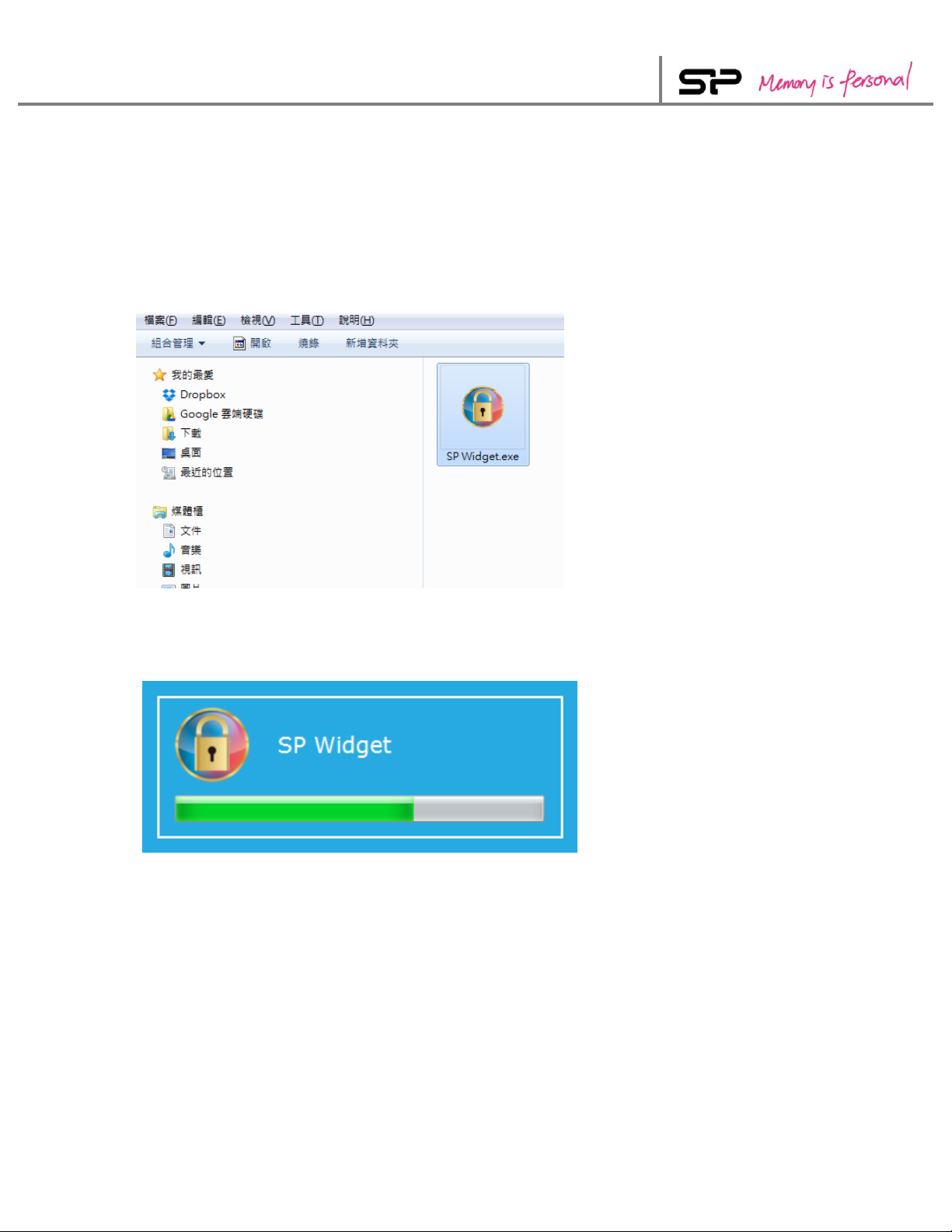
Во-первых, Вам необходимо извлечь два файла из загруженного файла. Один из них – это
командный файл - SP Widget.exe, а второй – Руководство пользователя SP Widget. Файл
SP Widget.exe не имеет ограничений по месту исполнения и распакуется автоматически
как только будет активирован. Как это показано на иллюстрации 4.1.1.
Иллюстрация 4.1.1
SP Widget распакуется при активации, как это показано на иллюстрации 4.1.2.
Иллюстрация 4.1.2
6
Page 7
SP Widget V3.0 Руководство пользователя
4.2 Интерфейс браузера
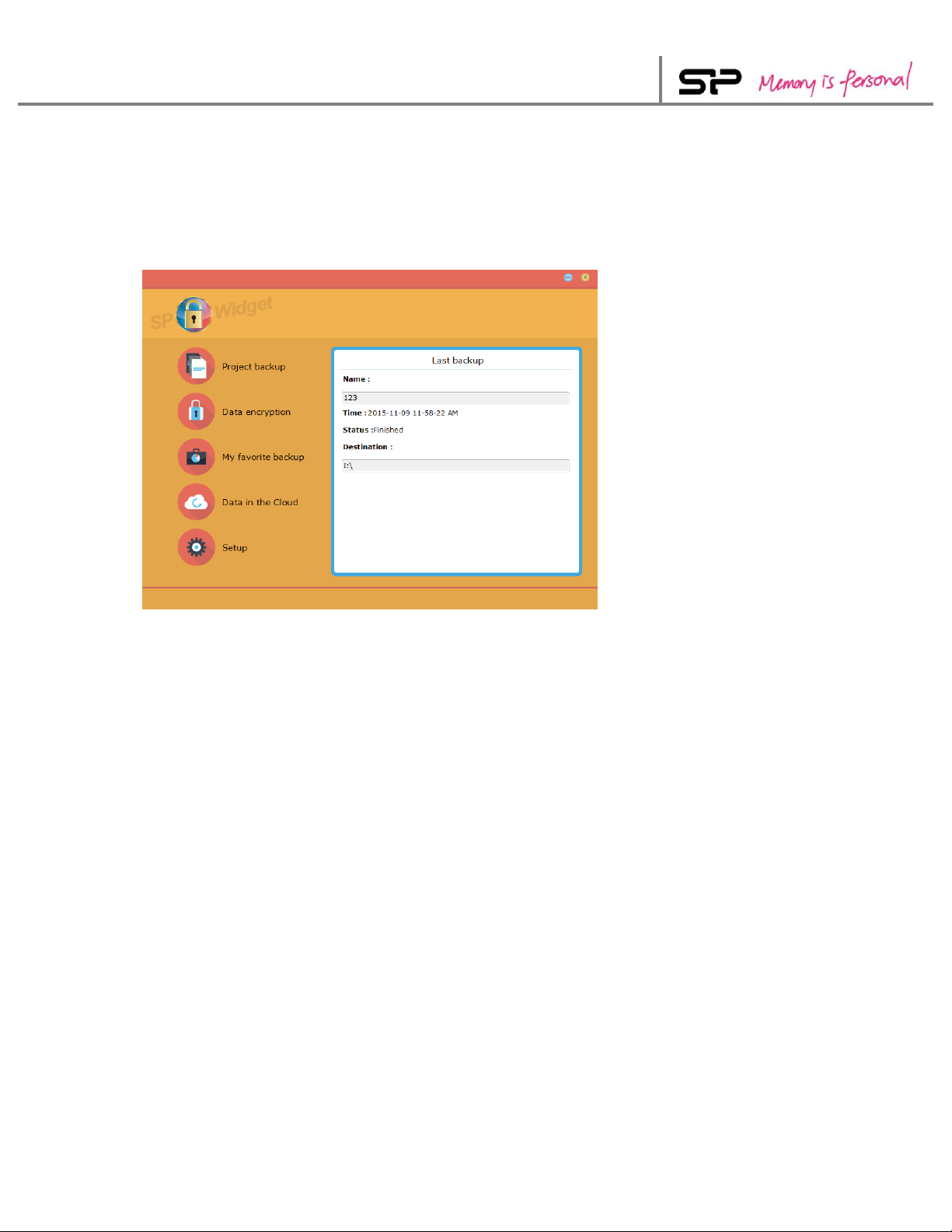
SP Widget будет показывать следующую страницу при каждом запуске. Слева будут
перечислены функции, доступные для выбора, а справа будет показан результат
предыдущего резервного копирования, как показано на иллюстрации 4.2.
Иллюстрация 4.2
7
Page 8
SP Widget V3.0 Руководство пользователя
4.3 Обзор функций
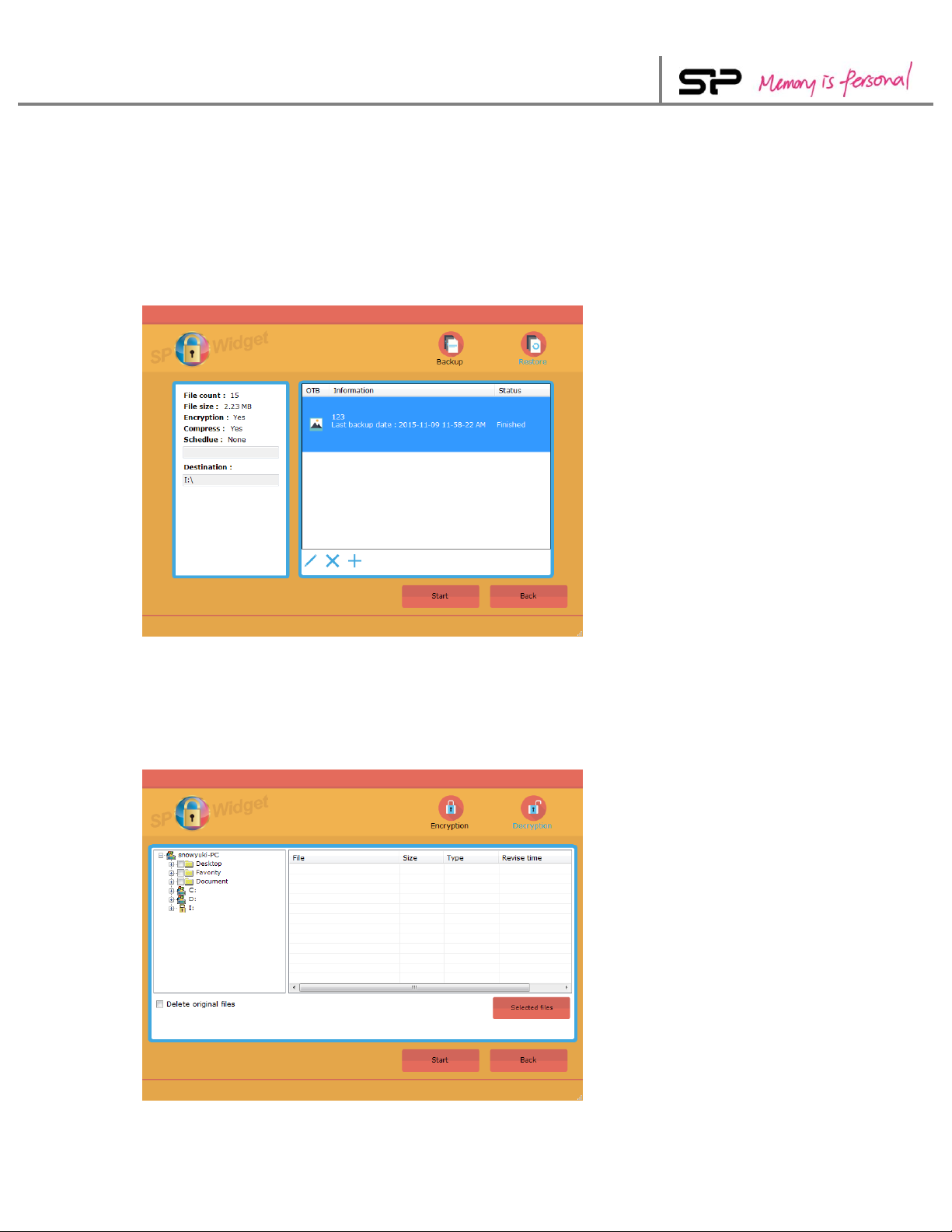
Кликнув иконку «Резервное копирование проекта», Вы можете выбрать
предпочтительный способ резервного копирования или восстановления данных. Что
касается режима резервного копирования, то Вы можете выбрать ручное резервное
копирование или автоматическое с регулярным расписанием. Страница установки
показана на иллюстрации 4.3.1.
Иллюстрация 4.3.1
Кликните «Шифрование данных» для того, чтобы зашифровать или расшифровать
данные. Зашифровав данные, Вы имеете возможность обезопасить свои данные от
нежелательного доступа. Страница «Шифрования данных» показана на иллюстрации
4.3.2.
8
Иллюстрация 4.3.2
Page 9
SP Widget V3.0 Руководство пользователя
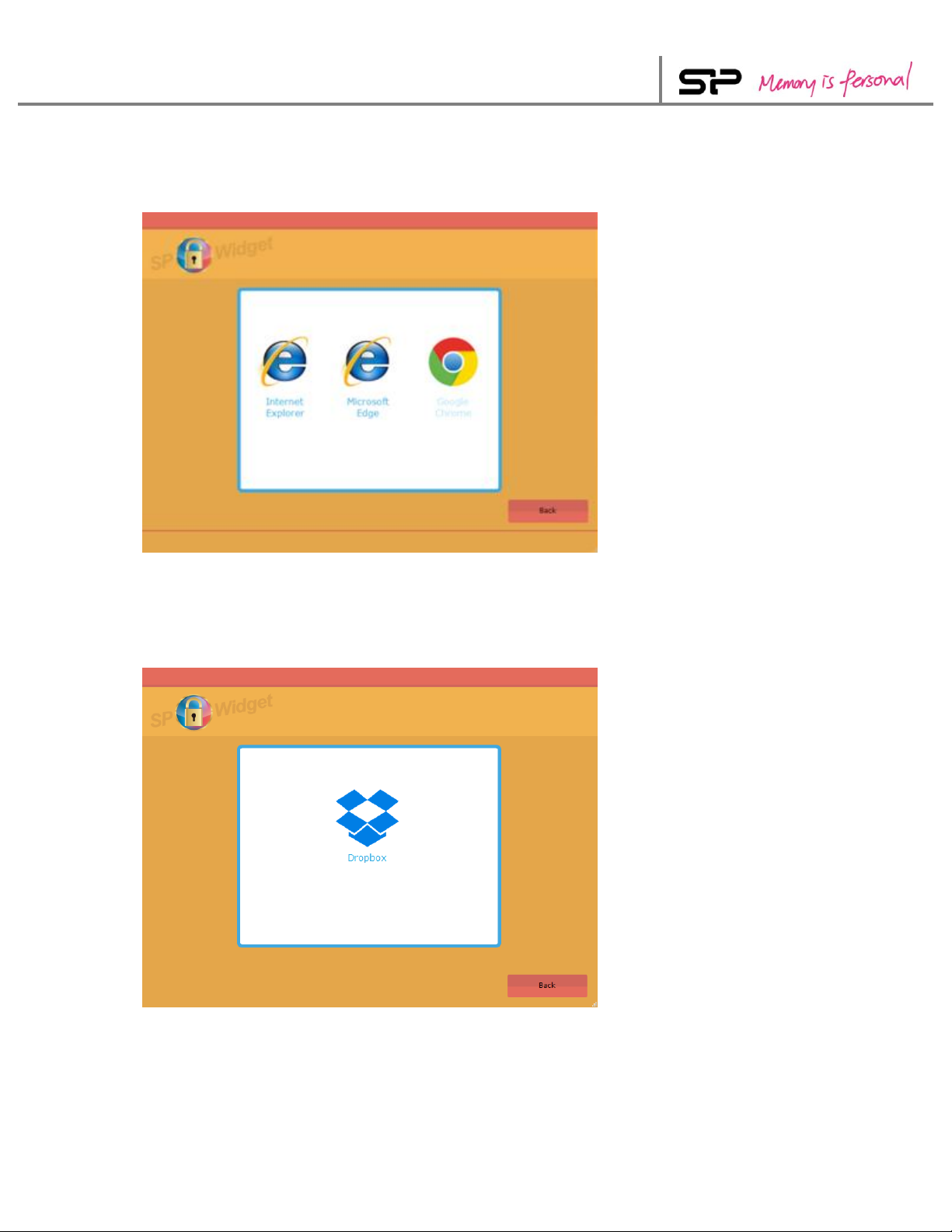
Кликните «Резервное копирование Избранного» для восстановления и резервного
копирования настроек «Избранного». Страница «Резервного копирования
Избранного» показана на иллюстрации 4.3.3.
Иллюстрация 4.3.3
Кликните «Данные в облачном хранилище» для мгновенного управления данными в
облачном хранилище. Страница «Данных в облачном хранилище» показана на
иллюстрации 4.3.4.
9
Иллюстрация 4.3.4
Page 10
SP Widget V3.0 Руководство пользователя
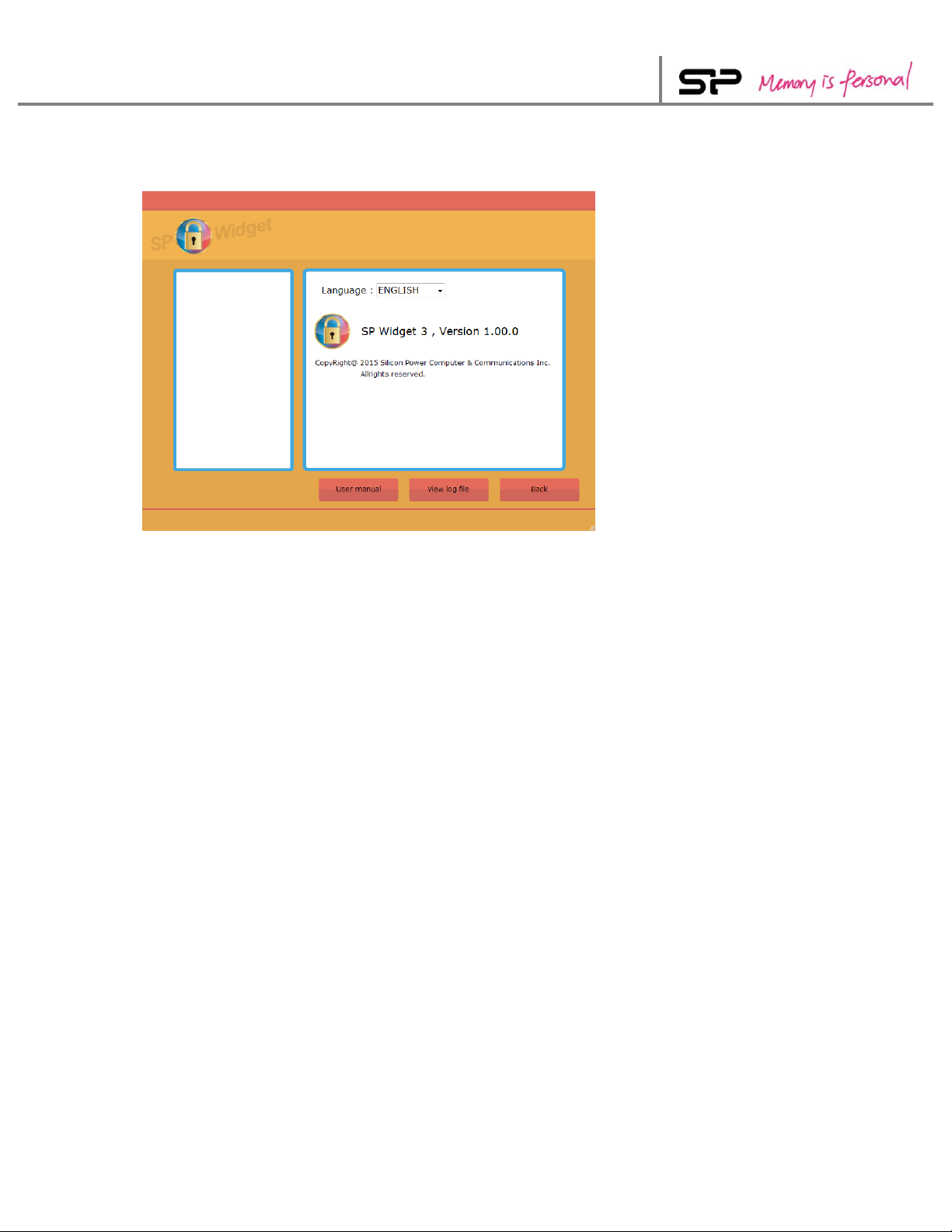
Кликните «Установку», чтобы выбрать язык или просмотреть/скачать Руководство для
пользователя. Страница «Установки» показана на иллюстрации 4.3.5.
Иллюстрация 4.3.5.
10
Page 11
SP Widget V3.0 Руководство пользователя
5. Функция «Резервное копирование проекта»
5.1 Резервное копирование проекта
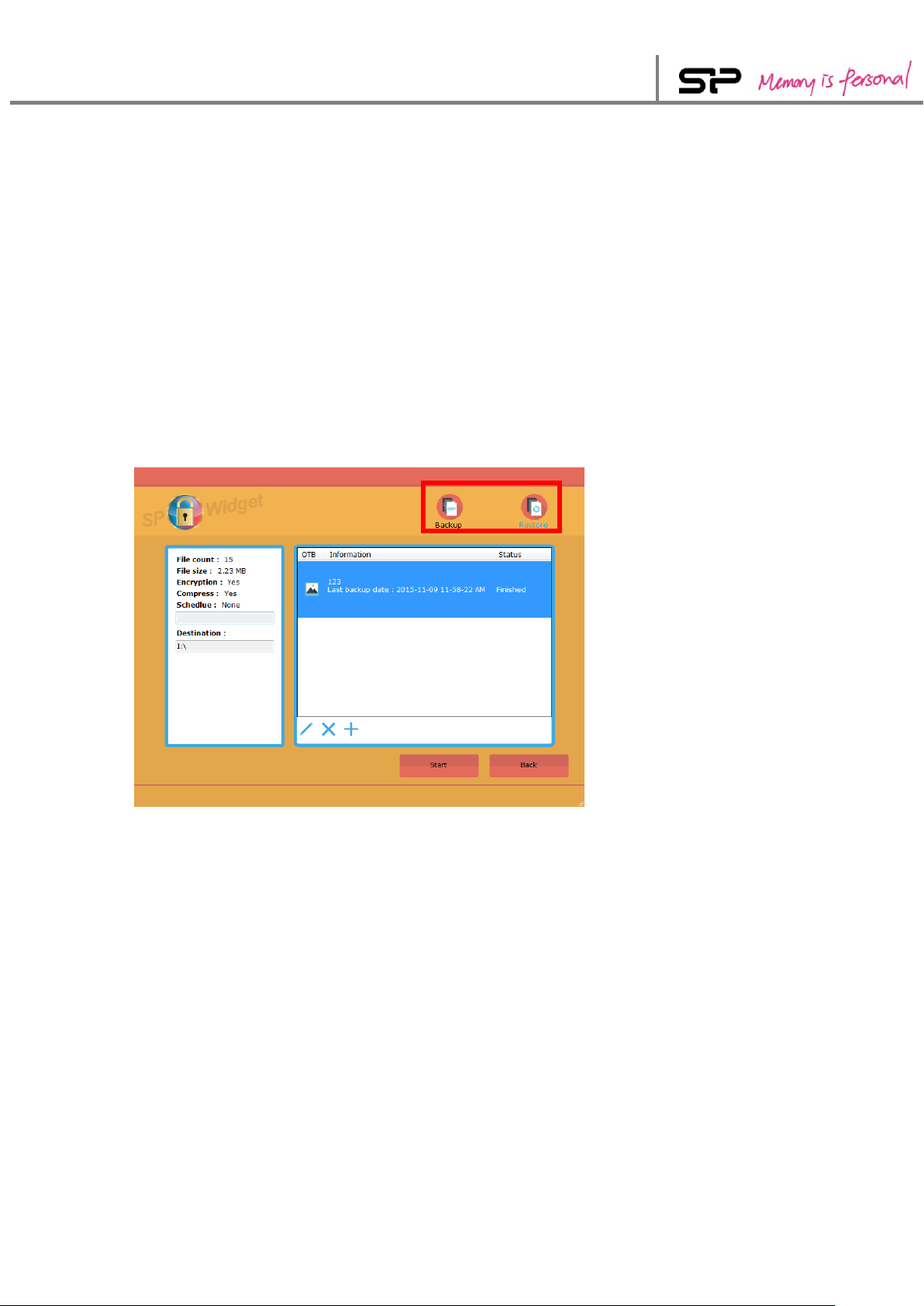
Зайдя на страницу «Резервное копирование проекта», в правом верхнем углу страницы
Вы увидите две иконки, которые означают, соответственно, «Резервное копирование» и
«Восстановление» (слева направо).
Кликните «Резервное копирование», чтобы увидеть список запланированных проектов для
резервного копирования. Выберите один из проектов в списке, и в левой части окна
появится его краткое содержание. Кроме того, Вы можете управлять расписанием
резервного копирования, щелкнув по одной из трех иконок внизу страницы, обозначенных
соответственно как «Редактировать», «Удалить», и «Добавить». Пожалуйста, выберите
вначале один из проектов в списке, чтобы приступить к дальнейшим действиям. Страница
«Резервное копирование проекта» показана на иллюстрации 5.1.
Иллюстрация 5.1
11
Page 12
SP Widget V3.0 Руководство пользователя
Кликните иконку «Добавить» и, после появления окна резервного копирования,
выполните последовательно 4 шага, перечисленных ниже.
Шаг 1/4: Создание проекта
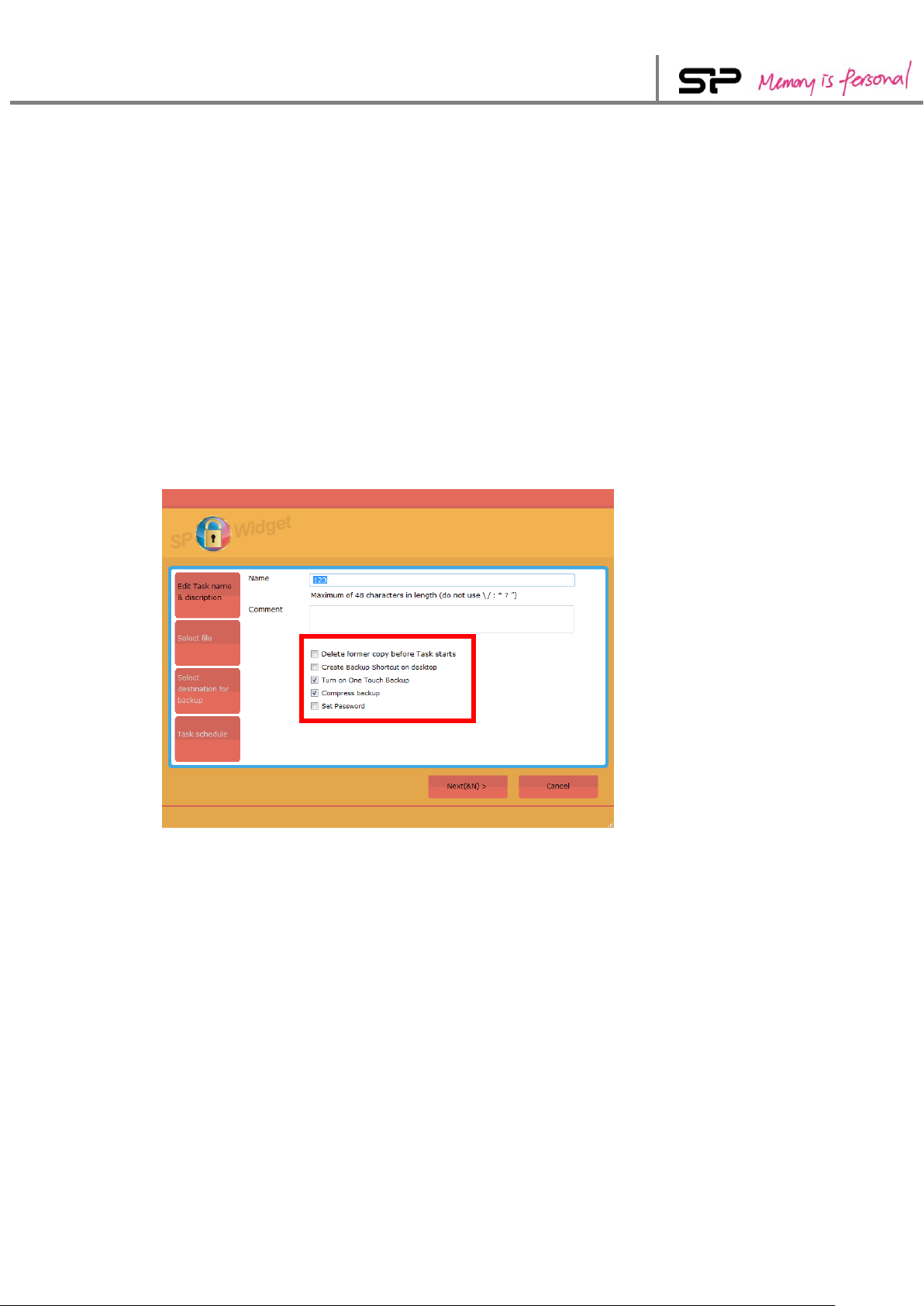
Создайте имя проекта (пожалуйста, напишите имя и необходимые комментарии) и
выполните 5 установок, как показано ниже (на иллюстрации 5.2.). Далее следует описание
каждой опции установки.
Опция 1: Удаляет предыдущие копии каждый раз при использовании данной функции
резервного копирования. Если Вы хотите сохранить предыдущие резервные копии, НЕ
открывайте эту папку.
Опция 2: Создает на рабочем столе ярлык быстрого резервного копирования.
Опция 3: Включите функцию Резервное копирование в один клик.
Опция 4: Архивируйте резервную копию
Опция 5: Установите пароль, чтобы включить функцию шифрования во время процесса
резервного копирования.
Иллюстрация 5.2
12
Page 13
SP Widget V3.0 Руководство пользователя
Шаг 2/4: Выберите файлы для резервного копирования
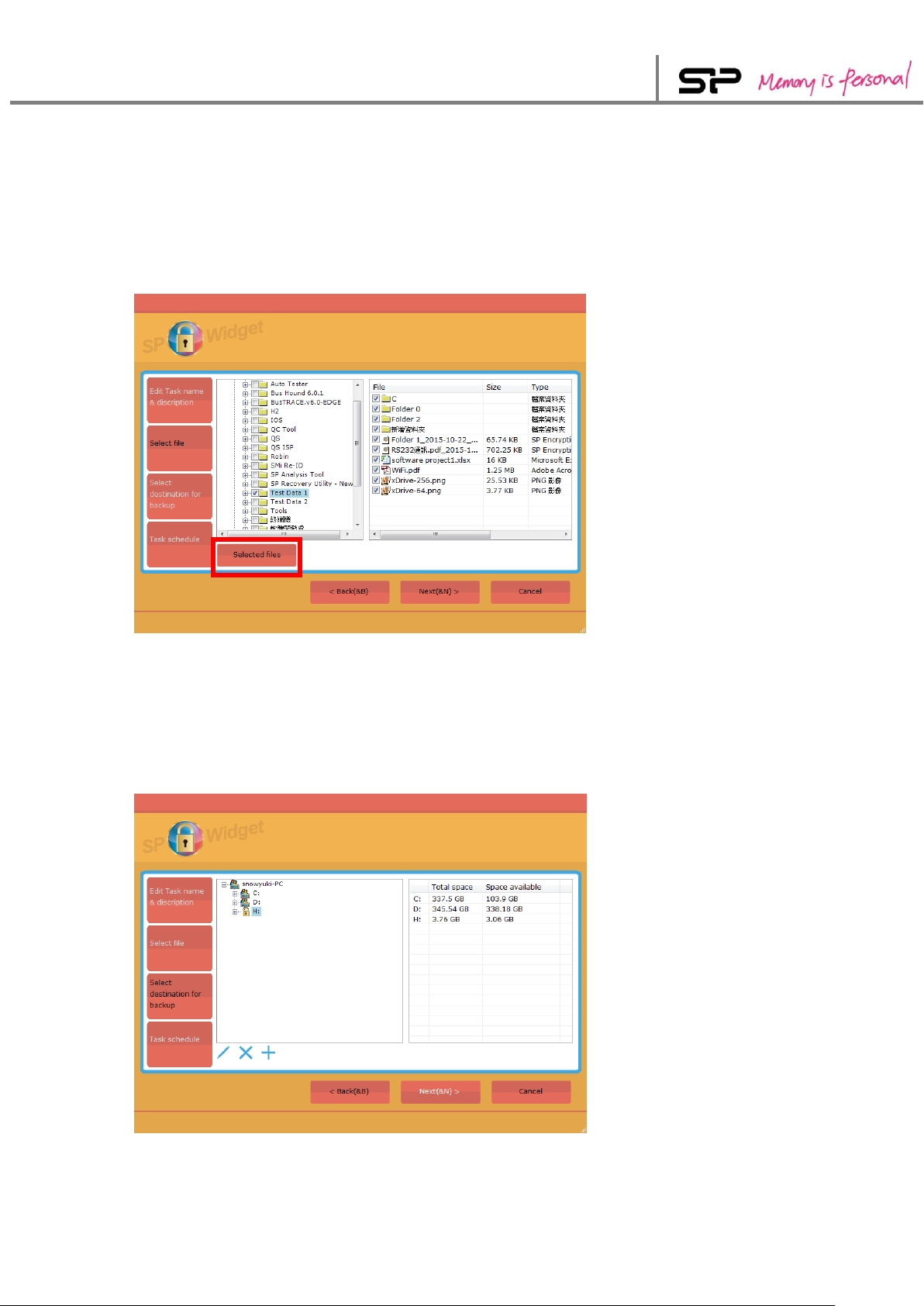
Выберите файл (файлы) или папку (папки), для которых Вы хотели бы создать резервную
копию. Страница «Выбрать файл» показана на иллюстрации 5.3.
Кликните «Выбранные файлы» (заключено в красную рамку), чтобы увидеть файлы и
документы, выбранные Вами.
Иллюстрация 5.3
Шаг 3/4: Укажите место хранения для резервной копии.
Укажите место хранения для резервных копий. В правой части окна появится диаграмма с
указанием свободного места на выбранном Вами диске. Страница «Указать место
хранения для резервной копии» показана на иллюстрации 5.4.
13
Иллюстрация 5.4
Page 14
SP Widget V3.0 Руководство пользователя
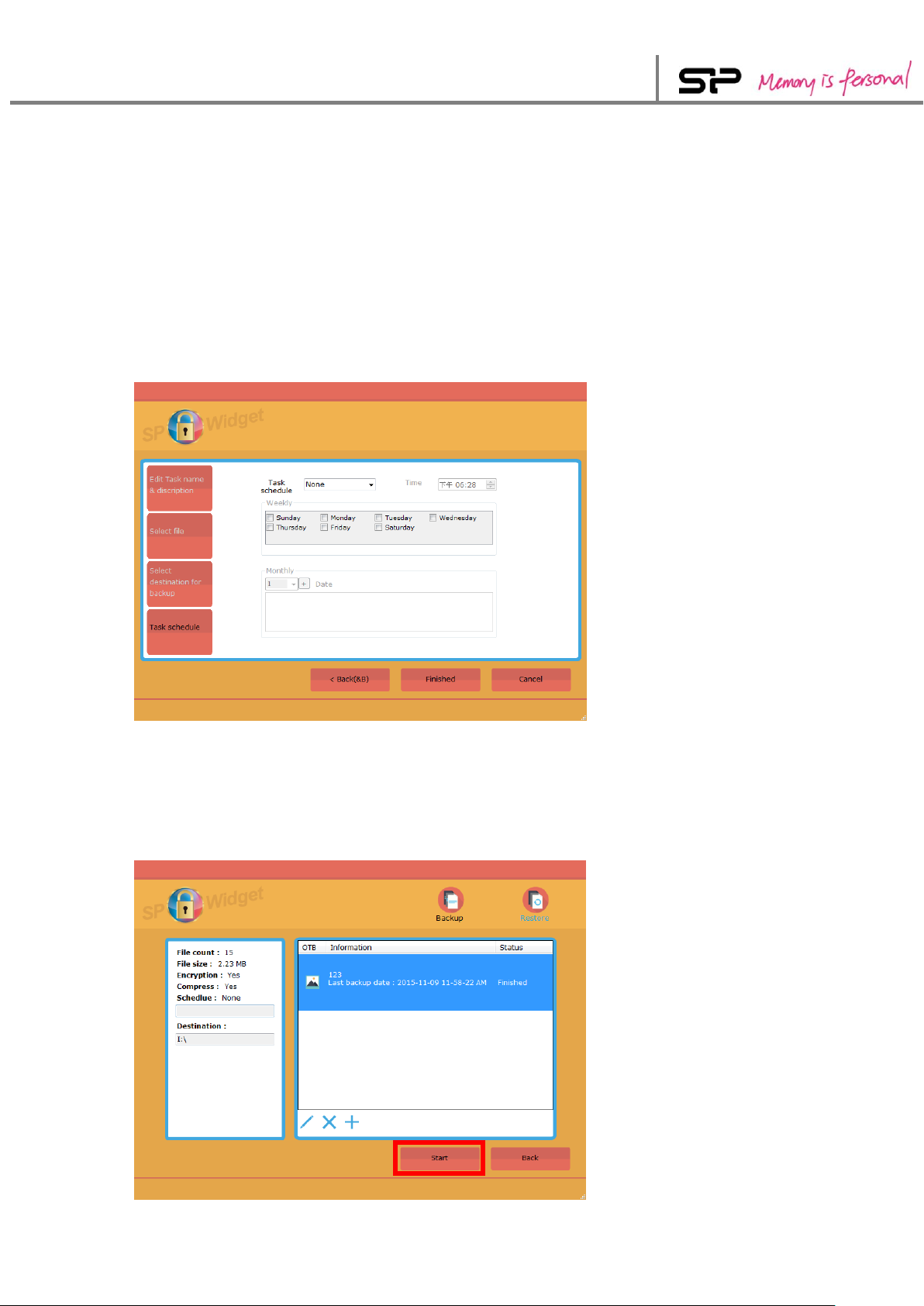
Шаг 4/4: Расписание проекта
Вы можете установить автоматические настройки резервного копирования для
обеспечения регулярного режима резервного копирования. Если Вы ни разу не
использовали эту функцию, SP Widget не станет создавать для Вас расписание (Вам нужно
будет работать вручную со всеми проектами резервного копирования). Здесь приведены
три вида настроек расписания, из которых Вы можете выбрать: Ежедневно (в какое время
каждый день создавать резервную копию), Еженедельно (в какое время и день создавать
еженедельно резервную копию) и Ежемесячно (в какое время и день создавать ежемесячно
резервную копию). Кликните «Завершить», чтобы закончить настройку. Страница
«Расписание проекта» показана на иллюстрации 5.5
. Иллюстрация 5.5
Если Вы хотите вручную выполнять проекты резервного копирования, пожалуйста,
вернитесь к странице «Резервное копирование проекта», выберите проект, для которого
хотите создать резервную копию и щелкните «Начать». Эта операция показана на
иллюстрации 5.6.
14
Иллюстрация 5.6
Page 15
SP Widget V3.0 Руководство пользователя
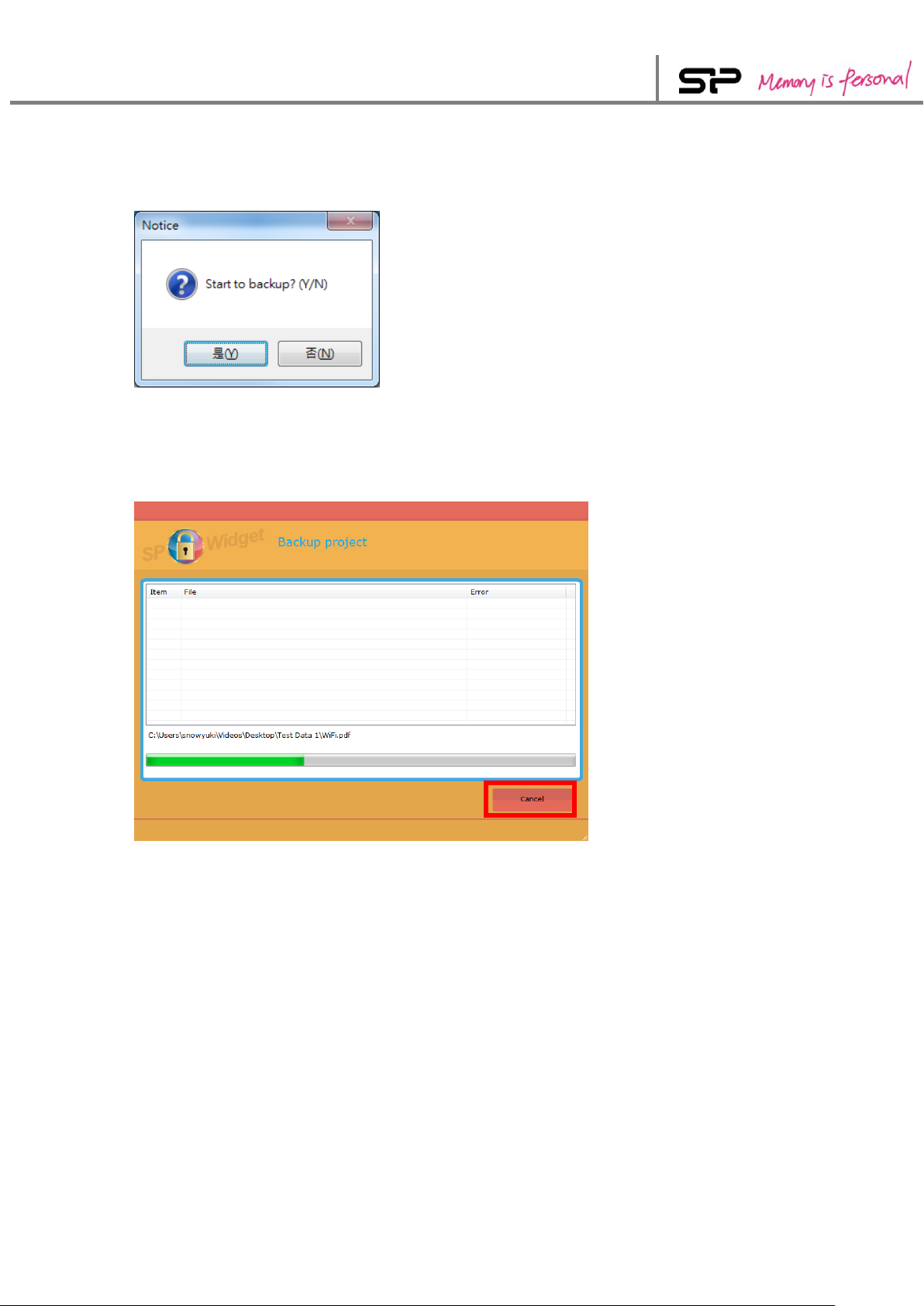
Всплывающее окно служит для подтверждения того, что Вы готовы начать резервное
копирование. Если Вы готовы, пожалуйста, кликните «Да». Всплывающее окно показано
на иллюстрации 5.7.
Иллюстрация 5.7
Кликните «Отменить» для остановки процесса резервного копирования. Если в процессе
резервного копирования возникнет ошибка, это высветится на панели, как показано на
иллюстрации 5.8.
Иллюстрация 5.8
15
Page 16
SP Widget V3.0 Руководство пользователя
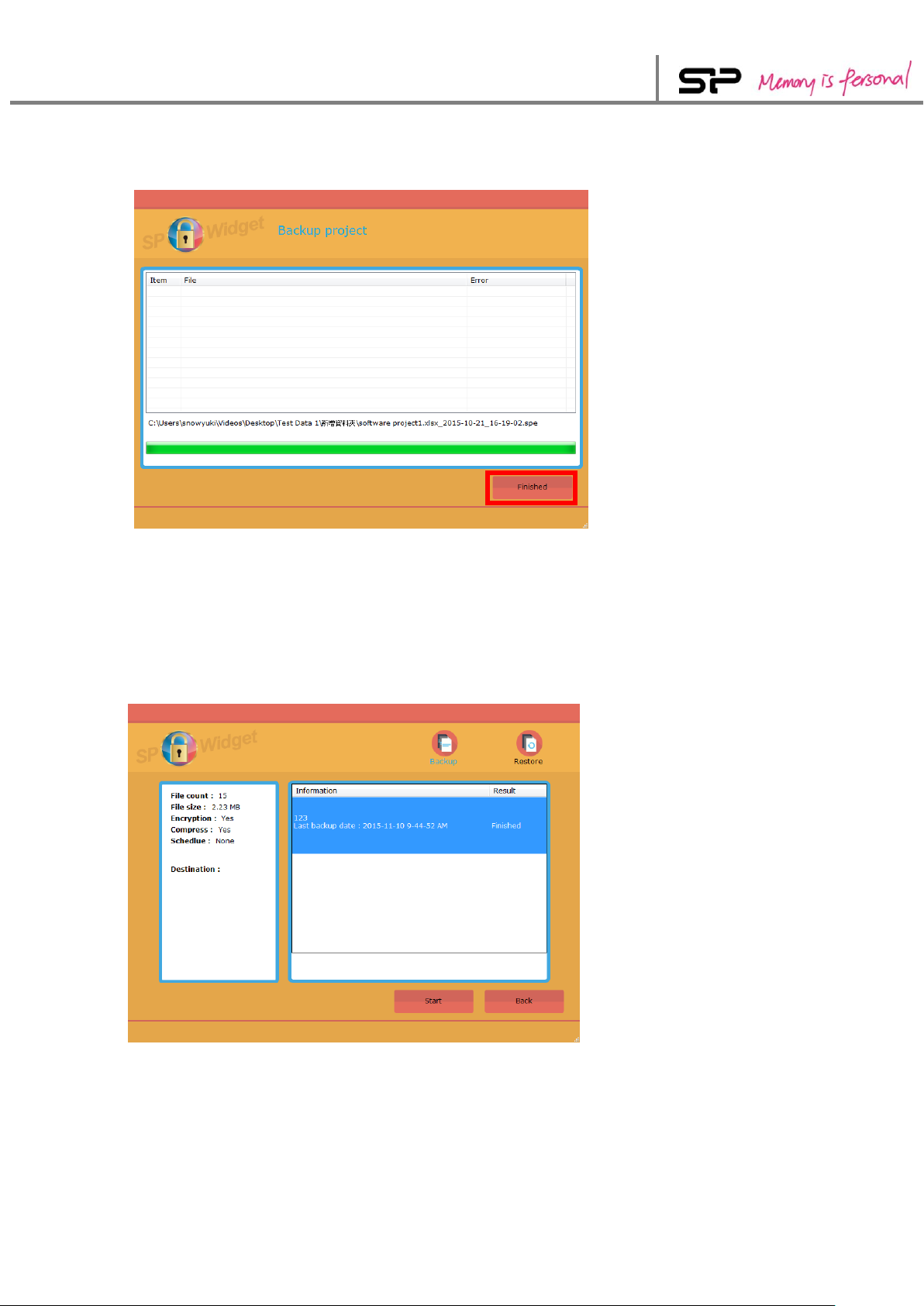
Кликните «Завершить», когда процесс резервного копирования будет завершен, как
показано на иллюстрации 5.9.
Иллюстрация 5.9
5.2 Восстановление проекта
Если Вы хотите восстановить проект, пожалуйста, кликните иконку «Восстановить»,
чтобы перейти на страницу «Восстановление проекта». Выберите проект, который хотели
бы восстановить и кликните иконку «Начать», как показано на иллюстрации 5.10.
16
Иллюстрация 5.10
Page 17
SP Widget V3.0 Руководство пользователя
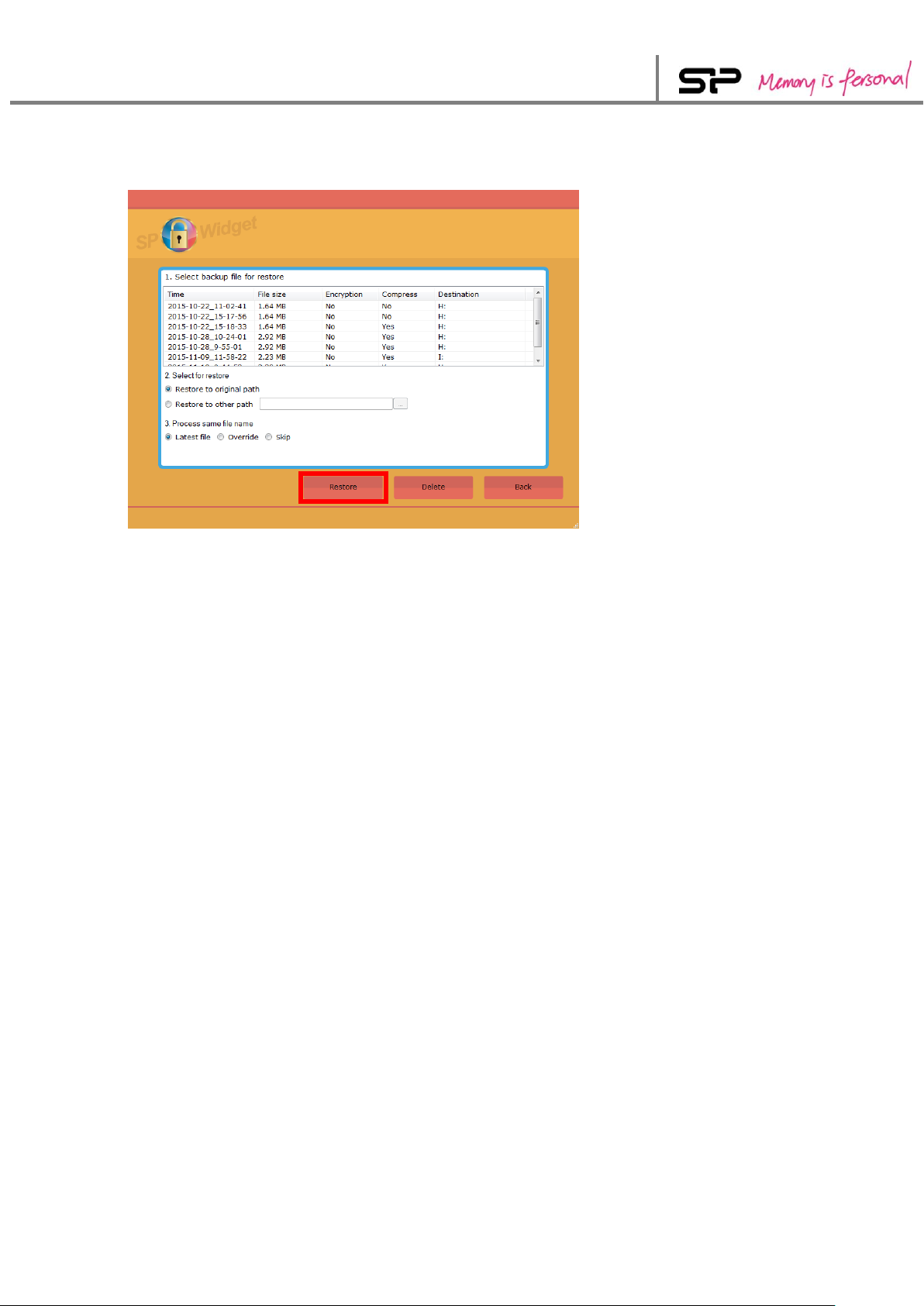
Выберите файл (файлы), который нужно восстановить, и кликните «Восстановить».
Операция показана на иллюстрации 5.11.
Иллюстрация 5.11
Для обработки настроек восстановления, выполните следующие шаги:
1. Шаг 1: Выберите резервную копию файла, который нужно восстановить.
2. Шаг 2: Существует два способа восстановления файлов. Пожалуйста, выберите способ,
предпочтительный для Вас:
Восстановить в исходное местоположение
(Восстановить в исходное местоположение, в соответствии с исходным путем к файлу)
Восстановить в другое местоположение
(Восстановить в другое местоположение путем создания, удаления или переименования
папки)
3. Шаг 3: При возникновении ситуации одинакового имени у нескольких файлов,
пожалуйста, выполните одну из следующих операций:
Восстановление последнего по времени файла
–среди файлов с одинаковым именем будет восстановлен файл, созданный позднее всех
по времени.
Перерегулирование
–Восстановление всех резервных копий с одинаковым именем.
Пропуск –
–Если файлы, которые вы хотели бы восстановить, уже существуют, операция
восстановления будет пропускать эти файлы для любого устройства.
После окончания обработки настроек, кликните «Восстановить».
17
Page 18
SP Widget V3.0 Руководство пользователя
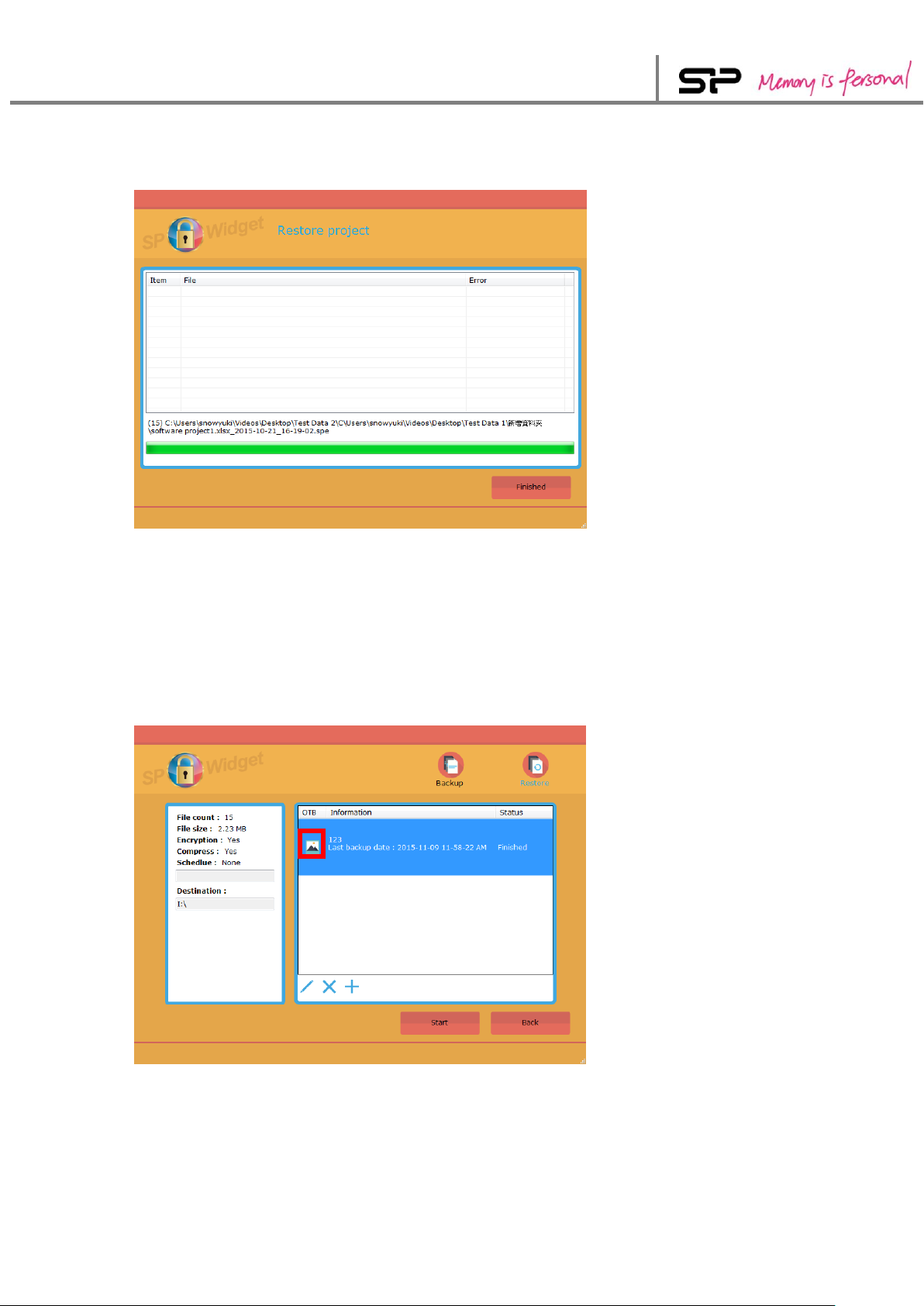
Кликните «Завершить», когда процесс восстановления будет завершен, как показано на
иллюстрации 5.12.
Иллюстрация 5.12
5.3 Настройка «Быстрого резервного копирования»
Кликните квадратную иконку перед названием проекта, чтобы настроить быстрое
резервное копирование. Проекты готовы исполняться в режиме «Быстрого резервного
копирования» как только функция «Быстрого резервного копирования» активирована на
устройстве. Страница установки показана на иллюстрации 5.13.
18
Иллюстрация 5.13
Page 19
SP Widget V3.0 Руководство пользователя
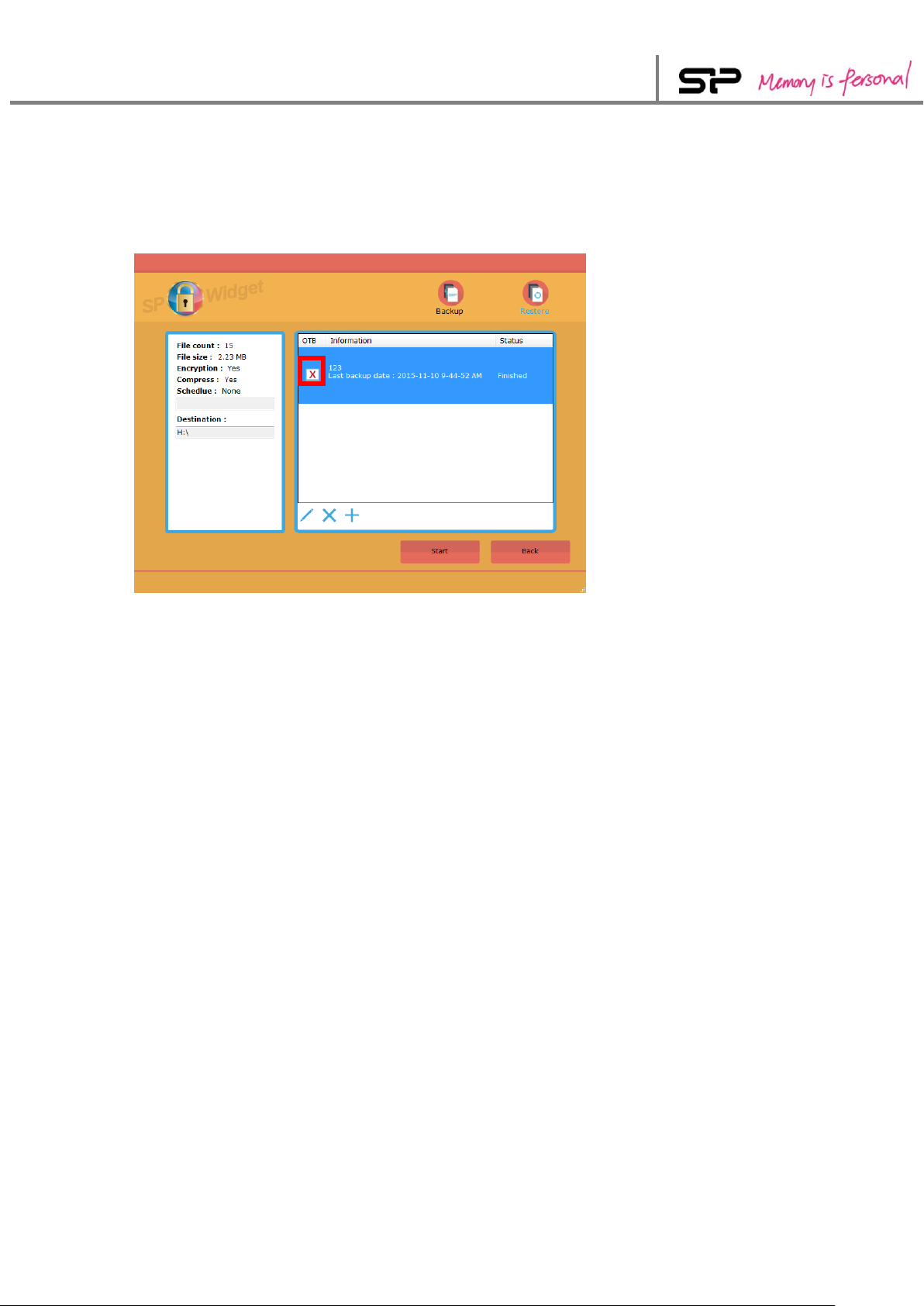
Если функция «Быстрого резервного копирования» не поддерживается , иконка перед
названием проекта изменит свой вид, как показано на иллюстрации 5.14.
Примечание: эту настройку поддерживают только устройства, оснащенные функцией
«Быстрого резервного копирования».
Иллюстрация 5.14
19
Page 20
SP Widget V3.0 Руководство пользователя
6. Функция «Шифрования данных»
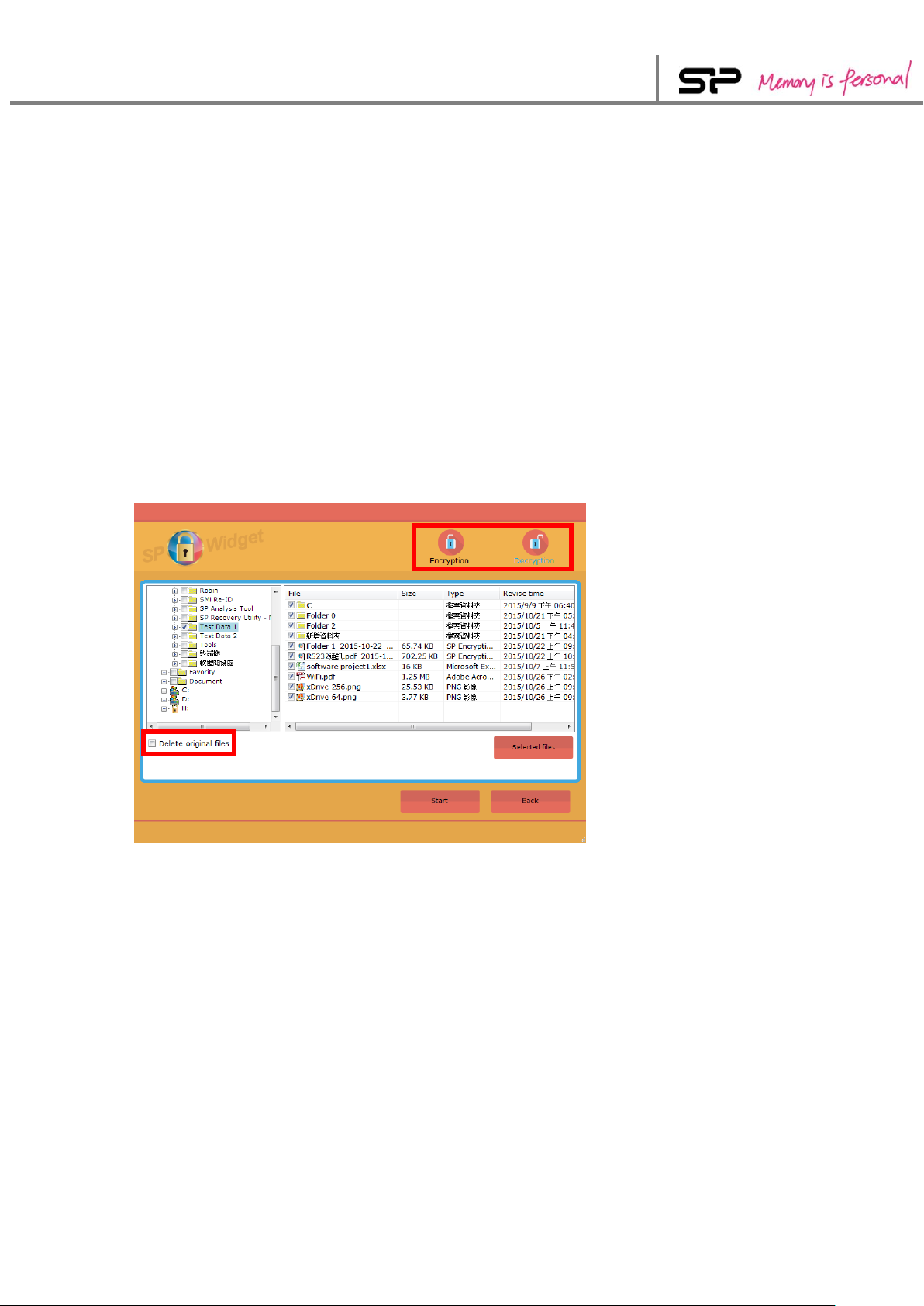
Кликните «Шифрование данных», чтобы увидеть все файлы, сохраненные на данном
устройстве. В правом верхнем углу страницы находятся две иконки, которые позволяют
переключаться между функциями «Шифрование» и «Расшифровка».
Страница «Шифрования данных» показана на иллюстрации 6.1. В левом столбце показаны
диски и папки для выбора, а в правом столбце – файлы, содержащиеся в выбранной папке.
Информация о выбранных файлах показана под столбцами.
Функция «Шифрование» может быть применена к файлам и документам. После того, как
Вы отметите файл для шифрования, все документы в нем объединятся в один
шифрованный файл.
Пожалуйста, выберите файлы или папки, которые нужно зашифровать и кликните
«Начать». Данная операция показана на иллюстрации 6.1.
Иллюстрация 6.1
Примечание: По умолчанию, исходные файлы не удаляются после шифрования. Если Вы
не хотите, чтобы исходные файлы сохранялись, пожалуйста, отметьте галочкой "Удалить
исходные файлы".
20
Page 21
SP Widget V3.0 Руководство пользователя
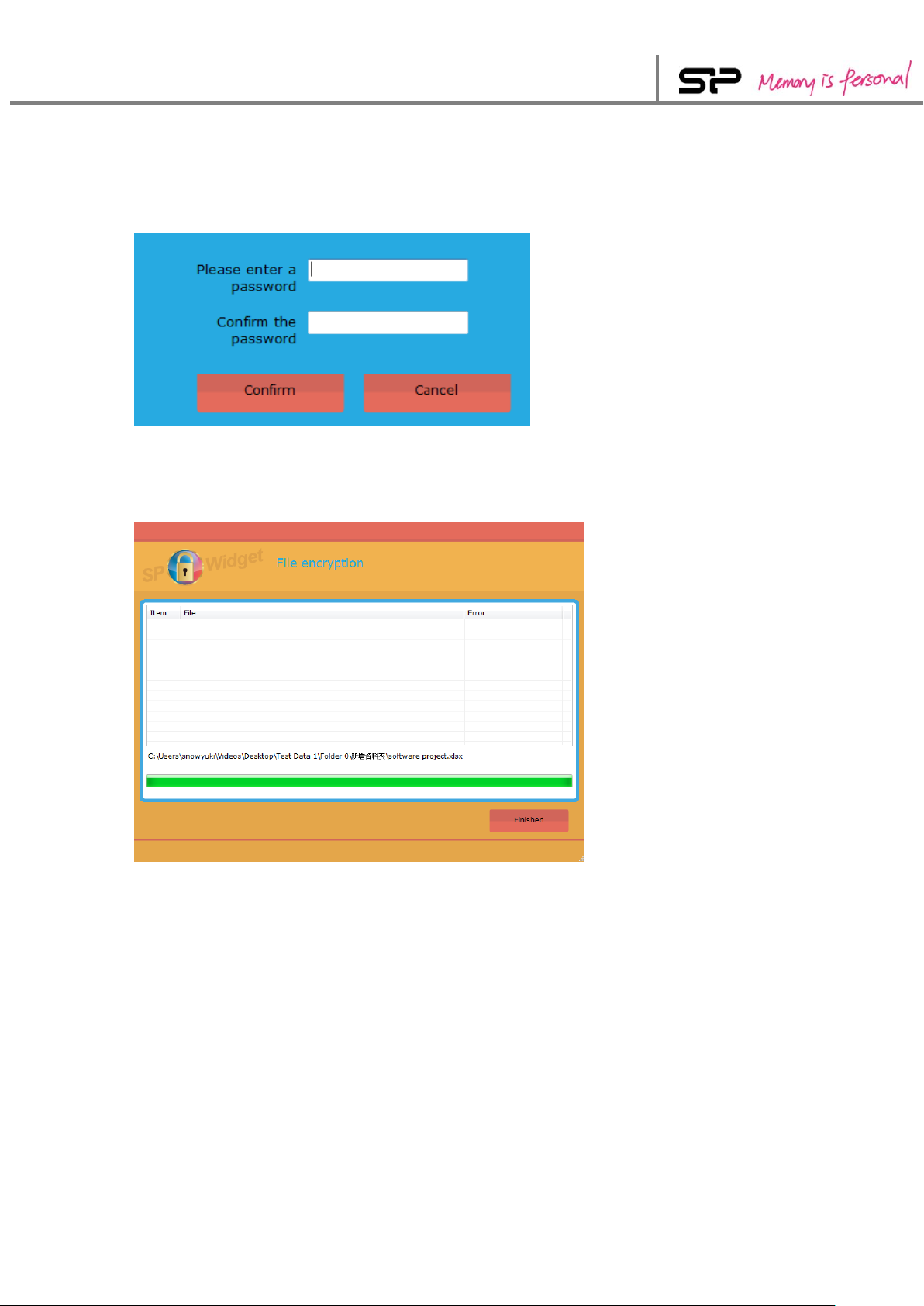
Вам будет предложено ввести пароль администратора или подтверждение. Пожалуйста,
введите пароль и подтверждение. Пожалуйста, помните о том, что введенный здесь пароль
понадобится позднее для расшифровки данных. Диалоговое окно установки пароля
показано на иллюстрации 6.2.
Иллюстрация 6.2
После того, как Вы кликнете «Подтвердить», начнется процесс шифрования файла, как
показано на иллюстрации 6.3.
21
Иллюстрация 6.3
Page 22
SP Widget V3.0 Руководство пользователя
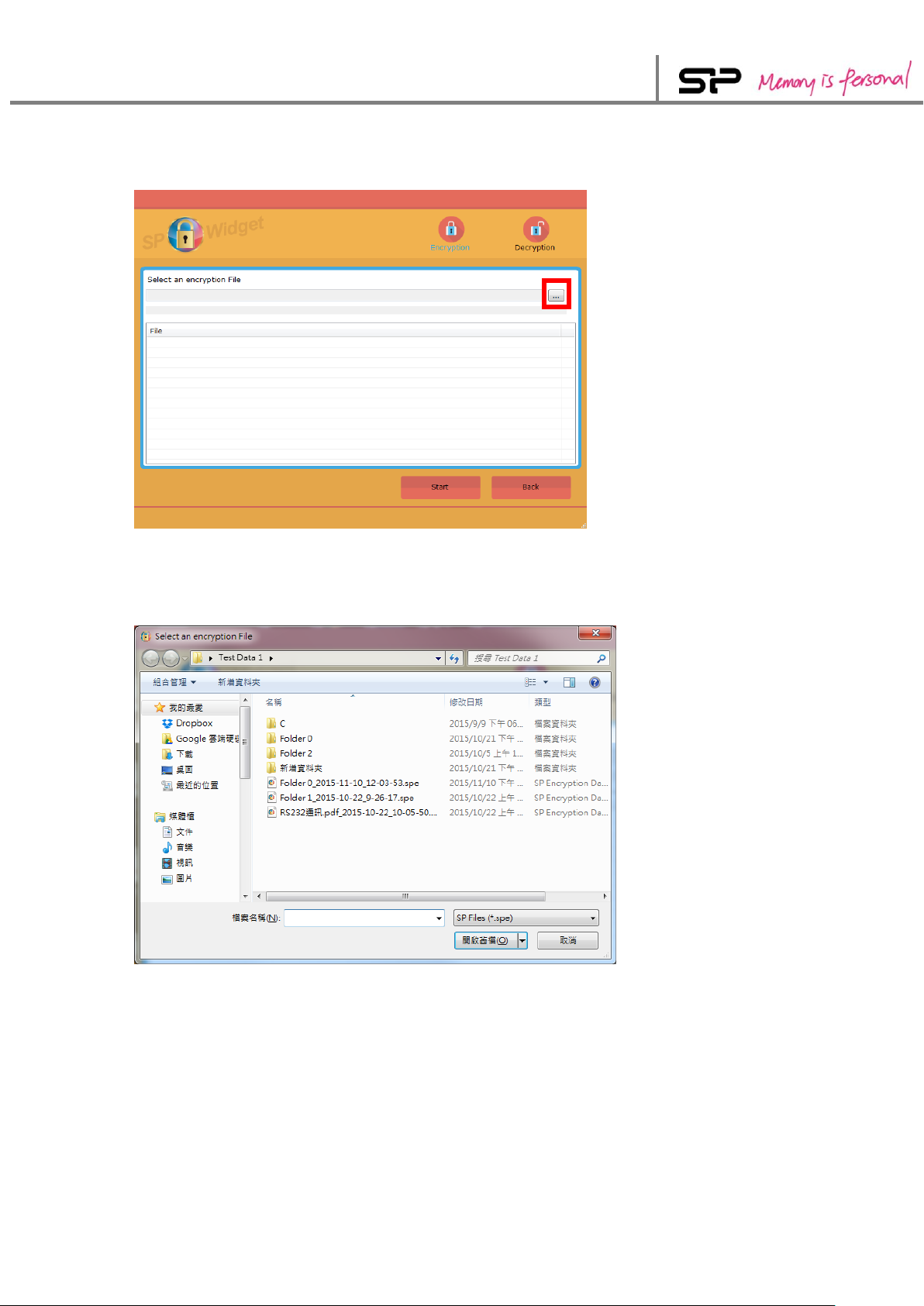
Кликните иконку «Расшифровать», чтобы воспользоваться функцией, как показано на
иллюстрации 6.4.
Иллюстрация 6.4
Щелкните кнопку поиска, чтобы выбрать зашифрованный файл, как показано на
иллюстрациях 6.4. и 6.5.
22
Иллюстрация 6.5
Page 23
SP Widget V3.0 Руководство пользователя
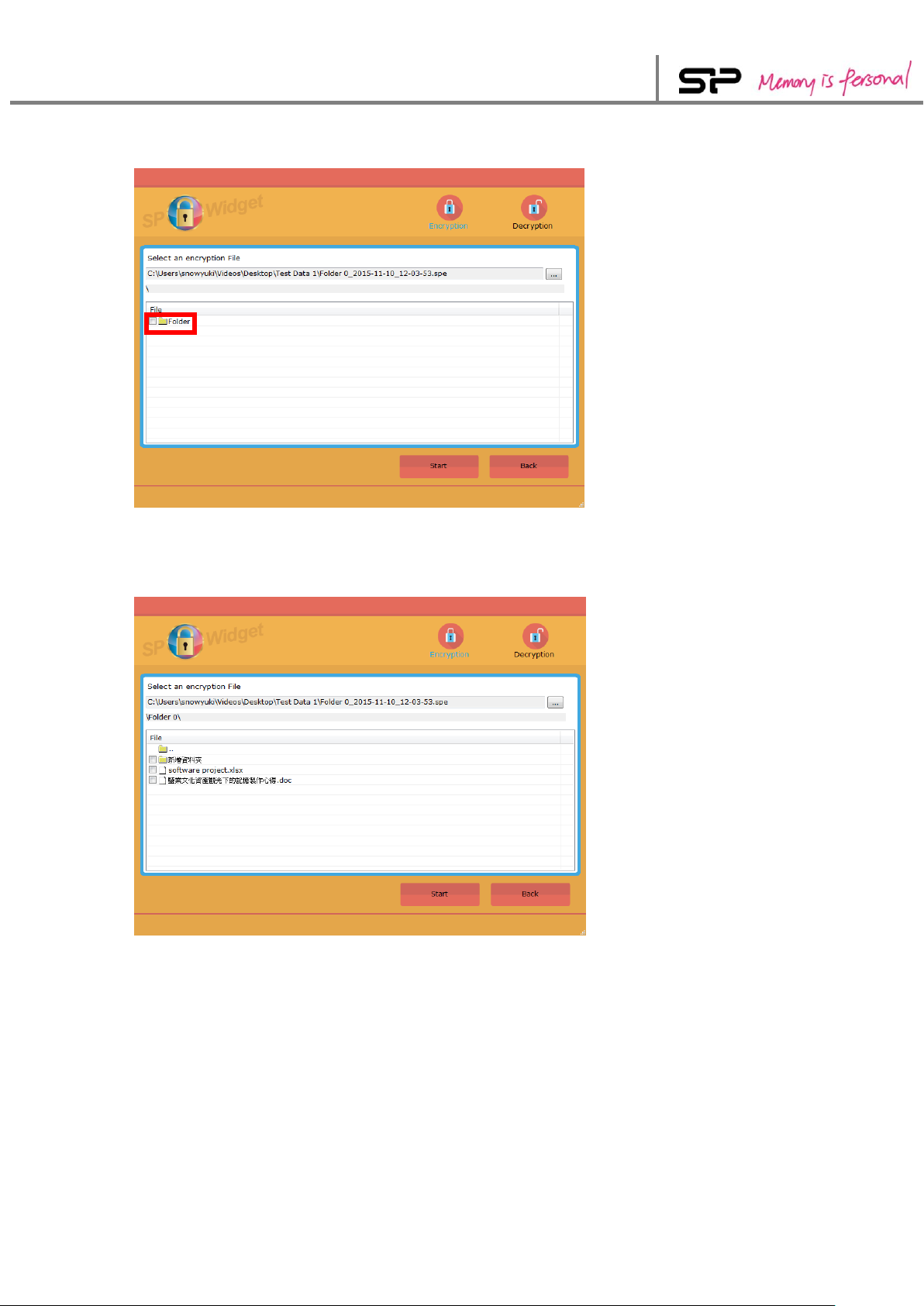
Файл отобразится, как только будет отмечен, как показано на иллюстрациях 6.6.
Иллюстрация 6.6
Кликните иконку папки, чтобы увидеть содержание файла, как показано на иллюстрации
6.7.
23
Иллюстрация 6.7
Page 24
SP Widget V3.0 Руководство пользователя
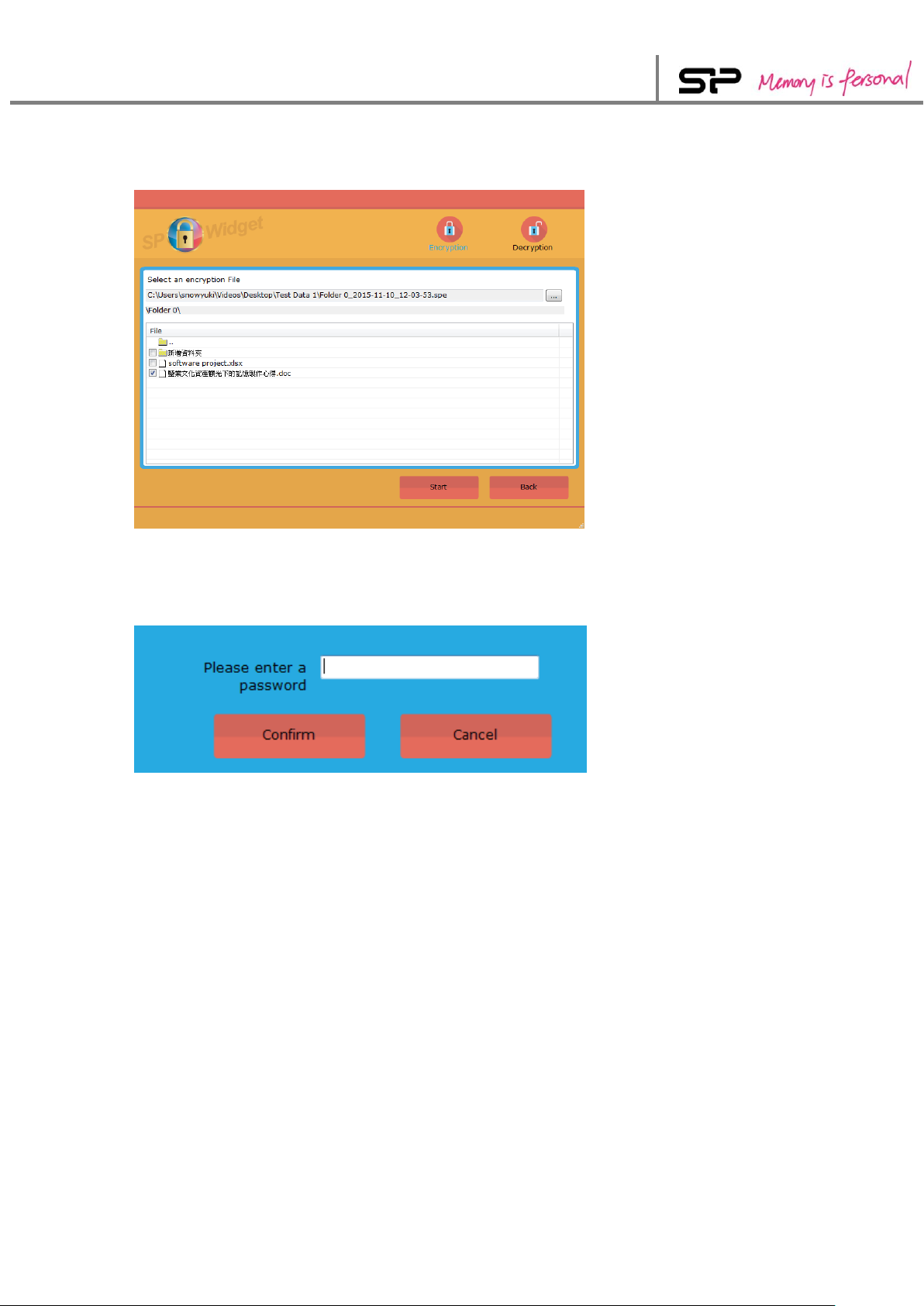
Отметьте документ или файл и кликните «Начать», чтобы расшифровать его, как показано
на иллюстрации 6.8
. Иллюстрация 6.8
Появится окно, запрашивающее пароль. Пожалуйста, введите пароль для расшифровки и
кликните «Подтвердить», чтобы запустить процесс, как показано на иллюстрации 6.9.
Иллюстрация 6.9
24
Page 25
SP Widget V3.0 Руководство пользователя
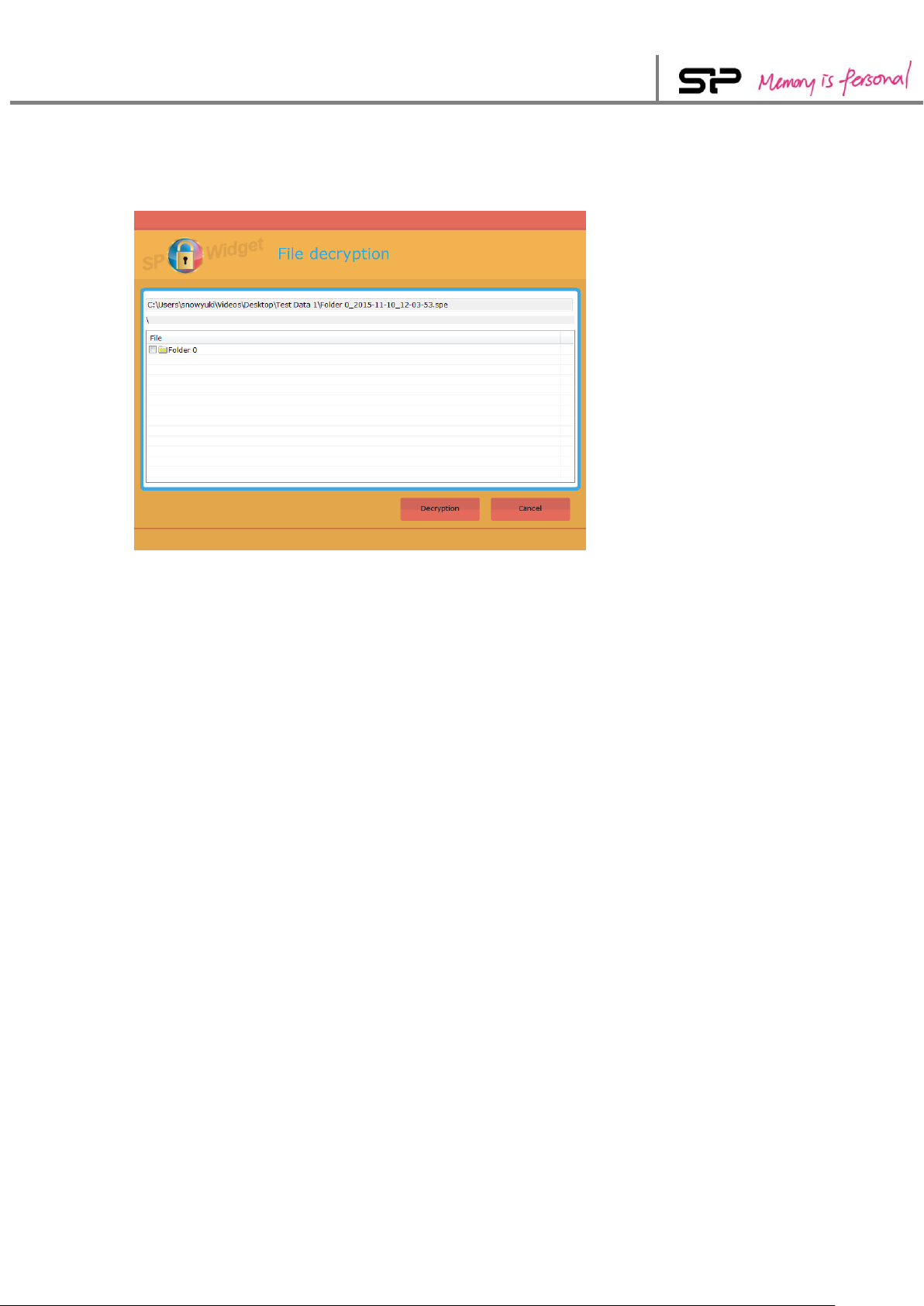
SP Widget предлагает еще один метод расшифровки. Выберите документ с расширением
«spe» для непосредственного запуска программы расшифровки, как показано на
иллюстрации 6.10.
Иллюстрация 6.10.
25
Page 26
SP Widget V3.0 Руководство пользователя
7. Функция «Резервное копирование "Избранного"».
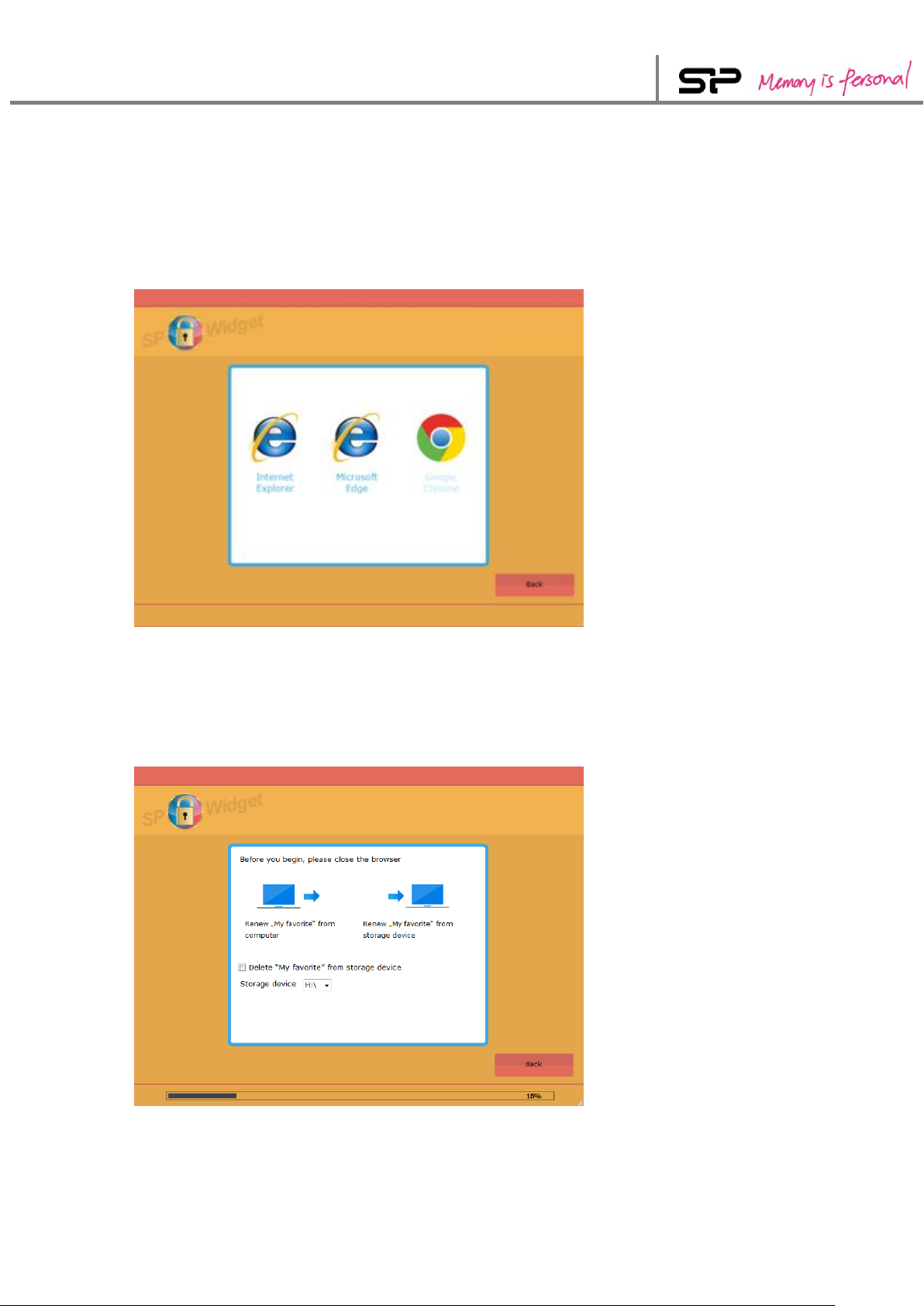
Функция «Резервное копирование "Избранного"» разработана для резервного копирования
и восстановления профилей и настроек пользователя в " Избранном"». Кликните
«Резервное копирование "Избранного"» и выберите браузер, для которого нужно создать
резервную копию, как показано на иллюстрации 7.1.
Иллюстрация 7.1
Пожалуйста, перед началом процесса резервирования или восстановления убедитесь в том,
что браузер закрыт. Далее выберите диск хранения и кликните «Резервное копирование»
или «Восстановление». Кроме того, вы можете отметить галочками файлы на дисках
хранения, которые нужно удалить, как показано на иллюстрации 7.2
26
Иллюстрация 7.2
Page 27
SP Widget V3.0 Руководство пользователя
8. Функция «Данные в облачном хранилище»
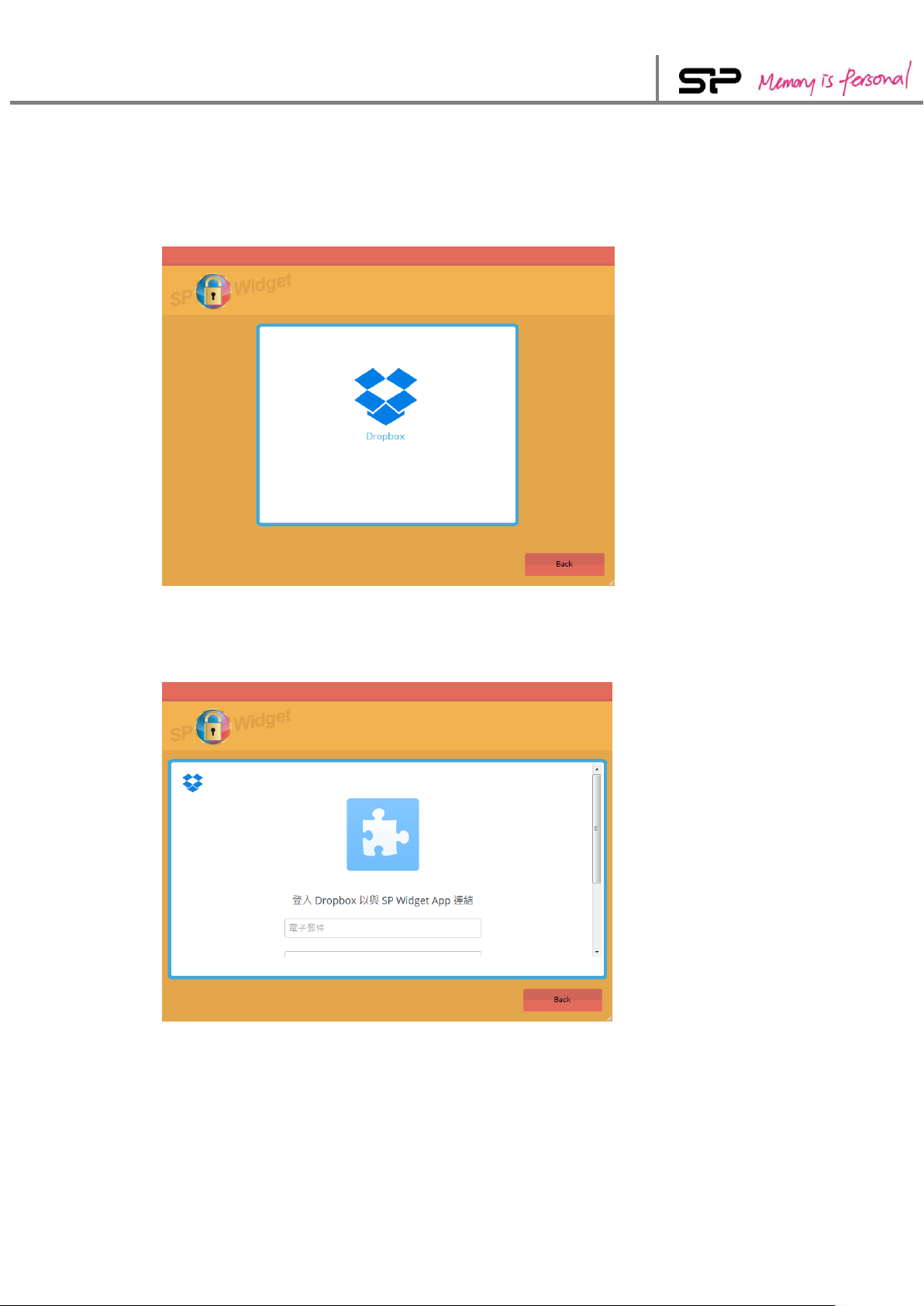
Кликните «Данные в облачном хранилище», чтобы увидеть пользовательский интерфейс
облачного пространства DropBox, как показано на иллюстрации 8.1.
Иллюстрация 8.1
Появится страница ввода пароля DropBox. Пожалуйста, введите свои логин и пароль для
входа. Окно входа показано на иллюстрации 8.2.
Иллюстрация 8.2
27
Page 28
SP Widget V3.0 Руководство пользователя
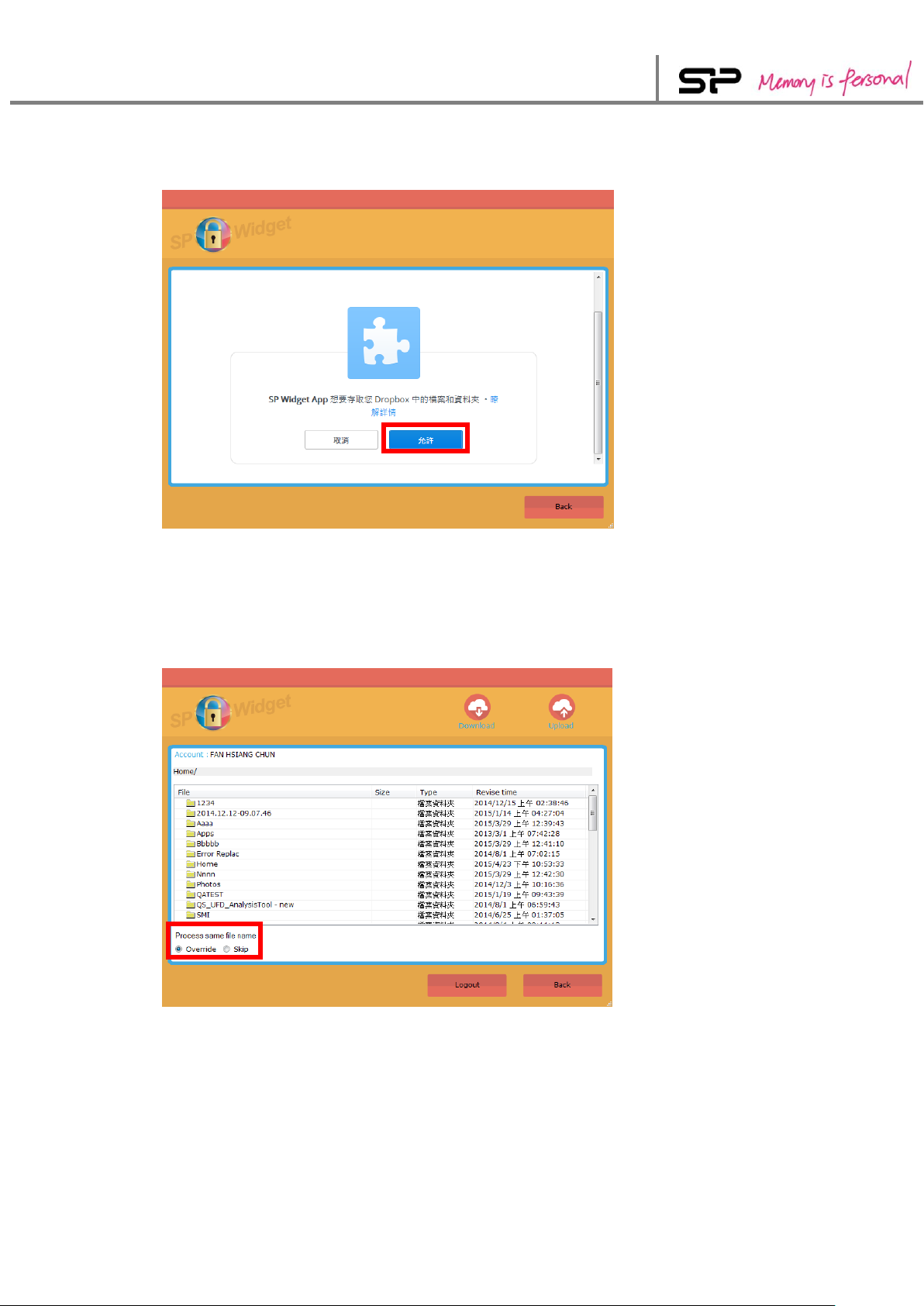
Пожалуйста, кликните «Разрешить», чтобы авторизоваться в DropBox, как показано на
иллюстрации 8.3.
Иллюстрация 8.3
После авторизации, пожалуйста, дождитесь, пока SP Widget обработает информацию о
пользователе. Помните о том, что Вам нужно будет выбрать одно из действий, когда
возникнет ситуация с несколькими файлами под одним именем, как показано на
иллюстрации 8.4.
28
Иллюстрация 8.4
Page 29
SP Widget V3.0 Руководство пользователя
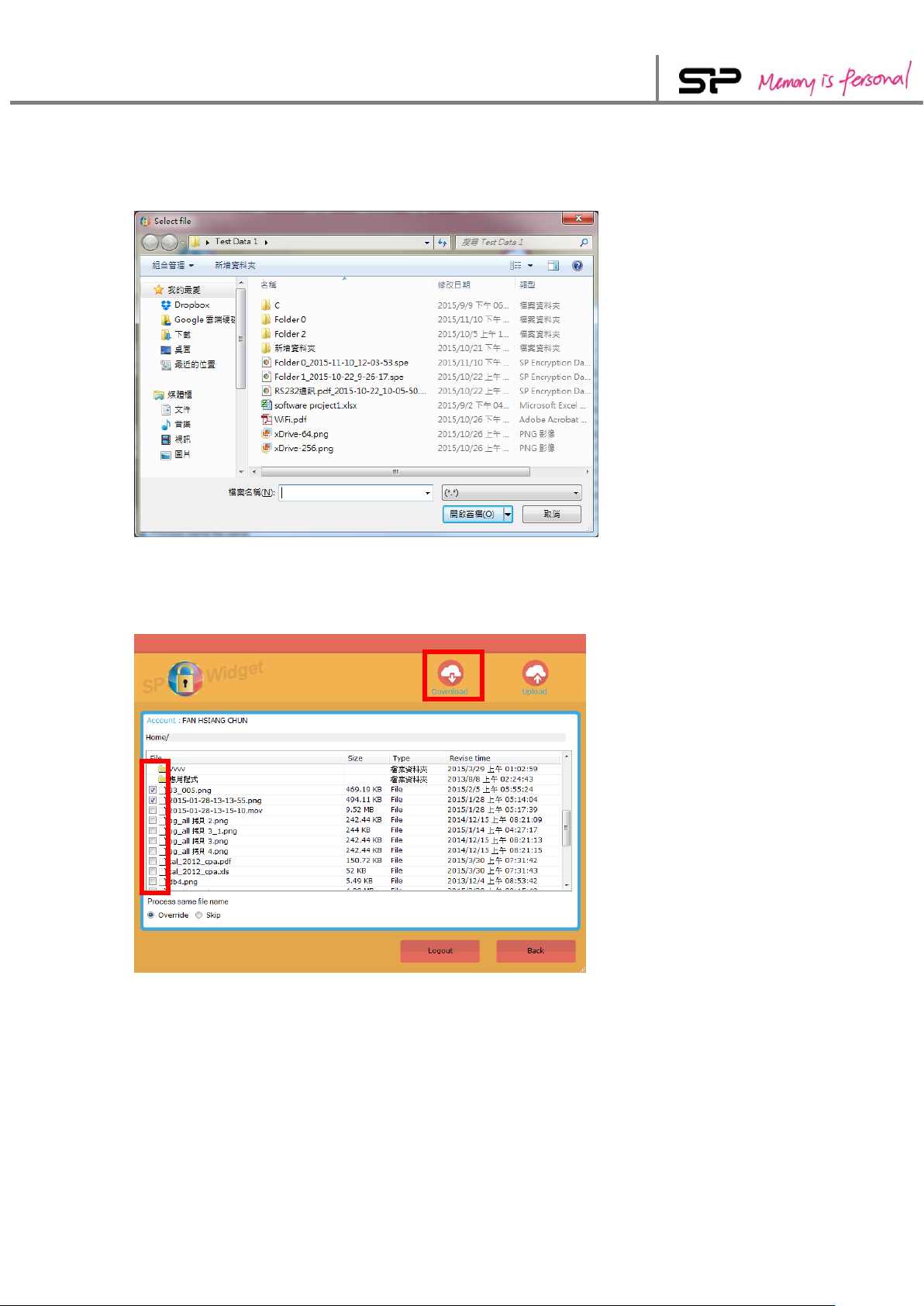
Для загрузки файлов в DropBox, Вы можете просто перетащить документы или файлы в
эту программу. Или же кликнуть «Загрузить» и отметить файлы, которые нужно загрузить,
как показано на иллюстрации 8.5.
Иллюстрация 8.5
Для того, чтобы скачать файлы из DropBox, пожалуйста, отметьте нужный документ(ы) и
кликните «Скачать», как показано на иллюстрации 8.6.
Иллюстрация 8.6
Если кликнуть «Назад», Вам не придется в следующий раз заново проходить процедуру
авторизации.
Если кликнуть «Выйти», Вам придется в следующий раз заново авторизоваться.
29
Page 30
SP Widget V3.0 Руководство пользователя
9. Функция «Установка»
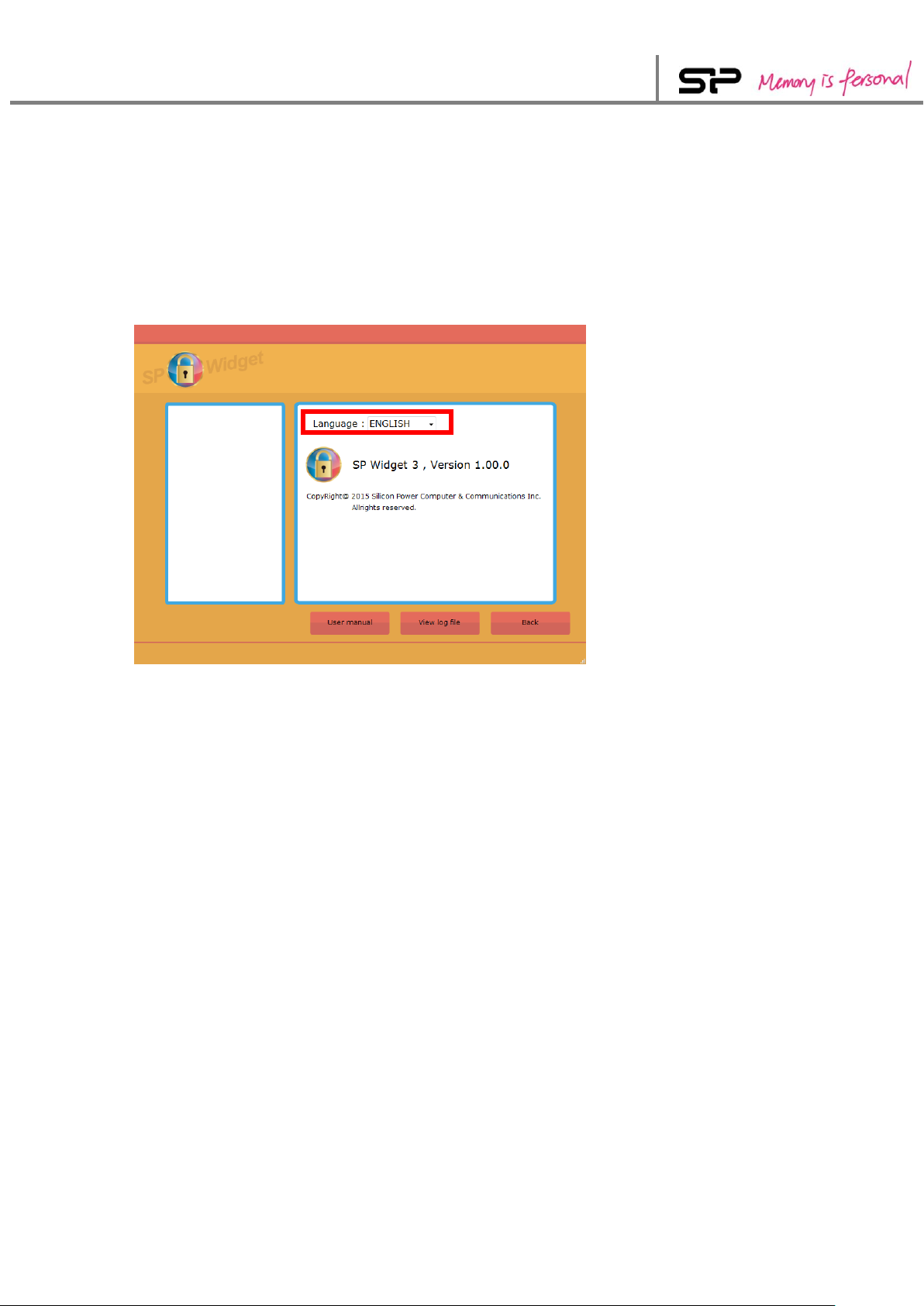
Кликните иконку «Установка», чтобы увидеть информацию о продукте. В этом
разделе Вы также можете выполнить следующие операции, показанные на
иллюстрации 9.1.
Операция 1: Выбрать язык
Операция 2: Прочитать Руководство для пользователя или скачать его с
официального сайта компании Silicon Power.
Иллюстрация 9.1
30
 Loading...