

Page 1

Руководство пользователя
для программы
безопасности
V2.46
– SP Guard
Page 2

SP Guard v246
Оглавление
A. Введение.......................................................................................................................2
B. Общая информация....................................................................................................2
C. Функциональность .....................................................................................................3
D. Перед использованием программы безопасности – SP Guard ..............................4
E. Обзор программы безопасности – SP Guard............................................................5
Главный экран .....................................................................................................5
E1.
E2.
Установка пароля / Смена пароля.......................................................................5
E3.
Отмена пароля.....................................................................................................9
E4.
Разблокировка устройства................................................................................11
E5.
Конфигурация размера разделов ......................................................................14
F. Проверка текущей версии программы безопасности SP Guard .........................20
G. Запуск программы в качестве Привилегированного Пользователя ?! .............21
FAQ – Часто задаваемые вопросы..................................................................................22
Page 1
Page 3

SP Guard v246
A. Введение
Программа безопасности SP Guard предназначена для использования только
с защищенными продуктами
продуктами запрещено.
При работе программы SP Guard может быть подключено только одно
устройство. Запрещено подключать два устройства или более одновременно.
Пользователям Windows 98 необходимо установить драйвер перед
подключением устройства и запуском приложения.
Пользователям Windows 2000 необходимо сначала установить Service Pack 3
(SP3)
или Service Pack 4 (SP4) перед началом работы с программой.
Программа безопасности SP Guard предназначена для использования с ОС
Windows/Mac/Linux.
. Использование программы с другими
B. Общая информация
Вы приобрели USB накопитель с функцией безопасности. Данная функция
безопасности гарантирует конфиденциальность Ваших личных данных.
Программа позволяет Вам установить выбранный Вами пароль максимальной
длиной 16 знаков и настроить параметры безопасности и доступа к данным.
Обеспечение безопасности данных является теперь простой задачей.
предлагает пользователям удобство и высокий уровень защиты данных,
хранящихся на
защиты данных
USB накопителе. Чувствуйте себя в безопасности с программой
SP Guard.
SP Guard
Page 2
Page 4

SP Guard v246
C. Функциональность
(a) Не зависит от внешних носителей – приложение предварительно
запрограммировано на устройстве, пользователям не требуется носить с собой
CD-диск или другой носитель.
(b) Прост в использовании – программа имеет простой интерфейс с четкими
символами и описанием
(c) Индивидуальный пароль – пользователи могут выбрать собственный пароль
длиной от 1 до 16 символов.
(d) Ограниченное количество попыток введения пароля – у пользователей
есть только 5 попыток ввести верный пароль, при вводе неверного пароля,
накопитель будет отформатирован автоматически для защиты данных от
разглашения.
.
(e) Подсказка пароля – доступна функция подсказки пароля в случае если
пользователь забыл свой пароль. Пользователи могут установить сообщение с
подсказкой максимальной длиной 32 символа.
(f) Мультиязыковая поддержка – программа доступна на английском, японском,
упрощенном китайском и традиционном китайском. Программа определит
язык, используемый ОС, и установит данный язык по умолчанию. Английский
установлен в качестве основного интерфейса.
Page 3
Page 5
SP Guard v246
D. Перед использованием программы безопасности – SP Guard
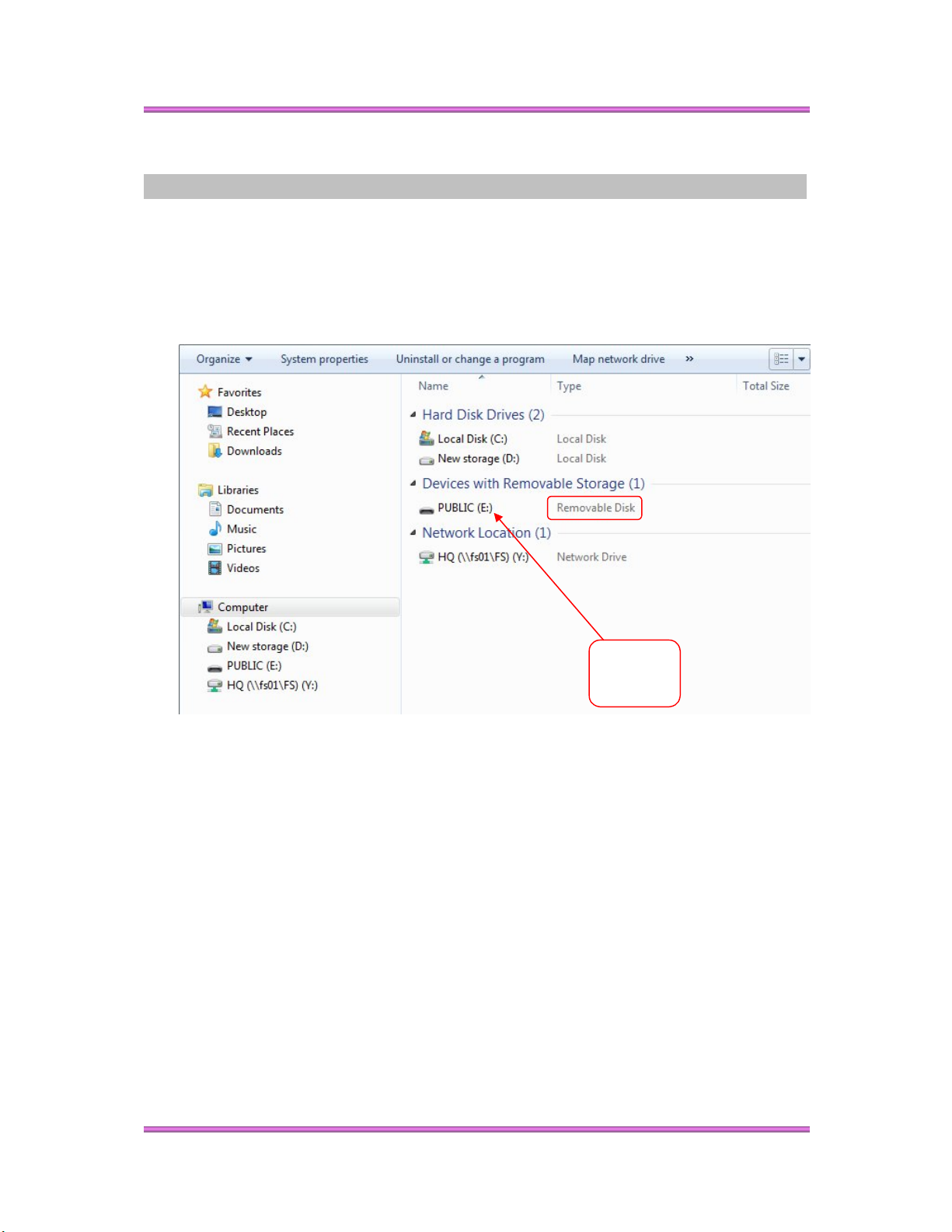
После подключения Вашего устройства через USB порт операционная система
должна автоматически распознать устройство и показать значок “Съемный Диск”.
Данный раздел является общественным, и программа безопасности
храниться в данном разделе.
SP Guard будет
Public
Partition
Раздел 1 – Защищенная зона
Данная зона защищена паролем и доступна только после введения верного
пароля. Если пароль не был установлен, то использование данного раздела
невозможно.
Раздел 2 – Общественная зона
Данная зона всегда открыта для доступа всем пользователям устройства.
Пользователи могут читать/записывать данные в данный раздел в любое время.
Программа безопасности SP Guard будет хранится в данном разделе.
Установка пароля безопасности применяется только для защищенной зоны и
не влияет на данную зону.
Page 4
Page 6
E. Обзор программы безопасности – SP Guard
Password Hint
Configure Size
Unlock
Change Password
Close
Disable Password
E1. Главный экран
SP Guard v246
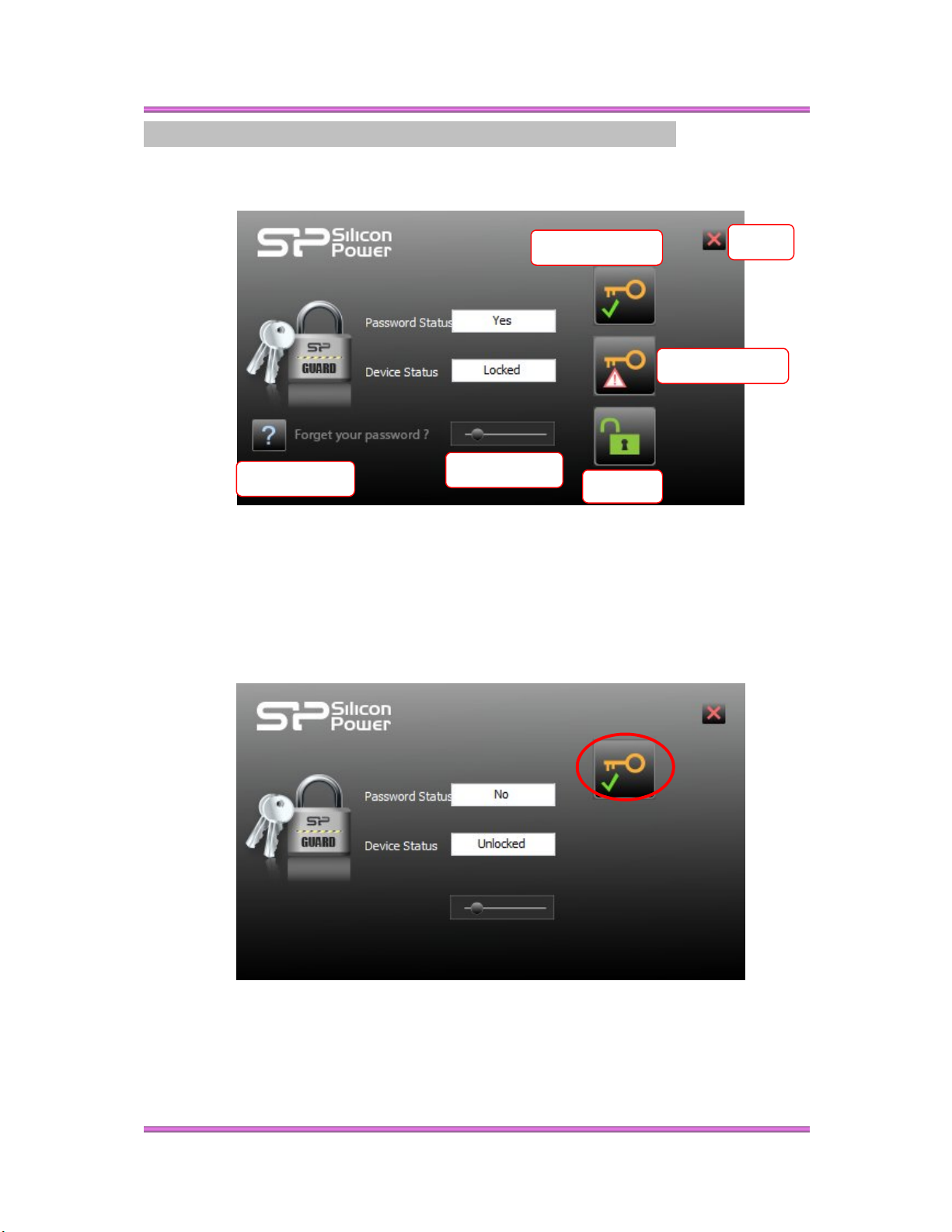
При наведении курсора мыши на значки отображается описание функций.
E2. Установка пароля / Смена пароля
Нажмите значок в верхнем правом углу для установки и смены пароля.
Page 5
Page 7
SP Guard v246
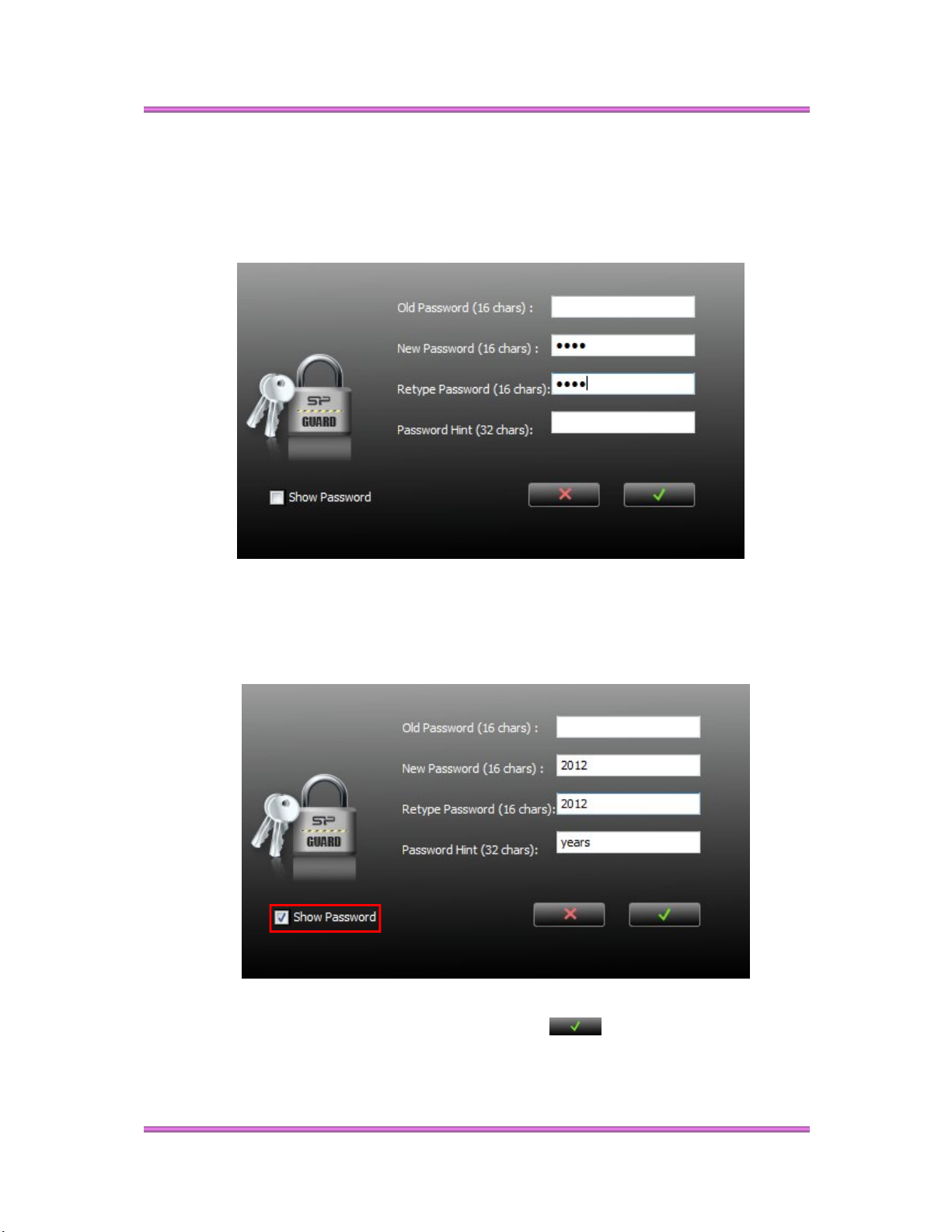
Установка пароля: Если пароль отсутствует, введите пароль по Вашему
выбору длиной до 16 символов; Вы также можете ввести напоминание о
пароле (макс. длиной 32 символа) в случае, если Вы забудете установленный
пароль.
Внимание: Вы можете использовать только английские буквы и цифры.
Поставьте галочку “Show Password” (Показать пароль), если Вы хотели бы
отобразить вводимый пароль.
После завершения ввода пароля нажмите (Применить), чтобы
сохранить пароль и напоминание о пароле. Вы увидите сообщение,
подтверждающее смену пароля, при этом Ваше устройство будет
Page 6
Page 8
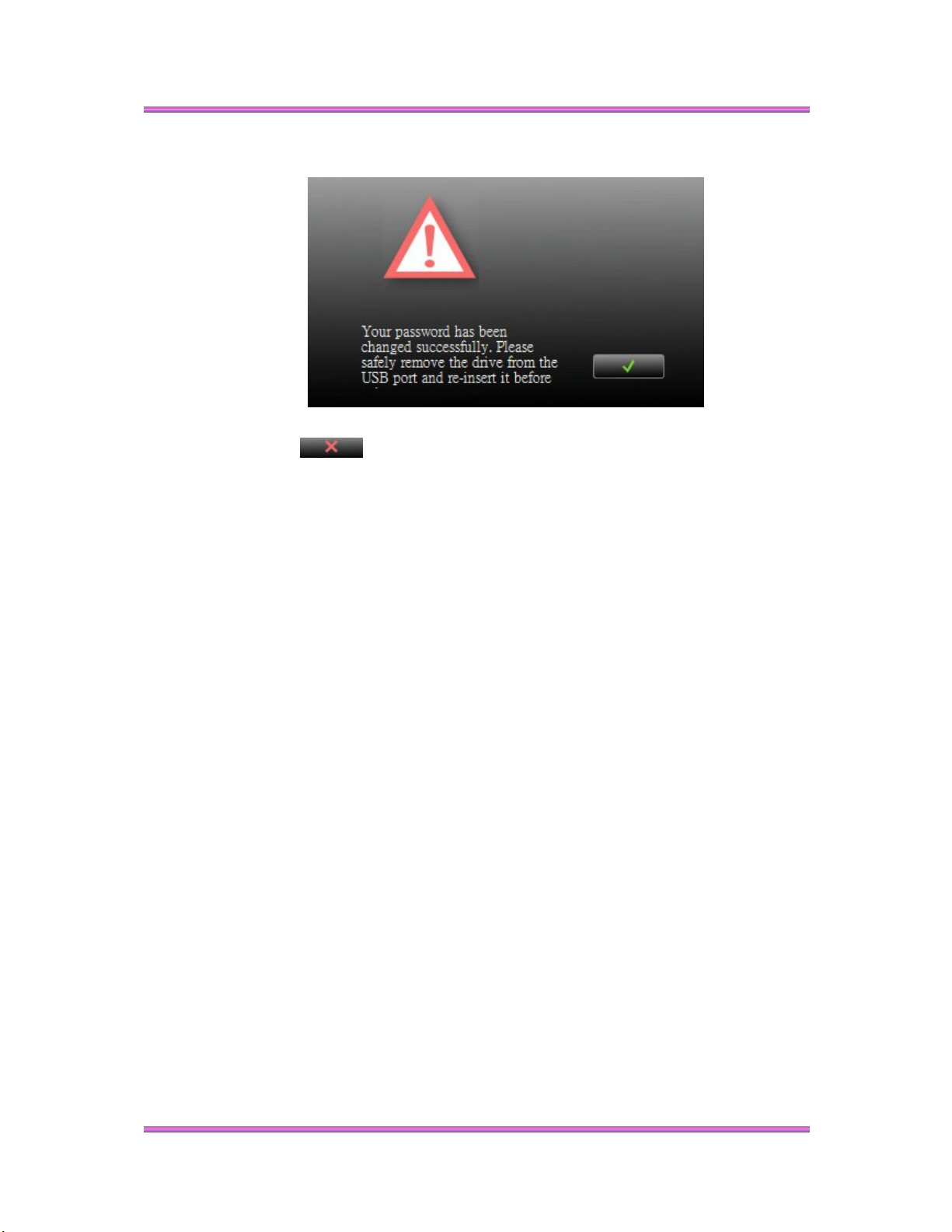
SP Guard v246
автоматически защищено паролем после извлечения устройства из USB
порта или при отключении питания.
Нажмите (Отменить) для отмены установки пароля, если Вы не
хотели бы сохранять пароль и напоминание о пароле.
Page 7
Page 9
SP Guard v246
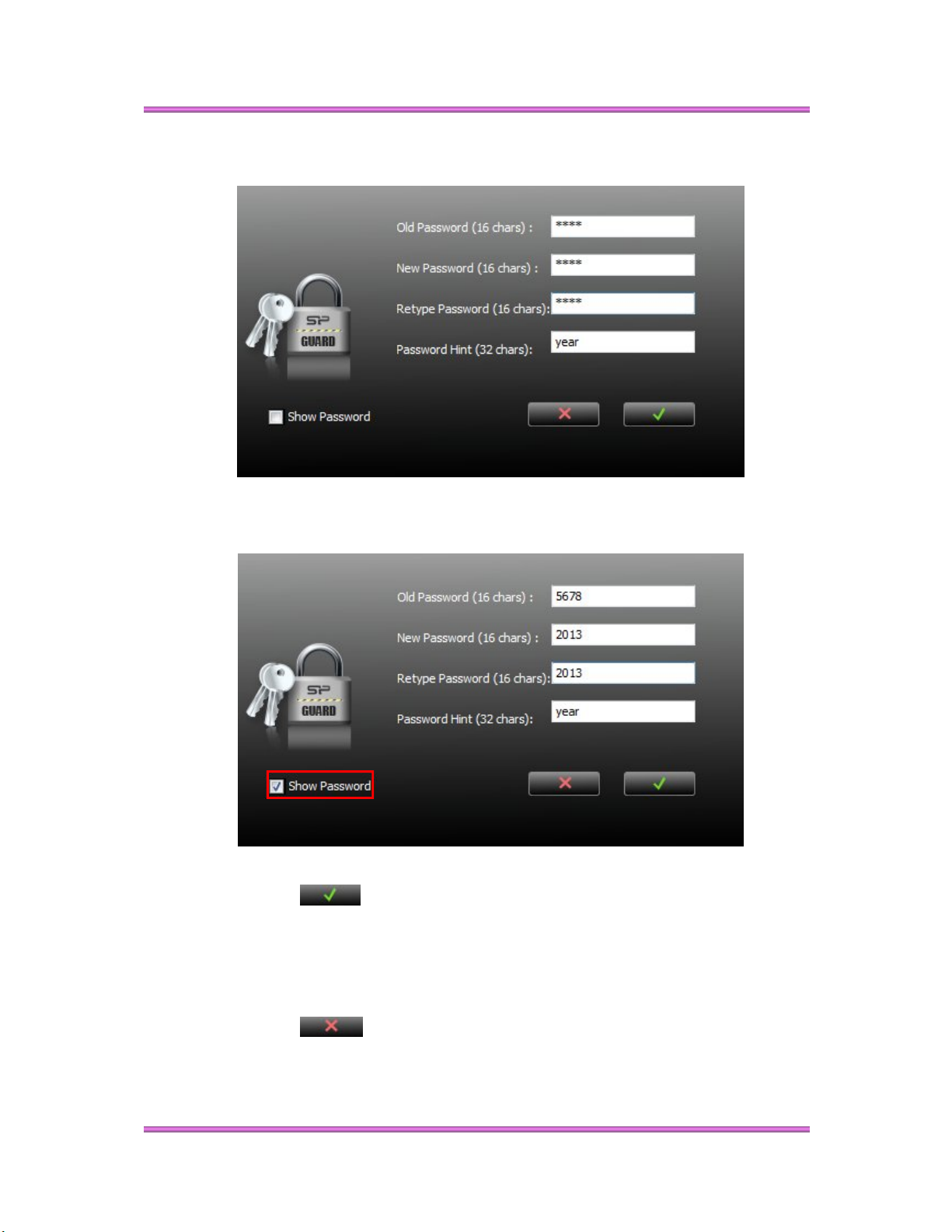
Смена пароля: Введите текущий пароль и новый пароль по Вашему выбору;
Вы также можете одновременно поменять напоминание о пароле.
Поставьте галочку “Show Password” (Показать пароль), если Вы хотели бы
отобразить вводимый пароль.
Нажмите (Применить), чтобы сохранить пароль и напоминание о
пароле. Вы увидите сообщение, подтверждающее смену пароля, при этом
Ваше устройство будет автоматически защищено паролем после извлечения
устройства из
Нажмите
USB порта или при отключении питания.
(Отменить) для отмены смены пароля, если Вы хотели бы
использовать текущий пароль и напоминание о пароле.
Page 8
Page 10
E3. Отмена пароля
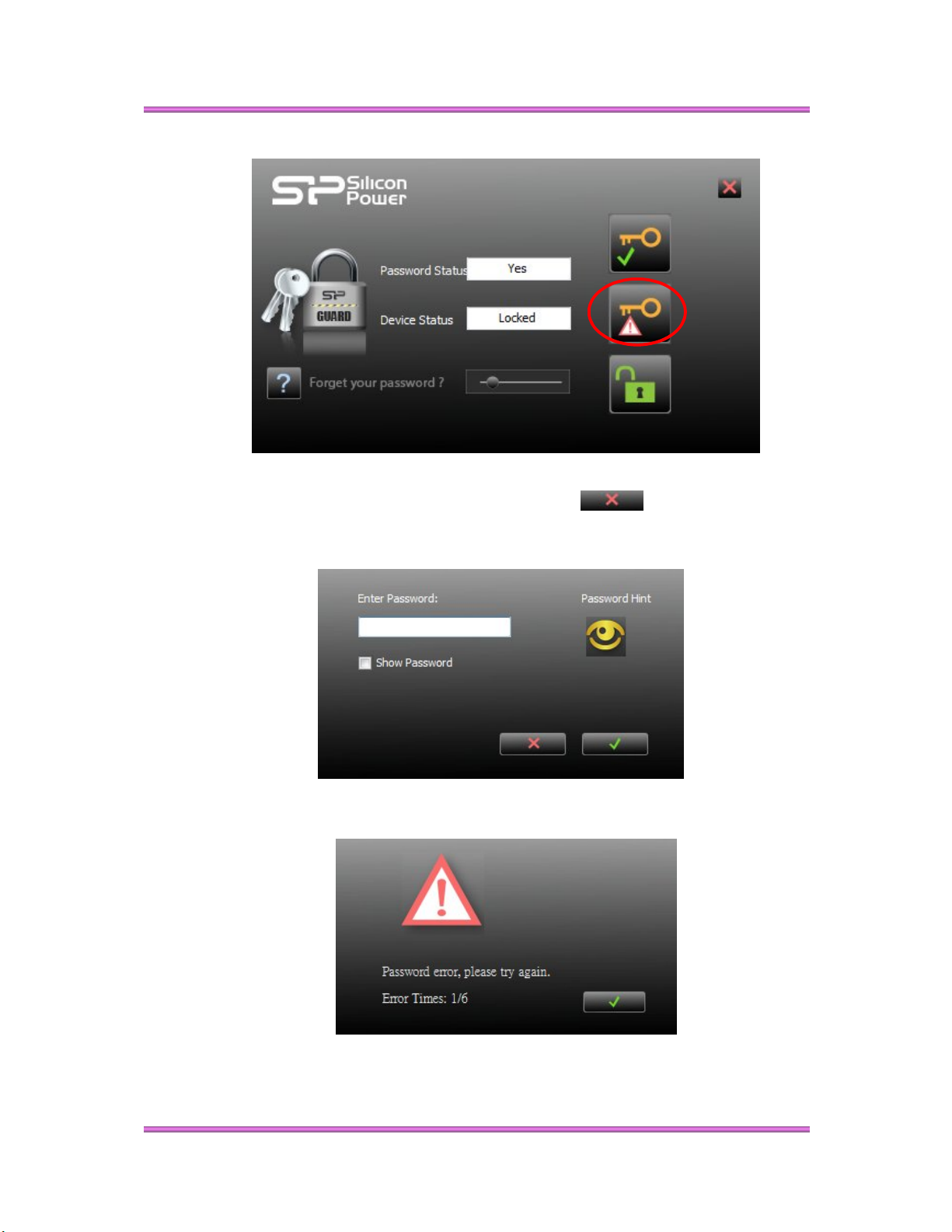
Нажмите вторую кнопку справа для отмены пароля.
Вам потребуется ввести Ваш пароль. Нажмите (Отменить) для
отмены
о пароле
, если Вы не хотели бы отменять Ваш текущий пароль и напоминание
.
SP Guard v246
У Вас есть шесть шансов для введения верного пароля перед тем, как Ваше
устройство будет отформатировано.
Вы увидите следующее сообщение при введение неверного пароля в пятый
раз.
Page 9
Page 11
SP Guard v246
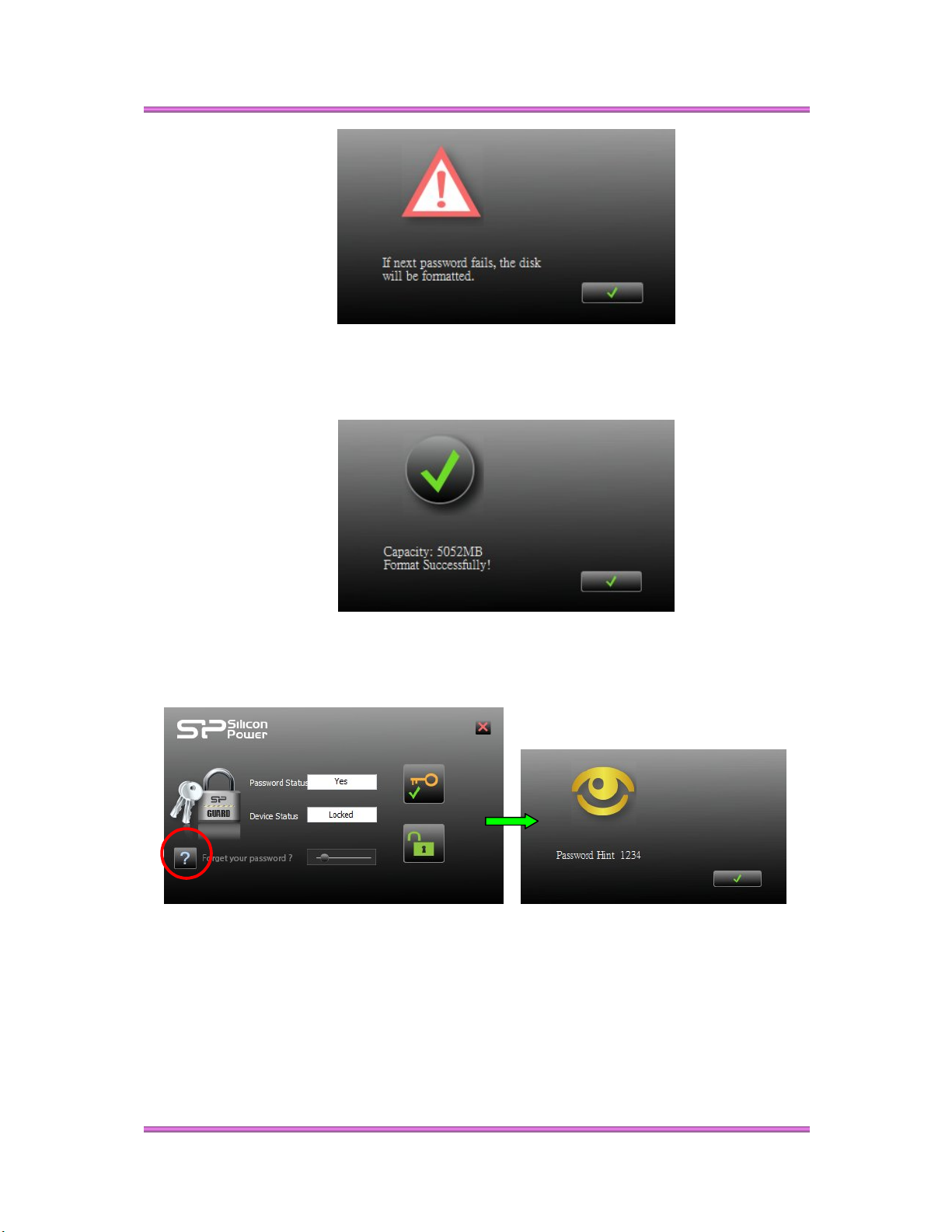
При введение неверного пароля в шестой раз, Ваше устройство будет
автоматически отформатировано.
Если Вы забыли пароль, нажмите на значок в нижнем левом углу для
отображения напоминания о пароле.
Введите верный пароль и Ваш пароль будет отключен (отменен).
Page 10
Page 12
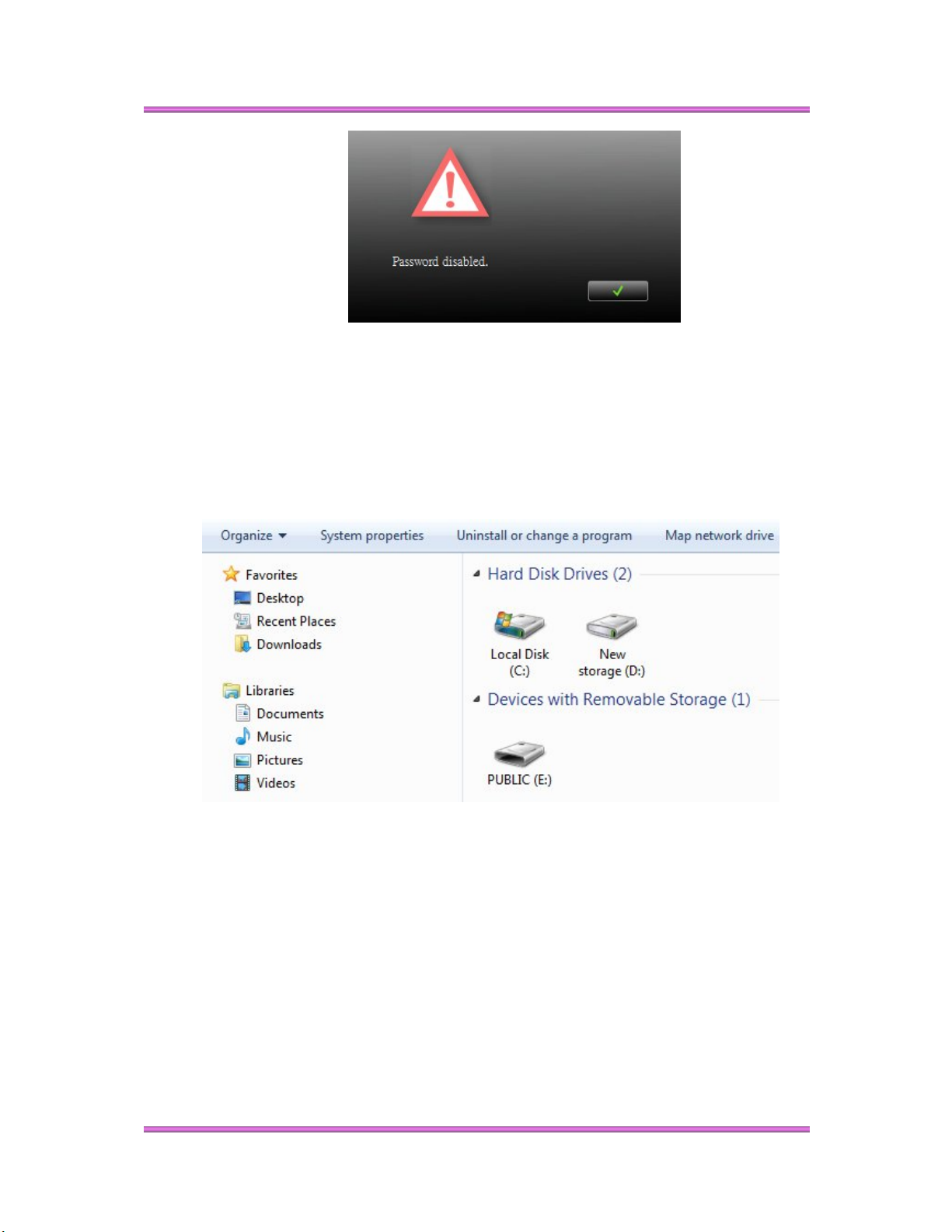
E4. Разблокировка устройства
Если Вы установили пароль, то при извлечении устройства из USB порта
(или при отключении питания), раздел 1 Вашего устройства будет
автоматически заблокирован
. Вы не будете иметь доступ к разделу 1 и не
сможете читать или записывать данные на данном разделе.
SP Guard v246
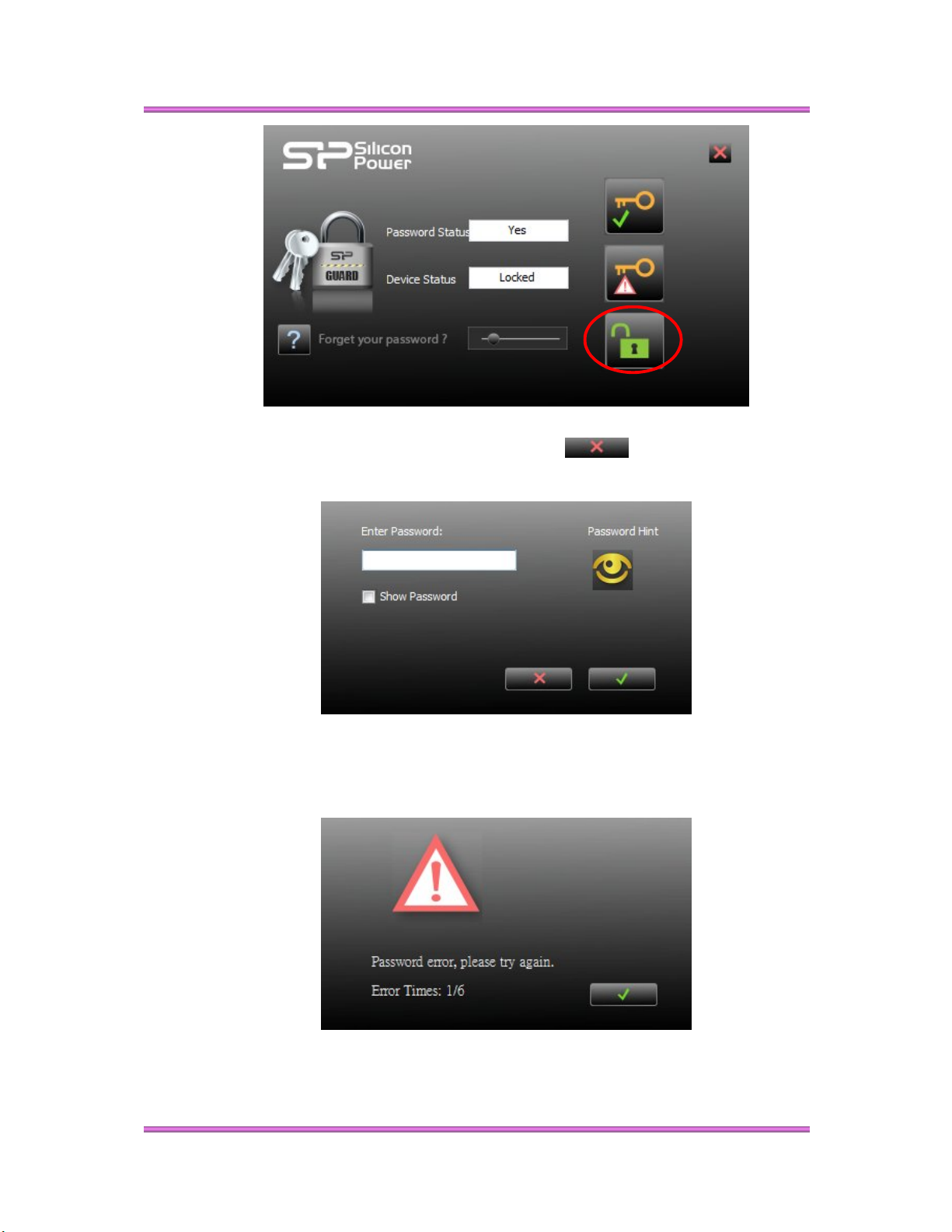
Нажмите третью кнопку справа для временной разблокировки раздела.
Page 11
Page 13
SP Guard v246
Вы увидите запрос о вводе пароля. Нажмите (Отменить) для
отмены в случае, если Вы не хотели бы разблокировать раздел 1.
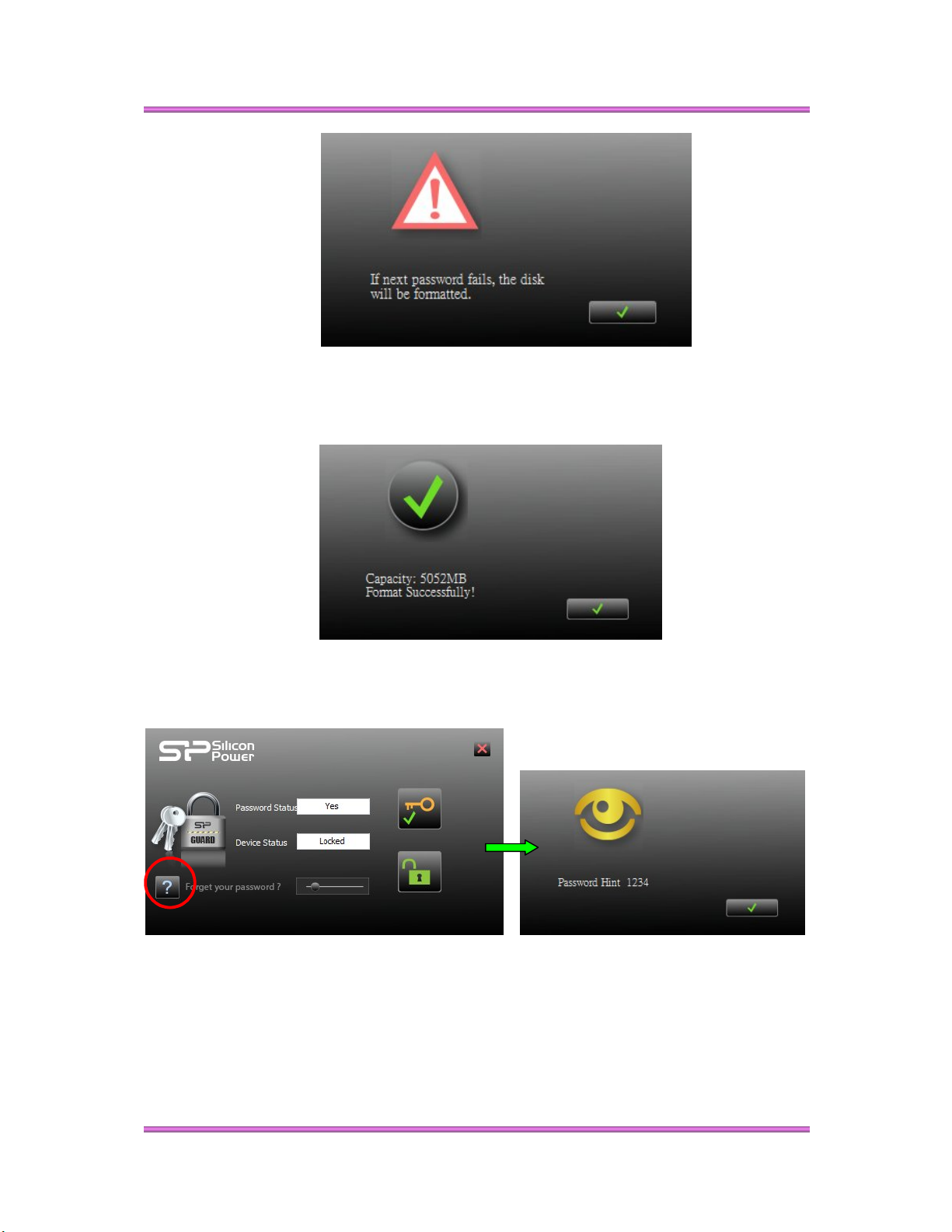
У Вас есть шесть шансов на введение верного пароля перед тем, как Ваше
устройство будет отформатировано.
Вы увидите следующее сообщение при введение неверного пароля в пятый
раз.
Page 12
Page 14
SP Guard v246
При введение неверного пароля в шестой раз, Ваше устройство будет
автоматически отформатировано
.
Если Вы забыли пароль, нажмите на значок в нижнем левом углу для
отображения напоминания о пароле
.
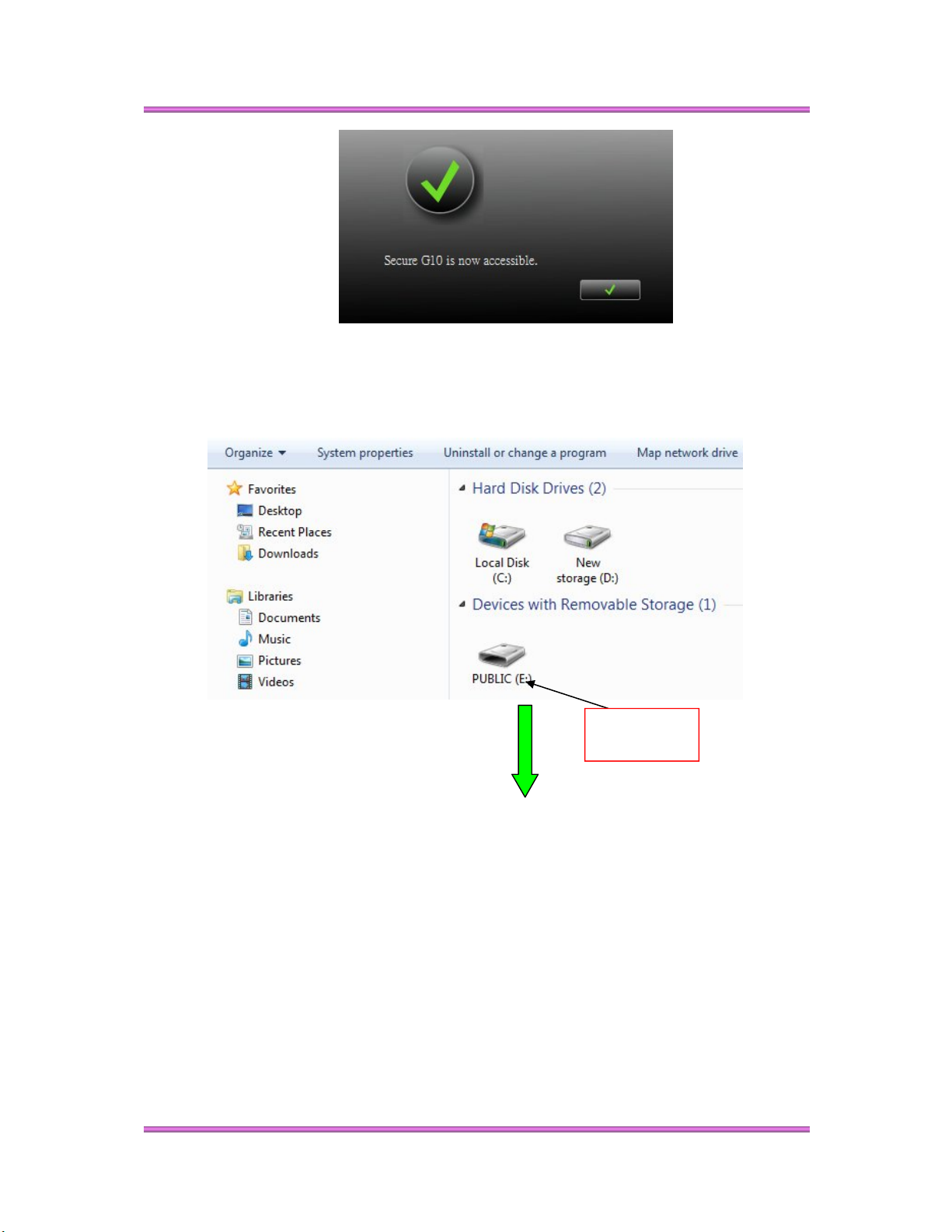
После введения верного пароля раздел 1 будет временно доступен для
использования до того, как Вы отсоедините устройство от
USB порта или до
выключения питания. Пока раздел 1 разблокирован, Вы можете считывать и
записывать данные на данный раздел
.
Page 13
Page 15
E5. Конфигурация размера разделов
Вы можете изменить размеры двух разделов (общественный и защищенный).
SP Guard v246
Page 14
Public
Partition
Page 16
SP Guard v246
Page 15
Page 17
SP Guard v246
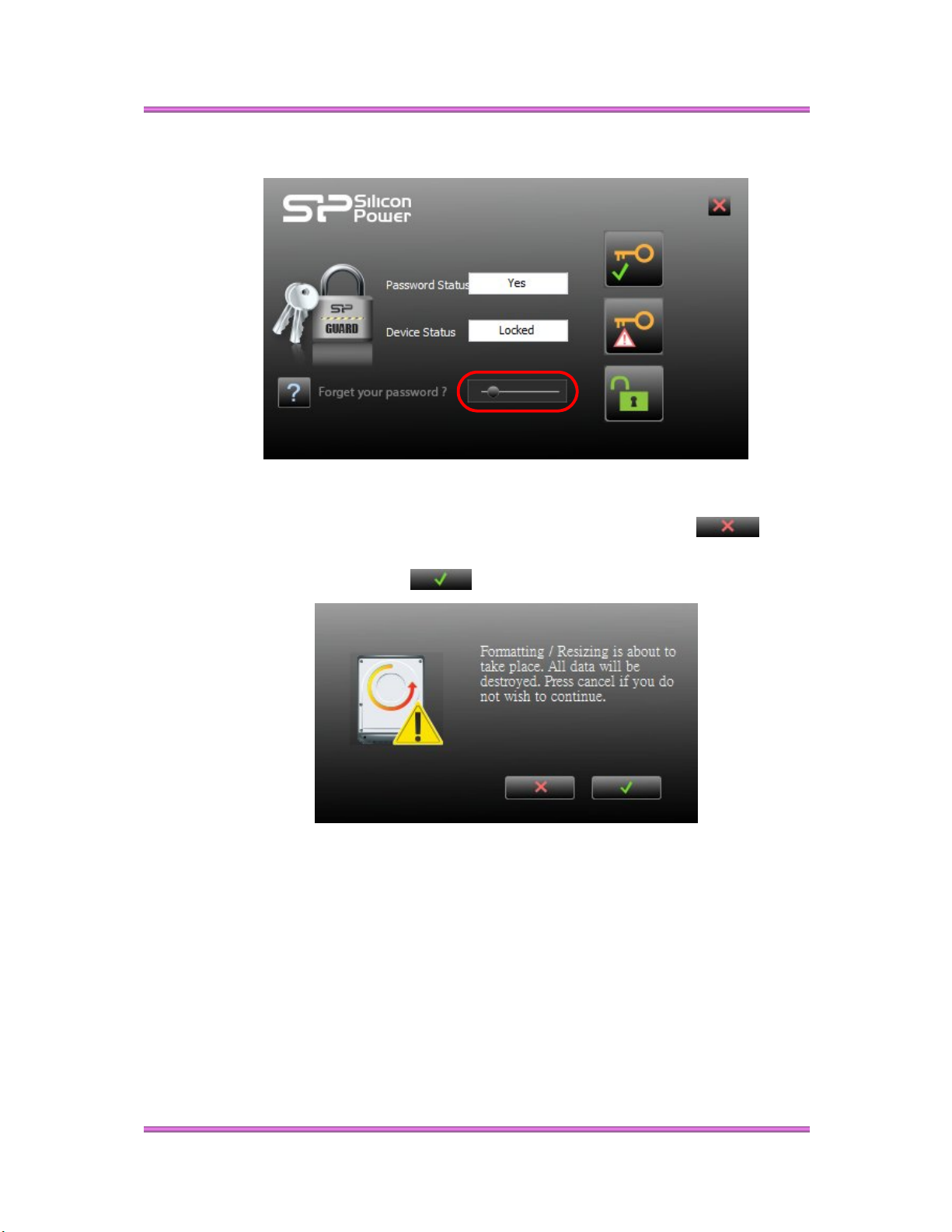
Нажмите кнопку, расположенную внизу посередине приложения SP Guard,
для изменения размера общественного и защищенного разделов.
Появится сообщение, предупреждающее о том, что все данные будут
удалены. Если Вы еще не сделали резервную копию
, нажмите
(Отменить) для отмены операции. После чего создайте сначала резервную
копию, а затем нажмите
(Применить) для того, чтобы продолжить.
Page 16
Page 18
SP Guard v246
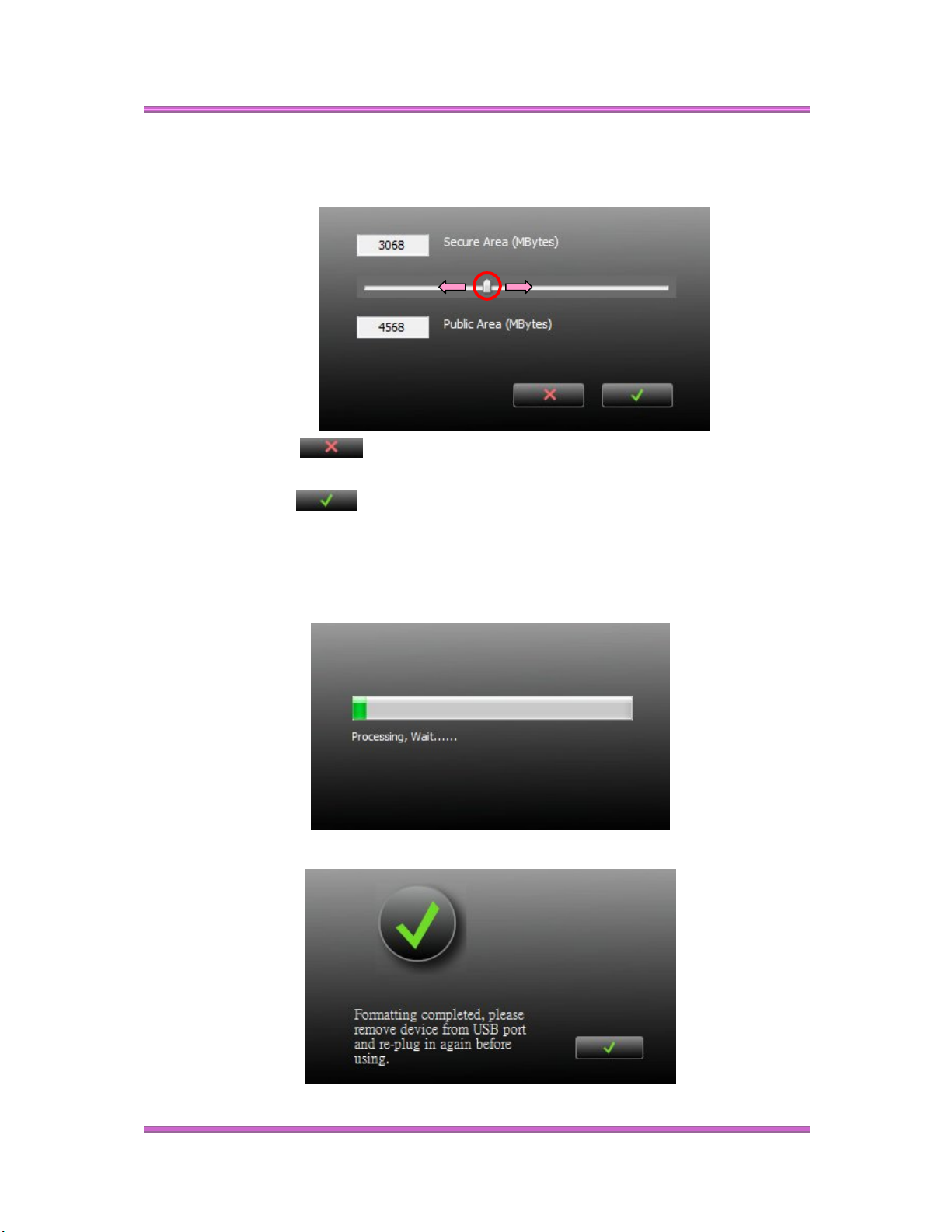
Перетяните указатель налево или направо для изменения размера
защищенного и общественного разделов.
общественного раздела
- 2MB)
(Минимальная емкость
Нажмите (Отменить) для отмены операции, если Вы не хотели бы
изменять текущие размеры общественного и защищенного разделов, или
нажмите
(Применить) для продолжения.
Начнется процесс форматирования диска, пожалуйста, дождитесь появления
сообщения “
Formatting Completed” – Форматирование завершение.
Page 17
Page 19

SP Guard v246
После завершение конфигурации (изменение размеров и форматирование)
Вашего USB устройства. Вам необходимо отсоединить от USB порта и
подключить его снова перед следующим использованием устройства.
Page 18
Page 20
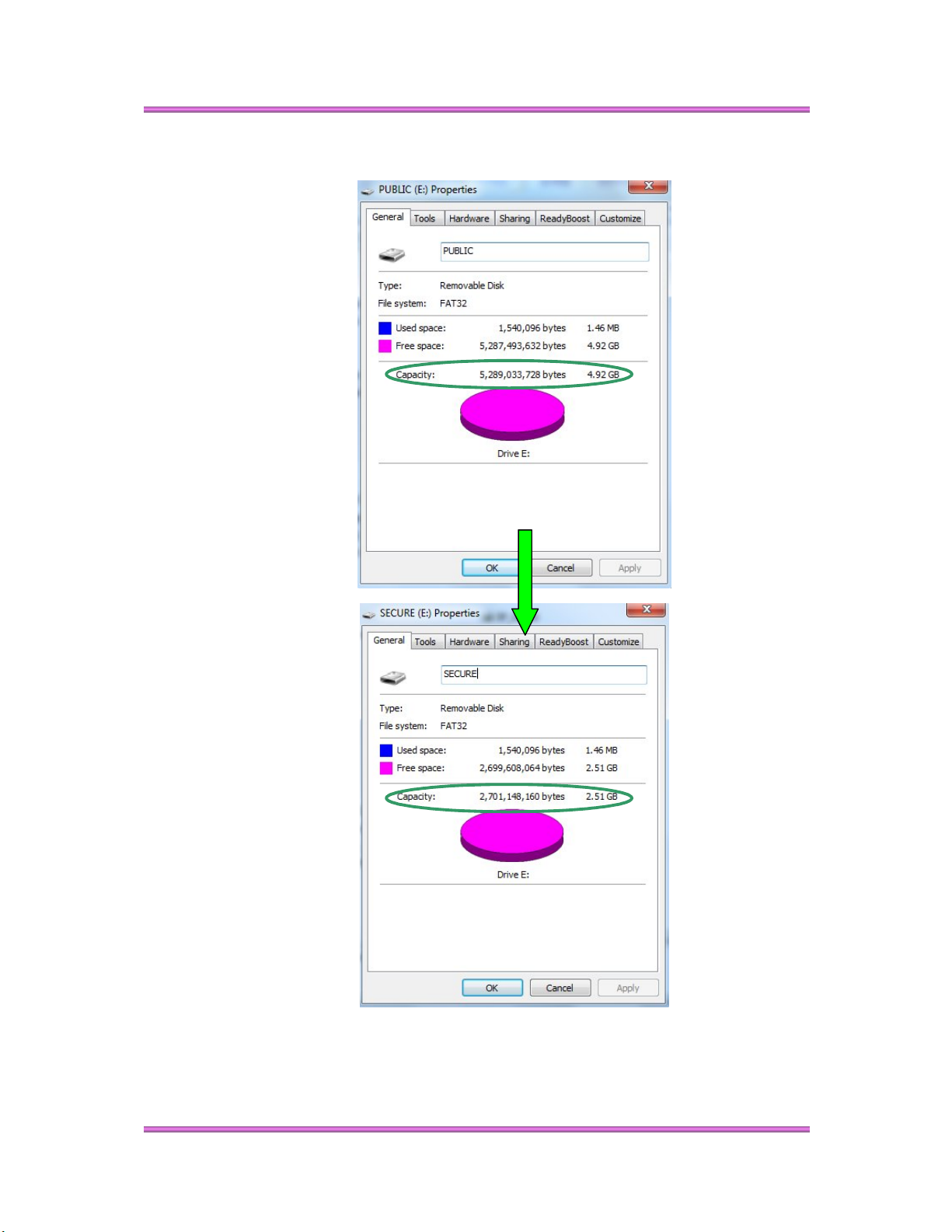
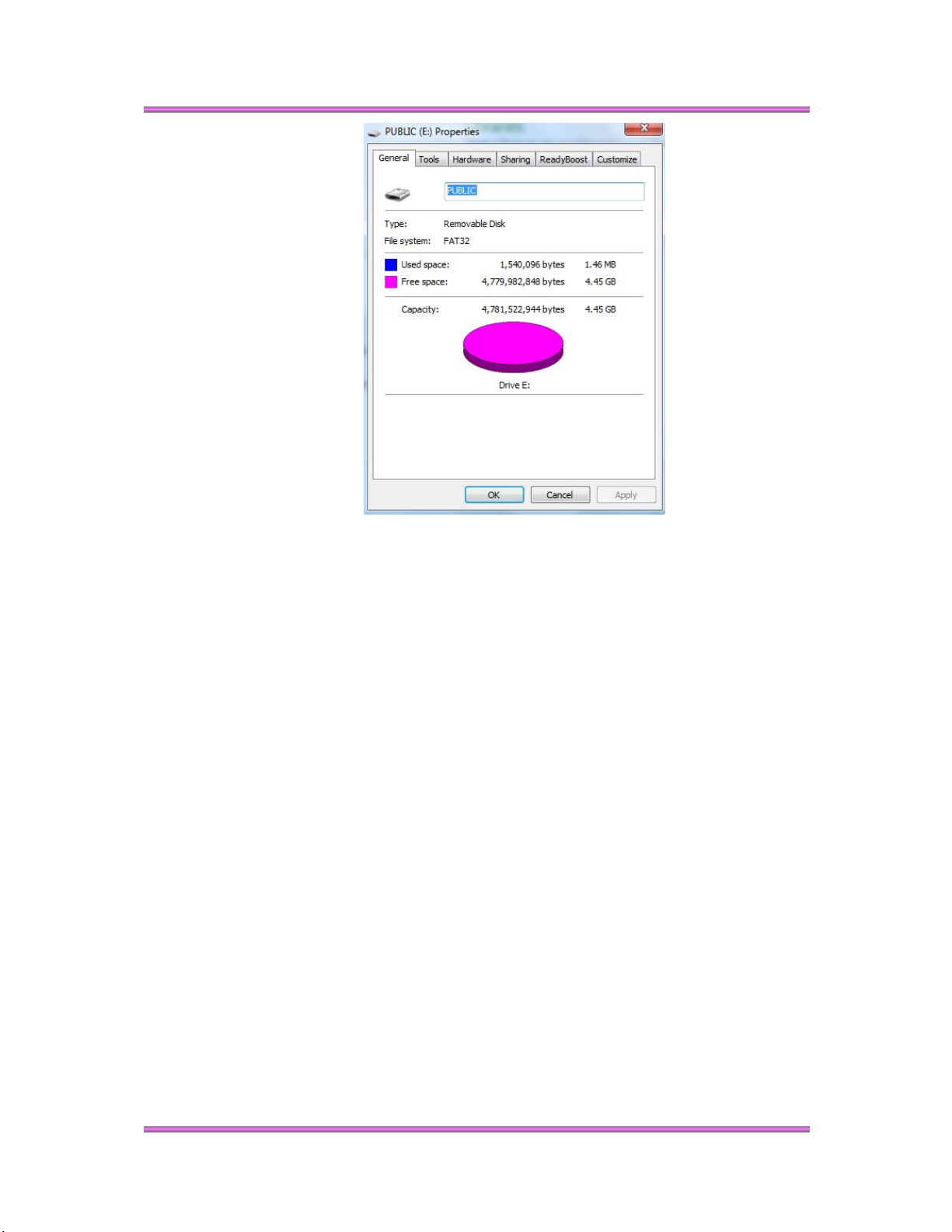
Вы можете увидеть изменения в размере каждого из разделов.
Размер до конфигурации
SP Guard v246
Размер после конфигурации
Внимание : После завершения конфигурации (изменения размеров), все
данные будут удалены, программа безопасности будет восстановлена в
Page 19
Page 21
SP Guard v246
обшественном разделе автоматически.
F. Проверка текущей версии программы безопасности SP
Guard
В некоторых случаях Вам будет необходимо проверить информацию о текушей
версии программы. Например, если Вы хотели бы установить обновления для
программы или у Вас возникнут проблемы с использованием программы и Вам
требуется помощь группы технической поддержки (наши сотрудники могут
спросить, какую версию программы Вы используете и прочее).
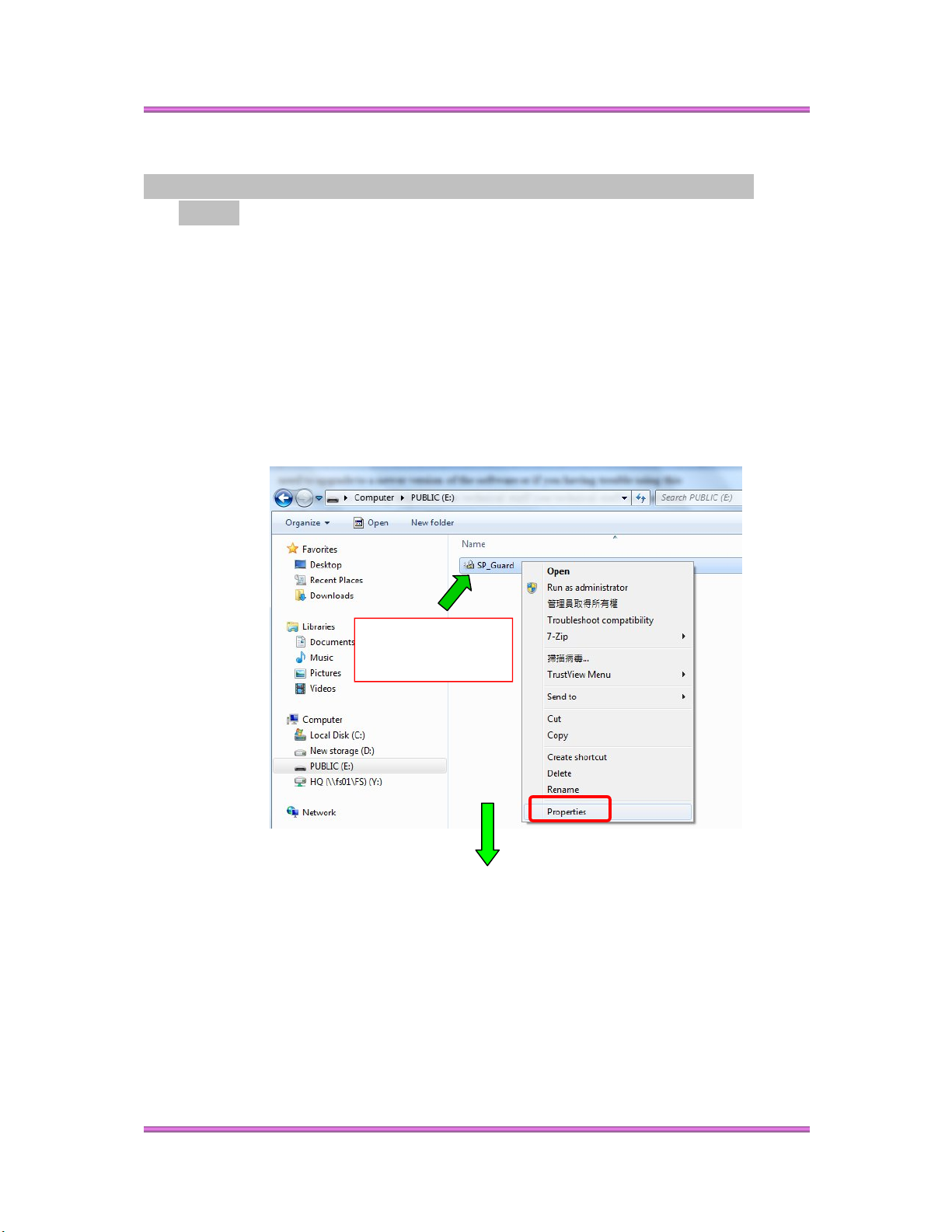
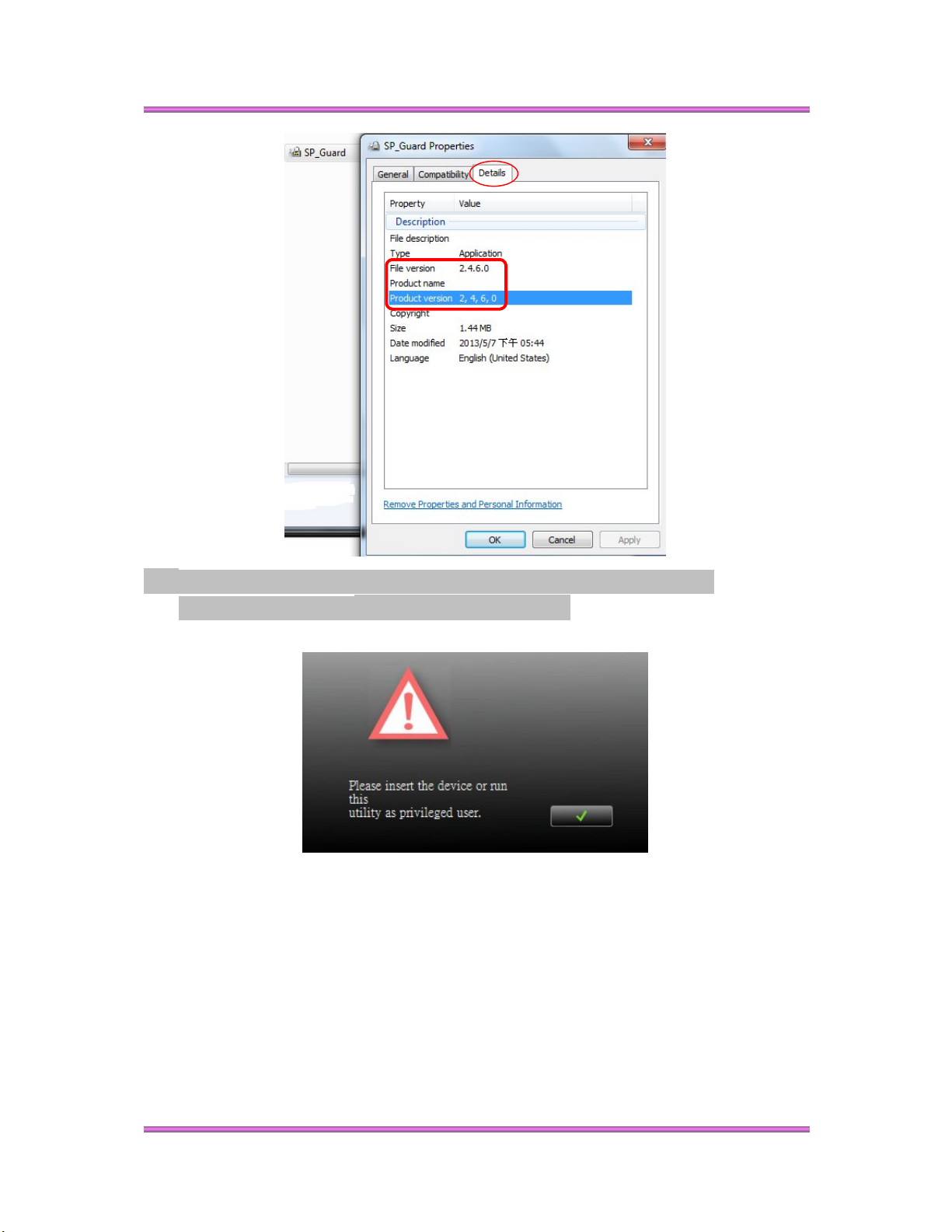
Пожалуйста, слейдуйте следующим шагам для отображения текущей версии
программы
.
Click the “SP guard” and
press the right mouse
Page 20
Page 22
SP Guard v246
G. Запуск программы в качестве Привилегированного
Пользователя ?!
Некоторые пользователи увидят следующее сообщение.
Убедитесь в том, что Вы подключили устройство и ОС Windows распознала
устройство. В противном случае, обратитесь к вопросу
задаваемых вопросов
FAQ для получения дополнительной информации.
Q3 в разделе часто
Page 21
Page 23

SP Guard v246
FAQ – Часто задаваемые вопросы
Q1 Windows 98 не распознает мое устройство, что я могу сделать?
A1 Убедитесь в том, что установлена последняя версия драйвера для Вашего
устройства. Если Вы уже сделали это, но
Вашего устройство, попробуйте выполнить:
(1) Перейдите в безопасный режим - "Safe Mode" => "Device Manager"
(2)
Удалите все устройства, подключенные через USB
(3)
Удалите все не распознанные устройства - "Unknown devices"
(4)
Удалите все отсутствующие устройства
(5) Удалите все устройства, подключенные к Вашему устройству
(6) Перезапустите компьютер
(7) Если необходимо, установите драйвер (загрузите последнюю версию драйвера
с веб сайта)
(8) Перезапустите компьютер и вновь подключите Ваше устройство
Q2 Windows ME / 2000 / XP не распознают мое устройство, что я могу сделать?
A2 Для данных операционных систем не требуется установка драйвера, Ваше
устройство использует встроенный драйвер (
включенный в данные ОС. Если Ваша ОС не распознает устройство, скорее
всего встроенный драйвер отсутствует или поврежден. Пожалуйста, попробуйте
восстановить драйвер с другого компьютера или с установочного диска
Внимание: Пользователи Windows 2000, пожалуйста, обновите и установите
service pack 3 или более позднию версию.
Windows по-прежнему не распознает
USB Mass Storage Class Driver),
Windows.
Q3 При запуске программы SP Guard, отображается сообщение “Please insert the
device or run this utility as privileged user”?
A3
Данная проблема может возникнуть в ОС Windows 2000 или Windows XP в
следующих двух случаях.
Ситуация 1: Вы забыли подключить устройство.
Ситуация 2: Программа безопасности SP Guard требует привилегии по безопасности в
используемой ОС
Windows. Если Вы не являетесь администратором компьютера,
данные привилегии могут быть доступны только для администратора. Пожалуйста,
свяжитесь с администратором для открытия доступа для Вас.
Page 22
 Loading...