

Page 1
3OLVENT)NK#OLOR)NKJET0RINTER
)0
クイックリファレンスガイド
1UICK2EFERENCE'UIDE
'UIDEDERÏFÏRENCERAPIDE
'UIDADIRIFERIMENTORAPIDO
5
日本語
ENGLISH
FRANÇAIS
ITALIANO
DEUTSCH
3CHNELLREFERENZ
ESPAÑOL
'UÓADECONSULTARÉPIDA
PORTUGUÊS
-ANUALDE#ONSULTA2ÉPIDA
Page 2
目 次
装置外観・各部の名称と働き………………… 2
プリンタ前面(排紙側)2
プリンタ背面(給紙側)3
プリンタヒータ部 4
プリンタ操作パネル部 4
IP-7700
クイックリファレンスガイド
日本語
メディアの取り付け/取り外し……………… 6
ロールメディアの取り付け手順 6
一般ロールメディアの巻き取り装置への
取り付け手順 10
装置からのメディアロールの取り外し手順
メディア送り補正値の設定 14
スクローラシャフトの使い方………………… 15
メディアロールへの取り付け手順 15
インクパックの装着・交換…………………… 16
インクパックの装着・交換手順 16
廃インクボトルの取り付け・交換…………… 17
廃インクボトルが一杯になった場合の処置
廃インクボトルが未装着の場合の処置 17
ワイパーブレードの交換……………………… 18
エッジセンサ位置の調整……………………… 19
テンションバーの長さ調整…………………… 20
プリントヘッドのクリーニング……………… 20
メディアを送る「フィード」 ………………… 21
メディアを戻す「バックフィード」 ………… 22
加圧操作ノブの使い方………………………… 22
ヘッド上下機構の使い方……………………… 23
メディアエッジガードの使い方……………… 23
毎日の点検・保守……………………………… 24
メニューツリー………………………………… 28
設定できるメニュー…………………………… 29
故障?と思う前に……………………………… 32
エラーメッセージ……………………………… 33
サービスコールエラー 33
オペレータコールエラー 33
12
17
LCDに表示されるメッセージの言語を選択します。
ファンクション システム
メカチョウセイ ヒータ
#LANGUAGE
>JAPANESE
<パラメータ ( 選択肢入力 ) >
JAPANESE
LCD メッセージを日本語で表示します。
ENGLISH
LCD メッセージを英語で表示します。
FRENCH
LCD メッセージをフランス語で表示します。
ITALIAN
LCD メッセージをイタリア語で表示します。
GERMAN
LCD メッセージをドイツ語で表示します。
SPANISH
LCD メッセージをスペイン語で表示します。
PORTUGUESE
LCD メッセージをポルトガル語で表示します。
日本語
警告メッセージ………………………………… 34
1
Page 3
装置外観・各部の名称と働き
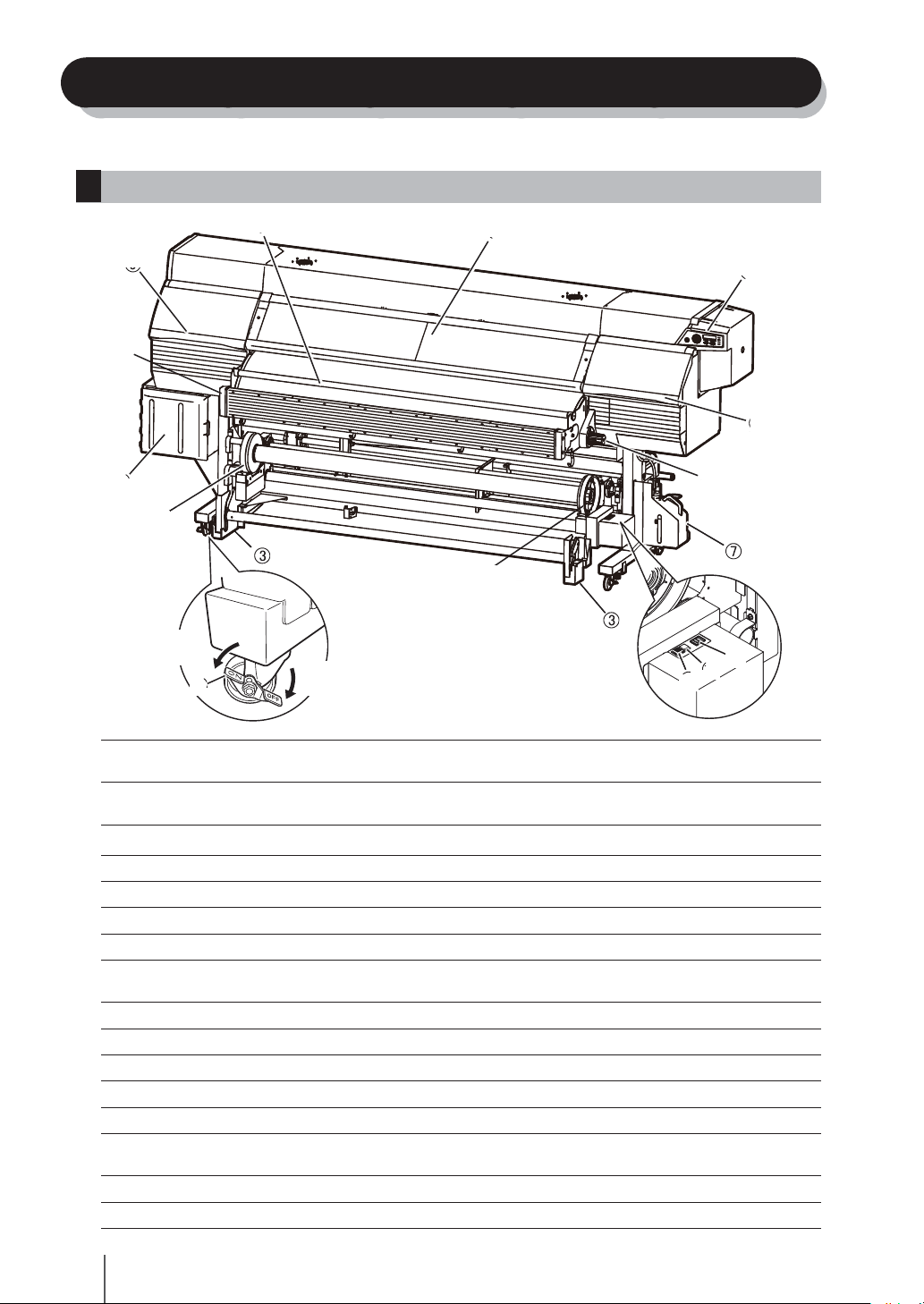
ここでは、プリンタの外観を示し、構成品の各部の名称と機能を説明します。
プリンタ前面(排紙側)
(ON)
ロック
解除
(OFF)
操作パネル
インクボックスカバー
テンションバーガイド メディアに一定のテンションを掛けるバーのガイドです。
キャスタ プリンタを移動するときにロックを解除し、固定するときはロックします。
加圧操作ノブ メディアを押さえる力を切り換えます。
フロントカバー 印刷するときは必ず閉じておきます。
廃インクボトルユニット 廃インクを収容するユニットです。
キャップカバー
ワイプカバー ワイパーブレードの交換を行う際に開けます。
巻き取り方向スイッチ メディアを巻き取る方向を決めるスイッチです。
送り出しスイッチ メディアを自動で送り出すスイッチです。
巻き取りスイッチ メディアを自動で巻き取るスイッチです。
フットスイッチコネクタ フットスイッチ(オプション)をつなぐためのコネクタです。
スクローラフランジ
メディア乾燥ファン 印刷後のインクを乾燥させるファンです。
防護バー 印刷直後のメディアを保護します。
プリンタの状態を表示するランプや LCD、各種機能を設定するキーが割り付
けられています。
インクをセットする挿入口です。
(注意:LCD 表示では、インクカバーと表示されます。)
キャッピングユニットの清掃やキャリッジ部の清掃をするときなどに開けま
す。
メディアを送り出したり、巻き取るために、紙管の両端に取り付けて軸を回
転させるためのフランジです。
2
Page 4
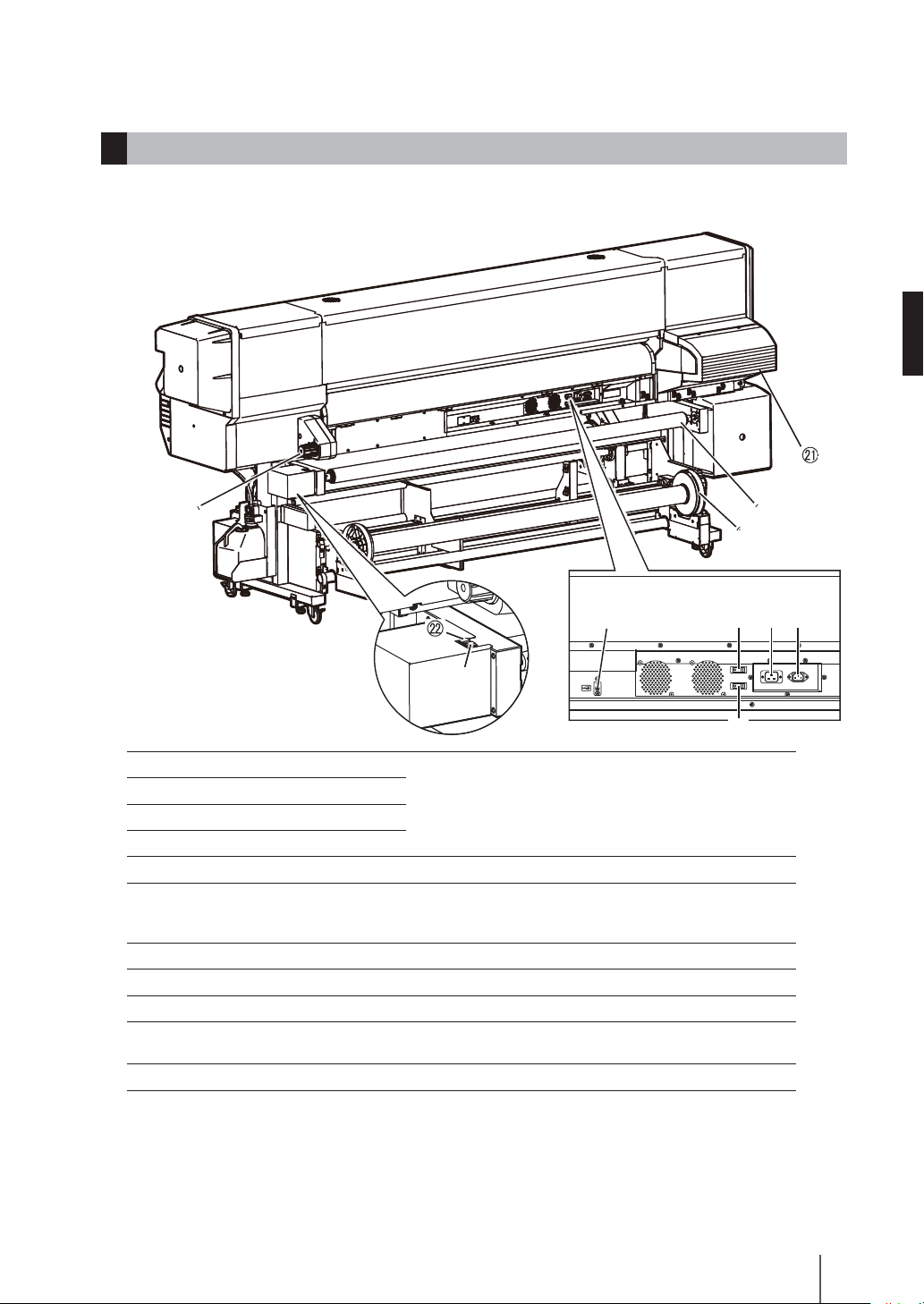
プリンタ背面(給紙側)
日本語
プリンタ電源インレット
プリンタ電源スイッチ
ヒータ電源インレット
ヒータ電源スイッチ
USB コネクタ プリンタサーバーと接続します。
インクを交換しているときでも、印刷できるようにするた
サブカートリッジ
巻き取りスイッチ
送り出しスイッチ
加圧操作ノブ メディアを押さえる力を切り換えます。
スクローラフランジ
引き剥がしローラ
めの補助インクです。
(注意:LCD 表示では、サブタンクと表示されます。)
メディアを送り出したり、巻き取るために、紙管の両端に
取り付けて軸を回転させるためのフランジです。
3
Page 5
OK
MENU ONLINE
HEATER CANCEL
プリンタヒータ部
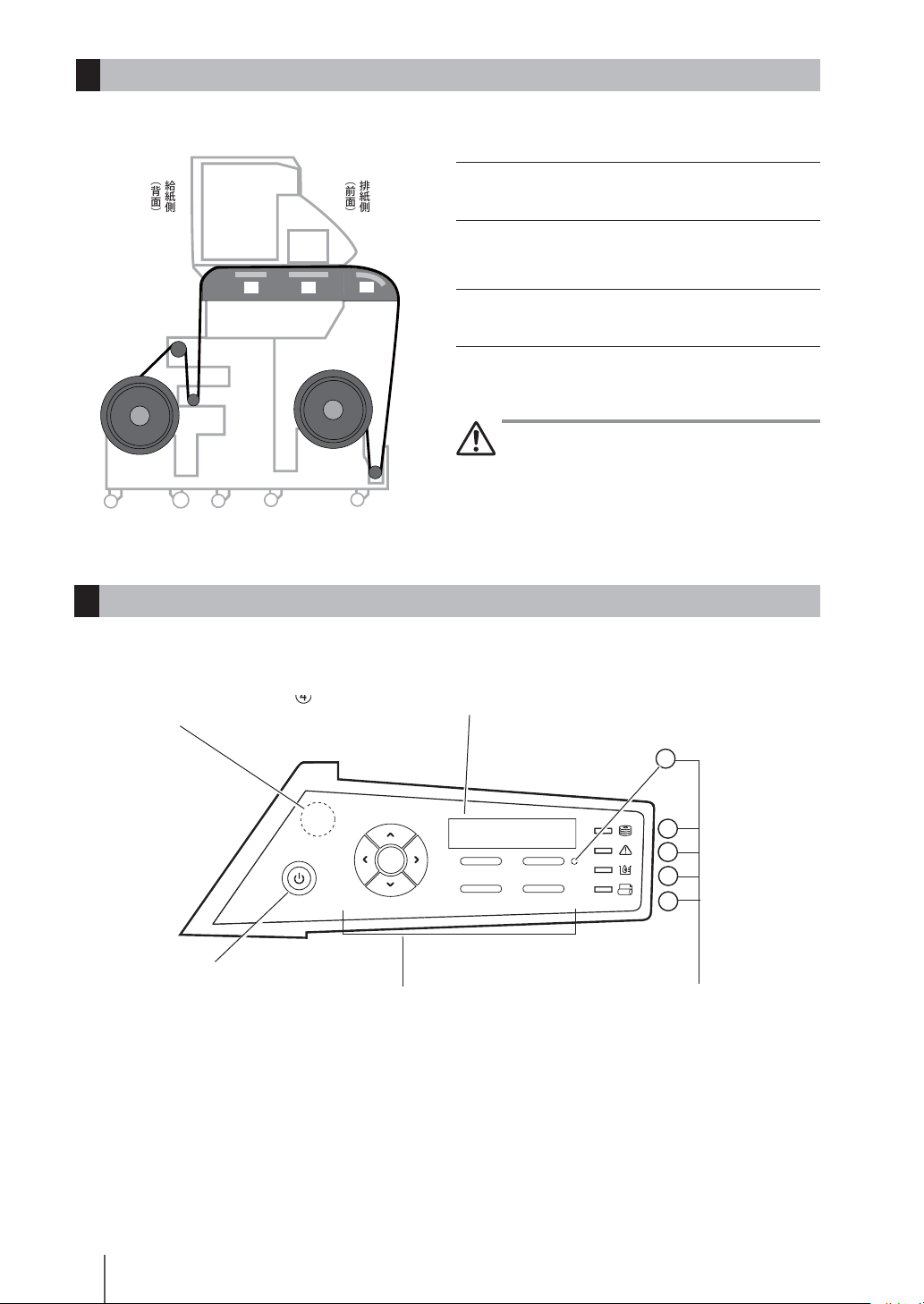
プリンタには、印刷メディアへのインクの定着、画質の安定化のために3つのヒータを搭載しています。
︵背面︶
給紙側
︵前面︶
排紙側
プリヒータ(背面)
メディアを予熱します。
プリントヒータ(前面)
ヘッド
1 2 3
メディア
メディアにインクを浸透させ、インクを定着させ
ます。
アフターヒータ(仕上げ)
インクを乾燥し、画質を安定させます。
*3 つのヒータは各々独立にコントロールされます。
ヒータ温度はパネルおよびホスト PC(RIP)からコ
ントロールできます。
警 告
◆各ヒータ面は熱くなりますので、決して触らないで
ください。火傷をするおそれがあります。
プリンタ操作パネル部
プリンタの操作パネルには、キー,LED,LCDが下図のようにレイアウトされています。なお、エラー時や無効キー
入力時には、ブザーで通知する機能もついています。
電源スイッチ
ブザー
LCD プリンタの状態やメニュー画面などを表示し
ます。
キー プリンタのメニュー操
作などに使用します。
E
A
B
C
D
LED 点灯、点減、消灯によって、
プリンタの状態を表示しま
す。
4
Page 6
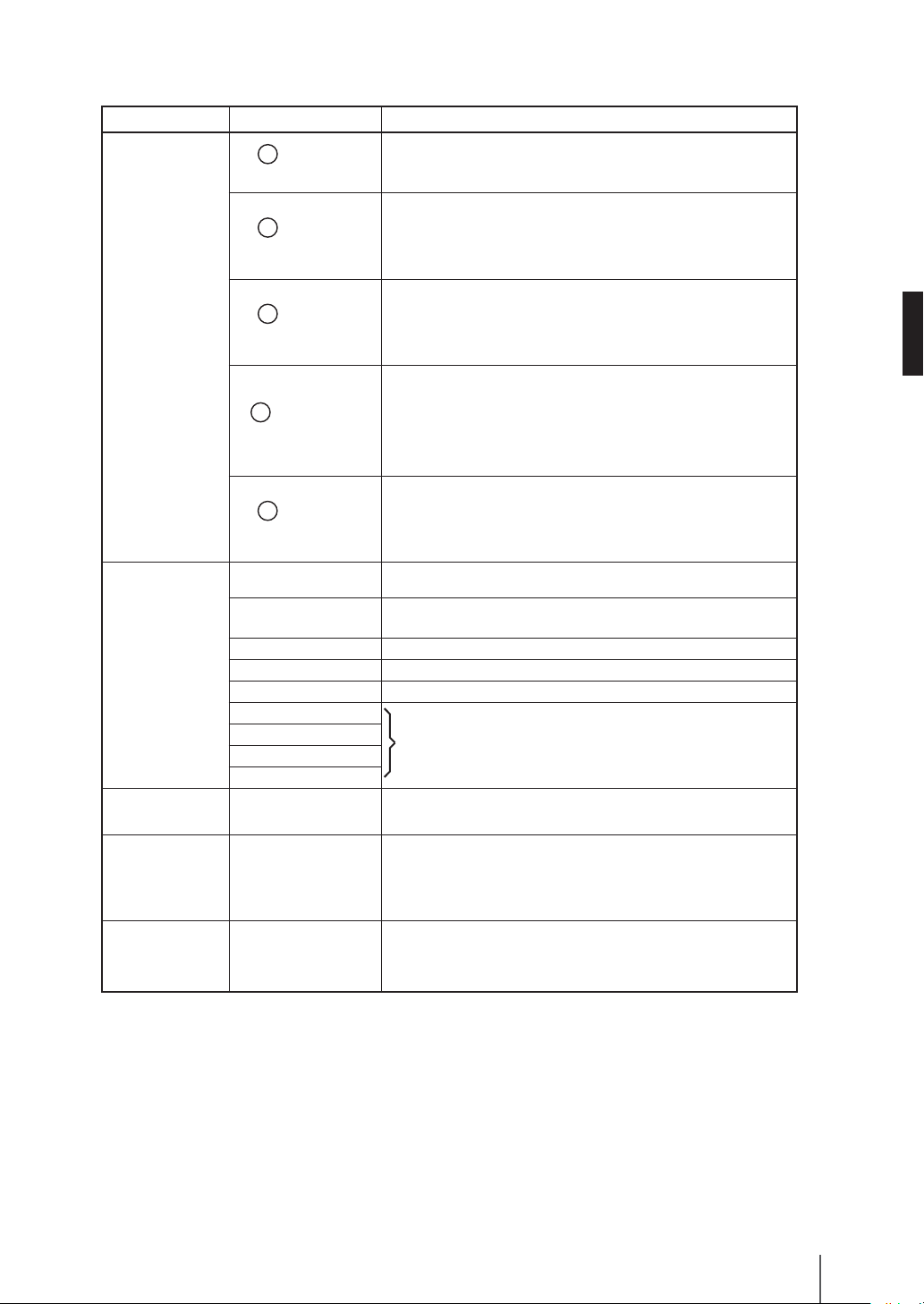
■LCD,LED,キーの名称と機能
番号/分類 名 称 機 能
データの受信状態を表示します。
・点滅:ホストからのデータ受信中
・消灯:ホストからの受信データなし
エラーの有/無を表示します。
・点灯:エラーあり
・点滅:ワーニングあり
・消灯:正常(エラーなし)
インクの有/無を表示します。
・点灯:すべてのインクあり
・点滅:インクの残量が少ない
・消灯:インクなし
メディアの有/無を表示します。
・点灯:メディアあり(ロールあるいはカットメディア
どちらかが装着されている)
・点滅:巻き取りタイムアウト
・消灯:メディアなし(ロール、カットメディアがどち
らもない)
プリンタのオンライン/オフライン状態を表示します。
・点灯:オンライン
・点滅:プリントポーズモード
・消灯:オフライン
パラメータの入力補助(メニューの階層表示の切り換え)キー
として使用します。
メニューグループの選択、メニューの切り換え(選択、数
値のアップ/ダウン)などに使用します。
プリンタの電源をオン/オフする電源スイッチとして使用しま
す。
英数字、カタカナ、記号表示(20 桁、2 行)でプリンタの各種メッ
セージを表示したり、状態を表示したりします。メニューは階
層構造をとっています。各メニューには、▲、▼、
でアクセスします。
LED
キー
電源スイッチ
LCD
A
データ LED
(緑)
B
エラー LED
(オレンジ)
C
インク LED
(緑)
D
メディア LED
(緑)
E
オンライン
(緑)
ONLINE キー プリンタのオンライン/オフラインの切り換えに使用します。
MENU キー
CANCEL キー 入力したパラメータをキャンセルするときに使用します。
OK キー メニューの確定、パラメータの確定に使用します。
HEATER キー ヒータコントロールメニューに入るときに使用します。
キー
>
>
キー
> キー
< キー
電源スイッチ
LCD
▲、▼
日本語
キー
ブザー
ブザー
エラー発生時、無効キー入力の警告、および日常メンテナンス
などでプリントヘッドがキャップされていない状態の警告時に
鳴動します。
5
Page 7
メディアの取り付け/取り外し
ロールメディアの取り付け手順
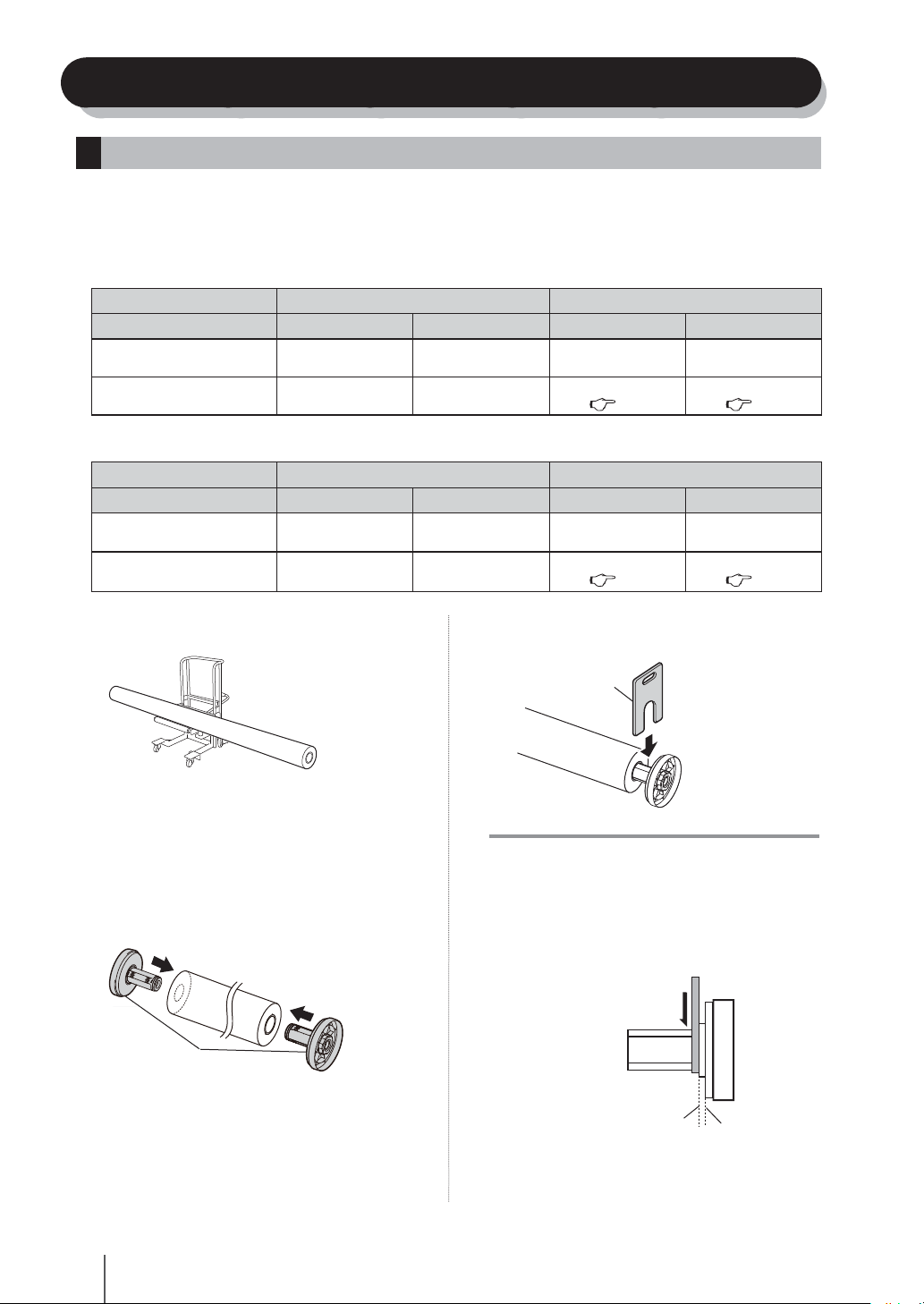
メディアの種類や重量、巻き取り方向などによって、スクローラフランジの取り付け方法が異なります。
下表を参照して、正しく取り付けてください。
ここでは、スクローラシャフトを使用しない場合の取り付け手順を説明します。
スクローラシャフトの使い方については、P.15 をご参照ください。
一般メディアを使用する場合
メディア重量 35kg 未満 35kg 〜 50kg
メディア印刷面 内巻きメディア 外巻きメディア 内巻きメディア 外巻きメディア
フランジスペーサ ○必要 ○必要 ○必要 ○必要
スクローラシャフト ×不要 ×不要
塩化ビニールメディアを使用する場合
メディア重量 35kg 未満 35kg 〜 50kg
メディア印刷面 内巻きメディア 外巻きメディア 内巻きメディア 外巻きメディア
フランジスペーサ ×不要 ×不要 ×不要 ×不要
スクローラシャフト − ×不要
○必要
P.15
○必要
P.15
○必要
○必要
P.15
P.15
メディアを台の上にのせます。
1
台車をご使用される場合は、弊社の推奨品をご利
用頂くことをおすすめします。(詳しくは当社ま
でお問い合わせください。)
メディアロールの両端に、スクローラフラン
2
ジを取り付けます。
① 紙管の両端にスクローラフランジを挿入しま
す。
スクローラフランジ
② スクローラフランジとメディアロールの間にフ
ランジスペーサを差し込みます。
フランジスペーサ
注 意
◆ 塩化ビニールメディアをご使用の場合は、フラン
ジスペーサを差し込まずに、そのままスクローラ
フランジを奥まで押し込んでください。
◆ フランジスペーサは B の面にセットするように作
られています。
無理に押し広げて変形させないようご注意くださ
い。
B
A
6
Page 8
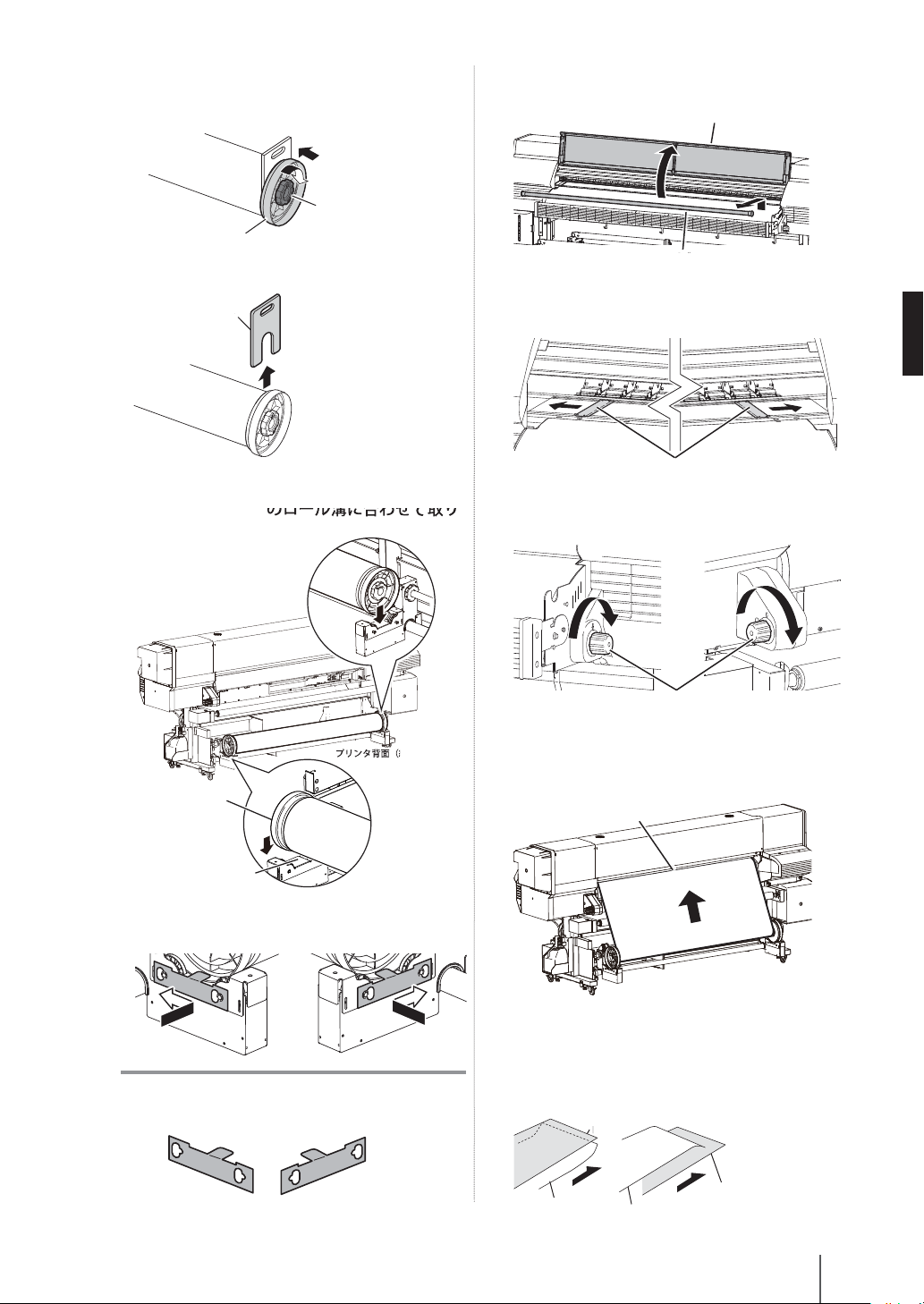
③ スクローラフランジを奥まで押し込み、紙管に
固定されるまでハンドルを時計方向に回しま
す。
ハンドル
スクローラフランジ
④ フランジスペーサを抜きます。
フランジスペーサ
スクローラフランジを取り付けたメディア
3
ロールをプリンタのロール溝に合わせて取り
付けます。
防護バーを取り外し、フロントカバーを開け
5
ます。
メディアエッジガードがメディアの下になら
6
フロントカバー
防護バー
ないように、両サイドに移動させておきます。
メディアエッジガード
加圧操作ノブを時計方向へ回して、加圧ロー
7
ラを上げます。
排紙側 給紙側
日本語
プリンタ背面(給紙側)
スクローラフランジ
ローラ溝
フランジ押さえを取り付けます。
4
キャップ側
注 意
◆フランジ押さえは左右で形が異なりますので、ご注意く
ださい。
ワイプ側
または
加圧操作ノブ
メディアにシワが入らないように手で伸ばし
8
ながら、メディアの先端を給紙部に挿入しま
す。
給紙部
プリンタ背面(給紙側)
メディアに巻き癖があって給紙部に差しづらい場合
は、別紙(間紙)を使用してメディアを差し込んで
ください。(下図参照)
アップカール ・ダウンカール・
間紙
メディア
間紙
メディア
7
Page 9
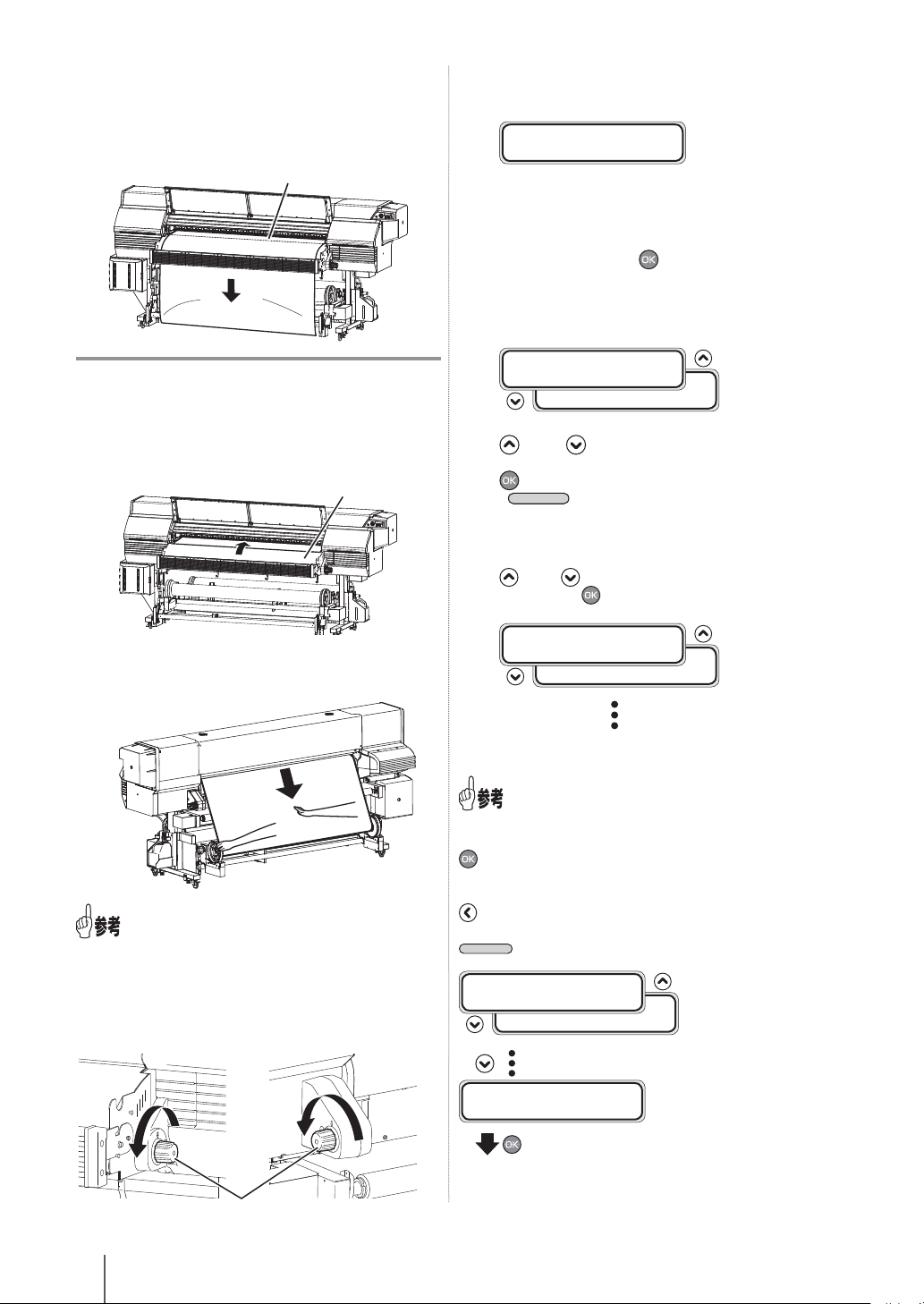
メディアの先端を床に着く手前まで送り出し
9
ます。
このとき、メディア中央部のシワが無くなるよう
に、プラテン上で両サイドに向けてメディアをな
らします。
注 意
◆メディアが斜めだったり、シワが入っていたりするとメディ
アジャムやスキューの原因になります。
プラテン
メディアエッジガードをセットし、フロン
12
トカバーを閉めます。
エッシ゛カ゛ート゛カクニン
*OK?
メディアエッジガードがメディアの下に入り込
んでいたり、厚いメディアを無理に差し込んで
引っかかったりしていないか確認します。
メディアエッジガードが正しくセットされてい
ることを目視確認し、 キーを押します。
ロールメディアかカットメディア(シート)
13
の選択をします。
メテ゛ィアヲセンタクシテクタ゛サイ
メテ゛ィアセンタク:ロール
メテ゛ィアセンタク:シート
メディアをフロントペーパガイドの上部ま
10
で巻き戻します。
フロントペーパガイド
給紙側でメディア中央を軽く押さえながら戻
します。
◇ 10 の作業はメディアを正しくセットするために行う
重要な作業です。
加圧操作ノブを矢印方向に回して、加圧ロー
11
ラを下げます。
排紙側 給紙側
または
キー, キーで「ロール」か「シート」が
選択できます。ここでは「ロール」を選択し、
キーを押します。
CANCEL
(
す。)
メディアの種類を選択します。
14
類を選択し、
シュルイヲセンタクシテクタ゛サイ
シュルイセンタク:PAPER
キーでメディア選択を元に戻しま
キー, キーで登録されているメディアの種
キーを押します。
シュルイセンタク:XXXXX
メディアを新たに登録するには
登録済みメディアの最後に「メディアヲトウロクシテ
クダサイ」が表示されます。
キーを押すと、メディア登録メニューに入ります。
メディア登録方法は、トウロクメニューから登録する
場合と同じ操作方法となります。
キーを押すと、メディア登録メニューからメディ
アの種類選択メニューに戻ります。
CANCEL
キーを押すと、入力前の値に戻ります。
シュルイヲセンタクシテクタ゛サイ
シュルイセンタク:PAPER
シュルイセンタク:XXXXX
(登録済みのメディアが表示される)
シュルイヲセンタクシテクタ゛サイ
メテ゛ィアヲトウロクシテクタ゛サイ
(メディアの登録メニューに入ります)
8
加圧操作ノブ
Page 10
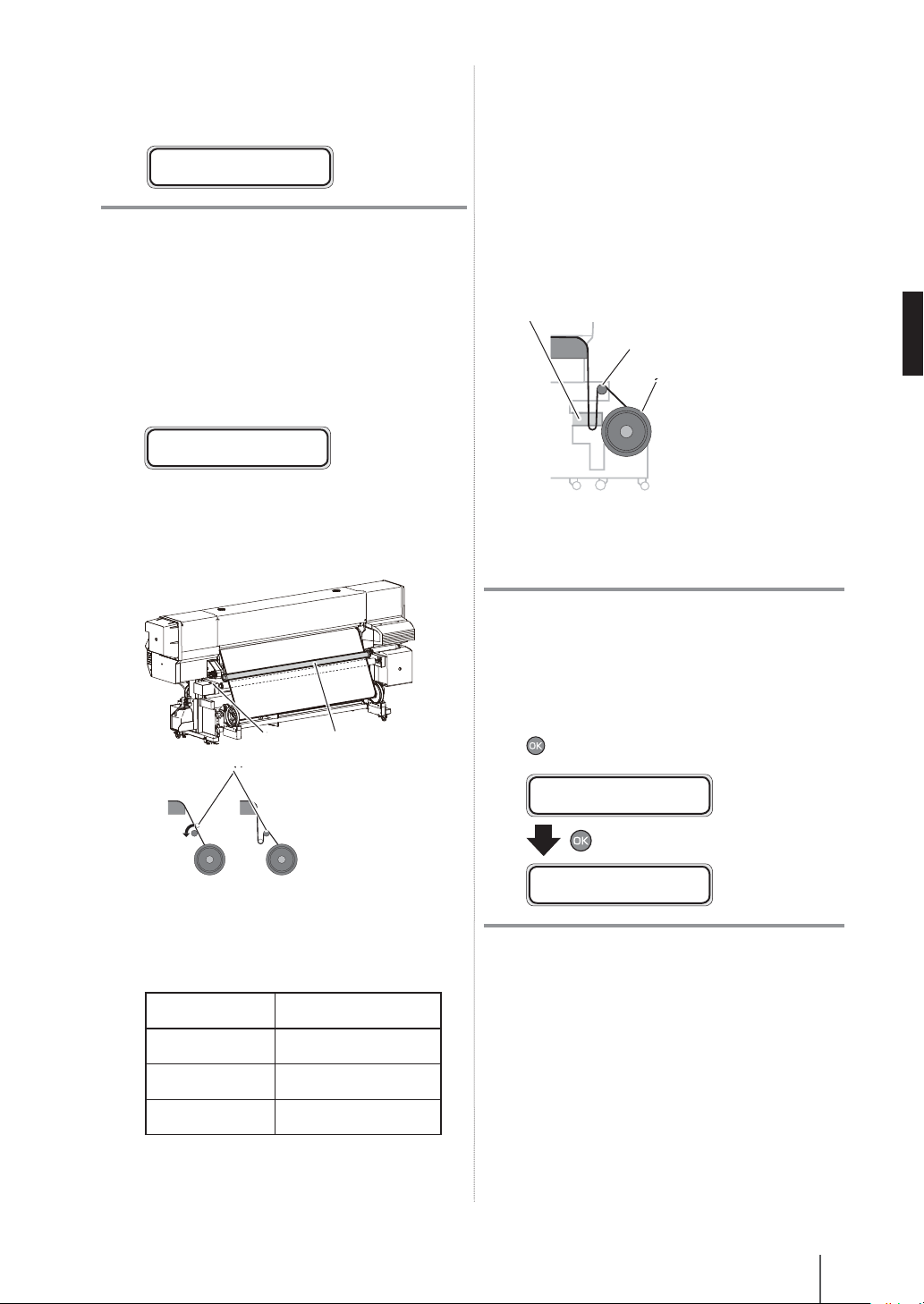
メディア残量を入力します。
15
プリンタに取り付けたロールメディアの残量を
入力してください。
<一般メディアでテンション巻きをする場合>
通常は、メディア幅に合わせたテンションバーを使い
ます。(ただし例外もあります。)
サ゛ンリョウヲセットシテクタ゛サイ
*XXXm
注 意
◆メディアを取り付けた後、プラテン上のメディアに浮きやシ
ワがないかなどを確認してください。
メディアのたるみが不足している場合に表
16
示されます。
シートメディアを使用した場合は、本メッセージは
・
スキップされます。
メディアのたるみが不十分な場合は、次の操作に入
・
りません。
タルミハ゛ッファヲ
カクニンシテクタ゛サイ
テンションバーを引き剥がしローラ上部に
17
押しあてます。給紙側送り出しスイッチ(黒)
を使って、テンションバーを奥へ送りこむ
ようにして、たるみを作ります。
<一般メディアで巻き取りをしない場合>
メディア幅の半分のテンションバーを使います。
<塩化ビニールメディアの場合>
S サイズのテンションバー(フランジなし)を、たる
みの中央に乗せます。
日本語
給紙側たるみセンサー
引き剥がしローラ
スクローラ
給紙側たるみセンサーより下まで、たるませてくださ
い。
たるみがセンサーに反応する位置までくると、パネル
から「ピッ」と音がします。
注 意
◆引き剥がしローラを、手で回さないでください。無理に回
転させると、故障の原因となる場合があります。
引き剥がしローラは、必ず、スイッチを使って回してくだ
さい。
スイッチ
テンションバー
給紙側テンションバーの長さとフランジの有無
は、メディアの種類・幅により調節してください。
テンションバー組み合わせ例
使用サイズ テンションバーの長さ
L 48 インチ(123cm)
L、S 64 インチ(164cm)
L、S、S 80 インチ(204cm)
テンションバー
メディアセットの確認をします。
18
注 意
◆塩化ビニールメディアをセットした状態で、一晩以上放置
キーを押します。
メテ゛ィアセット
*OK?
メテ゛ィアセットチュウ
シハ゛ラクオマチクタ゛サイ
すると、メディアジャムが起こるおそれがあります。メディ
アを巻き取っておくことをおすすめします。
9
Page 11
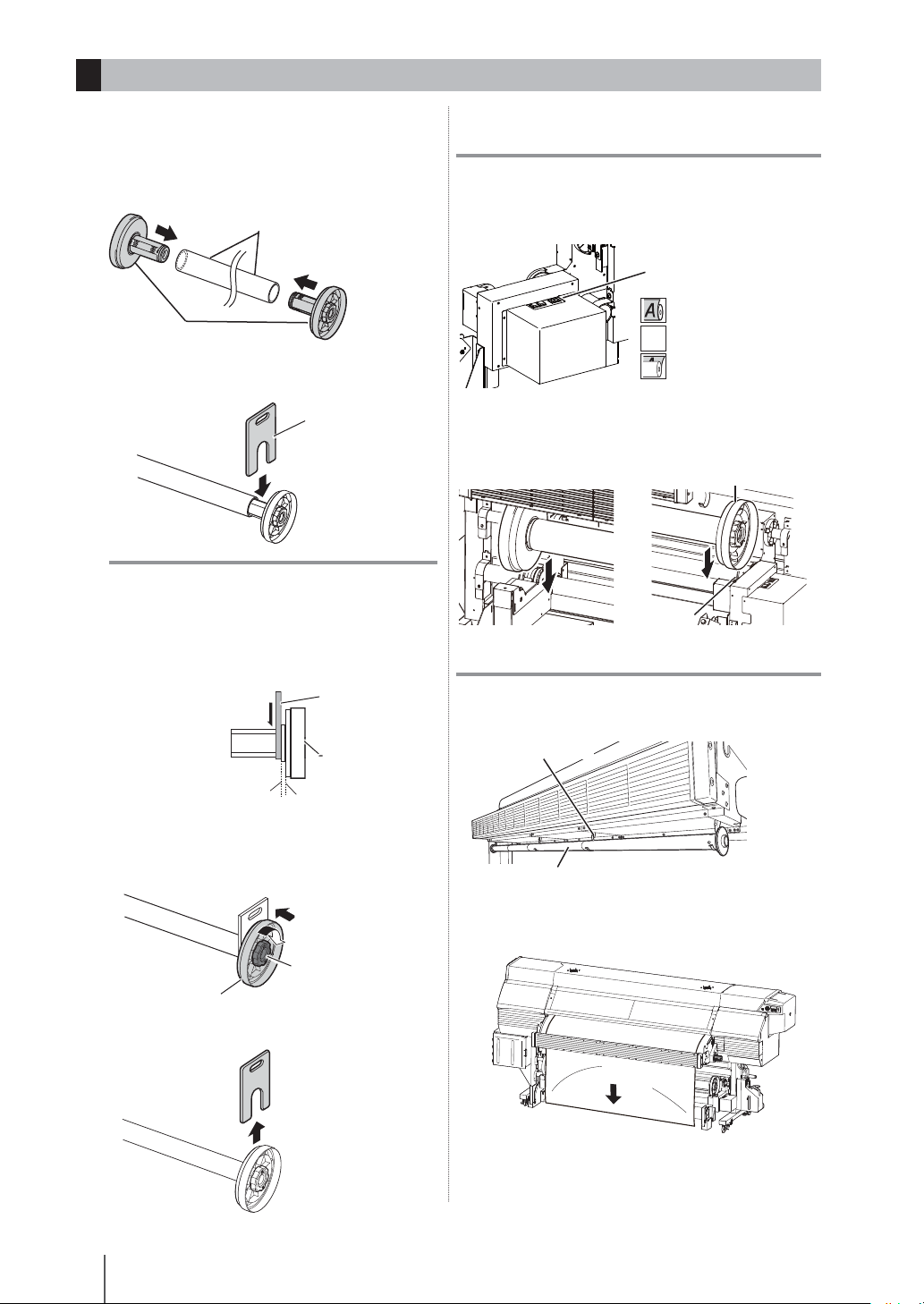
一般ロールメディアの巻き取り装置への取り付け手順
紙管を用意し、スクローラフランジを取り付
1
けます。
① 紙管の両端にスクローラフランジを挿入しま
す。
紙管
スクローラフランジ
② スクローラフランジと紙管の間にフランジス
ペーサを差し込みます。
フランジスペーサ
注 意
◆ 塩化ビニールメディアを巻き取る場合は、フラン
ジスペーサを差し込まずに、そのままスクローラ
フランジを奥まで押し込んでください。
◆ フランジスペーサは B の面にセットするように作
られています。
無理に押し広げて変形させないようご注意くださ
い。
フランジスペーサ
スクローラフランジ
巻き取り方向スイッチを「オフ」にします。
2
注 意
◆巻き取り方向スイッチを「オフ」にしないで次の操作に進む
と、スクローラが固定されないため、手をはさむ原因となり
ます。
巻き取り方向スイッチ
↑外巻き
OFF
・オフ
↓内巻き
スクローラフランジをプリンタのロール溝に
3
合わせて取り付けます。
スクローラフランジ
ロール溝
注 意
◆テンションバーはあらかじめテンションバーフックに掛けて
おいてください。
テンションバーフック
10
B
A
③ スクローラフランジを奥まで押し込み、紙管に
固定されるまでハンドルを時計方向に回しま
す。
ハンドル
スクローラフランジ
④ フランジスペーサを抜きます。
4
テンションバー
操作パネルのフィードメニューで、メディア
を巻き取れる程度まで送ります。
Page 12
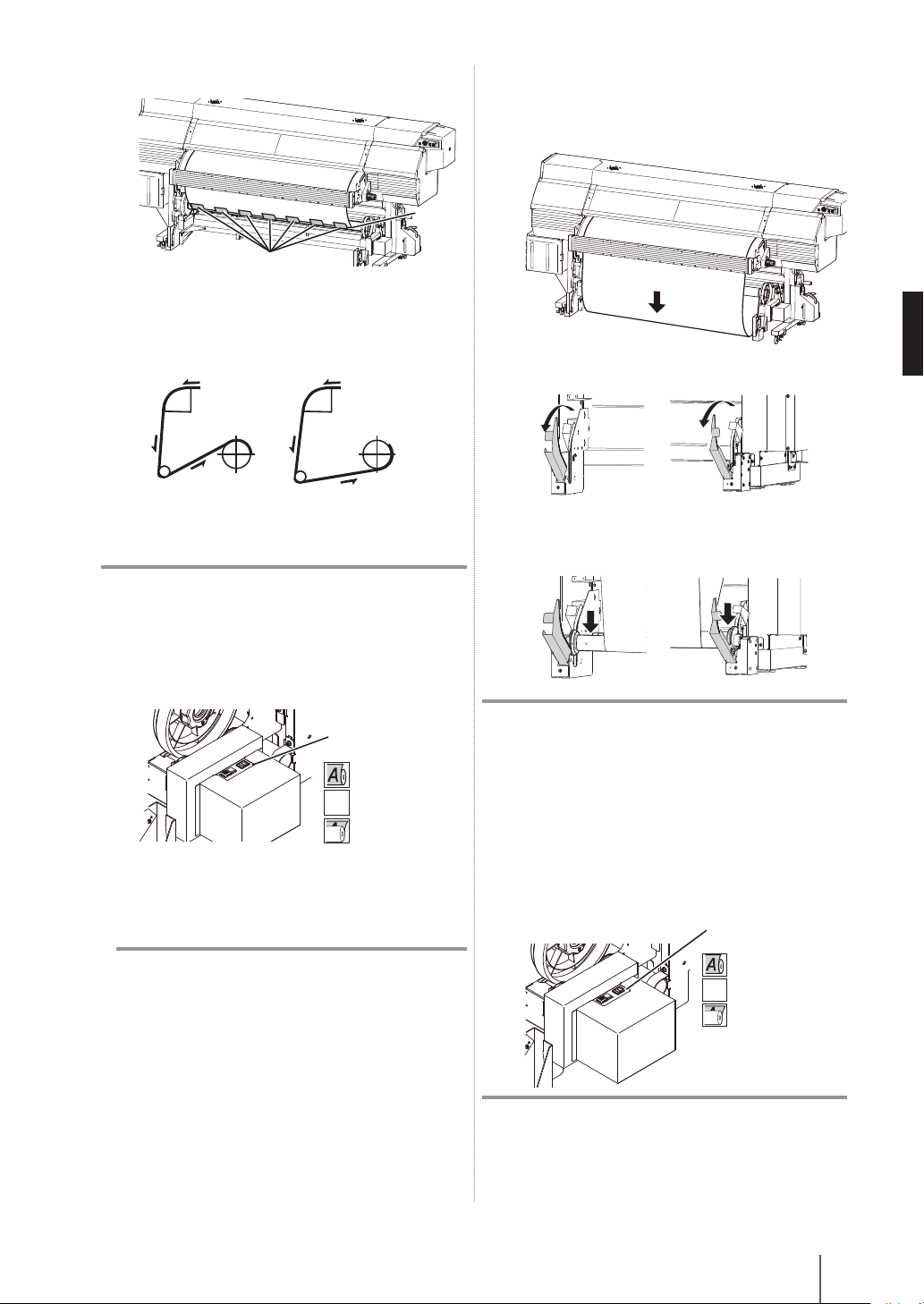
引き出したメディアを、紙管に取り付けます。
5
テープ
① 巻き取る方向を確認し、メディアのたるみを
取り、給紙側と巻き取り側でメディア位置に
ズレがないことを確認してください。
② テープを使って、最初に中央部分を、次に両
端に向かって止めてください。
紙管
操作パネルのフィードメニューで、たるみ
8
が作れる程度までメディアを送ります。
テンションバーがガイドの底部にのせられるく
らいに、十分なたるみを作ってください。
テンションバーガイドのカバーを開けます。
9
日本語
内巻き:
印刷面が内側にくる
ように巻き取ります。
注 意
◆巻き取り側のテープの貼り付け方向に注意してください。
◆メディアを紙管に対して斜めに取り付けると、メディアの斜
行の原因となりますので注意してください。
巻き取り方向に合わせて、巻き取り方向ス
6
外巻き:
印刷面が外側にくる
ように巻き取ります。
イッチを押します。
巻き取り方向スイッチ
↑外巻き
OFF
・オフ
↓内巻き
操作パネルのフィードメニューでメディアを
7
送り、紙管に 1 周分巻き付けます。再度巻き
取り方向スイッチを「オフ」にします。
注 意
◆メディアを1 周分巻き取らずにテンションバーを取り付
けると、テープがはがれてしまいます。
テンションバーをテンションバーガイドの
10
底に置きます。
注 意
◆たるみが足りず、テンションバーが底に届かない場合は、操
作パネルのフィードメニューでメディアを送り、テンション
バーがテンションバーガイドの底に確実に届くようにメディ
アを送り出してください。
テンションバーガイドのカバーを閉じます。
11
巻き取り方向に合わせて、巻き取り方向ス
12
イッチを押します。
巻き取り方向スイッチ
↑外巻き
OFF
・オフ
↓内巻き
注 意
◆たるみが多すぎると、巻き取り時間が所定値を越え、巻き取
りタイムアウトエラーが発生する場合があります。エラーが
発生した場合は、巻き取り方向スイッチをオフにしてから再
度押してください。
11
Page 13
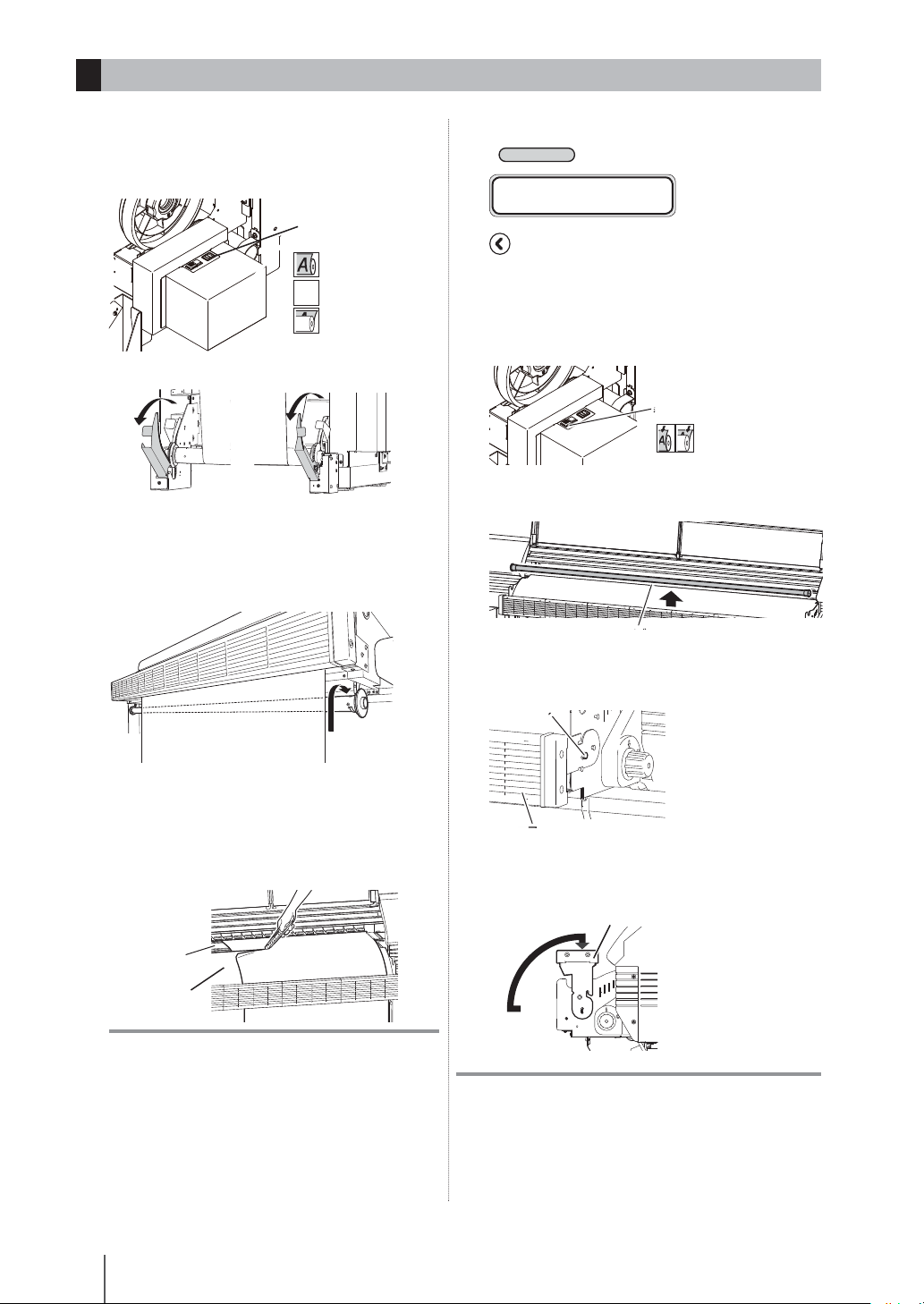
装置からのメディアロールの取り外し手順
<排紙側のメディア>
巻き取り方向スイッチをオフにします。
1
巻き取り方向スイッチ
↑外巻き
OFF
・オフ
↓内巻き
テンションバーガイドのカバーを開けます。
2
排紙側のテンションバーをテンションバーフッ
3
クにかけます。
塩化ビニールメディアの場合は、排紙側にテン
ションバーは用いないので、この操作は不要です。
プリンタをオフラインにします。
5
(
ONLINE
インク トウロク
メテ゛ィア オクリ
キーを押します。
6
メディアを選択し、巻き取り装置の巻き取り方向
スイッチをオンにすることにより、巻き取りス
イッチが有効となります。
排紙側の巻き取りスイッチ(黒)を使ってメ
7
ディアを巻き取ってください。
防護バーを取り外します。
8
可動式のメディア乾燥ファン横のツマミネジ
9
(左右2本)をゆるめます。
ツマミネジ
キーを押します。)
巻き取りスイッチ(黒)
防護バー
12
フロントカバーを開け、メディアをカットし
4
ます。
カッター溝にカッターナイフの刃を入れて、メ
ディアをカットすることを推奨します。
プラテン
ペーパーガイド
注 意
◆給紙側、巻き取り側のペーパーガイドには、それぞれ
メディアが貼り付かないようにするためのネットが貼
られています。
これらのネットは取り外さないようにしてください。
◆メディアをカットする際はペーパーガイドネットを傷
つけないようにしてください。
◆印刷済みのメディアが床に落下して汚れないように、
ご注意ください。
メディア乾燥ファン
メディア乾燥ファンを手前に引いてから、
10
上へ 90 度回転させます。
メディア乾燥ファン
注 意
◆メディア乾燥ファンを上へ回転させると、やや下がって固定
されます。
メディア乾燥ファンを戻すときは、上へ引き上げてから手前
に倒し、奥へ押し込みツマミネジで固定してください。
◆メディア乾燥ファンを接続するケーブルが加圧操作ノブや横
の支えの板金に引っかからないよう注意して下さい。
Page 14
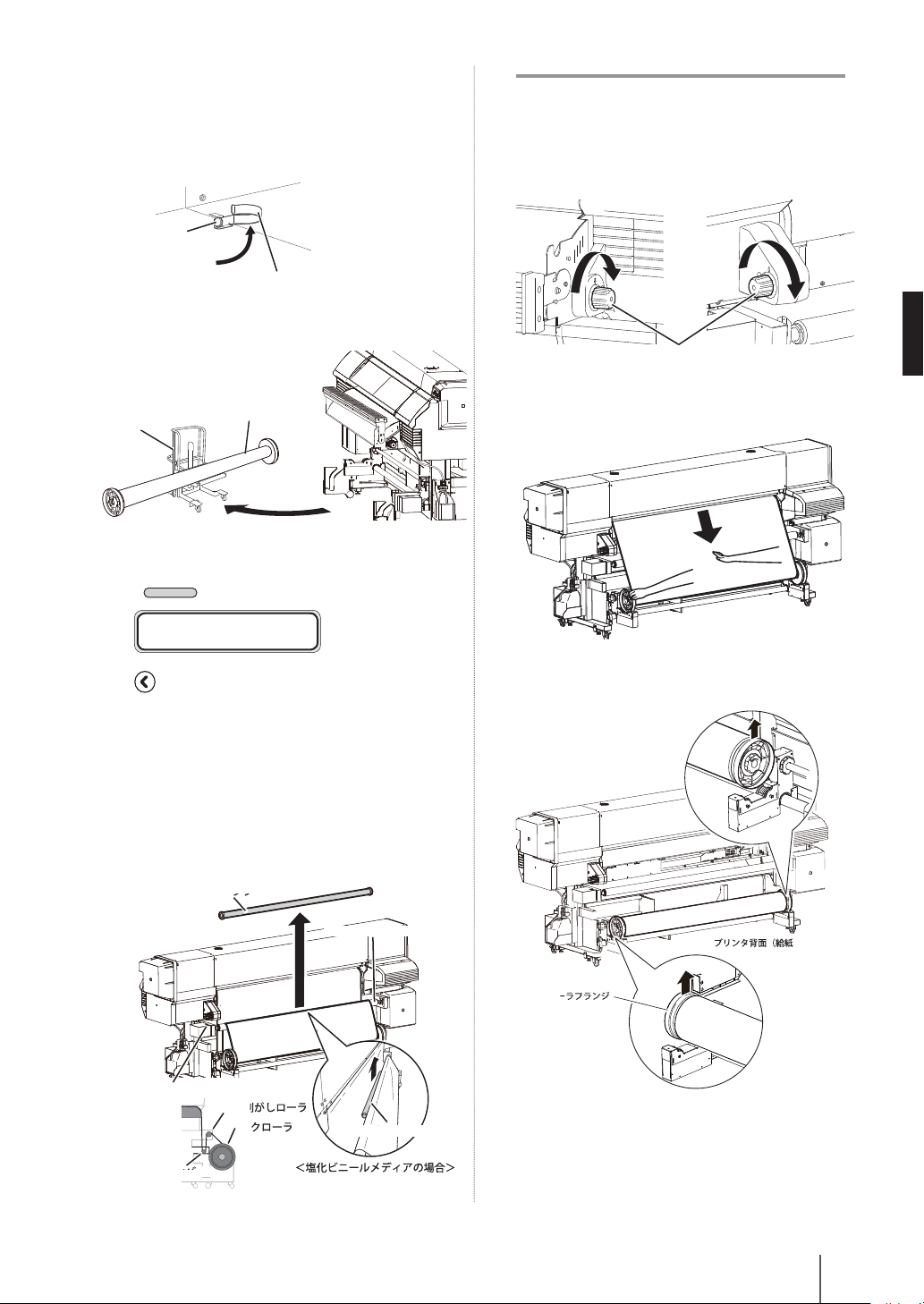
テンションバーをテンションバーフックか
11
ら取り外します。
各テンションバーフックのツマミネジをゆ
12
るめ、横にはね上げます。
注 意
◆引き剥がしローラを手で回そうとしないでください。
無理に回すと故障の原因になる場合があります。
加圧操作ノブを右方向へ回して、加圧ローラ
4
を上げます。
ツマミネジ
テンションバーフック
台車をメディアの下にセットして、メディ
13
アを持ち上げ、取り外します。
推奨台車
メディア
<給紙側のメディア>
プリンタをオフラインにします。
1
ONLINE
(
2
メディアを選択する事により、巻き取り装置の
巻き取りスイッチが有効となります。
キーを押します。)
インク トウロク
メテ゛ィア オクリ
キーを押します。
排紙側 給紙側
または
加圧操作ノブ
手動でスクローラを回転させてメディアを巻
5
き取ります。
スクローラフランジを本体から取り外しま
6
す。
日本語
引き剥がしローラの逆転スイッチ(白)を押
3
して、たるみ部分を持ち上げ、給紙側のテン
ションバーを取り外します。
プリンタ背面(給紙側)
<一般的なメディアの場合>
テンションバー
引き剥がしローラ
スイッチ
テンションバー
引き剥がしローラ
スクローラ
Sサイズテンションバー
<塩化ビニールメディアの場合>
プリンタ背面(給紙側)
スクローラフランジ
13
Page 15
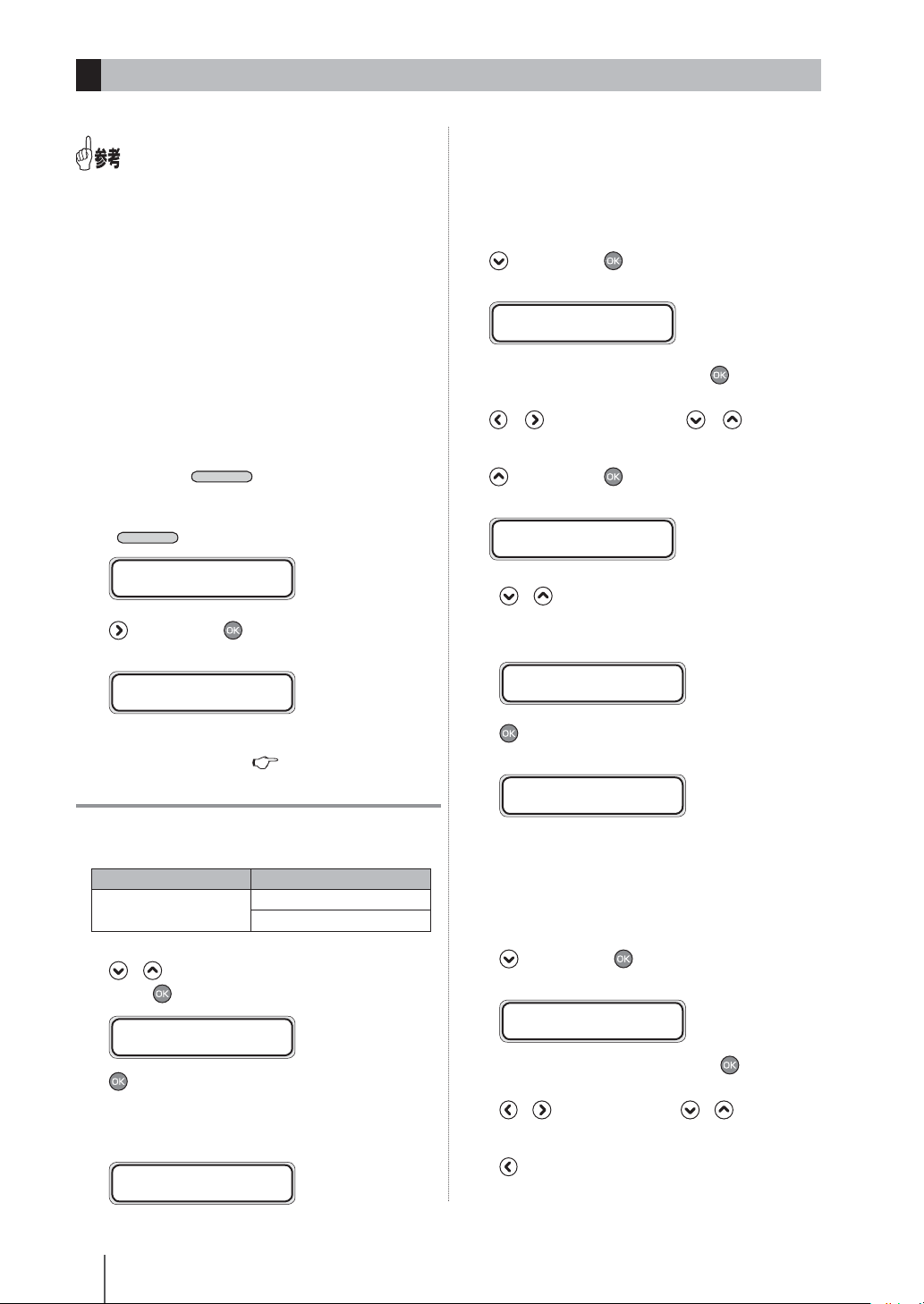
メディア送り補正値の設定
◇メディア送り補正値が変わる要因には、以下
のようなものがあります。
印刷モードの変更
・
加圧操作ノブによる圧力変更
・
巻き取り装置の使用/未使用
・
メディアの種類
・
搬送経路の変更
・
長さ 4m 以上のメディアを取り付けます。
1
メディア送りの補正はメディア送り調整パターン
「ラフ」で、おおよそのメディア送り補正値を求
め、「ショウサイ」で正式な補正値を設定します。
取り付けるメディアは、「ラフ」1 回の印刷で約
90cm、「ショウサイ」1 回の印刷で約 90cm の長
さが必要です。
(なお、メディア送り調整パターンの印刷を中止
するときは、
プリンタをオフラインにします。
2
ONLINE
(
インク トウロク
メテ゛ィア オクリ
キーを押し、 キーを押して、メディア
3
送り調整パターンの表示にします。
#オクリチョウセイハ゜ターン
*ラフ(ヒョウシ゛ュン1)
メディア送り補正値を設定するメディアで、通常
お使いいただく印刷モードを選択してください。
印刷モードの詳細は、 P.4-2「印刷モード」を
ご参照ください。
注 意
◆以下の印刷モードの送り補正値を求める場合は、使用する調
整パターンの名称が異なります。
送りを合わせたい印刷モード 使用する調整パターン
コウノウド 2 ラフ(コウヒンイ)
CANCEL
キーを押す)
キーを押してください。)
ショウサイ(コウヒンイ)
印刷結果から、おおよそのメディア送り補正
6
値を選びます。
99.00%〜 101.00%の範囲を 0.5 刻みで 9つのパ
ターンが印刷されますので、その中からおおよそ
の補正値を選びます。
キーを押し、 キーを押して、メディア
7
送り補正値の入力表示にします。
#オクリホセイチ
*100.00%
メディア送り補正値を入力し、 キーを押し
8
ます。
, キーで桁を合わせ、 , キーで数
値を設定します。
キーを押し、 キーを押して、メディア
9
送り調整パターンの表示にします。
#オクリチョウセイハ゜ターン
*ラフ(ヒョウシ゛ュン)
10
11
12
, キーを押してショウサイの印刷モー
ドを選択します。
「ラフ」と同じ印刷モードを選択してください。
#オクリチョウセイハ゜ターン
*ショウサイ(ヒョウシ゛ュン)
キーを 2 回押して、メディア送り調整パ
ターン「ショウサイ」を印刷します。
#オクリチョウセイハ゜ターン
*シ゛ッコウチュウ
印刷結果から、正式なメディア送り補正値
を選びます。
入力した補正値に対して、-0.20%〜 +0.20%の範
囲を 0.1%刻みで 5 つのパターンが印刷されます
ので、適切な補正値を選びます。
14
, キーを押してラフの印刷モードを選
4
択し、
#オクリチョウセイハ゜ターン
*OK?
5
「ラフ」が印刷されます。
選択された印刷モードで、メディア送り調整パ
ターン「ラフ」が印刷されます。
#オクリチョウセイハ゜ターン
*シ゛ッコウチュウ
キーを押します。
キーを押すと、メディア送り調整パターン
13
14
15
キーを押し、 キーを押して、メディア
送り補正値の入力表示画面にします。
#オクリホセイチ
*100.00%
メディア送り補正値を入力し、 キーを押
します。
, キーで桁を合わせ、 , キーで数値
を設定します。
キーを押すと、もとのオフライン状態に
戻ります。
Page 16
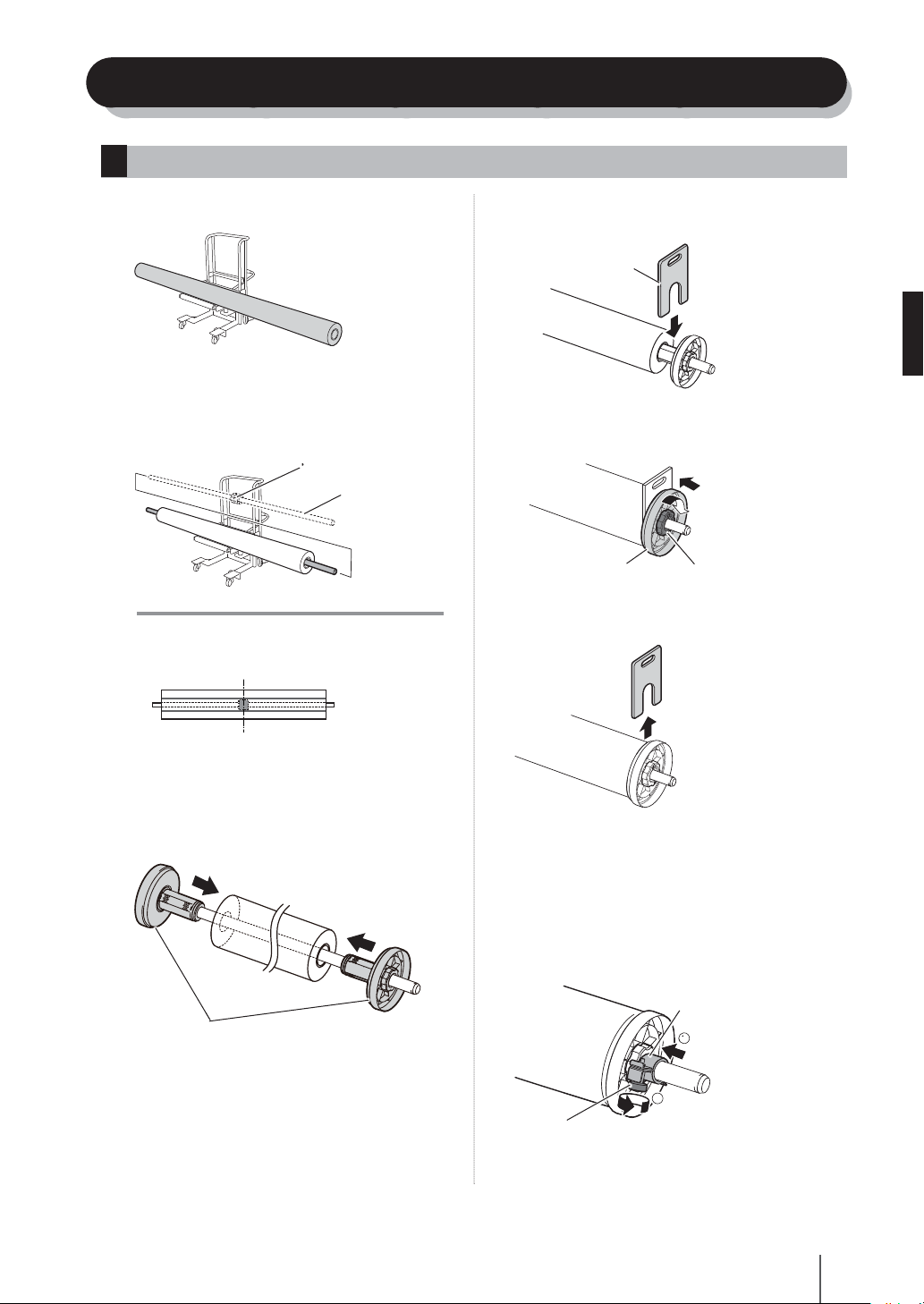
スクローラシャフトの使い方
メディアロールへの取り付け手順
メディアロールを台の上にのせます。
1
台車をご使用される場合は、弊社の推奨品をご利
用頂くことをおすすめします。(詳しくは当社ま
でお問い合わせください。)
紙管にスクローラシャフトを挿入します。
2
注 意
◆ロールスペーサがメディアロールの中央にくるよ
うに合わせてください。
ロールスペーサ
スクローラシャフト
② スクローラフランジとメディアロールの間にフ
ランジスペーサを差し込みます。
フランジスペーサ
③ スクローラフランジを奥まで押し込み、紙管に
固定されるまでハンドルを時計方向に回します。
スクローラフランジ
④ フランジスペーサを抜きます。
ハンドル
日本語
メディアロールの両端に、スクローラフラン
3
ジを取り付けます。
① 紙管の両端にスクローラフランジを挿入しま
す。
スクローラフランジ
スクローラシャフトの留め具を取り付けます。
4
① スクローラシャフトの留め具をスクローラシャ
フトに通します。
② ノブを回して固定します。
スクローラシャフトの留め具
1
2
ノブ
15
Page 17
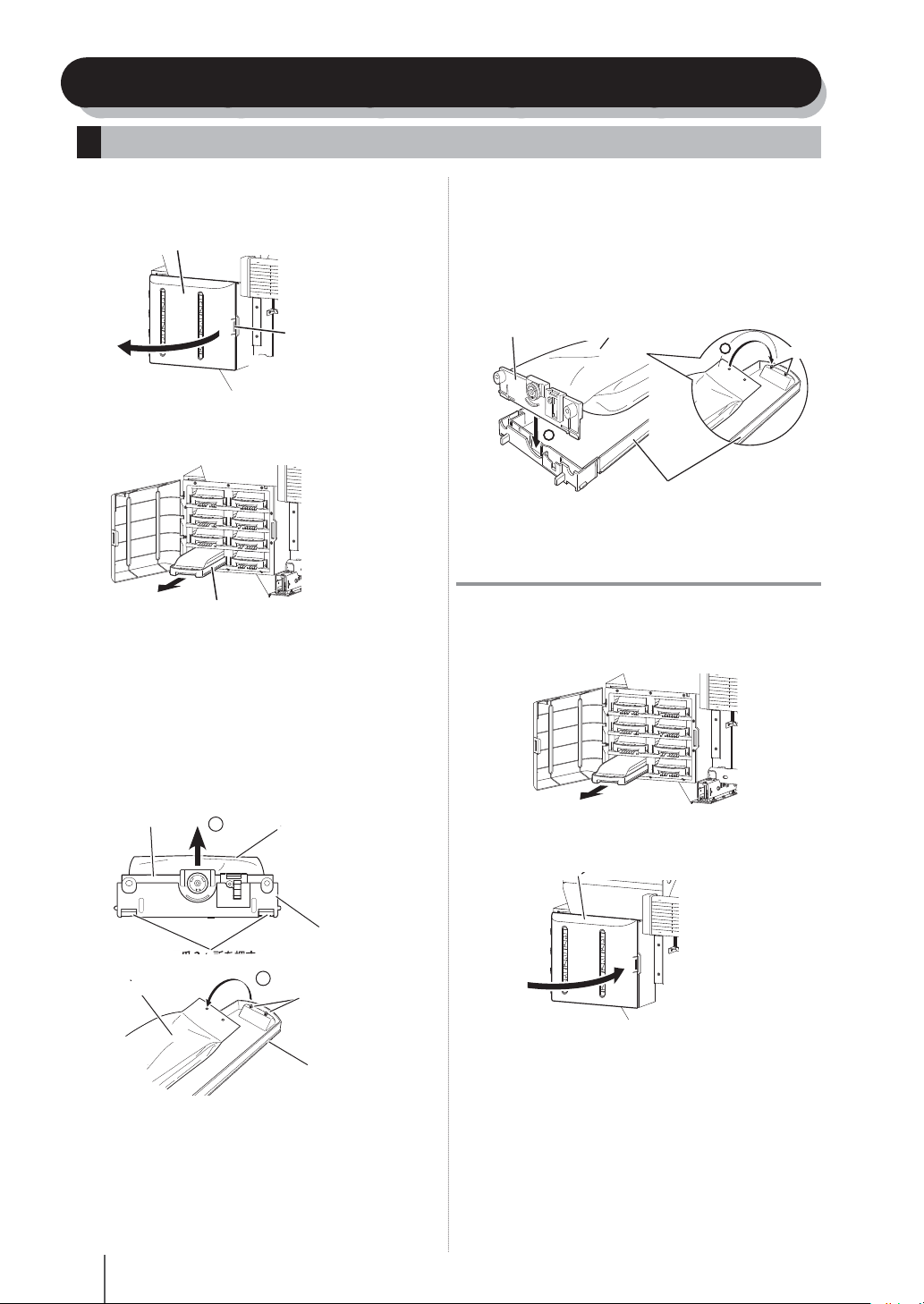
インクパックの装着・交換
インクパックの装着・交換手順
インクボックスカバーのノブを押して、イン
1
クボックスカバーを開けます。
インクボックスカバー
ノブ
交換するインクパックの色を確認し、プリン
2
タからインクトレイを抜き取ります。
インクトレイから、空になったインクパック
3
インクトレイ
を取り外します。
インクが未装着の場合は手順4へ進んでください。
新しいインクパックを箱から取り出し、イン
4
クトレイにセットします。
インクトレイのフック2ヶ所をインクパックの穴
(末端の2ヶ所)に通します(①)。その後、プレー
トをインクトレイに、カチッと音がするまで差し
込みます(②)。
プレート
インクトレイをインクボックスのスロットに
5
新しいインクパック
2
インクトレイ
1
フック
差し込みます。
注 意
◆奥までしっかりと差し込んでください。
◆色ごとに装着場所が決まっています。必ず所定のスロットに
差し込んでください。
インクパックのプレート下部の2ヶ所の爪を押
し、プレートを上方向へ抜きます(①)。その後、
インクトレイのフックからインクパックを外しま
す(②)。
プレート
インクパック
1
爪2ヶ所を押す
インクパック
インクトレイ
2
フック
インクトレイ
6
7
インクトレイ
インクボックスカバーを閉めます。
インクボックスカバー
交換終了。
正常に終了した場合は、オンラインの状態、また
・
はオフラインの状態に戻ります。
正常に終了しなかった場合は、エラーメッセージ
・
が表示されます。
手順1に戻ってやり直してください。
インク交換中でも、サブカートリッジ内にインクが
・
残っている間は印刷します。
16
Page 18
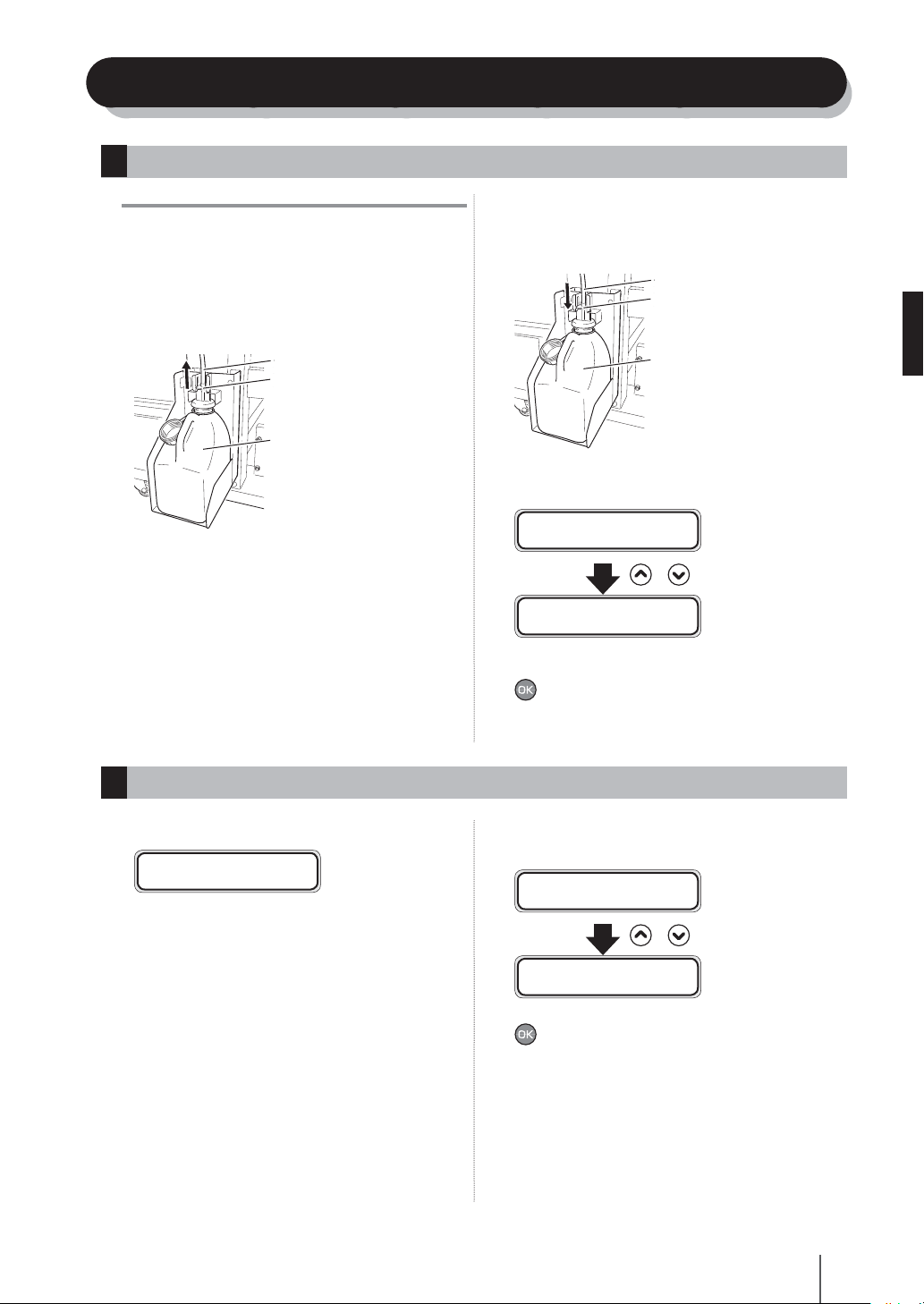
廃インクボトルの取り付け・交換
廃インクボトルが一杯になった場合の処置
レバーを上にスライドさせ、新しい廃インク
注 意
◆外装カバーの上部に頭をぶつけないようにご注意くださ
い。
◆廃インクをこぼさないよう、十分にご注意ください。
レバーを上にスライドさせ、キャップ全体を
1
持ち上げます。
チューブ
レバー
廃インクボトル
チューブからインクがたれますので、しばら
2
くそのままの状態で待ちます。
一杯になった廃インクボトルをユニットから
3
外し、キャップをして新品と交換します。
廃インクボトルユニット中のこぼれたインク
4
を拭き取ります。
5
ボトルをセットします。
レバーを下げます。
6
廃インクカウンタのリセット(クリア)を選
7
択するメッセージが表示されます。
#ハイインクカウンタリセット
*NO
#ハイインクカウンタリセット
*YES
ハイインクカウンタリセット* YES を選択し、
8
キーを押します。
チューブ
レバー
廃インクボトル
,
日本語
廃インクボトルが未装着の場合の処置
ガイダンスメッセージが表示されます。
1
ホ゛トルカ゛ミソウチャクテ゛ス
ホ゛トルヲセットシテクタ゛サイ
新しい廃インクボトルを取り付けます。
2
「◆廃インクボトルが一杯になった場合の処置」を
参照。
廃インクカウンタのリセット(クリア)を選
3
択するメッセージが表示されます。
#ハイインクカウンタリセット
*NO
#ハイインクカウンタリセット
*YES
ハイインクカウンタリセット* YESを選択し、
4
キーを押します。
,
17
Page 19
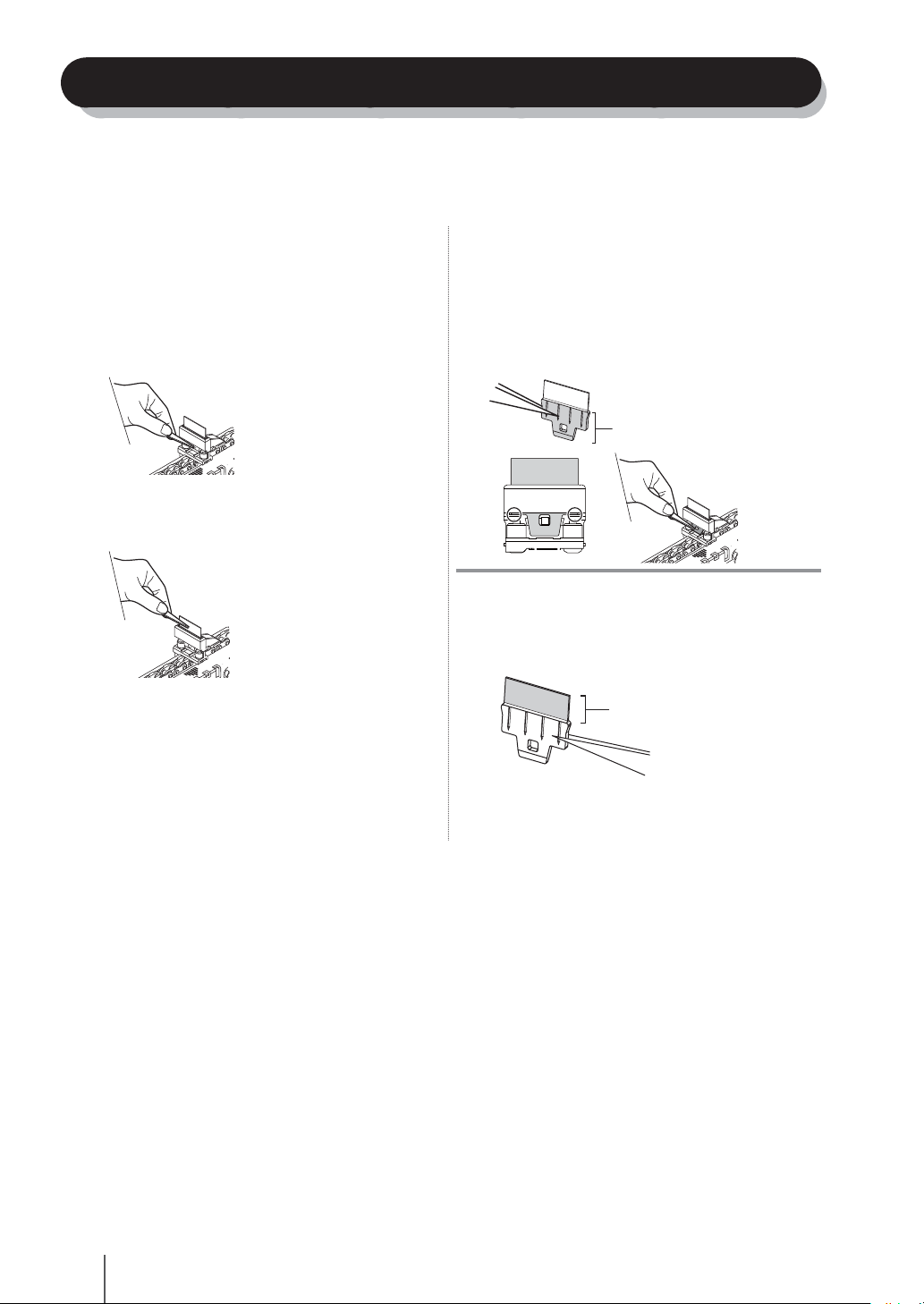
ワイパーブレードの交換
「ワイパーブレードの交換手順」について説明します。
ワイパーブレードは、毎日の点検でワイパーブレードに傷がついている場合に交換します。交換作業の前に、あら
かじめピンセットを用意してください。(日常メンテナンスキットに同梱されています。)
フロントカバーとワイプカバーを開けます。
1
ワイパーブレードの下の縁をピンセットで挟
2
み、プラスチックの突起部分の引っかかりを
外します。
上に持ち上げるようにしてワイパーブレード
3
を抜き取ります。
新しいワイパーブレードのゴム部分をピン
4
セットで挟んで上からまっすぐ差し込み、ゴ
ム部分の穴にプラスチックの突起部分が引っ
かかるように取り付けます。
ワイパーブレード肩部両側が図のように突き当
たっていることを確認してください。
ゴム部分
注 意
◆ワイパーブレードの上部はプリントヘッドに直接触
れる部分なので、ワイパーブレードを取り扱う際に
手で触ったり、ピンセットで挟んだりしないでくだ
さい。
ワイパーブレード上部
18
ワイプカバーとフロントカバーを閉めます。
5
Page 20
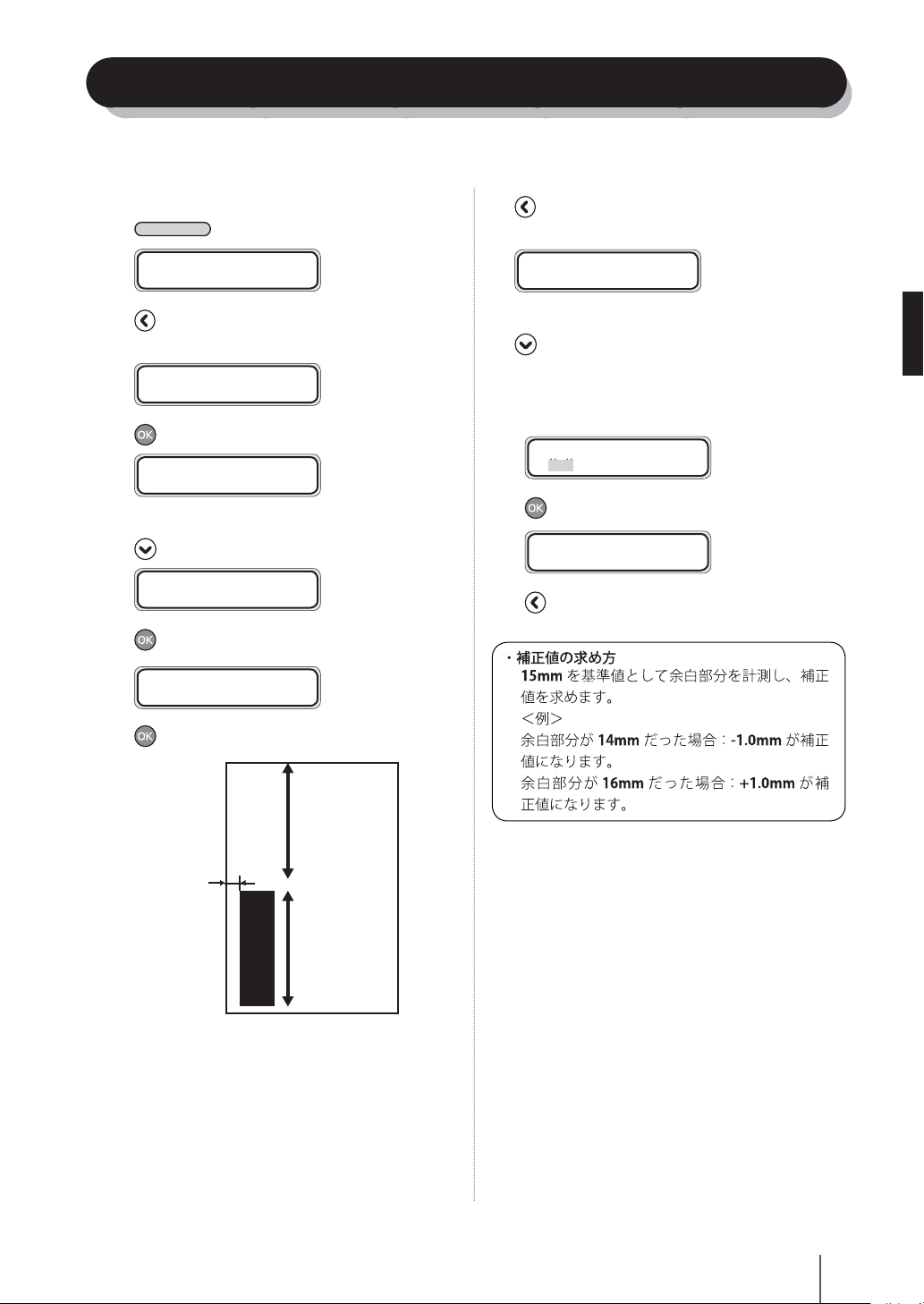
エッジセンサ位置の調整
エッジセンサ調整パターンを印刷して、エッジセンサ位置を補正します。印刷後、距離を測定し、パラメータのセッ
トを行います。
「メカチョウセイ」メニューが表示されるまで
1
MENU
ファンクション システム
メカチョウセイ ヒータ
2
3
4
5
6
キーを押して、「メカチョウセイ」メニュー
に入ります。
#チョウセイハ゜ターン
>ノズ ルフ゜リント
キーを押します。
#チョウセイハ゜ターン
>エッジ センサチョウセイ
「エッジセンサチョウセイ」が表示されるまで
キーを押します。
#チョウセイハ゜ターン
*OK?
キーを押します。
#チョウセイハ゜ターン
*ジ ッコウチュウ
キーを押します。
キーを押します。
508 ノズル
(偶数ヘッド分
15mm
空白)
キーを押して、「メカチョウセイ」メニュー
8
に入ります。
#エッジ センサ イチホセイチ
>±Y.Ymm
「エッジセンサイチホセイ」が表示されるまで
9
10
11
12
キーを押します。
センサ調整パターンの印刷結果をもとに、
エッジセンサ位置の補正値を入力します。
#エッジ センサ イチホセイチ
>±Y.Ymm
Y.Y
キーを押して入力を確定します。
#エッジ センサ イチホセイチ
>+0.0mm
キーを押して、上位メニューに戻ります。
・補正値の求め方
15mm を基準値として余白部分を計測し、補正
値を求めます。
<例>
余白部分が 14mm だった場合:-1.0mm が補正
値になります。
余白部分が 16mm だった場合:+1.0mm が補
正値になります。
日本語
508 ノズル
(全ノズル)
印刷結果を判定します。
7
印字結果の余白部分を金尺で測定します。
仕様 15mm に対しての誤差を求めます。
誤差が 15mm であれば終了とします。
誤差が 15mm でない場合は、以下の手順で補正
します。
19
Page 21
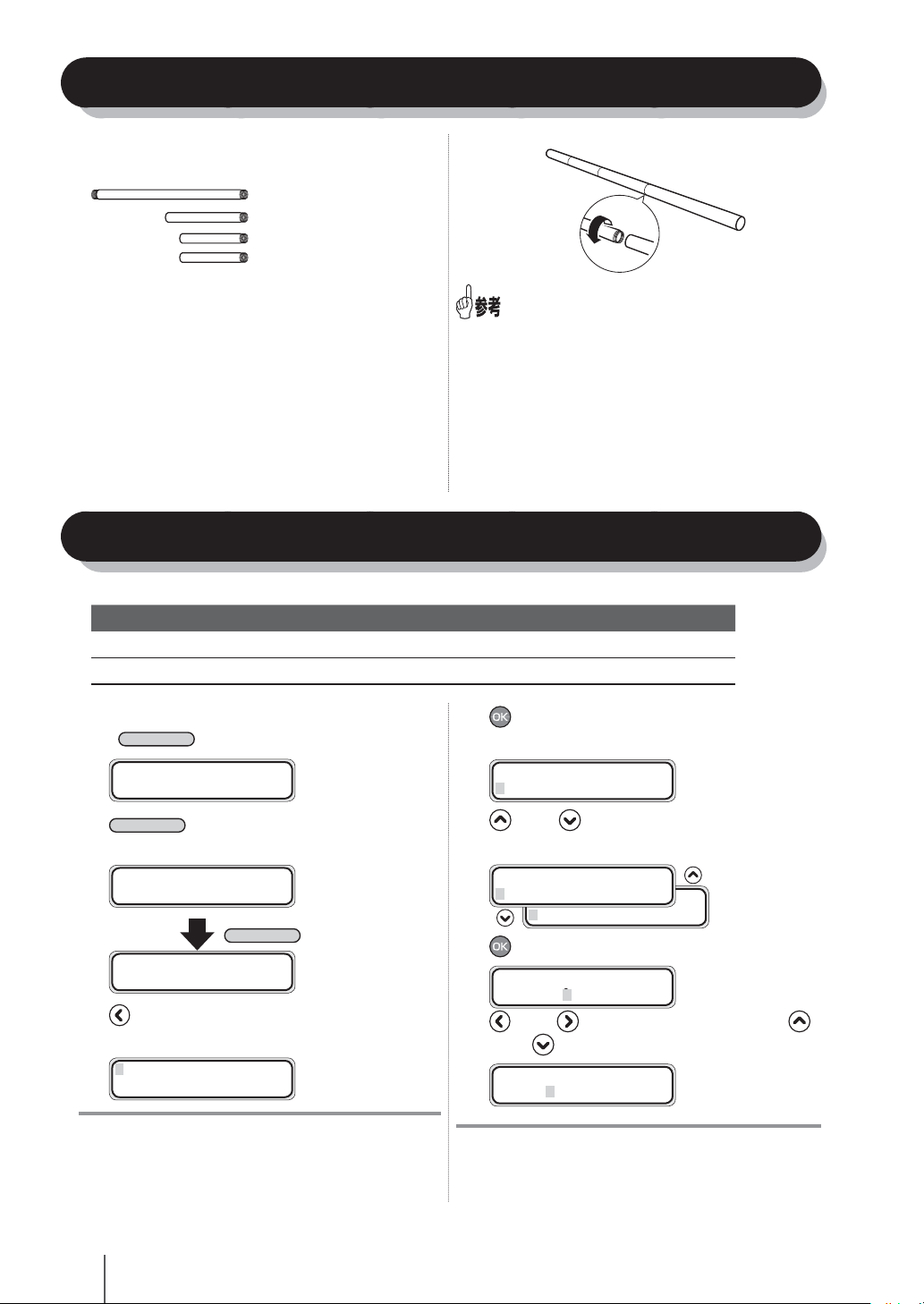
テンションバーの長さ調整
給紙側テンションバーは 1 セットに下図の部品があり、
メディアの幅や種類により使い分けます。
L サイズ(48 インチ)(123cm):1 本
M サイズ(24 インチ)(61cm):1 本
S サイズ(16 インチ)(41cm):2 本
■ジョイント方法
テンションバーはねじ込み式になっており、L サイズ
と M サイズをつなげると 72 インチになります。L サ
イズは両端のジョイント部が凸になっており、必ず使
用します。他の M サイズと S サイズは片方が凹になっ
ており、L サイズにジョイントさせます。
ジョイントさせたテンションバーの両端は必ず凸にし
てフランジを取り付けます。
◇塩化ビニールメディアの場合は、S サイズ:
16 インチ(約 41cm)を1本のみ使用してく
ださい。
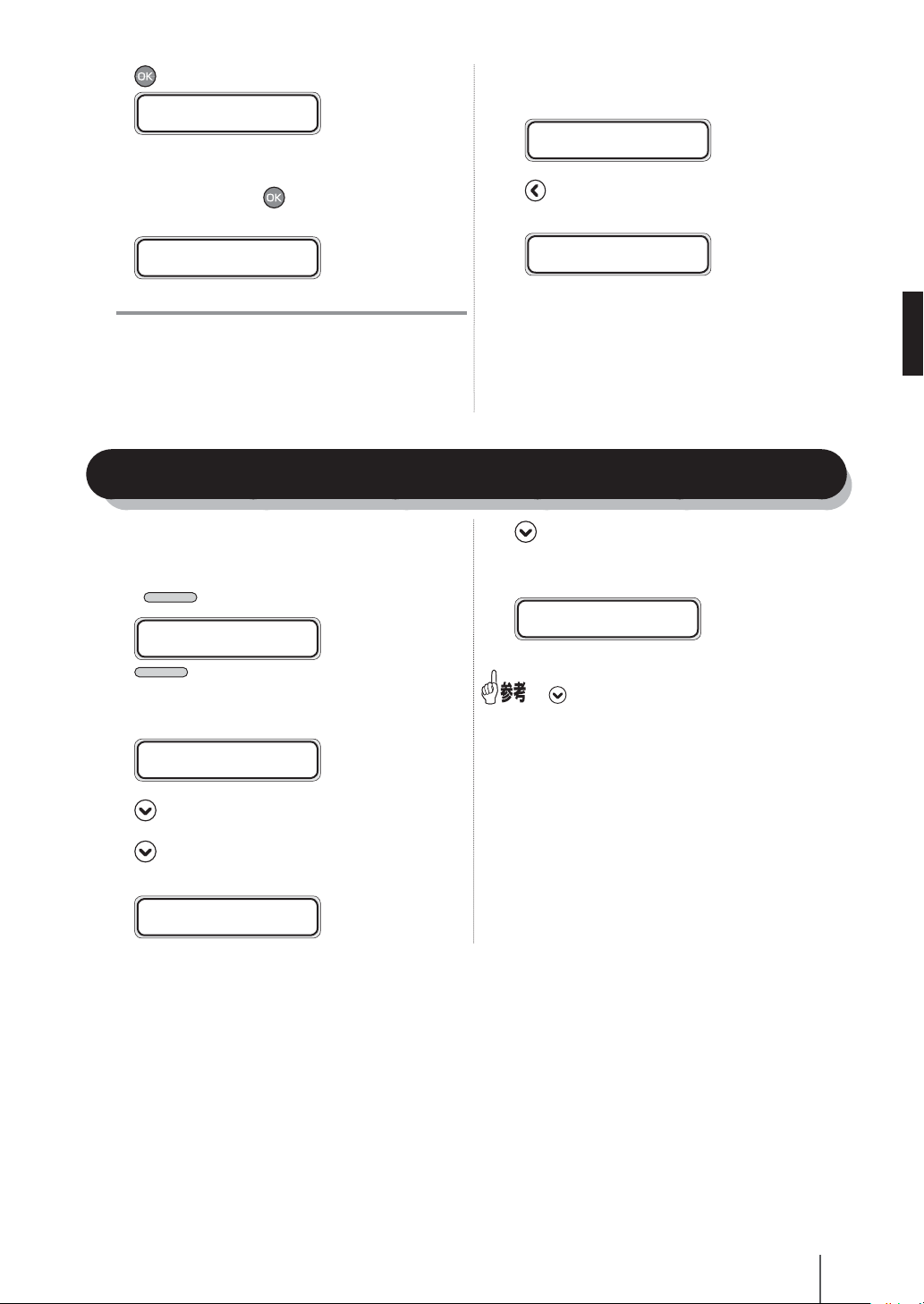
プリントヘッドのクリーニング
プリントヘッドのクリーニングは以下の 2 種類があります。用途に合わせて、ご使用ください。
クリーニングの種類 用途
ツウジョウ 印字抜けの回復
キョウリョク 「ツウジョウ」で回復しない場合の印字抜けの回復
プリンタをオフラインにします。
1
ONLINE
(
インク トウロク
メテ゛ィア オクリ
キーを押します。)
4
キーを押して、パラメータを変更できる
状態にします。
#クリーニンク゛
ツウシ゛ョウ
*
2
MENU
キーを押し、クリーニングメ
ニューを表示します。
インク トウロク
メテ゛ィア オクリ
ハ゛ックフィート゛ フィート゛
クリーニンク゛ サーヒ゛ス
3
キーを押すと、ヘッドクリーニングメ
MENU
ニューへ入ります。
#
クリーニンク゛
>ツウシ゛ョウ
注 意
◆インクトレイからのインク充填が完了していない場合、ク
リーニングメニューではなく、インク供給メニューが表示
されます。
インクパックを用意し、インク供給を実施してください。
20
5
キー, キーでクリーニング選択オプ
ションを選びます。
#クリーニンク゛
ツウシ゛ョウ
*
キョウリョク
*
6
7
注 意
◆表示されている番号がクリーニング対象となります。
キーを押します。
#クリーニンク゛
*ツウシ゛ョウ:87654321
8
キー, キーでヘッド番号を選択し、
キー,
#クリーニンク゛
*センタク: 5
キーで反転(表示/非表示)します。
8
Page 22
8
9
キーを押します。
#クリーニンク゛ XXXXXXXX
*ホ゛トルカクニン OK?
XXX:選択したヘッド番号の一覧
廃インクボトルが一杯になっていないことを
目視で確認して、
キーをもう一度押しま
す。
#クリーニンク゛ XXXXXXXX
*シ゛ッコウチュウ XXX
XXX:10 秒おきに数字がダウンする
注 意
◆クリーニング動作は数分かかります。
◆クリーニングが開始されると、所要時間が表示されます。
所要時間は 10 秒おきにカウントダウンします。
メディアを送る「フィード」
プリントヘッドのクリーニングが終了する
10
と、
の状態に戻ります。
3
#クリーニンク゛
>ツウシ゛ョウ
11
キーを押すと、オフライン状態(メニュー
モード)表示に戻ります。
ハ゛ックフィート゛ フィート゛
クリーニンク゛ サーヒ゛ス
日本語
メディアを送る(フィードする)機能です。
プリンタをオフラインにします。
1
ONLINE
2
(
MENU
キーを押します。)
インク トウロク
メテ゛ィア オクリ
キーを押し、メニューグループを
フィードメニューが含まれるグループに切り
換えます。
ハ゛ックフィート゛ フィート゛
クリーニンク゛ サーヒ゛ス
3
キーを押し続けます。
キーを押し続けている間、メディアが送られ
ます。
フィート゛チュウ
4
キーから手を離すとフィードが止まり、
オフライン状態(メニューモード)表示に戻
ります。
ハ゛ックフィート゛ フィート゛
クリーニンク゛ サーヒ゛ス
◇オンライン状態(アイドルモード)表示中に
キーを押すと、フィードメニューに入ら
なくてもメディアを送ることができます。
21
Page 23
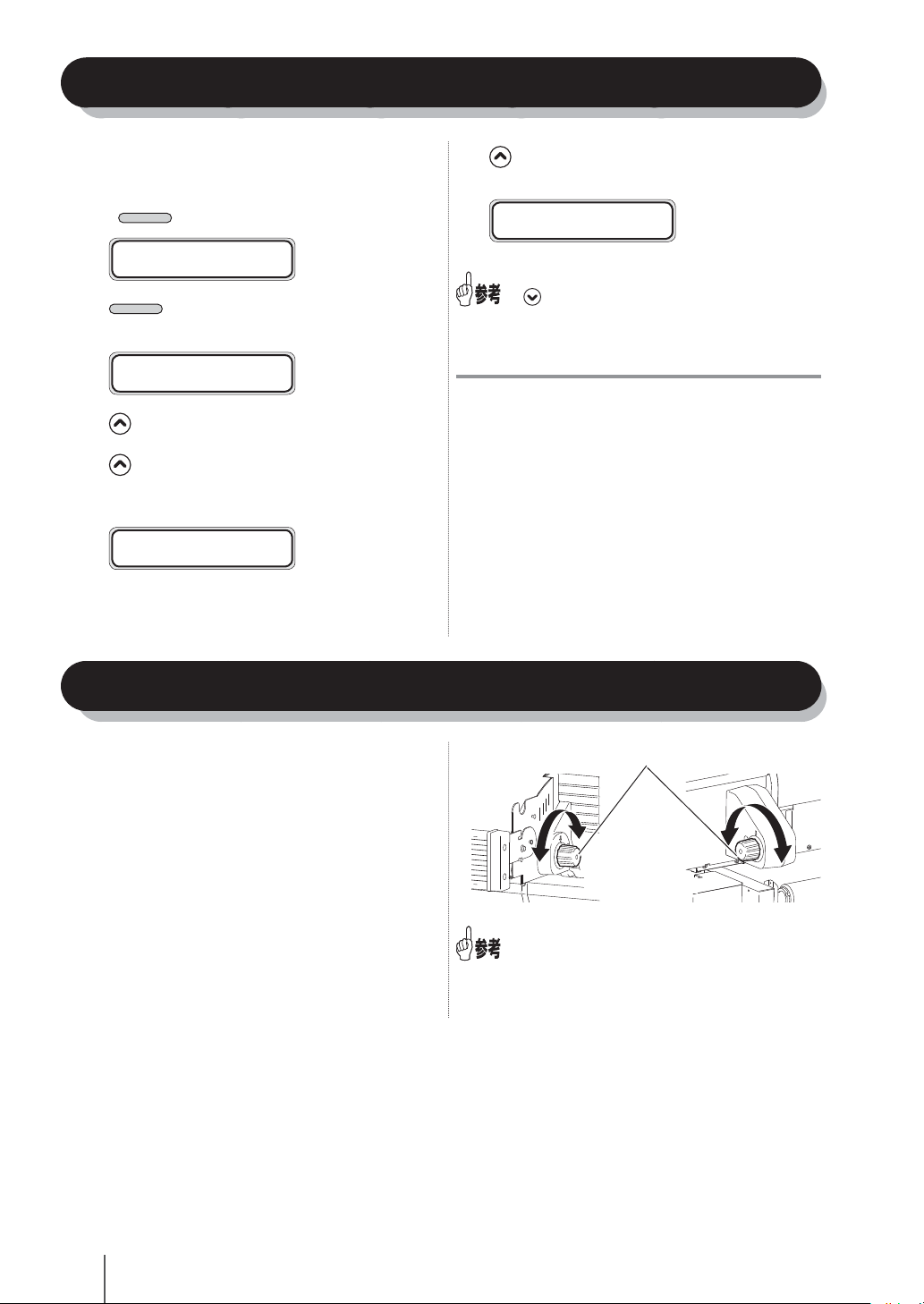
メディアを戻す「バックフィード」
メディアを戻す(バックフィードする)機能です。
プリンタをオフラインにします。
1
ONLINE
2
(
MENU
キーを押します。)
インク トウロク
メテ゛ィア オクリ
キーを押し、バックフィードメニュー
を表示します。
ハ゛ックフィート゛ フィート゛
クリーニンク゛ サーヒ゛ス
3
キーを押し続けます。
キーを押し続けている間、ロールメディアが
戻されます。シートメディアを使用の場合は、排
紙されます。
ハ゛ックフィート゛チュウ
4
キーから手を離すと止まります。オフラ
イン状態(メニューモード)表示に戻ります。
ハ゛ックフィート゛ フィート゛
クリーニンク゛ サーヒ゛ス
◇オンライン状態(アイドルモード)表示中に
キーを押すと、バックフィードメニュー
に入らなくてもメディアを戻すことができま
す。
注 意
◆給紙装置は、長いバックフィードには対応していま
せん。長い距離をバックフィードさせる時は、供給
側のメディアのたるみが床につかないように注意し
てください。
また、巻き取り装置はバックフィードに対応してい
ません。
巻き取り装置を使用の際には、バックフィードを行
わないでください。
加圧操作ノブの使い方
■加圧操作ノブの使い方
加圧操作ノブは、ご使用になるメディアに合わせて、
メディア搬送用グリットローラのメディア押さえ加圧
力の調整を行います。
ご使用のメディアに合わせて、適切に設定してくださ
い。加圧力は「弱」「中」「強」の3段階で調整が可能です。
メディア取り付け時などに使用する「開放」を合わせ
て4つのポジションがあり、左右どちらにも回すこと
ができます。
加圧操作ノブは、給紙側、排紙側にそれぞれあります。
操作は連動していますので、給紙側でも排紙側でも調
節することができます。
加圧操作ノブ
開放⇔弱⇔中⇔強
排紙側
◇加圧力は「中」を基本としてご使用ください。
多くのメディアが「中」で精度良く印刷でき
ます。クロス等しわのおき易いメディアには
「弱」が適しています。
給紙側
22
Page 24
ヘッド上下機構の使い方
ヘッドの高さは、電源投入時、およびメディアセット
時にプリンタが自動的に最適な高さに調整します。
ご使用のメディアによって、ヘッド高さを調整したい
場合は、操作パネルからトウロクメニューを選択し、
ヘッド高さを調節します。
2
3
注 意
◆ヘッド高さを調節した場合、ヘッドとメディアが
こすれないように注意して下さい。ヘッドのこす
れは、ヘッドの吐出不良を起こし、画質が悪化す
る原因となります。
また、ヘッド高さとメディアの間隔が開きすぎた
場合も、画質が悪化しますので、プリンタが自動
調整したヘッド高さで使用することをお勧めしま
す。
プリンタをオフラインにします。
1
ONLINE
キーを押す。
インク トウロク
メテ゛ィア オクリ
4
5
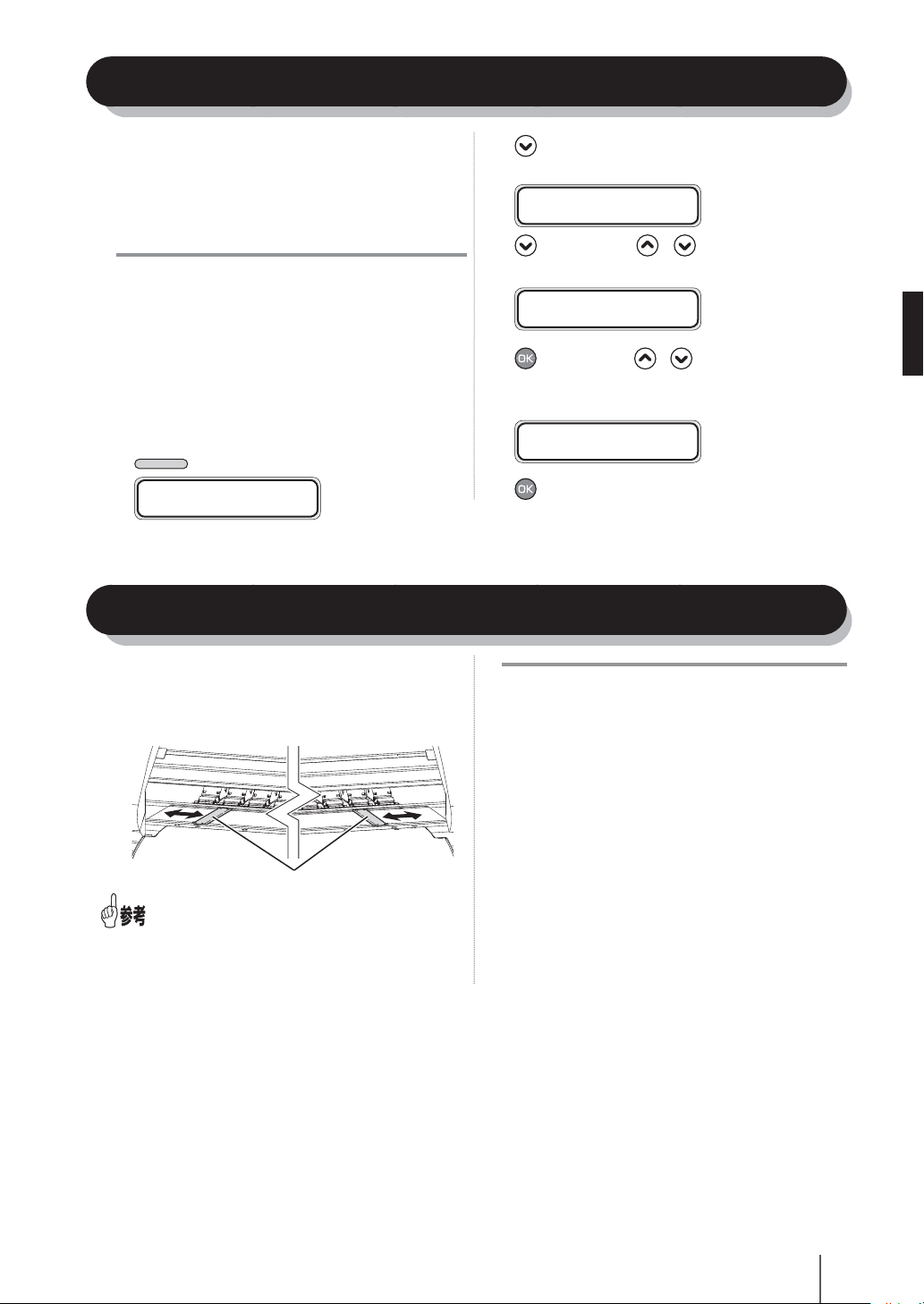
メディアエッジガードの使い方
キーを押し、トウロクメニューを選択し
ます。
#メティアセンタク
>XX:TYPE01
キーを押し、 , キーを押して「ヘッ
ドタカサチョウセイ」を表示します。
#ヘット゛タカサチョウセイ
>XX: +0.0mm
キーを押し、 , キーでヘッド高さの
調整値を入力します。
調整可能範囲は -0.3 〜 +1.0mm です。
#ヘット゛タカサチョウセイ
>XX: +0.1mm
キーを押して調整値を決定します。
日本語
メディア搬送中にメディアの左右両エッジの “ そりか
えり”や、“ けば ” からヘッドを保護するために、メディ
ア幅に合わせてスライドさせてご使用ください。
(ワイプ側)
メディアエッジガード
【メディアエッジガードの仕様】
・メディア厚み:1mm まで対応します。
・メディアエッジガードの使用により、印刷
領域幅は減少します。
・吸着ファンの影響をなくす効果もあります。
(キャップ側)
注 意
◆操作パネルから、トウロクメニュー中のエッジ
ガードの使用設定を合わせて設定してください。
操作パネルからの設定によって、メディアの左右
の余白がコントロールされます。
◆メディアエッジガードをご使用の際には、左右の
印刷領域マージンが 10mm となります。(未使用
の場合は 5mm です。)
◆メディアエッジガードが汚れた場合、汚れを拭き
取ってください。
◆メディアエッジガードでも除去できない “ けば ”
は、印字抜けの原因になりますので、事前に除去
してください。
23
Page 25
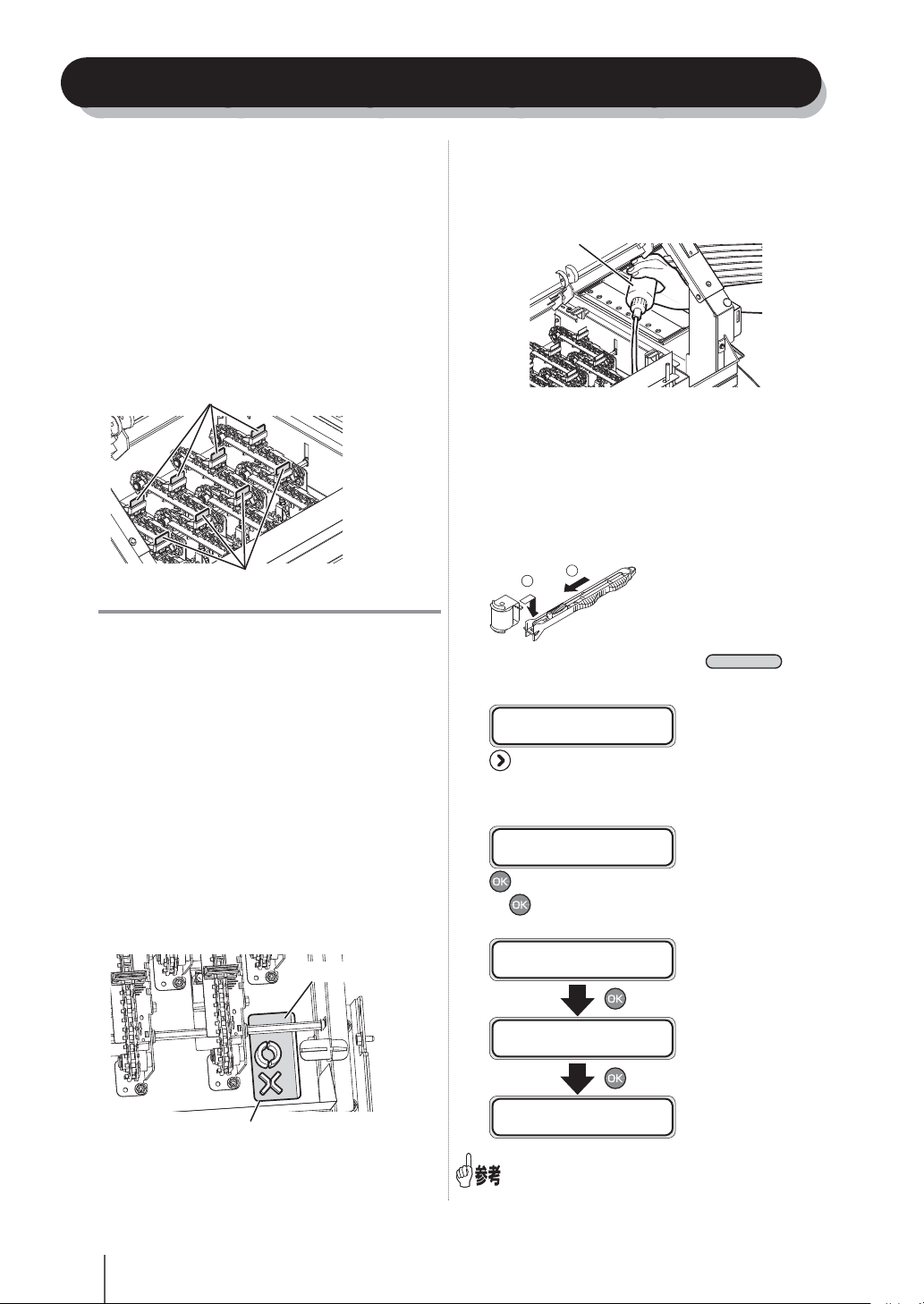
毎日の点検・保守
<ワイパーブレードの汚れチェック>
ワイパーブレードの汚れや傷を目視確認します。
傷がついている場合は、ワイパーブレードを交換して
ください。
フロントカバーを開けてから、ワイプカバー
1
を開けます。
ワイパーブレードに汚れや傷がないか目視確
2
認します。
ワイパーブレード
ワイパーブレード
注 意
◆ワイプクリーニング液の残量を確認し、少ない場
合はワイプクリーニング液を補充してください。
<ワイプクリーニング液の補充>
ワイプクリーニング液は、毎日の点検において残量が
少なくなった場合に補充します。
フロントカバーを開けてから、ワイプカバー
1
を開けます。
ワイプユニット上面右下のクリーニング液補
2
充穴から、ワイプクリーニング液の液面の高
さを目視確認します。
液面
クリーニング液補充穴内に見える“×”マーク上
面より液面が下がっていたら、“ ○ ” マーク上面
より上にならない範囲でワイプクリーニング液を
補充してください。
クリーニング液
ワイプカバーとフロントカバーを閉めます。
3
<キャッピングユニットのクリーニング>
クリーニングスティックにクリーニングロー
1
ラを取り付けます。
2
1
プリンタをオフラインにして、
2
を押し、サービスメニューを表示します。
ハ゛ックフィート゛ フィート゛
クリーニンク゛ サーヒ゛ス
3
4
キーを押し、サービスメニューへ入ると、
キャップクリーニングメニューが表示されま
す。
#キャッフ゜クリーニンク゛
>
キーを押し、確認画面が表示されたら再
度
キーを押します。
キャリッジが移動します。
#キャッフ゜クリーニンク゛
>
MENU
キー
24
クリーニング液補充穴
#キャッフ゜クリーニンク゛
*OK?
キャリッシ゛イト゛ウチュウ
シハ゛ラクオマチクタ゛サイ
◇キャリッジが移動する際、警告音が鳴ります。
Page 26
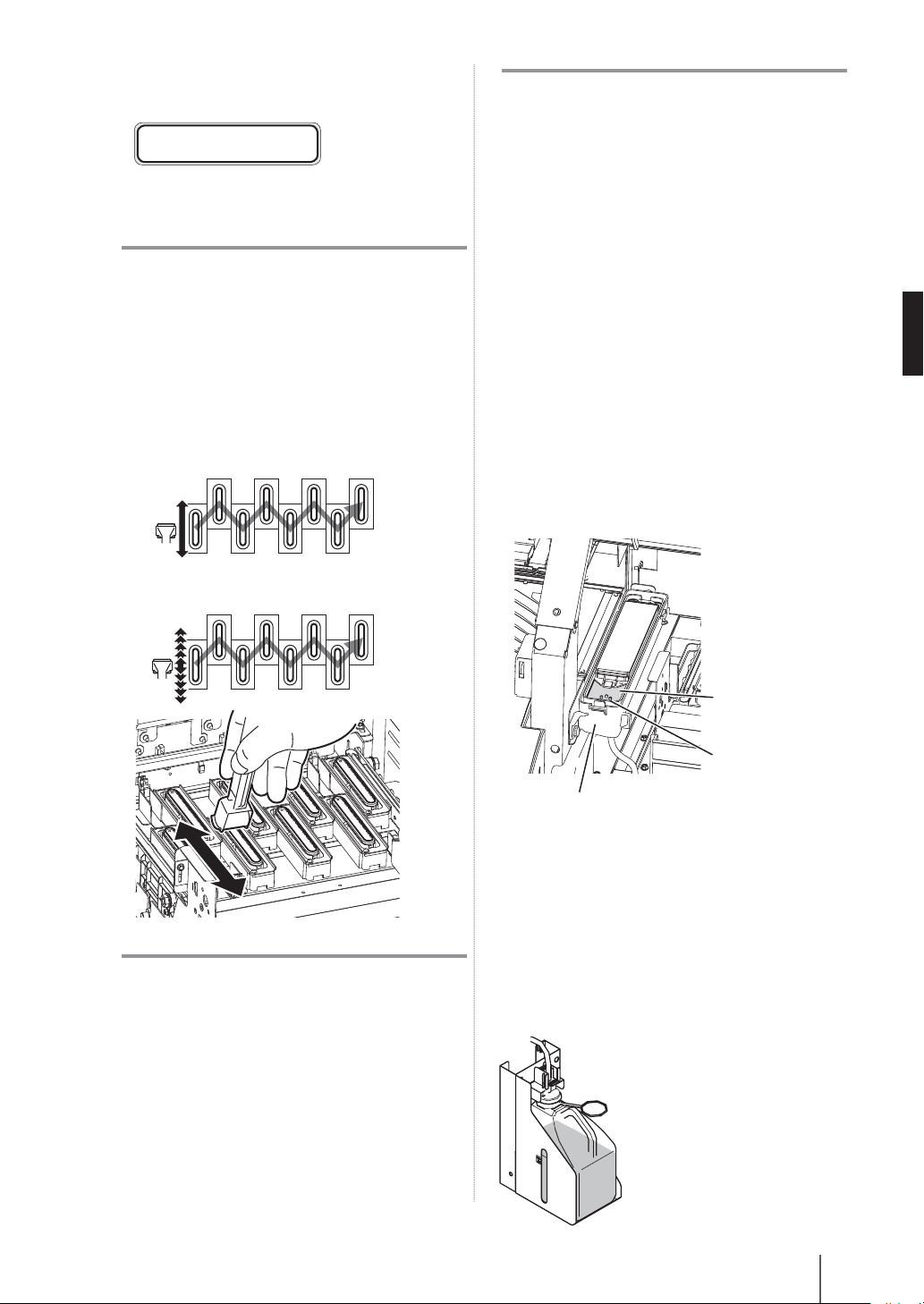
フロントカバーを開けてから、キャップカ
5
バーを開けます。
カハ゛ーヲアケテ
キャッフ゜ヲセイソウシテクタ゛サイ
クリーニングローラをキャップクリーニング
6
液に浸けます。
注 意
◆一度キャップを清掃したクリーニングローラを
キャップクリーニング液ボトルの中に入れないで
ください。キャップクリーニング液が汚れてしま
います。
キャップ上面をクリーニングローラを転がし
7
て清掃します。
はじめに各キャップ 1 往復ずつ
1.
ローラを転がします
つぎに各キャップ 10 往復ずつ
2.
ローラを転がしてください
注 意
◆キャッピングユニットからプリントヘッドを離し
た状態で、放置しないでください。プリントヘッ
ドが乾燥して故障の原因となります。
◆上記清掃をしても印字抜けが起こる場合は、ク
リーニング棒にキャップクリーニング液をつけ、
目視で確認しながらキャップ上の異物やインク汚
れを取り除いてください。
◆キャップクリーニング液がキャップ以外に付着し
ないように注意してください。
<スピット液の補充>
フロントカバーを開けてから、キャップカ
1
バーを開けます。
スピットユニット内の、スピット液の液面の
2
高さを目視確認します。
液面が下がり、液量を測る突起が見えるように
なっていたら、突起とおなじ高さまでスピット液
を補充します。
日本語
注 意
◆クリーニングローラは一回限りの使い切り消耗品
です。毎回新しいクリーニングローラに交換して
清掃してください。
キャップカバーとフロントカバーを閉めま
8
す。
自動的にプリントヘッドが元の位置に戻ります。
液面
突起
スピットユニット
キャップカバーとフロントカバーを閉めま
3
す。
<廃インクボトルのチェック>
廃インクボトルが一杯になっていないかを確認しま
す。一杯になっている場合は、廃インクを適切な容器
に廃棄し、廃インクボトルを空にします。
25
Page 27
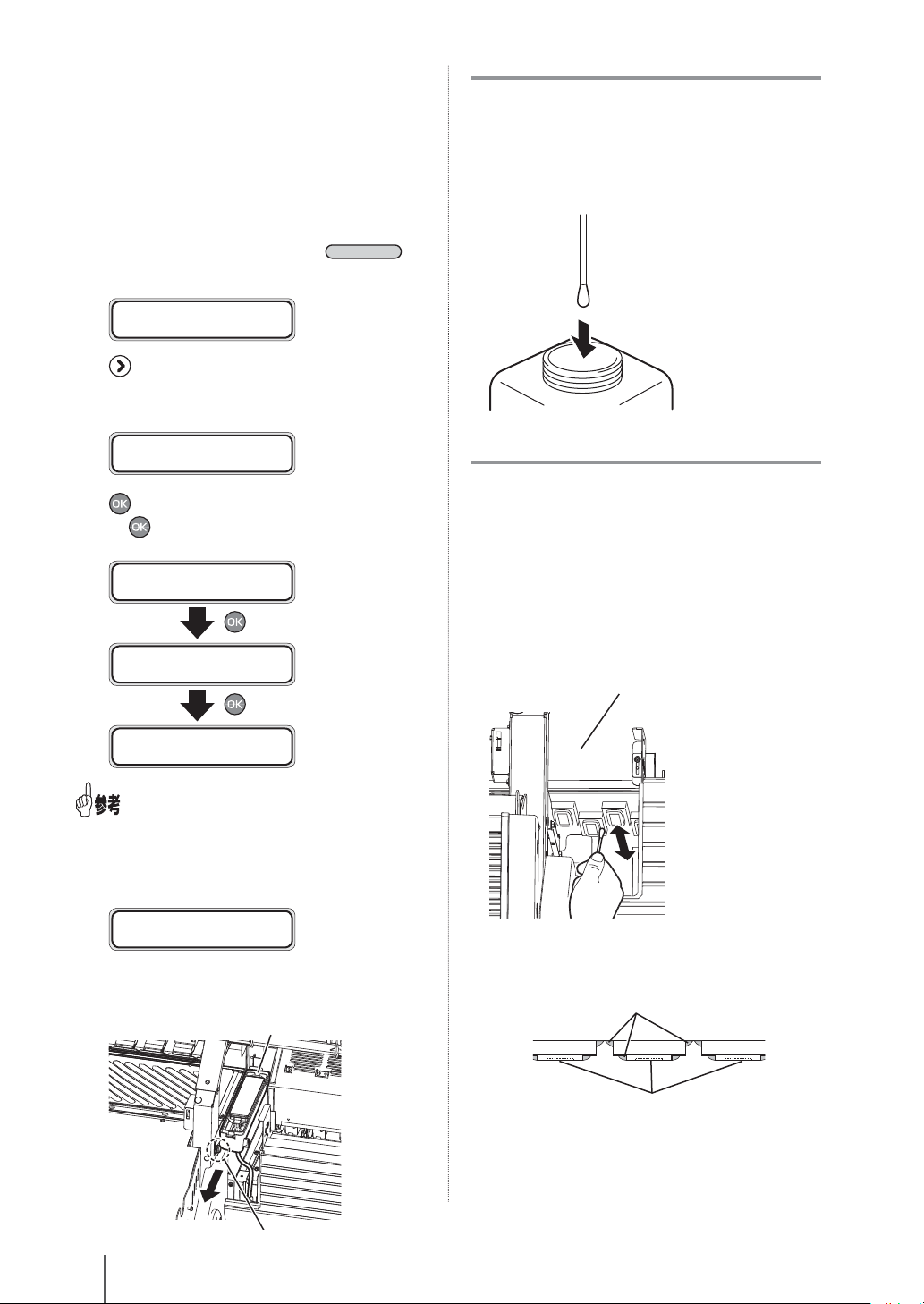
<キャリッジ部の清掃>
ヘッドガード、およびヘッド先端部の左右両側には毛
ほこりがインクにまみれて付着していることがありま
すので、こまめに除去してください。印刷物の表面を
汚す原因になります。
また、プラテン上にホコリが付着しないように清掃し
てください。
注 意
◆スピットユニット内にはクリーニング液が入って
います。こぼさないようにご注意ください。
クリーニング棒をキャップクリーニング液に
6
浸けます。
プリンタをオフラインにして、
1
を押し、サービスメニューを表示します。
ハ゛ックフィート゛ フィート゛
クリーニンク゛ サーヒ゛ス
2
3
キーを押し、サービスメニューへ入ると、
キャップクリーニングメニューが表示されま
す。
#キャッフ゜クリーニンク゛
>
キーを押し、確認画面が表示されたら再
度
キーを押します。
キャリッジが移動します。
#キャッフ゜クリーニンク゛
>
MENU
#キャッフ゜クリーニンク゛
*OK?
キャリッシ゛イト゛ウチュウ
シハ゛ラクオマチクタ゛サイ
キー
注 意
◆清掃に使用したクリーニング棒を、キャップクリー
ニング液ボトルの中に入れないでください。キャッ
プクリーニング液が汚れてしまいます。
スピットユニットを外した位置に手動でキャ
7
リッジを移動させ、キャリッジの下面、8 個
のヘッド先端部の左右両側をクリーニング棒
で清掃します。
キャリッジ
26
◇キャリッジが移動する際、警告音が鳴ります。
フロントカバーを開けてから、キャップカ
4
バーを開けます。
カハ゛ーヲアケテ
キャッフ゜ヲセイソウシテクタ゛サイ
スピットユニットのツマミネジ1本を外し、
5
スピットユニットを取り外します。
スピットユニット
ツマミネジ
<ヘッド先端部>
汚れ(グレー部分)
ノズル面
Page 28
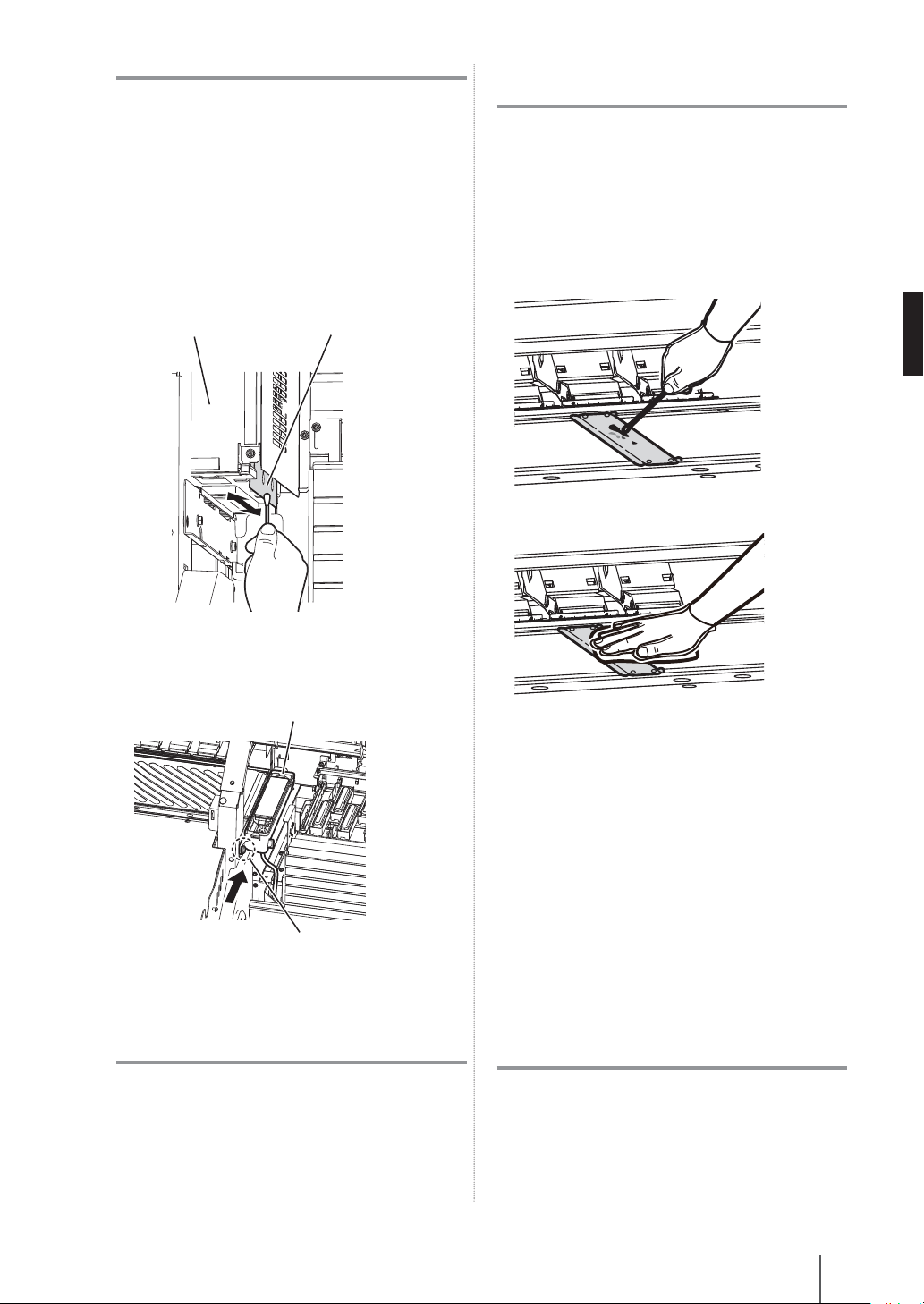
注 意
◆ヘッドのノズル面を、クリーニング棒でこすらな
でください。故障の原因となる場合があります。
◆クリーニング棒は一回限りの使い切り消耗品です。
毎回新しいクリーニング棒に交換して清掃してく
ださい。
キャリッジ左右両側のヘッドガードを、ク
8
リーニング棒で清掃します。
ヘッドガード
キャリッジ
(グレー部)
<メディアエッジガードの清掃>
注 意
◆本作業は手袋をつけて行ってください。
フロントカバーを開けます。
1
クリーニング棒にキャップクリーニング液を
2
つけ、メディアエッジガードの汚れ部分に擦
りつけます。
柔らかい布で汚れを拭き取ります。
3
日本語
手動でキャリッジをプラテン上(左側)へ移
9
動させ、スピットユニットを取り付ける(ツ
マミネジ1本)。
スピットユニット
ツマミネジ
キャップカバーを閉めてから、フロントカ
10
バーを閉めます。
自動的にキャリッジが元の位置に戻ります。
注 意
◆キャッピングユニットからキャリッジを離した状
態で、放置しないでください。プリントヘッドが
乾燥して故障の原因となります。
フロントカバーを閉めます。
4
<ツウジョウクリーニングの実施>
操作パネルからクリーニングメニューを選択し、ツウ
ジョウを選択してクリーニングを行います。
<テストプリントの実施チェック>
操作パネルからメカチョウセイメニューを選択し、テ
ストプリントを選択して、テストプリントを行います。
印字抜け・プリントミスがないか確認します。テスト
プリントは、毎日の最初の印刷前に、あるいはキャッ
プのクリーニングなどのためにヘッドをキャッピング
ユニット外へ出した後などにヘッドの確認をするため
にも行います。テストプリントで印字抜けがある場合
は、ツウジョウクリーニングを行います。
注 意
◆プリントヘッドは、キャッピングユニットの外に
放置しないでください。5分以内に作業を終了さ
せてプリントヘッドをキャッピングしてください。
終了後は、ヘッドのツウジョウクリーニングを行っ
てください。
27
Page 29
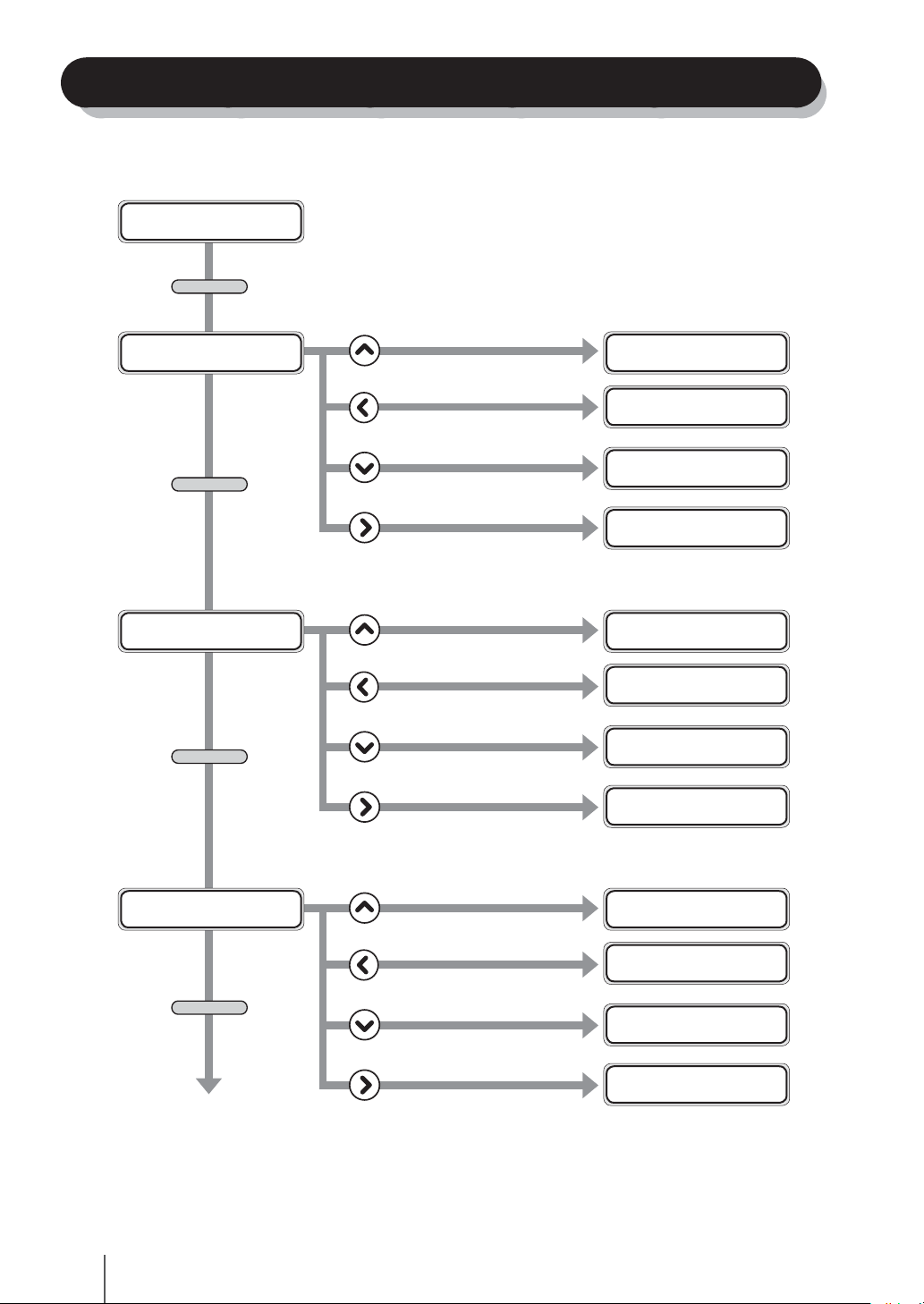
メニューツリー
フ゜リントテ゛キマス
ロール:1625/PAPER
MENU
表示画面 1
インク トウロク
メテ゛ィア オクリ
MENU
表示画面 2
ハ゛ックフィート゛ フィート゛
クリーニンク゛ サーヒ゛ス
MENU
「インク」メニュー
「メディア」メニュー
「トウロク」メニュー
「オクリ」メニュー
「バックフィード」メニュー
「クリーニング」メニュー
「フィード」メニュー
「サービス」メニュー
XXXインクサ゛ンリョウ:ZZZ%
セイソ゛ウヒ゛:YY/MM/DD
ロール(PAPER)
XXXXmm
#メテ゛ィアセンタク
>01:TYPE01
#オクリチョウセイハ゜ターン
>ラフ(ヒョウシ゛ュン)
ハ゛ックフィート゛チュウ
#クリーニンク゛
>ツウシ゛ョウ
フィート゛チュウ
#キャッフ°クリーニンク゛
>
28
表示画面 3
ファンクション システム
メカチョウセイ ヒータ
MENU
表示画面 1 へ
「ファンクション」メニュー
「メカチョウセイ」メニュー
「システム」メニュー
「ヒータ」メニュー
#メニューインサツ
>
#チョウセイハ°ターン
>ノス゛ルフ°リント
#LANGUAGE
>JAPANESE
#スタンハ゛イシ゛カン
>30フン
Page 30
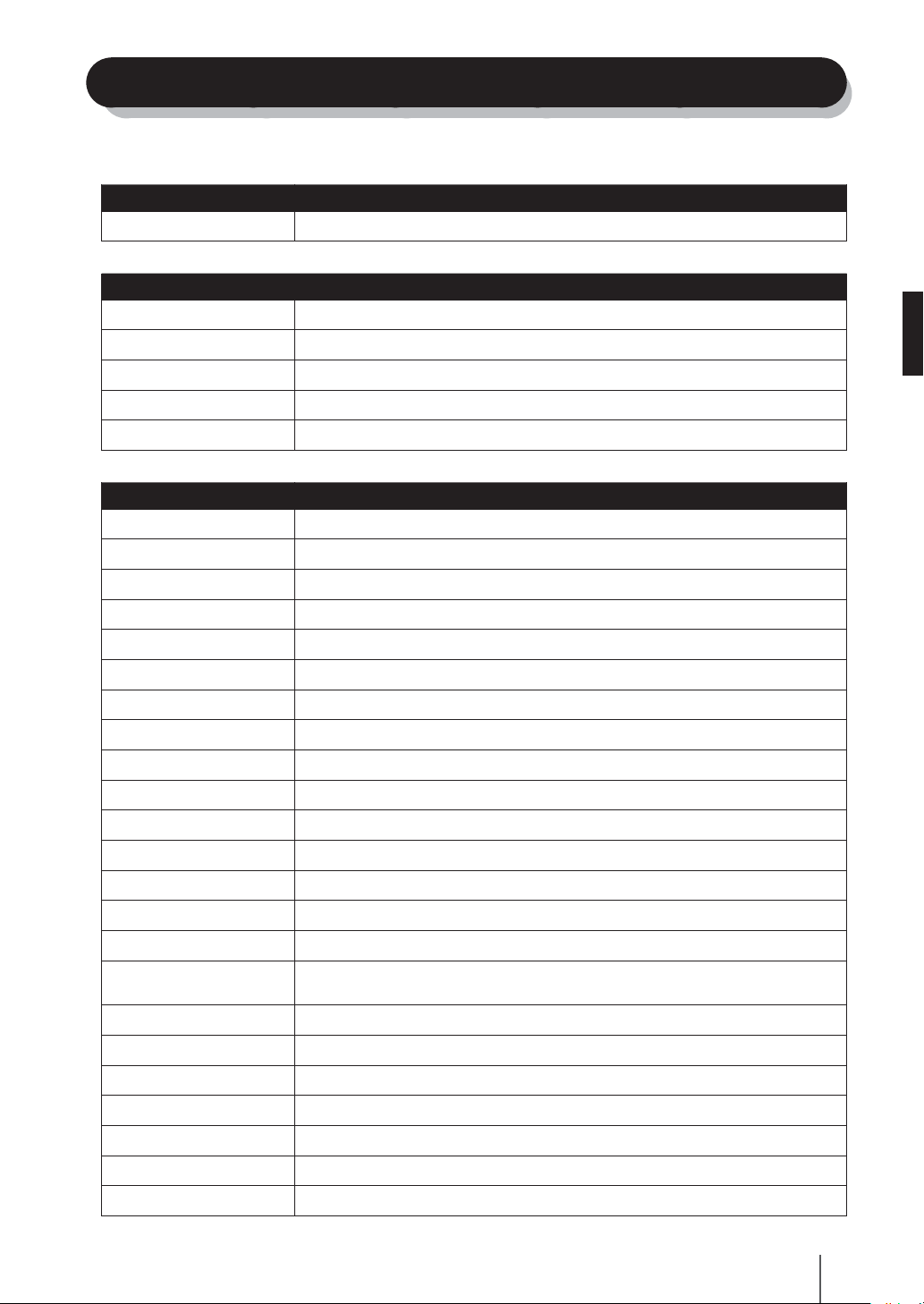
設定できるメニュー
「インク」メニュー
メニュー 機能の概要
XXXインクサ゛ンリョウ:ZZZ%
セイソ゛ウヒ゛:YY/MM/DD
「メディア」メニュー
メニュー 機能の概要
ロール(XXXXXX)
YYYYmm
シート(XXXXXX)
YYYYmm
オモテ(XXXXXX)
YYYYm
ウラ(XXXXXX)
YYYYm
ヘ゛ース(XXXXXX)
YYYYmm
「トウロク」メニュー
メニュー 機能の概要
#メテ゛ィアセンタク
>XX:YYYYYY
#メテ゛ィアメイ
>XX:YYYYYY
#オクリホセイチ
>XX:YYY.YY%
#メテ゛ィアオクリモート゛
>01:シーケンス1
#メテ゛ィアモト゛シモート゛
>01:モト゛ス
#キュウチャクファン
>XX:キョウ
#アフターヒータショキチ
>01:30゜C
#フ゜リントヒータショキチ
>01:30゜C
#フ゜リヒータショキチ
>01:50゜C
#カラーストライフ゜
>XX:オン
#ヘット゛タカサチョウセイ
>XX:+0.0mm
#カ゛シツモート゛
>XX:オン
#クリーニンク゛モート゛
>XX:モート゛1
#モト゛シホセイチ
>XX:+0000ハ゜ルス
#タイキカンカク
>XX:0000スキャン
#タイキシ゛カン
>XX:10ヒ゛ョウ
#オウフクホセイチ2 LXXX
>01:+00
#オウフクホセイチ3 LXXX
>01:+00
#オウフクホセイチ4 LXXX
>01:+00
#メテ゛ィアサ゛ンリョウ
>XX:YYYm
#メテ゛ィアサクシ゛ョ
>02:TYPE02
#ハ゜ラメータコヒ゜ーモト
>XX
#ハ゜ラメータコヒ゜ーサキ
>XX→YY*
インクザンリョウは、インクの残りの量を表示します。
セイゾウビは、インクカートリッジの製造年月日を表示します。
メディア情報を表示します。XXXXXX:メディア名
YYYY:メディア幅
メディア情報を表示します。XXXXXX:メディア名
YYYY:メディア幅
メディア情報を表示します。XXXXXX:メディア名
YYYY:メディア幅
メディア情報を表示します。XXXXXX:メディア名
YYYY:メディア幅
メディア情報を表示します。XXXXXX:メディア名
YYYY:メディア幅
新規登録またはパラメータ修正するメディアのメディア番号を選択します。
「メディアセンタク」で選んだメディア番号にメディア名をつけます(登録します)。メディア名には、6桁の文
字(または記号)が入力できます。
メディアの送り補正値を設定します。バンディング(パスのつなぎ目の横縞)が目立たない送り量を設定します。
メディアの送りモードを選択します。
メディアの戻しモードを選択します。
プラテンにメディアを吸着させる力(ファンの風量)を選択します。
アフターヒータ温度を設定します。ただし、「**」が設定された場合は、ヒータはオフになります。
プリントヒータ温度を設定します。ただし、「**」が設定された場合は、ヒータはオフになります。
プリヒータ温度を設定します。ただし、「**」が設定された場合は、ヒータはオフになります。
カラーストライプを印刷するか否かを選択します。
ヘッド高さの調整を行います。
印字画質の自動補正を行うか否かを選択します。
プリントヘッドの状態を保つために、プリンタが自動で実行するクリーニングのモードを選択します。
メディアの戻し補正値を設定します。印刷中のオートクリーニング(クリーニングモード「モード 2」)で画像
が分割された場合に、つなぎ目部分の補正を行ないます。
印刷中に一定の印刷長さごとにプリントヘッドのスキャンを待機します。プリントヘッドの印字抜けの予防のた
めに設定します。通常は「0スキャン」に設定してください。
「タイキカンカク」に応じてスキャンを待機する時間を設定します。「タイキカンカク」が「0」に設定されてい
る場合、本パラメータは無視されます。プリントヘッドの印字抜けの予防のために設定します。「10ビョウ」
を目安に設定してください。
往復補正は、双方向印刷の往路と復路でのずれを合わせます。ここでは、印刷モードがヒョウジュン、ヒョウジュ
ン2、コウヒンイ、コウノウド2に設定されている場合の補正値を設定します。
往復補正は、双方向印刷の往路と復路でのずれを合わせます。ここでは、印刷モードがドラフト 1に設定されて
いる場合の補正値を設定します。
往復補正は、双方向印刷の往路と復路でのずれを合わせます。ここでは、印刷モードがファインドラフト1に設
定されている場合の補正値を設定します。
メディア残量を設定します。あらかじめメディア残量を設定しておくと、印刷した長さを減じた残りの量をメディ
アメニューで知ることができます。
登録済みメディアの削除を行います。登録したメディア番号の 01〜20までの選択が可能です。
コピー元のメディア番号を選択します。登録済みメディアのメディア情報(パラメータ)を他のメディアへコピー
する際に使用します。コピー先は「パラメータコピーサキ」で指定します。
コピー先のメディア番号を選択します。
日本語
29
Page 31
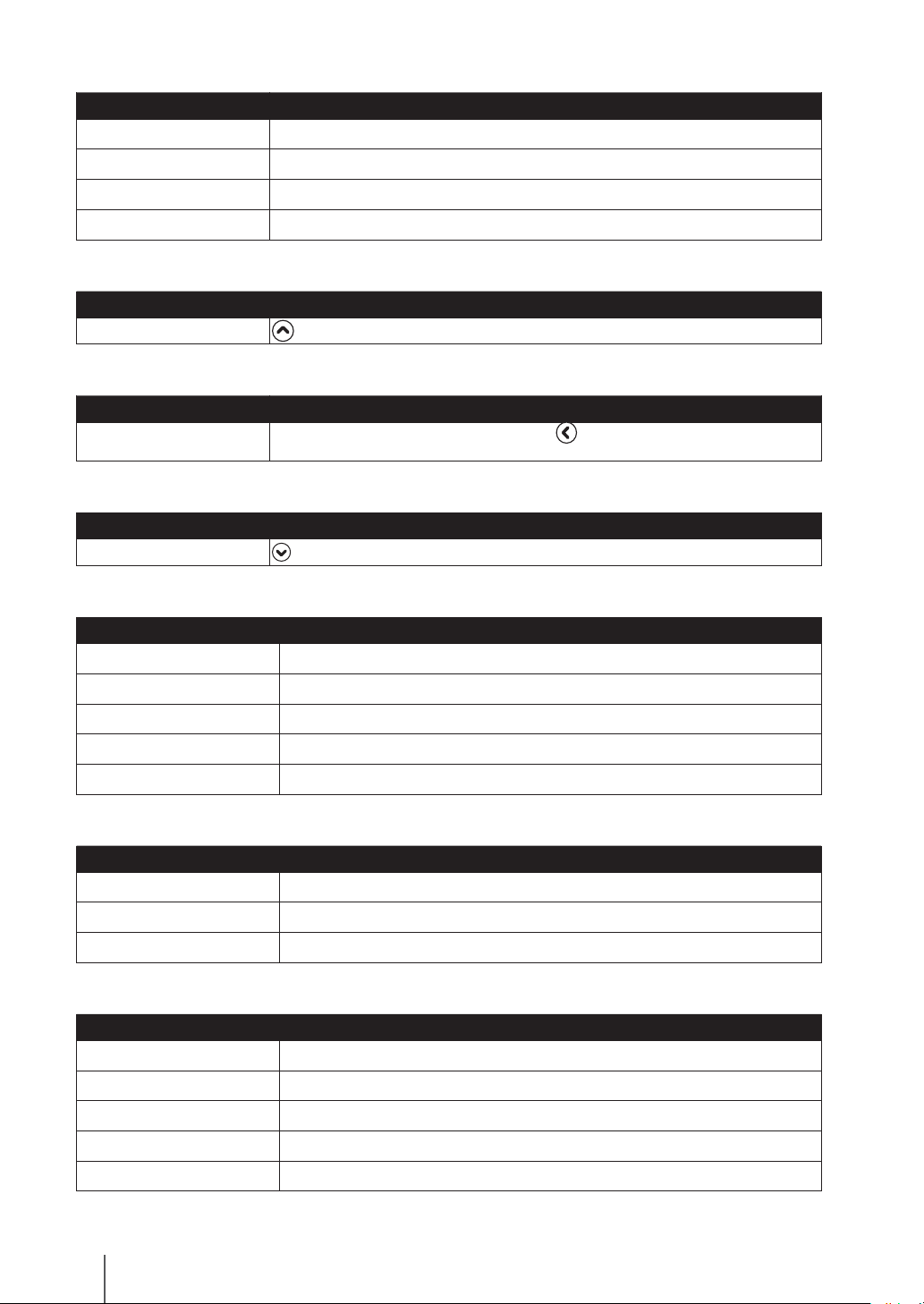
「オクリ」メニュー
メニュー 機能の概要
#オクリチョウセイハ゜ターン
>ラフ(ヒョウシ゛ュン1)
#オクリホセイチ
#XXXXXX >100%
#モト゛シチョウセイハ゜ターン
>ヒョウシ゛ュン
#モト゛シホセイチ
#XXXXXX>+0000ハ゜ルス
メディアの送り補正値を決定するために送り調整パターンを印刷します。
メディアの送り量の調整をします。送り調整パターンの印刷結果をもとに、補正値を入力します。
メディア戻しを調整する場合(クリーニングモード「モード 2」選択時)に印刷します。それぞれの印刷モード
に合わせてパラメータを選択します。
メディアの戻し補正値を設定します。戻し調整パターンの印刷結果をもとに、補正値を入力します。
「バックフィード」メニュー
メニュー 機能の概要
ハ゛ックフィート゛チュウ
キーを押し続けている間、メディアをバックフィードします。
「クリーニング」メニュー
メニュー 機能の概要
#クリーニンク゛
>ツウシ゛ョウ
プリンタのヘッドクリーニングを行う場合に使用します。キーを押すとプリントヘッドのクリーニングメ
ニューへ入ります。
「フィード」メニュー
メニュー 機能の概要
フィート゛チュウ
キーを押し続けている間、メディアをフィードします。(シートメディアの場合は、排紙を行います。)
「サービス」メニュー
メニュー 機能の概要
#キャッフ゜クリーニンク゛
>
#サーヒ゛ス
>サーヒ゛スクリーン
#イロキリカエ(8ショク→4ショク)
>
#ヘット゜カクニン
>
#フィルキャッフ゜
>
キャッピングユニットの定期的な清掃が行えるように、キャリッジがメンテナンスエリアまで移動します。
サービス(クリーニング)操作を実行します。
装置を8色機モードから4色機モードまたは、4色機モードから8色機モードに切り換える場合に使用します。
ヘッド確認やキャリッジ部の清掃をする場合に使用します。
キャップ内にインクを充満させてプリントヘッド(ノズル面)をインクで浸し、ノズル詰まりを解消させる機
能です。
「ファンクション」メニュー
メニュー 機能の概要
#メニューインサツ
>
#エラーロク゛インサツ
>
#リレキインサツ
>
プリンタ情報、パネル設定情報などを印刷します。
プリンタに保存されているエラーログ情報を印刷します。
プリンタに保存されているインクシステムの清掃状況およびプリントヘッドの交換ログを印刷します。
「メカチョウセイ」メニュー
メニュー 機能の概要
#チョウセイハ゜ターン
>ノス゛ルフ゜リント
#ヘット゛イチホセイチ
#YYY >+00
#ヘット゛サユウホセイチ
#YYY >+00
#オウフクホセイチ△ XXXXXX
#YYY >+00
#エッシ゛センサホセイチ
>+0.0mm
機構および電気的に調整するために使用する調整パターンを印刷します。
各プリントヘッドの主走査方向のヘッド位置(メディアの左右方向の印刷位置)の調整をします。「ヘッドイ
チチョウセイ」の印刷結果をもとに、補正値を入力します。
各ヘッドの左右ノズル着弾位置調整をします。「ヘッドサユウチョウセイ」の印刷結果をもとに、各色の縦線
が一致している値を入力します。
セットされているメディアの往復位置を調整します。「オウフクチョウセイ1〜5」の印刷結果をもとに、補
正値を入力します。
メディアに印刷される画像の位置が正しくなるように調整します。「エッジセンサチョウセイ」の印刷結果を
もとに補正値を入力します。ここではメディアの幅方向の補正値を入力します。
30
Page 32
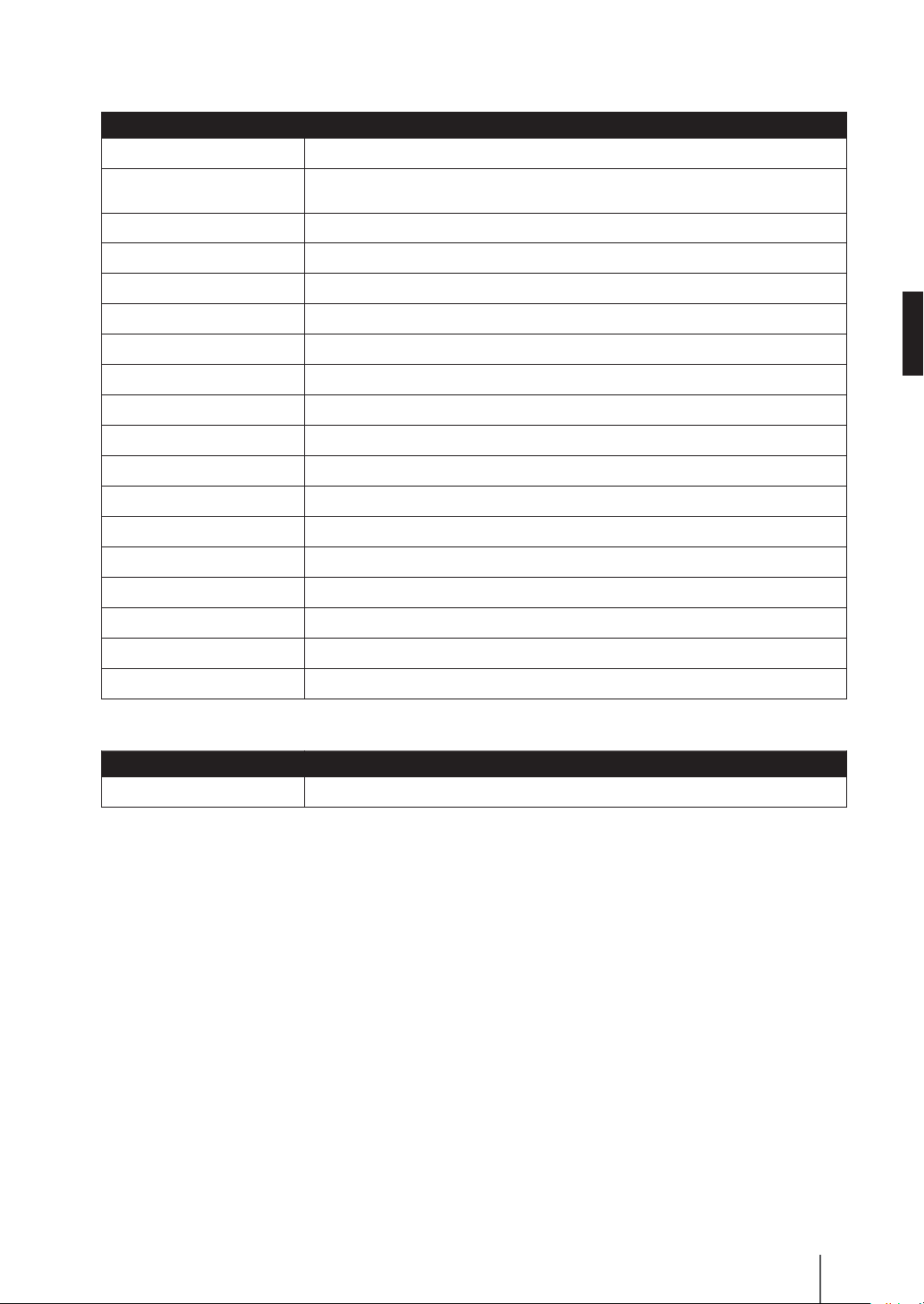
「システム」メニュー
メニュー 機能の概要
#LANGUAGE
>JAPANESE
#タイムソ゛ーン(YY/MM/DD)
*yy/mm/dd hh:mi ZZZタイムゾーンを設定します。
#ナカ゛サタンイ
>ミリ
#オント゛タンイ
>セッシ
#ケイコクオン(キャッフ゜オーフ゜ン)
>オン
#ケイコクオン(TURタイムアウト)
>オン
#ケイコクオン(インクエラー)
>オン
#BOOTハ゛ーシ゛ョン
*X.XX
#F/Wハ゛ーシ゛ョン
*X.XX_YY
#IPBハ゛ーシ゛ョン
*XX_YYZ
#ACTハ゛ーシ゛ョン
*XX_YYZ
#HCBハ゛ーシ゛ョン
*XX_YYZ
#BTCハ゛ーシ゛ョン
*XXX
#USBアト゛レス
*000
#USB スヒ゜ート゛
*HIGH−SPEED
#ショキセッテイ
>
#アッフ゜テ゛ート
>
#タ゛ウンロート゛
>
LCDに表示されるメッセージの言語を選択します。
長さ単位を設定します。
温度単位を設定します。
日常メンテナンスやヘッド高さ調整でヘッドがキャップから外れた状態や、印刷中のメディアジャムエラー等
でヘッドがキャップできない状態時に警告音を発するかどうかを設定します。
巻き取り(TUR)タイムアウトが発生した状態で警告音を発するかどうかを設定します。
インクエラーが発生した状態で警告音を発するかどうかを設定します。
BOOTのバージョンを表示します
システム F/Wのバージョンを表示します。
IPB基板のバージョンを表示します。
ACT基板のバージョンを表示します。
HCB基板のバージョンを表示します。
BTC(FPGA)のバージョンを表示します
USBアドレスを表示します。
USB接続の転送スピードを表示します。
すべてのパラメータを工場出荷時の初期設定にします。
オンラインアップデートモードに設定します。
ダウンロードモードに設定します。
日本語
「ヒータ」メニュー
メニュー 機能の概要
#スタンハ゛イシ゛カン
>30フン
印刷終了後、ヒータのスタンバイ設定温度を維持する時間を選択します。(スタンバイ設定温度に移行する時
間も含みます。)
31
Page 33
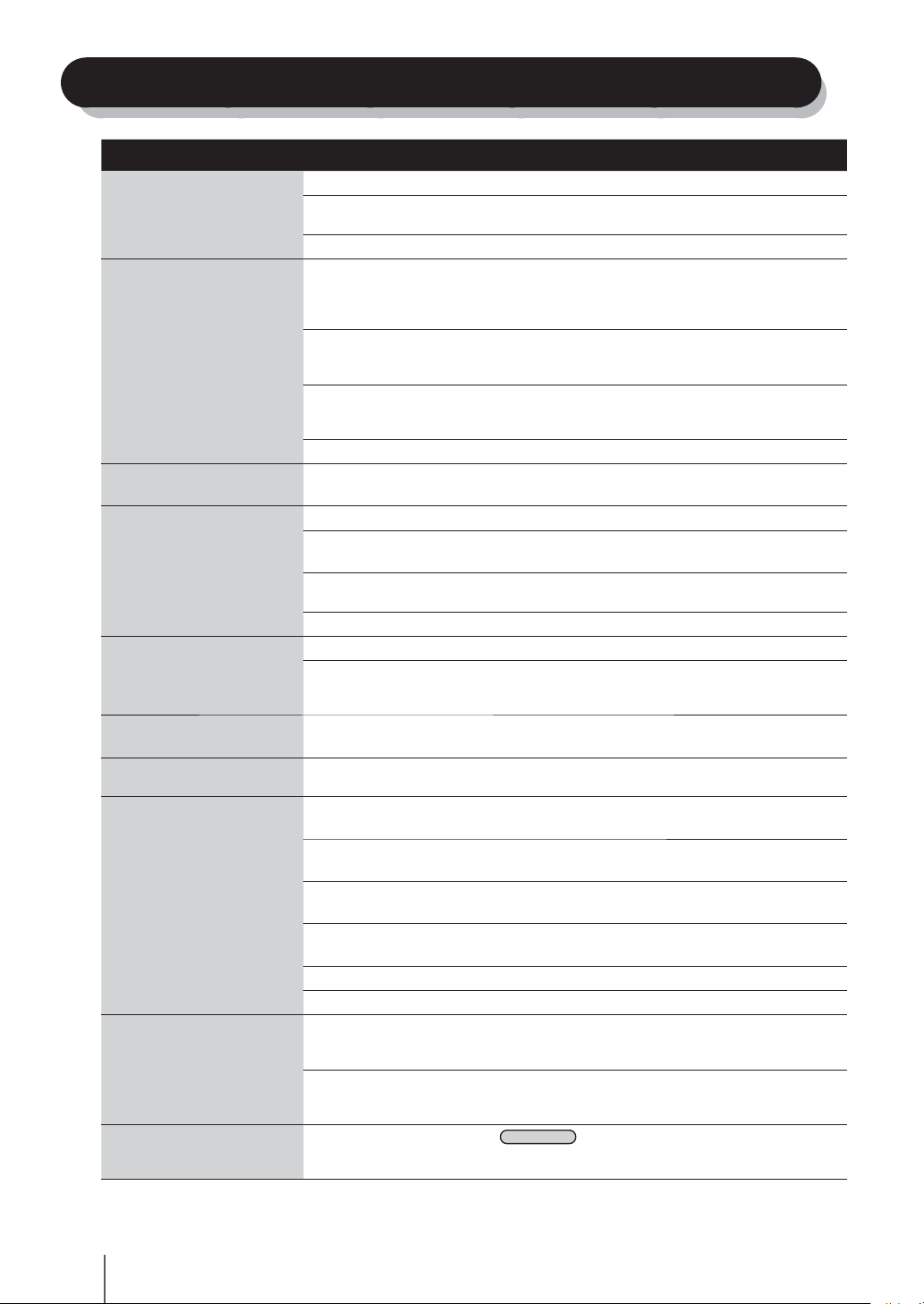
故障?と思う前に
点検/確認項目 対処方法
電源が入らない 電源コードの接続状態
コンセントへの電源供給
電源スイッチのオン / オフ状態
ヒータをオンにしたのにペー
パーガイドが熱くならない
正常に立ち上がらない、動作
しない
印刷できない USB ケーブルの接続状態
印刷を開始したのに、操作パ
ネルに 「プリヒートチュウ」
と表示されたまま、なかなか
印刷されない
送信したデータがなかなか印
刷されない
白紙がでる 印刷しているデータの確認
メディアジャム(メディア詰
まり)が多発する
印刷が遅い 高温環境
メニュー表示が他国語になっ
てしまった
プリンタ本体の状態
ホストコンピュータの RIP
の設定
ヒータコントロール
メニュー
電源電圧の確認
エラー LED の点灯と
LCD のメッセージ表示
エラー LED の点灯と
LCD のメッセージ表示
エラーランプ消灯
プリントヘッドのクリーニング
室温
風の影響
オンライン LED( 点滅してい
るか )
メディアの種類が合ってい
るか
メディアが正しくセットさ
れているか
キャリッジの経路に障害物
が挟まっていないか
メディア搬送経路に障害物
が挟まっていないか
吸着ファンの吸着力が適切か
ヒータ設定温度が適切か
USB 転送スピード
言語設定
コンセントに正しく接続してください。
コンセントに電源を供給してください。
電源電圧が適正か確認してください。
電源スイッチをオンにしてください。
ペーパーガイドは、印刷中、またはヒータコントロールメ
ニューによってヒータがオンに設定されているときに加熱さ
れます。画像を印刷するか、もしくはヒータをオンに設定し
て、ペーパーガイドが加熱されているか確認してください。
ヒータの温度設定は、ホストコンピュータの RIP から設定す
ることも可能です。ホストコンピュータの設定を確認してく
ださい。
加熱したいヒータ(アフター/プリント/プリ)を再度オン
にした後、画像を印刷するか、もしくはヒータをオンに設定
して、ペーパーガイドが加熱されているか確認してください。
AC200V に接続してください。
エラーメッセージに従って対処してください。
USB ケーブルを正しく接続してください。
エラーメッセージに従って対処してください。
テスト用の画像を印刷してください。(ソフト RIP の「テス
トパターン」が印刷できることを確認する)
プリントヘッドのクリーニングを実施してください。
室温をあげてください。(推奨温度:20 〜 25℃)
ペーパーガイドにエアコン等の風が当たっている場合は、風
が当たらないようにしてください。(風向きの変更、装置の
向き、配置の変更など)
コンピュータとの通信条件を確認してください。
白紙データを送信していないか、印刷しているデータを確認
してください。
メディアの種類の設定がセットしたメディアと合っているか
どうか確認してください。
メディアを正しくセットしてください。
異物を取り除いてください。
異物を取り除いてください。
吸着ファンの吸着力を弱くしてみてください。
ヒータ設定温度を下げてみてください。
装置温度が高いと (40℃以上 )、印刷速度を落として印刷しま
す。環境温度を推奨温度 (20 〜 25℃ ) にして1時間以上経過
してから印刷してください。
USB の転送スピードを確認してください。Full スピード接続
の場合は、High スピード接続になるようにホストコンピュー
タとの接続環境を変更する事で、改善できます。
MENU
ンタを立ち上げてください。言語設定メニューが表示されます
ので、表示したい言語を設定してください。
キーを押しながら、電源スイッチを入れ、プリ
32
Page 34
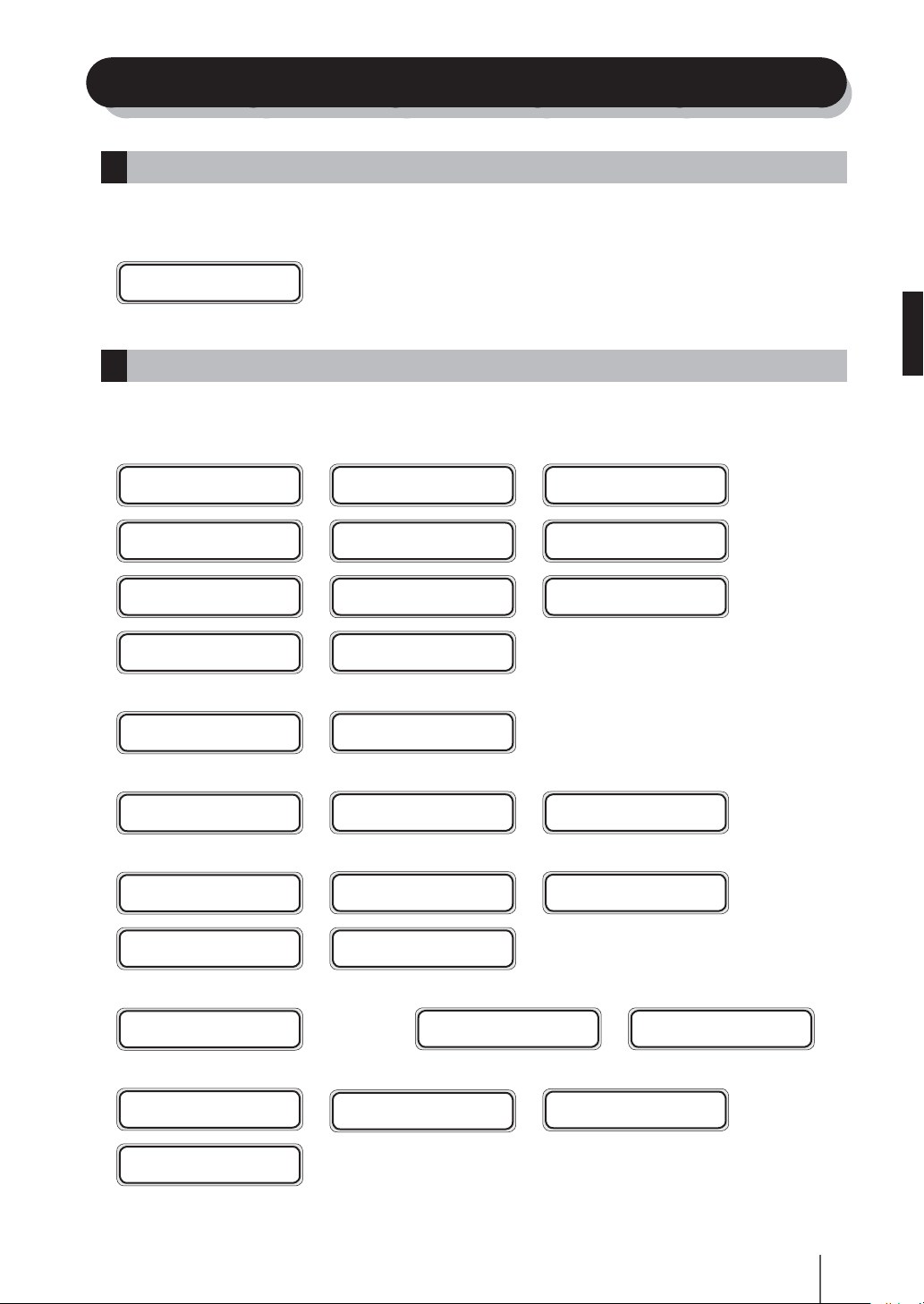
エラーメッセージ
サービスコールエラー
ハードウェア,ソフトウェアの故障など、オペレータ(お客様自身)が処理できないエラーです。サービス拠点に
ご連絡ください。
システムエラー nnnn
ハ゜ワーオフ/オンシテクタ゛サイ
nnnn:エラーコード
オペレータコールエラー
以下に示すエラーメッセージは、オペレータが処置できるエラーです。
メッセージに従って処置してください。
(インク関係)
インクカハ゛ーヲシメテクタ゛サイ インクカハ゛ーヲアケテ
インクカハ゛ーヲアケテ
XXXインクヲコウカンシテクタ゛サイ
サフ゛タンクカハ゛ーヲハス゛シテ
XXXサフ゛タンクヲセットシテクタ゛サイ
XXXサフ゛タンクヲ (シュルイ)
カクニンシテクタ゛サイ
( 廃インクボトル関係 )
ホ゛トルカ゛ミソウチャクテ゛ス
ホ゛トルヲセットシテクタ゛サイ
( メディアジャム(メディア詰まり))
ク゛リッフ゜ヲカイシ゛ョシテ 0
カハ゛ーヲアケテクタ゛サイ
XXXインクヲセットシテクタ゛サイ
インクカハ゛ーヲアケテ (イロ)
XXXインクヲカクニンシテクタ゛サイ
サフ゛タンクカハ゛ーヲハス゛シテ nn
XXXサフ゛タンクカクニンシテクタ゛サイ
サフ゛タンクカハ゛ーヲ
トリツケテクタ゛サイ
ハイインクカ゛イッハ゜イテ゛ス
ホ゛トルヲコウカンシテクタ゛サイ
ク゛リッフ゜ヲカイシ゛ョシテ 1
カハ゛ーヲアケテクタ゛サイ
インクカハ゛ーヲアケテ nn
XXXインクヲカクニンシテクタ゛サイ
XXXインクヲ (シュルイ)
カクニンシテクタ゛サイ
XXXサフ゛タンクヲ (イロ)
カクニンシテクタ゛サイ
ク゛リッフ゜ヲカイシ゛ョシテ 2
カハ゛ーヲアケテクタ゛サイ
日本語
( メディア関係 )
ク゛リッフ゜ヲカイシ゛ョシテ
メテ゛ィアヲセットシテクタ゛サイ
ク゛リッフ゜ヲカイシ゛ョシテ
メテ゛ィアヲサイセットシテクタ゛サイ
メテ゛ィアヲセットシテクタ゛サイ ク゛リッフ゜ヲカイシ゛ョシテ
スキューヲケンシュツシマシタ
ソ゛ッコウ/チュウシ
( プリントヘッド関係 ) ( 通信関係 )
ヘット゛レイキャクチュウテ゛ス
シハ゛ラクオマチクタ゛サイ
USB I/F イシ゛ョウ
I/Fセツソ゛クカクニン
( その他 )
カハ゛ーヲ
シメテクタ゛サイ
シュウイオント゛イシ゛ョウテ゛ス
セイシ゛ョウニシテクタ゛サイ
インクカ゛ミシ゛ュウテンテ゛ス
シ゛ュウテンシテクタ゛サイ
メテ゛ィアヲカクニンシテクタ゛サイ
テ゛ータシ゛ュシンイシ゛ョウ
I/Fセツソ゛クカクニン
カハ゛ーヲアケテスヒ゜ッティンク゛ケース
ヲ トリツケテクタ゛サイ
33
Page 35
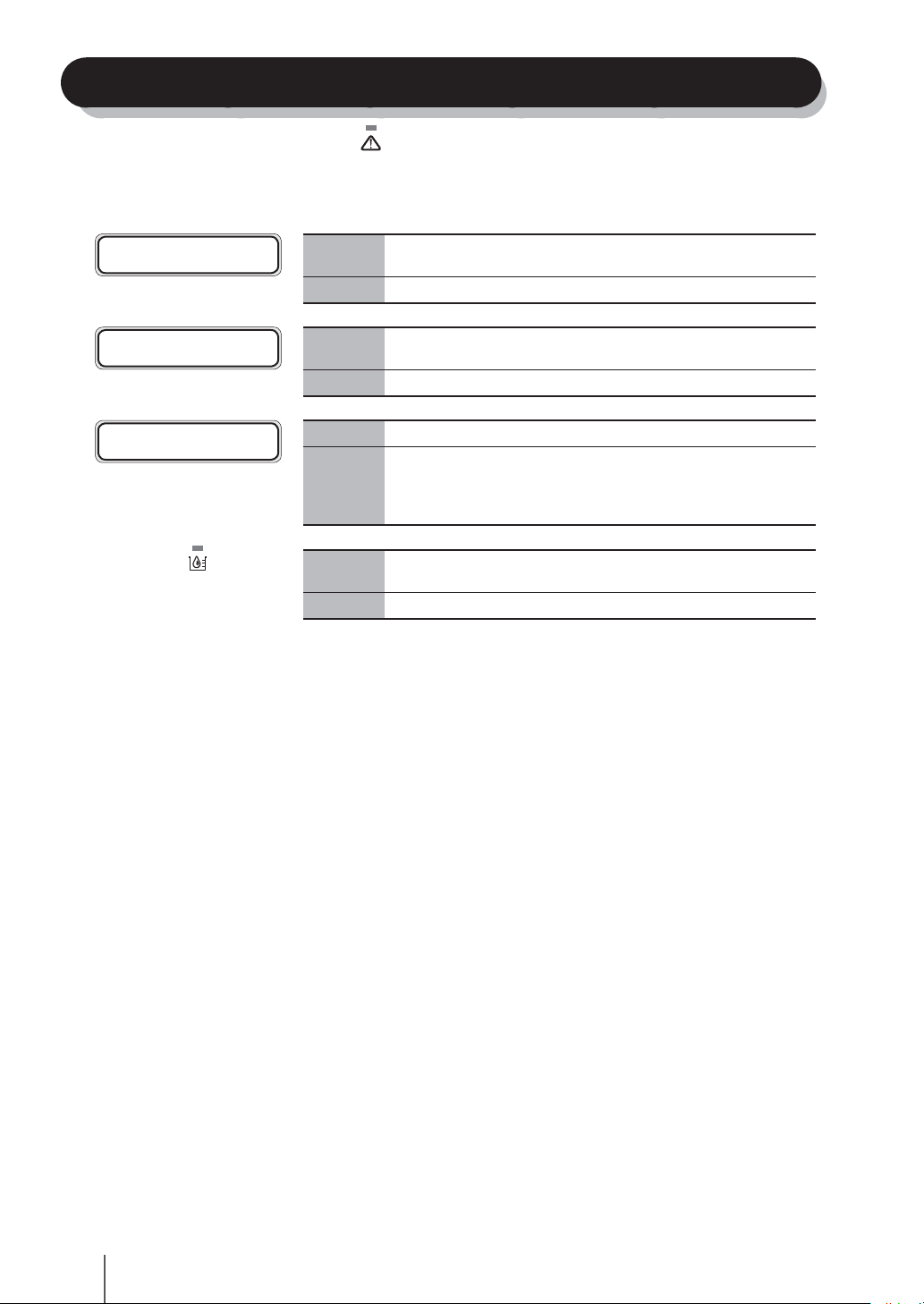
警告メッセージ
警告すべき情報がある場合、エラー LED が点滅します。オンライン印刷終了後、
以下のような警告メッセージが表示されます。
表示されたメッセージに従って適切な処置をしてください。
ニチシ゛ョウメンテナンスヲ
シ゛ッシシテクタ゛サイ
キョウキュウホ゜ンフ゜ノ
コウカンシ゛キテ゛ス
インクハ゜ックヲセットシ
インクキョウキュウシテクタ゛サイ
インク LED が点滅:
意 味 日常メンテナンス(キャップクリーニング)を実施していない場
合に表示されます。
処 置 日常メンテナンスを実施してください。
意 味 供給チューブポンプ ASSYの寿命が近づいてきたときに表示され
ます。
処 置 サービス拠点に連絡し、供給ポンプの交換を実施してください。
意 味 インクトレイからのインク充填が完了していません。
処 置 インクパックを用意し、クリーニングメニューを実行してくださ
い。
※クリーニングを選択すると、自動的にインク供給のメニューが
表示されます。
意 味 インク残量が少ない、またはインク使用期限切れ間近であること
を知らせています。(ワーニング)
処 置 新しいインクカートリッジを用意してください。
34
Page 36
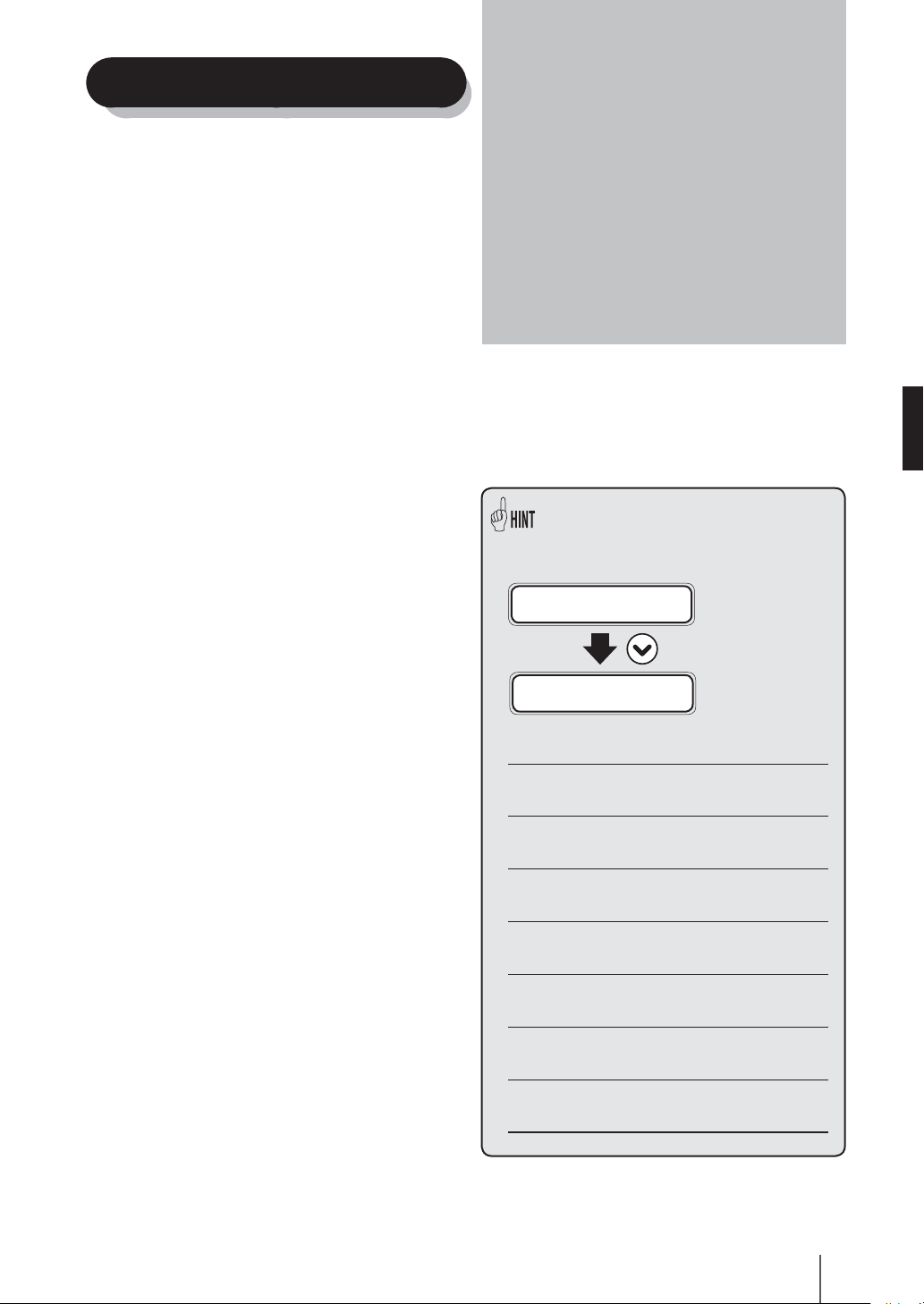
Table of Contents
IP-7700
Appearance / Name and function of each part 36
Printer front (takeup side) 36
Printer rear (supply side) 37
Printer heater unit 38
Operation panel 38
Media installation and removal ……………… 40
Roll media installation procedure 40
Procedure to install general roll media to the take-up reel
unit 44
Procedure to remove media from the printer 46
Setting media advance correction values 48
How to use the scroller shaft ………………… 49
Procedure for installing the scroller shafts in the media roll
Ink pack installation and replacement ……… 50
Ink pack installation/replacement procedure 50
Waste ink bottle installation and replacement 51
Procedure when the waste ink bottle becomes full 51
Procedure when no waste ink bottle is installed 51
Replacing the wiper blade …………………… 52
Correcting the edge sensor position ………… 53
Adjusting tension bar length ………………… 54
Print head cleaning …………………………… 54
Feeding the media [Feed] …………………… 55
Backfeeding the media [Backfeed] …………… 56
How to use the pressure control knob ……… 56
How to use the head up/down mechanism … 57
How to use media edge guards ……………… 57
Periodic maintenance ………………………… 58
Menu Tree ……………………………………… 62
Setting items …………………………………… 63
Troubleshooting ……………………………… 66
When an error message is displayed ………… 67
Service call errors 67
Operator call errors 67
49
Quick Reference Guide
ENGLISH
Select the language of messages used for LCD.
PRINTER SETUP
ADJUST HEATER
#LANGUAGE
>JAPANESE
<Parameter (choice input)>
JAPANESE
The LCD message is displayed in Japanese.
ENGLISH
The LCD message is displayed in English.
FRENCH
The LCD message is displayed in French.
ITALIAN
The LCD message is displayed in Italian.
GERMAN
The LCD message is displayed in German.
SPANISH
The LCD message is displayed in Spanish.
PORTUGUESE
The LCD message is displayed in Portuguese.
ENGLISH
When a warning message is displayed ……… 68
35
Page 37
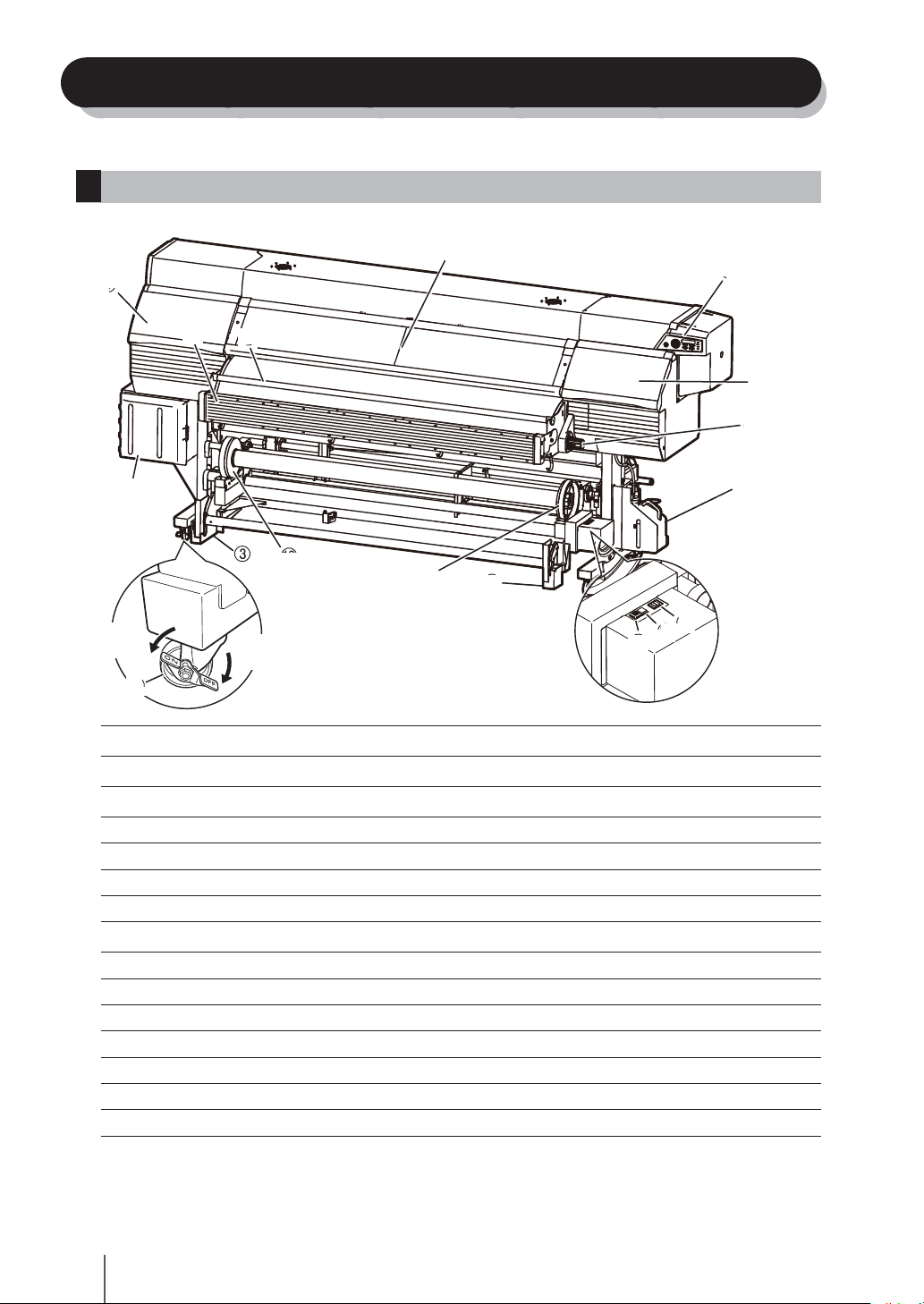
Appearance / Name and function of each part
This section shows the printer appearance and describes the name and function of each component.
Printer front (takeup side)
Lock (ON)
Operation panel
Ink box cover
Tension bar guide
Caster
Pressure control knob
Front cover
Waste ink bottle unit
Cap cover
Wipe cover
Take-up direction switch
Media feed switch
Take-up reel switch
Scroller ange
Media dryer fan
Protection bar
Unlock
(OFF)
Provided with LEDS and LCD to display printer status and keys to set functions.
An inlet to set ink (Note: Displayed as “INK COVER” on the LCD.)
The guide of bar to apply tension to the media
Unlocked to move the printer and locked to immobilize it.
A knob to switch the media press force
Must be closed during printing.
A unit to contain a waste ink bottle
Opened when cleaning the capping unit or replacing the wiper blade.
Opened when maintaining the print head (replacement/height adjustment).
A switch to select media takeup direction
A switch to feed media automatically
A switch to wind media automatically
A spindle to feed and take up media
A fan to dry ink after printing.
A bar to protect media surface just after the print.
36
Page 38
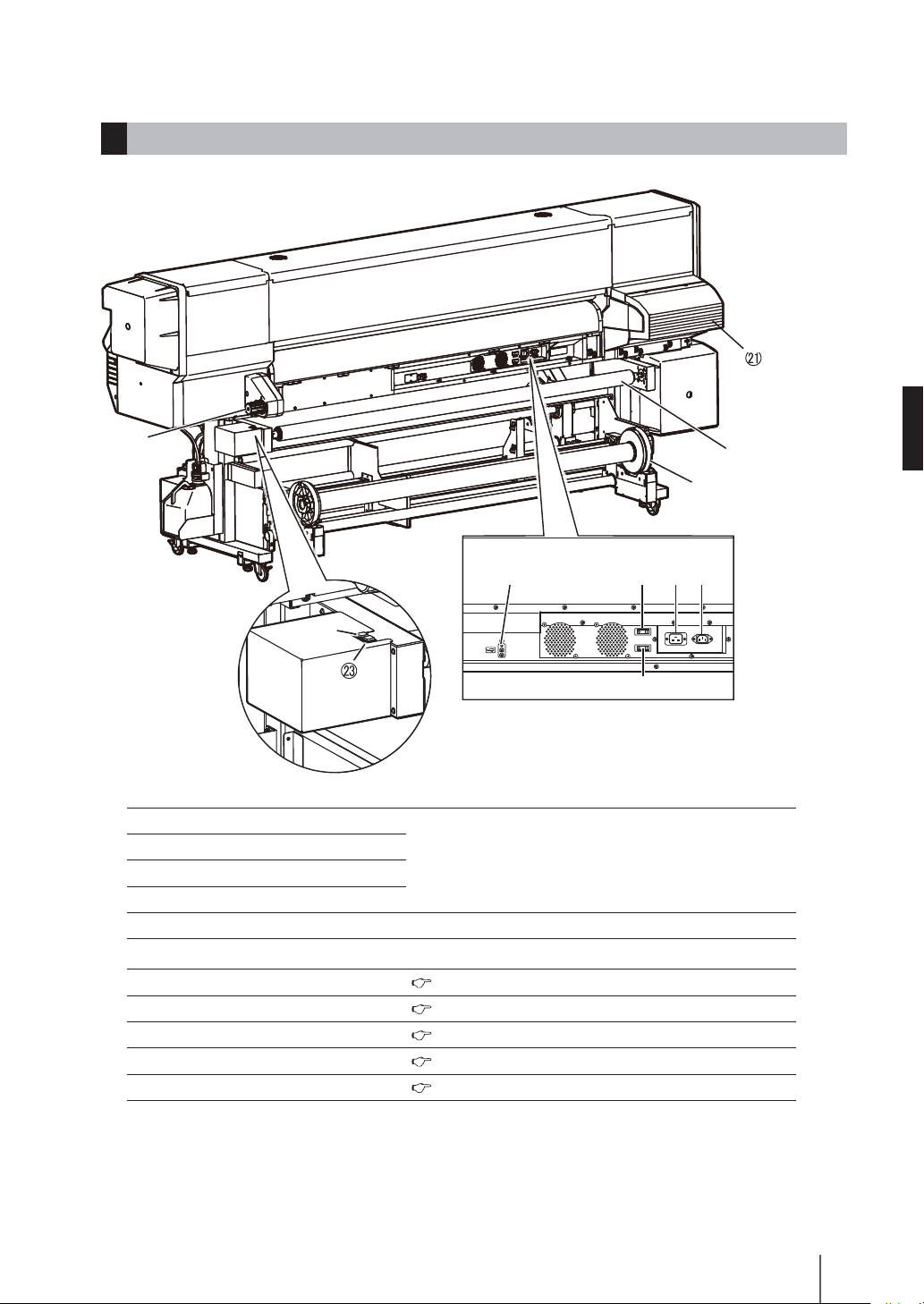
Printer rear (supply side)
ENGLISH
Printer power inlet
Printer power switch
Heater power inlet
Heater power switch
USB connector
Subcartridge
Take-up reel switch
Media feed switch
Pressure control knob
Scroller ange
Peel roller
Connected to the printer server.
An auxiliary ink for printing even during replacement of ink
( P.43)
( P.43)
( P.56)
( P.40)
( P.43)
37
Page 39
OK
MENU ONLINE
HEATER CANCEL
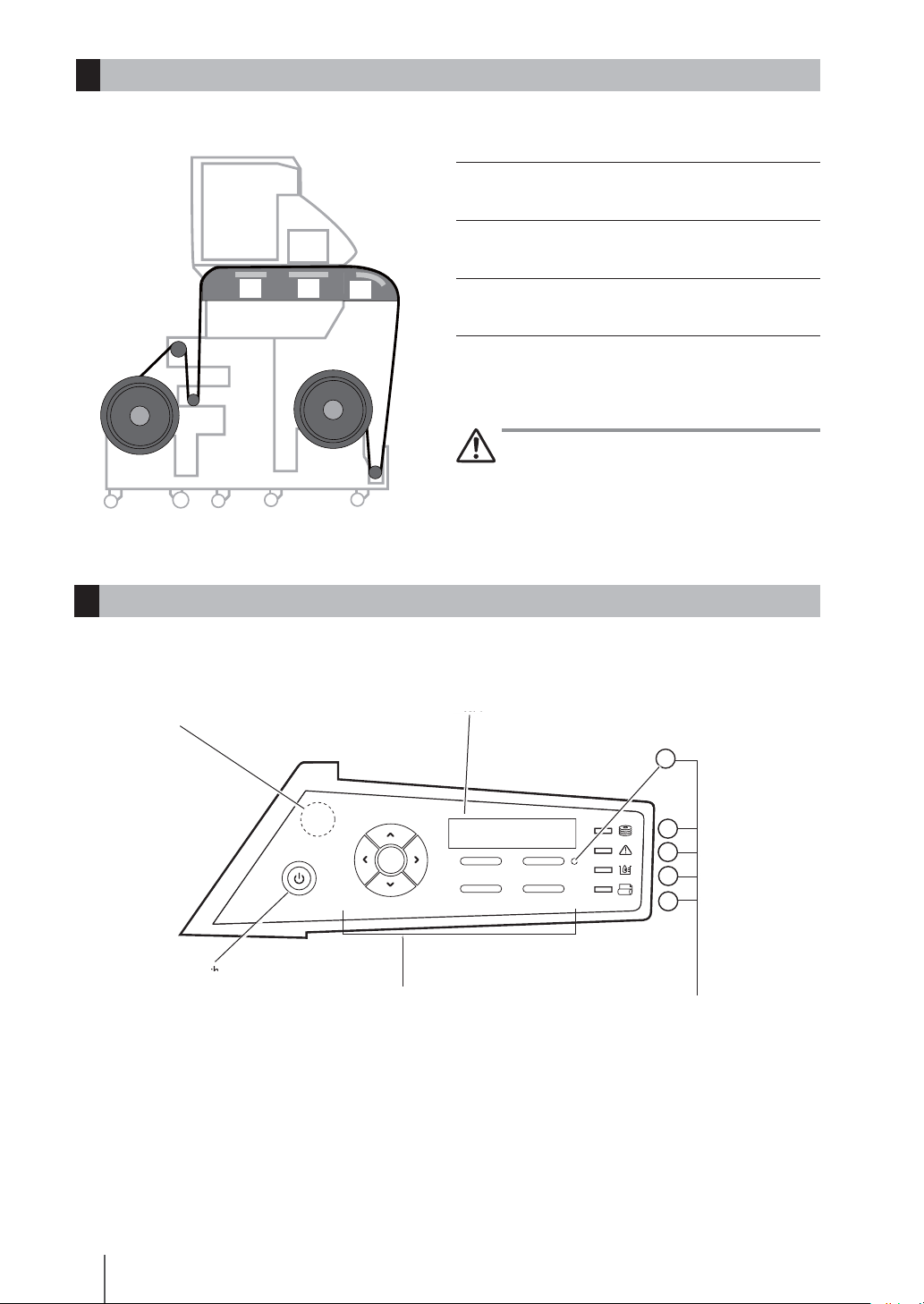
Printer heater unit
This printer is equipped with three heaters for ink fusing and image quality stabilization.
Preheater (rear)
Supply side
(rear)
Media
Head
Takeup side
(front)
Preheats media.
Print heater (front)
Penetrates ink into media to fuse the ink.
Afterheater ( nishing)
Dries ink to stabilize print quality.
- These three heaters are controlled independently.
The temperature of each heater can be controlled from
the operation panel and the host PC (RIP).
WARNING
Do not touch these heaters to avoid burn as they
-
become hot.
Operation panel
The keys, LEDs and LCD are laid on the operation panel of the printer as shown below. In addition, the operation panel is also
equipped with a buzzer function for attention in case an error occurs or an invalid input is entered.
Power switch
Buzzer
LCD Indicates printer status and menus.
Keys
Used for menu operation and other
purposes of the printer.
E
A
B
C
D
LEDs
Indicate printer status with ON, OFF,
and blinking.
38
Page 40
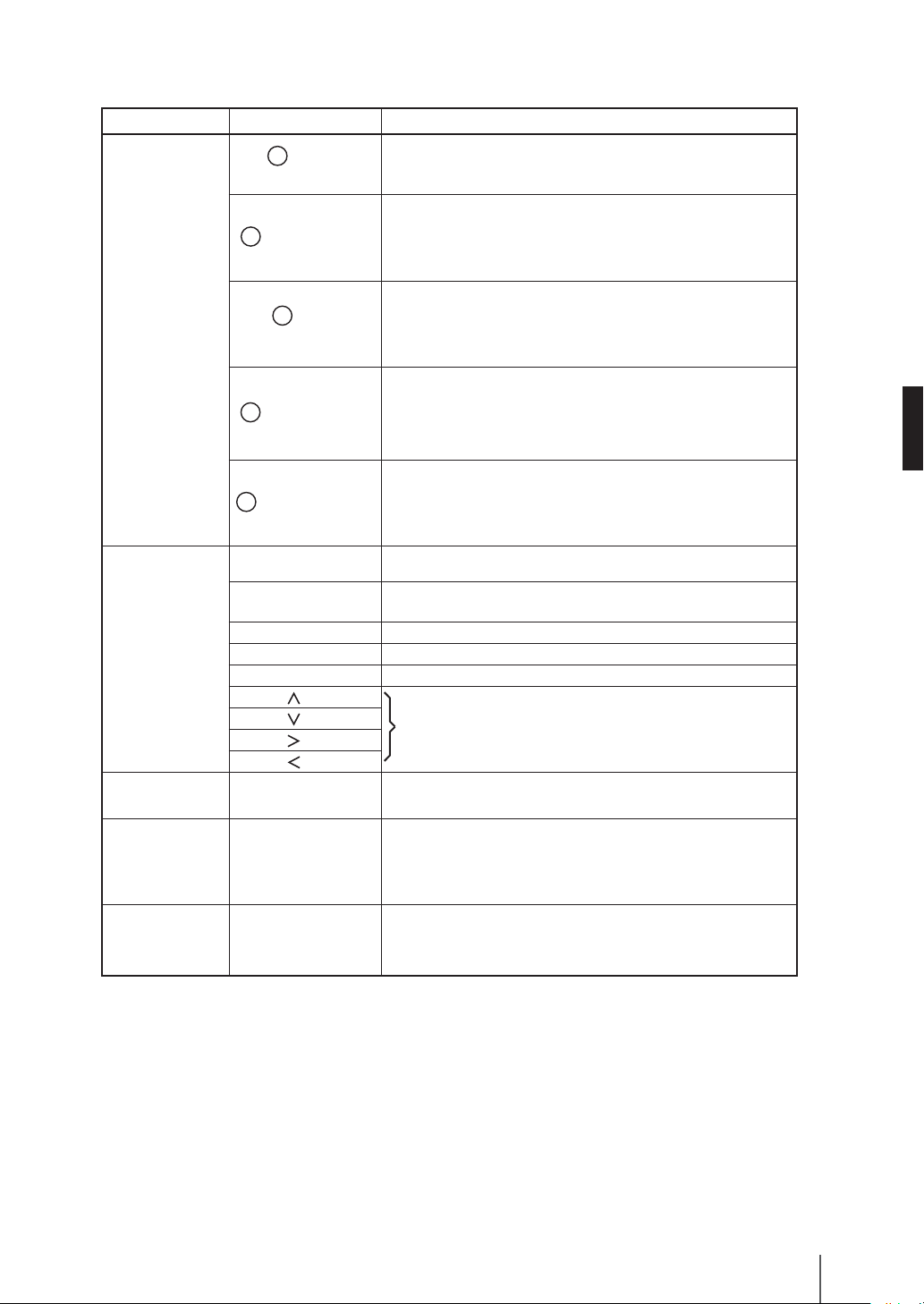
Name and function of LCD, LEDs, and keys
No. / Classication
LED
Key
Power switch
LCD
Name Function
A
Data LED
(Green)
B
Error LED (Orange)
C
Ink LED
(Green)
D
Media LED (Green)
E
ONLINE LED (Green)
ONLINE key Used to select online or oine of the printer.
MENU key Used for auxiliary parameter input (switching menu layer display).
CANCEL key Used to cancel entered parameters.
OK key Used to x the selected menu and parameters.
HEATER key Used to enter heater control menu.
key
key
key
key
Power switch Used to turn on or o the power of the printer.
LCD
Indicates data reception state.
Blink: Receiving data from the host computer.
-
OFF: No receiving data from the host computer.
-
Indicates whether an error has occurred.
ON: An error has occurred.
-
Blink: Warning state.
-
OFF: Normal (no error)
-
Indicates whether ink is remaining.
ON: Ink of all colors is present.
-
Blink: Ink near-end (Ink of any color is little.)
-
OFF: No ink.
-
Indicates whether media is remaining.
ON: Media is present (Either roll media or cut-sheet media is
-
loaded.)
Blink: Take-up reel unit's operation was suspended.
-
OFF:
No media (Neither roll media nor cut-sheet media is loaded.)
-
Indicates online or oine state of the printer.
ON: Online
-
Blink: Online pause mode
-
OFF: Oine
-
Used to select a menu group and switch menu (selection,
increment/decrement of value)
Displays messages and status of the printer in alphanumeric characters,
KANA characters and symbols (20 characters × 2 lines). The menu
adopts a layered structure. Each menu can be accessed with the , ,
, and keys.
ENGLISH
Buzzer
Buzzer
Sounds when an error occurs or when invalid key operation is made or
when the print head is not capped in the daily maintenance.
39
Page 41
Media installation and removal
Roll media installation procedure
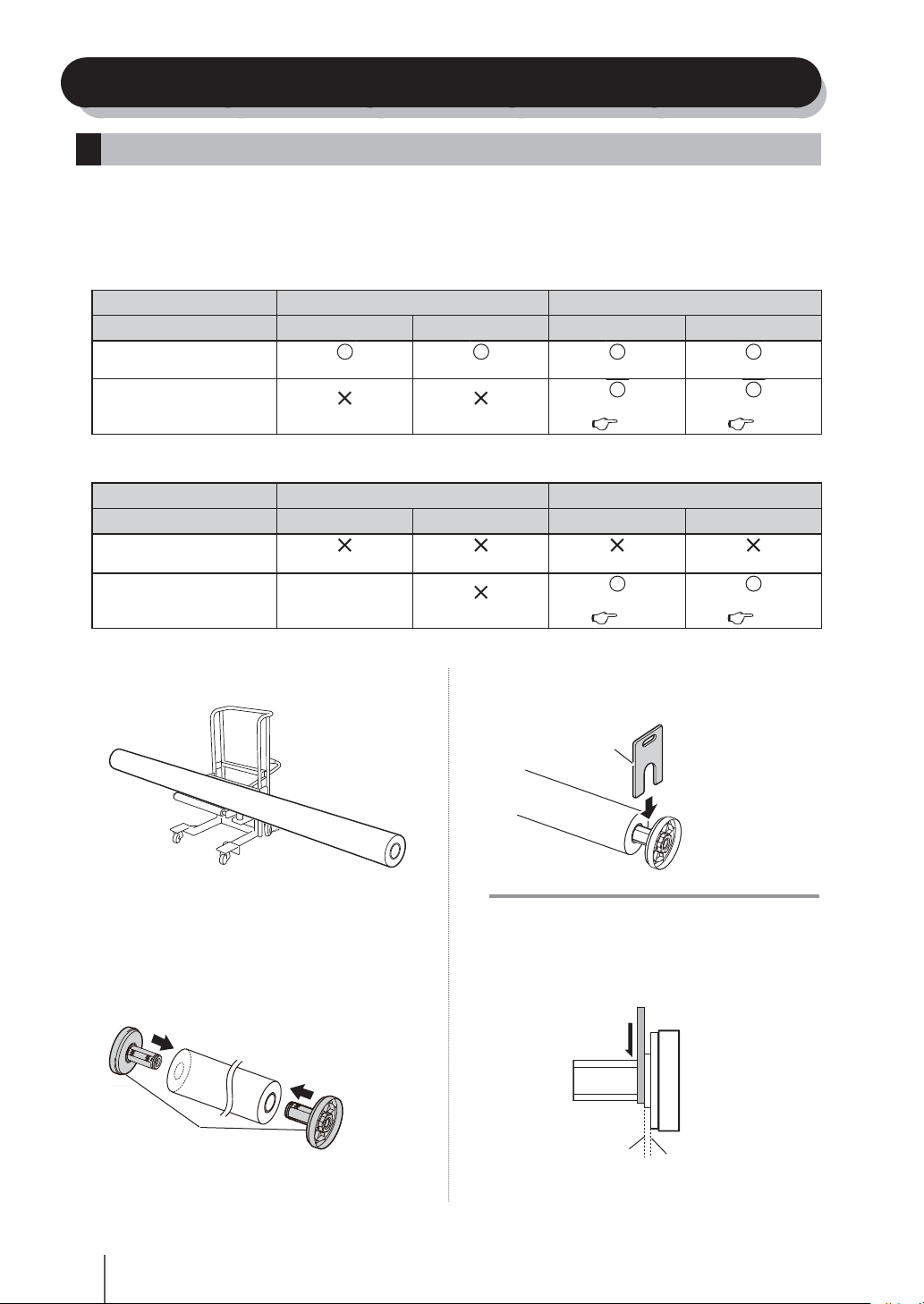
The installation method of the scroller ange varies with the type, weight and take-up direction of the media. See the tables
below to install the scroller ange correctly.
This section describes the installation procedure without using the scroller shaft.
For how to use the scroller shaft, see P.49.
General media
Media weight
Media print surface
Inner take-up media Outer take-up media Inner take-up media Outer take-up media
Less than 35kg 35kg to 50kg
Flange spacer
Scroller shaft
Vinyl chloride media
Media weight
Media print surface
Flange spacer
Scroller shaft
Put the media on the table.
1
Required Required Required Required
Not required Not required
Less than 35kg 35kg to 50kg
Inner take-up media Outer take-up media Inner take-up media Outer take-up media
Not required Not required Not required Not required
-
Not required
(2) Insert the ange spacer between the scroller ange
and the media roll.
Required
P.49
Required
P.49
Flange spacer
Required
P.49
Required
P.49
40
If you want to use a dolly, contact us. We have a
recommend product.
Install the scroller ange into each end of the
2
media roll.
(1) Insert the scroller ange into each edge of the paper
tube.
Scroller ange
Note
When PVC media is used, push the scroller ange until it
-
stops without inserting the ange spacer.
The ange spacer should be inserted to the position
-
indicated by the line B.
Be careful not to deform it by applying too much force.
B
A
Page 42
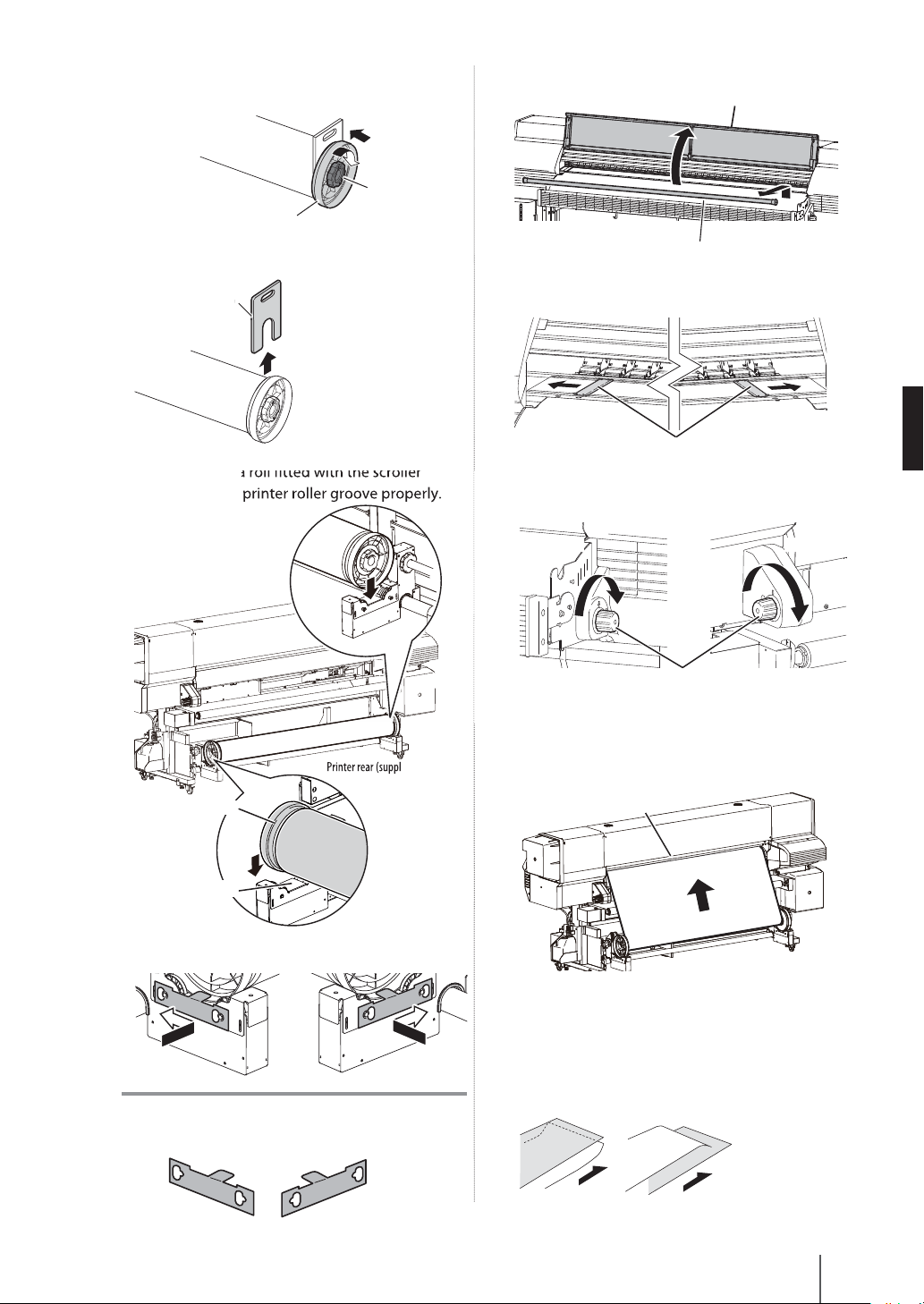
(3) Push the scroller ange until it stops and turn the
handle clockwise until the ange is xed to the paper
tube.
Scroller ange
(4) Remove the ange spacers.
Flange spacer
Install the media roll tted with the scroller
3
anges into the printer roller groove properly.
Handle
Remove the protection bar and open the front
5
cover.
Protection bar
Move the media edge guards to each side so
6
that they are not under the media.
Media edge guards
Rotate the pressure control knob clockwise to
7
raise the pressure roller.
Takeup side Supply side
Front cover
ENGLISH
Printer rear (supply side)
Scroller ange
Flange support
Install the ange holders.
4
Cap side
Note
Note that the shape of the right ange is di erent from the
-
left one.
Wiper side
or
Pressure control knobs
Insert the media end into the paper feeder
8
while smoothing out the media by hand to
prevent wrinkles.
Paper feeder
Printer rear
If it is hard to insert the media end into the paper
feeder due to a curl of the media, interpose an interleaf
and insert the media end under the interleaf as shown
in the gure.
Up curl - Down curl
-
41
Page 43
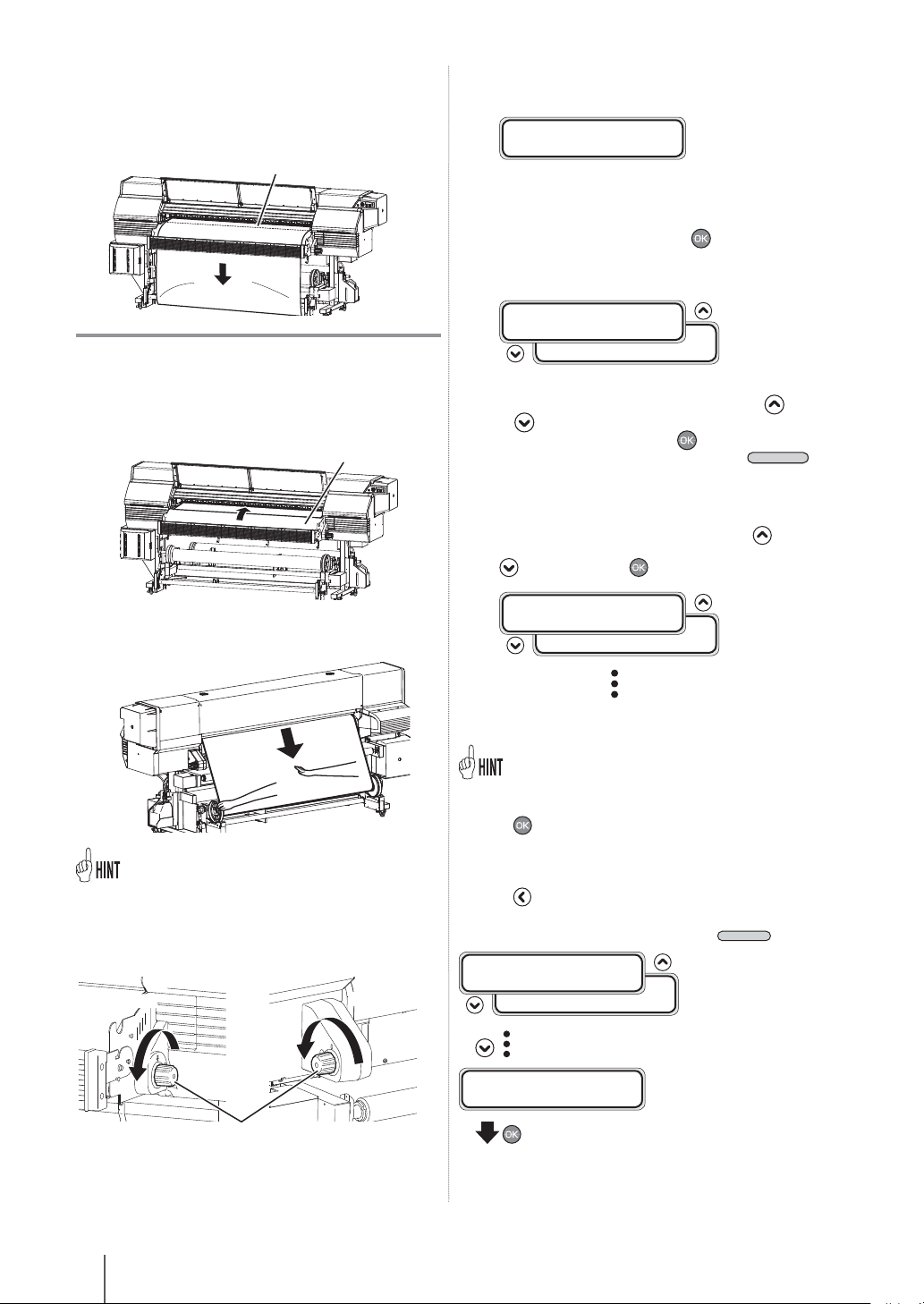
Feed the media until the media end almost
9
reaches the oor.
In this state, smooth out the media toward the both
sides on the platen to make the media center tense.
Platen
Note
If the media is set with a distortion or wrinkles, this may cause a
-
media jam or skew.
Feed back the media to the top of the front
10
paper guide.
Front paper guide
Set the media edge guards and close the front
12
cover.
CHECK EDGE GUARD
*OK?
Check that the media edge guards are not under the
media or thick media is not caught by inserting it
forcibly. After con rming visually that the media edge
guards are properly set, press the key.
Select roll media or cut-sheet media.
13
SELECT MEDIA
ROLL/SHEET:ROLL
ROLL/SHEET:SHEET
Either [roll] or [sheet] can be selected with the key
or key.
Here, select [roll] and press the key.
(To return to the media selection, press the
key.)
Select the type of media.
14
Select the registered type of media with the and
keys and press the key.
CANCEL
Feed back the media while pressing the center of
the media gently at the supply side.
Step 10 is important to set the media properly.
-
Rotate the pressure control knob
11
counterclockwise to lower the pressure roller.
Takeup side
or
Supply side
SELECT MEDIA
MEDIA:TYPE02
MEDIA:TYPE02
To register new media
[NEW MEDIA ENTRY] is displayed at the end of the registered
media.
Press the
The media registration procedure is the same as the
registration from the registration menu.
Press the
to the media type selection menu.
To return to the value before input, press the
SELECT MEDIA
MEDIA:TYPE02
(The registered media is displayed.)
SELECT MEDIA
NEW MEDIA ENTRY
key to enter MEDIA REG MENU.
key to return from the media registration menu
CANCEL
MEDIA:TYPE02
key.
42
Pressure control knobs
(Enter the media registration menu.)
Page 44
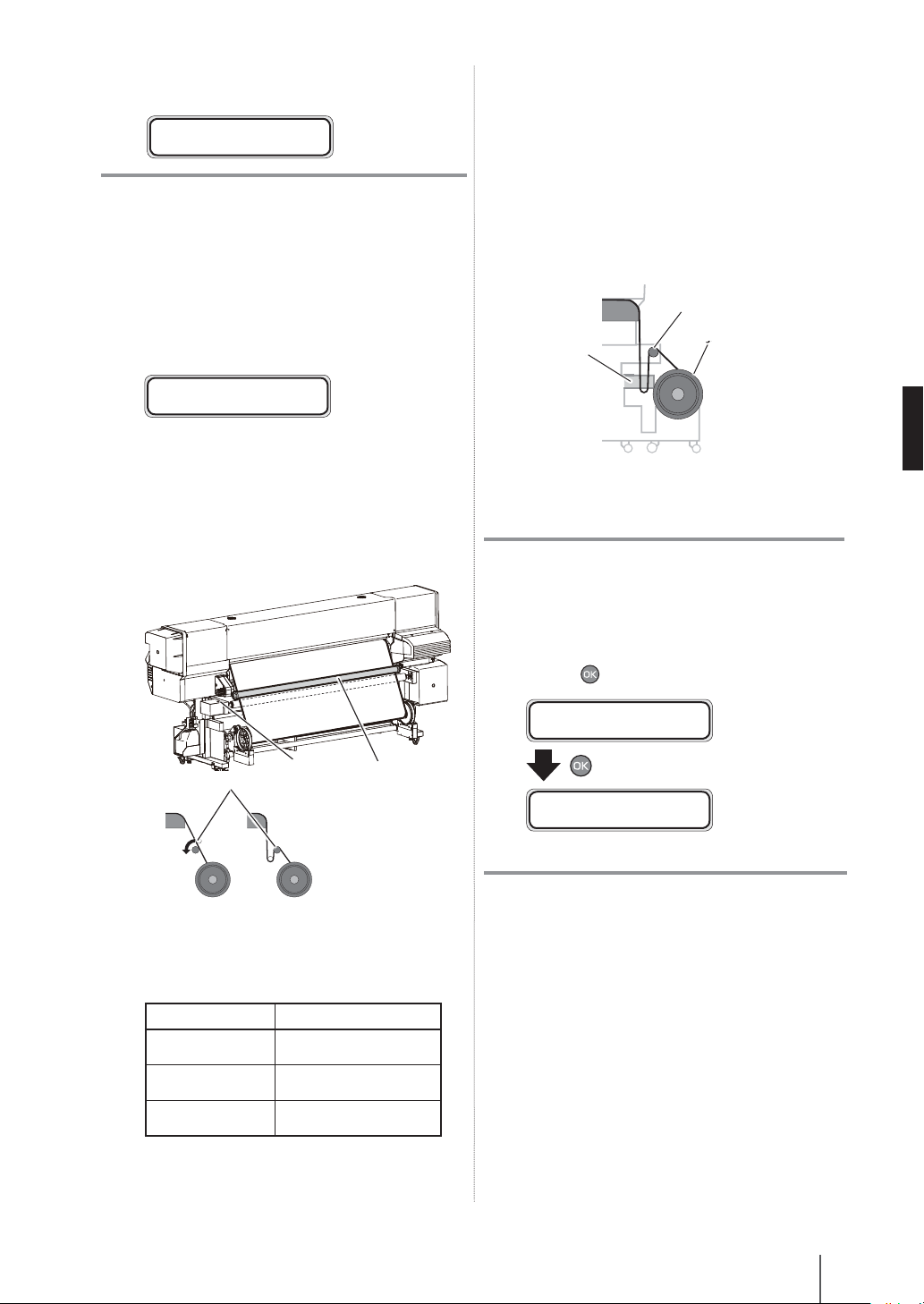
Enter the remaining media.
15
Enter the remaining roll media loaded on the printer.
SET REMAINING MEDIA
*XXXm
Note
After installing the media, check whether the media on the
-
platen has no oat or wrinkles.
This sign is displayed when the slack is
16
insu cient.
In case of use of sheet media, this message is not
-
displayed.
If the media slackness is insu cient, the next
-
operation will not be started.
CHECK
SLACKEN MEDIA
Press the tension bar to the peel roller’s upper
17
part. Then create a slack between the platen
and the peel roller, by carrying the tension
bar to the rear side of the peel roller with a
supply-side feed switch (black).
<General media in TENSION winding mode>
Put a tension bar suitable for the media width.
Usually put a tension bar suitable for the media width with a
few exceptions.
<General media without take-up reel unit>
Put a tension bar which is half the width of the media.
<Vinyl chloride media>
Put an S size tension bar (without a ange) on the center of
the slack.
Supply-side slack sensor
Peel roller
Scroller ange
Slacken o to a level lower than the supply-side slack sensor.
When the slack reaches the sensor detection area, the
operation panel blips.
Note
Be sure to rotate the panel with the supply-side feed switch.
-
Do not rotate the peel roller manually, or the printer may be
damaged.
ENGLISH
Tension bar
Switch
Adjust the tension bar length and decide whether to
attach a ange or not, depending on the type and
width of the media.
Tension bar
Examples of tension bar combinations
Size used Tension bar length
L 48 inches (123 cm)
L, S 64 inches (164 cm)
L, S, S 80 inches (204 cm)
Check the media setting.
18
Press the key.
SET MEDIA
*OK?
PREPARING MEDIA
PLEASE WAIT
Note
Rewind the printer's media completely at the end of the day. The
-
PVC media installed and left for a night on the printer may cause
media jam.
43
Page 45
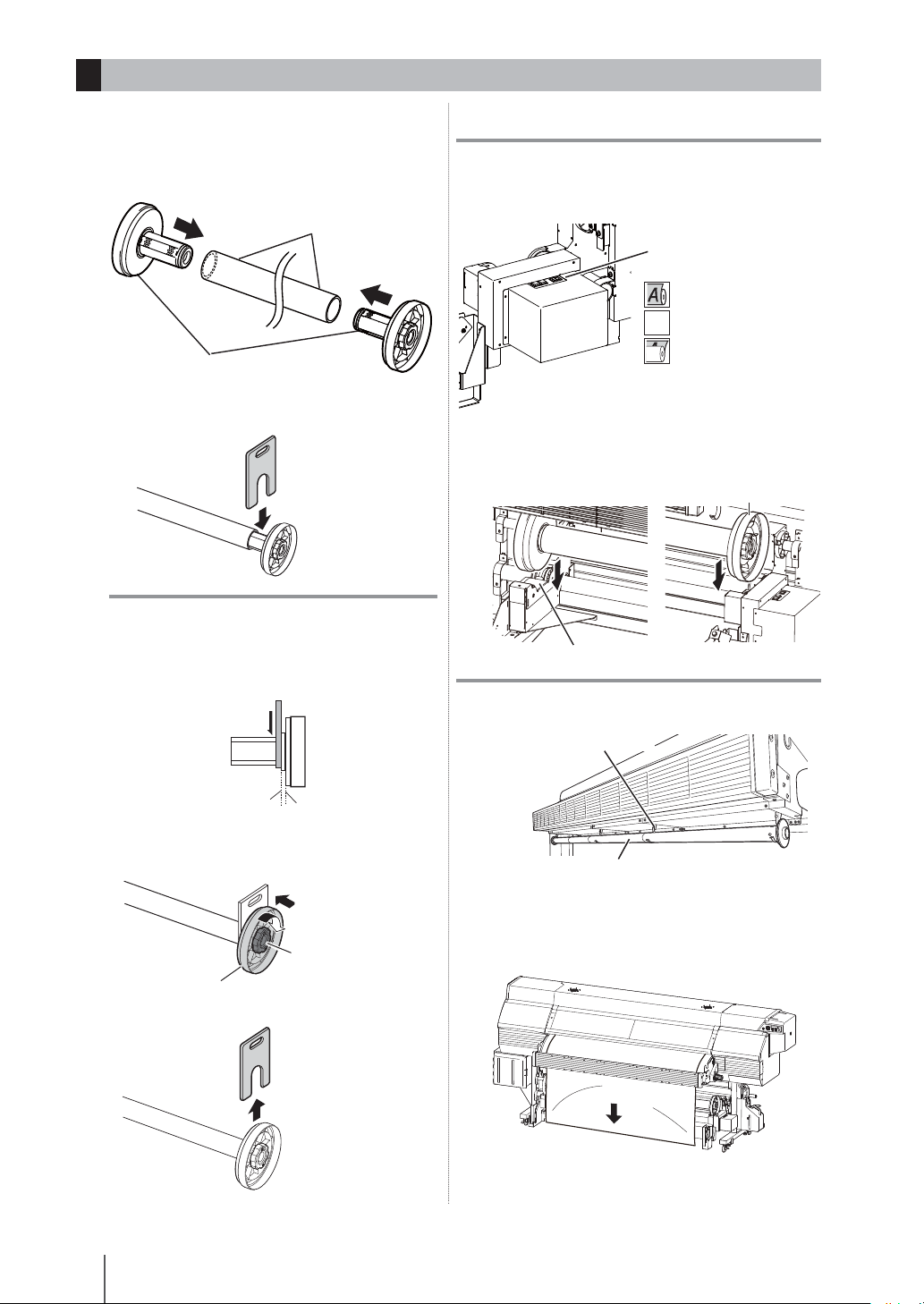
Procedure to install general roll media to the take-up reel unit
Prepare a paper tube and attach it to the
1
scroller anges.
(1) Insert a scroller anges into each edge of the paper
tube.
Paper tube
Scroller ange
(2) Insert the ange spacer between the scroller ange
and the media roll.
Note
When PVC media is used, push the scroller ange until it
-
stops without inserting the ange spacer.
The ange spacer should be inserted to the position
-
indicated by the line B.
Be careful not to deform it by applying too much force.
Set the take-up direction switch to OFF.
2
Note
If the printer processing proceeds to the next step with the take-
-
up direction switch set to ON, your hand may be caught as the
scroller is not secured.
Take-up direction switch
Outer take-up
OFF
- OFF
Inner take-up
Attach the scroller ange by tting it with the
3
roll groove of the printer.
Scroller ange
Roll groove
Note
Hook the tension bar to the tension bar hook beforehand.
-
B
(3) Push the scroller ange until it stops and turn the
handle clockwise until the ange is xed to the paper
tube.
Scroller ange
(4) Remove the ange spacers.
A
Handle
Tension bar hook
Tension bar
Feed the media with the FORM FEED MENU on
4
the operation panel to an extent where it can
be taken up.
44
Page 46
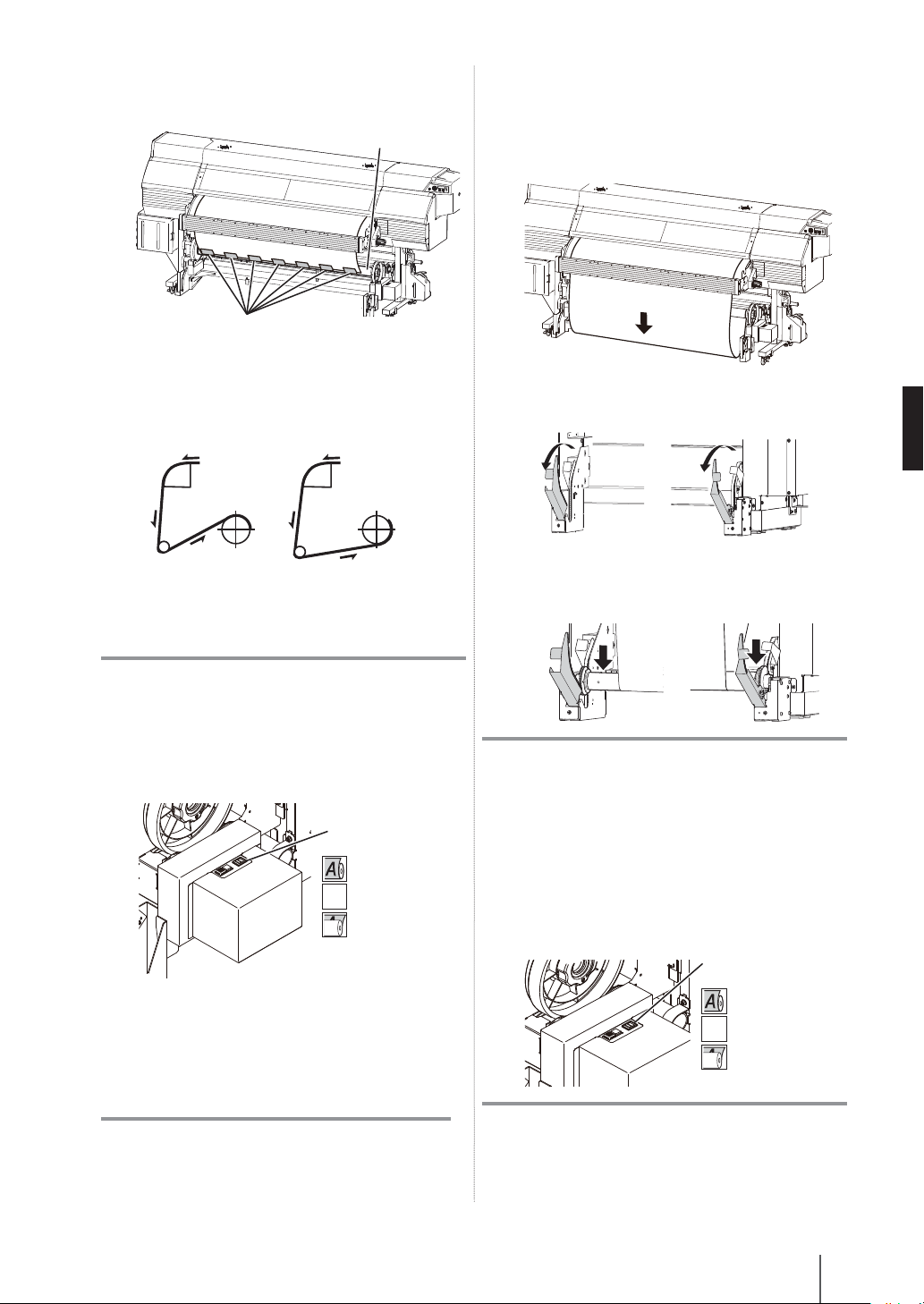
Install the drawn media to the paper tube.
5
Paper tube
Tape
(1) Check the take-up direction, remove the slack of the
media, and then make sure that the media is not
deviated on the supply side and the takeup side.
(2) With tape hold the media straight at the center, and
then at the rest six positions in the direction from the
media center to the media edge.
Advance the media with the FORM FEED
8
MENU on the operation panel to an extent
where a slack can be created.
Be sure to create a sucient slack so that the tension
bar is placed at the bottom of the tension bar guide.
Open the tension bar guide’s cover.
9
ENGLISH
Inner take-up:
Media is taken up
with its print surface
comes inside.
Outer take-up:
Media is taken up
with its print surface
comes outside.
Note
Be careful of the tape axing direction on the takeup side.
-
If the media is not installed straight to the paper tube, a skew of
-
media may occur.
Set the take-up direction switch according to
6
the take-up direction.
Take-up direction switch
Outer take-up
- OFF
OFF
Inner take-up
Advance the media with the FORM FEED MENU
7
on the operation panel to wind it around the
paper tube by one turn. Then set the take-up
direction switch to OFF.
Place the tension bar at the bottom of the
10
tension bar guide.
Note
When the tension bar does not reach the tension bar guide’s
-
bottom, feed the media with the operation panel’s FEED menu.
Conrm that tension bar was placed securely at the tension bar
guide’s bottom.
Close the tension bar guide’s cover.
11
Press the take-up direction switch according to
12
the take-up direction.
Take-up direction switch
Outer take-up
OFF
- OFF
Inner take-up
Note
If the tension bar is attached without winding the media by
-
one turn, the tape will peel o.
Note
If the media slack is secured excessively, the take-up reel unit may
-
keep winding the media for more than the prescribed time, and a
take-up timeout error occurs. In such a case, turn o the take-up
direction switch, and then press the switch again.
45
Page 47
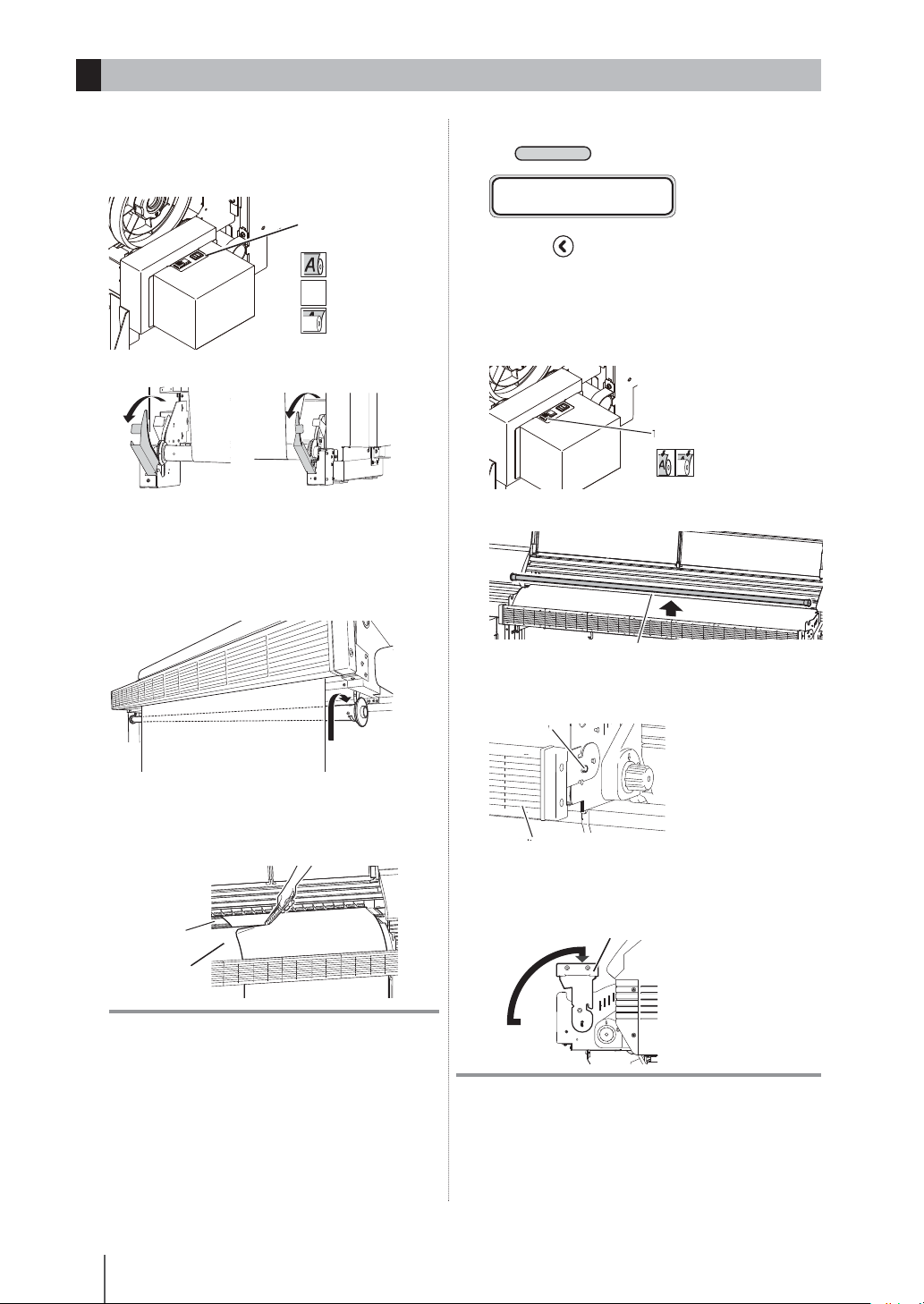
Procedure to remove media from the printer
<Media at the take-up side>
Turn o the take-up direction switch.
1
Take-up direction switch
Outer take-up
OFF
- OFF
Inner take-up
Open the tension bar guide’s cover.
2
Place the tension bar at the tension bar hook.
3
Detach the tension bar at the take-up sides.
In case of vinyl chloride media, this procedure is not
necessary at the take-up side, because no tension bar is
used there.
Set the printer to the o ine state by pressing
5
6
7
8
ONLINE
the
INK MEDIA REG
MEDIA M.ADV
Press the key.
The TUR’s take-up switch is activated by selecting
media and setting the take-up direction switch to ON.
Rotate the scroller the wind switch (black) at
the supply side to take up the media.
Detach the protection bar.
key.
Take-up reel switch (Black)
Open the front cover, and then cut the media.
4
Set the cutter to the cutter groove, and cut the media
along the grove.
Platen
Paper guide
Note
A net is spread out on the feeding side and take-up side
-
paper guides, respectively so that the media will not
adhere to the guides.
Do not remove these nets.
When cutting the media, be careful not to damage the
-
paper guide net.
Pay attention not to drop the used media so as to avoid
-
messing up the oor.
Protection bar
Loosen the right and left knob screws next to
9
the movable media dryer fan.
Knob screw
Media dryer fan
Pull the media dryer fan toward you and turn
10
it upward 90 degrees.
Media dryer fan
Note
When the media dryer fan is turned upward, it slightly goes down
-
and is xed. To return the fan to its original position, pull it up and
turn it toward you, and then push it and secure it with the knob
screws.
Turn the media dryer fan carefully so that the pressure control
-
knob and surrounding sheet metals do not get hung up on the
media dryer fan connecting cable.
46
Page 48
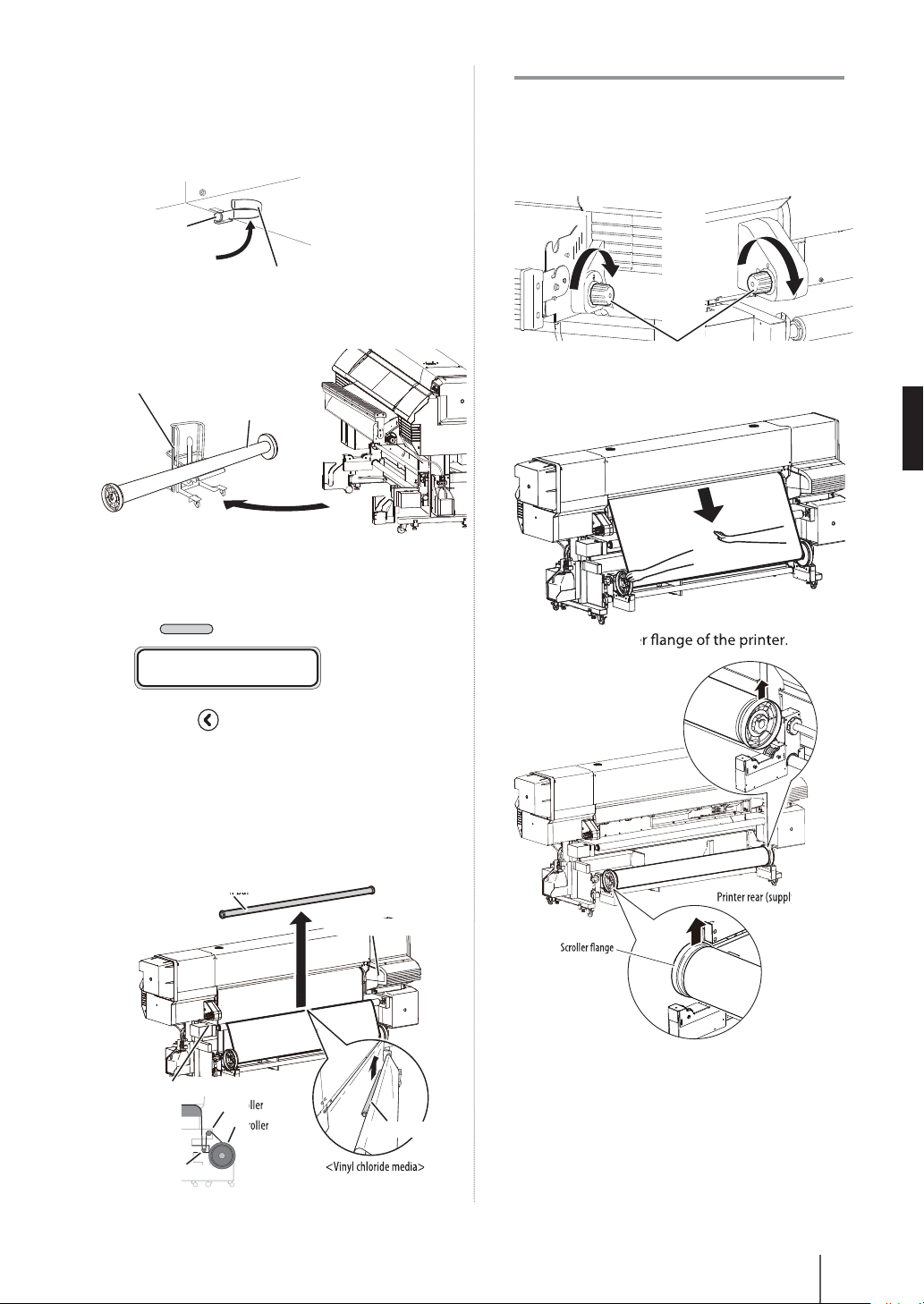
Remove the tension bar from the tension bar
11
hook.
Loosen the knob screw of each tension bar
12
hook and extend it laterally.
Caution
Do not ratate the peel roller, or the printer may be
-
damaged.
Rotate the pressure control knob clockwise to
4
raise the pressure roller.
Knob screw
Tension bar hook
Set a dolly under the media and lift the media
13
to remove it.
Recommended dolly
Media
<Media at the supply side>
Set the printer to the o ine state by pressing
1
2
ONLINE
the
INK MEDIA REG
MEDIA M.ADV
Press the key.
The TUR’s take-up switch is activated by selecting
media.
key.
Takeup side Supply side
or
Pressure control knobs
Rotate the scroller ange manually to take up
5
the media.
Remove the scroller ange of the printer.
6
ENGLISH
Lift the slackened part and remove the tension
3
bar at the supply side.
Printer rear (supply side)
<Media in general>
Tension bar
Peel roller
Switch
Peel roller
Scroller
Tension bar
<Vinyl chloride media>
Printer rear (supply side)
Scroller ange
S size tension bar
47
Page 49
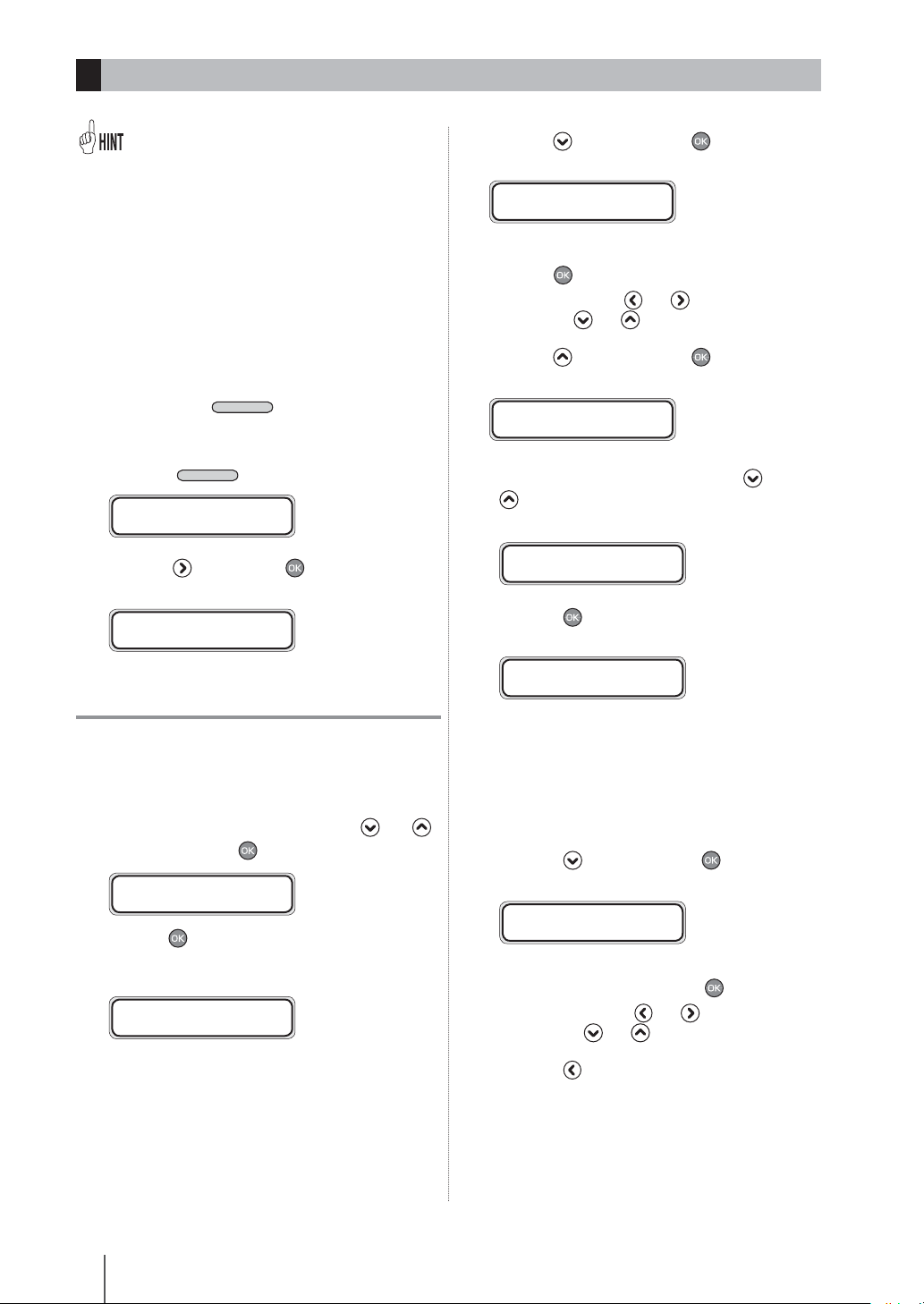
Setting media advance correction values
The factors that change the media advance correction
-
values are as follows.
Change of print mode
•
Pressure change using the pressure control knob
•
Use/not use of take-up reel unit
•
Type of media
•
Dierence in media feed route
•
Set media longer than 4 m.
1
Find the rough media advance correction value in
[ROUGH] and determine the media advance correction
value in [DETAIL]. Both [ROUGH] print and [DETAIL]
print need paper of about 90 cm in length for one-time
print. (To cancel printing of media advance correction
pattern, press the
Set the printer to the oine mode.
2
(Press the
INK MEDIA REG
MEDIA M.ADV
Press the key and then key to display the
3
media advance correction pattern.
#MEDIA ADV PRINT
>ROUGH(NORMAL1)
Select the print mode to be used normally for the
media to set the media advance value.
CANCEL
ONLINE
key.
key.)
Press the key and then the key to display
7
the media advance correction value.
#MEDIA ADV VALUE
>01:099.80%
Enter the media advance correction value and
8
press the
Align the digit with the and keys and set the
value with the and keys.
Press the key and then the key to display
9
the media advance correction pattern.
#MEDIA ADV PRINT
>ROUGH(NORMAL1)
Select the detail print mode with the and
10
11
keys.
Select the same print mode as for [ROUGH].
#MEDIA ADV PRINT
>DETAIL(NORMAL1)
Press the key twice to print the media
advance correction pattern [DETAIL].
#MEDIA ADV PRINT
*EXECUTING
key.
Note
To obtain the media advance correction value in DENSITY2 mode,
-
apply the media advance correction patterns, ROUGH(QUALITY)
or DETAIL(QUALITY).
Select the rough print mode with the and
4
keys, and press the
#MEDIA ADV PRINT
*OK?
Press the key. Then the media advance
5
correction pattern [ROUGH] is printed in the
selected print mode.
#MEDIA ADV PRINT
*EXECUTING
Select a rough media advance correction value
6
from the print result.
Nine patterns are printed with 0.5% increments within
a range of 99.00% to 101.00%. Select a rough media
advance correction value from them.
key.
Select the detail media advance correction
12
value from the print result.
Five patterns are printed for the entered rough media
advance correction value with 0.1% increments within
a range of -0.20% to +0.20%. Select an appropriate
media advance correction value from them.
Press the key and then the key to
13
display the media advance correction value.
#MEDIA ADV VALUE
>01:099.80%
Enter the determined media advance
14
correction value and press the
Align the digit with the and keys and set the
value with the
Press the key to return to the oine state.
15
and keys.
key.
48
Page 50
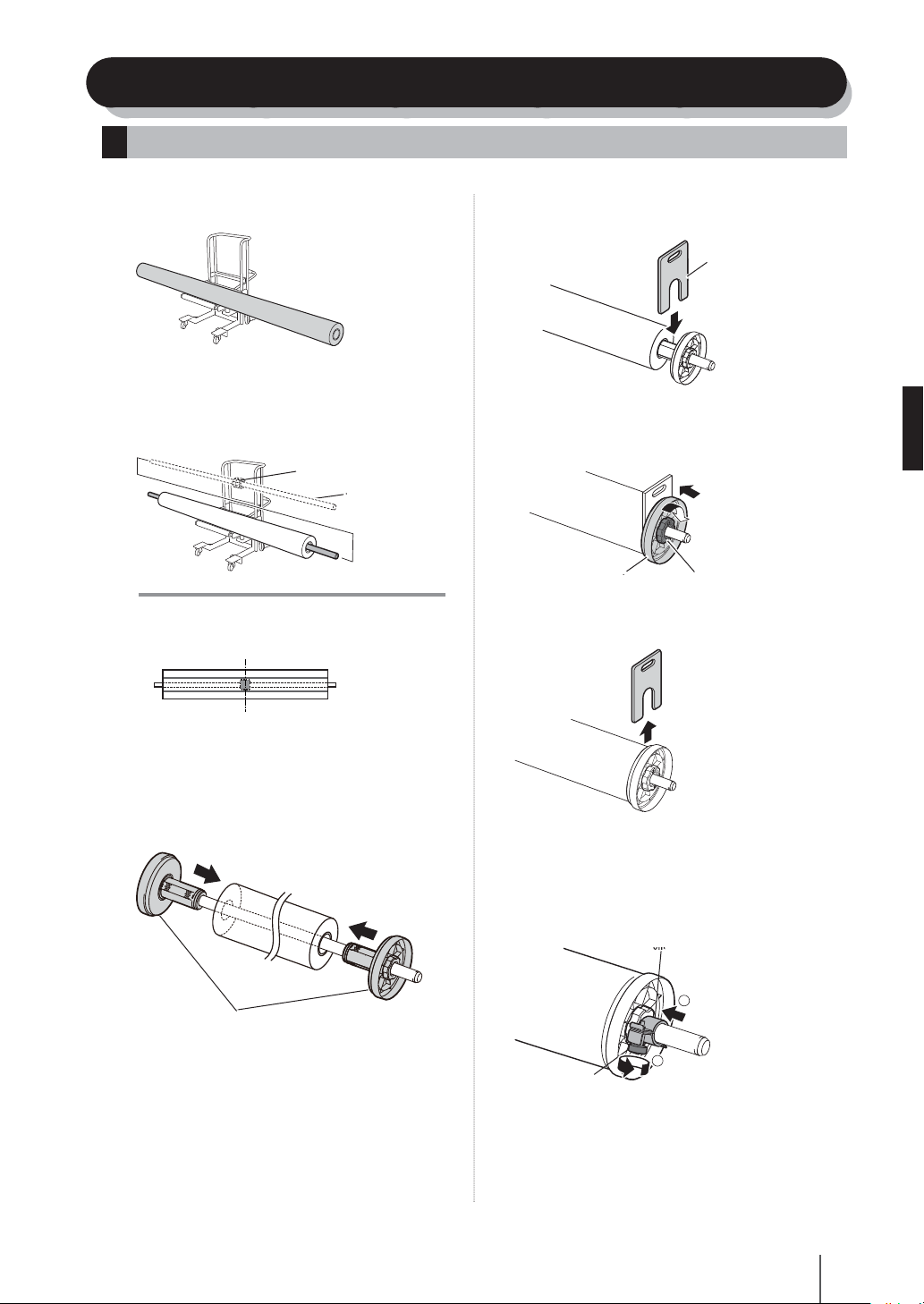
How to use the scroller shaft
Procedure for installing the scroller shafts in the media roll
Put the media on the table.
1
If you want to use a dolly, contact us. We have a
recommend product.
Insert the scroller shafts into the paper tube.
2
Roll spacer
Scroller shaft
Note
Adjust the position of the roller shaft so that the roll
-
spacer is positioned at the center of the media roll.
(2) Insert the ange spacer between the scroller ange
and the media roll.
Flange spacer
(3) Push the scroller ange until it stops and turn the handle
clockwise until the ange is xed to the paper tube.
Scroller ange
(4) Remove the ange spacers.
Handle
ENGLISH
Install the scroller ange into each end of the
3
media roll.
(1) Insert the scroller ange into each edge of the paper
tube.
Scroller ange
Attach the scroller shaft clip.
4
(1) Slip the scroller shaft clip on the scroller shaft.
(2) Turn the knob to x the scroller shaft.
Scroller shaft clip
1
2
Knob
49
Page 51
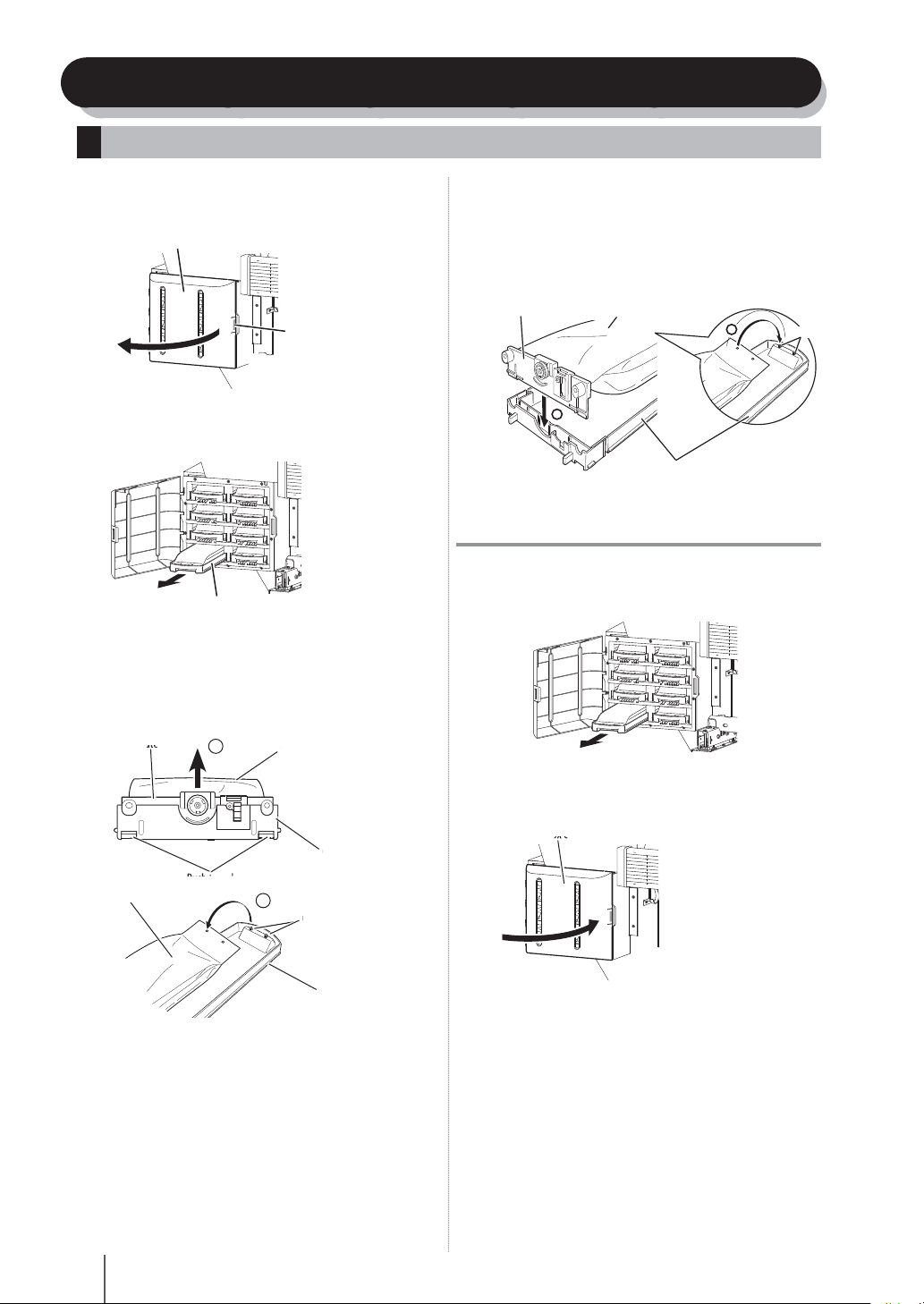
Ink pack installation and replacement
Ink pack installation/replacement procedure
Push the knob of the ink box cover to open the
1
ink box.
Ink box cover
Knob
Con rm the color of the ink pack to be replaced,
2
and pull the ink tray out of the printer.
Ink tray
Take the empty ink pack out of the ink tray.
3
If ink is not installed, go to step 4.
Push the two claws at the lower part of the plate of the
ink pack, and pull up the plate . Then remove the ink
pack from the hook of the ink tray .
Plate
1
Ink pack
Take a new ink pack out of the box and set it in
4
the ink tray.
Hook the two holes at the end of the ink pack on
the ink tray's two protrusion. Then insert the plate into
the ink tray until a click is heard .
Plate
2
Insert the ink tray into the slot of the printer.
5
Note
Insert the ink tray as far as it will go.
-
The location of ink tray is determined by color. Be sure to insert
-
each ink tray into the speci ed slot.
Ink tray
New ink pack
1
Ink tray
Protrusion
50
Ink pack
Push two claws
Close the ink box cover.
6
Ink box cover
Ink tray
2
Hook
Ink tray
Con rm that the ink pack replacement was
7
completed.
When the replacement is successfully completed, the
-
printer returns to the online or o ine state.
If the replacement is not completed, an error message
-
appears. Retry the replacement procedure beginning
with step 1.
While ink is remaining in the subcartridge even during
-
replacement of ink, print operation is performed.
Page 52
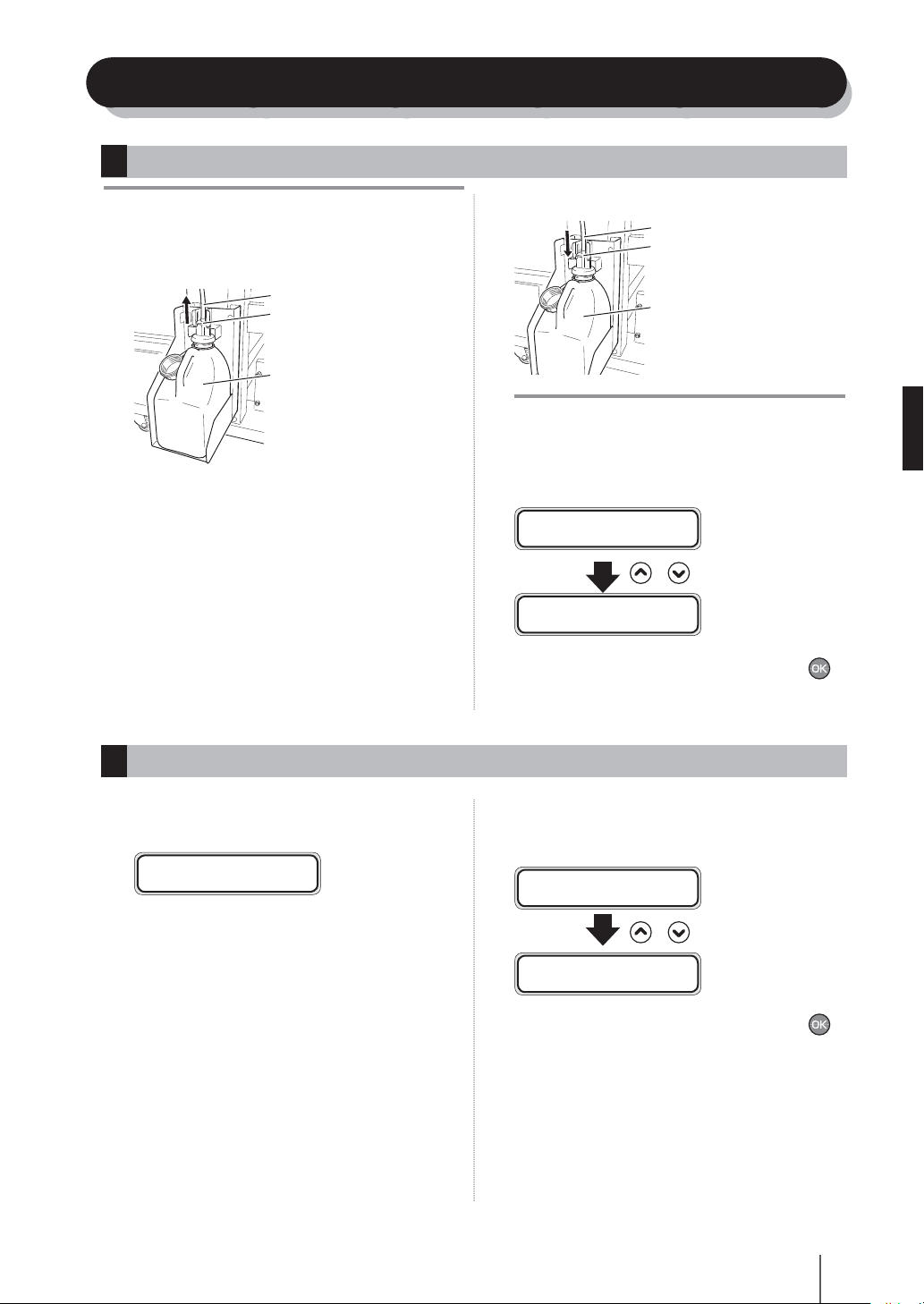
Waste ink bottle installation and replacement
Procedure when the waste ink bottle becomes full
Note
Replace the waste ink bottle carefully not to bump your head on
-
the printer upper part.
Slide the lever up and lift the whole cap.
1
The ink drips from the tube. Leave it for a while.
2
Remove the full waste ink bottle from the unit
3
paying attention not to spill the waste ink. Then
cap it and replace it with a new one.
Wipe o the spilt ink in the waste ink bottle unit.
4
Slide the lever up and install a new waste ink
5
bottle.
Tube
Lever
Waste ink bottle
Lower the lever.
6
Note
Do not hit the external cover's upper part, or the waste ink
-
may spill.
The message to select the waste ink counter
7
reset (clear) is displayed.
#BOTTLE EMPTY?
*NO
#BOTTLE EMPTY?
*YES
Select "BOTTLE EMPTY? *YES" and press the
8
key.
Tube
Lever
Waste ink bottle
,
ENGLISH
Procedure when no waste ink bottle is installed
Con rm that the printer recognizes no waste ink
1
bottle with the guidance message is displayed.
BOTTLE OUT
INSTALL BOTTLE
Install a new waste ink bottle.
2
Refer to [Procedure when the waste ink bottle
becomes full].
Con rm the message to select the waste ink
3
counter reset (clear) is displayed.
#BOTTLE EMPTY?
*NO
#BOTTLE EMPTY?
*YES
Select "BOTTLE EMPTY? *YES" and press the
4
key.
,
51
Page 53
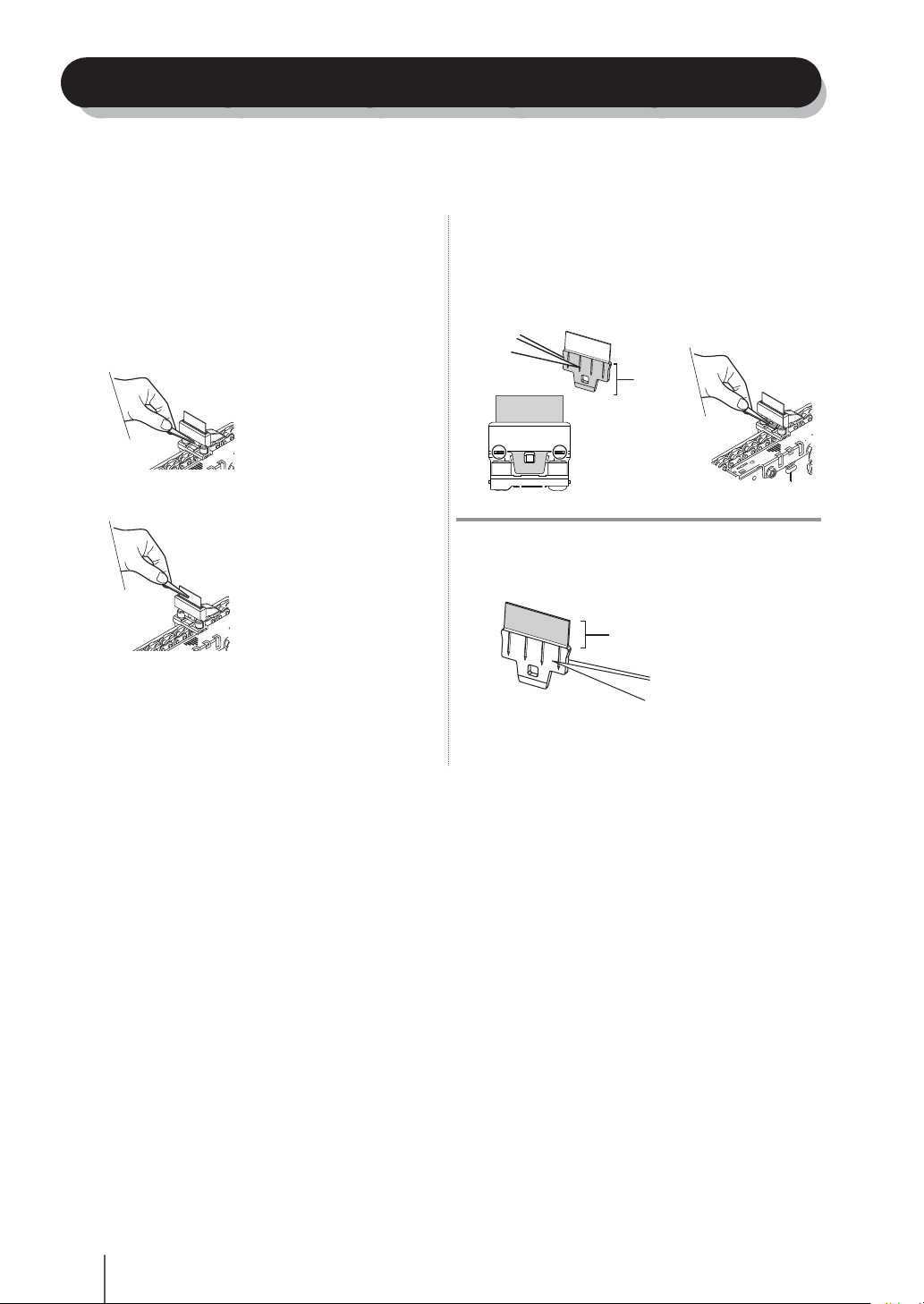
Replacing the wiper blade
The following describes the wiper blade replacement procedure.
Replace the wiper blade when the replacement message appears or scratches are found in the daily inspection. Prepare the
tweezers supplied in the daily maintenance kit before replacing the wiper blade.
Open the front cover and wipe cover.
1
Nip the bottom edge of the wiper blade with
2
tweezers and release the hook of the plastic
projection.
Remove the wiper blade upward.
3
Nip the rubber of the new wiper blade with the
4
tweezers and insert it straight downward, and
install it by hooking the hole in the rubber to the
plastic projection.
Rubber part
Note
When handling the wiper blade, do not touch its upper part by
-
hand or nip it with tweezers because the upper part directly
contacts with the print head.
Upper part
Close the wipe cover and front cover.
5
52
Page 54
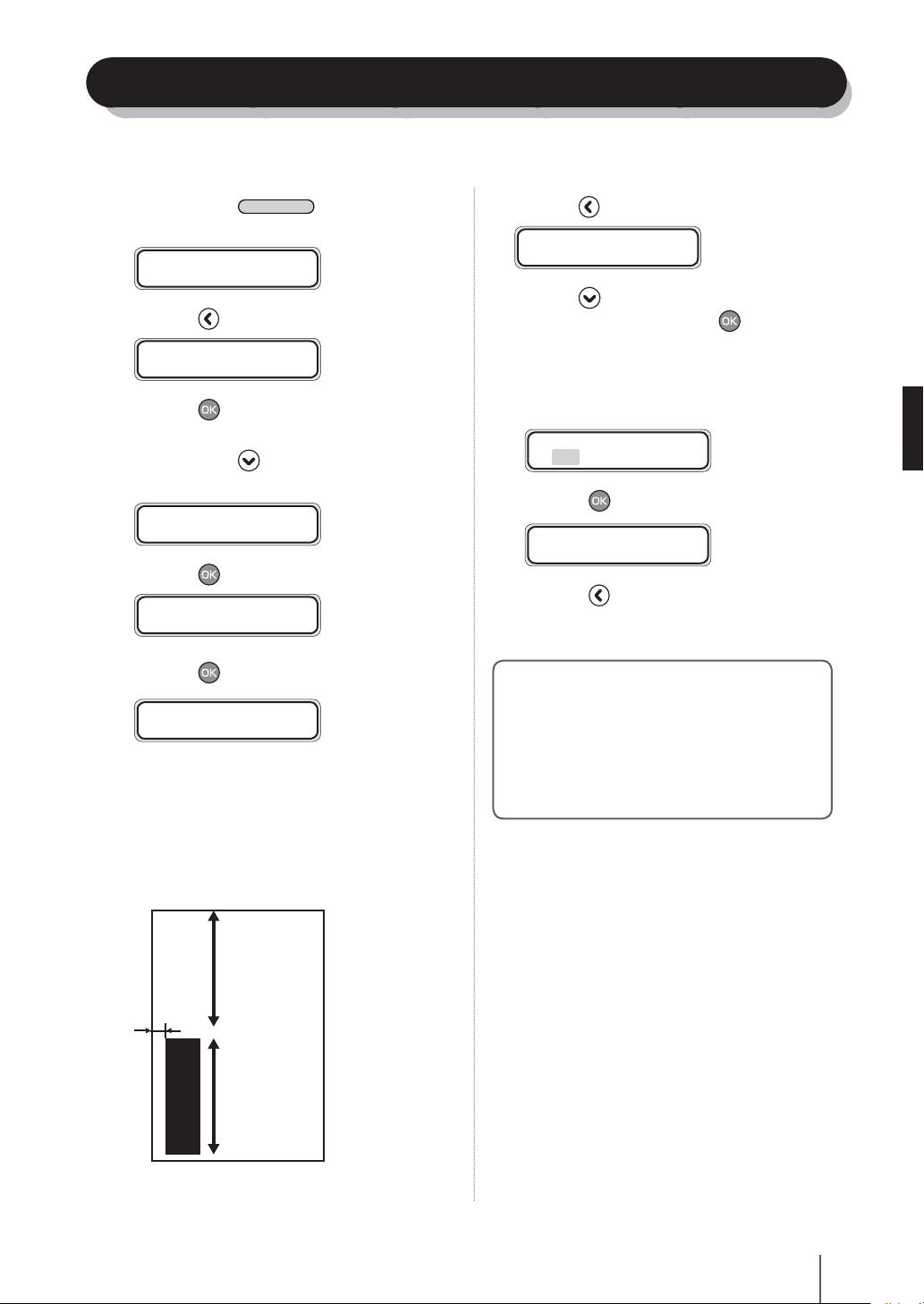
Correcting the edge sensor position
Print out the edge sensor adjustment pattern, and correct the edge sensor position.
After printing, measure the distance and specify the parameter.
Hold down the
1
[ADJUST] menu appears.
PRINTER SETUP
ADJUST HEATER
Press the key to enter the [ADJUST] menu.
2
#TEST PRINTS
>NOZZLE PRINT
Press the key.
3
Hold down the key until the [CHECK EDGE
4
SENSOR] menu appears.
#TEST PRINTS
>CHECK EDGE SENSOR
Press the key.
5
#TEST PRINTS
*OK?
Press the key.
6
#TEST PRINTS
*EXECUTING
MENU
key until the
Press the key to enter the [ADJUST] menu.
8
#EDGE SENSOR ADJ VAL
>±Y.Ymm
Press the key to display the [EDGE SENSOR
9
ADJ VAL] menu, and press the
Based on the printed sensor adjustment
10
pattern, enter the correction value of the edge
sensor position.
#EDGE SENSOR ADJ VAL
.Y
Y
Y.Y
>±
mm
Press the key to decide the entered value.
11
#EDGE SENSOR ADJ VAL
>+0.0mm
Press the key to return to the higher-level
12
menu.
To obtain the correction value:
Obtain the correction value by measuring the margin
setting the reference value to 15 mm.
key.
ENGLISH
Judge the printing results.
7
Measure the margin of the printing result with a square,
and obtain a di erence between the measured margin
and the value (15mm) shown in the speci cations.
If the di erence is 15mm, complate this procedure.
If not, follow the prcedure below to correct the value.
508nozzles
(Blankbythe
evennumber
15mm
ofheads)
508nozzles
(Allnozzles)
<Example>
The margin is 14 mm: The correction value is -1.0 mm.
The margin is 16 mm: The correction value is +1.0 mm.
53
Page 55
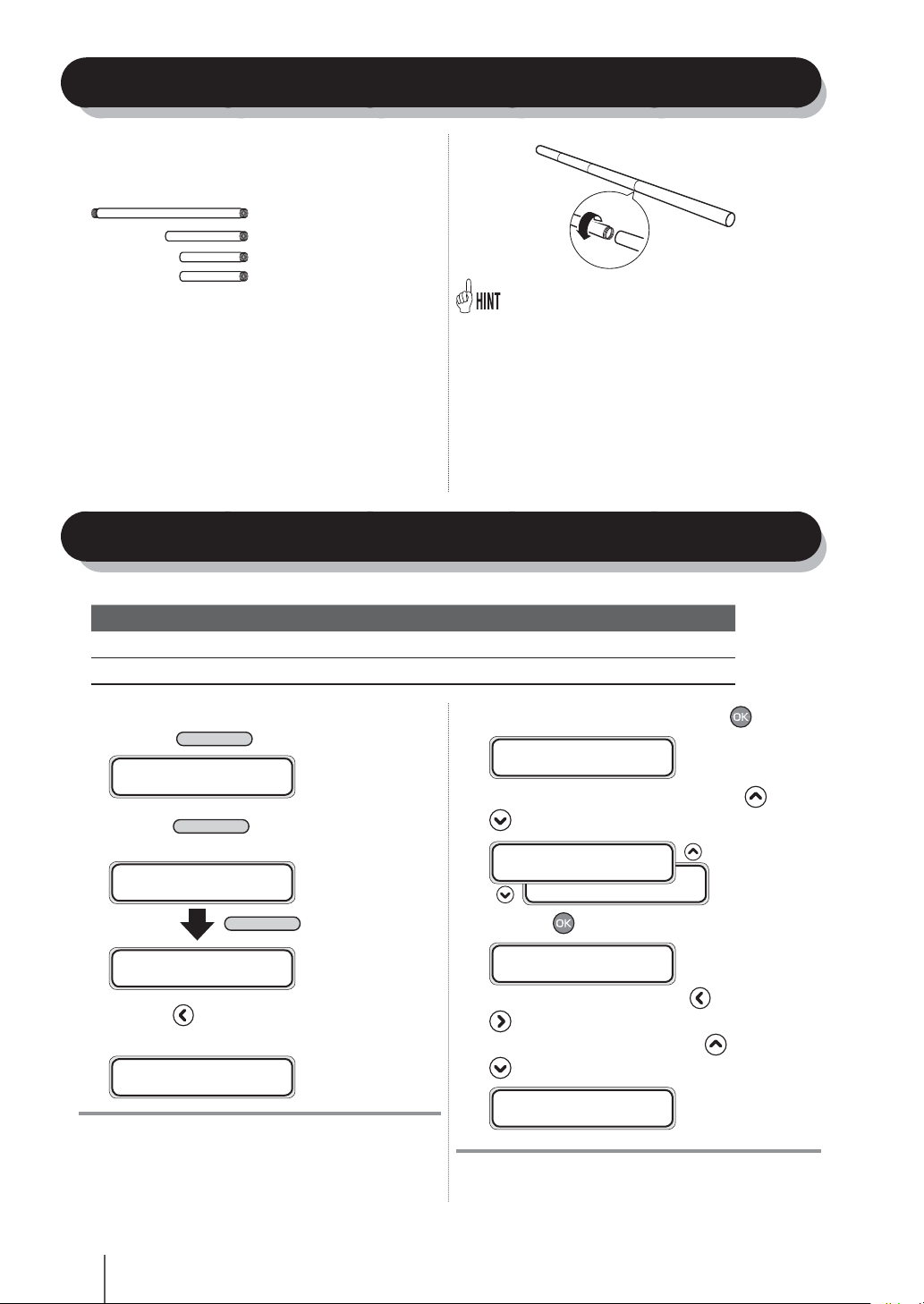
Adjusting tension bar length
A set of tension bars for the supply side includes the
following parts. Use suitable ones depending on the width
and type of the media.
L size (48 inches) (123 cm): 1 piece
M size (24 inches) (61 cm): 1 piece
S size (16 inches) (41 cm): 2 pieces
In case of vinyl chloride media, use only one S size
-
Coupling tension bars (supply side)
Tension bars can be connected to each other by screwing. The
bar's length is 72 inches when an L-size bar is connected to an
M-size bar. The L-size tension bar whose both ends are convex
is always used. M-size and S-size tension bars whose one end
is concave are coupled with the L-size tension bar.
tension bar (16 inches) (about 41cm).
Print head cleaning
The following two types of print head cleaning are provided. Use the suitable one.
Type of cleaning Usage
NORMAL ALL Recovery from nozzle-out
STRONG ALL Recovery from nozzle-out that is not rectied by [NORMAL ALL]
Set the printer to the oine state.
1
(Press the
INK MEDIA REG
MEDIA M.ADV
Press the
2
MENU.
INK MEDIA REG
MEDIA M.ADV
REWIND FORM FEED
PH.REC PH.MAIN
Press the key to enter the head cleaning
3
ONLINE
MENU
key.)
key to display PH.REC
MENU
menu.
#PH RECOVERY
>NORMAL
Note
If ink lling from the ink tray is not yet completed, the ink supply
-
menu is displayed instead of the cleaning menu.
Prepare an ink pack and perform ink supply operation.
-
To change the parameter, press the key.
4
#PH RECOVERY
>NORMAL
Select the option for cleaning with the and
5
keys.
#PH RECOVERY
>NORMAL
>STRONG
Press the key.
6
#PH RECOVERY
*BOTTLE OK?
Select head numbers with the key or the
7
key, and reverse (display or non-display) the
selected head numbers with the
key or the
key.
#SELECT:87654321 FB
*BOTTLE OK?
Note
The indicated head numbers denote the heads to be cleaned.
-
54
Page 56
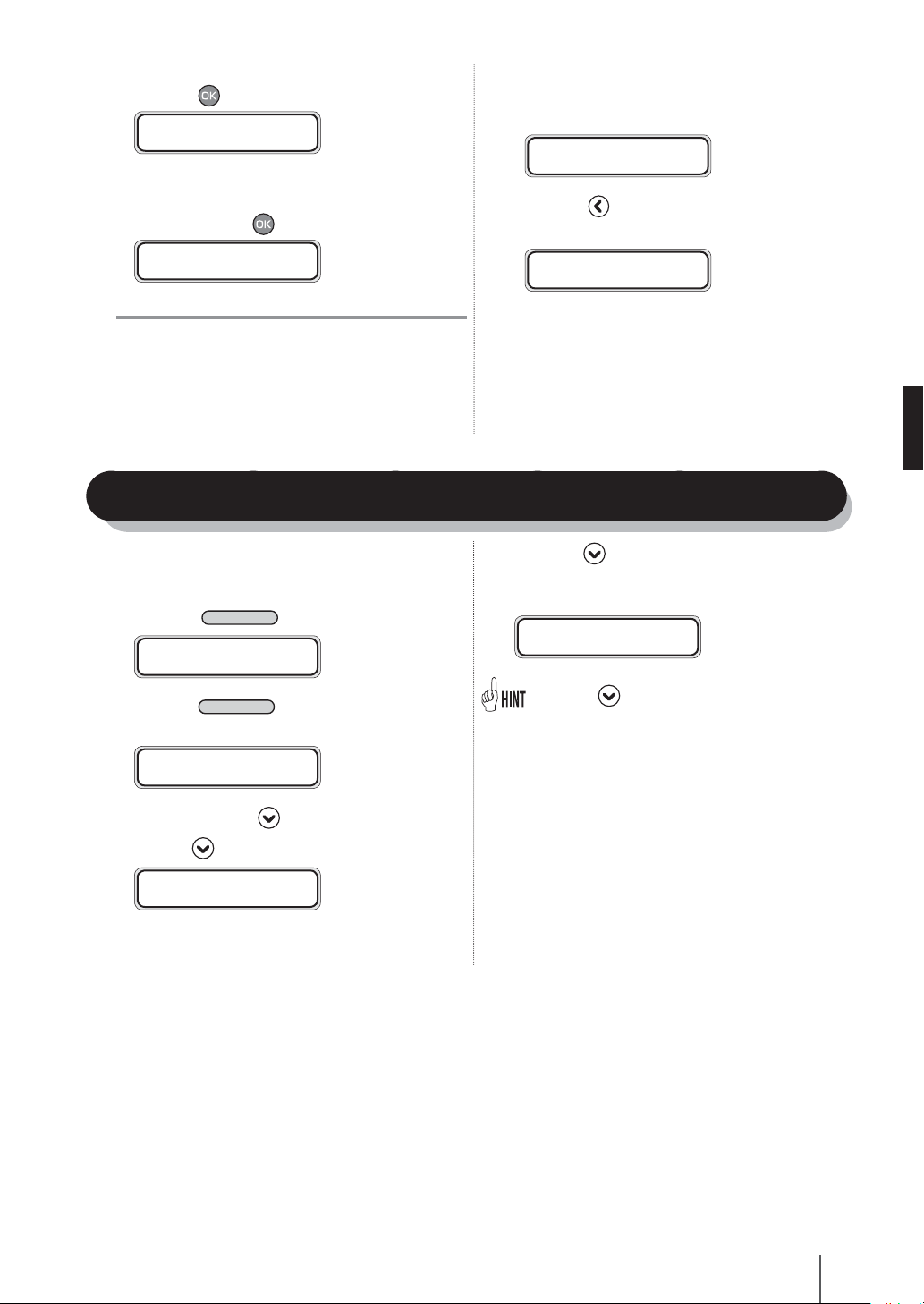
Press the key.
8
#PH REC XXXXXXXX
*BOTTLE OK?
XXX: Selected head numbers
Upon completion of the print head cleaning, the
10
cleaning process returns to step 3.
#PH RECOVERY
>NORMAL
Check visually that the waste ink bottle is not
9
full and press the
#PH RECOVERY
*CLEANING XXX
XXX: This value is counted down every 10 seconds.
key once again.
Note
Print head cleaning takes several minutes.
-
When the cleaning starts, the required time is displayed and
-
the time is counted down every 10 seconds.
Feeding the media [Feed]
This function feeds the media.
Set the printer to the oine state.
1
(Press the
INK MEDIA REG
MEDIA M.ADV
Press the
2
group that includes FORM FEED MENU.
REWIND FORM FEED
PH.REC PH.MAIN
ONLINE
MENU
key.)
key to display the menu
Press the key to return to the oine state
11
(menu mode).
REWIND FORM FEED
PH.REC PH.MAIN
When the key is released, the printer stops
4
feeding the media and returns to the oine
state (menu mode).
REWIND FORM FEED
PH.REC PH.MAIN
When the key is pressed in the online state (idle
-
mode), the printer can feed media without entering the
FORM FEED MENU.
ENGLISH
Keep pressing the key.
3
While the key is pressed, the media is fed.
FEEDING MEDIA
55
Page 57
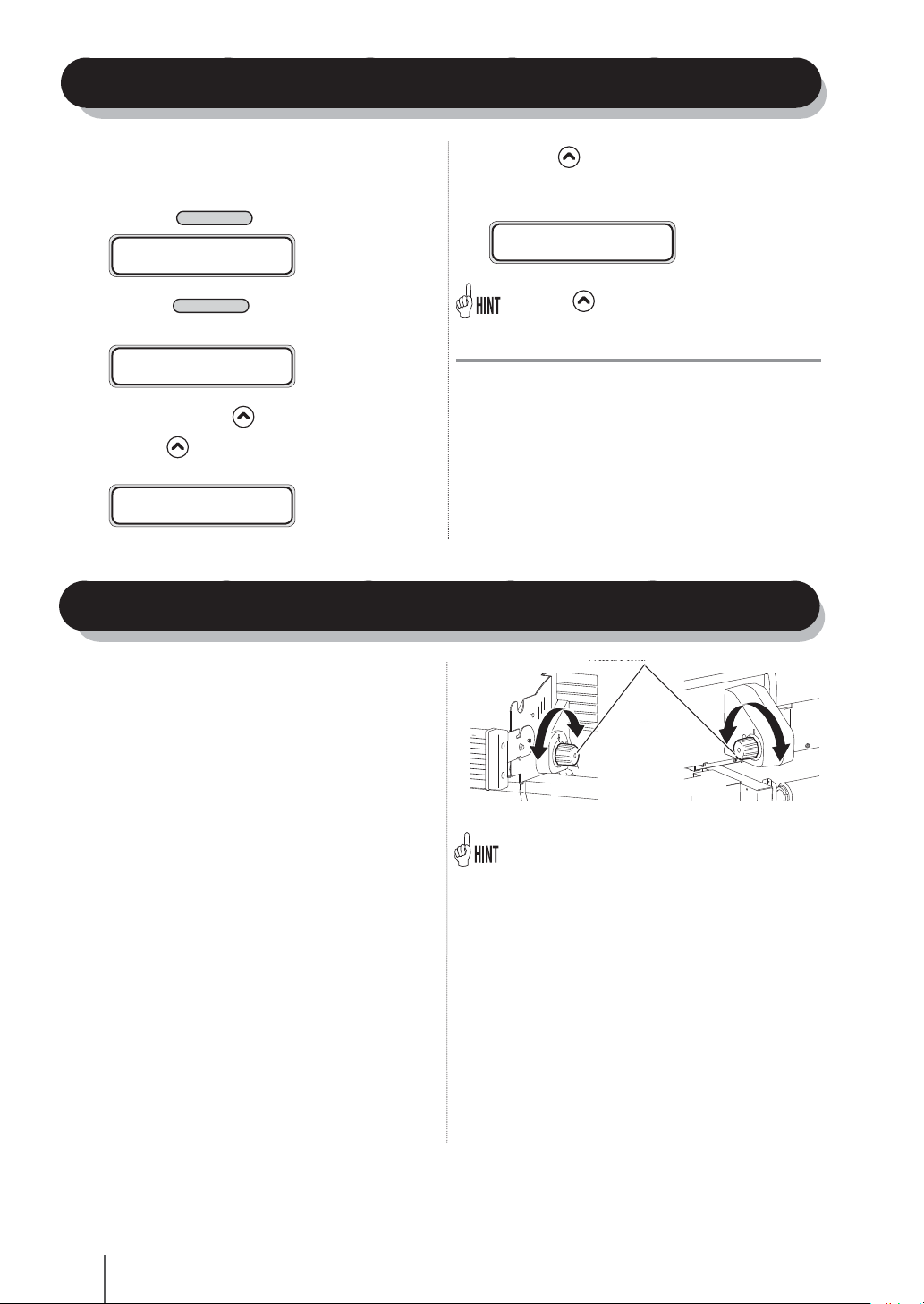
Backfeeding the media [Backfeed]
This function backfeeds the media.
Set the printer to the o ine state.
1
(Press the
INK MEDIA REG
MEDIA M.ADV
Press the
2
MENU.
REWIND FORM FEED
PH.REC PH.MAIN
Keep pressing the key.
3
While the key is pressed, roll media is fed back.
When cut-sheet media is used, it is ejected.
REWINDING MEDIA
ONLINE
MENU
key.)
key to display the REWIND
4
Note
How to use the pressure control knob
How to use the pressure control knob
The pressure control knob is used to adjust the media
pressing force of the media feeding grid roller according to
the media to be used.
Set the pressure control knob properly according to the
media. The pressure force can be adjusted to "low," "normal"
or "high." The pressure control knob has four positions: "high,"
"normal," "low," and "open" used when installing media. It can
be turned both clockwise and counterclockwise.
The pressure control knob is provided on the supply side
and takeup side. The pressure force can be adjusted on the
supply side or takeup side because operation of the two
pressure control knobs is interlocked.
When the key is released, the printer stops
backfeeding the media and returns to the o ine
state (menu mode).
REWIND FORM FEED
PH.REC PH.MAIN
When the key is pressed in the online state (idle
-
mode), the printer can backfeed media without entering
the REWIND MENU.
Apply the roll feed unit to backfeed media only for a short
-
distance.
For a long distance, carefully apply it so that the media slack
would not reach the oor.
Besides note that the take-up reel unit does not perform the
backfeed operation. Do not backfeed media with the take-up reel
unit’s operation.
Pressure control knobs
Open Low Normal High
Takeup side
Basically set the pressure force to “normal,” at this setting
-
most of the media provide a good-accuracy print. Set
the pressure force to “low,” when printing on the exible
media such as fabric banner.
Supply side
56
Page 58
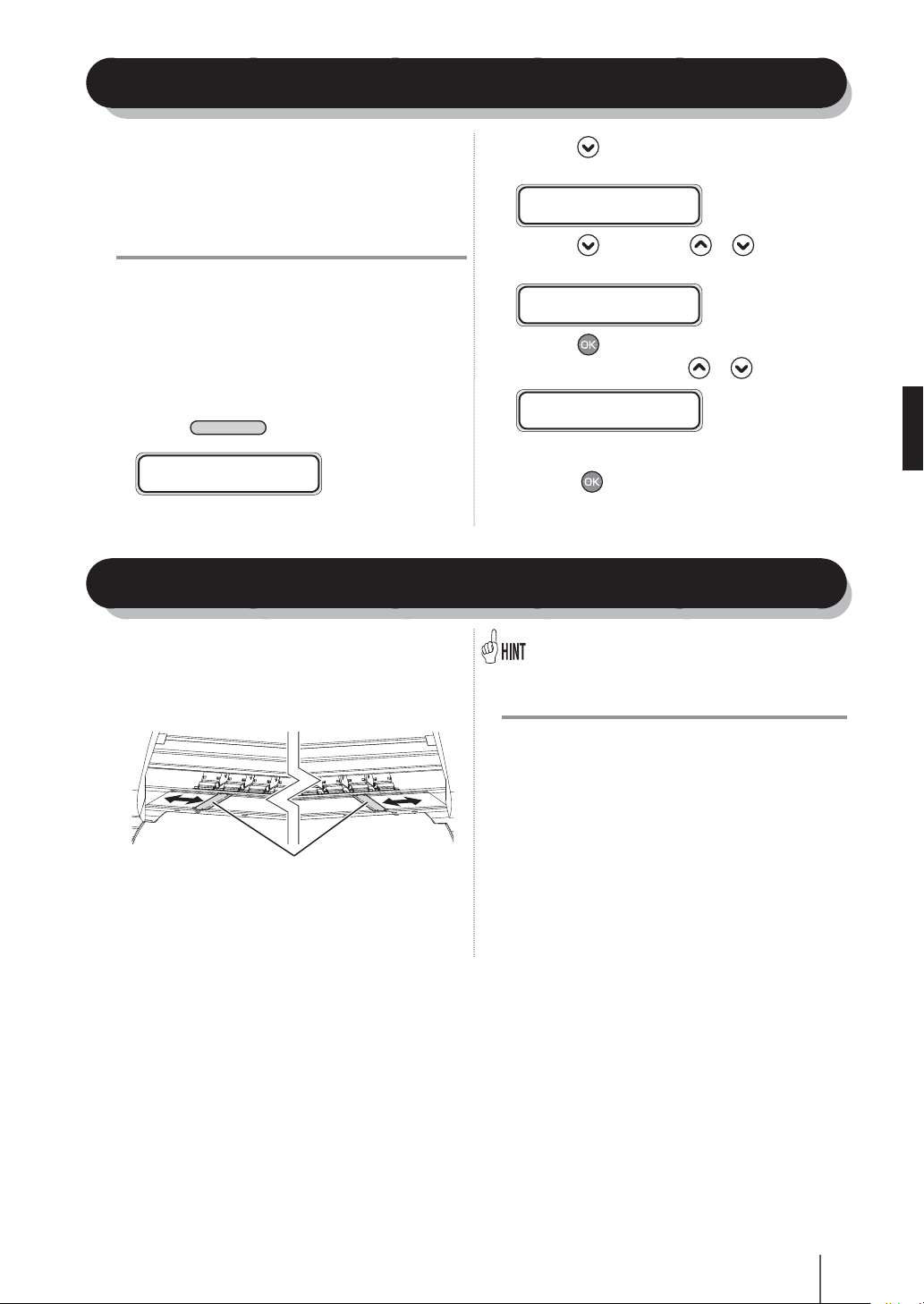
How to use the head up/down mechanism
The printer automatically adjusts the head height to the best
height when the printer is turned on or when media is set. To
adjust the head height according to the media to be used,
select MEDIA REG MENU on the operation panel and adjust
the head height.
Note
Adjust the head height so that the head does not contact
-
with the media. Friction of the head may cause poor ring of
the head and degrade the print quality. On the other hand,
excessive head height from the media will also degrade the
print quality. Use the printer with the head height that is
automatically adjusted by the printer.
Set the printer to the oine state.
1
Press the
ONLINE
INK MEDIA REG
MEDIA M.ADV
key.
How to use media edge guards
To protect the print head from warp and feathering at both
ends of media, use media edge guards in the media feed
path and slide it to meet the media width.
(Wiping station side)
Media edge guards
(Capping station side)
Press the key to display the MEDIA REG
2
MENU.
#SELECT MEDIA
>01:TYPE01
Press the key and then or key to
3
display [PH HEIGHT VAL].
#PH HEIGHT VAL
>01:+0.0mm
Press the key, and enter the head height
4
adjustment value with the
#PH HEIGHT VAL
>01:+0.1mm
The adjustment value range is: -0.3 to +1.0 mm.
Press the key to determine the adjustment
5
or key.
value.
[Media edge guard specications]
Capable of media thickness of up to 1 mm.
-
Decreases the print area.
-
Reduces the eect of the suction fan.
-
Note
Make the media edge guard usage setting in the MEDIA REG
-
MENU from the operation panel. The right and left margins of
the media are controlled by this setting.
When media edge guards are used, the right and left print
-
area margins increase to 10 mm. (When no media edge guard
is used, the margins are 5 mm.)
When the media edge guard is stained, wipe it out.
-
Remove feathering that cannot be removed by the media
-
edge guard beforehand as it may cause nozzle-out.
ENGLISH
57
Page 59
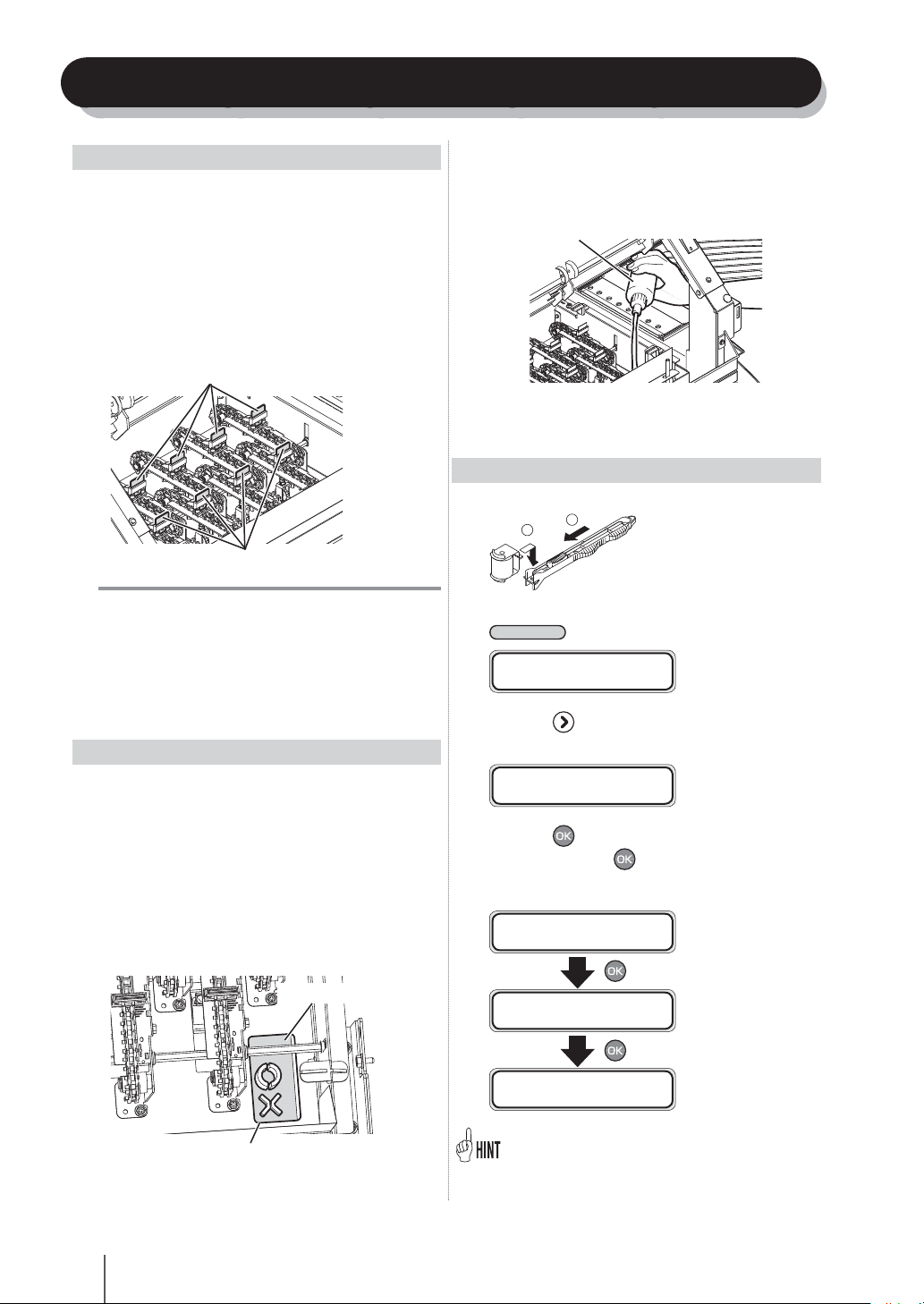
Periodic maintenance
< Checking the wiper blade for contamination>
Visually check the wiper blade for contamination and
scratches.
If the wiper blade is scratched, replace it.
Open the front cover, and then open the wipe
1
cover.
Visually check the wiper blade for
2
contamination and scratches.
Note
Check the level of the remaining wiper cleaning liquid. If
-
small amount of wiper cleaning liquid is remaining, replenish
it.
Close the wipe cover and the front cover.
3
Wiper blade
Wiper blade
<Replenishing wiper cleaning liquid>
When the remaining wiper cleaning liquid becomes little,
replenish it.
If the liquid lever is below the top of the "" mark that
can be seen inside the cleaning liquid port, replenish
wiper cleaning liquid to a level below the top of the
"" mark.
Wiper cleaning liquid
Close the wipe cover and the front cover.
3
<Cleaning the capping unit>
Attach the cleaning roller to the cleaning stick.
1
Set the printer to the oine state and press the
2
MENU
INK MEDIA REG
MEDIA M.ADV
Press the key to enter PH.MAIN MENU. The
3
cap cleaning menu is displayed.
#CAP CLEANING
>
2
1
key to display PH.MAIN MENU.
58
Open the front cover, and then open the wipe
1
cover.
Visually check the wiper cleaning liquid level
2
through the cleaning liquid port at the lower
right of the top face of the wipe unit.
Liquid level
Cleaning liquid port
Press the key. When the conrmation screen
4
appears, press the
The carriage moves.
#CAP CLEANING
>
key again.
#CAP CLEANING
*OK?
CARRIAGE MOVING
PLEASE WAIT
When the carriage moves, the warning beeps.
-
Page 60
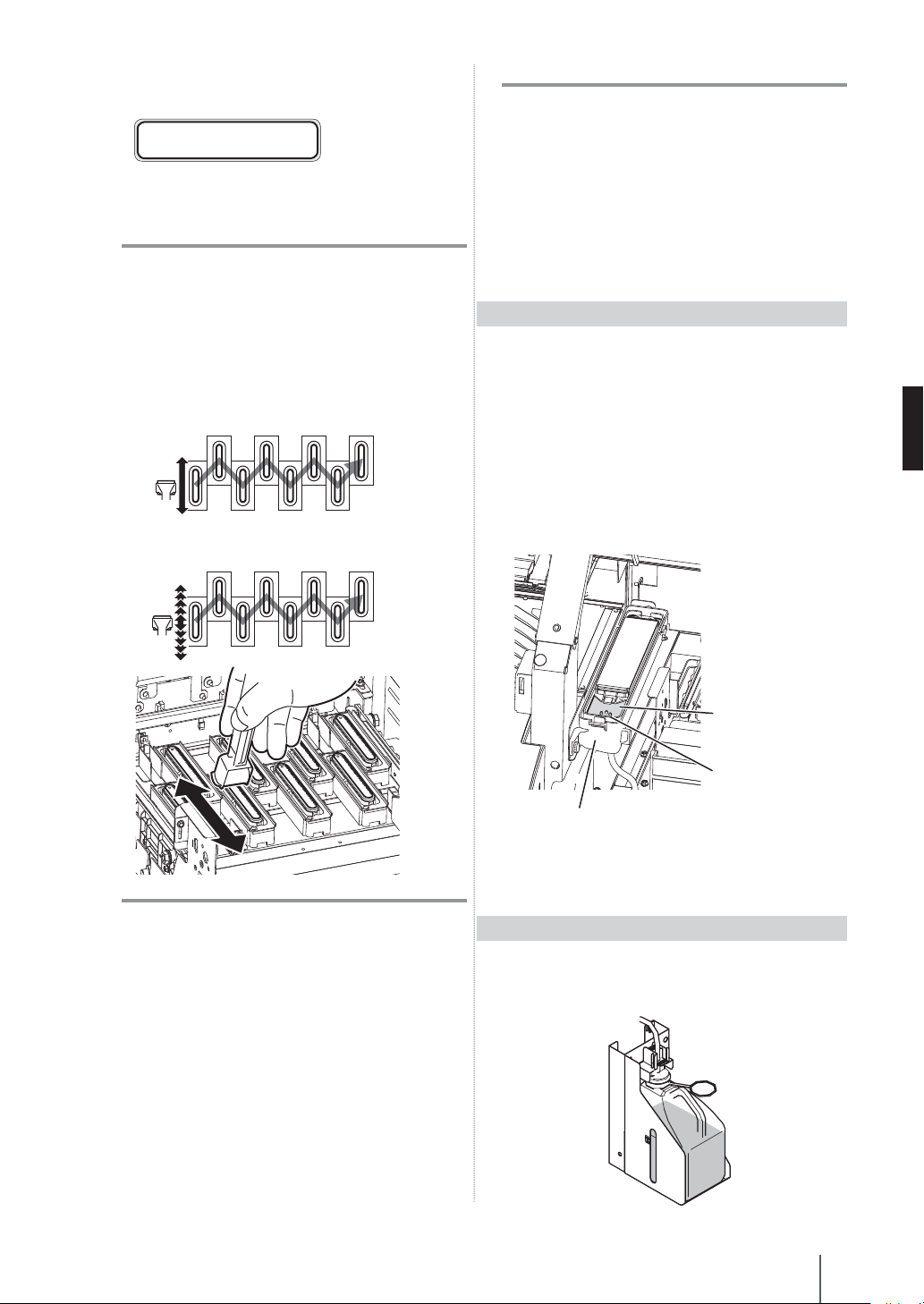
Open the front cover and then open the cap
5
cover.
OPEN COVER
CLEAN CAP
Soak the cleaning roller in the cap cleaning
6
liquid.
Note
Do not soak the cleaning roller that once cleaned the cap in
-
the cap cleaning liquid bottle. The cap cleaning liquid will be
contaminated.
Clean the top surface of the cap by rolling the
7
cleaning roller.
Roll the roller back and forth on each cap.
1.
Then roll the roller back and forth 10 times on each
2.
cap.
Note
Do not leave the print head away from the capping unit
-
unnecessarily. The print head dries, which may result in a
malfunction.
If nozzle-out still occurs even after the above cleaning is
-
performed, remove foreign matters and ink stains on the cap
with a cleaning swab dampened with cap cleaning liquid
while checking visually.
Be careful so that the cap cleaning liquid does not adhere to
-
any part other than the cap.
<Replenishing spittoon absorber liquid>
Open the front cover, and then open the cap
1
cover.
Check the spittoon absorber liquid level in the
2
spittoon unit visually.
If the liquid level has become so low that the boss for
liquid quantity measurement is visible, rell the spittoon
absorber liquid up to the same level as the top of the
boss.
ENGLISH
Note
The cleaning roller is intended for a single use only. Use a
-
new cleaning roller for each cleaning.
Close the cap cover and the front cover.
8
The print head returns automatically to the home
position.
Liquid level
top of the boss
Spittoon unit
Close the cap cover and the front cover.
3
<Checking the waste ink bottle>
Check whether the waste ink bottle is full. When it is full,
dispose of the waste ink in an appropriate container to clear
out the waste ink bottle.
59
Page 61
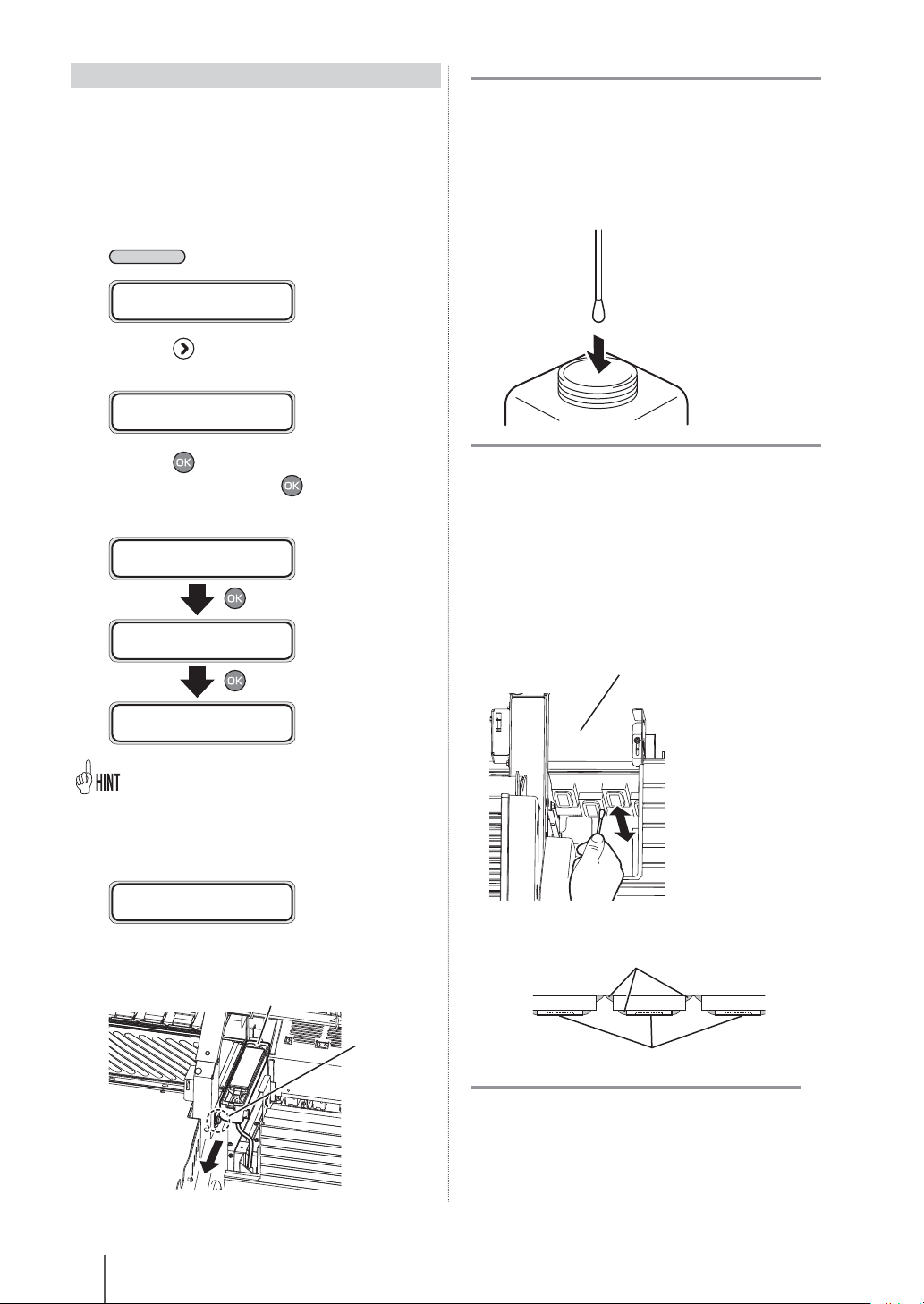
<Cleaning the carriage>
Some lint soaked with ink may be adhered to the head
guard and at the both sides of the head top section. Perform
cleaning to remove such lint frequently. Remove it carefully
as it may contaminate the surface of prints.
Wipe dust o the platen.
Set the printer to the o ine state and press the
1
MENU
REWIND FORM FEED
PH.REC PH.MAIN
Press the key to enter PH.MAIN MENU. The
2
cap cleaning menu is displayed.
#CAP CLEANING
>
key to display PH.MAIN MENU.
Note
The spittoon unit contains cleaning liquid. Be careful not to
-
spill it.
Soak the cleaning stick in the cap cleaning
6
liquid.
Press the key. When the con rmation
3
screen appears, press the
The carriage moves.
#CAP CLEANING
>
key again.
#CAP CLEANING
*OK?
CARRIAGE MOVING
PLEASE WAIT
When the carriage moves, the warning beeps.
-
Open the front cover and then open the cap
4
cover.
OPEN COVER
CLEAN CAP
Remove the knob screw of the spittoon unit
5
and remove the spittoon unit.
Spittoon unit
Note
Do not soak the cleaning stick that you used for cleaning in
-
the cap cleaning liquid bottle. The cap cleaning liquid will be
contaminated.
Move the carriage manually to the position
7
where the spittoon unit was detached, and
clean the right and left sides of the top section
of the eight heads below the carriage, using a
cleaning stick.
Carriage
<Head top section>
Dirt (gray parts)
60
Knob screw
Nozzle surface
Note
Do not rub the head nozzle surface with the cleaning stick.
-
It may cause a failure.
The cleaning roller is intended for a single use only. Use a
-
new cleaning roller for each cleaning.
Page 62
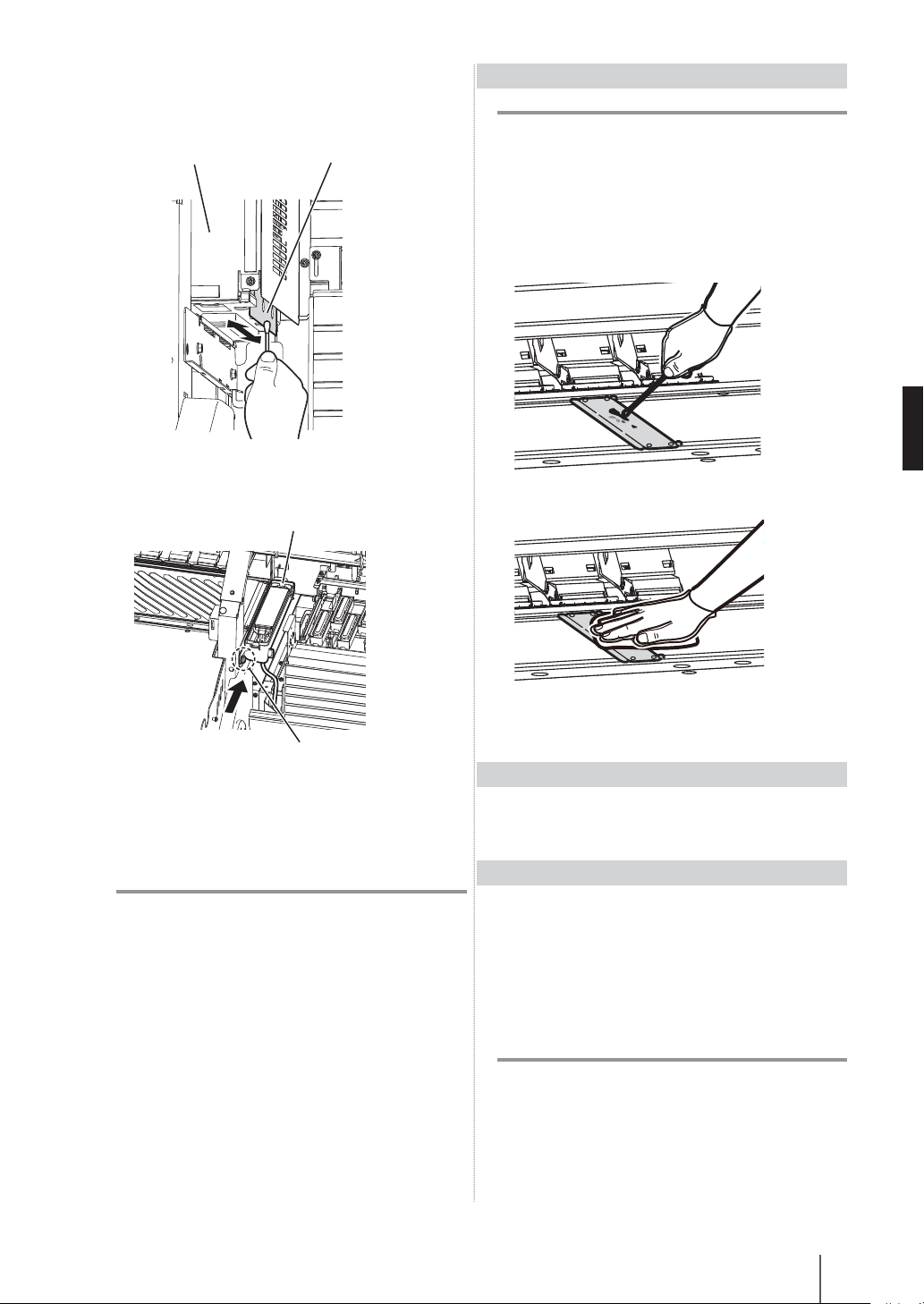
Clean the head guard at the both sides of the
8
carriage using the cleaning stick.
<Cleaning the madia edge guard>
Head guard
Carriage
Move the carriage manually onto the platen
9
(left side) and secure the spittoon unit with the
knob screw.
(gray parts)
Spittoon unit
Note
Perform the procedure below withe gloves on.
-
Open the front cover.
1
Dip a cleaning swab in the cap cleaning liquid.
2
Checking visually, scrub stains on the media
edge guard.
Clean the stains with a soft and clean cloth.
3
ENGLISH
Knob screw
Close the cap cover and then close the front
10
cover.
The carriage returns automatically to the home
position.
Note
Do not leave the carriage away from the capping unit.
-
Finish the procedure above within five minutes and cap the
print head. Or the print head dries, which may result in a
malfunction.
Close the front cover.
4
<Performing normal cleaning>
Select PH.REC MENU from the operation panel, and select
NORMAL ALL for cleaning.
<Performing nozzle print>
Select ADJUST MENU from the operation panel, and select
TEST PRINTS to perform the nozzle print.
Check for nozzle-out and incorrect print. The nozzle print
is also used to check the print head before the first print
everyday or after the head is moved out of the capping unit
for cap cleaning. If nozzle-out is found in the nozzle print,
perform the normal cleaning.
Note
Do not leave the print head outside the capping unit. Finish
-
the nozzle print within five minutes and cap the print head.
After the nozzle print is completed, perform normal cleaning
for the print head.
61
Page 63
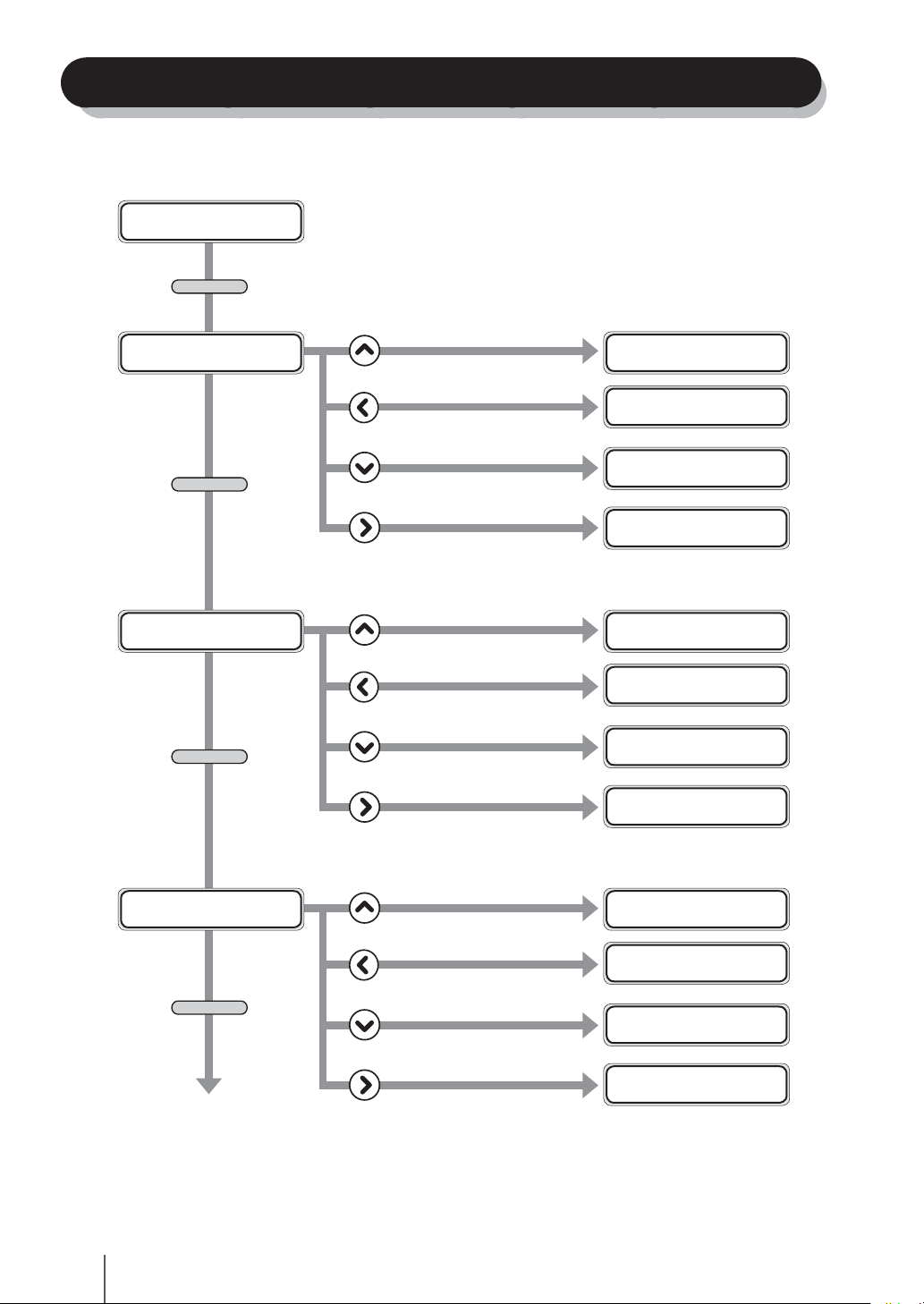
Menu Tree
PRINTER READY
ROLL:1625/PAPER
MENU
LCD display 1
INK MEDIA REG
MEDIA M.ADV
MENU
LCD display 2
REWIND FORM FEED
PH.REC PH.MAIN
MENU
INK MENU
MEDIA MENU
MEDIA REG MENU
M.ADV MENU
REWIND MENU
PH.REC MENU
FORM FEED MENU
PH.MAIN MENU
XXX INK LEVELZZZ%
DATE:YY/MM/DD
ROLL(PAPER)
XXXmm
#SELECT MEDIA
>01:TYPE01
#MEDIA ADV PRINT
>ROUGH(NORMAL1)
REWINDING MEDIA
#PH RECOVERY
>NORMAL
FEEDING MEDIA
#CAP CLEANING
>
62
LCD display 3
PRINTER SETUP
ADJUST HEATER
MENU
To LCD display 1
PRINTER MENU
ADJUST MENU
SETUP MENU
HEATER MENU
#CONFIG PRINT
>
#TEST PRINTS
>NOZZLE PRINT
#LANGUAGE
>JAPANESE
#HEATER STANDBY TIME
>30 min
Page 64
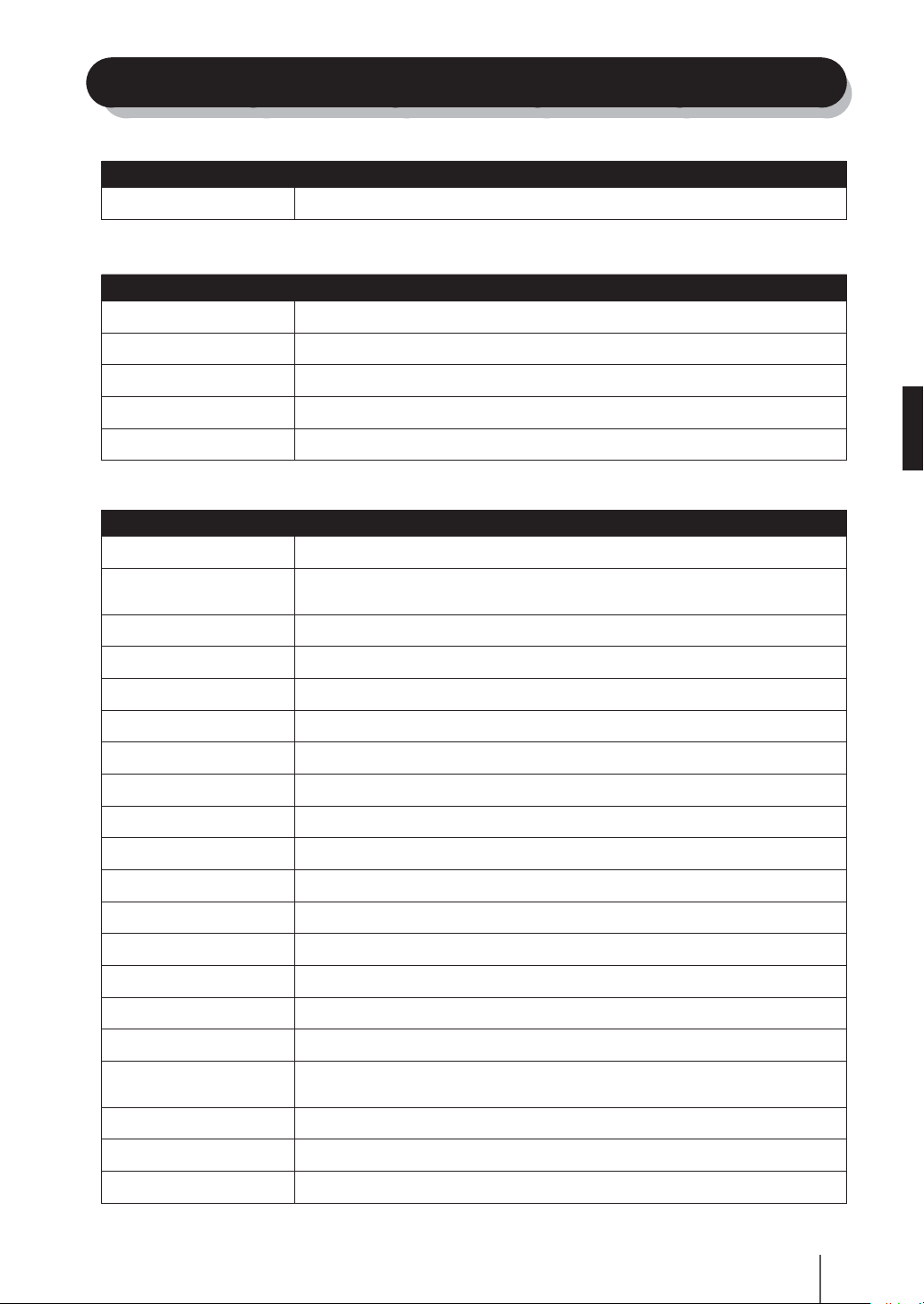
Setting items
INKMENU
Menu Outline of functions
XXX INK LEVELZZZ%
DATE:YY/MM/DD
MEDIAMENU
Menu Outline of functions
ROLL(XXXXXX)
YYYmm
SHEET(XXXXXX)
YYYYmm
FACE(XXXXXX)
YYYYmm
BACK(XXXXXX)
YYYYmm
NEST(XXXXXX)
YYYmm
MEDIAREGMENU
Menu Outline of functions
#SELECT MEDIA
>XX:YYYYYY
#RENAME MEDIA
>XX:YYYYYY
#MEDIA ADV VALUE
>XX:YYY.YY%
#USE EDGE GUARD
>XX:YES
#MEDIA ADV MODE
>XX:FWD ONLY
#MEDIA BACK MODE
>XX:BACK & FWD
#SUCTION FAN LEVEL
>XX:HIGH
#AFTERHEATER T
>XX:30°C
#PRINTHEATER T
>XX:40ºC
#PREHEATER T
>XX:40°C
#COLOR STRIPE
>XX:ON
#PH HEIGHT VAL
>XX:+0.0
#IMAGE IMPROVE.
>XX:ON
#PH CLEANING
>XX:START & END
#BACK ADJUST VAL
>XX:+0000PULSE
#PH REST PERIOD
>XX:0000CYCLES
#PH REST TIME
>XX:10sec
#BIDIR ADJ2 L CCC
>XX:+00
#BIDIR ADJ3 L CCC
>XX:+00
#BIDIR ADJ4 L XXX
>XX:+00
INK LEVEL shows remaining ink. DATE shows the manufactured date of ink cartridge.
XXXXXX: Media name
YYYY: Media width
XXXXXX: Media name
YYYY: Media width
XXXXXX: Media name
YYYY: Media width
XXXXXX: Media name
YYYY: Media width
XXXXXX: Media name
YYYY: Media width
Select the media number of media to be registered or parameter-corrected.
Name (register) the media number selected in [SELECT MEDIA]. Six (6) digits of character (or code) can
be entered for the media name. For character string of 6 digits, codes, alphanumerics and katakana
characters can be used.
Set MEDIA ADVANCE VALUE. Set the advance value so that the banding (horizontal stripes of path
splicing) is not visible.
Select whether to use the media edge guard or not. With this setting, the right and left margins of
media vary.
Select a media advance mode.
Select a media advance mode.
Select the force (air volume of fan) to suck the media to the platen.
Set the afterheater temperature. However, when “**” is set, the postheater does not work.
Set the printheater temperature. However, when “**” is set, the print heater does not work.
Set the preheater temperature. However, when “**” is set, the preheater does not work.
Select whether to print color stripes or not.
Adjust the print head height.
Select whether to automatically correct the print quality or not.
To keep the print head condition, select a cleaning mode which is automatically performed by the
printer.
Set the back adjust value of media. This value is used to correct the splice of two images divided by the
auto-cleaning (PH CLEANING [MODE2] performed during printing.
Scanning of the print head rests at every certain print length during printing. Set this time period to
prevent nozzle-out of the print head. Normally, set it to [0000CYCLES].
Corresponding to [ PH REST PERIOD], set the scan rest time. When [0] is set for [PH REST PERIOD], this
parameter is ignored. Set this rest time to prevent nozzleout of the print head. Set it to [10 sec] as a rule
of thumb.
The reciprocating correction adjusts the shift between two ways of bidirectional print. With this menu,
correction values for print modes (NORMAL1, NORMAL2, QUALITY and DENSITY2) are set.
The reciprocating correction adjusts the shift between two ways of bidirectional print. With this menu,
correction values for print modes (DRAFT1) are set.
The reciprocating correction adjusts the shift between two ways of bidirectional print. With this menu,
correction values for print mode (FINE DRAFT1) are set.
ENGLISH
63
Page 65
MEDIAREGMENU
#REMAINING MEDIA
>XX:YYYm
#DELETE MEDIA
>02:TYPE02 OK?
#COPY MEDIA
>XX
#PASTE MEDIA
>0102*
M.ADVMENU
Menu Outline of functions
#MEDIA ADV PRINT
>ROUGH(NORMAL1)
#MEDIA ADV VALUE
#XXXXXX >099.81%
#BACK ADJ PRINT
>NORMAL
#BACK ADJ VAL
#XXXXXX>+0000P
REWINDMENU
Menu Outline of functions
REWINDING MEDIA
PH.RECMENU
Menu Outline of functions
#PH RECOVERY
>NORMAL
Set the remaining media. When the remaining media is set beforehand, you can check the remaining
media (by subtracting the printed length) in the MEDIA MENU.
Delete the registered media. No. 01 to 20 of registered media can be selected.
Select the media number of copy source. Use this menu to copy the media information (parameters) of
the registered media to other media. Designate the copy destination in [PASTE MEDIA].
Select the media number of copy destination.
To determine the media advance value, print the media advance correction pattern.
Adjust the media advance value. Enter a media advance value based on the media advance correction
pattern print result.
When making the media back adjustment (when PH CLEANING [DURING PRINT] is selected), print the
media back correction pattern. Select the parameters to meet the respective print mode.
Set the back adjust value of the media. Enter a media back value based on the media back correction
pattern print result.
While you keep pressing the
This menu is used to clean the print head of the printer. Press the
the print head.
key, the printer rewinds media.
key to enter PH.REC MENU for
FORMFEEDMENU
Menu Outline of functions
FEEDING MEDIA
PH.MAINMENU
Menu Outline of functions
#CAP CLEANING
>
#INK SYSTEM OPT
>STORE INK SYS
#COLOR CHANGE (8->4)
>
#RESEAT PRINTHEAD
>
#WASH PRINTHEADS
>
PRINTERMENU
Menu Outline of functions
#CONFIG PRINT
>
#ERROR LOG PRINT
>
#HISTORY PRINT
>
While you keep pressing the
printer ejects the media.)
The carriage moves to the maintenance area so that the capping unit can be cleaned periodically.
Execute the service (cleaning) operation.
Used to change the printer mode from 8-color mode to 4-color mode or from 4-color mode to 8-color
mode.
Used to check the print head.
To prevent the nozzle from clogging, this function is provided to ll the cap with ink so that the print
head (nozzle surface) is soaked in the ink.
Used to print the printer information and operation panel setting information.
Used to print the error log information saved in the printer.
Used to print the ink system cleaning status and the print head replacement log saved in the printer.
key, the printer feeds media. (When cut-sheet media is used, the
64
Page 66
ADJUSTMENU
Menu Outline of functions
#TEST PRINTS
>NOZZLE PRINT
#PH TO PH VAL
#YYY >+00
#PH R/L ADJ VAL
#YYY >+00
#BIDIR ADJ
#YYY >+00
#EDGE SENSOR ADJ VAL
>+0.0mm
L XXXXXX
SETUPMENU
Menu Outline of functions
#LANGUAGE
>JAPANESE
#TIME ZONE (GMT+)
>YY/MM/DD HH:MM ZZZ
#LENGTH UNITS
>MILLIMETER
#TEMPERATURE UNITS
>CENTIGRADE
#BEEP(UNCAP CARRI)
>ON
#BEEP(TUR TIMEOUT)
>ON
#BEEP(INK ERROR)
>ON
#BOOT VERSION
*X.XX
#PRINTER FW VER
*X.XX_YY
#MAIN PCA VER
*XXXXX
#ACT PCA VER
*X.XX
#CARRIAGE PCA VER
*XXXXX
#BTC VER
*XXX
#USB ADDRESS
*XXX
#USB SPEED
*HIGH-SPEED
#FACTORY DEFAULT
>
#PRINTER FW UPGRADE
>
#DOWNLOAD
>
Used to print the adjustment pattern that is used for mechanical and electrical adjustments.
Used to adjust the head position (print position in the lateral direction of media) of the main scanning
direction of each print head. Enter the correction value based on the print result of [PH TO PH].
Used to adjust the right and left nozzle spotting positions of each print head. Enter the value where
the vertical lines of each color align based on the print result of the right and left adjustment pattern.
Used to adjust the shuttle position of the set media. Enter the correction value based on the print
result of [BIDIR ADJ PRINT1 to 4].
Used to adjust for correct position of image to be printed on the media. Enter the correction value
based on the print result of [EDGE SENSOR ADJ PRINT].
Select the language of messages used for LCD.
Select a time zone.
Select a length unit.
Select a temperature unit.
Set whether to emit a warning beep in the state below.
- The print head is dislocated from the cap in the daily maintenance or head height adjustment.
- The print head cannot be capped due to a media jam error during printing.
Set whether to emit a warning beep when a take-up (TUR) timeout has occurred.
Set whether to emit a warning beep when an ink error has occurred.
Displays the BOOT version.
Displays the system rmware version.
Displays the version of the IPB board.
Displays the version of the ACT board.
Displays the version of the HCB board.
Displays the version of BTC (FPGA).
Displays the USB address.
Displays the transfer speed of USB connection.
Sets all parameters to the initial settings at factory shipping.
Sets the printer to the online update mode.
Sets the printer to the download mode.
ENGLISH
HEATERMENU
Menu Outline of functions
#HEATER STANDBY TIME
>30 min
Select the time to maintain the standby set temperature of the heater (including the time for
transition to the standby set temperature) after printing.
65
Page 67
Troubleshooting
Inspection/check item Action
Power is not turned on. Connection of the power cord Plug the power cable properly into a power outlet.
Power supply to power outlet Supply power to the power outlet. Check whether proper
power voltage is supplied.
Power switch ON/OFF status Turn on the power switch.
The paper guide does
not heat after the
heater is turned on.
The printer does
not start or operate
normally.
Printing is disabled. USB cable connection Connect the USB cable correctly.
Although the printer
is in the print mode,
printing does not start
with "PREHEATING"
displayed on the
Printer status The paper guide is heated during printing or when the heater
is turned on with the heater control menu. Print an image or
set the heater to ON to see if the paper guide is heated.
Host computer RIP setting The heater temperature can also be set by the RIP of the host
computer. Check the host computer setting.
Heater control menu Turn on the heater (postheater/print heater/preheater) again,
and then print an image or set the heater to ON to see if the
paper guide is heated.
Power voltage Connect the printer to 200 VAC power.
Error LED ON and LCD message Take appropriate actions according to the error message.
Error LED ON and LCD message Take appropriate actions according to the error message.
Error LED OFF Print the test pattern.
(Conrm that the RIP software "Test pattern" is printed.)
Print head cleaning Clean the print head.
Room temperature Raise the room temperature. (Recommended temperature: 20
to 25ºC)
Aect of air ow
If the air from the air conditioner or fan is blowing against the
paper guide, avoid the air ow (by changing air ow direction,
orientation of the printer or the location of the printer).
The transmitted data is
not printed.
Blank sheet appears. Print data Check the current print data to see if blank sheet data is sent.
Media jam occurs
frequently.
Print speed is low. High-temperature environment If the printer temperature is higher than 40°C, the printer
The menu is displayed
in another language.
ONLINE LED (blinking?) Check the host computer communication conditions.
Media type Check whether the set media type matches the media type
setting.
Media installation Install the media properly.
Foreign matter in the carriage path Remove the foreign matter, if any.
Foreign matter in the media feed path Remove the foreign matter, if any.
Suction fan power If the suction fan power is not best set, reduce the power.
Heater temperature setting If the heater temperature is not best set, lower the heater
temperature.
prints media at a lower printing speed. Set the atmospheric
temperature to 20 to 25°C (recommended temperature) and
leave the printer for at least one hour, and then start printing.
USB transfer speed Check the USB transfer speed. When the USB connection is
made at the full speed, change the host computer connection
conguration to high-speed USB connection to increase the
printing speed.
Language setting
Turn on the power switch while pressing the
to start the printer. The language setting menu appears. Set
the language you want to use.
MENU
key
66
Page 68
When an error message is displayed
Service call errors
Errors that the operator (customer) cannot handle, such as hardware/software failures. Contact our service depot.
SYSTEM ERROR nnnn
POWER OFF/ON
nnnn: Error code
Operator call errors
Errors that the operator (customer) can handle.
Take actions following the message.
(Ink errors)
CLOSE INK COVER OPEN INK COVER
OPEN INK COVER
XXX REPLACE INK CART
OPEN SUBCART COVER
XXX LOAD SUBCART
CHECK (KIND)
XXX SUBCARTRIDGE
(Waste ink bottle errors)
BOTTLE OUT
INSTALL BOTTLE
(Media jam errors)
WARNING! (0)
CLEAR MEDIA JAM
(Media errors)
NO MEDIA LOADED
LOAD MEDIA
XXX LOAD INK PACK
OPEN INK COVER
CHECK XXX INK PACK
OPEN SUBCART COVER
XXX CHECK SUBCART
CLOSE SUBCART COVER
BOTTLE FULL
REPLACE BOTTLE
WARNING! (1)
CLEAR MEDIA JAM
LOAD MEDIA MEDIA SIZE ERROR
CHECK nn
XXX INK PACK
CHECK (KIND)
XXX INK PACK
CHECK (COLOR)
XXX SUBCARTRIDGE
WARNING! (2)
CLEAR MEDIA JAM
CHECK MEDIA
ENGLISH
MEDIA MISALIGNED
RELOAD MEDIA
MEDIA MISALIGNED
OK/CANCEL
(Print head error) (Communication errors)
PH COOLING PROCESS
PLEASE WAIT
NO DATA RECEIVED
CHECK USB CABLE
(Other errors)
CLOSE COVER
ENV. TEMP. ERROR
CHANGE ENV TEMP
INK CHARGE NOT DONE
CHARGE INK SYS
NO DATA RECEIVED
CHECK HOST
OPEN COVER TO ATTACH
SPITTOON CASE
67
Page 69
When a warning message is displayed
Warning information is notied by blinking the error LED . The following warning message appears after online printing.
Take appropriate actions according to the displayed message.
PERFORM DAILY
MAINTENANCE NOW
SERVICE NEEDED
CALL SERVICE
LOAD INK PACK
CHARGE INK
The Ink LED blinks:
Meaning This error indicates that the daily maintenance (cap cleaning) is not
conducted.
Action Perform the daily maintenance.
Meaning The life of the cap, SUS belt, and supply tube pump assembly is coming
close.
Action Ask the service depot to replace them .
Meaning Ink lling from the ink tray is not yet completed.
Action Prepare an ink pack and perform cleaning menu.When you select
“cleaning”, the ink supply menu is displayed automatically.
Meaning A small amount of ink is remaining. (Warning)
Action Prepare a new ink pack.
68
Page 70
Table des matières
O
IP-7700
Aspect / Nom et fonction de chaque composant 70
Avant de l'imprimante (côté entrée) 70
Arrière de l'imprimante (côté sortie) 71
Unité de chauage de l'imprimante 72
Panneau de commande 72
Installation et enlèvement de support ……… 74
Procédure d'installation du support en rouleau 74
Procédure d'installation du support en rouleau général sur la bobine réceptrice
78
Procédure d'enlèvement du support (enrouleur) de l'imprimante 80
Dénition des valeurs de correction d'avance du support 82
Pour utiliser les axes d'enrouleur …………… 83
Processus d'installation des axes d'enrouleur dans le rouleau de support 83
Installation et remplacement des packs d'encre
Procédure d'installation et de remplacement des packs d'encre 84
Installation et remplacement de la bouteille de
résidus d'encre ………………………………… 85
Procédure si la bouteille de résidus d'encre est pleine 85
Procédure si aucune bouteille de résidus d'encre n'est installée 85
Remplacement de l'essuie-glace ……………… 86
84
Guide de référence rapide
FRANÇAIS
INF
Sélectionnez la langue des messages utilisée par
l'écran LCD.
IMPRIMANTE CONFIG
REGL. CHAUFFAGER
FRANÇAIS
Correction de la position de capteur de bord 87
Réglage de la longueur de la barre de tension 88
Nettoyage de tête d'impression ……………… 88
Chargement du support [Chargement] ……… 89
Rembobinage du support [Rembobinage] …… 90
Comment utiliser le bouton de contrôle de la
pression ………………………………………… 90
Comment utiliser le mécanisme de montée/descente
de tête ………………………………………… 91
Comment utiliser l'utilitaire de protection des bords
du support ……………………………………… 91
Routine de maintenance ……………………… 92
Arborescence du menu………………………… 96
Mise en place des éléments …………………… 97
Dépannage ………………………………… 100
En cas d'achage d'un message d'erreur … 101
Erreurs nécessitant d'appeler le support 101
Erreurs nécessitant l'intervention d'un technicien interne 101
#LANGUE
>JAPONAIS
<Paramètre (entrer choix)>
JAPONAIS
Le message LCD s'ache en japonais.
ANGLAIS
Le message LCD s'ache en anglais.
FRANÇAIS
Le message LCD s'ache en français.
ITALIEN
Le message LCD s'ache en italien.
ALLEMAND
Le message LCD s'ache en allemand.
ESPAGNOL
Le message LCD s'ache en espagnol.
PORTUGAIS
Le message LCD s'ache en portugais.
En cas d'achage d'un message d'avertissement
102
69
Page 71
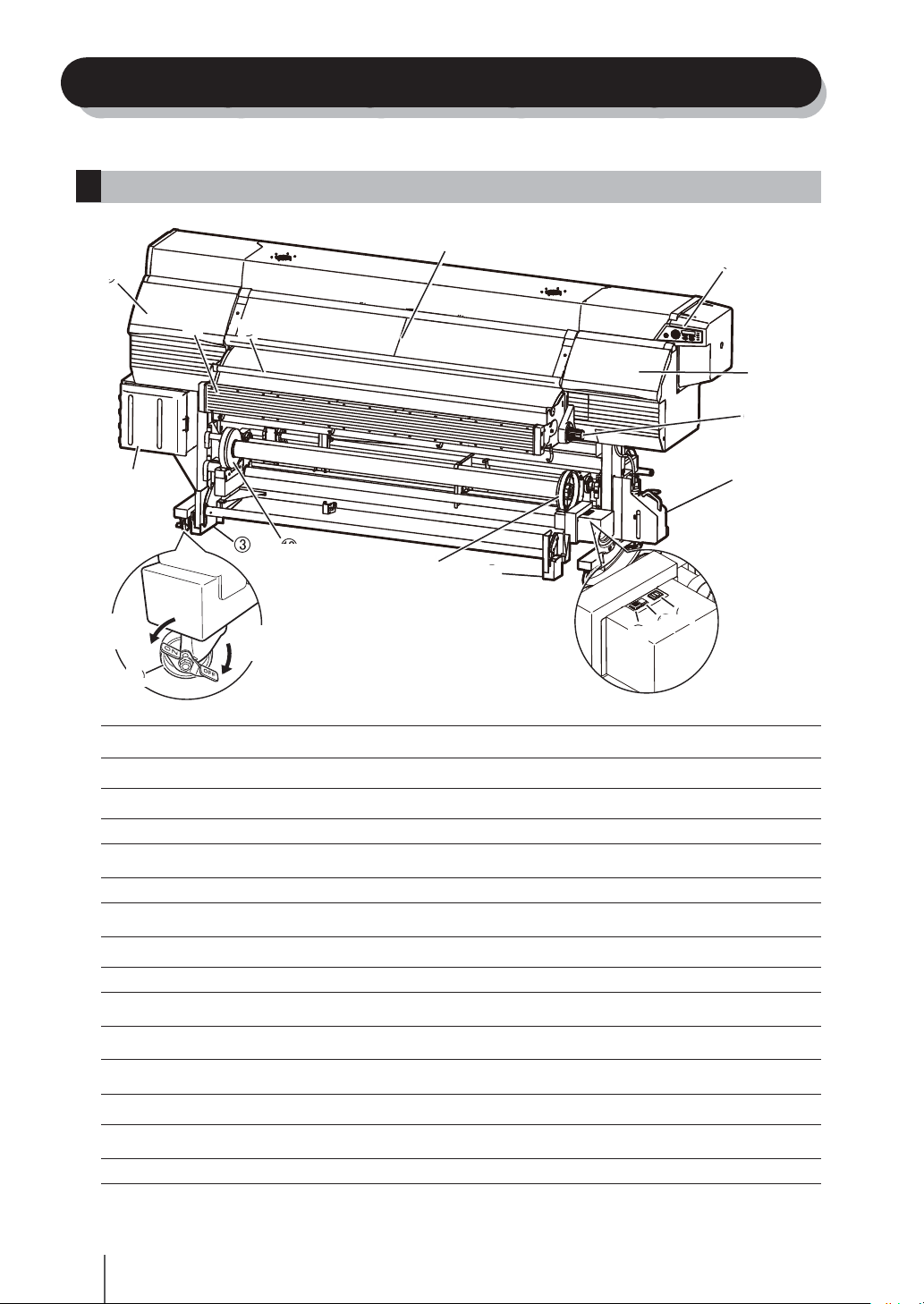
Aspect / Nom et fonction de chaque composant
Cette section présente l'aspect de l'imprimante et décrit le nom et la fonction de chaque composant.
Avant de l'imprimante (côté entrée)
Verrouillage
(ON)
Panneau de commande
Capot du boîtier d'encre
Guide de la barre de tension
Roulette
Bouton de contrôle de la
pression
Capot avant
Unité de bouteille de résidus
d'encre
Capot de protection
Capot de nettoyage
Commutateur de direction
d'entrée
Commutateur de chargement
du support
Commutateur de bobine
d'entrée
Collerette de l'enrouleur
Ventilateur de séchage du
support
Barre de protection
Déverrouillage
(OFF)
Inclut des voyants DEL et un écran LCD indiquant l'état de l'imprimante ainsi que des touches
de réglage des fonctions.
Emplacement permettant d'installer l'encre (remarque : s'a che en tant que “CAPOT ENCRE”
sur l'écran LCD.)
Guide de la barre permettant d'appliquer la tension sur le support
Déverrouillée pour déplacer l'imprimante et verrouillée pour l'immobiliser.
Bouton permettant de modi er la force de pression du support
Doit être fermé pendant l'impression.
Unité contenant une bouteille de résidus d'encre
Ouvert pour le nettoyage de l'unité de protection ou le remplacement de l'essuie-glace.
Ouvert lors de la maintenance de la tête d'impression (remplacement/réglage de la hauteur)
Commutateur permettant de sélectionner la direction d'entrée du support
Commutateur permettant de charger automatiquement le support
Commutateur permettant d'enrouler automatiquement le support
Ces colerettes servent à avancer et à enrouler le support ; elles s'installent de chaque côté du
tube de papier.
Ventilateur permettant de sécher l'encre après l'impression.
Barre permettant de protéger la surface du support juste après l'impression.
70
Page 72
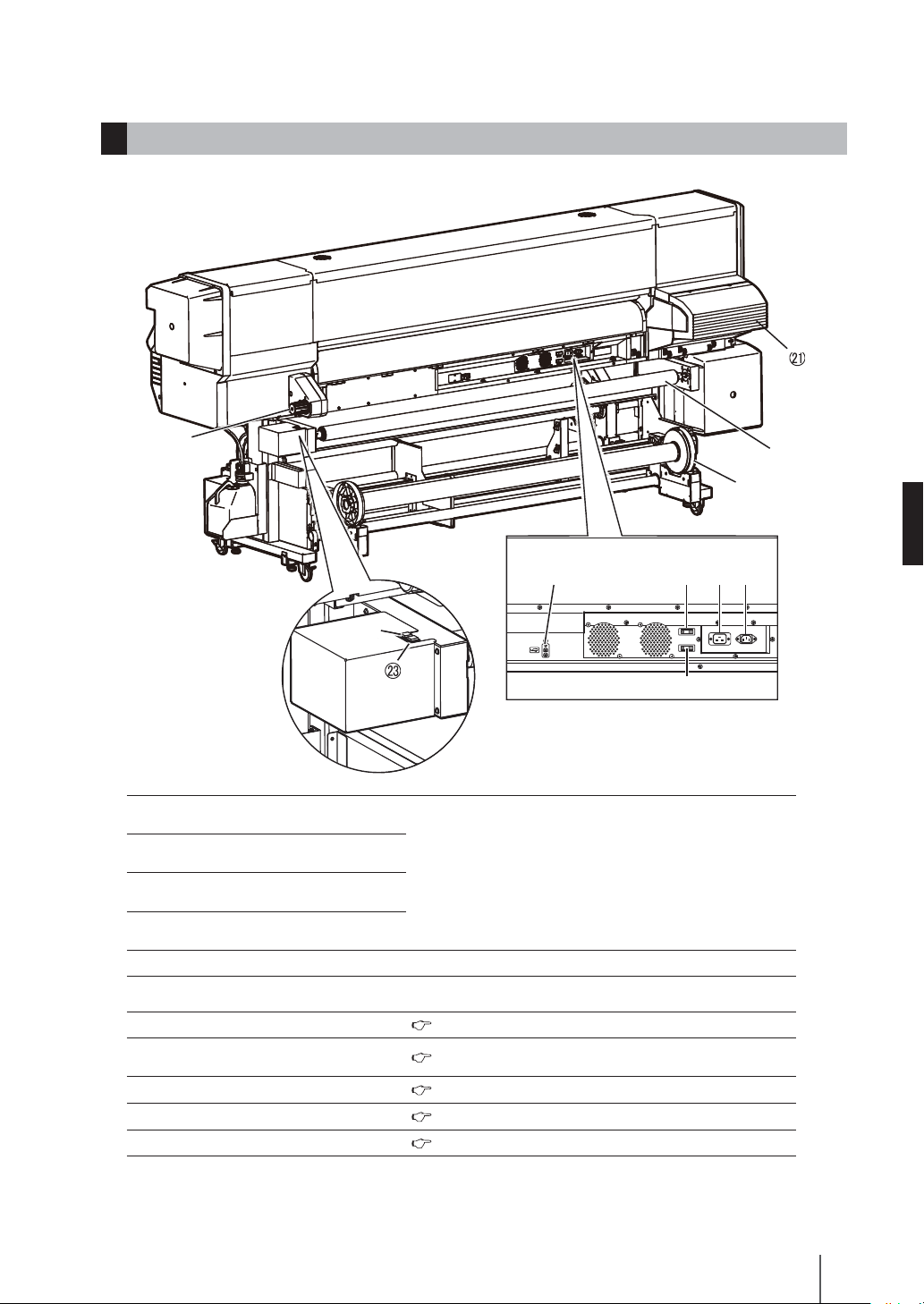
Arrière de l'imprimante (côté sortie)
Alimentation électrique de
l'imprimante
Interrupteur d'alimentation de
l'imprimante
Alimentation électrique de l'unité de
chau age
Interrupteur d'alimentation de l'unité
de chau age
Connecteur USB
Cartouche secondaire
Commutateur de bobine d'entrée
Commutateur de chargement du
support
Bouton de contrôle de la pression
Collerette de l'enrouleur
Rouleau de retrait
Connecté au serveur d'impression.
Une encre de dépannage permettant d'imprimer même pendant le
remplacement de l'encre
( P.77)
( P.77)
( P.90)
( P.74)
( P.77)
FRANÇAIS
71
Page 73
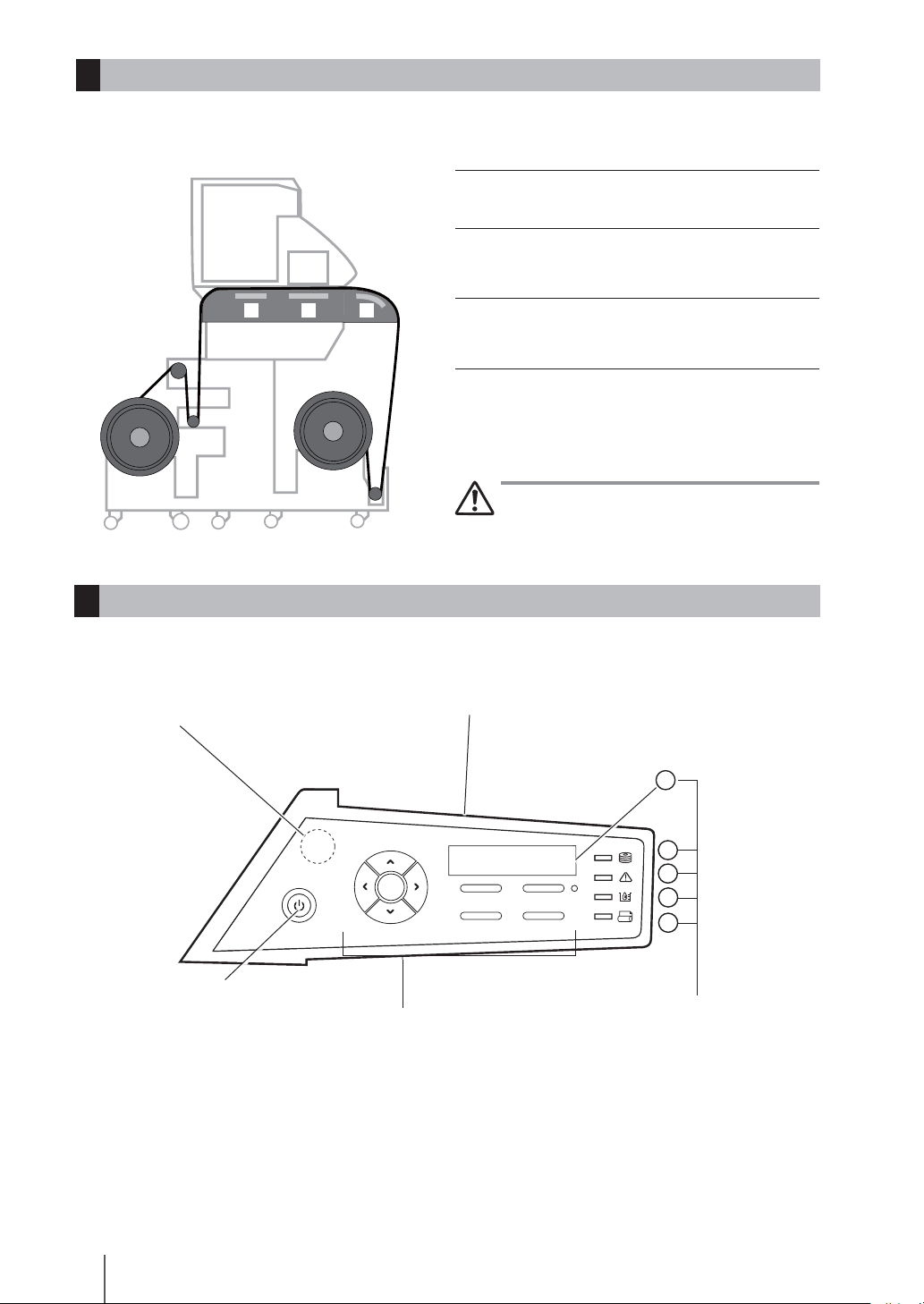
OK
MENU ONLINE
HEATER CANCEL
Unité de chau age de l'imprimante
Cette imprimante est équipée de trois unités de chau age pour la fusion de l'encre et la stabilisation de la qualité
d'image.
Unité de post-chau age (arrière)
Côté sortie
(arrière)
1 2 3
Support
Tête
Côté entrée
(avant)
E ectue un pré-chau age du support.
Unité de chau age de l'imprimante (avant)
Fait pénétrer l'encre dans le support en vue de la
fusion de l'encre.
Unité de post-chau age ( nition)
Sèche l'encre de manière à stabiliser la qualité
d'impression.
* Ces trois unités de chau age sont contrôlées
indépendamment les unes des autres.
La température de chaque unité de chau age peut
être contrôlée à partir du panneau de commande et de
l'ordinateur hôte (RIP).
AVERTISSEMENT
Ne touchez pas ces unités de chauffage. Leur
-
température devient très élevée et vous risquez de vous
brûler.
Panneau de commande
Les touches, voyants DEL et écrans LCD se présentent comme suit sur le panneau de commande de l'imprimante.
Le panneau de commande est également équipé d'une fonction d'alerte sonore pour attirer l'attention en cas
d'erreur ou de saisie non valide.
Ecran LCD Indique l'état de l'imprimante et présente les menus.
Alerte sonore
Interrupteur
d'alimentation
Touches
Servent pour l'utilisation du menu et
autres usages de l'imprimante.
E
A
B
C
D
Voyants DEL
Indiquent l'état de l'imprimante
(ON, OFF, clignotement).
72
Page 74
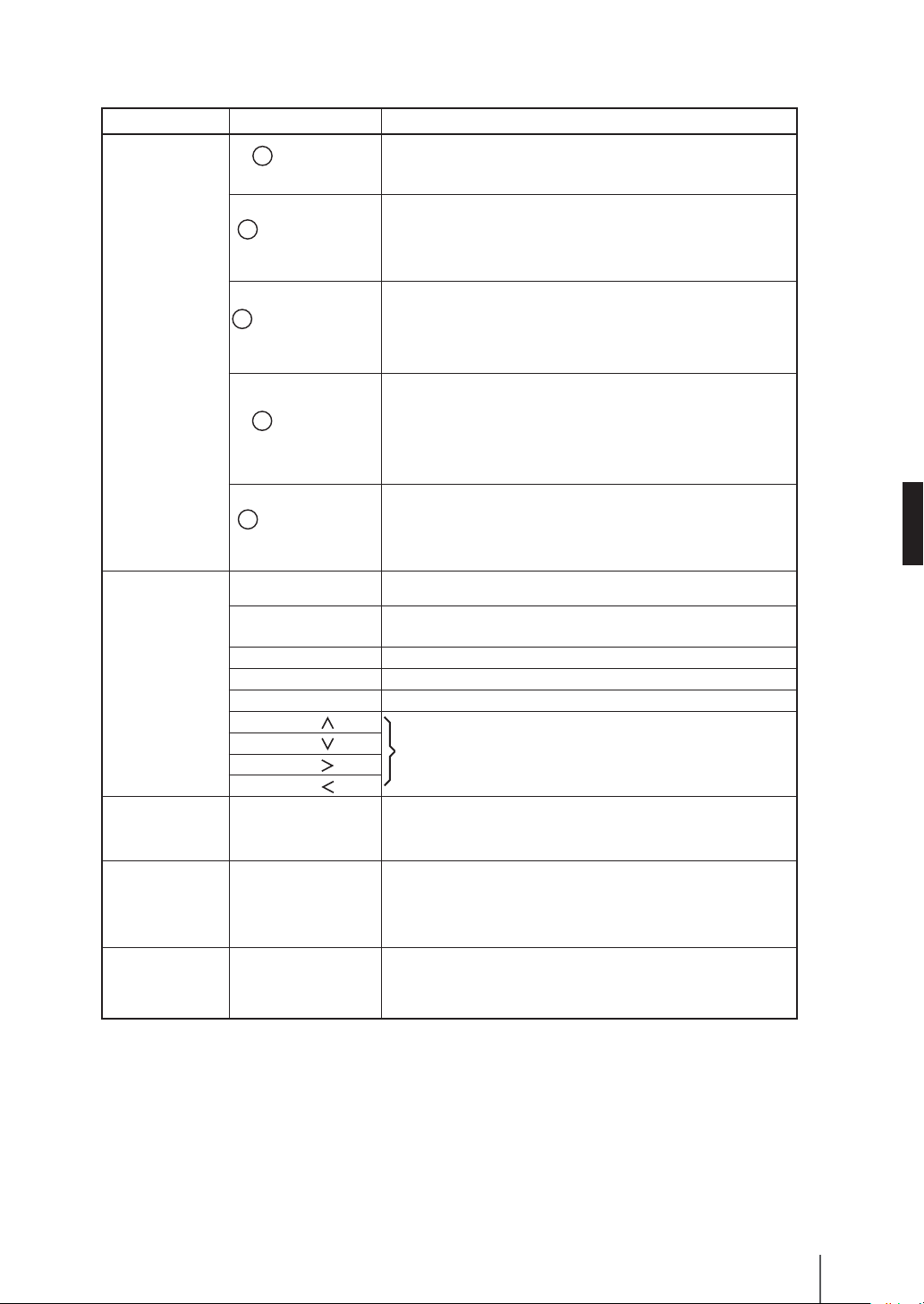
Nom et fonction des écrans LCD, des voyants DEL et des touches
N° / Classication
Voyant DEL
Touche
Interrupteur
d'alimentation
Ecran LCD
Nom Fonction
A
Voyant DEL de
données (vert)
B
Voyant DEL d'erreur
(orange)
C
Voyant DEL de l'encre
(vert)
D
Voyant DEL du
support (vert)
E
Voyant DEL ONLINE
(vert)
Touche ONLINE Utilisée pour sélectionner l'état en ligne ou hors ligne de l'imprimante.
Touche MENU
Touche CANCEL Utilisée pour annuler les paramètres saisis.
Touche OK Utilisée pour valider le menu et les paramètres sélectionnés.
Touche HEATER Utilisée pour accéder au menu de contrôle de l'unité de chauage.
Touche
Touche
Touche
Touche
Interrupteur
d'alimentation
Ecran LCD
Indique l'état de la réception des données.
Clignote : Réception de données en cours depuis l'ordinateur hôte.
-
OFF: Pas de réception de données en cours depuis l'ordinateur hôte.
-
Indique qu'une erreur s'est produite.
ON: Une erreur s'est produite.
-
Clignote : Etat d'avertissement.
-
OFF: Normal (pas d'erreur)
-
Indique s'il reste de l'encre.
ON: Il reste de l'encre pour toutes les couleurs.
-
Clignote : Encre presque épuisée (il reste un peu d'encre pour toutes
-
les couleurs.)
OFF: Pas d'encre.
-
Indique s'il reste du support.
ON: Le support est présent (un support en rouleau ou en feuille est
-
chargé.)
Clignote : Le fonctionnement de la bobine réceptrice a été
-
interrompu..
OFF:
Pas de support (aucun support en rouleau ou en feuille n'est chargé.)
-
Indique si l'imprimante est en ligne ou hors ligne.
ON: En ligne
-
Clignote : Mode de pause en ligne
-
OFF: Hors ligne
-
Utilisée pour la saisie de paramètres secondaires (passer à l'achage de
couche de menu).
Utilisée pour sélectionner un groupe de menus et passer d'un
menu à l'autre (sélection, augmentation/diminution incrémentielle
de valeur)
Utilisé pour mettre l'imprimante sous tension ou hors tension.
Ache des messages et l'état de l'imprimante en caractères
alphanumériques, caractères KANA et symboles (20 caractères sur
2 lignes). Le menu adopte une structure en couches.EVous pouvez
accéder à chaque menu à l'aide des touches , , , et .
FRANÇAIS
Alerte sonore
Alerte sonore
Emet une alerte sonore en cas d'erreur ou en cas d'utilisation non valide
d'une touche, ou encore lorsque la tête d'impression n'est pas protégée
lors de la maintenance quotidienne.
73
Page 75
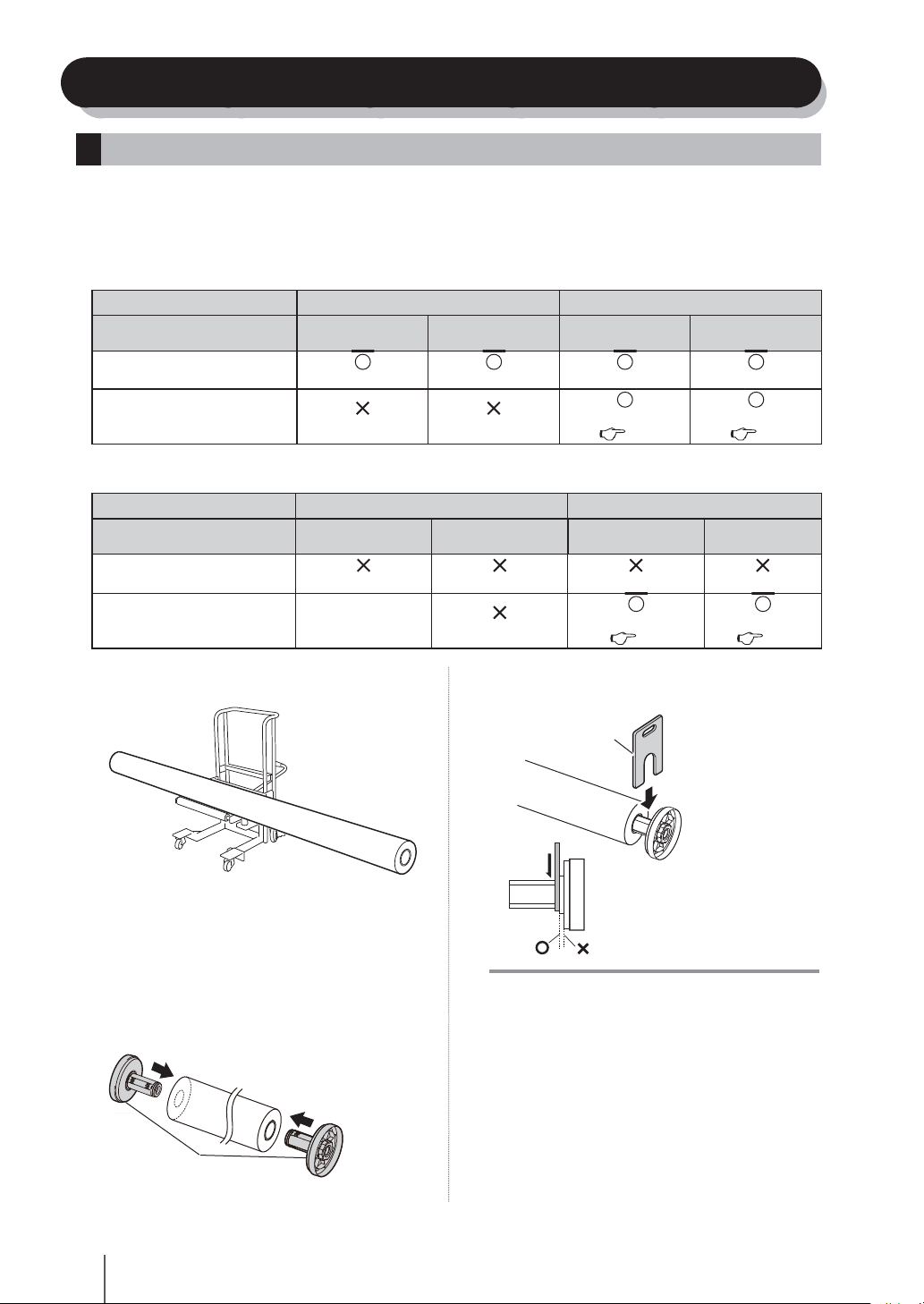
Installation et enlèvement de support
Procédure d'installation du support en rouleau
La méthode d'installation des colerettes d'enrouleur varie avec le type, le poids et le sens d'enroulement du
support. Pour une bonne installation de ces colerettes, reportez-vous aux tableaux ci-après.
Cette section décrit le processus d'installation sans recours à un axe d'enrouleur.
Pour l'utilisation d'un axe d'enrouleur, voir en P. 83.
Avec un support commun quelconque
Poids du support
Surface d'impression du support
Pièce d'écartement de colerette
Enroulement interne du
Moins de 35 kg 35 à 50 kg
support
Requis Requis Requis Requis
Enroulement externe du
support
Enroulement interne du
support
Enroulement externe du
support
Axe d'enrouleur
Non requis Non requis
Avec tout support en PVC
Poids du support
Surface d'impression du support
Enroulement interne du
Pièce d'écartement de colerette
Axe d'enrouleur
Placez le support sur la table.
1
Si vous souhaitez utiliser un chariot à roulette, contactez-nous.
Nous pouvons vous recommander un produit.
Moins de 35 kg 35 à 50 kg
support
Non requis Non requis Non requis Non requis
-
Requis
P.83
Enroulement externe du
support
Non requis
(2) Insérez la collerette de l'enrouleur dans chaque bord
du rouleau de support.
Pièce d'écartement de
Enroulement interne du
colerette
support
Enroulement externe du
Requis
P.83
Requis
P.83
support
Requis
P.83
74
Montez une collerette de l'enrouleur à chaque
2
extrémité du rouleau de support.
(1) Insérez une collerette de l'enrouleur à chaque bout
du tube de papier.
Collerette de l'enrouleur
Remarque
Avec un support en PVC, enfoncez la collerette de
-
l'enrouleur jusqu'à butée sans mettre en place la pièce
d'écartement.
Page 76
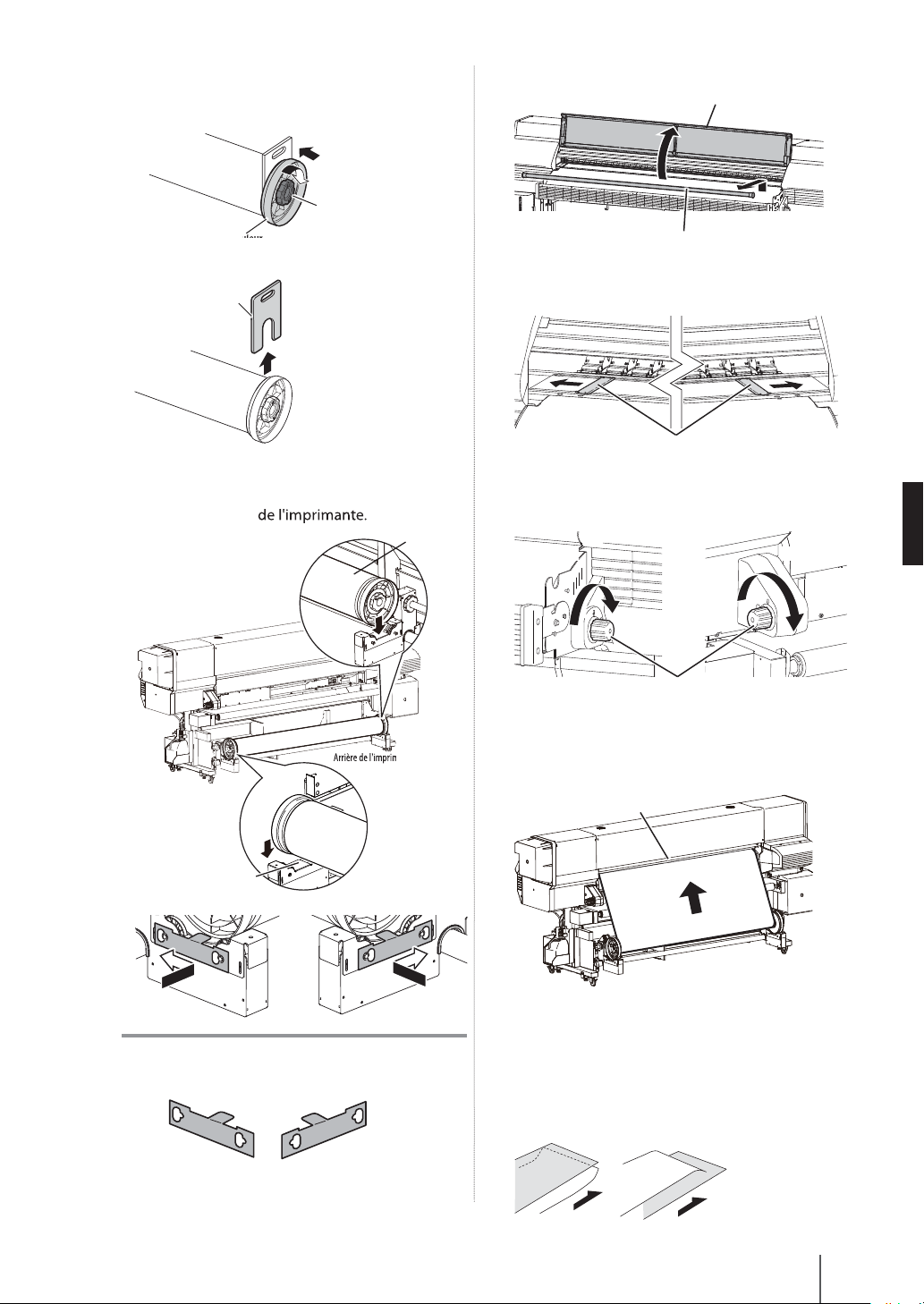
(3) Poussez la collerette de l'enrouleur jusqu'à butée et
tournez la poignée dans le sens horloger jusqu'à ce
que la colerette soit xée au tube de papier.
Poignée
Collerette de l'enrouleur
(4) Enlevez les pièces d'écartement des colerettes.
Pièce d'écartement de
colerette
Retirez la barre de protection et ouvrez le capot avant.
5
Barre de protection
Déplacez les protections des bords du support vers
6
chaque côté a n qu'ils ne se trouvent pas sous le support.
Protections des bords du support
Capot avant
Montez soigneusement le rouleau de support
3
avec ses colerettes d'enroulement dans la
gorge du rouleau de l'imprimante.
Arrière de l'imprimante (côté sortie)
Rainure du rouleau
Montez les supports des colerettes.
4
Côté chapeau
Remarque
Notez que la forme de la colerette droite est différente de
-
celle de la colerette gauche.
Enrouleur
Côté essuyeur
Tournez le bouton de contrôle de la pression
7
dans le sens des aiguilles d'une montre pour
lever le rouleau de pression.
Côté entrée Côté sortie
ou
Boutons de contrôle de la pression
Insérez l'extrémité du support dans le chargeur
8
de papier tout en lissant le support manuellement pour éviter tout froissement.
Chargeur de papier
Arrière de l'imprimante
Si vous avez des di cultés à insérer l'extrémité du support dans le chargeur de papier en raison d'un gondolement du support, placez une feuille intercalaire et
insérez l'extrémité du support sous la feuille intercalaire
comme illustré.
FRANÇAIS
Gondole vers le haut - Gondole vers le bas curl
-
75
Page 77
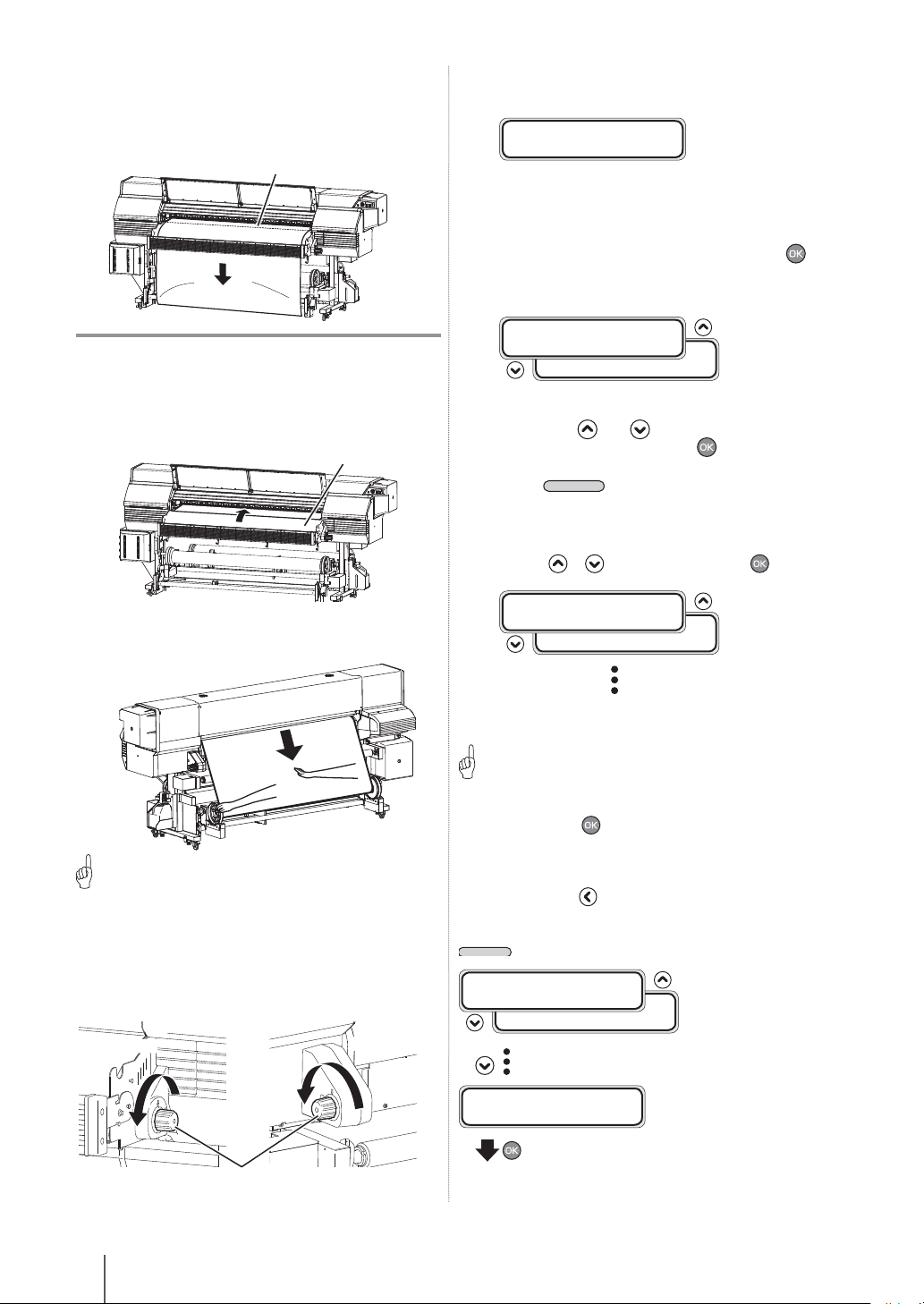
Chargez le support jusqu'à ce que son extrémité
O
O
9
touche presque le sol.
A ce stade, lissez le support vers les deux côtés du le
plateau a n de tendre le centre du support.
Plateau
Remarque
Si vous chargez un support froissé ou gondolé, vous risquez de
-
provoquer un bourrage ou un désalignement.
Rechargez le support vers le haut du guide-
10
papier avant.
Guide-papier avant
Placez les protections des bords de support et
12
fermez le capot avant.
VERIF PROTECT. BORD
*OK?
Véri ez que les protections des bords de support ne se
trouvent pas sous le support ou qu'un support épais
n'est pas pris en l'insérant avec force. Après avoir véri é
visuellement que les protections des bords du support
sont correctement placées, appuyez sur la touche .
Sélectionnez le support en rouleau ou en feuille.
13
SELECT. SUPPORT
ROUL./FEUIL.:ROUL
ROUL./FEUIL.:FEUIL.
Vous pouvez sélectionner [rouleau] ou [feuille] à l'aide
de la touche ou . Dans ce cas, sélectionnez
[rouleau] et appuyez sur la touche .
(Pour revenir à la sélection du support, appuyez sur la
CANCEL
touche
Sélectionnez le type de support.
14
Sélectionnez le type de support enregistré à l'aide des
touches et et appuyez sur la touche .
.)
Rechargez le support tout en appuyant sans
forcer sur le centre du support du côté sortie.
INF
L'étape 10 est importante pour une installation correcte du support.
-
Tournez le bouton de contrôle de la pression
11
dans le sens inverse des aiguilles d'une montre
a n d'abaisser le rouleau de pression.
Côté entrée
ou
Côté sortie
SELECTIONNER SUPPORT
SUPPORT:TYPE02
SUPPORT:TYPE02
INF
Pour enregistrer un nouveau support
[ENTREE NOUV. SUPPORT] s'a che au terme de
du support.
Appuyez sur la touche pour accéder au MENU SUPPORT ENR.
La procédure d'enregistrement du support est identique à
celle du menu d'enregistrement.
Appuyez sur la touche pour quitter le menu
de support et revenir au menu de sélection du type de sup
Pour revenir à la valeur d'avant la saisie, appuyez sur la touche
CANCEL
.
SELECTIONNER SUPPORT
SUPPORT:TYPE02
SUPPORT:TYPE02
l'enregistrement
d'enregistrement
port.
(Le support enregistré s'a che.)
SELECTIONNER SUPPORT
ENTREE NOUV. SUPPORT
76
Boutons de contrôle de la pression
(Accédez au menu d'enregistrement de support.)
Page 78
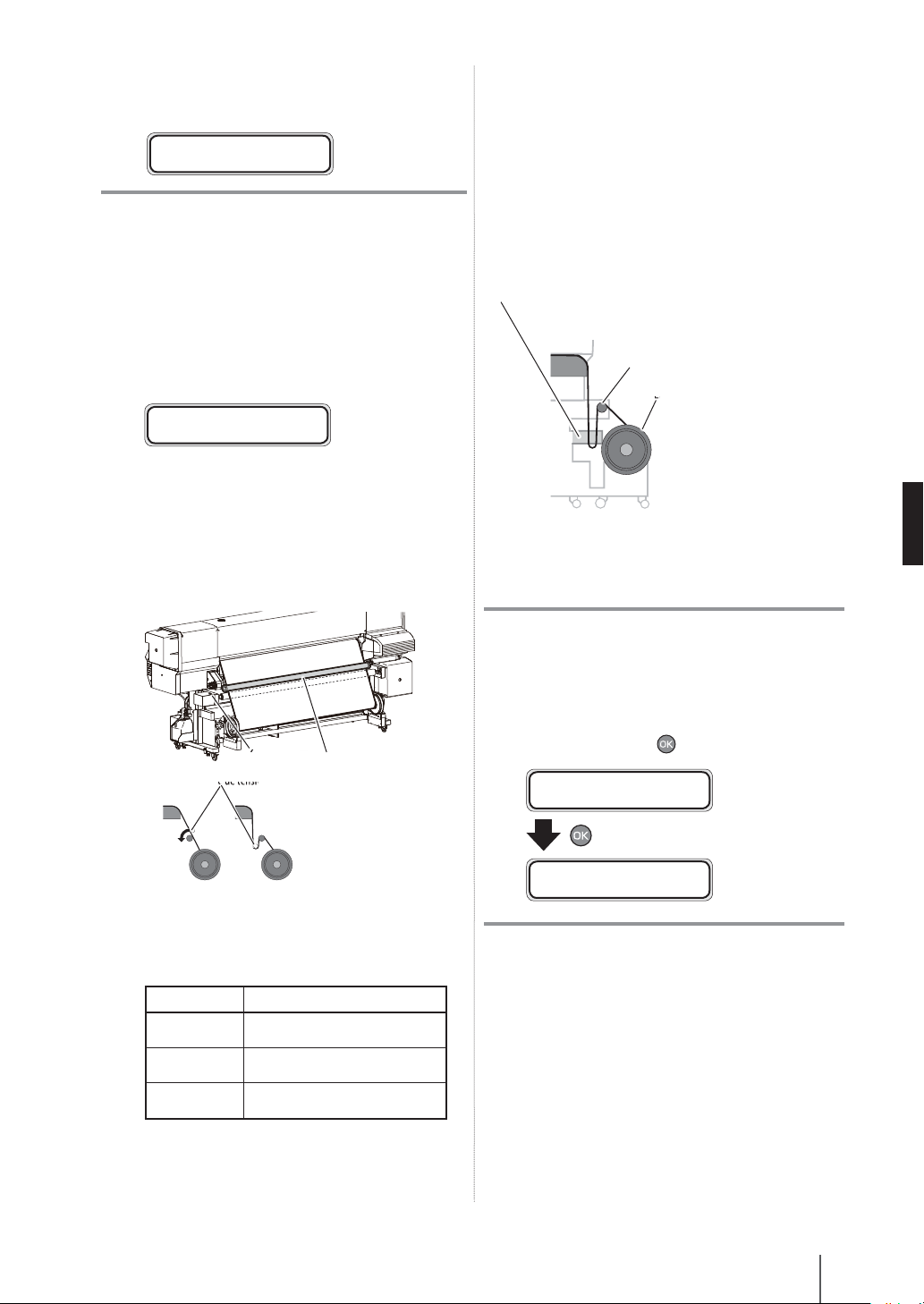
Entrez le support restant.
15
Entrez le support en rouleau restant chargé dans
l'imprimante.
SUPPORT RESTANT
*XXXm
Remarque
Une fois que vous avez installé le support, véri ez que le support
-
placé sur le plateau ne otte pas et n'est pas froissé.
Ce signe s'a che dans le cas où il est insuf-
16
samment détendu.
Si vous utilisez un support en feuille, ce message ne
-
s'a che pas.
Si le support n'est pas su samment détendu,
-
l'opération suivante ne démarre pas.
VERIFIER
SUPPORT DETENDU
Appuyez sur la barre de tension sur la par-
17
tie supérieure du rouleau de retrait.Créez
ensuite une relâchement entre le plateau et
le rouleau de retrait en déplaçant la barre de
tension vers l'arrière du rouleau de retrait à
l'aide du commutateur de chargement côté
entrée (noir).
<Support général en mode d'enroulement TENSION>
En règle générale (sauf rares exceptions), placez une barre de
tension adaptée à la largeur du support.
<Support général sans bobine d'entrée>
Placez une barre de tension de la moitié de la largeur du support.
<Support au chlorure de vinyle>
Placez une barre de tension de taille S (sans collerette) au centre de l'espace.
Capteur de desserrement côté alimentation
Rouleau de retrait
Enrouleur
Abaissez à un niveau inférieur au capteur de desserrement côté
sortie.
Lorsque le desserrement entre dans la zone de détection du
capteur, le panneau de commande émet un signal.
Remarque
Veillez à faire pivoter le panneau à l'aide du commutateur
-
de chargement côté sortie. Ne faites pas tourner le rouleau
manuellement. Vous risquez sinon d'endommager l'imprimante.
FRANÇAIS
Commutateur
Barre de tension
Ajustez la longueur de la barre de tension et décidez
de xer ou non une collerette, selon le type et la largeur du support.
Barre de tension
Exemples de combinaisons de barre de tension
Taille utilisée Longueur de la barre de tension
L 123 cm
L, S 164 cm
L, S, S 204 cm
Véri ez le paramétrage du support.
18
Appuyez sur la touche .
DETERMINER SUPPORT
*OK?
PREPARATION SUPPORT
VEUILLEZ PATIENTER
Remarque
Rembobinez entièrement le support de l'imprimante à la fin
-
de la journée. Le rouleau en PVC, s'il est installé et laissé une
nuit entière sur l'imprimante, peut provoquer un bourrage de
support.
77
Page 79
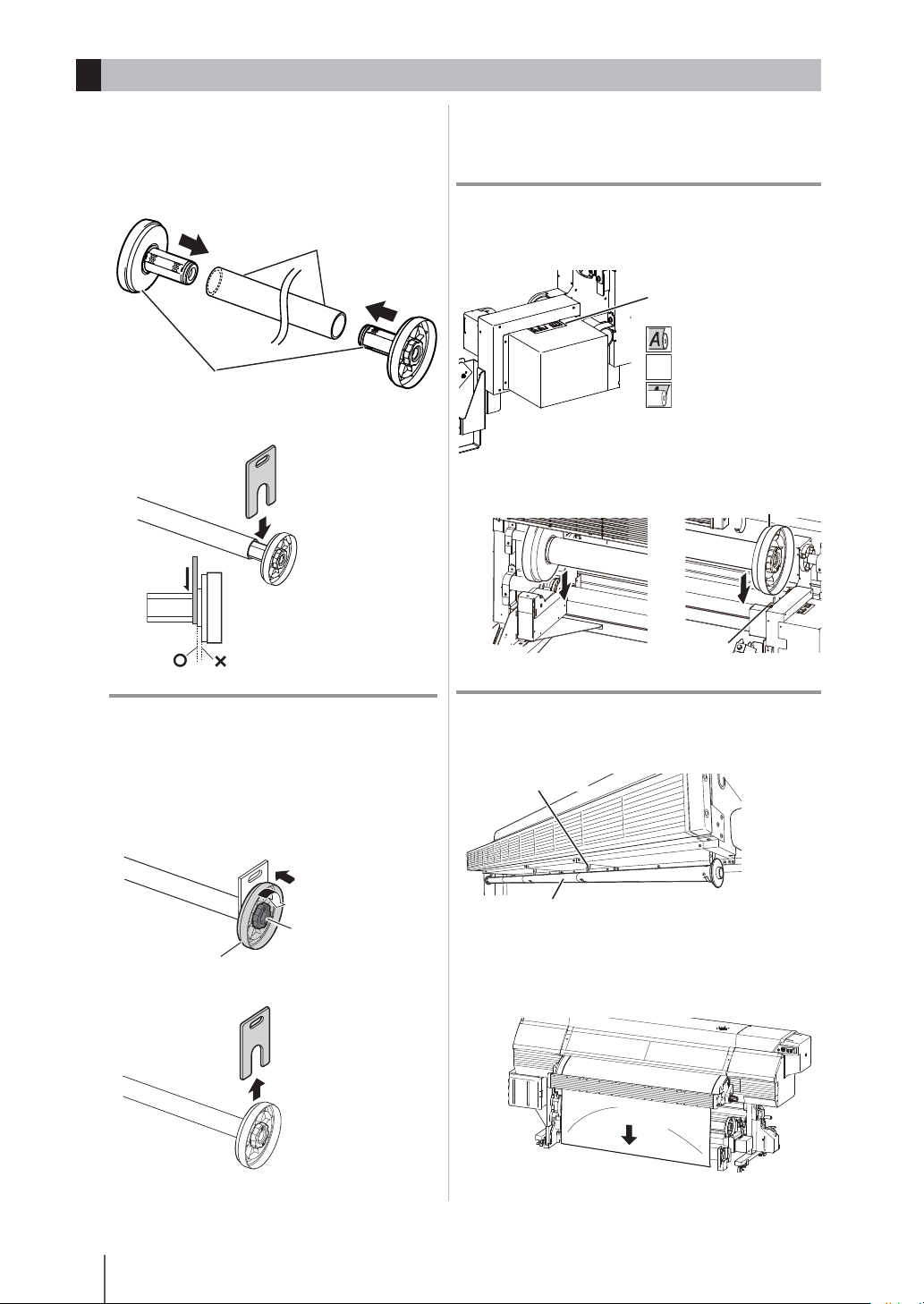
Procédure d'installation du support en rouleau général sur la bobine réceptrice
Préparez le tube de papier à installer sur les cole-
1
rettes d'enrouleur.
(1) Insérez une Collerette de l'enrouleur à chaque bout
du tube de papier.
Tube de
papier
Collerette de l'enrouleur
(2) Insérez la pièce d'écartement de la colerette entre la
colerette d'écartement et le rouleau de support.
Réglez le commutateur de direction d'entrée
2
sur OFF.
Remarque
Si l'imprimante poursuit le traitement vers l'étape suivante alors
-
que le commutateur de direction d'entrée est réglé sur ON, votre
main risque d'être prise puisque l'enrouleur n'est pas sécurisé.
Commutateur de direction d'entrée
Chargement vers l'extérieur
OFF
- OFF
Chargement vers l'intérieur
Fixez l'enrouleur en l'adaptant à la rainure du
3
rouleau de l'imprimante.
Rainure du rouleau
Enrouleur
Remarque
Avec un support en PVC, enfoncez la collerette de
-
l'enrouleur jusqu'à butée sans mettre en place la pièce
d'écartement.
(3) Poussez la collerette de l'enrouleur jusqu'à butée et
tournez la poignée dans le sens horloger jusqu'à ce
que la colerette soit xée au tube de papier.
Poignée
Collerette de l'enrouleur
(4) Remove the ange spacers.
Remarque
Fixez la barre de tension au préalable sur le crochet de la barre de tension.
-
Crochet de la barre de tension
Barre de tension
Chargez le support à l'aide du MENU AVA PAP
4
sur le panneau de commande jusqu'à réception maximale.
78
Page 80
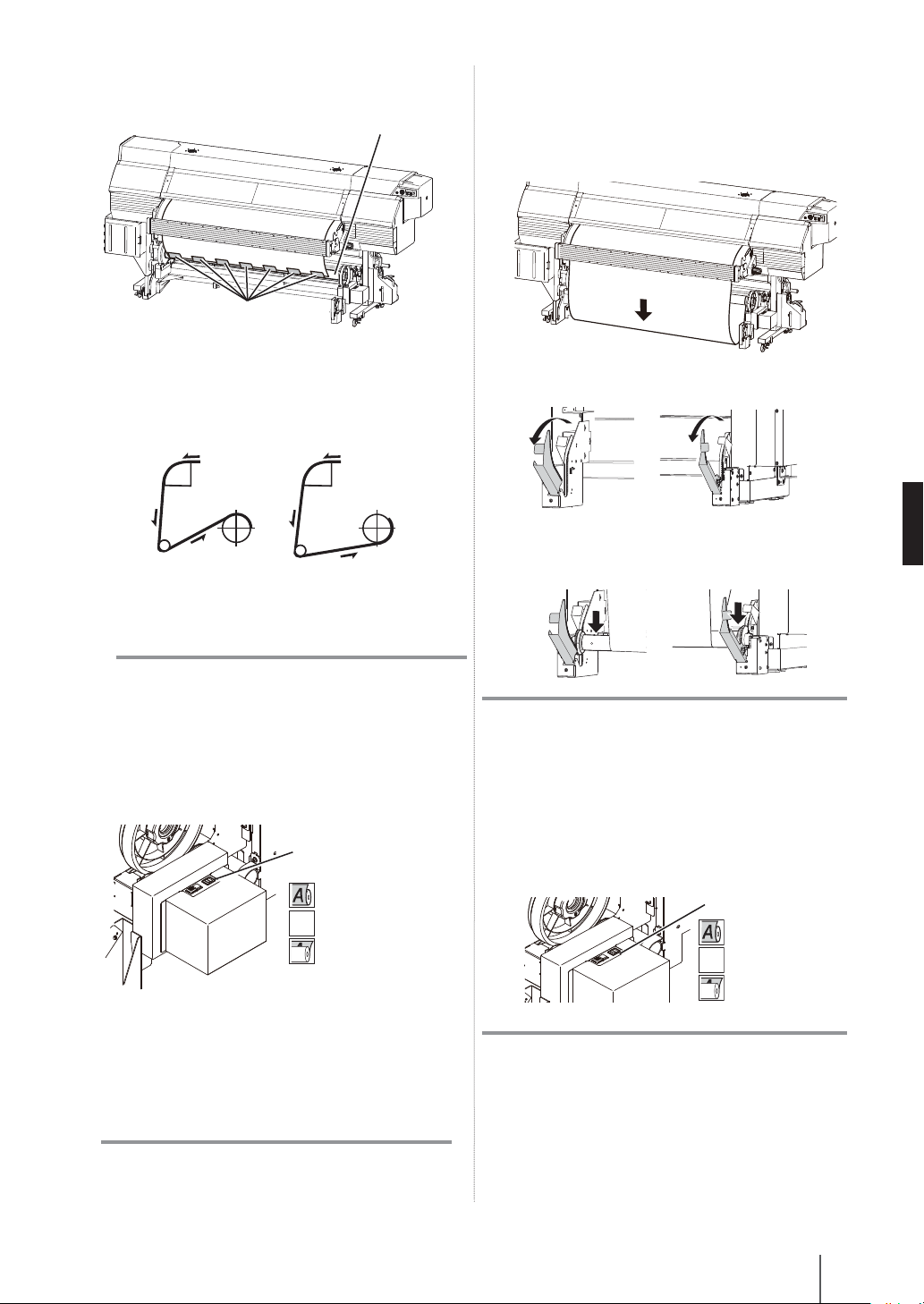
Installez le support poussé dans le tube de papier.
5
Tube de papier
Bande
Avancez le support à l'aide de MENU AVA PAP
8
sur le panneau de commande jusqu'au point
où il peut se détendre.
Veillez à créer un jeu susant de manière à ce que la barre de
tension soit placée en bas du guide de la barre de tension.
(1) Vérifiez la direction d'entrée, tendez le support et
assurez-vous que le support n'est pas dévié sur le
côté entrée et le côté sortie.
(2)
A l'aide du ruban, maintenez le support droit au centre,
puis dans les six positions de xation dans la direction
partant du centre du support vers le bord du support.
Réception vers l'intérieur :
Le support est pris avec
sa surface d'impression
orientée vers l'intérieur.
Réception vers l'extérieur :
Le support est pris avec
sa surface d'impression
orientée vers l'extérieur.
Remarque
Faites attention à la bande apposée sur la direction côté
-
entrée.
Si le support n'est pas installé droit sur le tube de papier, un
-
désalignement du support peut se produire.
Réglez le commutateur de direction d'entrée en
6
fonction de la direction d'entrée.
Commutateur de direction d'entrée
Chargement vers l'extérieur
OFF
- OFF
Chargement vers l'intérieur
Avant de l'imprimante (côté entrée)
Ouvrez le capot du guide de la barre de tension.
9
Placez la barre de tension au bas du guide de
10
tension.
Remarque
Si la barre de tension n'atteint pas le bas du guide de la barre de
-
tension, chargez le support en utilisant le menu CHARGEMENT
du panneau de commande. Vériez que la barre de tension est
solidement xée au bas du guide de la barre de tension.
Fermez le capot du guide de la barre de tension.
11
Réglez le commutateur de direction d'entrée
12
en fonction de la direction d'entrée.
Commutateur de direction d'entrée
Chargement vers l'extérieur
- OFF
OFF
Chargement vers l'intérieur
FRANÇAIS
Avancez le support à l'aide de MENU AVA PAP
7
sur le panneau de commande pour l'enrouler
autour du tube de papier en un tour. Réglez
ensuite le commutateur de direction d'entrée
sur OFF.
Remarque
Si la barre de tension est xée sans enrouler le support en un
-
tour, la bande se décolle.
Remarque
Si le support est excessivement resserré, la bobine réceptrice
-
risque de continuer à enrouler le support pendant une durée
supérieure à la durée prescrite, entraînant une erreur de délai
d'expiration d'entrée. Dans ce cas, éteignez le commutateur de
direction d'entrée, puis appuyez à nouveau sur le commutateur.
79
Page 81
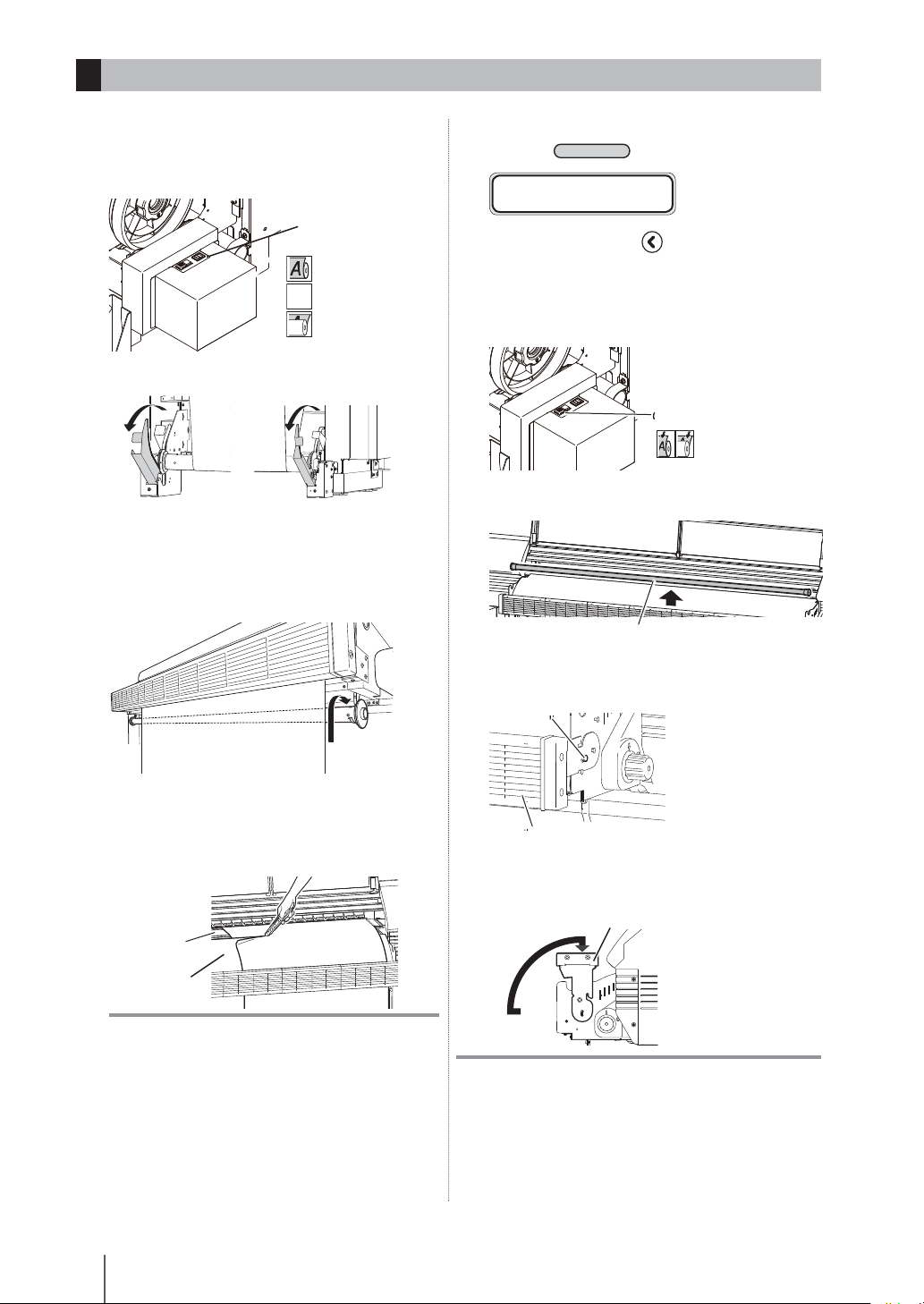
Procédure d'enlèvement du support (enrouleur) de l'imprimante
<Support côté entrée>
Eteignez le commutateur de direction d'entrée.
1
Commutateur de direction d'entrée
Chargement vers l'extérieur
OFF
- OFF
Chargement vers l'intérieur
Ouvrez le capot du guide de la barre de tension.
2
Placez la barre de tension sur le crochet de la barre de tension.
3
Détachez la barre de tension sur les côtés de réception.
Si vous utilisez un support en chlorure de vinyle, cette
procédure n'est pas nécessaire côté entrée, car aucune
barre de tension n'est utilisée dans ce cas.
Mettez l'imprimante hors ligne en appuyant sur
5
la touche
ENCRE SUPPORT ENR
SUPPORT S.AVA
Appuyez sur la touche .
6
The TUR’s take-up switch is activated by selecting media
and setting the take-up direction switch to ON.
Faites tourner le commutateur d'enroulement
7
(noir) du côté entrée pour faire entrer le support.
Détachez la barre de protection.
8
ONLINE
Barre de protection
.
Commutateur de la bobine réceptrice (noir)
Ouvrez le capot avant, puis coupez le support.
4
Placez le massicot sur la rainure du massicot et coupez le
support le long de la rainure.
Plateau
Guide-papier
Remarque
Un let est étendu sur le côté des guides-papier du côté
-
chargement et du côté entrée respectivement de manière
à ce que le support n'adhère pas aux guides.
Ne retirez pas ces lets.
Lorsque vous coupez le support, veillez à ne pas
-
endommager le let du guide-papier.
Veillez à ne pas laisser tomber le support utilisé pour ne
-
pas tacher le sol.
Desserrez les vis des boutons droite et gauche à côté du
9
ventilateur de l'unité amovible de séchage du support.
Vis de bouton
Ventilateur de l'unité de séchage de support
Tirez vers vous le ventilateur de l'unité de
10
séchage de support et tournez-le à 90 degrés.
Ventilateur de l'unité de séchage de support
Remarque
Lorsque le ventilateur de l'unité de séchage de support est tourné vers
-
le haut, il descend légèrement et se fixe. Pour rétablir le ventilateur à
sa position d'origine, tirez-le vers le haut et tournez-le vers vous, puis
poussez-le et xez-le à l'aide des vis de bouton.
Tournez le ventilateur de l'unité de séchage de support avec précaution
-
de manière à ce que le bouton de contrôle de la pression et les pièces
métalliques environnantes ne se prennent pas dans le câble de
connexion du ventilateur de l'unité de séchage de support.
80
Page 82
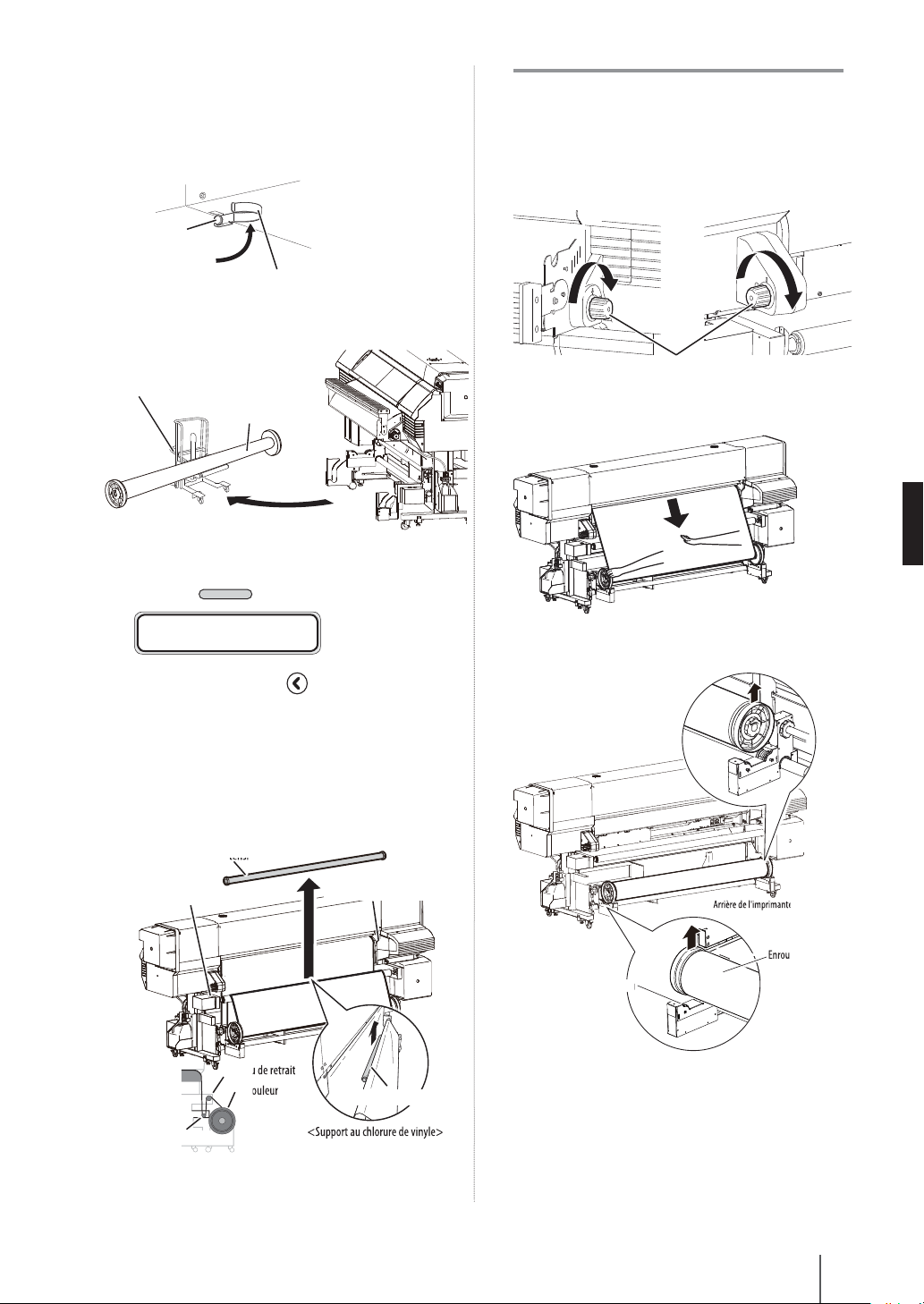
Retirez la barre de tension du crochet de la
11
barre de tension.
Desserrez la vis de bouton de chaque crochet
12
de barre de tension et étendez-la sur le côté.
Précaution
Ne faites pas tourner le rouleau de retrait, sinon vous
-
risquez d'endommager l'imprimante.
Tournez le bouton de contrôle de la pression
4
dans le sens des aiguilles d'une montre pour
lever le rouleau de pression.
Vis de bouton
Crochet de la barre de tension
Placez un chariot à roulettes sous le support
13
et soulevez le support pour le retirer.
Chariot à roulettes recommandé
Support
<Support côté sortie>
Mettez l'imprimante hors ligne en appuyant sur
1
la touche
Appuyez sur la touche .
2
Le commutateur d'entrée du TUR est activé lorsque vous
sélectionnez le support.
ONLINE
.
ENCRE SUPPORT ENR
SUPPORT S.AVA
Côté entrée Côté sortie
ou
Boutons de contrôle de la pression
Tournez l'enrouleur manuellement pour saisir le
5
support.
Retirez l'enrouleur de l'imprimante.
6
FRANÇAIS
Soulevez la partie desserrée et retirez la barre
3
de tension côté sortie.
Arrière de l'imprimante (côté sortie)
<Support en général>
Barre de tension
Commutateur
Rouleau de retrait
Enrouleur
Barre de tension
Rouleau de retrait
Barre de tension de taille S
<Support au chlorure de vinyle>
Arrière de l'imprimante (côté sortie)
Enrouleur
Rainure du rouleau
81
Page 83
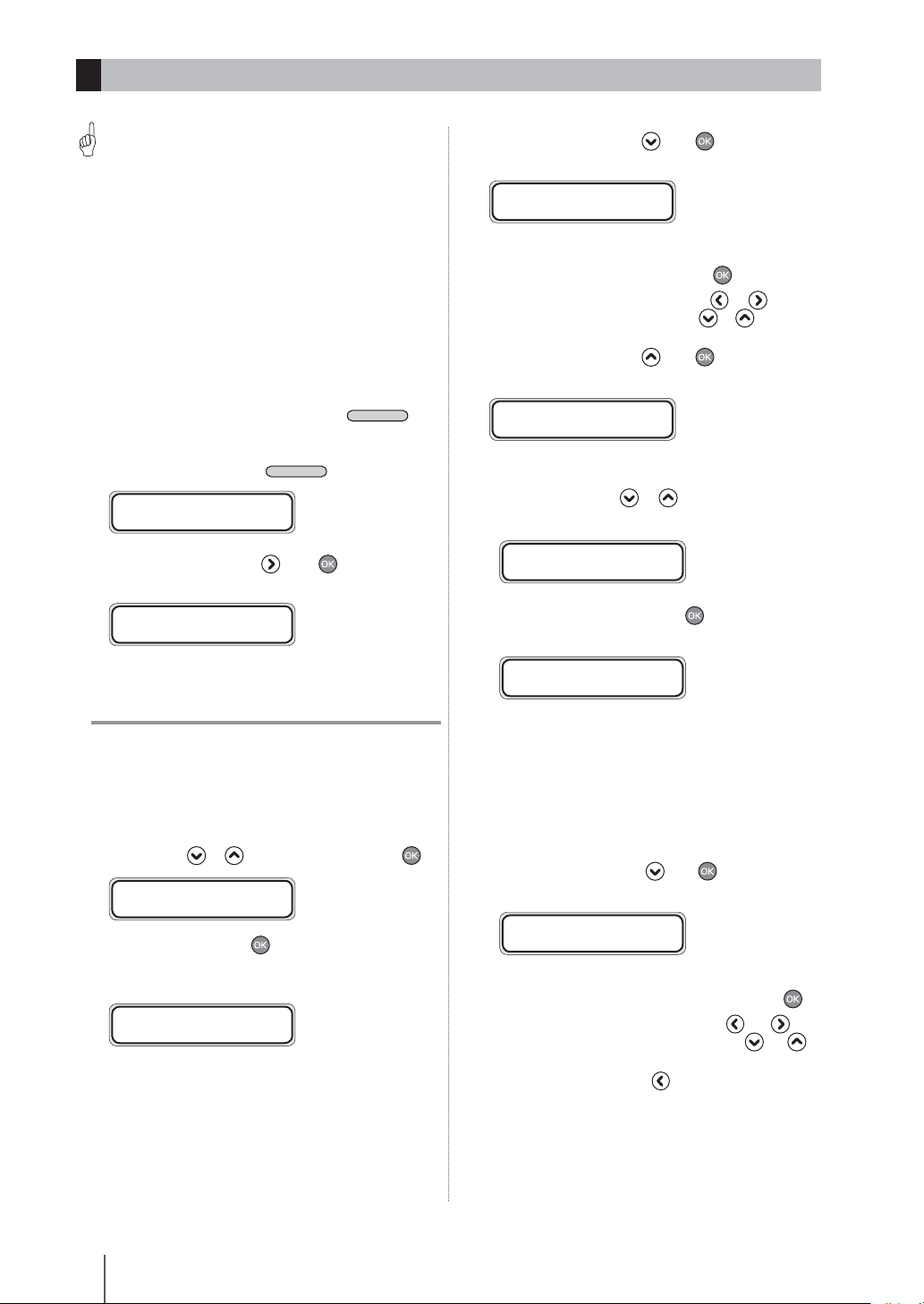
Dénition des valeurs de correction d'avance du support
O
Les facteurs contribuant à modier les valeurs de
-
INF
correction de l'avance du support sont les suivants.
Changement de mode d'impression
•
Changement de pression en utilisant le bouton de
•
contrôle de la pression
Utiliser/ne pas utiliser la bobine réceptrice
•
Type de support
•
Diérence dans la route d'alimentation du support
•
Réglez le support supérieur à 4 m.
1
Recherchez la valeur de correction d'avance du support
brut dans [EPREUVE] et déterminez la valeur de correction d'avance du support dans [DETAIL]. L'impression
[EPREUVE] et l'impression [DETAIL] requièrent un papier
d'une longueur de 90 cm environ pour une impression
unique. Pour annuler l'impression du modèle de réglage
de l'avance papier, appuyez sur la touche
Mettez l'imprimante hors ligne.
2
(Appuyez sur la touche
ENCRE SUPPORT ENR
SUPPORT S.AVA
Appuyez sur la touche puis pour acher
3
la valeur de correction de l'avance du support.
#IMPR. AVA SUPPORT
>EPREUVE(BROUILLON1)
Sélectionnez le mode d'impression à utiliser normalement pour le support an de régler la valeur de correction d'avance du support.
Remarque
Pour obtenir la valeur de correction d'avance du support en
-
mode DENSITE2, appliquez les modèles de correction d'avance
du support EPREUVE(QUALITE) ou DETAIL(QUALITE).
Sélectionnez le mode d'impression "Epreuve" à l'aide
4
des touches
#IMPR. AVA SUPPORT
*OK?
Appuyez sur la touche . Le modèle de correc-
5
tion d'avance du support [EPREUVE] est ensuite
imprimé dans le mode d'impression sélectionné.
#IMPR. AVA SUPPORT
*EXECUTION
Sélectionnez une valeur approximative de correction
6
d'avance de support à partir du résultat d'impression.
Neuf modèles sont imprimés avec incréments de 0,5 % dans une
plage comprise entre 99% et 101%. Sélectionnez une valeur approximative de correction d'avance de support parmi ces valeurs.
et et appuyez sur la touche .
ONLINE
CANCEL
.)
7
8
9
.
10
11
12
13
14
15
Appuyez sur la touche puis pour acher
la valeur de correction de l'avance du support.
#VALEUR AVA SUPPOR
>01:099.80%
Entrez la valeur de correction de l'avance du
support et appuyez sur la touche
Alignez le chire à l'aide des touches et , et dénissez la valeur à l'aide des touches et .
Appuyez sur la touche puis pour acher
le modèle de réglage de l'avance du support.
#IMPR. AVA SUPPORT
>EPREUVE(NORMAL)
Sélectionnez le mode d'impression "Détail" à
l'aide des touches
Sélectionnez le même mode d'impression que pour [EPREUVE].
#IMPR. AVA SUPPORT
>DETAIL(NORMAL1)
Appuyez deux fois sur la touche pour imprimer le
modèle de réglage de l'avance du support [DETAIL].
#IMPR. AVA SUPPORT
*EXECUTION
Sélectionnez la valeur détaillée d'avance du
support à partir du résultat d'impression.
Cinq modèles sont imprimés pour la valeur de correction brute d'avance de support entrée avec des incréments de 0,1 % dans une plage comprise entre -0,20
% et +0,20 %. Sélectionnez une valeur de correction
d'avance de support appropriée parmi ces valeurs.
Appuyez sur la touche puis pour acher
la valeur de correction de l'avance du support.
#VALEUR AVA SUPPORT
>01:099.80%
Entrez la valeur déterminée de correction de
l'avance du support et appuyez sur la touche
Alignez le chire à l'aide des touches et , et
dénissez la valeur à l'aide des touches et .
Appuyez sur la touche pour revenir à l'état
hors ligne.
et .
.
.
82
Page 84
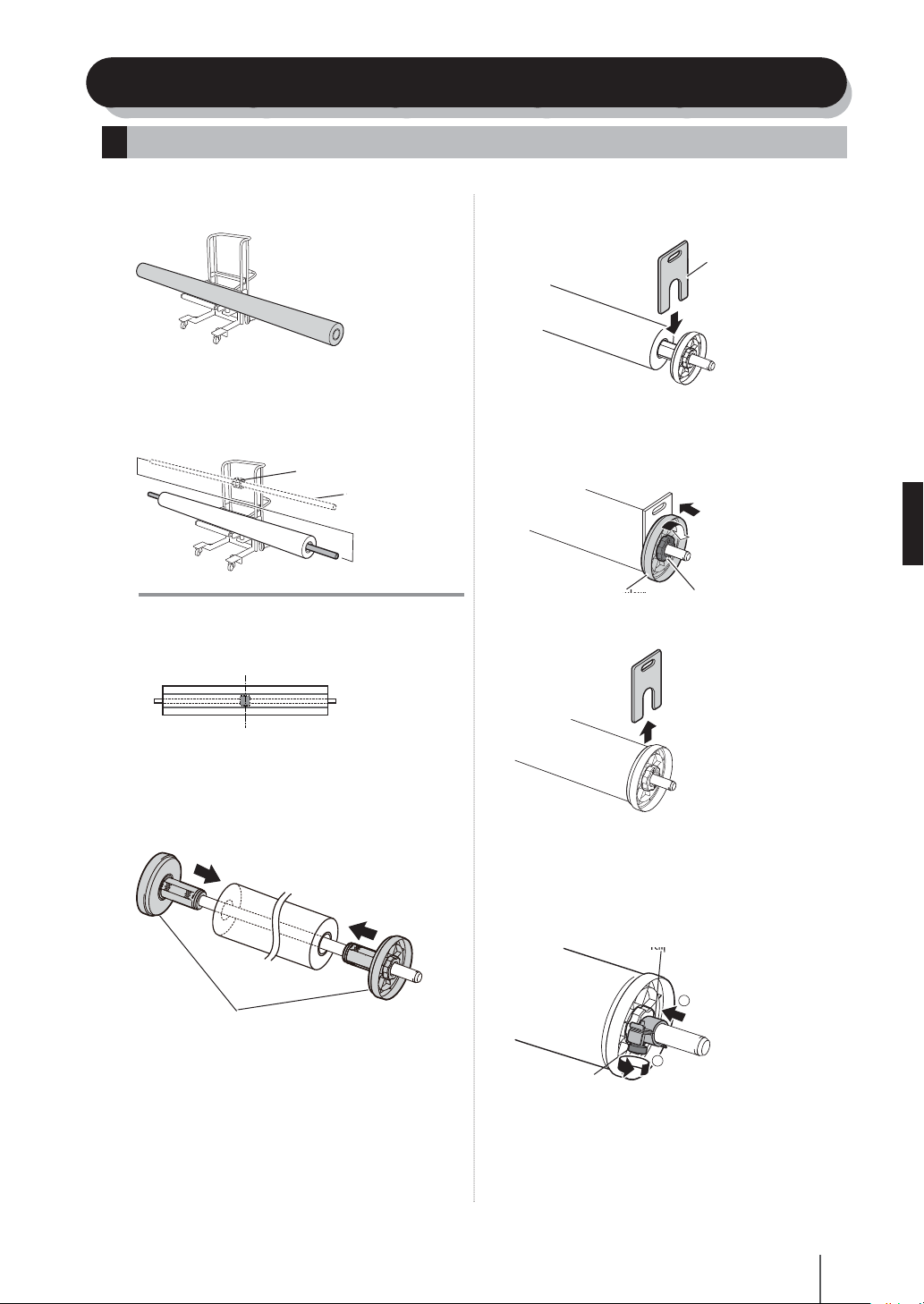
Pour utiliser les axes d'enrouleur
Processus d'installation des axes d'enrouleur dans le rouleau de support
Insérez les axes d'enrouleur dans le tube de
1
papier.
Si vous souhaitez utiliser un chariot à roulette, contactez-nous.
Nous pouvons vous recommander un produit.
Insert the scroller shafts into the paper tube.
2
Pièce d'écartement du rouleau
Axe d'enrouleur
Remarque
Ajustez la position de l'axe du rouleau de sorte que la
-
pièce d'écartement du rouleau soit positionnée au milieu
du rouleau de support.
(2) Insérez la pièce d'écartement de la colerette entre la
collerette de l'enrouleur et le rouleau de support.
Pièce d'écartement de colerette
(3) Poussez la collerette de l'enrouleur jusqu'à butée et
tournez la poignée dans le sens horloger jusqu'à ce que
la colerette soit xée au tube de papier.
Collerette de l'enrouleur
(4) Enlevez les pièces d'écartement des colerettes.
Poignée
FRANÇAIS
Installez une collerette de l'enrouleur à chaque
3
extrémité du rouleau de support.
(1) Insérez une collerette de l'enrouleur à chaque bout
du tube de papier.
Collerette de l'enrouleur
Montez le circlip de xation sur l'axe d'enrouleur.
4
(1) Glissez le le circlip de l'axe d'enrouleur sur cet axe.
(2) Faites tourner le bouton pour xer l'axe d'enrouleur.
Circlip de xation sur l'axe d'enrouleur
1
2
Bouton
83
Page 85
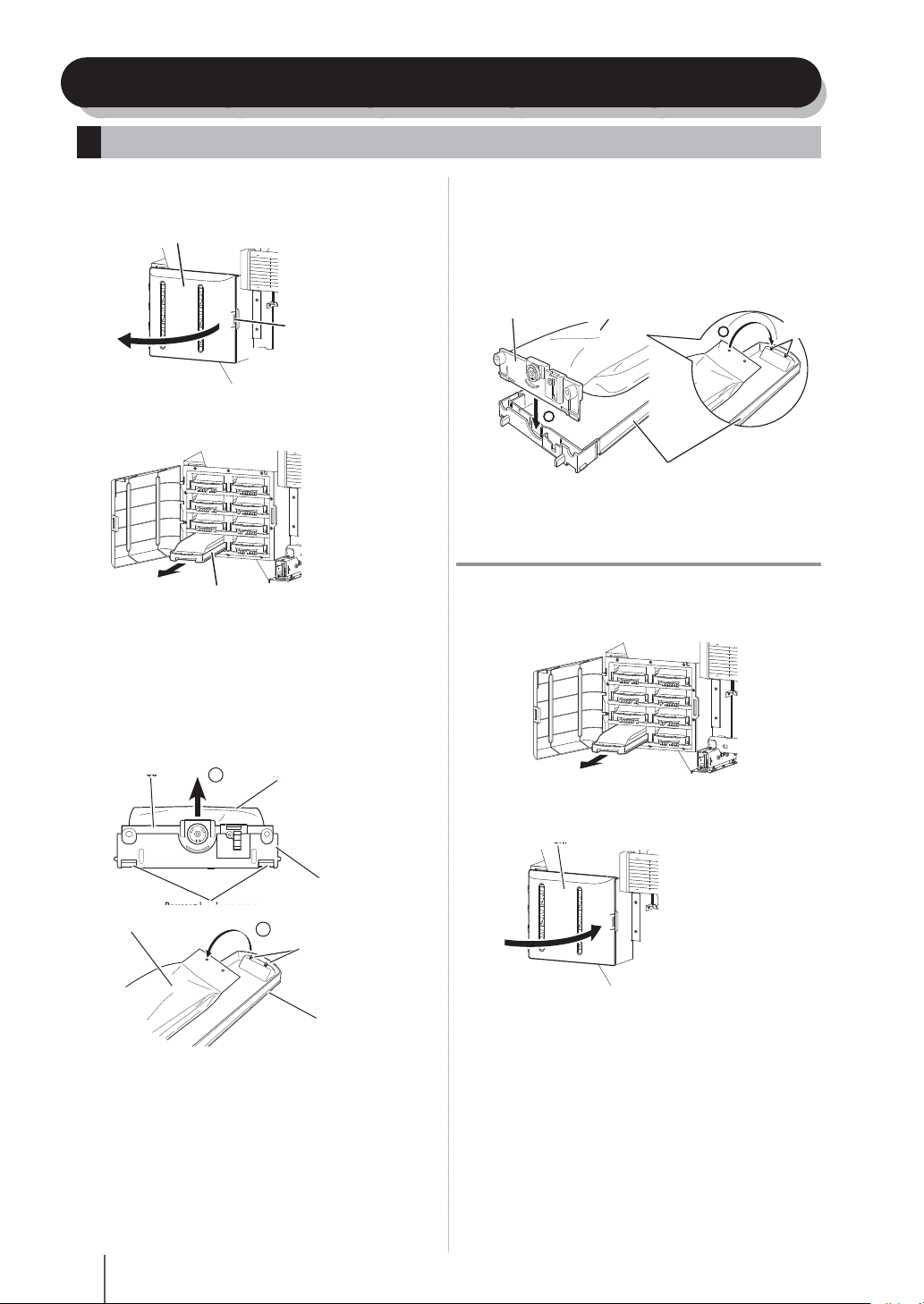
Installation et remplacement des packs d'encre
Procédure d'installation et de remplacement des packs d'encre
Poussez sur le bouton du capot de boîtier
1
d'encre pour ouvrir le boîtier d'encre.
Capot du boîtier d'encre
Bouton
Véri ez la couleur du pack d'encre à remplacer
2
et retirez le conteneur d'encre de l'imprimante.
Conteneur d'encre
Retirez le pack d'encre vide du conteneur
3
d'encre.
Si l'encre n'est pas installée, passez à l'étape 4.
Poussez les deux crans sur la partie inférieure de la
plaque du pack d'encre et retirez la plaque . Retirez
ensuite le pack d'encre en le dégageant du crochet du
conteneur d'encre .
Plaque
1
Conteneur d'encre
Sortez un pack d'encre neuf de la boîte et
4
installez-le dans le conteneur d'encre.
Accrochez les deux ori ces à l'extrémité du pack d'encre
aux deux parties saillantes du conteneur d'encre. Insérez ensuite la plaque dans le conteneur d'encre jusqu'à
ce que vous entendiez un clic .
Plaque
Insérez le conteneur d'encre dans le logement
5
de l'imprimante.
Remarque
Insérez le conteneur d'encre au maximum.
-
L'emplacement du conteneur d'encre est déterminé par couleur.
-
Veillez à insérer chaque conteneur d'encre dans le logement
spéci é.
Conteneur d'encre
Pack d'encre neuf
1
2
Conteneur d'encre
Partie
saillante
84
Conteneur d'encre
Poussez les deux crans
Fermez le capot du boîtier d'encre.
6
Capot du boîtier d'encre
Conteneur d'encre
2
Crochet
Conteneur d'encre
Véri ez que le remplacement du pack d'encre
7
est terminé.
Une fois le remplacement correctement terminé,
-
l'imprimante revient à l'état en ligne ou hors ligne.
Si le remplacement n'est pas terminé, un message
-
d'erreur apparaît. Réessayez la procédure de
remplacement en reprenant à l'étape 1.
Tant qu'il reste de l'encre dans la cartouche secondaire,
-
il est possible d'e ectuer une opération d'impression
même pendant le remplacement de l'encre.
Page 86
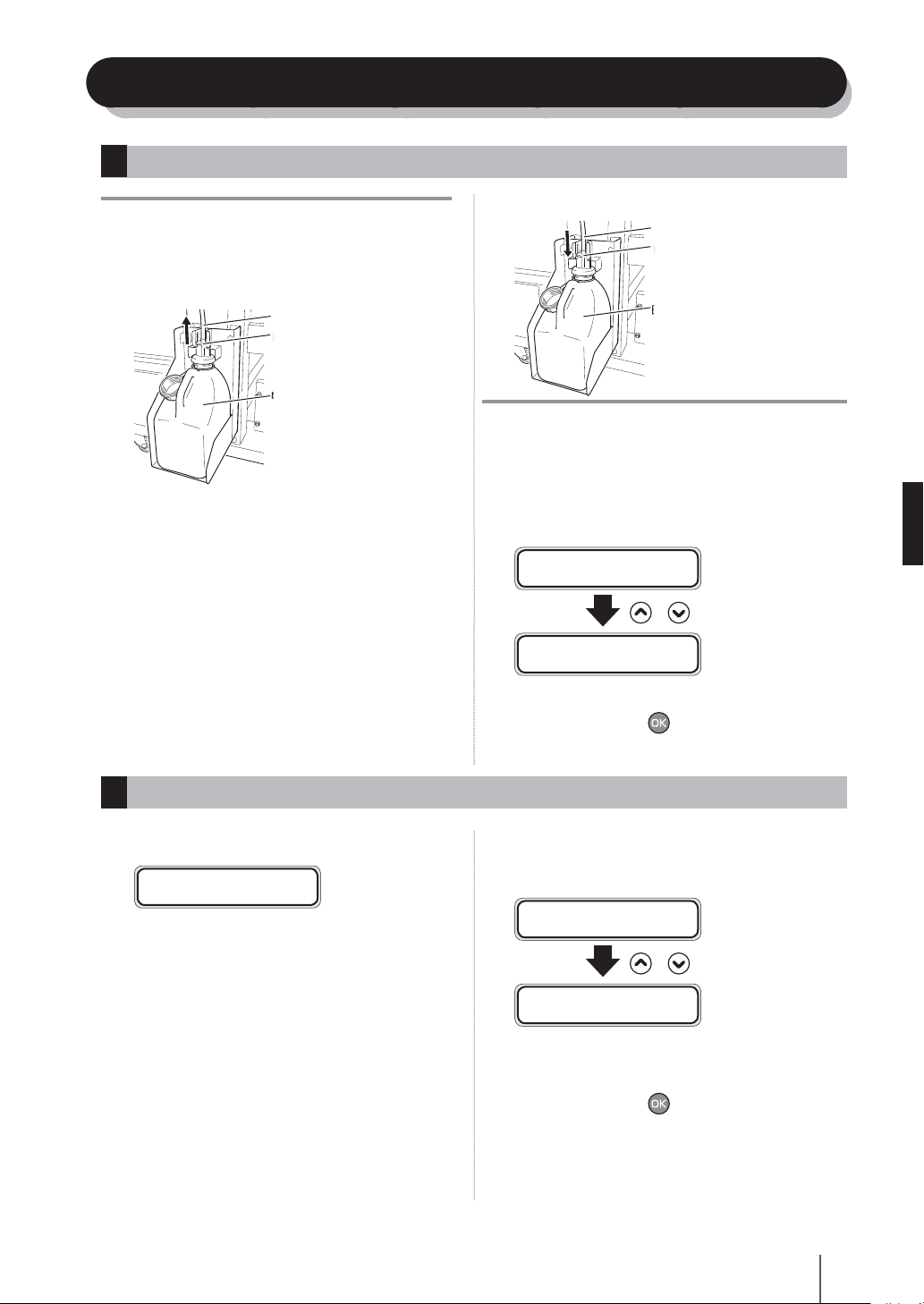
Installation et remplacement de la bouteille de résidus d'encre
Procédure si la bouteille de résidus d'encre est pleine
Abaissez le levier.
Remarque
Remplacez la bouteille de résidus d'encre en veillant à ne pas
-
vous cogner la tête sur la partie supérieure de l'imprimante.
Faites glisser le levier et soulevez entièrement la
1
protection.
Tube
Levier
Bouteille de résidus d'encre
L'encre tombe goutte à goutte du tube. Laissez-la
2
pendant un moment.
Retirez la bouteille de résidus d'encre de
3
l'appareil en veillant à ne pas renverser d'encre.
Ensuite, bouchez la bouteille et installez-en une
nouvelle.
Nettoyez l'encre qui a coulé dans le comparti-
4
ment de la bouteille de résidus d'encre.
Faites glisser le levier vers le haut et installez
5
une nouvelle bouteille de résidus d'encre.
6
Remarque
Ne heurtez pas la partie supérieure du capot externe. Les résidus
-
d'encre risquent sinon de se renverser.
Un message indiquant de sélectionner la réini-
7
tialisation (e acement) du compteur de résidus
d'encre apparaît.
#BOUTEILLE VIDE?
*NON
#BOUTEILLE VIDE?
*OUI
Sélectionnez "BOUTEILLE VIDE? *OUI" et ap-
8
puyez sur la touche
Tube
Levier
Bouteille de résidus d'encre
,
.
FRANÇAIS
Procédure si aucune bouteille de résidus d'encre n'est installée
Le message d'instruction s'a che.
1
BOUTEILLE NON INST.
INSTALLER BOUTEILLE
Installez une nouvelle bouteille de résidus
2
d'encre.
Reportez-vous à la section [Procédure si la bouteille de
résidus d'encre est pleine].
Véri ez que le message indiquant de sélection-
3
ner la réinitialisation (e acement) du compteur
de résidus d'encre apparaît.
#BOUTEILLE VIDE?
*NON
#BOUTEILLE VIDE?
*OUI
Sélectionnez "BOUTEILLE VIDE? *OUI" et ap-
4
puyez sur la touche
,
.
85
Page 87
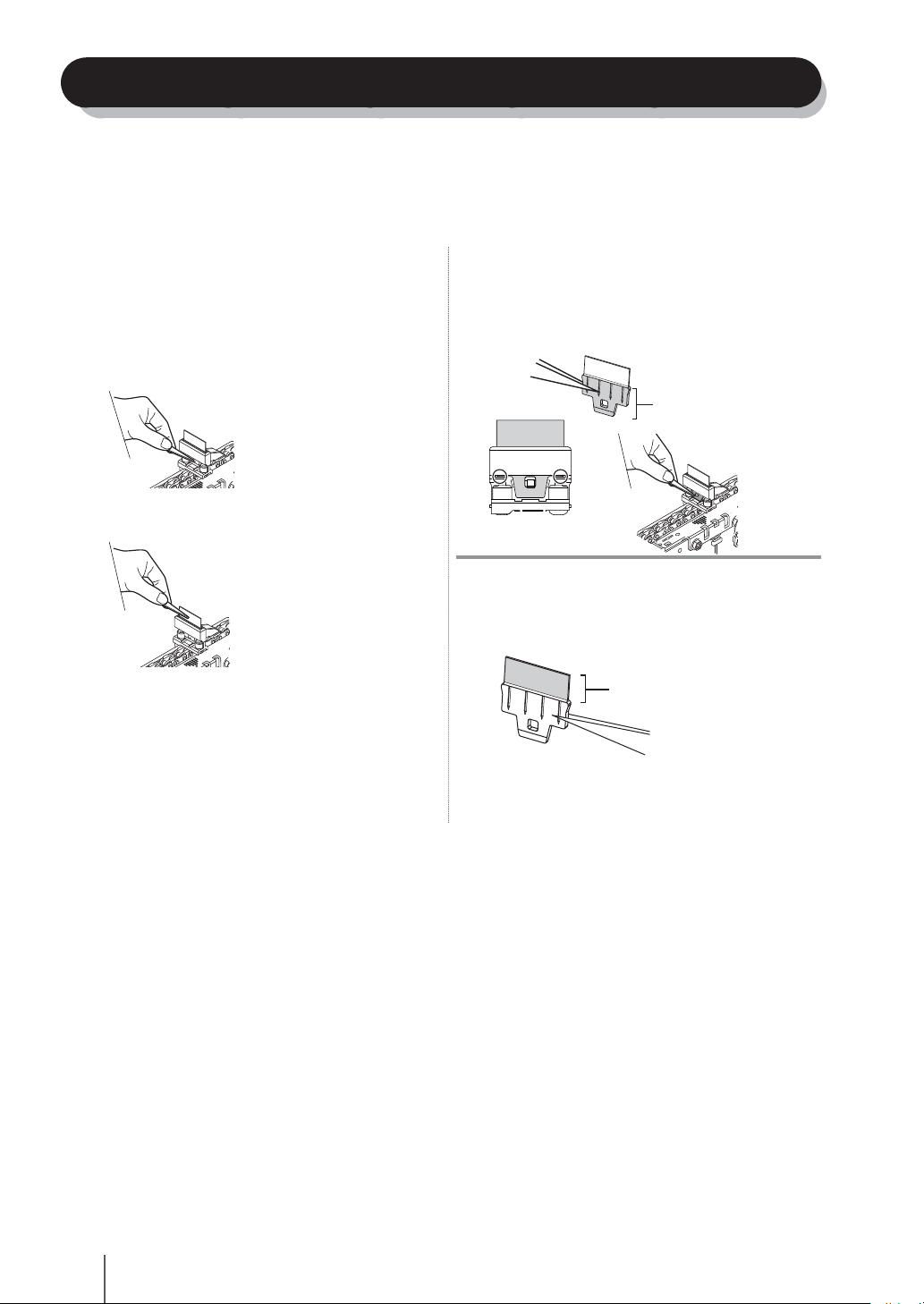
Remplacement de l'essuie-glace
La section suivante décrit la procédure de remplacement de l'essuie-glace.
Remplacez l'essuie-glace lorsque le message de remplacement apparaît ou que vous repérez des rayures lors de
l'inspection quotidienne.
Préparez les pinces fournies dans le kit d'entretien quotidien avant de remplacer l'essuie-glace.
Ouvrez le capot avant et nettoyez-le.
1
Saisissez le bord inférieur de l'essuie-glace avec
2
les pinces et libérez le crochet du bord saillant en
plastique.
Retirez l'essuie-glace vers le haut.
3
Saisissez le caoutchouc du nouvel essuie-glace
4
avec les pinces et insérez-le tout droit, puis
installez-le en xant l'orice du caoutchouc à la
projection en plastique.
Remarque
Lorsque vous manipulez l'essuie-glace, veillez à ne pas toucher
-
la partie supérieure avec les mains, et à ne pas le saisir avec les
pinces car la partie supérieure est en contact direct avec la tête
d'impression.
Fermez le capot de l'essuie-glace et le capot
5
avant.
Partie en caoutchouc
Partie supérieure
86
Page 88
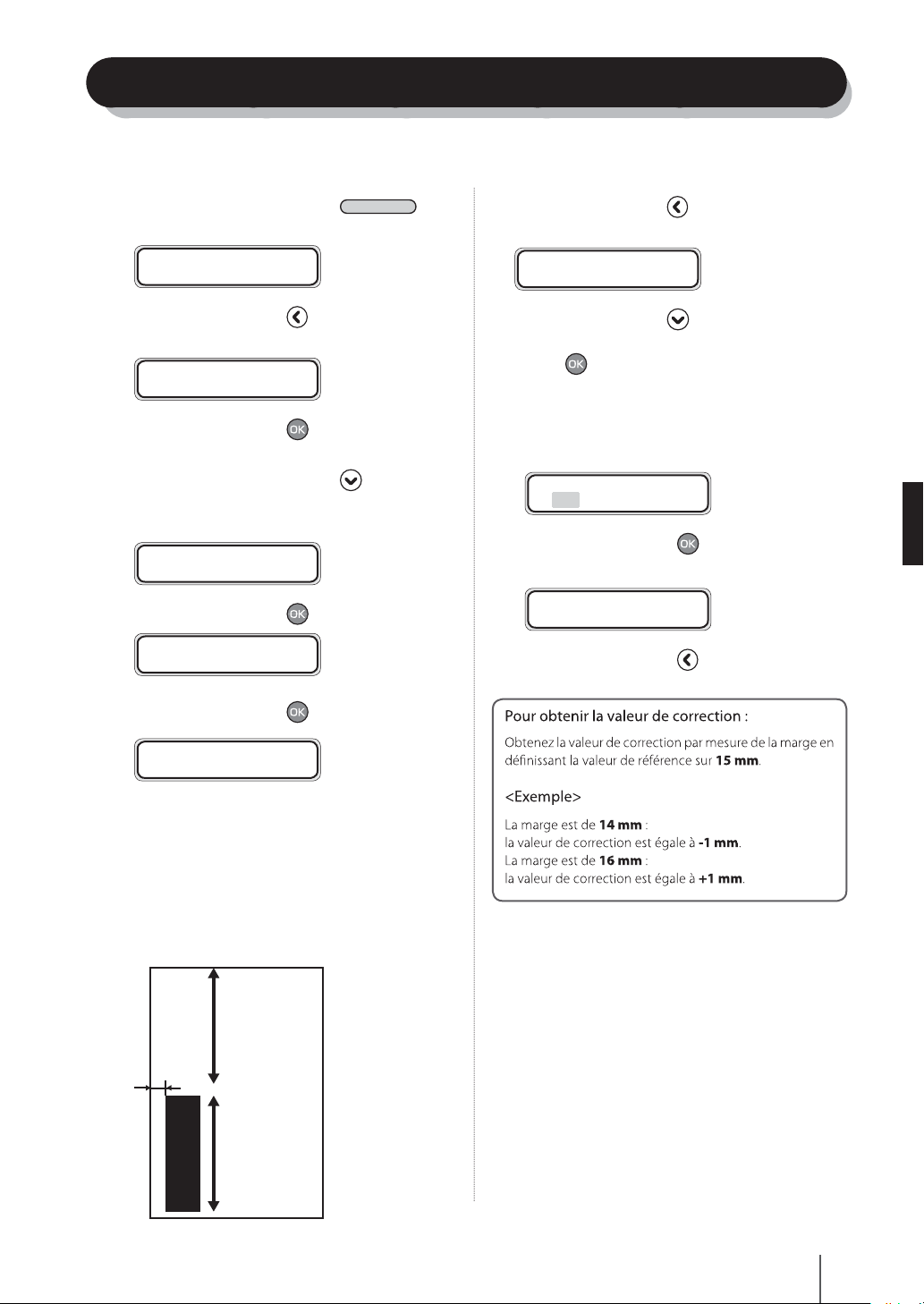
Correction de la position de capteur de bord
Imprimez le modèle de réglage du capteur de bord, et corrigez la position du capteur de bord.
Après l'impression, mesurez la distance et spéci ez le paramètre.
Maintenez enfoncée la touche
1
jusqu'à ce que le menu [REGL.] apparaisse.
IMPRIMANTE CONFIG.
REGL. CHAUFFAGE
Appuyez sur la touche pour accéder au
2
menu [REGL.].
#PAGES DE TEST
>IMPR. BUSE
Appuyez sur la touche .
3
Maintenez enfoncée la touche jusqu'à ce
4
que le menu [VERIF CAPTEUR BORD] apparaisse.
#PAGES DE TEST
>VERIF CAPTEUR BORD
Appuyez sur la touche .
5
#PAGES DE TEST
*OK?
Appuyez sur la touche .
6
#PAGES DE TEST
*EXECUTION
MENU
Appuyez sur la touche pour accéder au
8
menu [REGL.].
#VAL REG CAPTE. BORD
>±Y.Ymm
Appuyez sur la touche pour a cher le
9
menu [VAL REG CAPTE. BORD] et appuyez sur la
touche
En vous basant sur le modèle de réglage du
10
capteur de bord, entrez la valeur de correction
de la position du capteur de bord.
#VAL REG CAPTE. BORD
Appuyez sur la touche pour con rmer la
11
valeur saisie.
#VAL REG CAPTE. BORD
>+0.0mm
Appuyez sur la touche pour revenir au
12
menu supérieur.
Pour obtenir la valeur de correction :
Obtenez la valeur de correction par mesure de la marge en
dé nissant la valeur de référence sur 15 mm.
>±
Y
.Y
Y.Y
.
mm
FRANÇAIS
Examinez les résultats de l'impression.
7
Mesurez la marge du résultat d'impression avec une
équerre, et obtenez la di érence entre la marge mesurée
et la valeur (15 mm) indiquée dans les spéci cations.
Si la di érence est de 15 mm, terminez cette procédure.
Sinon, suivez la procédure ci-dessous pour corriger la
valeur.
508buses
(blancparle
nombreégal
15mm
detêtes)
508buses
(Toutesles
buses)
<Exemple>
La marge est de 14 mm :
la valeur de correction est égale à -1 mm.
La marge est de 16 mm :
la valeur de correction est égale à +1 mm.
87
Page 89
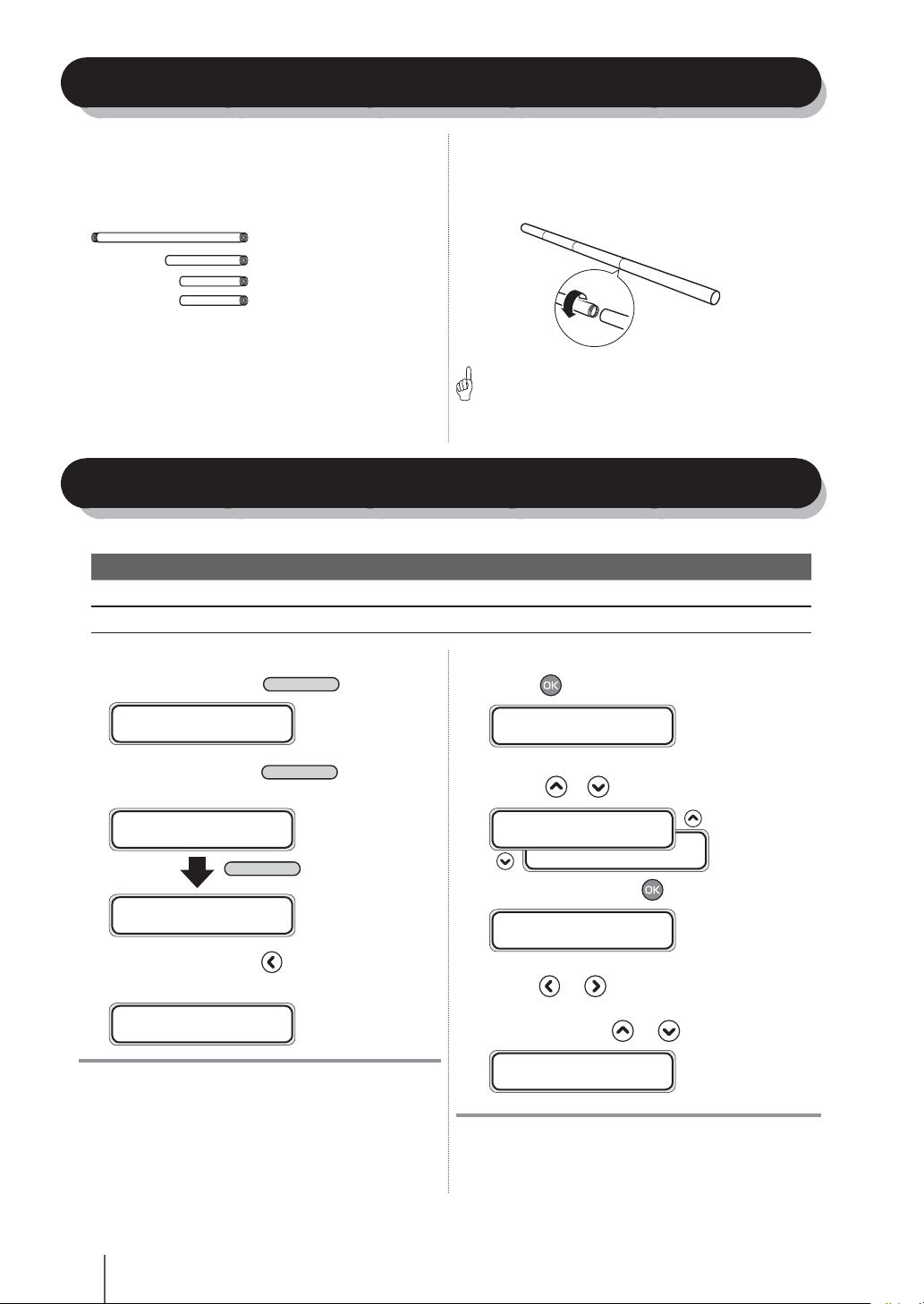
Réglage de la longueur de la barre de tension
O
Un ensemble de barres de tension côté sortie inclut
les composants suivants. Utilisez les composants
appropriés en fonction de la largeur et du type de
support.
Taille L (123 cm) : 1 pièce
Taille M (61 cm) : 1 pièce
Taille S (41 cm) : 2 pièces
barre de tension de taille L dont les deux extrémités
sont convexes est toujours utilisée. Les barres de taille
M et S dont une extrémité est concave sont associées à
la barre de tension de taille L.
Association de barres de tension (côté sortie)
Si le support est en chlorure de vinyle, utilisez
La longueur de la barre est d'environ 180 cm lorsqu'une
-
INF
uniquement la barre de tension (environ 41cm).
barre de taille L est reliée à une barre de taille M. La
Nettoyage de tête d'impression
Les deux types suivants de nettoyage de tête d'impression sont disponibles. Utilisez le type approprié.
Type de nettoyage Utilisation
NORMAL TOUT
FORT TOUT
Récupération après un dysfonctionnement des buses
Récupération après un dysfonctionnement des buses qui n'est pas rectié par [NORMAL TOUT]
Mettez l'imprimante hors ligne.
1
(Appuyez sur la touche
ENCRE SUPPORT ENR
SUPPORT S.AVA
Appuyez sur la touche
2
le MENU TI.REC.
ENCRE SUPPORT ENR
SUPPORT S.AVA
ONLINE
MENU
MENU
.)
pour acher
REMBOBINER AVA PAP
TI.REC TI.MAIN
Appuyez sur la touche pour accéder au
3
menu de nettoyage de tête.
#RECUPERATION TI
>NORMAL
Remarque
Si le remplissage de l'encre du conteneur d'encre n'est pas
-
encore terminé, le menu d'alimentation d'encre s'ache au lieu
du menu de nettoyage.
Préparez un pack d'encre et effectuez une opération
-
d'alimentation d'encre.
Pour changer de paramètre, appuyez sur la
4
touche
#RECUPERATION TI
>NORMAL
Sélectionnez l'option de nettoyage à l'aide des
5
touches
#RECUPERATION TI
>NORMAL
Appuyez sur la touche .
6
#RECUPERATION TI
*BOUTEILLE OK?
Sélectionnez les numéros des têtes à l'aide de la
7
touche
.
et .
>FORT
ou et inversez (achez ou mas-
quez) les numéros de tête d'encre sélectionnés à
l'aide de la touche
#SELECT:87654321 FB
*BOUTEILLE OK?
ou .
Remarque
Les numéros de tête indiqués indiquent les têtes qui doivent être
-
nettoyées.
88
Page 90
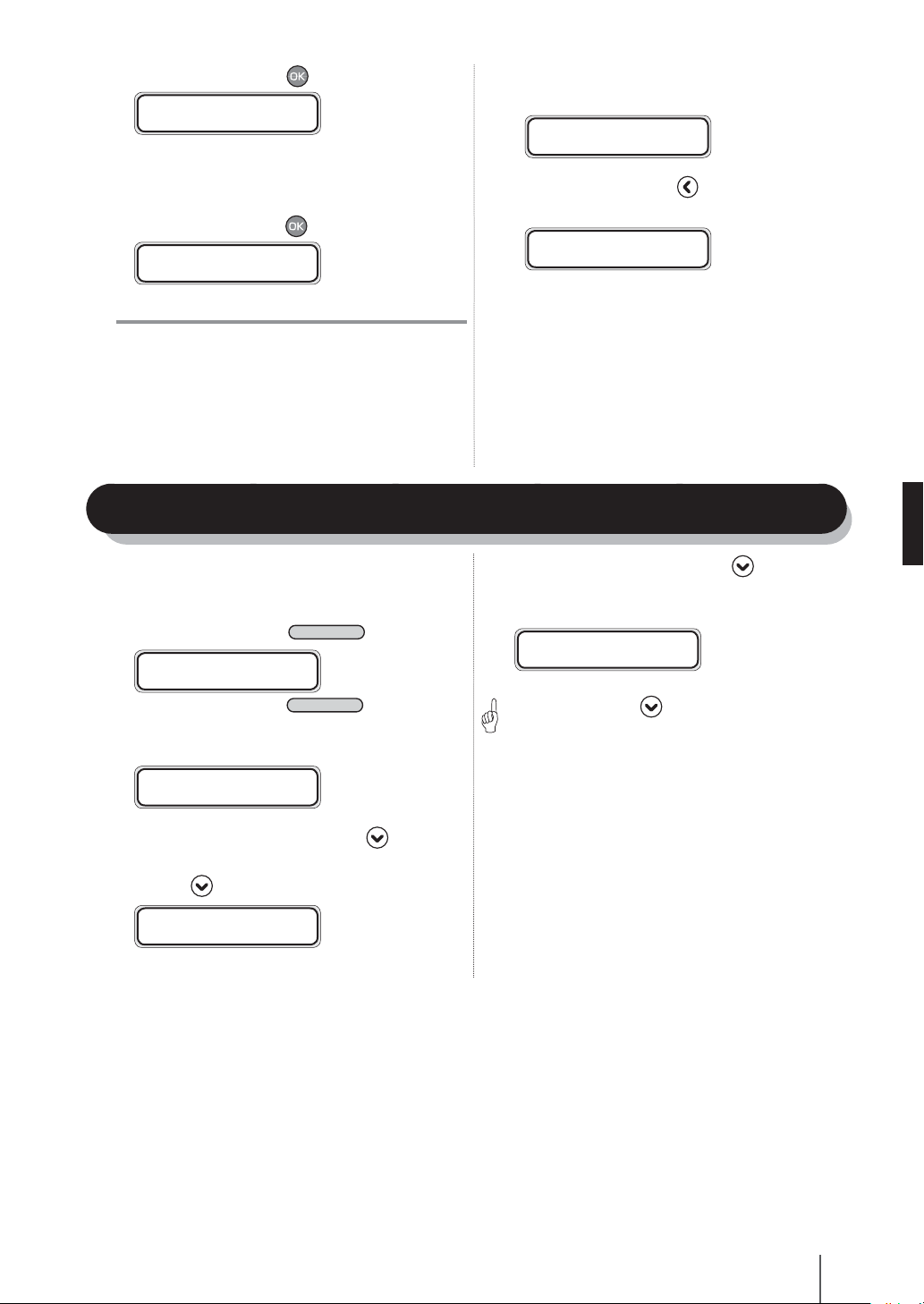
Appuyez sur la touche .
O
8
#REC TI XXXXXXXX
*BOUTEILLE OK?
XXX : Numéros de tête sélectionnés
Une fois le nettoyage de tête d'impression ter-
10
miné, le processus de nettoyage revient à l'étape 3.
#RECUPERATION TI
>NORMAL
Vériez visuellement que la bouteille de résidus
9
d'encre n'est pas pleine et appuyez une nouvelle fois sur la touche
#RECUPERATION TI
*NETTOYAGE XXX
XXX : Cette valeur est décomptée toutes les 10 secondes.
.
11
Remarque
Le nettoyage de la tête d'impression dure plusieurs minutes.
-
Lorsque le nettoyage démarre, le temps nécessaire s'affiche
-
et la durée fait l'objet d'un compte à rebours toutes les 10
secondes.
Chargement du support [Chargement]
Cette fonction permet de charger le support.
Mettez l'imprimante hors ligne.
1
(Appuyez sur la touche
ENCRE SUPPORT ENR
SUPPORT S.AVA
Appuyez sur la touche
2
céder au groupe de menus incluant le MENU
ONLINE
MENU
AVA PAP.
REMBOBINER AVA PAP
TI.REC TI.MAIN
.)
pour ac-
4
INF
Appuyez sur la touche pour revenir à l'état
hors ligne (mode menu).
REMBOBINER AVA PAP
TI.REC TI.MAIN
Lorsque vous relâchez la touche ,
l'imprimante cesse de charger le support et
revient à l'état hors ligne (mode menu).
REMBOBINER AVA PAP
TI.REC TI.MAIN
Lorsque la touche est appuyée en mode en ligne
-
(mode inactif), l'imprimante peut alimenter le support
sans passer par le MENU AVA PAP.
FRANÇAIS
Continuez à appuyer sur la touche .
3
Le support est chargé pendant que vous appuyez sur
la touche .
CHARGER SUPPORT
89
Page 91
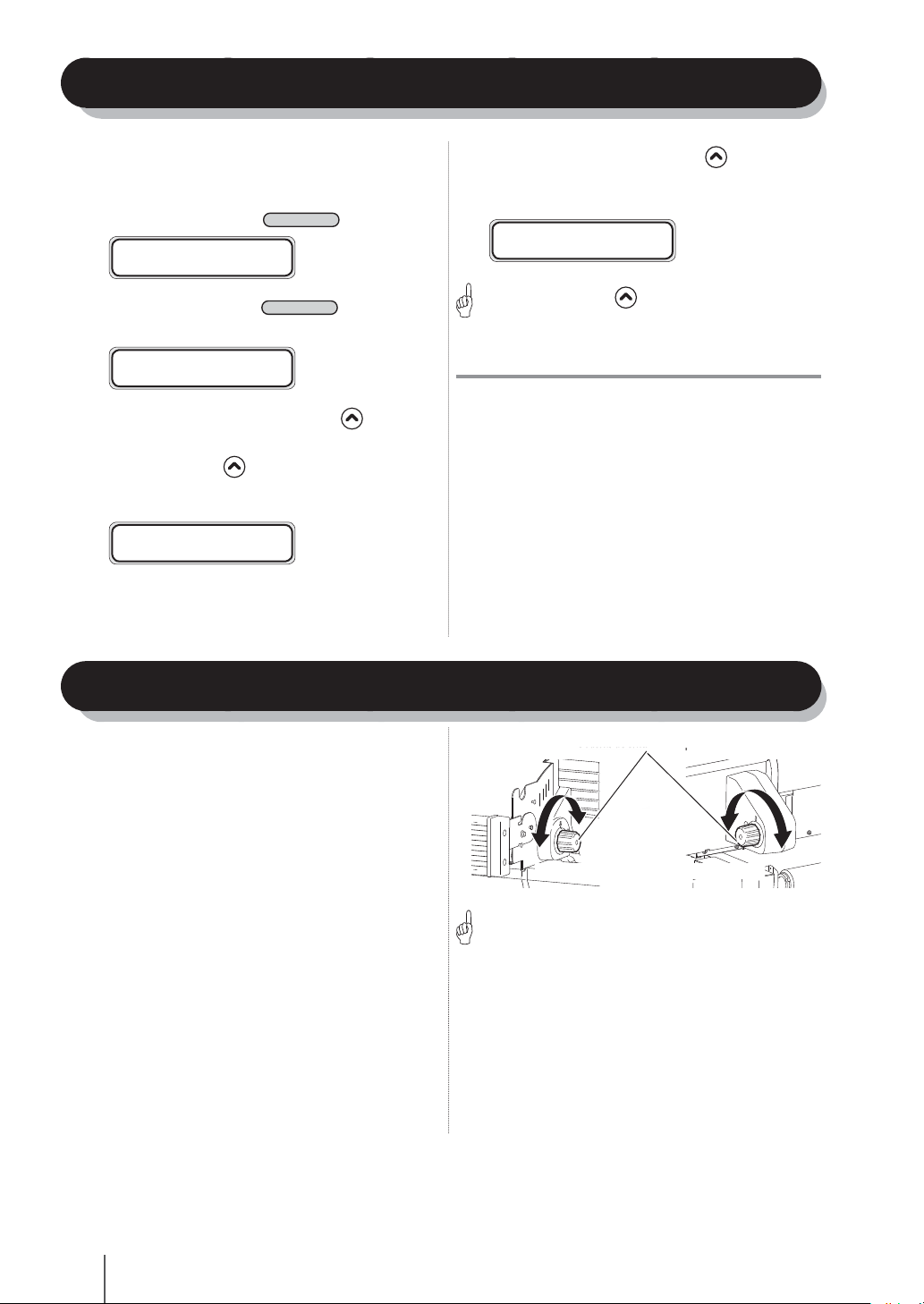
Rembobinage du support [Rembobinage]
O
O
Cette fonction permet de rembobiner le support.
Mettez l'imprimante hors ligne.
1
(Appuyez sur la touche
ENCRE SUPPORT ENR
SUPPORT S.AVA
Appuyez sur la touche
2
le MENU REMBOBINER.
REMBOBINER AVA PAP
TI.REC TI.MAIN
Continuez à appuyer sur la touche .
3
Le support en rouleau est rembobiné tant que vous appuyez sur la touche .
Si vous utilisez un support coupé en feuilles, il est éjecté.
REMBOBINER SUPPORT
ONLINE
MENU
.)
pour a cher
Lorsque vous relâchez la touche , l'imprimante
4
cesse de rembobiner le support et revient à l'état
hors ligne (mode menu).
REMBOBINER AVA PAP
TI.REC TI.MAIN
Lorsque la touche est appuyée en mode en ligne
-
INF
(mode inactif ), l'imprimante peut rembobiner le support
sans passer par le MENU REMBOBINER.
Remarque
Appliquez l'unité de chargement de rouleau pour rembobiner le
support sur une courte distance uniquement.
Sur une longue distance, appliquez-le avec précaution a n que le
support ne touche pas le sol.
Notez que l'unité de bobine réceptrice ne peut pas effectuer
l'opération de rembobinage.
Ne rembobinez pas le support à l'aide de l'unité de bobine
réceptrice.
Comment utiliser le bouton de contrôle de la pression
Comment utiliser le bouton de contrôle de la pression
Le bouton de contrôle de la pression est utilisé pour
régler la force de pression du support pour le rouleau
de grille de chargement en fonction du support utilisé.
Réglez le bouton de contrôle de la pression
correctement en fonction du support. La force
de pression peut être réglée sur "Low(faible),"
"Normal(moyen)" ou "High(élevé)". Le bouton de
contrôle de pression comporte quatre positions
: "Low(faible)," "Normal(moyen)", "High(élevé)" et
"Open(relâcher)" à utiliser lors de l'installation du
support. Il peut être tourné dans le sens des aiguilles
d'une montre ou dans le sens inverse.
Le bouton de contrôle de la pression est fourni côté
entrée et côté sortie. La force de pression peut être
réglée des deux côtés parce que le fonctionnement
des deux boutons de contrôle de pression est
imbriqué.
Côté entrée
En règle général, réglez la force de pression sur
-
"Normal(moyen)", ce réglage garantissant une bonne
INF
qualité d'impression pour la plupart des supports.
Réglez la force de pression sur "Low(faible)" lorsque
vous imprimez sur un support exible, par exemple une
banderole en tissu.
Boutons de contrôle de la pression
Open Low Normal High
Côté sortie
90
Page 92
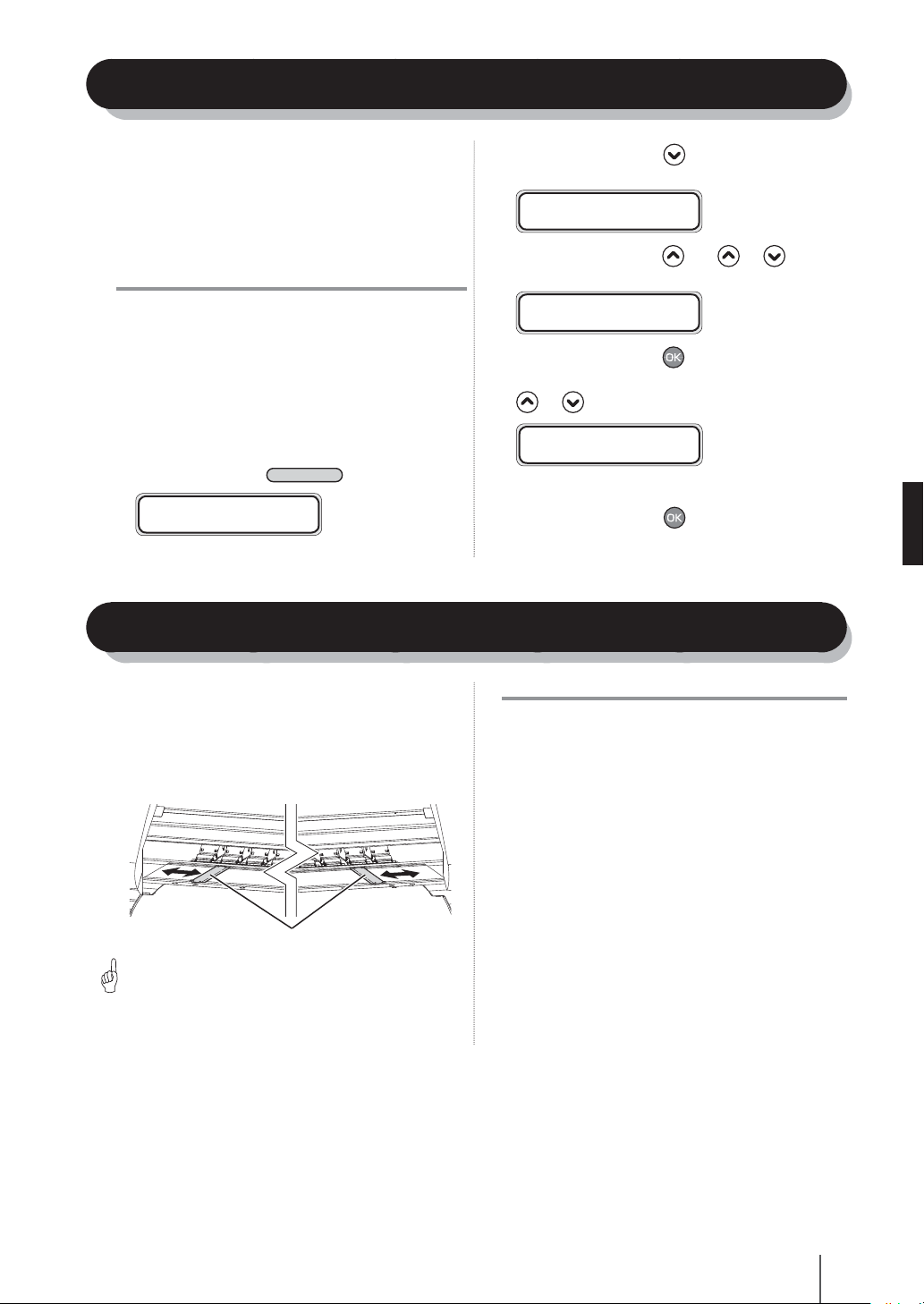
Comment utiliser le mécanisme de montée/descente de tête
O
L'imprimante règle automatiquement la hauteur de
la tête à la hauteur optimale lorsque l'imprimante est
allumée ou que le support est installé. Pour régler la
hauteur de la tête en fonction du support à utiliser,
Appuyez sur la touche pour acher le MENU
2
SUPPORT ENR.
#SELECT. SUPPORT
>01:TYPE01
sélectionnez le MENU SUPPORT ENR sur le panneau de
commande et réglez la hauteur de la tête.
Appuyez sur la touche puis ou pour
3
acher [VAL. HAUTEUR TI].
Remarque
Réglez la hauteur de la tête de manière à ce que la tête ne soit
-
pas en contact avec le support. Un frottement de la tête peut
provoquer un allumage insatisfaisant de la tête et dégrader la
qualité d'impression. D'un autre côté, une hauteur excessive
de la tête par rapport au support peut également détériorer la
qualité d'impression. Utilisez l'imprimante avec la hauteur de
tête automatiquement réglée par l'imprimante.
Mettez l'imprimante hors ligne.
1
Appuyez sur la touche
ENCRE SUPPORT ENR
SUPPORT S.AVA
ONLINE
.
#VAL. HAUTEUR TI
>01:+0.0mm
Appuyez sur la touche et entrez la valeur de
4
réglage de la hauteur de tête à l'aide de la touche
ou .
#VAL. HAUTEUR TI
>01:+0.1mm
La plage de valeur d'ajustement est comprise entre 0,3
et +1 mm.
Appuyez sur la touche pour déterminer la
5
valeur de réglage.
Comment utiliser l'utilitaire de protection des bords du support
FRANÇAIS
Pour protéger la tête d'écriture des déformations et
des bavures aux deux extrémités du support, utilisez
l'utilitaire de protection des bords du support dans le
chemin de chargement du support et faites-le glisser
en fonction de la largeur du support.
(Côté station de nettoyage)
Protections des bords du support
[Spécications de l'utilitaire de protection des bords du support]
INF
Compatible avec une épaisseur de support jusqu'à 1 mm.
-
Diminue la zone d'impression.
-
Réduit l'eet du ventilateur aspirant.
-
(Côté station de protection)
Remarque
Réglez les paramètres d'utilisation de l'utilitaire de protection
-
des bords du support dans le MENU SUPPORT ENR sur le
panneau de commande. Les marges droite et gauche du
support sont contrôlées par ce paramètre.
Lorsque vous utilisez l'utilitaire de protection des bords du
-
support, les marges droite et gauche de la zone d'impression
augmentent jusqu'à 10 mm. (En l'absence d'utilisation de
l'utilitaire de protection des bords du support, les marges
sont de 5 mm.)
Si l'utilitaire de protection des bords du support est taché,
-
nettoyez-le.
Nettoyez au préalable les bavures qui ne peuvent pas être
-
éliminées par l'utilitaire de protection des bords du support
car elles risquent de provoquer une panne des buses.
91
Page 93
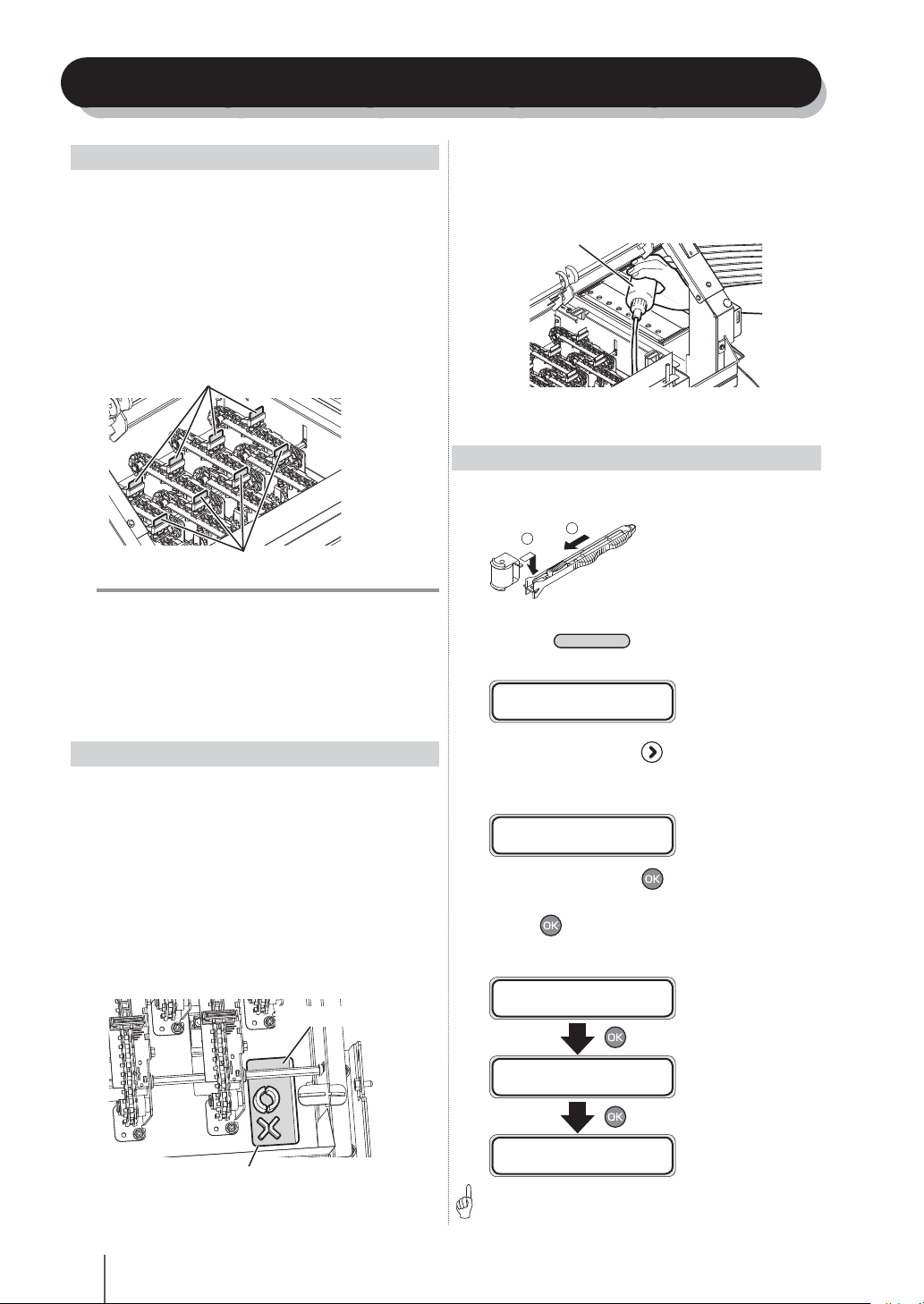
Routine de maintenance
O
<Vérier l'absence de contamination de l'essuie-glace>
Vériez visuellement l'absence de contamination et
rayures sur l'essuie-glace.
Si l'essuie-glace est rayé, remplacez-le.
Ouvrez le capot avant, puis ouvrez le capot de
1
nettoyage.
Vériez visuellement l'absence de contamina-
2
tion et rayures sur l'essuie-glace.
Remarque
Vérifiez le niveau de liquide de nettoyage restant. S'il ne
-
reste qu'une petite quantité de liquide de nettoyage,
réapprovisionnez-le.
Fermez le capot de nettoyage et le capot avant.
3
Essuie-glace
Essuie-glace
Si le niveau du liquide se situe en-dessous du sommet
du repère "" (à l'intérieur du port du liquide de nettoyage), réapprovisionnez le liquide de nettoyage à un
niveau en-dessous du sommet du repère "".
Liquide de nettoyage
Fermez le capot de nettoyage et le capot avant.
3
<Nettoyage de l'unité de protection>
Fixez le rouleau de nettoyage à la tige de net-
1
toyage.
2
1
Mettez l'imprimante hors ligne et appuyez sur
2
la touche
TI.MAIN.
ENCRE SUPPORT ENR
SUPPORT S.AVA
MENU
pour acher le MENU
<Réapprovisionner le liquide de nettoyage>
S'il ne reste qu'une petite quantité de liquide de
nettoyage, réapprovisionnez-le.
Ouvrez le capot avant, puis ouvrez le capot de
1
nettoyage.
Vériez visuellement le niveau du liquide de
2
nettoyage via le port de liquide de nettoyage
sur le côté droit inférieur de l'unité de nettoyage.
Niveau du liquide
Port du liquide de nettoyage
Appuyez sur la touche pour accéder au MENU
3
TI.MAIN. Le menu de nettoyage des protections
s'ache.
#NETTOYER PROTECTION
>
Appuyez sur la touche . Lorsque l'écran de
4
conrmation apparaît, appuyez à nouveau sur la
touche
Le chariot se déplace.
#NETTOYER PROTECTION
>
.
#NETTOYER PROTECTION
*OK?
DEPLACEMENT CHARIOT
VEUILLEZ PATIENTER
Un signal sonore est émis lors du déplacement du
chariot.
INF
92
Page 94
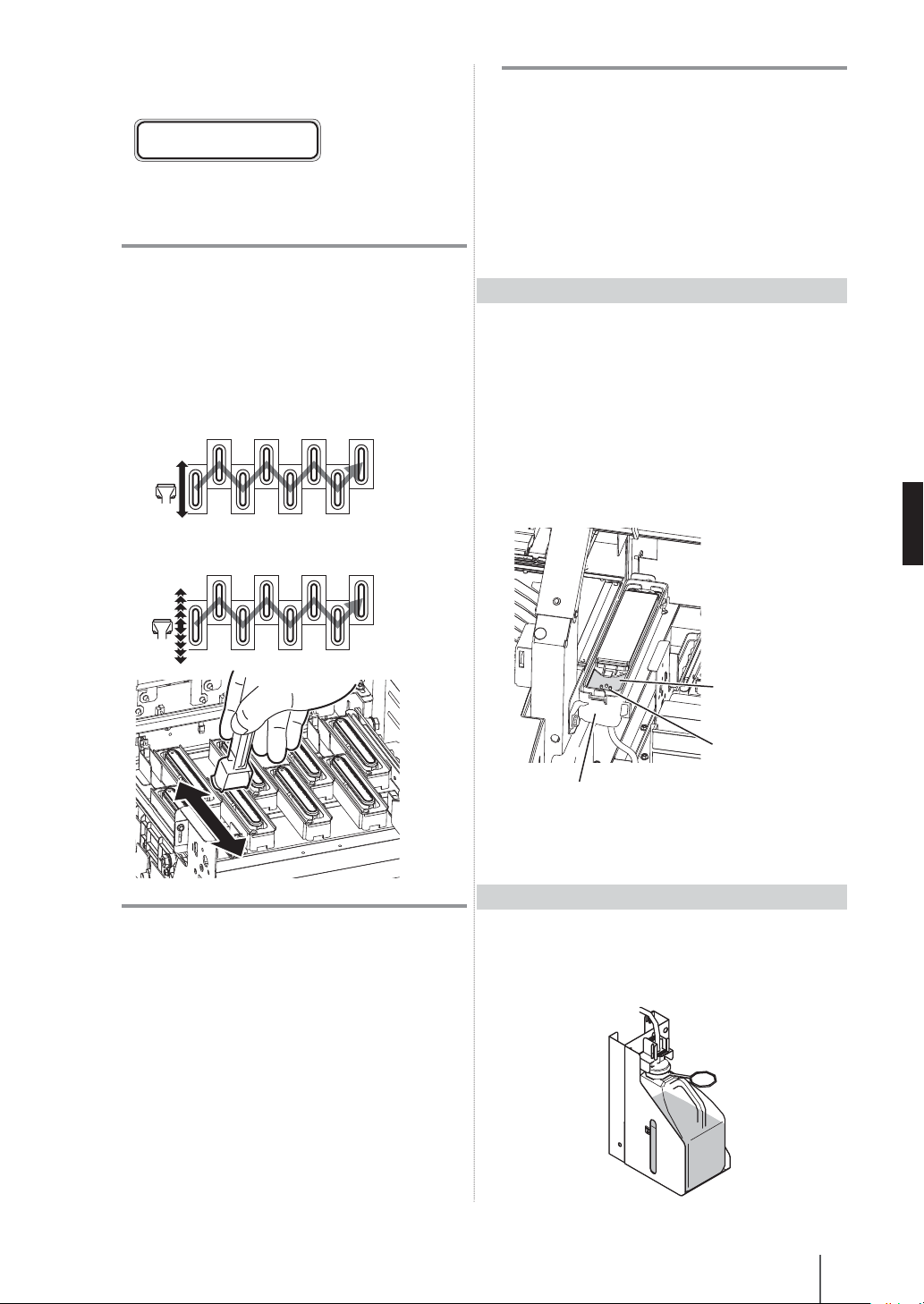
Ouvrez le capot avant, puis ouvrez le capot de
5
protection.
OUVRIR CAPOT
NETTOYER PROTECTION
Imbibez le rouleau de nettoyage avec du liq-
6
uide de nettoyage des protections.
Remarque
Ne trempez pas le rouleau de nettoyage qui a nettoyé
-
précédemment les protections dans la bouteille du liquide de
nettoyage des protections. Le liquide serait contaminé.
Nettoyez la surface supérieure de la protection
7
en faisant rouler le rouleau de nettoyage.
Faites rouler le rouleau d'avant en arrière sur chaque
1.
protection.
Puis faites rouler le rouleau d'avant en arrière 10 fois
2.
sur chaque protection.
Remarque
Ne laissez pas la tête d'impression à distance de l'unité de
-
protection inutilement. La tête d'impression sèche, ce qui
peut provoquer un dysfonctionnement.
Si une panne de buse continue de se produire même après
-
la procédure de nettoyage décrite ci-dessus, retirez les
particules et taches d'encre qui se trouvent sur la protection à
l'aide d'un chion propre imbibé de liquide de nettoyage des
protections tout en eectuant une vérication visuelle.
Veillez à ce que le liquide de nettoyage des protections
-
n'adhère pas à une autre partie que la protection.
<Réapprovisionner le liquide d'absorption des éclaboussures>
Ouvrez le capot avant, puis ouvrez le capot de
1
protection.
Vériez visuellement le niveau du liquide
2
d'absorption des éclaboussures dans l'unité de
collecte d'éclaboussures.
Si le niveau du liquide est bas au point que le bossage
de la mesure de quantité de liquide est visible, réapprovisionnez le liquide d'absorption des éclaboussures
jusqu'au même niveau que le haut du bossage.
FRANÇAIS
Remarque
Le rouleau de nettoyage n'est conçu que pour un usage
-
unique. Utilisez un nouveau rouleau de nettoyage pour
chaque nettoyage.
Fermez le capot de protection et le capot avant.
8
La tête d'impression revient automatiquement en position de départ.
Niveau du liquide
haut du bossage
Unité de collecte d'éclaboussures
Fermez le capot de protection et le capot avant.
3
<Vérier la bouteille de résidus d'encre>
Vériez si la bouteille de résidus d'encre est pleine.
Si elle est pleine, mettez au rebut les résidus d'encre
dans un conteneur approprié an de vider la bouteille
de résidus d'encre.
93
Page 95
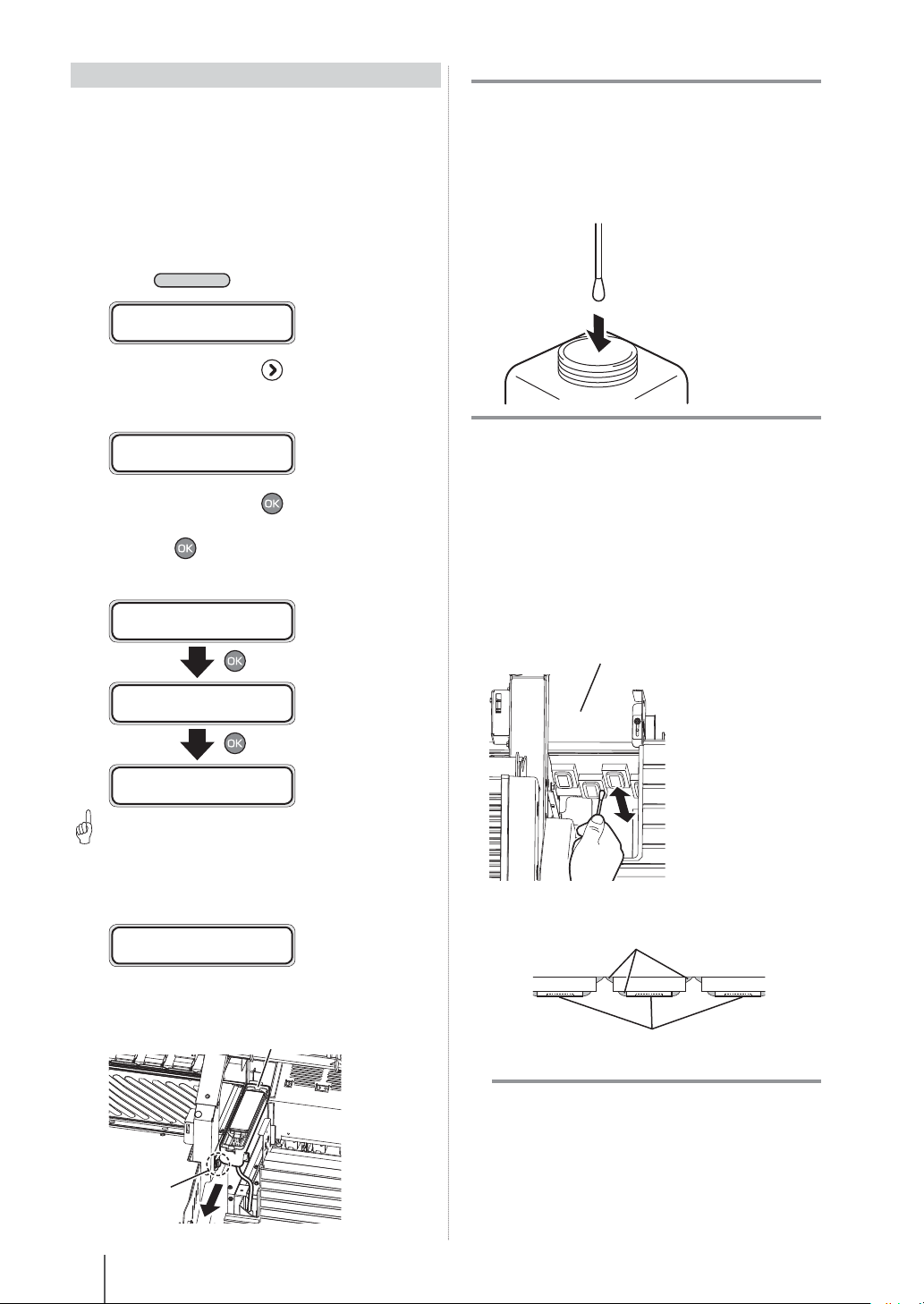
<Nettoyer le chariot>
O
Il est possible que du tissu imbibé d'encre ait adhéré
à la protection de la tête et sur les deux côtés de la
section supérieure de la tête. Eectuez un nettoyage
fréquent pour éliminer ces particules.
Retirez-les avec précaution pour éviter qu'elles ne
contaminent la surface des impressions.
Eliminez la poussière du plateau.
Mettez l'imprimante hors ligne et appuyez sur la
1
touche
Appuyez sur la touche pour accéder au
2
MENU TI.MAIN.
Le menu de nettoyage des protections s'ache.
Appuyez sur la touche . Lorsque l'écran de
3
conrmation apparaît, appuyez à nouveau sur
la touche
Le chariot se déplace.
MENU
REMBOBINER AVA PAP
TI.REC TI.MAINN
#NETTOYER PROTECTION
>
#NETTOYER PROTECTION
>
pour acher le MENU TI.MAIN.
.
#NETTOYER PROTECTION
*OK?
Remarque
L'unité de collecte d'éclaboussures contient du liquide de
-
nettoyage. Veillez à ne pas le renverser.
Imbibez la tige de nettoyage avec le liquide
6
de nettoyage des protections.
Remarque
Ne trempez pas la tige de nettoyage que vous avez
-
précédemment utilisé pour le nettoyage dans la bouteille
du liquide de nettoyage des protections. Le liquide serait
contaminé.
Déplacez le chariot manuellement à la posi-
7
tion où l'unité de collecte d'éclaboussures a été
détachée, et nettoyez les côtés droite et gauche
et la section supérieure des huit têtes sous le
chariot en utilisant une tige de nettoyage.
Chariot
94
DEPLACEMENT CHARIOT
VEUILLEZ PATIENTER
Un signal sonore est émis lors du déplacement du
INF
chariot.
Ouvrez le capot avant, puis ouvrez le capot de
4
protection.
OUVRIR CAPOT
NETTOYER PROTECTION
Desserrez la vis du bouton de l'unité de collecte
5
d'éclaboussures et retirez l'unité.
Unité de collecte d'éclaboussures
Vis de bouton
<Section supérieure de la tête>
Saletés (parties grises)
Surface de la buse
Remarque
Ne frottez pas la surface de buse de la tête avec la
-
tige de nettoyage. Vous risquez de provoquer un
dysfonctionnement.
Le rouleau de nettoyage n'est conçu que pour un usage
-
unique. Utilisez un nouveau rouleau de nettoyage pour
chaque nettoyage.
Page 96
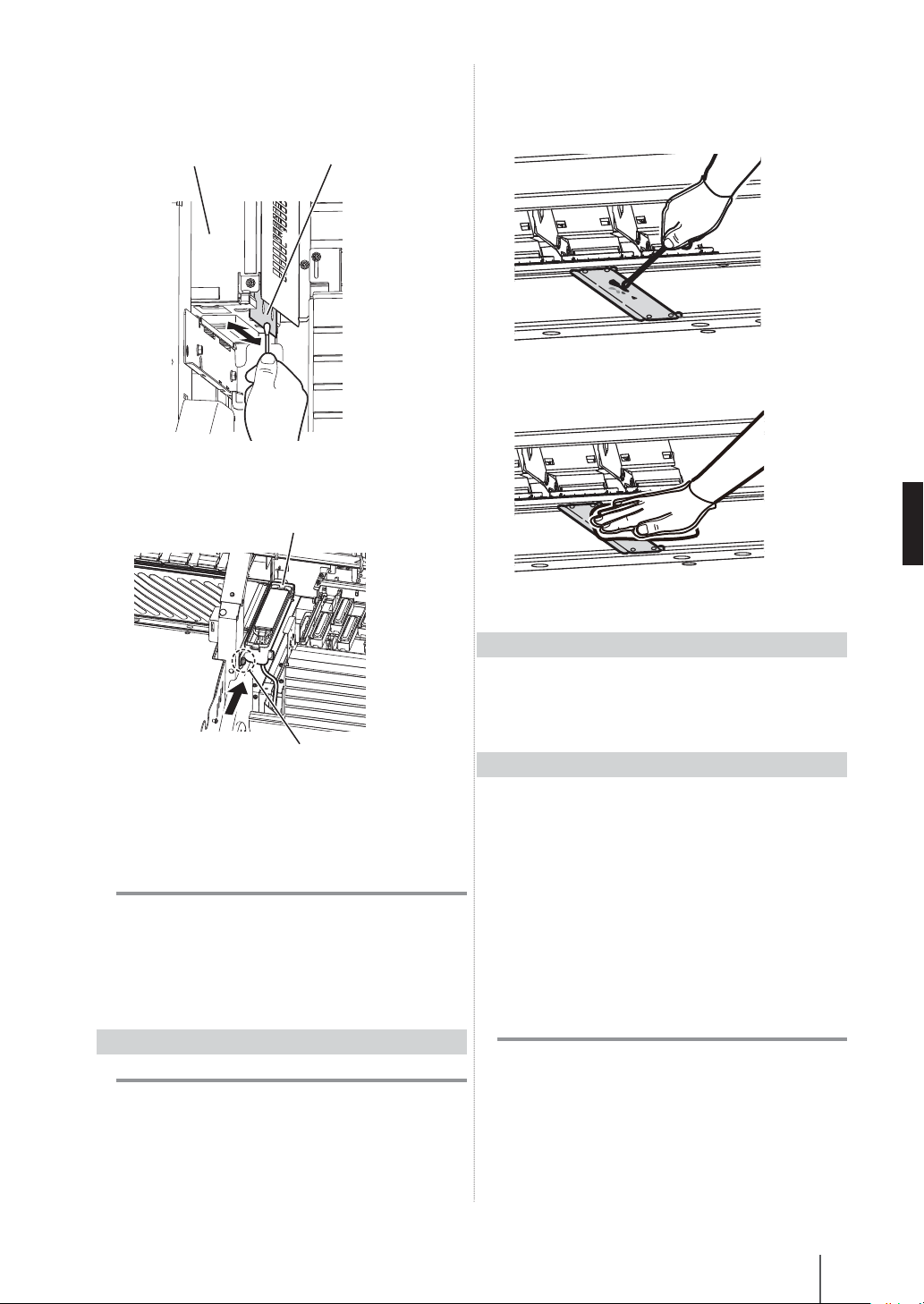
Nettoyez la protection de tête des deux côtés du
8
chariot à l'aide de la tige de nettoyage.
Protection de la tête
Chariot
Déplacez le chariot manuellement sur le pla-
9
teau (côté gauche) et xez l'unité de collecte
des éclaboussures à l'aide de la vis du bouton.
Unité de collecte d'éclaboussures
(parties grises)
Imbibez un chion de nettoyage avec du liq-
2
uide de nettoyage des protections. En vériant
visuellement, frottez les taches qui se trouvent
sur la protection de bord de support.
Eliminez les taches à l'aide d'un chion doux et
3
propre.
Refermez le capot avant.
4
FRANÇAIS
Vis de bouton
Fermez le capot de protection puis fermez le
10
capot avant.
Le chariot revient automatiquement en position de
départ.
Remarque
Ne laissez pas le chariot à distance de l'unité de protection.
-
Terminez la procédure ci-dessus dans les cinq minutes et
rebouchez la tête d'impression. Sinon, cette dernière risque de
sécher et de provoquer un dysfonctionnement.
<Nettoyage de la protection de bord du support>
Remarque
Portez des gants lorsque vous effectuez la procédure ci-
-
dessous.
<Eectuer un nettoyage standard>
Sélectionnez MENU TI.RECsur le panneau de
commande, et sélectionnez NORMAL TOUT pour
nettoyer.
<Eectuer une impression avec les buses>
Sélectionnez MENU REGL. dans le panneau de
commande, et sélectionnez PAGES DE TEST pour
eectuer l'impression avec les buses. Vériez que les
buses fonctionnent correctement et que l'impression
est satisfaisante. L'impression avec les buses sert
également à vérier la tête d'impression avant la
première impression quotidienne ou après que la
tête a été sortie de l'unité de protection à des ns
de nettoyage des protections. Si vous détectez un
dysfonctionnement des buses sur la page de test,
eectuez un nettoyage standard.
Remarque
Ne laissez pas la tête d'impression en dehors de l'unité de
-
protection. Terminez l'impression avec les buses dans les
cinq minutes et rebouchez la tête d'impression. Une fois
l'impression avec les buses terminée, eectuez un nettoyage
standard de la tête d'impression.
Ouvrez le capot avant.
1
95
Page 97
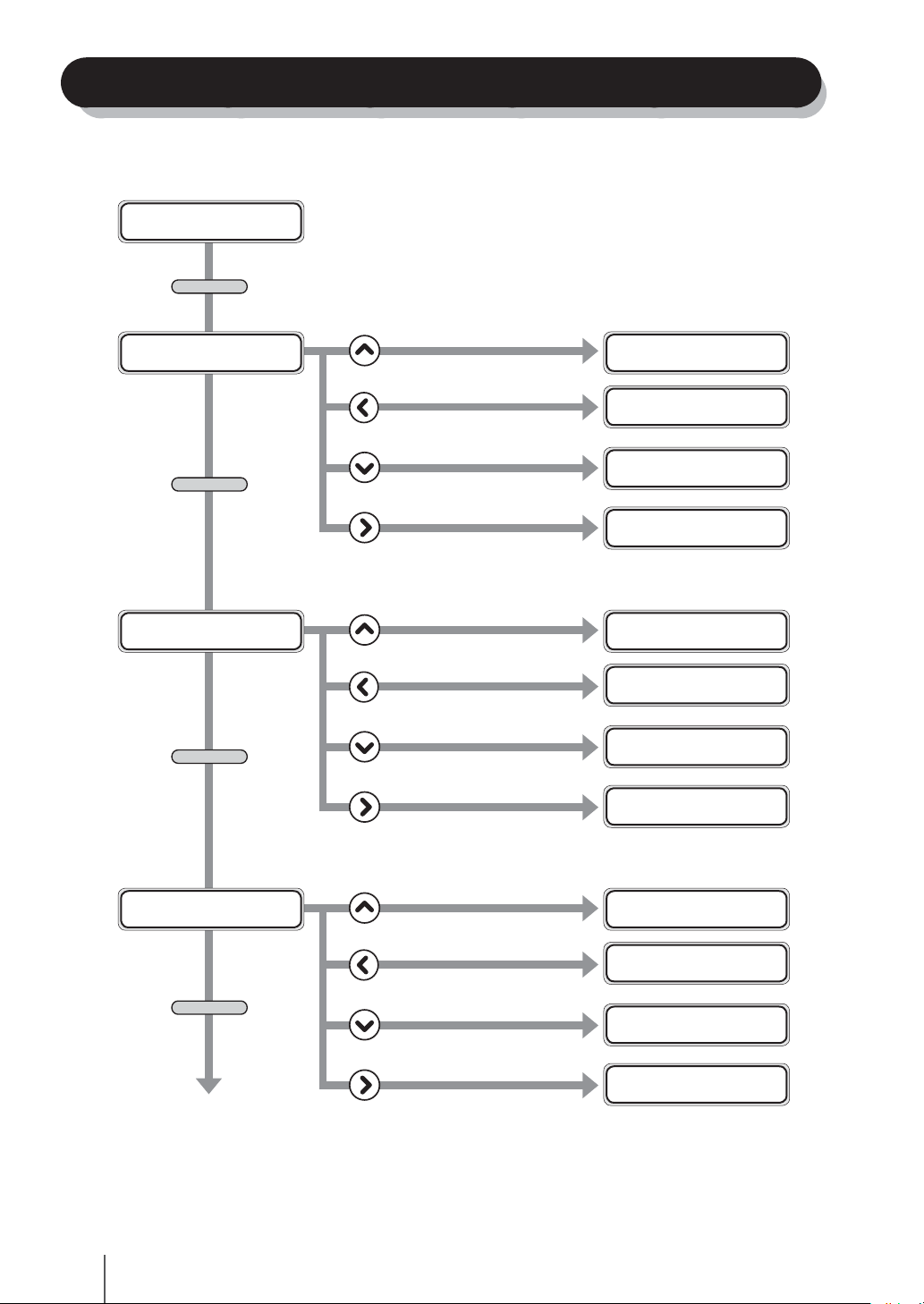
Arborescence du menu
IMPRIMANTE PRETE
ROUL:1625/PAPER
MENU
Ecran LCD 1
ENCRE SUPPORT ENR
SUPPORT S.AVA
MENU
Ecran LCD 2
REMBOBINER AVA PAP
TI.REC TI.MAIN
MENU
MENU ENCRE
MENU SUPPORT
MENU SUPPORT ENR
MENU S.AVA
MENU REMBOBINAGE
MENU TI.REC
MENU AVA PAP
MENU TI.MAIN
CCC NIVEAU ENCREYYY%
DATE:AA/MM/JJ
ROUL(PAPER)
XXXmm
#SELECT. SUPPORT
>01:TYPE01
#IMPR. AVA SUPPORT
>EPREUVE(NORMAL)
REMBOBINER SUPPORT
#RECUPERATION TI
>NORMAL
CHARGER SUPPORT
#NETTOYER PROTECTION
>
96
Ecran LCD 3
IMPRIMANTE CONFIG.
REGL. CHAUFFAGE
MENU
Vers écran LCD 1
MENU IMPRIMANTE
MENU REGL.
MENU CONFIG
MENU CHAUFFAGE
#IMPRESSION CONFIG.
>
#PAGES DE TEST
>IMPR. BUSE
#LANGUE
>JAPONAIS
#VEILLE RADIATEUR
>30 min
Page 98
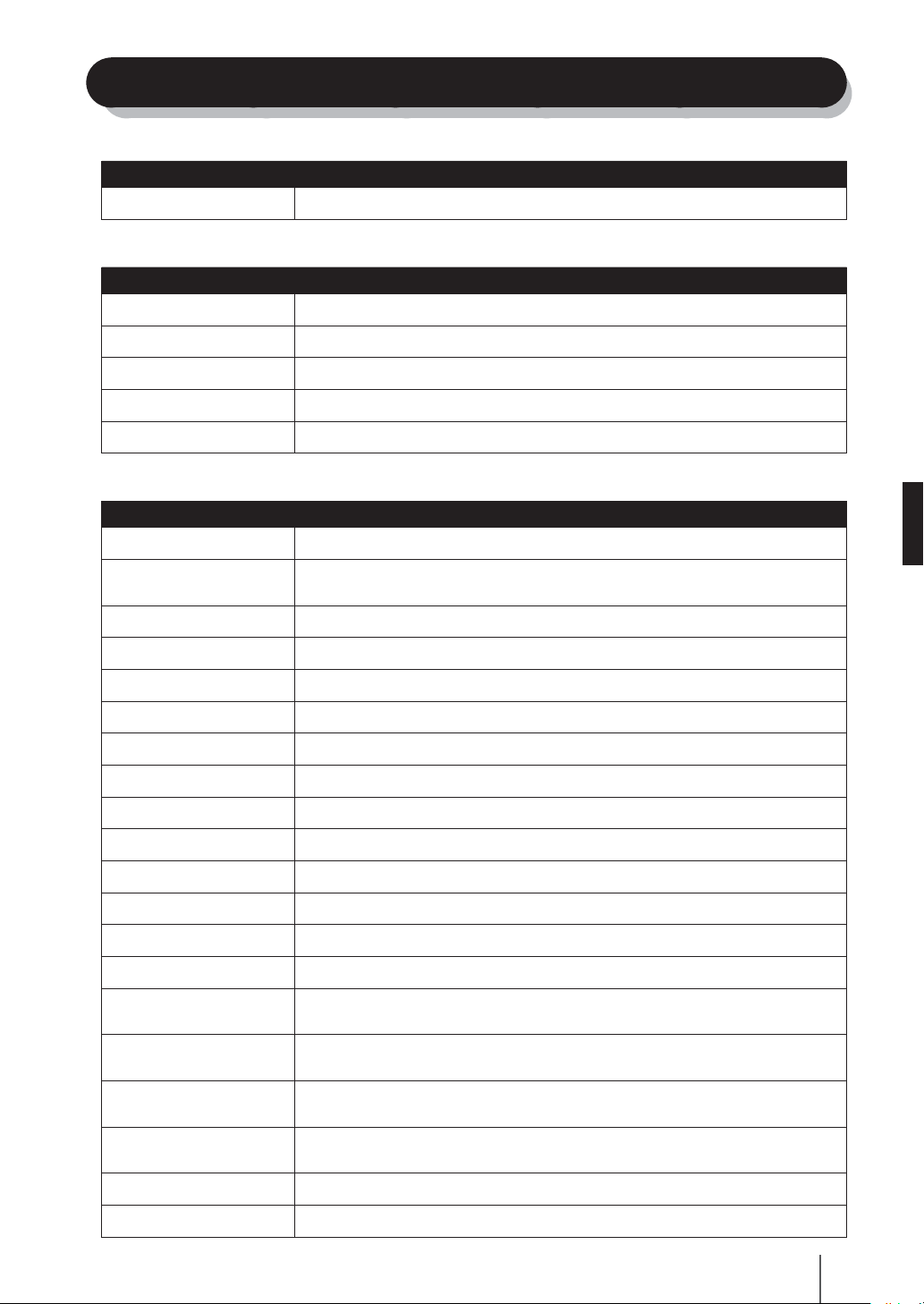
Mise en place des éléments
MENUENCRE
Menu Présentation des fonctions
XXX NIVEAU ENCREYZZZ%
DATE:AA/MM/JJ
MENUSUPPORT
Menu Présentation des fonctions
ROUL(XXXXXX)
YYYmm
FEUIL.(XXXXXX)
YYYYmm
RECTO(XXXXXX)
YYYYmm
VERSO(XXXXXX)
YYYYmm
IMBRI.(XXXXXX)
YYYmm
NIVEAU ENCRE indique le niveau d'encre restant.
DATE indique la date de fabrication de la cartouche d'encre.
XXXXXX : Nom du support
YYYY : Largeur du support
XXXXXX : Nom du support
YYYY : Largeur du support
XXXXXX : Nom du support
YYYY : Largeur du support
XXXXXX : Nom du support
YYYY : Largeur du support
XXXXXX : Nom du support
YYYY : Largeur du support
MENUSUPPORTENR
Menu Présentation des fonctions
#SELECT. SUPPORT
>XX:YYYYYY
#RENAME MEDIA
>XX:YYYYYY
#VALEUR AVA SUPPORT
>XX:YYY.YY%
#UTIL. PROTEC. BORD
>01:OUI
#MODE AVA SUPPORT
>01:AVANT UNIQ.
#MODE RETOUR SUPPORT
>01:ARRIER & AVANT
#NIVEAU ASPIRATEUR
>01:HAUT
#TEMP.POST CHAUFFAGE
>01:30°C
#IMP TEMP. CHAUFFAGE
>01:40ºC
#TEMP. PRE CHAUFFAGE
>01:40ºC
#BANDE DE COULEUR
>XX:OUI
#VAL. HAUTEUR TI
>XX:+0.0
#IMAGE IMPROVE.
>XX:OUI
#NETTOYAGE TETE IMP.
>XX:DEBUT & FIN
#VAL. REG ANTERIEUR
>01:+0000P
#PERIODE PAUSE TI
>01:0000CYCLES
#DELAI PAUSE TI
>XX:10sec
#BIDIR REG2 G XXXXXX
>01:+00
#BIDIR REG3 G XXXXXX
>01:+00
#BIDIR REG4 G XXXXXX
>01:+00
FRANÇAIS
Sélectionnez le numéro du support à enregistrer ou dont les paramètres doivent être corrigés.
Nommez (enregistrez) le numéro de support sélectionné dans [SELECTIONNER SUPPORT]. Vous pouvez
entrer six (6) chires de caractères (ou code) pour le nom du support. Vous pouvez utiliser des chaînes
de caractères à 6 chires, codes, caractères alphanumériques et katakana.
Dénissez la VALEUR AVANCE SUPPORT. Dénissez la valeur d'avance de manière à ce que les bandes
(bandes horizontales du chemin) ne soient pas visibles.
Sélectionnez si vous souhaitez ou non utiliser l'utilitaire de protection des bords. Si vous utilisez ce
réglage, les marges droites et gauches du support varient.
Sélectionnez un mode d'avance de support.
Sélectionnez un mode de retour pour le support.
Sélectionnez la force d'aspiration (air volume d'air du ventilateur) du support sur le plateau.
Réglez la température de l'unité de post-chauffage. Toutefois, si "**" est activé, l'unité de postchauage ne fonctionne pas.
Réglez la température de l'unité de chauffage d'impression. Toutefois, si "**" est activé, l'unité de
chauage d'impression ne fonctionne pas.
Réglez la température de l'unité de pré-chauage. Toutefois, si "**" est activé, l'unité de pré-chauage
ne fonctionne pas.
Sélectionnez si vous souhaitez ou non imprimer des bandes de couleur.
Réglez la hauteur de la tête d'impression.
Sélectionnez si vous souhaitez corriger automatiquement la qualité d'impression ou non.
Pour conserver la tête d'impression en bon état, sélectionnez un mode de nettoyage qui est eectué
automatiquement par l'imprimante.
Réglez la valeur d'ajustement arrière du support. Cette valeur permet de corriger le collage de
deux images divisées par le nettoyage automatique (NETTOYAGE TI [MODE2]) effectué en cours
d'impression.
Le scannage de la tête d'impression s'arrête à une certaine longueur d'impression pendant l'impression.
Dénissez cette période an d'éviter le dysfonctionnement des buses de la tête d'impression.
En règle générale, réglez cette option sur [0000CYCLES].
En fonction de [ PERIODE PAUSE TI], réglez la période de pause du scannage. Lorsque [0] est réglé
sur [PERIODE PAUSE TI], ce paramètre est ignoré. Définissez cette période de pause afin d'éviter le
dysfonctionnement des buses de la tête d'impression. Réglez-la sur la valeur courante de [10 sec].
La correction de réciprocité règle le glissement entre deux chemins d'impression bidirectionnelle. Dans
ce menu, les valeurs de correction pour les modes d'impression (NORMAL1, NORMAL2, QUALITE et
DENSITE2) sont dénies.
La correction de réciprocité règle le glissement entre deux chemins d'impression bidirectionnelle. Dans
ce menu, les valeurs de correction pour les modes d'impression (BROUILLON1) sont dénies.
La correction de réciprocité règle le glissement entre deux chemins d'impression bidirectionnelle. Dans
ce menu, les valeurs de correction pour les modes d'impression (BROUILLON FIN1) sont dénies.
97
Page 99
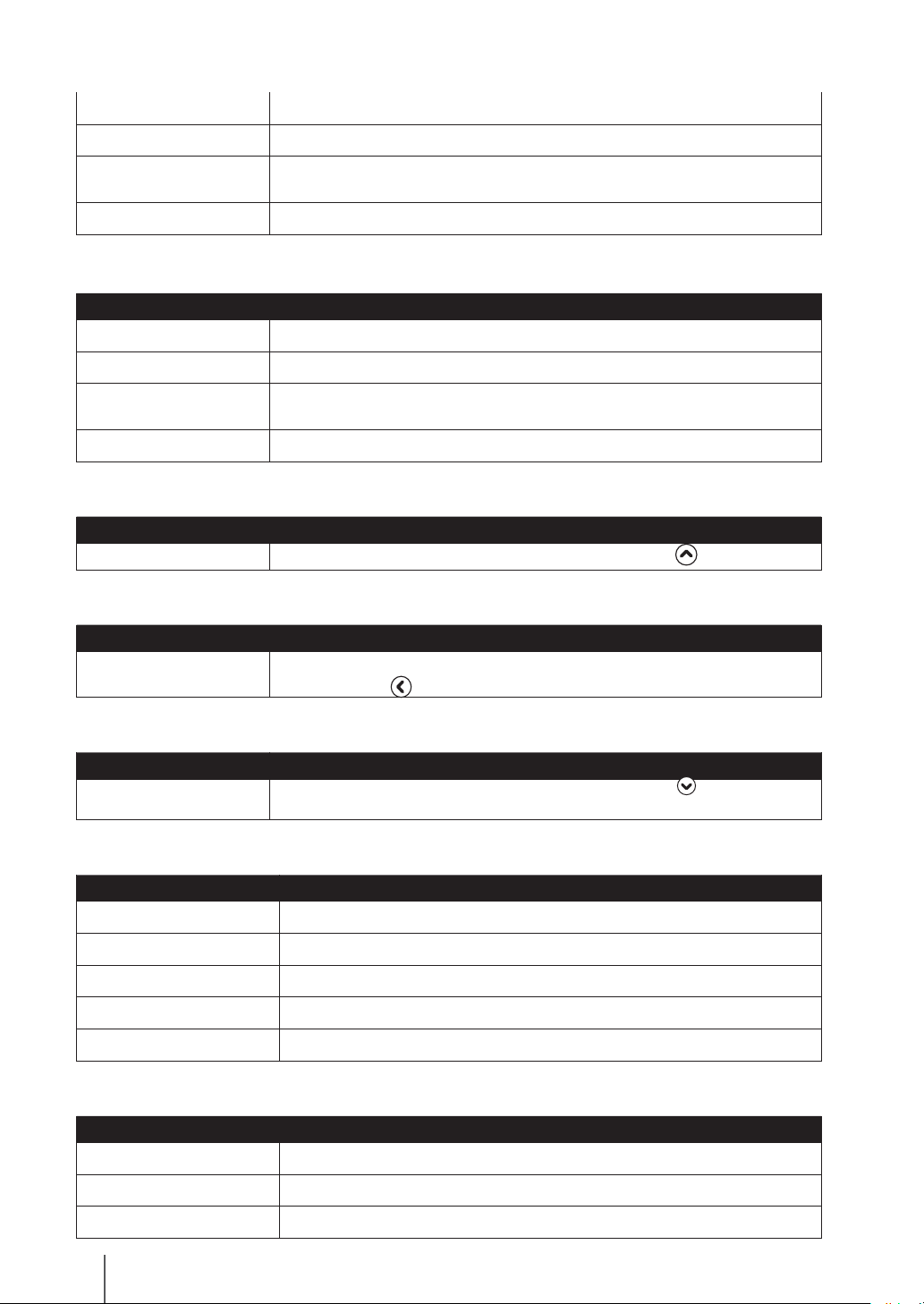
MENUSUPPORTENR
#DEF SUPPORT RESTANT
>XX:YYYm
#SUPPRIMER SUPPORT
>02:TYPE02 OK?
#COPIER SUPPORT
>XX
#COLLER SUPPORT
>01 02*
Installez le support restant. Lorsque le support restant est installé au préalable, vous pouvez vérier le
support restant (en soustrayant la longueur d'impression) dans le MENU SUPPORT.
Supprimez le support enregistré. Vous pouvez sélectionner les supports enregistrés N° 01 à 20.
Sélectionnez le nombre de supports de copie source. Utilisez ce menu pour copier les informations
(paramètres) du support enregistré sur un autre support. Désignez la copie de destination dans [COLLER
SUPPORT].
Sélectionnez le nombre de supports de copie de destination.
MENUS.AVA
Menu Présentation des fonctions
#IMPR. AVA SUPPORT
>EPREUVE(NORMAL1)
#VALEUR AVA SUPPORT
#XXXXXX >099.81%
#RETOU.REG ANTERIEUR
>NORMAL
#VAL. REG ANTERIEUR
#XXXXXX>+0000P
Pour déterminer la valeur d'avance du support, imprimez le modèle de correction de l'avance de
support.
Réglez la valeur d'avance du support. Entrez une valeur d'avance du support en vous basant sur le
résultat de l'impression du modèle de correction de l'avance de support.
Lorsque vous effectuez un réglage du support arrière (lorsque NETTOYAGE TI [PENDANT IMPR.] est
sélectionné), imprimez le modèle de correction du support arrière. Sélectionnez les paramètres
correspondant au mode d'impression respectif.
Réglez la valeur d'ajustement arrière du support. Entrez une valeur de support arrière en vous basant
sur le résultat de l'impression du modèle de correction de support arrière.
MENUREMBOBINAGE
Menu Présentation des fonctions
REMBOBINER SUPPORT
L'imprimante rembobine le support pendant que vous appuyez sur la touche
.
MENUTI.REC
Menu Présentation des fonctions
#RECUPERATION TI
>NORMAL
MENUAVAPAP
Menu Présentation des fonctions
CHARGER SUPPORT
MENUTI.MAIN
Menu Présentation des fonctions
#NETTOYER PROTECTION
>
#OPT KIT ENCREUR
>STOCKER KIT ENCREUR
#CHANGE COULE.(8->4)
>
#REINSERER TI
>
#NETTOYER TETES IMPR
>
MENUIMPRIMANTE
Menu Présentation des fonctions
#IMPRESSION CONFIG.
>
#IMP JOURNAL ERREURS
>
#IMPR. HISTORIQUE
>
Ce menu permet de nettoyer la tête d'impression de l'imprimante.
Appuyez sur la touche
L'imprimante charge le support pendant que vous appuyez sur la touche
support coupé en feuilles, l'imprimante éjecte le support.)
Le chariot se déplace vers la zone de maintenance afin que l'unité de bouchage puisse être
régulièrement nettoyé.
Exécutez l'opération d'entretien (nettoyage).
Utilisé pour changer le mode d'imprimante du mode 8 couleurs au mode 4 couleurs ou inversement.
Utilisé pour remplacer la tête d'impression.
Pour empêcher le blocage des buses, cette fonction est fournie pour remplir la protection d'encre
an d'imbiber d'encre la tête d'impression (surface de la buse).
Utilisé pour imprimer les informations sur l'imprimante et les informations sur les paramètres du
panneau de commande.
Utilisé pour imprimer les informations du journal d'erreurs enregistré sur l'imprimante.
Utilisé pour imprimer les informations d'état du nettoyage du système d'encre ainsi que le journal
des remplacement de tête d'impression enregistré sur l'imprimante.
pour accéder au MENU TI.MAIN de la tête d'imprimante.
. (Si vous utilisez un
98
Page 100
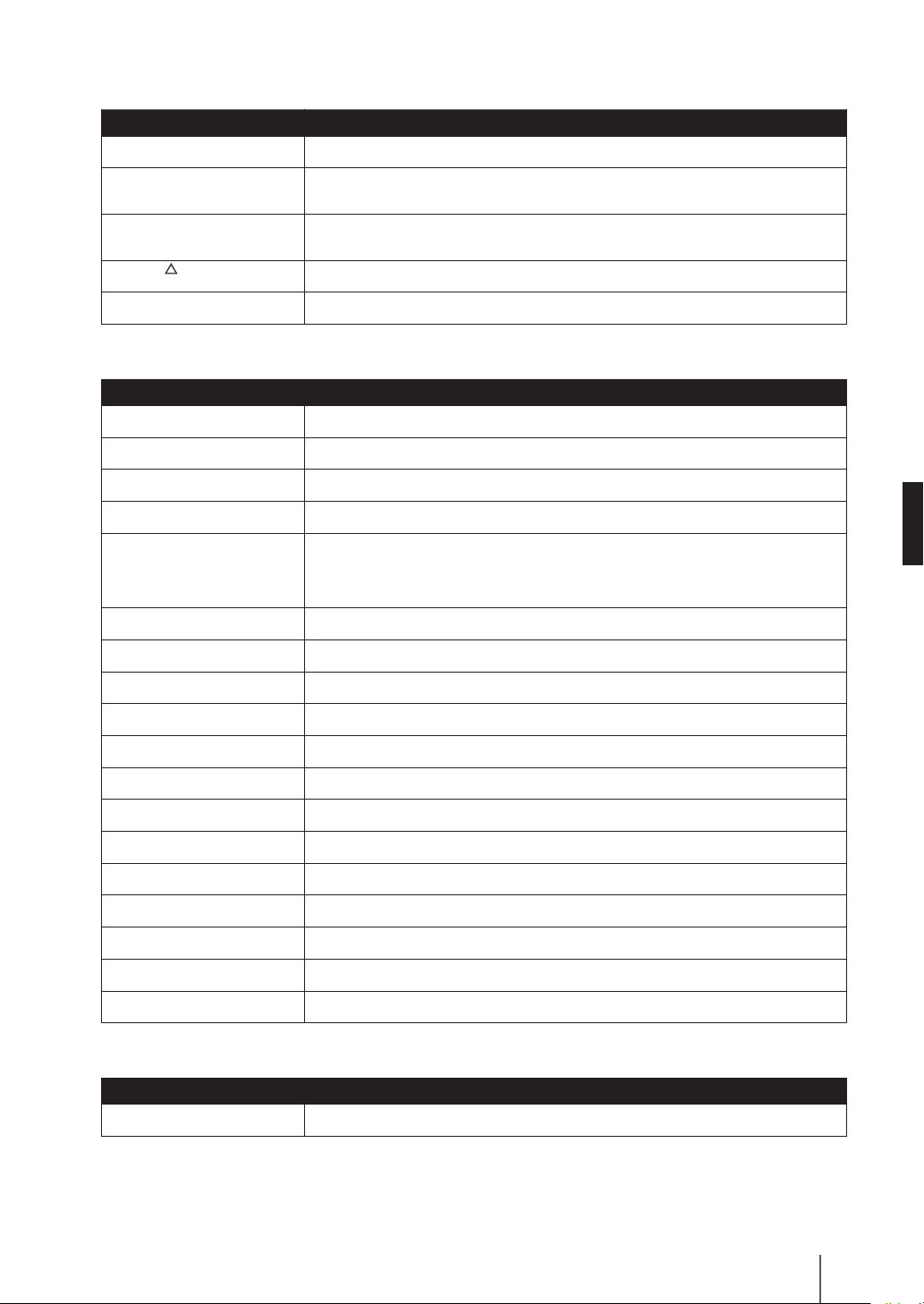
MENUREGL.
Menu Présentation des fonctions
#PAGES DE TEST
>IMPR. BUSE
#VAL TI A TI
#YYY >+00
#VAL REG TI D/G
#YYY >+00
#BIDIR REG
#YYY >+00
#VAL REG CAPTE. BORD
>+0.0mm
G XXXXXX
MENUCONFIG
Menu Présentation des fonctions
#LANGUE
>JAPONAIS
#FUS. HORAIRE (GMT+)
>AA/MM/JJ HH:MM +00
#UNITES DE LONGUEUR
>MILLIMETRE
#UNITES TEMPERATURE
>CENTIGRADE
#BIP (CHA. NON PROT)
>OUI
#BIP (TEMPO TUR)
>OUI
#BIP (ERREUR ENCRE)
>OUI
#VERSION DEMARRAGE
*X.XX
#VER MICROPROG IMPR.
*X.XX_YY
#VER PRINCIPALE PCA
*XXXXX
#VER PCA ACT
*X.XX
#VER PCA DU CHARIOT
*XXXXX
#BTC VER
*XXX
#ADRESSE USB
*XXX
#VITESSE USB
*HAUTE VITESSE
#REGLAGES D'USINE
>
#MISE NIVEAU MP IMPR
>
#TELECHARGEMENT
>
Utilisé pour imprimer le modèle de réglage utilisé pour les réglages mécaniques et électriques.
Utilisé pour régler la position de la tête d'impression (position d'impression dans la direction latérale
du support) de la direction de scannage principale de chaque tête d'impression. Entrez la valeur de
correction en vous basant sur le résultat de l'impression [TI A TI].
Utilisé pour régler les positions d'égouttement de la buse gauche et droite de chaque tête
d'impression. Entrez la valeur à laquelle les lignes verticales de chaque couleur sont alignées en
fonction du résultat d'impression du modèle de réglage gauche et droite.
Utilisé pour régler la position de navette du support installé. Entrez la valeur de correction en vous
basant sur le résultat de l'impression [BIDIR REG IMPRESSION1 à 4].
Utilisé pour régler la position correcte de l'image à imprimer sur le support. Entrez la valeur de
correction en vous basant sur le résultat de l'impression [VAL REG CAPTE. BORD].
Sélectionnez la langue des messages utilisée par l'écran LCD.
Sélectionnez un fuseau horaire.
Sélectionnez une unité de longueur.
Sélectionnez une unité de température.
Indiquez si un signal sonore d'avertissement doit être émis dans le cas ci-dessous.
- La tête d'impression est désolidarisée de la protection lors de la maintenance quotidienne ou du
réglage de la hauteur de la tête.
- La tête d'impression ne peut pas être protégée en raison d'une erreur de bourrage de support lors
de l'impression.
Indiquez si un signal sonore d'avertissement doit être émis dans le cas où un délai d'expiration de
réception a eu lieu.
Indiquez si un signal sonore d'avertissement doit être émis dans le cas où une erreur d'encre s'est
produite.
Ache la version de démarrage.
Ache la version du micrologiciel du système
Ache la version de la carte IPB.
Ache la version de la carte ACT.
Ache la version de la carte HCB.
Ache la version de BTC (FPGA).
Ache l'adresse USB.
Ache la vitesse de transfert de la connexion USB.
Dénit tous les paramètres sur les paramètres usine initiaux.
Met l'imprimante en mode de mise à jour en ligne.
Met l'imprimante en mode de téléchargement.
FRANÇAIS
MENURADIATEUR
Menu Présentation des fonctions
#VEILLE RADIATEUR
>30 min
Sélectionnez la durée pendant laquelle maintenir la température dénie pour le radiateur (y compris
la durée de la transition vers la température de veille spéciée) après l'impression.
99
 Loading...