

Page 1

SHINING 3D - EinScan Pro 2X series - User Manual - Nov 2018
1
Bedienungsanleitung
EinScan Pro 2X/2X Plus
EXScan Pro Software
November 2018
Page 2

SHINING 3D - EinScan Pro 2X series - User Manual - Nov 2018
2
Inhalt
1. Hardware ..................................................................................................................................................... 4
1.1. Lieferumfang ............................................................................................................................ 4
1.2. Technische Daten ..................................................................................................................... 4
1.3. Hardware .................................................................................................................................. 6
1.4. PC Anforderungen .................................................................................................................... 6
1.5. Aufbau ...................................................................................................................................... 6
2. Software ................................................................................................................................................. 8
2.1. Download ................................................................................................................................. 8
2.2. Softwareinstallation ................................................................................................................. 8
2.3. Deinstallation.......................................................................................................................... 11
2.4. Update .................................................................................................................................... 12
2.5. Geräteaktivierung ................................................................................................................... 13
2.6. Oberfläche und Parameter ..................................................................................................... 15
3. Kalibrierung .......................................................................................................................................... 20
3.1. Vorsichtsmaßnahmen und Anwendung ................................................................................. 20
3.2. Anwendung ............................................................................................................................ 20
4. Vor dem Scannen ................................................................................................................................. 25
4.1. Objekt ..................................................................................................................................... 25
4.2. Vorbereitung .......................................................................................................................... 25
4.3. Scanmodus auswählen ........................................................................................................... 26
4.4. Scanablauf .............................................................................................................................. 28
5. Fixed Mode (nur mit Industrial Pack) ................................................................................................... 28
5.1. Einrichten ............................................................................................................................... 29
5.2. Im Fixed Mode Scannen ......................................................................................................... 31
6. HD Mode .............................................................................................................................................. 33
6.1. Wichtige Funktionen des Handscanners ................................................................................ 33
6.2. Vor dem Scannen ................................................................................................................... 34
6.3. Scanen .................................................................................................................................... 35
6.4. Pausenmenü ........................................................................................................................... 39
7. Rapid Mode .......................................................................................................................................... 41
7.1. Wichtige Funktionen des Handscanners ................................................................................ 42
7.2. Vor dem Scannen ................................................................................................................... 42
7.3. Scannen .................................................................................................................................. 45
7.4. Pausenmenü ........................................................................................................................... 50
7.5. Punktwolke generieren .......................................................................................................... 51
8. Nachbearbeitung .................................................................................................................................. 53
8.1. Daten bearbeiten.................................................................................................................... 53
8.2. Mesh ....................................................................................................................................... 55
8.3. Speichern ................................................................................................................................ 58
9. Color Pack ............................................................................................................................................. 61
9.1. Hardware ................................................................................................................................ 61
9.2. Kalibrierung ............................................................................................................................ 62
9.3. Fixed Mode ............................................................................................................................. 64
9.4. Rapid Mode ............................................................................................................................ 65
9.5. Nachbearbeitung .................................................................................................................... 66
9.6. Optimale Anwendung ............................................................................................................. 68
10. Industrial Pack ................................................................................................................................. 69
10.1. Lieferumfang .......................................................................................................................... 69
10.2. Installation .............................................................................................................................. 69
10.3. Scannen .................................................................................................................................. 70
10.4. Drehteller-Schritte .................................................................................................................. 70
10.5. Ausrichtungsbedingungen ...................................................................................................... 70
11. Support und Kontakt ....................................................................................................................... 74
11.1. User Community ..................................................................................................................... 74
11.2. Kontaktieren Sie uns! ............................................................................................................. 76
Page 3

SHINING 3D - EinScan Pro 2X series - User Manual - Nov 2018
3
Über Shining3D
SHINING 3D wurde 2004 gegründet und entwickelte sich rasch zu Chinas erster
börsennotierter OTC-Aktiengesellschaft im Segment der 3D-Digitalisierungs- und
Druckindustrie. Wir entwickeln, produzieren und vermarkten eine breite Palette von 3DTechnologien, darunter 3D-Scanner für verschiedene Branchen und Anwendungen, 3DDrucker für additive Fertigung und Verbrauchermärkte, 3D-Materialien und bieten 3DDesign- und Fertigungsdienstleistungen sowie eine Cloud-Plattform für 3D-Netzwerke an.
Unserer Stärke auf dem Markt liegt eine exzellente Positionierung und die Fähigkeit, große
Umsatzvolumina, umfassende 3D-Technologien und Service-Support-Funktionen zu
bewältigen zugrunde. Als marktführende Instanz unter den chinesischen 3DDruckunternehmen bedienen wir mittlerweile Kunden in mehr als 70 Ländern weltweit.
EinScan Pro 2X series
Die 3D-Scanner der EinScan Pro 2X-Serie sind die einzigartigen multifunktionalen 3DDigitalisierungsgeräte mit mehreren 3D-Scanmodi, die die Effizienz bei der Erzeugung
hochwertiger 3D-Modelle verbessern und 3D-Scantechnologien für professionelle -als auch
unerfahrene Anwender zugänglich machen. Basierend auf dem Feedback tausender
Anwender und den glänzenden Ideen des Forschungs- und Entwicklungsteams von
Shining3D wurde die nächste Generation der vielgefeierten EinScan Pro Serie entwickelt. Das
modulare Design der EinScan 3D-Handscanner bietet eine professionelle 3DDigitalisierungslösung für vielseitige Anwendungen auf einfache Weise.
EXScan Pro ist unsere selbst entwickelte Software, die 3D-Scans sehr leistungsfähig macht
und Benutzern ein effizientes Ergebnis beim Scannen und bei der Datenverarbeitung
ermöglicht.
Bitte lesen Sie dieses Dokument gründlich um den Scanner reibungslos anwenden zu
können. Sollten Sie weitere Fragen haben, die über den Inhalt dieser Bedienungsanleitung
hinausgehen, wenden Sie sich bitte per E-Mail an [email protected]
Page 4

SHINING 3D - EinScan Pro 2X series - User Manual - Nov 2018
4
1. Hardware
1.1. Lieferumfang
Artikel
Anzahl
Einheit
Standard Version
Scanner
1
Satz
Netzteil
1
Stück
Stromkabel
1
Stück
USB Stick
1
Stück
Kalibrierplatte
1
Stück
Kalibrierplattenständer
1
Stück
Referenzpunkte(Marker)
1
Packung
Handyhalter
1
Stück
Kabelclip
1
Stück
Werkzeug zur Entfernung selbstklebender
Referenzpunkte sowie zum Anheben der ModulAnschlusskappe
1
Stück
Die im Lieferumfang aufgeführten Artikel beziehen sich auf Komponenten und Materialien, welche in der Verpackung
enthalten sein sollten. Die aufgeführten Komponenten können anders als die aufgelisteten sein, wenn Sie anderes Zubehör
erwerben oder Artikel bei Ihrem Lieferanten umtauschen. Bitte prüfen Sie daher beim Öffnen der Verpackung sorgfältig auf
Vollständigkeit.
1.2. Technische Daten
1.2.1. EinScan Pro 2X Plus
Modell
EinScan Pro 2X Plus
Scanmodi
Handheld HD Scan
Handheld Rapid Scan
Fixed Scan mit Drehteller
(nur mit Industrial Pack)
Fixed Scan mit Drehteller
( nur mit Industrial Pack)
Genauigkeit
Bis zu 0.05mm
Bis zu 0.1mm
0.04mm
(Single shot accuracy)
0.04mm
(Single shot accuracy)
Volumengenauigkeit
0.3 mm/m (Ausrichtung nach Referenzpunkten
(Markers))
/
/
Scangeschwindigkeit
20fps
1.1 mil points /sec
30fps
1.5 mil points /sec
Single Scan: <0.5sec
Single Scan: <0.5sec
Punktentfernung
0.2mm~3.0mm
0.25mm~3.0mm
0.24mm
Scanbereich
208*136mm——312*204mm
Tiefenschärfe
±100 mm
Arbeitsentfernung
510mm
Lichtquelle
LED
Ausrichtungsmodus
Marker Ausrichtung
(Referenzpunkte)
Marker Ausrichtung,
Feature Ausrichtung
(geometrische
Eigenschaften)
Drehtellermarkierungen,
Feature, Markers,
Manuelle Ausrichtung
Marker, Feature,
Manuelle Ausrichtung
SHINING 3D - EinScan Pro 2X series - User Manual - Nov 2018
Page 5

5
Texturscan
Nein
Ja (Color Pack)
Betrieb im Freien
Vermeiden Sie Betrieb im direkten Sonnenlicht
Texturaufnahme
Transparente, reflektierende oder dunkle Objekte vor dem Scannen mit Sprühkreide versehen.
Datenausgabe für
Druck
Ausgabe von geschlossenem 3D-Modell geeignet für direkten 3D-Druck
Ausgabeformate
OBJ, STL, ASC,PLY,3MF,P3
Gewicht
1.13 kg (inclusive USB3.0 Kabel)
Unterstützte
etriebssysteme
Win7/Win8/Win10
64bit
1.2.2. EinScan Pro 2X
Model
EinScan Pro 2X
Scanmodi
Handheld HD Scan
Handheld Rapid Scan
FixedScan mit Drehteller
(nur mit Industrial Pack)
Fixed Scan mit Drehteller
( nur mit Industrial Pack)
Genauigkeit
Bis zu 0.05mm
Bis zu 0.1mm
0.04mm
(Single shot accuracy)
0.04mm
(Single shot accuracy)
Volumengenauigkeit
0.3 mm/m (Ausrichtung nach Referenzpunkten
(Markers))
/
/
Scangeschwindigkeit
20fps
0.1 mil points /sec
30fps
1.5 mil points /sec
Single Scan: <1 sec
Single Scan: <1 sec
Punktentfernung
0.2 mm-2 mm
0.2 mm-2 mm
0.16 mm
Scanbereich
135*100 mm——225*170 mm
Tiefenschärfe
±100 mm
Arbeitsentfernung
400mm
Lichtquelle
LED
Ausrichtungsmodus
Marker Ausrichtung
(Referenzpunkte)
Marker Ausrichtung,
Feature Ausrichtung
(geometrische
Eigenschaften)
Drehtellermarkierungen,
Feature, Markers,
Manuelle Ausrichtung
Marker, Feature, Manuelle
Ausrichtung
Texturscan
Nein
Ja (Color Pack)
Betrieb im Freien
Vermeiden Sie Betrieb im direkten Sonnenlicht
Texturaufnahme
Transparente, reflektierende oder dunkle Objekte vor dem Scannen mit Sprühkreide versehen.
Datenausgabe für
Druck
Ausgabe von geschlossenem 3D-Modell geeignet für direkten 3D-Druck
Ausgabeformate
OBJ, STL, ASC,PLY,3MF,P3
Gewicht
1.13 kg (inklusive USB3.0 Kabel)
Unterstützte
Betriebssysteme
Win7/Win8/Win10
64bit
Page 6
SHINING 3D - EinScan Pro 2X series - User Manual - Nov 2018
6
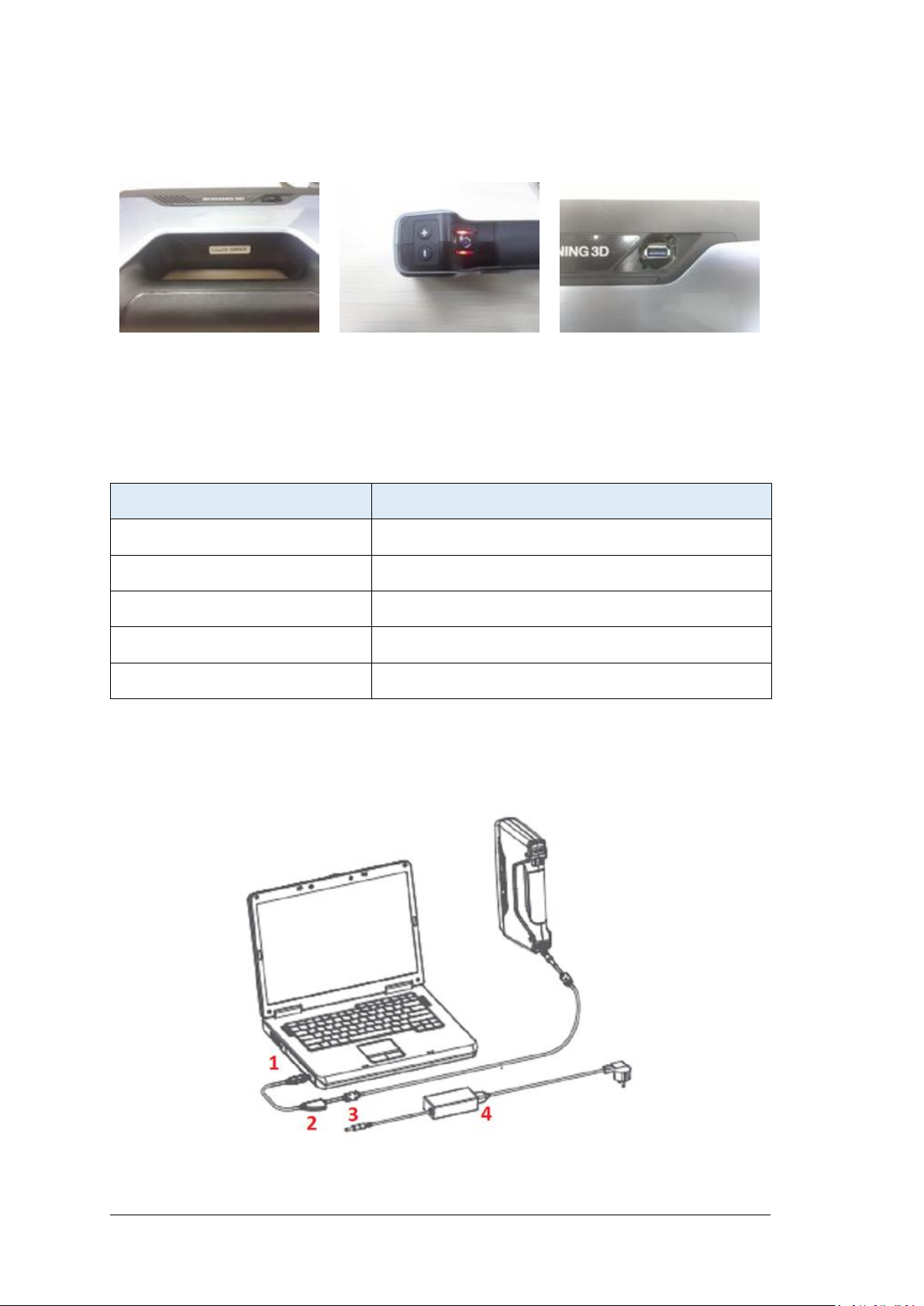
1.3. Hardware
Seriennummer
+/-Taste
Wiedergabetaste
USB-Anschluss für
Erweiterungsmodule
1.4. PC Anforderungen
Modell
Anforderungen
CPU
i7 oder höher
Grafikkarte
NVIDIA GTX770 oder höher
GPU
>4GB
Arbeitsspeicher (RAM)
16GB oder mehr
USB
Mindestens USB 3.0
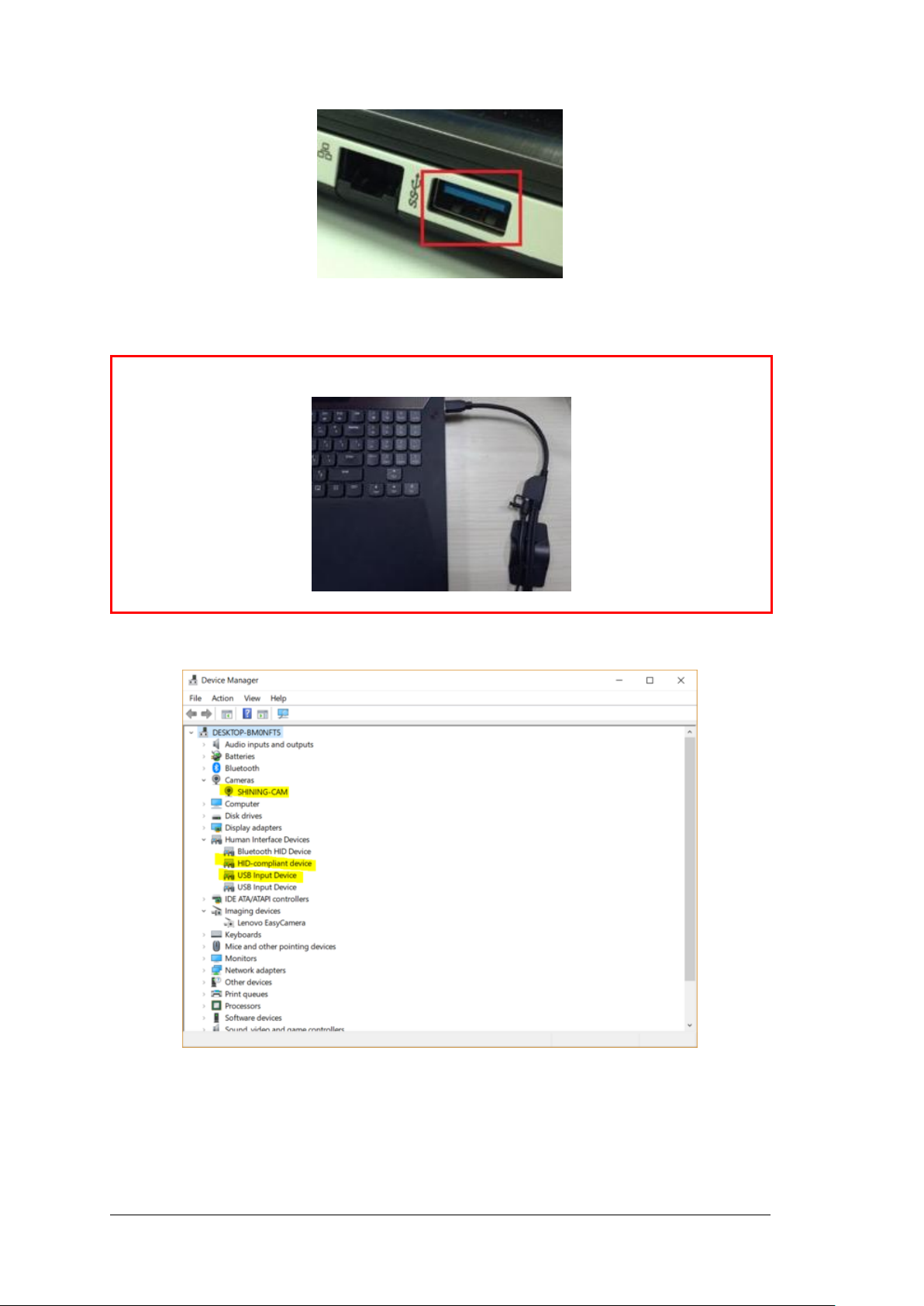
1.5. Aufbau
Hardware set-up
Verbinden Sie den Scanner mit einem USB 3.0 Port (1)
Page 7
SHINING 3D - EinScan Pro 2X series - User Manual - Nov 2018
7
Der USB 3.0 Port sollte blau sein und/oder mit dem SuperSpeed Logo gekennzeichnet sein
Verbinden Sie das Netzkabel mit dem Adapter. (4)
Verbinden Sie das Stromkabel mit dem Stromanschluss des USB Kabels des Scanners. (2-3)
⚠Hinweis: Stellen Sie sicher, dass das Kabel während der Nutzung eingesteckt bleibt. Sie können den
Kabelclip verwenden um das Kabel am Tisch zu befestigen und Störungsmeldungen zu vermeiden.
Kabel mit Clip
Nachdem Sie den Scanner an den Computer angeschlossen haben sollte er wie folgt im Gerätemanager
angezeigt werden:
Anzeige des Scanners im Gerätemanager
Page 8

SHINING 3D - EinScan Pro 2X series - User Manual - Nov 2018
8
2. Software
2.1. Download
Schritt 1: Gehen Sie auf https://www.einscan.com/software-download um die aktuellste Version der Software
herunterzuladen. Klicken Sie auf ´EinScan Software Download´.
Schritt 2: Füllen Sie das Onlineformular aus. Alle mit ´*´ gekennzeichneten Felder sind Pflichtfelder.
Schritt 3:.Laden Sie das Installationsprogramm herunter und speichern Sie dieses.
2.2. Softwareinstallation
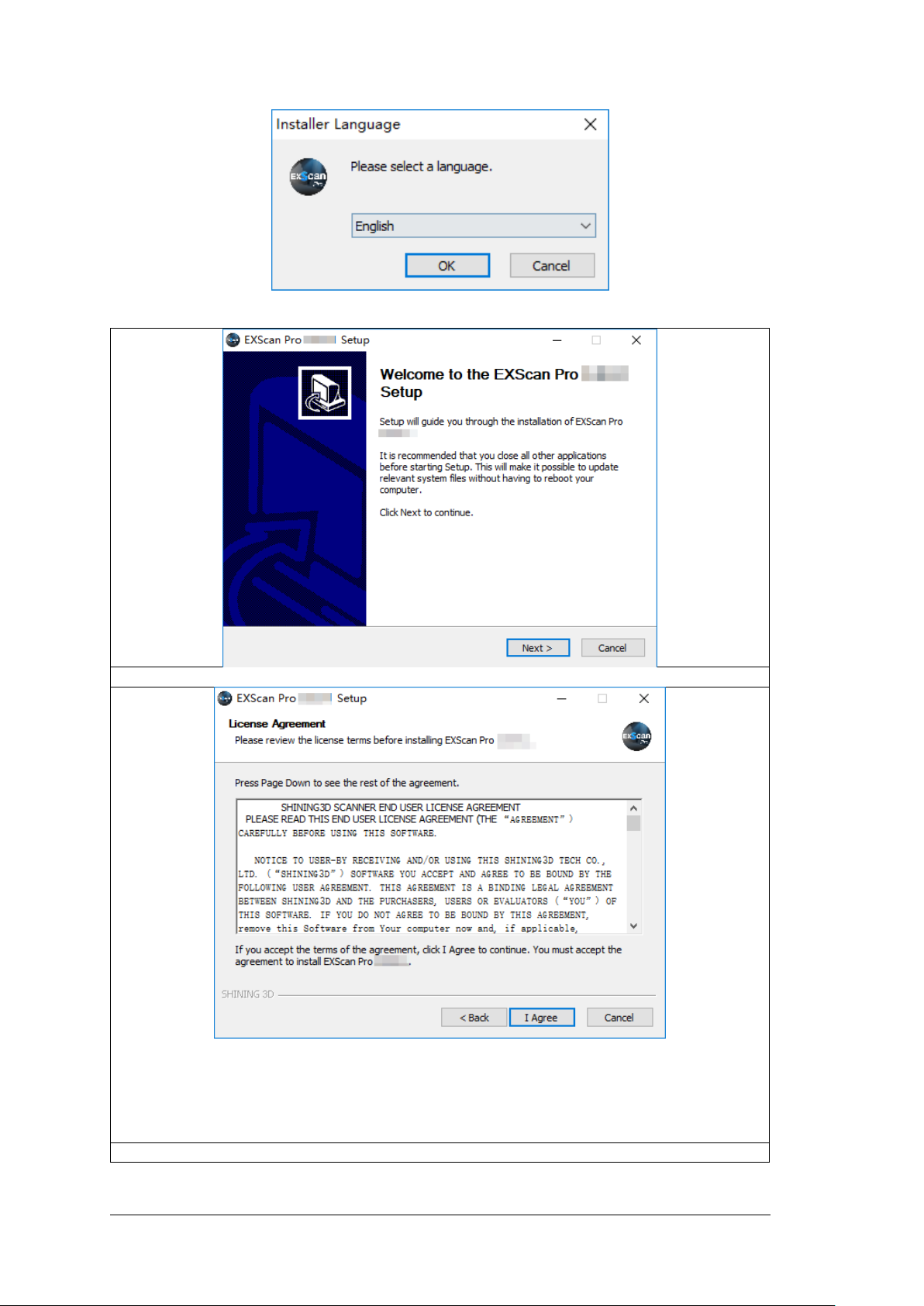
⚠Hinweis:.Für die Installation der Software sind Administratorrechte erforderlich.
Durch Doppelklick auf das Installationspaket akzeptieren Sie, dass durch die Software
Änderungen an Ihrem Computer vorgenommen werden.
Wählen Sie sie Installationssprache und klicken Sie anschließend auf ´OK`.
Page 9
SHINING 3D - EinScan Pro 2X series - User Manual - Nov 2018
9
Wählen der Installationssprache
Folgen Sie den Anweisungen im Fenster.
Um EXScan Pro installieren zu können, müssen Sie der Endnutzervereinbarung zustimmen.
Page 10
SHINING 3D - EinScan Pro 2X series - User Manual - Nov 2018
10
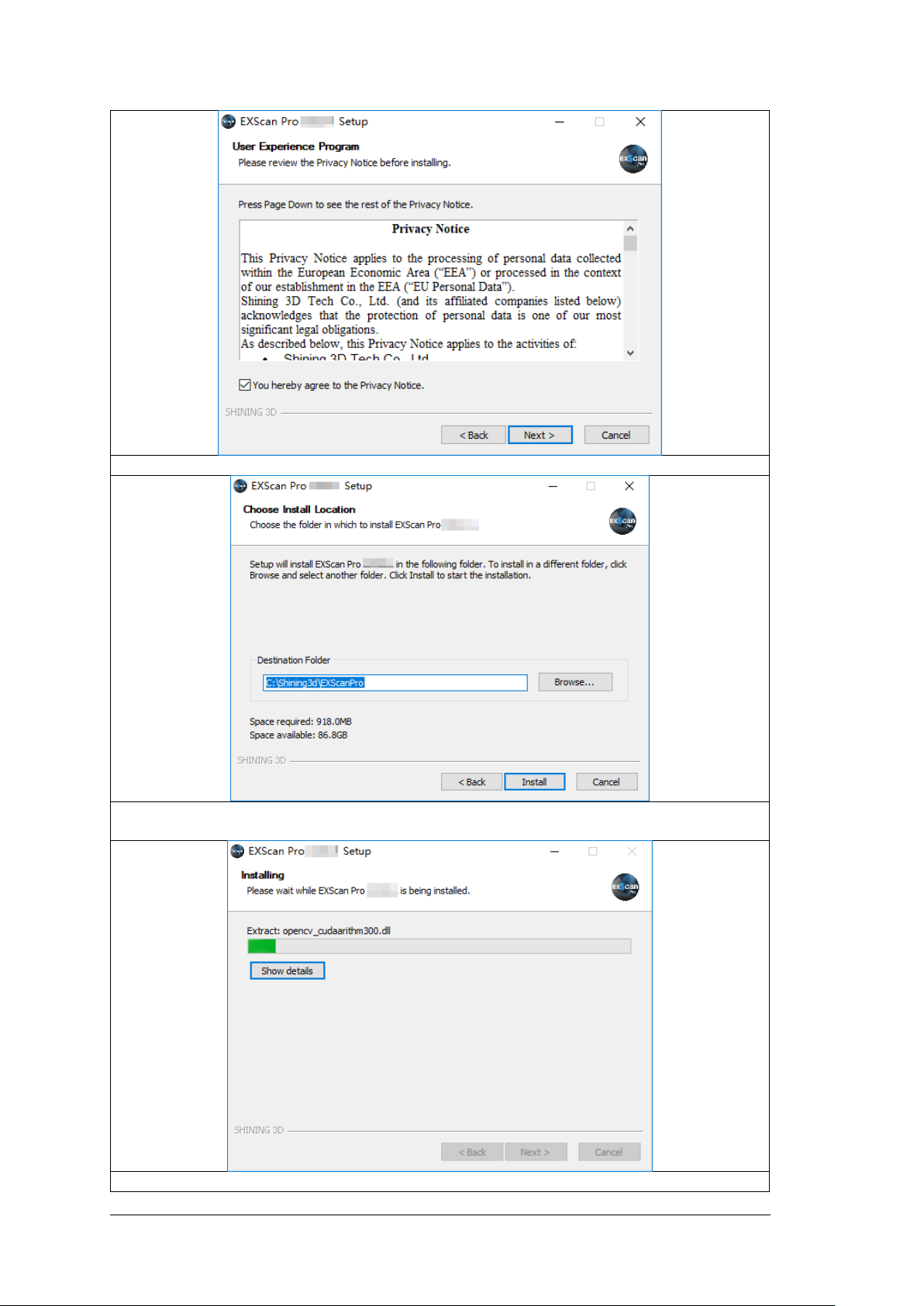
Akzeptieren Sie die Datenschutzerklärung durch setzen des Häkchens.
Wählen Sie Standardinstallationspfad oder klicken Sie den Browserbutton um einen Installationspfad
auszuwählen. Der Standardinstallationspfad wird empfohlen.
Warten Sie auf den Abschluss der Installation.
Page 11
SHINING 3D - EinScan Pro 2X series - User Manual - Nov 2018
11
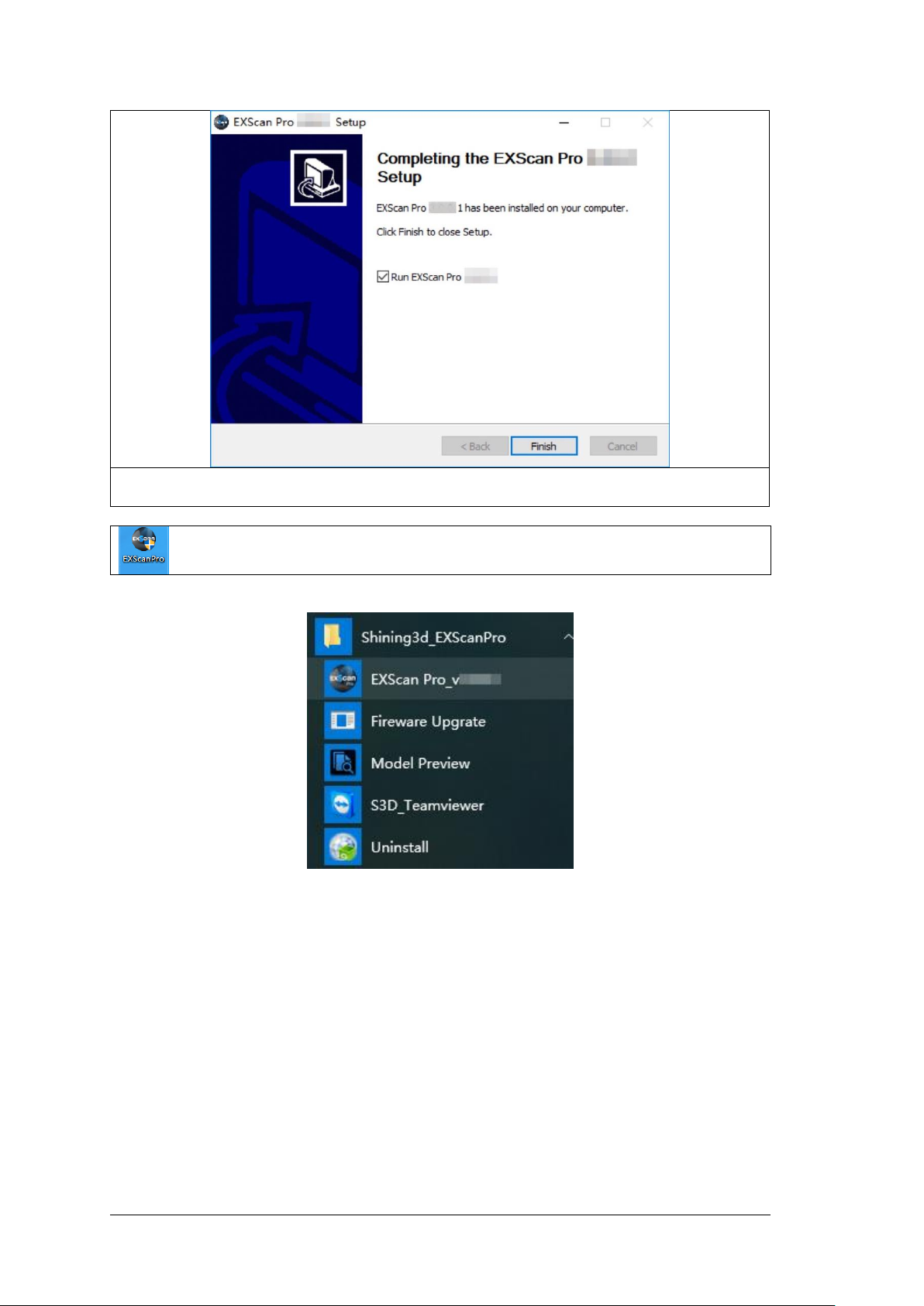
Durch setzen des Häkchens startet die Software automatisch nach erfolgreich abgeschlossener
Installation.
Nach der Installation wird auf dem Desktop eine Verknüpfung der Software angezeigt.
Die Verknüpfung im Startmenü sieht wie folgt aus:
EXScan Pro im Startmenü
2.3. Deinstallation
Klicken Sie im Startmenü auf ´Deinstallieren´ wenn die Software geschlossen ist.
Page 12

SHINING 3D - EinScan Pro 2X series - User Manual - Nov 2018
12
start menu > Shining3d_EXScanPro > Uninstall
Oder gehen Sie auf Systemsteuerung\Alle Systemsteuerungselemente\Programme und Features und
deinstallieren die Software mit einem Klick auf die rechte Maustaste.
Folgen Sie den Anweisungen Schritt für Schritt.
Klicken Sie auf ´JA´ zur Bestätigung der Deinstallation.
Klicken Sie OK.
Dann löschen Sie den Shining3D Ordner und seinen Inhalt in (C:).
2.4. Update
Stellen Sie sicher, dass Sie die aktuellste Version der Software verwenden.
Ist eine neue Version verfügbar, werden Sie über ein Pop-up Fenster in der Software darüber informiert.
Page 13

SHINING 3D - EinScan Pro 2X series - User Manual - Nov 2018
13
Update Erinnerung
Klicken Sie ´JA` um die Software zu aktualisieren
2.5. Geräteaktivierung
Wenn Sie das Gerät zum ersten Mal nutzen, müssen Sie zuerst die Hardware aktivieren.
Aktivierungsmanager
Wenn ihr Computer mit dem Internet verbunden ist, klicken Sie ´Onlineaktivierung´.
Klicken Sie ´OK` um fortzufahren
Page 14
SHINING 3D - EinScan Pro 2X series - User Manual - Nov 2018
14
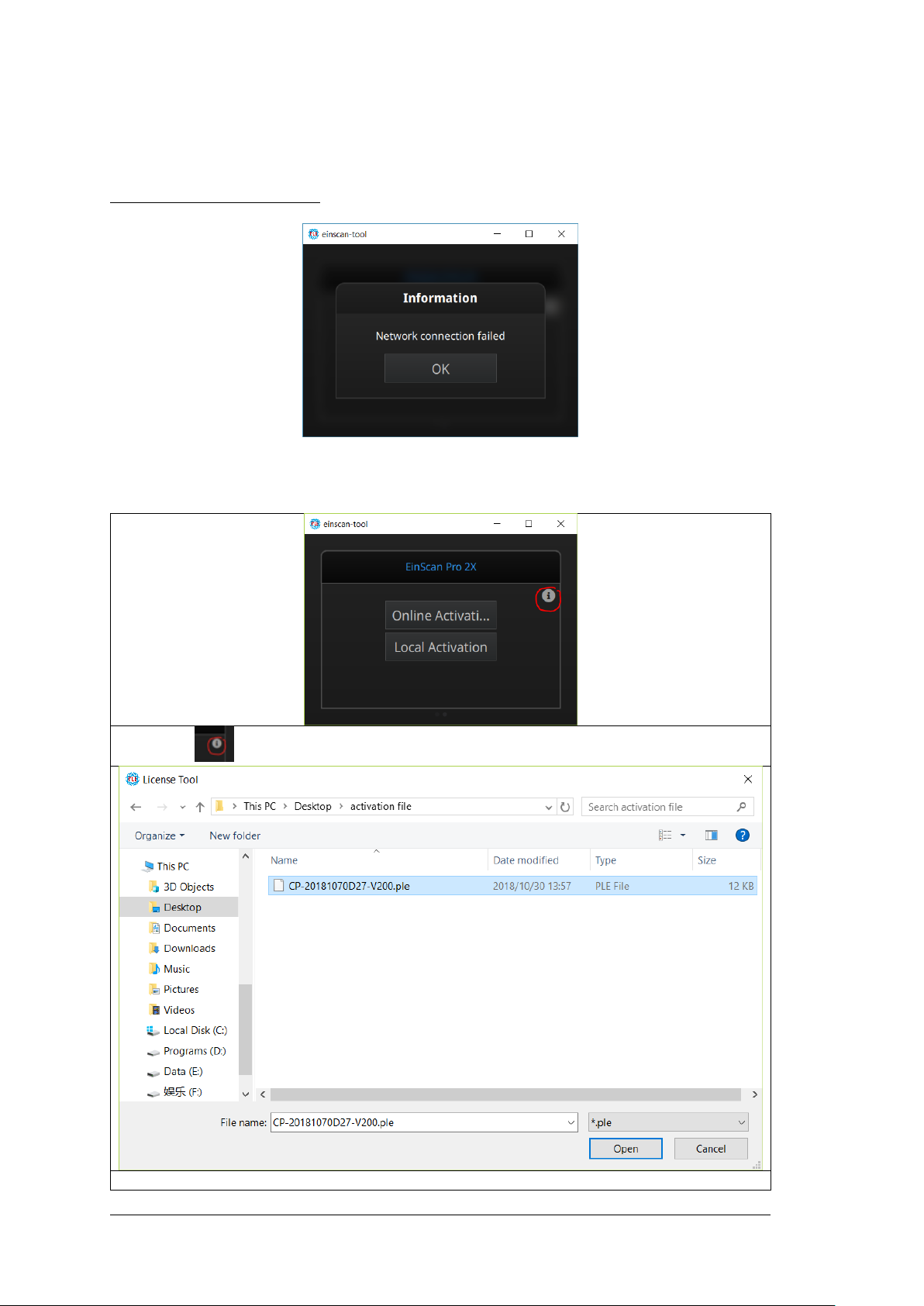
Ist Ihr Computer nicht mit dem Internet verbunden oder ist die Aktivierung fehlgeschlagen, können Sie das
Gerät ebenso über eine PLE-Datei, die sich auf dem beiliegenden USB-Stick befindet, aktivieren. Sollte auch
dieser Versuch erfolglos sein, senden Sie eine Mail mit der Seriennummer Ihres Gerätes an
[email protected]. Sie finden die Seriennummer auf dem silbernen Produktsticker.
Verbindung fehlgeschlagen. Überprüfen Sie die Internetverbindung oder führen Sie die lokale
Aktivierung durch.
Speichern Sie die PLE-Datei auf Ihrem PC und klicken dann ´i´ um die Lokale Aktivierung anzeigen zu lassen.
Klicken Sie “ ” um die lokale Aktivierung zu starten.
Wählen Sie die gespeicherte PLE-Datei und klicken Sie auf ´Öffnen´.
Page 15
SHINING 3D - EinScan Pro 2X series - User Manual - Nov 2018
15
2.6. Oberfläche und Parameter
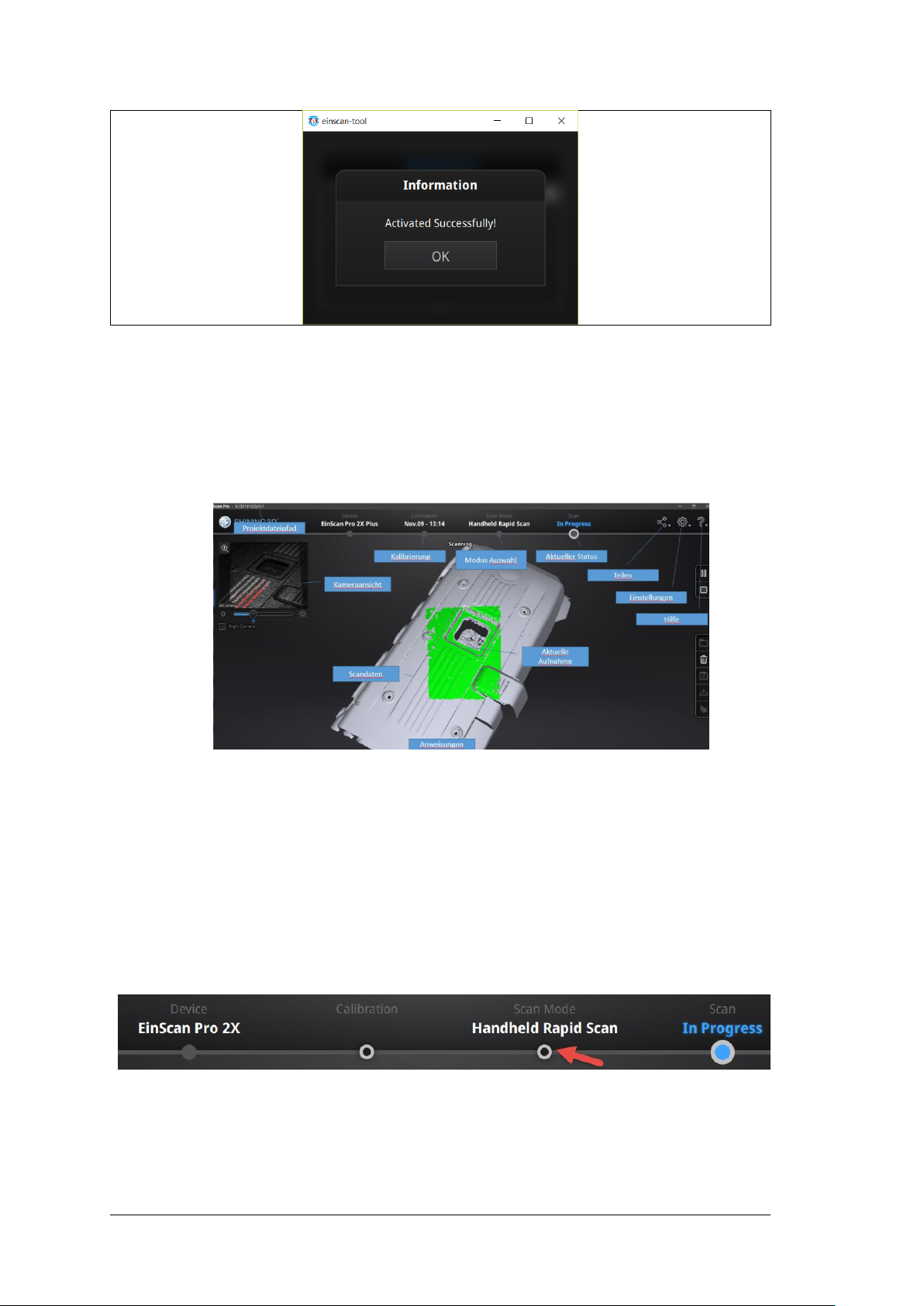
2.6.1. Navigation
Oberflächennavigation
Linke Maustaste: Rotieren
Mittlere Maustaste: Datei bewegen
Scrollen: Heran- und herauszoomen
Tastatur:
Leertaste: erneut scannen/Neustart des Scans und Bestätigung
Löschen um ausgewählte Daten zu löschen
ESC um das aktuelle Fenster zu schließen
Durch Klicken auf die Menüpunkte können Sie bequem durch das gesamte Scanmenü navigieren.
Navigationsleiste
Page 16

SHINING 3D - EinScan Pro 2X series - User Manual - Nov 2018
16
2.6.2. Einstellungen
Klicken Sie auf das Einstellungs-Logo oben rechts um das Dropdown Menü zu öffnen
Dropdown Menü
⚫ Feedback
Sollten Sie Fragen oder Anregungen haben, können Sie uns diese zukommen lassen indem Sie auf den
Feedback-Button klicken. Alle mit ´*´ gekennzeichneten Felder sind Pflichtfelder.
Evaluationsfenster
Verbesserung der Nutzerfreundlichkeit
Um unsere Produkte kontinuierlich zu verbessern sind wir auf Ihr Feedback angewiesen. Die Informationen die
hierbei gespeichert werden beinhalten weder Ihre persönlichen Daten noch Scan-Daten und sind Dritten nicht
Page 17

SHINING 3D - EinScan Pro 2X series - User Manual - Nov 2018
17
zugänglich. Das Häkchen ist automatisch gesetzt. Sie werden über die neusten Softwareupdates und
Verbesserungen basierend auf Feedback aller EinScan-Nutzer informiert. Wenn Sie sich dazu entscheiden nicht
am Programm teilzunehmen werden sie nichtmehr automatisch über aktuelle Updates informiert.
⚫ Werkseinstellungen
Alle Einstellungen werden zurückgesetzt.
⚫ About
2.6.3. EinScan Community
Community Dropdown Menü
⚫ Offizielle Website http://www.einscan.com/
⚫ Facebook (EinScan Experts) Austausch und Diskussion über EinScan Produkte und Projekte
⚫ User Community Plattform für EinScan-Nutzer für Garantie- und Servicefragen
2.6.4. Hilfemodus
⚫ Hilfemodus öffnen
Klicken Sie auf den Fragezeichen-Button rechts oben in der Menüleiste und öffnen Sie den Hilfemodus im
Dropdown Menü.
Dropdown Menü
Page 18
SHINING 3D - EinScan Pro 2X series - User Manual - Nov 2018
18
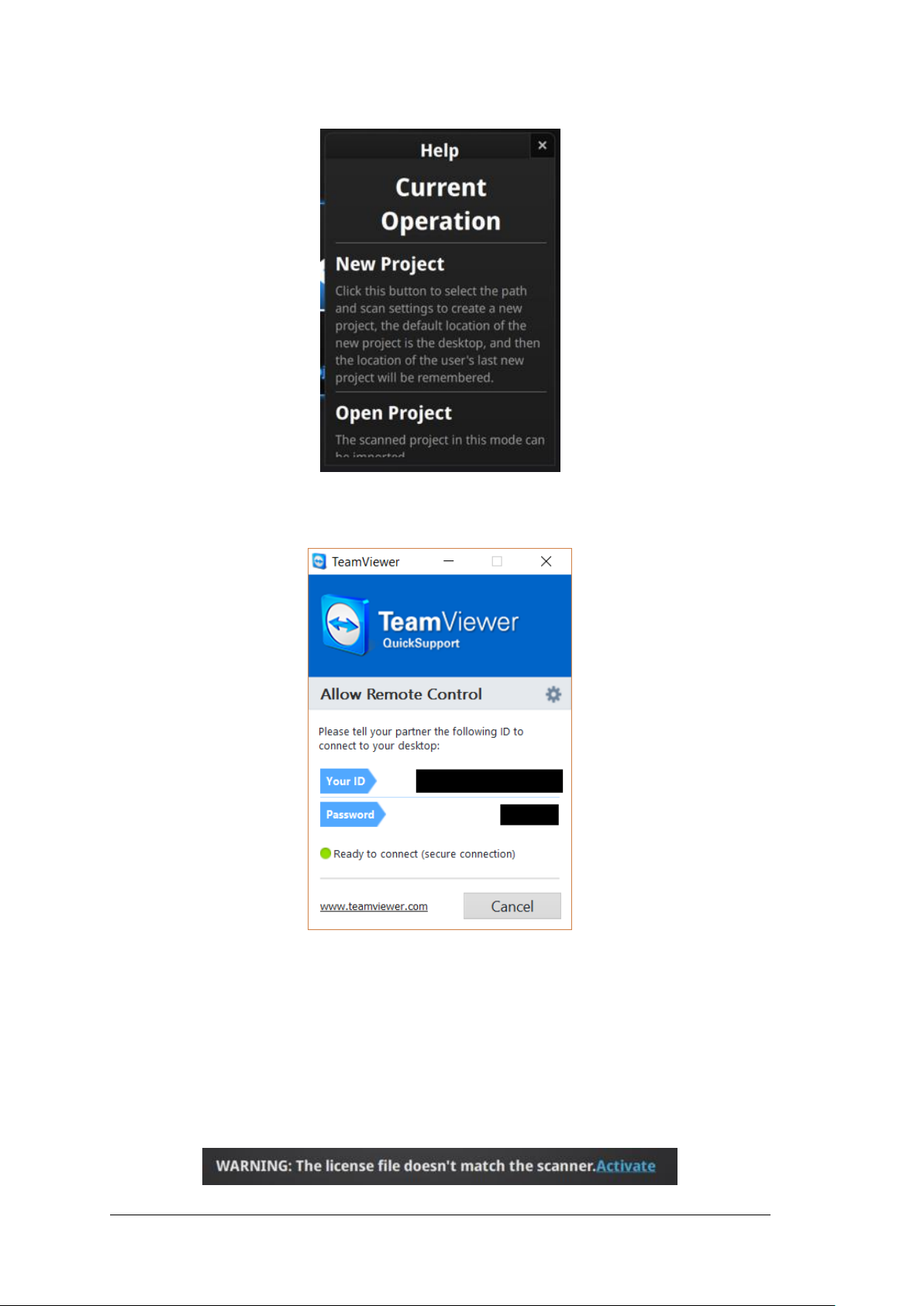
Ansicht des Hilfetools:
Hilfefenster
⚫ Teamviewer
Online-Support kann über Teamviewer bereitgestellt werden. Öffnen Sie S3D_teamviewer.exe, um auf den
Kundensupport zuzugreifen oder auf einem anderen Bildschirm oder tragbaren Bildschirm anzuzeigen.
Teilen Sie Ihre ID und Ihr Kennwort mit, damit unsere Techniker auf Ihren PC zugreifen können.
2.6.5. Warnungen
Ein Popup benachrichtigt den Benutzer über Hardware- oder Konfigurationsprobleme. Überprüfen Sie die
Software und starten Sie sie erneut. Wenn der Fehler weiterhin besteht, wenden Sie sich bitte an den Support,
indem Sie eine E-Mail an [email protected] senden.
Aktivierungsfehler
Page 19

SHINING 3D - EinScan Pro 2X series - User Manual - Nov 2018
19
Aktivierungsfehler, stellen Sie sicher, dass der Scanner ordnungsgemäß angeschlossen ist.
Wiederholen Sie die Aktivierung.
Grafikkarte nicht kompatibel
Falsche Konfiguration: Versuchen Sie es mit einem anderen USB-Anschluss / aktualisieren Sie Ihre
Grafikkartentreiber und starten Sie die Software neu.
Falscher USB-Anschluss
Wird das Gerät als Offline angezeigt, heißt das üblicherweise dass das Gerät nicht mit dem PC verbunden ist.
Kontrollieren Sie die Verbindung und starten Sie die Software neu.
Gerät offline oder nicht Verbunden
Offlinestatus in der Navigationsleiste
Erweiterungsmodul für Funktion erforderlich
Page 20

SHINING 3D - EinScan Pro 2X series - User Manual - Nov 2018
20
3. Kalibrierung
3.1. Vorsichtsmaßnahmen und Anwendung
Durch Kalibrierung wird die Genauigkeit und Scanqualität Ihres Geräts gewährleistet. Die Parameter des
Scanners werden bei der Kalibrierung erneut berechnet. Sie sollten Ihren Scanner in den folgenden Situationen
kalibrieren:
◆ Wechsel des Geräts
◆ Holpriger Transport
◆ Rückgang der Genauigkeit des Geräts
◆ Länger als 2 Wochen nicht kalibriert
◆ Wenn sich die Texturkamera des Color Pack verschoben hat
◆ Bei starken Temperaturschwankungen (±20°C)
⚠Hinweis:
⚫ Stellen sie sicher die Kalibrierplatte sorgfältig zu behandeln, Flecken, Kratzer und Beschmutzungen
der Oberfläche zu vermeiden.
⚫ Jedes Gerät kann nur mit der zugehörigen Kalibrierplatte kalibriert werden. Kalibrierung mit einer
anderen Kalibrierplatte beeinträchtigt die Qualität der Scans und die Genauigkeit.
3.2. Anwendung
Wenn Sie nach der Installation die Software zum ersten Mal öffnen, wechselt die Software standardmäßig in
den Kalibriermodus. Sie können auch Kalibrierung in der Navigationsleiste auswählen, um den
Kalibrierungsprozess später aufzurufen.
Kalibrieroberfläche
3.2.1. Kalibrierung der Kamera
Scannen Sie die schwarze Seite der Kalibrierplatte. Folgen Sie dem Anleitungsvideo durch die 5 Schritte der
Kalibrierung.
Page 21

SHINING 3D - EinScan Pro 2X series - User Manual - Nov 2018
21
Stellen Sie zunächst den Abstand zwischen Projektor und Kalibrierplatte gemäß der Software-Anleitung ein.
Schritt 1: Legen Sie die Kalibrierplatte entsprechend der Bildrichtung flach auf. Halten Sie das vom Scanner
projizierte Kreuzmuster im weißen Rahmen auf der Kalibrierplatte.
Bildschirmanweisung während des Kalibrierungsschrittes 1
Klicken Sie in der Software auf Start oder drücken Sie die
Wiedergabetaste am Scanner, um Schnappschüsse automatisch
aufzunehmen.
or play button
Während des Erfassungsvorgangs blinken LED-Ringe und ein Kreuz wird projiziert. Bewegen Sie den Scanner
langsam und gleichmäßig von oben nach unten oder von unten nach oben, bis der Entfernungsmesser grün
gefüllt ist. Dies bedeutet, dass die Erfassung von Schritt 1 abgeschlossen ist. Die Software gibt hier ein Signal.
Heben Sie den Scanner während der Aufnahme an, wenn die Software "zu nah" zeigt. Bewegen Sie den Scanner
nach unten, wenn die Software "zu weit" anzeigt.
⚠Hinweis:
⚫ Ist ein Balken grün eingefärbt, wurden die Aufnahmen dieser Position bereits erfasst. Blau zeigt
die aktuelle Position.
⚫ Halten Sie das Kreuz im weißen Quadrat, wenn Sie den Scanner bewegen
⚫ Halten Sie den Scanner während der Kalibrierung horizontal und nicht parallel zur Kalibrierplatte.
⚫ Bewegen Sie die Platte nicht während der Scanner aufnimmt
Nachdem alle Bilder einer Position aufgenommen wurden leitet die Software automatisch den nächsten Schritt
ein.
Page 22

SHINING 3D - EinScan Pro 2X series - User Manual - Nov 2018
22
Kalibrierplatte auf Ständer in Position für den 2. Schritt der Kalibrierung
Befestigen Sie die Kalibrierplatte auf dem Ständer wie in der Anleitung beschrieben. Der Prozess läuft gleich ab
wie ohne den Ständer. Wurden alle 5 Positionen aufgenommen wird die Software die Kamera automatisch
kalibrieren. Die Kalibrierung dauert länger oder schlägt fehl, wenn Sie sich nicht an die Anweisungen halten. Ist
die Kalibrierung erfolgreich abgeschlossen, klicken Sie auf ´Next´ zur HD-Kalibrierung oder Weißabgleich. Ist
keine weitere Kalibrierung erforderlich wird die Scanmodus Auswahlleiste angezeigt. Anzeige wie folgt:
Kalibrierungsergebnis
Wenn die Kalibrierung fehlschlägt, klicken Sie auf „Kalibrierung wiederholen“, um dieselbe Kalibrierung erneut
von vorne zu beginnen.
Kalibrierung fehlgeschlagen
Klicken Sie auf "Weiter“, um HD-Kalibrierung oder den Weißabgleich durchzuführen, wie von der Software
angezeigt. Ist keine weitere Kalibrierung erforderlich wird die Scanmodus Auswahlleiste angezeigt.
3.2.2. HD Kalibrierung (Nur 2X)
HD Kalibrierung erfolgt mit der Rückseite der Kalibrierplatte. Folgen Sie den Anweisungen um die
verschiedenen Positionen zu erfassen.
Page 23

SHINING 3D - EinScan Pro 2X series - User Manual - Nov 2018
23
Ergebnis der HD-Kalibrierung
Kehren Sie zur Auswahlseite für den Scanmodus zurück, indem Sie unten links auf "Weiter" klicken.
3.2.3. Genauigkeitsüberprüfung
Wenn beim Scannen Referenzpunkte nicht erkannt werden können, das Tracking verloren geht oder falsche
Ausrichtung häufig auftritt, empfehlen wir eine Genauigkeitsüberprüfung durchzuführen.
Wie beim Kalibrierungsvorgang: Scannen Sie die Vorderseite der Kalibrierplatte (schwarz), um die
Genauigkeitsüberprüfung durchzuführen.
Klicken Sie in der Software auf Start oder drücken Sie die
Wiedergabetaste am Scanner, um Schnappschüsse automatisch
aufzunehmen.
or press
Während des Erfassungsvorgangs blinken LED-Ringe und ein Kreuz wird projiziert. Bewegen Sie den Scanner
langsam und gleichmäßig von oben nach unten oder von unten nach oben, bis der Entfernungsmesser grün
gefüllt ist. Folgen Sie den Anweisungen auf dem Video und auf dem Bildschirm, um die verschiedenen Bilder
aufzunehmen.
Page 24

SHINING 3D - EinScan Pro 2X series - User Manual - Nov 2018
24
Ergebnisgenauigkeitsüberprüfung
Wenn das Ergebnis mehr als 0,1 mm beträgt (Genauigkeit für den Handheld-Modus), führen Sie die
Kalibrierung erneut durch und testen Sie erneut.
Kehren Sie zur Auswahlseite für den Scanmodus zurück, indem Sie auf "Weiter" klicken.
⚠Hinweis: Diese Genauigkeitsüberprüfung folgt keinem zertifizierten Protokoll. Der berechnete
Fehler kann nicht als Kalibrierungszertifikat verwendet werden. Alle Geräte werden im Werk
geprüft.
Page 25
SHINING 3D - EinScan Pro 2X series - User Manual - Nov 2018
25
4. Vor dem Scannen
4.1. Objekt
Die EinScan Pro Reihe kann Objekte der Größenordnung 30*30*30^3 bis 4m Länge scannen.
Wir raten ab vom Scannen:
⚫ Bewegter oder vibrierender Objekte
⚫ von Gitterstrukturen mit vielen kleinen tiefen Löchern
Während des Scannens muss die Form des Objekts beibehalten werden (z. B. menschlicher Körper).
Beispiel für ein schwer zu scannendes Objekt
4.2. Vorbereitung
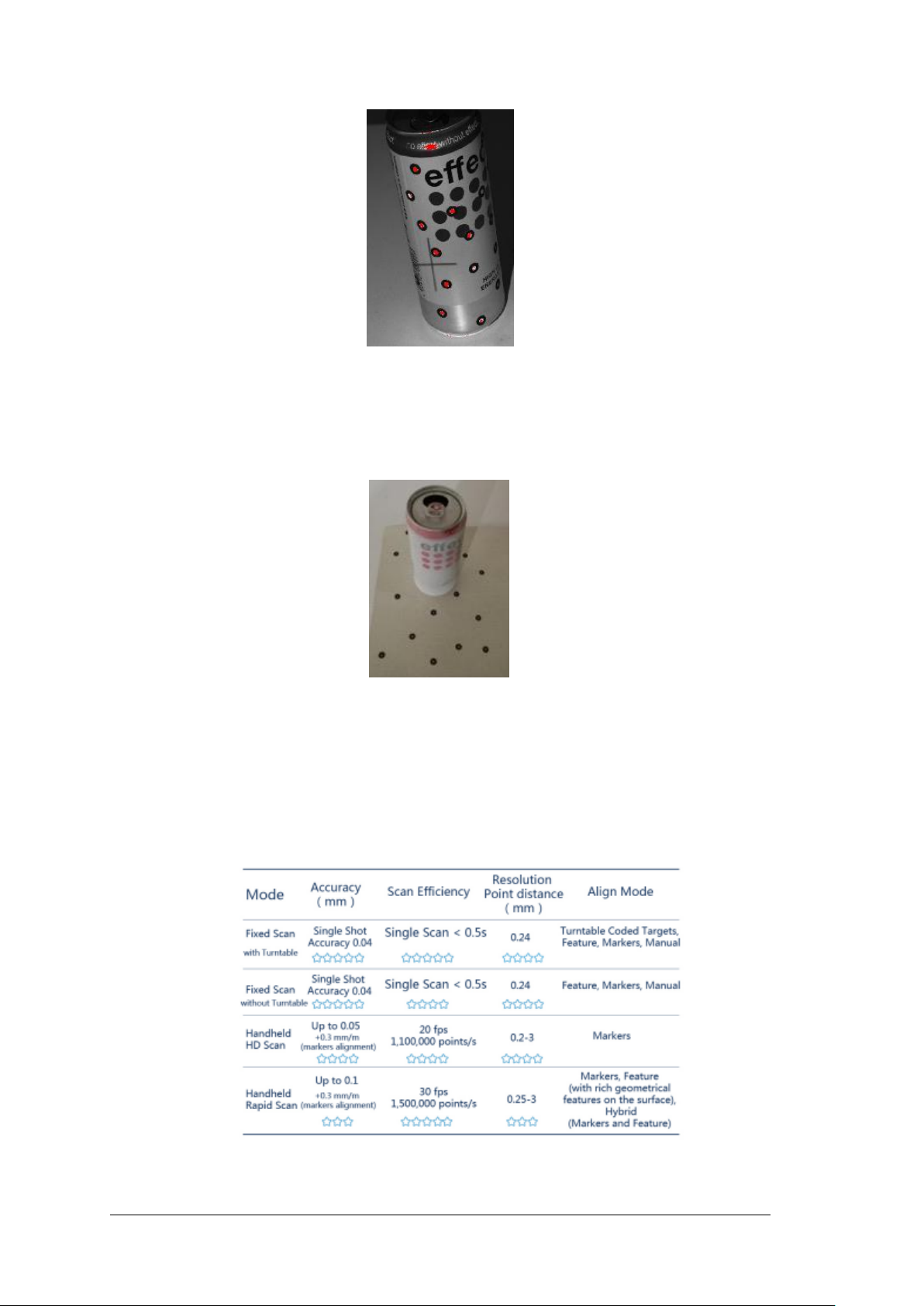
Um Daten auszurichten, wenn geometrische Eigenschaften nicht ausreichend vorhanden sind, müssen Sie
Marker (Referenzpunkte) oder Ton/Knete auf die Oberfläche der zu scannenden Objekte anbringen, um die
„Eigenschaften“ zu erstellen.
Wenn Sie Marker auf der Oberfläche des Objekts anbringen, müssen Sie zwei Regeln beachten:
(1) Vergewissern Sie sich, dass in jedem Bild mindestens 4 Marker angebracht sind, d.h. ein Scan-Sichtfeld.
(Kontrollieren Sie die Anzahl der Marker in der Kameraansicht).
(2) Bringen Sie die Referenzpunkte in einem zufälligen nichtlinearen Muster an (siehe Beispiel unten).
(3) Referenzpunkte müssen flach aufgeklebt sein.
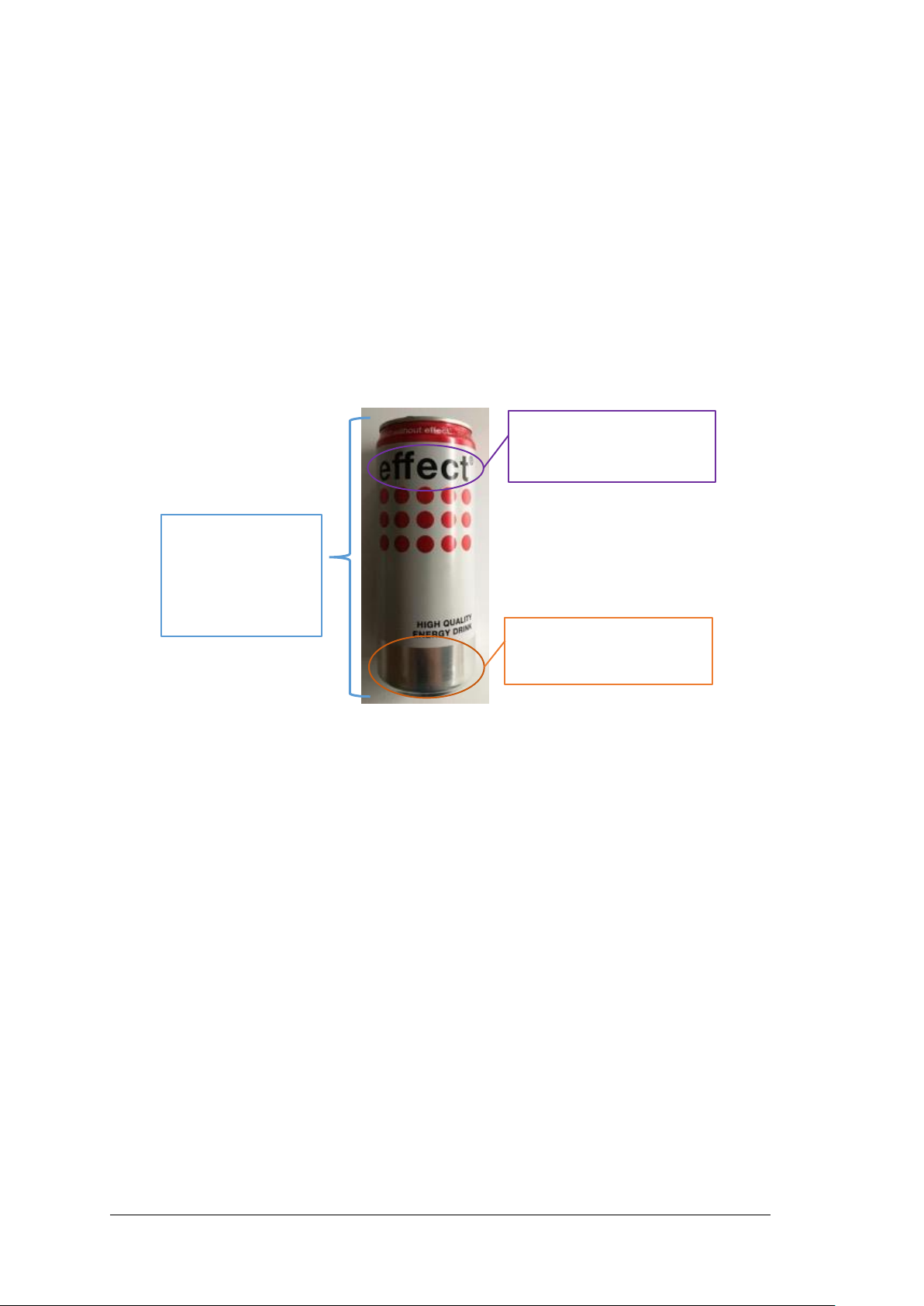
Schwarze Buchstaben
können nur schwer vom
Scanner erkannt werden.
Die reflektierende Fläche ist
ebenfalls schwer für den
Scanner zu fassen.
Durch die ebene
Oberfläche und die
symmetrische
Beschaffenheit der
Flasche ist die
Page 26
SHINING 3D - EinScan Pro 2X series - User Manual - Nov 2018
26
Mit Referenzpunkten versehenes Objekt
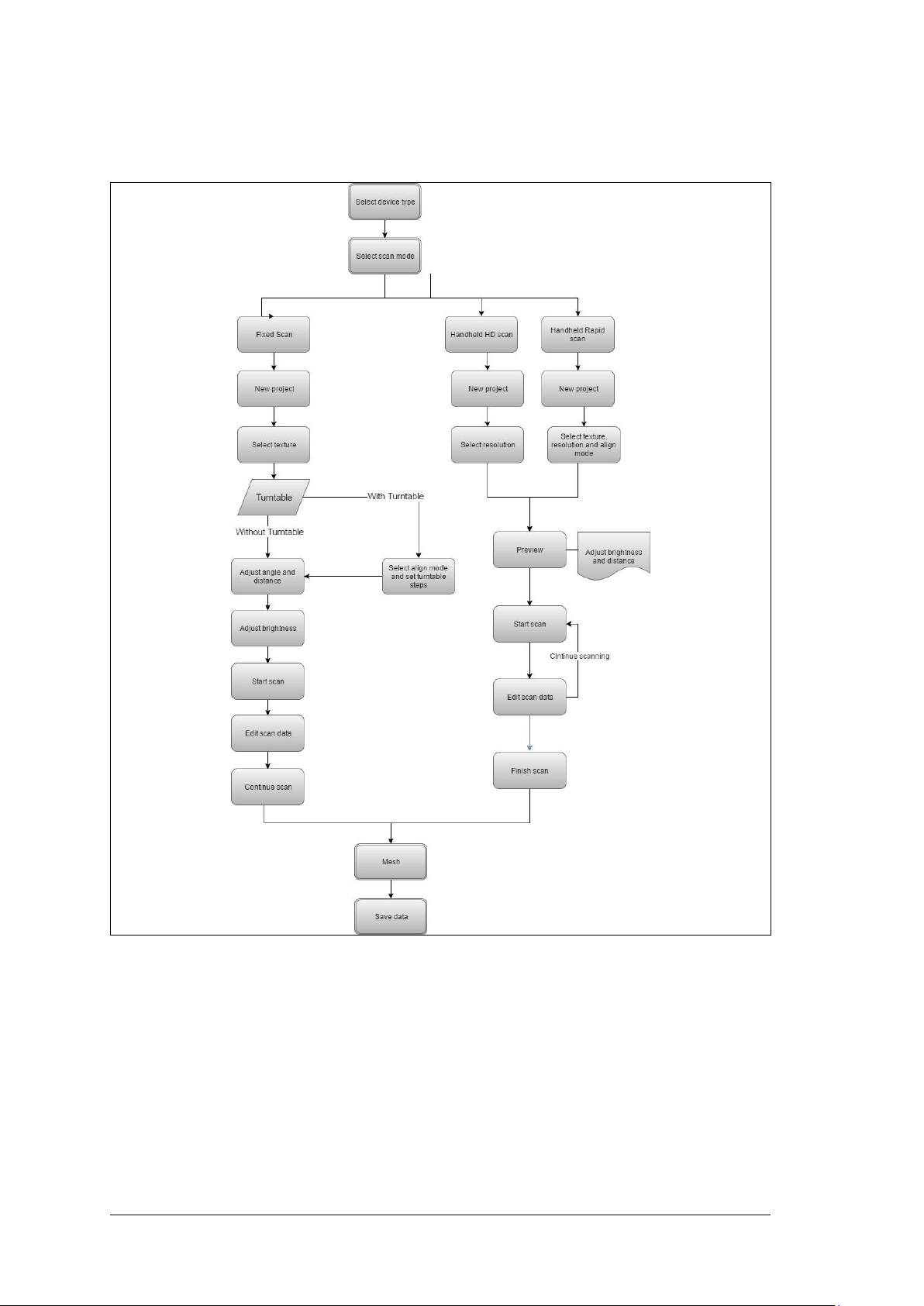
Wenn das Objekt für jedes Bild (Scanfeld des Scans) klein genug ist, können Markierungen um das Objekt
platziert werden. Stellen Sie jedoch sicher, dass sich das Objekt während des Scannens nicht von seinem
ursprünglichen Platz entfernt wird, d.h. die Positionsbeziehung zwischen Objekt und Markierungen sollte nicht
geändert werden.
Um das Objekt herum angebrachte Referenzpunkte
Vor dem Scanner transparenter, reflektierender oder schwarzer Objekte müssen diese mit Sprühkreide
versehen werden um ein reibungsloses Scannen zu ermöglichen.
4.3. Scanmodus auswählen
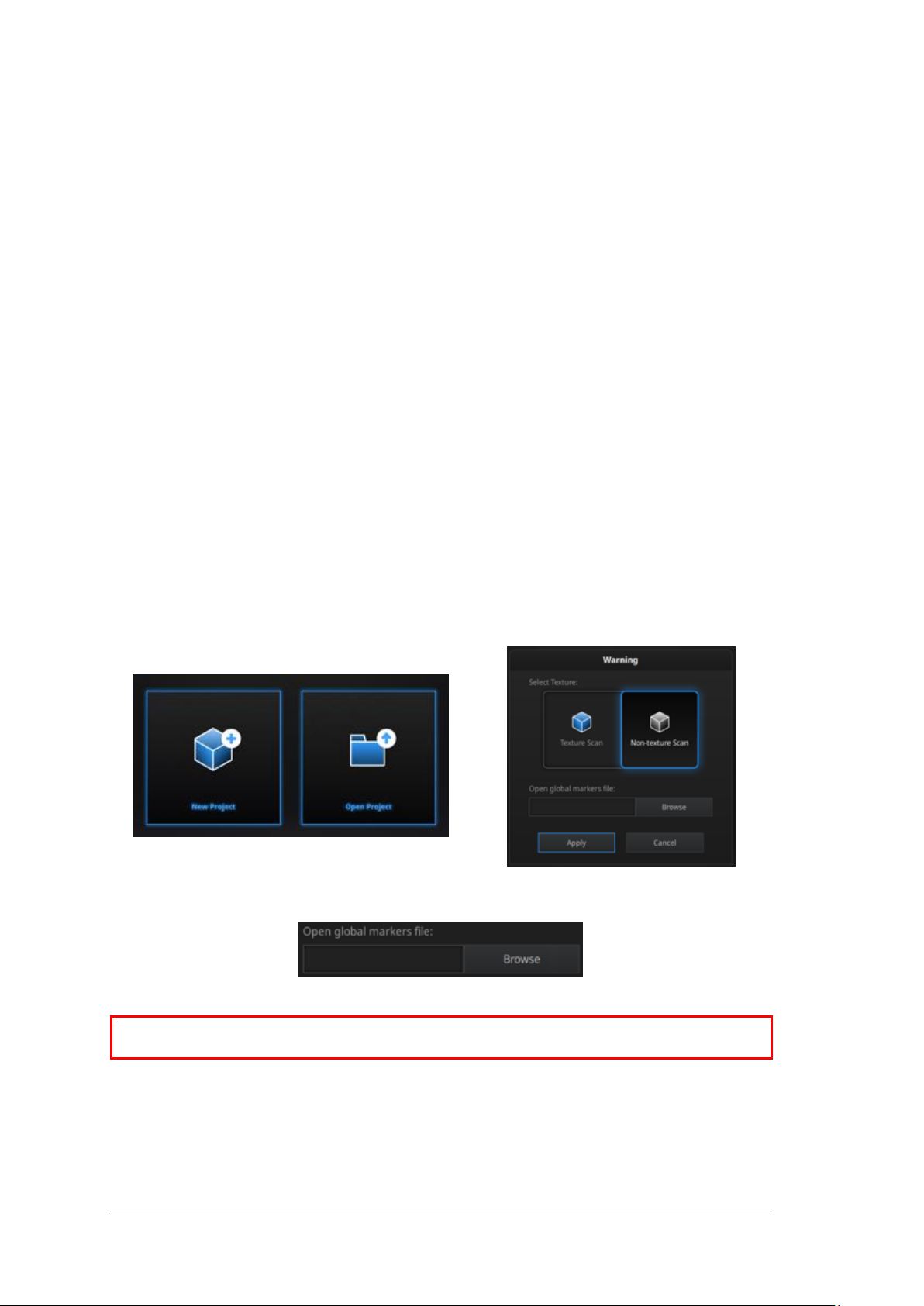
EinScan Pro 2X Plus
Page 27

SHINING 3D - EinScan Pro 2X series - User Manual - Nov 2018
27
EinScan Pro 2X
Die obigen Tabellen enthalten Empfehlungen für die Auswahl des Scanmodus. Bitte beachten Sie die ebenfalls
aufgeführten technischen Einschränkungen jedes Modus´.
Page 28
SHINING 3D - EinScan Pro 2X series - User Manual - Nov 2018
28
4.4. Scanablauf
5. Fixed Mode (nur mit Industrial Pack)
Der Fixed-Scan-Modus zielt darauf ab, eine hohe Auflösung und eine hohe Genauigkeit für kleine (von 30 * 30 *
30 mm^3) bis mittelgroße Objekte zu erreichen, für die feine geometrische Details oder eine hohe Genauigkeit
erforderlich sind.
In diesem Modus werden Scanner und Objekt während eines einzelnen Scans fixiert. Die relative Position
zwischen Scanner und Objekt kann geändert werden, um verschiedene Bereiche des Objekts in getrennten
Page 29
SHINING 3D - EinScan Pro 2X series - User Manual - Nov 2018
29
Einzelscans zu erfassen. Stellen Sie sicher, dass die benachbarten Scans genügend Überlappungen für die
Datenausrichtung haben. Aufeinanderfolgende Einzelscans werden automatisch oder manuell ausgerichtet, um
die gesamten Scandaten zu generieren.
Das Zusatzmodul „Industrial Pack“ mit Drehteller und Stativ ist für diesen Modus vorgesehen und eignet sich
perfekt für Objekte mit einer Grundfläche von Φ 150 mm.
Tipp: Die Grundfläche des Objekts kann größer als Φ 150 mm sein, wenn Sie die Markierungen auf dem
Drehteller nicht für die automatische Ausrichtung benötigen. Außerdem können Sie geometrische
Eigenschaften des Objekts oder auf der Objektoberfläche angebrachte Referenzpunkte für automatische
Ausrichtung verwenden oder den manuellen Ausrichtungsmodus wählen um die gesamten Scandaten zu
erhalten.
Die Texturkamera (Color Pack) kann in diesem Modus verwendet werden.
5.1. Einrichten
5.1.1. Projekt erstellen
Öffnen Sie die Benutzeroberfläche für Neues Projekt und Projekt öffnen. Der Standardspeicherort für Projekte
ist der Desktop. Das zuletzt erstellte neue Projekt ist der Standardspeicherort. Klicken Sie auf "Neues Projekt",
geben Sie den Projektnamen ein und klicken Sie auf "Speichern", um das Fenster für die Scanparameter zu
öffnen. Der Textur-Scan ist nur aktiv, wenn die Textur-Kamera (Color Pack) an den Scanner angeschlossen ist.
Projekt erstellen im Fixed Mode
Klicken Sie auf Durchsuchen, um eine Global Marker File (GMF) als .ASC, .TCT oder .P3 zu importieren.
Durchsuchen um GMF zu laden
⚠Hinweis: Wenn Sie GMF verwenden, können nur Referenzpunkte im Framework gescannt werden.
GMF können gelöscht werden.
5.1.2. Arbeitsabstand
Passen Sie den Abstand zwischen Objekt und Gerät an. Stellen Sie sicher, dass der Scanner sich während des
Scannens nicht bewegt.
Page 30
SHINING 3D - EinScan Pro 2X series - User Manual - Nov 2018
30
2X
2X+
Untergrenze (mm)
350
450
Optimaler Abstand (mm)
400
510
Obergrenze (mm)
450
550
In angemessenem Arbeitsabstand sollte das Kreuz in scharfer Kontur auf der Oberfläche des Objekts zu sehen
sein.
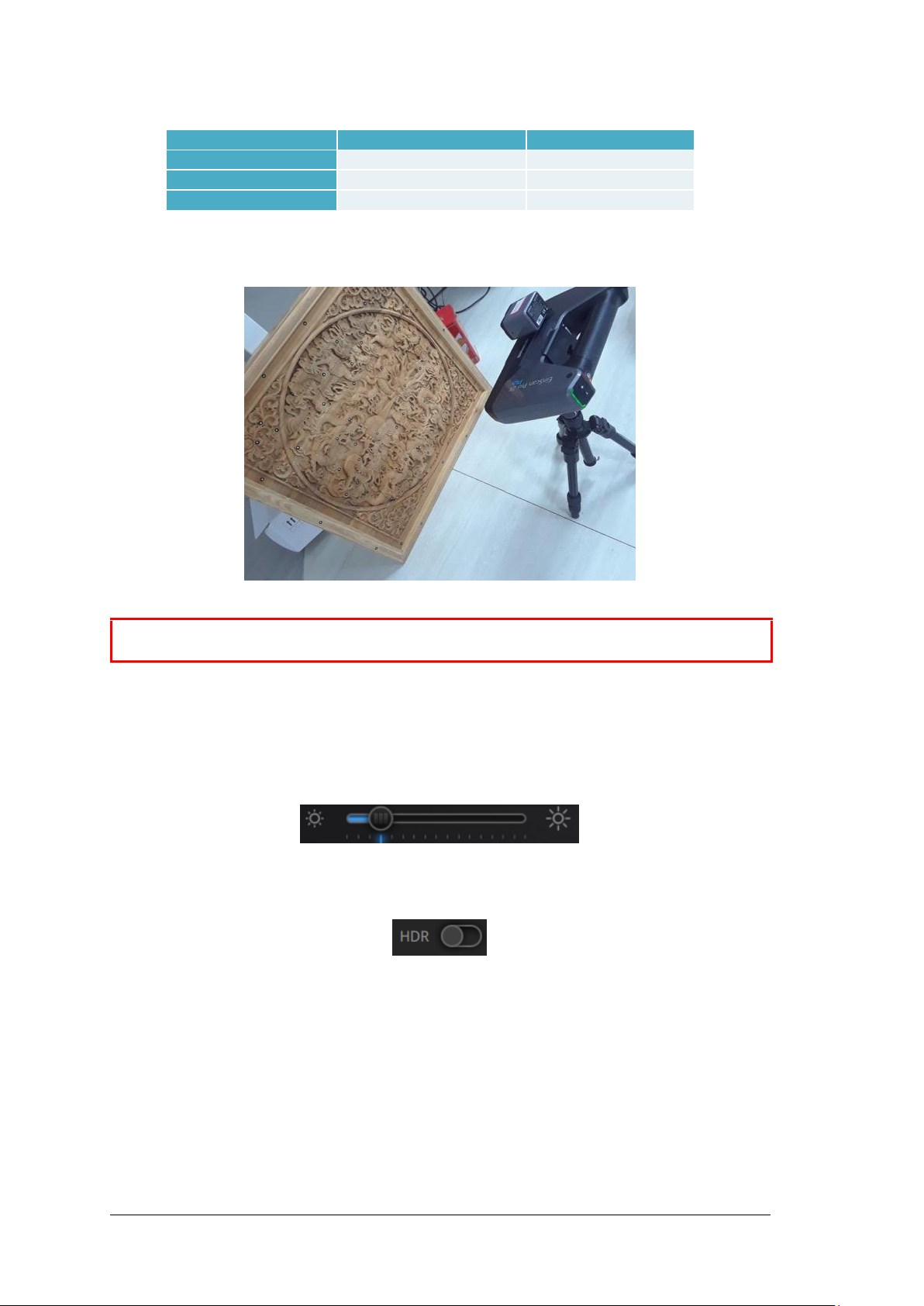
Aufbau Fixed Mode
⚠Hinweis: Das Stativ ist NICHT im Standardlieferumfang enthalten, sondern nur im Industrial Pack,
zusammen mit einem Drehteller.
5.1.3. Helligkeit anpassen
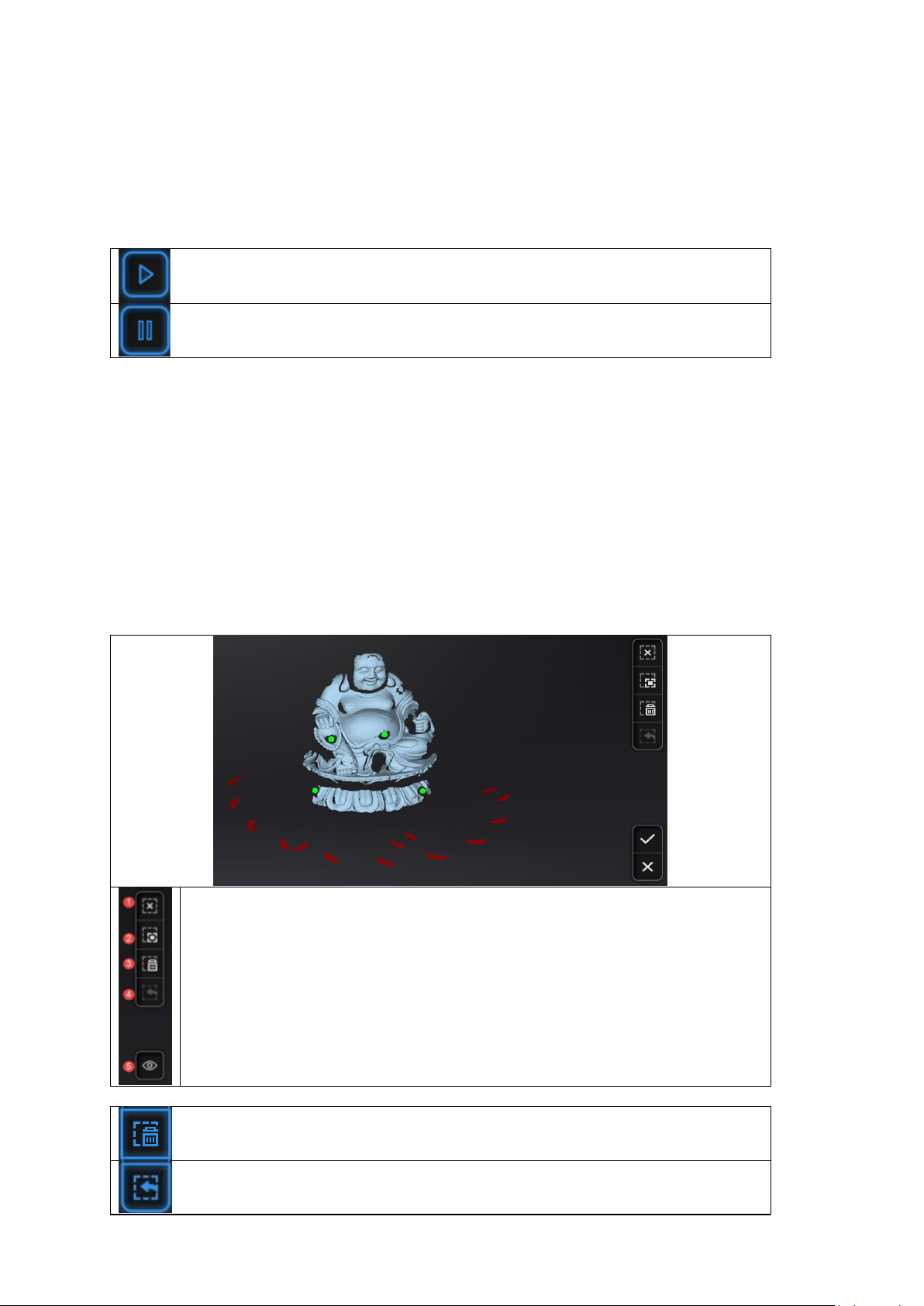
Ziehen Sie am Regler, um die Helligkeit anzupassen. Die korrekte Helligkeitseinstellung hängt von Lichteinfall
und Beleuchtung der Umgebung und der Textur des Objekts ab.
Am Regler Ziehen um Helligkeit einzustellen
Verwenden Sie HDR, um ein Objekt mit einer kontrastreichen Textur zu scannen. Bei jedem einzelnen Scan
dauert die Aufnahme länger.
Schalten Sie HDR ein, um Kontrasttexturen zu scannen
Page 31
SHINING 3D - EinScan Pro 2X series - User Manual - Nov 2018
31
5.2. Im Fixed Mode Scannen
5.2.1. Aufnahme
Klicken Sie auf die Starttaste am Scanner oder die Leertaste um mit dem Scannen zu beginnen.
Klicken Sie auf die Pausentaste um das Scannen zu unterbrechen; klicken Sie erneut um den
Scanvorgang fortzusetzen
Ist der Scan vollständig, werden die Daten automatisch im Projektordner abgespeichert.
5.2.2. Bearbeitungsmenü
Nachdem der einzelne Scan abgeschlossen ist, können Sie die Daten bearbeiten.
SHIFT + Linke Maustaste:
Wählen Sie überschüssige Teile aus. Der ausgewählte Bereich wird rot dargestellt.
Ctrl + Linke Maustaste:
Abwählen ausgewählter Daten.
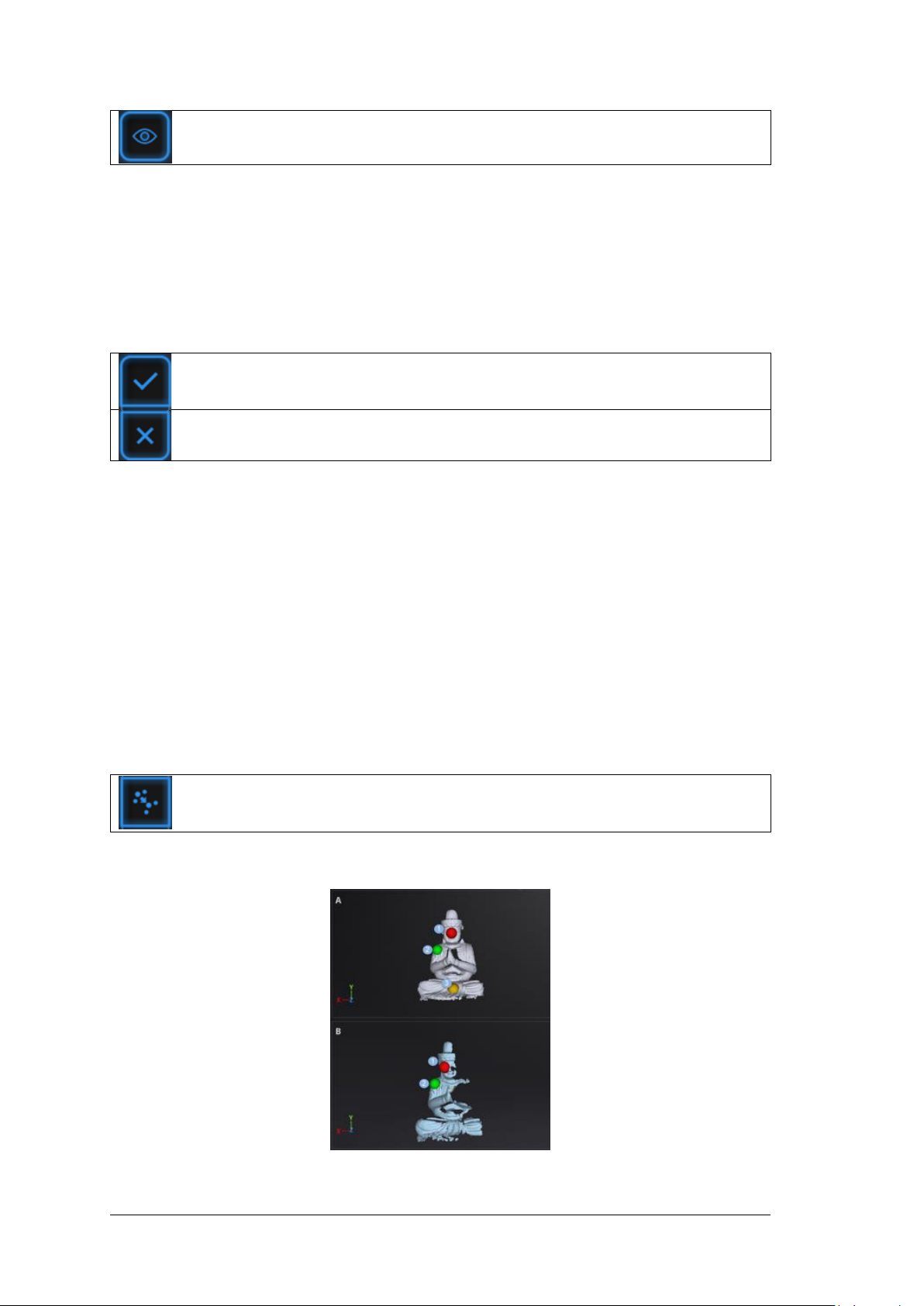
Schaltflächen zur Bearbeitung:
①Abwählen
②Umkehren
③Löschen
④Rückgängig machen
⑤Textur zeigen/verbergen (Color Pack)
⑥Shift + Linke Maustaste: Daten auswählen
⑦Ctrl + Linke Maustaste: Ausgewählte daten abwählen!!!
Ausgewählte Daten abwählen
Auf Symbol oder `Löschen` auf der Tastatur klicken um ausgewählte Daten zu löschen
Rückgängig
Nur zuletzt gelöschte Daten können erneut angezeigt werden
Page 32
SHINING 3D - EinScan Pro 2X series - User Manual - Nov 2018
32
Textur anzeigen/verbergen
Klicken zum anzeigen oder verbergen gescannter Textur
5.3. Bearbeitung
5.3.1. Bearbeitung erstellen und speichern
Drücken Sie die Leertaste um die Daten zu speichern und die Bearbeitung mit einem Scan zu
beenden. Die bearbeiteten Daten werden in der Projektdatei gespeichert.
Löschen der aktuellen Scandaten.
Nach Abschluss der Einzelscan-Bearbeitung wird die Symbolleiste angezeigt. Jetzt können Sie die gesamten
Scandaten bearbeiten. Die Gesamtbearbeitung ist läuft gleich ab wie die Einzelbearbeitung.
Im Offline-Modus können die Daten in diesem Schritt zur Bearbeitung geladen werden.
5.3.2. Ausrichtung
Wenn Sie Marker (Referenzpunkte) verwenden, werden die Daten automatisch an der Markerposition
ausgerichtet. Ist dies nicht der Fall, wird die automatische Ausrichtung mit einer optimalen Anpassung des
einzelnen Scans an die vorherigen Scans, entsprechend den Geometriemerkmalen der gescannten Daten
berechnet.
Wenn beim Scannen die automatische Ausrichtung fehlgeschlagen ist, weil das gescannte Objekt nicht über
genügend Geometrieelemente verfügt, können Sie die manuelle Ausrichtung verwenden.
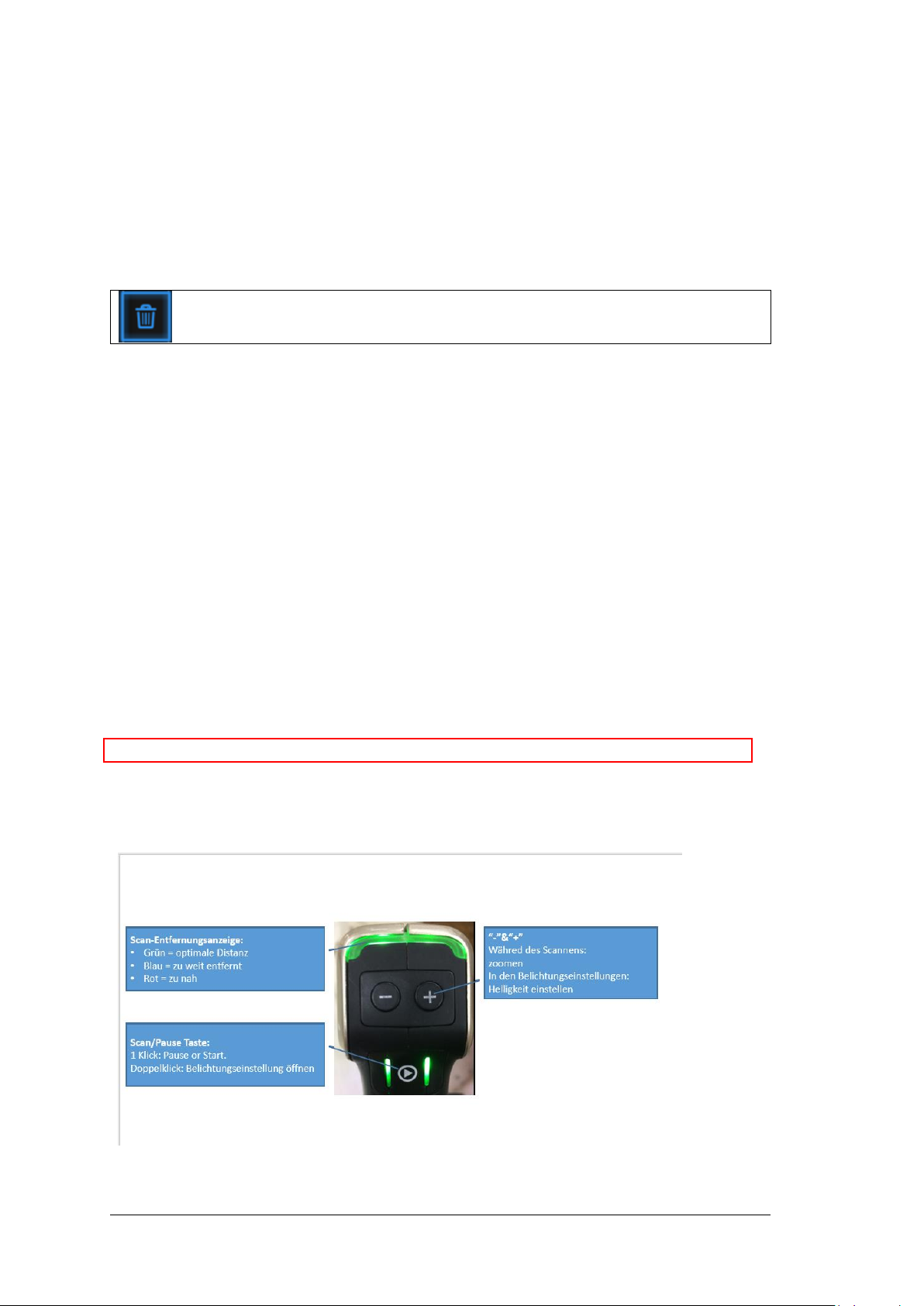
Klicken Sie auf die Schaltfläche, um den Ansichtsausschnitt für manuelle Ausrichtung auf
der linken Seite der Software zu öffnen.
Klicken Sie erneut, um die manuelle Ausrichtung abzubrechen.
SHIFT + Linke Maustaste zum Auswählen von mindestens 3 nicht kollinearen entsprechenden Punkten in den
3D-Vorschaufenstern für die manuelle Ausrichtung (siehe unten).
Auswahl von 3 Punkten um die Daten auszurichten
Page 33
SHINING 3D - EinScan Pro 2X series - User Manual - Nov 2018
33
Drücken Sie die Esc-Taste, um die Auswahl der Punkte nacheinander abzubrechen, bis die manuelle
Ausrichtung beendet wird.
5.3.3. Aktuellen Scan löschen
Wenn Sie mit den aktuellen Scandaten nicht zufrieden sind oder nicht genügend überlappende Bereiche oder
Marker zwischen benachbarten Scans für die Registrierung vorhanden sind,
clKlicken um aktuelle Daten zu löschen
und die Position des Scanners oder des Objekts ändern um erneut zu scannen.
Wenn Sie nach dem Scannen auf „Löschen“ klicken, werden die aktuellen Scandaten direkt gelöscht.
Durch Klicken auf „Löschen“ nach dem Import eines Projekts werden die letzten einzeln gescannten Daten
entfernt.
6. HD Mode
HD-Modus bedeutet Handscan-Modus mit hoher Auflösung und hoher Genauigkeit. Der Bediener hält den
Scanner in der Hand und bewegt sich um das Objekt. Die Daten werden sofort erfasst und mit den zuvor
erfassten Daten abgeglichen.
Im HD Mode werden die Daten während des Scanprozesses mit Hilfe von Referenzpunkten (Markers)
ausgerichtet.
Prime (HD Prime Pack) kann in diesem Modus beim EinScan Pro 2X Plus (2X +) angewendet werden. Die
Feature-Ausrichtung ist bei der Installation mit HD Prime Pack aktiviert. Daher sind beim Scannen von Objekten
mit markanten geometrischen Eigenschaften im HD-Scan-Modus keine Marker erforderlich.
⚠Hinweis: Texturaufnahme ist im HD/HD Prime Mode nicht möglich.
6.1. Wichtige Funktionen des Handscanners
Page 34
SHINING 3D - EinScan Pro 2X series - User Manual - Nov 2018
34
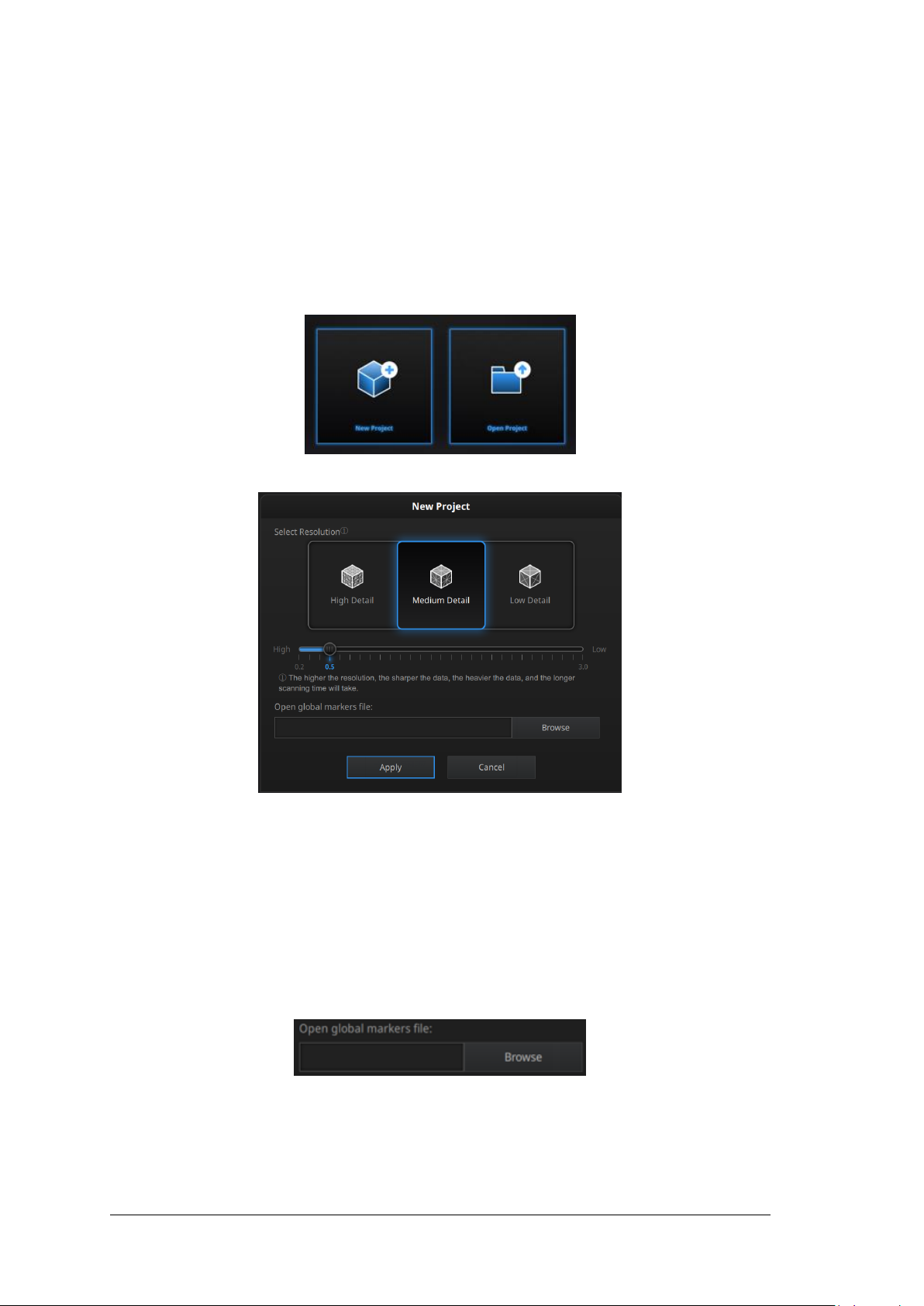
6.2. Vor dem Scannen
Öffnen Sie in der Software die Schaltflächen ´Neues Projekt´ oder ´Projekt öffnen´ . Das Standardprojekt wird
auf dem Desktop gespeichert. Sie können den Speicherpfad ändern und das neu erstellte Projekt wird am Ort
Ihrer Wahl gespeichert. Klicken Sie auf "Neues Projekt", geben Sie den Projektnamen ein und klicken Sie auf
"Speichern", um das Fenster für die Scanparameter aufzurufen. Die Feature-Ausrichtung ist nur aktiv, wenn der
Scanner mit dem HD Prime Pack verbunden ist und das zu scannende Objekt über genügend geometrische
Eigenschaften verfügt. Das Prime Pack kann nur mit EinScan Pro 2X Plus (2X +) verwendet werden.
Projektoberfläche
HD Mode Scan-Parameter
Auflösung
Wählen Sie eine Auflösung für das Projekt. Je höher die Auflösung, desto genauer sind die Details. Wählen Sie
Hoch (0,2 mm), Mittel (0,5 mm) oder Niedrig (1,0 mm) oder ziehen Sie den Regler, um eine andere
Punktentfernungseinstellung von 0,2 mm bis 3,0 mm zu wählen.
GMF
Klicken Sie auf Durchsuchen, um eine Global Marker File (GMF) als .ASC, .TCT oder .P3 zu importieren.
Durchsuchen um GMF zu laden
Page 35
SHINING 3D - EinScan Pro 2X series - User Manual - Nov 2018
35
6.3. Scanen
6.3.1. Vorschau
Vorschaumodus starten
OR press
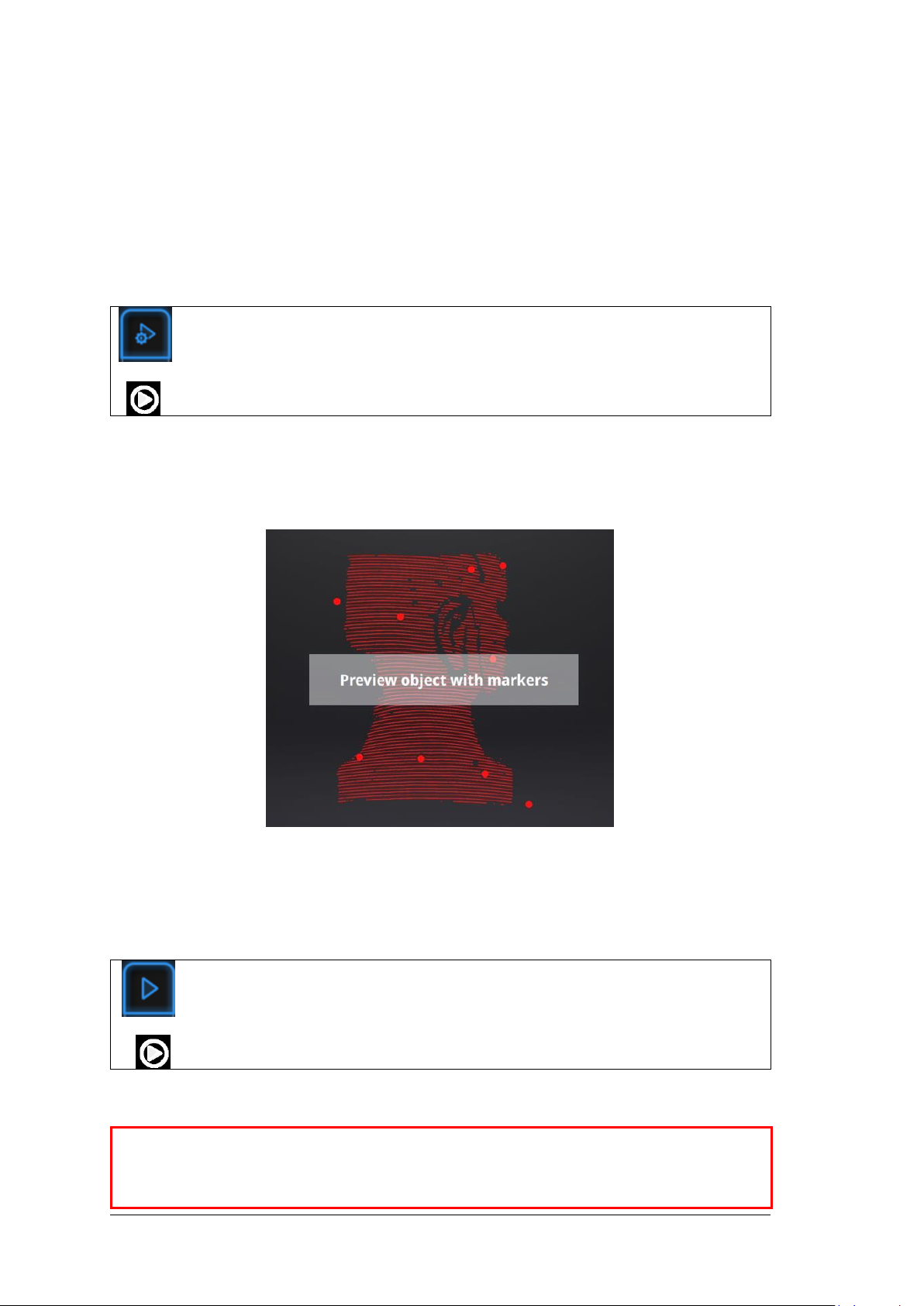
Halten Sie den Scanner mit der Kamera auf das Objekt gerichtet (es müssen genügend Marker auf der
Oberfläche vorhanden sein), drücken Sie die Wiedergabetaste oder klicken Sie auf Vorschau, um in den
Vorschaumodus zu gelangen. In diesem Modus werden Daten für die Vorschau angezeigt, jedoch nicht wirklich
aufgezeichnet.
Vorschau HD Modus 2X+
In diesem Modus können Sie:
⚫ Den Arbeitsabstand kontrollieren
⚫ Helligkeit anpassen
⚫ Optimale Erfassung der Referenzpunkte sicherstellen
Vorschau Modus verlassen und Scannen beginnen.
OR press
Klicken Sie in der Software auf Start oder drücken Sie die Wiedergabetaste, um den Vorschaumodus zu
verlassen und den Scanvorgang zu starten.
⚠Hinweis:
⚫ Der Vorschaumodus wird jedes Mal gestartet, wenn ein neues Projekt erstellt oder ein
vorhandenes Projekt importiert wird.
⚫ Nach dem Beenden der Vorschau und dem Starten des Scans muss der Vorschaumodus nicht
Page 36
SHINING 3D - EinScan Pro 2X series - User Manual - Nov 2018
36
erneut in diesem Scanprojekt angezeigt werden.
⚫ Um auf den Vorschaumodus eines aktuellen Projekts zuzugreifen, öffnen Sie es erneut.
6.3.2. Scanabstand
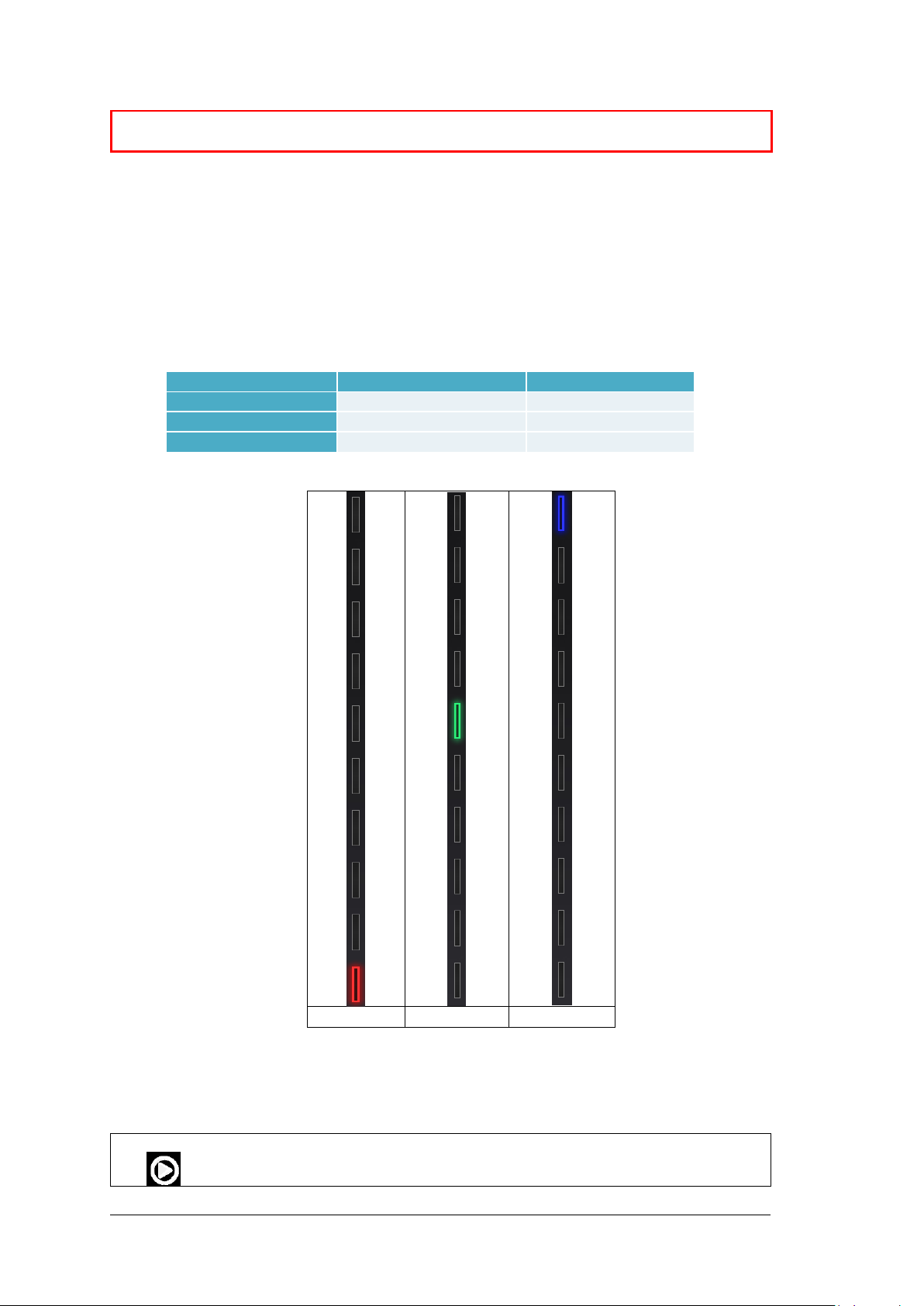
Der Entfernungsmesser auf der linken Seite zeigt verschiedene Farben, je nach Entfernung zwischen Scanner
und Objekt. Bei optimaler Entfernung wird grün angezeigt. Es wird rot angezeigt, wenn der Abstand zu gering
ist, oder blau, wenn der Abstand zu groß ist.
Auf dem Scanner werden die Informationen auf der farbigen LED angezeigt.
Passen Sie die Scannerposition an, bis die Entfernungsmesserfarbe grün wird.
2X
2X+
Untergrenze (mm)
350
450
Optimaler Abstand (mm)
400
510
Obergrenze (mm)
450
550
Zu nah
Optimal
Zu weit
6.3.3. Helligkeit
Doppelklick
Belichtungskorrekturmenü
Page 37
SHINING 3D - EinScan Pro 2X series - User Manual - Nov 2018
37
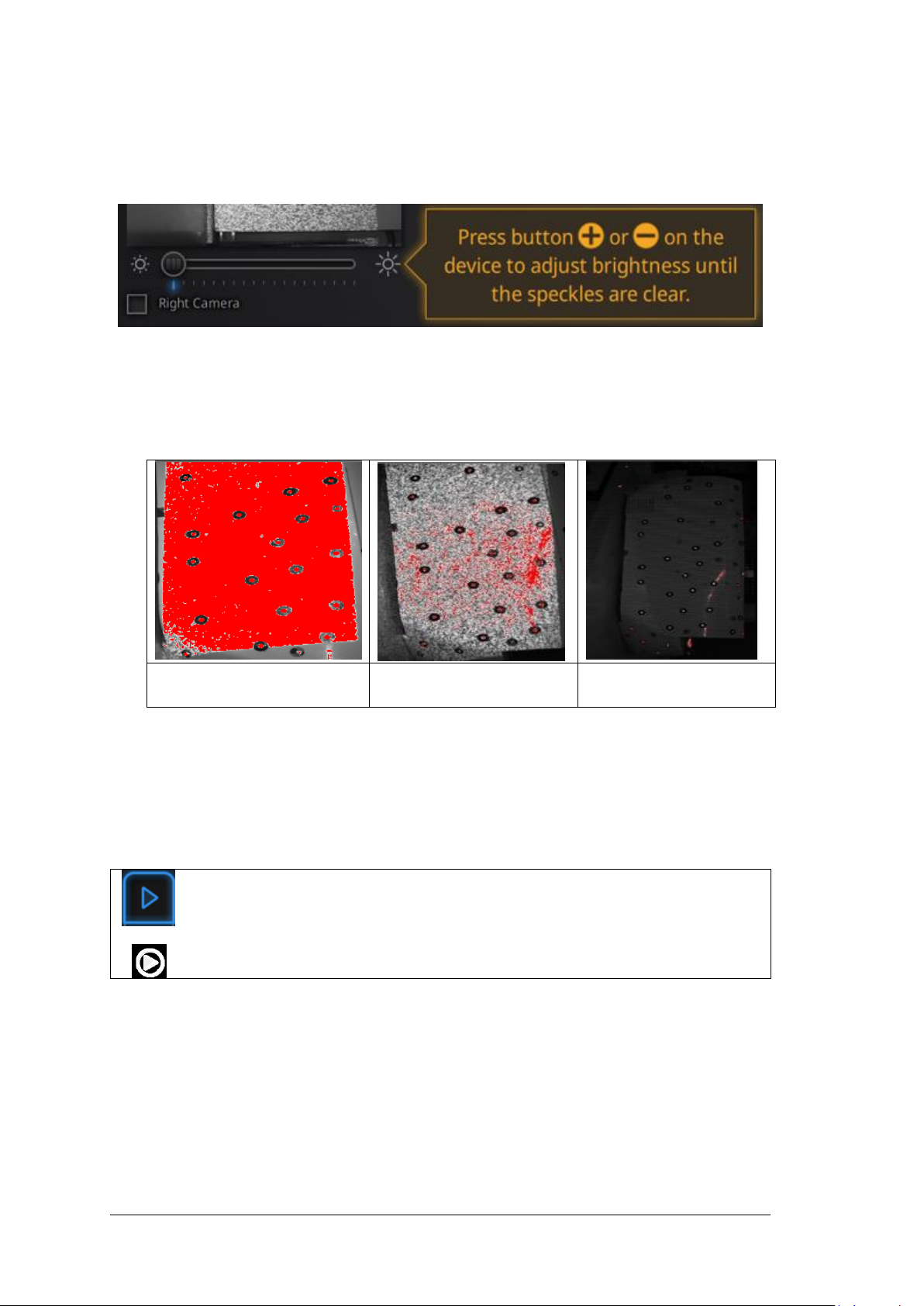
Beim Scannen oder im Vorschaumodus Doppelklick auf die Wiedergabetaste. Stellen Sie die Helligkeit ein,
indem Sie am Scanner die Taste „+, -“ drücken, oder ziehen Sie den Regler unter der Kameravorschau nach links
(-) oder rechts (+).
Belichtngskorrekturmenü, drücken Sie +/- oder ziehen Sie am Regler
Stellen Sie die Helligkeit gemäß der folgenden Abbildung ein: Rot bedeutet überbelichtet, Schwarz ist
unterbelichtet, Weiß oder hellgrau ist optimal.
Linien und Referenzpunkte sollten klar Sichtbar sein, wobei niedrige Lichteinstellungen zu bevorzugen sind. Zu
hohe Einstellungen bilden optisches Rauschen ab.
Zu hell(X)
OPTIMAL(√)
Zu dunkel(X)
Doppelklick auf Play-Taste um das Belichtungskorrekturmenü zu verlassen.
6.3.4. Scan starten
Scan starten/neu starten
oder
Drücken Sie die Play oder klicken Sie in der Software auf Start, um mit dem Scannen zu starten. 100 Streifen
werden mit dem 2X Plus projiziert, 7 Zeilen mit dem 2X.
Halten Sie den Scanner während des Scannens senkrecht zur Oberfläche, halten Sie den Abstand im richtigen
Bereich und stellen Sie die Helligkeit in Abhängigkeit vom Umgebungslicht und Textur des Objekts ein.
Page 38
SHINING 3D - EinScan Pro 2X series - User Manual - Nov 2018
38
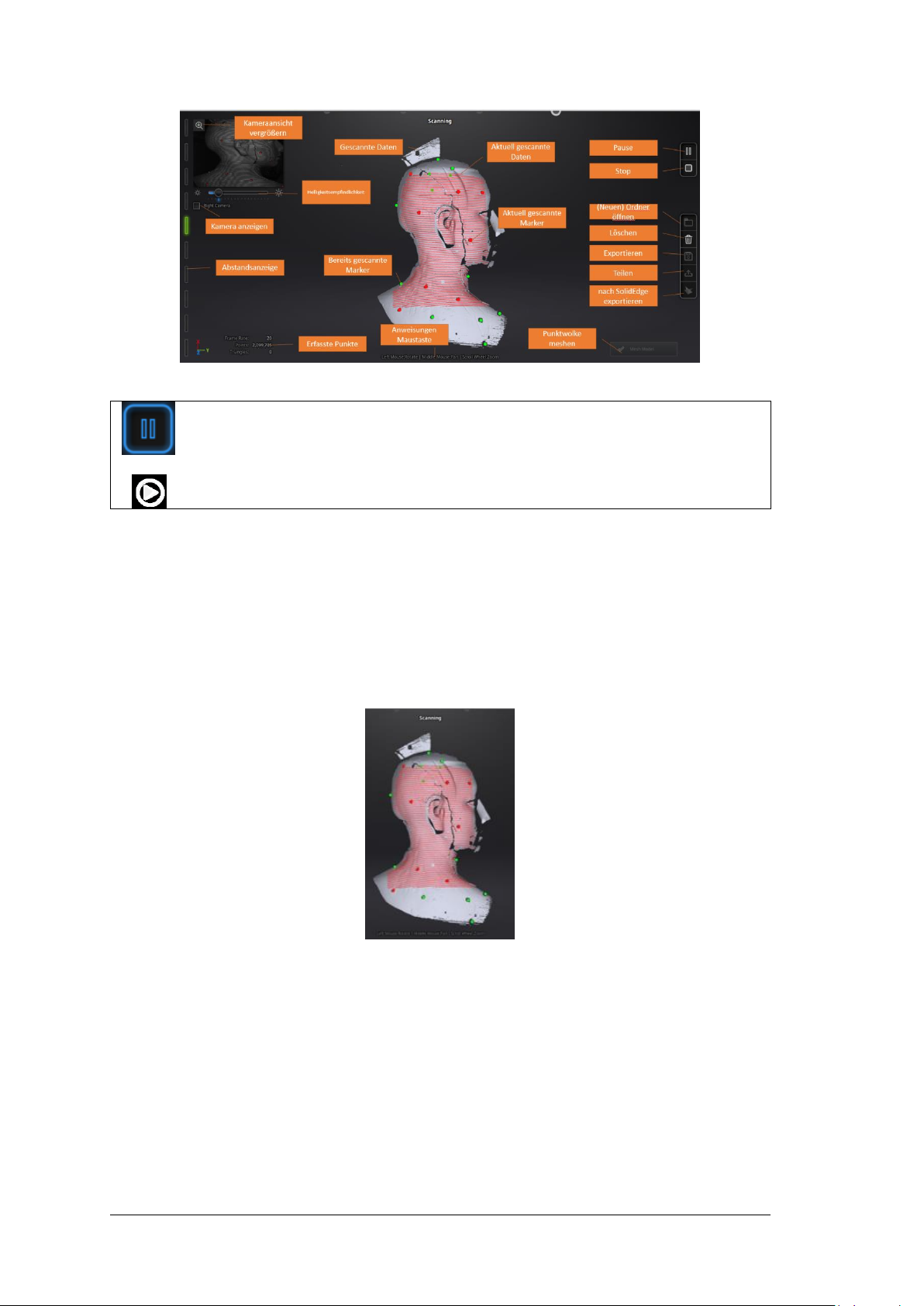
Scanoberfläche HD Mode
Pausenmenü aufrufen
oder
Drücken Sie die Wiedergabetaste oder klicken Sie in der Software auf Pause, um den Scan anzuhalten.
6.3.5. Ausrichtung
Die Software erkennt die Markierungen (Anzeige in rot), zeichnet Daten auf und richtet sie mit zuvor
gesammelten Markierungen (Anzeige in Grün) aus. Die Daten werden entlang der Linien erfasst, wie unten
gezeigt. Um die Daten aufzuzeichnen, müssen mindestens 4 Marker (Anzeige in rot) in einem Bild
aufgenommen werden.
Oberfläche mit Markers (Referenzpunkte)
Markieren Sie das Objekt in einem zufälligen Muster. Vermeiden Sie es, alle Markierungen in einer Reihe zu
kleben. Regeln für Referenzpunkte (Marker) erhalten Sie unter 4.2 Vorbereitung.
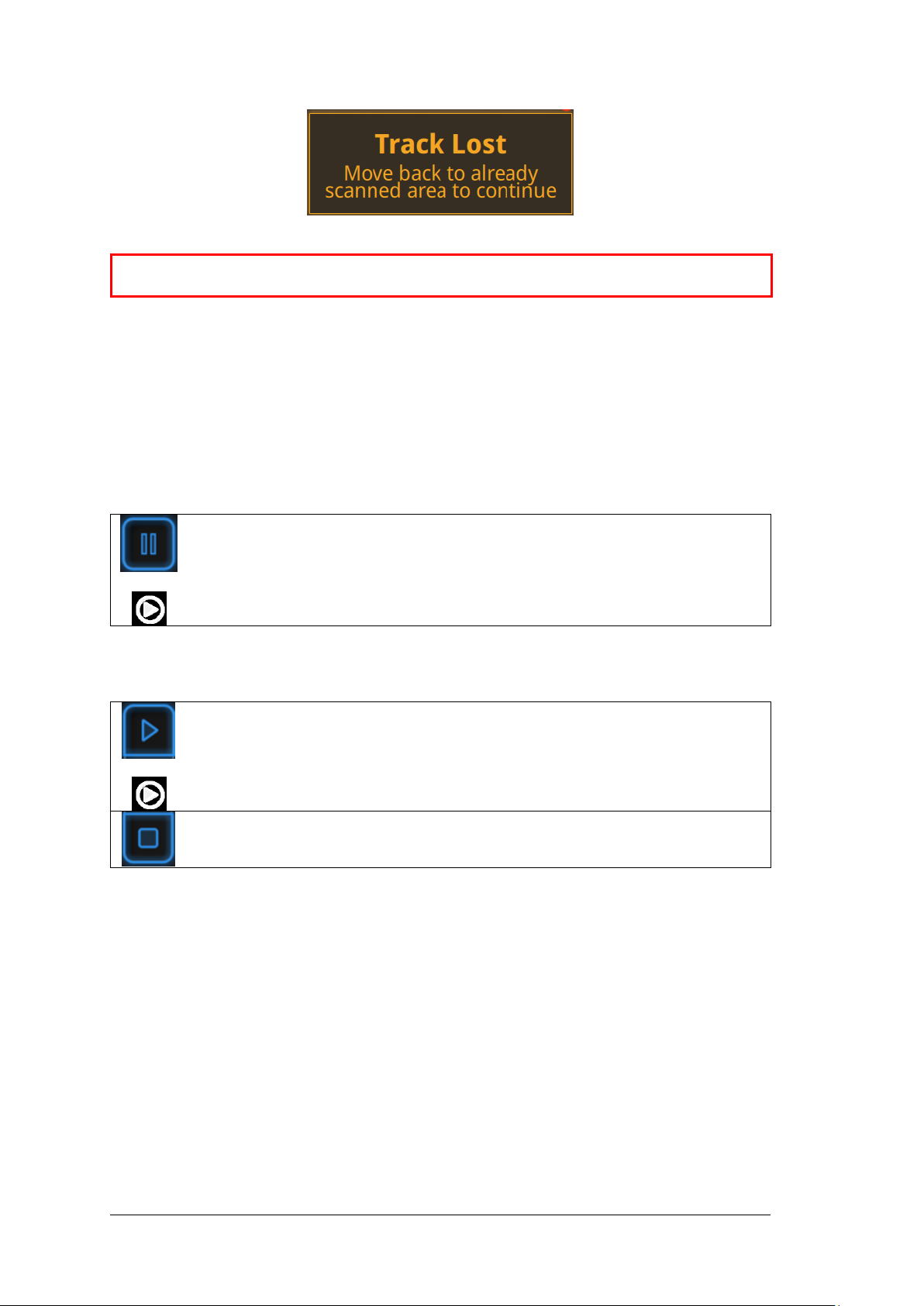
Wenn die Positionsaufnahme fehlschlägt, wird die Warnmeldung “Track lost” angezeigt. Sie müssen zu einem
Bereich mit zuvor aufgezeichneten Markierungen (Referenzpunkten) zurückkehren, um das Tracking wieder
herzustellen und den Scanvorgang fortzusetzen.
Page 39
SHINING 3D - EinScan Pro 2X series - User Manual - Nov 2018
39
“Track lost” Warnung
⚠Hinweis: Haben Sie ein GMF importiert, so können während des Scannens keine neuen
Referenzpunkte hinzugefügt werden.
6.4. Pausenmenü
Im Offlinemodus können Daten zur Bearbeitung in diesem Schritt geladen werden.
6.4.1. Automatisch Speichern
Pausenmenü wählen
oder
Wiedergabetaste drücken oder PAUSE im Softwaremenü klicken um Pausenmenü zu wählen. Daten werden
automatisch im Projektordner gespeichert.
Scan fortsetzen
oder
Punktewolke generieren
Wiedergabetaste oder START in der Software klicken um mit dem Scannen fortzufahren.
STOP klicken um Punktewolke zu generieren: es werden optimierte 3D-Daten für Punktwolken generiert. Oder
wählen Sie Daten aus um Bearbeitungswerkzeuge zu verwenden.
6.4.2. Bearbeitungsmenü
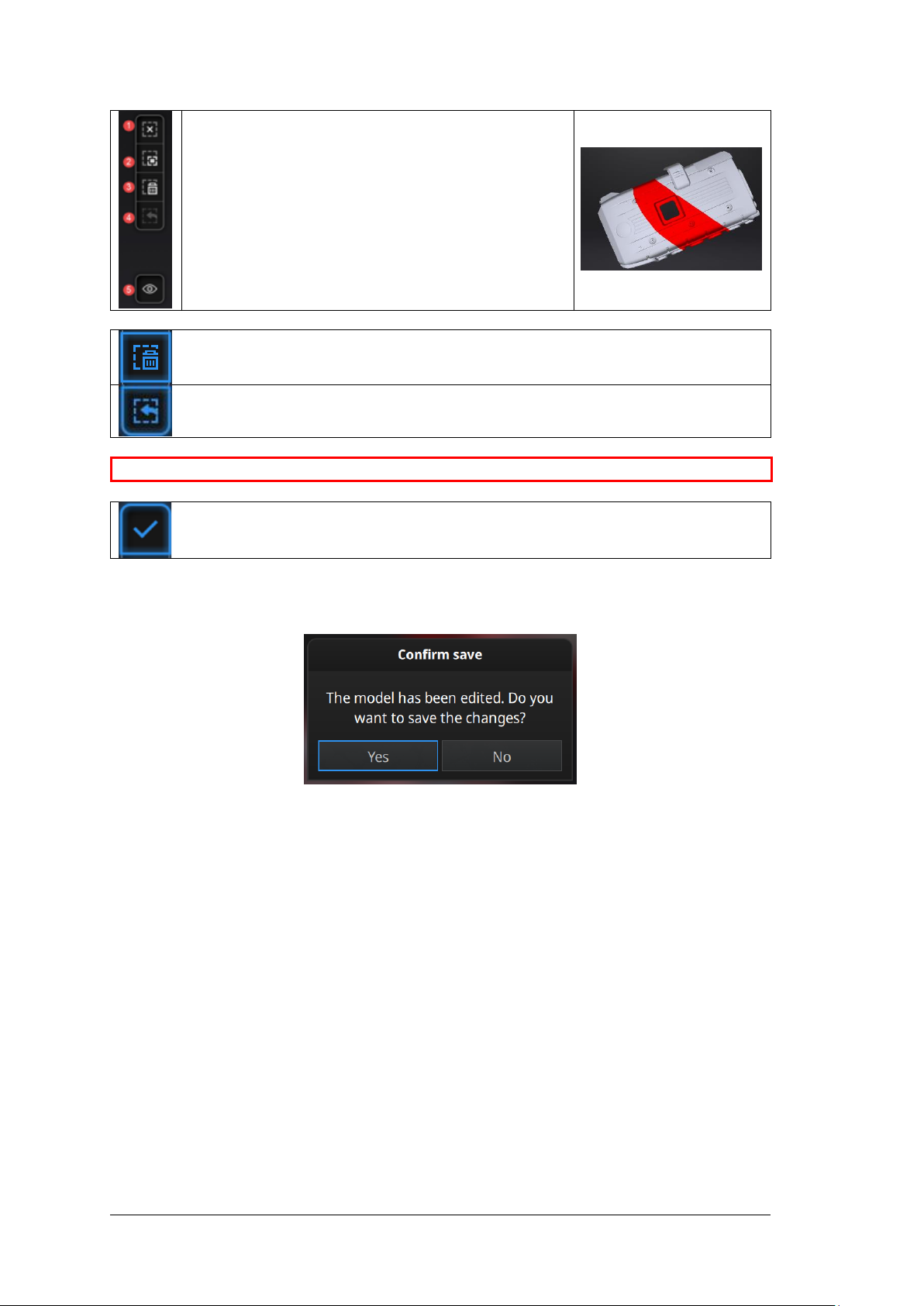
SHIFT + Linke Maustaste:Wählen Sie einen gescannten bereich aus. Dieser wird rot markiert angezeigt (siehe
unten).
Ctrl + Linke Maustaste: Ausgewählte Daten abwählen
Page 40
SHINING 3D - EinScan Pro 2X series - User Manual - Nov 2018
40
Schalflächen zur Bearbeitung:
①Abwählen
②Umkehren
③Löschen
④Rückgängig
⑤Textur zeigen/verbergen (Color Pack)
⑥Shift + Linke Maustaste: Daten auswählen
⑦Ctrl + Linke Maustaste: Daten abwählen
Ausgewählte Daten löschen
Schaltfläche oder “Löschen” auf der Tastatur klicken um ausgewählte Daten zu löschen.
Rückgängig
Nur die zuletzt gelöschten Daten können wieder hergestellt werden.
⚠Hinweis: Im Handheld Mode können Markers nicht gelöscht werden.
Bearbeitung beenden
Den Haken-Button klicken um die Bearbeitung zu beenden und im Projektordner zu speichern und zurück zum
Pausenmenü zu gelangen.
Bearbeitung speichern oder abbrechen
Page 41

SHINING 3D - EinScan Pro 2X series - User Manual - Nov 2018
41
7. Rapid Mode
Rapid Mode bedeutet "Handheld Rapid Mode" und ist der schnellste Handscan-Modus. Die Auflösung ist
jedoch geringer im Vergleich zum HD-Modus. Der Bediener bewegt den Scanner um das Objekt, wobei die
Daten sofort aufgenommen und mit zuvor erfassten Daten abgeglichen werden. Geometrische Eigenschaften
oder Referenzpunkte können für die Ausrichtung verwendet werden. Hybride Ausrichtung (Referenzpunkte
und Merkmale) kann ebenfalls in diesem Modus angewendet werden, sodass Referenzpunkte in Bereichen mit
wenigen geometrischen Merkmalen angebracht werden können. Es ist nicht notwendig das ganze Objekt mit
Referenzpunkten zu versehen, was im Vergleich zum HD Mode sehr viel Zeit einspart. Mit dem Rapid Mode
können Objekte mit einer Größe von 30mm bis 4m gescannt werden.
Die Texturkamera (Color Pack) kann in diesem Modus verwendet werden um Farbtextur zu scannen. Prime (HD
Prime Pack) ist mit diesem Modus nicht kompatibel.
Der Rapid Mode kann für Objekte von 30 mm bis 4 m verwendet werden. Mit dem Rapid Mode können Sie
effizient große Scans erstellen. In diesem Beispiel ist die Statue 1 m * 1,5 m * 1,5 m groß.
Scanbeispiel im Rapid Mode
Page 42
SHINING 3D - EinScan Pro 2X series - User Manual - Nov 2018
42
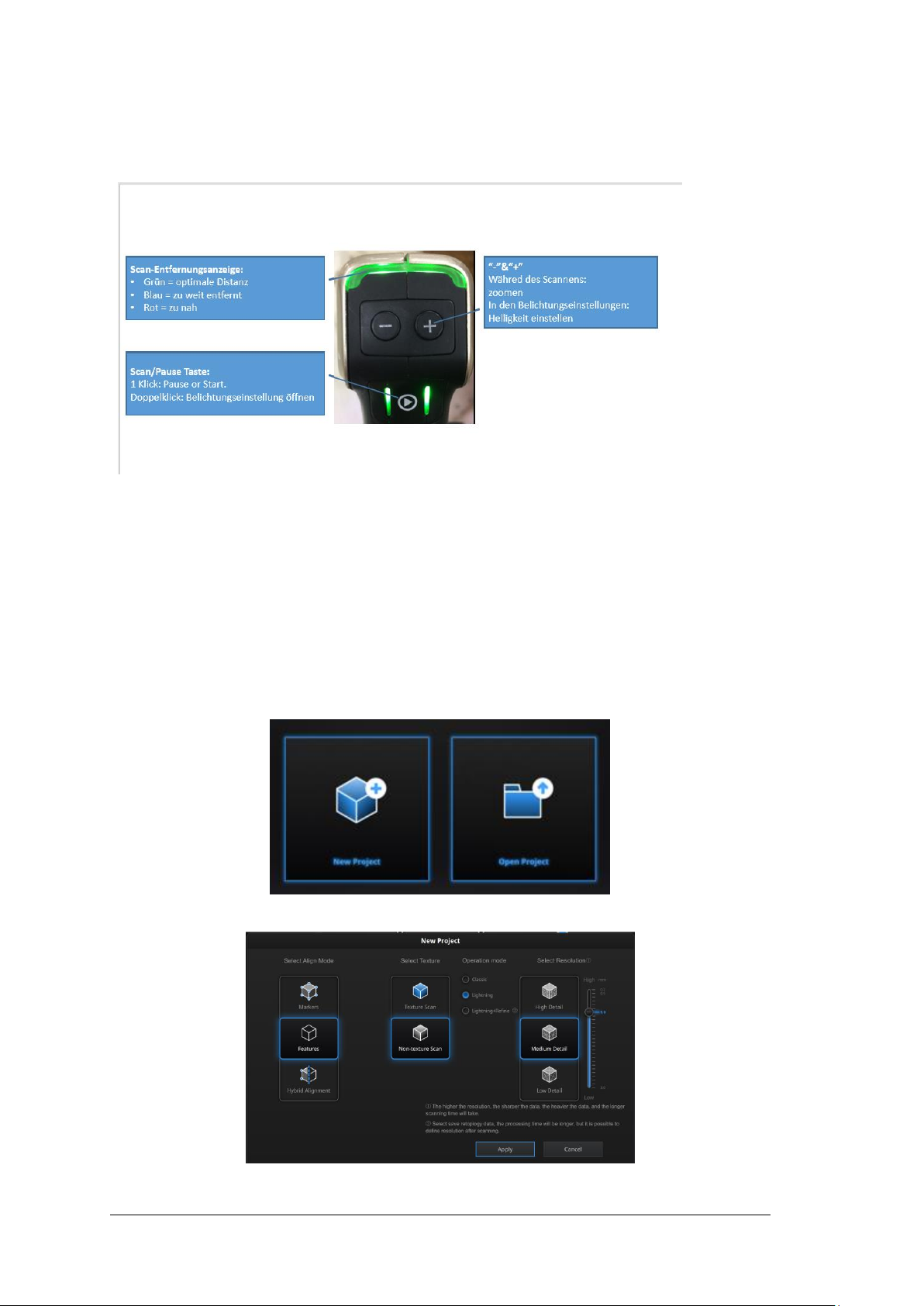
7.1. Wichtige Funktionen des Handscanners
7.2. Vor dem Scannen
Öffnen Sie in der Software die Schaltflächen ´Neues Projekt´ oder ´Projekt öffnen´ . Das Standardprojekt wird
auf dem Desktop gespeichert. Sie können den Speicherpfad ändern und das neu erstellte Projekt wird am Ort
Ihrer Wahl gespeichert. Klicken Sie auf "Neues Projekt", geben Sie den Projektnamen ein und klicken Sie auf
"Speichern", um das Fenster für die Scanparameter aufzurufen.
Projektoberfläche
Rapid Mode Scanparameter Menü
Page 43

SHINING 3D - EinScan Pro 2X series - User Manual - Nov 2018
43
7.2.1. Ausrichtungsbedingungen
Marker Ausrichtung : die Oberfläche des Objekts erfordert Referenzpunkte. Wenn der Scanvorgang beginnt,
sind die Referenzpunkte erforderlich, andernfalls wird „Track lost“ angezeigt. Mindestens 4 zuvor erfasste
Referenzpunkte müssen vom Scanner im aktuellen Scan-Frame gesehen werden, um die Ausrichtung zu
ermöglichen. Wenn nicht, wird "Track Lost" angezeigt. Beim Scannen großer Objekte kann der
Referenzpunktausrichtungsmodus den Akkumulationsfehler aufgrund einer großen Anzahl von
Scanregistrierungen besser einschränken als andere Ausrichtungsmodi und zu einer höheren
Gesamtgenauigkeit der gescannten Daten führen. Für Benutzer, die eine höhere Genauigkeit benötigen ist dies
ein guter Grund, diesen Ausrichtungsmodus zu verwenden.
Feature Ausrichtung (nach geometrischen Eigenschaften): die erfassten Daten werden "am besten angepasst"
und entsprechend der Geometrie des Objekts an den zuvor erfassten Daten ausgerichtet. „Tracking lost“ wird
angezeigt, wenn in weiteren Scans nicht genügend überlappende Bereiche erfasst werden oder der gescannte
Bereich über wenige Geometrieelemente verfügt, um die Ausrichtung zu ermöglichen. Für diesen Modus sind
umfangreiche geometrische Eigenschaften des Objekts erforderlich.
Hybride Ausrichtung: die Software kann während des Scannens automatisch zwischen Feature- und
Markerausrichtung umschalten, je nach Oberfläche des gescannten Objekts (mit oder ohne Markers). Bei
einigen Teilen, die schwierig für die Feature-Ausrichtung sind, wird eine Erinnerung angezeigt, in der
vorgeschlagen wird, Marker auf den mit wenigen gemoetrischen Eigenschaften vorweisenden Bereich
anzubringen.
GMF
Mit Markers und gemischter Ausrichtung. Klicken Sie ´Durchsuchen´ um ein GMF als .ASC, .TCT oder .P3 zu
importieren.
Durchsuchen um GMF zu laden
7.2.2. Operation Mode
➢ Classic:
◼ Scangeschwindigkeit: 15 Frames/sec
◼ Mit ausgewählter Auflösung scannen
◼ Datenverarbeitung währed des Scannens reduziert die Verarbeitungszeit nach dem
Scanvorgang erheblich.
➢ Lightning:
◼ Scangeschwindigkeit: 30 frames/sec
◼ Scannen Sie mit einer Auflösung von 1 mm, um einen schnellen Scanvorgang zu gewährleisten
◼ Interpolation auf die ausgewählte Auflösung, wenn der Scan beendet ist
➢ Lightning + Refine:
◼ Scangeschwindigkeit: 30 frames/sec
◼ Scannen mit einer Auflösung von 1mm
◼ Verfeinern Sie die Auflösung, nachdem der Scan durch Retopologie beendet wurde
Bei gleicher Auflösungsauswahl können die Modi „Classic“ und „Lightning + Refine“ die gescannten Daten mit
einer entsprechenden Auflösung erzeugen. Der Aufnahmevorgang wird mit Lightning + Refine schneller
ausgeführt, mit Classic ist die Datenverarbeitung jedoch wesentlich schneller.
Scangeschwindigkeit: Lightning = Lightning +Refine > Classic
Datenauflösung: Classic = Lightning + Refine > Lightning
Page 44
SHINING 3D - EinScan Pro 2X series - User Manual - Nov 2018
44
Datenverarbeitungszeit: Lightning +Refine > Lightning > Classic
7.2.3. Auflösung
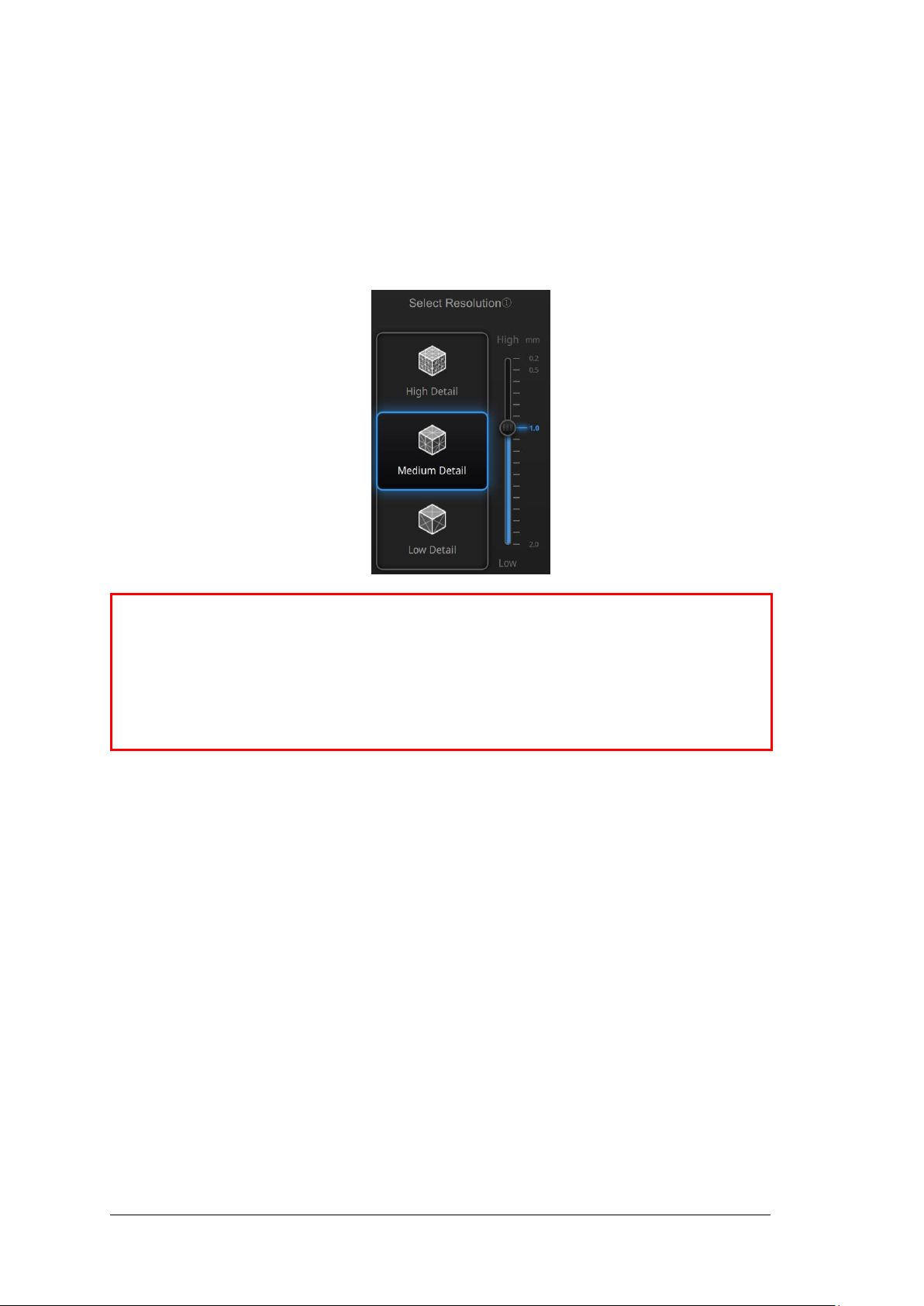
Wählen Sie eine Auflösung für das Projekt. Je höher die Auflösung, desto feiner sind die Details. Wählen Sie
Hoch (0,25 mm 2X +, 0,2 2X), Mittel (1,0 mm) oder Niedrig (1,5 mm) oder ziehen Sie den Regler, um eine
andere Punktentfernungseinstellung von 0,2 mm (2X) oder 0,25 (2X +) bis 3,0 mm zu wählen.
⚠Hinweis:
⚫ Eine höhere Auflösung ist zeitaufwändiger und verbraucht mehr Speicherplatz auf der Grafikkarte.
⚫ Bei einer hohen Auflösung ist die Größe des zu scannenden Objekts begrenzt. Theoretisch ist die
maximale Scangröße = Punktabstand * 8192 / mm. Im tatsächlichen Prozess kann die Größe des
Objekts nur abhängig von der Computergrafikkarte gescannt werden.
⚫ Bei hoher Auflösung ist die Datenausgabe langsam. Bitte haben Sie etwas Geduld.
⚫ Wenn Sie ein Projekt importieren und den Scan fortsetzen, entsprechen die Scauflösung und der
Ausrichtungsmodus der vorherigen Einstellung des importierten Projekts.
Page 45
SHINING 3D - EinScan Pro 2X series - User Manual - Nov 2018
45
7.3. Scannen
7.3.1. Vorschau
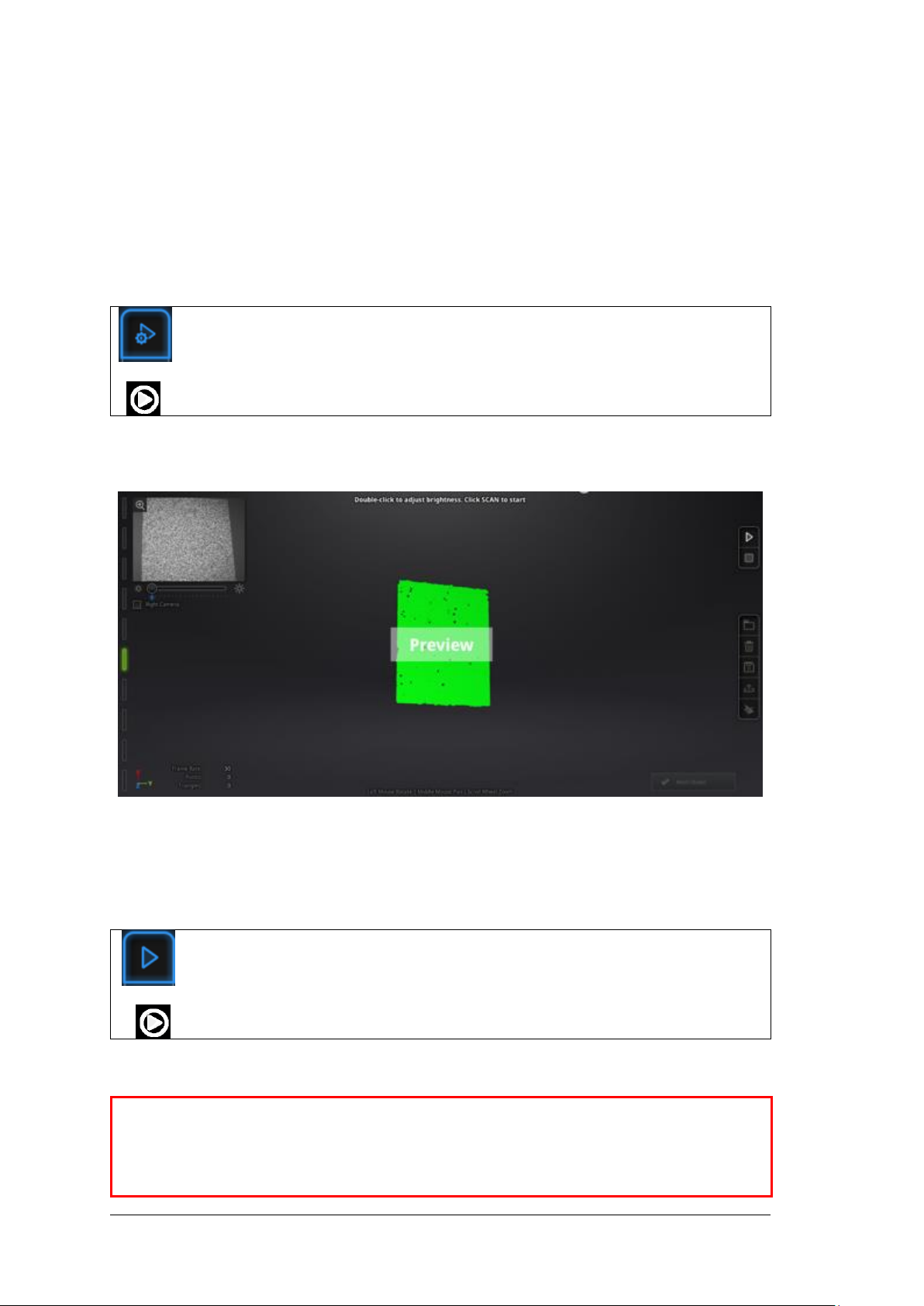
Vorschaumodus starten
oder
Halten Sie die Kamera auf das Objekt, drücken Sie PLAY oder PREVIEW um den Vorschau Modus zu starten. In
Diesem Modus können Sie die Voransicht der Daten ohne Aufzeichnung betrachten.
Vorschau des Rapid Mode
In diesem Modus können Sie:
⚫ Arbeitsabstand überprüfen
⚫ Die Helligkeitsempfinglichkeit einstellen.
⚫ Sicherstellen, dass Marker (Referenzpunkte) gut vom Scanner erkannt werden.
Vorschaumodus verlassen und mit dem Scannen beginnen.
oder
In der Software auf START klicken oder die PLAY Taste drücken um den Vorschaumodus zu beenden und mit
dem Scannen zu beginnen.
⚠Hinweis:
⚫ Der Vorschaumodus öffnet sich jedes Mal, wenn ein neues Projekt erstellt oder ein existierendes
Projekt importiert wird.
⚫ Nach dem Starten des Scannens muss der Vorschaumodus nicht erneut aufgerufen werden.
⚫ Um den Vorschaumodus in einem aktuellen Projekt erneut zu zeigen einfach erneut öffnen.
Page 46
SHINING 3D - EinScan Pro 2X series - User Manual - Nov 2018
46
7.3.2. Scanabstand
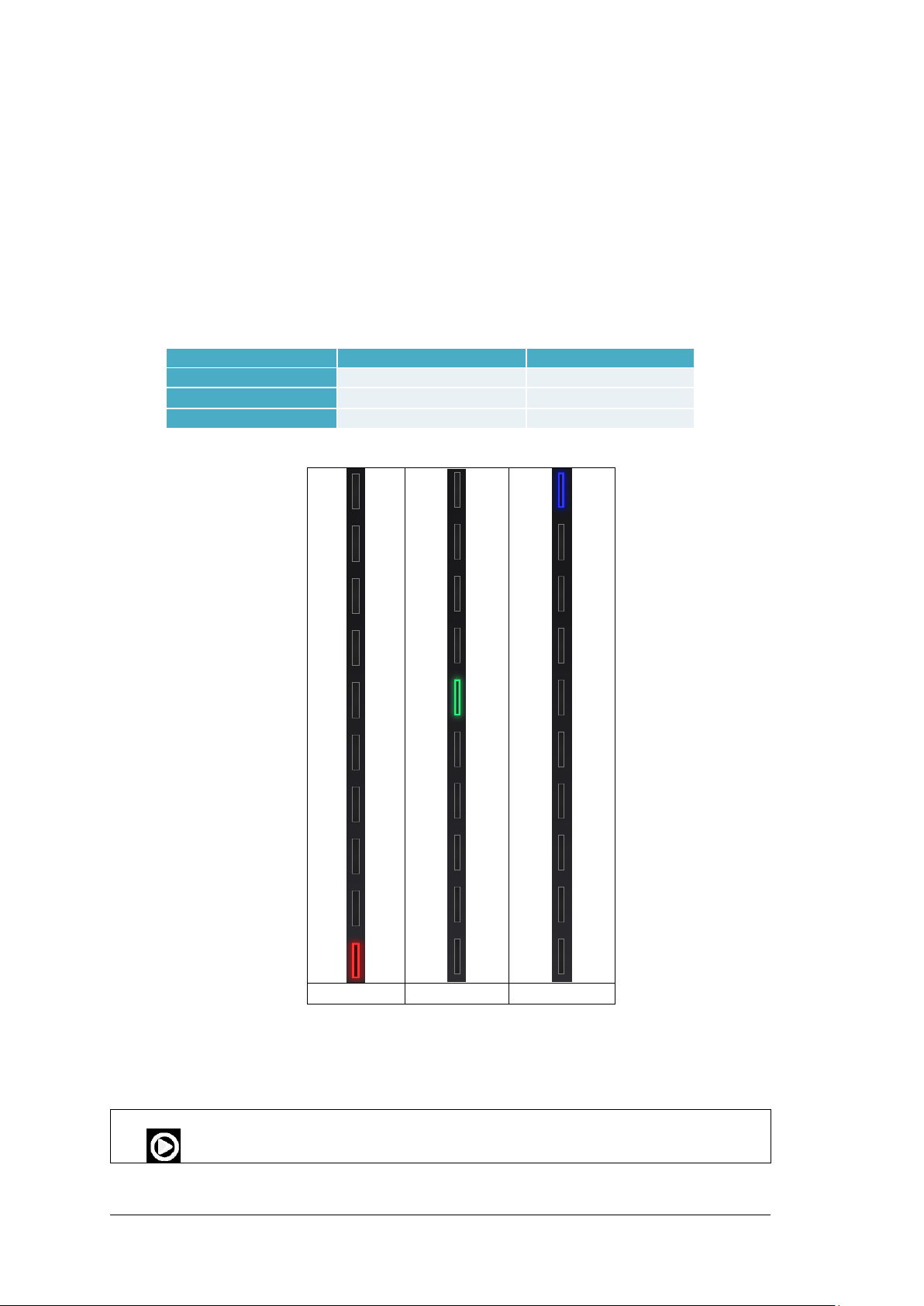
Der Entfernungsmesser auf der linken Seite zeigt verschiedene Farben, je nach Entfernung zwischen Scanner
und Objekt. Bei optimaler Entfernung wird grün angezeigt. Es wird rot angezeigt, wenn der Abstand zu gering
ist, oder blau, wenn der Abstand zu groß ist.
Auf dem Scanner werden die Informationen auf der farbigen LED angezeigt.
Passen Sie die Scannerposition an, bis die Entfernungsmesserfarbe grün wird.
2X
2X+
Untergrenze (mm)
350
450
Optimaler Abstand (mm)
400
510
Obergrenze (mm)
450
550
Zu nah
Optimal
Zu weit
7.3.3. Helligkeit
Doppelklick
Belichtungseinstellungsmenü wählen/verlassen.
Page 47
SHINING 3D - EinScan Pro 2X series - User Manual - Nov 2018
47
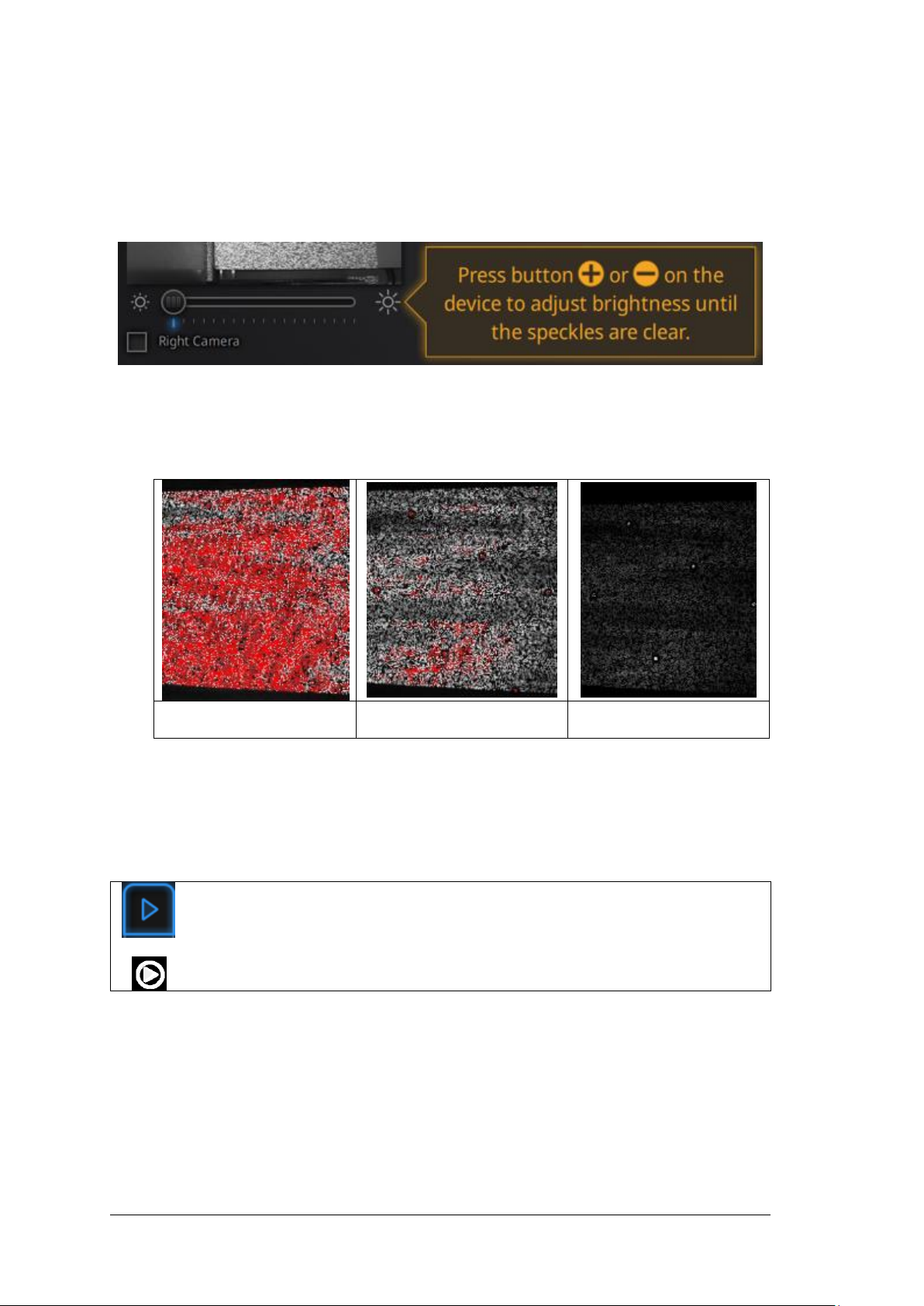
When scanning or in Preview mode double press Play button, you can adjust the brightness by pressing “+, -”
button on the scanner, or drag the cursor under the camera preview to left (-) or the right (+).
Doppelklick auf die PLAY Taste während des Scannens oder im Vorschaumodus. Sie können dann die Helligkeit
durch Drücken der “+, -” Tasten anpassen, oder in der Software den Regler unter der Kameravorschau nach
links(-) oder rechts (+) ziehen.
Belichtungseinstellungsmen +/- oder am Regler einstellen
Stellen Sie die Helligkeit gemäß der folgenden Abbildung ein: Rot bedeutet überbelichtet, Schwarz ist
unterbelichtet, Weiß oder hellgrau ist optimal.
Zu hell(X)
Optimal(√)
Zu dunkel(X)
Doppelklick auf Wiedergabetaste um das Belichtungseinstellungsmenü zu verlassen.
7.3.4. Mit dem Scannen beginnen
Scan starten/erneut starten
oder
Drücken Sie die Wiedergabetaste oder klicken Sie START in der Software um mit dem Scannen zu beginnen und
Daten aufzunehmen.
Stellen Sie während dem Scannen sicher, dass der Scanner vertikal zur zu Scannenden Oberfläche gehalten
wird. Achten Sie auf den optimalen Scanabstand (grünes Licht) und passen Sie die Belichtung den
Lichtverhältnissen der Umgebung und der Textur des Objekts an.
Page 48
SHINING 3D - EinScan Pro 2X series - User Manual - Nov 2018
48
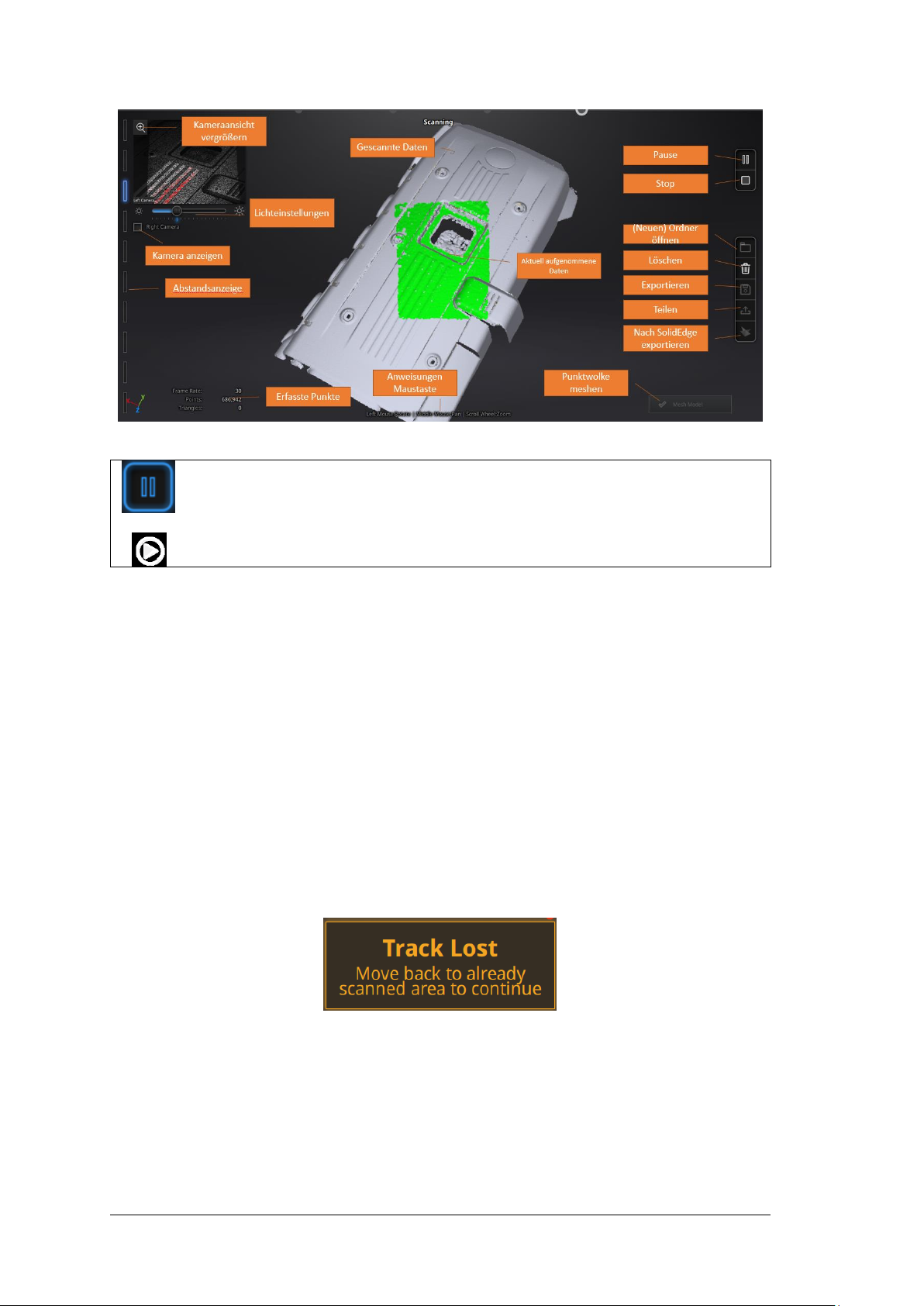
Scan interface, Rapid mode
Pausenmenü wählen
oder
Wiedergabetaste drücken oder auf Pause klicken um den Scan zu pausieren.
7.3.5. Ausrichtung
Feature Ausrichtung (geometrische Eigenschaften):
Wenn Sie mit dem Scannen beginnen, halten Sie den Scanner für ca. 3 Sekunden auf das Objekt. Sobald die
ersten Scandaten auf dem Monitor erscheinen, können Sie beginnen den Scanner um das Objekt zu bewegen.
Um die Effektivität des Scanners zu steigern sollten Ihre Bewegungen gleichmäßig und ruhig sein.
Sind die Scandaten violett gefärbt und die „Track lost“ Warnung wird angezeigt, bedeutet dies dass die aktuell
gescannten Daten nicht mit den anderen zusammengefügt werden können. Halten Sie den Scanner auf eine
zuvor erfolgreich gescannte Stelle des Objekts um die Aufnahme wiederherzustellen und fahren Sie mit dem
Scannen fort.
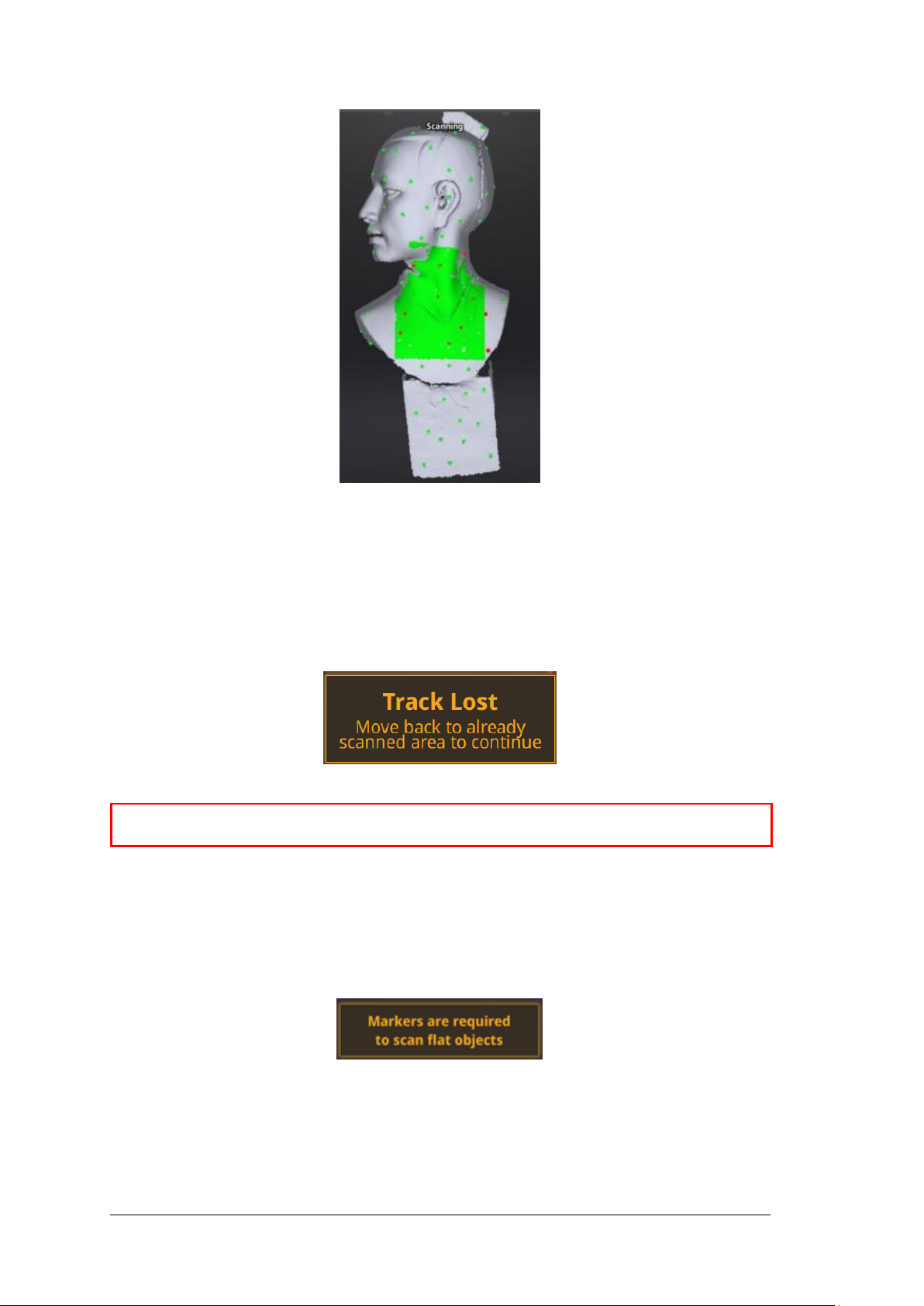
“Track lost” Warnhinweis
Marker Ausrichtung (Referenzpunkte) :
Ist die Oberfläche des Objekts mit Markers versehen wir die Software diese rot anzeigen. Bei aufgenommenen
und bereits ausgerichteten Daten werden die Marker in grün angezeigt. Die grüne Fläche zeigt, wo der Scanner
aktuell Daten aufnimmt. Zur Datenaufnahme müssen mindestens 4 Marker (Referenzpunkte) aufgenommen
werden. Diese werden im Beispiel unten in rot angezeigt.
Page 49
SHINING 3D - EinScan Pro 2X series - User Manual - Nov 2018
49
Oberfläche mit Referenzpunkten (Markers)
Bringen Sie Marker (Referenzpunkte) in beliebigem Muster auf dem Objekt an. Vermeiden Sie alle Punkte in
einer Reihe aufzukleben. Genaue Instruktionen hierzu finden Sie unter 4.2 Vorbereitung.
Wenn der “Track lost” Warnhinweis angezeigt wird, muss der Scanner zu einer Fläche mit bereits erfassten
Markers geführt werden um seine Position neu zu finden und das Scannen fortsetzen zu können.
“Track lost” Warnhinweis
⚠Hinweis: Haben Sie ein GMF importiert, so können Sie während des Scannens keine neuen
Referenzpunkte (Marker) anbringen.
Hybride Ausrichtung (Referenzpunkte & geometrische Eigenschaften):
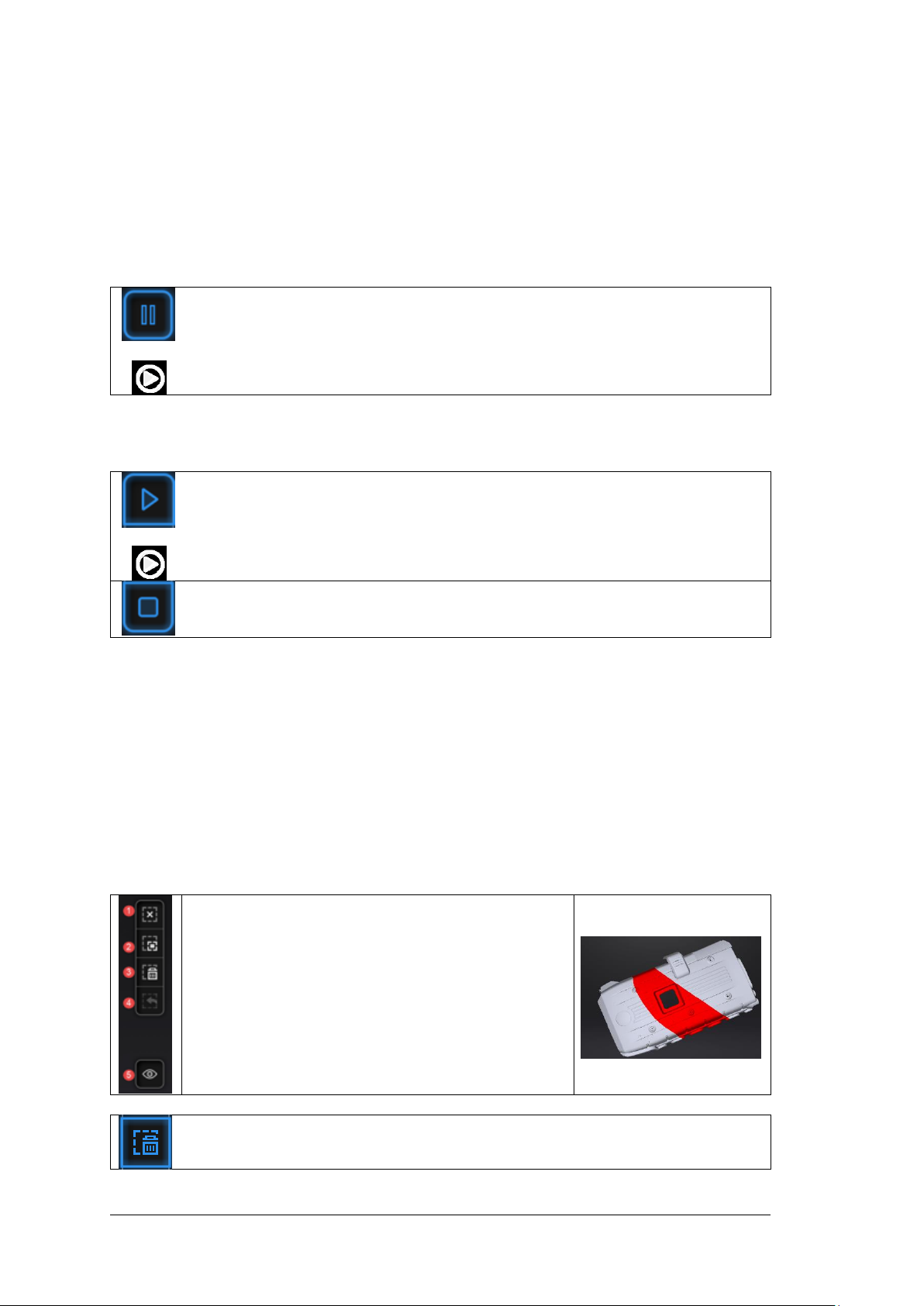
Die Software wechselt automatisch zwischen Feature Ausrichtung und Marker Ausrichtung, wenn mindestens 4
Marker (Referenzpunkte) gleichzeitig aufgenommen werden. Für Flächen mit wenigen geometrischen
Eigenschaften wird eine Meldung mit der Empfehlung zur Anbringung von Markern angezeigt.
Meldung mit der Empfehlung zum Anbringen von Markern
Mit “Flat objects” sind Bereiche eines Objekts ohne ausreichende geometrische Eigenschaften gemeint.
Page 50
SHINING 3D - EinScan Pro 2X series - User Manual - Nov 2018
50
7.4. Pausenmenü
Im Offlinemodus können in diesem Schritt Daten zur Bearbeitung geladen werden.
7.4.1. Automatisches Speichern
Pausenmenü aufrufen
oder
Klicken Sie PAUSE in der Software oder drücken Sie die Wiedergabetaste um das Pausenmenü aufzurufen.
Daten werden automatisch im Projektordner gespeichert.
Um mit dem Scannen fortzufahren
oder
Punktwolke generieren
Wiedergabetaste oder START in der Software klicken um mit dem Scannen fortzufahren.
Auf STOP klicken um Punktwolke zu generieren: eine optimierte 3D Punktwolke wird generiert.
Oder wählen Sie Daten aus um Bearbeitungswerkzeuge zu nutzen.
7.4.2. Bearbeitungsmenü
SHIFT + Linke Maustaste:Wählen Sie einen gescannten Bereich aus. Dieser wird rot markiert angezeigt (siehe
unten).
Ctrl + Linke Maustaste: Ausgewählte Daten abwählen
Schaltflächen zur Bearbeitung:
①Abwählen
②Umkehren
③Löschen
④Rückgängig
⑤Textur zeigen/verbergen (Color Pack)
⑥Shift + Linke Maustaste: Daten auswählen
⑦Ctrl + Linke Maustaste: Daten abwählen
Ausgewählte Daten löschen
Schaltfläche oder „Löschen“ auf der tastatur klicken um ausgewählte Daten zu löschen
Page 51
SHINING 3D - EinScan Pro 2X series - User Manual - Nov 2018
51
Rückgängig
Nur die zuletzt gelöschten Daten können wiederhergestellt werden.
Textur anzeigen/verbergen
Klicken zum anzeigen oder verbergen gescannter Textur
⚠Hinweis:
⚫ Im Handheld Mode können Marker nicht gelöscht werden.
⚫ Im Rapid Mode (Feature Ausrichtung!) können Sie im Bearbeitungsmenü alle Daten löschen. Wenn
Sie mit dem Scannen fortfahren, werden die zuletzt gelöschten Daten wiederhergestellt.
Bearbeitung beenden
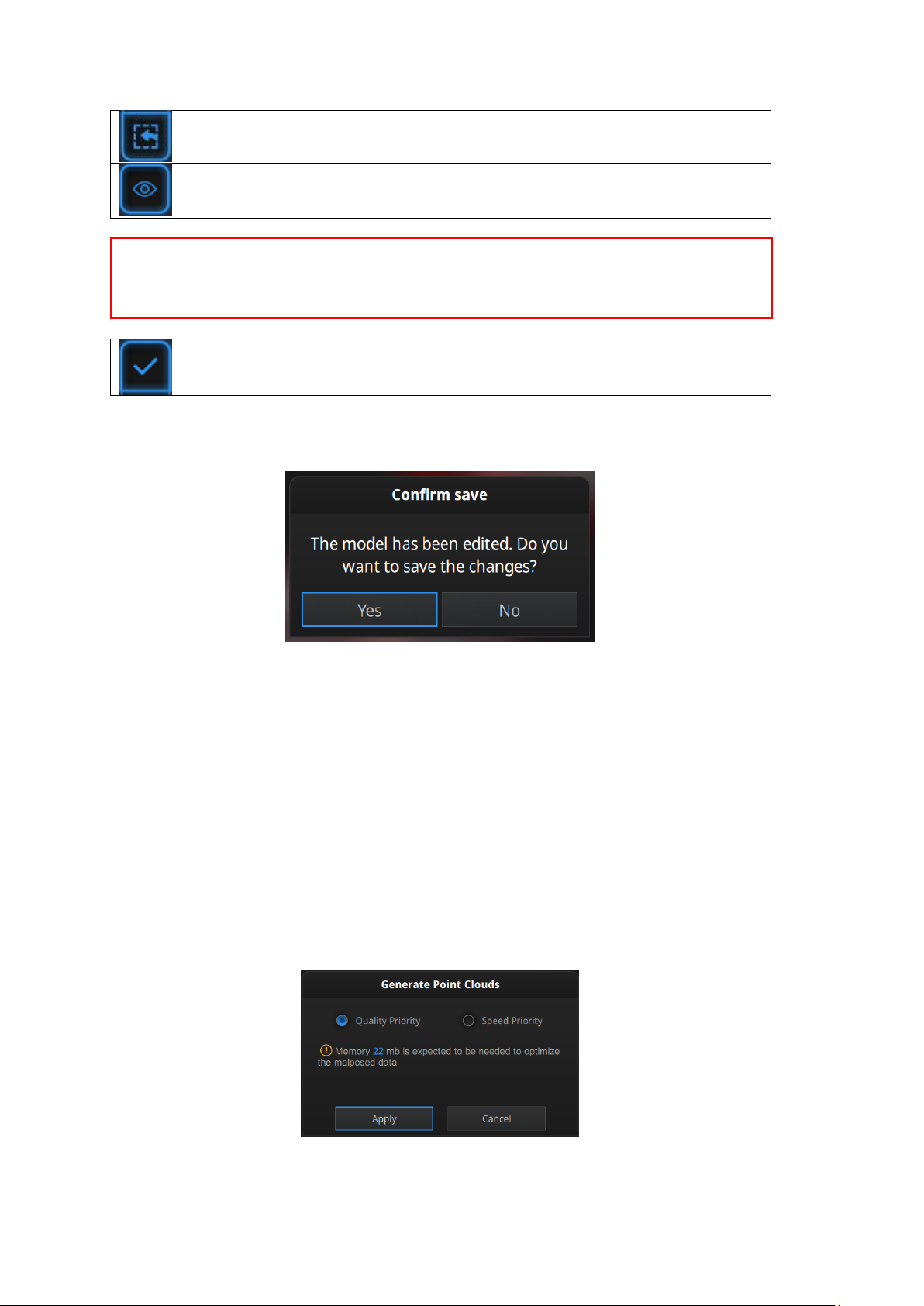
Klicken Sie auf den Haken um die Bearbeitung zu beenden und deren Speichern im Projektordner zu
bestätigen. Gehen Sie zurück zum Pausenmenü.
Bearbeitung speichern oder abbrechen
7.5. Punktwolke generieren
Nach der Bearbeitung wird eine optimierte Punktewolke generiert. Dieser Schritt ist auch im Offlinemodus
verfügbar.
7.5.1. Priorisierung (Im Rapid Mode: Feature-/Hybride Ausrichtung)
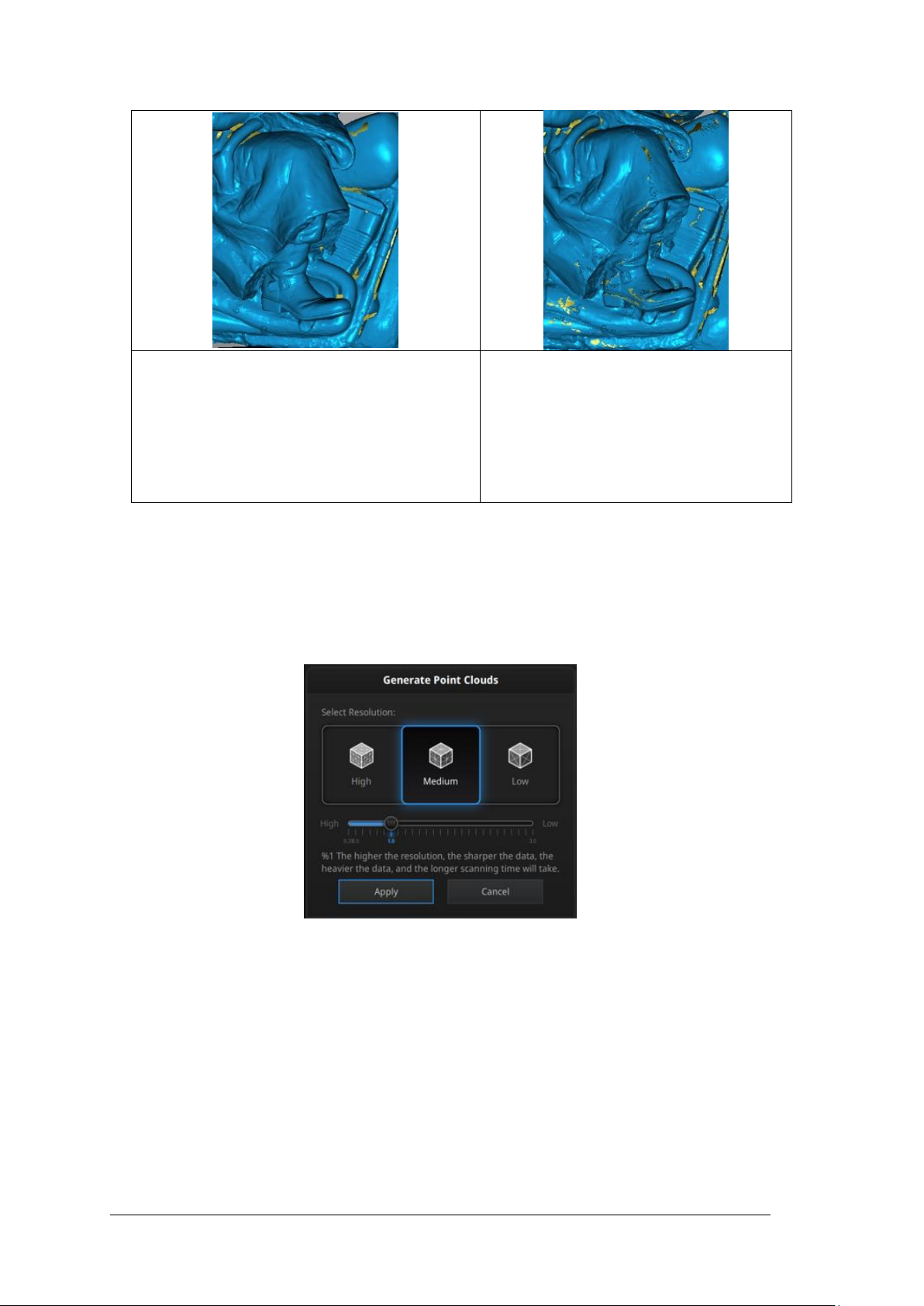
Wenn Sie ohne Referenzpunkte (Marker) scannen, können Sie Qualität oder Geschwindigkeit für die
Punktwolkenoptimierung priorisieren. Klicken Sie dann “anwenden”.
G
Page 52
SHINING 3D - EinScan Pro 2X series - User Manual - Nov 2018
52
Priorisierung - Qualität
Die falsch ausgerichteten Daten des starren Objekts
können optimiert werden. Wird ein nicht starres
Objekt (z.B. der menschliche Körper) gescannt,
hängt der Optimierungsgrad vom Grad der
Fehlausrichtung des gescannten Daten ab. Der
Optimierungsprozess verbraucht Speicher und
nimmt viel Zeit in Anspruch.
Priorisierung - Geschwindigkeit
Wenn die Daten während des Scans nicht
fehlausgerichtet sind, können Sie diese Option
auswählen, um Punktwolkendaten schneller
zu verarbeiten.
7.5.2. Refine (Im Rapid Mode: Lightning + Refine )
Wählen Sie im Lightning + Refine-Modus die endgültige Auflösung aus, um die gescannten Daten mit
Retopologie zu verfeinern. Wählen Sie „Hoch“, „Mittel“ oder „Niedrig“ oder ziehen Sie den Regler zur exakten
Punktentfernung und klicken Sie auf „Anwenden“.
Auflösung auswählen
Die Verarbeitungszeit hängt von der angeforderten Auflösung und der erfassten Punktewolke ab.
Page 53
SHINING 3D - EinScan Pro 2X series - User Manual - Nov 2018
53
8. Nachbearbeitung
Dieser Schritt ist im Offlinemodus verfügbar.
8.1. Daten bearbeiten
8.1.1. Pausenmenü
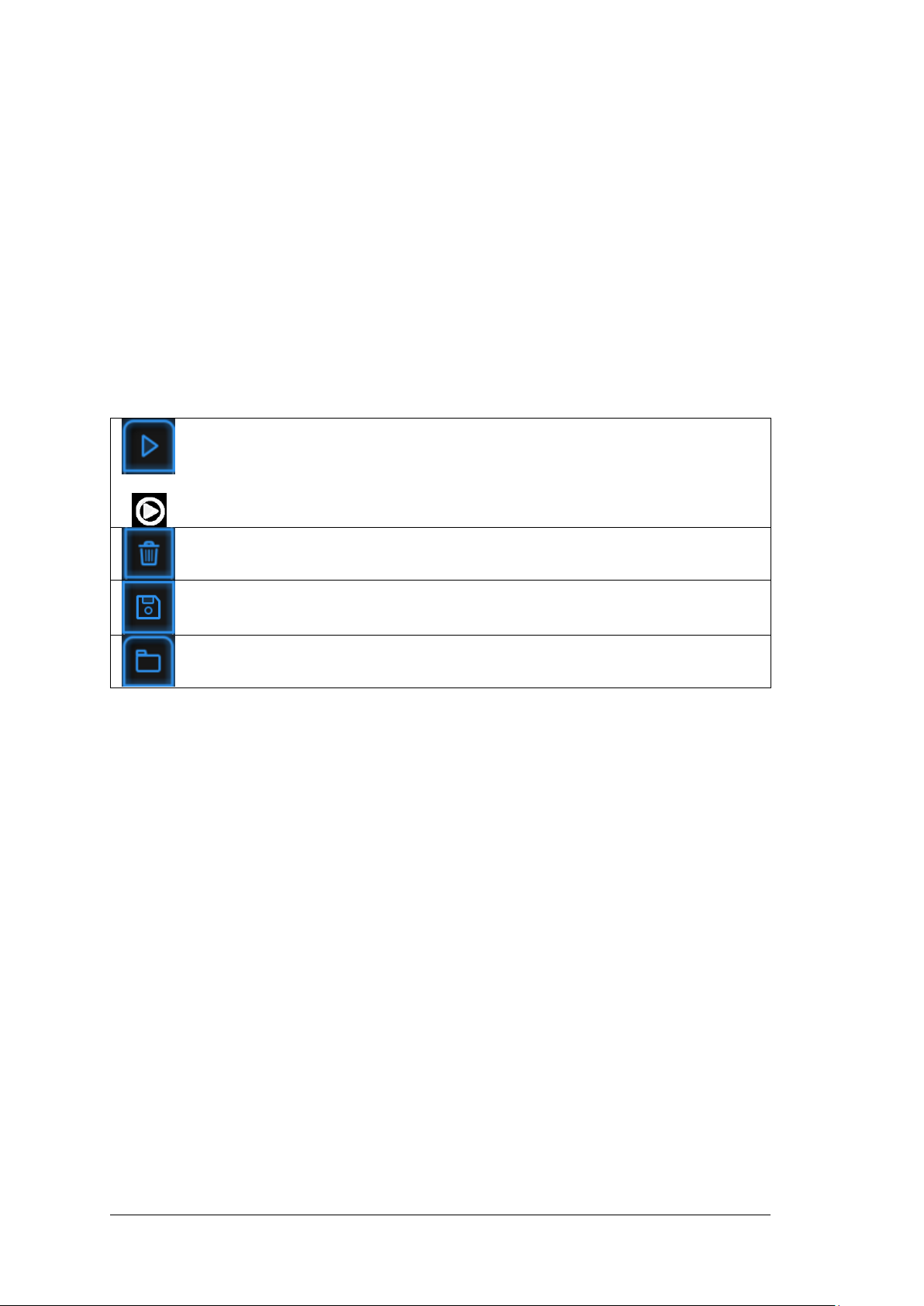
Mit dem Scannen fortfahren
oder
Scan löschen
Daten speichern
Projekt öffnen/erstellen
Drücken Sie die Wiedergabetaste oder klicken Sie in der Software auf Pause, um den Scanvorgang fortzusetzen.
Klicken Sie auf Löschen, um den gesamten Scan zu löschen.
In diesem Schritt können nur Punktwolken (oder getrennte Punktwolken im Fixed Mode) exportiert werden.
Klicken Sie auf Speichern, um die Daten als * .ASC oder GMF als * .P3 zu exportieren.
Öffnen oder erstellen Sie ein neues Projekt in demselben Scanmodus, der aktuell verwendet wird.
Oder wählen Sie Daten aus um das Bearbeitungsmenü zu öffnen.
8.1.2. Bearbeitungsmenü
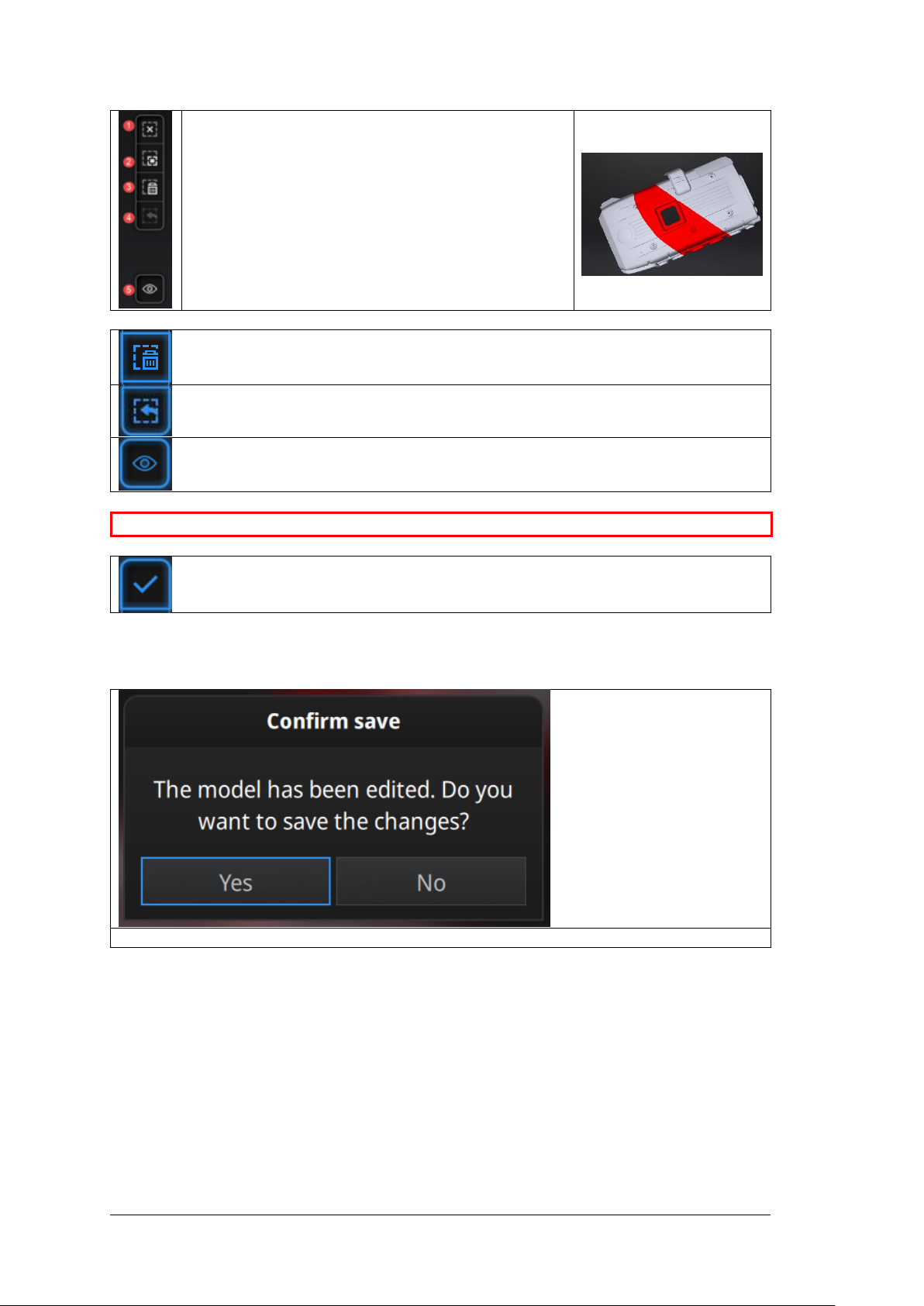
SHIFT + Linke Maustaste:Wählen Sie einen gescannten Bereich aus. Dieser wird rot markiert angezeigt (siehe
unten).
Ctrl + Linke Maustaste: Ausgewählte Daten abwählen
Page 54
SHINING 3D - EinScan Pro 2X series - User Manual - Nov 2018
54
Schaltflächen zur Bearbeitung:
①Abwählen
②Umkehren
③Löschen
④Rückgängig
⑤Textur zeigen/verbergen (Color Pack)
⑥Shift + Linke Maustaste: Daten auswählen
⑦Ctrl + Linke Maustaste: Daten abwählen
Ausgewählte Daten löschen
Schaltfläsche oder „Löschen“ auf der Tastatur klicken um ausgewählte Daten zu löschen.
Rückgängig
Nur die letzten gelöschten Daten können wieder hergestellt werden.
Textur anzeigen/verbergen
Klicken zum anzeigen oder verbergen gescannter Textur
⚠Hinweis: Während der Nachbearbeitung der Punktwolke werden marker nicht angezeigt.
Bearbeiten beenden
Auf den Haken klicken um das Bearbeiten zu beenden und bestätigen um die Änderungen im Projektordner zu
speichern und zum Pausenmenü zurückzukehren.
Änderung speichern oder abbrechen
Page 55
SHINING 3D - EinScan Pro 2X series - User Manual - Nov 2018
55
8.2. Mesh
Mesh aus gescannten Punktwolkendaten generieren.
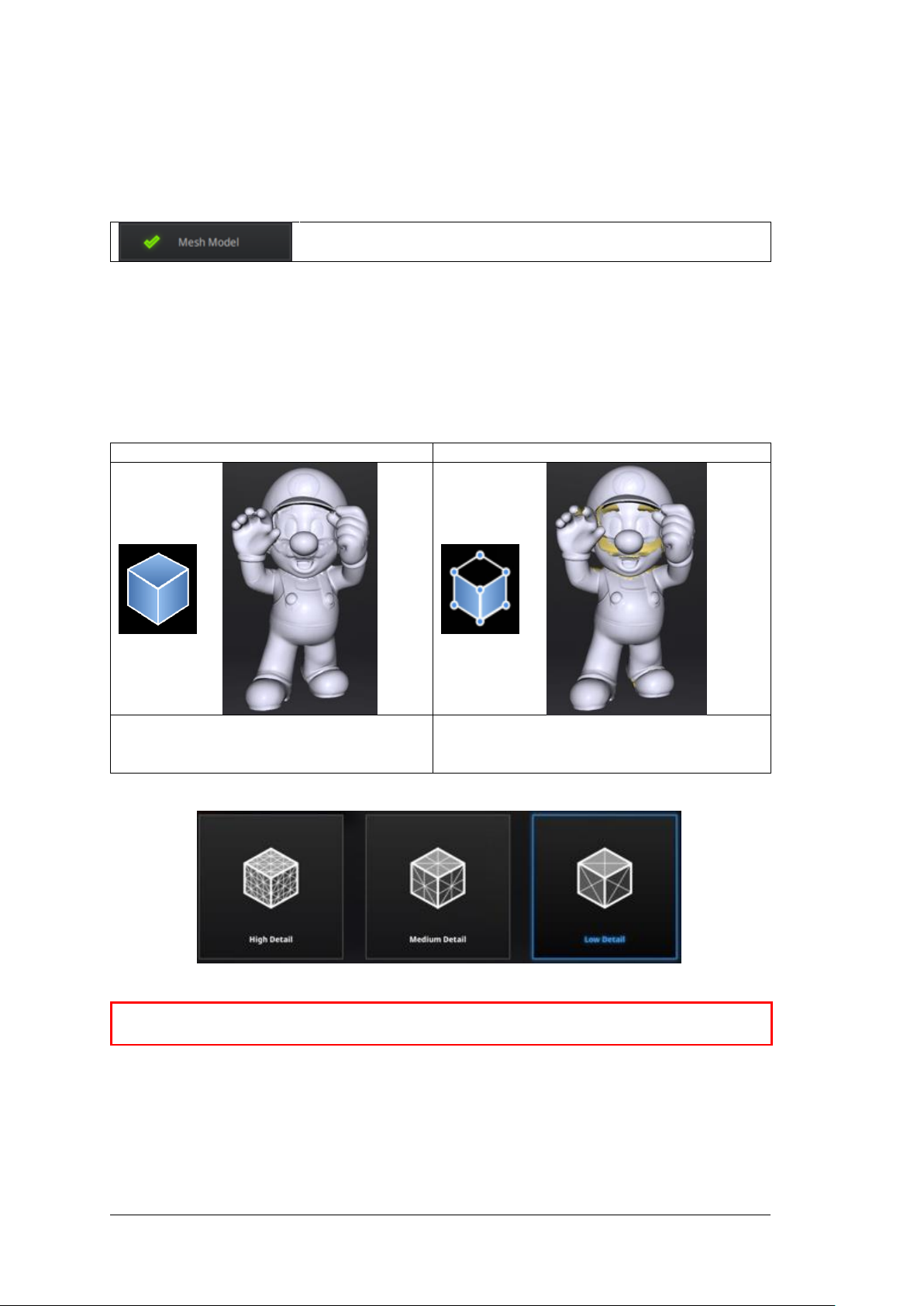
Ist der Scan abgeschlossen, klicken Sie auf „Mesh Model“.
8.2.1. Geschlossene / Offene 3D-Modelle
2 Arten von Mesh sind verfügbar: Geschlossen und Offen
Geschlossen
Offen
Jede Lücke wird automatisch gefüllt. Die Datei
kann direkt 3D-gedruckt werden.
Ungeschlossenes Modell wie gescannt. Die
Verarbeitungszeit ist schneller als beim
geschlossenen Modell.
Wählen Sie die Auflösung des Mesh für das geschlossene Modell.
Meshauflösung auswählen
⚠Hinweis: Hängen die Scandaten nicht zusammen, werden beim geschlossenen Modell nur die
größten Daten gespeichert.
8.2.2. Meshbearbeitung
EXScan Pro beinhaltet die folgenden Werkzeuge zur Bearbeitung der Meshes
Page 56
SHINING 3D - EinScan Pro 2X series - User Manual - Nov 2018
56
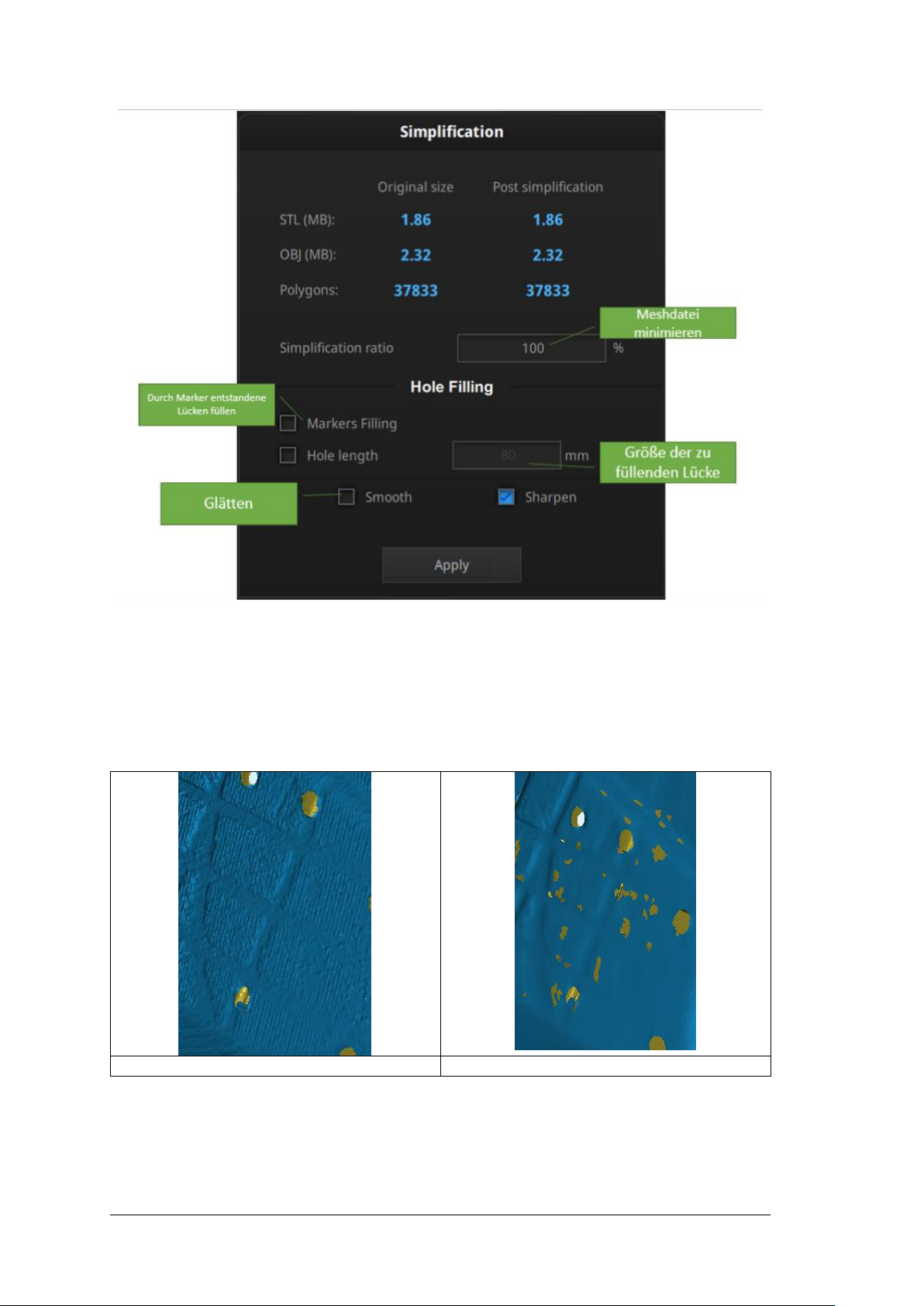
Simplification window
Datenvereinfachung
Nach der Vereinfachung werden Polygonnummern, Größe und Oberflächendetails der Daten entsprechend
reduziert. Legen Sie das Verhältnis zwischen 1 und 100 fest. Der Standardwert ist 100%.
Unten sehen Sie den Detailvergleich vor der Vereinfachung und nach der Vereinfachung ( 30% vereinfacht).
Vor der Vereinfachung
Nach der Vereinfachung
Lücken füllen
In der Standardeinstellung werden Lücken nicht geprüft. Um Lücken zu überprüfen, müssen Sie den Umfang
einstellen und eine Größe zwischen 10-100 mm wählen, um Lücken zu definieren. Dann werden alle Lücken mit
einem geringeren Umfang als dem eingestellten Wert gefüllt.
Marker (Referenzpunkte) auffüllen
Page 57
SHINING 3D - EinScan Pro 2X series - User Manual - Nov 2018
57
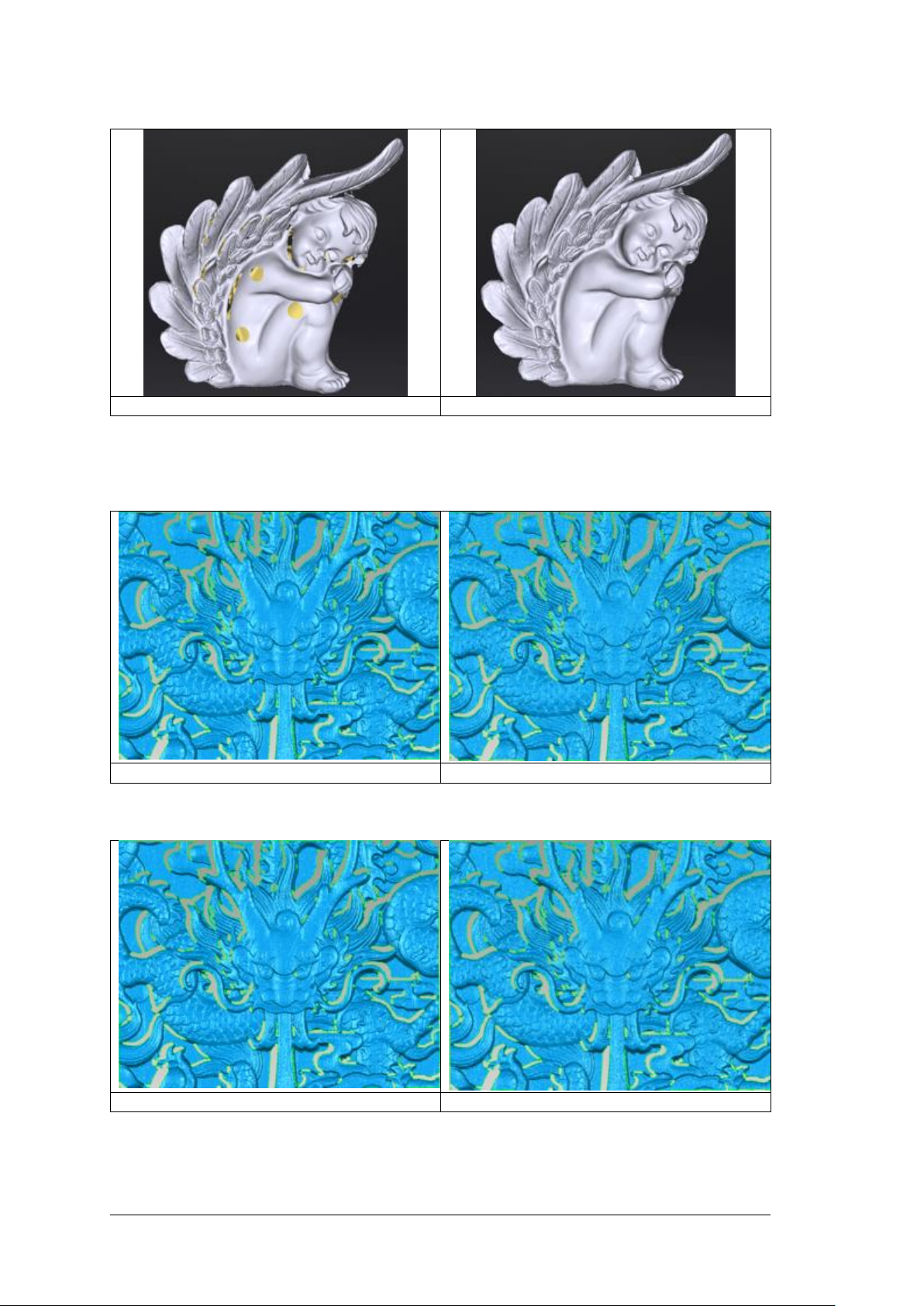
Alle durch Referenzpunkte (Marker) entstandene Lücken werden automatisch aufgefüllt.
Durch Marker entstandene Lücken
Aufgefülltes Modell
Glätten
Glätten Sie optisches Rauschen auf der Oberfläche der Scandaten. Kleine Details können verringert werden
oder scharfe Kanten geglättet. Beispiel siehe unten.
Vor dem Glätten
Nach dem Glätten
Schärfen
Verbesserung der Klarheit der Daten.
Vor dem Schärfen
Nach dem Schärfen
Klicken Sie auf Übernehmen, um die Einstellung zu bestätigen.
Die Mesh-Daten werden NICHT automatisch gespeichert.
Page 58
SHINING 3D - EinScan Pro 2X series - User Manual - Nov 2018
58
8.2.3. Remesh
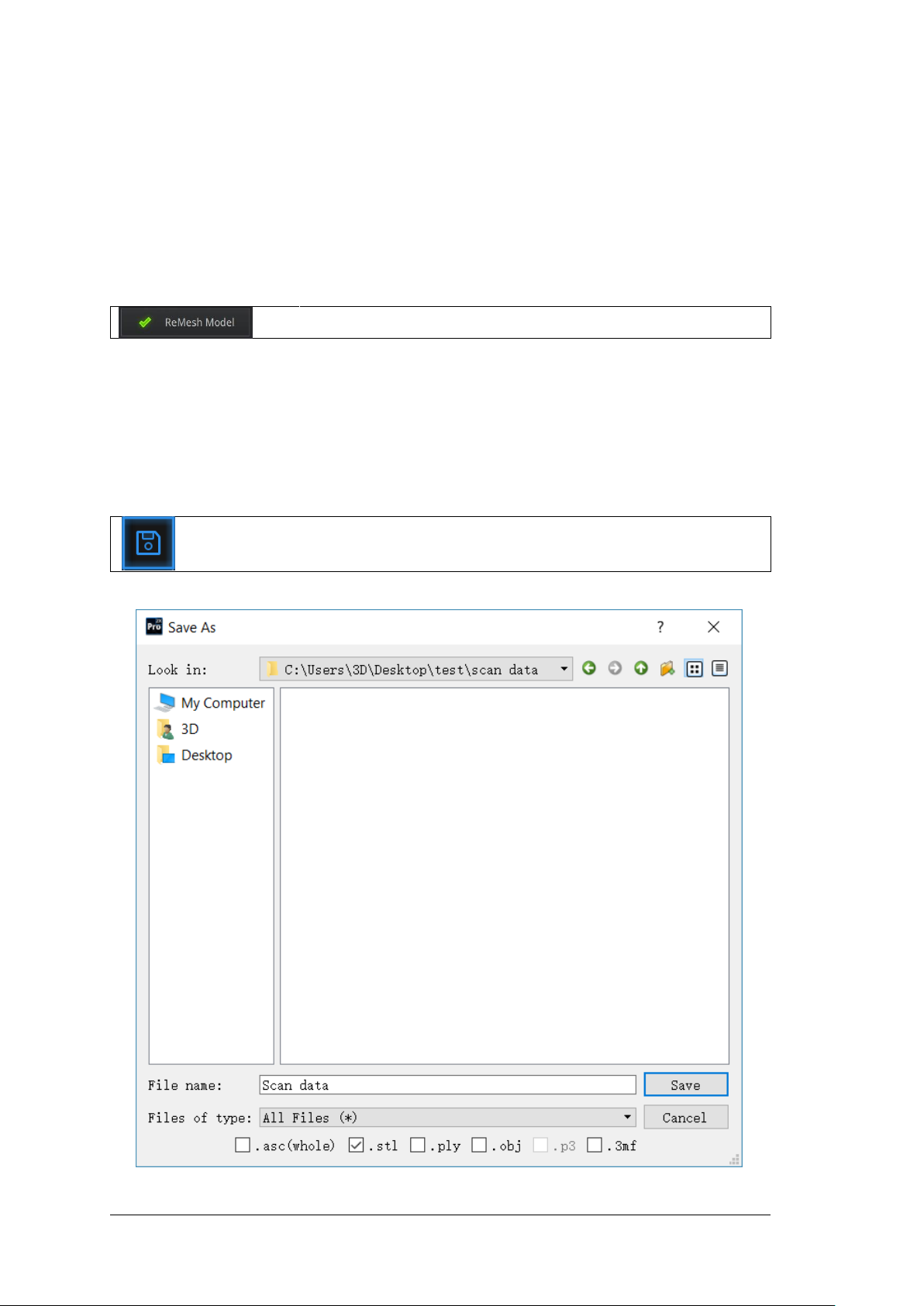
When the mesh is displayed, click ReMesh Model to recreate the mesh data. The earlier mesh data will be
discarded. Save it prior to the Remesh operation if you want to keep the earlier one.
Wenn das Mesh angezeigt wird, klicken Sie auf ReMesh Modell, um die Meshdaten neu zu erstellen. Die
früheren Meshdaten werden verworfen. Speichern Sie vor dem Remesh-Vorgang, wenn Sie den vorherigen
Mesh beibehalten möchten.
Punktewolke meshen
8.3. Speichern
8.3.1. Daten exportieren
Daten speichern
Auf Speichern klicken um Daten zu exportieren.
Datei exportieren
Page 59

SHINING 3D - EinScan Pro 2X series - User Manual - Nov 2018
59
Speicherort auswählen.
Dateiname eingeben.
Mindestens eines der gelisteten Dateiformate auswählen.
Standardmäßig ist der Speicherpfad der Projektordner, der Dateiname lautet "Scannen" und das Format ist .stl.
Format
Texture
Datentyp
Speichern
als
Empfohlen für
ASC (separat) (nur
Fixed Mode)
Nein
Getrennte
Punktwolken
mit
berechneter
Ausrichtung
scan_0.asc
scan_1.asc
scan_2.asc
etc…
◆ Inspektion
◆ Schneller Export (keine
Nachbearbeitung erforderlich)
◆ Komplexe Daten zur Nachbearbeitung
in anderer Software
ASC (komplett)
Nein
Optimierte
Punktwolke
scan.asc
◆ Inspektion
◆ Schneller Export (keine
Nachbearbeitung erforderlich)
◆ Große Daten zur Nachbearbeitung in
einer anderen Software
◆ Komplexe Daten zur Nachbearbeitung
in anderer Software
STL
Nein
Mesh
scan.stl
◆ 3D Druck (geschlossenes Modell)
◆ Reverse Engineering
◆ Kompatibilität mit den meisten Mesh-
Bearbeitungsprogrammen
OBJ Ja
(separat)
Mesh,
Texture &
Matching file
scan.obj
scan.jpg
scan.mtl
◆ Künstlerische Anwendungen
◆ 3D-Rendering
◆ Kompatibilität mit den meisten Mesh-
Bearbeitungsprogrammen
PLY Ja
Mesh
scan.ply
◆ Benötigt wenig Speicherplatz
◆ Einfache Texturbearbeitung
3MF
Ja
Mesh
scan.3mf
◆ Benötigt wenig Speicherplatz
◆ Kompatibel mit Microsoft Paint3D
P3
Ja
Marker
position
scan.p3
◆ GMF in EinScan software
◆ Messung der Markerposition
(Referenzpunkte)
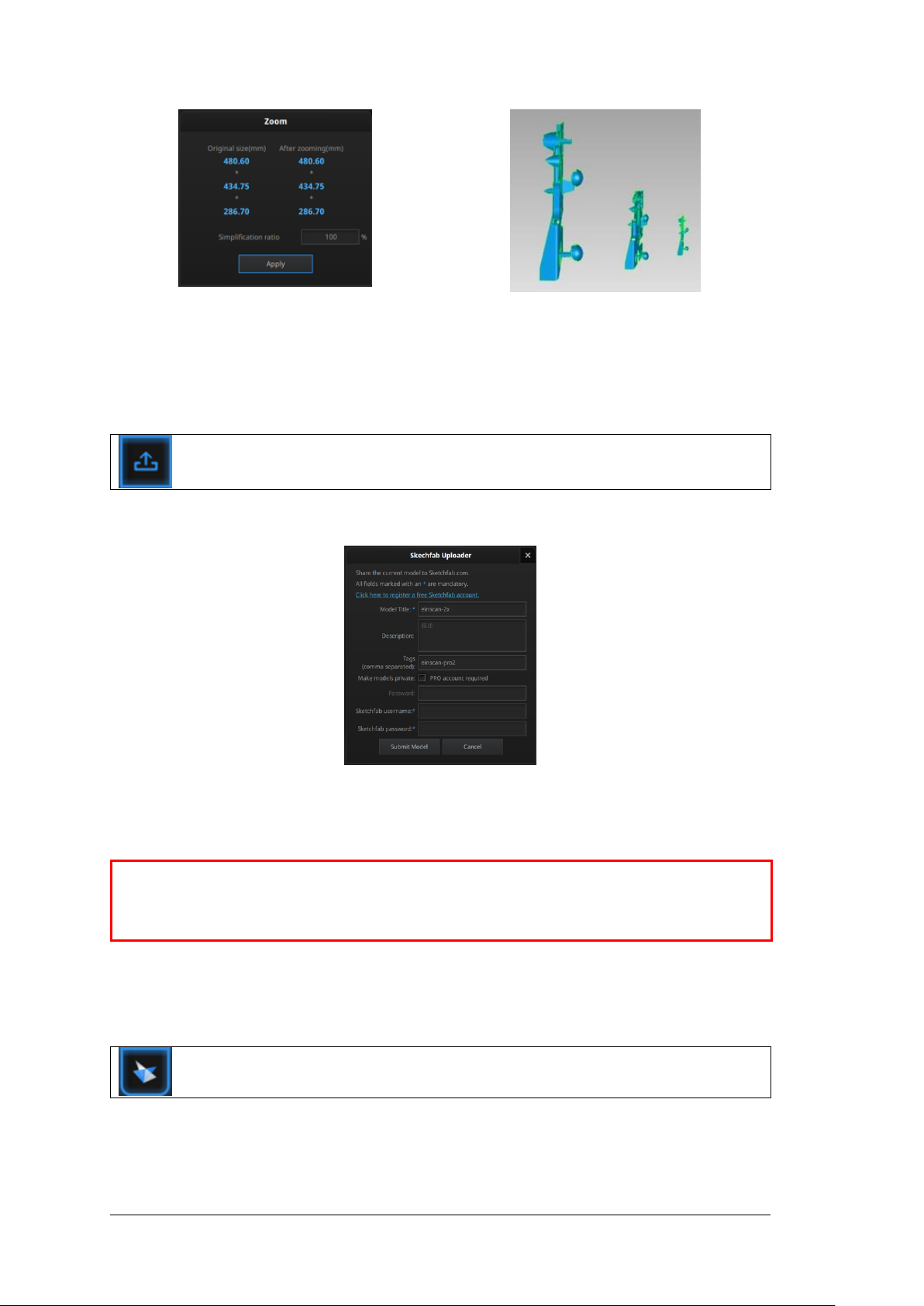
8.3.2. Daten skalieren
◼ Skalieren der gescannten Datenmenge, während die Anzahl der Dreiecke, der Detaillierungsgrad
des Scans und die Größe der Daten nicht geändert werden.
◼ Standardmäßig ist der Maßstab 100% und wird mit mm-Referenz exportiert. Wenn Sie die Daten in
eine Drittanbieter-Software importieren, die mit der Längeneinheit Zoll arbeitet, empfehlen wir
hier die Skalierung der Daten, um eine doppelte Konvertierung zu vermeiden.
◼ Die Werteanzeige stellt die Abmessungen des kleinsten Kästchens dar, das auf die Bezugsachse
ausgerichtet ist, die die Daten enthält.
Page 60
SHINING 3D - EinScan Pro 2X series - User Manual - Nov 2018
60
Skalierungsfenster
Skalierungsergebnis
8.3.3. Daten teilen
Laden Sie die Daten direkt auf Sketchfab.com hoch
Klicken Sie ´Upload´ nach dem meshen um die Daten hochzuladen.
Sketchfab Upload Fenster
Sie können Ihr Modell für Sketchfab.com freigeben. Modelltitel, Benutzername und Benutzerpasswort sind
erforderlich. Registrieren Sie sich um das Modell auf http://sketchfab.com anzuzeigen.
⚠Hinweis:
⚫ Das Sketchfab-Basiskonto kann nur Daten von maximal 50 MB hochladen, während das Pro-Konto
200 MB umfasst.
⚫ Daten werden als .STL gespeichert und enthalten KEINE Textur.
8.3.4. Solid Edge SHINING 3D Edition
Importieren Sie die gescannten 3D-Daten mit der EXScan Pro-Software in Solid Edge
SHINING 3D Edition
Solid Edge SHINING 3D Edition ist eine OEM-Design-Software von SIEMEMS PLM, die speziell auf die
Bedürfnisse von Shining3D-Kunden zugeschnitten ist. Solid Edge SHINING 3D Edition ist eine innovative 3DDigitaldesign-Plattform mit Reverse Engineering, konvergenter Modellierung, synchroner Modellierung,
generativem Design, Simulation sowie leistungsstarken 3D / 2D-CAD-Funktionen.
Page 61
SHINING 3D - EinScan Pro 2X series - User Manual - Nov 2018
61
Wenn die Solid Edge SHINING 3D Edition-Software bereits installiert ist, klicken Sie in der Exscan Pro-Software
auf das Solid Edge-Logo, um die Solid Edge SHINING 3D Edition zu öffnen. Die gemeshten STL-Daten werden
auch direkt in einem neuen Teilprojekt in Solid Edge SHINING 3D Edition importiert. Auf dem USB-Laufwerk
befinden sich Videos von Reverse Engineering-Beispielen von EinScan-Scandaten, die mit Solid Edge SHINING
3D Edition verarbeitet wurden. Weitere Informationen zu Solid Edge finden Sie unter den folgenden Links:
Siemens Solid Edge Global Forum
See What’s new in Solid Edge 2019
Find Solid Edge related tutorial video on YouTube channel
9. Color Pack
9.1. Hardware
9.1.1. Lieferumfang
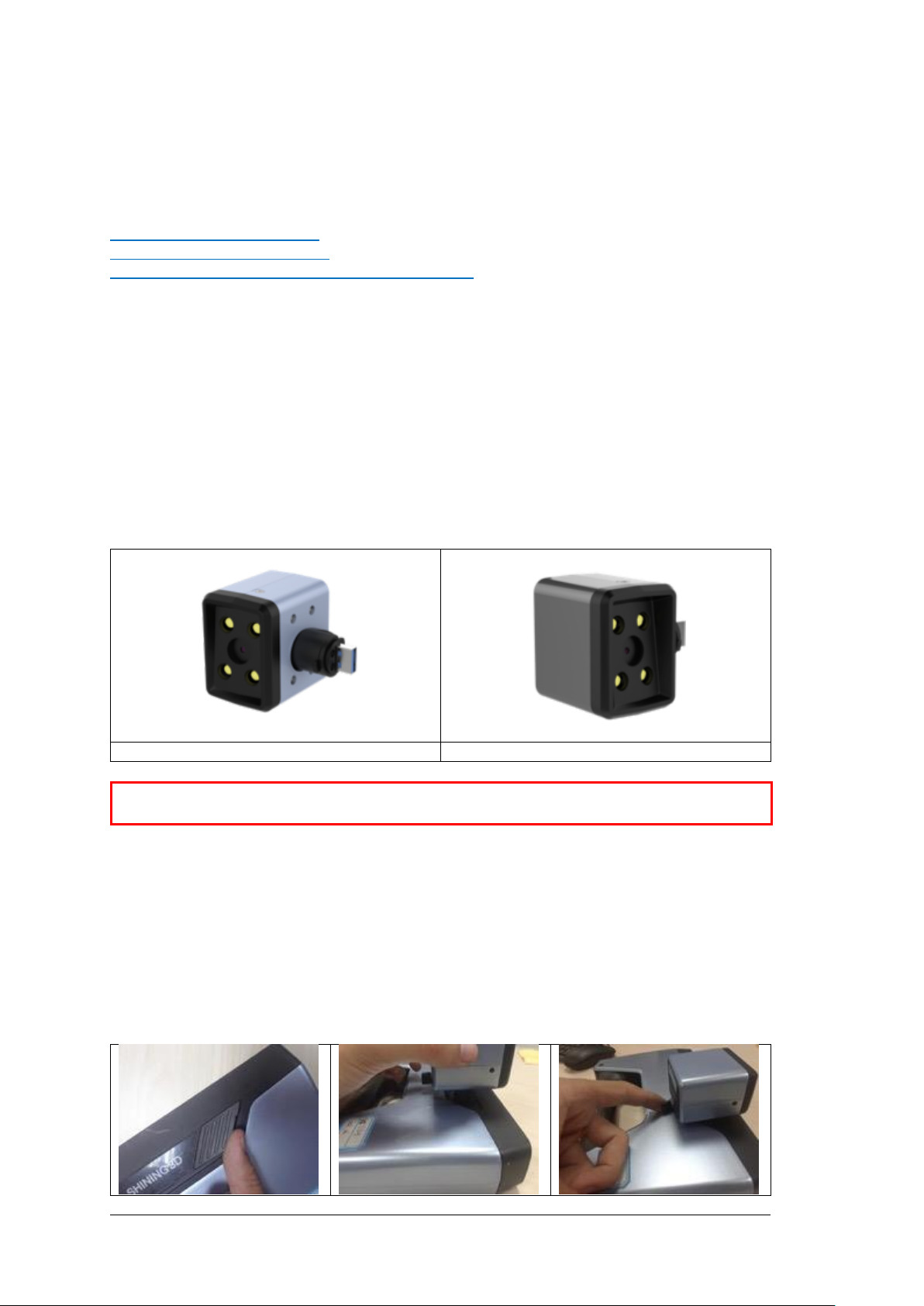
Texturkamera (2X)
Texturkamera (2X+)
⚠Hinweis: Für jeden Scanner gibt es jeweils eine kompatible Kamera. Stellen Sie sicher, dass Sie die
kompatible Kamera mit Ihrem Gerät verwenden.
9.1.2. Installation
Stellen Sie vor der Installation sicher, dass das Gerät ausgeschaltet ist.
Entfernen Sie die Modul-Anschlusskappe(1).
Drehen Sie den Hebel nach links.
Stecken Sie die Texturkamera auf(2).
Drehen Sie den Hebel nach rechts, um die Kamera in Position zu arretieren(3).
Schalten Sie den Scanner ein. Der Kameratreiber startet von selbst.
Page 62
SHINING 3D - EinScan Pro 2X series - User Manual - Nov 2018
62
(1)
(2)
(3)
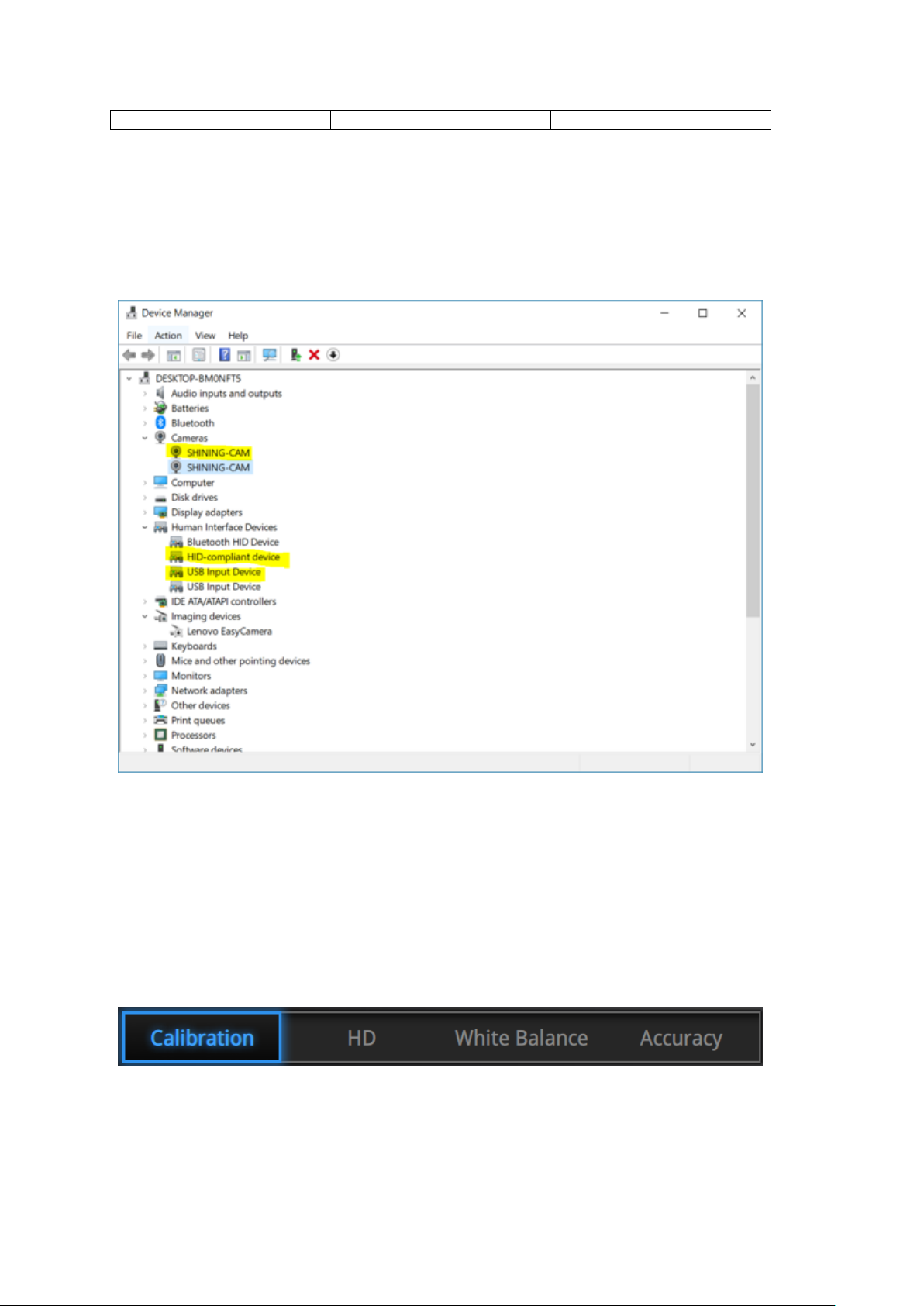
Kontrollieren Sie die Anzeige der Kamera im Gerätemenager
Gerätemanager mit EinScan-Scanner und Farbkamera verbunden
9.2. Kalibrierung
9.2.1. Normale Kalibrierung
Um die Übereinstimmung zwischen Textur und 3D-Daten sicherzustellen, sollte die Kalibrierung durchgeführt
werden, wenn die Texturkamera angeschlossen ist.
Kalibrierschritte mit der Farbkamera
Die HD-Kalibrierung kann übersprungen werden, wenn der Scanner bereits kalibriert ist. (Eine vollständige
Kalibrierung wird empfohlen).
Nach der HD-Kalibrierung wird der Weißabgleich vorgeschlagen.
Page 63
SHINING 3D - EinScan Pro 2X series - User Manual - Nov 2018
63
Wenn die Kalibrierung weiterhin fehlschlägt, prüfen Sie, ob die Farbkamera richtig eingerastet ist.
Wenn die Textur während des Scans falsch auf die 3D-Daten ausgerichtet ist, überprüfen Sie, ob die
Farbkamera richtig eingerastet ist, und wiederholen Sie die Kalibrierung.
9.2.2. Weißabgleich
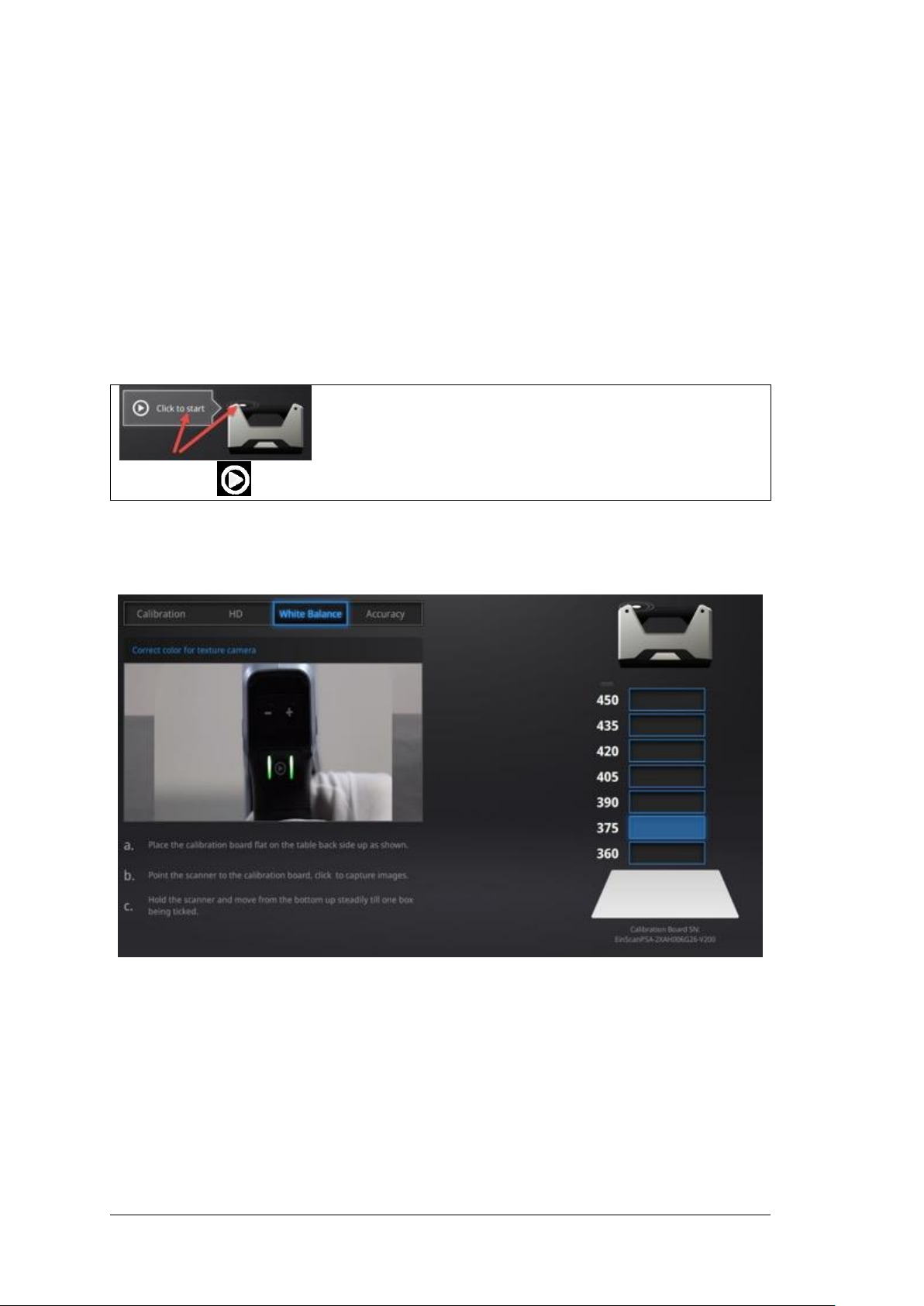
Um die genaue Texturfarbe zu erfassen, sollte die Kalibrierung des Weißabgleichs jedes Mal durchgeführt
werden, wenn Sie die Texturkamera anschließen oder wenn die Umgebungsbeleuchtung sich ändert. Der
Weißabgleich kann separat durchgeführt werden, ohne die vollständige Kalibrierung durchzuführen.
Klicken Sie in der Software auf Start oder drücken Sie die
Wiedergabetaste am Scanner, um die Kalibrierung zu starten.
oder
Auf der weißen Seite der Kalibrierplatte in derselben Arbeitsumgebung. Klicken Sie auf Start oder auf Play, und
bewegen Sie den Scanner nach oben und unten, bis Sie die optimale Abstandsposition gefunden haben. Halten
Sie still während LED und weißes Licht projiziert werden.
Weißabgleich in der Software
Um qualitativ hochwertige Texturdaten zu gewährleisten, muss die Kalibrierplatte sauber gehalten werden.
Ähnlich wie beim Fotografieren mit hoher Qualität im Fotostudio ist die Einstellung der professionellen
Beleuchtungsumgebung der Schlüssel zum Erreichen hochwertiger Texturdaten.
Wenn die Textur nicht zufriedenstellend ist, optimieren Sie bitte die Lichtumgebung und führen den
Weißabgleich erneut durch.
Page 64
SHINING 3D - EinScan Pro 2X series - User Manual - Nov 2018
64
9.3. Fixed Mode
9.3.1. Scannen
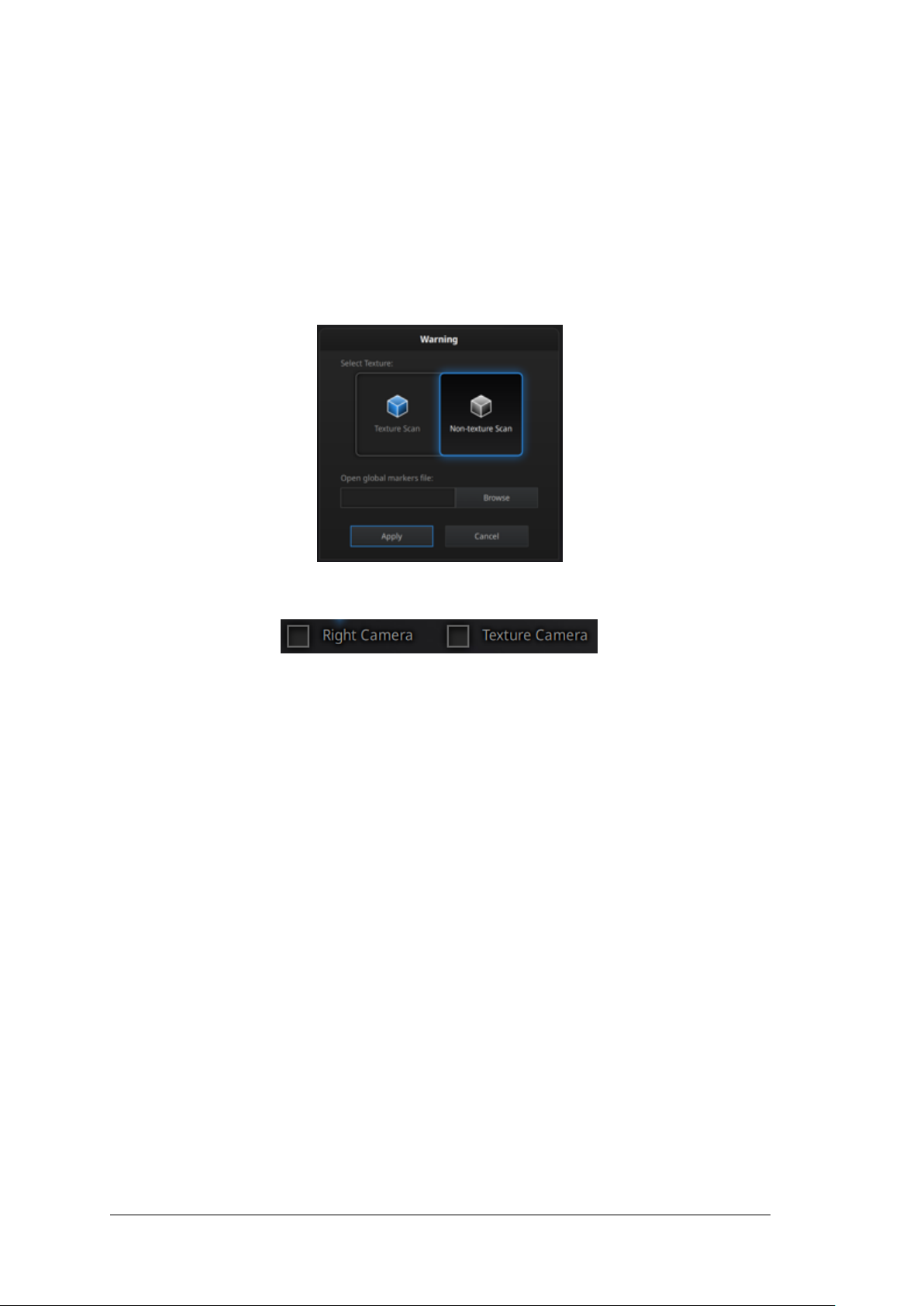
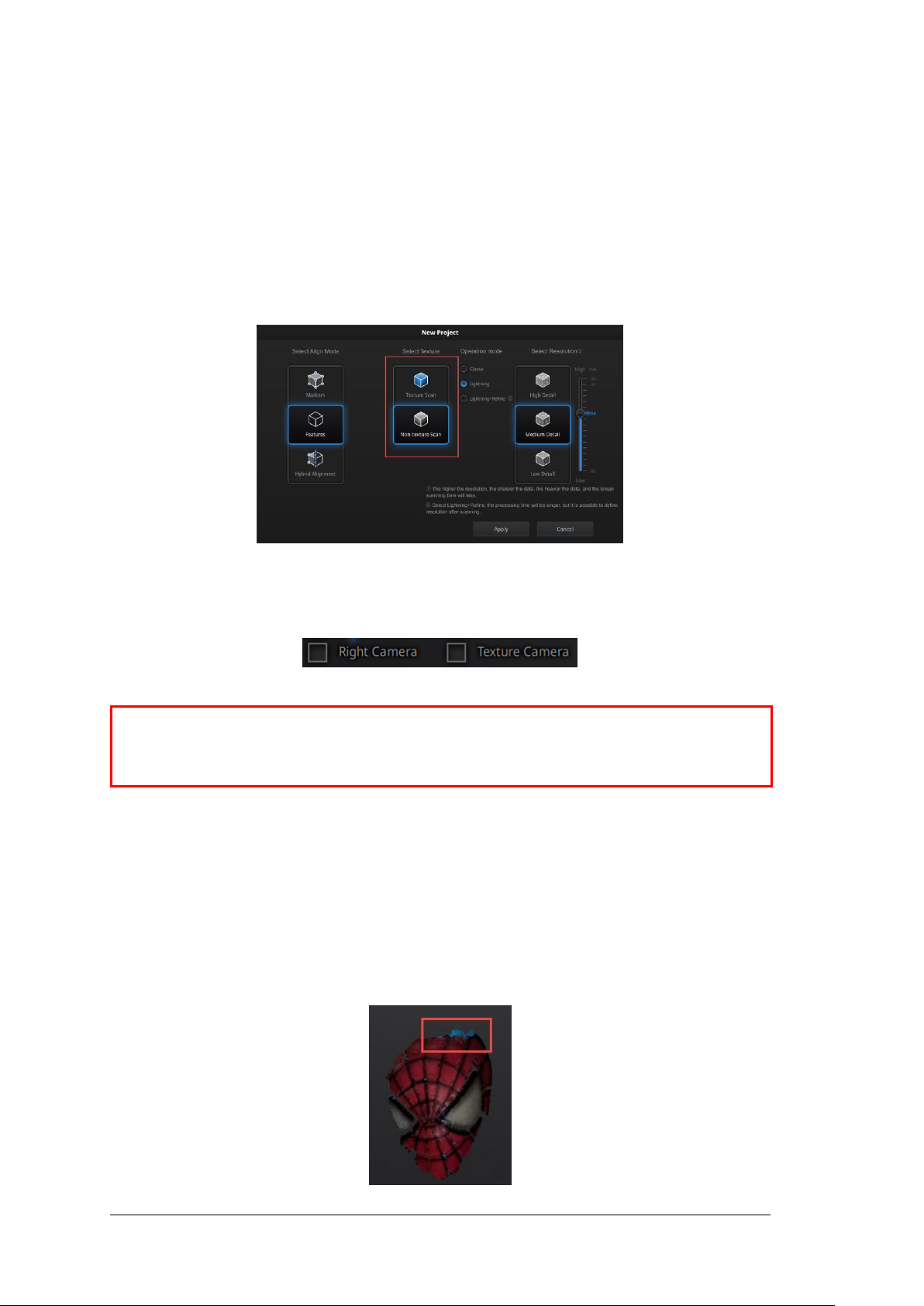
Erstellen Sie ein Projekt und wählen Sie "Textur-Scan". Standardmäßig ist Scan ohne Textur ausgewählt. Klicken
Sie auf Übernehmen, um fortzufahren.
Texture/Non-texture Scan-Option
Zeigen Sie während des Scanvorgangs die Texturkameraansicht an, indem Sie das Kontrollkästchen
"Texturkamera" aktivieren.
Kameraansicht
Nach jedem Scanvorgang blinkt die LED der Texturkamera und die Texturkamera zeichnet ein Bild auf.
9.3.2. Ausrichtung
Die Textur wird beim automatischen Ausrichten nicht verwendet. Es kann jedoch hilfreich sein, bei der
manuellen Ausrichtung entsprechende Punkte auszuwählen.
Daten und Textur werden aus verschiedenen Blickwinkeln erfasst. Bei scharfen Kanten können Texturdaten
falsch ausgerichtet sein. Versuchen Sie, aus einem anderen Winkel zu scannen.
Wenn die Textur nicht richtig an den Daten ausgerichtet ist, überprüfen Sie, ob die Kamera richtig positioniert
und verriegelt ist und wiederholen Sie die Kalibrierung.
Page 65
SHINING 3D - EinScan Pro 2X series - User Manual - Nov 2018
65
9.4. Rapid Mode
9.4.1. Scannen
Erstellen Sie ein Projekt und wählen Sie "Textur-Scan". Standardmäßig ist Scan ohne Textur ausgewählt. Klicken
Sie auf übernehmen, um fortzufahren.
Texture/Non-texture Scan-Option
Während der Vorschau wird die Textur nicht angezeigt.
Zeigen Sie während des Scanvorgangs die Texturkameraansicht an, indem Sie das Kontrollkästchen
"Texturkamera" aktivieren.
Kameraansicht
⚠Hinweis:
⚫ Die Textur wird nicht zur Berechnung der Datenausrichtung verwendet.
⚫ Daten und Textur werden aus verschiedenen Blickwinkeln erfasst. Bei scharfen Kanten können
Texturdaten falsch ausgerichtet sein. Versuchen Sie, aus einem anderen Winkel zu scannen.
9.4.2. Ausrichtung
Wenn die Textur nicht richtig an den daten ausgerichtet ist, prüfen Sie, ob die Texturkamera richtig platziert
und eingerastet ist und wiederholen Sie die Kalibrierung.
Wenn auf den Daten blaue Bereiche erscheinen (normalerweise am Rand des Scanrahmens), bedeutet dies,
dass in diesen Bereichen die Texturinformationen fehlen. Führen Sie einen weiteren Scan in demselben Bereich
aus einem anderen Winkel durch.
Area with texture missing
Page 66
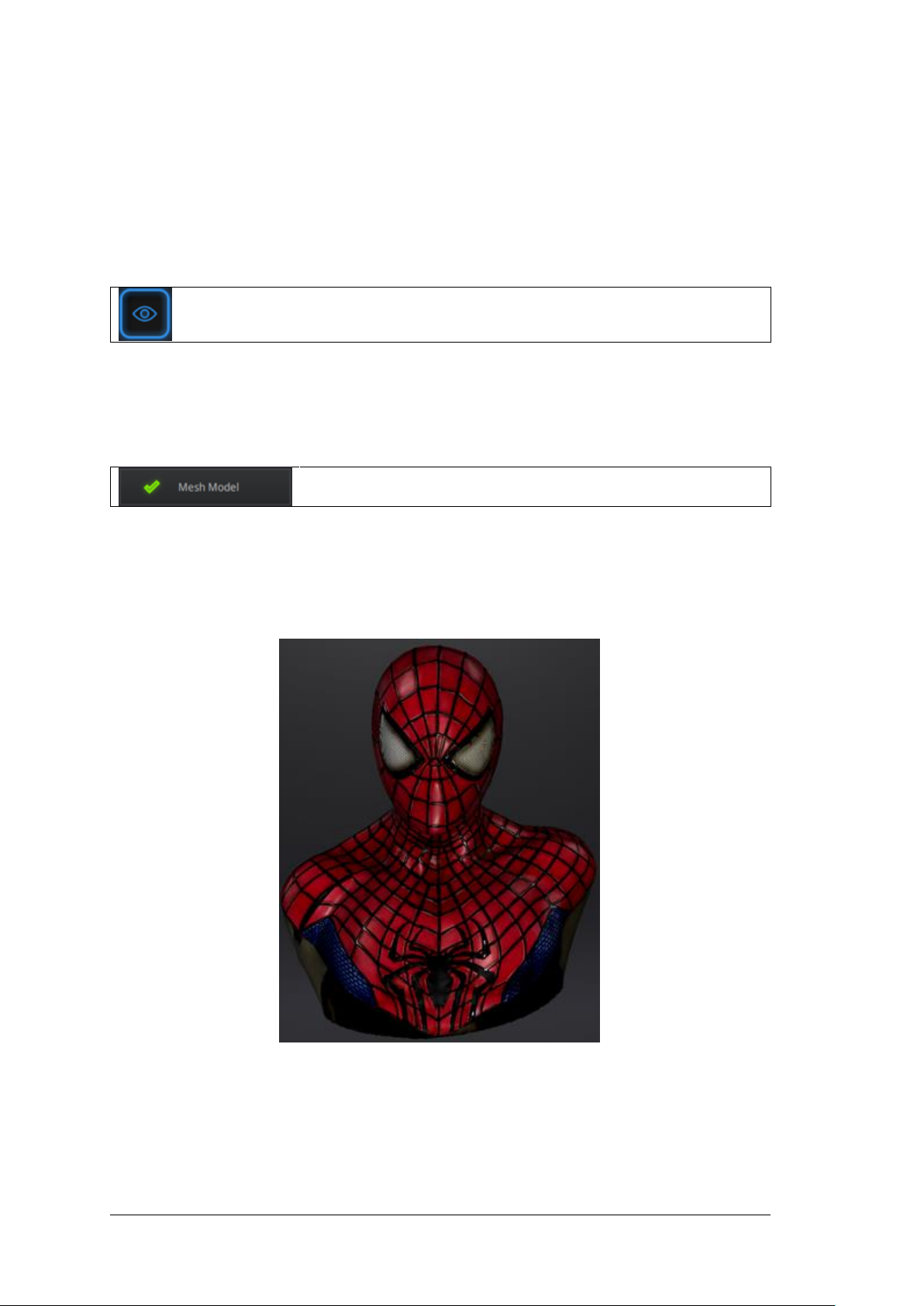
SHINING 3D - EinScan Pro 2X series - User Manual - Nov 2018
66
9.5. Nachbearbeitung
9.5.1. Bearbeitung der Punktwolke
Textur anzeigen/verbergen
Klicken zum anzeigen oder verbergen gescannter Textur
Klicken Sie während der Datenbearbeitung auf Textur, um die Textur anzuzeigen oder auszublenden.
9.5.2. Mesh erstellen
Generieren Sie ein Mesh aus den gescannten Punktwolken-Daten.
Klicken Sie auf „Mesh Model“, um ein Mesh (geschlossen oder offen) zu erstellen. Die Texturerfassung ist von
der 3D-Datenerfassung getrennt. Wenn die Textur erfasst wurde, wird sie weiterhin in Bereichen angezeigt, wo
beim meshen sonst Lücken angezeigt werden. Wenn die Textur fehlt, sind die entsprechenden Mesh Daten
schwarz.
Geschlossenes Modell mit Textur
Page 67
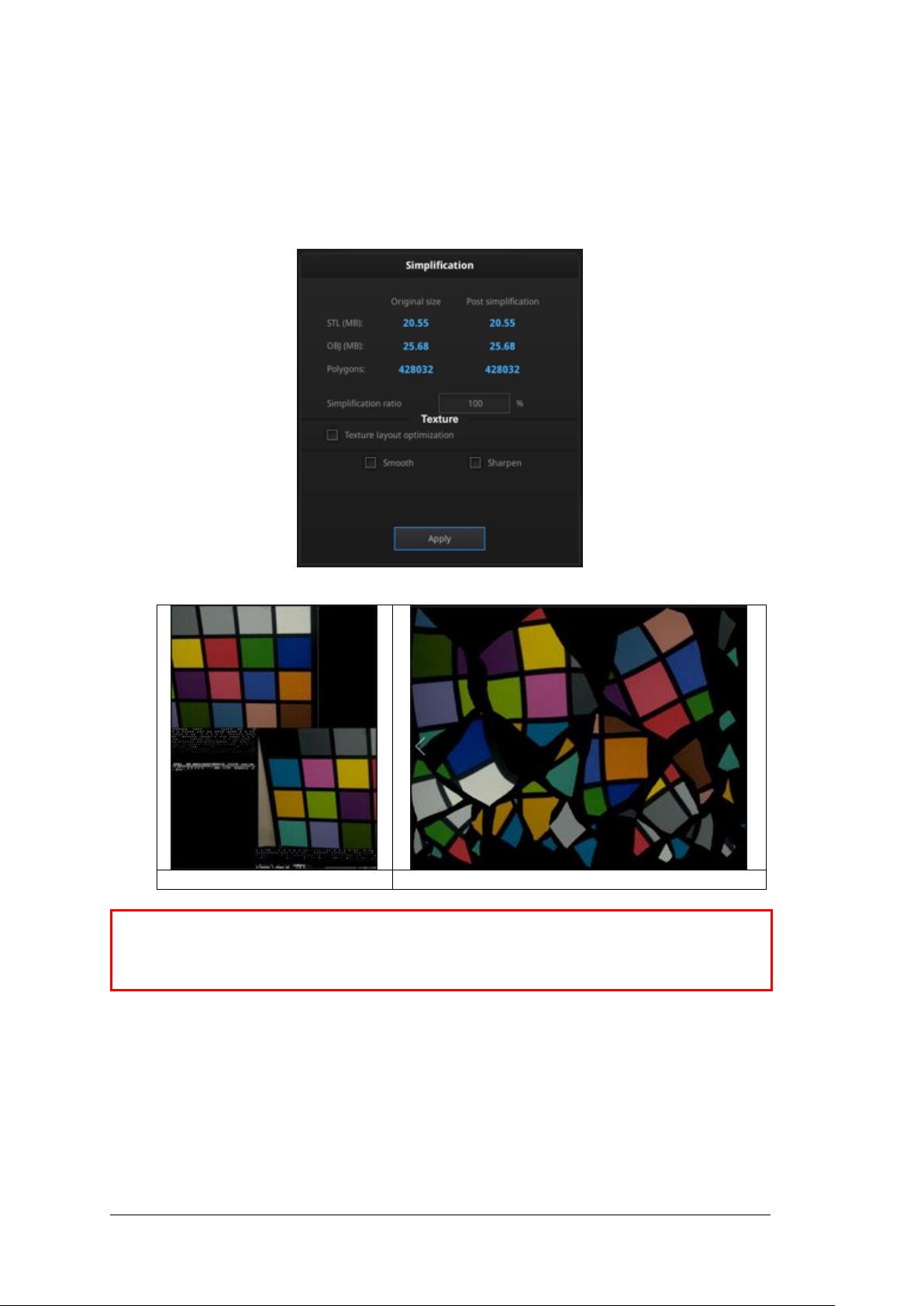
SHINING 3D - EinScan Pro 2X series - User Manual - Nov 2018
67
9.5.3. Texturlayout Optimieren
Wählen Sie beim Erstellen des Mesh „Texture Layout Optimization“ (TLO), um eine optimierte Anordnung für
die Texturdatei zu erstellen. Dies erleichtert die Texturbearbeitung mit einer Drittanbieter-Software. Diese
Option hat keine Auswirkungen auf die Textur selbst. Klicken Sie auf “Übernehmen”, um fortzufahren.
Vereinfachungsschritt mit Textur
Keine Optimierung
Texturlayout Optimierung
⚠Hinweiss:
⚫ TLO benötigt längere Rechenzeit
⚫ Im Fixed Mode nicht effizient bei Einzelscans
⚫ TLO kann nur als OBJ ausgegeben werden
9.5.4. Helligkeit & Kontrast
When the mesh model has been generated, use the cursors to change the Brightness and/or contrast of the
texture from -100 to +100. Click reset to return to 0. The default value is 0 for both.
Wenn das Mesh erstellt wurde, verwenden Sie die Regler, um die Helligkeit und / oder den Kontrast der Textur
von -100 auf +100 zu ändern. Klicken Sie auf Zurücksetzen, um zu 0 zurückzukehren. Der Standardwert ist für
beide 0.
Page 68
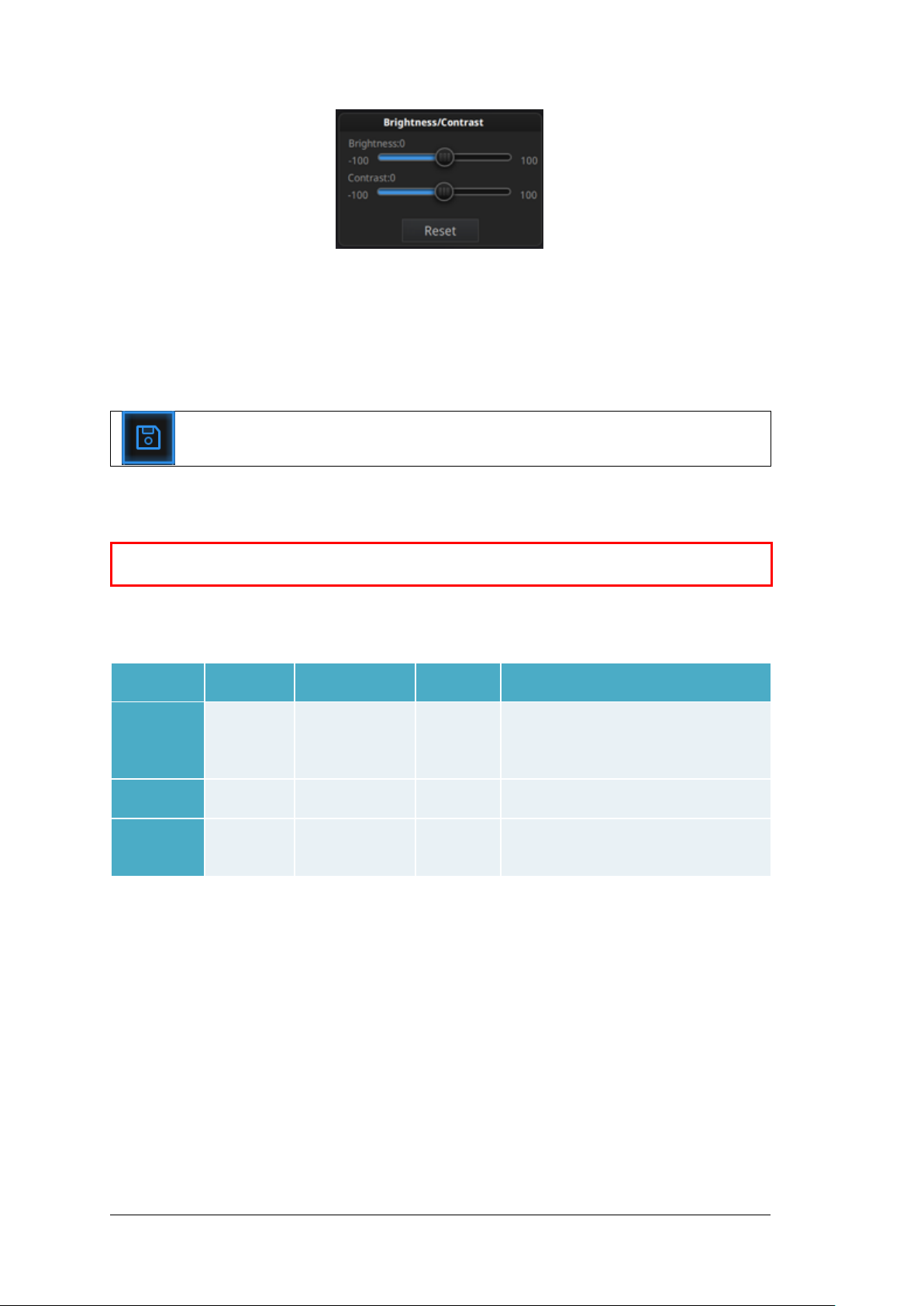
SHINING 3D - EinScan Pro 2X series - User Manual - Nov 2018
68
Textur modifizieren
Diese Änderung wird nicht in der Projektdatei gespeichert. Exportieren Sie die Daten, um die
Texturbearbeitung zu speichern.
9.5.5. Daten exportieren
Daten speichern
Click Save to export the data. Navigate to choose a save folder. And input the file name. Select one of the
format below.
⚠Hinweis:Standardmäßig wird eine STL-Datei ausgegeben. Diese beinhaltet keine
Texturinformationen.
Format
Textur
Datentyp
Speichern
als
Empfohlen für
OBJ Ja (separat)
Mesh,
Textur &
Matching file
scan.obj
scan.jpg
scan.mtl
◆ Künstlerische Anwendungen
◆ 3D-Rendering
◆ Kompatibilität mit den meisten
Mesh-Bearbeitungsprogrammen
PLY Ja
Mesh
scan.ply
◆ Benötigt wenig Speicherplatz
◆ Einfache Texturbearbeitung
3MF
Ja
Mesh
scan.3mf
◆ Benötigt wenig Speicherplatz
◆ Kompatibilität mit Microsoft Paint
3D
9.6. Optimale Anwendung
Wie kann der Lichthofeffekt bei reflektierenden Oberflächen vermieden werden?
Stellen Sie den Scanner in einem Winkel von etwa 30 Grad Unterschied zum Normalaufbau auf und vermeiden
Sie die Reflexion von Lichtquellen im Raum.
Wie kann man Marker (Referenzpunkte) auf der Textur bearbeiten oder entfernen?
Verwenden Sie eine Drittanbieter-Software wie Photoshop oder Gimp, speichern Sie sie als OBJ und löschen Sie
die Marker in der entsprechenden JPG-Datei.
Page 69

SHINING 3D - EinScan Pro 2X series - User Manual - Nov 2018
69
10. Industrial Pack
10.1. Lieferumfang
Drehteller
1
Stück
Stativ
1
Stück
Scannerauflage
1
Stück
USB-Kabel
1
Stück
Netzstecker
1
Stück
Stromkabel
1
Stück
10.2. Installation
Aufbau Industrial Pack
Setzen Sie den Scanner auf das Stativ, wenn die Installation abgeschlossen ist. Verbinden Sie das lange Ende
des USB-Kabels mit dem Computer (USB 2.0 oder USB 3.0) und das rechteckige Ende mit dem Drehteller.
Schließen Sie dann das Netzteil an den Drehteller an und stellen Sie die Position des Scanners und des
Drehtellers ein.
Beachten Sie bei Verwendung des Drehtellers die Hinweise für den Fixed Mode (siehe oben).
Überprüfen Sie den Geräte-Manager. Der Drehteller wird wie folgt angezeigt:
Gerätemanager mit Drehteller
Page 70
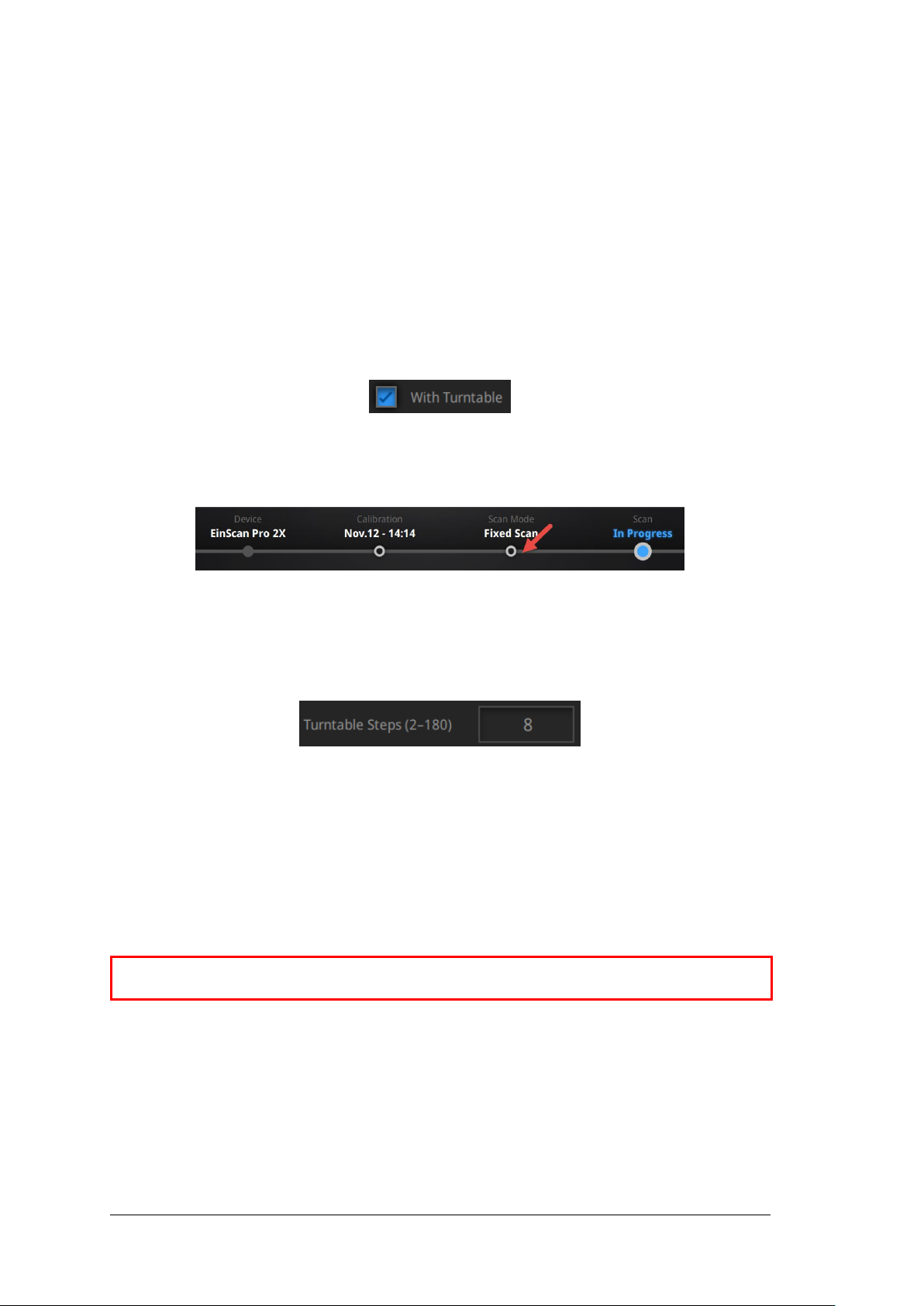
SHINING 3D - EinScan Pro 2X series - User Manual - Nov 2018
70
10.3. Scannen
10.3.1. Mit/Ohne Drehteller
Create or Import a fixed scan project.
On the Top Right, Check the box to use the Turntable, or Uncheck if not to use the turntable.
Erstellen oder importieren Sie ein Fixed-Scan-Projekt.
Aktivieren Sie oben rechts das Kontrollkästchen, um den Drehteller zu verwenden, oder deaktivieren Sie das
Kontrollkästchen, wenn Sie den Drehteller nicht verwenden möchten.
Fixed Scan mit Drehteller
Wenn Sie den Drehteller während eines Fixed-Scan-Projektes hinzufügen, klicken Sie in der Navigationsleiste
auf Scanmodus, und öffnen Sie das Projekt erneut.
Gehe zurück zur Scanmodus-Auswahl
10.4. Drehteller-Schritte
Eingabe der Schrittzahl des Drehtellers
Before scanning, set the Turntable steps between 2 and 180. The number shows the times of steps that the
turntable will stop and data will be captured during the 360° full rotation. The default setting, 8 steps, is
recommended. You can change the number of steps according to the features of the objects.
Stellen Sie vor dem Scannen Drehteller-Schritte zwischen 2 und 180 ein. Die Daten werden während der 360 ° Drehung erfasst. Die Standardeinstellung (8 Schritte) wird empfohlen. Sie können die Anzahl der Schritte
entsprechend den Eigenschaften der Objekte ändern.
⚠Hinweis: Die Verwendung mehrerer Drehteller-Schritte hilft beim Scannen der Vollständigkeit der
Daten in einigen Winkeln, bedeutet jedoch NICHT, dass der Scan-Vorgang genauer ist.
10.5. Ausrichtungsbedingungen
Page 71
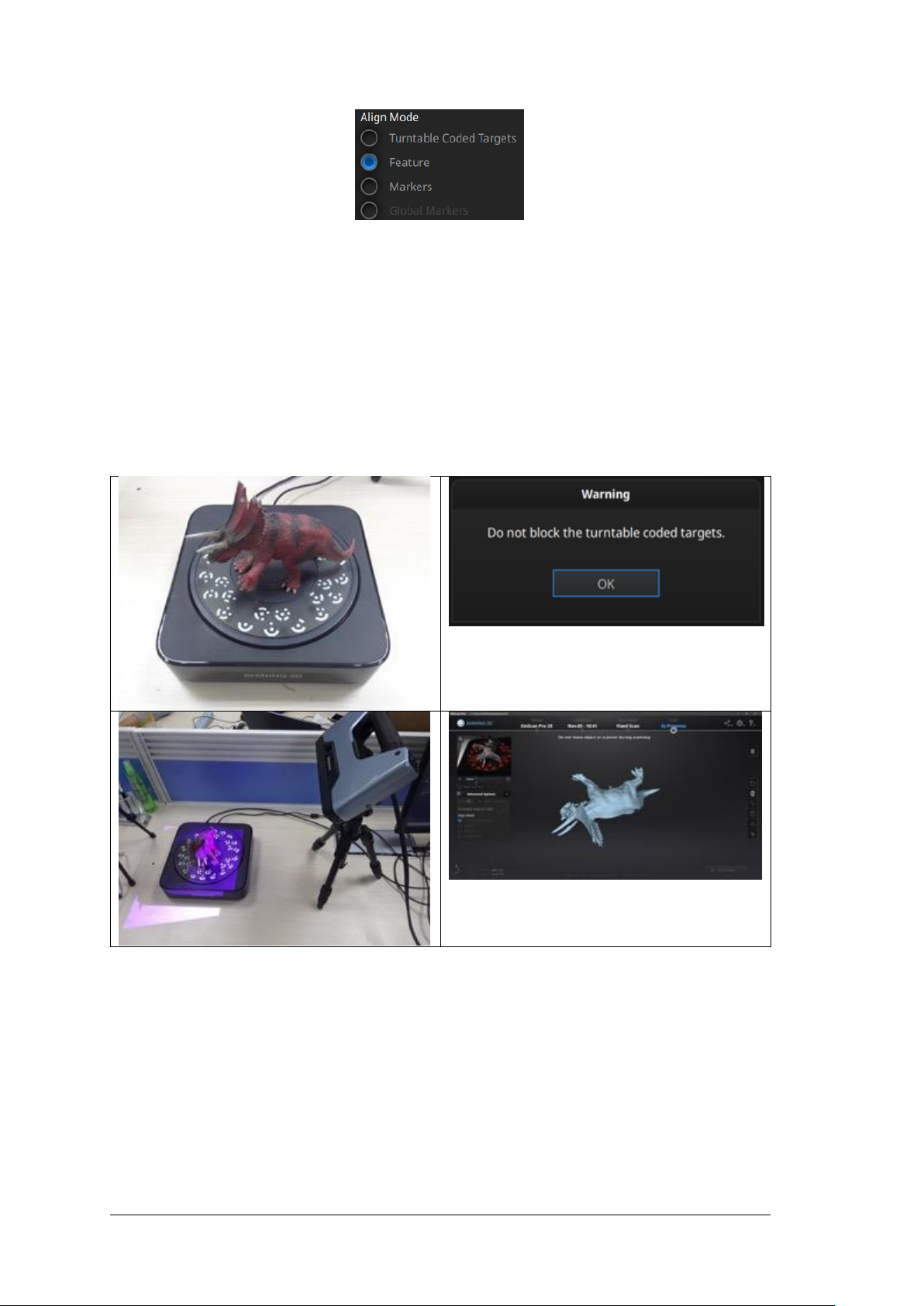
SHINING 3D - EinScan Pro 2X series - User Manual - Nov 2018
71
Auswahl der Ausrichtungsmodi mit Drehteller
Wählen Sie einen Ausrichtungsmodus für den Drehteller-Scan aus.
10.5.1. Kodierte Zielausrichtung am Drehteller
Der einfachste Modus unter zum Scannen kleiner Objekte. Es wird dringend empfohlen, ihn in Fällen zu
verwenden, in denen hohe Genauigkeit und hohe Auflösung erforderlich sind. Die Ausrichtung des Drehtischkodierten Ziels funktioniert folgendermaßen: Bei jedem Schritt des Drehtellers erkennt der Scanner
gemeinsame kodierte Ziele auf dem Drehtisch, um die neue Position des Objekts zu berechnen. Mindestens 4
gemeinsame Ziele müssen zwischen zwei benachbarten Scans erkannt werden.
Wenn das Objekt eine Grundfläche von φ150 mm hat, deckt es nicht die meisten codierten Ziele auf der
Drehtelleroberfläche ab. Legen Sie das Objekt in die Mitte des Drehtellers und stellen Sie sicher, dass es sich
während des gesamten Aufnahmevorgangs nicht bewegt.
10.5.2. Feature Ausrichtung
Wenn das zu scannende Objekt groß ist und die meisten kodierten Ziele auf dem Drehteller abdeckt, Sie keine
Marker darauf kleben möchten oder können, ist die Ausrichtung anhand geometrischer Eigenschaften hilfreich.
Bei der Feature-Ausrichtung erkennt die Software Geometrie-Features in 3 aufeinander folgenden vorläufigen
Page 72
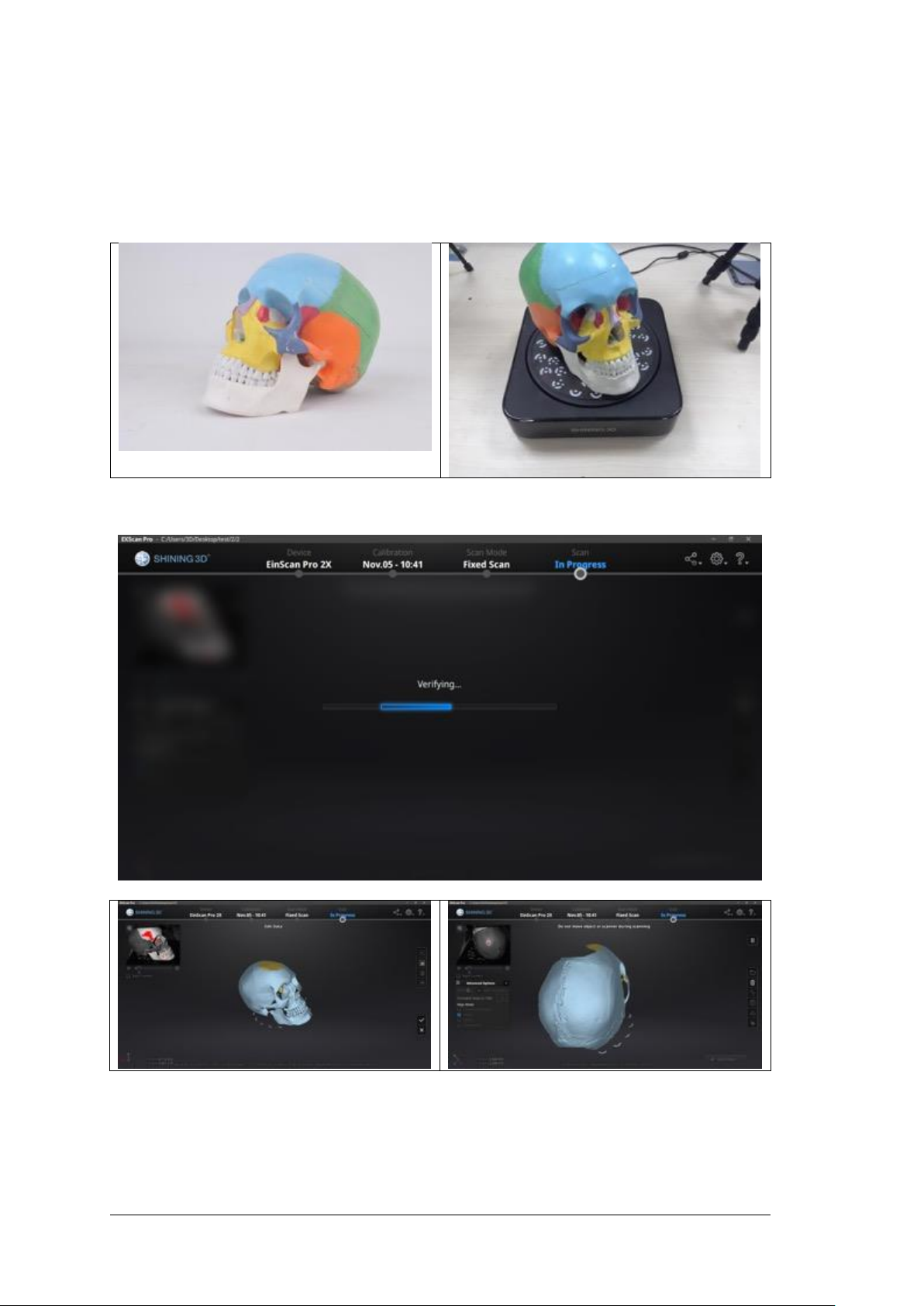
SHINING 3D - EinScan Pro 2X series - User Manual - Nov 2018
72
Scans und berechnet dann die Position des Drehtellers. Die Scans werden durch Kenntnis der Mitte und des
Drehwinkels zwischen aufeinanderfolgenden Aufnahmen angepasst.
Objekte mit zu einfachen Merkmalen wie ebene, symmetrische Fläche wie Kugel, Zylinder oder kreisförmige
Muster werden für diesen Modus nicht empfohlen. Es ist besser, Marker zu verwenden, um die Ausrichtung
von Objekten mit wenigen geometrischen Eigenschaften zu erleichtern.
Stellen Sie bei der Feature Ausrichtung sicher, dass sich das Objekt auf dem Drehtisch befindet und die erste
Ansicht genügend geometrische Eigenschaften enthält, um die Initialisierung zu ermöglichen.
Während der Überprüfungsschritte berechnet die Software die Position des Drehtellers
Page 73
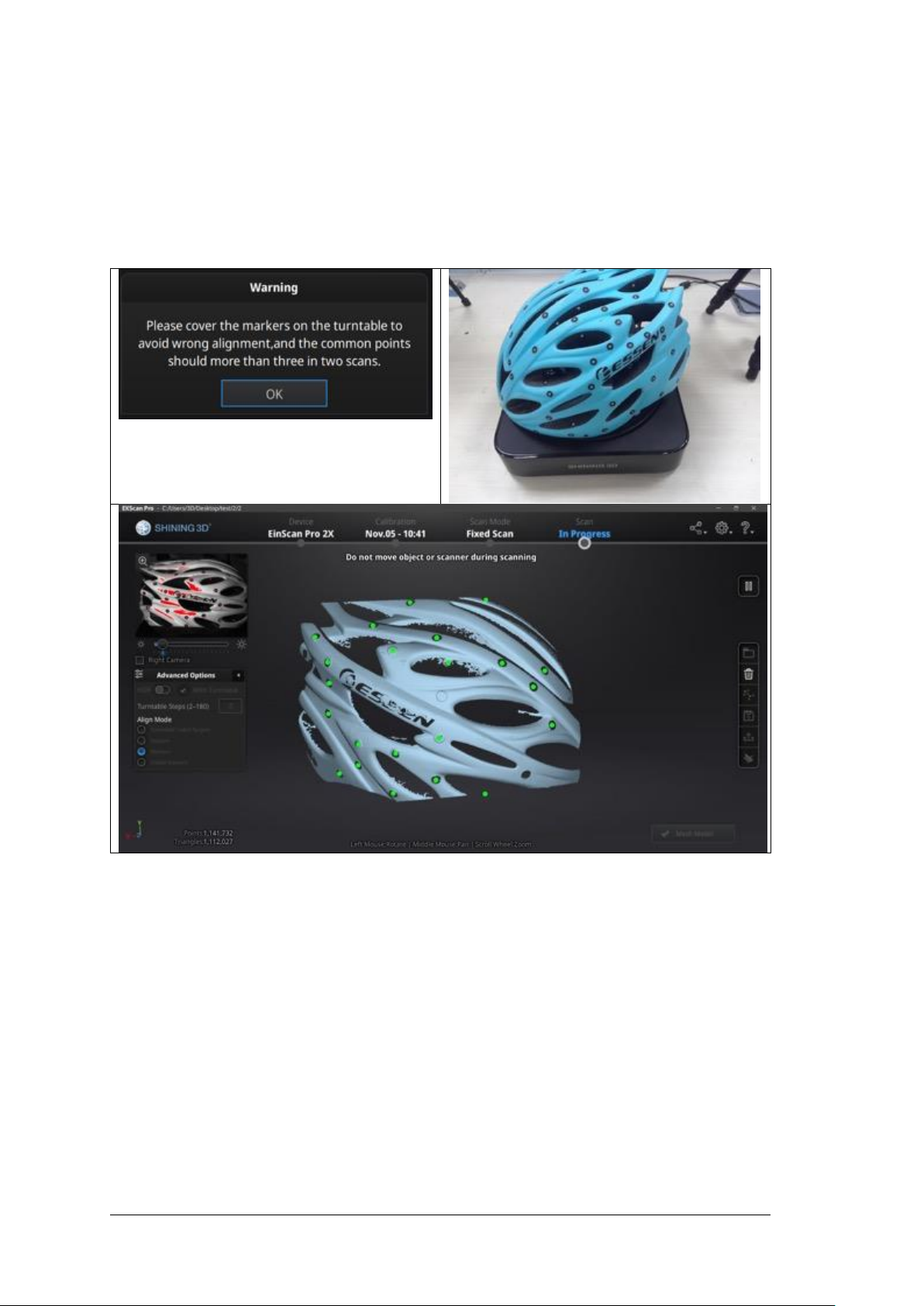
SHINING 3D - EinScan Pro 2X series - User Manual - Nov 2018
73
10.5.3. Marker Ausrichtung und GMF Ausrichtung
Die Ausrichtung von Markern wird verwendet, wenn der Scanner nicht genügend kodierte Ziele auf dem
Drehteller für die automatische Ausrichtung erkennen kann. Die Ausrichtung von Markern funktioniert ähnlich
wie die Ausrichtung des Drehtellers mit kodierten Zielen. Die Software passt 2 benachbarte Scans an, indem
mindestens 4 gemeinsame Marker erkannt werden.
GMF ist verfügbar, wenn während der Projekterstellung ein GMF geladen wurde.
Page 74
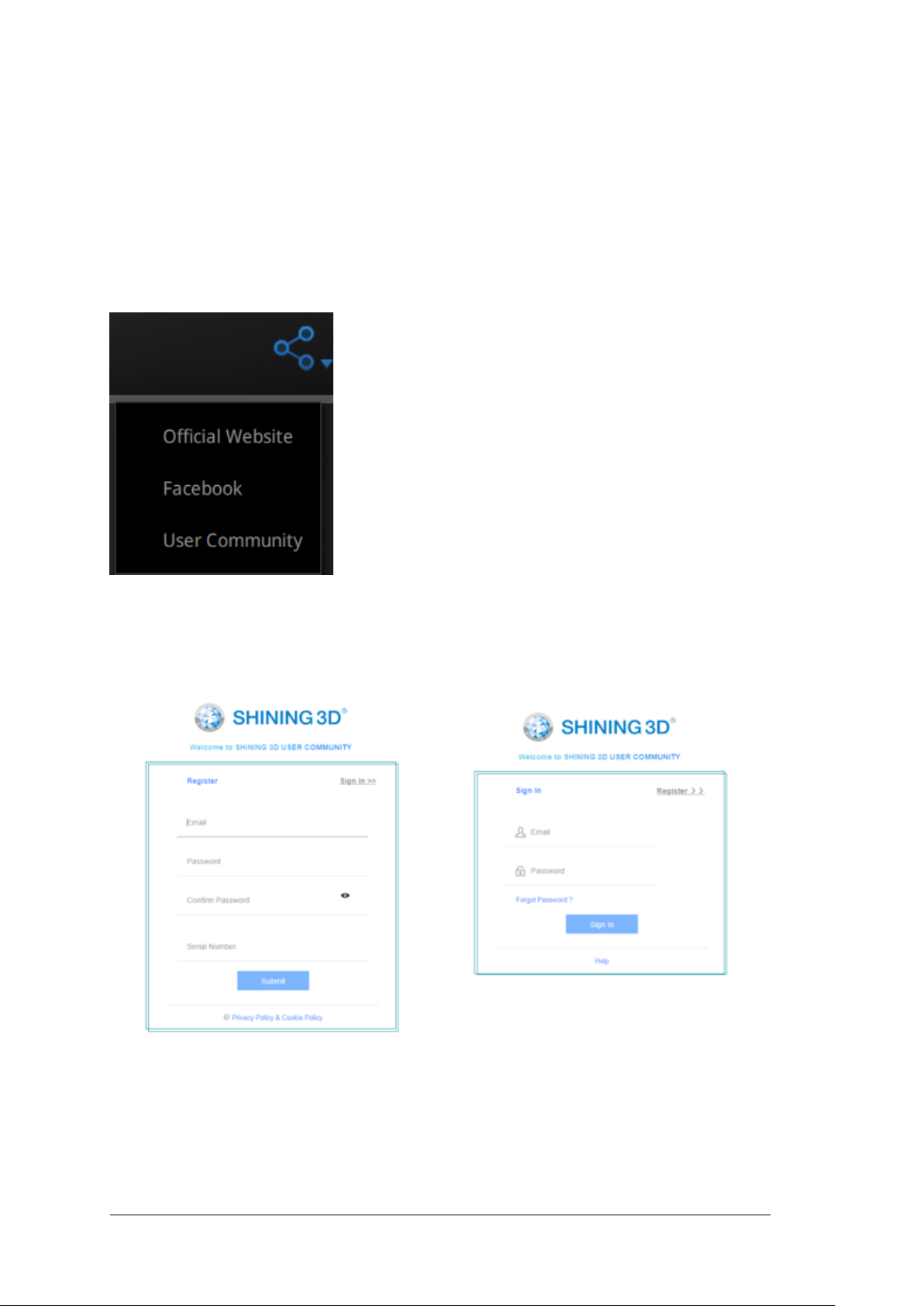
SHINING 3D - EinScan Pro 2X series - User Manual - Nov 2018
74
11. Support und Kontakt
11.1. User Community
Die Registerkarte User Community finden Sie unter www.einscan.com oder über das Community-Menü.
11.1.1. Login
Um ein Benutzerkonto zu registrieren, geben Sie bitte die Seriennummer des Scanners und Ihre Kontaktdaten
einschließlich einer gültigen E-Mail-Adresse ein.
Registrierung
Login
11.1.2. Garantie aktivieren
Um die Garantie für Ihr Gerät zu starten, klicken Sie unter „Mein Konto“ auf „neues Gerät hinzufügen“
Page 75
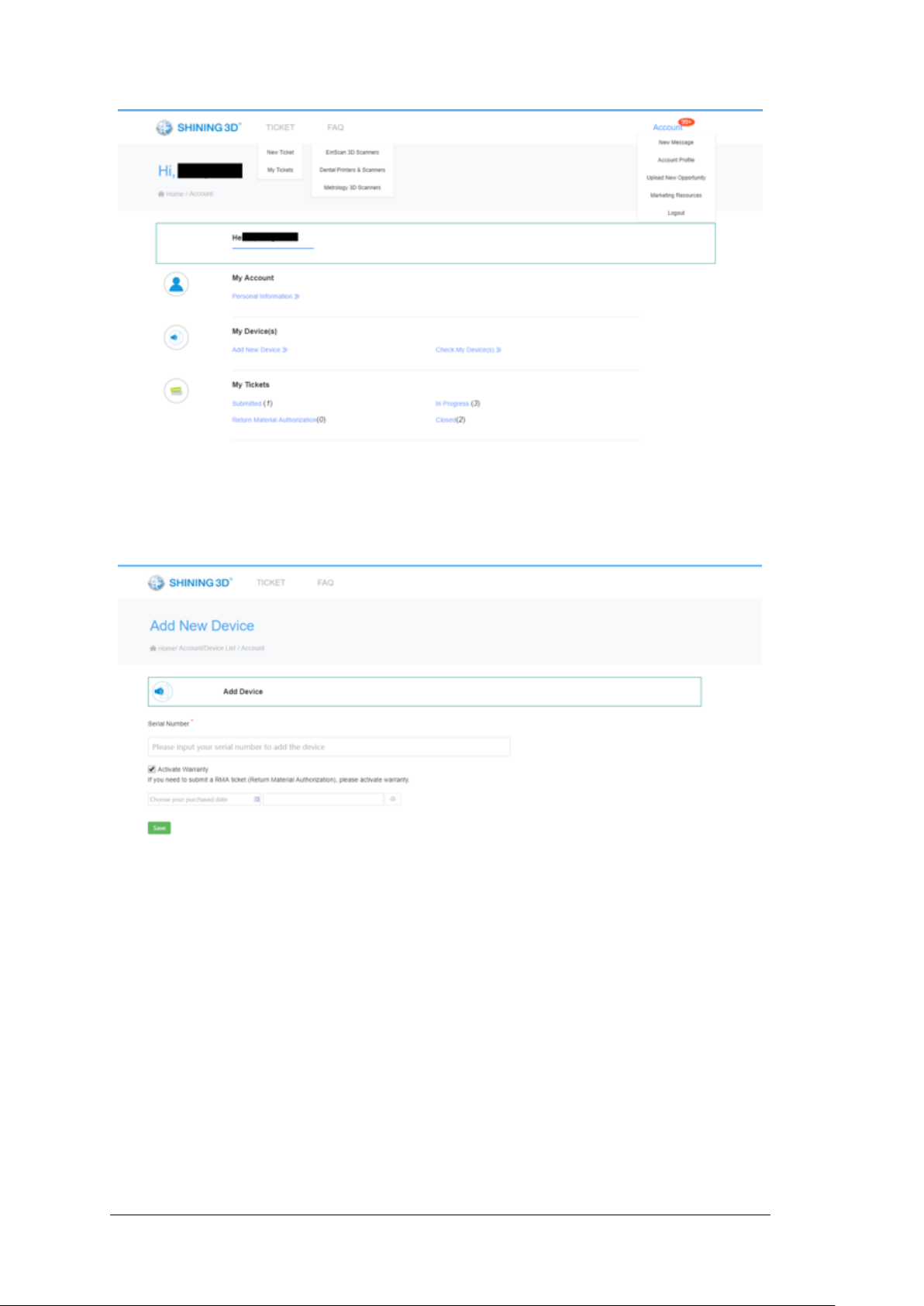
SHINING 3D - EinScan Pro 2X series - User Manual - Nov 2018
75
Account Seite
Geben Sie die Seriennummer und das Kaufdatum ein und laden Sie die Rechnungskopie hoch.
Gerät Hinzufügen
Wiederholen Sie den Vorgang für alle Add-Ons mit der entsprechenden Seriennummer.
Wenn die Garantie nicht aktiviert ist, beginnt die Standardgarantie ab dem Versanddatum.
11.1.3. Supportanfrage
Melden Sie sich mit Ihrem Community-Konto an. Klicken Sie in der Registerkartenleiste auf ”New Ticket”.
Page 76

SHINING 3D - EinScan Pro 2X series - User Manual - Nov 2018
76
Ticket anfordern
Überprüfen Sie Ihre eingereichten Tickets auf der Kontoseite oder unter Ticket> Meine Tickets
Geöffnetes Ticket
Page 77

SHINING 3D - EinScan Pro 2X series - User Manual - Nov 2018
77
Skype: Einscan_support
Facebook: EinScan Experts
SHINING 3D Niederlassungen:
APAC Hauptsitz
SHINING 3D Tech. Co., Ltd.
Hangzhou, China
Telefon: +86 571 82999050
Addresse: No. 1398, Xiangbin Road, Wenyan, Xiaoshan, Hangzhou, Zhejiang, China, 311258
EMEA Office
SHINING 3D Technology GmbH.
Stuttgart, Deutschland
Phone: +49 711 28444089
Addresse: Heilbronner Straße 86, 70191, Stuttgart, Deutschland
Americas Office
SHINING 3D Technology Inc.
San Francisco, USA
Phone: +1 415 259 4787
Addresse: 1740 Cesar Chavez St. Unit D. San Francisco, CA 94124
 Loading...