

Page 1
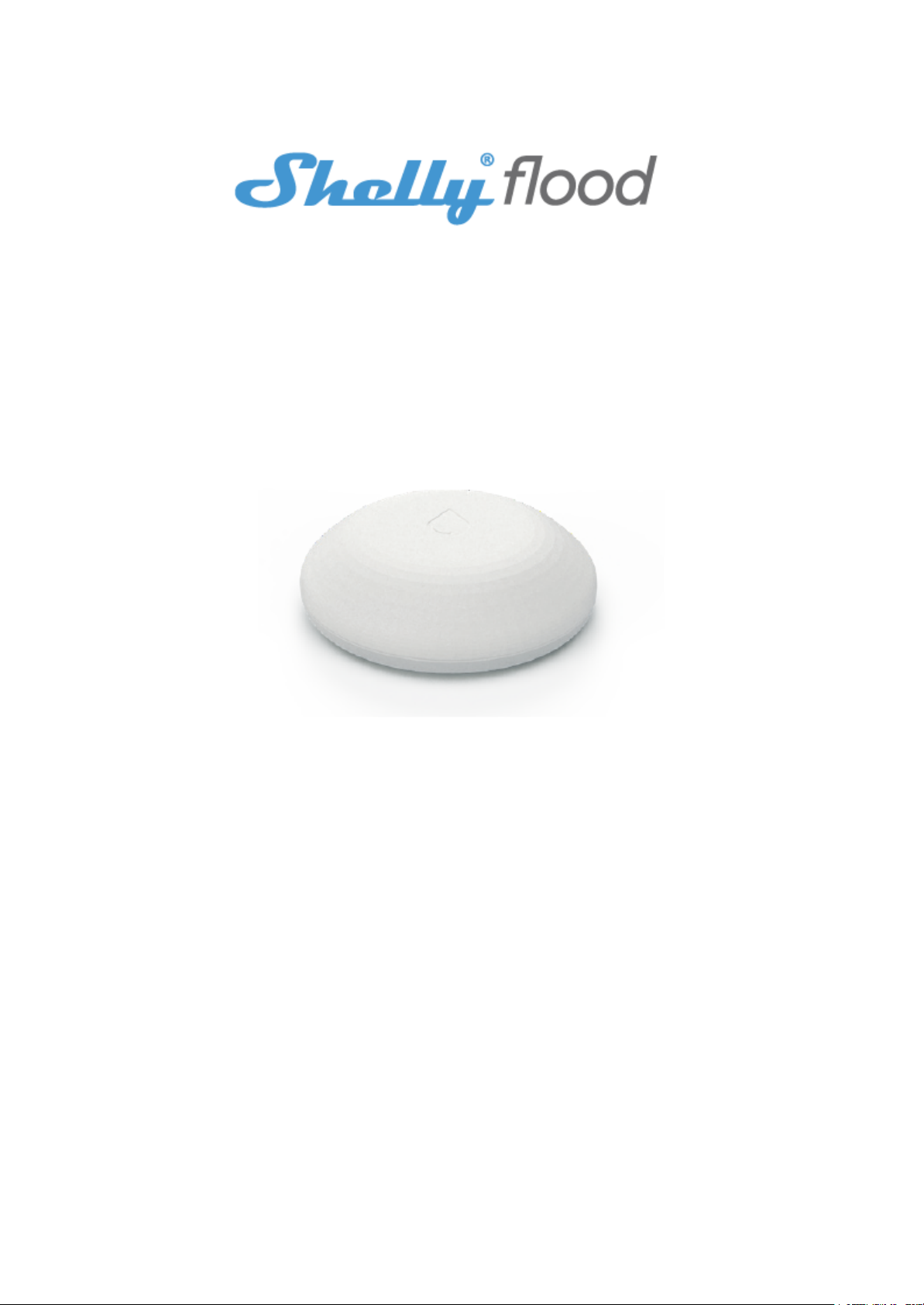
CZUJNIK ZALANIA WI-FI Z POMIAREM TEMPERATURY
INSTRUKCJA OBSŁUGI
Shelly® Flood firmy Allterco Robotics jest przeznaczony do umieszczenia go w
pomieszczeniu/obszarze, aby zwracać uwagę na wycieki cieczy i monitorować
temperaturę. Shelly Flood jest zasilany bateryjnie. Żywotność baterii wynosi do 18
miesięcy. Shelly może pracować jako samodzielne urządzenie lub jako akcesorium
do kontrolera automatyki domowej.
Dane techniczne
Typ baterii:
3V DC - CR123A
Żywotność baterii:
do 18 miesięcy
Pobór prądu:
• Statyczny ≤5uA
• Stan czuwania ≤250mA
Zakres pomiaru temperatury:
-40°C ÷ 60°C (± 1°C)
Temperatura pracy:
Page 2

-40° C ÷ 60 °C
Wymiary (WxSxD):
70x19x19 mm
Protokół radiowy:
WiFi 802.11 b/g/n
Moc sygnału radiowego:
1mW
Częstotliwość:
2400 – 2500 MHz;
Zasięg działania:
• do 30 m na zewnątrz
• do 15 m w pomieszczeniach
Zgodny z normami UE:
• Dyrektywa RE 2014/53/UE
• LVD 2014/35/UE
• EMC 2004/108/WE
• RoHS2 2011/65/UE
Instrukcje instalacji
UWAGA! Przed przystąpieniem do instalacji prosimy o dokładne zapoznanie się z
dołączoną dokumentacją. Nieprzestrzeganie zalecanych procedur może prowadzić
do awarii, zagrożenia życia lub naruszenia prawa. Allterco Robotics nie ponosi
odpowiedzialności za jakiekolwiek straty lub uszkodzenia powstałe w wyniku
nieprawidłowej instalacji lub obsługi tego urządzenia.
OSTROŻNOŚĆ! Używaj urządzenia tylko z bateriami, które są zgodne ze wszystkimi
obowiązującymi przepisami. Nieodpowiednie baterie mogą spowodować zwarcie w
urządzeniu, co może spowodować jego uszkodzenie.
OSTROŻNOŚĆ! Nie pozwalaj dzieciom bawić się urządzeniem, zwłaszcza
przyciskiem zasilania. Trzymaj urządzenia do zdalnego sterowania Shelly (telefony
komórkowe, tablety, komputery) z dala od dzieci.
Kontroluj swój dom za pomocą głosu
Wszystkie urządzenia Shelly są kompatybilne z asystentem Alexa i Goggle. Zobacz
nasze przewodniki krok po kroku na:
https://shelly.cloud/compatibility/Alexa
https://shelly.cloud/compatibility/Assistant
„Zbudź” urządzenie
Aby otworzyć urządzenie, przekręć górną i dolną część obudowa w kierunku
przeciwnym do ruchu wskazówek zegara.
Naciśnij przycisk. Dioda powinna powoli migać. Oznacza to, że Shelly jest w trybie
AP. Naciśnij przycisk ponownie, a dioda LED zgaśnie, a Shelly będzie w trybie
„uśpienia”.
Stany diod LED
Page 3
• Dioda miga powoli - tryb AP
• Dioda miga szybko - tryb STA (bez chmury)
• Dioda miga nadal - tryb STA (podłączony do chmury)
• Dioda miga szybko - aktualizacja oprogramowania (w trybie STA i podłączona do
chmury)
Reset do ustawień fabrycznych
Możesz przywrócić Shelly Flood do ustawień fabrycznych, naciskając i przytrzymując
przycisk przez 10 sekund. Po pomyślnym przywróceniu ustawień fabrycznych dioda
LED będzie powoli migać.
Dodatkowe funkcje
Shelly umożliwia sterowanie przez HTTP z dowolnego innego urządzenia, kontrolera
automatyki domowej, aplikacji mobilnej lub serwera. Aby uzyskać więcej informacji
na temat protokołu sterowania REST, odwiedź: www.shelly.cloud lub wyślij zapytanie
na [email protected]
APLIKACJA MOBILNA DLA SHELLY®
Aplikacja mobilna
Shelly Cloud daje możliwość kontrolowania i dostosowywania wszystkich urządzeń
Shelly® z dowolnego miejsca na świecie. Jedyne czego potrzebujesz to połączenie z
Internetem oraz nasza aplikacja mobilna zainstalowana na Twoim smartfonie lub
tablecie. Aby zainstalować aplikację, odwiedź Google Play lub App Store.
Page 4
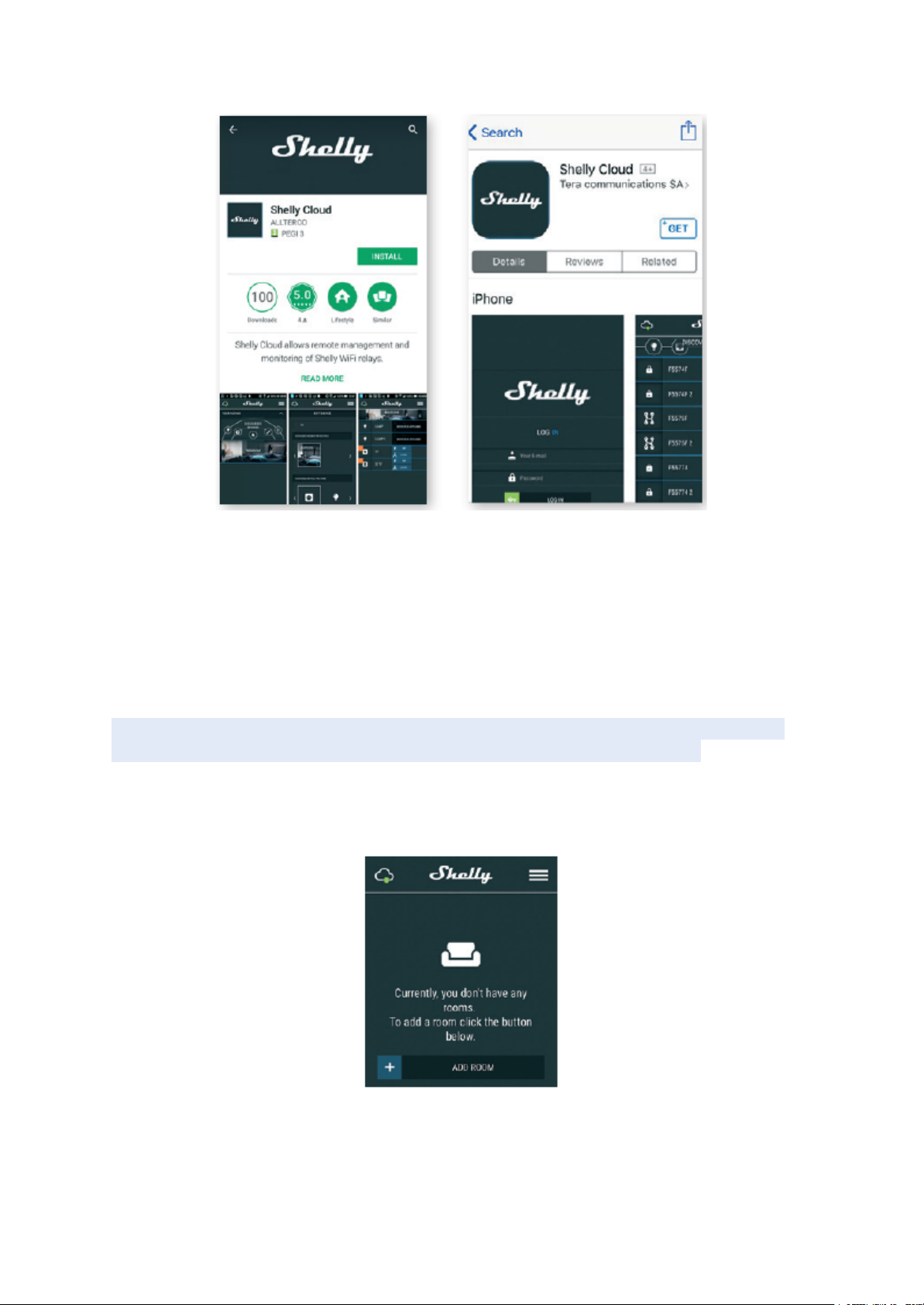
Rejestracja
Gdy po raz pierwszy otworzysz aplikację mobilną Shelly Cloud, musisz utworzyć
konto, które będzie mogło zarządzać wszystkimi Twoimi urządzeniami Shelly®.
Zapomniane hasło
W przypadku zapomnienia lub zgubienia hasła wystarczy wpisać adres e-mail,
którego użyłeś podczas rejestracji. Otrzymasz wtedy instrukcje dotyczące zmiany
hasła.
OSTRZEŻENIE! Zachowaj ostrożność podczas wpisywania adresu e-mail podczas
rejestracji, ponieważ zostanie on użyty w przypadku zapomnienia hasła.
Po rejestracji stwórz swój pierwszy pokój (lub pokoje), w którym będziesz dodawać i
używać swoje urządzenia Shelly. Shelly Cloud umożliwia łatwe sterowanie i
monitorowanie za pomocą telefonu komórkowego, tabletu lub komputera.
Dołączanie urządzenia
Aby dodać nowe urządzenie Shelly, podłącz je do sieci elektrycznej zgodnie z
instrukcją instalacji dołączoną do urządzenia.
Page 5
Krok 1
Umieść swój Shelly Flood w pomieszczeniu, w którym chcesz go użyć. Naciśnij
przycisk - dioda LED powinna się włączyć i powoli migać.
OSTRZEŻENIE: Jeśli dioda LED nie miga powoli, naciśnij i przytrzymaj przycisk przez
co najmniej 10 sekund. Dioda powinna wtedy szybko migać. Jeśli nie, powtórz lub
skontaktuj się z naszym działem obsługi klienta pod adresem: [email protected]
Krok 2
Wybierz „dodaj urządzenie”. Aby później dodać więcej urządzeń, użyj menu w
prawym górnym rogu ekranu głównego i kliknij „dodaj urządzenie”. Wpisz nazwę i
hasło do sieci WiFi, do której chcesz dodać Shelly.
Krok 3
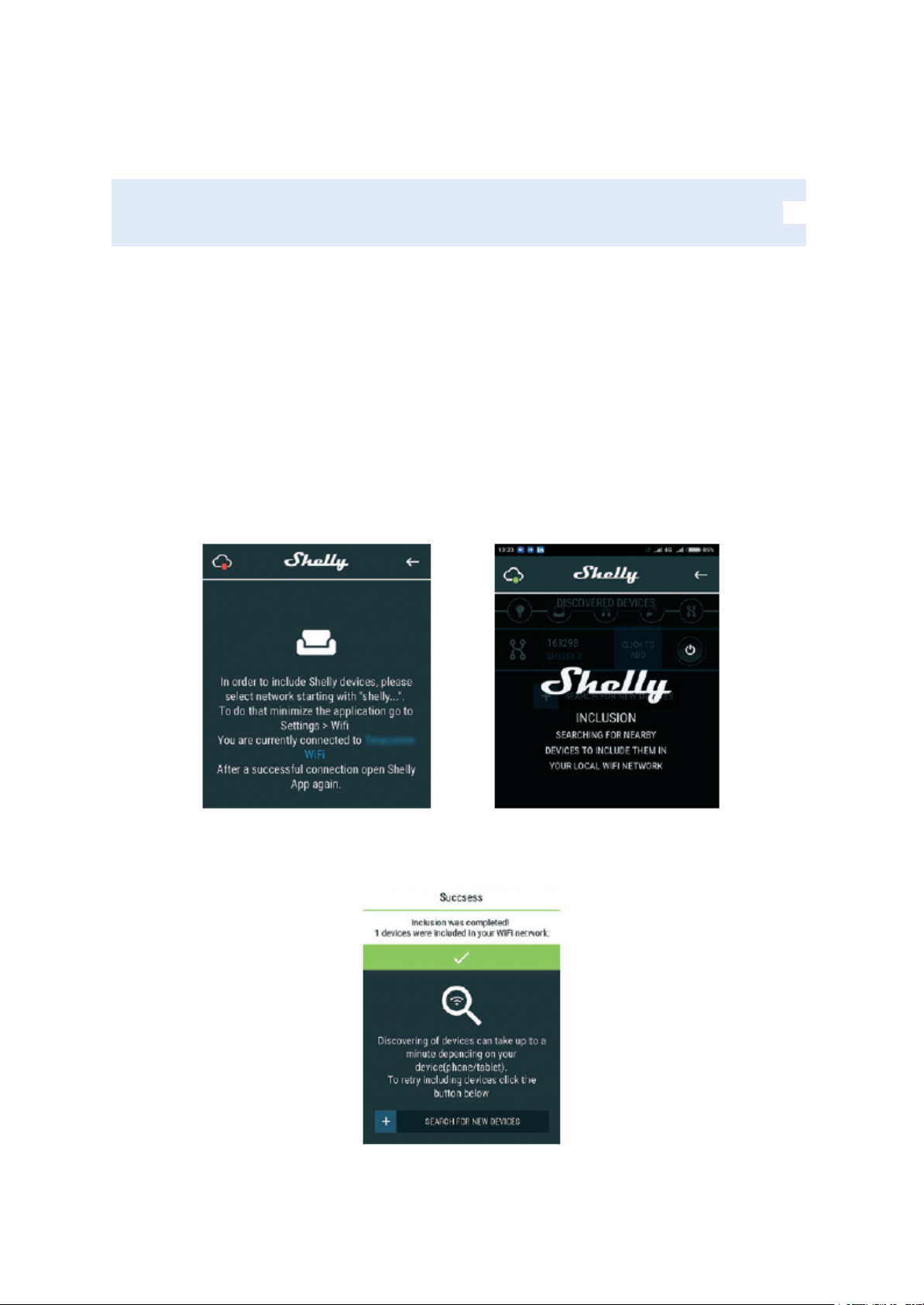
- W przypadku korzystania z systemu iOS: zobaczysz następujący ekran (rys.4) Na
urządzeniu z systemem iOS otwórz ustawienia > WiFi i połącz się z siecią WiFi
utworzoną przez Shelly, np. ShellyFlood-35FA58.
- W przypadku korzystania z systemu Android (rys.5) telefon automatycznie
przeskanuje i podłączy wszystkie nowe urządzenia Shelly do zdefiniowanej sieci
WiFi.
Po pomyślnym dołączeniu urządzenia do sieci Wi-Fi zobaczysz następujące
wyskakujące okienko:
Page 6
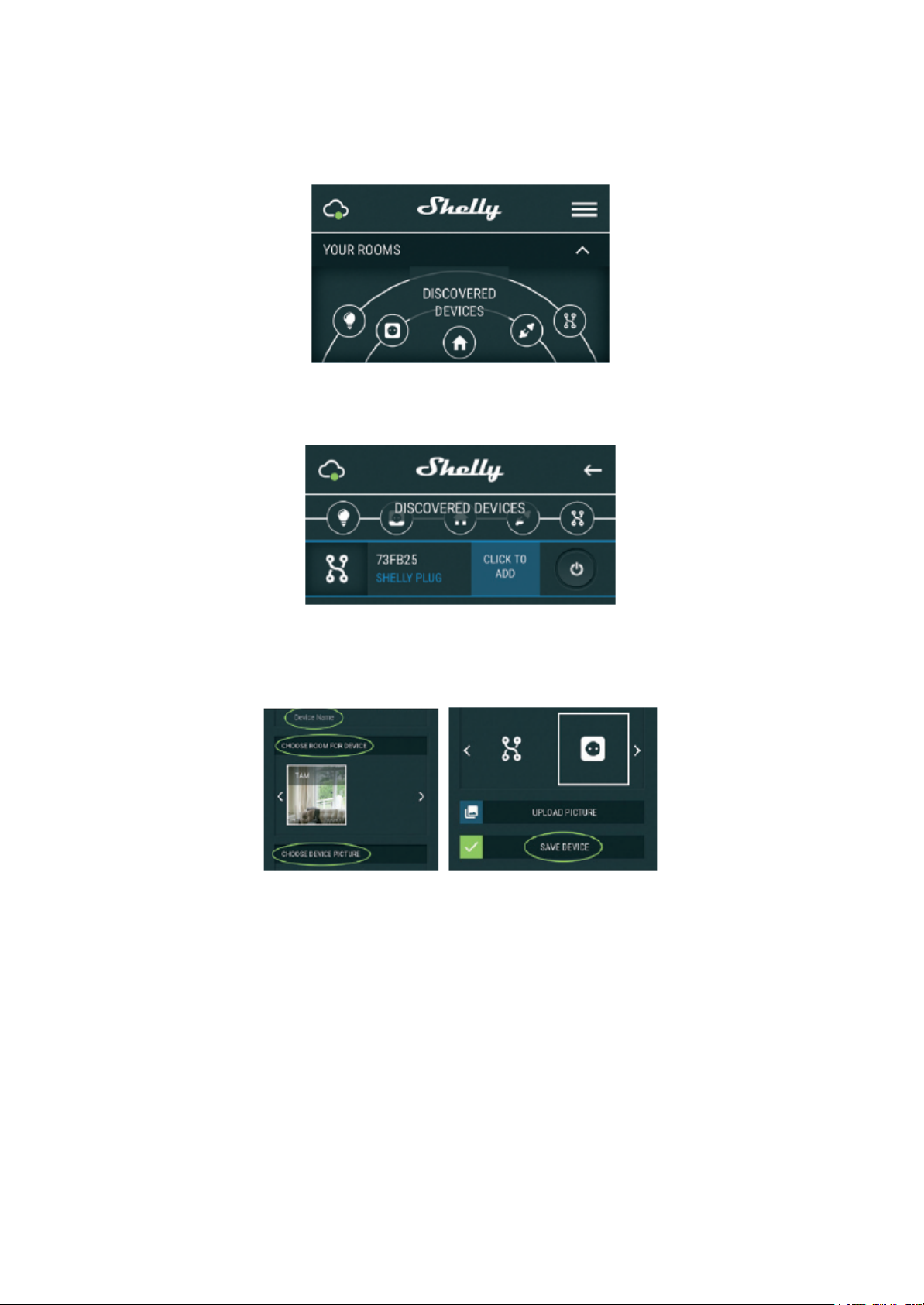
Krok 4:
Około 30 sekund po wykryciu nowych urządzeń w lokalnej sieci Wi-Fi, lista zostanie
wyświetlona domyślnie w pokoju „wykryte urządzenia”.
Krok 5:
Wybierz odkryte urządzenia i wybierz urządzenie Shelly, które chcesz uwzględnić na
swoim koncie.
Krok 6:
Wprowadź nazwę urządzenia. Wybierz pomieszczenie, w którym urządzenie ma być
ustawione. Możesz wybrać ikonę lub przesłać zdjęcie, aby ułatwić rozpoznanie.
Naciśnij „zapisz urządzenie”.
Page 7
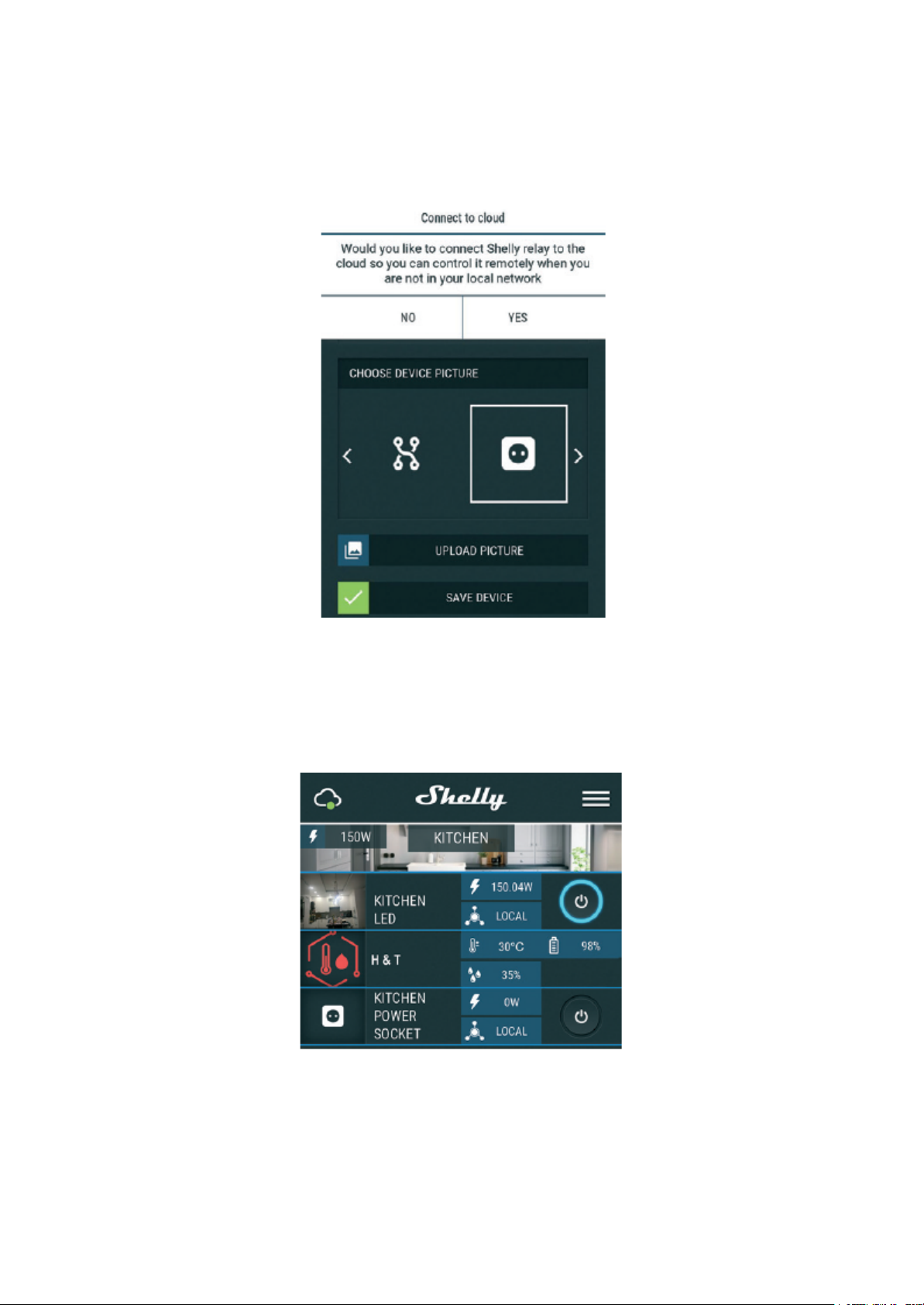
Krok 7:
Aby umożliwić połączenie z usługą Shelly Cloud w celu zdalnego sterowania i
monitorowania urządzenia, naciśnij „tak” w następnym wyskakującym okienku.
Ustawienia urządzeń Shelly
Po dodaniu urządzenia Shelly do aplikacji możesz nim sterować, zmieniać jego
ustawienia i zautomatyzować sposób jego działania. Aby wejść do menu
szczegółów urządzenia, kliknij jego nazwę. Z tego miejsca możesz sterować
urządzeniem, a także edytować jego wygląd i ustawienia.
Ustawienia czujnika
Jednostki temperatury:
Ustawienie zmiany jednostek temperatury.
• Celsjusza
• Fahrenheita
Page 8
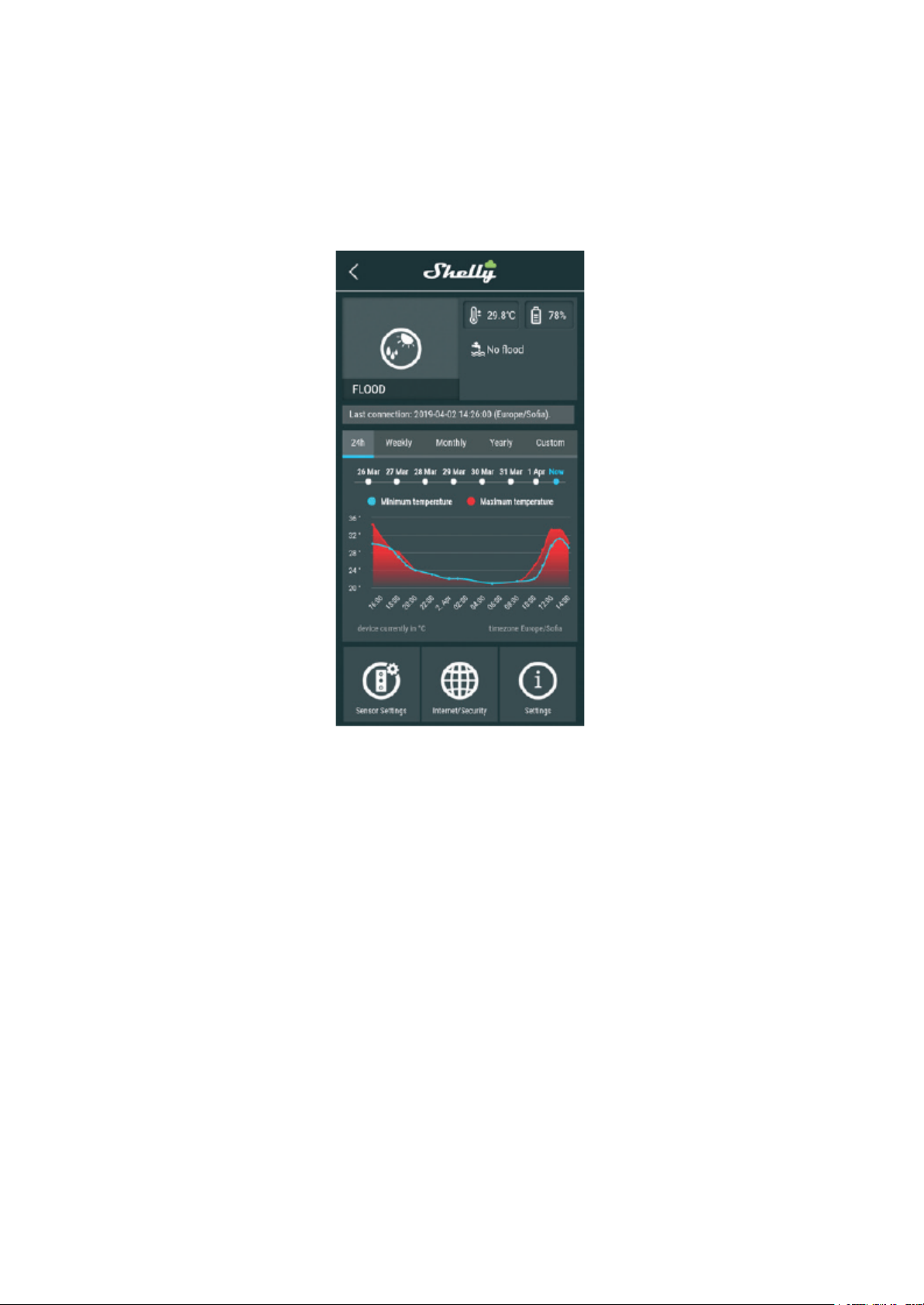
Próg temperatury:
Możesz zdefiniować próg temperatury, w którym Shelly Flood „obudzi się” i wyśle
status. Wartość może wynosić od 0,5° do 10° lub można ją wyłączyć.
Wycisz:
Użyj tego ustawienia, aby wyciszyć dźwięk, gdy Shelly Flood wykryje wyciek.
Internet/bezpieczeństwo
Tryb Wi-Fi — Klient - umożliwia urządzeniu łączenie się z dostępną siecią WiFi. Po
wpisaniu danych w odpowiednich polach naciśnij “połącz”.
Tryb Wi-Fi - Punkt dostępu: skonfiguruj Shelly, aby utworzyć punkt dostępu Wi-Fi. Po
wpisaniu danych w odpowiednie pola, naciśnij “utwórz punkt dostępu”.
Ogranicz logowanie: ogranicz interfejs internetowy (IP w sieci Wi-Fi) Shelly za
pomocą nazwy użytkownika i hasła. Po wpisaniu danych w odpowiednie pola,
naciśnij “ogranicz logowanie”.
Ustawienia
Aktualizacja oprogramowania sprzętowego
Aktualizacja oprogramowania sprzętowego Shelly po wydaniu nowej wersji.
Strefa czasowa i geolokalizacja
Włącz lub wyłącz automatyczne wykrywanie strefy czasowej i geolokalizacji.
Przywracanie ustawień fabrycznych
Przywróć Shelly do domyślnych ustawień fabrycznych.
Page 9

Informacje o urządzeniu
Tutaj możesz zobaczyć:
•Identyfikator urządzenia – unikalny identyfikator Shelly
•IP urządzenia – adres IP Shelly w Twojej sieci Wi-Fi
•Typ urządzenia – typ Twojego urządzenia Shelly
•Nazwa WiFi – nazwa sieci WiFi do którego podłączony jest Shelly
•Sygnał WiFi – siła sygnału sieci WiFi, z którą jest połączony Shelly
Edytuj urządzenie
Tutaj możesz edytować:
•Nazwa urządzenia
•Pomieszczenie urządzeń
•Obraz urządzenia
Po zakończeniu naciśnij “zapisz urządzenie”.
Tryby:
• Tryb alarmu* - w tym trybie Shelly Flood aktywuje alarm dźwiękowy po wykryciu
jakiegokolwiek wycieku i wyśle powiadomienia co 5 minut.
• Tryb deszczu — w tym trybie Shelly Flood wyśle powiadomienie tylko po wykryciu
wycieku i po raz drugi, gdy wyciek nie występuje.
*Jest to domyślny tryb Shelly Flood.
Wbudowany interfejs sieciowy
Nawet bez aplikacji mobilnej, Shelly można ustawić i sterować za pomocą
przeglądarki i połączenia telefonu komórkowego lub tabletu.
Użyte skróty:
Shelly-ID – składa się z 6 lub więcej znaków. Może zawierać cyfry i litery, na przykład
35FA58.
SSID – nazwa sieci WiFi, tworzona przez urządzenie, np ShellyFlood-35FA58.
Access Point (AP) – w tym trybie Shelly tworzy własną sieć WiFi.
Client Mode (CM) – w tym trybie Shelly łączy się z inną siecią WiFi.
Instalacja/wstępne włączenie
Krok 1
Umieść Shelly w pomieszczeniu, w którym chcesz go użyć. Otwórz go i naciśnij
przycisk. Dioda powinna powoli migać.
Aby otworzyć urządzenie, przekręć górną i dolną część obudowy w kierunku
przeciwnym do ruchu wskazówek zegara.
OSTROŻNOŚĆ! Jeśli dioda LED nie miga powoli, naciśnij i przytrzymaj przycisk przez
10 sekund. Po pomyślnym przywróceniu ustawień fabrycznych dioda LED będzie
powoli migać.
Krok 2
Gdy dioda LED miga powoli, Shelly utworzyło sieć Wi-Fi o nazwach takich jak
ShellyFlood-35FA58. Połącz się z nim.
Page 10
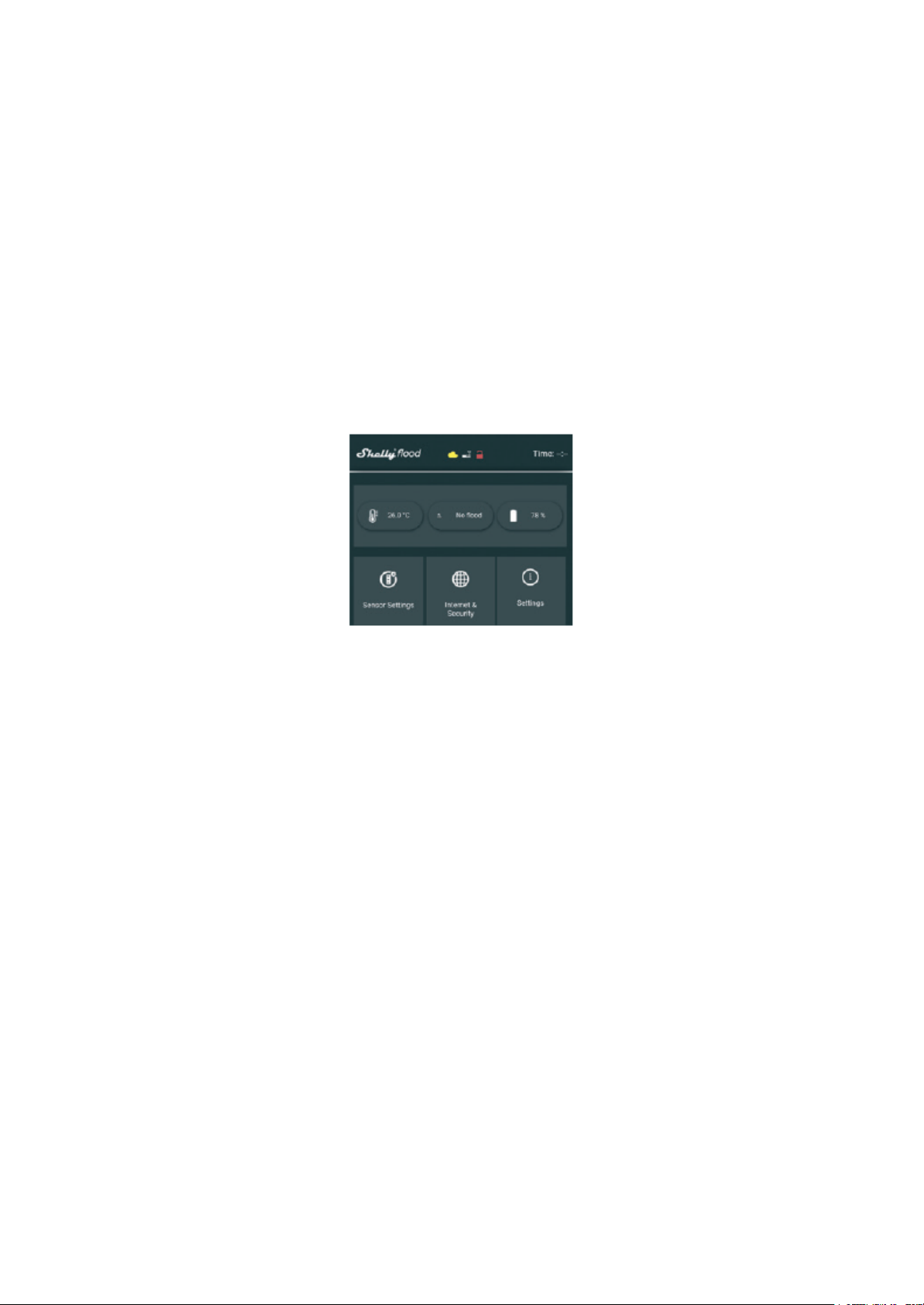
Krok 3
Wpisz 192.168.33.1 w polu adresu przeglądarki, aby załadować interfejs sieciowy
Shelly.
Ogólne — strona główna
Jest to strona główna wbudowanego interfejsu internetowego. Tutaj zobaczysz
informacje o:
• Aktualnej temperaturze
• Aktualnym stanie wykrywania zalania
• Aktualnym procencie baterii
• Połączeniu z chmurą
• Aktualnym czasie
• Ustawieniach
Ustawienia czujnika
Jednostki temperatury: ustawienie zmiany jednostek temperatury.
• Celsjusza
• Fahrenheita
Próg temperatury: zdefiniuj próg temperatury, w którym Shelly Flood „obudzi się” i
wyśle status. Wartość może wynosić od 1° do 5° lub możesz ją wyłączyć.
Internet/bezpieczeństwo
Tryb Wi-Fi-Klient: umożliwia urządzeniu łączenie się z dostępną siecią WiFi. Po
wpisaniu szczegółów w polach naciśnij “połącz”.
Punkt dostępu do trybu Wi-Fi: skonfiguruj Shelly, aby utworzyć punkt dostępu Wi-Fi.
Po wpisaniu szczegółów w polach naciśnij “utwórz punkt dostępu”.
Ogranicz logowanie: ogranicz interfejs internetowy Shelly za pomocą nazwy
użytkownika i hasła. Po wpisaniu szczegółów w odpowiednich polach naciśnij
“ogranicz Shelly”.
Serwer SNTP: możesz zmienić domyślny serwer SNTP. Wpisz adres i kliknij “zapisz”.
Zaawansowane ustawienia programisty: tutaj możesz zmienić wykonanie akcji:
• Przez CoAP (CoIOT)
• Przez MQTT
Cloud: możesz aktywować/dezaktywować połączenie z Shelly Cloud.
Page 11

UWAGA: Aby zresetować urządzenie, naciśnij i przytrzymaj przycisk przez co
najmniej 10 sekund. Po pomyślnym przywróceniu ustawień fabrycznych dioda LED
będzie powoli migać.
Ustawienia
Strefa czasowa i geolokalizacja: włącz lub wyłącz automatyczne wykrywanie strefy
czasowej i geolokalizacji. Jeśli to ustawienie jest wyłączone, możesz to zdefiniować
ręcznie.
Aktualizacja oprogramowania: pokazuje aktualną wersję oprogramowania. Jeśli
dostępna jest nowsza wersja, możesz zaktualizować Shelly, klikając “prześlij”, aby ją
zainstalować.
Reset do ustawień fabrycznych: przywróć Shelly do ustawień fabrycznych.
Ponowne uruchomienie urządzenia: uruchamia ponownie urządzenie.
Informacje o urządzeniu: pokazuje identyfikator urządzenia.
W trybie klienta pokazuje również nazwę sieci Wi-Fi i siłę sygnału Wi-Fi.
Zalecenia dotyczące żywotności baterii
Aby uzyskać najlepszą żywotność baterii, zalecamy następujące ustawienia Shelly
Flood:
Ustawienia czujnika
• Próg temperatury: 1°
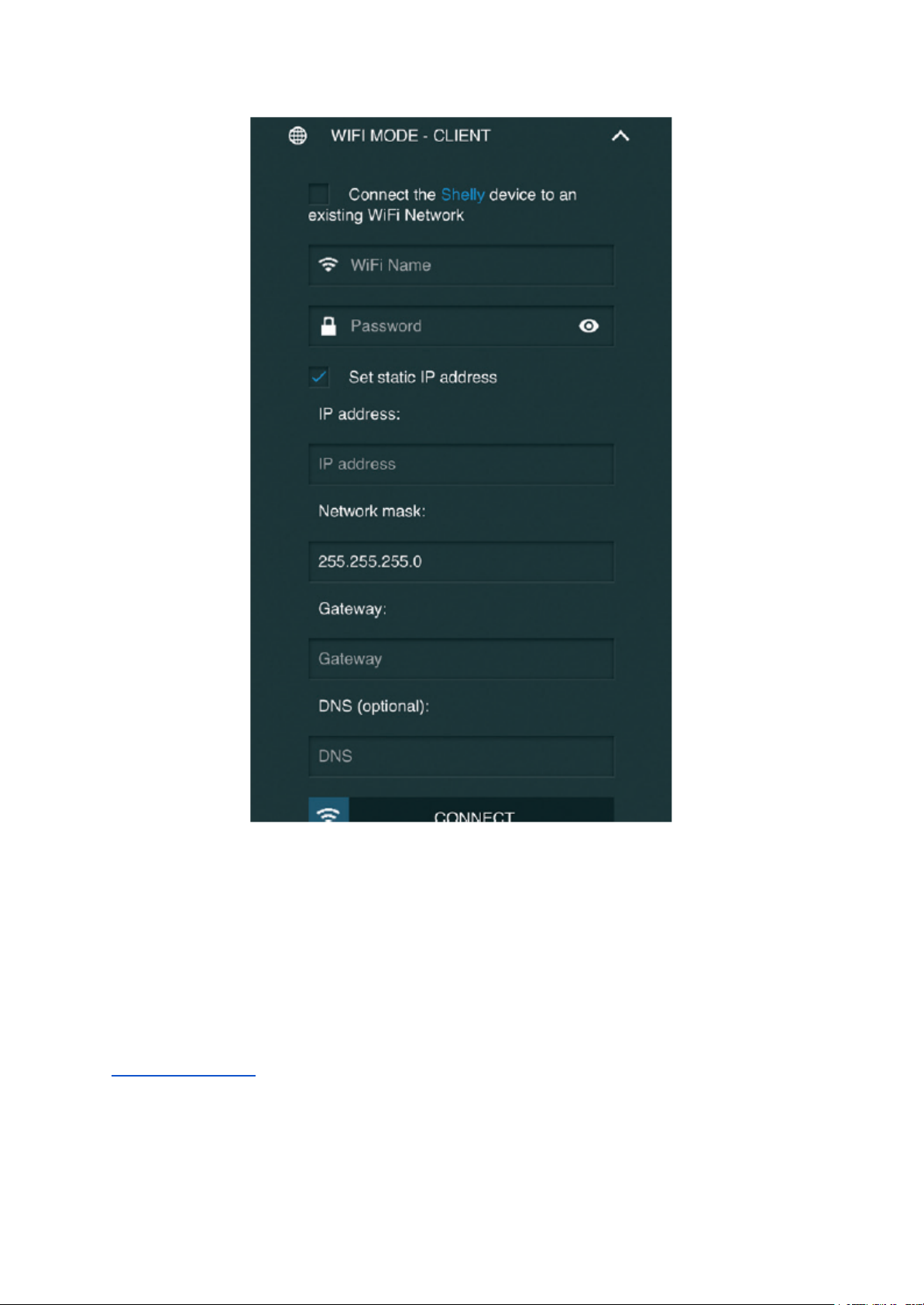
Ustaw statyczny adres IP w sieci Wi-Fi dla Shelly z wbudowanego interfejsu
internetowego. Przejdź do Internet/bezpieczeństwo -> ustawienia czujnika i naciśnij
ustaw statyczny adres IP. Po wpisaniu danych w odpowiednich polach naciśnij
“połącz”.
Page 12
Trzymaj Shelly w jak najlepszej odległości od routera Wi-Fi.
Nasza grupa wsparcia na Facebooku:
https://www.facebook.com/groups/ShellyIoT CommunitySupport/
Nasz adres e-mail wsparcia:
Nasza strona internetowa:
www.shelly.cloud
Page 13

Page 14

Informacje o tej instrukcji (1.0)
Niniejsza polska wersja instrukcji została stworzona przez IMEXO Sp. z o.o. na podstawie materiałów
producenta.
IMEXO Sp. z o.o. jest oficjalnym dystrybutorem marki Shelly w POLSCE.
Wszelkie prawa zastrzeżone.
Dystrybutor: IMEXO Sp. z o.o.
Adres: 85-315 Bydgoszcz, Ks. Schulza 7/6
Tel.: (52) 511 85 50
E-mail: [email protected]
Web: http://www.imexo.pl
 Loading...