

Page 1
MODELO:
MX-2300N
MX-2700N
Guía de ajustes del sistema
Page 2

Índice
Acerca de Este Manual . . . . . . . . . . . . . . . . . . . . . . . . 2
Conf. del Sistema . . . . . . . . . . . . . . . . . . . . . . . . . . . . 4
CONF. DEL SISTEMA (GENERAL)
1
Acceder a Conf. del Sistema (General). . . . . . . .
Lista de Conf. del Sistema (General). . . . . . . . . . . . . 9
Contador Total. . . . . . . . . . . . . . . . . . . . . . . . . . . . . . 13
Ajustes Por Defecto . . . . . . . . . . . . . . . . . . . . . . . . . 15
Lista de Impr. (Usuario) . . . . . . . . . . . . . . . . . . . . . . 18
Config.Band. de Papel . . . . . . . . . . . . . . . . . . . . . . . 22
Control de Direcciones. . . . . . . . . . . . . . . . . . . . . . . 28
Recibir/Reenviar Datos de Fax . . . . . . . . . . . . . . . . 42
Estado de La Impresora . . . . . . . . . . . . . . . . . . . . . . 44
Control Clasif.de Documentos. . . . . . . . . . . . . . . . . 50
Compro. Disp. USB . . . . . . . . . . . . . . . . . . . . . . . . . . 55
Control de Usuario . . . . . . . . . . . . . . . . . . . . . . . . . . 56
. . . 5
CONF. DEL SISTEMA
2
(ADMINISTRADOR)
Acceder a Conf. del Sistema (Administrador) . . . . 58
Lista de Conf. del Sistema (Administrador) . . . .
. . 62
Control de Usuario . . . . . . . . . . . . . . . . . . . . . . . . . . 76
Ahorro de Energía. . . . . . . . . . . . . . . . . . . . . . . . . . . 85
Configuración de Operaciones . . . . . . . . . . . . . . . . 86
Control de Dispositivos . . . . . . . . . . . . . . . . . . . . . . 89
Configuración de copia . . . . . . . . . . . . . . . . . . . . . . 92
Ajustes de Red . . . . . . . . . . . . . . . . . . . . . . . . . . . . . 96
Ajustes de Impresora . . . . . . . . . . . . . . . . . . . . . . . . 97
Configuración Envío Imágenes . . . . . . . . . . . . . . . 100
Ajustes de Archivo Docs. . . . . . . . . . . . . . . . . . . . . 110
Lista de Impr. (Administrador). . . . . . . . . . . . . . . . 112
Configuración de Seguridad . . . . . . . . . . . . . . . . . 113
Activar/Desactivar Configuraciones . . . . . . . . . . . 114
Cambiar contraseña de administrador . . . . . . . . . 118
Clave de Producto. . . . . . . . . . . . . . . . . . . . . . . . . . 119
Retención/Llamada de Conf. del Sist. . . . . . . . . . . 120
1
Page 3
Acerca de Este Manual
Observaciones
•
Este manual contiene referencias a la función de fax. No obstante, observe que la función de fax no está disponible en algunos
países y regiones.
• La preparación del presente manual se ha realizado con gran esmero. Si tiene algún comentario o duda acerca del manual, le
rogamos que se ponga en contacto con su distribuidor o representante de servicio autorizado más próximo.
• Este producto se ha sometido a estrictos controles de calidad y procedimientos de inspección. En el caso poco probable de
que se observe un defecto u otro problema, rogamos se ponga en contacto con su distribuidor o representante de servicio
autorizado más cercano.
• Exceptuando los casos previstos por la Ley, SHARP no se hace responsable de las averías ocurridas durante la utilización del
producto o de sus opciones, ni de las provocadas por un uso incorrecto del producto y sus opciones ni de otras averías, así
como tampoco se responsabiliza de ningún daño que pudiese producirse por la utilización del producto.
Precaución
• La reproducción, adaptación o traducción del contenido del manual sin el permiso previo por escrito están prohibidas, con
excepción de lo permitido por las leyes de copyright.
• Toda la información contenida en el presente manual está sujeta a cambios sin previo aviso.
Ilustraciones y panel de control y panel táctil mostrados en el manual
Los dispositivos periféricos suelen ser opcionales; sin embargo, algunos modelos incluyen determinados dispositivos periféricos
como equipamiento estándar.
Las explicaciones contenidas en este manual presuponen la instalación de un alimentador automático de documentos, una
bandeja derecha y una mesa/cajón de papel de 2x500 hojas.
Para ofrecer una explicación adicional de determinadas funciones y usos, algunas explicaciones presuponen la instalación de
dispositivos periféricos adicionales.
Las pantallas, los mensajes y los nombres de las teclas que aparecen en este manual pueden variar con respecto a
los que aparecen en la máquina, debido a las mejoras y modificaciones realizadas en el producto.
Manuales que se incluyen con la máquina
Junto con la máquina se suministran manuales impresos y manuales almacenados en el disco duro de la máquina en
formato PDF. Cuando utilice la máquina, lea el manual correspondiente a la característica que va a utilizar.
Manuales impresos
Nombre del manual Contenido
Guía de seguridad
Guía de instalación del
software
Guía de inicio rápido
Solución de
problemas
Este manual contiene instrucciones sobre cómo utilizar la máquina de una manera segura y muestra
las especificaciones de la máquina y sus dispositivos periféricos.
En este manual se explica cómo instalar el software y configurar las opciones para utilizar la
máquina como una impresora o escáner.
Este manual facilita explicaciones sencillas sobre todas las funciones de la máquina en un sólo
volumen.
Encontrará explicaciones detalladas sobre cada una de las funciones en los manuales en formato
PDF.
En este manual se explica cómo retirar el papel atascado y ofrece respuestas a preguntas
frecuentes sobre el funcionamiento de la máquina en cada modo. Consulte este manual si observa
algún problema al utilizar la máquina.
2
Page 4
Manuales de instrucciones en formato PDF
Los manuales en formato PDF incluyen explicaciones detalladas sobre los procedimientos para utilizar la máquina en
cada uno de los modos. Para consultar los manuales en PDF, descárguelos del disco duro de la máquina. El
procedimiento de descarga de los manuales se describe en el apartado "Descarga de los manuales en formato PDF" en
la Guía de inicio rápido.
Nombre del manual Contenido
Guía de usuario
Guía de copiadora Este manual ofrece una explicación detallada de los procedimientos para utilizar la función de copia.
Guía de impresora
Guía de escáner
Guía de archivación
de documentos
Guía de ajustes del
sistema
(Este manual)
Este manual ofrece información sobre los procedimientos básicos de funcionamiento, cómo cargar
el papel y cómo realizar el mantenimiento de la máquina.
Este manual ofrece una explicación detallada de los procedimientos para utilizar la función de
impresora.
Este manual ofrece una explicación detallada de los procedimientos para utilizar la función de
escáner y la función Fax Internet.
Este manual ofrece una explicación detallada de los procedimientos para utilizar la función de
archivo de documentos. La función de archivo de documentos permite guardar los datos de una
copia o fax, o los datos de un trabajo de impresión, en forma de archivo en el disco duro de la
máquina. El archivo puede recuperarse cuando sea necesario.
En este manual se describen las opciones de configuración del sistema, que permiten configurar
diversos parámetros para adaptarlos a los objetivos y necesidades de su lugar de trabajo. La
configuración actual puede mostrarse o imprimirse desde "Configuraciones del sistema".
Iconos utilizados en los manuales
Los iconos de los manuales indican los siguientes tipos de información:
Alerta ante una situación de riesgo de daños o fallos en la máquina.
Facilita una explicación adicional de una función o procedimiento.
Explica cómo cancelar o corregir una acción.
3
Page 5
Conf. del Sistema
Mediante la configuración del sistema, el usuario puede definir diversos parámetros que se adapten a los objetivos y las
necesidades de su lugar de trabajo. También puede usarse para mostrar o imprimir la configuración y el estado
actuales de la máquina. La configuración del sistema simplifica el uso de la máquina.
Está formada por una serie de ajustes válidos para los usuarios en general, y otros que sólo puede modificarlos un
administrador. Estos dos grupos de ajustes vienen diferenciados en esta guía de la forma que se indica a continuación.
Conf. del Sistema (General)
Ajustes del sistema que pueden ser configurados por cualquier
usuario (incluido el administrador). Es posible configurar los
ajustes enumerados a continuación.
• Fecha y hora
• Bandeja de papel (tamaño y tipo de papel)
• Destinos de almacenamiento para las funciones de fax y de
escáner.
• Ajustes relacionados con la función de impresora
• Almacenamiento, edición y borrado de carpetas para la
función de archivo de documentos.
• Presentación del número de páginas impresas, escaneadas
y transmitidas por fax.
Si desea obtener más información, consulte el apartado
"1. CONF. DEL SISTEMA (GENERAL)" (página 5).
Ajustes para usuarios en general
Conf. del Sistema (Administrador)
*Se requiere inicio de sesión
Ajustes del sistema que pueden ser configurados por el
administrador. Para estos ajustes, es necesario iniciar la sesión
como administrador. Es posible configurar los ajustes
enumerados a continuación.
• Memorización de usuarios de la máquina.
• Ajustes de ahorro de energía.
• Ajustes relacionados con el panel de funcionamiento
• Ajustes para dispositivos periféricos instalados en la
máquina.
• Ajustes relacionados con la función de copiadora
• Ajustes de red
• Ajustes de transmisión y recepción de faxes e imágenes
escaneadas
• Ajustes avanzados para la función de archivado de
documentos
Si desea obtener más información, consulte el apartado
"2. CONF. DEL SISTEMA (ADMINISTRADOR)" (página 58).
Ajustes para administradores
• Contraseña de administrador
Por razones de seguridad, el administrador de la máquina debe cambiar la contraseña de la máquina cuanto antes,
después de la adquisición de la máquina (la contraseña de administrador predeterminada de fábrica está en el apartado
"INFORMACIÓN PARA EL ADMINISTRADOR DE LA MÁQUINA" de la Guía de seguridad). Para cambiar la contraseña,
consulte "Cambiar contraseña de administrador" (página 118) en la configuración del sistema (administrador).
*Para garantizar un alto grado de seguridad, cambie la contraseña a intervalos periódicos.
• Los grupos anteriores de "General" y "Administrador" tienen la finalidad exclusiva de facilitar la explicación de las
funciones de cada ajuste. No aparecen como tales en el panel táctil.
• Las páginas Web también pueden usarse para configurar los ajustes del sistema. Para definir la configuración del sistema
desde las páginas Web, haga clic en [Configurationes del sistema] en el menú de la página Web.
4
Page 6
CONF. DEL SISTEMA (GENERAL)
1
Este capítulo describe los ajustes del sistema que pueden configurar todos los usuarios de la máquina.
Acceder a Conf. del Sistema (General)
Si Autent. de Usuario no se ha habilitado
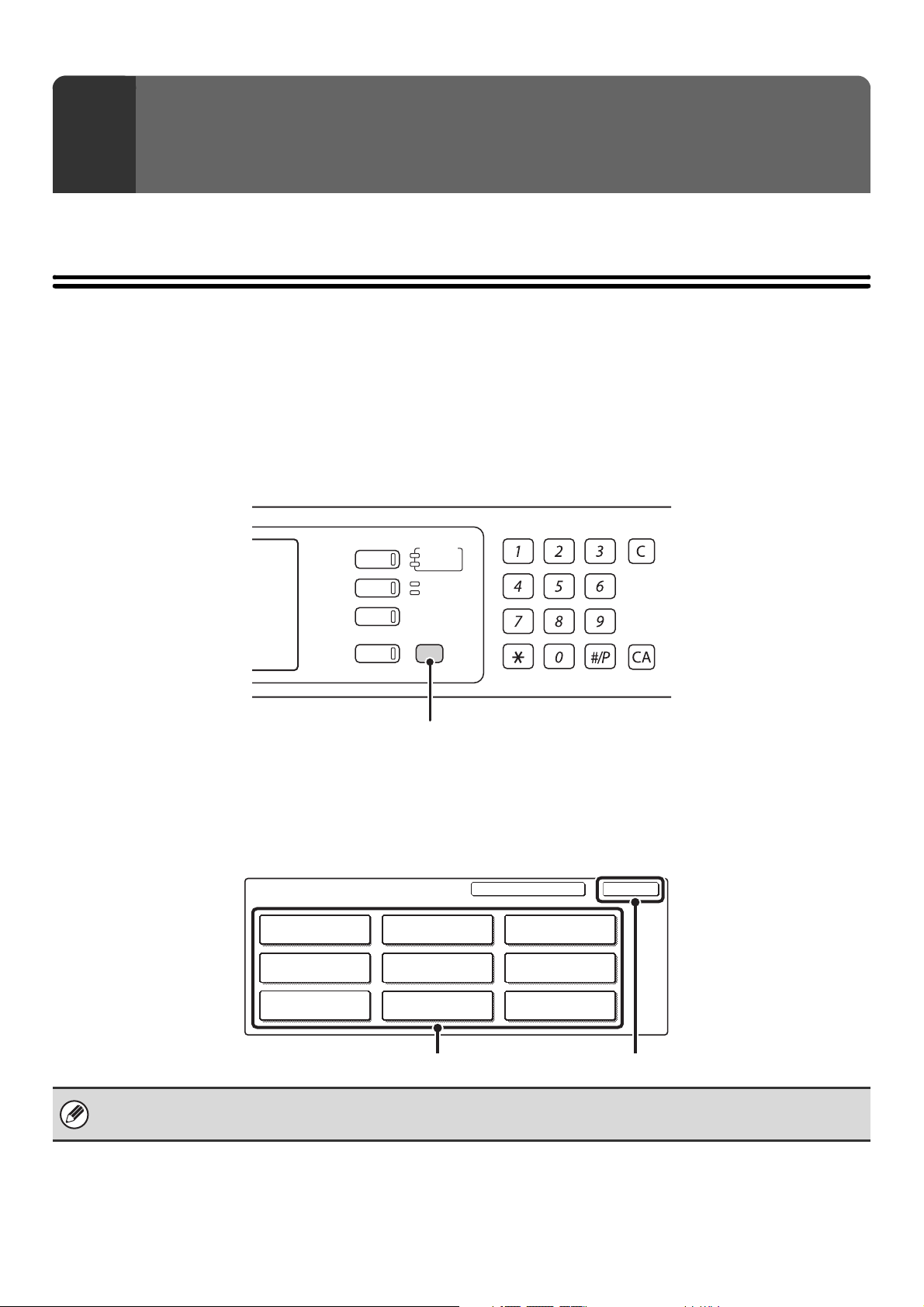
Compruebe que la máquina está en estado de espera y pulse la tecla [SISTEMA AJUSTES] del panel de
funcionamiento.
Panel de funcionamiento
IMPRIMIR
ARCHIVO DOCS.
ENVIAR IMAGEN
COPIAR
ESTADO TRABAJO
LISTA
DATOS
LINEA
DATOS
SISTEMA
AJUSTES
LOGOUT
Tecla [SISTEMA AJUSTES]
Al pulsar la tecla [SISTEMA AJUSTES] en el panel de funcionamiento, aparece la siguiente pantalla en el panel táctil.
Pulse el elemento de esta pantalla que desee configurar. Si desea obtener explicaciones pormenorizadas de cada
ajuste, consulte la páginas siguientes de este capítulo.
Pantalla Conf. del Sistema (estado predeterminado de fábrica)
Configuraciones del sistema
Contador Total
Config.Band.
de Papel
Estado de La
Impresora
• Para salir de la pantalla de configuración del sistema, pulse la tecla [Salir] de la esquina superior derecha de la pantalla.
• La autenticación del usuario está desactivada inicialmente (ajuste predeterminado).
Ajustes Por Defecto
Control
de Direcciones
Control Clasif.
de Documentos
Lista de Impr.
(Usuario)
Recibir/Reenviar
Datos de Fax
Compro. Disp. USB
SalirContr. de Admin.
Tecla [Salir]Elementos de la configuración
5
Page 7
Si Autent. de Usuario se ha habilitado
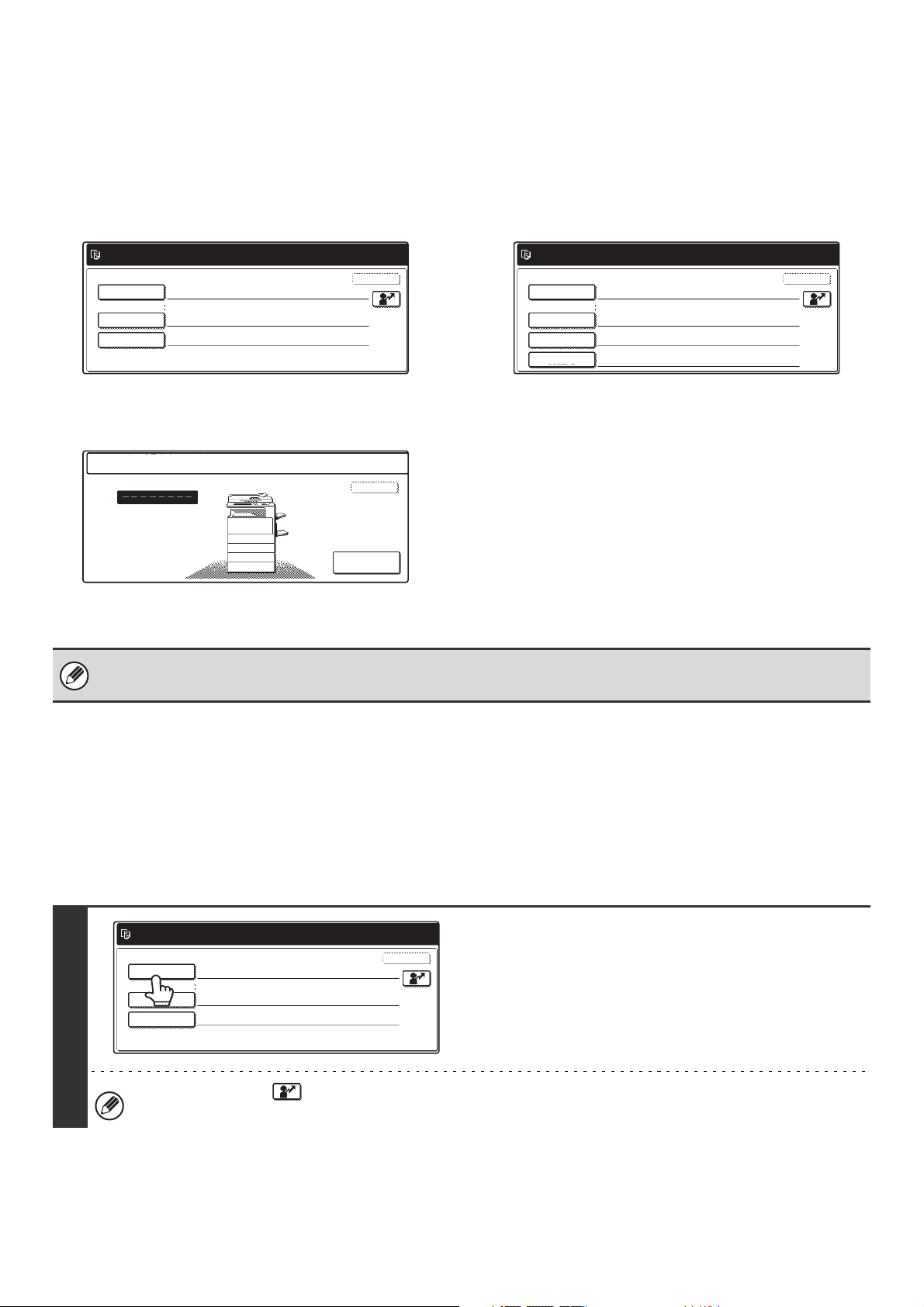
Si está activada la "Configuración de la Autentificación de Usuario" (página 76), será necesario iniciar la sesión en la
pantalla correspondiente antes de usar la máquina.
La pantalla de inicio de sesión es diferente, según los ajustes configurados en "Configuración del Método de
Autentificación" (página 76). Si aparece una de las pantallas de inicio de sesión siguientes, inicie ésta con la
información que le proporcione el administrador de la máquina. Después, podrá usar la configuración del sistema.
Escriba su nombre de inicio
de sesión / contraseña.
Autenticación del Usuario
Nombre Usuar.
Nomb. Usuario
Contraseña
Autent. a: Server 1
OK
Escriba su nombre de inicio
de sesión / e-mail / contraseña.
Autenticación del Usuario
Nombre Usuar.
Nomb. Usuario
Dir. corr. el.
Contraseña
Autent. a:OKServer 1
Nombre de usuario y contraseña Nombre de usuario, contraseña y dirección de
correo electrónico
Escriba su número de usuario.
OK
In. Ses. Adm.
Número de usuario
• Solicite al administrador los datos de usuario que va a necesitar para iniciar la sesión.
• Si está activado el inicio de sesión automático, no aparecerá la pantalla de inicio de sesión.
Inicio de sesión mediante el nombre de usuario y la contraseña
Si la autenticación se realiza mediante el nombre de usuario, la contraseña o una dirección de correo electrónico,
también deberá introducir la dirección de correo electrónico en el procedimiento siguiente. Pulse la tecla [Dir. corr. el.] y
escriba su dirección de correo electrónico, que está almacenada en el servidor LDAP, de la misma forma que introdujo
la contraseña. Cuando termine, pulse la tecla [OK]. (Si selecciona un usuario cuya dirección de correo electrónico está
almacenada en la máquina, la dirección se introducirá automáticamente cuando seleccione el usuario.)
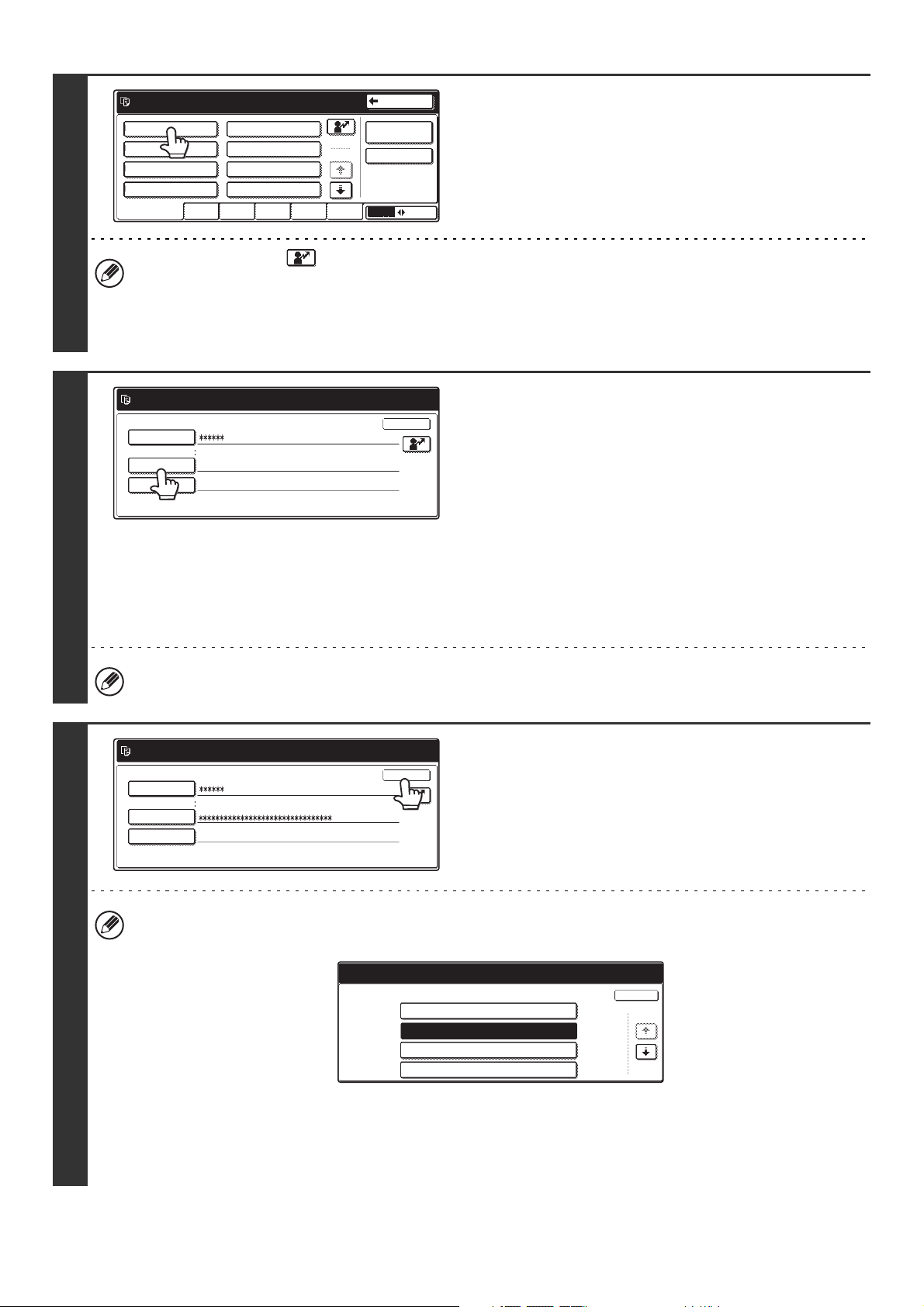
Pulse la tecla [Nombre Usuar.].
1
Escriba su nombre de inicio
de sesión / contraseña.
Autenticación del Usuario
Nombre Usuar.
Nomb. Usuario
Contraseña
Autent. a:
Server 1
OK
Puede pulsar la tecla y escribir un número de registro de usuario (consulte "Registro de Usuario" (página 77))
con las teclas numéricas para seleccionar directamente el usuario correspondiente.
6
Page 8
2
Seleccione un usuario con el que
iniciar sesión.
AAA AAA
CCC CCC
EEE EEE
GGG GGG
Tod Usuarios ABCD EFGHI JKLMN OPQRST UVWXYZ
BBB BBB
DDD DDD
FFF FFF
HHH HHH
1
25
Atrás
In. Ses. Adm.
Entr. Directa
ABC Usu.
Seleccione el usuario.
• Puede pulsar la tecla y escribir un número de registro de usuario (consulte "Registro de Usuario" (página 77))
con las teclas numéricas para seleccionar directamente el usuario correspondiente.
• Para especificar un usuario que no esté memorizado en la máquina directamente desde el servidor LDAP, pulse la
tecla [Entr. Directa], escriba el nombre de usuario según esté almacenado en el servidor LDAP y pulse la tecla [OK].
(Si el protocolo LDAP está habilitado.)
3
Escriba su nombre de inicio
de sesión / contraseña.
Autenticación del Usuario
Nombre Usuar.
Nomb. Usuario
Contraseña
Autent. a:
AAA AAA
Iniciar Sesión Localmente
OK
Escriba una contraseña.
(1) Pulse la tecla [Contraseña].
(2) Introduzca una contraseña en la pantalla de
introducción de texto que aparecerá.
Al iniciar una sesión localmente en la máquina, indique la
contraseña memorizada, según se explica en "Registro de
Usuario" (página 77).
Si la autenticación se realiza en el servidor LDAP, indique
la contraseña que esté memorizada en dicho servidor.
Consulte el procedimiento para introducir texto en el
capítulo "6. INTRODUCCIÓN DE TEXTO" de la Guía de
usuario.
Si no se ha definido ninguna contraseña, este paso no será necesario.
Vaya al paso 4.
Escriba su nombre de inicio
de sesión / contraseña.
Autenticación del Usuario
Nombre Usuar.
Nomb. Usuario
Contraseña
Autent. a:
AAA AAA
Iniciar Sesión Localmente
OK
Pulse la tecla [OK].
4
• Si se elige un usuario memorizado en la máquina, aparecerá [Autent. a:]. Para escribir directamente el nombre de
usuario o cambiar el destino del inicio de sesión, pulse la tecla [Autent. a:]. Al pulsar la tecla, aparece la siguiente
pantalla. Seleccione la tecla que desee y pulse la tecla [OK] .
Seleccione el sistema de autorización del usuario registrado.
Autentificar a:
Iniciar Sesión Localmente
Server 1
Server 2
Server 3
OK
1/2
• "Autentificar a:" no puede cambiarse si no se ha almacenado ningún servidor LDAP.
• Los usuarios cuyo destino de autenticación es LDAP no pueden seleccionar "Iniciar Sesión Localmente".
De esta forma finaliza el procedimiento de inicio de sesión. Después, el usuario puede efectuar cambios en la
•
configuración del sistema.
Para conocer el procedimiento siguiente al inicio de sesión, consulte "Si Autent. de Usuario no se ha habilitado" (página 5).
7
Page 9
Inicio de sesión mediante el número de usuario
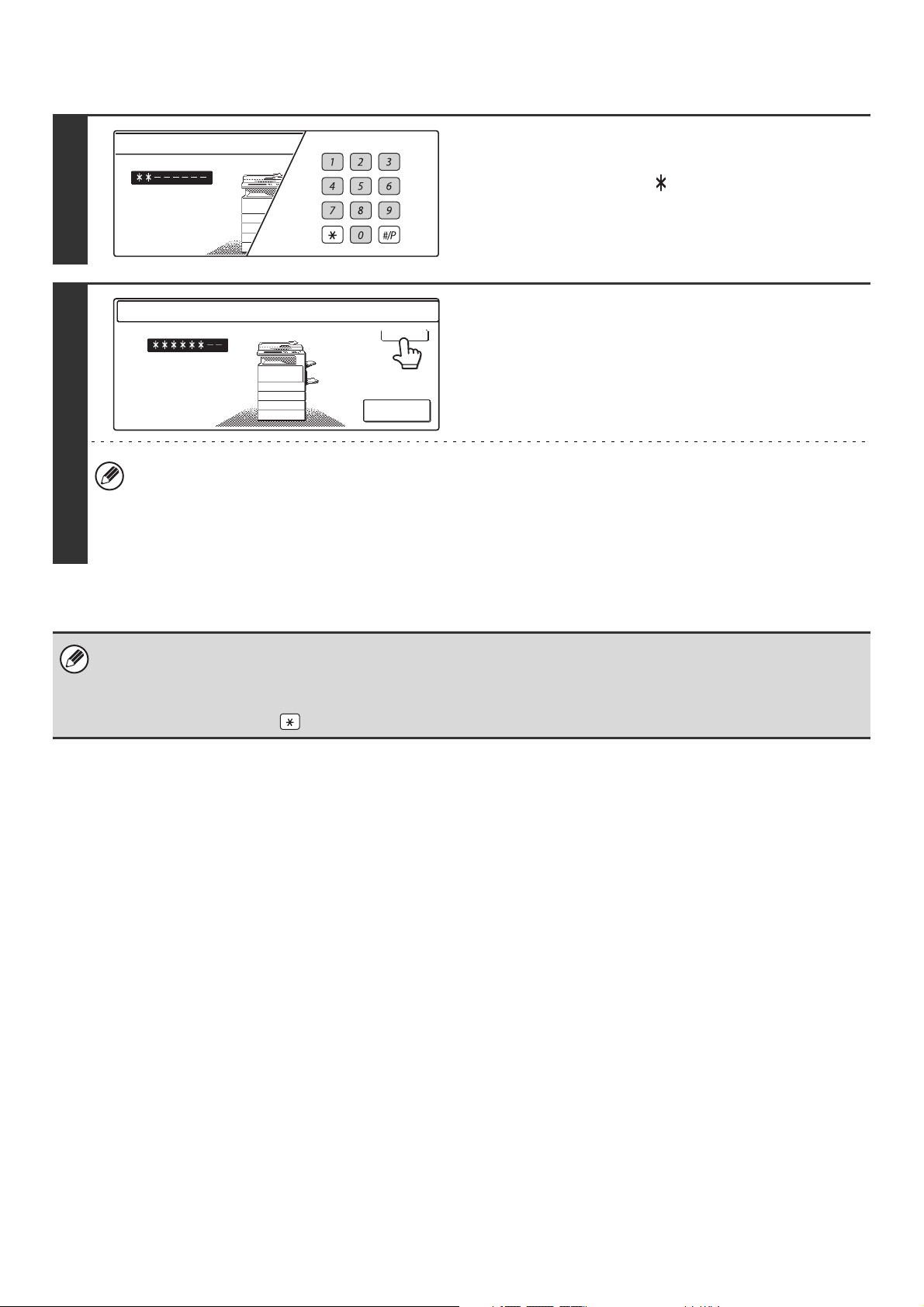
Escriba su número de usuario.
Escriba el nombre de usuario con las
teclas numéricas.
Cada dígito aparecerá como " ".
1
Escriba su número de usuario.
OK
In. Ses. Adm.
Pulse la tecla [OK].
2
• Cuando se configura un número de usuario de 8 cifras, este paso no es necesario. (Si se introduce un número de
usuario, el inicio de sesión se realizará automáticamente.)
• De esta forma finaliza el procedimiento de inicio de sesión. Después, el usuario puede efectuar cambios en la
configuración del sistema.
Para conocer el procedimiento siguiente al inicio de sesión, consulte "Si Autent. de Usuario no se ha habilitado"
(página 5).
• Para configurar y almacenar las opciones de LDAP, haga clic en [Ajustes de red] y, a continuación, en [Configuración
LDAP] en el menú de la página Web. (Se requieren derechos de administrador.)
• Si se activa el borrado automático, se produce la finalización automática de la sesión.
• Para finalizar la sesión...
Pulse la tecla [LOGOUT] ( ). (Excepto cuando se introduce un número de fax.).
8
Page 10
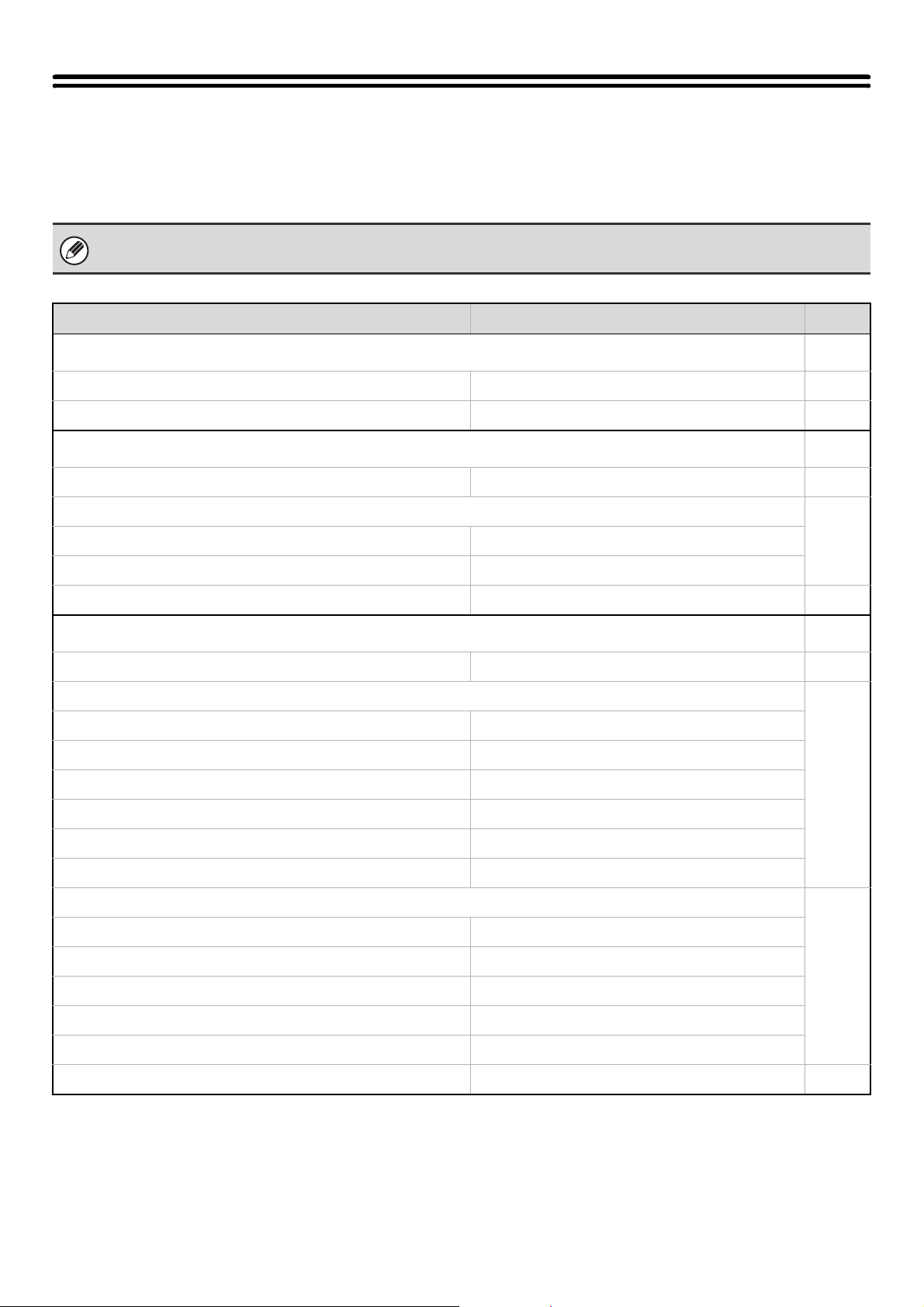
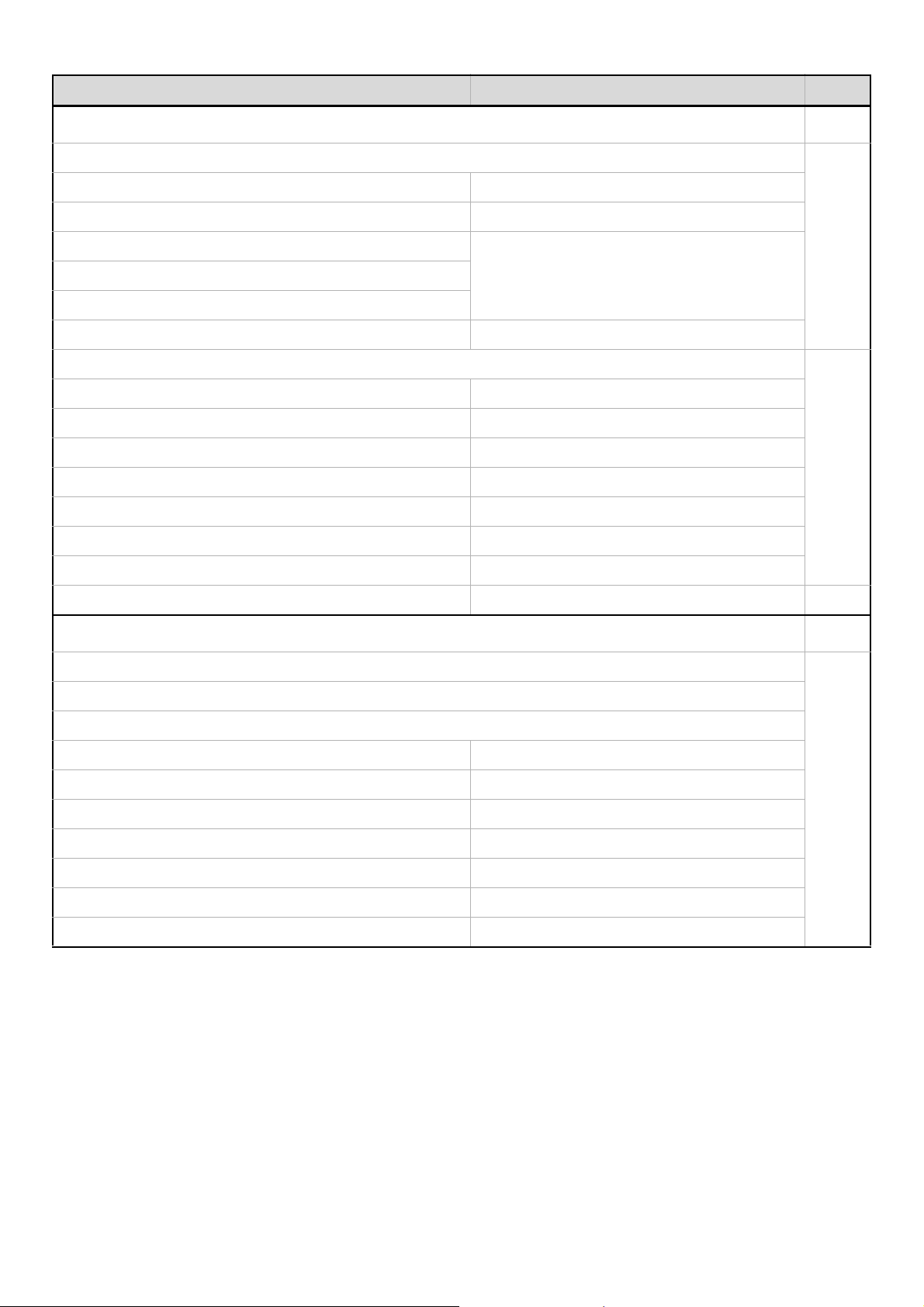
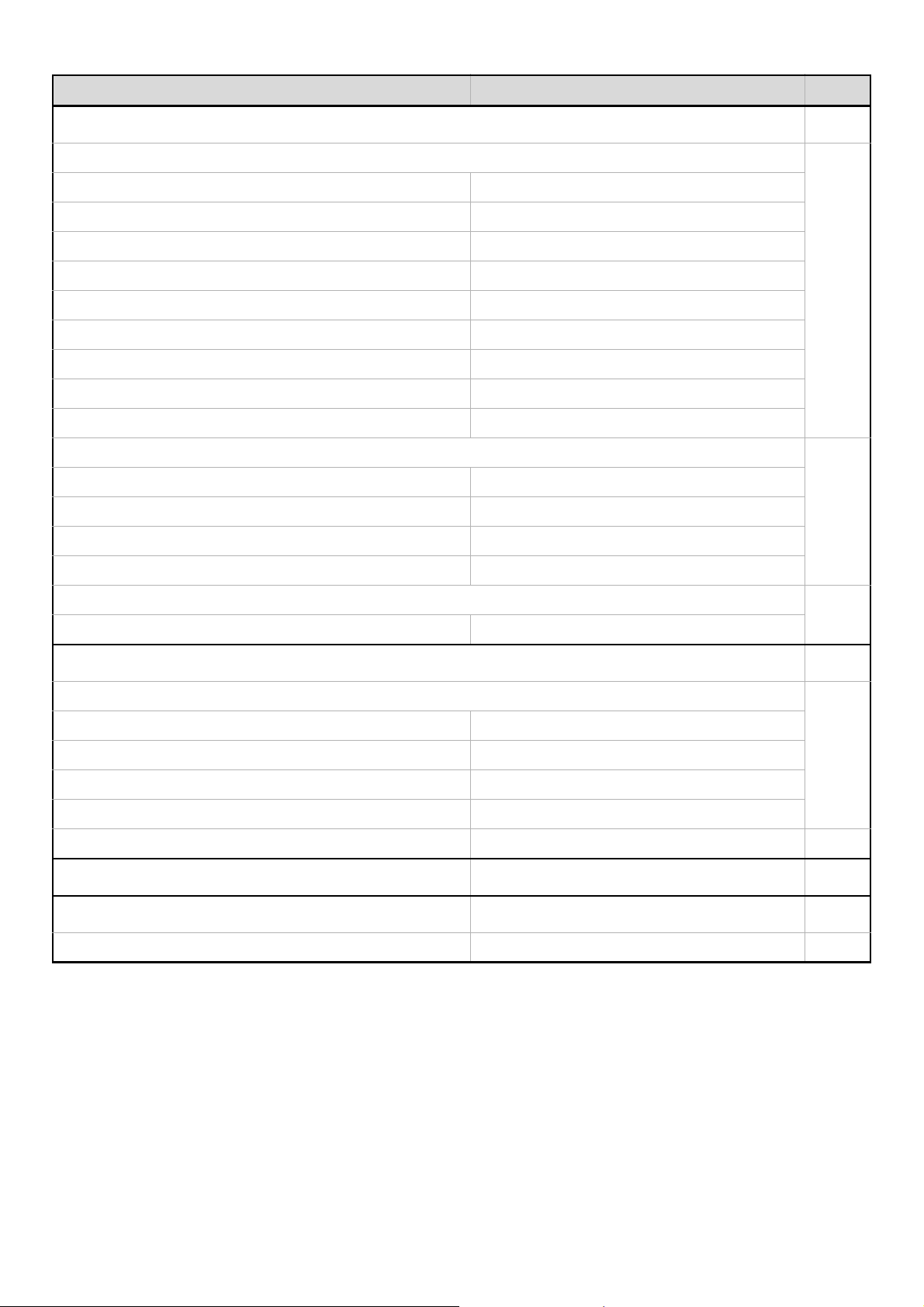
Lista de Conf. del Sistema (General)
En el acceso general a los ajustes del sistema aparecen las opciones siguientes. También se muestra la configuración
predeterminada para cada elemento. Las opciones que sólo pueden modificarse con derechos de administrador se
describen en "Lista de Conf. del Sistema (Administrador)" (página 62).
En función de las características técnicas de la máquina y los dispositivos periféricos instalados, es posible que algunos de
estos ajustes no estén disponibles.
Elemento Configuración predeterminada Página
■ Contador Total
● Contador de Trabajos – 13
● Contador de Dispositivo – 14
■ Ajustes Por Defecto
● Ajustar Contraste (Definir al valor central) 15
● Reloj
X Realizar Cambio Horario Automático Desactivado
● Selección de Teclado Inglés (UK) 17
■ Lista de Impr. (Usuario)
● Listado de todos los Valores Personalizados – 18
● Imprimir Página de Prueba
X Listado juegos símbolos PCL*
X Listado de fuentes PCL*
X Listar fuentes opcionales*
X Listado de fuentes PS*
X PS extendido lista fuentes*
1
1
1
2
2
–
–
–
–
–
13
15
16X Formato de Fecha [DD/MM/AAAA], [/], [Primero], [24 Horas]
18
19
X Página NIC –
● Listado de Direcciones de Envío*
X Listado Individual –
X Listado de Grupos –
X Listado de Programas –
X Lista Buzón de Memoria –
X Lista Direcc. Enviar Todo –
● Lista de Carpetas de Archivo de Documentos – 21
3
20
9
Page 11
Elemento Configuración predeterminada Página
■ Config.Band. de Papel
● Configuración de Bandejas
X Bandeja 1 Normal, A4 (8-1/2" x 11")
X Bandeja 2 Normal, A3 (11" x 17")
X Bandeja 3
Varía según la configuración de la máquinaX Bandeja 4
X Bandeja 5
X Bandeja manual Normal, AB. auto.
● Registro de Tipo de Papel
X Tipo Usuario 1 –
X Tipo Usuario 2 –
X Tipo Usuario 3 –
X Tipo Usuario 4 –
X Tipo Usuario 5 –
X Tipo Usuario 6 –
X Tipo Usuario 7 –
22
22
26
● Cambio Automático Bandeja Activado 27
■ Control de Direcciones
● Dirección Directa / Programa
X Individual
E-mail*
4
• Núm. búsqueda –
• Nombre –
•Inicial –
•Índice –
• Dirección –
• Nombre Clave –
• Form. Archivo –
28
28
10
Page 12

Elemento Configuración predeterminada Página
Fax Internet*
• Núm. búsqueda –
• Nombre –
•Inicial –
•Índice –
• Dirección –
• Nombre Clave –
• Compresión –
• Informe I-Fax –
X Grupo
Núm. búsqueda –
Nombre Grupo –
Inicial –
Índice –
Dirección –
Nombre Clave –
5
28
32
X Programa
Nombre Progr. –
Ajustes
• Dirección –
• Resolución –
• Exposición –
• Modos Especiales –
X Modificar/Borrar – 38
● Índice Personal
X Us1 –
X Us2 –
X Us3 –
X Us4 –
X Us5 –
X Us6 –
■ Recibir/Reenviar Datos de Fax
● Recep. Manual de I-Fax*
5
–
36
41
42
X Tecla recep. manual en pantalla de inicio Activada
● Reenvío de Datos de I-Fax*
5
11
42X Inicio de La Recepción –
– 43
Page 13
Elemento Configuración predeterminada Página
■ Estado de La Impresora*
● Ajustes Predeterminados
X Copias 1
X Orientación Vertical
X Tamaño de Papel Estándar A4 (8-1/2" x 11")
X Bandeja de Salida Estándar*
X Tipo de papel Estándar Papel Normal
X Grosor de Línea 5
X Impresión A Doble Cara A una Cara
X Modo Color B/N
X Impres. N-Arriba 1-Arriba
● Ajustes PCL
X Configuración de juego de símbolos PCL 3. PC-8
X Ajuste fuente PCL Fuente Interna, 0. Courier
X Código de salto de línea PCL 0. CR=CR; LF=LF; FF=FF
X Ancho A4 Desactivado
● Ajustes PostScript*
X Impr. errores PS Desactivado
1
6
2
Varía según la configuración de la máquina
44
44
47
49
■ Control Clasif.de Documentos
● Registro de Carpeta Personalizada
X Nombre Carpeta –
X Inicial –
X Contraseña –
X Nombre Usuario –
● Corregir/Eliminar Carpeta Personalizada – 53
■ Compro. Disp. USB
■ Control de Usuario*
● Modificar Información del Usuario – 56
7
–
50
50
55
56
*1 Cuando está instalado el kit de expansión para impresora.
*2 Cuando está instalado el kit de expansión PS3.
*3 Cuando está instalado el kit de expansión de facsímil, el kit de expansión para Internet Fax o el kit de expansión
para escáner de red.
*4 Cuando está instalado el kit de expansión para escáner de red.
*5 Cuando está instalado el kit de expansión para Internet fax.
*6 Debe haber una bandeja central instalada.
*7 Si está habilitada la autenticación de usuarios e inicia la sesión un usuario sin los derechos para modificar la
configuración del sistema (administrador) (salvo los usuarios memorizados de origen).
12
Page 14
Contador Total
Los elementos mostrados (o impresos) pueden variar, en función de las características técnicas de la máquina y de los
dispositivos periféricos instalados.
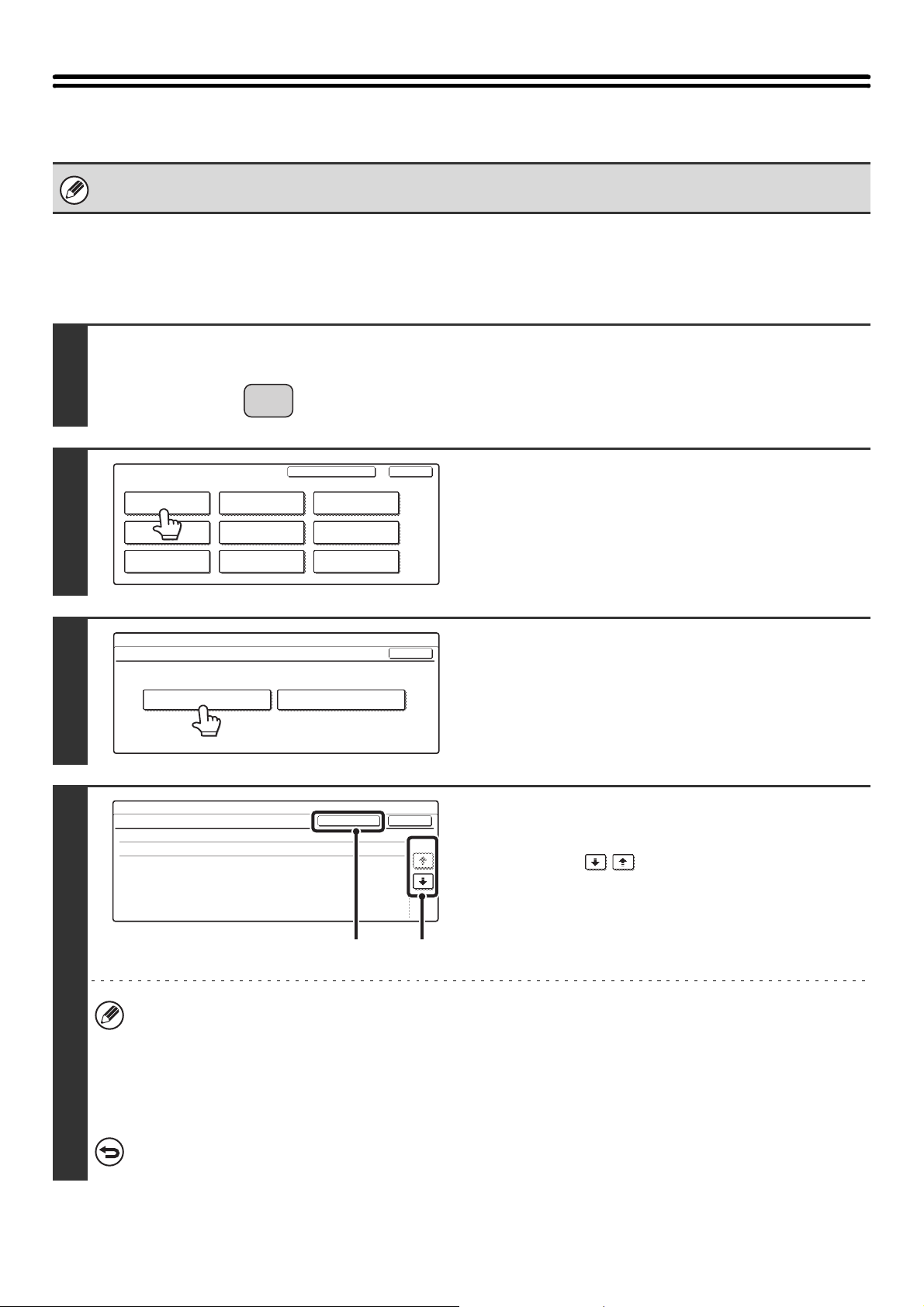
Contador de Trabajos
Se muestra o se imprime el recuento de todos los trabajos.
1
2
3
SISTEMA
AJUSTES
Configuraciones del sistema
Contador Total
Config.Band.
de Papel
Estado de La
Impresora
Configuraciones del sistema
Contador Total
Contador de Trabajos Contador de Dispositivo
Ajustes Por Defecto
Control de
Direcciones
Control Clasif.
de Documentos
Lista de Impr.
(Usuario)
Recibir/Reenviar
Datos de Fax
Compro. Disp. USB
Pulse la tecla [SISTEMA AJUSTES].
SalirContr. de Admin.
OK
Pulse la tecla [Contador Total].
Pulse la tecla [Contador de Trabajos].
4
Configuraciones del sistema
Contador de Trabajos
Contador Total
Copias
Impresiones
Otras impres.
Recibir fax
B/N Col. Comp. 2 Colores Col. Único
12,147,369
3,123,147
3,246,810
4,680,100
1,097,312
36,914,700
21,020,030
15,894,670
Imprimir
39,800
39,800
72,568
72,568
OK
1/3
Compruebe los recuentos de los trabajos.
(1) Si fuera necesario, cambie de pantalla con
las teclas para mostrar los elementos
que le interesen en cada momento.
(2) Para imprimir los totales, pulse la tecla
[Imprimir].
(2) (1)
• El papel de tamaño A3 (11" x 17") se contabiliza como dos hojas.
• Cada hoja de papel usado para la copia a dos caras automática se contabiliza como dos páginas (en el caso del
papel de tamaño A3 (11" x 17") a dos caras, serían cuatro hojas).
• Un tamaño de papel de 384 mm (5-1/8") o mayor se considera dos páginas (cuatro si se utiliza la copia a dos caras).
• Las páginas impresas directamente desde la máquina, como las impresiones de listados, se incluyen en el recuento
de "Otras impres.".
Para cancelar la impresión…
Pulse la tecla [Cancelar] en la pantalla de mensaje que aparece después de pulsar la tecla [Imprimir].
Aparece una pantalla con un mensaje y la impresión se inicia.
13
Page 15
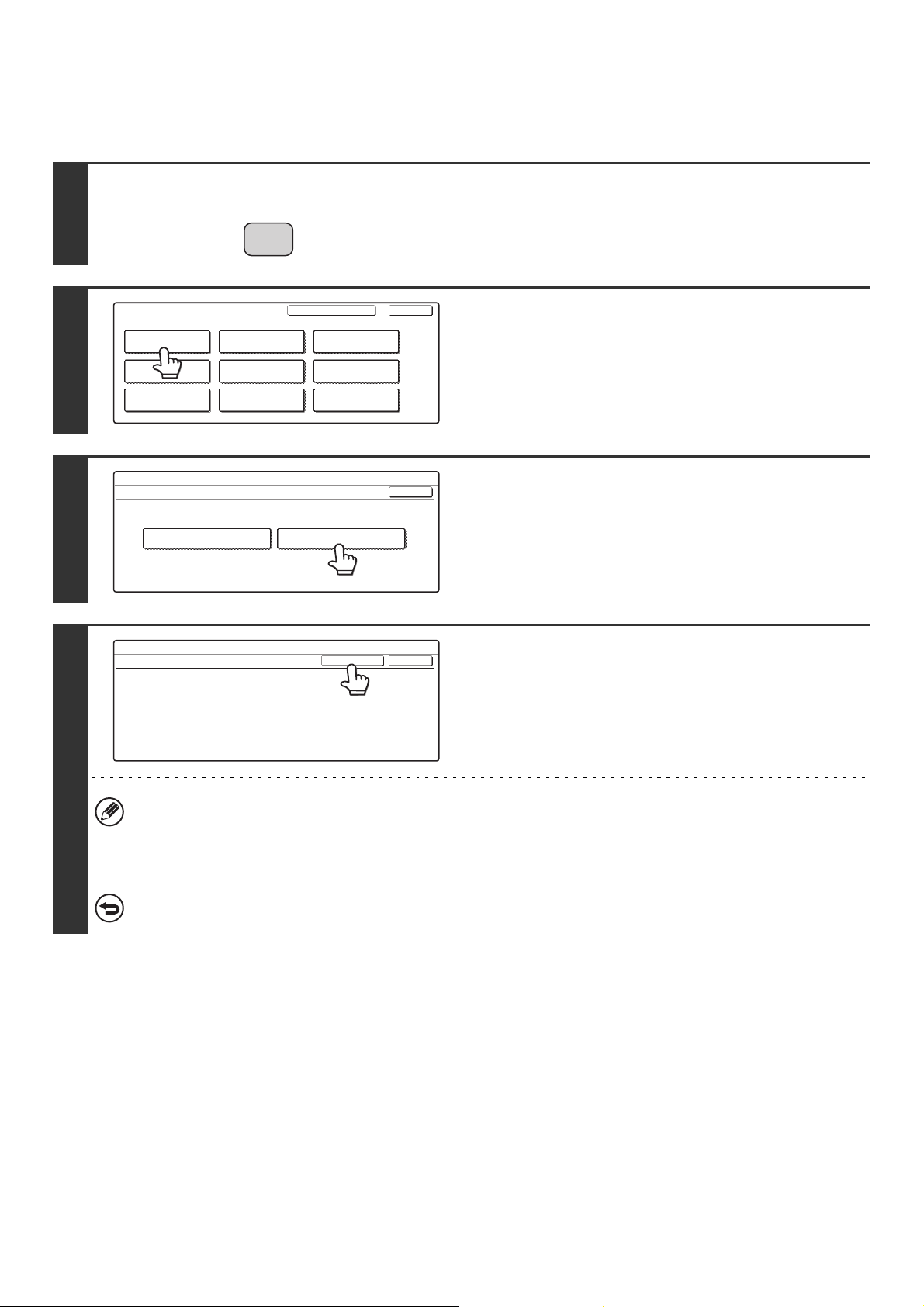
Contador de Dispositivo
Esta función se utiliza para mostrar o imprimir los recuentos de los dispositivos periféricos instalados en la máquina.
1
2
3
SISTEMA
AJUSTES
Configuraciones del sistema
Contador Total
Config.Band.
de Papel
Estado de La
Impresora
Configuraciones del sistema
Contador Total
Contador de Trabajos Contador de Dispositivo
Ajustes Por Defecto
Control de
Direcciones
Control Clasif.
de Documentos
Lista de Impr.
(Usuario)
Recibir/Reenviar
Datos de Fax
Compro. Disp. USB
Pulse la tecla [SISTEMA AJUSTES].
SalirContr. de Admin.
OK
Pulse la tecla [Contador Total].
Pulse la tecla [Contador de Dispositivo].
4
Configuraciones del sistema
Contador de Dispositivo
Alimenta. de Documentos
Dúplex
Grapadora
:19,496,400
: 6,256,123
: 511,923
OKImprimir
Compruebe los recuentos de los trabajos.
Para imprimir los totales, pulse la tecla [Imprimir]. Aparece una
pantalla con un mensaje y la impresión se inicia.
• Alimentador de documentos (cuando está instalado uno automático)
Cada hoja se contabiliza como dos páginas cuando se realiza un escaneo a dos caras.
• Grapadora (cuando hay un finalizador o un finalizador encuadernador instalado)
El grapado en dos posiciones y el grapado de folletos se contabiliza como "2" veces.
Para cancelar la impresión…
Pulse la tecla [Cancelar] en la pantalla de mensaje que aparece después de pulsar la tecla [Imprimir].
14
Page 16
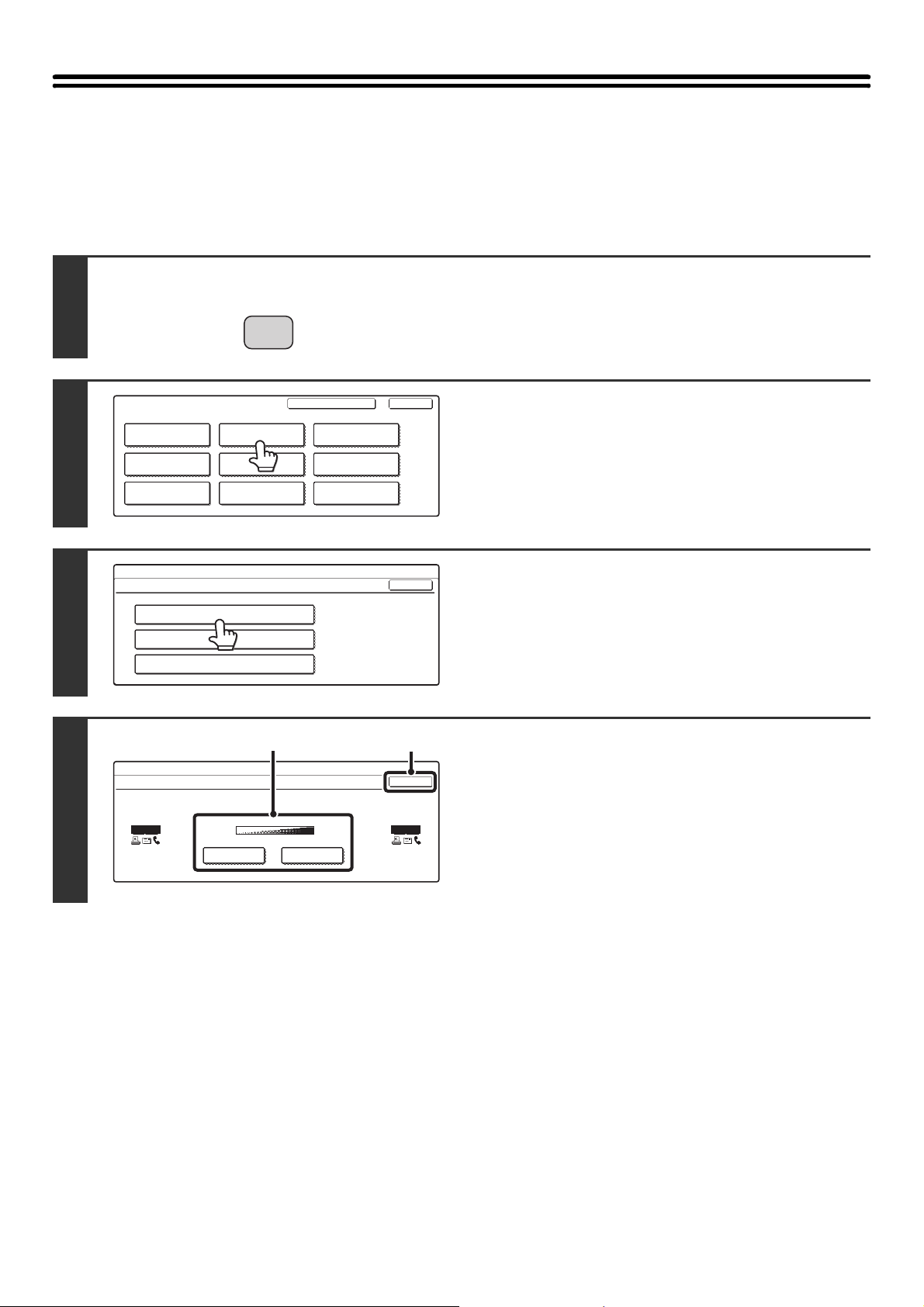
Ajustes Por Defecto
Ajustar Contraste
Utilice esta función para ajustar el contraste y hacer más visibles las indicaciones de la pantalla.
1
2
3
Configuraciones del sistema
Contador Total
Config.Band.
de Papel
Estado de La
Impresora
Configuraciones del sistema
Ajustes Predeterminados
Ajustes Por Defecto
Control Clasif.
de Documentos
Ajustar Contraste
Reloj
Selección de Teclado
SISTEMA
AJUSTES
Contr. de Admin.
Control de
Direcciones
Recibir/Reenviar
Compro. Disp. USB
Lista de Impr.
(Usuario)
Datos de Fax
Salir
OK
Pulse la tecla [SISTEMA AJUSTES].
Pulse la tecla [Ajustes Por Defecto].
Pulse la tecla [Ajustar Contraste].
4
Configuraciones del sistema
Ajustar Contraste
ABCDE
ABCDE
Más claro Más oscuro
(2)(1)
OK
ABCDE
ABCDE
Ajuste el brillo.
(1) Pulse la tecla [Más claro] o la tecla [Más
oscuro].
La tecla [Más claro] ilumina la pantalla y la tecla [Más
oscuro] la oscurece.
(2) Pulse la tecla [OK].
15
Page 17
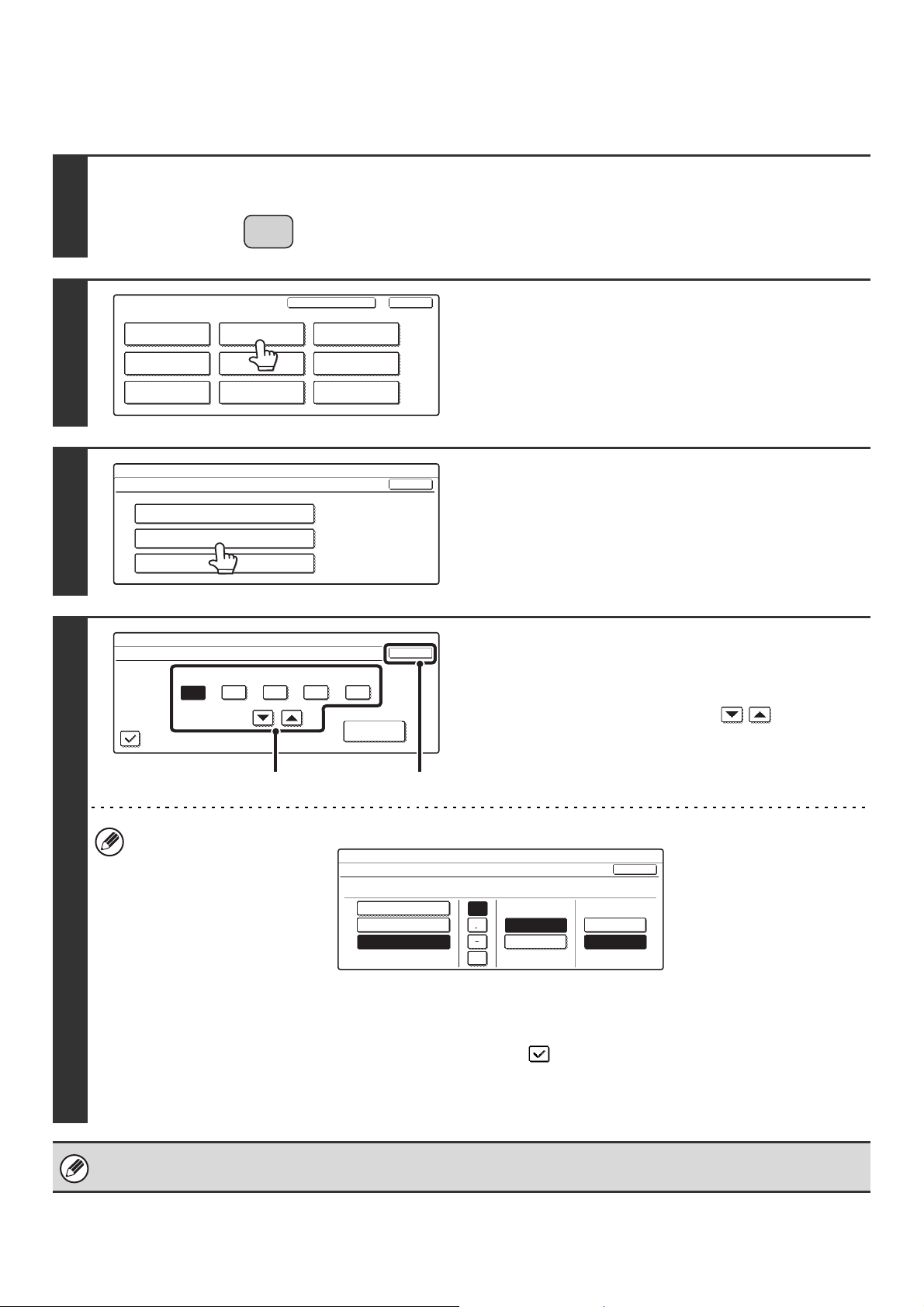
Reloj
Esta opción se usa para ajustar la fecha y la hora del reloj de la máquina.
1
2
3
Configuraciones del sistema
Contador Total
Config.Band.
de Papel
Estado de La
Impresora
Configuraciones del sistema
Ajustes Predeterminados
Ajustes Por Defecto
Control Clasif.
de Documentos
Ajustar Contraste
Reloj
Selección de Teclado
SISTEMA
AJUSTES
Contr. de Admin.
Control de
Direcciones
Recibir/Reenviar
Compro. Disp. USB
Lista de Impr.
(Usuario)
Datos de Fax
Salir
OK
Pulse la tecla [SISTEMA AJUSTES].
Pulse la tecla [Ajustes Por Defecto].
Pulse la tecla [Reloj].
4
Configuraciones del sistema
Ajuste del Reloj
MesAño
2005 08
Realizar Cambio Horario Automático
Día
OK
Minuto
Hora
01
10
50
Formato de
Fecha
Ajuste la fecha y la hora.
(1) Para ajustar la fecha y la hora actuales,
pulse las teclas [Año], [Mes], [Día], [Hora] o
[Minuto] y use las flechas .
(2) Pulse la tecla [OK].
(2)(1)
• Para cambiar el formato de la fecha, pulse la tecla [Formato de Fecha]. Aparecerá la pantalla siguiente.
Configuraciones del sistema
Formato de Fecha
Mar/01/08/2005 10:51
AAAA/MM/DD
MM/DD/AAAA
DD/MM/AAAA
Posición.
/
Día-Nombre
Primero
Último
OK
12 Horas
24 Horas
En la pantalla de formato, seleccione la posición del año, el mes y el día (MM/DD/AAAA), el carácter separador, la
posición del día y el formato de 12 o 24 horas.
Seleccione cada elemento y pulse la tecla [OK].
• Si desea que el reloj cambie automáticamente al principio y al final de los períodos de cambio de horario, marque la
casilla de verificación [Realizar Cambio Horario Automático] . Cuando se utiliza esta función, la hora cambia al
inicio y al final del horario de verano del siguiente modo:
Hora estándar ➞ Hora de horario de verano: Último domingo de marzo, 1:00 ➞ 2:00
Hora de horario de verano ➞ Hora estándar: Último domingo de octubre, 1:00 ➞ 00:00
La fecha y la hora no podrán modificarse si la opción "Desactivación del ajuste del reloj" (página 87) hubiera sido habilitada
en la configuración del sistema (administrador).
16
Page 18
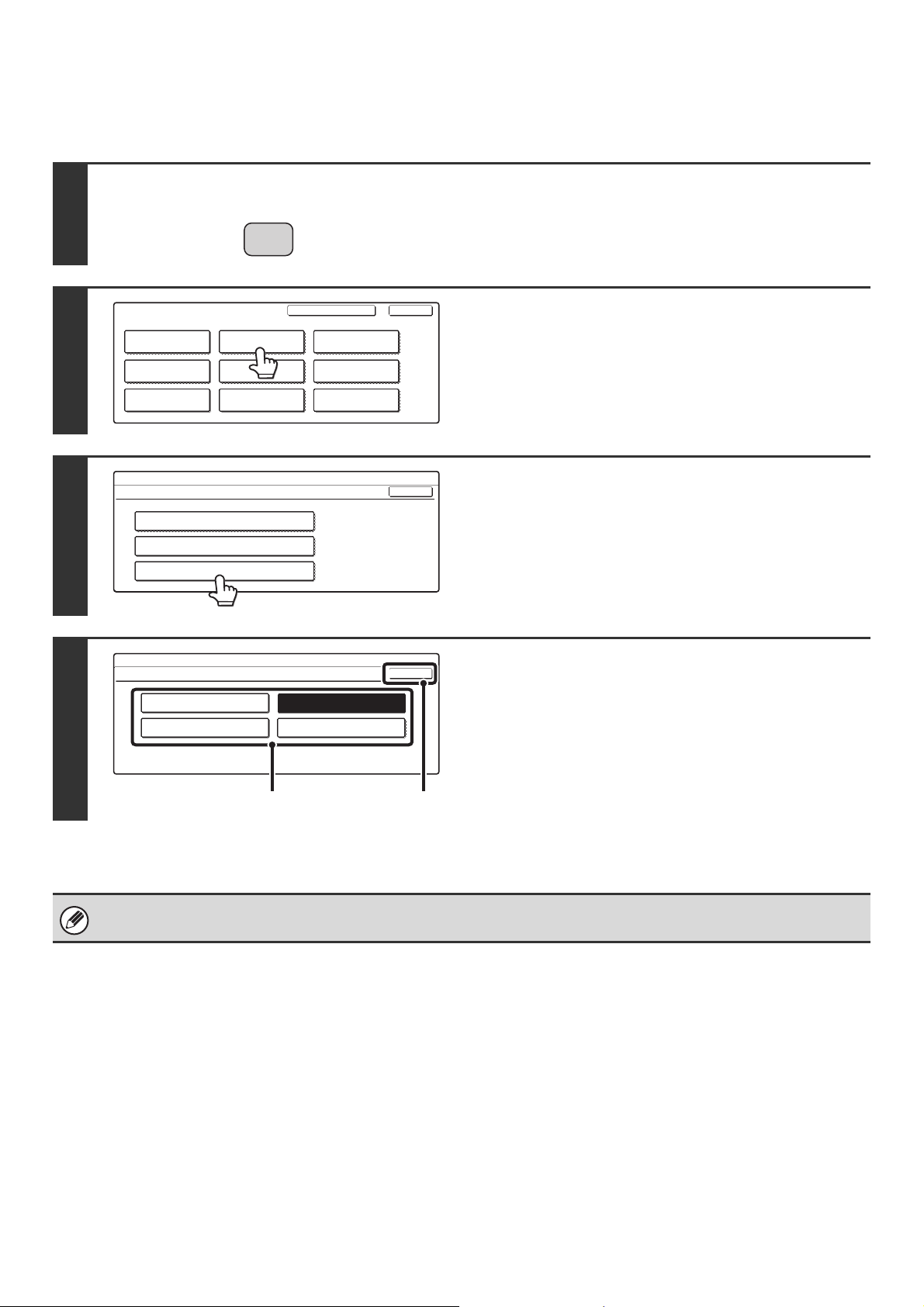
Selección de Teclado
Es posible cambiar la disposición del teclado que aparece en las pantallas de entrada de texto.
1
2
3
Configuraciones del sistema
Contador Total
Config.Band.
de Papel
Estado de La
Impresora
Configuraciones del sistema
Ajustes Predeterminados
Ajustes Por Defecto
Control Clasif.
de Documentos
Ajustar Contraste
Reloj
Selección de Teclado
SISTEMA
AJUSTES
Contr. de Admin.
Control de
Direcciones
Recibir/Reenviar
Compro. Disp. USB
Lista de Impr.
(Usuario)
Datos de Fax
Salir
OK
Pulse la tecla [SISTEMA AJUSTES].
Pulse la tecla [Ajustes Por Defecto].
Pulse la tecla [Selección de Teclado].
Configuraciones del sistema
Selección de Teclado
Inglés (US)
Francés
OK
Inglés (UK)
Alemán
Elija el teclado.
(1) Pulse en el idioma de pantalla que desee.
(2) Pulse la tecla [OK].
4
(1) (2)
Los teclados que aparecen y el teclado predeterminado de fábrica varían según el país y la región.
17
Page 19
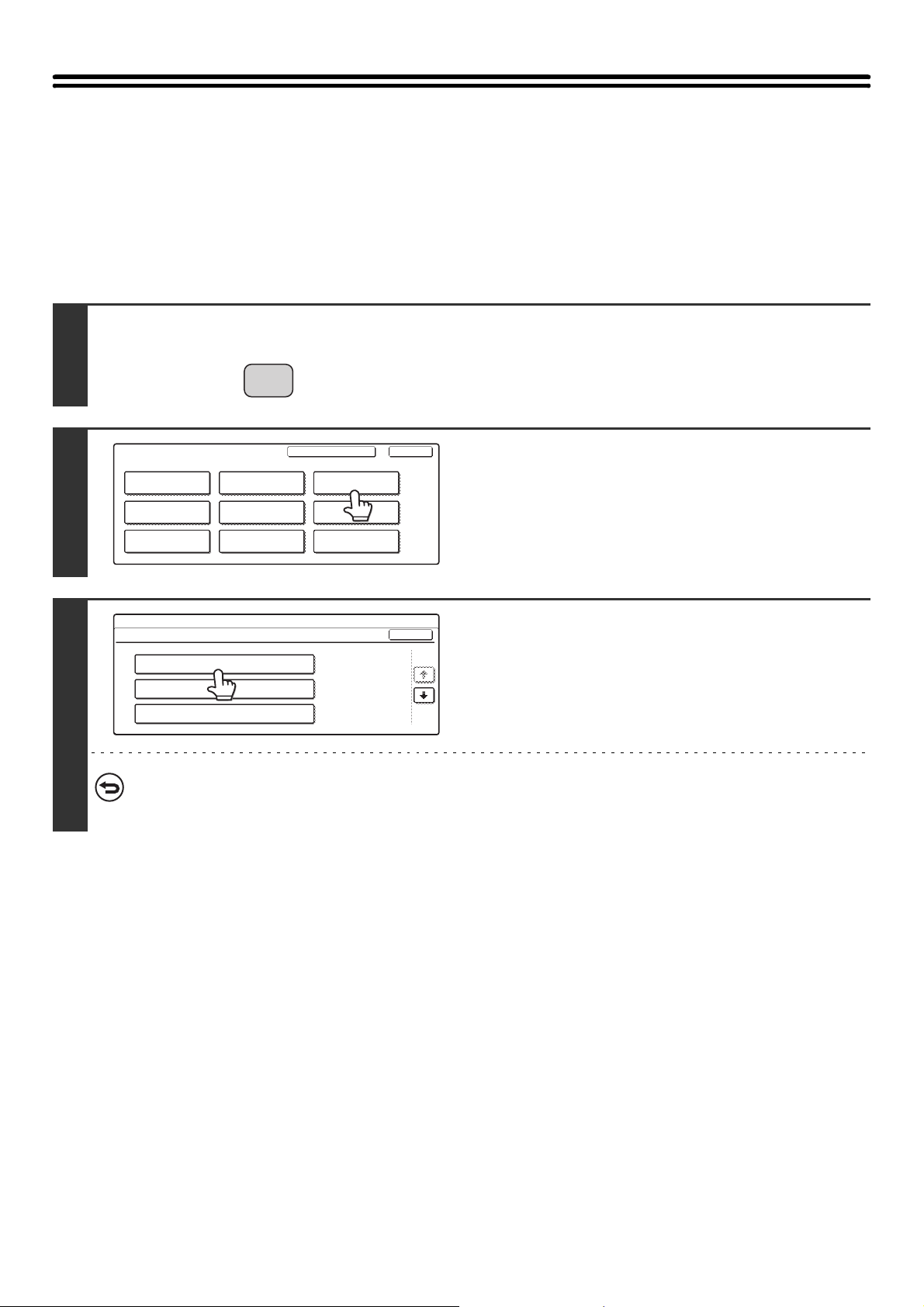
Lista de Impr. (Usuario)
Si desea comprobar la configuración de la máquina, puede imprimir una página de prueba.
Listado de todos los Valores Personalizados
Esta lista muestra todos los valores personalizados, incluido el estado del hardware, el estado del software, el estado
de la impresora, la configuración del sistema y los contadores totales.
1
2
3
SISTEMA
Pulse la tecla [SISTEMA AJUSTES].
AJUSTES
Configuraciones del sistema
Contador Total
Config.Band.
de Papel
Estado de La
Impresora
Configuraciones del sistema
Lista de Impr. (Usuario)
Imprimir Página de Prueba
Listado de Direcciones de Envío
Ajustes Por Defecto
Control de
Direcciones
Control Clasif.
de Documentos
Listado de todos los
Valores Personalizados
Para cancelar la impresión…
Pulse la tecla [Cancelar] en la pantalla de mensaje que aparece después de pulsar la tecla [Listado de todos los
Valores Personalizados].
Contr. de Admin.
Lista de Impr.
(Usuario)
Recibir/Reenviar
Datos de Fax
Compro. Disp. USB
Salir
OK
1/2
Pulse la tecla [Lista de Impr. (Usuario)].
Pulse la tecla [Listado de todos los
Valores Personalizados].
La impresión comienza.
18
Page 20
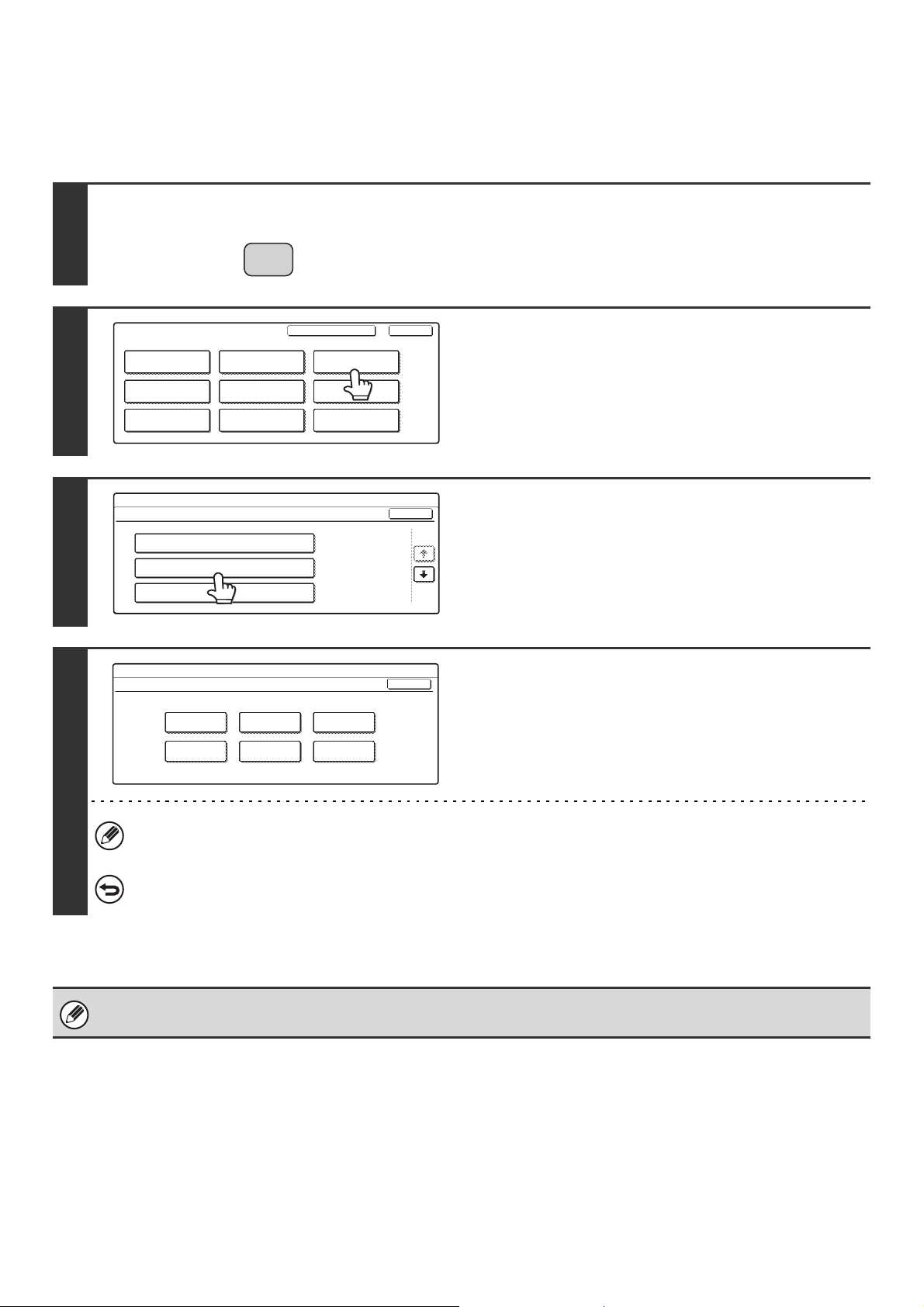
Imprimir Página de Prueba
Esta función sirve para imprimir el listado de juegos de símbolos PCL, diferentes listas de fuentes y la página NIC
(configuración de la tarjeta de red, etc.).
1
2
3
Configuraciones del sistema
Contador Total
Config.Band.
de Papel
Estado de La
Impresora
Configuraciones del sistema
Lista de Impr. (Usuario)
Imprimir Página de Prueba
Listado de Direcciones de Envío
Ajustes Por Defecto
Control Clasif.
de Documentos
Listado de todos los
Valores Personalizados
SISTEMA
AJUSTES
Contr. de Admin.
Control de
Direcciones
Recibir/Reenviar
Compro. Disp. USB
Lista de Impr.
(Usuario)
Datos de Fax
Salir
OK
1/2
Pulse la tecla [SISTEMA AJUSTES].
Pulse la tecla [Lista de Impr. (Usuario)].
Pulse la tecla [Imprimir Página de
Prueba] key.
Configuraciones del sistema
Imprimir Página de Prueba
OK
Pulse en la lista que desee imprimir.
La impresión comienza.
Listado juegos
símbolos PCL
Listado de
fuentes PS
Listado de
fuentes PCL
PS extendido
lista fuentes
Listar fuentes
opcionales
Página NIC
4
Los elementos que aparecen pueden variar, según las funciones que se hayan incorporado a la máquina.
Para cancelar la impresión…
Pulse la tecla [Cancelar] en la pantalla de mensaje que aparece después de pulsar una de las teclas.
No será posible imprimir páginas de prueba si la opción "Prohibir Impresión de Página de Prueba" (página 97) hubiera sido
habilitada en la configuración del sistema (administrador).
19
Page 21
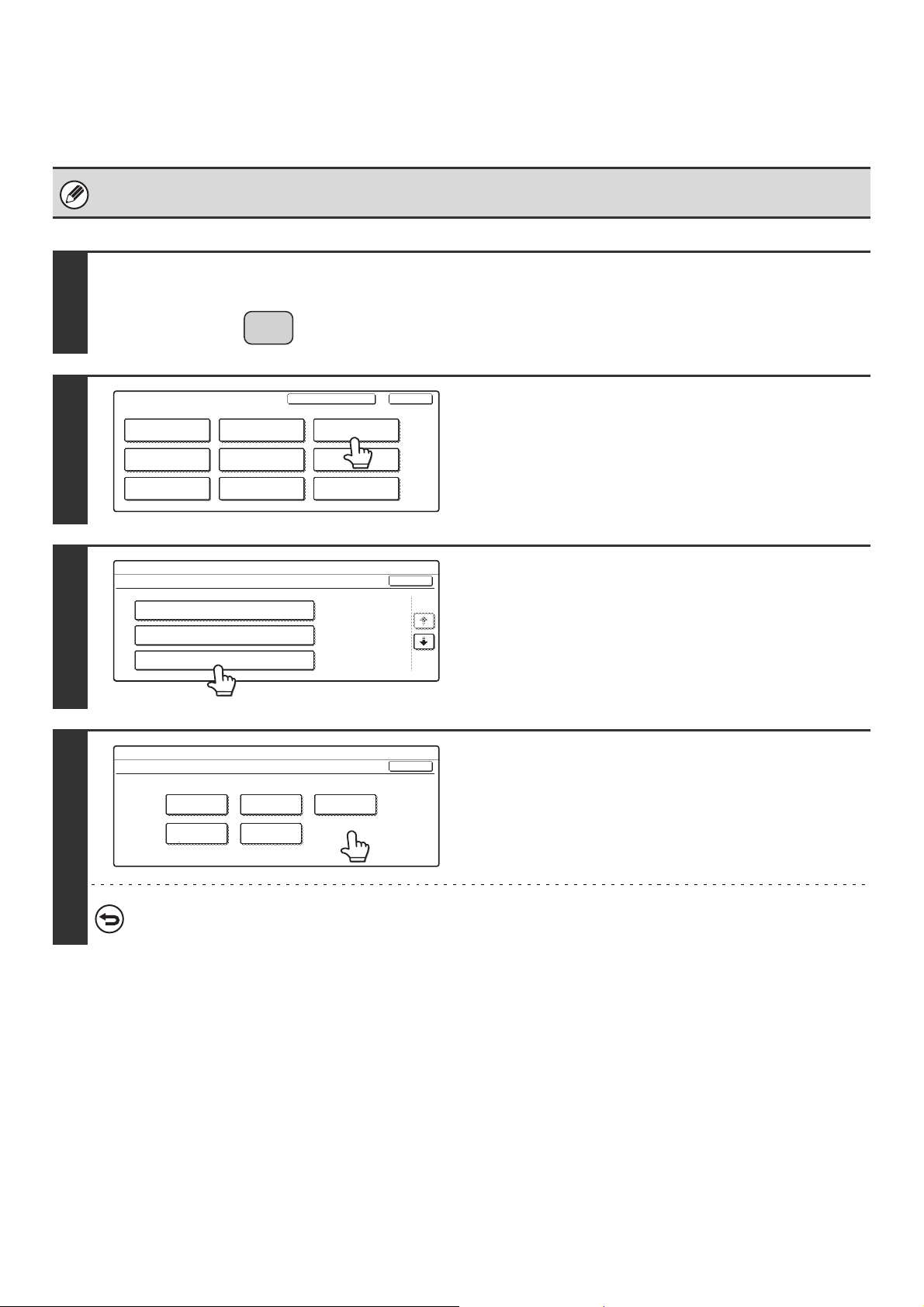
Listado de Direcciones de Envío
Utilice esta opción para imprimir el listado individual, el listado de grupos, el listado de programas y el listado de todas
las direcciones de envío.
Este procedimiento puede llevarse a cabo si está instalado el kit de expansión de facsímil, el kit de expansión para Internet
Fax o el kit de expansión para escáner de red.
1
2
3
Configuraciones del sistema
Contador Total
Config.Band.
de Papel
Estado de La
Impresora
Configuraciones del sistema
Lista de Impr. (Usuario)
Imprimir Página de Prueba
Listado de Direcciones de Envío
Ajustes Por Defecto
Control Clasif.
de Documentos
Listado de todos los
Valores Personalizados
SISTEMA
AJUSTES
Contr. de Admin.
Control de
Direcciones
Recibir/Reenviar
Compro. Disp. USB
Lista de Impr.
(Usuario)
Datos de Fax
Salir
OK
1/2
Pulse la tecla [SISTEMA AJUSTES].
Pulse la tecla [Lista de Impr. (Usuario)].
Pulse la tecla [Listado de Direcciones de
Envío].
4
Configuraciones del sistema
Listado de Direcciones de Envío
OK
Pulse en la lista que desee imprimir.
Aparece una pantalla con un mensaje y la impresión se inicia.
Listado
Individual
Lista Buzón
de Memoria
Listado
de Grupos
Lista Direcc.
Enviar Todo
Listado
de Programas
Para cancelar la impresión…
Pulse la tecla [Cancelar] en la pantalla de mensaje que aparece después de pulsar una de las teclas.
20
Page 22
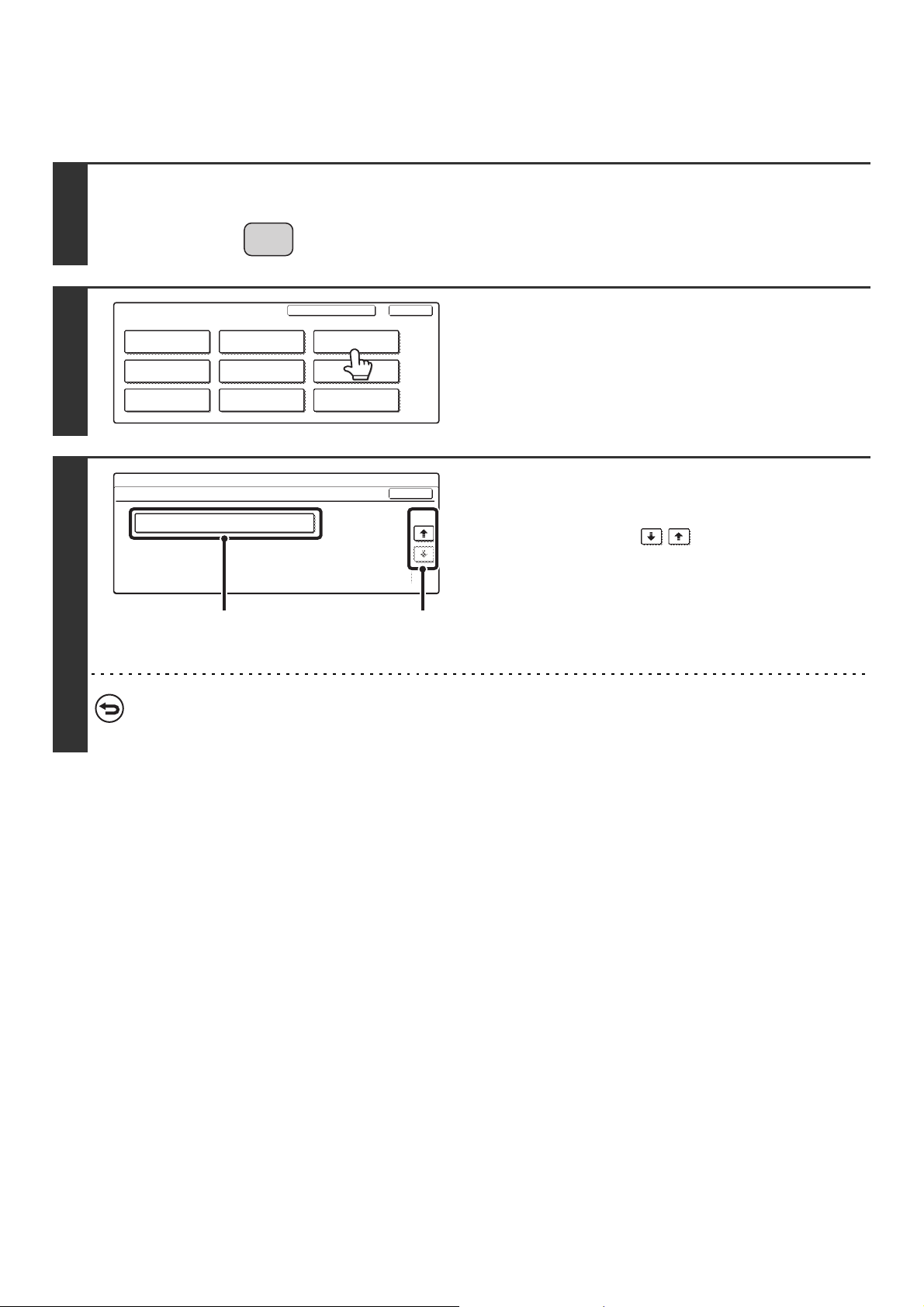
Lista de Carpetas de Archivo de Documentos
Esta opción muestra los nombres de las carpetas que se usarán para el archivo de documentos.
1
2
3
SISTEMA
AJUSTES
Configuraciones del sistema
Contador Total
Config.Band.
de Papel
Estado de La
Impresora
Configuraciones del sistema
Lista de Impr. (Usuario)
Lista de Carpetas de Archivo de Documentos
Ajustes Por Defecto
Control de
Direcciones
Control Clasif.
de Documentos
Contr. de Admin.
Lista de Impr.
(Usuario)
Recibir/Reenviar
Datos de Fax
Compro. Disp. USB
Salir
OK
(1)(2)
2/2
Pulse la tecla [SISTEMA AJUSTES].
Pulse la tecla [Lista de Impr. (Usuario)].
Imprima el listado de carpetas para el
archivo de documentos.
(1) Pulse las teclas para cambiar entre
las pantallas.
(2) Pulse la tecla [Lista de Carpetas de Archivo
de Documentos].
Aparece una pantalla con un mensaje y la impresión se
inicia.
Para cancelar la impresión…
Pulse la tecla [Cancelar] en la pantalla de mensaje que aparece después de pulsar la tecla [Lista de Carpetas de
Archivo de Documentos].
21
Page 23
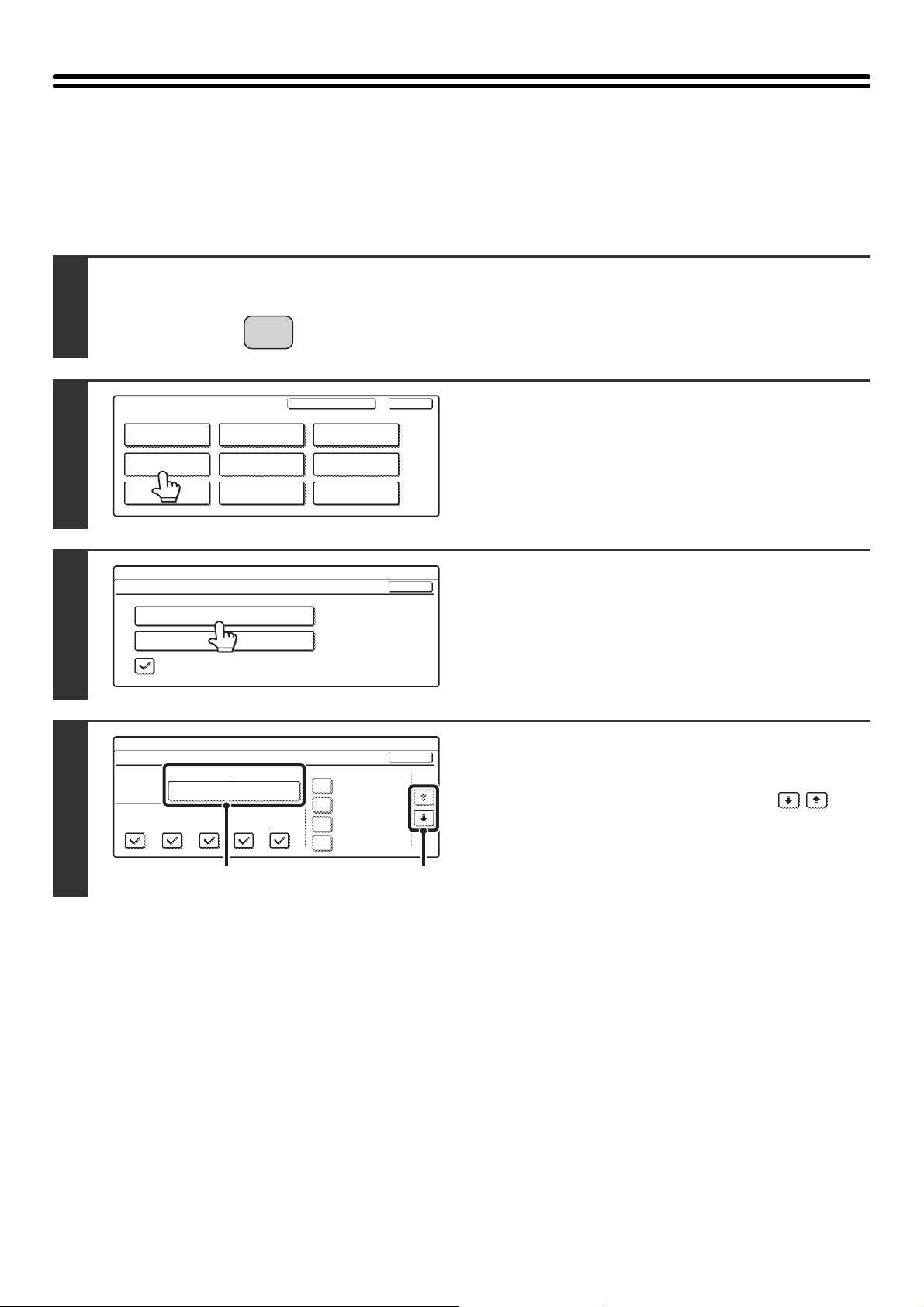
Config.Band. de Papel
Configuración de Bandejas
Esta opción se utiliza para especificar el tipo del papel, su tamaño, y las funciones de cada bandeja de papel.
1
2
3
Configuraciones del sistema
Contador Total
Config.Band.
de Papel
Estado de La
Impresora
Configuraciones del sistema
Config.Band. de Papel
Configuración de Bandejas
Registro de Tipo de Papel
Cambio Automático Bandeja
Ajustes Por Defecto
Control Clasif.
de Documentos
SISTEMA
AJUSTES
Contr. de Admin.
Control de
Direcciones
Recibir/Reenviar
Compro. Disp. USB
Lista de Impr.
(Usuario)
Datos de Fax
Salir
OK
Pulse la tecla [SISTEMA AJUSTES].
Pulse la tecla [Config.Band. de Papel].
Pulse la tecla [Configuración de
Bandejas].
4
Configuraciones del sistema
Config.Band. de Papel
Bandeja
1
Impr. Copia Fax
Tipo / Tamaño
Normal / A4
I-Fax
Archivo
docs.
Lado Papel Fijo
Desactivar
Duplex
Desactivar
Grapador
Desactivar
Perforador
OK
1/6
Seleccione la bandeja que desea
configurar.
(1) Si es necesario, utilice las teclas
para avanzar por las pantallas.
(2) Pulse la tecla [Tipo / Tamaño].
(1)(2)
22
Page 24
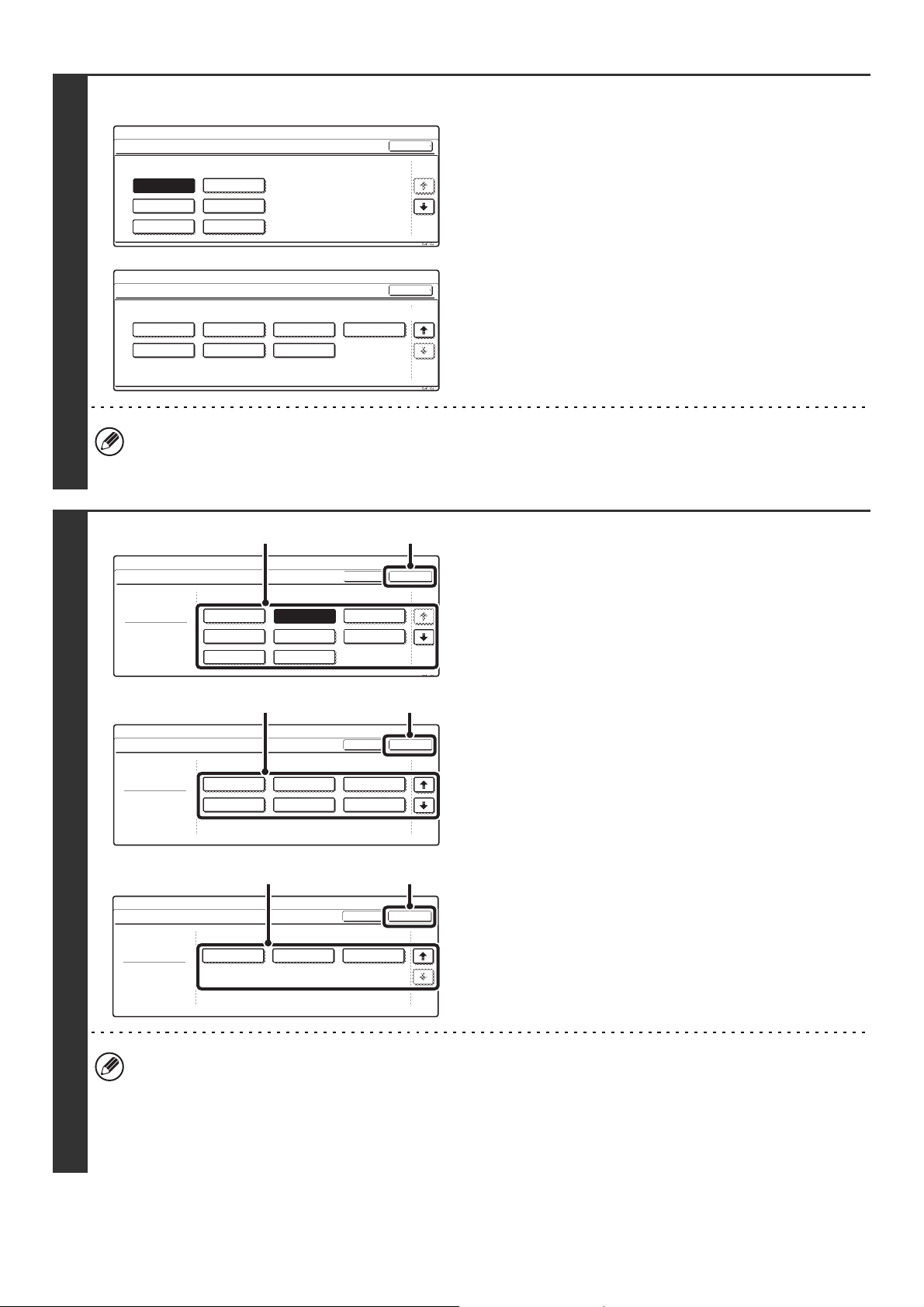
Ejemplo: está seleccionada la bandeja 1.
Pulse un tipo de papel.
5
Configuraciones del sistema
Configuración de Tipo/Tamaño de Bandeja 1
Seleccionar tipo de papel
Normal Membrete
Preimpresión Preperforado
Reciclado Color
Configuraciones del sistema
Configuración de Tipo/Tamaño de Bandeja 1
Seleccionar tipo de papel
Tipo Usuario 1 Tipo Usuario 2
Tipo Usuario 5 Tipo Usuario 6 Tipo Usuario 7
Tipo Usuario 3 Tipo Usuario 4
Cancelar
1/2
1/2
Cancelar
2/2
1/2
• Los tipos de papel que pueden seleccionarse varían dependiendo de cada bandeja. Si desea obtener más
información, consulte el apartado "Configuración de las bandejas" (página 25).
• Para configurar [Tipo Usuario 1] a [Tipo Usuario 7], consulte "Registro de Tipo de Papel" (página 26).
Seleccione el tamaño de papel.
(1) Pulse un tamaño de papel.
(2) Pulse la tecla [OK].
Configuraciones del sistema
Configuración de Tipo/Tamaño de Bandeja 1
Tipo
Normal
A3
A5R
B5R
Tamaño
A4
B4 B5
216x330(8 x13)
1
/
2
(2)(1)
Tipo OK
1/3
A4R
2/2
6
(2)(1)
Configuraciones del sistema
Configuración de Tipo/Tamaño de Bandeja 1
Tipo Tamaño
1
Normal
11x17
1
/
8 x11R
2
/
2
8 x14
1
/
7 x10 R
4
1
2
/
Tipo OK
1
/
2
8 x11
1
1
/
/
5 x8 R
2
2
2/3
2/2
(2)(1)
Configuraciones del sistema
Configuración de Tipo/Tamaño de Bandeja 1
Tipo
Normal
8K 16K 16KR
Tamaño
Tipo OK
3/3
2/2
• Los tamaños de papel que pueden seleccionarse varían dependiendo de cada bandeja. Si desea obtener más
información, consulte el apartado "Configuración de las bandejas" (página 25).
• Si se elige la bandeja manual, los posibles tamaños de papel varían en función del tipo de papel seleccionado en el
paso 5. Si desea obtener más información, consulte el apartado "Configuración de las bandejas" (página 25).
• Si desea especificar manualmente un tamaño de papel especial que no se encuentra en la lista, consulte
"Especificación directa del tamaño de papel" (página 24).
23
Page 25
Configuraciones del sistema
Config.Band. de Papel
Bandeja
1
Impr. Copia
Tipo / Tamaño
Normal / A4
I-Fax
Fax
Archivo
docs.
Lado Papel Fijo
Desactivar
Duplex
Desactivar
Grapador
Desactivar
Perforador
OK
1/6
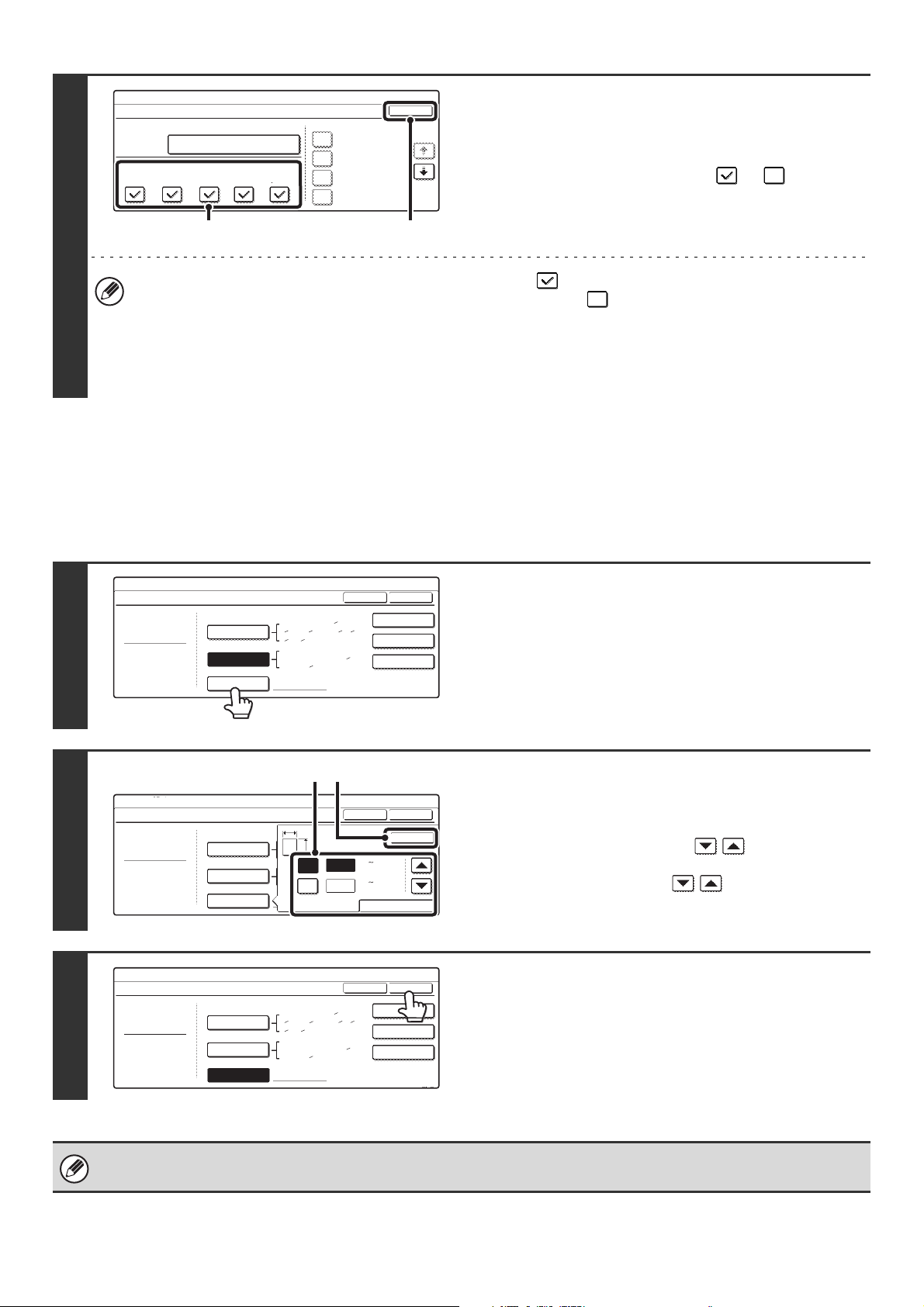
Seleccione las funciones de impresión
para la bandeja.
(1) Pulse las casillas de selección que desee,
de manera que muestren o .
(2) Pulse la tecla [OK].
(2)(1)
7
• En general, están marcadas todas las casillas de verificación . Si hubiera alguna función que no le interesase
utilizar con la bandeja, quite la marca de verificación correspondiente .
• Si el ajuste del tipo de papel es distinto del papel normal, reciclado o de color, no será posible activar las casillas de
verificación [Fax] ni [I-Fax].
• Las propiedades de la bandeja como "Lado Papel Fijo" se configuran automáticamente al seleccionar el tipo de
papel. Las propiedades de la bandeja de papel no pueden cambiarse desde esta pantalla.
Especificación directa del tamaño de papel
Si se selecciona la bandeja manual y un tipo de papel diferente de la transparencia o el sobre en el paso 4 de
"Configuración de Bandejas" (página 22), puede seguir los pasos descritos a continuación para introducir el tamaño del
papel.
1
2
3
Configuraciones del sistema
Configuración de Tipo/Tamaño de Bandeja Manual
Tipo
Normal
Pulg. Auto.
AB. auto.
Tam. Personal
Tamaño
12x18,11x17,8 x14
1
1 21 21
8 x11,8 x11R,5 x8 R
2
1 41
7 x10 R,A3,A4,B4,B5
2
A3W,A3,A4,A4R,A5R,B4
B5,B5R,216x330(8 x13)
1
11x17,8 x11
2
X420 Y297
(2)(1)
Configuraciones del sistema
Configuración de Tipo/Tamaño de Bandeja Manual
Tipo
Normal
Configuraciones del sistema
Configuración de Tipo/Tamaño de Bandeja Manual
Tipo
Normal
Pulg. Auto.
AB. auto.
Tam. Personal
Pulg. Auto.
AB. auto.
Tam. Personal
X
Y
X 420
Y
Y
AB
Tamaño
12x18,11x17,8 x14
1
1
8 x11,8 x11R,5 x8 R
2
2
1 41
7 x10 R,A3,A4,B4,B5
2
A3W,A3,A4,A4R,A5R,B4
B5,B5R,216x330(8 x13)
1
11x17,8 x11
2
X200 Y260
1
2
297
1
2
2
Tipo
2
1
2
Tipo
(148 432)
mm
(100 297)
mm
Tipo
1 21
1
2
8K
16K
16KR
Pulgada
8K
16K
16KR
OK
2/2
Pulse la tecla [Tam. Personal].
Introduzca el tamaño.
OK
OK
OK
2/2
(1) Introduzca el tamaño.
• Pulse la tecla [X] e introduzca la dimensión horizontal
(X) del papel con las teclas .
• Pulse la tecla [Y] e introduzca la dimensión vertical (Y)
del papel con las teclas .
(2) Pulse la tecla [OK].
Pulse la tecla [OK].
Los ajustes de la bandeja no podrán modificarse si la opción "Desact. Conf. de Bandeja" (página 90) hubiera sido habilitada
en la configuración del sistema (administrador).
24
Page 26
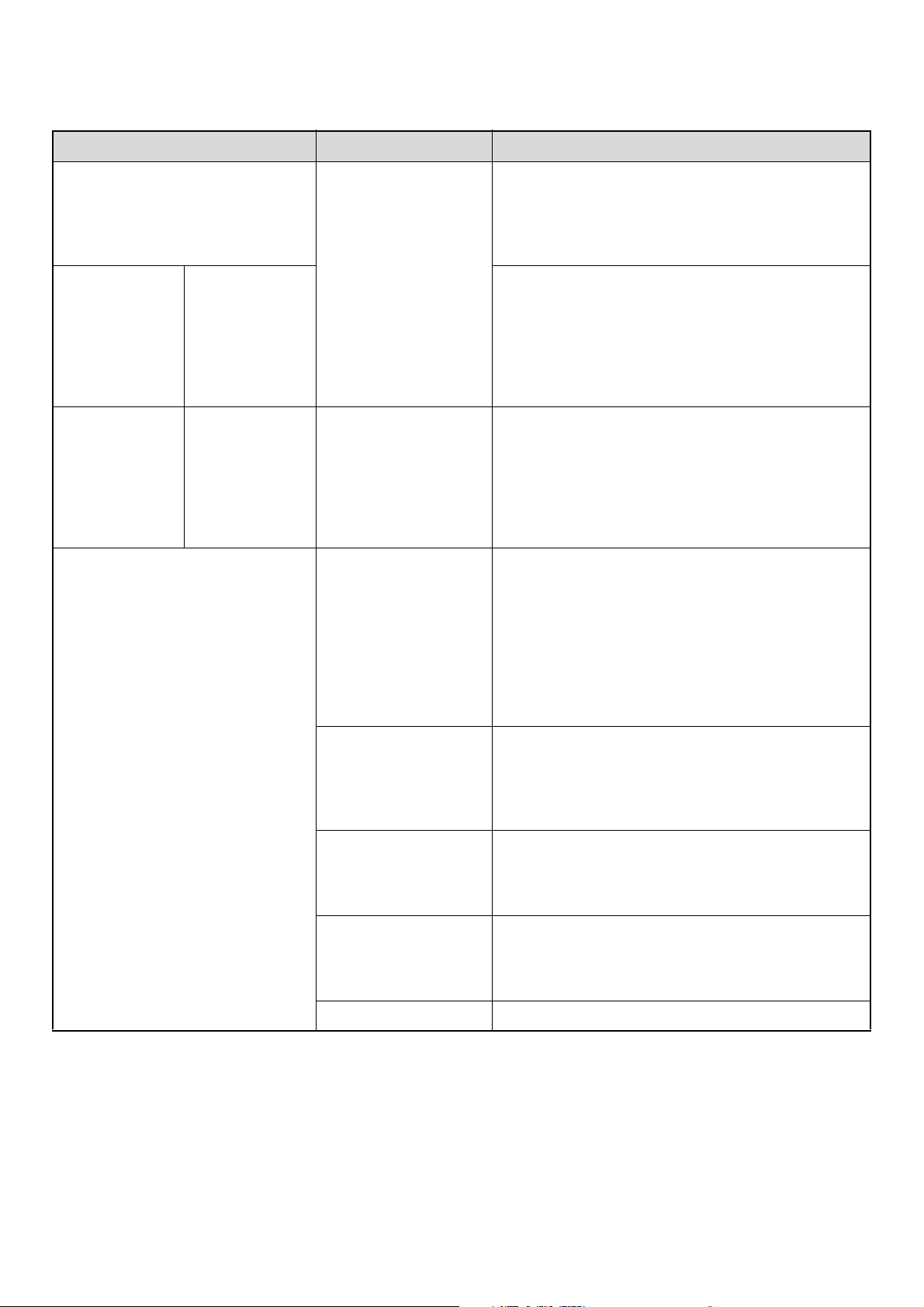
Configuración de las bandejas
Bandeja de papel Tipo de papel Tamaño
Bandeja 1, 2 • Normal
• Membrete
• Preimpresión
• Preperforado
• Reciclado
Bandejas 3, 4
(varían en función
de los dispositivos
periféricos
instalados)
Bandejas 4, 5
(varían en función
de los dispositivos
periféricos
instalados)
Bandeja manual • Normal
Con mesa / cajón
de papel de 500
hojas, mesa / cajón
de papel de 2x500
hojas instalados
Bandeja de gran
capacidad
instalada
• Color
• Tipo Usuario
• Normal
• Membrete
• Preimpresión
• Preperforado
• Reciclado
• Color
• Tipo Usuario
• Membrete
• Preimpresión
• Preperforado
• Reciclado
• Color
• Papel fino
• Pap.Gram.Alto
• Tipo Usuario
A3, A4, A4R, A5R, B4, B5, B5R
216 mm x 330 mm (8-1/2" x 13"), 11" x 17", 8-1/2" x 14",
8-1/2" x 11", 8-1/2" x 11"R, 7-1/4" x 10-1/2"R,
5-1/2" x 8-1/2"R
8K, 16K, 16KR
• AB. auto.
A3, A4, A4R, B4, B5, B5R
216 mm x 330 mm (8-1/2" x 13")
• Pulg. Auto.
11" x 17", 8-1/2" x 14", 8-1/2" x 11", 8-1/2" x 11"R,
7-1/4" x 10-1/2"R
• 8K, 16K, 16KR
A4, B5, 8-1/2" x 11" (el cambio del tamaño del papel debe
realizarlo un técnico especializado)
• AB. auto.
A3W, A3, A4, A4R, A5R, B4, B5, B5R, 11" x 17",
216 mm x 330 mm (8-1/2" x 13"), 8-1/2" x 11"
• Pulg. Auto.
12" x 18", 11" x 17", 8-1/2" x 14", 8-1/2" x 11",
8-1/2" x 11"R, 7-1/4" x 10-1/2"R, 5-1/2" x 8-1/2"R, A3,
A4, B4, B5
• 8K, 16K, 16KR
• Tam. Personal
• Etiquetas • AB. auto.
A4, A4R, B5, B5R
• Pulg. Auto.
8-1/2" x 11", 8-1/2" x 11"R
• Tam. Personal
• Transparencia • AB. auto.
A4, A4R
• Pulg. Auto.
8-1/2" x 11", 8-1/2" x 11"R
• Papel Ficha • AB. auto.
A4
• Pulg. Auto.
8-1/2" x 11"
•Sobre Com-10, Monarch, DL, C5
25
Page 27
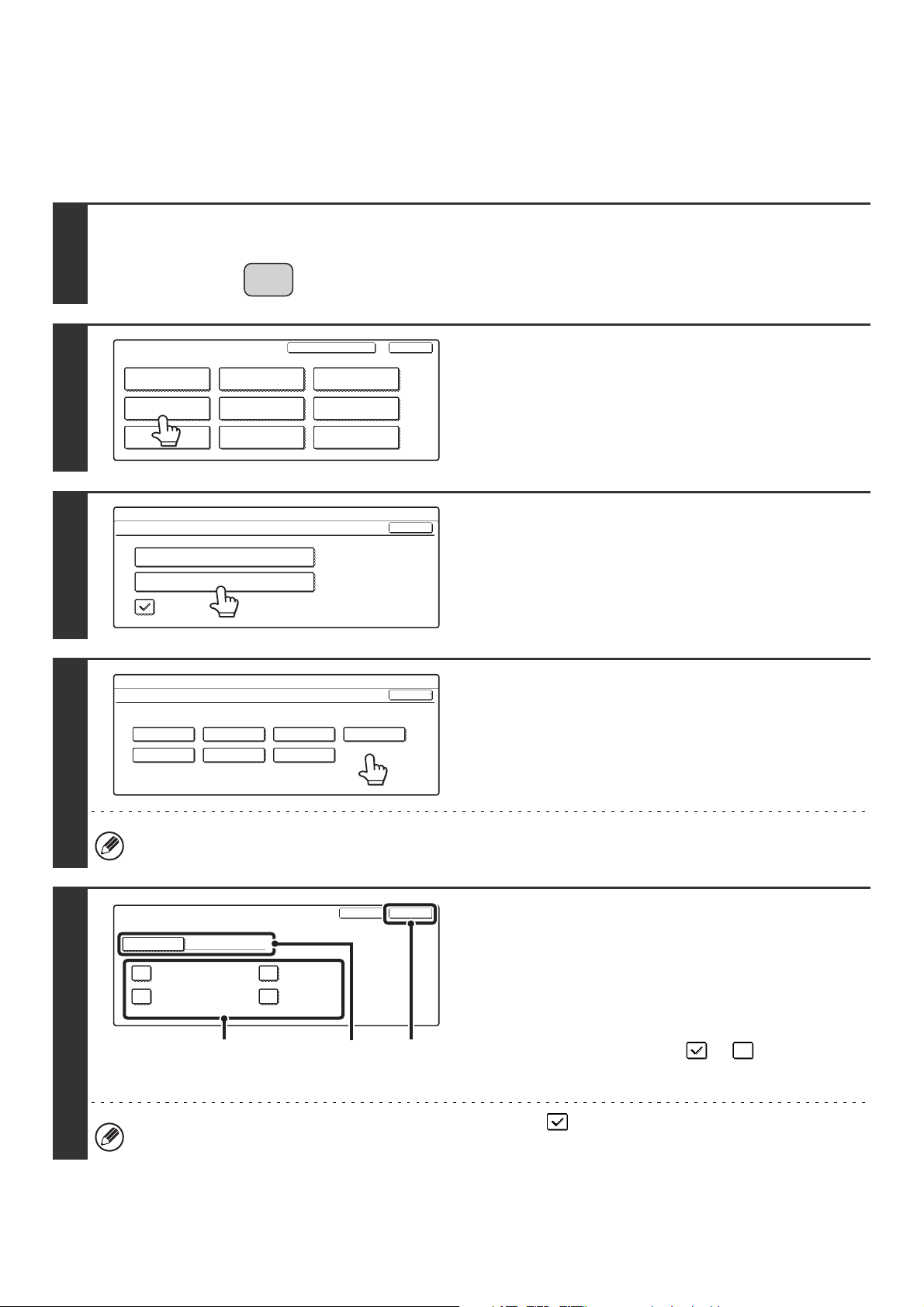
Registro de Tipo de Papel
Configure un "Tipo de usuario" cuando el nombre del tipo de papel no esté entre las opciones, o bien, si desea
seleccionar personalmente las propiedades de la bandeja. Los usuarios cuyo destino de autenticación es LDAP no
pueden seleccionar "Iniciar Sesión Localmente".
1
2
3
Configuraciones del sistema
Contador Total
Config.Band.
de Papel
Estado de La
Impresora
Configuraciones del sistema
Config.Band. de Papel
Configuración de Bandejas
Registro de Tipo de Papel
Cambio Automático Bandeja
Ajustes Por Defecto
Control Clasif.
de Documentos
SISTEMA
AJUSTES
Contr. de Admin.
Control de
Direcciones
Recibir/Reenviar
Compro. Disp. USB
Lista de Impr.
(Usuario)
Datos de Fax
Salir
OK
Pulse la tecla [SISTEMA AJUSTES].
Pulse la tecla [Config.Band. de Papel].
Pulse la tecla [Registro de Tipo de Papel].
4
5
Configuraciones del sistema
Registro de Tipo de Papel
Seleccione el tipo de papel para editar.
Tipo Usuario 1
Tipo Usuario 5
Tipo Usuario 2 Tipo Usuario 3 Tipo Usuario 4
Tipo Usuario 6 Tipo Usuario 7
Cancelar
Pulse el tipo de papel que desee
modificar.
Los tipos de usuario llevan los nombres predeterminados "Tipo Usuario 1" a "Tipo Usuario 7".
Registro de Tipo de Papel
N.º01
Tipo de Nombre
Tipo Usuario 1
Lado Papel Fijo
Desactivar Grapador
Desactivar
Duplex
Desactivar
Perforador
SalirCancelar
Configure las propiedades del tipo de papel.
(1) Para cambiar el nombre del tipo, pulse la
tecla [Tipo de Nombre] y cambie el nombre.
Borre el nombre que aparece e introduzca el nombre
deseado (un máximo de 14 caracteres).
(2) Pulse las casillas de selección que desee, de
(3)(1)(2)
manera que muestren o .
(3) Pulse la tecla [Salir].
• Para activar una propiedad, seleccione la casilla de verificación .
• Los ajustes que pueden definirse varían de acuerdo con los dispositivos periféricos instalados.
26
Page 28
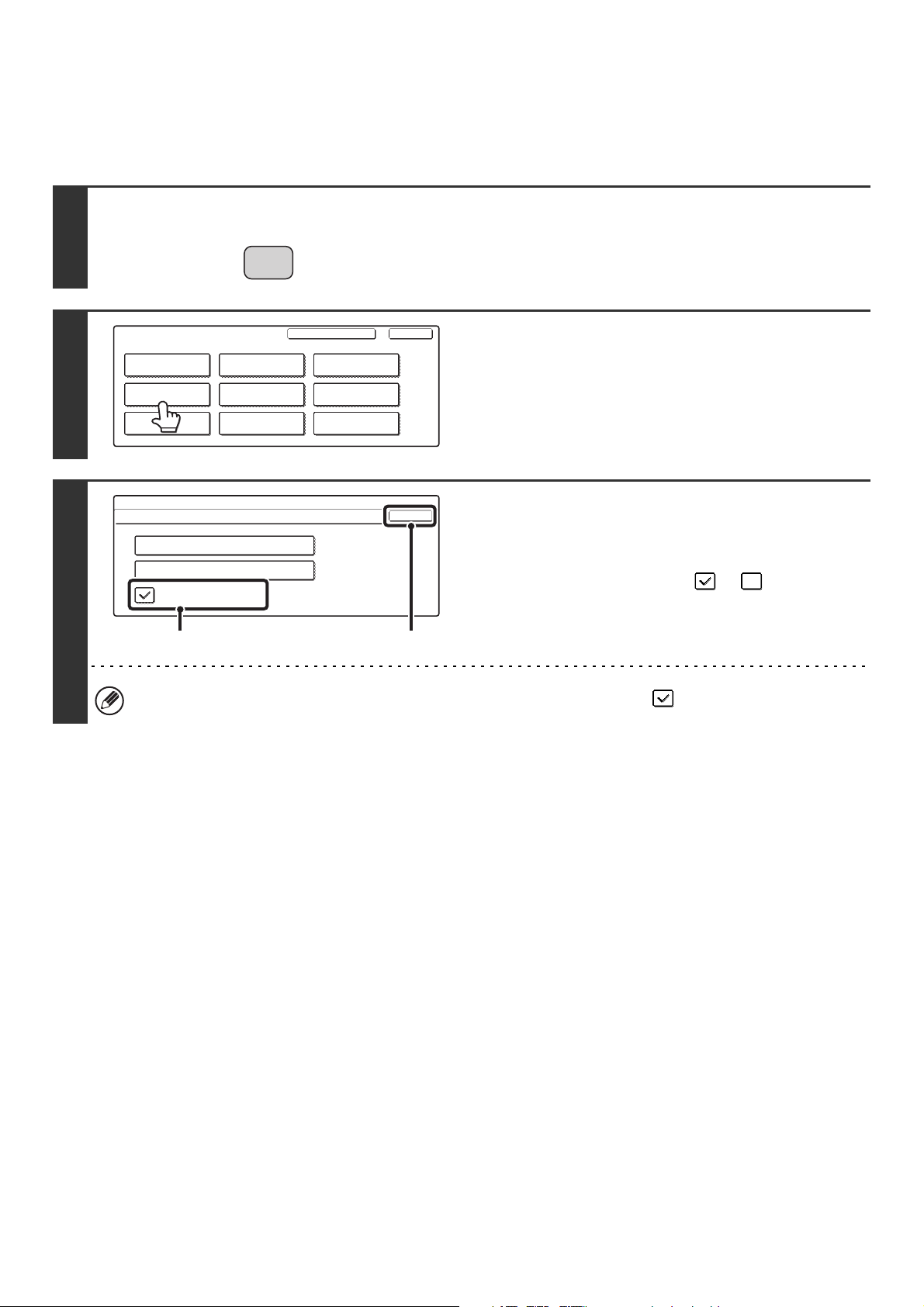
Cambio Automático Bandeja
Cuando una bandeja se queda sin papel durante la impresión, esta opción determina si se selecciona automáticamente
otra bandeja con el mismo tamaño/tipo de papel para continuar con la impresión o no.
1
2
3
Configuraciones del sistema
Contador Total
Config.Band.
de Papel
Estado de La
Impresora
Configuraciones del sistema
Config.Band. de Papel
Configuración de Bandejas
Registro de Tipo de Papel
Cambio Automático Bandeja
Ajustes Por Defecto
Control Clasif.
de Documentos
SISTEMA
AJUSTES
Contr. de Admin.
Control de
Direcciones
Recibir/Reenviar
Compro. Disp. USB
Lista de Impr.
(Usuario)
Datos de Fax
Salir
OK
(2)(1)
Pulse la tecla [SISTEMA AJUSTES].
Pulse la tecla [Config.Band. de Papel].
Active o desactive el cambio automático
de bandeja.
(1) Pulse la casilla [Cambio Automático
Bandeja] para mostrar o .
(2) Pulse la tecla [OK].
Para activar el cambio automático de bandeja, seleccione la casilla de verificación .
27
Page 29
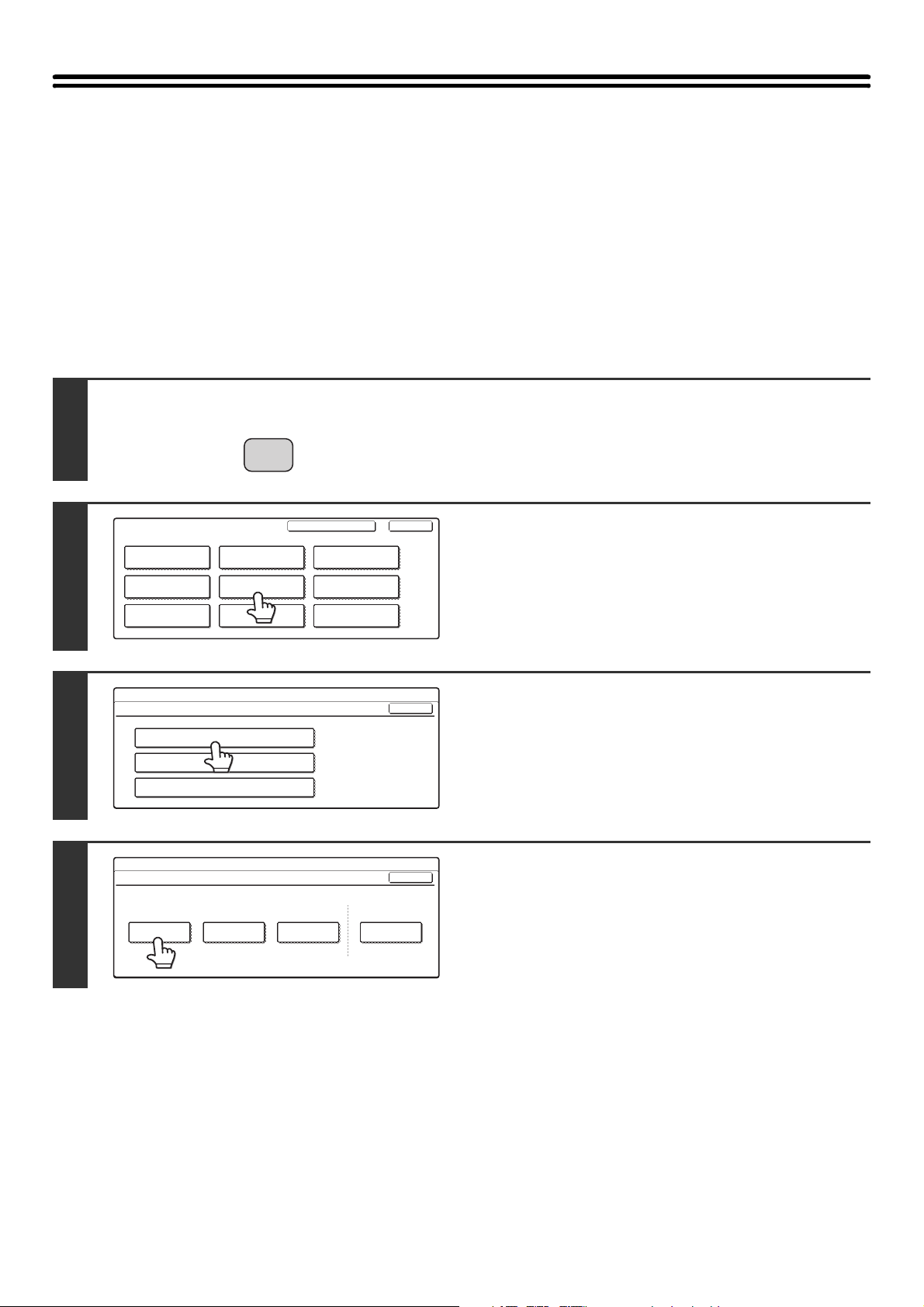
Control de Direcciones
Este ajuste sirve para memorizar, editar y borrar las teclas de acceso directo, las teclas de grupo y los índices
personalizados.
Memorización de una tecla de acceso directo (correo electrónico/internet fax)
Para facilitar la especificación de direcciones, es posible memorizar direcciones para las funciones de Escanear a
E-mail o Internet Fax.
1
2
3
Configuraciones del sistema
Contador Total
Config.Band.
de Papel
Estado de La
Impresora
Configuraciones del sistema
Control de Direcciones
Dirección Directa / Programa
Buzón de Memoria Código F
Ajustes Por Defecto
Control Clasif.
de Documentos
Índice Personal
SISTEMA
AJUSTES
Contr. de Admin.
Control de
Direcciones
Recibir/Reenviar
Compro. Disp. USB
Lista de Impr.
(Usuario)
Datos de Fax
Salir
OK
Pulse la tecla [SISTEMA AJUSTES].
Pulse la tecla [Control de Direcciones].
Pulse la tecla [Dirección Directa /
Programa].
4
Configuraciones del sistema
Dirección Directa / Programa
Memorizar
Individual
Grupo Programa
OK
Modificar/
Borrar
Pulse la tecla [Individual].
28
Page 30
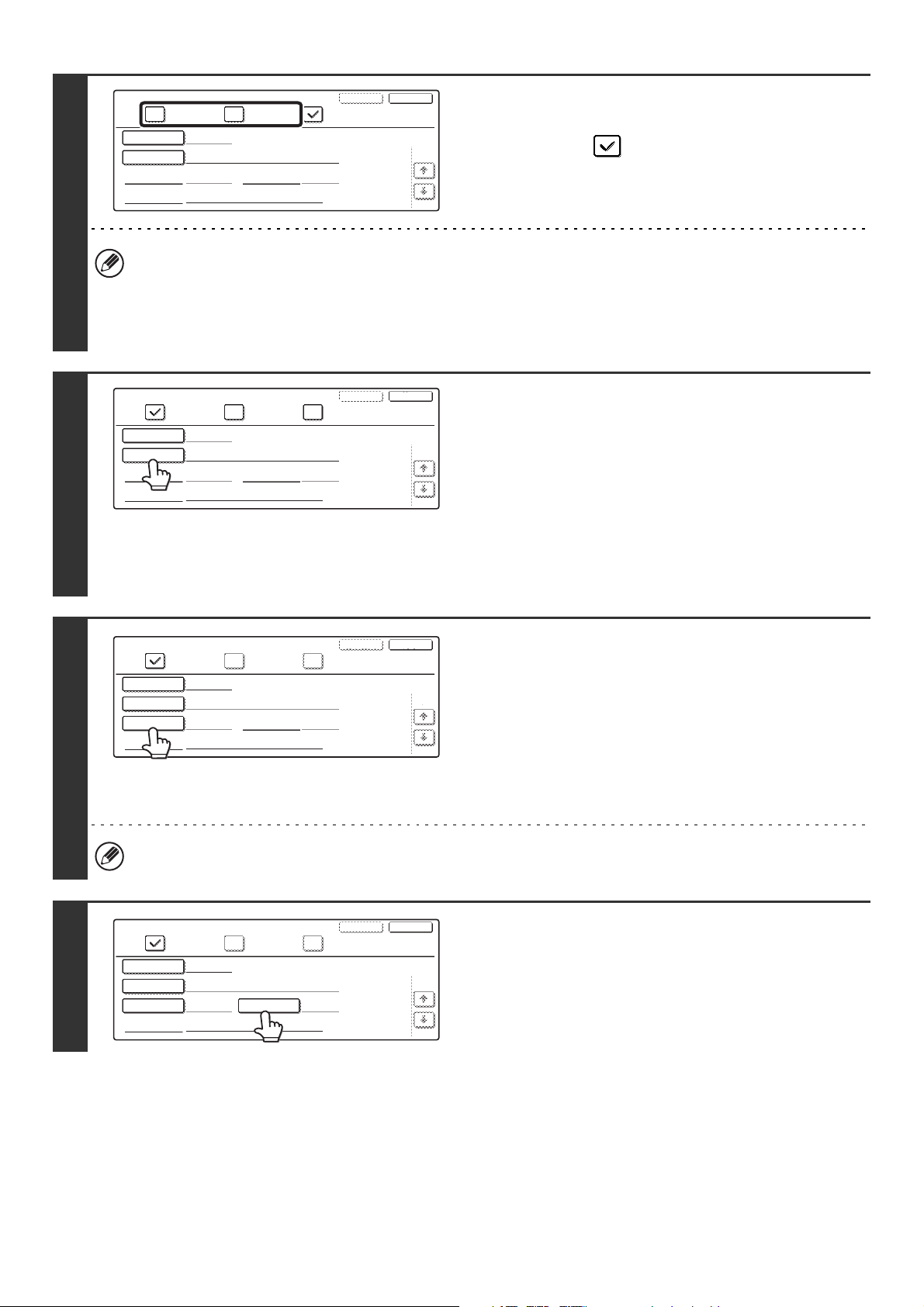
5
Dirección Directa / Individual
E-mail Fax Internet
Núm. búsqueda
Nombre
Inicial
N.º de Fax
001
Siguiente
Fax
Índice
Salir
1/2
Pulse la tecla [E-mail] o la tecla [Fax
Internet] para mostrar la marca de
verificación .
• El número más bajo que no se haya utilizado aún se asignará automáticamente como [Núm. búsqueda] Si desea
cambiar ese número, pulse la tecla [Núm. búsqueda] y escriba un número de 3 dígitos con las teclas numéricas. No
es posible utilizar un número que ya se haya memorizado.
• Las funciones que estén activadas tendrán sus correspondientes casillas de verificación activadas.
• La selección de casillas de verificación no puede cambiarse después.
6
7
Dirección Directa / Individual
E-mail
Núm. búsqueda
Nombre
Inicial
Dirección
Dirección Directa / Individual
Núm. búsqueda
Nombre
Inicial
Dirección
001
E-mail Fax Internet
001
AAA AAA
Fax Internet
Índice
Índice
Siguiente
Fax
Siguiente
Fax
Salir
Salir
1/2
1/2
Introduzca el nombre de destino.
(1) Pulse la tecla [Nombre].
(2) Introduzca el nombre del destinatario en la
pantalla de introducción de texto que
aparecerá.
Escriba un máximo de 36 caracteres para el nombre.
Consulte el procedimiento para introducir texto en el
capítulo "6. INTRODUCCIÓN DE TEXTO" de la Guía de
usuario.
Escriba las iniciales.
(1) Pulse la tecla [Inicial].
(2) Introduzca las iniciales en la pantalla de
introducción de texto que aparecerá.
Pueden introducirse hasta 10 caracteres.
Consulte el procedimiento para introducir texto en el
capítulo "6. INTRODUCCIÓN DE TEXTO" de la Guía de
usuario.
8
Las iniciales que escriba aquí condicionarán la posición de la tecla de acceso directo en el índice ABC.
Dirección Directa / Individual
E-mail Fax Internet
Núm. búsqueda
Nombre
Inicial
Dirección
001
AAA AAA
A
Siguiente
Fax
Índice
Salir
Pulse la tecla [Índice].
1/2
29
Page 31

(1)
(2)
Seleccione el índice.
9
10
Dirección Directa / Individual
N.º001
Índice
Seleccione el índice personal donde se ha registrado esta dirección
Us1 Us2 Us3
¿Ha registrado esta dirección también en [Uso frecuente]?
Sí No
Us4 Us5 Us6
SalirSiguiente
OK
(1) Pulse la tecla del índice que desee.
(2) Pulse la tecla [OK].
• Si elige mostrar el índice personalizado, en lugar de la pantalla del índice ABC, puede hacer que la dirección
aparezca en una de las teclas de la fila superior, [Us1] a [Us6] (los nombres pueden cambiarse).
• Las teclas inferiores se utilizan para seleccionar si desea incluir o no el grupo en el índice [Uso Frec.]. Resulta de
gran utilidad almacenar las direcciones de uso frecuente en el índice [Uso Frec.].
Dirección Directa / Individual
E-mail Fax Internet
Núm. búsqueda
Nombre
Inicial
Dirección
001
AAA AAA
A
Índice
Siguiente
Fax
Us1
Salir
1/2
Introduzca la dirección de destino.
(1) Pulse la tecla [Dirección].
(2) Introduzca la dirección de destino en la
pantalla de introducción de texto que
aparecerá.
Pueden introducirse hasta 64 caracteres.
Consulte el procedimiento para introducir texto en el capítulo
"6. INTRODUCCIÓN DE TEXTO" de la Guía de usuario.
11
• Cuando introduzca la dirección, aparecerá el siguiente mensaje: "El registro se ha completado.".
• Junto a la tecla [Dirección] sólo se mostrarán los 32 primeros caracteres de la dirección memorizada, aunque ésta
ocupe más.
E-mail
Dirección Directa / Individual
E-mail Fax Internet
Núm. búsqueda
Nombre Clave
Form. Archivo
001
AAA AAA
Color/Gris : PDF/Comp media
B/N : PDF/MMR(G4)
Internet-Fax
Dirección Directa / Individual
E-mail Fax Internet
Núm. búsqueda
Nombre Clave
Informe I-Fax
001
AAA AAA
Off
(A) (3)(2) (1)
Siguiente
Fax
El registro se ha completado.
(3) (2)
Siguiente
Fax
El registro se ha completado.
Compresión
MH (G3)
Salir
Salir
2/2
(1)
2/2
Compruebe los ajustes.
(1) Pulse las teclas para cambiar entre
las pantallas.
(2) Compruebe el nombre de la tecla.
Si tiene que cambiar el nombre que aparece en la tecla,
pulse la tecla [Nombre Clave] y escriba el nombre
correcto (máximo 18 caracteres).
(3) Compruebe el formato y el modo de
compresión.
Para cambiar los ajustes, pulse la tecla [Form. Archivo] o
la tecla [Compresión] (vaya al paso 12).
(A) Si se trata de una dirección de Internet Fax,
compruebe el valor de Solicitud de Informe
de Recepción I-Fax.
Defina si desea o no recibir un informe de recepción por
correo electrónico después de finalizar una transmisión.
Para cambiar este ajuste, pulse la tecla [Informe I-Fax] y
elija el valor que desee.
Los caracteres que aparecen junto a la tecla [Nombre Clave] aparecerán en la tecla de acceso directo. Inicialmente,
aparecerán los primeros 18 caracteres del nombre de la dirección introducidos en el paso 6.
30
Page 32

E-mail
Dirección Directa / Individual
N.º001
Formato de Fichero
Tipo de Fichero
PDF
Encrip. PDF
TIFF
Modo de Compresión
Ninguna
MH(G3)
MMR(G4)
(3)(1) (2)
SalirSiguiente
OK
B/N
Color/Gris
● Para configurar el formato
Escaneado en Mono 2
(1) Pulse la tecla del tipo de archivo deseado.
(2) Pulse la tecla del modo de compresión
deseado.
(3) Pulse la tecla [OK].
12
Dirección Directa / Individual
N.º001
Form. Archivo
Formato de Fichero
PDF
Encrip. PDF
TIFF
Internet-Fax
Dirección Directa / Individual
N.º001
Modo de Compresión
JPEG
Ratio de Compresión
Comp baja
Comp. media
Comp. alta
MH(G3)
MMR(G4)
(4) (1)(2) (3)
SalirSiguiente
OK
B/N
Color/Gris
SalirSiguiente
OK
(2)(1)
Escaneado en color/escala de grises
(1) Cambie el modo a Color/Escala de grises
El modo Color/Escala de grises queda seleccionado al
resaltar la tecla [Color/Gris].
(2) Pulse la tecla del tipo de archivo deseado.
(3) Pulse la tecla del índice de compresión
deseado.
(4) Pulse la tecla [OK].
● Para definir el modo de compresión
(1) Pulse la tecla del modo de compresión
deseado.
(2) Pulse la tecla [OK].
13
Dirección Directa / Individual
E-mail Fax Internet
Núm. búsqueda
Nombre Clave
Form. Archivo
001
AAA AAA
Color/Gris : PDF/Comp media
B/N : PDF/MMR(G4)
El registro se ha completado.
Siguiente
Fax
Salir
Pulse la tecla [Salir].
2/2
Para memorizar otra tecla de acceso directo...
Pulse la tecla [Siguiente] y repita el procedimiento desde el paso 5.
• Es posible memorizar un total de 999 teclas de acceso directo y de grupo.
• No será posible almacenar destinos para una función si se ha prohibido en "Des. el dest. de reg. del panel de op." (página
102) en la configuración del sistema (administrador).
31
Page 33

Memorización de una tecla de grupo
Para las retransmisiones, es posible almacenar agrupadas varias direcciones.
1
2
3
Configuraciones del sistema
Contador Total
Config.Band.
de Papel
Estado de La
Impresora
Configuraciones del sistema
Control de Direcciones
Dirección Directa / Programa
Buzón de Memoria Código F
Ajustes Por Defecto
Control Clasif.
de Documentos
Índice Personal
SISTEMA
AJUSTES
Contr. de Admin.
Control de
Direcciones
Recibir/Reenviar
Compro. Disp. USB
Lista de Impr.
(Usuario)
Datos de Fax
Salir
OK
Pulse la tecla [SISTEMA AJUSTES].
Pulse la tecla [Control de Direcciones].
Pulse la tecla [Dirección Directa /
Programa].
4
5
Configuraciones del sistema
Dirección Directa / Programa
Memorizar
Individual
Dirección Directa / Grupo
Núm. búsqueda 001
Nombre Grupo
Inicial
Índice Dirección
Nombre Clave
Grupo Programa
Modificar/
Siguiente
OK
Borrar
Salir
Pulse la tecla [Grupo].
Escriba un nombre para el grupo.
(1) Pulse la tecla [Nombre Grupo].
(2) Introduzca un nombre para el grupo en la
pantalla de introducción de texto que
aparecerá.
Escriba un máximo de 36 caracteres para el nombre.
Consulte el procedimiento para introducir texto en el
capítulo "6. INTRODUCCIÓN DE TEXTO" de la Guía de
usuario.
El número más bajo que no se haya utilizado aún se asignará automáticamente como [Núm. búsqueda] Si desea
cambiar ese número, pulse la tecla [Núm. búsqueda] y escriba un número de 3 dígitos con las teclas numéricas. No
es posible utilizar un número que ya se haya memorizado.
32
Page 34

6
Dirección Directa / Grupo
Núm. búsqueda
Nombre Grupo
Inicial
Índice Dirección
Nombre Clave
001
BBB BBB
Siguiente Salir
Escriba las iniciales.
(1) Pulse la tecla [Inicial].
(2) Introduzca las iniciales en la pantalla de
introducción de texto que aparecerá.
Pueden introducirse hasta 10 caracteres.
Consulte el procedimiento para introducir texto en el
capítulo "6. INTRODUCCIÓN DE TEXTO" de la Guía de
usuario.
Las iniciales que escriba aquí condicionarán la posición de la tecla de acceso directo en el índice ABC.
7
8
Dirección Directa / Grupo
Núm. búsqueda
Nombre Grupo
Inicial
Índice
Nombre Clave
Dirección Directa / Grupo
N.º001
Índice
Seleccione el índice personal donde se ha registrado esta dirección
Us1 Us2 Us3 Us4 Us5 Us6
¿Ha registrado esta dirección también en [Uso frecuente]?
001
BBB BBB
B
Dirección
Sí No
Siguiente Salir
(2)(1)
Siguiente
Salir
OK
Pulse la tecla [Índice].
Seleccione el índice.
(1) Pulse la tecla del índice que desee.
(2) Pulse la tecla [OK].
• Si elige mostrar el índice personalizado, en lugar de la pantalla del índice ABC, puede hacer que el grupo aparezca
en una de las teclas de la fila superior, [Us1] a [Us6] (los nombres pueden cambiarse).
• Las teclas inferiores se utilizan para seleccionar si desea incluir o no el grupo en el índice [Uso Frec.]. Resulta de
gran utilidad almacenar las direcciones de uso frecuente en el índice [Uso Frec.].
9
Dirección Directa / Grupo
Núm. búsqueda
Nombre Grupo
Inicial
Índice Dirección
Nombre Clave
001
BBB BBB
B
Us1
Siguiente
Salir
Pulse la tecla [Dirección].
33
Page 35

(1)
Dirección Directa / Grupo
Seleccione la dirección.
AAA AAA
CCC CCC
EEE EEE
Uso Frec.
BBB BBB
DDD DDD
FFF FFF
1/2
0
UVWXYZOPQRSTJKLMNEFGHIABCD
(2)
OK
Entr. Directa
Rev. Direcc.
Ordenar Direc.
Seleccione las direcciones de destino.
(1) Pulse las teclas de los destinos que desee.
Los destinos seleccionados se resaltan y se memorizan
en la tecla del grupo.
(2) Pulse la tecla [OK].
10
11
• Pulse la tecla [OK]. Aparecerá el mensaje "El registro se ha completado".
• Las teclas que no se pueden almacenar como teclas de grupo se encuentran difuminadas para evitar que se
seleccionen.
• Para introducir directamente una dirección o comprobar las direcciones seleccionadas, consulte "Entr. Directa"
(página 35) y "Comprobación de direcciones" (página 35).
• Pueden introducirse hasta 500 direcciones.
Si selecciona una dirección incorrecta...
Pulse la dirección de nuevo para cancelar el resaltado. De esta forma, quedará excluida del grupo memorizado.
Dirección Directa / Grupo
Núm. búsqueda
Nombre Grupo
Inicial
Índice
Nombre Clave
001
BBB BBB
B
Us1
BBB BBB
Siguiente
El registro se ha completado.
Dirección
3 Direcciónes
Salir
Compruebe el nombre de la tecla.
Si tiene que cambiar el nombre que aparece en la tecla, pulse
la tecla [Nombre Clave] y escriba el nombre correcto (máximo
18 caracteres).
Los caracteres que aparecen junto a la tecla [Nombre Clave] aparecerán en la tecla de grupo. Inicialmente,
aparecerán los primeros 18 caracteres del nombre del grupo introducido en el paso 5.
12
Dirección Directa / Grupo
Núm. búsqueda
Nombre Grupo
Inicial
Índice
Nombre Clave
001
BBB BBB
B
Usuario 1
BBB BBB
Siguiente
El registro se ha completado.
Dirección
3 Direcciónes
Salir
Pulse la tecla [Salir].
Para memorizar otro grupo...
Pulse la tecla [Siguiente] y repita el procedimiento desde el paso 5.
• Es posible memorizar un total de 999 teclas de acceso directo y de grupo.
• No será posible almacenar un grupo si se ha prohibido en "Des. el dest. de reg. del panel de op." (página 102) en la
configuración del sistema (administrador).
34
Page 36

Entr. Directa
Dirección Directa / Grupo
Seleccione la dirección.
UVWXYZOPQRSTJKLMNEFGHIABCD
Entr. Directa
Rev. Direcc.
Ordenar Direc.
AAA AAA
BBB BBB
CCC CCC
Uso Frec.
E-mail
Internet-Fax
Fax
Comprobación de direcciones
Dirección Directa / Grupo
Seleccione la dirección que desee borrar.
Nombre de Grupo:BBB BBB
AAA AAA BBB BBB
001 002
CCC CCC
003
No será posible escribir una dirección si la opción "Desactivar la Entrada Directa" (página 102) hubiera sido habilitada en la
configuración del sistema (administrador).
OK
1/1
• Para escribir una dirección fuera de una tecla de
OK
acceso directo, pulse la tecla [Entr. Directa],
seleccione el modo y escriba la dirección.
• Para revisar las direcciones que se han seleccionado,
OK
pulse la tecla [Rev. Direcc.] en la pantalla de
selección de direcciones. Se muestran las
direcciones seleccionadas.
• Para eliminar una dirección del grupo, pulse la
dirección mostrada.
Aparece un mensaje para confirmar el borrado. Pulse
la tecla [Sí].
35
Page 37

Memorización de programas
Si utiliza habitualmente los mismos ajustes y funciones para sus transmisiones a los mismos destinos, dichos ajustes y
destinos pueden memorizarse en un programa. De esta forma, podrá seleccionarlos eligiendo simplemente el
programa.
1
2
3
Configuraciones del sistema
Contador Total
Config.Band.
de Papel
Estado de La
Impresora
Configuraciones del sistema
Control de Direcciones
Dirección Directa / Programa
Buzón de Memoria Código F
Ajustes Por Defecto
Control Clasif.
de Documentos
Índice Personal
SISTEMA
AJUSTES
Contr. de Admin.
Control de
Direcciones
Recibir/Reenviar
Compro. Disp. USB
Lista de Impr.
(Usuario)
Datos de Fax
Salir
OK
Pulse la tecla [SISTEMA AJUSTES].
Pulse la tecla [Control de Direcciones].
Pulse la tecla [Dirección Directa /
Programa].
4
5
Configuraciones del sistema
Dirección Directa / Programa
Memorizar
Individual
Programa
N.º1
Nombre Progr.
Ajustes
Exposición
Modos
Especiales
Grupo Programa
Dirección Resolución
Modificar/
Siguiente
OK
Borrar
Salir
Pulse la tecla [Programa].
Introduzca un nombre de programa.
(1) Pulse la tecla [Nombre Progr.].
(2) Introduzca un nombre de programa en la
pantalla de introducción de texto que
aparecerá.
Escriba un máximo de 18 caracteres para el nombre.
Consulte el procedimiento para introducir texto en el
capítulo "6. INTRODUCCIÓN DE TEXTO" de la Guía de
usuario.
El número de programa que aparece automáticamente es el número más bajo entre 1 y 48 que aún no haya sido
programado (este número no puede seleccionarse entre los números que aún no han sido programados).
36
Page 38

6
Programa
N.º1
Nombre Progr.
Ajustes
Exposición
Modos
Especiales
CCC CCC
Dirección
Siguiente
Resolución
Salir
Pulse la tecla [Ajustes].
7
8
Especifique el programa que necesite.
Digitalizar
Conmutad. Modo
Conf. de
Imagen
Digitalizar
Internet-Fax
En. fax
(1)
Especifique el programa que necesite.
Digitalizar
Conmutad. Modo
Conf. de
Imagen
(2)
Programa
N.º1
El registro se ha completado.
Nombre Progr.
Ajustes
Exposición
Modos
Especiales
CCC CCC
Dirección
3
Eliminar
4 Dirección Resolución 200X200dpi
51
Texto/Foto
Cancelar OK
Libreta de
Direcciones
Rev. Direcc.
Modos Espec.
(3)
Cancelar
Libreta de
Direcciones
Rev. Direcc.
Modos Espec.
Siguiente Salir
Seleccione los ajustes para el programa.
(1) Pulse una tecla [Conmutad. Modo] para
seleccionar el modo en el que desea
almacenar el programa.
(2) Seleccione los destinos y los ajustes que
desee incluir en el programa.
Para obtener información sobre los ajustes, consulte la
Guía de escáner.
OK
(3) Pulse la tecla [OK].
Pulse la tecla [Salir].
Para memorizar otro programa...
Pulse la tecla [Siguiente] y repita el procedimiento desde el paso 5.
• No es posible definir ningún ajuste de temporizador en un programa.
•
Es preciso indicar al menos una tecla de acceso directo en un programa; de lo contrario, ese programa no podrá memorizarse.
• Pueden almacenarse hasta 48 programas.
37
Page 39

Modificar/Borrar
Siga los pasos citados a continuación para modificar o borrar una tecla de acceso directo, un grupo o un programa.
1
2
3
Configuraciones del sistema
Contador Total
Config.Band.
de Papel
Estado de La
Impresora
Configuraciones del sistema
Control de Direcciones
Dirección Directa / Programa
Buzón de Memoria Código F
Ajustes Por Defecto
Control Clasif.
de Documentos
Índice Personal
SISTEMA
AJUSTES
Contr. de Admin.
Control de
Direcciones
Recibir/Reenviar
Compro. Disp. USB
Lista de Impr.
(Usuario)
Datos de Fax
Salir
OK
Pulse la tecla [SISTEMA AJUSTES].
Pulse la tecla [Control de Direcciones].
Pulse la tecla [Dirección Directa /
Programa].
4
5
Configuraciones del sistema
Dirección Directa / Programa
Memorizar
Individual
Grupo Programa
OK
Modificar/
Borrar
Pulse la tecla [Modificar/Borrar].
Si no se hubiera memorizado ninguna tecla, no será posible seleccionar la tecla [Modificar/Borrar].
Dirección Directa / Modificar/Borrar
Seleccione la dirección que desee modificar/borrar.
AAA AAA
CCC CCC
EEE EEE
Us1
BBB BBB
DDD DDD
FFF FFF
Us2
1/1
Us6Us5Us4Us3
Salir
Programa
Ordenar Direc.
Pulse la tecla que desee modificar o
borrar.
38
Page 40

Modificar/Borrar
6
Individual
Dirección Directa / Modificar/Borrar
E-mail
Núm. búsqueda
Nombre
Inicial
Dirección
001
AAA AAA
A
abc@aaa.co.jp
Grupo
Dirección Directa / Modificar/Borrar
Núm. búsqueda 001
Nombre Grupo
Inicial
Índice
Nombre Clave
BBB BBB
B
Usuario 1
BBB BBB
Programa
Dirección Directa / Modificar/Borrar
N.º1
Nombre Progr.
Ajustes
Exposición
Modos
Especiales
CCC CCC
Dirección 4 Resolución 200X200dpi
51
3
Eliminar
Fax Internet
Índice
Dirección
Texto
Borrar
Fax
Us1
Borrar Salir
3 Direcciónes
Borrar
(2)(1)
Salir
(2)(1)
(2)(1)
Salir
1/2
● Modificación
(1) Pulse las teclas de los elementos que desee
modificar.
Modifique los elementos de la misma forma que los
memorizó.
Consulte el procedimiento para introducir texto en el
capítulo "6. INTRODUCCIÓN DE TEXTO" de la Guía de
usuario.
(2) Pulse la tecla [Salir].
Dirección Directa / Modificar/Borrar
E-mail
Núm. búsqueda
Nombre
Inicial
Dirección
001
AAA AAA
A
abc@aaa.co.jp
¿Borrar dirección?
AAA AAA
Fax Internet
Índice
Para cancelar el borrado...
Pulse la tecla [No].
Fax
Us1
No Sí
(2)
Borrar
(1)
Salir
● Eliminación
(1) Pulse la tecla [Borrar].
(2) Pulse la tecla [SÍ].
1/2
39
Page 41

Si no puede modificar ni borrar una tecla individual (de acceso directo) o una tecla de grupo...
•
Si la tecla individual o de grupo que trata de modificar o borrar está siendo utilizada en una transmisión reservada (en una
transmisión con temporizador, por ejemplo), o hay una transmisión en curso, espere a que ésta termine o cancélela.
• Si la tecla que va a modificar o borrar está incluida en una tecla de grupo (es el caso de una tecla individual) o en un
programa, borre primero la tecla del grupo o del programa y después modifique o borre dicha tecla.
• Si su administrador ha habilitado "Conf. Dirección Predeterminada" (en la máquina) o "Configuración de Direccionamiento
Interno" (en las páginas Web), no será posible realizar modificaciones ni eliminaciones. Elimine los destinos que impiden
la modificación/eliminación y, seguidamente, modifique o elimine la tecla.
40
Page 42

Cambiar el nombre de un Índice Personal
El usuario puede cambiar el nombre de un índice personal empleado en las teclas individuales o de grupo.
1
2
3
Configuraciones del sistema
Contador Total
Config.Band.
de Papel
Estado de La
Impresora
Configuraciones del sistema
Control de Direcciones
Dirección Directa / Programa
Buzón de Memoria Código F
Ajustes Por Defecto
Control Clasif.
de Documentos
Índice Personal
SISTEMA
AJUSTES
Contr. de Admin.
Control de
Direcciones
Recibir/Reenviar
Compro. Disp. USB
Lista de Impr.
(Usuario)
Datos de Fax
Salir
OK
Pulse la tecla [SISTEMA AJUSTES].
Pulse la tecla [Control de Direcciones].
Pulse la tecla [Índice Personal].
4
Configuraciones del sistema
Índice Personal
Seleccione la tecla a la que desee personalizar el nombre.
Us2Us1 Us3 Us4 Us5 Us6
OK
Cambie el nombre del índice.
(1) Pulse la tecla del índice que desee.
(2) Cambie el nombre del índice en la pantalla
de introducción de texto que aparecerá.
Borre el nombre que aparece e introduzca el nombre
deseado (un máximo de 6 caracteres).
Consulte el procedimiento para introducir texto en el
capítulo "6. INTRODUCCIÓN DE TEXTO" de la Guía de
usuario.
• Los nombres predeterminados para los índices personales son "Us1" a "Us6".
• Para cambiar otro índice personalizado, repita este procedimiento.
41
Page 43

Recibir/Reenviar Datos de Fax
Recep. Manual de I-Fax
Siga los pasos indicados a continuación para conectar con el servidor de correo (POP3) y comprobar los faxes
recibidos por Internet. Si ha recibido faxes por Internet, serán recuperados e impresos.
Para utilizar esta opción, deberán configurarse las opciones del servidor POP3. Configure estas opciones en la pantalla que
aparece al seleccionar [Configuración de la Aplicación] > [Ajustes de Internet Fax] en el menú de la página Web. (Cuando
está instalado el kit de expansión para Internet fax.)
1
2
3
SISTEMA
AJUSTES
Configuraciones del sistema
Contador Total
Config.Band.
de Papel
Estado de La
Impresora
Configuraciones del sistema
Recibir/Reenviar Datos de Fax
Valores de Recepción de Fax
Ajustes Por Defecto
Control de
Direcciones
Control Clasif.
de Documentos
Reenvío de datos de Fax
Recep. Manual de I-Fax
Contr. de Admin.
Lista de Impr.
(Usuario)
Recibir/Reenviar
Datos de Fax
Compro. Disp. USB
Salir
OK
Pulse la tecla [SISTEMA AJUSTES].
Pulse la tecla [Recibir/Reenviar Datos de
Fax].
Pulse la tecla [Recep. Manual de I-Fax].
1/2
4
Configuraciones del sistema
Recepción Manual de I-Fax
OK
Pulse la tecla [Inicio de La Recepción].
Si tiene faxes, se procederá a su recepción.
Inicio de La Recepción
Tecla recep. manual en pantalla de inicio
Si la casilla de verificación [Tecla recep. manual en pantalla de inicio] está activada , aparece la tecla [Recep.
manual] en la pantalla inicial del modo Fax Internet.
42
Page 44

Reenvío de Datos de I-Fax
Si la máquina no puede imprimir porque se ha agotado el papel o el tóner, los faxes recibidos pueden reenviarse a otra
máquina con la función de Internet-fax.
Este procedimiento puede llevarse a cabo si está instalado el kit de expansión para Internet fax.
1
2
SISTEMA
AJUSTES
Configuraciones del sistema
Contador Total
Config.Band.
de Papel
Estado de La
Impresora
Configuraciones del sistema
Recibir/Reenviar Datos de Fax
Reenvío de Datos de I-Fax
Ajustes Por Defecto
Control de
Direcciones
Control Clasif.
de Documentos
Contr. de Admin.
Lista de Impr.
(Usuario)
Recibir/Reenviar
Datos de Fax
Compro. Disp. USB
Salir
OK
(1)(2)
2/2
Pulse la tecla [SISTEMA AJUSTES].
Pulse la tecla [Recibir/Reenviar Datos de
Fax].
Reenvíe los faxes recibidos.
(1) Pulse las teclas para cambiar entre
las pantallas.
(2) Pulse la tecla [Reenvío de Datos de I-Fax].
(3) Pulse la tecla [SÍ].
¿Transferir los datos
3
recibidos a otro dispositivo?
No Sí
(3)
• El reenvío no es posible si no se reciben faxes o si no se ha programado ninguna máquina de destino.
• Si estuviera activada la opción "Mantener la Conf. para la Impresión de Datos Recibidos" (página 101), se le pedirá
que especifique una contraseña. Indique la contraseña correcta con las teclas numéricas.
Para cancelar...
Pulse la tecla [No].
Para cancelar el reenvío...
Pulse la tecla [ESTADO TRABAJO], y cancele el trabajo de reenvío de la misma forma que se cancela el trabajo de transmisión.
• Si no puede completar correctamente el reenvío, debido a que se ha cancelado la transmisión o porque se ha producido un
error de comunicación, los faxes que iban a reenviarse regresarán a la cola de impresión y esperarán a ser impresos en la
máquina.
• Si las primeras páginas de un fax se hubieran impreso correctamente, sólo se reenviarán las páginas restantes.
• Para programar la dirección para el reenvío de datos, consulte "Fijar dirección para reenvío de datos" (página 108) en la
configuración del sistema (administrador).
43
Page 45

Estado de La Impresora
El estado de la impresora sirve para configurar los ajustes básicos de esta función.
Este procedimiento puede llevarse a cabo si está instalado el kit de expansión para impresora.
Ajustes Predeterminados
Los ajustes predeterminados se utilizan para definir condiciones de impresión avanzadas en entornos donde no se
utiliza el controlador de la impresora (al imprimir desde MS-DOS, o bien, desde un ordenador que no tenga el
controlador instalado).
Al imprimir usando el controlador de la impresora, los ajustes de éste tendrán prioridad sobre los del estado de la impresora.
1
2
3
SISTEMA
AJUSTES
Configuraciones del sistema
Contador Total
Config.Band.
de Papel
Estado de La
Impresora
Configuraciones del sistema
Configuración de Condiciones
Ajustes Por Defecto
Control de
Direcciones
Control Clasif.
de Documentos
Ajustes Predeterminados
Ajustes PCL
Ajustes PostScript
Contr. de Admin.
Lista de Impr.
(Usuario)
Recibir/Reenviar
Datos de Fax
Compro. Disp. USB
Salir
OK
Pulse la tecla [SISTEMA AJUSTES].
Pulse la tecla [Estado de La Impresora].
Pulse la tecla [Ajustes
Predeterminados].
44
Page 46

(1)
Configuraciones del sistema
Ajustes Predeterminados
Copias
Orientación
Tamaño de Papel Estándar
1
Vertical
A4
(2)
Configure los ajustes predeterminados
de la impresora.
OK
1/3
(1) Pulse las teclas que desee configurar.
Cuando se toca una tecla, aparece una pantalla de
configuración. Configure los ajustes.
(2) Pulse la tecla [OK].
4
(1)
Configuraciones del sistema
Ajustes Predeterminados
Bandeja de Salida Estándar
Tipo de papel Estándar
Grosor de Línea
(1)
Configuraciones del sistema
Ajustes Predeterminados
Impresión A Doble Cara
Modo Color
Impres. N-Arriba
Bandeja Central
Normal
5
A una Cara
B/N
1-Arriba
(2)
OK
2/3
(2)
OK
3/3
Para conocer los ajustes, consulte "Ajustes" (página 46).
45
Page 47

Ajustes
Elemento Ajustes
Copias Conj. 1-999 1
Orientación • Vertical
• Horizontal
Tamaño de Papel Estándar A3, B4, A4, B5, A5, 11" x 17", 8-1/2" x 14",
8-1/2" x 13", 8-1/2" x 11", 7-1/4" x 10-1/2",
5-1/2" x 8-1/2", 8K, 16K
Bandeja de Salida Estándar
Tipo de papel Estándar Papel normal, Membrete, Preimpresión,
Grosor de Línea
Impresión A Doble Cara • A Una Cara
Modo Color •Color
*3
*1
• Bandeja Central
• Bandeja Finalizador
• Band. derecha
Preperforado, Reciclar Papel, Color
0 - 9 5
• 2-Caras (Libro)
• 2-Caras (Tablero)
•B/N
*2
Configuración
predeterminada
Vertical
A4 (8-1/2" x 11")
Bandeja Central
(Bandeja Finalizador
Papel Normal
A Una Cara
B/N
*2
)
Impres. N-Arriba • 1-Arriba
• 2-Arriba
• 4-Arriba
1-Arriba
*1 Debe haber una bandeja central instalada.
*2 Cuando hay un finalizador encuadernador o un finalizador instalado.
*3 Este ajuste sirve para ajustar el ancho de línea de los gráficos de vector. Salvo para programas CAD y otros usos
especializados, no suele ser necesario cambiar este ajuste. Para obtener información adicional sobre los valores que
pueden definirse, consulte la tabla siguiente.
Valores para el ajuste del grosor de línea
Ajustes 0 1 2 3 4 5 6 7 8 9
Porcentaje ancho
mínimo de
línea*
50% 75% 90% 95% 100% 105% 110% 125% 150%
* Todas las líneas poseen el ancho mínimo de línea.
46
Page 48

Ajustes PCL
Se utiliza para definir los conjuntos de símbolos, fuentes y códigos de salto de línea usado en el entorno PCL6 y PCL5c.
Cuando está instalado el alimentador automático de documentos.
1
2
3
SISTEMA
AJUSTES
Configuraciones del sistema
Contador Total
Config.Band.
de Papel
Estado de La
Impresora
Configuraciones del sistema
Configuración de Condiciones
Ajustes Por Defecto
Control de
Direcciones
Control Clasif.
de Documentos
Ajustes Predeterminados
Ajustes PCL
Ajustes PostScript
Contr. de Admin.
Lista de Impr.
(Usuario)
Recibir/Reenviar
Datos de Fax
Compro. Disp. USB
Salir
OK
Pulse la tecla [SISTEMA AJUSTES].
Pulse la tecla [Estado de La Impresora].
Pulse la tecla [Ajustes PCL].
4
(1)
Configuraciones del sistema
Ajustes PCL
Configuración de juego de símbolos PCL
Ajuste fuente PCL
Código de salto de línea PCL
PC-8
Interno:0
0
(2)
OK
1/2
(1) (2)
Configuraciones del sistema
Ajustes PCL
Ancho A4
OK
2/2
Para conocer los ajustes, consulte "Ajustes" (página 48).
Configure los ajustes PCL.
(1) Pulse las teclas o las casillas de
verificación de los elementos que desee
configurar.
Cuando se toca una tecla, aparece una pantalla de
configuración. Configure los ajustes.
Para el ajuste de una casilla de verificación, pulse cada
una de ellas para que aparezcan o , según
desee.
(2) Pulse la tecla [OK].
47
Page 49

Ajustes
Elemento Ajustes
Configuración de juego de
símbolos PCL
Indique el juego de símbolos usado
para imprimir.
Ajuste fuente PCL
Utilice este valor para seleccionar la
fuente usada para la impresión.
Código de salto de línea PCL
Este ajuste sirve para seleccionar
cómo reaccionará la impresora al
recibir un comando de salto de
línea.
Ancho A4
Si está activado, será posible
imprimir 80 caracteres por línea en
un papel de tamaño A4, usando una
fuente de 10 caracteres por pulgada
(si se desactiva este ajuste, es
posible imprimir un máximo de 78
caracteres).
Configuración
predeterminada
Seleccione uno de los 35 elementos. 3. (PC-8)
• Fuente Interna
• Fuente Extendida
(Lista de las fuentes internas cuando no hay
instaladas fuentes extendidas.)
• 0.CR=CR; LF=LF; FF=FF
• 1.CR=CR+LF; LF=LF; FF=FF
• 2.CR=CR; LF=CR+LF; FF=CR+FF
• 3.CR=CR+LF; LF=CR+LF; FF=CR+FF
• (Activado)
• (Desactivado)
Fuente Interna
0. (Courier)
0.CR=CR; LF=LF; FF=FF
(Desactivado)
48
Page 50

Ajustes PostScript
Si se produce un error PS (PostScript) durante la impresión PostScript, este ajuste determina si se imprimirá o no un
aviso de error.
Este procedimiento puede llevarse a cabo si está instalado el kit de expansión PS3.
1
2
3
Configuraciones del sistema
Contador Total
Config.Band.
de Papel
Estado de La
Impresora
Configuraciones del sistema
Configuración de Condiciones
Ajustes Por Defecto
Control de
Direcciones
Control Clasif.
de Documentos
Ajustes Predeterminados
Ajustes PCL
Ajustes PostScript
SISTEMA
AJUSTES
Contr. de Admin.
Lista de Impr.
Recibir/Reenviar
Datos de Fax
Compro. Disp. USB
(Usuario)
Salir
OK
Pulse la tecla [SISTEMA AJUSTES].
Pulse la tecla [Estado de La Impresora].
Pulse la tecla [Ajustes PostScript].
4
(1) (2)
Configuraciones del sistema
Ajustes PostScript
OK
Configure los ajustes PS.
(1) Pulse la casilla [Impr. errores PS] para
mostrar o .
Impr. errores PS
(2) Pulse la tecla [OK].
Para imprimir avisos de error PS, seleccione la casilla de verificación .
49
Page 51

Control Clasif.de Documentos
Se utiliza para crear, editar y borrar carpetas personalizadas para la función de archivo de documentos.
Registro de Carpeta Personalizada
Siga estos pasos para crear una carpeta personal.
1
2
3
SISTEMA
AJUSTES
Configuraciones del sistema
Contador Total
Config.Band.
de Papel
Estado de La
Impresora
Configuraciones del sistema
Control de Archivos de Documentos
Registro de Carpeta Personalizada
Corregir/Eliminar Carpeta Personalizada
Ajustes Por Defecto
Control de
Direcciones
Control Clasif.
de Documentos
Contr. de Admin.
Lista de Impr.
(Usuario)
Recibir/Reenviar
Datos de Fax
Compro. Disp. USB
Salir
OK
Pulse la tecla [SISTEMA AJUSTES].
Pulse la tecla [Control Clasif.de
Documentos].
Pulse la tecla [Registro de Carpeta
Personalizada].
4
Registro de Carpetas Personalizadas
N.º001
Nombre Carpeta
Inicial Contraseña
Nombre Usuario
SalirSiguiente
Introduzca un nombre de carpeta.
(1) Pulse la tecla [Nombre Carpeta].
(2) Introduzca un nombre de carpeta en la
pantalla de introducción de texto que
aparecerá.
Escriba un máximo de 28 caracteres.
Consulte el procedimiento para introducir texto en el
capítulo "6. INTRODUCCIÓN DE TEXTO" de la Guía de
usuario.
• El "N.º" que aparece automáticamente es el número más bajo entre 001 y 500 que aún no haya sido programado
(este número no puede seleccionarse entre los números que aún no han sido programados).
• No puede programarse un nombre que ya esté asignado a otra carpeta.
50
Page 52

5
Registro de Carpetas Personalizadas
N.º001
Nombre Carpeta
Inicial
Nombre Usuario
User 1
Contraseña
Siguiente
Salir
Escriba las iniciales.
(1) Pulse la tecla [Inicial].
(2) Introduzca las iniciales en la pantalla de
introducción de texto que aparecerá.
Pueden introducirse hasta 10 caracteres.
Consulte el procedimiento para introducir texto en el
capítulo "6. INTRODUCCIÓN DE TEXTO" de la Guía de
usuario.
6
7
Registro de Carpetas Personalizadas
N.º001
Nombre Carpeta
Inicial
Nombre Usuario
Registro de Carpetas Personalizadas
Seccione nombre de usuario.
AAA AAA
CCC CCC
EEE EEE
GGG GGG
User 1
U
Contraseña
BBB BBB
DDD DDD
FFF FFF
HHH HHH
Siguiente
1
25
UVWXYZOPQRSTJKLMNEFGHIABCDTod Usuarios
Salir
Cancelar
Usu. Predet.
ABC
Usu.
Pulse la tecla [Nombre Usuario].
Seleccione el usuario.
Si no hay ningún usuario memorizado, pulse la tecla [Usu. Predet.] para seleccionar uno de los usuarios
predeterminados.
Registro de Carpetas Personalizadas
El registro se ha completado.
N.º001
Nombre Carpeta
Inicial Contraseña
User 1
U
Siguiente
Salir
Para definir una contraseña, pulse la
tecla [Contraseña].
8
9
Nombre Usuario
BBB BBB
La contraseña puede omitirse.
Registro de Carpetas Personalizadas
N.º001
Contraseña
Intro. contraseña con teclado numérico
Siguiente
Cancelar
Salir
OK
Escriba una contraseña.
(1) Introduzca una contraseña de entre 5 y 8
cifras con las teclas numéricas.
(2) Pulse la tecla [OK].
(1) (2)
Si pulsa la tecla [OK] sin especificar nada, no se creará la contraseña.
51
Page 53

Registro de Carpetas Personalizadas
El registro se ha
N.º001
Nombre Carpeta
Inicial
User 1
U
Contraseña
Siguiente
Salir
Pulse la tecla [Salir].
10
Nombre Usuario
BBB BBB
Para crear otra carpeta...
Pulse la tecla [Siguiente] y repita el procedimiento desde el paso 4.
Es posible crear hasta 500 carpetas personales.
Si no pudiera crear más carpetas, borre las que no necesite y cree las nuevas. Para borrar una carpeta, consulte
"Corregir/Eliminar Carpeta Personalizada" (página 53).
52
Page 54

Corregir/Eliminar Carpeta Personalizada
Siga los pasos indicados a continuación para modificar o borrar una carpeta personal.
1
2
3
SISTEMA
AJUSTES
Configuraciones del sistema
Contador Total
Config.Band.
de Papel
Estado de La
Impresora
Configuraciones del sistema
Control de Archivos de Documentos
Registro de Carpeta Personalizada
Corregir/Eliminar Carpeta Personalizada
Ajustes Por Defecto
Control de
Direcciones
Control Clasif.
de Documentos
Contr. de Admin.
Lista de Impr.
(Usuario)
Recibir/Reenviar
Datos de Fax
Compro. Disp. USB
Salir
OK
Pulse la tecla [SISTEMA AJUSTES].
Pulse la tecla [Control Clasif.de
Documentos].
Pulse la tecla [Corregir/Eliminar Carpeta
Personalizada].
4
Carpeta Person. /Corregir/Eliminar
Seleccionar carpeta person. para corregir/eliminar.
User 1 User 2
User 3 User 4
User 5 User 6
User 7
Tod Carpetas ABCD EFGHI JKLMN OPQRST UVWXYZ
User 8
Salir
1/2
Pulse la tecla que desee modificar o
borrar.
• Si se ha configurado una contraseña para la carpeta personalizada, aparece la pantalla siguiente para la
introducción de la contraseña. Indique la contraseña correcta con las teclas numéricas y pulse la tecla [OK].
Intro. contraseña con teclado numérico
Cancelar OK
• Si se habilita la opción "Eliminar Carpeta" en "Configuración de Autoridad de Administrador" (página 110) en la
configuración del sistema (administrador), aparecerá la siguiente pantalla. Si se pulsa la tecla [Admin.], puede
borrarse una carpeta con la contraseña de administrador. (No puede modificarse.)
Intro. contraseña con teclado numérico
Cancelar OKAdmin.
53
Page 55

Modificar/Borrar
● Modificación
5
Carpeta Person. /Corregir/Eliminar
No.001
Nombre Carpeta
Inicial Contraseña
Nombre Usuario BBB BBB
User 1
U
(1)
Carpeta Person. /Corregir/Eliminar
No.001
Nombre Carpeta
Inicial Contraseña
Nombre Usuario BBB BBB
User 1
U
¿Eliminar la carpeta?
User 1
No Sí
(1)
SalirBorrar
SalirBorrar
(2)
(1) Pulse las teclas de los elementos que desee
modificar.
Modifique los elementos de la misma forma que los
memorizó.
Consulte el procedimiento para introducir texto en el
capítulo "6. INTRODUCCIÓN DE TEXTO" de la Guía de
usuario.
(2) Pulse la tecla [Salir].
● Eliminación
(1) Pulse la tecla [Borrar].
(2) Pulse la tecla [SÍ].
(2)
No es posible borrar una carpeta que contenga archivos. Mueva los archivos a una carpeta diferente o bórrelos antes
de borrar la carpeta.
Para cancelar el borrado...
Pulse la tecla [No].
54
Page 56

Compro. Disp. USB
Esta opción se utiliza para comprobar la conexión de un dispositivo USB a la máquina.
1
2
3
Configuraciones del sistema
Contador Total
Config.Band.
de Papel
Estado de La
Impresora
Configuraciones del sistema
Compro. Disp. USB
Dispositivo Reconocido
Teclado Externo
Memoria USB
Ajustes Por Defecto
Control Clasif.
de Documentos
SISTEMA
AJUSTES
Contr. de Admin.
Control de
Direcciones
Recibir/Reenviar
Compro. Disp. USB
Lista de Impr.
(Usuario)
Datos de Fax
Salir
OK
Pulse la tecla [SISTEMA AJUSTES].
Pulse la tecla [Compro. Disp. USB].
Compruebe el estado de la conexión.
• No se mostrará el estado de los dispositivos USB que no sean compatibles con la máquina.
• No se muestra la información de conexión en un hub USB (debe adquirirse por separado).
• Un hub USB (debe adquirirse por separado) dispone de cuatro puertos. A cada puerto puede conectarse un tipo de
dispositivo diferente (memoria USB, teclado USB, etc.).
• Si están conectados varios dispositivos USB del mismo tipo, sólo se reconocerá el que se haya instalado en primer lugar.
En este caso, aunque se retire el dispositivo USB reconocido, el otro dispositivo USB no se reconocerá. Desconecte y
vuelva a conectar el dispositivo USB que desea utilizar.
55
Page 57

Control de Usuario
•
Este ajuste sólo puede configurarse si está habilitada la opción "Configuración de la Autentificación de Usuario" (página 76).
• Dependiendo del usuario conectado, puede que las siguientes opciones no estén disponibles.
Modificar Información del Usuario
Es posible editar la información del usuario que ha iniciado la sesión.
1
2
3
SISTEMA
AJUSTES
Configuraciones del sistema
Control de Usuario
Control de
Dispositivos
Ajustes de
Impresora
(2) (1)
Configuraciones del sistema
Control de Usuario
Modificar Información del Usuario
Ahorro de Energía
Configuración
de Copia
Configuración
Envío Imágenes
Configuración
de Operaciones
Ajustes de Red
Ajustes de
Archivo Docs.
Salir
OK
2/2
Pulse la tecla [SISTEMA AJUSTES].
Seleccione [Control de Usuario].
(1) Pulse las teclas para cambiar entre
las pantallas.
(2) Pulse la tecla [Control de Usuario].
Pulse la tecla [Modificar Información del
Usuario].
56
Page 58

(1) (2)
Modificar la información del usuario
Modificar Información del Usuario
N.º001
Nombre Usuario
Inicial
Nombre Usuar.
Contraseña
Dir. corr. el.
AAA AAA
A
AAA AAA
xxx@xx.xxx.com
Índice
Us1
Salir
1/2
(1) (2)
4
Modificar Información del Usuario
N.º001
Mi carpeta
Autent. a:
Límite de Pág.
Autoridad
Favoritos
Carpeta Principal
Iniciar Sesión Localmente
Ilimitado
Usuario
Seguir las Conf. del Sistema
Para obtener explicaciones pormenorizadas sobre cada ajuste, consulte "Elementos que pueden modificarse".
Elementos que pueden modificarse
Salir
2/2
(1) Pulse los elementos cuyo contenido desee
modificar.
Modifique los elementos de la misma forma que los
memorizó.
Consulte el procedimiento para introducir texto en el
capítulo "6. INTRODUCCIÓN DE TEXTO" de la Guía de
usuario.
(2) Pulse la tecla [Salir].
Información del usuario Ajustes
Nombre de Usuario Escriba el nombre del usuario (32 caracteres como máximo). Este nombre de
usuario se utiliza para el nombre de las tecla en la pantalla de inicio de sesión, el
nombre de usuario para el archivo de documentos y el nombre del remitente (debe
ser un nombre exclusivo).
Inicial Escriba las iniciales (un máximo de 10 caracteres). Las iniciales determinan dónde
aparecerá el nombre del usuario en el listado de nombres de usuario.
Índice Elija el índice personal que desee. Los nombres de índices personales se
comparten con los índices personales de la libreta de direcciones.
Nombre Usuar. No puede modificarse.
Contraseña Indique la contraseña utilizada para la autenticación del usuario mediante nombre y
contraseña (de 1 a 32 caracteres). La contraseña puede omitirse.
Dir. corr. el. No puede modificarse.
Mi carpeta No puede modificarse.
Autent. a: No puede modificarse.
Límite de Pág. No puede modificarse.
Autoridad No puede modificarse.
Favoritos Seleccione los ajustes de funcionamiento que se aplican en el inicio de sesión
procedentes de los grupos de funcionamiento favoritos.
Consulte con el administrador los ajustes de los grupos de funcionamiento favoritos.
(Núm. de Usu.)
* Sólo aparece si la autenticación de usuarios
viene controlada para el número de los
usuarios.
No puede modificarse.
57
Page 59

CONF. DEL SISTEMA
2
Este capítulo explica la configuración del sistema que debe realizar el administrador de la máquina.
(ADMINISTRADOR)
Acceder a Conf. del Sistema (Administrador)
Para acceder a la configuración del sistema (administrador), debe seguir el procedimiento indicado a continuación.
Si no se ha activado la Autent. de Usuario
Si no está activada la "Configuración de la Autentificación de Usuario" (página 76), siga el procedimiento indicado a
continuación para iniciar una sesión.
SISTEMA
AJUSTES
1
Pulse la tecla [SISTEMA AJUSTES].
2
3
Configuraciones del sistema
Contador Total
Config.Band.
de Papel
Estado de La
Impresora
Configuraciones del sistema
Contraseña de Administrador
Escriba la contraseña de admin. (Desde 5 hasta 32 caracteres)
Contraseña
Ajustes Por Defecto
Control de
Direcciones
Control Clasif.
de Documentos
(1)
Lista de Impr.
(Usuario)
Recibir/Reenviar
Datos de Fax
Compro. Disp. USB
SalirContr. de Admin.
(2)
Pulse la tecla [Contr. de Admin.].
OKCancelar
Inicie la sesión.
(1) Pulse la tecla [Contraseña] y escriba la
contraseña de administrador.
Puede consultar el procedimiento para introducir texto en
"6. INTRODUCCIÓN DE TEXTO" de la Guía de usuario.
(2) Pulse la tecla [OK].
58
Page 60

Configuraciones del sistema
Contador Total
Config.Band.
de Papel
Estado de La
Impresora
Ajustes Por Defecto
Control Clasif.
de Documentos
Control de
Direcciones
Cerrar sesión
Lista de Impr.
(Usuario)
Recibir/Reenviar
Datos de Fax
Compro. Disp. USB
Salir
1/3
Defina los ajustes del sistema.
Pulse los elementos que desee configurar y elija los valores
que considere oportunos.
4
Configuraciones del sistema
Control de Usuario
Control de
Dispositivos
Ajustes de
Impresora
Ahorro de Energía
Configuración
Configuración
Envío Imágenes
de Copia
Configuración
de Operaciones
Ajustes de Red
Ajustes de
Archivo Docs.
SalirCerrar sesión
2/3
(A)
Configuraciones del sistema
Lista de Impr.
(Administrador)
Retención/Llamada
de Conf. del Sist.
Configuración
de Seguridad
Cambiar contraseña
de administrador
Cerrar sesión
Activar/Desactivar
Configuraciones
Clave de Producto
Salir
3/3
(A)
• Si desea obtener explicaciones pormenorizadas de cada ajuste, consulte la páginas siguientes de este capítulo.
• Los elementos señalados con (A) en las imágenes anteriores corresponden a ajustes de la "Conf. del Sistema
(Administrador)", para diferenciarlos de los ajustes de la configuración general.
•
Si se activa el borrado automático, se produce la finalización automática de la sesión.
• Para finalizar la sesión...
Pulse la tecla [Cerrar sesión] en la esquina superior derecha de la pantalla o pulse la tecla [Salir] para salir de la
configuración del sistema.
La autenticación del usuario está desactivada inicialmente (ajuste predeterminado de fábrica).
59
Page 61

Si Autent. de Usuario se ha habilitado
Si está activada la "Configuración de la Autentificación de Usuario" (página 76), siga el procedimiento indicado a continuación para iniciar una sesión.
• Para conocer cómo se activa la autenticación del usuario, consulte "Control de Usuario" (página 76).
• Si está activado el inicio de sesión automático, no aparecerá la pantalla de inicio de sesión.
●
Inicio de sesión mediante nombre y contraseña
(y dirección de correo electrónico*)
1
(1)
Escriba su nombre de inicio
de sesión / contraseña.
Autenticación del Usuario
Nombre Usuar.
Nombre Usuario
Contraseña
Autent. a:OKServer 1
Seleccione un usuario con el que
iniciar sesión.
AAA AAA
CCC CCC
EEE EEE
GGG GGG
Tod Usuarios ABCD EFGHI JKLMN OPQRST UVWXYZ
BBB BBB
DDD DDD
FFF FFF
HHH HHH
1
25
(3) (4)
Escriba su nombre de inicio
de sesión / contraseña.
Autenticación del Usuario
Nombre Usuar.
Nombre Usuario
Contraseña
Autent. a:OKIniciar Sesión Localmente
Administrador
(2)
Atrás
In. Ses. Adm.
Entr. Directa
ABC Usu.
(1) Pulse la tecla [Nombre Usuar.].
* Si está seleccionado el método de inicio de sesión con
nombre de usuario/contraseña/dirección de correo
electrónico, bajo la tecla [Nombre Usuar.] aparecerá [Dir.
corr. el.], descrita a la izquierda.
(2) Pulse la tecla [In. Ses. Adm.].
(3) Pulse la tecla [Contraseña] y escriba la
contraseña de administrador.
Puede consultar el procedimiento para introducir texto en
"6. INTRODUCCIÓN DE TEXTO" de la Guía de usuario.
(4) Pulse la tecla [OK] y vaya al paso 3.
● Inicio de sesión mediante el número de
usuario
Escriba su número de usuario.
OK
In. Ses. Adm.
Además de iniciar la sesión pulsando la tecla [In. Ses. Adm.], también es posible tener acceso a la configuración del
sistema (administrador) si se inicia la sesión seleccionando un usuario con derechos de administrador, en la lista, o
bien, especificando un número de usuario que tenga esos derechos.
Para conocer estos procedimientos de inicio de sesión, consulte "Si Autent. de Usuario se ha habilitado" (página 6).
Pulse la tecla [In. Ses. Adm.].
60
Page 62

2
Escriba la contr. del admin.
(De 5 a 32 caracteres)
Contraseña
Cancelar
Escriba la contraseña del administrador.
OK
(1) Pulse la tecla [Contraseña] y escriba la
contraseña de administrador.
Puede consultar el procedimiento para introducir texto en
"6. INTRODUCCIÓN DE TEXTO" de la Guía de usuario.
3
(1)
SISTEMA
(2)
(2) Pulse la tecla [OK].
Pulse la tecla [SISTEMA AJUSTES].
AJUSTES
Este paso no es necesario si está iniciando la sesión después de haber pulsado la tecla [SISTEMA AJUSTES]
Configuraciones del sistema
Contador Total
Config.Band.
de Papel
Estado de La
Impresora
Configuraciones del sistema
Control de Usuario
Control de
Dispositivos
Ajustes de
Impresora
Ajustes Por Defecto
Control Clasif.
de Documentos
Ahorro de Energía
Configuración
Configuración
Envío Imágenes
Control de
Direcciones
de Copia
Lista de Impr.
(Usuario)
Recibir/Reenviar
Datos de Fax
Compro. Disp. USB
Configuración
de Operaciones
Ajustes de Red
Ajustes de
Archivo Docs.
Salir
1/3
Salir
2/3
Defina los ajustes del sistema.
Pulse los elementos que desee configurar y elija los valores que
considere oportunos.
4
(A)
Configuraciones del sistema
Lista de Impr.
(Administrador)
Retención/Llamada
de Conf. del Sist.
Configuración
de Seguridad
Cambiar contraseña
de administrador
Activar/Desactivar
Configuraciones
Clave de Producto
Salir
3/3
(A)
• Si desea obtener explicaciones pormenorizadas de cada ajuste, consulte la páginas siguientes de este capítulo.
• Los elementos señalados con (A) en las imágenes anteriores corresponden a ajustes de la "Conf. del Sistema
(Administrador)", para diferenciarlos de los ajustes de la configuración general.
•
Si se activa el borrado automático, se produce la finalización automática de la sesión.
• Para finalizar la sesión...
Pulse la tecla [LOGOUT] ( ). (Excepto cuando se introduce un número de fax.).
61
Page 63

Lista de Conf. del Sistema (Administrador)
Al acceder a la configuración del sistema con derechos de administrador aparecen las opciones enumeradas a
continuación. También se muestra la configuración predeterminada para cada elemento.
De acuerdo con las características técnicas de la máquina y los dispositivos periféricos instalados, es posible que algunos
de estos ajustes no estén disponibles.
Elementos generales
Elemento Configuración predeterminada Página
■ Ajustes Por Defecto
■ Lista de Impr. (Usuario)
■ Impresión de Listados
■ Config.Band. de Papel
■ Control de Direcciones
■ Recibir/Reenviar Datos de Fax
■ Estado de La Impresora
■ Control Clasif. de Documentos
■ Compro. Disp. USB
Para saber cómo se accede a la configuración del
sistema con derechos generales de usuario,
consulte "Lista de Conf. del Sistema (General)".
Elementos de administrador
Elemento Configuración predeterminada Página
■ Control de Usuario
● Configuración de la Autentificación de Usuario 76
X Autent. de Usuario Desactivada 76
X Configuración del Método de Autentificación Autentificar un Usuario por Nombre de Acesso y
Contraseña
9
76
76
X Configuración del Modo de la Cuenta del Dispositivo
Sel. de Usuario –
● Registro de Usuario
X Memorizar –
X Modificar/Borrar –
X Eliminar a Todos los Usuarios –
76 Modo de la Cuenta del Dispositivo Desactivado
77
62
Page 64

Elemento Configuración predeterminada Página
● Regist. Grup. Lím. de Págs. – 79
● Acciones si el límite de pág. De trabajos impresos
● Registro de Grupo de Autoridad – 80
● Registrar Grupo de Operaciones Favorito – 82
● Visualizar el Contador de Usuario – 83
● Poner a Cero el contador de Usuario – 83
● Imprimir Información del Usuario
X Imp. Toda la Inform. del Usu. –
X Lista del Usuario –
X Lista de Números de Páginas Utilizadas –
X Lista de Grupo de Límite de Página –
X Lista de Grupo de Autoridad –
X Lista de Grupo de Operación Favorito –
● Ajuste del número de nombres de usuario visualizados 8 84
● Una Advertencia cuando no se Inicia Sesión Desactivado 84
● Desactivar la Impresión por los Usuarios no válidos Desactivado 84
● Aj. de serv. de auten. de red para trab. predet. – 84
El Trabajo se Detiene cuando se Alcanza el Límite de Páginas
79
84
■ Ahorro de Energía
● Ahorro de tóner en modo de impresora*
● Ahorro de tóner en modo de copia Desactivado 85
● Desconexión Auto. Activado 85
● Temporizador de desconexión Auto. 45 Min. 85
● Configuración de Modo de Precalentamiento 15 Min. 85
■ Configuración de Operaciones
● Sonido de Sensor de Teclas
X Sonido teclas en el punto inicial Desactivado
● Config. Borrado Automático 60 s.
X Cancelar Temporizador Desactivado
● Configuración de La Duración del Mensaje 6 s. 86
● Configuración del Idioma de Pantalla Español 86
● Desactivar la operación de prioridad de trabajos Desactivado 86
1
Desactivado 85
85
86
86X Sonido de Sensor de Teclas Media
86
● Deshabilitar la impresión por el bypass Desactivado 87
● Ajuste Teclas de Función 0,0 s.
X Desactivar Repetición Automática Teclas Desactivado
● Desactivación del ajuste del reloj Desactivado 87
87
63
Page 65

Elemento Configuración predeterminada Página
● Desactivar el modo portadas/inserciones Desactivado 87
● Configuración de Clave Personalizada
X Copia
Personalizada 1 Modos Especiales
Personalizada 2 Archivo
Personalizada 3 Archivo Rápido
X Escáner*
Personalizada 1 Modos Especiales
Personalizada 2 Archivo
Personalizada 3 Archivo Rápido
X Internet-Fax*
2
3
Personalizada 1 Modos Especiales
Personalizada 2 Archivo
Personalizada 3 Archivo Rápido
X Escaneo de Memoria USB
Personalizada 1 Modos Especiales
Personalizada 2 Eliminar
Personalizada 3 Suprimir BG
X Entrada Datos
Personalizada 1 Modos Especiales
Personalizada 2 Archivo
Personalizada 3 Archivo Rápido
■ Control de Dispositivos
● Configuración detector de Tamaño Original
X Cancel. detec. en cristal documentos Desactivado
● Desactivación de alimentador documentos*
● Modo de Alimentación Original*
4
4
87
89
89X Combinación de tamaño de detección de originales AB-1
Desactivado 89
Todo desactivado 89
● Desactivación de impresión dúplex Desactivado 89
64
Page 66

Elemento Configuración predeterminada Página
● Desactivar casete de gran capacidad*
● Desactivar cajón de papel opcional*
5
6
Desactivado 89
Desactivado 90
● Desact. Conf. de Bandeja Desactivado 90
● Desactivar finalizador*
7
Desactivado 90
● Desactivar Desplazamiento Desactivado 90
● Desactivación de grapado*
● Ajuste de Posición Del Encuadernador*
● Desactivar perforadora*
● Desactivar el Modo Color*
7
8
9
10
Desactivado 90
0,0 mm 90
Desactivado 90
Desactivado 90
● Configuración de Selección de Papel Auto. Papel Normal 91
● Ajuste de Registro
91
X Auto Ajuste –
● Optimización de un disco duro – 91
● Conf. de la Conexión Tándem
X Dirección IP de la máquina secundaria 0.0.0.0
X Número de Puerto 50001
91
X Desactivar modo de máquina principal Desactivado
X Desactivar modo de máquina secundaria Desactivado
● Borrar Todos los Datos del Registro de Trabajos – 91
● Detec. estánd. en modo color auto 3 91
■ Configuración de copia
● Configuración de Estado Inicial
X Modo Color Todo Color
X Bandeja de Papel Varía según la configuración de la máquina
X Tipo de Exposición Auto.
X Tasa de Copia 100%
X Copia A Doble Cara 1 cara a 1 cara
X Salida –
● Ajuste Exposición
X Color
Cristal de Documentos 5
Alimentador de Documentos 5
92
92
92
X B/N
Cristal de Documentos 5
Alimentador de Documentos 5
65
Page 67

Elemento Configuración predeterminada Página
● Configuración de Copia de Rotación Activado 92
● Añadir o cambiar prefijados extra
92X Reducción –
X Ampliación –
● Límite máximo de copias seleccionado 999 92
● Ajuste del desplazamiento de Margen Inicial
X Cara 2
● Ajuste del Ancho de Borrado
X Centro
● Ajustes Perforación de Tarjeta
X Ajustar a la página Desactivado
● Encuadernado Automático*
● Ajuste de Copia de Pestaña Inicial 10 mm (1/2") 93
● Desactivación del cambio de programas de trabajo Desactivado 93
● Desactivación de bandeja manual en copia dúplex Desactivado 93
● Desactivar selección automática de papel Desactivado 93
●
Conf. de Selección Automática de la Bandeja que Suministra el Papel
● Ajuste de Balance de Color Inicial Estado predeterminado 94
● Auto Color Calibration – 94
8
10 mm (1/2")
10 mm (1/2")
Activado 93
Desactivado 94
93X Cara 1
93X Borde
93X Tamaño Original X: 86 mm (3-3/8") Y: 54 mm (2-1/8")
●
Modo Escaneo B/N 600 ppp x 600 ppp para el Alimentador de Documentos*4Desactivado 95
● Escaneo Rápido en B/N desde el Cristal del Escáner Activado 95
■ Ajustes de Red
● Configuración dirección IP DHCP 96
● Habilitar TCP/IP Activado 96
● Habilitar NetWare Activado 96
● Habilitar EtherTalk Activado 96
● Habilitar NetBEUI Activado 96
● Restablecer NIC – 96
● Comando Ping – 96
■ Ajustes de Impresora
● Ajustes Predeterminados 97
X Prohibir Impresión de Página de Aviso Activado 97
X Prohibir Impresión de Página de Prueba Desactivado 97
96
97
66
Page 68

Elemento Configuración predeterminada Página
X Cambio Auto. de Tamaño A4/Carta Activado 97
X Nivel densidad de Impresión
97Color 3
B/N 3
X Aj. de band. bypass
Enable Detected Paper Size in Bypass Tray Desactivado
Activar tamaño de pap. detect. en Band. bypass Activado
97
Excluir la Bandeja Bypass de la Selecc. de Auto
Desactivado
Papel
X Gestión de la Cola de Impresión Activado 97
● Configuración de La Interfaz 98
X Modo de Volcado Hexadecimal*
1
Desactivado 98
X Tiempo de Espera de E/S 60 s. 98
X Habilitar puerto USB Activado 98
X Conmutación de emulación del puerto USB*
1
PCL (Auto. *11) 98
X Habilitar Puerto de Red Activado 98
X Conmutación de Emulación de Puerto de Red*
1
PCL (Auto. *11) 98
X Método de Conmutación de Puertos Conmutar al final del trabajo 99
● Ajustes de Color 99
X Auto Color Calibration – 99
■ Configuración Envío Imágenes
*12
● Configuración de Operaciones 100
X Configuración Predeterminada Del Display
Modo Escáner*
Mantenga la conf. un momento después de finalizar
Desactivado
2
el escaneo
100
100
Conmuta automáticamente la pantalla a modo copia Desactivado
X Configuración de Resolución Inicial
Aplicar resolución estab. al guardar Desactivado
Escáner*
2
Internet-Fax*
200X200dpi
3
200X100dpi
100
X Ajustes de Exposición Predeterminados
Exposición Auto
100
Tipo de Imagen Original Texto
Reducción Muaré Desactivado
X Entre la clave de direc. en configuración relé Desactivado 101
X Sonido de Escaneado Completo Media 101
67
Page 69

Elemento Configuración predeterminada Página
X Conf. Núm. Mostr. de Claves Nombre de
Archivo/Asunto/Cuerpo
X Conf. del Número de Teclas de Direc.Directas
Mostradas
X Desactivar apagado de la pantalla Desactivado 101
X Mantener la Conf. para la Impresión de Datos Recibidos
Conf. de Contraseña –
X Aj. para desact. el reg. del destino 102
Des. el dest. de reg. del panel de op.
• Grupo Desactivado
•Cor.ele. Desactivado
• Internet-Fax Desactivado
•En. fax Desactivado
Desact. el dest. de reg. de la pág. web*
• Grupo Desactivado
13
6
6
101
101
101 Mantener Datos Recibidos Desactivado
102
•Cor.ele. Desactivado
•FTP Desactivado
• Escritorio Desactivado
• Carpeta de red Desactivado
• Internet-Fax Desactivado
•En. fax Desactivado
Des. reg. con herr. de expl. de red*
X Aj.para desact. transmis. 102
Des.[reen.]en modo envío fax/imag. Desactivado 102
Desact. selecc. de libreta de dir.
•Cor.ele. Desactivado
•FTP Desactivado
• Escritorio Desactivado
• Carpeta de red Desactivado
• Internet-Fax Desactivado
•En. fax Desactivado
13
Desactivado 102
102
102
Desactivar la Entrada Directa
•Cor.ele. Desactivado
• Internet-Fax Desactivado
•En. fax Desactivado
Desact. transmis. PC-I-Fax*
3
Desactivado 102
68
102
Page 70

Elemento Configuración predeterminada Página
● Conf. del Escaneo*
X Remitente Predeterminado definido – 103
X Conf. del Modo de Color Predet.
Modo Color Auto, Es. grises
Modo B y N Mono 2
Desact. cambio de B/N en modo auto Desactivado
X Configuración de Formato de Archivo Inicial
B/N
• Tipo de Archivo PDF
• Modo de Compresión MMR (G4)
• Páginas específicas por archivo Desactivado
Color/Gris
• Tipo de Archivo PDF
• Ratio de Compresión Comp. media
• Páginas específicas por archivo Desactivado
X Modo de compresión en retransmisión
2
103
103
103
Color / Escala de grises Comp. media
X
Establecer un número máximo de datos de envío(E-Mail)
X Tamaño máx.de los datos adjuntos
(FTP/Escritorio/Carpeta de red)
X Conf. Dirección Predeterminada Desactivado 104
X Configuración de Bcc
Active Bcc Desactivado
Mostrar la dirección Cco en la pantalla estado de
trabajo
X Desactivar la Función de Escaneo
Escaneo de Memoria USB Desactivado
X Preconf. Firma de Correo Desactivado 104
● Ajustes de I-Fax*
X Ajustes Predeterminados de I-Fax 105
Ajustar la Dirección y el Nombre del I-Fax Propio – 105
3
Ilimitado 104
Desactivado
Desactivado
103 Blanco y Negro MH (G3)
104
104
104 Explorar PC Desactivado
105
Impresión activación auto. Activado 105
Conf. del Volumen del Altavoz I-Fax –
105• Recibir Señal Media
• Señal de Error de Comunicación Media
69
Page 71

Elemento Configuración predeterminada Página
Impresión original en el reporte de transacción Imprimir Sólo Informe de Errores 105
Informe Transacciones Config. Selección Impresora
• Envío Sencillo Imprimir Sólo Informe de Errores
• Retransmitiendo Imprimir Todo El Informe
• Recibiendo Informe No Impreso
Informe Actividades Config. Selección Impresora
• Impresión diaria a hora definida Desactivado
Imprimir Texto Principal Seleccionar Ajuste Desactivado 106
Preconf. Firma de Correo Desactivado 106
X Ajustes de Envío de I-Fax 107
Fijar Sí/No Informe de Recepción de I-Fax Desactivado 107
Fijar Tiempo Espera de Solic. Informe de Recepción de I-Fax
Número de reenvíos al recibir un error 2 107
Establecer un número máximo de datos de
envío(E-Mail)
Configuración de Envío de Rotación Todo activado 107
Número de página de impresión en receptor Activado 107
1 hora 107
Sin límite
106
106• Impresión automática si la memoria está llena Desactivado
107
X Ajustes de Recepción de I-Fax 108
Configuración Reducción de Recepción Auto. Activado 108
Configuración de Recepción Duplex Desactivado 108
Fijar dirección para reenvío de datos – 108
Imprimir reducida RX tamaño carta Desactivado 108
Configuración de tiempo límite para comunicación POP3
Configuración de Intervalo de Comprobación de Recepción
Ajuste Correo No deseado/ Nombre de Dominio Todos No Válidos 109
Conf. de Salida de I-Fax*
■ Ajustes de Archivo Docs.
● Ajustes de Modo Predeterminado Compartiendo Modo 110
● Ajuste del Método de Clasificación Fecha 110
● Trabajo Disponible Para Los Ajustes del Trabajo
X Imprimir
Copiar Activado
Impresora Activado
14
60 s. 108
5 Min. 108
Varía según la configuración de la máquina 109
110
110
Envío de escan. Desactivado
Envío de I-Fax (Incl. PC-I-Fax) Desactivado
70
Page 72

Elemento Configuración predeterminada Página
Envío de fax (Incl. PC-Fax) Desactivado
Escáner a HDD Activado
X Envío de escan.*
Copiar Desactivado
Envío de escan. Activado
Envío de I-Fax (Incl. PC-I-Fax) Desactivado
2
Envío de fax (Incl. PC-Fax) Desactivado
Escáner a HDD Activado
X Envío I-Fax*
Copiar Desactivado
Envío de escan. Desactivado
Envío de I-Fax (Incl. PC-I-Fax) Activado
Envío de fax (Incl. PC-Fax) Desactivado
Escáner a HDD Desactivado
● Configuración de Autoridad de Administrador
X Eliminar Carpeta Desactivado
● Conf. del Modo de Color Predet.
X B/N Mono 2
● Ajustes de Exposición Predeterminados
X Exposición Auto
X Tipo de Imagen Original Texto
3
110
110X Eliminar Archivo Desactivado
110X Color Auto
111
X Reducción Muaré Desactivado
● Configuración de Resolución Inicial 600X600dpi 111
● Config. De Ratio de Compresión de Datos de Color Comp. media 111
● Bandeja de Salida Estándar*
● Sonido de Escaneado Completo Media 111
● Eliminar Todos los Archivos Rápidos
X Borrar –
X Eliminar archivos rápidos al encender. (Archivos
protegidos excluidos)
● Desactivar sello para reimpresión Desactivado 111
● Ajustes de Impresión por Lotes
X Selección de [Usuario Descon.] no permitido Activado
14
Varía según la configuración de la máquina 111
111
Activado
111X Selección de [Tod Usuarios] no permitido Activado
71
Page 73

Elemento Configuración predeterminada Página
■ Lista de Impr. (Administrador)
● Lista de Configuraciones de Administrador
X Copiar –
X Imprimir –
X Envío de Imágenes*
12
X Clasificación de Documentos –
X Configuración de seguridad –
X Común –
X Lista de Conf. de Todos los Admin. –
● Informe de Actividades de Envío de Imágenes*
X Informe de Actividad de Envío de Imagen (Escáner) –
X Informe de Actividad de Envío de Imagen (Internet-Fax) –
X Informe de Actividad de Envío de Imagen (Fax) –
● Lista de Nombres de Correo /Dominio No deseado*
● Lista de ruta entrante*
● Lista de Admin de doc.*
● Lista de Configuraciones Web*
● Lista de Ajus. Metadatos*
15
15
13
16
112
–
112
12
112
3
– 112
– 112
– 112
– 112
– 112
■ Configuración de Seguridad
● Ajustes SSL
X IPP-SSL Desactivado
■ Activar/Desactivar Configuraciones
● Control de Usuario 114
X Desactivar la Impresión por los Usuarios no válidos Desactivado 114
● Configuración de Operaciones 114
X Cancelar Temporizador de Auto Limpieza Desactivado 114
X Desactivar la operación de prioridad de trabajos Desactivado 114
X Deshabilitar la impresión por el bypass Desactivado 114
X Desactivar Repetición Automática Teclas Desactivado 114
X Desactivación del ajuste del reloj Desactivado 114
X Desactivar el modo portadas/inserciones Desactivado 114
113
113X HTTPS Desactivado
114
72
Page 74

Elemento Configuración predeterminada Página
● Control de Dispositivos 114
X Desactivación de alimentador documentos*
X Desactivación de impresión dúplex Desactivado 114
X Desactivar casete de gran capacidad*
X Desactivar cajón de papel opcional*
6
X Desact. Conf. de Bandeja Desactivado 115
X Desactivar finalizador*
7
X Desactivar Desplazamiento Desactivado 115
X Desactivación de grapado*
X Desactivar perforadora*
X Desactivar el Modo Color*
7
9
10
X Desactivar modo de máquina principal Desactivado 115
X Desactivar modo de máquina secundaria Desactivado 115
● Conf. de Copia 115
X Desactivar copia en tamaño/direcc. distintos Desactivado 115
4
5
Desactivado 114
Desactivado 114
Desactivado 114
Desactivado 115
Desactivado 115
Desactivado 115
Desactivado 115
X Desactivación del cambio de programas de trabajo Desactivado 115
X Desactivación de bandeja manual en copia dúplex Desactivado 115
X Desactivar selección automática de papel Desactivado 116
● Ajustes Impresora 116
X Prohibir Impresión de Página de Aviso Activado 116
X Prohibir Impresión de Página de Prueba Desactivado 116
X Excluir la Bandeja Bypass de la Selecc. de Auto Papel Desactivado 116
● Conf. de Envío de Imágenes 116
X Desactivar apagado de la pantalla Desactivado 116
X Desactivar la Función de Escaneo
116 Explorar PC Desactivado
Escaneo de Memoria USB Desactivado
X Aj. para desact. el reg. del destino 116
Des. el dest. de reg. del panel de op.
• Grupo Desactivado
•Cor.ele. Desactivado
116
• Internet-Fax Desactivado
•En. fax Desactivado
73
Page 75

Elemento Configuración predeterminada Página
13
13
116
Desactivado 116
117
Desact. el dest. de reg. de la pág. web*
• Grupo Desactivado
•Cor.ele. Desactivado
•FTP Desactivado
• Escritorio Desactivado
• Carpeta de red Desactivado
• Internet-Fax Desactivado
•En. fax Desactivado
Des. reg. con herr. de expl. de red*
X Aj.para desact. transmis. 117
Des.[reen.]en modo envío fax/imag. Desactivado 117
Desact. selecc. de libreta de dir.
•Cor.ele. Desactivado
•FTP Desactivado
• Escritorio Desactivado
• Carpeta de red Desactivado
• Internet-Fax Desactivado
•En. fax Desactivado
Desactivar la Entrada Directa
•Cor.ele. Desactivado
• Internet-Fax Desactivado
•En. fax Desactivado
Desact. transmis. PC-I-Fax*
● Ajustes de Archivo Docs. 117
X Desactivar sello para reimpresión Desactivado 117
X Ajustes de Impresión por Lotes
Selección de [Usuario Descon.] no permitido
3
Desactivado 117
Activado
117
117 Selección de [Tod Usuarios] no permitido Activado
74
Page 76

Elemento Configuración predeterminada Página
■ Cambiar contraseña de administrador
■ Clave de Producto
● Kit de Expansión de Escáner de Red – 119
● Kit de Expansión Para Impresora – 119
● Kit de expansión PS3 – 119
● Kit de Expansión de Internet-Fax – 119
● Estado y alertas por correo electrónico – 119
● Módulo de Integración de La Aplicación – 119
● Número de Serie – 119
■ Retención/Llamada de Conf. del Sist.
● Restaurar Valores Predeterminados de Fábrica – 120
● Memorizar Configuración Actual – 120
● Restaurar Configuración – 120
*17
Consulte "INFORMACIÓN PARA EL
ADMINISTRADOR DE LA MÁQUINA" en la Guía de
seguridad.
118
119
120
*1 Cuando está instalado el kit de expansión para impresora.
*2 Cuando está instalado el kit de expansión para escáner de red.
*3 Cuando está instalado el kit de expansión para internet fax.
*4 Cuando está instalado el alimentador automático de documentos.
*5 Cuando está instalada una bandeja de gran capacidad.
*6 Cuando está instalado un cajón de papel.
*7 Cuando se instala un finalizador encuadernador o un finalizador.
*8 Cuando está instalado un finalizador encuadernador.
*9 Cuando está instalado un módulo de perforación.
*10 Cuando se ha producido un problema relacionado con el color.
*11 Cuando está instalado el kit de expansión PS3.
*12 Cuando está instalado el kit de expansión de facsímil, el kit de expansión para Internet Fax o el kit de expansión
para escáner de red.
*13 Cuando se encuentra habilitada la conexión de red.
*14 Debe haber una bandeja central instalada.
*15 Si está instalado el kit de expansión para escáner de red y también si está instalado el kit de expansión de facsímil
o el kit de expansión para Internet Fax dependiendo de su país o región.
*16 Cuando está instalado el módulo de integración de la aplicación.
*17 Según los dispositivos periféricos instalados, es posible que algunos de estos ajustes no estén disponibles.
75
Page 77

Control de Usuario
Se utiliza para configurar los ajustes de la autenticación de usuarios. Pulse la tecla [Control de Usuario] y defina los ajustes.
• Configuración del Modo de la Cuenta del
Configuración de la
Autentificación de Usuario
Estos ajustes activan o desactivan la autenticación del
usuario y especifican el método de autenticación.
Si está activada la autenticación de usuarios, cada uno de
ellos estará registrado en la máquina. Cuando un usuario
inicia una sesión, se aplica la configuración de ese usuario.
Esta función favorece un mayor control de la seguridad y la
gestión de los costes que con máquinas anteriores.
Configuraciones del sistema
Configuración de la Autentificación de Usuario
Autent. de Usuario
Configuración
del Método de Autentificación
Configuración del Modo
de la Cuenta del Dispositivo
Nombre de Inicio de Sesión/
Gestión de Contraseñas
No
OK
Dispositivo
Es posible memorizar un usuario determinado como
usuario de inicio de sesión automático. Si se define
este ajuste, el inicio de sesión se realizará
automáticamente.
Esta función le ahorra la molestia de iniciar la sesión,
pero sigue permitiendo que se apliquen los ajustes del
usuario seleccionado (configuración de red,
operaciones favoritas, etc.).
Para memorizar el inicio automático de un usuario,
pulse la tecla [Configuración del Modo de la Cuenta
del Dispositivo] después de seleccionar la casilla de
verificación [Autent. de Usuario] .
Configuraciones del sistema
Configuración del Modo de la Cuenta del Dispositivo
OK
• Autent. de Usuario
Para activar la autenticación de usuarios, seleccione la
casilla de verifica
la tecla [OK]. Con la casilla de verificac
ción [Autent. de Usuario]
ión [Autent. de
y pulse
Usuario] seleccionada , aparecerá una pantalla de
inicio de sesión si estuviera selecciona
do un modo
distinto de la pantalla de estado de los trabajos*. Inicie la
sesión con la información de usuario memorizada (para
conocer el procedimiento de memorización de usuarios,
consulte "Registro de Usuario" (página 77). Después de
iniciar la sesión, podrá cambiar de modo libremente.
Para conocer el procedimiento en la pantalla de inicio de
sesión, consulte "Si Autent. de Usuario se ha habilitado"
(página 6).
* La pantalla de inicio de sesión aparecerá si se utiliza
un documento guardado en el archivo o si se
reintenta una retransmisión desde la pantalla de
estado de los trabajos.
• Configuración del Método de Autentificación
Para seleccionar uno de los métodos de autenticación
siguientes, pulse la tecla [Configuración del Método
de Autentificación] después de seleccionar la casilla
de verificación [Autent. de Usuario] .
Seleccione la tecla que desee y pulse la tecla [OK]
•
Autentificar un Usuario por Nombre de Acesso y
Contraseña:
Este método es obligatorio si se usa autenticación de red.
• Autentificar un Usuario por Nombre de Acesso,
Contraseña y Dirección de Correo electrónico:
Se utiliza cuando está configurado LDAP3 y se
emplean las direcciones de correo electrónico para
la autenticación.
•
Autentificar un Usuario Sólo por el Número de Usuario:
Puede usarse como método de inicio de sesión sencillo
cuando no se usa ninguna autenticación en red.
Modo de la Cuenta del Dispositivo
Sel. de Usuario
AAA AAA
Seleccione la casilla de verificación [Modo de la
Cuenta del Dispositivo] y pulse la tecla [Sel. de
Usuario]. Aparece la pantalla de selección de
usuarios. Seleccione el usuario de inicio de sesión
automático. Para la confirmación, aparece una
pantalla de autenticación, después de seleccionar el
inicio automático. Para completar el ajuste, indique la
contraseña.
• La pantalla de inicio de sesión puede variar,
dependiendo del método de autenticación
seleccionado. Si desea obtener más información,
consulte el apartado "Si Autent. de Usuario se ha
habilitado" (página 6).
• Antes de registrar usuarios, defina el método de
autenticación. Una vez registrados los usuarios, se
configurará la información de cada uno de ellos
(nombre de inicio de sesión, contraseña, etc.), en
función del método de autenticación seleccionado.
• Si se elige "Autentificar un Usuario Sólo por el
Número de Usuario" como método de
autenticación, no podrá usarse la autenticación en
red.
• Si el inicio de sesión automático falla por alguna
razón después de activarlo, o bien, si el usuario de
inicio de sesión no tiene derechos de administrador,
se bloqueará toda la configuración del sistema,
general o de administrador. En este caso, el
administrador debe pulsar la tecla [Contr. de
Admin.] en la pantalla de configuración del sistema
y reiniciar la sesión.
76
Page 78

Registro de Usuario
Modificar/Borrar
Este ajuste se utiliza para memorizar, editar y borrar
usuarios cuando está activada la autenticación de
usuarios.
Pulse una de las teclas siguientes:
Configuraciones del sistema
Registro de Usuario
Memorizar
Modificar/ Borrar
Eliminar a Todos los Usuarios
OK
Memorizar
Memorice hasta 200 usuarios, sin contar los que vienen
almacenados de fábrica (administrador, usuario
estándar, otros usuarios).
Pulse las teclas y vaya proporcionando
1
la información que se solicite.
Si desea más información, consulte "Elementos
memorizados" (página 78).
Registro de Usuario
Nombre Usuario AAA AAA
Inicial Índice
Nombre Usuar.
Contraseña
Dir. corr. el.
A Us1
AAA AAA
xxx@xx.xxx.com
Aplicado a L/N
SalirRegistrar
1/2
Seleccione el usuario.
1
Usuario / Modificar / Eliminar
Seleccionar usuario que modificar o borrar.
AAA AAA
CCC CCC
EEE EEE
GGG GGG
Tod Usuarios
Modificar o borrar.
2
BBB BBB
DDD DDD
FFF FFF
HHH HHH
ABCD EFGHI JKLMN OPQRST UVWXYZ
1
25
Salir
Usu. Predet.
Usu.
ABC
Para modificar
(A) Pulse los elementos que desee y modifíquelos del
mismo modo que los almacenó y, a continuación,
pulse la tecla [Corregir].
Para borrar
(B) Pulse la tecla [Borrar].
Aparecerá un mensaje para confirmar el borrado.
Pulse la tecla [Sí].
* Los usuarios predeterminados y el usuario especificado
como usuario de inicio de sesión automático no pueden
borrarse.
(B)(A)
Usuario / Modificar / Eliminar
N.º001
Nombre Usuario AAA AAA
Inicial Índice
Nombre Usuar.
Contraseña
Dir. corr. el.
A Us1
AAA AAA
xxx@xx.xxx.com
Corregir
Borrar
Aplicado a L/N
Salir
1/2
Pulse la tecla [Registrar].
2
Pulse la tecla [Salir].
3
Para memorizar otro usuario, pulse la tecla [Siguiente] y
repita el procedimiento desde el paso 1.
Registro de Usuario
El registro se ha completado.
N.º001
Mi carpeta
Autent. a:
Límite de Pág.
Autoridad
Favoritos
Recuperación
de Archivo
Iniciar Sesión Localmente
Sin límite
Usuario
Seguir las Conf. del Sistema
En la parte superior izquierda de la pantalla, junto a
N.º, aparece el número más bajo, entre 001 y 200,
que aún no haya sido programado
automáticamente.
El número almacenado es el que se utiliza cuando
hay que referirse al usuario con la tecla .
Conviene memorizar el número de cada usuario.
Eliminar a Todos los Usuarios
Es posible borrar todos los usuarios. Esta operación
sólo puede realizarla un administrador.
SalirSiguiente
2/2
Pulse la tecla [Eliminar a Todos los Usuarios] en la
pantalla "Registro de Usuario". Aparecerá una pantalla
de confirmación. Pulse la tecla [Sí].
Si está activado el inicio de sesión automático, no
podrá usarse la opción "Eliminar a Todos los
Usuarios". Los usuarios memorizados de origen no
pueden borrarse.
77
Page 79

Elementos memorizados
Consulte la tabla siguiente para saber qué elementos
están memorizados.
Algunos deben introducirse antes de seleccionar las
teclas u otros elementos. Especifique en primer lugar los
elementos cuyas teclas puedan seleccionarse.
Memorice el nombre del usuario (32
caracteres como máximo). Este nombre
de usuario se usará para el nombre de
Nombre de
Usuario*
Aplicado a L/N
Inicial*
Índice*
1
1
Nombre Usuar.
Contraseña*
Dir. corr. el.
Mi carpeta
Autent. a:
la tecla en la pantalla de inicio de
1
sesión, como nombre de usuario para
el archivo de documentos, y como
nombre de remitente (no puede haber
dos usuarios con el mismo nombre).
Pulse esta tecla para indicar el nombre
de usuario memorizado en el nombre
de inicio de sesión.
Determina dónde aparecerá el nombre
del usuario en la lista de usuarios. Se
introducen automáticamente los 10
primeros caracteres del nombre de
usuario (la iniciales pueden cambiarse).
Seleccione el índice personalizado. Los
nombres de índice personalizados se
comparten con los índices de la libreta
de direcciones.
Escriba el nombre de usuario empleado
para la autenticación cuando está
activada la opción de inicio de sesión
por nombre y contraseña (255
caracteres como máximo, el nombre de
inicio de sesión debe ser exclusivo).
Escriba la contraseña empleada para la
autenticación cuando está activada la
2
opción de inicio de sesión por nombre y
contraseña (No puede omitirse.).
Escriba la dirección de correo
electrónico usada en la lista del
destinatario y para la autenticación
LDAP (64 caracteres como máximo).
Es posible especificar una carpeta ("Mi
carpeta") donde cada usuario pueda
archivar sus documentos. Es posible
seleccionar una carpeta ya creada, o
bien, crear y seleccionar una nueva.
Seleccione [Iniciar Sesión Localmente]
o [Autentificación de Red] (si está
activado el LDAP) para "Autentificar a:".
Se está seleccionado [Autentificación
de Red], aparecerán los servidores de
LDAP memorizados en las páginas
web. Seleccione el servidor que desee
utilizar para la autenticación.
Especifique los límites de páginas del
usuario, seleccionando uno de los
grupos de límites de páginas. El ajuste
Límite de Pág.
Autoridad
Favoritos
predeterminado de fábrica es
"Ilimitado".
Si desea más información, consulte
"Regist. Grup. Lím. de Págs." (página
79).
Defina la autoridad del usuario,
seleccionando uno de los grupos de
autoridad memorizados. El ajuste
predeterminado de fábrica es "Usuario".
Si desea más información, consulte
"Registro de Grupo de Autoridad"
(página 80).
Seleccione uno de los grupos favoritos
para especificar los ajustes de
funcionamiento que se aplicarán al
iniciar una sesión. El valor
predeterminado es "Seguir las Conf. del
Sistema".
Si desea más información, consulte
"Registrar Grupo de Operaciones
Favorito" (página 82).
*1 Elemento obligatorio.
*2 Si se utiliza la autenticación de red, habrá una
contraseña LDAP y, por tanto, no hay necesidad de
configurar este ajuste.
• Si "Configuración del Método de Autentificación"
está definido como "Autentificar un Usuario Sólo
por el Número de Usuario", los elementos cambian
de la forma siguiente:
"Nombre Usuar." y "Contraseña" cambian por
"Núm. de Usu." (5 a 8 dígitos).
No aparece "Aplicado a L/N".
No aparece "Autent. a:".
• Puede consultar el procedimiento para introducir
texto en "6. INTRODUCCIÓN DE TEXTO" de la
Guía de usuario.
78
Page 80

Regist. Grup. Lím. de Págs.
Modificar o borrar
Se utiliza para almacenar grupos de ajustes para el
límite de las cuentas. Los límites de página de cada
usuario se especifican seleccionando uno de estos
grupos memorizados al almacenar el usuario.
Memorización de grupos
Pueden memorizarse hasta 8 grupos.
Seleccione un grupo que esté vacío.
1
Grupo de Límite de Páginas / Registro / Borrar
Seleccione el grupo de límite de páginas para registrar/borrar
N.º01 ABC Group
N.º02 DEF Group
N.º03
N.º04
Pulse la tecla [Nombre Grupo] y escriba
2
1/2
OK
un nombre.
Pueden introducirse hasta 32 caracteres para el nombre
de remitente. Una vez introducido el nombre, pulse la
tecla [OK].
--,---,--
150,000
OK
1/3
OK
1/3
Regist. Grup. Lím. de Págs.
N.º03
Nombre Grupo
Copias
Impresiones
Impres.Arch. Docs.
Pulse los elementos y defina los ajustes.
3
--,---,--
Volver a los Predeterminados
Col. Comp.
--,---,----,---,--
--,---,----,---,--
--,---,--
2 Colores Col. ÚnicoB/N
--,---,--
--,---,--
Cuando se pulsa una tecla, aparece una pantalla para
introducir el valor de límite. Seleccione las teclas
deseadas, introduzca los números con las teclas
numéricas y pulse la tecla [OK].
Regist. Grup. Lím. de Págs.
N.º03
Nombre Grupo
Impresiones
Impres.Arch. Docs.
Pulse la tecla [OK].
4
GHI Group
Copias
--,---,--
--,---,--
Volver a los Predeterminados
Col. Comp.
75,000,000
30,000,00030,000,000
00,000,000
2 Colores Col. ÚnicoB/N
250,000
300,000
Seleccione un grupo memorizado.
1
Grupo de Límite de Páginas / Registro / Borrar
Seleccione el grupo de límite de páginas para registrar/borrar
N.º01 ABC Group
N.º02 DEF Group
N.º03
N.º04
Modifique o borre el grupo.
2
1/2
OK
Para modificar
(A) Pulse cada elemento y modifíquelo de la mima forma
que cuando lo memorizó. Finalmente, pulse la tecla [OK].
Para borrar
(B) Pulse la tecla [Volver a los Predeterminados].
Aparecerá un mensaje. Pulse la tecla [Sí]. El límite de
páginas de los usuarios especificados en este grupo
cambiará a "Sin límite".
(B)
150,000
OK
1/3
Regist. Grup. Lím. de Págs.
N.º02
Nombre Grupo
Impresiones
Impres.Arch. Docs.
Copias
DEF Group
B/N
--,---,--
--,---,--
Volver a los Predeterminados
Col. Comp.
75,000,000
30,000,00030,000,000
00,000,000
2 Colores Col. Único
250,000
300,000
(A)
Puede consultar el procedimiento para introducir texto
en "6. INTRODUCCIÓN DE TEXTO" de la Guía de
usuario.
Acciones si el límite de pág. De
trabajos impresos
Este ajuste determina si los trabajos se completarán o
no una vez alcanzado el límite de páginas mientras se
realiza el trabajo.
Seleccione la tecla que desee y pulse la tecla [OK].
• El Trabajo se Detiene cuando se Alcanza el Límite de
Páginas
• El trabajo se Completa aunque se Alcance el Límite
de Páginas
79
Page 81

Registro de Grupo de Autoridad
Modifique o borre el grupo.
Este ajuste sirve para memorizar grupos de ajustes de
autoridad de usuarios. La autoridad de cada usuario se
especifica seleccionando uno de estos grupos
memorizados en el momento de guardar el usuario.
Memorización de grupos
Pueden memorizarse hasta 8 grupos.
Seleccione un grupo que esté vacío.
1
Grupo de Autoridad / Registrar / Borrar
Seleccione el grupo de autoridad a registrar/borrar
N.º01 ABC Group
N.º02 DEF Group
N.º03
N.º04
Pulse la tecla [Nombre Grupo] y escriba
2
1/2
OK
un nombre.
Pueden introducirse hasta 32 caracteres para el nombre
de remitente. Una vez introducido el nombre, pulse la
tecla [OK].
Registro de Grupo de Autoridad
N.º03
Nombre Grupo
Seleccione el grupo de autoridad para que sea el modelo de registro.
Administrador Usuario Invitado
Cancelar
Seleccione un grupo memorizado.
1
Grupo de Autoridad / Registrar / Borrar
Seleccione el grupo de autoridad a registrar/borrar
N.º01 ABC Group
N.º02 DEF Group
N.º03
N.º04
Modifique o borre el grupo.
2
1/2
Para modificar
(A) Pulse las opciones que desee y modifíquelas de la
misma forma que las almacenó. Cuando termine,
pulse la tecla [OK].
Para borrar
(B) Pulse la tecla [Volver a los Predeterminados].
Aparece la pantalla de selección de plantillas. Pulse
una de las teclas. Aparecerá un mensaje. Pulse la
tecla [Sí]. El ajuste del grupo de autoridad de los
usuarios especificados en este grupo cambiará al
grupo de autoridad seleccionado de origen.
(B)
Registro de Grupo de Autoridad
N.º02
Nombre Grupo
Seleccionar una función para conf. Autoridad.
Envío de Imágenes
Funciones Comunes
DEF Group
Copia
Volver a los Predeterminados OK
Impresora
Archivo de Documentos
Configuraciones del sistema
OK
Pulse la tecla del grupo de autoridad
3
que desee utilizar como plantilla para el
nuevo grupo.
Registro de Grupo de Autoridad
N.º03
Nombre Grupo
Seleccione el grupo de autoridad para que sea el modelo de registro.
Administrador Usuario Invitado
Pulse los elementos y defina los ajustes.
4
GHI Group
Si desea obtener información sobre la configuración,
consulte el apartado "Lista de ajustes y configuraciones
predeterminadas de grupos de plantillas" (página 81).
Registro de Grupo de Autoridad
N.º03
Nombre Grupo
Seleccionar una función para conf. Autoridad.
Envío de Imágenes
Funciones Comunes
Copia
GHI Group
Impresora
Archivo de Documentos
Configuraciones del sistema
Cancelar
(A)
Puede consultar el procedimiento para introducir texto
en "6. INTRODUCCIÓN DE TEXTO" de la Guía de
usuario.
OKVolver a los Predeterminados
Pulse la tecla [OK].
5
80
Page 82

Lista de ajustes y configuraciones predeterminadas
de grupos de plantillas
De acuerdo con las características técnicas de la máquina
y los dispositivos periféricos instalados, es posible que
algunos de estos ajustes no estén disponibles.
Grupo de autoridad memorizado de origen
Elemento
Administrador
Copia
Conf. de Aprobación
de Modo Color
Modos Especiales
Aprobados
Impresora
Conf. de Aprobación
de Modo Color
Impr. Directa Aprob. en
Memoria USB
Aprobada Impresión
Pull de FTP
Envío de Imágenes
Aprobada Impresión Pull de FTP
• Correo electrónico
•FTP
• Escritorio
• Carpeta de red
• Memoria USB
•Explorar PC
• Internet-Fax
•PC-I-Fax
•En. fax
•PC-Fax
Aprobación de
Escaneo a Color
Modos Especiales
Aprobados
Configuración Aprobada para Direcciones
•
Configuración Aprobada
para Entrada Directa
• Conf. Aprobada para
Utilizar Libro de
Direc. Local
• Conf. Aprobada para
Utilizar Libro de
Direc. Global
Archivo de Documentos
Escanear a disco duro
• Conf. de Aprobación
de Modo Color
• Modos Especiales
Aprobados
Todo
permitido
Permitido Permitido
Permitido Permitido
Permitido Permitido
Permitido Permitido
Todo permitido
Permitido Permitido
Permitido Permitido
Todo permitido
Todo
permitido
Permitido Permitido
Usuario Invitado
Todo
permitido
Todo
permitido
Sólo blanco
y negro
permitido
Prohibido
Sólo blanco
y negro
permitido
Prohibido
Prohibido
Prohibido
Prohibido
Sólo blanco
y negro
permitido
Prohibido
Elemento
Grupo de autoridad memorizado de origen
Administrador
Impr. de Archivo de Documentos
• Conf. de Aprobación
de Modo Color
• Modos Especiales
Aprobados
Funciones Comunes
Conf. Aprobada para la
Impresión a 2 Caras
Configuraciones del sistema
Configuraciones del sistema
Configuraciones del
sistema*
Configuración Web
Mostar
Dispositivo/Estado de
la red
Reinic. pot.
Identificación del
Equipo
Configuración de Red
Conf. De Aplic. (Texto
Preconf. / Tabla de
Reenvío)
Registro de Texto
Preconf. / Tabla de
Reenvío
Estado y alertas por
correo electrónico
Registro de trabajos
Conf. del Puerto /
Conf. del Filtro
Copias de seguridad
para almacenamiento
Enlaces
personalizados
Descarga manual de
oper.
1
Todo
permitido
Permitido Permitido
[1 Cara / 2 Caras Aprobado]
Permitido*
Permitido Permitido
Usuario Invitado
Todo
permitido
2
Permitidos
sólo los
ajustes de
autoridad
del
usuario*
Prohibido
Prohibido
Prohibido
Prohibido
Permitido
Prohibido
Prohibido
Prohibido
Prohibido
Prohibido
Permitido
3
Sólo blanco
y negro
permitido
Prohibido
Todos los
ajustes
prohibidos
Prohibido
*1 Para obtener información sobre cada ajuste, consulte
las listas de Configuración del sistema
(General/Administrador).
*2 Permiso excepto para cambiar la contraseña de
administrador.
*3 Los cambios en la información del usuario son
posibles sólo para el usuario de inicio de sesión.
81
Page 83

Registrar Grupo de Operaciones
Modifique o borre el grupo.
Favorito
Se trata de un grupo de ajustes personalizados que
pueden memorizarse para cada usuario. Por ejemplo, un
usuario que habla un idioma diferente tendría que
cambiar el idioma de la pantalla cada vez que utiliza la
máquina; no obstante, si memoriza el idioma en un grupo
de funcionamiento favorito, dicho idioma queda activado
automáticamente cuando el usuario inicia la sesión.
Los ajustes personalizados de cada usuario se
especifican seleccionando uno de estos grupos
memorizados en el momento de guardar el usuario.
Memorización de grupos
Pueden memorizarse hasta 8 grupos.
Seleccione un grupo que esté vacío.
1
Grupo de Operaciones Favorito / Registrar / Borrar
Seleccione su grupo de operaciones favoritos para registrarlo / borrarlo
N.º01 ABC Group
N.º02 DEF Group
N.º03
N.º04
Pulse la tecla [Nombre Grupo] y escriba
2
1/2
un nombre.
Pueden introducirse hasta 32 caracteres para el nombre
de remitente. Una vez introducido el nombre, pulse la
tecla [OK].
Reg. De Grupo de Ope. Favorito
N.º03
Nombre Grupo
Seleccione una función para config. la operación favorita
Copia
Archivo de Documentos
Envío de Imágenes
Configuraciones del sistema
OK
OKVolver a los Predeterminados
Seleccione un grupo memorizado.
1
Grupo de Operaciones Favorito / Registrar / Borrar
Seleccione su grupo de operaciones favoritos para registrarlo / borrarlo
N.º01 ABC Group
N.º02 DEF Group
N.º03
N.º04
Modifique o borre el grupo.
2
1/2
Para modificar
(A) Pulse las opciones que desee y modifíquelas de la
misma forma que las almacenó. Cuando termine,
pulse la tecla [OK].
Para borrar
(B) Pulse la tecla [Volver a los Predeterminados].
Aparecerá un mensaje. Pulse la tecla [Sí]. Los ajustes
personalizados de los usuarios especificados en este
grupo cambiarán a "Seguir las Conf. del Sistema".
(B)
Reg. De Grupo de Ope. Favorito
N.º02
Nombre Grupo
Seleccione una función para config. la operación favorita
Archivo de Documentos
DEF Group
Copia
Volver a los Predeterminados
Envío de Imágenes
Configuraciones del sistema
(A)
Puede consultar el procedimiento para introducir texto
en "6. INTRODUCCIÓN DE TEXTO" de la Guía de
usuario.
OK
OK
Pulse los elementos y defina los ajustes.
3
Si desea obtener información sobre la configuración,
consulte el apartado "Elementos memorizados en grupos
de funcionamiento favoritos" (página 83).
Reg. De Grupo de Ope. Favorito
N.º03
Nombre Grupo
Seleccione una función para config. la operación favorita
Archivo de Documentos
Pulse la tecla [OK].
4
Copia
GHI Group
Envío de Imágenes
Configuraciones del sistema
OKVolver a los Predeterminados
82
Page 84

Elementos memorizados en grupos de
funcionamiento favoritos
Visualizar el Contador de Usuario
Elemento Ajustes
Copia
Config. de Estado
Inicial
Envío de Imágenes
Config. de Estado
Inicial
Configuración de
Nombre y Número
Propio de Fax
Predeterminado
Archivo de Documentos
Escanear a Disco
Duro:
Configuración de
Estado Inicial
Impr. de Arch. De
Docs:
Bandeja de Salida
Pred.
Seleccione ajustes para modo de
color, bandeja de papel, tipo de
exposición, ratio de copia, dúplex y
salida.
Seleccione ajustes de resolución,
exposición y formato de archivos.
Memorice el nombre y el número
predeterminados del remitente del
fax
Seleccione ajustes de modo de
color, resolución, exposición y
relación de compresión.
Defina la bandeja de salida
predeterminada para el archivo de
documentos.
Muestra el número total de páginas impresas por cada
usuario.
Visualizar el Contador de Usuario
Selección usuarios cuyos contadores hay que mostrar.
AAA AAA
CCC CCC
EEE EEE
GGG GGG
Tod Usuarios
BBB BBB
DDD DDD
FFF FFF
HHH HHH
ABCD EFGHI JKLMN OPQRST UVWXYZ
1
25
OK
Usu. Predet.
Usu.
ABC
Seleccione el usuario que desee.
Una vez seleccionado, aparecerá la pantalla siguiente.
Visualizar el Contador de Usuario
Nombre Usuario :HHH HHH
Copias
(Límite de Página)
Impresiones
(Límite de Página)
Impres.Arch. Docs.
(Límite de Página)
B/N Col. Comp.
24,681,000
(--,---,---)
14,736,932
(--,---,---)
11,223,421
(--,---,---)
36,914,712
(37,000,000)
00,000,000
(00,000,000)
62,569,875
(--,---,---)
2 Colores
10,032,101
(37,000,000)
787,070
(--,---,---)
001/200
Col. Único
3,279,420
(37,000,000)
OK
1/3
El papel con fallos de alimentación no se incluye en los
recuentos. Si se usa fax, internet fax o escáner de red,
también se muestra el recuento de páginas transmitidas.
No aparecerá el recuento de dispositivos que no
estén instalados.
Configuraciones del sistema
Configuración del
Defina el idioma de la pantalla.
Idioma de Pantalla
Ajuste Teclas de
Función
Defina el tiempo de pulsación de
las teclas y el ajuste de repetición
automática de teclas.
Sonido de Sensor
de Teclas
Configuración de
Clave
Defina el sonido que harán las
teclas al pulsarlas.
Defina las teclas personalizadas de
cada modo.
Personalizada
Configuración
detector de
Tamaño Original
Seleccione si van a detectarse los
tamaños AB o en pulgadas, o bien,
desactive la detección en el cristal
para documentos.
Poner a Cero el contador de
Usuario
Utilice este ajuste para poner a cero los contadores de
usuarios.
(A) Para reiniciar los contadores de un determinado usuario,
selecciónelo y pulse la tecla [Sel. de Usuario].
(B) Para reiniciar los contadores de todos los usuarios, pulse
la tecla [Todos].
(B)
Poner a Cero el contador de Usuario
Selección usuarios cuyos contadores hay que mostrar.
Sel. de Usuario Todos
AAA AAA
CCC CCC
EEE EEE
Tod Usuarios
ABCD EFGHI JKLMN OPQRST UVWXYZ
BBB BBB
DDD DDD
FFF FFF
1
25
(A)
OK
Usu. Predet.
Usu.
ABC
83
Page 85

• Cuando se selecciona un usuario único
Pulse los contadores que desee poner a cero y pulse
la tecla [Reaj. selecc.]. Para poner a cero todos los
contadores, pulse la tecla [Poner a Cero] sin
seleccionar ningún contador.
Poner a Cero el contador de Usuario
Nombre Usuario :AAA AAA
Reaj. selecc.
Copias
(Límite de Página)
Impresiones
(Límite de Página)
Impres.Arch. Docs.
(Límite de Página)
24,681,000
(--,---,---)
14,736,932
(--,---,---)
11,223,421
(--,---,---)
B/N
Col. Comp.
36,914,712
(37,000,000)
00,000,000
(00,000,000)
62,569,875
(--,---,---)
2 Colores Col. Único
10,032,101 3,279,420
(37,000,000)(37,000,000)
787,070
(--,---,---)
OK
001/ 200
1/3
• Cuando se seleccionan varios usuarios
Seleccione las casillas de verificación de los
contadores que desee poner a cero y pulse la tecla
[Reaj. selecc.]. Para poner a cero todos los
contadores, pulse la tecla [Poner a Cero] sin
seleccionar ningún contador.
Poner a Cero el contador de Usuario
Todos
Poner a Cero
Copias
Impresiones
Impres.Arch. Docs.
B/N
Col. Comp.
2 Colores Col. Único
La visualización de las teclas [Reaj. selecc.] y [Poner
a Cero] varía según haya elegido o no un contador.
OK
1/3
Imprimir Información del Usuario
Una Advertencia cuando no se
Inicia Sesión
Este ajuste sirve para mostrar una advertencia e impedir
el inicio de sesión durante cinco minutos si un intento de
inicio de sesión falla tres veces seguidas. De esta forma,
se evita que personas no autorizadas traten de adivinar
una contraseña (aunque se apague la alimentación, se
memoriza el número de intentos de inicio de sesión
fallidos).
Para activar este ajuste, seleccione la casilla de
verificación y pulse la tecla [OK].
El estado de bloqueo de funcionamiento de 5 minutos
puede cancelarse en la pantalla que aparece al
seleccionar [Control de Usuario] > [Ajustes
Predeterminados] en el menú de la página Web.
Desactivar la Impresión por los
Usuarios no válidos
Es posible prohibir la impresión a usuarios que no
introduzcan datos válidos en el controlador de la
impresora o que no estén memorizados en la máquina
para la impresión FTP o para otros trabajos de
impresión directa.
Para activar este ajuste, seleccione la casilla de
verificación y pulse la tecla [OK].
Pueden imprimirse las listas siguientes.
• Imp. Toda la Inform. del Usu.
• Lista del Usuario
• Lista de Números de Páginas Utilizadas
• Lista de Grupo de Límite de Página*
• Lista de Grupo de Autoridad
• Lista de Grupo de Operación Favorito*
Pulse la tecla de la lista que desee para empezar a
imprimir.
* No se puede imprimir si no hay grupos memorizados.
Ajuste del número de nombres de
usuario visualizados
Es posible definir el número de usuarios que se
mostrarán en la pantalla de selección de usuarios (6, 8 o
12 usuarios). Seleccione una de las teclas y pulse [OK].
Este ajuste también es válido para la pantalla de
selección de usuarios de la función archivo de
documentos y para la pantalla de selección de
remitentes.
Aj. de serv. de auten. de red para
trab. predet.
Utilice esta opción para definir el destino de
autenticación de red predeterminado.
Cuando un usuario inicia una sesión desde la página
Web o envía un trabajo de impresión a la máquina
utilizando información de usuario que no se encuentra
almacenada en la misma, el destino de autenticación no
se reconoce.
Esta opción se utiliza para especificar uno de los
servidores LDAP almacenados en la máquina como el
destino de autenticación.
Resalte la tecla correspondiente al servidor deseado y, a
continuación, pulse la tecla [OK]. Para cancelar la
selección, pulse la tecla [Cancelar].
84
Page 86

Ahorro de Energía
Los ajustes de ahorro de energía reducen el gasto en electricidad. Desde un punto de vista medioambiental, estos
ajustes también ayudan a reducir la contaminación y a conservar los recursos naturales. Pulse la tecla [Ahorro de
Energía] y defina los ajustes.
Ahorro de tóner en modo de impresora
(Cuando está instalado el alimentador automático de
documentos.)
El modo de ahorro de tóner se utiliza para reducir el
consumo de tóner al imprimir. Este ajuste sólo será
válido para la impresión que no utilice el controlador de
la impresora. Si se utiliza el controlador de la impresora,
éste tendrá prioridad.
Para activar este ajuste, seleccione la casilla de
verificación y pulse la tecla [OK].
Imprimir
datos
Puede que este ajuste no funcione en algunas
aplicaciones y sistemas operativos.
Ejemplo de
impresión en
el modo de
ahorro de
tóner
Ahorro de tóner en modo de copia
Este ajuste se utiliza para ahorrar tóner en el modo de
copia. Funciona de la misma forma que el ahorro de
tóner en el modo de impresora.
Desconexión Auto.
Este ajuste activa o desactiva la desconexión
automática. Para desactivarla, pulse la casilla de
verificación para suprimir la marca de verificación y
pulse la tecla [OK]. Quite la marca si prefiere que no
funcione la desconexión automática.
Temporizador de desconexión Auto.
El plazo de activación de la desconexión automática
puede fijarse entre 1 y 240 minutos.
Seleccione el tiempo con las teclas y pulse la
tecla [OK] (para que el valor cambie rápidamente,
mantenga pulsadas las teclas
Seleccione el tiempo que considere adecuado.
El ajuste del temporizador no será efectivo si la
desconexión automática se ha desactivado con el
ajuste "Desconexión Auto.".
o ).
Configuración de Modo de
Precalentamiento
El plazo de activación del modo de precalentamiento
puede fijarse entre 1 y 240 minutos.
Seleccione el tiempo con las teclas y pulse la
tecla [OK] (para que el valor cambie rápidamente,
mantenga pulsadas las teclas
El modo de precalentamiento se activará cuando
transcurra el tiempo especificado en este ajuste
después de terminar la impresión, sin que se realice
ninguna otra operación. Esta función reduce los gastos
de electricidad, al mismo tiempo que ayuda a preservar
los recursos naturales y a reducir la contaminación.
Seleccione el tiempo que considere adecuado.
El modo de precalentamiento no puede desactivarse.
o ).
Si la duración fijada de tiempo transcurre después de
finalizar la impresión, la desconexión automática se
activa y provoca el paso de la máquina al estado de
espera, con un nivel mínimo de consumo eléctrico.
Esta función reduce los gastos de electricidad, al mismo
tiempo que ayuda a preservar los recursos naturales y a
reducir la contaminación.
Si prefiere que esta función se active lo menos posible,
recomendamos alargar el tiempo para que se produzca
la activación, en lugar de desactivar toda la función (el
tiempo para la activación de la desconexión automática
se elige con el ajuste "Temporizador de desconexión
Auto.").
85
Page 87

Configuración de Operaciones
Es posible configurar ajustes relacionados con el funcionamiento de la máquina. Pulse la tecla [Configuración de
Operaciones] y defina los ajustes.
Sonido de Sensor de Teclas
Este ajuste sirve para ajustar (o apagar) el volumen de
la señal que se emite al tocar una tecla. También puede
tener tres señales que suenen con valores iniciales al
establecer la relación en modo de copia o al ajustar la
exposición en cualquier modo.
Configuraciones del sistema
Sonido de Sensor de Teclas
Sonido de
Sensor de Teclas
Sonido teclas en el punto inicial
Volumen:
Estrecho
Seleccione una de las teclas y pulse [OK].
Si selecciona "Sonido teclas en el punto inicial" ,
sonarán tres señales con los valores iniciales indicados
a continuación.
Pantalla en la que se aplica el
Pantalla de ajuste de ratio en la
pantalla inicial del modo de copia
Pantalla de ajuste de exposición en
la pantalla inicial del modo de copia
ajuste
Volumen:
Media
Volumen:
Ancho
Ratio 100%
OK
Sin Sonido
Valor inicial
Config. Borrado Automático
El plazo de activación del borrado automático puede
fijarse entre 10 y 240 minutos.
Confirme que no está seleccionada la casilla de
verificación [Cancelar Temporizador] , indique el
tiempo con las teclas y pulse la tecla [OK] (para
que el valor cambie rápidamente, mantenga pulsadas
las teclas o ).
Si la máquina no se utiliza durante el tiempo fijado aquí,
la función de borrado automático suprimirá cualquier
ajuste que se haya seleccionado y regresará a la
pantalla inicial del modo de copia, o bien, a la pantalla
de estado de trabajo.
Si no desea que funcione el borrado automático, seleccione
la casilla de verificación [Cancelar Temporizador] .
Configuración de La Duración del
Mensaje
La duración de los mensajes en la pantalla (tiempo en el
que se borrarán automáticamente) puede fijarse entre 1
y 12 segundos.
Seleccione el tiempo con las teclas y pulse la
tecla [OK] (para que el valor cambie rápidamente,
mantenga pulsada las teclas
o ).
Pantalla de ajuste de exposición en
la pantalla inicial de los modos de
fax, internet fax y escáner de red
Pantalla de ajuste de exposición en
[Escanear a disco duro] en la
pantalla inicial del modo de archivo
de documentos
Nivel de
exposición 3
(nivel medio)
Configuración del Idioma de Pantalla
Es posible cambiar el idioma que aparece en la pantalla.
Seleccione una de las teclas y pulse [OK].
Cuando la autenticación de usuario está habilitada, se
concede prioridad a la configuración del idioma de pantalla
si se configura en el grupo de operaciones favoritas.
Desactivar la operación de
prioridad de trabajos
Es posible desactivar la función de prioridad de los
trabajos. Si se hace, la tecla [Prioridad] no aparecerá en
la pantalla de estado de los trabajos.
Para activar este ajuste, seleccione la casilla de
verificación y pulse la tecla [OK].
86
Page 88

Deshabilitar la impresión por el
bypass
Este ajuste sirve para desactivar la impresión por el
bypass (es decir, adelantando a otros trabajos que se
hayan detenido* debido a que falta el papel necesario
para ellos en las bandejas).
Para activar este ajuste, seleccione la casilla de
verificación y pulse la tecla [OK].
* Esto no incluye los casos en los que se agota el papel
durante el trabajo.
Ajuste Teclas de Función
Este ajuste determina cuánto tiempo debe estar pulsada
una tecla hasta que queda registrada su entrada. El
tiempo puede fijarse entre 0 y 2 segundos, en
incrementos de 0,5 segundos.
Al prolongar el ajuste del tiempo, puede evitarse la
entrada de una tecla si se pulsa accidentalmente. Tenga
en cuenta, no obstante, que cuanto mayor sea el ajuste,
más atención hay que prestar al pulsar las teclas para
asegurarse de que queda registrada su pulsación en
cada momento.
Seleccione el tiempo con las teclas y pulse la
tecla [OK] (para que el valor cambie rápidamente,
mantenga pulsada las teclas
Para desactivar este ajuste, seleccione la casilla de
verificación [Desactivar Repetición Automática Teclas]
y pulse la tecla [OK].
o ).
Desactivar el modo
portadas/inserciones
(Cuando está instalado el alimentador automático de
documentos.)
Este ajuste sirve para impedir el uso de la función
portadas/inserciones.
Para activar este ajuste, seleccione la casilla de
verificación y pulse la tecla [OK].
Configuración de Clave Personalizada
En la parte inferior izquierda de la pantalla podemos
mostrar determinados procedimientos abreviados de
funciones usadas con frecuencia en cada modo.
Pulse la tecla del modo que desee
1
configurar.
Configuraciones del sistema
Configuración de Clave Personalizada
Copia
Internet-Fax
Escaneo de Memoria USB
Pulse la tecla que desee configurar.
2
Para restablecer todos los ajustes predeterminados de la
teclas personalizadas, pulse la tecla [Valor Predet.].
Configuraciones del sistema
Configuración de Clave Personalizada
Copia
Personalizada 1
Modos
Especiales
Personalizada 2 Personalizada 3
Archivo Archivo Rápido
Digitalizar
En. fax
Entrada Datos
Cancelar
OK
OK
El panel táctil contiene teclas como las de zoom (para
el ajuste de proporciones) que pueden pulsarse de
forma continua hasta alcanzar el valor que deseemos.
Esta función en la que un valor cambia mientras
pulsamos la tecla se denomina repetición de tecla.
Desactivación del ajuste del reloj
Este ajuste sirve para prohibir el cambio de la fecha y la
hora.
Para activar este ajuste, seleccione la casilla de
verificación y pulse la tecla [OK].
Valor Predet.
Pulse la tecla [Conf. Elem.].
3
Si no desea que la tecla personalizada que ha
seleccionado aparezca en la pantalla inicial, elija la casilla
de verificación [Sin Mostrar] .
Configuraciones del sistema
Configuración de Clave Personalizada
Copia/Personaliada 2
Conf. Elem.
Nombre Clave
Archivo
Archivo
Sin Mostrar
Cancelar
OK
87
Page 89

Seleccione la función que desee mostrar
4
en la tecla personalizada.
Seleccione la tecla de la función deseada y pulse la tecla
[OK] o [Detalles]. Pulse la tecla [Detalles] para abrir la
pantalla de configuración avanzada de la función
seleccionada. Seleccione las opciones que desee y pulse
la tecla [OK].
Cuando se pulsa la tecla [OK], aparece un mensaje de
confirmación. Pulse la tecla [Sí] para aplicar el nombre de
la función seleccionada a la tecla personalizada. (El
nombre de la tecla también puede modificarse.)
Configuraciones del sistema
Configuración de Clave Personalizada
Copia/Personaliada 2
Seleccionar función a configurar.
Modos Especiales
Programas de Trabajos
Pulse la tecla [OK].
5
Si desea cambiar el nombre de la tecla personalizada,
pulse la tecla [Nombre Clave] y escribir el nombre
adecuado.
Detalles
Cancelar
OK
Las teclas personalizadas de la pantalla inicial del modo
seleccionado cambiarán para reflejar los cambios.
Lista para escanear la copia.
Todo Color
Modo Color
Conf. Detall.
Trabajo
Auto.
Exposición
100%
Ratio de Copia
Normal
1.
A4
2.
A4R
3.
B4
4.
A3
A4
Teclas personalizadas
Copia 2-Caras
Modos Espec.
Camb. Margen
Archivo Rápido
0
Salida
88
Page 90

Control de Dispositivos
Ajustes para controlar los dispositivos instalados en la máquina. Pulse la tecla [Control de Dispositivos] y defina los ajustes.
Configuración detector de Tamaño
Original
La función de detección del tamaño original puede
seleccionar uno de los cinco grupos de tamaños
estándar mostrados más abajo.
Seleccione una de las teclas y pulse [OK].
Opciones
AB-1 A3, A4, A4R, A5, B4,
AB-2 A3, A4, A4R, A5, B5,
AB-3 A4, A4R, A5, B4, 8K,
Inch-1 11" x 17",
Inch-2 11" x 17",
Para desactivar la detección de los tamaños originales
en el cristal para documentos, seleccione la casilla de
verificación [Cancel. detec. en cristal documentos] y
pulse la tecla [OK].
Tamaños detectables de originales
Cristal de documentos Bandeja alimentadora de
documentos (alimentador
automático de
documentos)
A3, A4, A4R, A5, B4, B5,
B5, B5R
B5R
216 mm x 330 mm
(8-1/2" x 13")
16K, 16KR
8-1/2" x 14",
8-1/2" x 11",
8-1/2" x 11"R,
5-1/2" x 8-1/2"
8-1/2" x 13"
(216 mm x 330 mm),
8-1/2" x 11",
8-1/2" x 11"R,
5-1/2" x 8-1/2"
Si elige "Cancel. detec. en cristal documentos", todos
los originales colocados en el cristal para documentos
serán considerados originales de tamaño especial.
B5R, 8-1/2" x 11",
8-1/2" x 14",
11" x 17"
A3, A4, A4R,
A5, B4, B5, B5R,
8-1/2" x 11", 11" x 17",
216 mm x 330 mm
(8-1/2" x 13")
A3, A4, A4R, A5, B4, 8K,
16K, 16KR, 8-1/2" x 11",
11" x 17",
216 mm x 330 mm
(8-1/2" x 13")
11" x 17",
8-1/2" x 14",
8-1/2" x 11",
8-1/2" x 11"R,
5-1/2" x 8-1/2", A4, A3
11" x 17",
8-1/2" x 13"
(216 mm x 330 mm),
8-1/2" x 11",
8-1/2" x 11"R,
5-1/2" x 8-1/2", A4, A3
Desactivación de alimentador
documentos
(Cuando está instalado el alimentador automático de
documentos.)
Utilice este ajuste para prohibir el uso del alimentador
automático de documentos, si se produce algun problema
con este elemento (si el ajuste está activado, aún es
posible escanear usando el cristal para documentos).
Para activar este ajuste, seleccione la casilla de
verificación y pulse la tecla [OK].
Modo de Alimentación Original
(Cuando está instalado el alimentador automático de
documentos.)
En los modos de copia, escanear a disco duro y envío
de imágenes, es posible configurar los modos de
alimentación predeterminados siguientes. Si un modo se
utiliza con frecuencia, podrá ahorrarse seleccionarlo
entre los modos especiales cada vez que vaya a usarlo.
•
Original Tam. Mixto (misma anchura/anchura diferente)
• Modo de Escaneo Lento
Configuraciones del sistema
Modo de Alimentación Original
Copia
Escanear a HDD
Envío de
Imágenes
Mismo Ancho que
Doc. Tam. Mixto
Dif. Ancho que
Doc. Tam. Mixto
OK
Modo Esc. Len.
Para activar este ajuste, seleccione las casillas de verificación
de los elementos que desee y pulse la tecla [OK].
Desactivación de impresión dúplex
Se utiliza para desactivar la impresión a dos caras, si se
produce algún problema con el módulo dúplex.
Para activar este ajuste, seleccione la casilla de
verificación y pulse la tecla [OK].
Desactivar casete de gran capacidad
(Cuando está instalado un casete de gran capacidad.)
Este ajuste se utiliza para prohibir el uso del casete de
gran capacidad, en caso de un fallo de funcionamiento
de este elemento.
Para activar este ajuste, seleccione la casilla de
verificación y pulse la tecla [OK].
89
Page 91

Desactivar cajón de papel opcional
Ajuste de Posición Del
(cuando está instalado un cajón de papel opcional.)
Este ajuste se utiliza para desactivar el cajón de papel
opcional, si se produce algún error de funcionamiento en
dicho elemento.
Para activar este ajuste, seleccione la casilla de
verificación y pulse la tecla [OK].
Desact. Conf. de Bandeja
Esta opción se utiliza para restringir las opciones de
configuración de la bandeja (excepto de la bandeja
manual).
Para activar este ajuste, seleccione la casilla de
verificación y pulse la tecla [OK].
Desactivar finalizador
(Cuando se instala un finalizador o un finalizador
encuadernador.)
Este ajuste sirve para para desactivar el finalizador o el
finalizador encuadernador en caso de producirse algún
problema con la máquina.
Para activar este ajuste, seleccione la casilla de
verificación y pulse la tecla [OK].
Encuadernador
(Cuando está instalado un finalizador
encuadernador)
Si está instalado el finalizador encuadernador, este
ajuste sirve para ajustar la posición del grapado
(plegado) de la función de grapado de folletos.
El valor puede ajustarse en incrementos de 0,1 mm
dentro de un margen de ± 3,0 mm a partir de la posición
inicial de cada tamaño de papel.
Mín. - 3 mmMáx. + 3 mm
Posición ajustada
hacia la dirección
positiva
1
2
Posición de referencia
Seleccione la tecla del papel que desee, especifique el
valor con las teclas y pulse la tecla [OK] (para
que el valor cambie rápidamente, mantenga pulsada las
teclas
o ).
Posición ajustada
hacia la dirección
negativa
12
11
Desactivar Desplazamiento
Este ajuste se emplea para desactivar la función de
desplazamiento.
Para activar este ajuste, seleccione la casilla de
verificación y pulse la tecla [OK].
Desactivación de grapado
(Cuando se instala un finalizador encuadernador o
un finalizador.)
Este ajuste sirve para prohibir el grapado, en caso de
que se produzca algún problema con el finalizador o el
finalizador encuadernador.
Para activar este ajuste, seleccione la casilla de
verificación y pulse la tecla [OK].
Desactivar perforadora
(Cuando está instalado un módulo de perforación.)
Este ajuste sirve para prohibir la perforación, en caso de
que se produzca algún problema con el finalizador o el
finalizador encuadernador.
Para activar este ajuste, seleccione la casilla de
verificación y pulse la tecla [OK].
Desactivar el Modo Color
(Cuando se ha producido un problema relacionado
con el color.)
Si no puede continuar la impresión en modo de color, es
posible prohibir este modo y autorizar únicamente el
modo en blanco y negro, de manera provisional y con
carácter de emergencia.
Para activar este ajuste, seleccione la casilla de
verificación y pulse la tecla [OK].
Esta función sólo debe usarse con carácter de
emergencia. Una vez activado este ajuste, sólo el
servicio técnico podrá cancelarlo. Póngase en
contacto enseguida con su distribuidor o con su
centro de servicio técnico SHARP más próximo para
solucionar este problema relacionado con el color.
90
Page 92

Configuración de Selección de
Conf. de la Conexión Tándem
Papel Auto.
Los tipos de papel* que seleccionará la función
Selección de papel automática pueden especificarse
con uno de los ajustes siguientes:
• Papel Normal
• Papel normal y reciclado
•Reciclar Papel
Seleccione el tipo de papel que desee y pulse la tecla
[OK].
La función Selección de Papel Automática no
configurará ningún tipo de papel diferente de los
especificados mediante este ajuste.
* Tipo de papel definido para cada bandeja con
"Config.Band. de Papel" (página 22) en la
configuración del sistema (general).
Ajuste de Registro
Si el color del texto o de las líneas está desactivado cuando
se efectúa una impresión en color, los colores CMY pueden
ajustarse utilizando K (negro) como referencia.
Para realizar este ajuste, pulse la tecla [Auto Ajuste].
Aparecerá un mensaje. Pulse la tecla [Ejecute].
Si no se consigue el ajuste automático correctamente,
la tecla [Auto Ajuste] quedará desactivada
provisionalmente, para evitar la ejecución reiterada.
La próxima vez que se abra la pantalla de ajuste de
registro después de pasar a otra pantalla, la tecla
regresará a su valor normal.
Este ajuste sirve para configurar la dirección IP y el
número de puerto de la máquina secundaria cuando va
a usar dos máquinas (utilizadas como impresoras de red
TCP/IP) en una conexión en tándem para imprimir.
Configuraciones del sistema
Conf. de la Conexión Tándem
Dirección IP de la
máquina secundaria
Número de Puerto
Modo Tándem Desactivar modo de
5 0 0 0 1
0 0 0
0
máquina principal
Desactivar modo de
máquina secundaria
OK
Para cada casilla de entrada de datos, especifique los
valores adecuados con las teclas numéricas y pulse la
tecla [OK].
Para desactivar el envío de trabajos de impresión en
tándem, seleccione la casilla de verificación [Desactivar
modo de máquina principal] y pulse la tecla [OK].
(este ajuste no suele ser necesario).
Para desactivar la recepción de trabajos de impresión
en tándem, seleccione la casilla de verificación
[Desactivar modo de máquina secundaria] y pulse
la tecla [OK]. (este ajuste no suele ser necesario).
• El ajuste predeterminado de fábrica para el número
de puerto es [50001]. Salvo que tenga dificultades
con este ajuste, no cambie el número de puerto.
Para usar la función tándem mientras está habilitada
•
la autenticación de usuario, deberá almacenarse la
misma información de usuario en las máquinas
principal y secundaria. Si no se almacena la misma
información, el recuento de páginas no se agregará
al contador de usuario adecuado o sólo podrá
imprimir la máquina principal.
Optimización de un disco duro
Esta función optimiza el disco duro de la máquina
mediante la desfragmentación de los datos. Si hay un
trabajo en marcha, aparecerá un mensaje y la
optimización no comenzará hasta que no termine el
trabajo. Durante la optimización, no son posibles las
operaciones siguientes:
• Acceso a Internet, recepción de datos impresos
• Uso de teclas del panel de funcionamiento
• Apagado de la máquina con el interruptor principal de
encendido.
• Desconexión automática
Una vez finalizada la optimización, la máquina volverá a
iniciarse.
Cuando la función de archivo de documentos se usa
con frecuencia y la salida de los archivos parece algo
lenta, la optimización del disco duro puede mejorar el
rendimiento.
Borrar Todos los Datos del
Registro de Trabajos
Se utiliza para borrar el registro de trabajos completo
(no suele ser necesario usar esta función).
Se conserva un archivo de registro con todos los trabajos
ejecutados en la máquina. El registro de trabajo puede
usarse para analizar el uso general de la máquina. Se
puede escribir el registro del trabajo en un ordenador en
formato CSV utilizando un explorador Web.
Detec. estánd. en modo color auto
Cuando el modo de color se define en automático, se
encuentran disponibles cinco niveles para la detección del
original. Especifique el número con las teclas . Si
está configurada la opción "B/N + próx.", permite detectar
el original fácilmente como un original en blanco y negro.
Si está configurada la opción "color + próx.", permite
detectar el original fácilmente como un original en color.
91
Page 93

Configuración de copia
Los ajustes siguientes están relacionados con la función de copia. Pulse la tecla [Configuración de copia] y defina los ajustes.
Los ajustes predeterminados seleccionados aquí serán válidos para todas las funciones de la máquina (no sólo para la
función de copia).
Configuración de Estado Inicial
Los ajustes de la copiadora se reinician al encender la
tecla [ENCENDIDO] ( ), al pulsar la tecla [BORRAR
TODO] ( ) o cuando transcurre el intervalo de borrado
automático.
Estos ajustes se emplean para cambiar la configuración
predeterminada del modo de copia. Pueden cambiarse
los ajustes siguientes:
• Modo Color
• Bandeja de Papel
• Tipo de Exposición
• Tasa de Copia
• Copia A Doble Cara
• Salida (método y bandeja)
Pulse cada tecla para configurar los ajustes.
Si desea restablecer el valor predeterminado de un ajuste,
pulse la tecla [Volver a la Conf. Predeterminada de Fábrica].
Si se utiliza este ajuste para cambiar la configuración
predeterminada de la función dúplex a un valor
distinto de "1 cara a 1 cara" y falla dicha función, o no
funciona bien el alimentador de documentos, el ajuste
volverá a ser "1 cara a 1 cara".
Ajuste Exposición
Se utiliza para ajustar el nivel de exposición, en el caso
de usarse "Auto." para la exposición de copia.
Pulse la tecla [Color] o la tecla [B/N], elija el nivel de
exposición con las teclas para el cristal de
documentos y para el alimentador de documentos, y
pulse la tecla [OK]. Baje el nivel hacia "1", si desea
menor exposición, o suba el nivel hacia "9" para obtener
una exposición más oscura.
Añadir o cambiar prefijados extra
Es posible agregar dos tasas de ampliación (101 %
a 400 %) y dos tasas de reducción (25 % a 99 %).
También puede cambiarse un valor prefijado que se
haya añadido.
Configuraciones del sistema
Añadir o cambiar prefijados extra
Reducción
(25 99)
Seleccione la tecla "Reducción" o "Ampliación", indique
el valor con las teclas , y pulse la tecla [OK]
(para que el valor cambie rápidamente, mantenga
pulsada las teclas o ).
No es posible cambiar valores prefijados distintos de
los agregados.
Ampliación
(101 400)
OK
Límite máximo de copias
seleccionado
Se utiliza para fijar el número máximo de copias que
pueden introducirse (copias realizadas de manera
continua). Puede introducir cualquier número de 1 a 999.
Indique el número con las teclas numéricas y pulse la
tecla [OK].
Configuración de Copia de Rotación
Cuando el original y el papel están colocados en distintas
orientaciones, esta función gira la imagen automáticamente
90 grados para facilitar el copiado correcto del papel.
Para activar este ajuste, seleccione la casilla de
verificación y pulse la tecla [OK].
• La copia de rotación sólo funcionará si se ha
seleccionado la selección automática de papel o la
imagen automática.
•
El ajuste de la copia de rotación debe estar activado
al copiar un original de tamaño A5 (5-1/2" x 8-1/2")
en un papel de
tamaño A5R
(5-1/2" x 8-1/2"R)
.
92
Page 94

Ajuste del desplazamiento de
Margen Inicial
El ajuste predeterminado del desplazamiento del
margen puede establecerse entre 0 mm (0") y 20 mm
(5/8"), en incrementos de 1 mm (1/8).
Especifique los valores predeterminados para la "Cara
1" (frontal) y la "Cara 2" (posterior) con las teclas
o
y pulse la tecla [OK] (para que el valor cambie
rápidamente, mantenga pulsada las teclas
o
).
Ajuste del Ancho de Borrado
El ajuste predeterminado para borrar el ancho puede
definirse entre 0 mm (0") y 20 mm (5/8") en incrementos
de 1 mm (1/8").
Especifique los ajustes predeterminados para el "Borde"
y el "Centro" con las teclas y pulse la tecla [OK]
(para que el valor cambie rápidamente, mantenga
pulsada las teclas
o
).
Ajustes Perforación de Tarjeta
Este programa se utiliza para establecer el tamaño
original predeterminado para la función de perforación
de tarjeta.
Es posible configurar las dimensiones X (horizontal) e Y
(vertical) del original, entre 25 mm (1") y 210 mm
(8-1/2") en incrementos de 1 mm (1/8").
Configuraciones del sistema
Ajustes Perforación de Tarjeta
Establecer el tamaño de original para la perforación de tarjeta
(25 210)
3
X
/
86
8
mm
(25 210)
1
/
Y
54
8
mm
OK
Ajustar a
la página
Seleccione la tecla [X] o [Y], indique la dimensión con la
tecla y pulse la tecla [OK].
Si desea ajustar la imagen al papel, seleccione la tecla
[Ajustar a la página] en esta pantalla de ajustes y pulse
la tecla [OK].
Encuadernado Automático
(Cuando está instalado un finalizador
encuadernador)
Esta función sirve para que se produzca el
encuadernado con grapas automáticamente cuando se
utiliza la función de copia de folletos.
Para activar este ajuste, seleccione la casilla de
verificación y pulse la tecla [OK].
Ajuste de Copia de Pestaña Inicial
Esta función se utiliza para fijar la anchura
predeterminada del desplazamiento de la imagen
(anchura de la pestaña) para la copia con pestañas.
El ajuste predeterminado puede establecerse entre
0 mm (0") y 20 mm (5/8"), en incrementos de 1 mm
(1/8").
Seleccione el número que desee con las teclas
y pulse la tecla [OK] (para que el valor cambie
rápidamente, mantenga pulsada las teclas
o
).
Desactivación del cambio de
programas de trabajo
Se utiliza para impedir la eliminación y la modificación de
los ajustes de copia almacenados en programas de trabajo.
Para activar este ajuste, seleccione la casilla de
verificación y pulse la tecla [OK].
Desactivación de bandeja manual
en copia dúplex
Sirve para impedir el uso de la bandeja manual al hacer
copias a dos caras.
La bandeja manual suele usarse para introducir hojas de
etiquetas, transparencias y otros papeles especiales en los
que no pueden hacerse copias a dos caras. Si uno de esos
papeles especiales llega al dispositivo de inversión, puede
producirse un atasco o un daño en el equipo. Si usa con
frecuencia papeles que no pueden usarse para copias a
dos caras, es recomendable que active este ajuste.
Para activar este ajuste, seleccione la casilla de
verificación y pulse la tecla [OK].
Desactivar selección automática
de papel
Este ajuste se emplea para desactivar la función de
selección automática del papel.
Si está activado, no se producirá la selección del papel
que tenga el mismo tamaño que el original del cristal de
documentos.
Para activar este ajuste, seleccione la casilla de
verificación y pulse la tecla [OK].
93
Page 95

Conf. de Selección Automática de
Auto Color Calibration
la Bandeja que Suministra el Papel
Si está seleccionado este ajuste y se carga papel en una
bandeja mientras la máquina se encuentra en estado de
espera o en modo de copia, esa bandeja queda
seleccionada automáticamente.
Para activar este ajuste, seleccione la casilla de
verificación y pulse la tecla [OK].
Ajuste de Balance de Color Inicial
Los valores de balance de color obtenidos mediante
"Balance de Color" en los modos especiales pueden
memorizarse en un programa (de 1 a 48), y después
iniciarse y memorizarse como ajuste inicial de balance
de color.* Utilice esta función cuando desee utilizar de
manera repetitiva un ajuste de balance de color para un
determinado color o para correcciones cuando se
produce un cambio en dicho balance.
* Valores predefinidos mostrados al seleccionar
"Balance de Color" en los modos especiales. La
configuración predeterminada de fábrica es la posición
"0" para los ocho niveles de cada color.
Configuraciones del sistema
Ajuste de Balance de Color Inicial
Volver a la Conf. Predeterminada
de Fábrica
1
5
2
6
3
7
OK
4
8
1/6
Se utiliza para realizar la corrección automática cuando
el color está desactivado en las copias en color. La
máquina imprime una página de medidas, que se
escanea, y el color se corrige automáticamente.
Configuraciones del sistema
Auto Color Calibration
Utilice papel 11"x17 o A3 para este ajuste.
Pulse [Ejecutar] para imprimir la página de medidas.
OK
Ejecute
Después de pulsar la tecla [Ejecute] e imprimirse una
página de medidas, aparecerá un mensaje solicitándole
una calibración automática. Coloque la página de
medidas en el cristal de exposición según se muestra a
continuación, de modo que la línea fina del extremo del
papel se encuentre en el lado izquierdo y, a
continuación, pulse la tecla [Ejecute].
Línea fina
Coloque papel de la copia (unas cinco hojas) que sea
del mismo tamaño que la página de medidas sobre
dicha página, y cierre suavemente el alimentador de
documentos.
Pulse la tecla del número de programa de trabajo
memorizado y, a continuación, la tecla [OK] (no podrá
seleccionar la tecla de un programa de trabajo que no se
haya memorizado).
Para restablecer el valor predeterminado de la
configuración de balance de color (posición "0" para los
ocho niveles de cada color), pulse la tecla [Volver a la
Conf. Predeterminada de Fábrica] y, después, la tecla
[OK].
• Antes de llevar a cabo la calibración de color
automática, compruebe si es correcto el ajuste del
registro. Si no es correcto, realice "Ajuste de
Registro" (página 91).
• Si el color sigue estando desajustado después de
efectuar la calibración, la repetición de esta
calibración puede mejorar el color.
94
Page 96

Modo Escaneo B/N 600 ppp x 600
ppp para el Alimentador de
Documentos
(Cuando está instalado el alimentador automático de
documentos.)
Es posible cambiar la resolución para las copias en
blanco y negro usando el alimentador automático de
documentos, entre 600 x 300 dpi y 600 x 600 dpi (modo
de alta calidad).
Si se emplea el modo de alta calidad, las líneas
delgadas y la impresión fina se reproduce con mayor
claridad, aunque disminuye la velocidad de escaneado.
Para activar este ajuste, seleccione la casilla de
verificación y pulse la tecla [OK].
Si no está seleccionado el modo de alta calidad,
deben cumplirse las condiciones siguientes para
escanear a 600 x 300 dpi y lograr la velocidad más
rápida.
• El porcentaje de copia debe definirse en 100%.
• No seleccione un modo especial que vaya a
cambiar la relación.
• No debe estar activado [Copia de Copia].
• No copie en blanco y negro con la tecla [INICIO
COLOR] ( ).
Escaneo Rápido en B/N desde el
Cristal del Escáner
Es posible cambiar la resolución para las copias en
blanco y negro usando el cristal para documentos, entre
600 x 600 dpi y 600 x 300 dpi (modo de alta velocidad).
Si se elige el modo de alta velocidad, la primera copia
será más rápida, pero la imagen no será tan clara.
Para activar este ajuste, seleccione la casilla de
verificación y pulse la tecla [OK].
Cuando se selecciona el modo de alta velocidad,
deberán cumplirse las siguientes condiciones para
poder escanear a 600 x 300 ppp y obtener la
velocidad máxima.
• El porcentaje de copia debe definirse en 100%.
• No seleccione un modo especial que vaya a
cambiar la relación.
• No debe estar activado [Copia de Copia].
• No copie en blanco y negro con la tecla [INICIO
COLOR] ( ).
95
Page 97

Ajustes de Red
A continuación se describen los ajustes de la red. Pulse la tecla [Ajustes de red] y defina los ajustes.
Cuando haya cambiado estos ajustes, debe salir de la configuración del sistema, apagar la tecla [ENCENDIDO] ( ),
esperar unos instantes y pulsar de nuevo la tecla [ENCENDIDO] ( ), para que los ajustes predeterminados de fábrica
entren en vigor.
Configuración dirección IP
Si va a usar la máquina en una red TCP/IP, utilice este
ajuste para configurar la dirección IP de la máquina.
Configuraciones del sistema
Configuración dirección IP
Dirección IP
Máscara de
subred IP
Pasarela IP
OK
DHCP
Asegúrese de que no está seleccionada la casilla de
verificación [DHCP] y, después, elija cada tecla,
especifique los valores correspondientes con las teclas
numéricas y pulse la tecla [OK].
Para hacer que la máquina obtenga la dirección IP
automáticamente, seleccione la casilla de verificación
[DHCP] y pulse la tecla [OK].
• Para utilizar la máquina en una red TCP/IP,
también debe encontrarse activada la opción de
configuración "Habilitar TCP/IP".
• Si se usa DHCP, la dirección IP asignada a la
máquina puede cambiar automáticamente. Si la
dirección IP cambia, no será posible la impresión.
Habilitar TCP/IP
Para usar la máquina en una red TCP/IP, este ajuste
debe estar activado. La dirección IP de la máquina debe
configurarse también usando "Configuración dirección
IP".
Para activar este ajuste, seleccione la casilla de
verificación y pulse la tecla [OK].
Habilitar EtherTalk
Para usar la máquina en una red EtherTalk, este ajuste
debe estar activado.
Para activar este ajuste, seleccione la casilla de
verificación y pulse la tecla [OK].
Habilitar NetBEUI
Para usar la máquina en una red NetBEUI, este ajuste
debe estar activado.
Para activar este ajuste, seleccione la casilla de
verificación y pulse la tecla [OK].
Restablecer NIC
Este ajuste restablece todos los valores predeterminados
de fábrica de la tarjeta del servidor de impresión.
Comando Ping
Utilice esta función para comprobar si la máquina puede
comunicarse con un ordenador de la red.
Indique la dirección IP del ordenador que desee y pulse
la tecla [Inicio]. Aparecerá un mensaje para indicar si ha
habido respuesta del ordenador.
Configuraciones del sistema
Comando Ping
Introduzca la dirección de correo electrónico y pulse [Inicio].
Dirección IP
OK
Inicio
Habilitar NetWare
Para usar la máquina en una red NetWare, este ajuste
debe estar activado.
Para activar este ajuste, seleccione la casilla de
verificación y pulse la tecla [OK].
Seleccione cada tecla, especifique los valores adecuados
con las teclas numéricas y pulse la tecla [Inicio].
96
Page 98

Ajustes de Impresora
Ajustes Predeterminados
A continuación se describen los ajustes de estado de la impresora.
Pulse la teclas [Ajustes de Impresora], [Ajustes Predeterminados] y defina los ajustes.
Prohibir Impresión de Página de
Aviso
Este ajuste sirve para desactivar la impresión de
páginas de aviso.
Para activar este ajuste, seleccione la casilla de
verificación y pulse la tecla [OK].
Prohibir Impresión de Página de
Prueba
Este ajuste sirve para desactivar la impresión de páginas
de prueba. Si este ajuste está activado, no podrá usar la
opción "Imprimir Página de Prueba" de la configuración
del sistema para imprimir páginas de prueba.
Para activar este ajuste, seleccione la casilla de
verificación y pulse la tecla [OK].
Cambio Auto. de Tamaño A4/Carta
Al imprimir una imagen del tamaño de una carta, este
ajuste permite utilizar papel de tamaño A4, si no se ha
cargado papel de tamaño de carta.
Para activar este ajuste, seleccione la casilla de
verificación y pulse la tecla [OK].
Aj. de band. bypass
Enable Detected Paper Size in Bypass Tray
Se utiliza para prohibir la impresión cuando el tamaño
de papel especificado para un trabajo de impresión
difiere del tamaño de papel insertado en la bandeja
manual.
Para habilitar esta opción, active la casilla de
verificación y pulse la tecla [OK].
Activar tamaño de pap. detect. en Band.
bypass
Se utiliza para prohibir la impresión cuando el tipo de
papel especificado para un trabajo de impresión difiere
del tipo de papel insertado en la bandeja manual.
Para habilitar esta opción, active la casilla de
verificación y pulse la tecla [OK].
Excluir la Bandeja Bypass de la Selecc. de
Auto Papel
Cuando se selecciona [Auto.] para el tipo de papel, la
bandeja manual puede excluirse de las bandejas que
están disponibles para selección. Esto es recomendable
cuando el papel especial suele colocarse en la bandeja
manual.
Para habilitar esta opción, active la casilla de
verificación y pulse la tecla [OK].
Nivel densidad de Impresión
Este ajuste aclara u oscurece la densidad de impresión
en imágenes en color y en blanco y negro. La densidad
de impresión puede ajustarse en cinco niveles.
Utilice las teclas para ajustar el nivel de
densidad para "Color" y "B/N", y pulse la tecla [OK].
Baje el nivel hacia "1", si desea menor exposición, o suba
el nivel hacia "5" para obtener una exposición más oscura.
Gestión de la Cola de Impresión
Cuando esta función está habilitada, los trabajos de
impresión recibidos se muestran en la cola de
almacenamiento de la pantalla de estado de los
trabajos. Los trabajos se desplazan a la cola de trabajos
una vez que la máquina los ha analizado. En la cola de
almacenamiento pueden aparecer varios trabajos que
todavía no han sido analizados.
Cuando esta función está deshabilitada, los trabajos de
impresión recibidos se muestran en la cola de trabajos y
no en la cola de almacenamiento. Sin embargo, cuando
se imprime un archivo PDF cifrado, el trabajo aparece
en la cola de almacenamiento.
Para habilitar esta opción, active la casilla de
verificación y pulse la tecla [OK].
97
Page 99

Configuración de La Interfaz
Estos ajustes se utilizan para controlar y supervisar los datos transmitidos al puerto USB o de red de la máquina.
Pulse la teclas [Ajustes de Impresora], [Configuración de La Interfaz] y defina los ajustes.
Modo de Volcado Hexadecimal
(Cuando está instalado el kit de expansión para
impresora.)
Esta función se utiliza para imprimir los datos desde un
ordenador en formato hexadecimal, junto con el
correspondiente texto ASCII. De esta forma es posible
confirmar si se están transmitiendo los datos del
ordenador a la máquina correctamente.
Ejemplo de volcado hexadecimal
Para activar este ajuste, seleccione la casilla de
verificación y pulse la tecla [OK].
Tiempo de Espera de E/S
El tiempo de espera de E/S puede definirse entre 1
y 999 segundos.
La función de tiempo de espera de E/S interrumpe
provisionalmente la conexión si transcurre la duración
definida sin que se reciba ningún dato por el puerto. Una
vez rota la conexión, el puerto se define como selección
automática o se inicia el siguiente trabajo de impresión.
Seleccione el tiempo con las teclas y pulse la
tecla [OK] (para que el valor cambie rápidamente,
mantenga pulsada las teclas
o ).
Habilitar puerto USB
Se utiliza para activar la impresión desde el puerto USB.
Para activar este ajuste, seleccione la casilla de
verificación y pulse la tecla [OK].
Conmutación de emulación del
puerto USB
(Cuando está instalado el kit de expansión para
impresora.)
Si la máquina se conecta usando el puerto USB,
seleccione el lenguaje de impresora emulada. Los
ajustes son los mismos que para "Conmutación de
Emulación de Puerto de Red".
• Auto.*
• PostScript*
•PCL
Seleccione una de las teclas y pulse [OK].
* Cuando está instalado el kit de expansión PS3.
Salvo que se produzcan errores de impresión
frecuentemente, es recomendable utilizar el ajuste
predeterminado "Auto.".
Habilitar Puerto de Red
Se utiliza para activar la impresión desde el puerto de
red.
Para activar este ajuste, seleccione la casilla de
verificación y pulse la tecla [OK].
Conmutación de Emulación de
Puerto de Red
(Cuando está instalado el kit de expansión para
impresora.)
Este ajuste sirve para seleccionar el lenguaje de
impresora cuando la máquina está conectada a través
de un puerto de red. Los ajustes son los mismos que
para "Conmutación de emulación del puerto USB".
• Auto.*
• PostScript*
•PCL
Seleccione una de las teclas y pulse [OK].
* Cuando está instalado el kit de expansión PS3.
98
Salvo que se produzcan errores de impresión
frecuentemente, es recomendable utilizar el ajuste
predeterminado "Auto.".
Page 100

Método de Conmutación de
Puertos
Este ajuste sirve para seleccionar cuándo se produce la
conmutación de puertos.
• Conmutar al final del trabajo:
El puerto cambia a selección automática cuando
termina la impresión.
• Conmutar después de tiempo de espera de E/S:
Cuando transcurre el tiempo definido en "Tiempo de
Espera de E/S" (página 98), el puerto cambia a
selección automática.
Seleccione una de las teclas y pulse [OK].
En la máquina están disponibles los dos puertos de
impresión siguientes:
• Puerto USB
• Puerto de red
Ajustes de Color
Se utiliza para ajustar la escala de grises y el equilibrio de colores.
Pulse la teclas [Ajustes de Impresora], [Ajustes de Color] y defina los ajustes.
Auto Color Calibration
Se utiliza para realizar la corrección automática cuando
el color está desajustado en las copias en color. La
máquina imprime una página de medidas, que se
escanea, y el color se corrige automáticamente.
Configuraciones del sistema
Auto Color Calibration
Utilice papel 11"x17 o A3 para este ajuste.
Pulse [Ejecutar] para imprimir la página de medidas.
OK
Ejecute
• Antes de llevar a cabo la calibración de color
automática, compruebe si es correcto el ajuste del
registro. Si no es correcto, realice "Ajuste de
Registro" (página 91).
• Si el color sigue estando desajustado después de
efectuar la calibración, la repetición de esta
calibración puede mejorar el color.
Después de pulsar la tecla [Ejecute] e imprimirse una
página de medidas, aparecerá un mensaje solicitándole
una calibración automática. Coloque la página de
medidas en el cristal de exposición según se muestra a
continuación, de modo que la línea fina del extremo del
papel se encuentre en el lado izquierdo y, a
continuación, pulse la tecla [Ejecute].
Línea fina
Coloque papel de copia (unas cinco hojas) que sea del
mismo tamaño que la página de medidas sobre dicha
página y cierre suavemente el alimentador de documentos.
99
 Loading...