

Page 1
Suche basierend auf
Ihren Anforderungen
Suche mit Hilfe des
Inhaltsverzeichnisses
BEDIENUNGSANLEITUNG
Suche basierend auf
Suche mit Hilfe des
Ihren Anforderungen
KOPIE ERSTELLEN DOKUMENT DRUCKEN FAX VERSENDEN
Inhaltsverzeichnisses
VOR VERWENDUNG DES GERÄTS
KOPIERER
DRUCKER
FAX
SCANNER/INTERNETFAX
DOKUMENTENABLAGE
BILD SCANNEN /
INTERNETFAX
VERSENDEN
AUFTRAG SPEICHERN
UND SPÄTER ERNEUT
VERWENDEN
SYSTEMEINSTELLUNGEN
FEHLERSUCHE
Informationen Über Diese Bedienungsanleitung
Page 2
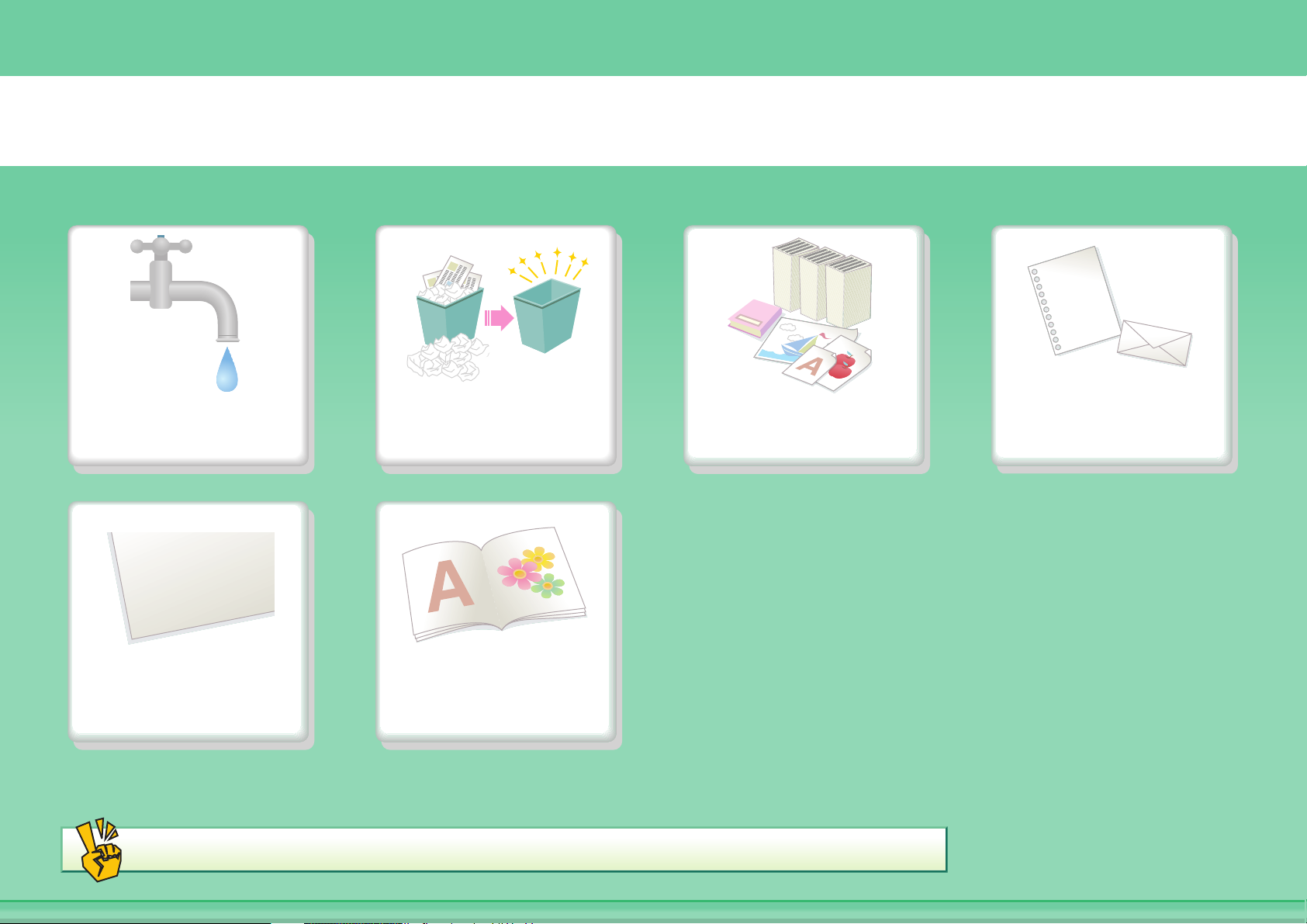
KOPIE ERSTELLEN
Energiesparfunktionen
2010/04/04
Datum oder Seiten-
nummern hinzufügen
Sonstige nützliche Funktionen
Reduzieren von
fehlerhaften Kopien
Ausgabeformat
Broschüre verwenden
Kopie dieses
Originaltyps erstellen
Kopie auf dieser
Papierart erstellen
Page 3
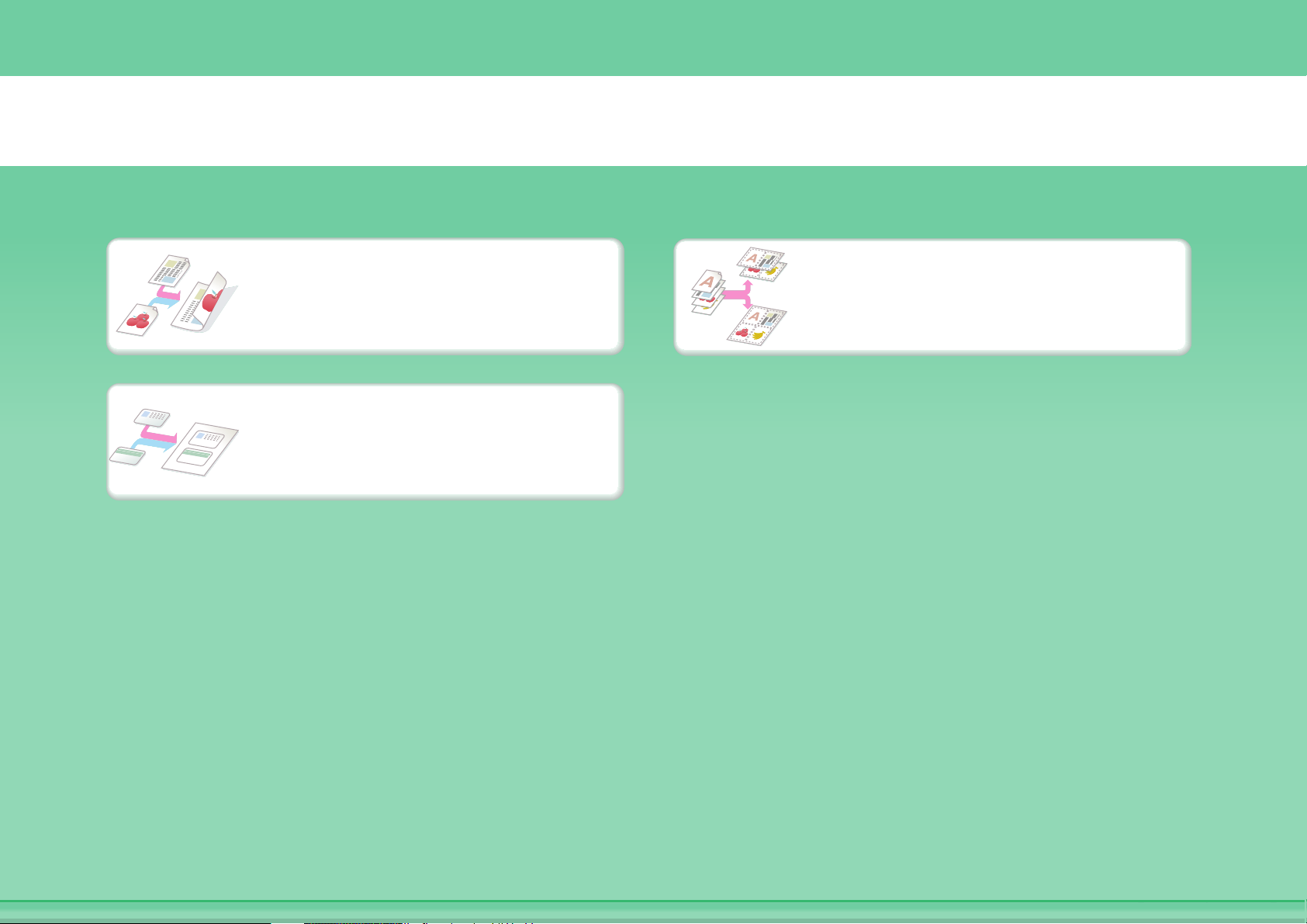
Energiesparfunktionen
Beidseitig kopieren
Auf Vorder- und Rückseite
einer Karte kopieren
Mehrere Seiten auf ein Blatt
kopieren
Page 4
Reduzieren von fehlerhaften Kopien
Ein Satz Kopien für
Prüfzwecke drucken
Page 5
Kopie dieses Originaltyps erstellen
Die Anzahl Originalseiten ist
Sowohl farbige als auch
schwarzweiße Originale
Originale in verschiedenen
Größen
höher als die Anzahl, die auf
einmal geladen werden kann
Unförmiges Original (an
den Kanten werden
Schattierungen angezeigt)
Page 6
Kopie auf dieser Papierart erstellen
Umschläge und sonstige
spezielle Medien
Transparentfolie
Page 7
Datum oder Seitennummern hinzufügen
2010/04/04
9
10
11
Datum hinzufügen
Seitennummer hinzufügen
Stempel hinzufügen
Text hinzufügen
ABCDEFG
Page 8
Ausgabeformat Broschüre verwenden
Broschüre erstellen
Leeren Rand zum Lochen
erstellen
Geheftete Ausgabe
Page 9

Sonstige nützliche Funktionen
Funktionen für spezielle Zwecke
z Kopie von bestimmten Fotos erstellen
z Spiegelbildkopie erstellen
z Auf Papiermitte kopieren
z Negativkopie erstellen
Nützliche Funktionen
z Kopierauftrag mit Priorität versehen
z Status eines anstehenden Auftrags prüfen
z Dünnes Original kopieren
z Farbe anpassen
Page 10
DOKUMENT DRUCKEN
Energiesparfunktionen
Auf dieser
Papierart drucken
Sonstige nützliche Funktionen
Drucken ohne
Computer
Text oder Bild
hinzufügen
Attraktive
Ausgabe drucken
Ausgabeformat
Broschüre verwenden
Page 11
Energiesparfunktionen
Beidseitig drucken
Mehrere Seiten auf einem
Blatt drucken
Page 12
Drucken ohne Computer
FTP
Datei einer FTP-Site
drucken
Datei drucken, die sich im
Netzwerkordner befindet
Datei drucken, die sich auf
einem USB-Speicher
befindet
Datei drucken, die im Gerät
gespeichert ist
Page 13
Attraktive Ausgabe drucken
Druck an Papiergröße
anpassen
Für den Druck die für diese
Daten geeigneten
Farbeinstellungen verwenden
Druckmodus auswählen
Helligkeit und Kontrast
anpassen
Hervorheben von blassen
Texten und Linien
Page 14
Ausgabeformat Broschüre verwenden
Broschüre erstellen
Leeren Rand zum Lochen
erstellen
Geheftete Ausgabe
Bestimmte Seiten auf der
Vorderseite des Blatts
drucken
Page 15
Auf dieser Papierart drucken
Umschläge
Bestimmte Seiten auf
anderem Papier drucken
Transparentfolie
Bild um 180 Grad drehen
Page 16
Text oder Bild hinzufügen
Wasserzeichen zu
Druckdaten hinzufügen
Druckdaten mit festgelegter
Form überlagern
Bild als Überlagerung für
Druckdaten verwenden
Page 17

Sonstige nützliche Funktionen
Größe oder Ausrichtung der Druckdaten korrigieren
z Druckbild vergrößern oder verkleinern
z Spiegelbild drucken
Sicherheit ist wichtig
z Drucken von vertraulichen Dokumenten
z Drucken einer verschlüsselten PDF-Datei
Funktionen für spezielle Zwecke
z Drucken einer "Rechnungskopie"
z Großes Poster erstellen
Nützliche Funktionen
z Druckauftrag mit Priorität versehen
z Speichern von häufig verwendeten Druckeinstellungen
z Druckauftrag speichern
Page 18
FAX VERSENDEN
Energiesparfunktionen
Probleme
vermeiden
Dieses Dokumenten-
format versenden
Sicherheit ist
wichtig
Verhindern, dass eine
Übertragung an eine fal-
sche Adresse erfolgt
Senden eines
bereinigten Dokuments
Sonstige nützliche Funktionen
Page 19
Energiesparfunktionen
Versenden, wenn die
Gebühren am niedrigsten
sind
Weiterleiten einer
Übertragung durch eine
Niederlassung
Eingegangene Daten vor
dem Drucken prüfen
Page 20
Dieses Dokumentenformat versenden
Unförmiges Original (an
den Kanten werden
Schattierungen angezeigt)
Auf beiden Seiten
bedrucktes Original
Die Anzahl Originalseiten ist
höher als die Anzahl, die auf
einmal geladen werden kann
Personalausweis oder
sonstige Karten
Page 21
Verhindern, dass eine Übertragung an eine falsche Adresse erfolgt
Zieladresse vor dem
Versenden erneut prüfen
Protokoll von früheren
Übertragungen prüfen
Übertragungsergebnis
prüfen
Page 22
Senden eines bereinigten Dokuments
Belichtung anpassen
Größe vor dem Senden
festlegen
Bildqualität anpassen
Ohne Schattierungen an
den Rändern versenden
Page 23
Probleme vermeiden
12 3
XXXX-6789
XXXX-9874
XXXX-4567
XXXX-5432
XXXX-9999
Speichern von häufig
verwendeten Einstellungen
Übertragungsprotokoll
anzeigen
XXXX-6789
XXXX-9874
XXXX-4567
XXXX-5432
XXXX-9999
An mehrere Zieladressen
versenden
Einfaches Festlegen einer
Adresse (Nummer suchen)
Page 24
Sicherheit ist wichtig
Zieladresse vor dem
Versenden erneut prüfen
Drucken von empfangenen
geschützten Daten
Dokument auf Anfrage
eines anderen Geräts
versenden
Vertraulich versenden
Empfang eines Dokuments
von einem versendenden
Gerät initiieren
Page 25

Sonstige nützliche Funktionen
Nützliche Managementfunktionen
z Empfangenes Fax an Netzwerkadresse weiterleiten
z Adressliste drucken
Nützliche Funktionen
z Dünnes Original versenden
z Übertragungsziel aus einem allgemeinen Adressbuch auswählen
z Übertragung mit Priorität versehen
z Nebenanschluss eines Telefons verwenden
Page 26
BILD SCANNEN / INTERNETFAX VERSENDEN
Senden eines
bereinigten Bilds
Probleme
vermeiden
Dieses Dokumenten-
format versenden
Vom Arbeitsplatz
scannen
Verhindern, dass eine
Übertragung an eine fal-
sche Adresse erfolgt
Kleinere Datei
versenden
Sonstige nützliche Funktionen
Page 27
Senden eines bereinigten Bilds
Kontrast oder Bildqualität
anpassen
Ohne Schattierungen an
den Rändern versenden
Vor dem Senden Auflösung
anpassen
Hintergrund eines
übertragenen Dokuments
unterdrücken
Page 28
Dieses Dokumentenformat versenden
Unförmiges Original
(an den Kanten werden
Schattierungen angezeigt)
Auf beiden Seiten
bedrucktes Original
Die Anzahl Originalseiten ist
höher als die Anzahl, die auf
einmal geladen werden kann
Original mit Hintergrund
Page 29
Verhindern, dass eine Übertragung an eine falsche Adresse erfolgt
Übertragungsergebnis
prüfen
Protokoll von früheren
Übertragungen prüfen
Page 30
Kleinere Datei versenden
Mit geringer Auflösung
versenden
Bild vor dem Versenden
reduzieren
Personalausweis oder
sonstige Karte
Datei vor dem Versenden
komprimieren
Schwarzweißbild
versenden
Page 31
Probleme vermeiden
o
c
o
c
o
12 3
Speichern von häufig
verwendeten Einstellungen
Übertragungsprotokoll
anzeigen
Internetfax über den
Computer versenden
An mehrere Zieladressen
versenden
Einfaches Festlegen einer
Adresse (Nummer suchen)
Page 32

Sonstige nützliche Funktionen
Nützliche Managementfunktionen
z Empfangenes Fax an Netzwerkadresse weiterleiten
z Liste von Übertragungszielen drucken
Nützliche Funktionen
z Dünnes Original scannen
z Übertragungsziel aus einem allgemeinen Adressbuch auswählen
z Zu einer bestimmten Uhrzeit versenden
z Übertragung mit Priorität versehen
z Im USB-Speichermodus versenden
Page 33
AUFTRAG SPEICHERN UND SPÄTER ERNEUT VERWENDEN
Datei suchen Dateien
organisieren
Wichtiges Dokument
speichern
Auswahl an
Dateien drucken
Page 34
abc
Datei suchen
Datei mit Stichwortsuche
Suche durch Prüfen der
suchen
Dateiinhalte
Page 35
Dateien organisieren
Datei löschen
Dateien periodisch löschen Ordner wechseln
Alle Dateien löschen
Page 36
INFORMATIONEN ÜBER DIESE
BEDIENUNGSANLEITUNG
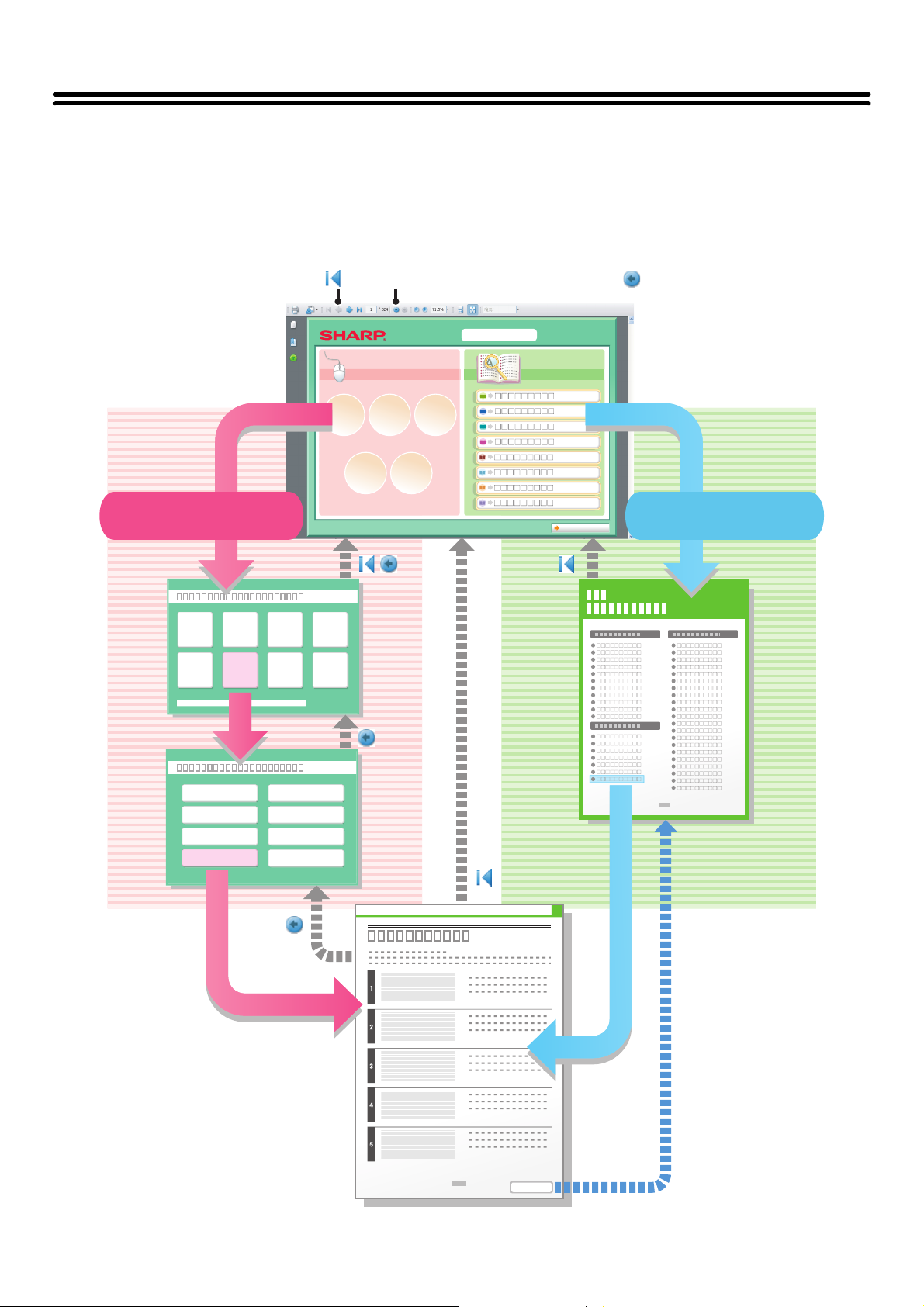
Für die Suche eines Themas stehen in dieser Anleitung zwei Möglichkeiten zur Verfügung: Sie können entweder das
Menü "Ich möchte..." oder das normale Inhaltsverzeichnis verwenden.
Für die nachfolgenden Erläuterungen wird vorausgesetzt, dass der Adobe Reader 8.0 installiert ist (Manche
Schaltflächen werden im Standardstatus nicht angezeigt).
Zur ersten Seite zurückkehren ( )
Zur vorherigen Seite zurückkehren ( )
Suche basierend auf Ihren
Anforderungen
Menüseite Inhaltsverzeic
Suche mit Hilfe des
Inhaltsverzeichnisses
hnisseite
Textseite
i
Page 37
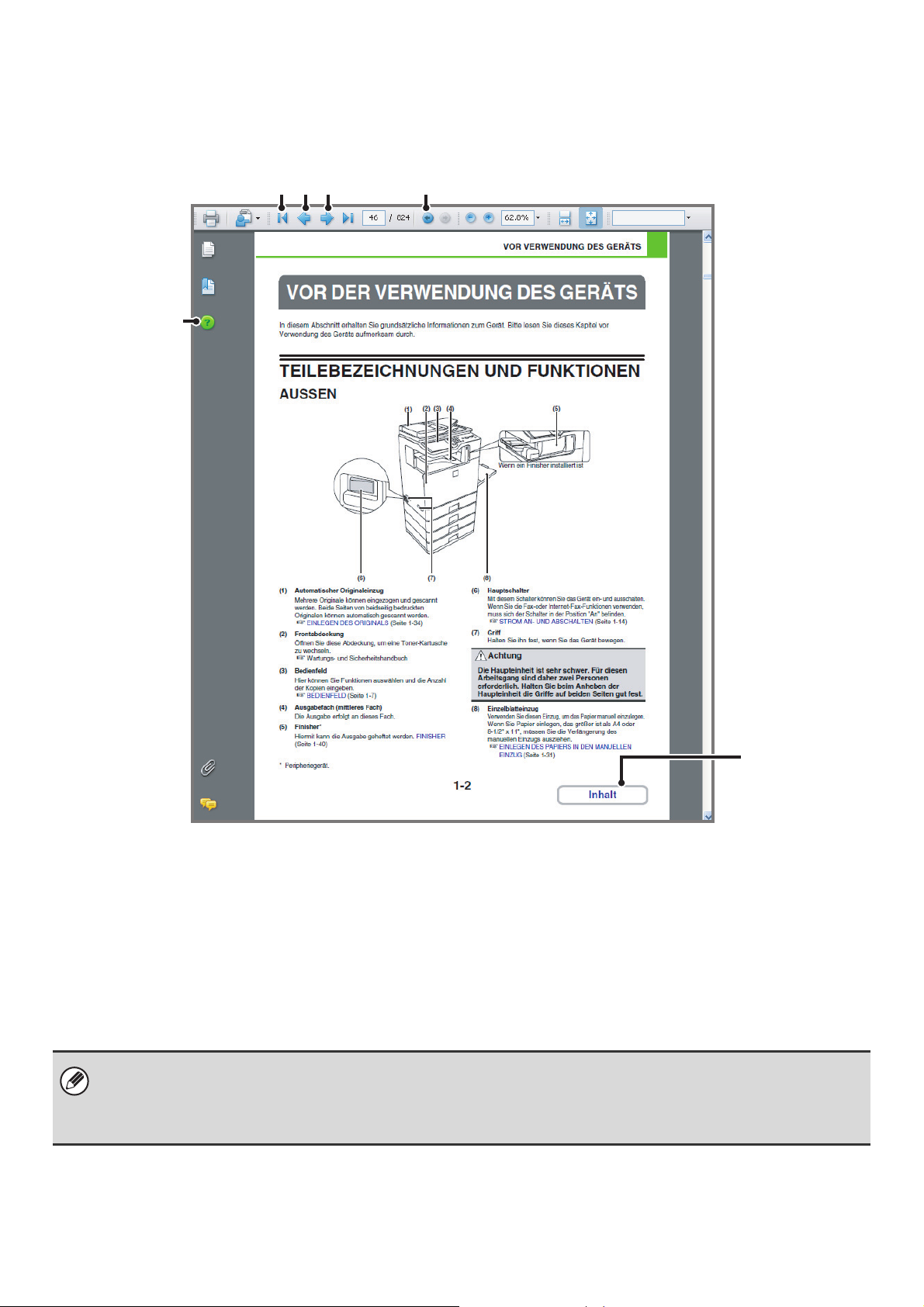
VERWENDUNG DIESER ANLEITUNG
Klicken Sie auf eine der unten angezeigten Schaltflächen, um zur gewünschten Seite zu wechseln.
(1) (2) (3) (4)
(5)
(1) Schaltfläche "Zur ersten Seite zurückkehren"
Falls ein Vorgang nicht erwartungsgemäß ausgeführt
wird, klicken Sie auf diese Schaltfläche und starten Sie
erneut.
(2) Schaltfläche "Zurück zur vorherigen Seite"
Anzeige der vorherigen Seite.
(3) Schaltfläche "Zur nächsten Seite"
Anzeige der nächsten Seite.
• Falls eine Schaltfläche nicht angezeigt wird, rufen Sie die Adobe Reader-Hilfe auf, um die Schaltfläche anzuzeigen.
• Achtung beim Drucken
Wenn alle Seiten gedruckt werden, werden die Menüseiten des Menüs "Ich möchte..." ebenfalls gedruckt. Wenn Sie nur
die Seiten drucken möchten, die eine Erläuterung einer Funktion enthalten, legen Sie den Seitenbereich fest.
(6)
(4) Schaltfläche "Zur vorherigen Seite zurückkehren"
Anzeige der Seite, die vor der aktuellen Seite angezeigt
wurde.
(5) Schaltfläche "Adobe Reader-Hilfe"
Öffnet die Adobe Reader-Hilfe.
(6) Schaltfläche "Inhalt"
Zeigt den Inhalt der einzelnen Kapitel an.
Handelt es sich beispielsweise bei der aktuellen Seite um
ii
Page 38
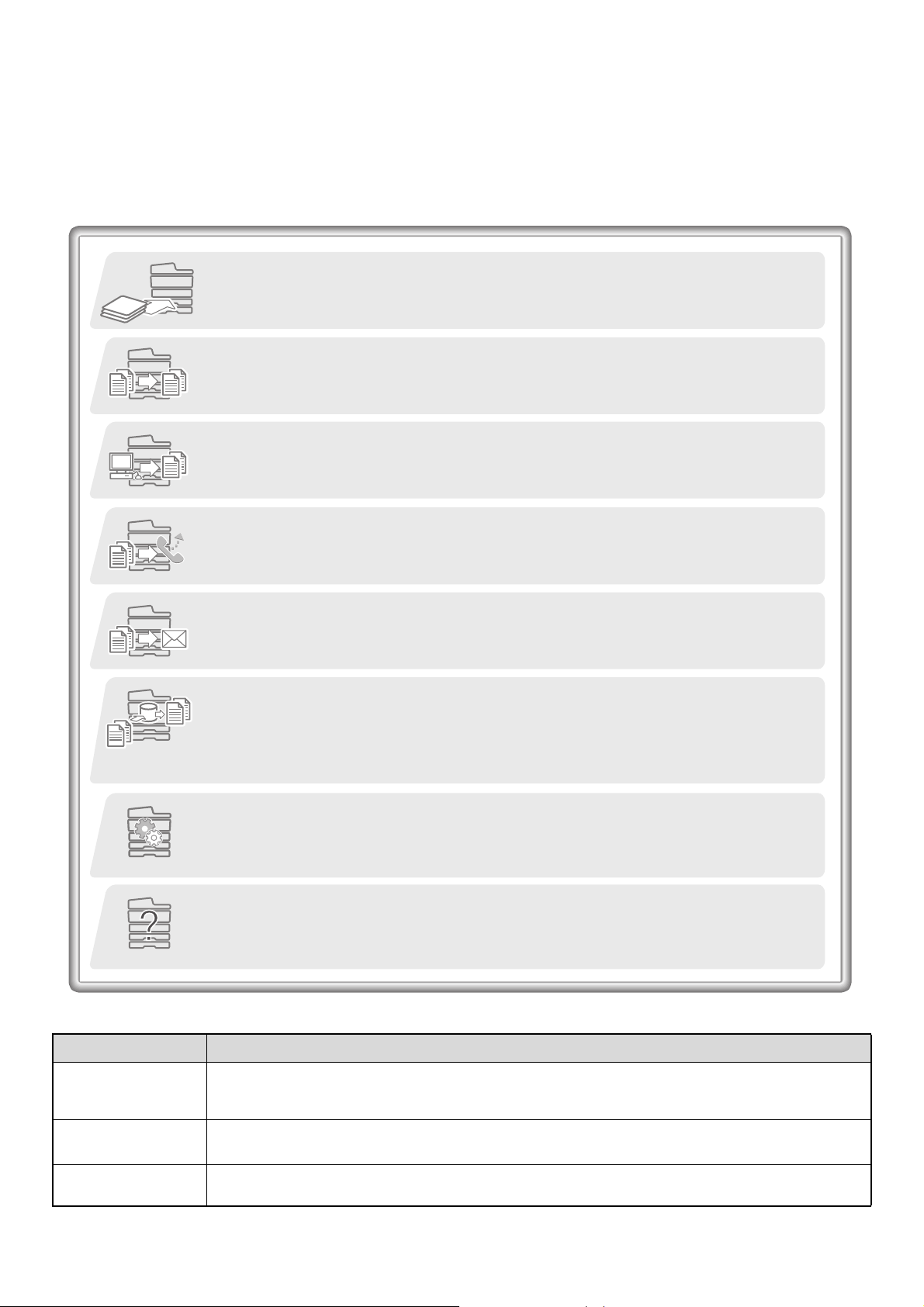
MITGELIEFERTE HANDBÜCHER
Bedienungsanleitungen in PDF-Format (diese Anleitung)
Die im PDF-Format gespeicherten Handbücher stellen detaillierte Erläuterungen der Verfahren zur Verwendung des
Geräts in jedem Modus bereit. Laden Sie die PDF-Handbücher zum Lesen von der Festplatte des Geräts herunter. Das
Herunterladen der Handbücher ist unter "Download der Bedienungsanleitung" in der Kurzanleitung erläutert.
1. VOR VERWENDUNG DES GERÄTS
Dieses Kapitel enthält Informationen wie z.B. grundlegende Bedienungsverfahren sowie
Anleitungen zum Einlegen von Papier.
2. KOPIERER
Dieses Kapitel enthält detaillierte Erläuterungen der zur Verwendung der Kopierfunktion
erforderlichen Verfahren.
3. DRUCKER
Dieses Kapitel enthält detaillierte Erläuterungen der zur Verwendung der Druckfunktion
erforderlichen Verfahren.
4. FAX
Dieses Kapitel enthält detaillierte Erläuterungen der zur Verwendung der Faxfunktion
erforderlichen Verfahren.
5. SCANNER/INTERNETFAX
Dieses Kapitel enthält detaillierte Erläuterungen der Verfahren zur Verwendung der
Scannerfunktion und der Internetfaxfunktion.
6. DOKUMENTENABLAGE
Dieses Kapitel enthält detaillierte Erläuterungen der Verfahren zur Verwendung der
Dokumentenablagefunktion. Die Dokumentenablagefunktion ermöglicht Ihnen, die
Dokumentendaten eines Kopier- oder Fax- oder die Daten eines Druckauftrags als eine Datei auf
der Festplatte des Geräts zu speichern. Die Datei kann nach Bedarf abgerufen werden.
7. SYSTEMEINSTELLUNGEN
Dieses Kapitel erläutert die "Systemeinstellungen", die zum Konfigurieren unterschiedlicher Parameter
entsprechend der Erfordernisse Ihres Arbeitsplatzes verwendet werden. Die gegenwärtigen Einstellungen
können über die "Systemeinstellungen" angezeigt oder gedruckt werden.
8. FEHLERSUCHE
Dieses Kapitel erläutert, wie Zufuhrfehler beseitigt werden können. Außerdem erhalten Sie Antworten
auf häufig gestellte Fragen über die Bedienung dieses Geräts in den verschiedenen Modi. Beziehen
Sie sich auf dieses Handbuch, wenn Sie Schwierigkeiten bei der Verwendung des Geräts haben.
Gedruckte Handbücher
Handbuchname Inhalt
Wartungs- und
Sicherheitshandbuch
Einrichtungshandbuch
Kurzanleitung
Dieses Handbuch enthält Anleitungen zum sicheren Gebrauch des Geräts sowie die technischen Daten
des Geräts und seiner Peripheriegeräte und erläutert das Entfernen von Papierstaus und stellt Antworten
zu häufig gestellten Fragen bezüglich des Gerätebetriebs in jedem Modus bereit.
Dieses Handbuch erläutert die Einstellungen des Geräts für die Inbetriebnahme, einschließlich der
Vorgehensweisen für die Geräteinstallation, Optionen und Software.
Dieses Handbuch stellt leicht verständliche Erläuterungen aller Gerätefunktionen in einem einzelnen Band bereit. Detaillierte
Erläuterungen jeder Funktion sind in den im PDF-Format gespeicherten Handbüchern enthalten.
iii
Page 39
INFORMATIONEN ÜBER DIESE BEDIENUNGSANLEITUNG
Dieses Handbuch erläutert die Verwendung des digitalen Vollfarb-Multifunktionssystems DX-C311/DX-C381.
Beachten Sie bitte die folgenden Hinweise
• Bitte lesen Sie die Informationen zum Installieren der in diesem Handbuch erwähnten Treiber und Software im
Softwareeinrichtungshandbuch nach.
• Für Informationen über Ihr Betriebssystem wird auf Ihr Betriebssystemhandbuch oder die Online-Hilfe verwiesen.
• Die Erläuterungen von Bildschirmen und Verfahren in einer Windows-Umgebung beziehen sich vorwiegend auf Windows
®
. Die Bildschirme können je nach Betriebssystemversion oder Software variieren.
Vista
• Die Erläuterungen der Bildschirme und Verfahren in einer Macintosh-Umgebung basieren im Fall von Mac OS X auf Mac OS X
v10.4. Abhängig von der Version des Betriebssystems oder der Software werden die Ansichten unterschiedlich angezeigt.
• Bitte ersetzen Sie bei allen Verweisen auf "DX-xxxx" in diesem Handbuch "xxxx" durch die Modellbezeichnung Ihres Geräts.
• Dieses Handbuch enthält Verweise auf die Faxfunktion. Beachten Sie jedoch bitte, dass die Faxfunktion in einigen Ländern und
Regionen nicht zur Verfügung steht.
• Dieses Handbuch wurde sehr sorgfältig vorbereitet. Bitte wenden Sie sich bei etwaigen Kommentaren oder Bedenken
bezüglich des Handbuchs an Ihren Händler oder Ihre nächstgelegene autorisierte Servicevertretung.
•
Dieses Produkt wurde strikten Qualitätskontroll- und Inspektionsverfahren unterzogen. Bitte wenden Sie sich im unwahrscheinlichen
Fall eines Defekts oder eines anderen Problems an Ihren Händler oder an Ihren nächstgelegenen autorisierten Servicevertreter.
• Mit Ausnahme der gesetzlich verordneten Verantwortung ist SHARP nicht für Fehler verantwortlich, die während der
Verwendung des Produkts oder seiner Optionen auftreten, oder Fehler aufgrund des inkorrekten Betriebs des Produkts oder
seiner Optionen, oder andere Fehler, oder jegliche andere Schäden, die aufgrund der Verwendung des Produkts auftreten.
Achtung
• Das Reproduzieren, Adaptieren oder Übersetzen des Inhalts des Handbuchs ohne vorherige schriftliche Genehmigung ist mit
Ausnahme des urheberrechtlich erlaubten Umfangs verboten.
• Alle in diesem Handbuch enthaltenen Informationen können ohne vorherige Ankündigung geändert werden.
Illustrationen und das in diesem Handbuch abgebildete Bedienfeld und Touch-Panel
Die Peripheriegeräte zählen im Allgemeinen zur Sonderausstattung; manche Modelle sind jedoch mit gewissen Peripheriegeräten
standardmäßig ausgestattet.
Die Erläuterungen in diesem Handbuch setzen voraus, dass am DX-C381 mehrere 500-Blatt Papierkassette (insgesamt 4
Kassetten) installiert sind.
Bei der Beschreibung mancher Funktionen und Vorgehensweisen wird davon ausgegangen, dass andere als die oben
beschriebenen Geräte installiert sind.
Die in diesem Handbuch aufgeführten Bildschirmanzeigen, Meldungen und Tastennamen können aufgrund von
Verbesserungen und Änderungen von denen am Gerät abweichen.
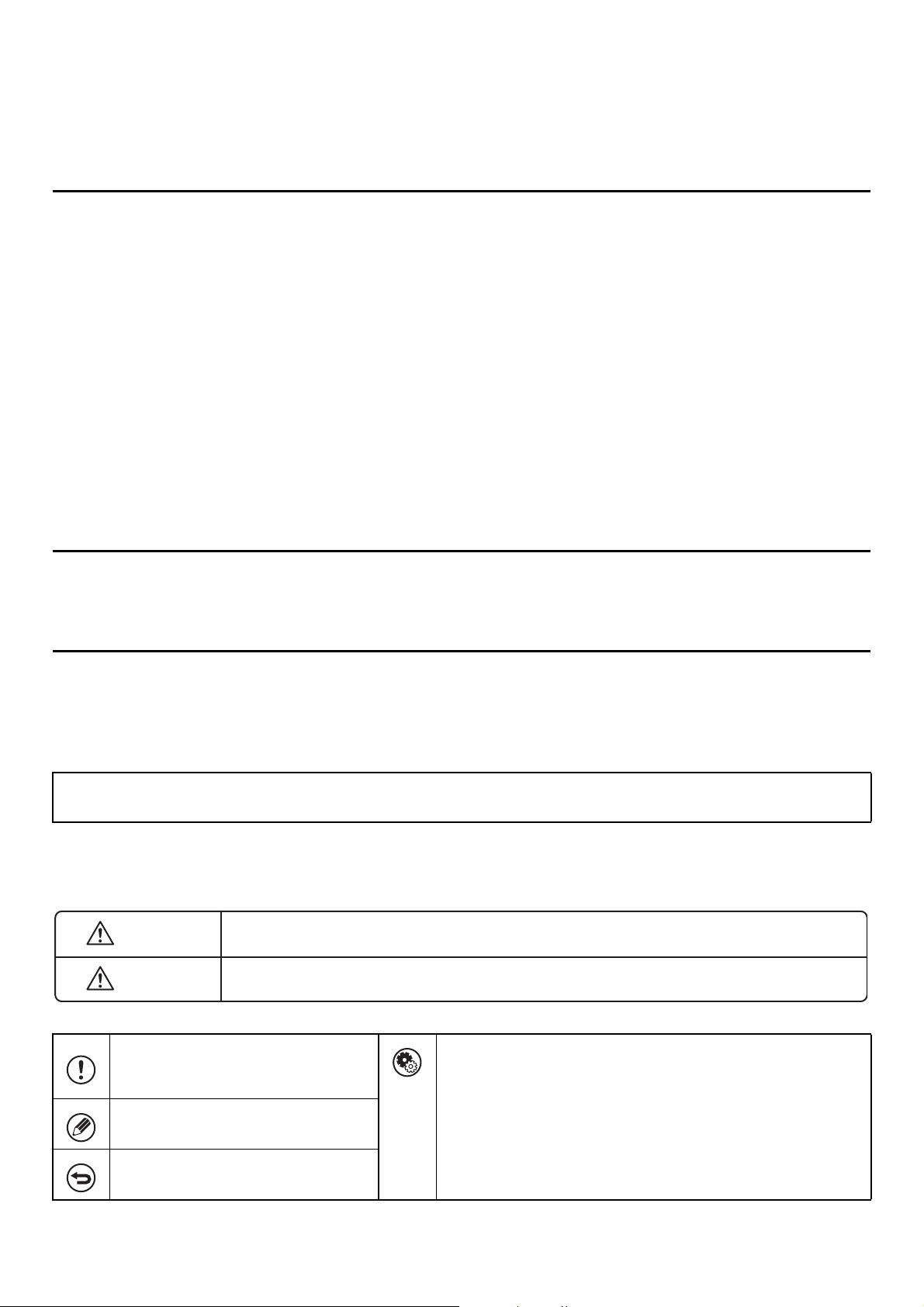
In den Handbüchern verwendete Symbole
Die in den Handbüchern verwendeten Symbole verweisen auf die folgenden Informationsarten:
Warnung
Achtung
Weist auf eine Situation hin, in der ein
Risiko der Beschädigung oder eines
Fehlers des Geräts besteht.
Stellt eine ergänzende Erläuterung einer
Funktion oder eines Verfahrens bereit.
Erläutert, wie ein Vorgang abgebrochen
oder korrigiert werden kann.
Dieses Symbol warnt Sie vor der Gefahr von Verletzungen und tödlichen Verletzungen.
Dieses Symbol warnt Sie vor der Gefahr von Verletzungen oder Gerätestörungen.
Weist auf die Bezeichnung einer Systemeinstellung hin und stellt
eine kurze Erläuterung der Einstellung bereit.
Wenn "Systemeinstellungen:" erscheint:
Eine generelle Einstellung wird erläutert.
Wenn "Systemeinstellungen (Administrator):" erscheint:
Eine Einstellung, die nur von einem Administrator konfiguriert
werden kann, wird erläutert.
iv
Page 40

KAPITEL 1
VOR VERWENDUNG DES GERÄTS
Dieses Kapitel enthält Informationen über grundlegende Bedienungsverfahren sowie Anleitungen zum Einlegen von
Papier und zur Gerätepflege.
VOR DER VERWENDUNG DES GERÄTS
TEILEBEZEICHNUNGEN UND FUNKTIONEN . . . . 1-2
• AUSSEN. . . . . . . . . . . . . . . . . . . . . . . . . . . . . . . 1-2
• INNEN . . . . . . . . . . . . . . . . . . . . . . . . . . . . . . . . 1-4
• AUTOMATISCHER ORIGINALEINZUG
UND VORLAGENGLAS . . . . . . . . . . . . . . . . . . . 1-5
• SEITE UND RÜCKSEITE. . . . . . . . . . . . . . . . . . 1-6
• BEDIENFELD . . . . . . . . . . . . . . . . . . . . . . . . . . . 1-7
SENSORBILDSCHIRM . . . . . . . . . . . . . . . . . . . . . . 1-9
• STATUSANZEIGE . . . . . . . . . . . . . . . . . . . . . . 1-11
• SYSTEMLEISTE . . . . . . . . . . . . . . . . . . . . . . . 1-12
STROM AN- UND ABSCHALTEN . . . . . . . . . . . . . 1-14
• ENERGIESPARFUNKTIONEN . . . . . . . . . . . . 1-15
• TASTE [ENERGIESPAREN] . . . . . . . . . . . . . . 1-15
HILFREICHE INFORMATIONEN ÜBER DAS
GERÄT . . . . . . . . . . . . . . . . . . . . . . . . . . . . . . . . . . 1-16
• INFORMATIONEN ÜBER
VERSORGUNGSMATERIALIEN . . . . . . . . . . . 1-16
• ANZEIGE EINES FEHLERCODES . . . . . . . . . 1-16
• SONSTIGE INFORMATIONEN . . . . . . . . . . . . 1-16
BENUTZERAUTORISIERUNG . . . . . . . . . . . . . . . 1-17
• AUTORISIERUNG DURCH
BENUTZERNUMMER . . . . . . . . . . . . . . . . . . . 1-17
• AUTORISIERUNG DURCH EINLOGNAME
/ KENNWORT. . . . . . . . . . . . . . . . . . . . . . . . . . 1-19
STARTSEITE . . . . . . . . . . . . . . . . . . . . . . . . . . . . . 1-22
FERNBETRIEB DES GERÄTS . . . . . . . . . . . . . . . 1-23
IM JOB-PROTOKOLL AUFGEZEICHNETE DATEN
UPDATE DER FIRMWARE . . . . . . . . . . . . . . . . . . 1-27
. . . 1-24
ORIGINALE
EINLEGEN DES ORIGINALS. . . . . . . . . . . . . . . . . 1-36
• EINLEGEN DES ORIGINALS IN DEN
AUTOMATISCHEN ORIGINALEINZUG. . . . . . 1-36
• EINLEGEN DES ORIGINALS AUF DEM
VORLAGENGLAS . . . . . . . . . . . . . . . . . . . . . . 1-38
PERIPHERIEGERÄTE
PERIPHERIEGERÄTE . . . . . . . . . . . . . . . . . . . . . . 1-40
FINISHER . . . . . . . . . . . . . . . . . . . . . . . . . . . . . . . . 1-42
• TEILEBEZEICHNUNGEN . . . . . . . . . . . . . . . . 1-42
• VERSORGUNGSMATERIALIEN . . . . . . . . . . . 1-42
VISITENKARTENEINZUG . . . . . . . . . . . . . . . . . . . 1-43
SHARP OSA. . . . . . . . . . . . . . . . . . . . . . . . . . . . . . 1-44
• MODUL FÜR DIE KOMMUNIKATION
ZWISCHEN
ANWENDUNGSPROGRAMMEN
(MX-AMX2). . . . . . . . . . . . . . . . . . . . . . . . . . . . 1-44
• MODULE FÜR EXTERNE KONTEN
(MX-AMX3). . . . . . . . . . . . . . . . . . . . . . . . . . . . 1-45
TEXTEINGABE
FUNKTIONEN DER WICHTIGSTEN TASTEN. . . . 1-47
EINLEGEN VON PAPIER
WICHTIGE HINWEISE ZUM PAPIER . . . . . . . . . . 1-28
• BEZEICHNUNGEN UND POSITIONEN
DER PAPIERKASSETTEN . . . . . . . . . . . . . . . 1-28
• VERWENDBARES PAPIER. . . . . . . . . . . . . . . 1-28
EINSTELLUNGEN FÜR DIE FÄCHER 1 BIS 4 . . . 1-31
•
PAPIER EINLEGEN UND PAPIERFORMAT ÄNDERN
EINLEGEN DES PAPIERS IN DEN
MANUELLEN EINZUG . . . . . . . . . . . . . . . . . . . . . . 1-33
•
WICHTIGE HINWEISE FÜR DIE
VERWENDUNG DES MANUELLEN EINZUGS
. . . 1-31
. . . 1-34
1-1
Page 41
VOR VERWENDUNG DES GERÄTS
VOR DER VERWENDUNG DES GERÄTS
In diesem Abschnitt erhalten Sie grundsätzliche Informationen zum Gerät. Bitte lesen Sie dieses Kapitel vor
Verwendung des Geräts aufmerksam durch.
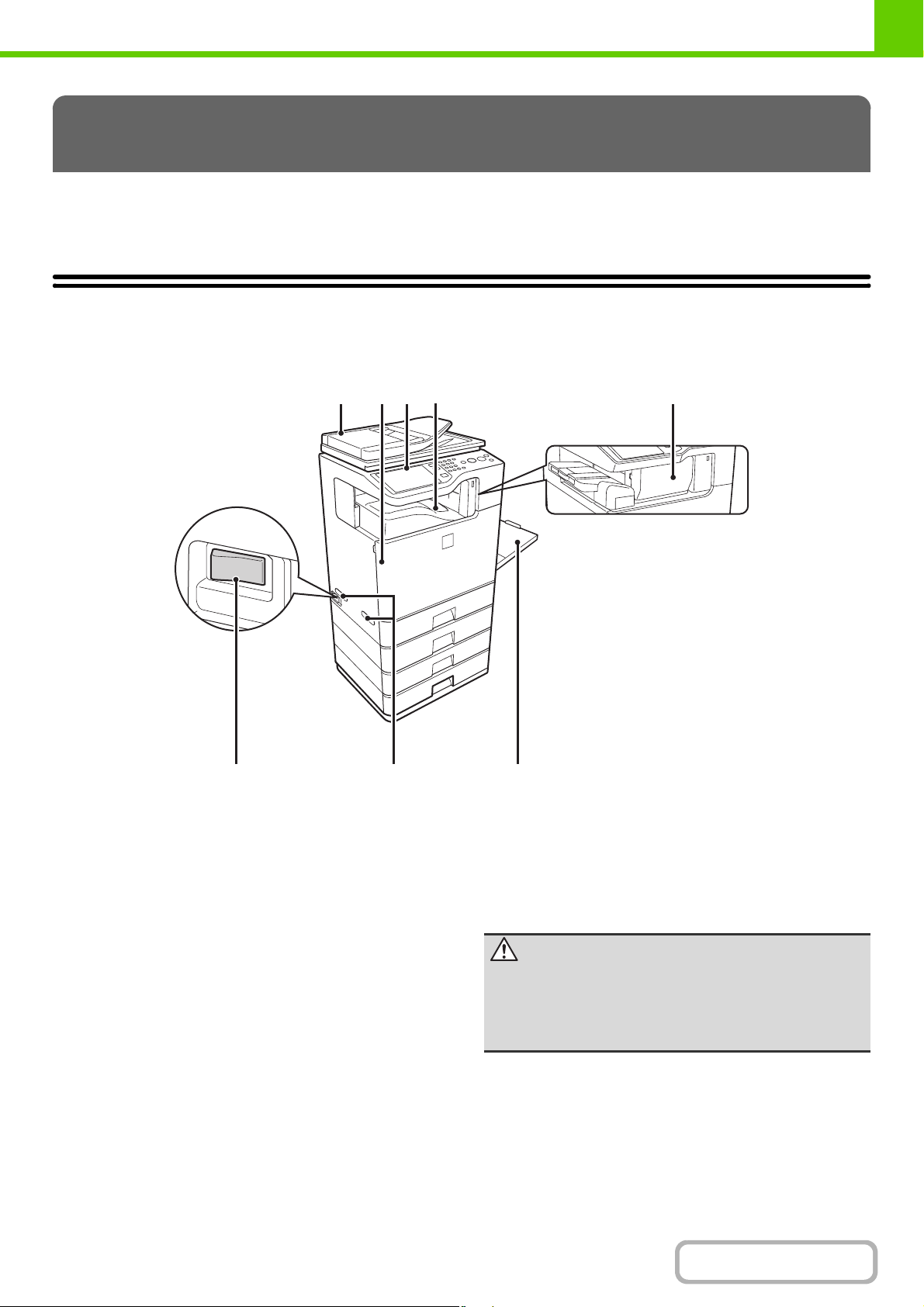
TEILEBEZEICHNUNGEN UND FUNKTIONEN
AUSSEN
(4)
(3) (5)
(2)
(1)
(6) (7) (8)
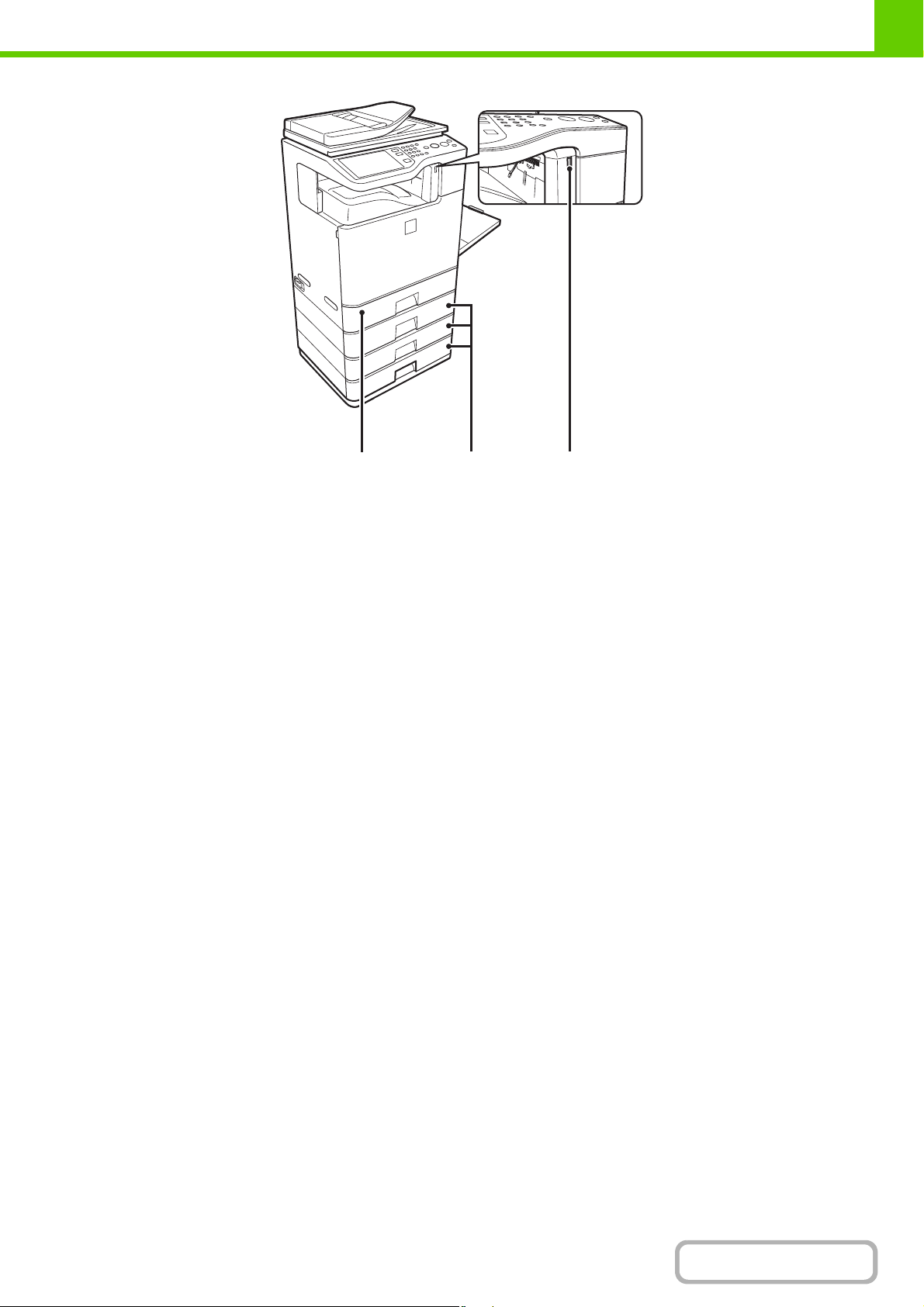
(1) Automatischer Originaleinzug
Mehrere Originale können eingezogen und gescannt
werden. Beide Seiten von beidseitig bedruckten
Originalen können automatisch gescannt werden.
☞ EINLEGEN DES ORIGINALS (Seite 1-36)
(2) Frontabdeckung
Öffnen Sie diese Abdeckung, um eine Toner-Kartusche
zu wechseln.
☞ Wartungs- und Sicherheitshandbuch
Wenn ein Finisher installiert ist
(6) Hauptschalter
Mit diesem Schalter können Sie das Gerät ein- und ausschalten.
Wenn Sie die Fax-oder Internet-Fax-Funktionen verwenden,
muss sich der Schalter in der Position "An" befinden.
☞ STROM AN- UND ABSCHALTEN (Seite 1-14)
(7) Griff
Halten Sie ihn fest, wenn Sie das Gerät bewegen.
Achtung
(3) Bedienfeld
Hier können Sie Funktionen auswählen und die Anzahl
der Kopien eingeben.
☞ BEDIENFELD (Seite 1-7)
(4) Ausgabefach (mittleres Fach)
Die Ausgabe erfolgt an dieses Fach.
(5) Finisher*
Hiermit kann die Ausgabe geheftet werden.
☞ FINISHER (Seite 1-42)
* Peripheriegerät.
Die Haupteinheit ist sehr schwer. Für diesen
Arbeitsgang sind daher zwei Personen
erforderlich. Halten Sie beim Anheben der
Haupteinheit die Griffe auf beiden Seiten gut fest.
(8) Einzelblatteinzug
Verwenden Sie diesen Einzug, um das Papier manuell einzulegen.
Wenn Sie Papier einlegen, das größer ist als A4 oder
8-1/2" x 11", müssen Sie die Verlängerung des
manuellen Einzugs ausziehen.
☞
1-2
EINLEGEN DES PAPIERS IN DEN MANUELLEN
EINZUG (Seite 1-33)
Inhalt
Page 42
(9) (11)(10)
VOR VERWENDUNG DES GERÄTS
(9) Fach 1
Enthält Papier.
☞ EINSTELLUNGEN FÜR DIE FÄCHER 1 BIS 4 (Seite
1-31)
(10) Fach 2/Fach 3/Fach 4
(Wenn ein 500-Blatt Papierkassette installiert ist)*
Diese Einheit enthält das Papier.
☞ EINSTELLUNGEN FÜR DIE FÄCHER 1 BIS 4 (Seite
1-31)
* Peripheriegerät.
(11) USB-Anschluss (Typ A)
Unterstützt USB 2.0 (hohe Geschwindigkeit).
Hier können Sie ein USB-Gerät, wie z.B. einen
USB-Speicher, an das Gerät anschließen.
Verwenden Sie ein abgeschirmtes USB-Kabel.
1-3
Inhalt
Page 43
INNEN
VOR VERWENDUNG DES GERÄTS
(12)
Der
Tonersammelbehälter
wurde entfernt und die
Hauptladeeinheit ist
geöffnet
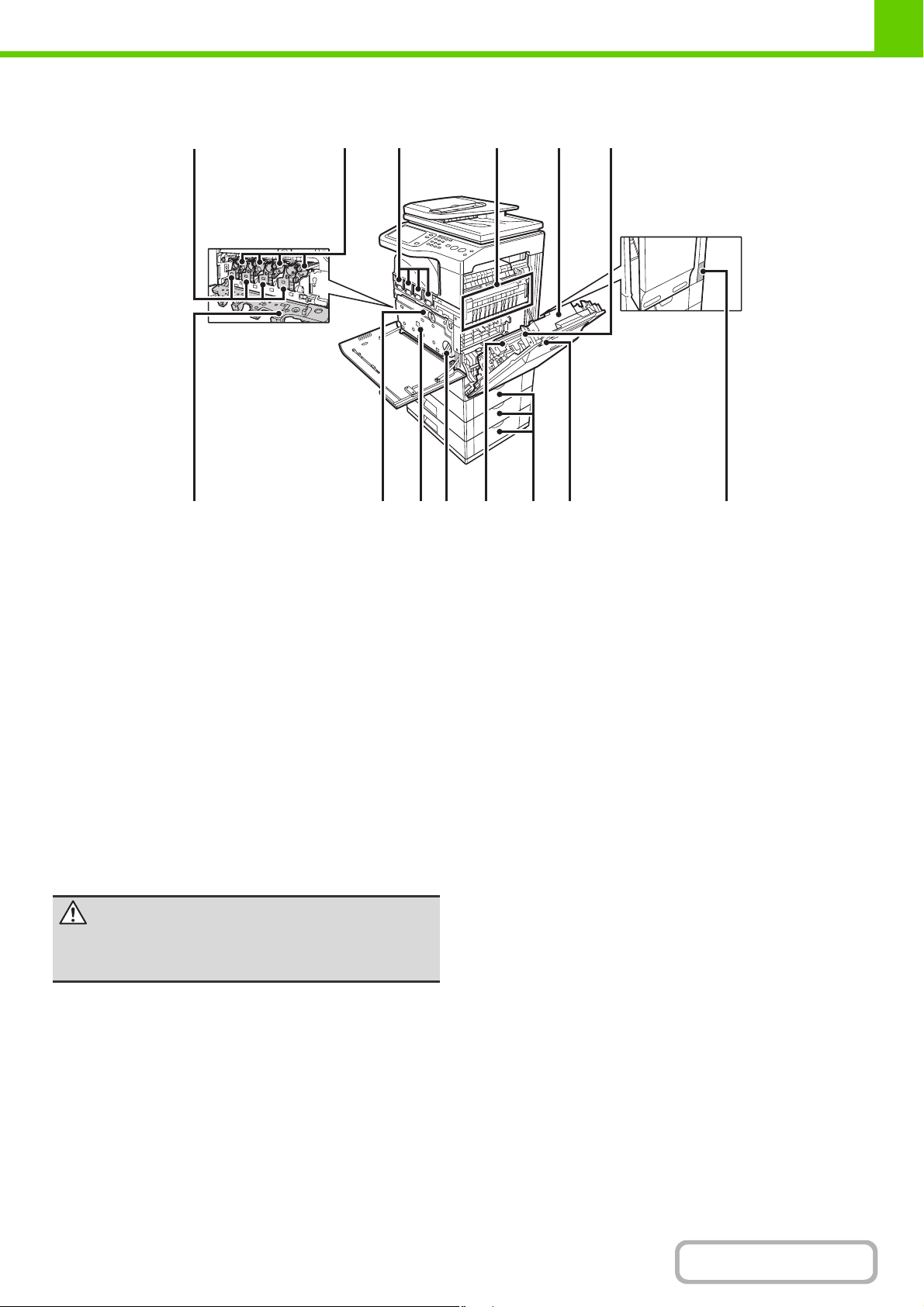
(12) Entwickler-Kartusche
Diese enthalten den Entwickler, der für die Übertragung
des Toners auf das Papier erforderlich ist.
Beim Austauschen des Trommeleinschubs muss
zunächst die Entwickler-Kartusche entfernt werden. Erst
dann kann die Trommeleinschub ersetzt werden.
☞ Wartungs- und Sicherheitshandbuch
(13) Trommeleinschub
Diese enthält die lichtempfindliche Trommel, die zum
Erstellen von Kopier- und Druckbildern verwendet wird.
☞ Wartungs- und Sicherheitshandbuch
(14) Toner-Kartusche
Diese enthalten den zum Drucken erforderlichen Toner.
Wenn eine Tonerpatrone leer wird, muss nur die Patrone
der betreffenden Farbe getauscht werden.
☞ Wartungs- und Sicherheitshandbuch
(15) Fixiereinheit
Hier wird Hitze erzeugt, um das auf das Papier
übertragene Bild zu fixieren.
Achtung
Die Fixiereinheit ist heiß. Vorsicht bei der
Beseitigung eines Papierstaus.
(16) Rechte Seitenabdeckung
Öffnen Sie diese Abdeckung, um einen Papierstau zu
entfernen.
☞ 8. FEHLERSUCHE "BESEITIGUNG VON
PAPIERSTAUS" (Seite 8-2)
(17) Papierwendeeinheit
Wird für beidseitiges Drucken verwendet. Öffnen Sie
dieses Teil, um einen Papierstau zu entfernen.
☞ 8. FEHLERSUCHE "BESEITIGUNG VON
PAPIERSTAUS" (Seite 8-2)
(14)(13) (15) (17)(16)
(21)(20)(18) (23) (24)(19) (22) (25)
(18) Hauptladeeinheit
Öffnen Sie diese Abdeckung, um die Hauptladeeinheit zu
reinigen.
☞ Wartungs- und Sicherheitshandbuch
(19) Haupttransferriemen
Die auf dem Trommeleinschub erstellten Bilder werden in
ein einziges Bild zusammengefasst und an die zweite
Transferrolle übertragen.
☞ Wartungs- und Sicherheitshandbuch
(20) Tonersammelbehälter
Hier wird der überschüssige Toner gesammelt, der nach
dem Drucken übrig bleibt.
☞ Wartungs- und Sicherheitshandbuch
(21) Entriegelungsknopf des Tonersammelbehälter
Drehen Sie diesen Knopf, wenn Sie die Sperre des
Tonersammelbehälter lösen möchten, um den Behälter
zu ersetzen oder die Lasereinheit zu reinigen.
☞ Wartungs- und Sicherheitshandbuch
(22) Zweite Transferrolle
Das vom Haupttransferriemen übertragene Bild wird auf
das Papier übertragen.
☞
Wartungs- und Sicherheitshandbuch
(23) Rechte Abdeckung des Papierfachs
Öffnen Sie dieses Teil, um einen Papierstau in den
Fächern zu entfernen.
☞ 8. FEHLERSUCHE " BESEITIGUNG VON
PAPIERSTAUS" (Seite 8-2)
(24) Auslösehebel für die rechte Seitenabdeckung
Zum Beseitigen eines Papierstaus drücken Sie diesen
Hebel nach oben und halten ihn, um die rechte
Seitenabdeckung zu öffnen.
☞ 8. FEHLERSUCHE " BESEITIGUNG VON
PAPIERSTAUS" (Seite 8-2)
(25) Entfernen Sie die Abdeckung, um den Ozonfilter
auszutauschen
1-4
Inhalt
Page 44
VOR VERWENDUNG DES GERÄTS
AUTOMATISCHER ORIGINALEINZUG UND
VORLAGENGLAS
(2)(1) (3) (4) (5) (6) (7)
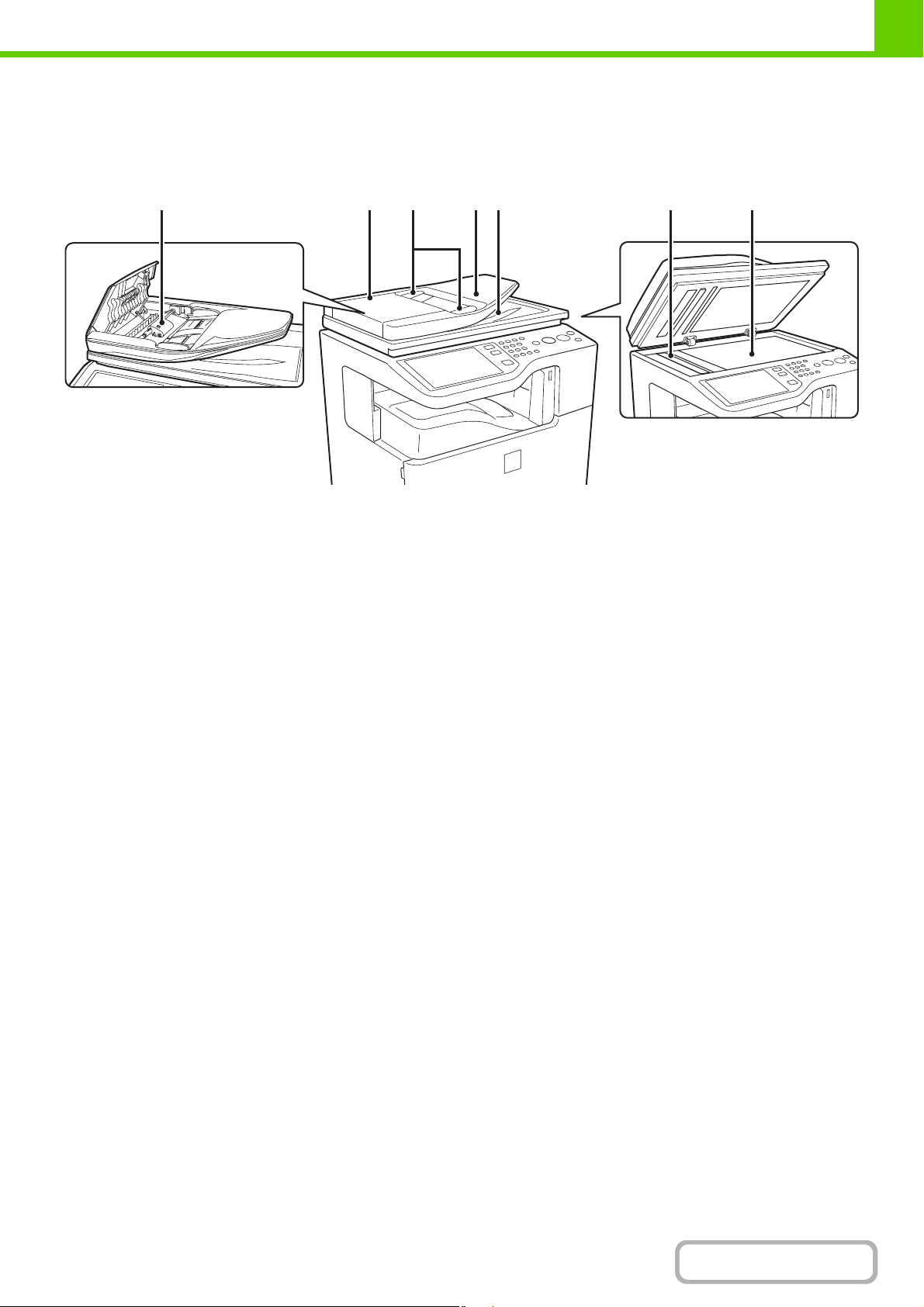
(1) Papiereinzugsrolle
Diese Rolle dreht sich, um das Original automatisch
einzuziehen.
(2) Abdeckung für Originaleinzug
Öffnen Sie diese Abdeckung, um einen Papierstau zu
entfernen oder die Papiereinzugsrolle zu reinigen.
☞ 8. FEHLERSUCHE "BESEITIGUNG VON
PAPIERSTAUS" (Seite 8-2)
☞
Wartungs- und Sicherheitshandbuch
(3) Vorlagenführungen
Diese Führungen stellen sicher, dass die Vorlage
ordnungsgemäß gescannt wird. Passen Sie die
Führungen der Breite der Vorlage an.
☞ EINLEGEN DES ORIGINALS (Seite 1-36)
(4) Originaleinzugfach
Legen Sie die Vorlagen in dieses Fach ein. Einseitig
bedruckte Vorlagen müssen mit der beschrifteten Seite
nach oben eingelegt werden.
☞ EINLEGEN DES ORIGINALS (Seite 1-36)
(5) Vorlagenausgabefach
Nach dem Scannen werden die Vorlagen in diesem Fach
ausgegeben.
(6) Scanbereich
Die im Originaleinzugsfach eingelegten Vorlagen werden
hier gescannt.
☞
Wartungs- und Sicherheitshandbuch
(7) Vorlagenglas
Verwenden Sie dieses Vorlagenglas, um ein Buch oder
ein anderes dickes Original zu scannen, das nicht in den
automatischen Originaleinzug passt.
☞ EINLEGEN DES ORIGINALS AUF DEM
VORLAGENGLAS (Seite 1-38)
1-5
Inhalt
Page 45
SEITE UND RÜCKSEITE
VOR VERWENDUNG DES GERÄTS
(1)
(2)
(3)
(4)
(5)
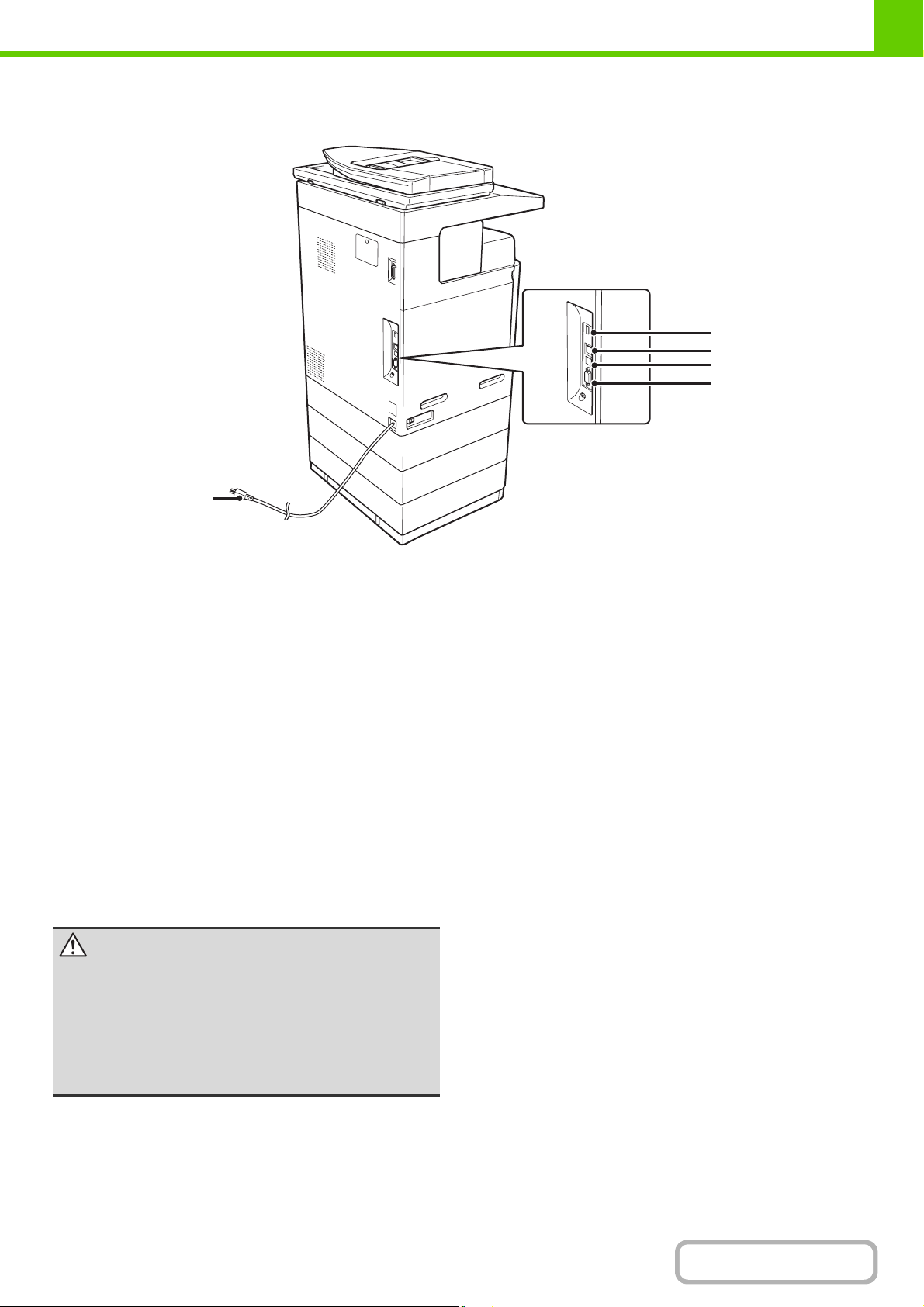
(1) USB-Anschluss (Typ A)
Unterstützt USB 2.0 (hohe Geschwindigkeit).
Hier können Sie ein USB-Gerät, wie z.B. einen
USB-Speicher, an das Gerät anschließen.
Dieser Anschluss ist ursprünglich nicht für die Verwendung
verfügbar. Wenn Sie diesen Anschluss verwenden
möchten, wenden Sie sich an den Servicevertreter.
(2) LAN-Anschluss
Schließen Sie das LAN-Kabel an diesem Anschluss an, wenn
das Gerät in Verbindung mit einem Netzwerk verwendet wird.
Verwenden Sie ein geschirmtes LAN-Kabel.
(3) USB-Anschluss (Typ B)
Unterstützt USB 2.0 (hohe Geschwindigkeit).
An diesen Anschluss kann ein Computer angeschlossen
werden, um das Gerät als Drucker zu verwenden.
Verwenden Sie ein abgeschirmtes USB-Kabel.
(4) Ausschließlich Service-Anschluss
Achtung
Dieser Anschluss ist nur für Servicetechniker
gedacht.
Das Anschließen eines Kabels an diesen
Anschluss kann zu einer Störung des
Gerätes führen. Dieser Anschluss ist nicht zu
verwenden.
(5) Netzstecker
1-6
Inhalt
Page 46
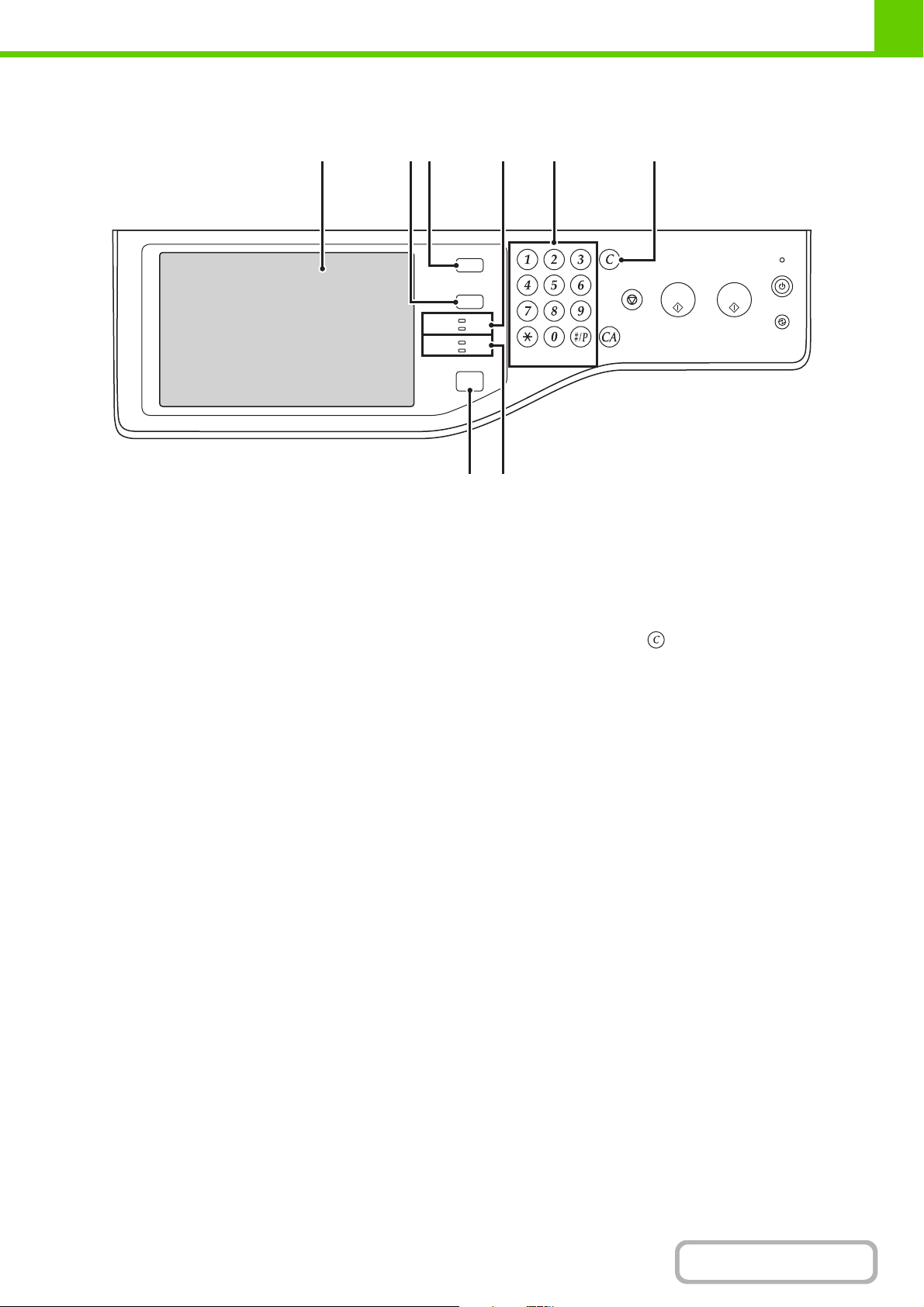
BEDIENFELD
AUFTRAGSSTATUS
ANWENDERSPEZIFISCHE
EINSTELLUNGEN
BEREIT
DRUCKEN
DATEN
DOKUMENT
ONLINE
SENDEN
DATEN
HAUPTSEITE
VOR VERWENDUNG DES GERÄTS
(5)(4) (6)(3)(2)(1)
LOGOUT
(1) Sensorbildschirm
Auf dem Display des Sensorbildschirms werden
Meldungen und Tasten angezeigt.
Berühren Sie die angezeigten Tasten, um verschiedene
Funktionen auszuführen.
Wenn Sie eine Taste berühren, ertönt ein akustisches
Signal und die gewünschte Funktion wird
hervorgehoben. Dadurch wird bestätigt, dass die
Funktion ausgeführt wird.
☞ SENSORBILDSCHIRM (Seite 1-9)
(2) Taste [ANWENDERSPEZIFISCHE EINSTELLUNGEN]
Drücken Sie diese Taste, um das
Systemeinstellungsfenster zu öffnen. Die
Systemeinstellungen werden zum Konfigurieren der
Papierfacheinstellungen, zum Speichern von Adressen
für Übertragungsvorgänge sowie zum Einstellen von
Parametern verwendet, welche die Gerätebedienung
vereinfachen.
(3) Taste [AUFTRAGSSTATUS]
Drücken Sie diese Taste, um die Auftragsstatusmaske
anzuzeigen. Verwenden Sie diese Ansicht, um
Auftragsdaten zu prüfen oder Aufträge zu löschen.
Weitere Informationen finden Sie in den Kapiteln der
einzelnen Funktionen in diesem Handbuch.
(4) Anzeigen für den Modus DRUCKEN
• Anzeige BEREIT
Wenn diese Anzeige aufleuchtet, können
Druckaufträge empfangen werden.
• Anzeige DATEN
Blinkt, wenn Druckdaten empfangen werden, und
leuchtet ununterbrochen, während ein Druckvorgang
ausgeführt wird.
(8)(7)
(5) Zifferntasten
Diese werden zum Eingeben der Kopienanzahl, der
Faxnummern und anderer Zahlenwerte verwendet. Diese
Tasten können auch zur Eingabe von numerischen
Werten verwendet werden (ausgenommen
Systemeinstellungen).
(6) Taste [LÖSCHEN] ( )
Drücken Sie diese Taste, um die Anzahl der Kopien auf
"0" zurückzusetzen.
(7) Taste [HAUPTSEITE]
Berühren Sie diese Taste, um die Startseite zu öffnen.
Häufig verwendete Einstellungen können auf der
Startseite gespeichert werden, um die Bedienung des
Geräts zu vereinfachen.
☞ STARTSEITE (Seite 1-22)
(8) Anzeige für den Modus DOKUMENT SENDEN
• Anzeige ONLINE
Diese Anzeige leuchtet beim Versenden oder
Empfangen eines Fax- oder Internetfaxdokuments auf.
Auch bei der Übertragung eines Bildes im Scanmodus
leuchtet diese Anzeige.
• Anzeige DATEN
Wenn ein empfangenes Fax oder Internetfax nicht
gedruckt werden kann, weil beispielsweise kein Papier
eingelegt ist, blinkt diese Anzeige. Diese Anzeige
leuchtet auf, wenn eine Übertragungsaufgabe anliegt,
die noch nicht abgearbeitet wurde.
1-7
Inhalt
Page 47
AUFTRAGSSTATUS
ANWENDERSPEZIFISCHE
EINSTELLUNGEN
BEREIT
DRUCKEN
DATEN
DOKUMENT
ONLINE
SENDEN
DATEN
HAUPTSEITE
LOGOUT
VOR VERWENDUNG DES GERÄTS
(9) (10)
(13) (15)(11) (12) (16)(17)
(14)
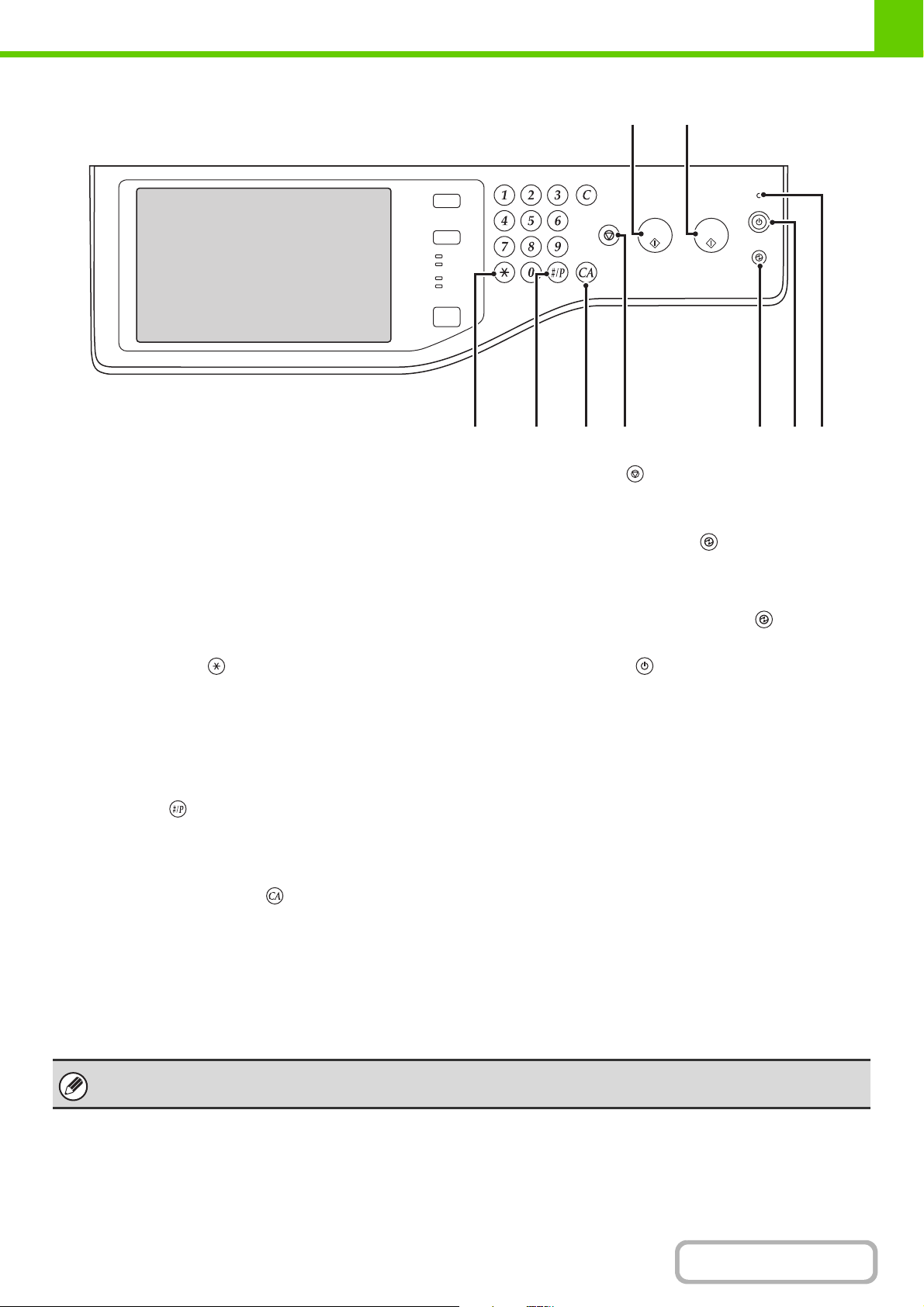
(9) Taste [SCHWARZWEISS STARTEN]
Drücken Sie diese Taste, um ein Original in Schwarzweiß
zu kopieren oder zu scannen. Verwenden Sie diese
Taste auch für das Senden eines Faxes im Faxmodus.
(10) Taste [FARBE STARTEN]
Drücken Sie diese Taste, um ein Original in Farbe zu
kopieren oder zu scannen.
Diese Taste kann nicht für Fax oder Internet-Fax
verwendet werden.
(11) Taste [LOGOUT] ( )
Drücken Sie diese Taste, um sich wieder abzumelden,
nachdem Sie sich angemeldet und das Gerät benutzt
haben. Bei Verwendung der Fax-Funktion können Sie
diese Taste auch drücken, um auf einer Pulsewahlleitung
Tonsignale zu senden.
☞ BENUTZERAUTORISIERUNG (Seite 1-17)
(12) Taste [#/P] ( )
Drücken Sie diese Taste im Kopiermodus, um ein
Auftragsprogramm zu verwenden. Im Faxmodus kann
diese Taste zum Wählen verwendet werden.
(13) Taste [ALLES LÖSCHEN] ( )
Drücken Sie diese Taste, um zum ursprünglichen
Zustand zurückzukehren.
Verwenden Sie die Taste, um alle ausgewählten
Einstellungen zu löschen und einen Vorgang im
Anfangsstatus des Geräts durchzuführen.
(14) Taste [STOPP] ( )
Drücken Sie diese Taste, um einen Kopierauftrag oder
das Scannen eines Originals abzubrechen.
(15) Taste [ENERGIESPAREN] ( ) / Anzeige
Verwenden Sie diese Taste, um die automatische
Abschaltfunktion zur Energiesparung zu aktivieren.
Wenn das Gerät im automatischen Abschaltmodus ist,
blinkt die Taste [ENERGIESPAREN] ( ).
☞ TASTE [ENERGIESPAREN] (Seite 1-15)
(16) Taste [EIN/AUS] ( )
Verwenden Sie diese Taste, um das Gerät ein- oder
auszuschalten.
☞ STROM AN- UND ABSCHALTEN (Seite 1-14)
(17) Hauptstromanzeige
Diese Anzeige leuchtet, wenn sich der Hauptschalter in
Position "Ein" befindet.
☞ STROM AN- UND ABSCHALTEN (Seite 1-14)
Die Anzeigen auf dem Bedienfeld können je nach Land und Region abweichen.
1-8
Inhalt
Page 48
VOR VERWENDUNG DES GERÄTS
SENSORBILDSCHIRM
Dieser Abschnitt erläutert die Verwendung des Bedienfelds.
• Weitere Informationen über die Texteingabe finden Sie unter "TEXTEINGABE" (Seite 1-47).
•
Nähere Informationen über die Bildschirmanzeigen und Vorgehensweisen bei der Verwendung der Systemeinstellungen
finden Sie unter "Allgemeine Arbeitsschritte" (Seite 7-4) im Kapitel "7. SYSTEMEINSTELLUNGEN".
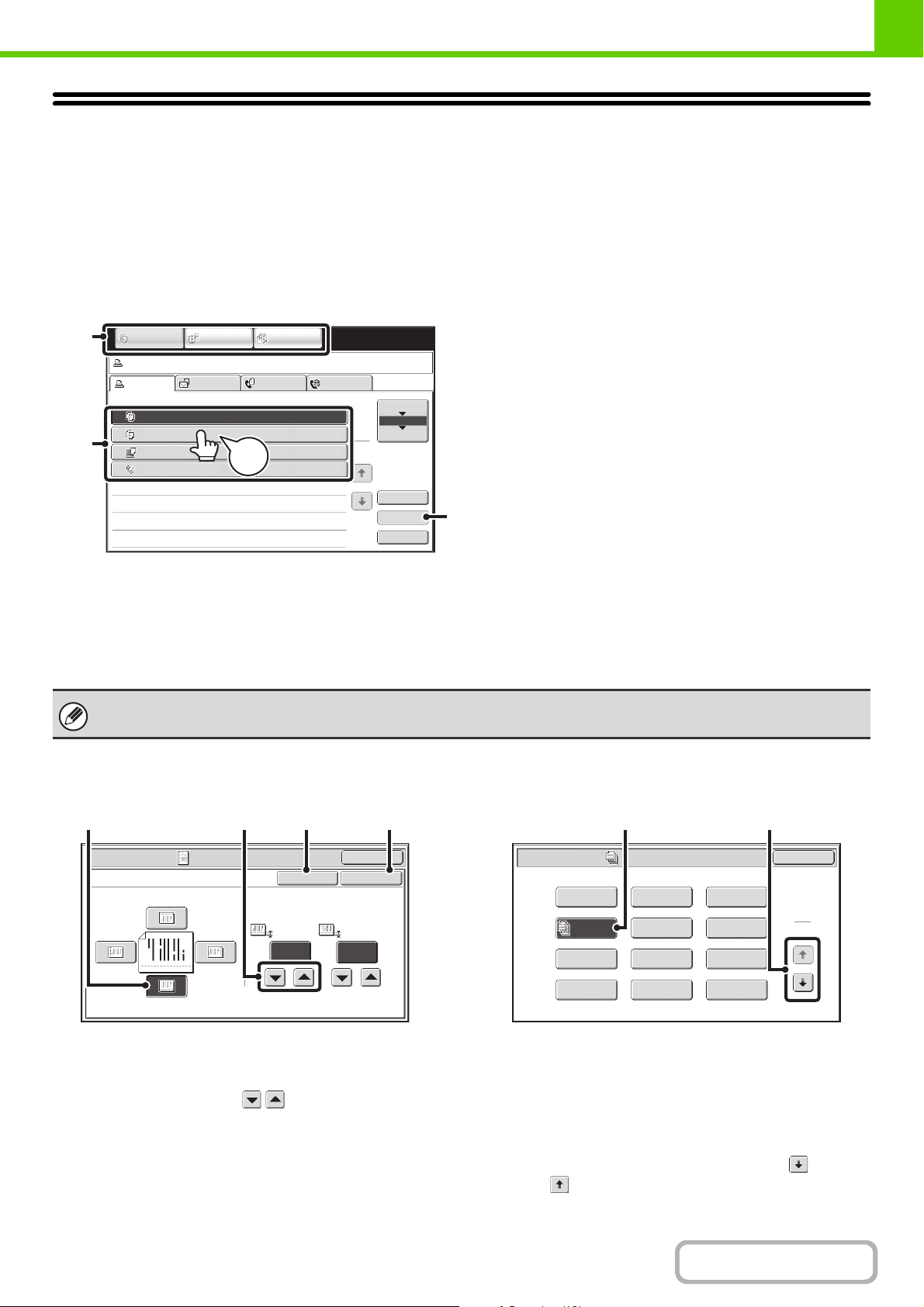
Benutzen des Sensorbildschirms
Beispiel 1
(1)
(2)
KOPIE
Job status screen.
Druckjob
Auftr.-Wartesch. Satze/Fortschritt Status
KOPIE1 020 / 001 Copying
KOPIE2
Computer01 002 / 000
3
4
0312345678 001 / 000
DOKUMENT
SENDEN
Scan an Faxvorgang Internet-Fax
002 / 000
Piepton
DOKUMENTENABLAGE
Warten
Warten
Warten
Auft.Wschla
1
1
Spulen
Abgeschl.
Detail
Prioritat
Stopp/Lösch
(3)
(1) Betriebsart-Auswahltasten
Mit diesen Tasten schalten Sie zwischen den Betriebsarten Kopieren, Bild senden und Dokumentablage um.
(2) Sie können die einzelnen Funktionen auf dem Sensorbildschirm problemlos auswählen, indem Sie die
entsprechenden Tasten mit einem Finger berühren. Die Auswahl einer Funktion wird von einem Piepton begleitet,
der die Auswahl bestätigt. Als visueller Hinweis leuchtet die ausgewählte Taste auf.
(3) Abgeblendete Tasten können nicht ausgewählt werden.
Wurde eine Taste berührt, die nicht zur Auswahl steht, ertönt ein doppelter Piepton.
Beispiel 2
(3) (4)(2)(1)
Seite 2
10
OK
OKAbbrechen
(0~20)
mm
Spezialmodi
Rand verschieben
Hochkant
Rechts Links
Oben
Seite 1
10
(0~20)
mm
(1) Wenn beim Öffnen des Fensters eine Taste bereits hervorgehoben
ist, wurde diese Taste ausgewählt. Zum Ändern der Auswahl
berühren Sie eine der anderen Tasten, um diese Taste zu markieren.
(2) Verwenden Sie die Tasten , um einen Wert zu
erhöhen oder zu verringern. Wenn Sie die Werte schnell
ändern möchten, bleiben Sie mit Ihrem Finger auf der Taste.
(3) Drücken Sie diese Taste, um eine Einstellung zu löschen.
(4) Berühren Sie die Taste [OK], um eine Einstellung
einzugeben und zu speichern.
Beispiel 3
(2)(1)
Spezialmodi
Kartenbeilage
einstellungen
Rand
verschieben
Auftrag
erstellen
Farb-
Löschen
Folientrenn-
blätter
Stempel
Ablage
Broschüre
kopieren
2auf1
Bildbearb.
Offene Ablage
OK
1
2
(1) In der Maske Spezialmodi können manche Funktionen
durch einfaches Berühren der entsprechenden Taste
ausgewählt werden. Um eine ausgewählte Funktion
abzubrechen, berühren Sie die markierte Taste
erneut, so dass die Markierung aufgehoben wird.
(2) Wenn die Einstellungen in mehreren Fenstern
angezeigt werden, berühren Sie die Taste oder die
Taste , um zwischen den Anzeigen zu wechseln.
1-9
Inhalt
Page 49
Beispiel 4
VOR VERWENDUNG DES GERÄTS
Farbmodus
Vollfarbe
Belichtung
Auto
Zoomfaktor
100%
Original
Normal
A4
1.
A4
2.
A5
3.
A4
4.
A4
Papierwahl
Auto
A4
Normal
Spezialmodi
2-seit. Kopie
Ausgabe
Ablage
Offene Ablage
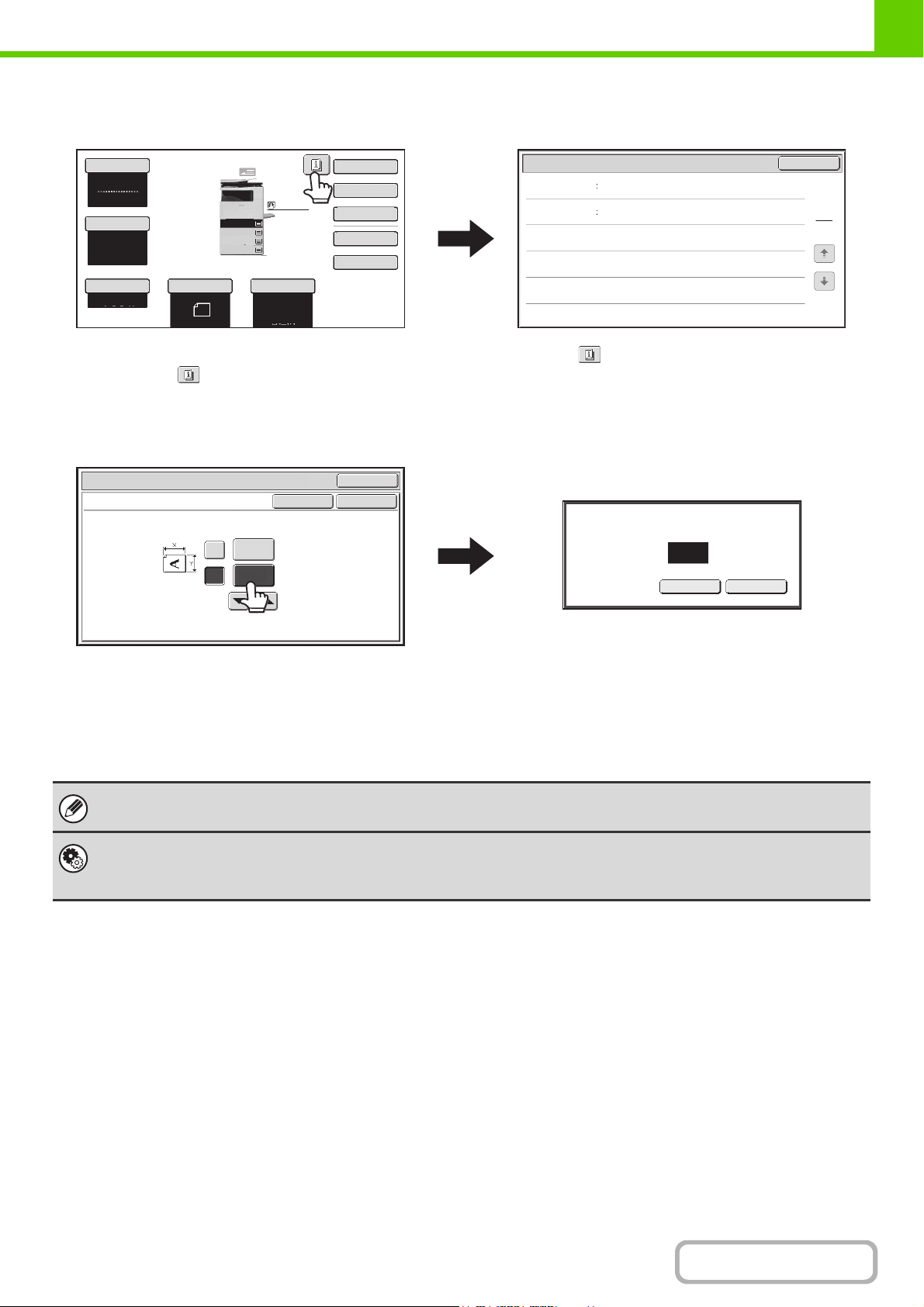
Wurde mindestens ein Spezialmodus ausgewählt,
wird die Taste im Anfangsbildschirm angezeigt.
Beispiel 5
Original
Grösse eingeben
Cancel
(25~356)
297
X
Y
210
mm
(25~216)
mm
OK
OK
Funktionsübersicht
Rand
verschieben
Löschen
Umschalten:Rechts
Vorn:10mm/Hinten:10mm
Rand:10mm
OK
1
1
Die Taste kann berührt werden, um eine Liste
der gewählten Spezialmodi anzuzeigen.
Wert über Zehnertastatur eingeben.
216
(25-216)
Cancel
OK
Berühren Sie eine Taste der numerischen
Wertanzeige, um einen Wert direkt mithilfe der
Zifferntasten einzugeben.
Drücken Sie zur Eingabe eines numerischen Werts
eine Zifferntaste, und berühren Sie dann die Taste
[OK].
Der in diesem Handbuch dargestellte Sensorbildschirm (Anzeige) dient als Anschauungsbeispiel. Die
tatsächliche Anzeige weicht etwas ab.
Systemeinstellungen (Administrator): Ton bei Tastendruck
Hier kann die Lautstärke des Pieptons eingestellt werden, der bei der Berührung der Tasten ertönt. Der Tastenberührungston
kann auch ausgeschaltet werden.
1-10
Inhalt
Page 50
VOR VERWENDUNG DES GERÄTS
STATUSANZEIGE
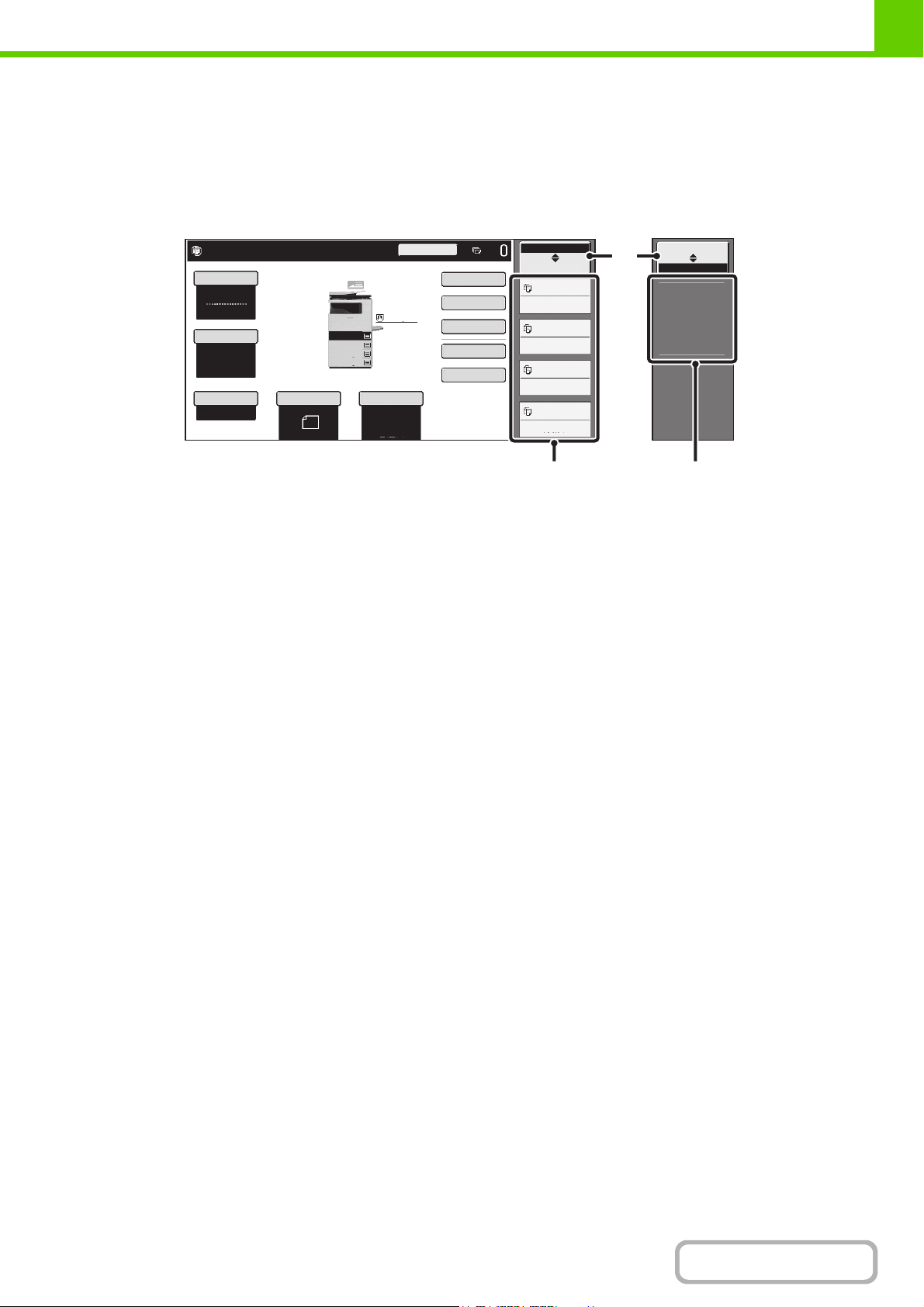
Wenn der Ausgangsbildschirm des Modus angezeigt wird, wird im rechten Bereich des Bedienfelds der Gerätestatus
angezeigt.
Die angezeigten Informationen werden nachfolgend erläutert.
Beispiel: Ausgangsbildschirm im Kopiermodus
Kopieren von Papierkassette 1.
Bereit zum Scannen des nachsten Jobs
Farbmodus
Vollfarbe
Original
1.
A4
2.
A5
3.
A4
4.
A4
Belichtung
Auto
Copy Ratio
100%
Unterbrechun
Normal
A4
Papierwahl
Auto
A4
Normal
Special Modes
2-Sided Copy
Output
File
Quick File
Auftragsstat
MFP-Status
020/015
Kopiert
020/015
Warten
020/015
Warten
020/015
Warten
(1)
(2) (3)
Auftragsstatu
MFP-Status
Wartungs-
informationen
DC DC DC
DC DC DC
DC DC DC
(1) Taste für die Anzeigewahl
Für die Statusanzeige können Sie zwischen
"Auftragsstatus" und "MFP-Status" wechseln.
Wenn der Auftragsstatusbildschirm angezeigt wird,
wechselt die Statusanzeige automatisch zu
"MFP-Status".
(2) "Anzeige Auftragsstatus"
Hier werden die ersten 4 Druckaufträge der
Warteschlange angezeigt (die gerade abgearbeiteten
und die in der Warteschlange befindlichen Aufträge). Die
Auftragsart, die festgelegte Anzahl Kopien, die Anzahl
der abgeschlossenen Kopien und der Auftragsstatus
werden angezeigt.
In dieser Ansicht können die Aufträge nicht bearbeitet
werden. Die Aufträge können nur in der
Auftragsstatusansicht geändert werden.
Weitere Informationen finden Sie in den Kapiteln der
einzelnen Funktionen in diesem Handbuch.
(3) "Anzeige MFP-Status"
Hier werden die Gerätesysteminformationen angezeigt.
"Wartungs-informationen"
Hier werden die Wartungsinformationen des Geräts
mithilfe von Codes angezeigt.
1-11
Inhalt
Page 51
VOR VERWENDUNG DES GERÄTS
SYSTEMLEISTE
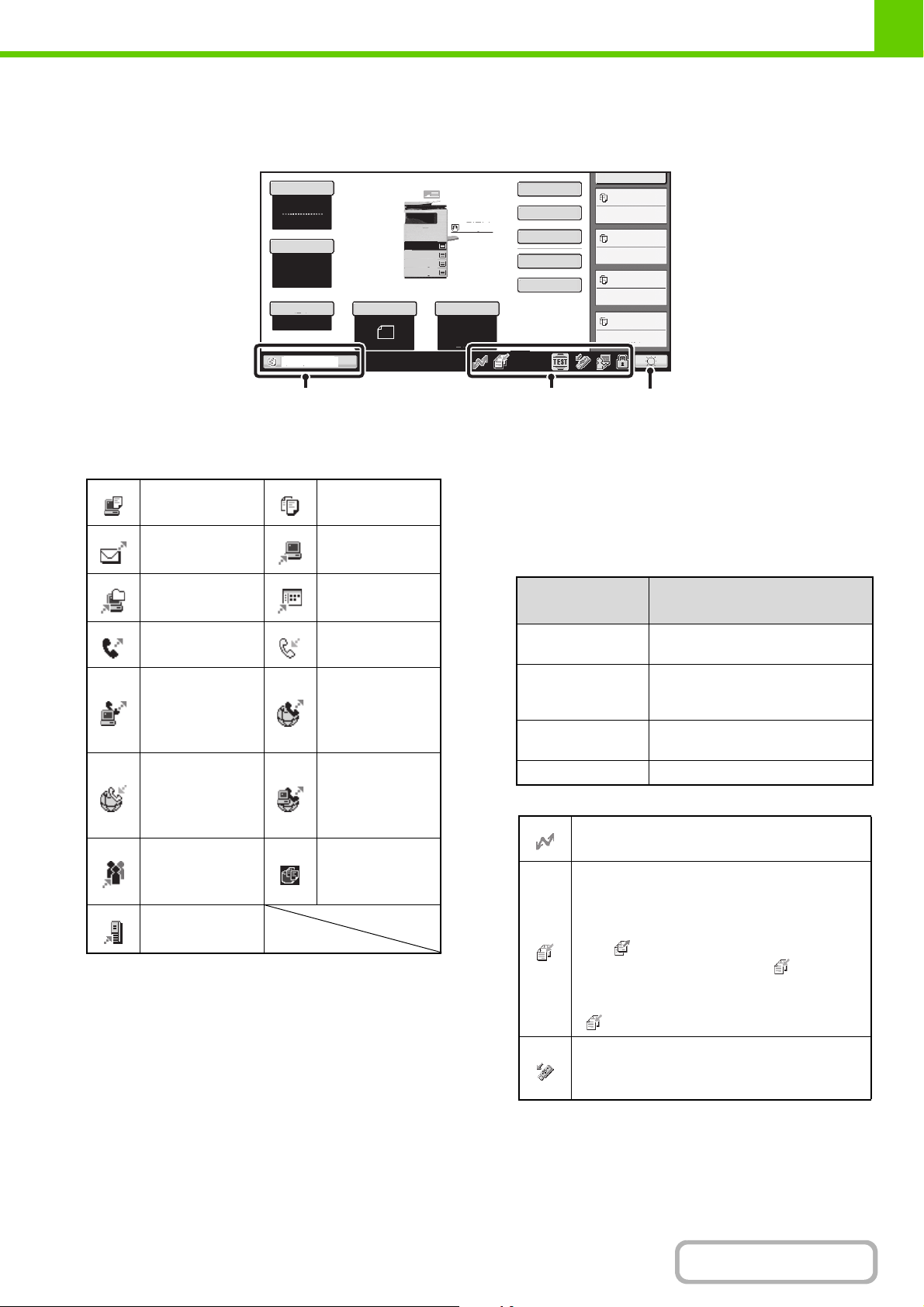
Die Systemleiste wird am unteren Rand des Sensorbildschirms angezeigt.
Die in der Systemleiste enthaltenen Elemente werden nachfolgend erläutert.
Farbmodus
Vollfarbe
Belichtung
Auto
Zoomfaktor
100%
Fach1
Original
Normal
A4
1.
A4
2.
A5
3.
A4
4.
A4
Papierwahl
Auto
A4
Normal
Spezialmodi
2-seit. Kopie
Ausgabe
Ablage
Offene Ablage
MFP-Status
020/015
Kopiert
020/015
Warten
020/015
Warten
020/015
Warten
(1) (2)
(1) Anzeige des Auftragsstatus
Die aktuellen oder reservierten Aufträge werden mithilfe
von Symbolen markiert.
Druckauftrag Kopierauftrag
Scannen zu
E-Mail
Scannen zum
Netzwerkordner
Scannen zu
FTP
Scannen zum
Desktop
Faxübertragung Faxempfang
PC-Faxübertragung
Internetfaxübertragung
(Einschließlich
Direkt-SMTP)
Internetfaxempfang
PC-I-Faxüber-
tragung
(Einschließlich
Direkt-SMTP)
Rundsendung*
Ankommender
Scan zur
Festplatte
Routing-Auftrag
MetadatenSendeauftrag
* Dies wird bei Mehrfachmodi-Rundsendungen
angezeigt.
(3)
Falls ein anderer Ausgangsbildschirm als der des
Bildsendemodus erscheint, wird während der
Papierzufuhr die Fachnummer angezeigt, die für die
Papierzuführung verwendet wurde. Die in der
Auftragsstatusanzeige verwendete Farbe hängt vom
aktuellen Auftragsstatus ab. Beachten Sie dazu die
untenstehende Tabelle.
Wenn Sie die Auftragsstatusanzeige berühren, wird das
Auftragsstatusfenster geöffnet.
Anzeige des
Auftragsstatus
Grün
Gerätekonfiguration
Ein Druck-, Scan- oder anderer
Auftrag wird normal ausgeführt.
Des Gerät wärmt sich auf oder
Gelb
läuft im Standby, oder ein
Auftrag wird gerade gelöscht.
Rot
Grau
Es ist ein Papierstau oder ein
anderer Fehler aufgetreten.
Am Gerät liegen keine Aufträge an.
(2) Symbolanzeige
Dieses Symbol wird beim Senden oder
Empfangen von Daten angezeigt.
Dieses Symbol wird angezeigt, wenn Fax-,
Scan- oder Internetfaxdaten im
Gerätespeicher vorhanden sind. Wenn die zu
übertragenden Daten gespeichert werden,
wird angezeigt. Wenn die empfangenen
Daten gespeichert werden, wird angezeigt.
Wenn sowohl die übertragenden als auch die
empfangenen Daten gespeichert werden, wird
angezeigt.
1-12
Dieses Symbol erscheint, wenn ein
USB-Speichergerät oder ein anderes
USB-Gerät angeschlossen ist.
Inhalt
Page 52
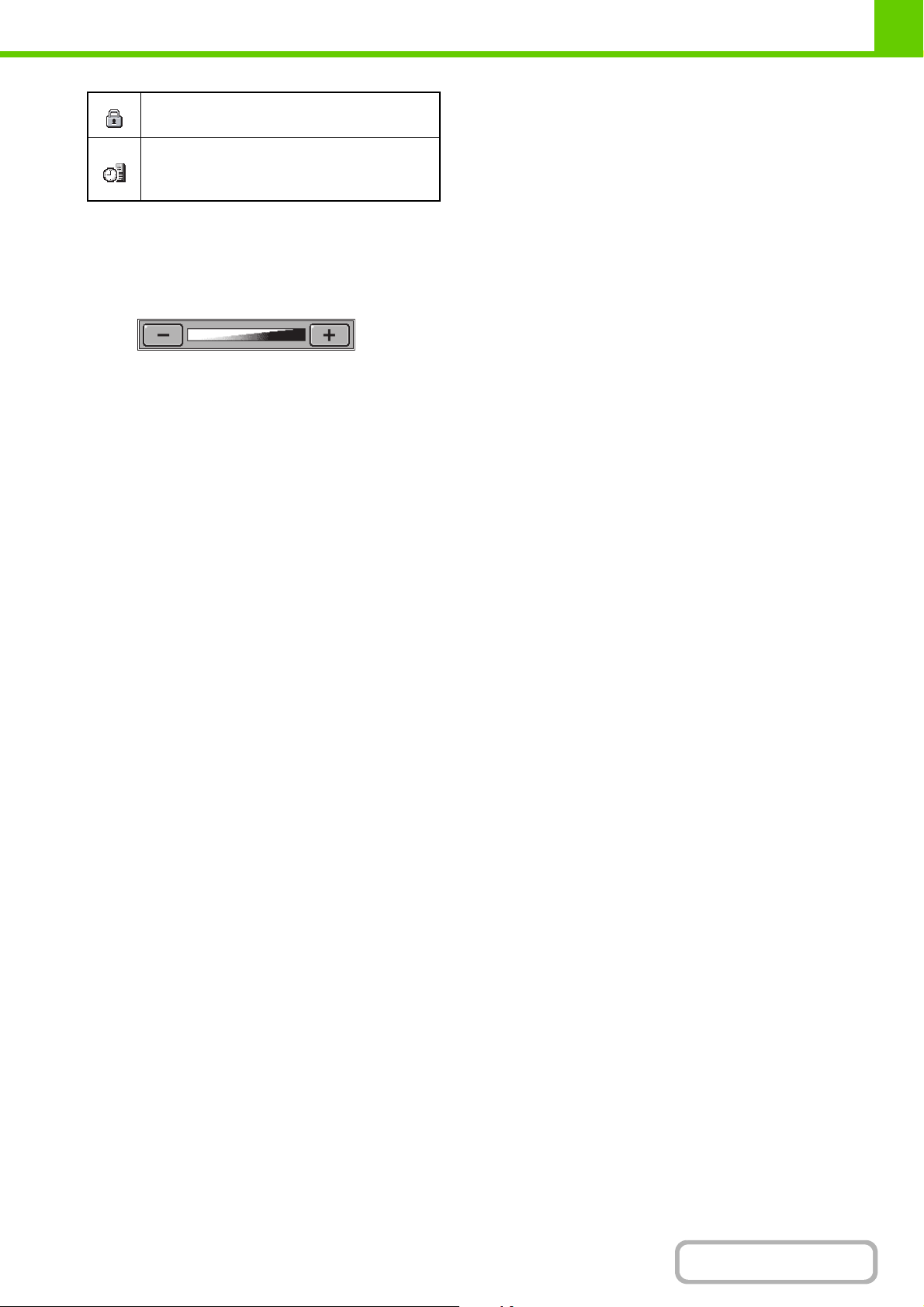
Dieses Symbol wird angezeigt, wenn der
Datensicherungssatz verwendet wird.
Dieses Symbol wird angezeigt, wenn das
Gerät an externe Anwendungen
angeschlossen wird.
(3) Taste für die Helligkeitseinstellung
Berühren Sie diese Taste, um die Helligkeit des
Sensorbildschirms einzustellen.
Nach der Berührung wird das folgende Fenster neben
der Taste geöffnet.
Berühren Sie die Taste [+] oder [-], um die Helligkeit zu
verändern.
Berühren Sie anschließend erneut die Taste für die
Helligkeitseinstellung, um dieses Fenster zu schließen.
VOR VERWENDUNG DES GERÄTS
1-13
Inhalt
Page 53
VOR VERWENDUNG DES GERÄTS
STROM AN- UND ABSCHALTEN
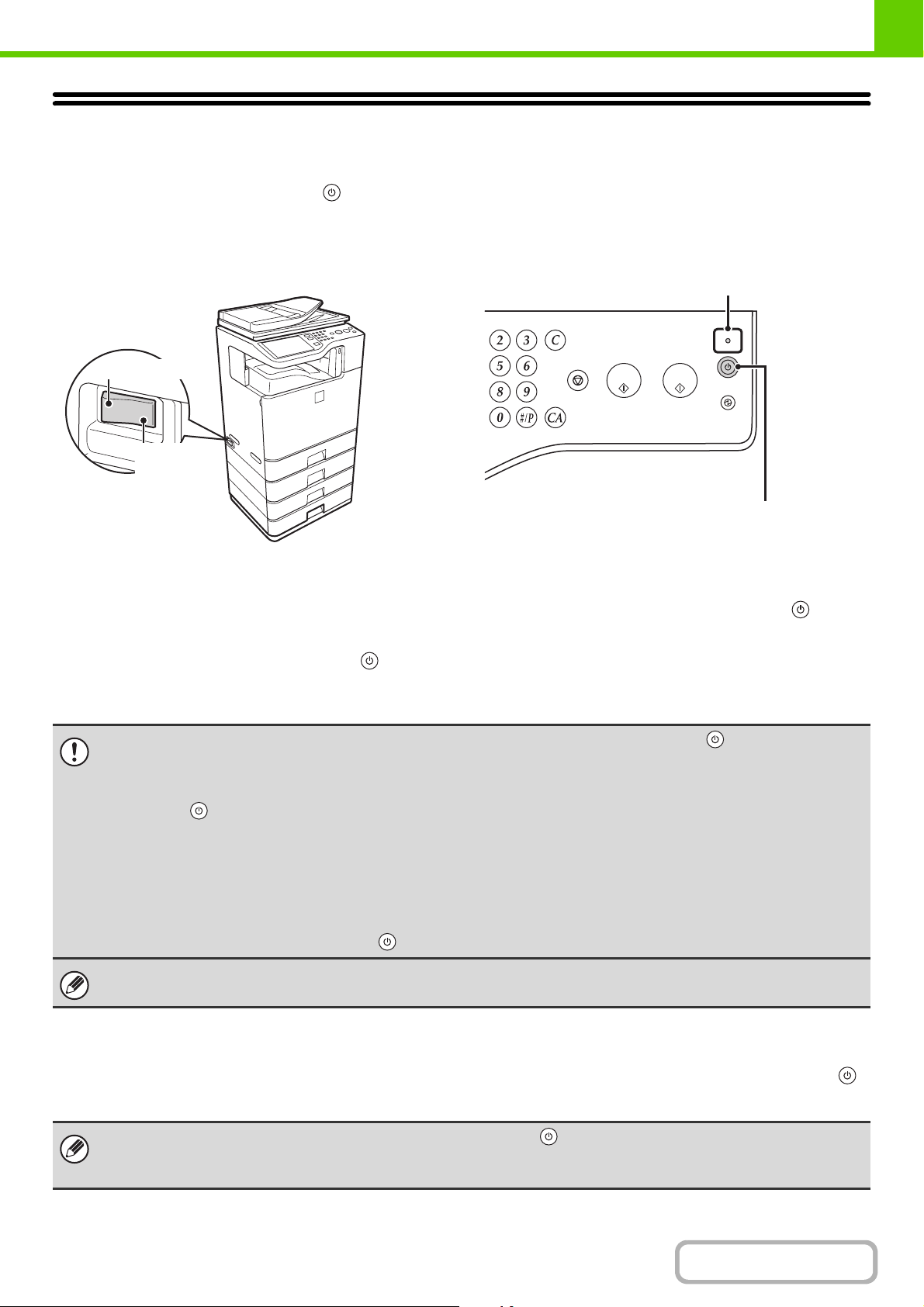
Das Gerät verfügt über zwei Stromschalter. Einerseits handelt es sich um den links befindlichen Hauptschalter und
andererseits um die Taste [EIN/AUS] ( ) auf der rechten oberen Seite des Bedienfelds.
Hauptschalter
Wenn der Hauptschalter eingeschalten wird, leuchtet am
Bedienfeld die Anzeige Hauptstrom auf.
Position "Ein"
Position
"Aus"
Einschalten des Geräts
(1) Bringen Sie den Hauptschalter in die
Position "Ein".
(2) Drücken Sie die Taste [EIN/AUS] ( ), um
das Gerät einzuschalten.
Taste [EIN/AUS]
Hauptstromanzeige
Taste [EIN/AUS]
Ausschalten des Geräts
(1) Drücken Sie die Taste [EIN/AUS] ( ), um
das Gerät auszuschalten.
(2) Bringen Sie den Hauptschalter in die
Position "Aus".
• Achten Sie beim Ausschalten des Geräts darauf, dass Sie am Bedienfeld die Taste [EIN/AUS] ( ) drücken. Warten Sie
dann 20 Sekunden, und schalten Sie den Hauptschalter aus. Im Falle eines plötzlichen Stromausfalls schalten Sie das
Gerät erneut in der richtigen Reihenfolge ein und aus.
Wenn das Gerät über einen längeren Zeitraum nicht eingeschaltet war und der Hauptschalter vor dem Drücken der Taste
[EIN/AUS] ( ) ausgeschaltet wurde, kann es zu anormalen Geräuschen, einer verminderter Bildqualität oder sonstigen
Störungen kommen.
• Bevor Sie den Hauptschalter ausschalten, vergewissern Sie sich, dass die Anzeige DATEN für das Drucken und die
Anzeige DATEN und ONLINE für die Bildübertragung und die Faxübertragung und den -empfang nicht leuchten oder
blinken. Wenn Sie den Hauptschalter ausschalten oder das Netzkabel aus der Steckdose ziehen, während eine der
Anzeigen leuchtet oder blinkt, kann dies zu einer Beschädigung der Festplatte sowie zu Datenverlust führen.
• Wenn Sie eine Gerätestörung vermuten, ein schweres Gewitter in der Nähe ist oder wenn Sie das Gerät transportieren,
schalten Sie sowohl die Taste [EIN/AUS] ( ) als auch den Hauptschalter aus und ziehen Sie das Stromkabel heraus.
Wenn Sie die Fax-oder Internet-Fax-Funktionen verwenden, muss sich der Hauptschalter immer in der Position "An"
befinden.
Neustart des Geräts
Starten Sie das Gerät neu, damit bestimmte Einstellungen wirksam werden.
Wenn Sie durch eine Meldung im Bedienfeld aufgefordert werden, das Gerät neu zu starten, drücken Sie die Taste [EIN/AUS] ( ),
um das Gerät auszuschalten, und drücken Sie dann erneut die Taste, um das Gerät wieder einzuschalten.
In manchen Gerätezuständen führt das Drücken der Taste [EIN/AUS] ( ) nicht dazu, dass die Einstellungen wirksam
werden. Bedienen Sie in diesem Fall zum Ausschalten des Geräts den Hauptschalter, und schalten Sie dann das Gerät
wieder ein.
1-14
Inhalt
Page 54
VOR VERWENDUNG DES GERÄTS
ENERGIESPARFUNKTIONEN
Dieses Gerät bietet zwei Energiesparfunktionen, die den Energy Star Richtlinien entsprechen. Es trägt somit dazu bei,
die natürlichen Ressourcen zu erhalten und die Umweltverschmutzung zu reduzieren.
Vorwärmmodus (Stromsparmodus)
Im Vorwärmmodus wird die Temperatur der Fixiereinheit automatisch herabgesetzt. Dadurch wird der Stromverbrauch
verringert, wenn das Gerät für die Zeitdauer, die unter "Einstellung Vorwärmmodus" in den Systemeinstellungen
(Administrator) festgelegt wurde, im Standby-Zustand bleibt.
Das Gerät kehrt automatisch in den Normalbetrieb zurück, wenn ein Druckauftrag empfangen wird, eine Taste am
Bedienfeld gedrückt wird oder ein Original eingelegt wird.
Automatische Abschaltung (Ruhemodus)
Im automatischen Abschaltmodus werden die Anzeige und die Fixiereinheit automatisch ausgeschaltet, wenn das Gerät
für eine Zeitdauer im Standby-Modus bleibt, die unter den Systemeinstellungen (Administrator) im Abschnitt "Einstellung
für automatische Abschaltung" festgelegt wurde. In diesem Modus wird am wenigstens Strom verbraucht. Es wird
wesentlich weniger Strom verbraucht als im Vorwärmmodus, allerdings fällt die Anlaufzeit länger aus. Dieser Modus
kann in den Systemeinstellungen (Administrator) deaktiviert werden.
Das Gerät kehrt automatisch in den normalen Betriebsmodus zurück, wenn ein Druckauftrag empfangen oder die
blinkende Taste [ENERGIESPAREN]
() gedrückt wird.
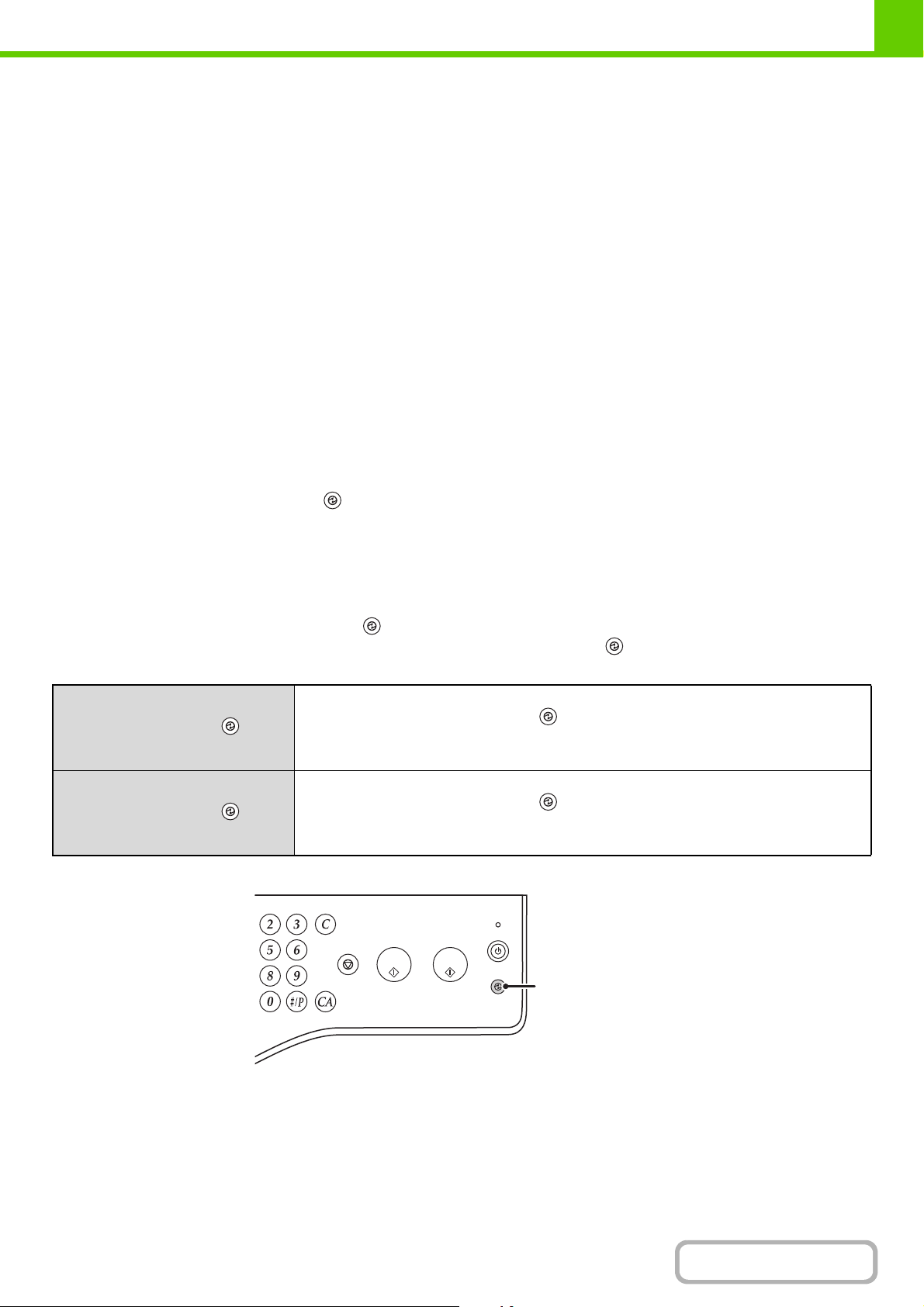
TASTE [ENERGIESPAREN]
Drücken Sie die Taste [ENERGIESPAREN] (), um in den Modus Automatische Abschaltung zu wechseln, oder um in
den normalen Betriebsmodus zurückzukehren. Die Taste [ENERGIESPAREN]
anzeigt, ob sich das Gerät im Modus Automatische Abschaltung befindet.
Wenn die Anzeige der Taste
[ENERGIESPAREN] ( ) im
Standby nicht leuchtet
Wenn die Anzeige der Taste
[ENERGIESPAREN] ( )
blinkt
Das Gerät ist funktionsbereit.
Wird die Taste [ENERGIESPAREN] ( ) gedrückt, während die Anzeige nicht leuchtet,
blinkt diese, und das Gerät wechselt nach kurzer Zeit in den Modus Automatische
Abschaltung.
Das Gerät befindet sich im Modus Automatische Abschaltung.
Wird die Taste [ENERGIESPAREN] ( ) gedrückt, während die Anzeige blinkt, schaltet
sich die Anzeige aus und das Gerät wechselt nach kurzer Zeit in den betriebsbereiten
Modus.
Taste [ENERGIESPAREN]
/ Anzeige
() verfügt über eine Anzeige, die
1-15
Inhalt
Page 55
VOR VERWENDUNG DES GERÄTS
HILFREICHE INFORMATIONEN ÜBER DAS
GERÄT
Auf dieser Seite finden Sie Informationen über Zubehör, das Sie im Laufe der Gerätebenutzung austauschen müssen
sowie Hinweise zur Fehlerbehebung.
INFORMATIONEN ÜBER VERSORGUNGSMATERIALIEN
Bezeichnungen der Versorgungsmaterialien und Gerätenameliste
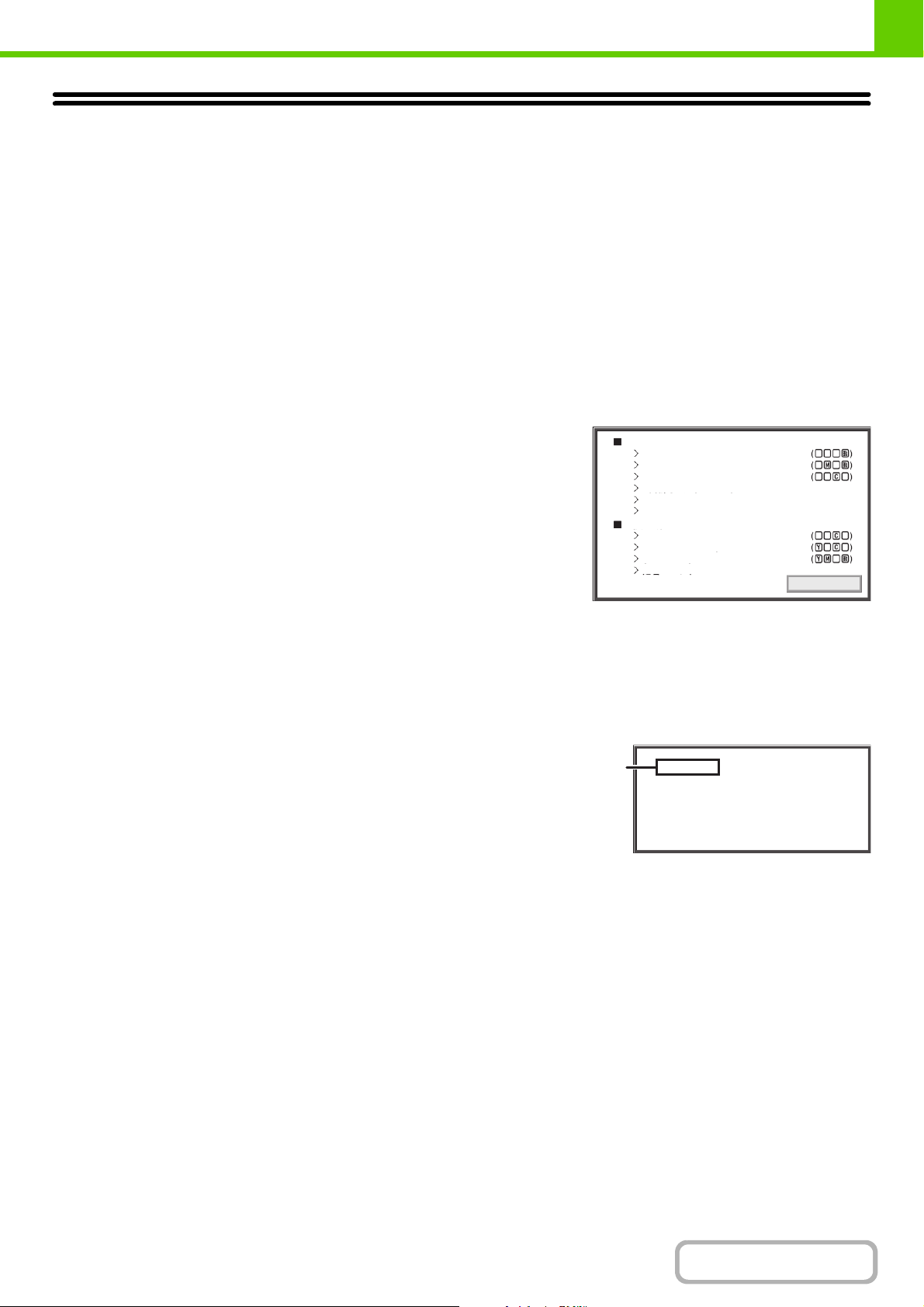
Bei regelmäßiger Verwendung des Geräts ist es erforderlich, die Tonerkartusche, die Entwickler-Kartusche und
sonstige Verbrauchsmaterialien auszutauschen. Jeder Verbrauchsartikel hat eine Modellbezeichnung.
☞ "AUSTAUSCH VON VERBRAUCHSMATERIALIEN UND WARTUNG" im Wartungs- und Sicherheitshandbuch
Austausch der Versorgungsmaterialien
Die Vorgehensweise für den Austausch sowie gewisse Punkte, auf die zu
achten sind, sind je nach Versorgungsmaterial unterschiedlich. Achten Sie
beim Austausch von Artikeln darauf, die richtige Vorgehensweise und
sämtliche Sicherheitshinweise zu beachten.
☞ "AUSTAUSCH VON VERBRAUCHSMATERIALIEN UND WARTUNG" im
Wartungs- und Sicherheitshandbuch
Vorgehensweise für den Austausch der
Verbrauchsmaterial austauschen.
Tonerkartusche
Entwickler kertusche
Trommeleinschub
Primäre Transferband-einheit
Sekundärer Transferrollen-einheit
Tonersammelbehälter
Verbrauchsmaterial niedrig
Tonerkartusche
Entwickler kertusche
Trommeleinschub
Fixiereinheit
Versorgungsmaterialien
Replacement procedures and points requiring caution vary by supply item.
When replacing an item, be sure to carefully follow the procedure for that item and note all precautions.
☞ "AUSTAUSCH VON VERBRAUCHSMATERIALIEN UND WARTUNG" im Wartungs- und Sicherheitshandbuch
ANZEIGE EINES FEHLERCODES
Löschen eines Fehlercodes
Falls eine Gerätestörung auftritt, wird auf dem Bildschirm ein Fehlercode
angezeigt. Die erforderliche Aktion ist abhängig vom angezeigten Fehlercode.
☞ "FEHLERSUCHE" im Wartungs- und Sicherheitshandbuch
Drucken der Geräteinformationsliste
Die grundlegenden Geräteinformationen können gedruckt werden. Diese
Informationen sind hilfreich zum Lösen der Geräteprobleme.
☞ "FEHLERSUCHE" im Wartungs- und Sicherheitshandbuch
Fehlercode
Code:xx-xx.
Siehe
Benutzerhandbuch.
OK
Drucken eines Bildqualitäts-Prüfdiagramms
Das Bildqualitäts-Prüfdiagramm kann gedruckt werden. Dank dieses Prüfdiagramms kann die Fehlerursache
herausgefunden werden.
☞ "FEHLERSUCHE" im Wartungs- und Sicherheitshandbuch
SONSTIGE INFORMATIONEN
Ausführen des Reinigungsmodus der Fixiereinheit
Wenn die Fixiereinheit verschmutzt ist, lagern sich die Schmutzpartikel in bestimmten Intervallen auf der Ausgabe ab.
Mit dem Reinigungsmodus der Fixiereinheit kann diese gereinigt werden.
☞ "FEHLERSUCHE" im Wartungs- und Sicherheitshandbuch
Aktualisierung der Firmware
Die Firmware (das auf dem Gerät integrierte Programm) kann über die Geräte-Webseite aktualisiert werden.
☞ "UPDATE DER FIRMWARE" (page 1-27)
1-16
Inhalt
Page 56
VOR VERWENDUNG DES GERÄTS
BENUTZERAUTORISIERUNG
Bei aktivierter Benutzerautorisierung dürfen nur Benutzer das Gerät verwenden, die registriert wurden. Welche Funktionen
die einzelnen Benutzer verwenden dürfen, kann festgelegt werden, was eine exakte Anpassung des Geräts an die
Anforderungen Ihres Arbeitsplatzes ermöglicht.
Wenn der Geräteadministrator die Benutzerautorisierung aktiviert hat, muss sich jeder Benutzer zur Verwendung des
Geräts anmelden. Es stehen verschiedene Arten der Benutzerautorisierung zur Verfügung und für jede Art erfolgt die
Anmeldung anders.
Für weitere Informationen lesen Sie die Erklärungen der Anmeldemethoden.
☞ AUTORISIERUNG DURCH BENUTZERNUMMER (siehe weiter unten)
☞ AUTORISIERUNG DURCH EINLOGNAME / KENNWORT (Seite 1-19)
AUTORISIERUNG DURCH BENUTZERNUMMER
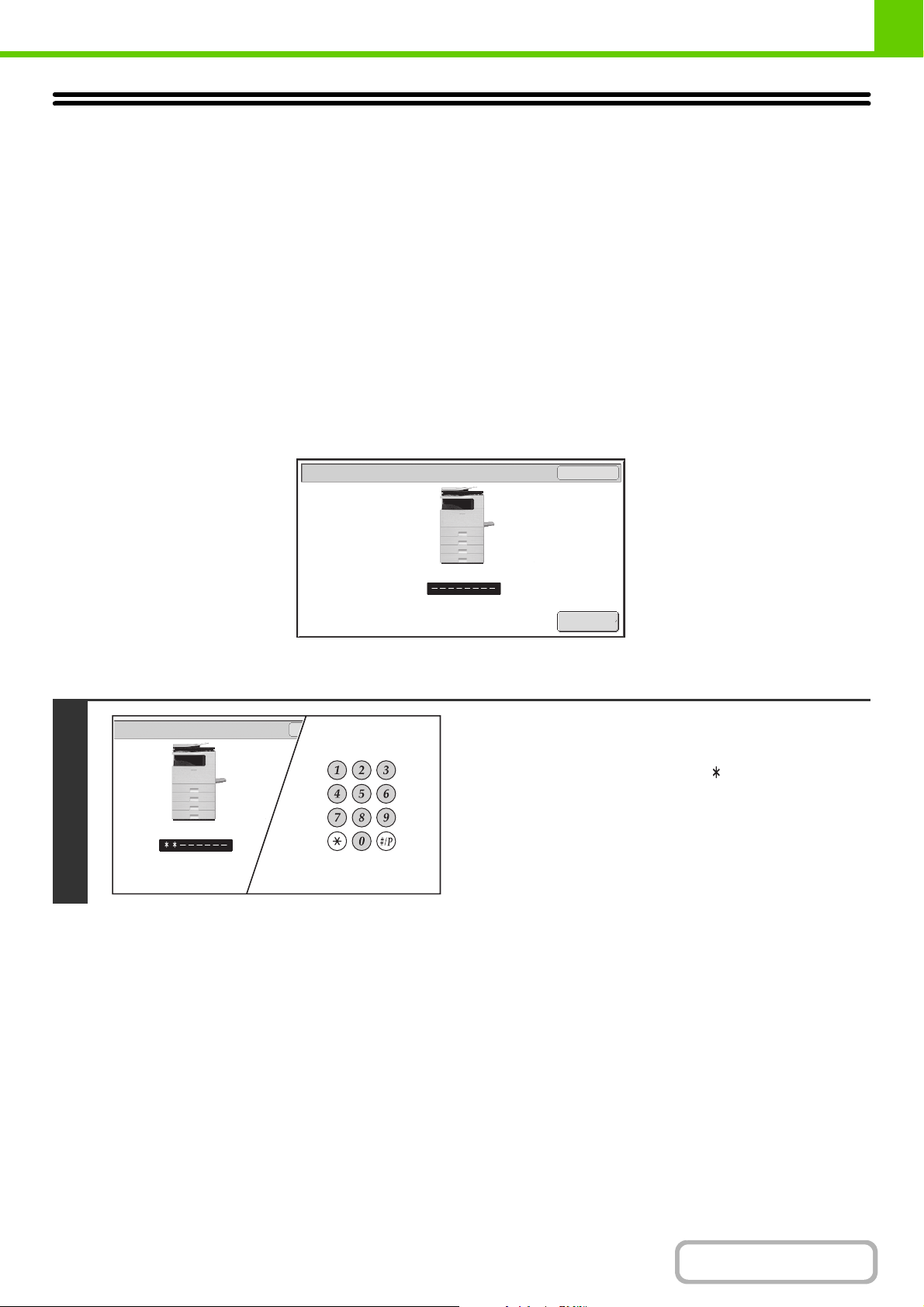
Führen Sie die folgenden Schritte aus, um sich mit der vom Geräteadministrator erhaltenen Benutzernummer
anzumelden.
1
Benutzer-Authentifizierung
Steuerung nach Benutzernummer
Geben Sie mithilfe der Zifferntasten Ihre
Benutzernummer (5 bis 8 Ziffern) ein.
Die eingegebenen Ziffern werden als " " angezeigt.
OK
Administrator
Login
1-17
Inhalt
Page 57
VOR VERWENDUNG DES GERÄTS
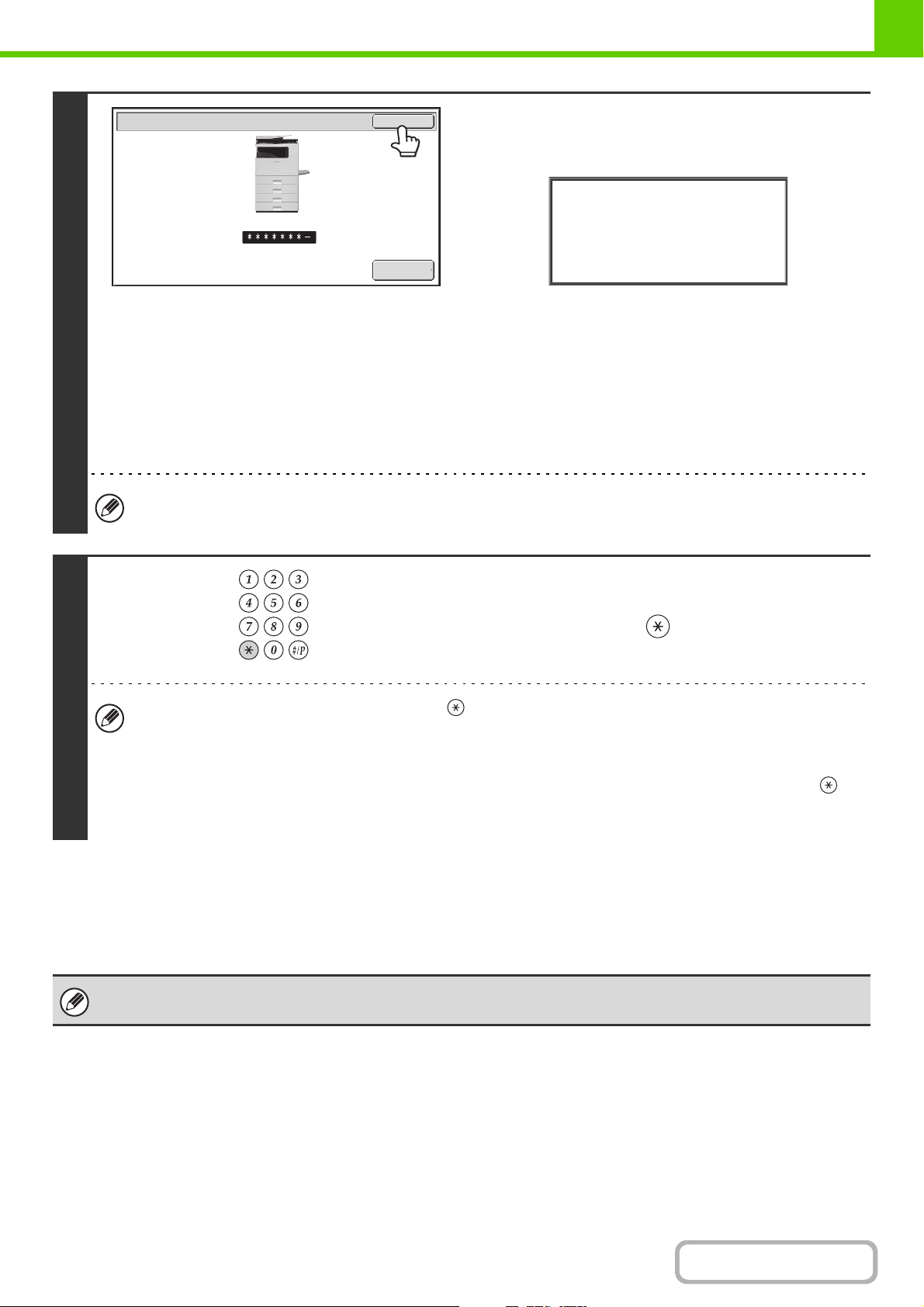
2
Benutzer-Authentifizierung
Wenn die Benutzernummer eine 8-stellige Zahl ist, kann dieser Schritt übersprungen werden. (Die Anmeldung erfolgt
automatisch nach Eingabe der Benutzernummer.)
OK
Administrator
Login
Berühren Sie die Taste [OK].
Wenn die eingegebene Benutzernummer autorisiert wurde,
erscheint nach kurzer Zeit das Fenster Anzahl Benutzer.
Verbrauchsstatus: verbr./restl. Seiten
Schwarz-weiß : 87,654,321/12,345,678
Vollfarbe : 87,654,321/12,345,678
2-farbig : 87,654,321/12,345,678
1-farbig : 87,654,321/12,345,678
Wenn Seitenbegrenzungen unter "Liste
Seitenbegrenzungsgruppe" in den Systemeinstellungen
(Administrator) eingestellt wurden, wird die Anzahl der
verbleibenden Seiten angezeigt. (Die Anzahl der übrigen
Seiten, die der Benutzer in jedem Modus (Kopieren, Scannen,
etc.) verwenden kann, wird angezeigt.) In den
Systemeinstellungen (Administrator) kann mithilfe der Funktion
"Meldungszeitdauer einstellen" der Zeitraum eingegeben
werden, für welchen dieses Fenster angezeigt wird.
Wenn Sie Ihre Arbeit beendet haben und
sich abmelden möchten, drücken Sie die
Taste [LOGOUT] ( ).
LOGOUT
3
Dreimalige Eingabe einer ungültigen Benutzernummer...
Ist in den Systemeinstellungen (Administrator) die Funktion "Warnung bei fehlgeschlagenem Login" aktiviert, und wird
eine ungültige Benutzernummer dreimal hintereinander eingegeben, wird das Gerät für 5 Minuten blockiert.
Fragen Sie Ihren Geräteadministrator, welche Benutzernummer Sie verwenden sollten.
• Beachten Sie bitte, dass die Taste [LOGOUT] ( ) nicht zur Abmeldung verwendet werden kann, wenn im
Faxmodus eine Faxnummer eingegeben wird, da diese Taste für die Eingabe der Faxnummer verwendet wird.
• Wenn nach der letzten Verwendung des Geräts eine voreingestellte Zeitdauer abläuft, wird die Funktion
Automatisch löschen aktiviert. Beim Aktivieren der Rückstellautomatik erfolgt auch automatisch eine Abmeldung.
Wird hingegen der PC-Scan-Modus verwendet, meldet sich das Gerät beim Drücken der Taste [LOGOUT] ( )
nicht ab, und die Funktion Automatisch löschen ist nicht funktionsbereit. Wechseln Sie in einen anderen Modus und
melden Sie sich dann ab.
Der Administrator kann die Sperre aufheben.
Dies wird über [Benutzerkontrolle] und dann [Standardeinstellungen] im Webseitenmenü durchgeführt.
1-18
Inhalt
Page 58
VOR VERWENDUNG DES GERÄTS
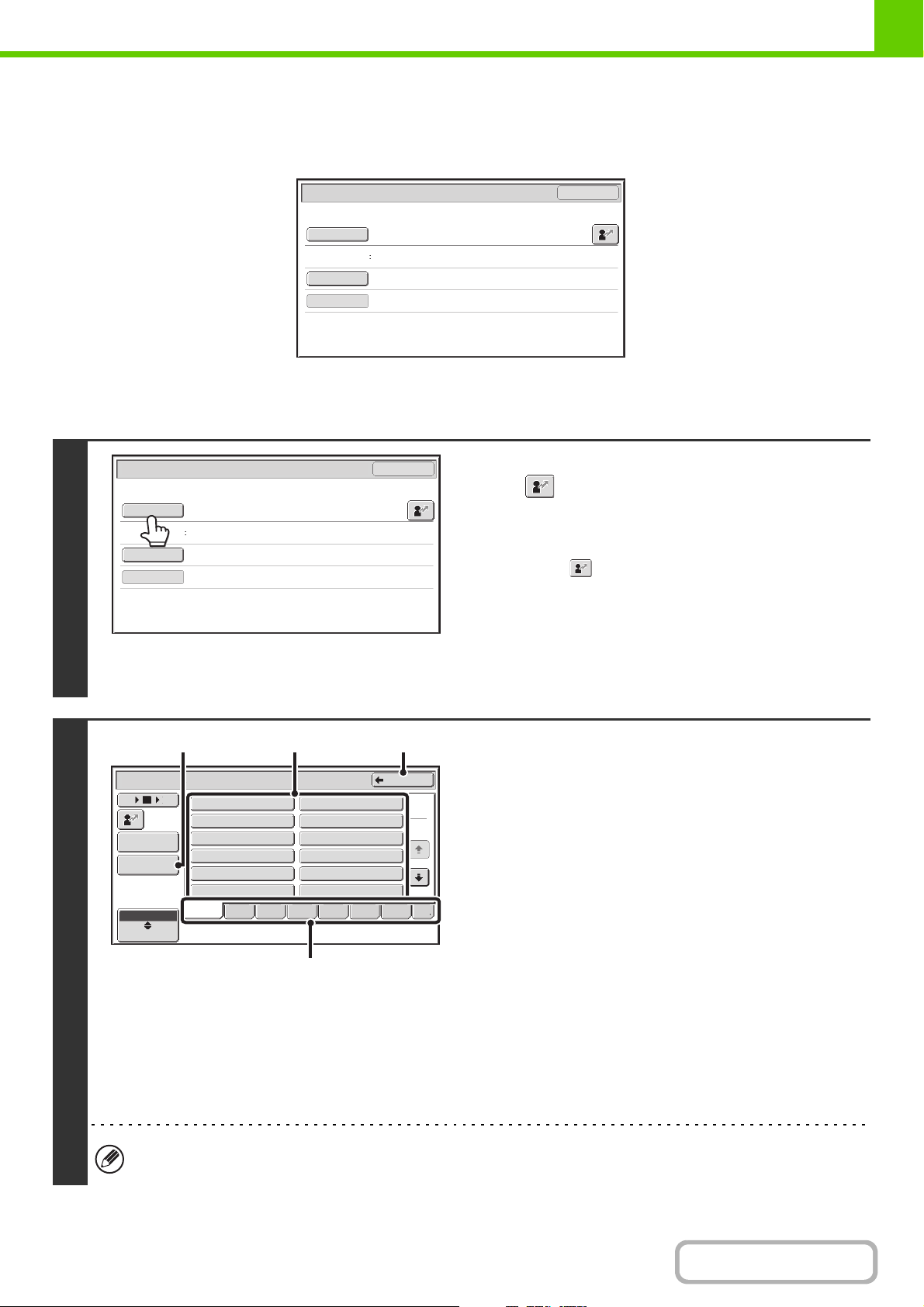
AUTORISIERUNG DURCH EINLOGNAME / KENNWORT
Führen Sie die folgenden Schritte aus, um sich mit dem Einlognamen und Kennwort anzumelden, das Sie vom
Geräteadministrator oder dem Administrator des LDAP Servers erhalten haben.
Benutzer-Authentifizierung
Login-Name
Benutzername
Kennwort
Auth. für:
Lokales Login
OK
Steuerung nach Einlogname und Kennwort
(Wenn die LDAP Autorisierung verwendet wird, werden in diesem Fenster abweichende Funktionen angezeigt.)
Benutzer-Authentifizierung
OK
Berühren Sie die Taste [Login-Name]
oder .
1
Login-Name
Benutzername
Kennwort
Auth. für:
Login Locally
Wenn das Feld [Login-Name] berührt wird, erscheint ein
Bildschirm für die Auswahl des Benutzernamens. Fahren Sie
mit dem nächsten Schritt fort.
Wird die Taste berührt, erscheint ein Bereich zur Eingabe
einer "Registrierungsnummernanzeige" [---].
Geben Sie Ihre unter "Benutzerliste" in den
Systemeinstellungen (Administrator) gespeicherte
Registrierungsnummer mit den Zifferntasten ein. Wenn Sie die
Registrierungsnummer eingegeben haben, fahren Sie mit
Schritt 3 fort.
2
(A)
Gerätekontenmodus Benutzerauswahl
126
18
User 0001
User 0003
Administrator
Login
Direkteingabe
ABC
Benutz.
User 0005
User 0007
User 0009
Alle
ABCD EFGH IJKL MNOP QRSTU VWXYZ etc.
(B) (C)
Zurück
User 0002
User 0004
User 0006
User 0008
User 0010
User 0012User 0011
Wählen Sie den Benutzernamen aus.
(A) Taste [Direkteingabe]
Verwenden Sie diese Taste, wenn Sie in den
1
2
Systemeinstellungen (Administrator) unter "Benutzerliste"
keine Eingaben gemacht haben, und Sie nur die LDAP
Autorisierung verwenden.
Ein Texteingabefenster wird angezeigt. Geben Sie Ihren
Anmeldenamen ein.
(B) Benutzerauswahltasten
Berühren Sie Ihren Benutzernamen, der in den
Systemeinstellungen (Administrator) unter "Benutzerliste"
gespeichert wurde.
(D)
(C) Taste [Zurück]
Berühren Sie diese Taste, um zur Anmeldemaske
zurückzukehren.
(D) Registerkarten [Index]
In der Registerkarte [Alle] werden alle Benutzer angezeigt.
Die Benutzer werden auf den anderen Registerkarten nach
den Suchkriterien geordnet, die beim Speichern der
einzelnen Benutzer eingegeben wurden.
Verwenden Sie die LDAP Autorisierung, wenn der Serveradministrator einen LDAP Dienst auf LAN (lokales Netzwerk)
anbietet.
1-19
Inhalt
Page 59
VOR VERWENDUNG DES GERÄTS
3
Benutzer-Authentifizierung
OK
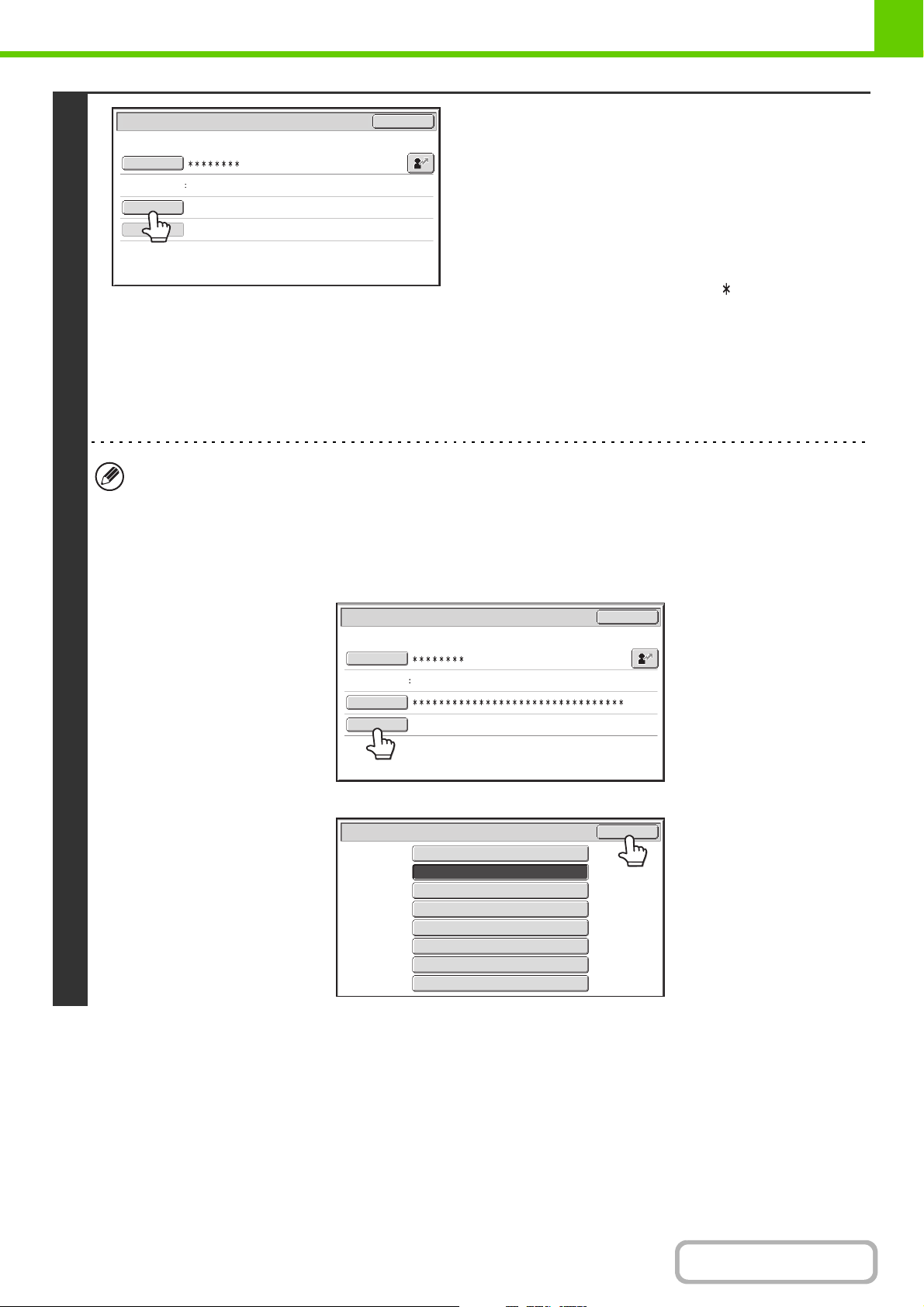
Berühren Sie die Taste [Kennwort].
Es wird eine Texteingabemaske für die Eingabe des Kennworts
Login-Name
Benutzername
Kennwort
Auth. für:
User 0001
Lokales Login
angezeigt.
Geben Sie Ihr Kennwort, das in den Systemeinstellungen
(Administrator) unter "Benutzerliste" gespeichert wurde.
Wenn Sie sich auf einem LDAP Server anmelden, geben Sie
das Kennwort ein, das mit Ihrem Einlognamen für den LDAP
Server gepeichert wurde.
Die eingegebenen Zeichen werden als " " angezeigt. Wenn
Sie die Eingabe des Kennworts abgeschlossen haben,
berühren Sie die Taste [OK].
Wenn Sie eine Autorisierung durch einen LDAP Server
verwenden und in den Systemeinstellungen (Administrator)
unter "Benutzerliste" und dem LDAP Server verschiedene
Kennworte gespeichert haben, verwenden Sie das Kennwort,
das im LDAP Server gespeichert wurde.
• Wenn ein LDAP-Server gespeichert wurde, kann [Auth. für:] geändert werden.
• Wenn Sie sich über eine Benutzerauswahltaste anmelden ...
Der LDAP-Server wurde zusammen mit Ihren Benutzerdaten gespeichert, und daher wird der LDAP-Server unter
einem authentifizierten Server angezeigt, wenn Sie Ihren Anmeldenamen wählen. Fahren Sie zu Schritt 4.
• Wenn Sie sich über die Taste [Direkteingabe] anmelden ...
Berühren Sie die Taste [Auth. für:].
Benutzer-Authentifizierung
Login-Name
Benutzername
Kennwort
Auth. für:
Direkteingabe
Lokales Login
Wählen Sie den LDAP-Server und berühren Sie die Taste [OK].
Authentifizieren für:
Lokales Login
Server 1
Server 2
Server 3
Server 4
Server 5
Server 6
Server 7
OK
OK
1-20
Inhalt
Page 60
VOR VERWENDUNG DES GERÄTS
Benutzer-Authentifizierung
Login-Name
Benutzername
Kennwort
Auth. für:
User 0001
Lokales Login
4
(Wenn die LDAP-Autorisierung verwendet wird, werden in
diesem Fenster abweichende Funktionen angezeigt.)
OK
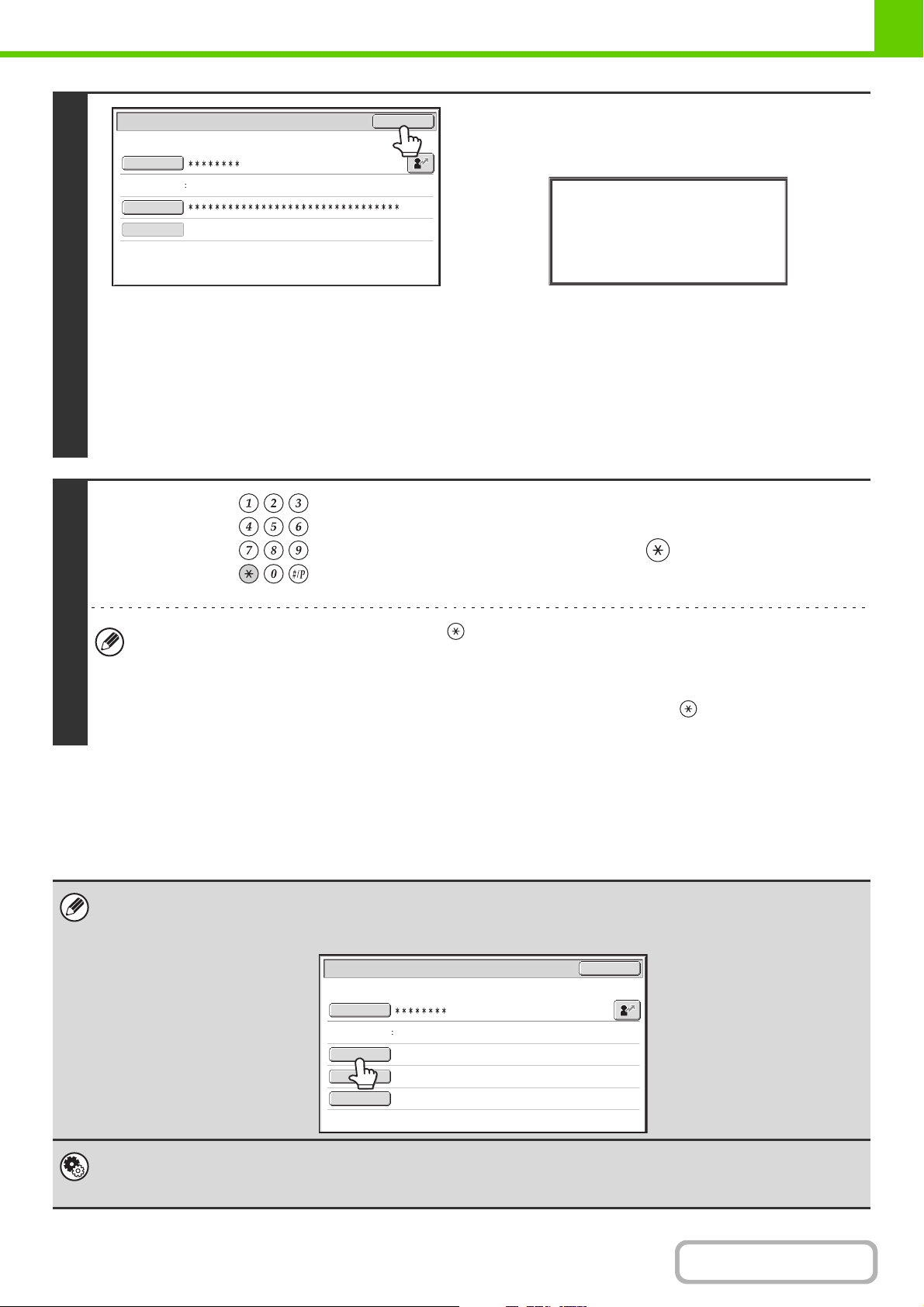
Berühren Sie die Taste [OK].
Wenn der eingegebene Einlogname und das Kennwort autorisiert
wurden, wird nach kurzer Zeit das Fenster Anzahl Benutzer angezeigt.
Verbrauchsstatus: verbr./restl. Seiten
Schwarz-weiß : 87,654,321/12,345,678
Vollfarbe : 87,654,321/12,345,678
2-farbig : 87,654,321/12,345,678
1-farbig : 87,654,321/12,345,678
Wenn Seitenbegrenzungen unter "Liste Seitenbegrenzungsgruppe"
in den Systemeinstellungen (Administrator) eingestellt wurden, wird
die Anzahl der verbleibenden Seiten angezeigt. (Die Anzahl der
übrigen Seiten, die der Benutzer in jedem Modus (Kopieren,
Scannen, etc.) verwenden kann, wird angezeigt.) In den
Systemeinstellungen (Administrator) kann mithilfe der Funktion
"Meldungszeitdauer einstellen" der Zeitraum eingegeben werden,
für welchen dieses Fenster angezeigt wird.
Wenn Sie Ihre Arbeit beendet haben und
sich abmelden möchten, drücken Sie die
Taste [LOGOUT] ( ).
LOGOUT
5
• Beachten Sie bitte, dass die Taste [LOGOUT] ( ) nicht zur Abmeldung verwendet werden kann, wenn im
Faxmodus eine Faxnummer eingegeben wird, da diese Taste für die Eingabe der Faxnummer verwendet wird.
•
Wenn nach der letzten Verwendung des Geräts eine voreingestellte Zeitdauer abläuft, wird die Funktion Automatisch
löschen aktiviert. Beim Aktivieren der Rückstellautomatik erfolgt auch automatisch eine Abmeldung. Wird hingegen der
PC-Scan-Modus verwendet, meldet sich das Gerät beim Drücken der Taste [LOGOUT] ( ) nicht ab, und die Funktion
Automatisch löschen ist nicht funktionsbereit. Wechseln Sie in einen anderen Modus und melden Sie sich dann ab.
Dreimalige Eingabe eines ungültigen Einlognamens oder Kennworts...
Ist in den Systemeinstellungen (Administrator) die Funktion "Warnung bei fehlgeschlagenem Login" aktiviert, und wird ein
ungültiger Einlogname oder ein ungültiges Kennwort dreimal hintereinander eingegeben, wird das Gerät für 5 Minuten blockiert.
Fragen Sie Ihren Geräteadministrator, welchen Anmeldenamen und welches Kennwort Sie verwenden sollten.
•
Der Administrator kann die Sperre aufheben. Dies wird über [Benutzerkontrolle] und dann [Standardeinstellungen] im Webseitenmenü durchgeführt.
•
Wird die LDAP-Authentifizierung verwendet, kann je nach Authentifizierungsmethode die Taste [E-Mail-Adresse] erscheinen. Wenn die Taste
[E-Mail-Adresse] in Schritt 3 erscheint, berühren Sie diese Taste. Eine Texteingabemaske wird daraufhin angezeigt. Geben Sie Ihre E-Mail-Adresse ein.
Benutzer-Authentifizierung
Login-Name
Benutzername
E-Mail-Adresse
Kennwort
Auth. für:
User 0002
Server 2
OK
Systemeinstellungen (Administrator): Benutzerliste
Diese Funktion wird verwendet, um Namen der Gerätebenutzer zu speichern. Detailinformationen wie beispielsweise Einlogname,
Benutzernummer und Kennwort werden ebenfalls gespeichert. Fragen Sie den Geräteadministrator nach den für Sie erforderlichen Informationen.
1-21
Inhalt
Page 61
VOR VERWENDUNG DES GERÄTS
)
STARTSEITE
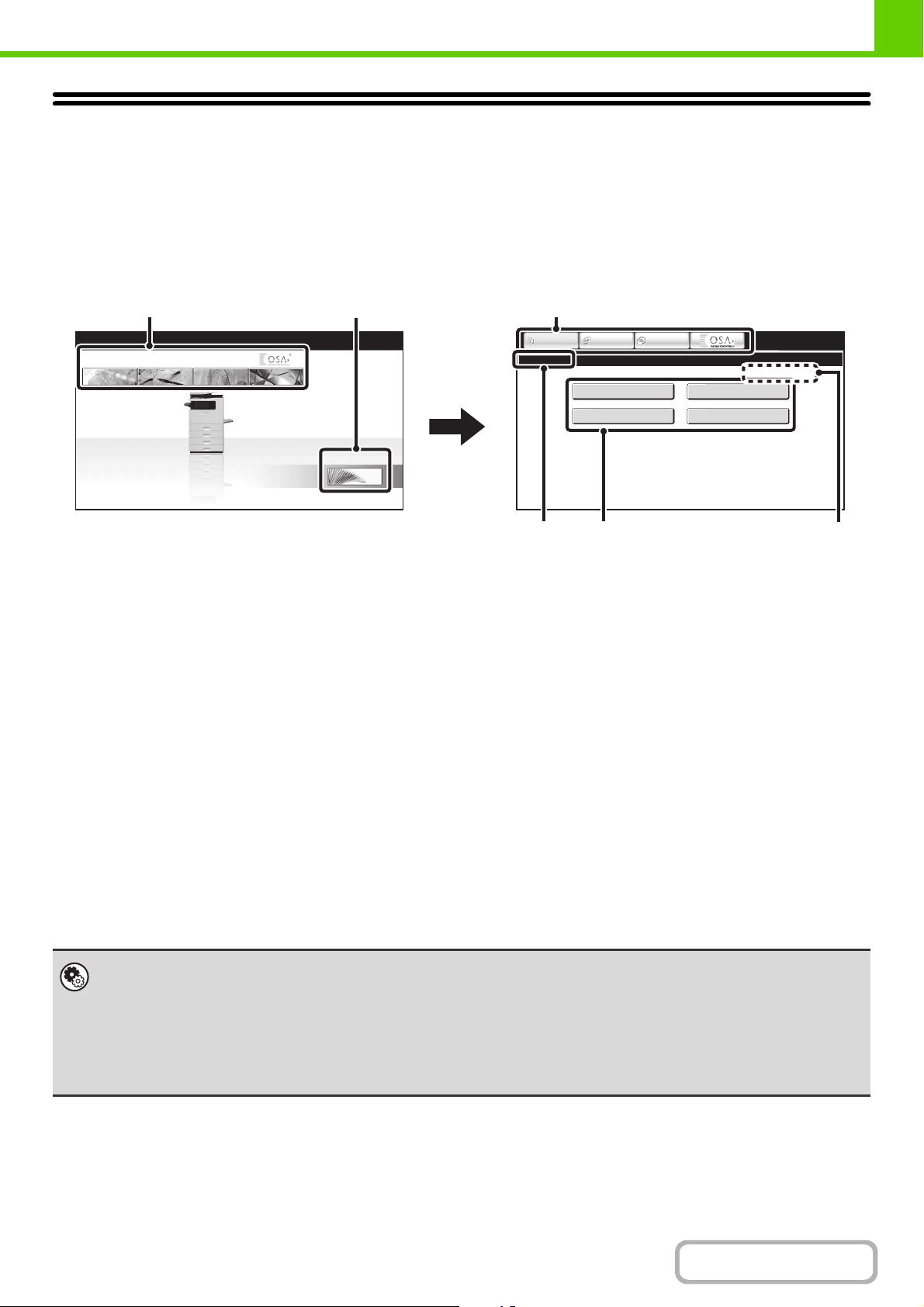
Wenn Sie die Taste [HAUPTSEITE] am Bedienfeld drücken, wird die Startseite am Sensorbildschirm angezeigt. Auf der
Hauptseite werden die Modusauswahltasten angezeigt. Durch Berühren dieser Tasten können Sie den Basisbildschirm
der einzelnen Modi öffnen. Berühren Sie die Taste [Mein Menü], um die unter "Mein Menü" gespeicherten
Tastenkombinationen für die Funktionen anzuzeigen.
Bildschirm 1
(2) (1) (2)
SENDEN
DOKUMENTEN-
KOPIE
Mein Menü
KOPIE
DOKUMENT
(1) [Mein Menü]-Taste
Berühren Sie dieses Feld, um zur zweiten Startseite zu
wechseln.
(2) Betriebsart-Auswahltasten
Benutzen Sie diese Tasten, um zwischen den Sharp
OSA-Modi Kopieren, Bild senden und
Dokumentenablage zu wechseln.
(3) Bezeichnung
Zeigt die Bezeichnung der Startseite an.
Bildschirm 2
KOPIE
Startseite
(3)
DOKUMENT
SENDEN
Gesamtzahlung
Doku.-Ablage
Kontrolle
(4) (5
(4) Schnellzugriffstaste
Eine gespeicherte Funktion wird in Form einer
Schnellzugriffstaste angezeigt.
Um die gespeicherte Funktion aufzurufen, müssen Sie
nur die jeweilige Taste berühren.
(5) Benutzername
Zeigt den Namen des angemeldeten Benutzers an.
Der Benutzername wird angezeigt, wenn die
Benutzer-Authentifizierung am Gerät aktiviert ist.
DOKUMENTENKOPIE
Adresssteuerung
PapierkassettenEinstellung
04/04/2010 11:40
Schnellzugriffe auf verschiedene Funktionen können als Tasten im Startbildschirm gespeichert werden. Wenn eine
Schnellzugriffstaste berührt wird, öffnet sich ein Fenster für die jeweilige Funktion. Speichern Sie häufig verwendete
Funktionen im Startfenster, um diese Funktionen rasch und komfortabel aufrufen zu können. Wird eine
Benutzer-Authentifizierung verwendet, kann die Startseite der "Bevorzugte Bedienergruppe" angezeigt werden.
Speichern Sie Tasten, die im Startfenster der Webseiten angezeigt werden sollen.
• Systemeinstellungen (Administrator): Heimbildschirm-Einstellung
Die Speicherung erfolgt unter [Systemeinstellungen] - [Betriebseinstellungen] - [Heimbildschirm-Einstellung] im
Webseitenmenü.
• Systemeinstellungen (Administrator): Startseite-Liste
Wenn die Benutzerauthentifizierung aktiviert ist, kann für jedes "Bevorzugtes Betriebsgruppen-Verzeichnis" ein
Startbildschirm festgelegt werden.
Die Speicherung erfolgt in der "Startseite-Liste" unter [Benutzerkontrolle] im Webseitenmenü.
1-22
Inhalt
Page 62
VOR VERWENDUNG DES GERÄTS
FERNBETRIEB DES GERÄTS
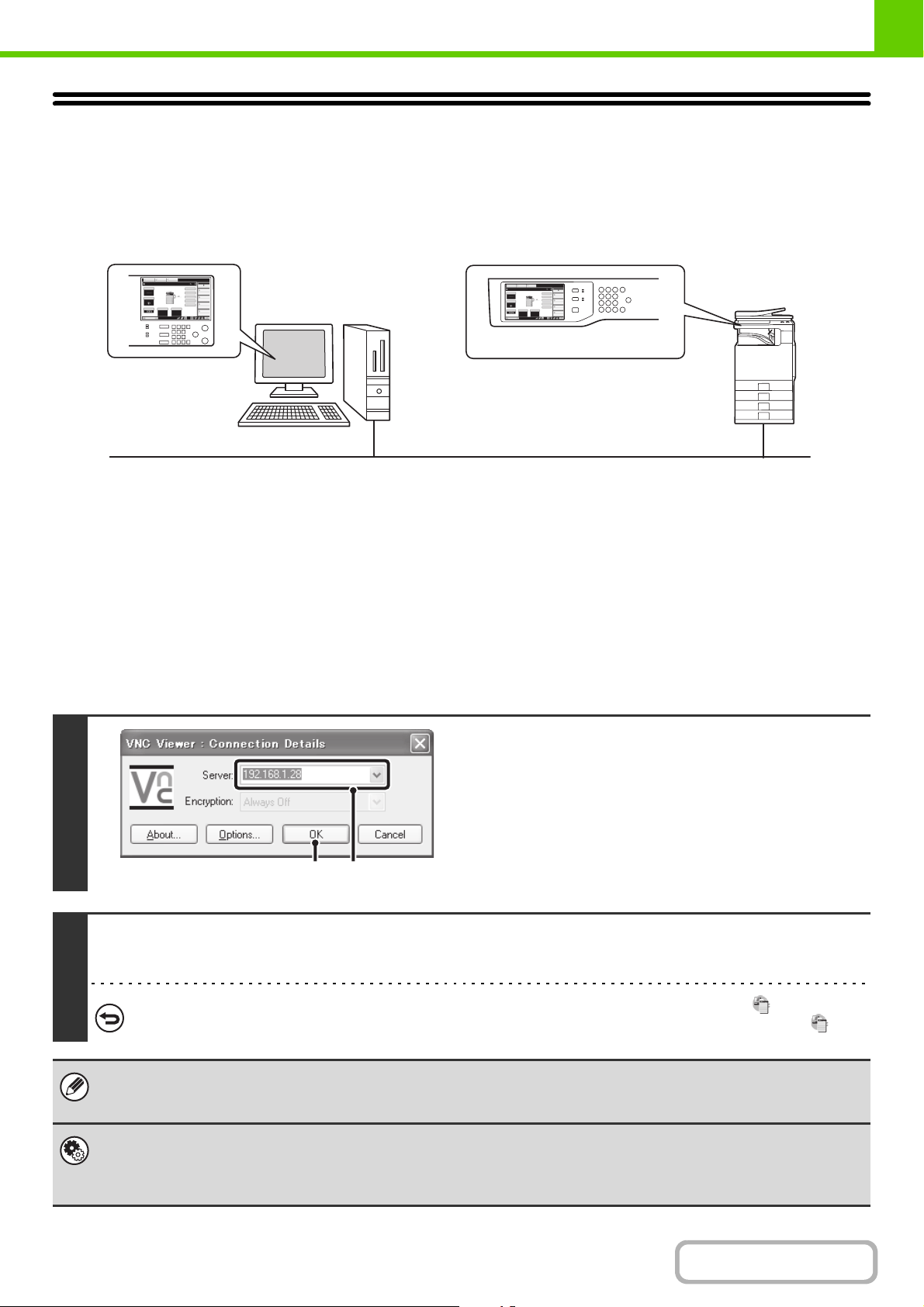
Mit der Fernbetriebsfunktion können Sie das Gerät über den Computer bedienen.
Wenn diese Funktion hinzugefügt wird, wird auf dem Computer eine identische Ansicht des Bildschirms des Bedienfelds
angezeigt. Die Bedienung des Geräts über den Computer entspricht derselben Bedienung, als würden Sie sich direkt
vor dem Gerät befinden.
Ihr Computer
Bedienfeld
Bedienen Sie das
Gerät über den
Computerbildschirm.
Netzwerk
Die Fernbedienungsfunktion kann immer nur auf einem Computer verwendet werden.
Gerät
So können Sie die Fernbedienungsfunktion verwenden
Vor Verwendung dieser Funktion muss in den Systemeinstellungen (Administrator) unter "Einstellung Fernbedienung"
der "Software-Fernbedienung" die "Betriebsberechtigung" auf "Erlaubt" eingestellt werden.
☞ 7. SYSTEMEINSTELLUNGEN "Einstellung Fernbedienung" (Seite 7-60)
Für die Verwendung der Fernbedienungsfunktion muss das Gerät an ein Netzwerk angeschlossen sein und auf dem
Computer muss eine VNC-Anwendung installiert sein (empfohlene VNC-Software: RealVNC).
Die Vorgehensweise für diese Funktion ist wie folgt:
Beispiel: RealVNC
Schließen Sie den Computer am Gerät an.
(1) Starten Sie den VNC-Viewer.
(2) Geben Sie die IP-Adresse des Geräts in das
1
(2)(3)
Eingabefeld "Server" ein.
(3) Klicken Sie auf die Schaltfläche [OK].
Befolgen Sie die am Bedienfeld des Geräts angezeigten Anweisungen, um die
Verbindung zu autorisieren.
2
Wenn das Gerät mit der Remote-Software verbunden ist, wird in der Systemleiste des Bedienfelds angezeigt.
Wenn Sie die Verbindung trennen möchten, beenden Sie die Remote-Software oder berühren Sie die Taste .
Bedienen Sie das Bedienfeld auf dieselbe Art, wie Sie es auch am Gerät bedienen würden. Beachten Sie, dass Tasten nicht
zum fortlaufenden Ändern von einzugebenden Werten gedrückt gehalten werden können. Weitere Informationen zu
detaillierten Vorgehensweisen finden Sie in den Kapiteln der einzelnen Funktionen in diesem Handbuch.
Systemeinstellungen (Administrator): Einstellung Fernbedienung
Stellen Sie die Betriebsgenehmigung für den Remote-Betrieb ein.
Diese Einstellungen können auch in den Webseiten konfiguriert werden. Klicken Sie auf "Systemeinstellungen", auf
"Betriebseinstellungen" und anschließend auf "Einstellung Fernbedienung" im Webseitenmenü.
1-23
Inhalt
Page 63
VOR VERWENDUNG DES GERÄTS
IM JOB-PROTOKOLL AUFGEZEICHNETE DATEN
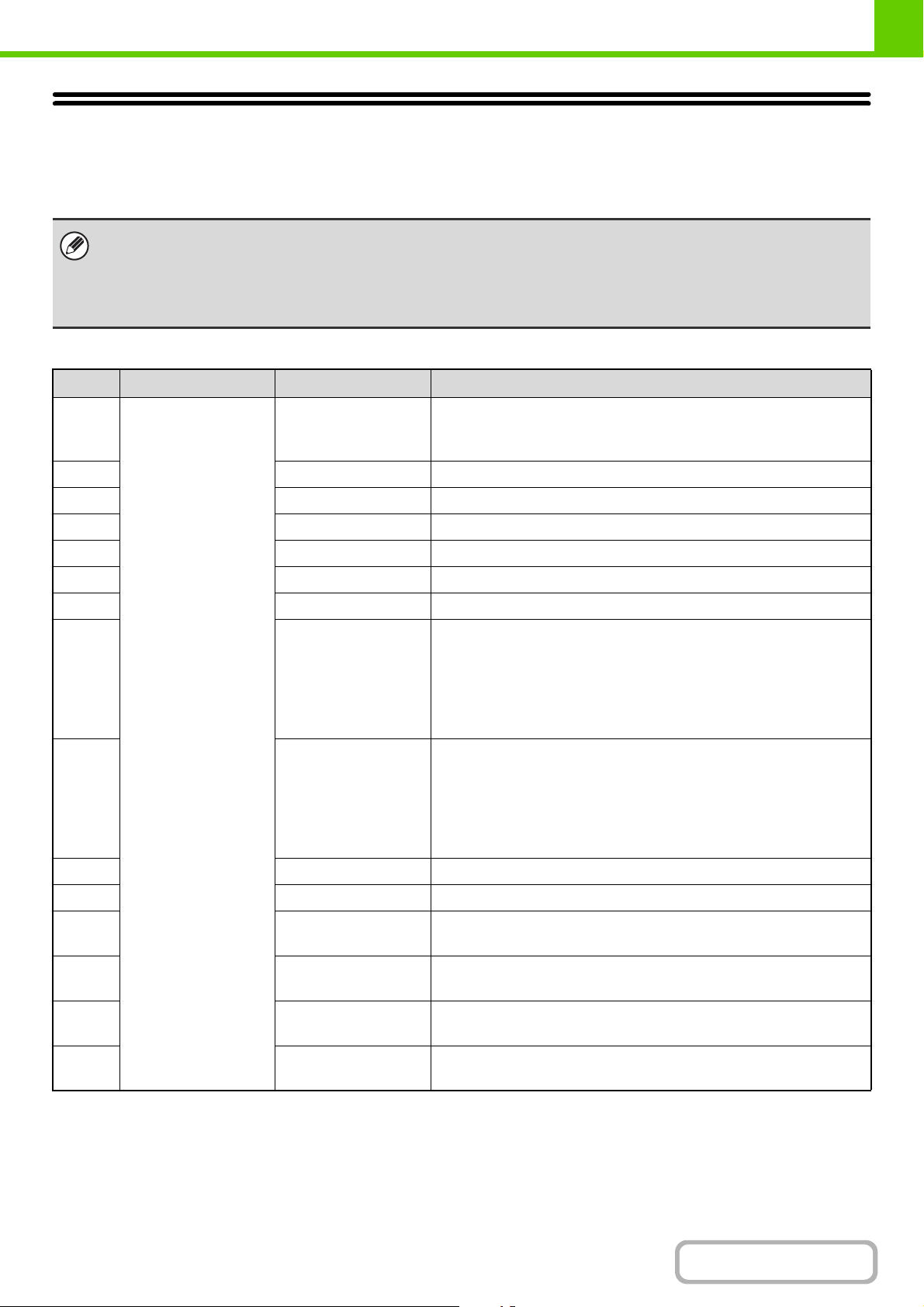
Das Gerät zeichnet die ausgeführten Aufträge im Job-Protokoll auf.
Die wichtigsten im Job-Protokoll aufgezeichneten Informationen werden im Anschluss beschrieben.
• Um die Addition von Benutzungszählwerten verschieden konfigurierter Geräte zu vereinfachen, sind die im Job-Protokoll
aufgezeichneten Daten unveränderlich festgelegt und somit unabhängig von den installierten Peripheriegeräten oder dem
Zweck der Aufzeichnung.
• Unter bestimmten Umständen, wie beispielsweise bei einem Stromausfall während der Ausführung eines Auftrags,
werden Auftragsdaten möglicherweise nicht korrekt aufgezeichnet.
Nr. Datenname Beschreibung
1 Hauptdaten Job-ID Die Job-ID wird aufgezeichnet.
Job-IDs werden im Protokoll als fortlaufende Zahlen bis maximal
999999 aufgezeichnet; danach springt der Zähler auf 1 zurück.
2 Job-Modus
3 Computerbezeichnung
Der Job-Modus, wie beispielsweise Kopier- oder Druckmodus.
Der Name des Computers, der einen Druckauftrag versandt hat.*
4 Benutzername
5 Login-Name Der Login-Name, wenn die Benutzerauthentifizierung verwendet wird.
6 Start Datum & Zeit Datum und Zeitpunkt des Auftragsbeginns.
7 Ende Datum & Zeit Datum und Zeitpunkt des Auftragsendes.
8 Gesamtzählung
Schwarzweiß
9 Gesamtzählung
Vollfarbe
10
11 Einfarbig Zeigt
12 Entsprechend der
13
14
Gesamtzählung 2-Colour
Größe zählen
Anzahl Blätter nach
Verwendung
Ungültige Papierzählung
(schwarzweiß)
Der Benutzername, wenn die Benutzerauthentifizierung verwendet wird.
Bei Druckaufträgen wird der Gesamtzählwert aufgezeichnet.
Bei Sendeaufträgen wird die Anzahl der übertragenen schwarzweißen
Seiten aufgezeichnet.
wird, wird die Gesamtseitenzahl aufgezeichnet.
Bei Aufträgen mit Scannen zur Festplatte wird die Anzahl der
gespeicherten schwarzweißen Seiten aufgezeichnet.
Bei Druckaufträgen wird der Gesamtzählwert aufgezeichnet.
Bei Sendeaufträgen wird die Gesamtzahl der übertragenen
vollfarbigen Seiten aufgezeichnet.
zusammengefasst wird, wird die Gesamtseitenzahl aufgezeichnet.
Bei Aufträgen mit Scannen zur Festplatte wird die Anzahl der
gespeicherten vollfarbigen Seiten aufgezeichnet.
Zeigt
die Summe des 2-colour count an.
die Summe des Single colour count an.
Zählt per Original/Papierformat im Farbmodus und im
Schwarzweißmodus.
Zeigt die Blattanzahl nach Papierart an.
Zeigt die ungültige Blattzählung für Schwarzweiß an.
Wenn eine Rundsendung zusammengefasst
Wenn eine Rundsendung
15 Unzulässige
Papierzählung (Farbe)
Zeigt die ungültige Blattzählung für Farbe an.
1-24
Inhalt
Page 64
VOR VERWENDUNG DES GERÄTS
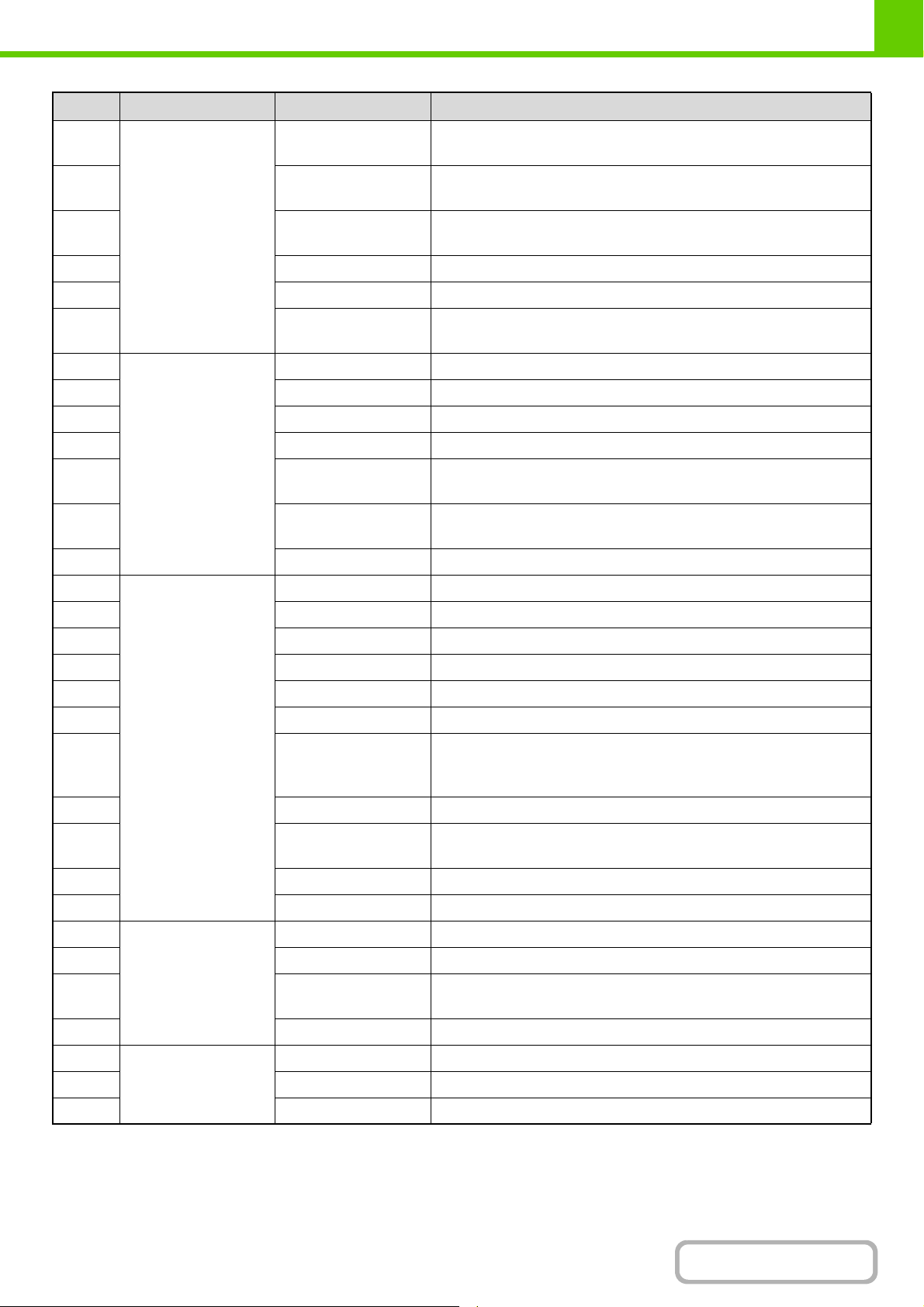
Nr. Datenname Beschreibung
16 Hauptdaten Anzahl reservierter
Sätze
17 Anzahl fertiger Sätze Anzahl der fertigen Sätze oder Anzahl der Ziele, zu denen die
18 Anzahl reservierter
Seiten
19 Anzahl fertiger Seiten Anzahl der fertigen Seiten eines Satzes.
20 Ergebnis Das Resultat eines Auftrags.
21 Fehlerursache
22
23 Heftung Der Heftstatus.
24
25 Lochungszähler Der Lochungszählwert. Immer "0", wenn das Gerät verwendet wird.
26 Falten Aufgezeichnet in einem Auftrag, der die Faltfunktion verwendet.
27 Faltzähler Anzahl der gefalteten Seiten. Immer "0", wenn das Gerät verwendet
28 Druckerton Der für einen Druckauftrag verwendete Ton.
Druckauftragsbezogen
Ausgabe Der Ausgabemodus eines gedruckten Auftrags.
Klammerzähler
Anzahl der festgelegten Sätze bzw. reservierten Ziele.
Übertragung erfolgreich abgeschlossen wurde.
Anzahl der reservierten Originalseiten eines Kopier-, Druck-, Scanoder sonstigen Auftrags.
Die Fehlerursache, wenn bei der Ausführung eines Auftrags ein Fehler
auftritt.
Der Heftzählwert.
Immer "Nicht falten", wenn das Gerät verwendet wird
wird.
.
29 Bildsendenbezogen Direkte Adresse Adresse eines Bildsendeauftrags.
30 Absendername Name des Absenders eines Bildsendeauftrags.
31 Absendeadresse Adresse des Absenders eines Bildsendeauftrags.
32 Übertragungsart Art der Übertragung eines Bildsendeauftrags.
33 Verwaltungsnummer Verwaltungsnummer eines Bildsendeauftrags.
34 Sendenummer Rundsendenummer eines Bildsendeauftrags.
35 Eingabeaufforderung Reservierungsaufforderung für eine Rundsendung eines
Bildsendeauftrags. Bei Serienabrufaufträgen wird dies für die
Verknüpfung der Kommunikation mit dem Drucken verwendet.
36 Dateityp Dateiformat eines Bildsendeauftrags.
37
38 Verbindungszeit Zeigt die Kommunikationszeit der Bildsendeaufträge an.
39 Fax:-Nr. Zeigt die gespeicherte Absendernummer an.
40 Dokumentenablagebe
41 Speichermodus Speichermodus der Dokumentenablage.
42 Dateiname Dateiname einer mit Dokumentenablage oder Speicherdrucken
43 Datengröße [KB] Dateigröße.
zogen
Komprimierungsmodus
/Komprimierungsrate
Dokumentenablage Status der Dokumentenablage.
Komprimierungsmodus und Komprimierungsrate der Datei eines
Bildsendeauftrags.
gespeicherten Datei.*
44 Allgemeine Funktion Farb-Einstellung Der vom Benutzer gewählte Farbmodus.
45 Spezialmodi Bei der Ausführung eines Auftrags ausgewählte Spezialmodi.
46 Dateiname 2 Zeichnet die Dateinamen der Druckaufträge auf.*
1-25
Inhalt
Page 65
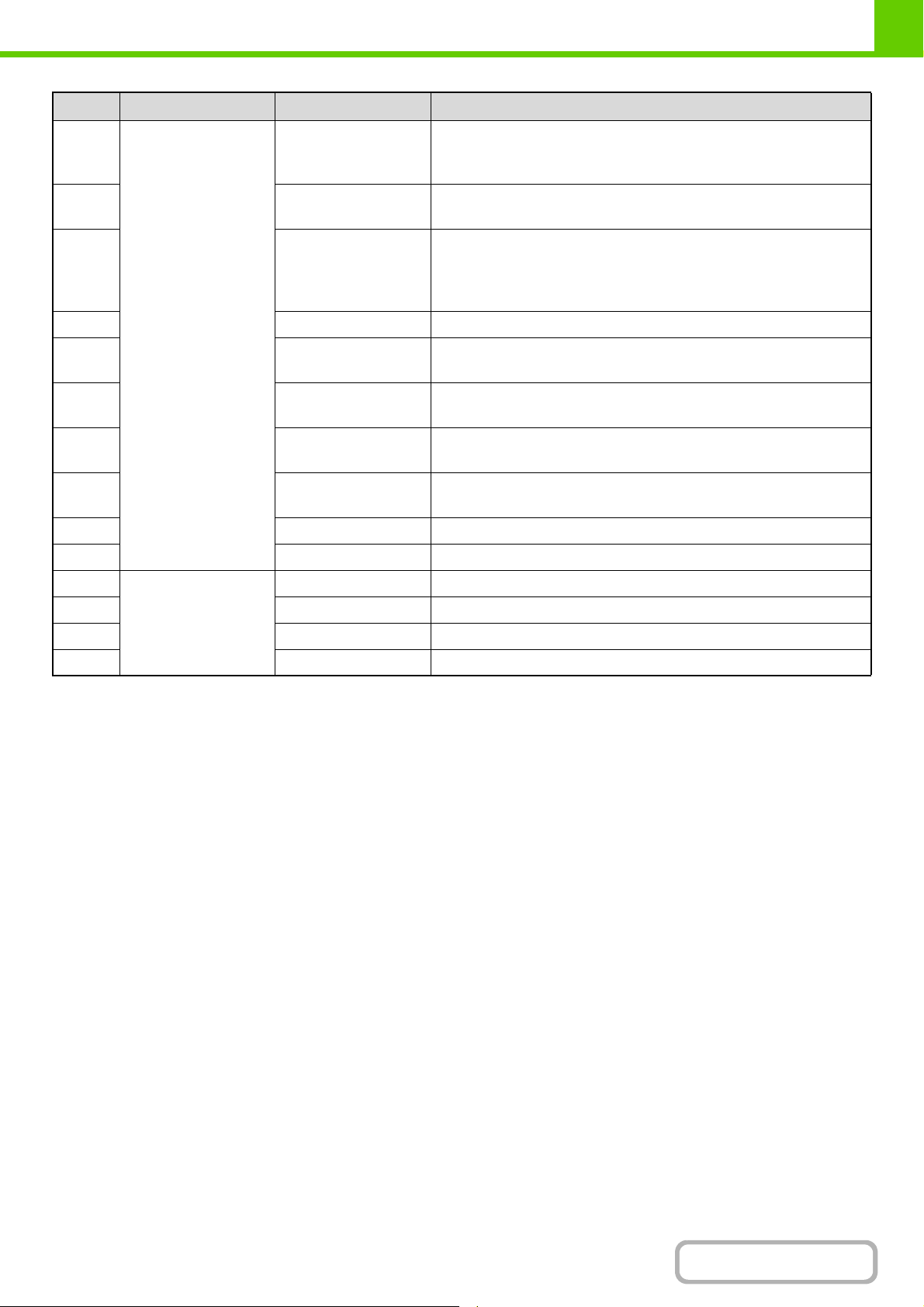
VOR VERWENDUNG DES GERÄTS
Nr. Datenname Beschreibung
47 Detaillierte Posten Originalformat Format des gescannten Originals.
Bei einem Druckauftrag der Dokumentenablage das Papierformat der
Datei.
48 Originaltyp Im Bildschirm für die Belichtungseinstellung eingestellter Originaltyp
(Text, Fotoabzug usw.).
49 Papierformat Bei Druckaufträgen das Papierformat.
Bei Sendeaufträgen das übertragene Papierformat.
Bei Aufträgen mit Scannen zur Festplatte das Papierformat der
gespeicherten Datei.
50 Papierart Die fürs Drucken verwendete Papierart.
51 Papiereigenschaften:
Duplex deaktivieren
Zeigt an, dass die Duplexfunktion unter "Papierart" deaktiviert wurde.
52 Papiereigenschaften:
Fixierte Papierseite
53 Papiereigenschaften:
Hefter deaktivieren
54 Papiereigenschaften:
Locher deaktivieren
55 Duplex-Einstellungen Zeigt die Duplex-Einstellung an.
56 Auflösung Zeigt die Scanauflösung an.
57 Machine Item Modellname Zeigt den Modellnamen des Geräts an.
58 Geräte-Seriennummer Zeigt die Seriennummer des Geräts an.
59 Name Zeigt den Gerätenamen an, der auf den Webseiten eingestellt ist.
60 Gerätestandort Zeigt den Gerätestandort an, der auf den Webseiten eingestellt ist.
*Bei einigen Umgebungen wird diese Information nicht aufgezeichnet.
Zeigt an, dass die Funktion Fixierte Seite unter "Papierart" gewählt
wurde.
Zeigt an, dass die Funktion Heften unter "Papierart" deaktiviert
wurde.
Zeigt an, dass die Funktion Lochen unter "Papierart" deaktiviert
wurde.
1-26
Inhalt
Page 66
VOR VERWENDUNG DES GERÄTS
UPDATE DER FIRMWARE
Das im Gerät integrierte Programm (Firmware) kann über die Webseite aktualisiert werden.
Befolgen Sie zum Aktualisieren der Firmware die nachfolgenden Schritte.
• Es liegt im Verantwortungsbereich des Kunden, die Firmware zu aktualisieren.
• Während der Aktualisierung der Firmware darf das Gerät nicht ausgeschaltet werden.
• Während der Aktualisierung der Firmware darf das Gerät nicht über das Bedienfeld oder einen Computer per
Fernbedienung mithilfe der Webseite oder anderen Mitteln bedient werden.
• Nach erfolgter Aktualisierung der Firmware kann das System nicht mehr auf den Status vor dem Update zurückgesetzt
werden.
Wählen Sie im Webseitenmenü die Option [Update der Firmware].
1
Sie werden aufgefordert, diese Eingabe zu bestätigen. Wählen Sie [OK], um das
Update auszuführen.
2
Wird das Formular angezeigt, in dem Sie dann die Datei festlegen können, die zur Aktualisierung der Firmware zu verwenden
ist.
Legen Sie die gewünschte Datei fest, und wählen Sie [Ausführen].
3
Die aktuelle Firmware-Version sowie die Version der Update-Datei werden angezeigt.
Prüfen Sie die Firmware-Version, und klicken Sie auf [OK].
4
Das Update wird gestartet.
Nach Abschluss des Updates werden Sie aufgefordert, das Gerät neu zu starten.
5
Wählen Sie [Neustart].
1-27
Inhalt
Page 67
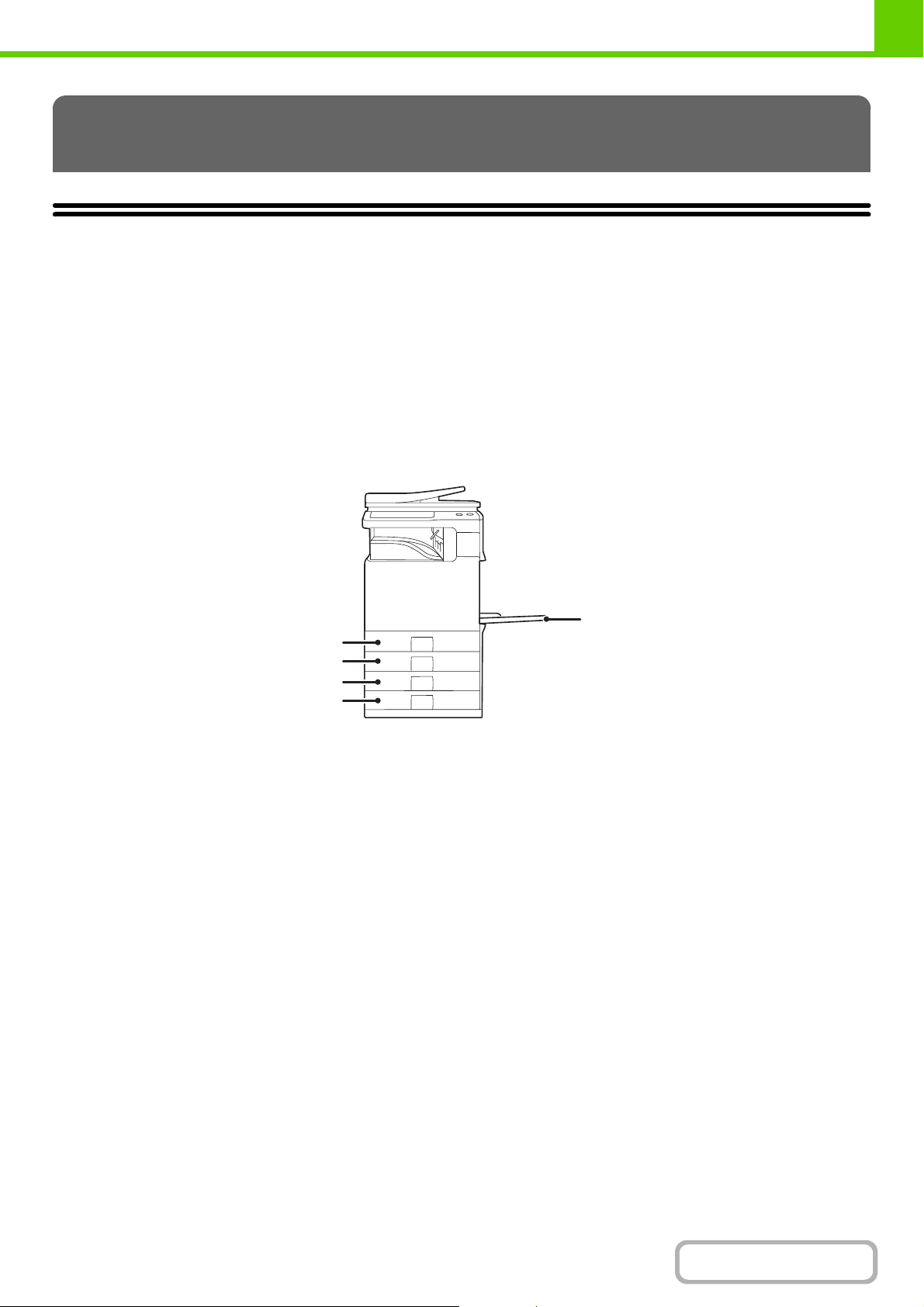
VOR VERWENDUNG DES GERÄTS
EINLEGEN VON PAPIER
WICHTIGE HINWEISE ZUM PAPIER
Dieser Abschnitt enthält Informationen, die Sie kennen sollten, bevor Sie Papier in die Papierfächer einlegen.
Lesen Sie diesen Abschnitt vor dem Einlegen des Papiers.
BEZEICHNUNGEN UND POSITIONEN DER
PAPIERKASSETTEN
Die Bezeichnungen der Papierkassetten lauten wie folgt.
Einzelblatteinzug
Fach 1
Fach 2
Fach 3
Fach 4
VERWENDBARES PAPIER
Im Handel sind unterschiedliche Papiersorten erhältlich: In diesem Abschnitt werden das Normalpapier und die im Gerät
verwendbaren Spezialmedien erläutert. Detaillierte Angaben zu den Papierformaten und -sorten, die in jedes Fach des
Geräts geladen werden können, sind in den technischen Daten im Sicherheitshandbuch und unter "Papier-Kass.
einstellen" (Seite 7-13) in Kapitel"7. SYSTEMEINSTELLUNGEN" enthalten.
Normalpapier, Spezialmedien
Verwendbares Normalpapier
• SHARP Standard-Normalpapier (80 g/m2 (21 lbs.)). Nähere Informationen zum Papier finden Sie im
Sicherheitshandbuch im Abschnitt Spezifikationen.
• Anderes Normalpapier als SHARP Standardpapier (60 g/m
Recyclingpapier, farbiges Papier und vorgelochtes Papier müssen dieselben Spezifikationen wie Normalpapier
erfüllen.
2
bis 105 g/m2 (16 lbs. bis 28 lbs.))
* Die in diesen Erläuterungen verwendeten Einheiten "g /m
1-28
2
" (lbs.) zeigen das Papiergewicht an.
Inhalt
Page 68
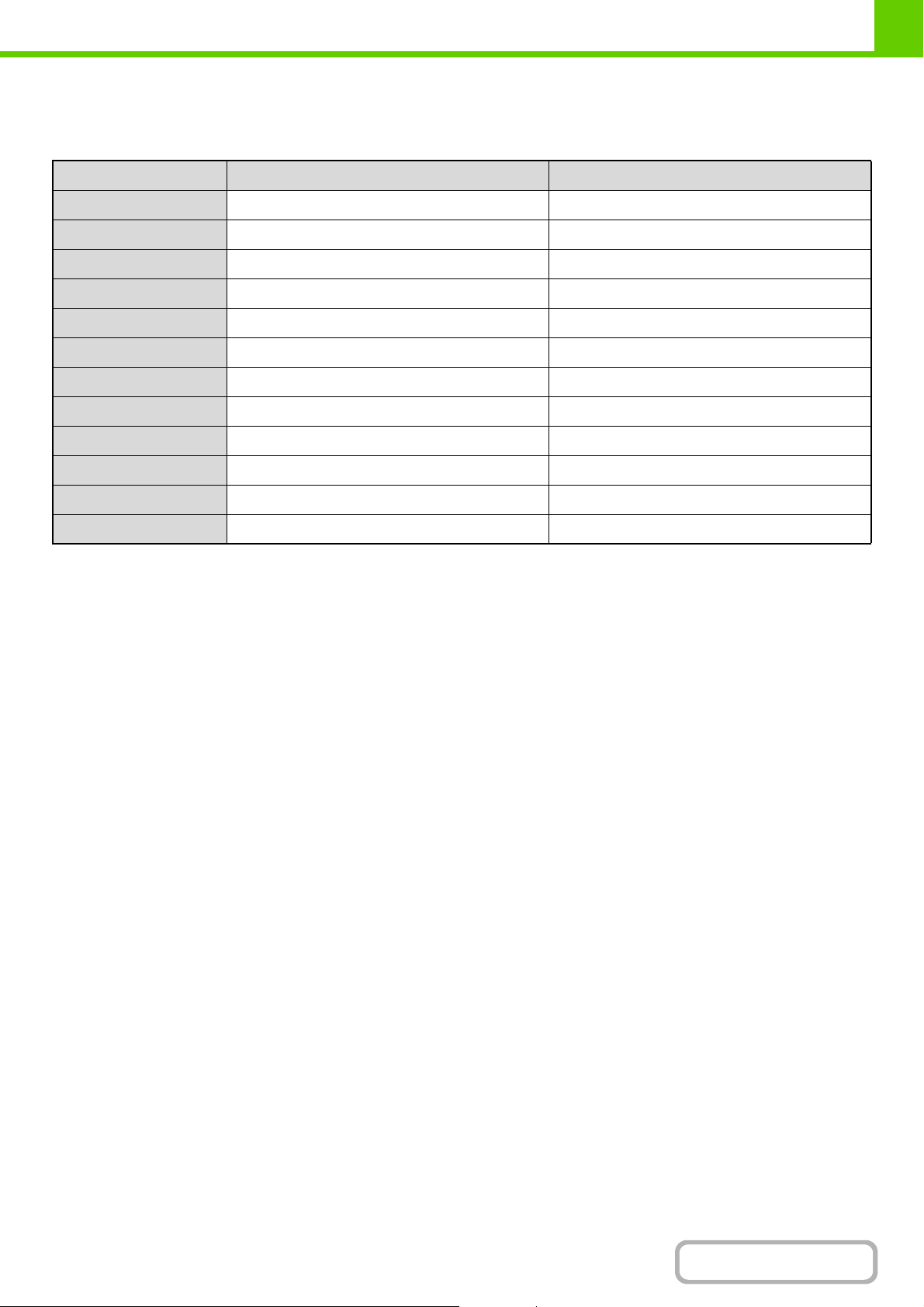
VOR VERWENDUNG DES GERÄTS
Papierarten, die in jedem Fach verwendet werden können
Die folgenden Papierarten können in jedes Fach eingelegt werden.
"–" in der Tabelle steht für "nicht verwendbar".
Fach 1/Fach 2/Fach 3/Fach 4 Manueller Einzug
Normalpapier Zulässig Zulässig
Vorgedruckt Zulässig Zulässig
Recyclingpapier Zulässig Zulässig
Briefkopf Zulässig Zulässig
Vorgelocht Zulässig Zulässig
Farbe Zulässig Zulässig
Dickes Papier*
Etiketten – Zulässig
Glanzpapier*
Transp.-folie – Zulässig
1
2
– Zulässig
– Zulässig
Umschläge – Zulässig
Dünnes Papier*
*1 "Dickes Papier" ist Papier mit einem Gewicht von bis zu 209g/m2 (110 lbs.).
*2 Die Druckertreiber für die Verwendung von Glanzpapier sind PCL6, PCL5-c, und PS-Druckertreiber in einer Windows-Umgebung.
*3 Es kann dünnes Papier ab einem Gewicht von 55 g/m2 bis 59 g/m2 (15 lbs. bis 16 lbs.) verwendet werden.
3
– Zulässig
Druckseite oben oder unten
Das Papier wird abhängig von der Papierart und dem Papierfach mit der zu bedruckenden Seite nach oben oder nach
unten eingelegt.
Die Ausrichtung beim Einlegen von gelochtem Papier, Papier mit Briefkopf und vorgedrucktem Papier unterscheidet
sich von der Ausrichtung anderer Papierarten.
Weitere Informationen finden Sie unter "Beispiel: Platzierung der Ausrichtung bei gelochtem Papier, Papier mit Briefkopf
und vorgedrucktem Papier" (Seite 1-30).
Fächer 1 bis 4
Legen Sie das Papier mit der Druckseite nach oben ein.
Handelt es sich jedoch um die Papierart "Vorgelocht", "Briefkopf" oder "Vorgedruckt", müssen Sie das Papier mit der
Druckseite nach unten einlegen*.
Einzelblatteinzug
Legen Sie das Papier mit der Druckseite nach unten ein.
Handelt es sich jedoch um die Papierart "Vorgelocht", "Briefkopf" oder "Vorgedruckt", müssen Sie das Papier mit der
Druckseite nach oben einlegen*.
* Wurde die Option "Deaktivierung Duplex" in den Systemeinstellungen (Administrator) aktiviert, legen Sie das Papier
normal ein (Druckseite nach oben in den Fächern 1 bis 4, Druckseite nach unten im Einzelblatteinzug und im Fach 5).
1-29
Inhalt
Page 69
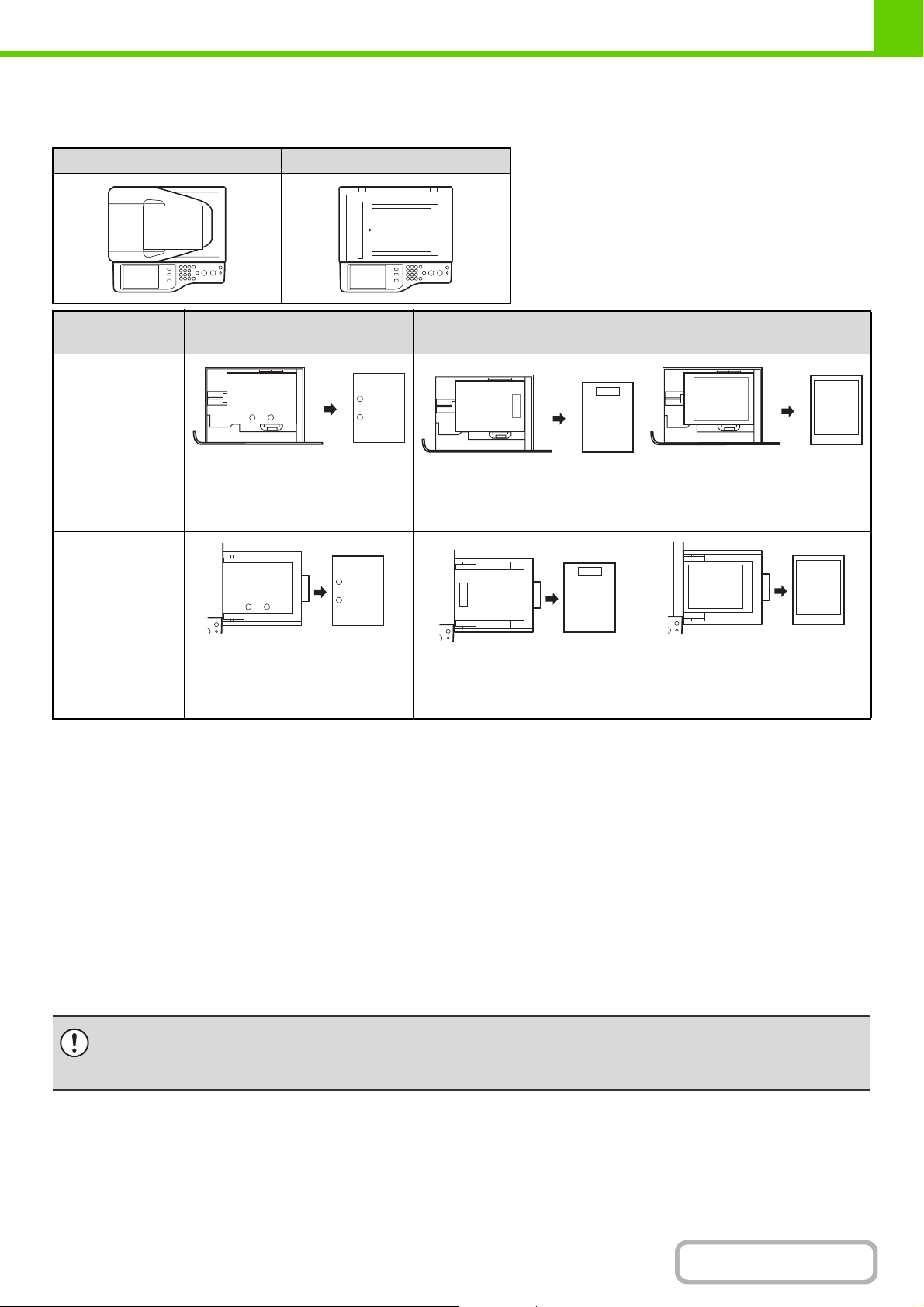
VOR VERWENDUNG DES GERÄTS
Beispiel: Platzierung der Ausrichtung bei gelochtem Papier, Papier mit Briefkopf und vorgedrucktem Papier
Diese Erläuterung setzt voraus, dass in den Systemeinstellungen (Administrator) die Funktion "Deaktivierung Duplex"
deaktiviert ist.
Originaleinzugfach Vorlagenglas
Fächer 1 bis 4
Manueller
Einzug
A
Vorgelocht
(Bindung links)
Legen Sie das Papier mit der
Druckseite nach unten ein. Die
Löcher müssen sich dabei vorne
und die obere Kante rechts
befinden.
A
Legen Sie das Papier mit der
Druckseite nach oben ein. Die
Löcher müssen sich dabei vorne
und die obere Kante links
befinden.
A
A
Vorgedruckt Briefkopf
ABC
Legen Sie das Papier mit der
Druckseite nach unten ein. Der
Briefkopf (obere Kante) muss
rechts sein.
ABC
Legen Sie das Papier mit der
Druckseite nach oben ein. Der
Briefkopf (obere Kante) muss
links sein.
ABC
A
ABC
A
-1-
A
-1-
Legen Sie das Papier mit der
Druckseite (vorgedruckte Seite)
nach unten ein, sodass es an der
oberen Kante nach rechts
ausgerichtet ist.
-1-
Legen Sie das Papier mit der
Druckseite (vorgedruckte Seite)
nach oben ein, sodass es an der
oberen Kante nach links
ausgerichtet ist.
A
A
-1-
Papier, das nicht verwendet werden kann
• Spezialmedien für Tintenstrahldrucker (dünnes
Papier, Glanzpapier, Glanzfolie usw.)
• Kohlepapier oder Thermodruckpapier
• Geklebtes Papier
• Papier mit Klammern
• Papier mit Faltzeichen
• Gerissenes Papier
• Ölige Transparentfolie
• Dünnes Papier von weniger als 55 g/m
• Papier mit einem Gewicht von 210 g/m
• Unregelmäßig geformtes Papier
• Geheftetes Papier
• Feuchtes Papier
• Gewelltes Papier
• Papier, auf dem entweder die Druckseite oder die
• Durch Feuchtigkeitsabsorption gewelltes Papier
Nicht empfohlenes Papier
• Bügeleisentransferpapier
• Reispapier
•
Die Verwendung von nicht empfohlenem oder nicht erlaubtem Papier kann in einem schrägen Papiereinzug, in Papierstaus, in
schlechter Tonerfixierung (der Toner haftet nicht am Papier und kann abgerieben werden) oder in Gerätefehlern resultieren.
•
Das Verwenden von nicht empfohlenem Papier kann zu Papierstaus oder einer schlechten Bildqualität führen. Vergewissern Sie
sich vor der Verwendung von nicht empfohlenem Papier, ob der Druckvorgang fehlerfrei durchgeführt werden kann.
• Perforiertes Papier
2
(15 lbs.)
2
(110 lbs.)
oder mehr
Rückseite bereits von einem anderen Drucker oder
einem Multifunktionspapier bedruckt wurde.
1-30
Inhalt
Page 70
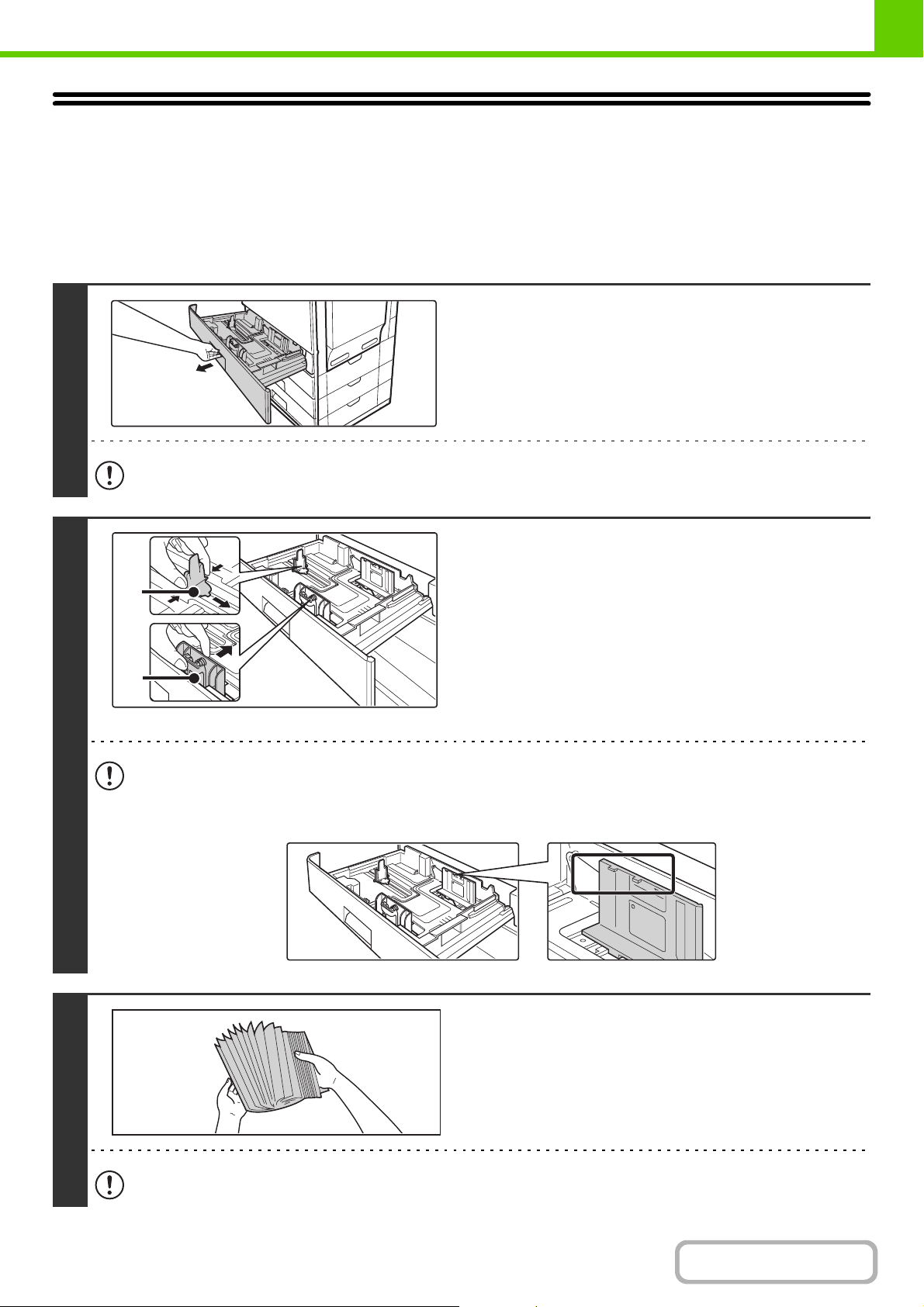
VOR VERWENDUNG DES GERÄTS
EINSTELLUNGEN FÜR DIE FÄCHER 1 BIS 4
PAPIER EINLEGEN UND PAPIERFORMAT ÄNDERN
In die Fächer 1 und 2 können maximal 500 Blatt Papier im Format A5 bis A4 (5-1/2" x 8-1/2" bis 8-1/2" x 14") eingelegt werden.
In die Fächer 3 und 4 können maximal 500 Blatt Papier im Format B5 bis A4 (7-1/4" x 10-1/2" bis 8-1/2" x 14") eingelegt werden.
Ziehen Sie das Papierfach heraus.
Ziehen Sie das Fach vorsichtig bis zum Anschlag heraus.
Zum Einlegen des Papiers gehen Sie bitte zu Schritt 3. Um ein
Papier mit einem anderen Format einzulegen, gehen Sie zum
nächsten Schritt.
1
Üben Sie keinen Druck auf das Fach aus. Dies könnte zu Störungen führen.
2
Passen Sie die Führungsplatten A und B
an, indem Sie die Verriegelungshebel
A
zusammendrücken und so verschieben,
dass Sie mit den Quer- und
Längsabmessungen des gewünschten
Papiers übereinstimmen.
B
• Achten Sie darauf, dass die Führungen auf das Papierformat abgestimmt sind. Wenn die Führungen nicht korrekt
eingestellt sind, kann es möglicherweise dazu führen, dass das Papier eingeklemmt oder ein Papierstau verursacht
wird.
• Das eingelegte Papier darf nicht über diese vorstehenden Teile hinausragen.
•
Die Führungsplatten A und B können verschoben werden.
Verschieben Sie die Führungsplatten, indem Sie die
Verriegelungshebel zusammendrücken.
3
Fächern Sie das Papier auf.
Fächern Sie das Papier vor dem Einlegen gut auf. Wenn das
Papier nicht gefächert wird, können mehrere Blätter gleichzeitig
eingezogen werden und somit einen Papierstau verursachen.
Achten Sie bei der Handhabung darauf, dass Sie sich nicht an den Papierkanten schneiden.
1-31
Inhalt
Page 71
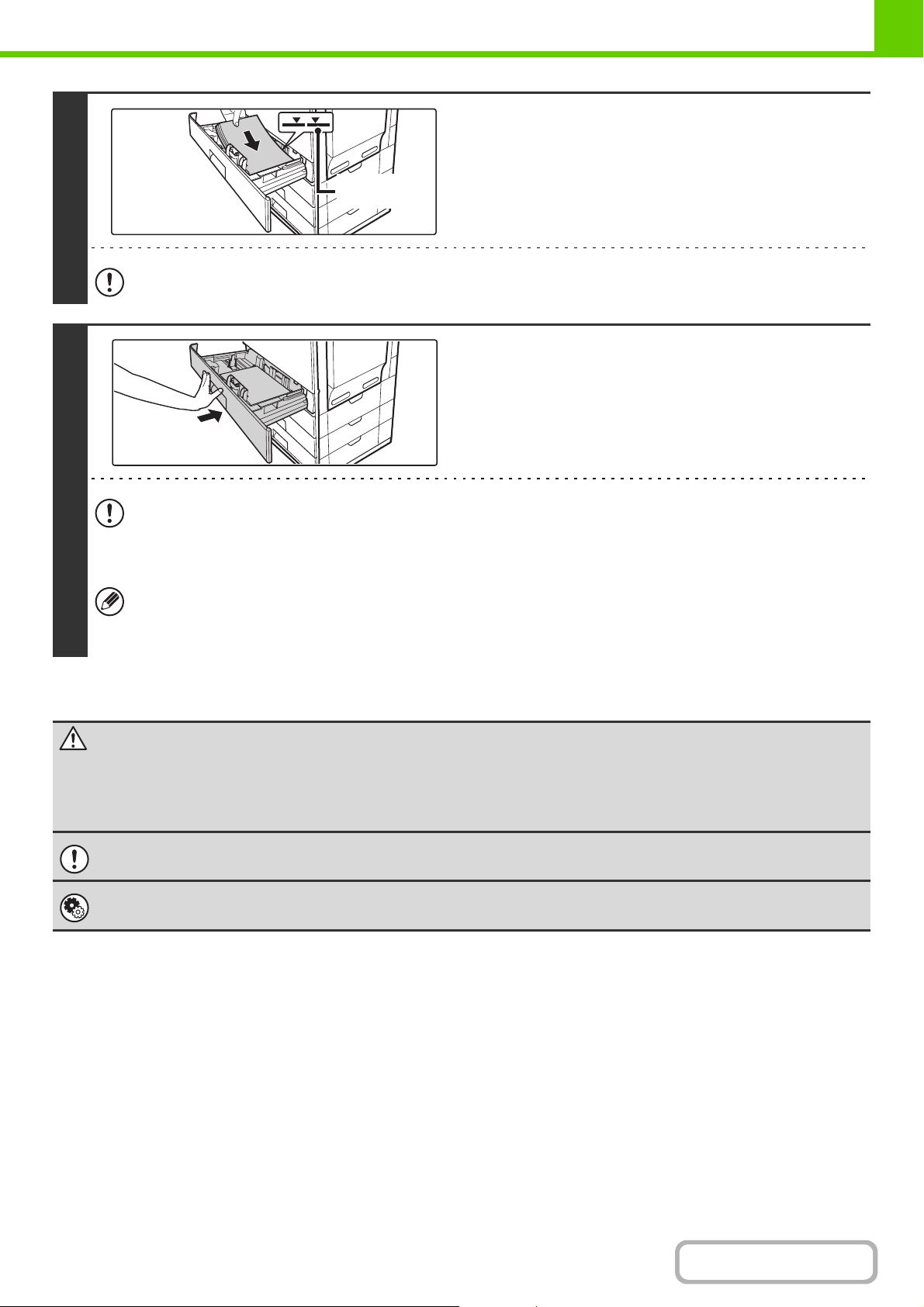
4
VOR VERWENDUNG DES GERÄTS
Legen Sie das Papier in die Kassette ein.
Legen Sie das Papier mit der Druckseite nach oben ein. Der
Stapel darf nicht über die Markierungslinie hinausragen
Markierungslinie
• Wenn das eingelegte Papier über die Linie hinausragt, kann dies einen Papierstau verursachen.
• Achten Sie beim Einschieben eines Fachs darauf, dass Ihre Finger nicht eingeklemmt werden.
(maximal 500 Blätter).
Schieben Sie das Papierfach vorsichtig
in das Gerät zurück.
Schieben Sie das Fach ganz in das Gerät zurück.
5
• Achten Sie beim Einschieben eines Fachs darauf, dass Ihre Finger nicht eingeklemmt werden.
• Wenn Sie nach dem Einlegen von Papier das Fach herausziehen möchten, ziehen Sie nur vorsichtig an dem Fach.
Das Fach könnte ansonsten beschädigt werden oder das Gerät könnte kippen, wodurch Verletzungsgefahr
entstehen kann.
Wenn die eingelegte Papierart oder das Format von dem zuvor eingelegten Typ abweicht, achten Sie darauf, in den
Systemeinstellungen die Option "Papier-Kass. einstellen" zu ändern. Wurde diese Einstellungen nicht korrekt
konfiguriert werden, funktioniert die automatische Papierauswahl nicht korrekt. Es kann daher das falsche
Papierformat oder die falsche Papierart bedruckt werden, oder es kann zu einem Papierstau kommen.
Achtung
Achten Sie in der Gegenwart von Kindern darauf, dass diese nicht auf dem Fach sitzen oder mit
diesem spielen, nachdem das Fach herausgezogen wurde. Dadurch könnte das Fach beschädigt
werden oder das Gerät könnte kippen, wodurch Verletzungsgefahr besteht.
Legen Sie keine schweren Gegenstände auf die Kassette und drücken Sie das Kassette nicht nach unten.
Systemeinstellungen: Papier-Kass. einstellen (Seite 7-13)
Ändern Sie diese Einstellungen, um das Format oder die Sorte des eingelegten Papiers zu ändern.
1-32
Inhalt
Page 72
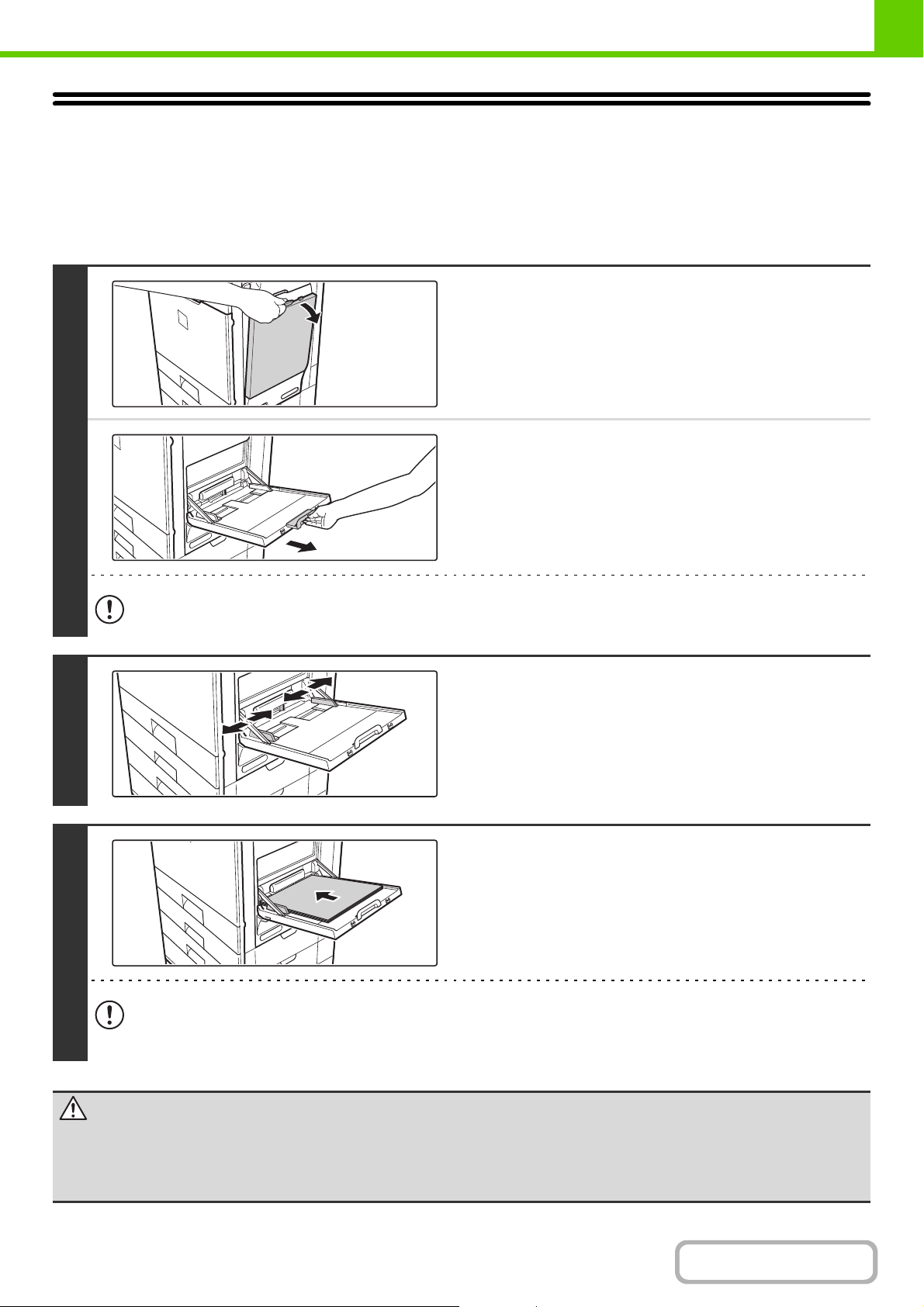
VOR VERWENDUNG DES GERÄTS
EINLEGEN DES PAPIERS IN DEN
MANUELLEN EINZUG
Verwenden Sie den Einzelblatteinzug, um auf Normalpapier, Umschlägen, Etiketten, Registerpapier und sonstigen
Spezialpapieren zu drucken. Ähnlich wie bei anderen Papierkassetten können maximal 100 Blatt Papier für das
kontinuierliche Drucken eingelegt werden (maximal 40 Blatt dickes Papier).
Öffnen Sie den manuellen Einzug.
Wenn Sie Papier einlegen, das größer ist als A4 oder
1
8-1/2" x 11", müssen Sie die Verlängerung des manuellen
Einzugs vollständig ausziehen. Ziehen Sie die Verlängerung
des manuellen Einzugs komplett heraus. Wenn die
Verlängerung des manuellen Einzugs nicht komplett
herausgezogen ist, wird das Format des eingelegten Papiers
nicht korrekt angezeigt.
2
3
Legen Sie keine schweren Gegenstände auf den Einzelblatteinzug und drücken Sie das Fach nicht nach unten. Der
Einzelblatteinzug könnte ansonsten beschädigt werden oder das Gerät könnte kippen, wodurch Verletzungsgefahr
entstehen kann.
Stellen Sie die Führungen des
manuellen Einzugs auf die Papierbreite
ein.
Legen Sie das Papier entlang der
Führungen des manuellen Einzugs bis
zum Anschlag ein.
Legen Sie das Papier mit der Druckseite nach unten ein.
• Schieben Sie es nicht mit Gewalt hinein.
• Sind die Führungen des manuellen Einzugs breiter als das Papier, verschieben Sie die Führungen, bis diese exakt
mit der Papierbreite übereinstimmen. Wenn die Führungen des Einzugs zu breit eingestellt sind, kann dies zu
einem Schrägeinzug oder zerknittertem Papier führen.
Achtung
Achten Sie in der Gegenwart von Kindern darauf, dass diese nicht auf dem Einzelblatteinzug sitzen
oder mit diesem spielen, nachdem das Fach herausgezogen wurde. Dadurch könnte das Fach
beschädigt werden oder das Gerät könnte kippen, wodurch Verletzungsgefahr besteht.
1-33
Inhalt
Page 73
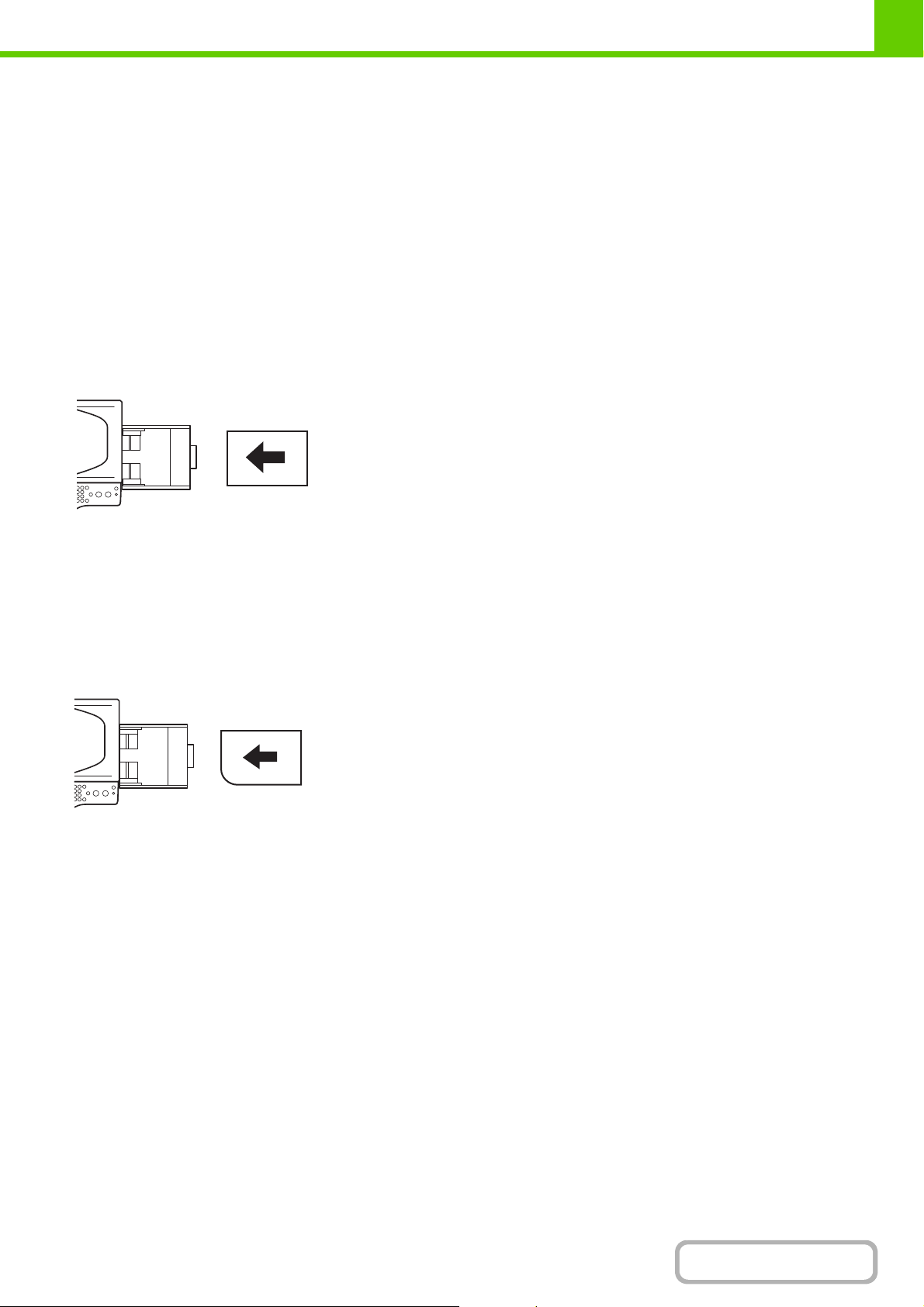
VOR VERWENDUNG DES GERÄTS
WICHTIGE HINWEISE FÜR DIE VERWENDUNG DES
MANUELLEN EINZUGS
•
Wenn Sie Normalpapier (SHARP Standardpapier ausgenommen) oder Spezialmedien verwenden, außer von SHARP
empfohlene Transparentfolien, oder wenn Sie auf die Rückseite von bereits bedruckten Papieren drucken, müssen die
Blätter einzeln eingelegt werden. Das Einlegen von mehreren Blättern kann einen Papierstau verursachen.
• Glätten Sie wellige Stellen, bevor Sie das Papier einlegen. Wenn das gewellte Papier nicht geglättet wird, kann dies
einen Papierstau verursachen.
• Wenn Sie Papier hinzufügen möchten, entfernen Sie sämtliche Blätter aus dem Einzelblatteinzug, und legen Sie dann
den gesamten Stapel wieder ein. Wenn Sie Papier hinzufügen, ohne die restlichen Blätter aus dem Fach zu nehmen,
kann dies zu einem Papierstau führen.
Einlegen von Papier
Legen Sie das Papier in horizontaler Ausrichtung ein.
Einlegen von Transparentfolien
• Verwenden Sie die von SHARP empfohlenen
Transparentfolien. Legen Sie bei Verwendung von
Transparentfolien die Folie so in den Einzelblatteinzug ein,
dass sich die abgerundete Kante links vorne befindet.
Dadurch stellen Sie sicher, dass die Druckseite korrekt
ausgerichtet ist.
• Berühren Sie nicht die Druckseite der Transparentfolie.
• Wenn Sie mehrere Transparentfolien in den manuellen Einzug
einlegen, stellen Sie sicher, dass Sie die Folien vor dem
Einlegen mehrere Male auffächern.
• Achten Sie beim Drucken auf Transparentfolien darauf, dass
Sie die einzelnen Blätter entnehmen, sobald sie vom Gerät
ausgegeben werden. Wenn die Blätter im Ausgabefach
gestapelt werden, können wellige Stellen entstehen.
1-34
Inhalt
Page 74
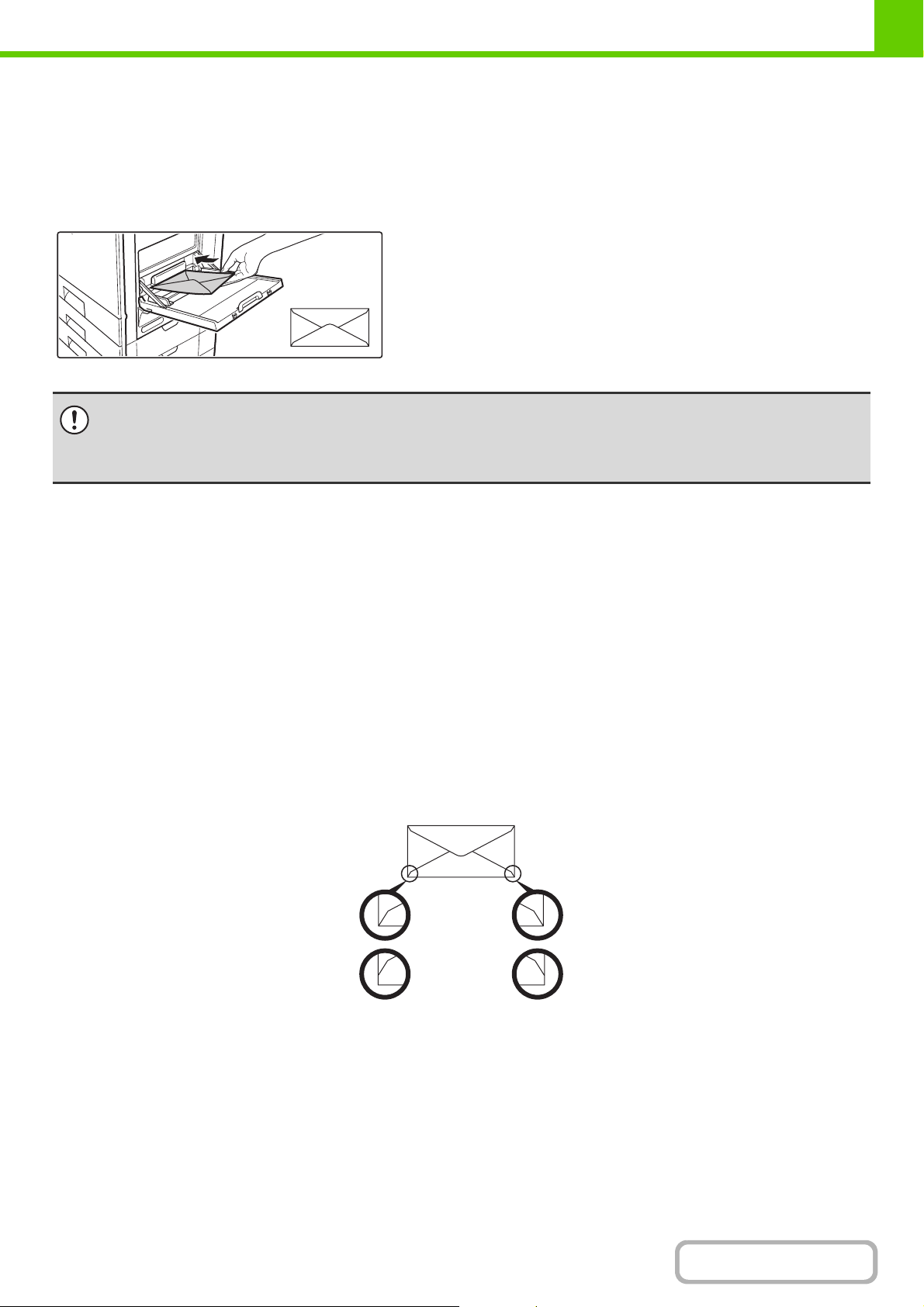
VOR VERWENDUNG DES GERÄTS
Umschläge einlegen
Wenn Sie Umschläge in den Einzelblatteinzug einlegen, müssen diese wie in der Abbildung gezeigt linksbündig
ausgerichtet sein.
Es kann nur die Vorderseite der Umschläge bedruckt werden. Stellen Sie sicher, dass die Vorderseite nach unten
eingelegt ist.
Achten Sie bei Verwendung von Umschlägen darauf, dass diese nacheinander eingelegt werden.
• Bedrucken Sie niemals beide Seiten eines Umschlags. Andernfalls kann dies zu Papierstau oder schlechter Druckqualität
führen.
• In manchen Betriebsumgebungen kann es zu Knicken, Schmierflecken, Papierstau, schlechter Tonerfixierung oder
Gerätestörungen kommen.
Wichtige Hinweise für die Verwendung von Umschlägen
Umschläge, die nicht verwendet werden können
Folgende Umschläge sind nicht zu verwenden. Ansonsten können die Umschläge einen Papierstau verursachen oder
es können Schmierflecken entstehen.
• Umschläge mit Metallklammern, Kunststoff- oder Bandhaken.
• Umschläge mit Fadenverschlüssen
• Umschläge mit Fenstern oder Futter
• Umschläge mit rauer Oberfläche aufgrund von Prägungen
• Doppelschichtige Umschläge
• Umschläge mit Klebeverschluss
• Selbstgemachte Umschläge
• Umschläge mit Luftpolstern
• Umschläge mit Knicken oder Falten, zerrissene oder beschädigte Umschläge
• Umschläge, bei denen der rückseitige Klebestreifen nicht korrekt ausgerichtet ist, können nicht verwendet werden, da
sie ansonsten geknickt werden könnten.
•
Kann verwendet
werden
Kann nicht
verwendet werden
Druckqualität bei Umschlägen
• Im Bereich von 10 mm (13/32") rund um den Rand des Umschlags kann eine gute Druckqualität nicht garantiert
werden.
• An Stellen des Umschlags, die plötzlich wesentlich dicker sind als der Rest, beispielsweise bei vierlagigen
Abschnitten oder Abschnitten mit weniger als drei Lagen, kann eine gute Druckqualität nicht garantiert werden.
• Die Druckqualität wird für Umschläge mit Klebeverschluss nicht garantiert.
1-35
Inhalt
Page 75
VOR VERWENDUNG DES GERÄTS
ORIGINALE
In diesem Abschnitt wird beschrieben, wie Sie die Originale in den automatischen Originaleinzug und auf dem
Vorlagenglas einlegen müssen.
EINLEGEN DES ORIGINALS
EINLEGEN DES ORIGINALS IN DEN AUTOMATISCHEN
ORIGINALEINZUG
In diesem Abschnitt wird beschrieben, wie die Originale in den automatischen Originaleinzug eingelegt werden müssen.
Zulässige Originalformate
Minimales Originalformat Maximales Originalformat
Standardformate
A5: 148 mm (Höhe) x 210 mm (Breite)
5-1/2" (Höhe) x 8-1/2" (Breite)
Nichtstandardformate
(Kleinstes Format, das manuell festgelegt werden kann)
Einseitiges Scannen: 100 mm (Höhe) x 89 mm (Breite)
4" (Höhe) x 3-1/2" (Breite)
Beidseitiges Scannen:100 mm (Höhe) x 140 mm (Breite)
4" (Höhe) x 5-33/64" (Breite)
Wenn es sich beim Original um ein Nichtstandardformat handelt, finden Sie nachfolgend Erläuterungen für den
verwendeten Modus.
Standardformate
A4: 210 mm (Höhe) x 297 mm (Breite)
8-1/2" (Höhe) x 14" (Breite)
Nichtstandardformate
(größtes Format, das manuell festgelegt werden kann)
Kopiermodus:216 mm (Höhe) x 356 mm (Breite)
8-1/2" (Höhe) x 14" (Breite)
Bildsendemodus: 216 mm (Höhe) x 500 mm (Breite)
8-1/2" (Höhe) x 19-5/8" (Breite)
☞ 2. KOPIERER "FESTLEGEN DES ORIGINALFORMATS" (Seite 2-29)
☞ 4. FAX "BILDEINSTELLUNGEN" (Seite 4-44)
☞ 5. SCANNER / INTERNETFAX "BILDEINSTELLUNGEN" (Seite 5-49)
Zulässige Originalgewichte
Einseitiges Scannen 35 g/m2 bis 128 g/m2 (9 lbs. bis 32 lbs.)
Beidseitiges Scannen 550 g/m2 bis 105 g/m2 (13 lbs. bis 28 lbs.)
Verwenden Sie in den Spezialmodi die Funktion "Slow Scan Modus", um Originale mit 35 g/m
Ibs.) zu scannen. Wenn Sie die Funktion "Slow Scan Modus" nicht verwenden, kann es zu Papierstau kommen.
Wenn "Slow Scan Modus" gewählt ist, ist ein automatisches, zweiseitiges Kopieren nicht möglich.
2
bis 49 g/m2 (9 Ibs. bis 14
Originale, die nicht über den automatischen Originaleinzug eingelegt werden können
Folgende Originale sind nicht zu verwenden. Ansonsten kann dies einen Papierstau verursachen oder es können
Schmierflecken entstehen.
• Transp.-folie
• Transparentpapier
• Kohlepapier
• Thermopapier oder Originale, die mit Thermotransfer-Farbbändern gedruckt wurden
• Originale, die über diesen Einzug eingelegt werden sollen, dürfen nicht beschädigt, verknittert, gefaltet oder
zusammengeklebt sein und sie dürfen keine ausgeschnittenen Löcher haben
• Originale, die über mehr als zwei oder drei Löcher durch Lochung verfügen
• Originale, die mehrfach mit dem automatischen Originaleinzug gescannt wurden und zerknittert oder gefaltet wurden.
• Originale, die feucht und weich geworden sind.
1-36
Inhalt
Page 76
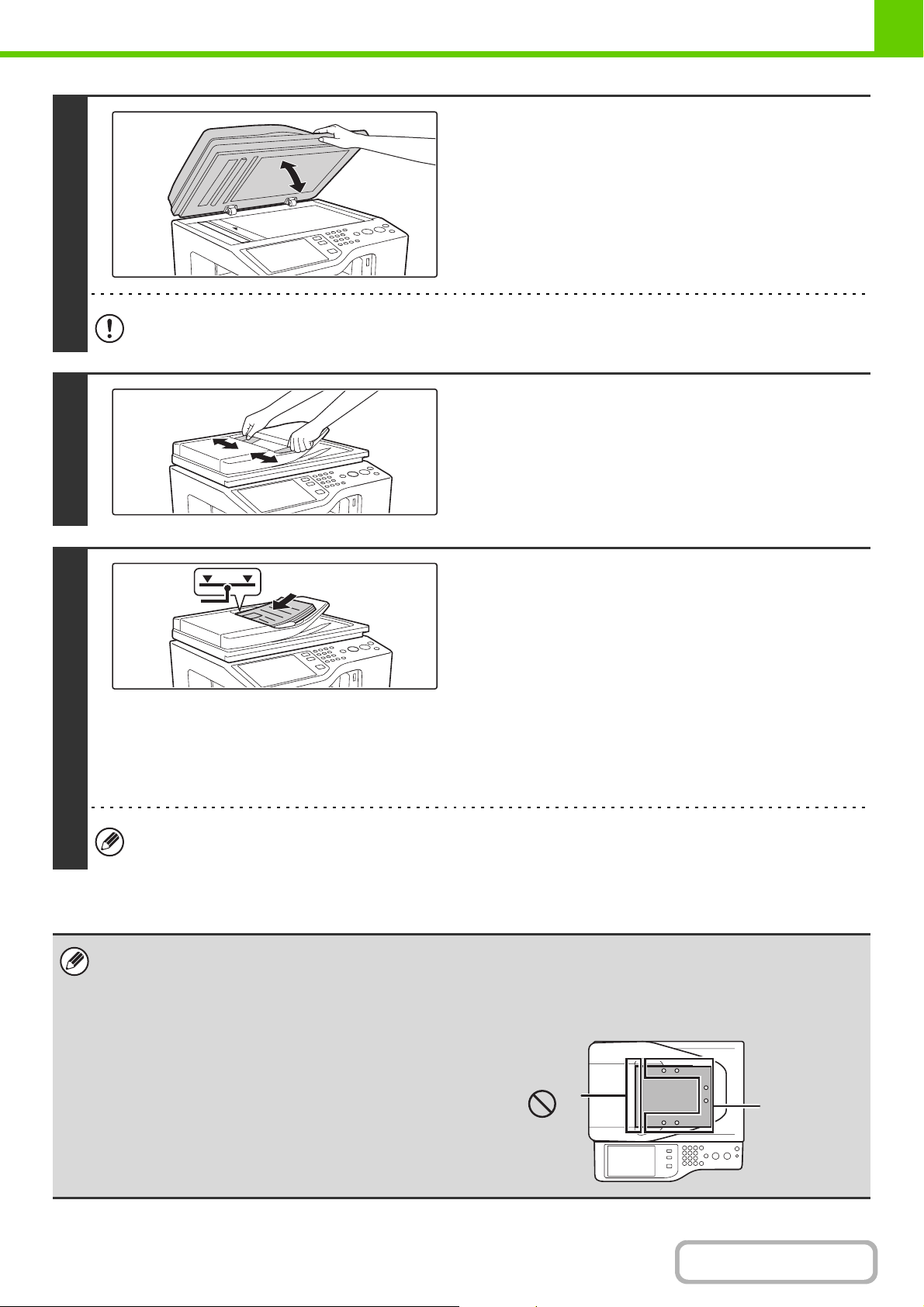
1
2
VOR VERWENDUNG DES GERÄTS
Stellen Sie sicher, dass Sie das Original
vom Vorlagenglas entfernen.
Öffnen Sie den automatischen Originaleinzug und stellen Sie
sicher, dass sich kein Original mehr auf dem Vorlagenglas
befindet. Schließen Sie dann vorsichtig den automatischen
Originaleinzug.
Achten Sie beim Schließen des automatischen Originaleinzugs darauf, dass Ihre Finger nicht eingeklemmt werden.
Passen Sie die Führungen dem Format
der Vorlage an.
Legen Sie das Original ein.
Markierungslinie
3
• Achten Sie darauf, dass Ihre Hand nicht in die Originaleinzugsöffnung des automatischen Originaleinzugs gerät.
• Wenn die eingelegten Originale über die Linie hinausragen, kann dies einen Papierstau verursachen.
• Stellen Sie vor dem Einlegen der Originale ins Originaleinzugsfach sicher, dass sämtliche Heftklammern oder
Büroklammern entfernt wurden.
• Feuchte Flecken auf Originalen, die von Korrekturflüssigkeit, Tinte oder Kleberückständen von Klebenotizzetteln
stammen, müssen erst trocknen, bevor die Originale eingezogen werden können. Andernfalls wird der Innenbereich des
Originaleinzugs oder das Vorlagenglas beschmutzt.
• When Sie Originale mit zwei oder drei Löchern verwenden,
legen Sie sie so ein, dass die gelochte Kante nicht am
Zuführschlitz des Originaleinzugfachs angelegt ist.
Achten Sie darauf, dass die Kanten des Originals gerade sind.
Legen Sie die Originale mit der beschrifteten Seite nach oben
und bis zum Anschlag in das Originaleinzugsfach ein.
Legen Sie eine Anzahl an Originalen ein, bei welcher die
Markierungslinie am Originaleinzugfach nicht überschritten
wird.
Bis zu 50 Blätter können eingefügt werden.
Achten Sie darauf, Originale, die im Originalausgabefach
gescannt wurden, nach Beendigung des Vorgangs zu
entfernen.
Bereits gescannte Originale müssen aus dem
Vorlagenausgabefach entfernt werden.
1-37
Lochpositionen
Zuführschlitz
Inhalt
Page 77
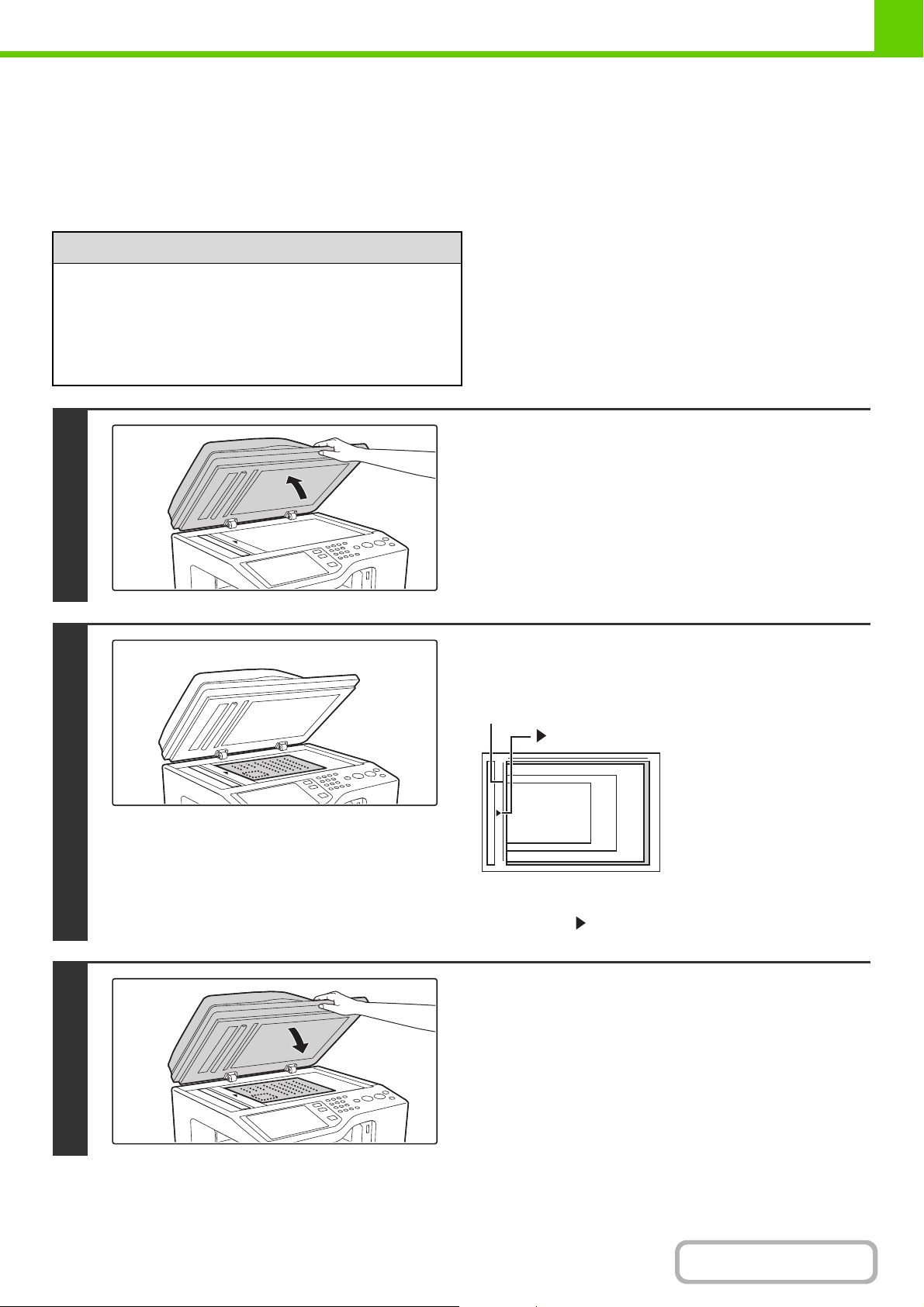
VOR VERWENDUNG DES GERÄTS
EINLEGEN DES ORIGINALS AUF DEM
VORLAGENGLAS
In diesem Abschnitt wird beschrieben, wie das Original auf dem Vorlagenglas eingelegt werden muss.
Zulässige Originalformate
Maximales Originalformat
Standardformate
A4: 210 mm (Höhe) x 297 mm (Breite)
8-1/2" (Höhe) x 11" (Breite)
Nichtstandardformate
216 mm (Höhe) x 297 mm (Breite)
8-1/2" (Höhe) x 11-11/16" (Breite)
Wenn es sich beim Original um ein Nichtstandardformat
handelt, finden Sie nachfolgend Erläuterungen für den
verwendeten Modus.
☞ 2. KOPIERER "FESTLEGEN DES
ORIGINALFORMATS" (Seite 2-29)
☞ 4. FAX "BILDEINSTELLUNGEN" (Seite 4-44)
☞ 5. SCANNER / INTERNETFAX
"BILDEINSTELLUNGEN" (Seite 5-49)
Öffnen Sie den automatischen
Originaleinzug.
1
2
Legen Sie die Originale ein.
Legen Sie das Original mit der beschrifteten Seite nach unten
und in der mittleren linken Ecke des Vorlagenglases ein.
Skala des Vorlagenglases
Markierung
(5-1/2" x 8-1/2")
Alle Originale müssen links in der Mitte eingelegt werden.
Richten Sie die Mitte des Originals mit der Spitze
der Markierung aus.
A5
B5
A4 (8-1/2" x 11")
3
Schließen Sie den automatischen
Originaleinzug.
Schließen Sie den automatischen Originaleinzug nach dem
Einlegen des Originals wieder. Bleibt er offen, werden die
außerhalb des Originals liegenden Bereiche in Schwarz
kopiert, wodurch der Tonerverbrauch unnötig steigt.
1-38
Inhalt
Page 78
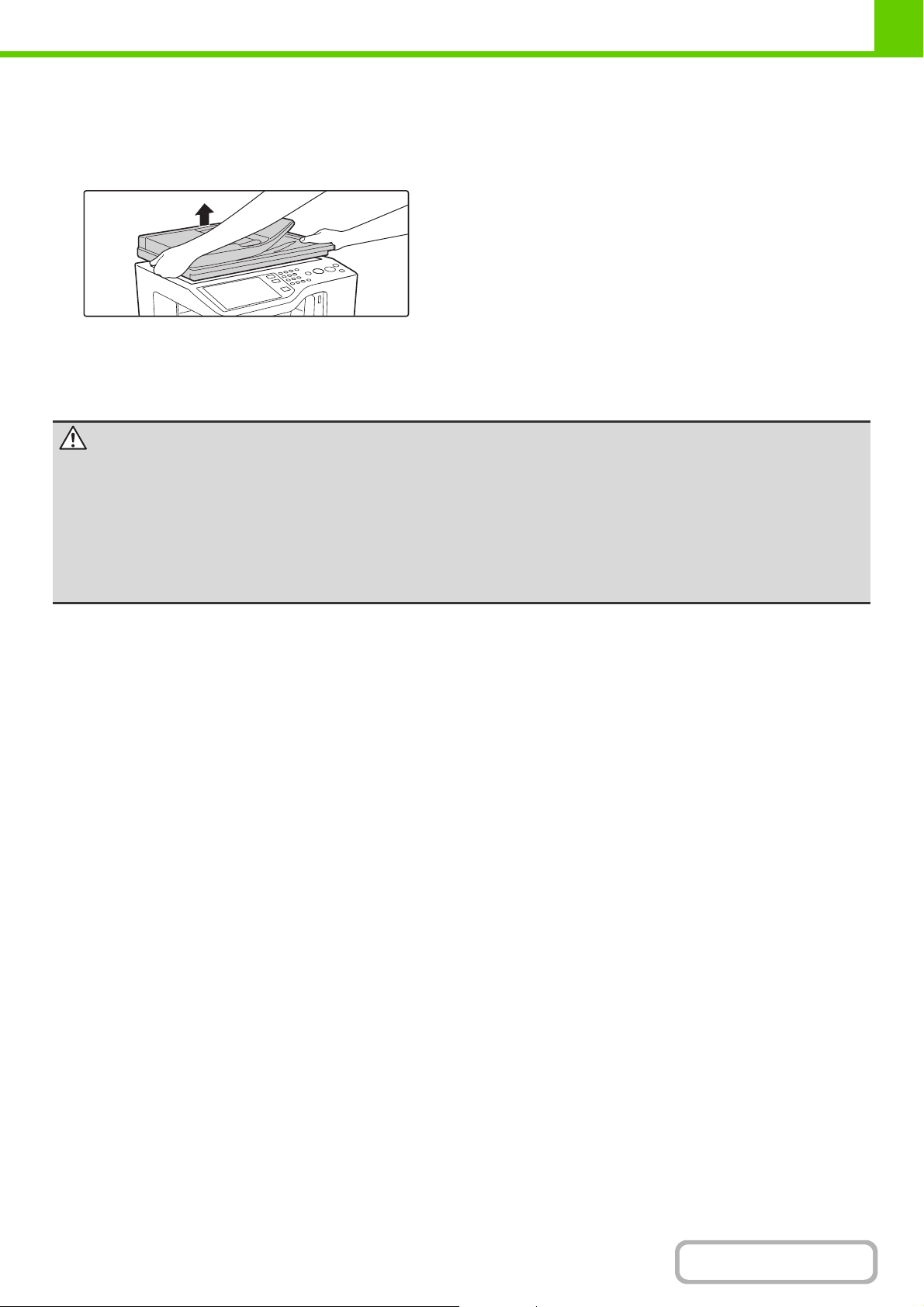
VOR VERWENDUNG DES GERÄTS
Einlegen eines dicken Buchs
Wenn Sie ein dickes Buch oder anderes dickes Original scannen, gehen Sie zum Nach-unten-Drücken des Buchs wie
nachfolgend beschrieben vor.
(1) Heben Sie vorsichtig die linke und rechte
Seite des automatischen Originaleinzugs
an.
Der automatische Originaleinzug wird sich nach oben
bewegen.
(2) Schließen Sie langsam den automatischen
Originaleinzug.
Achtung
• Schließen Sie langsam den automatischen Originaleinzug. Durch schnelles Schließen kann der
automatische Originaleinzug beschädigt werden.
• Achten Sie darauf, dass Ihre Finger beim Schließen des automatischen Originaleinzugs nicht
eingeklemmt werden.
• Üben Sie keinen übermäßigen Druck auf den automatischen Originaleinzug aus. Dies könnte zu
Störungen führen.
1-39
Inhalt
Page 79
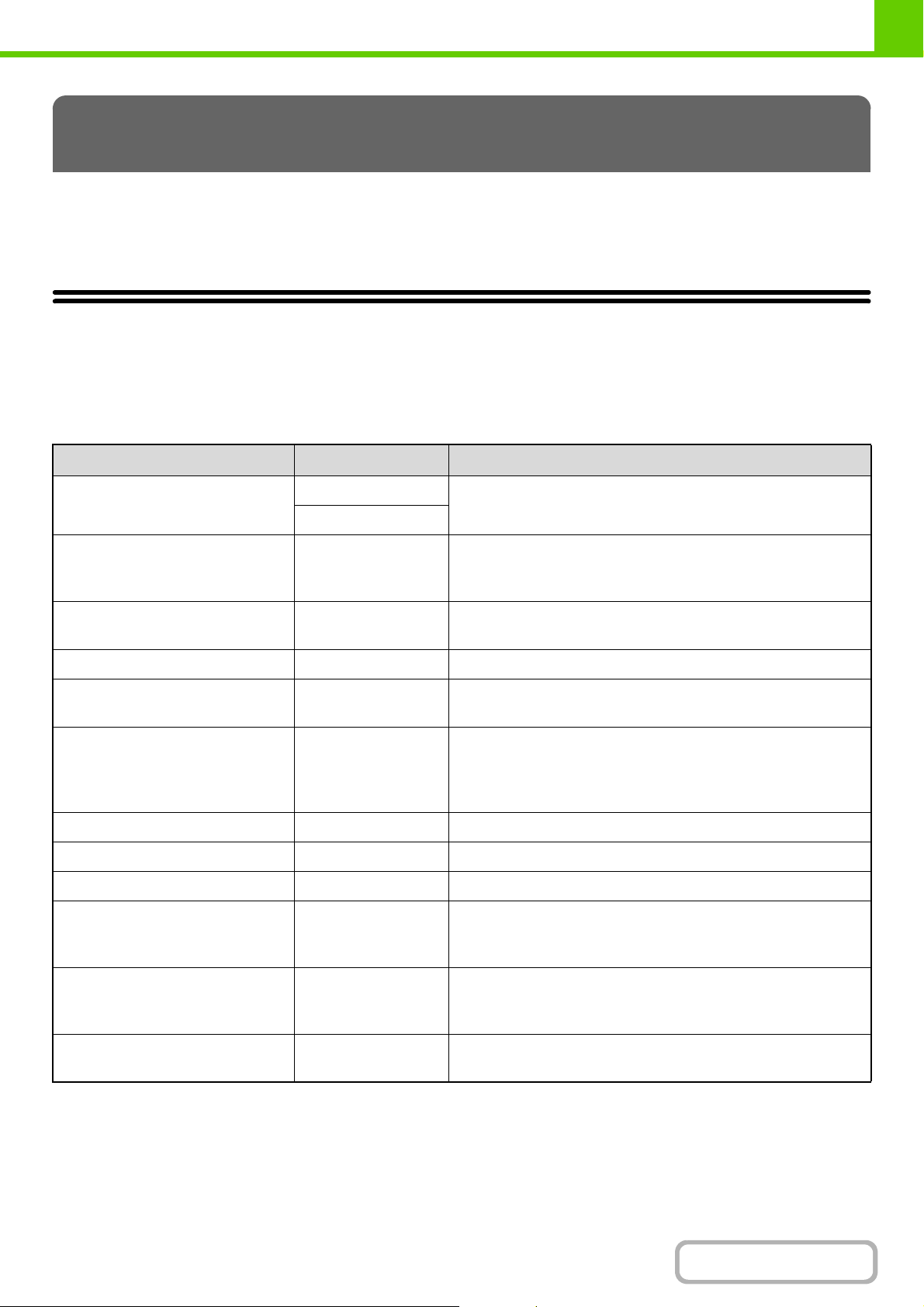
VOR VERWENDUNG DES GERÄTS
PERIPHERIEGERÄTE
In diesem Abschnitt werden die Peripheriegeräte beschrieben, die mit dem Gerät verwendet werden können, sowie die
Verwendung des Finishers, und die Bedienung von Sharp OSA (Modul für die Kommunikation zwischen
Anwendungsprogrammen und Module für externe Konten).
PERIPHERIEGERÄTE
Peripheriegeräte können angeschlossen werden, um den Funktionsbereich des Geräts zu erhöhen.
Die Peripheriegeräte zählen im Allgemeinen zur Sonderausstattung; manche Modelle sind jedoch mit gewissen
Peripheriegeräten standardmäßig ausgestattet.
(Stand Juli 2008)
Produktbezeichnung Produktnummer Beschreibung
500-Blatt Papierkassette
MX-CSX1
MX-CSX2
Visitenkarteneinzug MX-BTX1
Finisher MX-FN12
Barcode Kit AR-PF1 Zum Hinzufügen von Barcodes.
PS3-Modul MX-PKX5
XPS expansion kit MX-PUX1
Erweiterungsspeicherboard MX-SMX3 Hier können Sie den Speicher des Geräts erweitern.
Internet-Fax-Erweiterungssatz MX-FWX1 Ermöglicht Internet-Fax.
Fax-Modul MX-FXX3 Erweitert das Gerät um die Fax-Funktion.
Anwendungsintegrationsmodul MX-AMX1
Zusätzliches Fach. Pro Fach können maximal 500 Blätter
eingelegt werden.
Dieser Einzug ist am automatischen Originaleinzug montiert und
kann für das automatische Scannen von Visitenkarten
verwendet werden.
Ausgabegerät für die Verwendung der Heft- und
Versatzfunktion.
Ermöglicht die Verwendung des Geräts als
Postscript-kompatiblen Drucker.
Das Gerät kann als XPS-kompatibler Drucker verwendet
werden.
Für die Installation dieses Kits ist ein 1 GB
Erweiterungsspeicherboard (MX-SMX3) erforderlich.
Das Anwendungsintegrationsmodul kann mit dem
Netzwerk-Scanner kombiniert werden, um eine Metadaten-Datei
an ein gescanntes Bild anzuhängen.
Modul für die Kommunikation
zwischen
Anwendungsprogrammen
Module für externe Konten MX-AMX3
MX-AMX2
Ermöglicht die Verbindung des Geräts über ein Netzwerk oder
mit einer externen Softwareanwendung.
Erforderlich, um auf dem Gerät eine externe Kontoanwendung
zu verwenden.
1-40
Inhalt
Page 80
VOR VERWENDUNG DES GERÄTS
Produktbezeichnung Produktnummer Beschreibung
Sharpdesk 1 Lizenzsatz MX-USX1 Diese Software ermöglicht eine intergrierte Verwaltung von
Sharpdesk 5 Lizenzsatz MX-USX5
Sharpdesk 10 Lizenzsatz MX-US10
Sharpdesk 50 Lizenzsatz MX-US50
Sharpdesk 100 Lizenzsatz MX-USA0
Manche Optionen sind in bestimmten Ländern und Regionen nicht verfügbar.
Dokumenten und Computerdateien.
1-41
Inhalt
Page 81
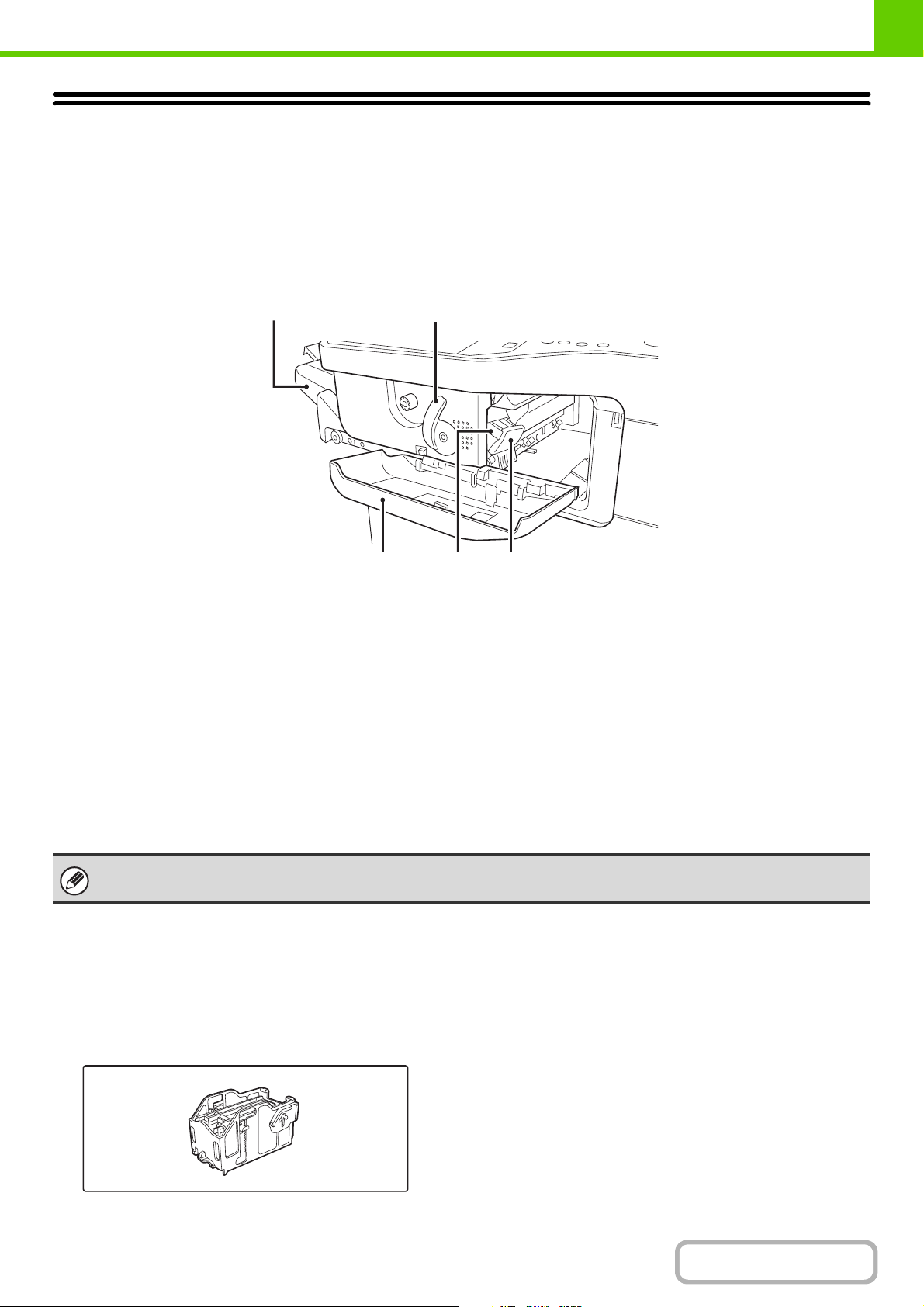
VOR VERWENDUNG DES GERÄTS
FINISHER
Der Finisher ist mit einer Versatzfunktion ausgestattet, die jeden Kopiersatz vom vorhergehenden Satz absetzt.
Die sortierten Ausgabeblätter können außerdem geheftet werden.
TEILEBEZEICHNUNGEN
Wenn der Finisher geöffnet ist, können Sie auf folgende Teile zugreifen.
(1)
(1) Ausgabefach
Geheftete Ausgaben und Versatzausgaben werden in
diesem Fach ausgegeben.
Das Fach kann verschoben werden. Erweitern Sie das Fach für
eine große Ausgabe ( 8-1/2" x 14", 8-1/2" x 13", 8-1/2" x 13-1/2",
und 8-1/2" x 13-2/5" Formate).
(2) Hebel
Bewegen Sie den Finisher mit diesem Hebel, um einen
Papierstau zu entfernen, Heftungen zu ersetzen oder
einen Heftklammernstau zu beseitigen.
(3)
(2)
(5)(4)
(3) Frontabdeckung
Öffnen Sie diese Abdeckung, um einen Papier- oder
Heftklammernstau zu beseitigen oder Heftklammern zu
entfernen.
(4) Heftklammernkasten
Hier befindet sich die Heftklammernpatrone. Ziehen Sie
den Kasten heraus, um die Heftklammernpatrone zu
ersetzen oder einen Heftklammernstau zu beseitigen.
(5) Auslösehebel des Heftklammernkastens
Verwenden Sie diesen Hebel, um den
Heftklammernkasten zu entfernen.
Seien Sie beim Einschalten des Geräts und während eines laufenden Druckvorgangs vorsichtig, da sich das Fach auf und ab bewegen könnte.
VERSORGUNGSMATERIALIEN
Für den Finisher ist folgende Heftklammernpatrone erforderlich:
Heftklammernpatrone
(ca. 5000 Heftklammern pro Patrone x 3 Patronen)
MX-SCX1
1-42
Inhalt
Page 82
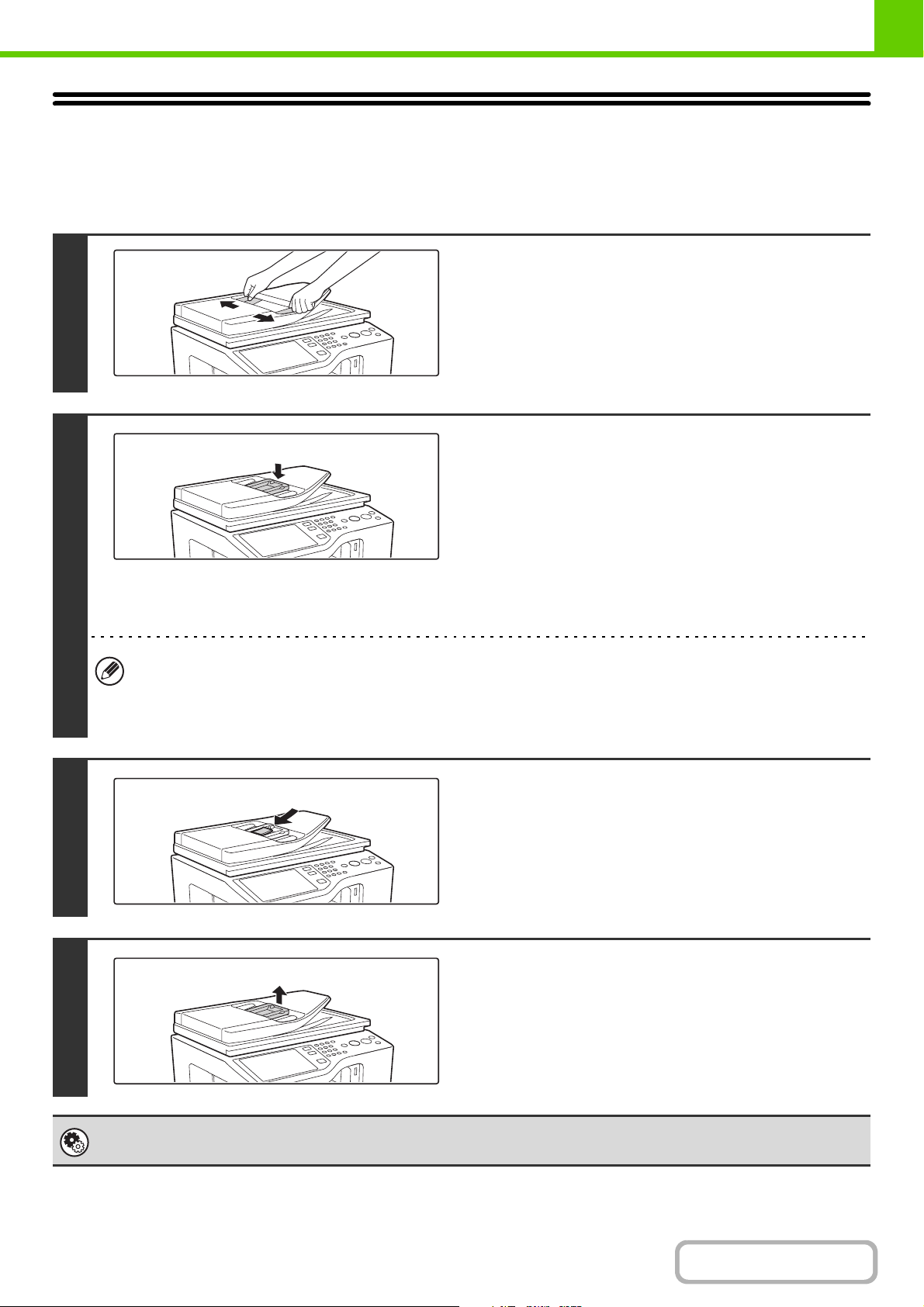
VOR VERWENDUNG DES GERÄTS
VISITENKARTENEINZUG
Dieser Einzug ist am automatischen Originaleinzug montiert und kann für das automatische Scannen von Visitenkarten
verwendet werden.
Öffnen Sie die Originalführung bis zur
maximalen Breite.
1
Positionieren Sie den
Visitenkarteneinzug am Fach des
Originaleinzugs.
2
3
4
(1) Positionieren Sie den Visitenkarteneinzug
in der Mitte des Fachs des Originaleinzugs.
(2) Drücken Sie den Visitenkarteneinzug
vorsichtig nach unten.
Der Einzug rastet mit einem Klicken ein.
• Nach der Montage des Visitenkarteneinzug muss in den Systemeinstellungen (Administrator) die Option
"Vis.kartenscan einstell." aktiviert werden.
• Beim Scannen von Visitenkarten ist es empfehlenswert die Option "Visitenkartenscan" in den Spezialmodi zum
Drucken und Scannen zu verwenden.
Legen Sie die Visitenkarten ein.
Achten Sie darauf, dass die Kanten der Karten gerade
ausgerichtet sind.
Legen Sie die Karten mit der beschrifteten Seite nach oben und
bis zum Anschlag in den Visitenkarteneinzug ein.
Heben Sie den Visitenkarteneinzug nach
abgeschlossener Verwendung hoch und
entfernen Sie ihn.
Wenn der Einzug gelöst ist, ertönt ein Klicken. Bewahren Sie
den Einzug in der vorgesehenen Tasche auf.
Systemeinstellungen (Administrator): Vis.kartenscan einstell.
Legen Sie fest, ob Sie die Funktion Visitenkartenscan verwenden möchten.
1-43
Inhalt
Page 83
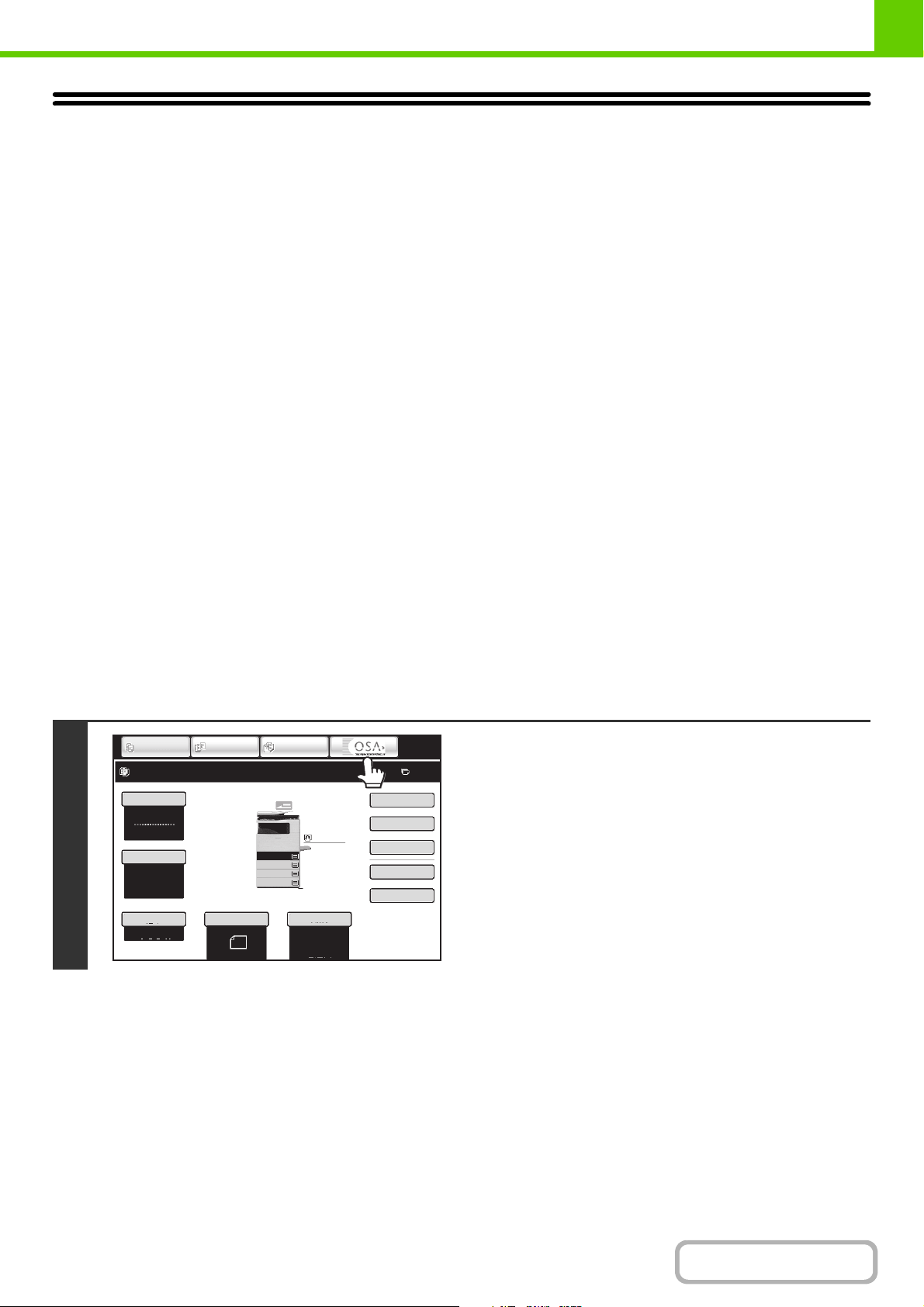
VOR VERWENDUNG DES GERÄTS
SHARP OSA
Sharp-OSA (Open Systems Architecture) ist ein Standard, der einen erweiterten Informationsaustausch sowie eine
verteilte Steuerung ermöglicht, die bisher an digitalen Multifunksgeräten selbst nicht möglich war.
Wenn ein Multifunktionsgerät verwendet wird, das Sharp OSA unterstützt, können das Bedienfeld und die Funktionen,
beispielsweise die Scansendefunktion über eine externe Anwendung gesteuert werden.
Es gibt zwei Arten von externen Anwendungen: "Standardprogramme" und "Externe Anwendungsprogramme".
"Externe Anwendungsprogramme" werden für die zentrale Kontoverwaltung eines Multifunktionsgeräts in einem
Netzwerk verwendet. "Standardprogramme" bezeichnet alle anderen Anwendungen.
MODUL FÜR DIE KOMMUNIKATION ZWISCHEN
ANWENDUNGSPROGRAMMEN (MX-AMX2)
Für diese Modul für die Kommunikation zwischen Anwendungsprogrammen ist die Verwendung eines
"Standardprogramms" erforderlich.
Wenn ein Standardprogramm, das zuvor auf den Webseiten gespeichert wurde, vom Gerät ausgewählt wird, ruft das
Gerät den Bedienbildschirm von einem zuvor gespeicherten URL ab. Die Steuerung des Bedienbildschirms erfolgt
durch die Standardanwendung. Die Funktionen Scannen zu FTP, Scannen an Netzwerkordner und
HTTPS-Übertragungen können ausgeführt werden.
Standardprogramm einrichten
Klicken Sie zum Aktivieren einer allgemeinen Anwendung auf den Webseiten des Geräts im Administratormenü auf
[Applikationseinstellungen] und anschließend auf [Einstellungen der externen Anwendungsprogramme] und [Liste der
Standardprogramme]. Konfigurieren Sie die Einstellungen für das Standardprogramm in dem Bildschirm, der dann
erscheint.
Auswählen des Standardprogramms auf dem Ausgangsbildschirm
Im Anschluss wird das Verfahren für die Auswahl einer allgemeinen Anwendung erklärt, die in den Webseiten des
Geräts aktiviert wurde.
DOKUMENTENABLAGE
1.
A4
2.
A5
3.
A4
4.
A4
Plain
A4
Papierwahl
Auto
A4
Normal
Spezialmodi
2-seit. Kopie
Ausgabe
Ablage
Offene Ablage
Berühren Sie im Bereich der
Betriebsart-Auswahltasten die Taste
0
[Sharp OSA].
Wenn keine Standardprogramme auf den Webseiten
gespeichert wurden, kann das Feld nicht berührt werden.
1
KOPIE
Bereit zum Scannen fur kopieren.
Farbmodus
Vollfarbe
Belichtung
Auto
Zoomfaktor
DOKUMENT
SENDEN
Original
100%
1-44
Inhalt
Page 84
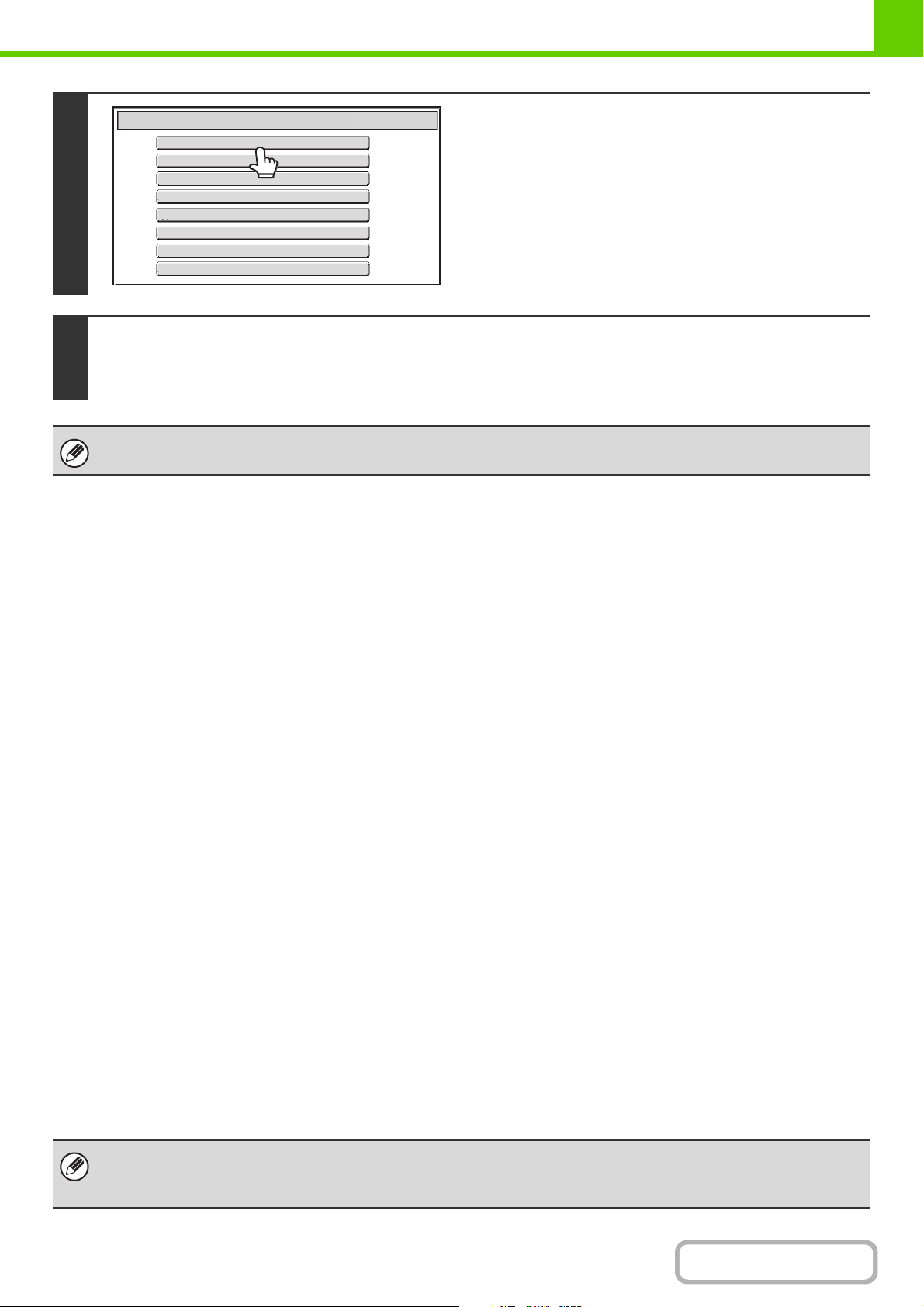
VOR VERWENDUNG DES GERÄTS
Wählen Sie das Standardprogramm.
Wenn zwei oder mehr Standardprogramme auf den Webseiten
gespeichert wurden, wird der Bildschirm für die Auswahl des
Standardprogramms angezeigt. Wählen Sie das gewünschte
Standardprogramm.
Wenn nur ein Standardprogramm auf den Webseiten
gespeichert wurde, wird eine Verbindung zu dem
Standardprogramm hergestellt.
2
Externe Anwendung auswählen
App 01
App 02
App 03
App 04
App 05
App 06
App 07
App 08
Das Gerät stellt eine Verbindung zu dem Standardprogramm her.
Die Meldung "Verbindung zum externen Anwendungsserver wird hergestellt." wird angezeigt, während das Gerät mit dem
3
Standardprogramm kommuniziert.
Die Modusauswahltaste kann während des Scanvorgangs nicht verwendet werden.
MODULE FÜR EXTERNE KONTEN (MX-AMX3)
Für diese Module für externe Konten ist die Verwendung eines "externen Anwendungsprogramms" erforderlich.
Ein externes Anwendungsprogramm kann im "externen Authentifizierungsmodus" oder im "externen Zählmodus" ausgeführt
werden. Bei Verwendung des externen Authentifizierungsmodus wird der Anmeldebildschirm beim Start des Geräts von der
Anwendung abgerufen. Nach Abschluss des Auftrags wird ein Bildschirm mit einer Auftragsbenachrichtigung an die
Anwendung gesendet, um die Zählung für die einzelnen authentifizierten Benutzer zu ermöglichen.
Bei Verwendung des "externen Zählmodus" wird beim Start des Geräts kein Anmeldebildschirm angezeigt. Stattdessen
wird lediglich eine Benachrichtigung über das Auftragsergebnis an die Anwendung gesendet. Die
Benutzerauthentifizierung durch das externe Anwendungsprogramm kann nicht eingesetzt werden, das externe
Anwendungsprogramm kann aber zusammen mit der internen Kontofunktion verwendet werden.
Externes Anwendungsprogramm-Setup
Klicken Sie zum Aktivieren einer externen Kontoanwendung auf den Webseiten des Geräts im Administratormenü auf [Applikationseinstellungen]
und anschließend auf [Einstellungen der externen Anwendungsprogramme] und [Einstellungen der externen Zählanwendungsprogramme].
Konfigurieren Sie die Einstellungen für das externe Anwendungsprogramm in dem Bildschirm, der dann erscheint. Die geänderten Einstellungen
werden wirksam, sobald das Gerät neu gestartet wird. Weitere Informationen zum Neustart des Geräts finden Sie unter "STROM AN- UND
ABSCHALTEN" (Seite 1-14).
Operation im externen Kontomodus
Die beiden Modi für die Verwendung eines externen Anwendungsprogramms werden im Folgenden beschrieben.
Externer Authentifizierungsmodus
Wenn das Kontrollfeld [Authentifizierung durch externen Server freigeben] in "Konfiguration der Externen Kontensteuerung"
der "Sharp OSA-Einstellungen" in den Systemeinstellungen (Administrator) aktiviert ist, wechselt das Gerät in den externen
Authentifizierungsmodus. Wenn das Gerät im externen Authentifizierungsmodus eingeschaltet wird, greift das Gerät auf
das externe Anwendungsprogramm zu und zeigt den Anmeldebildschirm an. Der Anmeldebildschirm wird auch angezeigt,
wenn das Feld [Anruf] berührt wird, um einen Auftrag im Bildschirm für den abgeschlossenen Auftragsstatus auszuführen.
(Der Anmeldebildschirm wird nicht angezeigt, wenn sich der Benutzer bereits über das normale Verfahren angemeldet hat.)
Sie können die Taste [AUFTRAGSSTATUS] drücken, während der Anmeldebildschirm angezeigt wird, um den
Auftragsstatusbildschirm anzuzeigen. Um wieder zum Ausgangszustand zu wechseln, berühren Sie die Betriebsart-Auswahltaste.
•
Bei externer Authentifizierung kann der Benutzer-Erkennungsmodus des Gerätes nicht genutzt werden. Sie können aber auch "Benutzerregistrierung",
"Benutzerzähler-Anzeige", "Benutzerzähler löschen", "Benutzerinfo. drucken" und "Benutzernamen-Anzeigeanzahl einstellen" verwenden.
• Die Betriebsmodus-Auswahltaste kann während der Anzeige der Anmeldemaske nicht verwendet werden.
1-45
Inhalt
Page 85

VOR VERWENDUNG DES GERÄTS
Bei Fehlschlagen der Anmeldung
Wenn der Anmeldebildschirm nicht angezeigt wird oder die Anwendung nicht ordnungsgemäß funktioniert, kann auch
das Gerät fehlerhaft arbeiten. In diesem Fall sollten Sie den externen Kontomodus über die Webseiten des Geräts
beenden. Weitere Informationen finden Sie in der [Hilfe] auf der Webseite.
Wenn Sie das Beenden des externen Kontomodus über das Bedienfeld des Geräts erzwingen müssen, führen Sie die
unten stehenden Schritte aus.
Drücken Sie die Taste [ANWENDERSPEZIFISCHE EINSTELLUNGEN], und ändern Sie "Konfiguration der Externen
Kontensteuerung" in den Systemeinstellungen (Administrator). Die geänderten Einstellungen werden wirksam, sobald
das Gerät neu gestartet wird. Weitere Informationen zum Neustart des Geräts finden Sie unter "STROM AN- UND
ABSCHALTEN" (Seite 1-14).
Externer Zählmodus
Wenn nur die Einstellung [Externe Kontensteuerung] in "Konfiguration der Externen Kontensteuerung" der "Sharp
OSA-Einstellungen" in den Systemeinstellungen (Administrator) aktiviert ist, wechselt das Gerät in den externen
Zählmodus.
Im Gegensatz zum externen Authentifizierungsmodus wird im "externen Zählmodus" beim Start des Geräts nicht der
Anmeldebildschirm des externen Anwendungsprogramm angezeigt. Es wird lediglich das Ergebnis des Auftrags an das
externe Anwendungsprogramm gesendet. Im externen Zählmodus kann auch die normalerweise am Gerät verfügbare
Benutzerkontrolle verwendet werden. (Der externe Zählmodus kann auch verwendet werden, wenn die
Benutzersteuerung und die Kontosteuerung deaktiviert wurden.)
1-46
Inhalt
Page 86
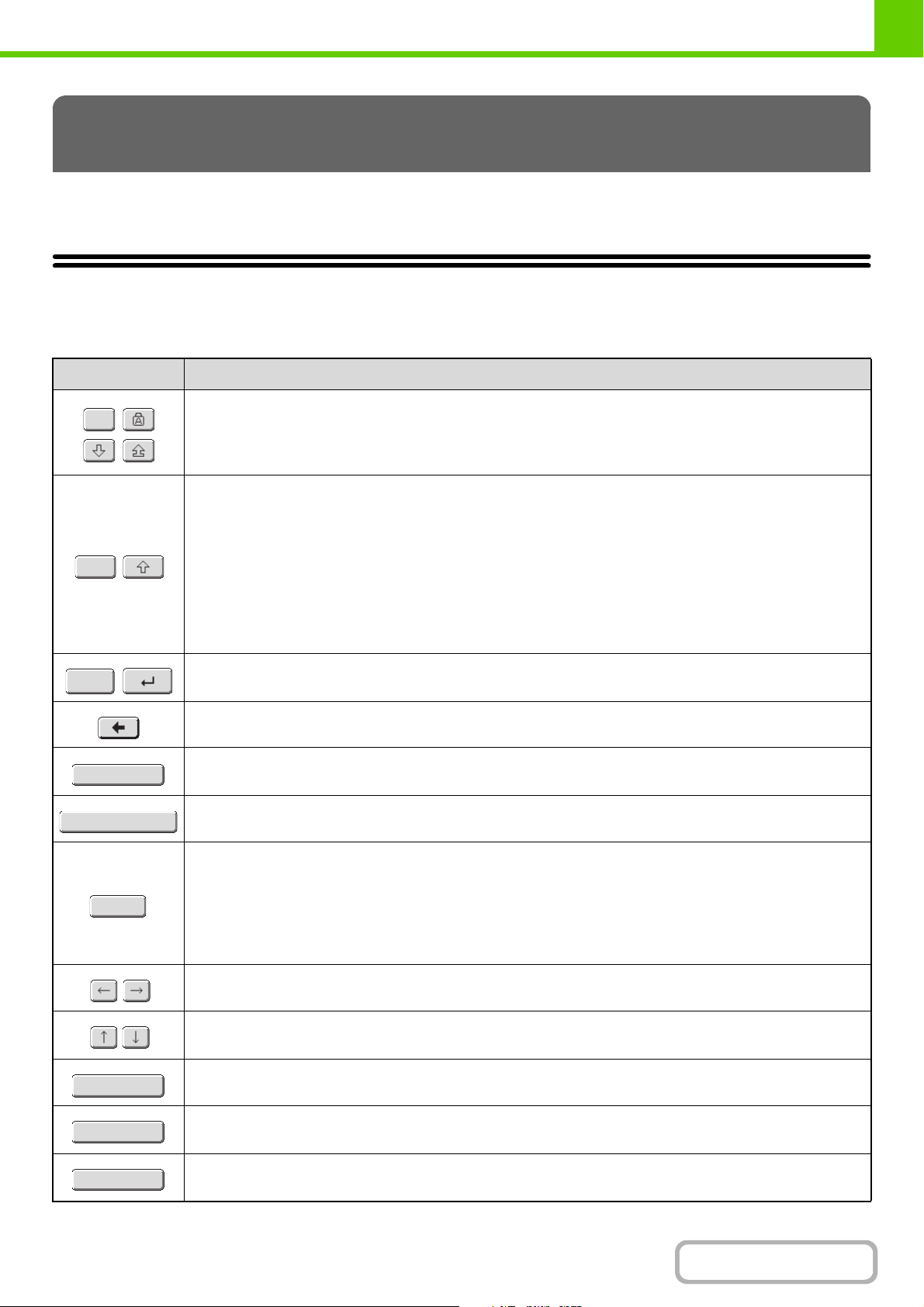
VOR VERWENDUNG DES GERÄTS
TEXTEINGABE
In diesem Abschnitt wird die Texteingabemaske erklärt.
FUNKTIONEN DER WICHTIGSTEN TASTEN
Taste Beschreibung
Caps
Shift
Enter
Andere Sprache
Leer
Hiermit wird die Eingabemaske vorübergehend von Klein- auf Großbuchstaben umgeschaltet. Die
Großbuchstabenmaske wird solange angezeigt, bis die Taste [Caps] erneut berührt und damit seine
Markierung aufgehoben wird. Verwenden Sie die Taste [Caps], wenn Sie nur Großbuchstaben eingeben
möchten.
Mit dieser Taste werden die Tasten in der Texteingabemaske vorübergehend auf Großbuchstaben umgeschaltet,
wenn Kleinbuchstaben angezeigt werden, bzw. auf Kleinbuchstaben, wenn Großbuchstaben angezeigt werden.
Berühren Sie zum Eingeben eines Buchstabens nach dem Drücken der Taste [Shift] die entsprechende
Buchstabentaste. Nach der Eingabe des Buchstabens erlischt die Markierung der Taste [Shift] und die
ursprüngliche Texteingabemaske wird angezeigt.
Die Taste [Shift] ist dann nützlich, wenn Sie nur einen Groß- bzw. nur einen Kleinbuchstaben oder eines der
den Zifferntasten zugewiesenen Symbole eingeben müssen.
Zum Rückgängig-Machen der Auswahl der Taste [Shift] drücken Sie erneut die Taste [Shift]. Die Markierung
des Feldes [Shift] wird aufgehoben.
Berühren Sie diese Taste zum Einfügen eines Zeilenumbruchs während der Eingabe des Textes einer
E-Mail-Nachricht.
Berühren Sie diese Taste, um ein Zeichen nach dem anderen der links vom Cursor befindlichen Zeichen zu löschen.
Berühren Sie diese Taste, um vorübergehend zur Tastenanordnung der Buchstabeneingabemaske einer
anderen Sprache zu wechseln. Wählen Sie die Tastenanordnung, die Sie verwenden möchten.
Berühren Sie diese Taste, um eine Leerstelle zwischen zwei Buchstaben einzugeben.
(Diese Taste ist je nach Land und Region unterschiedlich.)
(Diese Taste ist je nach Land und Region unterschiedlich.)
(Diese Taste ist je nach Land und Region unterschiedlich.)
AltGr
Zeichen
Symbole
Voreinst.Ausw.
Hiermit wird die Eingabemaske vorübergehend von Klein- auf Großbuchstaben umgeschaltet. Berühren Sie
zum Eingeben eines Buchstabens nach dem Drücken der Taste [AltGr] die entsprechende
Buchstabentaste. Nach der Eingabe des Buchstabens erlischt die Markierung der Taste [AltGr] und die
ursprüngliche Texteingabemaske wird angezeigt.
Zum Rückgängig-Machen der Auswahl der Taste [AltGr] drücken Sie erneut die Taste [AltGr]. Die
Markierung der Taste [AltGr] wird aufgehoben.
Mit diesen Tasten bewegen Sie den Cursor nach links und nach rechts.
Mit diesen Tasten bewegen Sie den Cursor bei der Eingabe des Textes einer E-Mail-Nachricht von der
aktuellen Zeile um eine Zeile nach oben bzw. um eine Zeile nach unten.
Berühren Sie diese Taste, um den Buchstabeneingabemodus auszuwählen.
Berühren Sie diese Taste, um den Symboleingabemodus auszuwählen. Der Symbolmodus wird zum
Eingeben von Symbolen und Buchstaben mit diakritischen Zeichen verwendet.
Damit können Sie einen zuvor gespeicherten Betreff für eine E-Mail oder einen anderen modularen Text
verwenden.
1-47
Inhalt
Page 87
VOR VERWENDUNG DES GERÄTS
Taste Beschreibung
Hilfe
.net .org
.com
.biz .info http
Abbrechen
OK
Suchen
• Einige der oben beschriebenen Felder werden möglicherweise in einzelnen Tasten-Anordnungen oder in den Tastaturen
bestimmter Länder oder Regionen nicht angezeigt.
• "Das Symbol " "" in der Texteingabemaske zeigt an, wie viele Zeichen eingegeben werden können. Es können nicht
mehr als " " Zeichen eingegeben werden.
• Auf einigen englischen Tastaturen wird die [AltGr]-Maske solange angezeigt, bis die Taste [AltGr] zum Aufheben der
Hervorhebung berührt wird.
• Das Feld wird nur in einer beschränkten Zahl von Ländern und Regionen angezeigt. Das Feld ist eine
Schnellzugriffstaste zum Umschalten der Tastatur zwischen der Sprache Ihrer Region und Englisch.
• Die zur Wahl stehenden Tastenlayouts variieren je nach der unter "Spracheinstellung für Display" in den
Systemeinstellungen (Administrator) eingestellten Sprache.
• Die folgenden Zeichen können beim Eingeben eines Datei- oder Ordnernamens nicht verwendet werden.
\ ? / " ; : , < > ! * | & #
In manchen Computerumgebungen ist die Verwendung von Leerstellen und den unten angegebenen Sonderzeichen u. U.
nicht zulässig. So werden Hyperlinks beispielsweise nicht ordnungsgemäß funktionieren oder unsinnige Zeichen können
angezeigt werden.
$ % ' ( ) + - . = @ [ ] ^ ` { } _ ~
Zeigt die Erläuterungen zu den einzelnen Tasten.
Verwenden Sie dies zur Eingabe eines zuvor gespeicherten Textstrings, beispielsweise ".com".
Die Textzeichenfolgen werden unter "Einstellung Softtastatur-Vorlage" in der "Bedieneinstellung" der
:
"Systemeinstellungen" auf der Webseite gespeichert.
Durch Drücken dieser Taste gelangen Sie zur vorherigen Einstellungsmaske, ohne Text einzugeben.
Berühren Sie diese Taste, um den zu dem Zeitpunkt angezeigten Text einzugeben und zur vorherigen
Maske zurückzukehren.
Berühren Sie diese Taste, um die Suchergebnisse gemäß den eingegebenen Zeichen anzuzeigen.
ABC/abc ABC/abc
1-48
Inhalt
Page 88

KAPITEL 2
KOPIERER
Dieses Kapitel enthält detaillierte Erläuterungen der zur Verwendung der Kopierfunktion erforderlichen Verfahren.
VOR DER VERWENDUNG DES GERÄTS
ALS KOPIERER
AUSGANGSBILDSCHIRM DES KOPIERMODUS
KOPIERVORGANG . . . . . . . . . . . . . . . . . . . . . . . . . 2-6
ORIGINALE . . . . . . . . . . . . . . . . . . . . . . . . . . . . . . . 2-8
• STANDARDAUSRICHTUNG DES
EINGELEGTEN ORIGINALS . . . . . . . . . . . . . . . 2-8
PAPIERKASSETTEN . . . . . . . . . . . . . . . . . . . . . . . . 2-9
. . . . 2-3
GRUNDLEGENDES VERFAHREN ZUM KOPIEREN
KOPIEREN . . . . . . . . . . . . . . . . . . . . . . . . . . . . . . . 2-10
• KOPIEREN MIT HILFE DES
AUTOMATISCHEN ORIGINALEINZUGS
(einseitiges Kopieren einseitiger Originale) . . . 2-10
•
KOPIEREN MITHILFE DES
VORLAGENGLASES (einseitiges Kopieren
einseitiger Originale) . . . . . . . . . . . . . . . . . .
AUTOMATISCHES ZWEISEITIGES KOPIEREN
•
ZWEISEITIGES KOPIEREN MIT HILFE DES
AUTOMATISCHEN ORIGINALEINZUGS . . .
• BEIDSEITIGES KOPIEREN MITHILFE
DES VORLAGENGLASES. . . . . . . . . . . . . . . . 2-18
FARBKOPIERMODI . . . . . . . . . . . . . . . . . . . . . . . . 2-21
ÄNDERN DER BELICHTUNG UND DES
ORIGINAL-BILDTYPS . . . . . . . . . . . . . . . . . . . . . . 2-23
•
AUTOMATISCHE EINSTELLUNG DER
BELICHTUNG UND DES ORIGINAL-BILDTYPS
•
MANUELLE EINSTELLUNG DER
BELICHTUNG UND DES ORIGINAL-BILDTYPS
VERKLEINERN/VERGRÖSSERN/ZOOM . . . . . . . 2-25
•
AUTOMATISCHE VERHÄLTNISAUSWAHL
(Auto-Image) . . . . . . . . . . . . . . . . . . . . . . . .
• MANUELLE VERHÄLTNISAUSWAHL
(Vordefinierte Verhältnisse/Zoom) . . . . . . . . . . 2-26
•
SEPARATES VERGRÖSSERN/VERKLEINERN
DER LÄNGE UND DER BREITE (XY-Zoom). . .
ORIGINALFORMATE. . . . . . . . . . . . . . . . . . . . . . . 2-29
• FESTLEGEN DES ORIGINALFORMATS . . . . 2-29
• SPEICHERN HÄUFIG VERWENDETER
ORIGINALFORMATE. . . . . . . . . . . . . . . . . . . . 2-31
. . . 2-12
. . . 2-15
. . . 2-15
. . . 2-23
. . . 2-23
. . . 2-25
. . . 2-28
AUSGABE . . . . . . . . . . . . . . . . . . . . . . . . . . . . . . . 2-34
• AUSGABEMODI. . . . . . . . . . . . . . . . . . . . . . . . 2-35
KOPIEREN MIT DEM MANUELLEN EINZUG . . . . 2-37
SPEZIALMODI
SPEZIALMODI . . . . . . . . . . . . . . . . . . . . . . . . . . . . 2-40
HINZUFÜGEN VON RÄNDERN (Rand verschieben)
LÖSCHEN VON SCHATTEN AM RAND (Löschen)
KOPIEREN IM BROSCHÜRENFORMAT
(Broschüre kopieren) . . . . . . . . . . . . . . . . . . . . . .
KOPIEREN EINER GROSSEN ANZAHL VON
ORIGINALEN AUF EINMAL (Auftrag erstellen)
EINFÜGEN VON TRENNBLÄTTERN BEIM
KOPIEREN AUF TRANSPARENTFOLIE
(Folientrennblätter). . . . . . . . . . . . . . . . . . . . . . . . .
KOPIEREN VON ZWEI ORIGINALSEITEN
AUF EIN BLATT (2auf1) . . . . . . . . . . . . . . . . . . . . 2-53
KOPIEREN BEIDER SEITEN EINER KARTE
AUF EIN BLATT (Kartenbeilage) . . . . . . . . . . . . . 2-55
DRUCKEN DES DATUMS UND EINES
STEMPELS AUF KOPIEN (Stempel) . . . . . . . . . . 2-58
•
ALLGEMEINE VORGEHENSWEISE FÜR
DIE VERWENDUNG EINES STEMPELS . . .
•
HINZUFÜGEN DES DATUMS ZU KOPIEN
(Datum) . . . . . . . . . . . . . . . . . . . . . . . . . . . . .
•
STEMPELN VON KOPIEN (Zeitmarkierung)
•
DRUCKEN VON SEITENZAHLEN AUF
KOPIEN (Seitenzahl). . . . . . . . . . . . . . . . . . .
•
DRUCKEN VON TEXT AUF KOPIEN (Text).
•
ÜBERPRÜFEN DES STEMPEL-LAYOUTS
(Layout) . . . . . . . . . . . . . . . . . . . . . . . . . . . . .
. . . 2-43
. . . 2-45
. . . 2-47
. . . 2-49
. . . 2-51
. . . 2-59
. . . 2-61
. . . 2-63
. . . 2-65
. . . 2-68
. . . 2-72
2-1
Page 89

KOPIERER
TASTE [Bildbearb.] . . . . . . . . . . . . . . . . . . . . . . . . 2-74
• WIEDERHOLEN VON FOTOS AUF EINER
KOPIE (Foto-Wiederholung). . . . . . . . . . . . . . . 2-75
• INVERTIEREN DES DRUCKBILDS
(Spiegel-Bild) . . . . . . . . . . . . . . . . . . . . . . . . . . 2-77
• KOPIEREN IN DER MITTE DES PAPIERS
(Zentrieren). . . . . . . . . . . . . . . . . . . . . . . . . . . . 2-78
•
INVERTIEREN VON SCHWARZ UND
WEISS IN EINER KOPIE (S/W Invertiert) . . .
TASTE [Farbeinstellungen] . . . . . . . . . . . . . . . . . 2-82
• ANPASSEN VON ROT/GRÜN/BLAU IN
KOPIEN (RGB-Einstell.) . . . . . . . . . . . . . . . . . . 2-83
• ANPASSEN DER SCHÄRFE EINES
BILDES (Schärfe) . . . . . . . . . . . . . . . . . . . . . . . 2-84
• AUFHELLEN BLASSER FARBEN IN
KOPIEN (Hintergrund unterdrücken) . . . . . . . . 2-85
• ANPASSEN DER FARBE (Farbbalance). . . . . 2-87
• ANPASSEN DER HELLIGKEIT EINER
KOPIE (Helligkeit). . . . . . . . . . . . . . . . . . . . . . . 2-89
• ANPASSEN DER INTENSITÄT EINER
KOPIE (Intensität). . . . . . . . . . . . . . . . . . . . . . . 2-90
ÜBERPRÜFEN DER KOPIEN VOR DEM
DRUCKEN (Probedruck). . . . . . . . . . . . . . . . . . . . 2-91
KOPIEREN VON ORIGINALEN MIT
UNTERSCHIEDLICHEN FORMATEN
(Dokument gem. Größe) . . . . . . . . . . . . . . . . . . . . 2-94
KOPIEREN DÜNNER ORIGINALE (Slow
Scan Modus) . . . . . . . . . . . . . . . . . . . . . . . . . . . . . 2-96
KOPIEREN VON MEHREREN
VISITENKARTEN (Visitenkartenscan) . . . . . . . . . 2-98
. . . 2-80
NÜTZLICHE KOPIERFUNKTIONEN
UNTERBRECHEN EINES
KOPIERVORGANGS (Kopieren
unterbrechen) . . . . . . . . . . . . . . . . . . . . . . . . . . . 2-100
BILDSCHIRM AUFTRAGSSTATUS . . . . . . . . . . 2-102
• BILDSCHIRM FÜR
AUFTRAGSWARTESCHLANGEN UND
ABGESCHLOSSENE AUFTRÄGE . . . . . . . . 2-103
• ABBRECHEN EINES AUFTRAGS IN DER
WARTESCHLANGE. . . . . . . . . . . . . . . . . . . . 2-105
• EINEM AUFTRAG IN DER
WARTESCHLANGE VORRANG GEBEN . . . 2-106
• ÜBERPRÜFEN DER INFORMATIONEN
EINES KOPIERAUFTRAGS IN DER
WARTESCHLANGE. . . . . . . . . . . . . . . . . . . . 2-107
SPEICHERN VON KOPIERVORGÄNGEN
(Auftragsprogramme) . . . . . . . . . . . . . . . . . . . . . 2-108
• SPEICHERN (BEARBEITEN/LÖSCHEN)
EINES AUFTRAGSPROGRAMMS . . . . . . . . 2-109
2-2
Page 90
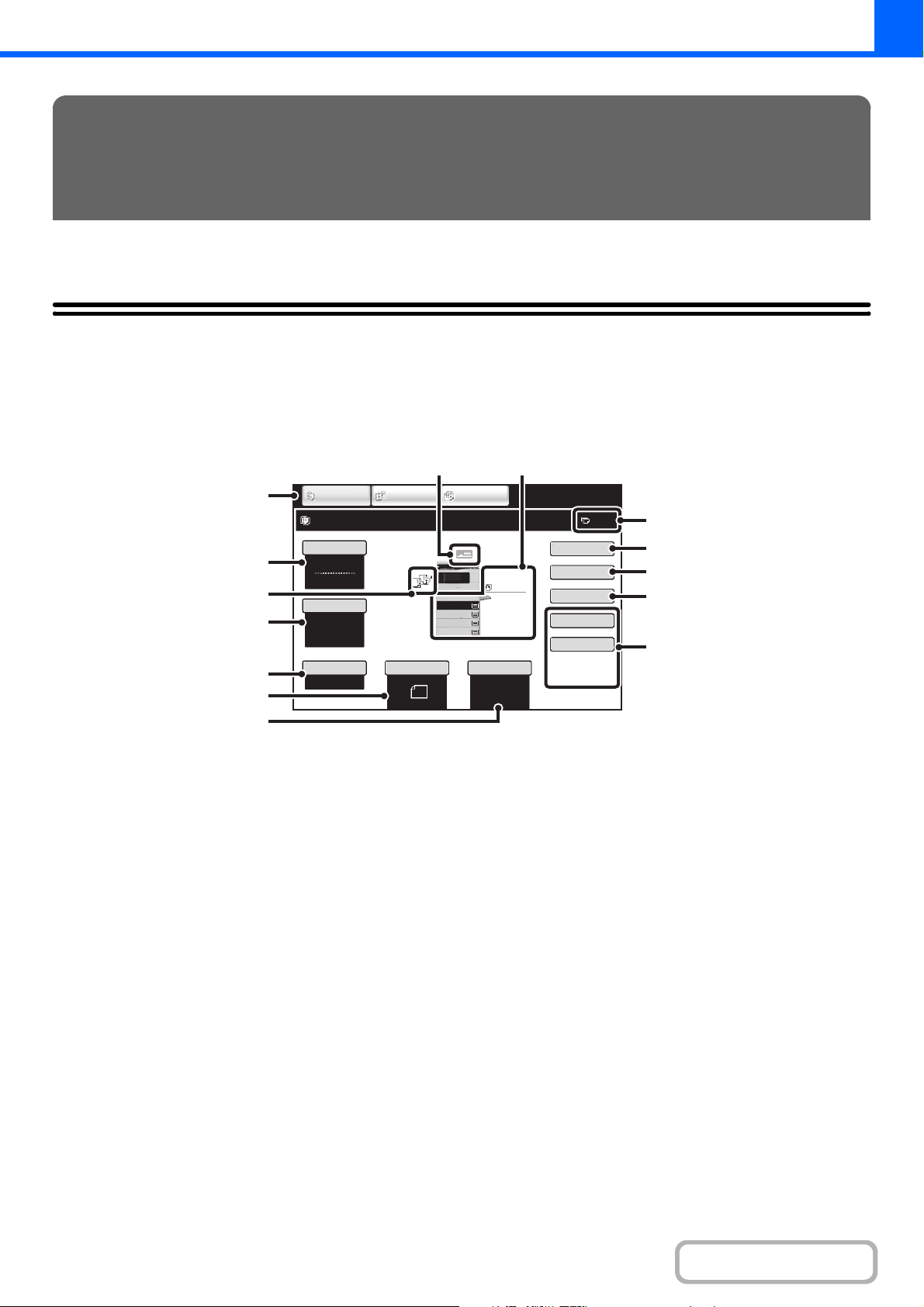
KOPIERER
(7)
VOR DER VERWENDUNG DES
GERÄTS ALS KOPIERER
Bitte lesen Sie die in diesem Kapitel enthaltenen Informationen, bevor Sie das Gerät als Kopierer verwenden.
AUSGANGSBILDSCHIRM DES
KOPIERMODUS
Drücken Sie die Taste [KOPIE] auf dem Sensorbildschirm, um den Ausgangsbildschirm des Kopiermodus zu öffnen.
Durch Berühren der dargestellten Felder können Optionen gewählt werden.
(9)(8)
1.
2.
3.
4.
DOKUMENTENABLAGE
A4
A5
A4
A4
Papierwahl
Normal
Auto
A4
Normal
(10)
0
Spezialmodi
A4
A4
2-seit. Kopie
Ausgabe
Ablage
Offene Ablage
(11)
(12)
(13)
(14)
(1)
(2)
(3)
(4)
(5)
(6)
KOPIE
Bereit zum Scannen für kopieren.
Farbmodus
Vollfarbe
Belichtung
Auto
Zoomfaktor
DOKUMENT
SENDEN
Original
100%
(1) Betriebsart-Auswahltasten
Verwenden Sie diese Tasten, um zwischen den Modi
Kopieren, Bild Senden und Dokumentenablage zu wechseln.
Wollen Sie in den Kopiermodus wechseln, drücken Sie
die Taste [KOPIE].
(2) Taste [Farbmodus]
Berühren Sie dieses Feld, um den Farbmodus zu ändern.
☞ FARBKOPIERMODI (Seite 2-21)
(3) Ausgabeanzeige
Wenn mindestens eine Ausgabefunktion wie Sortieren,
Gruppieren oder Heften/Sortieren gewählt wurde, werden die
Symbole der gewählten Funktionen hier angezeigt.
☞ AUSGABE (Seite 2-34)
(4) Taste [Belichtung]
Hier werden die aktuellen Belichtungs- und
Originaltypeinstellungen angezeigt. Drücken Sie diese Taste,
um die Belichtungs- oder Originaltypeinstellung zu ändern.
☞ ÄNDERN DER BELICHTUNG UND DES
ORIGINAL-BILDTYPS (Seite 2-23)
(5) Taste [Zoomfaktor]
Zeigt das gegenwärtige Kopierverhältnis. Berühren Sie
dieses Feld, um das Kopierverhältnis anzupassen.
☞
VERKLEINERN/VERGRÖSSERN/ZOOM (Seite 2-25)
(6) Taste [Original]
Berühren Sie dieses Symbol, um das Originalformat
festzulegen.
Wenn das auf dieser Taste angezeigte Originalformat
vom Format der eingelegten Vorlage abweicht oder wenn
das Originalformat nicht angezeigt wird, berühren Sie
diese Taste und geben Sie das korrekte Format ein.
☞ ORIGINALFORMATE (Seite 2-29)
(7) Taste [Papierwahl]
Drücken Sie diese Taste, um das verwendete Papier
(Papierkassette) zu ändern.Papierkassette, Papierformat
und Papierart werden angezeigt. Papierkassetten 1 bis 4
können auch in der Papiergrößenanzeige berührt
werden, um dasselbe Bild aufzurufen.
☞ PAPIERKASSETTEN (Seite 2-9)
(8) Anzeige Originaleinzug
Diese erscheint, wenn ein Original in den Automatischen
Dokumenteneinzug eingelegt wird.
2-3
Inhalt
Page 91
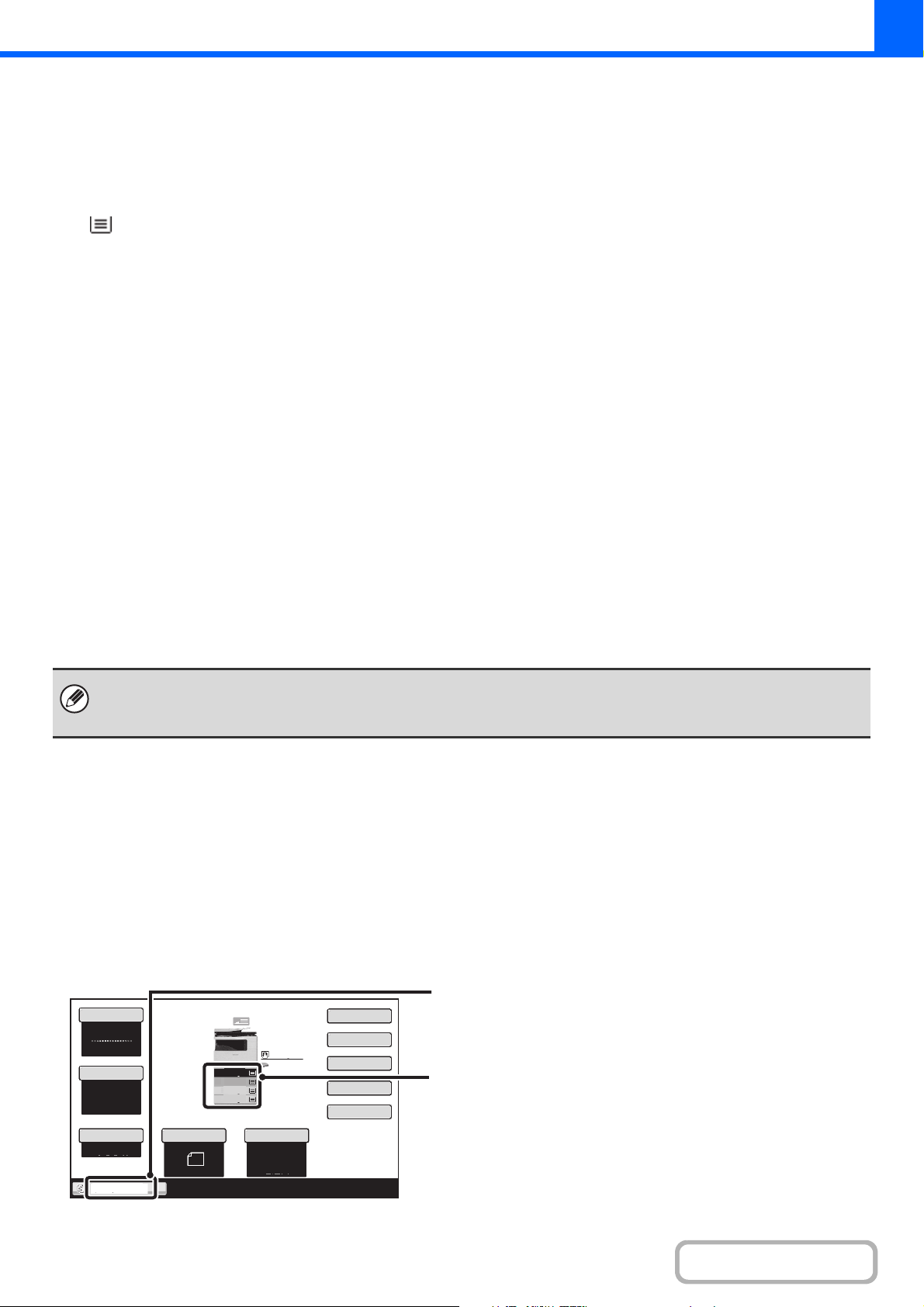
KOPIERER
(9) Anzeige Papierwahl
Hier wird angezeigt, welches Format das Papier in den
einzelnen Fächern aufweist.
Beim Einzelblatteinzug wird die Papierart über dem
Papierformat angezeigt.
Das gewählte Fach wird markiert.
Die ungefähre Papiermenge in jeder Kassette wird durch
angezeigt. Durch Auswahl der Kassetten 1 bis 4
kann derselbe Bildschirm aufgerufen werden wie durch
Berühren der Taste [Papierwahl].
☞ PAPIERKASSETTEN (Seite 2-9)
(10) Anzeige der Kopienanzahl
Zeigt die gewählte Kopienanzahl.
(11) Taste [Spezialmodi]
Berühren Sie diese Taste, um die Sondermodi wie
beispielsweise Rand verschieben und Randlöschung
auszuwählen.
☞ SPEZIALMODI (Seite 2-40)
(12) Feld [2-seit. Kopie]
Drücken Sie diese Taste für die Auswahl der Funktion
"2-seitig Kopieren".
☞ AUTOMATISCHES ZWEISEITIGES KOPIEREN
(Seite 2-15)
(14) Benutzerdefinierte Taste
Diese Tasten hier können so geändert werden, dass sie
von Ihnen bevorzugte Einstellungen oder Funktionen
anzeigen. Die folgenden Tasten werden standardmäßig
ab Werk angezeigt:
☞ Benutzerdefinierte Tasten (Seite 2-5)
Taste [Ablage], Taste [Offene Ablage]
Berühren Sie eine dieser Tasten, um die Funktion Ablage
bzw. Offene Ablage des Dokumentenablagemodus zu
verwenden. Dies sind dieselben Tasten [Ablage] und
[Offene Ablage], die auch bei Berührung der Taste
[Spezialmodi] angezeigt werden. Informationen über die
Dokumentenablagefunktion finden Sie unter "6.
DOKUMENTENABLAGE".
(13)
Taste [Ausgabe]
Berühren Sie dieses Feld, um Ausgabefunktionen wie
Sortieren, Gruppieren, Versatz oder Heften/Sortieren zu
wählen.
☞ AUSGABE (Seite 2-34)
Der in diesem Abschnitt erläuterte Bildschirm erscheint, wenn ein 500-Blatt Papierkassette und ein Finisher installiert sind.
Das angezeigte Bild ist entsprechend den installierten Peripheriegeräten unterschiedlich. Das angezeigte Bild ist
entsprechend den installierten Peripheriegeräten unterschiedlich.
Fach während des Papiereinzugs
Ziehen Sie ein Fach, von dem aus gerade Papier eingezogen wird, nicht heraus. Andernfalls kommt es zu einem Papierstau.
Erkennen des Fachs, das für den Papiereinzug verwendet wird
(1) Während des Papiereinzugs zeigt die Auftragsstatusanzeige der Systemleiste am Sensorbildschirm die Zahl des
Fachs an, das für die Papierzufuhr verwendet wird.
(2) Das für die Papierzufuhr zu verwendete Fach wird in der Papierfach-Anzeige im Ausgangsbildschirm des
Touch-Panels grün angezeigt.
Ausgangsbildschirm
(1) Auftragsstatusanzeige in der Systemleiste
Farbmodus
Vollfarbe
Belichtung
Auto
Zoomfaktor
100%
Kassette 2
Original
Spezialmodi
Normal
A4
A4
1.
A5
2.
A4
3.
A4
4.
Papierwahl
Auto
A4
Normal
2-seit. Kopie
Ausgabe
Ablage
Offene Ablage
Zeigt die Zahl des verwendeten Papiereinzugsfachs an.
(2) Papierformatanzeige
Zeigt das verwendete Papiereinzugsfach grün markiert an.
2-4
Inhalt
Page 92
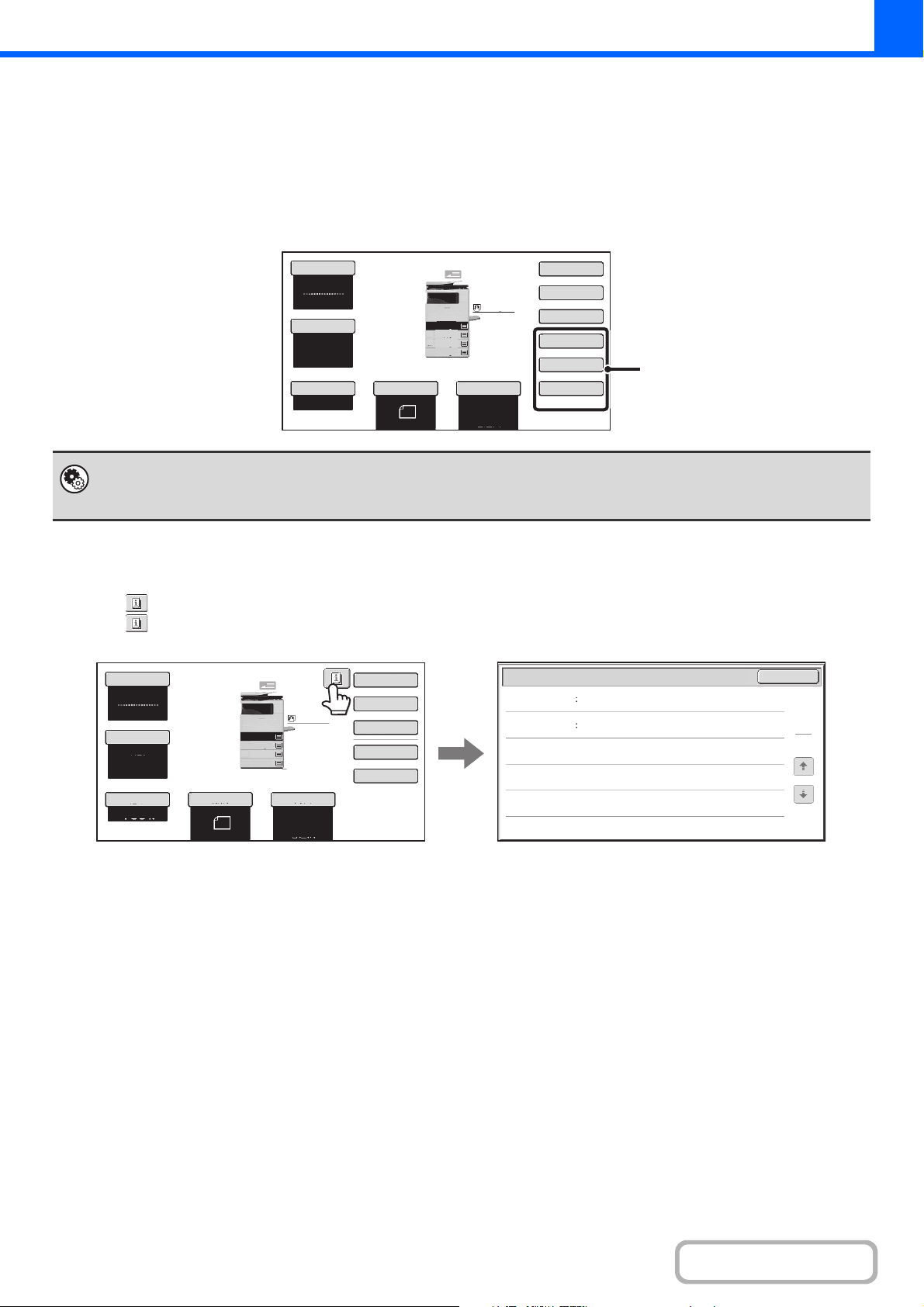
KOPIERER
Benutzerdefinierte Tasten
Spezialmodus-Tasten sowie andere können im Ausgangsbildschirm angezeigt werden. Häufig verwendete Funktionen
können diesen Tasten zugeordnet werden, um diese später mit einem einzigen Tastendruck aufzurufen. Um die einer
Taste zugeordnete Funktion zu ändern, benutzen Sie "Benutzerdefinierte Tastenbelegung" auf den Webseiten.
Wenn den benutzerspezifischen Tasten die Funktionen "Löschen", "Rand verschieben" und "Helligkeit"
zugewiesen werden
Farbmodus
Vollfarbe
Belichtung
Auto
Zoomfaktor
100%
Original
Normal
A4
A4
1.
2.
A5
A4
3.
A4
4.
Papierwahl
Auto
A4
Normal
Spezialmodi
2-seit. Kopie
Ausgabe
Löschen
Rand
verschieben
Helligkeit
Diese drei Tasten können bei
Bedarf geändert werden.
Systemeinstellungen (Administrator): Benutzerdefinierte Tastenbelegung
Die Registrierung erfolgt unter [Systemeinstellungen] - [Betriebseinstellungen] - "Benutzerdefinierte Tastenbelegung" im
Webseitenmenü.
Überprüfen, welche Spezialmodi gewählt sind
Die Taste erscheint im Ausgangsbildschirm, wenn mindestens ein Spezialmodus gewählt wurde.
Die Taste kann berührt werden, um die gewählten Spezialmodi anzuzeigen. Berühren Sie die Taste [OK], um den
Bildschirm zu schließen.
Farbmodus
Vollfarbe
Belichtung
Auto
Zoomfaktor
100%
Original
Spezialmodi
Normal
A4
1.
A4
2.
A5
3.
A4
4.
A4
Papierwahl
Auto
A4
Normal
2-seit. Kopie
Ausgabe
Ablage
Offene Ablage
Funktionsübersicht
Rand
verschieben
Löschen
Umschalten:Rechts
Vorn:10mm/Hinten:10mm
Rand:10mm
OK
1
1
2-5
Inhalt
Page 93
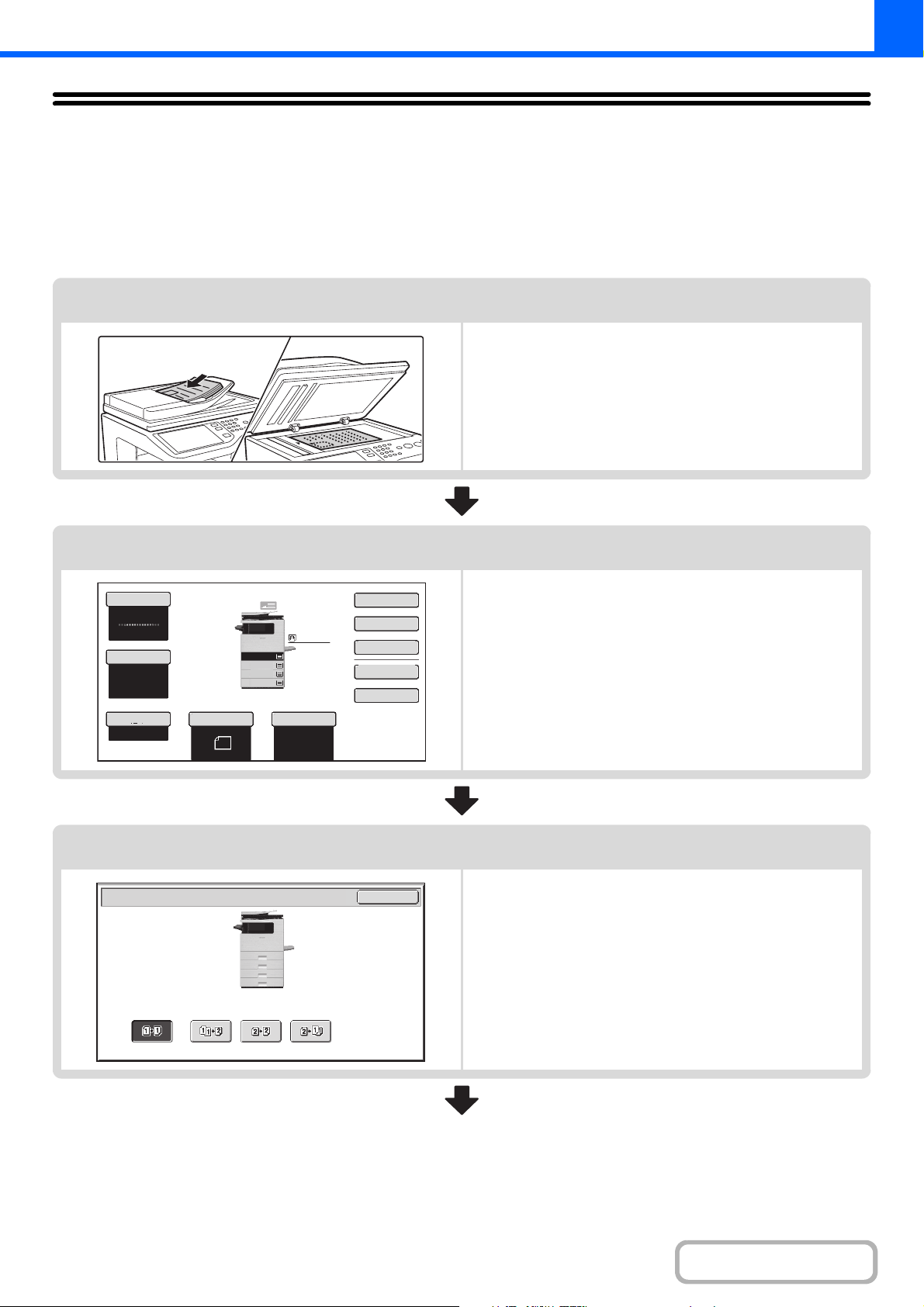
KOPIERER
KOPIERVORGANG
Dieser Abschnitt erläutert die grundsätzliche Vorgehensweise beim Kopieren. Wählen Sie die Einstellungen in der unten
gezeigten Reihenfolge, um einen reibungslosen Kopiervorgang zu gewährleisten.
Detaillierte Angaben zur Auswahl der Einstellungen finden Sie in den Erläuterungen zu jeder Einstellung in diesem
Kapitel.
Legen Sie das Original ein.
Legen Sie das Original in das Einzugfach des automatischen
Originaleinzugs oder auf das Vorlagenglas.
* Je nach angewendeter Kopierfunktion kann es manchmal
auch notwendig sein, bestimmte Funktionen vor dem
Einlegen des Originals zu wählen.
Farbmodus
Vollfarbe
Belichtung
Auto
Zoomfaktor
100%
2-seitig
Kopieren
Original
Allgemeine Kopiereinstellungen
Spezialmodi
Normal
A4
1.
A4
A5
2.
3.
A4
4.
A4
Papierwahl
Auto
A4
Normal
2-seit. Kopie
Ausgabe
Ablage
Offene Ablage
Wählen Sie die allgemeinen Kopiereinstellungen.
Die folgenden allgemeinen Einstellungen können
vorgenommen werden:
• Farbmodus
☞
FARBKOPIERMODI
• Belichtung und Originalbildtyp
BELICHTUNG UND DES ORIGINAL-BILDTYPS (Seite
2-23)
•
Kopierverhältnis ☞VERKLEINERN/VERGRÖSSERN/ZOOM (Seite 2-25)
• Originalformat ☞ORIGINALFORMATE (Seite 2-29)
• Papiereinstellungen
Einstellungen zum zweiseitigen Kopieren
OK
Wählen Sie die nötigen Einstellungen für zweiseitiges
Kopieren und zweiseitiges Scannen des Originals.
☞
AUTOMATISCHES ZWEISEITIGES KOPIEREN (Seite 2-15)
(Seite 2-21)
☞ÄNDERN DER
☞PAPIERKASSETTEN (Seite 2-9)
2-6
Inhalt
Page 94
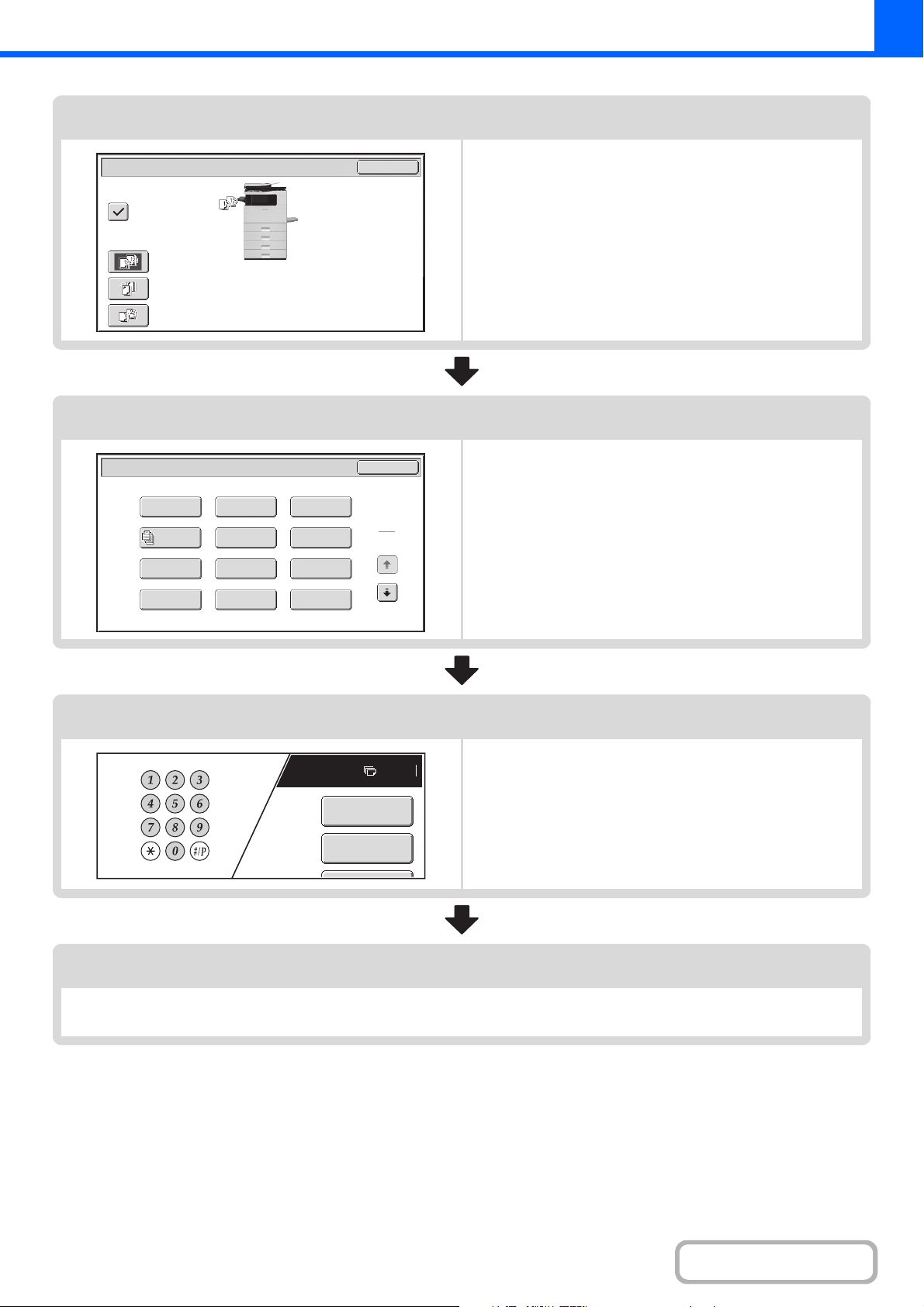
Ausgabeeinstellungen
KOPIERER
Ausgabe
Offset
Spezialmodi
Sortieren
Hefter/
Sortier.
Gruppe
Rand wechseln
Auftrag
erstellen
Kartenbeilage
Farb-
einstellungen
Löschen
Folientrenn-
blätter
Stempel
Ablage
OK
Wählen Sie die Ausgabeeinstellungen für die Kopien.
Die folgenden allgemeinen Einstellungen können
vorgenommen werden:
• Sortiermodus
• Gruppiermodus
• Versatzmodus
• Heften/Sortieren-Modus
(Seite 2-36)
• Broschürenheftung
2-36)
Spezialmoduseinstellungen
Wählen Sie Spezialmodi wie "Rand verschieben" oder
"Löschen".
☞ SPEZIALMODI (Seite 2-40)
Broschüre
kopieren
2auf1
Bildbearb.
Offene Ablage
OK
1
2
☞Sortiermodus (Seite 2-35)
☞Gruppenmodus (Seite 2-35)
☞Versatzfunktion (Seite 2-35)
☞Funktion Heften und Sortieren
☞Funktion Heften und Sortieren (Seite
Anzahl der Kopien (Sätze) einstellen
Legen Sie die Anzahl der Kopien (Anzahl der Sätze) fest.
7
Spezialmodi
Normal
A4
Starten Sie das Scannen der Originale und den Kopiervorgang.
Drücken Sie eine der Tasten [FARBE STARTEN] oder [SCHWARZWEISS STARTEN].
2-seit. Kopie
Kopiervorgang starten.
2-7
Inhalt
Page 95
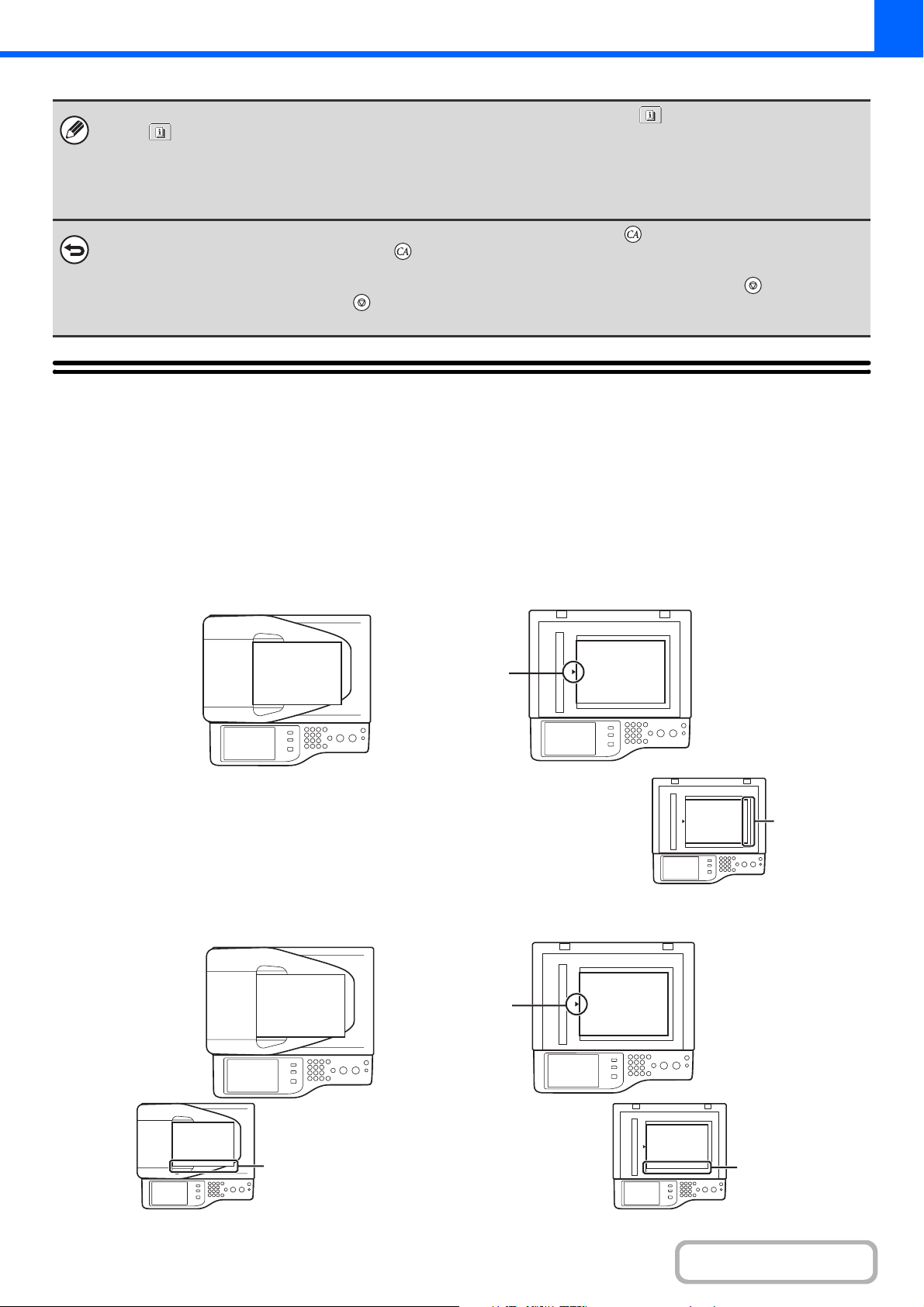
KOPIERER
• Wenn ein oder mehrere Spezialmodi gewählt sind, wird im Basisbildschirm das Feld angezeigt. Berühren Sie das
Feld , um eine Liste der gewählten Spezialmodi anzuzeigen. Damit können Sie die gewählten Spezialmodi und die
jeweiligen Einstellungen überprüfen.
☞ Überprüfen, welche Spezialmodi gewählt sind (Seite 2-5)
• Um einen Kopierauftrag mit der Dokumentenablagefunktion zu speichern, wählen Sie die Kopiereinstellungen und
drücken Sie dann die Taste [Ablage] oder [Offene Ablage].
Zum Abbrechen aller Einstellungen drücken Sie die Taste [ALLES LÖSCHEN] ( ).
Durch Drücken der Taste [ALLES LÖSCHEN] ( ) werden alle bis dahin vorgenommenen Einstellungen gelöscht, und Sie
gelangen zum Basisbildschirm zurück.
Um das Scannen des Originals bzw. das Kopieren abzubrechen, drücken Sie die Taste [STOPP] ( ).
Nach dem Drücken der Taste [STOPP] ( ) wird eine Meldung angezeigt, in der Sie gefragt werden, ob Sie den Auftrag
abbrechen möchten. Berühren Sie das Feld [Ja] im Meldungsbildschirm.
ORIGINALE
STANDARDAUSRICHTUNG DES EINGELEGTEN ORIGINALS
Die Ausrichtung zum Einlegen eines Originals im Kopiermodus ist abhängig davon, ob der Dokumenteneinzug oder das
Vorlagenglas verwendet wird. Legen Sie das Original so ein, dass die oberen und unteren Kanten wie nachfolgend
dargestellt ausgerichtet sind. Weitere Informationen über das Einlegen des Originals finden Sie unter "1. VOR
VERWENDUNG DES GERÄTS","ORIGINALE"
Original im
Hochformat
A
Wenn Sie die nachfolgenden Funktionen im
Kopiermodus verwenden, legen Sie das Original so
ein, dass sich der obere Bildbereich rechts befindet.
• Klammersorte
• Broschüre kopieren
• 2auf1
•Stempel
(Seite 1-36).
Legen Sie das
Original mit der
Druckseite nach
unten in der linken
Mitte des
Vorlagenglases
ein.
VorlagenglasOriginaleinzugfach
A
A
VorlagenglasOriginaleinzugfach
Oberer
Bildbereich
rechts
Original im
Querformat
A
A
Oberer Bildbereich
gegen Sie
gerichtet
Legen Sie das
Original mit der
Druckseite nach
unten in der linken
Mitte des
Vorlagenglases ein.
Wenn die Funktionen für Heften
und Sortieren verwendet werden,
legen Sie das Original so ein, dass
der obere Bildbereich gegen Sie
gerichtet ist.
2-8
A
A
Oberer Bildbereich
gegen Sie
gerichtet
Inhalt
Page 96
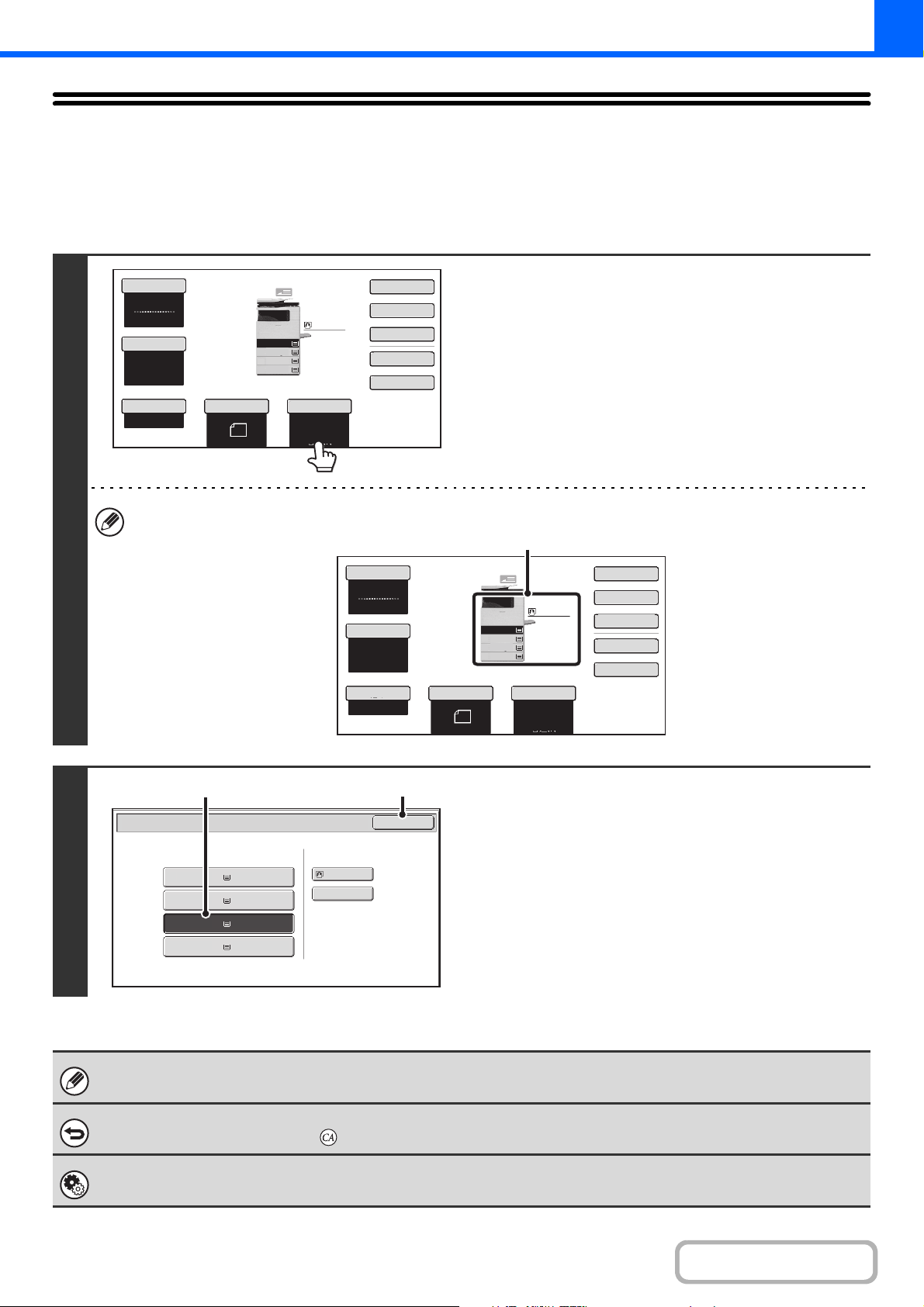
KOPIERER
PAPIERKASSETTEN
Das Gerät ist so eingestellt, dass eine Papierkassette mit Papier im selben Format wie das eingelegte Original
automatisch ausgewählt wird (automatische Papierkassettenauswahl).
Wird nicht das richtige Papierformat ausgewählt, oder wollen Sie das Papierformat ändern, können Sie die Papierkassette manuell auswählen.
1
Farbmodus
Vollfarbe
Belichtung
Auto
Zoomfaktor
100%
Original
Spezialmodi
Normal
A4
1.
A4
A5
2.
A4
3.
4.
A4
Papierwahl
Auto
A4
Normal
2-seit. Kopie
Ausgabe
Ablage
Offene Ablage
Berühren Sie das Feld [Papierwahl].
Sie können auch auf die Papierformat-Anzeige (A) drücken, um die Papierkassetteneinstellungen zu öffnen.
(A)
Farbmodus
Vollfarbe
Belichtung
Auto
Zoomfaktor
100%
Original
Normal
A4
1.
A4
A5
2.
A4
3.
4.
A4
Papierwahl
Auto
A4
Normal
Spezialmodi
2-seit. Kopie
Ausgabe
Ablage
Offene Ablage
(2)
Wählen Sie die Kassette, die Sie
OK
verwenden möchten.
(1) Berühren Sie die Taste der gewünschten
Kassette.
(2) Berühren Sie das Feld [OK].
Sie gelangen nun wieder in den Ausgangsbildschirm und
die ausgewählte Kassette wird markiert.
2
Papierwahl
(1)
Papierkassette
1.
A4 Normal
2. A5
3. A4
4. A4
Normal
Normal
Normal
Bypass-Fach
A4
Normal
Geht während eines Kopierauftrags das Papier in der ausgewählten Kassette aus und steht eine weitere Kassette mit Papier im
selben Format und derselben Art zur Verfügung, wird diese Kassette automatisch ausgewählt und der Kopierauftrag fortgesetzt.
Um nach der manuellen Auswahl einer Kassette wieder zur automatischen Papierkassettenauswahl zu gelangen, drücken
Sie die Taste [ALLES LÖSCHEN] ( ).
Systemeinstellungen (Administrator): Einstellungen Ausgangsstatus (Papierkassette)
Verwenden Sie diese Einstellung, um die standardmäßig ausgewählte Kassette zu ändern.
2-9
Inhalt
Page 97
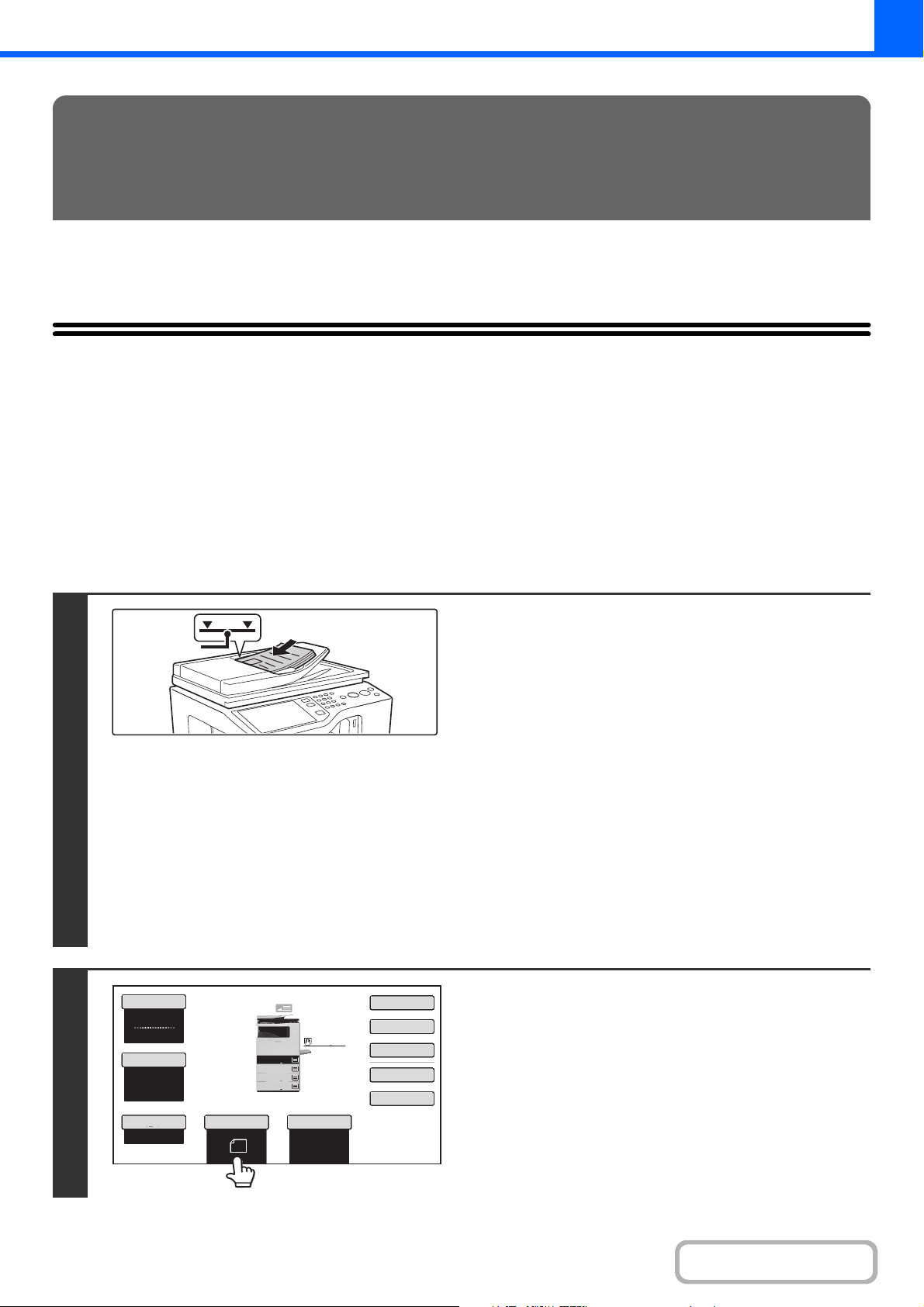
KOPIERER
GRUNDLEGENDES VERFAHREN ZUM
KOPIEREN
In diesem Abschnitt werden die grundlegenden Verfahren zum Kopieren erläutert, darunter die Auswahl des
Abbildungsverhältnisses und andere Kopiereinstellungen.
KOPIEREN
KOPIEREN MIT HILFE DES AUTOMATISCHEN
ORIGINALEINZUGS (einseitiges Kopieren einseitiger
Originale)
In diesem Abschnitt wird das Kopieren (einseitiges Kopieren einseitiger Originale) mit Hilfe des automatischen
Originaleinzugs erläutert.
Legen Sie die Originale mit der bedruckten
Markierungslinie
1
Seite nach oben und an den Rändern
ausgerichtet in das Originaleinzugfach ein.
Legen Sie die Originale mit der bedruckten Seite nach oben
ein. Mehrere Originale können in das Originaleinzugfach
eingelegt werden.
Legen Sie Originale im Hochformat so ein, dass der obere Rand
als erstes eingezogen wird. Legen Sie Originale im Querformat
so ein, dass der linke Rand als erstes eingezogen wird.
Der Stapel mit Originalen darf nicht höher sein als die
Markierung am Einzugfach.
Bis zu 50 Blätter können eingefügt werden.
Der Stapel mit Originalen darf nicht höher sein als die
Markierung. Drücken Sie die Originale nicht nach unten bzw.
achten Sie beim Einlegen der Originale darauf, dass diese die
Markierung nicht überschreiten. Dies könnte ansonsten zu
einem Papierstau führen.
2
Farbmodus
Vollfarbe
Belichtung
Auto
Zoomfaktor
100%
Original
Spezialmodi
Normal
A4
1.
A4
A5
2.
A4
3.
4.
A4
Papierwahl
Auto
A4
Normal
2-seit. Kopie
Ausgabe
Ablage
Offene Ablage
Berühren Sie das Feld [Original].
2-10
Inhalt
Page 98
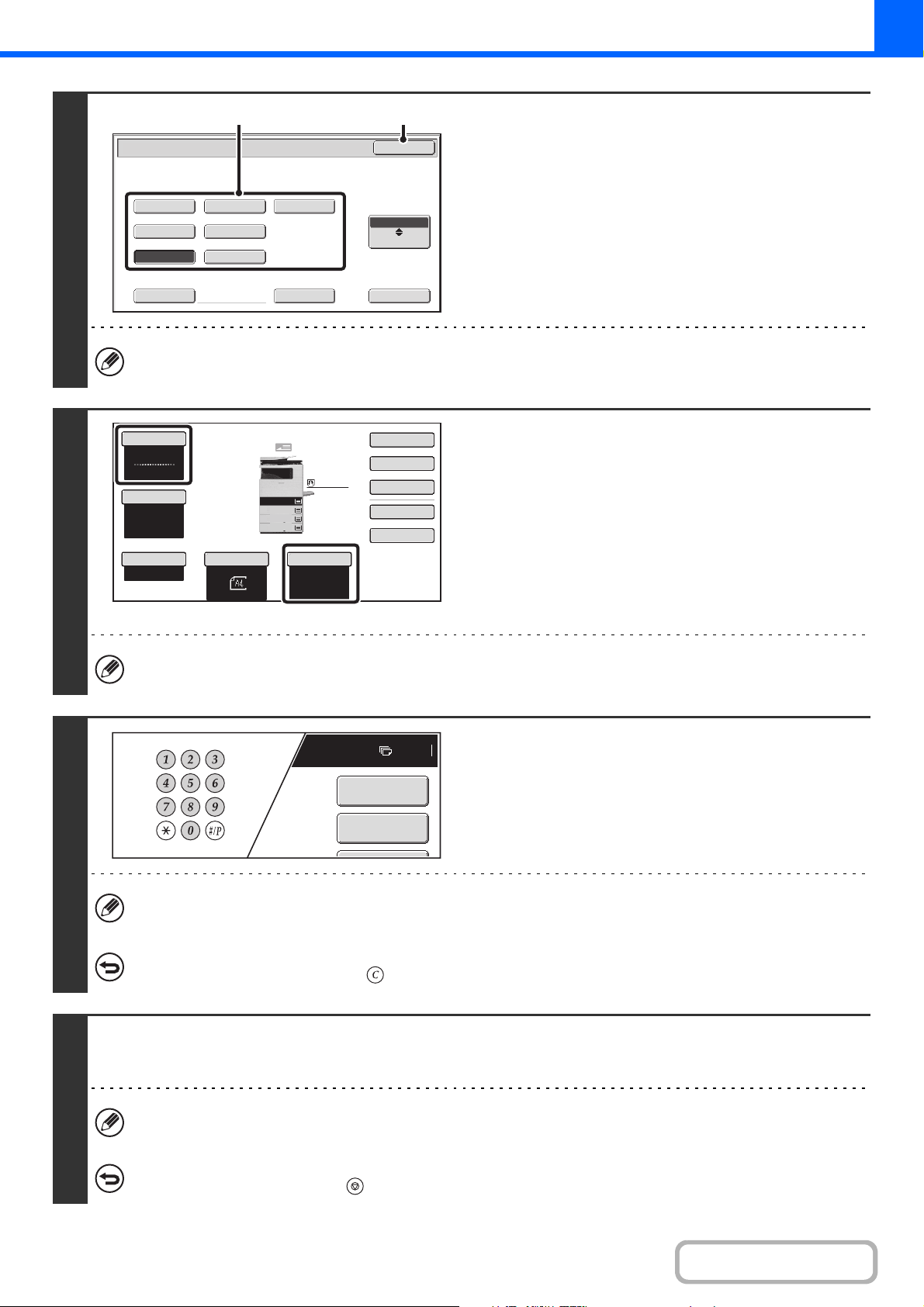
KOPIERER
3
4
Original
(2)(1)
OK
Geben Sie das Originalformat an.
(1) Berühren Sie die entsprechende Taste für
die Originalgröße.
A5
B5
A4
Größe eingeben
216x330 16K
216x340
216x343
Spezif. Grösse Kein
AB
Inch
Wenn Sie ein Original im AB-Format (Inch) oder in einem nicht Standardformat verwenden, legen Sie das
Originalformat wie unter "ORIGINALFORMATE" (Seite 2-29) beschrieben ein.
Farbmodus
Vollfarbe
Belichtung
Auto
Zoomfaktor
100%
Original
Normal
A4
1.
A4
A5
2.
A4
3.
4.
A4
Papierwahl
Auto
A4
Normal
Spezialmodi
2-seit. Kopie
Ausgabe
Ablage
Offene Ablage
(2) Berühren Sie die Taste [OK].
Überprüfen Sie das zu verwendende
Papier und den Farbmodus.
Achten Sie darauf, dass das gewünschte Papier (Kassette) und
der gewünschte Farbmodus ausgewählt sind.
• Um den Farbmodus zu wechseln, berühren Sie zunächst das
Feld [Papierwahl].
☞ PAPIERKASSETTEN (Seite 2-9)
• Um den Farbmodus zu wechseln, berühren Sie zunächst das
Feld [Farbmodus].
☞ FARBKOPIERMODI (Seite 2-21)
Bei manchen Einstellungen des Originalformats stimmen das Papierformat und das Originalformat nicht automatisch
überein. In diesen Fällen muss das Papierformat manuell geändert werden.
Stellen Sie die Kopienanzahl (Anzahl der
Normal
A4
7
Spezialmodi
2-seit. Kopie
Sätze) mit den Zifferntasten ein.
5
• Maximal 999 Kopien (Sätze) können eingestellt werden.
• Eine Einzelkopie kann auch dann angefertigt werden, wenn als Kopienanzahl "0" angezeigt wird.
Wenn eine falsche Anzahl von Kopien festgelegt wurde...
Drücken Sie die Taste [LÖSCHEN] ( ), und geben Sie dann die richtige Anzahl ein.
Drücken Sie eine der Tasten [FARBE STARTEN] oder [SCHWARZWEISS
STARTEN].
6
Beim Drücken der Taste [SCHWARZWEISS STARTEN] wird der Kopiervorgang in Schwarzweiß durchgeführt, auch
wenn vorher ein Farbmodus gewählt wurde.
So brechen Sie das Scannen der Originale und den Kopiervorgang ab...
Drücken Sie die Taste [STOPP] ( ).
2-11
Inhalt
Page 99
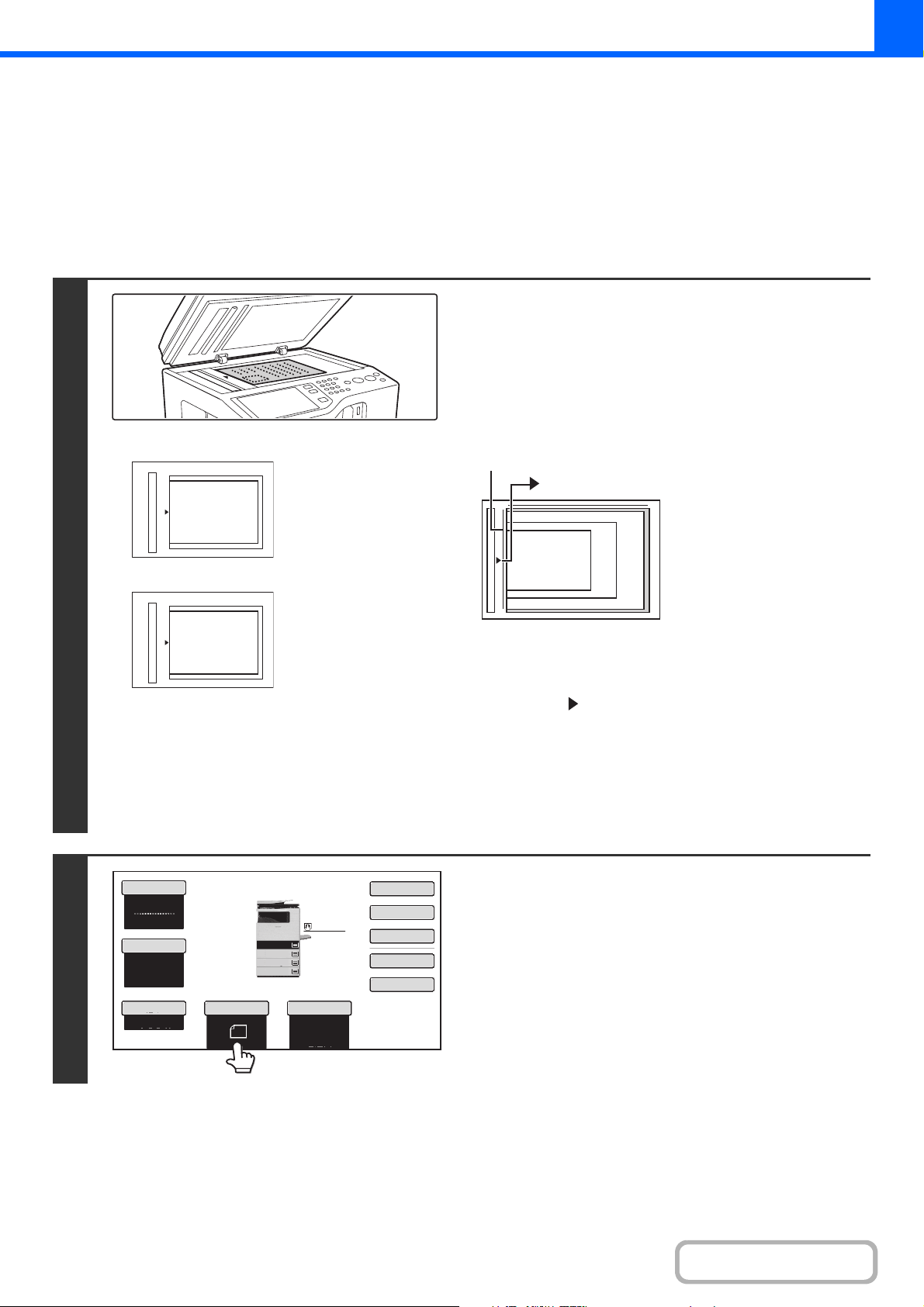
KOPIERER
KOPIEREN MITHILFE DES VORLAGENGLASES
(einseitiges Kopieren einseitiger Originale)
Öffnen Sie zum Kopieren eines Buches oder eines anderen dicken Originals, das nicht über den automatischen
Originaleinzug gescannt werden kann, den automatischen Originaleinzug und legen Sie das Original auf das
Vorlagenglas. In diesem Abschnitt wird das Kopieren (einseitiges Kopieren einseitiger Originale) mit dem Vorlagenglas
erläutert.
Öffnen Sie den automatischen
Originaleinzug, legen Sie das Original
mit der bedruckten Seite nach unten auf
das Vorlagenglas, und schließen Sie
dann den automatischen Originaleinzug
vorsichtig.
1
Original im Hochformat
A
Original im Querformat
A
Richten Sie die obere
Kante des Originals an
der Seite des
Vorlagenglases mit der
Skalierung aus.
Richten Sie die rechte
Seite des Originals an der
Seite des Vorlagenglases
mit der Skalierung aus.
Maßstab Vorlagenglas
Markierung
(5-1/2" x 8-1/2")
A5
B5
A4 (8-1/2" x 11")
• Das größte Originalformat, das auf das Vorlagenglas gelegt
werden kann, ist A4 (8-1/2" x 11").
• Richten Sie die Mitte des Originals mit der Spitze der
Markierung aus.
• Wählen Sie die der Größe des Originals entsprechende
Ausrichtung wie oben dargestellt.
• Schließen Sie den automatischen Originaleinzug nach dem
Einlegen des Originals wieder. Bleibt er offen, werden die
außerhalb des Originals liegenden Bereiche in Schwarz
kopiert, wodurch der Tonerverbrauch unnötig steigt.
2
Farbmodus
Vollfarbe
Belichtung
Auto
Zoomfaktor
100%
Original
Spezialmodi
Normal
A4
1.
A4
A5
2.
A4
3.
4.
A4
Papierwahl
Auto
A4
Normal
2-seit. Kopie
Ausgabe
Ablage
Offene Ablage
Berühren Sie das Feld [Original].
2-12
Inhalt
Page 100
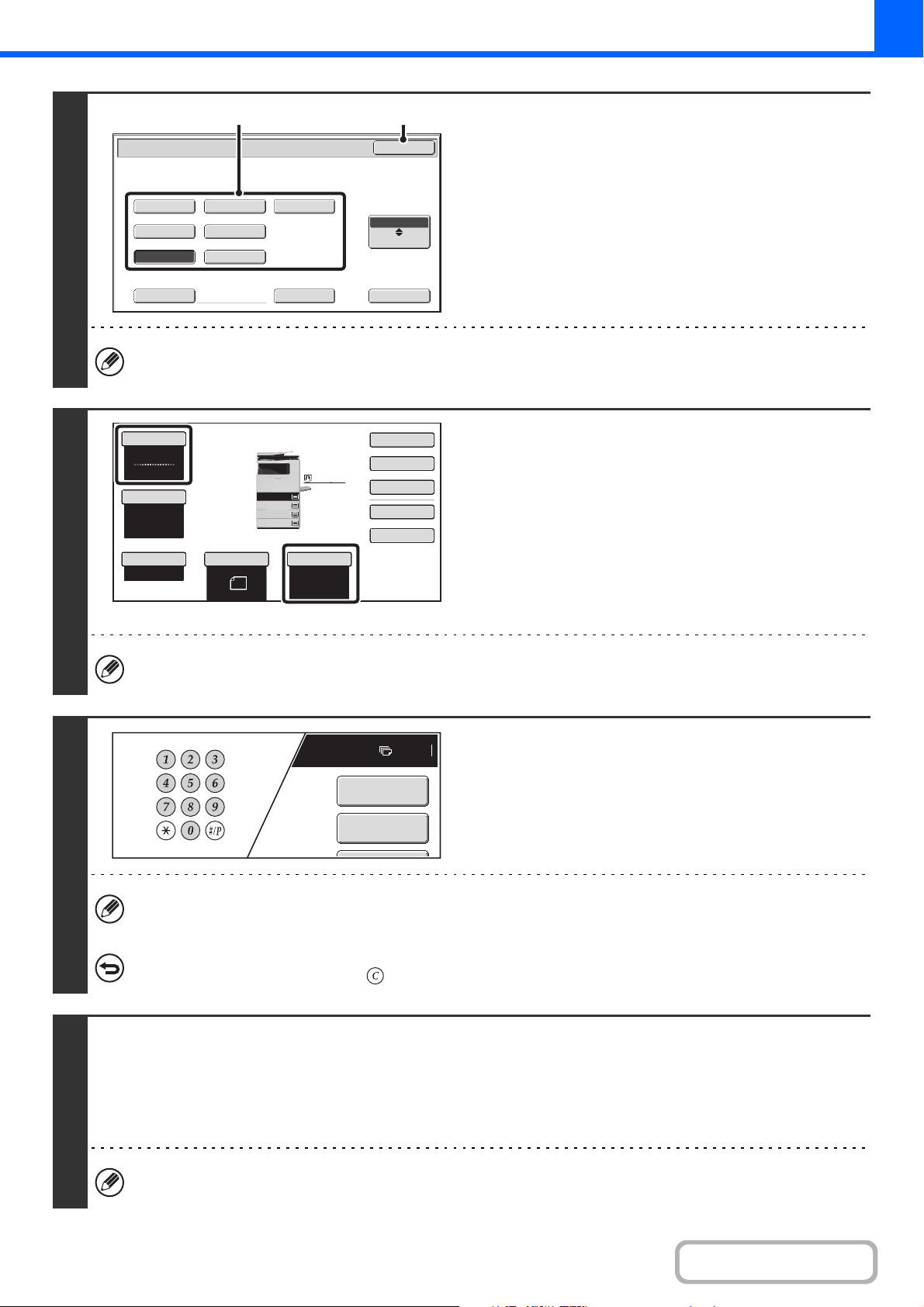
KOPIERER
3
4
Original
(2)(1)
OK
Geben Sie das Originalformat an.
(1) Berühren Sie die entsprechende Taste für
die Originalgröße.
A5
B5
A4
Größe eingeben
216x330 16K
216x340
216x343
Spezif. Grösse Kein
AB
Inch
Wenn Sie ein Original im AB-Format (Inch) oder in einem nicht Standardformat verwenden, legen Sie das
Originalformat wie unter "ORIGINALFORMATE" (Seite 2-29) beschrieben ein.
Farbmodus
Vollfarbe
Belichtung
Auto
Zoomfaktor
100%
Original
Normal
A4
A4
1.
A5
2.
A4
3.
4.
A4
Papierwahl
Auto
A4
Normal
Spezialmodi
2-seit. Kopie
Ausgabe
Ablage
Offene Ablage
(2) Berühren Sie die Taste [OK].
Überprüfen Sie das zu verwendende
Papier und den Farbmodus.
Achten Sie darauf, dass das gewünschte Papier (Kassette) und
der gewünschte Farbmodus ausgewählt sind.
• Um den Farbmodus zu wechseln, berühren Sie zunächst das
Feld [Papierwahl].
☞ PAPIERKASSETTEN (Seite 2-9)
• Um den Farbmodus zu wechseln, berühren Sie zunächst das
Feld [Farbmodus].
☞ FARBKOPIERMODI (Seite 2-21)
Je nach Format des eingelegten Originals kann es vorkommen, dass nicht dasselbe Papierformat wie das des
Originals automatisch ausgewählt wird. Ändern Sie in diesem Fall das Papierformat manuell.
Stellen Sie die Kopienanzahl (Anzahl der
Normal
A4
7
Spezialmodi
2-seit. Kopie
Sätze) mit den Zifferntasten ein.
5
• Maximal 999 Kopien (Sätze) können eingestellt werden.
• Eine Einzelkopie kann auch dann angefertigt werden, wenn als Kopienanzahl "0" angezeigt wird.
Wenn eine falsche Anzahl von Kopien festgelegt wurde...
Drücken Sie die Taste [LÖSCHEN] ( ), und geben Sie dann die richtige Anzahl ein.
Drücken Sie eine der Tasten [FARBE STARTEN] oder [SCHWARZWEISS
STARTEN].
Normalerweise beginnt nun der Kopiervorgang.
Je nach Kopiereinstellungen (zweiseitig Kopieren usw.) beginnt der Kopiervorgang erst, wenn alle Originale gescannt worden
6
sind. In diesem Fall gehen Sie zum nächsten Schritt.
Beim Drücken der Taste [SCHWARZWEISS STARTEN] wird der Kopiervorgang in Schwarzweiß durchgeführt, auch
wenn vorher ein Farbmodus gewählt wurde.
2-13
Inhalt
 Loading...