

Page 1
Instruction manual
EN FRDE IT ES PL
Page 2

Page 3

Trademarks
The terms HDMI, HDMI High-Denition Multimedia Interface, HDMI
Trade dress and the HDMI Logos are trademarks or registered
trademarks of HDMI Licensing Administrator, Inc.
The DVB logo is the registered trademark of the Digital Video
Broadcasting - DVB - project.
Dolby, Dolby Vision, Dolby Atmos, and the double-D symbol are
registered trademarks of Dolby Laboratories Licensing Corporation.
Manufactured under license from Dolby Laboratories. Condential
unpublished works. Copyright © 2012–2024 Dolby Laboratories. All
rights reserved.
© 2024 Xperi Inc. All Rights Reserved. TiVo and the TiVo logo are
trademark(s) or registered trademark(s) of Xperi Inc. or its subsidiaries
in the United States and other countries. All other trademarks and
content are the property of their respective owners.
The Bluetooth® word mark and logos are registered trademarks
owned by Bluetooth SIG,. Inc.
Page 4
4
Getting started
Inputting text
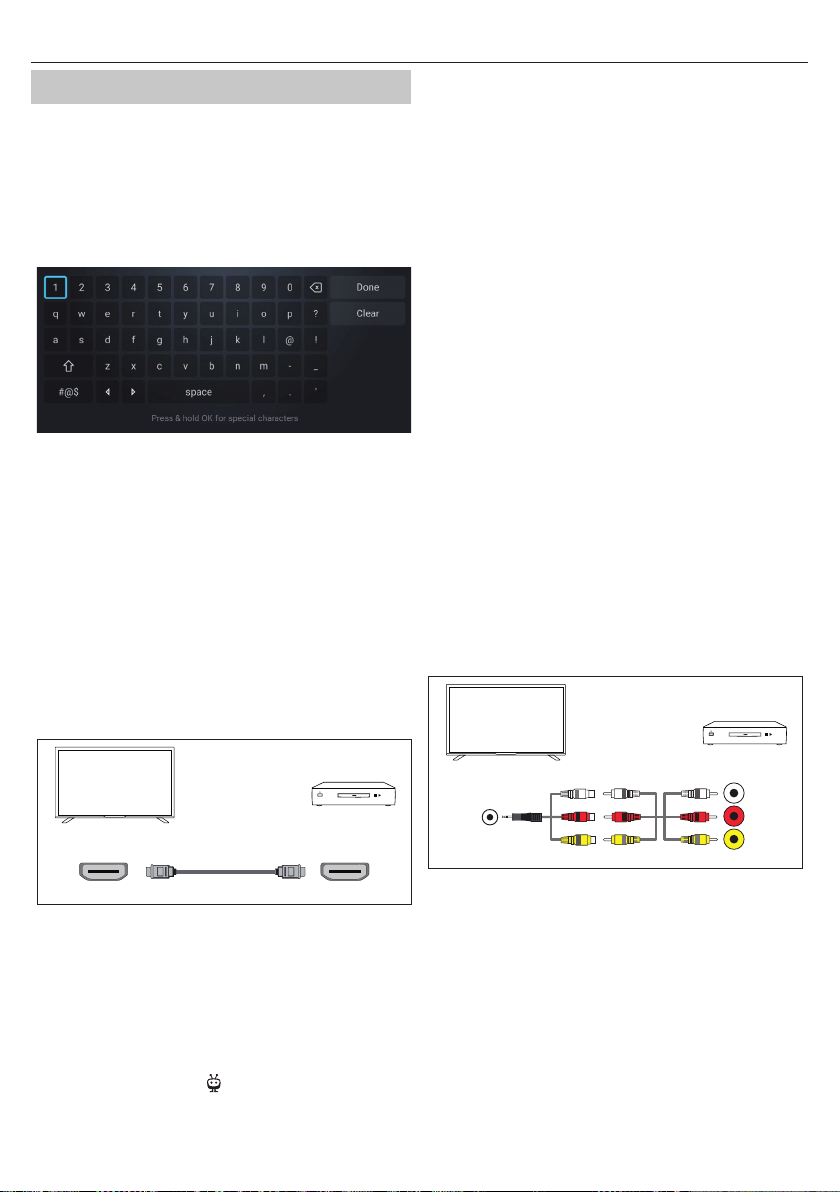
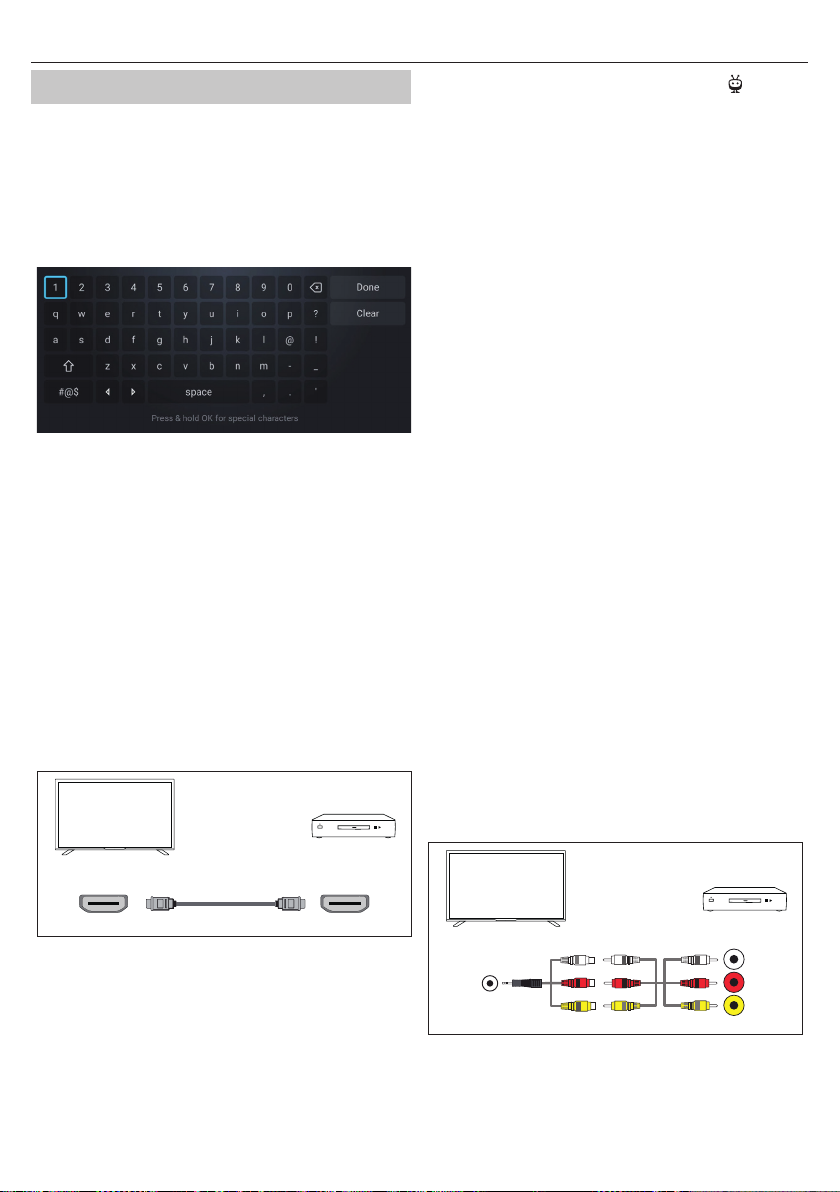
On -Screen Keyboard
The on-screen keyboard lets you type text like a Wi-Fi password or movie
title using your remote control. Highlight the character you want using the
[ARROW] buttons and press [OK].
If you press and hold the [OK] button for one second on a selected
character, this will display the associated national characters with accents
or diacritical marks.
Using the Remote Control
You can operate many of the TV’s features by using the UP, DOWN, LEFT,
RIGHT and OK buttons on the remote control.
The following remote control buttons are used to navigate the menus:
[BACK] – Takes you one step back in the menu. Press and hold to exit from
the menu or app and return to the source or Home screen.
[ARROW BUTTONS] – Navigate around the options on the screen.
[OK] – Conrms the highlighted or selected option.
Connecting External Devices
Before turning your TV on, it is recommended that your external devices
are connected before continuing with the rst-time installation process.
Depending on the source connectivity on your TV, follow the guidance
below when connecting external devices.
HDMI Connection
For optimum picture quality, we recommend connecting your device to
the TV using an HDMI cable.
Features Available to Compatible CEC Devices
[Blu-ray/DVD player]
ū Automatically turns the TV on and switches the input to the connected
Blu-ray/DVD player when the Blu-ray/DVD player starts to play.
ū Automatically turns the connected Blu-ray/
DVD player o when you turn the TV o.
ū Controls menu operation ARROW buttons, playback and track selection
of the connected Blu-ray/DVD player through the TV’s remote control.
[AV Receiver]
ū Automatically turns the connected AV receiver on and switches
the sound output from the TV speaker to the audio system when
you turn the TV on. This function is only available if you have
previously used the AV receiver to output the TV’s sound.
ū Automatically switches the sound output to the AV receiver
by turning the AV receiver on when the TV is turned on.
ū Automatically turns the connected AV receiver
o when you turn the TV o.
ū Adjust the volume and mute functions via the [VOL+/–]
and [MUTE] buttons on your TV remote control.
[Video Camera]
ū Automatically turns the TV on and switches the input to the
connected video camera when the camera is turned on.
ū Automatically turns the connected video
camera o when you turn the TV o.
ū Controls menu operation [ARROW] buttons, playback, e.g. [PLAY]
button of the connected video camera through the TV’s remote control.
NOTE:
Not all devices with HDMI input/output are HDMI CEC compatible. For
information about CEC compatibility, refer to the instruction manual of the
device. Refer to “HDMI connection (ARC/eARC)” section of this manual for
information relating to connecting an HDMI (ARC) enabled device.
Composite Video Connection
If your external device has composite jacks/sockets, connect them to the
TV using acomposite video/audio cable.
Mini AV Connection
(A)
(A)
(B)
HDMIHDMI
(A) External Device
(B) HDMI cable (not supplied)
HDMI CEC-Compatible Devices
If an HDMI CEC-compatible device (e.g. Blu-ray player, AV receiver) is
connected with an HDMI cable, you can operate the device with the TV’s
remote control. We recommend using the HDMI (ARC) connection when
used with an AV receiver – please refer to the ARC section of this manual.
Activating HDMI CEC
ū Turn on the connected device.
To enable HDMI control, press the
> [Sources], scroll down and activate [HDMI CEC].
ū Activate HDMI control on the connected device.
(TiVo) button, then select [Settings]
W
R
AV In
(A) External Device
(B) Composite video/audio cable (not supplied)
(C) Composite video/audio adapter cable (not supplied)
Y
(B)(C)
W
R
Y
Audio R / L
W
R
Y
Video CVBS
L
R
Connecting an External Audio Device
You can connect audio systems such as AV receivers or sound bars to the
TV. Select aconnection method below according to the specications of
the audio system you want to connect.
ū Connecting with an HDMI cable
ū Connecting with adigital optical cable
ū Connecting with an audio cable
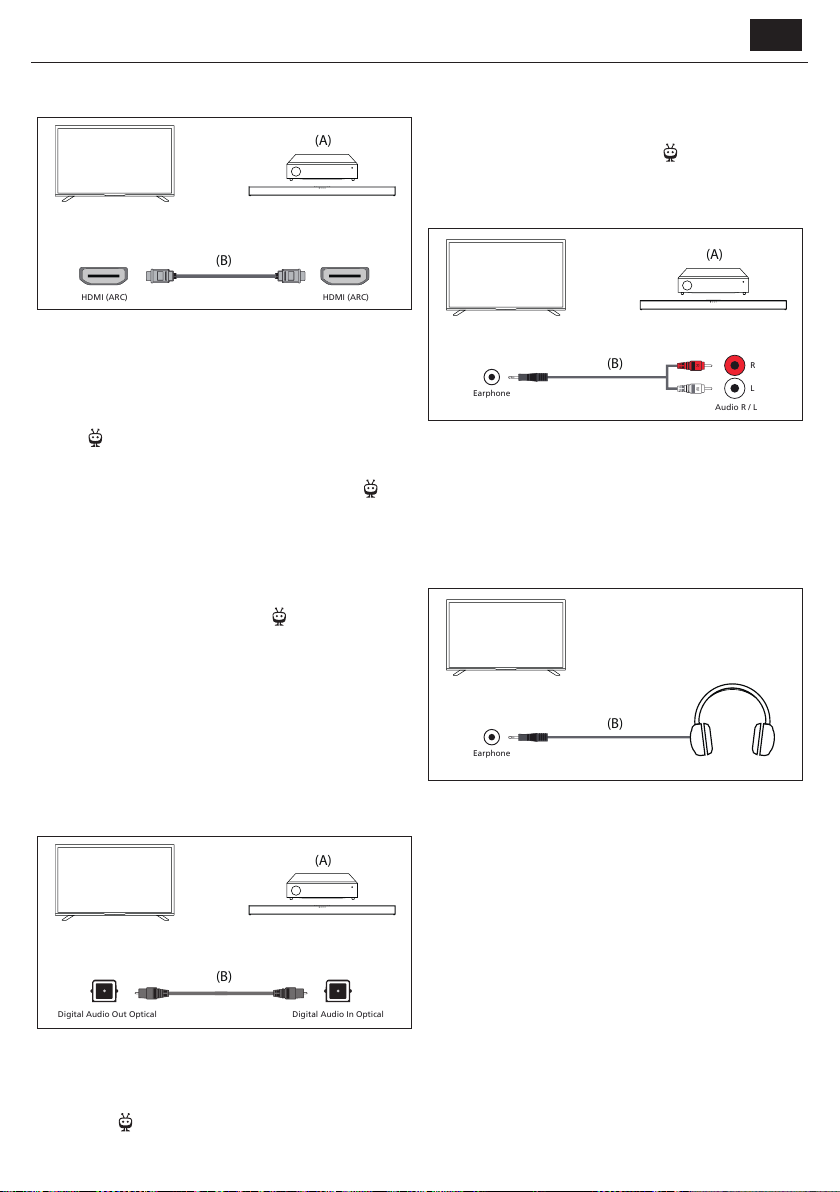
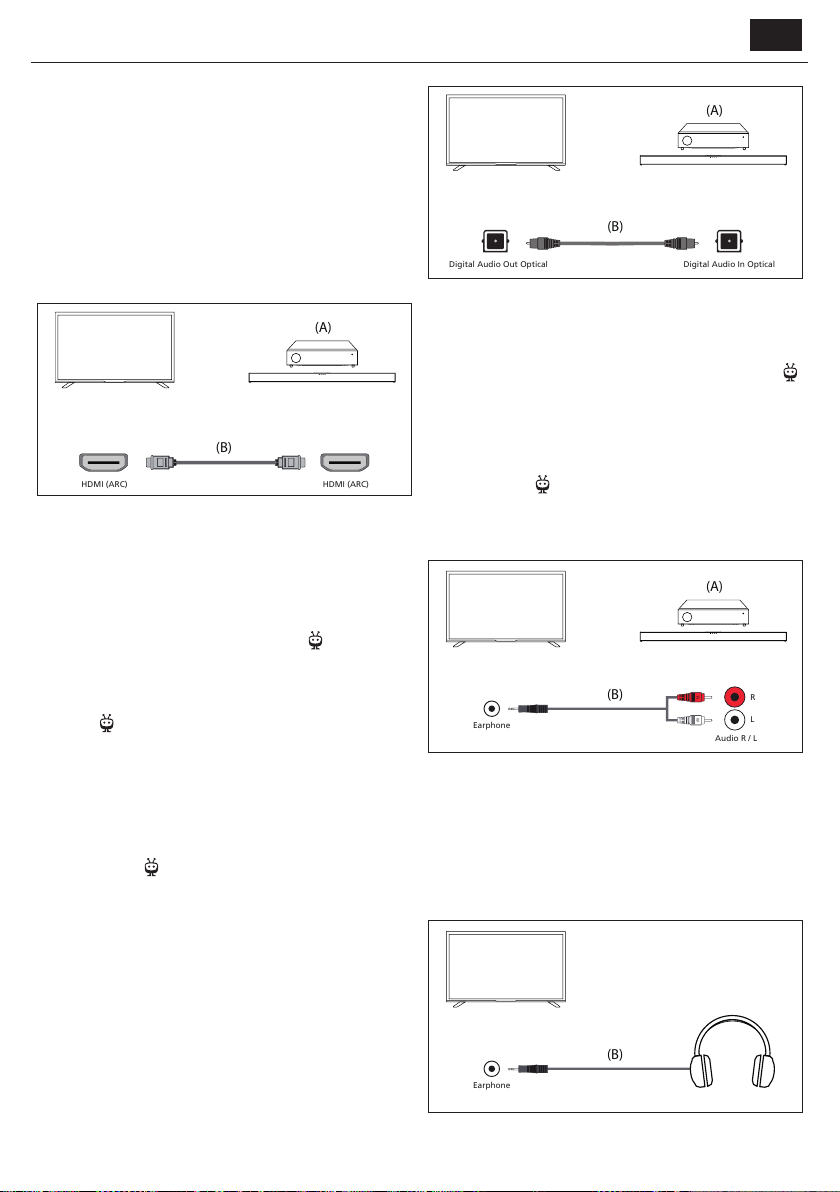
HDMI Connection (ARC/eARC)
Connecting the TV and audio system with an HDMI cable. This is the
recommended method of connecting an external audio device.
Use an HDMI cable to link the HDMI input terminal on the TV marked with
Page 5
EN
(A)
(B)
HDMI (ARC) HDMI (ARC)
Digital Audio In OpticalDigital Audio Out Optical
(A)
(B)
R W
(A)
(B)
Audio R / L
L
R
Earphone
(B)
Earphone
“eARC” to the HDMI input on the external audio device bearing the “ARC”
or “eARC” text.
(A) AV receiver or sound bar
(B) HDMI cable (not supplied)*
NOTE:
To ensure proper operation of the eARC function, use an HDMI cable
labelled “HDMI High Speed with Ethernet” or better.
Additional settings for HDMI ARC connection
For this connection to work, HDMI CEC must be enabled on the TV. To do
this, press
and activate [HDMI CEC].
Additional settings for HDMI ARC/eARC connection
HDMI ARC must be activated in the menu. To activate it, press the
button, then select [Settings] > [Sound] > [Audio Output Path] and make
sure that [HDMI eARC] is selected.
Control of volume can be achieved via the TV remote control (CEC must
be turned on).
When ARC/eARC is working, the sound from the TV speakers will be muted.
If your connected audio system is not producing sound, it is possible
that it does not support the required codecs. In such cases, you can try
allowing the TV to decode the sound. Press the
[Settings] > [Sound] > [Digital Audio Format] > [PCM].
[Dierences between ARC and eARC explained]
If your external audio system only supports the HDMI ARC function, the
TV will only be able to transmit compressed audio with a maximum of 5.1
channels.
If your external audio system supports the HDMI eARC function, the TV will
be able to transmit uncompressed audio with a maximum of 7.1 channels.
Transmission of object sound, such as Dolby Atmos and DTS:X, is also
supported.
(TiVo) button, then select [Settings] > [Sources], scroll down
(TiVo)
(TiVo) button and select
Digital Audio (Optical)
Connecting your TV and audio system with adigital optical cable.
Connect to the audio system digital optical input terminal.
[Audio Output Path] > [Optical S/PDIF]. This will disable the TV’s internal
speakers.
If your connected audio system is not producing sound, it is possible
that it does not support the required codecs. In such cases, you can try
allowing the TV to decode the sound. Press the
[Settings] > [Sound] > [Digital Audio Format] > [PCM].
(TiVo) button and select
RCA Analogue Audio Cable
Connect to the audio system’saudio input terminal.
(A) AV receiver or Sound bar
(B) Audio cable (not supplied)
NOTE:
The output audio level is dependent upon the headphone level. The
volume level on the connected audio system must be turned up.
Connecting Headphones
You can connect wired headphones to the TV.
Connecting Wired Headphones
When wired headphones are connected to the 3.5mm jack socket of the
TV, the internal speakers will cut out. The volume of the sound which
comes from the headphones is controlled via the remote control using the
[VOL+] and [VOL-] buttons.
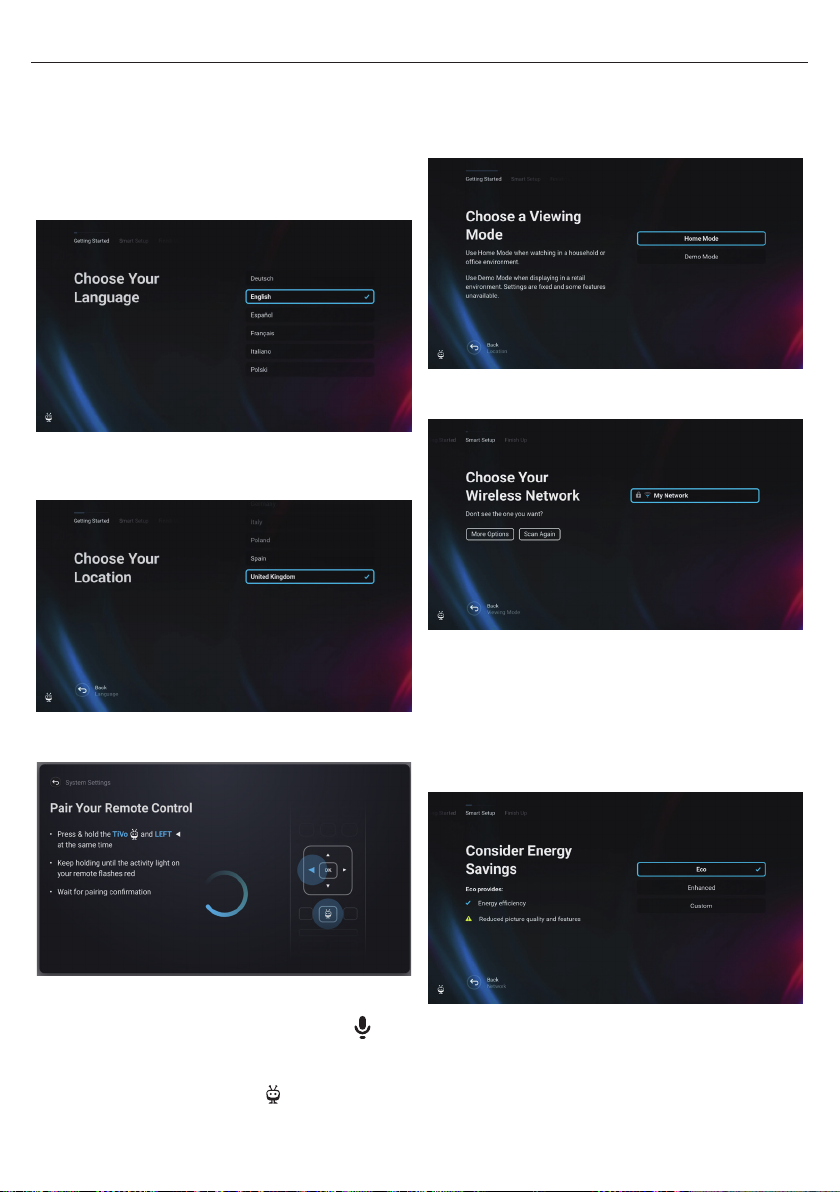
First Time Installation
When the TV is turned on for the rst time it will enter installation mode. It
is recommended that all steps are completed to ensure correct operation.
Use the[BACK] button on your remote control to return to the previous
screen.
(A) AV receiver or Sound bar
(B) Optical audio cable (not supplied)
NOTE:
When using the digital optical output for an audio connection, it is
important to disable the TV’s internal speakers to avoid any echo eects.
To do this, press
(TiVo) button and select [Settings] > [Sound] >
Page 6
6
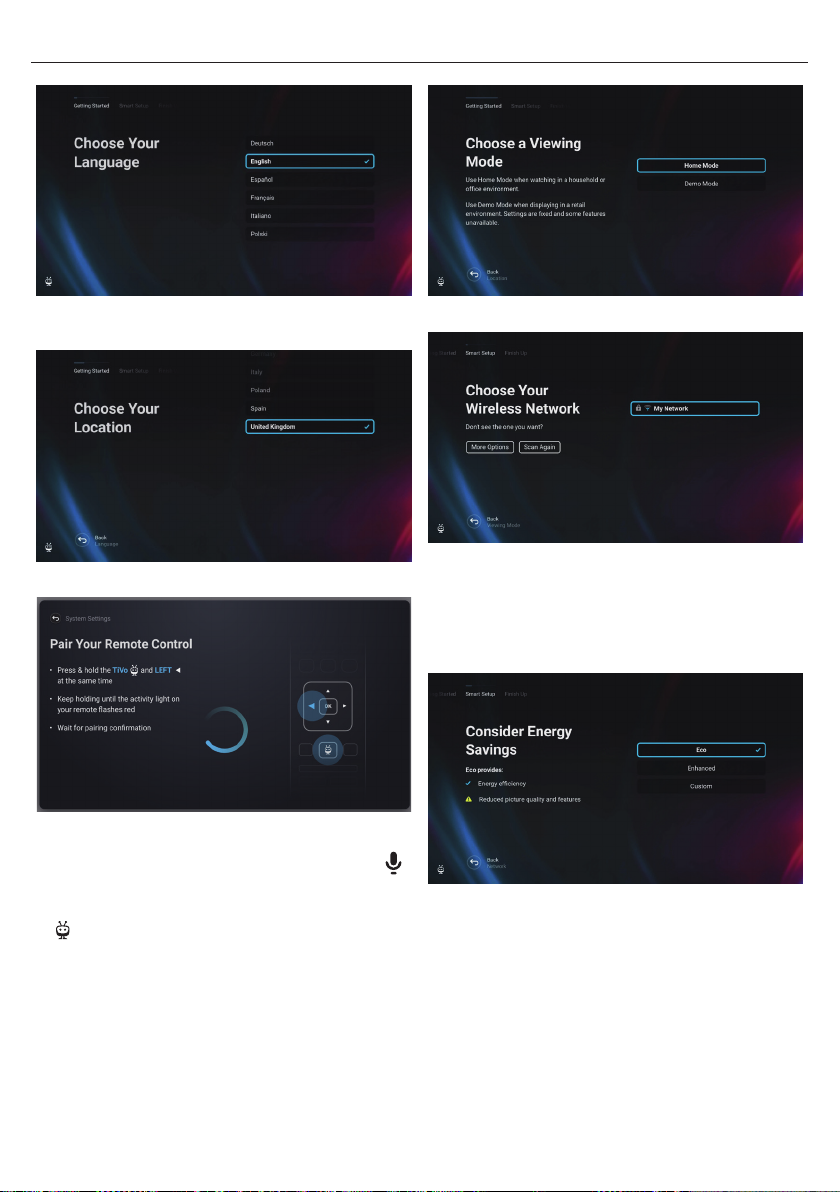
1. Select your preferred on-screen display language. This sets the
language in which menus and information displays. If you wish to
change it later, you can do so in the [System] menu.
2. Select the country where your TV is physically located to ensure
appropriate content availability and features.
3. [This step is only for models with voice control.]
NOTE:
Only remote controls with a button featuring the microphone symbol
support voice control.
Select the option [Connect] to pair your remote with the TV. On the next
screen, you will be prompted to press and hold the left arrow button and
the
(TiVo) button simultaneously. When a message about successful
pairing appears, you can release the buttons.
If you do not wish to pair your remote, select the option [Skip this step]. In
this case, the remote control will work only in standard IR mode, and voice
control will not be possible. You will be able to pair the remote control later
via the [System] menu.
4. Set up your TV to be in Home or Demo mode. Home mode is the
default setting for normal use.
5. If your TV is connected via a LAN cable and DHCP is enabled on
your router, you will receive conrmation of a successful network
connection.
If your TV is not connected via a LAN cable, it will prompt you to select and
log into a Wi-Fi network. Choose your network and follow the on-screen
instructions to enter your Wi-Fi password. Ensure the password is entered
accurately. Upon successful entry, the TV will connect to your network and
subsequently access the internet if available.
6. In this step, select one of the available options:
ū [Eco] – Energy-saving option. The picture is darker,
which may not be optimal for daylight viewing.
ū [Enhanced] – Brighter picture and many convenient features, such
as instant wake-up from standby, are enabled. The drawback is
increased power consumption during TV operation and in standby.
ū [Custom] – Allows you to choose which features you wish to enable.
NOTE:
You can customise all your options later from the main menu.
Page 7
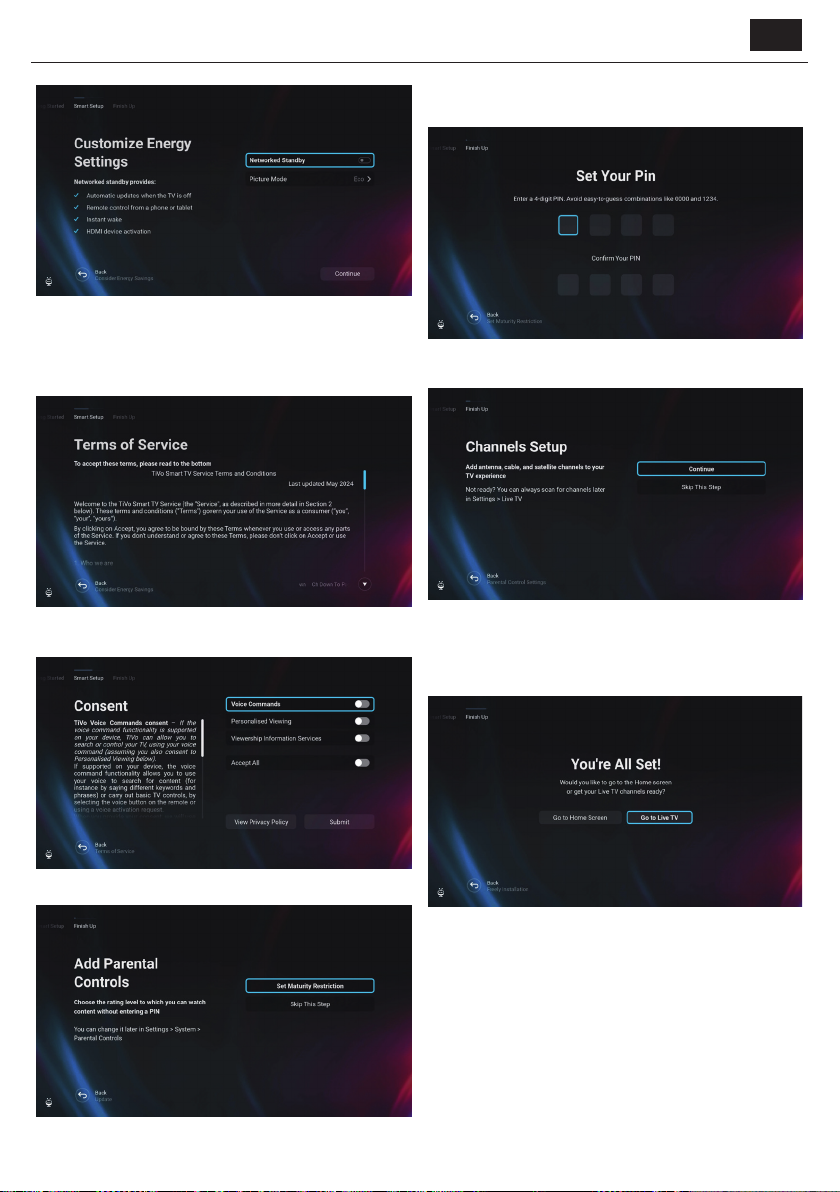
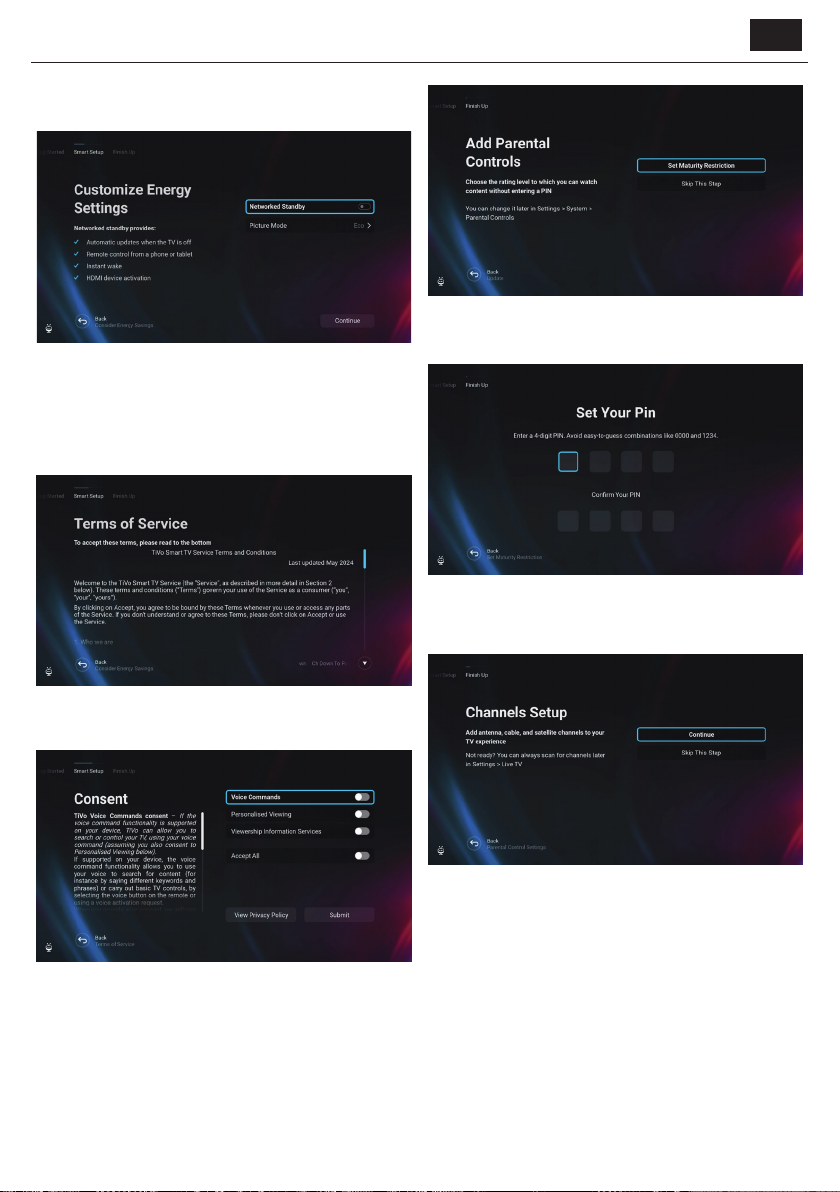
By selecting [Custom] you can change the following options:
ū [Networked Standby] – Enables convenient features
such as automatic updates while the TV is in standby
mode or waking up the TV via other devices.
[Picture Mode] – Selection of picture presets. This can be changed later
via the main menu.
EN
9. In this step, you can set viewing restrictions for children. To do this,
select the option [Set Maturity Restriction]. You will be able to set up
viewing restrictions based on age.
10. You will be asked to create a PIN before progressing to the next step.
Please remember the PIN, as it will be used when accessing various
functions on the TV, including during lock or parental control usage.
7. On this screen, you can review the detailed terms of service. Scroll
down and select one of the options. However, if you decline, some
smart functions of the TV will be unavailable.
8. Choose your preferred settings on this screen and proceed to the next
step by selecting [Submit].
11. If you have an antenna cable connected to one of the TV’s tuners,
select [Continue], choose one of the applicable options, and initiate
the tuning process. While your TV is tuning, the display will provide
updates on the progress and indicate the number of digital channels
being received. If you do not have an antenna connected, select the
[Skip This Step] option.
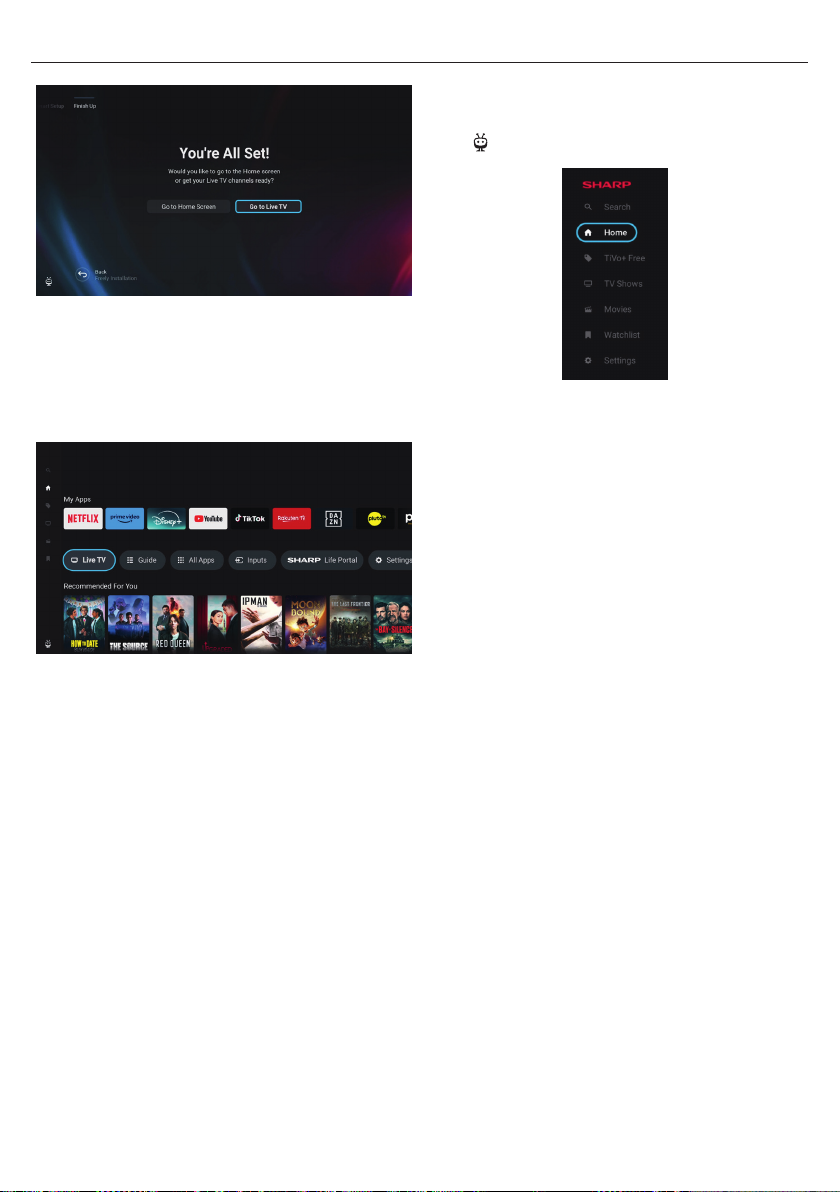
12. Once you reach this screen, your TV is ready to use. Choose one of the
options to start.
Page 8
8
Home Screen
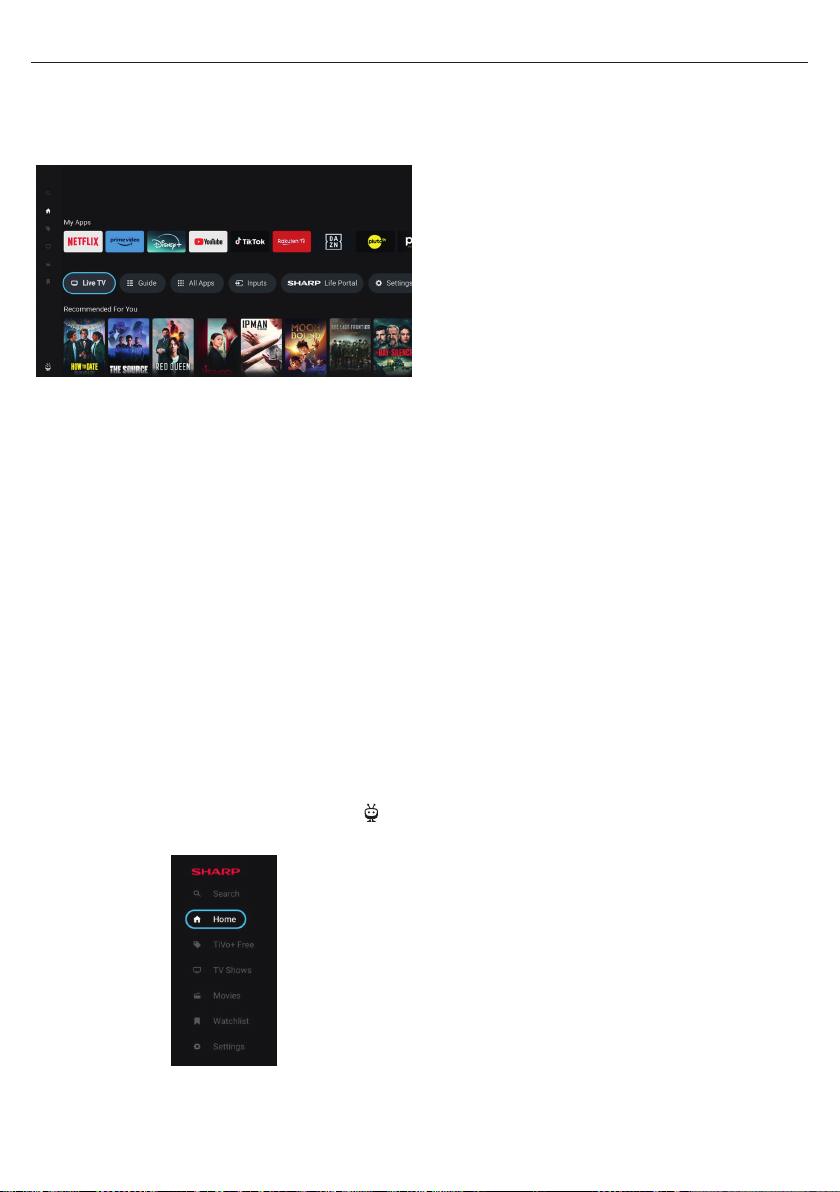
The home screen serves as the central hub for accessing various features
and content on your TV. It provides a user-friendly interface that allows you
to navigate and explore dierent apps, recommendations, and settings
with ease.
The home screen layout consists of several rows, each oering dierent
features and options. Starting from the top, you can see these rows:
[Trending] – This row displays a list of trending movies and shows. Above
the selected content, you can see on which streaming apps it is available.
Press [OK] on selected content to choose from which streaming service to
play the content. In the same menu, you can also add the selected content
to the watchlist if you wish to watch it later.
[My Apps] – This row contains a list of your favourite apps, which are
easily accessible directly from the home screen. At the end of the row
is an option to manage the apps, where you can decide which apps
will be visible on the home screen. This setting also aects content
recommendations. Content of the apps removed from the [My Apps] row
will not be displayed on the home screen.
[Control carousel] – This row contains useful shortcuts:
[Live TV] – Switches the source to live TV.
[Guide] – Opens the electronic programme guide for your tuned TV
channels.
[All Apps] – Opens the list of all available apps. Here you can select and
launch any of the available applications.
[Inputs] – Opens the list of TV inputs.
[Life Portal] – Launches the smart portal containing the electronic
manual and information about Sharp recommended products.
[Settings] – Opens the TV settings menu.
[Further rows] – These rows contain recommended content based on user
preferences, popular shows, trending movies, and new releases.
Main Menu
The main menu is available on the Home screen. Simply press the (TiVo)
button to enter the Home screen, then press the [left arrow] button to
display the menu.
[TiVo+ Free] – Displays the list of free & popular content and free apps.
[TV Shows] – Displays a list of TV shows, each row containing dierent
categories.
[Movies] – Displays a list of movies, each row containing dierent
categories.
[Watchlist] – List of content you added to the watchlist via home screen.
[Settings] – Opens TV settings menu.
The main menu contains these items:
[Search] – A search function that allows you to nd content across
streaming apps.
[Home] – A shortcut for returning to the home screen.
Page 9
Remote Control
EN
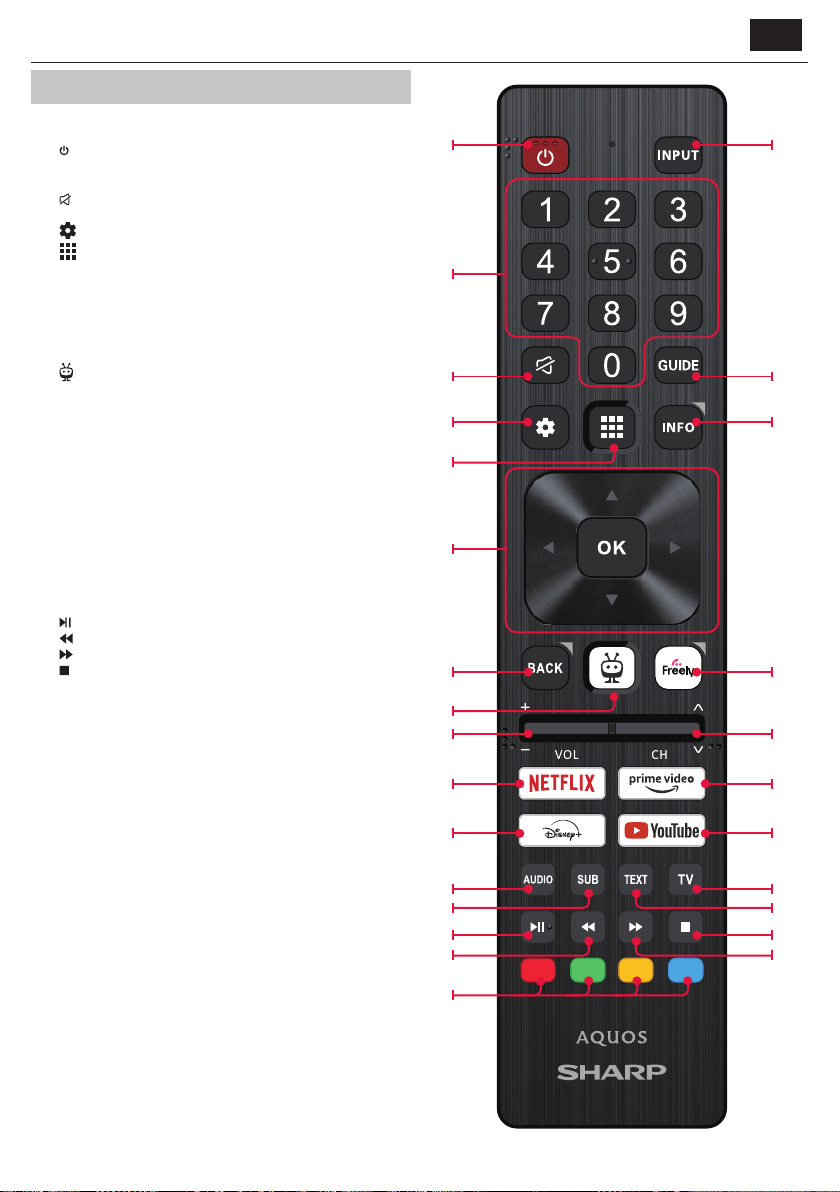
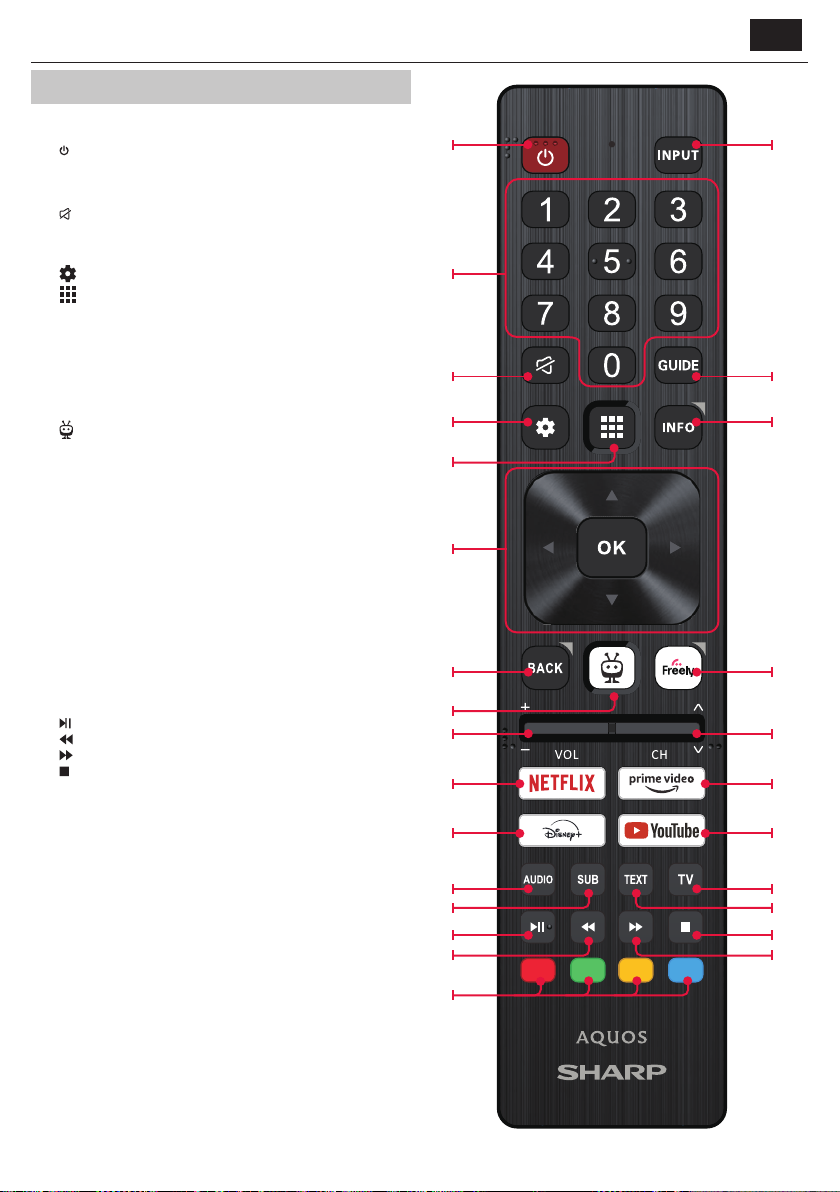
Remote Control Parts Description (Option 1)
1. (standby) – Switch on the TV when in standby or vice versa.
2. INPUT – Displays the input/source menu.
3. NUMBER BUTTONS – 0–9 to select a TV channel directly.
4.
(mute) – Mutes the sound or vice versa.
5. GUIDE – Opens the 7 day TV guide (digital TV mode).
6.
(settings) – Opens the Settings menu.
(apps) – Opens the apps menu.
7.
8. INFO– Short press: Press once to view information about the program
you are currently watching. Press again to display the TV channel list.
Long press: Opens Sharp Life Portal.
9. (▲/▼/◄/►/OK) – Allows you to navigate the on-screen menus and
adjust the system settings to your preference.
10. BACK– Short press: Step back in the menu. Long press: Exit the cur-
rently displayed menu or application.
11.
(TiVo) – Displays the TV’s home screen.
12. FREELY– (UK models) Short press: Access the Freely service. Only
available in the UK.
(EU models) Long Press: A list of apps opens. Select the app you want
to assign to this button for quick access. Short press: Launches the
remembered app.
13. VOL (+/-) – Tilt to increase/decrease the sound level.
14. CH (+/-) – Tilt to switch to the next/previous channel in the sequence.
15. NETFLIX – Access the Netix App.
16. Prime video – Access the Prime video App.
17. DISNEY+– Access to the Disney+ app.
18. YOUTUBE– Access to the YouTube app.
19. AUDIO – Opens audio track menu.
20. SUB – Turns on/o subtitles at the bottom of the screen.
21. TEXT – Turns teletext on/o.
22. TV – Switches the TV to the last watched input.
23.
– Play/pause media.
24.
– Play in fast rewind mode.
25.
– Play in fast forward mode.
26.
– Stop playback.
27. COLOUR BUTTONS – Execute corresponding function at that time.
1
2
3
4 5
6 8
7
9
10
12
11
13 14
15 16
17 18
19 22
20
21
23 26
24 25
27
Page 10
10
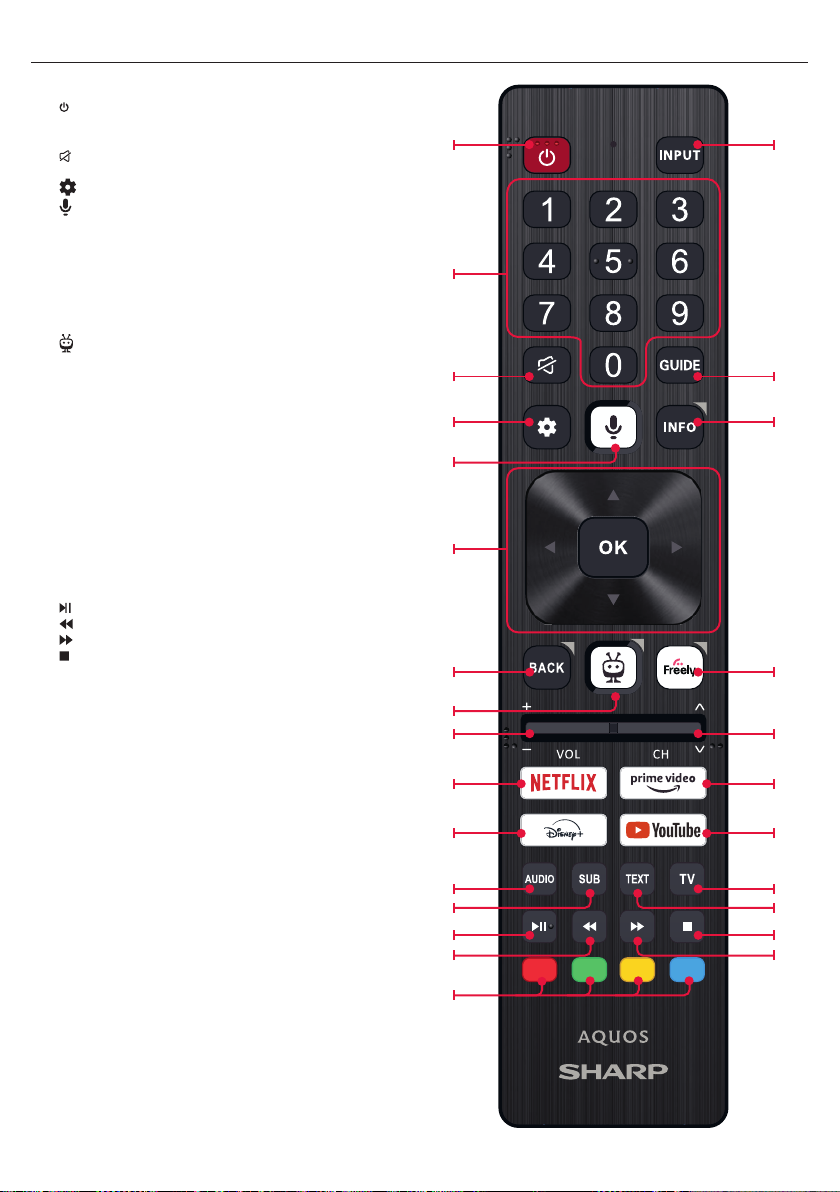
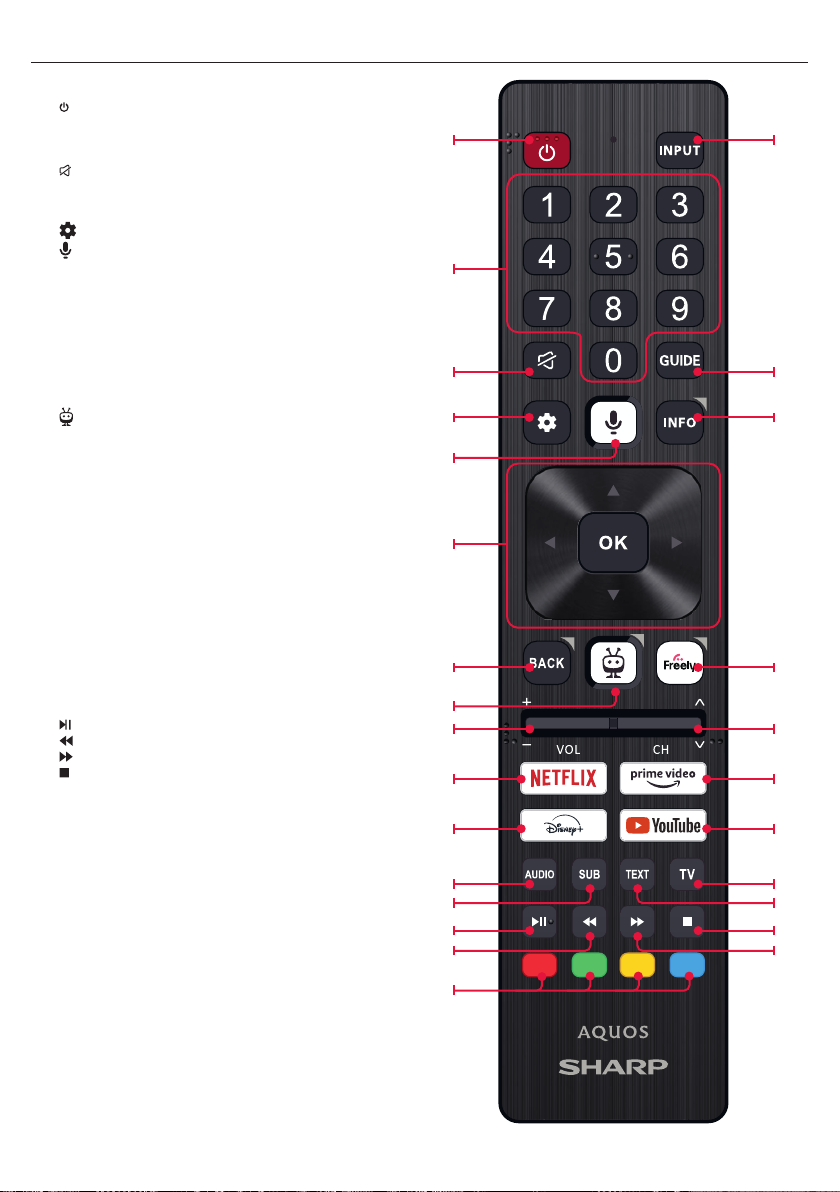
Remote Control Parts Description (Option 2)
1. (standby) – Switch on the TV when in standby or vice versa.
2. INPUT – Displays the input/source menu.
3. NUMBER BUTTONS – 0–9 to select a TV channel directly.
4.
(mute) – Mutes the sound or vice versa.
5. GUIDE – Opens the 7 day TV guide (digital TV mode).
6.
(settings) – Opens the Settings menu.
(microphone) – Search for content and control the TV by voice.
7.
Press and hold the button, then speak into the microphone.
8. INFO– Short press: Press once to view information about the program
you are currently watching. Press again to display the TV channel list.
Long press: Opens Sharp Life Portal.
9. (▲/▼/◄/►/OK) – Allows you to navigate the on-screen menus and
adjust the system settings to your preference.
10. BACK– Short press: Step back in the menu. Long press: Exit the cur-
rently displayed menu or application.
11.
(TiVo) – Short press: Displays the TV’s home screen. Long press:
Opens the apps menu.
12. FREELY– (UK models) Short press: Access the Freely service. Only
available in the UK.
(EU models) Long Press: A list of apps opens. Select the app you want
to assign to this button for quick access. Short press: Launches the
remembered app.
13. VOL (+/-) – Tilt to increase/decrease the sound level.
14. CH (+/-) – Tilt to switch to the next/previous channel in the sequence.
15. NETFLIX – Access the Netix App.
16. Prime video – Access the Prime video App.
17. DISNEY+– Access to the Disney+ app.
18. YOUTUBE– Access to the YouTube app.
19. AUDIO – Opens audio track menu.
20. SUB – Turns on/o subtitles at the bottom of the screen.
21. TEXT – Turns teletext on/o.
22. TV – Switches the TV to the last watched input.
23.
– Play/pause media.
24.
– Play in fast rewind mode.
25.
– Play in fast forward mode.
26.
– Stop playback.
27. COLOUR BUTTONS – Execute corresponding function at that time.
1
3
4 5
6 8
7
9
10
2
12
11
13 14
15 16
17 18
19 22
20
21
23 26
24 25
27
Page 11

EN
Voice Control
NOTE:
The information below applies only to models provided with a remote
control featuring a microphone. Such remotes have a button with a
microphone symbol:
Pairing the Remote Control
To use voice control, the remote and the TV must be paired. This pairing is
usually done during the initial setup of the TV. If you skipped this part of
the setup, you can manually pair the remote by following these steps:
1. Press the
2. Go to [System] > [Remote Control].
3. A screen with pairing instructions will be displayed.
4. Press and hold the [left arrow] button and the
simultaneously. When a message about successful pairing appears,
you can release the buttons.
5. Your remote is now paired with your TV.
(settings) button to open the settings menu.
(TiVo) button
Searching Content with Your Voice
When your remote is paired, you can now use your voice to search for
content. Follow these steps:
1. Press and hold the
2. Speak naturally into the direction of the remote while continuing to
hold down the microphone button.
3. Release the button when you nish speaking.
Voice control search is extremely powerful and intelligent. The following
are a few examples of voice control terms/phrases:
ū “Bourne Movies”
ū “Tom Hanks Comedies”
ū “I’ll be back” or “Live from New York”
ū “Go to My Shows”
ū “Go to Settings”
ū “Turn on closed captions”
(microphone) button.
Live TV
Tuning Terrestrial (Air) Channels
To start automatic channel scanning, follow the steps below:
1. Press the
2. In the [Channels Conguration] > [Source Type] set option
[Antenna].
3. Select [Scan for Channels] > [Antenna Scan].
4. Select [Automatic Scan] to start automatic tuning of channels.
5. Or select [Manual Scan] to tune only a single frequency band
(multiplex).
Tuning Cable Channels
To start automatic channel scanning, follow the steps below:
1. Press the
2. In the [Channels Conguration] > [Source Type] set option [Cable].
3. Select [Scan for Channels] > [Cable Scan].
4. Select [Full] to start automatic tuning of channels.
Alternatively, select [Quick] to enter information provided by your cable
operator for quick tuning.
Tuning Satellite Channels
To start automatic channel scanning, follow the steps below:
1. Press the
2. In the [Channels Conguration] > [Source Type] set option
[Satellite].
(settings) button, then select [Live TV].
(settings) button, then select [Live TV].
(settings) button, then select [Live TV].
3. Select [Scan for Channels] > [Satellite Scan]. In this menu you can
see several types of satellite scan modes to choose from. Select the
one that corresponds to your satellite system:
[Direct connection]– Scan the channels of a single satellite.
[DiSEqC 1.0]– Scan the channels from up to 4 satellites.
[DiSEqC 1.1]– Scan the channels from up to 16 satellites.
[DiSEqC 1.2]– Use this option if you have a satellite antenna with a
single axis motor.
[Unicable I]– Scan the channels from up to 2 satellites with up to 8
User Band Number.
[Unicable II]– Scan the channels from up to 4 satellites with up to
32 User Band Number.
4. In the next step, select the satellite you wish to tune. Depending on
your system, you may be able to select multiple satellites.
Further options can be set up for each selected satellite. When you are
done, select the [Continue] option to start the tuning process.
Channel List
The channel list on your TV is where you can access all your available TV
channels in one convenient location. Follow these instructions to access
and manage your channel list:
1. Press the[INPUT] button on your remote control to open the list of
inputs.
2. Select your Live TV from the list. It may be marked as [Antenna],
[Cable] or [Satellite].
3. Press the[INFO]button to see basic information about the current
program.
Press [INFO] one more time and the channel list appears.
4. Use the left and right arrow buttons to scroll through the list. Press
[OK] to start watching the selected channel.
Editing the Channel List
Through channel management, you can hide and favourite channels.
1. Press the
2. Go to [Live TV] > [Channels Conguration] > [Manage Channels].
3. The channel management screen will be displayed.
4. To hide a specic channel from the channel list, mark the channel in
the column with the [crossed-out eye] symbol.
5. To add a specic channel to the favourites list, mark the channel in the
column with the [heart] symbol.
6. To unhide a channel or remove it from favourites, unmark it in the
respective column.
(settings) button to open the settings menu.
Favourites List
The favourites list on your TV provides quick access to your most-watched
TV channels. Follow these instructions to access and manage your
favourites list:
Adding or removing channels from your favourites list
1. Press the
2. Go to [Live TV] > [Channels Conguration] > [Manage Channels].
3. The channel management screen will be displayed.
4. To add a specic channel to the favourites list, mark the channel in the
column with the [heart] symbol.
5. To remove a channel from the favourites list, unmark it in the same
column.
Using the favourites list
1. While watching TV, press the [INFO] button twice to display the
channel list.
2. On the remote control, press down arrow and select [Filters].
3. Select option [Favourites].
4. Now every time you press the [INFO] button twice, only your favourite
channels will be displayed instead of the standard channel list.
(settings) button to open the settings menu.
Page 12

12
NOTE:
If you want to display all channels in the channel list, repeat the above
steps, but in step 3 select the option [All].
Settings Menu
Basic Instructions for Navigating the Menus
To access the main menu, press the (settings) button on the remote
control.
Use the scroll (▲/▼/◄/►) buttons to navigate within the menus.
To conrm a setting, press the[OK]button.
To go back one step in the menu, press the [BACK] button.
To exit a menu at any time, press and hold the[BACK] button.
Picture
To access the Picture menu, press the (settings) button on the remote
and select[Picture]. Please note that picture settings are congured
individually for each input source. If you want to change the picture
settings for a specic input, you must rst switch to that input. Within this
menu, you’ll nd the following options:
[Picture mode] – Choose from the following presets:
[Eco]– Default option, featuring lowered backlighting to decrease
power consumption.
[Natural] – Recommended settings for general use.
[Dynamic] – Enhances image saturation and sharpness.
[Movie] – Adjusted for lighter colours and reduced brightness.
[Sports] – Optimises picture quality for sports broadcasts.
[Game] – Optimal for gaming, turning o post-processing to minimize
input lag.
[Custom 1] /[Custom 2] – Personal picture mode which you can
customize manually based on your preferences.
NOTE:
When playing HDR content, items in [Picture mode] will be replaced by
options specic to HDR video.
[Picture Size] – Options for picture aspect ratio.
[Auto] – Automatically displays the best picture format so the picture is
in the correct position. Black lines may appear at the top/bottom and/
or sides.
[16/9] – Displays a 4:3 picture at a 16:9 size; the picture is stretched
horizontally and vertically. This crops out some of the top and bottom
of the picture.
[4/3] – Displays a 16:9 picture at a 4:3 size; the picture is shortened
horizontally. Sidebars appear on both edges of the screen. Displays the
4:3 picture in its original size. Side bars are shown to fill the 16:9 screen.
[Fit to Screen] – Displays a picture in the full screen mode. 16:9 signal
will be displayed in original proportion. Other picture formats will be
stretched to fill the screen.
[Advanced Settings]– Contains settings that allow you to customize
picture quality.
[Apply to All Inputs] – Selecting this option will apply the current picture
settings to all video inputs.
[Reset] – This option allows you to restore the default video settings.
[Auto Game Mode] – When this mode is enabled, the TV automatically
detects when a gaming console or PC is connected and actively playing
a game. It then switches to a preset mode that reduces input lag and
enhances the gaming experience.
[Dolby Vision Notications] – If enabled, a notication will appear on the
screen when Dolby Vision content starts playing.
[Advances Settings]
[Backlight] – Adjust the screen brightness by increasing or decreasing the
panel backlight.
[Brightness] – Increases or decreases overall picture brightness.
[Contrast] – Adjusts the balance between black and white levels.
[Color] – Increases colour intensity from black and white.
[Sharpness] – Enhances or reduces image sharpness.
Brightness & Details
[Gamma] – Adjusts the tones between the bright and dark parts of
the image.
[Dynamic Backlight] – This setting modies the backlight intensity
according to the scene’s brightness. It enhances bright scenes by
increasing the backlight and dims it for dark scenes. You can select from
various levels to control the eect’s strength.
[Local contrast] – Automatically adjusts the contrast levels of the
image based on the content being displayed. The purpose is to
enhance the overall picture quality by making dark scenes darker and
bright scenes brighter.
[Adaptive Luma Control] – Dynamic video contrast enhancement to
adjust the Luma level of the picture signal automatically.
[Resolution Enhancement] – This image processing mode sharpens
the picture and removes noise. It’s recommended for use with lowquality video sources.
Colour Fine-Tuning
[Color Temperature] – Aects warmth or coolness of the image.
Choose from the following presets:
[Cool] – Increases the blue tones in the image.
[Neutral] – Default colour temperature settings.
[Warm] – Increases the red tones in the image.
[Color Shift] – Adjusts the hue or tint of the picture to correct any
color imbalances. This can help ensure that the colors, especially skin
tones, appear natural and that the overall color balance of the image
is accurate.
[Low Blue Light] – Enabling this option reduces the emission of blue
light, potentially helping to prevent eye strain when reading text. Blue
light from TVs can also suppress the release of melatonin, aecting
sleep. If you experience sleep issues, consider turning on this feature.
[Colour Space] – This option allows you to switch between dierent
colour space standards, dening the range of colours a display can
accurately reproduce. Only available in SDR mode.
[Noise & Artifacts] – Settings to decrease noise and remove artifacts in
the picture.
[Noise reduction] – Filters and reduces image noise (interference).
[MPEG Noise Reduction] – Reduces block noise and mosquito noise
caused by digital compression.
[10-bit Colour Reproduction] – Reduces the colour banding eect in
content with high colour gradients.
[Calibration] – Advanced picture settings for expert users.
[2 Point White Balance Correction] – Enables or disables the
application of 2-point white balance settings.
[Calibrate 2 Point] – Adjusts the 2-point white balance correction by
changing RGB oset and gain.
[11 Point White Balance Correction] – Enables or disables the
application of 11-point white balance settings.
[Calibrate 11 Point] – Fine-tunes the white balance correction with
precision by adjusting the contrast of the three primary colours.
[Colour Tuner] – Enables or disables the application of colour
rendering settings.
[Calibrate Colour Rendering] – Expert settings to ne-tune the colour
accuracy of the picture.
[Reset Calibration] – Restores all calibration settings to their default
values.
Sound
To access the Sound menu, press the (settings) button on the remote
and select[Sound]. Within this menu, you’ll nd the following options:
[Audio output path] – Congures how audio is routed from your TV
to external audio devices such as soundbars, home cinema systems, or
headphones.
[Internal TV Speaker] – Audio is played through the TV’s built-in
speakers.
[Optical S/PDIF] – Audio is played on the device connected via optical
Page 13

EN
cable.
[HDMI eARC] – Audio is played on the ARC/eARC-compatible device
connected via HDMI cable.
[Headphones] – Sends audio through a standard headphone jack to
external speakers or headphones.
NOTE:
Connecting headphones or an ARC/eARC-compatible device automatically
switches the audio output to that device. However, you can override the
output via this menu at any time. For example, even if headphones are
connected, you can switch the sound to be outputted to the internal TV
speakers.
[Dolby Audio™ Sound mode] – Select one of the preset sound proles.
[O ] – All audio enhancements are o.
[Custom] – Gives you manual control over special audio parameters:
[Speaker virtualisation] – Allows you to turn on the Dolby
surround sound eect.
[Volume levelling] – Dolby’s solution to reduce uctuating volume
levels across various types of content and inputs.
[Dialogue Enhancement] – Enhances speech by emphasizing it
over background noise for improved clarity.
[Reset Custom Sound Mode] – Restores audio settings to their
default congurations.
[Standard] – Optimises sound quality for general content.
[Atmos] – Activates Dolby Atmos, providing a more immersive sound
experience with height channels.
[Movie] – Optimises surround sound suitable for movies.
[Music] – Optimises sound for listening to music.
[Sports] – Simulates the larger space of a stadium or other venue.
[Game] – Enhances sound eects for a more immersive gaming
experience.
[Night] – Reduces loud sounds while maintaining clarity, ideal for
late-night viewing.
[Voice] – Enhances voice clarity by reducing background sound.
[Surround Downmix] – This menu controls how surround sound will be
played on the TV speakers.
[Stereo] – Only the left and right channels will be played from the
speakers. The center and surround channels will be ignored.
[Surround Compatible] – The left, right, and surround channels will be
played from the speakers.
[Audio Delay] – Adjusts the audio delay to synchronize picture and sound
for external speakers connected via a digital audio output.
[Digital audio format] – Congure settings for the digital audio output.
[Auto] – Automatically selects the optimal settings.
[Bitstream] – The audio stream will be processed by the device
connected via the digital output (soundbar, AV receiver, etc.).
[PCM] – The audio stream will be processed by the TV.
Inputs
To access the Inputs menu, press the (settings) button on the remote
and select[Inputs]. Please note that this menu is dedicated to source
setup. To switch to a dierent source, press the [INPUT] button.
[Reordering the Sources]
1. Select the source that you wish to move to a dierent position.
2. Press and hold the [OK] button.
3. Use the arrow buttons to move the source to a new position.
4. Press [OK] to conrm the new position.
Editing the Sources
Select the source you wish to edit and press the [OK] button briey. A
menu with edit options will appear:
[Change Name] – Renames the source. For example, you can rename the
source to reect the type of connected device.
[Change Icon] – Lets you select one of the preset icons for the edited
source.
[Hide on Input Panel] – Makes the edited source invisible in the source
list.
[Reset] – Restores the default name and settings for the edited source.
[Change HDMI EDID version] – This item allows you to switch the mode
of the selected HDMI input. If you’re not receiving picture or sound from
the connected HDMI device, you can manually change to a dierent EDID
version.
[Auto] – The TV automatically selects the optimal option. If you’re not
receiving picture and/or sound via HDMI, try manually selecting other
options.
[HDMI 1.4] – Recommended when the TV is connected to a device
with an HDMI 1.4 output or lower, such as a Full HD Blu-Ray player or
DVD player.
[HDMI 2.1] – Recommended when the TV is connected to a device with
an HDMI 2.0 output or better, like a 4K Blu-ray player. This setting also
enables HDR content.
NOTE:
All of the above settings aect the appearance of the source list.
[HDMI CEC]
Enable or disable HDMI CEC function. This feature enables you to control
devices connected via HDMI using the TV remote control.
Network
To access the Network menu, press the (settings) button on the remote
and select[Network]. Within this menu, you’ll nd the following options:
[Wired Network] – Displays information about the wired network
connection.
[Wireless Network] – Displays the wireless network to which the TV is
connected and the list of available networks. If you wish to connect to a
dierent wireless network, select it from the list. If you are connecting to
the network for the rst time, you will be prompted to enter the password
via the on-screen keyboard. Further options are available:
[Scan networks] – Rescan all wireless networks in the area.
[Enter network name] – Allows you to manually add a Wi-Fi network.
This is necessary if you have set up an invisible/hidden wireless network
on your router.
When you select the wireless network to which you are currently
connected, you will get the following options:
[Disconnect] – Disconnects the TV from the current network and
remembers the password.
[Disconnect and forget password] – Disconnects the TV from the
current network and forgets the password. To reconnect, you will be
prompted to enter the password again.
[Network Conguration] – Dene the network connection rules for the
TV.
[Automatic] – The TV will automatically connect to the network if
DHCP is enabled on the router.
[Manual] – Manually congure the IP settings.
Live TV
To access the Live TV menu, press the (settings) button on the remote
and select[Live TV]. Within this menu, you’ll nd the following options:
[Channels Conguration] – Settings for channel tuning.
[Source Type] – Select the reception type you wish to edit or tune.
[Antenna] – Select this option if you wish to edit or tune antenna
channels.
[Cable] – Select this option if you wish to edit or tune cable
channels.
[Satellite] – Select this option if you wish to edit or tune satellite
channels.
[Scan for Channels] – Menu from which you can scan for channels via
one of your TV tuners.
[Antenna Scan] – Tuning options for antenna channels.
[Cable Scan] – Tuning options for cable channels.
[Satellite Scan] – Tuning options for satellite channels.
[Manage Channels] – Access the menu to manage channels, enabling
you to hide or mark channels as favourites. Depending on the country
selected during initial setup, channel reordering may also be available.
Page 14

14
[Auto Channels Update] – While the TV is in standby, it will check for
changes in the TV network once per day. If necessary, it will update the
current channels and store new channels.
[Congure CI+] – Settings for the CA module and CI+ card.
[Congure Freely] – Setting for the Freely app. Available only in the UK.
[Subtitles] – Settings for digital TV subtitles.
[Auto-select Subtitles] – When this option is on, the TV will
automatically display subtitles in the languages set in the options
below (if available).
[Primary Subtitles Language] – Preferred language for subtitles.
[Secondary subtitle language] – Secondary subtitle language,
selected if subtitles in the primary language are not available.
[Hard of Hearing Subtitles] – Displays captions at the bottom of the
screen for viewers with hearing impairments.
[Audio] – Settings for digital TV audio.
[Primary Audio Language] – Preferred audio language when multiple
options are available.
[Secondary Audio Language] – Secondary audio language, selected if
audio in the primary language is not available.
[Audio description] – Additional sound track for the visually impaired.
Available only on selected digital TV content.
[Spoken subtitles] – Turns on/o the reading of subtitles aloud in a
spoken voice.
[Audio Description Volume] – Volume control for the [Audio
Description] track.
[Interactive TV Apps] – Settings for interactive TV apps.
[Enable HbbTV] – Enables or disables HbbTV (Hybrid Broadcast
Broadband TV), which oers interactive TV services such as video-ondemand, catch-up TV, interactive advertising, games and more. When
HbbTV is enabled, you can access it on the currently viewed channel
by pressing the red button on the remote control. Please note that
each channel has its own HbbTV app, and some channels may not have
HbbTV available.
[Block 3rd party cookies] – Enabling this setting will block 3rd party
cookies, preventing third parties from tracking your online activity.
Accessibility
Accessibility settings are a set of features designed to make it easier for
people with disabilities to use the TV. These settings assist users with visual
or hearing impairments by adapting the TV interface and content.
Accessibility Shortcut: Press and hold the
Accessibility Shortcut from anywhere on the TV.
Alternatively, to access the Accessibility menu, press the
button on the remote and select [Accessibility].
[Audio Guidance]– Hear the TV read each item you highlight aloud,
including content descriptions.
[Audio Guidance]– Turn on/o the reading aloud of on-screen
options.
[Volume]– Adjust the speech audio level to the TV volume: match TV
volume, softer, louder.
[Speed]– Make the speech slower or faster from 0.25x to 2x.
[Pitch]– Adjust how low or high the speech sounds: low, normal, high.
[Live TV Closed Captions]– Screen text that provides a transcript of
dialogue and sound eects, primarily for people who are deaf or hard of
hearing.
[Audio Description]– Provides a narrated description of visual elements
on the screen, such as actions, characters, and scenes, for visually impaired
viewers.
[TV Power Sound]– Plays a sound eect when the TV turns on or o.
High Contrast Information – Since the TiVo OS interface is set to high
contrast by default, manual text contrast adjustment is not available.
(mute) button to open the
(settings)
System
To access the System menu, press the (settings) button on the remote
and select[System]. Within this menu, you’ll nd the following options:
[System Information] – Displays information about the TV, operating
system, as well as dierent IDs used by TiVo or by 3rd party apps.
[Software Updates] – Management of software updates.
[Check for Updates] – Manually check for software updates. If new
software is found, you will have the option to install it.
[What’s New] – Information about changes in the new software. This
option is visible only after an update.
[Automatic Updates] – Enable or disable automatic updates. When the
TV is not in use or is in standby mode, it will automatically search for
new software updates. If a new update is found, it will be automatically
downloaded and installed without any user conrmation.
[Language] – Selects the menu language. For models with voice remote
control, the selected menu language will also be set for voice recognition.
[Country] – Displays the country you selected during the initial setup.
The country setting can only be changed during the initial setup after
performing a factory reset.
[Time & Time Zone] – Options for
[Time Source] – Set the source from which information about time and
date will be obtained automatically.
[Time Zone] – Option to select your time zone, if your country has
multiple.
[Parental Controls] – When entering this menu, you will be asked to enter
the PIN. If you did not create a PIN during the rst-time installation, you
will be asked to create one now. In this menu, you will see the following
options:
[Parental controls] – Allows you to enable or disable parental controls.
[Manage Maturity Restrictions] – Choose a rating level up to which
content can be watched without entering a PIN.
[TV] – Set restrictions for TV channels.
[Streaming] – Restrictions that apply to recommendations and
search results in your TiVo experience.
[Remove Unrated Content] – Hides content without rating
information.
[Bluetooth Accessories] – Displays a list of available and connected
Bluetooth devices. This menu allows you to pair, unpair, or disconnect
Bluetooth accessories, such as gamepads.
[Remote control] – You can pair your voice remote via this option to
enable voice control. Please follow the on-screen instructions to pair your
remote.
[Power On Screen] – Determines what appears on the screen after turning
on the TV. You can choose between the home screen or the last watched
input.
[Power & Energy Saving] – Energy saving options:
[Auto Power O] – Controls the amount of time the TV will continue
to operate without any buttons being pressed on the remote control
before going into standby.
[Networked standby] – Conguration for the ability to wake up the TV
from the network via a mobile device. Please note that activating this
function will increase the TV’s power consumption in standby mode.
[Power Down] – Turns o the TV, similar to pressing the Standby
button on the remote.
[Restart] – Restarts the TV. Rebooting your TV is an eective method to
resolve some issues. No settings will be deleted.
[Factory Reset] – Restores the TV to its factory default settings. Performing
a reset will erase all data, settings, and personalization.
Legal
To access the Legal menu, press the (settings) button on the remote
and select[Legal]. In this menu you can:
ū Review terms and conditions
ū View and manage consents – this may enable or disable
certain TV features depending on your choices
ū Set up rules for advertisement relevancy
ū See information about open source software used in the TV
ū See manufacturer information
Page 15

EN
Using the TV with Other Devices
Playing Content Stored on a USB Device
Connect a USB storage device to the USB port of the TV to enjoy photo,
music, and video les stored on the device.
1. Connect the USB storage device to your TV.
2. If the TV is on, you will see a notication at the bottom of the screen
about the connected USB drive. Select the option [Open] to browse
the USB. Alternatively, you can select USB from the sources menu.
3. Browse the list of folders and les and select the desired le.
4. Press OK and playback will start.
NOTE:
ū Depending on the image dimension, le size, and number of les
in a folder, some photo images or folders take time to display.
ū Displaying the contents of the USB device may take
some time depending on the content.
ū While accessing the USB device, do not disconnect power
from the TV or USB device as the data may be corrupted.
ū Depending on the le, playback may not be possible.
ū Some photos and movies may be magnied, resulting
in low picture quality. Depending on the size and aspect
ratio, images may not be displayed in full screen.
ū It may take a long time to display a photo,
depending on the le or settings.
ū The USB ports on the TV support FAT32 and NTFS le systems.
ū If your digital still camera does not work with your TV, try to set
the USB connection settings on your camera to Mass Storage.
Connecting Bluetooth Accessories
NOTE:
Bluetooth connectivity is supported exclusively on 4K UHD models. HD
and Full HD models are not equipped with Bluetooth functionality.
Pairing the device
You can connect Bluetooth devices such as gamepads to the TV. Please
note that Bluetooth soundbars and Bluetooth headphones are not
supported. Follow these steps to pair your Bluetooth device:
1. Put the Bluetooth device into pairing mode. Refer to the device’s user
manual for instructions.
2. In the TV settings menu, go to [System] > [Bluetooth Accessories].
3. From the list of devices, select your device and press [OK].
4. Select the option [Pair].
Disconnecting the device
If you want to disconnect your Bluetooth device but keep it paired with the
TV, follow these steps:
1. In the TV settings menu, go to [System] > [Bluetooth Accessories].
2. Select the device you want to disconnect and press [OK].
3. Select the option [Disconnect].
NOTE:
To reconnect the device, follow above steps 1 and 2, then select option
[Connect].
Unpairing the device
If you want to remove your Bluetooth device from the list completely,
follow these steps:
1. In the TV settings menu, go to [System] > [Bluetooth Accessories].
2. Select the device you want to unpair and press [OK].
3. Select the option [Unpair].
Conguring the TV
Parental Controls
This TV oers parental control options that allow you to restrict access to
certain content and apps. By setting up parental controls on your TV, you
can help ensure that your children are only accessing age-appropriate
content and using the device in a safe and responsible manner. Here’s how
you can set up parental controls on your TV:
1. Press the
2. Then go to [System] > [Parental Controls].
3. Enter your PIN. If you have not created a TV PIN yet, you will be asked
to create one now.
NOTE:
Please remember your PIN. You will need it to activate/deactivate parental
controls or to access restricted content when parental controls are enabled.
You can change these options in the Parental Control menu:
[Parental controls] – Allows you to enable or disable parental controls.
[Manage Maturity Restrictions] – Choose a rating level up to which
content can be watched without entering a PIN.
[TV] – Set restrictions for TV channels.
[Streaming] – Restrictions that apply to recommendations and search
results in your TiVo experience.
[Remove Unrated Content] – Hides content without rating
information.
Factory Reset
Before disposing of, reselling or gifting the TV, a factory reset is required.
Otherwise, unauthorised persons could gain access to your personal data.
Performing a factory reset on the TV will restore the device to its original
factory settings, erasing all data, settings, and personalization. Here’s how
to do a factory reset:
1. Press the
2. Go to [System] > [Factory Reset].
3. Then conrm by selecting [Reset].
After the last step, the factory reset is performed, and you are greeted by
the rst installation screen when the TV restarts.
(settings) button to open the settings menu.
(settings) button on your remote control.
Page 16
16
Erste Schritte
Eingabe von Text
On-Screen Tastatur
Mit der Bildschirmtastatur können Sie Text wie ein Wi-Fi-Passwort oder
einen Filmtitel mit der Fernbedienung eingeben. Markieren Sie das
gewünschte Zeichen mit den [PFEIL-Tasten] und drücken Sie [OK].
Wenn Sie die [OK]-Taste bei einem ausgewählten Zeichen eine Sekunde
lang gedrückt halten, werden die zugehörigen nationalen Zeichen mit
Akzenten oder diakritischen Zeichen angezeigt.
Verwenden der Fernbedienung
Sie können viele Funktionen des Fernsehers mit den Tasten AUF, AB, LINKS,
RECHTS und OK auf der Fernbedienung bedienen.
Die folgenden Tasten der Fernbedienung werden zur Navigation in den
Menüs verwendet:
[ZURÜCK] – Bringt Sie im Menü einen Schritt zurück. Halten Sie die Taste
gedrückt, um das Menü oder die App zu verlassen und zur Quelle oder
zum Startbildschirm zurückzukehren.
[PFEILTASTEN] – Navigieren Sie durch die Optionen auf dem Bildschirm.
[OK] – Bestätigt die markierte oder ausgewählte Option.
Anschließen externer Geräte
Bevor Sie Ihr Fernsehgerät einschalten, sollten Sie Ihre externen Geräte
anschließen, bevor Sie mit der Erstinstallation fortfahren. Befolgen Sie je
nach den Anschlussmöglichkeiten Ihres Fernsehers die nachstehenden
Hinweise zum Anschließen externer Geräte.
HDMI-Anschluss
Um eine optimale Bildqualität zu erzielen, empfehlen wir, Ihr Gerät über
ein HDMI-Kabel an das Fernsehgerät anzuschließen.
(A)
Um die HDMI-Steuerung zu aktivieren, drücken Sie die Taste
wählen Sie dann [Einstellungen] > [Quellen], blättern Sie nach unten und
aktivieren Sie [HDMI-CEC].
ū Aktivieren Sie die HDMI-Steuerung auf dem angeschlossenen Gerät.
(TiVo),
Für kompatible CEC-Geräte verfügbare Funktionen
[Blu-ray/DVD-Spieler]
ū Schaltet das Fernsehgerät automatisch ein und schaltet den
Eingang auf den angeschlossenen Blu-ray/DVD-Player um,
wenn der Blu-ray/DVD-Player mit der Wiedergabe beginnt.
ū Schaltet den angeschlossenen Blu-ray/DVD-Player
automatisch aus, wenn Sie das Fernsehgerät ausschalten.
ū Steuert die Menübedienung PFEIL-Tasten, die Wiedergabe
und die Titelauswahl des angeschlossenen Blu-ray/DVDPlayers über die Fernbedienung des Fernsehers.
[AV-Receiver]
ū Schaltet den angeschlossenen AV-Receiver automatisch ein
und schaltet die Tonausgabe vom Fernsehlautsprecher auf
das Audiosystem um, wenn Sie das Fernsehgerät einschalten.
Diese Funktion ist nur verfügbar, wenn Sie zuvor den AVReceiver zur Ausgabe des Fernsehertons verwendet haben.
ū Schaltet die Tonausgabe automatisch auf den AV-Receiver um, indem
der AV-Receiver beim Einschalten des Fernsehers eingeschaltet wird.
ū Schaltet den angeschlossenen AV-Receiver automatisch
aus, wenn Sie das Fernsehgerät ausschalten.
ū Stellen Sie die Lautstärke und die Stummschaltung mit den
Tasten [VOL+/-] und [MUTE] auf Ihrer TV-Fernbedienung ein.
[Videokamera]
ū Schaltet das Fernsehgerät automatisch ein und schaltet
den Eingang auf die angeschlossene Videokamera
um, wenn die Kamera eingeschaltet wird.
ū Schaltet die angeschlossene Videokamera automatisch
aus, wenn Sie das Fernsehgerät ausschalten.
ū Steuert die Menübedienung [PFEIL]-Tasten, die
Wiedergabe, z.B. die [PLAY]-Taste der angeschlossenen
Videokamera über die Fernbedienung des Fernsehers.
ANMERKUNG:
Nicht alle Geräte mit HDMI-Eingang/-Ausgang sind mit HDMI-CEC
kompatibel. Informationen zur CEC-Kompatibilität nden Sie in der
Bedienungsanleitung des Geräts. Informationen zum Anschluss eines
HDMI (ARC)-fähigen Geräts nden Sie im Abschnitt “HDMI-Anschluss (ARC/
eARC)” in diesem Handbuch.
Composite-Video-Anschluss
Wenn Ihr externes Gerät über Composite-Buchsen verfügt, schließen Sie es
mit einem Composite-Video-/Audiokabel an das Fernsehgerät an.
Mini AV-Anschluss
(B)
HDMIHDMI
(A) Externes Gerät
(B) HDMI-Kabel (nicht mitgeliefert)
HDMI CEC-kompatible Geräte
Wenn ein HDMI-CEC-kompatibles Gerät (z. B. Blu-ray-Player, AV-Receiver)
mit einem HDMI-Kabel angeschlossen ist, können Sie das Gerät mit der
Fernbedienung des Fernsehers bedienen. Bei der Verwendung mit einem
AV-Receiver empfehlen wir die Verwendung der HDMI (ARC)-Verbindung –
siehe Abschnitt ARC in dieser Anleitung.
Aktivieren von HDMI-CEC
ū Schalten Sie das angeschlossene Gerät ein.
(A)
W
R
AV In
(A) Externes Gerät
(B) Composite-Video-/Audiokabel (nicht mitgeliefert)
(C) Composite-Video/Audio-Adapterkabel (nicht mitgeliefert)
Y
(B)(C)
W
R
Y
Audio R / L
W
R
Y
Video CVBS
Anschließen eines externen Audiogeräts
Sie können Audiosysteme wie AV-Receiver oder Soundbars an das
L
R
Page 17
Fernsehgerät anschließen. Wählen Sie unten eine Verbindungsmethode
(A)
(B)
HDMI (ARC) HDMI (ARC)
Digital Audio In OpticalDigital Audio Out Optical
(A)
(B)
R W
(A)
(B)
Audio R / L
L
R
Earphone
(B)
Earphone
entsprechend den Spezikationen des Audiosystems, das Sie anschließen
möchten.
ū Anschließen mit einem HDMI-Kabel
ū Anschluss über ein optisches Digitalkabel
ū Anschließen mit einem Audiokabel
HDMI-Anschluss (ARC/eARC)
Verbindung von Fernsehgerät und Audiosystem mit einem HDMI-Kabel.
Dies ist die empfohlene Methode für den Anschluss eines externen
Audiogeräts.
Verbinden Sie den mit “eARC” gekennzeichneten HDMI-Eingang des
Fernsehgeräts über ein HDMI-Kabel mit dem HDMI-Eingang des externen
Audiogeräts, das mit dem Text “ARC” oder “eARC” gekennzeichnet ist.
(A) AV-Receiver oder Soundbar
(B) HDMI-Kabel (nicht mitgeliefert)*
ANMERKUNG:
Um einen ordnungsgemäßen Betrieb der eARC-Funktion zu gewährleisten,
verwenden Sie ein HDMI-Kabel mit der Bezeichnung “HDMI High Speed
with Ethernet” oder besser.
Zusätzliche Einstellungen für HDMI ARC-Verbindung
Damit diese Verbindung funktioniert, muss HDMI CEC auf dem
Fernsehgerät aktiviert sein. Drücken Sie dazu die Taste
Sie dann [Einstellungen] > [Quellen], blättern Sie nach unten und
aktivieren Sie [HDMI-CEC].
Zusätzliche Einstellungen für HDMI ARC/eARC-Verbindung
HDMI ARC muss im Menü aktiviert werden. Um sie zu aktivieren, drücken
Sie die Taste
[Audioausgang] und stellen Sie sicher, dass [HDMI eARC] ausgewählt ist.
Die Lautstärkeregelung kann über die Fernbedienung des Fernsehers
erfolgen (CEC muss eingeschaltet sein).
Wenn ARC/eARC funktioniert, wird der Ton aus den Fernsehlautsprechern
stummgeschaltet.
Wenn Ihr angeschlossenes Audiosystem keinen Ton wiedergibt, unterstützt
es möglicherweise nicht die erforderlichen Codecs. In solchen Fällen
können Sie versuchen, den Ton vom Fernsehgerät dekodieren zu lassen.
Drücken Sie die Taste
[Digitales Audioformat] > [PCM].
Unterschiede zwischen ARC und eARC erklärt
Wenn Ihr externes Audiosystem nur die HDMI ARC-Funktion unterstützt,
kann das Fernsehgerät nur komprimierten Ton mit maximal 5.1 Kanälen
übertragen.
Wenn Ihr externes Audiosystem die HDMI eARC-Funktion unterstützt, kann
der Fernseher unkomprimierten Ton mit maximal 7.1 Kanälen übertragen.
Die Übertragung von Objektton, wie Dolby Atmos und DTS:X, wird
ebenfalls unterstützt.
(TiVo), wählen Sie dann [Einstellungen] > [Ton] >
(TiVo) und wählen Sie [Einstellungen] > [Ton] >
Digital Audio (optisch)
Verbinden Sie Ihr Fernsehgerät und Ihr Audiosystem mit einem optischen
Digitalkabel.
Anschluss an den digitalen optischen Eingang des Audiosystems.
(TiVo), wählen
DE
(A) AV-Receiver oder Soundbar
(B) Optisches Audiokabel (nicht mitgeliefert)
ANMERKUNG:
Wenn Sie den optischen Digitalausgang für eine Audioverbindung
verwenden, ist es wichtig, die internen Lautsprecher des Fernsehers zu
deaktivieren, um Echoeekte zu vermeiden. Drücken Sie dazu die Taste
(TiVo) und wählen Sie [Einstellungen] > [Ton] > [Audioausgang] > [S/
PDIF optisch]. Dadurch werden die internen Lautsprecher des Fernsehers
deaktiviert.
Wenn Ihr angeschlossenes Audiosystem keinen Ton wiedergibt, unterstützt
es möglicherweise nicht die erforderlichen Codecs. In solchen Fällen
können Sie versuchen, den Ton vom Fernsehgerät dekodieren zu lassen.
Drücken Sie die Taste
[Digitales Audioformat] > [PCM].
RCA-Analoges Audiokabel
Schließen Sie das Gerät an den Audioeingang des Audiosystems an.
(A) AV-Receiver oder Soundbar
(B) Audiokabel (nicht mitgeliefert)
ANMERKUNG:
Der Audio-Ausgangspegel ist abhängig vom Kopfhörerpegel. Die
Lautstärke des angeschlossenen Audiosystems muss aufgedreht werden.
Anschließen von Kopfhörern
Sie können kabelgebundene Kopfhörer an das Fernsehgerät anschließen.
Anschließen von kabelgebundenen Kopfhörern
(TiVo) und wählen Sie [Einstellungen] > [Ton] >
Wenn kabelgebundene Kopfhörer an die 3,5-mm-Klinkenbuchse des
Page 18
18
Fernsehers angeschlossen sind, werden die internen Lautsprecher
ausgeschaltet. Die Lautstärke des Tons, der aus dem Kopfhörer kommt,
wird über die Fernbedienung mit den Tasten [VOL+] und [VOL-] geregelt.
Erstmalige Installation
Wenn das Fernsehgerät zum ersten Mal eingeschaltet wird, wechselt es in
den Installationsmodus. Es wird empfohlen, alle Schritte auszuführen, um
einen korrekten Betrieb zu gewährleisten. Verwenden Sie die Taste [BACK]
auf Ihrer Fernbedienung, um zum vorherigen Bildschirm zurückzukehren.
1. Wählen Sie Ihre bevorzugte Sprache für die Bildschirmanzeige.
Damit wird die Sprache festgelegt, in der Menüs und Informationen
angezeigt werden. Wenn Sie die Sprache später ändern möchten,
können Sie dies im Menü [System] tun.
2. Wählen Sie das Land aus, in dem sich Ihr Fernsehgerät bendet,
um die Verfügbarkeit der entsprechenden Inhalte und Funktionen
sicherzustellen.
Wenn Sie Ihre Fernbedienung nicht koppeln möchten, wählen Sie die
Option [Diesen Schritt überspringen]. In diesem Fall funktioniert die
Fernbedienung nur im Standard-IR-Modus, und die Sprachsteuerung
ist nicht möglich. Sie können die Fernbedienung später über das Menü
[System] koppeln.
4. Richten Sie Ihr Fernsehgerät so ein, dass es sich im Home- oder Demo-
Modus bendet. Der Home-Modus ist die Standardeinstellung für den
normalen Gebrauch.
5. Wenn Ihr Fernsehgerät über ein LAN-Kabel angeschlossen ist und
DHCP auf Ihrem Router aktiviert ist, erhalten Sie eine Bestätigung über
eine erfolgreiche Netzwerkverbindung.
Wenn Ihr Fernseher nicht über ein LAN-Kabel angeschlossen ist, werden Sie
aufgefordert, ein Wi-Fi-Netzwerk auszuwählen und sich dort anzumelden.
Wählen Sie Ihr Netzwerk aus und folgen Sie den Anweisungen auf dem
Bildschirm, um Ihr Wi-Fi-Passwort einzugeben. Vergewissern Sie sich,
dass das Passwort richtig eingegeben wurde. Nach erfolgreicher Eingabe
stellt das Fernsehgerät eine Verbindung zu Ihrem Netzwerk her und greift
anschließend auf das Internet zu, sofern verfügbar.
3. [Dieser Schritt gilt nur für Modelle mit Sprachsteuerung.]
ANMERKUNG:
Nur Fernbedienungen mit einer Taste mit dem Mikrofonsymbol
unterstützen die Sprachsteuerung.
Wählen Sie die Option [Verbinden], um Ihre Fernbedienung mit dem
Fernsehgerät zu verbinden. Auf dem nächsten Bildschirm werden Sie
aufgefordert, die linke Pfeiltaste und die Taste
drücken und zu halten. Wenn eine Meldung über das erfolgreiche Pairing
erscheint, können Sie die Tasten loslassen.
(TiVo) gleichzeitig zu
6. In diesem Schritt wählen Sie eine der verfügbaren Optionen aus:
ū [Öko] – Energiesparoption. Das Bild ist dunkler, was für die
Betrachtung bei Tageslicht möglicherweise nicht optimal ist.
[Optimiert] – Ein helleres Bild und viele praktische Funktionen, wie z.
B. das sofortige Aufwachen aus dem Standby-Modus, sind aktiviert. Der
Nachteil ist ein erhöhter Stromverbrauch während des Fernsehbetriebs
und im Standby-Modus.
ū [Benutzerdeniert] – Hier können Sie auswählen,
Page 19
welche Funktionen Sie aktivieren möchten.
ANMERKUNG:
Sie können alle Optionen später über das Hauptmenü anpassen.
Durch Auswahl von [Benutzerdeniert] können Sie die folgenden
Optionen ändern:
ū [Vernetzter Bereitschaftsbetrieb] – Ermöglicht praktische
Funktionen wie automatische Updates, während sich
das Fernsehgerät im Standby-Modus bendet, oder das
Aufwecken des Fernsehers über andere Geräte.
ū [Bildmodus] – Auswahl der Bildvoreinstellungen. Dies
kann später über das Hauptmenü geändert werden.
9. In diesem Schritt können Sie die Anzeigebeschränkungen für
Kinder festlegen. Wählen Sie dazu die Option [Altersbeschränkung
festlegen]. Sie können die Anzeigebeschränkungen auf der
Grundlage des Alters einrichten.
10. Sie werden aufgefordert, eine PIN zu erstellen, bevor Sie mit dem
nächsten Schritt fortfahren. Bitte merken Sie sich die PIN, da
sie für den Zugri auf verschiedene Funktionen des Fernsehers
verwendet wird, z. B. beim Sperren oder bei der Verwendung der
Kindersicherung.
DE
7. Auf diesem Bildschirm können Sie die detaillierten
Nutzungsbedingungen einsehen. Blättern Sie nach unten und wählen
Sie eine der Optionen aus. Wenn Sie jedoch ablehnen, sind einige
intelligente Funktionen des Fernsehers nicht verfügbar.
8. Wählen Sie auf diesem Bildschirm Ihre bevorzugten Einstellungen
und fahren Sie mit dem nächsten Schritt fort, indem Sie [Absenden]
wählen.
11. Wenn Sie ein Antennenkabel an einen der Tuner des Fernsehgeräts
angeschlossen haben, wählen Sie [Weiter], wählen Sie
eine der zutreenden Optionen aus, und starten Sie den
Abstimmungsvorgang. Während des Abstimmungsvorgangs
informiert das Display über den Fortschritt und zeigt die Anzahl
der empfangenen digitalen Kanäle an. Wenn Sie keine Antenne
angeschlossen haben, wählen Sie die Option [Diesen Schritt
überspringen].
Page 20
20
12. Sobald Sie diesen Bildschirm erreichen, ist Ihr Fernsehgerät
einsatzbereit. Wählen Sie eine der Optionen, um zu starten.
Startbildschirm
Der Startbildschirm dient als zentrale Anlaufstelle für den Zugri auf
verschiedene Funktionen und Inhalte auf Ihrem Fernseher. Er bietet
eine benutzerfreundliche Oberäche, mit der Sie ganz einfach durch
verschiedene Apps, Empfehlungen und Einstellungen navigieren und
diese erkunden können.
Filmen und Neuerscheinungen.
Hauptmenü
Das Hauptmenü ist auf dem Startbildschirm verfügbar. Drücken Sie einfach
die Taste
(TiVo), um den Startbildschirm aufzurufen, und drücken Sie
dann die [linke] Pfeiltaste, um das Menü anzuzeigen.
Das Hauptmenü enthält diese Punkte:
[Suchen] – Eine Suchfunktion, mit der Sie Inhalte über Streaming-Apps
hinweg nden können.
[Startseite] – Eine Abkürzung, um zum Startbildschirm zurückzukehren.
[TiVo+ Free] – Zeigt die Liste der kostenlosen und beliebten Inhalte und
kostenlosen Apps an.
[TV-Sendungen] – Zeigt eine Liste von TV-Sendungen an, wobei jede Zeile
verschiedene Kategorien enthält.
[Filme] – Zeigt eine Liste von Filmen an, wobei jede Zeile verschiedene
Kategorien enthält.
[Watchlist] – Liste der Inhalte, die Sie über den Startbildschirm zur
Watchlist hinzugefügt haben.
[Einstellungen] – Önet das Menü für die TV-Einstellungen.
Das Layout des Startbildschirms besteht aus mehreren Reihen, die jeweils
unterschiedliche Funktionen und Optionen bieten. Von oben beginnend
können Sie diese Reihen sehen:
[Im Trend] – In dieser Zeile wird eine Liste mit aktuellen Filmen und
Serien angezeigt. Über dem ausgewählten Inhalt können Sie sehen, auf
welchen Streaming-Apps er verfügbar ist. Drücken Sie auf [OK] für den
ausgewählten Inhalt, um auszuwählen, von welchem Streaming-Dienst
der Inhalt wiedergegeben werden soll. Im gleichen Menü können Sie den
ausgewählten Inhalt auch zur Merkliste hinzufügen, wenn Sie ihn später
ansehen möchten.
[Meine Apps] – Diese Zeile enthält eine Liste Ihrer Lieblings-Apps, auf die
Sie direkt über den Startbildschirm zugreifen können. Am Ende der Zeile
bendet sich eine Option zur Verwaltung der Apps, mit der Sie entscheiden
können, welche Apps auf dem Startbildschirm angezeigt werden sollen.
Diese Einstellung wirkt sich auch auf die Inhaltsempfehlungen aus. Die
Inhalte der Apps, die aus der Zeile [Meine Apps] entfernt werden, werden
nicht auf dem Startbildschirm angezeigt.
[Steuerkarussell] – Diese Zeile enthält nützliche Tastenkombinationen:
[Live-TV] – Schaltet die Quelle auf Live-TV um.
[Programm] – Önet den elektronischen Programmführer für die
eingestellten Fernsehsender.
[Alle Apps] – Önet die Liste aller verfügbaren Apps. Hier können Sie
jede der verfügbaren Anwendungen auswählen und starten.
[Eingänge] – Önet die Liste der TV-Eingänge.
[Life Portal] – Startet das intelligente Portal, das das elektronische
Handbuch und Informationen über empfohlene Sharp Produkte
enthält.
[Einstellungen] – Önet das TV-Einstellungsmenü.
[Weitere Zeilen] – Diese Zeilen enthalten empfohlene Inhalte auf der
Grundlage von Benutzerpräferenzen, beliebten Sendungen, aktuellen
Page 21
Fernsteuerung
DE
Teile der Fernbedienung Beschreibung (Option 1)
1. (standby) – Schaltet das Gerät aus dem Stand-by an oder das
laufende Gerät in den Stand-by.
2. INPUT (EINGABE) – Zeigt das Eingangs-/Quellenmenü
3. ZAHLENTASTEN – 0 bis 9 zur Direktauswahl eines Fernsehkanals.
4.
(Stumm) – Schaltet den Ton stumm oder hebt die Stummschaltung
auf.
5. GUIDE (PROGRAMMFÜHRER) – Önet den 7-Tage-Programmführer
(Digitalmodus des Fernsehers).
6.
(EINSTELLUNGEN) – Önet das Menü Einstellungen.
(APPS) – Önet das Apps-Menü.
7.
8. INFO – Kurz drücken: Drücken Sie einmal, um Informationen über das
aktuelle Programm anzuzeigen. Erneut drücken, um die TV-Senderliste
anzuzeigen. Lang drücken: Önet das Sharp Life Portal.
9. (▲/▼/◄/►/OK) – Ermöglicht Ihnen, durch die On-Screen Menüs
zu navigieren und die Systemeinstellungen nach Ihren Wünschen zu
verändern.
10. BACK (ZURÜCK) – Kurz drücken: Schritt zurück im Menü. Lang drück-
en: Beenden des aktuell angezeigten Menüs oder der Anwendung.
11.
(TiVo) – Zeigt den Startbildschirm des Fernsehers an.
12. Freely – (UK-Modelle) Kurz drücken: Zugri auf den Freely-Dienst. Nur
in Großbritannien verfügbar.
(EU-Modelle) Lang drücken: Eine Liste von Apps wird geönet. Wählen
Sie die App aus, die Sie dieser Taste für den schnellen Zugri zuweisen
möchten. Kurz drücken: Startet die gespeicherte App.
13. VOL (+/-) (LAUTSTÄRKE) – Lautstärke erhöhen/verringern.
14. CH (+/-) (KANAL) – Zum nächsten/vorherigen Kanal in der Sequenz
umschalten.
15. NETFLIX – Zugri auf die Netix-App.
16. Prime Video – Zugri auf die Prime-Video-App.
17. Disney+ – Zugri auf die Disney+-App.
18. YouTube – Zugri auf die YouTube-App.
19. AUDIO (TON) – Önet das Menü der Audiospur.
20. SUB (UNTERTITEL) – Schaltet die Untertitel am unteren Bildschirm-
rand ein/aus.
21. TEXT (VIDEOTEXT) – Schaltet den Videotext ein/aus.
22. TV (FERNSEHER) – Schaltet den Fernseher auf den zuletzt gesehenen
Eingang.
23.
– Medien wiedergeben/pausieren.
24.
– Schneller Rücklauf.
25.
– Schneller Vorlauf.
26.
– Wiedergabe anhalten.
27. FARBTASTEN – Ausführen der entsprechenden aktuellen Funktion.
1
2
3
4 5
6 8
7
9
10
12
11
13 14
15 16
17 18
19 22
20
21
23 26
24 25
27
Page 22
22
Teile der Fernbedienung Beschreibung (Option 2)
1. (standby) – Schaltet das Gerät aus dem Stand-by an oder das
laufende Gerät in den Stand-by.
2. INPUT (EINGABE) – Zeigt das Eingangs-/Quellenmenü
3. ZAHLENTASTEN – 0 bis 9 zur Direktauswahl eines Fernsehkanals.
4.
(Stumm) – Schaltet den Ton stumm oder hebt die Stummschaltung
auf.
5. GUIDE (PROGRAMMFÜHRER) – Önet den 7-Tage-Programmführer
(Digitalmodus des Fernsehers).
6.
(EINSTELLUNGEN) – Önet das Menü Einstellungen.
(MIKROFON) – Suchen Sie nach Inhalten und steuern Sie das
7.
Fernsehgerät per Sprache. Halten Sie die Taste gedrückt und sprechen
Sie dann in das Mikrofon.
8. INFO – Kurz drücken: Drücken Sie einmal, um Informationen über das
aktuelle Programm anzuzeigen. Erneut drücken, um die TV-Senderliste
anzuzeigen. Lang drücken: Önet das Sharp Life Portal.
9. (▲/▼/◄/►/OK) – Ermöglicht Ihnen, durch die On-Screen Menüs
zu navigieren und die Systemeinstellungen nach Ihren Wünschen zu
verändern.
10. BACK (ZURÜCK) – Kurz drücken: Schritt zurück im Menü. Lang drück-
en: Beenden des aktuell angezeigten Menüs oder der Anwendung.
11.
(TiVo) – Kurz drücken: Zeigt den Startbildschirm des Fernsehers an.
Lang drücken: Önet das Anwendungsmenü.
12. Freely – (UK-Modelle) Kurz drücken: Zugri auf den Freely-Dienst. Nur
in Großbritannien verfügbar.
(EU-Modelle) Lang drücken: Eine Liste von Apps wird geönet. Wählen
Sie die App aus, die Sie dieser Taste für den schnellen Zugri zuweisen
möchten. Kurz drücken: Startet die gespeicherte App.
13. VOL (+/-) (LAUTSTÄRKE) – Lautstärke erhöhen/verringern.
14. CH (+/-) (KANAL) – Zum nächsten/vorherigen Kanal in der Sequenz
umschalten.
15. NETFLIX – Zugri auf die Netix-App.
16. Prime Video – Zugri auf die Prime-Video-App.
17. Disney+ – Zugri auf die Disney+-App.
18. YouTube – Zugri auf die YouTube-App.
19. AUDIO (TON) – Önet das Menü der Audiospur.
20. SUB (UNTERTITEL) – Schaltet die Untertitel am unteren Bildschirm-
rand ein/aus.
21. TEXT (VIDEOTEXT) – Schaltet den Videotext ein/aus.
22. TV (FERNSEHER) – Schaltet den Fernseher auf den zuletzt gesehenen
Eingang.
23.
– Medien wiedergeben/pausieren.
24.
– Schneller Rücklauf.
25.
– Schneller Vorlauf.
26.
– Wiedergabe anhalten.
27. FARBTASTEN – Ausführen der entsprechenden aktuellen Funktion.
1
3
4 5
6 8
7
9
10
11
13 14
15 16
2
12
17 18
19 22
20
21
23 26
24 25
27
Page 23

DE
Sprachsteuerung
ANMERKUNG:
Die folgenden Informationen gelten nur für Modelle, die mit einer
Fernbedienung mit Mikrofon ausgestattet sind. Solche Fernbedienungen
haben eine Taste mit einem Mikrofonsymbol:
Pairing der Fernbedienung
Um die Sprachsteuerung verwenden zu können, müssen die
Fernbedienung und das Fernsehgerät gekoppelt werden. Dieses
Pairing wird in der Regel während der Ersteinrichtung des Fernsehers
durchgeführt. Wenn Sie diesen Teil der Einrichtung übersprungen haben,
können Sie die Fernbedienung manuell koppeln, indem Sie die folgenden
Schritte ausführen:
1. Drücken Sie die Taste
zu önen.
2. Gehen Sie zu [System] > [Fernbedienung].
3. Es wird ein Bildschirm mit Anweisungen zum Koppeln angezeigt.
4. Halten Sie die [linke] Pfeiltaste und die Taste
gedrückt. Wenn eine Meldung über die erfolgreiche Kopplung
erscheint, können Sie die Tasten loslassen.
5. Ihre Fernbedienung ist nun mit Ihrem Fernsehgerät gekoppelt.
(Einstellungen), um das Einstellungsmenü
(TiVo) gleichzeitig
Suche nach Inhalten mit Ihrer Stimme
Wenn Ihre Fernbedienung gekoppelt ist, können Sie jetzt mit Ihrer Stimme
nach Inhalten suchen. Gehen Sie wie folgt vor:
1. Drücken und halten Sie die Taste
2. Sprechen Sie ganz normal in die Richtung der Fernbedienung,
während Sie die Mikrofontaste weiterhin gedrückt halten.
3. Lassen Sie die Taste los, wenn Sie zu Ende gesprochen haben.
Die sprachgesteuerte Suche ist äußerst leistungsfähig und intelligent.
Im Folgenden nden Sie einige Beispiele für Begrie/Sätze der
Sprachsteuerung:
ū “Bourne-Filme”
ū “Tom Hanks-Komödien”
ū “Ich komme wieder” oder “Live aus New York”
ū “Zu meinen Shows gehen”
ū “Zu den Einstellungen gehen”
ū “Untertitel einschalten”
(Mikrofon).
Live-TV
Abstimmen von terrestrischen (Luft-) Kanälen
Um den automatischen Sendersuchlauf zu starten, gehen Sie wie folgt vor:
1. Drücken Sie die Taste
[Live-TV].
2. Stellen Sie unter [Kanalkonguration] > [Quellentyp] die Option
[Antenne] ein.
3. Wählen Sie [Sendersuchlauf durchführen] > [Antennensuche].
4. Wählen Sie [Automatischer Suchlauf], um die automatische
Abstimmung der Kanäle zu starten.
5. Oder wählen Sie [Manueller Suchlauf], um nur ein einzelnes
Frequenzband abzustimmen (Multiplex).
Abstimmen von Kabelkanälen
Um den automatischen Sendersuchlauf zu starten, gehen Sie wie folgt vor:
1. Drücken Sie die Taste
[Live-TV].
2. Stellen Sie unter [Kanalkonguration] > [Quellentyp] die Option
[Kabel] ein.
3. Wählen Sie [Sendersuchlauf durchführen] > [Kabelsuchlauf].
(Einstellungen), und wählen Sie dann
(Einstellungen), und wählen Sie dann
4. Wählen Sie [Vollständig], um die automatische Abstimmung der
Kanäle zu starten.
5. Alternativ können [Schnell] Sie auch [Schnell] wählen, um die von
Ihrem Kabelnetzbetreiber bereitgestellten Informationen für die
Schnellabstimmung einzugeben.
Abstimmen von Satellitenkanälen
Um den automatischen Sendersuchlauf zu starten, gehen Sie wie folgt vor:
1. Drücken Sie die Taste
[Live-TV].
2. Stellen Sie unter [Kanalkonguration] > [Quellentyp] die Option
[Satellit] ein.
3. Wählen Sie [Sendersuchlauf durchführen] > [Satellitensuche].
In diesem Menü können Sie zwischen verschiedenen Arten von
Satellitensuchlaufmodi wählen. Wählen Sie den Modus aus, der Ihrer
Satellitenanlage entspricht:
[Direkte Verbindung] – Sucht die Kanäle eines einzelnen Satelliten.
[DiSEqC 1.0] – Scannen Sie die Kanäle von bis zu 4 Satelliten.
[DiSEqC 1.1] – Scannen Sie die Kanäle von bis zu 16 Satelliten.
[DiSEqC 1.2] – Verwenden Sie diese Option, wenn Sie eine
Satellitenantenne mit einem einachsigen Motor haben.
[Unicable I] – Scannen Sie die Kanäle von bis zu 2 Satelliten mit bis
zu 8 Benutzerbandnummern.
[Unicable II] – Scannen Sie die Kanäle von bis zu 4 Satelliten mit bis
zu 32 User Band Number.
4. Im nächsten Schritt wählen Sie den Satelliten aus, den Sie abstimmen
möchten. Je nach Ihrem System können Sie möglicherweise mehrere
Satelliten auswählen.
5. Für jeden ausgewählten Satelliten können weitere Optionen
eingestellt werden. Wenn Sie fertig sind, wählen Sie die Option
[Weiter], um den Abstimmungsvorgang zu starten.
(Einstellungen), und wählen Sie dann
Kanal-Liste
In der Senderliste Ihres Fernsehgeräts können Sie alle verfügbaren
Fernsehsender an einem Ort abrufen. Befolgen Sie diese Anweisungen, um
auf Ihre Senderliste zuzugreifen und sie zu verwalten:
1. Drücken Sie die Taste [INPUT] auf Ihrer Fernbedienung, um die Liste
der Eingänge zu önen.
2. Wählen Sie Ihr Live-TV aus der Liste aus. Es kann als [Antenne],
[Kabel] oder [Satellit] markiert sein.
3. Drücken Sie die Taste [INFO], um grundlegende Informationen über
das aktuelle Programm anzuzeigen.
4. Drücken Sie ein weiteres Mal auf [INFO] und die Senderliste erscheint.
5. Verwenden Sie die Pfeiltasten nach links und rechts, um durch
die Liste zu blättern. Drücken Sie [OK], um die Wiedergabe des
ausgewählten Kanals zu starten.
Bearbeiten der Kanalliste
Über die Kanalverwaltung können Sie Kanäle ausblenden und favorisieren.
1. Drücken Sie die Taste
zu önen.
2. Gehen Sie zu [Live-TV] > [Kanalkonguration] > [Sender
verwalten].
3. Der Bildschirm zur Kanalverwaltung wird angezeigt.
4. Um einen bestimmten Kanal aus der Kanalliste auszublenden,
markieren Sie den Kanal in der Spalte mit dem [durchgestrichenen]
Augensymbol.
5. Um einen bestimmten Sender in die Favoritenliste aufzunehmen,
markieren Sie den Sender in der Spalte mit dem [Herzsymbol].
6. Um einen Kanal auszublenden oder aus den Favoriten zu entfernen,
entfernen Sie die Markierung in der entsprechenden Spalte.
(Einstellungen), um das Einstellungsmenü
Favoritenliste
Die Favoritenliste auf Ihrem Fernsehgerät bietet schnellen Zugri auf Ihre
Page 24

24
meistgesehenen Fernsehsender. Befolgen Sie diese Anweisungen, um auf
Ihre Favoritenliste zuzugreifen und sie zu verwalten:
Hinzufügen oder Entfernen von Kanälen aus Ihrer Favoritenliste
1. Drücken Sie die Taste
zu önen.
2. Gehen Sie zu [Live-TV] > [Kanalkonguration] > [Sender
verwalten].
3. Der Bildschirm zur Kanalverwaltung wird angezeigt.
4. Um einen bestimmten Sender in die Favoritenliste aufzunehmen,
markieren Sie den Sender in der Spalte mit dem [Herzsymbol.]
5. Um einen Sender aus der Favoritenliste zu entfernen, entfernen Sie die
Markierung in der gleichen Spalte.
Verwendung der Favoritenliste
1. Drücken Sie während des Fernsehens zweimal die [INFO]-Taste, um
die Kanalliste anzuzeigen.
2. Drücken Sie auf der Fernbedienung die Pfeiltaste nach unten und
wählen Sie [Filter].
3. Wählen Sie die Option [Favoriten].
4. Jedes Mal, wenn Sie die [INFO]-Taste zweimal drücken, werden jetzt
nur noch Ihre Lieblingssender anstelle der Standard-Senderliste
angezeigt.
ANMERKUNG:
Wenn Sie alle Kanäle in der Kanalliste anzeigen möchten, wiederholen Sie
die obigen Schritte, wählen aber in Schritt 3 die Option [Alle].
(Einstellungen), um das Einstellungsmenü
Menü Einstellungen
Grundlegende Anweisungen für die
Navigation durch die Menüs
Um das Hauptmenü aufzurufen, drücken Sie die Taste (Einstellungen)
auf der Fernbedienung.
Verwenden Sie die Bildlauftasten (▲/▼/◄/►), um in den Menüs zu
navigieren.
Um eine Einstellung zu bestätigen, drücken Sie die Taste [OK].
Um im Menü einen Schritt zurückzugehen, drücken Sie die Taste [BACK].
Um ein Menü jederzeit zu verlassen, halten Sie die [BACK]-Taste gedrückt.
Bild
Um das Menü Bild aufzurufen, drücken Sie die Taste (Einstellungen)
auf der Fernbedienung und wählen Sie [Bild]. Bitte beachten Sie, dass die
Bildeinstellungen für jede Eingangsquelle einzeln konguriert werden.
Wenn Sie die Bildeinstellungen für einen bestimmten Eingang ändern
möchten, müssen Sie zunächst zu diesem Eingang wechseln. In diesem
Menü nden Sie die folgenden Optionen:
[Bildmodus] – Wählen Sie aus den folgenden Voreinstellungen:
[Öko] – Standardoption, bei der die Hintergrundbeleuchtung reduziert
wird, um den Stromverbrauch zu senken.
[Natürlich] – Empfohlene Einstellungen für den allgemeinen Gebrauch.
[Dynamisch] – Verbessert die Bildsättigung und Schärfe.
[Film] – Angepasst für hellere Farben und geringere Helligkeit.
[Sport] – Optimiert die Bildqualität für Sportübertragungen.
[Spiel] – Optimal für Spiele, wobei die Nachbearbeitung abgeschaltet
wird, um den Input Lag zu minimieren.
[Benutzerdeniert1] / [Benutzerdeniert2] – Persönlicher
Bildmodus, den Sie manuell nach Ihren Wünschen anpassen können.
ANMERKUNG:
Bei der Wiedergabe von HDR-Inhalten werden die Elemente unter
[Bildmodus] durch Optionen ersetzt, die speziell für HDR-Videos gelten.
[Bildgröße] – Optionen für das Bildseitenverhältnis.
[Automatisch] – Zeigt automatisch das beste Bildformat an, so dass
sich das Bild in der richtigen Position bendet. Oben/unten und/oder
an den Seiten können schwarze Linien erscheinen.
[16/9] – Zeigt ein 4:3-Bild im Format 16:9 an; das Bild wird horizontal
und vertikal gestreckt. Dadurch wird ein Teil des oberen und unteren
Teils des Bildes abgeschnitten.
[4/3] – Zeigt ein 16:9-Bild im Format 4:3 an; das Bild wird horizontal
verkürzt. An beiden Rändern des Bildschirms erscheinen Seitenbalken.
Zeigt das 4:3-Bild in seiner ursprünglichen Größe an. Die Seitenbalken
werden angezeigt, um den 16:9-Bildschirm zu vergrößern.
[An Bildschirm anpassen] – Zeigt ein Bild im Vollbildmodus an. Das
16:9-Signal wird im Originalformat angezeigt. Andere Bildformate
werden gestreckt, um den Bildschirm auszufüllen.
[Erweiterte Einstellungen] – Enthält Einstellungen, mit denen Sie die
Bildqualität anpassen können.
[Auf alle Eingänge anwenden] – Wenn Sie diese Option auswählen,
werden die aktuellen Bildeinstellungen auf alle Videoeingänge
angewendet.
[Zurücksetzen] – Mit dieser Option können Sie die StandardVideoeinstellungen wiederherstellen.
[Automatischer Spielmodus] – Wenn dieser Modus aktiviert ist,
erkennt der Fernseher automatisch, wenn eine Spielkonsole oder ein
PC angeschlossen ist und aktiv ein Spiel spielt. Er schaltet dann in einen
voreingestellten Modus, der die Eingabeverzögerung reduziert und das
Spielerlebnis verbessert.
[Dolby Vision-Benachrichtigungen] – Wenn diese Option aktiviert ist,
wird eine Benachrichtigung auf dem Bildschirm angezeigt, wenn die
Wiedergabe von Dolby Vision-Inhalten beginnt.
Advances-Einstellungen
[Hintergrundbeleuchtung] – Stellen Sie die Helligkeit des Bildschirms
ein, indem Sie die Hintergrundbeleuchtung des Panels erhöhen oder
verringern.
[Helligkeit] – Erhöht oder verringert die Gesamthelligkeit des Bildes.
[Kontrast] – Stellt das Gleichgewicht zwischen Schwarz- und Weißwerten
ein.
[Farbe] – Erhöht die Farbintensität von Schwarz und Weiß.
[Schärfe] – Verbessert oder verringert die Bildschärfe.
[Helligkeit und Details]
[Gamma] – Passt die Farbtöne zwischen den hellen und dunklen Teilen
des Bildes an.
[Dynamische Hintergrundbeleuchtung] – Diese Einstellung passt
die Intensität der Hintergrundbeleuchtung an die Helligkeit der Szene
an. Sie verstärkt helle Szenen, indem sie die Hintergrundbeleuchtung
erhöht, und dimmt sie bei dunklen Szenen. Sie können zwischen
verschiedenen Stufen wählen, um die Stärke des Eekts zu steuern.
[Lokaler Kontrast] – Passt die Kontraststufen des Bildes automatisch
an den angezeigten Inhalt an. Der Zweck ist die Verbesserung der
gesamten Bildqualität, indem dunkle Szenen dunkler und helle Szenen
heller gemacht werden.
[Adaptive Luma-Steuerung] – Dynamische
Videokontrastverbesserung zur automatischen Anpassung des LumaPegels des Bildsignals.
[Verbesserung der Auösung] – Dieser Bildverarbeitungsmodus
schärft das Bild und entfernt Rauschen. Er wird für die Verwendung mit
Videoquellen niedriger Qualität empfohlen.
Farbfeinabstimmung
[Farbtemperatur] – Beeinusst die Wärme oder Kühle des Bildes.
Wählen Sie aus den folgenden Voreinstellungen:
[Kühl] – Erhöht die Blautöne im Bild.
[Neutral] – Standardeinstellungen für die Farbtemperatur.
[Warm] – Erhöht die Rottöne im Bild.
[Farbverschiebung] – Passt den Farbton des Bildes an, um eventuelle
Farbunausgewogenheiten zu korrigieren. Dies kann dazu beitragen,
dass die Farben, insbesondere Hauttöne, natürlich erscheinen und die
Farbbalance des Bildes insgesamt korrekt ist.
[Schwaches blaues Licht] – Wenn Sie diese Option aktivieren,
wird die Emission von blauem Licht reduziert, was dazu beitragen
kann, die Augen beim Lesen von Text zu schonen. Blaues Licht
Page 25

DE
von Fernsehgeräten kann auch die Ausschüttung von Melatonin
unterdrücken und so den Schlaf beeinträchtigen. Wenn Sie unter
Schlafproblemen leiden, sollten Sie diese Funktion aktivieren.
[Farbraum] – Mit dieser Option können Sie zwischen verschiedenen
Farbraumstandards umschalten und so den Bereich der Farben
festlegen, die ein Bildschirm genau wiedergeben kann. Nur im SDRModus verfügbar.
[Rauschen und Artefakte] – Einstellungen zur Verringerung von Rauschen
und zur Beseitigung von Artefakten im Bild.
[Rauschunterdrückung] – Filtert und reduziert Bildrauschen
(Interferenzen).
[MPEG-Rauschunterdrückung] – Reduziert Blockrauschen und
Moskito-Rauschen, die durch die digitale Komprimierung verursacht
werden.
[10-Bit-Farbwiedergabe] – Reduziert den Farbbandeekt bei Inhalten
mit starken Farbverläufen.
[Kalibrierung] – Erweiterte Bildeinstellungen für erfahrene Benutzer.
[2-Punkt-Weißabgleichskorrektur] – Aktiviert oder deaktiviert die
Anwendung der 2-Punkt-Weißabgleichseinstellungen.
[2-Punkt-Kalibrierung] – Passt die 2-Punkt-Weißabgleichskorrektur
durch Änderung von RGB-Oset und Verstärkung an.
[11-Punkt-Weißabgleichskorrektur] – Aktiviert oder deaktiviert die
Anwendung der 11-Punkt-Weißabgleichseinstellungen.
[11-Punkt-Kalibrierung] – Feinabstimmung der
Weißabgleichskorrektur durch Anpassung des Kontrasts der drei
Grundfarben.
[Farbtuner] – Aktiviert oder deaktiviert die Anwendung von
Farbwiedergabeeinstellungen.
[Farbwiedergabe kalibrieren] – Experteneinstellungen zur
Feinabstimmung der Farbgenauigkeit des Bildes.
[Kalibrierung zurücksetzen] – Setzt alle Kalibrierungseinstellungen
auf ihre Standardwerte zurück.
Ton
Um das Menü Ton aufzurufen, drücken Sie die Taste (Einstellungen) auf
der Fernbedienung und wählen Sie [Ton]. In diesem Menü nden Sie die
folgenden Optionen:
[Audioausgang] – Legt fest, wie der Ton von Ihrem Fernsehgerät
zu externen Audiogeräten wie Soundbars, Heimkinosystemen oder
Kopfhörern geleitet wird.
[Interner TV-Lautsprecher] – Der Ton wird über die integrierten
Lautsprecher des Fernsehers wiedergegeben.
[S/PDIF optisch] – Audio wird auf dem über das optische Kabel
angeschlossenen Gerät wiedergegeben.
[HDMI eARC] – Audio wird auf dem ARC/eARC-kompatiblen Gerät
wiedergegeben, das über ein HDMI-Kabel angeschlossen ist.
[Kopfhörer] – Sendet Audio über eine Standard-Kopfhörerbuchse an
externe Lautsprecher oder Kopfhörer.
ANMERKUNG:
Wenn Sie einen Kopfhörer oder ein ARC/eARC-kompatibles Gerät
anschließen, wird die Audioausgabe automatisch auf dieses Gerät
umgeschaltet. Sie können die Ausgabe jedoch jederzeit über dieses Menü
außer Kraft setzen. So können Sie beispielsweise auch bei angeschlossenen
Kopfhörern die Tonausgabe auf die internen TV-Lautsprecher umschalten.
[Dolby Audio™-Tonmodus] – Wählen Sie eines der voreingestellten
Tonprole.
[Aus] – Alle Audioverbesserungen sind ausgeschaltet.
[Benutzerdeniert] – Ermöglicht Ihnen die manuelle Steuerung
spezieller Audioparameter:
[Lautsprecher-Virtualisierung] – Ermöglicht es Ihnen, den DolbySurround-Sound-Eekt zu aktivieren.
[Lautstärkeregelung] – Dolbys Lösung zur Reduzierung
schwankender Lautstärkepegel bei verschiedenen Arten von
Inhalten und Eingängen.
[Dialogerweiterung] – Verbessert die Sprache durch
Hervorhebung gegenüber den Hintergrundgeräuschen für eine
bessere Verständlichkeit.
[Benutzerdenierten Audiomodus zurücksetzen] – Setzt die
Audioeinstellungen auf ihre Standardkongurationen zurück.
[Standard] – Optimiert die Tonqualität für allgemeine Inhalte.
[Atmos] – Aktiviert Dolby Atmos und sorgt für ein intensiveres
Klangerlebnis mit hohen Kanälen.
[Film] – Optimiert den Surround-Sound für Filme.
[Musik] – Optimiert den Klang für das Hören von Musik.
[Sport] – Simuliert den größeren Raum eines Stadions oder eines
anderen Veranstaltungsortes.
[Spiel] – Verbessert die Soundeekte für ein noch intensiveres
Spielerlebnis.
[Nacht] – Reduziert laute Geräusche bei gleichbleibender Klarheit, ideal
für nächtliches Fernsehen.
[Sprechtaste] – Verbessert die Sprachverständlichkeit durch
Reduzierung der Hintergrundgeräusche.
[Surround-Downmix] – Dieses Menü steuert, wie der Surround-Sound
über die TV-Lautsprecher wiedergegeben wird.
[Stereo] – Nur der linke und der rechte Kanal werden über die
Lautsprecher wiedergegeben. Die Center- und Surround-Kanäle
werden ignoriert.
[Surround-kompatibel] – Die linken, rechten und Surround-Kanäle
werden über die Lautsprecher wiedergegeben.
[Audioverzögerung] – Passt die Audioverzögerung an, um Bild und Ton
für externe Lautsprecher zu synchronisieren, die über einen digitalen
Audioausgang angeschlossen sind.
[Digitales Audioformat] – Kongurieren Sie die Einstellungen für den
digitalen Audioausgang.
[Automatisch] – Wählt automatisch die optimalen Einstellungen.
[Bitstream] – Der Audiostrom wird von dem Gerät verarbeitet, das über
den digitalen Ausgang angeschlossen ist (Soundbar, AV-Receiver usw.).
[PCM] – Der Audiostrom wird vom Fernsehgerät verarbeitet.
Eingänge
Um das Menü Eingänge aufzurufen, drücken Sie die Taste
(Einstellungen) auf der Fernbedienung und wählen Sie [Eingänge]. Bitte
beachten Sie, dass dieses Menü für die Einstellung der Quellen bestimmt
ist. Um zu einer anderen Quelle zu wechseln, drücken Sie die [INPUT]Taste.
Neuordnung der Quellen
1. Wählen Sie die Quelle aus, die Sie an eine andere Position verschieben
möchten.
2. Drücken und halten Sie die [OK]-Taste.
3. Verwenden Sie die Pfeiltasten, um die Quelle an eine neue Position zu
verschieben.
4. Drücken Sie [OK], um die neue Position zu bestätigen.
Bearbeitung der Quellen
Wählen Sie die Quelle aus, die Sie bearbeiten möchten, und drücken Sie
kurz die [OK]-Taste. Ein Menü mit Bearbeitungsoptionen wird angezeigt:
[Namen ändern] – Benennt die Quelle um. Sie können die Quelle z. B.
umbenennen, um den Typ des angeschlossenen Geräts wiederzugeben.
[Symbol ändern] – Ermöglicht die Auswahl eines der voreingestellten
Icons für die bearbeitete Quelle.
[Eingang aus Liste ausblenden] – Macht die bearbeitete Quelle in der
Quellenliste unsichtbar.
[Zurücksetzen] – Stellt den Standardnamen und die
Standardeinstellungen für die bearbeitete Quelle wieder her.
[HDMI-EDID-Version ändern] – Mit diesem Element können Sie den
Modus des ausgewählten HDMI-Eingangs umschalten. Wenn Sie kein
Bild oder keinen Ton von dem angeschlossenen HDMI-Gerät empfangen,
können Sie manuell zu einer anderen EDID-Version wechseln.
[Automatisch] – Das Fernsehgerät wählt automatisch die optimale
Option. Wenn Sie kein Bild und/oder keinen Ton über HDMI
empfangen, versuchen Sie, andere Optionen manuell auszuwählen.
[HDMI1.4] – Empfohlen, wenn das Fernsehgerät an ein Gerät mit
Page 26

26
einem HDMI 1.4-Ausgang oder niedriger angeschlossen ist, z. B. an
einen Full HD Blu-Ray-Player oder DVD-Player.
[HDMI2.1] – Empfohlen, wenn der Fernseher an ein Gerät mit einem
HDMI 2.0-Ausgang oder besser angeschlossen ist, z. B. einen 4K-Blu-rayPlayer. Mit dieser Einstellung werden auch HDR-Inhalte aktiviert.
ANMERKUNG:
Alle oben genannten Einstellungen wirken sich auf das Erscheinungsbild
der Quellenliste aus.
HDMI-CEC
Aktivieren oder deaktivieren Sie die HDMI-CEC-Funktion. Mit dieser
Funktion können Sie über HDMI angeschlossene Geräte mit der
Fernbedienung des Fernsehers steuern.
Netzwerk
Um das Netzwerkmenü aufzurufen, drücken Sie die Taste
(Einstellungen) auf der Fernbedienung und wählen Sie [Netzwerk]. In
diesem Menü nden Sie die folgenden Optionen:
[Kabelgebundenes Netzwerk.] – Zeigt Informationen über die
kabelgebundene Netzwerkverbindung an.
[Drahtlosnetzwerk] – Zeigt das drahtlose Netzwerk, mit dem das
Fernsehgerät verbunden ist, und die Liste der verfügbaren Netzwerke
an. Wenn Sie eine Verbindung zu einem anderen drahtlosen Netzwerk
herstellen möchten, wählen Sie es aus der Liste aus. Wenn Sie sich zum
ersten Mal mit dem Netzwerk verbinden, werden Sie aufgefordert, das
Passwort über die Bildschirmtastatur einzugeben. Es stehen weitere
Optionen zur Verfügung:
[Netzwerke scannen] – Scannt alle drahtlosen Netzwerke in der
Umgebung neu.
[Netzwerknamen eingeben] – Ermöglicht Ihnen das manuelle
Hinzufügen eines Wi-Fi-Netzwerks. Dies ist notwendig, wenn Sie
ein unsichtbares/verstecktes WLAN-Netzwerk auf Ihrem Router
eingerichtet haben.
Wenn Sie das drahtlose Netzwerk auswählen, mit dem Sie gerade
verbunden sind, erhalten Sie die folgenden Optionen:
[Trennen] – Trennt das Fernsehgerät vom aktuellen Netzwerk und
merkt sich das Passwort.
[Verbindung trennen und Passwort nicht merken] – Trennt die
Verbindung des Fernsehers zum aktuellen Netzwerk und vergisst
das Passwort. Um die Verbindung wieder herzustellen, werden Sie
aufgefordert, das Passwort erneut einzugeben.
[Netzwerkkonguration] – Denieren Sie die
Netzwerkverbindungsregeln für das Fernsehgerät.
[Automatisch] – Das Fernsehgerät verbindet sich automatisch mit dem
Netzwerk, wenn DHCP auf dem Router aktiviert ist.
[Manuell] – Manuelle Konguration der IP-Einstellungen.
Live-TV
Um das Menü Live-TV aufzurufen, drücken Sie die Taste (Einstellungen)
auf der Fernbedienung und wählen Sie [Live-TV]. In diesem Menü nden
Sie die folgenden Optionen:
[Kanalkonguration] – Einstellungen für die Kanalabstimmung.
[Quellentyp] – Wählen Sie den Empfangstyp, den Sie bearbeiten oder
einstellen möchten.
[Antenne] – Wählen Sie diese Option, wenn Sie Antennenkanäle
bearbeiten oder abstimmen möchten.
[Kabel] – Wählen Sie diese Option, wenn Sie Kabelkanäle
bearbeiten oder abstimmen möchten.
[Satellit] – Wählen Sie diese Option, wenn Sie Satellitenkanäle
bearbeiten oder abstimmen möchten.
[Sendersuchlauf durchführen] – Menü, in dem Sie nach Sendern über
einen Ihrer TV-Tuner suchen können.
[Antennensuche] – Abstimmungsoptionen für Antennenkanäle.
[Kabelsuchlauf] – Abstimmungsoptionen für Kabelkanäle.
[Satellitensuchlauf] – Abstimmungsoptionen für Satellitenkanäle.
[Sender verwalten] – Rufen Sie das Menü zur Verwaltung der Kanäle
auf, mit dem Sie Kanäle ausblenden oder als Favoriten markieren
können. Je nach dem Land, das bei der Ersteinrichtung ausgewählt
wurde, kann auch die Neuordnung der Kanäle verfügbar sein.
[Automatische Senderaktualisierung] – Während sich das
Fernsehgerät im Standby-Modus bendet, prüft es einmal pro Tag,
ob sich das Fernsehnetz geändert hat. Falls erforderlich, werden die
aktuellen Kanäle aktualisiert und neue Kanäle gespeichert.
[CI+ kongurieren] – Einstellungen für das CA-Modul und die CI+Karte.
[Freely kongurieren] – Einstellung für die Freely-App. Nur in
Großbritannien verfügbar.
[Untertitel] – Einstellungen für digitale TV-Untertitel.
[Automatische Untertitelauswahl] – Wenn diese Option aktiviert ist,
zeigt das Fernsehgerät automatisch Untertitel in den Sprachen an, die
in den unten stehenden Optionen eingestellt sind (sofern verfügbar).
[Primäre Sprache für Untertitel] – Bevorzugte Sprache für Untertitel.
[Sekundäre Untertitelsprache] – Sekundäre Untertitelsprache, die
ausgewählt wird, wenn keine Untertitel in der Hauptsprache verfügbar
sind.
[Untertitel für Hörgeschädigte] – Zeigt Untertitel am unteren Rand
des Bildschirms für Betrachter mit Hörbehinderungen an.
[Audio] – Einstellungen für digitales TV-Audio.
[Primäre Audiosprache] – Bevorzugte Audiosprache, wenn mehrere
Optionen verfügbar sind.
[Sekundäre Audiosprache] – Sekundäre Audiosprache, die
ausgewählt wird, wenn der Ton in der primären Sprache nicht
verfügbar ist.
[Audiobeschreibung] – Zusätzliche Tonspur für Sehbehinderte. Nur
bei ausgewählten digitalen TV-Inhalten verfügbar.
[Gesprochene Untertitel] – Aktiviert/deaktiviert das Vorlesen von
Untertiteln durch eine gesprochene Stimme.
[Lautstärke Audiobeschreibung] – Lautstärkeregler für die
[Audiobeschreibung]-Spur.
[Interaktive TV-Apps] – Einstellungen für interaktive TV-Apps.
[HbbTV aktivieren] – Aktiviert oder deaktiviert HbbTV (Hybrid
Broadcast Broadband TV), das interaktive TV-Dienste wie Video-onDemand, Catch-up-TV, interaktive Werbung, Spiele und mehr bietet.
Wenn HbbTV aktiviert ist, können Sie auf dem aktuell angezeigten
Kanal darauf zugreifen, indem Sie die rote Taste auf der Fernbedienung
drücken. Bitte beachten Sie, dass jeder Sender über eine eigene HbbTVApp verfügt und bei einigen Sendern HbbTV möglicherweise nicht
verfügbar ist.
[Cookies von Drittanbietern blockieren] – Wenn Sie diese Einstellung
aktivieren, werden 3rd party cookies blockiert, wodurch Dritte daran
gehindert werden, Ihre Online-Aktivitäten zu verfolgen.
Barrierefreiheit
Die Einstellungen für Barrierefreiheit sind eine Reihe von Funktionen,
die Menschen mit Behinderungen die Nutzung des Fernsehers
erleichtern sollen. Diese Einstellungen unterstützen Nutzer mit Seh- oder
Hörbeeinträchtigungen, indem sie die Benutzeroberäche und die Inhalte
des Fernsehers anpassen.
Barrierefreiheits-Shortcut: Halten Sie die Taste
gedrückt, um den Barrierefreiheits-Shortcut von jeder Stelle des Fernsehers
aus zu önen.
Alternativ können Sie das Menü „Barrierefreiheit“ aufrufen, indem
Sie die Taste
[Barrierefreiheit] auswählen.
[Audioführung] – Lassen Sie sich vom Fernseher alle markierten Elemente
vorlesen, einschließlich der Inhaltsbeschreibungen.
[Audioführung] – Aktivieren/deaktivieren Sie das Vorlesen der
Optionen auf dem Bildschirm.
[Lautstärke] – Passen Sie die Lautstärke der Sprachausgabe an
die Lautstärke des Fernsehers an: an die Lautstärke des Fernsehers
anpassen, leiser, lauter.
[Geschwindigkeit] – Verlangsamen oder beschleunigen Sie die
Sprachausgabe von 0,25x bis 2x.
(Einstellungen) auf der Fernbedienung drücken und
(Stummschaltung)
Page 27

DE
[Tonhöhe] – Passen Sie die Tonhöhe der Sprachausgabe an: tief,
normal, hoch.
[Live-TV-Untertitel] – Bildschirmtext, der eine Transkription von Dialogen
und Soundeekten bereitstellt, vor allem für Menschen, die taub oder
schwerhörig sind.
[Audiobeschreibung] – Bietet eine gesprochene Beschreibung der
visuellen Elemente auf dem Bildschirm, wie z. B. Handlungen, Figuren und
Szenen, für sehbehinderte Zuschauer.
[TV-Hochleistungsklang] – Spielt einen Soundeekt ab, wenn der
Fernseher ein- oder ausgeschaltet wird.
Informationen zum hohen Kontrast – Da die TiVo-OS-Oberäche
standardmäßig auf hohen Kontrast eingestellt ist, ist eine manuelle
Anpassung des Textkontrasts nicht möglich.
System
Um das Systemmenü aufzurufen, drücken Sie die Taste (Einstellungen)
auf der Fernbedienung und wählen Sie [System]. In diesem Menü nden
Sie die folgenden Optionen:
[Systeminformationen] – Zeigt Informationen über das Fernsehgerät,
das Betriebssystem sowie verschiedene IDs an, die von TiVo oder von
Drittanbieteranwendungen verwendet werden.
[Softwareupdates] – Verwaltung von Software-Updates.
[Nach Updates suchen] – Manuelle Suche nach Software-Updates.
Wenn neue Software gefunden wird, haben Sie die Möglichkeit, diese
zu installieren.
[Weitere Info] – Informationen über Änderungen in der neuen
Software. Diese Option ist nur nach einem Update sichtbar.
[Automatische Updates] – Aktivieren oder deaktivieren Sie
automatische Updates. Wenn das Fernsehgerät nicht in Gebrauch
ist oder sich im Standby-Modus bendet, sucht es automatisch nach
neuen Software-Updates. Wenn ein neues Update gefunden wird, wird
es automatisch heruntergeladen und installiert, ohne dass der Benutzer
dies bestätigen muss.
[Sprache] – Zur Auswahl der Menüsprache. Bei Modellen mit
Sprachfernbedienung wird die ausgewählte Menüsprache auch für die
Spracherkennung eingestellt.
[Land] – Zeigt das Land an, das Sie bei der Ersteinrichtung ausgewählt
haben. Die Ländereinstellung kann nur bei der Ersteinrichtung nach einer
Rückstellung auf die Werkseinstellungen geändert werden.
[Uhrzeit und Zeitzone] – Optionen für
[Zeitquelle] – Legen Sie die Quelle fest, aus der die Informationen über
Zeit und Datum automatisch bezogen werden sollen.
[Zeitzone] – Option zur Auswahl Ihrer Zeitzone, wenn Ihr Land mehrere
hat.
[Jugendschutzeinstellungen] – Wenn Sie dieses Menü aufrufen, werden
Sie aufgefordert, die PIN einzugeben. Wenn Sie bei der Erstinstallation
keine PIN erstellt haben, werden Sie jetzt aufgefordert, eine zu erstellen. In
diesem Menü sehen Sie die folgenden Optionen:
[Jugendschutzeinstellungen] – Hier können Sie die Kindersicherung
aktivieren oder deaktivieren.
[Altersbeschränkungen verwalten] – Wählen Sie eine
Altersfreigabestufe, bis zu der Inhalte ohne Eingabe einer PIN
angesehen werden können.
[TV] – Legen Sie Einschränkungen für TV-Kanäle fest.
[Streaming] – Beschränkungen, die für Empfehlungen und
Suchergebnisse in Ihrem TiVo-Erlebnis gelten.
[Entfernen von Inhalten ohne Altersfreigabe] – Blendet Inhalte
ohne Bewertungsinformationen aus.
[Bluetooth-Zubehör] – Zeigt eine Liste der verfügbaren und verbundenen
Bluetooth-Geräte an. In diesem Menü können Sie Bluetooth-Zubehör, wie
z. B. Gamepads, koppeln, die Kopplung aufheben oder die Verbindung
trennen.
[Fernbedienung] – Sie können Ihre Sprachfernbedienung über diese
Option koppeln, um die Sprachsteuerung zu aktivieren. Bitte folgen Sie
den Anweisungen auf dem Bildschirm, um Ihre Fernbedienung zu koppeln.
[Einschaltbildschirm] – Legt fest, was nach dem Einschalten des
Fernsehers auf dem Bildschirm erscheint. Sie können zwischen dem
Startbildschirm oder dem zuletzt gesehenen Eingang wählen.
[Strom- und Energiesparen] – Energiesparoptionen:
[Automatisches Abschalten aus] – Legt fest, wie lange das
Fernsehgerät weiterläuft, ohne dass eine Taste auf der Fernbedienung
gedrückt wird, bevor es in den Standby-Modus wechselt.
[Vernetzter Bereitschaftsbetrieb] – Konguration für die Möglichkeit,
das Fernsehgerät über ein mobiles Gerät aus dem Netzwerk
aufzuwecken. Bitte beachten Sie, dass die Aktivierung dieser Funktion
den Stromverbrauch des Fernsehers im Standby-Modus erhöht.
[Herunterfahren] – Schaltet das Fernsehgerät aus, ähnlich wie das
Drücken der Standby-Taste auf der Fernbedienung.
[NEU STARTEN] – Startet das Fernsehgerät neu. Ein Neustart des
Fernsehers ist eine wirksame Methode zur Behebung einiger Probleme.
Es werden keine Einstellungen gelöscht.
[Zurücksetzen] – Setzt das Fernsehgerät auf die Werkseinstellungen
zurück. Durch das Zurücksetzen werden alle Daten, Einstellungen und
Personalisierungen gelöscht.
Rechtliches
Um auf das Menü Legal zuzugreifen, drücken Sie die Taste
(Einstellungen) auf der Fernbedienung und wählen Sie [Rechtliches]. In
diesem Menü können Sie:
ū Überprüfung der Bedingungen und Konditionen
ū Einverständniserklärungen anzeigen und verwalten – je nach Ihrer Wahl
können bestimmte TV-Funktionen aktiviert oder deaktiviert werden
ū Regeln für die Relevanz von Anzeigen einrichten
ū Siehe Informationen über die im TV verwendete Open-Source-Software
ū Siehe Herstellerinformationen
Verwenden des Fernsehers mit anderen
Geräten
Wiedergeben von Inhalten, die auf einem USBGerät gespeichert sind
Schließen Sie ein USB-Speichergerät an den USB-Anschluss des
Fernsehgeräts an, um darauf gespeicherte Foto-, Musik- und Videodateien
wiederzugeben.
1. Schließen Sie das USB-Speichergerät an Ihr Fernsehgerät an.
2. Wenn der Fernseher eingeschaltet ist, wird unten auf dem Bildschirm
eine Benachrichtigung über das angeschlossene USB-Laufwerk
angezeigt. Wählen Sie die Option [Önen], um das USB-Laufwerk zu
durchsuchen. Alternativ können Sie auch USB aus dem Quellenmenü
auswählen.
3. Durchsuchen Sie die Liste der Ordner und Dateien und wählen Sie die
gewünschte Datei aus.
4. Drücken Sie OK und die Wiedergabe beginnt.
ANMERKUNG:
ū Je nach Bildgröße, Dateigröße und Anzahl der Dateien
in einem Ordner dauert es bei manchen Bildern oder
Ordnern länger, bis sie angezeigt werden.
ū Die Anzeige des Inhalts des USB-Geräts kann
je nach Inhalt einige Zeit dauern.
ū Trennen Sie während des Zugris auf das USB-Gerät nicht
die Stromversorgung des Fernsehgeräts oder des USB-
Geräts, da die Daten sonst beschädigt werden können.
ū Je nach Datei ist die Wiedergabe möglicherweise nicht möglich.
ū Einige Fotos und Filme werden möglicherweise vergrößert, was zu einer
schlechteren Bildqualität führt. Je nach Größe und Seitenverhältnis
werden die Bilder möglicherweise nicht im Vollbildmodus angezeigt.
ū Je nach Datei oder Einstellungen kann es lange
dauern, bis ein Foto angezeigt wird.
ū Die USB-Anschlüsse des Fernsehers unterstützen
Page 28

28
die Dateisysteme FAT32 und NTFS.
ū Wenn Ihre digitale Fotokamera nicht mit Ihrem Fernsehgerät
funktioniert, versuchen Sie, die USB-Verbindungseinstellungen
an Ihrer Kamera auf Massenspeicher einzustellen.
Anschließen von Bluetooth-Zubehör
ANMERKUNG:
Bluetooth-Konnektivität wird ausschließlich bei 4K-UHD-Modellen
unterstützt. HD- und Full-HD-Modelle sind nicht mit BluetoothFunktionalität ausgestattet.
Pairing des Geräts
Sie können Bluetooth-Geräte wie z. B. Gamepads an den Fernseher
anschließen. Bitte beachten Sie, dass Bluetooth-Soundbars und BluetoothKopfhörer nicht unterstützt werden. Befolgen Sie diese Schritte, um Ihr
Bluetooth-Gerät zu koppeln:
1. Versetzen Sie das Bluetooth-Gerät in den Kopplungsmodus.
Anweisungen dazu nden Sie im Benutzerhandbuch des Geräts.
2. Gehen Sie im Menü TV-Einstellungen zu [System] > [BluetoothZubehör].
3. Wählen Sie in der Geräteliste Ihr Gerät aus und drücken Sie [OK].
4. Wählen Sie die Option [Koppeln].
Trennen der Verbindung mit dem Gerät
Wenn Sie die Verbindung zwischen Ihrem Bluetooth-Gerät und dem
Fernsehgerät trennen möchten, es aber weiterhin mit dem Fernsehgerät
gekoppelt bleibt, gehen Sie wie folgt vor:
1. Gehen Sie im Menü TV-Einstellungen zu [System] > [BluetoothZubehör].
2. Wählen Sie das Gerät aus, das Sie trennen möchten, und drücken Sie
[OK].
3. Wählen Sie die Option [Trennen].
ANMERKUNG:
Um das Gerät erneut zu verbinden, führen Sie die oben genannten Schritte
1 und 2 aus und wählen dann die Option [Verbinden].
Entkopplung des Geräts
Wenn Sie Ihr Bluetooth-Gerät vollständig aus der Liste entfernen möchten,
gehen Sie folgendermaßen vor:
1. Gehen Sie im Menü TV-Einstellungen zu [System] > [BluetoothZubehör].
2. Wählen Sie das Gerät aus, das Sie entkoppeln möchten, und drücken
Sie [OK].
3. Wählen Sie die Option [Kopplung aufheben].
[Jugendschutzeinstellungen] – Hier können Sie die Kindersicherung
aktivieren oder deaktivieren.
[Altersbeschränkungen verwalten] – Wählen Sie eine Altersfreigabestufe,
bis zu der Inhalte ohne Eingabe einer PIN angesehen werden können.
[TV] – Legen Sie Einschränkungen für TV-Kanäle fest.
[Streaming] – Beschränkungen, die für Empfehlungen und
Suchergebnisse in Ihrem TiVo-Erlebnis gelten.
[Entfernen von Inhalten ohne Altersfreigabe] – Blendet Inhalte ohne
Bewertungsinformationen aus.
Werksreset
Bevor Sie das Fernsehgerät entsorgen, weiterverkaufen oder verschenken,
müssen Sie es auf die Werkseinstellungen zurücksetzen. Andernfalls
könnten sich Unbefugte Zugang zu Ihren persönlichen Daten verschaen.
Durch das Zurücksetzen des Fernsehers auf die Werkseinstellungen wird
das Gerät auf die ursprünglichen Werkseinstellungen zurückgesetzt, wobei
alle Daten, Einstellungen und Personalisierungen gelöscht werden. Hier
erfahren Sie, wie Sie einen Werksreset durchführen:
1. Drücken Sie die Taste
2. Gehen Sie zu [System] > [Zurücksetzen].
3. Bestätigen Sie dann mit [Zurücksetzen].
Nach dem letzten Schritt wird das Gerät auf die Werkseinstellungen
zurückgesetzt, und Sie werden beim Neustart des Fernsehers vom ersten
Installationsbildschirm begrüßt.
(Einstellungen) auf Ihrer Fernbedienung.
Kongurieren des Fernsehers
Elterliche Kontrolle
Dieser Fernseher bietet Kindersicherungsoptionen, mit denen Sie den
Zugri auf bestimmte Inhalte und Apps einschränken können. Indem
Sie die Kindersicherung auf Ihrem Fernseher einrichten, können Sie
sicherstellen, dass Ihre Kinder nur auf altersgerechte Inhalte zugreifen und
das Gerät sicher und verantwortungsvoll nutzen. Im Folgenden erfahren
Sie, wie Sie die Kindersicherung auf Ihrem Fernseher einrichten können:
1. Drücken Sie die Taste
zu önen.
2. Gehen Sie dann zu [System] > [Jugendschutzeinstellungen].
3. Geben Sie Ihre PIN ein. Wenn Sie noch keine TV-PIN erstellt haben,
werden Sie jetzt aufgefordert, eine zu erstellen.
ANMERKUNG:
Bitte merken Sie sich Ihre PIN. Sie benötigen sie, um die Kindersicherung
zu aktivieren/deaktivieren oder um auf eingeschränkte Inhalte zuzugreifen,
wenn die Kindersicherung aktiviert ist.
Sie können diese Optionen im Menü der Kindersicherung ändern:
(Einstellungen), um das Einstellungsmenü
Page 29
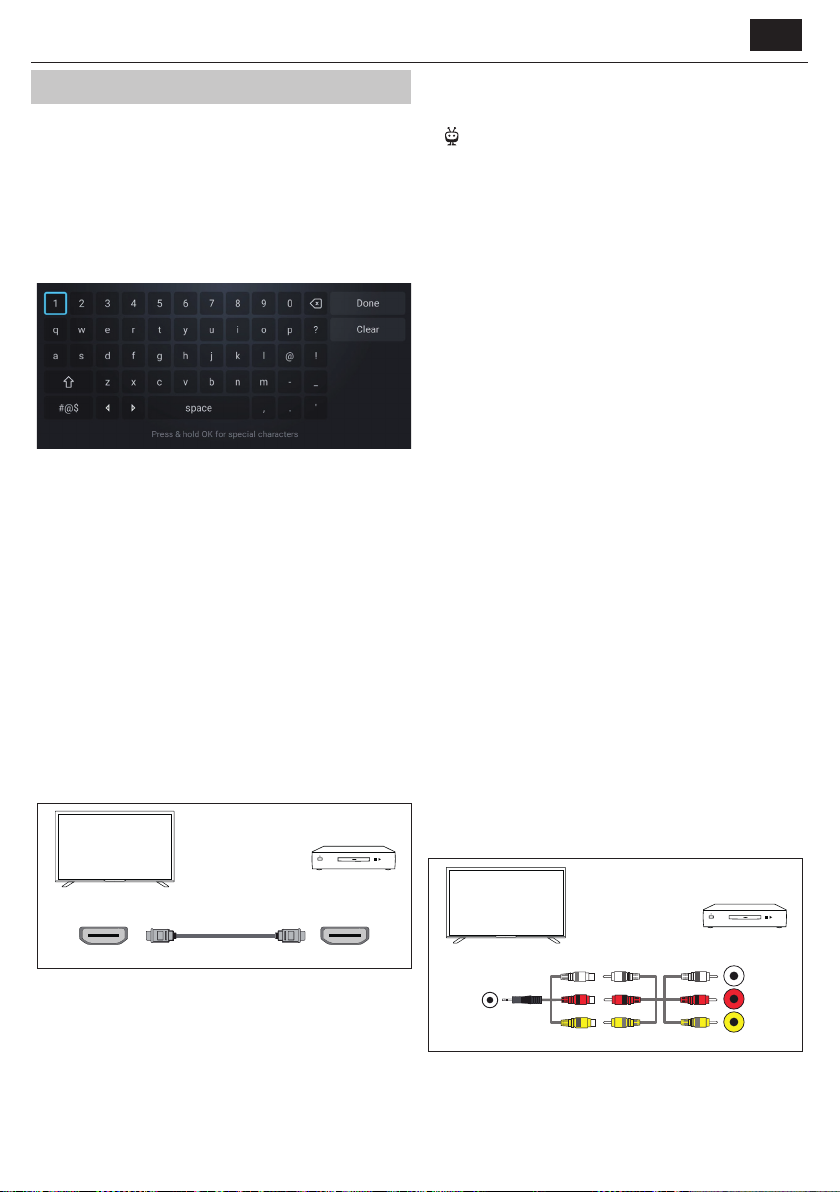
FR
Pour commencer
Saisie de texte
Clavier à l’écran
Le clavier à l’écran vous permet de taper du texte tel qu’un mot de passe
Wi-Fi ou un titre de lm à l’aide de votre télécommande. Mettez en
surbrillance le caractère souhaité à l’aide des touches [FLECHE] et appuyez
sur [OK].
Si vous appuyez sur la touche [OK] pendant une seconde sur un caractère
sélectionné, les caractères nationaux associés avec les accents ou les signes
diacritiques s’achent.
Utilisation de la télécommande
Vous pouvez commander de nombreuses fonctions du téléviseur à l’aide
des touches HAUT, BAS, GAUCHE, DROITE et OK de la télécommande.
Les touches suivantes de la télécommande sont utilisées pour naviguer
dans les menus :
[RETOUR] – Permet de revenir en arrière dans le menu. Maintenez cette
touche enfoncée pour quitter le menu ou l’application et revenir à la
source ou à l’écran d’accueil.
[TOUCHES FLÉCHÉES] – Pour naviguer dans les options de l’écran.
[OK] – Conrme l’option mise en évidence ou sélectionnée.
Connexion d’appareils externes
Avant d’allumer votre téléviseur, il est recommandé de connecter vos
périphériques externes avant de poursuivre la procédure de première
installation. En fonction de la connectivité de la source sur votre téléviseur,
suivez les instructions ci-dessous pour connecter les périphériques
externes.
Connexion HDMI
Pour une qualité d’image optimale, nous vous recommandons de
connecter votre appareil au téléviseur à l’aide d’un câble HDMI.
(A)
Activation de HDMI CEC
ū Allumez l’appareil connecté.
ū Pour activer le contrôle HDMI, appuyez sur la touche
(TiVo), puis sélectionnez [Réglages] > [Sources],
faites déler vers le bas et activez [HDMI-CEC].
ū Activer le contrôle HDMI sur l’appareil connecté.
Caractéristiques disponibles pour les appareils CEC
compatibles
[Lecteur Blu-ray/DVD]
ū Allume automatiquement le téléviseur et commute l’entrée sur le
lecteur Blu-ray/DVD connecté lorsque ce dernier commence à lire.
ū Met automatiquement hors tension le lecteur Blu-ray/
DVD connecté lorsque vous éteignez le téléviseur.
ū Contrôle l’utilisation des menus, la lecture et la sélection
des pistes du lecteur Blu-ray/DVD connecté par
l’intermédiaire de la télécommande du téléviseur.
[Récepteur AV]
ū Met automatiquement en marche l’ampli-tuner AV connecté
et commute la sortie sonore du haut-parleur du téléviseur vers
le système audio lorsque vous mettez le téléviseur en marche.
Cette fonction n’est disponible que si vous avez précédemment
utilisé l’ampli-tuner AV pour émettre le son du téléviseur.
ū Commute automatiquement la sortie sonore vers l’ampli-tuner AV
en allumant l’ampli-tuner AV lorsque le téléviseur est allumé.
ū Met automatiquement hors tension l’ampli-tuner AV
connecté lorsque vous éteignez le téléviseur.
ū Réglez les fonctions de volume et de sourdine à l’aide des touches
[VOL+/-] et [MUTE] de la télécommande de votre téléviseur.
[Caméra vidéo]
ū Allume automatiquement le téléviseur et commute l’entrée sur le
caméscope connecté lorsque ce dernier est mis sous tension.
ū Met automatiquement hors tension le caméscope
connecté lorsque vous éteignez le téléviseur.
ū Contrôle l’opération de menu, les boutons [FLECHE], la lecture,
par exemple le bouton [PLAY] de la caméra vidéo connectée
par l’intermédiaire de la télécommande du téléviseur.
REMARQUE :
Tous les appareils dotés d’une entrée/sortie HDMI ne sont pas compatibles
avec la technologie HDMI CEC. Pour plus d’informations sur la compatibilité
CEC, reportez-vous au mode d’emploi de l’appareil. Reportez-vous à la
section “Connexion HDMI (ARC/eARC)” de ce manuel pour obtenir des
informations sur la connexion d’un appareil compatible HDMI (ARC).
Connexion vidéo composite
Si votre appareil externe est équipé de prises composites, connectez-les au
téléviseur à l’aide d’un câble vidéo/audio composite.
Connexion Mini AV
(B)
HDMIHDMI
(A) Dispositif externe
(B) Câble HDMI (non fourni)
Appareils compatibles HDMI CEC
Si un appareil compatible HDMI CEC (par exemple, un lecteur Blu-ray,
un récepteur AV) est connecté à l’aide d’un câble HDMI, vous pouvez
commander l’appareil à l’aide de la télécommande du téléviseur. Nous
recommandons d’utiliser la connexion HDMI (ARC) lorsqu’elle est utilisée
avec un récepteur AV – veuillez vous référer à la section ARC de ce manuel.
W
R
AV In
(A) Dispositif externe
(B) Câble vidéo/audio composite (non fourni)
(C) Câble adaptateur vidéo composite/audio (non fourni)
Y
(B)(C)
W
R
Y
(A)
Audio R / L
W
R
Y
Video CVBS
L
R
Page 30
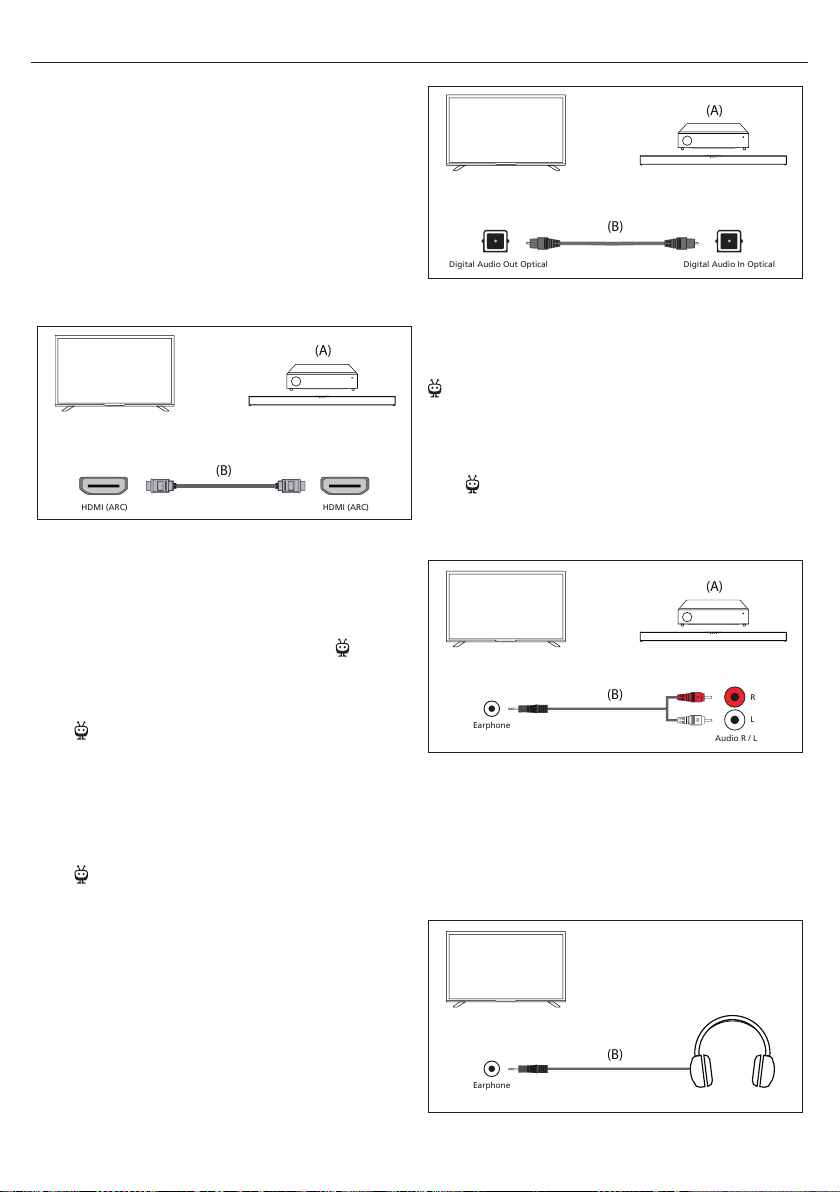
30
(A)
(B)
HDMI (ARC) HDMI (ARC)
Digital Audio In OpticalDigital Audio Out Optical
(A)
(B)
R W
(A)
(B)
Audio R / L
L
R
Earphone
(B)
Earphone
Connexion d’un appareil audio externe
Vous pouvez connecter des systèmes audio tels que des récepteurs AV ou
des barres de son au téléviseur. Sélectionnez une méthode de connexion
ci-dessous en fonction des spécications du système audio que vous
souhaitez connecter.
ū Connexion avec un câble HDMI
ū Connexion à l’aide d’un câble optique numérique
ū Connexion avec un câble audio
Connexion HDMI (ARC/eARC)
Connecter le téléviseur et le système audio à l’aide d’un câble HDMI. C’est
la méthode recommandée pour connecter un appareil audio externe.
Utilisez un câble HDMI pour relier la borne d’entrée HDMI du téléviseur
marquée “eARC” à l’entrée HDMI de l’appareil audio externe portant le
texte “ARC” ou “eARC”.
(A) Récepteur AV ou barre de son
(B) Câble HDMI (non fourni)*
REMARQUE :
Pour garantir le bon fonctionnement de la fonction eARC, utilisez un câble
HDMI portant la mention “HDMI High Speed with Ethernet” ou mieux.
Paramètres supplémentaires pour la connexion HDMI ARC
Pour que cette connexion fonctionne, la fonction HDMI CEC doit être
activée sur le téléviseur. Pour ce faire, appuyez sur la touche
sélectionnez [Réglages] > [Sources], faites déler vers le bas et activez
[HDMI-CEC].
Paramètres supplémentaires pour la connexion HDMI ARC/eARC
HDMI ARC doit être activé dans le menu. Pour l’activer, appuyez sur la
touche
(TiVo), puis sélectionnez [Réglages] > [Audio] > [Chemin de
sortie audio] et assurez-vous que [HDMI eARC] est sélectionné.
Le contrôle du volume peut être eectué à l’aide de la télécommande du
téléviseur (la fonction CEC doit être activée).
Lorsque l’ARC/eARC fonctionne, le son des enceintes du téléviseur est
coupé.
Si votre système audio connecté ne produit pas de son, il est possible
qu’il ne prenne pas en charge les codecs requis. Dans ce cas, vous pouvez
essayer de permettre au téléviseur de décoder le son. Appuyez sur la
touche
(TiVo) et sélectionnez [Réglages] > [Audio] > [Format audio
numérique] > [PCM].
Diérences entre ARC et eARC expliquées
Si votre système audio externe ne prend en charge que la fonction HDMI
ARC, le téléviseur ne pourra transmettre que de l’audio compressé avec un
maximum de 5.1 canaux.
Si votre système audio externe prend en charge la fonction HDMI eARC, le
téléviseur pourra transmettre un son non compressé avec un maximum de
7,1 canaux. La transmission du son d’objet, tel que Dolby Atmos et DTS:X,
est également prise en charge.
Audio numérique (optique)
Raccordement de votre téléviseur et de votre système audio à l’aide d’un
câble optique numérique.
Connecter à la borne d’entrée optique numérique du système audio.
(TiVo), puis
(A) Récepteur AV ou barre de son
(B) Câble audio optique (non fourni)
REMARQUE :
Lorsque vous utilisez la sortie optique numérique pour une connexion
audio, il est important de désactiver les haut-parleurs internes du
téléviseur pour éviter tout eet d’écho. Pour ce faire, appuyez sur la touche
(TiVo) et sélectionnez [Réglages] > [Audio] > [Chemin de sortie
audio] > [S/PDIF optique]. Les haut-parleurs internes du téléviseur sont
alors désactivés.
Si votre système audio connecté ne produit pas de son, il est possible
qu’il ne prenne pas en charge les codecs requis. Dans ce cas, vous pouvez
essayer de permettre au téléviseur de décoder le son. Appuyez sur la
touche
(TiVo) et sélectionnez [Réglages] > [Audio] > [Format audio
numérique] > [PCM].
Câble audio analogique RCA
Connecter à la borne d’entrée audio du système audio.
(A) Récepteur AV ou barre de son
(B) Câble audio (non fourni)
REMARQUE :
Le niveau audio de sortie dépend du niveau du casque. Le volume du
système audio connecté doit être augmenté.
Connexion des écouteurs
Vous pouvez connecter des écouteurs laires au téléviseur.
Connexion d’un casque laire
Lorsque des écouteurs laires sont connectés à la prise jack 3,5 mm
Page 31
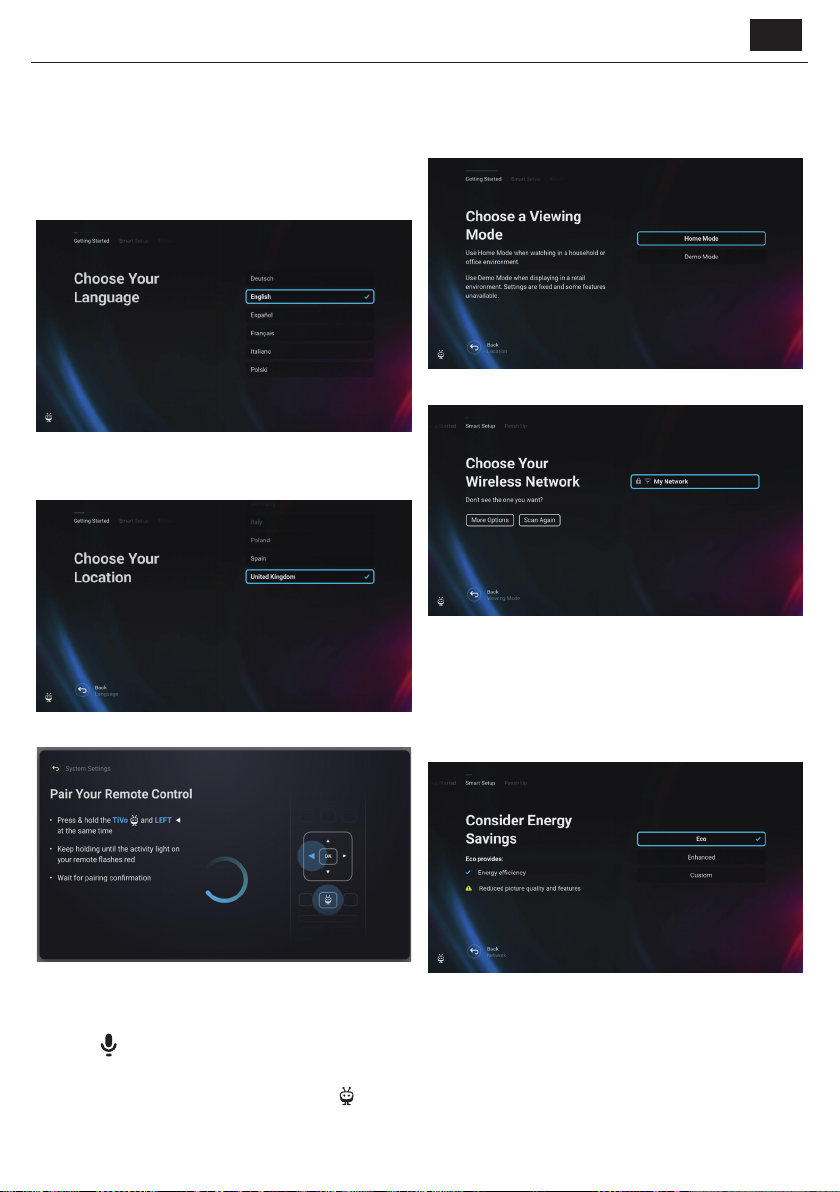
FR
du téléviseur, les haut-parleurs internes se coupent. Le volume du son
provenant du casque est contrôlé par la télécommande à l’aide des
touches [VOL+] et [VOL-.]
Première installation
Lorsque le téléviseur est allumé pour la première fois, il passe en mode
installation. Il est recommandé de suivre toutes les étapes pour garantir un
fonctionnement correct. Utilisez la touche [BACK] de votre télécommande
pour revenir à l’écran précédent.
1. Sélectionnez la langue d’achage à l’écran que vous préférez. Cela
permet de dénir la langue d’achage des menus et des informations.
Si vous souhaitez la modier ultérieurement, vous pouvez le faire dans
le menu [Système].
2. Sélectionnez le pays où se trouve votre téléviseur an de garantir la
disponibilité du contenu et des fonctions appropriées.
Si vous ne souhaitez pas coupler votre télécommande, sélectionnez
l’option [Ignorer cette étape]. Dans ce cas, la télécommande ne
fonctionnera qu’en mode IR standard et la commande vocale ne sera pas
possible. Vous pourrez jumeler la télécommande ultérieurement via le
menu [Système].
4. Congurez votre téléviseur pour qu’il soit en mode “Home” ou “Demo”.
Le mode Home est le réglage par défaut pour une utilisation normale.
5. Si votre téléviseur est connecté via un câble LAN et que le protocole
DHCP est activé sur votre routeur, vous recevrez une conrmation de
la réussite de la connexion réseau.
Si votre téléviseur n’est pas connecté via un câble LAN, il vous invitera
à sélectionner un réseau Wi-Fi et à vous y connecter. Choisissez votre
réseau et suivez les instructions à l’écran pour saisir votre mot de passe
Wi-Fi. Veillez à ce que le mot de passe soit correctement saisi. Si la saisie
est réussie, le téléviseur se connecte à votre réseau et accède ensuite à
l’internet s’il est disponible.
3. [Cette étape ne concerne que les modèles équipés de la
commande vocale.]
REMARQUE :
Seules les télécommandes dotées d’un bouton portant le symbole du
microphone
Sélectionnez l’option [Connecter] pour associer votre télécommande
au téléviseur. Sur l’écran suivant, il vous sera demandé d’appuyer
simultanément sur la touche échée gauche et sur la touche
de les maintenir enfoncées. Lorsqu’un message indiquant que l’appairage
a réussi s’ache, vous pouvez relâcher les boutons.
prennent en charge la commande vocale.
(TiVo) et
6. Dans cette étape, sélectionnez l’une des options disponibles :
ū [Éco] – Option d’économie d’énergie. L’image est plus sombre, ce qui
peut ne pas être optimal pour un visionnage à la lumière du jour.
ū [Amélioré] – Une image plus lumineuse et de nombreuses
fonctions pratiques, telles que le réveil instantané à partir de la
veille, sont activées. L’inconvénient est une consommation d’énergie
accrue pendant le fonctionnement du téléviseur et en veille.
ū [Utilisateur] – Vous permet de choisir les
fonctions que vous souhaitez activer.
Page 32
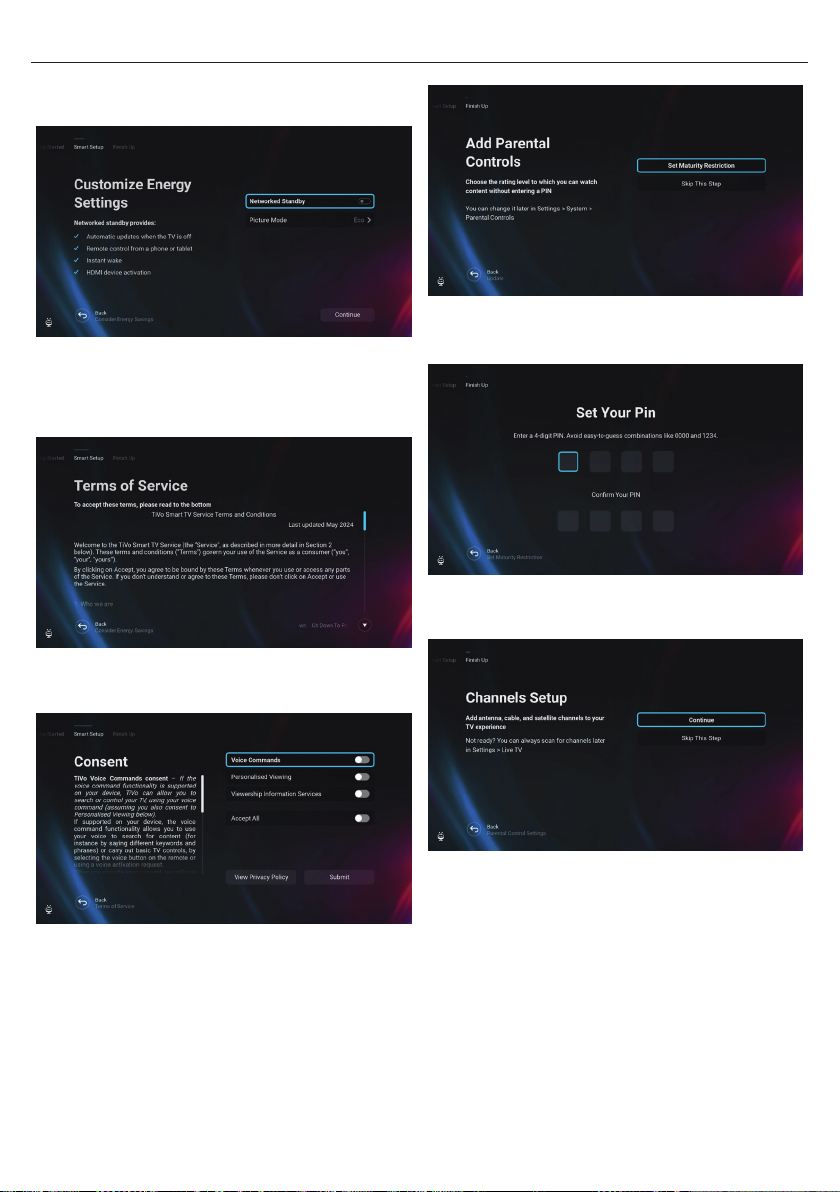
32
REMARQUE :
Vous pouvez personnaliser toutes vos options ultérieurement à partir du
menu principal.
En sélectionnant [Utilisateur], vous pouvez modier les options suivantes :
ū [Veille en réseau] – Permet d’activer des fonctions pratiques
telles que les mises à jour automatiques lorsque le téléviseur est
en mode veille ou le réveil du téléviseur via d’autres appareils.
ū [Mode image] – Sélection des préréglages d’image. Ce choix
peut être modié ultérieurement via le menu principal.
7. Sur cet écran, vous pouvez consulter les conditions d’utilisation
détaillées. Faites déler vers le bas et sélectionnez l’une des options.
Toutefois, si vous refusez, certaines fonctions intelligentes du
téléviseur ne seront pas disponibles.
9. Cette étape vous permet de dénir des restrictions de visualisation
pour les enfants. Pour ce faire, sélectionnez l’option [Dénir une
restriction de maturité]. Vous pourrez dénir des restrictions de
visualisation en fonction de l’âge.
10. Il vous sera demandé de créer un code PIN avant de passer à l’étape
suivante. N’oubliez pas le code PIN, car il sera utilisé pour accéder à
diverses fonctions du téléviseur, y compris lors du verrouillage ou de
l’utilisation du contrôle parental.
8. Choisissez vos paramètres préférés sur cet écran et passez à l’étape
suivante en sélectionnant [Soumettre].
11. Si un câble d’antenne est connecté à l’un des tuners du téléviseur,
sélectionnez [Continuer], choisissez l’une des options applicables
et lancez le processus de réglage. Pendant que le téléviseur eectue
la syntonisation, l’écran fournit des mises à jour sur la progression et
indique le nombre de chaînes numériques reçues. Si aucune antenne
n’est connectée, sélectionnez l’option [Ignorer cette étape].
Page 33
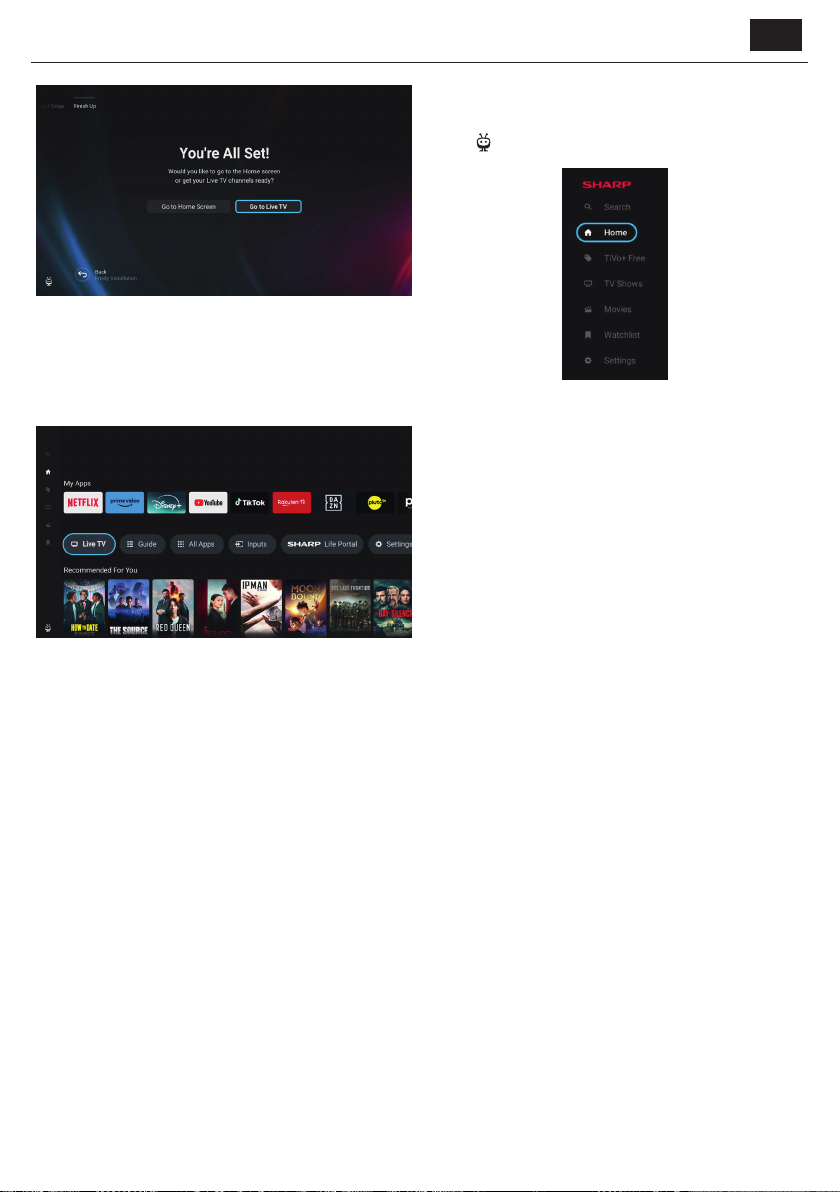
12. Lorsque vous atteignez cet écran, votre téléviseur est prêt à être utilisé.
Choisissez l’une des options pour commencer.
Écran d’accueil
L’écran d’accueil est le centre d’accès aux diérentes fonctionnalités et
au contenu de votre téléviseur. Il ore une interface conviviale qui vous
permet de naviguer et d’explorer facilement les diérentes applications,
recommandations et paramètres.
FR
lms à la mode et des nouveautés.
Menu principal
Le menu principal est disponible sur l’écran d’accueil. Il sut d’appuyer sur
la touche
touche [échée gauche] pour acher le menu.
Le menu principal contient ces éléments :
[Rechercher] – Une fonction de recherche qui vous permet de trouver du
contenu dans les applications de diusion en continu.
[Accueil] – Raccourci permettant de revenir à l’écran d’accueil.
[TiVo+ Free] – Ache la liste des contenus gratuits et populaires et des
applications gratuites.
[Émissions TV] – Ache une liste d’émissions de télévision, chaque ligne
contenant diérentes catégories.
[Films] – Ache une liste de lms, chaque ligne contenant diérentes
catégories.
[Liste de surveillance] – Liste des contenus que vous avez ajoutés à la liste
de surveillance via l’écran d’accueil.
[Réglages] – Ouvre le menu des paramètres du téléviseur.
(TiVo) pour accéder à l’écran d’accueil, puis d’appuyer sur la
L’écran d’accueil se compose de plusieurs rangées, chacune orant des
fonctionnalités et des options diérentes. En commençant par le haut,
vous pouvez voir ces rangées :
[Tendances] – Cette ligne ache une liste de lms et d’émissions à la
mode. Au-dessus du contenu sélectionné, vous pouvez voir sur quelles
applications de diusion en continu il est disponible. Appuyez sur [OK]
sur le contenu sélectionné pour choisir le service de diusion en continu
à partir duquel vous souhaitez lire le contenu. Dans le même menu, vous
pouvez également ajouter le contenu sélectionné à la liste de surveillance
si vous souhaitez le regarder plus tard.
[Mes applications] – Cette ligne contient une liste de vos applications
préférées, qui sont facilement accessibles depuis l’écran d’accueil. Au bout
de la ligne se trouve une option de gestion des apps, qui vous permet de
décider quelles apps seront visibles sur l’écran d’accueil. Ce paramètre
aecte également les recommandations de contenu. Le contenu des apps
supprimées de la rangée [Mes applications] ne sera pas aché sur l’écran
d’accueil.
[Carrousel de contrôle] – Cette rangée contient des raccourcis utiles :
[TV en direct] – Commute la source sur la TV en direct.
[Guide] – Ouvre le guide électronique des programmes pour les
chaînes de télévision que vous avez sélectionnées.
[Toutes les applications] – Ouvre la liste de toutes les applications
disponibles. Vous pouvez sélectionner et lancer n’importe laquelle des
applications disponibles.
[Entrées] – Ouvre la liste des entrées du téléviseur.
[Life Portal] – Lance le portail intelligent contenant le manuel
électronique et des informations sur les produits recommandés par
Sharp.
[Réglages] – Ouvre le menu des réglages du téléviseur.
[Autres rangées] – Ces rangées contiennent des contenus recommandés
en fonction des préférences de l’utilisateur, des émissions populaires, des
Page 34
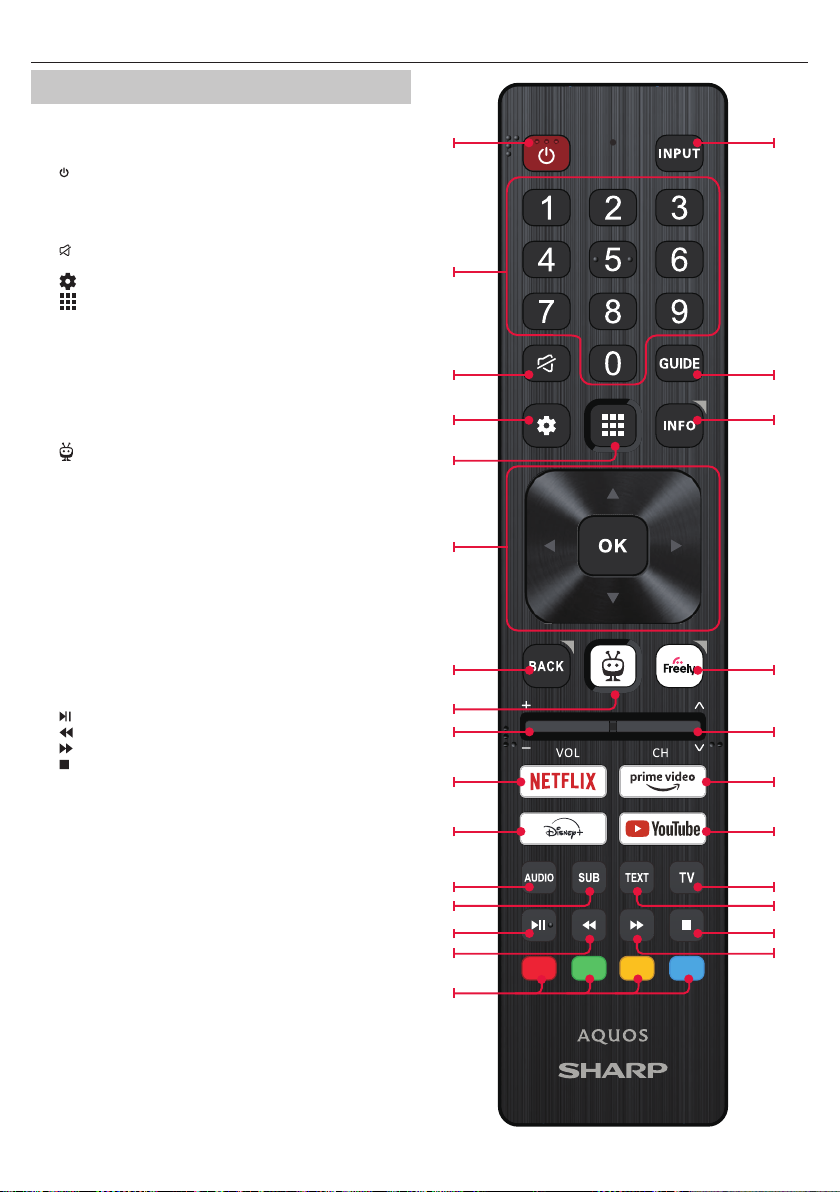
34
Télécommande
Description des pièces de la télécommande
(option 1)
1. (veille) – Pour allumer la TV quand elle se trouve en Veille ou vice
versa.
2. INPUT (entrée) – Pour acher le menu d'une entrée/source.
3. TOUCHES NUMÉRIQUES 0 - 9 – pour sélectionner directement les
chaînes TV.
4.
(sourdine) – Pour mettre le son en sourdine ou vice versa.
5. GUIDE – Ouvre le guide hebdomadaire de la TV (mode TV numérique).
6.
(paramètres) – Ouvre le menu Paramètres.
(apps) – Ouvre le menu des apps.
7.
8. INFO – Appui court : Appuyez une fois sur cette touche pour acher
des informations sur le programme que vous êtes en train de regarder.
Appuyez à nouveau sur cette touche pour acher la liste des chaînes
de télévision. Appui long : Ouvre le portail Sharp Life.
9. (▲/▼/◄/►/OK) – Permet de naviguer sur les menus de l'écran et
d'ajuster les réglages du système selon l'option recherchée.
10. BACK (retour) – Appui court : Permet de revenir en arrière dans
le menu. Appui long : Quitte le menu ou l'application en cours
d'achage.
11.
(TiVo) – Ache l'écran d'accueil du téléviseur.
12. Freely – (modèles britanniques) Appui court : Accède au service
Freely. Disponible uniquement au Royaume-Uni.
(Modèles de l'UE) Appui long : Une liste d'applications s'ache. Sélectionnez l'application que vous souhaitez attribuer à ce bouton pour un
accès rapide. Appui court : Lance l'application mémorisée.
13. VOL (+/-) – Inclinez pour augmenter/diminuer le niveau sonore.
14. CH (+/-) – Inclinez pour passer à la chaîne suivante/précédente dans
la séquence.
15. NETFLIX – Accédez à l'application Netix.
16. Prime Video – Accédez à l'application Prime Video.
17. Disney+ – Accédez à l'application Disney+.
18. YouTube – Accédez à l'application YouTube.
19. AUDIO – Ouvre le menu des pistes audio.
20. SUB – Active/désactive les sous-titres en bas de l'écran.
21. TEXT – Active/désactive le télétexte.
22. TV – Commute le téléviseur sur la dernière entrée regardée.
23.
– Pour lire/mettre en pause le média.
24.
– Mode de rembobinage rapide.
25.
– Mode d'avance rapide.
26.
– Pour arrêter la lecture.
27. BOUTONS DE COULEUR – Pour exécuter la fonction correspondante.
1
2
3
4 5
6 8
7
9
10
12
11
13 14
15 16
17 18
19 22
20
21
23 26
24 25
27
Page 35
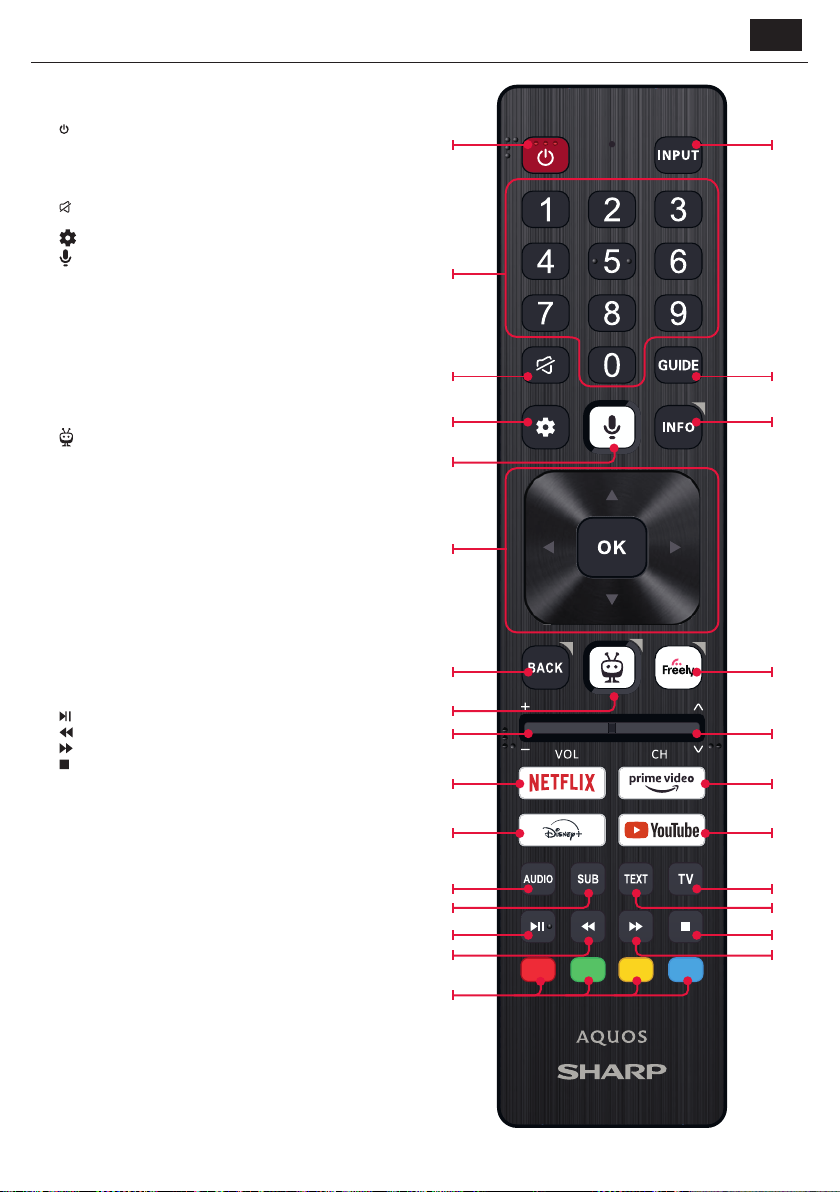
Description des pièces de la télécommande
(option 2)
1. (veille) – Pour allumer la TV quand elle se trouve en Veille ou vice
versa.
2. INPUT (entrée) – Pour acher le menu d'une entrée/source.
3. TOUCHES NUMÉRIQUES 0 - 9 – pour sélectionner directement les
chaînes TV.
4.
(sourdine) – Pour mettre le son en sourdine ou vice versa.
5. GUIDE – Ouvre le guide hebdomadaire de la TV (mode TV numérique).
6.
(paramètres) – Ouvre le menu Paramètres.
(microphone) – Recherchez des contenus et contrôlez le téléviseur
7.
par la voix. Appuyez sur la touche et maintenez-la enfoncée, puis
parlez dans le microphone.
8. INFO – Appui court : Appuyez une fois sur cette touche pour acher
des informations sur le programme que vous êtes en train de regarder.
Appuyez à nouveau sur cette touche pour acher la liste des chaînes
de télévision. Appui long : Ouvre le portail Sharp Life.
9. (▲/▼/◄/►/OK) – Permet de naviguer sur les menus de l'écran et
d'ajuster les réglages du système selon l'option recherchée.
10. BACK (retour) – Appui court : Permet de revenir en arrière dans
le menu. Appui long : Quitte le menu ou l'application en cours
d'achage.
11.
(TiVo) – Appui court : Ache l'écran d'accueil du téléviseur. Appui
long : Ouvre le menu des applications.
12. Freely – (modèles britanniques) Appui court : Accède au service
Freely. Disponible uniquement au Royaume-Uni.
(Modèles de l'UE) Appui long : Une liste d'applications s'ache. Sélectionnez l'application que vous souhaitez attribuer à ce bouton pour un
accès rapide. Appui court : Lance l'application mémorisée.
13. VOL (+/-) – Inclinez pour augmenter/diminuer le niveau sonore.
14. CH (+/-) – Inclinez pour passer à la chaîne suivante/précédente dans
la séquence.
15. NETFLIX – Accédez à l'application Netix.
16. Prime Video – Accédez à l'application Prime Video.
17. Disney+ – Accédez à l'application Disney+.
18. YouTube – Accédez à l'application YouTube.
19. AUDIO – Ouvre le menu des pistes audio.
20. SUB – Active/désactive les sous-titres en bas de l'écran.
21. TEXT – Active/désactive le télétexte.
22. TV – Commute le téléviseur sur la dernière entrée regardée.
23.
– Pour lire/mettre en pause le média.
24.
– Mode de rembobinage rapide.
25.
– Mode d'avance rapide.
26.
– Pour arrêter la lecture.
27. BOUTONS DE COULEUR – Pour exécuter la fonction correspondante.
FR
1
3
4 5
6 8
7
9
10
11
13 14
15 16
2
12
17 18
19 22
20
21
23 26
24 25
27
Page 36

36
Contrôle vocal
REMARQUE :
Les informations ci-dessous ne s’appliquent qu’aux modèles équipés d’une
télécommande avec microphone. Ces télécommandes sont dotées d’une
touche portant le symbole d’un microphone :
Appairage de la télécommande
Pour utiliser la commande vocale, la télécommande et le téléviseur doivent
être appariés. Cette opération est généralement eectuée lors de la
conguration initiale du téléviseur. Si vous avez ignoré cette partie de la
conguration, vous pouvez appairer manuellement la télécommande en
suivant les étapes suivantes :
1. Appuyez sur la touche
réglages.
2. Allez dans [Système] > [Télécommande].
3. Un écran contenant des instructions d’appariement s’ache.
4. Appuyez simultanément sur la touche [échée gauche] et sur la
5. Votre télécommande est maintenant associée à votre téléviseur.
(TiVo) et maintenez-les enfoncées. Lorsqu’un message
touche
indiquant que l’appairage a réussi s’ache, vous pouvez relâcher les
boutons.
(réglages) pour ouvrir le menu des
Rechercher du contenu avec votre voix
Lorsque votre télécommande est appariée, vous pouvez désormais utiliser
votre voix pour rechercher du contenu. Procédez comme suit :
1. Appuyez sur la touche
2. Parlez naturellement dans la direction de la télécommande tout en
maintenant le bouton du microphone enfoncé.
3. Relâchez le bouton lorsque vous avez ni de parler.
La recherche par commande vocale est extrêmement puissante et
intelligente. Voici quelques exemples de termes/phrases de la commande
vocale :
ū “Les lms Bourne
ū “Comédies de Tom Hanks
ū “I’ll be back” ou “Live from New York”.
ū “Aller à mes spectacles
ū “Aller dans les paramètres”
ū “Activer les sous-titres codés
(microphone) et maintenez-la enfoncée.
Télévision en direct
Réglage des chaînes terrestres (air)
Pour lancer la recherche automatique des chaînes, procédez comme suit :
1. Appuyez sur la touche
2. Dans [Conguration des canaux] > [Type de source], réglez l’option
[Antenne].
3. Sélectionnez [Recherche de chaînes] > [Recherche d’antenne].
4. Sélectionnez [Recherche automatique] pour lancer la syntonisation
automatique des chaînes.
5. Ou sélectionnez [Recherche manuelle] pour syntoniser une seule
bande de fréquences (multiplex).
Réglage des chaînes câblées
Pour lancer la recherche automatique des chaînes, procédez comme suit :
1. Appuyez sur la touche
2. Dans [Conguration des chaînes] > [Type de source], sélectionnez
l’option [Câble].
3. Sélectionnez [Recherche de chaînes] > [Recherche de câbles].
4. Sélectionnez [Complète] pour lancer la syntonisation automatique
des chaînes.
(réglages), puis sélectionnez [TV en direct].
(réglages), puis sélectionnez [TV en direct].
5. Vous pouvez également sélectionner [Rapide] pour entrer les
informations fournies par votre câblo-opérateur pour un réglage
rapide.
Réglage des chaînes satellite
Pour lancer la recherche automatique des chaînes, procédez comme suit :
1. Appuyez sur la touche
2. Dans [Conguration des chaînes] > [Type de source], sélectionnez
l’option [Satellite].
3. Sélectionnez [Recherche de chaînes] > [Recherche de satellites].
Dans ce menu, vous avez le choix entre plusieurs types de modes
de recherche par satellite. Sélectionnez celui qui correspond à votre
système satellite :
[Connexion directe] – Balayer les chaînes d’un seul satellite.
[DiSEqC 1.0] – Scanner les chaînes de 4 satellites maximum.
[DiSEqC 1.1] – Balayer les chaînes de 16 satellites maximum.
[DiSEqC 1.2] – Utilisez cette option si vous avez une antenne
satellite avec un moteur à axe unique.
[Unicable I] – Balayer les canaux de 2 satellites maximum avec
jusqu’à 8 numéros de bande utilisateur.
[Unicable II] – Scanner les canaux de 4 satellites maximum avec 32
numéros de bande utilisateur maximum.
4. À l’étape suivante, sélectionnez le satellite que vous souhaitez
syntoniser. Selon votre système, vous pouvez sélectionner plusieurs
satellites.
5. D’autres options peuvent être dénies pour chaque satellite
sélectionné. Lorsque vous avez terminé, sélectionnez l’option
[Continuer] pour lancer le processus de réglage.
(réglages), puis sélectionnez [TV en direct].
Liste des chaînes
La liste des chaînes de votre téléviseur vous permet d’accéder à toutes
les chaînes disponibles en un seul endroit. Suivez ces instructions pour
accéder à la liste des chaînes et la gérer :
1. Appuyez sur le bouton [INPUT] de votre télécommande pour ouvrir
la liste des entrées.
2. Sélectionnez votre télévision en direct dans la liste. Elle peut être
marquée comme [Antenne], [Câble] ou [Satellite].
3. Appuyez sur la touche [INFO] pour obtenir des informations de base
sur le programme en cours.
4. Appuyez une nouvelle fois sur [INFO] et la liste des chaînes s’ache.
5. Utilisez les touches échées gauche et droite pour faire déler la liste.
Appuyez sur [OK] pour commencer à regarder la chaîne sélectionnée.
Modication de la liste des chaînes
Grâce à la gestion des canaux, vous pouvez masquer des canaux et les
mettre en favoris.
1. Appuyez sur la touche
réglages.
2. Allez dans [TV en direct] > [Channels Conguration] > [Gérer les
chaînes].
3. L’écran de gestion des canaux s’ache.
4. Pour masquer un canal spécique de la liste des canaux, marquez le
canal dans la colonne avec le symbole de [l’œil barré.]
5. Pour ajouter une chaîne spécique à la liste des favoris, marquez la
chaîne dans la colonne avec le symbole du [cœur].
6. Pour masquer une chaîne ou la supprimer des favoris, décochez-la
dans la colonne correspondante.
(réglages) pour ouvrir le menu des
Liste des favoris
La liste des favoris de votre téléviseur vous permet d’accéder rapidement
aux chaînes de télévision les plus regardées. Suivez ces instructions pour
accéder à votre liste de favoris et la gérer :
Page 37

FR
Ajouter ou supprimer des chaînes de votre liste de favoris
1. Appuyez sur la touche
réglages.
2. Allez dans [TV en direct] > [Channels Conguration] > [Gérer les
chaînes].
3. L’écran de gestion des canaux s’ache.
4. Pour ajouter une chaîne spécique à la liste des favoris, marquez la
chaîne dans la colonne avec le symbole du [cœur].
5. Pour supprimer une chaîne de la liste des favoris, décochez-la dans la
même colonne.
Utilisation de la liste des favoris
1. Lorsque vous regardez la télévision, appuyez deux fois sur la touche
[INFO] pour acher la liste des chaînes.
2. Sur la télécommande, appuyez sur la èche vers le bas et sélectionnez
[Filtres].
3. Sélectionnez l’option [Favoris].
4. Désormais, chaque fois que vous appuyez deux fois sur la touche
[INFO], seules vos chaînes favorites s’achent au lieu de la liste
standard des chaînes.
REMARQUE :
Si vous souhaitez acher toutes les chaînes dans la liste des chaînes,
répétez les étapes ci-dessus, mais à l’étape 3, sélectionnez l’option [Tous].
(réglages) pour ouvrir le menu des
Menu Réglages
Instructions de base pour la navigation dans
les menus
Pour accéder au menu principal, appuyez sur la touche (réglages) de
la télécommande.
Utilisez les boutons de délement (▲/▼/◄/►) pour naviguer dans les
menus.
Pour conrmer un réglage, appuyez sur le bouton [OK.]
Pour revenir en arrière dans le menu, appuyez sur la touche [BACK.]
Pour quitter un menu à tout moment, appuyez sur la touche [BACK] et
maintenez-la enfoncée.
Image
Pour accéder au menu Image, appuyez sur la touche (réglages) de la
télécommande et sélectionnez [Image]. Veuillez noter que les paramètres
d’image sont congurés individuellement pour chaque source d’entrée. Si
vous souhaitez modier les paramètres d’image d’une entrée spécique,
vous devez d’abord passer à cette entrée. Dans ce menu, vous trouverez les
options suivantes :
[Mode image] – Choisissez parmi les préréglages suivants :
[Éco] – Option par défaut, qui permet de réduire le rétroéclairage pour
diminuer la consommation d’énergie.
[Naturel] – Paramètres recommandés pour une utilisation générale.
[Dynamique] – Améliore la saturation et la netteté de l’image.
[Film] – Ajusté pour des couleurs plus claires et une luminosité réduite.
[Sports] – Optimise la qualité de l’image pour les émissions sportives.
[Jeu] – Optimal pour les jeux, désactivant le post-traitement pour
minimiser le décalage d’entrée.
[Custom1] / [Custom2] – Mode d’image personnel que vous pouvez
personnaliser manuellement en fonction de vos préférences.
REMARQUE :
Lors de la lecture de contenu HDR, les éléments de [Mode image] seront
remplacés par des options spéciques à la vidéo HDR.
[Taille de l’image] – Options pour le format de l’image.
[Auto] – Ache automatiquement le meilleur format d’image an
que l’image soit correctement positionnée. Des lignes noires peuvent
apparaître en haut/en bas et/ou sur les côtés.
[16/9] – Ache une image 4:3 au format 16:9 ; l’image est étirée
horizontalement et verticalement. L’image est étirée horizontalement
et verticalement. Une partie du haut et du bas de l’image est coupée.
[4/3] – Ache une image 16:9 au format 4:3 ; l’image est raccourcie
horizontalement. Les barres latérales apparaissent sur les deux bords
de l’écran. Ache l’image 4:3 dans sa taille d’origine. Les barres latérales
sont achées pour remplir l’écran 16:9.
[Adapter à l’écran] – Ache une image en mode plein écran. Le signal
16:9 est aché dans sa proportion d’origine. Les autres formats d’image
seront étirés pour remplir l’écran.
[Paramètres avancés] – Contient des paramètres qui vous permettent de
personnaliser la qualité de l’image.
[Appliquer à toutes les entrées] – La sélection de cette option permet
d’appliquer les paramètres d’image actuels à toutes les entrées vidéo.
[Réinitialiser] – Cette option vous permet de restaurer les paramètres
vidéo par défaut.
[Mode jeu auto] – Lorsque ce mode est activé, le téléviseur détecte
automatiquement si une console de jeu ou un PC est connecté et joue
activement à un jeu. Il passe alors à un mode prédéni qui réduit le
décalage d’entrée et améliore l’expérience de jeu.
[Notications Dolby Vision] – Si cette option est activée, une notication
s’ache à l’écran lorsque la lecture d’un contenu Dolby Vision commence.
Avances Paramètres
[Rétro-éclairage] – Permet de régler la luminosité de l’écran en
augmentant ou en diminuant le rétroéclairage du panneau.
[Luminosité] – Augmente ou diminue la luminosité globale de l’image.
[Contraste] – Règle l’équilibre entre les niveaux de noir et de blanc.
[Couleur] – Augmente l’intensité des couleurs à partir du noir et blanc.
[Netteté] – Améliore ou réduit la netteté de l’image.
[Luminosité et détails]
[Gamma] – Ajuste les tons entre les parties claires et sombres de
l’image.
[Rétro-éclairage dynamique] – Ce réglage modie l’intensité du
rétroéclairage en fonction de la luminosité de la scène. Il améliore les
scènes lumineuses en augmentant le rétroéclairage et l’atténue pour
les scènes sombres. Vous pouvez sélectionner diérents niveaux pour
contrôler l’intensité de l’eet.
[Contraste local] – Ajuste automatiquement les niveaux de contraste
de l’image en fonction du contenu aché. L’objectif est d’améliorer la
qualité globale de l’image en rendant les scènes sombres plus sombres
et les scènes claires plus lumineuses.
[Contrôle Luma adaptatif] – Amélioration dynamique du contraste
vidéo pour ajuster automatiquement le niveau de Luma du signal
d’image.
[Amélioration de la résolution] – Ce mode de traitement de l’image
permet d’aner l’image et de supprimer le bruit. Il est recommandé de
l’utiliser avec des sources vidéo de faible qualité.
Réglage précis des couleurs
[Température de couleur] – Aecte la chaleur ou la froideur de
l’image. Choisissez parmi les préréglages suivants :
[Fraîche] – Augmente les tons bleus de l’image.
[Neutre] – Paramètres de température de couleur par défaut.
[Chaude] – Augmente les tons rouges de l’image.
[Décalage des couleurs] – Ajuste la teinte de l’image pour corriger les
déséquilibres de couleurs. Cela permet de s’assurer que les couleurs, en
particulier les tons chair, semblent naturelles et que l’équilibre général
des couleurs de l’image est précis.
[Faible lumière bleue] – L’activation de cette option réduit l’émission
de lumière bleue, ce qui peut aider à prévenir la fatigue oculaire lors
de la lecture de textes. La lumière bleue émise par les téléviseurs
peut également empêcher la libération de mélatonine, ce qui nuit au
sommeil. Si vous avez des problèmes de sommeil, envisagez d’activer
cette fonction.
[Espace chromatique] – Cette option vous permet de basculer entre
diérentes normes d’espace couleur, dénissant la gamme de couleurs
qu’un écran peut reproduire avec précision. Disponible uniquement
Page 38

38
en mode SDR.
[Bruit et artefacts] – Paramètres permettant de réduire le bruit et de
supprimer les artefacts dans l’image.
[Réduction du bruit] – Filtre et réduit le bruit de l’image
(interférences).
[Réduction du bruit MPEG] – Réduit le bruit de bloc et le bruit de
moustique causés par la compression numérique.
[Reproduction des couleurs 10 bits] – Réduit l’eet de bande de
couleur dans le contenu avec des gradients de couleur élevés.
[Calibration] – Paramètres d’image avancés pour les utilisateurs experts.
[Correction de la balance des blancs de 2points] – Permet d’activer
ou de désactiver l’application des réglages de la balance des blancs en
2 points.
[Calibrer 2points] – Ajuste la correction de la balance des blancs en 2
points en modiant le décalage et le gain RVB.
[Correction de la balance des blancs de 11points] – Permet d’activer
ou de désactiver l’application des réglages de la balance des blancs en
11 points.
[Calibrer 11points] – Permet d’aner la correction de la balance
des blancs avec précision en ajustant le contraste des trois couleurs
primaires.
[Syntoniseur de couleurs] – Permet d’activer ou de désactiver
l’application des paramètres de rendu des couleurs.
[Calibrer le rendu des couleurs] – Paramètres experts permettant
d’aner la précision des couleurs de l’image.
[Réinitialiser la calibration] – Rétablit les valeurs par défaut de tous
les paramètres d’étalonnage.
Audio
Pour accéder au menu Son, appuyez sur la touche (réglages) de la
télécommande et sélectionnez [Audio]. Dans ce menu, vous trouverez les
options suivantes :
[Chemin de sortie audio] – Congure la manière dont le son est acheminé
de votre téléviseur vers des périphériques audio externes tels que des
barres de son, des systèmes de home cinéma ou des casques.
[Haut-parleur interne du téléviseur] – Le son est lu par les hautparleurs intégrés du téléviseur.
[S/PDIF optique] – L’audio est lu sur l’appareil connecté via le câble
optique.
[HDMI eARC] – L’audio est lu sur l’appareil compatible ARC/eARC
connecté via le câble HDMI.
[Casque] – Envoie le son via une prise casque standard vers des hautparleurs externes ou un casque.
REMARQUE :
La connexion d’un casque ou d’un appareil compatible ARC/eARC fait
automatiquement basculer la sortie audio vers cet appareil. Toutefois, vous
pouvez à tout moment modier la sortie via ce menu. Par exemple, même
si un casque est connecté, vous pouvez basculer le son vers les hautparleurs internes du téléviseur.
[Mode sonore Dolby Audio™] – Sélectionnez l’un des prols sonores
prédénis.
[Désactivé] – Toutes les améliorations audio sont désactivées.
[Utilisateur] – Permet de contrôler manuellement des paramètres
audio spéciaux :
[Virtualisation des haut-parleurs] – Permet d’activer l’eet sonore
Dolby Surround.
[Gestion du volume] – Solution Dolby pour réduire les uctuations
des niveaux de volume pour diérents types de contenus et
d’entrées.
[Amélioration des dialogues] – Améliore les paroles en les
accentuant par rapport aux bruits de fond pour une meilleure clarté.
[Réinitialiser le mode image personnalisé] – Restaure les
paramètres audio à leur conguration par défaut.
[Standard] – Optimise la qualité du son pour les contenus généraux.
[Atmos] – Active Dolby Atmos, orant une expérience sonore plus
immersive avec des canaux en hauteur.
[Film] – Optimise le son surround pour les lms.
[Musique] – Optimise le son pour l’écoute de la musique.
[Sports] – Simule l’espace plus vaste d’un stade ou d’une autre salle.
[Jeu] – Améliore les eets sonores pour une expérience de jeu plus
immersive.
[Nuit] – Réduit les sons forts tout en préservant la clarté, idéal pour
regarder la télévision tard dans la nuit.
[Voix] – Améliore la clarté de la voix en réduisant le bruit de fond.
[Mixage Surround] – Ce menu permet de contrôler la manière dont le son
surround sera diusé sur les haut-parleurs du téléviseur.
[Stéréo] – Seuls les canaux gauche et droit sont lus par les enceintes.
Les canaux central et surround sont ignorés.
[Compatible Surround] – Les canaux gauche, droit et surround sont
lus par les enceintes.
[Décalage audio] – Permet de régler le délai audio an de synchroniser
l’image et le son pour les haut-parleurs externes connectés via une sortie
audio numérique.
[Format audio numérique] – Congure les paramètres de la sortie audio
numérique.
[Auto] – Sélectionne automatiquement les paramètres optimaux.
[Flux de données] – Le ux audio sera traité par l’appareil connecté via
la sortie numérique (barre de son, récepteur AV, etc.).
[PCM] – Le ux audio sera traité par le téléviseur.
Entrées
Pour accéder au menu des entrées, appuyez sur la touche (réglages) de
la télécommande et sélectionnez [Entrées]. Notez que ce menu est dédié
à la conguration des sources. Pour passer à une autre source, appuyez sur
le bouton [INPUT].
Réorganiser les sources
1. Sélectionnez la source que vous souhaitez déplacer.
2. Appuyez sur le bouton [OK] et maintenez-le enfoncé.
3. Utilisez les boutons échés pour déplacer la source vers une nouvelle
position.
4. Appuyez sur [OK] pour conrmer la nouvelle position.
Modication des sources
Sélectionnez la source que vous souhaitez modier et appuyez brièvement
sur la touche [OK]. Un menu avec des options d’édition s’ache :
[Modier le nom] – Permet de renommer la source. Par exemple, vous
pouvez renommer la source pour reéter le type d’appareil connecté.
[Changer l’icône] – Permet de sélectionner l’une des icônes prédénies
pour la source éditée.
[Masquer dans le panneau Entrée] – Rend la source éditée invisible dans
la liste des sources.
[Réinitialiser] – Rétablit le nom et les paramètres par défaut de la source
éditée.
[Changer la version du HDMI EDID] – Cet élément vous permet de
changer le mode de l’entrée HDMI sélectionnée. Si vous ne recevez pas
d’image ou de son de l’appareil HDMI connecté, vous pouvez changer
manuellement de version EDID.
[Auto] – Le téléviseur sélectionne automatiquement l’option optimale.
Si vous ne recevez pas d’image et/ou de son via HDMI, essayez de
sélectionner manuellement d’autres options.
[HDMI 1.4] – Recommandé lorsque le téléviseur est connecté à un
appareil doté d’une sortie HDMI 1.4 ou inférieure, tel qu’un lecteur BluRay Full HD ou un lecteur DVD.
[HDMI 2.1] – Recommandé lorsque le téléviseur est connecté à un
appareil doté d’une sortie HDMI 2.0 ou supérieure, comme un lecteur
Blu-ray 4K. Ce réglage permet également d’activer le contenu HDR.
REMARQUE :
Tous les paramètres ci-dessus aectent l’apparence de la liste des sources.
[HDMI-CEC]
Active ou désactive la fonction HDMI CEC. Cette fonction vous permet de
contrôler les appareils connectés via HDMI à l’aide de la télécommande
du téléviseur.
Page 39

FR
Réseau
Pour accéder au menu Réseau, appuyez sur la touche (réglages) de la
télécommande et sélectionnez [Réseau]. Dans ce menu, vous trouverez les
options suivantes :
[Réseau laire] – Ache des informations sur la connexion au réseau
câblé.
[Réseau sans l] – Ache le réseau sans l auquel le téléviseur est
connecté et la liste des réseaux disponibles. Si vous souhaitez vous
connecter à un autre réseau sans l, sélectionnez-le dans la liste. Si vous
vous connectez au réseau pour la première fois, vous serez invité à saisir le
mot de passe à l’aide du clavier à l’écran. D’autres options sont disponibles :
[Scanner les réseaux] – Scanner à nouveau tous les réseaux sans l
dans la zone.
[Entrer le nom du réseau] – Permet d’ajouter manuellement un réseau
Wi-Fi. Cette opération est nécessaire si vous avez conguré un réseau
sans l invisible/caché sur votre routeur.
Lorsque vous sélectionnez le réseau sans l auquel vous êtes actuellement
connecté, vous obtenez les options suivantes :
[Déconnecter] – Déconnecte le téléviseur du réseau actuel et
mémorise le mot de passe.
[Déconnecter et oublier le mot de passe] – Déconnecte le téléviseur
du réseau actuel et oublie le mot de passe. Pour vous reconnecter, vous
serez invité à saisir à nouveau le mot de passe.
[Conguration réseau] – Dénir les règles de connexion au réseau pour
le téléviseur.
[Automatique] – Le téléviseur se connecte automatiquement au
réseau si le protocole DHCP est activé sur le routeur.
[Manuelle] – Congure manuellement les paramètres IP.
TV en direct
Pour accéder au menu TV en direct, appuyez sur la touche (réglages)
de la télécommande et sélectionnez [TV en direct]. Dans ce menu, vous
trouverez les options suivantes :
[Conguration des chaînes] – Réglages pour la syntonisation des chaînes.
[Type de source] – Sélectionnez le type de réception que vous
souhaitez modier ou régler.
[Antenne] – Sélectionnez cette option si vous souhaitez modier ou
régler les chaînes d’antenne.
[Câble] – Sélectionnez cette option si vous souhaitez modier ou
régler les chaînes câblées.
[Satellite] – Sélectionnez cette option si vous souhaitez modier ou
régler les chaînes satellite.
[Recherche de chaînes] – Menu à partir duquel vous pouvez
rechercher des chaînes via l’un de vos tuners TV.
[Balayage antenne] – Options de syntonisation pour les canaux
d’antenne.
[Cable Scan] – Options de réglage pour les chaînes câblées.
[Satellite Scan] – Options de syntonisation pour les chaînes par
satellite.
[Gérer les chaînes] – Permet d’accéder au menu de gestion des
chaînes, ce qui vous permet de masquer ou de marquer des chaînes
comme favorites. Selon le pays sélectionné lors de la conguration
initiale, la réorganisation des chaînes peut également être disponible.
[Mise à jour automatique des chaînes] – Lorsque le téléviseur est en
veille, il vérie une fois par jour si des changements ont été apportés au
réseau de télévision. Si nécessaire, il met à jour les chaînes actuelles et
enregistre les nouvelles chaînes.
[Congurer CI+] – Paramètres pour le module CA et la carte CI+.
[Congurer Freely] – Paramètres de l’application Freely. Disponible
uniquement au Royaume-Uni.
[Sous-titres] – Paramètres pour les sous-titres de la télévision numérique.
[Sélection automatique des sous-titres] – Lorsque cette option est
activée, le téléviseur ache automatiquement les sous-titres dans les
langues dénies dans les options ci-dessous (le cas échéant).
[Langue principale pour les sous-titres] – Langue préférée pour les
sous-titres.
[Langue secondaire pour les sous-titres] – Langue secondaire des
sous-titres, sélectionnée si les sous-titres dans la langue principale ne
sont pas disponibles.
[Sous-titres pour sourds et malentendants] – Ache les sous-titres
en bas de l’écran pour les spectateurs malentendants.
[Audio] – Paramètres pour le son de la télévision numérique.
[Langue audio principale] – Langue audio préférée lorsque plusieurs
options sont disponibles.
[Langue audio secondaire] – Langue audio secondaire, sélectionnée si
l’audio dans la langue principale n’est pas disponible.
[Description audio] – Piste sonore supplémentaire pour les
malvoyants. Disponible uniquement sur certains contenus de télévision
numérique.
[Sous-titres parlés] – Active/désactive la lecture des sous-titres à voix
haute.
[Volume de la description audio] – Contrôle du volume de la piste
[Description audio].
[Applications TV interactives] – Paramètres pour les applications TV
interactives.
[Activer HbbTV] – Active ou désactive HbbTV (Hybrid Broadcast
Broadband TV), qui ore des services de télévision interactifs tels que la
vidéo à la demande, la télévision de rattrapage, la publicité interactive,
les jeux, etc. Lorsque HbbTV est activé, vous pouvez y accéder sur
la chaîne actuellement regardée en appuyant sur la touche rouge
de la télécommande. Veuillez noter que chaque chaîne a sa propre
application HbbTV et que certaines chaînes peuvent ne pas avoir
HbbTV disponible.
[Bloquer les cookies tiers] – En activant ce paramètre, vous bloquez
3rd party cookies, ce qui empêche les tiers de suivre votre activité en
ligne.
Accessibilité
Les paramètres d'accessibilité sont un ensemble de fonctionnalités
conçues pour faciliter l'utilisation du téléviseur par les personnes
handicapées. Ces paramètres aident les utilisateurs malvoyants ou
malentendants en adaptant l'interface et le contenu du téléviseur.
Raccourci d'accessibilité : appuyez sur le bouton
maintenez-le enfoncé pour ouvrir le raccourci d'accessibilité depuis
n'importe quel endroit du téléviseur.
Vous pouvez également accéder au menu Accessibilité en appuyant
sur le bouton
[Accessibilité].
[Guidage audio] : écoutez le téléviseur lire à haute voix chaque élément
que vous sélectionnez, y compris les descriptions de contenu.
[Guidage audio] : activez/désactivez la lecture à haute voix des options
à l'écran.
[Volume] : réglez le niveau audio de la voix en fonction du volume du
téléviseur : identique au volume du téléviseur, plus faible, plus fort.
[Vitesse] – Ralentissez ou accélérez la vitesse de lecture de 0,25x à 2x.
[Hauteur] – Réglez la hauteur de la voix : grave, normale, aiguë.
[Sous-titres codés de la TV en direct] – Texte à l'écran qui fournit une
transcription des dialogues et des eets sonores, principalement destiné
aux personnes sourdes ou malentendantes.
[Description audio] : fournit une description narrée des éléments visuels
à l'écran, tels que les actions, les personnages et les scènes, pour les
téléspectateurs malvoyants.
[Puissance sonore du téléviseur] : diuse un eet sonore lorsque le
téléviseur est allumé ou éteint.
Informations sur le contraste élevé – L'interface du système d'exploitation
TiVo étant réglée par défaut sur un contraste élevé, le réglage manuel du
contraste du texte n'est pas disponible.
(paramètres) de la télécommande et en sélectionnant
(sourdine) et
Système
Pour accéder au menu Système, appuyez sur la touche (réglages) de la
télécommande et sélectionnez [Système]. Dans ce menu, vous trouverez
les options suivantes :
Page 40

40
[Informations sur le système] – Ache des informations sur le téléviseur,
le système d’exploitation, ainsi que les diérents identiants utilisés par
TiVo ou par des applications tierces.
[Mises à jour du logiciel] – Gestion des mises à jour logicielles.
[Rechercher les mises à jour] – Vérier manuellement les mises à jour
de logiciels. Si un nouveau logiciel est trouvé, vous aurez la possibilité
de l’installer.
[Nouveautés] – Informations sur les modications apportées au
nouveau logiciel. Cette option n’est visible qu’après une mise à jour.
[Mises à jour automatiques] – Active ou désactive les mises à jour
automatiques. Lorsque le téléviseur n’est pas utilisé ou qu’il est en
mode veille, il recherche automatiquement les nouvelles mises
à jour logicielles. Si une nouvelle mise à jour est trouvée, elle est
automatiquement téléchargée et installée sans conrmation de
l’utilisateur.
[Langue] – Sélectionne la langue du menu. Pour les modèles équipés
d’une télécommande vocale, la langue de menu sélectionnée sera
également dénie pour la reconnaissance vocale.
[Pays] – Ache le pays sélectionné lors de la conguration initiale. Le
réglage du pays ne peut être modié qu’au cours de la conguration
initiale, après une réinitialisation d’usine.
[Heure et fuseau horaire] – Options pour
[Source horaire] – Permet de dénir la source à partir de laquelle
les informations relatives à l’heure et à la date seront obtenues
automatiquement.
[Fuseau horaire] – Option permettant de sélectionner votre fuseau
horaire, si votre pays en compte plusieurs.
[Contrôle parental] – Lorsque vous accédez à ce menu, il vous est
demandé de saisir le code PIN. Si vous n’avez pas créé de code PIN lors de
la première installation, il vous sera demandé d’en créer un maintenant.
Dans ce menu, les options suivantes s’achent :
[Contrôle parental] – Permet d’activer ou de désactiver le contrôle
parental.
[Gérer les restrictions de maturité] – Choisissez un niveau de
classication jusqu’auquel le contenu peut être regardé sans saisir de
code PIN.
[TV] – Dénir les restrictions pour les chaînes de télévision.
[Streaming] – Restrictions qui s’appliquent aux recommandations
et aux résultats de recherche dans votre expérience TiVo.
[Supprimer les contenus non évalués] – Masque le contenu sans
information de classication.
[Accessoires Bluetooth] – Ache une liste des périphériques Bluetooth
disponibles et connectés. Ce menu vous permet d’appairer, d’annuler
l’appairage ou de déconnecter les accessoires Bluetooth, tels que les
manettes de jeu.
[Télécommande] – Cette option vous permet d’associer votre
télécommande vocale pour activer la commande vocale. Suivez les
instructions à l’écran pour jumeler votre télécommande.
[Écran de mise sous tension] – Détermine ce qui s’ache à l’écran après la
mise sous tension du téléviseur. Vous pouvez choisir entre l’écran d’accueil
et la dernière entrée regardée.
[Alimentation et économie d’énergie] – Options d’économie d’énergie :
[Mode veille automatique] – Contrôle la durée pendant laquelle
le téléviseur continue de fonctionner sans qu’aucune touche de la
télécommande ne soit actionnée avant de se mettre en veille.
[Veille en réseau] – Conguration permettant de réveiller le téléviseur
à partir du réseau via un appareil mobile. Veuillez noter que l’activation
de cette fonction augmente la consommation d’énergie du téléviseur
en mode veille.
[Hors tension] – Met le téléviseur hors tension, de la même manière
qu’en appuyant sur la touche Standby de la télécommande.
[Redémarrer] – Redémarre le téléviseur. Le redémarrage du téléviseur
est une méthode ecace pour résoudre certains problèmes. Aucun
paramètre ne sera supprimé.
[Rétablissement des paramètres d’usine] – Restaure les paramètres
d’usine par défaut du téléviseur. La réinitialisation eace toutes les
données, tous les paramètres et toutes les personnalisations.
Juridique
Pour accéder au menu juridique, appuyez sur la touche (réglages) de la
télécommande et sélectionnez [Juridique]. Dans ce menu, vous pouvez
ū Réviser les termes et conditions
ū Consulter et gérer les consentements – cela peut permettre
d’activer ou de désactiver certaines fonctionnalités
de la télévision en fonction de vos choix.
ū Établir des règles pour la pertinence des annonces
ū Voir les informations sur les logiciels libres utilisés dans la télévision
ū Voir les informations du fabricant
Utilisation du téléviseur avec d’autres
appareils
Lecture de contenu stocké sur un périphérique
USB
Connectez un périphérique de stockage USB au port USB du téléviseur
pour proter des chiers photo, musique et vidéo stockés sur le
périphérique.
1. Connectez le périphérique de stockage USB à votre téléviseur.
2. Si le téléviseur est allumé, vous verrez une notication au bas de
l’écran concernant le lecteur USB connecté. Sélectionnez l’option
[Ouvrir] pour parcourir la clé USB. Vous pouvez également
sélectionner USB dans le menu des sources.
3. Parcourez la liste des dossiers et des chiers et sélectionnez le chier
souhaité.
4. Appuyez sur OK et la lecture commence.
REMARQUE :
ū En fonction de la dimension de l’image, de la taille du chier
et du nombre de chiers dans un dossier, certaines photos
ou certains dossiers mettent du temps à s’acher.
ū L’achage du contenu du périphérique USB peut
prendre un certain temps en fonction du contenu.
ū Lors de l’accès au périphérique USB, ne coupez pas
l’alimentation du téléviseur ou du périphérique USB
car les données risquent d’être corrompues.
ū Selon le chier, la lecture peut ne pas être possible.
ū Certaines photos et vidéos peuvent être agrandies, ce qui réduit la
qualité de l’image. En fonction de la taille et du rapport d’aspect,
les images peuvent ne pas être achées en plein écran.
ū L’achage d’une photo peut prendre un certain temps,
en fonction du chier ou des paramètres.
ū Les ports USB du téléviseur prennent en charge
les systèmes de chiers FAT32 et NTFS.
ū Si votre appareil photo numérique ne fonctionne pas avec
votre téléviseur, essayez de régler les paramètres de connexion
USB de votre appareil photo sur Mémoire de masse.
Connexion des accessoires Bluetooth
REMARQUE :
La connectivité Bluetooth est prise en charge exclusivement sur les
modèles 4K UHD. Les modèles HD et Full HD ne sont pas équipés de la
fonctionnalité Bluetooth.
[Appairage de l’appareil]
Vous pouvez connecter des périphériques Bluetooth tels que des manettes
de jeu au téléviseur. Veuillez noter que les barres de son et les casques
Bluetooth ne sont pas pris en charge. Procédez comme suit pour coupler
votre périphérique Bluetooth :
1. Mettez l’appareil Bluetooth en mode d’appairage. Reportez-vous au
manuel d’utilisation de l’appareil pour obtenir des instructions.
Page 41

FR
2. Dans le menu des paramètres du téléviseur, allez dans [Système] >
[Accessoires Bluetooth].
3. Dans la liste des appareils, sélectionnez votre appareil et appuyez sur
[OK].
4. Sélectionnez l’option [Paire].
Déconnexion de l’appareil
Si vous souhaitez déconnecter votre périphérique Bluetooth mais qu’il
reste couplé au téléviseur, procédez comme suit :
1. Dans le menu des paramètres du téléviseur, allez dans [Système] >
[Accessoires Bluetooth].
2. Sélectionnez l’appareil que vous souhaitez déconnecter et appuyez
sur [OK].
3. Sélectionnez l’option [OK].
REMARQUE :
Pour reconnecter l’appareil, suivez les étapes 1 et 2 ci-dessus, puis
sélectionnez l’option [Connecter].
Désappairage de l’appareil
Si vous souhaitez supprimer complètement votre périphérique Bluetooth
de la liste, procédez comme suit :
1. Dans le menu des paramètres du téléviseur, allez dans [Système] >
[Accessoires Bluetooth].
2. Sélectionnez l’appareil que vous souhaitez désassocier et appuyez
sur [OK].
3. Sélectionnez l’option [Unpair].
Conguration du téléviseur
Contrôle parental
Ce téléviseur ore des options de contrôle parental qui vous permettent
de restreindre l’accès à certains contenus et applications. En congurant
le contrôle parental sur votre téléviseur, vous pouvez vous assurer que vos
enfants n’accèdent qu’à des contenus adaptés à leur âge et qu’ils utilisent
l’appareil de manière sûre et responsable. Voici comment congurer le
contrôle parental sur votre téléviseur :
1. Appuyez sur la touche
réglages.
2. Allez ensuite dans [Système] > [Contrôle parental].
3. Saisissez votre code PIN. Si vous n’avez pas encore créé de code PIN TV,
il vous sera demandé d’en créer un maintenant.
REMARQUE :
N’oubliez pas votre code PIN. Vous en aurez besoin pour activer/désactiver
le contrôle parental ou pour accéder à des contenus restreints lorsque le
contrôle parental est activé.
Vous pouvez modier ces options dans le menu Contrôle parental :
[Contrôle parental] – Permet d’activer ou de désactiver le contrôle
parental.
[Gérer les restrictions de maturité] – Choisissez un niveau de
classication jusqu’auquel le contenu peut être regardé sans saisir de code
PIN.
[TV] – Dénir les restrictions pour les chaînes de télévision.
[Streaming] – Restrictions qui s’appliquent aux recommandations et
aux résultats de recherche dans votre expérience TiVo.
[Supprimer les contenus non évalués] – Masque le contenu sans
information de classication.
Réinitialisation d’usine
Avant de mettre le téléviseur au rebut, de le revendre ou de l’orir, il est
nécessaire de procéder à une réinitialisation d’usine. Dans le cas contraire,
des personnes non autorisées pourraient avoir accès à vos données
personnelles.
La réinitialisation d’usine du téléviseur permet de rétablir les paramètres
d’usine d’origine de l’appareil, en eaçant toutes les données, tous les
(réglages) pour ouvrir le menu des
paramètres et toutes les personnalisations. Voici comment procéder à une
réinitialisation d’usine :
1. Appuyez sur la touche
2. Allez dans [Système] > [Rétablissement des paramètres d’usine].
3. Conrmez ensuite en sélectionnant [Réinitialiser].
Après la dernière étape, la réinitialisation d’usine est eectuée et vous êtes
accueilli par le premier écran d’installation lorsque le téléviseur redémarre.
(réglages) de votre télécommande.
Page 42
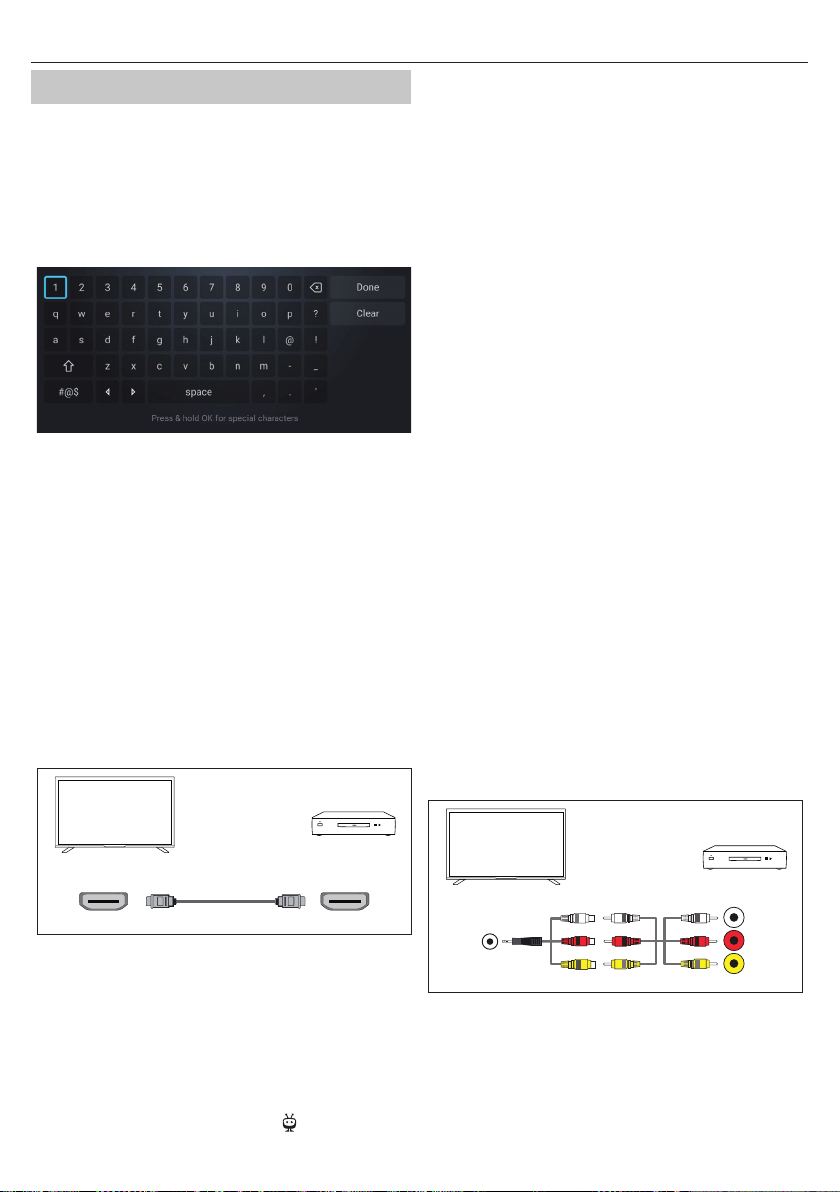
42
Per iniziare
Immissione di testo
Tastiera su schermo
La tastiera su schermo consente di digitare testi come la password Wi-Fi
o il titolo di un lm utilizzando il telecomando. Evidenziare il carattere
desiderato con i tasti [FRECCIA] e premere [OK].
Se si tiene premuto il tasto [OK] per un secondo su un carattere
selezionato, vengono visualizzati i caratteri nazionali associati con accenti
o segni diacritici.
.
Utilizzo del telecomando
È possibile utilizzare molte funzioni del televisore utilizzando i tasti SU, GIÙ,
SINISTRA, DESTRA e OK del telecomando.
Per navigare nei menu si utilizzano i seguenti pulsanti del telecomando:
[INDIETRO] – Consente di tornare indietro nel menu. Tenere premuto per
uscire dal menu o dall’applicazione e tornare alla sorgente o alla schermata
iniziale.
[PULSANTI A FRECCIA] – Consentono di spostarsi tra le opzioni dello
schermo.
[OK] – Conferma l’opzione evidenziata o selezionata.
Collegamento di dispositivi esterni
Prima di accendere il televisore, si consiglia di collegare i dispositivi esterni
prima di proseguire con la procedura di prima installazione. A seconda
della connettività della sorgente del televisore, seguire le indicazioni
riportate di seguito per il collegamento dei dispositivi esterni.
Connessione HDMI
Per una qualità ottimale delle immagini, si consiglia di collegare il
dispositivo al televisore utilizzando un cavo HDMI.
(A)
(TiVo), quindi selezionare [Impostazioni] > [Fonti],
scorrere verso il basso e attivare [HDMI-CEC].
ū Attivare il controllo HDMI sul dispositivo collegato.
Caratteristiche disponibili per i dispositivi CEC compatibili
Lettore Blu-ray/DVD
ū Accende automaticamente il televisore e commuta
l’ingresso al lettore Blu-ray/DVD collegato quando
il lettore Blu-ray/DVD inizia la riproduzione.
ū Spegne automaticamente il lettore Blu-ray/DVD
collegato quando si spegne il televisore.
ū Controlla il funzionamento dei menu, i tasti FRECCIA, la
riproduzione e la selezione dei brani del lettore Blu-ray/
DVD collegato tramite il telecomando del televisore.
Ricevitore AV
ū Accende automaticamente il ricevitore AV collegato e commuta l’uscita
audio dal diusore del televisore al sistema audio quando si accende il
televisore. Questa funzione è disponibile solo se si è precedentemente
utilizzato il ricevitore AV per emettere l’audio del televisore.
ū Commuta automaticamente l’uscita audio al ricevitore
AV accendendolo quando si accende il televisore.
ū Spegne automaticamente il ricevitore AV
collegato quando si spegne il televisore.
ū Regolare il volume e le funzioni di silenziamento tramite i
tasti [VOL+/-] e [MUTE] del telecomando del televisore.
Videocamera
ū Accende automaticamente il televisore e commuta l’ingresso
alla videocamera collegata quando questa viene accesa.
ū Spegne automaticamente la videocamera
collegata quando si spegne il televisore.
ū Controlla il funzionamento dei menu con i tasti [FRECCIA], la
riproduzione, ad esempio il tasto [PLAY] della videocamera
collegata tramite il telecomando del televisore.
NOTA :
Non tutti i dispositivi con ingresso/uscita HDMI sono compatibili con
HDMI CEC. Per informazioni sulla compatibilità CEC, consultare il manuale
di istruzioni del dispositivo. Per informazioni sul collegamento di un
dispositivo HDMI (ARC), consultare la sezione “Collegamento HDMI (ARC/
eARC)” del presente manuale.
Collegamento video composito
Se il dispositivo esterno è dotato di jack/prese composite, collegarlo al
televisore utilizzando un cavo video/audio composito.
Collegamento mini AV
(A)
(B)
.
(A) Dispositivo esterno
(B) Cavo HDMI (non in dotazione)
HDMIHDMI
Dispositivi compatibili con HDMI CEC
Se un dispositivo compatibile con HDMI CEC (ad es. lettore Blu-ray,
ricevitore AV) è collegato con un cavo HDMI, è possibile utilizzare il
dispositivo con il telecomando del televisore. Si consiglia di utilizzare il
collegamento HDMI (ARC) quando si utilizza un ricevitore AV – consultare
la sezione ARC di questo manuale.
Attivazione di HDMI CEC
ū Accendere il dispositivo collegato.
ū Per attivare il controllo HDMI, premere il tasto
W
R
AV In
.
(A) Dispositivo esterno
(B) Cavo video/audio composito (non in dotazione)
(C) Cavo adattatore video composito/audio (non in dotazione)
Y
(B)(C)
W
R
Y
Audio R / L
W
R
Y
Video CVBS
L
R
Collegamento di un dispositivo audio esterno
È possibile collegare al televisore sistemi audio come ricevitori AV o sound
bar. Selezionare un metodo di collegamento in base alle speciche del
sistema audio che si desidera collegare.
ū Collegamento con un cavo HDMI
Page 43
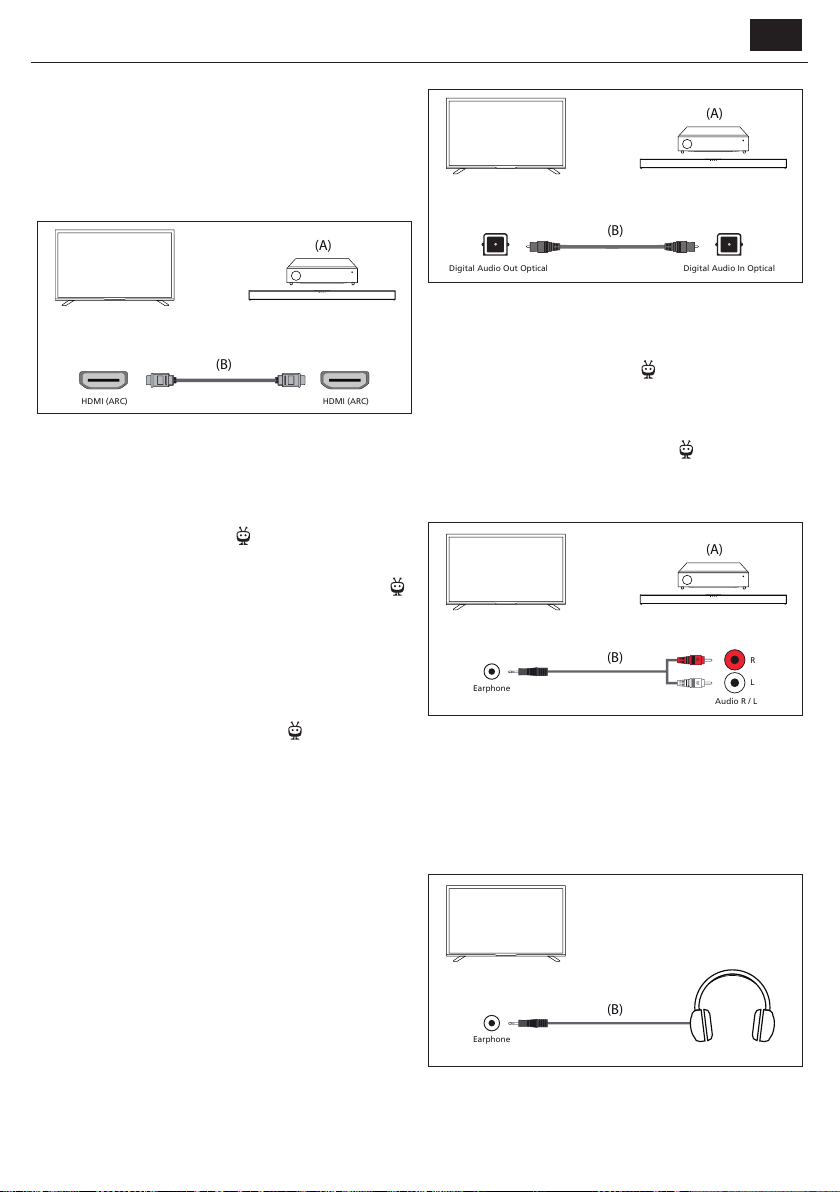
ū Collegamento con un cavo ottico digitale
(A)
(B)
HDMI (ARC) HDMI (ARC)
Digital Audio In OpticalDigital Audio Out Optical
(A)
(B)
R W
(A)
(B)
Audio R / L
L
R
Earphone
(B)
Earphone
ū Collegamento con un cavo audio
Collegamento HDMI (ARC/eARC)
Collegamento del televisore e del sistema audio con un cavo HDMI. Questo
è il metodo consigliato per collegare un dispositivo audio esterno.
Utilizzare un cavo HDMI per collegare il terminale di ingresso HDMI del
televisore contrassegnato con “eARC” all’ingresso HDMI del dispositivo
audio esterno recante il testo “ARC” o “eARC”.
.
(A) Ricevitore AV o sound bar
(B) Cavo HDMI (non in dotazione)*
NOTA :
Per garantire il corretto funzionamento della funzione eARC, utilizzare un
cavo HDMI con etichetta “HDMI High Speed with Ethernet” o superiore.
Impostazioni aggiuntive per il collegamento HDMI ARC
Anché questa connessione funzioni, è necessario attivare l’HDMI CEC
sul televisore. A tal ne, premere il tasto
[Impostazioni] > [Fonti], scorrere verso il basso e attivare [HDMI-CEC].
Impostazioni aggiuntive per il collegamento HDMI ARC/eARC
HDMI ARC deve essere attivato nel menu. Per attivarlo, premere il tasto
(TiVo), quindi selezionare [Impostazioni] > [Suono] > [Percorso uscita
audio] e assicurarsi che sia selezionato [eACR HDMI].
Il controllo del volume può essere eettuato tramite il telecomando del
televisore (il CEC deve essere attivato).
Quando ARC/eARC è in funzione, l’audio dei diusori del televisore viene
disattivato.
Se il sistema audio collegato non produce suoni, è possibile che non
supporti i codec richiesti. In questi casi, si può provare a consentire al
televisore di decodicare il suono. Premere il tasto
[Impostazioni] > [Suono] > [Formato audio digitale] > [PCM].
Le dierenze tra ARC e eARC sono spiegate
Se il sistema audio esterno supporta solo la funzione HDMI ARC, il
televisore sarà in grado di trasmettere solo audio compresso con un
massimo di 5.1 canali.
Se il sistema audio esterno supporta la funzione HDMI eARC, il televisore
sarà in grado di trasmettere audio non compresso con un massimo di 7.1
canali. È supportata anche la trasmissione di suoni di oggetti, come Dolby
Atmos e DTS:X.
(TiVo), quindi selezionare
(TiVo) e selezionare
Audio digitale (ottico)
Collegamento del televisore e del sistema audio con un cavo ottico
digitale.
Collegare al terminale di ingresso ottico digitale del sistema audio.
.
(A) Ricevitore AV o Sound bar
(B) Cavo audio ottico (non in dotazione)
NOTA :
Quando si utilizza l’uscita ottica digitale per un collegamento audio, è
importante disattivare gli altoparlanti interni del televisore per evitare
eetti di eco. A tale scopo, premere il tasto
[Impostazioni] > [Suono] > [Percorso uscita audio] > [Fibra ottica S/
PDIF]. In questo modo si disattivano gli altoparlanti interni del televisore.
Se il sistema audio collegato non produce suoni, è possibile che non
supporti i codec richiesti. In questi casi, si può provare a consentire al
televisore di decodicare il suono. Premere il tasto
[Impostazioni] > [Suono] > [Formato audio digitale] > [PCM].
(TiVo) e selezionare
(TiVo) e selezionare
Cavo audio analogico RCA
Collegare al terminale di ingresso audio del sistema audio.
.
(A) Ricevitore AV o Sound bar
(B) Cavo audio (non in dotazione)
NOTA :
Il livello audio in uscita dipende dal livello delle cue. Il livello del volume
del sistema audio collegato deve essere alzato.
Collegamento delle cue
È possibile collegare al televisore delle cue cablate.
Collegamento delle cue cablate
IT
.
Quando si collegano delle cue cablate alla presa jack da 3,5 mm del
televisore, gli altoparlanti interni si spengono. Il volume del suono
proveniente dalle cue si controlla tramite il telecomando con i tasti
[VOL+] e [VOL-].
Page 44
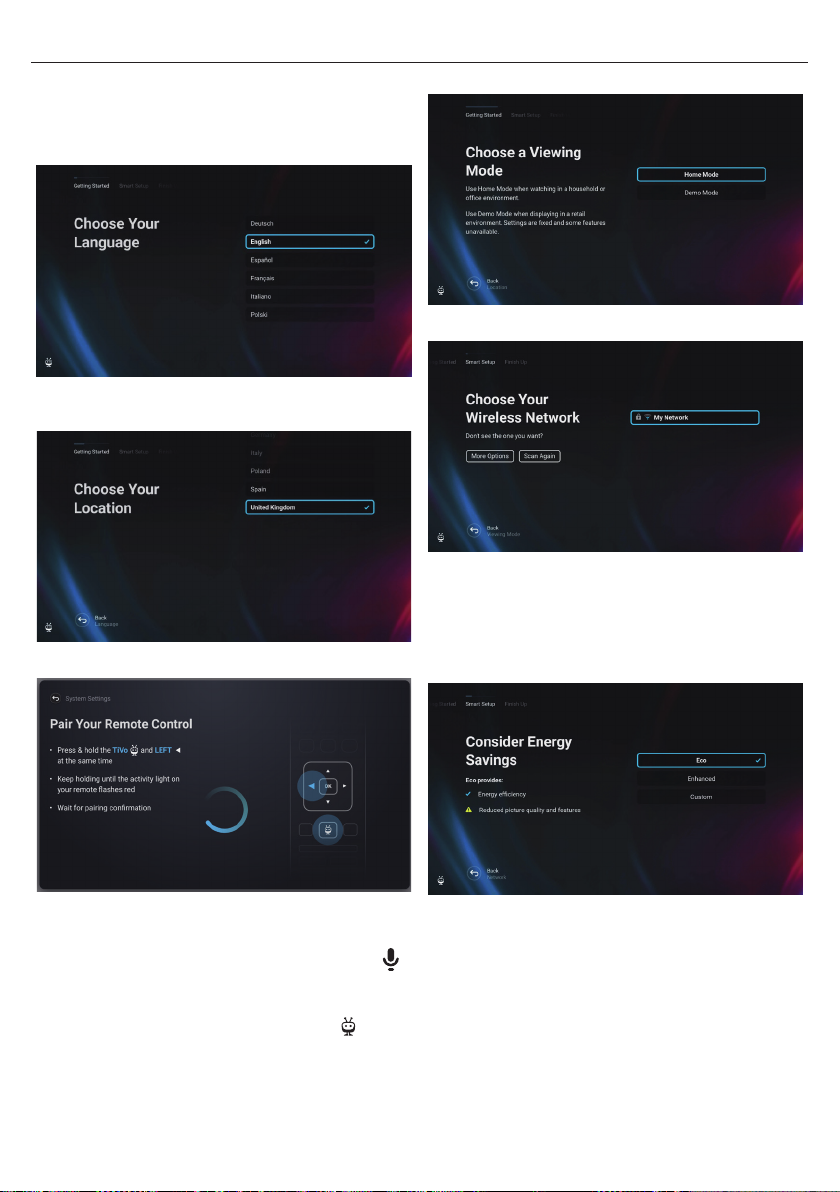
44
Prima installazione
Quando il televisore viene acceso per la prima volta, entra in modalità di
installazione. Si raccomanda di completare tutti i passaggi per garantire
il corretto funzionamento. Utilizzare il tasto [BACK] del telecomando per
tornare alla schermata precedente.
.
1. Selezionare la lingua preferita per la visualizzazione su schermo.
Imposta la lingua di visualizzazione dei menu e delle informazioni. Se
si desidera cambiarla in seguito, è possibile farlo nel menu [Sistema].
.
2. Selezionare il Paese in cui si trova sicamente il televisore per garantire
la disponibilità dei contenuti e le funzioni appropriate.
[Sistema].
.
4. Impostare il televisore in modalità Home o Demo. La modalità Home è
l’impostazione predenita per l’uso normale.
.
5. Se il televisore è collegato tramite un cavo LAN e il DHCP è abilitato sul
router, si riceverà la conferma dell’avvenuta connessione di rete.
Se il televisore non è collegato tramite un cavo LAN, verrà richiesto di
selezionare e accedere a una rete Wi-Fi. Scegliere la rete e seguire le
istruzioni sullo schermo per inserire la password Wi-Fi. Assicurarsi che la
password sia inserita con precisione. Una volta immessa correttamente, il
televisore si collegherà alla rete e successivamente accederà a Internet, se
disponibile.
3. [Questo passaggio è previsto solo per i modelli con controllo
vocale.]
NOTA :
Solo i telecomandi dotati di un pulsante con il simbolo del microfono
supportano il controllo vocale.
Selezionare l’opzione [Connetti] per associare il telecomando al
televisore. Nella schermata successiva, verrà richiesto di tenere premuti
contemporaneamente il pulsante freccia sinistra e il pulsante
Quando appare il messaggio di avvenuta associazione, è possibile rilasciare
i pulsanti.
Se non si desidera accoppiare il telecomando, selezionare l’opzione [Salta
questo passaggio]. In questo caso, il telecomando funzionerà solo in
modalità IR standard e il controllo vocale non sarà possibile. Sarà possibile
accoppiare il telecomando in un secondo momento tramite il menu
(TiVo).
.
6. In questo passaggio, selezionare una delle opzioni disponibili:
ū [Eco] – Opzione di risparmio energetico. L’immagine è più scura e
potrebbe non essere ottimale per la visione alla luce del giorno.
ū [Potenziata] – Sono abilitate immagini più luminose e
molte funzioni comode, come il risveglio istantaneo dallo
standby. Lo svantaggio è un maggiore consumo di energia
durante il funzionamento del televisore e in standby.
ū [Personalizzato] – Consente di scegliere le
funzioni che si desidera attivare.
NOTA :
È possibile personalizzare tutte le opzioni in un secondo momento dal
menu principale.
Page 45
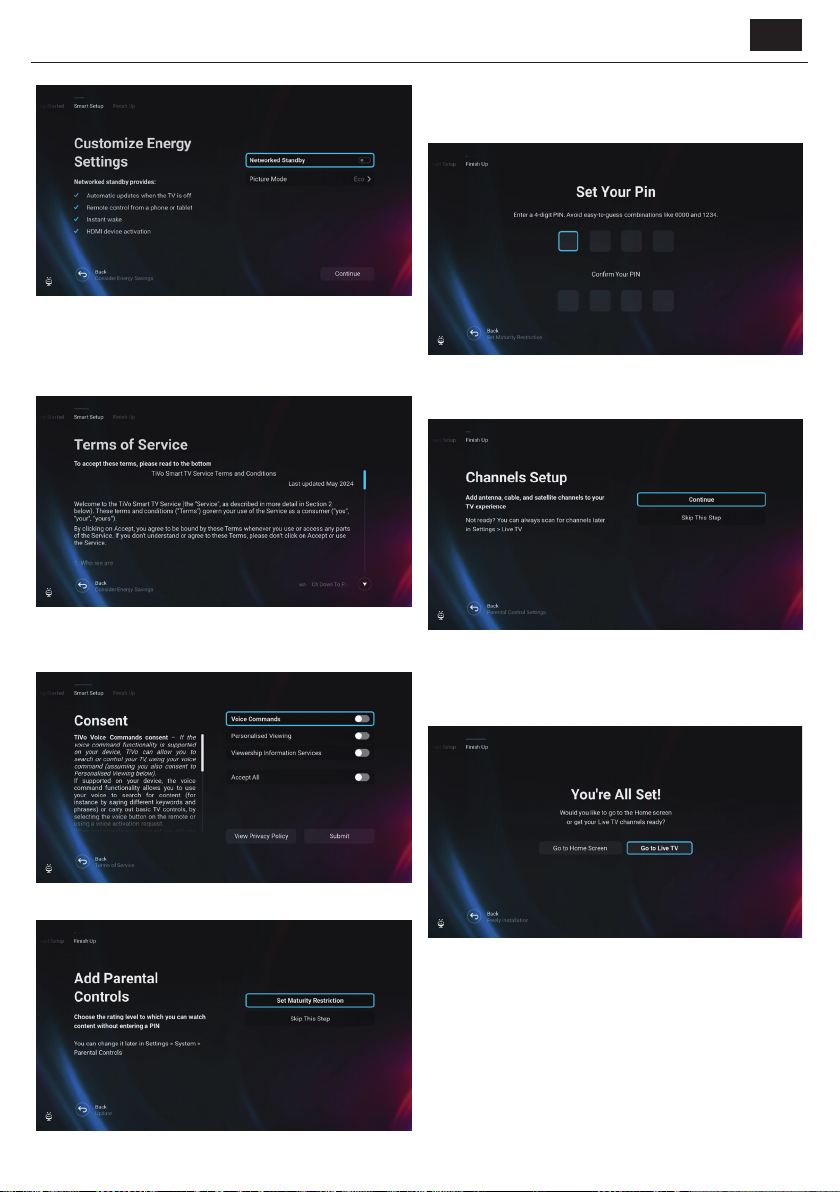
.
Selezionando [Personalizzato] è possibile modicare le seguenti opzioni:
ū [Standby in rete] – Abilita comode funzioni come gli
aggiornamenti automatici mentre il televisore è in modalità
standby o il risveglio del televisore tramite altri dispositivi.
ū [Modalità immagine] – Selezione delle preimpostazioni delle
immagini. È possibile modicarla in seguito tramite il menu principale.
IT
9. In questa fase è possibile impostare le restrizioni di visualizzazione
per i bambini. A tal ne, selezionare l’opzione [Imposta restrizione di
età]. Sarà possibile impostare le restrizioni di visualizzazione in base
all’età.
.
10. Prima di passare alla fase successiva, verrà richiesto di creare un PIN.
Ricordare il PIN, poiché verrà utilizzato per accedere a varie funzioni
del televisore, anche durante l’utilizzo del blocco o del controllo
parentale.
7. In questa schermata è possibile consultare i termini di servizio
dettagliati. Scorrere verso il basso e selezionare una delle opzioni.
Tuttavia, se si riuta, alcune funzioni intelligenti del televisore non
saranno disponibili.
.
8. Scegliere le impostazioni preferite in questa schermata e passare alla
fase successiva selezionando [Invia].
.
.
11. Se il cavo dell’antenna è collegato a uno dei sintonizzatori del
televisore, selezionare [Continua], scegliere una delle opzioni
applicabili e avviare il processo di sintonizzazione. Mentre il televisore
si sintonizza, il display fornisce aggiornamenti sul progresso e indica
il numero di canali digitali ricevuti. Se non è collegata un’antenna,
selezionare l’opzione [Salta questo passaggio].
12. Una volta raggiunta questa schermata, il televisore è pronto per l’uso.
Scegliete una delle opzioni per iniziare.
Page 46
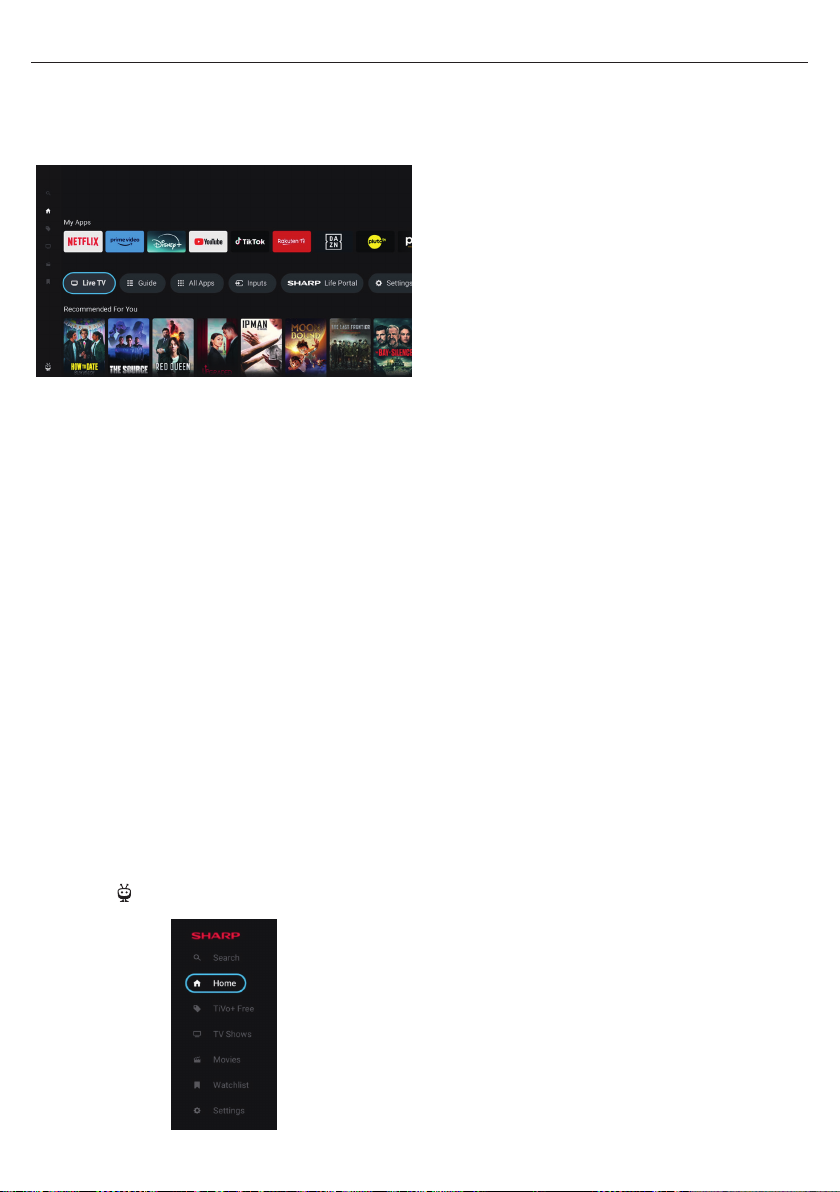
46
Schermata iniziale
La schermata iniziale è il fulcro centrale per accedere alle varie funzioni e
ai contenuti del televisore. Ore un’interfaccia intuitiva che consente di
navigare ed esplorare con facilità le diverse app, le raccomandazioni e le
impostazioni.
.
Il layout della schermata iniziale è composto da diverse righe, ognuna delle
quali ore diverse funzioni e opzioni. Partendo dall’alto, si possono vedere
queste righe:
[Di tendenza] – Questa riga visualizza un elenco di lm e spettacoli di
tendenza. Sopra il contenuto selezionato, è possibile vedere su quali app
di streaming è disponibile. Premere [OK] sul contenuto selezionato per
scegliere da quale servizio di streaming riprodurre il contenuto. Nello
stesso menu, è anche possibile aggiungere il contenuto selezionato alla
watchlist se si desidera guardarlo in seguito.
[Le mie app] – Questa riga contiene un elenco delle applicazioni
preferite, facilmente accessibili direttamente dalla schermata iniziale.
Alla ne della riga è presente un’opzione per la gestione delle app, in cui
è possibile decidere quali app saranno visibili nella schermata iniziale.
Questa impostazione inuisce anche sulle raccomandazioni dei contenuti.
I contenuti delle app rimosse dalla riga [Le mie app] non saranno
visualizzati nella schermata iniziale.
[Carosello di controllo] – Questa riga contiene utili scorciatoie:
[Diretta TV] – Consente di passare dalla sorgente alla TV in diretta.
[Guida] – Apre la guida elettronica dei programmi dei canali TV
sintonizzati.
[Tutte le app] – Apre l’elenco di tutte le applicazioni disponibili. Qui
è possibile selezionare e lanciare una qualsiasi delle applicazioni
disponibili.
[Ingressi] – Apre l’elenco degli ingressi TV.
[Life Portal] – Avvia il portale intelligente contenente il manuale
elettronico e le informazioni sui prodotti consigliati da Sharp.
[Impostazioni] – Apre il menu delle impostazioni del televisore.
[Altre righe] – Queste righe contengono contenuti consigliati in base alle
preferenze dell’utente, spettacoli popolari, lm di tendenza e nuove uscite.
Menu principale
Il menu principale è disponibile nella schermata principale. È suciente
premere il tasto
premere il tasto [freccia sinistra] per visualizzare il menu.
(TiVo) per accedere alla schermata principale, quindi
[Cerca] – Una funzione di ricerca che consente di trovare contenuti nelle
app di streaming.
[Home] – Un collegamento per tornare alla schermata iniziale.
[TiVo+ Free] – Visualizza l’elenco dei contenuti gratuiti e popolari e delle
app gratuite.
[Spettacoli televisivi] – Mostra un elenco di programmi televisivi, in cui
ogni riga contiene diverse categorie.
[Film] – Visualizza un elenco di lm, in cui ogni riga contiene diverse
categorie.
[Watchlist] – Elenco dei contenuti aggiunti alla watchlist tramite la
schermata iniziale.
[Impostazioni] – Apre il menu delle impostazioni TV.
.
Il menu principale contiene queste voci:
Page 47
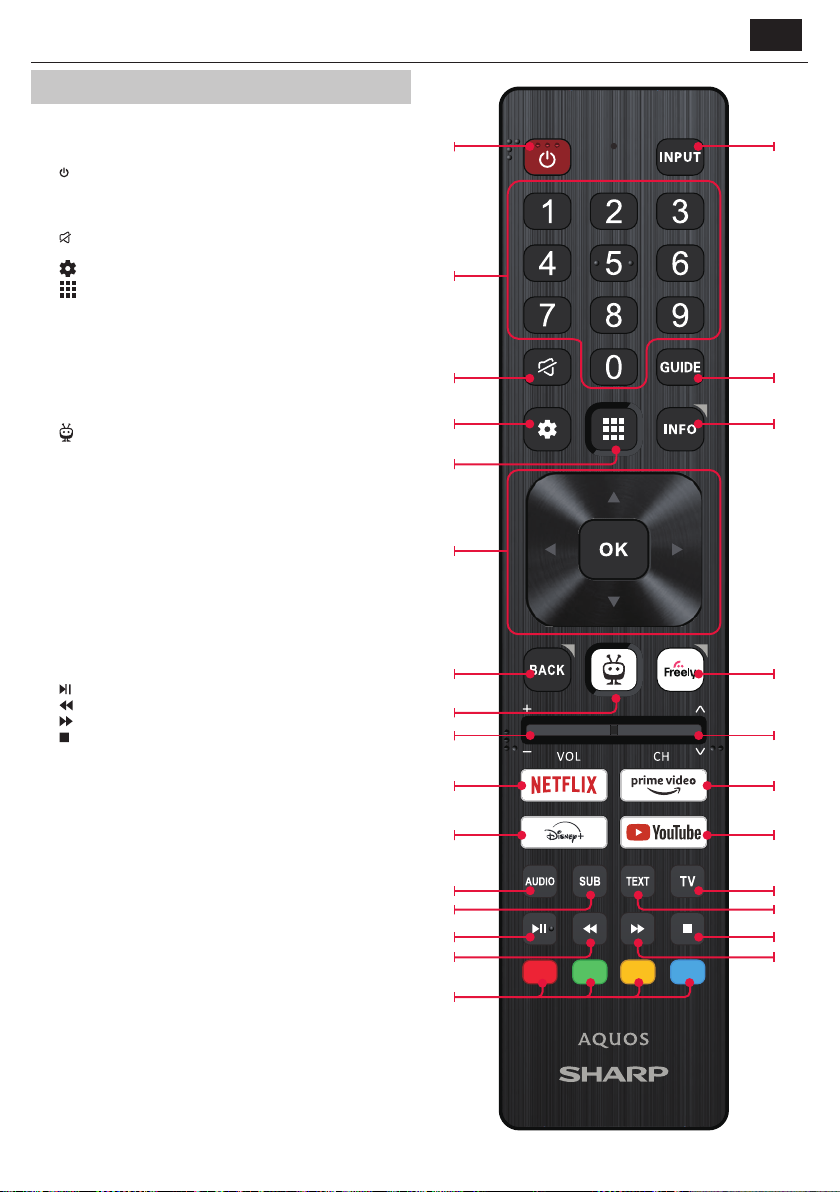
Telecomando
IT
Descrizione delle parti del telecomando
(opzione 1)
1. (stand-by): accende il televisore quando è in stand-by o viceversa.
2. INPUT (ingresso): mostra il menù ingresso/sorgente.
3. PULSANTI NUMERICI: da 0 a 9 per selezionare direttamente i canali
TV.
4.
(silenzioso): silenzia il suono o lo riattiva.
5. GUIDE: apre la guida TV 7 giorni (Modalità TV digitale).
6.
(impostazioni): Apre il menu Impostazioni.
(applicazioni): Apre il menu delle applicazioni.
7.
8. INFO: Pressione breve: Premere una volta per visualizzare le in-
formazioni sul programma che si sta guardando. Premere nuovamente
per visualizzare l'elenco dei canali TV. Pressione prolungata: Apre il
portale Sharp Life.
9. (▲/▼/◄/►/OK): permettono di navigare su menu sullo schermo e
regolare le impostazioni di sistema a piacere.
10. BACK: Pressione breve: Torna indietro nel menu. Pressione prolungata:
Esce dal menu o dall'applicazione attualmente visualizzata.
11.
(TiVo): Visualizza la schermata iniziale del televisore.
12. Freely: (modelli UK) Premere brevemente: Accede al servizio Freely.
Disponibile solo nel Regno Unito.
(Modelli UE) Pressione prolungata: Si apre un elenco di applicazioni.
Selezionare l'app che si desidera assegnare a questo pulsante per un
accesso rapido. Pressione breve: Avvia l'app ricordata.
13. VOL (+/-): alza/abbassa il livello del suono.
14. CH (+/-): passa al canale successivo/precedente nella sequenza.
15. NETFLIX: accedi all'app Netix.
16. Prime video: accedi all'app Prime Video.
17. Disney+: accedi all'app Disney+.
18. YouTube: accedi all'app YouTube.
19. AUDIO: apre il menu traccia audio.
20. SUB: attiva/disattiva i sottotitoli nella parte bassa dello schermo.
21. TEXT: attiva/disattiva il televideo.
22. TV: imposta la TV sull'ultimo ingresso utilizzato.
23.
: riproduci o metti in pausa i contenuti multimediali.
24.
: riproduci in modalità di riavvolgimento rapido.
25.
: riproduci in modalità di avanzamento rapido.
26.
: interrompi riproduzione.
27. PULSANTI COLORATI: esegui la funzione corrispondente in quel
momento.
1
3
4 5
6 8
7
9
10
11
13 14
15 16
2
12
17 18
19 22
20
21
23 26
24 25
27
Page 48
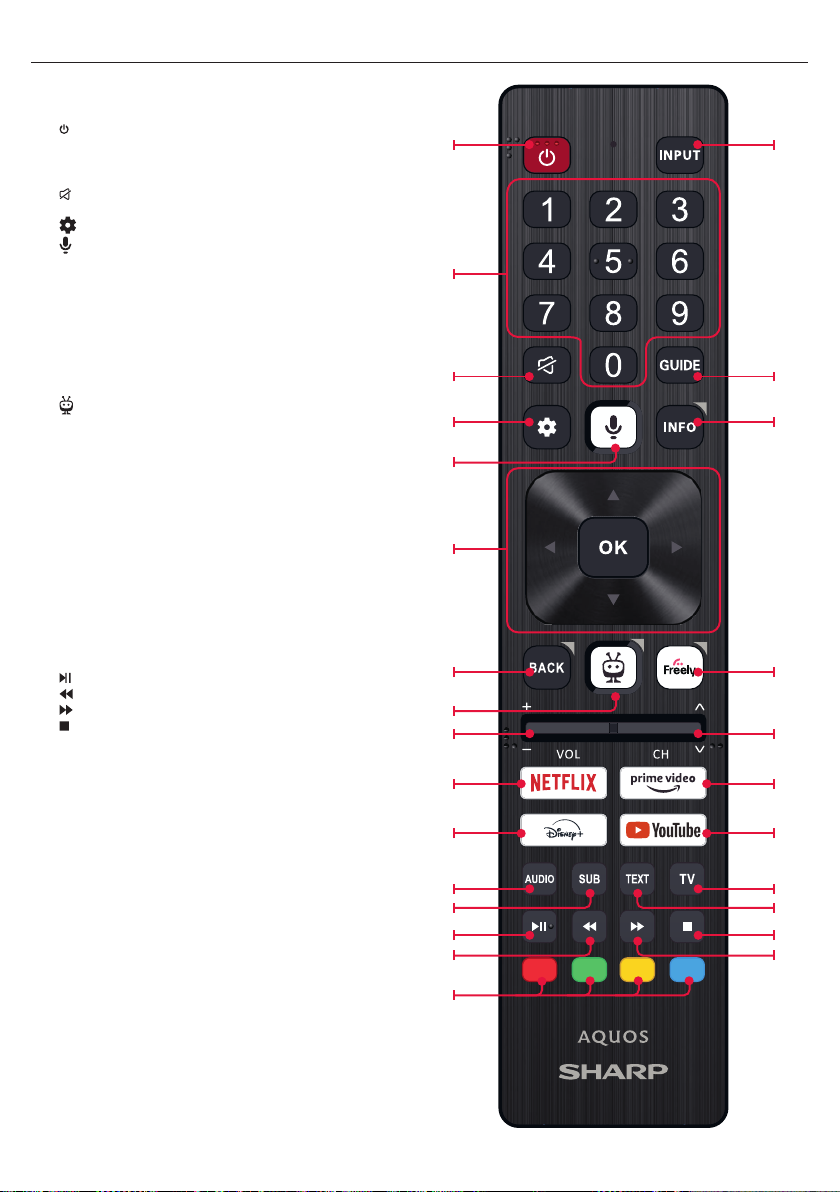
48
Descrizione delle parti del telecomando
(opzione 2)
1. (stand-by): accende il televisore quando è in stand-by o viceversa.
2. INPUT (ingresso): mostra il menù ingresso/sorgente.
3. PULSANTI NUMERICI: da 0 a 9 per selezionare direttamente i canali
TV.
4.
(silenzioso): silenzia il suono o lo riattiva.
5. GUIDE: apre la guida TV 7 giorni (Modalità TV digitale).
6.
(impostazioni): Apre il menu Impostazioni.
(microfono): Cerca contenuti e controlla il televisore con la voce.
7.
Tenere premuto il pulsante, quindi parlare nel microfono.
8. INFO: Pressione breve: Premere una volta per visualizzare le in-
formazioni sul programma che si sta guardando. Premere nuovamente
per visualizzare l'elenco dei canali TV. Pressione prolungata: Apre il
portale Sharp Life.
9. (▲/▼/◄/►/OK): permettono di navigare su menu sullo schermo e
regolare le impostazioni di sistema a piacere.
10. BACK: Pressione breve: Torna indietro nel menu. Pressione prolungata:
Esce dal menu o dall'applicazione attualmente visualizzata.
11.
(TiVo): Pressione breve: Visualizza la schermata iniziale del televi-
sore. Pressione prolungata: Apre il menu delle applicazioni.
12. Freely: (modelli UK) Premere brevemente: Accede al servizio Freely.
Disponibile solo nel Regno Unito.
(Modelli UE) Pressione prolungata: Si apre un elenco di applicazioni.
Selezionare l'app che si desidera assegnare a questo pulsante per un
accesso rapido. Pressione breve: Avvia l'app ricordata.
13. VOL (+/-): alza/abbassa il livello del suono.
14. CH (+/-): passa al canale successivo/precedente nella sequenza.
15. NETFLIX: accedi all'app Netix.
16. Prime video: accedi all'app Prime Video.
17. Disney+: accedi all'app Disney+.
18. YouTube: accedi all'app YouTube.
19. AUDIO: apre il menu traccia audio.
20. SUB: attiva/disattiva i sottotitoli nella parte bassa dello schermo.
21. TEXT: attiva/disattiva il televideo.
22. TV: imposta la TV sull'ultimo ingresso utilizzato.
23.
: riproduci o metti in pausa i contenuti multimediali.
24.
: riproduci in modalità di riavvolgimento rapido.
25.
: riproduci in modalità di avanzamento rapido.
26.
: interrompi riproduzione.
27. PULSANTI COLORATI: esegui la funzione corrispondente in quel
momento.
1
3
4 5
6 8
7
9
10
11
13 14
15 16
2
12
17 18
19 22
20
21
23 26
24 25
27
Page 49

IT
Controllo vocale
NOTA :
Le informazioni riportate di seguito si applicano solo ai modelli dotati di
telecomando con microfono. Tali telecomandi sono dotati di un pulsante
con il simbolo del microfono:
Accoppiamento del telecomando
Per utilizzare il controllo vocale, il telecomando e il televisore devono
essere accoppiati. L’accoppiamento viene solitamente eettuato durante
la congurazione iniziale del televisore. Se si è saltata questa parte della
congurazione, è possibile accoppiare manualmente il telecomando
seguendo i seguenti passaggi:
1. Premere il tasto
impostazioni.
2. Andare a [Sistema] > [Telecomando].
3. Verrà visualizzata una schermata con le istruzioni per l’accoppiamento.
4. Tenere premuti contemporaneamente il pulsante [freccia sinistra]
e il pulsante
accoppiamento, è possibile rilasciare i pulsanti.
5. Il telecomando è ora associato al televisore.
(impostazioni) per aprire il menu delle
(TiVo). Quando appare il messaggio di avvenuto
Ricerca di contenuti con la voce
Quando il telecomando è accoppiato, è ora possibile utilizzare la voce per
cercare i contenuti. Procedere come segue:
1. Tenere premuto il tasto
2. Parlare naturalmente in direzione del telecomando continuando a
tenere premuto il pulsante del microfono.
3. Rilasciare il pulsante quando si nisce di parlare.
La ricerca a controllo vocale è estremamente potente e intelligente. Di
seguito sono riportati alcuni esempi di termini/frasi a controllo vocale:
ū “Film Bourne”
ū “Commedie con Tom Hanks”
ū “Torno subito” o “In diretta da New York”.
ū “Vai ai miei spettacoli”
ū “Vai alle impostazioni”
ū “Attivare le didascalie chiuse”
(microfono).
TV in diretta
Sintonizzazione dei canali terrestri (via etere)
Per avviare la scansione automatica dei canali, procedere come segue:
1. Premere il tasto
2. In [Congurazione canali] > [Tipo di sorgente] impostare l’opzione
[Digitale terrestre].
3. Selezionare [Scansiona i canali] > [Scansione antenna].
4. Selezionare [Scansione automatica] per avviare la sintonizzazione
automatica dei canali.
5. Oppure selezionare [Scansione manuale] per sintonizzare solo una
singola banda di frequenza (multiplex).
Sintonizzazione dei canali via cavo
Per avviare la scansione automatica dei canali, procedere come segue:
1. Premere il tasto
2. In [Congurazione canali] > [Tipo di sorgente] impostare l’opzione
[Cavo].
3. Selezionare [Scansiona i canali] > [Scansione cavo].
4. Selezionare [Completa] per avviare la sintonizzazione automatica
dei canali.
5. In alternativa, selezionare [Rapida] per inserire le informazioni fornite
dall’operatore via cavo per una sintonizzazione rapida.
(impostazioni), quindi selezionare [Diretta TV].
(impostazioni), quindi selezionare [Diretta TV].
Sintonizzazione dei canali satellitari
Per avviare la scansione automatica dei canali, procedere come segue:
1. Premere il tasto
2. In [Congurazione canali] > [Tipo di sorgente] impostare l’opzione
[Satellite].
3. Selezionare [Scansiona i canali] > [Scansione satellitare]. In questo
menu è possibile scegliere tra diversi tipi di modalità di scansione
satellitare. Selezionare quella corrispondente al proprio sistema
satellitare:
[Connessione diretta] – Esegue la scansione dei canali di un
singolo satellite.
[DiSEqC 1.0] – Scansione dei canali da un massimo di 4 satelliti.
[DiSEqC 1.1] – Scansiona i canali di un massimo di 16 satelliti.
[DiSEqC 1.2] – Utilizzare questa opzione se si dispone di un’antenna
satellitare con un motore a singolo asse.
[Unicable I] – Esegue la scansione dei canali di un massimo di 2
satelliti con un massimo di 8 numeri di banda utente.
[Unicable II] – Esegue la scansione dei canali di un massimo di 4
satelliti con un massimo di 32 numeri di banda utente.
4. Nella fase successiva, selezionare il satellite che si desidera
sintonizzare. A seconda del sistema, è possibile selezionare più satelliti.
5. È possibile impostare altre opzioni per ciascun satellite selezionato.
Al termine, selezionare l’opzione [Continua] per avviare il processo di
sintonizzazione.
(impostazioni), quindi selezionare [Diretta TV].
Elenco dei canali
L’elenco dei canali del televisore consente di accedere a tutti i canali
televisivi disponibili in un’unica posizione. Seguite queste istruzioni per
accedere e gestire l’elenco dei canali:
1. Premere il tasto [INPUT] del telecomando per aprire l’elenco degli
ingressi.
2. Selezionare la TV in diretta dall’elenco. Può essere contrassegnata
come [Digitale terrestre], [Cavo] o [Satellite].
3. Premere il tasto [INFO] per visualizzare le informazioni di base sul
programma corrente.
4. Premere ancora una volta [INFO] per visualizzare l’elenco dei canali.
5. Utilizzare i pulsanti freccia sinistra e destra per scorrere l’elenco.
Premere [OK] per avviare la visione del canale selezionato.
Modica dell’elenco dei canali
Tramite la gestione dei canali, è possibile nascondere e privilegiare i canali.
1. Premere il tasto
impostazioni.
2. Andare a [Diretta TV] > [Congurazione canali] > [Gestisci canali].
3. Viene visualizzata la schermata di gestione dei canali.
4. Per nascondere un canale specico dall’elenco dei canali,
contrassegnare il canale nella colonna con il simbolo [dell’occhio
barrato].
5. Per aggiungere un canale specico all’elenco dei preferiti,
contrassegnare il canale nella colonna con il simbolo [del cuore].
6. Per nascondere un canale o rimuoverlo dai preferiti, deselezionarlo
nella rispettiva colonna.
(impostazioni) per aprire il menu delle
Elenco dei preferiti
L’elenco dei preferiti del televisore consente di accedere rapidamente ai
canali televisivi più seguiti. Seguite queste istruzioni per accedere e gestire
l’elenco dei preferiti:
[Aggiunta o rimozione di canali dall’elenco dei preferiti]
1. Premere il tasto
impostazioni.
2. Andare a [Diretta TV] > [Congurazione canali] > [Gestisci canali].
3. Viene visualizzata la schermata di gestione dei canali.
(impostazioni) per aprire il menu delle
Page 50

50
4. Per aggiungere un canale specico all’elenco dei preferiti,
contrassegnare il canale nella colonna con il simbolo [del cuore].
5. Per rimuovere un canale dall’elenco dei preferiti, deselezionarlo nella
stessa colonna.
Utilizzo dell’elenco dei preferiti
1. Mentre si guarda la TV, premere due volte il tasto [INFO] per
visualizzare l’elenco dei canali.
2. Sul telecomando, premere la freccia verso il basso e selezionare [Filtri].
3. Selezionare l’opzione [Preferiti].
4. Ora, ogni volta che si preme due volte il tasto [INFO], vengono
visualizzati solo i canali preferiti anziché l’elenco dei canali standard.
NOTA :
Se si desidera visualizzare tutti i canali nell’elenco dei canali, ripetere i
passaggi precedenti, ma al punto 3 selezionare l’opzione [Tutti].
Menu Impostazioni
Istruzioni di base per la navigazione nei menu
Per accedere al menu principale, premere il tasto (impostazioni) del
telecomando.
Utilizzare i pulsanti di scorrimento (▲/▼/◄/►) per navigare all’interno
dei menu.
Per confermare un’impostazione, premere il pulsante [OK].
Per tornare indietro di un passo nel menu, premere il tasto [BACK].
Per uscire da un menu in qualsiasi momento, tenere premuto il tasto
[BACK].
Immagine
Per accedere al menu Immagine, premere il tasto (impostazioni)
sul telecomando e selezionare [Immagine]. Si noti che le impostazioni
dell’immagine sono congurate individualmente per ciascuna sorgente di
ingresso. Se si desidera modicare le impostazioni dell’immagine per un
ingresso specico, è necessario passare prima a tale ingresso. In questo
menu sono disponibili le seguenti opzioni:
[Modalità immagine] – Scegliere tra le seguenti preimpostazioni:
[Eco] – Opzione predenita, con retroilluminazione ridotta per ridurre il
consumo energetico.
[Naturale] – Impostazioni consigliate per l’uso generale.
[Dinamica] – Migliora la saturazione e la nitidezza dell’immagine.
[Film] – Regolato per colori più chiari e luminosità ridotta.
[Sport] – Ottimizza la qualità dell’immagine per le trasmissioni sportive.
[Videogiochi] – Ottimale per i giochi, disattivando la post-elaborazione
per ridurre al minimo l’input lag.
[Personalizzata 1] / [Personalizzata 2] – Modalità immagine
personale che si può personalizzare manualmente in base alle proprie
preferenze.
NOTA :
Durante la riproduzione di contenuti HDR, le voci in [Modalità immagine]
saranno sostituite da opzioni speciche per i video HDR.
[Dimensione immagine] – Opzioni per il rapporto di aspetto
dell’immagine.
[Auto] – Visualizza automaticamente il miglior formato di immagine in
modo che l’immagine sia nella posizione corretta. Potrebbero apparire
linee nere in alto/basso e/o ai lati.
[16/9] – Visualizza un’immagine 4:3 in formato 16:9; l’immagine viene
allungata orizzontalmente e verticalmente. In questo modo si ritaglia
una parte della parte superiore e inferiore dell’immagine.
[4/3] – Visualizza un’immagine 16:9 in formato 4:3; l’immagine viene
accorciata orizzontalmente. Le barre laterali appaiono su entrambi
i bordi dello schermo. Visualizza l’immagine 4:3 nel suo formato
originale. Le barre laterali vengono visualizzate per filtrare lo schermo
16:9.
[Adatta allo schermo] – Visualizza un’immagine in modalità a schermo
intero. Il segnale 16:9 verrà visualizzato in proporzione originale. Gli altri
formati di immagine verranno allungati per adattarsi allo schermo.
[Impostazioni avanzate] – Contiene impostazioni che consentono di
personalizzare la qualità delle immagini.
[Applica a tutti gli ingressi] – Selezionando questa opzione, le
impostazioni dell’immagine corrente verranno applicate a tutti gli ingressi
video.
[Reimposta] – Questa opzione consente di ripristinare le impostazioni
video predenite.
[Modalità Videogioco automatica] – Quando questa modalità è attivata,
il televisore rileva automaticamente quando una console di gioco o un
PC è collegato e sta giocando attivamente. Passa quindi a una modalità
preimpostata che riduce l’input lag e migliora l’esperienza di gioco.
[Notiche Dolby Vision] – Se abilitata, una notica appare sullo schermo
quando inizia la riproduzione di contenuti Dolby Vision.
Impostazioni di avanzamento
[Retroilluminazione]- Regola la luminosità dello schermo aumentando o
diminuendo la retroilluminazione del pannello.
[Luminosità] – Aumenta o diminuisce la luminosità complessiva
dell’immagine.
[Contrasto] – Regola il bilanciamento tra i livelli di bianco e nero.
[Colore] – Aumenta l’intensità dei colori dal bianco e nero.
[Nitidezza] – Migliora o riduce la nitidezza dell’immagine.
[Luminosità e dettagli]
[Gamma] – Regola i toni tra le parti chiare e scure dell’immagine.
[Retroilluminazione dinamica] – Questa impostazione modica
l’intensità della retroilluminazione in base alla luminosità della scena.
Migliora le scene luminose aumentando la retroilluminazione e la
attenua per le scene scure. È possibile selezionare vari livelli per
controllare l’intensità dell’eetto.
[Contrasto locale] – Regola automaticamente i livelli di contrasto
dell’immagine in base al contenuto visualizzato. Lo scopo è quello di
migliorare la qualità complessiva dell’immagine rendendo più scure le
scene scure e più luminose quelle chiare.
[Controllo Luma Adattivo] – Miglioramento dinamico del contrasto
video per regolare automaticamente il livello di Luma del segnale
dell’immagine.
[Miglioramento della risoluzione] – Questa modalità di elaborazione
delle immagini rende più nitida l’immagine e rimuove i disturbi. È
consigliata per l’uso con sorgenti video di bassa qualità.
Regolazione di precisione del colore
[Temperatura del colore] – inuisce sul calore o sulla freddezza
dell’immagine. Scegliere tra le seguenti preimpostazioni:
[Fredda 1] – Aumenta i toni blu dell’immagine.
[Neutra] – Impostazioni predenite della temperatura di colore.
[Calda 1] – Aumenta i toni rossi dell’immagine.
[Color Shift] – Regola la tonalità o la tinta dell’immagine per
correggere eventuali squilibri cromatici. In questo modo è possibile
garantire che i colori, in particolare i toni della pelle, appaiano naturali e
che il bilanciamento generale dei colori dell’immagine sia accurato.
[Luce blu ridotta] – L’attivazione di questa opzione riduce l’emissione
di luce blu, aiutando potenzialmente a prevenire l’aaticamento degli
occhi durante la lettura di testi. La luce blu dei televisori può anche
sopprimere il rilascio di melatonina, compromettendo il sonno. Se
avete problemi di sonno, prendete in considerazione l’attivazione di
questa funzione.
[Spazio di colore] – Questa opzione consente di passare da uno
standard di spazio colore all’altro, denendo la gamma di colori che lo
schermo può riprodurre con precisione. Disponibile solo in modalità
SDR.
[Rumore e artefatti] – Impostazioni per ridurre il rumore e rimuovere gli
artefatti nell’immagine.
[Riduzione del rumore] – Filtra e riduce il rumore dell’immagine
(interferenze).
[Riduzione del rumore MPEG] – Riduce il rumore di blocco e il rumore
Page 51

IT
di zanzara causato dalla compressione digitale.
[Riproduzione del colore a 10 bit] – Riduce l’eetto banding del
colore nei contenuti con elevate sfumature di colore.
[Calibrazione] – Impostazioni avanzate dell’immagine per utenti esperti.
[Correzione del bilanciamento del bianco a 2 punti] – Abilita o
disabilita l’applicazione delle impostazioni di bilanciamento del bianco
a 2 punti.
[Calibrazione a 2 punti] – Regola la correzione del bilanciamento del
bianco a 2 punti modicando l’oset e il guadagno RGB.
[Correzione del bilanciamento del bianco a 11 punti] – Abilita o
disabilita l’applicazione delle impostazioni di bilanciamento del bianco
a 11 punti.
[Calibrazione a 11 punti] – Regola con precisione la correzione del
bilanciamento del bianco regolando il contrasto dei tre colori primari.
[Regolazione colori] – Abilita o disabilita l’applicazione delle
impostazioni di rendering del colore.
[Calibrazione rendering del colore] – Impostazioni esperte per
regolare con precisione la precisione del colore dell’immagine.
[Reimposta la calibrazione] – Riporta tutte le impostazioni di
calibrazione ai valori predeniti.
Suono
Per accedere al menu Audio, premere il tasto (impostazioni) sul
telecomando e selezionare [Suono]. In questo menu sono disponibili le
seguenti opzioni:
[Percorso uscita audio] – Congura il percorso dell’audio dal televisore a
dispositivi audio esterni come soundbar, sistemi home cinema o cue.
[Altoparlante TV interno] – L’audio viene riprodotto attraverso gli
altoparlanti incorporati del televisore.
[Fibra ottica S/PDIF] – L’audio viene riprodotto sul dispositivo
collegato tramite cavo ottico.
[eACR HDMI] – L’audio viene riprodotto sul dispositivo compatibile
ARC/eARC collegato tramite cavo HDMI.
[Cue] – Invia l’audio attraverso una presa per cue standard ad
altoparlanti o cue esterne.
NOTA :
Collegando le cue o un dispositivo compatibile con ARC/eARC, l’uscita
audio viene automaticamente commutata su tale dispositivo. Tuttavia, è
possibile annullare l’uscita tramite questo menu in qualsiasi momento. Ad
esempio, anche se sono collegate le cue, è possibile commutare l’audio
in uscita verso i diusori interni del televisore.
[Modalità sonora Dolby Audio™] – Selezionare uno dei proli audio
preimpostati.
[Disattivato] – Tutti i miglioramenti audio sono disattivati.
[Personalizzato] – Consente di controllare manualmente i parametri
audio speciali:
[Virtualizzazione altoparlanti] – Consente di attivare l’eetto
audio surround Dolby.
[Livellamento del volume]: la soluzione Dolby per ridurre i livelli
di volume uttuanti tra vari tipi di contenuti e ingressi.
[Miglioramento dialoghi] – Migliora il parlato enfatizzandolo
rispetto al rumore di fondo per una maggiore chiarezza.
[Reimposta modalità sonora personalizzata] – Ripristina le
impostazioni audio alle congurazioni predenite.
[Standard] – Ottimizza la qualità del suono per i contenuti generali.
[Atmos] – Attiva il Dolby Atmos, che ore un’esperienza sonora più
coinvolgente con i canali in altezza.
[Film] – Ottimizza il suono surround adatto ai lm.
[Musica] – Ottimizza il suono per l’ascolto della musica.
[Sport] – Simula lo spazio più ampio di uno stadio o di un altro luogo.
[Videogiochi] – Migliora gli eetti sonori per un’esperienza di gioco
più coinvolgente.
[Notturna] – Riduce i suoni forti mantenendo la chiarezza, ideale per la
visione a tarda notte.
[Assistente vocale] – Migliora la chiarezza della voce riducendo i suoni
di sottofondo.
[Donwmix Surround] – Questo menu controlla la modalità di
riproduzione del suono surround sui diusori del televisore.
[Stereo] – I diusori riprodurranno solo i canali destro e sinistro. I canali
centrale e surround saranno ignorati.
[Compatibile con surround] – I canali sinistro, destro e surround
saranno riprodotti dai diusori.
[Ritardo audio] – Regola il ritardo audio per sincronizzare l’immagine e il
suono per gli altoparlanti esterni collegati tramite un’uscita audio digitale.]
[Formato audio digitale] – Congura le impostazioni per l’uscita audio
digitale.
[Auto] – Seleziona automaticamente le impostazioni ottimali.
[Bitstream] – Il usso audio sarà elaborato dal dispositivo collegato
tramite l’uscita digitale (soundbar, ricevitore AV, ecc.).
[PCM] – Il usso audio verrà elaborato dal televisore.
Ingressi
Per accedere al menu Ingressi, premere il tasto (impostazioni) sul
telecomando e selezionare [Ingressi]. Si noti che questo menu è dedicato
all’impostazione della sorgente. Per passare a una sorgente diversa,
premere il tasto [INPUT].
Riordinare le fonti
1. Selezionare la sorgente che si desidera spostare in una posizione
diversa.
2. Tenere premuto il tasto [OK].
3. Utilizzare i pulsanti freccia per spostare la sorgente in una nuova
posizione.
4. Premere [OK] per confermare la nuova posizione.
Modica delle fonti
Selezionare la sorgente che si desidera modicare e premere brevemente il
tasto [OK]. Apparirà un menu con le opzioni di modica:
[Cambia nome] – Rinomina la sorgente. Ad esempio, è possibile
rinominare la sorgente in base al tipo di dispositivo collegato.
[Cambia icona] – Consente di selezionare una delle icone preimpostate
per la sorgente modicata.
[Nascondi nella schermata Ingressi] – Rende invisibile la sorgente
modicata nell’elenco delle sorgenti.
[Reimposta] – Ripristina il nome e le impostazioni predenite per la
sorgente modicata.
[Cambia versione HDMI EDID] – Questa voce consente di cambiare la
modalità dell’ingresso HDMI selezionato. Se non si ricevono immagini o
suoni dal dispositivo HDMI collegato, è possibile passare manualmente a
una versione EDID diversa.
[Auto] – Il televisore seleziona automaticamente l’opzione ottimale.
Se non si ricevono immagini e/o suoni via HDMI, provare a selezionare
manualmente altre opzioni.
[HDMI 1.4] – Consigliato quando il televisore è collegato a un
dispositivo con uscita HDMI 1.4 o inferiore, come un lettore Blu-Ray Full
HD o un lettore DVD.
[HDMI 2.1] – Consigliato quando il televisore è collegato a un
dispositivo con uscita HDMI 2.0 o superiore, come un lettore Blu-ray 4K.
Questa impostazione abilita anche i contenuti HDR.
NOTA :
Tutte le impostazioni di cui sopra inuiscono sull’aspetto dell’elenco delle
sorgenti.
HDMI-CEC
Abilita o disabilita la funzione HDMI CEC. Questa funzione consente di
controllare i dispositivi collegati via HDMI utilizzando il telecomando del
televisore.
Rete
Per accedere al menu Rete, premere il tasto (impostazioni) sul
telecomando e selezionare [Rete]. In questo menu sono disponibili le
seguenti opzioni:
[Rete cablata] – Visualizza le informazioni sulla connessione alla rete
cablata.
Page 52

52
[Rete wireless] – Visualizza la rete wireless a cui è collegato il televisore e
l’elenco delle reti disponibili. Se si desidera collegarsi a una rete wireless
diversa, selezionarla dall’elenco. Se ci si connette alla rete per la prima
volta, verrà richiesto di inserire la password tramite la tastiera a schermo.
Sono disponibili altre opzioni:
[Scansione reti] – Esegue una nuova scansione di tutte le reti wireless
dell’area.
[Inserisci il nome della rete] – Consente di aggiungere manualmente
una rete Wi-Fi. Questa operazione è necessaria se si è impostata una
rete wireless invisibile/nascosta sul router.
Quando si seleziona la rete wireless a cui si è attualmente connessi, si
ottengono le seguenti opzioni:
[Disconnetti] – Disconnette il televisore dalla rete corrente e ricorda
la password.
[Disconnettiti e dimentica la password] – Disconnette il televisore
dalla rete corrente e dimentica la password. Per riconnettersi, verrà
richiesto di immettere nuovamente la password.
[Congurazione di rete] – Denisce le regole di connessione alla rete per
il televisore.
[Automatica] – Il televisore si connette automaticamente alla rete se il
DHCP è abilitato sul router.
[Manuale] – Congura manualmente le impostazioni IP.
Diretta TV
Per accedere al menu di Diretta TV, premere il tasto (impostazioni) sul
telecomando e selezionare [Diretta TV]. In questo menu sono disponibili
le seguenti opzioni:
[Congurazione canali] – Impostazioni per la sintonizzazione dei canali.
[Tipo di sorgente] – Selezionare il tipo di ricezione che si desidera
modicare o sintonizzare.
[Digitale terrestre] – Selezionare questa opzione se si desidera
modicare o sintonizzare i canali dell’antenna.
[Cavo] – Selezionare questa opzione se si desidera modicare o
sintonizzare i canali via cavo.
[Satellite] – Selezionare questa opzione se si desidera modicare o
sintonizzare i canali satellitari.
[Scansiona i canali] – Menu dal quale è possibile eseguire la scansione
dei canali tramite uno dei sintonizzatori TV.
[Scansione antenna] – Opzioni di sintonizzazione per i canali
dell’antenna.
[Scansione via cavo] – Opzioni di sintonizzazione per i canali via
cavo.
[Scansione satellitare] – Opzioni di sintonizzazione per i canali
satellitari.
[Gestisci canali] – Accede al menu per la gestione dei canali, che
consente di nascondere o contrassegnare i canali come preferiti. A
seconda del paese selezionato durante la congurazione iniziale,
potrebbe essere disponibile anche la riorganizzazione dei canali.
[Aggiornamento automatico dei canali] – Mentre il televisore è in
standby, una volta al giorno controlla se ci sono cambiamenti nella
rete televisiva. Se necessario, aggiorna i canali attuali e ne memorizza
di nuovi.
[Congura CI+] – Impostazioni per il modulo CA e la scheda CI+.
[Congura Freely] – Impostazione per l’app Freely. Disponibile solo
nel Regno Unito.
[Sottotitoli] – Impostazioni per i sottotitoli della TV digitale.
[Selezione automatica dei sottotitoli] – Quando questa opzione è
attiva, il televisore visualizza automaticamente i sottotitoli nelle lingue
impostate nelle opzioni sottostanti (se disponibili).
[Lingua principale per i sottotitoli] – Lingua preferita per i sottotitoli.
[Lingua secondaria per i sottotitoli] – Lingua dei sottotitoli
secondaria, selezionata se i sottotitoli nella lingua principale non sono
disponibili.
[Sottotitoli per ipoudenti] – Visualizza le didascalie nella parte
inferiore dello schermo per gli spettatori con problemi di udito.
[Audio] – Impostazioni per l’audio della TV digitale.
[Lingua audio principale] – Lingua audio preferita quando sono
disponibili più opzioni.
[Lingua audio secondaria] – Lingua audio secondaria, selezionata se
l’audio nella lingua principale non è disponibile.
[Audiodescrizione] – Colonna sonora aggiuntiva per i non vedenti.
Disponibile solo su contenuti televisivi digitali selezionati.
[Sottotitoli parlati] – Attiva/disattiva la lettura dei sottotitoli ad alta
voce con una voce parlata.
[Volume dell’audiodescrizione] – Controllo del volume della traccia
[Audiodescrizione].
[App TV interattive] – Impostazioni per le applicazioni TV interattive.
[Abilita HbbTV] – Abilita o disabilita HbbTV (Hybrid Broadcast
Broadband TV), che ore servizi televisivi interattivi come video-ondemand, catch-up TV, pubblicità interattiva, giochi e altro. Quando
l’HbbTV è abilitato, è possibile accedervi sul canale attualmente
visualizzato premendo il tasto rosso del telecomando. Si noti che ogni
canale ha la propria applicazione HbbTV e che alcuni canali potrebbero
non avere HbbTV disponibile.
[Blocca cookie di terzi] – Abilitando questa impostazione si bloccano
3rd cookie di parti, impedendo a terzi di tracciare la vostra attività
online.
Accessibilità
Le impostazioni di accessibilità sono una serie di funzioni progettate per
facilitare l'utilizzo della TV alle persone con disabilità. Queste impostazioni
aiutano gli utenti con disabilità visive o uditive adattando l'interfaccia e i
contenuti della TV.
Scorciatoia per l'accessibilità: tenere premuto il tasto
scorciatoia per l'accessibilità da qualsiasi punto della TV.
In alternativa, per accedere al menu Accessibilità, premere il tasto
(impostazioni) sul telecomando e selezionare [Accessibilità].
[Guida audio] – Ascolta la TV leggere ad alta voce ogni elemento
evidenziato, comprese le descrizioni dei contenuti.
[Guida audio] – Attiva/disattiva la lettura ad alta voce delle opzioni
sullo schermo.
[Volume] – Regola il livello dell'audio della voce in base al volume del
televisore: uguale al volume del televisore, più basso, più alto.
[Velocità] – Rallenta o accelera la velocità della voce da 0,25x a 2x.
[Timbro] – Regola il tono della voce: basso, normale, alto.
[Sottotitoli per le dirette TV] – Testo sullo schermo che fornisce una
trascrizione dei dialoghi e degli eetti sonori, principalmente per le
persone non udenti o ipoudenti.
[Audiodescrizione] – Fornisce una descrizione narrata degli elementi
visivi sullo schermo, come azioni, personaggi e scene, per gli spettatori
ipovedenti.
[Eetti sonori TV] – Riproduce un eetto sonoro quando la TV si accende
o si spegne.
Informazioni sul contrasto elevato – Poiché l'interfaccia del sistema
operativo TiVo è impostata di default su un contrasto elevato, non è
possibile regolare manualmente il contrasto del testo.
(muto) per aprire la
Sistema
Per accedere al menu Sistema, premere il tasto (impostazioni) sul
telecomando e selezionare [Sistema]. In questo menu sono disponibili le
seguenti opzioni:
[Info sistema] – Visualizza informazioni sul televisore, sul sistema
operativo e sui diversi ID utilizzati da TiVo o da applicazioni di terze parti.
[Aggiornamenti software] – Gestione degli aggiornamenti software.
[Controlla aggiornamenti] – Controlla manualmente la presenza
di aggiornamenti software. Se viene trovato un nuovo software, è
possibile installarlo.
[Novità] – Informazioni sulle modiche apportate al nuovo software.
Questa opzione è visibile solo dopo un aggiornamento.
[Aggiornamenti automatici] – Abilita o disabilita gli aggiornamenti
automatici. Quando il televisore non è in uso o è in modalità standby,
cerca automaticamente nuovi aggiornamenti software. Se viene
Page 53

IT
trovato un nuovo aggiornamento, questo viene scaricato e installato
automaticamente senza alcuna conferma da parte dell’utente.
[Lingua] – Seleziona la lingua del menu. Per i modelli con telecomando
vocale, la lingua del menu selezionata sarà impostata anche per il
riconoscimento vocale.
[Paese] – Visualizza il paese selezionato durante l’impostazione
iniziale. L’impostazione del paese può essere modicata solo durante
l’impostazione iniziale, dopo aver eseguito un reset di fabbrica.
[Ora e fuso orario] – Opzioni per
[Sorgente oraria] – Imposta la fonte da cui ottenere automaticamente
le informazioni su ora e data.
[Fuso orario] – Opzione per selezionare il fuso orario, se il paese ne ha
più di uno.
[Controlli parentali] – Quando si accede a questo menu, viene richiesto
di immettere il PIN. Se non è stato creato un PIN durante la prima
installazione, verrà chiesto di crearlo ora. In questo menu sono disponibili
le seguenti opzioni:
[Controlli parentali] – Consente di attivare o disattivare i controlli
parentali.
[Manage Maturity Restrictions] – Scegliere un livello di valutazione
no al quale il contenuto può essere guardato senza inserire il PIN.
[TV] – Imposta le restrizioni per i canali TV.
[Streaming] – Restrizioni che si applicano alle raccomandazioni e ai
risultati delle ricerche nell’esperienza TiVo.
[Rimuovi contenuti senza valutazione] – Nasconde il contenuto
senza informazioni sulla classicazione.
[Accessori Bluetooth] – Visualizza un elenco di dispositivi Bluetooth
disponibili e collegati. Questo menu consente di accoppiare, disaccoppiare
o scollegare gli accessori Bluetooth, come i gamepad.
[Telecomando] – Tramite questa opzione è possibile associare il
telecomando vocale per attivare il controllo vocale. Seguire le istruzioni
sullo schermo per associare il telecomando.
[Schermata di accensione] – Determina ciò che appare sullo schermo
dopo l’accensione del televisore. È possibile scegliere tra la schermata
iniziale o l’ultimo ingresso guardato.
[Risparmio energetico] – Opzioni di risparmio energetico:
[Modalità standby] – Controlla la quantità di tempo in cui il televisore
continuerà a funzionare senza che venga premuto alcun tasto del
telecomando prima di entrare in standby.
[Standby in rete] – Congurazione per la possibilità di risvegliare
il televisore dalla rete tramite un dispositivo mobile. Si noti che
l’attivazione di questa funzione aumenta il consumo energetico del
televisore in modalità standby.
[Spegnimento] – Spegne il televisore, come se si premesse il tasto
Standby sul telecomando.
[Riavvia] – Riavvia il televisore. Il riavvio del televisore è un metodo
ecace per risolvere alcuni problemi. Non viene cancellata alcuna
impostazione.
[Ripristino valori di fabbrica] – Ripristina le impostazioni di fabbrica del
televisore. L’esecuzione di un reset cancella tutti i dati, le impostazioni e le
personalizzazioni.
Legali
Per accedere al menu Legale, premere il tasto (impostazioni) sul
telecomando e selezionare [Legali]. In questo menu è possibile:
ū Rivedere i termini e le condizioni
ū Visualizzare e gestire i consensi – questo può abilitare o disabilitare
alcune funzioni televisive a seconda delle scelte eettuate.
ū Impostare regole per la pertinenza degli annunci
ū Vedere le informazioni sul software open source utilizzato nel televisore
ū Vedere le informazioni del produttore
Utilizzo del televisore con altri
dispositivi
Riproduzione di contenuti memorizzati su un
dispositivo USB
Collegare un dispositivo di archiviazione USB alla porta USB del televisore
per godere dei le fotograci, musicali e video memorizzati sul dispositivo.
1. Collegare il dispositivo di archiviazione USB al televisore.
2. Se il televisore è acceso, nella parte inferiore dello schermo viene
visualizzata una notica relativa all’unità USB collegata. Selezionare
l’opzione [Apri] per sfogliare l’unità USB. In alternativa, è possibile
selezionare USB dal menu delle sorgenti.
3. Sfogliare l’elenco delle cartelle e dei le e selezionare il le desiderato.
4. Premere OK per avviare la riproduzione.
NOTA :
ū A seconda delle dimensioni dell’immagine, delle dimensioni
del le e del numero di le in una cartella, alcune immagini o
cartelle di foto richiedono tempo per essere visualizzate.
ū La visualizzazione del contenuto del dispositivo USB può
richiedere un certo tempo a seconda del contenuto.
ū Durante l’accesso al dispositivo USB, non scollegare
l’alimentazione dal televisore o dal dispositivo USB,
poiché i dati potrebbero essere danneggiati.
ū A seconda del le, la riproduzione potrebbe non essere possibile.
ū Alcune foto e lmati potrebbero essere ingranditi, con
conseguente bassa qualità dell’immagine. A seconda
delle dimensioni e del rapporto di aspetto, le immagini
potrebbero non essere visualizzate a schermo intero.
ū La visualizzazione di una foto potrebbe richiedere molto
tempo, a seconda del le o delle impostazioni.
ū Le porte USB del televisore supportano i sistemi di le FAT32 e NTFS.
ū Se la fotocamera digitale non funziona con il televisore,
provare a impostare le impostazioni di connessione
USB della fotocamera su Memoria di massa.
Collegamento degli accessori Bluetooth
NOTA :
La connettività Bluetooth è supportata esclusivamente sui modelli 4K UHD.
I modelli HD e Full HD non sono dotati della funzionalità Bluetooth.
Accoppiamento del dispositivo
È possibile collegare al televisore dispositivi Bluetooth come i gamepad.
Si noti che le soundbar e le cue Bluetooth non sono supportate. Per
accoppiare il dispositivo Bluetooth, procedere come segue:
1. Mettere il dispositivo Bluetooth in modalità di accoppiamento. Per le
istruzioni, consultare il manuale d’uso del dispositivo.
2. Nel menu delle impostazioni del televisore, andare a [Sistema] >
[Accessori Bluetooth].
3. Dall’elenco dei dispositivi, selezionare il dispositivo e premere [OK].
4. Selezionare l’opzione [Accoppia].
Disconnessione del dispositivo
Se si desidera scollegare il dispositivo Bluetooth ma mantenerlo
accoppiato al televisore, procedere come segue:
1. Nel menu delle impostazioni del televisore, andare a [Sistema] >
[Accessori Bluetooth].
2. Selezionare il dispositivo da scollegare e premere [OK].
3. Selezionare l’opzione [Preferiti].
NOTA :
Per ricollegare il dispositivo, seguire i passaggi 1 e 2 sopra descritti, quindi
selezionare l’opzione [Connetti].
[Disaccoppiamento del dispositivo]
Se si desidera rimuovere completamente il dispositivo Bluetooth
Page 54

54
dall’elenco, procedere come segue:
1. Nel menu delle impostazioni del televisore, andare a [Sistema] >
[Accessori Bluetooth].
2. Selezionare il dispositivo che si desidera disaccoppiare e premere
[OK].
3. Selezionare l’opzione [Disaccoppiamento].
Congurazione del televisore
Controlli parentali
Questo televisore ore opzioni di controllo parentale che consentono
di limitare l’accesso a determinati contenuti e applicazioni. Impostando
i controlli parentali sul televisore, potete assicurarvi che i vostri gli
accedano solo a contenuti adatti alla loro età e utilizzino il dispositivo in
modo sicuro e responsabile. Ecco come impostare i controlli parentali sul
televisore:
1. Premere il tasto
impostazioni.
2. Andare quindi a [Sistema] > [Controlli parentali].
Inserire il PIN. Se non avete ancora creato un PIN TV, vi verrà chiesto di
crearlo ora.
NOTA :
Ricordare il PIN. È necessario per attivare/disattivare i controlli parentali
o per accedere ai contenuti riservati quando i controlli parentali sono
abilitati.
È possibile modicare queste opzioni nel menu Controllo genitori:
[Controlli parentali] – Consente di attivare o disattivare i controlli
parentali.
[Manage Maturity Restrictions] – Scegliere un livello di valutazione no
al quale il contenuto può essere guardato senza inserire il PIN.
[TV] – Imposta le restrizioni per i canali TV.
[Streaming] – Restrizioni che si applicano alle raccomandazioni e ai
risultati delle ricerche nell’esperienza TiVo.
[Rimuovi contenuti senza valutazione] – Nasconde il contenuto
senza informazioni sulla classicazione.
Reset di fabbrica
Prima di smaltire, rivendere o regalare il televisore, è necessario eseguire
un reset di fabbrica. In caso contrario, persone non autorizzate potrebbero
accedere ai vostri dati personali.
L’esecuzione di un reset di fabbrica sul televisore ripristina il dispositivo alle
impostazioni di fabbrica originali, cancellando tutti i dati, le impostazioni e
le personalizzazioni. Ecco come eseguire un reset di fabbrica:
1. Premere il tasto
2. Andare a [Sistema] > [Ripristino valori di fabbrica].
3. Confermare quindi selezionando [Reimposta].
Dopo l’ultimo passaggio, viene eseguito il ripristino dei dati di fabbrica e al
riavvio del televisore viene visualizzata la prima schermata di installazione.
(impostazioni) per aprire il menu delle
(impostazioni) del telecomando.
Page 55
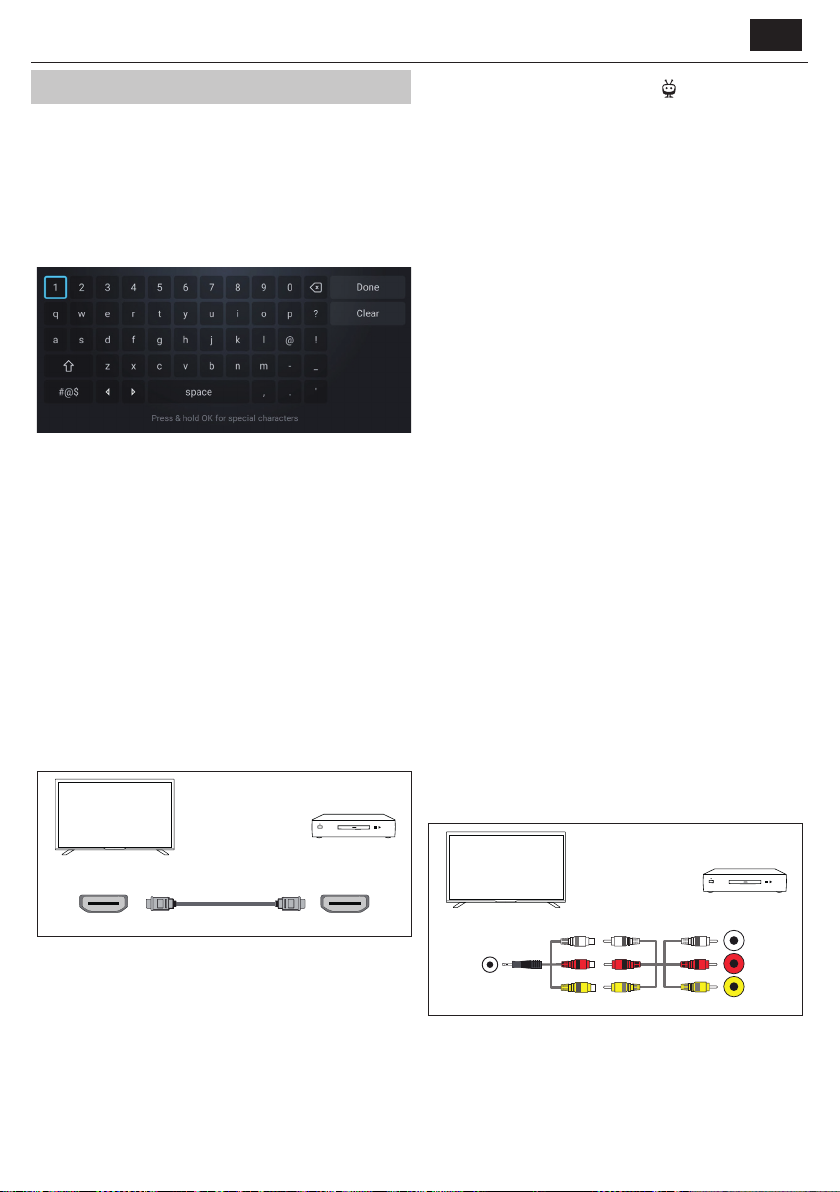
ES
Cómo empezar
Introducir texto
Teclado en pantalla
El teclado en pantalla te permite escribir texto como una contraseña
Wi-Fi o el título de una película utilizando el mando a distancia. Resalta el
carácter que desees con los botones [de FLECHA] y pulsa [OK].
Si mantiene pulsada la tecla [OK] durante un segundo sobre un carácter
seleccionado, aparecerán los caracteres nacionales asociados con acentos
o signos diacríticos.
Uso del mando a distancia
Puede utilizar muchas de las funciones del televisor con los botones
ARRIBA, ABAJO, IZQUIERDA, DERECHA y OK del mando a distancia.
Los siguientes botones del mando a distancia se utilizan para navegar por
los menús:
[ATRÁS] – Te lleva un paso atrás en el menú. Manténgalo pulsado para salir
del menú o de la aplicación y volver a la fuente o a la pantalla de inicio.
[BOTONES DE FLECHA] – Navega por las opciones de la pantalla.
[OK] – Conrma la opción marcada o seleccionada.
Conexión de dispositivos externos
Antes de encender el televisor, se recomienda conectar los dispositivos
externos antes de continuar con el proceso de instalación por primera
vez. En función de la conectividad de la fuente del televisor, siga las
instrucciones que se indican a continuación para conectar los dispositivos
externos.
Conexión HDMI
Para obtener una calidad de imagen óptima, recomendamos conectar el
dispositivo al televisor mediante un cable HDMI.
(A)
ū Para activar el control HDMI, pulse el botón
continuación, seleccione [Conguración] > [Fuentes],
desplácese hacia abajo y active [HDMI-CEC].
ū Active el control HDMI en el dispositivo conectado.
(TiVo) y, a
Funciones disponibles para los dispositivos CEC compatibles
Reproductor de Blu-ray/DVD
ū Enciende automáticamente el televisor y cambia la
entrada al reproductor de Blu-ray/DVD conectado
cuando éste empieza a reproducir.
ū Apaga automáticamente el reproductor de Blu-ray/
DVD conectado cuando apagas el televisor.
ū Controla el funcionamiento del menú Botones de FLECHA, la
reproducción y la selección de pistas del reproductor Blu-ray/
DVD conectado a través del mando a distancia del televisor.
Receptor AV
ū Enciende automáticamente el receptor de AV conectado y cambia la
salida de sonido del altavoz del televisor al sistema de audio cuando se
enciende el televisor. Esta función sólo está disponible si ha utilizado
previamente el receptor de AV para emitir el sonido del televisor.
ū Cambia automáticamente la salida de sonido al receptor
de AV encendiéndolo cuando se enciende el televisor.
ū Apaga automáticamente el receptor de AV
conectado al apagar el televisor.
ū Ajuste el volumen y las funciones de silencio mediante los botones
[VOL+/-] y [MUTE] del mando a distancia del televisor.
Cámara de vídeo
ū Enciende automáticamente el televisor y cambia la entrada
a la videocámara conectada cuando ésta se enciende.
ū Apaga automáticamente la videocámara
conectada al apagar el televisor.
ū Controla el funcionamiento del menú Botones de [FLECHA],
reproducción, por ejemplo, botón [PLAY] de la videocámara
conectada a través del mando a distancia del televisor.
NOTA :
No todos los dispositivos con entrada/salida HDMI son compatibles con
HDMI CEC. Para obtener información sobre la compatibilidad CEC, consulte
el manual de instrucciones del dispositivo. Consulte la sección “Conexión
HDMI (ARC/eARC)” de este manual para obtener información relacionada
con la conexión de un dispositivo compatible con HDMI (ARC).
Conexión de vídeo compuesto
Si el dispositivo externo tiene tomas de vídeo compuesto, conéctalo al
televisor mediante un cable de vídeo compuesto/audio.
Conexión Mini AV
(B)
HDMIHDMI
(A) Dispositivo externo
(B) Cable HDMI (no suministrado)
Dispositivos compatibles con HDMI CEC
Si se conecta un dispositivo compatible con HDMI CEC (por ejemplo, un
reproductor Blu-ray o un receptor AV) con un cable HDMI, puede manejar
el dispositivo con el mando a distancia del televisor. Recomendamos
utilizar la conexión HDMI (ARC) cuando se utilice con un receptor AV;
consulte la sección ARC de este manual.
Activación de HDMI CEC
ū Enciende el dispositivo conectado.
(A)
W
R
AV In
(A) Dispositivo externo
(B) Cable de vídeo/audio compuesto (no suministrado)
(C) Cable adaptador de vídeo compuesto/audio (no suministrado)
Y
(B)(C)
W
R
Y
Audio R / L
W
R
Y
Video CVBS
L
R
Conexión de un dispositivo de audio externo
Puede conectar al televisor sistemas de audio como receptores AV o barras
de sonido. Seleccione a continuación un método de conexión según las
Page 56
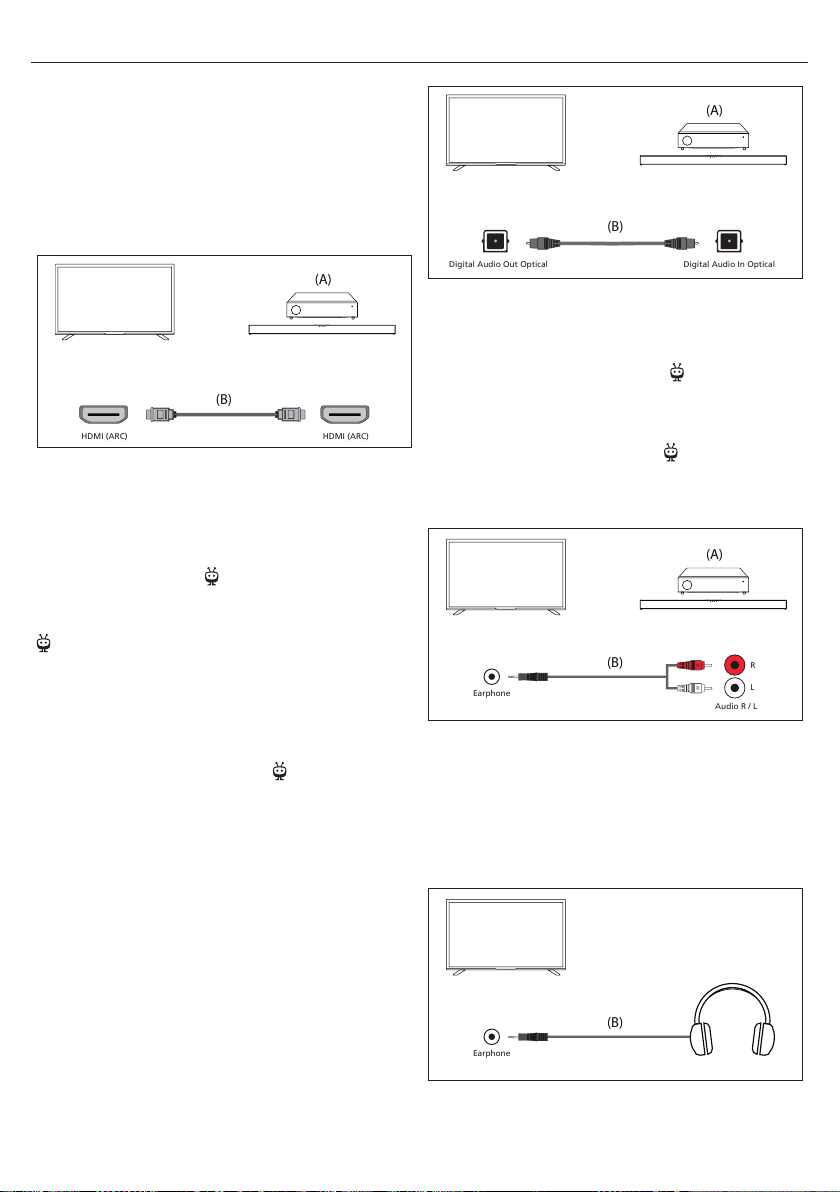
56
(A)
(B)
HDMI (ARC) HDMI (ARC)
Digital Audio In OpticalDigital Audio Out Optical
(A)
(B)
R W
(A)
(B)
Audio R / L
L
R
Earphone
(B)
Earphone
especicaciones del sistema de audio que desee conectar.
ū Conexión con un cable HDMI
ū Conexión con un cable óptico digital
ū Conexión con un cable de audio
Conexión HDMI (ARC/eARC)
Conectar el televisor y el sistema de audio con un cable HDMI. Este es el
método recomendado para conectar un dispositivo de audio externo.
Utilice un cable HDMI para conectar el terminal de entrada HDMI del
televisor marcado con “eARC” a la entrada HDMI del dispositivo de audio
externo que lleva el texto “ARC” o “eARC”.
(A) Receptor AV o barra de sonido
(B) Cable HDMI (no suministrado)*.
NOTA :
Para garantizar el correcto funcionamiento de la función eARC, utilice un
cable HDMI con la etiqueta “HDMI High Speed with Ethernet” o superior.
Ajustes adicionales para la conexión HDMI ARC
Para que esta conexión funcione, HDMI CEC debe estar activado en el
televisor. Para ello, pulse el botón
[Conguración] > [Fuentes], desplácese hacia abajo y active [HDMI-CEC].
Ajustes adicionales para la conexión HDMI ARC/eARC
HDMI ARC debe estar activado en el menú. Para activarlo, pulse el botón
(TiVo) y, a continuación, seleccione [Conguración] > [Audio] > [Ruta
de salida de audio] y asegúrese de que [HDMI eARC] está seleccionado.
El volumen se puede controlar con el mando a distancia del televisor (CEC
debe estar activado).
Cuando ARC/eARC está funcionando, el sonido de los altavoces del
televisor se silenciará.
Si el sistema de audio conectado no emite sonido, es posible que
no admita los códecs necesarios. En tal caso, puede intentar que el
televisor descodique el sonido. Pulse el botón
[Conguración] > [Audio] > [Formato de audio digital] > [PCM].
Explicación de las diferencias entre ARC y eARC
Si su sistema de audio externo sólo es compatible con la función HDMI
ARC, el televisor sólo podrá transmitir audio comprimido con un máximo
de 5.1 canales.
Si su sistema de audio externo es compatible con la función HDMI eARC,
el televisor podrá transmitir audio sin comprimir con un máximo de 7.1
canales. También se admite la transmisión de sonido de objetos, como
Dolby Atmos y DTS:X.
Audio digital (óptico)
Conectar el televisor y el sistema de audio con un cable óptico digital.
Conectar al terminal de entrada óptica digital del sistema de audio.
(TiVo) y, a continuación, seleccione
(TiVo) y seleccione
(A) Receptor AV o barra de sonido
(B) Cable de audio óptico (no suministrado)
NOTA :
Cuando utilice la salida óptica digital para una conexión de audio, es
importante desactivar los altavoces internos del televisor para evitar
cualquier efecto de eco. Para ello, pulse el botón
[Conguración] > [Audio] > [Ruta de salida de audio] > [S/PDIF óptica].
Esto desactivará los altavoces internos del televisor.
Si el sistema de audio conectado no emite sonido, es posible que
no admita los códecs necesarios. En tal caso, puede intentar que el
televisor descodique el sonido. Pulse el botón
[Conguración] > [Audio] > [Formato de audio digital] > [PCM].
(TiVo) y seleccione
(TiVo) y seleccione
Cable de audio analógico RCA
Conectar al terminal de entrada de audio del sistema de audio.
(A) Receptor AV o barra de sonido
(B) Cable de audio (no suministrado)
NOTA :
El nivel de audio de salida depende del nivel de los auriculares. Es
necesario subir el nivel de volumen del sistema de audio conectado.
Conexión de auriculares
Puedes conectar auriculares con cable al televisor.
Conexión de auriculares con cable
Cuando se conectan unos auriculares con cable a la toma jack de 3,5 mm
del televisor, los altavoces internos se apagan. El volumen del sonido que
sale de los auriculares se controla a través del mando a distancia mediante
Page 57
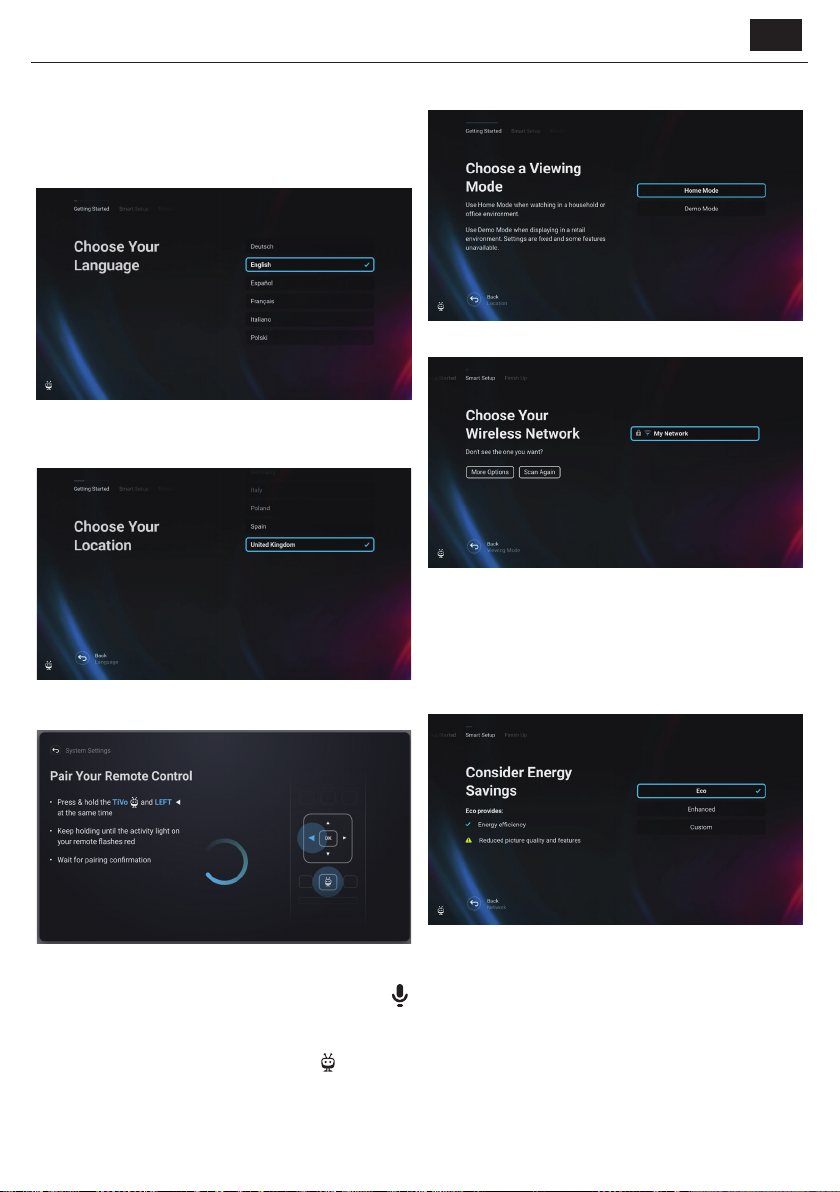
ES
los botones [VOL+] y [VOL-].
Primera instalación
Cuando el televisor se encienda por primera vez, entrará en modo de
instalación. Se recomienda completar todos los pasos para garantizar un
funcionamiento correcto. Utilice el botón [ATRÁS] del mando a distancia
para volver a la pantalla anterior.
1. Seleccione el idioma de visualización en pantalla que preera.
Establece el idioma en el que se mostrarán los menús y la información.
Si desea cambiarlo posteriormente, puede hacerlo en el menú
[Sistema].
2. Seleccione el país en el que se encuentra físicamente su televisor
para garantizar la disponibilidad de los contenidos y las funciones
adecuadas.
estándar y no será posible el control por voz. Podrá emparejar el mando a
distancia más adelante a través del menú [Sistema].
4. Congure su televisor para que esté en modo Home o Demo. El modo
Home es el ajuste predeterminado para un uso normal.
5. Si el televisor está conectado mediante un cable LAN y el DHCP está
activado en el router, recibirá una conrmación de que la conexión de
red se ha realizado correctamente.
Si el televisor no está conectado mediante un cable LAN, le pedirá
que seleccione una red Wi-Fi y se conecte a ella. Elija su red y siga las
instrucciones en pantalla para introducir su contraseña Wi-Fi. Asegúrese
de introducir la contraseña correctamente. Una vez introducida
correctamente, el televisor se conectará a la red y accederá a Internet si
está disponible.
3. [Este paso es sólo para los modelos con control por voz.]
NOTA :
Sólo los mandos a distancia con un botón con el símbolo de micrófono
admiten el control por voz.
Seleccione la opción [Conectar] para emparejar el mando a distancia con
el televisor. En la pantalla siguiente, se le pedirá que mantenga pulsados
simultáneamente el botón de echa izquierda y el botón
aparezca un mensaje sobre el emparejamiento correcto, puede soltar los
botones.
Si no desea emparejar el mando a distancia, seleccione la opción [Omitir
este paso]. En este caso, el mando a distancia sólo funcionará en modo IR
(TiVo). Cuando
6. En este paso, seleccione una de las opciones disponibles:
ū [Eco] – Opción de ahorro de energía. La imagen es más oscura, lo
que puede no ser óptimo para la visualización a la luz del día.
ū [Mejorado] – Se activa una imagen más brillante y muchas
funciones prácticas, como el despertar instantáneo desde el modo
de espera. El inconveniente es el mayor consumo de energía
[Personalizado] – le permite elegir las funciones que desea activar.
NOTA :
Puedes personalizar todas las opciones más adelante desde el menú
principal.
Page 58
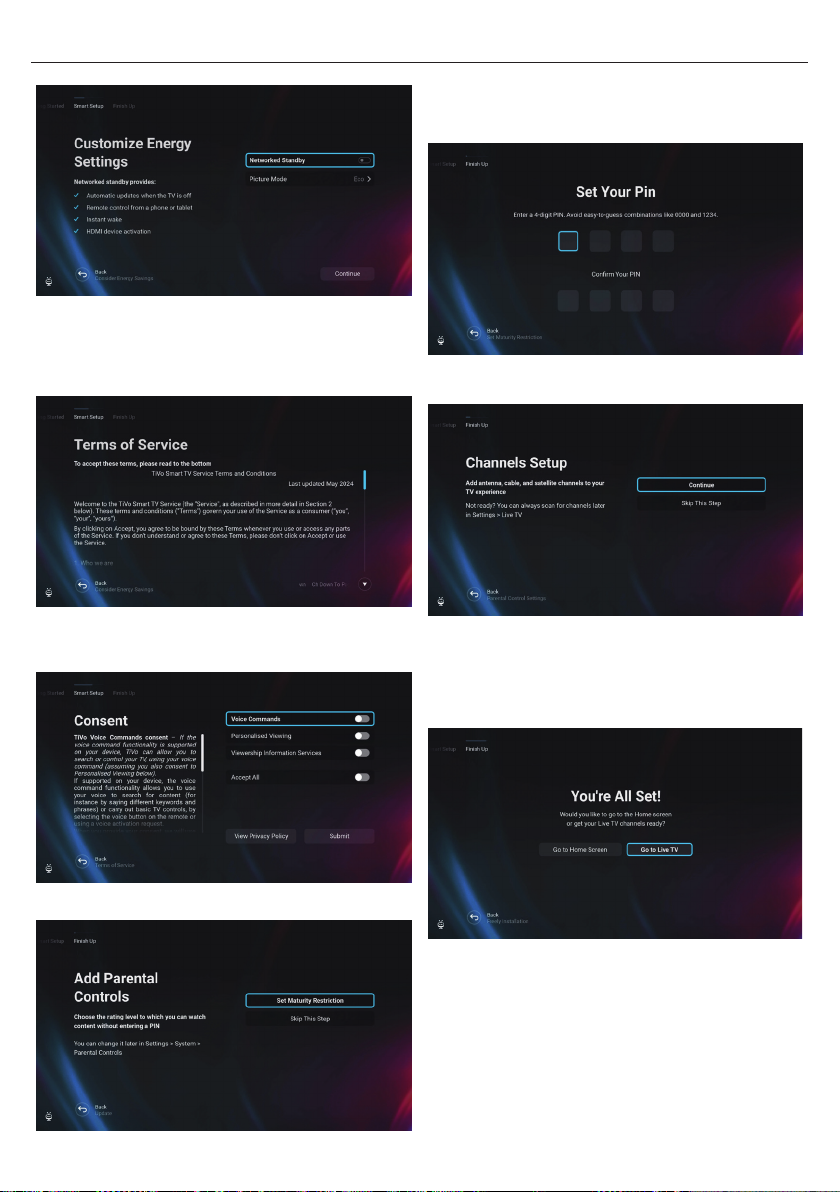
58
Seleccionando [Personalizado] puede cambiar las siguientes opciones:
ū [Modo de espera en red] – activa funciones prácticas como las
actualizaciones automáticas mientras el televisor está en modo de
espera o la activación del televisor a través de otros dispositivos.
ū [Modo de imagen] – Selección de preajustes de imagen. Esto
puede cambiarse posteriormente a través del menú principal.
9. En este paso, puede establecer restricciones de visualización para
los niños. Para ello, seleccione la opción [Establecer restricción de
edad]. Podrá establecer restricciones de visualización en función de
la edad.
10. Se le pedirá que cree un PIN antes de pasar al siguiente paso. Recuerde
el PIN, ya que se utilizará para acceder a varias funciones del televisor,
incluido el bloqueo o el control paterno.
7. En esta pantalla, puede consultar las condiciones de servicio
detalladas. Desplácese hacia abajo y seleccione una de las opciones.
Sin embargo, si las rechaza, algunas funciones inteligentes del
televisor no estarán disponibles.
8. Elija la conguración que preera en esta pantalla y pase al siguiente
paso seleccionando [Enviar].
11. Si tiene un cable de antena conectado a uno de los sintonizadores
del televisor, seleccione [Continuar], elija una de las opciones
aplicables e inicie el proceso de sintonización. Mientras el televisor
está sintonizando, la pantalla proporcionará actualizaciones sobre
el progreso e indicará el número de canales digitales que se están
recibiendo. Si no tiene antena conectada, seleccione la opción [Omitir
este paso].
12. Cuando llegue a esta pantalla, su televisor estará listo para funcionar.
Elija una de las opciones para empezar.
Page 59
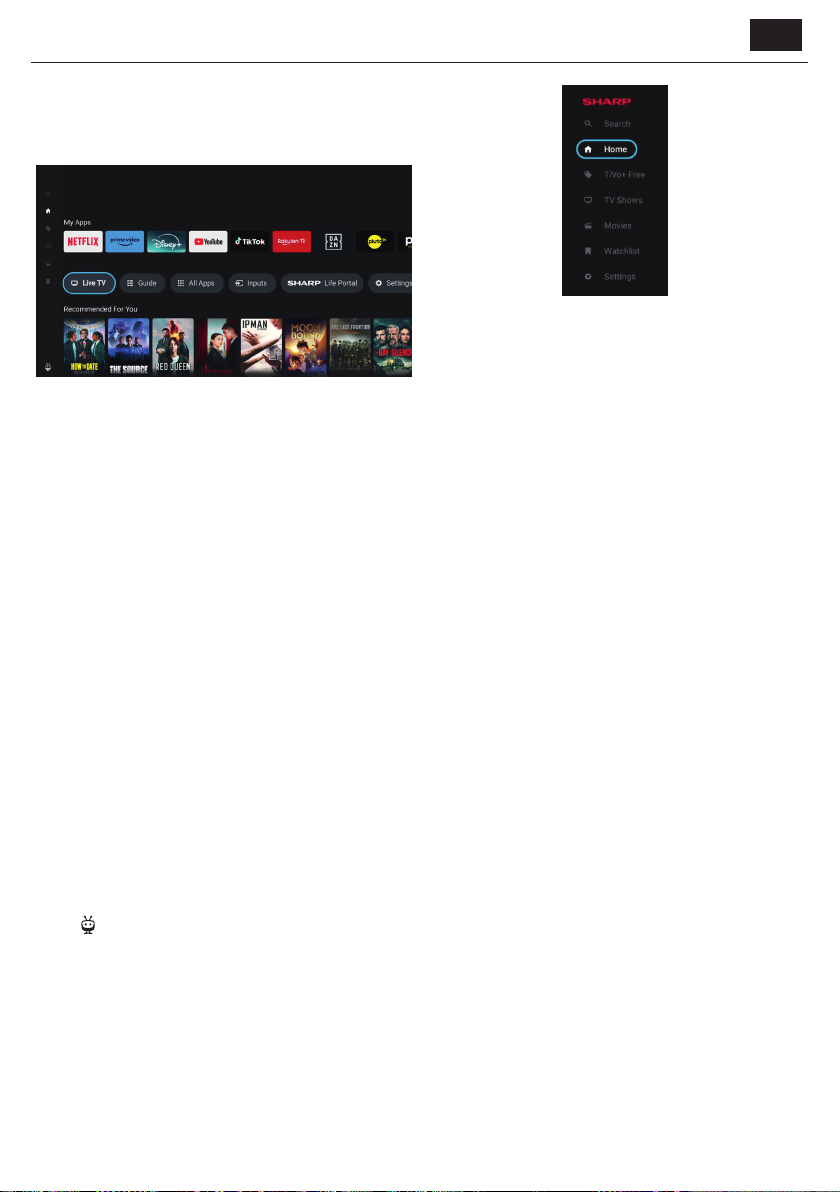
Pantalla de inicio
La pantalla de inicio es el centro de acceso a las distintas funciones y
contenidos del televisor. Ofrece una interfaz fácil de usar que te permite
navegar y explorar diferentes aplicaciones, recomendaciones y ajustes con
facilidad.
El diseño de la pantalla de inicio consta de varias las, cada una de las
cuales ofrece distintas funciones y opciones. Empezando por la parte
superior, puedes ver estas las:
[En tendencia] – Esta la muestra una lista de las películas y programas
que están de moda. Encima del contenido seleccionado, puedes ver en
qué aplicaciones de streaming está disponible. Pulsa [OK] en el contenido
seleccionado para elegir desde qué servicio de streaming reproducir
el contenido. En el mismo menú, también puede añadir el contenido
seleccionado a la lista de vigilancia si desea verlo más tarde.
[Mis aplicaciones] – esta la contiene una lista de tus aplicaciones
favoritas, a las que puedes acceder fácilmente desde la pantalla de inicio.
Al nal de la la hay una opción para gestionar las aplicaciones, donde
puedes decidir qué aplicaciones serán visibles en la pantalla de inicio. Este
ajuste también afecta a las recomendaciones de contenido. El contenido
de las aplicaciones eliminadas de la la [Mis aplicaciones] no se mostrará
en la pantalla de inicio.
[Carrusel de controles] – Esta la contiene atajos útiles:
[TV en directo] – Cambia la fuente a TV en directo.
[Guía] – Abre la guía electrónica de programas de los canales de
televisión sintonizados.
[Todas las aplicaciones] – Abre la lista de todas las aplicaciones
disponibles. Aquí puede seleccionar e iniciar cualquiera de las
aplicaciones disponibles.
[Entradas] – Abre la lista de entradas de TV.
[Life Portal] – Inicia el portal inteligente que contiene el manual
electrónico e información sobre los productos recomendados por
Sharp.
[Conguración] – Abre el menú de conguración del televisor.
[Otras las] – Estas las contienen contenidos recomendados en función
de las preferencias del usuario, programas populares, películas de moda y
nuevos estrenos.
Menú principal
El menú principal está disponible en la pantalla de inicio. Basta con pulsar
el botón
(TiVo) para acceder a la pantalla de inicio y, a continuación,
pulsar el botón de [echa izquierda] para mostrar el menú.
ES
El menú principal contiene estos elementos:
[Buscar] – Una función de búsqueda que te permite encontrar contenidos
en las aplicaciones de streaming.
[Inicio] – Acceso directo para volver a la pantalla de inicio.
[TiVo+ Free] – Muestra la lista de contenidos y aplicaciones gratuitos y
populares.
[Programas TV] – Muestra una lista de programas de TV, cada la contiene
diferentes categorías.
[Películas] – Muestra una lista de películas, cada la contiene diferentes
categorías.
[Lista] de seguimiento] – Lista de contenidos que has añadido a la lista de
seguimiento a través de la pantalla de inicio.
[Conguración] – Abre el menú de conguración del televisor.
Page 60
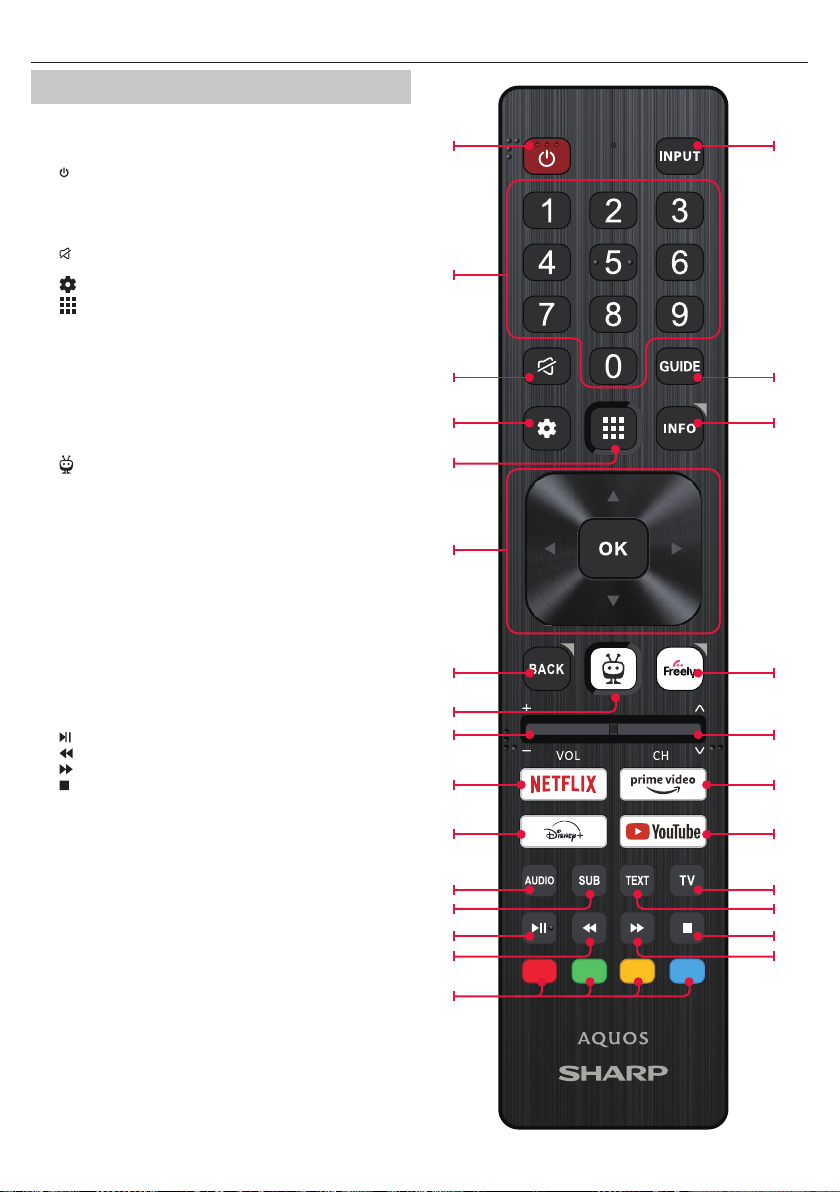
60
Mando a distancia
Descripción de las piezas del mando a
distancia (Opción 1)
1. (En espera): permite encender el televisor cuando se encuentra en
modo en espera y viceversa.
2. INPUT (Entrada): permite mostrar el menú de entrada y salida.
3. Botones de número: 0 a 9 para seleccionar el canal de televisión
directamente.
4.
(Silencio): permite silenciar el sonido y viceversa.
5. GUIDE (Guía): abre la guía de televisión de 7días (modo digital).
6.
(Ajustes): Abre el menú Ajustes.
(Aplicaciones): Abre el menú de aplicaciones.
7.
8. INFO (Información): Pulsación corta: Pulse una vez para ver infor-
mación sobre el programa que está viendo en ese momento. Pulse de
nuevo para ver la lista de canales de TV. Pulsación larga: Abre el portal
Sharp Life.
9. (▲/▼/◄/►/OK): permite navegar a través de los menús en pantalla
y congurar los ajustes del sistema en función de las preferencias del
usuario.
10. BACK (Atrás): Pulsación corta: Retrocede en el menú. Pulsación larga:
Sale del menú o aplicación que se muestra actualmente.
11.
(TiVo): Muestra la pantalla de inicio del televisor.
12. Freely: (Modelos del Reino Unido) Pulsación corta: Accede al servicio
Freely. Sólo disponible en el Reino Unido.
(Modelos UE) Pulsación larga: Se abre una lista de apps. Seleccione
la aplicación que desea asignar a este botón para un acceso rápido.
Pulsación corta: Inicia la aplicación recordada.
13. VOL (+/-): permite aumentar o reducir el nivel de sonido.
14. CH (+/-): permite cambiar al canal anterior siguiente en secuencia.
15. NETFLIX: permite acceder a la aplicación de Netix.
16. Prime video: permite acceder a la aplicación de Prime video.
17. Disney+: permite acceder a la aplicación de Disney+.
18. YouTube: permite acceder a la aplicación de YouTube.
19. AUDIO: permite abrir el menú de pistas de audio.
20. SUB: permite activar y desactivar los subtítulos en la parte inferior de
la pantalla.
21. TEXT (Texto): permite activar y desactivar el teletexto.
22. TV: permite cambiar el televisor a la última entrada vista.
23.
: permite reproducir/poner en pausa medios.
24.
: permite reproducir en modo de rebobinado rápido.
25.
: permite reproducir en modo de avance rápido.
26.
: permite detener la reproducción.
27. Botones de colores: ejecutan la función correspondiente en ese
momento.
1
3
4 5
6 8
7
9
10
11
13 14
15 16
17 18
2
12
19 22
20
21
23 26
24 25
27
Page 61
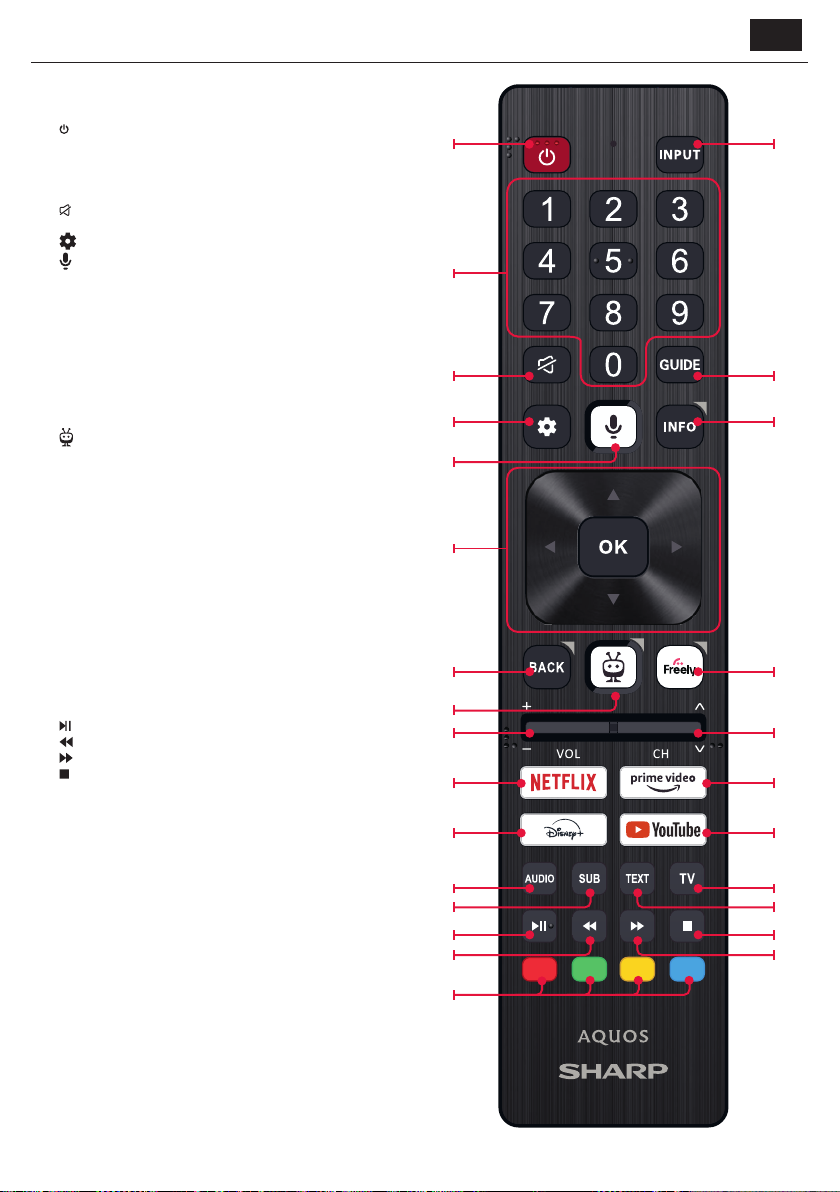
Descripción de las piezas del mando a
distancia (opción 2)
1. (En espera): permite encender el televisor cuando se encuentra en
modo en espera y viceversa.
2. INPUT (Entrada): permite mostrar el menú de entrada y salida.
3. Botones de número: 0 a 9 para seleccionar el canal de televisión
directamente.
4.
(Silencio): permite silenciar el sonido y viceversa.
5. GUIDE (Guía): abre la guía de televisión de 7días (modo digital).
6.
(Ajustes): Abre el menú Ajustes.
(Micrófono): Busca contenidos y controla el televisor con la voz.
7.
Mantenga pulsado el botón y hable por el micrófono.
8. INFO (Información): Pulsación corta: Pulse una vez para ver infor-
mación sobre el programa que está viendo en ese momento. Pulse de
nuevo para ver la lista de canales de TV. Pulsación larga: Abre el portal
Sharp Life.
9. (▲/▼/◄/►/OK): permite navegar a través de los menús en pantalla
y congurar los ajustes del sistema en función de las preferencias del
usuario.
10. BACK (Atrás): Pulsación corta: Retrocede en el menú. Pulsación larga:
Sale del menú o aplicación que se muestra actualmente.
11.
(TiVo): Pulsación corta: Muestra la pantalla de inicio del televisor.
Pulsación larga: Abre el menú de aplicaciones.
12. Freely: (Modelos del Reino Unido) Pulsación corta: Accede al servicio
Freely. Sólo disponible en el Reino Unido.
(Modelos UE) Pulsación larga: Se abre una lista de apps. Seleccione
la aplicación que desea asignar a este botón para un acceso rápido.
Pulsación corta: Inicia la aplicación recordada.
13. VOL (+/-): permite aumentar o reducir el nivel de sonido.
14. CH (+/-): permite cambiar al canal anterior siguiente en secuencia.
15. NETFLIX: permite acceder a la aplicación de Netix.
16. Prime video: permite acceder a la aplicación de Prime video.
17. Disney+: permite acceder a la aplicación de Disney+.
18. YouTube: permite acceder a la aplicación de YouTube.
19. AUDIO: permite abrir el menú de pistas de audio.
20. SUB: permite activar y desactivar los subtítulos en la parte inferior de
la pantalla.
21. TEXT (Texto): permite activar y desactivar el teletexto.
22. TV: permite cambiar el televisor a la última entrada vista.
23.
: permite reproducir/poner en pausa medios.
24.
: permite reproducir en modo de rebobinado rápido.
25.
: permite reproducir en modo de avance rápido.
26.
: permite detener la reproducción.
27. Botones de colores: ejecutan la función correspondiente en ese
momento.
ES
1
3
4 5
6 8
7
9
10
11
13 14
15 16
17 18
2
12
19 22
20
21
23 26
24 25
27
Page 62

62
Control por voz
NOTA :
La información que gura a continuación sólo se aplica a los modelos
equipados con un mando a distancia provisto de micrófono. Estos mandos
a distancia tienen un botón con el símbolo de un micrófono:
Emparejar el mando a distancia
Para utilizar el control por voz, el mando a distancia y el televisor deben
estar emparejados. Este emparejamiento suele realizarse durante la
conguración inicial del televisor. Si te has saltado esta parte de la
conguración, puedes emparejar manualmente el mando siguiendo estos
pasos:
1. Pulse el botón
2. Vaya a [Sistema] > [Mando a distancia].
3. Aparecerá una pantalla con instrucciones de emparejamiento.
4. Mantenga pulsados simultáneamente el botón [de echa izquierda]
y el botón
emparejamiento correcto, puede soltar los botones.
5. El mando a distancia ya está emparejado con el televisor.
(ajustes) para abrir el menú de ajustes.
(TiVo). Cuando aparezca un mensaje sobre el
Buscar contenidos con tu voz
Cuando el mando a distancia esté emparejado, podrás utilizar tu voz para
buscar contenidos. Sigue estos pasos:
1. Mantenga pulsado el botón
2. Hable con naturalidad en la dirección del mando a distancia mientras
mantiene pulsado el botón del micrófono.
3. Suelte el botón cuando termine de hablar.
La búsqueda por control de voz es extremadamente potente e inteligente.
Los siguientes son algunos ejemplos de términos/frases de control por voz:
ū “Películas Bourne”
ū “Comedias de Tom Hanks”
ū “Volveré” o “En directo desde Nueva York”
ū “Ir a mis espectáculos”
ū “Ir a Ajustes”
ū “Activar subtítulos”
(micrófono).
TV en directo
Sintonización de canales terrestres (aire)
Para iniciar la búsqueda automática de canales, siga los pasos que se
indican a continuación:
1. Pulse el botón
directo].
2. En [Conguración de Canales] > [Tipo de Fuente] ajuste la opción
[Antena].
3. Seleccione [Escanear canales] > [Buscar Antena].
4. Seleccione [Búsqueda automática] para iniciar la sintonización
automática de canales.
5. O seleccione [Búsqueda manual] para sintonizar sólo una banda de
frecuencias (múltiplex).
Sintonizar canales por cable
Para iniciar la búsqueda automática de canales, siga los pasos que se
indican a continuación:
1. Pulse el botón
directo].
2. En [Conguración de canales] > [Tipo de fuente], seleccione la
opción [Cable].
3. Seleccione [Escanear canales] > [Búsqueda por Cable].
4. Seleccione [Completo] para iniciar la sintonización automática de
canales.
(ajustes) y, a continuación, seleccione [TV en
(ajustes) y, a continuación, seleccione [TV en
5. Alternativamente, seleccione [Rápido] para introducir la información
proporcionada por su operador de cable para una sintonización
rápida.
Sintonización de canales por satélite
Para iniciar la búsqueda automática de canales, siga los pasos que se
indican a continuación:
1. Pulse el botón
directo].
2. En [Conguración de canales] > [Tipo de fuente] ajuste la opción
[Satélite].
3. Seleccione [Escanear canales] > [Búsqueda Satélite]. En este menú
puede ver varios tipos de modos de búsqueda de satélites entre los
que elegir. Seleccione el que corresponda a su sistema de satélite:
[DiSEqC 1.0] – Escanea los canales de hasta 4 satélites.
[DiSEqC 1.1] – Escanea los canales de hasta 16 satélites.
[DiSEqC 1.2] – Utilice esta opción si tiene una antena parabólica
con un motor de un solo eje.
[Unicable I] – Escanea los canales de hasta 2 satélites con hasta 8
números de banda de usuario.
[Unicable II] – Escanea los canales de hasta 4 satélites con hasta 32
números de banda de usuario.
4. En el siguiente paso, seleccione el satélite que desea sintonizar.
Dependiendo de su sistema, es posible que pueda seleccionar varios
satélites.
5. Se pueden congurar otras opciones para cada satélite seleccionado.
Cuando haya terminado, seleccione la opción [Continuar] para iniciar
el proceso de sintonización.
(ajustes) y, a continuación, seleccione [TV en
Lista de canales
La lista de canales de su televisor le permite acceder a todos los canales de
televisión disponibles desde una única ubicación. Siga estas instrucciones
para acceder y gestionar su lista de canales:
1. Pulse el botón [INPUT] de su mando a distancia para abrir la lista de
entradas.
2. Seleccione su TV en directo de la lista. Puede estar marcada como
[Antena], [Cable] o [Satélite].
3. Pulse el botón [INFO] para ver información básica sobre el programa
actual.
4. Pulse [INFO] una vez más y aparecerá la lista de canales.
5. Utilice los botones de echa izquierda y derecha para desplazarse por
la lista. Pulse [OK] para empezar a ver el canal seleccionado.
Editar la lista de canales
A través de la gestión de canales, puedes ocultar y marcar como favoritos
canales.
1. Pulse el botón
2. Vaya a [TV en directo] > [Conguración de canales] > [Gestionar
canales].
3. Aparecerá la pantalla de gestión de canales.
4. Para ocultar un canal concreto de la lista de canales, márquelo en la
columna con el símbolo [del ojo tachado].
5. Para añadir un canal concreto a la lista de favoritos, márquelo en la
columna con el símbolo [del corazón].
6. Para anular la ocultación de un canal o eliminarlo de los favoritos,
desmarcalo en la columna correspondiente.
(ajustes) para abrir el menú de ajustes.
Lista de favoritos
La lista de favoritos de tu televisor te permite acceder rápidamente a los
canales que más ves. Sigue estas instrucciones para acceder y gestionar tu
lista de favoritos:
Page 63

ES
Añadir o eliminar canales de la lista de favoritos
1. Pulse el botón
2. Vaya a [TV en directo] > [Conguración de canales] > [Gestionar
canales].
3. Aparecerá la pantalla de gestión de canales.
4. Para añadir un canal concreto a la lista de favoritos, márquelo en la
columna con el símbolo [del corazón].
5. Para eliminar un canal de la lista de favoritos, desmárquelo en la
misma columna.
Utilizar la lista de favoritos
1. Mientras ve la televisión, pulse dos veces el botón [INFO] para mostrar
la lista de canales.
2. En el mando a distancia, pulsa la echa abajo y selecciona [Filtros].
3. Seleccione la opción [Favoritos].
4. Ahora, cada vez que pulses dos veces el botón [INFO], sólo se
mostrarán tus canales favoritos en lugar de la lista de canales estándar.
NOTA :
Si desea visualizar todos los canales de la lista de canales, repita los pasos
anteriores, pero en el paso 3 seleccione la opción [To do] .
(ajustes) para abrir el menú de ajustes.
Menú Ajustes
Instrucciones básicas para navegar por los
menús
Para acceder al menú principal, pulse el botón (ajustes) del mando a
distancia.
Utilice los botones de desplazamiento (▲/▼/◄/►) para navegar por los
menús.
Para conrmar un ajuste, pulse el botón [OK].
Para retroceder un paso en el menú, pulse el botón [ATRÁS].
Para salir de un menú en cualquier momento, mantenga pulsado el botón
[ATRÁS].
Imagen
Para acceder al menú Imagen, pulse el botón (ajustes) del mando
a distancia y seleccione [Imagen]. Tenga en cuenta que los ajustes de
imagen se conguran individualmente para cada fuente de entrada.
Si desea cambiar los ajustes de imagen para una entrada especíca,
primero debe cambiar a esa entrada. Dentro de este menú, encontrará las
siguientes opciones:
[Modo de imagen] – Elija entre los siguientes preajustes:
[Eco] – Opción por defecto, con retroiluminación reducida para
disminuir el consumo de energía.
[Natural] – Ajustes recomendados para uso general.
[Dinámico] – Mejora la saturación y la nitidez de la imagen.
[Película] – Ajustada para colores más claros y brillo reducido.
[Deportes] – Optimiza la calidad de imagen de las retransmisiones
deportivas.
[Juego] – Óptimo para juegos, desactivando el post-procesamiento
para minimizar el retardo de entrada.
[Personalizado 1] / [Personalizado 2] – Modo de imagen personal
que puedes personalizar manualmente según tus preferencias.
NOTA :
Al reproducir contenido HDR, los elementos de [Modo de imagen] se
sustituirán por opciones especícas para vídeo HDR.
[Tamaño de imagen] – Opciones para la relación de aspecto de la imagen.
[Auto] – Muestra automáticamente el mejor formato de imagen para
que la imagen esté en la posición correcta. Pueden aparecer líneas
negras en la parte superior/inferior y/o en los laterales.
[16/9] – Muestra una imagen 4:3 en tamaño 16:9; la imagen se estira
horizontal y verticalmente. Esto recorta parte de la parte superior e
inferior de la imagen.
[4/3] – Muestra una imagen 16:9 a tamaño 4:3; la imagen se acorta
horizontalmente. Aparecen barras laterales en ambos bordes de la
pantalla. Muestra la imagen 4:3 en su tamaño original. Las barras
laterales se muestran para llenar la pantalla 16:9.
[Ajustar a pantalla] – Muestra una imagen en el modo de pantalla
completa. La señal 16:9 se mostrará en la proporción original. Otros
formatos de imagen se ampliarán para llenar la pantalla.
[Ajustes avanzados] – Contiene ajustes que permiten personalizar la
calidad de la imagen.
[Aplicar a todas las entradas] – Al seleccionar esta opción se aplicarán los
ajustes de imagen actuales a todas las entradas de vídeo.
[Restablecer] – Esta opción permite restablecer la conguración de vídeo
predeterminada.
[Modo Auto de juego] – cuando este modo está activado, el televisor
detecta automáticamente si hay una consola de juegos o un PC conectado
y jugando activamente. A continuación, cambia a un modo preestablecido
que reduce el retardo de entrada y mejora la experiencia de juego.
[Noticaciones de Dolby Vision] – Si está activada, aparecerá una
noticación en la pantalla cuando se empiece a reproducir contenido
Dolby Vision.
Avanza Conguración
[Retroiluminación] – Ajusta el brillo de la pantalla aumentando o
disminuyendo la retroiluminación del panel.
[Brillo] – Aumenta o disminuye el brillo general de la imagen.
[Contraste] – Ajusta el equilibrio entre los niveles de blanco y negro.
[Color] – Aumenta la intensidad del color a partir del blanco y negro.
[Nitidez] – Mejora o reduce la nitidez de la imagen.
[Brillo y detalles]
[Gamma] – Ajusta los tonos entre las partes claras y oscuras de la
imagen.
[Retroiluminación dinámica] – Este ajuste modica la intensidad de la
retroiluminación en función del brillo de la escena. Realza las escenas
brillantes aumentando la retroiluminación y la atenúa para las escenas
oscuras. Puedes seleccionar varios niveles para controlar la intensidad
del efecto.
[Contraste local] – Ajusta automáticamente los niveles de contraste de
la imagen en función del contenido visualizado. El objetivo es mejorar
la calidad general de la imagen oscureciendo las escenas oscuras y
aclarando las escenas brillantes.
[Control luma adaptativo] – Mejora dinámica del contraste de vídeo
para ajustar automáticamente el nivel de Luma de la señal de imagen.
[Mejora de resolución] – Este modo de procesamiento de imágenes
agudiza la imagen y elimina el ruido. Se recomienda utilizarlo con
fuentes de vídeo de baja calidad.
[Ajuste preciso del color]
[Temperatura de color] – Afecta a la calidez o frialdad de la imagen.
Elija entre los siguientes preajustes:
[Fresco] – Aumenta los tonos azules de la imagen.
[Neutro] – Ajustes predeterminados de temperatura de color.
[Cálido] – Aumenta los tonos rojos de la imagen.
[Cambio de color] – Ajusta el tono o matiz de la imagen para corregir
cualquier desequilibrio de color. Esto puede ayudar a garantizar que
los colores, especialmente los tonos de piel, parezcan naturales y que el
balance de color general de la imagen sea preciso.
[Luz azul reducida] – Activando esta opción se reduce la emisión de
luz azul, lo que puede ayudar a evitar la fatiga ocular al leer texto. La
luz azul de los televisores también puede suprimir la liberación de
melatonina, lo que afecta al sueño. Si tienes problemas para dormir,
considera la posibilidad de activar esta función.
[Espacio de color] – Esta opción permite cambiar entre diferentes
estándares de espacio de color, deniendo la gama de colores que una
pantalla puede reproducir con precisión. Sólo disponible en modo SDR.
[Ruido y artefactos] – ajustes para reducir el ruido y eliminar los artefactos
de la imagen.
[Reducción de ruido] – Filtra y reduce el ruido de la imagen
Page 64

64
(interferencias).
[Reducción de ruido MPEG] – Reduce el ruido de bloque y el ruido de
mosquito causado por la compresión digital.
[Reproducción de color de 10 bits] – reduce el efecto de bandas de
color en contenidos con gradientes de color elevados.
[Calibración] – Ajustes de imagen avanzados para usuarios expertos.
[Corrección del equilibrio de blancos de 2 puntos] – Activa o
desactiva la aplicación de los ajustes de balance de blancos de 2
puntos.
[Calibrar 2puntos] – Ajusta la corrección de 2 puntos del balance de
blancos cambiando el desplazamiento RGB y la ganancia.
[Corrección del equilibrio de blancos de 11 puntos] – Activa o
desactiva la aplicación de los ajustes del balance de blancos de 11
puntos.
[Calibrar 11puntos] – Ajusta con precisión la corrección del balance
de blancos ajustando el contraste de los tres colores primarios.
[Sintonizador de color] – Activa o desactiva la aplicación de los ajustes
de reproducción cromática.
[Calibrar la reproducción del color] – Ajustes expertos para anar la
precisión del color de la imagen.
[Restablecer calibración] – Restablece todos los ajustes de calibración
a sus valores predeterminados.
Audio
Para acceder al menú de Audio, pulse el botón (ajustes) del mando
a distancia y seleccione [Audio]. Dentro de este menú, encontrará las
siguientes opciones:
[Ruta de salida de audio] – congura cómo se dirige el audio desde el
televisor a dispositivos de audio externos, como barras de sonido, sistemas
de cine en casa o auriculares.
[Altavoz interno del TV] – El audio se reproduce a través de los
altavoces integrados del televisor.
[S/PDIF óptica] – El audio se reproduce en el dispositivo conectado a
través del cable óptico.
[HDMI eARC] – El audio se reproduce en el dispositivo compatible con
ARC/eARC conectado a través del cable HDMI.
[Auriculares] – Envía audio a través de una toma de auriculares
estándar a altavoces o auriculares externos.
NOTA :
La conexión de auriculares o de un dispositivo compatible con ARC/eARC
cambia automáticamente la salida de audio a ese dispositivo. Sin embargo,
puede anular la salida a través de este menú en cualquier momento. Por
ejemplo, aunque haya auriculares conectados, puede cambiar la salida de
sonido a los altavoces internos del televisor.
[Modo de sonido DolbyAudio™] – Seleccione uno de los perles de
sonido predenidos.
[Desactivado] – Todas las mejoras de audio están desactivadas.
[Personalizado] – Te permite controlar manualmente parámetros de
audio especiales:
[Virtualización de altavoces] – Permite activar el efecto de sonido
envolvente Dolby.
[Nivelación de volumen] – solución de Dolby para reducir la
uctuación de los niveles de volumen en varios tipos de contenidos
y entradas.
[Mejora de diálogo] – Mejora el habla destacándola sobre el ruido
de fondo para mejorar la claridad.
[Restablecer modo de sonido personalizado] – Restablece los
ajustes de audio a sus conguraciones predeterminadas.
[Normal] – Optimiza la calidad del sonido para contenidos generales.
[Atmos] – Activa Dolby Atmos, proporcionando una experiencia de
sonido más envolvente con canales de altura.
[Película] – Optimiza el sonido envolvente adecuado para películas.
[Musical] – Optimiza el sonido para escuchar música.
[Deportes] – Simula el gran espacio de un estadio u otro recinto.
[Juego] – Mejora los efectos de sonido para una experiencia de juego
más envolvente.
[Noche] – Reduce los sonidos fuertes manteniendo la claridad, ideal
para ver a altas horas de la noche.
[Voz] – Mejora la claridad de la voz reduciendo el sonido de fondo.
[Surround Downmix] – Este menú controla cómo se reproducirá el sonido
surround en los altavoces del televisor.
[Estéreo] – Sólo se reproducirán por los altavoces los canales izquierdo
y derecho. Los canales central y surround se ignorarán.
[Compatible con envolvente] – Los canales izquierdo, derecho y
surround se reproducirán desde los altavoces.
[Retraso de audio] – Ajusta el retardo de audio para sincronizar la imagen
y el sonido de los altavoces externos conectados a través de una salida de
audio digital.
[Formato de audio digital] – Congure los ajustes para la salida de audio
digital.
[Auto] – Selecciona automáticamente los ajustes óptimos.
[Bitstream] – El ujo de audio será procesado por el dispositivo
conectado a través de la salida digital (barra de sonido, receptor AV,
etc.).
[PCM] – El ujo de audio será procesado por el televisor.
Entradas
Para acceder al menú Entradas, pulse el botón (ajustes) del mando a
distancia y seleccione [Entradas]. Tenga en cuenta que este menú está
dedicado a la conguración de la fuente. Para cambiar de fuente, pulse el
botón [INPUT].
Reordenación de las fuentes
1. Seleccione la fuente que desea desplazar a otra posición.
2. Mantenga pulsado el botón [OK].
3. Utilice los botones de echa para mover la fuente a una nueva
posición.
4. Pulse [OK] para conrmar la nueva posición.
Edición de las fuentes
Seleccione la fuente que desea editar y pulse brevemente el botón [OK].
Aparecerá un menú con opciones de edición:
[Cambiar nombre] – Cambia el nombre de la fuente. Por ejemplo,
puede cambiar el nombre de la fuente para reejar el tipo de dispositivo
conectado.
[Cambiar icono] – Permite seleccionar uno de los iconos predenidos para
la fuente editada.
[Ocultar en el panel Entrada] – Hace que la fuente editada sea invisible
en la lista de fuentes.
[Restablecer] – Restablece el nombre y la conguración por defecto de la
fuente editada.
[Cambiar la versión de HDMI EDID] – Este elemento le permite cambiar el
modo de la entrada HDMI seleccionada. Si no recibe imagen o sonido del
dispositivo HDMI conectado, puede cambiar manualmente a una versión
EDID diferente.
[Auto] – El televisor selecciona automáticamente la opción óptima. Si
no recibe imagen y/o sonido a través de HDMI, pruebe a seleccionar
manualmente otras opciones.
[HDMI 1.4] – Recomendado cuando el televisor está conectado a un
dispositivo con una salida HDMI 1.4 o inferior, como un reproductor
Blu-Ray Full HD o un reproductor de DVD.
[HDMI 2.1] – Recomendado cuando el televisor está conectado a un
dispositivo con una salida HDMI 2.0 o superior, como un reproductor
Blu-ray 4K. Este ajuste también permite el contenido HDR.
NOTA :
Todos los ajustes anteriores afectan a la apariencia de la lista de fuentes.
[HDMI-CEC]
Active o desactive la función HDMI CEC. Esta función le permite controlar
los dispositivos conectados a través de HDMI utilizando el mando a
distancia del televisor.
Red
Para acceder al menú Red, pulse el botón (ajustes) del mando
Page 65

ES
a distancia y seleccione [Red]. Dentro de este menú, encontrará las
siguientes opciones:
[Cableada] – Muestra información sobre la conexión de red cableada.
[Red inalámbrica] – Muestra la red inalámbrica a la que está conectado
el televisor y la lista de redes disponibles. Si desea conectarse a otra red
inalámbrica, selecciónela de la lista. Si se conecta a la red por primera vez,
se le pedirá que introduzca la contraseña mediante el teclado en pantalla.
Hay más opciones disponibles:
[Escanear redes] – Vuelve a escanear todas las redes inalámbricas de
la zona.
[Introducir el nombre de la red] – le permite añadir manualmente
una red Wi-Fi. Esto es necesario si ha congurado una red inalámbrica
invisible/oculta en el router.
Cuando seleccione la red inalámbrica a la que está conectado actualmente,
obtendrá las siguientes opciones:
[Desconectar] – Desconecta el televisor de la red actual y recuerda la
contraseña.
[Desconectar y olvidar contraseña] – desconecta el televisor de la red
actual y olvida la contraseña. Para volver a conectarse, se le pedirá que
introduzca de nuevo la contraseña.
[Conguración de red] – dena las reglas de conexión de red para el
televisor.
[Automática] – El televisor se conectará automáticamente a la red si
DHCP está activado en el router.
[Manual] – Congure manualmente los ajustes IP.
TV en directo
Para acceder al menú TV en directo, pulse el botón (ajustes) del mando
a distancia y seleccione [TV en directo]. Dentro de este menú, encontrará
las siguientes opciones:
[Conguración de canales] – Ajustes para la sintonización de canales.
[Tipo de fuente] – Seleccione el tipo de recepción que desea editar o
sintonizar.
[Antena] – Seleccione esta opción si desea editar o sintonizar
canales de antena.
[Cable] – Seleccione esta opción si desea editar o sintonizar canales
por cable.
[Satélite] – Seleccione esta opción si desea editar o sintonizar
canales por satélite.
[Escanear canales] – Menú desde el que puede buscar canales a través
de uno de sus sintonizadores de TV.
[Búsqueda de antena] – Opciones de sintonización de canales de
antena.
[Búsqueda de canales por cable] – Opciones de sintonización de
canales por cable.
[Búsqueda por satélite] – Opciones de sintonización de canales
por satélite.
[Gestionar canales] – Acceda al menú de gestión de canales, que le
permite ocultar o marcar canales como favoritos. Dependiendo del
país seleccionado durante la conguración inicial, también puede estar
disponible la reordenación de canales.
[Actualización automática de canales] – Mientras el televisor está en
modo de espera, comprobará si se han producido cambios en la red de
televisión una vez al día. Si es necesario, actualizará los canales actuales
y almacenará los nuevos.
[Congurar CI+] – Conguración del módulo CA y de la tarjeta CI+.
[Congurar Freely] – Conguración de la aplicación Freely. Disponible
solo en España.
[Subtítulos] – Conguración de los subtítulos de la televisión digital.
[Seleccionar subtítulos automáticamente] – Si esta opción está
activada, el televisor mostrará automáticamente subtítulos en los
idiomas congurados en las opciones siguientes (si están disponibles).
[Idioma principal para subtítulos opcionales] – Idioma preferido
para los subtítulos.
[Idioma secundario de los subtítulos] – Idioma secundario de
subtítulos, seleccionado si no están disponibles los subtítulos en el
idioma principal.
[Subtítulos para problemas auditivos] – Muestra subtítulos en la
parte inferior de la pantalla para espectadores con problemas de
audición.
[Audio] – Ajustes para el audio de la TV digital.
[Idioma de audio principal] – Idioma de audio preferido cuando hay
varias opciones disponibles.
[Idioma de audio secundario] – Idioma de audio secundario,
seleccionado si el audio en el idioma principal no está disponible.
[Descripción del audio] – Banda sonora adicional para discapacitados
visuales. Disponible sólo en determinados contenidos de TV digital.
[Subtítulos hablados] – Activa/desactiva la lectura de subtítulos en
voz alta.
[Volumen de la descripción del audio] – Control de volumen para la
pista [Descripción del audio].
[Aplicaciones de TV interactivas] – Ajustes para aplicaciones de TV
interactivas.
[Activar HbbTV] – Activa o desactiva HbbTV (Hybrid Broadcast
Broadband TV), que ofrece servicios de televisión interactivos como
vídeo a la carta, catch-up TV, publicidad interactiva, juegos y mucho
más. Cuando HbbTV está activado, puede acceder a él en el canal que
esté viendo en ese momento pulsando el botón rojo del mando a
distancia. Tenga en cuenta que cada canal tiene su propia aplicación
HbbTV, y que algunos canales pueden no tener HbbTV disponible.
[Bloquear cookies de terceros] – Activando esta opción se bloquearán
3rd cookies de terceros, impidiendo que terceros rastreen tu actividad
online.
Accesibilidad
Los ajustes de accesibilidad son un conjunto de funciones diseñadas para
facilitar el uso del televisor a las personas con discapacidad. Estos ajustes
ayudan a los usuarios con discapacidad visual o auditiva adaptando la
interfaz y el contenido del televisor.
Acceso rápido a accesibilidad: mantenga pulsado el botón
para abrir el acceso rápido a accesibilidad desde cualquier lugar del
televisor.
También puede acceder al menú Accesibilidad pulsando el botón
(conguración) del mando a distancia y seleccionando [Accesibilidad].
[Guía de audio]: escuche cómo el televisor lee en voz alta cada elemento
que resalte, incluidas las descripciones del contenido.
[Guía de audio]: active o desactive la lectura en voz alta de las
opciones que aparecen en pantalla.
[Volumen]: ajuste el nivel de audio de la voz al volumen del televisor:
igual al volumen del televisor, más bajo, más alto.
[Velocidad]: ralentice o acelere la voz de 0,25x a 2x.
[Tono]: ajuste el tono de la voz: bajo, normal, alto.
[Subtítulos de la TV en directo]: texto en pantalla que proporciona una
transcripción de los diálogos y efectos de sonido, principalmente para
personas sordas o con problemas de audición.
[Descripción de audio]: proporciona una descripción narrada de los
elementos visuales de la pantalla, como acciones, personajes y escenas,
para espectadores con discapacidad visual.
[Sonido de alimentación del TV]: reproduce un efecto de sonido cuando
el televisor se enciende o se apaga.
Información sobre alto contraste: dado que la interfaz del sistema
operativo TiVo está congurada de forma predeterminada con alto
contraste, no es posible ajustar manualmente el contraste del texto.
(silenciar)
Sistema
Para acceder al menú Sistema, pulse el botón (ajustes) del mando a
distancia y seleccione [Sistema]. Dentro de este menú, encontrará las
siguientes opciones:
[Información del sistema] – muestra información sobre el televisor, el
sistema operativo y los distintos identicadores utilizados por TiVo o por
aplicaciones de terceros.
[Actualizaciones del software] – Gestión de las actualizaciones de
software.
Page 66

66
[Comprobar si hay actualizaciones] – Compruebe manualmente si
hay actualizaciones de software. Si se encuentra software nuevo, tendrá
la opción de instalarlo.
[Novedades] – Información sobre los cambios en el nuevo software.
Esta opción sólo es visible después de una actualización.
[Actualizaciones automáticas] – Active o desactive las actualizaciones
automáticas. Cuando el televisor no esté en uso o se encuentre en
modo de espera, buscará automáticamente nuevas actualizaciones
de software. Si se encuentra una nueva actualización, se descargará e
instalará automáticamente sin conrmación del usuario.
[Idioma] – Selecciona el idioma de los menús. En los modelos con mando
a distancia por voz, el idioma del menú seleccionado también se ajustará
para el reconocimiento de voz.
[País] – Muestra el país seleccionado durante la conguración inicial. La
conguración del país sólo se puede cambiar durante la conguración
inicial después de realizar un restablecimiento de fábrica.
[Hora y zona horaria] – Opciones para
[Fuente horaria] – Establezca la fuente de la que se obtendrá
automáticamente la información sobre la hora y la fecha.
[Zona horaria] – Opción para seleccionar su zona horaria, si su país
tiene varias.
[Control parental] – Al entrar en este menú, se le pedirá que introduzca el
PIN. Si no creó un PIN durante la primera instalación, se le pedirá que cree
uno ahora. En este menú, verá las siguientes opciones:
[Control parental] – permite activar o desactivar el control parental.
[Gestionar restricciones de madurez] – Elija un nivel de clasicación
hasta el cual se puedan ver contenidos sin introducir un PIN.
[TV] – Establece restricciones para los canales de TV.
[Difusión] – Restricciones que se aplican a las recomendaciones y a
los resultados de búsqueda en tu experiencia TiVo.
[Eliminar contenidos sin clasicar] – Oculta el contenido sin
información de clasicación.
[Accesorios Bluetooth] – Muestra una lista de dispositivos Bluetooth
disponibles y conectados. Este menú permite emparejar, desemparejar o
desconectar accesorios Bluetooth, como gamepads.
[Mando a distancia] – Puede emparejar su mando a distancia por voz a
través de esta opción para activar el control por voz. Siga las instrucciones
en pantalla para emparejar el mando a distancia.
[Pantalla de encendido] – Determina lo que aparece en la pantalla
después de encender el televisor. Puede elegir entre la pantalla de inicio o
la última entrada vista.
[Modo de ahorro de energía] – Opciones de ahorro de energía:
[Modo en espera] – Controla el tiempo que el televisor seguirá
funcionando sin que se pulse ningún botón del mando a distancia
antes de pasar al modo de espera.
[Modo de espera en red] – conguración para poder activar el
televisor desde la red a través de un dispositivo móvil. Tenga en cuenta
que la activación de esta función aumentará el consumo de energía del
televisor en modo de espera.
[Apagar] – Apaga el televisor, de forma similar a pulsar el botón
Standby del mando a distancia.
[Reiniciar] – Reinicia el televisor. Reiniciar el televisor es un método
ecaz para resolver algunos problemas. No se borrará ninguna
conguración.
[Restablececimiento a los valores de fábrica] – restablece la
conguración predeterminada de fábrica del televisor. Al realizar un
restablecimiento se borrarán todos los datos, ajustes y personalizaciones.
Información legal
Para acceder al menú Legal, pulse el botón (ajustes) del mando a
distancia y seleccione [Información legal]. En este menú puede:
ū Revisar las condiciones
ū Ver y gestionar consentimientos: esto puede activar o desactivar
determinadas funciones de TV en función de sus elecciones.
ū Establecer reglas para la relevancia de los anuncios
ū Ver información sobre el software de código
abierto utilizado en el televisor
ū Ver información del fabricante
Uso del televisor con otros dispositivos
Reproducción de contenidos almacenados en
un dispositivo USB
Conecta un dispositivo de almacenamiento USB al puerto USB del televisor
para disfrutar de los archivos de fotos, música y vídeo almacenados en el
dispositivo.
1. Conecta el dispositivo de almacenamiento USB al televisor.
2. Si el televisor está encendido, verá una noticación en la parte inferior
de la pantalla sobre la unidad USB conectada. Seleccione la opción
[Abrir] para examinar el USB. También puede seleccionar USB en el
menú de fuentes.
3. Navegue por la lista de carpetas y archivos y seleccione el archivo
deseado.
4. Pulse OK y se iniciará la reproducción.
NOTA :
ū Dependiendo de la dimensión de la imagen, el tamaño del
archivo y el número de archivos de una carpeta, algunas
imágenes fotográcas o carpetas tardan en mostrarse.
ū La visualización del contenido del dispositivo USB puede
tardar algún tiempo dependiendo del contenido.
ū Mientras accede al dispositivo USB, no desconecte la alimentación del
televisor ni del dispositivo USB, ya que los datos podrían corromperse.
ū Dependiendo del archivo, puede que la reproducción no sea posible.
ū Algunas fotos y películas pueden aparecer ampliadas, lo que reduce la
calidad de la imagen. Dependiendo del tamaño y la relación de aspecto,
es posible que las imágenes no se muestren a pantalla completa.
ū La visualización de una foto puede tardar mucho tiempo,
dependiendo del archivo o de la conguración.
ū Los puertos USB del televisor admiten los
sistemas de archivos FAT32 y NTFS.
ū Si tu cámara de fotos digital no funciona con el televisor,
prueba a establecer la conguración de conexión USB
de la cámara en Almacenamiento masivo.
Conexión de accesorios Bluetooth
NOTA :
La conectividad Bluetooth solo es compatible con los modelos 4K UHD. Los
modelos HD y Full HD no están equipados con la función Bluetooth.
Emparejar el dispositivo
Puedes conectar al televisor dispositivos Bluetooth, como gamepads.
Tenga en cuenta que las barras de sonido Bluetooth y los auriculares
Bluetooth no son compatibles. Sigue estos pasos para emparejar tu
dispositivo Bluetooth:
1. Ponga el dispositivo Bluetooth en modo de emparejamiento. Consulta
el manual de usuario del dispositivo para obtener instrucciones.
2. En el menú de conguración del televisor, vaya a [Sistema] >
[Accesorios Bluetooth].
3. En la lista de dispositivos, seleccione su dispositivo y pulse [OK].
4. Seleccione la opción [Emparejar].
Desconectar el aparato
Si quieres desconectar tu dispositivo Bluetooth pero mantenerlo
emparejado con el televisor, sigue estos pasos:
1. En el menú de conguración del televisor, vaya a [Sistema] >
[Accesorios Bluetooth].
2. Seleccione el dispositivo que desea desconectar y pulse [OK].
3. Seleccione la opción [Desconectar].
Page 67

NOTA :
Para volver a conectar el dispositivo, siga los pasos 1 y 2 anteriores y, a
continuación, seleccione la opción [Conectar].
Desemparejar el dispositivo
Si quieres eliminar por completo tu dispositivo Bluetooth de la lista, sigue
estos pasos:
1. En el menú de conguración del televisor, vaya a [Sistema] >
[Accesorios Bluetooth].
2. Seleccione el dispositivo que desea desemparejar y pulse [OK].
3. Seleccione la opción [Desemparejar].
Congurar el televisor
Control parental
Este televisor ofrece opciones de control parental que permiten restringir
el acceso a determinados contenidos y aplicaciones. Al congurar el
control parental en el televisor, puede asegurarse de que sus hijos sólo
accedan a contenidos apropiados para su edad y utilicen el dispositivo
de forma segura y responsable. A continuación te explicamos cómo
congurar el control parental de tu televisor:
1. Pulse el botón
2. A continuación, vaya a [Sistema] > [Control parental].
3. Introduzca su PIN. Si aún no ha creado un PIN de TV, se le pedirá que
lo haga ahora.
NOTA :
Recuerde su PIN. Lo necesitarás para activar/desactivar el control parental
o para acceder a contenidos restringidos cuando el control parental esté
activado.
Puede cambiar estas opciones en el menú Control Parental:
[Control parental] – permite activar o desactivar el control parental.
[Gestionar restricciones de madurez] – Elija un nivel de clasicación
hasta el cual se puedan ver contenidos sin introducir un PIN.
[TV] – Establece restricciones para los canales de TV.
[Difusión] – Restricciones que se aplican a las recomendaciones y a los
resultados de búsqueda en tu experiencia TiVo.
[Eliminar contenidos sin clasicar] – Oculta el contenido sin
información de clasicación.
Restablecimiento de fábrica
Antes de desechar, revender o regalar el televisor, es necesario realizar
un restablecimiento de fábrica. De lo contrario, personas no autorizadas
podrían acceder a sus datos personales.
Realizar un restablecimiento de fábrica en el televisor restaurará el
dispositivo a su conguración original de fábrica, borrando todos los datos,
ajustes y personalización. A continuación te explicamos cómo realizar un
restablecimiento de fábrica:
1. Pulse el botón
2. Vaya a [Sistema] > [Restablececimiento a los valores de fábrica].
3. A continuación, conrme seleccionando [Restablecer].
Tras el último paso, se realiza el restablecimiento de fábrica y, cuando se
reinicia el televisor, aparece la primera pantalla de instalación.
(ajustes) para abrir el menú de ajustes.
(ajustes) del mando a distancia.
ES
Page 68
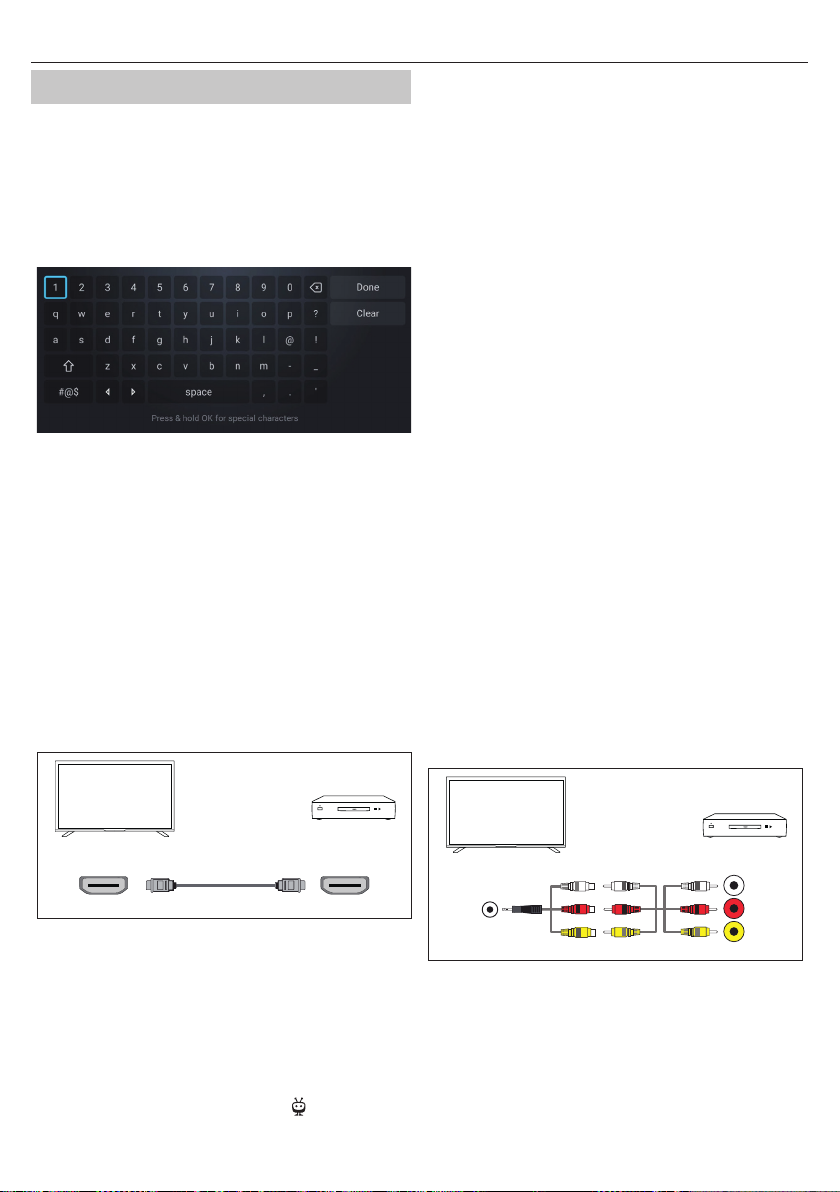
68
Pierwsze kroki
Wprowadzanie tekstu
Klawiatura ekranowa
Klawiatura ekranowa umożliwia wpisywanie tekstu, takiego jak hasło Wi-Fi
lub tytuł lmu, za pomocą pilota zdalnego sterowania. Podświetl żądany
znak za pomocą przycisków [STRZAŁEK] i naciśnij przycisk [OK] .
Naciśnięcie i przytrzymanie przycisku [O K] przez jedną sekundę na
wybranym znaku spowoduje wyświetlenie powiązanych znaków
narodowych z akcentami lub znakami diakrytycznymi.
.
Korzystanie z pilota zdalnego sterowania
Wiele funkcji telewizora można obsługiwać za pomocą przycisków W
GÓRĘ, W DÓŁ, W LEWO, W PRAWO i OK na pilocie zdalnego sterowania.
Do poruszania się po menu służą następujące przyciski pilota:
[BACK] – cofa o jeden krok w menu. Naciśnij i przytrzymaj, aby wyjść z
menu lub aplikacji i powrócić do źródła lub ekranu głównego.
[PRZYCISKI STRZAŁEK] – nawigacja po opcjach na ekranie.
[OK] – potwierdzenie podświetlonej lub wybranej opcji.
Podłączanie urządzeń zewnętrznych
Przed włączeniem telewizora zaleca się podłączenie urządzeń
zewnętrznych przed kontynuowaniem procesu pierwszej instalacji.
W zależności od łączności źródłowej telewizora, podczas podłączania
urządzeń zewnętrznych należy postępować zgodnie z poniższymi
wskazówkami.
Połączenie HDMI
Aby uzyskać optymalną jakość obrazu, zalecamy podłączenie urządzenia
do telewizora za pomocą kabla HDMI.
(A)
ū Aktywuj sterowanie HDMI na podłączonym urządzeniu.
Funkcje dostępne dla kompatybilnych urządzeń CEC
Odtwarzacz Blu-ray/DVD
ū Automatycznie włącza telewizor i przełącza wejście na
podłączony odtwarzacz Blu-ray/DVD, gdy odtwarzacz
Blu-ray/DVD rozpoczyna odtwarzanie.
ū Automatycznie wyłącza podłączony odtwarzacz
Blu-ray/DVD po wyłączeniu telewizora.
ū Przyciski STRZAŁEK sterują obsługą menu, odtwarzaniem
i wyborem ścieżki podłączonego odtwarzacza Blu-ray/
DVD za pomocą pilota zdalnego sterowania telewizora.
Odbiornik AV
ū Automatycznie włącza podłączony odbiornik AV i przełącza wyjście
dźwięku z głośnika telewizora na system audio po włączeniu
telewizora. Ta funkcja jest dostępna tylko wtedy, gdy wcześniej
używano amplitunera AV do odtwarzania dźwięku z telewizora.
ū Automatycznie przełącza wyjście dźwięku na amplituner
AV, włączając amplituner AV po włączeniu telewizora.
ū Automatycznie wyłącza podłączony odbiornik
AV po wyłączeniu telewizora.
Funkcje regulacji głośności i wyciszania są dostępne za pomocą przycisków
[VOL+/-] i [MUTE] na pilocie telewizora.
Kamera wideo
ū Automatycznie włącza telewizor i przełącza wejście na
podłączoną kamerę wideo, gdy kamera jest włączona.
ū Automatycznie wyłącza podłączoną kamerę
wideo po wyłączeniu telewizora.
ū Steruje obsługą menu Przyciski [STRZAŁEK], odtwarzanie,
np. przycisk [PLAY] podłączonej kamery wideo za
pomocą pilota zdalnego sterowania telewizora.
UWAGA:
Nie wszystkie urządzenia z wejściem/wyjściem HDMI są zgodne z HDMI
CEC. Informacje na temat kompatybilności CEC można znaleźć w instrukcji
obsługi urządzenia. Informacje dotyczące podłączania urządzenia
obsługującego HDMI (ARC) można znaleźć w sekcji “Połączenie HDMI (ARC/
eARC)” niniejszej instrukcji.
Kompozytowe połączenie wideo
Jeśli urządzenie zewnętrzne jest wyposażone w gniazda kompozytowe,
podłącz je do telewizora za pomocą kompozytowego kabla wideo/audio.
Mini złącze AV
(A)
(B)
.
(A) Urządzenie zewnętrzne
(B) Kabel HDMI (brak w zestawie)
HDMIHDMI
Urządzenia kompatybilne z HDMI CEC
Jeśli urządzenie zgodne ze standardem HDMI CEC (np. odtwarzacz Blu-ray,
amplituner AV) jest podłączone za pomocą kabla HDMI, można obsługiwać
urządzenie za pomocą pilota telewizora. Zalecamy korzystanie z połączenia
HDMI (ARC) w przypadku korzystania z amplitunera AV – zapoznaj się z
sekcją ARC niniejszej instrukcji.
Aktywacja HDMI CEC
ū Włącz podłączone urządzenie.
ū Aby włączyć sterowanie HDMI, naciśnij przycisk
wybierz [Ustawienia] > [Źródła], przewiń w dół i aktywuj [HDMI-CEC].
(TiVo), a następnie
W
R
AV In
.
(A) Urządzenie zewnętrzne
(B) Kompozytowy kabel wideo/audio (brak w zestawie)
(C) Kabel adaptera kompozytowego sygnału wideo/audio (brak w
zestawie)
Y
(B)(C)
W
R
Y
Audio R / L
W
R
Y
Video CVBS
L
R
Podłączanie zewnętrznego urządzenia audio
Do telewizora można podłączyć systemy audio, takie jak amplitunery
AV lub soundbary. Wybierz poniższą metodę połączenia zgodnie ze
specykacją systemu audio, który chcesz podłączyć.
ū Podłączanie za pomocą kabla HDMI
ū Podłączanie za pomocą cyfrowego kabla optycznego
Page 69
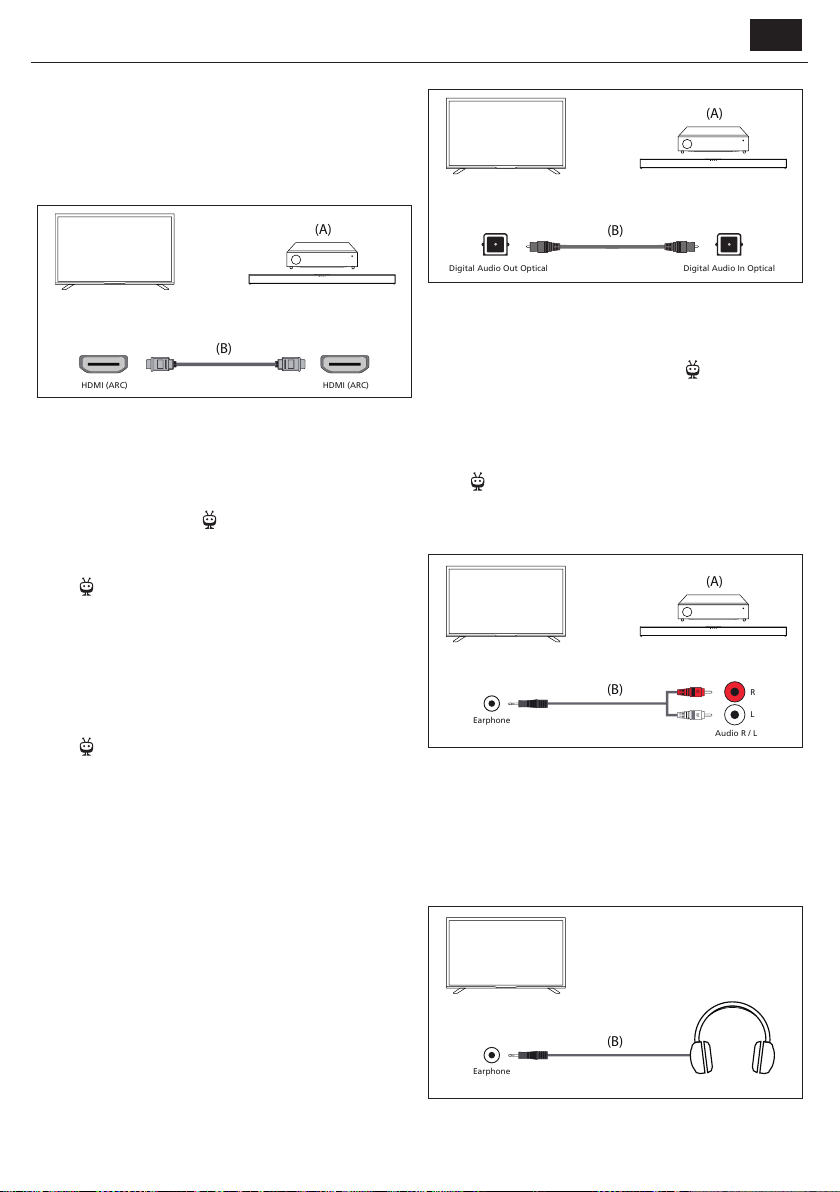
ū Podłączanie za pomocą kabla audio
(A)
(B)
HDMI (ARC) HDMI (ARC)
Digital Audio In OpticalDigital Audio Out Optical
(A)
(B)
R W
(A)
(B)
Audio R / L
L
R
Earphone
(B)
Earphone
Połączenie HDMI (ARC/eARC)
Podłączanie telewizora i systemu audio za pomocą kabla HDMI. Jest to
zalecana metoda podłączania zewnętrznego urządzenia audio.
Użyj kabla HDMI, aby połączyć złącze wejściowe HDMI w telewizorze
oznaczone “eARC” z wejściem HDMI w zewnętrznym urządzeniu audio z
napisem “ARC” lub “eARC”.
.
(A) Amplituner AV lub soundbar
(B) Kabel HDMI (brak w zestawie)*
UWAGA:
Aby zapewnić prawidłowe działanie funkcji eARC, należy używać kabla
HDMI z oznaczeniem “HDMI High Speed with Ethernet” lub lepszym.
Dodatkowe ustawienia dla połączenia HDMI ARC
Aby to połączenie działało, w telewizorze musi być włączona funkcja HDMI
CEC. W tym celu naciśnij przycisk
opcje [Ustawienia] > [Źródła], przewiń w dół i włącz opcję [HDMI-CEC].
Dodatkowe ustawienia dla połączenia HDMI ARC/eARC
Funkcja HDMI ARC musi być włączona w menu. Aby ją włączyć, naciśnij
przycisk
(TiVo), a następnie wybierz kolejno opcje [Ustawienia] >
[Dźwięk] > [Ścieżka wyjścia audio] i upewnij się, że wybrana jest opcja
[HDMI eARC].
Głośność można regulować za pomocą pilota do telewizora (funkcja CEC
musi być włączona).
Podczas działania ARC/eARC dźwięk z głośników telewizora zostanie
wyciszony.
Jeśli podłączony system audio nie generuje dźwięku, możliwe, że
nie obsługuje wymaganych kodeków. W takich przypadkach można
spróbować zezwolić telewizorowi na dekodowanie dźwięku. Naciśnij
przycisk
(TiVo) i wybierz kolejno opcje [Ustawienia] > [Dźwięk] >
[Format dźwięku cyfrowego] > [PCM].
Wyjaśnienie różnic między ARC i eARC
Jeśli zewnętrzny system audio obsługuje tylko funkcję HDMI ARC, telewizor
będzie mógł przesyłać tylko skompresowany dźwięk z maksymalnie 5.1
kanałami.
Jeśli zewnętrzny system audio obsługuje funkcję HDMI eARC, telewizor
będzie w stanie przesyłać nieskompresowany dźwięk z maksymalnie 7.1
kanałami. Obsługiwana jest również transmisja dźwięku obiektowego,
takiego jak Dolby Atmos i DTS:X.
(TiVo), a następnie wybierz kolejno
Cyfrowe audio (optyczne)
Podłączanie telewizora i systemu audio za pomocą cyfrowego kabla
optycznego.
Podłącz do cyfrowego wejścia optycznego systemu audio.
PL
.
(A) Amplituner AV lub listwa dźwiękowa
(B) Optyczny kabel audio (brak w zestawie)
UWAGA:
W przypadku korzystania z cyfrowego wyjścia optycznego do połączenia
audio ważne jest, aby wyłączyć wewnętrzne głośniki telewizora w celu
uniknięcia efektu echa. W tym celu naciśnij przycisk
kolejno opcje [Ustawienia] > [Dźwięk] > [Ścieżka wyjścia audio] >
[Optical S/PDIF]. Spowoduje to wyłączenie wewnętrznych głośników
telewizora.
Jeśli podłączony system audio nie generuje dźwięku, możliwe, że
nie obsługuje wymaganych kodeków. W takich przypadkach można
spróbować zezwolić telewizorowi na dekodowanie dźwięku. Naciśnij
przycisk
(TiVo) i wybierz kolejno opcje [Ustawienia] > [Dźwięk] >
[Format dźwięku cyfrowego] > [PCM].
Analogowy kabel audio RCA
Podłącz do gniazda wejściowego audio systemu audio.
.
(A) Amplituner AV lub listwa dźwiękowa
(B) Kabel audio (brak w zestawie)
UWAGA:
Wyjściowy poziom dźwięku zależy od poziomu głośności słuchawek.
Poziom głośności podłączonego systemu audio musi być zwiększony.
Podłączanie słuchawek
Do telewizora można podłączyć słuchawki przewodowe.
Podłączanie słuchawek przewodowych
(TiVo) i wybierz
.
Po podłączeniu słuchawek przewodowych do gniazda jack 3,5 mm w
telewizorze, głośniki wewnętrzne zostaną wyłączone. Głośność dźwięku
Page 70
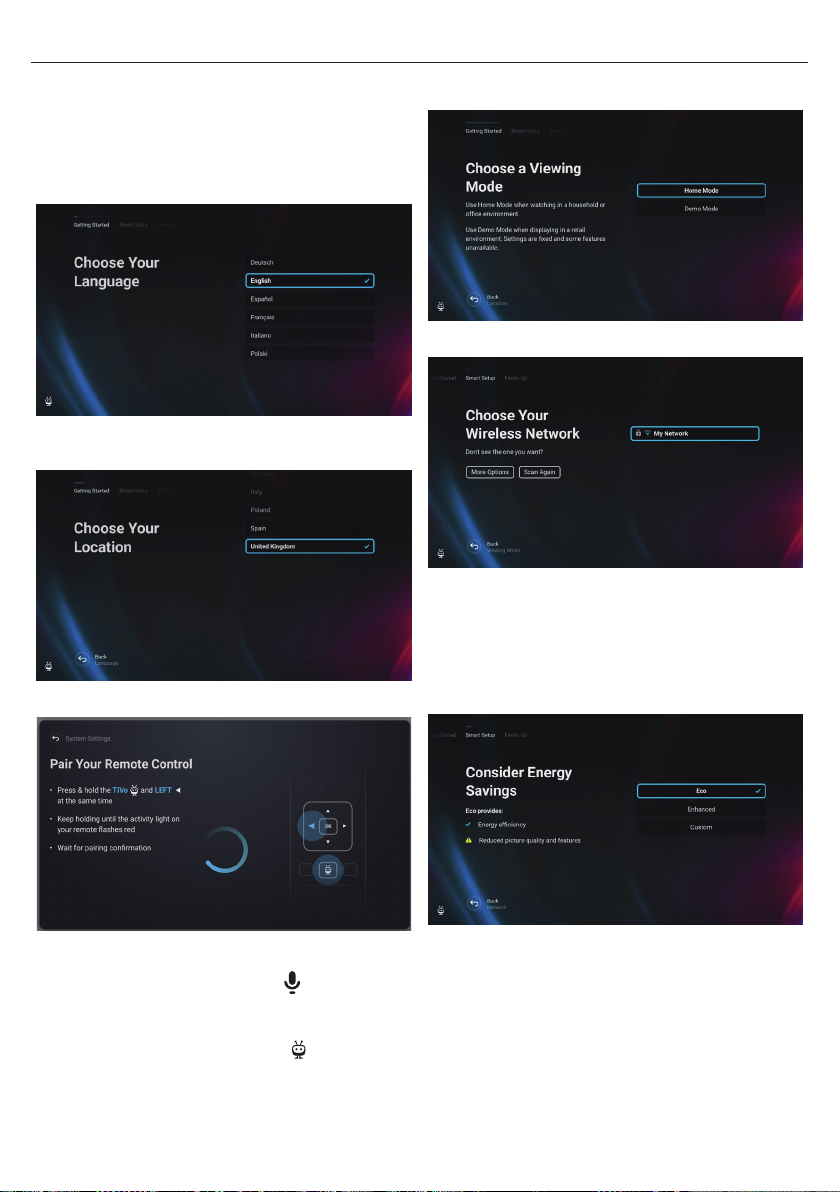
70
pochodzącego ze słuchawek można regulować za pomocą pilota zdalnego
sterowania przy użyciu przycisków [VOL+] i [VOL-].
Pierwsza instalacja
Po włączeniu telewizora po raz pierwszy przejdzie on w tryb instalacji.
Zaleca się wykonanie wszystkich kroków w celu zapewnienia
prawidłowego działania. Użyj przycisku [BACK] na pilocie, aby powrócić do
poprzedniego ekranu.
.
1. Wybierz preferowany język wyświetlania na ekranie. Ustawia to język,
w którym wyświetlane są menu i informacje. Jeśli chcesz go później
zmienić, możesz to zrobić w menu [System].
.
2. Wybierz kraj, w którym znajduje się telewizor, aby zapewnić
odpowiednią dostępność treści i funkcji.
a sterowanie głosowe nie będzie możliwe. Pilot będzie można sparować
później za pomocą menu [System].
.
4. Ustaw telewizor w trybie domowym lub demonstracyjnym. Tryb
domowy jest domyślnym ustawieniem dla normalnego użytkowania.
.
5. Jeśli telewizor jest podłączony za pomocą kabla LAN, a w routerze
włączona jest funkcja DHCP, otrzymasz potwierdzenie udanego
połączenia sieciowego.
Jeśli telewizor nie jest podłączony za pomocą kabla LAN, zostanie
wyświetlony monit o wybranie sieci Wi-Fi i zalogowanie się do niej.
Wybierz sieć i postępuj zgodnie z instrukcjami wyświetlanymi na ekranie,
aby wprowadzić hasło Wi-Fi. Upewnij się, że hasło zostało wprowadzone
poprawnie. Po pomyślnym wprowadzeniu hasła telewizor połączy się z
siecią, a następnie uzyska dostęp do Internetu, jeśli będzie dostępny.
3. [Ten krok dotyczy tylko modeli ze sterowaniem głosowym.]
UWAGA:
Tylko piloty z przyciskiem z symbolem mikrofonu
głosowe.
Wybierz opcję [Połącz], aby sparować pilota z telewizorem. Na następnym
ekranie zostanie wyświetlony monit o jednoczesne naciśnięcie i
przytrzymanie przycisku strzałk i w lewo i przycisku
wyświetleniu komunikatu o pomyślnym sparowaniu można zwolnić
przyciski.
Jeśli nie chcesz parować pilota, wybierz opcję [Pomiń ten krok]. W takim
przypadku pilot będzie działał tylko w standardowym trybie podczerwieni,
obsługują sterowanie
(TiVo). Po
.
6. W tym kroku należy wybrać jedną z dostępnych opcji:
ū [Eco] – Opcja oszczędzania energii. Obraz jest ciemniejszy, co
może nie być optymalne do oglądania w świetle dziennym.
ū [Ulepszone] – włączony jest jaśniejszy obraz i wiele
wygodnych funkcji, takich jak natychmiastowe wybudzanie
z trybu gotowości. Wadą jest zwiększone zużycie energii
ū [Użytkownika] – pozwala wybrać funkcje, które mają zostać włączone.
UWAGA:
Wszystkie opcje można później dostosować z poziomu menu głównego.
Page 71
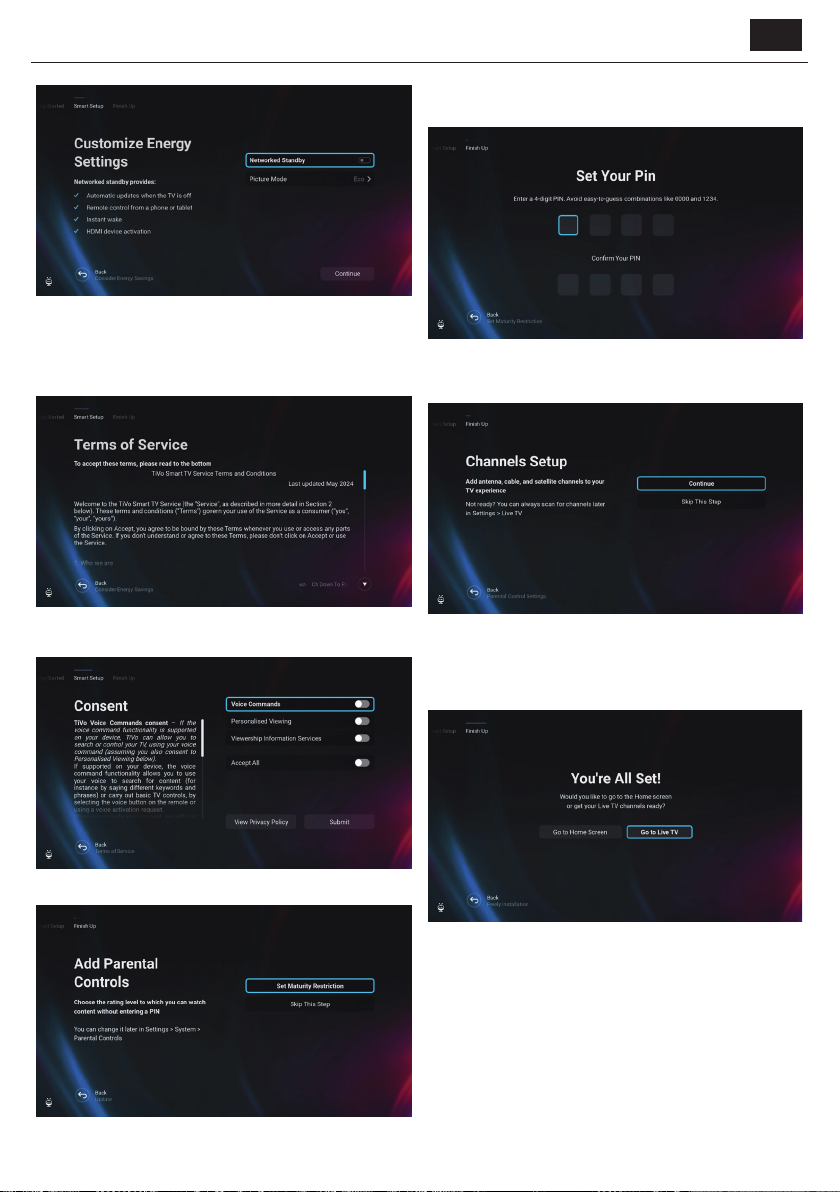
.
Wybierając opcję [Użytkownika], można zmienić następujące opcje:
ū [Sieciowy tryb czuwania] – Włącza wygodne funkcje, takie jak
automatyczne aktualizacje, gdy telewizor jest w trybie czuwania
lub wybudzanie telewizora za pomocą innych urządzeń.
ū [Tryb obrazu] – wybór ustawień wstępnych obrazu. Można
je później zmienić za pomocą menu głównego.
PL
9. W tym kroku można ustawić ograniczenia wyświetlania dla dzieci. Aby
to zrobić, wybierz opcję [Ustaw ograniczenia wieku]. Będziesz mógł
skongurować ograniczenia oglądania w zależności od wieku.
.
10. Przed przejściem do następnego kroku zostaniesz poproszony o
utworzenie kodu PIN. Należy zapamiętać kod PIN, ponieważ będzie on
używany podczas uzyskiwania dostępu do różnych funkcji telewizora,
w tym podczas korzystania z blokady lub kontroli rodzicielskiej.
7. Na tym ekranie można zapoznać się ze szczegółowymi warunkami
świadczenia usług. Przewiń w dół i wybierz jedną z opcji. Jeśli jednak
odmówisz, niektóre inteligentne funkcje telewizora będą niedostępne.
.
8. Wybierz preferowane ustawienia na tym ekranie i przejdź do
następnego kroku, wybierając [Prześlij].
.
.
11. Jeśli kabel antenowy jest podłączony do jednego z tunerów
telewizora, wybierz opcję [Kontynuuj], wybierz jedną z odpowiednich
opcji i rozpocznij proces strojenia. Podczas strojenia telewizora
na wyświetlaczu będą pojawiać się informacje o postępie i liczbie
odbieranych kanałów cyfrowych. Jeśli nie masz podłączonej anteny,
wybierz opcję [Pomiń ten krok].
12. Po przejściu do tego ekranu telewizor jest gotowy do użycia. Wybierz
jedną z opcji, aby rozpocząć.
Page 72
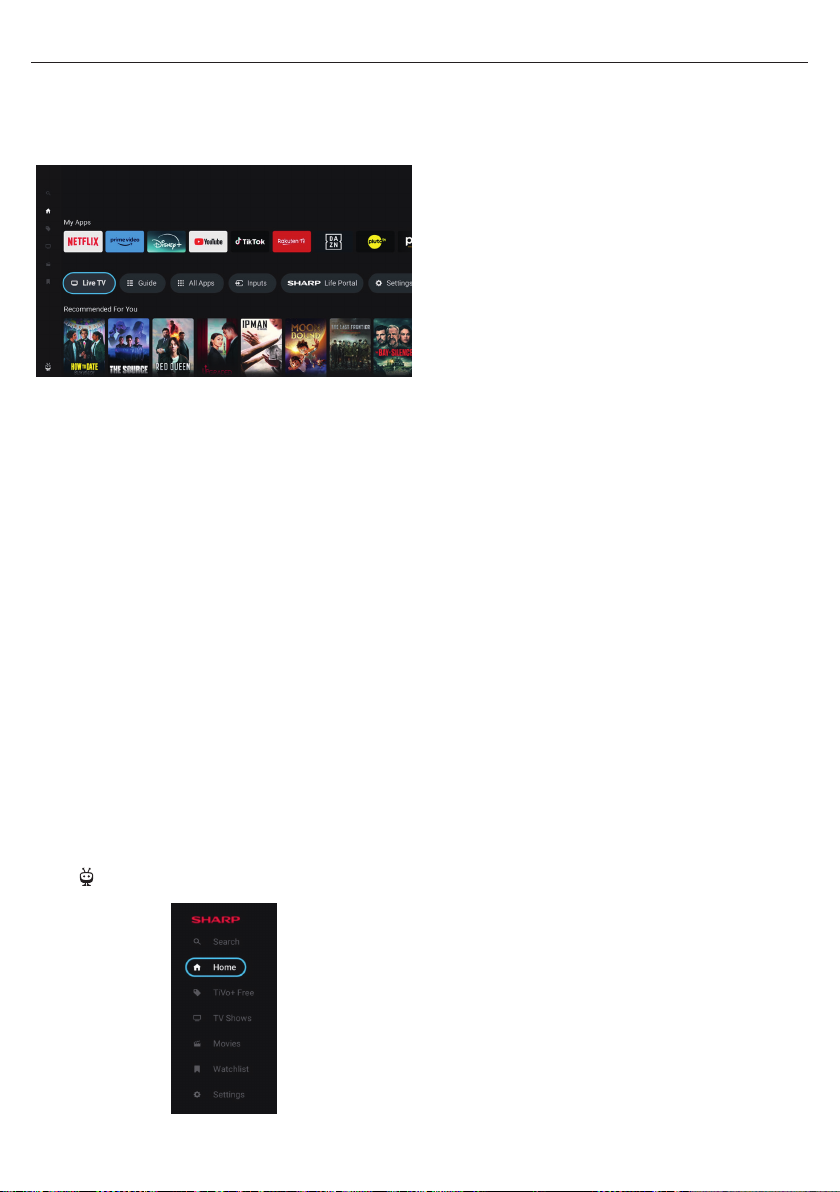
72
Ekran główny
Ekran główny służy jako centralne miejsce dostępu do różnych funkcji
i treści na telewizorze. Zapewnia przyjazny dla użytkownika interfejs,
który pozwala z łatwością nawigować i przeglądać różne aplikacje,
rekomendacje i ustawienia.
.
Układ ekranu głównego składa się z kilku rzędów, z których każdy oferuje
inne funkcje i opcje. Zaczynając od góry, możesz zobaczyć te rzędy:
[Zyskujące na popularności] – ten wiersz wyświetla listę popularnych
lmów i programów. Nad wybraną zawartością można zobaczyć, w których
aplikacjach streamingowych jest ona dostępna. Naciśnij przycisk [OK] na
wybranej zawartości, aby wybrać usługę strumieniowania, z której ma być
ona odtwarzana. W tym samym menu można również dodać wybraną
zawartość do listy obserwowanych, aby obejrzeć ją później.
[Moje aplikacje] – ten wiersz zawiera listę ulubionych aplikacji, które
są łatwo dostępne bezpośrednio z ekranu głównego. Na końcu wiersza
znajduje się opcja zarządzania aplikacjami, w której można zdecydować,
które aplikacje będą widoczne na ekranie głównym. To ustawienie wpływa
również na rekomendacje treści. Zawartość aplikacji usuniętych z wiersza
[Moje aplikacje] nie będzie wyświetlana na ekranie głównym.
[Karuzela sterowania] – ten wiersz zawiera przydatne skróty:
[Telewizja na żywo] – przełącza źródło na telewizję na żywo.
[Przewodnik] – otwiera elektroniczny przewodnik po programach dla
wybranych kanałów telewizyjnych.
[Wszystkie aplikacje] – otwiera listę wszystkich dostępnych aplikacji.
W tym miejscu można wybrać i uruchomić dowolną z dostępnych
aplikacji.
[Wejścia] – Otwiera listę wejść TV.
[Life Portal] – uruchamia inteligentny portal zawierający elektroniczną
instrukcję obsługi i informacje o zalecanych produktach rmy Sharp.
[Ustawienia] – otwiera menu ustawień telewizora.
[Dalsze wiersze] – te wiersze zawierają rekomendowane treści oparte
na preferencjach użytkownika, popularnych programach, popularnych
lmach i nowościach.
Menu główne
Menu główne jest dostępne na ekranie głównym. Wystarczy nacisnąć
przycisk
(TiVo), aby przejść do ekranu głównego, a następnie nacisnąć
przycisk [strzałki w lewo], aby wyświetlić menu.
[Szukaj] – funkcja wyszukiwania, która pozwala znaleźć treści w
aplikacjach streamingowych.
[Strona główna] – skrót umożliwiający powrót do ekranu głównego.
[TiVo+ Free] – wyświetla listę bezpłatnych i popularnych treści oraz
bezpłatnych aplikacji.
[Programy telewizyjne] – wyświetla listę programów telewizyjnych, z
których każdy zawiera różne kategorie.
[Filmy] – wyświetla listę lmów, z których każdy zawiera inne kategorie.
[Lista obserwowanych] – lista treści dodanych do listy obserwowanych na
ekranie głównym.
[Ustawienia] – otwiera menu ustawień telewizora.
.
Menu główne zawiera następujące elementy:
Page 73
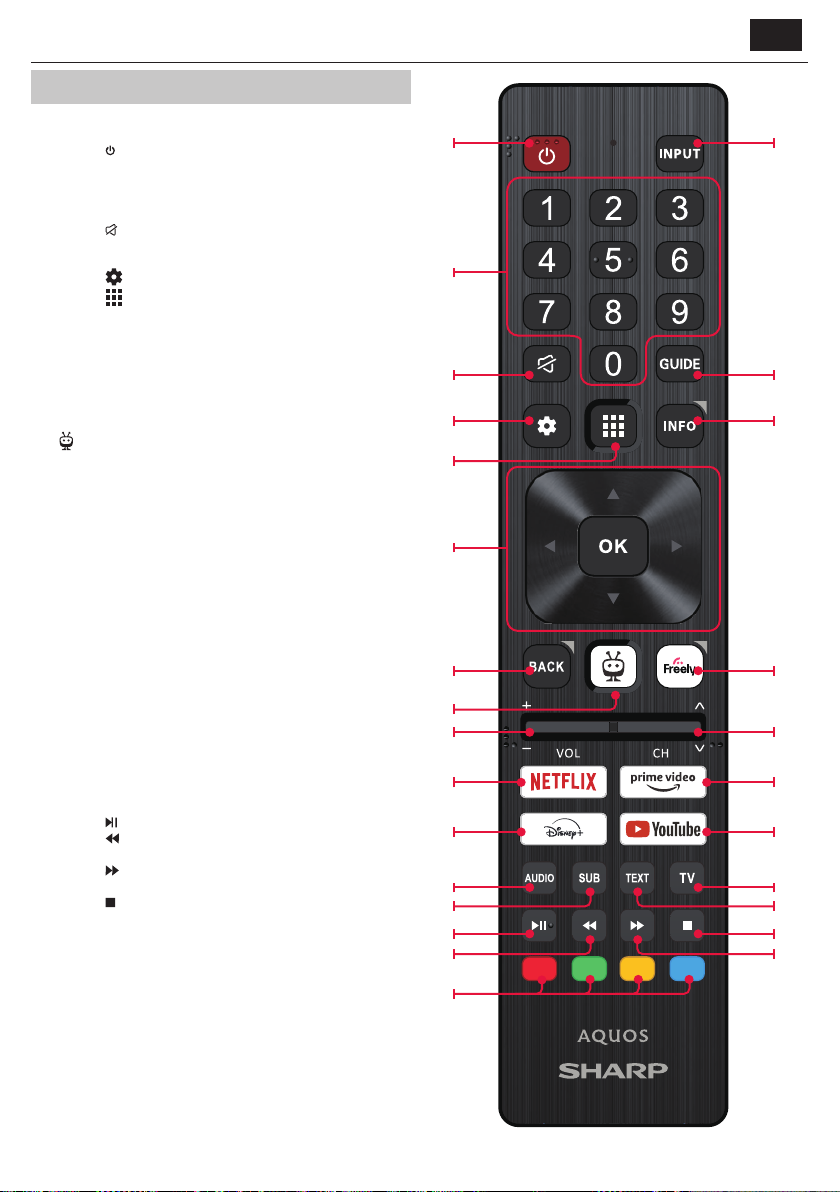
Pilot zdalnego sterowania
PL
Opis części pilota zdalnego sterowania (opcja 1)
1. Przycisk (standby) – służy do włączenia telewizora (jeśli znajduje
się w trybie czuwania) lub do wyłączenia.
2. INPUT (wejście) – służy do wyświetlania menu wejścia/źródła.
3. PRZYCISKI NUMERYCZNE (0–9) – służą do bezpośredniego wyboru
kanałów telewizyjnych.
4. Przycisk
5. Przycisk TV GUIDE – służy do otwieranie siedmiodniowego programu
6. Przycisk
7. Przycisk
8. Przycisk INFO – krótkie naciśnięcie: Naciśnij raz, aby wyświetlić
9. Przyciski (▲/▼/◄/►/OK) – umożliwiają poruszanie się po menu
10. Przycisk BACK – krótkie naciśnięcie: Cofnięcie się w menu. Długie
11.
12. Freely – (modele brytyjskie) Krótkie naciśnięcie: Dostęp do usługi
13. Przyciski VOL (+/-) – przechyl, aby zwiększyć/zmniejszyć poziom
14. Przyciski CH (+/-) – przechyl, aby przełączać poprzednie/następne
15. Przycisk NETFLIX – umożliwia uzyskanie dostępu do aplikacji Netix.
16. Przycisk Prime video – umożliwia uzyskanie dostępu do aplikacji
17. Przycisk Disney+ – umożliwia uzyskanie dostępu do aplikacji
18. Przycisk YouTube – umożliwia uzyskanie dostępu do aplikacji
19. Przycisk AUDIO – otwiera menu ścieżki dźwiękowej.
20. Przycisk SUB – służy do włączenia i wyłączenia napisów dialogowych
21. Przycisk TEXT – służy do włączenia i wyłączenia teletekstu.
22. Przycisk TV – służy do przełączenia telewizora do poprzednio
23. Przycisk
24. Przycisk
25. Przycisk
26. Przycisk
27. KOLOROWE PRZYCISKI – wykonują funkcje odpowiednie w danym
(mute) – wycisza dźwięk lub włącza.
telewizyjnego (tryb telewizji cyfrowej).
informacje o aktualnie oglądanym programie. Naciśnij ponownie, aby
wyświetlić listę kanałów TV. Długie naciśnięcie: Otwiera Sharp Life
Portal.
ekranowym i kongurację ustawień systemu zgodnie z potrzebami.
naciśnięcie: Wyjście z aktualnie wyświetlanego menu lub aplikacji.
Freely. Dostępne tylko w Wielkiej Brytanii.
(Modele UE) Długie naciśnięcie: Zostanie otwarta lista aplikacji.
Wybierz aplikację, którą chcesz przypisać do tego przycisku w celu
szybkiego dostępu. Krótkie naciśnięcie: Uruchamia zapamiętaną
aplikację.
głośności.
kanały w kolejności.
Prime video.
Disney+.
YouTube.
wyświetlanych u dołu ekranu.
oglądanego sygnału wejściowego.
do przodu.
do tyłu.
czasie.
(ustawienia) – otwiera menu ustawień.
(aplikacje) – otwiera menu aplikacji.
(TiVo) – Wyświetla ekran główny telewizora.
– służy do odtwarzania/zatrzymania multimediów.
– służy do odtwarzania w trybie szybkiego pr zewijania
– służy do odtwarzania w trybie szybkiego pr zewijania
– służy do zatrzymania odtwarzania.
1
2
3
4 5
6 8
7
9
10
12
11
13 14
15 16
17 18
19 22
20
21
23 26
24 25
27
Page 74
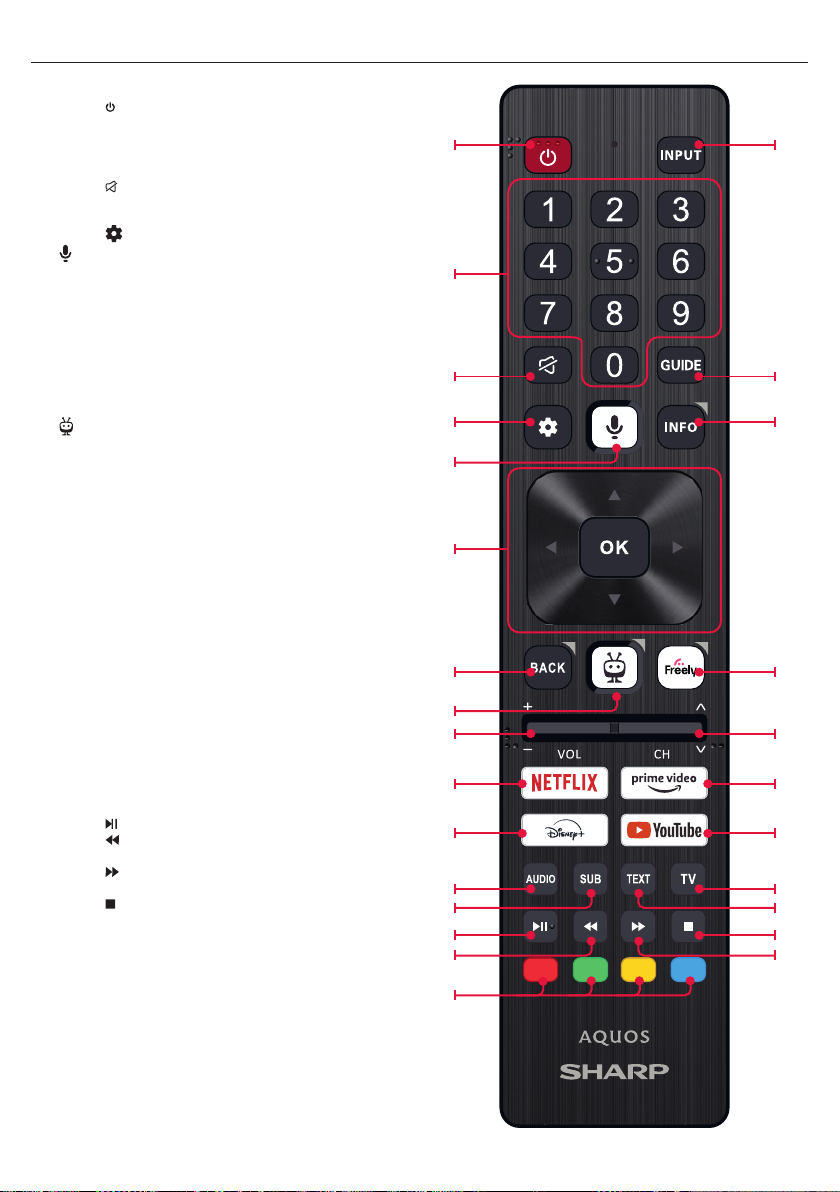
74
Opis części pilota zdalnego sterowania (opcja 2)
1. Przycisk (standby) – służy do włączenia telewizora (jeśli znajduje
się w trybie czuwania) lub do wyłączenia.
2. INPUT (wejście) – służy do wyświetlania menu wejścia/źródła.
3. PRZYCISKI NUMERYCZNE (0–9) – służą do bezpośredniego wyboru
kanałów telewizyjnych.
4. Przycisk
5. Przycisk TV GUIDE – służy do otwieranie siedmiodniowego programu
6. Przycisk
7.
8. Przycisk INFO – krótkie naciśnięcie: Naciśnij raz, aby wyświetlić
9. Przyciski (▲/▼/◄/►/OK) – umożliwiają poruszanie się po menu
10. Przycisk BACK – krótkie naciśnięcie: Cofnięcie się w menu. Długie
11.
12. Freely – (modele brytyjskie) Krótkie naciśnięcie: Dostęp do usługi
13. Przyciski VOL (+/-) – przechyl, aby zwiększyć/zmniejszyć poziom
14. Przyciski CH (+/-) – przechyl, aby przełączać poprzednie/następne
15. Przycisk NETFLIX – umożliwia uzyskanie dostępu do aplikacji Netix.
16. Przycisk Prime video – umożliwia uzyskanie dostępu do aplikacji
17. Przycisk Disney+ – umożliwia uzyskanie dostępu do aplikacji
18. Przycisk YouTube – umożliwia uzyskanie dostępu do aplikacji
19. Przycisk AUDIO – otwiera menu ścieżki dźwiękowej.
20. Przycisk SUB – służy do włączenia i wyłączenia napisów dialogowych
21. Przycisk TEXT – służy do włączenia i wyłączenia teletekstu.
22. Przycisk TV – służy do przełączenia telewizora do poprzednio
23. Przycisk
24. Przycisk
25. Przycisk
26. Przycisk
27. KOLOROWE PRZYCISKI – wykonują funkcje odpowiednie w danym
(mute) – wycisza dźwięk lub włącza.
telewizyjnego (tryb telewizji cyfrowej).
pomocą głosu. Naciśnij i przytrzymaj przycisk, a następnie mów do
mikrofonu.
informacje o aktualnie oglądanym programie. Naciśnij ponownie, aby
wyświetlić listę kanałów TV. Długie naciśnięcie: Otwiera Sharp Life
Portal.
ekranowym i kongurację ustawień systemu zgodnie z potrzebami.
naciśnięcie: Wyjście z aktualnie wyświetlanego menu lub aplikacji.
Długie naciśnięcie: Otwiera menu aplikacji.
Freely. Dostępne tylko w Wielkiej Brytanii.
(Modele UE) Długie naciśnięcie: Zostanie otwarta lista aplikacji.
Wybierz aplikację, którą chcesz przypisać do tego przycisku w celu
szybkiego dostępu. Krótkie naciśnięcie: Uruchamia zapamiętaną
aplikację.
głośności.
kanały w kolejności.
Prime video.
Disney+.
YouTube.
wyświetlanych u dołu ekranu.
oglądanego sygnału wejściowego.
do przodu.
do tyłu.
czasie.
(ustawienia) – otwiera menu ustawień.
(mikrofon) – Wyszukiwanie treści i sterowanie telewizorem za
(TiVo) – Krótkie naciśnięcie: Wyświetla ekran główny telewizora.
– służy do odtwarzania/zatrzymania multimediów.
– służy do odtwarzania w trybie szybkiego pr zewijania
– służy do odtwarzania w trybie szybkiego pr zewijania
– służy do zatrzymania odtwarzania.
1
2
3
4 5
6 8
7
9
10
12
11
13 14
15 16
17 18
19 22
20
21
23 26
24 25
27
Page 75

PL
Sterowanie głosowe
UWAGA:
Poniższe informacje dotyczą wyłącznie modeli wyposażonych w pilota
zdalnego sterowania z mikrofonem. Takie piloty mają przycisk z symbolem
mikrofonu:
Parowanie pilota zdalnego sterowania
Aby korzystać ze sterowania głosowego, pilot i telewizor muszą być
sparowane. To parowanie jest zwykle wykonywane podczas początkowej
konguracji telewizora. Jeśli pominięto tę część konguracji, można
ręcznie sparować pilota, wykonując poniższe czynności:
1. Naciśnij przycisk
2. Przejdź do [System] > [Pilot].
3. Wyświetlony zostanie ekran z instrukcjami parowania.
4. Naciśnij i przytrzymaj jednocześnie przycisk [strzałki w lewo]
i przycisk
sparowaniu można zwolnić przyciski.
5. Pilot jest teraz sparowany z telewizorem.
(ustawienia), aby otworzyć menu ustawień.
(TiVo). Po wyświetleniu komunikatu o pomyślnym
Wyszukiwanie treści za pomocą głosu
Po sparowaniu pilota można teraz używać głosu do wyszukiwania treści.
Wykonaj następujące kroki:
1. Naciśnij i przytrzymaj przycisk
2. Mów naturalnie w kierunku pilota, przytrzymując przycisk mik rofonu.
3. Po zakończeniu mówienia zwolnij przycisk.
Wyszukiwanie głosowe jest niezwykle wydajne i inteligentne. Poniżej
znajduje się kilka przykładów terminów/zwrotów związanych ze
sterowaniem głosowym:
ū “Filmy Bourne’a”
ū “Komedie z Tomem Hanksem”
ū “I’ll be back” lub “Live from New York”.
ū “Przejdź do moich pokazów”
ū “Przejdź do Ustawień”
ū “Włącz napisy”
(mikrofon).
Telewizja na żywo
Strojenie kanałów naziemnych (powietrznych)
Aby rozpocząć automatyczne skanowanie kanałów, wykonaj poniższe
czynności:
1. Naciśnij przycisk
[Telewizja na żywo].
2. W menu [Konguracja kanałów] > [Typ źródła] ustaw opcję
[Antena].
3. Wybierz [Skanuj w poszukiwaniu kanałów] > [Skanowanie anteny].
4. Wybierz opcję [Automatyczne skanowanie], aby rozpocząć
automatyczne strojenie kanałów.
5. Można też wybrać opcję [Ręczne skanowanie], aby dostroić tylko
jedno pasmo częstotliwości (multipleks).
Dostrajanie kanałów kablowych
Aby rozpocząć automatyczne skanowanie kanałów, wykonaj poniższe
czynności:
1. Naciśnij przycisk
[Telewizja na żywo].
2. W menu [Konguracja kanałów] > [Typ źródła] ustaw opcję
[Kablowe].
3. Wybierz [Skanuj w poszukiwaniu kanałów] > [Cable Scan].
4. Wybierz opcję [Pełne], aby rozpocząć automatyczne strojenie
kanałów.
(ustawienia), a następnie wybierz opcję
(ustawienia), a następnie wybierz opcję
Alternatywnie, wybierz [Szybkie], aby wprowadzić informacje dostarczone
przez operatora telewizji kablowej w celu szybkiego dostrojenia.
Strojenie kanałów satelitarnych
Aby rozpocząć automatyczne skanowanie kanałów, wykonaj poniższe
czynności:
1. Naciśnij przycisk
[Telewizja na żywo].
2. W menu [Konguracja kanałów] > [Typ źródła] ustaw opcję
[Satelitarne].
3. Wybierz [Skanuj w poszukiwaniu kanałów] > [Skanowanie
satelitarne]. W tym menu dostępnych jest kilka trybów skanowania
satelitarnego. Wybierz ten, który odpowiada Twojemu systemowi
satelitarnemu:
[Bezpośrednie połączenie] – Skanowanie kanałów pojedynczego
satelity.
[DiSEqC 1.0] – Skanowanie kanałów z maksymalnie 4 satelitów.
[DiSEqC 1.1] – Skanowanie kanałów z maksymalnie 16 satelitów.
[DiSEqC 1.2] – Użyj tej opcji, jeśli masz antenę satelitarną z silnikiem
jednoosiowym.
[Unicable I] – skanowanie kanałów z maksymalnie 2 satelitów z
maksymalnie 8 numerami pasm użytkownika.
[Unicable II] – Skanowanie kanałów z maksymalnie 4 satelitów z
maksymalnie 32 numerami pasm użytkownika.
4. W następnym kroku wybierz satelitę, którego chcesz dostroić. W
zależności od systemu może być możliwe wybranie wielu satelitów.
5. Dalsze opcje można skongurować dla każdego wybranego satelity.
Po zakończeniu wybierz opcję [Kontynuuj], aby rozpocząć proces
strojenia.
(ustawienia), a następnie wybierz opcję
Lista kanałów
Lista kanałów na telewizorze to miejsce, w którym można uzyskać dostęp
do wszystkich dostępnych kanałów telewizyjnych w jednej wygodnej
lokalizacji. Aby uzyskać dostęp do listy kanałów i zarządzać nią, należy
postępować zgodnie z poniższymi instrukcjami:
1. Naciśnij przycisk [INPUT] na pilocie zdalnego sterowania, aby
otworzyć listę wejść.
2. Wybierz telewizję na żywo z listy. Może być ona oznaczona jako
[Antena], [Kablowe] lub [Satelitarne].
3. Naciśnij przycisk [INFO], aby wyświetlić podstawowe informacje o
bieżącym programie.
4. Ponowne naciśnięcie przycisku [INFO] spowoduje wyświetlenie listy
kanałów.
5. Do przewijania listy służą przyciski strzałek w lewo i w prawo. Naciśnij
przycisk [OK], aby rozpocząć oglądanie wybranego kanału.
Edytowanie listy kanałów
Dzięki zarządzaniu kanałami można je ukrywać i dodawać do ulubionych.
1. Naciśnij przycisk
2. Przejdź do [Telewizja na żywo] > [Konguracja kanałów] >
[Zarządzaj kanałami].
3. Wyświetlony zostanie ekran zarządzania kanałami.
4. Aby ukryć określony kanał na liście kanałów, zaznacz kanał w kolumnie
z symbolem [przekreślonego oka].
5. Aby dodać określony kanał do listy ulubionych, zaznacz kanał w
kolumnie z symbolem [serca].
6. Aby odkryć kanał lub usunąć go z ulubionych, odznacz go w
odpowiedniej kolumnie.
(ustawienia), aby otworzyć menu ustawień.
Lista ulubionych
Lista ulubionych na telewizorze zapewnia szybki dostęp do najczęściej
oglądanych kanałów telewizyjnych. Aby uzyskać dostęp do listy
ulubionych i zarządzać nią, należy postępować zgodnie z poniższymi
instrukcjami:
Page 76

76
Dodawanie lub usuwanie kanałów z listy ulubionych
1. Naciśnij przycisk
2. Przejdź do [Telewizja na żywo] > [Konguracja kanałów] >
[Zarządzaj kanałami].
3. Wyświetlony zostanie ekran zarządzania kanałami.
4. Aby dodać określony kanał do listy ulubionych, zaznacz kanał w
kolumnie z symbolem [serca].
5. Aby usunąć kanał z listy ulubionych, odznacz go w tej samej kolumnie.
Korzystanie z listy ulubionych
1. Podczas oglądania telewizji naciśnij dwukrotnie przycisk [INFO], aby
wyświetlić listę kanałów.
2. Na pilocie naciśnij strzałkę w dół i wybierz opcję [Filtry].
3. Wybierz opcję [Ulubione].
4. Teraz po każdym dwukrotnym naciśnięciu przycisku [INFO] zamiast
standardowej listy kanałów wyświetlane będą tylko ulubione kanały.
UWAGA:
Jeśli chcesz wyświetlić wszystkie kanały na liście kanałów, powtórz
powyższe kroki, ale w kroku 3 wybierz opcję [Wszystko].
(ustawienia), aby otworzyć menu ustawień.
Menu ustawień
Podstawowe instrukcje poruszania się po
menu
Aby uzyskać dostęp do menu głównego, naciśnij przycisk (ustawienia)
na pilocie zdalnego sterowania.
Do poruszania się po menu służą przyciski przewijania (▲/▼/◄/►).
Aby potwierdzić ustawienie, naciśnij przycisk [OK].
Aby cofnąć się o jeden krok w menu, naciśnij przycisk [BACK].
Aby wyjść z menu w dowolnym momencie, naciśnij i przytrzymaj przycisk
[BACK.]
Obraz
Aby uzyskać dostęp do menu obrazu, naciśnij przycisk (ustawienia)
na pilocie i wybierz opcję [Obraz]. Należy pamiętać, że ustawienia obrazu
są kongurowane indywidualnie dla każdego źródła wejściowego. Aby
zmienić ustawienia obrazu dla określonego wejścia, należy najpierw
przełączyć się na to wejście. W tym menu dostępne są następujące opcje:
[Tryb obrazu] – wybór spośród następujących ustawień wstępnych:
[Eco] – Opcja domyślna, charakteryzująca się obniżonym
podświetleniem w celu zmniejszenia zużycia energii.
[Naturalny] – ustawienia zalecane do ogólnego użytku.
[Dynamiczny] – zwiększa nasycenie i ostrość obrazu.
[Film] – Ustawiono jaśniejsze kolory i mniejszą jasność.
[Sport] – Optymalizuje jakość obrazu dla transmisji sportowych.
[Gra] – Optymalna dla gier, wyłącza przetwarzanie końcowe, aby
zminimalizować opóźnienia na wejściu.
[Niestandardowy 1] / [Niestandardowy 2] – osobisty tryb obrazu,
który można dostosować ręcznie na podstawie własnych preferencji.
UWAGA:
Podczas odtwarzania materiałów HDR elementy w opcji [Tryb obrazu]
zostaną zastąpione opcjami specycznymi dla wideo HDR.
[Rozmiar obrazu] – opcje współczynnika proporcji obrazu.
[Automatycznie] – Automatycznie wyświetla najlepszy format obrazu,
aby obraz znajdował się we właściwej pozycji. Na górze/dole i/lub po
bokach mogą pojawić się czarne linie.
[16/9] – Wyświetla obraz 4:3 w formacie 16:9; obraz jest rozciągnięty
w poziomie i w pionie. Powoduje to przycięcie części górnej i dolnej
części obrazu.
[4/3] – Wyświetla obraz 16:9 w formacie 4:3; obraz jest skrócony w
poziomie. Paski boczne pojawiają się na obu krawędziach ekranu.
Wyświetla obraz 4:3 w oryginalnym rozmiarze. Paski boczne są
wyświetlane w celu wypełnienia ekranu 16:9.
[Dopasuj do ekranu] – wyświetla obraz w trybie pełnoekranowym.
Sygnał 16:9 będzie wyświetlany w oryginalnych proporcjach. Inne
formaty obrazu zostaną rozciągnięte, aby wypełnić ekran.
[Ustawienia zaawansowane] – zawiera ustawienia umożliwiające
dostosowanie jakości obrazu.
[Zastosuj do wszystkich wejść] – wybranie tej opcji spowoduje
zastosowanie bieżących ustawień obrazu do wszystkich wejść wideo.
[Resetuj] – ta opcja umożliwia przywrócenie domyślnych ustawień wideo.
[Automatyczny tryb gry] – Gdy ten tryb jest włączony, telewizor
automatycznie wykrywa podłączoną konsolę do gier lub komputer PC i
aktywnie gra w grę. Następnie przełącza się na wstępnie ustawiony tryb,
który zmniejsza opóźnienie wejściowe i poprawia wrażenia z gry.
[Powiadomienia dotyczące Dolby Vision] – Jeśli opcja ta jest włączona,
po rozpoczęciu odtwarzania treści Dolby Vision na ekranie pojawi się
powiadomienie.
[Advances Settings]
[Podświetlenie] – regulacja jasności ekranu poprzez zwiększanie lub
zmniejszanie podświetlenia panelu.
[Jasność] – Zwiększa lub zmniejsza ogólną jasność obrazu.
[Kontrast] – regulacja balansu między poziomami czerni i bieli.
[Kolor] – Zwiększa intensywność kolorów z czerni i bieli.
[Ostrość] – zwiększa lub zmniejsza ostrość obrazu.
[Jasność i szczegóły]
[Gamma] – dostosowuje tony między jasnymi i ciemnymi częściami
obrazu.
[Dynamiczne podświetlenie] – To ustawienie modykuje
intensywność podświetlenia w zależności od jasności sceny. Wzmacnia
jasne sceny poprzez zwiększenie podświetlenia i przyciemnia je
w przypadku ciemnych scen. Można wybierać spośród różnych
poziomów, aby kontrolować siłę efektu.
[Kontrast lokalny] – Automatycznie dostosowuje poziomy kontrastu
obrazu w zależności od wyświetlanej zawartości. Celem jest poprawa
ogólnej jakości obrazu poprzez przyciemnienie ciemnych scen i
rozjaśnienie jasnych scen.
[Adaptacyjna regulacja jasności Luma] – Dynamiczna poprawa
kontrastu wideo w celu automatycznego dostosowania poziomu Luma
sygnału obrazu.
[Ulepszanie rozdzielczości] – Ten tryb przetwarzania obrazu wyostrza
obraz i usuwa szumy. Jest zalecany do użytku ze źródłami wideo o
niskiej jakości.
Precyzyjne dostrajanie kolorów
[Temperatura kolorów] – wpływa na ciepły lub chłodny odcień
obrazu. Do wyboru są następujące ustawienia wstępne:
[Chłodna] – zwiększa niebieskie odcienie obrazu.
[Neutralna] – domyślne ustawienia temperatury barwowej.
[Ciepła] – Zwiększa czerwoną tonację obrazu.
[Color Shift] – dostosowuje odcień lub odcień obrazu w celu
skorygowania nierównowagi kolorów. Może to pomóc w zapewnieniu,
że kolory, zwłaszcza odcienie skóry, wyglądają naturalnie, a ogólny
balans kolorów obrazu jest dokładny.
[Niski poziom światła niebieskiego] – Włączenie tej opcji zmniejsza
emisję niebieskiego światła, potencjalnie pomagając zapobiegać
zmęczeniu oczu podczas czytania tekstu. Niebieskie światło emitowane
przez telewizory może również hamować uwalnianie melatoniny,
wpływając na sen. Jeśli masz problemy ze snem, rozważ włączenie tej
funkcji.
[Przestrzeń barw] – Ta opcja umożliwia przełączanie między różnymi
standardami przestrzeni kolorów, deniując zakres kolorów, które
wyświetlacz może dokładnie odtworzyć. Opcja dostępna tylko w trybie
SDR.
[Szum i artefakty] – ustawienia zmniejszające szumy i usuwające artefakty
z obrazu.
[Redukcja szumu] – ltruje i redukuje szumy obrazu (zakłócenia).
[Redukcja szumu MPEG] – Redukuje szumy blokowe i szumy komarów
spowodowane kompresją cyfrową.
Page 77

PL
[10-bitowe odwzorowanie kolorów] – redukuje efekt pasmowania
kolorów w treściach z wysokimi gradientami kolorów.
[Kalibracja] – Zaawansowane ustawienia obrazu dla zaawansowanych
użytkowników.
[2-punktowa korekcja balansu bieli] – włącza lub wyłącza stosowanie
2-punktowych ustawień balansu bieli.
[Kalibracja 2-punktowa] – regulacja 2-punktowej korekcji balansu
bieli poprzez zmianę przesunięcia i wzmocnienia RGB.
[11-punktowa korekcja balansu bieli] – włącza lub wyłącza
stosowanie 11-punktowych ustawień balansu bieli.
[Kalibracja 11-punktowa] – precyzyjna korekta balansu bieli poprzez
dostosowanie kontrastu trzech kolorów podstawowych.
[Strojenie kolorów] – włącza lub wyłącza stosowanie ustawień
renderowania kolorów.
[Kalibracja renderowania kolorów] – ustawienia eksperckie
umożliwiające precyzyjne dostosowanie dokładności kolorów obrazu.
[Zresetuj kalibrację] – przywraca wartości domyślne wszystkich
ustawień kalibracji.
Dźwięk
Aby uzyskać dostęp do menu Dźwięk, naciśnij przycisk (ustawienia)
na pilocie i wybierz opcję [Dźwięk]. W tym menu dostępne są następujące
opcje:
[Ścieżka wyjścia audio] – Konguruje sposób kierowania dźwięku z
telewizora do zewnętrznych urządzeń audio, takich jak soundbary, systemy
kina domowego lub słuchawki.
[Głośnik wewnętrzny telewizora] – dźwięk jest odtwarzany przez
wbudowane głośniki telewizora.
[Optical S/PDIF] – dźwięk jest odtwarzany na urządzeniu podłączonym
za pomocą kabla optycznego.
[HDMI eARC] – dźwięk jest odtwarzany na urządzeniu zgodnym z ARC/
eARC podłączonym za pomocą kabla HDMI.
[Słuchawki] – wysyła dźwięk przez standardowe gniazdo słuchawkowe
do zewnętrznych głośników lub słuchawek.
UWAGA:
Podłączenie słuchawek lub urządzenia zgodnego z ARC/eARC powoduje
automatyczne przełączenie wyjścia audio na to urządzenie. Wyjście to
można jednak w dowolnym momencie zmienić za pomocą tego menu. Na
przykład, nawet jeśli podłączone są słuchawki, można przełączyć dźwięk na
wewnętrzne głośniki telewizora.
[Tryb dźwięku Dolby Audio™] – Wybierz jeden z zaprogramowanych
proli dźwięku.
[Wył.] – wszystkie ulepszenia dźwięku są wyłączone.
[Użytkownika] – umożliwia ręczne sterowanie specjalnymi
parametrami audio:
[Wirtualizacja głośników] – Umożliwia włączenie efektu dźwięku
przestrzennego Dolby.
[Wyrównywanie głośności] – rozwiązanie Dolby redukujące
wahania poziomów głośności w różnych typach treści i wejść.
[Ulepszanie dialogów] – Wzmacnia mowę, podkreślając ją ponad
szumem tła w celu poprawy wyrazistości.
[Zresetuj niestandardowy tryb dźwięku] – przywraca domyślne
ustawienia dźwięku.
[Standardowa] – Optymalizuje jakość dźwięku dla ogólnej zawartości.
[Atmos] – Aktywuje Dolby Atmos, zapewniając bardziej wciągające
wrażenia dźwiękowe z kanałami wysokości.
[Film] – optymalizuje dźwięk przestrzenny odpowiedni dla lmów.
[Muzyka] – optymalizuje dźwięk pod kątem słuchania muzyki.
[Sport] – Symuluje większą przestrzeń stadionu lub innego miejsca.
[Gra] – poprawia efekty dźwiękowe, zapewniając bardziej wciągającą
rozgrywkę.
[Noc] – Redukuje głośne dźwięki, zachowując przejrzystość, idealną do
oglądania w późnych godzinach nocnych.
[Głos] – poprawia czystość głosu poprzez redukcję dźwięków tła.
[Miksowanie w dół dźwięku przestrzennego] – To menu steruje
sposobem odtwarzania dźwięku przestrzennego przez głośniki telewizora.
[Stereo] – Z głośników odtwarzane będą tylko kanały lewy i prawy.
Kanały centralny i surround będą ignorowane.
[Zgodność z dźwiękiem przestrzennym] – Z głośników odtwarzane
będą kanały lewy, prawy i surround.
[Opóźnienie dźwięku] – umożliwia regulację opóźnienia dźwięku w
celu zsynchronizowania obrazu i dźwięku dla głośników zewnętrznych
podłączonych za pośrednictwem cyfrowego wyjścia audio.
[Format dźwięku cyfrowego] – Konguracja ustawień cyfrowego wyjścia
audio.
[Automatycznie] – Automatycznie wybiera optymalne ustawienia.
[Strumień bitów] – Strumień audio będzie przetwarzany przez
urządzenie podłączone przez wyjście cyfrowe (soundbar, amplituner
AV itp.).
[PCM] – Strumień audio będzie przetwarzany przez telewizor.
Wejścia
Aby uzyskać dostęp do menu wejść, naciśnij przycisk (ustawienia)
na pilocie i wybierz opcję [Wejścia]. Należy pamiętać, że to menu jest
przeznaczone do konguracji źródła. Aby przełączyć na inne źródło,
naciśnij przycisk [INPUT].
Zmiana kolejności źródeł
1. Wybierz źródło, które chcesz przenieść w inne miejsce.
2. Naciśnij i przytrzymaj przycisk [O K].
3. Użyj przycisków strzałek, aby przesunąć źródło do nowej pozycji.
4. Naciśnij [OK], aby potwierdzić nową pozycję.
Edycja źródeł
Wybierz źródło, które chcesz edytować i naciśnij krótko przycisk [OK].
Pojawi się menu z opcjami edycji:
[Zmień nazwę] – zmienia nazwę źródła. Można na przykład zmienić nazwę
źródła, aby odzwierciedlała typ podłączonego urządzenia.
[Zmień ikonę] – umożliwia wybranie jednej ze wstępnie ustawionych ikon
dla edytowanego źródła.
[Ukryj na panelu Wejścia] – powoduje, że edytowane źródło jest
niewidoczne na liście źródeł.
[Resetuj] – przywraca domyślną nazwę i ustawienia edytowanego źródła.
[Zmień wersję EDID HDMI] – Ta pozycja umożliwia przełączenie trybu
wybranego wejścia HDMI. Jeśli obraz lub dźwięk z podłączonego
urządzenia HDMI nie jest odbierany, można ręcznie zmienić wersję EDID.
[Automatycznie] – telewizor automatycznie wybiera optymalną opcję.
Jeśli obraz i/lub dźwięk nie są odbierane przez złącze HDMI, spróbuj
ręcznie wybrać inne opcje.
[HDMI 1.4] – zalecane, gdy telewizor jest podłączony do urządzenia z
wyjściem HDMI 1.4 lub niższym, takiego jak odtwarzacz Blu-Ray Full HD
lub odtwarzacz DVD.
[HDMI 2.1] – zalecane, gdy telewizor jest podłączony do urządzenia
z wyjściem HDMI 2.0 lub lepszym, np. odtwarzacza Blu-ray 4K. To
ustawienie umożliwia także odtwarzanie treści HDR.
UWAGA:
Wszystkie powyższe ustawienia mają wpływ na wygląd listy źródeł.
[HDMI-CEC]
Włączenie lub wyłączenie funkcji HDMI CEC. Funkcja ta umożliwia
sterowanie urządzeniami podłączonymi przez HDMI za pomocą pilota
telewizora.
Sieć
Aby uzyskać dostęp do menu Sieć, naciśnij przycisk (ustawienia) na
pilocie i wybierz opcję [Sieć]. W tym menu znajdują się następujące opcje:
[Sieć przewodowa] – wyświetla informacje o przewodowym połączeniu
sieciowym.
[Sieć bezprzewodowa] – wyświetla sieć bezprzewodową, do której
podłączony jest telewizor oraz listę dostępnych sieci. Jeśli chcesz połączyć
się z inną siecią bezprzewodową, wybierz ją z listy. Jeśli łączysz się z siecią
po raz pierwszy, zostaniesz poproszony o wprowadzenie hasła za pomocą
klawiatury ekranowej. Dostępne są dalsze opcje:
[Skanuj sieci] – ponowne skanowanie wszystkich sieci
Page 78

78
bezprzewodowych w okolicy.
[Wprowadź nazwę sieci] – umożliwia ręczne dodanie sieci Wi-Fi. Jest
to konieczne w przypadku skongurowania niewidocznej/ukrytej sieci
bezprzewodowej na routerze.
Po wybraniu sieci bezprzewodowej, z którą użytkownik jest aktualnie
połączony, dostępne będą następujące opcje:
[Rozłącz] – odłącza telewizor od bieżącej sieci i zapamiętuje hasło.
[Rozłącz i zapomnij hasło] – powoduje odłączenie telewizora od
bieżącej sieci i zapomnienie hasła. W celu ponownego połączenia
zostanie wyświetlony monit o ponowne wprowadzenie hasła.
[Konguracja sieci] – określenie zasad połączenia sieciowego dla
telewizora.
[Automatycznie] – telewizor automatycznie połączy się z siecią, jeśli w
routerze włączona jest funkcja DHCP.
[Ręcznie] – Ręczna konguracja ustawień IP.
Telewizja na żywo
Aby uzyskać dostęp do menu telewizji na żywo, naciśnij przycisk
(ustawienia) na pilocie i wybierz opcję [Telewizja na żywo]. W tym menu
dostępne są następujące opcje:
[Konguracja kanałów] – ustawienia strojenia kanałów.
[Typ źródła] – Wybierz typ odbioru, który chcesz edytować lub
dostroić.
[Antena] – Wybierz tę opcję, jeśli chcesz edytować lub dostroić
kanały antenowe.
[Kablowe] – Wybierz tę opcję, jeśli chcesz edytować lub dostroić
kanały kablowe.
[Satelitarne] – Wybierz tę opcję, jeśli chcesz edytować lub dostroić
kanały satelitarne.
[Skanuj w poszukiwaniu kanałów] – menu umożliwiające
wyszukiwanie kanałów za pośrednictwem jednego z tunerów
telewizyjnych.
[Skanowanie anteny] – opcje strojenia kanałów antenowych.
[Cable Scan] – opcje strojenia kanałów kablowych.
[Skanowanie satelitarne] – opcje strojenia kanałów satelitarnych.
[Zarządzaj kanałami] – dostęp do menu zarządzania kanałami,
umożliwiającego ukrywanie lub oznaczanie kanałów jako ulubionych.
W zależności od kraju wybranego podczas początkowej konguracji
może być również dostępna zmiana kolejności kanałów.
[Automatyczna aktualizacja kanałów] – Gdy telewizor znajduje się w
trybie gotowości, raz dziennie sprawdza zmiany w sieci telewizyjnej. W
razie potrzeby zaktualizuje bieżące kanały i zapisze nowe kanały.
[Skonguruj CI+] – ustawienia modułu CA i karty CI+.
[Skonguruj Freely] – ustawienie dla aplikacji Freely. Dostępne tylko
w Wielkiej Brytanii.
[Napisy] – ustawienia napisów telewizji cyfrowej.
[Automatyczny wybór napisów] – Gdy ta opcja jest włączona,
telewizor automatycznie wyświetla napisy w językach ustawionych w
poniższych opcjach (jeśli są dostępne).
[Podstawowy język napisów] – preferowany język napisów.
[Dodatkowy język napisów] – Dodatkowy język napisów, wybierany,
jeśli napisy w języku podstawowym nie są dostępne.
[Napisy dla osób niedosłyszących] – wyświetla napisy u dołu ekranu
dla osób niedosłyszących.
[Dźwięk] – ustawienia dźwięku telewizji cyfrowej.
[Podstawowy język dźwięku] – preferowany język audio, gdy
dostępnych jest wiele opcji.
[Dodatkowy język dźwięku] – Dodatkowy język audio, wybierany, jeśli
dźwięk w języku podstawowym nie jest dostępny.
[Audiodeskrypcja] – dodatkowa ścieżka dźwiękowa dla osób
niedowidzących. Dostępne tylko w przypadku wybranych treści
telewizji cyfrowej.
[Napisy mówione] – włącza/wyłącza odczytywanie napisów na głos.
[Głośność audiodeskrypcji] – regulacja głośności ścieżki
[Audiodeskrypcja].
[Interaktywne aplikacje telewizyjne] – ustawienia interaktywnych
aplikacji telewizyjnych.
[Włącz HbbTV] – Włącza lub wyłącza HbbTV (Hybrid Broadcast
Broadband TV), który oferuje interaktywne usługi telewizyjne, takie
jak wideo na żądanie, catch-up TV, interaktywne reklamy, gry i inne.
Gdy funkcja HbbTV jest włączona, można uzyskać do niej dostęp na
aktualnie oglądanym kanale, naciskając czerwony przycisk na pilocie.
Należy pamiętać, że każdy kanał ma własną aplikację HbbTV, a niektóre
kanały mogą nie mieć dostępnej aplikacji HbbTV.
[Blokuj pliki cookie stron trzecich] – Włączenie tego ustawienia
zablokuje 3rd pliki cookie stron trzecich, uniemożliwiając stronom
trzecim śledzenie aktywności użytkownika w Internecie.
Dostępność
Ustawienia dostępności to zestaw funkcji zaprojektowanych w celu
ułatwienia korzystania z telewizora osobom niepełnosprawnym.
Ustawienia te pomagają użytkownikom z zaburzeniami wzroku lub słuchu
poprzez dostosowanie interfejsu telewizora i treści.
Skrót dostępności: Naciśnij i przytrzymaj przycisk
otworzyć skrót dostępności z dowolnego miejsca w telewizorze.
Alternatywnie, aby uzyskać dostęp do menu Dostępność, naciśnij przycisk
(ustawienia) na pilocie i wybierz [Dostępność].
[Wskazówki głosowe] – Usłysz, jak telewizor odczytuje na głos każdą
zaznaczoną pozycję, w tym opisy treści.
[Wskazówki głosowe] – Włącz/wyłącz odczytywanie na głos opcji
wyświetlanych na ekranie.
[Głośność] – Dostosuj poziom głośności mowy do głośności telewizora:
dopasuj głośność telewizora, ciszej, głośniej.
[Szybkość] – spowolnij lub przyspiesz mowę od 0,25x do 2x.
[Wysokość] – dostosuj niską lub wysoką wysokość dźwięku mowy:
niska, normalna, wysoka.
[Napisy w telewizji na żywo] – tekst na ekranie zawierający transkrypcję
dialogów i efektów dźwiękowych, przeznaczony głównie dla osób
niesłyszących lub niedosłyszących.
[Audiodeskrypcja] – zapewnia narracyjny opis elementów wizualnych
na ekranie, takich jak działania, postacie i sceny, dla widzów z dysfunkcją
wzroku.
[Dźwięk przy włączaniu telewizora] – odtwarza efekt dźwiękowy
podczas włączania lub wyłączania telewizora.
Informacje dotyczące wysokiego kontrastu – Ponieważ interfejs systemu
operacyjnego TiVo jest domyślnie ustawiony na wysoki kontrast, ręczna
regulacja kontrastu tekstu nie jest dostępna.
(wyciszenie), aby
System
Aby uzyskać dostęp do menu System, naciśnij przycisk (ustawienia)
na pilocie i wybierz opcję [System]. W tym menu znajdują się następujące
opcje:
[Informacje o systemie] – wyświetla informacje o telewizorze, systemie
operacyjnym, a także różnych identykatorach używanych przez TiVo lub
aplikacje innych rm.
[Aktualizacje oprogramowania] – Zarządzanie aktualizacjami
oprogramowania.
[Sprawdź dostępność aktualizacji] – Ręczne sprawdzanie dostępności
aktualizacji oprogramowania. Jeśli zostanie znalezione nowe
oprogramowanie, będzie można je zainstalować.
[Co nowego] – Informacje o zmianach w nowym oprogramowaniu. Ta
opcja jest widoczna tylko po aktualizacji.
[Automatyczne aktualizacje] – włączenie lub wyłączenie
automatycznych aktualizacji. Gdy telewizor nie jest używany lub
znajduje się w trybie czuwania, automatycznie wyszukuje nowe
aktualizacje oprogramowania. W przypadku znalezienia nowej
aktualizacji zostanie ona automatycznie pobrana i zainstalowana bez
konieczności potwierdzania przez użytkownika.
[Język] – wybór języka menu. W przypadku modeli z pilotem
głosowym wybrany język menu zostanie również ustawiony dla funkcji
rozpoznawania głosu.
[Kraj] – wyświetla kraj wybrany podczas początkowej konguracji.
Page 79

PL
Ustawienie kraju można zmienić tylko podczas początkowej konguracji
po przywróceniu ustawień fabrycznych.
[Czas i strefa czasowa] – Opcje dla
[Źródło czasu] – ustawienie źródła, z którego informacje o godzinie i
dacie będą pobierane automatycznie.
[Strefa czasowa] – opcja wyboru strefy czasowej, jeśli w danym kraju
obowiązuje kilka stref czasowych.
[Kontrola rodzicielska] – Po wejściu do tego menu zostaniesz poproszony
o wprowadzenie kodu PIN. Jeśli kod PIN nie został utworzony podczas
pierwszej instalacji, zostaniesz poproszony o utworzenie go teraz. W tym
menu dostępne są następujące opcje:
[Kontrola rodzicielska] – umożliwia włączenie lub wyłączenie kontroli
rodzicielskiej.
[Manage Maturity Restrictions] – Wybierz poziom klasykacji, do
którego można oglądać treści bez wprowadzania kodu PIN.
[Telewizor] – ustawienie ograniczeń dla kanałów telewizyjnych.
[Streaming] – Ograniczenia dotyczące rekomendacji i wyników
wyszukiwania w aplikacji TiVo.
[Usuń zawartość bez klasykacji] – ukrywa zawartość bez
informacji o ocenie.
[Akcesoria Bluetooth] – wyświetla listę dostępnych i podłączonych
urządzeń Bluetooth. To menu umożliwia parowanie, rozparowywanie lub
odłączanie akcesoriów Bluetooth, takich jak pady do gier.
[Pilot] – Za pomocą tej opcji można sparować pilota głosowego,
aby włączyć sterowanie głosowe. Postępuj zgodnie z instrukcjami
wyświetlanymi na ekranie, aby sparować pilota.
[Power On Screen] – Określa, co pojawi się na ekranie po włączeniu
telewizora. Do wyboru jest ekran główny lub ostatnio oglądane wejście.
[Zasilanie i oszczędzanie energii] – opcje oszczędzania energii:
[Automatyczne wyłączanie] – określa czas, przez jaki telewizor będzie
działał bez naciskania jakichkolwiek przycisków na pilocie przed
przejściem w tryb czuwania.
[Sieciowy tryb czuwania] – Konguracja umożliwiająca wybudzanie
telewizora z sieci za pomocą urządzenia mobilnego. Należy pamiętać,
że aktywacja tej funkcji zwiększy zużycie energii przez telewizor w
trybie czuwania.
[Wyłącz] – wyłącza telewizor, podobnie jak naciśnięcie przycisku trybu
gotowości na pilocie.
[URUCHOM PONOWNIE] – restartuje telewizor. Ponowne
uruchomienie telewizora jest skuteczną metodą rozwiązywania
niektórych problemów. Żadne ustawienia nie zostaną usunięte.
[Przywróć ustawienia fabryczne] – przywraca domyślne ustawienia
fabryczne telewizora. Wykonanie resetu spowoduje usunięcie wszystkich
danych, ustawień i personalizacji.
Informacje prawne
Aby uzyskać dostęp do menu Legal, naciśnij przycisk (ustawienia) na
pilocie i wybierz opcję [Informacje prawne]. W tym menu można:
ū Przegląd warunków i postanowień
ū Wyświetlanie i zarządzanie zgodami – może to włączyć lub wyłączyć
niektóre funkcje TV w zależności od dokonanych wyborów.
ū Skonguruj zasady dotyczące trafności reklam
ū Zobacz informacje o oprogramowaniu open
source używanym w telewizorze
ū Zobacz informacje o producencie
Korzystanie z telewizora z innymi
urządzeniami
Odtwarzanie zawartości zapisanej na
urządzeniu USB
Podłącz urządzenie pamięci masowej USB do portu USB telewizora, aby
cieszyć się zdjęciami, muzyką i plikami wideo zapisanymi na urządzeniu.
1. Podłącz urządzenie pamięci masowej USB do telewizora.
2. Jeśli telewizor jest włączony, w dolnej części ekranu zostanie
wyświetlone powiadomienie o podłączonym napędzie USB. Wybierz
opcję [Otwórz], aby przeglądać USB. Alternatywnie można wybrać
USB z menu źródeł.
3. Przejrzyj listę folderów i plików i wybierz żądany plik.
4. Naciśnij OK, aby rozpocząć odtwarzanie.
UWAGA:
ū W zależności od rozmiaru obrazu, rozmiaru pliku i
liczby plików w folderze, wyświetlenie niektórych
zdjęć lub folderów może zająć trochę czasu.
ū Wyświetlenie zawartości urządzenia USB może zająć
trochę czasu w zależności od jego zawartości.
ū Podczas uzyskiwania dostępu do urządzenia USB nie
należy odłączać zasilania od telewizora lub urządzenia
USB, ponieważ dane mogą zostać uszkodzone.
ū W zależności od pliku odtwarzanie może nie być możliwe.
ū Niektóre zdjęcia i lmy mogą być powiększone, co skutkuje niską
jakością obrazu. W zależności od rozmiaru i proporcji obrazu,
zdjęcia mogą nie być wyświetlane na pełnym ekranie.
ū Wyświetlenie zdjęcia może zająć dużo czasu,
w zależności od pliku lub ustawień.
ū Porty USB w telewizorze obsługują systemy plików FAT32 i NTFS.
ū Jeśli cyfrowy aparat fotograczny nie współpracuje z
telewizorem, spróbuj ustawić ustawienia połączenia
USB w aparacie na Pamięć masowa.
Podłączanie akcesoriów Bluetooth
UWAGA:
Łączność Bluetooth jest obsługiwana wyłącznie w modelach 4K UHD.
Modele HD i Full HD nie są wyposażone w funkcję Bluetooth.
Parowanie urządzenia
Do telewizora można podłączać urządzenia Bluetooth, takie jak pady do
gier. Należy pamiętać, że soundbary Bluetooth i słuchawki Bluetooth nie
są obsługiwane. Wykonaj poniższe czynności, aby sparować urządzenie
Bluetooth:
1. Przełącz urządzenie Bluetooth w tryb parowania. Instrukcje znajdują
się w instrukcji obsługi urządzenia.
2. W menu ustawień telewizora przejdź do [System] > [Akcesoria
Bluetooth].
3. Z listy urządzeń wybierz swoje urządzenie i naciśnij [OK.]
4. Wybierz opcję [Paruj].
Odłączanie urządzenia
Jeśli chcesz odłączyć urządzenie Bluetooth, ale zachować jego sparowanie
z telewizorem, wykonaj poniższe czynności:
1. W menu ustawień telewizora przejdź do [System] > [Akcesoria
Bluetooth].
2. Wybierz urządzenie, które chcesz odłączyć i naciśnij [OK.]
3. Wybierz opcję [Rozłącz].
UWAGA:
Aby ponownie podłączyć urządzenie, wykonaj powyższe kroki 1 i 2, a
następnie wybierz opcję [Połącz].
Rozparowywanie urządzenia
Jeśli chcesz całkowicie usunąć urządzenie Bluetooth z listy, wykonaj
poniższe czynności:
1. W menu ustawień telewizora przejdź do [System] > [Akcesoria
Bluetooth].
2. Wybierz urządzenie, które chcesz sparować i naciśnij [OK.]
3. Wybierz opcję [Rozparuj].
Page 80

80
Konguracja telewizora
Kontrola rodzicielska
Ten telewizor oferuje opcje kontroli rodzicielskiej, które pozwalają
ograniczyć dostęp do określonych treści i aplikacji. Kongurując kontrolę
rodzicielską na telewizorze, możesz pomóc zapewnić, że Twoje dzieci
uzyskują dostęp tylko do treści odpowiednich dla wieku i korzystają z
urządzenia w bezpieczny i odpowiedzialny sposób. Oto jak skongurować
kontrolę rodzicielską na telewizorze:
1. Naciśnij przycisk
2. Następnie przejdź do [System] > [Kontrola rodzicielska].
3. Wprowadź kod PIN. Jeśli nie utworzyłeś jeszcze kodu TV PIN,
zostaniesz poproszony o jego utworzenie.
UWAGA:
Zapamiętaj swój kod PIN. Będzie on potrzebny do włączania/wyłączania
kontroli rodzicielskiej lub uzyskiwania dostępu do zastrzeżonych treści, gdy
kontrola rodzicielska jest włączona.
Opcje te można zmienić w menu Kontrola rodzicielska:
[Kontrola rodzicielska] – umożliwia włączenie lub wyłączenie kontroli
rodzicielskiej.
[Manage Maturity Restrictions] – Wybierz poziom klasykacji, do którego
można oglądać treści bez wprowadzania kodu PIN.
[Telewizor] – ustawienie ograniczeń dla kanałów telewizyjnych.
[Streaming] – Ograniczenia dotyczące rekomendacji i wyników
wyszukiwania w aplikacji TiVo.
[Usuń zawartość bez klasykacji] – ukrywa zawartość bez informacji
o ocenie.
Przywracanie ustawień fabrycznych
Przed utylizacją, odsprzedażą lub podarowaniem telewizora wymagane
jest przywrócenie ustawień fabrycznych. W przeciwnym razie
nieupoważnione osoby mogłyby uzyskać dostęp do danych osobowych
użytkownika.
Przywrócenie ustawień fabrycznych telewizora spowoduje przywrócenie
urządzenia do oryginalnych ustawień fabrycznych, usuwając wszystkie
dane, ustawienia i personalizację. Oto jak przywrócić ustawienia fabryczne:
1. Naciśnij przycisk
2. Przejdź do [System] > [Przywróć ustawienia fabryczne].
3. Następnie potwierdź, wybierając [Resetuj].
Po wykonaniu ostatniego kroku przywracana jest ustawienia fabryczne, a
po ponownym uruchomieniu telewizora wyświetlany jest pierwszy ekran
instalacji.
(ustawienia), aby otworzyć menu ustawień.
(ustawienia) na pilocie zdalnego sterowania.
Page 81

Page 82

Page 83

Page 84

SHA/MAN/0560
Sharp Consumer Electronics Poland sp. z o.o.
Ostaszewo 57B, 87-148 Łysomice, Poland
www.sharpconsumer.eu
 Loading...