

Page 1
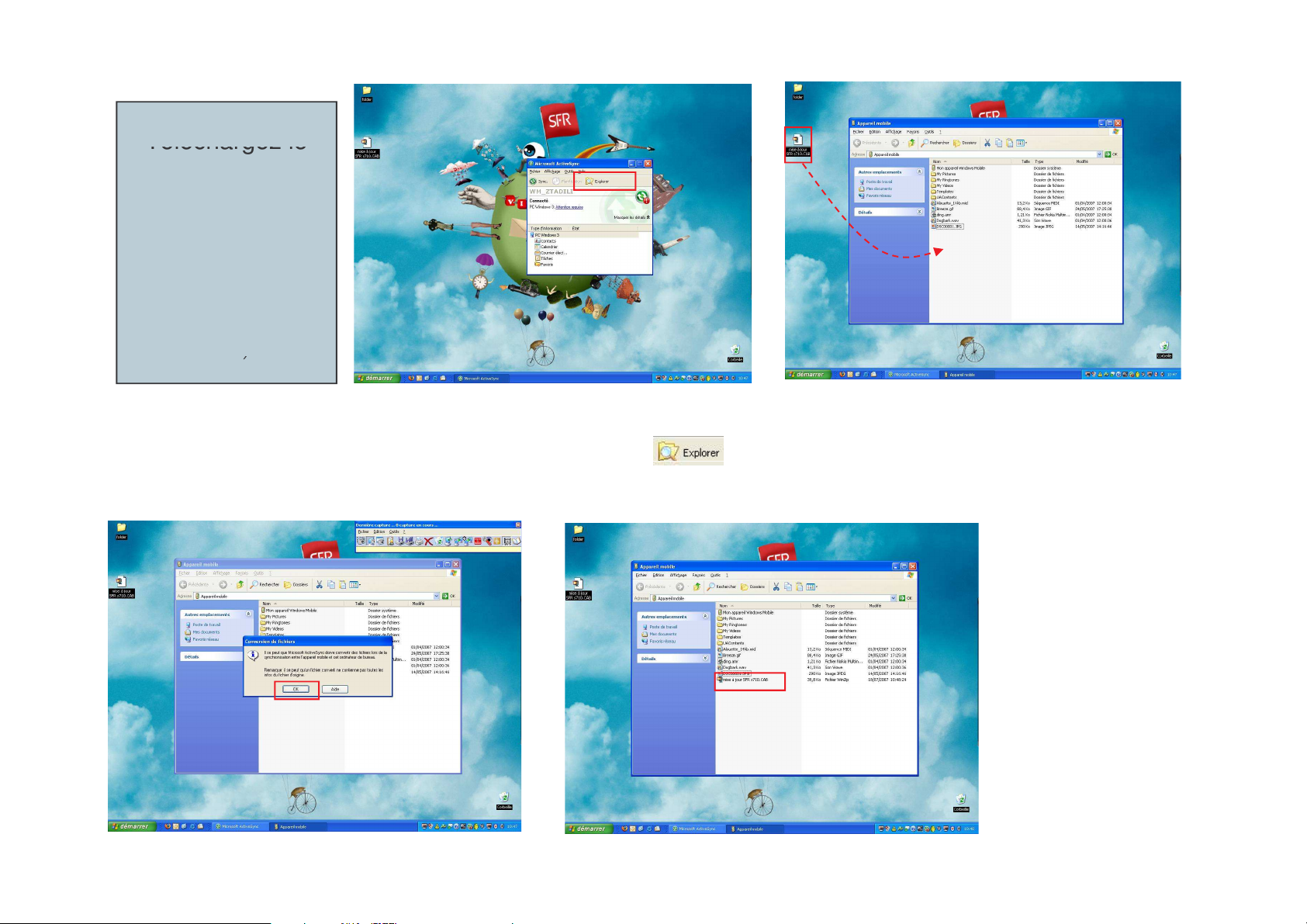
Étape 1 (depuis l’ordinateur)
Téléchargez le
(dans la rubrique
s710)
s710)
déconnectez votre SFR s710 de l’ordinateur
programme de
mise à jour pour
SFR s710 ici
« Solution Data/Accès
messagerie/Portail
utilisateurs/HTC/SFR
Étape 2 (depuis l’ordinateur) Étape 3 (depuis l’ordinateur)
Connectez votre SFR s710 à votre ordinateur
via le câble USB fourni dans la boite. Le logiciel
Active Sync se lance. Cliquez sur
Étape 4 (depuis l’ordinateur)
Un message d’alerte apparaît, cliquez sur Oui
Une fenêtre s’ouvre, faites y glisser le
programme de mise à jour pour SFR s710
préalablement téléchargé.
Étape 5 (depuis l’ordinateur)
Lorsque le programme est transféré,
Page 2
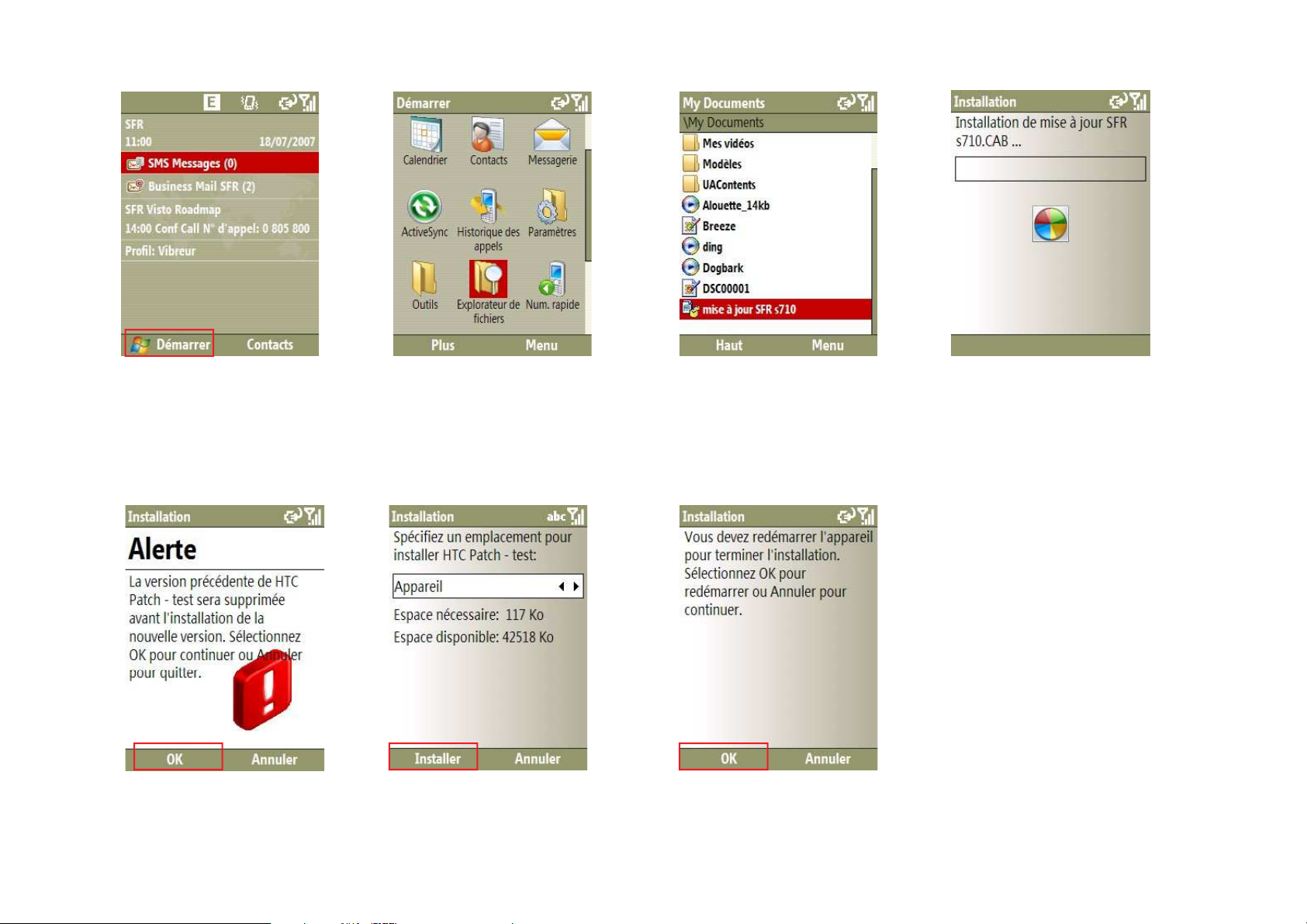
Étape 7 (depuis le téléphone)Étape 6 (depuis le téléphone) Étape 8 (depuis le téléphone) Étape 9 (depuis le téléphone)
Depuis l’écran
d’accueil, cliquez sur
Démarrer
Dans le menu, cliquez
sur l’ Explorateur de
fichiers
Étape 9 (depuis le téléphone) Étape 10 (depuis le téléphone)
Un message d’alerte
apparaît, cliquez sur OK.
L’installation se poursuit.
Spécifiez un emplacement
pour installer le programme
de mise à jour puis cliquez
sur Installer
Dans la nouvelle
fenêtre, cliquez sur le
programme de mise à
jour SFR s710
Étape 11 (depuis le téléphone)
L’installation est terminé.
Cliquez sur OK, votre
appareil va redémarrer.
L’installation est en
cours, patientez…
Page 3
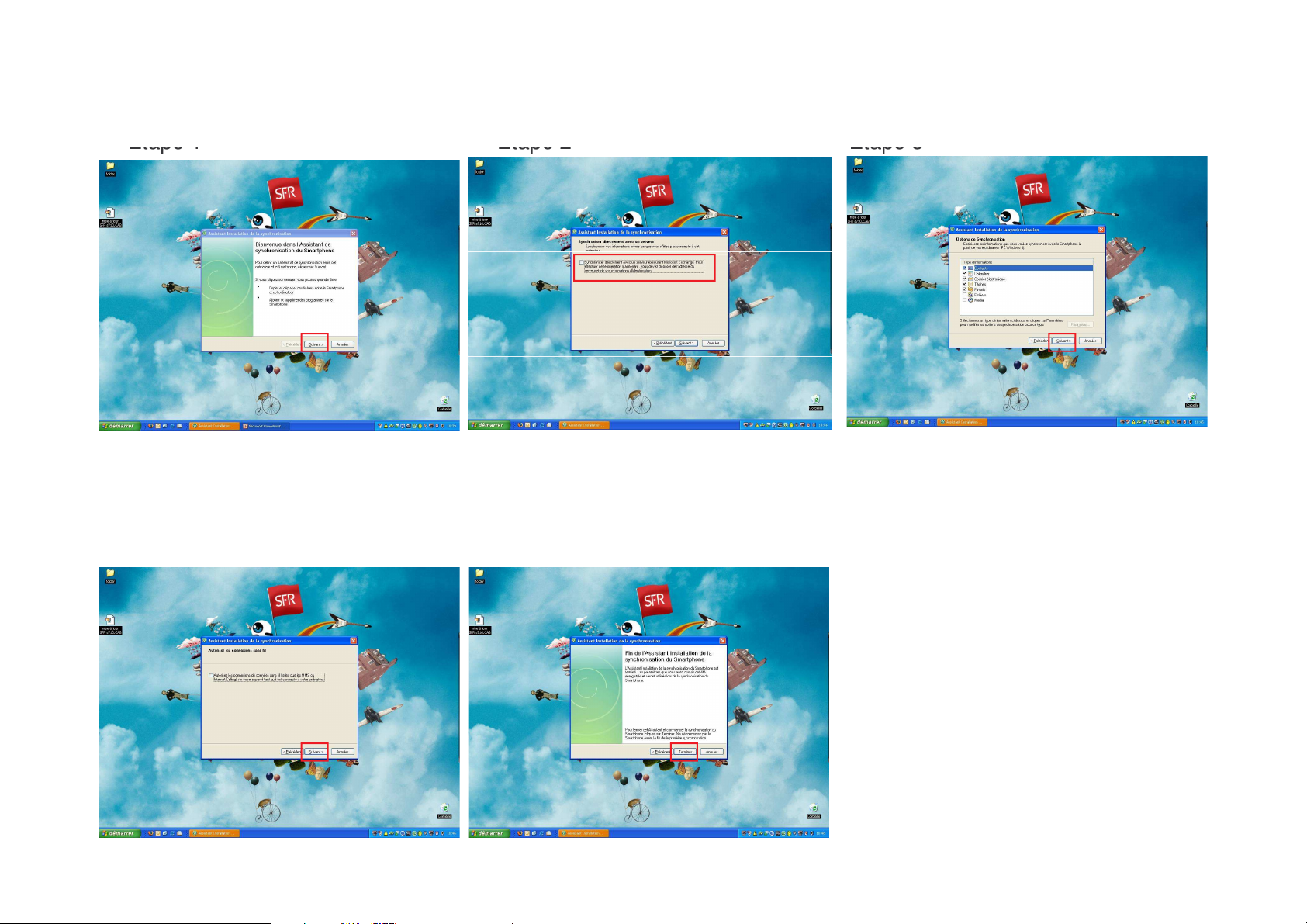
Annexe : pas à pas (si nécessaire) pour configurer Active Sync lors de la première
utilisation de l’appareil
Étape 1
Étape 2
Étape 3
le câble USB fourni dans la boite. Le logiciel
cliquez sur
Suivant
synchroniser avec votre ordinateur puis cliquez
cliquez sur
Suivant
Cliquez sur
Terminé
. Le logiciel se lance.
Connectez votre SFR s710 à votre ordinateur via
Microsoft Active Sync se lance. Cliquez sur
Suivant
Dans la nouvelle fenêtre, décochez la case puis
Étape 4 Étape 5
Autorisez ou non les connections sans fil puis
Microsoft Active Sync est maintenant paramétré.
Cochez les éléments que vous souhaitez
sur Suivant
 Loading...