

Page 1

Содержание
Вступление и общая информация .................................................................................................... 2
Безопасность и меры предосторожности.........................................................................................3
Использование батареи .....................................................................................................................5
Дополнительная информация по безопасности ..............................................................................8
Описание телефона ..........................................................................................................................13
Начало работы..................................................................................................................................16
Основные функции ...........................................................................................................................22
Устранение неполадок .....................................................................................................................45
Page 2

Вступление и общая информация
Благодарим Вас за приобретение мобильного телефона компании SENSEIT. В данном руководстве описываются правила использования мобильного телефона SENSEIT R413.
Содержание данного руководства верно, однако некоторые функции, описанные в руководстве, могут
отличаться от таковых в Вашем телефоне в связи с различиями в программном обеспечении, используемых SIM-картах и операторах связи. Компания оставляет за собой право пересматривать или изменять
содержимое данного руководства в любое время без предварительного уведомления.
2
Page 3

Безопасность и меры предосторожности
Ознакомьтесь и следуйте изложенным ниже инструкциям в целях соблюдения правил безопасности и
действующего законодательства.
• Соблюдайте правила пользования сотовыми телефонами вблизи химических производств, бензоколонок и других взрывоопасных объектов.
• Храните телефон и аксессуары в недоступном для детей и животных месте.
• При управлении транспортным средством для обеспечения безопасности используйте телефонную
гарнитуру типа handsfree, позволяющую пользоваться телефоном без помощи рук (приобретается
отдельно), или остановите автомобиль на обочине дороги на время разговора.
• Выключайте телефон при посадке в самолет и не включайте его во время полета.
• Соблюдайте правила пользования сотовыми телефонами в лечебных учреждениях. Соблюдайте
осторожность при использовании мобильного телефона вблизи таких устройств, как кардиостимуляторы, слуховые аппараты и другое медицинское электрооборудование, на работу которого мобильный
телефон может оказывать воздействие.
• Завод-изготовитель мобильного телефона не предоставляет никаких гарантий на аксессуары и детали,
которые не входят в комплектацию телефона.
3
Page 4

• Не пытайтесь разобрать телефон. При возникновении любых проблем обращайтесь к продавцу.
• Не пытайтесь перезаряжать телефон без батареи.
• Заряжайте телефон в хорошо проветриваемом месте и вдали от легко воспламеняющихся и взрывча-
тых веществ и объектов.
• Не держите кредитные карты или другие магнитные носители рядом с аппаратом, так как записанная на
них информация может быть уничтожена.
4
Page 5

Использование батареи
Данный телефон рассчитан на работу от аккумуляторной батареи. Полная производительность новой
батареи обеспечивается только после двух или трех полных циклов разрядки и зарядки. Аккумулятор
является перезаряжаемым и допускает многократную зарядку и разрядку, при этом он постепенно
изнашивается. Когда продолжительность работы в режиме разговора и в режиме ожидания становится
заметно меньше обычной, замените батарею. Используйте только рекомендованные производителем
батареи и зарядные устройства, предназначенные для телефона данной модели.
Если зарядное устройство не используется, отключайте его от сети питания и от телефона. Не оставляйте
телефон с полностью заряженной батареей подсоединенным к зарядному устройству, т.к. избыточная
зарядка может сократить срок службы батареи. Если полностью заряженную батарею не использовать, то
со временем она разряжается.
Используйте батарею строго по назначению. Никогда не используйте неисправное зарядное устройство
или батарею.
5
Page 6

Не допускайте короткого замыкания батареи. Случайное короткое замыкание может произойти при
прямом контакте положительной (+) и отрицательной (-) клемм батареи с металлическими предметами.
Это может произойти тогда, когда, например, у Вас в кармане или бумажнике лежит запасная батарея.
Короткое замыкание клемм приводит к повреждению батареи или подсоединенного к ней устройства.
В условиях повышенных или пониженных температур ёмкость батареи снижается, а срок её службы
сокращается. Старайтесь хранить батарею при температуре от 15°C до 25°C. Телефон с нагревшейся или холодной батареей может временно не работать, даже если батарея полностью заряжена. Производительность батареи особенно снижается при температуре ниже нуля. Запрещается бросать батарею в огонь.
Утилизация батарей осуществляется в соответствии с местными экологическими нормами и законами.
При возможности следует сдавать использованные батареи на переработку. Запрещается выбрасывать
батареи в контейнеры для бытового мусора.
Примечание. Фактическое время работы батареи варьируется в зависимости от режима работы, установок сети и вызова.
6
Page 7

Рекомендации.
• В целях безопасности не заменяйте части и детали батареи самостоятельно и не вынимайте её из корпуса.
• Во избежание любых повреждений телефона рекомендуется использовать только оригинальную батарею,
поставляемую в комплекте с телефоном.
• Производите зарядку телефона при температуре от 0°C до 40°C. Не заряжайте батарею при очень высоких
или очень низких температурах.
• Не пользуйтесь мобильным телефоном во время зарядки.
• Не производите зарядку в течение чрезмерно длительного времени. Отсоединяйте зарядное устройство
сразу же после того, как батарея полностью зарядится. Храните зарядное устройство отдельно от телефона.
7
Page 8

Дополнительная информация по безопасности
Телефон и аксессуары могут состоять из мелких деталей. Храните их в местах, не доступных детям.
Условия эксплуатации
Условия эксплуатации
Необходимо соблюдать все установленные правила в любом месте и всегда отключать телефон, если его
использование запрещено, иначе он может создавать помехи для другого оборудования и, таким образом, представлять опасность. Используйте оборудование только в нормальных условиях эксплуатации.
Телефон отвечает требованиям радиационной безопасности, как при его использовании в нормальном
положении, поднесенным к уху, так и при нахождении на расстоянии не менее 2,2 см от тела. При ношении в чехле, поясном или ином футляре, подобные аксессуары не должны иметь металлических деталей,
а телефон должен находиться на расстоянии от тела, указанном выше. Прежде чем брать телефон с собой,
убедитесь в том, что обеспечивается установленное инструкциями расстояние.
8
Page 9

Воздействие на медицинское оборудование
Работа мобильных телефонов может оказывать влияние на некоторые медицинские приборы. Если в
медицинском учреждении имеются предупредительные таблички с требованием отключать мобильные
телефоны, необходимо соблюдать данное правило. В больницах и иных медицинских учреждениях
иногда используется оборудование, которое может реагировать на внешние радиосигналы.
Кардиостимуляторы
Производители медицинского оборудования рекомендуют не приближать мобильный телефон к электронным
приборам для стимуляции работы сердца на расстояние менее 15 см во избежание возможного влияния
радиосигналов на кардиостимулятор. Эти рекомендации основаны на результатах независимых исследований и
выводах программы исследований беспроводных технологий Wireless Technology Research (США).
Люди с кардиостимуляторами не должны:
• держать телефон на расстоянии менее 15 см от кардиостимулятора;
• носить телефон в нагрудном кармане.
9
Page 10

Для снижения риска влияния радиосигналов подносите мобильный телефон к уху с противоположной
стороны от кардиостимулятора.При возникновении подозрений на наличие радиопомех выключите
телефон и отодвиньте его еще дальше.
Слуховые аппараты
Некоторые цифровые беспроводные устройства могут влиять на работу слуховых аппаратов. При возникновении помех обратитесь к производителю оборудования.
Транспортные средства
Радиосигналы могут оказывать воздействие на автомобильные электронные системы (например,
систему электронного впрыска топлива, систему ABS, круиз-контроль, системы подушек безопасности),
которые были неправильно установлены или ненадлежащим образом защищены. Для получения
дополнительной информации о любом дополнительном автомобильном оборудовании обратитесь к
производителю автомобиля или его представителю.
Не храните и не перевозите огнеопасные сжиженные газы или взрывчатые вещества вместе с телефоном
или его аксессуарами. Водители автомобилей, оснащенных подушками безопасности, должны помнить,
что подушки безопасности заполняются воздухом под давлением.
10
Page 11

Не помещайте предметы, включая стационарное или переносное радиооборудование, над подушкой безопасности и в зоне срабатывания подушек безопасности. В случае срабатывания подушки безопасности,
неправильная установка мобильного телефона может привести к серьезным травмам.
Если перевозчиком не заявляется иное, запрещается использовать мобильный телефон на борту самолета. Отключайте телефон до посадки. Использование беспроводных устройств дальней связи в полете
может создавать помехи для радиооборудования воздушного судна.
Взрывоопасные зоны
Всегда выключайте мобильный телефон в местах, где существует опасность взрыва, и соблюдайте все
указания и инструкции. Взрывоопасными считаются такие места, в которых обычно требуется выключать
двигатель автомобиля. В этих зонах искрение может привести к взрыву или пожару с возможным последующим травматизмом или смертельным исходом.
Выключайте мобильный телефон на бензозаправочных станциях, вблизи бензонасосов и гаражей.
Соблюдайте действующие ограничения, налагаемые на использование радиооборудования вблизи мест
хранения и продажи топлива, химических предприятий и мест проведения взрывных работ.
11
Page 12

Взрывоопасные зоны зачастую четко обозначаются. Это относится также и к нижним палубам на кораблях, средствам транспортировки или местам хранения химикатов, транспортным средствам на жидком
топливе (таком как пропан или бутан), к местам с содержанием в воздухе химических реагентов или
частиц, таких как мелкий песок, пыль или металлический порошок.
Экстренные телефонные звонки
ВНИМАНИЕ!
В экстренных случаях, таких как вызов скорой медицинской помощи, никогда не полагайтесь только на
мобильный телефон.
12
Page 13

Описание телефона
Мобильный телефон SENSEIT R413 имеет степень защиты от попадания воды и пыли IP67. Это, в частности, означает, что телефон в собранном состоянии, с зафиксированной крышкой аккумуляторного отсека
и плотно закрытой заглушкой USB-разъёма, может находиться на глубине до одного метра под водой в
течение тридцати минут. Данные свойства сохраняются при правильной эксплуатации устройства. В случае нарушения герметичности корпуса устройства не пытайтесь помещать его под воду — это может
привести к его повреждению и потере гарантии.
В Вашем мобильном телефоне может быть установлено одновременно две SIM-карты. Телефон позволяет
настроить использование установленных SIM-карт для осуществления вызовов, приёма/передачи сообщений и доступа в Интернет для обеспечения Вашего удобства использования телефона.
С более подробным описанием устройства Вы можете ознакомится на официальном сайте www.senseit.ru.
13
Page 14
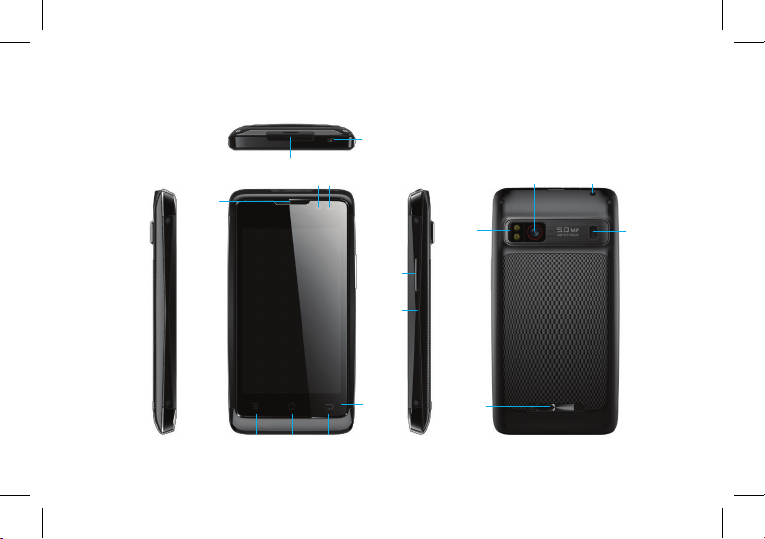
Внешний вид устройства
1
15
16
2 3
8
13
14
9 10
11
7
654
14
12
Page 15

Клавиши и компоненты
1 Динамик
2 Фронтальная камера
3 Датчик расстояния/светочувствительности
4 Клавиша параметров
5 Клавиша «Главный экран»
6 Клавиша «Назад»
7 Микрофон
8 Вспышка
9 Основная камера
10 Отверстие для держателя
11 Внешний динамик
12 Фиксатор крышки АКБ
13 Клавиша громкости
14 Клавиша сброса
15 Клавиша питания/перезагрузки/блокировки
16 Разъём для гарнитуры и USB-кабеля
15
Page 16
Начало работы
Включение: нажмите и удерживайте в течение трех секунд клавишу питания.
Выключение: нажмите и удерживайте в течение трех секунд клавишу питания, выберите в меню опцию
«Отключить питание».
Установка SIM-карты и карты памяти
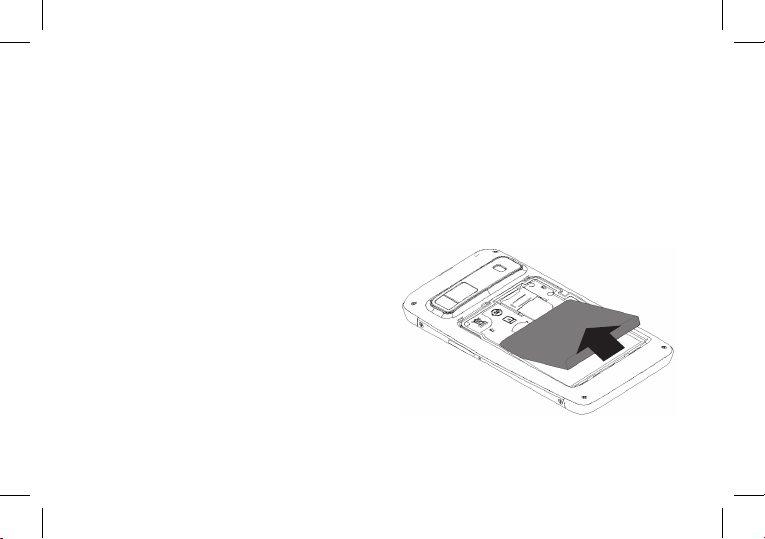
1. Аккуратно сдвиньте фиксатор в правую сторону.
Извлеките крышку, потянув её вверх.
2. Извлеките батарею, потянув её вверх за нижний край:
16
Page 17
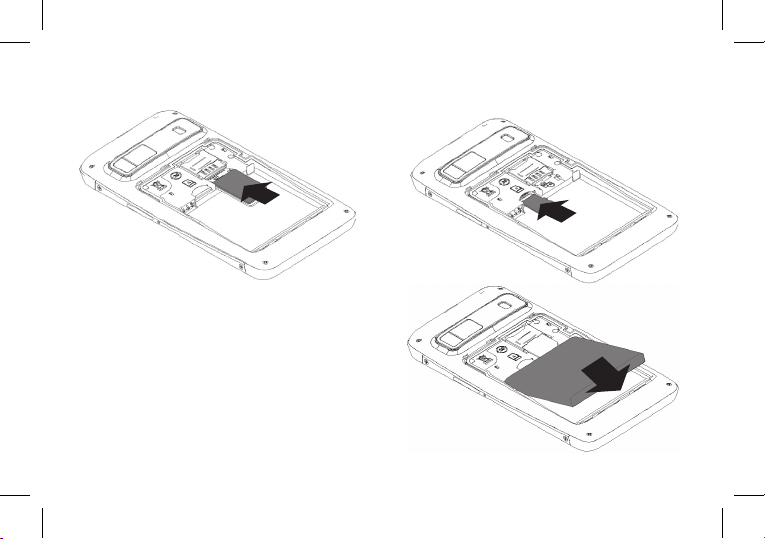
3. Вставьте SIM-карты в слот в соответствии с
рисунком:
5. Установите батарею так, чтобы выступы и контакты
в верхней части батареи совпадали с соответствующими пазами и контактами корпуса мобильного
телефона. Нажмите на батарею, чтобы она встала на
место, как показано на рисунке:
6. Установите заднюю крышку мобильного телефона
и аккуратно сдвиньте фиксатор в левую сторону.
4. Вставьте карту памяти в слот в соответсвии с
рисунком:
17
Page 18

Примечание. Прежде чем установить крышку батарейного отсека на место, вне зависимости от того,
был ли телефон подвержен воздействию воды или нет, убедитесь, что уплотнительная резинка уложена
плотно, располагается строго по периметру батарейного отсека, и не имеет на поверхности пыли и прочих
посторонних частиц, наличие которых может привести к нарушению герметичности корпуса, и к попаданию внутрь капель воды, в случае её воздействия на устройство.
Внимание! Перед установкой или извлечением SIM-карт и карты памяти, пожалуйста, отключите телефон.
Использование сенсорного экрана
Сенсорный экран смартфона позволяет легко выбирать элементы и выполнять различные действия. В этом
разделе описаны основные действия, необходимые для работы с сенсорным экраном.
Примечание. Во избежание повреждения дисплея не допускайте контакта поверхности экрана с
острыми твердыми предметами. Несоблюдение этого требования может привести к повреждению сенсор-
ного экрана или сбоям в его работе. Следите за тем, чтобы сенсорный экран не соприкасался с электронными
устройствами. Возникающие при этом электростатические разряды могут привести к неправильной работе
сенсорного экрана или выходу его из строя.
18
Page 19

• Касание: одним касанием пальца выбираются пункты или параметры меню, а также запускаются приложения.
• Двойное касание: быстро коснитесь элемента на экране.
• Перетаскивание: выберите элемент и переместите его на новое место.
• Касание и удержание: коснитесь элемента и задержите касание на время более двух секунд.
• Перемещение: быстро проведите пальцем вверх, вниз, влево или вправо, чтобы переместиться по списку
или экрану.
• Приближение: прикоснитесь к экрану двумя пальцами и сведите их вместе.
• Удаление: прикоснитесь к экрану двумя пальцами и разведите их в стороны.
Примечание. Если устройство не используется в течение определенного времени, сенсорный экран выключается. Чтобы включить его, нажмите клавишу питания.
Рабочий стол
На главном экране можно посмотреть состояние устройства и перейти к приложениям. Главный экран состоит
из пяти панелей. Чтобы выбрать нужную панель главного экрана, выполните прокрутку влево или вправо.
Для создания ярлыков и виджетов нажмите и удерживайте свободное место на рабочем столе. Для возврата
19
Page 20

на рабочий стол нажмите клавишу Домой.
Блокировка экрана. Если устройство не используется в течение определенного времени, сенсорный экран
и клавиши автоматически отключаются и блокируются, чтобы предотвратить нежелательные действия и для
экономии энергии. Чтобы вручную заблокировать сенсорный экран и клавиши, нажмите клавишу питания.
Разблокировка экрана. Для разблокировки включите экран, нажав клавишу питания, и проведите
пальцем по экрану вправо.
Панель уведомлений. Чтобы открыть панель уведомлений, коснитесь области значков состояния и
переместите палец вниз. Чтобы скрыть панель,перетащите ее нижнюю часть вверх или нажмите на клавишу
возврата.
На панели уведомлений можно просмотреть текущее состояние устройства и использовать следующие
возможности:
• Яркость — включение или отключение режимов подсветки экрана.
• Таймер отключения — включение или отключение режима экономии энергии.
• Автоповорот — включение или отключение изменения ориентации интерфейса при повороте устройства.
• Wi-Fi — включение или отключение функции Wi-Fi.
20
Page 21

• Bluetooth — включение или отключение функции Bluetooth.
• GPS — включение или отключение функции GPS.
• Передача данных — включение или отключение подключения данных.
• Режим полета — включение или отключение автономного режима.
• Профили звука — переключение между режимами «Обычный», «Без звука», «Совещание», «Улица».
21
Page 22
Основные функции
Выполнение вызова
В этом разделе описано, как выполнять и принимать вызовы, использовать доступные во время вызова
параметры, а также как настраивать и использовать связанные с вызовом возможности.
1. Чтобы выполнить голосовой вызов, коснитесь значка
2. Чтобы выполнить видеовызов, коснитесь значка
3. Выберите приложение для выполнения вызова (при необходимости).
4. Коснитесь клавиши
для завершения вызова.
.
.
Ответ на вызов
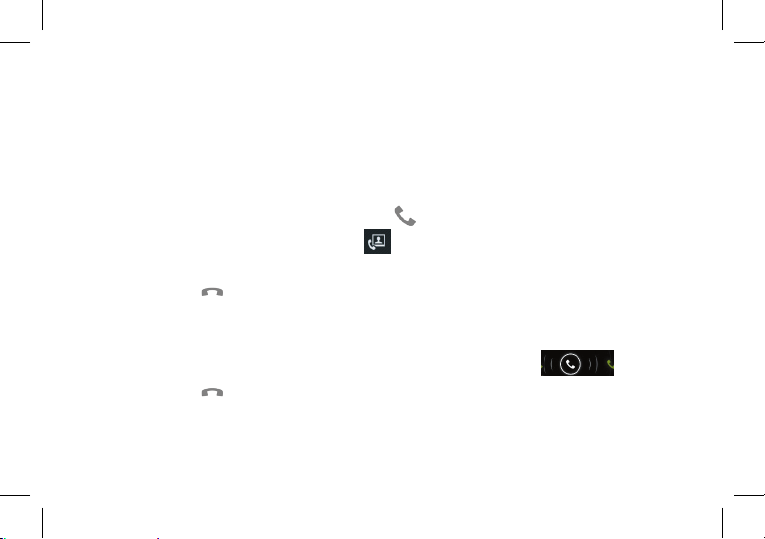
1. При входящем вызове коснитесь значка и перетащите, как показано на рисунке
2. Коснитесь клавиши для завершения вызова.
22
Page 23
Использование опций во время голосового вызова
Во время голосового вызова можно использовать следующие опции:
• Чтобы отрегулировать громкость, нажимайте клавишу громкости вверх или вниз.
• Чтобы поместить вызов на удержание, коснитесь значка
• Чтобы снять вызов с удержания, коснитесь значка
• Чтобы выполнить второй вызов, коснитесь значка
• Чтобы открыть клавиатуру, коснитесь значка
• Чтобы включить функцию громкой связи, коснитесь значка
Функции, доступные во время видеовызова
Во время видеовызова можно использовать следующие функции:
• Для переключения между передней и задней камерой выберите пункт меню «Переключить камеру».
• Чтобы выключить микрофон (при этом собеседник перестанет вас слышать), коснитесь значка
• Чтобы скрыть ваше изображение от другого абонента, нажмите клавишу параметров и выберите пункт
меню «Отключить камеру».
.
23
Page 24
• Чтобы открыть клавиатуру, коснитесь значка
• Чтобы выключить функцию громкой связи, коснитесь значка
• Чтобы изменить настройки видео, нажмите клавишу Меню, затем выберите пунтк Настройки видео.
• Чтобы сохранить изображение вызываемого абонента, нажмите клавишу Меню, затем выберите пункт
Сохранить стоп-кадр.
• Чтобы сохранить видеозвонок, нажмите клавишу Меню, затем выберите пункт меню Запись.
Примечание. Доступные параметры могут различаться в зависимости от региона или оператора мобильной связи.
.
.
Сообщения
В данном разделе описано, как создавать и отправлять SMS- и MMS-сообщения, а также просматривать
отправленные или полученные сообщения и управлять ими.
Примечание. За отправку и получение сообщений за пределами домашней сети может взиматься дополнительная плата. Дополнительную информацию можно получить у оператора мобильной связи.
24
Page 25

Отправка SMS-сообщений:
1. В списке приложений выберите пункт «SMS/MMS».
2. Добавьте получателей одним из следующих способов:
– введите номера телефона вручную, разделив их символом запятой или точки с запятой;
– выберите номера из списков вызовов, сообщений или контактов, прикоснувшись к значку
3. Перейдите в поле ввода текста и введите текст сообщения.
4. Чтобы отправить сообщение, коснитесь значка
Отправка MMS-сообщений:
1. В списке приложений выберите пункт «SMS/MMS».
2. Добавьте получателей одним из следующих способов:
– введите номера телефонов или адреса электронной почты получателей вручную, разделив их символом
запятой или точки с запятой.
– выберите номера из списка контактов, прикоснувшись к значку
Примечание. При вводе адреса электронной почты устройство автоматически переведет SMS-сообщение в MMS-сообщение.
.
.
.
25
Page 26

3. Перейдите в поле ввода текста и введите текст сообщения.
4. Коснитесь значка и вложите файл
5. Нажмите клавишу параметров и выберите пункт «Добавить тему», затем введите тему сообщения.
6. Чтобы отправить сообщение, коснитесь значка
.
.
Электронная почта
В этом разделе описаны функции отправки и просмотра сообщений электронной почты с помощью
личной или рабочей учетной записи.
Настройка учетной записи электронной почты
1. В списке приложений выберите пункт «E-mail».
2. Введите свой адрес электронной почты и пароль.
3. Выберите пункт «Далее». Чтобы ввести сведения об учетной записи вручную, выберите пункт «Ручная
настройка».
4. Следуйте инструкциям на экране.
26
Page 27
После завершения настройки учетной записи начнется загрузка сообщений электронной почты на
устройство. Если было создано более двух учетных записей электронной почты, между ними можно
переключаться. Выберите имя учетной записи в верхнем углу экрана и укажите адрес электронной почты
для получения сообщений.
Камера
В этом разделе описаны основные возможности фото- и видеосъемки.
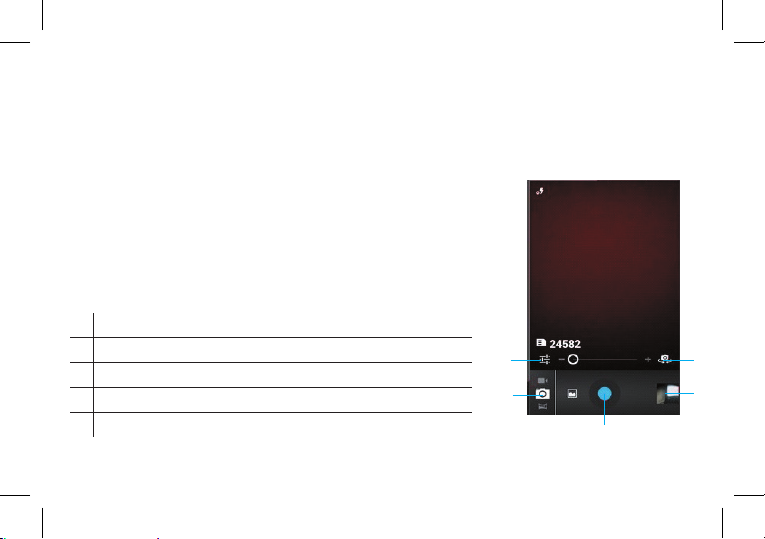
1. В списке приложений выберите пункт «Камера».
2. Наведите камеру на объект съемки и настройте изображение.
1 Выбор режима съёмки
2 Фотосъемка
3 Переключение к передней камере для съемки автопортрета
4 Просмотр сделанных снимков
5 Изменение настроек камеры
1
2
35
4
27
Page 28

Музыка
Примечание. Поддержка некоторых форматов файлов зависит от программного обеспечения устройства.
Если попытаться открыть файл, размер которого превышает объем свободной памяти, может произойти
ошибка. Качество воспроизведения зависит от типа содержимого. Некоторые файлы могут воспроизводиться с ошибками в зависимости от настроек сжатия.
Загрузка музыкальных файлов на устройство
Для начала скопируйте файлы в память устройства или на карту памяти одним из следующих способов:
• Загрузка из Интернета.
• Получение через Bluetooth.
• Копирование на карту памяти.
Воспроизведение музыки
1. В списке приложений выберите меню «Музыка».
2. Для управления воспроизведением используются следующие клавиши:
28
Page 29
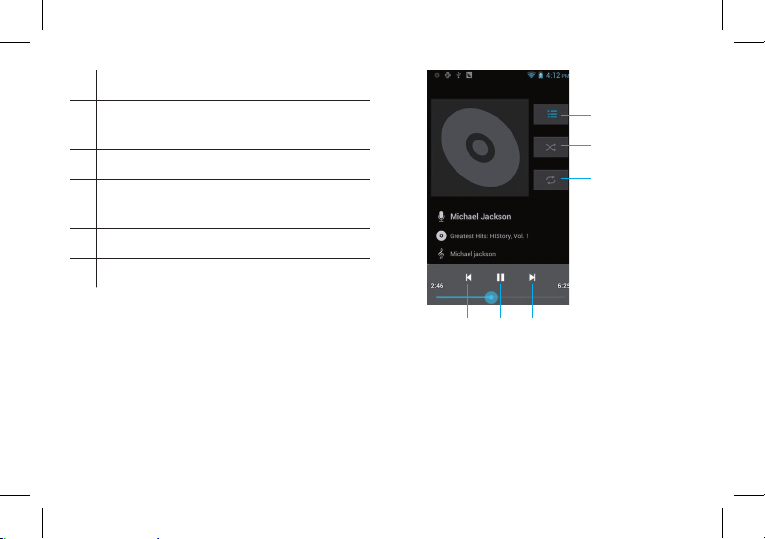
1 Переход к списку воспроизведения
2 Включение режима воспроизведения
файлов в случайном порядке
3 Изменение режима повтора.
4 Перезапуск воспроизведения; переход к
предыдущему файлу
5 Пауза
6 Переход к следующему файлу
4 5 6
1
2
3
FM-радио
В этом разделе описано, как прослушивать на устройстве музыку или новости, транслируемые по FM-радио. Для этого следует подключить к устройству гарнитуру, которая будет выполнять функцию антенны
радиоприемника.
29
Page 30
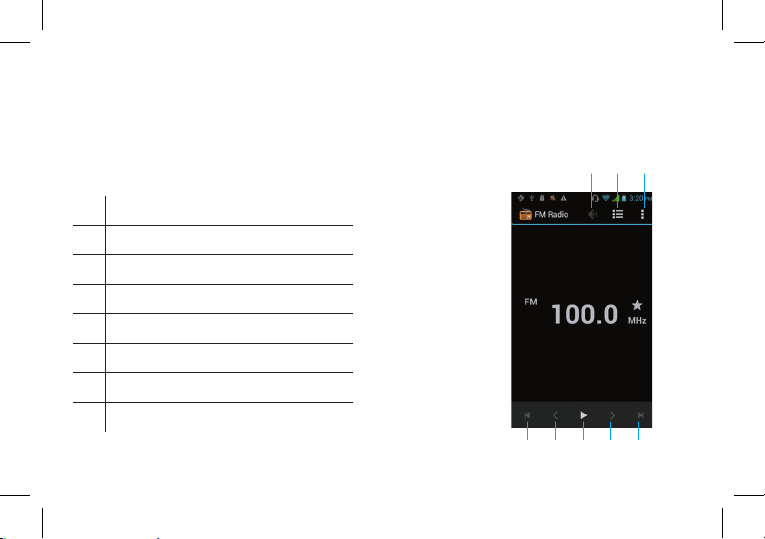
1. Подключите гарнитуру к устройству.
2. Выберите радиостанцию.
3. Для управления FM-радио можно использовать следующие клавиши:
1 Включение/выключение динамика
2 Список каналов
3 Меню
4 Поиск доступной радиостанции
5 Точная настройка частоты
6 Включение или выключение FM-радио
7 Точная настройка частоты
8 Поиск доступной радиостанции
30
1
2 3
4 5 6 7 8
Page 31
Диктофон
В данном разделе описан порядок использования диктофона.
Запись
1. В списке приложений выберите пункт «Диктофон».
2. Чтобы начать запись, коснитесь значка
3. Чтобы приостановить запись, коснитесь значка
4. По окончании коснитесь значка
Воспроизведение голосовых заметок
1. В списке приложений выберите пункт «Диктофон».
2. Коснитесь значка
3. Выберите голосовую заметку. Чтобы приостановить воспроизведение, коснитесь значка
4. Для остановки воспроизведения коснитесь значка
, чтобы перейти к списку записей.
.
.
, после чего вам будет предложено Отменить или Сохранить запись.
.
.
31
Page 32

Галерея
В этом разделе описано, как просматривать снимки и воспроизводить видеозаписи, хранящиеся в памяти
устройства.
Просмотр изображений
В списке приложений выберите пункт «Галерея».
При просмотре изображений доступны следующие функции:
• Чтобы просмотреть другие снимки, выполните прокрутку влево или вправо.
• Чтобы изменить масштаб, прикоснитесь к экрану двумя пальцами и медленно раздвиньте либо сведите их.
Чтобы вернуться к исходному размеру, дважды коснитесь экрана.
• Чтобы отправить изображение другим пользователям или предоставить общий доступ к ней, коснитесь
значка
• Чтобы запустить слайд-шоу, выберите «Меню» → «Слайд-шоу». Чтобы остановить слайд-шоу, коснитесь
экрана.
32
.
Page 33

• Чтобы удалить изображение, выберите пункт
• Чтобы повернуть изображение против часовой стрелки, нажмите клавишу «Меню» и выберите пункт «Повер-
нуть влево».
• Чтобы повернуть изображение по часовой стрелке, нажмите клавишу «Меню» и выберите пункт «Повернуть
вправо».
• Чтобы обрезать выбранную область в изображении, нажмите клавишу параметров и выберите пункт
«Кадрировать».
• Для редактирования изображений с помощью редак тора изображений нажмите клавишу «Меню» и выбери-
те пункт «Изменить».
• Чтобы установить изображение в качестве обоев или изображения контакта, нажмите клавишу «Меню» и
выберите пункт «Установить картинку как».
• Чтобы просмотреть свойства изображения, нажмите клавишу параметров и выберите пункт «Сведения».
Воспроизведение видео
1. В списке приложений выберите пункт «Галерея».
2. Выберите папку «Видео» для просмотра отмечается значком
3. Коснитесь значка
чтобы начать воспроизведение.
.
.
33
Page 34

Личные данные
Контакты
В этом разделе описано, как создавать личные и рабочие контакты и управлять ими. В телефонной книге
можно сохранять имена абонентов, номера телефонов, электронные адреса и многое другое.
Создание контакта
1. В списке приложений выберите пункт «Контакты» и коснитесь значка
2. Выберите область памяти.
3. Введите сведения о контакте.
4. Коснитесь значка , чтобы сохранить контакт в памяти.
Чтобы добавить контакт из Журнала вызовов, нажмите на номер телефона и выберите пункт «Добавить в
контакты».
Поиск контакта
1. В списке приложений выберите пункт «Контакты».
2. Прокрутите список контактов вверх или вниз.
34
.
Page 35

В режиме просмотра контактов доступны следующие возможности:
• Вызов выбранного номера телефона.
• Видеовызов выбранного номера телефона.
• Отправка SMS или MMS-сообщений.
Копирование контактов с SIM-карты или SD-карты в память устройства
1. В списке приложений выберите пункт «Контакты».
2. Нажмите клавишу параметров и выберите пункт «Импорт/экспорт» → выберите откуда следует копиро-
вать «Контакты».
3. Выберите область памяти.
4. Укажите контакты для копирования и коснитесь значка
.
Подключение
USB-подключения
В данном разделе описана процедура подключения устройства к компьютеру с помощью USB-кабеля. Во
время обмена данными между ПК и устройством не отключайте USB-кабель от ПК. Это может привести к
повреждению устройства или потере данных.
35
Page 36

Для оптимальной работы подключайте USB-кабель к USB-порту ПК напрямую. При использовании
USB-концентратора могут возникать сбои в передаче данных.
Подключение в качестве устройства мультимедиа
Устройство можно подключить к компьютеру для доступа к файлам мультимедиа, размещенным на
устройстве.
1. Подключите устройство к компьютеру с помощью USB-кабеля.
2. Чтобы открыть панель уведомлений, коснитесь области значков состояния и перетащите ее вниз.
3. Выберите пункт Подключен как устройство USB → Мультимедиа-устройство.
4. Выполните обмен файлами между устройством и компьютером.
Примечание. Перед отключением устройства от ПК выполните безопасное извлечение устройства. При
неправильном отключении можно повредить устройство или потерять хранящиеся на нем данные.
Подключение в режиме камеры
Можно подключить устройство к ПК в качестве камеры и просмотреть файлы в его памяти.
Примечание. Используйте этот режим USB-подключения, если на вашем компьютере не поддерживается
36
Page 37

протокол передачи мультимедиа или нет драйвера USB для установленного устройства.
1. Подключите устройство к компьютеру с помощью USB-кабеля.
2. Чтобы открыть панель уведомлений, коснитесь области значков состояния и перетащите ее вниз.
3. Выберите пункт Подключен как устройство USB → Камера (PTP).
4. Выполните обмен файлами между устройством и компьютером.
Wi-Fi
В этом разделе описана функция беспроводной сети, позволяющая подключаться к любым беспроводным
локальным сетям (WLAN), которые соответствуют стандарту IEEE 802.11.
Можно подключиться к Интернету или какому-либо сетевому устройству везде, где есть точка доступа к
беспроводной сети.
Включение функции Wi-Fi
В списке приложений выберите пункт «Настройки» и перетащите ползунок Wi-Fi вправо.
Если функция Wi-Fi работает в фоновом режиме, ресурс аккумулятора расходуется более интенсивно. Для
экономии заряда аккумулятора рекомендуется отключать функцию Wi-Fi, когда она не используется.
37
Page 38

Поиск точки доступа Wi-Fi и подключение к ней
1. В списке приложений выберите пункт Настройки → Wi-Fi. Устройство автоматически выполнит поиск
доступных точек доступа Wi-Fi.
2. Выберите точку доступа.
3. Введите пароль для подключения к точке доступа (при необходимости).
4. Выберите пункт «Подключить».
Добавление точки доступа Wi-Fi вручную
1. В списке приложений выберите пункт Настройки → Wi-Fi → Добавить сеть.
2. Введите Имя сети (SSID) для точки доступа и выберите тип защиты.
3. Настройте параметры безопасности в соответствии с выбранным типом, затем выберите пункт «Сохранить».
Общий доступ к мобильной сети через USB-модем
В этом разделе описано подключение устройства к компьютеру с помощью USB-кабеля для использования в качестве модема.
1. Подключите устройство к компьютеру с помощью USB-кабеля.
2. В списке приложений выберите пункт Настройки → Еще → Режим модема.
38
Page 39

3. Выберите пункт USB-модем, чтобы открыть доступ к мобильному сетевому подключению через USB.
Чтобы закрыть доступ к сетевому подключению, снимите флажок рядом с пунктом USB-модем.
Примечание. Способ предоставления доступа к подключению зависит от используемой операционной
системы.
Доступ к мобильному сетевому подключению с помощью Bluetooth
1. В списке приложений выберите пункт Настройки → Еще → Режим модема → Bluetooth-модем.
2. Выберите пункт «Общ.Интер. по Bluetooth», чтобы открыть доступ к мобильному сетевому подключению
через Bluetooth.
3. Найдите ваше устройство на другом устройстве и подключитесь к нему. Убедитесь, что активирована
функция Bluetooth и настройка видимости.
Bluetooth
В этом разделе описан обмен файлами и данными между устройствами с помощью Bluetooth.
Примечание. Компания SENSEIT не несет ответственности за потерю, перехват или несанкционированное
использование данных, отправленных или полученных с помощью Bluetooth. Убедитесь, что вы обме-
39
Page 40

ниваетесь данными с надежным и хорошо защищенным устройством. Если между устройствами есть
препятствия, дальность действия может уменьшиться.
Включение Bluetooth
В списке приложений выберите пункт Настройки и перетащите ползунок Bluetooth вправо.
Поиск и подключение к устройствам, поддерживающим Bluetooth
1. В списке приложений выберите пункт Настройки → Bluetooth.
2. Для того чтобы сделать устройство видимым для других Bluetooth устройств, нажмите на название вашего
телефона.
3. Выберите устройство.
4. Введите PIN-код Bluetooth и выбирете пункт ОК. Когда владелец другого устройства введет тот же код или
согласится установить соединение, подключение будет завершено. После успешного подключения будет
выполнен автоматический поиск доступных услуг.
Отправка данных через Bluetooth
1. Выберите нужный файл или элемент из соответствующего приложения.
2. Выберите параметр отправки по Bluetooth.
40
Page 41

3. Выполните поиск устройства Bluetooth и подключитесь к нему.
Примечание. Способ выбора параметра зависит от типа данных.
Прием данных по Bluetooth
1. Выберите пункт Настройки → Bluetooth, затем установите флажок рядом с вашим устройством.
2. Выберите пункт Принять, чтобы подтвердить подключение между двумя устройствами. Принятые данные
сохраняются в папке Bluetooth. Полученные контакты автоматически сохраняются в телефонную книгу.
Примечание. Чтобы выбрать время, в течении которого Ваше устройство будет видимо, нажмите
клавишу параметров и выберите «Время ожиданая видимости».
GPS
Устройство оснащено приемником глобальной системы позиционирования (GPS). В этом разделе описано,
как включать службы определения местонахождения и использовать дополнительные функции GPS.
Качество сигнала GPS может снижаться в следующих условиях:
• между зданиями, в туннелях и подземных переходах или внутри зданий
• при плохой погоде
• возле источников высокого напряжения или электромагнитного излучения
• в автомобилях, оборудованных солнцезащитной пленкой
41
Page 42

Включение службы определения местонахождения.
Чтобы определить свое местонахождение и выполнить поиск по карте, необходимо включить службы
определения местонахождения.
1. Выберите пункт Настройки → Услуги определения местоположения.
2. Измените следующие параметры:
Параметр Функция
По координатам сети Определение местонахождения с помощью сети Wi-Fi и/или мобильной сети.
Спутники GPS Включение функции определения вашего местонахождения с помощью
Вспомогательные
данные EPO
A-GPS Использование вспомогательных данных для ускорения определения местопо-
42
спутников GPS.
Использование вспомогательных данных GPS (EPO) для ускорения GPS-позици-
онирования.
ложения посредством.
Page 43

Инструменты
Калькулятор
Выполнение вычислений:
1. В списке приложений выберите пункт «Калькулятор».
2. Для выполнения основных математических операций воспользуйтесь клавишами на экране.
Примечание. Чтобы установить альбомный режим отображения, поверните устройство в горизонтальное
положение. Чтобы воспользоваться инженерным калькулятором, нажмите клавишу меню и выберите
пункт «Дополнительная панель». Если функция изменения ориентации интерфейса при повороте устройства
выключена, вы можете активировать её в меню Настройки→Отображение→Автоповорот экрана.
Часы
В этом разделе описано, как настраивать сигналы будильника, а также управлять ими.
Установка сигнала
1. В списке выберите пункт Часы → Установить будильник.
2. Выберите пункт «Добавить будильник».
43
Page 44

3. Настройте параметры сигнала.
4. По окончании коснитесь конпки ОК.
Выключение сигнала
При срабатывании сигнала выполните следующие действия:
• Чтобы выключить звучащий сигнал будильника, выбирете кнопку «Выключить».
• Чтобы остановить сигнал на время (до следующего повтора), выбирете кнопку «Отложить».
SIM-меню
Использование дополнительных услуг, предлагаемых оператором мобильной связи. Маркировка данного
пункта меню зависит от SIM-карты. В списке приложений выберите пункт SIM-меню.
44
Page 45

Устранение неполадок
На дисплее отображаются уведомления об ошибках сети или отдельных служб
• В некоторых местах сигнал сети настолько слабый, что использование сетевых функций устройства стано-
вится невозможным. Перейдите в место, где сигнал более стабилен.
• Для использования некоторых функций требуется активировать их. Для получения дополнительных
сведений обратитесь к оператору мобильной связи.
Сенсорный экран медленно или неправильно реагирует на касания
• Если сенсорный экран неправильно реагирует на касания, попробуйте выполнить следующие действия.
• Удалите защитную пленку с экрана. Защитная пленка может помешать правильному распознаванию
ввода. Не рекомендуется использовать ее с сенсорным экраном.
• При касании сенсорного экрана руки должны быть чистыми и сухими.
• Выключите и снова включите устройство, чтобы устранить временные неисправности ПО.
Устройство «зависает» или в его работе возникают критические ошибки
Если телефон «зависает», необходимо закрыть все приложения или сбросить параметры. Если устройство
45
Page 46

работает, но приложение не отвечает, закройте его с помощью диспетчера задач. Если устройство зависло
или не отвечает, нажмите и не отпускайте клавишу питания в течение 8–10 секунд. Если неполадка
не устранена, выполните сброс настроек устройства. В списке приложений выберите Параметры →
Резервное копирование и сброс → Сброс с восстановлением заводских настроек → Сбросить настройки
телефона → Удалить все.
Сбрасываются вызовы
В некоторых местах сигнал сети настолько слабый, что использование сетевых функций устройства становится невозможным. Перейдите в место, где сигнал более стабилен.
Исходящие вызовы не проходят
• Убедитесь, что нажата кнопка вызова.
• Убедитесь, что используется надлежащая сотовая сеть.
• Убедитесь, что не активирована функция запрета вызова для данного номера телефона.
Входящие вызовы не проходят
• Убедитесь, что устройство включено.
• Убедитесь, что используется надлежащая сотовая сеть.
• Убедитесь, что не активирована функция запрета вызова для данного номера телефона.
46
Page 47

Собеседник вас не слышит
• Проверьте, не перекрыт ли доступ к встроенному микрофону.
• Убедитесь, что вы держите микрофон достаточно близко ко рту.
• При использовании гарнитуры проверьте правильность соединения.
Низкое качество звука при разговоре
• Убедитесь, что доступ к внутренней антенне устройства не перекрыт.
• В некоторых местах сигнал сети настолько слабый, что использование сетевых функций устройства стано-
вится невозможным. Перейдите в место, где сигнал более стабилен.
Вызов номера из списка контактов не проходит
• Убедитесь, что в телефонной книге записан правильный номер.
• При необходимости введите и сохраните правильный номер.
• Убедитесь, что не активирована функция запрета вызова для данного номера телефона.
Устройство издает звуковые сигналы, на экране отображается значок полностью разряженного
аккумулятора.
47
Page 48

Заряд аккумулятора низок. Замените или зарядите аккумулятор, чтобы продолжать пользоваться
устройством.
Аккумулятор не заряжается полностью или устройство выключается
Контакты аккумулятора могут быть загрязнены. Протрите желтые контакты чистой мягкой тканью и
попытайтесь зарядить аккумулятор снова.
Если после этого аккумулятор не заряжается полностью, утилизируйте старый аккумулятор надлежащим
образом и замените его новым.
Устройство горячее на ощупь
При долговременном использовании приложений, требовательных к ресурсам, устройство может нагреваться. Это нормальная ситуация, которая никак не скажется на сроке службы или работоспособности
устройства.
При включении FM-радио появляются сообщения об ошибках
Приложение FM-радио, которое установлено на устройство, использует кабель гарнитуры в качестве
антенны. Без подключенной гарнитуры FM-радио не сможет принять сигнал от радиостанций. Чтобы
воспользоваться FM-радио, сначала необходимо убедиться в правильности подключения гарнитуры.
Затем выполните поиск доступных радиостанций и сохраните их.
48
Page 49

При воспроизведении музыкальных файлов появляются сообщения об ошибках
Устройство может не воспроизводить некоторые музыкальные файлы по ряду причин. Для их устранения
попробуйте выполнить следующие действия.
• Освободите место в памяти устройства, скопировав файлы на ПК или удалив их.
• Убедитесь, что у музыкального файла нет защиты DRM. В противном случае у вас должны быть лицензия
или ключ на воспроизведение.
• Убедитесь, что устройство поддерживает тип данного файла.
Не удается найти другое Bluetooth-устройство
• Убедитесь, что на устройстве включена связь Bluetooth.
• При необходимости убедитесь, что связь Bluetooth включена на устройстве, к которому требуется подклю-
читься.
• Убедитесь, что телефон и Bluetooth-устройство находятся на расстоянии не более 10 метров друг от друга.
• Если это не устранит проблему, обратитесь в сервисный центр SENSEIT.
Не удается подключить устройство к ПК
• Убедитесь, что используемый кабель USB совместим с устройством.
• Убедитесь, что на ПК установлены необходимые драйвера.
49
Page 50

• Если вы пользуетесь ОС Windows XP, убедитесь, что на компьютере установлен пакет обновления Windows
XP SP3 или более поздней версии.
• Убедитесь, что на компьютере установлен проигрыватель Windows Media Player.
50
Page 51

Производитель: Шенчжень Чженьхуа Коммьюникейшн Эквипмент Ко., ЛТД
Адрес: Китай, г. Шенчжень, район Баоань, Сисянг таун, Тьецзай Роад, 44, Чженьхуа Индастриал Парк.
Уполномоченная организация:
ООО «Сэнсит.ру», 127018
г.Москва, ул. Сущевский вал, д.16, стр.4
Тел.: +7 (495) 644-30-94
51
Page 52

52
 Loading...