

Page 1
Page 2

Содержание
Вступление и общая информация ........................................................................ 2
Подготовка к работе ............................................................................................. 10
Использование основных функций .....................................................................14
Использование дополнительных функций .........................................................23
Информация о производителе ............................................................................ 39
Информация о сертификации..............................................................................40
Page 3

Вступление и общая информация
Благодарим Вас за приобретение мобильного телефона компании SENSEIT. В данном
руководстве описываются правила использования мобильного телефона SENSEIT P7.
Содержание данного руководства верно, однако некоторые функции, описанные в
руководстве, могут отличаться от таковых в Вашем телефоне в связи с различиями в
программном обеспечении, используемых SIM-картах и операторах связи. Компания
оставляет за собой право внесения изменений в данное руководство без предварительного уведомления.
Условия эксплуатации
Мобильный телефон SENSEIT P7 согласно внутренним тестам производителя
соответствует стандарту IP68. Это, в частности означает, что устройство в собранном
состоянии, с плотно закрытыми крышками разъёмов, может до тридцати минут
находиться на глубине один метр двадцать сантиметров под водой. Данные свойства
2
Page 4

сохраняются при правильной эксплуатации устройства. В случае нарушения герметичности корпуса устройства не пытайтесь помещать его под воду – это может привес ти к
его повреждению.
Примечание. Т.к. несмотря на наличие защиты, вода может просочиться внутрь через неплотно закрытые пользователем крышки разъёмов – наличие следов попадания внутрь жидкости будет являться причиной отказа в гарантийном обслуживании.
В случае если Ваш телефон подвергся воздействию воды, перед использованием тщательно промокните его сухой мягкой тканью или мягкой бумажной салфеткой.
Данный телефон сохраняет свои функциональные свойства при падении с высоты не более
двух метров на твёрдую поверхность. Данные свойства сохраняются при правильной
эксплуатации устройства. Противоударные свойства телефона проявляются при падении
телефона с ускорением, не превышающим ускорение свободного падения. Не пытайтесь
бросать Ваш телефон: если телефон будет брошен с приданием начального ускорения, это
3
Page 5

может привести к его повреждению. Внешний вид устройства при падении может ухудшиться: возможно появление царапин и вмятин на корпусе и внешних частях устройства.
Во избежание удара молнией или получения других повреждений во время грозы не
используйте телефон в процессе зарядки аккумуляторной батареи или на улице.
Не подвергайте батарею воздействию высоких температур, это может привести к
пожару или взрыву.
Не храните легковоспламеняющиеся и взрывчатые вещества вблизи от мобильного
телефона, его частей или аксессуаров.
При использовании мобильного телефона придерживайтесь местных законов и положений, отключайте телефон в местах, где его использование запрещено или может
привести к возникновению опасной ситуации.
4
Page 6

Не кладите телефон в нагревательные устройства такие, как микроволновая печь или
плита. При нагреве телефон может взорваться.
Не пытайтесь самостоятельно разбирать, ремонтировать телефон и его аксессуары.
Эти действия могут стать причиной травмы, а также повлекут отказ в гарантийном
обслуживании устройства. Только специалист авторизованного сервисного центра
имеет право обслуживать телефон.
Используйте только оригинальные, поставляемые в комплекте, аксессуары и зарядное
устройство! В противном случае, помимо потери гарантии, Вы рискуете нанесением
вреда здоровью и повреждением имущества.
Не замыкайте контакты разъёмов, это может привести к возгоранию.
Батарея может разряжаться и заряжаться сотни раз, однако срок ее службы
ограничен. Значительное сокращение времени работы телефона свидетельствует о не-
5
Page 7

обходимости замены батареи. При повреждении USB кабеля и зарядного устройства,
следует немедленно прекратить их использование.
При использовании медицинских устройств, необходимо проконсультироваться с его
производителем на предмет надлежащей защиты от радиоволн. Отключайте телефон
в лечебных учреждениях, а также в иных местах, где использование мобильных
телефонов запрещено.
Пожалуйста, не пользуйтесь телефоном во время вождения автомобиля. При вождении соблюдайте местные правила и законы той страны или региона, в котором Вы
находитесь.
Храните телефон и его аксессуары в местах, недоступных для детей и домашних
животных. Не позволяйте детям пользоваться телефоном или зарядным устройством
без присмотра взрослых.
6
Page 8

Перед чисткой телефона отключите его, отсоедините зарядное ус тройство и USB
кабель от телефона. Это поможет предотвратить поражение электрическим током,
повреждение телефона и короткое замыкание батареи или зарядного устройства.
Не используйте сильные моющие средства, порошковые химические очистители для
очистки телефона. Чистку телефона следует выполнять с помощью мягкой ткани,
слегка смоченной в слабом мыльном растворе.
Утилизируйте старые батареи в специализированных пунктах в соответс твии с законодательством.
Пожалуйста, не используйте телефон при слишком высоких или слишком низких
температурах.
7
Page 9

Технические характеристики
Поддерживаемые диапазоны: GSM850/900/1800/1900
Передача данных: GPRS/Bluetooth/USB 1.1
Поддерживаемый тип сообщений: SMS/MMS
Экран: 128×160 пикселей
Аккумуляторная батарея: 3600 мАч
Время работы в режиме ожидания: до 730 ч
Время работы в режиме разговора: до 13ч
Камера: 0,3 Мп
Встроенная память: 45 КБ
Встроенная карта памяти: 2 ГБ
Класс защиты: IP68, защита от падений (данные внутренних тестов)*
Напряжение заряда внешних устройств: 5 В
Максимальный ток заряда внешних устройств: 1А
*Подробнее в разделе «Условия эксплуатации»
8
Page 10

Примечание. Сила тока зависит от типа батареи заряжаемого устройства, ёмкости,
уровне заряда и т.п.
Комплектация
Убедитесь, что всё перечисленное ниже присутствует в коробке с Вашим телефоном.
• Телефон
• Зарядное устройство
• Кабель для подключения к ПК/зарядному устройству
• Проводная стерео-гарнитура
• Адаптер зарядки внешних устройств
• Гарантийный талон
• Руководство пользователя
9
Page 11

Подготовка к работе
Перед началом работы необходимо установить SIM-карту и зарядить батарею.
Батарея
Телефон оснащён вс троенной батареей, замена которой должна осуществляться только специалистами авторизованных сервисных центров. Для продления срока службы
батареи, следуйте следующим рекомендациям:
1. Во время первой зарядки используйте сетевое зарядное устройство.
2. Во время первых 3–4 циклов зарядки, полностью заряжайте батарею, до момента
прекращения мигания на экране индикатора заряда батареи.
3. Избегайте частичной зарядки.
4. Используйте USB кабель для зарядки от ПК только в случае, если сетевое зарядное
устройство в данный момент недоступно.
5. Избегайте оставлять Ваш телефон на длительное время в режиме вибровызова.
10
Page 12

Зарядка батареи
Для зарядки батареи выполните следующие шаги:
1. Подключите USB кабель из комплекта поставки к адаптеру питания. Затем подключите адаптер питания к стандартной розетке сети переменного тока.
2. Вставьте штекер USB кабеля в соответствующий разъём, расположенный в верхней
части телефона. На экране начнёт мигать индикатор заряда батареи, свидетельствующий о процессе зарядки.
Примечание. При подключении зарядного ус тройства к телефону соблюдайте повышенные меры безопасности. В случае применения чрезмерных усилий при подключении
зарядного устройства к телефону, разъёмы на зарядном устройстве и телефоне могут
быть повреждены. Если батарея была разряжена полностью, индикатор заряда батареи
появится на экране и начнет мигать только через неко
3. По завершению зарядки индикатор перестанет мигать. Отключите зарядное устройство сначала от телефона, а затем и от источника питания.
торое время после начала зарядки.
11
Page 13
SIM-карта
При заключении контракта с оператором связи Вы получите SIM-карту (Модуль
идентификации абонента) вместе с регистрационными данными такими, как PIN-код и
информацию о доступных опциональных сервисах. Будьте аккуратны при использовании, установке, извлечении SIM-карты, так как SIM-карта и находящиеся на ней
контакты могут быть легко повреждены.
Примечание. Всегда отключайте телефон перед тем, как
установить/извлечь SIM-карту.
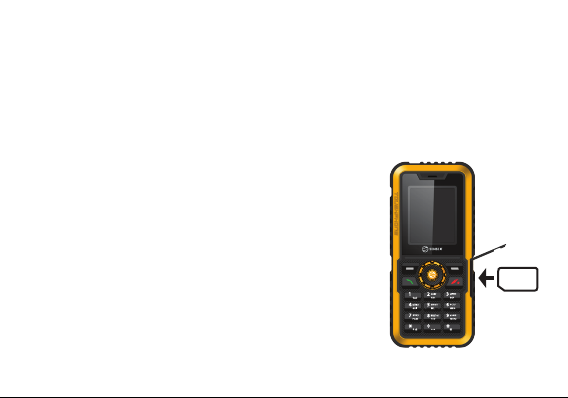
Установка SIM-карты
Вставьте SIM-карту в соответствующий слот, расположенный под резиновой заглушкой на правой боковой стороне
телефона. Убедитесь, что контакты SIM-карты и телефона
совпадают.
12
SIM
Page 14

Коды доступа
У Вашей SIM-карты есть коды доступа, позволяющие защитить её от несанкционированного использования (PIN1, PIN2, PUK1, PUK2).
При запросе любого из них, введите корректный код и нажмите клавишу [OK].
Примечание. Для получения дополнительной информации касательно кодов доступа
SIM-карты обратитесь к Вашему оператору связи.
Использование проводной стерео-гарнитуры
Для прослушивания музыкальных файлов или радио используйте проводную стерео-гарнитуру из комплекта поставки. Для этого подключите её к разъёму в верхней части телефона.
Вы можете использовать гарнитуру во время разговора, для это
енным микрофоном и клавишей ответа/отклонения вызова. Нажмите клавишу один раз
для ответа на входящий вызов и два раза для его завершения.
го она оснащена встро-
13
Page 15
Использование основных функций
Индикация и клавиши
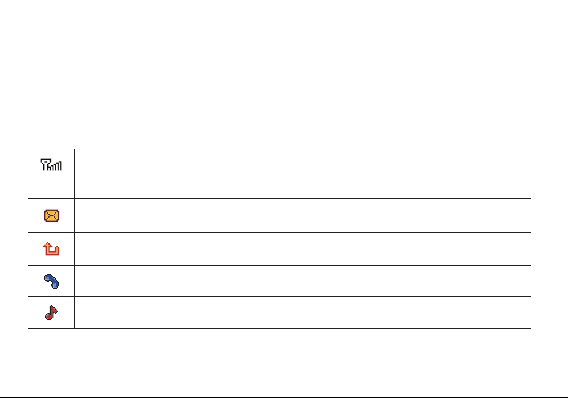
Строка состояния показывает статус телефона. В приведенной ниже таблице показаны
иконки, которые могут появиться на экране в режиме ожидания.
Интенсивность сигнала сотовой сети. Пять делений свидетельствует о
наилучшем приёме сигнала.
У Вас есть новое сообщение.
Включена переадресация.
У Вас есть пропущенный вызов.
Включён тип сигнала «Только мелодия».
14
Page 16

Включён тип сигнала «Только вибрация».
Включён тип сигнала «Вибро и мелодия».
Включён тип сигнала «Вибро. затем мелодия».
Активирован профиль «Без звука».
Клавиатура заблокирована.
Гарнитура подключена.
Установлен будильник.
Уровень текущего заряда батареи.
G Установлено соединение для передачи данных.
15
Page 17
Клавиатура и внешний вид
9
12
1
3
6
10
8
2
5
4
7
11
14
13
13
16
17
16
Page 18

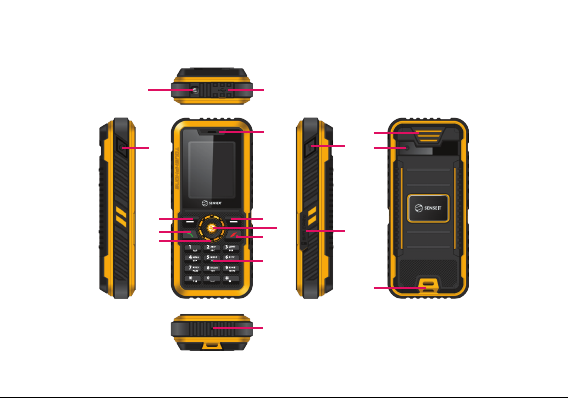
№ Клавиша Описание функционала
1 Левая функциональная
клавиша [ЛФК]
2 Правая функциональная
клавиша [ПФК]
3 [Вызов] Осуществление вызова
4 [Завершение вызова] Завершение вызова
5 [OK] Подтверждение выбора пункта меню
6 Навигационные
клавиши
Выполнение функции, наименование которой помещено в левом нижнем углу экрана
Выполнение функции, наименование которой помещено в правом нижнем углу экрана
В режиме ожидания быстрый доступ к функциям:
[Вверх] — Аудиоплеер
[Влево] — Входящие
[Вправо] — Профили
[Вниз] — Новое сообщение
Перемещение курсора для выбора необходимого меню.
17
Page 19

7 Клавиатура Ввод цифр, букв, символов
8 Динамик Разговорный динамик
9 Фонарик Светодиодный фонарик
10 Разъём Разъём для подключения гарнитуры/кабеля соедине-
11 Микрофон Микрофон
12 [Сброс] Клавиша принудительного отключения питания
13 [Фонарик] Клавиша включения встроенного светодиодного
14 Динамик Отдельный динамик для воспроизведения громких
15 Объектив Объектив камеры
16 Отсек SIM-карты Крышка отсека для установки SIM-карты
17 Крепление шнурка Место для крепления шнурка для телефона
18
ния с ПК, зарядным устройством
фонарика
звуков и работы в режиме громкой связи
Page 20

Осуществление вызова
В данном разделе описываются функции вызова, поддерживаемые телефоном.
Находясь в режиме ожидания, введите номер телефона и нажмите клавишу [Вызова].
Ваш телефон осуществит вызов в соответствии с настройками вызова по умолчанию.
• Международные вызовы
Для осуществления международного вызова, нажмите и удерживайте клавишу [*] для
того, чтобы ввести международный префикс (символ +). Затем введите код страны,
код города и полный номер телефона. Нажмите клавишу [Вызова].
• Осуществление вызова из меню Контакты
В режиме ожидания нажмите [ПФК] для входа в телефонную книгу. Вы также можете
зайти в Меню и выбрать Контакты. Выберите необходимый Вам контакт или введит
имя нужного Вам контакта в поле ввода, а затем нажмите клавишу [Вызова].
• Экстренные вызовы
Для соединения с экстренными службами используйте номер 112 или 911. Вызов можно выполнить даже при заблокированной клавиатуре. Согласно принятым стандартам,
телефон способен осуществлять экстренные вызовы и без SIM-карты.
е
19
Page 21

Примечание. Дос тупность экстренного вызова зависит от оператора связи. В экстренных случаях, никогда не полагайтесь только на мобильный телефон.
Входящий вызов
При поступлении входящего вызова, на экране телефона, в зависимости от доступности и настроек услуги определитель номера, отобразится номер/имя контакта
вызывающего Вас абонента. Для ответа на вызов нажмите клавишу [Вызова]. Для
отклонения используйте клавишу [Завершения вызова].
Ввод букв, цифр, символов
Для ввода информации телефон оснащён следующими типами ввода: Буквы, Символы и Цифры. В зависимости от выбранного режима ввода, нажатие буквенно-цифровых клавиш позволит вводить различную информацию. Для удаления буквы, символа
или цифры используйте [ПФК] Удал. Нажмите и удерживайте [ПФК] для удаления всей
введённой информации.
20
Page 22

Ввод букв
В окне ввода информации (например, Сообщения>Создать>SMS сообщения)
выберите желаемый режим и язык ввода букв (Абв, АБВ, абв или Abc, ABC, abc)
последовательным нажатием клавиши [#], текущий режим отображается в левом
верхнем углу экрана. Вводите буквы последовательным нажатием клавиш согласно
их расположению на клавиатуре телефона. Так для ввода буквы «А» следует один раз
нажать клавишу [2], для ввода буквы «Б» — два раза. Для ввода буквы «Ю» три раза
нажмите клавишу [9] и т.д. Для ввода пробела используйте к лавишу «0».
Ввод символов
Для вызова меню выбора символа в окне ввода информации нажмите клавишу [*]
или выберите Опции>Метод ввода>Символы. Используя клавиши навигации выберите нужный символ и нажмите [ОК] для подтверждения выбора.
Примечание. Д ля быстрого ввода символов и знаков препинания в режиме ввода
букв используйте клавишу [1].
21
Page 23

Ввод цифр
Выберите режим ввода цифр «123», нажатиями клавиши [#] или при помощи меню
Опции>Метод ввода>123. Используйте клавиши телефона для ввода цифр.
Примечание. Д ля быстрого ввода цифр в режиме ввода букв нажмите и удерживайте
клавишу с соответствующей цифрой.
22
Page 24
Использование дополнительных функции
Использование меню
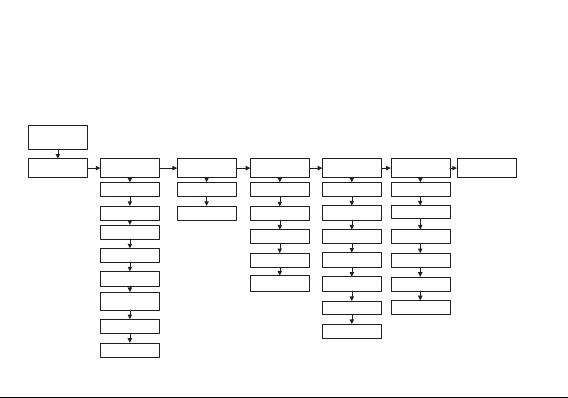
В режиме ожидания нажмите [Меню]. Ниже представлена структура меню Вашего телефона.
Меню
Контакты Сообщения Центр вызовов Наст ройки Органайзе р М/медия Ра дио
Создать
Вход ящие
Черновики
Исход ящие
Отправ лено
Очисти ть па пку
Сообщения сети
Наст ройки
Журна л вы зовов
Настройки
вызовов
Проф или
Тел еф он
Наст ройки сет и
Безопа сност ь
Общ ий сброс
Файлы
Игры
Сл ужбы
Каль кулятор
Кале ндарь
Будил ьник
Bluetooth
Фотокаме ра
Гал ерея
Виде окамера
Виде оплее р
Аудиопл еер
Диктоф он
23
Page 25

Примечание. Некоторые функции меню зависят от набора услуг предоставляемых
Вашим оператором связи.
Контакты
Вы можете сохранять телефонные номера на SIM-карте или в памяти телефона.
SIM-карта и память телефона физически разделены, однако они совместно используются как единый элемент под названием Контакты. Для входа в это меню, в режиме
ожидания нажмите [Меню] и выберите Контакты или нажмите [ПФК].
Поиск нужного контакта
Для поиска контакта, находясь в меню Контакты, введите первые буквы его имени.
Результаты поиска появятся на экране.
Выберите необходимый Вам контакт и нажмите клавишу [Вызова].
Примечание. В режиме поиска Вы можете изменить метод ввода.
24
Page 26

Создание нового контакта
Находясь в меню Контакты, выберете Создать. Вы можете создать новый контакт,
сохранив его в памяти телефона или на SIM-карте.
Опции
Для доступа к данному меню наведите курсор на один из контактов и нажмите [ЛФК]
Опции. Вы увидите список доступных опций, таких как: отправка SMS/MMS выбранному контакту, его вызов, редактирование, удаление, копирование, перемещение и
отправка в формате vСard (визитка).
Пункт Настройки относится ко всему меню контакты и позволяет осуществлять такие
действия, как выбор места сохранения нового контакта, настройки быстрого набора,
своей визитки, специальных номеров, просмотр состояния памяти телефонной книги,
копирование, перемещение и удаление всех сохранённых контактов.
25
Page 27

Сообщения
В меню сообщения Вы можете отправлять и принимать SMS и MMS сообщения. Также
Вам доступны Голосовая почта и сообщения сети. Для доступа в данное меню в режиме ожидания нажмите Меню и выберите Сообщения.
Примечание. Способы ввода информации описаны в разделе «Ввод букв, цифр, символов» данного руководства. Функции сообщений зависят от поддерживаемых Вашим
оператором связи сетевых служб, за более подробной информацией обратитесь к
Вашему оператору связи.
Центр вызовов
В меню Центр вызовов Вы можете просмотреть Журнал вызовов и получить доступ к
следующим Настройкам вызовов:
• Анти-определитель — функция скрытия Вашего номера во время исходящего вызова,
26
Page 28

• Ожидание вызова — возможность принимать уведомления о входящем вызове во
время разговора по телефону,
• Переадресация — автоматическая переадресация входящих вызовов в определённых
ситуациях,
• Запрет вызова — настройка запрета определённых типов вызовов,
• Дополнительные настройки — дополнительное меню, функции которого описаны
ниже.
– Чёрный список: автоматическое отклонение вызовов от абонентов занесённых в
этот список.
– Белый список: автоматический ответ на вызов от абонентов занесённых в этот список.
– Автодозвон: автоматический повторный набор номера при несостоявшемся
соединении.
– Сигнал во время разговора: в процессе звонка будет раздаваться звуковой сигнал
через установленные интервалы времени, таким образом, Вы будете опове
продолжительности вызова.
щены о
27
Page 29

– Сбросить вх.вызов с ответом по SMS: во время поступления вызова, при нажатии
[ЛФК] будет доступна функция Отклонить и отправить SMS, при её выборе входя-
щий вызов будет отклонён, а вызывающему абоненту будет отправлено SMS.
– Режим ответа: возможнос ть включить ответ нажатием любой клавиши (в режиме
гарнитуры представлены два режим ответа: любой клавишей и автоматически).
Настройки
В данном меню содержатся различные пункты для настройки телефона в соответствии с Вашими предпочтениями и потребностями. Вы также можете восстановить
настройки по умолчанию.
Для входа в данное меню в режиме ожидания нажмите [Меню] и выберите Настройки.
• Профили
В телефоне представлены следующие аудио профили: «Основной», «Без звука»,
«Тихий» и «Громкий», которые уже адаптированы под наиболее распространённые
28
Page 30

варианты использования. Любой из них, кроме «Без звука» может быть изменён.
Также доступен профиль «Собственный», на случай ес ли потребуется изменить
настройки, сохранив при этом стандартные профили. Настройка профилей осуществляется с помощью меню Опции>Настройка.
• Телефон
Выбрав данный пункт Вы получите доступ к следующим функциям:
– Дата и время — настройка даты и времени.
– Расписание работы — телефон может быть автоматически включён и/или выключен
в определённое время.
– Язык — выбор языка меню.
– Метод ввода — выбор стандартного ввода, используемого в окнах ввода информации
по умолчанию.
– Экран — настройка обоев, заставки и отображения даты на экране ожидания.
йстика — настройка функций вызываемых нажатием клавиш джойстика в
– Клав. джо
режиме ожидания.
29
Page 31

– Режим полёта — отключение всех сетевых функций, для использования дополнитель-
ных функций телефона в местах, где использование мобильных телефонов запрещено.
Примечание. При активировании Режима полёта телефон отключится от сети
оператора. Вы не сможете принимать и совершать голосовые вызовы, принимать
и отправлять SMS/MMS сообщения, использовать браузер и Bluetooth адаптер
телефона.
– Подсветка — настройка яркости и времени работы подсветки экрана.
• Настройки сети
Выбрав данный пункт Вы получите доступ к следующим функциям:
– Выбор сети — принудительный или автомати
Примечание. Вы можете выбрать другую сеть только при наличии действующего
соглашения о роуминге с Вашей домашней сетью.
– Приоритеты — настройка приоритетного списка сетей для использования их в
роуминге.
– Передача данных — настройка режима использования канала передачи данных.
30
ческий выбор используемой сети.
Page 32

• Безопасность
Эта функция позволяет защитить Ваш телефон или SIM-карту от несанкционированного
использования. Выбрав данный пункт Вы получите доступ к следующим функциям:
– Защита SIM-карты — включение/выключение/смена PIN кода.
– Защита телефона — включение/выключение/смена пароля доступа к телефону
– Авто блокировка кнопок — настройка времени через которое будет включаться ав-
томатическая блокировка кнопок телефона, защищающая его от случайных нажатий.
• Общий сброс
Этот пункт меню позволяет вернуть телефон к заводским настройкам. Для выполнения
сброса настроек потребуется
ки>Безопасность>Защита телефона>Сменить пароль. Пароль по умолчанию: 0000.
ввести пароль телефона, настроенный в меню Настрой-
М/Медиа
Данный пункт меню содержит различные мультимедийные функции. Работа с ними
осуществляется аналогично с описанными ранее. Выбор функции осуществляется наве-
31
Page 33

дением на неё курсора при помощи навигационных клавиш [Вверх]/[Вниз] и нажатием
клавиши [ОК]. Для доступа к дополнительным настройкам функций используйте [ЛФК].
• Фотокамера
Используйте следующие клавиши:
– Съёмка — клавиша [ОК],
– Приближение/удаление — навигационные клавиши [Вверх]/[Вниз],
– Настройка экспозиции — навигационные клавиши [Влево]/[Вправо],
– Настройка разрешения — [1],
– Настройка качес тва — [2],
– Баланс белого — [4],
– Таймер — [6],
– Мультисъёмка — [7],
– Показать/Скрыть значки — [#].
32
Page 34

• Галерея
Просмотр/отправка/переименование/использование и удаление сохранённых в
памяти телефона или на встроенной карте памяти изображений.
Примечание. Для просмотра доступны только файлы, сохранённые в папку «Photos».
Описание использования встроенного накопителя телефона доступно в разделе
«Использование встроенного USB-накопителя».
• Видеокамера
Используйте следующие клавиши:
– Начать/Остановить съёмку — клавиша [ОК]/[ПФК],
– Приближение/удаление — навигационные клавиши [Вверх]/[Вниз],
– Настройка экспозиции — навигационные клавиши [Влево]/[Вправо],
– Настройка качес тва — [2],
– Баланс белого — [4].
33
Page 35

• Видеоплеер
Функция позволяет воспроизводить сохранённые или загруженные ранее видео
файлы. Поддерживаемые расширения — avi, 3gp и mp4.
Примечание. Для просмотра доступны только файлы, сохранённые в папку «Videos».
Описание использования встроенного накопителя телефона доступно в разделе
«Использование встроенного USB-накопителя».
• Аудиоплеер
Функция позволяет прослушивать музыкальные файлы форматов mp3 и aac. Для
загрузки файлов используйте USB кабель из комплекта поставки.
При первом использовании аудиоплеер автоматически распознает и добавит музыкальные файлы в список воспроизведения.
Примечание. Для воспроизведения доступны только файлы, сохранённые в папку
«My Music». Описание использования встроенного накопителя телефона доступно в
разделе «Использование встроенного USB-накопителя».
34
Page 36

• Диктофон
В этом меню Вы можете записывать/прослушивать/переименовывать/удалять
аудио записи в форматах amr и wav.
Примечание. Для воспроизведения доступны только файлы, сохранённые в папку
«Audio». Описание использования встроенного накопителя телефона доступно в
разделе «Использование встроенного USB-накопителя».
Органайзер
Данное меню содержит следующие подменю:
• Файлы — встроенный диспетчер файлов,
• Игры — доступ к встроенным играм,
• Службы — использование и настройка браузера и SIM-меню телефона,
• Калькулятор — выполнение простых арифметических действий,
• Календарь — доступ ко встроенному календарю,
35
Page 37

• Будильник- возможность настроить время/дату/периодичность срабатывания сигнала
будильника,
• Bluetooth — использование и настройка функции беспроводной передачи данных
Bluetooth.
Радио
Для прослушивания радио на Вашем телефоне подключите гарнитуру, как это описано
в разделе «Использование проводной стерео-гарнитуры». Работа с радио осуществляется аналогично с описанными ранее функциями. Для доступа к дополнительным
настройкам функций используйте [ЛФК].
Для быстрого управления функцией, находясь в экране Радио, используйте следующие
клавиши:
• Включение/выключение радио — [OK],
• Регулировка громкости — [Вверх]/[Вниз],
• Настройка режима подстройки частоты — [0],
36
Page 38

• Подстройка частоты — [Влево]/[Вправо],
• Выбор настроенных станций — [1]–[9],
Примечание. Для работы функции необходимо подключение проводной стерео-гарнитуры. Качество воспроизведения зависит от силы радиосигнала в месте прос лушивания.
Использование встроенного USB-накопителя
Ваш телефон помимо внутренней памяти оснащён встроенной картой памяти размером 2 ГБ. Оба типа памяти могут быть использованы в качестве съёмного накопителя
при подключении к ПК. Для этого подключите один разъём комплектного USB-кабеля
к USB-порту Вашего ПК, а другой к разъёму телефона, расположенному в верхней
части устройства. В появившемся на экране телефона окне «Конфигурация USB»
выберите пункт Съёмный диск. Дождитесь окончания установки драйвера в системе.
После успешной установки в списке съёмных дисков Вашего ПК появятся два новых
устройства.
Примечание. Автоматическая установка драйвера возможна не во всех ОС.
37
Page 39

Зарядка внешних устройств
SENSEIT P7 поддерживает функцию зарядки аккумуляторных батарей внешних
устройств, при условии, что они в свою очередь поддерживают зарядку от USB-порта.
Для использования функции:
• Подключите адаптер для зарядки внешних устройств к разъёму, расположенному
в верхней части телефона.
• Соедините адаптер и заряжаемое устройство кабелем, предназначенным для зарядки
батареи этого устройства от USB-порта.
Примечание. Даже если батарея заряжаемого устройства имеет схожую с батареей
SENSEIT P7 ёмкость и батарея SENSEIT P7 полностью заряжена, зарядить подключенное
устройство полнос тью не удастся (при условии, что устройс тво было полностью
разряжено). Это связано с тем, что значительная часть энергии в процессе заряда
расходуется на переходные процессы и выделяется в качестве тепла.
38
Page 40

Информация о производителе
Производитель: Шэньчжэнь Синь Кингбрэнд Энтерпрайз Ко., ЛТД.
Китай, провинция Гуандун г. Шэньчж энь, район Баоань, Шацзин-таун, Шан ляо лин
пикен, ул. Нанпу роуд, Кингбрэнд Индастриал зоун.
Уполномоченная организация: ООО «Сэнсит.ру».
127018, Россия, г. Москва, ул. Сущевский Вал 16, стр.4
+7 495 644-30-94
www.senseit.ru
39
Page 41

Информация о cертификации
Сертификат соответствия
Выдан: РОСС.RU.0001.10АЯ46 «РОСТЕСТ-МОСКВА».
№: РОСС CN.АЯ46.B07184.
Срок действия: 26.11.2012-25.11.2015.
Декларация о соответствии
№: Д-МТ-5033, выдана 14.11.2012.
Срок действия: 31.10.2012-31.10.2015.
40
Page 42

 Loading...