

Page 1

Содержание
1. Безопасность и меры предосторожности 2
2. Зарядка батареи 4
3. Дополнительная информация по безопасности 6
4. Описание телефона 10
5. Начало работы 17
6. Основные функции 22
7. Главное меню 27
7.1 Контакты 27
7.2 Сообщения 31
7.3 Вызовы 39
7.4 Музыка 39
7.5 Камера 42
7.6 М/медиа 42
7.7 Настройки 45
7.8 Профили 48
7.9 Игры 48
7.10 Файлы 48
7.11 Органайзер 48
7.12 Службы 50
8. Другие функции 51
Информация о сертификации 52
Информация о производителе 52
1
Page 2

1. Безопасность и меры
предосторожности
Ознакомьтесь и следуйте изложенным ниже инструкциям в целях соблюдения правил безопасности и действующего законодательства.
• Соблюдайте правила пользования сотовыми телефонами вблизи химических производств, бензоколонок
и других взрывоопасных объектов.
• Храните телефон и аксессуары в недоступном для детей и животных месте.
• При управлении транспортным средством для обеспечения безопасности используйте телефонную
гарнитуру типа «handsfree», позволяющую пользоваться телефоном без помощи рук (приобретается
отдельно), или остановите автомобиль на обочине
дороги на время разговора.
• Выключайте телефон при посадке в самолёт и не
включайте его во время полёта , если иное не оговаривается перевозчиком.
• Соблюдайте правила пользования сотовыми телефонами в лечебных учреждениях. Соблюдайте осторожность при использовании мобильного телефона
вблизи таких устройств, как кардиостимуляторы, слуховые аппараты и другое медицинское электрооборудование, на работу которого мобильный телефон
может оказывать воздействие.
• Завод-изготовитель мобильного телефона не предоставляет никаких гарантий на аксессуары и детали,
которые не входят в комплектацию телефона.
• Никогда не пытайтесь разобрать телефон. При возник-
2
Page 3

новении любых проблем обращайтесь к продавцу.
• Не пытайтесь перезаряжать телефон без батареи.
• Заряжайте телефон в хорошо проветриваемом месте
и вдали от легковоспламеняющихся и взрывчатых веществ и объектов.
• Не держите кредитные карты или другие магнитные
носители рядом с аппаратом, так как записанная на
них информация может быть уничтожена.
3
Page 4

2. Зарядка батареи
Данный телефон рассчитан на работу от аккумуляторной
батареи. Полная производительность новой батареи обеспечивается только после двух или трёх полных циклов разрядки и зарядки. Аккумулятор является перезаряжаемым и
допускает многократную зарядку и разрядку, при этом он
постепенно изнашивается. Когда продолжительность работы в режиме разговора и в режиме ожидания становится
заметно меньше обычной, замените батарею. Используйте
только рекомендованные производителем батареи и зарядные устройства, предназначенные для телефона данной
модели.
Если зарядное устройство не используется, отключайте
его от сети питания и от телефона. Не оставляйте телефон с
полностью заряженной батареей подсоединённым к зарядному устройству, т.к. избыточная зарядка может сократить
срок службы батареи. Если полностью заряженную батарею
не использовать, то со временем она разряжается.
Используйте батарею строго по назначению. Никогда не используйте неисправное зарядное устройство или батарею.
Не допускайте короткого замыкания батареи. Случайное
короткое замыкание может произойти при прямом контакте положительной (+) и отрицательной (-) клемм батареи с
металлическими предметами. Это может произойти тогда,
когда, например, у Вас в кармане или бумажнике лежит запасная батарея. Короткое замыкание клемм приводит к повреждению батареи или подсоединённого к ней устройства.
В условиях повышенных или пониженных температур ёмкость батареи снижается, а срок её службы сокращается.
Старайтесь хранить батарею при температуре от 15°C до
4
Page 5

25°C. Телефон с нагревшейся или холодной батареей может
временно не работать, даже если батарея полностью заряжена. Производительность батареи особенно снижается
при температуре ниже нуля. Запрещается бросать батарею
в огонь.
Утилизация батарей осуществляется в соответствии с местными экологическими нормами и законами. При возможности следует сдавать использованные батареи на переработку. Запрещается выбрасывать батареи в контейнеры для
бытового мусора.
Фактическое время работы батареи варьируется в зависимости от режима работы, установок сети и вызова.
Рекомендации
• В целях безопасности не заменяйте части и детали батареи самостоятельно и не вынимайте её из корпуса.
• Во избежание любых повреждений телефона рекомендуется использовать только оригинальную батарею, поставляемую в комплекте с телефоном.
• Производите зарядку телефона при температуре от 0 °C
до 40 °C. Не заряжайте батарею при очень высоких или
очень низких температурах.
• Не пользуйтесь мобильным телефоном во время зарядки.
• Не производите зарядку в течение чрезмерно длительного времени. Отсоединяйте зарядное устройство
сразу же после того, как батарея полностью зарядится.
Храните зарядное устройство отдельно от телефона.
5
Page 6

3. Дополнительная информация
по безопасности
Телефон и аксессуары могут состоять из мелких деталей.
Храните их в местах, не доступных детям и животным.
Условия эксплуатации
Необходимо соблюдать все установленные правила в
любом месте и всегда отключать телефон, если его использование запрещено, иначе он может создавать помехи для другого оборудования и, таким образом, представлять опасность. Используйте оборудование только в
нормальных условиях эксплуатации.
Телефон отвечает требованиям радиационной безопасности, как при его использовании в нормальном положении, поднесенным к уху, так и при нахождении на расстоянии не менее 2,2 см от тела. При ношении в чехле,
поясном или ином футляре, подобные аксессуары не
должны иметь металлических деталей, а телефон должен
находиться на расстоянии от тела, указанном выше. Прежде чем брать телефон с собой, убедитесь в том, что обеспечивается установленное инструкциями расстояние.
Воздействие на медицинское
оборудование
Работа мобильных телефонов может оказывать влияние на некоторые медицинские приборы. Если в медицинском учреждении имеются предупредительные таблички с требованием отключать мобильные телефоны,
необходимо соблюдать данное правило. В больницах и
иных медицинских учреждениях иногда используется
6
Page 7

оборудование, которое может реагировать на внешние
радиосигналы.
Кардиостимуляторы
Производители медицинского оборудования рекомендуют не приближать мобильный телефон к электронным
приборам для стимуляции работы сердца на расстояние
менее 15 см во избежание возможного влияния радиосигналов на кардиостимулятор. Эти рекомендации основаны на результатах независимых исследований и выводах программы исследований беспроводных технологий
Wireless Technology Research (США). Люди с кардиостимуляторами не должны:
- держать телефон на расстоянии менее 15 см от кардиостимулятора;
- носить телефон в нагрудном кармане.
Для снижения риска влияния радиосигналов подносите
мобильный телефон к уху с противоположной стороны
от кардиостимулятора.
При возникновении подозрений на наличие радиопомех
выключите телефон и отодвиньте его еще дальше.
Слуховые аппараты
Некоторые цифровые беспроводные устройства могут
влиять на работу слуховых аппаратов. При возникновении помех обратитесь к производителю оборудования.
Транспортные средства
Радиосигналы могут оказывать воздействие на автомобильные электронные системы (например, систему
электронного впрыска топлива, систему ABS, круиз-кон-
7
Page 8

троль, системы подушек безопасности), которые были
неправильно установлены или ненадлежащим образом
защищены. Для получения дополнительной информации
о любом дополнительном автомобильном оборудовании
обратитесь к производителю автомобиля или его представителю.
Не храните и не перевозите огнеопасные сжиженные газы
или взрывчатые вещества вместе с телефоном или его
аксессуарами. Водители автомобилей, оснащенных подушками безопасности, должны помнить, что подушки безопасности заполняются воздухом под давлением.
Не помещайте предметы, включая стационарное или
переносное радиооборудование, над подушкой безопасности и в зоне срабатывания подушек безопасности. В
случае срабатывания подушки безопасности неправильная установка мобильного телефона может привести к
серьезным травмам.
Если перевозчиком не заявляется иное, запрещается использовать мобильный телефон на борту самолета. Отключайте телефон до посадки. Использование беспроводных устройств дальней связи в полете может создавать
помехи для радиооборудования воздушного судна.
Взрывоопасные зоны
Всегда выключайте мобильный телефон в местах, где существует опасность взрыва, и соблюдайте все указания
и инструкции. Взрывоопасными считаются такие места,
в которых обычно требуется выключать двигатель автомобиля. В этих зонах искрение может привести к взрыву
или пожару с возможным последующим травматизмом
или смертельным исходом.
8
Page 9

Выключайте мобильный телефон на бензозаправочных
станциях, вблизи бензонасосов и гаражей.
Соблюдайте действующие ограничения, налагаемые на
использование радиооборудования вблизи мест хранения и продажи топлива, химических предприятий и мест
проведения взрывных работ.
Взрывоопасные зоны зачастую четко обозначаются. Это
относится также и к нижним палубам на кораблях, средствам транспортировки или местам хранения химикатов,
транспортным средствам на жидком топливе (таком, как
пропан или бутан), к местам с содержанием в воздухе химических реагентов или частиц (таких, как мелкий песок,
пыль или металлический порошок).
Экстренные телефонные звонки
Внимание!
В экстренных случаях, таких, как вызов скорой медицинской помощи, никогда не полагайтесь только на мобильный телефон.
О данном руководстве
Содержание этого документа представлено на условиях
«как есть». Производитель (поставщик) оставляет за собой право пересматривать или изменять содержимое
данного документа в любое время без предварительного
уведомления.
9
Page 10

4. Описание телефона
Ваш мобильный телефон SENSEIT P5 имеет степень защиты от попадания воды и пыли IP57. Это, в частности,
означает, что телефон в собранном состоянии, с закрученными винтами крепления крышки батарейного отсека, может находиться на глубине до одного метра под
водой в течение тридцати минут. Данные свойства сохраняются при правильной эксплуатации устройства. В
случае нарушения герметичности корпуса устройства не
пытайтесь помещать его под воду – это может привести
к его повреждению.
В случае если Ваш телефон подвергся воздействию воды,
перед использованием тщательно промокните его сухой
мягкой тканью или мягкой бумажной салфеткой.
Также данный телефон сохраняет свои функциональные
свойства при падении с высоты не более двух метров на
твёрдую поверхность. Данные свойства сохраняются при
правильной эксплуатации устройства. Противоударные
свойства телефона проявляются при падении телефона
с ускорением, не превышающим ускорение свободного
падения. Не пытайтесь бросать Ваш телефон: если телефон будет брошен с приданием начального ускорения,
это может привести к его повреждению. Внешний вид
устройства при падении может ухудшиться: возможно
появление царапин и вмятин на корпусе и внешних частях устройства.
В Вашем мобильном телефоне может быть установлено
одновременно две SIM-карты. Телефон позволяет настроить использование установленных SIM-карт для
осуществления вызовов, приёма/передачи сообщений
и доступа в Интернет для обеспечения Вашего удобства
использования телефона.
10
Page 11
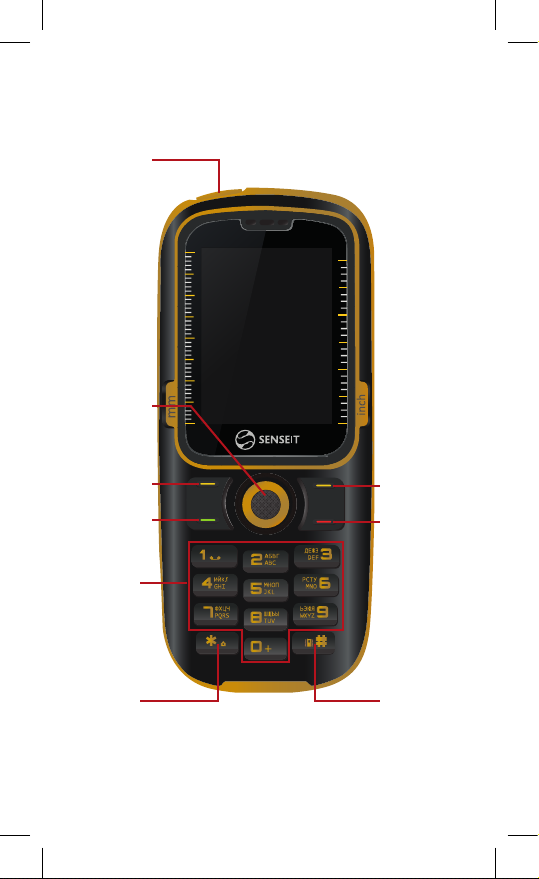
Внешний вид устройства
Фонарик
Четырёхпозиционный
джойстик с
центральной
клавишей
выбора
Левая
диалоговая
клавиша
Клавиша
посылки
вызова
Клавиши
цифровой
клавиатуры
Клавиша *
Правая
диалоговая
клавиша
Клавиша
завершения
вызова
Клавиша #
11
Page 12
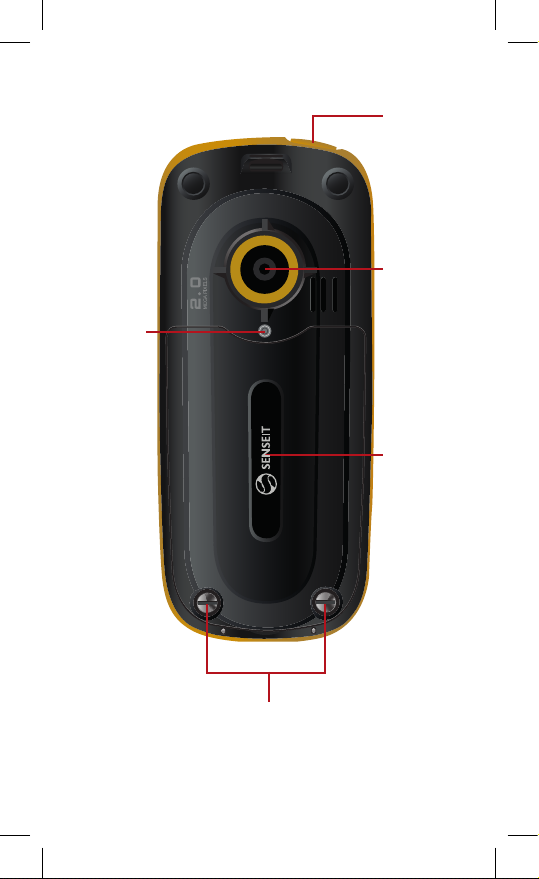
Вспышка
Фонарик
Фотовидеокамера
Задняя
крышка
Винты
12
Page 13

Клавиши и компоненты
Клавиша/компонент Предназначение/
1. Левая диалоговая
клавиша
2. Правая диалоговая
клавиша
3. Клавиша посылки
вызова
4. Клавиша завершения
вызова
описание
Вход в меню или
подтверждение текущего
действия.
В некоторых меню –
доступ к опциям.
В сочетании с клавишей
«*» обеспечивает
установку блокировки
клавиатуры.
Выход из меню, возврат
в предыдущее меню
или отмена текущего
действия.
Доступ в меню контактов
из режима ожидания.
Посылка вызова и
ответ на вызов. Доступ
к истории вызовов из
режима ожидания.
Завершение текущего
или отказ от входящего
вызова.
Включение/ выключение
телефона. Переход в
режим ожидания из
любого меню.
13
Page 14

5. Четырёхпозиционный
джойстик с центральной
клавишей выбора
Навигация в меню.
Быстрый доступ в меню
из списка ярлыков
режима ожидания
клавишей выбора.
Включение/выключение
фонарика в режиме
ожидания.
6. Клавиши цифровой
клавиатуры
Набор номера в режиме
ожидания.
Набор номера из
списка быстрого набора
клавишами 2-9.
Ввод цифр или букв в
режиме редактора.
Ввод символов «*», «p»
и «w».
7. Клавиша * Ввод символа «*» в
режиме ожидания.
Доступ к списку
специальных символов в
режиме редактора.
В сочетании с левой
диалоговой клавишей
обеспечивает снятие
блокировки клавиатуры.
8. Клавиша # Переключение между
тихим и общим
профилями.
Переключение способов
ввода в режиме
редактора.
14
Page 15
9. Фото- видеокамера Объектив фото-
10. Вспышка Фотовспышка.
11. Задняя крышка Под задней крышкой
12. Винты Винты обеспечивают
13. Фонарик Включение/
видеокамеры.
расположены
батарейный отсек и место
для установки SIM-карт.
надёжное крепление
задней крышки.
выключение фонарика
осуществляется
удерживанием
центральной клавиши
выбора в режиме
ожидания.
Строка состояния
В верхней части дисплея телефона расположена строка
состояния, в которой отображаются различные состояния
телефона и услуг.
В приведённой ниже таблице приведены основные пиктограммы, которые могут отображаться в строке состояния
Уровень сигнала сотовой сети
Соединение для передачи данных установлено
15
Page 16
У Вас есть новое текстовое сообщение (SMS)
В данный момент идет отправка или получение
MMS
У Вас есть новое мультимедийное сообщение
(MMS)
Включён тип вызова «Только звонок»
Включён тип вызова «Только вибрация»
Включён тип вызова «Вибрация и звонок»
Включён тип вызова «Вибрация, потом звонок»
У Вас есть пропущенный вызов
Bluetooth включён
Будильник установлен
Уровень заряда батареи
16
Page 17

5. Начало работы
Установка и извлечение sim-карты и батареи
Информацию по использованию SIM-карты можно получить у продавца SIM-карты.
Храните sim-карты в недоступном для детей месте.
Во избежание потери информации и повреждения simкарты не прикасайтесь к её металлическим частям. Храните sim-карту вдали от источников электричества и
магнитных полей.
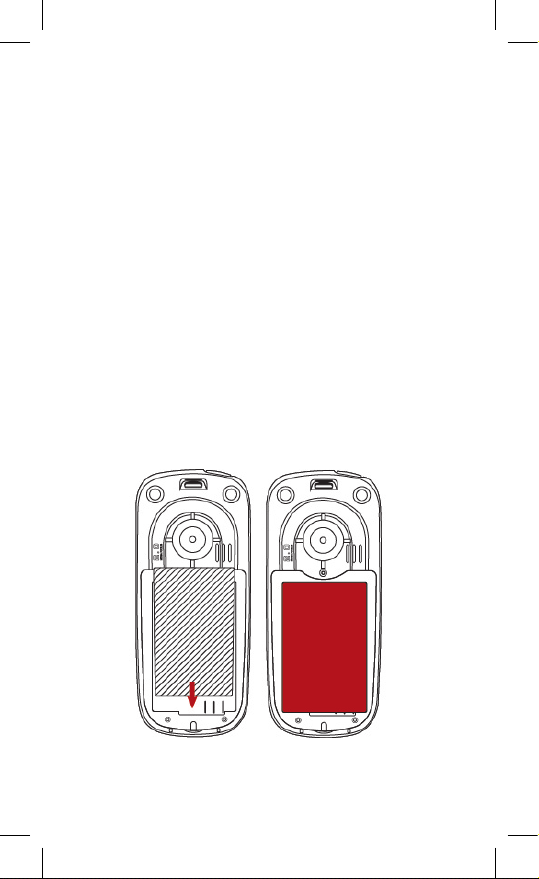
Установка и извлечение батареи
Для извлечения батареи выполните следующие действия:
• Если телефон включён – выключите его удерживанием
клавиши завершения вызова.
• Открутите два винта на задней крышке телефона.
• Потяните заднюю крышку за выступ в нижней части.
• Снимите заднюю крышку.
• Приподнимите верхний край батареи.
• Извлеките батарею.
Прежде чем открыть батарейный отсек, в случае если
Ваш телефон подвергся воздействию воды, промокните
телефон сухой мягкой тканью или мягкой бумажной салфеткой. Затем подождите два часа, и только после этого
открутите винты батарейного отсека и снимите крышку.
Для установки батареи выполните следующие действия:
• Вставьте батарею в батарейный отсек, совместив ме-
17
Page 18
таллические контакты батареи и телефона.
• Надавите на батарею, чтобы она полностью расположилась внутри батарейного отсека.
• Установите заднюю крышку на место.
• Закрутите два винта на задней крышке телефона.
Прежде чем установить крышку батарейного отсека на
место, вне зависимости от того, был ли телефон подвержен воздействию воды или нет, убедитесь, что уплотнительная резинка уложена плотно, располагается строго
по периметру батарейного отсека, и не имеет на поверхности пыли и прочих посторонних частиц, наличие которых может привести к нарушению герметичности корпуса, и к попаданию внутрь капель воды, в случае её
воздействия на устройство.
18
Page 19
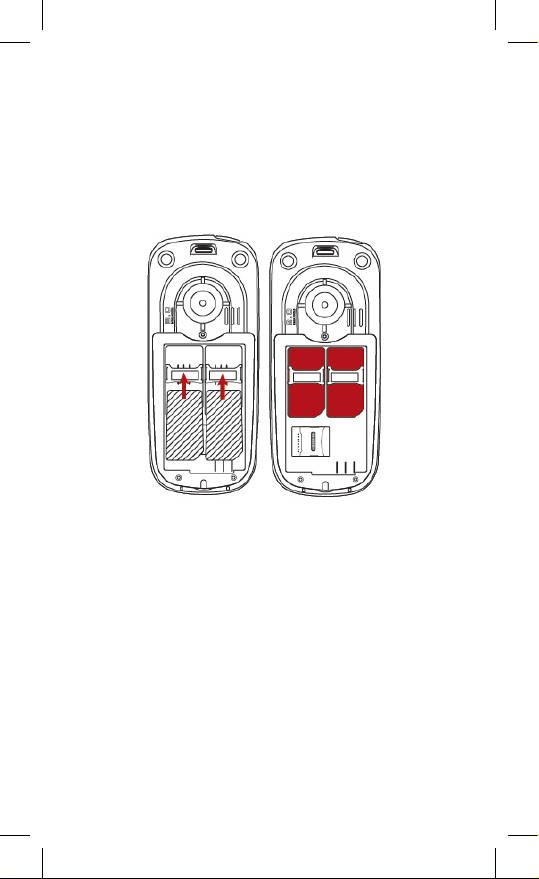
Установка и извлечение sim-карты
Осторожно поместите карту в паз с надписью SIM и
сдвиньте до упора так, чтобы она совпала с очертаниями
штатного места установки.
Извлечение SIM-карты производится в обратной последовательности.
Зарядка батареи
Для сохранения свойств защиты от воды, для зарядки
батареи рекомендуется использовать входящую в комплект поставки подставку. В случае систематической
зарядки телефона путём подключения его к сети переменного тока посредством разъёма интерфейса в нижней части возможно постепенное изнашивание защитной крышки разъёма. Что в последствии может повлечь
нарушение герметичности разъёма, в результате чего
внутрь устройства может проникнуть вода.
Для зарядки телефона с помощью настольной подставки
19
Page 20

подключите данную подставку специальным кабелем к
адаптеру питания. Разместите телефон в подставке таким
образом, чтобы металлические контакты в нижней части
телефона совпали с металлическими контактами внутри
подставки.
Во время зарядки на дисплее включённого телефона
– в правом верхнем углу – соответствующим значком
осуществляется индикация зарядки. При подключении
выключенного телефона к зарядному устройству индикатор зарядки отображается в середине дисплея. Если
батарея была полностью разряжена, индикация зарядки
может начаться через некоторое время после начала
зарядки. По завершении зарядки значок батареи отображает полный заряд и перестаёт мигать. Обычно процесс зарядки занимает примерно 2,5 часа. В процессе
зарядки батареи телефон и зарядное устройство могут
нагреваться.
По завершении зарядки отключите зарядное устройство
(настольную подставку и/или адаптер питания) от источника питания и от телефона.
Телефон следует заряжать в хорошо проветриваемом помещении при температуре от -10 до +55 °C. Используйте только поставляемые производителем зарядные устройства. Использование неоригинальных
зарядных устройств может привести к повреждению
телефона и прекращению действия гарантии.
Включение/выключение телефона
Включение/выключение телефона производится нажатием и удерживанием клавиши завершения вызова.
20
Page 21

Если в установленной SIM-карте активирован запрос
PIN-кода, на дисплее телефона отобразится запрос на
ввод PIN. После успешного ввода телефон начнёт поиск
сети, о чём на дисплее отобразится соответствующее сообщение. После успешного поиска и регистрации в сети
оператора услуг сотовой связи на дисплее отобразится
название сети оператора.
Если ввести неправильный PIN-код три раза подряд,
SIM-карта будет заблокирована. Для разблокировки потребуется код PUK1. Более подробную информацию о
PIN и PUK кодах Вы можете получить у оператора услуг
сотовой связи.
Всё вышеописанное применимо к обеим SIM-картам,
которые могут быть установлены в телефоне одновременно.
Если на дисплее телефона отображается сообщение
«Только экстренный вызов», то это означает, что телефон
находится вне зоны действия сети оператора сотовой связи, в сети которого телефон может зарегистрироваться
при использовании данной sim-карты, но в зоне действия
сетей других операторов. Допустимы вызовы только экстренных служб.
Если на дисплее телефона отображается сообщение
«Ошибка доступа sim», то это означает, что установленная
sim-карта повреждена или sim-карта такого типа не может
быть использована в данном телефоне.
21
Page 22

6. Основные функции
Исходящий вызов
После того как на экране появится название Вашего мобильного оператора, Вы сможете осуществлять и принимать вызовы.
Пиктограмма уровня сигнала сотовой сети располагается в левом верхнем углу экрана и показывает уровень
сигнала подключения Вашего телефона к сети. Наличие
четырех делений означает максимальную мощность сигнала. Следует учитывать, что данная индикация является
условной.
Прямой набор номера
Для набора номера вызываемого абонента используйте
цифровые клавиши. По завершении ввода номера необходимо нажать клавишу посылки вызова.
Набор номеров из списка последних
вызовов
Все набранные или полученные Вами вызовы сохраняются в «Истории вызовов». Недавно набранные, принятые
и пропущенные вызовы сохраняются в соответствующих
группах; дополнительно существует общая группа, объединяющая вызовы из всех категорий. При заполнении
списка вызовов старые вызовы будут автоматически удалены. Данные списки предусмотрены для каждой из двух
SIM-карт.
Для доступа к «Истории вызовов» достаточно нажать
клавишу посылки вызова в режиме ожидания. Далее
следует выбрать SIM-карту, к списку вызовов которой
22
Page 23

необходимо получить доступ. Выбрав из списка интересующий номер, нажмите клавишу посылки вызова.
Набор номера из списка контактов
Для вызова контакта, предварительно сохранённого в
списке «Контактов», в режиме ожидания следует нажать правую диалоговую клавишу «Контакты». Далее
следует выбрать интересующий контакт из списка и нажать клавишу посылки вызова.
Быстрый набор
Если в телефоне настроены клавиши быстрого набора
(«2»–«9»), и функция быстрого набора активна, нажатие и
удерживание соответствующей клавиши инициирует исходящий вызов на заранее запрограммированный номер.
Звонки на добавочные номера
Для того чтобы позвонить на добавочный номер, сначала
Вам необходимо набрать основной номер; затем, путём
нажатия и удерживания клавиши «0», ввести символ «p».
Далее следует ввести добавочный номер.
По завершении ввода номера необходимо нажать клавишу посылки вызова.
Международные звонки и звонки в роуминге
При звонке на международные номера, а также при нахождении в роуминге, следует использовать следующий
формат: +XYZ, где «+» - атрибут международного вызова
(вводится путём нажатия и удерживания клавиши «0»), «X»
- код страны, «Y» - код зоны (код города или префикс опе-
ратора связи), «Z» - номер телефона абонента.
23
Page 24

По завершении ввода номера вызываемого абонента необходимо нажать клавишу посылки вызова.
В случае одновременного использования двух simкарт по умолчанию перед каждым вызовом Вам будет
предложено выбрать ту sim-карту, с которой необходимо осуществить вызов.
Вы также можете выбрать одну из sim-карт в качестве
основной для совершения исходящих вызовов.
Экстренные вызовы
Совершить вызов экстренных служб с телефона можно
как при наличии SIM-карты, так и без неё. Экстренный
вызов возможен в GSM сети любого оператора, в зоне
действия которого находится телефон.
Для экстренного вызова необходимо набрать номер
служб экстренного вызова и нажать клавишу посылки
вызова. Чаще всего номера вызова экстренной службы
– 112 и 911. В РФ в качестве номера экстренной службы
используется номер 112. Также возможно (но не обязательно) использование номера 911. В других регионах
и странах номера экстренной службы могут отличаться.
При поездке за пределы РФ, пожалуйста, уточните номер
экстренной службы, используемый на территории места
назначения.
При разговоре с оператором экстренной службы рекомендуется не завершать вызов самостоятельно, дождавшись, пока это сделает оператор.
24
Page 25

Входящий вызов
При входящем вызове на дисплее телефона отображается информация о его поступлении. Если номер телефона,
с которого осуществляется входящий вызов, записан в
списке контактов, то на дисплее будет отображаться имя
абонента, которому соответствует данный телефонный
номер. Если соответствия номера входящему вызову не
найдено, то будет отображаться только номер телефона,
с которого осуществляется вызов. Индикация номера
или имени абонента возможна при наличии услуги определения номера вызывающего абонента.
Услуга определения номера вызывающего абонента является сетевой.
Подробности об услуге, правилах её предоставления,
использования и тарификации Вы можете получить у
оператора услуг сотовой связи.
Для ответа на вызов следует нажать клавишу посылки
вызова.
Опции вызова
Для доступа к меню опций вызова во время вызова нажмите «Опции». В данном меню доступны следующие опции:
• Удержать. Позволяет удержать текущий вызов на ли-
нии. Например, для осуществления нового исходящего вызова.
• Завершить вызов. Позволяет завершить текущий вызов.
• Новый вызов. Позволяет осуществить новый исходя-
щий вызов. Текущий вызов будет автоматически переведён на удержание.
25
Page 26

• Контакты. Позволяет осуществить доступ к списку
контактов.
• Сообщения. Позволяет осуществить доступ в меню
сообщений.
• Диктофон. Позволяет записать текущий разговор в
аудиофайл.
• Фоновый звук. Позволяет осуществить доступ в меню
фоновых звуков, которые наряду с Вашим голосом будут слышны собеседнику.
• DTmF. Позволяет разрешить/запретить отправку сиг-
нала DTMF.
Услуга удержания вызова является сетевой. Подробности об услуге, правилах её предоставления, использования и тарификации Вы можете получить у оператора услуг сотовой связи.
26
Page 27

7. Главное меню
7.1 Контакты
Контакты могут сохраняться в памяти телефона или в памяти SIM-карты.
В зависимости от места хранения каждый контакт может
содержать следующую информацию:
sim – имя и телефонный номер.
Телефон – имя, несколько телефонных номеров, адрес
электронной почты, изображение, дату рождения и пр.
Память телефона позволяет сохранять до 1000 контактов. Количество контактов, которые могут быть сохранены на каждой из используемых SIM-карт, зависит от
типа SIM-карты. Для получения сведений о параметрах
SIM-карты следует обратиться к оператору услуг сотовой
связи.
Добавление нового контакта
Добавление нового контакта возможно тремя способами:
Прямой ввод
В режиме ожидания введите номер, нажмите «Опции»,
выберите «Создать контакт». Далее выберите создание нового контакта или замену существующего, заполните желаемые поля, затем нажмите «Готово» и под-
твердите сохранение.
Меню
«Меню – Контакты – Опции – Новый контакт». Дальнейшие действия аналогичны тем, что описаны в создании контакта путём прямого ввода. Доступ в меню
контактов возможен также из режима ожидания путём
нажатия правой диалоговой клавиши «Контакты».
27
Page 28
28
Page 29

• Изменить. Открывает выбранный контакт для редак-
тирования.
• Удалить. Удаляет выбранный контакт.
• Копировать. Позволяет скопировать выбранный кон-
такт, выбрав место хранения.
• Переместить. Позволяет переместить выбранный
контакт, выбрав место хранения.
• Фильтр записей. Позволяет отфильтровать контакты
по месту хранения.
• Отослать контакт. Позволяет отправить сведения о
выбранном контакте в виде SMS, MMS или по каналу
Bluetooth.
• Добавить в черный список. Добавляет выбранный
контакт в чёрный список входящих вызовов. При попытке исходящего вызова с номера, добавленного в
чёрный список, на Ваш номер Вы не будете получать
уведомления о входящем вызове. Вызывающему абоненту будет отправлен сигнал «занято».
• Добавить в sms черный список. Добавляет выбранный
контакт в чёрный список входящих SMS. При отправке
SMS-сообщения с номера, добавленного в чёрный список, на Ваш номер Вы не будете получать данное сообщение. В случае использования функции отчёта о получении SMS-сообщения адресатом абонент, отправивший
Вам сообщение, не получит отчёта о доставке сообщения.
• Отметить несколько. Позволяет отметить несколько
контактов для осуществления группового действия
над ними. Например, отправить SMS всем отмеченным
контактам.
• Настройки контактов. Осуществляет доступ к меню
настроек контактов.
29
Page 30

Для меню контактов доступны следующие настройки:
• Место хранения. Позволяет задать место хранения но-
вых контактов: память SIM1, память SIM2, память телефона.
• Быстрый набор. Позволяет включить или отключить
быстрый набор, а также задать до 8 номеров для быстрого набора. Исходящий вызов на запрограммированный номер при использовании быстрого набора
осуществляется путём нажатия и удерживания соответствующей вызываемому контакту цифровой клавиши (2-9) в режиме ожидания.
• Мой номер. Позволяет внести данные о владельце
телефона. Такие, как имя, номер телефона, адрес электронной почты и др. Также позволяет отправить свои
данные в виде SMS, MMS или по каналу Bluetooth.
• Дополнительные номера.
Позволяет внести несколько номеров владельца SIM1
и SIM2.
Позволяет управлять списком фиксированного набора,
а также включать и выключать данную функцию. Фиксированный набор позволяет ограничить исходящие
вызовы с SIM только номерами, внесёнными в данный
список. Для настройки данной функции требуется ввести код PIN2.
Если оператором услуг сотовой связи на иcпользуемой
SIM-карте были запрограммированы служебные номера (проверка баланса, голосовая почта, автоинформатор и т.п.), список данных номеров будет доступен в
меню «Служебный номер».
Для получения кода PiN2, а также для получения подробной информации о функции фиксированного набора и о
30
Page 31

служебных (коротких) номерах, запрограммированных
на sim-карте, Вам следует обратиться к оператору услуг
сотовой связи.
• Статус памяти. Выводит на дисплей информацию об
используемой для хранения контактов памяти. Для
SIM1, SIM2 и телефона.
• Копировать контакты. Позволяет скопировать все
контакты, выбрав исходное и целевое место хранения.
• Переместить контакты. Позволяет переместить все
контакты, выбрав исходное и целевое место хранения.
• Удалить все контакты. Позволяет удалить все контак-
ты, выбрав место хранения.
Группы контактов
Все контакты могут быть разделены на группы.
Например: «Друзья», «Семья» и пр.
Для каждой группы могут быть присвоены название, изображение, видео и мелодия входящего вызова, создан список участников.
Расположение меню управления группами: <Меню – Кон-
такты – [Группы] – Опции>.
7.2 Сообщения
Данное меню позволяет создавать и отправлять текстовые
и мультимедийные сообщения, осуществлять прочие действия над сообщениями, а также управлять настройками
сообщений.
Услуги приёма/передачи текстовых (sms) и мультимедийных (mms) сообщений являются сетевыми. Под-
31
Page 32

робности об услугах, правилах их предоставления,
использования и тарификации Вы можете получить у
оператора услуг сотовой связи.
Перед использованием функции приёма/передачи
мультимедийных сообщений убедитесь, что в Вашем телефоне настроен и активирован профиль mms для того
оператора, используя sim-карту которого Вы желаете
принимать/отправлять сообщения.
Создание нового сообщения
Для создания нового сообщения выберите подменю
«Написать сообщение».
На дисплее отобразится окно редактора сообщений.
Здесь следует ввести текст сообщения.
Нажав «Опции», Вы получите доступ к следующим опциям:
• Отправить. Позволяет, указав получателя, отправить
сообщение. Также действие доступно по нажатию центральной клавиши выбора (пиктограмма конверта) в
режиме редактора сообщений.
• Вставить символ. Выводит на дисплей таблицу симво-
лов для ввода.
• Метод ввода. Выводит список режимов ввода текста
для последующего использования.
• Добавить изображение. Позволяет добавить в теку-
щее сообщение изображение – из ранее сохранённых
или вновь полученное с камеры. Следует учесть, что
после добавления изображения сообщение автоматически будет преобразовано в MMS.
• Добавить звук. Позволяет добавить в текущее сообще-
ние звук – из ранее сохранённых или вновь записан-
32
Page 33

ный с помощью диктофона. Следует учесть, что после
добавления звука сообщение автоматически будет
преобразовано в MMS.
• Добавить видео. Позволяет добавить в текущее сооб-
щение ранее сохранённое видео. Следует учесть, что
после добавления видео сообщение автоматически
будет преобразовано в MMS.
• Добавить тему. Открывает текстовый редактор для
создания темы сообщения. Следует учесть, что после
добавления темы сообщение автоматически будет
преобразовано в MMS.
• Параметры слайдов. Позволяет производить добавле-
ние слайда на задний фон или перед текущим. Следует
учесть, что после изменения параметров слайдов сообщение автоматически будет преобразовано в MMS.
• Переключить на mms(sms) . Осуществляет переклю-
чение между SMS и MMS, в зависимости от текущего
типа сообщения.
• Дополнительно.
Вставить текстовый шаблон: добавление текстового
шаблона.
Вставить файл: добавление ранее сохранённого файла.
Вставить номер контакта: выбор и добавление номера
из списка контактов.
Вставить имя контакта: выбор и добавление имени из
списка контактов.
Вставить закладку: добавление закладки встроенного
браузера.
• Сохранить в черновиках. Осуществляет сохранение
текущего сообщения в «Черновиках».
33
Page 34

• Свойства. Выводит на дисплей подробные сведения о
текущем сообщении, в т.ч. о типе сообщения.
Входящие сообщения
В подменю «Входящие» содержатся полученные сообщения.
Для просмотра интересующего сообщения достаточно выбрать его из списка и нажать центральную клавишу выбора
(пиктограмма конверта).
В данном подменю по нажатию «Опций» можно получить доступ к различным опциям входящих сообщений.
Черновики
В подменю «Черновики» автоматически сохраняются неотправленные сообщения, редактирование которых было
прервано.
Также здесь хранятся сообщения, которые были целенаправленно сохранены пользователем.
В данном подменю по нажатию «Опций» можно получить
доступ к различным опциям сообщений-черновиков, среди которых отправка сообщений.
Исходящие сообщения
В подменю «Исходящие» автоматически сохраняются сообщения, ожидающие отправки.
В данном подменю по нажатию «Опций» можно получить
доступ к различным опциям исходящих сообщений, среди
которых повторная отправка.
Отправленные сообщения
В подменю «Отправленные сообщения» сохраняются отправленные сообщения.
34
Page 35

В данном подменю по нажатию «Опций» можно получить
доступ к различным опциям отправленных сообщений,
среди которых пересылка сообщения другому адресату.
По умолчанию сохранение отправленных сообщений
отключено. Для включения данной опции следует воспользоваться меню настроек сообщений.
Архив
В подменю «Архив» сохраняются перемещённые в архив
сообщения.
Перемещение в архив осуществляется посредством использования соответствующего подменю в «Опциях» входящих сообщений.
Удалить сообщения
Данное подменю позволяет удалить все сообщения из выбранной категории, а также сообщения из всех категорий.
Сообщение сети
В данном подменю Вы можете управлять настройками
приёма и сохранения информационных сообщений оператора.
Помимо этого, здесь Вы сможете просмотреть полученные
и сохранённые сообщения.
Услуга приёма сообщений сети является сетевой. Подробности об услуге, правилах её предоставления, использования и тарификации Вы можете получить у
оператора услуг сотовой связи.
35
Page 36

Шаблоны
В данном подменю хранится несколько готовых сообщений SMS и MMS, которые Вы можете использовать для отправки. При необходимости содержимое данных сообщений может быть изменено.
Настройки
sms
Данное подменю позволяет настроить параметры SMS и
голосовой почты.
Данные настройки доступны для каждой из используемых
SIM-карт.
Настройки. Позволяет изменить или установить в качестве активного один из 4-х профилей.
Среди настроек доступны изменения имени профиля,
номера SMS-центра, срок действия сообщения и тип сообщения.
Услуга приёма/передачи сообщений sms является сетевой.
Подробности об услуге, правилах её предоставления,
использования и тарификации Вы можете получить у
оператора услуг сотовой связи.
Номера голосовой почты. Позволяет настроить номер го-
лосового почтового ящика, а также осуществить исходящий
вызов на указанный номер для доступа к голосовой почте.
После настройки номера голосового почтового ящика Вы
сможете осуществлять доступ к голосовой почте путём нажатия и удерживания цифровой клавиши «1».
36
Page 37

Услуга голосовой почты является сетевой. Подробности
об услуге, правилах её предоставления, использования
и тарификации Вы можете получить у оператора услуг
сотовой связи.
Общие настройки. Позволяет включить/отключить получе-
ние отчёта о доставке сообщения адресату, включить/отключить использование номера SMS-центра отправителя («путь
ответа»), а также включить/отключить функцию сохранения
отправленных сообщений в соответствующем подменю.
Услуги получения отчёта о доставке, а также ответа через sms-центр отправителя являются сетевыми. Подробности об услугах, правилах их предоставления,
использования и тарификации Вы можете получить у
оператора услуг сотовой связи.
Статус памяти. Выводит на дисплей информацию об ис-
пользуемой для хранения SMS-сообщений памяти. Для
текущей SIM-карты и телефона.
Место хранения. Позволяет задать место хранения SMSсообщений: память SIM или память телефона.
mms
Данное подменю позволяет настроить параметры MMS:
профили передачи данных для каждой SIM-карты, а также
общие настройки создания, отправки и получения MMS.
Профили. Позволяет изменить или установить в качестве
активного один из запрограммированных производителем профилей, а также добавить новые профили.
37
Page 38

Услуга приёма/передачи сообщений mms является
сетевой. Подробности об услуге, правилах её предоставления, использования и тарификации Вы можете
получить у оператора услуг сотовой связи.
Общие настройки
Создание. Данное подменю позволяет настроить параме-
тры создания MMS-сообщений.
Отправка. Данное подменю позволяет настроить параметры отправки MMS-сообщений.
Например, включить/отключить отчёт о доставке сообщения адресату и пр.
Услуга получения отчёта о доставке сообщения адресату является сетевой.
Подробности об услуге, правилах её предоставления,
использования и тарификации Вы можете получить у
оператора услуг сотовой связи.
Получение. Данное подменю позволяет настроить параме-
тры получения MMS-сообщений.
Например, включить/отключить функцию получения сообщений в роуминге и пр.
Место хранения. Позволяет задать место хранения MMSсообщений: память телефона или карта памяти (не входит в
комплект поставки).
Статус памяти. Позволяет вывести на дисплей информацию
об используемой для хранения MMS-сообщений памяти.
Для памяти телефона и карты памяти (не входит в комплект
поставки).
38
Page 39

Подпись sms
Данное подменю позволяет настроить автоматическое добавление подписи в исходящие SMS-сообщения, а также
редактировать текст подписи.
7.3 Вызовы
Подменю «Вызовы» предоставляет доступ к «Истории
вызовов». Недавно набранные, принятые и пропущенные
вызовы сохраняются в соответствующих группах; дополнительно существует общая группа, объединяющая вызовы
из всех категорий.
При заполнении списка вызовов старые вызовы будут автоматически удалены. Данные списки предусмотрены для
каждой из двух SIM-карт.
В данном подменю по нажатию «Опций» можно получить
доступ к различным опциям вызовов.
7.4 Музыка
Ваш телефон позволяет прослушивать музыку и просматривать видео посредством встроенного аудио- видеопроигрывателя.
Подменю «Музыка» предоставляет доступ к интерфейсу
приложения проигрывателя, а также к различным опциям
и настройкам.
Воспроизводится
Данное подменю предоставляет доступ непосредственно к интерфейсу приложения проигрывателя.
Здесь Вы можете управлять воспроизведением выбранного предварительно аудио или видео файла.
Управление воспроизведением, а также регулировка
39
Page 40

громкости воспроизведения осуществляются при помощи джойстика и центральной клавиши выбора.
Переход в полноэкранный режим проигрывания осуществляется путём нажатия клавиши «*», беззвучный
режим включается/отключается нажатием клавиши «#».
Нажав «Опции», Вы получите доступ к управлению текущим списком воспроизведения (с возможностью добавлять и удалять файлы для воспроизведения, использования файлов из списка в качестве мелодии вызова,
заставки, видео контакта и пр.) и к различным настройкам проигрывателя.
В том числе, в подменю «Настройки – Настройки про-
игрывателя – Фоновое воспроизведение» Вы можете
включить/отключить возможность воспроизведения аудио поверх различных меню.
То есть, при включенном состоянии данного атрибута,
Вам не обязательно находиться в подменю «Воспроиз-
водится» для прослушивания аудио файлов из списка
воспроизведения.
Во время вызова воспроизведение музыки автоматически приостанавливается.
Мои списки воспроизведения
В данном подменю Вы можете управлять списками воспроизведения: создавать, удалять, переименовывать
списки. Открыв список воспроизведения, Вы сможете
добавлять в этот список файлы, удалять их, а также получите доступ к различным операциям над файлами.
Моя музыка
Данное подменю отображает на дисплее список аудио
40
Page 41

файлов, доступных для воспроизведения. Нажав «Оп-
ции», Вы получите доступ к различным операциям над
выбранным файлом.
Мое видео
Данное подменю отображает на дисплее список видео
файлов, доступных для воспроизведения. Нажав «Оп-
ции», Вы получите доступ к различным операциям над
выбранным файлом.
Обновить список музыки
Осуществляет сканирование файловой системы на предмет поиска новых аудио файлов. После нахождения новых файлов они автоматически отобразятся на дисплее
телефона в виде списка. Из данного подменю можно запустить воспроизведение файла проигрывателем. Найденные в процессе сканирования файлы отображаются
в подменю «Моя музыка».
Обновить список видео
Осуществляет сканирование файловой системы на предмет поиска новых видео файлов. После нахождения новых файлов они автоматически отобразятся на дисплее
телефона в виде списка. Из данного подменю можно запустить воспроизведение файла проигрывателем. Найденные в процессе сканирования файлы отображаются
в подменю «Мое видео».
Использовать память
Позволяет задать место хранения аудио и видео файлов, в котором будет производиться сканирование при
41
Page 42

использовании подменю «Обновить список музыки» и
«Обновить список видео»: память телефона или карта памяти (не входит в комплект поставки).
7.5 Камера
Телефон оснащён встроенной фотокамерой, позволяющей создавать фотоснимки, которые в последствии
могут быть просмотрены на телефоне, использованы в
качестве фонового рисунка или изображения контакта.
Также полученные фотоснимки могут быть отправлены в
виде MMS-сообщения.
Данное подменю осуществляет доступ к интерфейсу
приложения фотокамеры. Существует ещё один способ
доступа к данному интерфейсу – при помощи джойстика
следует выбрать соответствующую пиктограмму в меню
ярлыков режима ожидания, и запустить приложение нажатием центральной клавиши выбора.
Для увеличения или уменьшения масштаба используйте
положение вверх/вниз джойстика.
Для создания снимка используйте центральную клавишу
выбора (пиктограмма фотоаппарата). Во избежание эффекта «смазывания» изображения дождитесь появления
надписи «Сохранение» на дисплее телефона.
Нажав левую диалоговую клавишу, Вы сможете получить
доступ к сохранённым снимкам, а также к различным опциям и настройкам фотокамеры.
7.6 М/медиа
Данное подменю позволяет использовать различные
мультимедийные возможности Вашего телефона.
42
Page 43

Галерея
Осуществляет доступ к сохранённым изображениям.
Нажав «Опции», Вы можете получить доступ к различным
опциям и действиям над изображениями.
Видеокамера
Приложение позволяет создавать видеоролики, которые
в последствии могут быть просмотрены на телефоне,
использованы в качестве заставки или видео контакта.
Данное подменю осуществляет доступ к интерфейсу
приложения видеокамеры. Для увеличения или уменьшения масштаба используйте положение вверх/вниз
джойстика. Для начала и приостановки записи используйте центральную клавишу выбора (пиктограмма записи). Для остановки записи и последующего сохранения
видеоролика используйте правую диалоговую клавишу.
Нажав левую диалоговую клавишу, Вы сможете получить
доступ к сохранённым снимкам, а также к различным опциям и настройкам съёмки.
Фото редактор
Приложение позволяет редактировать сохранённые ранее или вновь созданные изображения, применять к ним
различные эффекты. Результат обработки изображений
может быть сохранён.
Диктофон
Приложение позволяет осуществлять запись звука с помощью встроенного микрофона.
Управление записью осуществляется при помощи центральной клавиши выбора.
43
Page 44

Нажав «Опции», Вы можете получить доступ к различным
опциям и настройкам аудиозаписи.
Радио
Ваш телефон обладает встроенным приёмником сигнала
FM, что позволяет прослушивать радиостанции. Также
предусмотрена функция записи радиосигнала в аудио
файл.
Включение/выключение радио осуществляется нажатием джойстика вниз.
Регулировка громкости осуществляется клавишами «*»
и «#».
Начало записи осуществляется нажатием центральной
клавиши выбора, а дальнейшее управление записью –
диалоговыми клавишами.
Нажав «Опции», Вы можете получить доступ к различным
опциям и настройкам радио, в т.ч. к настройке радиостанций.
Запланировать запись Fm
Данное подменю позволяет установить дату и время для
автоматической записи радиосигнала в аудио файл.
Синтезатор мелодий
Приложение позволяет создавать собственные мелодии
(в формате .imy). Для создания мелодии используются
цифровые клавиши телефона.
Нажав «Опции», Вы можете получить доступ к различным
опциям и настройкам синтезатора.
44
Page 45

Показ слайдов
При показе слайдов на дисплее телефона будет происходить автоматическая смена изображений из выбранной
папки.
7.7 Настройки
Данное подменю позволяет произвести различные настройки телефона для того, чтобы сделать его наиболее
удобным для Вашего использования.
Переходы в меню
Позволяет настраивать стиль отображения переходов
указателя в главном меню.
Настройки sim
Данное подменю позволяет настроить приоритет SIMкарт для тех или иных задач и производить другие настройки, связанные с возможностью использования
двух SIM-карт.
Телефон
Позволяет управлять стандартными настройками телефона. Такими, как установка времени и даты, выбор языка интерфейса телефона и пр.
Также данное подменю позволяет настроить управление
питанием телефона по расписанию, т.е. Вы можете запрограммировать включение/отключение телефона в заданное время. Для этого используйте подменю «Расписание
работы».
45
Page 46

Установка одинаковых параметров времени для различных событий может привести к сбою в функционировании расписания работы.
Экран
Данное подменю позволяет управлять настройками подсветки экрана, размера шрифта интерфейса телефона,
заставки включения/выключения, отображения даты и
времени в режиме ожидания и пр.
Настройки вызовов
Позволяет управлять настройками различных функций,
связанных с возможностью посылки и приёма вызовов, а
также настраивать работу некоторых сетевых услуг.
Здесь Вы можете настроить отображение длительности
вызова на дисплее телефона, включить/отключить сигнал о достижении запрограммированной длительности
вызова и пр.
Также доступна возможность управления настройками
таких услуг, как переадресация вызова, запрет вызова и
пр. Данные настройки могут быть изменены для каждой
из используемых SIM-карт.
Услуги, настройка которых предусмотрена в меню
«Услуги сети sim1» и «Услуги сети sim2», являются сетевыми. Подробности об услугах, правилах их предоставления, использования и тарификации Вы можете
получить у оператора услуг сотовой связи.
Настройки сети
Данное подменю позволяет управлять настройками, свя-
46
Page 47

занными с выбором сети оператора. По умолчанию телефон настроен на автоматический поиск сети оператора.
Безопасность
В данном меню предусмотрена возможность управления
различными настройками безопасности телефона и SIMкарт. Здесь Вы можете настроить защиту SIM-карт PINкодом и сменить эти коды. Также Вы можете включить/
отключить защиту телефона паролем. В случае, когда защита активна, для включения телефона требуется ввести
пароль. Пароль по умолчанию – 1234. В случае использования защиты телефона паролем стандартный пароль
рекомендуется сменить.
Подключения
Данное подменю позволяет произвести настройки Bluetooth, среди которых – включение/отключение, настройки видимости устройства и пр. Также в данном подменю
предусмотрено управление настройками учётных записей для передачи данных, в т.ч. настройки учётных записей MMS.
Услуги передачи данных, а также услуга приёма/передачи mms являются сетевыми. Подробности об услугах, правилах их предоставления, использования и
тарификации Вы можете получить у оператора услуг
сотовой связи.
Сброс к заводским
Обеспечивает возврат всех настроек телефона к заводскому состоянию.
47
Page 48

7.8 Профили
Различные параметры телефона объединены в группы
(профили), которые позволяют настроить эти параметры, в т.ч. тип и громкость звукового сигнала, режим ответа и пр. Выбрав требуемый профиль и нажав «Опции»,
Вы можете настроить и активировать выбранный профиль.
7.9 Игры
Данное подменю предоставляет доступ к играм и приложениям, которые были предустановлены в Вашем телефоне, а также к установленным пользователем.
7.10 Файлы
Данное подменю предоставляет доступ к файловому менеджеру. С его помощью Вы можете осуществлять обзор
файловой системы телефона и карты памяти (не входит
в комплект поставки). Вам доступны различные операции над файлами/папками, например: переименование,
удаление и пр. Файловый менеджер не предоставляет
доступа к системным файлам и папкам.
7.11 Органайзер
Ваш телефон оснащен следующими полезными функциями: календарь, будильник, секундомер. Также в телефоне
реализована функция чтения электронных книг.
Календарь
Приложение предоставляет доступ к календарю, позволяет управлять различными событиями, которые могут
быть приурочены к желаемой дате.
48
Page 49

Календарь напомнит Вам о дне рождения, о необходимости совершить звонок и пр.
Черный список
Данное подменю позволяет управлять чёрными списками для входящих вызовов и входящих SMS.
Калькулятор
Данное подменю предоставляет доступ к калькулятору,
выполняющему простые арифметические действия. Для
выполнения операций над числами используйте джойстик и центральную клавишу выбора.
Чтение электронных книг
Данное подменю предоставляет доступ к приложению
для чтения электронных книг в формате .txt.
Для Вашего удобства в приложении существует ряд настраиваемых функций, доступ к которым возможен через подменю «Глобальные настройки».
Также Вы можете управлять настройками для каждой
книги в отдельности.
Будильник
Данное подменю предоставляет доступ к функции будильника.
Секундомер
В данном подменю доступен секундомер, с возможностью фиксирования промежуточных результатов.
49
Page 50

7.12 Службы
Данное подменю предоставляет доступ к сервисам на
SIM-карте (STK-меню), если в телефоне установлена соответствующая SIM-карта. Подробнее о STK-сервисах Вы
можете узнать у оператора услуг сотовой связи.
Также данное подменю предоставляет доступ к приложению Интернет-браузера. Ваш телефон оснащён встроенным браузером, позволяющим просматривать на дисплее телефона Интернет-страницы. Вы можете управ лять
настройками браузера, а также настройками профилей
для передачи данных.
Услуга передачи данных, посредством которой Вы можете осуществлять доступ к сети Интернет , является
сетевой. Подробности об услуге, правилах её предоставления, использования и тарификации Вы можете
получить у оператора услуг сотовой связи.
Перед использованием Интернет-браузера убедитесь,
что в Вашем телефоне настроен и активирован профиль
передачи данных для того оператора, используя simкарту которого Вы желаете осуществлять доступ к сети
Интернет.
50
Page 51

8. Другие функции
Ваш телефон SENSEIT P5 может быть использован в качестве съёмного диска для ПК при подключении через USB.
Возможность использования внешних накопителей зависит от ОС, под управлением которой работает Ваш ПК. Для
получения подробной информации Вы можете обратиться
к поставщику ПК и/или используемой Вами операционной
системы.
Для того чтобы воспользоваться данной функцией, установите в телефон карту памяти (не входит в комплект поставки), а затем подключите телефон к ПК с помощью USB
кабеля. Система установит драйверы на два новых диска
– карту памяти и память телефона (автоматическая установка драйверов возможна не во всех ОС).
51
Page 52
Информация о сертификации
Уполномоченная организация: ООО «Сэнсит.ру», 127018, г. Москва,
ул. Сущевский вал, д.16, стр.4
Тел.: +7 495 644-30-94
www.senseit.ru
 Loading...