

Page 1

Содержание
1. Меры предосторожности
2. Введение в эксплуатацию телефона
3. Подготовка к работе
4. Основные функции
5. Меню телефона
6. Дополнительно
......................................................................................................... 32
......................................................................................................... 50
...................................................................................... 2
............................................................................................... 12
................................................................................................. 23
1
................................................................. 7
Page 2

1. Меры предосторожности
Пожалуйста, внимательно ознакомьтесь срекомендациями ниже
и соблюдайте указанные правила с целью предотвращения возникновения опасности для здоровья или нарушения законодательства.
Безопасная езда
1) Запрещается использование телефона при нахождении за
рулем. При необходимости использования телефона, остановите автомобиль на время разговора.
2) При езде надежно поместите телефон в специальную стойку. Не оставляйте его на пассажирском сидении или в любом
другом месте, откуда оно может упасть в случае экстренного
торможения.
2
Page 3
Отключение устройства во время полета
На работу приборов самолета могут повлиять помехи, вызванные работой мобильного телефона. Использование мобильного телефона на борту самолета запрещено.
Отключайте мобильный телефон при нахождении на борту
самолета.
Отключение телефона при нахождении
на территории, где ведутся взрывные работы
Соблюдайте законодательные предписания и нормы, указывающие порядок действия при нахождении на территории
(или вблизи территории), где ведутся взрывные работы.
Отключение телефона при нахождении вблизи
опасных продуктов
Пожалуйста, отключайте Ваш телефон при нахождении наАЗС
или поблизости с территориями, на которых ведутся работы с
3
Page 4

нефтепродуктами или опасными химическими соединениями,
а также вблизи мест хранения опасных продуктов.
В больнице
Пожалуйста, соблюдайте нормы законодательства или правила, регулирующие использование мобильного телефона
при нахождении внутри медицинского учреждения.
При нахождении вблизи медицинского оборудования, убедитесь, что Ваш телефон отключен.
Использование любого беспроводного оборудования, включая сотовые телефоны, может оказывать помехи работе незащищенного медицинского оборудования, а также прочему
электронному оборудованию.
Если уВас имеются вопросы, обратитесь за разъяснениями
к соответствующему медицинскому работнику или поставщику оборудования.
4
Page 5
Помехи
На работу любого сотового телефона может оказывать влияние
электромагнитное излучение, например, микроволновая печь.
Профессиональное обслуживание
Телефон должен обслуживаться только людьми, прошедшими
профессиональную подготовку. При осуществлении ремонта
своими силами Вы подвергаете риску свое здоровье, кроме
того, ремонт устройства своими силами противоречит гарантийным условиям.
Аксессуары и батарея
Необходимо использовать только оригинальные зарядные
устройства, батареи и аксессуары.
5
Page 6

Звонок в экстренные службы
Вы можете ввести телефонный номер (например, 112) для вызова экстренных служб после включения телефона иперехода
устройства в режим ожидания.
Нажмите кнопку «Вызов» для отправки вызова, после чего необходимо кратко объяснить Ваше местоположение и ситуацию. Не отменяйте вызов без разрешения.
6
Page 7
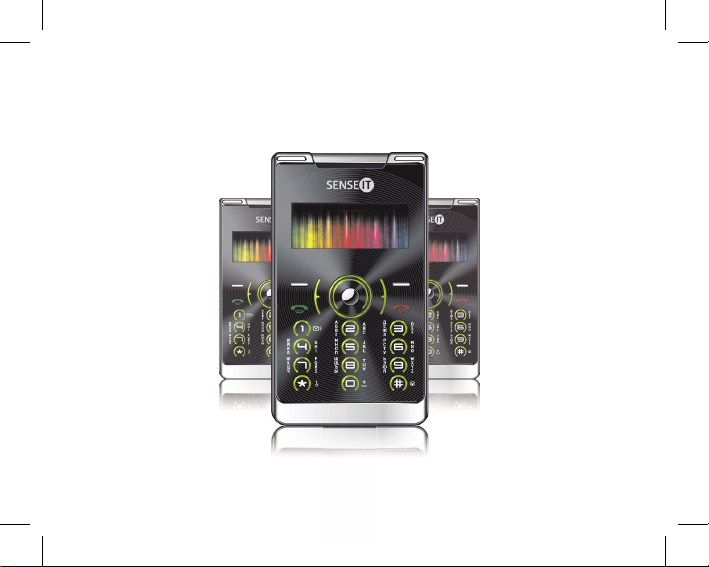
2. Введение в эксплуатацию телефона
7
Page 8
2.1 Клавиши
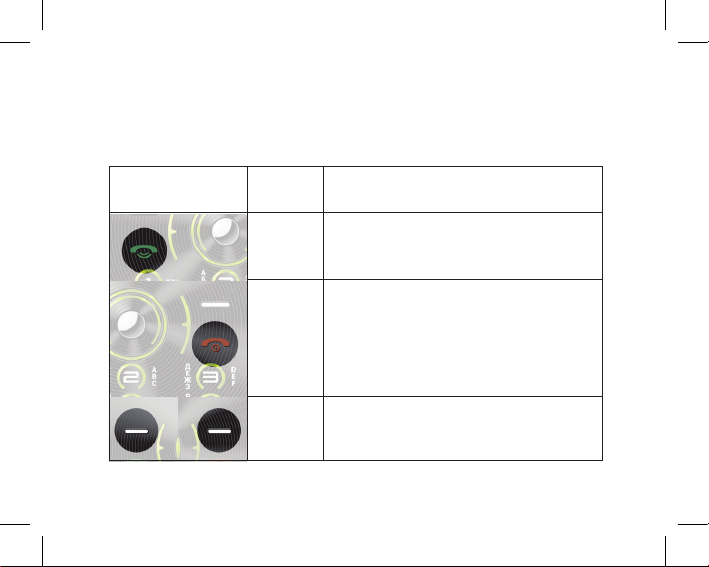
Данный телефон имеет следующие клавиши:
Кнопка
Клавиши Описание
Вызвать абонента или ответить назвонок.
«Вызов»
«Отбой»
Функцио-
нальные
Врежиме ожидания спомощью этой
клавиши Вы можете просмотреть историю
вызовов.
Закончить вызов.
С помощью продолжительного нажатия
данной клавиши производится включение/
выключение телефона.
При просмотре функций с помощью
нажатия данной клавиши Вы можете
вернуть телефон врежим ожидания.
Левая и правая функциональные клавиши
используются для применения опций,
указанных в нижних левом и правом углах
экрана.
8
Page 9
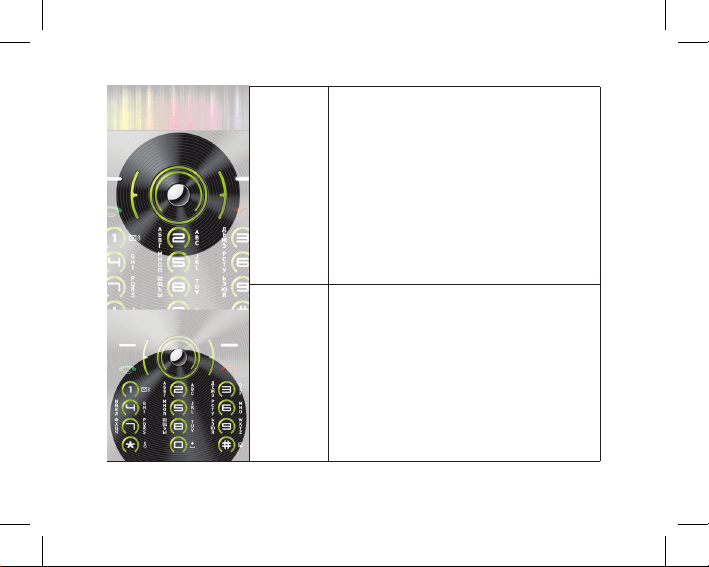
Навига-
ция / ОК
Клавиа-
тура
Используются для пролистывания списка
функций главного меню или контактов
телефонной книги.
При вводе/редактировании текста
данные клавиши могут использоваться
для перемещения курсора. В режиме
ожидания с помощью данной клавиши Вы
можете выбрать нужную функцию.
Используется для ввода данных при
использовании калькулятора.
Клавиша OK: Используется для
подтверждения выбора.
Используется для ввода номеров,
сообщений и ряда символов.
При вводе/редактировании текста
нажмите клавишу # для изменения
режима ввода, с помощью кнопки *
открывается окно выбора специальных
символов.
В режиме ожидания нажмите
и удерживайте клавишу # для
переключения между текущим профилем
и профилем «Без звука».
9
Page 10

2.2 Дисплей
Данный телефон имеет LCD дисплей, состоящий из 3 областей:
1. Иконки статуса расположены в верхней части экрана иотображают
мощность сигнала сети, уровень заряда батареи и т. д.
2. Область графики и текстовых данных находится в центре экрана. В
данной области представлены номера, данные ииконки.
3. Возможные действия представлены в нижней части экрана.
10
Page 11
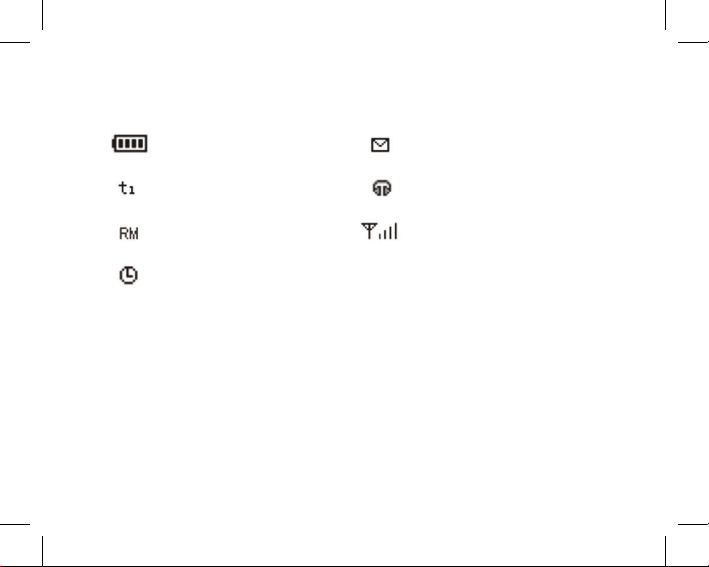
2.3 Иконки состояния
- Заряд батареи - Новое сообщение
- Переадресация - Гарнитура
- Международный роуминг - Мощность сигнала сети
- Будильник включен
11
Page 12

3. Подготовка к работе
3.1 Снятие задней крышки и установка
SIM-карты
В памяти SIM-карты хранится Ваш номер телефона, PIN-код (персональный идентификационный номер), PIN2-код, PUK-код (код разблокировки PIN-кода), PUK2-код (код разблокировки PIN2-кода), IMSI-код
(международный идентификационный номер подвижного оборудования абонента), информация сети, а также контакты телефонной книги,
SMS-сообщения и т.д.
Установка SIM-карты
1. Поверните телефон задней панелью вверх, нажмите на верхнюю
часть задней крышки, сдвиньте её вверх, извлеките батарею телефона.
2. Поместите SIM-карту в слот контактами вниз в соответствии с изо-
бражением на корпусе.
12
Page 13

Перед установкой SIM-карты убедитесь, что телефон выключен и
отключен от зарядного устройства.
Меры предосторожности при обращении с SIM-картой
1. Отключите телефон и подождите несколько секунд перед вставкой
SIM-карты в слот.
2. Обращайтесь с SIM-картой бережно, царапины и изгибы SIM-карты
могут привести к неисправности.
3. Если телефон не используется, рекомендуется хранить SIM-карту в
местах, к которым нет доступа у детей.
4. При некорректном положении SIM-карты в слоте или неисправности
SIM-карты после включения телефона надисплей будет выведено сообщение «SIM-карта отсутствует». Извлеките SIM-карту, проверьте корректность ееположения и снова установите ее в слот.
5. Если на экране появилось сообщение «SIM-карта неисправна», об-
ратитесь к Вашему оператору сотовой связи.
13
Page 14

3.2 Установка батареи и задней крышки
1. Процедуру снятия задней крышки смотрите в разделе «Снятие зад-
ней крышки и установка SIM-карты».
2. Установите батарею в соответствии с направляющими элементами
в корпусе.
3. Установите заднюю крышку.
3.3 Зарядка батареи
1. Расположите телефон задней крышкой вверх, найдите гнездо для
подключения зарядного устройства сбоку телефона справа.
2. Подключите зарядное устройство к телефону с помощью разъёма;
форма разъёма должна соответствовать форме гнезда.
3. Вставьте зарядное устройство в розетку.
4. После завершения зарядки отключите зарядное устройство от теле-
фона.
14
Page 15

1. Если остаточного напряжения батареи не хватает для вклю-
чения телефона, после подключения телефона к зарядному
устройству пройдет определенное время, после чего на экране
появится индикация уровня заряда батареи.
2. Убедитесь, что уровень напряжения и мощность в сети соот-
ветствует номинальному напряжению и мощности зарядного
устройства.
3. Во время зарядки Вы можете включать/выключать телефон.
Используйте батарею телефона только по прямому назначению. Запрещается использовать неисправные зарядные устройства или батареи.
15
Page 16

3.4 Использование батареи
Контроль заряда батареи
При низком уровне заряда батареи:
1. На экране отображается соответствующее сообщение.
2. Иконка уровня заряда батареи начинает моргать.
Напоминание об уровне заряда батареи
1. Если батарея не использовалась в течение длительного времени, перед
использованием рекомендуется полностью зарядить данную батарею.
2. Батарею можно перезаряжать сотни раз, но, в конце концов, она
выработает свой срок службы. При заметном снижении продолжительности работы в режиме ожидания и разговора необходимо заменить батарею.
3. Если батарея полностью разряжена, перед появлением индикатора
зарядки на дисплее пройдет некоторое время.
4. Устройство питается от перезаряжаемой батареи. Полная произво-
16
Page 17

дительность новой батареи достигается только после двух-трех полных циклов зарядки и разрядки.
5. Если новая батарея используется впервые либо данная батарея дол-
гое время не использовалась, может понадобиться подключение
зарядного устройства, затем отключение и повторное подключение
для начала заряда батареи.
3.5 Включение / Выключение
1. Удерживайте нажатой кнопку «Отбой» в течение некоторого време-
ни для включения телефона.
2. Введите пароль блокировки телефона (при необходимости) и на-
жмите функциональную кнопку для подтверждения.
4. Введите PIN-код (при необходимости) и нажмите функциональную
кнопку для подтверждения.
5. Удерживайте нажатой кнопку «Отбой» в течение некоторого време-
ни для выключения телефона.
17
Page 18

На экране отображается картинка рабочего стола после включения телефона и перехода в режим ожидания.
3.6 Первый вызов
1. Вставьте SIM-карту (для этого выключите телефон и извлеките ба-
тарею). Детальные инструкции по установке SIM-карты смотрите в
разделе 3.1.
2. Произведите зарядку батареи. См. раздел 3.3.
3. Нажмите кнопку «Отбой» в течение некоторого времени для вклю-
чения телефона.
4. Введите код и телефонный номер, после чего нажмите кнопку «Вы-
зов».
Перед использованием телефона убедитесь, что SIM-карта исправна и установлена должным образом, абатарея заряжена.
18
Page 19

3.7 Использование паролей
Телефон и SIM-карта могут иметь множество паролей, призванных обеспечить безопасность и предотвратить несанкционированное использование устройства.
При запросе введите пароль, затем нажмите кнопку подтверждения.
При вводе неверного пароля нажмите правую функциональную кнопку для удаления неверного пароля перед введением нового пароля.
Для изменения PIN-кода, PIN2-кода и кода блокировки телефона используйте пункт меню «Безопасность».
Блокировка телефона
Пароль блокировки телефона используется для предотвращения несанкционированного использования устройства.
Пароль по умолчанию – 0000.
После блокировки телефона для использования различных функций
устройства от Вас потребуется ввод пароля для разблокировки.
19
Page 20

PIN-код
PIN-код (4-8 цифр) используется для предотвращения несанкционированного доступа к Вашей SIM-карте.
PIN-код, как правило, предоставляется вместе с SIM-картой оператором сотовой связи.
Если функция проверки PIN-кода активирована, при каждом включении телефона Вам потребуется вводить данный PIN-код.
При вводе неверного PIN-кода 3 раза подряд, SIM-карта блокируется.
Внимание: После трехкратного ввода неверного PIN-кода, SIM-карта
блокируется. Разблокировка SIM-карты производится с помощью
PUK-кода. PUK-код, предоставляется оператором сотовой связи.
PUK-код
PUK-код (пароль, используемый для восстановления PIN-кода, 8 цифр)
используется для разблокировки заблокированной SIM-карты. PUKкод, как правило, предоставляется вместе с SIM-картой оператором
20
Page 21

сотовой связи. В ином случае обратитесь к Вашему оператору сотовой
связи. В случае ввода неверного PUK-кода 10 раз подряд, SIM-карта
блокируется навсегда. Обратитесь к своему оператору сотовой связи
для предоставления новой SIM-карты.
PIN2-код
PIN2-код (4-8 цифр) предоставляется вместе с SIM-картой ииспользуется
для активации таких функций, как «Стоимость звонка», «Набор номеров из
фиксированного списка» и т.д.
За информацией о том, поддерживает ли Ваша SIM-карта данные функции,
обратитесь к Вашему оператору сотовой связи.
При трехкратном вводе неверного PIN2-кода, PIN2-код блокируется.
Разблокировать PIN2-код можно путем ввода PUK2-кода.
PUK2-код
PUK2-код используется для разблокировки заблокированной SIM-карты.
PUK2-код, как правило, предоставляется вместе с SIM-картой оператором
21
Page 22

сотовой связи. В ином случае обратитесь к Вашему оператору сотовой
связи. При10-кратном вводе неверного PUK2-кода, Вы больше не сможете использовать функции, которые активируются с помощью PIN2кода.
При необходимости использования данных функций обратитесь к Вашему сотовому оператору спросьбой замены SIM-карты.
Пароль запрета вызовов
Для активации функции запрета вызовов необходимо использовать
пароль запрета вызовов.
Для получения данного пароля и использования функции, обратитесь
к Вашему оператору сотовой связи.
22
Page 23

4. Основные функции
4.1 Вызов номера
1. В режиме ожидания введите код и номер вызываемого абонента,
после чего нажмите кнопку «Вызов» для вызова данного абонента.
2. Для завершения вызова нажмите кнопку «Отбой».
Международный вызов
Дважды нажмите клавишу «*» или удерживайте нажатым клавишу
«0», после чего на экране появится символ «+».
Введите код и телефонный номер, после чего нажмите кнопку «Вызов».
Вызов добавочного номера
После ввода номера оператора нажмите клавишу «*» три раза, после
чего на экране появится символ «p».
23
Page 24

После появления данного символа введите добавочный номер инажмите кнопку «Вызов».
Вызов контакта из телефонной книги
1. В режиме ожидания нажмите кнопку «Вниз» для открытия телефон-
ной книги, поиск нужно контакта осуществляется следующим образом: введите букву, с которой начинается имя контакта, который
Выищете, после чего будет выведен список контактов, имя которых
начинается с указанной буквы, в данном списке спомощью кнопок
Вверх/Вниз выберите нужный контакт.
2. Нажмите кнопку «Вызов» для вызова данного контакта.
Повторный вызов последнего набранного номера
В режиме ожидания с помощью кнопки «Вызов» можно открыть список
вызовов.
1. Нажмите кнопку Вправо/Влево для просмотра списка вызовов.
24
Page 25

2. Используйте кнопки Вверх/Вниз для выбора нужного вызова.
3. Нажмите кнопку «Вызов» для вызова данного контакта.
Быстрый набор
1. Введите номера быстрого набора в меню Контакты - Дополнительно
– Быстрый набор.
2. Нажмите кнопки 2-9 в режиме ожидания для быстрого вызова задан-
ного номера.
4.2 Регулировка громкости
Во время разговора, Вы можете регулировать громкость разговора с
помощью клавиш Вверх/Вниз.
25
Page 26

4.3 Ответ на входящий вызов
1. В случае входящего вызова телефон издает звуковой сигнал или на-
чинает вибрировать.
2. Для ответа на вызов нажмите кнопку «Вызов».
3. Для завершения или отмены вызова нажмите кнопку «Отбой».
При активации функции АОН, при входящем вызове на экране
телефона будет выведен телефонный номер звонящего (если
данный номер сохранен в телефонной книге Вашего телефона,
надисплее также появится имя контакта).
26
Page 27

4.4 Опции вызова
Во время вызова Вы можете использовать следующие функции:
Удержание вызова
Если сеть поддерживает функцию удержания вызова, при активации
Вами данной функции при получении входящего вызова во время разговора Вы услышите короткий звуковой сигнал.
При поддержке сетью функции удержания вызова, Вы можете совершить другой звонок во время разговора с каким-либо абонентом:
1. Во время вызова, введите номер или выберите нужный контакт
изтелефонной книги, нажмите кнопку «Вызов» длясовершения второго звонка.
2. Первый вызов будет автоматически удерживаться во время соеди-
нения со вторым абонентом. Для переключения между вызовами
используйте правую функциональную кнопку.
27
Page 28

Ответ на второй входящий вызов
1. Нажмите кнопку «Вызов» для ответа на второй входящий вызов, а
первый вызов в этом случае удерживается автоматически, порядок
действий после получения второго входящего вызова смотрите в разделе «Удержание вызова/переключение между вызовами».
Для использования данной функции еёнеобходимо активировать.
Обратитесь к оператору для получения подробной информации.
2. Нажмите кнопку «Отбой» или правую функциональную кнопку для от-
мены второго входящего вызова ипродолжения текущего разговора.
Удержание вызова/переключение между вызовами
При удержании первого вызова и ответе на второй вызов Выможете:
С помощью нажатия правой функциональной кнопки переключиться
между вызовами.
С помощью нажатия левой функциональной кнопки открыть список оп-
28
Page 29

ций для выбора следующих опций: отключить микрофон, конференцсвязь, завершить все.
Отключить звук / Включить звук
С помощью данной функции Вы можете отключить/включить звук
микрофона. С помощью функции «Без звука» Вы можете сделать так,
чтобы абонент, с которым Вы разговариваете, неслышал Вас. Во время
разговора нажмите левую функциональную кнопку для вызова списка
опций и выберите «Без звука» для отключения звука, для включения
микрофона нажмите левую функциональную кнопку и выберите опцию «Включить микрофон».
Конферец-связь
Если Ваша сеть поддерживает функцию многосторонней связи, Вы
можете устанавливать конференц-связь. При ответе на вызов и удержании второго вызова нажмите левую функциональную кнопку и выберите опцию «Конференц-связь».
29
Page 30
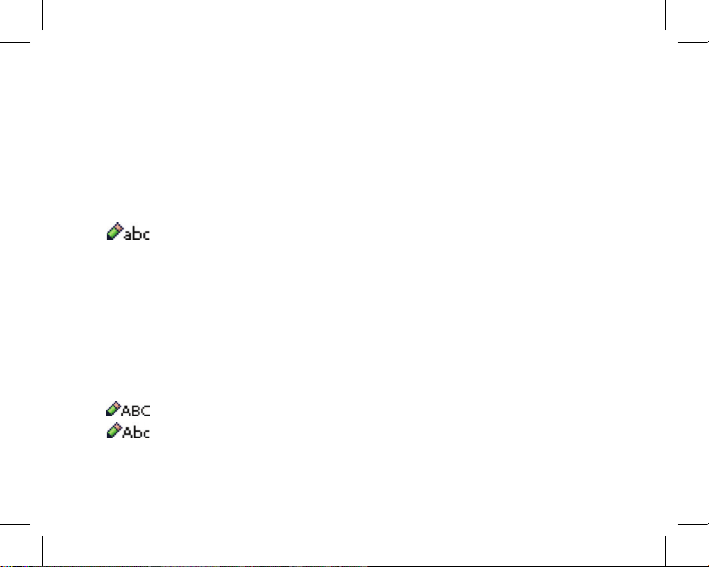
4.5 Методы ввода
Переключение между режимами ввода
В режиме ввода/редактирования текста нажмите клавишу «#» для переключения между режимами ввода.
Нажмите клавишу «*» для ввода специальных символов.
При выборе данного режима ввода, Вы должны нажать
на клавишу необходимое число раз, пока не появится
нужная Вам буква или символ.
• Нажмите один раз для ввода первого символа (например,
буквы «а»).
• Нажмите два раза для ввода второго символа (например,
буквы «б»).
• И т. д.
Аналогичный описанному методу ввода, но все буквы заглавные.
Нажмите один раз для ввода заглавной буквы, а затем
введите строчные буквы.
30
Page 31

Цифровой ввод
При использовании данного метода ввода, Вы можете ввести
необходимые цифровые значения.
4.6 Блокировка клавиатуры
В режиме ожидания нажмите и удерживайте кнопку «*» для блокировки клавиатуры. Для разблокировки нажмите левую функциональную
кнопку, затем нажмите кнопку «*».
31
Page 32

5. Меню телефона
Ниже приведено краткое описание всех функций устройства.
5.1 Контакты
Создать контакт
Данная функция позволяет добавить новую запись втелефонную
книгу (место хранения записи – память SIM-карты или память телефона).
Эта операция выполняется следующим образом:
1. Выберите пункт «Создать контакт» в меню телефонной книги.
2. Введите имя записи, а затем номер.
3. При ошибке ввода нажмите правую функциональную кнопку для
удаления введенных данных.
4. Для сохранения данных нажмите кнопку «OK».
32
Page 33

Контакты
Данная функция позволяет просматривать записи втелефонной книге
в алфавитном порядке.
С помощью данной функции Вы можете найти нужную запись втелефонной книге.
Введите первую букву имени контакта телефонной книги для перехода
к контакту.
Для просмотра записей и выбора нужной записи используйте кнопки
Вверх/Вниз, после чего нажмите кнопку «Вызов» для совершения вызова.
Нажав кнопку «Опции» при выборе записи, Вы можете выбрать нужную
опцию из данного списка:
1. Просмотр
2. Отправить SMS: В списке опций выберите «Отправить SMS» для от-
крытия окна отправки сообщения на данный номер (т.е. сообщение
будет отправлено на номер, который Вы ранее выбрали).
33
Page 34

3. Копировать: Если Вы выбрали запись в телефонной книге, выберите
«Копировать» для копирования данного номера в память SIM-карты
или в память телефона.
4. Вызов
5. Удалить: Удаление записи из телефонной книги.
Специальные номера
Просмотр и редактирование специальных номеров, например, своего
номера.
Дополнительно
Дополнительные настройки:
Быстрый набор – редактирование номеров быстрого набора.
Выбрать контакты – Выбор источника контактов: SIM-карта, телефон
или оба.
Копировать – Копирование контактов с SIM-карты нателефон и наоборот.
34
Page 35

Удалить все – Удаление контактов с SIM-карты или изтелефона.
Статус памяти
Информация о состоянии памяти SIM-карты и телефона.
5.2 Сообщения
1. В режиме ожидания с помощью левой функциональной кнопки от-
кройте главное меню.
2. С помощью кнопок Вверх/Вниз и Вправо/Влево выберите функцию
меню «Сообщения».
3. Нажмите левую функциональную кнопку для выбора опций из спи-
ска опций: Новое сообщение, Входящие, Отправленные, Черновики, Шаблоны, Настройки, Статус памяти. После выбора нужной
опции нажмите кнопку «ОК» для выполнения соответствующей
операции.
35
Page 36

Новое сообщение
При вводе сообщения Вы можете нажать клавишу «#» для переключения между режимами ввода.
Введите текст сообщения, нажмите клавишу «*» для вставки спецсимволов (при необходимости), затем Вы можете выбрать необходимую
опцию из списка следующих опций:
Отправить: Отправка сеообщения без сохранения в папке «Исходящие».
Сохранить: Сохранение данного сообщения в папке «Черновики».
Отправить нескольким: Отправка одного сообщения нескольким по-
лучателям.
Входящие
После получения нового сообщения или заполнения памяти телефона
в верхней части экрана появляется иконка . При заполнении памяти телефона Вы не сможете получать входящие сообщения, удалите ненужные сообщения для устранения данной проблемы.
36
Page 37

1. Выберите пункт меню «Входящие» для просмотра входящих со-
общений.
2. Нажмите левую функциональную кнопку, чтобы прочитать входящее
сообщение.
3. После прочтения сообщения нажмите кнопку «Опции» для выбора
нужной опции из следующего списка:
Ответить: Ответ на данное сообщение в виде SMS-сообщения, отправляемого а боненту, который прислал Вам входящее сообщение.
Переслать: Пересылка сообщения желаемому абоненту.
Вызвать: Вызвать отправителя сообщения.
Сохранить номер: Сохранение телефонного номера.
Удалить: Удаление сообщения.
Удалить всё: Удаление всех сообщений в папке.
Отправленные
1. Выбрав пункт меню «Отправленные», Вы можете просмотреть от-
правленные Вами сообщения.
37
Page 38

2. Для прочтения сообщения нажмите кнопку «Выбор».
3. После прочтения сообщения с помощью нажатия кнопки «Опции»
Вы можете выбрать необходимую опцию изсписка (см. соответству-
ющий раздел «Входяще»).
Черновики
Выбрав пункт меню «Черновики» Вы можете просмотреть сохраненные черновики сообщений. Список доступных опций аналогичен опциям сообщений папки «Входящие».
Шаблоны
Данное меню содержит готовые шаблоны сообщений для отправки.
Настройки
Включает пункты: автосохранение SMS, SMS центр, сообщения БС, период доставки и отчёт о доставке.
38
Page 39

5.3 Вызовы
В режиме ожидания нажмите левую функциональную кнопку для открытия главного меню, после чего выберите пункт меню «Вызовы».
Входящие вызовы
После выбора данного пункта меню Вы можете просмотреть список
входящих вызовов с помощью кнопок Вверх/Вниз и выбрать нужную
запись с помощью левой функциональной кнопки. Список доступных
опций: Вызов, Отправить SMS, Удалить, Сохранить номер, Удалить все,
Показать номер.
В режиме ожидания нажмите кнопку «Вызов» для просмотра списка вызовов, с помощью кнопок Вправо/Влево Вы можете переключаться между списками входящих, исходящих и пропущенных вызовов.
39
Page 40

Исходящие вызовы
Процедура аналогична работе со списком входящих вызовов.
Пропущенные вызовы
Процедура аналогична работе со списком входящих вызовов.
Длительность
С помощью данной функции Вы можете просмотреть продолжительность всех исходящих и входящих вызовов, продолжительность последнего вызова.
Вы можете также обнулить счетчик.
5.4 Настройки
В режиме ожидания нажмите левую функциональную кнопку для открытия главного меню, после чего выберите пункт меню «Настройки».
40
Page 41

Общие
Выберите «Настройки» –––> «Общие».
Язык:
Отображение списка поддерживаемых языков интерфейса.
Дата и время:
Установка даты, времени и формата их отображения.
Режим ответа:
Включение/отключение режима ответа любой кнопкой.
Безопасность:
Защита PIN:
Вы можете включить/отключить функцию запроса PIN-кода при включении телефона, а также изменить PIN1 и PIN2-код. В случае активации
данной функции после каждого включения телефона Вам потребуется
ввести PIN-код. При трехкратном вводе неверного PIN-кода Вам потребуется ввести PUK-код для разблокировки SIM-карты. PUK-код используется для разблокировки и изменения PIN-кода. В случае потери
PUK-кода, обратитесь к Вашему сотовому оператору.
41
Page 42

Запрос кода телефона
Вы можете включить/отключить данную функцию. С помощью данной
функции Вы можете заблокировать/разблокировать Ваш телефон. Для
этого нужно ввести пароль блокировки телефона. Если телефон заблокирован, при включении телефона Вам потребуется ввести пароль для
разблокировки.
Блокировка клавиатуры
С помощью кнопок Вверх/Вниз Вы можете выбрать время автоматической блокировки клавиатуры.
Сменить код телефона:
Изменение пароля блокировки телефона.
Экран
Выберите «Настройки» –––> «Экран».
Главный экран:
В этом меню можно включить/выключить отображение даты и времени на экране в режиме ожидания, а также поменять обои.
42
Page 43

Подсветка:
С помощью кнопок Вверх/Вниз настройте продолжительность подсветки и нажмите левую функциональную кнопку для подтверждения.
Если Вы не нажимаете ни одну кнопку телефона в течение определенного периода времени, подсветка отключается автоматически по истечении заданного периода.
Звуки
Вы можете задать громкость, тип и саму мелодию для входящего вызова, сообщений, а также включить/выключить звуки клавиатуры.
Настройки вызовов
Переадресация вызова
Данная функция позволяет переадресовывать входящие звонки на
другой номер, который Вы назначили ранее.
Все вызовы: При активации данной опции все входящие звонки будут
переадресовываться на указанный номер. Выберите «Включить» или
43
Page 44

«Выключить», после чего после небольшого перерыва сеть отправит
Вам ответ на Ваш запрос.
Если занят: При активации данной опции все входящие звонки будут
переадресовываться на указанный номер, если Ваш номер будет заня т.
Выберите «Включить» или «Выключить», после чего после небольшого перерыва сеть отправит Вам ответ на Ваш запрос.
Если нет ответа: При активации данной опции все входящие звонки
будут переадресовываться на указанный номер, если Ваш номер не
отвечает. Выберите «Включить» или «Выключить», после чего после небольшого перерыва сеть отправит Вам ответ на Ваш запрос.
Если недоступен: При активации данной опции все входящие звонки
будут переадресовываться на указанный номер, если Ваш аппарат выключен или находится вне зоны действия сети.
Выберите «Включить» или «Выключить», после чего после небольшого
перерыва сеть отправит Вам ответ на Ваш запрос.
44
Page 45

Настройка данных 4 типов переадресации:
• Статус: Данная функция используется для запроса текущего ре-
жима переадресации. Телефон отправит запрос, после чего после небольшого перерыва сеть отправит Вам ответ на Ваш запрос.
• Включить: Введите номер, на который будут переадресовывать-
ся звонки, и активируйте функцию.
• Выключить: Отмена функции переадресации вызова.
Запрет вызова
Данная функция позволяет заблокировать исходящие звонки. При
активации данной функции от Вас потребуется ввести специальный
пароль, предоставляемый оператором сотовой связи.
После выбора опции, выберите «Включить» или «Выключить», после
чего телефон выведет сообщение спросьбой ввода пароля и отправит
запрос. Через некоторое время Вы получите ответ на Ваш запрос.
Все исходящие звонки: При активации данной функции Выне сможе-
те совершать исходящие звонки.
45
Page 46

Все международные звонки: При активации данной функции Вы не
сможете совершать международные звонки.
Только местные: При активации данной функции Вы сможете при нахождении за границей совершать только местные звонки или «домашние» номера.
Все входящие звонки: При активации данной функции, Вынесможете отвечать на входящие звонки.
Входящие в роуминге: При нахождении в зоне роуминга Выне сможете принимать входящие вызовы.
Ожидание вызова
Статус: Данная функция используется для запроса сети отекущем ста-
тусе Вашего телефона (Включен/Выключен).
Включить: При активации функции отложенного вызова, телефон будет контактировать с сетью.
После небольшого перерыва сеть отправит ответ и перешлет сообщение для подтверждения Вашего действия.
После активации функции при получении входящего вызова во вре-
46
Page 47

мя текущего разговора, телефон выдаст звуковой сигнал, а на дисплее
отобразится номер звонящего.
Выключить: При отключении данной функции звуковой сигнал не выдается и информация о звонящем неотображается на дисплее при получении входящего вызова во время разговора.
Автодозвон
Включение/выключение функции автоматического перенабора занятого номера.
АОН
Включение/выключение функции определения Вашего номера у абонента.
Настройки сети
Выбор типа поиска сети: автоматический или ручной. Вслучае ручного
поиска сеть можно выбрать самостоятельно.
47
Page 48

Сброс к заводским
Выберите «Настройки» –––> «Заводской сброс» и введите пароль бло-
кировки телефона для активации данной функции.
5.5 Органайзер
В режиме ожидания нажмите левую функциональную кнопку для открытия главного меню, после чего выберите пункт меню «Органайзер».
Будильник
При отключении функции будильника при наступлении указанного
времени звуковой сигнал будильника нераздастся.
При активации функции будильника звуковой сигнал раздастся, даже
если телефон выключен. Настройка будильника производится следующим образом:
1. Выберите тип срабатывания будильника: однократно, спонедельни-
ка по пятницу или ежедневно.
48
Page 49

2. Задайте время срабатывания будильника.
3. Выберите мелодию сигнала.
Калькулятор
Телефон оснащен функцией калькулятора, с помощью которого Вы можете осуществлять следующие операции: сложение, вычитание, умножение и деление.
Календарь
С помощью данной функции Вы сможете просматривать календарь.
49
Page 50

6. Дополнительно
6.1. Техническое обслуживание
• Берегите телефон и все вспомогательные принадлежности от де-
тей.
• Обращайтесь с SIM-картой осторожно. Не выгибайте и не царапай-
те ее, избегайте влияния статического электричества. Используйте
кусок ткани, предохраняющий от статического электричества. При
чистке SIM-карты отзагрязнений запрещается применять химические моющие средства.
• Телефон необходимо беречь от попадания влаги ивстряхивания.
Не оставляйте телефон под прямыми солнечными лучами. Любая
жидкость, попавшая нателефон, может вызвать коррозию металлических элементов устройства, чрезмерный нагрев устройства
отрицательно влияет на продолжительность срока службы электронных компонентов и может привести кнеисправности батареи.
50
Page 51

• Если телефон долгое время не используется (более одного меся-
ца), рекомендуется хранить батарею отдельно.
• Идентификационный номер телефона. В случае утери телефона или
SIM-карты, следующая информация может оказаться полезной (рекомендуем Вам записать эти данные и хранить в надежном месте): серийный номер SIM-карты (нанесен на карту), серийный номер телефона (15 цифр), клиентский номер, выданный сотовым оператором.
• При утере телефона или SIM-карты, немедленно обратитесь к Ва-
шему оператору сотовой связи для предотвращения несанкционированного доступа к Вашему телефону.
6.2 Технические характеристики
Типы сетей: GSM 900/1800 МГц
Рабочее напряжение: 3.7 В - 4.2 В
Рабочее напряжение SIM-карты: 3В/1,8 В
51
Page 52

6.3 Использование батареи
• Не бросайте батарею в огонь.
• Не пытайтесь разбирать или модифицировать батарею.
• Используйте батарею только по прямому назначению.
• Не помещайте батарею в место, где велик риск механического по-
вреждения батареи.
• Батарея должна храниться в прохладном сухом месте, запрещается
подвергать батарею длительному влиянию прямых солнечных лучей.
• Не рекомендуется использовать литиевую батарею при низкой темпе-
ратуре, так как это может отрицательно сказаться на продолжительности работы устройства врежиме ожидания/режиме разговора.
• Запрещается чистка батареи от загрязнения с использованием воды
или любых органических растворителей, не помещайте батарею в
воду.
• Прекратите использование батареи при возникновении неприятного
запаха или чрезмерном нагреве батареи.
52
Page 53

• Прекратите использование батареи при появлении на ее поверхно-
сти трещин, деформации батареи или вытекания электролита.
• В случае попадания электролита на кожу или одежду, немедленно
промойте место контакта чистой водой с мылом, промойте глаза
большим количеством воды, принеобходимости обратитесь за медицинской помощью.
• Используйте только оригинальные батареи и зарядные устройства во
избежание проблем с зарядкой телефона.
• Перед тем как извлечь батарею, выключите телефон.
6.4 Утилизация выработавшей срок службы
или неисправной батареи
Если батарея больше не может использоваться по прямому назначению, замените ее на новую, а старую батарею необходимо передать
специализированной организации для утилизации.
53
Page 54

54
Page 55

Соответствие стандартам РФ
Абонентская радиостанция SENSEIT M2 соответствует «Правилам
применения абонентских станций (абонентских радиостанций) сетей подвижной радиотелефонной связи стандарта GSM-900/1800»
утвержденным приказом Мининформсвязи России от 19.02.2008 №21
(зарегестрирован в Минюсте России 5.03.2008, регистрационный номер №11279) и не окажет дестабилизирующее воздействие на целостность, устойчивость функционирования ибезопасность единой сети
электросвязи Российской Федерации.
Производитель: Шэньчжэнь Уиш Индастриал Ко, Лтд, Китай, г. Шэньчжэнь, район Луоху, ул. Шеннан Ист Роуд, дом Хуалэ, офис 606.
Декларация о соответствии № MT-3765 от 03.12. 2010, действительна
до28.11.2013 г.
Абонентский терминал сертифицирован органом по сертификации
продукции РОСС RU.0001.10АЯ46 «РОСТЕСТ-МОСКВА», сертификат
соответствия РОСС CN.АЯ46.B00447, срок действия с 09.02.2010 г.
по08.02.2014 г.
55
Page 56

Сокращение вредных веществ
Данное устройство соответствует требованиям директивы ЕС по ограничению вредных веществ (RoHS) (Директива 2002/95/EC Европейского парламента иЕвропейского совета).
Уполномоченная организация: ООО «Сэнсит.ру»
127018, Россия, г. Москва, ул. Сущевский Вал 16, стр.4
+7 495 644-30-94
56
 Loading...