

Page 1
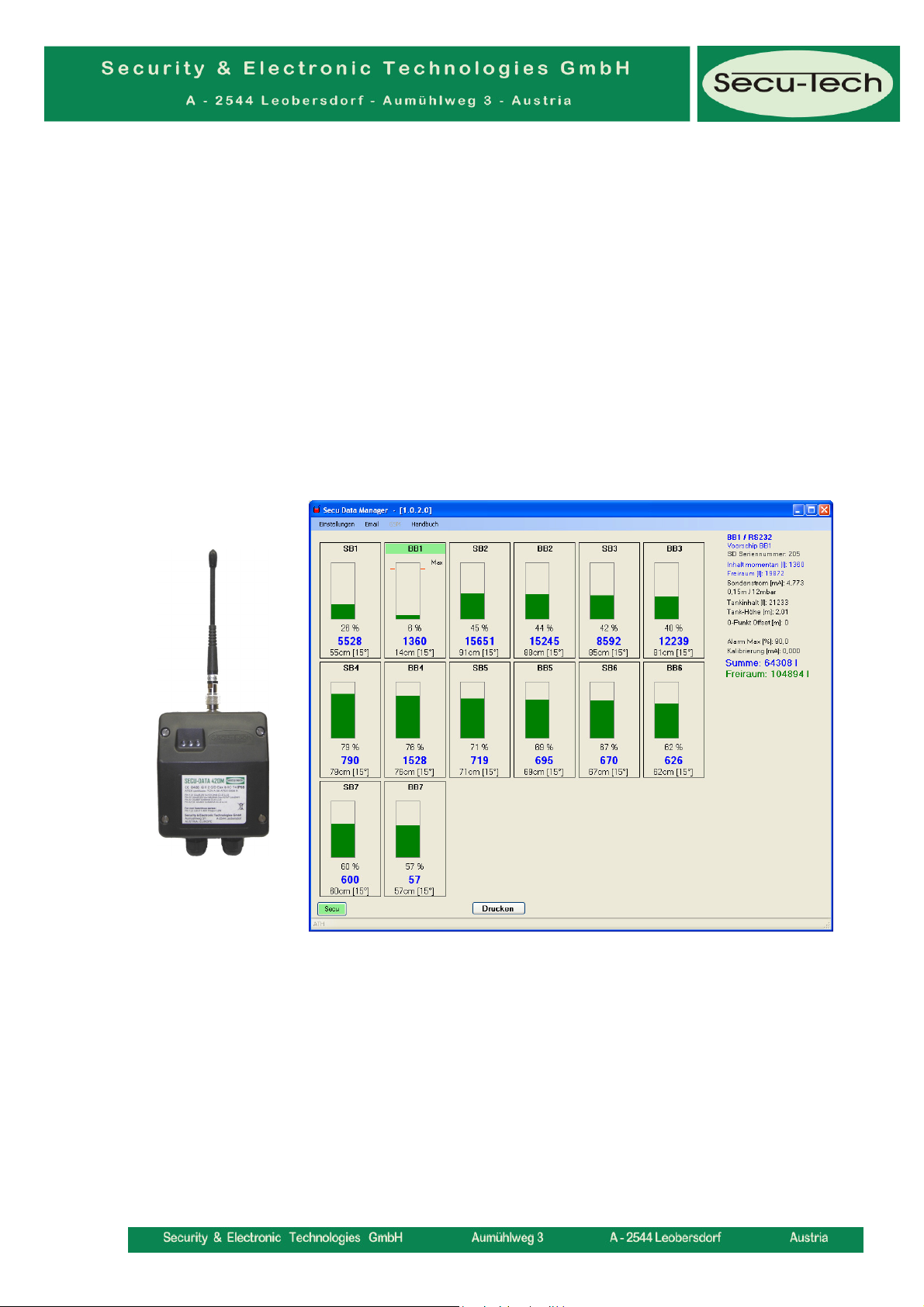
SECU DATA MANAGER
Software Bedienungsanleitung
SDM M D 01
05 2011
1
Page 2

Inhaltsverzeichnis
Software Installation .......................................................................................................... 3
Software Update ................................................................................................................ 3
Konfigurieren der Software ............................................................................................... 4
Wahl der Sprache .......................................................................................................................... 4
Konfigurator .................................................................................................................................... 5
Einstellung der Tankdaten ........................................................................................................... 7
Tanktabelle ................................................................................................................................... 10
Ansehen und ändern einzelner Tankdaten ............................................................................. 12
Sondenkalibrierung ..................................................................................................................... 13
Tauschen von Tankpositionen am Bildschirm ........................................................................ 14
Log-Datei konfigurieren .............................................................................................................. 15
Drucker konfigurieren ................................................................................................................. 17
Konfiguration sichern .................................................................................................................. 17
Konfiguration wiederherstellen .................................................................................................. 18
Einstellung der Emailfunktion .................................................................................................... 19
Arbeiten mit Secu Data Manager .................................................................................... 21
Tankanzeige ................................................................................................................................. 22
Detailanzeige des selektierten Tanks ...................................................................................... 22
Summenanzeige .......................................................................................................................... 23
Fehleranzeigen ............................................................................................................................ 23
Umschalten zwischen den einzelnen Sets .............................................................................. 24
Drucken ......................................................................................................................................... 24
Email sofort versenden ............................................................................................................... 25
Modemdaten sofort abrufen ...................................................................................................... 25
Handbücher ...................................................................................................................... 26
Softwarehandbuch ...................................................................................................................... 26
Gerätehandbuch .......................................................................................................................... 26
Wichtig: Die technischen Spezifikationen in diesem Dokument, können jederzeit durch den
Hersteller ohne Ankündigung geändert werden!
© SECURITY & ELECTRONIC TECHNOLOGIES GmbH.
2
Page 3
Software Installation
Voraussetzungen:
• PC mit Windows XP, Windows Vista oder Windows 7
• RS232 oder USB/RS232 Konverter und/oder Modem (intern, extern,
Leitung oder GSM)
• Internetzugang
Link zur Softwareinstallation: http://www.secu-tech.at/software
Das Programm basiert auf Microsoft .NET 3.5 SP1. Sollte diese Software auf
Ihrem Computer noch nicht installiert sein, dann wird diese automatisch
installiert. Bitte haben Sie in diesem Fall etwas Geduld, dies kann in Einzelfällen
mehr als 30 Minuten dauern.
Achten Sie darauf, dass Sie bei der Installation Administratorrechte auf dem PC
haben.
Nach erfolgter Installation wird das Programm sofort aufgerufen. Sie finden das
Programm danach unter:
START – Alle Programme – Security & Electronic Technologies GmbH
Software Update
Wenn Ihr PC über einen ständigen Internetzugang verfügt, dann wird bei jedem
Programmaufruf auf ein Softwareupdate geprüft. Da das Programm ständig
weiterentwickelt wird, können des Öfteren neue Updates verfügbar sein.
In diesem Fall werden Sie gefragt, ob Sie das Update installieren möchten.
Bedenken Sie, dass Sie Administratorrechte auf Ihrem PC benötigen, um das
Update zu installieren.
Wenn Sie eine Verknüpfung zum Programm am Desktop hatten, müssen Sie
diese nach einem Update erneut erstellen, da sich das Update an eine andere
Stelle auf der Festplatte installiert.
3
Page 4
Konfigurieren der Software
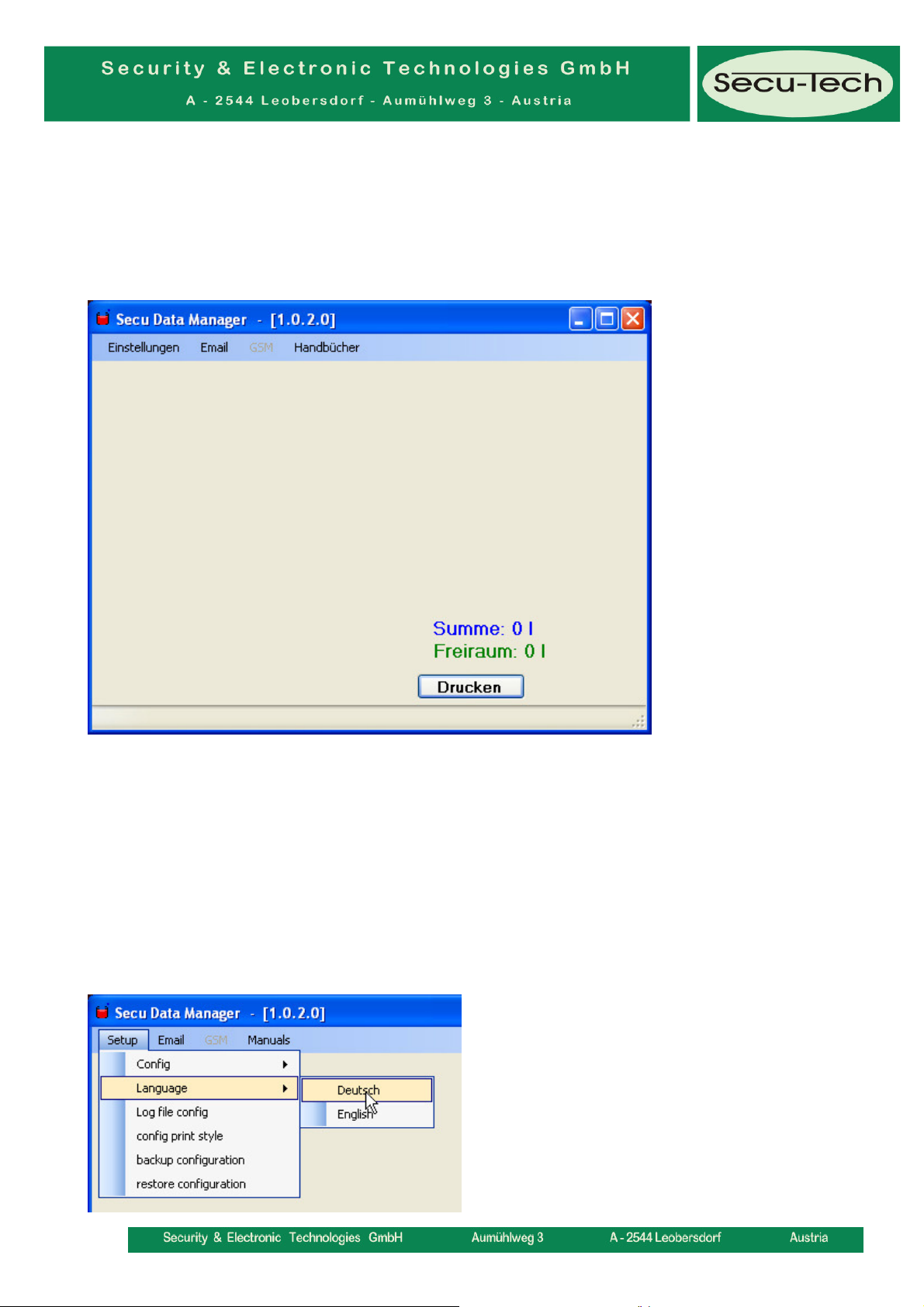
Nach der Installation haben Sie ein leeres Fenster vor sich, denn Sie müssen
zuerst die Tanks konfigurieren.
Alle Programmrelevanten Daten werden unter folgenden Pfaden gespeichert:
C:\SecuDataManager Log-Datei (Log.csv)
C:\SecuDataManager\Ini Konfigurationsdaten
C:\SecuDataManager\Backup Backup der Konfigurationsdaten
C:\SecuDataManager\Data Exportierte Tanktabellen
Wahl der Sprache
4
Page 5
Konfigurator
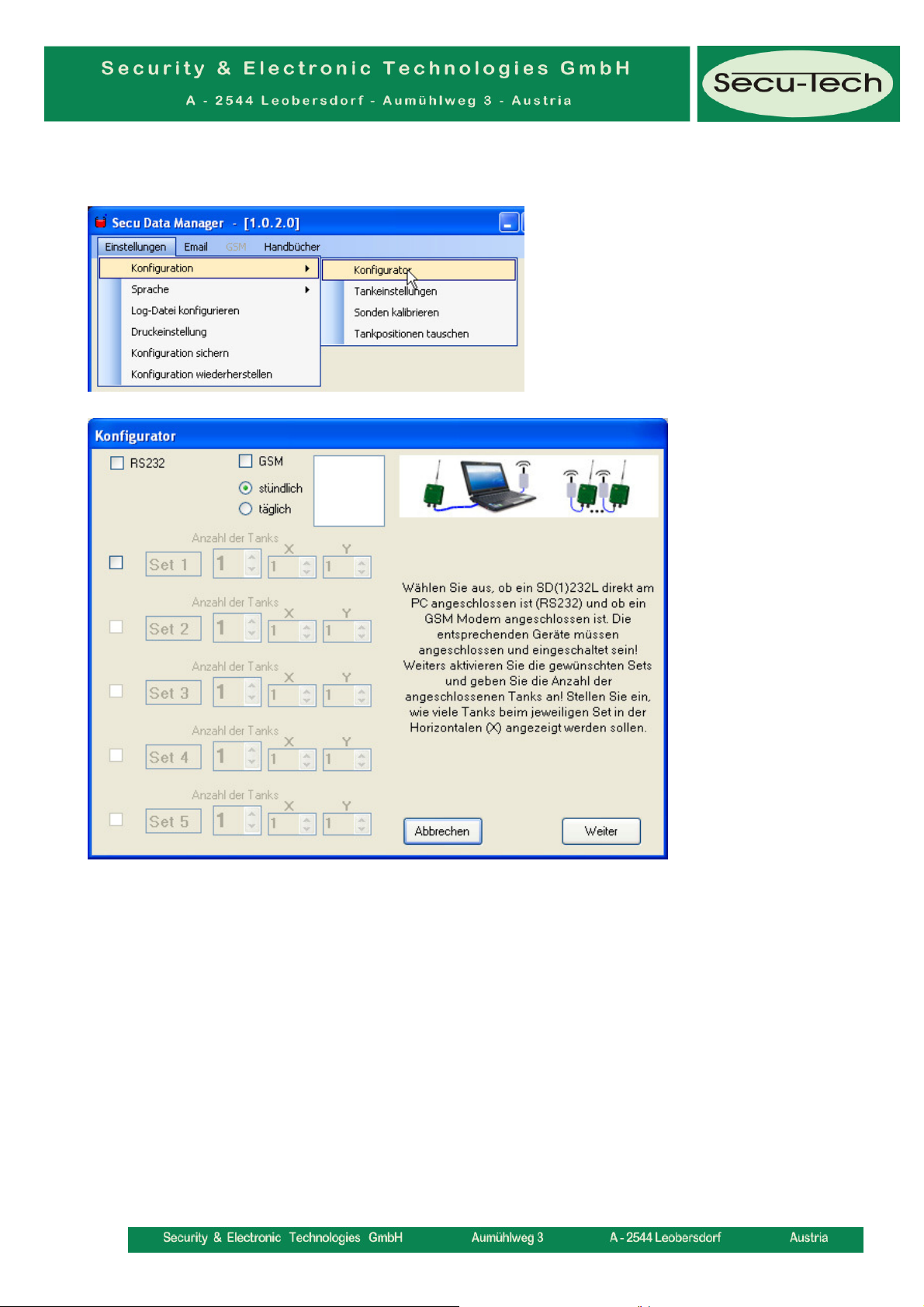
RS232: wählen Sie dieses, wenn Sie ein SD (1)232L direkt über eine serielle
RS232 Schnittstelle oder USB/RS232 Konverter am PC angeschlossen haben.
Sobald Sie dieses Feld angewählt haben, sucht das Programm alle vorhandenen
Schnittstellen nach dem SD (1)232L ab. Wurde eines gefunden, wird die COMSchnittstelle daneben angezeigt.
GSM: wählen Sie dieses, wenn Sie ein weit entferntes Tanklager haben, wo ein
SD(1)232L mit einem Modem installiert ist. An Ihrem PC muss ein Modem
angeschlossen oder ein internes Modem vorhanden sein. Sowohl ein Leitungsals auch ein GSM-Modem sind möglich.
5
Page 6
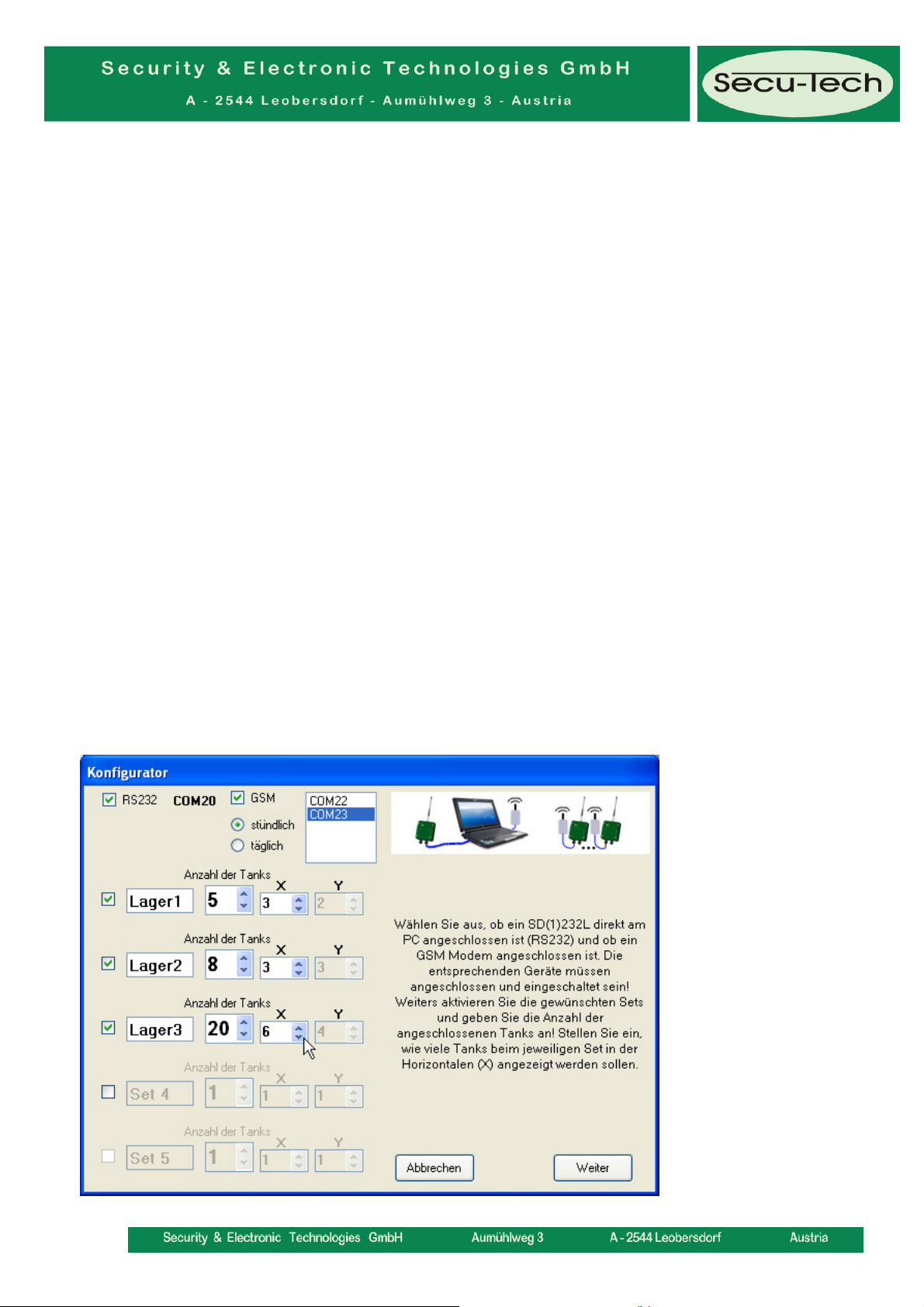
Sobald Sie dieses Feld angewählt haben, sucht das Programm alle vorhandenen
Schnittstellen nach Modems ab. Wurde eines oder mehrere gefunden, werden
die entsprechenden COM-Schnittstellen daneben angezeigt. Wählen Sie davon
die richtige Schnittstelle aus.
stündlich/täglich: wenn Sie über Modem arbeiten, können Sie hier auswählen,
ob sie die entfernten Stationen ein Mal pro Stunde oder pro Tag anwählen
wollen. Öfters wäre aus Kostengründen nicht sinnvoll.
Set: Sie können mit Secu Data Manager bis zu 100 Tanks definieren. Diese
können Sie auf bis zu 5 Bildschirmseiten (Sets) aufteilen. Jedes Set kann
maximal 20 Tanks abbilden.
Wählen Sie links so viele Sets aus, wie Sie Bildschirmseiten haben möchten.
Den Namen (z.B. Set 1) können Sie ändern (maximal 6 Zeichen). Dieser wird
dann an den Bildschirmumschalttasten angezeigt.
Anzahl der Tanks: hier stellen Sie die Anzahl der im Set angezeigten Tanks ein
(maximal 20).
X/Y: hier können Sie die Tankaufteilung am Bildschirm definieren, indem Sie
den Parameter X verändern. X stellt ein, wie viele Tanks horizontal angezeigt
werden. Y wird automatisch berechnet.
Beispiel für 3
Bildschirme.
Das lokale SD
(1)232 ist an
COM20
angeschlossen,
das Modem
an COM23.
6
Page 7
Nach dieser Konfiguration betätigen Sie „Weiter“. Nun gelangen Sie zur
Einstellung des ersten Tanks von der ersten Bildschirmseite. Nach diesem zum
2. Tank, usw. Nach dem letzten Tank kommen Sie zur normalen Tankanzeige
zurück.
Einstellung der Tankdaten
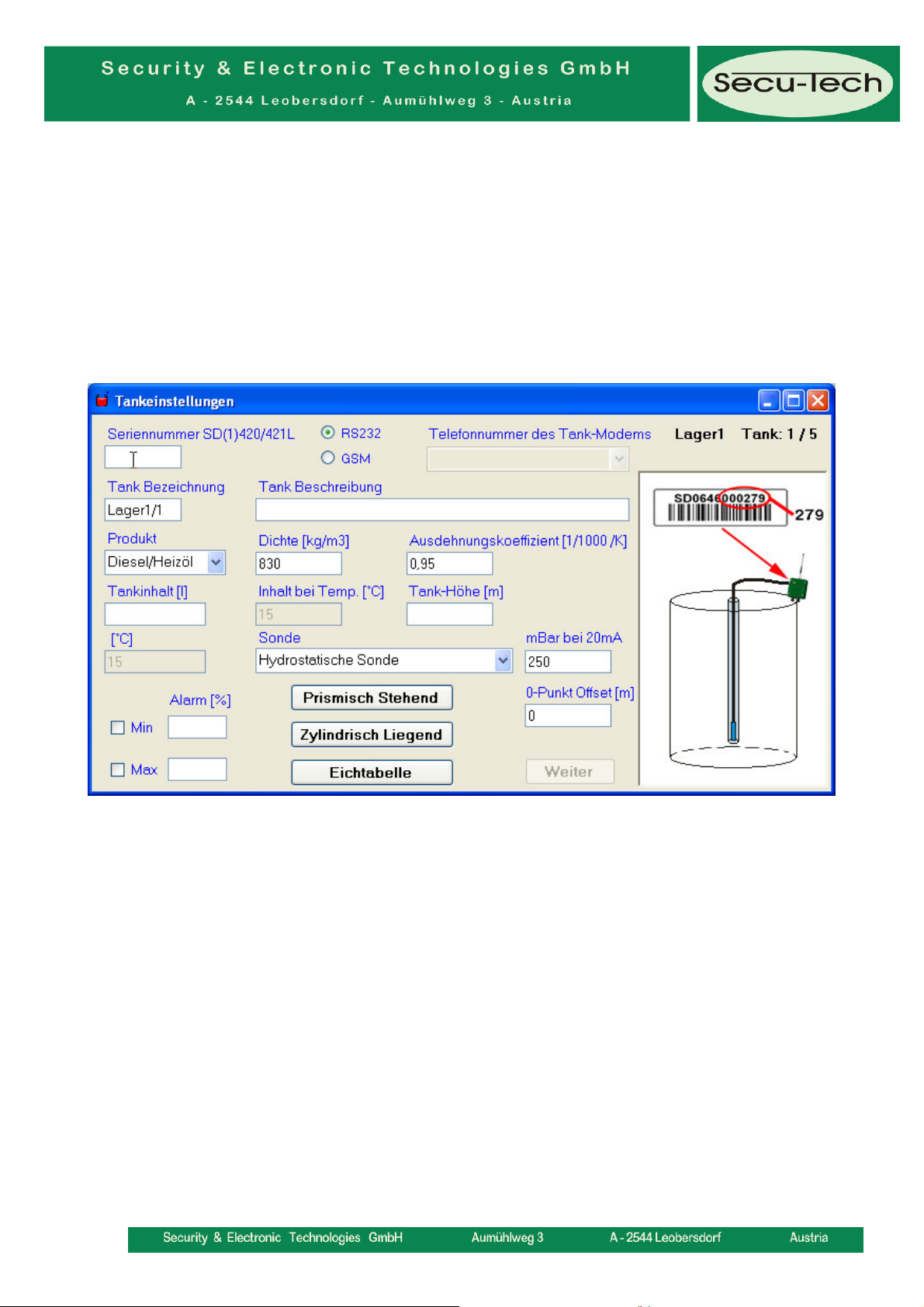
Rechts oben steht der Set-Text, in diesem Beispiel: „Lager1“ und die
Tanknummer, hier „1“ von „5“ Tanks.
Je nachdem worüber der Cursor steht, erscheint rechts eine Hilfsgrafik. Im
oben gezeigten Fall, wie Sie die Seriennummer ermitteln können.
Seriennummer SD(1)420/421L: geben Sie hier die Seriennummer des SecuData-Level Gerätes ein, welches für den entsprechenden Tank vorgesehen ist.
Die Seriennummer finden Sie sowohl außen wie auch innen im Gerät. Es
handelt sich hier um die letzten 5 Stellen auf dem Aufkleber.
RS232 / GSM: hier wählen Sie aus, ob es sich um einen lokalen Tank handelt
(über RS232 Abfrage) oder einen fernen Tank, welcher über Modem (GSM)
abgefragt wird.
7
Page 8

Telefonnummer des Tank-Modems: wenn Sie „GSM“ angewählt haben, dann
können Sie hier die Telefonnummer von jenem Modem eingeben, über welches
der Tank erreichbar ist. Gibt es mehrere Tanks bei dieser Station, können Sie
die Telefonnummer auch über die „drop-down“ Funktion dieses Feldes
auswählen. Geben Sie am besten die Telefonnummer mit internationaler
Vorwahl ein, z.B. „+4366422233355“.
Tank Bezeichnung: Dies ist die Kurz-Bezeichnung des Tanks. Default-mäßig wird
der Set-Name und die Tanknummer vorgeschlagen (im obigen Beispiel:
„Lager1/1“). Sie können natürlich Ihre eigene Bezeichnung eingeben.
Tank-Beschreibung: Hier können Sie den Tank genauer beschreiben.
Produkt: Sie können hier entweder Ihren eigenen Produktnamen eingeben
oder einen aus der „drop-down“ Liste auswählen.
Dichte [kg/m3]: Wenn Sie das Produkt aus der vorgegebenen Liste gewählt
haben, dann wird hier der Standardwert für die Dichte dieses Produkts
automatisch eingetragen. Sie können den Wert aber händisch überschreiben.
Ausdehnungskoeffizient [1/1000/K]: Wenn Sie das Produkt aus der
vorgegebenen Liste gewählt haben, dann wird hier der Standardwert für den
Ausdehnungskoeffizienten dieses Produkts automatisch eingetragen. Sie
können den Wert aber händisch überschreiben. Der Wert wird in
Eintausendstel pro Kelvin angegeben.
Tankinhalt [l]: Der Tankinhalt in Liter bei vollgefülltem Tank (entspricht dem
letzten Eintrag in der Tanktabelle).
Inhalt bei Temp. [°C]: dieser Wert kann derzeit nicht verändert werden. Er
entspricht der Temperatur bei welcher die Tanktabelle erzeugt wurde. Dies ist
üblicherweise 15°C.
Tank-Höhe [m]: Die Höhe in Meter, welche dem eingegebenen Tankinhalt
(siehe oben) entspricht (letzter Eintrag in der Tank-Tabelle).
[°C]: Dieser Wert kann derzeit nicht verändert werden und entspricht der
Tatsächlichen Produkttemperatur, um zukünftig eventuell eine
Temperaturkompensation für Füllhöhenmesssysteme zu berechnen.
8
Page 9

Sonde: Über die „drop-down“ Funktion können Sie hier zwischen
„Hydrostatische Sonde“ und „Füllhöhenmesssystem linear“ wählen. Je nach
Auswahl erscheint rechts der entsprechende Parameter.
mBar bei 20mA: wenn Sie „Hydrostatische Sonde“ gewählt haben, geben Sie
hier den auf der Sonde angegebenen Maximalwert (bei 20mA) an. Übliche
Werte sind z.B. 250mBar, 500mBar, 1000mBar, usw.
m bei 20mA: wenn Sie „Füllhöhenmessung linear“ gewählt haben, geben Sie
hier den auf der Sonde angegebenen Maximalwert (bei 20mA) der Sondenhöhe
an. Beispiel: 2,5 (bei 2,5m Füllhöhe werden 20mA ausgegeben).
0-Punkt Offset [m]: Wenn die Sonde nicht bis zum Boden des Tanks reicht,
kann hier der Abstand der Sonde bis zum Tankboden in Meter eingegeben
werden.
Min / Max: kreuzen Sie hier entsprechendes an, wenn Sie einen Minimum oder
Maximum Alarm bei diesem Tank setzen wollen. Wird der Alarm ausgelöst,
schaltet das Alarm-Relais des entsprechenden SD (1)42xL beim Tank und die
Inhaltsanzeige des Tanks verfärbt sich von grün auf rot.
Alarm [%]: geben Sie hier die Prozentzahl ein bei welcher der Min- bzw. der
Max-Alarm ausgelöst werden soll.
Taste Prismisch Stehend: drücken Sie diese Taste bei stehenden Tanks, bei
welchen sich das Volumen mit der Füllhöhe linear verändert. Sie gelangen
danach in die Eingabemaske der Tanktabelle und sehen nur 2 Einträge: bei 0m
und beim Maximum. Sie können nun die Tabelle auch noch verändern um Ihren
Tank anzupassen.
Taste Zylindrisch Liegend: drücken Sie diese Taste bei liegenden zylindrischen
Tanks. Nun wird eine Tanktabelle mit 100 Einträgen berechnet. Sie gelangen
nun in die Eingabemaske der Tanktabelle und können die Tabelle auch noch
verändern um Ihren Tank anzupassen.
Taste Eichtabelle: drücken Sie diese Taste bei Tanks, wo Sie eine Eichtabelle
besitzen. Sie gelangen nun in die Eingabemaske der Tanktabelle und können
nun die Tabellenwerte eingeben oder importieren.
9
Page 10
Taste Weiter bzw. Ok: wenn Sie die Tankeinstellungen vom Konfigurator aus
gestartet haben, erscheint rechts unten die Taste „Weiter“. Sie kommen dann
zum nächsten Tank. Sind Sie über die einzelnen Tankeinstellungen
eingestiegen, dann erscheint die Taste „Ok“ mit welcher Sie die Einstellung
abschließen.
TIPP: Wenn Sie die Änderungen des Tanks oder der Tabelle nicht abspeichern
wollen, dann schließen Sie das Fenster mit dem X rechts oben!
Tanktabelle
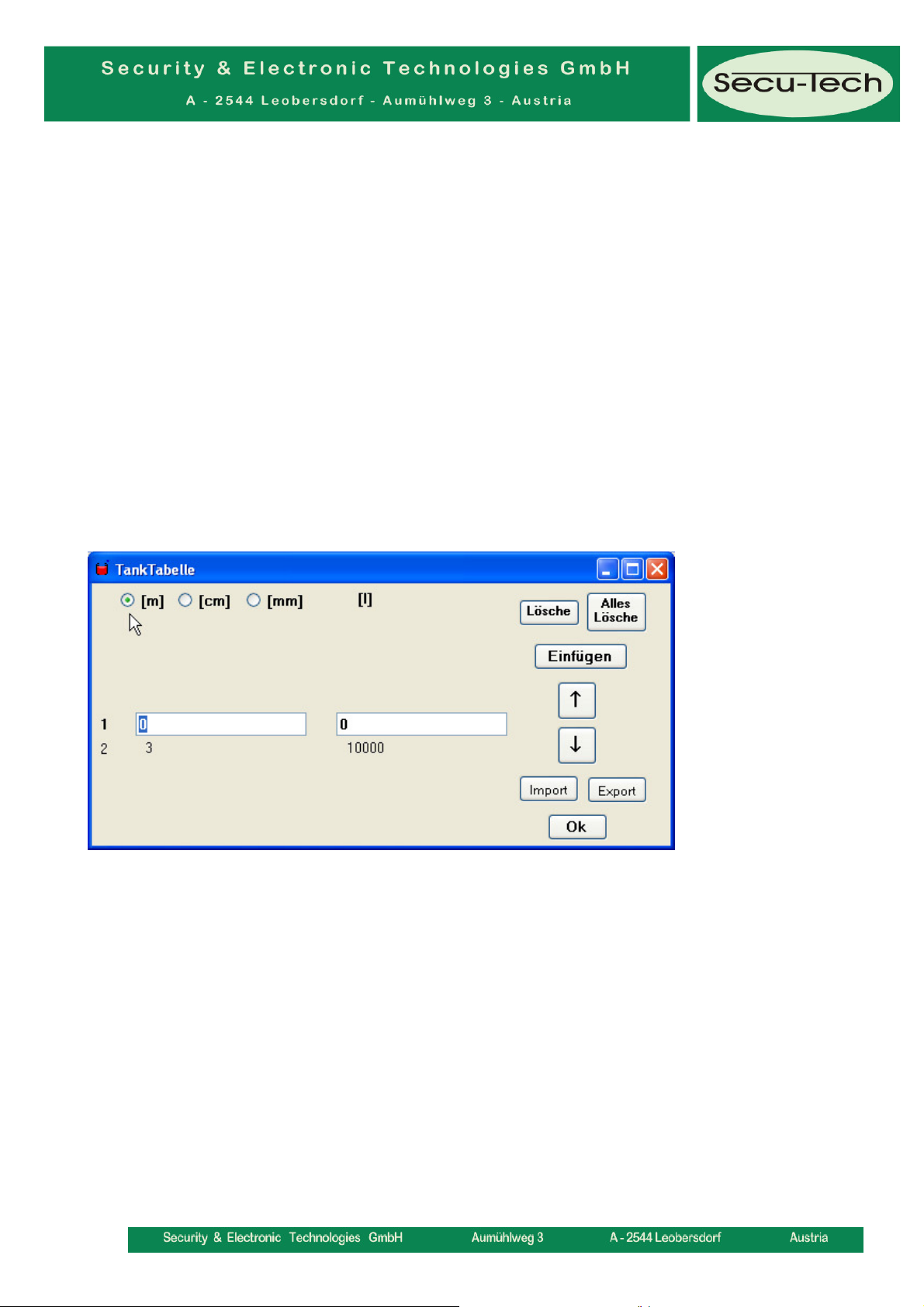
Wie zuvor beschrieben kommen Sie bei der Einstellung jedes Tanks auch in
diese Eingabemaske der Tanktabelle. Hier können Sie eine Eichtabelle
eingeben, berechnete Tabellenwerte korrigieren, die eingegebene Tabelle
exportieren oder eine fertige Tabelle importieren.
Ganz links werden die Eintragsnummern angezeigt. Jeder Tank kann maximal
1000 Tabelleneinträge haben.
[m] [cm] [mm]: wählen Sie hier aus, wie die Werte in der Tabelle angezeigt
werden sollen. Wichtig ist es auch, dass Sie hier die richtige Einheit einstellen,
bevor Sie eine Tabelle importieren. Beispiel: ist die Tabelle in Zentimeter
angelegt, dann müssen Sie vor dem Import auf [cm] umstellen!
Eingabefelder: das linke Feld ist für die Höhe in m, cm oder mm je nach obiger
Einstellung, das rechte für das Volumen in Liter. Bei Dezimalzahlen benutzen
Sie bitte das übliche Kommazeichen Ihres Landes „,“ oder „.“
Betätigen Sie die Eingabe-Taste im Höhenfeld, dann springt der Cursor zum
Liter-Feld.
10
Page 11

Betätigen Sie die Eingabe-Taste im Liter-Feld, dann wird ein neuer Eintrag unter
der aktuellen Zeile hinzugefügt.
Taste Lösche: die Eingabezeile wird gelöscht. Der erste und der letzte Eintrag
können nicht gelöscht werden!
Taste Alles Löschen: löscht die komplette Tabelle und setzt nur die Einträge
Minimum und Maximum auf die Standardwerte.
Taste Einfügen: fügt eine Zeile unter der Eingabezeile hinzu.
Taste
↑↑↑↑
: verschiebt den Cursor auf die vorherige Zeile
Taste
↓↓↓↓
: verschiebt den Cursor auf die nächste Zeile
Taste Import: hier können Sie eine Tabelle importieren, welche Sie zuvor z.B. in
Excel angelegt und unter einer „CSV“ Datei abgespeichert haben.
Format : Höhe;Liter
Wichtig ist, dass Sie vor dem Importieren die in der Tabelle verwendete Einheit
[m], [cm] oder [mm] wählen!
Beispiel für eine Tabelle eines Tanks mit 2m Höhe und 30000 Liter Inhalt,
angegeben in m:
0;0
0,5;7560
1;15033
1,5;22599
2;30000
Beispiel für die gleiche Tabelle in mm angegeben:
0;0
500;7560
1000;15033
1500;22599
2000;30000
Taste Export: hier wird die eingegebene Tabelle im CSV Format abgespeichert.
Die Höhe wird in der eingestellten Einheit (m, cm oder mm) abgespeichert.
Taste OK: Speichern der Tabelle und Ausstieg.
11
Page 12
Ansehen und ändern einzelner Tankdaten
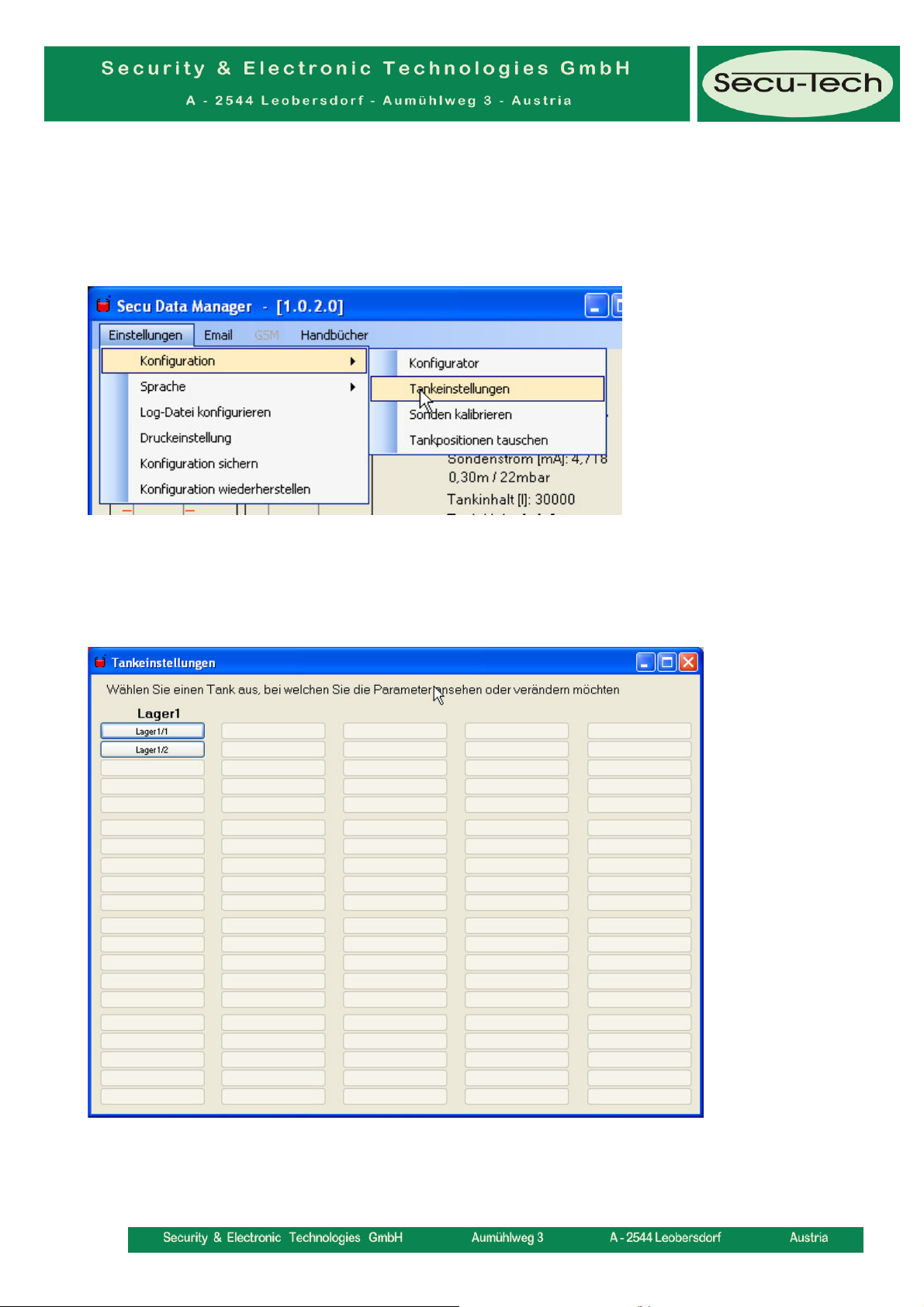
Wenn Sie nachträglich Ihre im Konfigurator eingestellten Daten ansehen oder
änder wollen, wählen Sie das Einstellungs-Menü „Tankeinstellungen“.
Es erscheint ein Fenster mit allen 5 Sets und jeweils 20 Tanks. Die
konfigurierten Tanks können Sie anwählen und gelangen danach ins
Einstellfenster, siehe „Einstellungen der Tankdaten“ Seite 7.
In diesem Beispiel ist nur ein Set mit 2 Tanks definiert.
12
Page 13
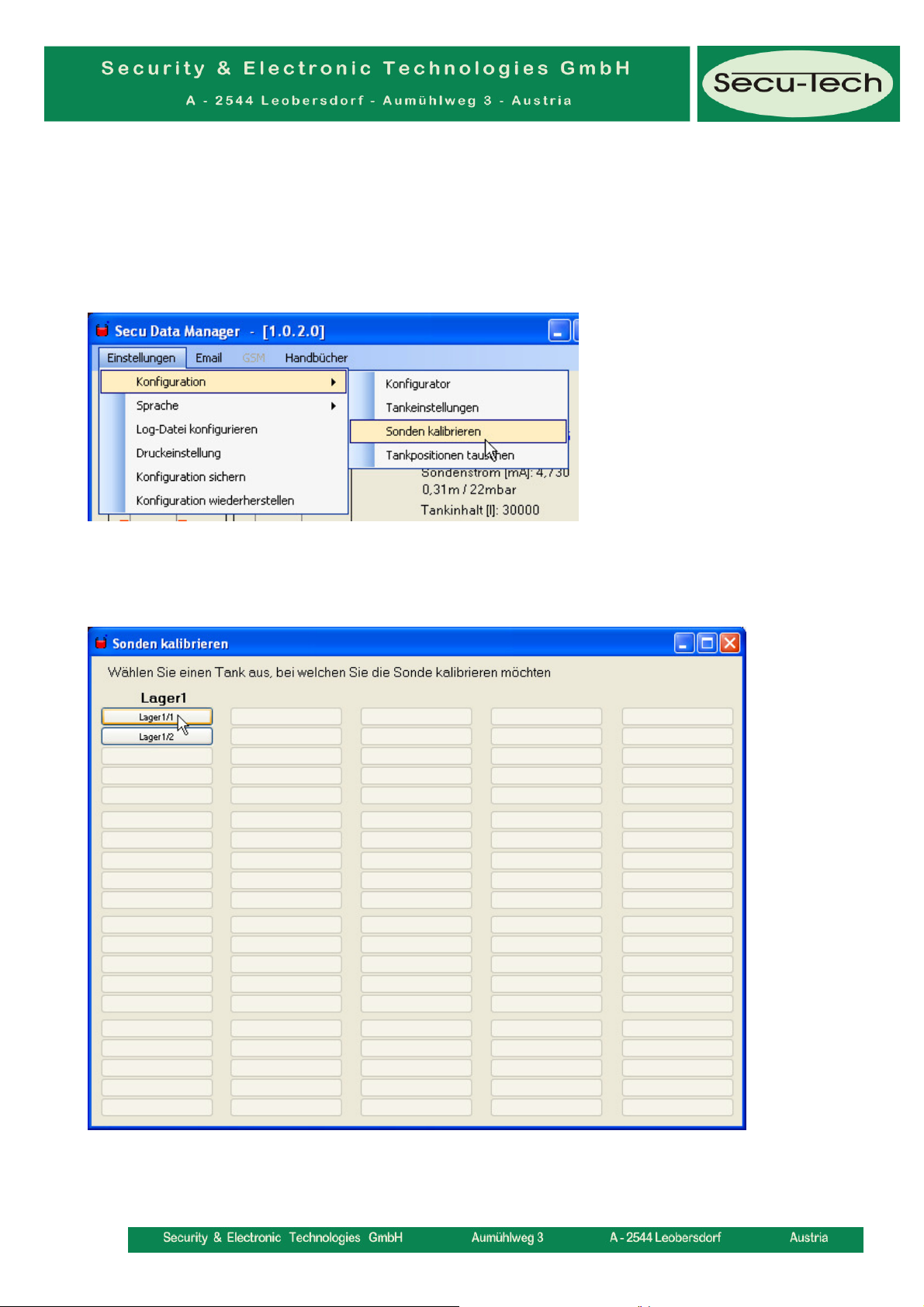
Sondenkalibrierung
Besonders hydrostatische Sonden zeigen oft bei leerem Tank nicht exakt 4 mA.
Um diesen Beginnwert zu korrigieren, können Sie die einzelnen Sonden
kalibrieren.
Es öffnet sich ein Fenster wo Sie den Tank für die gewünschte Sondenkalibrierung anwählen können.
13
Page 14
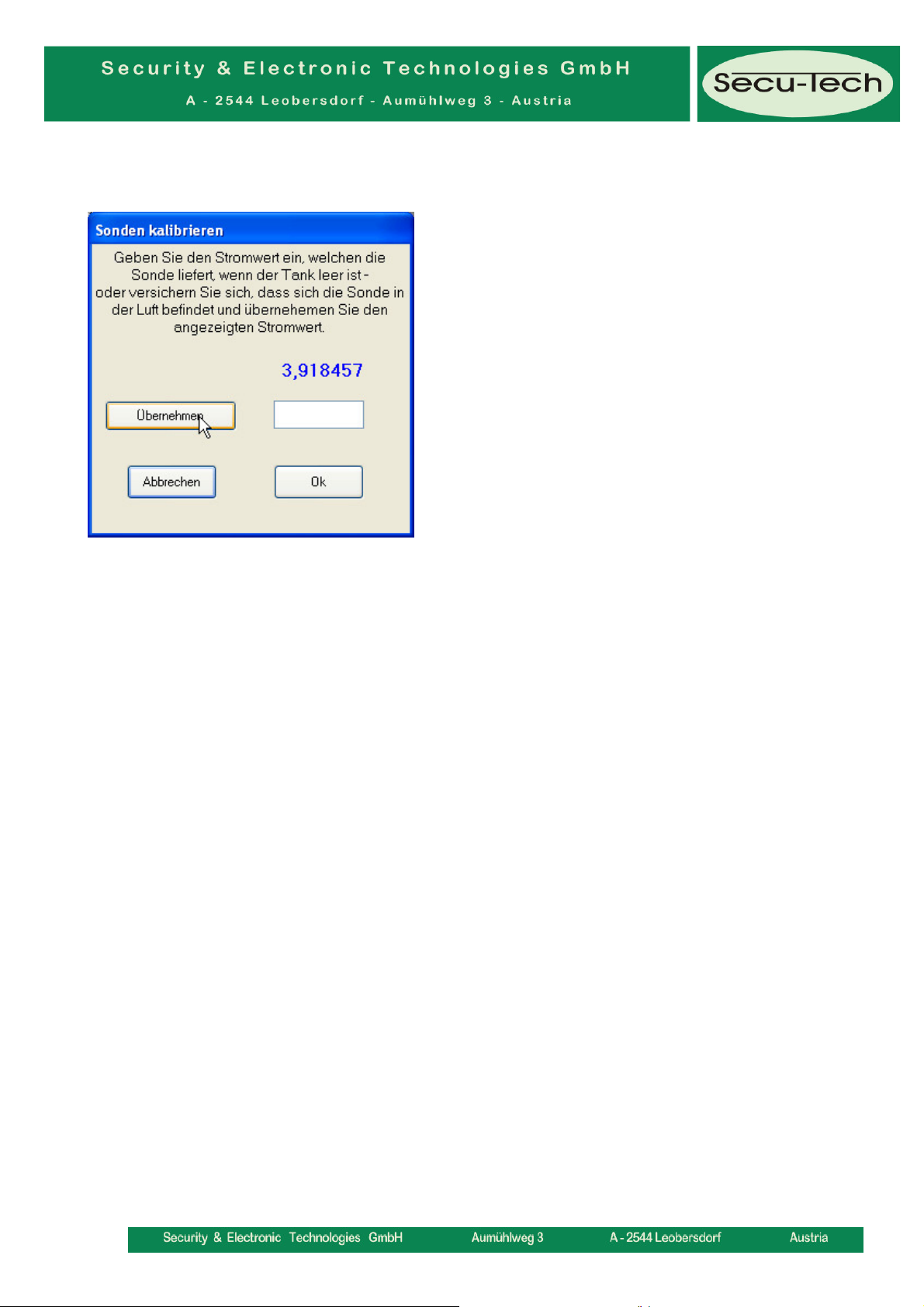
Nun erscheint ein Fenster mit der Anzeige des aktuell gemessenen
Stromwertes.
Wenn Sie sicher sind, dass sich die Sonde in einem leeren Tank befindet, dann
können Sie mit der Taste „Übernehmen“ den aktuellen Stromwert
übernehmen. Sie können den Wert aber auch händisch eintragen, wenn er
Ihnen bekannt ist.
Der Korrekturwert wird folgendermaßen ermittelt:
Korrekturwert = Eingetragener Wert – 4mA
Somit wäre im obigen Beispiel, wenn Sie den Wert 3,918457 übernommen
hätten, der Korrekturwert: -0,081543mA
Um eine bereits bestehende Kalibrierung zu löschen, geben Sie bitte 4 (also
genau 4 mA) ein, dann ist der Korrekturwert = 0.
Tauschen von Tankpositionen am Bildschirm
Mit diesem Menü können Sie innerhalb des Bildschirms aber auch zwischen
den verschiedenen Bildschirmen Tanks austauschen. Dies kann erforderlich
sein, wenn Sie nach der ursprünglichen Konfiguration mit der
Bildschirmaufteilung nicht zufrieden sind.
14
Page 15
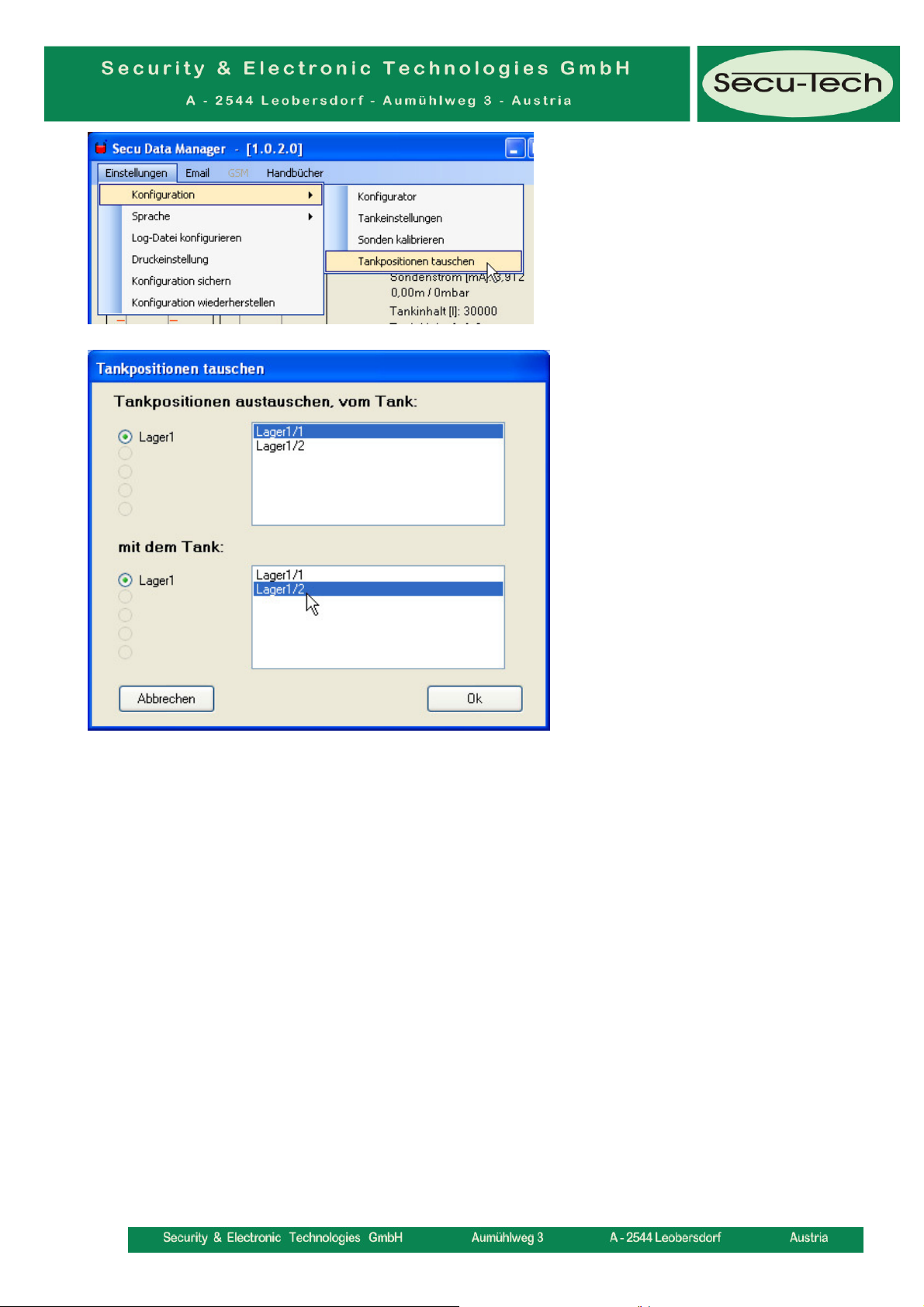
Wenn Sie mehrere Bildschirme definiert haben, wählen Sie links oben zuerst
den Bildschirm für den ersten Tank und links unten den Bildschirm für den 2.
Tank aus. Rechts in den Feldern wählen Sie die gewünschten Tanks aus und
drücken Ok. Die Tanks werden nun untereinander ausgetauscht und erscheinen
danach an der jeweils anderen Position.
Log-Datei konfigurieren
Secu Data Manager schreibt regelmäßig die aktuellen Tankdaten in eine „CSV“
Datei unter:
C:\SecuDataManager\Log.csv
15
Page 16
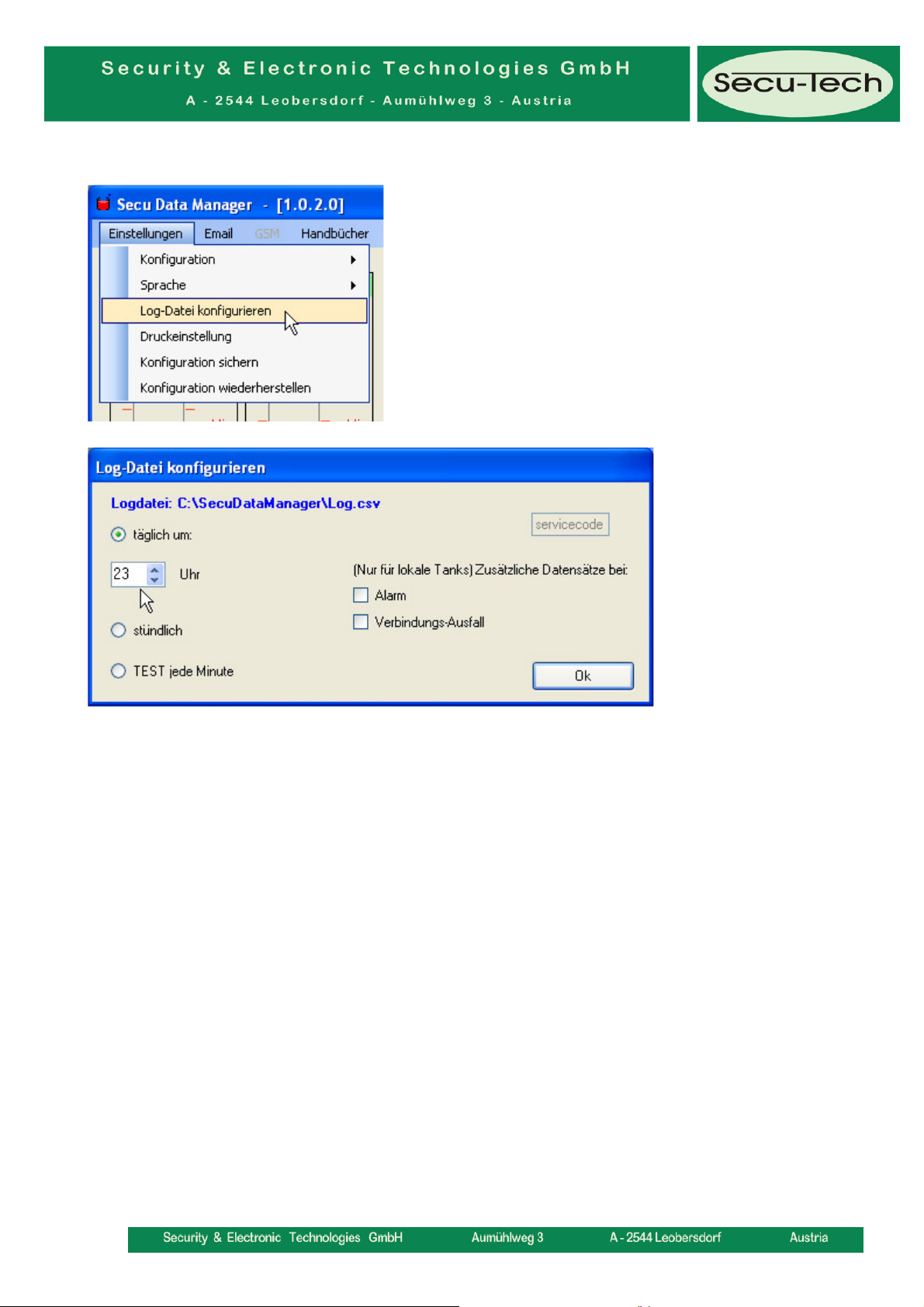
Hier können Sie die Parameter dafür einstellen:
Wählen Sie aus, ob Sie die Aufzeichnungen ein Mal pro Tag oder pro Stunde
haben möchten. Verwenden Sie pro Minute nur kurz für Tests, da Sie
ansonsten eine riesige CSV Datei erzeugen.
Wenn Sie neben den periodischen Aufzeichnungen noch zusätzlich spontane
ereignisgesteuerte Aufzeichnungen erzeugen möchten, dann wählen Sie
„Alarm“ und/oder „Verbindungs-Ausfall“ an. Dies erfolgt allerdings nur bei
lokalen Tanks und nicht bei Tanks, welche über Modem erreichbar sind.
Möchten Sie die Log-Datei auswerten, dann kopieren Sie diese zuvor an einen
anderen Platz und öffnen Sie die kopierte Datei. Damit verhindern Sie, dass die
Originaldatei möglichweise für den Zugriff des Programms gesperrt wird (Excel
z.B. sperrt eine offene Datei).
16
Page 17
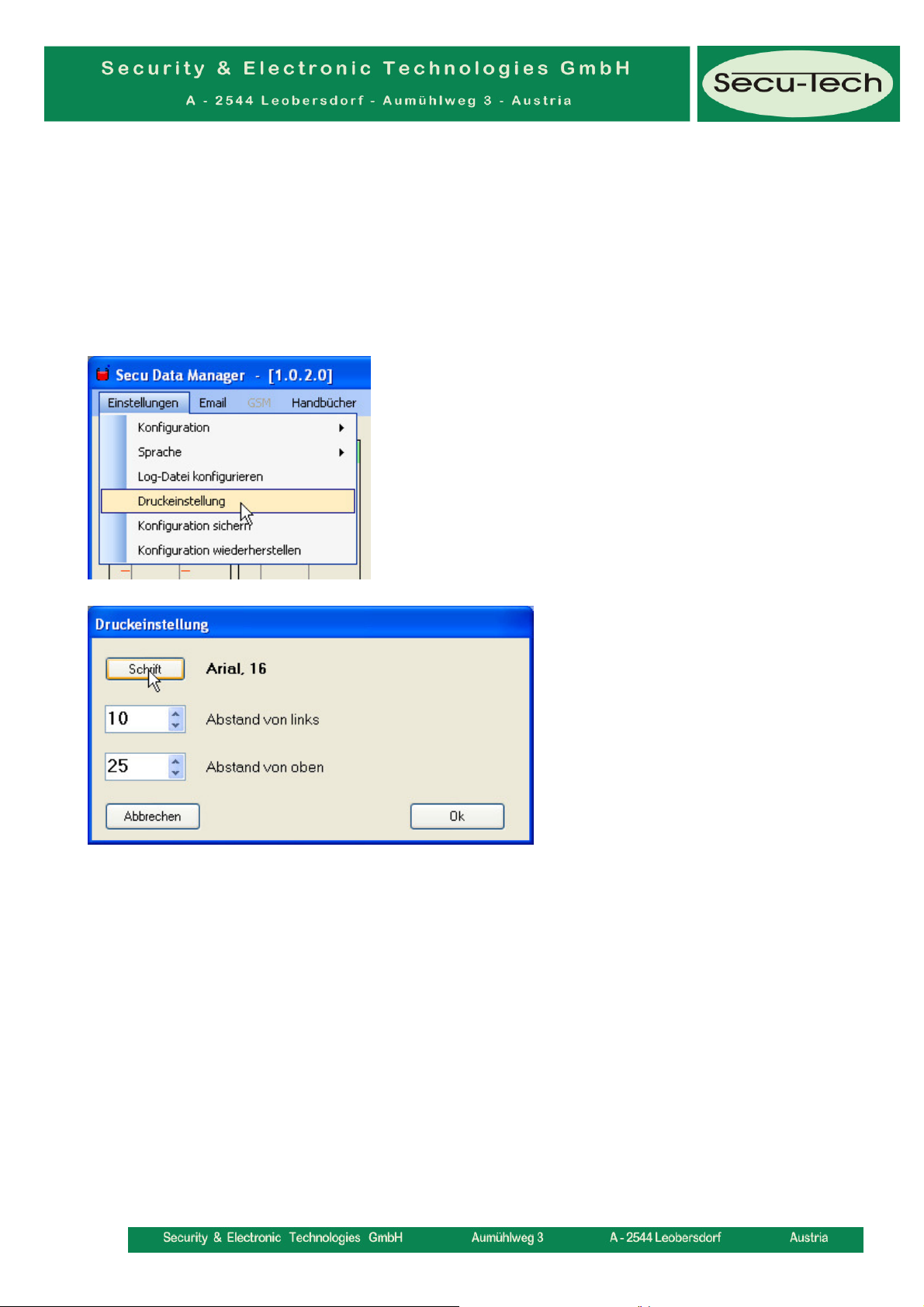
Drucker konfigurieren
Sie können während des Betriebes jederzeit die Füllstände eines Bildschirms
mit der Taste „Drucken“ ausdrucken. Der Ausdruck erfolgt immer am
Standarddrucker, welcher in Windows festgelegt wurde.
Mit folgender Einstellung können Sie das Druckformat ändern:
Über die Taste „Schrift“ können Sie die Schriftart und Größe verändern.
Den Abstand von links und den Abstand von oben müssen Sie empirisch
ermitteln und hier einstellen.
Konfiguration sichern
Sie können alle eingestellten Werte sichern. Hier wird das komplette
Konfigurationsverzeichnis in ein neues Backupverzeichnis mit dem aktuellen
Datum kopiert.
Sollten Sie an einem Tag nochmals sichern, wird das vorherige Backup
überschrieben.
17
Page 18
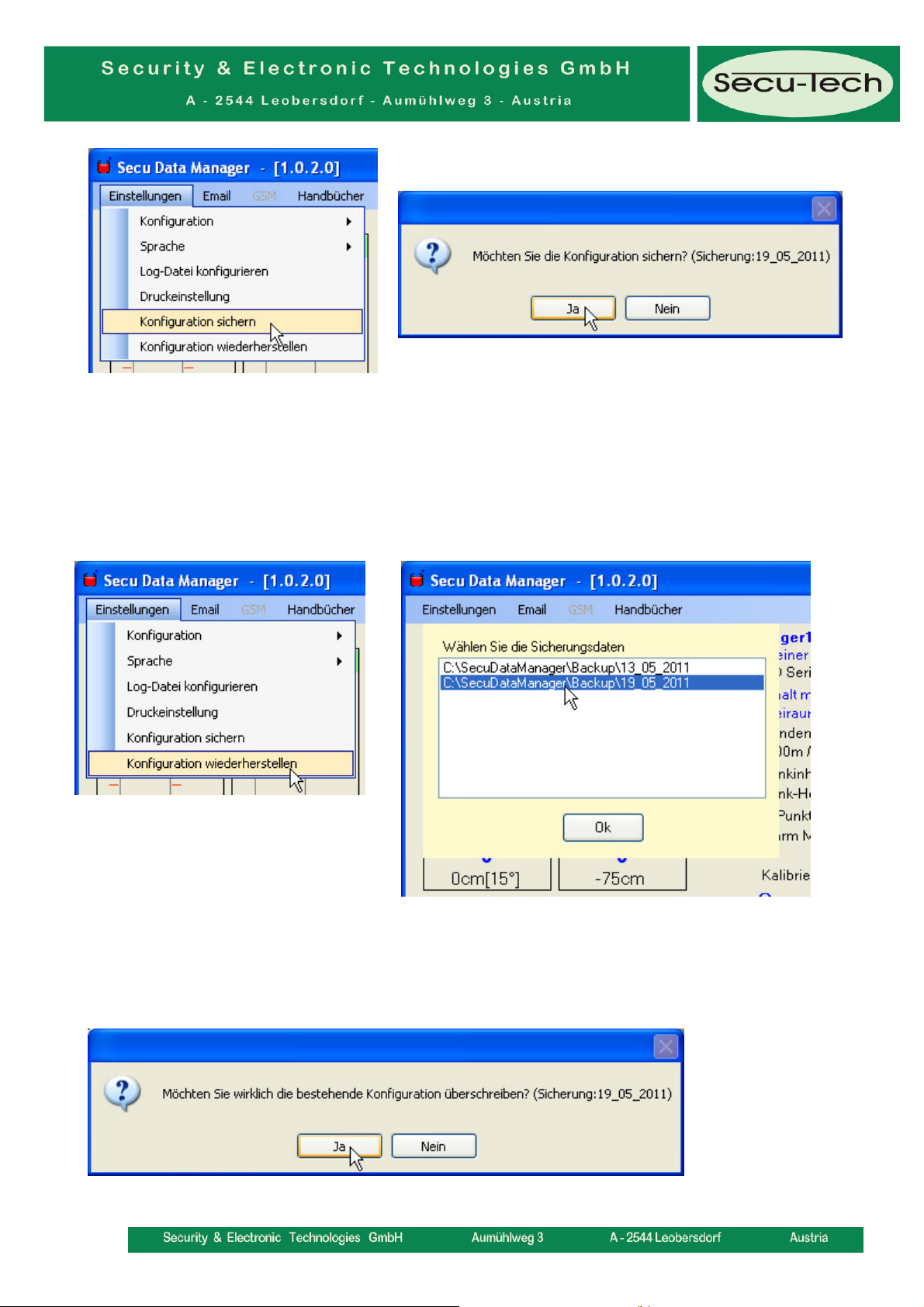
Konfiguration wiederherstellen
Wählen Sie dieses Menü, wenn Sie eine gesicherte Konfiguration
wiederherstellen wollen:
Sie erhalten danach eine Liste mit
allen gesicherten
Konfigurationen.
Wählen Sie eine aus und klicken
Sie auf „Ok“. Nun werden Sie noch gefragt, ob Sie diese Konfiguration wirklich
wiederherstellen möchten, wobei die bestehende Konfiguration unwiderruflich
überschrieben wird.
18
Page 19
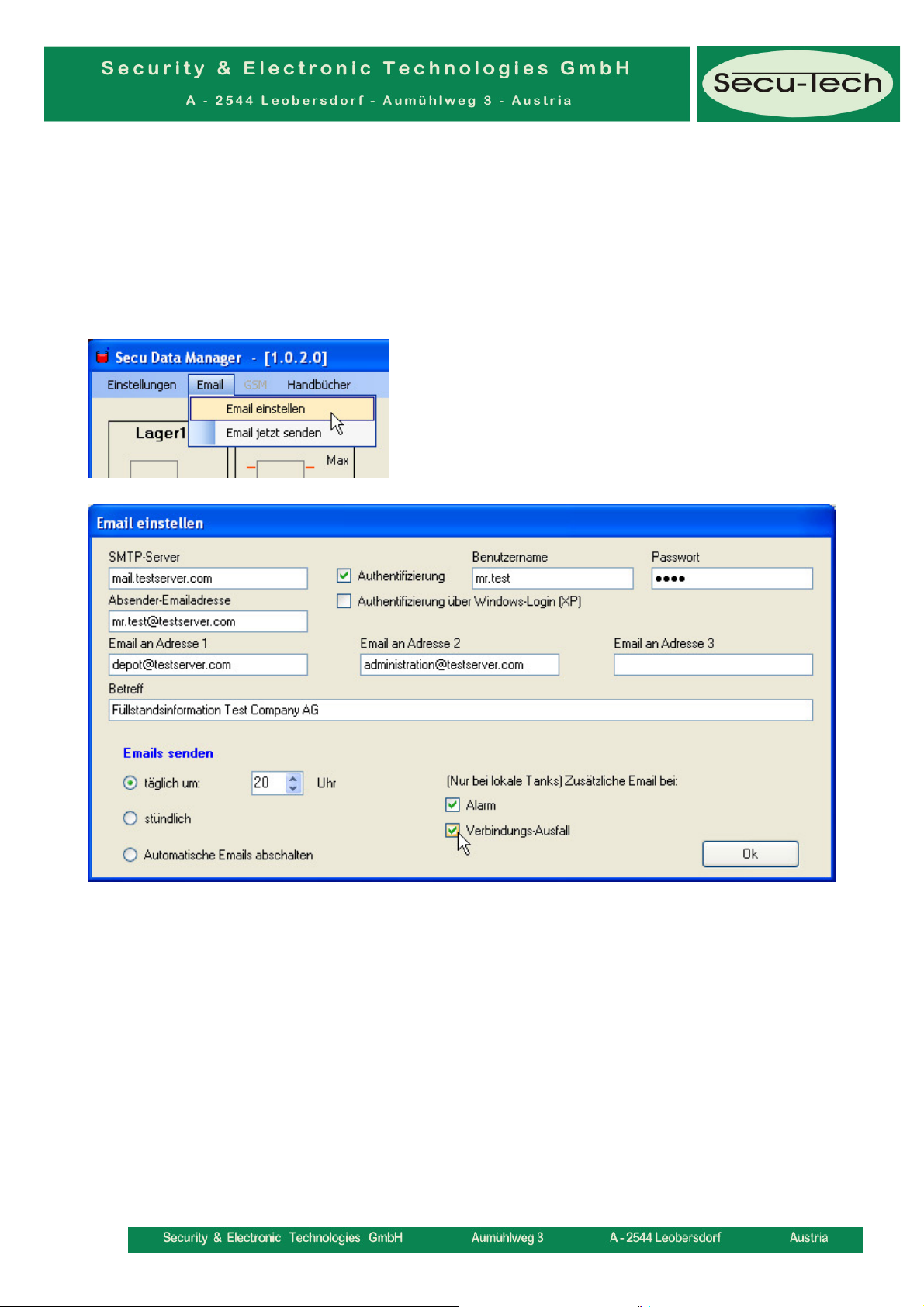
Einstellung der Emailfunktion
Das Programm kann die aktuellen Tankdaten an bis zu 3 Emailadressen
automatisch versenden. In diesem Menü können Sie die erforderlichen
Parameter einstellen:
SMTP-Server: tragen Sie hier den SMTP-Server ein über welchen die Emails
versendet werden sollen.
Authentifizierung: wählen Sie diese Option, wenn Sie die Anmeldedaten
händisch eingeben wollen (Benutzername/Passwort).
Authentifizierun über Windows-Login: wählen Sie diese Option, wenn Sie die
Anmeldedaten (Benutzername/Passwort) vom Windows-Login benutzen
möchten.
19
Page 20

Benutzername: wenn Sie „Authentifizierung“ gewählt haben, geben Sie hier
den Benutzernamen ein.
Passwort: wenn Sie „Authentifizierung“ gewählt haben, geben Sie hier das
Passwort ein.
Absender-Emailadresse: geben Sie hier die Absender-Emailadresse an, welche
am gesendeten Email erscheinen soll.
Email an Adresse 1 (2, 3): bis zu drei Empfänger-Emailadressen möglich.
Betreff: geben Sie hier die Betreffzeile ein, welche auf den gesendeten Emails
erscheinen soll.
Emails senden: wenn die Emails ein Mal am Tag versendet werden sollen, dann
wählen Sie den entsprechenden Punkt an und geben Sie die Uhrzeit ein, wann
die Emails versendet werden sollen.
Weiters können Sie ein Mal pro Stunde wählen oder das Email-Senden
abschalten.
(nur bei lokale Tanks) zusätzliche Emails bei: Sie können auch extra Emails
generieren, wenn ein Ereignis wie Alarm oder Verbindungs-Ausfall stattfindet.
Wählen Sie dazu die entsprechenden Optionen. Dies erfolgt allerdings nur bei
lokalen Tanks und nicht bei Tanks, welche über Modem erreichbar sind.
20
Page 21
Arbeiten mit Secu Data Manager
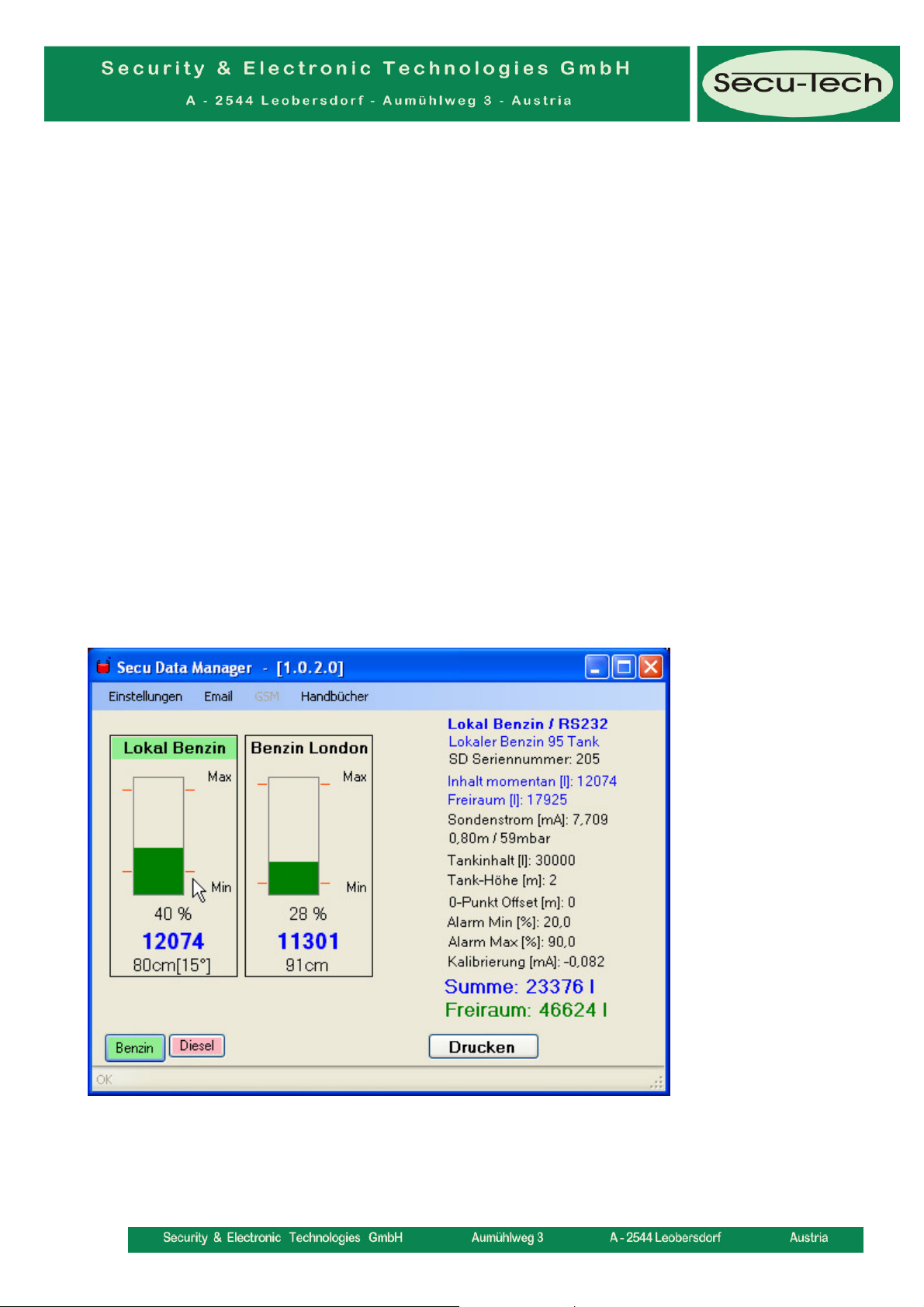
Nach der Konfiguration Ihrer Tanks, können Sie mit Secu Data Manager
arbeiten. Auch wenn Sie das Programm schließen oder den PC abschalten,
bleiben die Konfigurationsdaten erhalten.
Die Log-Datei und der Email-Versand funktionieren allerdings nur bei
laufendem Programm.
Im nachfolgenden Beispiel wurden 2 Bildschirme definiert.
• Bildschirm 1 wurde „Benzin“ genannt
o 1. Tank: Lokal
o 2. Tank: über Modem, Standort London
• Bildschirm 2 wurde „Diesel“ genannt
o 1. Tank: Lokal
o 2. Tank: über Modem, Standort London
o 3. Tank: über Modem, Standort Paris
21
Page 22

Tankanzeige
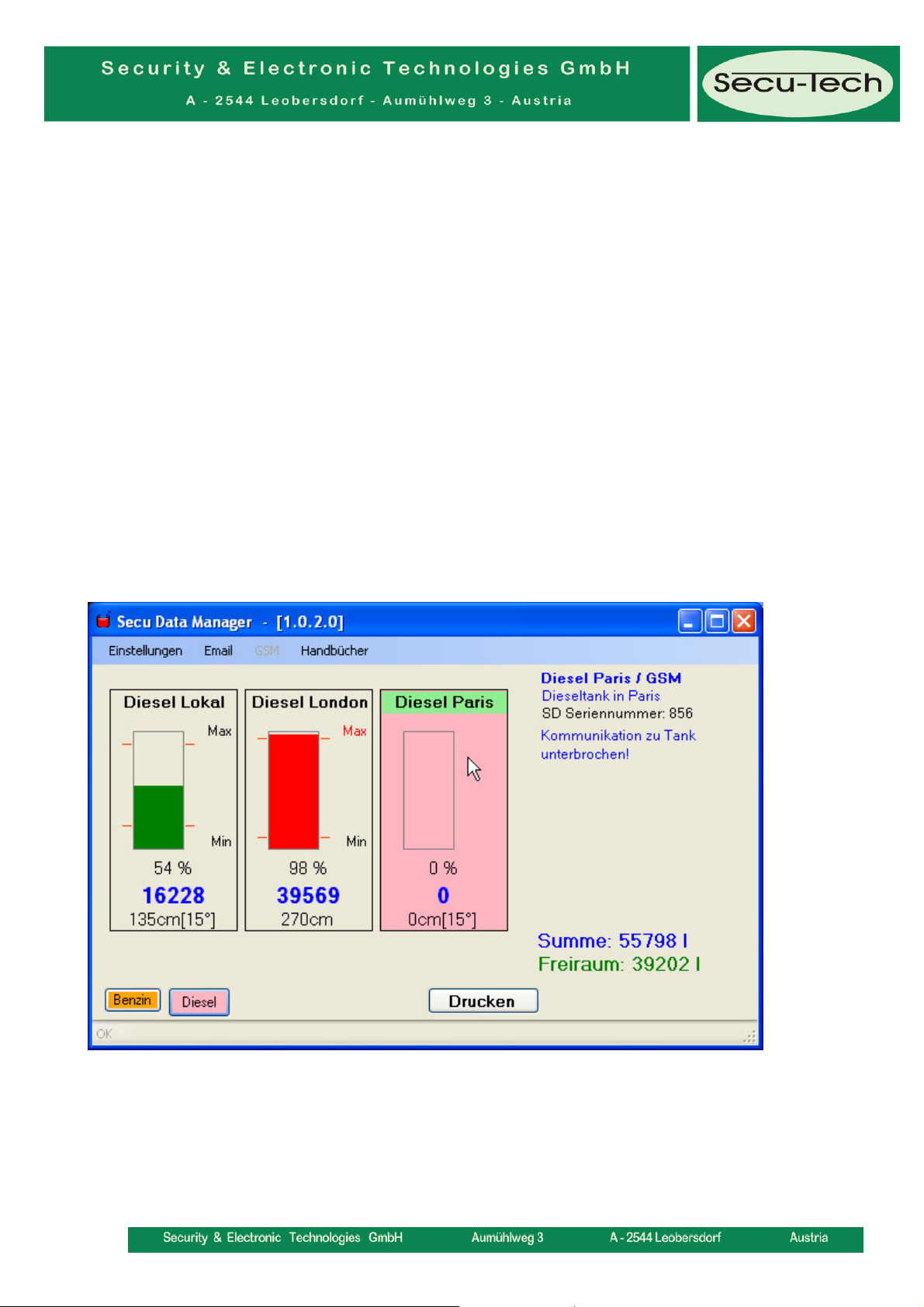
Jeder Tank wird als Grafik dargestellt. Die Anzeigengröße ist unabhängig von
der wirklichen Größe. Alle Tanks werden also gleich groß angezeigt.
Über der Tankgrafik wird der Tankname angezeigt. Wenn Sie mit dem Cursor
über den Tank stehen, dann ist der Name grün hinterlegt und alle rechts
angezeigten Tankdaten beziehen sich auf diesen Tank.
Der Tankinhalt wird prozentuell grafisch dargestellt. Ist er grün, dann liegt kein
Alarm vor, ist er rot, dann besteht ein Min- oder Max-Alarm.
Neben dem Tank sind die Alarmgrenzen mit roten Strichen eingezeichnet,
sofern diese bei dem Tank definiert wurden.
Rechts steht Min und Max, wenn die Alarmgrenzen definiert wurden. Besteht
ein Alarm, färbt sich der entsprechende Text rot.
Unter dem Tank sehen Sie den Füllstand in Prozent.
Darunter erscheint der Füllstand in Liter (blaue Schrift). Bei Hydrostatischen
Sonden entspricht dieser exakt dem Volumen, unabhängig von der Temperatur.
Bei Füllhöhen-Messsystemen entspricht diese Anzeige dem Volumen, welches
von der temperaturabhängigen Füllhöhe berechnet wurde.
Unter der Liter-Anzeige befindet sich noch eine Füllhöhenanzeige in
Zentimeter. Bei Füllhöhen-Messsystemen entspricht diese Anzeige exakt der
Füllhöhe, welche gerade im Tank besteht. Bei Hydrostatischen Sonden
entspricht dieser Wert der berechneten Füllhöhe, welche bei 15°C sein würde.
Detailanzeige des selektierten Tanks
Wenn Sie mit dem Cursor über einen Tank stehen, wird der Tankname grün
hinterlegt und Sie können rechts die Detailinformationen sehen
• Tankname / angeschlossen über (RS232 bzw. GSM)
• Tank Beschreibung
• Seriennummer des Secu Data Level SD (1)42xL beim Tank
• Momentaner Inhalt des Tanks in Liter
• Momentaner Freiraum des Tanks in Liter
• Sondenstrom in mA
• Füllhöhe in Meter / Druck in mBar (nur bei Hydrostatischer Sonde
relevant)
• Tankinhalt bei vollem Tank in Liter
• Tankhöhe im Meter
• Eingestellter Offset in Meter
• Min-Alarmgrenze in Prozent (sofern definiert)
22
Page 23
• Max-Alarmgrenze in Prozent (sofern definiert)
• Sonden-Korrekturwert (Kalibrierung) in mA
Summenanzeige
Unter den Detailanzeigen des Tanks sehen Sie in Blau die Summe aller
momentanen Tankinhalte des aktuellen Bildschirms (Anzeigeset).
In Grün wird die Summe aller momentanen Freiräume der angezeigten Tanks
angezeigt.
Fehleranzeigen
Wenn sich zwar das SD (1)232L bzw. das Modem meldet, aber ein Tank (SD
(1)42xL) nicht, dann erscheint der Hintergrund der Tankgrafik rosa. Die Taste
des Sets wird ebenfalls rosa angezeigt.
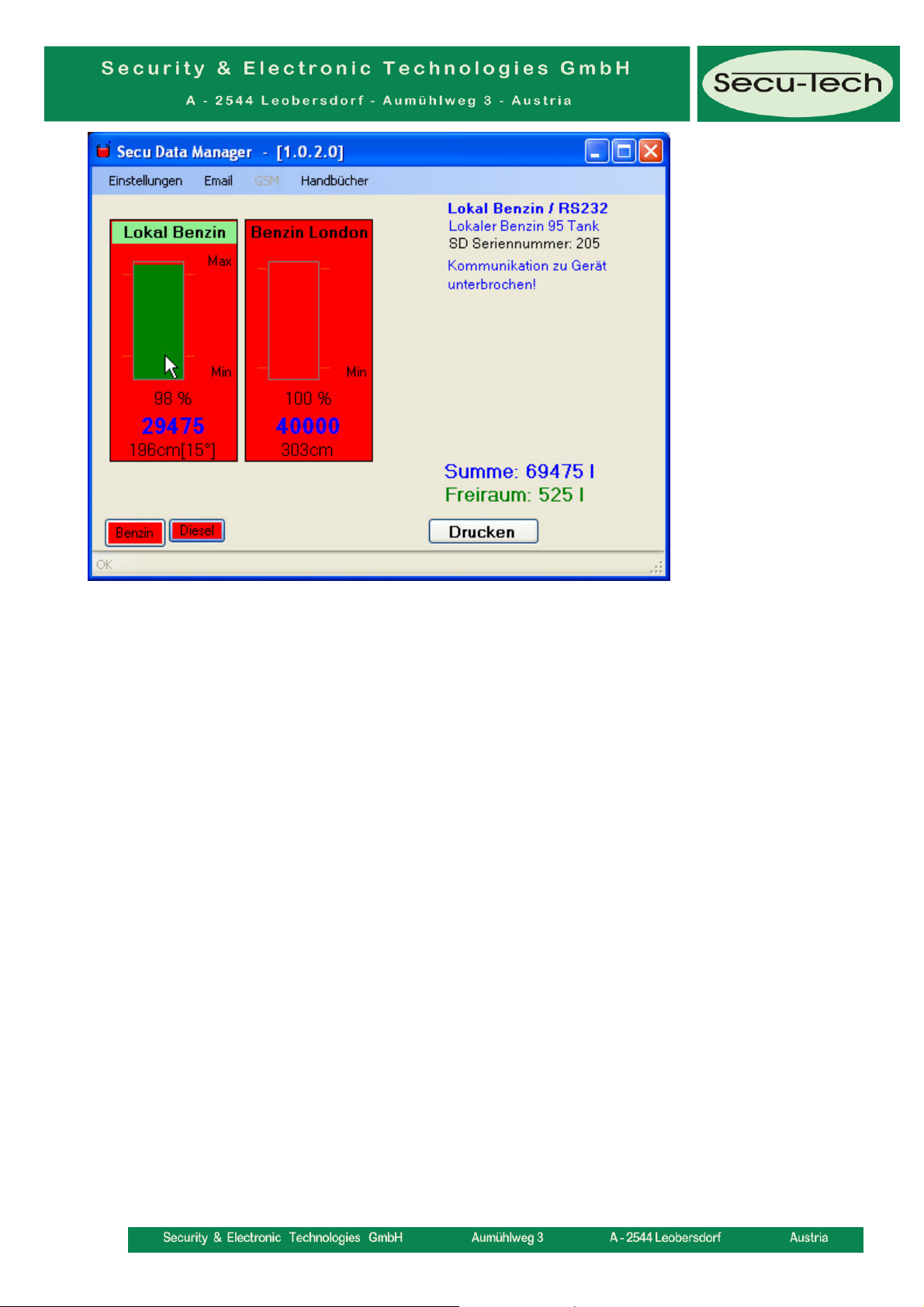
Meldet sich das SD (1)232L oder das Modem nicht, dann werden alle damit
verbundenen Tanks mit rotem Hintergrund dargestellt. Die Tasten der
betroffenen Sets werden ebenfalls rot dargestellt.
23
Page 24
Umschalten zwischen den einzelnen Sets
Jedes definierte Set (Bildschirm) wird über eine Taste am unteren Fensterrand
angezeigt. Die Tasten haben die Namen, welche Sie beim Set eingestellt haben.
Die Taste des momentan abgebildeten Sets erscheint größer als die anderen.
Schalten Sie zwischen den Sets um, indem Sie die entsprechende Taste
betätigen.
Tasten Farben:
• Grün: Verbindung zu allen Tanks des Sets Ok, keine Alarme liegen hier an
• Orange: Verbindung zu allen Tanks des Sets Ok, es liegt mindestens ein
Alarm hier an
• Rosa: Verbindungsausfall zu mindestens einem Tank im Set
• Rot: Verbindungsausfall zu mindestens einem Modem im Set oder zum
lokalen SD (1)232L
Drucken
Sie können jederzeit durch betätigen der Taste „Drucken“ die aktuellen Daten
des angezeigten Sets ausdrucken.
24
Page 25
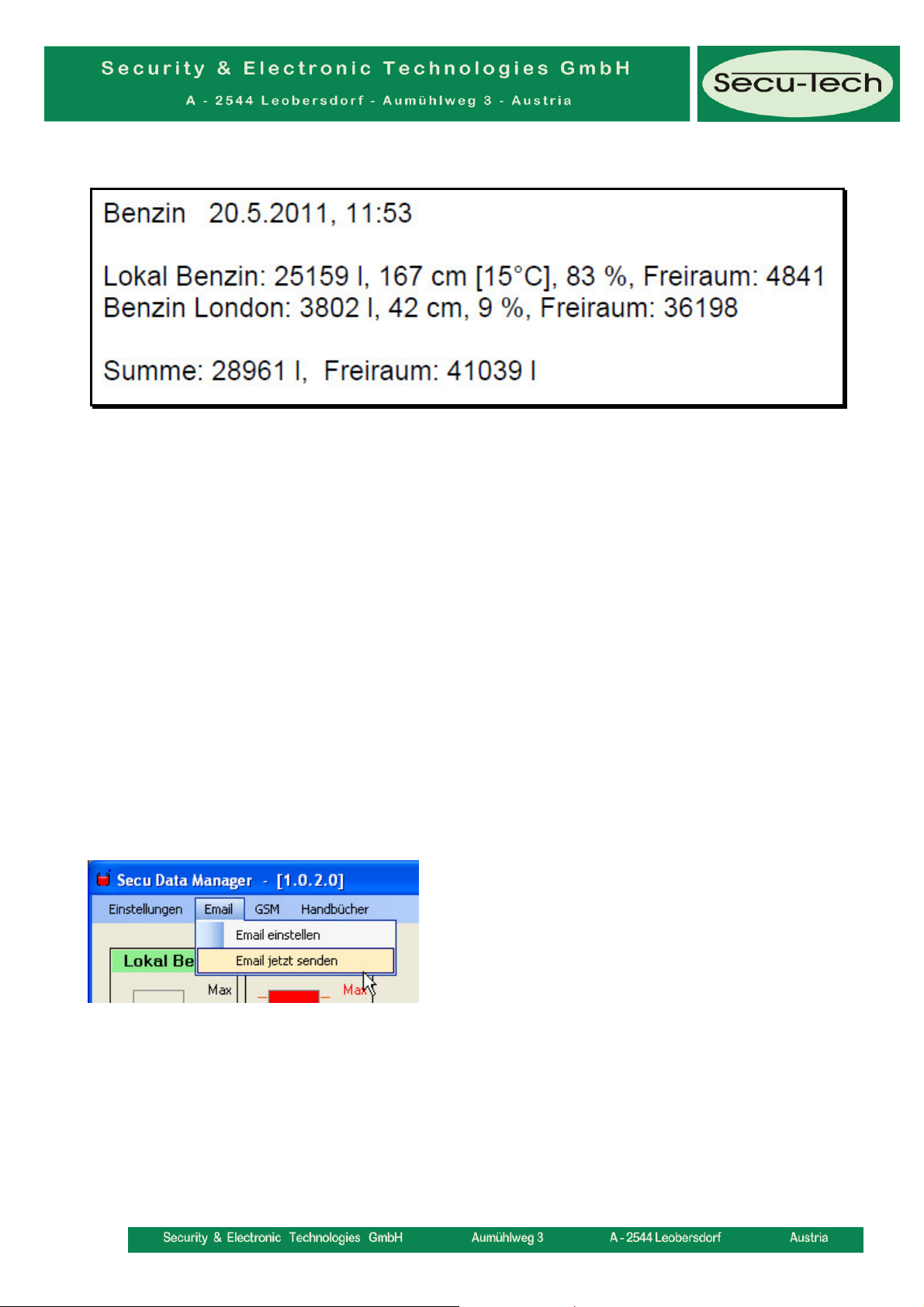
Der Ausdruck erfolgt auf dem eingestellten Standard-Drucker.
In der ersten Zeile steht der Name des Sets, Datum und Zeit des Ausdrucks.
Danach werden alle Tanks des Sets aufgelistet.
• Tankname
• Momentaner Inhalt in Liter
• Momentane Füllhöhe in cm
• Momentaner Inhalt in %
• Momentaner Freiraum in l
Am Ende stehen die Summen aller Tankinhalte und aller Freiräume dieses Sets
in Liter.
Email sofort versenden
Sie können unabhängig von der eingestellten Versendeperiode der Emails, die
Tankdaten jederzeit manuell per Email versenden.
Modemdaten sofort abrufen
Sie können die fernen Tanks unabhängig von der eingestellten Abrufperiode
jederzeit manuell abrufen.
25
Page 26
Handbücher
Softwarehandbuch
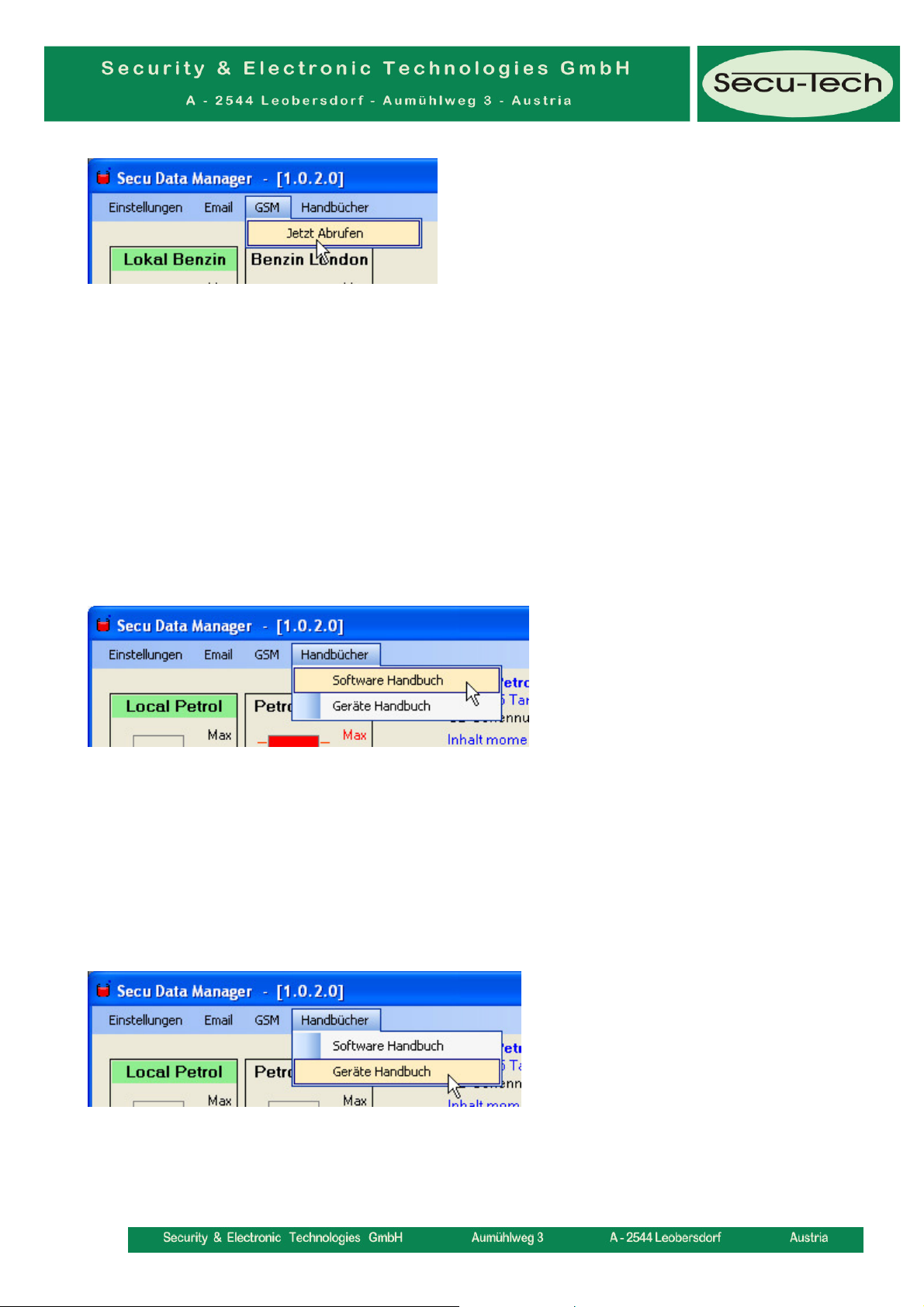
Sie können dieses Dokument von Ihrem Programm aus aufrufen.
Voraussetzung ist, dass Sie ein PDF-Leseprogramm (z.B. Adobe Acrobat)
installiert haben.
Gerätehandbuch
Sie können das Handbuch zu den Secu Data Level Geräten von Ihrem
Programm aus aufrufen. Voraussetzung ist, dass Sie ein PDF-Leseprogramm
(z.B. Adobe Acrobat) installiert haben.
26
 Loading...