

Page 1
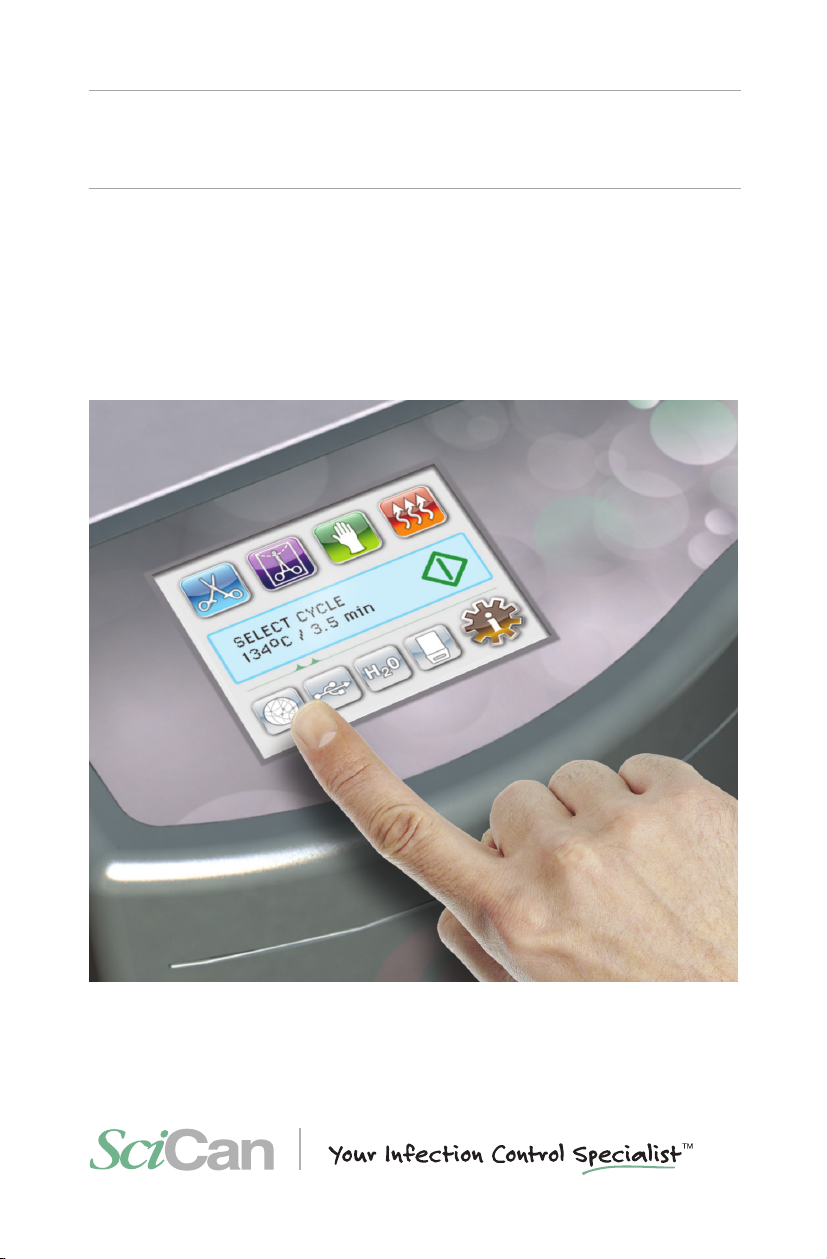
STATim 2000/5000 G4
CASSETTE AUTOCLAVE
• Setting Up and Using Your Web Portal
• Paramétrage et utilisation de votre portail Web
• Einrichtung und Verwendung Ihres Web-Portals
• Impostazione e uso del Vostro portale web
• Conguración y uso de su portal web
™
95-112505 Rev. 4.0 Copyright 2011 SciCan Ltd . All rights reserved.
Page 2

Setting up and using your STATIM G4 web portal
Connecting to a Network ............................................................. 7
Connecting to a Wireless Network ............................................... 8
Reserving an IP Address for Your STATIM .................................. 9
Setting Up your Contacts Page ................................................. 10
Setting Up your LAN Page .......................................................... 10
Setting Up your Email ................................................................ 11
Setting Up Email Notications ................................................... 11
Setting Up Time Zone and Internet Synchronizations ............... 12
Setting Up your Password ......................................................... 12
Setting Up Backups ................................................................... 13
Using Tests ................................................................................ 13
Using the Status Page ................................................................ 14
Using the Archives Page ............................................................ 14
Emailing Cycle Information ......................................................... 15
Retrieving Cycle Information Using your STATim Web Portal ... 15
STATim Cassette Autoclave and STATim are registered trademarks, and
Your Infection Control Specialist logos are trademarks of SciCan Ltd. All other
trademarks referred to in this manual are the property of their respective owners.
For all service and repair inquiries:
In Canada 1-800-870-7777
United States: 1-800-572-1211
Germany:
International: (416) 446-4500
Email: [email protected]
Manufactured by:
SciCan
1440 Don Mills Road,
Toronto ON M3B 3P9
CANADA
Phone: (416) 445-1600
Fax: (416) 445-2727
Toll free: 1-800-667-7733
+49 (0)7561 98343 - 0
EU Representative
SciCan GmbH
Wangener Strasse 78
88299 Leutkirch
GERMANY
Tel.: +49 (0)7561 98343 - 0
Fax: +49 (0)7561 98343 - 699
SciCan Inc.
701 Technology Drive
Canonsburg, PA 15317
USA
Phone: +1 724 820 1600
Fax: +1 724 820 1479
Toll free: 1-800-572-1211
SciCan Medtech
Alpenstrasse 16
CH-6300 ZUG
SWITZERLAND
Phone: +41 (0) 41 727 7027
Fax: +41 (0) 41 727 7029
Page 3

Paramétrage et Utilisation de Votre Portail Web
Connexion à un réseau .............................................................. 17
Connexion de votre STATIM G4 à un réseau sans l ................ 18
Réservation d’une adresse IP pour votre STATIM ..................... 19
Paramétrage de votre page de CONTACTS .............................. 20
Paramétrage de votre page LAN ................................................ 20
Paramétrage de votre e-mail STATIM ......................................... 21
Paramétrage du lieu de réception de vos NOTIFICATIONS d’e-mail ...... 21
Paramétrage de la zone horaire et de la synchronisation Internet .... 22
Paramétrage de votre MOT DE PASSE ..................................... 22
Paramétrer une sauvegarde ....................................................... 23
Utilisation de TESTS ................................................................... 23
Utilisation de la page STATUT ................................................... 24
Utilisation de la page ARCHIVES ............................................... 24
Envoi d’un e-mail sur les informations de cycle ......................... 25
Retrouver les informations de cycle en utilisant votre portail
Web STATIM .............................................................................. 25
STATim Cassette Autoclave et STATIM sont des marques déposées
et le logo Your Infection Control Specialist est une marque commerciale
de SciCan Ltd. Toutes les autres marques commerciales mentionnées
dans ce manuel appartiennent à leurs propriétaires respectifs
Pour toute demande de maintenance et
de réparation :
Canada : 1-800-870-7777
Etats Unis : 1-800-572-1211
Allemagne :
International : (416) 446-4500
Email : [email protected]
Fabriqué par :
SciCan
1440 Don Mills Road,
Toronto ON M3B 3P9
CANADA
Téléphone : (416) 445-1600
Fax : (416) 445-2727
Appel gratuit : 1-800-667-7733
+49 (0)7561 98343 - 0
.
Représentation pour l’UE
SciCan GmbH
Wangener Strasse 78
88299 Leutkirch
GERMANY
Tél : +49 (0)7561 98343 - 0
Fax : +49 (0)7561 98343 - 699
SciCan Inc.
701 Technology Drive
Canonsburg, PA 15317
USA
Téléphone : +1 724 820 1600
Fax : +1 724 820 1479
Appel gratuit : 1-800-572-1211
SciCan Medtech
Alpenstrasse 16
CH-6300 ZUG
SWITZERLAND
Téléphone : +41 (0) 41 727 7027
Fax : +41 (0) 41 727 7029
Page 4

Einrichtung und Verwendung Ihres STATIM-G4-Web-Portals
Netzwerkverbindung .................................................................. 27
Anschluss Ihres STATIM G4 an ein Wireless-Netzwerk ............. 28
Reservieren einer IP-Adresse für Ihren STATIM ......................... 29
Einrichten Ihrer KONTAKTE-Seite .............................................. 30
Einrichten Ihrer LAN-Seite ........................................................... 30
Einrichten der E-Mail-Adresse Ihres STATIM ............................. 31
Einrichten von Personen für E-Mail-Benachrichtigungen .......... 31
Einrichten von Zeitzone und Internet-Synchronisierungen ........ 32
Einrichten Ihres Passwortes ....................................................... 32
Einrichten eines Backups ........................................................... 33
Verwenden von TESTS ............................................................... 33
Verwenden der STATUS-Seite ................................................... 34
Verwenden der ARCHIV-Seite .................................................... 34
Verschicken von Zyklusinformationen per E-Mail ...................... 35
Abrufen von Zyklusinformationen über Ihr STATIM-Web-Portal .... 35
STATim Cassette Autoclave und STATim sind eingetragene Handelsmarken.
Your Infection Control Specialist” sind Handelsmarken von SciCan
Die Logos
“
Ltd. Sämtliche weitere im vorliegenden Handbuch erwähnte Handelsmarken
sind Eigentum ihrer jeweiligen Besitzer.
Kundendienst und Reparaturen:
Kanada: 1-800-870-7777
Vereinigte Staaten: 1-800-572-1211
Deutschland:
International: (416) 446-4500
E-Mail: [email protected]
Hergestellt von:
+49 (0)7561 98343 - 0
SciCan
1440 Don Mills Road,
Toronto ON M3B 3P9
CANADA
Telefon: (416) 445-1600
Fax: (416) 445-2727
Gebührenfrei: 1-800-667-7733
EU-Vertretung
SciCan GmbH
Wangener Straße 78
88299 Leutkirch
DEUTSCHLAND
Telefon: +49 (0)7561 98343 - 0
Fax: +49 (0)7561 98343 - 699
SciCan Inc.
701 Technology Drive
Canonsburg, PA 15317
USA
Telefon: +1 724 820 1600
Fax: +1 724 820 1479
Gebührenfrei: 1-800-572-1211
SciCan Medtech
Alpenstraße 16
CH-6300 ZUG
SWITZERLAND
Telefon: +41 (0) 41 727 7027
Fax: +41 (0) 41 727 7029
Page 5

Impostazione e Uso del Vostro Portale Web
Come connettersi a una Rete .................................................... 37
Come connettere lo STATIM G4 a una rete wireless ................ 38
Come riservare un indirizzo IP per il vostro STATIM ................... 39
Come impostare la pagina dei Vostri CONTATTI ........................ 40
Come impostare la pagina della Vostra LAN .............................. 40
Come impostare le E-mail sul Vostro STATIM ........................... 41
Come impostare gli utenti che riceveranno NOTIFICHE di e-mail ...... 41
Come impostare il Fuso orario e la Sincronizzazione Internet .. 42
Come impostare la Vostra PASSWORD .................................... 42
Come impostare una COPIA DI SICUREZZA (BACKUP) ........... 43
Come usare TEST ....................................................................... 43
Come usare la pagina degli STATI .............................................. 44
Come usare la pagina degli ARCHIVI ........................................ 44
Come inviare per e-mail informazioni su un ciclo ....................... 45
Come recuperare informazioni su un ciclo usando il portale web del
Vostro STATIM ............................................................................ 45
STATIM Cassette Autoclave e STATim sono marchi registrati e i logo Infection
Control Specialist sono marchi della SciCan Ltd. Tutti gli altri marchi riportati in
questo manuale sono proprietà dei loro rispettivi titolari.
Per tutte le richieste di assistenza e di riparazioni:
In Canada 1-800-870-7777
Stati Uniti: 1-800-572-1211
Germania:
Internazionale: (416) 446-4500
E-mail: [email protected]
Fabbricato da:
SciCan
1440 Don Mills Road,
Toronto ON M3B 3P9
CANADÁ
Telefono: (416) 445-1600
Fax: (416) 445-2727
Senza addebito:
+49 (0)7561 98343 - 0
1-800-667-7733
Rappresentante EU
SciCan GmbH
Wangener Strasse 78
88299 Leutkirch
GERMANIA
Telefono: +49 (0)7561 98343 - 0
Fax: +49 (0)7561 98343 - 699
SciCan Inc.
701 Technology Drive
Canonsburg, PA 15317
USA
Telefono: +1 724 820 1600
Fax: +1 724 820 1479
Senza addebito: 1-800-572-1211
SciCan Medtech
Alpenstrasse 16
CH-6300 ZUG
SVIZZERA
Telefono: +41 (0) 41 727 7027
Fax: +41 (0) 41 727 7029
Page 6

Configuración y Uso de Su Portal Web
Conexión a una red .................................................................... 47
Conexión de su STATIM G4 a una red inalámbrica .................. 48
Reserva de una diricción IP para su STATIM ............................. 49
Conguración de su página de contactos ................................. 50
Conguración de su página de LAN .......................................... 50
Conguración de su correo electrónico de STATIM .................. 51
Configuración de quién recibirá NOTIFICACIONES de correo electrónico .. 51
Conguración de huso horario y sincronizaciones por Internet ... 52
Conguración de su CONTRASEÑA ......................................... 52
Conguración de una COPIA DE SEGURIDAD ........................... 53
Uso de PRUEBAS ...................................................................... 53
Uso de la página de ESTADO ................................................... 54
Uso de la página de ARCHIVOS ................................................ 54
Mensajes de correo electrónico con información del ciclo ....... 55
Recuperación de la información del ciclo mediante el uso de su
portal web STATIM ..................................................................... 55
STATim Cassette Autoclave y STATim son marcas registradas, y los logotipos
de Your Infection Control Specialist son marcas comerciales de SciCan Ltd.
Todas las demás marcas mencionadas en este manual son propiedad de sus
respectivos dueños.
Para cualquier consulta relacionada con tareas de
servicio técnico y reparaciones:
En Canadá 1-800-870-7777
Estados Unidos: 1-800-572-1211
Alemania:
International: (416) 446-4500
Correo electrónico: [email protected]
Fabricado por:
+49 (0)7561 98343 - 0
SciCan
1440 Don Mills Road,
Toronto ON M3B 3P9
CANADÁ
Teléfono: (416) 445-1600
Fax: (416) 445-2727
Número de teléfono gratuito: 1-800-667-7733
Representante en la UE
SciCan GmbH
Wangener Strasse 78
88299 Leutkirch
ALEMANIA
Teléfono: +49 (0)7561 98343 - 0
Fax: +49 (0)7561 98343 - 699
SciCan Inc.
701 Technology Drive
Canonsburg, PA 15317
USA
Teléfono: +1 724 820 1600
Fax: +1 724 820 1479
Número de teléfono gratuito: 1-800-572-1211
SciCan Medtech
Alpenstrasse 16
CH-6300 ZUG
SUIZA
Teléfono: +41 (0) 41 727 7027
Fax: +41 (0) 41 727 7029
Page 7
Setting up and using your STATIM G4 web portal
This web portal is a direct connection to the STATim on your network. It is protected by
your rewall and not accessible to outside users. It provides real-time cycle information
and archived sterilization records unique to this unit. From here, you can print reports,
set up email notication and search cycle histories. To set up your web portal follow
these instructions.
Connecting to a Network
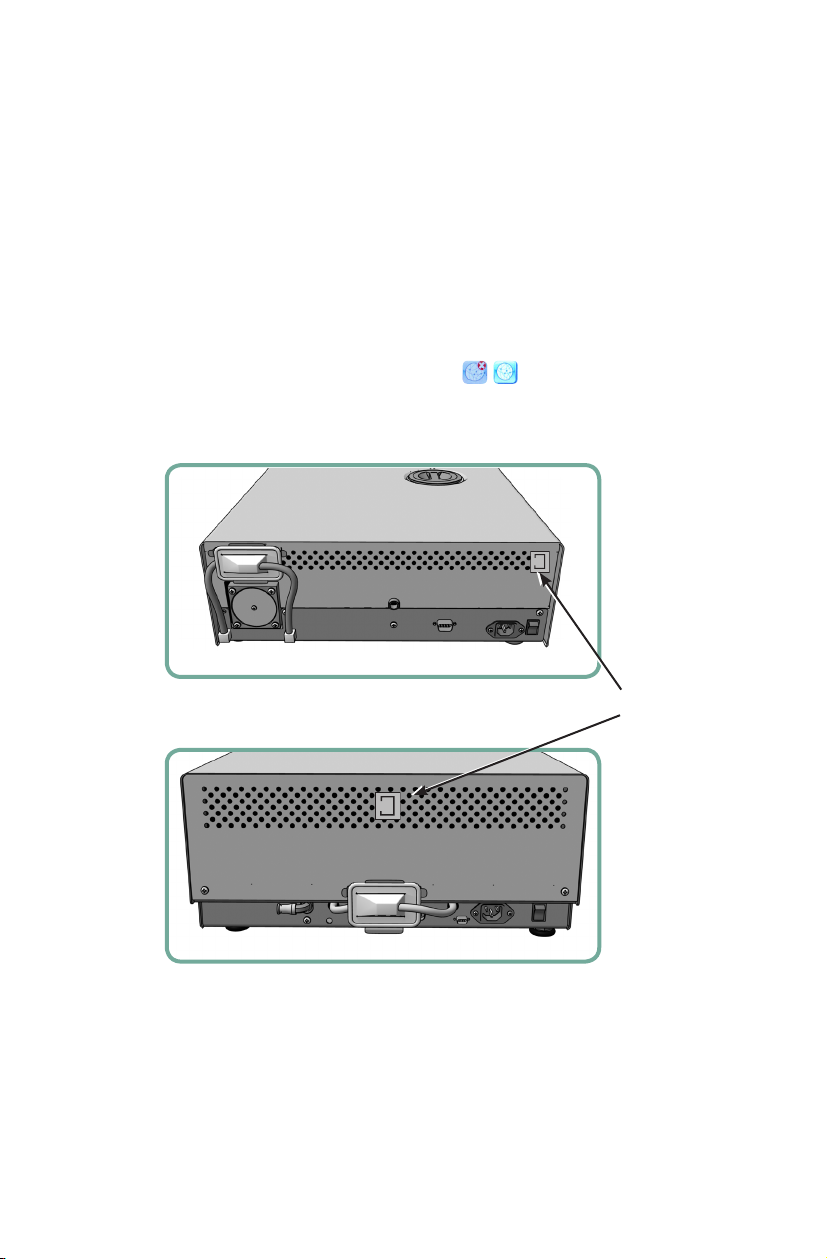
The STATim G4 has a 10/100Base-T Ethernet port located at the back of the unit.
To connect your STATim to a network using a router, follow these steps:
1. Connect your network cable to the Ethernet port at the back of the unit (see next
section for location of port). If your ofce uses a router, the router should automatically
assign the unit an IP address. You will know the IP address has been assigned when
the red X over the Network icon disappears.
NOTE: In some circumstances, for example, where you do not have a router and when
using Windows Network Sharing, you may have to assign a dedicated or ‘static’
IP address. To assign a static IP address, contact your local network administrator.
2000 G4
5000 G4
Ethernet
Port
Page 7
Page 8
Setting up and using your STATIM G4 web portal
MAC: xx:xx:xx:xx:xx:xx
DHCP
Link: On
Bind: dhcp
IP: xxx.xxx.xxx.xxx
MASK: xxx.xxx.xxx.xxx
GATE: xxx.xxx.xxx.xxx
DNS1: xxx.xxx.xxx.xxx
mm/dd/yyyy hh:mm:ss
SELECT A CYCLE
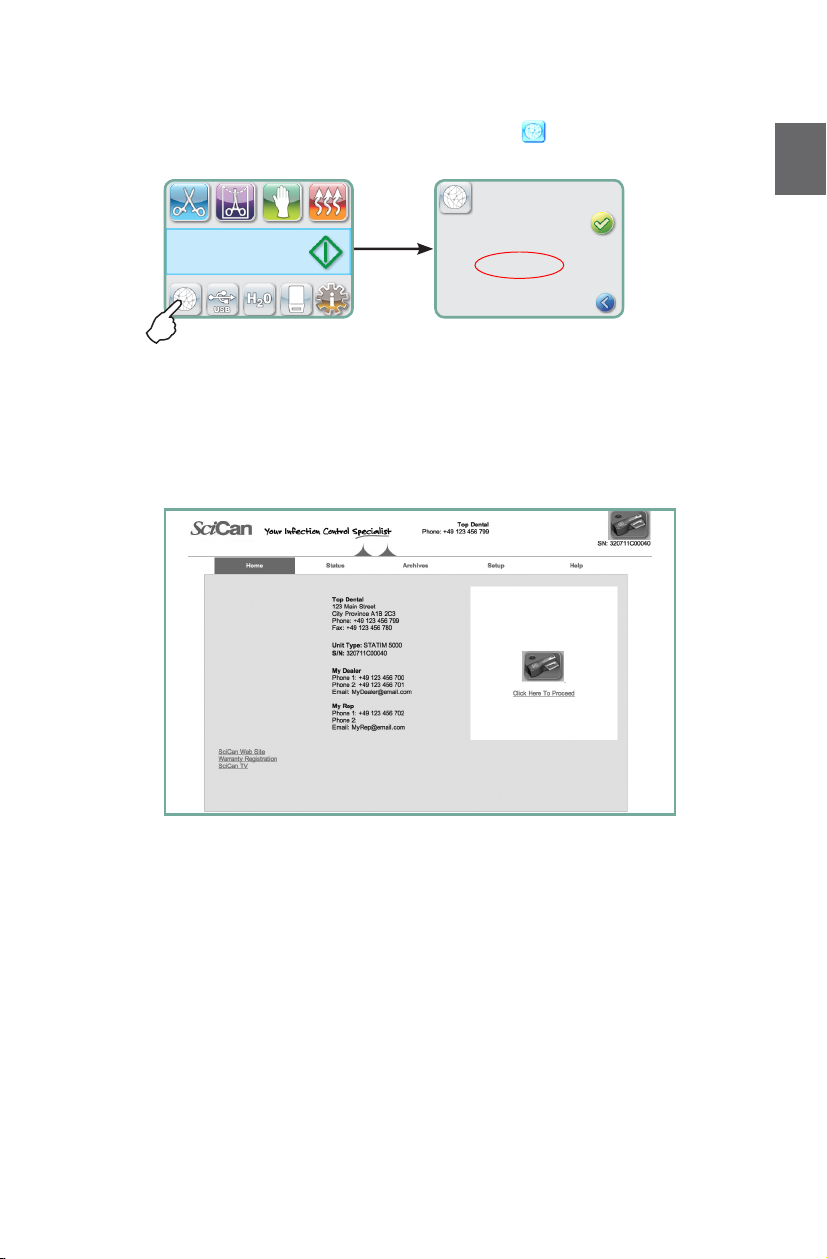
2. From the main screen, press the NETWORKING icon . The Networking screen
displays information about your STATim’s connectivity, including its IP address.
3. Type the IP address displayed on the touchscreen into your computer’s browser to
access your unit’s web portal. You will know that an IP address has been assigned
when the red X over the Network icon disappears. When the Network icon is active (for
example when sending email) it will turn green.
NOTE: Connection time will vary depending on your network speed, and making an initial
connection may take longer.
EN
Connecting your STATIM G4 to a wireless network
The STATim G4 can be congured for wireless use by connecting the Ethernet port to an
external wireless bridge / access point. SciCan currently recommends the use of the D-Link
DAP-1522 Xtreme N
®
Duo Wireless Bridge. Contact your network administrator to learn
more about setting up a wireless bridge.
Page 8
®
Page 9
Setting up and using your STATIM G4 web portal
MAC: xx:xx:xx:xx:xx:xx
DHCP
Link: On
Bind: dhcp
IP: xxx.xxx.xxx.xxx
MASK: xxx.xxx.xxx.xxx
GATE: xxx.xxx.xxx.xxx
DNS1: xxx.xxx.xxx.xxx
mm/dd/yyyy hh:mm:ss
SELECT A CYCLE
Reserving an IP Address for Your STATIM
When your STATim is connected to a router on your network, it is assigned a unique
IP address.
NOTE: Accessing this screen will vary for each router, please consult your
router’s User Manual or contact your network administrator for more detailed
instructions. SciCan currently recommends D-Link DIR-615 Wireless N router.
If the connection between your
STATim or router was restarted, etc), then the re-established connection may be
a different IP address. This may result in invalid links from any previously saved
bookmarks or other saved connections. In order to set a ‘permanent’ IP address,
follow these steps to establish a ‘DHCP/IP/Address Reservation’:
NOTE: Each manufacturer may use different nomenclature, this settings may be
called one of the following:
• DHCP Reservation,
• IP Reservation, or
• Address Reservation.
IMPORTANT: Please contact your network administrator for more detailed
instructions.
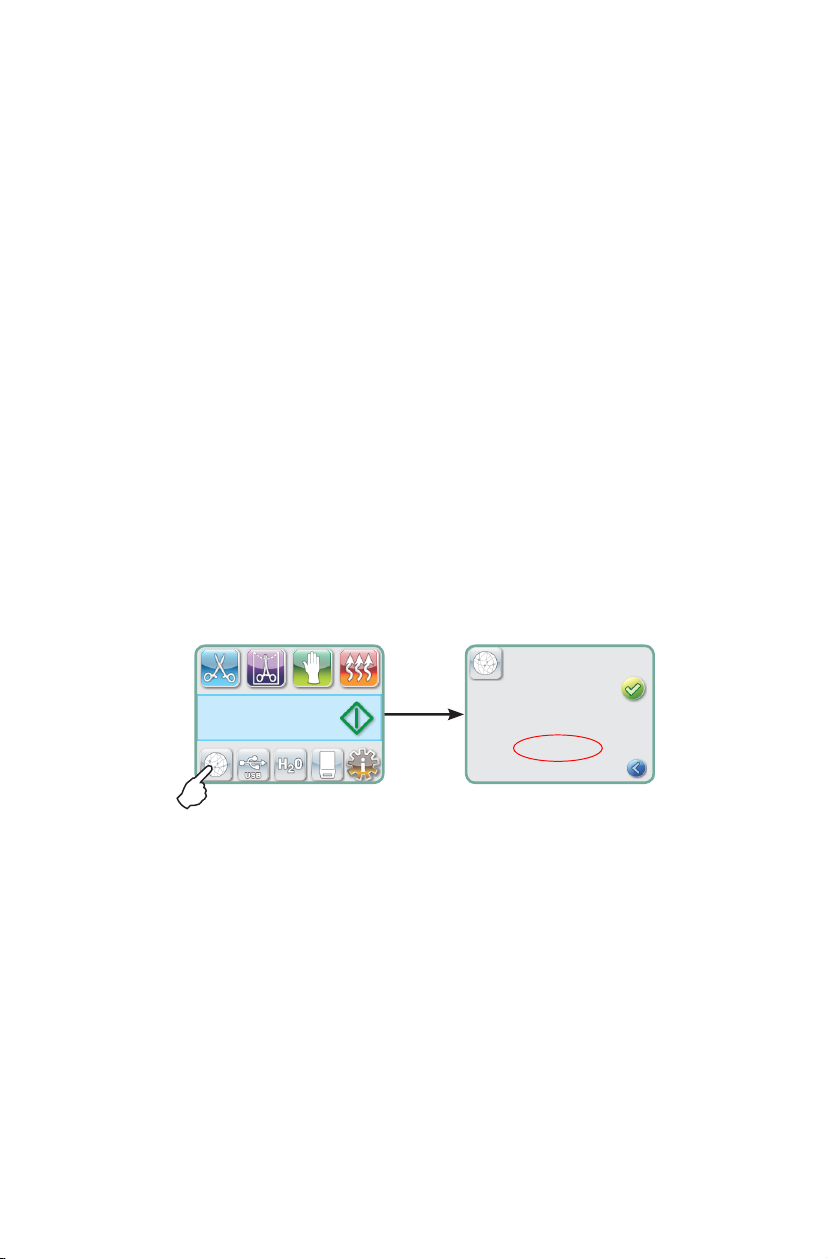
1. On the
STATim unit LCD, select the network information button and write down
the numbers found for the GATE (Router Local IP).
STATim and the router is lost (ie. facility lost power,
2. Use this GATE address in any web browser to access your router settings.
NOTE: You will need your network password to change the settings.
3. Use the ‘DHCP/IP/Address Reservation’ function to assign a ‘permanent’ IP
address to your
STATim. You will have to select the appropriate device to apply
this setting, your unit’s default name will be: ‘statim_###’
Page 9
Page 10
Setting up and using your STATIM G4 web portal
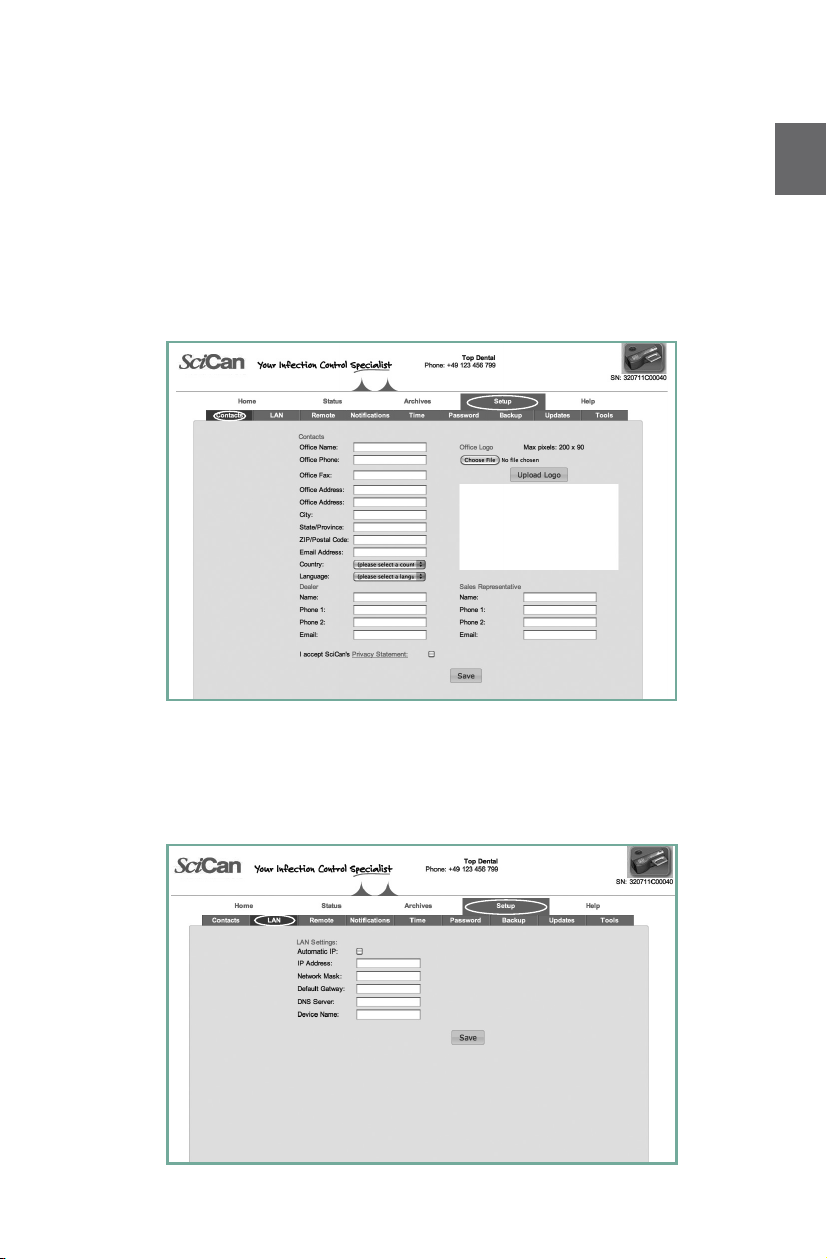
Setting up your CONTACTS page
1. Click on the SETUP page and go to the CONTACTS tab.
2. Here you will be prompted to provide a user name and password. For both
the user name and password, the default is “scican”. Use it to enter and then
you can customize it using the PASSWORD tab.
3. The information you use to ll the elds on the CONTACTS page, such as your ofce name,
address and uploaded logo, is then used to customize your
NOTE: Please read and review SciCan’s privacy statement. Refer to SciCan’s website if you cannot
access the statement through the Web Portal. To accept the statement, check the box - your
STATim cannot send any emails if the box is unchecked.
STATim
’s home page and print outs.
EN
Setting up your LAN page
1. From the SETUP page, use the LAN tab to check your network settings.
2. If you have a router in your ofce, keep the Automatic IP box checked. This will
populate the elds for correct network settings automatically.
3. If you want to assign different values to these elds, uncheck the box, populate the
elds and click Save to preserve the changes.
Page 10
Page 11
Setting up and using your STATIM G4 web portal
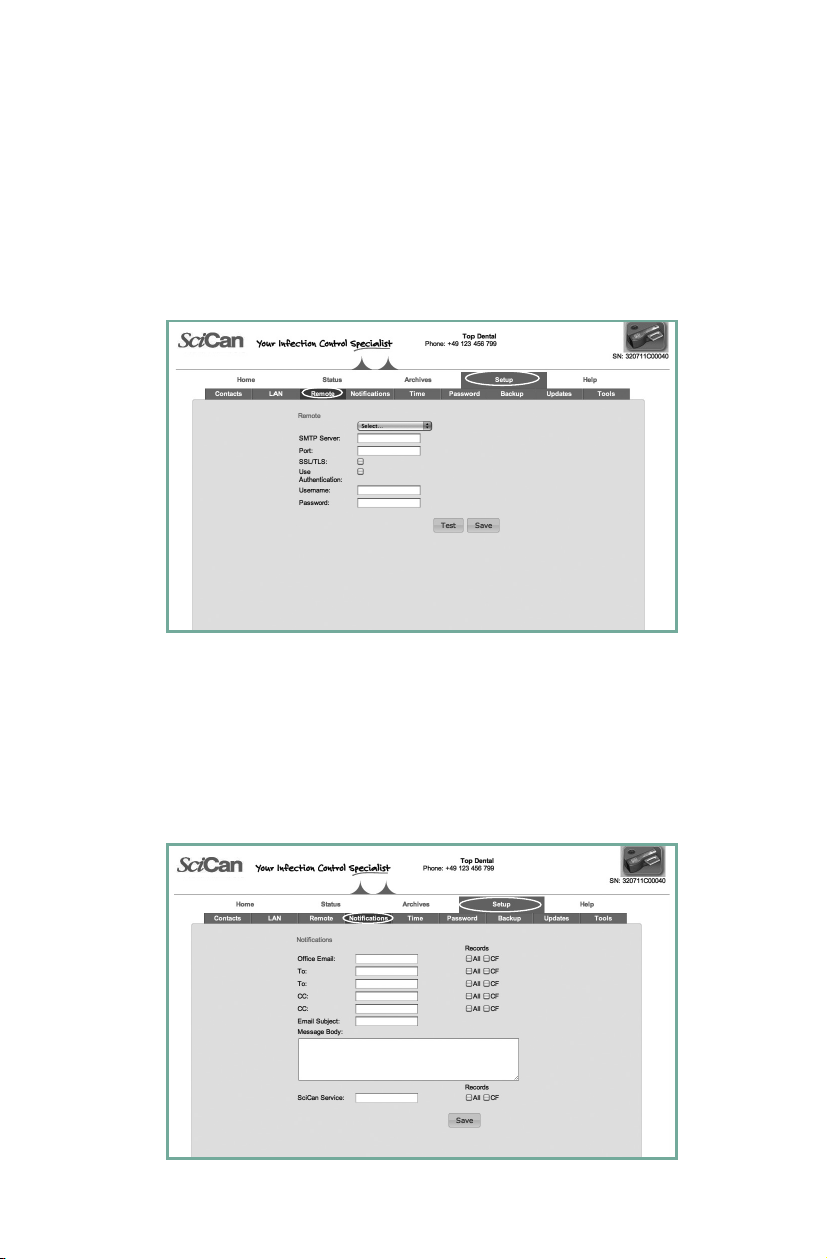
Setting up your STATIM’s email
1. From the SETUP page, use the REMOTE tab to assign your unit an email address.
2. Your STATim must use an email account set up either with your Internet service
provider or with a web-based email service. Populate the email account elds on this
page with your provider’s information if you are working with an email address from
your Internet service provider. To use one of the STATim web portal’s preset email
servers (choose from gmail, gmx mail, Yahoo and MSN mail), you must create an
account for your STATim (e.g. [email protected]).
3. Click the Test button to verify your settings.
Setting up who will receive email NOTIFICATIONS
1. From the SETUP page, use the NOTIFICATIONS tab to enter the email addresses and
specify which records will be sent. Choose from either ‘All’ cycle information including
cycle faults or ‘CF’ for cycle faults only.
2. The message box lets you add details to identify the unit, such as its location.
3. Uncheck the box if you do not want SciCan Technical Service to automatically receive
your unit’s cycle fault emails.
NOTE: If you are not receiving emails from your unit, check your spam lter to be certain
your STATim has been identied as an accepted email source.
Page 11
Page 12

Setting up and using your STATIM G4 web portal
Setting the TIME zone and Internet synchronization
1. From the SETUP page, use the TIME tab to set the time and according to your time
zone and check the box if you want your unit to synchronize automatically with
dedicated Internet time servers. It will then automatically reset its clock whenever it
connects to the network.
NOTE: It will override any manual changes you may have made to time settings directly
on the unit.
Setting up your PASSWORD
Set a new user name and password to keep unauthorized users from changing the
congurations you have made on your web portal as well as in the Contacts
information your STATim uses to generate forms.
2. From the SETUP page, go to the PASSWORD tab. Note that both the default user
name and password is ‘scican’.
EN
Page 12
Page 13
Setting up and using your STATIM G4 web portal
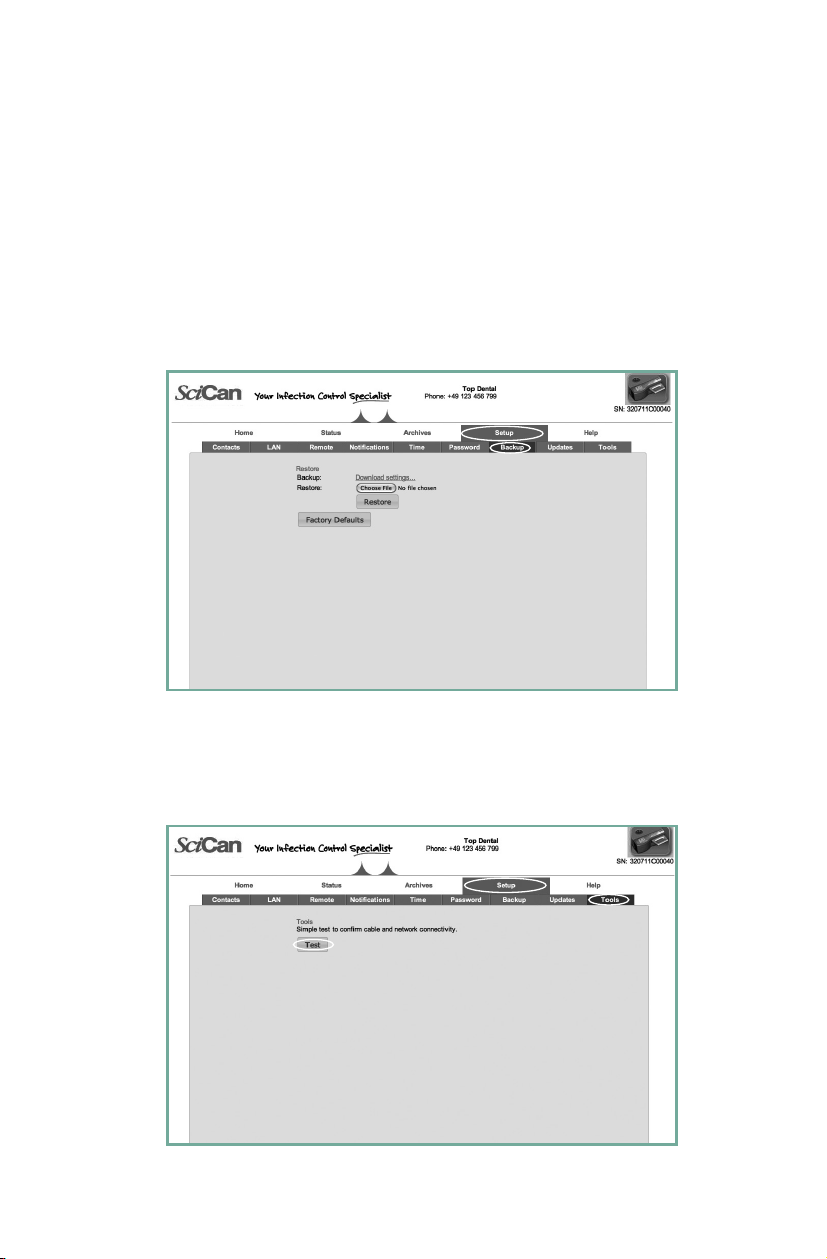
Setting up a BACKUP
1. From the SETUP page, use the BACKUP tab to back up all the congurable changes
and Contacts information you have made on your STATim’s web portal by storing a le
on your ofce computer.
NOTE: For security reasons, your email password will not be saved.
2. Click download settings to automatically store all settings in a le on your computer
(TIP: Use the Save As function on your computer to choose a specic location,
otherwise it will load the le in a default location preset by your browser).
3. To restore settings, click Choose le and browse for the le on your computer, select it
and click Restore.
Using TESTS
1. From the SETUP page, click on the TOOLS tab.
2. From here you can run a simple pass or fail test to check your network connectivity.
The results will conrm whether you are accessing the Internet, accessing a router
and whether your unit has a proper IP address.
Page 13
Page 14
Setting up and using your STATIM G4 web portal
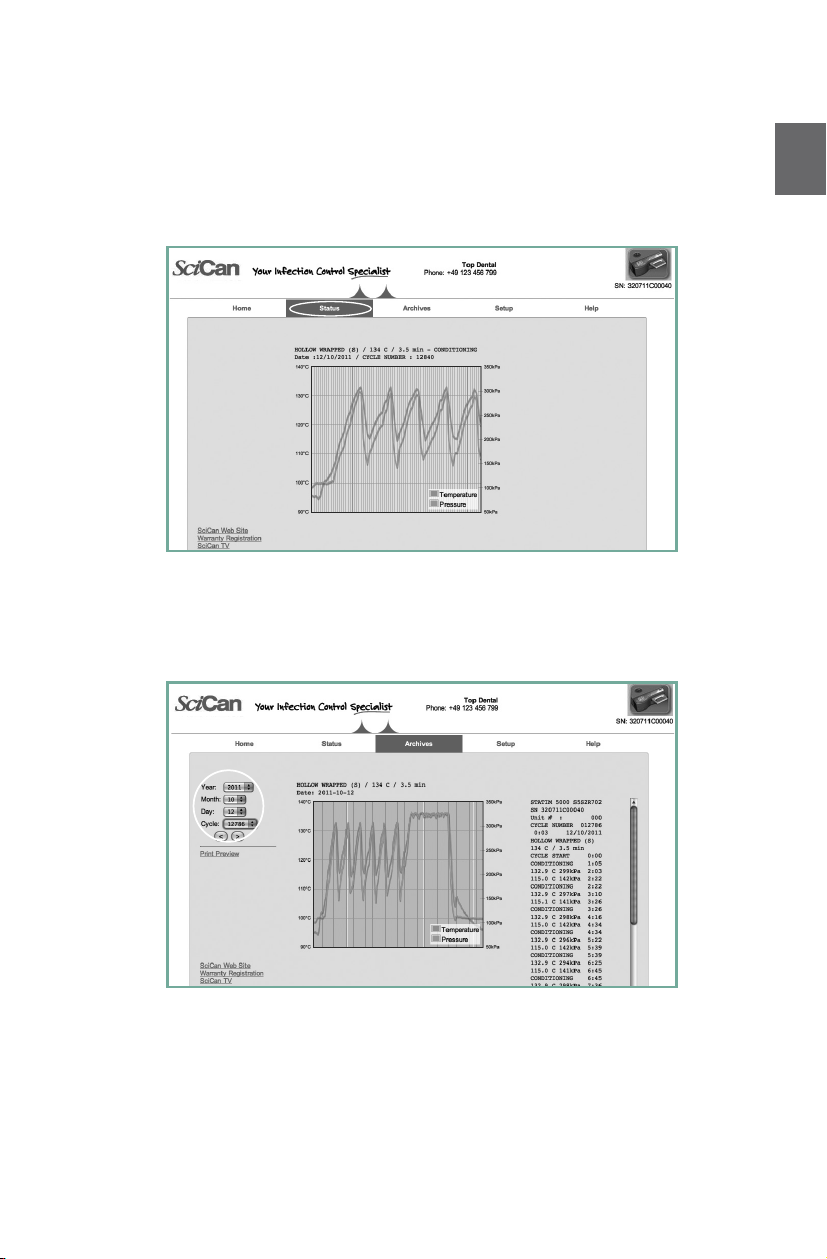
Using the STATUS page
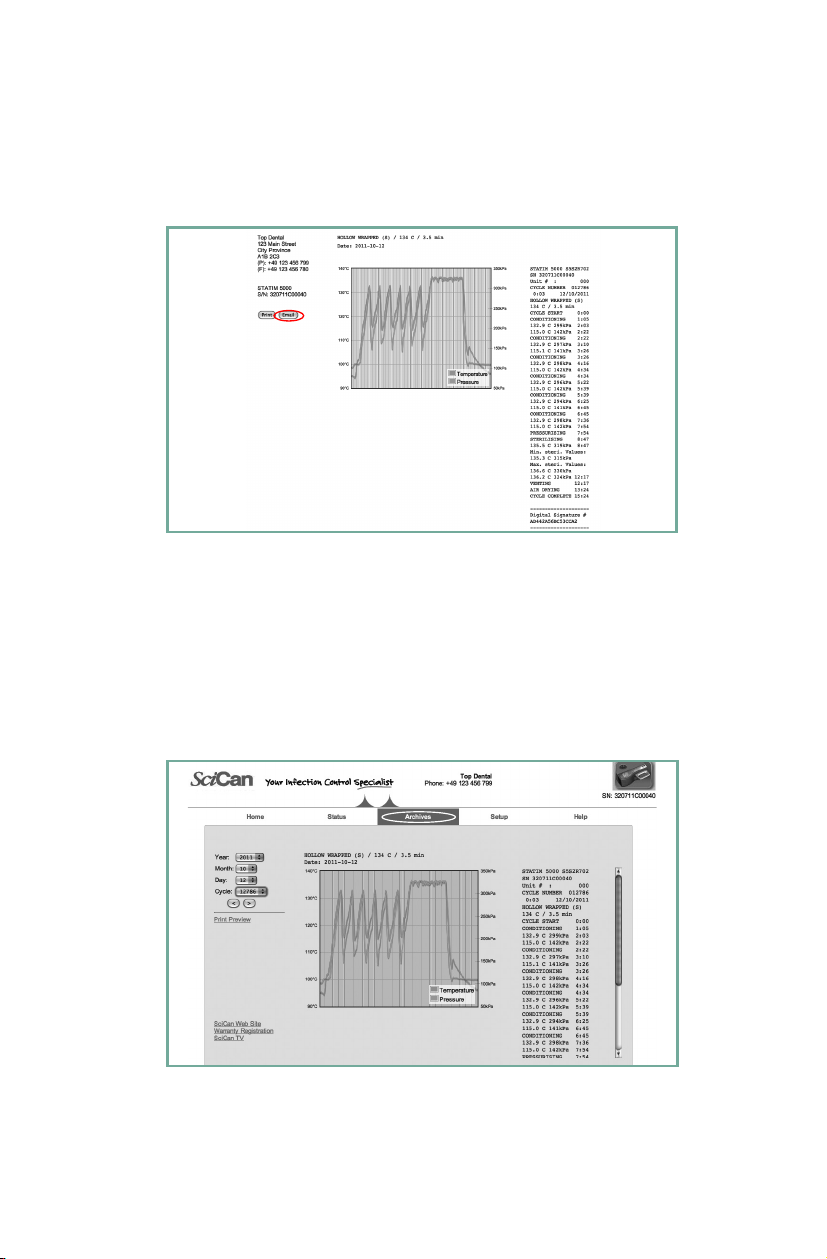
From the Status page, you can see exactly what your STATim is doing. When your unit is in
operation, a graph depicting the different stages of the current cycle will display in real time.
Upon completion or after a forced stop, you can print the cycle graph on a form that includes
your organization’s information and logo.
Using the ARCHIVES page
From the Archives page, you can access cycle information stored in your STATim’s internal
Data logger. Fill in the year, month and day elds to browse through the cycles completed
on that date. To print, select the print preview button and then click Print.
EN
Page 14
Page 15
Setting up and using your STATIM G4 web portal
Emailing cycle information
Send the cycle information you accessed in the ARCHIVES by selecting the print preview
button and clicking on EMAIL. It will send both a text le and PDF version of the cycle
information to any of the email addresses you have preset in the NOTIFICATIONS page.
The STATim G4 has an internal Datalogger capable of storing all cycle data on every
cycle, whether successful or incomplete, for the lifetime of the unit. You can access this
information through the touchscreen, through the web portal, using a USB storage device or
by attaching a printer.
Retrieving Cycle Information using your STATIM Web Portal
1. From your home page, click on the ARCHIVES page.
2. From the ARCHIVES page, you can access cycle information stored in your STATim’s
internal Datalogger. Fill in the year, month and day elds to browse through the cycles
completed on that date. To print, select the print preview button and then click Print.
Page 15
Page 16

Setting up and using your STATIM G4 web portal
Fill in the following information for your own reference.
IP Address:
GATE:
Unit Type:
Serial #:
_____________________________________________________________
__________________________________________________________________
______________________________________________________________
________________________________________________________________
EN
Page 16
Page 17
Paramétrage et Utilisation de Votre Portail Web
Le portail Web est la connexion directe vers STATIM sur votre réseau. Il est protégé par
votre pare-feu et inaccessible aux utilisateurs extérieurs. Il vous permet de retrouver en
temps réel toutes vos informations sur les cycles d’utilisation et d’archiver les paramètres
de stérilisation propres à votre appareil. A partir de ce portail, vous pouvez imprimer des
rapports, créer des notications par e-mail et effectuer des recherches dans l’historique
des cycles. Pour créer votre portail Web, il vous suft de suivre les instructions fournies.
Connexion à un réseau
Le STATIM G4 dispose d’un port Ethernet 10/100Base-T situé au dos de l’appareil. Pour
connecter votre STATIM au réseau à l’aide d’un routeur, suivez nos instructions pas à pas :
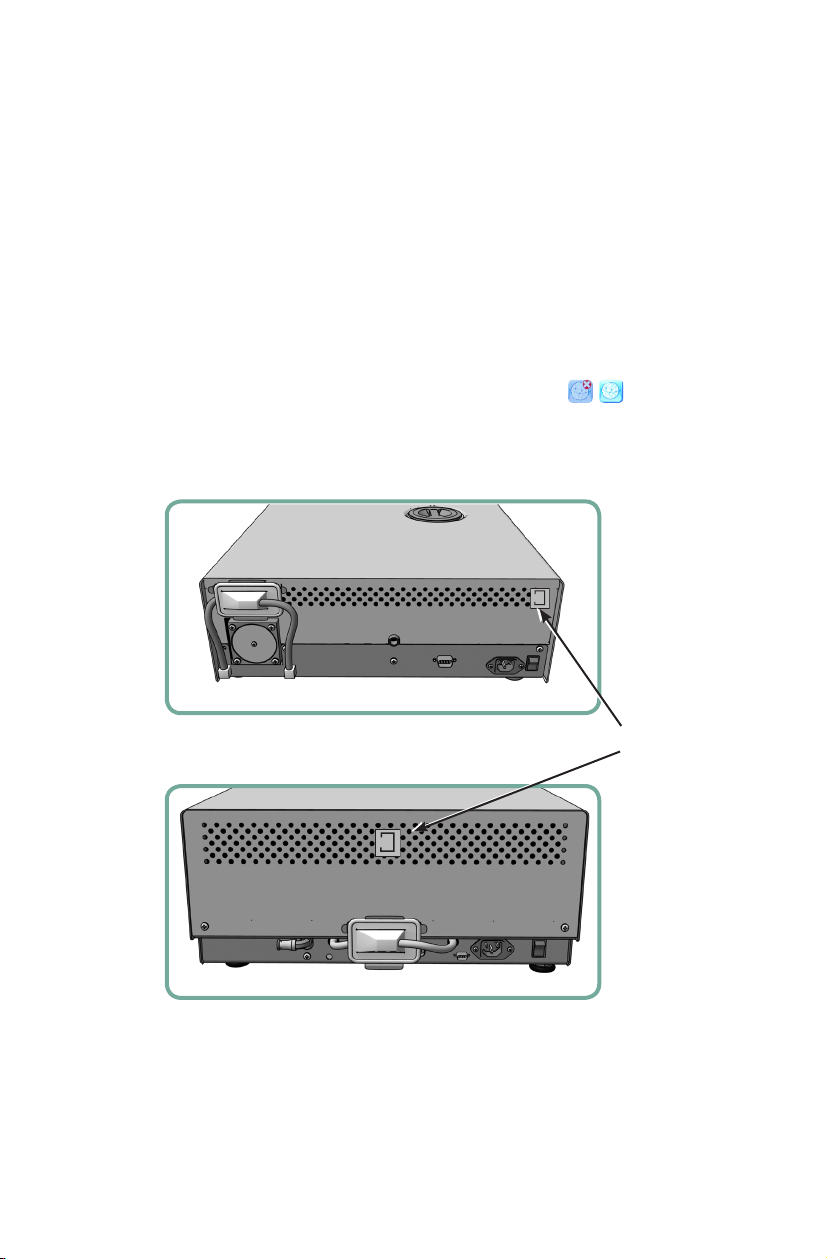
1. Connectez votre câble réseau au port Ethernet situé au dos de l’appareil (voir la position
exacte du port ci-dessous). Si votre cabinet utilise un routeur, le routeur assignera
automatiquement une adresse IP à l’appareil. Vous saurez que l’adresse IP a été
assignée lorsque le X rouge qui se trouve sur l’icône de réseau disparaîtra.
NOTE : Dans certaines circonstances, si, par exemple, vous ne disposez pas d’un
routeur, ou si vous utilisez le partage de réseau Windows Network Sharing, il vous faudra
peut-être assigner une adresse IP dédiée ou ‘statique’. Pour ce faire, contactez votre
administrateur réseau.
2000 G4
5000 G4
Port
Ethernet
Page 17
Page 18
Paramétrage et Utilisation de Votre Portail Web
MAC: xx:xx:xx:xx:xx:xx
DHCP
Link: On
Bind: dhcp
IP: xxx.xxx.xxx.xxx
MASK: xxx.xxx.xxx.xxx
GATE: xxx.xxx.xxx.xxx
DNS1: xxx.xxx.xxx.xxx
mm/dd/yyyy hh:mm:ss
CHOISIR UN CYCLE
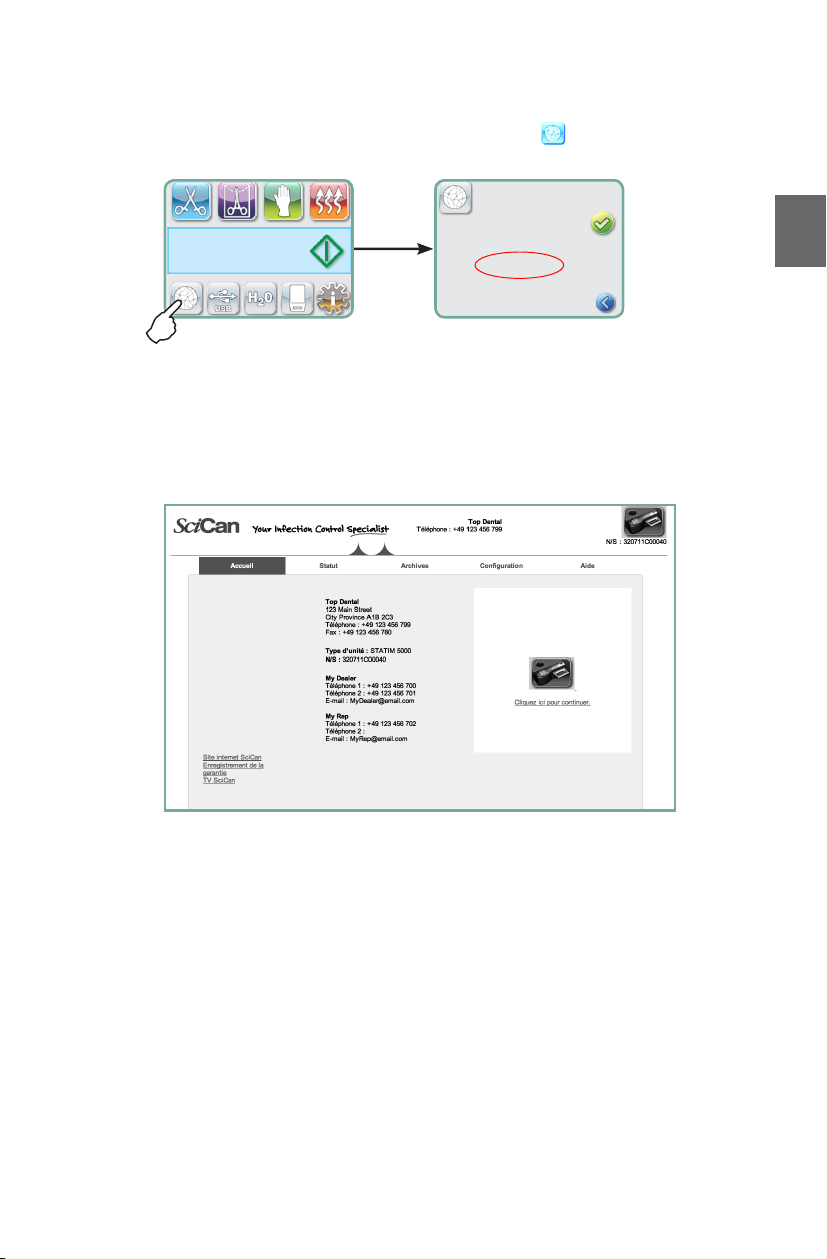
2. A partir de l’écran principal, appuyez sur l’icône RESEAU . L’écran Réseau afchera
alors les informations sur la connectivité de votre STATIM ainsi que l’adresse IP.
3. Entrez l’adresse IP afchée sur l’écran tactile dans le navigateur de votre ordinateur pour
accéder au portail web de votre appareil. Vous saurez qu’une adresse IP aura été
assignée lorsque le X rouge disparaîtra de l’icône Réseau. Lorsque l’icône Réseau est
activée, (par exemple lors de l’envoi d’un e-mail) elle devient verte.
NOTE : La durée de connexion est variable et dépend de la vitesse du réseau. La première
connexion peut prendre plus longtemps que d’habitude.
FR
Connexion de votre STATIM G4 à un réseau sans fil
Le STATIM G4 peut être conguré pour une utilisation sans l en connectant le port
Ethernet à une passerelle extérieure sans l. SciCan recommande de façon générale
la passerelle sans l D-Link
®
DAP-1522 Xtreme N® Duo Wireless. Contactez votre
administrateur réseau pour en savoir plus sur le paramétrage de la passerelle réseau.
Page 18
Page 19
Paramétrage et Utilisation de Votre Portail Web
MAC: xx:xx:xx:xx:xx:xx
DHCP
Link: On
Bind: dhcp
IP: xxx.xxx.xxx.xxx
MASK: xxx.xxx.xxx.xxx
GATE: xxx.xxx.xxx.xxx
DNS1: xxx.xxx.xxx.xxx
mm/dd/yyyy hh:mm:ss
CHOISIR UN CYCLE
Réservation d’une adresse IP pour votre STATIM
Il sera assigné une seule et unique adresse IP lorsque votre SRTATIM sera connecté
à un routeur sur votre réseau.
NOTER : l’accès à cet écran pouvant varier pour chaque routeur, veuillez s’il
vous plaît consulter le manuel d’utilisation de votre routeur ou contacter votre
administrateur réseau pour plus d’instructions détaillées. SciCan recommandera
actuellement le routeur sans l N D Link DIR-615.
En cas de panne de connexion entre votre STATIM et le routeur (par ex. panne
d’alimentation installation ou routeur ayant redémarré, etc.), la connexion rétablie
pourra afcher une adresse IP différente. Il pourra en résulter des liens invalides pour
tous les signets enregistrés ou autres connexions précédemment enregistrées. An
de dénir une adresse IP «permanente» IP, veuillez suivre ces étapes pour établir
une réservation IP/DHCP :
NOTER : chaque fabricant pouvant utiliser une nomenclature différente, les
paramètres pourront donc être appelés comme suit :
• Réservation DHCP,
• Réservation IP, ou
• Réservation adresse.
IMPORTANT : veuillez svp contacter votre administrateur. réseau an d’obtenir des
instructions plus détaillées.
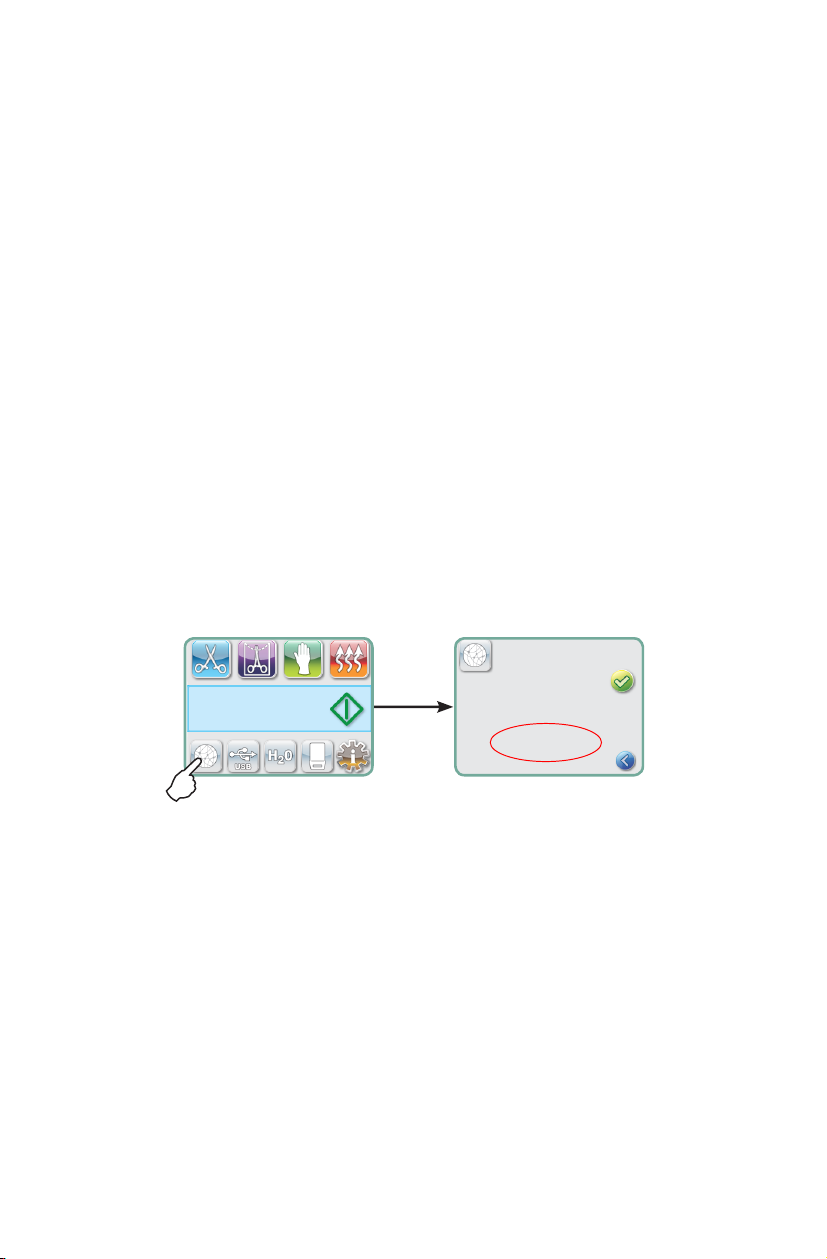
1. Sur l’écran LCD STATIM, sélectionnez le bouton d’information réseau et notez
les numéros d’ACCES trouvés (adresse IP locale routeur).
2. Veuillez utiliser cette adresse d’ACCES dans tous les navigateurs Web an de
pouvoir avoir accès aux paramètres de votre routeur.
REMARQUE : il vous faudra utiliser votre mot de passé réseau an de changer
les paramètres.
3. Veuillez svp utiliser la fonction de réservation d’adresse IP/DHCP an
d’assigner une adresse IP permanente à votre STATIM. Vous devrez
sélectionner le système approprié an d’appliquer ces paramètres. Le nom par
défaut de votre appareil sera alors « statim_### ».
Page 19
Page 20
Paramétrage et Utilisation de Votre Portail Web
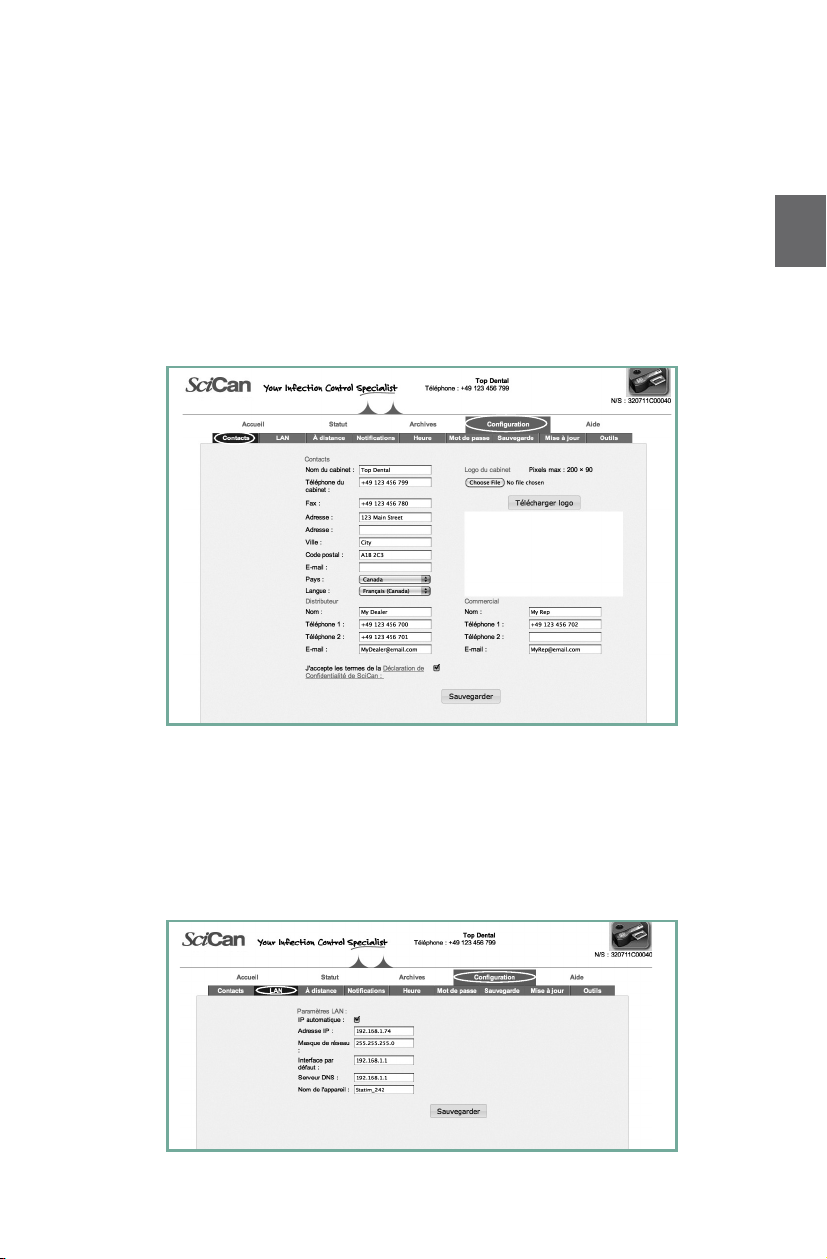
Paramétrage de votre page de CONTACTS
1. Cliquez sur la page de paramétrage (CONFIGURATION) et allez au tableau des CONTACTS.
2. Il vous est demandé de fournir un nom d’utilisateur et un mot de passé. Votre nom d’utilisateur
et votre mot de passe sont paramétrés par défaut sur “scican”. Utilisez-les pour entrer dans le
système. Vous pourrez les personnaliser par la suite en utilisant le tableau MOT DE PASSE.
3.
Les informations que vous utilisez pour remplir les champs de la page CONTACTS, telles
que le nom de votre cabinet, votre adresse et votre logo téléchargé sont ensuite utilisées pour
personnaliser votre page d’accueil STATIM et vos impressions.
NOTE : Pour recevoir des e-mails de votre STATIM, vous devez accepter la politique
de confidentialité de SciCan en cochant la case au bas de cette page. Si vous ne
cochez pas cette case, votre STATIM ne pourra pas envoyer des e-mails.
FR
Paramétrage de votre page LAN
1. A partir de la page de paramétrage (CONFIGURATION) utilisez le tableau LAN pour
vérier vos paramètres de réseau.
2. Si vous disposez d’un routeur dans votre cabinet, cochez la case de la boîte de dialogue
Automatic IP. Elle complètera automatiquement les champs en vous garantissant
l’exactitude des paramétrages de réseau.
3. Si vous désirez assigner diverses valeurs à ces champs, décochez la boîte de dialogue,
complétez les champs et cliquez sur Enregistrer pour sauvegarder les changements.
Page 20
Page 21
Paramétrage et Utilisation de Votre Portail Web
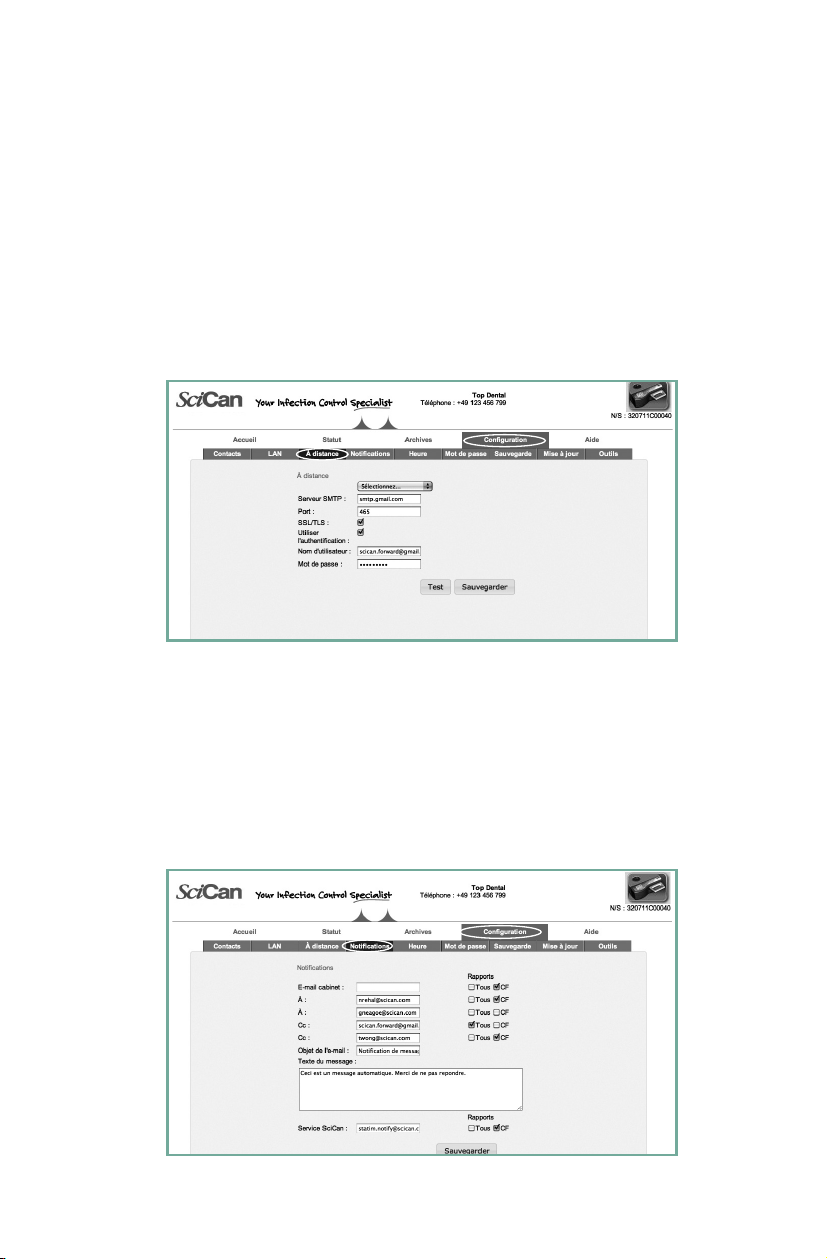
Paramétrage de votre e-mail STATIM
1. A partir de la page de paramétrage (CONFIGURATION), utilisez le tableau À DISTANCE
pour assigner une adresse e-mail à votre appareil.
2. Votre appareil STATIM doit disposer d’un compte e-mail soit auprès de votre fournisseur
d’accès Internet, soit auprès d’un service d’e-mail sur le Web. Complétez les champs
de votre compte e-mail sur cette page en inscrivant les informations sur votre fournisseur
si vous utilisez une adresse e-mail de votre fournisseur d’accès Internet. Pour utiliser
l’un des serveurs d’e-mail déjà paramétrés du portail Web STATIM (choisissez entre
gmail, gmx mail, Yahoo et MSN mail), il vous suft alors de créer un compte pour votre
appareil STATIM (tel que par exemple [email protected]).
3. Un e-mail de test vous sera envoyé pour vérier vos paramètres. Décochez la boîte de
dialogue si vous ne désirez pas recevoir de téléchargements et de promotions de SciCan.
Paramétrage du lieu de réception de vos NOTIFICATIONS d’e-mail
1. Veuillez utiliser l’onglet Notications depuis la page d’installation an d’entrer les adresses
e-mail et spécier quels dossiers seront envoyés. Choisissez entre l’information de cycle «
Tous », y compris les défauts de cycle ou « FC » pour les défauts de cycle uniquement.
2. Une boîte de message paramétrable vous permet d’ajouter des détails pour identier
l’unité, par exemple son emplacement.
3. Décochez la case si vous ne désirez pas que le Service technique SciCan reçoive
automatiquement les messages d’erreur de votre unité.
NOTE : Si vous ne recevez pas d’e-mails de votre unité, vériez votre ltre de spam pour
vous assurer que votre STATim a bien été identiée comme une source d’e-mails autorisée.
Page 21
Page 22
Paramétrage et Utilisation de Votre Portail Web
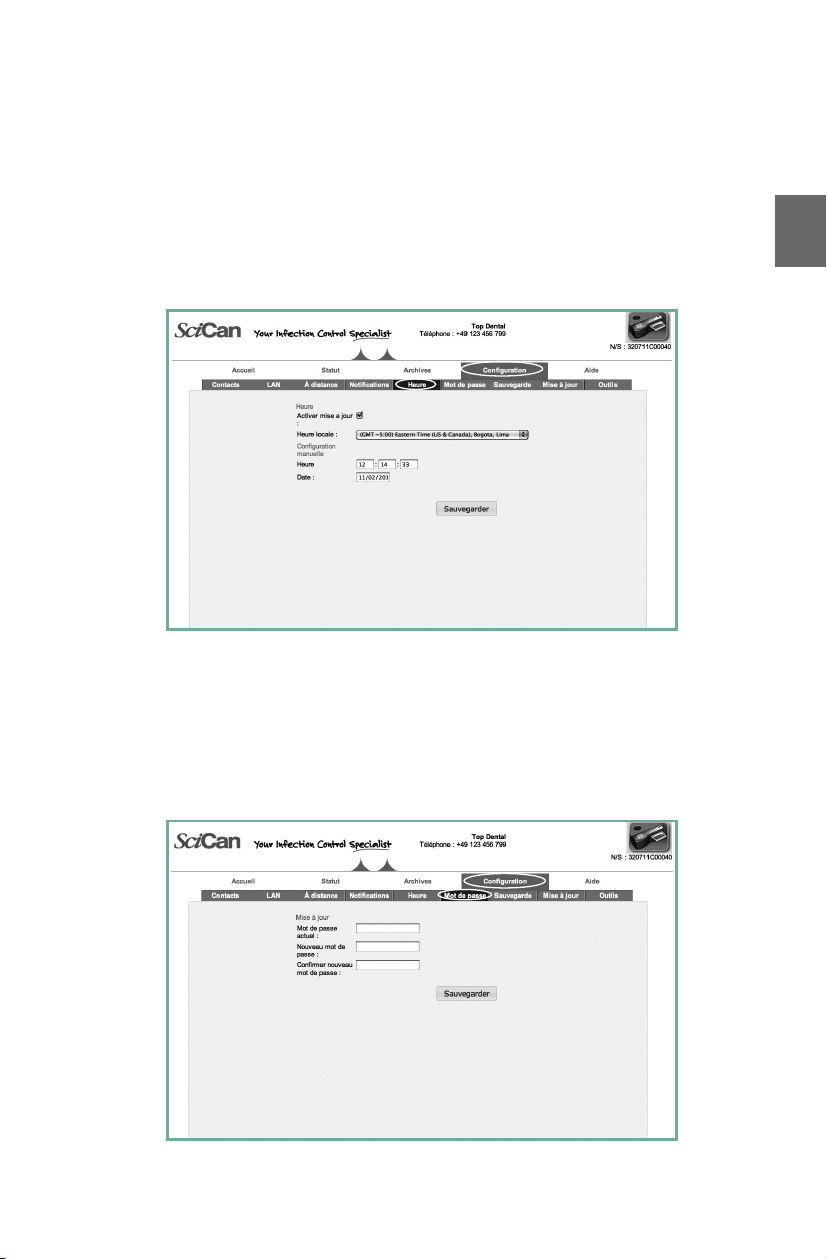
Paramétrage de la zone horaire et de la synchronisation Internet
1. A partir de la page de paramétrage (CONFIGURATION), utilisez le tableau HEURE pour
régler l’heure en fonction de votre fuseau horaire et cochez la case si vous désirez que
votre unité se synchronise automatiquement sur les serveurs horaires dédiés sur Internet.
Votre horloge système sera alors automatiquement réinitialisée lorsque vous vous
connecterez au réseau.
NOTE : Ceci écrasera tous les changements manuels d’heure que vous pourriez avoir opérés
sur l’appareil.
FR
Paramétrage de votre MOT DE PASSE
1. Paramétrez un nouveau nom d’utilisateur et un nouveau mot de passe pour empêcher
des utilisateurs externes de modier les paramétrages que vous avez effectués sur votre
portail Web ainsi que dans les informations de contact de votre STATIM pour générer
des formulaires.
2. A partir de la page de paramétrage (CONFIGURATION), allez au tableau MOT DE PASSE.
Notez que votre mot de passe et votre nom d’utilisateur par défaut est ‘scican’.
Page 22
Page 23
Paramétrage et Utilisation de Votre Portail Web
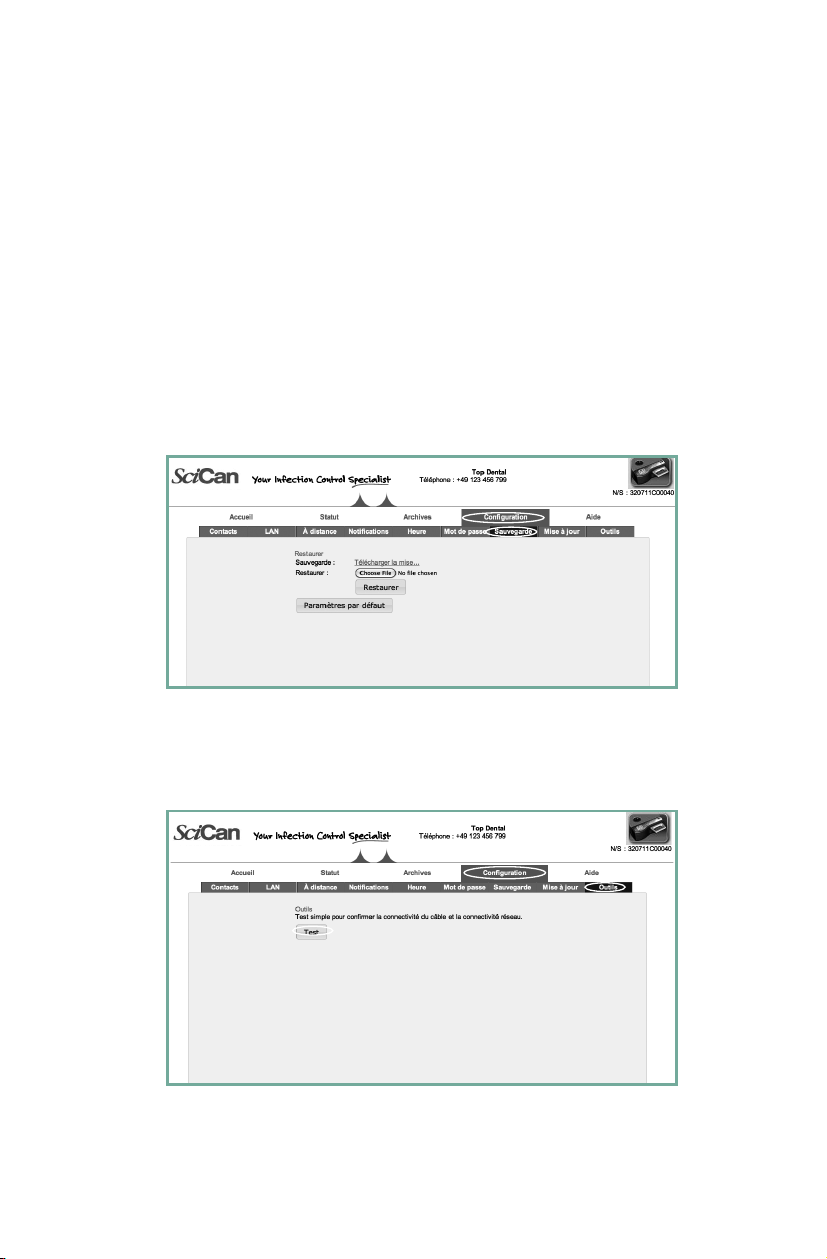
Paramétrer une sauvegarde
1. A partir de la page de paramétrage (CONFIGURATION) utilisez le tableau SAUVEGARDE
pour effectuer une sauvegarde de tous les paramètres congurables et des informations
de contact que vous avez congurés sur votre portail Web STATim en les sauvegardant
dans un chier sur votre l’ordinateur de votre cabinet.
NOTE : Pour des raisons de sécurité, votre mot de passe d’e-mail ne sera pas enregistré
dans la sauvegarde.
2. Cliquez sur les paramétrages de téléchargement pour enregistrer automatiquement
vos paramètres dans un chier sur l’ordinateur de votre cabinet. (CONSEIL: Utilisez la
fonction Enregister sous (Save As) sur votre ordinateur pour choisir un emplacement
spécique. Le chier sera sinon enregistré sur votre ordinateur à un emplacement
automatiquement choisi par votre navigateur).
3. Pour restaurer les paramétrages, cliquez sur Sélectionner, cherchez le chier sur votre
ordinateur, sélectionnez-le et cliquez sur Restaurer.
Utilisation de TESTS
1. A partir de la page de paramétrage (CONFIGURATION) cliquez sur le tableau OUTILS.
2. Vous pouvez effectuer ici un test simple de bon fonctionnement de la connectivité
de votre réseau. Les résultats vous conrmeront que vous pouvez bien accéder
à Internet et à un routeur ou que votre unité dispose de sa propre adresse IP.
Page 23
Page 24
Paramétrage et Utilisation de Votre Portail Web
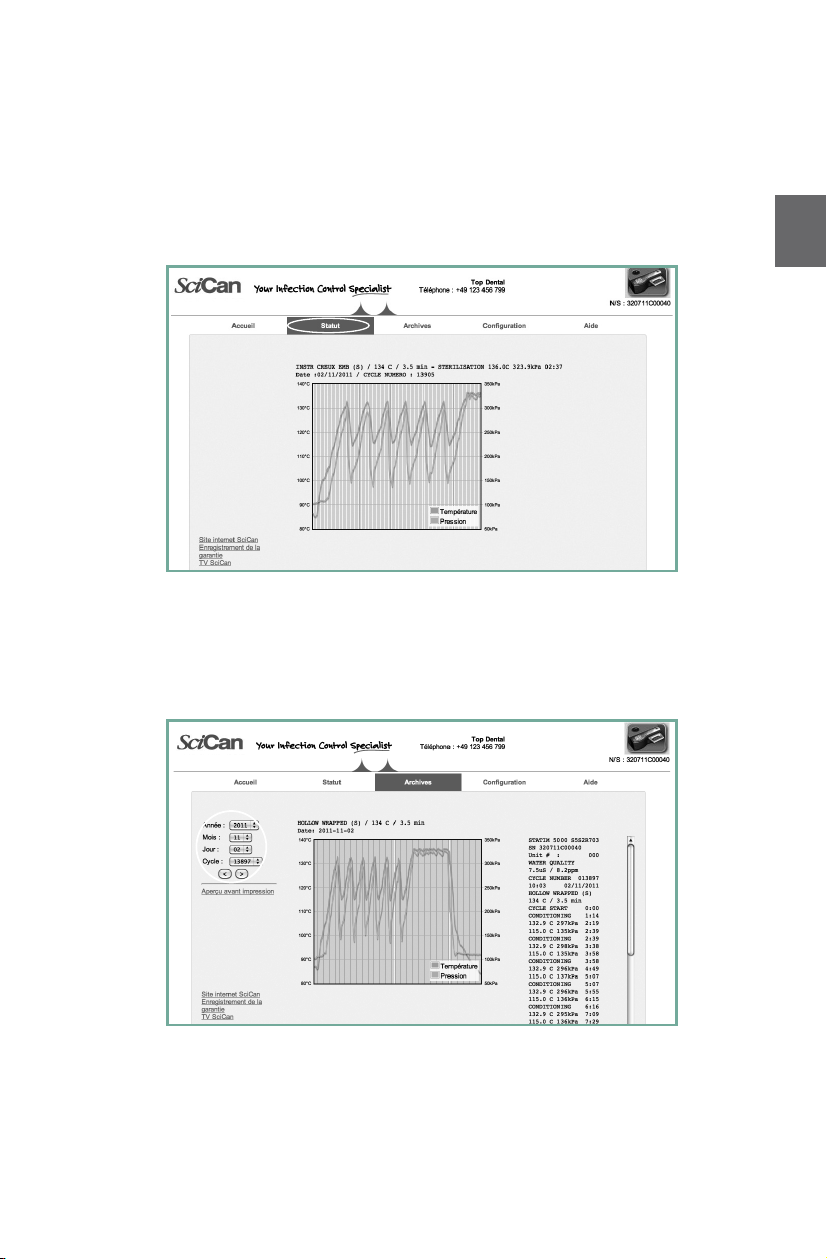
Utilisation de la page STATUT
A partir de la page STATUT, vous pouvez voir exactement ce que fait votre STATIM.
Lorsque votre unité est en fonctionnement, un graphique montrant les différentes étapes du
cycle en cours est afché en temps réel. Une fois la procédure achevée achevé ou après
un arrêt d’urgence, vous pourrez imprimer le graphique de cycle sous une forme qui inclut
l’information et le logo de votre organisation.
Utilisation de la page ARCHIVES
A partir de la page ARCHIVES, vous pouvez accéder aux informations de cycle mémorisées
dans le Data Logger de votre STATIM. Compléter les champs de l’année, du mois et du jour
pour parcourir les cycles effectués à cette date. Pour imprimer, sélectionnez le bouton de
prévisualisation d’impression et appuyez ensuite sur Imprimer.
FR
Page 24
Page 25
Paramétrage et Utilisation de Votre Portail Web
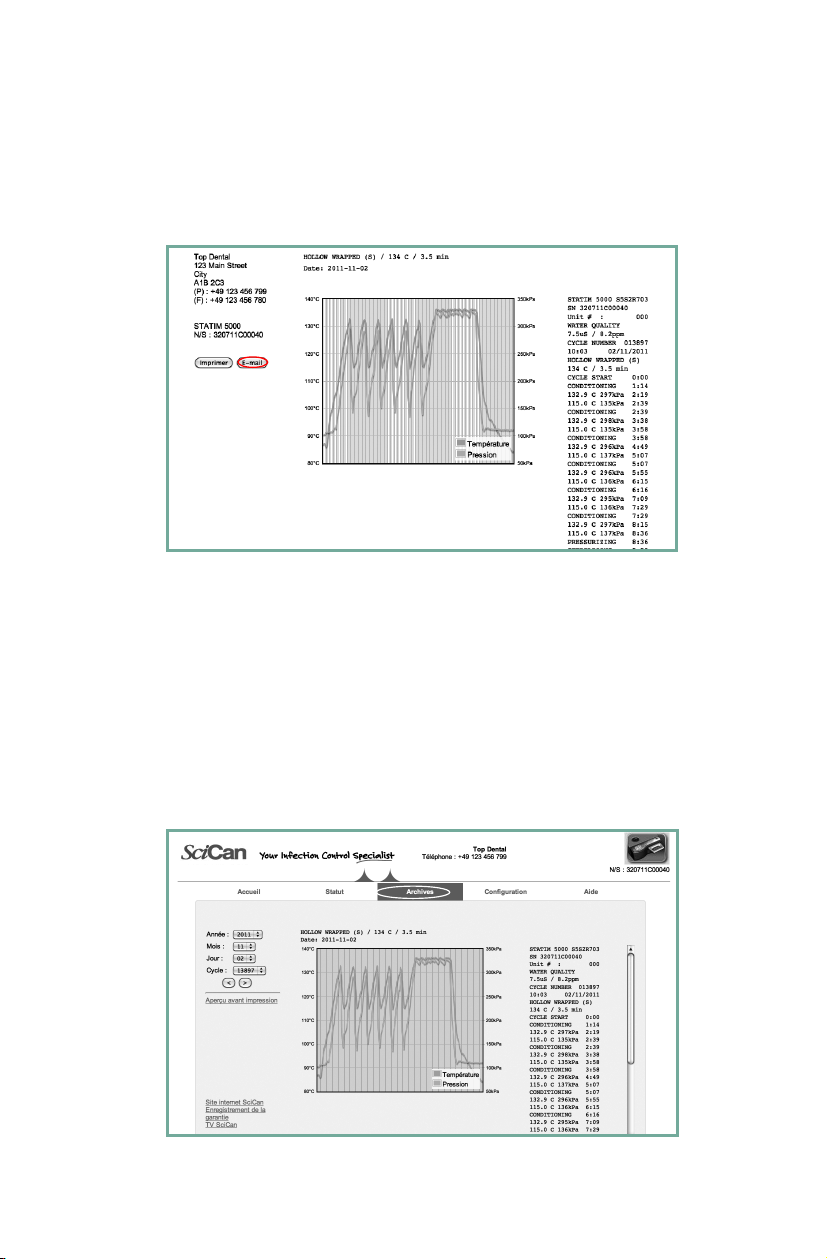
Envoi d’un e-mail sur les informations de cycle
Envoyez les informations de cycle que vous avez obtenues dans les ARCHIVES en
sélectionnant le bouton de visualisation de l’impression et en cliquant sur EMAIL. Un chier
texte et une version PDF de toutes les informations de cycle seront alors envoyés aux adresses e-mail que vous aurez dénies dans la page NOTIFICATIONS.
Le STATIM G4 dispose d‘un Data Logger interne capable d’enregistrer toutes les informations
d’un cycle quelconque, réussi ou incomplet, sur toute la durée de vie de l’appareil. Vous
pouvez accéder à de telles informations via l’écran tactile, via le portail Web, en utilisant une
unité de stockage USB ou en connectant une imprimante.
Retrouver les informations de cycle en utilisant votre portail
Web STATIM
1. A partir de votre page d’accueil, cliquez sur la page ARCHIVES.
2. A partir de la page ARCHIVES, vous pouvez accéder aux informations de cycle
enregistrées dans le Data Logger interne du STATIM. Complétez les champs de l’année,
du mois et du jour pour parcourir les cycles effectués par la machine à cette date.
Pour imprimer, sélectionnez le bouton de prévisualisation d’impression et appuyez
ensuite sur Imprimer.
Page 25
Page 26

Paramétrage et Utilisation de Votre Portail Web
Remplissez les informations suivantes pour vos propres références.
Adresse IP :
ACCES :
Type d’unité :
Numéro de série :
_____________________________________________________________
________________________________________________________________
___________________________________________________________
FR
________________________________________________________
Page 26
Page 27
Einrichtung und Verwendung Ihres STATIM-G4-Web-Portals
Dieses Web-Portal ist eine direkte Verbindung zum STATim in Ihrem Netzwerk. Es wird durch
Ihre Firewall geschützt und ist für externe Benutzer nicht zugänglich. Es stellt für dieses Gerät
individuelle Echtzeit-Zyklus-Informationen und archivierte Sterilisierungsaufzeichnungen zur
Verfügung. Von hier aus können Sie Berichte drucken, E-Mail-Benachrichtigungen einrichten
und archivierte Zyklusdaten suchen. Befolgen Sie zum Einrichten Ihres Web-Portals die unten
stehenden Anweisungen.
Netzwerkverbindung
Der STATim G4 verfügt auf der Rückseite des Gerätes über einen 10/100Base-T-EthernetAnschluss. Befolgen Sie die unten stehenden Schritte, wenn Sie Ihren STATim an ein
Netzwerk über einen Router anschließen wollen:
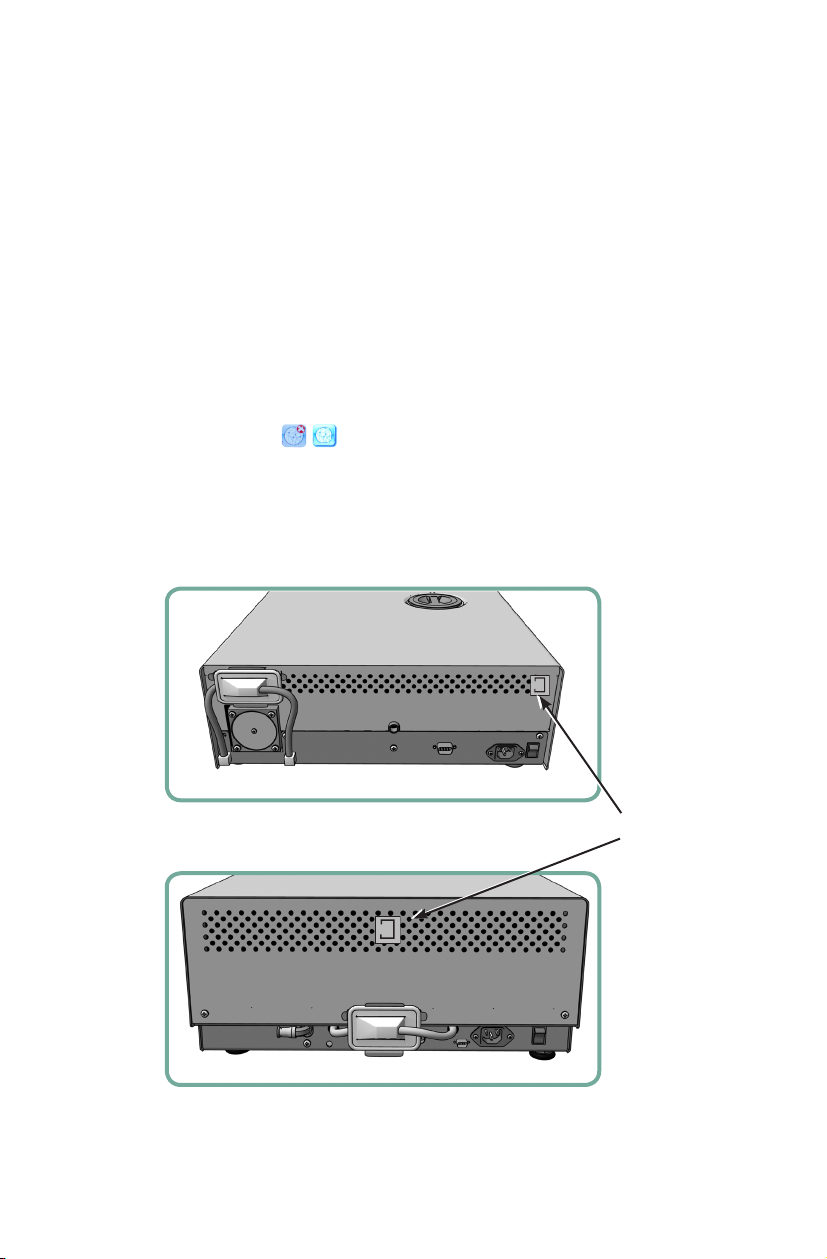
1. Schließen Sie das Netzwerkkabel an den Ethernet-Anschluss auf der Rückseite des
Gerätes an (wo sich der Anschluss bendet, sehen Sie im nächsten Abschnitt). Verwendet Ihr Büro einen Router, muss dieser dem Gerät automatisch eine IP-Adresse zuordnen. Die IP-Adresse wurde zugeordnet, wenn das rote X über dem Netzwerksymbol nicht
mehr zu sehen ist .
HINWEIS: Unter bestimmten Umständen, wenn Sie keinen Router haben und
beispielsweise Windows Network Sharing verwenden, müssen Sie möglicherweise
eine gesonderte oder ‘statische’ IP-Adresse zuordnen. Wenden Sie sich zum Zuordnen
einer statischen IP-Adresse an Ihren zuständigen Netzwerkadministrator.
2000 G4
5000 G4
Ethernet-
Anschluss
Seite 27
Page 28
Einrichtung und Verwendung Ihres STATIM-G4-Web-Portals
MAC: xx:xx:xx:xx:xx:xx
DHCP
Link: On
Bind: dhcp
IP: xxx.xxx.xxx.xxx
MASK: xxx.xxx.xxx.xxx
GATE: xxx.xxx.xxx.xxx
DNS1: xxx.xxx.xxx.xxx
mm/dd/yyyy hh:mm:ss
PROGRAMM WAEHLEN
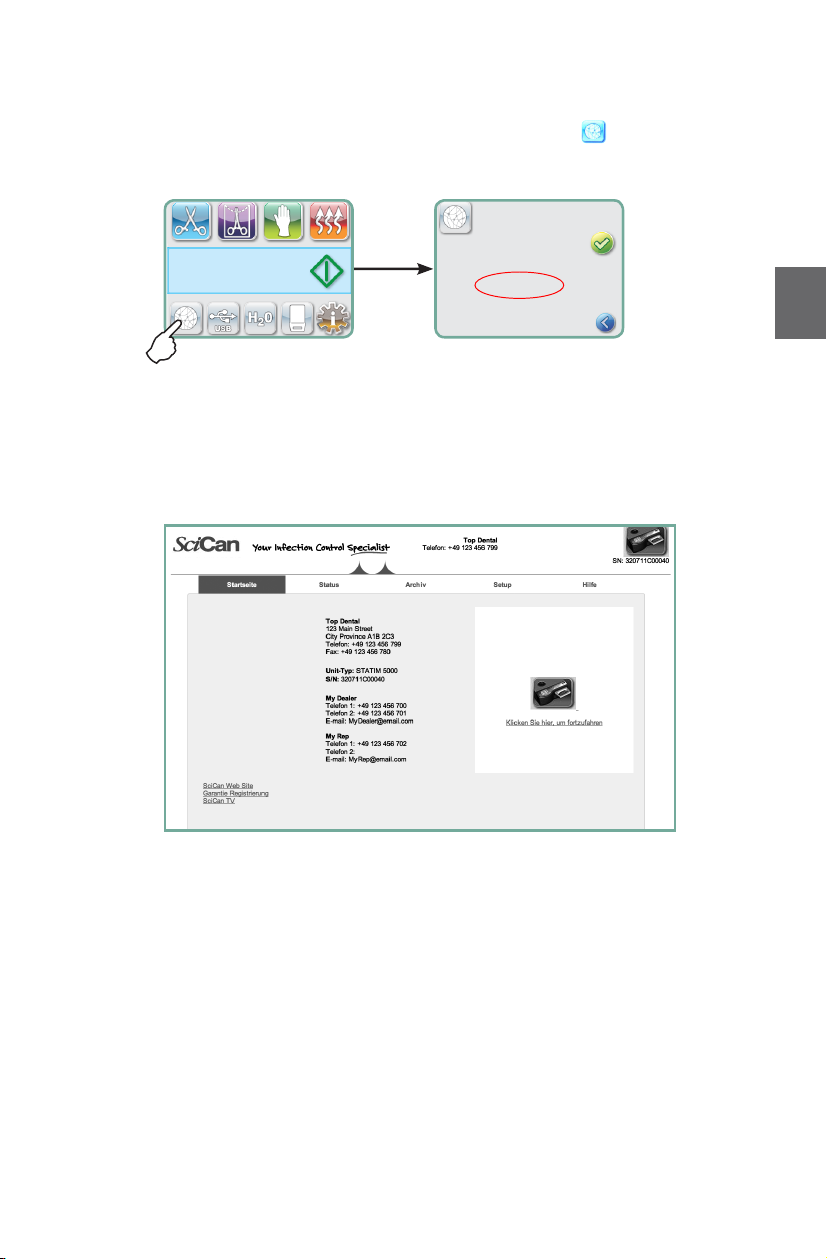
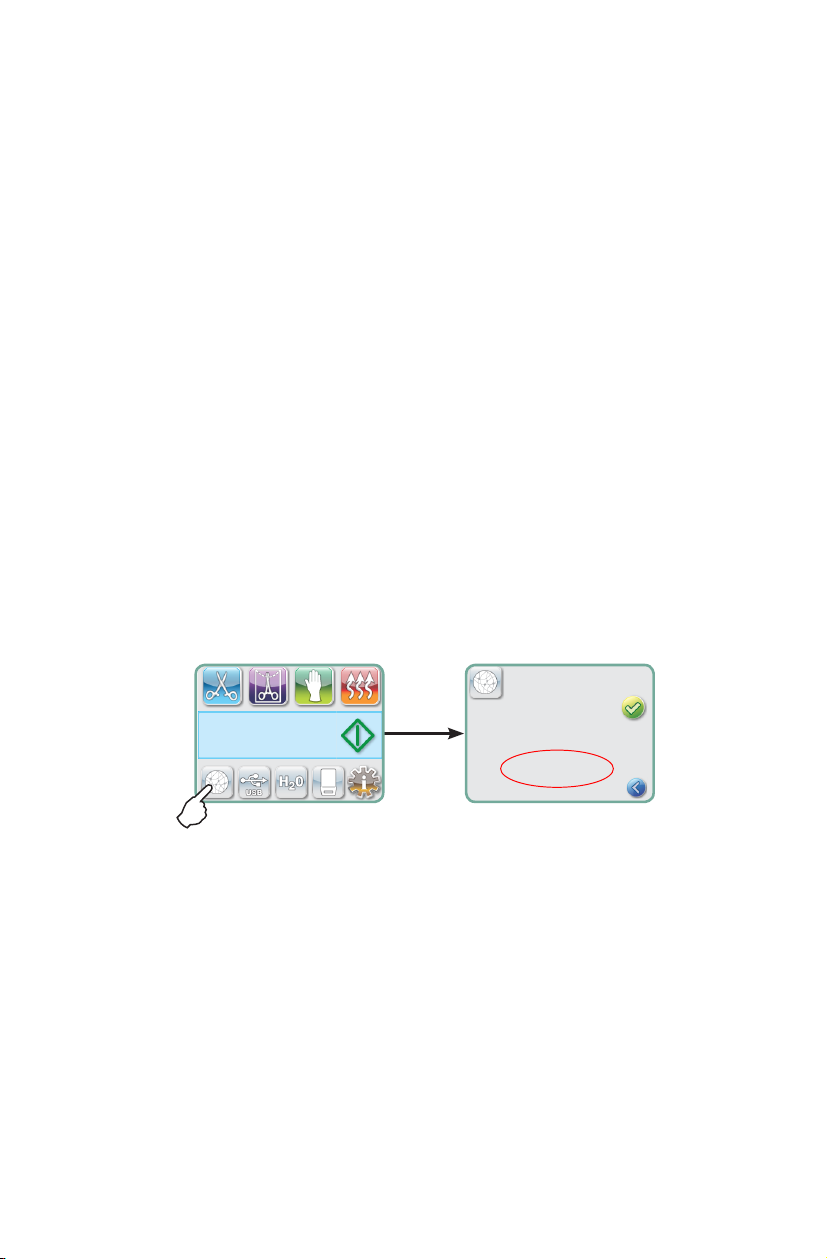
2. Drücken Sie im Hauptbildschirm auf das Symbol NETWORKING . Auf dem
Bildschirm werden Informationen zur Konnektivität Ihres STATim, einschließlich
der IP-Adresse, angegeben.
3. Geben Sie die auf dem Touchscreen angezeigte IP-Adresse in den Browser Ihres
Computers ein, um auf das Web-Portal Ihres Gerätes zuzugreifen. Die IP-Adresse wurde
zugeordnet, wenn das rote X über dem Netzwerksymbol nicht mehr zu sehen ist. Ist das
Netzwerksymbol aktiv (beispielsweise beim Verschicken einer E-Mail), wird es grün.
HINWEIS: Die Verbindungszeit variiert je nach Geschwindigkeit Ihres Netzwerks. Die erste
Verbindung dauert möglicherweise länger.
DE
Anschluss Ihres STATIM G4 an ein Wireless-Netzwerk
Der STATim G4 kann für eine kabellose Verwendung konguriert werden, indem
der Ethernet-Anschluss an eine externe drahtlose Brücke (Zugangspunkt) angeschlossen wird. SciCan empehlt derzeit, die Verwendung der Duo Wireless Bridge DAP-1522
®
Xtreme N
von D-Link®. Wenden Sie sich für weitere Informationen zum Einrichten einer
drahtlosen Brücke an Ihren Netzwerkadministrator.
Seite 28
Page 29
Einrichtung und Verwendung Ihres STATIM-G4-Web-Portals
MAC: xx:xx:xx:xx:xx:xx
DHCP
Link: On
Bind: dhcp
IP: xxx.xxx.xxx.xxx
MASK: xxx.xxx.xxx.xxx
GATE: xxx.xxx.xxx.xxx
DNS1: xxx.xxx.xxx.xxx
mm/dd/yyyy hh:mm:ss
PROGRAMM WAEHLEN
Reservieren einer IP-Adresse für Ihren STATIM
Wenn Ihr STATIM mit einem Router in Ihrem Netzwerk verbunden wird, wird ihm eine
eindeutige IP-Adresse zugeordnet.
HINWEIS: Der Zugriff auf diesen Bildschirm wird je nach Router unterschiedlich
sein; wenn Sie ausführlichere Anweisungen benötigen, lesen Sie bitte im
Benutzerhandbuch Ihres Routers nach oder wenden Sie sich an Ihren
Netzwerkadministrator. SciCan empehlt gegenwärtig den D-Link DIR-615 Wireless
N Router.
Wenn die Verbindung zwischen Ihrem STATIM und dem Router unterbrochen wurde
(d.h. Stromausfall im Haus, STATIM oder Router wurde neu gestartet usw.), hat die
wiederhergestellte Verbindung möglicherweise eine andere IP-Adresse. Dies kann
zu ungültig gewordenen Links von früher gespeicherten Lesezeichen oder anderen
gespeicherten Verbindungen führen. Um eine ‚dauerhafte’ IP-Adresse zu setzen,
führen Sie bitte folgende Schritte aus, um eine ‚DHCP/IP/Adressen-Reservierung’
vorzunehmen:
HINWEIS : Die Hersteller verwenden unterschiedliche Nomenklaturen; die
Einstellungen können daher eine der folgenden Bezeichnungen tragen:
• DHCP-Reservierung,
• IP-Reservierung oder
• Adressen-Reservierung.
WICHTIG: Wenden Sie sich bitte an Ihren Netzwerkadministrator, wenn Sie
ausführlichere Anweisungen benötigen.
1. Wählen Sie auf dem LCD-Bildschirm des STATIM-Gerätes den Knopf für
Netzwerk-Informationen und schreiben Sie die Ziffern ab, die Sie für GATE
(lokale IP-Adresse des Routers) nden.
2. Verwenden Sie diese GATE-Adresse in jedem Webbrowser für den Zugriff auf
Ihre Router-Einstellungen.
HINWEIS: Sie benötigen Ihr Netzwerk-Passwort, um die Einstellungen zu
ändern.
3. Verwenden Sie die Funktion der ‚DHCP/IP/Adressen-Reservierung’, um
Ihrem STATIM eine ‚dauerhafte’ IP-Adresse zuzuordnen. Sie müssen das
entsprechende Gerät auswählen, um diese Einstellung zu übernehmen; der
standardmäßige Name Ihres Gerätes wird sein: ‚statim_###’.
Seite 29
Page 30
Einrichtung und Verwendung Ihres STATIM-G4-Web-Portals
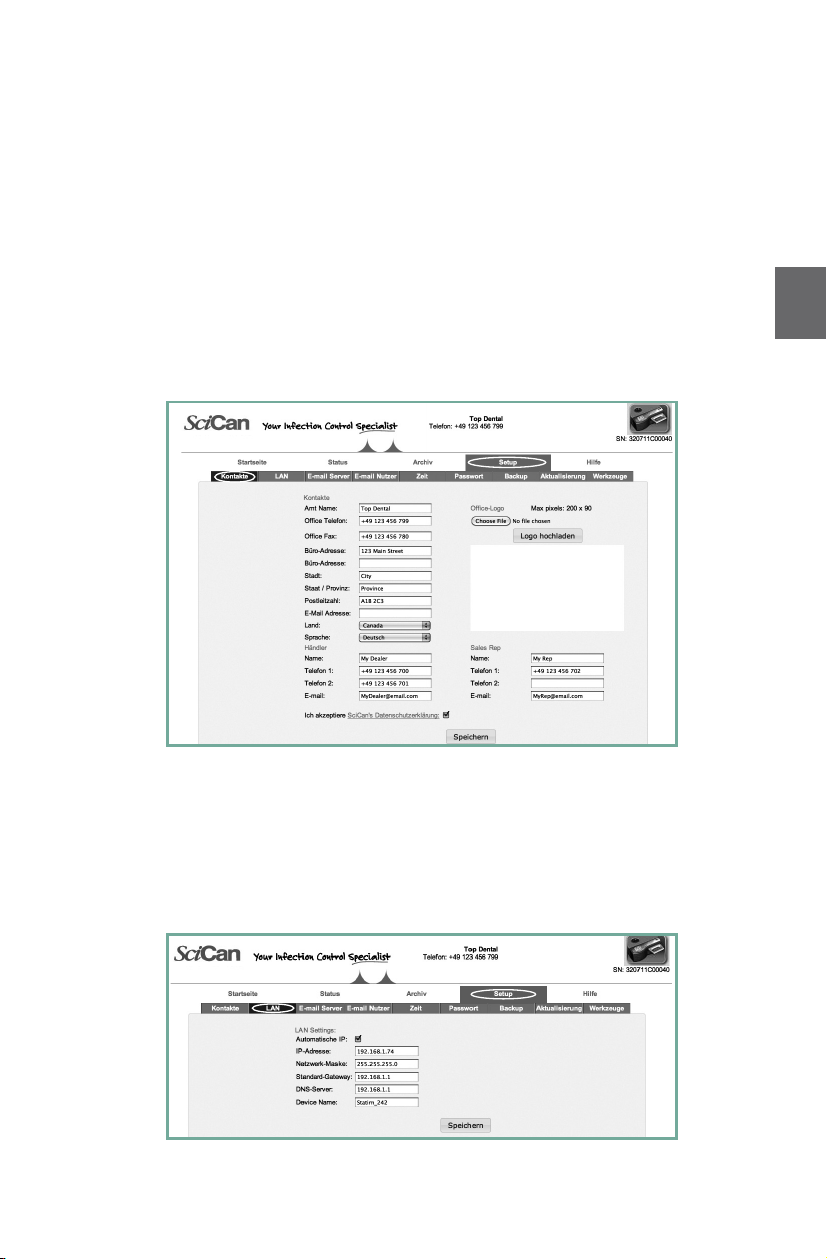
Einrichten Ihrer KONTAKTE-Seite
1. Klicken Sie auf die SETUP-Seite und gehen Sie zur Registerkarte KONTAKTE.
2. Sie werden dazu aufgefordert, einen Benutzernamen und ein Passwort einzugeben. So-
wohl für Benutzername als auch Passwort ist die Standardeingabe “scican”. Geben Sie
zum Einloggen die Standardeingabe ein. Sie können dann Benutzername und
Passwort über die Registerkarte PASSWORT ändern.
3.
Die von Ihnen verwendeten Informationen in den Feldern auf der KONTAKTE-Seite, wie etwa
der Name Ihres Büros, die Anschrift und das hochgeladene Logo, werden dann verwendet, um
die Startseite und Ausdrucke von
HINWEIS: Um E-Mails von Ihrem STATIM zu erhalten, müssen Sie die SciCan
Datenschutzrichtlinie akzeptieren, indem Sie ein Häkchen in dem Kasten am
Ende dieser Seite setzen. Wenn Sie das Häkchen in diesem Feld nicht setzen, kann
Ihr STATIM keine E-Mails senden.
STATim
zu personalisieren.
DE
Einrichten Ihrer LAN-Seite
1. Prüfen Sie über die Registerkarte LAN auf der SETUP-Seite Ihre Netzwerkeinstellungen.
2. Wenn Sie in Ihrem Büro über einen Router verfügen, lassen Sie das Häkchen im Käst-
chen “Automatic IP” stehen. Dadurch werden die Felder für die korrekten
Netzwerkeinstellungen automatisch ausgefüllt.
3. Wenn Sie diesen Feldern verschiedene Werte zuordnen möchten, entfernen Sie
das Häkchen im Kästchen, geben Sie die Daten in die Felder ein und klicken Sie auf
Speichern”, um die Änderungen zu speichern.
“
Seite 30
Page 31
Einrichtung und Verwendung Ihres STATIM-G4-Web-Portals
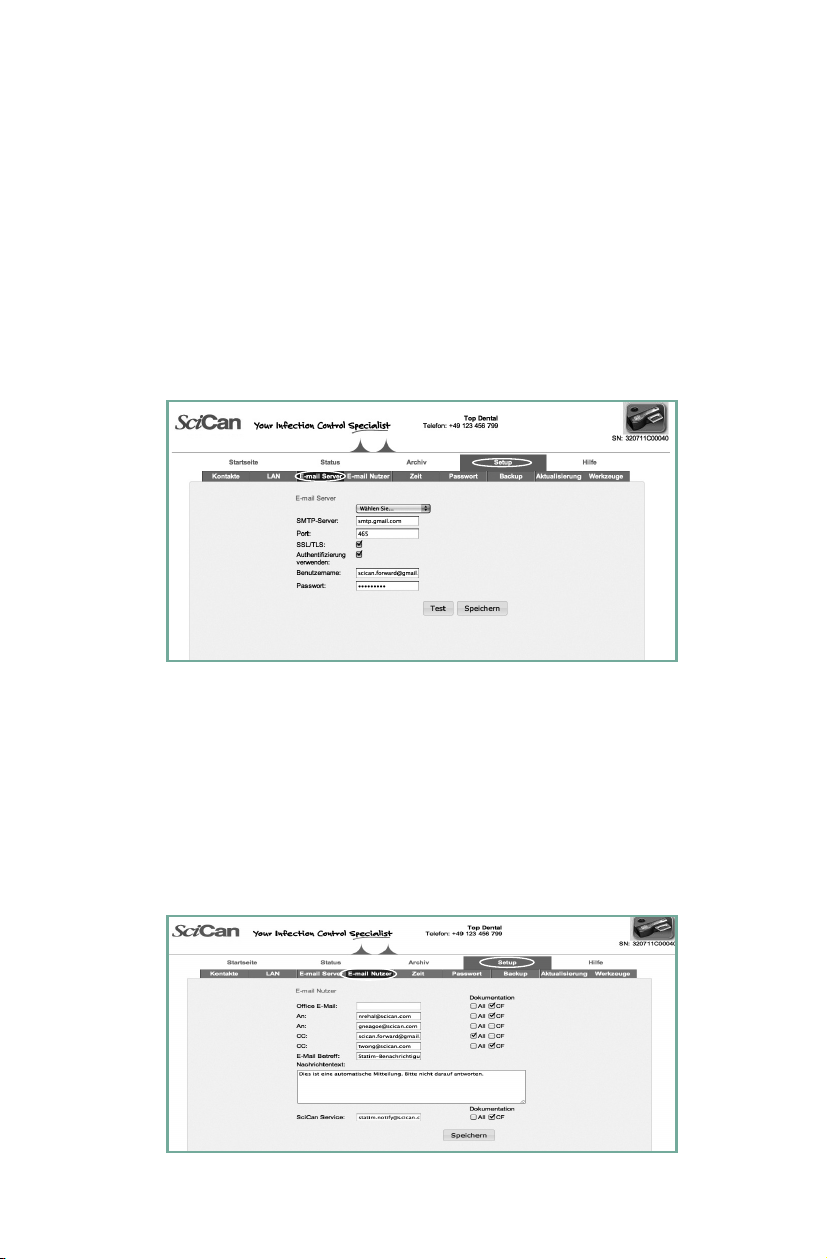
Einrichten der E-Mail-Adresse Ihres STATIM
1. Ordnen Sie Ihrem Gerät über die Registerkarte E-MAIL SERVER auf der SETUP-Seite
eine E-Mail-Adresse zu.
2. Ihr STATim muss einen E-Mail-Account verwenden, der entweder bei Ihrem
Internetanbieter oder bei einem webgestützten E-Mail-Dienst eingerichtet ist. Geben Sie
auf dieser Seite die Informationen Ihres Anbieters in die Felder für den E-Mail-Account
ein, wenn Sie mit einer E-Mail-Adresse von Ihrem Internetanbieter arbeiten. Wenn Sie die
voreingestellten E-Mail-Server des STATim-Web-Portals verwenden möchten (Sie können zwischen gmail, gmx mail, Yahoo und MSN mail auswählen), müssen Sie für Ihren
STATim einen Account anlegen (beispielsweise [email protected]).
3. Es wird eine Test-E-Mail verschickt, um Ihre Einstellungen zu überprüfen. Entfernen
Sie das Häkchen im Kästchen, wenn Sie keine Downloads und Werbenachrichten von
SciCan erhalten möchten.
Einrichten von Personen für E-Mail-Benachrichtigungen
1. Verwenden Sie die Registerkarte BENACHRICHTIGUNGEN auf der SETUP-Seite, um
die E-Mail-Adressen einzugeben und legen Sie fest, welche Aufzeichnungen verschickt
werden sollen. Wählen Sie entweder ‚alle’ Zyklusinformationen einschließlich fehlerhafte
Zyklen oder ‚CF’ für ausschließlich fehlerhafte Zyklen (cycle faults).
2. In einem kongurierbaren Nachrichtenfeld können Sie Angaben zur Identizierung
des Gerätes, wie etwa dessen Standort, eingeben.
3. Entfernen Sie das Häkchen im Kästchen, wenn Sie nicht wünschen, dass der technische
Kundendienst von SciCan automatisch Zyklusfehler-E-Mails des Gerätes erhält.
HINWEIS: Wenn Sie von Ihrem Gerät keine E-Mails erhalten, prüfen Sie Ihren Spamlter,
um sicherzustellen, dass Ihr STATim als ein akzeptierter E-Mail-Absender identiziert wurde.
Seite 31
Page 32
Einrichtung und Verwendung Ihres STATIM-G4-Web-Portals
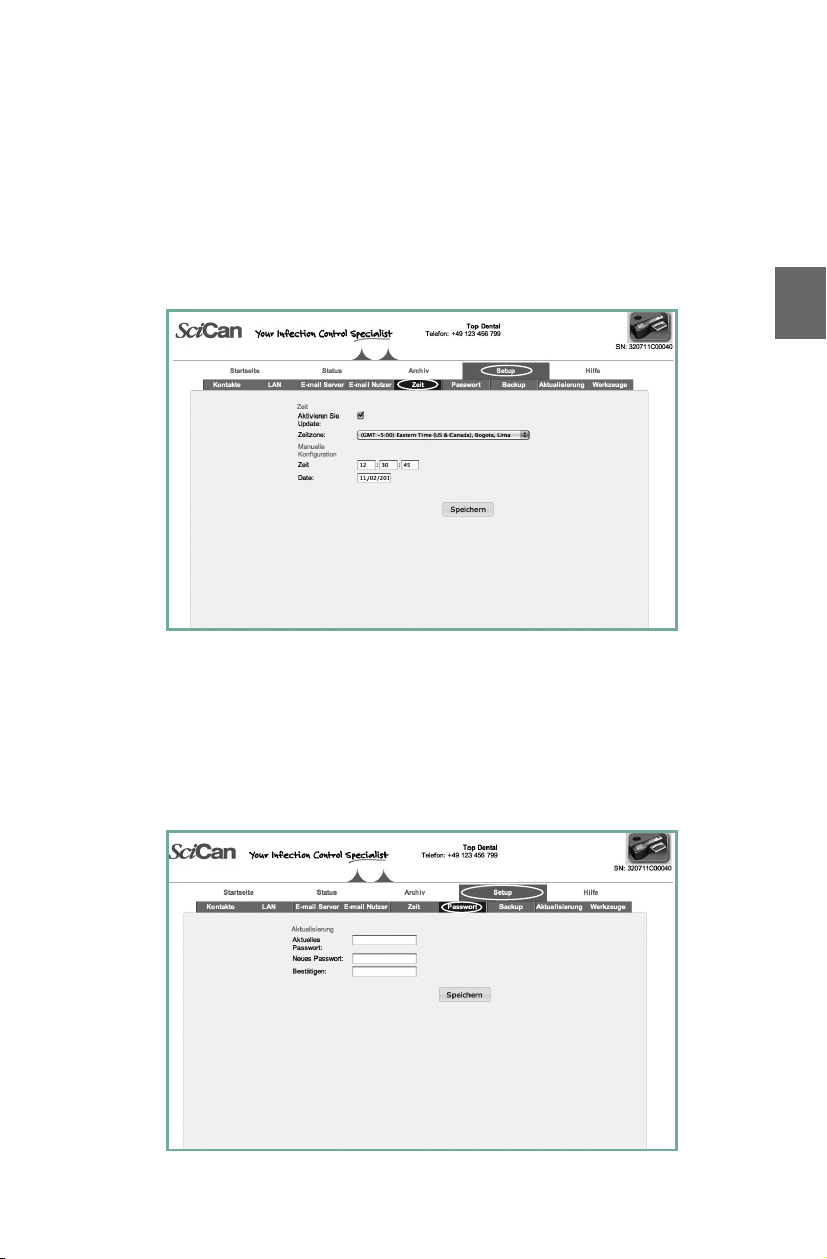
Einrichten von Zeitzone und Internet-Synchronisierungen
1. Richten Sie über die Registerkarte ZEIT auf der SETUP-Seite die Zeitzone ein und ma-
chen Sie entsprechend Ihrer Zeitzone im Kästchen ein Häkchen, wenn Sie möchten, dass
Ihr Gerät automatisch mit zugeordneten Internet-Zeitservern synchronisiert wird.
Daraufhin wird die Uhrzeit jedes Mal automatisch zurückgesetzt, wenn eine Verbindung
zum Netzwerk aufgebaut wird.
HINWEIS: Manuelle Änderungen, die Sie an den Zeiteinstellungen direkt am Gerät
vorgenommen haben, werden aufgehoben.
DE
Einrichten Ihres Passwortes
1. Legen Sie einen neuen Benutzernamen und ein neues Passwort fest, damit unbefugte
Benutzer keine Änderungen an den von Ihnen in Ihrem Web-Portal vorgenommenen
Kongurationen und an den Kontaktinformationen, die Ihr STATim zur Erstellung von
Formularen verwendet, vornehmen.
2. Gehen Sie auf der SETUP-Seite zur Registerkarte PASSWORT. Beachten Sie, dass so-
wohl für Benutzername als auch Passwort die Standardeingabe “scican” lautet.
Seite 32
Page 33
Einrichtung und Verwendung Ihres STATIM-G4-Web-Portals
Einrichten eines Backups
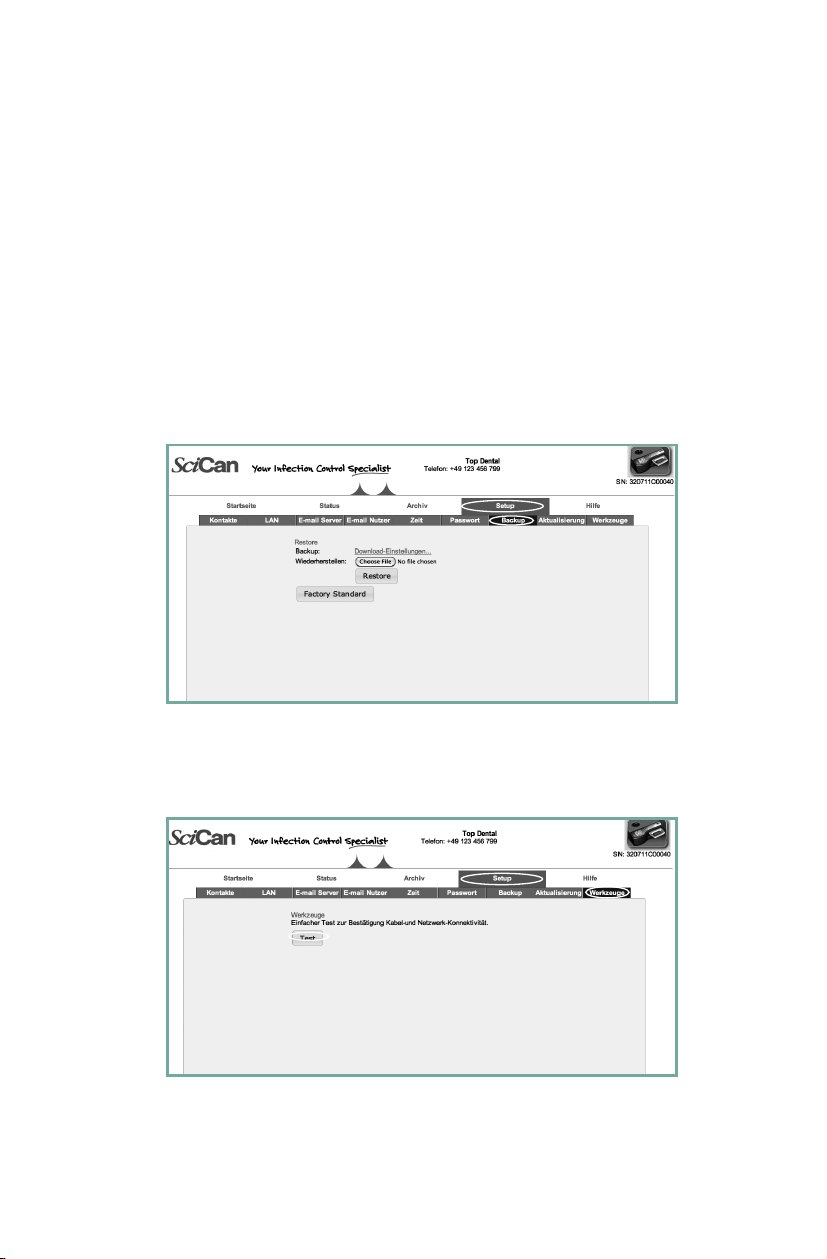
1. Erstellen Sie über die Registerkarte BACKUP auf der SETUP-Seite ein Backup von säm-
tlichen kongurierbaren Änderungen und Kontaktinformationen, die Sie in Ihrem WebPortal von STATim vorgenommen bzw. eingegeben haben, indem Sie eine Datei
auf Ihrem Büro-Computer speichern.
HINWEIS: Aus Sicherheitsgründen wird Ihr E-Mail-Passwort nicht gespeichert.
2. Klicken Sie auf die Download-Einstellungen, damit sämtliche Einstellungen automatisch
in einer Datei auf Ihrem Computer gespeichert werden (Tipp: Wählen Sie mit Hilfe
der Funktion “Speichernunter” auf Ihrem Computer einen bestimmten Speicherort
aus. Andernfalls wird die Datei an einem standardmäßigen, von Ihrem Browser
voreingestellten Ort gespeichert.
3. Klicken Sie zum Wiederherstellen der Einstellungen auf
Sie die Datei in Ihrem Computer. Wählen Sie sie aus und klicken Sie auf “Wiederherstellen”.
Verwenden von TESTS
Datei auswählen” und suchen
“
1. Klicken Sie auf der SETUP-Seite auf die Registerkarte WERKZEUGE.
2. Hier können Sie einen einfachen Test vornehmen, um Ihre Netzwerk-Konnektivität zu
prüfen. Mit den Ergebnissen wird bestätigt, ob Sie Zugriff auf das Internet haben, auf einen
Router zugreifen können und ob Ihr Gerät über eine ordnungsgemäße IP-Adresse verfügt.
Seite 33
Page 34
Einrichtung und Verwendung Ihres STATIM-G4-Web-Portals
Verwenden der STATUS-Seite
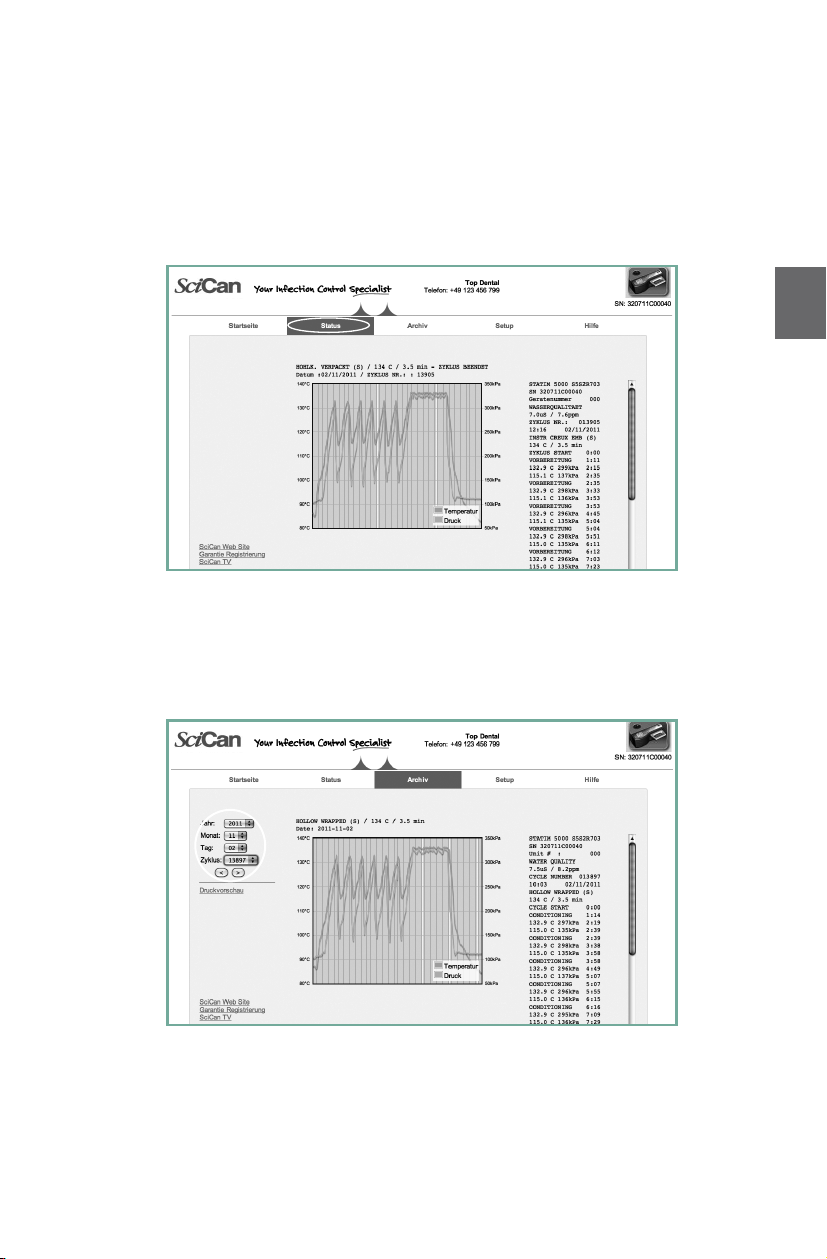
Sie können über die Status-Seite exakt sehen, was Ihr STATim tut. Ist Ihr Gerät in Betrieb,
erscheint eine grasche Darstellung, die die unterschiedlichen Stadien des aktuellen Zyklus
in Echtzeit darstellt. Nach Abschluss des Zyklus oder nach einem Abbruch können Sie
den Zyklus-Graph auf einem Formular ausdrucken, auf welchem die Daten und das Logo
Ihres Unternehmens angegeben sind.
Verwenden der ARCHIV-Seite
Sie können über die Archiv-Seite auf Zyklusinformationen zugreifen, die im internen
Datenspeicher Ihres STATim gespeichert sind. Füllen Sie die Felder “Jahr”, “Monat” und
Tag” aus, um die an diesem Datum abgeschlossenen Zyklen zu durchsuchen. Wählen Sie
“
zum Drucken die Schaltäche “Druckvorschau” aus und klicken Sie dann auf “Drucken”.
DE
Seite 34
Page 35
Einrichtung und Verwendung Ihres STATIM-G4-Web-Portals
Verschicken von Zyklusinformationen per E-Mail
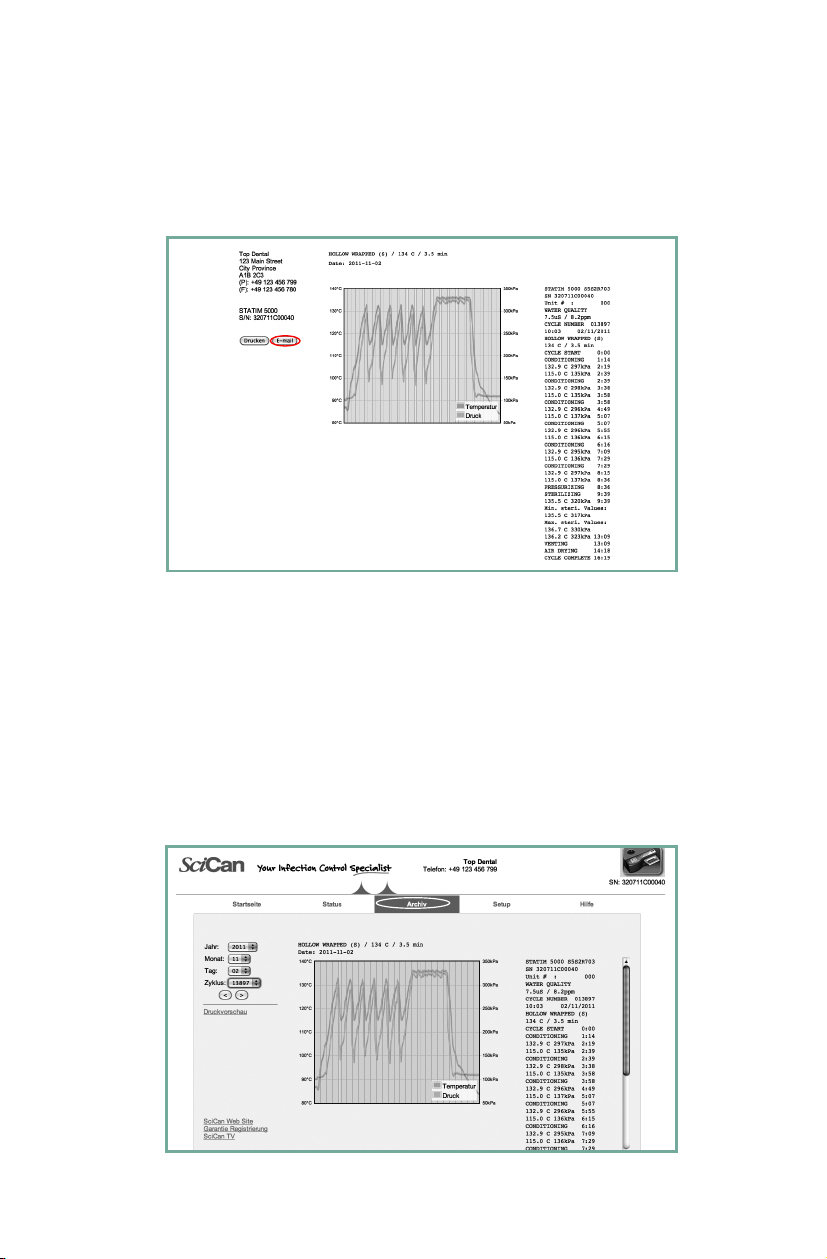
Verwenden Sie die im ARCHIV beschafften Zyklusinformationen, indem Sie die Schaltäche
Druckvorschau” auswählen und auf EMAIL klicken. Es werden von den Zyklusinformationen
“
sowohl eine Textdatei als auch eine PDF-Version an die E-Mail-Adressen verschickt, die Sie
auf der E-MAIL NUTZER-Seite voreingestellt haben.
Der STATim G4 verfügt über einen internen Datenspeicher, mit dem sämtliche Zyklusdaten
zu erfolgreich abgeschlossenen oder nicht abgeschlossenen Zyklen für die gesamte
Lebensdauer des Gerätes gespeichert werden können. Sie können über den Touchscreen,
über das Web-Portal, mit Hilfe eines USB-Speichergerätes oder durch Anschließen
eines Druckers auf diese Informationen zugreifen.
Abrufen von Zyklusinformationen über Ihr STATIM-Web-Portal
1. Klicken Sie auf Ihrer Startseite auf die ARCHIV-Seite.
2. Sie können über die ARCHIV-Seite auf Zyklusinformationen zugreifen, die im internen
Datenspeicher Ihres STATim gespeichert sind. Füllen Sie die Felder “Jahr”, “Monat”
und “Tag” aus, um die an diesem Datum abgeschlossenen Zyklen zu durchsuchen.
Wählen Sie zum Drucken die Schaltäche “Druckvorschau” aus und klicken Sie dann
auf “Drucken”.
Seite 35
Page 36

Einrichtung und Verwendung Ihres STATIM-G4-Web-Portals
Tragen Sie folgende Angaben zur eigenen Erinnerung ein.
IP-Adresse:
GATE:
_____________________________________________________________
__________________________________________________________________
DE
Gerätetyp:
Seriennummer:
______________________________________________________________
__________________________________________________________
Seite 36
Page 37
Impostazione e Uso del Vostro Portale Web
Questo portale web è un collegamento diretto a STATim sulla Vostra Rete. È protetto dal
Vostro rewall e non è accessibile a utenti esterni. Fornisce informazioni in tempo reale
sui cicli e sulle registrazioni di sterilizzazione archiviate in memoria, che appartengono
unicamente al Vostro apparecchio. Da qui avete la possibilità di stampare relazioni,
impostare notiche di e-mail e di ricercare storie relative ai cicli. Per impostare il Vostro
portale web, seguite le seguenti istruzioni.
Come connettersi a una Rete
Lo STATim G4 è dotato di una porta Ethernet T a base 10/100, situata sul lato posteriore
dell’apparecchio.
Per collegare il Vostro STATim a una rete usando un router, seguite questi passaggi:
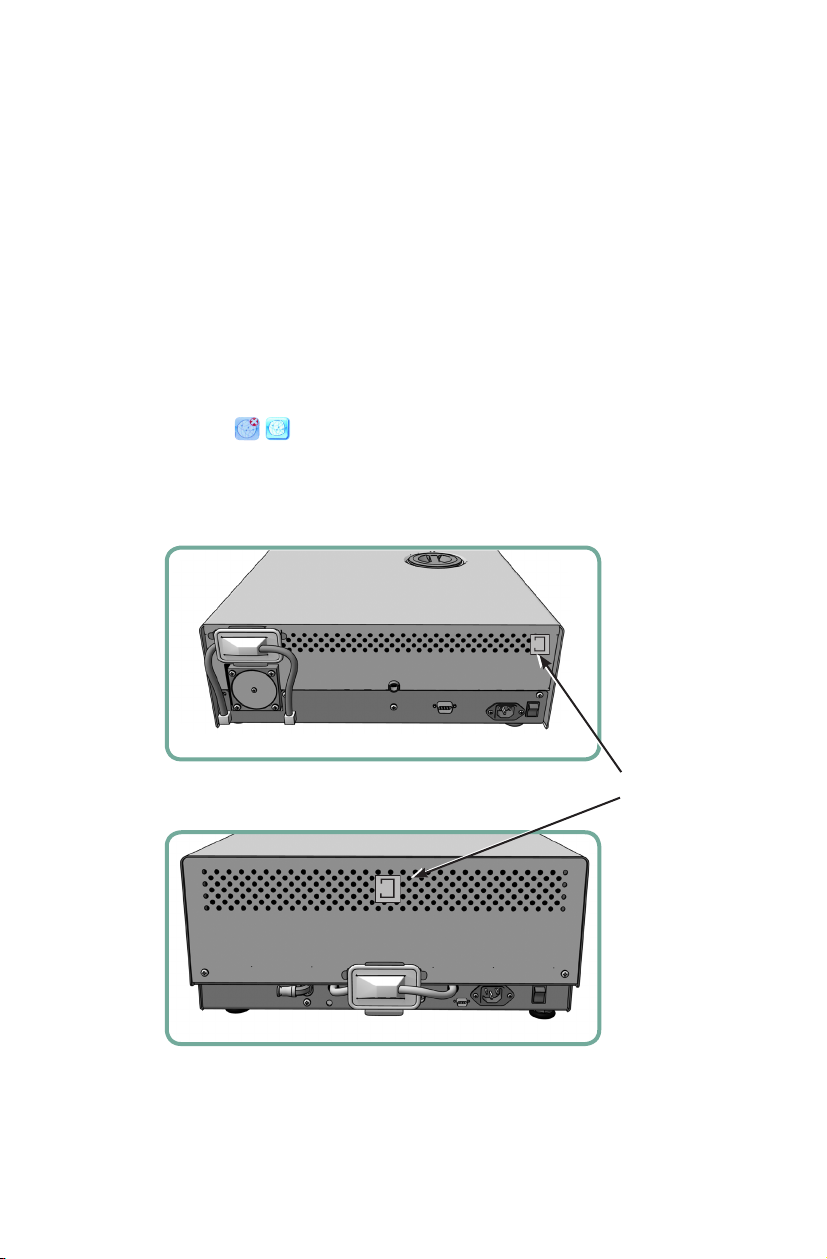
1. Collegate il cavo di rete alla porta Ethernet sul lato posteriore dell’apparecchio (per
individuare la porta, consultate il prossimo paragrafo). Se il Vostro ufcio usa un
router, questo router deve assegnare automaticamente all’apparecchio un indirizzo IP.
Conoscerete l’indirizzo IP che è stato assegnato, quando sull’icona della Rete scompare
la X rossa.
NOTA: In alcune circostanze, in cui non avete un router disponibile, ad esempio,
quando usate un Windows Network Sharing (condivisione di Rete Windows), è
necessario assegnare un indirizzo IP dedicato o “statico”. Per assegnare un indirizzo IP
statico, metteteVi in contatto con il Vostro amministratore locale di rete.
2000 G4
5000 G4
Porta Ethernet
Pagina 37
Page 38
Impostazione e Uso del Vostro Portale Web
mm/dd/yyyy hh:mm:ss
SELEZIONE DEL CICLO
MAC: xx:xx:xx:xx:xx:xx
DHCP
Link: On
Bind: dhcp
IP: xxx.xxx.xxx.xxx
MASK: xxx.xxx.xxx.xxx
GATE: xxx.xxx.xxx.xxx
DNS1: xxx.xxx.xxx.xxx
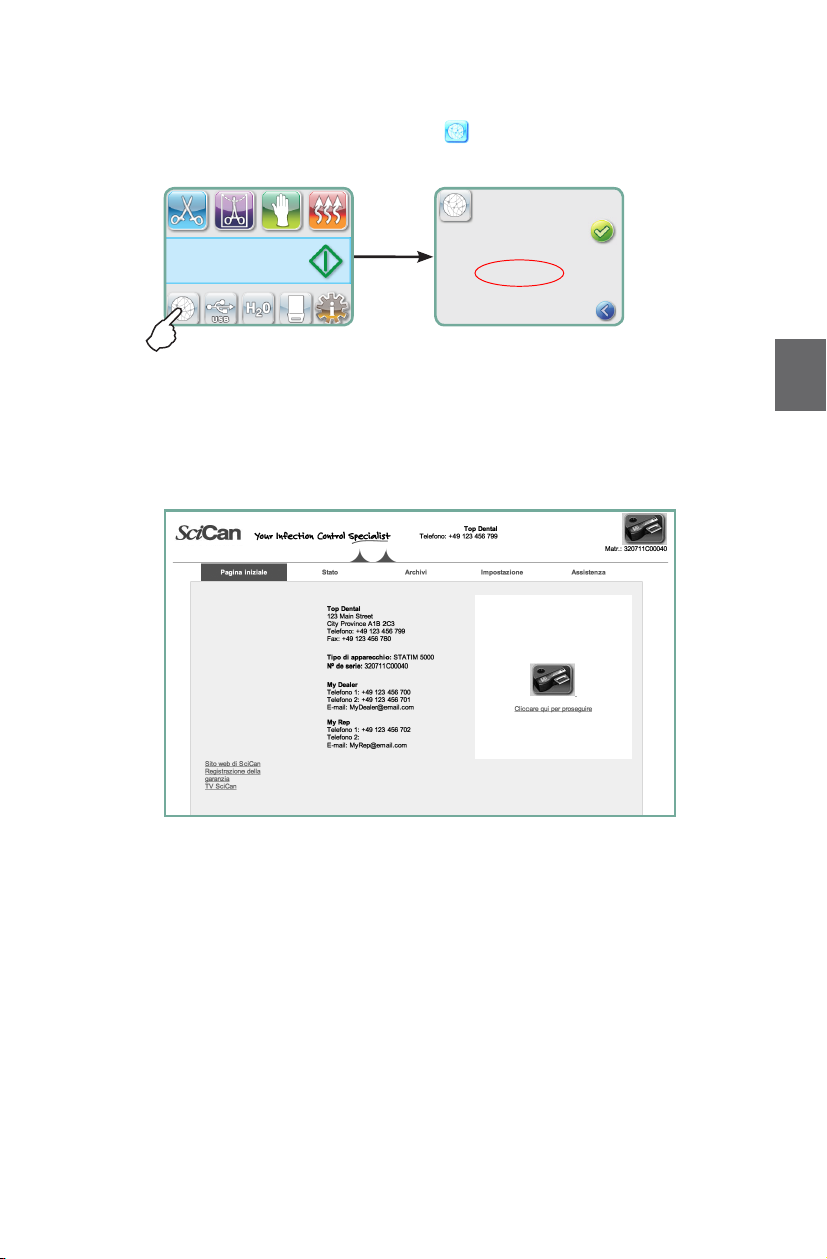
2. Sulla schermata principale premete l’icona COLLEGAMENTO A RETE
(NETWORKING). La schermata di Collegamento a rete visualizza le informazioni relative
alla connettività del Vostro STATim, compreso il suo indirizzo IP.
3. Digitate l’indirizzo IP, visualizzato sullo schermo a contatto (touchscreen), sul browser
del Vostro computer, per accedere al portale web del Vostro apparecchio. Conoscerete
l’indirizzo IP che è stato assegnato, quando sull’icona della Rete scompare la X rossa.
Quando è attiva (ad esempio, quando si spedisce una e-mail), l’icona della rete diventa
verde.
NOTA: Il tempo necessario per il collegamento varia in funzione della velocità della Vostra
Rete e può essere più lungo quando si esegue il collegamento iniziale
Come connettere lo STATIM G4 a una rete wireless
Lo STATim G4 può essere congurato per un uso wireless collegando la porta Ethernet
a un ponte / punto di accesso wireless esterno. SciCan attualmente raccommanda
di usare il D-Link® DAP-1522 Xtreme N® Duo Wireless Bridge. Consultate il Vostro
amministratore di rete per apprendere maggiori particolari su come impostare un ponte
wireless.
IT
Pagina 38
Page 39
Impostazione e Uso del Vostro Portale Web
mm/dd/yyyy hh:mm:ss
SELEZIONE DEL CICLO
MAC: xx:xx:xx:xx:xx:xx
DHCP
Link: On
Bind: dhcp
IP: xxx.xxx.xxx.xxx
MASK: xxx.xxx.xxx.xxx
GATE: xxx.xxx.xxx.xxx
DNS1: xxx.xxx.xxx.xxx
Come riservare un indirizzo IP per il vostro STATIM
Quando si collega lo STATIM a un router sulla vostra rete, gli viene assegnato un
indirizzo IP esclusivo.
NOTA: L’accesso a questa schermata è diverso per ogni router; per istruzioni più
dettagliate, consultare il Manuale utente del router oppure contattare l’amministratore
di rete. SciCan attualmente raccomanda il router D-Link DIR-615 Wireless N.
Se si perde la connessione tra il vostro STATIM e il router (ad es. perdita di potenza
dell’impianto, riavvio dello STATIM o del router, ecc.), la connessione ristabilita
potrebbe avere un diverso indirizzo IP. Ciò può determinare collegamenti non validi
da qualsiasi bookmark precedentemente salvato oppure altre connessioni salvate.
Se si vuole impostare un indirizzo IP “permanente”, seguire questi passi per creare
una ‘Riserva DHCP/IP/indirizzo:
NOTA: Ogni produttore può utilizzare una nomenclatura diversa, tali impostazioni
possono infatti essere chiamate in uno dei modi seguenti:
• Riserva DHCP
• Riserva IP oppure
• Riserva indirizzo.
IMPORTANTE: Per istruzioni più dettagliate, contattare il proprio amministratore di rete.
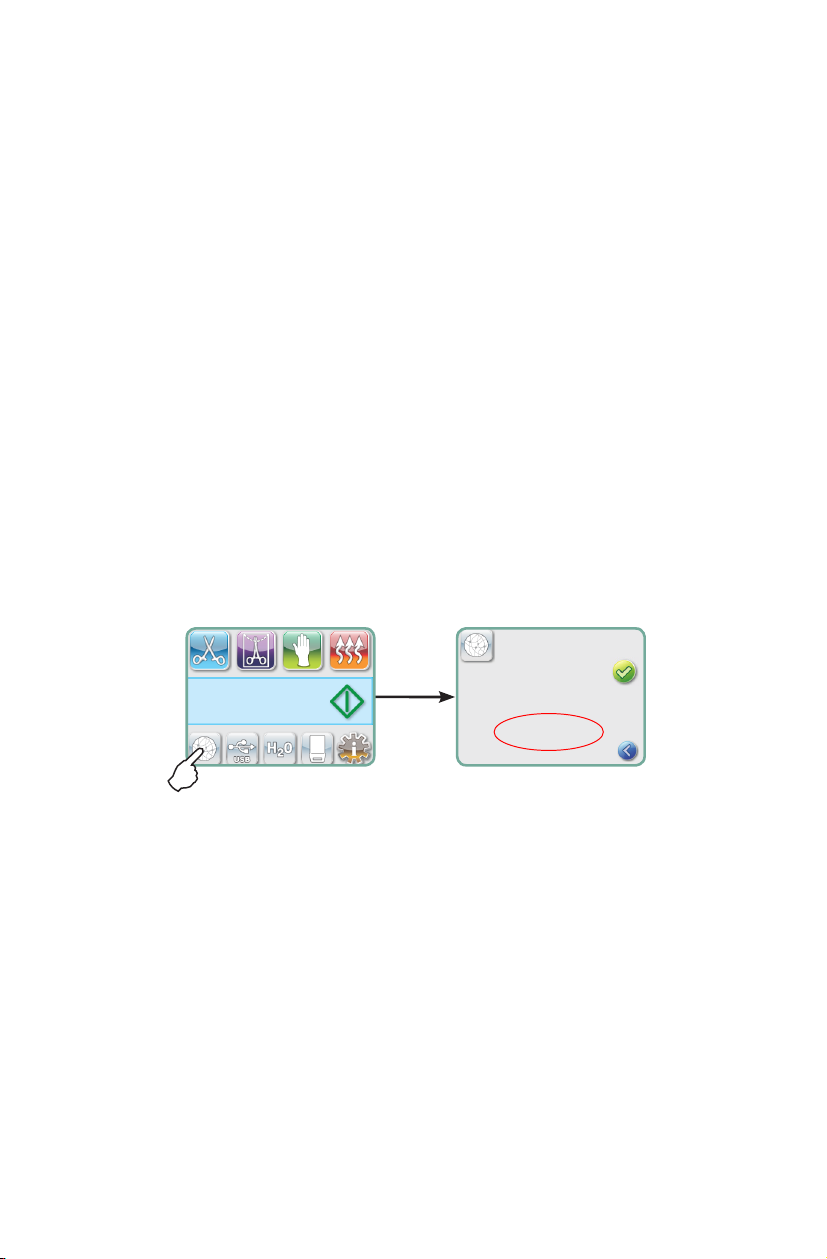
1. Sull’unità LCD dello STATIM, selezionare il pulsante delle informazioni di rete e
digitare i numeri individuati per il GATE (IP locale del router).
2. Utilizzare questo indirizzo GATE in qualsiasi browser del web per accedere alle
impostazioni del proprio router.
NOTA: Per modicare le impostazioni è necessaria la password di rete.
3. Utilizzare la funzione ‘DHCP/IP/Address Reservation’ (riserva DHCP/IP/
indirizzo) per assegnare un indirizzo IP “permanente” al proprio STATIM.
Sarà necessario selezionare il dispositivo appropriato a cui applicare tali
impostazioni, il nome di default della vostra unità sarà: ‘statim_###’
Pagina 39
Page 40
Impostazione e Uso del Vostro Portale Web
Come impostare la pagina dei Vostri CONTATTI
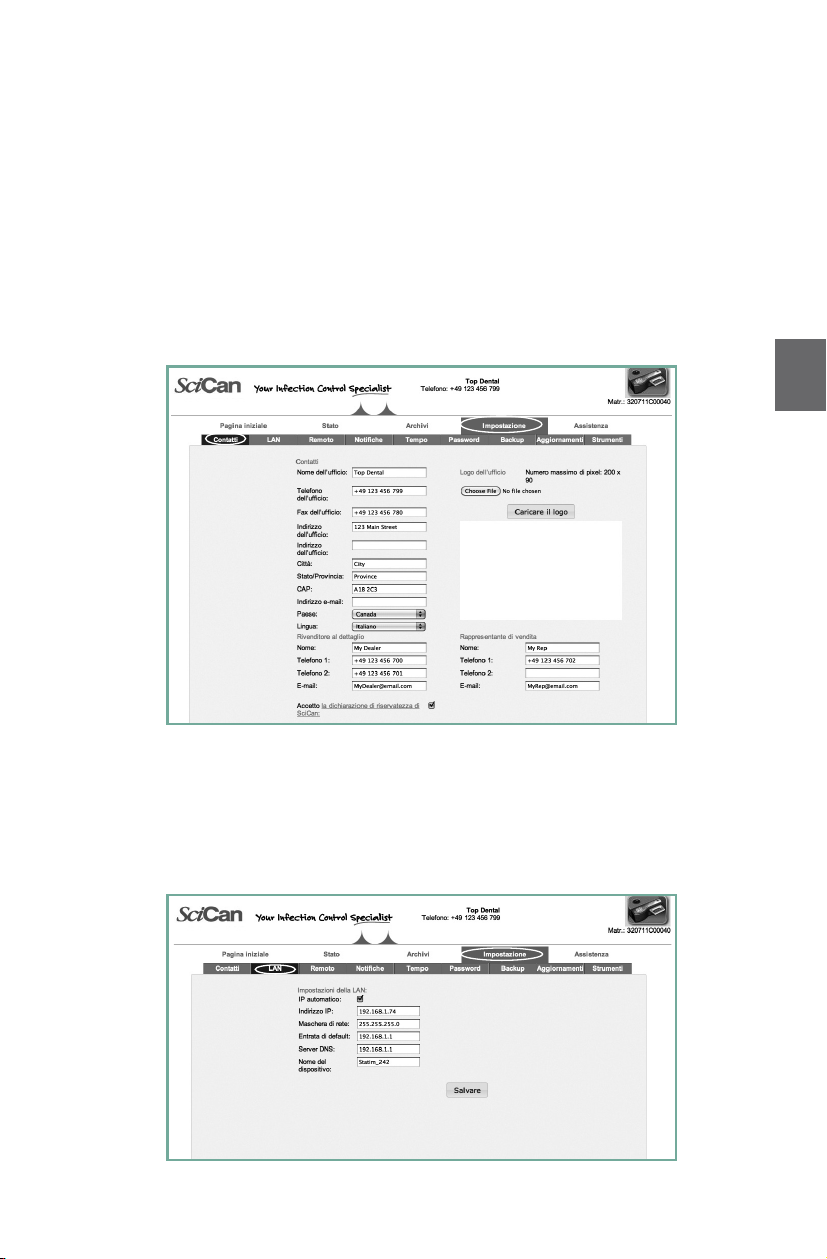
1. Cliccate sulla pagina di IMPOSTAZIONE e posizionateVi sulla voce CONTATTI.
2. Qui Vi sarà richiesto di fornire un nome utente (user name) e una password. Sia per il
nome utente (user name) che per la password, la parola di default è “scican”. Digitate
questa parola e poi personalizzatela usando il comando PASSWORD.
3.
Le informazioni che vengono fornite per compilare i campi sulla pagina dei CONTATTI, quali il
nome dell’ufcio, l’indirizzo e il logo di caricamento, vengono usate in seguito per personalizzare
la pagina iniziale e le stampe del Vostro
AVISO: Per ricevere posta elettronica dal suo STATIM, la preghiamo di accetare l’accordo di
confidenza della SciCan porrendo una X alla fine di questa pagina. Se non viene marcato con
una X nel posto addetto, la STATIM non sarà in grado d’inviare posta elettronica.
STATim
.
IT
Come impostare la pagina della Vostra LAN
1. Nella pagina di IMPOSTAZIONE, usate il comando LAN per vericare le Vostre
impostazioni di rete.
2. Se in ufcio avete un router, tenete sotto controllo il riquadro IP automatico. Questo
compilerà automaticamente tutti i campi con le corrette impostazioni di rete.
3. Se volete assegnare valori diversi a questi campi, disattivate il riquadro (togliendo il
simbolo di spunta), compilate tutti i campi e salvate per conservare le modiche.
Pagina 40
Page 41
Impostazione e Uso del Vostro Portale Web
Come impostare le E-mail sul Vostro STATIM
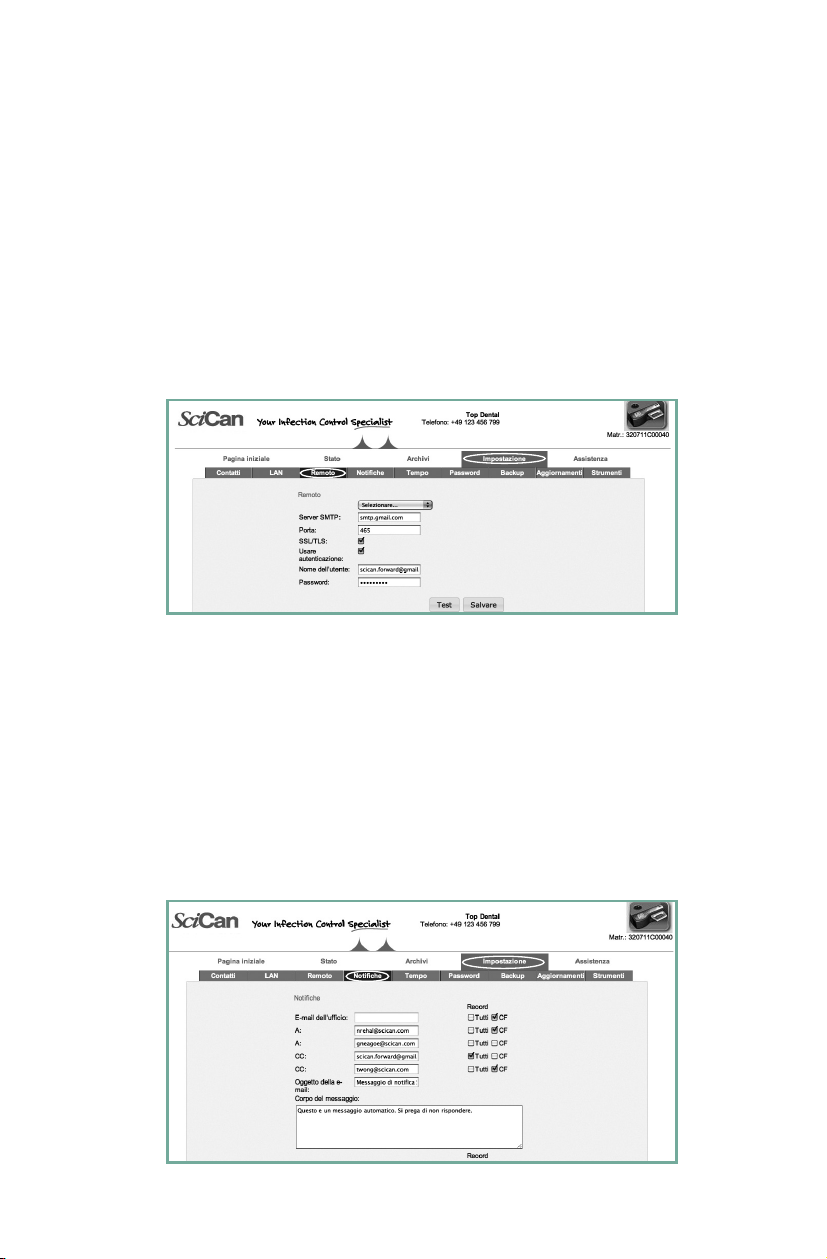
1. Nella pagina di IMPOSTAZIONE, usate il comando REMOTO per assegnare al Vostro
apparecchio un indirizzo e-mail.
2. Il Vostro STATim deve usare una impostazione dell’account della e-mail o con il
Vostro provider del servizio Internet o con un servizio di e-mail basato sul web. Se
state lavorando con un indirizzo E-mail fornito dal Vostro provider del servizio Internet,
compilate tutti i campi dell’account della e-mail su questa pagina con le informazioni
relative al Vostro provider. Per usare uno dei server di e-mail preimpostati nel portale
web di STATim (scegliete tra gmail, gmx mail, Yahoo and MSN mail), dovete creare un
account per il Vostro STATim (ad esempio: [email protected]).
3. Una e-mail di prova sarà inviata per vericare le Vostre impostazioni. Disattivate il
riquadro (togliendo il simbolo di spunta) se non volete ricevere le scaricati e promozioni
da SciCan.
Come impostare gli utenti che riceveranno NOTIFICHE di e-mail
1. Dalla pagina SETUP (impostazioni), utilizzare la scheda NOTIFICATIONS (notiche) per
inserire gli indirizzi e-mail e specicare quali record saranno inviati. Scegliere tra “All”
(tutte) le informazioni sul ciclo, incluse le anomalie del ciclo, e ‘CF’ per le sole anomalie
del ciclo.
2. Un riquadro congurabile di messaggi permette di aggiungere particolari per identicare
l’apparecchio, quale ad esempio, l’ubicazione.
3. Disattivate il riquadro (togliendo il simbolo di spunta) se non volete che l’Assistenza
tecnica di Scican riceva automaticamente dal Vostro apparecchio le e-mail di errore sul
ciclo.
NOTA: Se non ricevete e-mail dal Vostro apparecchio, controllate il ltro della posta
indesiderata (spam) per assicurarVi che il Vostro STATim sia stato identicato come
origine accettata di e-mail.
Pagina 41
Page 42
Impostazione e Uso del Vostro Portale Web
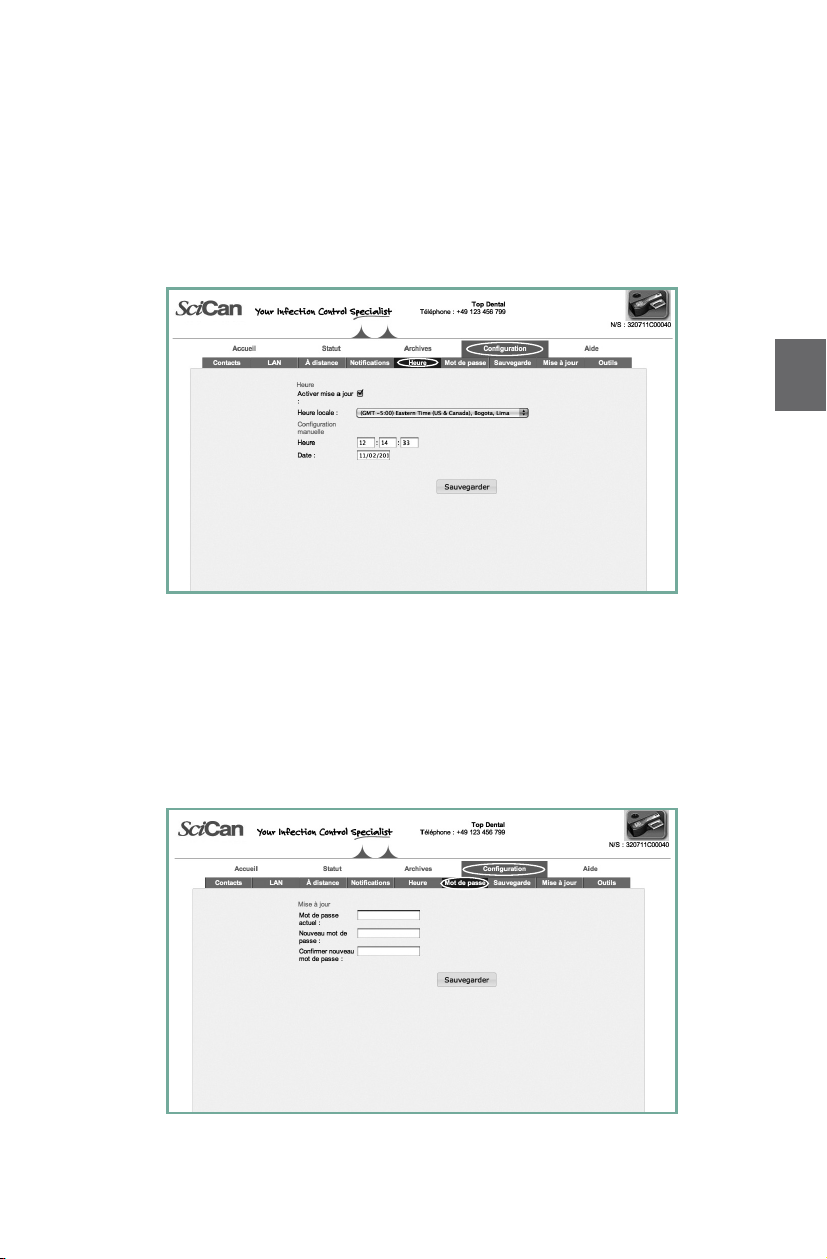
Come impostare il Fuso orario e la Sincronizzazione Internet
1. Nella pagina di IMPOSTAZIONE usate il comando TEMPO per impostare l’ora in base al
Vostro fuso orario e attivate il riquadro (con un segno di spunta) se volete che il Vostro
apparecchio si sincronizzi automaticamente con server dedicati di Internet di regolazione
del fuso orario. In questo caso l’apparecchio reimposterà automaticamente l’ora ogni
volta che si collega alla rete.
NOTA: Questo avrà la priorità su qualsiasi modica manuale sia stata apportata
all’impostazione dell’ora direttamente sull’apparecchio.
Come impostare la Vostra PASSWORD
1. Impostate un nuovo nome utente e una nuova password per evitare che utenti non
autorizzati modichino le congurazioni che avete impostato sul Vostro portale web e
nelle informazioni relative ai Contatti, che il Vostro STATim usa per generare i moduli.
2. Cliccate sulla pagina di IMPOSTAZIONE e posizionateVi sul comando PASSWORD.
Tenete presente che sia il nome utente che la password sono “scican”.
IT
Pagina 42
Pagina 42
Page 43
Impostazione e Uso del Vostro Portale Web
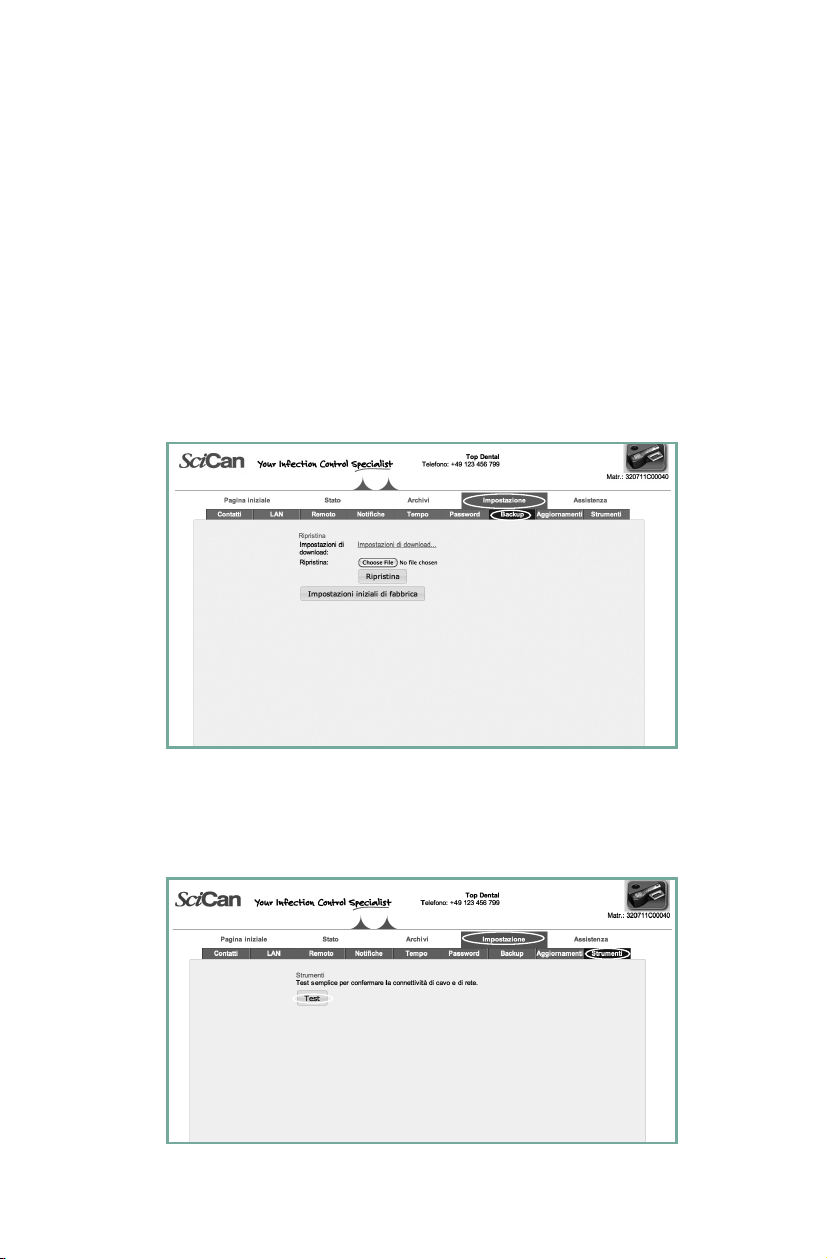
Come impostare una COPIA DI SICUREZZA (BACKUP)
1. Nella pagina di IMPOSTAZIONE usate il comando COPIA DI SICUREZZA (BACKUP)
per eseguire la copia di sicurezza (backup) di tutte le modiche congurabili e delle informazioni sui Contatti che avete inserito sul portale web del Vostro STATim, archiviando
un le nel Vostro computer dell’ufcio.
NOTA: Per ragioni di sicurezza, la Vostra password delle e-mail non verrà salvata.
2. Cliccate le impostazioni di scaricamento (download) per memorizzare automaticamente
tutte le impostazioni in un le del Vostro computer.
SUGGERIMENTO: Usate la funzione Save As …(Salva come …) sul Vostro computer per
scegliere una destinazione specica, altrimenti il computer caricherà il le in una destinazione di default preimpostata dal Vostro motore di ricerca (browser).
3. Per ripristinare le impostazioni, cliccate su Selezionare le (Choose le) e andate alla ri-
cerca del le (browse) sul Vostro computer, selezionatelo e poi cliccate su Ripristina.
Come usare TEST
1. Cliccate sulla pagina di IMPOSTAZIONE e posizionateVi sul comando STRUMENTI.
2. Di qui potete eseguire un semplice test passa/non passa per vericare la connettività
della Vostra rete. I risultati Vi confermeranno se avete accesso a Internet, se avete
accesso a un router e se il Vostro apparecchio ha un indirizzo IP idoneo.
Pagina 43
Pagina 43
Page 44
Impostazione e Uso del Vostro Portale Web
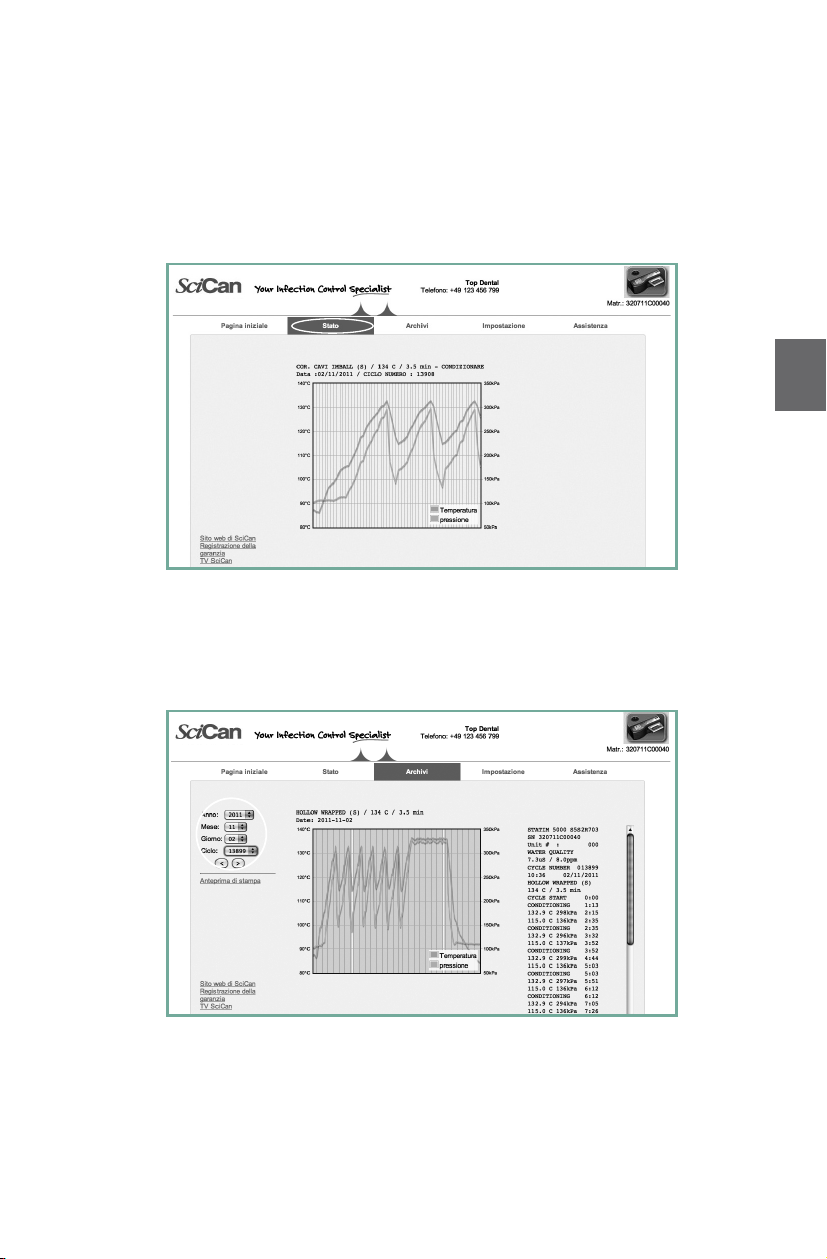
Come usare la pagina degli STATI
Sulla pagina degli Stati potete vedere esattamente che cosa il Vostro STATim sta facendo.
Quando il Vostro apparecchio è in funzione, un graco che descrive i diversi passaggi del
ciclo in corso sarà visualizzato in tempo reale. Al termine o dopo un arresto forzato, potrete
stampare il graco del ciclo su un modulo che riporta anche le informazioni sulla Vostra
organizzazione e il logo.
Come usare la pagina degli ARCHIVI
Sulla pagina degli Archivi potete avere accesso alle informazioni sul ciclo memorizzate nel
registro dati (Data Logger) interno del Vostro STATim. Compilate i campi relativi all’anno, al
mese e al giorno per eseguire una ricerca dei cicli completati in quella data. Per stampare,
selezionate il tasto di anteprima di stampa e poi cliccate su Stampa.
IT
Pagina 44
Page 45
Impostazione e Uso del Vostro Portale Web
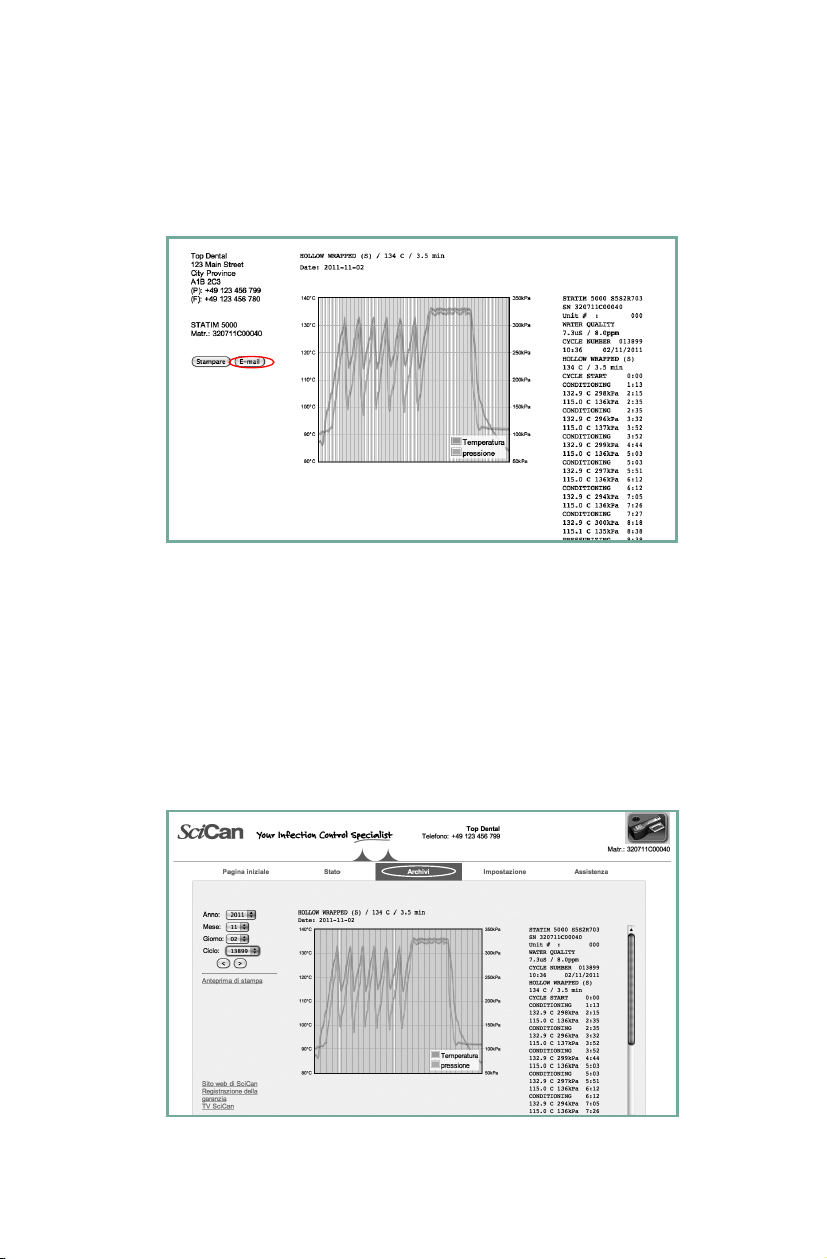
Come inviare per e-mail informazioni su un ciclo
Inviate le informazioni sul ciclo, a cui avete avuto accesso negli ARCHIVI, selezionando il
tasto di anteprima di stampa e cliccando su E-MAIL. Saranno inviati sia un le testo che
la versione PDF delle informazioni sul ciclo a ciascuno degli indirizzi e-mail che avrete
predenito nella pagina NOTIFICHE.
Lo STATim G4 ha un registro dati (Data Logger) interno, in grado di memorizzare tutti i
dati del ciclo per ogni ciclo, sia esso concluso con esito positivo o incompleto, per tutto il
periodo di vita dell’apparecchio. Potete accedere a queste informazioni mediante lo schermo
a contatto, tramite portale web, usando una chiavetta di memoria USB o collegando una
stampante.
Come recuperare informazioni su un ciclo usando il portale web del
Vostro STATIM
1. Sulla Vostra pagina iniziale cliccate sulla pagina ARCHIVI.
2. Sulla pagina ARCHIVI potete avere accesso alle informazioni sul ciclo memorizzate nel
registro dati (Data Logger) interno del Vostro STATim. Compilate i campi relativi all’anno,
al mese e al giorno per eseguire una ricerca dei cicli completati in quella data. Per
stampare, selezionate il tasto di anteprima di stampa e poi cliccate su Stampa.
Pagina 45
Page 46

Impostazione e Uso del Vostro Portale Web
Inserire le seguenti informazioni per proprio riferimento.
Indirizzo IP:
GATE:
_____________________________________________________________
__________________________________________________________________
IT
Tipo di unità:
N° di serie:
____________________________________________________________
______________________________________________________________
Pagina 46
Page 47
Configuración y Uso de Su Portal Web
Este portal web es una conexión directa al STATim en su red. Se encuentra protegido
por su cortafuegos (rewall) y no es accesible para los usuarios exteriores. El portal
proporciona información de los ciclos en tiempo real y archiva registros de esterilización que
resultan únicos para esta unidad. Desde aquí, usted puede imprimir informes, congurar la
noticación de correo electrónico y buscar historiales de los ciclos. Para congurar su portal
web, siga estas instrucciones:
Conexión a una red
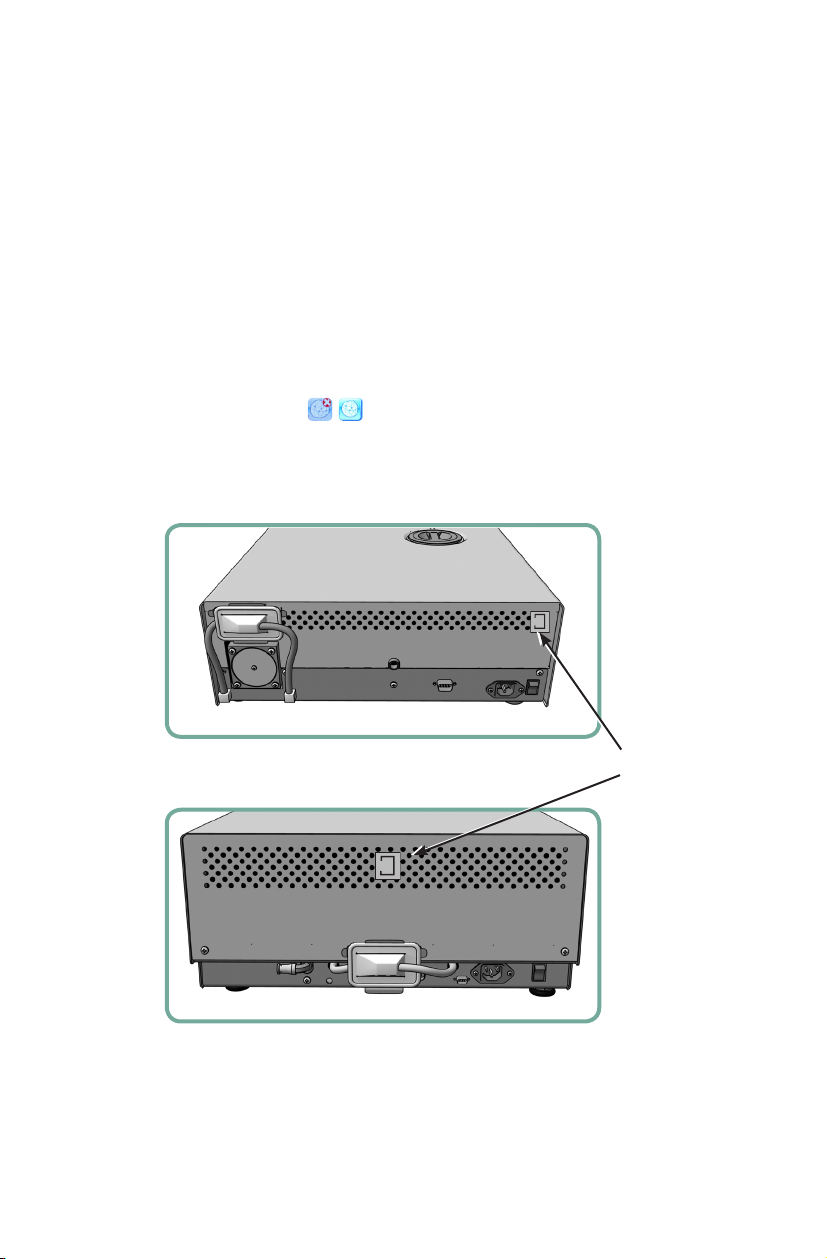
La unidad STATim G4 tiene un puerto Ethernet 10/100Base-T situado en su parte trasera.
Para conectar su STATim a una red utilizando un enrutador, siga estos pasos:
1. Conecte el cable de red al puerto Ethernet situado en la parte trasera de la unidad (para
ver la posición del puerto, consulte la siguiente sección). Si en su establecimiento se
utiliza un enrutador, éste deberá asignar automáticamente a la unidad una dirección IP.
Usted sabrá que se ha asignado una dirección IP cuando desaparezca la X roja situada
sobre el icono de red.
NOTA: En aquellas circunstancias en las que usted no tiene un enrutador (por ejemplo,
al aplicar el Uso compartido de red de Windows), puede ocurrir que deba asignar una
dirección IP dedicada o “estática”. Para asignar una dirección IP estática, póngase en
contacto con su administrador de red local.
2000 G4
5000 G4
Puerto Ethernet
Página 47
Page 48
Configuración y Uso de Su Portal Web
mm/dd/yyyy hh:mm:ss
ELIJA UN CICLO
MAC: xx:xx:xx:xx:xx:xx
DHCP
Link: On
Bind: dhcp
IP: xxx.xxx.xxx.xxx
MASK: xxx.xxx.xxx.xxx
GATE: xxx.xxx.xxx.xxx
DNS1: xxx.xxx.xxx.xxx
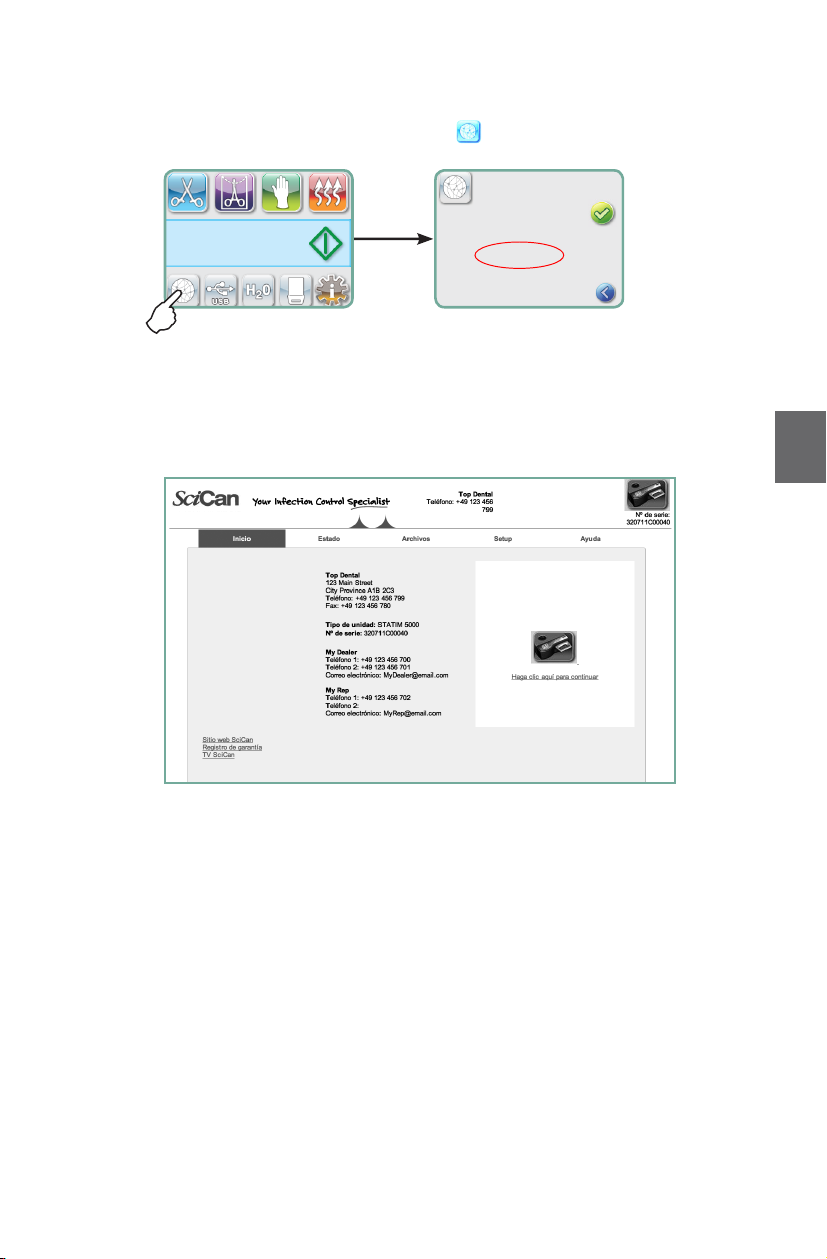
2. En la pantalla principal, pulse el icono de red . La pantalla de red muestra
información sobre la conectividad de su STATim, incluida la dirección IP.
3. Escriba la dirección IP correspondiente (que aparece en la pantalla táctil) en el navegador
del ordenador para acceder al portal web de su unidad. Usted sabrá que se ha asignado
una dirección IP cuando desaparezca la X roja situada sobre el icono de red. Cuando el
icono de red está activo (por ejemplo, al enviar correo electrónico), se pone verde.
NOTA: El tiempo de conexión varía según la velocidad de la red; además, puede ser
necesario un tiempo más prolongado para establecer una conexión inicial.
ES
Conexión de su STATIM G4 a una red inalámbrica
La unidad STATim G4 puede ser congurada para un uso inalámbrico si se conecta
el puerto Ethernet a un puente / punto de acceso inalámbrico externo. Actualmente,
SciCan recomienda usar el puente inalámbrico de D-Link® DAP-1522 Xtreme N® Duo.
Póngase en contacto con su administrador de red para obtener más detalles acerca de
cómo congurar un puente inalámbrico.
Página 48
Page 49
Configuración y Uso de Su Portal Web
mm/dd/yyyy hh:mm:ss
ELIJA UN CICLO
MAC: xx:xx:xx:xx:xx:xx
DHCP
Link: On
Bind: dhcp
IP: xxx.xxx.xxx.xxx
MASK: xxx.xxx.xxx.xxx
GATE: xxx.xxx.xxx.xxx
DNS1: xxx.xxx.xxx.xxx
Reserva de una dirección IP para su STATIM
Cuando la unidad STATIM se conecta a un enrutador en su red, se le asigna una
dirección IP única.
NOTA: El acceso a esta pantalla varía según el enrutador. Consulte el manual
del enrutador o póngase en contacto con su administrador de red para obtener
instrucciones más detalladas. En la actualidad, SciCan recomienda utilizar el
enrutador inalámbrico D-Link DIR-615 Wireless N.
Si la conexión entre su STATIM y el enrutador se pierde (se interrumpe el suministro
de energía, se reinicia su STATIM o el enrutador, etc.), la conexión restablecida
posteriormente puede tener una dirección IP diferente. Esto puede generar enlaces
inválidos de cualquier marcador previamente almacenado u otras conexiones
almacenadas. Si desea congurar una dirección IP “permanente”, siga estos pasos
para establecer una “Reserva de DHCP/IP/dirección”:
NOTA: Cada fabricante puede usar una nomenclatura diferente; la conguración
puede ser una de las siguientes:
• reserva de DHCP,
• reserva de IP o
• reserva de dirección.
IMPORTANTE: Póngase en contacto con su administrador de red para obtener
instrucciones más detalladas.
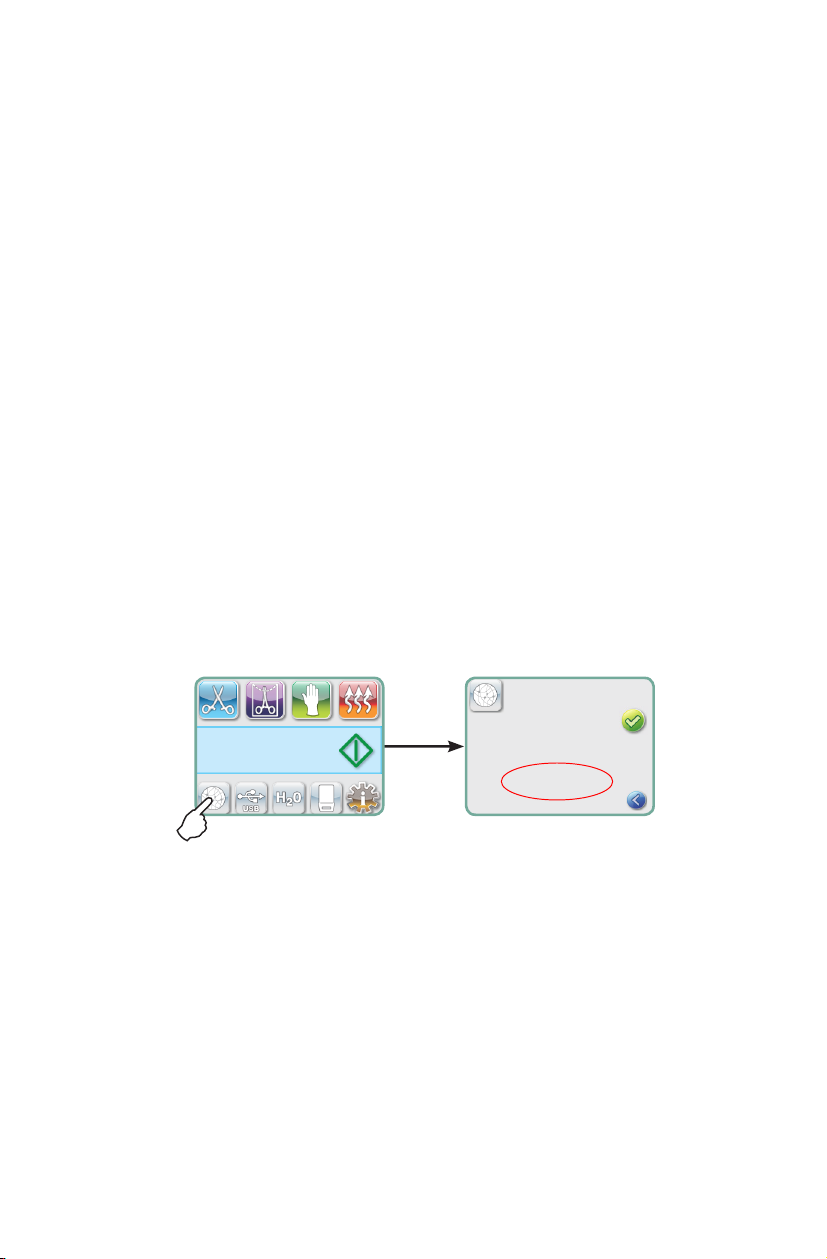
1. En el LCD de la unidad STATIM, seleccione el botón de información de red
y anote los números hallados para la PUERTA DE ENLACE (IP local del
enrutador).
2. Utilice esta dirección de PUERTA DE ENLACE en cualquier navegador web
para acceder a la conguración de su enrutador.
NOTA: Es necesario introducir la contraseña de red para cambiar la
conguración.
3. Utilice la función “Reserva de DHCP/IP/dirección” para asignar una dirección
IP “permanente” a su STATIM. Deberá seleccionar el dispositivo adecuado
para aplicar esta conguración; el nombre por defecto de su unidad será:
“statim_###”
Página 49
Page 50
Configuración y Uso de Su Portal Web
Configuración de su página de CONTACTOS
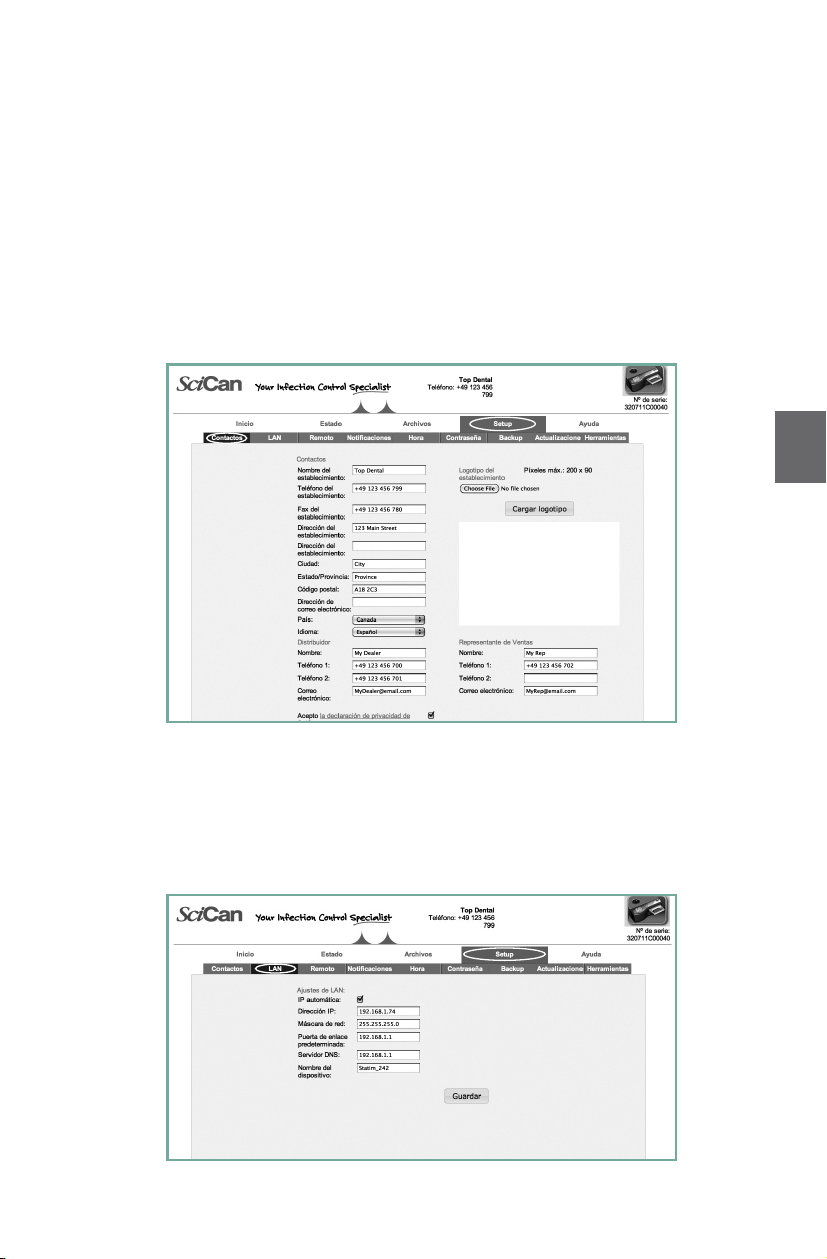
1. Haga clic en la página de SETUP y vaya a la pestaña CONTACTOS.
2. Aquí se le solicitará que indique un nombre de usuario y una contraseña. Por defecto,
tanto el nombre de usuario como la contraseña son “scican”. Utilice esta opción para
ingresar; luego podrá personalizarla a través de la pestaña CONTRASEÑA.
3.
La información empleada para rellenar los campos en la página de CONTACTOS (por ejemplo:
nombre del establecimiento, dirección, logotipo cargado) luego se utiliza para personalizar su
página de inicio de
ADVERTENCIA: Para recibir correos electrónicos desde su STATIM, usted debe aceptar el
acuerdo de confidencia de SciCan poniendo una X al pie de esta página. Si no marca con una
X en el lugar adecuado, el STATIM no podrá enviar correos.
STATim
y las impresiones.
ES
Configuración de su página de LAN
1. En la página de SETUP, utilice la pestaña LAN para vericar sus ajustes de red.
2. Si usted tiene un enrutador en su establecimiento, mantenga marcada la casilla “IP
automática”. De este modo se rellenarán los campos y se obtendrán los ajustes
correctos de red automáticamente.
3. Si desea asignar valores diferentes a estos campos, desmarque la casilla, rellene los
campos y haga clic en Guardar para conservar los cambios.
Página 50
Page 51
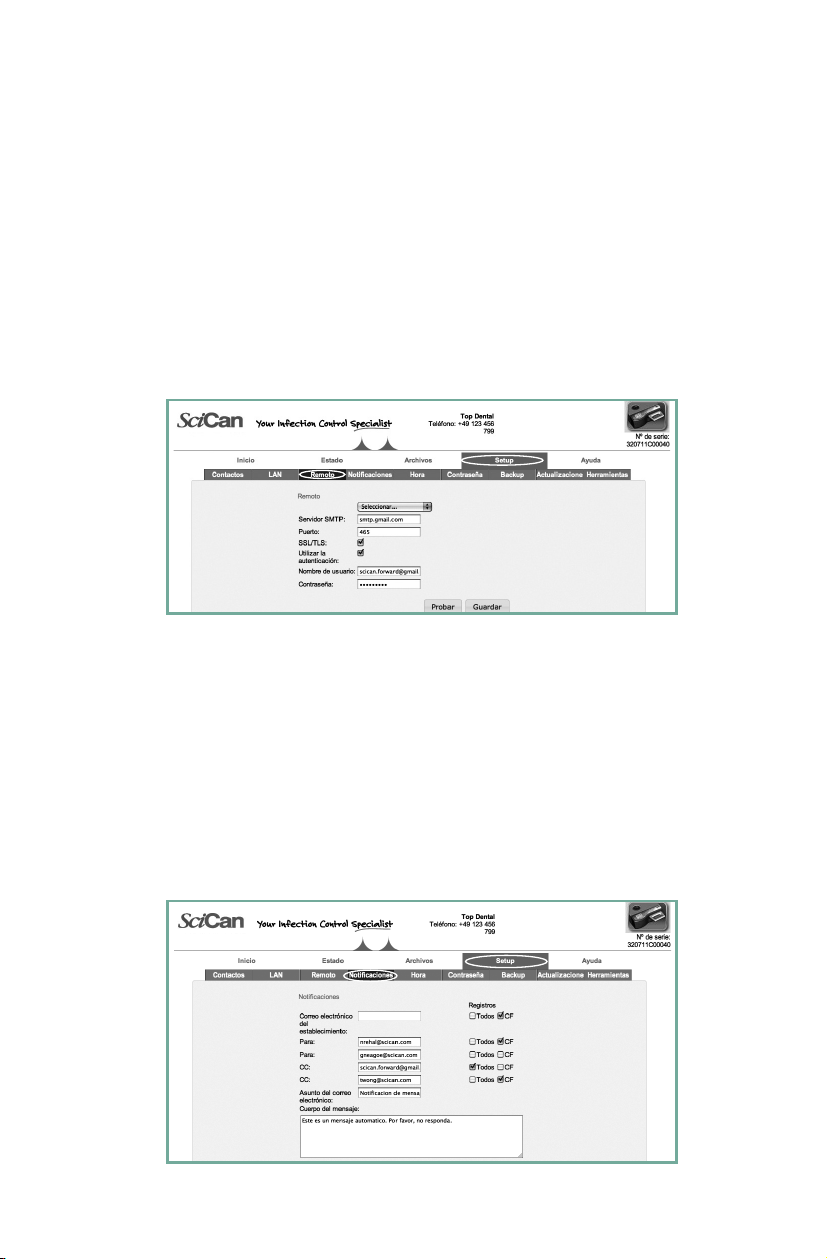
Configuración y Uso de Su Portal Web
Configuración de su correo electrónico de STATIM
1. En la página de SETUP, utilice la pestaña REMOTO para asignar a su unidad una
dirección de correo electrónico.
2. Su STATim debe usar una cuenta de correo electrónico congurada con el proveedor
de servicios de Internet o con un servicio de correo electrónico basado en web. Si
usted trabaja con una dirección de correo electrónico congurada con su proveedor de
servicios de Internet, rellene los campos de la cuenta de esta página con la información
correspondiente a su proveedor. Para utilizar uno de los servidores de correo electrónico
predeterminados en el portal web STATim (se puede elegir entre gmail, gmx, Yahoo y
MSN), usted debe crear una cuenta para su STATim (por ejemplo, drsmithstatim@gmail.
com).
3. Se enviará un correo electrónico de prueba para vericar su conguración. Desmarque la
casilla si no desea recibir descargas y promociones de SciCan.
Configuración de quién recibirá NOTIFICACIONES de correo electrónico
1. En la página de SETUP, utilice la pestaña NOTIFICACIONES para indicar las direcciones
de correo electrónico y especicar qué registros serán enviados. Seleccione “Toda” la
información, que incluye los errores de ciclo, o “EC” para errores de ciclo solamente.
2. Una casilla de mensajes congurable permite que usted añada detalles para identicar la
unidad (por ejemplo, su ubicación).
3. Desmarque la casilla si no desea que el servicio técnico de SciCan reciba
automáticamente los mensajes de correo electrónico referidos a errores de ciclo en su
unidad.
NOTA: Si no está recibiendo mensajes de correo electrónico de su unidad, controle el
ltro antispam. Asegúrese de que su STATim haya sido identicada como una fuente
aceptada de correo electrónico.
Página 51
Page 52
Configuración y Uso de Su Portal Web
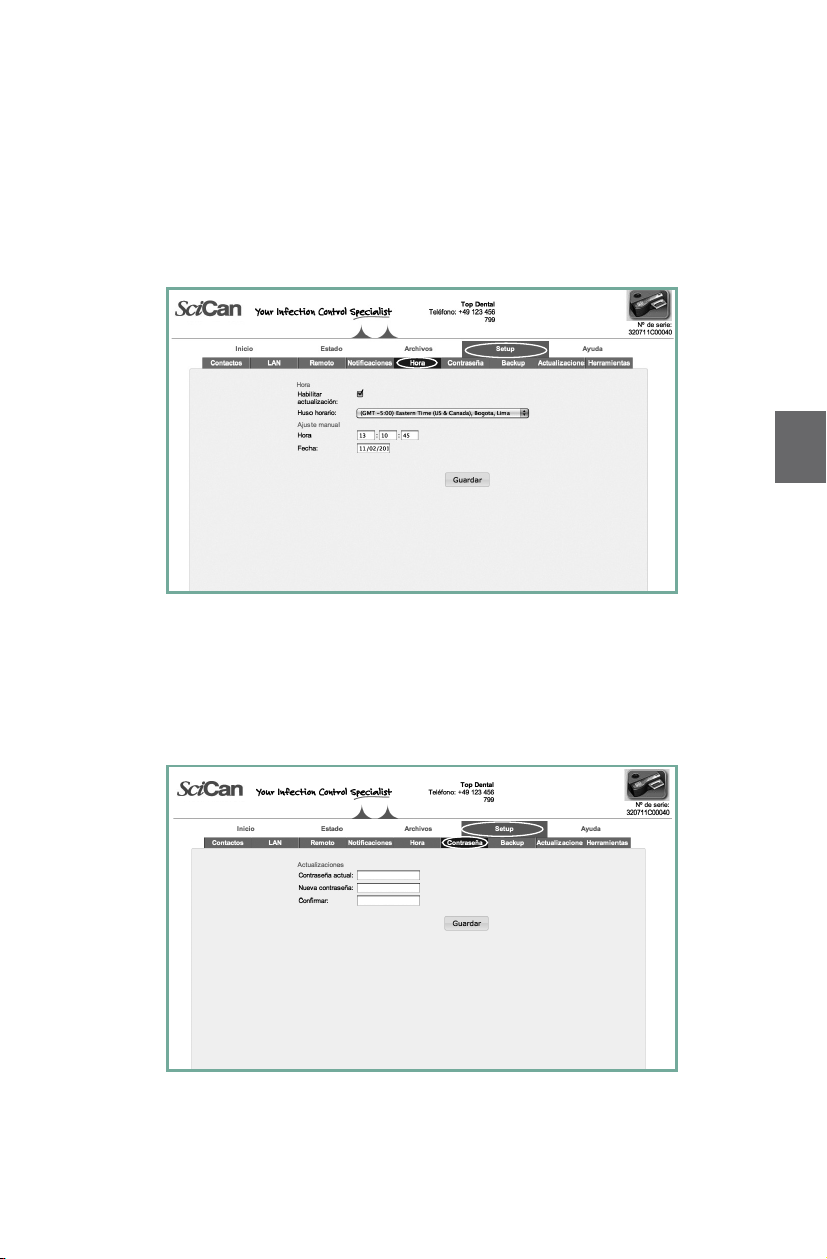
Configuración de huso horario y sincronizaciones por Internet
1. En la página de SETUP, utilice la pestaña HORA para realizar la conguración
correspondiente de acuerdo con su huso horario y marque la casilla si desea que
su unidad esté sincronizada automáticamente con servidores de hora dedicados en
Internet. Si lo hace, el reloj se reajustará de forma automática cada vez que la unidad se
conecte a la red.
NOTA: De este modo, se anularán todos los cambios manuales que usted haya realizado
directamente en la unidad para ajustar la hora.
Configuración de su CONTRASEÑA
1. Introduzca un nuevo nombre de usuario y una nueva contraseña. De este modo, evitará
que personas no autorizadas cambien las conguraciones realizadas en su portal web o
la información de “Contactos”, que su STATim usa para generar formularios.
2. En la página de SETUP, vaya a la pestaña CONTRASEÑA. Tenga en cuenta que, por
defecto, tanto el nombre de usuario como la contraseña son “scican”.
ES
Página 52
Page 53
Configuración y Uso de Su Portal Web
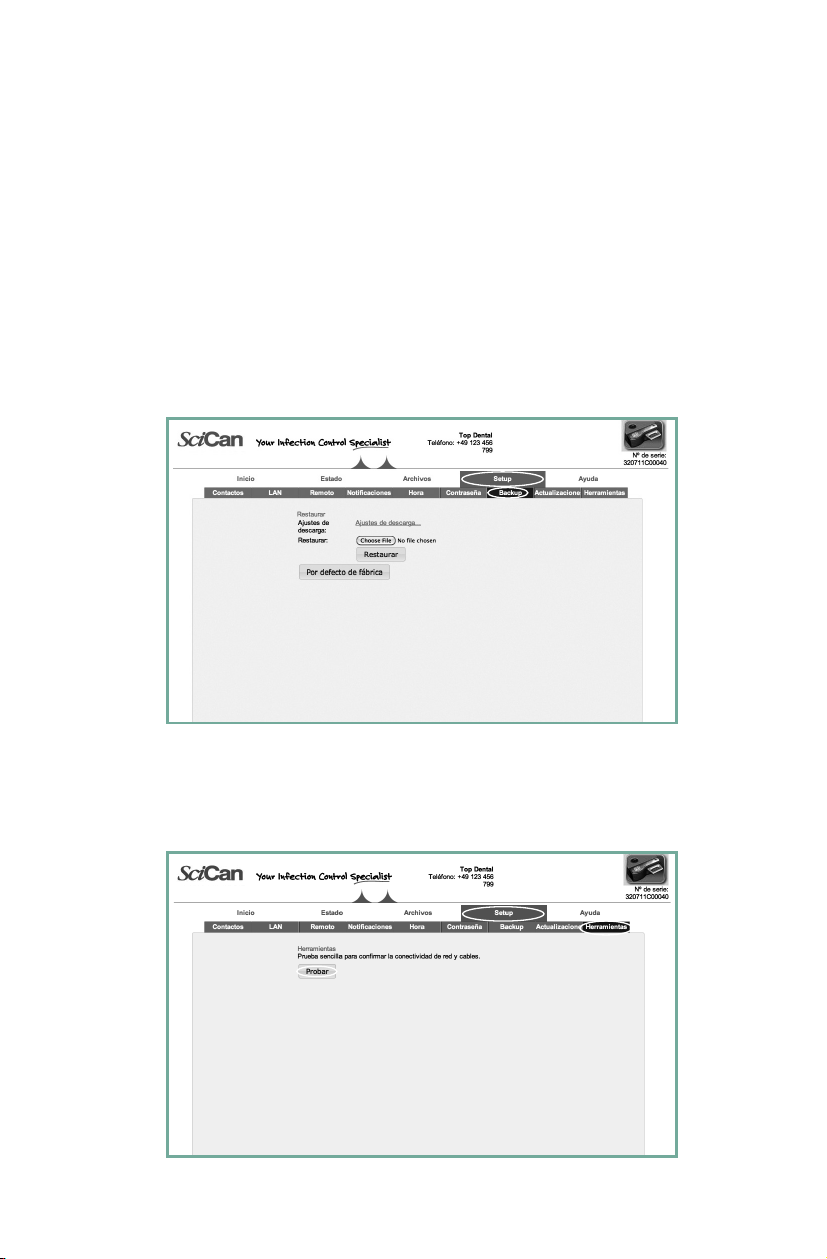
Configuración de una COPIA DE SEGURIDAD
1. En la página de SETUP, utilice la pestaña COPIA DE SEGURIDAD para hacer una copia
de seguridad de todos los cambios congurables y la información de “Contactos” que
usted ha introducido en el portal web STATim. De este modo, podrá almacenar un
archivo en su ordenador.
NOTA: Por razones de seguridad, no se guardará la contraseña de su correo electrónico.
2. Haga clic en “Ajustes de descarga” para almacenar automáticamente todas las
conguraciones en un archivo en el ordenador (SUGERENCIA: Utilice la función “Guardar
como” en su ordenador para elegir una ubicación especíca; de lo contrario, el archivo
se cargará en una ubicación denida por defecto).
3. Para restaurar la conguración, haga clic en “Elegir archivo”, busque el archivo en su
ordenador, selecciónelo y haga clic en “Restaurar”.
Uso de PRUEBAS
1. En la página de SETUP, haga clic en la pestaña HERRAMIENTAS.
2. Aquí usted podrá vericar la conectividad de la red mediante una sencilla prueba de
éxito o fracaso. Los resultados conrmarán si usted tiene acceso a Internet, si existe el
acceso a un enrutador y si su unidad cuenta con una dirección IP adecuada.
Página 53
Page 54
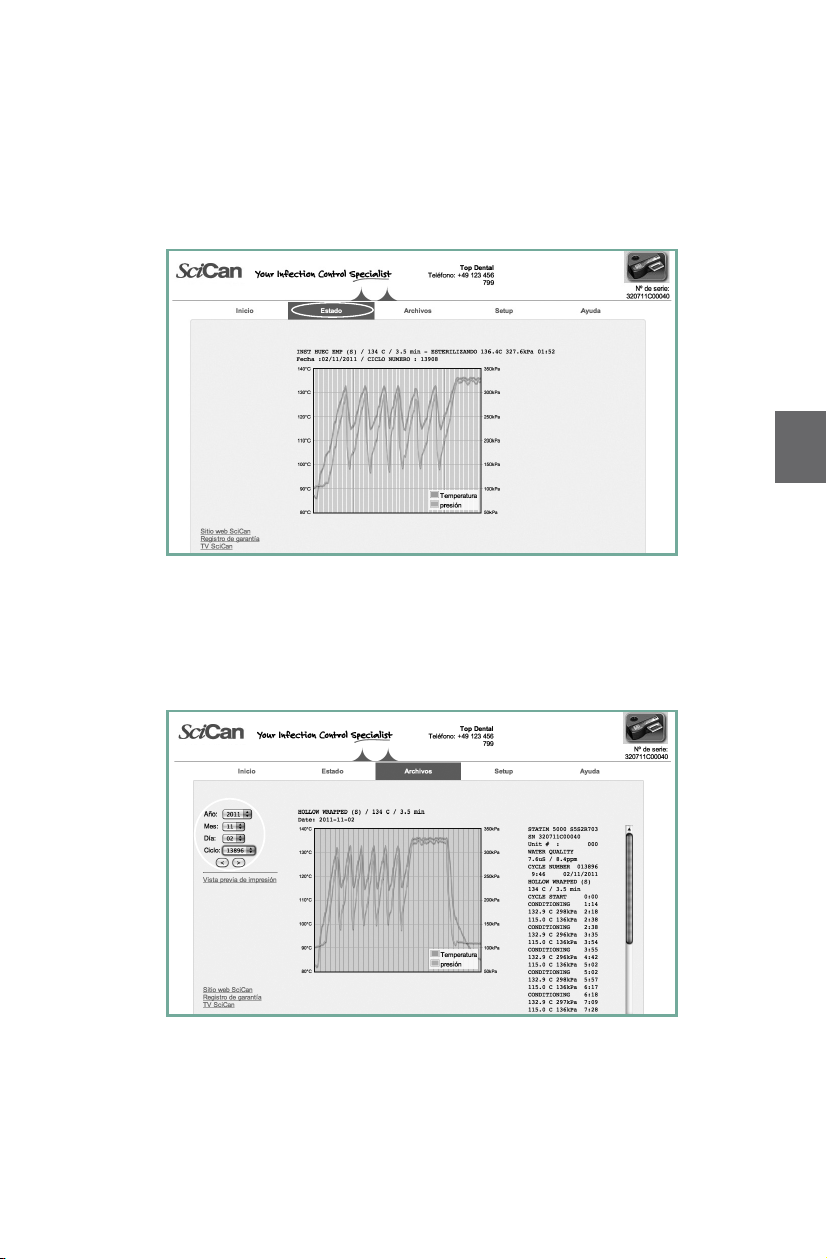
Configuración y Uso de Su Portal Web
Uso de la página de ESTADO
En la página de “Estado”, usted puede ver exactamente qué está haciendo su STATim. Si
la unidad se encuentra en funcionamiento, un gráco mostrará en tiempo real las diferentes
fases del ciclo en curso. Una vez que éste se completa o tras una parada forzada, se puede
imprimir el gráco del ciclo en el formulario correspondiente, con información y el logotipo
de su establecimiento.
Uso de la página de ARCHIVOS
En la página de “Archivos”, usted puede acceder a la información de los ciclos que está
almacenada en el registrador interno de su STATim. Rellene los campos correspondientes a
año, mes y día para navegar a través de los ciclos completados en esa fecha. Para imprimir,
seleccione el botón “Vista previa de impresión” y luego haga clic en “Impresión”.
ES
Página 54
Page 55
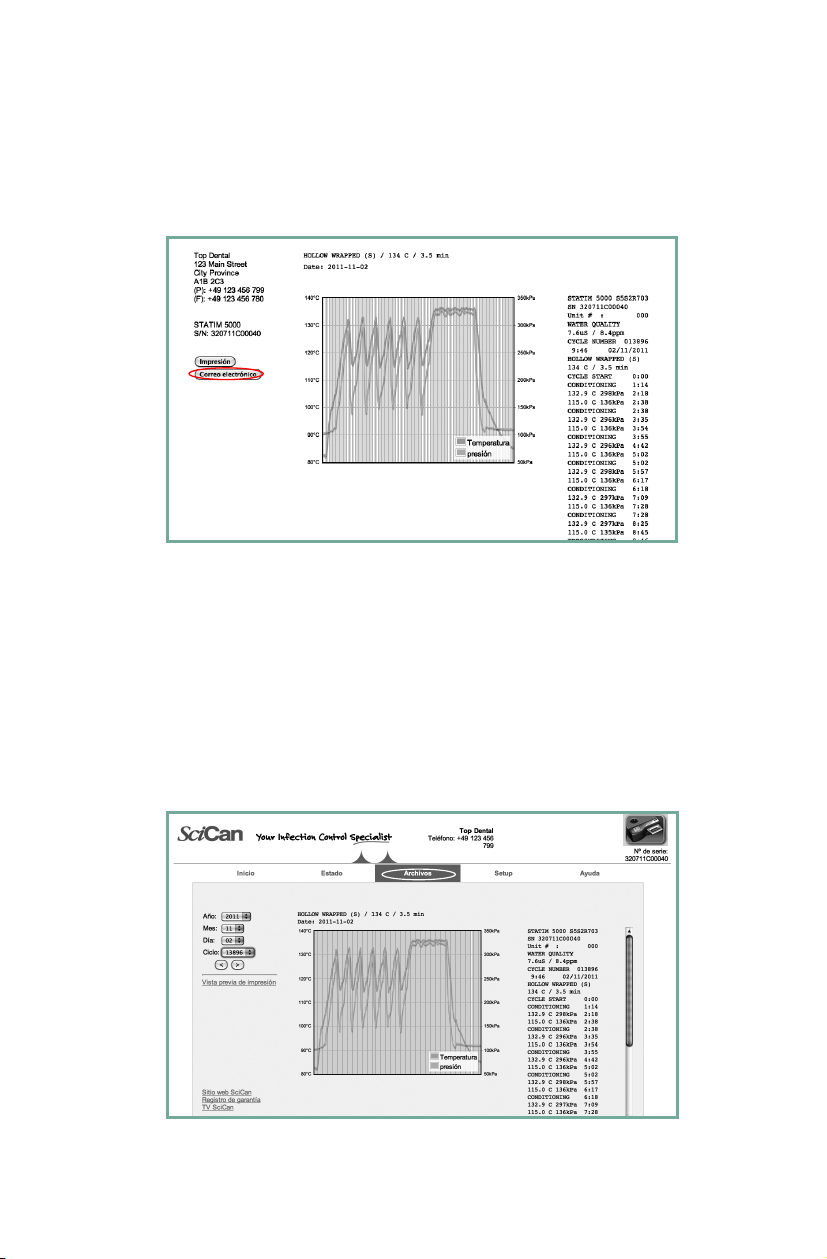
Configuración y Uso de Su Portal Web
Mensajes de correo electrónico con información del ciclo
Para enviar la información del ciclo a la que ha accedido en ARCHIVOS, seleccione el botón
“Vista previa de impresión” y haga clic en CORREO ELECTRÓNICO. La información del ciclo
será enviada mediante un archivo de texto y una versión en PDF a alguna de las direcciones
de correo electrónico predenidas en la página de NOTIFICACIONES.
Su STATim G4 tiene un registrador interno, que permite almacenar todos los datos
correspondientes a cada uno de los ciclos (exitosos o incompletos) a lo largo de la vida útil
de la unidad. Usted puede acceder a esta información mediante la pantalla táctil, a través
del portal web, utilizando una memoria USB o conectando una impresora.
Recuperación de la información del ciclo mediante el uso de su
portal web STATIM
1. En su página de inicio, haga clic en ARCHIVOS.
2. En la página de ARCHIVOS, usted puede acceder a la información de los ciclos
que está almacenada en el registrador interno de su STATim. Rellene los campos
correspondientes a año, mes y día para navegar a través de los ciclos completados en
esa fecha. Para imprimir, seleccione el botón “Vista previa de impresión” y luego haga
clic en “Impresión”.
Página 55
Page 56

Configuración y Uso de Su Portal Web
Complete la siguiente información para su propia referencia.
Dirección IP:
PUERTA DE ENLACE:
_____________________________________________________________
____________________________________________________
Tipo de unidad:
Serie Nº:
________________________________________________________________
__________________________________________________________
ES
Página 56
 Loading...