

Page 1

IP CAM Serie
BEDIENUNGSANLEITUNG
WLAN IP KAMERA
WELTWEITER ZUGRIFF
Eigenständig via App
über Smartphone oder Tablet
Eingebunden ins Netzwerk
der Schwaiger Home Automation (HOME4YOU)
ZHK 18
INNENBEREICH
Mit Motorsteuerung
ZHK 17
AUSSENBEREICH
Wetterfestes Vollaluminiumgehäuse
Page 2
Herzlichen Glückwunsch und vielen Dank für den Kauf
einer Schwaiger WLAN IP Kamera. Im Folgenden
erhalten Sie nützliche Hinweise zur Handhabung.
Die englische Version, sowie eine ausführlichere Version der Bedienungsanleitung finden Sie unter:
The English version of the manual can be found at:
http://www.schwaiger.de
INHALTSVERZEICHNIS
1. Produktbeschreibung ...................................................................... 3
2. Schnittstelle und Anschlüsse ........................................................... 4
3. Netzwerk-Einstellungen .................................................................. 5
4. Mobile Anwendung ......................................................................... 5
5. Erstinstallation .............................................................................. 6
6. Einbindung ins Schwaiger HOME4YOU Netzwerk ................................. 9
7. Verbinden des Geräts mit anderen Smartphones/Tablets ....................11
8. Fehlerbehebung ............................................................................18
9. Merkmale ....................................................................................19
10. Warnhinweise - Richtlinie über Elektro- und Elektronik-Altgeräte .........20
Wichtiger Hinweis!
Die Schwaiger Applikation wird ständig weiterentwickelt und verbessert. Vergewissern Sie sich
daher bitte, dass Ihnen die
Bedienungsanleitung vorliegt. Die aktuelle Version finden
Sie auf unserer Webseite www.schwaiger.de
2
aktuellste Version der
Page 3
1. PRODUKTBESCHREIBUNG
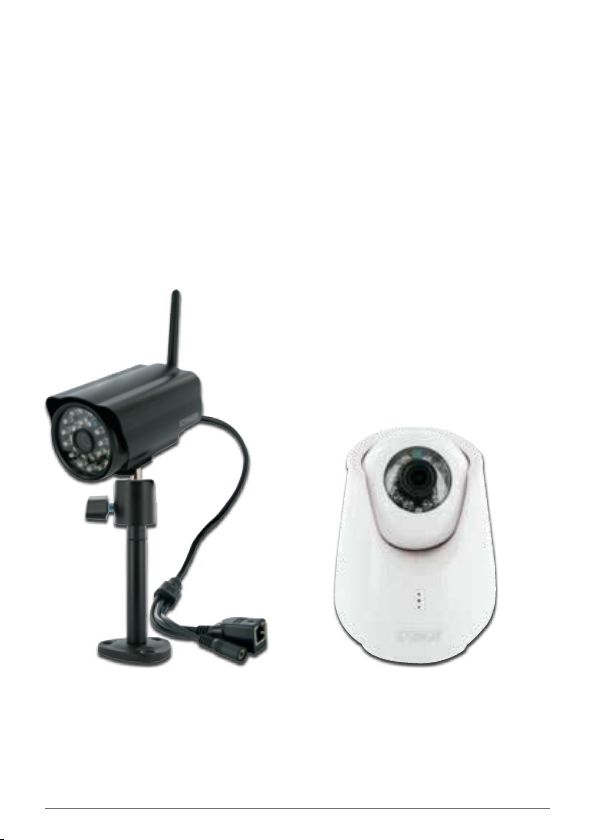
Schwaiger WLAN IP Kamera Serie ZHK
Die IP-Kamera ist als Web-Gerät konzipiert, mit dem über eine Internetverbindung Videobilder in Echtzeit an einen entfernten Standort übertragen werden können. Über ein Mobilgerät oder einen Web-Browser können die Bilder
jederzeit empfangen werden.
Die Grundfunktion der IP-Kamera ist die Übertragung eines Live-Videos mit
hochauflösenden Bildern dank des H.264-Protokolls und die Möglichkeit, diese
aufgrund des TCP/IP-Übertragungsprotokolls aus der Ferne zu betrachten.
Übersicht
ZHK 17
WLAN IP Kamera Aussenbereich
Wetterfestes Vollaluminiumgehäuse
ZHK 18
WLAN IP Kamera Innenbereich
mit Motorsteuerung
3
Page 4
2. SCHNITTSTELLE UND ANSCHLÜSSE
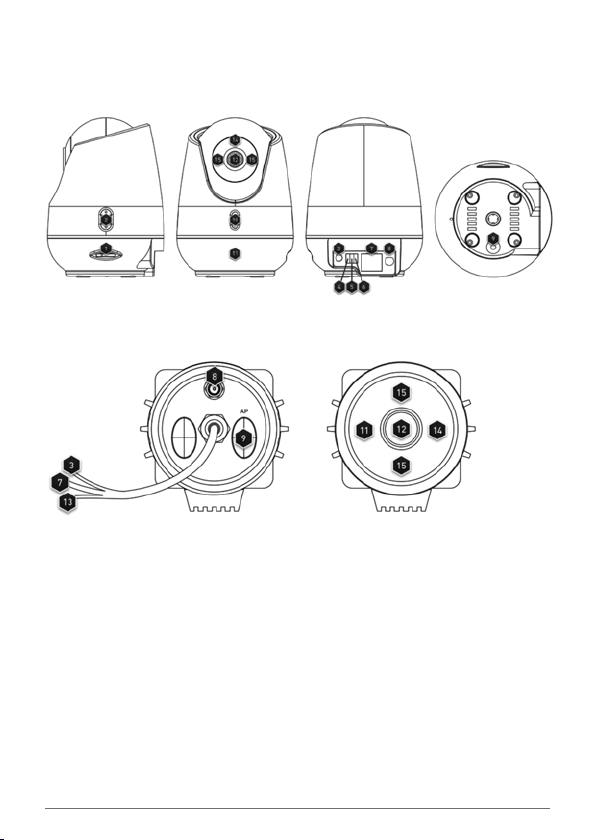
1. Schlitz für SD-Karte
(bis zu 32 GB)
2. Lautsprecher
3. Stromzufuhr (5V DC)
4. I/O-Eingang für Alarmschnittstelle
(optional)
5. I/O-Ausgang für Alarmschnittstelle
(optional)
6. Erdung der Alarmschnittstelle
(optional)
7. Ethernet-Schnittstelle (RJ45)
4
8. Antenne
9. RESET/AP-Modustaste:
zum Starten des AP-Modus
drücken (Zugangspunkt)
10. Mikrophon
11. Status-LED
12. Kameralinse
13. RCA-Audioeingang für
externes Mikrofon
14. Helligkeitssensor
15. LED-Nachtsicht
Page 5
3. NETZWERK-EINSTELLUNGEN
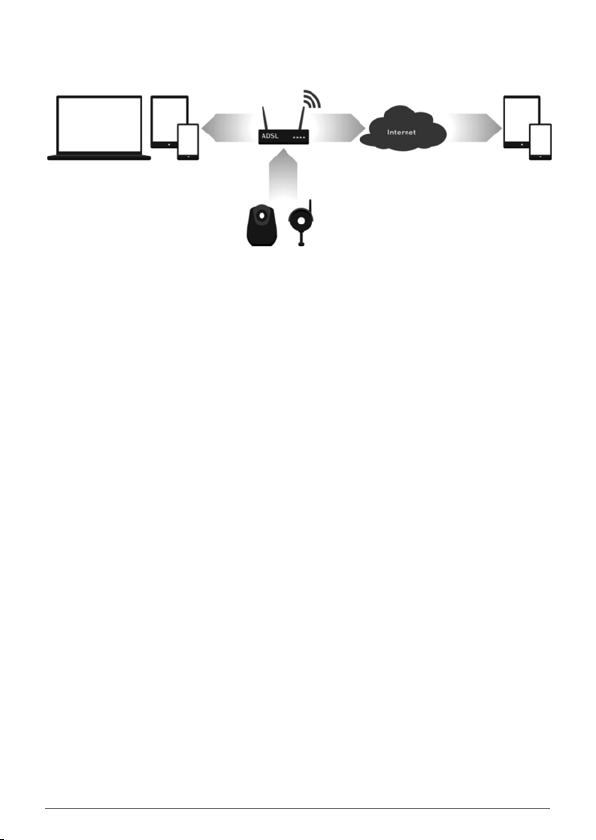
Abbildung 1:
Systemkonfiguration
4. MOBILE ANWENDUNG
Die Kamera sendet einen Daten-Stream an Ihr Mobilgerät (Smartphone
und/oder Tablet), damit Sie auf Ihr Remote-Überwachungssystem zugreifen
können (nach Herstellung der Verbindung). Für Remote-Management und –
Anwendung der Videokamera sollten Sie auf Ihrem Mobilgerät eine spezielle Anwendung (App) installieren, die für iOS-Geräte im AppStore und für
Android-Geräte in GooglePlay verfügbar ist. Der Name der Anwendung ist
Schwaiger Cam.
HINWEIS
Voraussetzung für diese Funktion ist, dass Ihr Mobilgerät mit einem Netz-
werk (z. B. 3G) verbunden ist. Weitere Informationen erhalten Sie bei
Ihrem Mobilfunkbetreiber. Mit der Anwendung können Sie gleichzeitig bis
zu 4 Daten-Streams von ebenso vielen Kameras sehen.
Bitte beachten:
Wenn Sie die Videoqualität zum Betrachten auf Mobilgeräten auf HD
„High Definition” einstellen, erhalten Sie einen größeren Daten-Stream.
Bei einer beschränkten Bandbreite führt dies zu einer größeren Verzöge-
rung der Bilder. Daher wird empfohlen, eine Videoauflösung zu wählen,
die der Situation und verfügbaren Bandbreite zum Gerät entspricht.
5
Page 6
5. ERSTINSTALLATION
Falls die IP-Kamera nicht über ein Kabel mit dem Netzwerk verbunden werden kann, können Sie diese Im WLAN-Modus verwenden (es wird empfohlen,
die mitgelieferte Antenne zu installieren, um die Stabilität der Verbindung zu
erhöhen). Sie müssen über einen WLAN-Router und über ein Mobilgerät (iOS
oder Android) verfügen, das diese Technologie unterstützt.
1. Installieren Sie die App Schwaiger Cam über AppStore oder GooglePlay (in
Abhängigkeit vom Gerät).
2. Aktivieren Sie WLAN an Ihrem Smartphone/Tablet, starten Sie die App
Schwaiger Cam und klicken Sie auf „+”, um ein neues Gerät hinzuzufügen;
wählen Sie „Neues Gerät hinzufügen”.
3. Starten Sie die IP-Kamera, die Sie mit dem Mobilgerät verbinden möchten,
im AP-Modus: Schließen Sie die Videokamera an das Netzteil an und drücken Sie die Taste RESET/AP (in Abhängigkeit vom Kameramodell), bis die
blaue LED zu blinken beginnt. Die Kamera wird automatisch im AP-Modus
neu starten und ihr eigenes WLAN-Netzwerk erzeugen (Name SSID: IPCam
+ UID, wobei die UID die identifizierende IP der Kamera ist, die auch auf
dem Etikett vermerkt ist).
4. Bei iOS-Geräten müssen Sie manuell auf die WLAN-Einstellungen zugrei-
fen, um verfügbare Netzwerke zu erkennen. Wählen Sie das Netzwerk,
das von der IP-Kamera erzeugt wird. Bei Android-Geräten können Sie die
WLAN-Einstellungen direkt über Schwaiger Cam aufrufen.
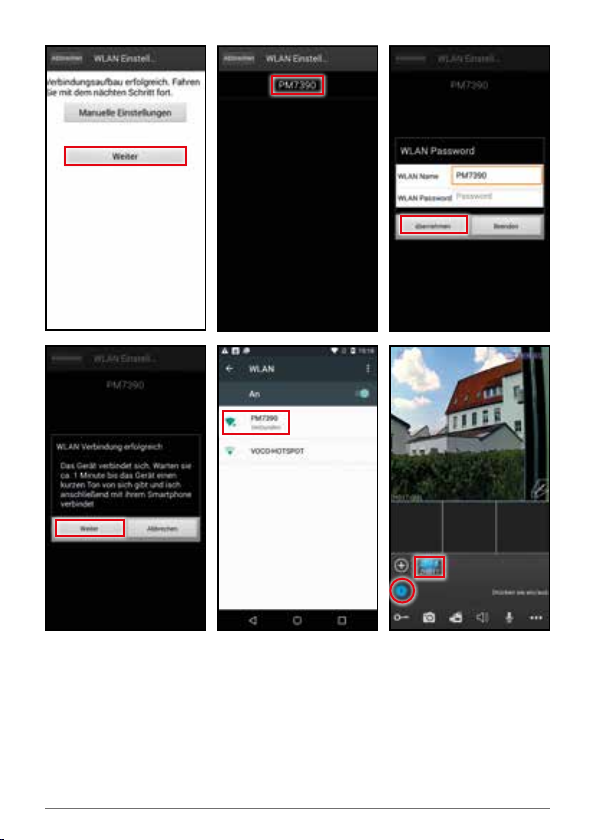
5. Kehren Sie zur App Schwaiger Cam zurück und rufen Sie „WLAN Geräte-
einstellung” auf; hier sehen Sie die verfügbaren WLAN-Netzwerke (von
Ihrem Router). Wählen Sie das gewünschte Netzwerk und geben Sie das
Passwort ein. Achten Sie darauf, das Passwort korrekt einzugeben und bestätigen Sie. Die Kamera wird automatisch neu starten und sich mit dem
gewählten WLAN verbinden.
6. Verbinden Sie Ihr Mobilgerät mit Ihrem WLAN-Netzwerk, mit dem die Ka-
mera verbunden wurde.
7. Die App Schwaiger Cam wird die Seite für die Kameraeinstellungen der hin-
zugefügten Kamera vorschlagen, die hier umbenannt werden kann; geben
Sie das Standard-Passwort 888888 ein und bestätigen Sie.
8. Nun können Sie über die Kamera den Bereich überprüfen, der durch die
Kamera abgedeckt wird sowie Bilder und Videos jederzeit direkt mit der
App Schwaiger Cam mit Ihrem Mobilgerät aus der Ferne aufzeichnen.
6
Page 7
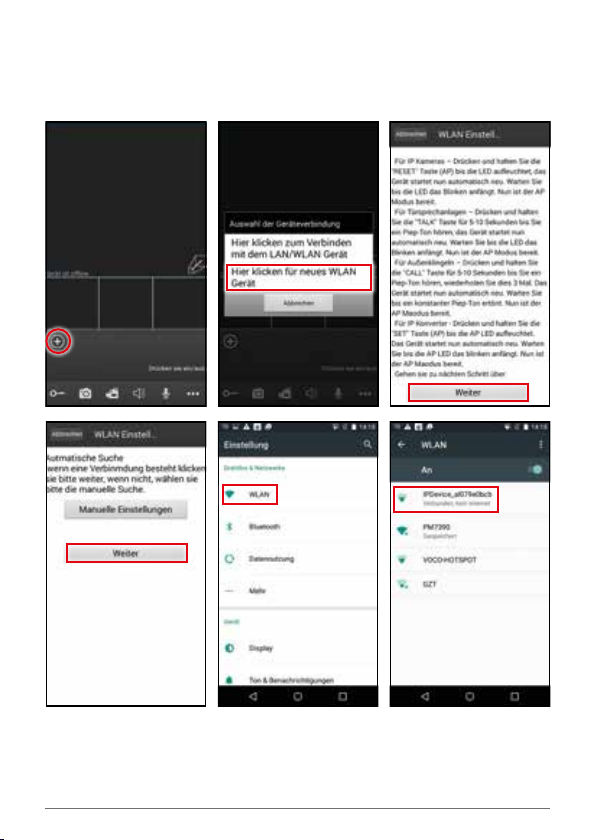
Das folgende Diagramm zeigt die Schritte für ein Android-Smartphone/-Tablet. Die Vorgehensweise bei einem iOS-Gerät ist ähnlich, mit
der Ausnahme, dass Ihr Zugang zum Netzwerk durch die Kamera erzeugt
wird.
7
Page 8
8
Page 9
6. EINBINDUNG INS SCHWAIGER HOME4YOU NETZWERK
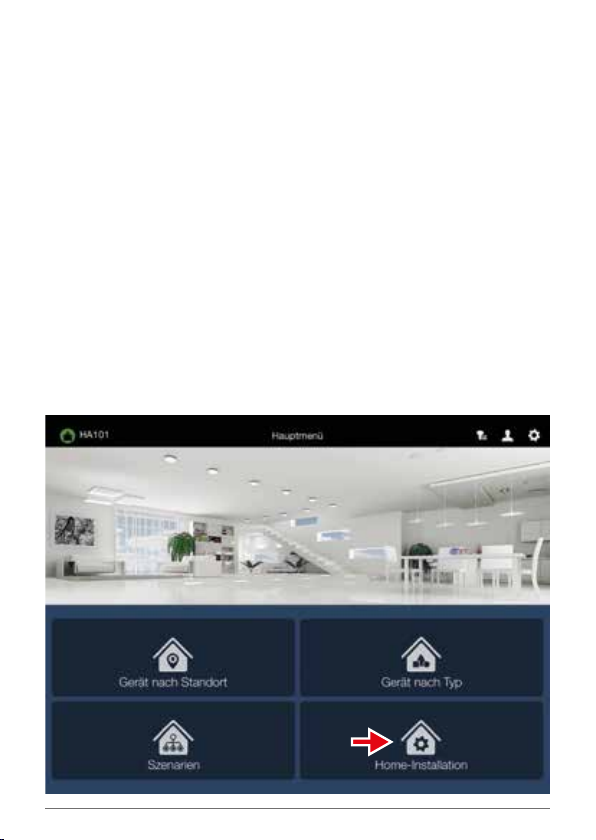
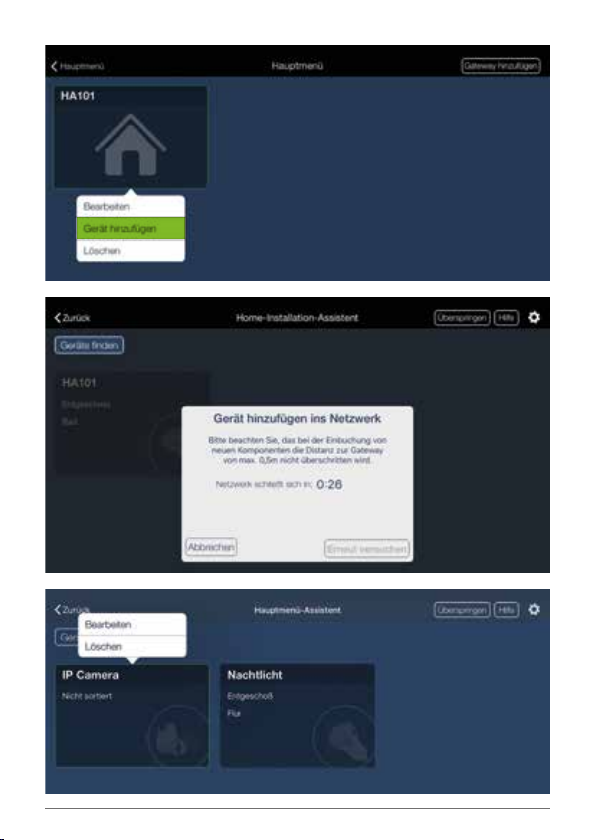
IP Kamera zur Gateway HA101 hinzufügen
Zum Hinzufügen einer neuen Kamera gehen Sie zum Menüpunkt „Home
Installation” (siehe Abbildungen)
1. Suchen Sie das Gateway in der Liste und drücken Sie lange auf das Gate-
way-Symbol, um das Optionsmenü zu öffnen.
2. Wählen Sie die Option „Gerät Hinzufügen” aus.
3. Klicken Sie auf „Geräte finden”
4. Wird ein Gerät einem Netzwerk hinzugefügt, wird es oben in der Geräteliste
angezeigt.
5. Mit einem langen Klick auf das Gerätesymbol über die Option „Bearbeiten”
kann ein symbolischer Name vergeben und der Geräteort muss ausgewählt werden.
9
Page 10
10
Page 11
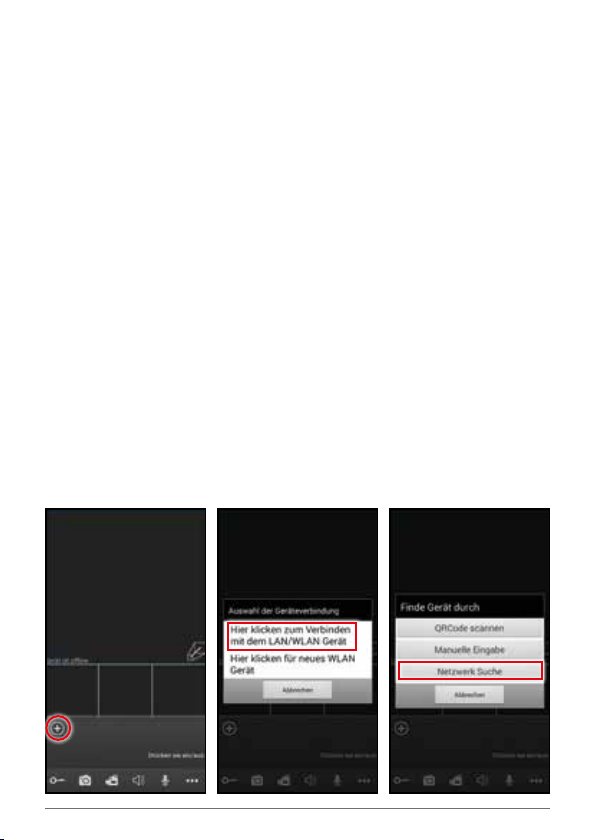
7. VERBINDEN DES GERÄTS MIT ANDEREN SMART PHONES/TABLETS
Dieses Verfahren erläutert, wie Sie Ihr Mobilgerät mit einer Kamera verbinden, die bereits mit dem WLAN-Netzwerk des WLAN-Routers (wie zuvor beschrieben) oder bereits über Kabel verbunden ist.
1. Installieren Sie die App Schwaiger Cam über AppStore oder GooglePlay (in
Abhängigkeit vom Gerät).
2. Verbinden Sie Ihr Mobilgerät mit dem gleichen Netzwerk, mit dem die
Kamera bereits verbunden ist.
3. Starten Sie die App Schwaiger Cam, klicken Sie auf das Symbol „+” und
wählen Sie die Option „Bereits vernetztes Gerät hinzufügen”.
4. Wählen Sie die Suchmethode/Videoverbindung: „QR-Code scannen”,
„Manuell hinzufügen” oder „LAN suchen”.
5. Geben Sie die entsprechenden Geräteinformationen ein. Der Standard-Be-
nutzername ist „Admin” und das Passwort ist 888888. Falls die Anmeldedaten sofort oder später geändert werden, müssen der neue Benutzername
und das neue Passwort eingegeben werden.
6. Nach Eingabe der korrekten Verbindungsdaten erscheint die Kamera auf
dem Hauptbildschirm der App und der Benutzer kann diese nach Belieben
verwenden und Benachrichtigungen aktivieren oder deaktivieren.
11
Page 12
12
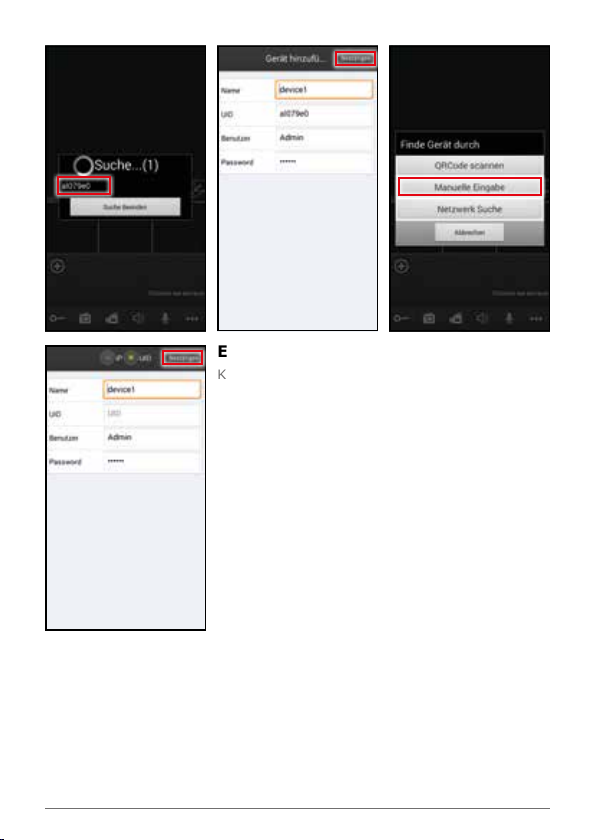
Einbindung über QR-Code (empfohlen)
Klicken Sie auf „QR-Code scannen”, scannen Sie
den QR-Code, der auf dem Produktetikett oder der
Verpackung der Kamera aufgedruckt ist, mit Ihrem
Mobilgerät und Sie erhalten den Identifikationscode (UID) der Kamera.
Manuelle Eingabe (für Experten)
Klicken Sie auf „Manuelle Eingabe” und geben Sie
die UID oder IP-Adresse der Kamera ein:
a. UID-Modus: Füllen Sie nach Anwahl von „UID”
die folgenden Felder aus:
Name: Geben Sie den Namen der Videokamera
ein bzw. benennen Sie diese um.
UID: Kamera-ID, die auf dem Etikett der Kame-
ra oder auf der Verpackung aufgedruckt ist.
b. IP-Modus: Klicken Sie auf „IP”, um das Setup
aufzurufen und die folgenden Felder auszufüllen:
Name: Geben Sie den Namen der IP-Kamera ein
und speichern Sie diesen.
Address: Öffentliche IP-Adresse oder DDN.
Port: Port der IP-Kamera, der über Ihr Smart-
phone/Tablet einen Fernzugriff auf Ihre Kamera
erlaubt. Der Standardwert ist „20510”.
Page 13
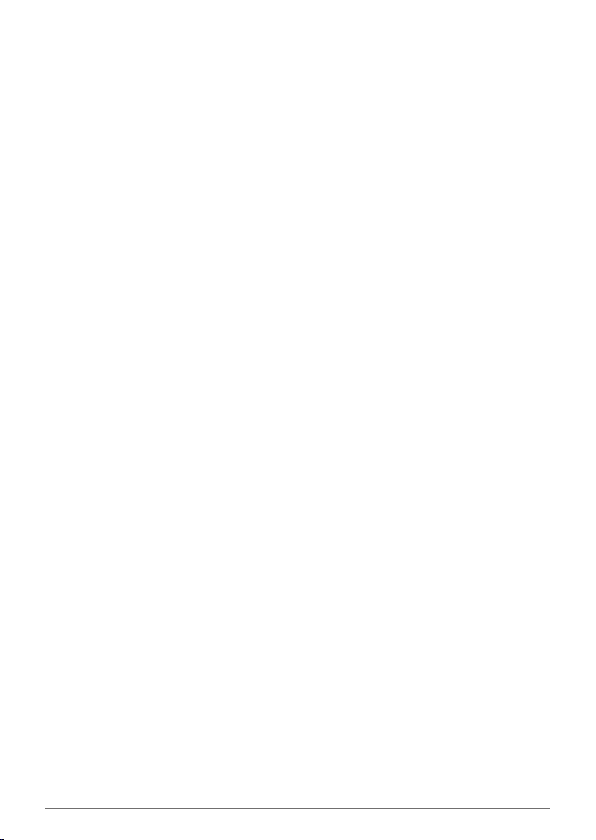
„LAN Suchlauf”-Methode
Verbinden Sie Ihr Smartphone mit Ihrem WLAN und klicken Sie auf „LAN
suchen”. Alle Kameras, die mit diesem verbunden sind, werden in der Liste
„Suche...” gezeigt. Wählen Sie die IP-Kamera und füllen Sie die folgenden Felder aus:
User: Benutzername, der für den Zugriff auf die IP-Kamera eingegeben
wurde. Der Standard-Benutzername ist „Admin”.
Password: Passwort, das für den Zugriff auf die IP-Kamera eingegeben
wurde. Das Standard-Passwort ist „888888”.
Klicken Sie auf „Bestätigen”, um die Eingaben zu speichern.
HINWEIS
Sie können für jede der 3 Verbindungsmethoden die folgenden Parameter
einstellen/ändern:
Name: Geben Sie den Namen der IP-Kamera ein
Benutzer: Benutzername für den Zugriff auf die IP-Kamera. Der Standard-
Benutzername ist „Admin”.
Passwort: Passwort für den Zugriff auf die IP-Kamera. Das Standard-
Passwort ist „888888”.
Klicken Sie auf „Bestätigen”, um die Eingaben zu speichern.
Achtung!
Sie müssen sich jede Änderung von Benutzername und Passwort merken,
damit Sie anschließende Änderungen der Kameraeinstellungen vorneh-
men können.
Nach der korrekten Verbindung steht das Gerät für die Standardfunkti-
onen auf dem App-Bildschirm zur Verfügung. Wählen Sie Ihre Kamera
und aktivieren Sie den Kanal (Symbol im Kreis), um die Bilder auf dem
Bildschirm zu sehen.
Funktionen der App
Mit der App können Sie einige Funktionen überprüfen und einstellen. Diese
Funktionen sind in der Toolbar unten auf dem Hauptbildschirm sichtbar (von
links nach rechts):
Entsperren:
Öffnet elektronische Sperren/Zugangstür (verfügbar über die IP-Video-Interkom). Funktion steht nicht bei allen Kameras zur Verfügung.
13
Page 14
Screenshot (Bildschirmfoto):
Ermöglicht die Erfassung eines Videobildes der gewählten Kamera als Foto.
Aufnahme:
Klicken Sie auf das Symbol, um die Aufzeichnung eines Videos der gewählten IP-Kamera manuell zu starten. Während der Aufzeichnung erscheint das
Symbol „[REC]” oben rechts in der Ecke. Klicken Sie erneut darauf, um die
Aufzeichnung zu beenden.
Audio:
Aktiviert/deaktiviert das Mikrofon der IP-Kamera, damit Sie Töne und Stimmen in der Nähe der Kamera hören können. Audio ist aktiviert, wenn das
Symbol
Verfügung.)
Sprechen:
Klicken Sie auf das Symbol. Die Taste wird hervorgehoben. Drücken und halten Sie die Taste
Klicken Sie erneut auf
oder zu verbergen.
Klicken Sie auf dieses Symbol, um die Liste der Kameras anzuzeigen, die mit
diesem Mobilgerät verbunden sind. Von hier aus können Sie auf die Einstellungen der IP-Kamera zugreifen.
Ermöglicht Zugang zu den Verzeichnissen mit Fotos und aufgezeichneten Videos, die von der App in Abhängigkeit von der Kamera aufgeteilt werden.
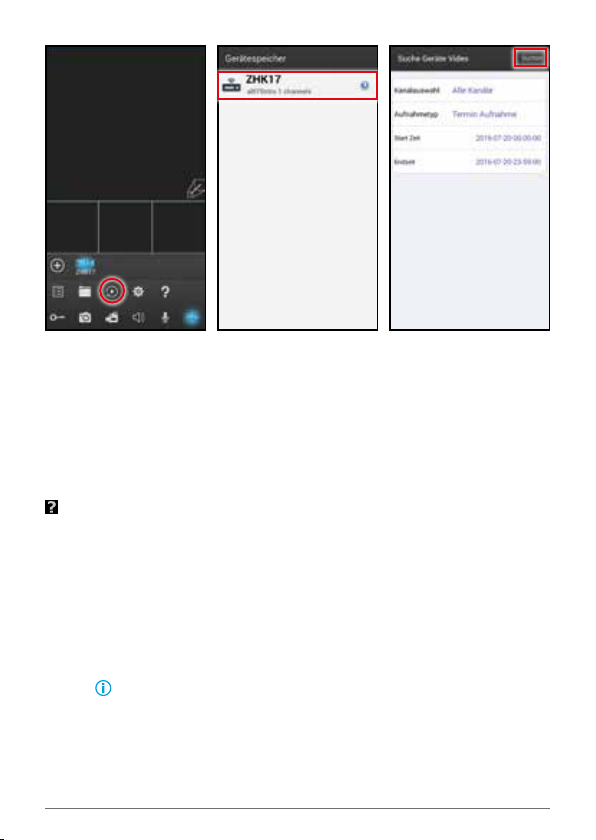
Loggen Sie sich in die Liste ein, um ein Gerät mit einer eingesteckten SD-Karte zu wählen, von dem Sie aus der Ferne eine Aufzeichnung abspielen möchten (wie gezeigt). Klicken Sie auf
Sie können den Kanal wählen, „Record Type”, „Start” und „Ende” als
Suchparameter einzustellen und anschließend auf „Suchen” klicken, um die
Liste der Aufzeichnungen aufzurufen. Wählen Sie eine, um deren Wiedergabe
zu starten.
Rufen Sie das Menü mit den lokalen Einstellungen auf: Anzahl der verfügbaren Videos und Bildschirmgröße.
hervorgehoben ist. (Funktion steht nicht bei allen Kameras zur
, um in das Mikrofon des Smartphones zu sprechen.
Klicken Sie auf dieses Symbol, um zusätzliche Funktionen anzuzeigen
Geräteliste:
Ordner:
Suchlauf/Wiedergabe:
Einstellungen:
, um die Funktion zu deaktivieren.
um „Gerät auswählen” aufzurufen.
,
14
Page 15
Video-Ansicht:
Wählen Sie „1” und es wird nur ein Kanal für die Videoanzeige auf dem Bildschirm verwendet. Falls Sie „4” wählen, stehen vier Kanäle zur Verfügung.
Diese Wahl stellt das gleichzeitige Betrachten von 4 Videos von 4 verschiedenen Kameras sicher.
Videogröße:
Die verfügbaren Optionen sind „Original” und „Vollbild”.
Hilfe:
Zugriff auf die Bedienungsanleitung.
Screen
Während der Live-Ansicht können Sie die Anordnung der Videos von der
IP-Kamera ändern, in dem Sie das Video einfach in den gewünschten Bereich
ziehen.
Parameter bearbeiten
Im Menü „Geräte” können Sie die Parameter einer Kamera ändern. Klicken
Sie auf
auf „Aus” eingestellt ist, bevor Sie Änderungen vornehmen. Wenn Sie „Be-
arbeiten” wählen, werden Sie nach Ihrem Passwort gefragt (Standard-Passwort ist 888888).
Klicken Sie auf „Bestätigen”, um Ihre Änderungen zu speichern oder auf „Löschen”, um die Kamera aus der Liste zu entfernen.
. Stellen Sie sicher, dass die Option „Push-Benachrichtigungen”
15
Page 16
Sie können die folgenden Parameter ändern:
Auflösung:
Die Optionen sind „HQ” und „Normal”. „HQ” erzeugt ein klareres und höher aufgelöstes Bild, aber mit einer möglichen Verzögerung der Übertragung.
„Normal“ erzeugt ein Video, das flüssiger und schneller ist, aber mit einer
geringeren Auflösung.
Entsperren mit Passwort:
Diese Funktion steht nicht bei allen Kameras zur Verfügung.
Push-Benachrichtigung:
In der Geräteliste können Sie die Option „Push-Benachrichtigung” aktivieren/deaktivieren, um die Alarm-Benachrichtigungen einzustellen. „Ein”
bedeutet, dass die Alarm-Benachrichtigungen an Ihrem Mobilgerät aktiviert
sind. Stellen Sie sicher, dass Ihr Smartphone/Tablet mit der Kamera verbunden ist, wenn Sie mit der Aktivierung der Funktion fortfahren.
HINWEIS
Stellen Sie zuerst sicher, dass die App Schwaiger Cam die
Funktion an Ihrem iPhone/iPad über das Menü Notifications aktiviert hat
(„Einstellungen-> Mitteilungen-> Erlauben”), damit die Optionen
„In Mitteilungszentrale anzeigen” auf „Ein” eingestellt werden
können.
Sobald Sie „Push-Benachrichtigungen” aktiviert haben, wird an Ihr Mobilgerät eine Alarm-Benachrichtigung geschickt, falls der Bewegungserkennungs-Alarm (Gerät – Geräteeinstellungen – Bewegung) der Kamera aktiviert (Ein) und diese mit dem Internet verbunden ist. Falls eine Bewegung
16
Page 17
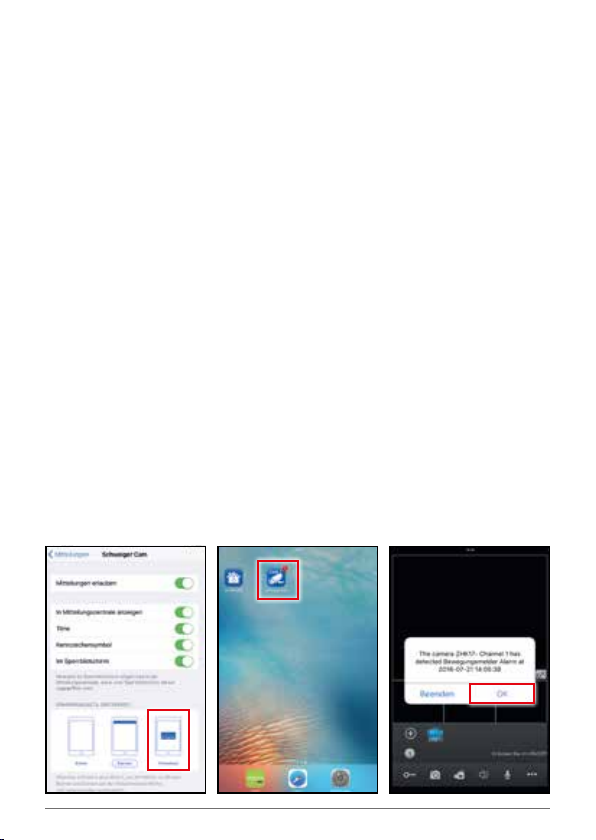
erkannt wird, wird an Ihr Mobilgerät eine Alarm-Benachrichtigung geschickt
(wie in der Abbildung gezeigt) und angemeldete Benutzer können auf die
Echtzeit-Ansicht des Videos zugreifen.
Geräteeinstellungen:
Rufen Sie im Bearbeitungsmodus das Menü „Geräteeinstellungen” auf. Hier
können Sie einige Parameter in Verbindung mit der Kamera ändern: (Nur bei
IP-Videokommunikation verfügbar), „Benachrichtigungsserver”, „Bewe-
gung”, „Email”, „Zeitsynchronisierung” (zur Synchronisation der Kamera
mit Ihrem Smartphone/Tablet), „Geräteneustart” (um die IP-Videokamera
neu zu starten), „Entsperrpasswort ändern” (um das Passwort der Kamera
über Smartphone/Tablet) zu ändern.
Benutzer-Management:
Entsperrpasswort ändern:
Ermöglicht die Änderung Ihres Passworts/Ihrer PIN. (Diese Funktion steht
nicht bei allen Kameras zur Verfügung).
Wi-Fi Geräteeinstellungen:
Diese Option ermöglicht es, die Liste der verfügbaren WLAN-Netzwerke zu
sehen. Wählen Sie eines dieser Netzwerke. Falls es passwortgeschützt ist,
werden Sie aufgefordert, das Passwort Ihres Netzwerks einzugeben. Stellen
Sie dabei eine korrekte Eingabe sicher und bestätigen Sie diese. Die IP-Kamera wird neu starten und sich automatisch mit dem WLAN-Router verbinden.
17
Page 18
Achtung:
Falls Sie die Kamera mit Ihrem WLAN verbinden möchten, stellen Sie si-
cher, dass Sie nach den oben gezeigten und beschriebenen Eingaben das
LAN-Kabel (RJ45) abziehen, wenn die Kamera neu startet. Andernfalls
verbleibt die Kamera beim Neustart im LAN-Modus.
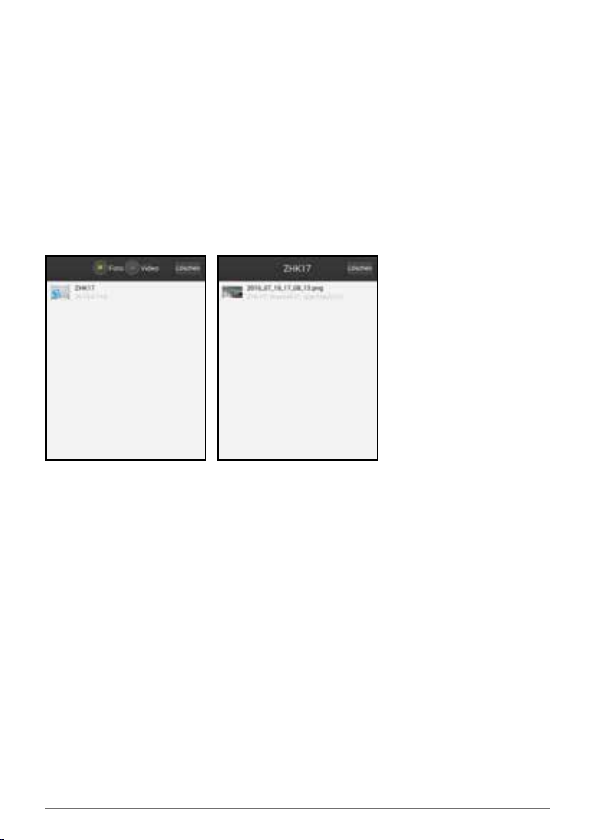
Klicken Sie auf „Ordner”, um auf das Menü mit den Bildern und Aufzeichnungen zuzugreifen. Wählen Sie „Photos” oder „Video”, um den Dateityp zu
wählen. Nach der Anwahl der Datei beginnt die Wiedergabe; durch Anklicken
von „Editieren/Überprüfen” kann eine Datei gelöscht werden.
Motorisierte Kamerasteuerung (PTZ-Funktion):
Eine motorbetriebene IP-Kamera, die mit Ihrem Smartphone/Tablet verbunden ist, kann aus der Ferne über diese überprüft und gesteuert werden. Die
Bewegung der Kamera kann durch Verschieben des Fingers auf dem Touchscreen Ihres Mobilgeräts gesteuert werden.
8. FEHLERBEHEBUNG
Sie können sich über ein Mobilgerät nicht mit der Kamera verbinden:
Überprüfen Sie, ob das Smartphone mit demselben WLAN verbunden ist.
Starten Sie die Kamera neu. Rekonfigurieren Sie die Kamera vor der Installation (AP-Modus).
Sie erhalten an Ihrem Smartphone keine Benachrichtigungen:
Überprüfen Sie, ob die Einstellungen für den Empfang von Benachrichtigungen an Ihrem Smartphone/Tablet aktiviert sind und überprüfen Sie, ob die
Einstellungen der Kamera das Senden von Benachrichtigen erlauben.
Deaktivierung von Benachrichtigungen:
Rufen Sie die entsprechende Liste der IP-Kameras mit dem Mobilgerät auf
(Weitere Funktionen-> Geräteliste) und deaktivieren Sie die Benachrichtigung oder Benachrichtigungen von allen aufgelisteten Kameras.
Verzögerung von Audio/Video:
Eine bestimmte Verzögerung der Übertragung von Audio und Video ist normal
und hängt von der verfügbaren Netzwerkgeschwindigkeit und Bandbreite ab.
Web-Konfigurator (nur für Experten):
Geben Sie die IP-Adresse der Kamera in die Adresszeile des Web-Browsers ein
(Internet Explorer empfohlen), um für die jeweilige Kamera auf den Web-Konfigurator zuzugreifen. Geben Sie anschließend Benutzername und Passwort
ein.
18
Page 19
E-Mail-Konfiguration:
Aus Sicherheitsgründen kann die E-Mail-Konfiguration nur über den Web-Konfigurator erfolgen. Bitte beachten Sie, dass einige E-Mail-Servicemanager Beschränkungen eingerichtet haben können, welche die Fähigkeit zum Senden von
E-Mail-Benachrichtigungen möglicherweise beschränken oder sogar blockieren.
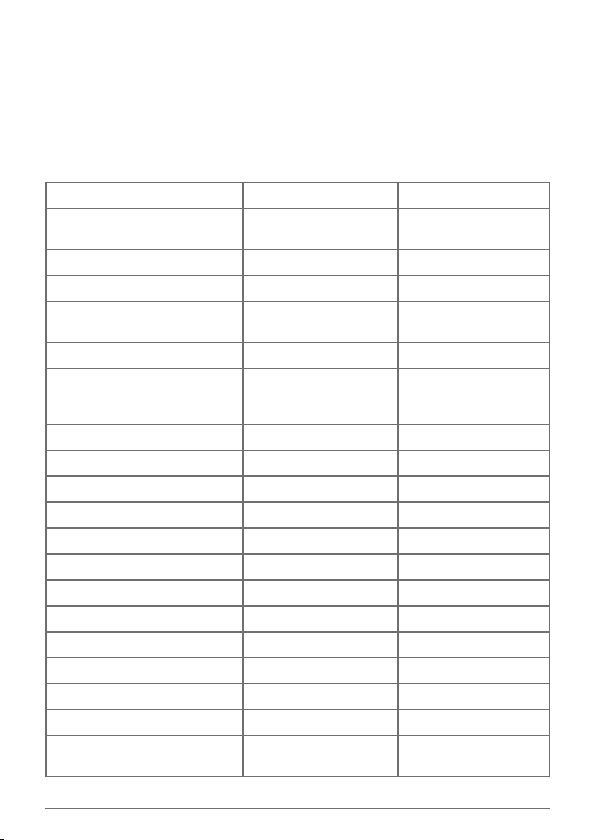
9. MERKMALE
ZHK17 ZHK18
BILDSENSSOR 1/4” CMOS -
MINIMALE BELEUCHTUNG 0,01 Lux 0,01 Lux
LINSE M 12 / F 3,6 mm M 12 / F 3,6 mm
VIDEOAUFLÖSUNG 720 p (HD) 480
VIDEOKOMPRESSION H.264 H.264
BETRACHTUNGSMODI Tagsüber in Farbe
MIKROFON/LAUTSSPRECHER
ETHERNET-SCHNITTSTELLE Ja Ja
WLAN-SCHNITTSTELLE Ja Ja
MICRO-SD CARD SLOT Nein (8 GB intern) Ja (bis 32 GB)
AUFZEICHNUNGEN Ja Ja
BEWEGUNGSERKENNUNG Ja Ja
MOTORBETRIEBEN Nein Ja
WETTERFEST Ja Nein
BENACHRICHTIGUNGEN Push Mail Push Mail
STROMVERSORUNG 5 V DC, 2.0 A 5 V DC, 2.0 A
ABMESSUNGEN (mm) 98 x 73 x 73 90 x 90 x130
GEWICHT (g) 345 310
ZUBEHÖR Netzteil,
1280 x 720px
QVGA
- Nachts S/W mit
IR-LED-Beleuchtung
optional / Nein Ja / Ja
Halterung, CD
1/4” CMOS -
1280 x 720px
720 p (HD) 480
QVGA
Tagsüber in Farbe
- Nachts S/W mit
IR-LED-Beleuchtung
Netzteil,
Halterung, CD
19
Page 20
10. WICHTIGE SICHERHEITSHINWEISE!
Die Installation ist durch fachkundige Personen durchzuführen. Sicherheitshinweise bitte vor der Montage
bzw. Inbetriebnahme des Gerätes sorgfältig lesen und
beachten.
Sicherheits- und Aufstellhinweise
Alle von uns vertriebenen Geräte entsprechen den bei Kauf gültigen Sicherheitsbestimmungen und sind bei bestimmungsgemäßem Gebrauch grundsätzlich sicher! Beachten
Sie bitte die nachfolgenden Hinweise, um mögliche Gefahren, Beschädigungen oder
Fehlfunktionen zu vermeiden:
Hinweise zum Aufstellungsort
Die beim Betrieb entstehende Wärme muss durch ausreichende Luftzirkulation abgeführt werden. Deshalb darf das Gerät nicht abgedeckt oder in einem geschlossenen
Schrank untergebracht werden. Um sowohl Beschädigungen am Gerät als auch mögliche
Folgeschäden zu vermeiden, dürfen für Wandmontage vorgesehene Geräte nur auf einer ebenen Grundfläche montiert werden. Stellen Sie sicher, dass die Lüftungsschlitze
und Kühlkörper am Gerät nicht abgedeckt sind z.B. durch daraufliegende Zeitungen,
Tischdecken oder Gardinen. Dies könnte möglicherweise zu einem Gerätebrand führen.
Durch die Wärmeentwicklung des Gerätes können in Verbindung mit Möbeloberflächen
Farbveränderungen hervorgerufen werden. Stellen Sie das Gerät gegebenenfalls auf eine
geeignete Unterlage. Sorgen Sie für einen Freiraum von mindestens 10 cm um das
Gerät. Heizungen oder andere Wärmequellen in Gerätenähe können zu Fehlfunktionen
oder Beschädigungen des Gerätes führen. Es dürfen keine offenen Brandquellen, wie
z.B. brennende Kerzen auf das Gerät gestellt werden. Der Standort darf nicht in Räumen
mit hoher Luftfeuchtigkeit, z.B. Küche, Bad usw. gewählt werden, da Niederschläge von
Kondenswasser oder spritzendes Wasser zur Beschädigung des Gerätes führen können.
Das Gerät ist für die Verwendung in trockener Umgebung und in gemäßigtem Klima vorgesehen. Setzen Sie das Gerät niemals direkter Sonneneinstrahlung aus. Wird das Gerät
von einem kalten an einen warmen Ort gebracht kann Kondensfeuchtigkeit im Gerät
entstehen. Das Gerät deshalb einige Stunden ausgeschaltet lassen. Stellen Sie keine Behälter mit Flüssigkeit, z.B. Blumenvasen, auf das Gerät. Diese könnten umfallen, und die
auslaufende Flüssigkeit kann zu erheblicher Beschädigung bzw. zum Risiko eines elektrischen Schlages führen. Das Gerät darf nicht in der Nähe von Geräten aufgestellt werden,
die starke Magnetfelder erzeugen (z.B. Motoren, Lautsprecher, Transformatoren).
Hinweise zum Netzanschluss
Bei Geräten mit mitgeliefertem Steckernetzteil verwenden Sie ausschließlich das mitgelieferte Original-Steckernetzteil! Das Steckernetzteil / der Netzstecker darf nur an
eine Netzspannung von ~100-240V, 50/60Hz angeschlossen werden. Das Steckernetzteil/der Netzstecker muss jederzeit erreichbar und leicht zugänglich sein, um
das Gerät vom Netz trennen zu können. Zuleitungskabel dürfen nicht durch irgendwelche Gegenstände beschädigt oder gequetscht werden. Das Steckernetzteil/den
Netzstecker nur an einer vorschriftsmäßig installierten Netzsteckdose anschließen!
Vermeiden Sie die Verwendung von Mehrfachsteckdosen! Das Steckernetzteil/der
Netzstecker des Gerätes darf erst angeschlossen werden, nachdem die Installation
vorschriftsmäßig beendet ist. Wenn das Steckernetzteil/der Netzstecker des Gerätes
defekt ist bzw. wenn das Gerät sonstige Schäden aufweist, darf es nicht in Betrieb
genommen werden. Ziehen Sie unbedingt sofort das Steckernetzteil/den Netzstecker
aus der Steckdose, falls unbeabsichtigt Flüssigkeiten oder Fremdkörper ins Gerät gelangt
sind. Vor Wiederverwendung das Gerät von einem Fachmann überprüfen lassen.
20
Page 21
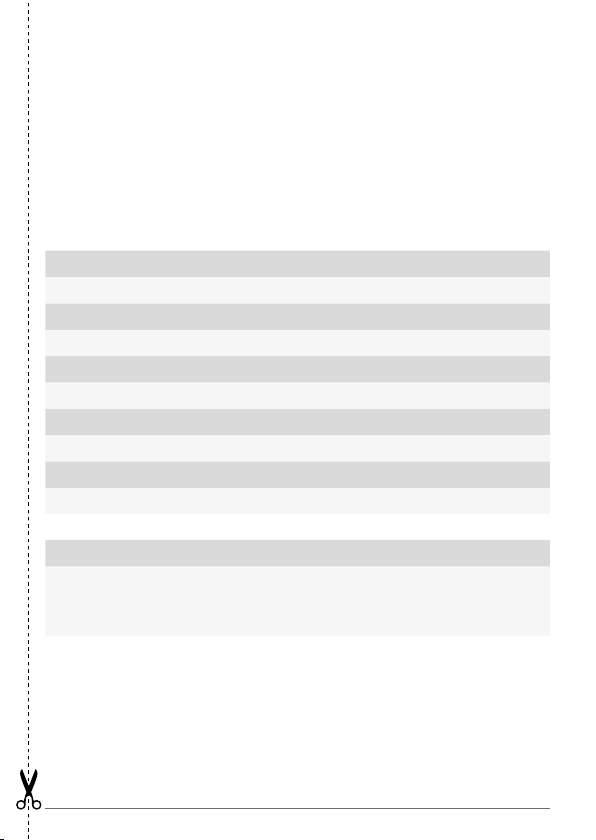
SERVICEKARTE / SERVICE CARD
Abwicklungsformular für defekte Geräte
Form for use in case of defective devices
Absender Bitte Blockschrift in GROSSBUCHSTABEN
Sender Please write in capitals
Name / Name
Vorname / Surname
Straße / Street
PLZ und Ort / Postal code and city
Telefon mit Vorwahl / Telephone with area code
Modell / Article: ZHK ......
Unterschrift des Käufers / Buyer’s signature
Service-Adresse:
Schwaiger GmbH
Würzburger Straße 17
90579 Langenzenn
Bitte diesen Abschnitt abtrennen und dem defekten Gerät beilegen! / Please detach this part and add it to your device!
Service-Hotline:
+49 9101 702-199
Internet & Email:
www.schwaiger.de
[email protected]
21
Page 22
Fehlerangabe / Error information:
Bitte beachten:
• Die Garantie und Gewährleistung für Ihr Gerät beträgt 24 Monate ab dem Kaufdatum. Bewahren Sie des-
halb bitte Ihren Kaufbeleg und die Originalverpackung auf. Sollten Sie im Servicefall keine ausreichende
Transportverpackung haben, kann Ihnen diese kostenpflichtig zugesendet werden. Bei jeder Einsendung
ist die Servicekarte vollständig ausgefüllt mit beizulegen.
• Die Garantie und Gewährleistung bezieht sich nur auf solche Mängel, die auf Herstellungs- oder Materi-
alfehler zurückzuführen sind.
• Für Schäden aufgrund unsachgemäßer Handhabung oder unsachgemäßen Eingriffs sowie für Schäden
verursacht durch Blitzeinschlag, Überspannung, Stromausfall, Brand oder andere natürliche Katastrophen
kann keine Garantie oder Gewährleistung übernommen werden. Soll dennoch eine Reparatur des Gerätes
durchgeführt werden, so erhalten Sie einen Kostenvoranschlag.
• Die Garantie und Gewährleistung erlischt, wenn das Produkt von einer unbefugten Person verändert oder repa-
riert wurde, die Seriennummer des Produktes geändert oder enfernt wurde, das Produkt außerhalb des Bereiches
seines vorgesehenen Verwendungszweckes verwendet wurde/wird oder mit Ablauf der Gewährleistungsfrist.
• Im Rahmen der Gewährleistung behalten wir uns das Recht vor, das Gerät zu reparieren oder gegen ein
vergleichbares Gerät auszutauschen.
• Bei technischen Problemen wenden Sie sich bitte zunächst an unsere Service-Hotline. In den meisten Fällen
kann hier das Problem bereits gelöst werden.
Please note:
• This device comes with a 24-months limited warranty from the date of purchase. Please make sure to keep your
receipt and the original packaging. Should service become necessary and should you not have appropriate
packaging for transport at your disposal, it can be obtained from us subject to a charge. The completely
filled-in service card must always be included in the package together with the defective device.
• This warranty only covers defects in materials and workmanship.
• This warranty does not cover problems that result from failure to follow the product instructions or failure to
perform preventive maintenance as well as problems resulting from external causes such as lightning strike,
excess voltage, power outage, fire or any other natural disasters. Should you still wish for us to repair your
device, you will be provided with a cost estimate.
• This warranty expires if the product is modified or repaired by any person not authorized to do so, if the pro-
duct’s serial number is altered or removed, if the product has not been used / is not used in accordance with
product instructions or if the above-mentioned warranty period of 24 months from date of purchase has expired.
• For all service cases subject to coverage as set forth in this warranty statement, we reserve the right to
repair the defective device or to replace it with a similar one.
• Should you experience any kind of technical trouble, we recommend contacting our service hotline first. In
the majority of cases, the problem can easily be solved.
Page 23
5 WICHTIGE SICHERHEITSHINWEISE!
Öffnen Sie das Steckernetzteil oder das Gerät auf keinen Fall – dies darf nur der Fachmann. Kinder nicht unbeaufsichtigt am Gerät hantieren lassen. Fremdkörper, z.B. Nadeln, Münzen, etc., dürfen nicht in das Innere des Gerätes fallen. Die Anschlusskontakte auf der Geräterückseite nicht mit metallischen Gegenständen oder den Fingern
berühren. Die Folge können Kurzschlüsse sein. Vor dem Reinigen muss das Gerät von
der Stromversorgung getrennt werden (Netzstecker ziehen). Verwenden Sie zum Reinigen ein trockenes weiches Tuch. Sprühen Sie niemals Reiniger direkt auf das Gerät.
Verwenden Sie keine Reinigungslösungen, die die Oberfläche des Gerätes angreifen. Steckernetzteil nicht mit nassen Händen anfassen, Gefahr eines elektrischen Schlages! Bei
Störungen oder Rauch- und Geruchsbildung aus dem Gehäuse sofort Steckernetzteil /
Netzstecker aus der Steckdose ziehen! Sollten Wasser oder Fremdkörper ins Geräteinnere gelangt sein oder wurde das Steckernetzteil oder das Gerät beschädigt, darf das
Gerät nicht in Betrieb genommen werden, oder muss sofort vom Stromnetz getrennt
werden. Das Gerät muss vor der Wiederverwendung von einem Fachmann (Technischer
Kundendienst) überprüft bzw. repariert werden.
Die Installation der Anlage muss nach den gültigen nationalen Sicherheitsvorschriften
für Elektroinstallationen oder durch einen Fachmann erfolgen. Zur Vermeidung gefährlicher Überspannungen (z.B. Brandgefahr und Lebensgefahr), muss auf die Erdung angeschlossener Geräte geachtet werden. Wenn das Gerät längere Zeit nicht benutzt wird,
z.B. vor Antritt einer längeren Reise, ziehen Sie das Steckernetzteil aus der Steckdose.
Hinweise zum Umgang mit Batterien
Entnehmen Sie auch die Batterien (falls vorhanden) aus dem Gerät oder der Fernbedienung, da diese auslaufen und das Gerät beschädigen können. Normale Batterien dürfen
nicht geladen, erhitzt oder ins offene Feuer geworfen werden (Explosionsgefahr!).
Werfen Sie bitte die verbrauchten Batterien nicht in den Hausmüll. Batterien sind Sondermüll und müssen entsprechend entsorgt werden.
CE- Kennzeichnung
Das Gerät ist mit dem CE-Zeichen gekennzeichnet und entspricht damit den wesentlichen Anforderungen der Europäischen Richtlinien 2014/30/EU für EMV und 2014/35/
EU für LVD.
EG Konformitätserklärung
„Hiermit erklärt die Schwaiger GmbH, dass sich das Produkt ZHK in Übereinstimmung
mit den grundlegenden Anforderungen und den übrigen einschlägigen Bestimmungen
der Richtlinie 1999/5/EG befindet.” Die Konformitätserklärung kann unter folgender Adresse gefunden werden: http://www.schwaiger.de/downloads
Entsorgungshinweis für Verpackungen
Verpackungen und Packhilfsmittel sind recyclingfähig und sollen grundsätzlich der Wiederverwertung zugeführt werden. Verpackungsmaterialien wie z. B. Folienbeutel gehören nicht in Kinderhände.
Hinweise zur Garantie
Die Garantiezeit beginnt mit dem Kauf des Gerätes. Diesen Zeitpunkt weisen Sie bitte
durch den Kaufbeleg (Kassenzettel, Rechnung, Lieferschein u. ä.) nach. Bewahren Sie
diese Unterlagen bitte sorgfältig auf. Unsere Garantieleistung richtet sich nach unseren,
zum Zeitpunkt des Kaufes gültigen, Garantiebedingungen. Bringen Sie im Reparaturfall
bitte das Gerät zu Ihrem Fachhändler oder senden Sie es dorthin ein.
23
Page 24
HERSTELLERINFORMATION
Sehr geehrter Kunde,
sollten Sie technischen Rat benötigen und Ihr Fachhändler Ihnen nicht
weiterhelfen können, kontaktieren Sie bitte unseren technischen Support.
MANUFACUTRER’S INFORMATION
Dear customer
Should you require any technical support and not be able to get it at your
specialist dealer’s, please contact our technical support team.
Schwaiger GmbH
Würzburger Straße 17
90579 Langenzenn
Hotline: +49 (0) 9101 702-199
www.schwaiger.de
[email protected]
Geschäftszeiten:
Montag bis Donnerstag: 08:00 - 17:00 Uhr
Freitag: 08:00 - 14:30 Uhr
Office hours:
Monday to Thursday 8 am – 5 pm
Friday 8 am – 2:30 pm
BDA_ZHK_D
 Loading...