

Page 1
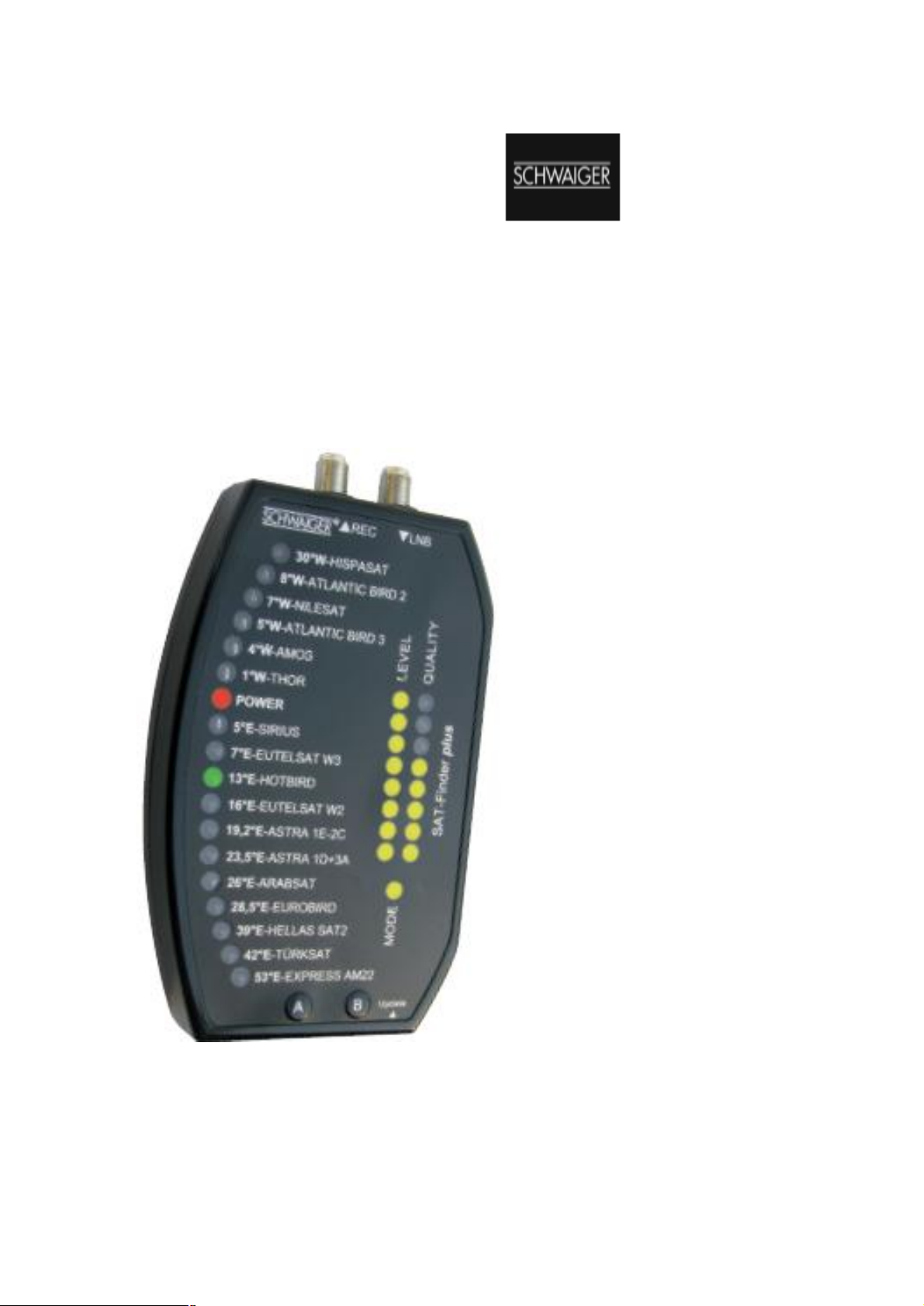
Návod k obsluze
SAT-Finder Plus
Page 2
Obsah
1 Zaèínáme
1.1 Obsah dodávky
1.2 Bezpeènostní instrukce
1.3 Pøipojení SAT-Finder plus
1.4 Spouštìcí proces
2 Pátráme a nacházíme
2.1 Automatické vyhledání
2.2 Manuální vyhledání
2.3 RESET
3 LED-údaje
3.1 Úroveò/LEVEL
3.2 Kvalita/QUALITY
3.3 Režim/MODE
3.4 Satelit/SATELLITEN
4 Pøíloha
4.1 Novinky u výrobku SAT-Finder plus
4.2 Stopy / pøijímací rozsah satelitù
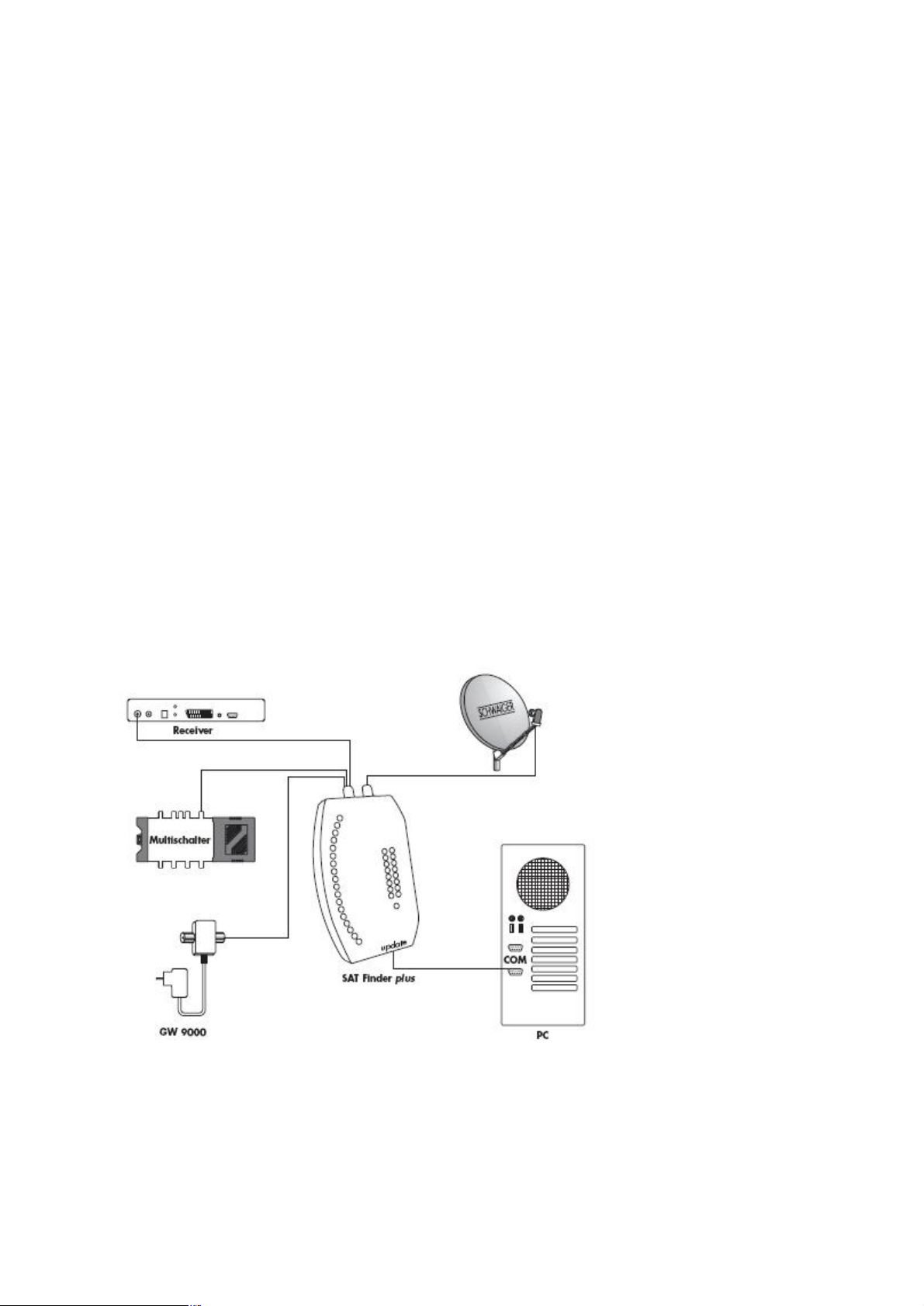
Ukázka pøipojení
2
Page 3

1 Zaèínáme
1.1 Obsah dodávky
SAT-Finder plus
Spojovací kabel 70 cm
Nosný popruh
Referenèní pøíruèka (v 16 jazycích)
Návod k obsluze
1.2 Bezpeènostní instrukce
Pøed prvním použití zaøízení si peèlivì proètìte a øiïte se následujícími bezpeènostními instrukcemi.
Pøi instalaci systému myslete pøedevším na vlastní bezpeènost (kluzká støecha, nebezpeèí pádu apod.)
Pokud je na zaøízení SAT-Finder plus nebo na spojovacích kabelech viditelné poškození zaøízení nepoužívejte!
Kabely instalujte tak, aby nezùsobily nebezpeèí zakopnutí a následného pádu.
Zajistìte, aby kabely byly bezpeènì uloženy (netvoøily oka èi smyèky, promáèknutá místa apod.)
Anténa musí být uzemnìna.
Výrobek SAT-Finder plus je urèen pro krátkodobé nastavení satelitního systému.
Nepøetržité používání mùže jednotku poškodit.
Jednotka nesmí být používána v tìsné blízkosti hoølavých materiálù.
Opravy èi servisní èinnosti na jednotce mohou být provádìny pouze kvalifikovaným personálem.
Škody zpùsobené opravami provedenými jinými osobami nemohou být uplatnìny v rámci záruky.
1.3 Pøipojení SAT-Finder plus
Použijte koaxiální kabel, který je souèástí jednotky, pøipojte pouzdro na SAT-Finder plus oznaèené „LNB“ pøímo
k vašemu LNB. Poté pøipojte zdroj k „REC“ pouzdru a to buï pøes DVB-pøijímaè, pøepínaè signálu nebo
SCHWEIGER GW9000.
Matice šroubù utahujte pouze manuálnì.
Dùležité:
Jelikož nìkteré pøijímaèe nejsou v plném souladu s normami pro VN, doporuèujeme vám použití rozdìlovaèe
GW9000 DC a to v pøípadì, že vlastníte staré èi speciálnì dlouhé kabely. Dùvodem je dostateèná energie pro
napájení výrobku SAT-Finder plus.
Vhodné LNB typy:
jednotný LNB
dvojitý LNB
ètyø-pøepínaèový LNB
3
Page 4
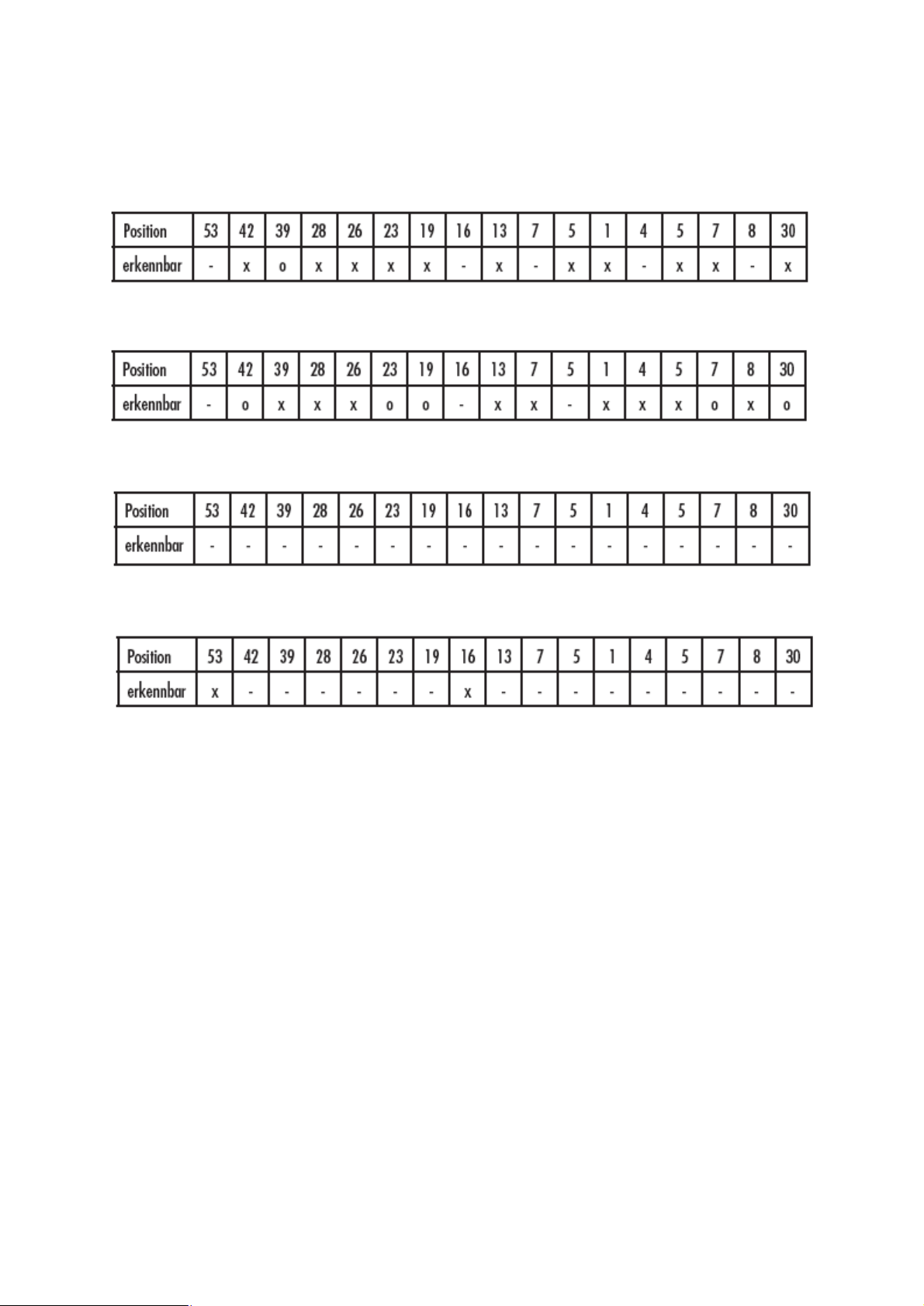
Pokud má být SAT-Finder plus pøipojen pøímo ke ètyø-výstupovému LNB, k pøipojení k jednomu ze ètyø výstupù
použijte následující tabulku. Tímto je požadovaný satelit identifikován.
Horizontální vysoké pásmo (H/H)
Obìžná dráha pozice východ-západ
Horizontální nízké pásmo (H/L)
Obìžná dráha pozice východ-západ
Vertikální vysoké pásmo (V/H)
Obìžná dráha pozice východ-západ
Vertikální nízké pásmo (V/L)
Obìžná dráha pozice východ-západ
Position – pozice
Erkennbar – patrný, poznatelný
x – dobøe poznatelný
o – ještì patrný
- – nepoznatelný
1.4 Spouštìcí proces
Zdroj energie je pøipojen. Poté, co je nalezen dostaèující signál (rozsvícené 3 diody) dojde k analýze nalezeného
odpovídaèe a to blikáním na LED údaji – mód (kmit). Pokud je kvalita signálu menší (do 3 rozsvícených diod),
a jakmile je zdroj napìtí zapojen, dioda POWER ukáže stav pokrytí SAT-Finder plus a spouštìcí proces zaèíná.
Po 3-5 sekundách dochází ke stažení programového vybavení na pamì• RAM a inicializace komponentù zaèíná.
Následnì se všechny LED diody krátce rozsvítí a SAT-Finder je pøipraven k použití.
Celkový èas spouštìcího procesu nepøekroèí 7 vteøin.
4
Page 5

2 Vyhledáme a nalézáme
2.1 Automatické satelitní vyhledávání
Pokud je rozsvícená dioda POWER, pøístroj SAT-Finder plus je pøipraven k použití a satelitní anténa mùže být
nainstalována. Talíø nastavujte a otáèejte velmi pomalu, jinak byste velice snadno mohli minout satelit.
Se satelitní anténou otáèejte vertikálním smìrem dokud se nerozsvítí dioda „LEVEL“.
Pokud je nalezen dostateènì silný signál (tzn. 3 diody jsou rozsvícené), SAT-Finder zanalyzuje nalezený
zprostøedkovaè – dioda mód (kmit) se rozbliká.
Pokud se jedná o slabý signál (do 3 rozsvícených diod), pokraèujte dále s otáèením talíøe dokud se neobjeví
kvalitní signál (prum. 4-6 rozsvícených diod). Jakmile SAT-Finder rozpozná satelit rozsvítí se zelená dioda.
Kvalita signálu bude indikována rozsvícením LED diody „quality“.
Jestliže dojde k odchylce v datech a satelit tímto nemùže být jasnì identifikován, dioda pro satelit pøedpokládající,
že jde o ten správný a to na základì dosud obdržených dat, bude dále problikávat.
SAT-Finder se poté pøepne do režimu vyèkávání. Pokud se ovšem jedná o satelit, který jste si pøáli vyhledat,
mùžete zaèít s nastavením satelitní antény.
Jestliže je satelit identifikován, ale není to ten, který jste si pøáli vyhledat, dozvíte se alespoò na kterou obìžnou
dráhu je nasmìøován a to mnohem více usnadní hledání požadovaného satelitu. Pootoète tedy satelitní anténou
v požadovaném smìru dokud se SAT-Finder nepøepne zpìt na režim automatického vyhledávání a nezaène
znovu vyhledávat satelitní signál.
Celý proces opakujte tak dlouho, dokud nenajdete požadovaný satelit.
2.2 Manuální vyhledávání/Satelitní pøedvolba
Manuální vyhledávání umožní pøedvolbu satelitù, které jsou umístìny blízko sebe.
Použitím levého tlaèítka „A“ se souèasnì aktivní dioda pøesune o jeden krok dále, tudíž volbou následujícího
satelitu. Satelity, které si mùžete zvolit jsou následující: 8oW telecom2D, 7oW Nilesat, 5oW Atlanticbird a 4oW
Amos.
Otáèejte satelitní anténou vertikálním smìrem dokud se nerozsvítí LED dioda „level“.
Poté, co je nalezen dostaèující signál (rozsvícené 3 diody) SAT-Finder provede analýzu nalezeného
zprostøedkovaèe a to blikáním na LED údaji – mód (kmit).
Pokud se jedná o slabý signál (do 3 rozsvícených diod), pokraèujte dále s otáèením talíøe dokud se neobjeví
kvalitní signál (prum. 4-6 rozsvícených diod). Jakmile SAT-Finder rozpozná satelit, rozsvítí se zelená dioda.
Kvalita signálu bude indikována rozsvícením LED diody „quality“.
Jestliže dojde k odchylce v datech a satelit tímto nemùže být jasnì identifikován, dioda pro satelit pøedpokládající,
že jde o ten správný a to na základì dosud obdržených dat, bude dále problikávat.
SAT-Finder se poté p
mùžete zaèít s nastavením satelitní antény.
Použitím tlaèítka „B“ SF9000 se pøepne zpátky na automatické vyhledávání.
5
øepne do režimu vyèkávání. Pokud se ovšem jedná o satelit, který jste si pøáli vyhledat,
Page 6

2.3 Reset
K resetování pøístroje dojde, pokud zmáèknete obì tlaèítka najednou po dobu cca 5 vteøin.
3 LED ukazatele
3.1 „LEVEL/ÚROVEÒ“ – síla signálu
Síla signálu je zobrazena uživateli skrze 8 diod. Každá dioda mùže buï být v režimu vypnuto „off“, slabì blikat,
silnì blikat nebo být v režimu „zapnuto“. Celkovì máte k dispozici škálu o 24 stupních, která poskytuje dostateèné
odstupòování síly signálu.
3.2 „QUALITY/KVALITA“ – kvalita signálu
Kvalita signálu je pro uživatele zobrazena skrze 8 diod.
3.3 „MODE/MÓD“ – režim provozu
Zobrazuje mód výkonu, „blikání“ nebo režim zapnuto.
3.4 Satelitní zobrazení
Satelitní zobrazení pracuje podobnì jako zobrazení módu výkonu/vyhledávání, za použití statusu vypnuto „off“,
blikání a zapnuto „on“ s následujícím významem.
6
Page 7
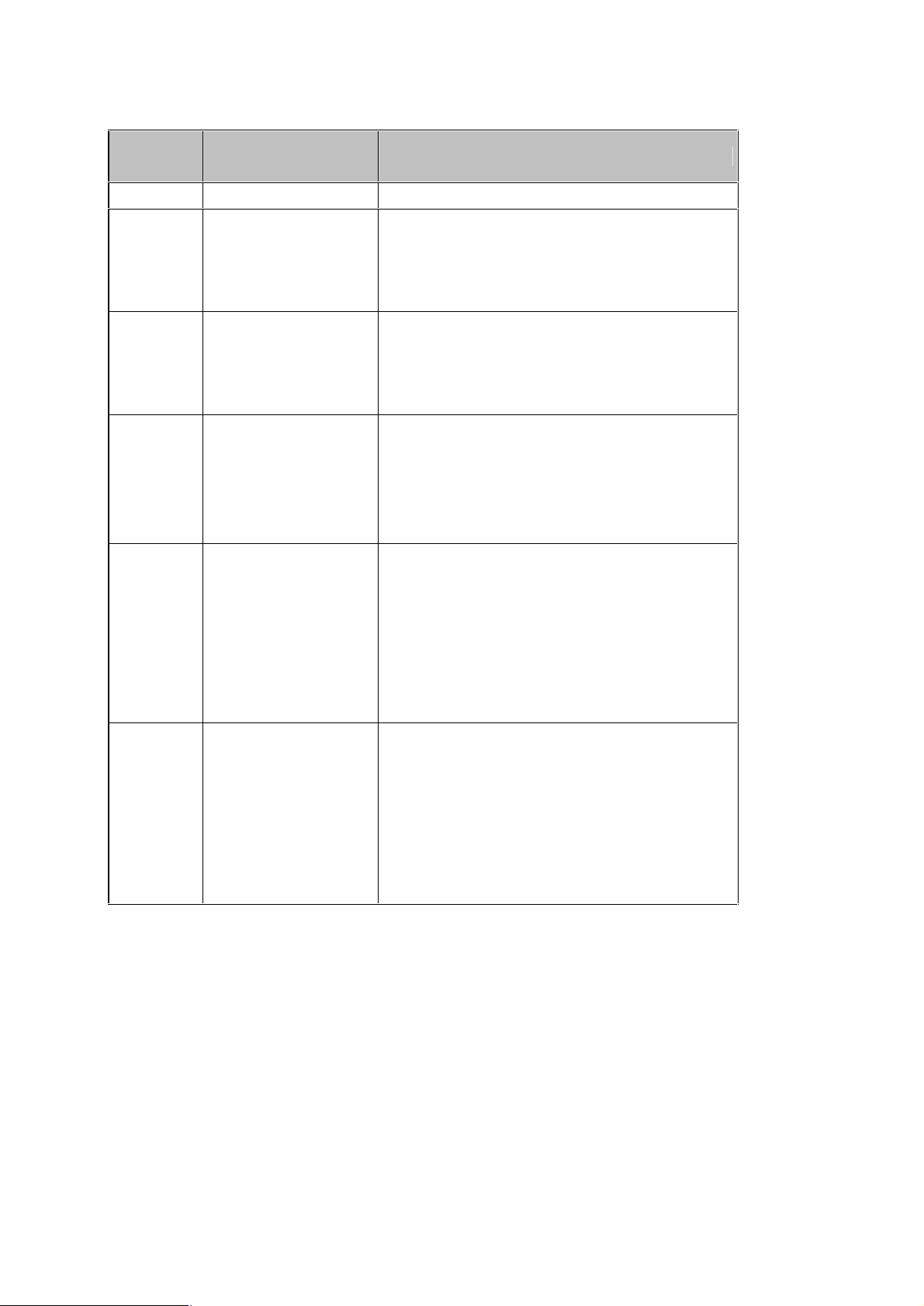
Mód - LED LED pøíslušného satelitu Význam
vypnuto "off"
blikání "off"
blikání blikání
zapnuto "on" "on"
"on" blikání
"off"
SAT-Finder nebyl napojen na zprostøedkovaè
SAT-Finder byl napojen na zrpostøedkovaè, ale dosud
nebyl identifikován žádný satelit nebo došlo k pøimu
nedostateèného množství informací
SAT-Finder se napojil na zprostøedkovaè a zanalyzoval
jeho data. Na základì tìchto dat SAT-Finder
pøedpokládá, že satelitní anténa je zamìøena na satelit
zobrazený diodou.
SAT-Finder se napojil na zprostøedkovaè. Veškerá
potøebná data byla obdržena a zpracována.
Na základì obdržené informace bude satelit zobrazen
svou odpovídající diodou.
Speciální pøípad:
SAT-Finder se napojil na zrpostøedkovaè a zanalyzoval
všechna data. Došlo však k chybì pøi pøenosu
informací.
SAT-Finder pomocí diod zobrazí satelit, o kterém, na
základì obdržených dat pøedpokládá, že by mìl být ten
správný.
Speciální pøípad:
SAT-Finder dokonèil, tak jako v pøedchozím pøípadì,
analýzu dat. Na základì informací, buï nebyl
"on" "off"
identifikován žádný satelit, nebo se jedná o satelit, který
není zahrnut v možnostech SAT-Finder plus.
V tomto pøípadì se jednotka pokusí o naladìní na jiný
zprostøedkovatel a nalezení/identifikaci jiného satelitu.
7
Page 8
4 Pøíloha
4.1 Doplòte si SAT-Finder plus o samostatné softwarové vybavení CKA9000
SAT-Finder plus identifikuje satelity za pomoci øady dat, které zahrnují satelitní tabulky. Jelikož satelitní operátoøi
a mediální organizace mohou dìlat zmìny, musí být SAT-Finder plus aktualizovatelný. SAT-Finder plus
aktualizátor je souèást softwaru pro Windows, které provádí tento úkon. To vám umožní aktualizovat jak
softwarové vybavení tak satelitní tabulky v jednom okamžiku (více info naleznete na webové adrese:
www.schwaiger.de).
Pøipojení
Pøístroj SAT-Finder plus lze pøipojit ke zdroji napìtí (pøijímaè, multivypínaè nebo GW9000). Spojení mezi SATFinder plus a PC pøes sériové rozhraní (COM-Port) je uskuteènìno pomocí pøenosového kabelu, který je
souèástí SW-sady.
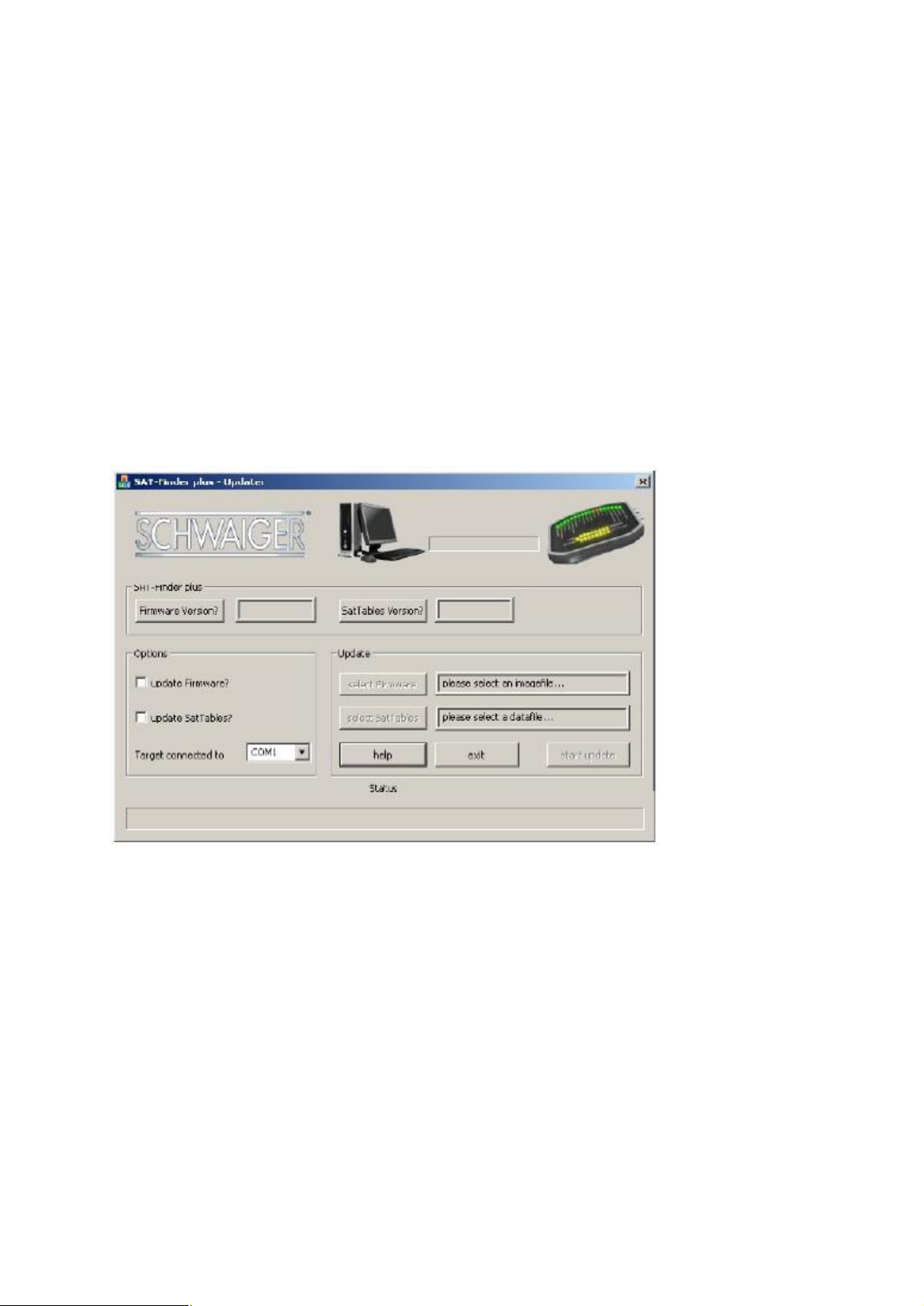
Následující obrazovka se objeví po zahájení èinnosti programu:
Vysvìtlení jednotlivých funkcí:
SAT-Finder Plus
Za pomoci tlaèítek <Firmware Version?> a <SatTables Version?> mohou být testovány èi ovìøovány èísla verzí
firmware, které byly do pøístroje SAT-Finder plus naposledy vloženy.
Options
Pokud je možnost „update Firmware?“ aktivní, aktualizace provozního softwaru pøístroje SAT-Finder plus je
zahájena.
Pokud je aktivní možnost „update SatTables?“, dojde k aktualizaci dat potøebných pro rozpoznání satelitu.
V pøípadì aktivace obou možnsotí, dojde nejprve k aktualizaci firmware a následnì k aktualizaci dat.
8
Page 9
Update
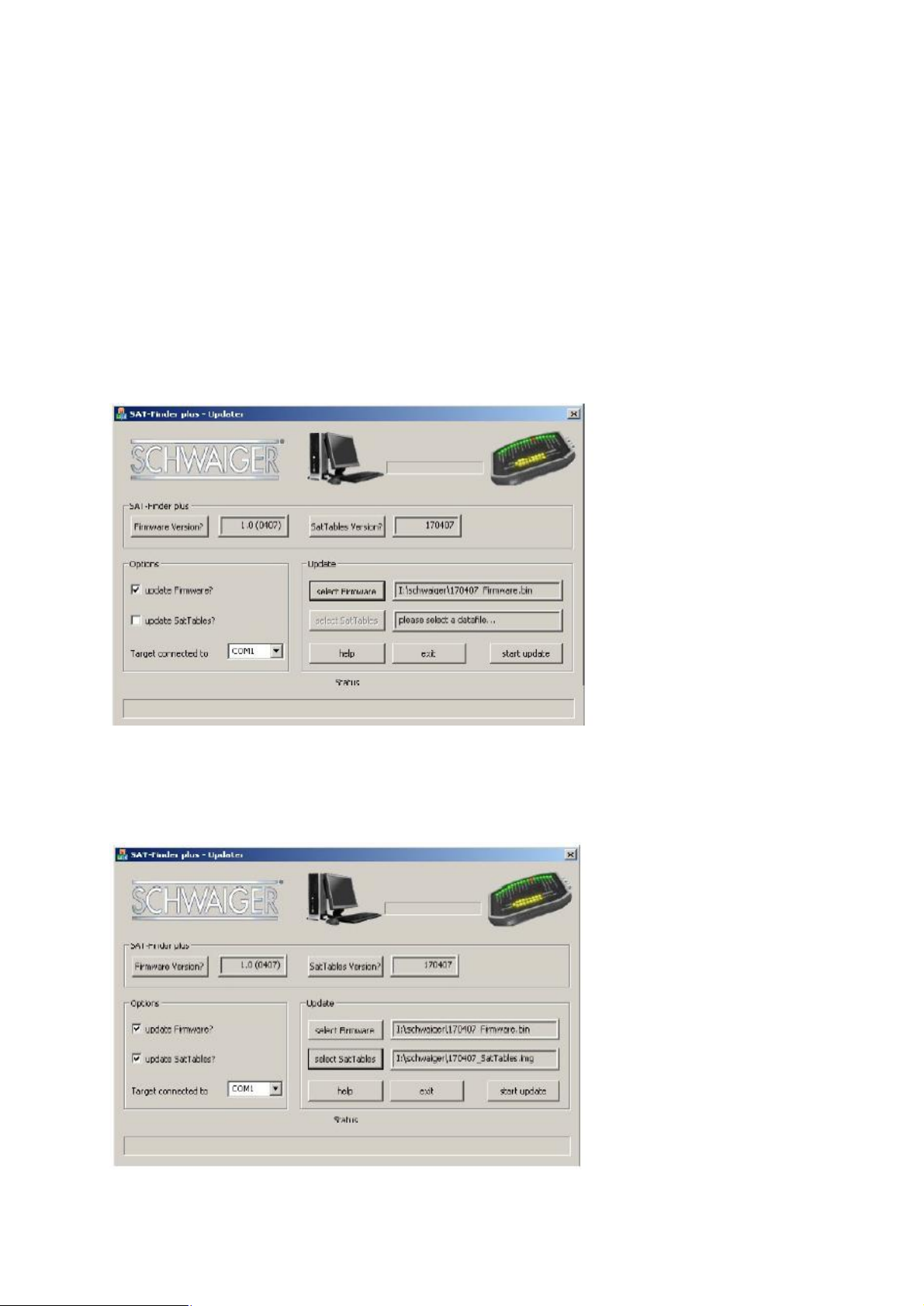
Pomocí tlaèítek <select Firmware> a <select SatTables> následuje zadání cesty a dat a to za pøítomnosti
dialogového okna.
Tlaèítko <help> otevírá dialogové okno, které obsahuje oznámení o možnostech a tlaèítkách (Options and
Buttons).
<start update> snímá stav aktualizace pøístroje SAT-Finder plus.
Program je ukonèen tlaèítkem <exit>
Provedení aktualizace
Po zahájení èinnosti programu vyberte v poli „Options“ požadovanou aktualizaci. Rovedením výbìru dojde v poli
„Update“ k aktivaci pøíslušného tlaèítka (<select Firmware> resp. <select SatTables>) a data mohou být vybrána.
Vyberte s <Target connected to... > COM-konektor (1 nebo 2) vašeho poèítaèe, na který je SAT-Finder plus
pøipojen.
Pomocí tlaèítka <start update> se zahájí aktualizace. Program pøipraví SAT-Finder plus na aktualizaci a následnì
provede nový start.
Na lištì stavu programu se objeví hlášení „waiting for bootloader/èekání na zahajovací ukládání“
9
Page 10
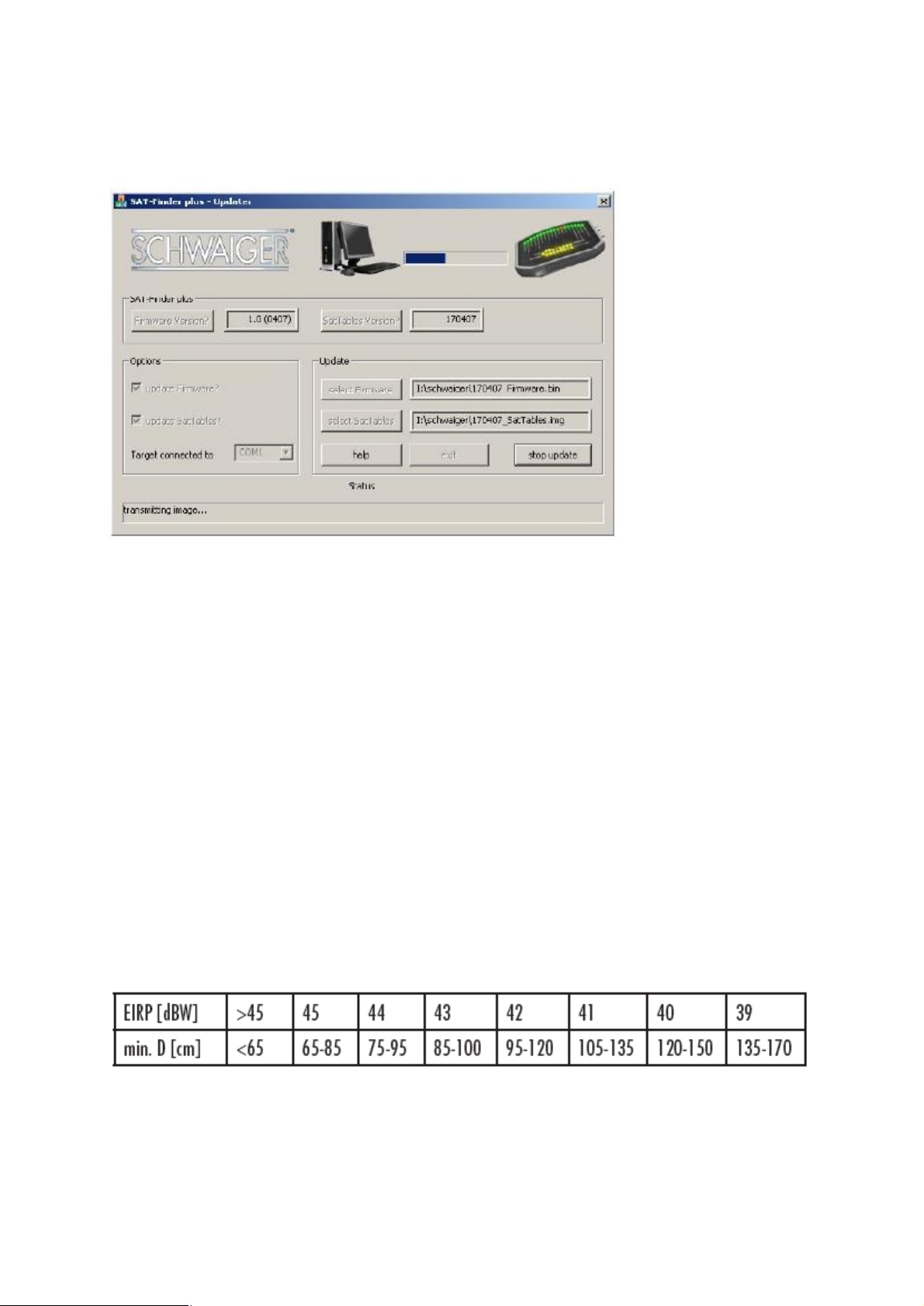
Pokud je SAT-Finder plus rozpoznán a nachází se v režimu aktualizace, dochází k pøenosu vybraných dat.
Hlášení o stavu programu se zmìní na text „transmitting image.../režim pøenosu..“ .
Další krok v režimu pøenášení informací bude znázornìn na stejné lištì.
Pokud je pøenos dokonèen a je vybrána pouze aktualizace, hlášení o stavu se zmìní na „upload
complete/stahování ukonèeno“.
Pokud probíhají obì aktualizace, na lištì se objeví hlášení „wait for second update.../èekání na druhou
aktualizaci...“.
V obou pøípadech jsou pøístrojem SAT-Finder plus pøenášená data pøepisována do pamìti Flash a následnì
pøístroj znovu zahajuje èinnost.
Po skonèení aktualizace zahajuje SAT-Finder èinnost v bìžném módu.
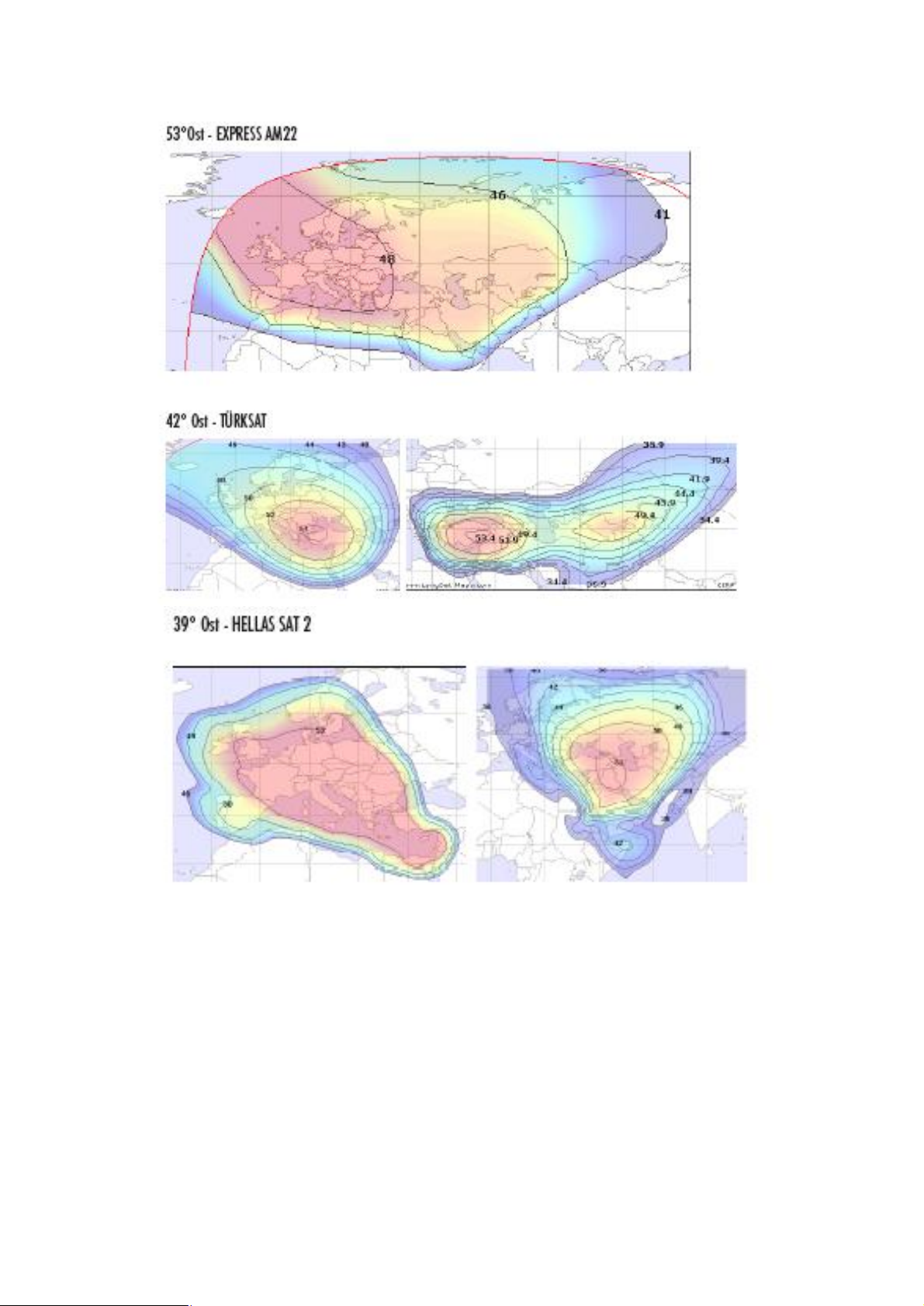
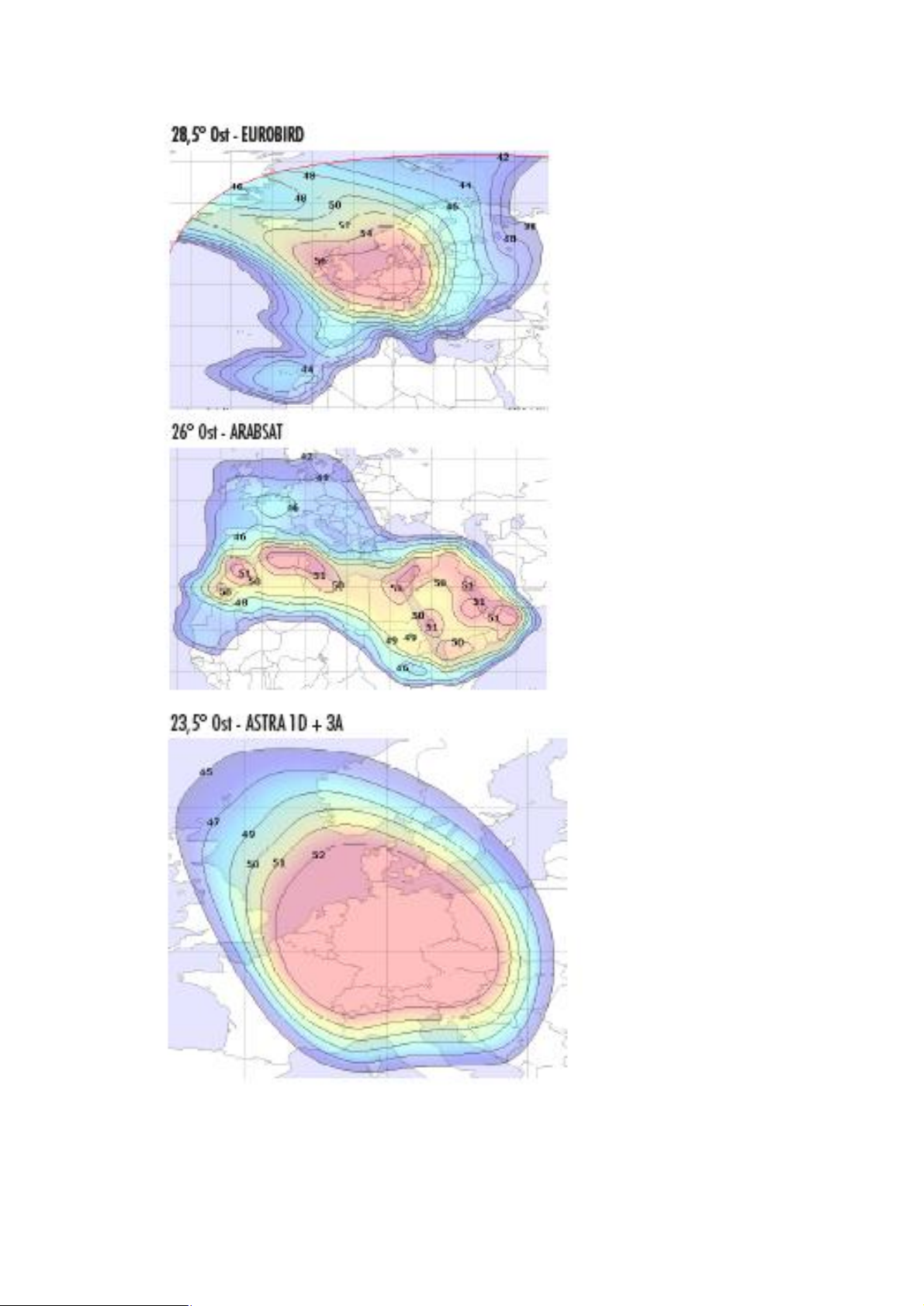
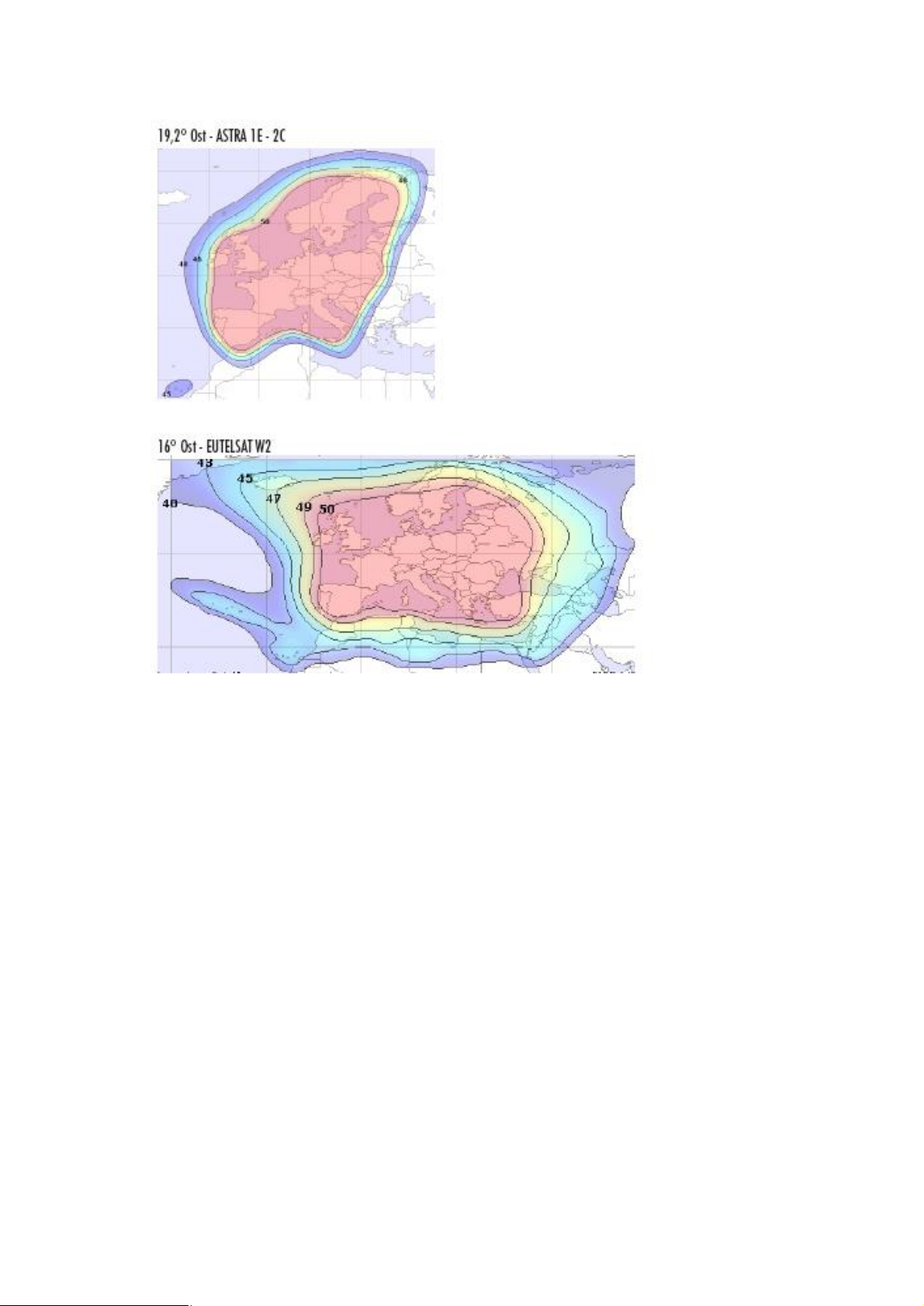
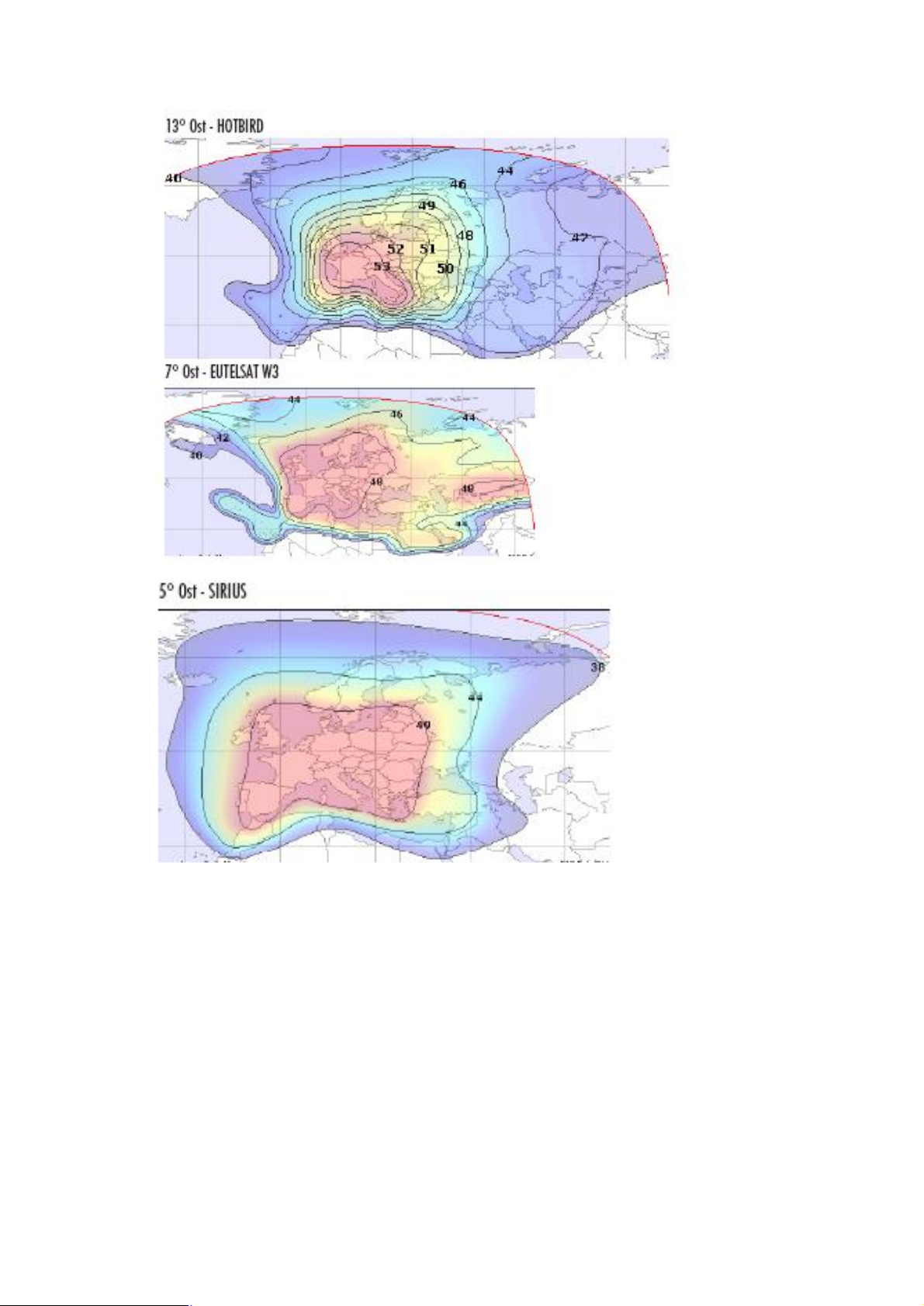
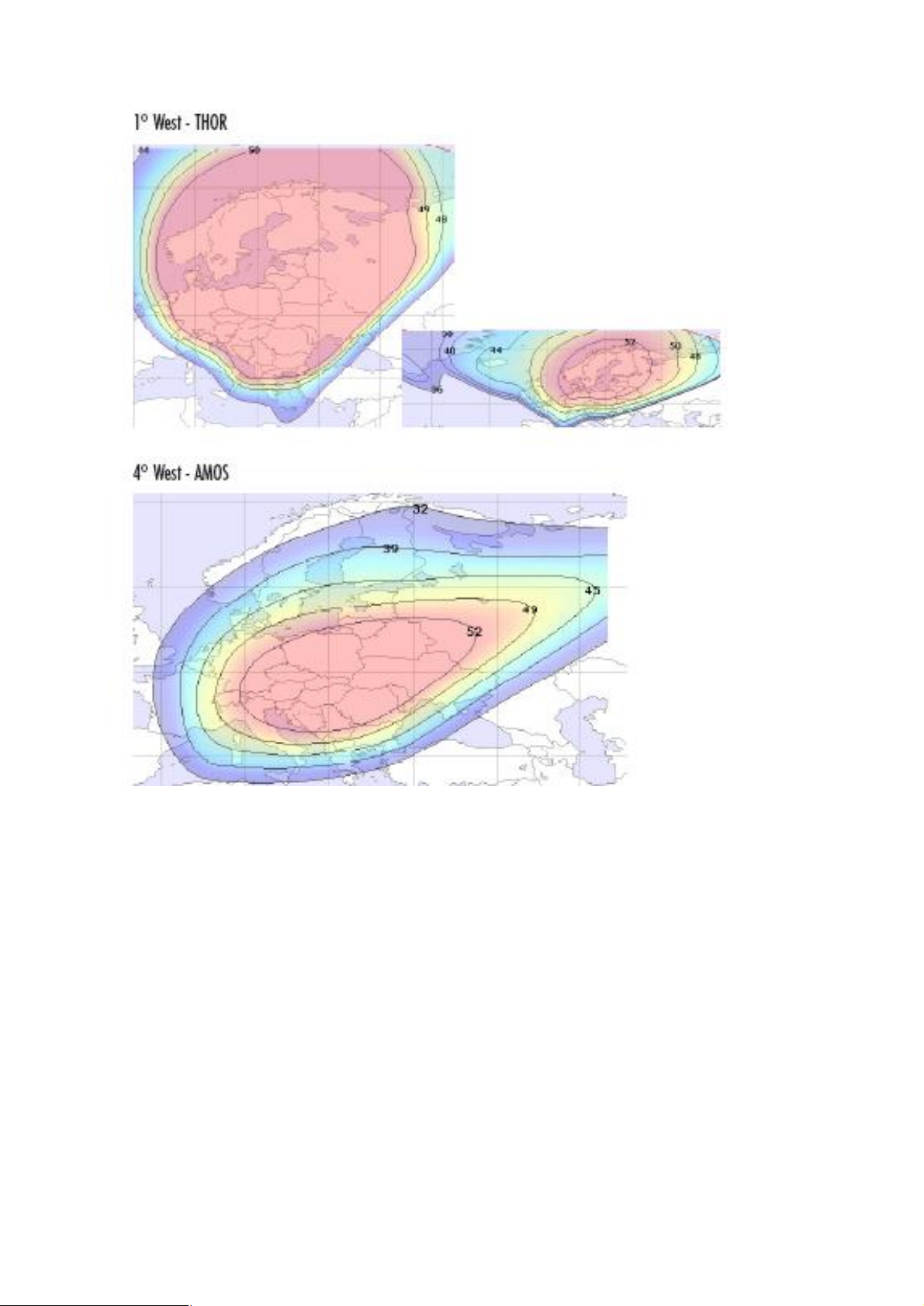
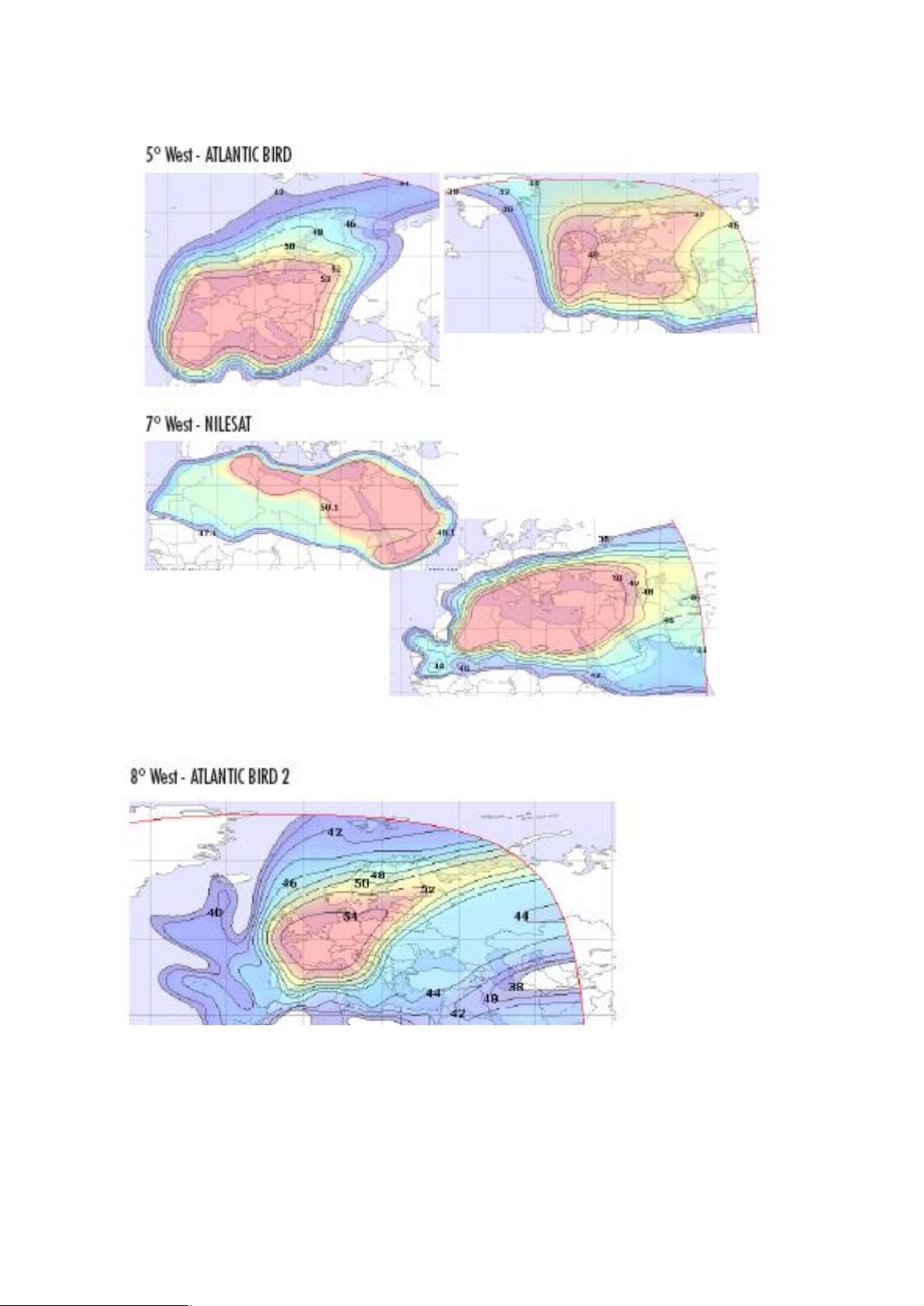
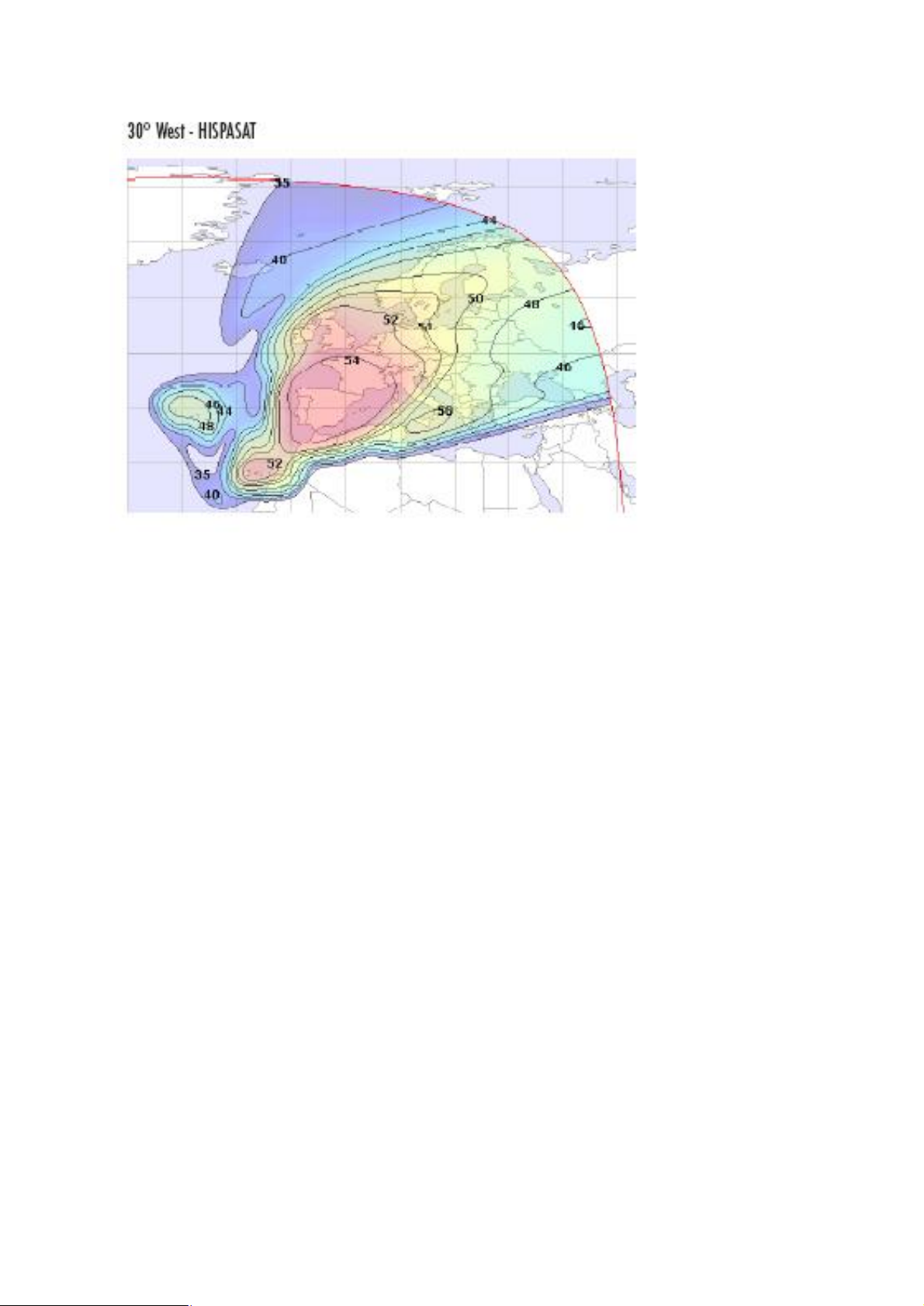
4.2 Stopy / pøijímací rozsah satelitù
Každý satelit, záleží na typu a poètu jeho antén, výkonu apod., vysílá do urèitého prostoru na zemském povrchu.
Tyto oblasti jsou známé jako stopy a oznaèují geografická místa, kde mùže být satelit pøijímán. V periferních
oblastech jsou nìkdy vyžadovány satelitní antény o prùmìru 85 až > 150 cm (viz EIRP tabulka). Na následujících
stranách jsou vymezeny jednotlivé stopy, na které je SAT-Finder plus konfigurován a které udávají teoretickou
provozní oblast jednotky.
Poznámka:
Stopy byly získány z webové stránky: www.lyngsat.com a autorská práva náleží: www.lyngsat.com
EIRP / prùmìry satelitních antén
Stopy, které jsou v rámci jiných stop nebo jsou si vzájemn
10
ì velmi podobné, v této tabulce nejsou zahrnuty.
Page 11
11
Page 12
12
Page 13
13
Page 14
14
Page 15
15
Page 16
16
17
Page 17
Page 18

4.3 Záruèní podmínky
Záruka, vyplývající ze zákona, je na výrobek poskytována po dobu 2 let. Jakékoliv poškození zpùsobené
výrobcem èi vada materiálu bude opravena zdarma. Naše záruka se ovšem nevztahuje na pøirozené opotøebení
vìci, na nahraditelné èásti výrobku, na škody zpùsobené dopravou a navíc na jakoukoliv škodu zpùsobenou
nekvalifikovanou instalací èi nedodržením daného návodu k obsluze.
Ochranné souèástky, které byly ponièeny pøi spuštìní nárazového proudu a poškození ke kterému došlo pøi
pøipojení nevhodného zaøízení k výrobku, je také vyjmuto ze záruèního práva. Pøi uplatòování záruky je nutné
doložit doklad o nákupu (faktura, dodací list apod.).
4.4 Informace ohlednì servisu
Spokojenost zákazníka je nejvìtší prioritou pro spoleènost Schwaiger.
V pøípadì vašich dotazù, podnìtù èi potíží ohlednì výrobku spoleènosti Schwaiger nás, prosím, kontaktujte na
následující adrese.
Pokud je integrovaná pøepì•ová ochrana již dále nefunkèní, obra•te se, prosím, na naší servisní hotline, kde si ji
mùžete objednat jako náhradní díl.
Service-Hotline: +49 (0)9101 702-299
Service-Fax: +49 (0)9101 702-121
[email protected]
www.schwaiger.de
18
Page 19

Redakèní poznámka
P
øeklad tohoto návodu zajistila spoleènost Conrad Electronic Èeská
republika, s.r.o., Podùlší 22, 190 00 Praha 9.
Všechna práva vyhrazena. Jakékoliv druhy kopií tohoto návodu, jako napø.
fotokopie jsou pøedmìtem souhlasu spoleènosti Conrad Electronic Èeská
republika, s.r.o.
© Copyright Conrad Electronic Èeská republika, s.r.o.
Page 20

 Loading...