

Page 1

Server/MultiSchalter
MS41iP
haNDBuch
1
Page 2

INHALTSVERZEICHNIS
Wichtige Sicherheitshinweise ......................3
Produktinformation ..............................7
GeräteAnschlüsse ...............................8
AnschlussBeispiele .............................10
1. Direktanschluss mit einem Quattro-LNB .............. 10
2. Direktanschluss mit einem QuaD-LNB ............... 11
3. Direktanschluss mit einem Unicable-LNB ............. 12
4. anschluss über einen Multischalter ................. 13
5. anschluss des MS41IP Server an Endgeräte ........... 14
Installation für professionelle Benutzer und
Installationsunternehmen .......................15
1. Identizieren des MS41IP in einem Heimnetzwerk ....... 15
2. Identizieren Sie die Server IP mit Hilfe des UPnP-Tools ... 15
4. Auf der Hauptseite kann der Benutzer
die Werte für SW Version, Clients, CPU
Load, Speichernutzung und Betriebszeit sehen ......... 18
5. Netzwerkeinstellungen .......................... 18
6. Software Upgrade ............................. 20
7. LNB Einstellungen ............................. 21
8. Diagnostik .................................. 24
9. System Status ............................... 28
10. Paßwort Ändern .............................. 29
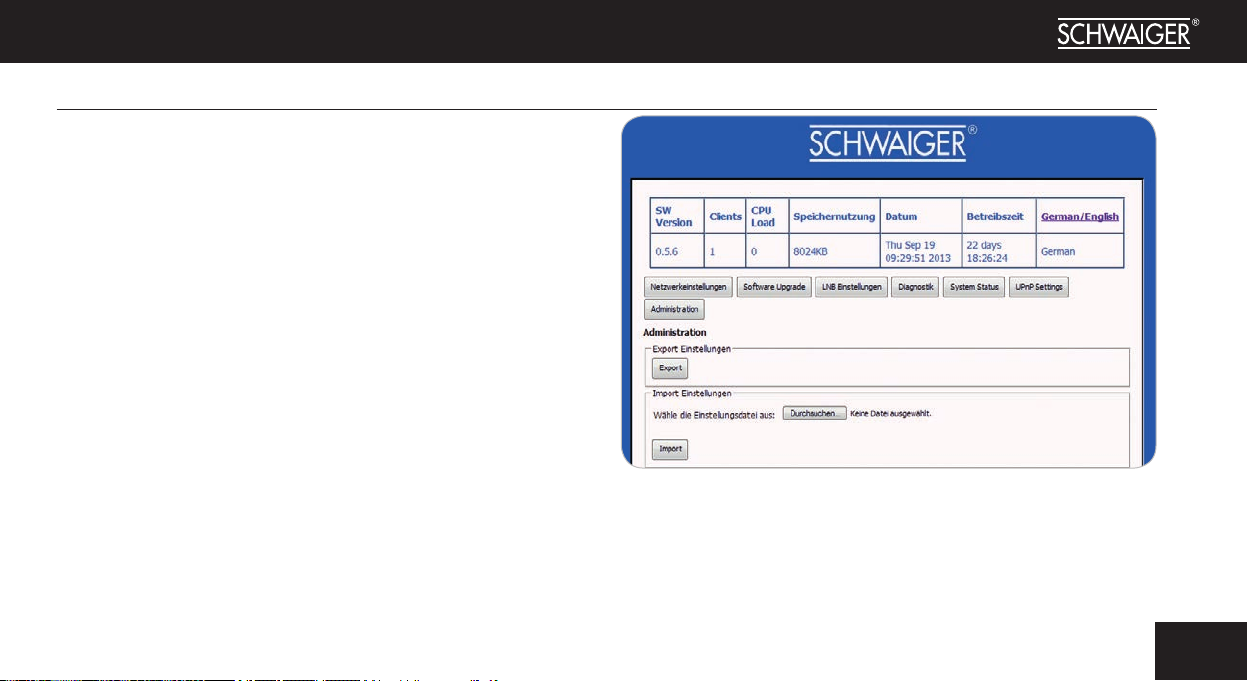
11. Export Einstellungen .......................... 30
12. Import Einstellungen .......................... 31
Technische Daten ..............................32
ATTENTION! The English instructions can you nd
on http://www.schwaiger.de.
2
Page 3

WICHTIGE SICHERHEITSHINWEISE
Die Installation ist durch fachkundige Personen durchzuführen.
Sicherheitshinweise bitte vor Montage bzw. Inbetriebnahme des
Gerätes sorgfältig lesen und beachten.
Sicherheits- und Aufstellhinweise
Alle von uns vertriebenen Geräte entsprechen den bei Kauf gültigen
Sicherheitsbestimmungen und sind bei bestimmungsgemäßem
Gebrauch grundsätzlich sicher! Beachten Sie bitte die nachfolgenden Hinweise, um mögliche Gefahren, Beschädigungen oder
Fehlfunktionen zu vermeiden:
Hinweise zum Aufstellungsort
Die beim Betrieb entstehende Wärme muss durch ausreichende
Luftzirkulation abgeführt werden. Deshalb darf das Gerät nicht
abgedeckt oder in einem geschlossenen Schrank untergebracht
werden. Um sowohl Beschädigungen am Gerät als auch mögliche
Folgeschäden zu vermeiden, dürfen für Wandmontage vorgesehene Geräte nur auf einer ebenen Grundäche montiert werden.
Stellen Sie sicher, dass die Lüftungsschlitze und Kühlkörper am
Gerät nicht abgedeckt sind z.B. durch darauiegende Zeitungen,
Tischdecken oder Gardinen. Dies könnte möglicherweise zu einem
Gerätebrand führen.
Durch die Wärmeentwicklung des Gerätes können in Verbindung
mit Möbeloberächen Farbveränderungen hervorgerufen werden.
Stellen Sie das Gerät gegebenenfalls auf eine geeignete Unterlage.
Sorgen Sie für einen Freiraum von mindestens 10 cm um das Gerät.
Heizungen oder andere Wärmequellen in Gerätenähe können
zu Fehlfunktionen oder Beschädigungen des Gerätes führen. Es
dürfen keine offenen Brandquellen, wie z.B. brennende Kerzen auf
das Gerät gestellt werden. Der Standort darf nicht in Räumen mit
hoher Luftfeuchtigkeit, z.B. Küche, Bad usw. gewählt werden, da
Niederschläge von Kondenswasser oder spritzendes Wasser zur
Beschädigung des Gerätes führen können.
Das Gerät ist für die Verwendung in trockener Umgebung und
in gemäßigtem Klima vorgesehen. Setzen Sie das Gerät niemals
direkter Sonneneinstrahlung aus.
Wird das Gerät von einem kalten an einen warmen Ort gebracht
kann Kondensfeuchtigkeit im Gerät entstehen. Das Gerät deshalb
einige Stunden ausgeschaltet lassen.
Stellen Sie keine Behälter mit Flüssigkeit, z.B. Blumenvasen, auf
das Gerät. Diese könnten umfallen, und die auslaufende Flüssigkeit
kann zu erheblicher Beschädigung bzw. zum Risiko eines elektrischen Schlages führen.
3
Page 4
Das Gerät darf nicht in der Nähe von Geräten aufgestellt werden,
die starke Magnetfelder erzeugen (z.B. Motoren, Lautsprecher,
Transformatoren).
Hinweise zum Netzanschluss
Bei Geräten mit mitgeliefertem Steckernetzteil verwenden Sie
ausschließlich das mitgelieferte Original-Steckernetzteil! Das
Steckernetzteil/der Netzstecker darf nur an eine Netzspannung von
230 V~/50 Hz angeschlossen werden.
Das Steckernetzteil/der Netzstecker muss jederzeit erreichbar und
leicht zugänglich sein, um das Gerät vom Netz trennen zu können.
Zuleitungskabel dürfen nicht durch irgendwelche Gegenstände
beschädigt oder gequetscht werden.
Das Steckernetzteil/den Netzstecker nur an einer vorschriftsmäßig installierten Netzsteckdose anschließen! Vermeiden Sie die
Verwendung von Mehrfachsteckdosen!
Das Steckernetzteil/der Netzstecker des Gerätes darf erst
angeschlossen werden, nachdem die Installation vorschriftsmäßig beendet ist. Wenn das Steckernetzteil/der Netzstecker
des Gerätes defekt ist bzw. wenn das Gerät sonstige
Schäden aufweist, darf es nicht in Betrieb genommen werden.
Ziehen Sie unbedingt sofort das Steckernetzteil/den Netzstecker
aus der Steckdose, falls unbeabsichtigt Flüssigkeiten oder Fremdkörper ins Gerät gelangt sind. Vor Wiederverwendung das Gerät
von einem Fachmann überprüfen lassen.
Öffnen Sie das Steckernetzteil oder das Gerät auf keinen Fall – dies
darf nur der Fachmann.
Kinder nicht unbeaufsichtigt am Gerät hantieren lassen. Fremdkörper, z.B. Nadeln, Münzen, etc., dürfen nicht in das Innere des
Gerätes fallen.
Die Anschlusskontakte auf der Geräterückseite nicht mit metallischen Gegenständen oder den Fingern berühren. Die Folge können
Kurzschlüsse sein.
Vor dem Reinigen muss das Gerät von der Stromversorgung
getrennt werden (Netzstecker ziehen). Verwenden Sie zum
Reinigen ein trockenes weiches Tuch. Sprühen Sie niemals Reiniger
direkt auf das Gerät. Verwenden Sie keine Reinigungslösungen, die
die Oberäche des Gerätes angreifen.
4
Page 5

Steckernetzteil nicht mit nassen Händen anfassen, Gefahr eines
elektrischen Schlages! Bei Störungen oder Rauch- und Geruchsbildung aus dem Gehäuse sofort Steckernetzteil / Netzstecker aus
der Steckdose ziehen!
Sollten Wasser oder Fremdkörper ins Geräteinnere gelangt sein
oder wurde das Steckernetzteil oder das Gerät beschädigt, darf
das Gerät nicht in Betrieb genommen werden, oder muss sofort
vom Stromnetz getrennt werden. Das Gerät muss vor der Wiederverwendung von einem Fachmann (Technischer Kundendienst)
überprüft bzw. repariert werden.
Die Installation der Anlage muss nach den gültigen nationalen
Sicherheitsvorschriften für Elektroinstallationen oder durch einen
Fachmann erfolgen. Zur Vermeidung gefährlicher Überspannungen (z.B. Brandgefahr und Lebensgefahr), muss auf die Erdung
angeschlossener Geräte geachtet werden. Wenn das Gerät längere
Zeit nicht benutzt wird, z.B. vor Antritt einer längeren Reise, ziehen
Sie das Steckernetzteil aus der Steckdose.
Hinweise zum Umgang mit Batterien
Entnehmen Sie auch die Batterien (falls vorhanden) aus dem Gerät
oder der Fernbedienung, da diese auslaufen und das Gerät beschädigen können. Normale Batterien dürfen nicht geladen, erhitzt oder
ins offene Feuer geworfen werden (Explosionsgefahr!). Werfen Sie
bitte die verbrauchten Batterien nicht in den Hausmüll. Batterien
sind Sondermüll und müssen entsprechend entsorgt werden.
CE- Kennzeichnung
Das Gerät ist mit dem CE- Zeichen gekennzeichnet und entspricht
damit den wesentlichen Anforderungen der Europäischen Richtlinien 2004/108 EC für EMV und 2006/95 EC für LVD.
Entsorgungshinweis für Verpackungen
Verpackungen und Packhilfsmittel sind recyclingfähig und sollen
grundsätzlich der Wiederverwertung zugeführt werden. Verpackungsmaterialien wie z. B. Folienbeutel gehören nicht in Kinder-
hände.
5
Page 6

Hinweise zur Garantie
Die Garantiezeit beginnt mit dem Kauf des Gerätes. Diesen
Zeitpunkt weisen Sie bitte durch den Kaufbeleg (Kassenzettel,
Rechnung, Lieferschein u. ä.) nach. Bewahren Sie diese Unterlagen bitte sorgfältig auf. Unsere Garantieleistung richtet sich nach
unseren, zum Zeitpunkt des Kaufes gültigen, Garantiebedingungen.
Bringen Sie im Reparaturfall bitte das Gerät zu Ihrem Fachhändler
oder senden Sie es dorthin ein.
Entsorgungshinweise
Europäische Entsorgungsrichtlinie 2002/96/EC
Werfen Sie den Multischalter keinesfalls in den normalen
Hausmüll. Erkundigen Sie sich in Ihrer Stadt- oder Gemeindeverwaltung nach Möglichkeiten einer umwelt- und sach-
gerechten Entsorgung des Geräts.
Bestimmungsgemäßer Gebrauch
Der Multischalter dient dem Empfang von digitalen Satelliten/
Terrestrischen oder Kabel-Programmen im privaten Bereich. Der
6
Multischalter ist ausschließlich für diesen Zweck bestimmt und darf
nur dafür verwendet werden. Dazu gehört auch die Beachtung
aller Informationen dieser Bedienungsanleitung, insbesondere der
Sicherheitshinweise.
Jede andere Verwendung gilt als nicht bestimmungsgemäß und
kann zu Sachschäden oder sogar zu Personenschäden führen.
Sie bedeutet zudem den sofortigen Garantieverlust.Der Hersteller
übernimmt keine Haftung für Schäden, die durch nicht bestim-
mungsgemäßen Gebrauch entstehen.
Eigenmächtige Umbauten sind untersagt und eine Haftung aus
daraus resultierenden Schäden wird abgelehnt.
iNFO-hOtliNe
+49 (09101) 702-299
ATTENTION! The English instructions can you nd
on http://www.schwaiger.de.
Page 7

PRODUKTINFORMATION
Der Schwaiger MS41IP Switch/Server konvertiert frei empfangbare
(unverschlüsselte) Satellitensignale in IP-Daten und ermöglicht
IP-Clients, über IP-Netzwerke auf Live-Mediainhalte zuzugreifen.
Frei empfangbare Programme können gleichzeitig von bis zu 4
verbundenen Clients angesehen werden. Mit diesem Konzept ist
der TV-Empfang überall über Ethernet, Stromleitung oder ein
WiFi-Heimnetzwerk möglich. Anwender können frei empfangbare
Mediainhalte über Satellit überall im Haus über IP-Geräte, wie z.B.
Tabletts oder IP Client Set-Top-Boxen bereitstellen.
Zu den möglichen Client-Geräten zählen:
1. IP Set-Top Box (verkabelt): Benutzer können eine IP Set-Top
Box verwenden, um sich über ein Ethernetkabel mit Ihrem
Heimnetzwerk zu verbinden und Ihre TV-Geräte über HDMI- oder
AV-Kabel anschließen.
2. IP Set-Top Box (drahtlos): Benutzer können eine IP Set-Top
Box verwenden, um sich über einen WiFi Dongle mit Ihrem
Heimnetzwerk zu verbinden oder Ihre TV-Geräte über HDMI- oder
AV-Kabel anschließen.
3. Tablet oder Smartphone: Benutzer sollten sich die spezielle
Applikation (App) beschaffen, bevor eine Verbindung mit dem
MS41IP hergestellt wird. Nach korrekter Einstellung können
Benutzer ihre mobilen Geräte drahtlos mit ihrem häuslichen
WLAN-Router verbinden.
HINWEIS Bitte beachten Sie, dass eine drahtlose
Verbindung einen ausreichenden Datendurchsatz
von 300 MBit/s und bei LAN 1000 MBit/s erfordert.
7
Page 8

GERÄTEANSCHLÜSSE
1 DC in (12V / 3A)
2 Netzschalter Ein/Aus
3 Reset-Taste (Werkseinstellung)
4 Ethernet (10 / 100 / 1000 MBit/s)
5 USB 1.1 / 2.0
6 RF4 (HF-Eingang, unterstützt DVB-S/S2 und 950 ~ 2150
MHz), Anschluss an Horizontal High H/H-Port (18 V/22 KHz)
des Quattro-LNBs oder jeden Port des Quad-LNBs.
8
7 RF3 (HF-Eingang, unterstützt DVB-S/S2 und 950 ~ 2150
MHz), Anschluss an Horizontal Low H/L-Port (18 V) des
Quattro-LNBs oder jeden Port des Quad-LNBs.
8 RF2 (HF-Eingang, unterstützt DVB-S/S2 und 950 ~ 2150
MHz), Anschluss an Vertical High V/H-Port (13 V/22 KHz) des
Quattro-LNBs oder jeden Port des Quad-LNBs.
9 RF1 (HF-Eingang, unterstützt DVB-S/S2 und 950 ~ 2150
MHz), Anschluss an Vertical Low V/L-Port (13 V) des
Quattro-LNBs oder jeden Port des Quad-LNBs oder
Unicable-LNB (SCR-Ausgang).
Page 9

Power LED (zeigt den Betriebszustand an)
Streaming LED (zeigt die Datenübertragung an)
9
Page 10

10
ANSCHLUSSBEISPIELE
1. DIREKTANSCHLUSS MIT EINEM QUATTRO-LNB
Das Quattro-LNB sollte mit den einzelnen Tunereingängen (von
links nach rechts) verbunden werden.
Tuner 1 = RF 1 V/L
Tuner 2 = RF 2 V/H
Tuner 3 = RF 3 H/L
Tuner 4 = RF 4 H/H
HINWEIS Alle RF Kabel sollten immer mit dem
MS41IP (Server) verbunden sein.
Page 11

2. DIREKTANSCHLUSS MIT EINEM QUAD-LNB
Das Quad-LNB kann an 4 Tunereingängen beliebig angeschlossen
werden.
HINWEIS Alle RF Kabel sollten immer mit dem
MS41IP (Server) verbunden sein.
11
Page 12
12
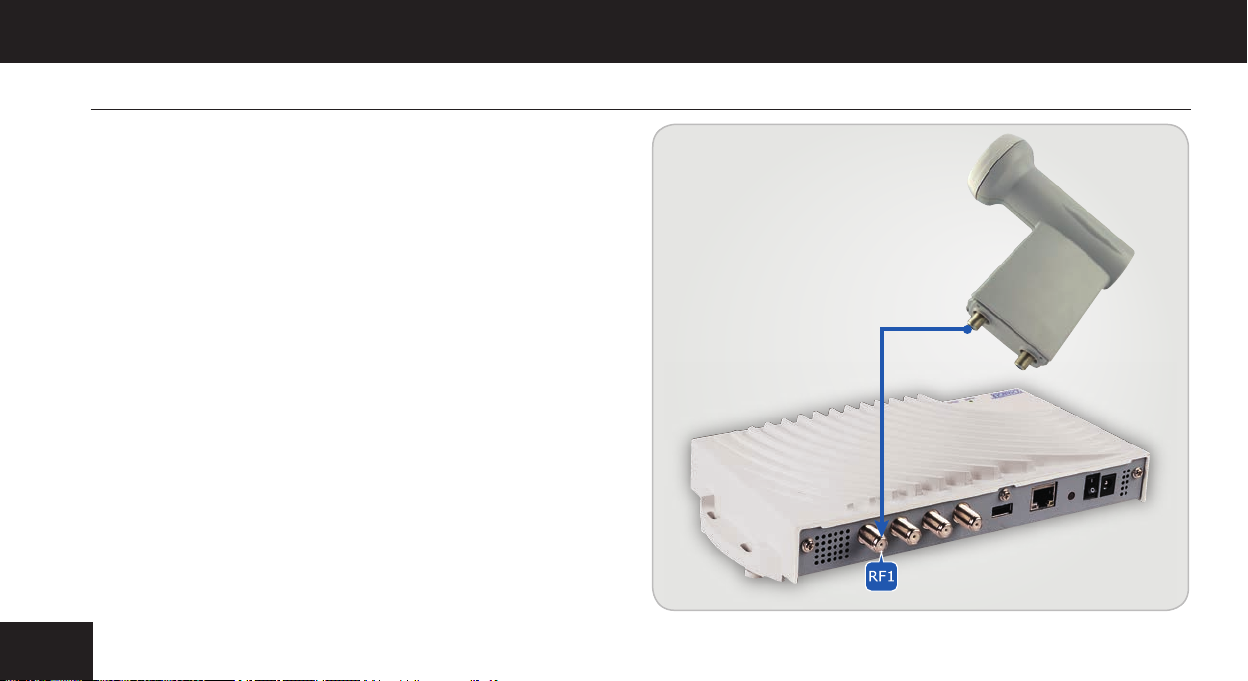
3. DIREKTANSCHLUSS MIT EINEM UNICABLE-LNB
Der SCR-Ausgang des Unicable-LNB muss an dem Tunereingang
(RF1) angeschlossen werden.
Page 13
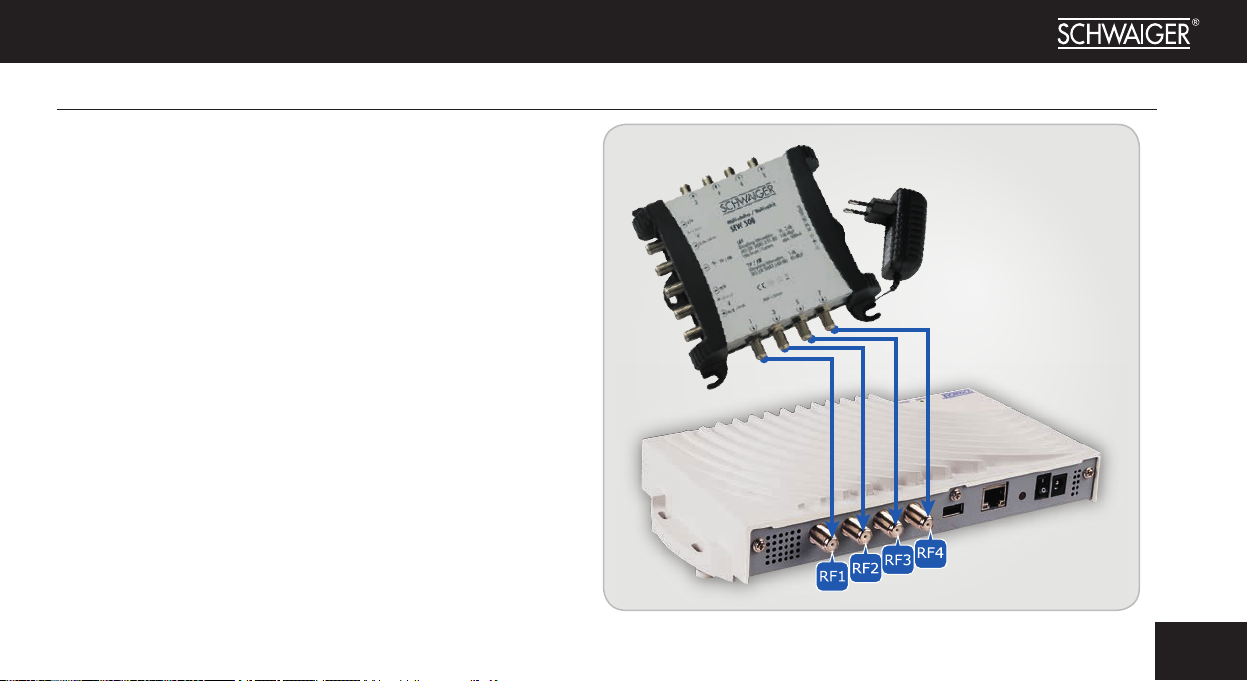
4. ANSCHLUSS ÜBER EINEN MULTISCHALTER
Die 4 Tunereingänge des MS41IP Server müssen an 4 MultischalterAusgänge angeschlossen werden.
13
Page 14
14
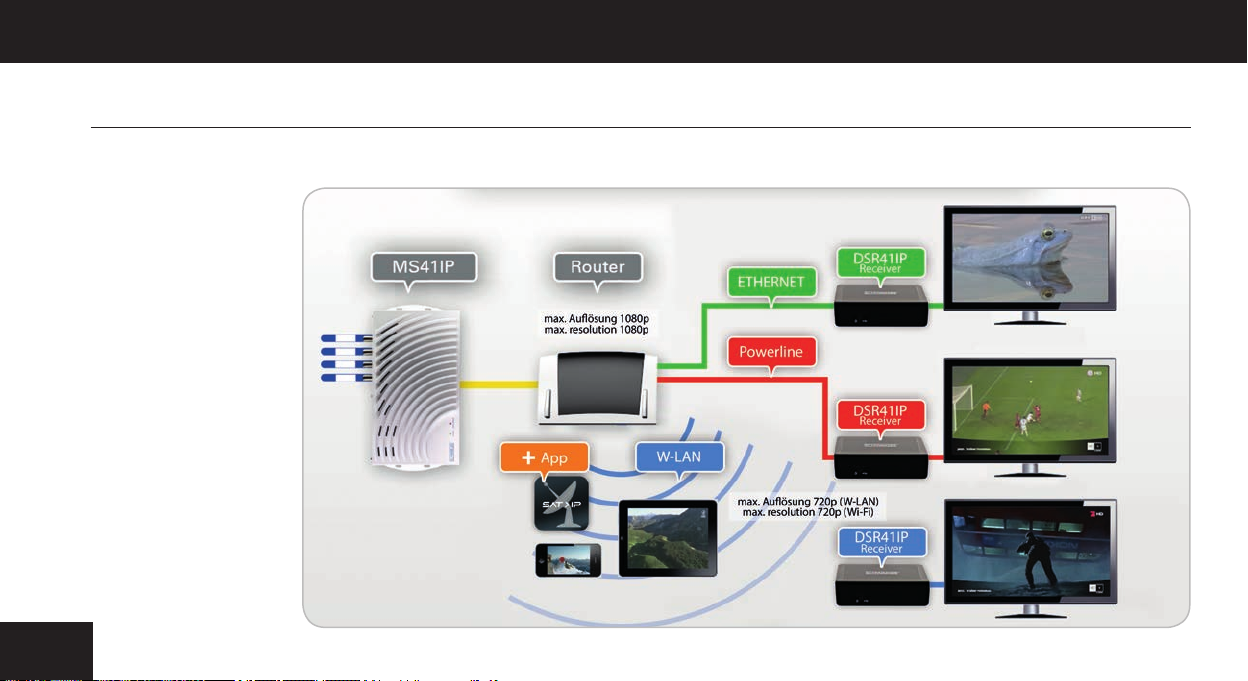
5. ANSCHLUSS DES MS41IP SERVER AN ENDGERÄTE
Page 15
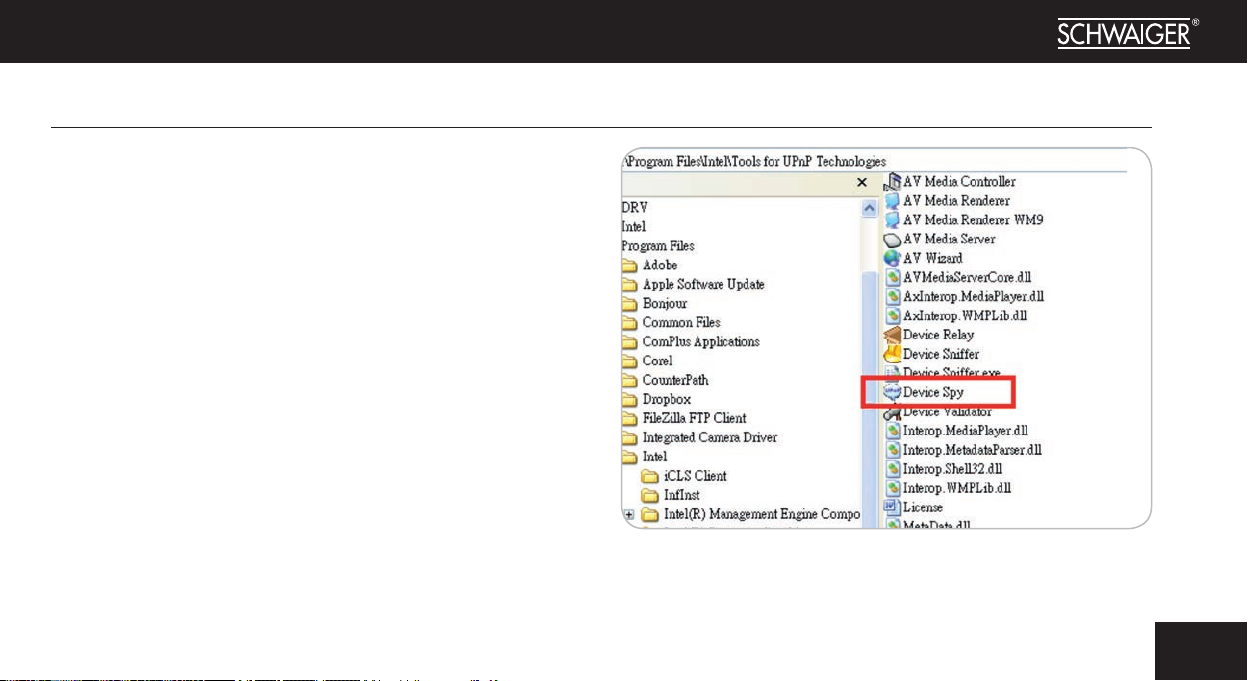
INSTALLATION FÜR PROFESSIONELLE BENUTZER UND INSTALLATIONSUNTERNEHMEN
1. IDENTIFIZIEREN DES MS41IP IN EINEM
HEIMNETZWERK
Der MS41IP ist ein UPnP-Gerät; daher können Benutzer die
Software ihrer Router verwenden, um zu überprüfen, welche IP dem
MS41IP zugeordnet wurde. Weitere Informationen zu Überprüfung
der lokalen IP an Routern erhalten Benutzer in der Bedienungsanleitung ihrer Router. Der MS41IP kann unter UPnP-Gerät oder der
Kategorie ‚Verbundener Client‘ gefunden werden.
2. IDENTIFIZIEREN SIE DIE SERVER IP MIT HILFE
DES UPNP-TOOLS
Professionelle Benutzer können zur Überprüfung der lokalen IP
des MS41IP im Netzwerk eine spezielle Software verwenden.
Nachfolgend sehen Sie Anweisungen zum Anwenden der Software
und Anmelden des MS41IP.
• Schritt 1 Downloaden und Installieren von Intel Tools for UPnP
Technology
• Schritt 2 Öffnen von Device Spy
15
Page 16
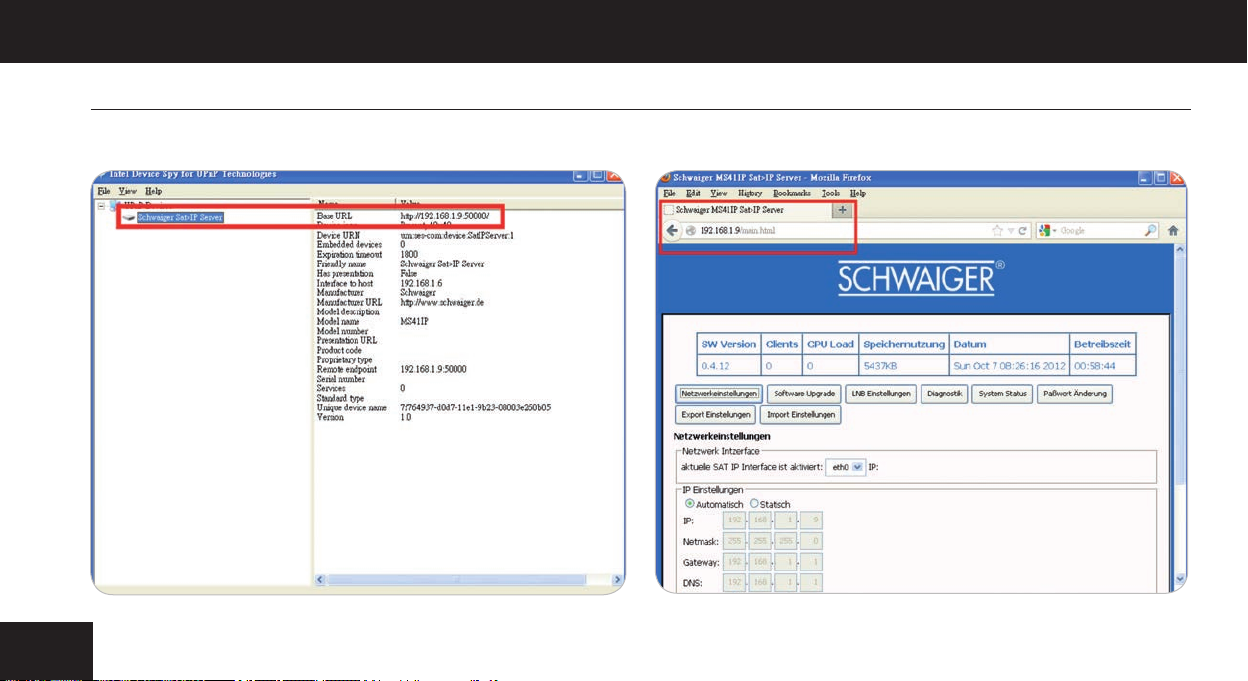
• Schritt 3 Suchen Sie die Schwaiger Sat>IP Server IP Beispiel: Die IP-Adresse ist 192.168.1.9
16
BeispielSAT>IP Suche
Page 17
3. Login-Seite
Benutzer können sich in den SAT>IP Switch/Server einloggen,
indem sie eine spezielle lokale IP-Adresse verwenden.
Lesen Sie den ersten Abschnitt, um in Erfahrung zu bringen, wie
Sie die lokale IP-Adresse identizieren.
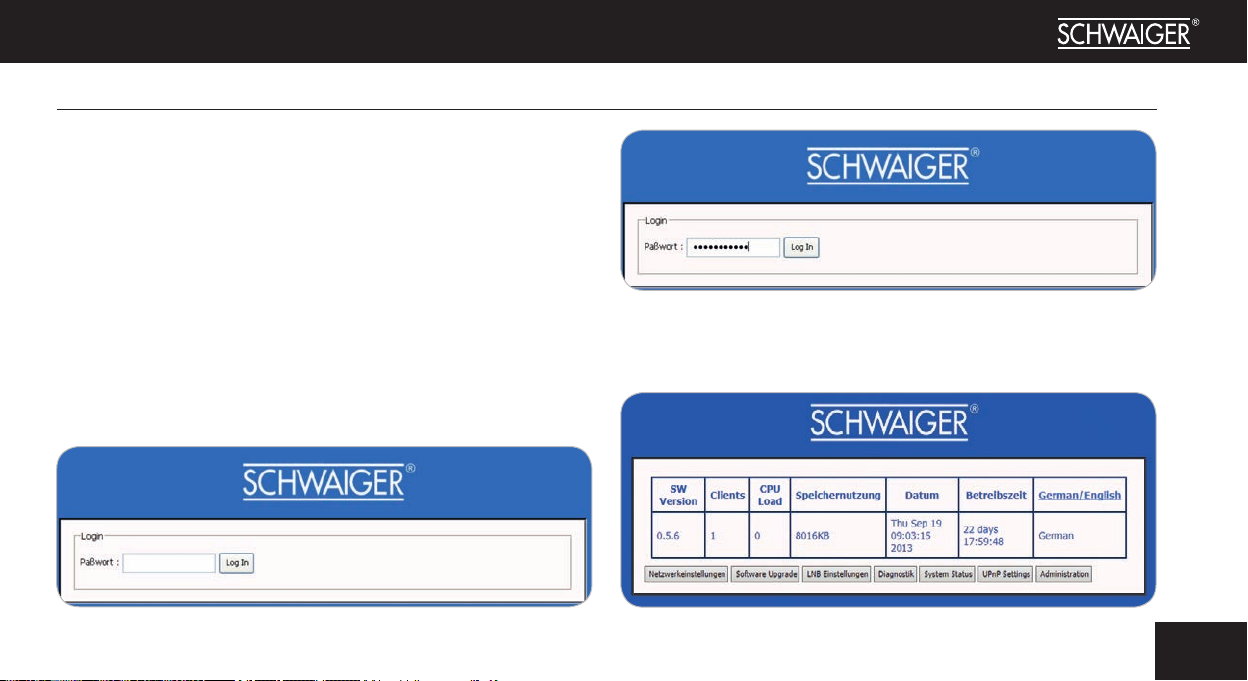
Durch die Verwendung eines Browsers ist der Benutzer in der Lage,
die Login-Seite zu sehen, auf der ein Passwort eingegeben werden
muss.
Das voreingestellte System-Passwort ist: satip_admin.
Das Passwort kann geändert werden. Auf das Verfahren wird im
folgenden Abschnitt im Detail eingegangen.
Passwort eingeben: satip_admin.
Auf Login (Anmelden) klicken.
Login Seite
Nach dem erfolgreichen Anmelden sieht der Benutzer
die Hauptseite.
17
Page 18
18
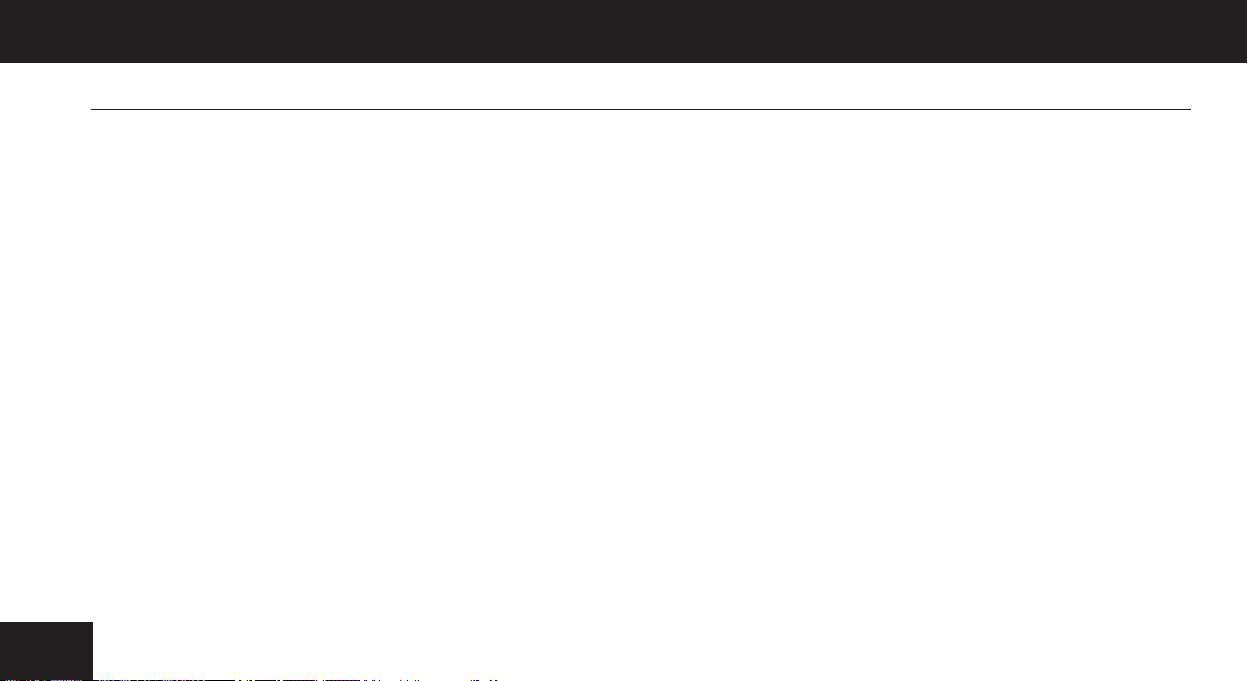
4. AUF DER HAUPTSEITE KANN DER BENUTZER DIE
WERTE FÜR SW VERSION, CLIENTS, CPU LOAD,
SPEICHERNUTZUNG UND BETRIEBSZEIT SEHEN
» SW Version Zeigt die aktuelle Version des SAT>IP Servers
an.
» Clients Zeigt, wie viele einzelne Clients mit dem Server
verbunden sind.
» CPU Load Belastung der CPU.
» Datum Aktuelles Datum & aktuelle Uhrzeit
» Speichernutzung Zeigt an, wie viel Speicher momentan
belegt ist.
» Betriebszeit Zeigt die bisherige Betriebsdauer des Servers
an.
5. NETZWERKEINSTELLUNGEN
» Netzwerk Interface
Das Standard-Netzwerk Interface des SAT>IP Switch/Server
verwendet das Ethernet-Netzwerk. Falls der SAT>IP Switch/
Server in einer Ethernet-Umgebung installiert ist, muss die
Einstellung vom Benutzer nicht angepasst werden.
» IP Einstellung – Automatisch
Diese Funktion ermöglicht dem Benutzer die Auswahl der
Modi ‚Automatisch‘ oder ‚Statisch‘. Die Standard-IP-Einstellung ist der automatische Modus. Der SAT>IP Switch/
Server beinhaltet keine DHCP-Funktion. Daher muss er an
einen Router oder Switch mit DHCP-Funktion angeschlossen
werden. Sobald der SAT>IP Switch/Server korrekt an
ein Gerät mit DHCP-Funktion angeschlossen ist, müssen
Benutzer die Einstellung nicht anpassen.
Page 19
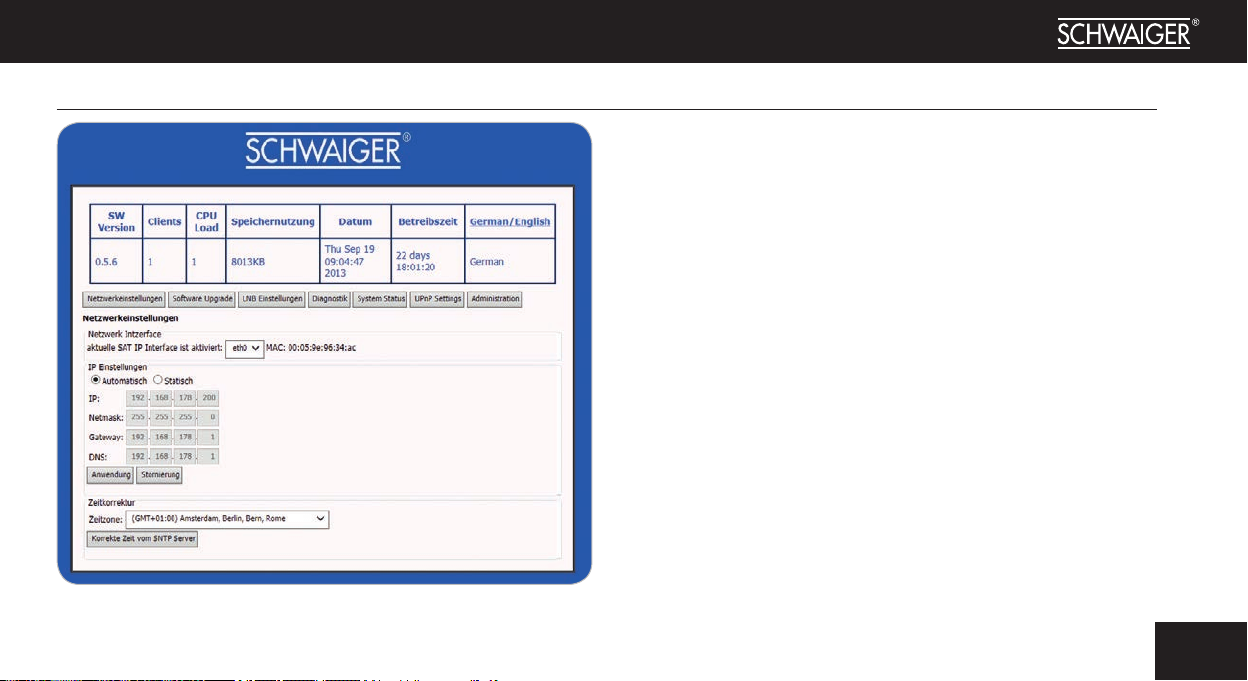
IP Einstellung – Automatisch
» IP Einstellung – Statisch
Die Anwendung des statischen Modus wird nur einem professionellen Benutzer empfohlen. Diese müssen über spezielle
Informationen bezüglich IP, Netmask, Gateway und DNS
verfügen.
» Zeitkorrektur
Diese Funktion dient der Einstellung der entsprechenden
Zeitzone für den SAT>IP Switch/Server. Sie dient ebenfalls
zur automatischen Zeitkorrektur durch den SNTP-Server,
damit Online-Upgrades korrekt durchgeführt werden können.
19
Page 20
20
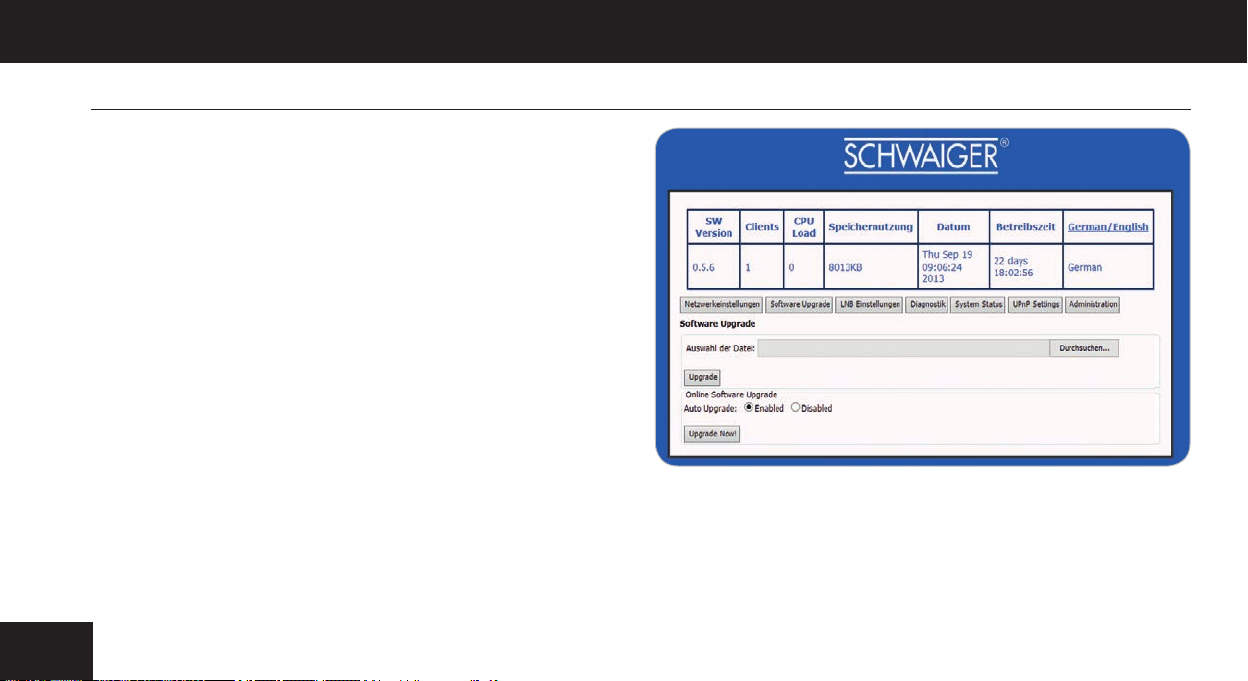
6. SOFTWARE UPGRADE
Das Upgrade der Software des SAT>IP Switch/Server kann über
Web User Interface (Web UI) oder das Internet erfolgen. Benutzer
können aktualisierte Software-Images von ihrer lokalen Festplatte
wählen und dann auf den SAT>IP Switch/Server hochladen.
Bezüglich des Online-Upgrades ist die Voreinstellung des Systems
„Enabled“ (aktiviert). Daher wird der SAT>IP Switch/Server
automatisch überprüfen, ob neue Software verfügbar ist. Zusätzlich
können Benutzer auf „Upgrade Now!“ (Jetzt aktualisiern) klicken,
um sofort die neueste Software des Geräteherstellers zu erhalten.
Sobald die Software erfolgreich aktualisiert wurde, startet das
System automatisch neu. Der Benutzer muss sich evtl. erneut mit
dem WebUI verbinden.
Software Upgrade
Page 21
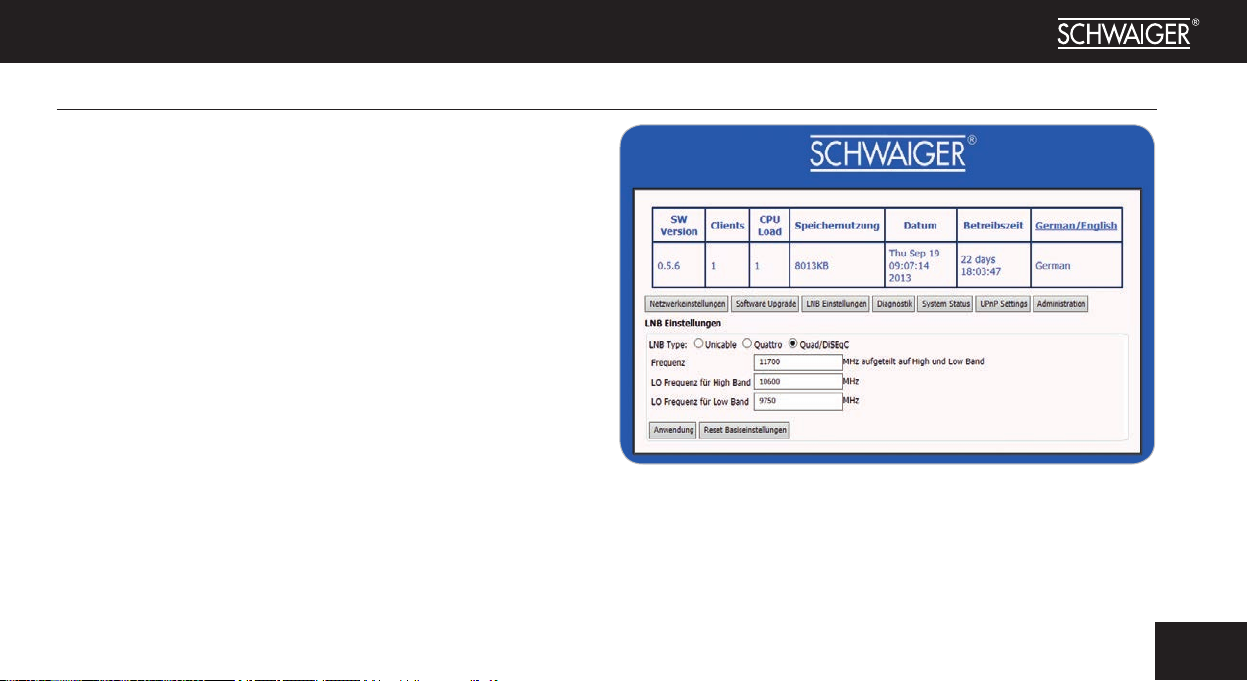
7. LNB EINSTELLUNGEN
Sie haben die Möglichkeit die folgenden LNB’s anzuschliessen, wie
bereits im Webinterface unter den LNB Einstellungen zu erkennen
ist.
Sie haben die folgenden Optionen:
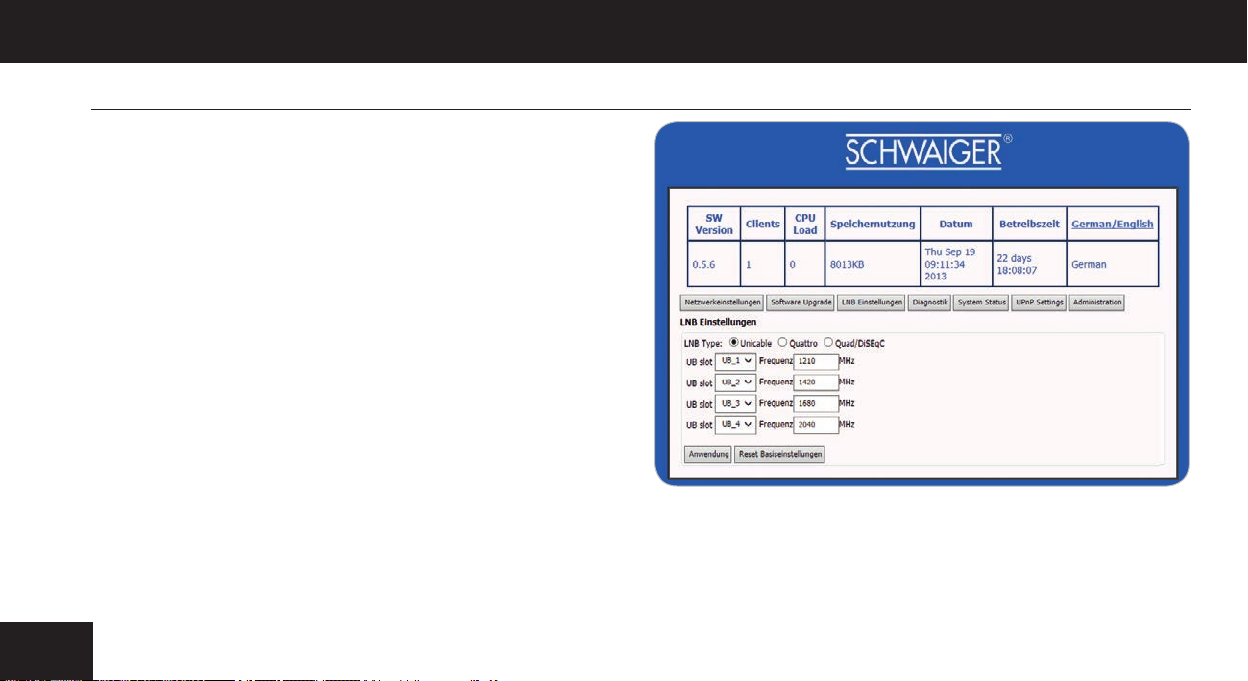
1). Wenn Sie ein Unicable LNB in Ihrer Anlage verbaut haben
nutzen Sie bitte den Unicable Port unter den LNB Einstellungen.
Im Web Interface müssen die Frequenzen für Unicable (Sat-CR)
entsprechend Ihrer Anlage eingetragen werden. Danach bitte die
Funktion Anwendung selektieren um die Einstellung zu speichern.
2). Nutzen Sie ein Quattro LNB in Ihrer Anlage dann selektieren
Sie bitte den Quattro LNB Port in den LNB Einstellungen. Danach
bitte die Funktion Anwendung selektieren um die Einstellung zu
speichern.
3). Nutzen Sie ein Quad LNB in Ihrer Anlage dann selektieren
Sie den Quad/Diseqc LNB Port in den LNB Einstellungen. Danach
bitte die Funktion Anwendung selektieren um die Einstellung zu
speichern.
LNB Einstellung
21
Page 22
22
4.) Nutzen Sie ein Single LNB in Ihrer Anlage dann selektieren
Sie den Quad/Diseqc Port in den LNB Einstellungen. Der Anschluß
erfolgt über den F Konncetor mit der Aufschrift RF1.
ACHTUNG in dieser Installation steht Ihnen nur ein
Sat Signal zur Verfügung , Sie können maximal nur
einen Klienten anschließen.
Danach bitte die Funktion Anwendung selektieren um die
Einstellung zu speichern.
5.) Nutzen Sie ein Twin LNB in Ihrer Anlage dann selektieren Sie
den Quad/Diseqc Port in den LNB Einstellungen. Der Anschluß
erfolgt über die F Konnektoren RF1 Und RF2.
ACHTUNG in dieser Installation stehen Ihnen nur
zwei Sat Signale zur Verfügung, sie können maximal
nur zwei Klienten anschließen.
Danach bitte die Funktion Anwendung selektieren um die
Einstellung zu speichern.
Unicable LNB Einstellung
Page 23
6.) Natürlich ist es auch möglich den Server MS 41 IP über Ihre
bestehende Multischalteranlage zu betreiben. Bitte nutzen Sie dann
4 bestehende freie Ausgänge Ihres Multischalters und belegen Sie
die F Konnektoren des MS41IP. Bitte selektieren Sie den Quad/
Diseqc Port in den LNB Einstellungen. Danach bitte die Funktion
Anwendung selektieren um die Einstellung zu speichern.
23
Page 24
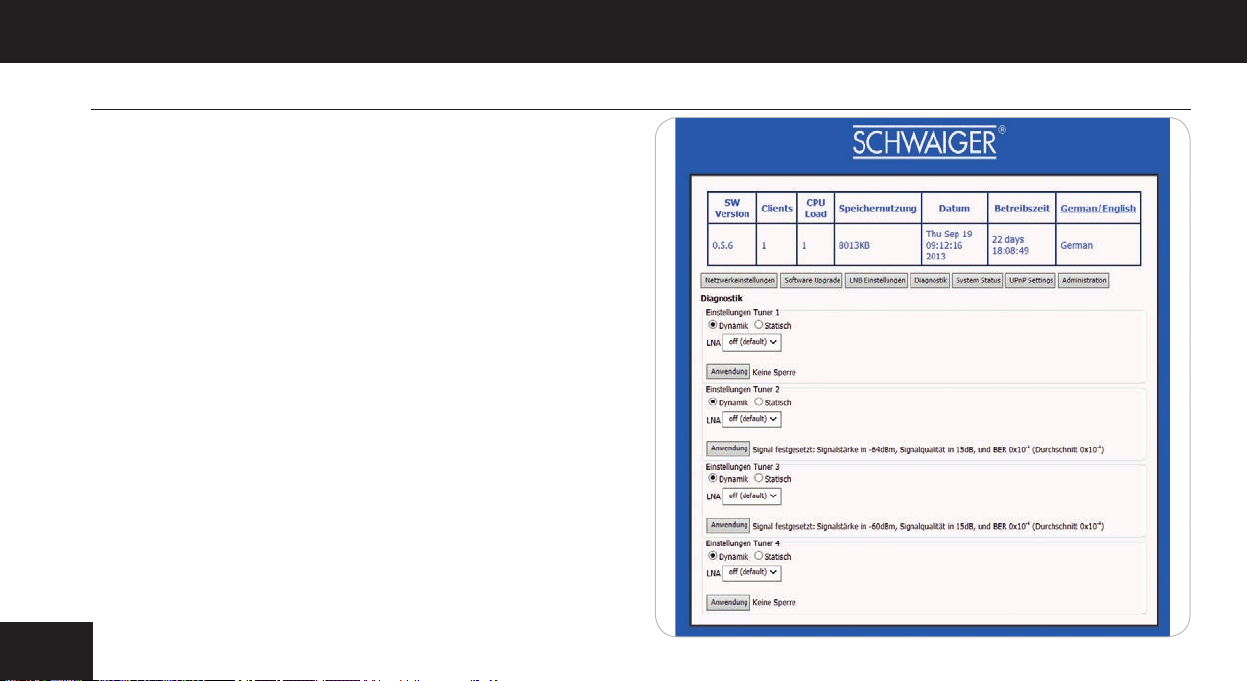
8. DIAGNOSTIK
Im Web Management System des MS41IP kann der Benutzer den
lokalen IP-Modus ‚Dynamik‘ oder ‚Statisch“ wählen. Die Standard-
IP-Einstellung ist der dynamischer Modus. Da der MS41IP keine
DHCP-Funktion beinhaltet, ist es notwendig, das Gerät an einen
Router oder Switch mit DHCP-Funktion anzuschließen. Falls der
MS41IP korrekt an ein Gerät mit DHCP-Funktion angeschlossen ist,
muss der Benutzer die Einstellung nicht anpassen.
Dynamik-Modus
Die Standardeinstellung des SAT>IP Switch/Server ist der DynamikModus. Im Dynamik-Modus stimmt sich der SAT>IP Switch/Server
automatisch wie vom Client (max. 4) gefordert auf die SatellitenTransponder ab und die Tuner-Ressourcen werden vom SAT>IP
Switch/Server automatisch zugewiesen.
24
Dynamik-Modus
Page 25
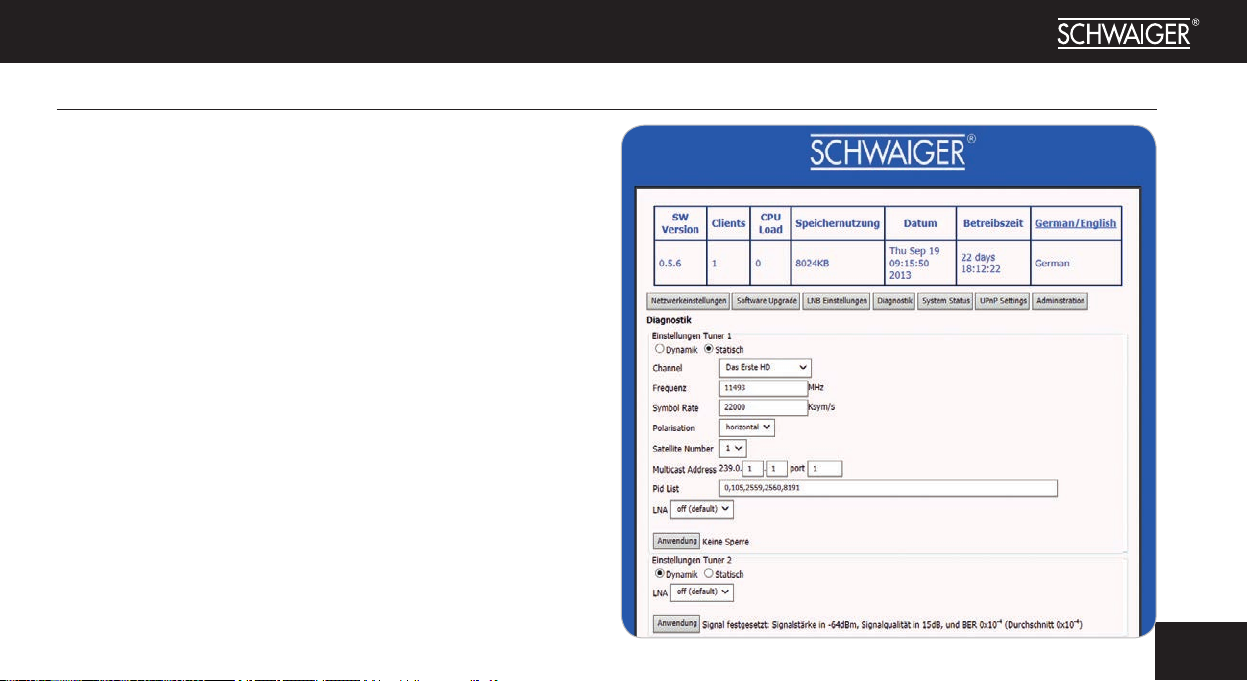
Statisch-Modus
Im Statisch-Modus kann man jeden einzelnen Tuner des MS 41
IP eine bestimmte Frequenz, Symbolrate und Polarisation fest
zuweisen.
1.) Bitte markieren Sie den Statik Mode zuerst im Tuner 1.
2.) Nun selektieren Sie bitte das gewünschte Programm. Die
Einstellungen werden nun automatisch übernommen und die Daten
können in den Spalten wie Frequenz, Symbolrate, Polarisation, SAT
Nummer, Multicastadresse, LNA sowie Pid. Liste abgelesen werden:
» Frequenz: Die Frequenz (MHz) der Transponder wird vom
SAT>IP Switch/Server empfangen.
» Symbol Rate: Die Symbol Rate (Ksym/s) der Transponder
wird vom SAT>IP Switch/Server empfangen.
» Polarisation: Die Polarisation der Transponder wird vom
SAT>IP Switch/Server empfangen.
Statisch-Modus
25
Page 26
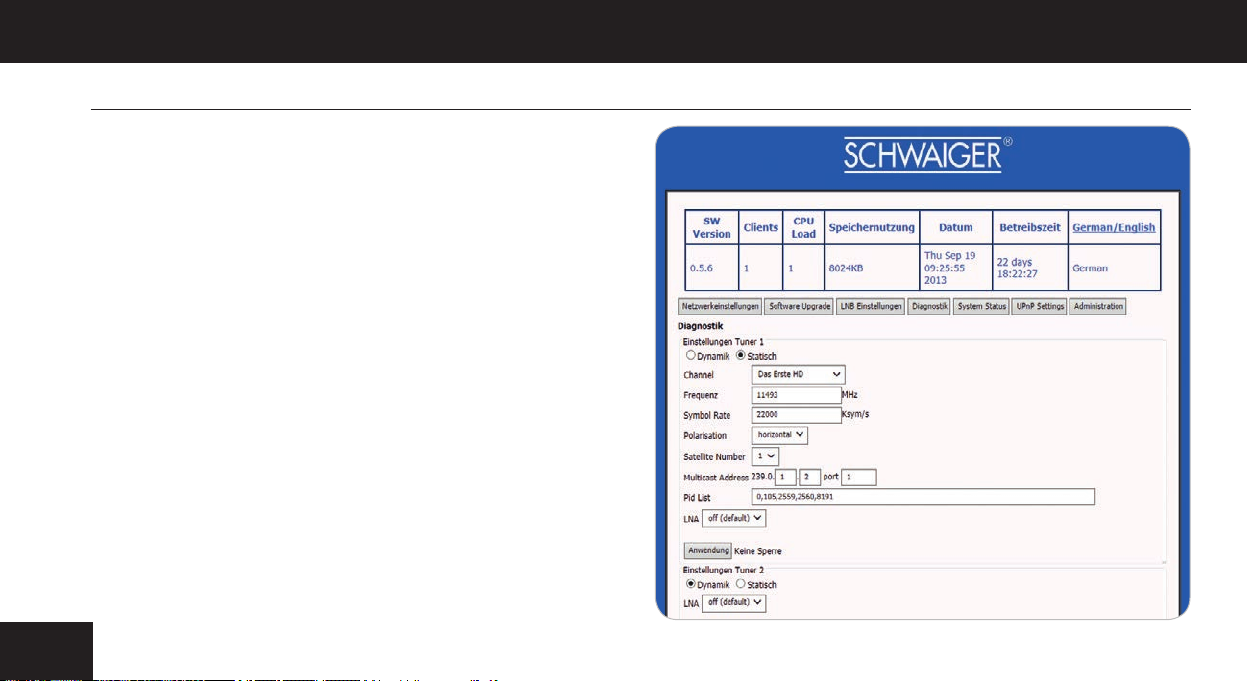
» Multicast Address: Zeigt die Adresse der Multicast-Streams
an. Bitte vergeben Sie für jeden Tuner eine eigenen Multicast
Adresse z.B. (die Adresse für Tuner 1 wird automatisch
vergeben)
Tuner 1: 239.2.1.1 port 1 (automatisch vergeben)
Tuner 2: 239.2.2.1 port 1 (Eingabe muß manuell erfolgen)
Tuner 3: 239.2.3.1 port 1 (Eingabe muß manuell erfolgen)
Tuner 4: 239.2.4.1 port 1 (Eingabe muß manuell erfolgen)
» Pid List: Der Benutzer muss PAT, PMT, Video PID, Audio PID,
EIT, NIT und ETC eingeben. Damit das Programm gesehen
werden kann, muss der Benutzer wenigstens PAT, PMT, Video
PID und Audio PID eingeben.
» LNA: Verstärkt die Signalstärke und es wird empfohlen,
die Standardeinstellung zu verwenden. Bei Benutzung der
Kanalliste wird die Pid automatisch vergeben. Bei manueller
Eingabe sind auch mehrere Frequenzen pro Tuner möglich.
3.) Nach Anklicken der Taste „Anwendung“ sind Lock Status,
Signalstärke und Signalqualität sichtbar.
26
Statisch-Modus: Anwendung
Page 27
Mit Hilfe des Lock Status kann der Benutzer herausnden, ob die
obige Einstellung korrekt ist oder ob an der eingestellten Syste-
mumgebung etwas fehlerhaft ist. Bitte beachten Sie, dass der
Statisch-Modus die erforderlichen PIDs zuweisen muss.
4.) Bitte wiederholen Sie diesen Vorgang für den Tuner 2, 3 und 4.
5.) Nach Abschluss der Programmierung stehen nun die ausgewählten Programme im statischen Modus zur Verfügung.
Ein regulärer Betrieb über mobile Endgeräte in Kombination mit
dem „SAT IP“ APP unter Android oder iOs Betriebssystem ist im
statischen Modus zur Zeit nicht möglich.
27
Page 28
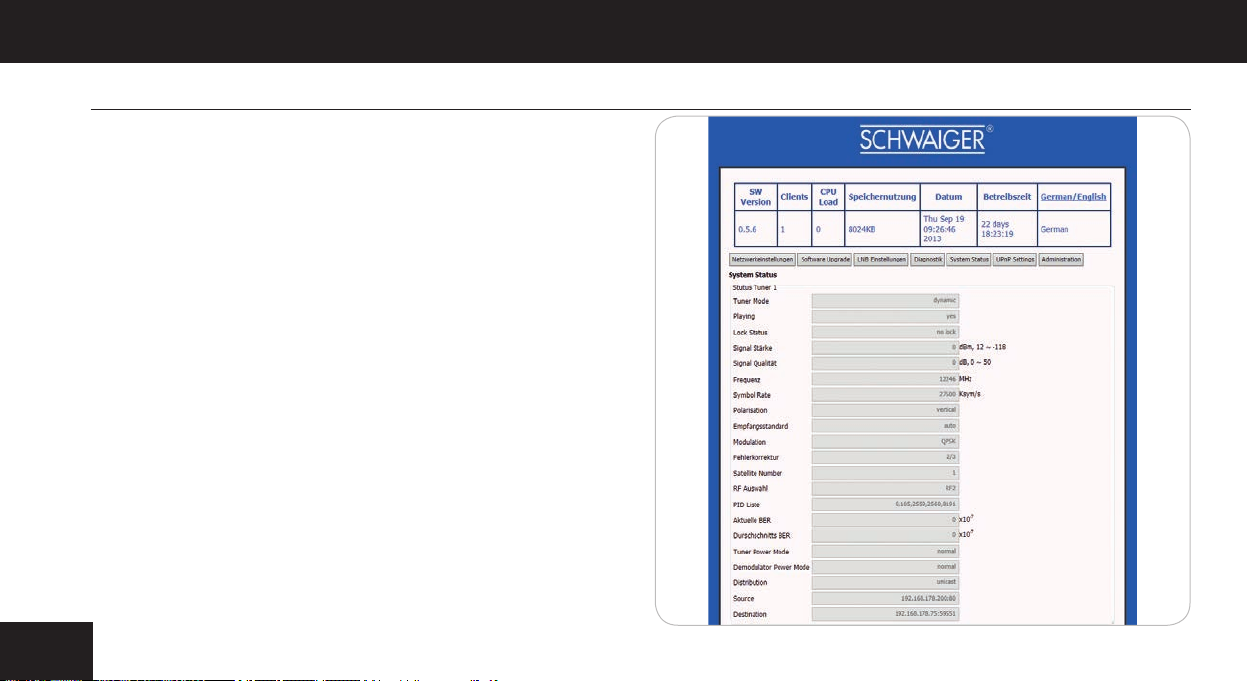
28
9. SYSTEM STATUS
Mit dieser Funktion können alle 4 Tuner und der Streaming-Status
überwacht werden. Außerdem kann die Funktion „System Status“
im Hinblick auf Debugging/Erklärungen helfen, falls ein Problem
auftritt.
Mit dieser Information kann der Benutzer sicherstellen, dass
das erforderliche Signal mit der korrekten Einstellung in einer
korrekten Umgebung gesperrt ist und auch den Verbindungsstatus
eines SAT>IP Client überprüfen.
System Status
Page 29
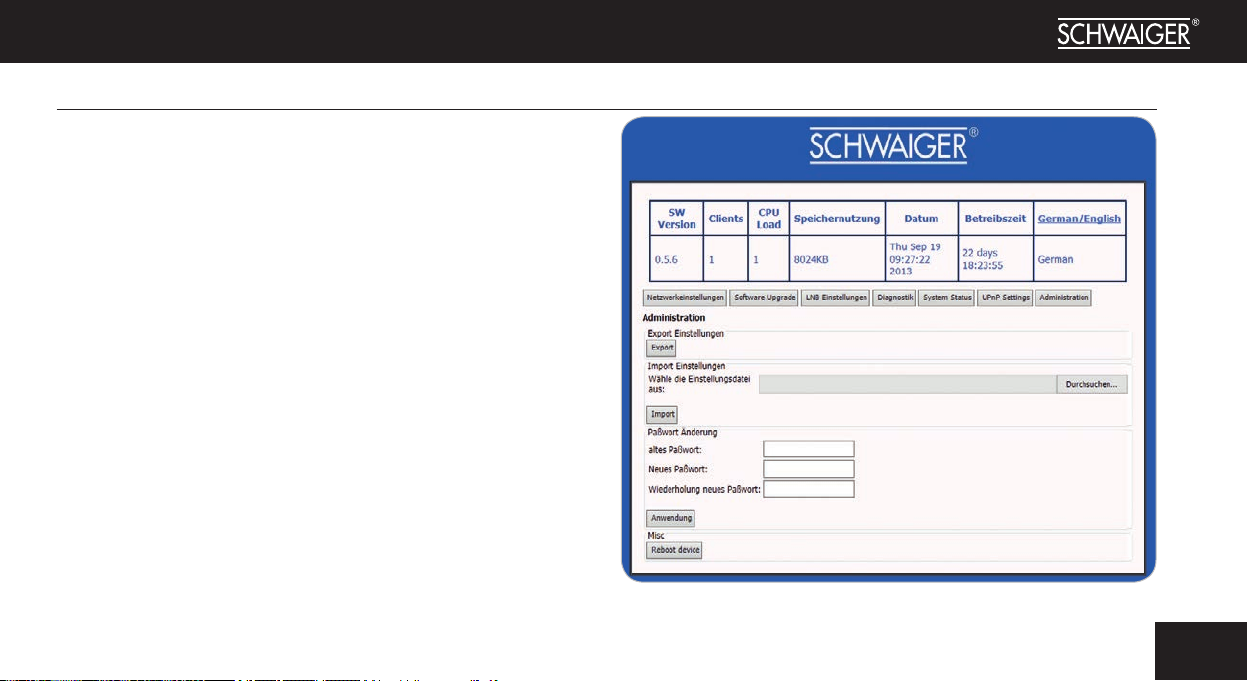
10. PASSWORT ÄNDERN
Mit dieser Funktion kann das Standard-Passwort des Systems
geändert werden.
Passwort ändern
29
Page 30
30
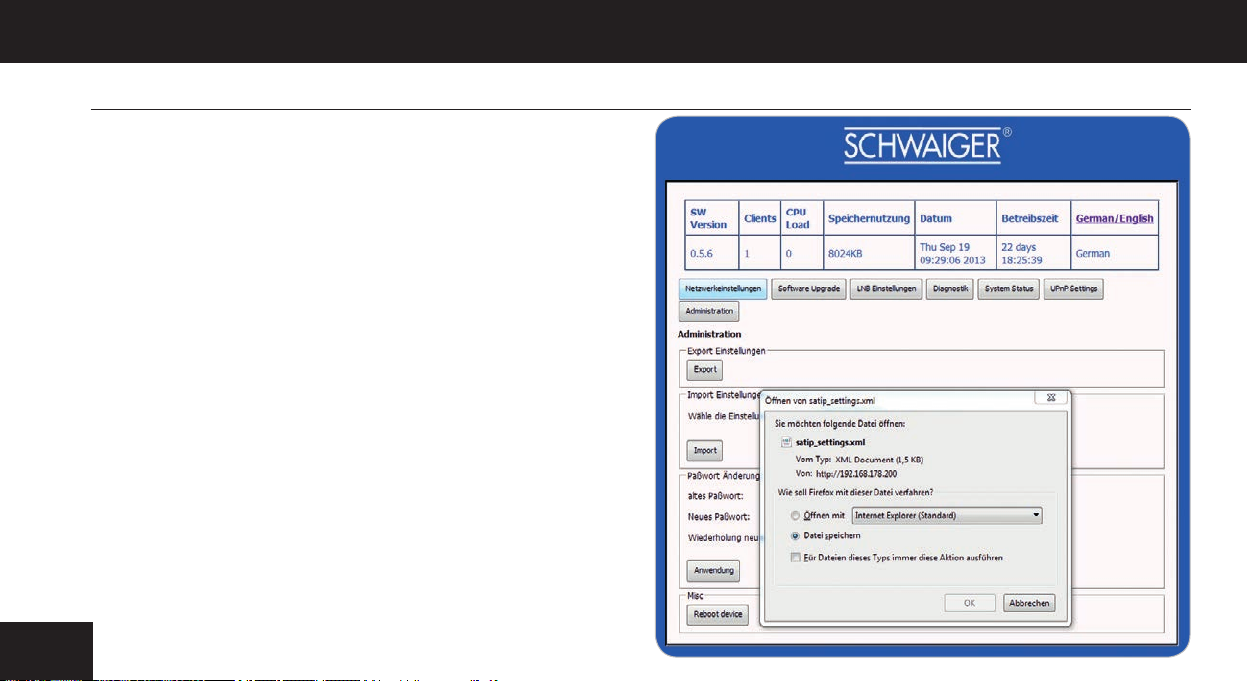
11. EXPORT EINSTELLUNGEN
Diese Funktion hilft dem Benutzer, alle Systemeinstellungen zu
speichern. Außerdem kann sie im Hinblick auf Debugging/Erklärungen helfen, falls ein Problem auftritt.
Installationsunternehmen können die Einstellungen in ihrer
Werkstatt anpassen und die XML-Datei anschließend dem Endbenutzer schicken.
Der Dateiname der exportierten Datei wird „satip_settings“ sein.
Export Einstellungen
Page 31
32DLNA
12. IMPORT EINSTELLUNGEN
Ein Benutzer verfügt zur Anpassung der Einstellungen eventuell
nicht über ausreichende Informationen. Daher kann er aktuali-
sierte Einstellungen vom Installationsunternehmen erhalten und
diese aktualisierten Einstellungen anschließend importieren. Der
Dateiname der Importdatei muss „satip_settings“ sein.
Import Einstellungen
31
Page 32
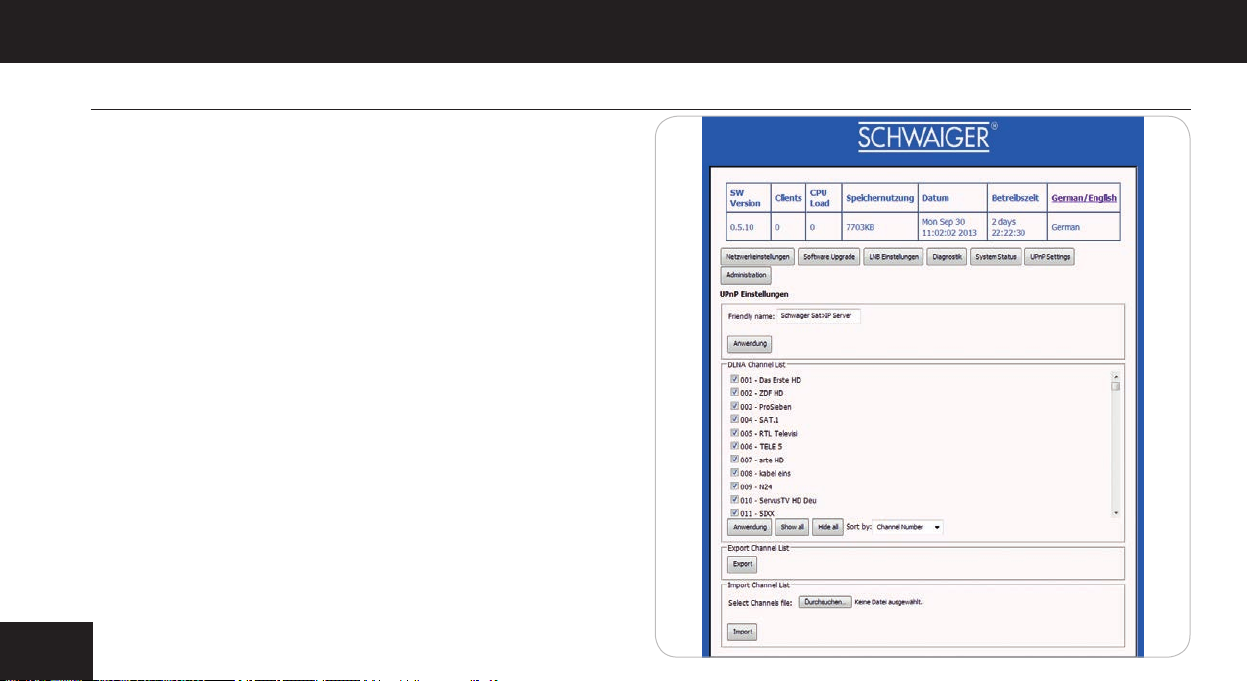
SAT>IP Server für DLNA fähige Endgeräte
Neben der Möglichkeit mit dem MS 41 IP in Kombination mit
handelsüblichen Routern, Smart-Phones, Tablets oder PC und
entsprechender Software bzw. Applikation zu nutzen, kann der
MS 41 IP Server zudem mit vielen weiteren Endgeräten genutzt
werden, ohne dass komplizierte Software aufgespielt oder langgierige Kongurationen durchgeführt werden müssen. Einzige
Voraussetzung ist, dass das Endgerät DLNA-fähig sein muss.
Zu den unterstützten Geräten gehören unter anderem diverse
LCD- und LED-Fernseher der Marken, Sony, Panasonic, Grundig,
Philips, Toshiba, Loewe und viele andere mehr sowie auch Spielekonsolen wie beispielsweise die Sony PlayStation 3.
DNLA Channel List
Nachdem Sie die UPNP Settings angeklickt haben, sehen Sie im
Menü die aufgelistet Sendeliste die man über die DNLA Endgeräte
empfangen kann. Auf Wunsch können sie diese Liste auch individuell
zusammenstellen. Die nicht benötigten Sender können durch einen
Klick aus der Liste entfernen, danach klicken Sie auf Anwendung
und die neue Sendeliste steht Ihnen nun zur Verfügung.
Page 33
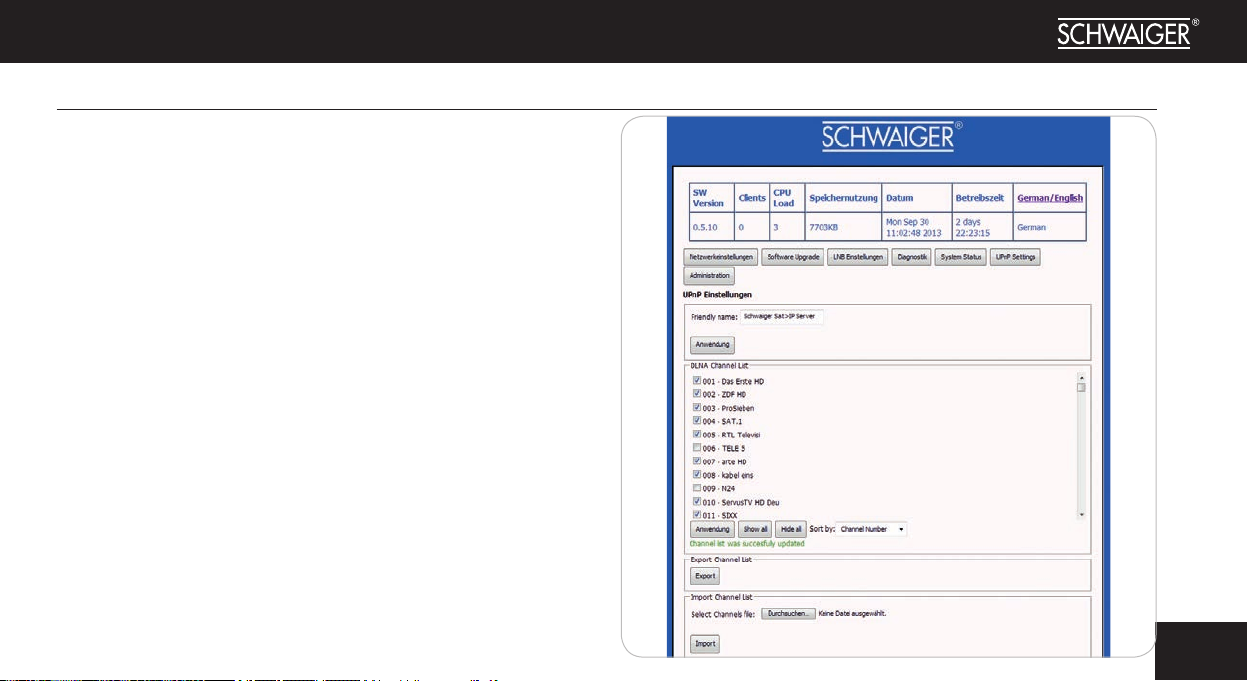
Export Channel List
Selbst erstellte Sendelisten können durch die Export Funktion auch
exportiert werden und somit z.B. ein weiterer MS 41 IP Server
mit der neuen Sendeliste ausstattet werden.
Nachdem Sie die Programmierung beendet haben , gehen Sie zu
dem Programmpunkt Administration und wählen den Programmpunkt Misc um das System zu rebooten.
Danach stehen Ihnen die neuen Einstellungen und Sendelisten zur
Verfügung.
33
Page 34
TECHNISCHE DATEN
34
Hardwarefunktionen
• Plattform: STi7108: 2200 DMIPS
• Flash: 1 MB NOR Flash / 128 MB NAND Flash
• RAM: 512 MB DDR3 1066 MHz
• Interface:
» 4 x DVB-S/S2 Tuner/Demodulatoren
» 10/100/1000 MBit/s Ethernet
» USB 2.0 Host für Software-Upgrade
Softwarefunktionen
• SAT>IP Control Protocol
» Unterstützt RTSP- und HTTP-Protokolle zur Steuerung
» SAT>IP Protocol Description Version 1.2-kompatibel
» Unterstützt RTCP Announcements Control Channel
» Unterstützt für jedes Frontend dynamischen und statischen
Betrieb
» UPnP-kompatibel
• DVB-S/S2 Live Streaming zu IP Media Transport
» Unicast über HTTP 1.0 / 1.1
» Multicast über UDP / RTP
Page 35
Anschlüsse
• Web UI
» Systemkonguration und -verwaltung
» Einfache Remote-Bedienung des Servers über Web UI
» Einfacher Zugang zu Web UI über PC-Browser
» Unterstützt Software-Upgrade über Web UI
4x F-Buchsen
1x Ethernet RJ-45 (10/100/1000Mbps)
1x USB 2.0
1x DC IN (Stromversorgung 100 - 240 VAC / 12 VDC / 3 A)
1x RESET-Taste für Werkseinstellung
LED
Power LED GRÜN: MS41IP Betriebsbereit
Streaming LED BLAU: Netzwerk aktiv
35
Page 36

iNFO-hOtliNe
+49 (09101) 702-299
Schwaiger GmbH
Würzburger Straße 17
90579 Langenzenn
www.schwaiger.de
Irrtümer , Abweichungen und Änderungen bei den
technischen Angaben und Abbildungen vorbehalten.
36
M_MS41IP_a
 Loading...