

Page 1
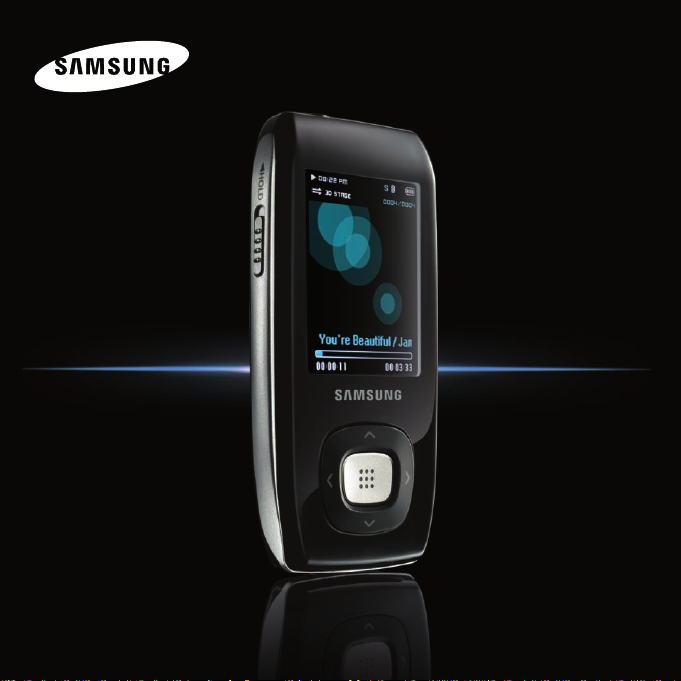
YP-T9J
Page 2
Sicherheitshinweise
Lesen Sie dieses Handbuch sorgfältig, damit Sie das
Gerät richtig bedienen und umfassend nutzen können und
um Verletzungen oder andere Gefahren zu vermeiden.
2
Verwendung des Geräts
Unsachgemäße Verwendung kann zu Explosionen,
Bränden oder elektrischen Schlägen führen.
Vermeiden von Hörschäden
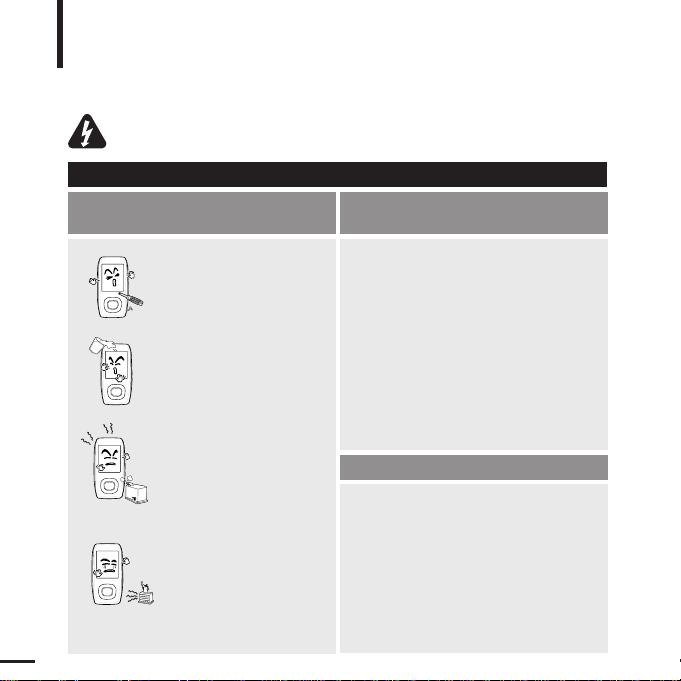
Versuchen Sie nicht, das
Gerät selbstständig zu
zerlegen, zu reparieren oder
zu modifizieren.
Achten Sie darauf, dass
das Gerät nicht mit Wasser
in Berührung kommt.
Sollte das Gerät mit Wasser in
Berührung kommen, schalten
Sie es nicht ein. Wenden Sie
sich in diesem Fall an den
Kundendienst von Samsung.
Bewahren Sie das Gerät nicht
in feuchter, staubiger oder
rußiger Umgebung auf.
Dies kann zu Bränden oder
elektrischen Schlägen führen.
Die Verwendung von Ohr- oder Kopfhörern über einen längeren
Zeitraum kann zu erstzunehmenden Hörschäden führen.
Wenn Sie über einen längeren Zeitraum einem Geräuschpegel
über 85 dB ausgesetzt sind, kann Ihr Hörvermögen negativ
beeinträchtigt werden.
Je lauter der Geräuschpegel, desto schwerwiegender ist der
Hörschaden (eine normale Unterhaltung hat einen
Geräuschpegel von 50 bis 60 dB, Straßenlärm erreicht etwa
80 dB). Wir raten ausdrücklich, den Lautstärkeregler auf die
mittlere Stufe zu stellen (die mittlere Lautstärke beträgt
üblicherweise weniger als 2/3 des Maximums).
Wenn Sie ein Klingeln im Ohr wahrnehmen,
sollten Sie die Lautstärke senken oder
vorübergehend auf die Verwendung von
Ohr- oder Kopfhörern verzichten.
Vermeiden von Verkehrsunfällen
Während des Auto-, Motorrad- oder Fahrradfahrens
niemals Ohr- oder Kopfhörer verwenden.
Dies kann zu schweren Unfällen führen und ist darüber
hinaus in manchen Ländern gesetzlich verboten.
Die Verwendung von Ohr- oder Kopfhörern unterwegs,
speziell beim Überqueren der Fahrbahn, kann ebenfalls
zu schweren Unfällen führen.
Achten Sie in Ihrem eigenen Interesse darauf,
dass sich das Ohr- bzw. Kopfhörerkabel weder
beim Sporttraining noch beim Laufen an Ihrem
Arm oder an umstehenden Objekten verfängt.
Setzen Sie das Gerät
keinesfalls Temperaturen über
35 °C aus (wie z. B. in einer
Sauna oder im Innenraum
eines geparkten Fahrzeugs).
Im Sommer können die
Temperaturen in einem Fahrzeug
auf bis zu 80 °C ansteigen.
Die Nichtbeachtung dieser Anweisungen kann zu ernsthaften Verletzungen
führen.
WARNUNG
Page 3
3
GER
Verwendung des Geräts
Vermeiden Sie Verletzungen und
Fehlfunktionen des Produkts.
Sicherung wichtiger Daten
Vermeiden von Fehlfunktionen
Vermeiden Sie eine
übermäßige Belastung des
Halsbandes, wenn Sie das
Produkt um den Hals
tragen.
Fertigen Sie immer
Sicherheitskopien wichtiger
Daten an.
Beachten Sie bitte, dass Samsung
keine Verantwortung für
Datenverluste übernimmt, die auf
Schäden bzw. Reparaturen am
Gerät oder auf andere Ursachen
zurückzuführen sind.
Die Nichtbeachtung dieser Anweisungen kann zu Verletzungen oder zu
Beschädigungen des Geräts führen.
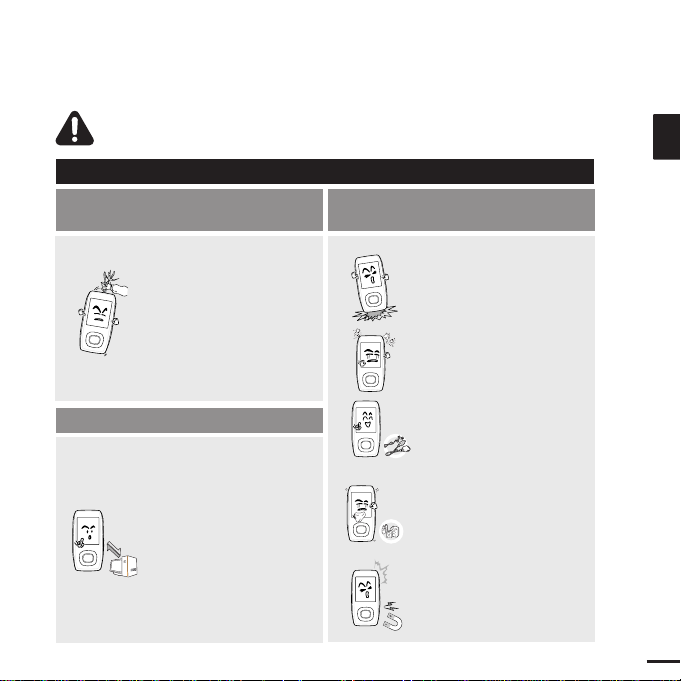
Vermeiden Sie übermäßige
Krafteinwirkungen auf das
Gerät. Lassen Sie es nicht
fallen. Stellen Sie keine
schweren Objekte auf das
Gerät.
Stellen Sie sicher, dass
weder Staub noch
Fremdkörper in das Gerät
eindringen können.
Verwenden Sie nur von
Samsung hergestelltes oder
zugelassenes Zubehör.
Sprühen Sie kein Wasser auf
das Gerät. Reinigen Sie das
Gerät keinesfalls mit
Chemikalien wie Benzol oder
mit Lösungsmitteln, da dies
zu Bränden, elektrischen
Schlägen oder zu einer
Beschädigung der
Oberfläche führen kann.
Stellen Sie das Gerät nicht
in der Nähe magnetischer
Objekte ab, da dies zu
Fehlfunktionen führen kann.
ACHTUNG
Page 4

Allgemeine Informationen.........................6
Komponenten.............................................6
Displayanzeigen.........................................9
Tastenfunktionen......................................10
Akku aufladen............................................11
Grundfunktionen.......................................12
Inhalt
4
Kapitel 1. Vorbereitung
Kapitel 2. Dateien übertragen
Dateien übertragen...................................16
Samsung Media Studio installieren .........16
An den PC anschließen...........................17
Dateien/Ordner zu Samsung
Media Studio hinzufügen .........................18
Dateien mit Samsung Media Studio
auf den Player übertragen.......................20
Kapitel 3. Multimedia-Funktionen nutzen
Musikwiedergabe......................................22
Musikwiedergabe.....................................22
Abschnittswiederholung...........................25
Wiedergabeliste mit Samsung
Media Studio erstellen .............................26
Wiedergabeliste abspielen.......................28
Musikmenü verwenden............................31
Video............................................................34
Video........................................................34
Videomenü verwenden............................37
Bilder anzeigen .........................................38
Bilder anzeigen........................................38
Fotomenü verwenden..............................40
Texte anzeigen...........................................43
Texte anzeigen .........................................43
Textmenü verwenden ...............................44
UKW-Radio verwenden............................47
UKW-Radio verwenden............................47
Sender einstellen.....................................49
Gespeicherte Sender löschen..................51
Menü FM Radio (UKW-Radio) verwenden
.....52
Aufnehmen.................................................54
Aufnehmen...............................................54
Sprach-/UKW-Radioaufnahme.................56
Bluetooth....................................................57
Bluetooth verwenden...............................57
Bluetooth-Menü verwenden.....................63
Spiele...........................................................64
Spiele.......................................................64
Sicherheitshinweise ..................................2
Inhalt..............................................................4
Page 5
5
GER
Kapitel 4. Einstellungen
Einstellungen............................................66
Musikeinstellungen...................................66
Aufnahmeeinstellungen............................68
Zeiteinstellungen .....................................69
Displayeinstellungen ...............................71
Spracheinstellungen.................................72
System einstellen ...................................73
Kapitel 5. Fehlersuche
Fehlersuche ...............................................75
Kapitel 6. Anhang
Menü-Übersicht.........................................77
Technische Daten .....................................78
Page 6
6
Komponenten
Allgemeine Informationen
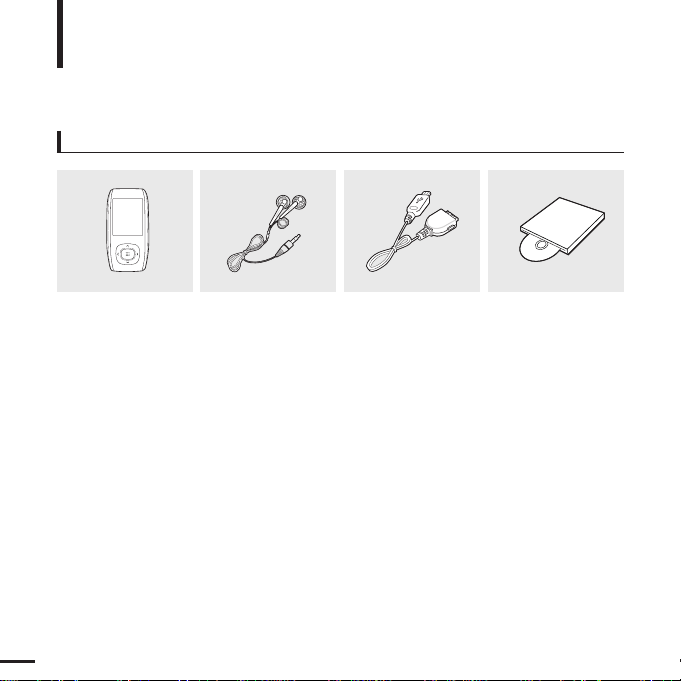
Zubehör überprüfen
■ Das Design des Zubehörs kann aufgrund von Weiterentwicklungen ohne vorherige
Ankündigung geändert werden.
Player Ohrhörer USB-Kabel
Installations-CD
Page 7
7
GER
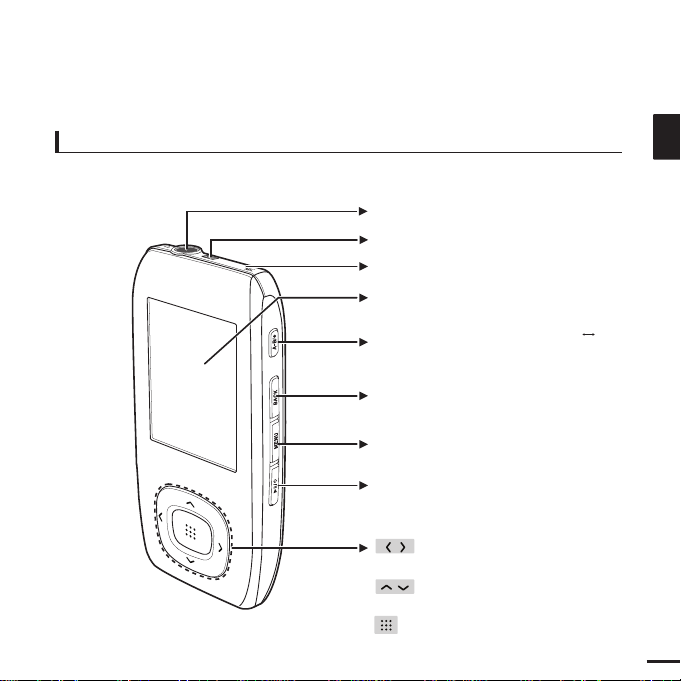
Vorderseite, rechte Seite und Oberseite
Ohrhörerbuchse
Öse für Halsband
Mikrofon
Display
Taste für Abschnittswiederholung (A B)/
Aufnahmetaste
Zurück-Taste
Richtungstasten (R/L)/ Tasten
für Dateibrowser
Richtungstasten(O/U)/Lautstärk
etasten
Auswahltaste
Taste für Menütaste
Ein/Aus-Taste/ Wiedergabe- und
Pausentaste
Page 8
8
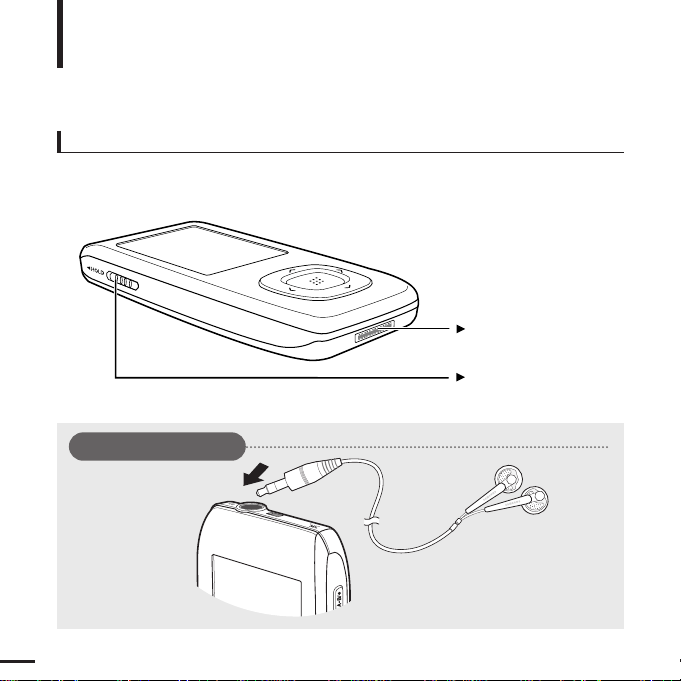
Unterer Teil und linke Seite
USB-Anschluss
Sperrschalter HOLD
Komponenten (Fortsetzung)
Allgemeine Informationen
Ohrhöreranschluss
√
Oberseite
Ohrhörer
Page 9
9
GER
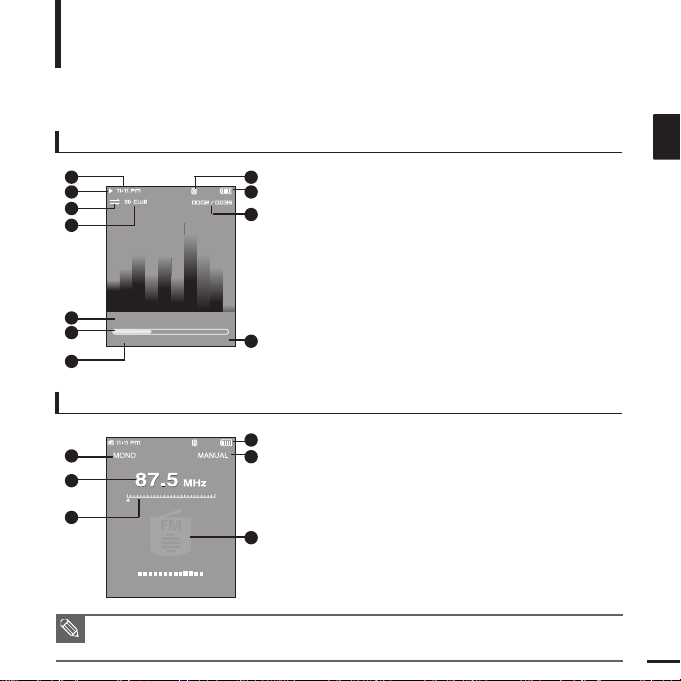
Displayanzeigen
Allgemeine Informationen
HINWEIS
■ Die Bildschirmfotos dienen nur zur Veranschaulichung. Die tatsächliche Bildschirmanzeige kann von
dieser Abbildung abweichen.
1
Aktuelle Zeit
3
Wiedergabemodus
2
Wiedergabe
4
Tonmodus
5
Musiktitel
6
Wiedergabestatus
7
Wiedergabezeit
8
Bluetooth
*
Die Bluetooth-Funktion ist
nur bei den entsprechend
ausgestatteten Modellen
(YP-T9B, T9JB) nutzbar.
10
Aktuelle Titelnummer/
Gesamtanzahl Musiktitel
9
Akkuladezustand
11
Gesamtwiedergabezeit
1
Mono/Stereo
3
Frequenzbereich
2
Frequenz
4
Akku
5
6
Gespeicherte Sender/Manuell/(Sender)
Hinzufügen/(Sender) Löschen
RDS
Music (Musik)
UKW-Radio
Audio Track 1
00:01:42 00:05:06
1
2
3
4
5
6
7
8
9
10
11
1
2
3
BBC R2
4
5
6
Page 10
10
Tastenfunktionen
Allgemeine Informationen
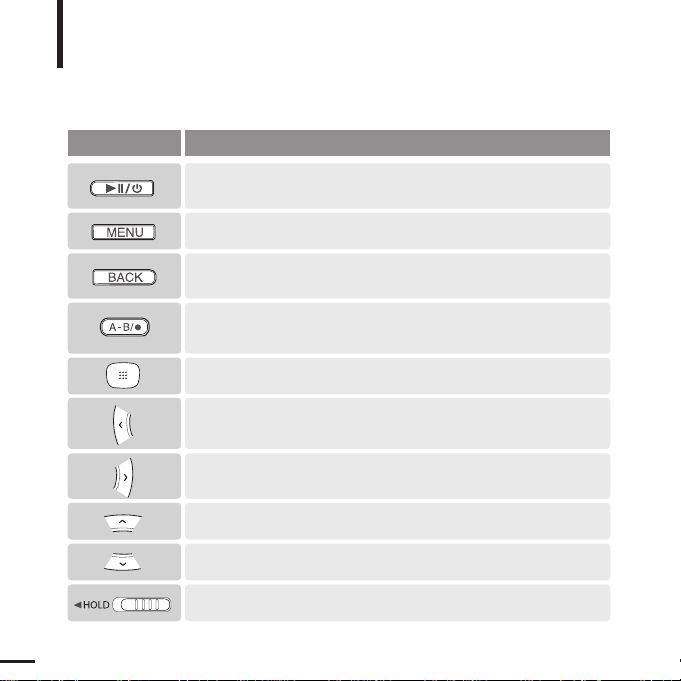
■ Lang drücken: Ein-/Ausschalten.
■ Kurz drücken: Wiedergabe/Pause.
■ Lang drücken: Hauptmenü aufrufen.
■ Kurz drücken: Zur vorherigen Ebene zurückkehren.
■ Lang drücken: Sprachaufnahme starten.
■ Kurz drücken: Wiederholbereich einstellen/Aufnahme beenden/zur
Wiedergabeliste hinzufügen oder löschen.
■ Kurz drücken: Ausgewähltes Menü aufrufen/Auswahl bestätigen oder
speichern.
■
Lang drücken: Titel schnell wiedergeben (durchsuchen).
■
Kurz drücken: Zum nächsten Titel springen.
■
Kurz drücken: Die Lautstärke erhöhen oder zum vorherigen
Element/Menüpunkt gelangen.
■
Kurz drücken: Die Lautstärke senken oder zu einem weiter unten zum
nächsten Element/Menüpunkt gelangen.
■
Kurz drücken: Menüanzeige aufrufen.
Tasten Funktionen
■
In Pfeilrichtung schieben: Die Tastenfunktionen sperren.
■
Lang drücken: Titel schnell wiedergeben (durchsuchen).
■
Kurz drücken: Zum vorherigen Titel springen oder den aktuellen Titel
von Beginn an wiedergeben.
Page 11
11
GER
Akku aufladen
Laden Sie den Akku vollständig auf, bevor Sie den Player zum ersten
Mal verwenden bzw. wenn Sie ihn längere Zeit nicht verwendet haben.
1
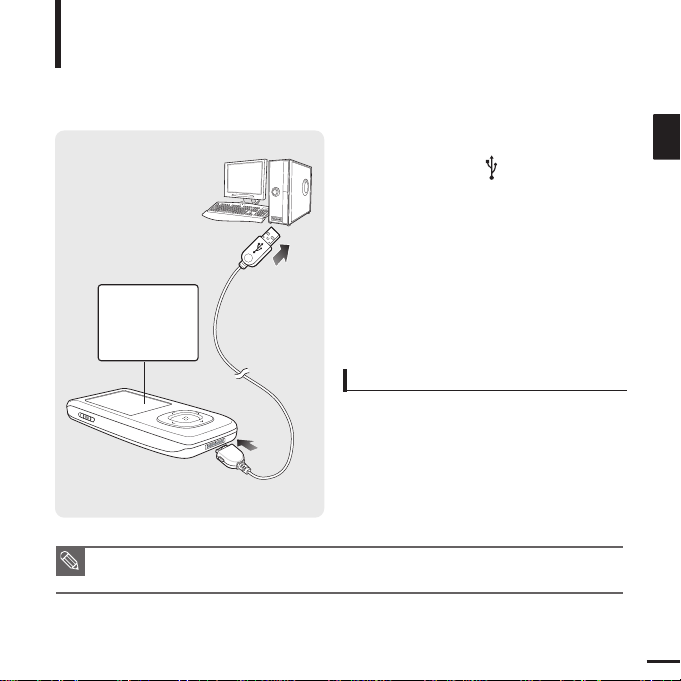
Verbinden Sie das USB-Kabel mit dem
USB-Anschluss ( ) Ihres PCs.
2
Verbinden Sie das andere Ende des
USB-Kabels mit dem USB-Anschluss auf
der Unterseite des Players.
■
Der vollständige Ladevorgang dauert in der
Regel ca. 4 Stunden, kann jedoch je nach
PC-Umgebung variieren.
Akku verwenden
■
Die Umgebungstemperatur beim Aufladen und
Aufbewahren des Akkus sollte zwischen 5°C und
35°C betragen.
■
Den Akku nicht überladen (höchstens 12 Stunden
aufladen). Übermäßiges Laden oder Entladen kann zu
einer Verkürzung der Lebensdauer des Akkus führen.
■
Die Lebensdauer des Akkus verkürzt sich
allmählich mit dem Gebrauch.
HINWEIS
■ Wenn Sie den Player zum Aufladen an ein Notebook angeschlossen haben, überprüfen Sie, ob
der Akku im Notebook vollständig oder zumindest ausreichend geladen ist.
Displayanzeige
■ Charging...
(Ladevorgang läuft)
■ Fully Charged
(Vollständig aufgeladen)
1
2
Page 12
12
■ Drücken Sie die Taste [ ], um zur untergeordneten Ebene zu gelangen.
■ Drücken Sie die Taste [BACK], um zum vorherigen Bildschirm zu gelangen.
Grundfunktionen
Gerät ein- und ausschalten
Musik wiedergeben
Gerät einschalten
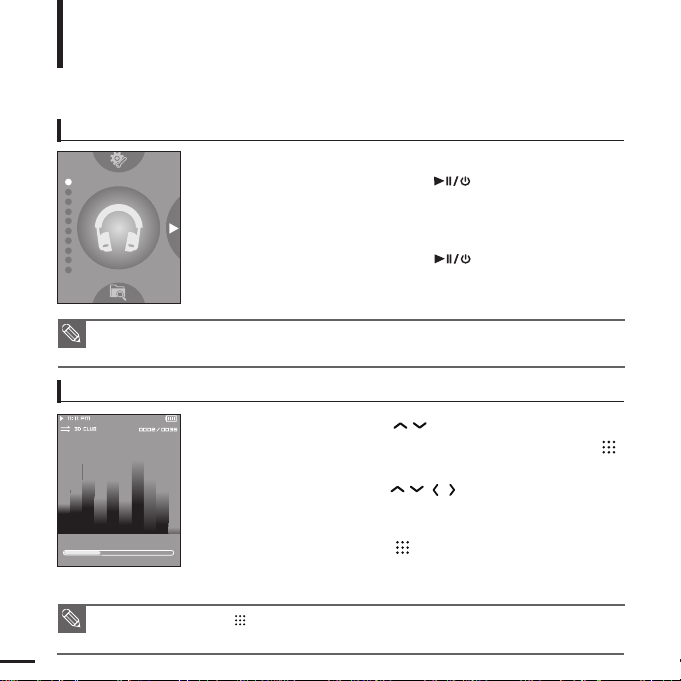
Drücken und halten Sie die Taste [ ]
.
■ Das Gerät wird eingeschaltet.
Gerät ausschalten
Drücken und halten Sie die Taste [ ]
.
■ Das Gerät wird ausgeschaltet.
1
Drücken Sie die Taste [ ], um <Music> (Musik)
auszuwählen, und drücken Sie anschließend die Taste [ ].
2
Drücken Sie die Taste [ ], um die gewünschte
Musikdatei auszuwählen.
3
Drücken Sie die Taste [ ].
■ Die Musikdatei wird abgespielt
HINWEISE
■ Der Player wird automatisch ausgeschaltet, wenn im Pausemodus über einen voreingestellten
Zeitraum keine Tasten betätigt werden (Standardeinstellung: 1 Minute).
√ Seite 69
HINWEIS
Audio Track 1
00:01:42 00:05:06
Page 13
13
GER
Lautstärke einstellen
Gerätefunktionen sperren
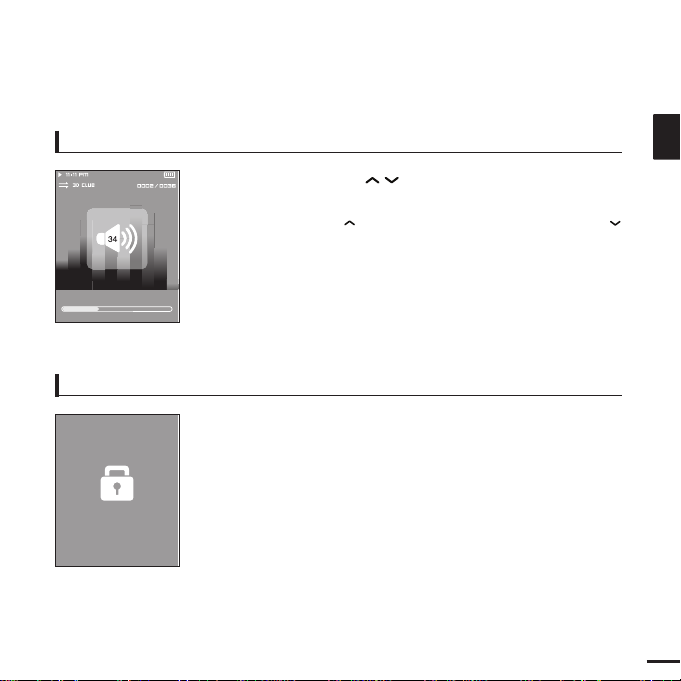
Drücken Sie die Taste
[].
■
Ein Symbol für die Lautstärkeregelung wird eingeblendet.
■ Drücken Sie die Taste , um die Lautstärke zu erhöhen, oder die Taste ,
um sie zu verringern.
Mit der Sperrfunktion werden alle Tasten gesperrt. Dies ist
besonders sinnvoll beim Laufen oder Joggen, um ein versehentliches Betätigen von Tasten zu verhindern.
1
Schieben Sie den Schalter [HOLD] in Pfeilrichtung.
2
Schieben Sie den Schalter [HOLD] auf dem Player
entgegen der Pfeilrichtung, um die Sperrfunktion wieder
aufzuheben.
Audio Track 1
Hold!
00:01:42 00:05:06
Page 14
14
Grundfunktionen (Fortsetzung)
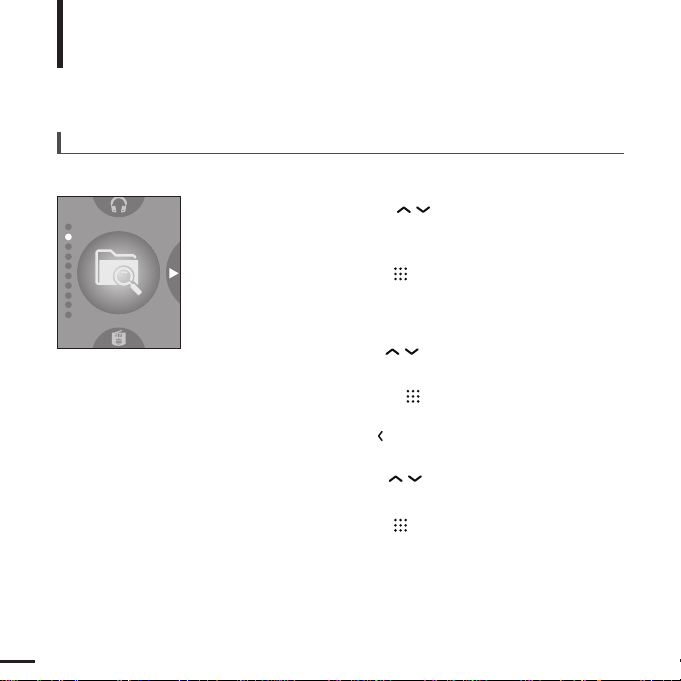
Dateien mit der Funktion <File Browser> (Dateibrowser) suchen
Sie können Dateien ganz einfach mit der Funktion <File Browser> (Dateibrowser) suchen.
4
Verwenden Sie die Taste
[]
, um die Dateiliste im
ausgewählten Ordner aufzurufen.
■
Drücken Sie die Taste [ ], zur nächsthöheren Dateiebene zu gelangen.
3
Drücken Sie die Taste
[]
, um einen Ordner auszuwählen.
6
Drücken Sie die Taste [ ].
■
Der ausgewählte Titel wird wiedergegeben.
Drücken Sie die Taste [ ].
■
Das Ordnerverzeichnis <File Browser> (Dateibrowser) mit Musik,
Text, Fotos und Videos wird angezeigt.
2
Drücken Sie die Taste [ ] , um eine Datei auszuwählen.
5
1
Drücken Sie die Tasten [ ], um <File Browser>
(Dateibrowser) auszuwählen.
Page 15
15
GER
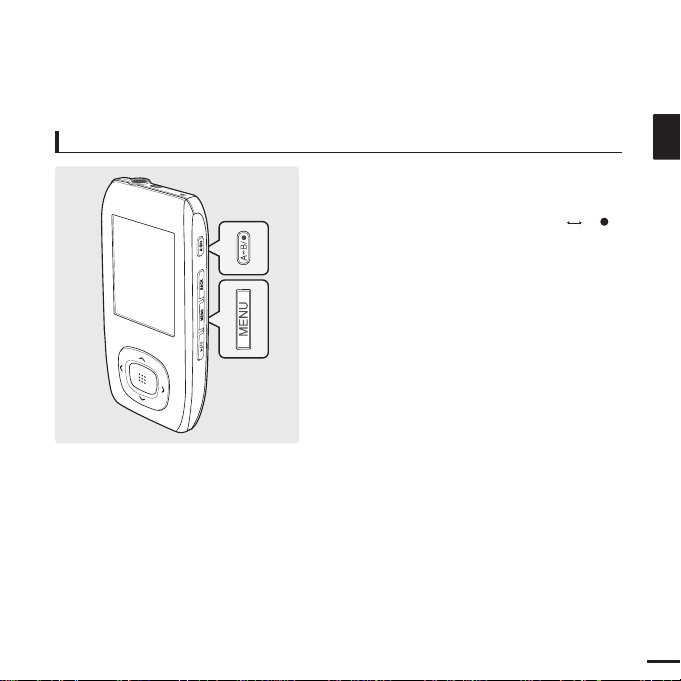
Falls Fehlfunktionen auftreten, können Sie
das System zurücksetzen.
Halten Sie die Tasten [MENU] und [A B/ ]
gleichzeitig gedrückt.
■
Das System wird neu initialisiert.
■
Einstellungen und Dateien im Player werden durch
das Rücksetzen nicht beeinträchtigt.
Reset-Taste
Page 16
16
Samsung Media Studio installieren
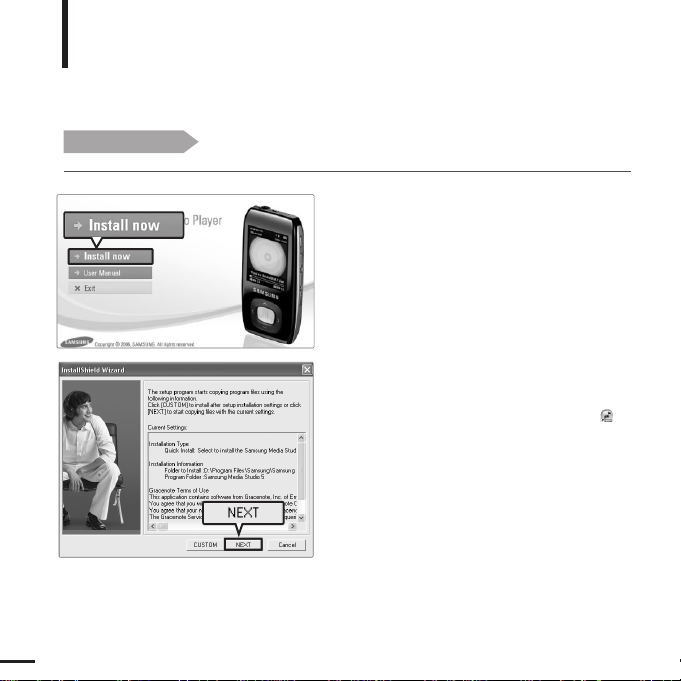
Verwenden Sie Media Studio, um
Musikdateien von Ihrem PC auf
den Player zu übertragen.
Dateien übertragen
Bevor Sie beginnen!
Legen Sie die mit dem Player mitgelieferte Installations-CD in das
CD-ROM-Laufwerk Ihres PCs ein.
2
Klicken Sie auf <NEXT> (Weiter).
■ Die Installation von Media Studio beginnt.
■ Nach Abschluss der Installation wird ein
Symbol auf dem Desktop erstellt, und Media
Studio wird gestartet.
1
Klicken Sie auf <Install now>
(Jetzt installieren).
Page 17
17
GER
An den PC anschließen
Dateien übertragen
Bevor Sie beginnen!
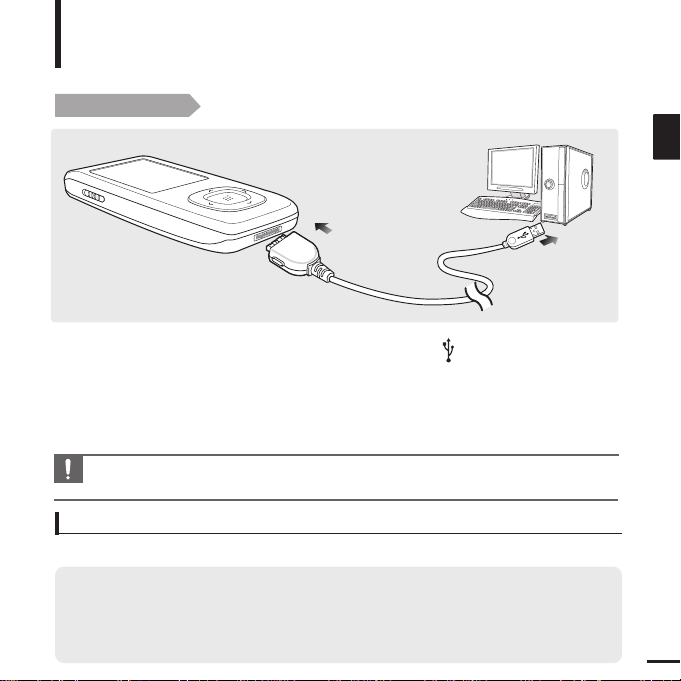
Verwenden Sie zum Anschließen des Players an den PC das beiliegende
USB-Kabel.
1
2
Verbinden Sie das USB-Kabel mit dem USB-Anschluss ( ) Ihres PCs.
2
1
Verbinden Sie das andere Ende des USB-Kabels mit dem USB-Anschluss des
Players.
■ Auf dem Display des Players wird die Meldung <USB Connected> (USB angeschlossen)
angezeigt.
ACHTUNG
■
Wenn Sie den Player über einen USB-Hub anschließen, kann die Verbindung instabil sein. Schließen
Sie den Player stets direkt an den PC an.
Ihr PC muss folgende Systemanforderungen erfüllen:
■
Pentium 300 MHz oder höher
■
USB 2.0
■
Windows XP Service Pack 2 oder höher
■
DirectX 9.0 oder höher
■
100 MB freier Festplattenspeicher
■ CD-Rom-Laufwerk (2-fach oder höher)
■
Windows Media Player 10.0 oder höher
■
Auflösung 1024 X 768
oder höher
Systemvoraussetzungen
Page 18
18
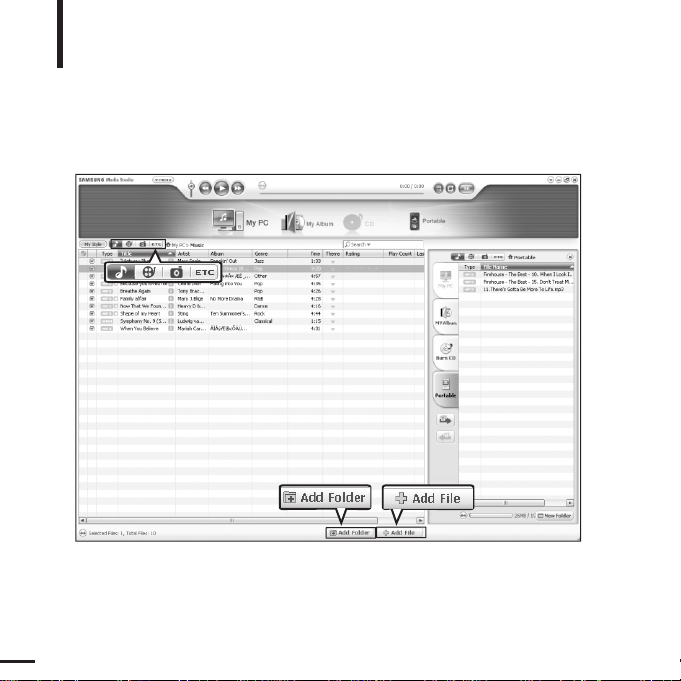
Dateien/Ordner zu Samsung Media Studio hinzufügen
Dateien übertragen
Unter Hilfe finden Sie weitere Informationen zur Verwendung von Media Studio.
■ Klicken Sie im oberen Bereich von Media Studio auf <MENU> (Menü) ➝ <Help> (Hilfe) ➝ <Help>
(Hilfe).
3
3
2
[YP-T9
[YP-T9[MTP]]
Mit Media Studio können Sie Dateien und Ordner auswählen und verwalten und
diese auf den Player übertragen.
Page 19
19
GER
1
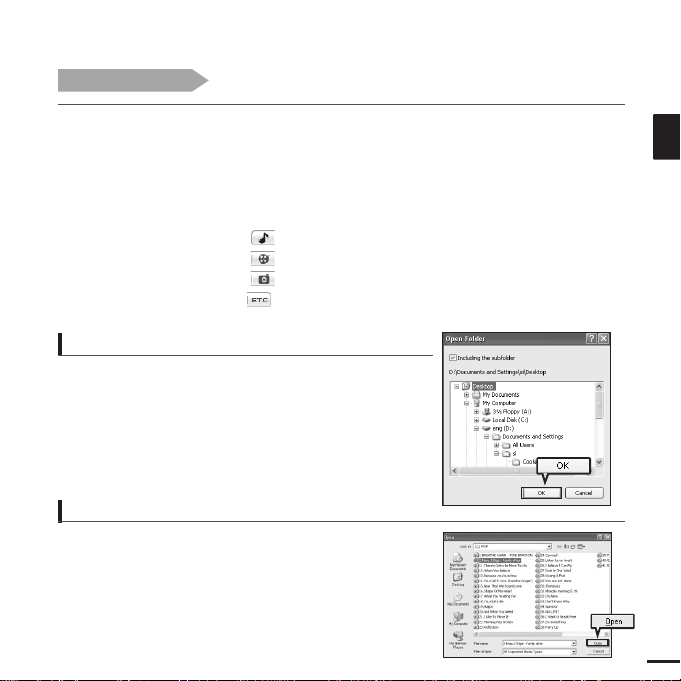
Media Studio startet automatisch, sobald Sie den Player an den PC anschließen.
■ Fall das Programm nicht automatisch startet, doppelklicken Sie auf das Media Studio-Symbol auf
dem Desktop.
2
Klicken Sie auf das Symbol der gewünschten Datei.
■
Klicken Sie auf eines dieser Symbole, um den Dateityp der zu übertragenden Datei zu wählen.
■ Klicken Sie auf das Symbol , um die Musikliste anzuzeigen.
■ Klicken Sie auf das Symbol , um die Videoliste anzuzeigen.
■ Klicken Sie auf das Symbol , um die Fotoliste anzuzeigen.
■ Klicken Sie auf das Symbol
,
um die ETC-Liste anzuzeigen. Die ETC-Liste enthält andere
Dateitypen (z. B. TXT, XOV, usw.), und keine Musik-, Bild- oder Videodateien.
3
Klicken Sie unten in Media Studio auf <Add Folder>
(Ordner hinzufügen).
■ Das Fenster „Open Folder“ (Ordner öffnen) wird eingeblendet.
Bevor Sie beginnen!
■ Schließen Sie den Player an Ihren PC an.
■ Stellen Sie sicher, dass Media Studio auf Ihrem PC installiert ist.
Ordner hinzufügen
3
Klicken Sie unten in Media Studio auf <Add File>
(Datei hinzufügen).
■ Das Fenster „Open“ (Öffnen) wird eingeblendet.
4
Wählen Sie die hinzuzufügenden Dateien aus, und
klicken Sie auf <Open> (Öffnen).
■ Die ausgewählten Dateien werden zur Liste hinzugefügt.
Dateien hinzufügen
4
4
4
Wählen Sie den hinzuzufügenden Ordner aus, und
klicken Sie auf <OK>.
■ Der ausgewählte Ordner wird zur Liste hinzugefügt.
Page 20
20
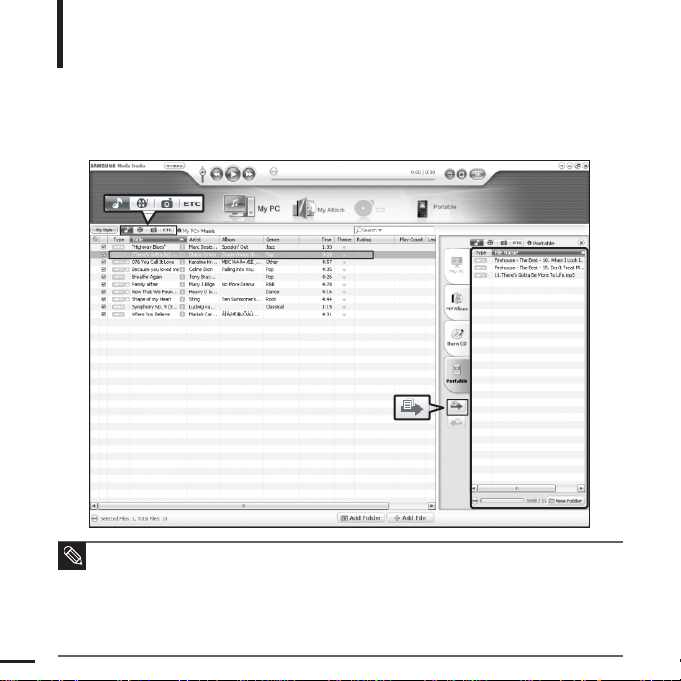
Dateien mit Samsung Media Studio auf den Player übertragen
Dateien übertragen
HINWEISE
■
Das Verfahren zur Musikerkennung und damit verbundene Daten werden von Gracenote und
dem Gracenote CDDBR Music Recognition ServiceSMzur Verfügung gestellt.
■
CDDB ist ein eingetragenes Warenzeichen von Gracenote. Das Gracenote-Logo und der
Logotyp, das Gracenote-CDDB-Logo und der Logotyp sowie das Logo “Powered by Gracenote
CDDB” sind eingetragene Warenzeichen von Gracenote. Music Recognition Service und MRS
sind Service-Warenzeichen von Gracenote.
Folgen Sie den unten stehenden Anweisungen, um Dateien vom Computer auf
den Player zu übertragen.
4
3
2
Fenster <Portable>
(Mobil)
[YP-T9[MTP]]
[YP-T9]
Page 21
21
GER
1
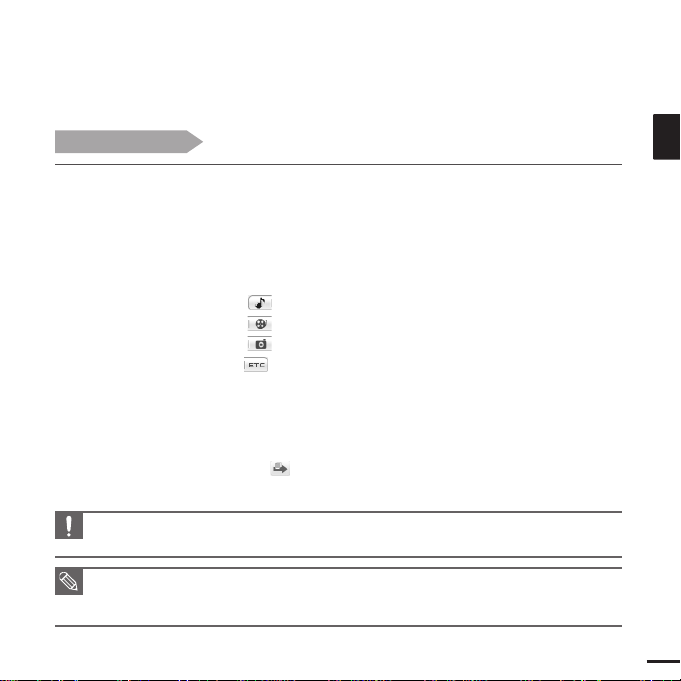
Media Studio startet automatisch, sobald Sie den Player an den PC anschließen.
■ Fall das Programm nicht automatisch startet, doppelklicken Sie auf das Media Studio-Symbol auf
dem Desktop.
2
Klicken Sie auf das Symbol der gewünschten Datei.
■
Klicken Sie auf eines dieser Symbole, um den Dateityp der zu übertragenden Datei zu wählen.
■ Klicken Sie auf das Symbol , um die Musikliste anzuzeigen.
■ Klicken Sie auf das Symbol , um die Videoliste anzuzeigen.
■ Klicken Sie auf das Symbol , um die Fotoliste anzuzeigen.
■ Klicken Sie auf das Symbol
,
um die ETC-Liste anzuzeigen. Die ETC-Liste enthält andere
Dateitypen (z. B. TXT, XOV, usw.), und keine Musik-, Bild- oder Videodateien.
3
Wählen Sie die zu übertragende Datei in der linken Dateiliste aus.
■
Trennen Sie die USB-Verbindung nicht während der Übertragung. Dies kann zu Schäden am Player
und am PC führen.
ACHTUNG
■ Foto- oder Videodateien werden vor der Übertragung auf den Player mit <Media Studio> automatisch
in das JPG-Format (Fotos) oder in das SVI-Format (Videos) konvertiert. Auch die Größe der Dateien
wird automatisch angepasst.
HINWEIS
4
Klicken Sie auf das Symbol .
■ Die ausgewählten Dateien werden auf den Player übertragen.
Bevor Sie beginnen!
■ Schließen Sie den Player an Ihren PC an.
■ Stellen Sie sicher, dass Media Studio auf Ihrem PC installiert ist.
Page 22
Musikwiedergabe
Musikwiedergabe
Bevor Sie beginnen!
Schließen Sie den Ohrhörer an, schalten Sie den Player ein, und überprüfen
Sie den Akku.
1
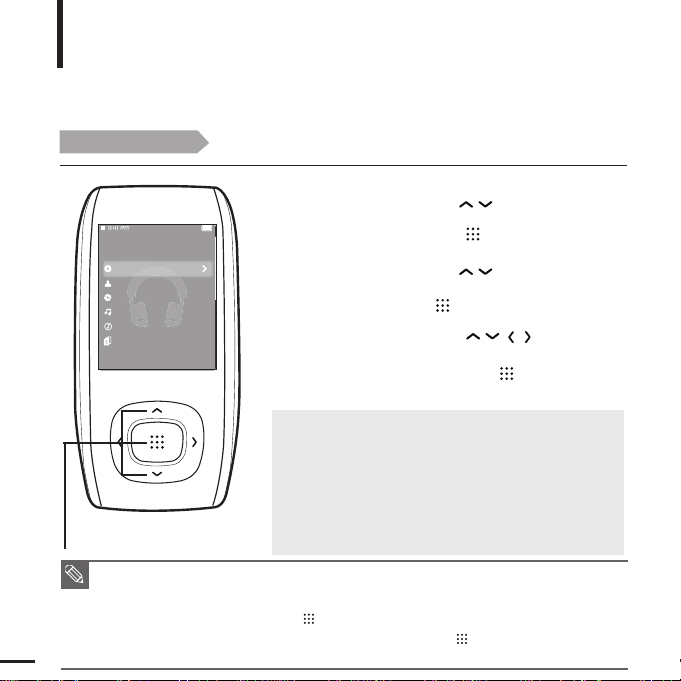
Drücken Sie die Taste [ ], um <Music>
(Musik) auszuwählen, und drücken Sie
anschließend die Taste [ ].
2
Drücken Sie die Taste [ ], um die
gewünschte Liste auszuwählen, und drücken
Sie dann die Taste [ ].
■ <Now Playing> (Aktuelle Wiedergabe) : Sie können die zuletzt
wiedergegebene Musik- oder Aufnahmedatei anhören.
■ <Artists> (Interpret): Wiedergabe nach Interpret
■ <Albums> (Album): Wiedergabe nach Album
■ <Tracks> (Track): Wiedergabe der Titel in numerischer bzw.
alphabetischer Reihenfolge
■ <Genres> (Genre): Wiedergabe nach Musikgenre
■ <Playlists> (WG-Liste): Wiedergabe der Wiedergabeliste
HINWEISE
■ Der Player kann Musikdateien des Formats MP3 und WMAwiedergeben.
■
MP1- und MP2-Dateien, deren Dateierweiterung in MP3 geändert wurde, können nicht auf dem Player abgespielt werden.
■ Eine Datei ohne ID3-Marke (Titelinformationen) wird als <Unknown> (Unbekannt) angezeigt.
■ Wenn Sie im Musikmodus die Taste [ ] drücken, wird ein „S“ angezeigt und der Street mode
(Street-Modus) ist eingeschaltet. Beim erneuten Drücken der Taste [ ] wird das „S“ ausgeblendet,
und der Street mode (Street-Modus) ist ausgeschaltet.
√
Seite 67
22
1,2,3
3
Drücken Sie die Taste [ ], um die
abzuspielende Datei auszuwählen, und
drücken Sie dann die Taste [ ].
■ Die Musikdatei wird wiedergegeben.
Now Playing
Artists
Albums
Tracks
Genres
Playlists
Music
Page 23
23
GER
Musikwiedergabe anhalten (Pausenmodus aktivieren)
1
Drücken Sie während der Musikwiedergabe die Taste
[ ].
■ Die Musikwiedergabe wird angehalten.
2
Drücken Sie die Taste
[]
erneut.
■
Die Musikwiedergabe wird an der Stelle fortgesetzt, an der sie angehalten wurde.
Titel durchsuchen
1
Drücken und halten Sie während der Wiedergabe des ausgewählten Titels eine
der Tasten
[ ].
■
So können Sie den Titel in beide Richtungen durchsuchen.
2
Geben Sie die Taste an der Stelle frei, an der die Wiedergabe beginnen soll.
■
Die Wiedergabe beginnt an der Stelle, an der Sie die Taste freigeben.
Page 24

24
Aktuellen Titel von Anfang an abspielen
Drücken Sie die Taste
[]
, nachdem der Titel 5 Sekunden lang abgespielt wurde.
■
Der aktuelle Titel wird von Anfang an abgespielt.
Vorigen/nächsten Titel abspielen
Drücken Sie die Taste
[]
innerhalb der ersten 5 Sekunden der Titelwiedergabe.
■
Der vorherige Titel wird abgespielt.
Drücken Sie die Taste
[].
■
Der nächste Titel wird abgespielt.
ACHTUNG
■
Wenn Sie VBR-Dateien (Dateien mit variabler Bitrate) abspielen, wird unter Umständen nicht der vorherige Titel
wiedergegeben, auch wenn Sie die Taste
[]
vor Ablauf der ersten 5 Sekunden des Titels drücken.
Musikwiedergabe (Fortsetzung)
Musikwiedergabe
Page 25
25
GER
Einen Abschnitt zur Wiederholung auswählen
Abschnittswiederholung abbrechen
2,3
Audio Track 1
00:01:42 00:05:06
Abschnittswiederholung
Mit dieser Funktion können Sie bestimmte Stellen
eines Titels wiederholt anhören. Diese Funktion ist z.
B. zum Erlernen einer Sprache praktisch.
Musikwiedergabe
1
Spielen Sie eine Datei Ihrer Wahl ab.
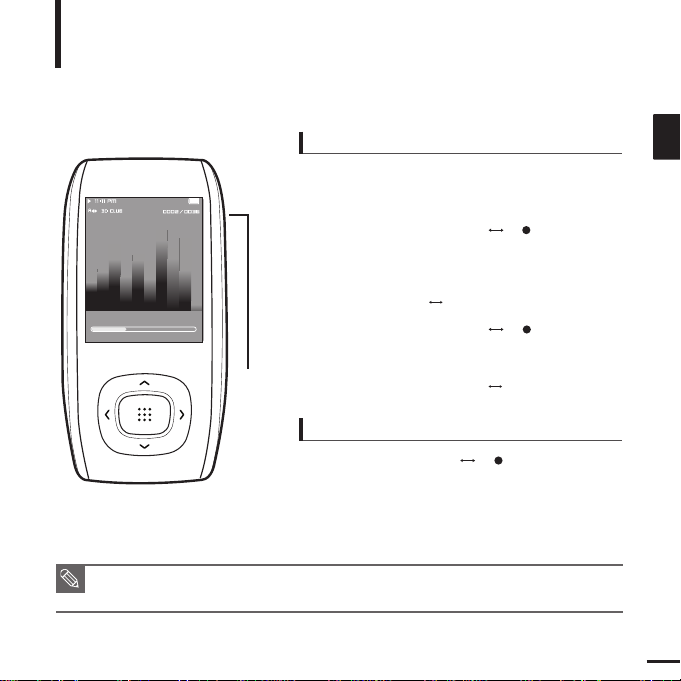
Drücken Sie die Taste [A B/ ] erneut, während
der Abschnitt wiederholt wird.
■ Die Wiederholung des Abschnitts wird abgebrochen.
2
Drücken Sie die Taste [A B/ ] , um den
Anfang des zu wiederholenden Abschnitts
festzulegen.
■ Der Startpunkt ist nun eingestellt, und auf dem
Display wird <A > angezeigt.
3
Drücken Sie die Taste [A B/ ] erneut, um
das Ende des zu wiederholenden Abschnitts
festzulegen.
■ Auf dem Bildschirm wird <A B> angezeigt, und der
angegebene Abschnitt wird wiederholt wiedergegeben.
■ Anfang und Ende eines Wiederholungsabschnitts können nur innerhalb einer einzigen Datei festgelegt
werden.
HINWEIS
Page 26
26
Wiedergabeliste mit Samsung Media Studio erstellen
Musikwiedergabe
[YP-T9[MTP]]
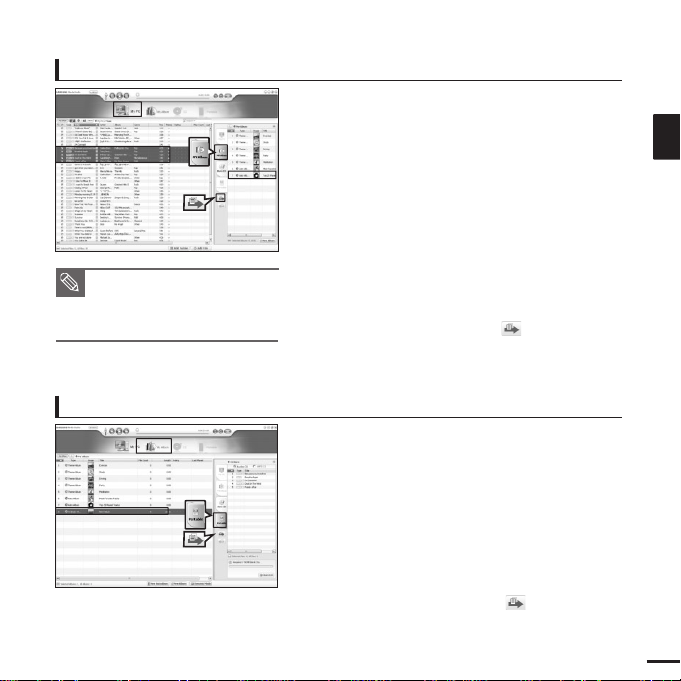
1
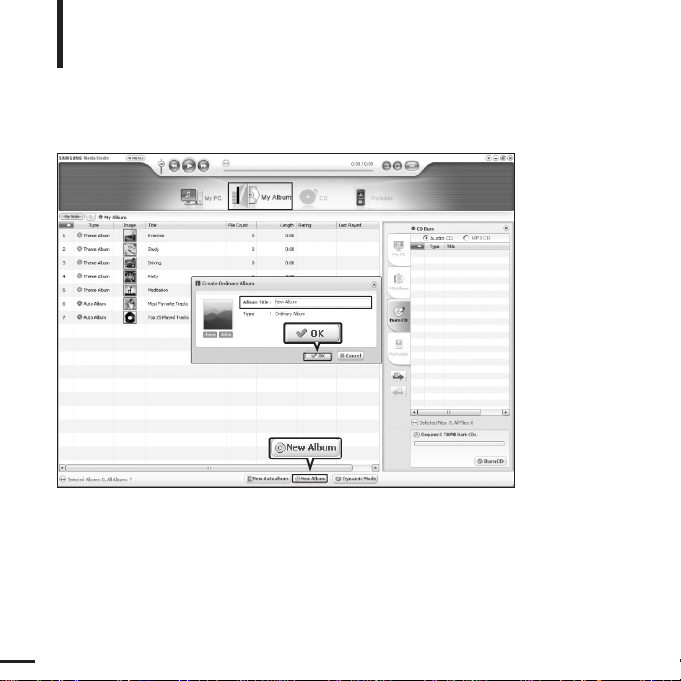
Klicken Sie oben in Media Studio auf <My Album> (Eigenes Album).
■ Das Fenster <My Album> (Eigenes Album) wird geöffnet.
2
Klicken Sie unten auf <New Album> (Neues Album).
■ Das Fenster <Creation> (Erstellen) wird geöffnet.
3
Geben Sie den Titel für das Album ein, und klicken Sie auf <OK>.
■ Es wird ein neues Album (eine neue Wiedergabeliste) erstellt und im Bereich <My Album>
(Eigenes Album) abgespeichert.
1
2
3
3
Eine Wiedergabeliste ist eine Liste mit von Ihnen ausgewählten Titeln.
Page 27
27
GER
Musikdateien in eine Wiedergabeliste aufnehmen
Wiedergabeliste mit Media Studio auf den Player übertragen
1
1
Klicken Sie oben in Media Studio auf <My PC>
(Eigener Computer).
■
Das Fenster <My PC> (Eigener Computer) wird geöffnet.
2
Klicken Sie rechts im Fenster auf <My Album>
(Eigenes Album).
■ Das Fenster <My Album> (Eigenes Album) wird geöffnet.
3
Doppelklicken Sie auf das gewünschte Album
im rechten Fenster.
4
Wählen Sie im Fenster <My PC> (Eigener
Computer) die gewünschten Dateien aus.
1
Klicken Sie oben in Media Studio auf <My Album>
(Eigenes Album).
■ Das Fenster <My Album> (Eigenes Album) wird geöffnet.
2
Klicken Sie rechts im Fenster auf <Portable>
(Mobil).
■ Das Fenster <Portable> (Mobil) wird geöffnet.
3
Wählen Sie das gewünschte Album in der
Liste <My Album> (Eigenes Album) aus.
4
Klicken Sie auf das Symbol .
■
Das ausgewählte Album (die Wiedergabeliste) wird auf
den Player übertragen und unter <File Browser>
(Dateibrowser)
➝
<Playlists> (WG-Liste) gespeichert.
.
5
Klicken Sie auf das Symbol .
■ Die ausgewählten Dateien werden zum Album (zur
Wiedergabeliste) hinzugefügt.
1
2
2
3
3
4
5
HINWEIS
■ Maximal können 999 auf den
Player übertragene
Wiedergabelisten wiedergegeben
werden.
Page 28
28
■ Unter <Favorites> (Favoriten) können bis zu 100 Musikdateien gespeichert werden.
■ Um eine Datei aus den <Favorites> (Favoriten) zu löschen, wählen Sie eine mit markierte Datei aus
und drücken Sie dann die Taste
[A B/ ]
. Sie können jedoch auch die Taste [MENU] drücken, <Delete
from Favorites> (Aus Favoriten löschen) auswählen und die Taste [ ] drücken.
■ Weitere Informationen zur Erstellung von Wiedergabelisten sowie zu deren Übertragung auf den Player
finden Sie auf den Seiten 26-27.
Wiedergabeliste abspielen
Sie können eine eigene Wiedergabeliste
erstellen, die nach Genre oder Interpret
sortiert ist.
Musikwiedergabe
Eigene Wiedergabeliste erstellen
So wird’s gemacht 1
Music
Song 1
Song 2
Song 3
Song 4
Song 5
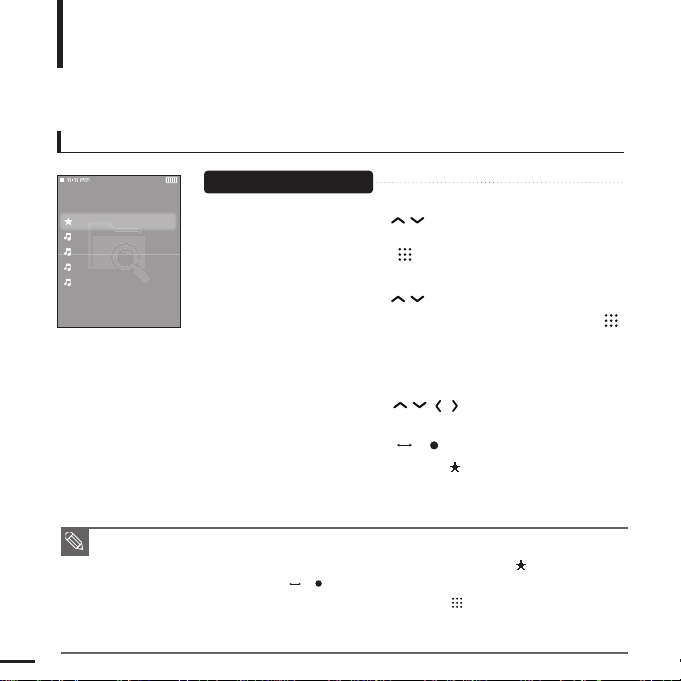
1
Drücken Sie die Taste [ ], um <File Browser>
(Dateibrowser) auszuwählen, und drücken Sie
anschließend die Taste [ ].
2
Drücken Sie die Taste [ ], um <Music> (Musik)
auszuwählen, und drücken Sie anschließend die Taste [ ].
■ Die Liste der Dateien wird angezeigt.
3
Drücken Sie die Taste
[]
, um eine Datei zum
Hinzufügen zur Wiedergabeliste auszuwählen, und drücken Sie dann die Taste [A B/ ].
■
Neben der ausgewählten Datei wird angezeigt, und die Datei
wird unter <File Browser> (Dateibrowser)
→
<Playlists>
(Wiedergabelisten)
→
<Favorites> (Favoriten) gespeichert.
HINWEISE
Page 29
29
GER
Eigene Wiedergabeliste erstellen
(Fortsetzung)
So wird’s gemacht 2
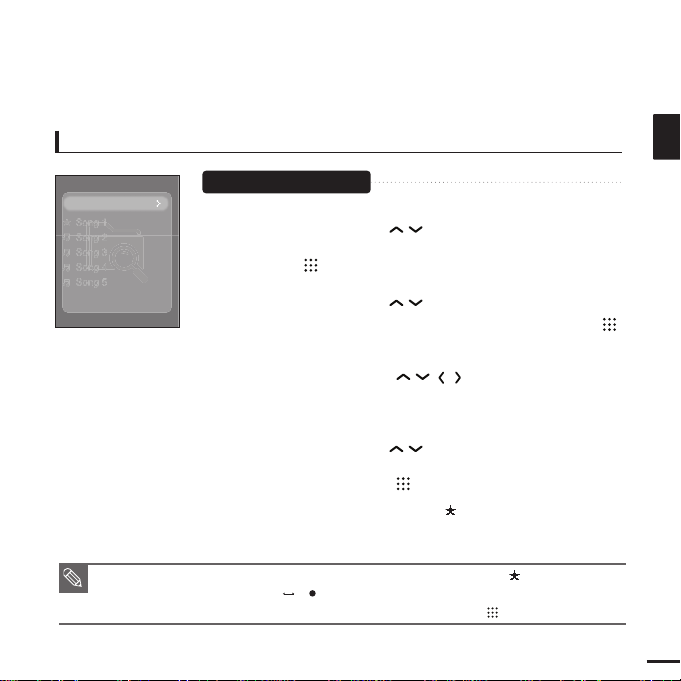
1
Drücken Sie die Taste [ ], um <File Browser>
(Dateibrowser) auszuwählen, und drücken Sie anschließend
die Taste [ ].
2
Drücken Sie die Taste [ ], um <Music> (Musik)
auszuwählen, und drücken Sie anschließend die Taste [ ].
■
Die Liste der Dateien wird angezeigt.
3
Drücken Sie die Tasten [ ], um eine Datei zum
Hinzufügen zur Wiedergabeliste auszuwählen, und drücken
Sie dann die Taste [MENU].
4
Drücken Sie die Taste [ ], um <Add to Favorites>
(Zu Favoriten hinzufügen) auszuwählen, und drücken Sie
anschließend die Taste [ ].
■
Neben der ausgewählten Datei wird angezeigt, und die Datei wird
unter <File Browser> (Dateibrowser)
→
<Playlists>
(Wiedergabelisten)
→
<Favorites> (Favoriten) gespeichert.
HINWEIS
■ Um eine Datei aus den <Favorites> (Favoriten) zu löschen, wählen Sie eine mit markierte Datei aus
und drücken Sie dann die Taste
[A B/ ]
. Sie können jedoch auch die Taste [MENU] drücken,
<Delete from Favorites> (Aus Favoriten löschen) auswählen und die Taste [ ] drücken.
Add to Favorites
Delete
Page 30
30
Eigene Wiedergabeliste erstellen
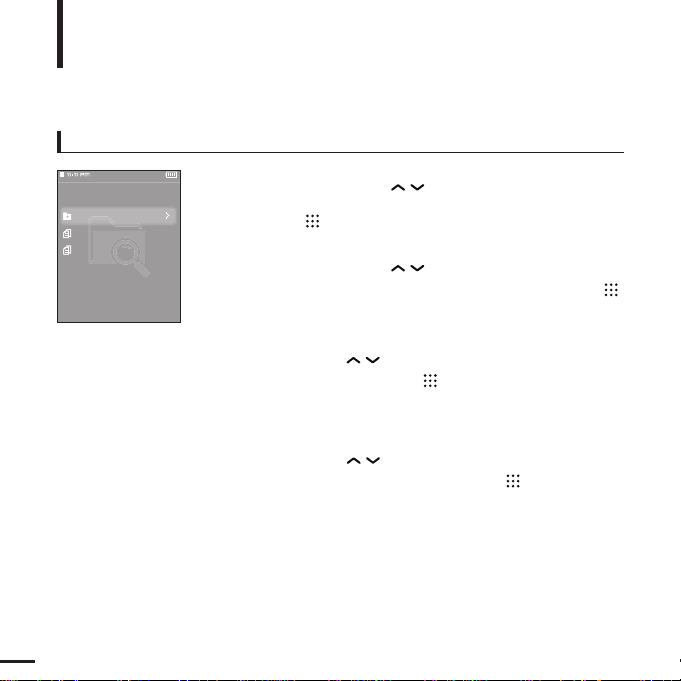
1
Drücken Sie die Taste [ ], um <File Browser>
(Dateibrowser) auszuwählen, und drücken Sie anschließend
die Taste [ ].
2
Drücken Sie die Taste [ ], um <Playlists> (WG-Liste)
auszuwählen, und drücken Sie anschließend die Taste [ ].
■
Die Wiedergabeliste(n) wird/werden angezeigt.
3
Wählen Sie mit [ ] die gewünschte Wiedergabeliste
aus, und drücken Sie dann [ ].
■ Es werden alle in der gewählten Wiedergabeliste gespeicherten
Musikdateien angezeigt.
4
Wählen Sie mit
[]
eine Musikdatei für die
Wiedergabe aus, und drücken Sie dann
[].
■ Die Musikdatei wird abgespielt.
Playlists
Favorites
My music
New music
Wiedergabeliste abspielen (Fortsetzung)
Musikwiedergabe
Page 31
31
GER
Street Mode (Street-Modus)
Dieser Modus ermöglicht Ihnen, Musik im Freien genauso zu genießen wie in Räumen.
3-D-Surround-Sound (DNSe) auswählen
Sie können Musik im 3-D-Surround-Sound anhören.
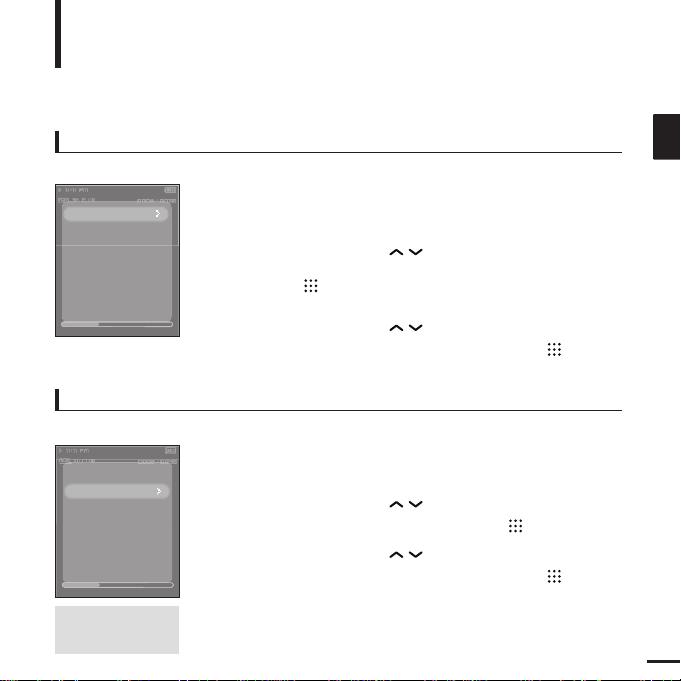
1
Drücken Sie im Modus Music Playback (während der
Musikwiedergabe) die Taste [MENU].
2
Drücken Sie die Taste [ ], um <Street Mode>
(Street-Modus) auszuwählen, und drücken Sie anschließend
die Taste [ ].
3
Drücken Sie die Taste [ ], um die gewünschte Liste
auszuwählen, und drücken Sie dann die Taste [ ].
■
Wählen Sie <ON> (Ein).
1
Drücken Sie im Modus Music Playback (während der
Musikwiedergabe) die Taste [MENU].
2
Drücken Sie die Taste [ ], um <DNSe> auszuwählen,
und drücken Sie anschließend die Taste [ ].
3
Drücken Sie die Taste [ ] , um die gewünschte Liste
auszuwählen, und drücken Sie dann die Taste [ ].
■
Sie können dabei zwischen <3D User> (3D-Benutzer), <3D Studio>
(3D-Studio), <3D Stage> (3D-Bühne), <3D Club> (3D-Club), <Normal>
(Normal), <Rock> (Rock), <House> (House), <Dance> (Dance), <Jazz>
(Jazz), <Ballad> (Ballade), <Rhythm & Blues> (Rhythm & Blues),
<Classical> (Klassik) oder <User EQ> (Benutzer-EQ) wählen.
Musikmenü verwenden
Musikwiedergabe
Street Mode
DNSe
Play Mode
Music Backgrou..
Play Speed
Skip Interval
Street Mode
DNSe
Play Mode
Music Backgrou..
Play Speed
Skip Interval
Drücken Sie die Taste
[MENU], um das Menü
zu verlassen.
00:01:42 00:05:06
00:01:42 00:05:06
Page 32
32
Wiedergabemodus (Wiederholen) auswählen
Hintergrundbild für den Musikmodus auswählen
Sie können ein Hintergrundbild für den Musikmodus auswählen.
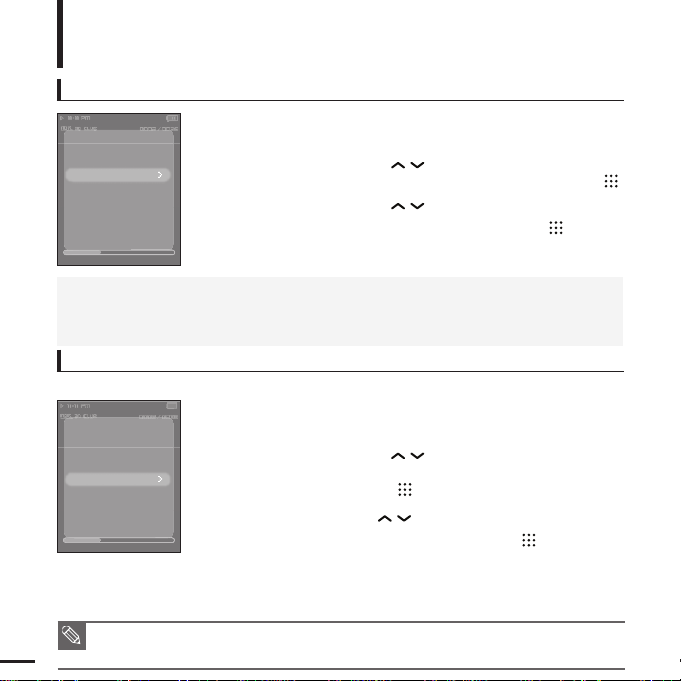
1
Drücken Sie im Modus Music Playback (während der
Musikwiedergabe) die Taste [MENU].
2
Drücken Sie die Taste [ ], um <Play Mode> (WG-Modus)
auszuwählen, und drücken Sie anschließend die Taste [ ].
3
Drücken Sie die Taste [ ], um die gewünschte Liste
auszuwählen, und drücken Sie dann die Taste [ ].
■
Wählen Sie zwischen <Normal> (Normal), <Repeat> (Wiederholen),
<Repeat One> (1 Titel wiederholen), <Shuffle> (Zufallswiedergabe).
1
Drücken Sie im Modus Music Playback (während der
Musikwiedergabe) die Taste [MENU].
2
Drücken Sie die Taste [ ], um <Music Background>
(Musikhintergrund) auszuwählen, und drücken Sie
anschließend die Taste [ ].
3
Drücken Sie die Taste [ ], um das gewünschte Hintergrundbild
auszuwählen, und drücken Sie dann die Taste [ ].
■
Wählen Sie zwischen <FLASH1> (Flash 1), <FLASH2> (Flash 2), <FLASH3>
(Flash 3), <Album Cover> (Album-Cover), <Photo> (Fotos) oder <Auto> (Auto).
■
Wenn Sie <Auto> (Auto) wählen, wird bei der Wiedergabe einer neuen Datei das
Hintergrundbild zwischen <FLASH1> (Flash 1) und <FLASH3> (Flash 3) gewechselt.
Musikmenü verwenden (Fortsetzung)
Musikwiedergabe
Street Mode
DNSe
Play Mode
Music Backgrou..
Play Speed
Skip Interval
Street Mode
DNSe
Play Mode
Music Backgrou..
Play Speed
Skip Interval
HINWEIS
■
Wenn das Info-Tag einer Musikdatei ein Bild enthält, wird dieses bei Auswahl von <Album Cover> (Album-Cover) angezeigt.
<Album Cover> (Album-Cover) unterstützt nur Bildgrößen, die kleiner als 200 Pixel (horizontal) x 200 Pixel (vertikal) sind.
■
<Normal> (Normal): Einmalige Wiedergabe aller Titel in der Reihenfolge.
■
<Repeat> (Wiederholen): Wiederholte Wiedergabe des aktuellen Ordners.
■
<Repeat One> (1 Titel wiederholen): Wiederholte Wiedergabe einer Datei.
■
<Shuffle> (Zufallswiedergabe): Wiedergabe von Dateien in zufälliger Reihenfolge.
00:01:42 00:05:06
00:01:42 00:05:06
Page 33
33
GER
Wiedergabegeschwindigkeit auswählen
Sie können die Wiedergabegeschwindigkeit schneller oder langsamer einstellen.
Sprungintervall einstellen
Sie können das Wiedergabeintervall einstellen, indem Sie während der Wiedergabe die
Taste
[]
drücken.
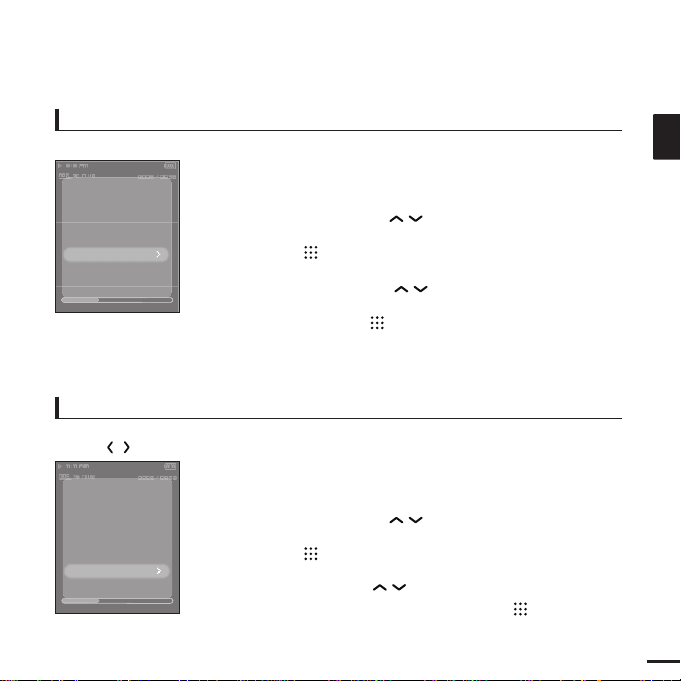
1
Drücken Sie im Modus Music Playback (während der
Musikwiedergabe) die Taste [MENU].
2
Drücken Sie die Taste [ ], um <Play Speed>
(WG-Geschw.) auszuwählen, und drücken Sie anschließend
die Taste [ ].
3
Drücken Sie die Taste [ ], um die
Wiedergabegeschwindigkeit auszuwählen, und drücken
Sie dann die Taste [ ].
■
Wählen Sie zwischen <-3>, <-2>, <-1>, <0>, (Normal), <+1>, <+2> oder <+3>.
■
Je höher der gewählte Wert, desto schneller erfolgt die Wiedergabe.
1
Drücken Sie im Modus Music Playback (während der
Musikwiedergabe) die Taste [MENU].
2
Drücken Sie die Taste [ ], um <Skip Interval>
(Sprung-Int.) auszuwählen, und drücken Sie anschließend
die Taste [ ].
3
Drücken Sie die Taste [ ], um das gewünschte Sprungintervall
auszuwählen, und drücken Sie dann die Taste [ ].
■
Wählen Sie zwischen <1track> (1 Track), <3sec> (3 Sek.), <5sec> (5 Sek.),
<7sec> (7 Sek.), <10sec> (10 Sek.), <30sec> (30 Sek.) oder <1min> (1 Min.).
Street Mode
DNSe
Play Mode
Music Backgrou..
Play Speed
Skip Interval
Street Mode
DNSe
Play Mode
Music Backgrou..
Play Speed
Skip Interval
00:01:42 00:05:06
00:01:42 00:05:06
Page 34
34
Video
Video
Bevor Sie beginnen!
Schließen Sie den Ohrhörer an, schalten Sie den Player ein, und überprüfen
Sie den Akku.
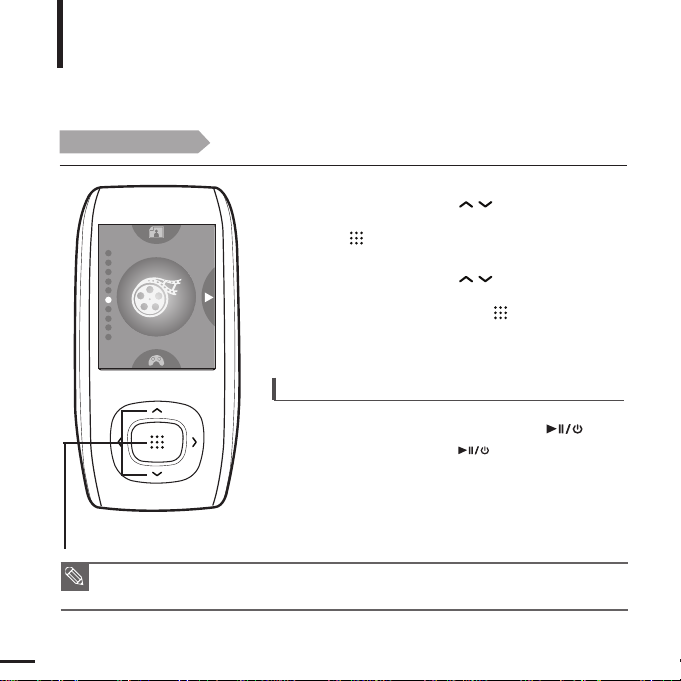
1
Drücken Sie die Taste [ ], um <Video>
auszuwählen, und drücken Sie anschließend die
Taste [ ].
2
Drücken Sie die Taste [ ] , um den
gewünschten Videoclip auszuwählen, und
drücken Sie dann die Taste [ ].
■
Die ausgewählte Videodatei wird wiedergegeben.
HINWEIS
■ Videodateien werden vor der Übertragung auf den Player mit <Media Studio> automatisch in das SVI-
Format konvertiert. Auch die Größe der Dateien wird automatisch angepasst.
1,2
Wiedergabe der Videodatei anhalten
Drücken Sie im Videomodus die Taste [ ].
■
Bei jedem Drücken der Taste [ ] wird das Video
angehalten oder erneut wiedergegeben.
Page 35
35
GER
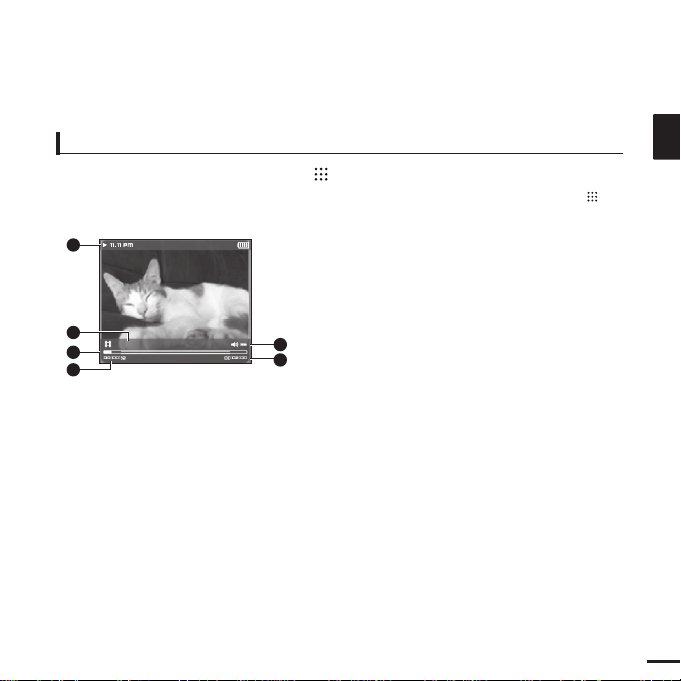
any story 1
Drücken Sie im Videomodus die Taste
[]
.
■
Informationen zum aktuell wiedergegebenen Video werden angezeigt. Drücken Sie die Taste
[]
erneut, um die Informationen auszublenden.
Informationen zum Video
1
Wiedergabe/Pause
3
Wiedergabeposition
2
Dateiname
4
Wiedergabezeit
5
Lautstärke
6
Gesamtdauer des aktuell wiedergegebenen
Videos
1
2
3
4
5
6
Page 36
36
Zu einer bestimmten Stelle des aktuell wiedergegebenen Videos gelangen
Vorherige/nächste Videodatei wiedergeben
1
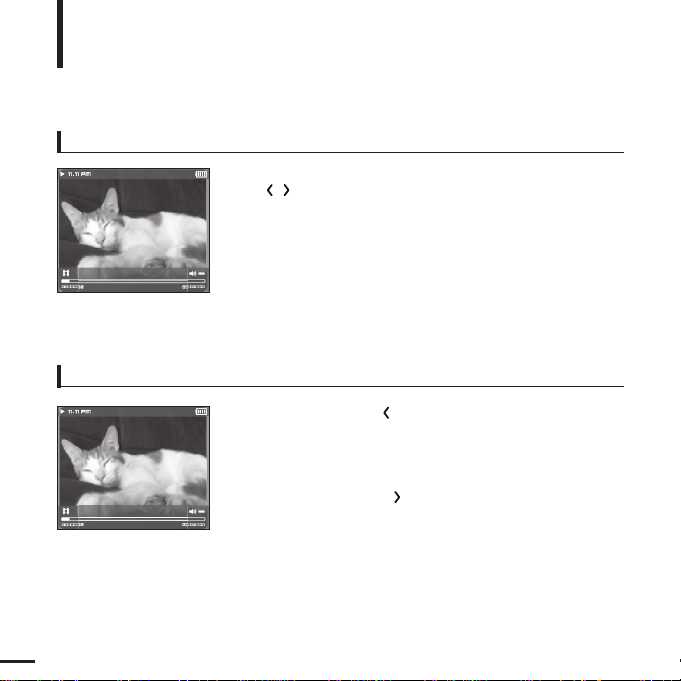
Halten Sie das Gerät horizontal, und halten Sie die Taste
[ ] gedrückt.
■
Dies ermöglicht Ihnen, die aktuelle schnell zu durchlaufen.
2
Lassen Sie die Taste los, wenn Sie bei der gewünschten
Stelle angelangt sind.
■
Das Video wird nun von dieser Stelle an wiedergegeben.
Drücken Sie die Taste
[]
innerhalb von 5 Sekunden, nach-
dem die Wiedergabe des aktuellen Videos begonnen hat.
■
Dadurch gelangen Sie zum vorherigen Video.
Berühren Sie die Taste
[]
.
■
Dadurch gelangen Sie zum nächsten Video.
Video (Fortsetzung)
Video
any story 1
any story 2
Page 37
37
GER
Lesezeichen setzen
Zum Lesezeichen gelangen oder das Lesezeichen entfernen
1
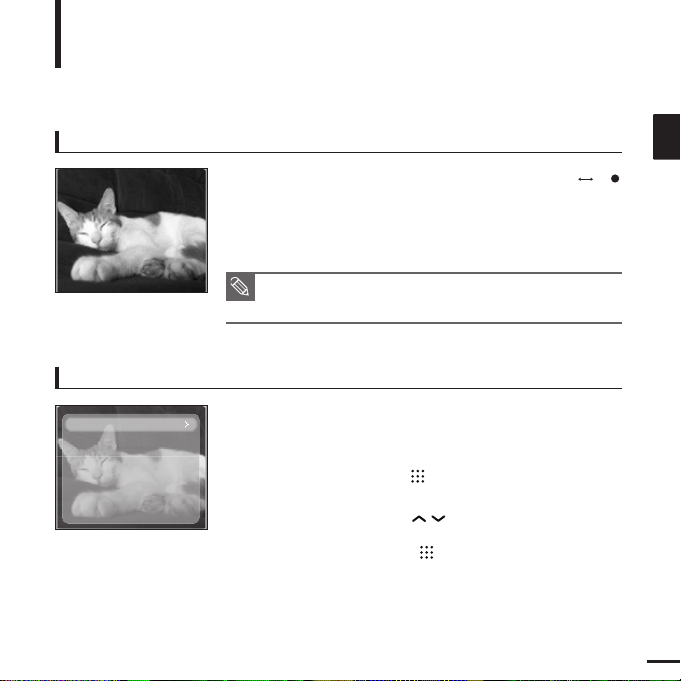
Drücken Sie im Videomodus die Taste [MENU].
■
Das Menü Bookmark (Lesezeichen) wird angezeigt.
2
Drücken Sie die Taste [ ].
3
Drücken Sie die Taste [ ]
, um <Go to> (Wechseln zu)
oder <Delete> (Löschen) auszuwählen, und drücken Sie
anschließend die Taste
[].
■
Bei Auswahl von <Go To> (Wechseln zu) gelangen Sie an die
Stelle, an der das Lesezeichen gesetzt wurde. Bei Auswahl von
<Delete> (Löschen) wird das ausgewählte Lesezeichen aus der
Videodatei entfernt.
Drücken Sie bei der gewünschten Szene die Taste
[A B/ ]
.
■ Die Szene ist nun mit einem Lesezeichen markiert.
any story 1
HINWEIS
■ Maximal können 20 Lesezeichen gesetzt werden.
Go to
Delete
Menü Video (Video) bedienen
Video
Page 38
38
Bilder anzeigen
Bilder anzeigen
Bevor Sie beginnen!
Schließen Sie den Ohrhörer an, schalten Sie den Player ein, und überprüfen
Sie den Akku.
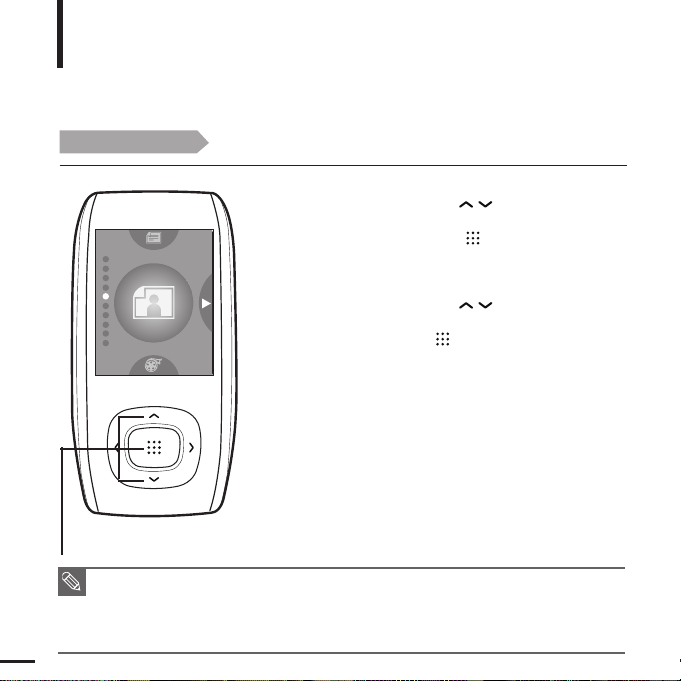
1
Drücken Sie die Taste [ ], um <Photo>
(Fotos) auszuwählen, und drücken Sie
anschließend die Taste [ ].
■
Die Vorschauansicht der Fotos wird angezeigt.
2
Drücken Sie die Taste [ ], um das
gewünschte Foto auszuwählen, und drücken
Sie dann die Taste [ ].
■
Das ausgewählte Foto wird angezeigt.
HINWEISE
■ Bilddateien werden vor der Übertragung auf den Player mit <Media Studio> automatisch in das JPG-
Format konvertiert. Auch die Größe der Dateien wird automatisch angepasst.
■ Sie können ebenso den <File Browser> (Dateibrowser) verwenden, um nach einer Fotodatei zu suchen.
√
Seite 14
■ Auch wenn Sie <Photo> (Fotos) auswählen, um ein Foto anzusehen, können Sie weiterhin Musik hören.
1,2
Page 39
39
GER
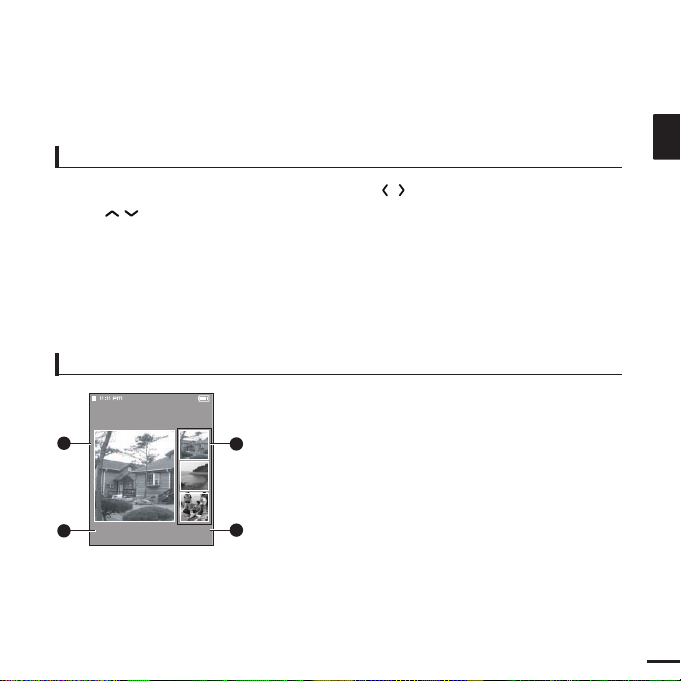
Drücken Sie während der Bildanzeige die Taste [ ] oder im Vorschaumodus die
Taste [ ], um das vorherige oder das nächste Bild anzuzeigen.
Fotoanzeige
Zum vorherigen/nächsten Foto gelangen
1
Vorschau
3
Miniaturbilder
2
Dateiname
4
Nummer der aktuellen Datei/Gesamtanzahl Fotos
Photo
test0 1/20
1
2
3
4
Page 40
40
Diaschau ansehen
Diaschau anhalten
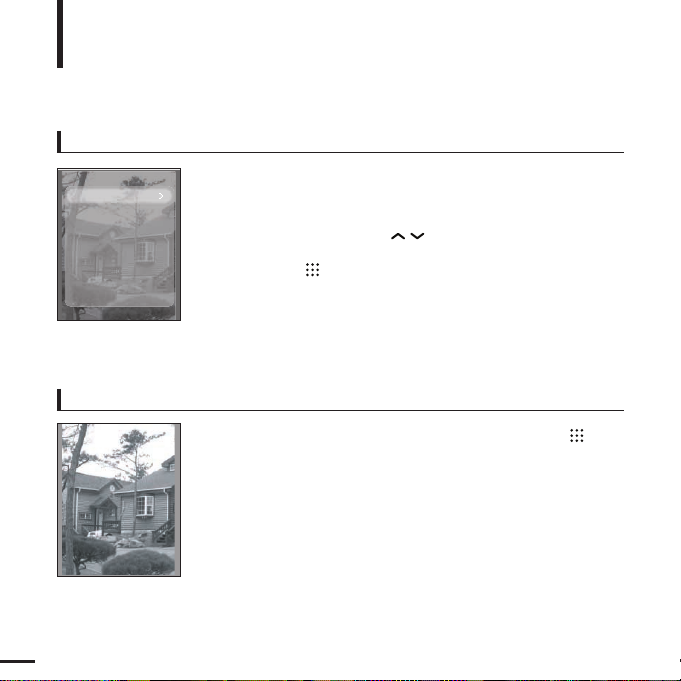
1
Drücken Sie die Taste [MENU], während Sie ein Foto anzeigen.
2
Drücken Sie die Taste [ ], um <Start Slideshow> (Start
der Diaschau) auszuwählen, und drücken Sie anschließend
die Taste [ ].
■
Die Diaschau wird gestartet.
Drücken Sie im Modus Slideshow (Diaschau) die Taste
[].
■
Die Diaschau wird nun angehalten.
Fotomenü verwenden
Bilder anzeigen
Start Slideshow
Zoom
As Music Backgr..
Page 41
41
GER
Fotos vergrößern
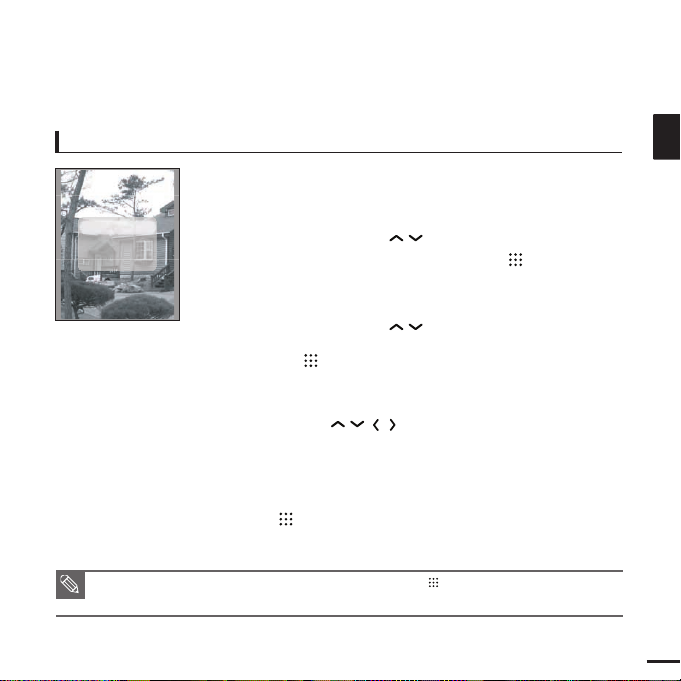
1
Drücken Sie die Taste [MENU], während Sie ein Foto
anzeigen.
2
Drücken Sie die Taste [ ], um <Zoom> auszuwählen,
und drücken Sie anschließend die Taste [ ].
■
Das Menü Zoom Setting (Zoom-Einstellung) wird angezeigt.
3
Drücken Sie die Taste [ ], um den gewünschten
Vergrößerungsfaktor auszuwählen, und drücken Sie dann
die Taste [ ].
■
Sie können zwischen <100%>, <200%>, oder <400%> wählen.
4
Drücken Sie [ ], um zu dem Abschnitt des
Fotos zu gelangen, der vergrößert werden soll.
5
Um die Vergrößerung rückgängig zu machen, wählen Sie in
den Zoom-Optionen <100%>, und drücken Sie dann die
Taste
[].
■
Das Bild wird nun wieder in normaler Größe angezeigt.
100%
200%
400%
HINWEIS
■ Drücken Sie im Modus Photo Viewing (Fotoanzeige) die Taste
[]
, um das Menü Zoom Setting
(Zoom-Einstellung) aufzurufen.
Page 42
42
Fotomenü verwenden (Fortsetzung)
Bilder anzeigen
Hintergrundbild für die Musikwiedergabe auswählen
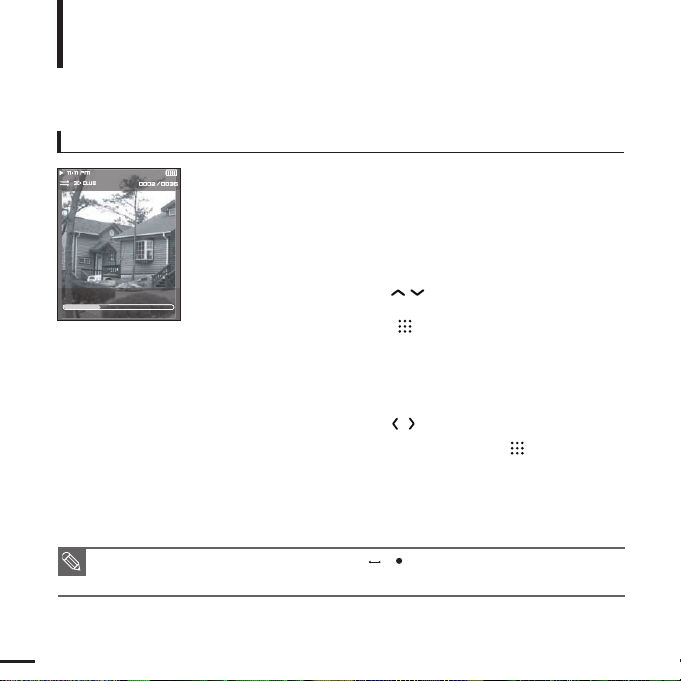
1
Legen Sie eine Fotodatei als Hintergrundbild fest.
2
Drücken Sie die Taste [MENU], während Sie ein Foto anzeigen.
3
Drücken Sie die Taste [ ], um <
As Music Background
>
(Als Musikhintergrund) auszuwählen, und drücken Sie
anschließend die Taste [ ].
■
Das Menü „Music Background Image Setting“ (Hintergrundbild für den
Musikmodus festlegen) wird angezeigt.
4
Drücken Sie die Taste
[]
, um
<Yes> (Ja)
auszuwählen,
und drücken Sie anschließend die Taste [ ].
■
Die ausgewählte Fotodatei ist als Hintergrundbild bei der
Wiedergabe von Musik festgelegt.
HINWEIS
■ Drücken Sie während der Fotoanzeige die Taste
[A B/ ]
, um das Menü Music Background Setting
(Hintergrund für den Musikmodus festlegen) aufzurufen.
Audio Track 1
00:01:42 00:05:06
Page 43
43
GER
Texte anzeigen
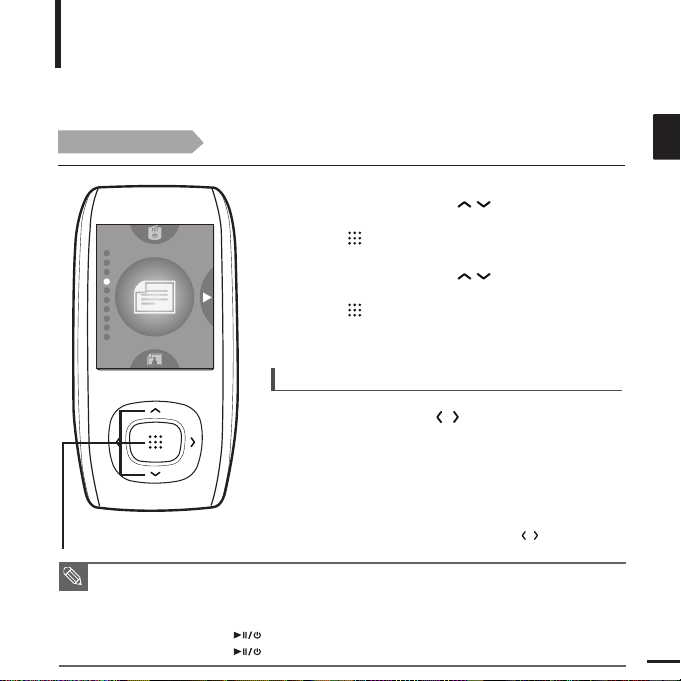
Sie können einen Roman oder das Manuskript eines
Nachrichtenbeitrags oder einen anderen Text lesen, während Sie Musik
hören.
Texte anzeigen
Bevor Sie beginnen!
Schalten Sie den Player ein, und überprüfen Sie den Akku.
1
Drücken Sie die Taste [ ], um <
Text
>
auszuwählen, und drücken Sie anschließend die
Taste [ ].
2
Drücken Sie die Taste [ ], um einen Text
auszuwählen, und drücken Sie anschließend die
Taste [ ].
■
Der Text wird nun angezeigt.
HINWEISE
■ Sie können auch den <File Browser> (Dateibrowser) verwenden, um nach einer Textdatei zu suchen.
√
Seite.14
■ Dieses Produkt unterstützt im Textmodus das TXT-Dateiformat.
■ Sie können auch bei Auswahl von <Text> (Text) weiterhin Musik hören.
■ Drücken Sie die Taste [ ], wenn Sie während der Textanzeige Musik hören möchten.
Drücken Sie die Taste [ ] erneut, um die Musikwiedergabe anzuhalten.
1,2
Text Zeile für Zeile durchlaufen
Berühren Sie die Taste
[]
.
■
Wenn Sie <Scroll By> (Blättern per) →<Page> (Seite) im
Textmodus eingestellt haben, gelangen Sie zur
vorherigen/nächsten Seite der Textdatei.
■
Wenn Sie <Scroll By> (Blättern per) →<Line> (Zeile) im
Textmodus eingestellt haben, gelangen Sie zur
vorherigen/nächsten Zeile der Textdatei. Um schneller durch
den Text zu blättern, halten Sie die Taste [ ] gedrückt.
Page 44
44
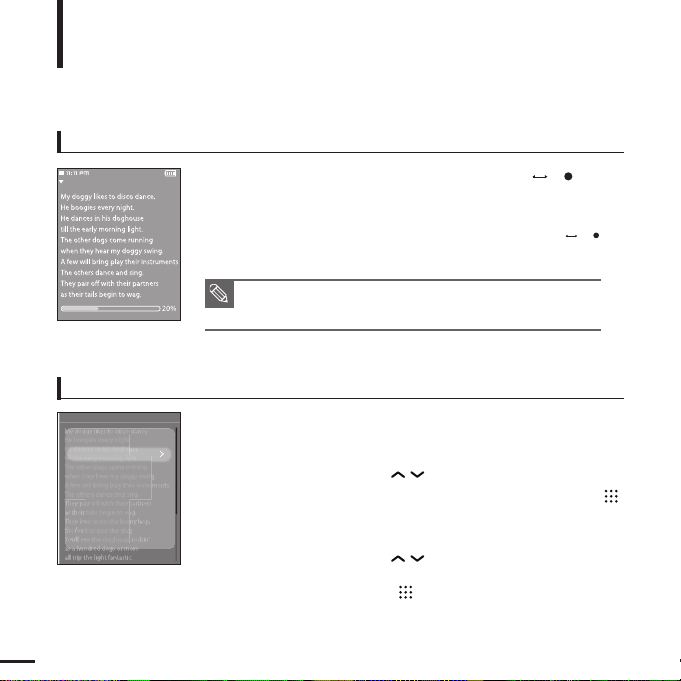
Lesezeichen setzen
Zum Lesezeichen gelangen oder das Lesezeichen entfernen
1
Drücken Sie während der Textanzeige die Taste
[MENU].
2
Drücken Sie die Taste [ ], um <
Bookmark
> (Lesezeichen)
auszuwählen, und drücken Sie anschließend die Taste [ ].
■
Das Menü Bookmark (Lesezeichen) wird angezeigt.
3
Drücken Sie die Taste [ ]
, um <Go to> (Wechseln zu) oder
<Delete> (Löschen) auszuwählen, und drücken Sie
anschließend die Taste
[].
■
Bei Auswahl von <Go To> (Wechseln zu) gelangen Sie an die Stelle, an
der das Lesezeichen gesetzt wurde. Bei Auswahl von <Delete>
(Löschen) wird das ausgewählte Lesezeichen aus der Textdatei entfernt.
Drücken Sie während der Textanzeige die Taste
[A B/ ]
.
■
Beim angezeigten Text wird ein Lesezeichen gesetzt, und das Symbol †
wird in der oberen linken Ecke angezeigt.
■
Sie können das Lesezeichen entfernen, indem Sie die Taste
[A B/ ]
auf der gekennzeichneten Seite drücken.
Textmenü verwenden
Texte anzeigen
HINWEIS
■ Maximal können 20 Lesezeichen gesetzt werden.
Go to 1st Page
Bookmark
Scroll By
Text Viewer Type
Text Viewer Color
Page 45
45
GER
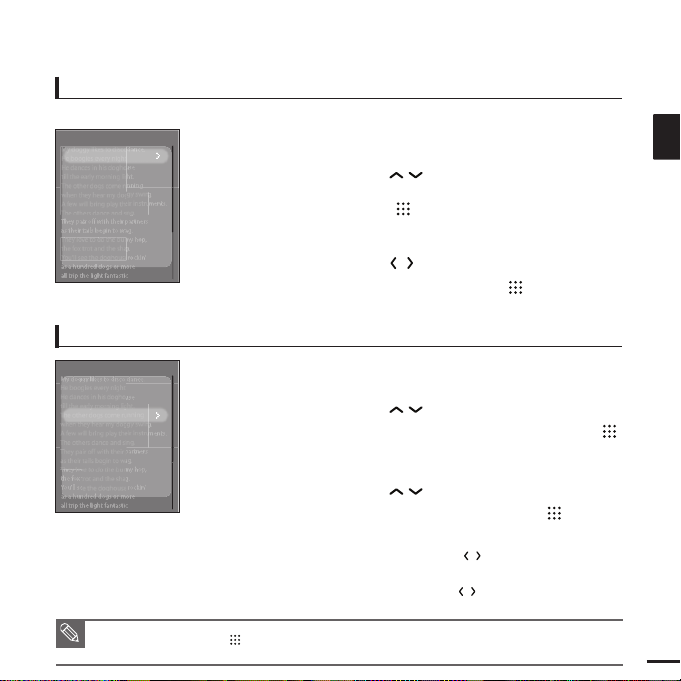
Zur ersten Seite gelangen
1
Drücken Sie während der Textanzeige die Taste
[MENU].
Sie können die Textdatei von Anfang an einsehen.
2
Drücken Sie die Taste [ ], um <
Go to 1st Page
>
(Zur ersten Seite wechseln) auszuwählen, und drücken Sie
anschließend die Taste [ ].
■ Ein Bestätigungsfenster wird geöffnet.
3
Drücken Sie die Taste
[]
, um
<Yes> (Ja)
auszuwählen,
und drücken Sie anschließend die Taste [ ].
■
So gelangen Sie zum Anfang der Textdatei.
Option zum Blättern einstellen
1
Drücken Sie während der Textanzeige die Taste
[MENU].
2
Drücken Sie die Taste [ ], um <
Scroll By
> (Blättern per)
auszuwählen, und drücken Sie anschließend die Taste [ ].
■
Das Optionsmenü Scroll (Blättern) wird angezeigt.
3
Drücken Sie die Taste [ ], um die gewünschte Option
auszuwählen, und drücken Sie dann die Taste [ ].
■ Sie können zwischen <Page> (Seite) oder <Line> (Zeile) wählen.
■ <Page> (Seite):
Verwenden Sie die Taste [
]
, um die Datei Seite für
Seite zu durchblättern.
■
<Line> (Zeile): Verwenden Sie die Taste [], um die Datei Zeile für
Zeile durchzusehen.
HINWEIS
■ Drücken Sie die Taste
[]
, um die Blätteroption im Modus Text View (Textbetrachter) zu ändern.
Go to 1st Page
Bookmark
Scroll By
Text Viewer Type
Text Viewer Color
Go to 1st Page
Bookmark
Scroll By
Text Viewer Type
Text Viewer Color
Page 46
46
Textmenü verwenden (Fortsetzung)
Texte anzeigen
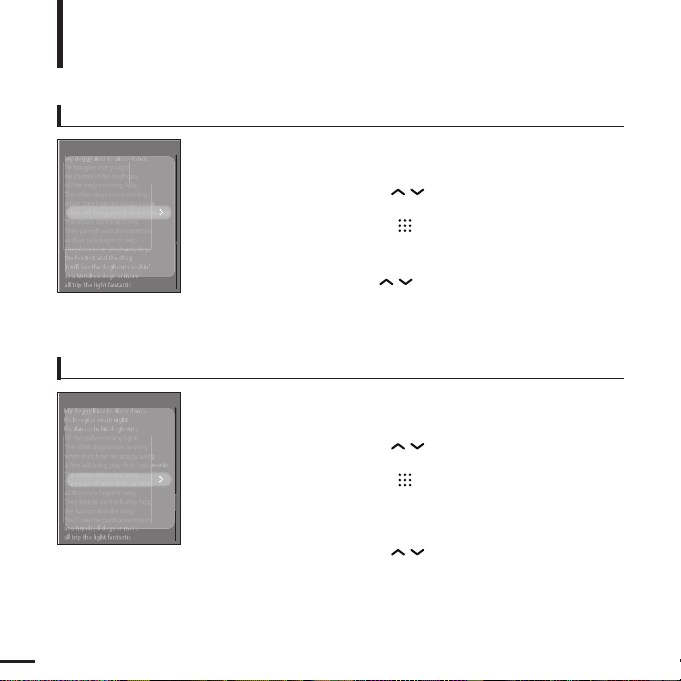
Textbetrachtertyp einstellen
1
Drücken Sie während der Textanzeige die Taste
[MENU].
2
Drücken Sie die Taste [ ], um <
Text Viewer Type
>
(Textbetrachtertyp) auszuwählen, und drücken Sie
anschließend die Taste [ ].
■
Das Menü Text Viewer Type (Textbetrachtertyp) wird angezeigt.
3
Drücken Sie die Taste [ ], um den gewünschten
Textbetrachtertyp auszuwählen.
■
Sie können zwischen <Vertical> (Vertikal) oder <Horizontal>
(Horizontal) wählen.
Farbe des Textbetrachters einstellen
1
Drücken Sie während der Textanzeige die Taste
[MENU].
2
Drücken Sie die Taste [ ], um <
Text Viewer Color
>
(Farbe des Textbetrachters) auszuwählen, und drücken Sie
anschließend die Taste [ ].
■
Das Menü Text Viewer Color (Farbe des Textbetrachters) wird
angezeigt.
3
Drücken Sie die Taste [ ], um die gewünschte Farbe
des Textbetrachters auszuwählen.
■ Wählen Sie zwischen <Auto> (Auto), <Blue> (Blau), <Green> (Grün),
<Orange> (Orange), <Pink> (Rosa) oder <Purple> (Purpurrot).
■
Wenn Sie <Auto> (Auto) wählen, wird die Farbe des Hauptmenüs
übernommen.
Go to 1st Page
Bookmark
Scroll By
Text Viewer Type
Text Viewer Color
Go to 1st Page
Bookmark
Scroll By
Text Viewer Type
Text Viewer Color
Page 47
47
GER
UKW-Radio verwenden
UKW-Radio verwenden
Bevor Sie beginnen!
Schließen Sie den Ohrhörer an, schalten Sie den Player ein, und überprüfen
Sie den Akku.
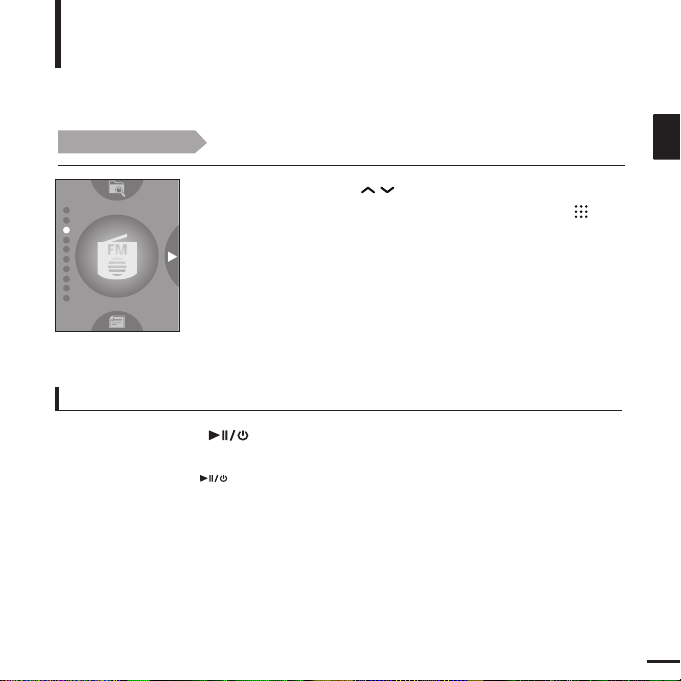
Drücken Sie die Taste [ ], um <
FM Radio
>
(UKW-Radio)
auszuwählen, und drücken Sie anschließend die Taste [ ].
■
Der UKW-Radioempfang wird aktiviert.
Stummfunktion verwenden
Drücken Sie die Taste [ ], wenn das UKW-Radio eingeschaltet ist.
■
Der Ton ist stumm geschaltet.
■
Drücken Sie die Taste
[]
erneut, um die Stummschaltung aufzuheben.
Page 48
48
UKW-Radio verwenden (Fortsetzung)
UKW-Radio verwenden
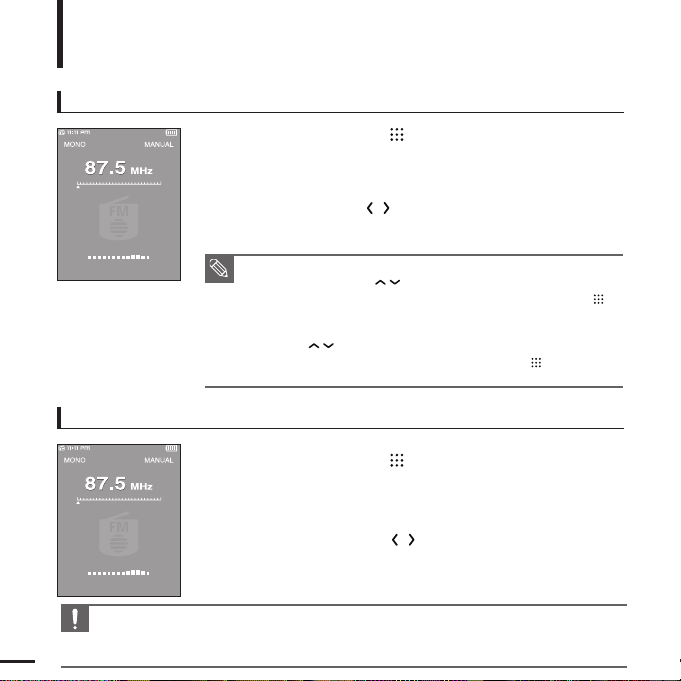
Sender automatisch suchen
1
Drücken Sie die Taste [ ], um <MANUAL> (Manuell)
auszuwählen.
■
In der oberen rechten Ecke wird <MANUAL> (Manuell) angezeigt.
2
Halten Sie die Taste [ ] gedrückt, und lassen Sie sie dann los.
■
Es wird der nächste Sender gesucht.
Sender manuell suchen
1
Drücken Sie die Taste [ ], um <MANUAL> (Manuell)
auszuwählen.
■
In der oberen rechten Ecke wird <MANUAL> (Manuell) angezeigt.
2
Drücken Sie die Taste
[]
.
■ Bei jedem Drücken der Taste wird die Senderfrequenz verringert oder
erhöht.
HINWEISE
■
Drücken Sie im Modus <PRESET> (Gespeicherte Sender) die Taste [MENU], und
verwenden Sie die Taste [ ], um <Go to Manual Mode> (Zu manuellem
Einstellmodus wechseln) auszuwählen. Drücken Sie anschließend die Taste [ ].
Sie wechseln nun zum Modus <MANUAL> (Manuell).
■
Drücken Sie im Modus <MANUAL> (Manuell) die Taste [MENU], und verwenden Sie
die Taste [ ], um <Go to Preset Mode> (Zum Modus für gespeicherte Sender
wechseln) auszuwählen. Drücken Sie anschließend die Taste [ ]. Sie wechseln
nun zum Modus <PRESET> (Gespeicherte Sender).
Auto Searching...
■ Schließen Sie zur Sendersuche immer den Ohrhörer an den Player an.
Der Ohrhörer dient gleichzeitig als Antenne für den UKW-Radioempfang.
■ In Gegenden mit schlechtem Empfang kann der Player nicht nach Sendern suchen.
ACHTUNG
BBC R2
Page 49
49
GER
Sender einstellen
UKW-Radio verwenden
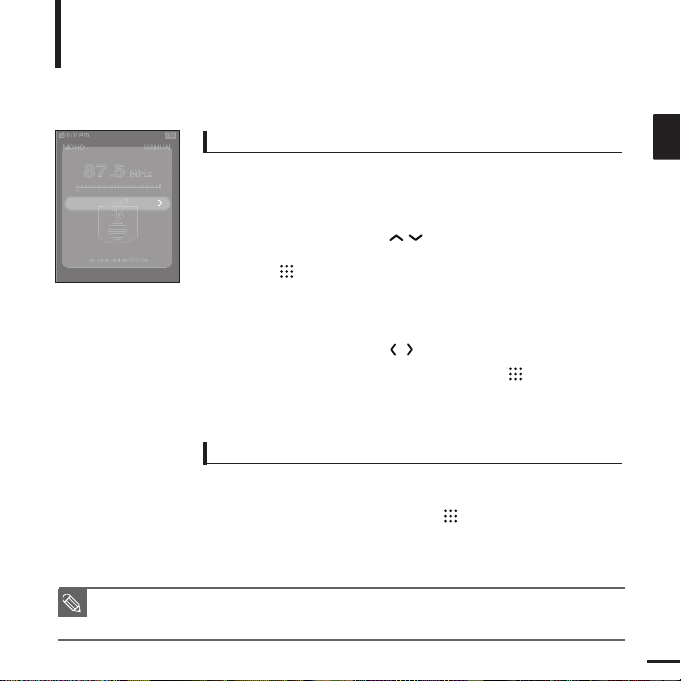
Automatische Sendereinstellung
1
Drücken Sie im Modus FM Radio (UKW-Radio) die Taste
[MENU].
Während der Einstellung abbrechen
Um die Einstellung der <Auto Preset> (Autom. Sendersp.)
abzubrechen, drücken Sie die Taste [ ].
■
Der Suchlauf wird abgebrochen und die bis dahin gefundenen Sender
werden gespeichert.
2
Drücken Sie die Taste [ ], um <Auto Preset> (Autom.
Sendersp.) auszuwählen, und drücken Sie anschließend die
Taste [ ].
■
Das Fenster Auto Preset Confirm (Autom. Sendersp. bestätigen) wird
angezeigt.
3
Drücken Sie die Taste
[]
, um <Yes> (Ja) auszuwählen,
und drücken Sie anschließend die Taste [ ].
■
Das Fenster <Auto Preset> (Autom. Sendersp.) wird angezeigt, mit
dem Sie bis zu 30 Sender einstellen können.
Go to Preset Mo..
Add to Preset
RDS Display
Auto Preset
FM Region
FM Sensitivity
■ Wenn <Auto Preset> (Autom. Sendersp.) erneut aufgerufen wird, werden alle vorhandenen Sender
gelöscht.
HINWEIS
Page 50
50
Sender einstellen (Fortsetzung)
UKW-Radio verwenden
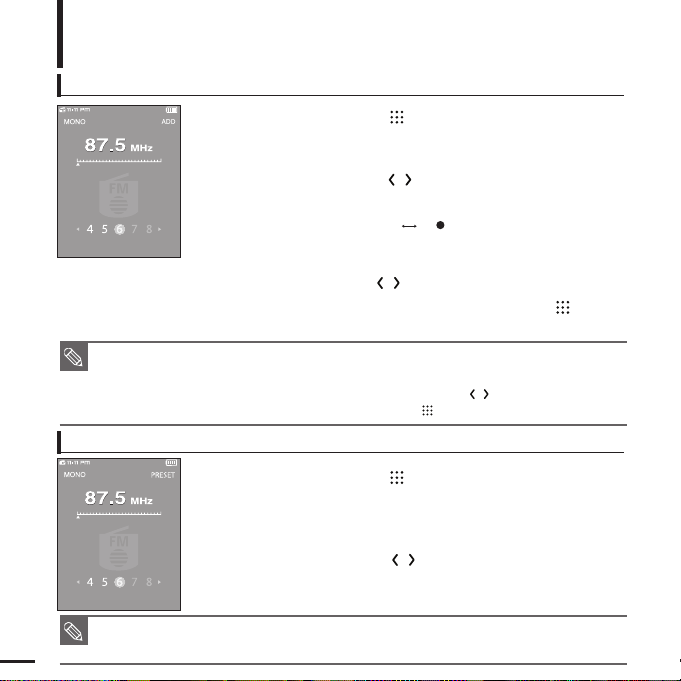
Manuelle Sendereinstellung
1
Drücken Sie die Taste [ ], um <MANUAL> (Manuell)
auszuwählen.
■
In der oberen rechten Ecke wird <MANUAL> (Manuell) angezeigt.
2
Drücken Sie die Taste [ ], um den gewünschten Sender
einzustellen und zu speichern.
3
Berühren Sie die Taste
[A B/ ].
■
<ADD> (Hinzufügen) blinkt. Anschließend wird die Nummer des
Senders angezeigt.
4
Drücken Sie die Taste [ ], um die gewünschte Sendernummer
einzustellen, und drücken Sie anschließend die Taste [ ].
■
Die gewählte Frequenz wird unter der gewählten Sendernummer gespeichert.
Sendersuche im Modus PRESET (Gespeicherte Sender)
1
Drücken Sie die Taste [ ], um <PRESET> (Gespeicherte
Sender) auszuwählen.
■
In der oberen rechten Ecke wird <PRESET> (Gespeicherte Sender)
in the top right angezeigt.
2
Drücken Sie die Taste
[]
.
■
Bei jedem Tastendruck wird der vorherige bzw. nächste
gespeicherte Sender aufgerufen und empfangen.
■ Sie können eine voreingestellte Senderfrequenz einstellen, indem Sie im Modus <MANUAL> (Manuell) die
Taste [MENU] drücken und <Add to Preset> (Sender speichern) auswählen.
■ Wenn Sie eine identische Frequenz angeben, wird <Same frequency exists. Save?> (Frequenz bereits
vorhanden. Möchten Sie speichern?) angezeigt. Drücken Sie die Taste [ ], um <Yes> (Ja) oder <No>
(Nein) auszuwählen, und drücken Sie anschließend die Taste [ ].
HINWEISE
■ Wenn Sie keinen Sender voreingestellt haben, wird <No preset> (Kein Sender gespeichert) angezeigt
und es ist nicht möglich, in den Modus <PRESET> (Gespeicherte Sender) zu wechseln.
HINWEIS
BBC R2
BBC R2
Page 51
51
GER
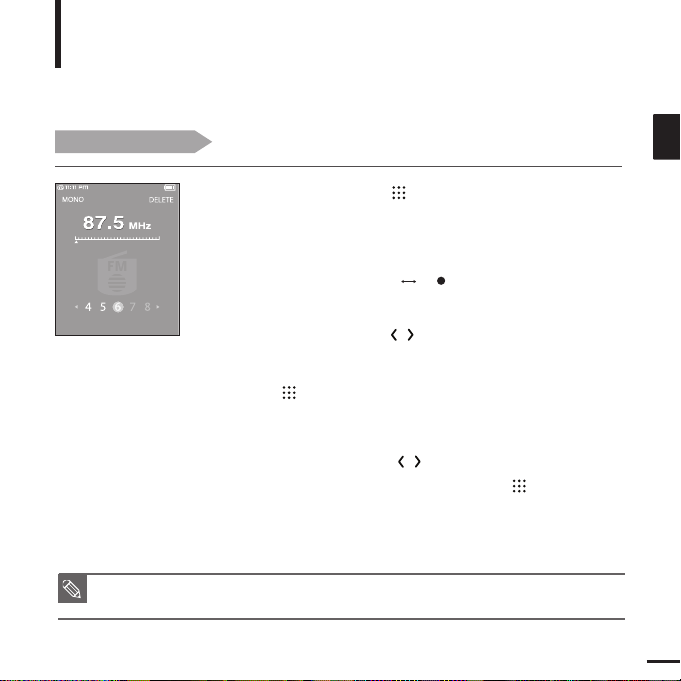
UKW-Radio verwenden
Gespeicherte Sender löschen
1
Drücken Sie die Taste [ ], um <PRESET> (Gespeicherte
Sender) auszuwählen.
■
In der oberen rechten Ecke wird <PRESET> (Gespeicherte
Sender) in the top right angezeigt.
2
Drücken Sie die Taste [A B/ ].
■ <DELETE> (Löschen) blinkt.
3
Drücken Sie die Taste
[]
, um den aus der PRESET
(Gespeicherte Sender)-Liste zu löschenden Sender aus der
Senderliste auszuwählen, und drücken Sie anschließend die
Taste [ ]
.
■
Das Fenster Delete Preset (Gespeicherten Sender löschen) wird
angezeigt.
4
Drücken Sie die Taste
[]
, um
<Yes> (Ja)
auszuwählen,
und drücken Sie anschließend die Taste [ ].
■ Die ausgewählte Sendernummer wird gelöscht.
■
Wenn Sie die Sendernummer nicht löschen möchten, wählen Sie
<NO> (Nein).
Bevor Sie beginnen:
Folgen Sie im Modus FM Radio (UKW-Radio) den unten angeführten
Schritten, um Sender zu löschen.
■ Sie können eine voreingestellte Frequenz einen Sender löschen, indem Sie im Modus <PRESET>
(Gespeicherte Sender) die Taste [MENU] drücken und <Delete Preset> (Gespeicherten Sender löschen)
auswählen.
HINWEIS
BBC R2
Page 52
52
Menü FM Radio (UKW-Radio) verwenden
UKW-Radio verwenden
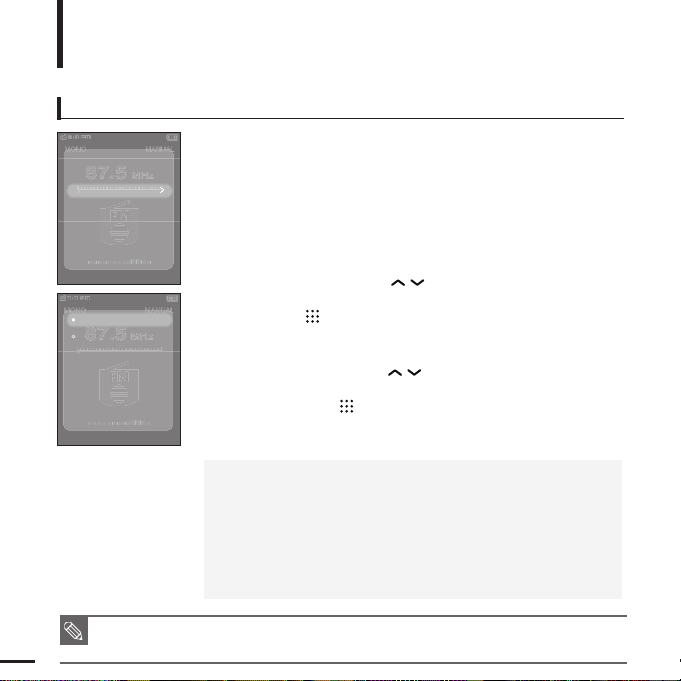
RDS-Display einstellen
1
Drücken Sie im Modus FM Radio (UKW-Radio) die Taste
[MENU].
RDS (Radio Data System) ermöglicht den Empfang und das
Anzeigen von Informationen wie Radionachrichten.
Informationen zum Programm, zu Nachrichten, Sport, Musik
oder zur Radiostation werden auf dem Display angezeigt.
2
Drücken Sie die Taste [ ], um <RDS Display>
(RDS-Display) auszuwählen, und drücken Sie anschließend
die Taste [ ].
■
Das Menü RDS Display (RDS-Display) wird angezeigt.
3
Drücken Sie die Taste [ ] , um den Modus RDS
Display (RDS-Display) auszuwählen, und drücken Sie
dann die Taste [ ].
■
Sie können dabei zwischen <Program Service> (Programmdienst)
und <Program Type> (Programmtyp) wählen.
Go to Preset Mo..
Add to Preset
RDS Display
Auto Preset
FM Region
FM Sensitivity
Program Service
Program Type
■ Falls das UKW-Radiosignal schwach ist, kann die RDS-Information gegebenenfalls nicht
angezeigt werden.
HINWEIS
■
<Program Service> (Programmdienst): Zeigt den Namen der
Radiostation an (bis zu 8 Zeichen). Falls Informationen zum
Programmdienst empfangen werden, wird der Name des
Programmdiensts (BBC, AFO, NDR, etc.) auf dem Display angezeigt.
Wenn keine Informationen zum Programmdienst empfangen werden,
wird nur die Frequenz angezeigt.
■
<Program Typ> (Programmtyp): Zeigt den Programmtyp an, der gerade wiedergegeben wird.
Page 53
53
GER
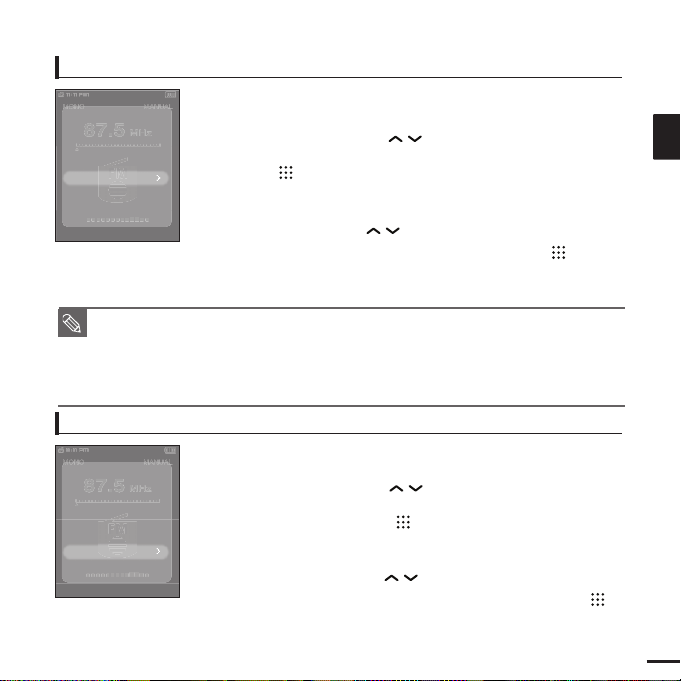
UKW-Bereich einstellen
1
Drücken Sie im Modus FM Radio (UKW-Radio) die Taste [MENU].
2
Drücken Sie die Taste [ ], um <FM Region> (UKWBereich) auszuwählen, und drücken Sie anschließend die
Taste [ ].
■
Das Menü FM Region (UKW-Bereich) wird angezeigt.
3
Drücken Sie die Taste [ ], um <FM Region> (UKW-Bereich)
auszuwählen, und drücken Sie anschließend die Taste [ ].
■
Sie können zwischen <Korea/US> (Korea/USA), <Japan> (Japan)
und <Other Countries> (Andere Länder) auswählen.
UKW-
Empfindlichkeit
einstellen
1
Drücken Sie im Modus FM Radio (UKW-Radio) die Taste [MENU].
2
Drücken Sie die Taste [ ], um <FM Sensitivity>
(UKW-Empfindlichkeit) auszuwählen, und drücken Sie
anschließend die Taste [ ].
■
Das Menü zur Einstellung der UKW-Empfindlichkeit erscheint.
3
Drücken Sie die Taste [ ], um die Suchebene
auszuwählen, und drücken Sie anschließend die Taste [ ].
■ Sie können dabei zwischen <High> (Hoch), <Middle> (Mittel) und
<Low> (Niedrig) wählen.
■
Je höher die UKW-Empfindlichkeit, desto mehr Sender können Sie empfangen.
■
Frequenzbereich nach Region
- Korea/USA: Suche nach Sendern im Bereich von 87,5 MHz bis 108,0 MHz in Schritten von 100 kHz.
- Japan: Suche nach Sendern im Bereich von 76,0 MHz bis 108,0 MHz in Schritten von 100 kHz.
- Andere Länder: Suche nach Sendern im Bereich von 87,50 MHz bis 108,00 MHz in Schritten von 50 kHz..
■
Der UKW-Bereich kann je nach Aufenthaltsort geändert werden.
■
Wenn Sie den UKW-Bereich ändern, werden alle gespeicherten Radiosender gelöscht.
HINWEISE
Go to Preset Mo..
Add to Preset
RDS Display
Auto Preset
FM Region
FM Sensitivity
Go to Preset Mo..
Add to Preset
RDS Display
Auto Preset
FM Region
FM Sensitivity
Page 54
54
■ Verwenden Sie die Funktion <File Browser> (Dateibrowser), um gespeicherte Aufnahmedateien
wiederzugeben. √ Seite 14
■ Weitere Informationen zur Aufnahme finden Sie im Abschnitt der Aufnahmeeinstellungen auf Seite 68.
■ Sie können maximal jeweils 999 Sprach- und Radioaufnahmedateien erstellen oder speichern.
HINWEISE
Aufnehmen
Aufnehmen
Dateinamen während der Aufnahme
1
Während der Aufnahme wird automatisch ein Name vom Typ
„Xmmddhhmmss“ für die Aufnahmedatei generiert. „X“ steht für den
Aufnahmetyp, „mm“ gibt den Monat an, „dd“ den Tag, „mm“ die Minuten
und „ss“ die Sekunden.
2
Folgende Aufnahmetypen sind möglich:
■
Voice (Sprache) - V
■
Radio (UKW-Radio) – F (FM)
3
Der Dateiname „V0911103020“ gibt z. B. an, dass eine Sprachaufnahme am
11. September um 10:30:20 vorgenommen wurde.
Page 55
55
GER
1,2
3
■
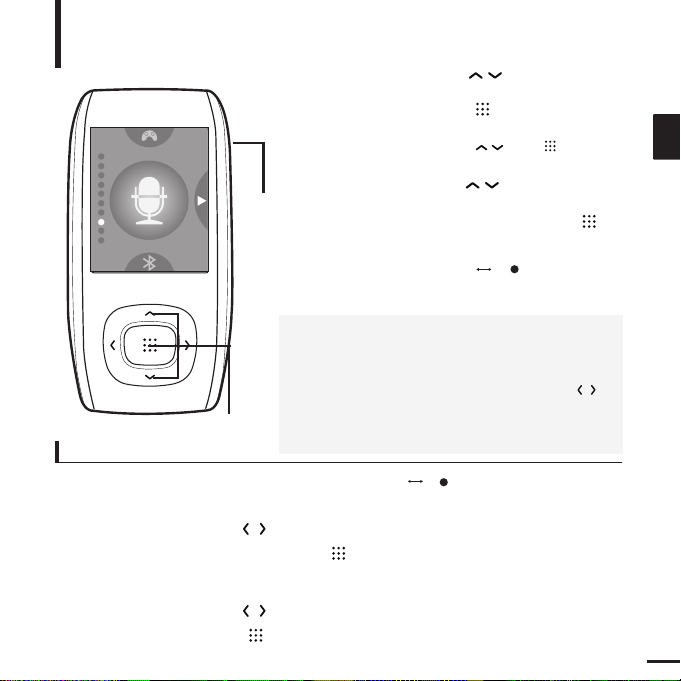
<Record Voice> (Sprache aufnehmen): Sie können
Sprachaufnahmen erstellen.
■
<Record FM Radio> (UKW-Radio aufnehmen): Sie können
die Radiosendung aufnehmen, die aktuell empfangene
Radiosendung aufnehmen. Verwenden Sie die Taste [ ],
um den gewünschten Sender auszuwählen.
■
<Recorded Files> (Aufgenommene Dateien): Sie können
die aufgenommenen Sprach- und Radiodateien anhören.
1
Drücken Sie die Taste [ ], um <Record>
(Aufnahme) auszuwählen, und drücken Sie
anschließend die Taste [ ].
■
Drücken Sie anschließend die Taste [MENU], und
verwenden Sie die Tasten
[]
und
[ ], um die
Aufnahmeoptionen einzustellen.
2
Drücken Sie die Taste
[]
, um den
gewünschten Aufnahmemodus auszuwählen,
und drücken Sie anschließend die Taste
[]
.
■
Das entsprechende Fenster wird angezeigt.
3
Drücken Sie die Taste [A B/ ].
■ Bei Beginn der Aufnahme wird der Name der zu
speichernden Datei angezeigt.
Aufnahme beenden
1
Drücken Sie während der Aufnahme die Taste [A B/ ].
■ Eine Nachricht fordert Sie auf, Ihre Wahl zu bestätigen.
2
Drücken Sie die Taste
[]
, um
<Yes> (Ja) oder <No> (Nein)
auszuwählen, und
drücken Sie anschließend die Taste [ ]
.
■
<Yes> (Ja) startet die Wiedergabe der aufgenommenen Datei.
■
<No> (Nein) wird die aufgenommene Datei nicht wiedergegeben.
3
Drücken Sie die Taste
[]
, um
<Yes> (Ja)
auszuwählen, und drücken Sie
anschließend die Taste [ ].
■
Die aufgenommene Datei ist im <File Browser> (Dateibrowser) → <Recorded> (Recorded) gespeichert.
Aufnehmen
Aufnehmen
Page 56
56
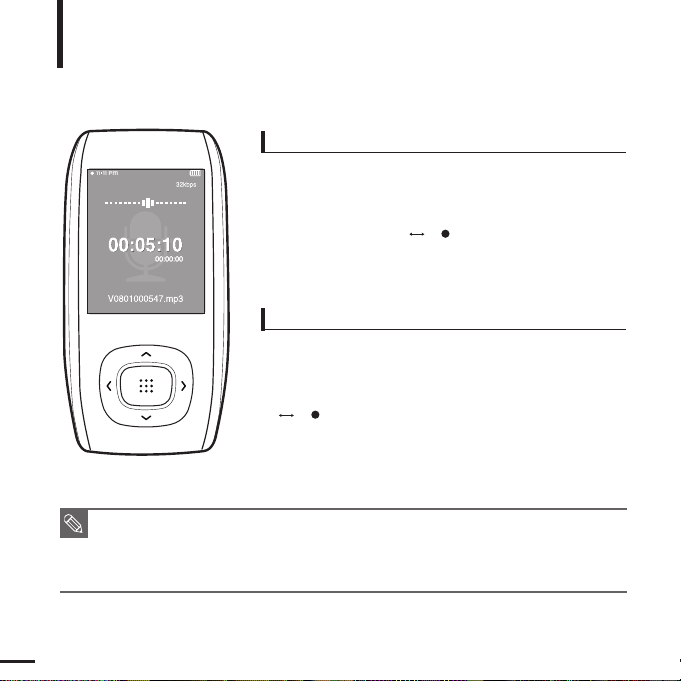
Sprachaufnahmen erstellen
Halten Sie die Taste [A B/ ] gedrückt.
■
Bei Beginn der Aufnahme wird der Name der zu speichernden Datei
angezeigt.
Sie können jederzeit Sprachaufnahmen erstellen, wobei
die gleichzeitige Nutzung anderer Funktionen möglich ist.
UKW-Radioaufnahmen erstellen
Halten Sie im Modus FM Radio (UKW-Radio) die Taste
[A B/ ] gedrückt.
■
Ein automatisch generierter Dateiname wird eingeblendet, und
die Aufnahme beginnt.
Sie können beim Hören von Radiosendungen jederzeit
eine UKW-Radioaufnahme erstellen.
Aufnehmen
Sprach-/UKW-Radioaufnahme
■
Stellen Sie das Mikrofon weder zu nah noch zu weit an der Aufnahmequelle auf, da in beiden Fällen die
Qualität beeinträchtigt werden kann.
■ Bei schwacher Akkuladung erfolgt die Aufnahme möglicherweise nicht korrekt.
■ Die maximale Sprachaufnahmezeit beträgt ca. 69 Stunden (bei 32 kbit/s, 1 GB).
HINWEISE
Page 57
57
GER
Bluetooth
Bluetooth verwenden
Bevor Sie die drahtlose Verbindung konfigurieren können,
müssen Sie für den Player bei einem Bluetooth-Headset
anmelden. Anschließend können Sie über das
Bluetooth-Headset Musik hören.
Die Bluetooth-Funktion ist nur bei den entsprechend ausgestatteten Modellen (YP-T9B, T9JB) nutzbar.
Was bedeutet Bluetooth?
Bluetooth ist ein Standard der Computer- und Telekommunikationsindustrie für
drahtlose Verbindungen über kurze Distanz. Er beschreibt, wie Mobiltelefone,
Computer und Minicomputer untereinander sowie mit Geschäftstelefonen und
anderen Computern kommunizieren können.
■
In Abhängigkeit Je nach den Bedingungen, unter denen das Bluetooth-Gerät
verwendet wird, können Nebengeräusche oder Fehlfunktionen auftreten.
■
Elektrische Störung wegen eines physischen Kontakts am Produkt, z. B. wenn Sie das Gerät in der einen
Hand halten und das Headset in der anderen Hand.
■
Durch einen physischen Kontakt am Sender oder Empfänger des Geräts oder Headsets.
■
Elektrische Störung aufgrund von reflektierenden Wänden, Ecken oder Bürotrennwänden.
■
Elektrische Störung durch Geräte, die im gleichen Frequenzband arbeiten, z. B. medizinische Geräte,
Mikrowellen und WLAN-Geräte.
■
Die Qualität sinkt proportional mit steigendem Abstand zwischen dem Gerät
und dem Headset. Bei Überschreiten einer bestimmten Entfernung wird die
drahtlose Verbindung getrennt.
■
Der Abstand zwischen dem Bluetooth-Gerät und dem Gerät sollte deshalb
möglichst gering sein.
■
Es wird empfohlen, während der Musikwiedergabe über das Headset weder
den Textmodus noch den Fotomodus zu verwenden. Anderenfalls können
beim Betätigen von Tasten die gewünschten Funktionen möglicherweise
zeitverzögert ausgeführt werden. Außerdem können Störungen bei der
Bluetooth-Funkverbindung auftreten.
■
An Orten mit geringer Empfangsleistung (z. B. in Aufzügen oder
Untergeschossen) kann die Bluetooth-Funktion eingeschränkt sein.
■
Ob Dateien mit weniger als 32 kHz wiedergegeben werden können, hängt von
den Leistungsmerkmalen des verwendeten Headsets ab.
Page 58
58
Leistungsmerkmale von Bluetooth
Die Leistung von Bluetooth-Geräten ist abhängig von den jeweiligen
Leistungsmerkmalen. Dieses Gerät verfügt über die Standardleistungsmerkmale
für Bluetooth.
■
Leistungsmerkmale für bestimmte Anwendungen: Im Allgemeinen ist die
Sendeleistung hoch. Die Signalstärke ist deshalb kaum eingeschränkt,
allerdings ist der Energieverbrauch (Akku!) höher.
■
Standardleistungsmerkmale: Die Sendeleistung ist vergleichsweise gering.
Die Signalstärke ist deshalb niedriger, wodurch allerdings der
Energieverbrauch sinkt und die Nutzung des Geräts über einen längeren
Zeitraum gewährleistet.
■
Wenn Sie das Bluetooth nicht verwenden, stellen Sie die Funktion <Bluetooth Mode> (BluetoothModus) auf <OFF> (Aus) ein. Die Option <ON> (Ein) erhöht den Energieverbrauch.
HINWEIS
Bluetooth
Bluetooth verwenden
(Fortsetzung)
Page 59
59
GER
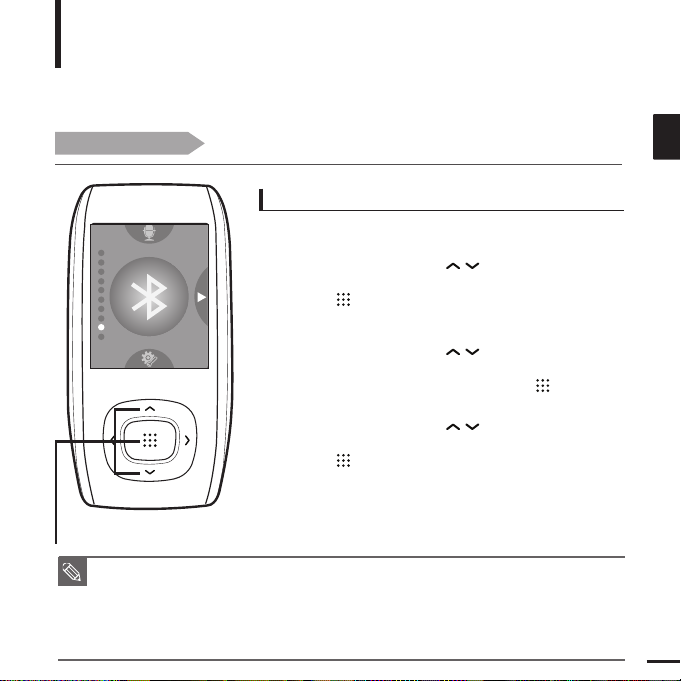
Bevor Sie beginnen!
■ Überprüfen Sie, dass das Bluetooth-Gerät kopplungsbereit ist.
(Siehe Produktdokumentation für das Bluetooth-Gerät)
1,2,3
Stereo-Headset registrieren
(nur einmalig erforderlich)
1
Drücken Sie die Taste [ ], um <Bluetooth>
auszuwählen, und drücken Sie anschließend die
Taste [ ].
2
Drücken Sie die Taste [ ], um <Bluetooth
Mode> (Bluetooth-Modus) auszuwählen, und
drücken Sie anschließend die Taste [ ].
3
Drücken Sie die Taste [ ], um <On> (Ein)
auszuwählen, und drücken Sie anschließend die
Taste [ ].
■
Die Bluetooth-Verbindung kann nur zur Wiedergabe von Musik verwendet werden.
Von anderen Modi (UKW-Radio, Video, Spiele usw.) wird die Bluetooth-Funktion nicht unterstützt.
■
Zur Nutzung der drahtlosen Verbindung darf die Entfernung zwischen dem Player und dem
Headset maximal 10 m betragen. Bei Überschreiten dieser Entfernung wird die Verbindung
automatisch getrennt. Bei Hindernissen wie Wänden oder Türen ist die Klangqualität auch innerhalb dieser Distanz eingeschränkt.
HINWEISE
Bluetooth
Bluetooth verwenden
(Fortsetzung)
Page 60
60
Bluetooth
Bluetooth verwenden
(Fortsetzung)
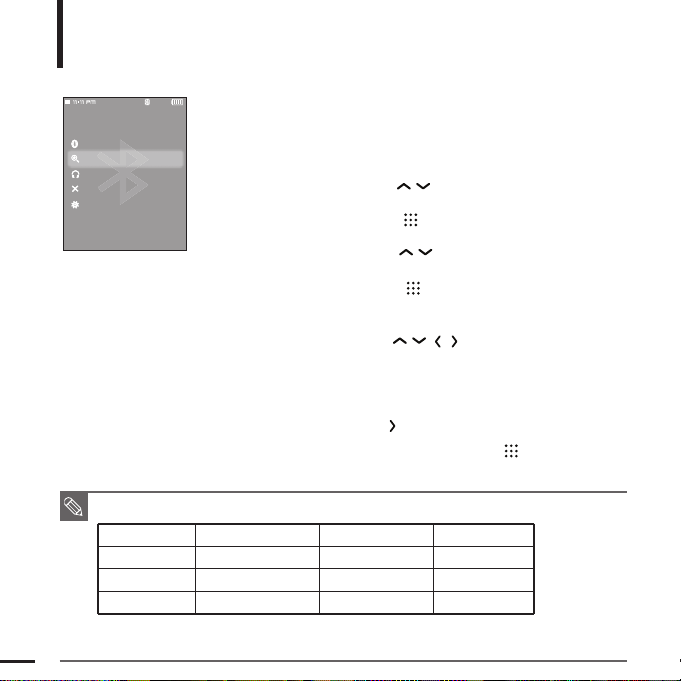
4
Stellen Sie den entsprechenden Konfigurationsmodus für das
Headset ein.
■
Nähere Informationen hierzu finden Sie in der Produktdokumentation.
5
Drücken Sie die Taste [ ], um die Funktion <Search
Device> (Gerät suchen) auszuwählen, und drücken Sie
anschließend die Taste [ ].
6
Drücken Sie die Taste [], um das zu
konfigurierende Gerät auszuwählen, und drücken Sie
anschließend die Taste [].
■
Es erscheint das Fenster Password Input (Kennworteingabe).
7
Drücken Sie die Taste
[]
, um das Kennwort für
das Headset einzugeben.
■
Nähere Informationen zur Eingabe des Kennworts finden Sie in der
Produktdokumentation.
8
Drücken Sie die Taste
[]
, um <OK> (OK) auszuwählen,
und drücken Sie anschließend die Taste [ ].
■
Das Headset ist jetzt registriert.
Bluetooth Mode
Search Device
Stereo Headset
Delete Device
Bluetooth Settings
Bluetooth
Hersteller Modell Hersteller Modell
i.TECH Blueband SAMSUNG SBH100
Plantronics PULSAR 590A Jabra BT620s
MOTOROLA HT820
Bluetooth-kompatible Headset-Modelle
■
Verwenden Sie nur ein Bluetooth-geeignetes Bluetooth-Stereo-Headsets.
Das Freihand-Mono-Headsets werden nicht unterstützt.
HINWEIS
Page 61
61
GER
Konfiguriertes Stereo-Headset anschließen
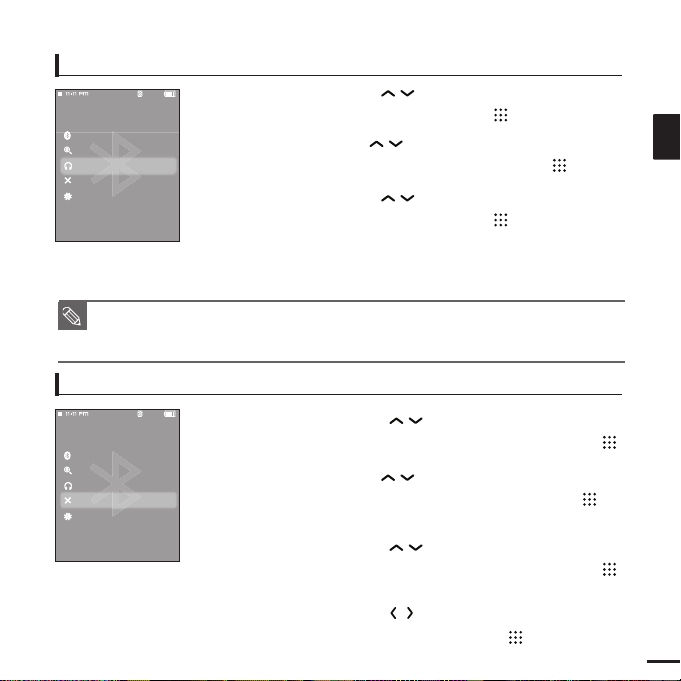
1
Drücken Sie die Taste [ ], um <Bluetooth> auszuwählen,
und drücken Sie anschließend die Taste [ ].
2
Drücken Sie die Taste [ ], um <Stereo Headset> (Stereo-Headset)
auszuwählen, und drücken Sie anschließend die Taste [ ].
3
Drücken Sie die Taste [ ], um das Headset auszuwählen,
und drücken Sie anschließend die Taste [ ].
■ Die Verbindung ist jetzt hergestellt.
4
Spielen Sie eine Datei Ihrer Wahl ab.
■
Sie können Musik über ein Stereo-Headset hören.
■ Wenn kein Headset zur Auswahl steht, müssen Sie zuerst ein Headset eintragen.
■ Sobald Sie den Player ausschalten, wird die Bluetooth-Verbindung getrennt, auch wenn Sie das Headset
oder den Player nach einer Sekunde wieder einschalten. Zum Hören von Musik über das Headset wiederholen Sie die oben beschriebenen Schritte.
HINWEISE
Bluetooth Mode
Search Device
Stereo Headset
Delete Device
Bluetooth Settings
Gerät löschen
1
Drücken Sie die Taste [ ], um <Bluetooth>
auszuwählen, und drücken Sie anschließend die Taste [ ].
2
Drücken Sie die Taste [ ], um <Delete Device> (Gerät löschen)
auszuwählen, und drücken Sie anschließend die Taste [ ].
■
Es wird eine Liste aller Geräte angezeigt, die mit beim Player eingetragen sind.
3
Drücken Sie die Taste [ ] , um das zu löschende Gerät
auszuwählen, und drücken Sie anschließend die Taste [ ].
■
Wenn Sie alle Geräte löschen möchten, wählen Sie <Delete All> (Alle löschen).
4
Drücken Sie die Taste
[]
, um
<Yes> (Ja)
auszuwählen,
und drücken Sie anschließend die Taste [ ].
■ Das gewählte Gerät ist jetzt gelöscht.
Bluetooth Mode
Search Device
Stereo Headset
Delete Device
Bluetooth Settings
Bluetooth
Bluetooth
Page 62
62
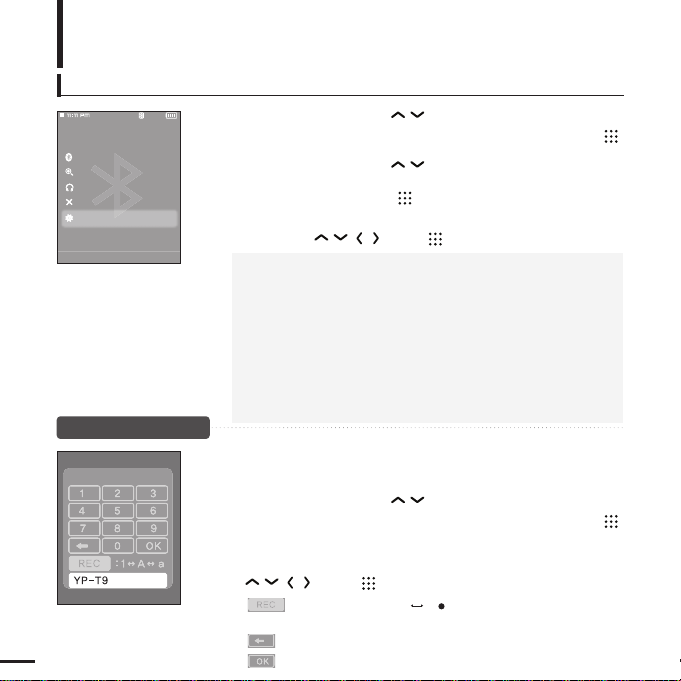
Bluetooth einstellen
2
Drücken Sie die Taste [ ], um <Bluetooth Settings>
(Bluetooth-Einstellungen) auszuwählen, und drücken Sie
anschließend die Taste [ ].
3
Verwenden Sie zum Einstellen der gewünschten Funktionen
die Tasten
[ ] und [ ].
1
Drücken Sie im Fenster <My Device Information> (Informationen
zu „Mein Gerät“) die Taste [MENU].
2
Drücken Sie die Taste [ ], um <Edit Device Name>
auszuwählen, und drücken Sie anschließend die Taste [ ].
■
Es erscheint das Fenster zum Bearbeiten der Gerätenamen.
3
Zum Umbenennen des Gerätes verwenden Sie die Tasten
[ ] und [ ].
■
:
Wenn Sie die Taste [A B/ ] drücken, wechselt der Modus in der
Reihenfolge Zahlen → Englisch/Großbuchstaben → Englisch/Kleinbuchstaben.
■
:
Zeichen einzeln am Ende der Zeichenkette löschen.
■
:
Bestätigen Sie die Änderung bestätigen.
Bluetooth Mode
Search Device
Stereo Headset
Delete Device
Bluetooth Settings
Edit Device Name
Umbenennen
■
<Discover Option> (Erkennungsoption): Bei Bluetooth-Mobiltelefonen
können Sie einstellen, ob bei der Suche nach anderen BluetoothGeräten dieser Player erkannt werden soll. Wählen Sie <Discoverable>
(Sichtbar) oder <Non-Discoverable> (Nicht sichtbar).
■
<Search Timeout> (Zeitüberschreitung bei der Suche): Sie können
die Zeitspanne einstellen, in der nach neuen Geräten gesucht werden soll. Wählen Sie dazu <10sec> (10 Sek.), <20sec> (20 Sek.),
<30sec> (30 Sek.), <45sec> (45 Sek.) oder <60sec> (60 Sek.).
■
<My Device Information> (Informationen zu „Mein Gerät“): Sie können
den Gerätenamen und die IP-Adresse des Players anzeigen lassen.
1
Drücken Sie die Taste [ ], um <Bluetooth>
auszuwählen, und drücken Sie anschließend die Taste [ ].
Bluetooth
Bluetooth
Bluetooth verwenden
(Fortsetzung)
Page 63
63
GER
Bluetooth-Menü verwenden
Bluetooth
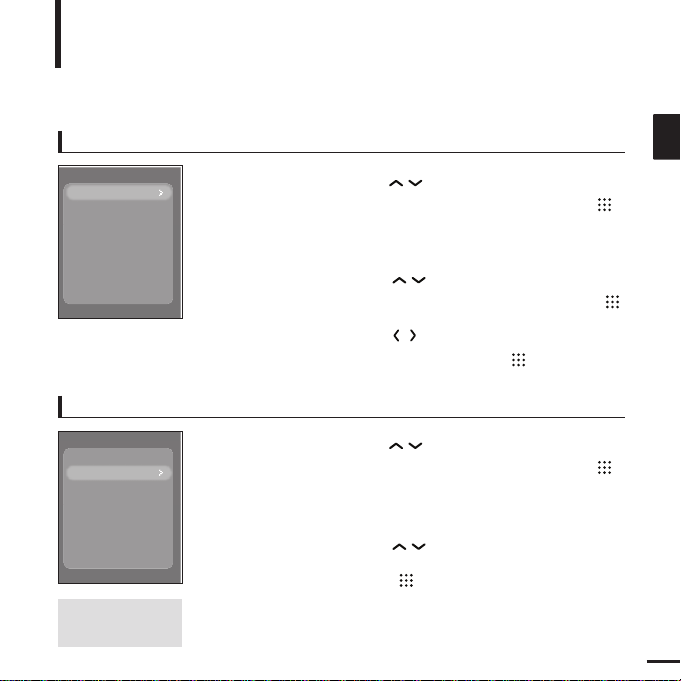
Geräte entfernen
2
Drücken Sie im Menü Bluetooth (Bluetooth) die Taste [MENU].
3
Drücken Sie die Taste [ ], um <Disconnect> (Trennen)
auszuwählen, und drücken Sie anschließend die Taste [ ].
4
Drücken Sie die Taste
[]
, um
<Yes> (Ja)
auszuwählen,
und drücken Sie anschließend die Taste [ ].
■
Die Verbindung mit dem aktuell verbundenen Gerät wird getrennt.
Verbundene Geräte anzeigen
2
Drücken Sie im Menü Bluetooth (Bluetooth) die Taste [MENU].
3
Drücken Sie die Taste [ ], um <Connected Device>
(Verbundenes Gerät) auszuwählen, und drücken Sie
anschließend die Taste [ ].
■
Sie können eine Liste mit allen verbundenen Geräten anzeigen.
Drücken Sie die Taste
[MENU], um das Menü
zu verlassen.
Disconnect
Connected Devi..
Disconnect
Connected Devi..
1
Drücken Sie die Taste [ ], um <Bluetooth>
auszuwählen, und drücken Sie anschließend die Taste [ ].
1
Drücken Sie die Taste [ ], um <Bluetooth>
auszuwählen, und drücken Sie anschließend die Taste [ ].
Page 64
64
Spiele
Spiele
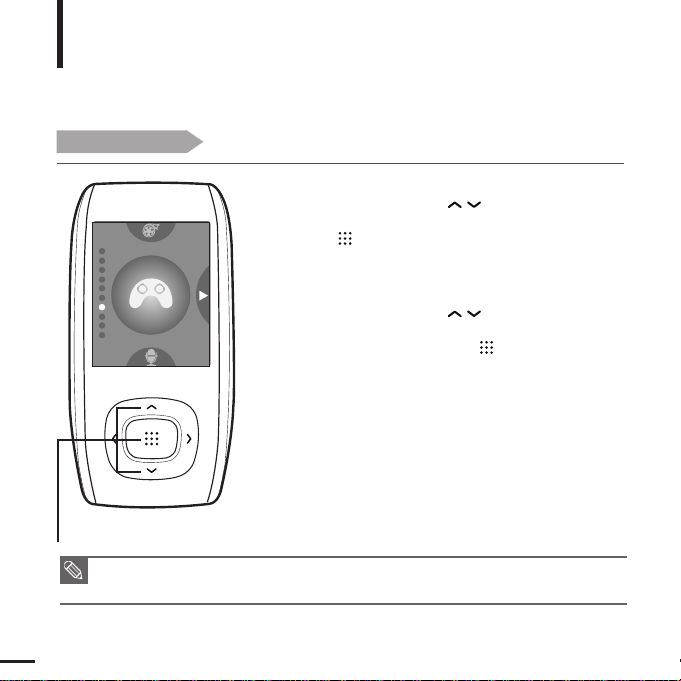
Es stehen die Spiele „Baseball“ und „Pizza Delivery“ zur Auswahl.
Bevor Sie beginnen!
■
Schließen Sie den Ohrhörer an, schalten Sie den Player ein, und überprüfen
Sie den Akku.
1,2
1
Drücken Sie die Taste [ ], um <Game> (Spiel)
auszuwählen, und drücken Sie anschließend die
Taste [ ].
■
Das Spielemenü wird angezeigt.
2
Drücken Sie die Taste [ ], um das
gewünschte Spiel auszuwählen, und drücken
Sie anschließend die Taste [ ].
■ Spielepakete können ohne vorherige Ankündigung hinzugefügt oder geändert werden.
HINWEIS
Page 65
65
GER
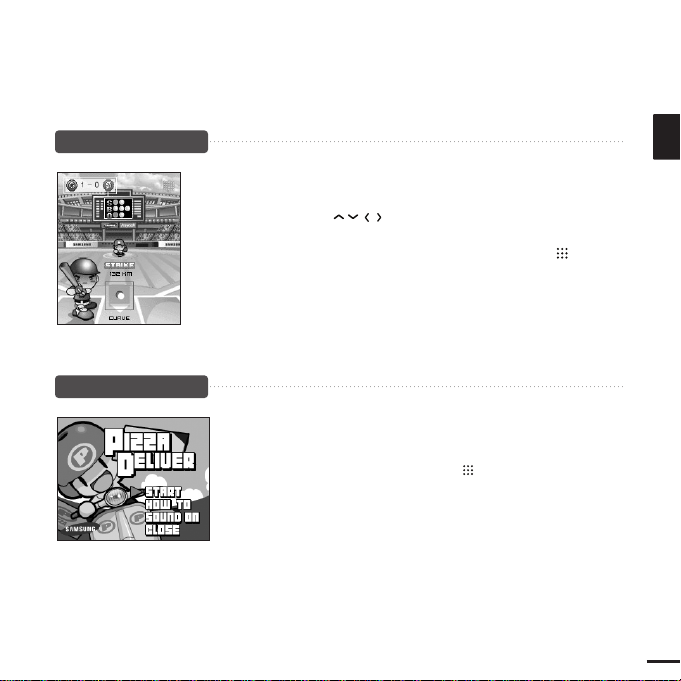
Ein Pizzabote muss bei der Auslieferung mit seinem
Motorrad schwierigen Hindernissen und Fallen ausweichen.
■
Um abzuspringen, drücken Sie die Taste [ ].
Pizza Delivery
Baseball ist ein Familienspiel mit dynamischen Animationen
und verschiedenen Spielfiguren.
■
Drücken Sie die Taste [ ], um ein Menü oder eine Funktion
auszuwählen.
■
Um den Ball zu werfen oder zu schlagen, drücken Sie die Taste [ ].
Baseball
Page 66
66
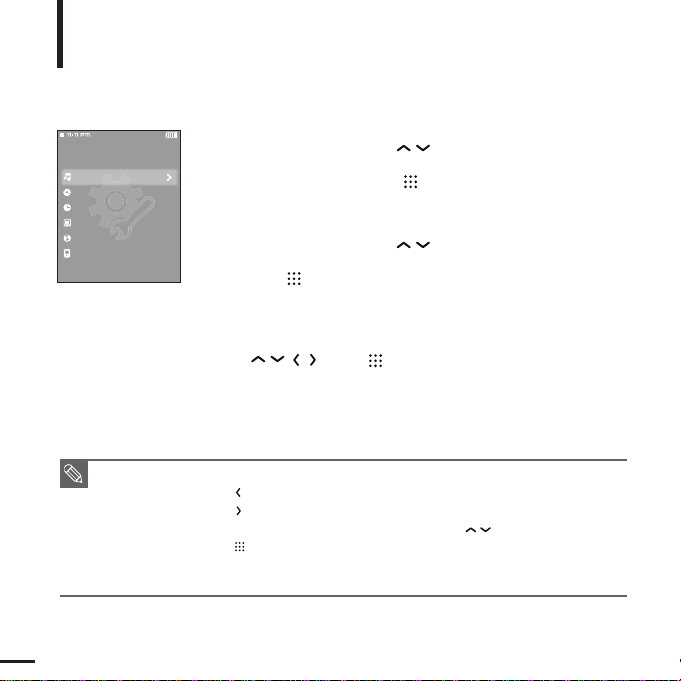
2
Drücken Sie die Taste [ ], um
<Music> (Musik)
auszuwählen, und drücken Sie anschließend die
Taste [ ].
■
Das Musikmenü wird angezeigt.
3
Stellen Sie die gewünschten Optionen mit den Tasten
[]
und
[]
ein.
1
Drücken Sie die Taste [ ], um
<Settings>
(Einstellungen)
auszuwählen, und drücken Sie
anschließend die Taste [ ].
■
Das Einstellungsmenü wird angezeigt.
Settings
Music
Record
Time
Display
Language
System
■ Tastenfunktionen während der Einstellung
-
Drücken Sie die Taste[], um zum vorherigen Menüpunkt zu gelangen.
-
Drücken Sie die Taste[], um zum nächsten Menüpunkt zu gelangen.
-
Um durch das aktuelle Menü zu navigieren verwenden Sie die Taste
[].
-
Drücken Sie die Taste[], um die markierte Menüeinstellung auszuwählen oder zu speichern.
■ Wenn für eine Minute keine Taste gedrückt wird, werden die vorgenommenen Einstellungen gelöscht
und der Player geht zum vorherigen Menüpunkt zurück.
HINWEISE
Musikeinstellungen
Sie können für die Musikwiedergabe verschiedene
Einstellungen vornehmen.
Einstellungen
Page 67
GER
Chapter 4. Settings
67
■ <Street Mode> (Street-Modus): Diese Funktion ermöglicht Ihnen, Musik im Freien genauso zu
genießen wie in Räumen. Sie können <On> (Ein), oder <Off> (Aus) wählen.
■ <DNSe>: Sie können für jedes Musikgenre die passende Toneinstellung wählen.
Zur Auswahl stehen folgende Einstellungen: <3D-User> (3D Benutzer), <3D-Studio>, <3D-Stage>
(3D-Bühne), <3D-Club>, <Normal>, <Rock>, <House>, <Jazz>, <Dance>, <Ballad> (Ballade),
<Rhythm & Blues>, <Classical> (Klassik), und <User EQ> (Benutzer-EQ).
■ <3D User Set> (3D Benutzer): Zur Einstellung eines 3D-Klangeffekts und zur Verstärkung der
Tiefen. Der Raumklang (3D) kann in Stufen auf einen Wert zwischen 00 und 05, die
Tiefenverstärkung (Bass) zwischen 00 und 03 eingestellt werden. Um die 3D-Benutzerfunktion zu
verwenden, wählen Sie <3D User> (3D Benutzer) im Menü <DNSe>.
■ <User EQ> (Benutzer-EQ): Zur direkten Auswahl eines Klangeffekts (EQ). Zum Aufrufen der
Funktion wählen Sie <User EQ> (Benutzer-EQ) im Menü <DNSe>.
■ <Play Mode> (WG-Modus): Zur Auswahl eines Wiederhol- bzw. Wiedergabemodus. Zur Auswahl
stehen folgende Einstellungen: <Normal> (Normal), <Repeat> (Wiederholen), <Repeat One>
(Einen wiederholen), <Shuffle> (Zufallswiedergabe).
■ <Play Speed> (WG-Geschw.): Zur Einstellung der Geschwindigkeit bei Wiedergabe oder
Aufnahme. Wählen Sie zwischen <-3>, <-2>, <-1>, <0>(Normal), <+1>, <+2>, <+3>. (Je höher der
gewählte Wert, desto schneller erfolgt die Wiedergabe.)
■
<Skip Interval> (Sprung-Int.): Wählen Sie das Sprungintervall für die Taste
[]
während der
Wiedergabe. Zur Auswahl stehen folgende Einstellungen: <1 Track> (1 Titel), <3 Sec>
(3 Sekunden), <5 Sec> (5 Sekunden), <7 Sec> (7 Sekunden), <10 Sec> (10 Sekunden), <30 Sec>
(30 Sekunden), oder <1 Min> (1 Minute).
■ Bei der Wiedergabe von VBR-Dateien können Unregelmäßigkeiten im Sprung-Intervall auftreten.
■
Was ist DNSe?
DNSe ist eine von Samsung entwickelte Funktion für Klangeffekte des MP3-Players, die die Modi 3D (3D)
und Street (Street) enthält. Der Modus 3D (3D) erweitert die Musik um stereophone stellt verschiedene
Toneffekte zur Verfügung, während der Modus Street (Street) eine automatische Lautstärkesteuerung bietet.
Dabei werden leise Töne bei der Wiedergabe in einer lauten Umgebung (z. B. auf der Straße) verstärkt.
HINWEISE
Page 68
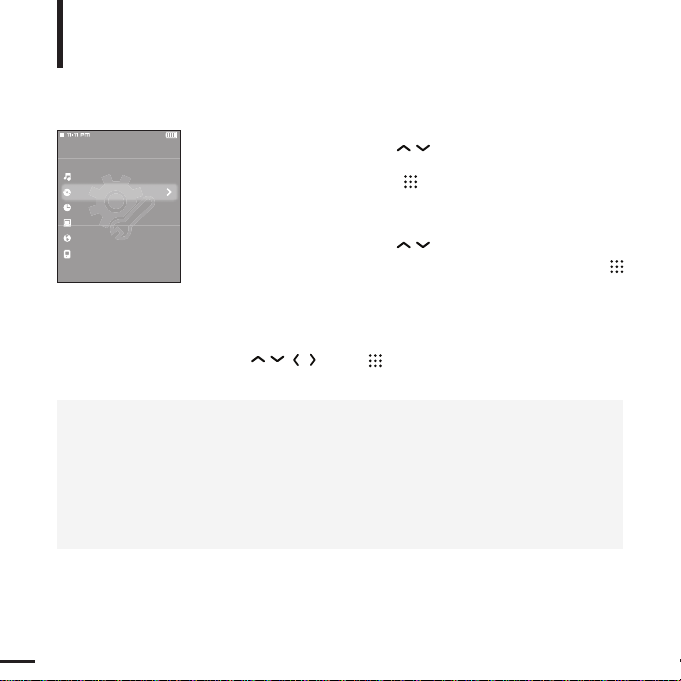
68
2
Drücken Sie die Taste [ ], um <Record> (Aufnahme)
auszuwählen, und drücken Sie anschließend die Taste [ ].
■
Das Menü Record (Aufnahme) wird angezeigt.
3
Stellen Sie die gewünschten Optionen mit den Tasten
[ ] und [ ] ein.
1
Drücken Sie die Taste [ ], um
<Settings>
(Einstellungen)
auszuwählen, und drücken Sie
anschließend die Taste [ ].
■
Das Einstellungsmenü wird angezeigt.
Settings
Music
Record
Time
Display
Language
System
■ <FM Recording Bit Rate> (Bitrate der UKW-Aufnahme): Sie können die Qualität von
UKW-Radioaufnahmen festlegen. Wählen Sie dazu <96kbps> (96 kbps), <128kbps> (128 kbps),
<160kbps> (160 kbps), oder <192kbps> (192 kbps). (Die Qualität und die Dateigröße steigen
ebenfalls mit der Größe der Zahl.)
■ <FM Recording Bit Rate> (Bitrate der Sprachaufnahme): Sie können die Qualität von
Sprachaufnahmen festlegen. Wählen Sie dazu <32kbps> (32 kbps), <64kbps> (64 kbps), <96kbps>
(96 kbps), oder <128kbps> (128 kbps). (Die Qualität und die Dateigröße steigen ebenfalls mit der
Größe der Zahl.)
Aufnahmeeinstellungen
Für Sprach- und UKW-Radioaufnahmen können
Sie weitere Einstellungen vornehmen.
Einstellungen
Page 69
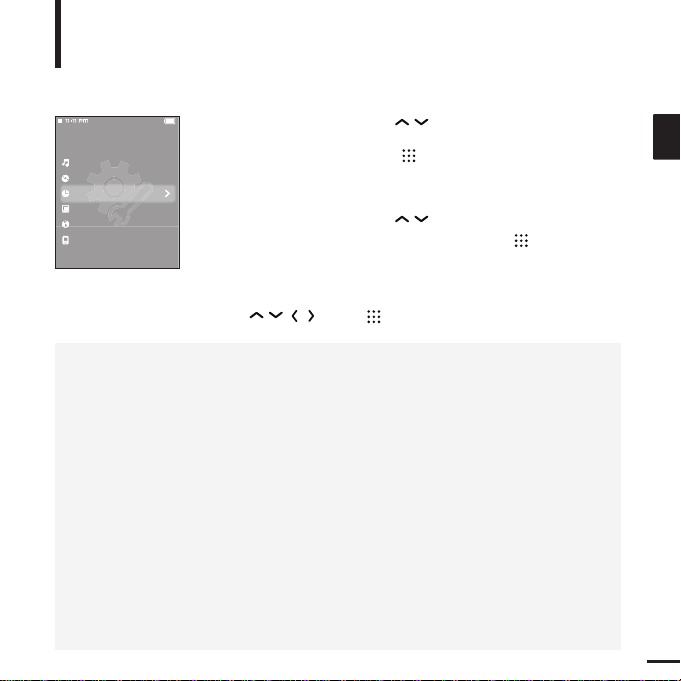
GER
Chapter 4. Settings
69
2
Drücken Sie die Taste [ ], um <Time> auszuwählen,
und drücken Sie anschließend die Taste [ ].
■
Das Menü für die Zeiteinstellungen wird angezeigt.
3
Stellen Sie die gewünschten Optionen mit den Tasten
[]
und
[]
ein.
1
Drücken Sie die Taste [ ], um
<Settings>
(Einstellungen)
auszuwählen, und drücken Sie
anschließend die Taste [ ].
■
Das Einstellungsmenü wird angezeigt.
Settings
Music
Record
Time
Display
Language
System
■ <Date/Time Set> (Datum/Zeit einstellen): Sie können das aktuelle Datum und die aktuelle Uhrzeit
einstellen.
√
Seite 70
■ <Sleep Timer> (Sleep Timer): Das Gerät wird nach einer vorgegebenen Zeit automatisch
abgeschaltet. Wählen Sie zwischen <Off> (Aus), <15 min > (15 Min.), <30 min> (30 Min.),
<60 min> (60 Min.), <90 min> (90 Min.) oder <120 min> (120 Min.).
■ <LCD Off> (Display aus): Das Display wird automatisch ausgeschaltet, wenn während des unten
angezeigten Zeitraums keine Taste betätigt wird. Wählen Sie zwischen <15 sec> (15 Sek.),
<30 sec> (30 Sek.), <1 min> (1 Min.), <3 min> (3 Min.), <5 min> (5 Min.) oder <Always On> (Immer
an). Drücken Sie eine beliebige Taste, um das Display wieder einzuschalten.
■ <Auto Power Off> (Autom. ausschalten): Das Gerät wird automatisch ausgeschaltet, wenn über
einen längeren Zeitraum keine Taste betätigt wurde oder wenn sich das Gerät im Modus Pause
(Pause) befindet. Wählen Sie zwischen <15 sec> (15 Sek.), <30 sec> (30 Sek.), <1 min> (1 Min.),
<3 min> (3 Min.) oder <5 min> (5 Min.).
■ <Screen Saver> (Bildschirmschoner): Der Bildschirmschoner wird automatisch aktiviert, wenn im
Musikmodus während des unten angezeigten Zeitraums keine Taste betätigt wird.
Wählen Sie zwischen <Off> (Aus), <15 sec > (15 Sek.), <30 sec> (30 Sek.), <1 min> (1 Min.),
<3 min> (3 Min.) oder <5 min> (5 Min.).
Zeiteinstellungen
Hier können Sie den Sleep-Timer (zeitgesteuertes Ausschalten)
und die automatische Abschaltung im Pause-Modus einstellen.
Einstellungen
Page 70
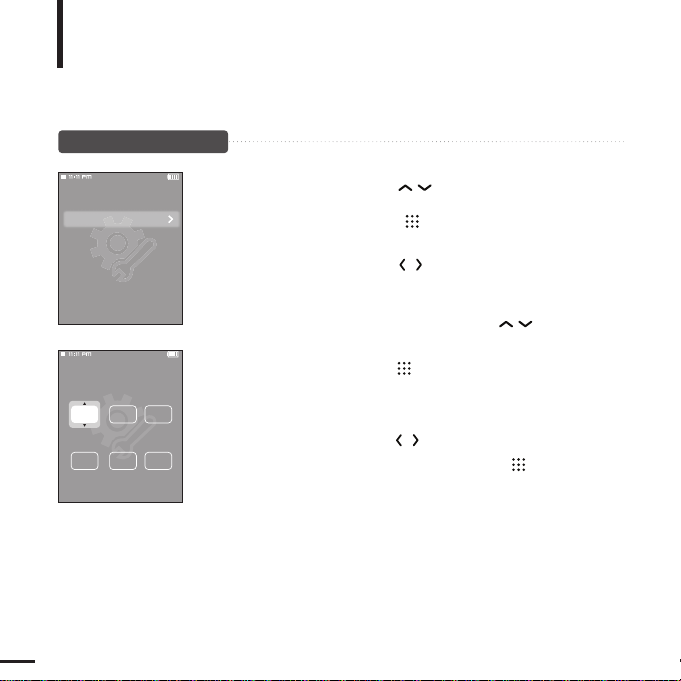
70
2
Drücken Sie die Taste
[]
, um zur Einstellung <AM/PM,
Hour, Minute, Year, Month, Date> (AM/PM, Stunde, Minute,
Jahr, Monat, Tag) zu gelangen, und drücken Sie
anschließend zum Einstellen die Taste [ ].
3
Drücken Sie die Taste [ ].
■
Ein Bestätigungsfenster wird geöffnet.
4
Drücken Sie die Taste [ ], um <Yes> (Ja) auszuwählen,
und drücken Sie anschließend die Taste [ ].
■
Die Einstellungen für Datum und Uhrzeit werden übernommen.
■
Mit <No> (Nein) werden die Einstellungen nicht übernommen.
1
Drücken Sie die Taste [ ], um <Date/Time Set>
(Datum/Zeit einstellen) auszuwählen, und drücken Sie
anschließend die Taste [ ].
Datum/Zeit einstellen
Time
Date/Time Set
Sleep
LCD Off
Auto Power Off
Screen Saver
Date/Time Set
AM/PM Hour Min
AM 38
Year Month Date
2006 5 19
Zeiteinstellungen (Fortsetzung)
Einstellungen
Page 71
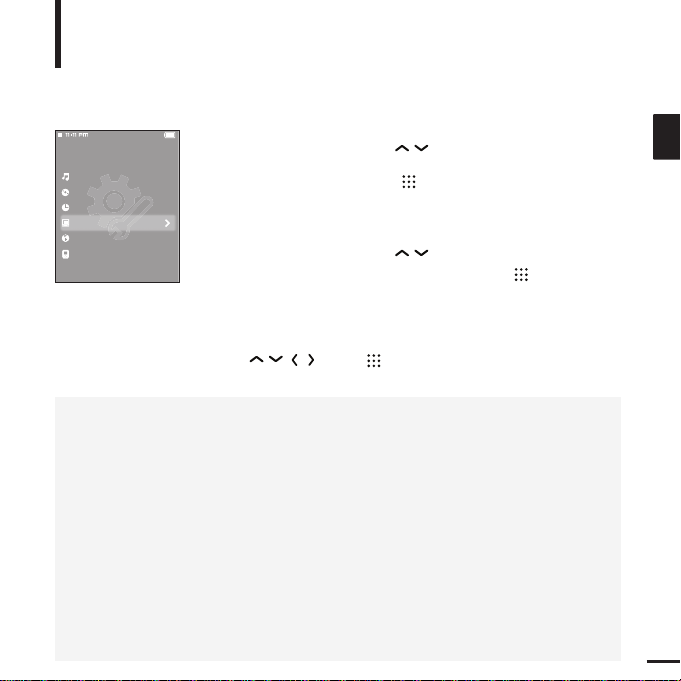
71
GER
2
Drücken Sie die Taste [ ], um <Display> auszuwählen,
und drücken Sie anschließend die Taste [ ].
■
Das Menü für die Displayeinstellungen wird angezeigt.
3
Stellen Sie die gewünschten Optionen mit den Tasten
[]
und
[]
ein.
1
Drücken Sie die Taste [ ], um
<Settings>
(Einstellungen)
auszuwählen, und drücken Sie
anschließend die Taste [ ].
■
Das Einstellungsmenü wird angezeigt.
Settings
Music
Record
Time
Display
Language
System
■
<Color Theme> (Farbschema): Sie können die Hintergrundfarbe für die Bildschirmanzeige
einstellen. Sie können zwischen 6 Farben auswählen. Wenn Sie <Random> (Zufall) wählen,
erscheint bei jedem erneuten Einschalten des Players eine andere Hintergrundfarbe.
■
<Music Background> (Musikhintergrund): Sie können ein Hintergrundbild auswählen, das bei
der Musikwiedergabe angezeigt wird. Wählen Sie zwischen <FLASH 1> (Flash 1), <FLASH 2>
(Flash 2), <FLASH 3> (Flash 3), <Album Cover> (Album-Cover), <Photo> (Fotos) oder <Auto>
(Auto). Wenn Sie <Auto> (Auto) wählen, wird bei der Wiedergabe einer neuen Datei das
Hintergrundbild zwischen <FLASH1> (Flash 1) und <FLASH3> (Flash 3) gewechselt.
■
<Text Viewer Color> (Farbe des Textbetrachters): Sie können die Hintergrundfarbe für den
Text einstellen. Wählen Sie aus 6 Farben.
■
<Text Viewer Type> (Textbetrachtertyp): Sie können zwischen vertikaler und horizontaler
Textansicht wählen.Sie können zwischen <Vertical> (Vertikal) oder <Horizontal> (Horizontal)
wählen.
■
<LCD Brightness> (Bildschirmhelligkeit): Mit dieser Funktion können Sie die Helligkeit des
Displays einstellen. Wählen Sie aus zwischen <0 - 10>.
Displayeinstellungen
Hier können Sie Einstellungen zur Scroll-Geschwindigkeit,
zur Hintergrundbeleuchtung usw. vornehmen.
Einstellungen
Page 72
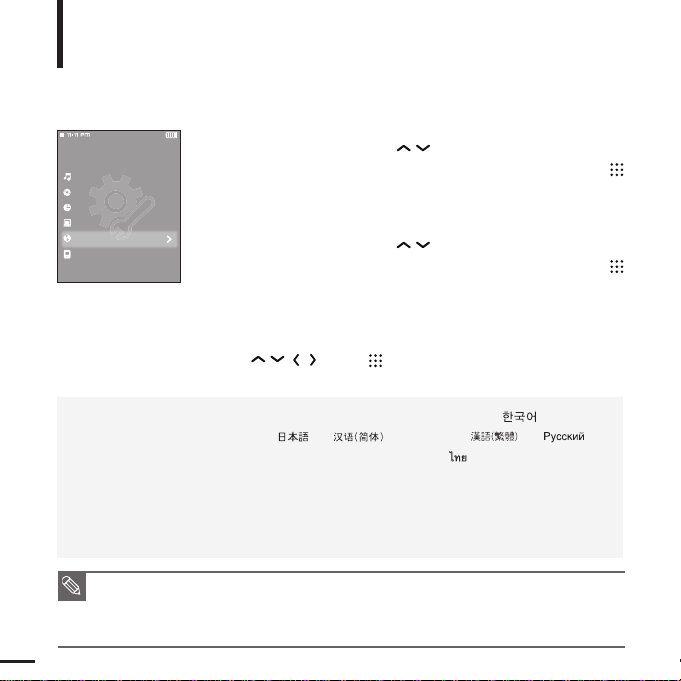
72
2
Drücken Sie die Taste [ ], um <Language> (Sprache)
auszuwählen, und drücken Sie anschließend die Taste [ ].
■
Das Sprachauswahlmenü wird angezeigt.
3
Stellen Sie die gewünschten Optionen mit den Tasten
[]
und
[]
ein.
1
Drücken Sie die Taste [ ], um
<Settings> (Einstellungen)
auszuwählen, und drücken Sie anschließend die Taste [ ].
■
Das Einstellungsmenü wird angezeigt.
Settings
Music
Record
Time
Display
Language
System
■
<Menu> (Menü): Zum Einstellen der Menüsprache. Wählen Sie zwischen < > <English>
<Français> <Deutsch> <Italiano> < > < > <Español> < > < >
<Magyar> <Nederlands> <Polski> <Português> <Svenska>
oder
<>.
■
<ID3-Tag>: Zur Auswahl einer Sprache für die Titelinformationen. Wählen Sie zwischen
<Afrikaans> <Basque> <Catalan> <Chinese(S)> <Chinese(T)> <Czech> <Danish> <Dutch>
<English> <Estonian> <Finnish> <French> <German> <Greek> <Hrvatski> <Hungarian>
<Icelandic> <Italian> <Japanese> <Korean> <Norwegian> <Polish> <Portuguese> <Romany>
<Russian> <Slovak> <Slovene> <Spanish> <Swedish> <Turkish>
oder
<Vietnamese>.
Spracheinstellungen
Stellen Sie die Sprache für Menü und Titelinformationen
(ID3-Tag) ein.
Einstellungen
HINWEISE
■ Jeweils unterstützte Sprachen können sich ändern oder hinzugefügt werden.
■
Was ist ein ID3-Tag?
Ein ID3-Tag beinhaltet Informationen zum Titel wie z.B. Titelname, Interpret, Albumname, Jahr, Genre und einen
Kommentar.
Page 73
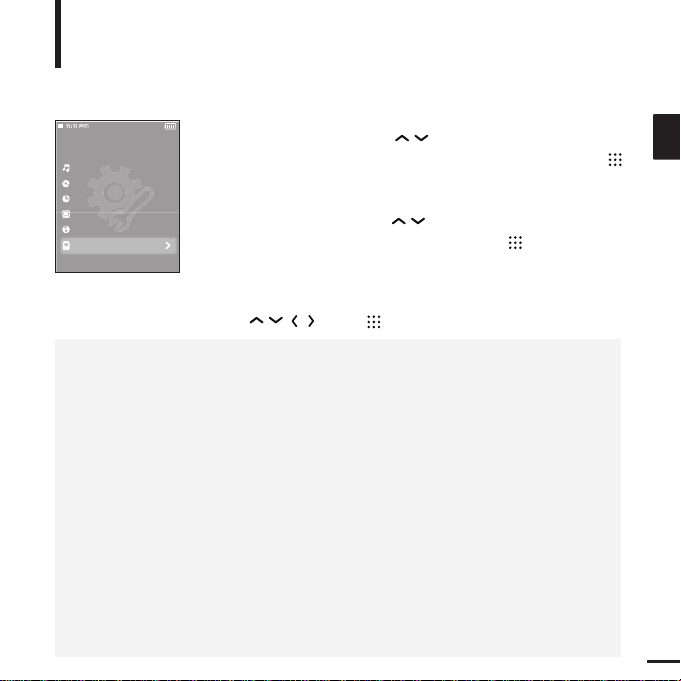
73
GER
2
Drücken Sie die Taste [ ], um <System> auszuwählen,
und drücken Sie anschließend die Taste [ ].
■ Das Systemmenü wird angezeigt.
3
Stellen Sie die gewünschten Optionen mit den Tasten
[]
und
[]
ein.
1
Drücken Sie die Taste [ ], um
<Settings> (Einstellungen)
auszuwählen, und drücken Sie anschließend die Taste [ ].
■
Das Einstellungsmenü wird angezeigt.
Settings
Music
Record
Time
Display
Language
System
■ <Booting Mode> (Boot-Modus): Nach dem Systemneustart können Sie Einstellungen für das
Startfenster vornehmen. Wählen Sie zwischen <Main Menu> (Hauptmenü) und <Last Played> (Zuletzt
gespielt).
■ <Resume> (Fortsetzen): Bestimmt, an welcher Stelle die Wiedergabe nach einer Unterbrechung
wieder einsetzen soll.In der Einstellung <Off> (Aus) wird die zuletzt gespielte Datei von Anfang an
wiedergegeben. In der Einstellung <On> (Ein) setzt die Wiedergabe an der Stelle ein, an der zuvor
angehalten wurde.
■ <Button Sound> (Taste „Sound“):Schaltet den Signalton bei Tastendruck ein oder aus.
Wählen Sie zwischen <On> (Ein) oder <Off> (Aus).
■ <Volume Limit> (Lautstärkebegrenzung): Sie können Hörschäden vermeiden, indem Sie bei der
Ohr- oder Kopfhörern die Lautstärke begrenzen.
Bei <On> (Ein) ist die Maximallautstärke auf 20 begrenzt, bei <Off> (Aus) auf 40.
■ <Default Set> (Rücksetzen): Setzt alle Werte auf die Standardwerte zurück.
Wählen Sie <Yes> (Ja) oder <No> (Nein). √ Seite 74
■ <Memory> (Speicher): Zeigt den verbleibenden Speicherplatz an. Unter <Used> (Used) wird der
belegte Speicherplatz angezeigt, unter <Available> (Available) der freie Speicherplatz und unter <Total>
(Total) die Gesamtspeicherkapazität.
■ <Firmware Version> (Firmware-Version): Zeigt die aktuelle Firmware-Version an.
System einstellen
Sie können den Boot-Modus, die Funktion "Fortsetzen"
und den Tastenton (Taste "Sound") einstellen.
Einstellungen
Page 74
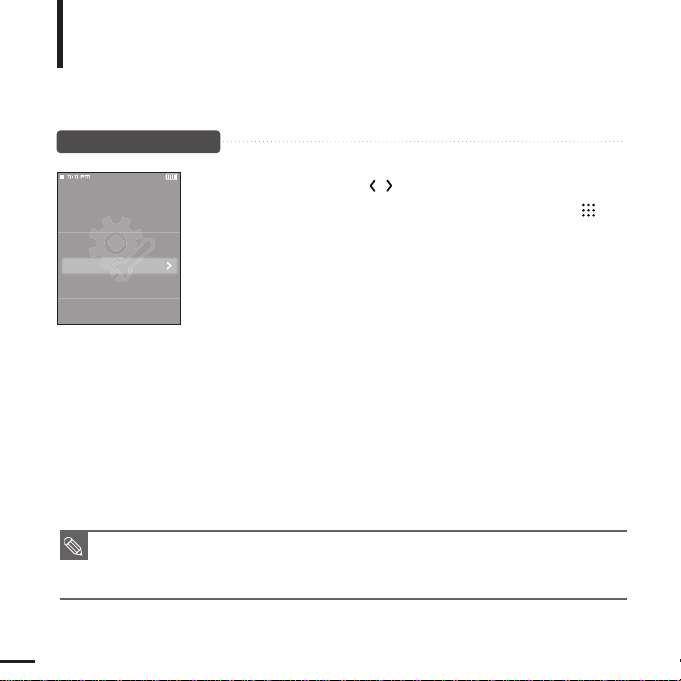
74
Drücken Sie die Taste
[]
, um
<Yes> (Ja) oder <No> (Nein)
auszuwählen, und drücken Sie anschließend die Taste [ ].
■
<Yes> (Ja): Alle Einstellungen werden zurückgesetzt.
■
<No> (Nein): Die Einstellungen bleiben erhalten.
Standardeinstellungen
System
Booting Mode
Resume
Button Sound
Default Set
Memory
Firmware Version
■ Hinweis zum internen Speicher
Der verfügbare Speicher ist etwas geringer als der angegebene Speicherplatz, da die Firmware des
Players einen Teil des Speicherplatzes in Anspruch nimmt.
HINWEIS
System einstellen (Fortsetzung)
Einstellungen
Page 75
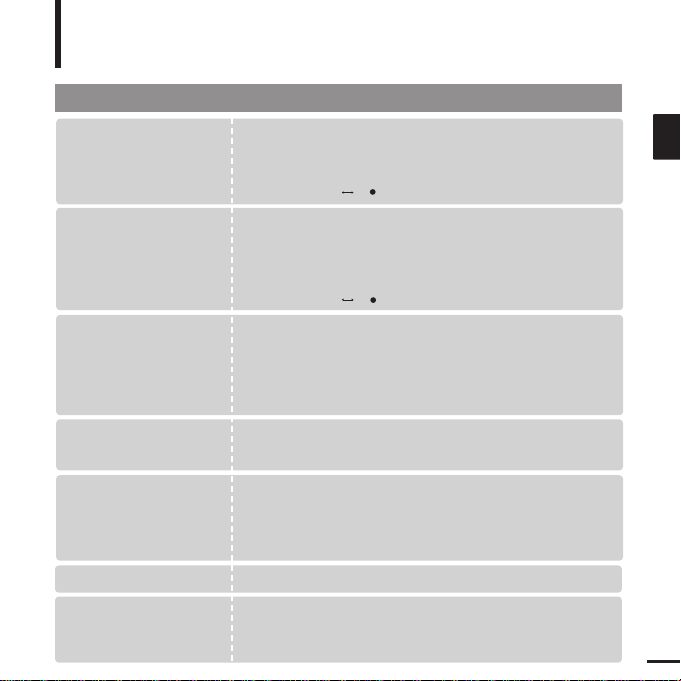
75
GER
Fehlersuche
Ziehen Sie beim Auftreten eines Fehlers die unten stehende Tabelle zu Rate.
Besteht das Problem weiterhin, wenden Sie sich an den Kundendienst von
Samsung.
Das Gerät lässt sich
nicht einschalten
Die Tasten
funktionieren nicht
Das Display lässt sich
nicht einschalten
Das Gerät schaltet sich
aus
Problem
Möglicher Fehler und Gegenmaßnahmen
■ Der Player lässt sich nicht anschalten, wenn der Akku vollständig
entladen ist.Laden Sie den Akku auf, und schalten Sie das Gerät
erneut ein.
■ Um das System zurückzusetzen, halten Sie gleichzeitig die Tasten
[MENU] und [A B/ ] gedrückt.
■ Überprüfen Sie, ob die Tastensperre aktiv ist (Sperrschalter
[HOLD] in Sperrposition).
■ Überprüfen Sie, ob Sie die richtige Taste gedrückt haben. Drücken
Sie die Taste erneut.
■ Um das System zurückzusetzen, halten Sie gleichzeitig die Tasten
[MENU] und [A B/ ] gedrückt.
■ Das Display ist bei direkter Sonneneinstrahlung möglicherweise
nicht ablesbar.
■ Sie können das Display ausschalten, indem Sie folgende
Einstellung vornehmen: <Settings> (Einstellungen) → <Display>
(Display), <LCD Off> (Display aus). Drücken Sie eine beliebige
Taste, um zu überprüfen, ob das Gerät eingeschaltet wird.
Bei vollständig entladenem Akku schaltet sich das Gerät aus.
Laden Sie den Akku auf.
Die Betriebszeit des
Akkus weicht von den
Angaben im Handbuch
ab
■ Die Betriebszeit des Akkus ist u.a. abhängig vom Tonmodus und
von der Displayeinstellung.
■ Wenn der Akku über einen längeren Zeitraum sehr hohen oder
niedrigen Temperaturen ausgesetzt ist, kann sich seine
Lebensdauer verkürzen.
Fehlfunktion des Programms
Verbindung mit dem PC
ist nicht möglich
Überprüfen Sie, ob die PC-Voraussetzungen erfüllt sind.
Klicken Sie in der Symbolleiste Ihres PCs auf <Start>, um das
Windows Update zu starten. Wählen Sie die gewünschten Updates
und Service Packs aus, und starten Sie die Aktualisierung. Starten
Sie den PC neu, und stellen Sie die Verbindung wieder her.
Page 76
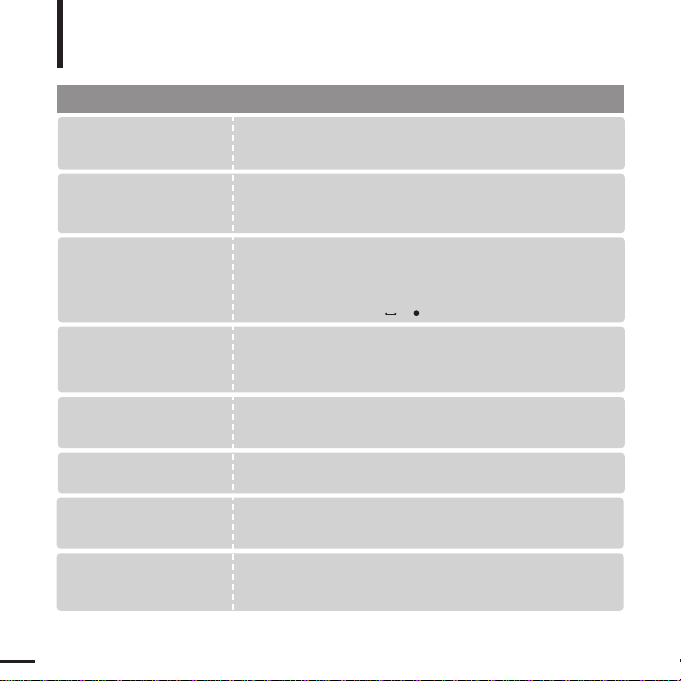
76
Der Player wird heiß
Während des Ladevorgangs kann es zu Wärmeentwicklung
kommen. Dies hat keine Auswirkungen auf die Lebensdauer oder
die Funktionen des Produkts.
Es konnte kein Video
wiedergegeben werden, und
eine Nachricht wurde angezeigt.
Laden Sie den Videoclip noch einmal mit Media Studio herunter.
Die Wiedergabe ist
nicht möglich
Es können keine
Dateien übertragen
werden
Es fehlen Dateien bzw.
Daten
Ungewöhnliche
Zeitangabe während der
Wiedergabe
Problem
Möglicher Fehler und Gegenmaßnahmen
■
Überprüfen Sie, ob Dateien im Speicher des Players vorhanden sind.
■ Überprüfen Sie, ob die gewählte Musikdatei beschädigt ist.
■ Überprüfen Sie, ob der Akku ausreichend geladen ist.
■ Überprüfen Sie, ob das USB-Kabel richtig angeschlossen ist.
Schließen Sie es gegebenenfalls noch einmal an.
■ Überprüfen Sie, ob der Speicher voll ist.
■
Um das System zurückzusetzen, halten Sie gleichzeitig die
Tasten [MENU] und
[A B/ ] gedrückt.
Überprüfen Sie, ob sich das USB-Kabel gelockert hat. Wenn dies der
Fall ist, kann es zu schweren Schäden an Dateien/Daten und am
Player führen. Bitte achten Sie darauf, dass dies nicht passieren kann;
Samsung kann für Datenverlust nicht verantwortlich gemacht werden.
Überprüfen Sie, ob die Datei im VBR-Format (Variable Bitrate)
vorliegt. In diesem Fall wird die Wiedergabezeit eventuell nicht
korrekt angegeben.
Fehlerhafte Anzeige des
Dateinamens
Stellen Sie im Menübildschirm <Settings> (Einstellungen)
➝
<Language> (Sprache) ➝ <ID3-Tag> die richtige Sprache ein.
Fehlersuche
(Fortsetzung)
Die Datenübertragungsrate
ist zu niedrig.
Die Datenübertragungsrate ist gering, wenn Sie gleichzeitig mehrere
Programme (einschließlich Media Studio) auf dem PC verwenden.
Beenden Sie nicht benötigte Programme, bevor Sie fortfahren.
Page 77
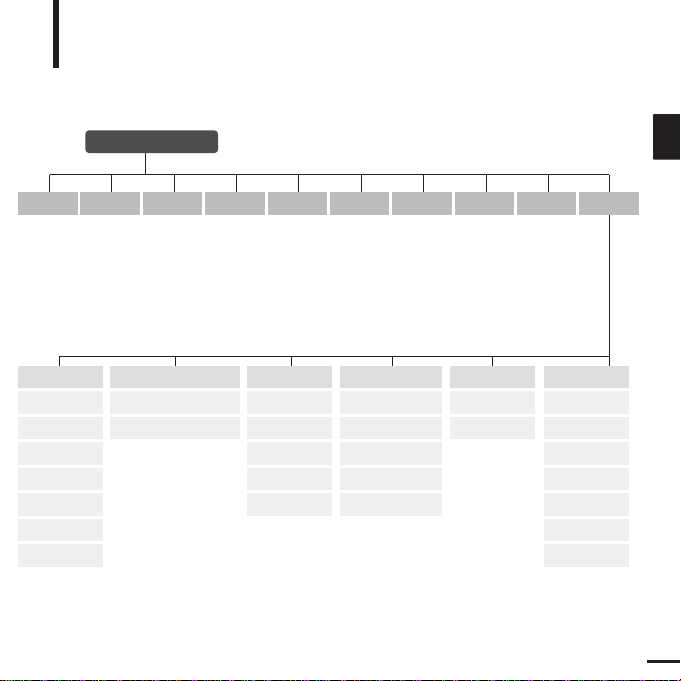
77
GER
Menü-Bildschirm
Music
File Browser
FM Radio Text Photo Video Game Record Bluetooth Settings
Musik
Street-Modus
DNSe
3D-Benutzereinstellung
Benutzer-EQ einstellen
Wiedergabemodus
Wiedergabegeschwindigkeit
Sprung-Intervall
Speicher
Firmware-Version
Zeit
Datum/zeit einstellen
Sleep-Timer
Display aus
Autom. ausschalten
Bildschirmschoner
Display
Farbschema
Musikhintergrund
Farbe des Textbetrachters
Textbetrachtertyp
Bildschirmhelligkeit
Sprache(Language)
Menü
ID3-Marke
System
Boot-Modus
Fortsetzen
Taste “Sound”
Lautstärkebegrenzung
Rücksetzen
Aufnahme
Bitrate der UKW-Aufnahme
Bitrate der Sprachaufnahme
Menü-Übersicht
Hier können Sie sich einen Überblick über die Menüstruktur verschaffen.
*
Die Bluetooth-Funktion ist nur bei den entsprechend ausgestatteten Modellen (YP-T9B, T9JB)
nutzbar.
Page 78
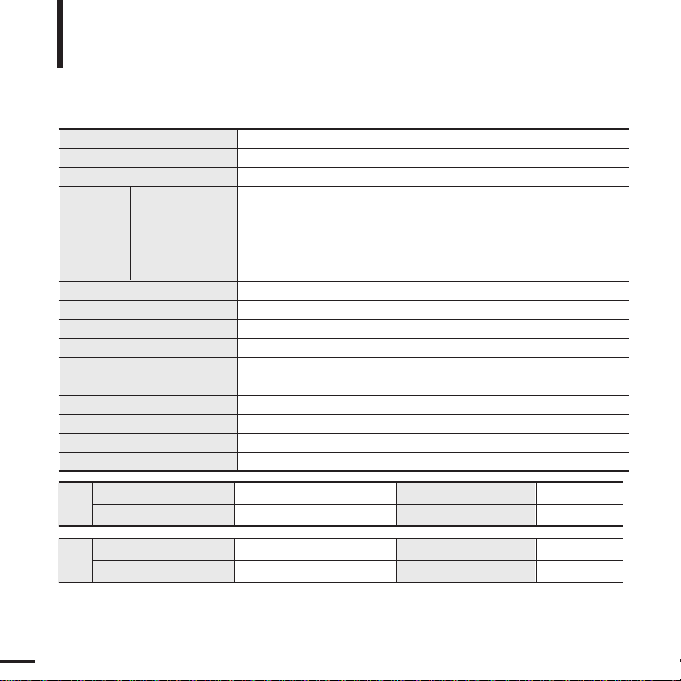
78
Technische Daten
●
Der Inhalt dieses Handbuchs kann aufgrund von Weiterentwicklung ohne vorherige
Ankündigung geändert werden.
Modellname
YP-T9
Stromversorgung 3,7 V (Lithium-Polymer-Akku, wiederaufladbar)
Kapazität des integrierten Akkus 740 mAh
Audioformate: MPEG1/2/2.5 Layer3 (8 kbit/s bis 320 kbit/s, 8 kHz bis 48 kHz);
WMA (5 kbit/s bis 320 kbit/s, 8 kHz bis 48 kHz)
Kompatible Dateiformate
Videoformat: SVI (Video: MPEG4, Audio: MP3 (44,1 kHz, 128 kbit/s),
Auflösung: 208 X176, Bildfrequenzrate: 15 Bilder/Sek.)
Grafikformat: JPG (Progressiv, sequentielles Abtasten, Dateigröße: weniger als 3 MB)
Maximale Anzahl von Dateien und Ordnern
Ordner: max. 500, Dateien: max. 5000 (einschließlich Ordner)
Ausgangsleistung Ohrhöreranschluss
20 mW (Frankreich: 5 mW/Kanal)(16 Ω)
Frequenzbereich
20 Hz ~ 20 kHz
Rauschabstand
85
dB bei 20 kHz LPF (1 kHz, 0 dB)
Betriebsdauer
maximal 30 Stunden Musikwiedergabe (bei MP3 128 kbit/s,
Lautstärke: 20, Normalmodus), maximal 6 Stunden Videowiedergabe
Umgebungstemperatur bei Betrieb
-5 °C ~ 35 °C
Gehäuse
Kunststoff
Gewicht 49 g
Abmessungen (BxHxT)
42,5 x 83,1 x 11,0 mm
UKW
UKW-Frequenz
87,5 ~ 108,0 MHz Gesamtklirrfaktor UKW 1%
Radio
UKW-Signal/Rausch-Abstand
55 dB
Nutzbare UKW-Empfindlichkeit
10dBµ
Blue
Frequenzbereich
Übertragen/Empfangen: 2402 bis 2480 MHz
Modul
BTTZ0502SA
tooth
Unterstützte Version
1.2
Sendeleistung
2,4 mW
Page 79
79
Die Kennzeichnung auf dem Produkt bzw. auf der
dazugehörigen Dokumentation gibt an, dass es nach seiner
Lebensdauer nicht zusammen mit dem normalen Haushaltsmüll
entsorgt werden darf. Entsorgen Sie dieses Gerät bitte
getrennt von anderen Abfällen, um der Umwelt bzw. der
menschlichen Gesundheit nicht durch unkontrollierte
Müllbeseitigung zu schaden. Recyceln Sie das Gerät, um
die nachhaltige Wiederverwertung von stofflichen
Ressourcen zu fördern. Private Nutzer wenden sich an den
Händler, bei dem das Produkt gekauft wurde, oder kontaktieren die zuständigen Behörden, um in Erfahrung zu bringen, wie sie das Gerät auf umweltfreundliche Weise
recyceln können. Gewerbliche Nutzer wenden sich an ihren
Lieferanten und gehen nach den Bedingungen des
Verkaufsvertrags vor. Dieses Produkt darf nicht zusammen mit
anderem Gewerbemüll entsorgt werden.
Entsorgung von Altgeräten
Das Gerät, zu dem dieses Benutzerhandbuch gehört unterliegt den Bestimmungen
zum geistigen Eigentum dritter Personen (Urheberrechtsschutz). Die Lizenz beschränkt
sich auf die private, nichtkommerzielle Nutzung durch Endverbraucher im
Zusammenhang mit lizenzierten Inhalten. Es sind keinerlei Rechte für die kommerzielle
Nutzung erteilt.
Die Lizenz erstreckt sich lediglich auf dieses Gerät und deckt keine unlizenzierten
Produkte oder Prozesse gem. ISO/IEC 11172-3 oder ISO/IEC 13818-3, die mit diesem
Gerät verkauft oder durchgeführt werden. Die Lizenz erstreckt sich lediglich auf die
Verwendung dieses Gerätes zum Kodieren/Dekodieren von Musik-/Videodateien gem.
SO/IEC 11172-3 oder ISO/IEC 13818-3.
Im Rahmen der Lizenz werden keine Rechte für Produktmerkmale oder Funktionen
gewährt, die nicht der ISO/IEC 11172-3 oder ISO/IEC 13818-3 entsprechen.
Technische Daten
Page 80

REV 0.0
Falls Sie Fragen oder Anregungen zu Samsung-Produkten haben,
wenden Sie sich bitte an den Samsung-Kundendienst.
Samsung Electronics GmbH
Hotline: 01805 - 121213 (€ 0,12/Min. aus Festnetz/DTAG)
www.samsung.de
 Loading...