

Page 1

Reproductor MP4
manual de instrucciones
imagine las posibilidades
Gracias por adquirir este producto Samsung.
Para recibir un servicio más completo, registre su
producto en
www.samsung.com/register
YP-CP3
Page 2

funciones del nuevo reproductor MP4
Atractivo. Inteligente. Fiable. Y mucha diversión. El nuevo reproductor
MP4 es todo esto y mucho más. Su tecnología de vanguardia le
proporciona un sonido potente, imágenes vibrantes y juegos repletos
de acción. Le encantará su nuevo reproductor MP4 mientras hace
ejercicio, descarga sus canciones favoritas, ve vídeos o escucha la
radio FM.
Utilícelo y se preguntará cómo ha podido vivir sin él.
ÉNFASIS EN “MULTI” DE MULTIMEDIA
Lo denominamos reproductor MP4, pero es
mucho más que eso. Permite ver imágenes,
texto, vídeos y escuchar la radio FM.
BOTÓN DE USUARIO PARA CONTROL
INSTANTÁNEO
Puede acceder directamente a la función
con el botón de usuario en cada modo.
DISEÑO DE PANTALLA LCD A COLOR
La pantalla LCD le proporciona imágenes y
colores vivos
TARJETA MICROSD EXTERNA
La ranura de la tarjeta microSD incorporada
le permite disfrutar de archivos de fotos y
música de un dispositivo externo como un
teléfono móvil o una cámara digital.
MAYOR TIEMPO DE REPRODUCCIÓN Y
MENOR TIEMPO DE DESCARGA
Una batería totalmente cargada puede
reproducir hasta 22 horas de música y 4
horas de vídeo.
Tiempos de descarga más cortos. Debido
a su capacidad USB 2.0, el reproductor es
mucho más rápido que los modelos que
tienen USB 1.1.
ACÚSTICA MARAVILLOSA
El nuevo reproductor MP4 tiene integrado
DNSe™(Digital Natural Sound engine), la
única tecnología de sonido de Samsung
creada para ofrecer un sonido más potente
y profundo para una experiencia de audición
inigualable.
Page 3
Información de seguridad
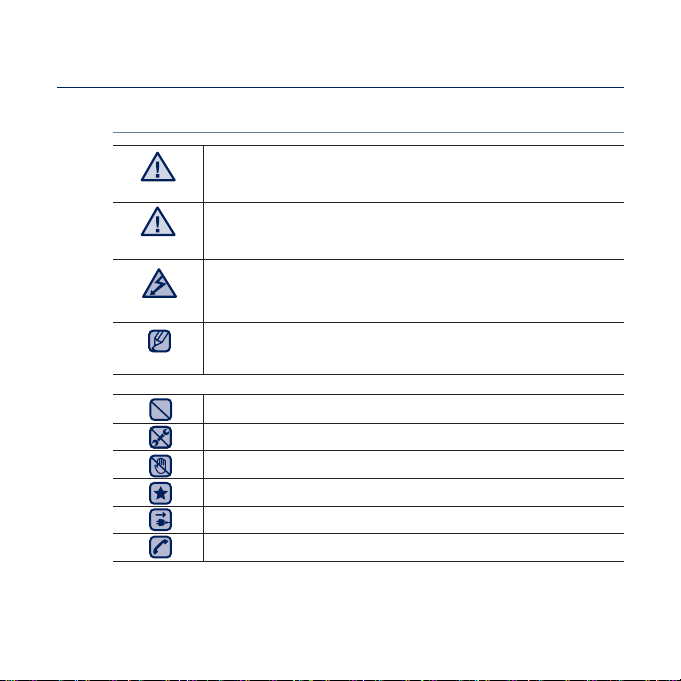
Signifi cado de los iconos y signos de este manual:
Signifi ca que existe riesgo de muerte o daños
ATENCIÓN
PRECAUCIÓN
PRECAUCIÓN
NOTA
Estos signos de advertencia se incluyen aquí para evitar daños
personales en usted y en otras personas. Sígalos explícitamente.
Después de leer esta sección, guárdela en un lugar seguro para
referencia futura.
personales serios.
Signifi ca que existe riesgo potencial de lesiones
personales o daños materiales.
Para reducir el riesgo de incendio, descarga eléctrica
o daños personales al utilizar el reproductor MP4, siga
estas precauciones básicas de seguridad:
Signifi ca sugerencias o páginas de referencia que
pueden resultar de utilidad para utilizar el reproductor.
NO intentar.
NO desensamblar.
NO tocar.
Siga las directrices explícitamente.
Desconecte el enchufe de alimentación de la toma de corriente.
Llame al centro de servicio técnico para obtener ayuda.
Page 4
Información de seguridad
Este manual describe la forma de utilizar correctamente el nuevo
reproductor MP4. Léalo detenidamente para evitar daños en el
reproductor y lesiones personales. Preste especial atención a las
siguientes advertencias serias:
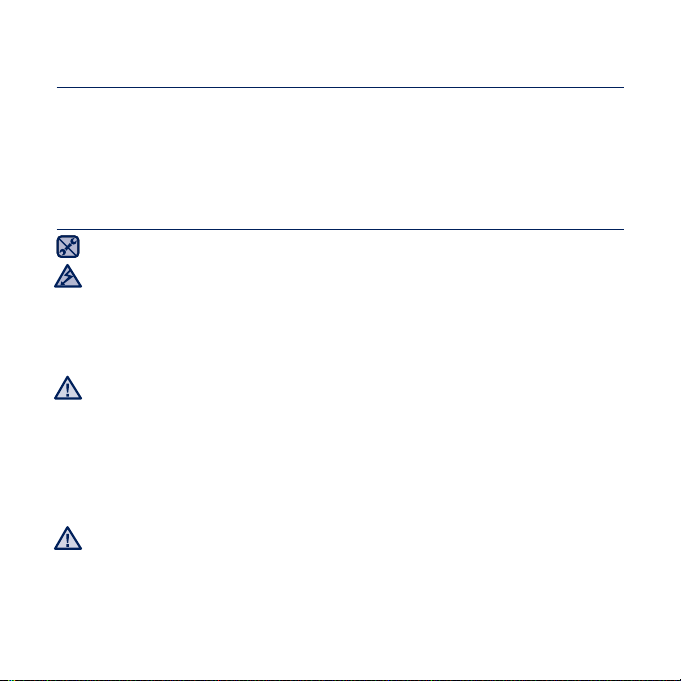
PROTÉJASE
No desmonte, repare ni modifi que esta unidad por sí mismo.
No moje ni sumerja la unidad en agua. Si el producto se moja, no lo
PRECAUCIÓN
encienda ya que podría producirse una descarga eléctrica. En su lugar,
póngase en contacto con el Centro de atención al cliente más cercano
de Samsung.
No utilice el producto cuando haya tormentas eléctricas. De lo contrario,
causará una avería o existe riesgo de descarga eléctrica.
No utilice los auriculares mientras conduce una bicicleta, un automóvil o
PRECAUCIÓN
una moto.
Puede sufrir un accidente, además de estar prohibido por ley en algunos países.
El uso de los auriculares mientras camina o corre por la carretera, en concreto en
pasos de peatones, puede generar situaciones peligrosas de accidente.
Por su seguridad, asegúrese de que el cable de los auriculares no se
enrede en los brazos o en otros objetos circundantes.
No coloque la unidad en áreas húmedas, con polvo o con hollín, ya que
estos entornos podrían provocar un incendio o una descarga eléctrica.
ATENCIÓN
Page 5
PROTÉJASE
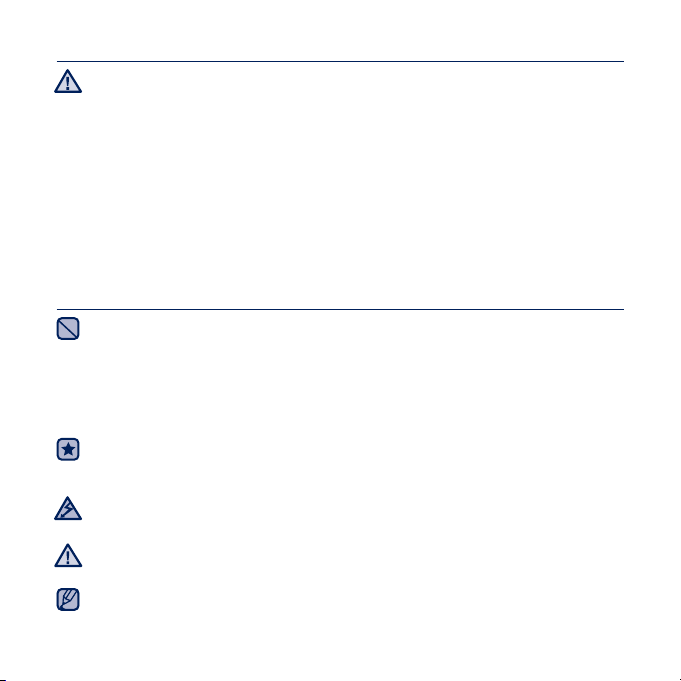
El uso de auriculares o de cascos durante un tiempo prolongado puede causar
serias lesiones en el oído.
ATENCIÓN
Si está expuesto a un sonido superior a los 85db durante un tiempo prolongado,
sus oídos se verán afectados adversamente. Cuanto más alto sea el sonido,
más daños se producirán en el oído (una conversación normal se realiza entre
50 y 60 db y el nivel de ruido de la carretera es de aproximadamente 80 db). Se
recomienda encarecidamente fi jar el volumen en un nivel medio (el nivel medio
es generalmente menos de 2/3 del máximo).
Si siente que los oídos le pitan, baje el volumen o deje de utilizar los auriculares
o los cascos.
No debe exponer la batería a calor excesivo, a la luz directa del sol ni al fuego, etc.
PROTEJA SU REPRODUCTOR MP4
No deje el reproductor en áreas con una temperatura superior a 35°C (95°F) como una
sauna o dentro de un coche estacionado.
No someta el reproductor a impactos fuertes por caídas.
No ponga objetos pesados encima del reproductor.
Evite la entrada de partículas extrañas o polvo en la unidad.
No coloque el producto cerca de objetos magnéticos.
Asegúrese de hacer copia de seguridad de datos importantes.
Samsung no se hace responsable de la pérdida de datos.
Utilice únicamente los accesorios suministrados o aprobados por Samsung.
No pulverice agua sobre la unidad. Nunca limpie la unidad con sustancias químicas
como benceno o disolvente, ya que podría incendiarse, causar descargas eléctricas o
PRECAUCIÓN
deteriorar la superfi cie.
No seguir estas instrucciones podría llevar a sufrir lesiones físicas o daños en el
PRECAUCIÓN
reproductor.
Al imprimir este manual de usuario, recomendamos imprimirlo en color y marcar
NOTA
“Ajustar a la página” en la opción de impresión para una mejor visualización.
Page 6

Índice
ELEMENTOS BÁSICOS
10
10 Componentes
11 Reproductor MP4
13 Reincialización del sistema
14 Conexión a un PC
15 Cuidado de la batería
15 Encendido y apagado
16 Control de volumen
16 Desactivación de los botones
17
Exploración de archivos utilizando
“File Browser” (Buscador Archivo)
17 Supresión de archivos con “File
Browser” (Buscador Archivo)
18 Cambio de ajustes y preferencias
19 Opciones de confi guración de Sonido
20 Opciones de confi guración de Display
20 Opción de ajuste de actualización de
biblioteca
21 Opciones de confi guración de Idioma
22 Opciones de confi guración de Hora
23 Opciones de confi guración de
Sistema
EMODIO
25
25 Requisitos del PC
26 Utilización de EmoDio
28 Utilización de un disco extraíble
29 Desconexión del PC
Page 7

Índice
VISUALIZACIÓN DE
UN VÍDEO
30
REPRODUCCIÓN DE
MÚSICA
35
VISUALIZACIÓN DE
IMÁGENES
47
LECTURA DE TEXTO
54
30 Visualización de un vídeo
31 Pantalla de reproducción de vídeo
32 Botones para control de la
reproducción
33 Utilización del menú de vídeo
35 Audición por categoría
37 Pantalla de reproducción de música
38 Botones para control de la
reproducción
39 Repetición de una sección
40
Creación de una lista de reproducción
en el reproductor MP4
40 Reproducción de una lista de
reproducción
41 Eliminación de un archivo de la lista
de reproducción
41 Eliminación de todos los archivos de
la lista de reproducción
42 Utilización del menú de música
47 Visualización de imágenes
48 Pantalla de imágenes
49 Utilización del menú de imagen
54 Lectura de texto
55 Utilización del menú de texto
Page 8

Índice
RADIO FM
58
58 Radio FM
59 Pantalla de Radio FM
60 Búsqueda de emisoras de FM
61 Utilización del menú de Radio FM
VISUALIZACIÓN DE
DATACASTS
66
GRABACIÓN DE VOZ
67
VISUALIZACIÓN
DEL RELOJ MUNDIAL
69
66 Visualización de Datacasts
67 Grabación de voz
69 Visualización del reloj mundial
Page 9

Índice
VISUALIZACIÓN DEL
CALENDARIO
70
70 Visualización del calendario
UTILIZACIÓN DE LA
TARJETA MICROSD
71
SOLUCIÓN DE
PROBLEMAS
73
APÉNDICE
76
71 Inserción de la tarjeta microSD
71 Extracción de la tarjeta microSD
72 Reproducción de archivos de la
tarjeta microSD
72 Borrado de archivos de la tarjeta
microSD
73 Solución de problemas
76 Estructura de menús
77 Especifi caciones del producto
79 Licencia
Page 10
elementos básicos
COMPONENTES
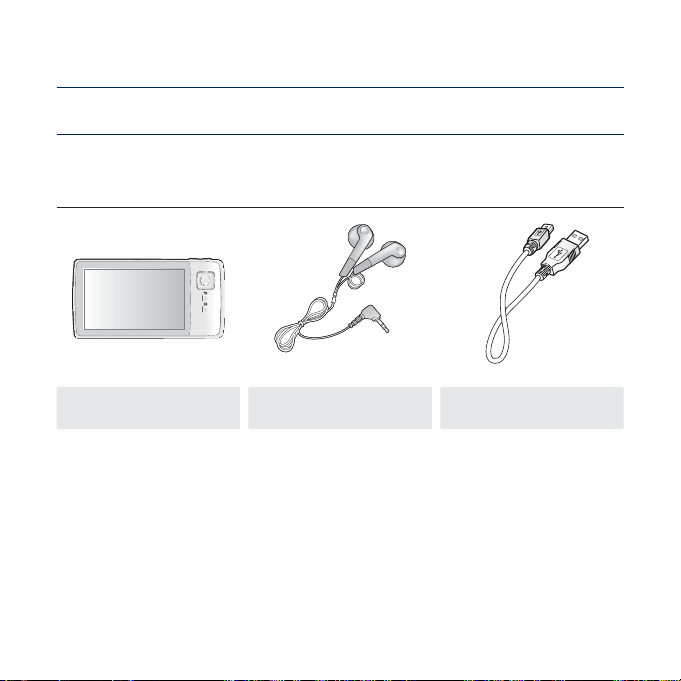
El nuevo reproductor MP4 incluye estos accesorios. Si echa de menos alguno de
estos componentes, póngase en contacto con el Servicio de atención al cliente de
Samsung.
Reproductor Auriculares Cable USB
Es posible que los accesorios de la caja tengan un aspecto diferente a los que
se muestran.
10 _ elementos básicos
Page 11
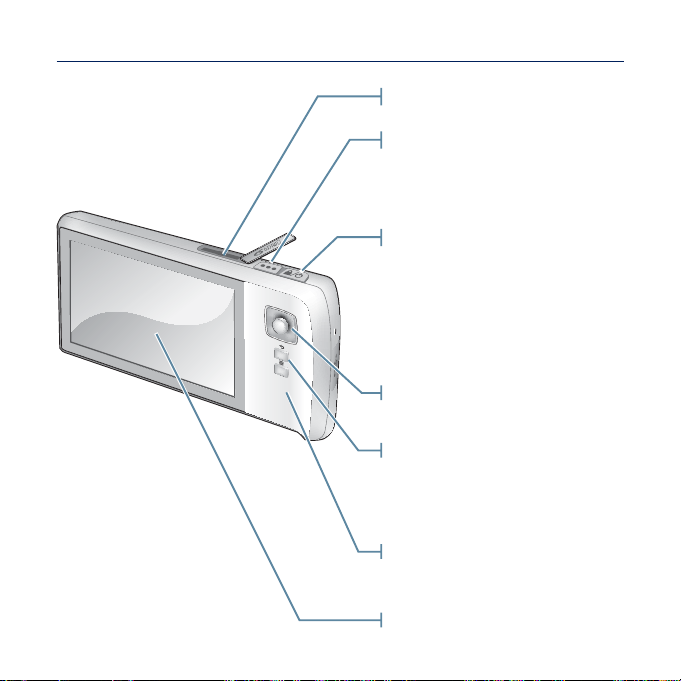
REPRODUCTOR MP4
Ranura de tarjeta microSD
Botón de grabación y usuario
Se pulsa para acceder al modo de
botón de usuario.
Se mantiene pulsado para iniciar
la grabación de voz.
Botón de encendido y bloqueo
Se mantiene pulsado para
encender y apagar.
Se pulsa una vez para bloquear
las funciones de los botones.
Se pulsa una vez para
desbloquear las funciones de los
botones.
Tecla Mover/Navegar/
Reproducir/Pausa/Seleccionar
Botón Atrás
Se pulsa para ir a la pantalla anterior.
Se mantiene brevemente pulsado
para ir a la pantalla del menú
principal
Botón de menú
Se pulsa para ver el menú..
Pantalla
elementos básicos _ 11
Page 12
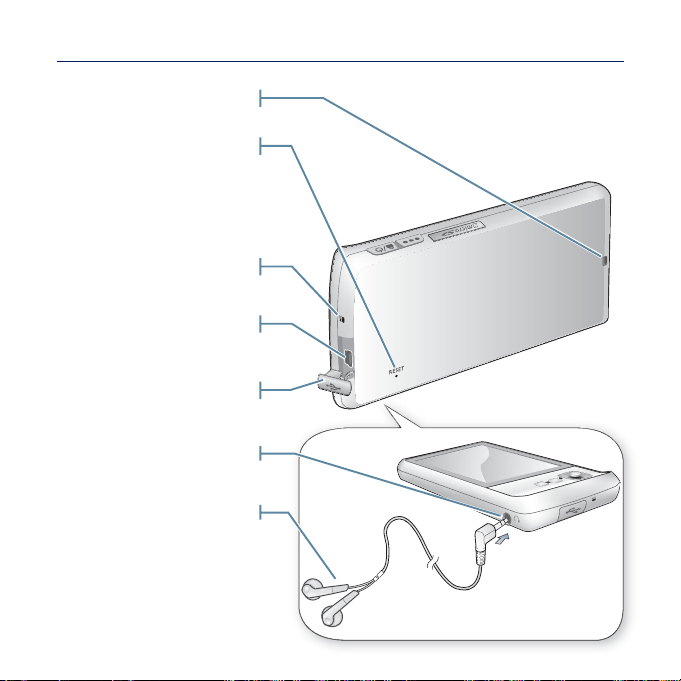
REPRODUCTOR MP4 (Cont.)
Orifi cio del cordón para el
Orifi cio de reinicio
Si se produce un fallo en el
reproductor, pulse el orifi cio
de reinicialización con
un objeto con punta para
reinicializar el sistema.
Puerto de conexión
Tapa de puerto USB
Toma de conexión de
La etiqueta “L” es para el
oído izquierdo y “R” para
el oído derecho. También
sirve como antena para la
radio FM del reproductor
12 _ elementos básicos
cuello
Micrófono
USB
auriculares
Auriculares
MP4.
Page 13
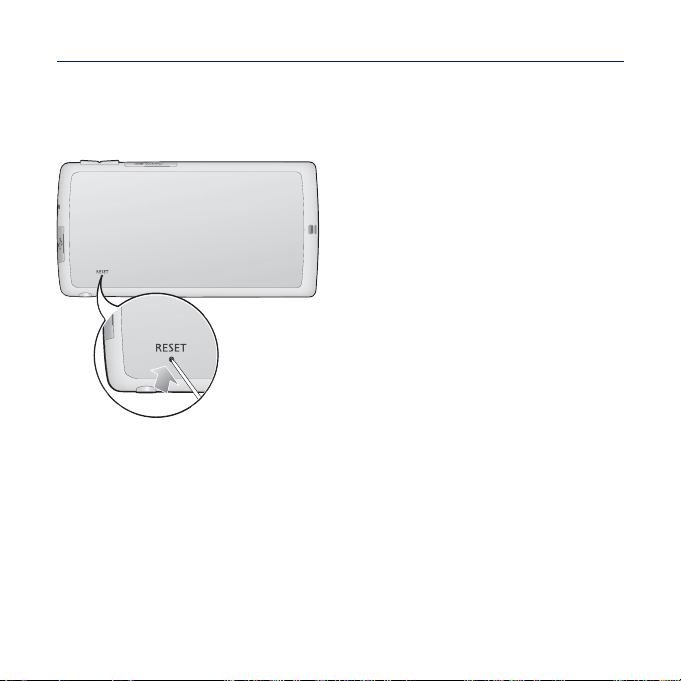
REINCIALIZACIÓN DEL SISTEMA
Si el reproductor MP4 no se enciende, no reproduce música o el ordenador no
lo reconoce al conectarlo, tendrá que reinicializar el sistema.
Pulse el orifi cio de reinicio en la parte
inferior de la unidad con un objeto
punzante como un clip.
El sistema se iniciará.
La función de reinicio no eliminará la
información de la hora ni los datos
almacenados en la memoria incorporada.
elementos básicos _ 13
Page 14
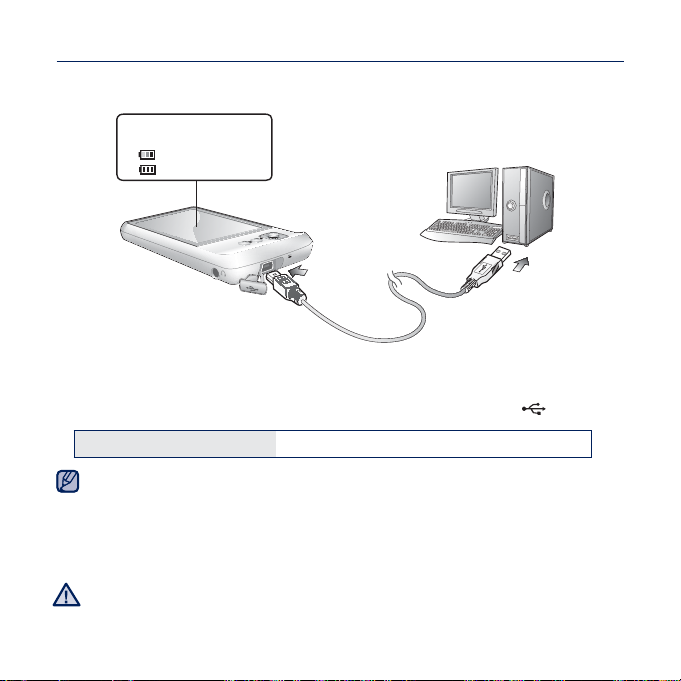
CONEXIÓN A UN PC
Cárguelo antes de utilizar el reproductor por primera vez y cuando no lo haya
utilizado durante tiempo prolongado.
Pantalla
USB connected (USB conectado)
<
> - Cargando
> - Totalmente cargada
<
2
1
1. Conecte el otro extremo más pequeño del cable USB al puerto de conexión
USB de la parte inferior del reproductor.
2. Conecte el extremo más grande del cable USB al puerto USB ( ) del PC.
Tiempo de carga aprox. 4 horas
El tiempo de carga total varía dependiendo del entorno del PC.
NOTA
Si está cargando el reproductor mientras está conectado a un ordenador portátil,
asegúrese de que la batería del portátil esté también totalmente cargada o de que
el portátil esté enchufado a su fuente de alimentación.
La batería no se carga en el modo de espera de PC o cuando el hardware se retire
con seguridad.
El reproductor sólo se puede cargar conectando al PC con el cable USB.
PRECAUCIÓN
No utilice un adaptador de CA USB independiente ya que podría no cargar la
batería o impedir el funcionamiento correcto del reproductor.
14 _ elementos básicos
Page 15
CUIDADO DE LA BATERÍA
La batería durará más tiempo si sigue estas instrucciones sencillas para
cuidado y almacenamiento del reproductor.
• Recargue la batería dentro del rango de temperatura de 5°C~35°C (40°F~95°F).
• Do not overcharge (longer than 12 hours).
No la sobrecargue (más de 12 horas). Una carga o descarga excesivas
puede acortar la vida de la batería.
• La vida de la batería se acorta lentamente con el tiempo al ser un elemento
consumible.
El usuario no debe sustituir la batería recargable que incluye este producto. Para
obtener información sobre cómo cambiarla, póngase en contacto con su proveedor
PRECAUCIÓN
de servicio técnico.
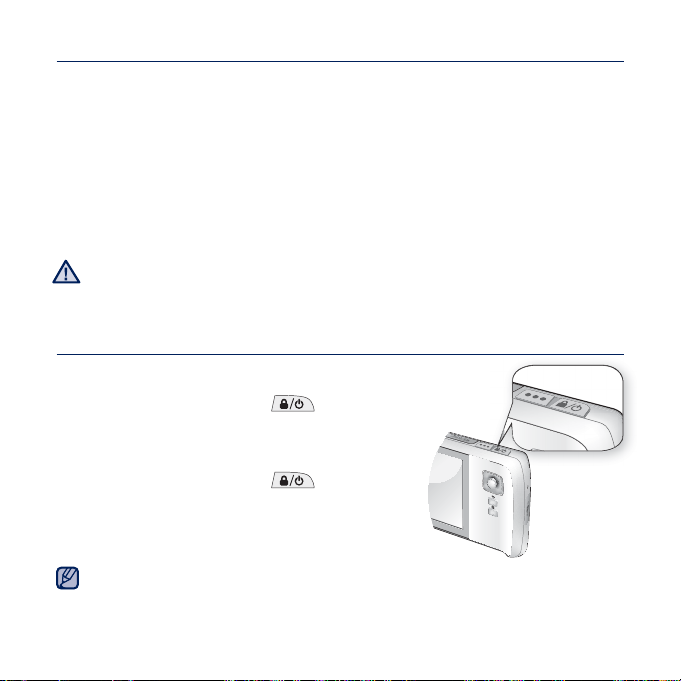
ENCENDIDO Y APAGADO
Encendido
Mantenga pulsado el botón [ ].
Apagado
Mantenga pulsado el botón [ ].
La unidad se apaga automáticamente si no se pulsa ningún botón durante un
período de tiempo en el modo de pausa. El ajuste de fábrica de <Auto Power Off>
NOTA
(Apagado automático) es 1 minuto, pero puede cambiar el tiempo de duración.
Consulte la página 23 para más información.
elementos básicos _ 15
Page 16
CONTROL DE VOLUMEN
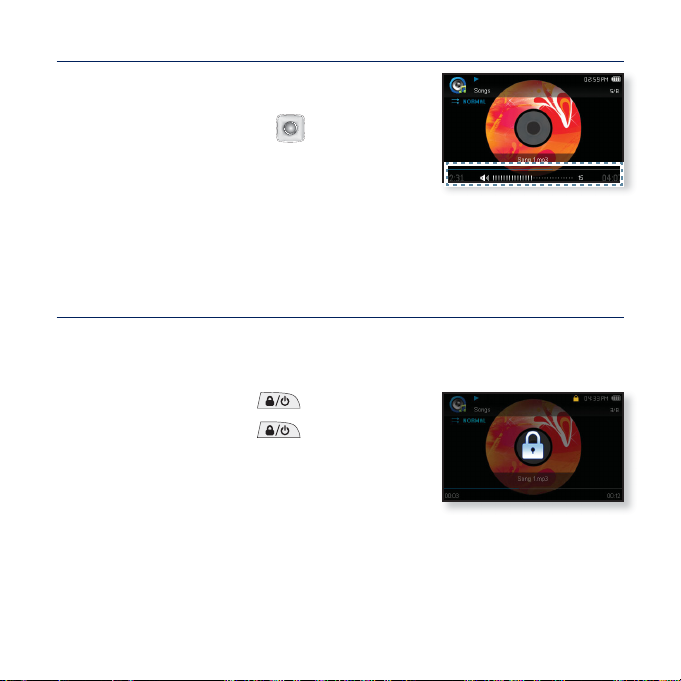
Puede ajustar el volumen mientras se reproduce un
archiv
Pulse arriba o abajo la tecla [
El rango del volumen se encuentra entre 0 y 30.
].
DESACTIVACIÓN DE LOS BOTONES
La función de bloqueo desactiva el resto de botones del reproductor MP4,
de forma que si accidentalmente toca uno, la música, por ejemplo, no se
interrumpirá.
1. Pulse una vez el botón [
2. Pulse una vez el botón [
función de bloqueo.
].
] para liberar la
16 _ elementos básicos
Page 17
EXPLORACIÓN DE ARCHIVOS UTILIZANDO
“FILE BROWSER” (BUSCADOR ARCHIVO)
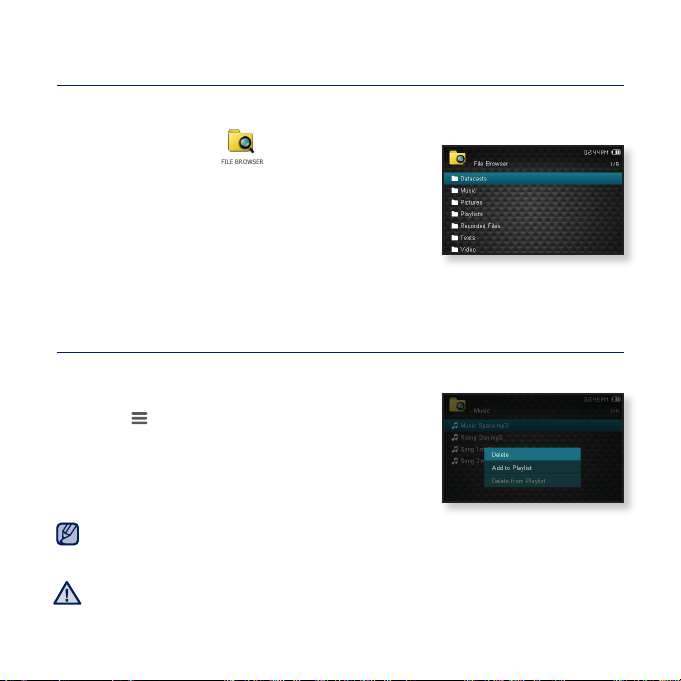
Busque fácilmente archivos utilizando la función “File Browser” (Buscador
Archivo).
1. Seleccione el icono
en la pantalla del
menú principal.
2. Seleccione la carpeta que desee para obtener la
lista de archivos.
3. Seleccione el archivo que desee.
Se iniciará la reproducción del archivo.
SUPRESIÓN DE ARCHIVOS CON “FILE BROWSER”
(BUSCADOR ARCHIVO)
Siga los pasos 1 al 2 anteriores.
3.
Seleccione el archivo que desee borrar y pulse el
botón [ ].
4. Seleccione <Delete> (Borrar) ĺ <Yes> (Sí).
Se eliminará el archivo.
El archivo seleccionado no se puede eliminar mientras se reproduce.
NOTA
Una vez borrados los archivos, no es posible recuperarlos.
PRECAUCIÓN
elementos básicos _ 17
Page 18
CAMBIO DE AJUSTES Y PREFERENCIAS
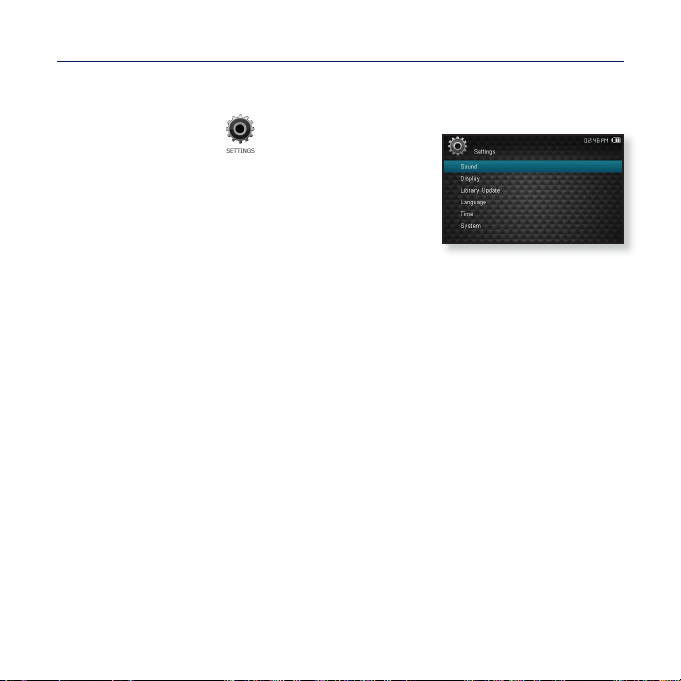
Puede cambiar los valores predefi nidos de fábrica para personalizar
verdaderamente el reproductor MP4.
1. Seleccione el icono
principal.
2. Seleccione la opción que desee en la lista de
ajustes.
3. Seleccione una opción de ajuste que desee.
4. Ajuste las opciones que prefi era.
18 _ elementos básicos
en la pantalla del menú
[Lista de ajustes]
Page 19
CAMBIO DE AJUSTES Y PREFERENCIAS (Cont.)
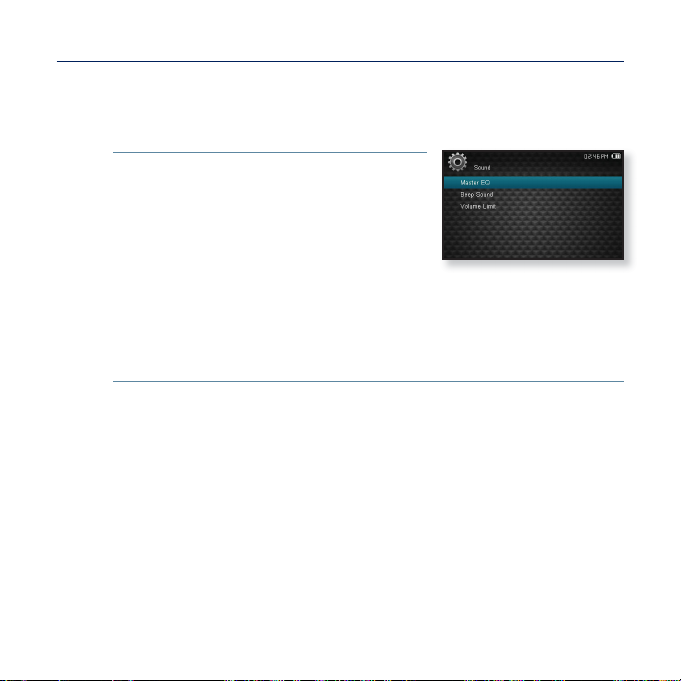
Opciones de confi guración de Sonido
Puede ajustar el ecualizador maestro, el sonido de pitido o el límite del
volumen.
Master EQ (Ecualizador maestro): Puede
optimizar los ajustes de sonido. Seleccione la
frecuencia deseada y su nivel.
Beep Sound (Sonido de pitido): Activa y
desactiva el sonido del pitido en las operaciones
de la pantalla táctil. Seleccione <Off> u <On>.
Volume Limit (Límite de volumen): Puede evitar
daños en el oído ajustando el límite del volumen al utilizar los altavoces. <On>
limitará el nivel e volumen máximo a 15.
El nivel de volumen máximo cuando el límite se defi ne en <Off> es 30. Si
seleccionó más de 15, el volumen se fi jará de forma predeterminada en 15
cuando apague el reproductor, para evitar riesgos de daños en los oídos al
encender de nuevo el reproductor.
elementos básicos _ 19
Page 20
CAMBIO DE AJUSTES Y PREFERENCIAS (Cont.)
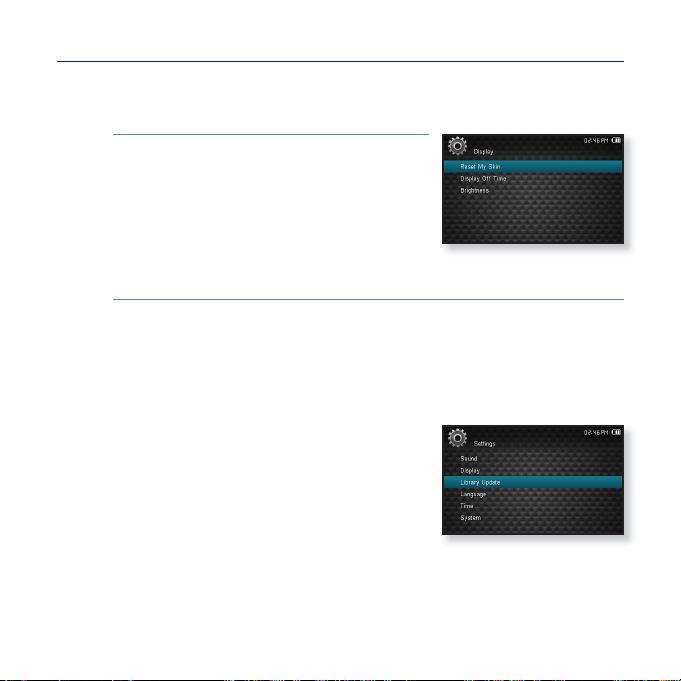
Opciones de confi guración de Display
Cambie la fuente, el tiempo de apagado y el brillo de la pantalla, etc.
Reset My Skin (Reinic. Mi diseño): Inicializa
la imagen de fondo de la pantalla táctil con su
imagen predeterminada.
Display Off Time (Tiempo de apag. de
pantalla): Si no se pulsa ningún botón en el
tiempo defi nido, se apagará automáticamente
la pantalla. Pulse cualquier botón para volver a
encender la pantalla.
Brightness (Brillo): Puede ajustar el brillo de la pantalla.
Opción de ajuste de actualización de biblioteca
Si un nombre de archivo aparece
incorrectamente, defi na el idioma
apropiado y seleccione <Library Update>
(Actualización de biblioteca) para corregir el
nombre del archivo.
20 _ elementos básicos
Page 21
CAMBIO DE AJUSTES Y PREFERENCIAS (Cont.)
Opciones de confi guración de Idioma
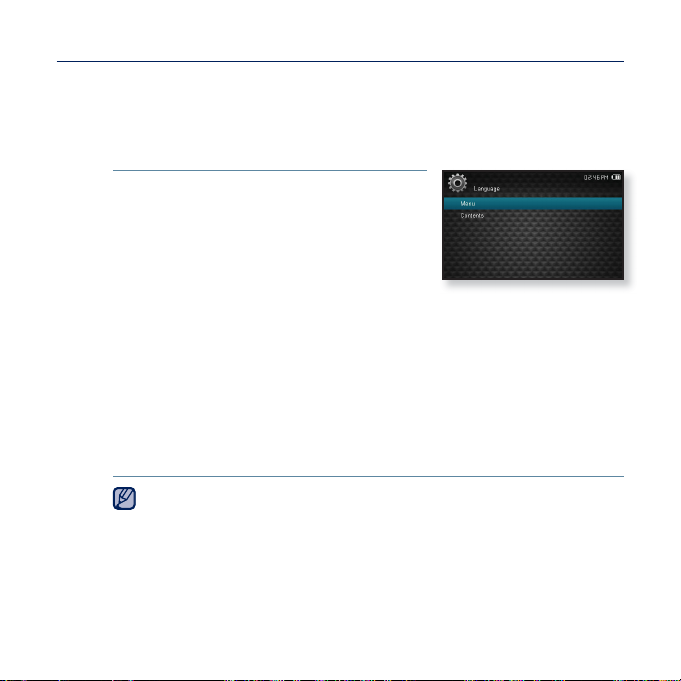
Los menús del nuevo reproductor MP4 pueden ajustarse para verse en
una de los múltiples idiomas. Puede cambiar fácilmente el idioma que
prefi era.
Menu (Menú): Ajusta el idioma del menú.
Seleccione entre <English>, <䚐ạ㛨>,
<Français>, <Deutsch>, <Italiano>,
<襲莇蛑>, <ㅔԧЁ᭛>, <㐕储Ё᭛>, <Español>,
<Ɋɭɫɫɤɢɣ>, <Magyar>, <Nederlands>, <Polski>,
<Português>, <Svenska>, <ѳъѕ>, <ýeština>,
<ǼȜȜȘȞȚțȐ>, <Türkçe>, <Norsk>, <Dansk>,
<Suomi>, <Español (Sudamérica)>,
<Português (Brasil)>, <Indonesia>,
<Ȼɴɥɝɚɪɫɤɢ>, <Română>, <ɍɤɪɚʀɧɫɶɤɚ>,
<Slovenšþina> u <Slovenský>.
Contents (Índice): Permite ajustar el idioma en el que aparecerá la información
de la pista. Seleccione entre <English>, <Korean>, <French>, <German>,
<Italian>, <Japanese>,
<Hungarian>, <Dutch>, <Polish>, <Portuguese>, <Swedish>, <Thai>,
<Finnish>, <Danish>, <Norwegian>, <Afrikaans>, <Basque>, <Catalan>,
<Czech>, <Estonian>, <Greek>, <Hrvatski>, <Icelandic>,
<Slovak>, <Slovene> u <Turkish>.
Es posible cambiar o añadir los idiomas admitidos.
NOTA
<Chinese(S)>,<Chinese(T)>
, <Spanish>, <Russian>,
<Romanian>
,
elementos básicos _ 21
Page 22
CAMBIO DE AJUSTES Y PREFERENCIAS (Cont.)
Opciones de confi guración de Hora
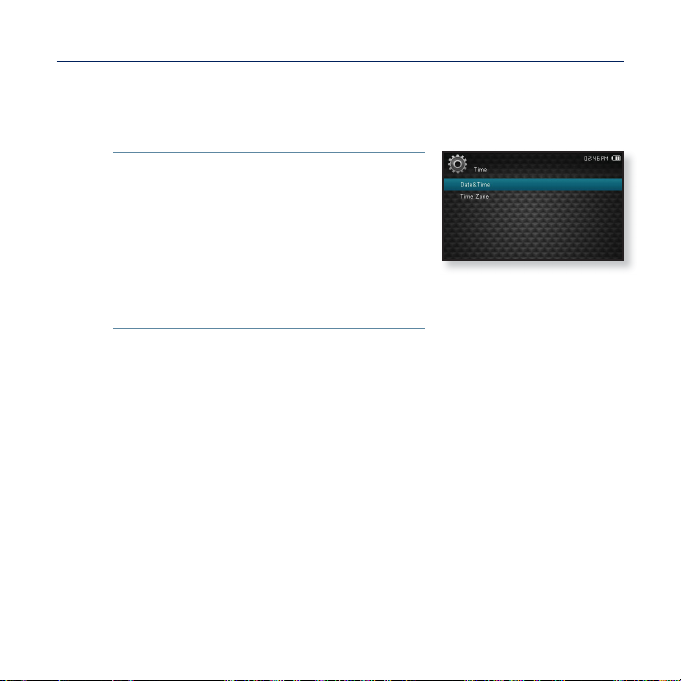
El ajuste de la hora le permite utilizar el ajuste de fecha y hora y de
zona horaria.
Date&Time (Fecha y hora): Ajusta la fecha
y hora actuales. Defi na cada valor de <Year>
(Año), <Month> (Mes), <Date> (Fecha), <Hour>
(Hora), <Min>, <AM/PM>.
Time Zone (Zona horaria): Puede comprobar
la hora actual seleccionando la zona horaria
específi ca de una ciudad internacional. Debe
confi gurar la zona horaria antes de poder ver
la información de la hora mundial. Consulte la
página 69.
22 _ elementos básicos
Page 23
CAMBIO DE AJUSTES Y PREFERENCIAS (Cont.)
Opciones de confi guración de Sistema
Elija los ajustes de espera, apagado automático y ajustes
predeterminados que sean los más adecuados.
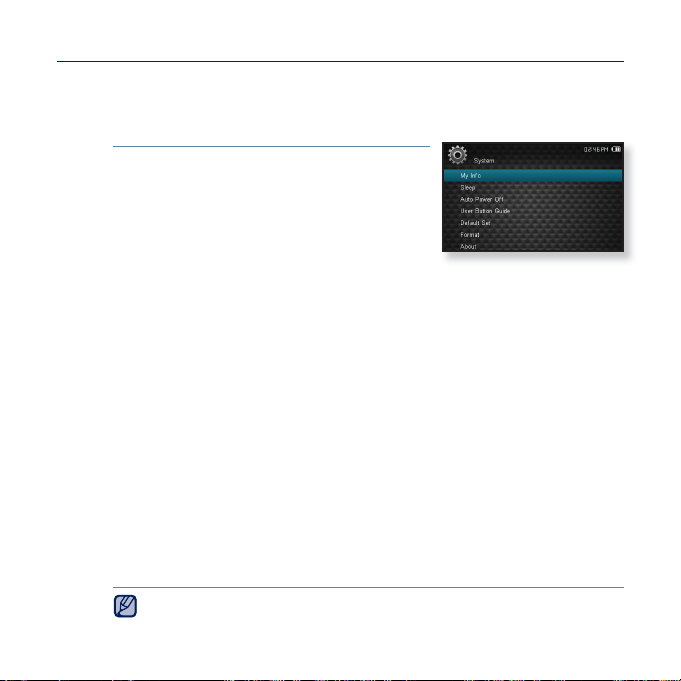
My Info (Mi inf.): Puede defi nir el nombre y la
fecha de nacimiento. Consulte las página 24.
Sleep (Desconexión): Apaga automáticamente
tras el tiempo predefi nido.
Auto Power Off (Apagado automático): Apaga
automáticamente cuando la unidad se encuentra
en modo Pausa y no se toca ningún botón en el
tiempo predefi nido.
User Button Guide (Guía de botones de usuario): La guía de botones de
usuario de cada modo aparece brevemente en la esquina superior derecha de
la pantalla.
Default Set (Ajuste predet.): Cambia todos los ajustes a los valores
predeterminados. <Yes> (Sí) inicializa todos los ajustes a los valores
predeterminados. <No> anula los ajustes predeterminados.
Format (Formato): Da formato a la memoria interna. Si selecciona <Yes> (Sí)
se formateará la memoria interna y se eliminarán todos los archivos del
reproductor. Si selecciona <No> no se formatea la memoria interna. compruebe
antes de formatear.
About (Acerca de): Comprueba la versión de fi rmware, la capacidad de
memoria y el número de archivo.
<Firmware Version> (Versión de Firmware)- Muestra la versión de fi rmware actual.
<Memory> (Memoria) - <Used> (Utilizada) indica el uso, <Available> (Disponible)
indica la capacidad restante y <Total> (Total) indica la capacidad total de la
memoria.
<Files> (Archivos) - Puede comprobar el número de archivos de música, vídeos,
imágenes, textos y todos los archivos.
Información sobre la memoria incorporada
1GB =1.000.000.000 bytes : la capacidad de formato real puede ser
NOTA
inferior ya que el fi rmware interno utiliza una parte de la memoria.
elementos básicos _ 23
Page 24
CAMBIO DE AJUSTES Y PREFERENCIAS (Cont.)
Ajustes de mi nombre
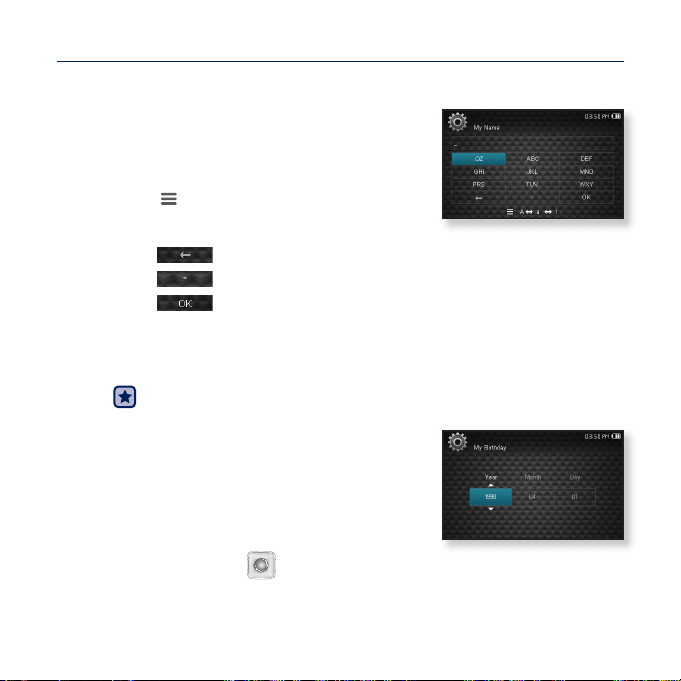
1.
Seleccione <My Info> (Mi inf.).
2.
Seleccione <My Name> (Mi nombre).
3.
Introduzca el nombre.
[ ] : El modo de entrada cambia
Ajustes de la fecha de nacimiento
1.
Seleccione <My Info> (Mi inf.).
2.
Seleccione <My Birthday> (Mi
cumpleaños).
3. Defi na el valor de <Year> (Año),
<Month> (Mes), <Day> (Día).
Pulse la tecla [ ].
4.
de mayúsculas y minúsculas a
números.
[ ] : Puede borrar los caracteres de uno en uno.
[
[
Una vez completado el ajuste, verá su nombre.
Una vez completado el ajuste de la fecha de nacimiento, se le recordará su
cumpleaños.
] : Puede insertar ‘–‘.
] : Confi rme el ajuste.
Antes de empezar - En primer lugar, debe poner el reloj en la hora actual.
Consulte la página 22.
24 _ elementos básicos
Page 25
EmoDio
EmoDio es una aplicación de software facilitada para este
reproductor MP4 para diversos servicios relacionados con contenido
así como para compatibilidad con otros dispositivos.
Antes de empezar - Siga la guía de inicio rápido para instalar EmoDio.
Conecte el reproductor al PC.
<EmoDio> se iniciará automáticamente cuando el reproductor se conecte al PC.
Si el programa no se inicia automáticamente, haga doble clic en el icono
<EmoDio> en el escritorio.
REQUISITOS DEL PC
El sistema del PC debe cumplir las siguientes especifi caciones mínimas para
instalar y ejecutar EmoDio:
de
• Pentium 500 MHz o superior
• Puerto USB 2.0
• Windows 2000/XP/Vista
• DirectX 9.0 o superior
• 300 MB de espacio en disco duro
• Resolución 1024 X 768 o superior
• Internet Explorer 6.0 o superior
• 512 MB de memoria RAM o más
EmoDio _ 25
Page 26

UTILIZACIÓN DE EMODIO
EmoDio es una aplicación de software de fácil utilización que ayuda a organizar
los archivos en el PC. Con los archivos ya almacenados y organizados en
EmoDio, puede transferirlos rápidamente al MP4 sin tener que buscar en todo
el disco duro el archivo correcto.
La transferencia de archivos de <EmoDio> es la forma más sencilla de
pasar los archivos desde el PC al reproductor MP4.
Con <EmoDio>, puede crear su propia recopilación o álbum de archivos
de audio.
Puede transferir la información al reproductor para su entretenimiento y
los archivos del blog registrados en RSS.
Es un servicio de comunidad en línea para usuarios de EmoDio.com.
Proporciona una carga y descarga simple y sencilla del contenido
producido utilizando EmoDio y formas de compartir las historias con otros
usuarios de la comunidad.
Para obtener información adicional sobre <EmoDio>, haga clic en <MENU> ĺ
<Help> ĺ <Help> la parte superior del programa <EmoDio>.
NOTA
26 _ EmoDio
Page 27

UTILIZACIÓN DE EMODIO (Cont.)
No desconecte el cable USB durante la transferencia de archivos. Desconectar
durante la transferencia podría dañar el reproductor o el PC.
PRECAUCIÓN
Conecte el reproductor al ordenador directamente más en vez de hacerlo a través
del concentrador USB para evitar una conexión inestable.
Todas las funciones del reproductor aparecen durante la conexión del PC.
NOTA
Utilice FAT 32 para el sistema de archivos al formatear el reproductor en el
PC.En Windows Vista, haga clic en Restore device defaults (Restaurar valores
predeterminados de dispositivo) y formatee.
Si conecta el cable USB al PC y la carga de la batería del reproductor es baja, el
reproductor se cargará durante varios minutos antes de conectarse al PC.
La tecnología de reconocimiento de música y datos relacionados están provistos
por GraceNOTA y GraceNOTA CDDB
CDDB es una marca registrada de Gracenote. Los logotipos de Gracenote y
Gracenote CDDB y el logotipo de “Powered by Gracenote CDDB” son marcas
registradas de Gracenote. Music Recognition Service y MRS son servicios de
Gracenote.
®
Music Recognition ServiceSM.
EmoDio _ 27
Page 28

UTILIZACIÓN DE UN DISCO EXTRAÍBLE
Puede utilizar el reproductor como dispositivo de almacenamiento extraíble.
Antes de empezar - Conecte el reproductor al PC.
1. Abra los archivos/carpetas que va a
transferir desde el PC.
2. Abra <My Computer> (Mi PC) <CP3> en
el escritorio.
3. Seleccione los archivos/carpetas que va a
transferir desde el PC y arrástrelos hasta
una carpeta que elija en el <CP3>.
Se transfi eren al reproductor los archivos y carpetas
seleccionados.
Aparecerá el mensaje de transferencia de archivo durante la carga o descarga. La
desconexión del cable USB mientras aparece el mensaje puede causar averías en
PRECAUCIÓN
el reproductor.
El orden de los archivos de música que aparece en el PC puede diferir del orden de
reproducción en el reproductor
Si transfi ere un archivo DRM (Gestión de derechos digitales) al reproductor, el
archivo no se reproducirá.
Puede utilizar la tarjeta microSD, si la inserta, como disco extraíble de la misma
NOTA
forma que se ha indicado anteriormente. Consulte la página 71.
¿Qué es DRM?
DRM (Digital Rights Management) es una tecnología y servicio para evitar el uso
ilegal de contenido digital y proteger los benefi cios y derechos de los propietarios
del copyright. Los archivos DRM son archivos de música que incorporan tecnología
de protección de copia.
28 _ EmoDio
Page 29

DESCONEXIÓN DEL PC
Siga los pasos que se incluyen a continuación para evitar daños en el
reproductor y en datos al desconectar del PC.
1. Coloque el cursor del ratón sobre el icono
ide la barra de herramientas situado en
la esquina inferior derecha del escritorio y
haga clic en el botón de ratón izquierdo.
2. Haga clic en el mensaje <Safely Remove
USB Mass Storage Device Drive>
(Extracción segura de la unidad del
dispositivo de almacenamiento en masa
USB).
3. Desconecte el reproductor del PC.
2
No desconecte el reproductor del PC durante la transferencia de archivos. Esto
puede causar daños en los datos y en el reproductor.
PRECAUCIÓN
No puede retirar el reproductor mientras se estén reproduciendo en el PC los
archivos del reproductor. Pruebe de nuevo una vez que fi nalice la reproducción.
1
EmoDio _ 29
Page 30

visualización de un vídeo
Antes de empezar - Conecte los auriculares, encienda el reproductor y compruebe
la batería.
VISUALIZACIÓN DE UN VÍDEO
1. Seleccione el icono en la pantalla del menú principal.
2. Seleccione un archivo de vídeo que reproducir.
El archivo de vídeo seleccionado empieza a reproducirse.
Al transferir un archivo de vídeo al reproductor utilizando <EmoDio>, se convierte
automáticamente en formato SVI antes de transferir.
NOTA
También se ajusta automáticamente el tamaño de archivo. Para más información,
consulte <EmoDio>.
30 _ visualización de un vídeo
Page 31

PANTALLA DE REPRODUCCIÓN DE VÍDEO
6
7
8
9
10
11
1
Indicador de tarjeta microSD
2
Indicador de bloqueo
3
Estado de la batería
4
Hora actual
5
Tiempo total de reproducción
6
Guía de botones de usuario
Las imágenes de pantalla son únicamente ilustrativas. Es posible que difi eran de la
pantalla real.
NOTA
Indicador de reproducción /
7
pausa / búsqueda
8
Indicador de modo de vídeo
9
Nombre de archivo
Tiempo de reproducción actual
10
Barra de estado de
11
reproducción
1
2
3
4
5
visualización de un vídeo _ 31
Page 32

BOTONES PARA CONTROL DE LA REPRODUCCIÓN
Se pulsa a la izquierda 3 segundos después de que el archivo
actual comenzó a reproducirse para reproducir el inicio del
archivo actual.
Se pulsa dos veces a la izquierda durante 3 segundos después
de que el archivo actual comenzó a reproducirse para reproducir
para reproducir el archivo anterior.
Se mantiene pulsado a la izquierda para retroceder en el archivo
actual.
Se pulsa para hacer una pausa durante la reproducción.
Se pulsa para reanudar la reproducción.
Pulse a la derecha para reproducir el archivo siguiente.
Se mantiene pulsado a la derecha para avanzar en el archivo actual.
Se pulsa arriba o abajo para subir / bajar el volumen.
32 _ visualización de un vídeo
Page 33

UTILIZACIÓN DEL MENÚ DE VÍDEO
Para fi jar un marcador
Una vez que marque una escena específi ca que desee ver de nuevo,
puede disfrutarla en cualquier momento que lo desee.
1. Pulse el botón [
desee durante la reproducción de vídeo.
2. Seleccione <Add Bookmark>
(Añadir marcador).
En el punto reproducido/detenido se fi ja un
marcador.
Aparecerá el símbolo [
También puede colocar un marcador pulsando el botón [
NOTA
Puede defi nir un marcador por cada archivo de vídeo y puede defi nir un
máximo de 100 marcadores.
El punto del marcador puede diferir ligeramente del punto real.
Para ir a un marcador (reproducir) o para eliminarlo
1. Pulse el botón [ ] durante la
reproducción de vídeo.
2. Seleccione <Go to Bookmark> (Ir
a marcador) o <Delete Bookmark>
(Eliminar marcador).
Cuando seleccione <Go to Bookmark> (Ir
a marcador), irá al marcador seleccionado y se iniciará la reproducción a
partir del marcador.
<Delete Bookmark> (Eliminar marcador) borrará el marcador seleccionado
del archivo de vídeo.
] en la escena que
] en la barra de estado de reproducción.
visualización de un vídeo _ 33
].
Page 34

UTILIZACIÓN DEL MENÚ DE VÍDEO (Cont.)
Para ajustar el brillo
Puede ajustar el brillo de la pantalla de vídeo.
1. Pulse el botón [
reproducción de vídeo.
2. Seleccione <Brightness> (Brillo).
3. Seleccione el brillo que desee.
Seleccione un nivel entre <0-10>.
El menú de ajuste de brillo sólo se puede ajustar en la pantalla de vídeo.
NOTA
Para apagar la pantalla
Puede apagar la pantalla y sólo oír el sonido para ahorrar energía.
1. Pulse el botón [ ] durante la
reproducción de vídeo.
2. Seleccione <Display Off> (Pantalla
apagada).
La pantalla se apagará.
Para encenderla de nuevo, pulse cualquier
botón.
] durante la
34 _ visualización de un vídeo
Page 35

reproducción de música
Antes de empezar - Conecte los auriculares, encienda el reproductor y compruebe
la batería.
AUDICIÓN POR CATEGORÍA
1. Seleccione el icono en la pantalla del menú principal.
2. Seleccione la opción que desee en la lista de música.
3. Seleccione el archivo de música que desee reproducir.
Se iniciará la reproducción de la música.
reproducción de música _ 35
Page 36

AUDICIÓN POR CATEGORÍA (Cont.)
Lista de música
La información del archivo incluido el nombre del artista, el nombre del álbum, el título y el
género de música aparecerán de acuerdo con la información de la etiqueta ID3 del archivo
de música correspondiente. Un archivo sin una etiqueta ID3 aparece como [Unknown]
(Desconocido).
Now Playing (Reproduciendo): Reproduce el archivo o va a la pantalla de reproducción
del archivo actual.
Artists (Artista): Para reproducir por artista.
Albums (Álbum): Para reproducir por álbum. Muestra simultáneamente la imagen de la
portada del álbum y el título del álbum.
Songs (Canciones): Para reproducir en orden numérico o alfabético.
Genres (Género): Para reproducir por género.
Playlists (Listas de reproducción): Para reproducir por lista de reproducción.
Recorded Files (Archivos Grabados): Muestra todos los archivos grabados.
Music Browser (Explorador de música): Muestra todos los archivos de música
almacenados en la carpeta de música.
¿Qué es la etiqueta ID3?
Es información relativa al archivo anexa a un MP3, como el título, el artista, el
NOTA
álbum, el año, el género y un campo de comentarios.
36 _ reproducción de música
Page 37

PANTALLA DE REPRODUCCIÓN DE MÚSICA
1
10
11
12
13
14
15
2
3
4
5
6
7
8
16
1
Guía de botones de usuario
2
Indicador de tarjeta microSD
3
Indicador de bloqueo
4
Estado de la batería
5
Hora actual
Indicador de la pista actual en
6
reproducción/número total de
9
Tiempo total de reproducción
Indicador del menú
10
Indicador de reproducción/
11
pausa/búsqueda
12
Indicador del modo Música
Indicador de modo de
13
reproducción
14
Indicador de modo DNSe
9
pistas
7
Pantalla repr. música
8
Título de música
Las imágenes de pantalla son únicamente ilustrativas. Es posible que difi eran de la
pantalla real.
NOTA
15
Barra de estado de reproducción
16
Tiempo actual de reproducción
reproducción de música _ 37
Page 38

BOTONES PARA CONTROL DE LA REPRODUCCIÓN
Se pulsa a la izquierda 3 segundos después de que el archivo
actual comenzó a reproducirse para reproducir el inicio del
archivo actual.
Se pulsa dos veces a la izquierda durante 3 segundos después
de que el archivo actual comenzó a reproducirse para reproducir
para reproducir el archivo anterior.
Se mantiene pulsado a la izquierda para retroceder en el archivo
actual.
Se pulsa para hacer una pausa durante la reproducción.
Se pulsa para reanudar la reproducción.
Pulse a la derecha para reproducir el archivo siguiente.
Se mantiene pulsado a la derecha para avanzar en el archivo actual.
Se pulsa arriba o abajo para subir / bajar el volumen.
En un archivo VBR, es posible que el reproductor no funcione de la forma mostrada
anteriormente incluso aunque pulse la tecla [
NOTA
38 _ reproducción de música
] a la izquierda.
Page 39

REPETICIÓN DE UNA SECCIÓN
Esta función le permite escuchar de forma repetida partes específi cas de una
pista.Resulta de utilidad para aprender por ejemplo un idioma.
1. Pulse el botón [
que desee repetir.
Se defi ne el punto de inicio y aparecerá <AJ>.
2. Pulse el botón [ ] de nuevo para fi jar el
fi nal de la sección que desea repetir.
Aparecerá <AQB> y se iniciará la reproducción
repetida de la sección especifi cada.
Para cancelar la repetición
Pulse de nuevo el botón [ ] durante la repetición de sección.
Se cancelará la repetición de sección.
La repetición de sección se cancelará automáticamente en el siguiente caso.
-Sefi ja el punto inicial de la repetición de sección pero el punto fi nal no se fi ja
NOTA
hasta que fi nalice la pista actual.
- Si el punto fi nal se fi ja por debajo de los 3 segundos de reproducción tras el punto
inicial.
] al principio de la sección
reproducción de música _ 39
Page 40

CREACIÓN DE UNA LISTA DE REPRODUCCIÓN EN
EL REPRODUCTOR MP4
Si ya ha descargado los archivos en el reproductor MP4, puede crear una lista
de reproducción “Favoritos” sin EmoDio o el PC.
1. Seleccione el icono
en la pantalla del menú
principal.
2. Seleccione <Music Browser>
(Explorador de música).
3 Seleccione el archivo que va a añadir y pulse el
botón [
].
4. Seleccione <Add to Playlist> (Añadir a lista repr.).
5. Seleccione la lista de reproducción a la que añadir el archivo seleccionado.
Los archivos seleccionados se añadirán a la lista.
Puede añadir hasta 200 archivos de música en cada lista de reproducción.
NOTA
REPRODUCCIÓN DE UNA LISTA DE REPRODUCCIÓN
1. Seleccione el icono en la pantalla del menú
principal.
2. Seleccione <Playlists> (Listas de reproducción).
3. Seleccione la lista de reproducción que desee.
4. Seleccione el archivo de música que desee
reproducir.
Se iniciará la reproducción del archivo de música.
40 _ reproducción de música
Page 41

ELIMINACIÓN DE UN ARCHIVO DE LA LISTA DE
REPRODUCCIÓN
1. Seleccione el icono en la pantalla del menú
principal.
2. Seleccione <Playlists> (Listas de reproducción).
3. Seleccione la lista de reproducción que desee.
4. Seleccione el archivo que va a borrar y pulse el
botón [
].
5. Seleccione <Delete from Playlist> (Eliminar de lista repr.).
El archivo seleccionado se elimina de la lista de reproducción.
ELIMINACIÓN DE TODOS LOS ARCHIVOS DE LA
LISTA DE REPRODUCCIÓN
Siga los pasos del 1 al 3 anteriores.
4. Pulse el botón [
5. Seleccione <Delete All from Playlist>
(Eliminar de lista repr.).
Se eliminan todos los archivos de la lista de
reproducción.
El archivo seleccionado en la lista de reproducción no se puede eliminar mientras
se reproduce.
NOTA
].
reproducción de música _ 41
Page 42

UTILIZACIÓN DEL MENÚ DE MÚSICA
El menú Music (Música) permite gestionar todas las facetas de la audición,
desde la repetición de álbumes y pistas a la elección del fondo de pantalla
mientras escucha.
Para confi gurar el efecto de sonido
Puede seleccionar el efecto de sonido para sus archivos de música
favoritos.
1. Pulse el botón [
música.
2. Seleccione <Sound Effect> (Efecto
Sonido).
3. Seleccione el efecto de sonido que
desee.
Opciones de Sound Effect (Efecto Sonido)
Street Mode (Modo calle): Permite oír música al aire libre claramente fi ltrando
algunos ruidos de la calle. Seleccione <Off> u <On>.
Clarity (Claridad): Puede disfrutar de un sonido más claro con mayor calidad.
Seleccione entre 0~2.
] mientras escucha
42 _ reproducción de música
Page 43

UTILIZACIÓN DEL MENÚ DE MÚSICA (Cont.)
Para confi gurar Digital Natural Sound engine (DNSe)
Permite seleccionar el sonido correcto para cada género musical.
1. Pulse el botón [
música.
2. Seleccione <DNSe>.
3. Seleccione el DNSe que desee.
Seleccione entre <Normal>, <Studio>
(Estudio), <Rock>, <Classical> (Clásica),
<Jazz>, <Ballad> (Balada), <Club>, <R&B>, <Dance> (Baile), <Concert
Hall> (Sala Concierto) y <User> (Usuario).
Puede defi nir <EQ> (Ecualizador) y <3D&Bass> (3D y Graves) en el modo
DNSe cuando haya seleccionado <User> (Usuario). Consulte la página 44.
¿Qué es DNSe?
Digital Natural Sound Engine (DNSe) es una función de efecto de sonido
NOTA
para reproductores MP4 desarrollados por Samsung. Proporciona diversos
ajustes de sonido para mejorar el tipo de música que esté escuchando.
] mientras escucha
reproducción de música _ 43
Page 44

UTILIZACIÓN DEL MENÚ DE MÚSICA (Cont.)
Para seleccionar el DNSe del usuario
1. Pulse el botón [ ] mientras escucha
música.
2. Seleccione <DNSe> <User>
(Usuario).
Puede defi nir las opciones de DNSe de
usuario.
3. Defi na las opciones de su preferencia y toque la tecla [ ].
Se selecciona el DNSe de usuario defi nido.
Opciones de DNSe de usuario
Puede defi nir <EQ> (Ecualizador) y <3D&Bass> (3D y Graves) cuando haya
seleccionado <User> (Usuario).
EQ (Ecualizador): Puede ajustar las frecuencias de sonido individuales
según sus preferencias. Puede seleccionar entre –10 y +10 para el nivel de
frecuencia.
3D&Bass (3D y Graves): Ajusta el efecto de sonido 3D y la ampliación de
bajos. Puede seleccionar un nivel entre 0 y 4 para <3D> y <Bass> (Graves).
44 _ reproducción de música
Page 45

UTILIZACIÓN DEL MENÚ DE MÚSICA (Cont.)
Para defi nir el modo de reproducción
Seleccione el modo de reproducción entre las opciones que se incluyen
a continuación.
1. Pulse el botón [
música.
2. Seleccione <Play Mode> (Modo de
reproduc.).
3. Seleccione el modo de reproducción que
desee.
Opciones del modo de reproducción
Normal: Reproduce todos los archivos de la lista de música actual en orden.
Repeat (Repetir): Repite la reproducción de todos los archivos de la lista de
música actual.
Repeat One (Repetir uno): Repite la reproducción de un archivo.
Shuffl e (Reprod. aleat.): Repite la reproducción de todos los archivos de la
lista de música actual de forma aleatoria.
] mientras escucha
reproducción de música _ 45
Page 46

UTILIZACIÓN DEL MENÚ DE MÚSICA (Cont.)
Para seleccionar la pantalla de reproducción de
música
Seleccione una imagen de fondo entre las que se facilitan para
mostrarla mientras escucha música.
1. Pulse el botón [
música.
2. Seleccione <Music Play Screen>
(Pantalla repr. música).
3. Seleccione la pantalla de reproducción
de música que desee.
Opciones de la pantalla de reproducción de música
Seleccione entre <Album Art> (Imagen de álbum), <Album Info.> (Inf. álbum),
<Spectrum> (Espectro), <Passionate> (Apasionado), <Sweet> (Tierno) y
<Cheerful> (Alegre).
Album Art (Imag. álbum): Aparece la imagen de la portada del álbum si se ha
incluido en la información de la etiqueta ID3 del archivo de música.
Se admiten imágenes de portada de álbum de menos de 2 MB de tamaño.
Album Info. (Inf. álbum): Aparece la información del nombre del artista, el
álbum y el género si se encuentra almacenada la información de la etiqueta ID3
en el archivo de música.
¿Qué es la etiqueta ID3?
Es información relativa al archivo anexa a un MP3, como el título, el artista,
NOTA
el álbum, el año, el género y un campo de comentarios.
] mientras escucha
46 _ reproducción de música
Page 47

visualización de imágenes
Antes de empezar - Conecte los auriculares, encienda el reproductor y compruebe la
batería.
VISUALIZACIÓN DE IMÁGENES
1. Seleccione el icono en la pantalla del menú
principal.
2. Seleccione el archivo de imagen que desee.
Aparece la imagen seleccionada.
Para ir a la imagen anterior/siguiente
En el modo de vista de imagen, pulse la tecla [ ] a la izquierda o
a la derecha.
Aparecerá la imagen anterior/siguiente.
Aparecerá [
miniatura errónea.
NOTA
Es posible que algunas imágenes se carguen lentamente.
Al transferir una imagen al reproductor utilizando <EmoDio>, se convierte
automáticamente en formato JPG antes de transferir. El tamaño de archivo también
se ajusta automáticamente. Para más información, consulte <EmoDio>.
] si los archivos de imágenes tienen la información de imagen en
visualización de imágenes _ 47
Page 48

PANTALLA DE IMÁGENES
6
7
8
9
10
1
Indicador de bloqueo
2
Hora actual
3
Estado de la batería
Indicador de archivo actual /
4
Nº total de archivos
5
Imágenes en miniatura
Las imágenes de pantalla son únicamente ilustrativas. Es posible que difi eran de la
pantalla real.
NOTA
6
Indicador de tarjeta microSD
Estado de reproducción de
7
música
8
Indicador de modo Imagen
9
Indicador del menú
10
Nombre de archivo
1
2
3
4
5
48 _ visualización de imágenes
Page 49

UTILIZACIÓN DEL MENÚ DE IMAGEN
Para utilizar el Minirreproductor
Puede reproducir el archivo de música que desee mientras ve una foto.
Pulse el botón [
imagen.
Aparece el mini reproductor.
Puede utilizar la tecla [
pausa en la música actual o ir al archivo anterior
/ siguiente.
El Mini reproductor sólo aparecerá si está viendo una foto mientras se
reproduce o se hace una pausa en la música.
NOTA
] mientras ve una
] para hacer una
visualización de imágenes _ 49
Page 50

UTILIZACIÓN DEL MENÚ DE IMAGEN (Cont.)
Para ver una presentación
1. Pulse el botón [ ] mientras ve una
imagen.
2. Seleccione <Start Slideshow>
(Iniciar present.).
Aparecerá en pantalla y [ ], a continuación,
el reproductor iniciará la presentación.
Para detener la presentación
1. Pulse el botón [ ] en modo de
presentación.
2. Seleccione <Stop Slideshow> (Detener
presentación).
Con esto se detendrá la presentación.
También puede detener automáticamente una presentación pulsando la
NOTA
tecla [
Para defi nir la velocidad de la presentación
1. Pulse el botón [ ] mientras ve una
imagen.
2. Seleccione <Slideshow Speed>
(Vel. presentación).
3. Seleccione la velocidad que desee.
Seleccione entre <Fast> (Rápido), <Normal> y <Slow> (Lento).
50 _ visualización de imágenes
] en el modo de presentación.
Page 51

UTILIZACIÓN DEL MENÚ DE IMAGEN (Cont.)
Para ampliar una imagen
Puede aplicar el zoom en la imagen.
1. Pulse el botón [
imagen.
2. Seleccione <Zoom>.
3. Seleccione el factor de zoom que desee.
Seleccione entre <100%>, <200%> y <400%>.
4. Utilice la tecla [ ] para ir a la parte de la imagen que desee
ampliar.
Para cancelar la acción del zoom
Pulse el botón [ ] mientras aplica el zoom a una imagen.
En el modo de vista de imagen, pulse el botón [ ] para ampliar la
imagen.
NOTA
Cada vez que pulse el botón, el factor de zoom cambiará a <200%>
p <100%> de forma secuencial.
<400%>
Cuanto más grande sea la imagen, más se tardará en acercar el zoom.
<Zoom>, <Rotate> (Girar) y <View Mode> (Modo de vista) se desactivarán
para un archivo GIF.
] mientras ve una
visualización de imágenes _ 51
p
Page 52

UTILIZACIÓN DEL MENÚ DE IMAGEN (Cont.)
Para girar la imagen
Puede girar una imagen para mayor comodidad.
1. Pulse el botón [
imagen.
2.
Seleccione <Rotate> (Girar).
3. Seleccione el ángulo que desee.
Seleccione entre <Left 90°> (Izquierda 90°),
<Right 90°> (Derecha 90°) y <180°>.
Para seleccionar el modo de visualización de imagen
Puede ver una imagen horizontal o verticalmente.
1. Pulse el botón [
imagen.
2. Seleccione <View Mode>
(Modo de vista).
3. Seleccione el modo que desee.
Seleccione entre <Auto> (Automático),
<Horizontal> y <Vertical>.
Si selecciona <Auto> (Autom.), una imagen más ancha que alta aparece
verticalmente y una imagen más alta que ancha aparece horizontalmente.
] mientras ve una
] mientras ve una
52 _ visualización de imágenes
Page 53

UTILIZACIÓN DEL MENÚ DE IMAGEN (Cont.)
Para seleccionar una imagen como imagen de fondo
Puede defi nir la imagen que desee para la imagen de fondo de la
pantalla.
1. Seleccione un archivo de imagen para
defi nir la imagen de fondo y pulse el
botón [
Seleccione <Select as My Skin>
2.
(Sel. como Mi diseño)
La imagen seleccionada se defi nirá como la
imagen de fondo.
].
ĺ <Yes> (Sí).
visualización de imágenes _ 53
Page 54

lectura de texto
Ya sea una novela, un manuscrito de una nueva historia o un documento
de investigación, el reproductor MP4 le permite leerlo… todo mientras
escucha música.
Antes de empezar - Conecte los auriculares, encienda el reproductor y compruebe
la batería.
Defi na el idioma de texto que prefi ere para el texto en <Settings> (Confi guración)ĺ
<Language> (idioma(Language))ĺ <Contents> (Índice). Consulte la página 21.
LECTURA DE TEXTO
1. Seleccione el icono en la pantalla del menú
principal.
2. Seleccione el archivo de texto que desee.
Verá el texto en pantalla.
Mantenga pulsada la tecla [
toda pantalla.
Para volver a la pantalla anterior, mantenga pulsada de nuevo la tecla [
Para ir a la página anterior/siguiente.
Pulse la tecla [ ] a la izquierda o a la derecha.
Mantenga pulsada la tecla [ ] a la izquierda o a la derecha para
desplazarse a la página anterior / siguiente.
Este reproductor MP4 admite el formato de archivo TXT en modo Texto.
NOTA
54 _ lectura de texto
] para ver el texto a
].
Page 55

UTILIZACIÓN DEL MENÚ DE TEXTO
Para utilizar el Minirreproductor
Puede reproducir el archivo de música que desee mientras ve un texto.
Pulse el botón [
Aparece el Mini reproductor.
Puede utilizar la tecla [
pausa en la música actual o ir al archivo anterior
/ siguiente.
El Mini reproductor sólo aparecerá si está viendo texto mientras se
NOTA
reproduce o se hace una pausa en la música.
Para ir a la primera página
Si desea ver el texto desde la primera página.
1. Pulse el botón [
texto.
2.
Seleccione <Go to 1st Page> (Ir a la 1ª
página)
ĺ <Yes> (Sí).
Va a la primera página.
] mientras ve un texto.
] para hacer una
] mientras ve un
lectura de texto _ 55
Page 56

UTILIZACIÓN DEL MENÚ DE TEXTO (Cont.)
Para fi jar un marcador
Defi na un marcador para volver a ese punto del texto en cualquier
momento.
1. Pulse el botón [
desee mientras ve un texto.
2. Seleccione <Add Bookmark> (Añadir
marcador).
En la esquina superior izquierda de la
pantalla de l texto actual se fi ja un marcador
con el símbolo [
Puede defi nir un marcador por cada archivo de texto y puede defi nir un
NOTA
máximo de 100 marcadores.
Para ir a un marcador o para eliminarlo
1. Pulse el botón [ ] mientras ve un
texto.
2. Seleccione <Go to Bookmark> (Ir
a marcador) o <Delete Bookmark>
(Eliminar marcador).
Una vez que haya seleccionado <Go to
Bookmark> (Ir a marcador), irá al marcador
seleccionado y <Delete Bookmark> (Eliminar marcador) suprimirá el
marcador seleccionado del archivo de texto.
] en la página que
].
56 _ lectura de texto
Page 57

UTILIZACIÓN DEL MENÚ DE TEXTO (Cont.)
Para defi nir el tipo de visor de texto
Elija el tipo con el que le gustaría que apareciera el texto.
1. Pulse el botón [
texto.
2. Seleccione <Text Viewer Type> (Tipo de
visor de texto).
3. Seleccione el tipo de archivo de texto
que desee.
Seleccione entre <Type 1> (Tipo 1) y <Type 6> (Tipo 6).
También puede cambiar un tipo de visor de texto pulsando el botón [ ].
NOTA
] mientras ve un
lectura de texto _ 57
Page 58

radio FM
Antes de empezar - Conecte los auriculares, encienda el reproductor y compruebe
la batería.
RADIO FM
Seleccione el icono en la pantalla del menú
principal.
Se iniciará la recepción de la radio FM.
Para utilizar la función de silencio
Pulse la tecla [ ] mientras escucha la radio FM.
Pulse de nuevo la tecla [ ] para reanudar la audición.
Conecte siempre los auriculares al reproductor al buscar o ajustar frecuencias.
NOTA
Los auriculares se utilizan como antenas para la recepción de radio FM.
La función Bluetooth no se puede utilizar mientras escucha la radio FM.
58 _ radio FM
Page 59

PANTALLA DE RADIO FM
7
8
9
10
1
Indicador de tarjeta microSD
2
Indicador de bloqueo
3
Estado de la batería
4
Hora actual
Indicador de modo manual/
5
presintonía
Las imágenes de pantalla son únicamente ilustrativas. Es posible que difi eran de la
pantalla real.
NOTA
6
Indicador de silencio
7
Guía de botones de usuario
8
Indicador de modo Radio
Indicador de localización de
9
frecuencia
Indicador de frecuencia de
10
corriente (MHz)
1
2
3
4
5
6
radio FM _ 59
Page 60

BÚSQUEDA DE EMISORAS DE FM
Mantenga pulsada la tecla [ ] a la izquierda o a
la derecha y libere en modo Manual.
La búsqueda se detendrá en la frecuencia más cercana
al punto en el que se liberó la tecla.
O BIEN,
Pulse la tecla [ ] a la izquierda o a la derecha para progresar a través de
las frecuencias una a una en modo manual.
Se mueve entre frecuencias siempre que se deslice la tecla.
60 _ radio FM
Page 61

UTILIZACIÓN DEL MENÚ DE RADIO FM
Para cambiar al modo predefi nido
Seleccione este modo para buscar a través de las presintonías de FM
de una en una.
1. Pulse el botón [
Seleccione <Go to Preset Mode>
2.
(Ir a modo preconfi g.).
Para cambiar al modo manual
Seleccione este modo para buscar manualmente a través de la banda
FM de una en una frecuencia.
1. Pulse el botón [
predefi nido.
2.
Seleccione <Go to Manual Mode>
(Ir a modo manual).
] en modo Manual.
] en modo de
radio FM _ 61
Page 62

UTILIZACIÓN DEL MENÚ DE RADIO FM (Cont.)
Memorización de emisoras en la memoria de presintonías
Puede almacenar hasta 30 emisoras en la memoria del reproductor
MP4 y volver a ellos con la pulsación de un solo botón.
Manual - elija únicamente las emisoras que desea memorizar
1.
Seleccione una frecuencia que predefi nir
en el modo manual y pulse el botón [ ].
2.
Seleccione <Add to Preset>
(Añadir a preselec.).
La frecuencia seleccionada se añadirá a la
lista de preselecciones.
También puede añadir una frecuencia a la lista de predefi nidos pulsando el
botón [
NOTA
Automatic (Automático)- almacena automáticamente todas las
emisoras que recibe el reproductor.
1. Pulse el botón [ ] en el modo de
Radio FM.
2.
Seleccione <Auto Preset> (Mem. autom.)
ĺ <Yes> (Sí).
Para cancelar Auto Preset (Mem. autom.)
Para cancelar la memoria automática, pulse la tecla [ ].
El ajuste de memoria automática se cancela y sólo se memorizan las
frecuencias confi guradas.
].
62 _ radio FM
Page 63

UTILIZACIÓN DEL MENÚ DE RADIO FM (Cont.)
Para escuchar emisoras predefi nidas
Pulse la tecla [ ] a la izquierda o a la
derecha en modo de predefi nido.
Puede escuchar la frecuencia de radio
memorizada.
Supresión de una presintonía
Siga los pasos que se incluyen a continuación para eliminar frecuencias
mientras se escucha radio FM.
1. En el modo predefi nido, busque una
frecuencia predefi nida que borrar y pulse
el botón [
2. Seleccione <Delete from Preset>
(Eliminar de predef.).
Se suprimirá la frecuencia seleccionada.
].
radio FM _ 63
Page 64

UTILIZACIÓN DEL MENÚ DE RADIO FM (Cont.)
Para ajustar la recepción de FM
Para recibir más o menos frecuencias de radio FM, ajuste <FM Reception>
(Recepción de FM).
1. Pulse el botón [ ] en el modo de
Radio FM.
2. Seleccione <FM Reception> (Recepción
de FM).
3. Seleccione la recepción que desee.
Seleccione entre <High> (Alta), <Middle>
(Central) y <Low> (Baja).
Cuando seleccione <High> (Alta), se recibirá el mayor número de
frecuencias.
64 _ radio FM
Page 65

UTILIZACIÓN DEL MENÚ DE RADIO FM (Cont.)
Para fi jar la región de FM
Puede cambiar el ajuste de un región de FM al preparar viajes al
extranjero.
1. Pulse el botón [
Radio FM.
2. Seleccione <FM Region> (Región radio).
3. Seleccione la región de FM que desee.
Rango de frecuencia por región
Worldwide
(En todo el mundo)
China
USA (EE.UU.)
Korea (Corea)
Japan (Japón)
4. Seleccione <Yes> (Sí).
Las frecuencias de radio anteriormente memorizadas se eliminarán
cuando cambie la <FM Region> (Región radio) del reproductor.
NOTA
La región de FM puede eliminarse o cambiarse de acuerdo con la región
de destino del reproductor.
] en el modo de
Busca frecuencias de FM en incrementos de
50 kHz entre 87,50 MHz y 108,00 MHz.
Busca frecuencias de FM en incrementos de
50 kHz entre 76,00 MHz y 108,00 MHz.
Busca frecuencias de FM en reproductores
de 100 kHz entre 87,5 MHz y 108,0 MHz.
Busca frecuencias de FM en reproductores
de 100 kHz entre 76,0 MHz y 108,0 MHz.
radio FM _ 65
Page 66

visualización de datacasts
Puede recibir automáticamente información actualizada sin tener que
visitar las noticias, blogs y sitios UCC que visite frecuentemente.
Antes de empezar - Transfi era el post del canal que desee al reproductor
utilizando <EmoDio>. Conecte los auriculares, encienda el reproductor y
compruebe la batería.
VISUALIZACIÓN DE DATACASTS
Puede ver los Posts de canales añadidos a <Datacasts>.
1. Seleccione el icono en la pantalla del menú
principal.
2. Seleccione el título del canal que desee.
Icono : Archivo de música
Icono
Icono
Icono
3. Seleccione el archivo que desee.
Se iniciará la reproducción del archivo seleccionado.
NOTA
66 _ visualización de datacasts
: Archivo de vídeo
: Archivo de imagen
: Archivo de texto
Consulte <Datacasts> de <EmoDio> para obtener
instrucciones detalladas.
Page 67

grabación de voz
Puede realizar una grabación de voz.
GRABACIÓN DE VOZ
Para realizar una grabación de voz
1. Seleccione el icono en la pantalla
del menú principal.
2. Pulse la tecla [
El reproductor inicia la grabación.
No coloque el micrófono demasiado cerca ni demasiado lejos de la boca,
ya que puede empobrecer la grabación.
NOTA
La grabación de voz no se realiza correctamente cuando la batería está
baja.
También puede grabar manteniendo pulsado el botón [
].
].
grabación de voz _ 67
Page 68

GRABACIÓN DE VOZ (Cont.)
Para detener la grabación de voz
1. Pulse la tecla [ ] durante la
grabación.
Aparece un mensaje que pregunta si desea
escuchar el archivo que acaba de grabar.
2. Seleccione <Yes> (Sí) o <No> (No).
Si se selecciona <Yes> (Sí) se reproducirá el
archivo grabado.
Si se selecciona <No> no se reproducirá el archivo grabado.
El archivo grabado se guarda en formato MP3.
NOTA
El archivo grabado se guarda en <File Browser> (Buscador Archivo) ĺ
<Recorded Files> (Archivos Grabados) ĺ <Voice>.
Cada archivo de grabación puede tener una duración de 8 horas.
Puede almacenar un máximo de 999 archivos en la grabación de voz.
Puede realizar una grabación de hasta 18 horas aproximadamente (con 128
Kbps, 1 GB).
68 _ grabación de voz
Page 69

visualización del reloj mundial
Puede comprobar la ubicación y la fecha y hora de las principales
ciudades conforme a su zona horaria correspondiente.
Antes de empezar - En primer lugar, debe poner el reloj en la hora actual. Consulte
la página 22.
VISUALIZACIÓN DEL RELOJ MUNDIAL
1. Seleccione el icono en la pantalla del
menú principal.
2. Seleccione la zona horaria que desee.
Puede ver la fecha y hora de la ciudad que
seleccione.
visualización del reloj mundial _ 69
Page 70

visualización del calendario
Puede comprobar el calendario.
Antes de empezar - En primer lugar, debe poner el reloj en la hora actual. Consulte
la página 22.
VISUALIZACIÓN DEL CALENDARIO
1. Seleccione el icono en la pantalla del
menú principal.
2. Seleccione el mes que desee.
Pulse la tecla [ ] arriba o abajo para seleccionar
el año que desee.
70 _ visualización del calendario
Page 71

utilización de la tarjeta microSD
La ranura de la tarjeta microSD incorporada le permite disfrutar de archivos
de fotos y música de un dispositivo externo como un teléfono móvil o una
cámara digital.
Antes de empezar - La tarjeta microSD es opcional.
INSERCIÓN DE LA TARJETA MICROSD
Coloque el lado posterior de la tarjeta
microSD hacia arriba e insértela
completamente.
EXTRACCIÓN DE LA TARJETA MICROSD
Presione ligeramente el canto de la
tarjeta microSD.
No retire la tarjeta microSD mientras transfi ere archivos a la misma o reproduce un
archivo de ella.
PRECAUCIÓN
Con este reproductor utilice sólo una tarjeta de memoria microSD. (Si utiliza una
tarjeta de memoria que no sea la especifi cada, puede dañarse o no podrá extraerla,
el reproductor podría no reconocerla.)
No inserte la tarjeta de memoria al revés o en la dirección errónea.
Asegúrese de hacer copia de seguridad de datos importantes. Samsung no se
hace responsable de los datos perdidos en una tarjeta microSD dañada.
El reproductor admite una tarjeta microSD de hasta 4 GB.
utilización de la tarjeta microSD _ 71
Page 72

REPRODUCCIÓN DE ARCHIVOS DE LA TARJETA
MICROSD
Puede reproducir directamente en el reproductor archivos de fotos, vídeos,
texto y música de la tarjeta microSD.
1. Seleccione el icono
en la pantalla del menú
principal.
2. Seleccione la carpeta que desee para obtener la
lista de archivos.
3. Seleccione el archivo que desee.
Se iniciará la reproducción del archivo.
Icono : Archivo de música
: Archivo de vídeo
: Archivo de imagen
: Archivo de texto
No es posible reproducir archivos que tengan formatos no admitidos por el
reproductor.
NOTA
Icono
Icono
Icono
BORRADO DE ARCHIVOS DE LA TARJETA MICROSD
Siga los pasos 1 al 2 anteriores.
3.
Seleccione el archivo que desee borrar y pulse el
botón [ ].
4. Seleccione <Delete> (Borrar) ĺ <Yes> (Sí).
El archivo seleccionado se borrará de la tarjeta de
memoria.
72 _ utilización de la tarjeta microSD
Page 73

solución de problemas
Si tiene un problema con el nuevo reproductor MP4, busque la solución
en esta lista. Si el problema persiste, póngase en contacto con el centro
de servicio de atención al cliente de Samsung más cercano.
PROBLEMA SOLUCIÓN
• No se encenderá la unidad si la batería está
No se enciende a
unidad.
Los botones no
funcionan.
La pantalla no se
enciende.
Se apaga la unidad.
totalmente descargada. Recargue la batería y
encienda la unidad de nuevo.
• Pulse el orifi cio de reinicio.
• Compruebe si la función de BLOQUEO está defi nida
para bloquear el funcionamiento de todos los botones.
• Asegúrese de que pulsa el botón adecuado antes
de intentarlo.
• Pulse el orifi cio de reinicio.
• Es posible que la pantalla no esté visible por la luz
directa del sol.
• Si se selecciona <Display Off Time> (Tiempo
Vis Desact) en <Settings> (Confi guración) ĺ
<Display>, la pantalla táctil se apagará. Pulse
cualquier botón y verá si se apaga.
• La unidad se apaga si la batería está totalmente
descargada. Recargue la batería.
• Si se selecciona <Auto Power Off> (Apagado
automático) en <Settings> (Confi guración) ĺ
<System> (Sistema), se apagará la unidad con
el reproductor en modo de pausa. Encienda el
reproductor.
solución de problemas _ 73
Page 74

PROBLEMA SOLUCIÓN
La duración de la
batería difi ere de lo
que se indica en el
manual.
Problemas de
funcionamiento del
• El tiempo de la batería puede variar dependiendo
del modo de sonido y de los ajustes de la pantalla.
• La duración de la batería puede verse acortada
si se deja el reproductor durante períodos
prolongados bajo temperaturas bajas o altas.
• Compruebe si el PC cumple los requisitos básicos
del sistema.
programa EmoDio
• Compruebe si el cable USB está correctamente
Funcionamiento
erróneo del programa
conectado e inténtelo de nuevo.
• Ejecute Windows Update en el PC. Seleccione
las actualizaciones clave y los Service Packs y
actualice todos. Reinicie el PC y vuelva a conectar.
• Si ha dado formato al reproductor en Windows
2000, puede demorarse la transferencia de
La velocidad de
transferencia de
archivos es demasiado
lenta.
archivos. Formatee el reproductor en Windows XP o
Vista e inténtelo de nuevo.
• Si está ejecutando varios programas en el PC
incluido <EmoDio>, la velocidad de transferencia
de archivos será lenta. Salga de programas que no
necesite e intente la transferencia de nuevo.
• Compruebe si el archivo disponible se ha guardado
El reproductor no
reproduce.
en la memoria.
• Compruebe si el archivo de música está dañado.
• Compruebe si hay carga sufi ciente en la batería.
• Compruebe si el cable USB está correctamente
La carga de archivos
no funciona.
conectado. Vuelva a conectarlo en caso necesario.
• Compruebe si la memoria está llena.
• Pulse el orifi cio de reinicio.
74 _ solución de problemas
Page 75

PROBLEMA SOLUCIÓN
Faltan archivos o datos.
• Compruebe si el cable USB se ha desconectado
durante la transmisión de archivos o datos.Si esto
ha sucedido, puede causar serios daños no sólo
en los archivos/datos sino también en la unidad.
Samsung no se hace responsable de la pérdida de
datos.
Visualización anormal
del tiempo de
• Compruebe si el archivo está en formato velocidad
en bits variable (VBR).
reproducción durante la
reproducción.
Visualización anormal
del nombre de archivo.
• Vaya a <Settings> (Confi guración) ĺ <Language>
(Idioma) ĺ <Contents> (Índice) en la pantalla
del menú principal, defi na el idioma apropiado y
actualice manualmente la biblioteca.
El producto está
caliente.
• La recarga puede generar calor. Esto no tiene
ningún efecto en la vida ni en las funciones del
producto.
Aparece un mensaje
mientras ve el vídeo.
• Intente cargar de nuevo la secuencia de vídeo a
través de EmoDio.
solución de problemas _ 75
Page 76

apéndice
ESTRUCTURA DE MENÚS
A continuación se incluye la organización de menús y funciones del nuevo
reproductor MP4.
Pantalla de selección de menú
76 _ apéndice
VIDEOS MUSIC
Add Bookmark
Go to Bookmark
Delete Bookmark
Brightness
Display Off
FM RADIO DATACASTS VOICE REC
Go to Preset Mode/ Go to Manual Mode
Add to Preset / Delete from Preset
FM Reception
CALENDAR microSD
Sound Effect
DNSe
Play Mode
Music Play Screen
Auto Preset
FM Region
PICTURES TEXTS
Start Slideshow/
Stop Slideshow
Slideshow Speed
Zoom
Rotate
View Mode
Select as My Skin
FILE BROWSER
Go to 1st Page
Add Bookmark
Go to Bookmark
Delete Bookmark
Text Viewer Type
WORLD CLOCK
SETTINGS
Sound
Display
Library Update
Language
Time
System
Page 77

ESPECIFICACIONES DEL PRODUCTO
Nombre del modelo YP-CP3
Califi cación DC 5,0V / 500mA
Alimentación de batería
interna
Archivo Compatibilidads
Salida de auriculares 20mW/C. (basado en 16)
Rango de frecuencia de
salida
Relación de señal a ruido 89 dB con 20kHz LPF (basado en 1kHz 0 dB)
Número de carpetas/
archivos admitidos
Tiempo de reproducción
Rango de temperatura de
funcionamiento
Funda Plástico
Peso 75g
Dimensiones (An. x Al. x P.)
810 mAh / 3,7 V de CC
AUDIO : MPEG1/2/2.5 Layer3 (8kbps ~ 320kbps, 22kHz
~48kHz), WMA(8kbps ~ 320kbps, 8kHz ~ 48kHz),
Ogg(Q0 ~Q10), FLAC (16bit, 8kHz ~ 48KHz),
WAV (16bit, 8kHz ~ 48Khz)
VÍDEO : AVI/SVI: MPEG-4 Perfi l simple de vídeo (640x480,
800kbps), MP3 Audio
RM/RMVB: Vídeo Real Media (640x480, 800kbps),
Real Audio
WMV: Vídeo WMV9 (640x480, 500kbps), Audio WMA
IMAGEN : JPEG (Línea de base, 7280x5760), BMP,
40 Hz~20 kHz
Archivo: máx. 5000
Carpeta: máx. 5000
Música: Máx. 22 horas (MP3 128 kbps, Volumen: 15, Modo
Vídeo: Máx. 4 horas (Brillo 5, Volumen: 15, Modo de sonido
-5~35°C (23~95°F)
100 X 52 X 11,1 mm
PNG(960x720), GIF(900x900)
de sonido normal, LCD apagada)
normal)
apéndice _ 77
Page 78

Radio FM
Frecuencia FM
Relación de
señal FM-ruido
87,5~108,0 MHz FM T.H.D 1%
55 dB
Sensibilidad
utilizable FM
38 dB
El contenido de este manual está sujeto a cambio para su mejora sin aviso
previo.
78 _ apéndice
Page 79

LICENCIA
La unidad que acompaña a este manual del usuario está autorizada y sujeta a
determinados derechos de propiedad intelectual de terceros. La licencia queda
limitada al uso privado no comercial por parte de consumidores fi nales para el
contenido autorizado. No se conceden derechos para su uso comercial. La licencia
no cubre ningún otro producto excepto este y la licencia no supone una ampliación
de ningún producto o proceso no autorizado conforme a ISO/IEC 11172-3 o ISO/IEC
13818-3, usado o vendido en combinación con esta unidad. La licencia cubre
únicamente el uso de esta unidad para la codifi cación o descodifi cación de archivos
de audio conforme a ISO/IEC 11172-3 o ISO/IEC 13818-3. No se concede ningún
derecho con esta licencia para funciones del producto que no cumplan con las
normas ISO/IEC 11172-3 o ISO/IEC 13818-3.
apéndice _ 79
Page 80

ELIMINACIÓN CORRECTA DE ESTE PRODUCTO
(RESIDUOS DE APARATOS ELÉCTRICOS Y ELECTRÓNICOS)
(Aplicable en la Unión Europea y en países europeos con sistemas de recogida selectiva de
residuos) La presencia de este símbolo en el producto, accesorios o material informativo que
lo acompañan, indica que al fi nalizar su vida útil ni el producto ni
sus accesorios electrónicos (como el cargador, cascos, cable USB)
deberán eliminarse junto con otros residuos domésticos. Para evitar los
posibles daños al medio ambiente o a la salud humana que representa
la eliminación incontrolada de residuos, separe estos productos de
otros tipos de residuos y recíclelos correctamente. De esta forma
se promueve la reutilización sostenible de recursos materiales. Los
usuarios particulares pueden contactar con el establecimiento donde
adquirieron el producto o con las autoridades locales pertinentes para
informarse sobre cómo y dónde pueden llevarlo para que sea sometido
a un reciclaje ecológico y seguro. Los usuarios comerciales pueden
contactar con su proveedor y consultar las condiciones del contrato de compra. Este producto y
sus accesorios electrónicos no deben eliminarse junto a otros residuos comerciales.
ELIMINACIÓN CORRECTA DE LAS BATERÍAS DE ESTE
PRODUCTO
(Aplicable en la Unión Europea y en otros países europeos con sistemas de recogida selectiva de
baterías.)
La presencia de esta marca en las baterías, el manual o el paquete del
producto indica que cuando haya fi nalizado la vida útil de las baterías no
deberán eliminarse junto con otros residuos domésticos. Los símbolos
químicos Hg, Cd o Pb, si aparecen, indican que la batería contiene
mercurio, cadmio o plomo en niveles superiores a los valores de
referencia admitidos por la Directiva 2006/66 de la Unión Europea. Si las
baterías no se desechan convenientemente, estas sustancias podrían
provocar lesiones personales o dañar el medioambiente. Para proteger
los recursos naturales y promover el reciclaje, separe las baterías de los
demás residuos y recíclelas mediante el sistema de recogida gratuito de su localidad.
80 _ apéndice
Page 81

Si tiene alguna pregunta o comentario referentea nuestros productos,
por favor contacte con nuestro Servicio de AtenciÛn al Cliente
SAMSUNG ELECTRONICS IBERIA, S.A
902-1-SAMSUNG (902 172 678)
www.samsung.com/es
REV. 0.0
 Loading...