

Page 1

Lettore MP3
Manuale utente
immagina le possibilità
Grazie per avere acquistato questo prodotto
Samsung.
Per ricevere un’assistenza più completa,
registrare il prodotto in
www.samsung.com/global/register
YP-P2
YP-P2
Page 2

funzioni del nuovo lettore mp3
Di gradevole aspetto. Intelligente. Affi dabile. Divertente. Il nuovo lettore mp3
è tutto questo e molto di più. La tecnologia all’avanguardia utilizzata offre
un suono ricco e immagini vibranti. Imparerete ad apprezzare le funzioni del
vostro nuovo lettore mp3 quando proverete a scaricare i vostri brani musicali
preferiti, a vedere i video o anche ad ascoltare la Radio FM.
Vi basterà provarlo una volta e poi non potrete più farne a meno.
MOLTIPLICARE LE FUNZIONI IN UN
OGGETTO MULTIMEDIALE
Lo chiamiamo lettore MP3, ma è molto di
più di questo. Vi permette di vedere delle
immagini, del testo, dei video e di ascoltare
la radio FM.
La tecnologia wireless Bluetooth integrata
fa entrare il lettore MP3 nella vostra rete
personale.
NAVIGARE CON UN SEMPLICE TOCCO
DELLE DITA!
Per navigare attraverso i menu basta
sfi orare il touch screen.
DISPLAY LCD A COLORI
Sull’ampio display LCD vengono visualizzati
immagini e colori vividi.
DOVE FORMA E FUNZIONALITÀ SI
INCONTRANO
È elegante e di aspetto gradevole, ma
è anche facile da tenere in mano e da
utilizzare.
CERCARE È FACILE!
È possibile cercare i fi le con i tasti di
scorrimento sensibili al tocco e navigare
mentre si ascolta la musica.
TEMPO DI RIPRODUZIONE PIÙ LUNGO E
SCARICAMENTO PIÙ BREVE!
Con una batteria completamente carica è
possibile riprodurre fi no a 35 ore di musica e
5 ore di video.
I tempi di scaricamento sono più brevi.
Grazie alla capacità del suo USB 2.0 il
lettore è molto più veloce dei modelli con
USB 1.1.
SUONO RIVOLUZIONARIO
Il nuovo lettore mp3 è dotato del DNSe™
(Digital Natural Sound engine), l’esclusiva
tecnologia del suono Samsung creata per
offrire un suono più ricco e più profondo e
quindi un’esperienza di ascolto eccezionale.
Page 3

informazioni sulla sicurezza
Signifi cato dei simboli utilizzati in questo manuale utente:
AVVERTENZA
ATTENZIONE
ATTENZIONE
NOTA
Queste icone di avvertimento sono state pensate allo scopo di evitare lesioni
personali. Seguire quindi scrupolosamente le indicazioni. Dopo aver letto questa
sezione, conservarla in un luogo sicuro per future consultazioni.
Pericolo di morte o di lesioni personali gravi.
Potenziale rischio di lesioni a persone o di danni al materiale.
Precauzioni di sicurezza di base da seguire per ridurre il
rischio di incendio, esplosione, scossa elettrica o lesioni
personali durante l’utilizzo del lettore MP3:
Suggerimenti o riferimenti utili relativi al funzionamento
del lettore.
Da NON fare.
NON smontare.
NON toccare.
Seguire scrupolosamente le indicazioni.
Scollegare la spina di alimentazione dalla presa a muro.
Contattare il centro di assistenza.
Page 4

informazioni sulla sicurezza
Il presente manuale descrive come utilizzare in modo appropriato il
nuovo lettore mp3. Leggerlo attentamente per evitare di danneggiare il
lettore e di subire lesioni personali.
Prestare particolare attenzione ai seguenti messaggi d’avviso:
PER LA PROTEZIONE PERSONALE
Non smontare, riparare o modifi care questo prodotto da soli.
Non bagnare il prodotto e non farlo cadere in acqua. Se il prodotto si
ATTENZIONE
ATTENZIONE
AVVERTENZA
bagna, non accenderlo perché si rischia di subire una scossa elettrica.
Contattare invece il centro di assistenza Samsung più vicino.
Non utilizzare il prodotto in presenza di lampi o tuoni. Rischio di
malfunzionamento o di scossa elettrica.
Non utilizzare gli auricolari mentre si è alla guida di una bicicletta, di
un’automobile o di un motociclo.
In caso contrario si potrebbe incorrere in un grave incidente e, inoltre, in alcuni stati
è proibito per legge.
L’utilizzo degli auricolari mentre si cammina o si fa jogging per strada, in particolare
in prossimità dei passaggi pedonali, può causare gravi incidenti.
Per motivi di sicurezza personale, assicurarsi che il cavo delle cuffi e non
si impigli nelle braccia o negli oggetti circostanti mentre si fa attività fi sica
o si sta camminando.
Non collocare il prodotto in ambienti umidi, polverosi o fuligginosi perché
in questi casi esiste rischio di incendio o di scossa elettrica.
Page 5

PER LA PROTEZIONE PERSONALE
L’uso di auricolari per un tempo prolungato può provocare seri danni all’udito.
L’esposizione prolungata a un’intensità del suono maggiore di 85 db può causare
AVVERTENZA
danni all’udito. Maggiore è l’intensità del suono, maggiore è la gravità dei danni
all’udito (una conversazione normale ha un’intensità pari a 50 - 60 db e i rumori per
strada hanno un’intensità pari a circa 80 db). Si consiglia di impostare il volume su
un valore medio (solitamente il livello medio è inferiore ai 2/3 del massimo).
Se si avverte un fi schio alle orecchie mentre si utilizzano gli auricolari,
abbassare il volume o rimuovere le cuffi e.
PER LA PROTEZIONE DEL LETTORE MP3
Non lasciare il lettore in ambienti con temperatura superiore a 95 °F (35
°C), come ad esempio una sauna o un’auto parcheggiata.
Non far cadere il lettore ed evitare urti eccessivi.
Non collocare oggetti pesanti sul lettore.
Evitare l’ingresso di paticelle estranee o di polvere all’interno del prodotto.
Non collocare il prodotto vicino a oggetti magnetici.
Assicurarsi di creare una copia di backup dei dati importanti. Samsung non è
responsabile per la perdita di dati.
Utilizzare esclusivamente accessori forniti o approvati da Samsung.
Non spruzzare acqua sul prodotto. Non pulire mai il prodotto con sostanze
ATTENZIONE
chimiche come benzene o diluenti, in quanto potrebbero causare incendi, scosse
elettriche oppure danneggiare la superfi cie del prodotto.
La mancata osservanza delle istruzioni fornite in questo manuale
ATTENZIONE
comporta il rischio di infortuni o danni al lettore.
Se si sceglie di stampare il manuale utente, si raccomanda di optare per
una stampa a colori e di selezionare “Adatta alla pagina” tra le opzioni di
NOTA
stampa per ottenere una migliore visualizzazione.
“Questo apparecchio è fabbricato in conformità al D. M. 28. 08. 95 n.
°548 ed in particolare a quanto specifi cato nell’art.2, comma 1”
Page 6

indice
ELEMENTI DII BASE
10
10 Accessori forniti
11 Il lettore MP3
13 Schermi di visualizzazione
17 Utilizzo del touch screen
21 Caricamento della batteria
22 Manutenzione della batteria
22 Accensione/Spegnimento
23 Riproduzione di un fi le video
23 Controllo del volume
24 Disabilitazione dei tasti
25
Operazione di Sfoglia mediante
“File Browser (Ricerca File)”
25 Eliminazione dei fi le in “File Browser
(Ricerca File)”
26 Modifi ca delle impostazioni e delle
preferenze
26 Impostazione dello stile dei menu
29 Impostazioni audio
30 Impostazioni di visualizzazione
31 Impostazioni della lingua
33 Impostazioni dell’ora
34 Impostazioni di sistema
38 Ripristino del sistema
EMODIO
39
39 Requisiti del PC
40 Installazione di EmoDio
41 Trasferimento di fi le sul lettore con
EmoDio
Page 7

indice
PER VEDERE UN
VIDEO
44
ASCOLTO DELLA MUSICA
54
44 Messa in pausa
45
Per passare ad un fotogramma specifi co
46 Per riprodurre il fi le video precedente
46 Per riprodurre il fi le video successivo
47 Utilizzo del menu video
54 Riproduzione per categoria
56 Messa in pausa
56
Riproduzione dall’inizio della traccia corrente
56 Riproduzione della traccia precedente
57 Riproduzione della traccia successiva
57 Ricerca all’interno di una traccia
58 Ripetizione di una sezione
59 Visualizzazione in contemporanea
della copertina dell’album e delle
informazioni sull’album
60 Creazione di una playlist con EmoDio
60
Creazione di una sequenza brani
61 Aggiunta di fi le musicali ad una
sequenza brani
62 Trasferimento di una playlist sul
lettore con EmoDio
63
Creazione di una sequenza brani sul
lettore MP3
64 Riproduzione di una sequenza brani
65
Eliminazione di un fi le dalla sequenza brani
65 Eliminazione di tutti i fi le dalla
sequenza brani
66 Utilizzo del menu musica
Page 8

indice
ISUALIZZAZIONE DI IMMAGINI
76
76 Visualizzazione di immagini
77 Utilizzo del menu immagini
ASCOLTO DELLA RADIO FM
82
USO DEL DATACAST
90
DIVERTIRSI CON IL
PACCHETTO PREMIUM
93
82 Per utilizzare la funzione di
azzeramento dell’audio
83 Ricerca delle stazioni FM
84 Utilizzo del menu della radio FM
90 Registrazione di un canale
91
Creazione di un nuovo gruppo di canali
91 Trasferimento di un datacast da
<Emodio>
92 Visualizzazione di datacast
93 Lettura del testo
94 Utilizzo del menu testo
98 Utilizzo dei videogiochi
102 Impostazione dell’allarme
105 Visualizzazione del calendario
106 Visualizzazione della rubrica
107
Visualizzazione dell’orologio mondiale
108 Utilizzo della calcolatrice
109 Registrazione vocale
111 Visualizzazione della cartina delle
metropolitane nel mondo
Page 9

indice
UTILIZZO DEL BLUETOOTH
112
112 Che cos’è il Bluetooth?
113 Utilizzo di un auricolare stereo
Bluetooth
116 Utilizzo di un telefono cellulare
Bluetooth
122 Trasferimento di fi le a/da un
dispositivo Bluetooth
127 Utilizzo del menu bluetooth
128 Impostazioni bluetooth
RISOLUZIONE DEI PROBLEMI
130 Risoluzione dei problemi
130
APPENDICE
133 Albero dei menu
134 Specifi che del prodotto
136 Licenza
133
Page 10

elementi diI base
ACCESSORI FORNITI
Il nuovo lettore mp3 viene fornito con i seguenti accessori. Se vi mancano alcuni di
questi elementi, contattate il centro assistenza clienti Samsung.
Lettore
Gli accessori contenuti nella scatola possono essere leggermente diversi da
quelli presentati qui.
Cuffi e Cavo USB
CD di
installazione
Supporto
Pellicola
di
protezione
dell’LCD
Utilizzo del supporto
Montare il lettore sul supporto su una superfi cie piana. In questo modo
è possibile guardare i video senza tenere in mano il lettore.
Dato che non si tratta di supporto fi sso, evitare di scuoterlo.
NOTA
10 _elementi diI base
Page 11

IL LETTORE MP3
LED di alimentazione
Il LED di alimentazione è acceso
ed è rosso mentre la batteria
viene caricata. A operazione
ultimata diventa verde.
Gancio del supporto
Attacco del cinghietto del supporto
Touch screen
Tasto di aumento volume
Premere per aumentare il volume
Tasto di riduzione volume
Premere per ridurre il volume
Foro di reset
Se si verifi ca un
malfunzionamento
del lettore, premere
il foro di reset con
un oggetto appuntito
per reinizializzare il
sistema.
elementi diI base _ 11
Page 12

IL LETTORE MP3 (Continua)
Tasto Hold (Sospendi)
Spostare in direzione della freccia per
bloccare le funzioni dei tasti.
Porta di
collegamento
USB
Microfono
Tasto di accensione e di
riproduzione/pausa
Premere per avviare la riproduzione/
mettere in pausa.
Premerlo e tenerlo brevemente premuto
per accendere/ spegnere l’apparecchio.
12 _elementi diI base
Jack connessione cuffi e
Cuffi e
L’auricolare
sinistro reca il
contrassegno “L”
(left) e quello destro
il contrassegno “R”
(right). Le cuffi e
vengono anche
utilizzate come
antenna per la radio
FM nel lettore MP3.
Page 13

SCHERMI DI VISUALIZZAZIONE
Video
7
8
9
10
11
Indicatore Bluetooth/di
1
blocco/di allarme
2
Stato della batteri
3
Ora corrente
Tempo di riproduzione
4
corrente/totale
5
Nome del fi le
Icona riproduzione/pausa,
6
ricerca
Le immagini delle schermate sono fornite esclusivamente a scopo di
riferimento.Il loro aspetto effettivo può variare.
NOTA
Le informazioni e le icone sulla riproduzione video corrente compaiono solo
per un attimo. Toccare il display per visualizzare di nuovo le informazioni
sulla riproduzione video e le icone.
Video Track 1
Indicatore riproduzione/
7
pausa, ricerca
8
Indicatore di modo video
Barra di stato di
9
riproduzione
10
Icona Indietro
11
Icona Menu
elementi diI base _ 13
1
2
3
4
5
6
Page 14

SCHERMI DI VISUALIZZAZIONE (Continua)
Musica
Indicatore Bluetooth/di blocco/
1
10
11
12
13
14
15
16
17
14 _elementi diI base
Songs
Rising Sun
1
2
3
1/52
4
5
6
7
8
9
di allarme
2
Ora corrente
3
Stato della batteria
Indicatore della traccia corrente
4
in riproduzione/ numero totale
di tracce
5
Schermata di riproduzione musicale
6
Barra di stato di riproduzione
7
Tempo di riproduzione corrente/totale
8
Icona riproduzione/pausa, ricerca
9
Icona ripetizione A-B
Indicatore riproduzione/pausa,
10
ricerca
Indicatore di modo musica
11
Indicatore menu principale
12
Titolo Musica
13
Indicatore di modo DNSe
14
Indicatore di modo riproduzione
15
Icona Indietro
16
Icona Menu
17
Page 15

SCHERMI DI VISUALIZZAZIONE (Continua)
Immagini
Indicatore Bluetooth/di blocco/
1
7
8
9
10
11
12
Photo image 1
[display di visualizzazione
1
2
3
2/8
4
5
6
immagine]
Le informazioni e le icone relative all’immagine corrente compaiono solo
NOTA
per un attimo. Toccare il display per visualizzare di nuovo le informazioni e
le icone relative all’immagine.
di allarme
2
Ora corrente
3
Stato della batteria
Indicatore del fi le corrente /
4
numero totale di fi le
5
Icona immagine successiva
6
Icona Zoom
Stato di riproduzione
7
musicale
8
Indicatore di modo immagine
9
Nome del fi le
Icona immagine precedente
10
Icona Indietro
11
Icona Menu
12
elementi diI base _ 15
Page 16

SCHERMI DI VISUALIZZAZIONE (Continua)
Radio FM
Indicatore Bluetooth/di blocco/
1
di allarme
1
2
Ora corrente
2
3
7
8
9
10
11
12
Che cos’è l’RDS?
NOTA
RDS (Radio Data System) consente di ricevere e di visualizzare i messaggi,
FM Radio
3
4
5
6
come ad es. le informazioni sulla trasmissione radio. Le informazioni del
programma, come ad es. notiziari, sport o musica o le informazioni della stazione di
trasmissione, vengono visualizzate sullo schermo.
Se l’intensità del segnale FM è debole, le informazioni sull’RDS potrebbero non
essere visualizzate.
16 _elementi diI base
Stato della batteria
Indicatore manuale/
4
preimpostato
5
Indicatore RDS
6
Icona numero preimpostato
7
Indicatore di modo radio
Indicatore della frequenza
8
attuale(MHz)
Indicatore della frequenza sulla
9
scala
Icona Menu
10
Icona Indietro
11
12
Icona registrazione
Page 17

UTILIZZO DEL TOUCH SCREEN
Toccare il touchscreen con la punta del dito.
Per evitare di danneggiare il touch screen, non premere con forza nel toccarlo.
NOTA
Per evitare di danneggiare il touch screen, utilizzare solo le dita per sfi orarlo.
Non premere il touchscreen con le dita sporche.
Non toccare il touchscreen con i guanti.
Il touch screen può danneggiarsi se lo si tocca con le unghie o altri oggetti come ad
esempio penne a sfera.
elementi diI base _ 17
Page 18

UTILIZZO DEL TOUCH SCREEN (Continua)
Si può toccare il display per spostarsi in quattro direzioni – in su, in giù, a
sinistra e a destra, a seconda della funzione.
es.) Per riprodurre la musica con la barra di stato
Metodo 1
Toccare e tenere premuta la barra di stato di
riproduzione sul display e spostare il dito nel
punto desiderato prima di rilasciarla.
Il lettore riprende la riproduzione nel punto di
rilascio.
Metodo 2
Toccare la barra di stato di riproduzione nel
punto desiderato.
18 _elementi diI base
Page 19

UTILIZZO DEL TOUCH SCREEN (Continua)
es.) Per fare lo zoom di un’immagine
Metodo 3
Toccare e tenere premuto il display e spostare il dito nella direzione
desiderata prima di rilasciarlo come illustrato nella fi gura in basso.
In modo zoom spostare il dito nella direzione desiderata.
L’immagine si sposta per riapparire nella direzione scelta.
Ä
elementi diI base _ 19
Page 20

UTILIZZO DEL TOUCH SCREEN (Continua)
es.) Per riprodurre il fi le video precedente/successivo
Metodo 4
Spostare il dito a sinistra o a destra.
A sinistra : Si passa al fi le successivo (a seconda di come è impostato il salto
A destra : Si passa al fi le precedente (a seconda di come è impostato il salto
orizzontale.vedere pagina 52.)
orizzontale. vedere pagina 52.)
Video Track 1
20 _elementi diI base
Page 21

CARICAMENTO DELLA BATTERIA
Se si utilizza il lettore per la prima volta, oppure se il lettore non è stato utilizzato
per lungo tempo, è necessario ricaricare completamente la batteria.
La batteria del lettore mp3 si carica completamente in circa 4 ore e mezzo,
anche se il tempo di carica totale varia a seconda del PC.
2
LED di alimentazione
1
1. Collegare l’estremità più larga del cavo USB alla porta di connessione USB
sulla base del lettore.
2. Collegare il cavo USB alla porta USB (
Il LED di alimentazione è acceso ed è rosso mentre la batteria viene caricata.
A operazione ultimata diventa verde.
) del PC.
elementi diI base _ 21
Page 22

MANUTENZIONE DELLA BATTERIA
Per far durare il più a lungo possibile la batteria è suffi ciente seguire queste
semplici indicazioni di manutenzione e di conservazione della batteria.
• Ricaricare e riporre a una temperatura compresa tra 40°F~95°F
(5°C e 35°C).
• Non sovraccaricare (più di 12 ore).
Il caricamento o scaricamento eccessivo può ridurre la vita utile della batteria.
• La durata della batteria tende a diminuire gradualmente nel tempo.
Se si carica il lettore quando è collegato ad un computer portatile, assicurarsi che
anche la batteria del portatile sia completamente carica e che il portatile sia inserito
NOTA
nella presa.
La batteria non si carica quando il PC è in modo standby o durante la rimozione
sicura dell’hardware.
La batteria ricaricabile installata in questo prodotto non è sostituibile dall’utente. Per
informazioni sulla sostituzione, contattare il proprio fornitore di servizi.
ATTENZIONE
ACCENSIONE/SPEGNIMENTO
Accensione del prodotto
Premere e tenere brevemente premuto il tasto .
Il prodotto si accende.
Spegnimento del prodotto
Premere e tenere brevemente premuto il tasto
Il prodotto si spegne.
Se non si preme nessun tasto per un dato periodo di
tempo quando l’apparecchio è in pausa, questo si spegne
NOTA
automaticamente. L’impostazione predefi nita per <Auto Power
Off> (Spegnimento automatico disattivato) è 1 minuto, ma
questo valore può essere modifi cato. Per ulteriori informazioni,
vedere a pagina 34.
Per utilizzare <Cosmos> (Cosmos) nel menu principale, vedere a pagina 27.
22 _elementi diI base
.
Page 23

RIPRODUZIONE DI UN FILE VIDEO
Caricare i fi le video sul lettore mp3 mediante EmoDio.
Per ulteriori informazioni su EmoDio, vedere a pagina 41.
1. Toccare l’icona
sulla schermata del menu
principale.
Viene visualizzato l’elenco dei video.
2.
Selezionare un fi le video da riprodurre e toccarlo.
Viene avviata la riproduzione orizzontale del fi le
video selezionato.
Toccare l’icona [
precedente.
NOTA
Premere e tenere brevemente premuta l’icona [
menu principale.
] per passare alla schermata
] per passare alla schermata del
CONTROLLO DEL VOLUME
Il volume può essere regolato sia durante la riproduzione di un fi le sia quando
se ne interrompe la riproduzione.
Fase 1
Premere il tasto , .
Viene visualizzata la barra di regolazione del
volume. Il range del volume è impostato tra 0 a 30.
Premere il tasto per alzare il volume o il
tasto
FASE 2
Spostare il dito verso l’alto o verso il
basso dalla parte centrale destra del
display.
Viene visualizzata la barra di regolazione del
volume.
Se si sposta il dito verso l’alto si aumenta il
volume, se lo si sposta verso il basso lo si
riduce.
per abbassarlo.
elementi diI base _ 23
Page 24

DISABILITAZIONE DEI TASTI
La funzione Hold (Sospendi) disabilita tutti gli altri tasti e le icone del lettore
MP3, per cui se se ne tocca uno involontariamente, la musica non si
interrompe.
1. Spostare l’interruttore
della freccia.
2. Spostare l’interruttore nella direzione
opposta alla freccia per disabilitare la funzione
Hold (Sospendi).
Se la voce <Touch Screen Only> (Solo touch screen) è stata selezionata dal
NOTA
menu <Settings> (Impostazioni) ĺ <System> (Sistema) ĺ <Hold Option> (Opz.
sospens.), vengono disabilitati solo i tasti sul touch screen, ma è possibile eseguire
le operazioni con i tasti
in direzione
, e Vedere pagina 35.
24 _elementi diI base
Page 25

OPERAZIONE DI SFOGLIA MEDIANTE “FILE
BROWSER (RICERCA FILE)”
La funzione <File Browser> (Ricerca File) consente di trovare con facilità i fi le.
1. Toccare l’icona
Viene visualizzata la lista di cartelle <File Browser> (Ricerca File)
contenenti “
Pictures (Immagini), Datacasts (Datacast), Texts (Tes t i) , Games
(Gioco)
, Received Files (File ricevuti) dati My Pack (Personali) e
Recorded Files (File registrati)”.
2. Selezionare la cartella desiderata.
3.
Toccare la cartella selezionata per visualizzare l’elenco dei fi le.
Toccare l’icona [ ] per passare alla schermata precedente.
4. Selezionare il fi le desiderato.
5. Toccare il fi le selezionato.
Verrà avviata la riproduzione del fi le.
La cartella <My Pack> (Personali) sotto <File Browser> (Ricerca File) contiene le
informazioni myDNSe o i fi le UCI trasferiti con <EmoDio>. Per ulteriori informazioni su
NOTA
myDNSe e UCI, vedere <EmoDio>.
sulla schermata del menu principale.
Video (Video), Music (Musica), Playlists (Playlist),
File Browser
Video
Music
Playlists
Pictures
Datacasts
Tex t s
Games
Received Files
ELIMINAZIONE DEI FILE IN “FILE BROWSER
(RICERCA FILE)”
Seguire i passi 1-4 sopra indicati.
5. Toccare l’icona [
Viene visualizzata la fi nestra di conferma dell’eliminazione.
6. Toccare <Yes> (Sì).
Il fi le selezionato viene eliminato.
Il fi le selezionato non può essere eliminato se è in corso la sua riproduzione.
NOTA
Una volta che i fi le sono eliminati, non possono essere recuperati.
ATTENZIONE
].
elementi diI base _ 25
1/8
Page 26

MODIFICA DELLE IMPOSTAZIONI E DELLE PREFERENZE
Il lettore MP3 viene fornito con impostazioni e preferenze confi gurate in fabbrica,
ma è possibile cambiare questi valori predefi niti per personalizzare il lettore.
Toccare l’icona [ ] per passare alla schermata precedente.
Premere e tenere brevemente premuta l’icona [
NOTA
menu principale.
Impostazione dello stile dei menu
È possibile modifi care l’aspetto e il font del menu e
eliminare l’immagine sullo sfondo del menu principale.
1.
Toccare l’icona sulla schermata del menu
principale.
Si apre il menu <Settings> (Impostazioni).
2.
Selezionare <Menu Style> (Stile menu) e toccarlo.
Si apre il menu <Menu Style> (Stile menu).
3.
Toccare il menu desiderato.
4.
Impostare le opzioni desiderate e toccare <OK> .
Opzioni di impostazione Stile menu
Menu Design (Design menu) : È possibile cambiare lo stile della schermata
del menu principale. Selezionare tra <Cosmos>, <Matrix> (Matrice), <My Skin>
(Mia pelle), <Dandy_Cosmos>, <Dandy_Matrix>, <Dandy_MySkin>, <Sammy_
Matrix>, <Toy_Cosmos>, <Toy_Matrix>, <Toy_MySkin>, <Woody_Cosmos>,
<Woody_Matrix> e <Woody_MySkin> vedere a pagina 27~28.
Font : È possibile cambiare il tipo di font della lingua del menu. Selezionare
uno dei tre tipi di font. Per alcune lingue del menu, <Font> potrebbe non essere
visualizzato.
Reset My Skin (Ripristina Mia pelle) : Ripristina l’immagine in background del
touch screen alla sua immagine predefi nita.
Se il display <Settings> (Impostazioni) è aperto e non si premono pulsanti
per circa 1 minuto, le impostazioni non salvate vanno perdute e il lettore
NOTA
ritorna alla funzione precedente.
I fi le UCI trasferiti con <EmoDio> si trovano in <Menu Design> (Design
26 _elementi diI base
menu). Per ulteriori informazioni su UCI, vedere <EmoDio>.
] per passare alla schermata del
Settings
Menu Style
Sound
Display
Language
Time
System
Page 27

MODIFICA DELLE IMPOSTAZIONI E DELLE PREFERENZE (Continua)
Utilizzo del menu Cosmos
Fase 1
Posizionare il dito sul touch screen e farlo scorrere verso l’alto o verso il
basso. Toccare l’icona del menu principale desiderato.
Menu <Cosmos>
Fase 2
Posizionare il dito su uno spazio vuoto del touch screen e descrivere un
cerchio intorno. Toccare l’icona del menu principale desiderato.
elementi diI base _ 27
Page 28

MODIFICA DELLE IMPOSTAZIONI E DELLE PREFERENZE (Continua)
Utilizzo del menu Matrice
Toccare l’icona del menu principale desiderato.
Menu <Matrix> (Matrice)
Utilizzo del menu Mia pelle
Posizionare il dito sul touch screen e farlo scorrere/rilasciarlo verso
destra o verso sinistra muovendo la punta. Toccare l’icona del menu
principale desiderato.
Menu <My Skin> (Mia pelle)
28 _elementi diI base
Page 29

MODIFICA DELLE IMPOSTAZIONI E DELLE PREFERENZE (Continua)
Impostazioni audio
È possibile impostare l’equalizzatore principale, il suono del bip e il
limite del volume.
1. Toccare l’icona sulla schermata del menu
principale.
Si apre il menu <Settings> (Impostazioni).
2. Selezionare <Sound> (Suono) e toccarlo.
Si apre il menu <Sound> (Suono).
3. Toccare il menu desiderato.
4. Impostare le opzioni desiderate e toccare <OK>.
Opzioni di impostazione dell’effetto sonoro
Master EQ (EQ principale) : È possibile ottimizzare le impostazioni audio.
Toccare l’icona [
Le frequenze che si possono impostare sono <60Hz>, <150Hz>, <400Hz>,
<1.1KHz>, <3.5KHz>, <8KHz> e < 14KHz>. Toccare l’icona [
il livello della frequenza selezionata e toccare <OK>.
Beep Sound (Suono bip) : Attiva o disattiva il suono bip per le operazioni su
touch screen. Selezionare tra <Off> e <On>.
Volume Limit (Limite Volume) : Impostando un limite di volume massimo
quando si utilizzano le cuffi e si può evitare di provocare danni all’udito. <On>
Impostare su 15 il livello massimo del volume.
Il livello massimo del volume con limite impostato su <Off> è 30.
Anche se è stato selezionato <Off>, il volume viene ripristinato a 15 per evitare
danni all’udito quando si riaccende il lettore.
Non è consentito impostare il <Master EQ> (EQ principale) mentre si
connette il lettore all’auricolare stereo Bluetooth.
NOTA
, ] per selezionare la frequenza da impostare.
Settings
Menu Style
Sound
Display
Language
Time
System
, ] per regolare
elementi diI base _ 29
Page 30

MODIFICA DELLE IMPOSTAZIONI E DELLE PREFERENZE (Continua)
Impostazioni di visualizzazione
Cambiare il tempo di spegnimento e la luminosità del display.
1. Toccare l’icona sulla schermata del menu
principale.
Si apre il menu <Settings> (Impostazioni).
2. Selezionare <Display> e toccarlo.
Si apre il menu <Display>.
3. Toccare il menu desiderato.
4. Impostare le opzioni desiderate e toccare <OK>.
Opzioni di impostazione della visualizzazione
Display Off (Schermo Off) : Se non si premono tasti o icone entro l’intervallo di
tempo indicato di seguito, il touch screen si spegne automaticamente. Scegliere
tra <15sec>, <30sec>, <1min>, <3min>, <5min> e <Always On> (Sempre
acceso). Premere un tasto qualsiasi per riattivare lo schermo.
Brightness (Luminosità) : È possibile regolare la luminosità del display.
Selezionare un livello da <0-10>, dove il valore 10 indica la massima luminosità.
Settings
Menu Style
Sound
Display
Language
Time
System
30 _elementi diI base
Page 31

MODIFICA DELLE IMPOSTAZIONI E DELLE PREFERENZE (Continua)
Impostazioni della lingua
I menu del lettore mp3 possono essere impostati in modo da apparire in
una delle lingue offerte. La lingua può essere cambiata facilmente.
1. Toccare l’icona sulla schermata del menu
principale.
Si apre il menu <Settings> (Impostazioni).
2. Selezionare <Language> (Lingua) e toccarlo.
Si apre il menu <Language> (Lingua).
3. Toccare il menu desiderato.
4. Impostare le opzioni desiderate e toccare <OK>.
Settings
Menu Style
Sound
Display
Language
Time
System
elementi diI base _ 31
Page 32

MODIFICA DELLE IMPOSTAZIONI E DELLE PREFERENZE (Continua)
Opzioni di impostazione della lingua
Menu : Impostare la lingua del menu. Toccare l’icona [a ,b] per spostarsi alla
pagina precedente/successiva.
Le opzioni disponibili sono <English>, <한국어>, <Français>, <Deutsch>,
<Italiano>, <日本語>, <ㅔԧЁ᭛>, <㐕储Ё᭛>, <Español>, <Ɋɭɫɫɤɢɣ>,
<Magyar>, <Nederlands>, <Polski>, <Português>, <Svenska>, <ѳъѕ>,
<ýeština>, <ƧnjnjLjǎNJNjƽ>, <Türkçe>, <Norsk>, <Dansk>, <Suomi>, <Español
(Sudamérica)>, <Português (Brasil)>, <Indonesia>, <TiӃng ViӋt>, <Bulgarian>,
<Română>, <ɍɤɪɚʀɧɫɶɤɚ>, <Slovenšþina> e <Slovenský>.
Contents (Indice) : Impostare la lingua in cui sono visualizzate le informazioni
sulla traccia e i testi. Toccare l’icona [a ,b] per spostarsi alla pagina precedente/
successiva. Le opzioni disponibili sono <English>, <Korean>, <French>,
<German>, <Italian>, <Japanese>, <Simplifi ed Chinese>,
<Tranditional Chinese>, <Spanish>, <Russian>, <Hungarian>, <Dutch>,
<Polish>, <Portuguese>, <Swedish>, <Thai>, <Finnish>, <Danish>,
<Norwegian>, <Farsi>, <Afrikaans>, <Basque>, <Catalan>, <Czech>,
<Estonian>, <Greek>, <Hrvatski>, <Icelandic>, <Rumanian>, <Slovak>,
<Slovene>, <Turkish> e <Vietnamese>.
Le lingue supportate possono essere modifi cate o aggiunte.
NOTA
32 _elementi diI base
Page 33

MODIFICA DELLE IMPOSTAZIONI E DELLE PREFERENZE (Continua)
Impostazioni dell’ora
L’impostazione dell’ora consente di utilizzare la data/l’ora impostata, il
formato della data e perfi no il fuso orario.
1. Toccare l’icona sulla schermata del menu
principale.
Si apre il menu <Settings> (Impostazioni).
2. Selezionare <Time> (Ora) e toccarlo.
Si apre il menu <
Time
> (Ora).
3. Toccare il menu desiderato.
4. Impostare le opzioni desiderate e toccare <OK>.
Opzioni di impostazione dell’ora
Date/Time Set (Impostazione data/ora) : Impostare la data
e l’ora correnti. Impostare le voci <Year> (Anno), <Month>
(Mese), <Day> (Giorno), <Hour> (Ora), <min> (min) e
<AM/PM> (AM/PM) scorrendo l’elenco verso l’alto o verso
il basso.
Date Type (Tipo di data) : È possibile impostare il
tipo di visualizzazione dell’ora per l’orologio mondiale.
Selezionare tra <YY-MM-DD>, <MM-DD-YY> e <DD-MMYY>.
Time Zone (Fuso orario) : È possibile cambiare l’ora
corrente selezionando il fuso orario specifi co di una città
all’estero. Il fuso orario deve essere impostato prima di
visualizzare le informazioni sull’ora mondiale. vedere
pagina 107.
Settings
Menu Style
Sound
Display
Language
Time
System
Date&Time
elementi diI base _ 33
Page 34
MODIFICA DELLE IMPOSTAZIONI E DELLE PREFERENZE (Continua)
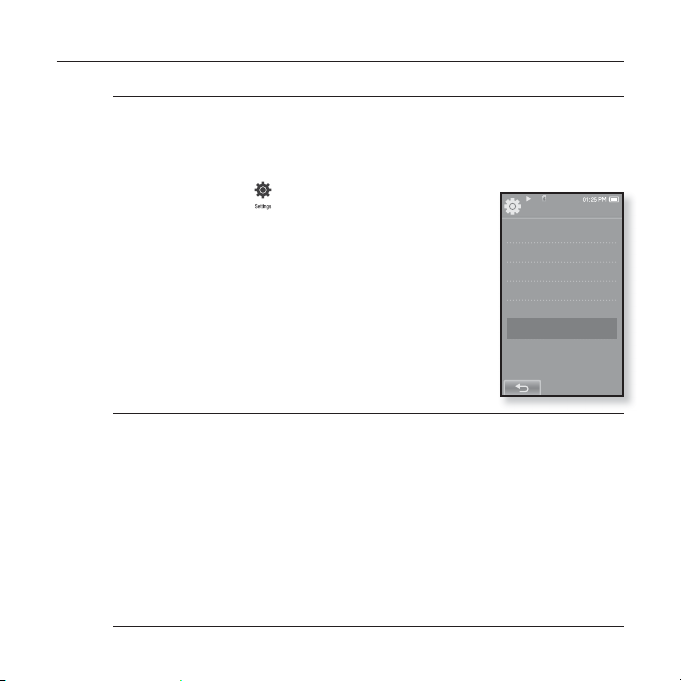
Impostazioni di sistema
Tramite questo menu è possibile visualizzare le impostazioni di sistema
relative a spegnimento, modo di avvio, funzione di spegnimento/
accensione automatici, password, opzione di sospensione, impostazioni
predefi nite, formattazione e alcune informazioni.
1. Toccare l’icona sulla schermata del menu
principale.
Si apre il menu <Settings> (Impostazioni).
2. Selezionare <System> (Sistema) e toccarlo.
Si apre il menu <System> (Sistema).
3. Toccare il menu desiderato.
4. Impostare le opzioni desiderate e toccare <OK>.
Opzioni di impostazione di sistema
Sleep (Sospendi) : Disattiva automaticamente l’alimentazione una volta
trascorso il periodo di tempo specifi cato. Le opzioni disponibili sono <Off>,
<15min>, <30min>, <60min>, <90min> o <120min>.
Start Mode (Avvia modo) : Consente di impostare la schermata iniziale
visualizzata quando si accende il lettore. Selezionare tra <Home> (Pagina
iniziale) e <Last State> (Ultimo stato). Selezionare <Home> (Pagina iniziale)
per avviare il sistema dalla schermata del menu principale oppure <Last State>
(Ultimo stato) per utilizzare l’ultima schermata del menu utilizzata.
Auto Power Off (Spegnimento automatico disattivato) : Disattiva
automaticamente l’alimentazione quando l’apparecchio è in pausa e non si
esegue alcuna operazione per il periodo di tempo specifi cato. Scegliere tra
<15sec>, <30sec>, <1min>, <3min>, <5min> o <Always On> (Sempre acceso).
34 _elementi diI base
Settings
Menu Style
Sound
Display
Language
Time
System
Page 35
MODIFICA DELLE IMPOSTAZIONI E DELLE PREFERENZE (Continua)
Opzioni di impostazione di sistema
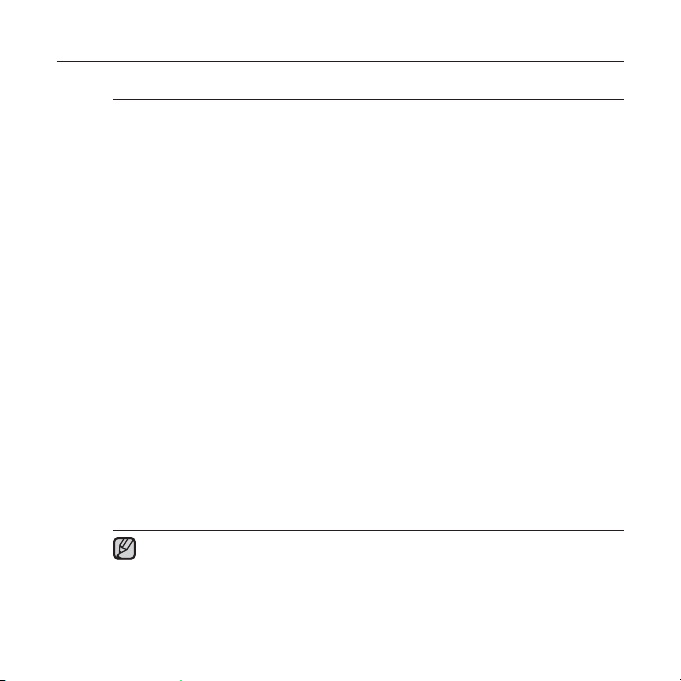
Lock (Blocco) : Blocca il lettore per impedire l’accesso non autorizzato
mediante una password.
Per bloccare il lettore, selezionare <On> e impostare la password.
Vedere pagina 36.Per sbloccarlo, selezionare <Off>.
Change Password (Cambia password) : Consente di modifi care la password
per la funzione di blocco.
Hold Option (Opz. sospens.) : Consente di selezionare la funzione di
sospensione per bloccare tutti i tasti, compresi quelli del touch screen, o solo
quelli del touch screen. Selezionare <All> (Tutto) o <Touch Screen Only> (Solo
touch screen). Vedere pagina 24.
Default set (Imp. predefi n.) : Vengono ripristinati i valori predefi niti di tutte
le impostazioni. Le opzioni disponibili sono <Yes> (Sì) o <No>. <Yes> (Sì)
ripristina tutte le impostazioni di fabbrica. <No> annulla l’operazione.
Format (Formattazione) : Formatta la memoria interna. Le opzioni disponibili
sono <Yes> (Sì) o <No>. Selezionando <Yes> (Sì) si formatta la memoria
interna e si eliminano tutti i fi le sul lettore. Selezionando <No> la memoria
interna non viene formattata. Controllare qual è l’opzione impostata prima di
eseguire la formattazione.
About (Info su) : Controlla la versione del fi rmware e la capacità di memoria.
Firmware - Visualizza la versione fi rmware corrente.
Memory (Memoria) - indica la capacità di memoria rimanente.
Informazioni sulla memoria incorporata
NOTA
1GB=1,000,000,000byte: La capacità di formattazione reale può essere
inferiore poiché il fi rmware interno utilizza una parte di memoria.
<Used> (Usata) indica la memoria già utilizzata,
<Remaining> (Rimasta) la capacità rimanente e
<Total> (Totale) la capacità totale della memoria.
(Continua)
elementi diI base _ 35
Page 36
MODIFICA DELLE IMPOSTAZIONI E DELLE PREFERENZE (Continua)
Impostazione della funzione di blocco
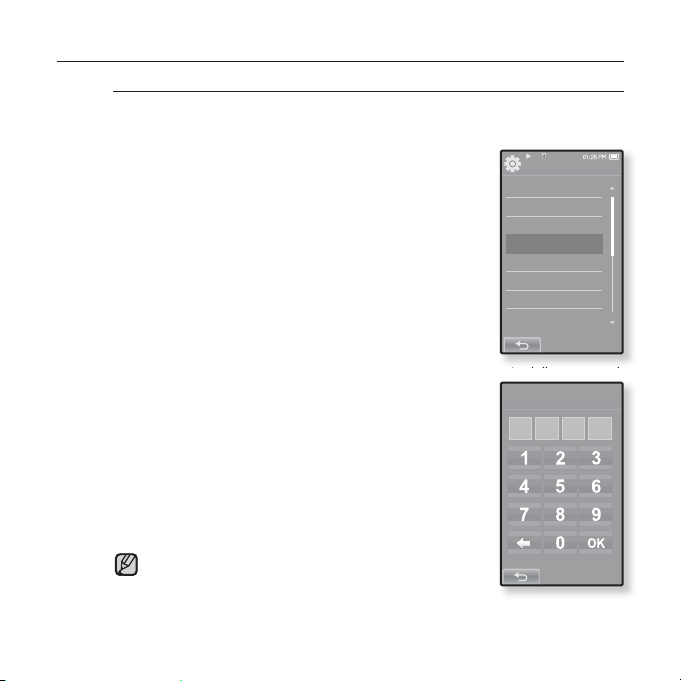
Blocca il lettore per impedire l’accesso non autorizzato mediante una
password.
1. Selezionare la voce <System> (Sistema) nel
menu di impostazione e toccarla.
Si apre il menu <System> (Sistema).
2.
Selezionare la voce <Lock> (Blocco) e toccarla.
Viene visualizzata la schermata <Lock> (Blocco).
3. Selezionare <On>, quindi toccare <OK>.
Viene visualizzata la schermata di inserimento della
nuova password.
4. Impostare la password a 4 cifre desiderata, quindi
toccare <OK>.
Viene visualizzata la schermata di conferma dell’inserimento della password.
5. Digitare la stessa password impostata al passo 4,
quindi toccare <OK>.
L’operazione di impostazione della funzione di blocco
è completata.
Se si accende il lettore, viene impostata la funzione di
blocco.
Se in <Settings> (Impostazioni) ĺ <System> (Sistema)
si seleziona <Default Set> (Imp. predefi n.), la funzione di
NOTA
blocco viene impostata su <Off>.
System
Sleep
Start Mode
Auto Power Off
Lock
Change Password
Hold Option
Default Set
Format
Enter New Password
36 _elementi diI base
Page 37
MODIFICA DELLE IMPOSTAZIONI E DELLE PREFERENZE (Continua)
Disattivazione della funzione di blocco
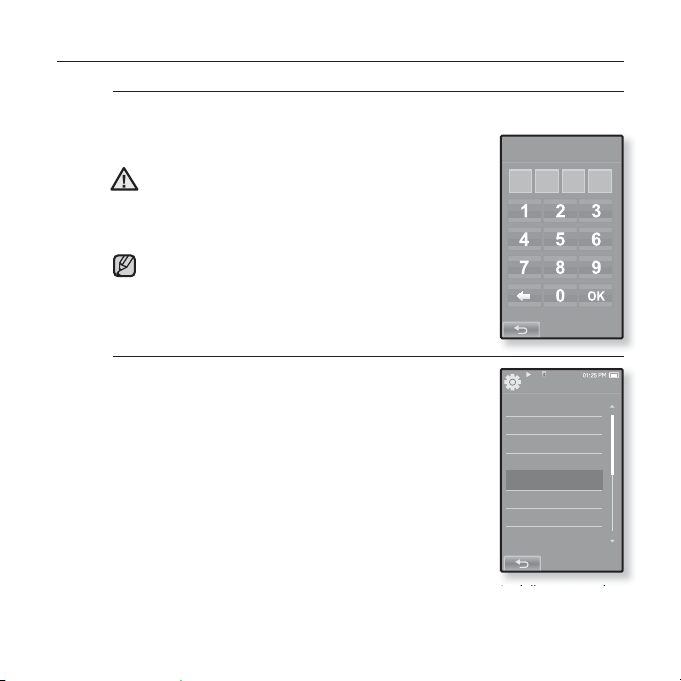
Se è stata impostata la funzione di blocco, all’accensione del lettore
viene visualizzata la schermata di inserimento della password. Inserire la
password a 4 cifre, quindi toccare <OK>.
La funzione <Lock> (Blocco) viene disattivata.
La funzione <Lock> (Blocco) impedisce solo
l’accesso a persone non autorizzate, non protegge i
ATTENZIONE
dati all’interno del lettore. Ad esempio, se si collega
un lettore con funzione di blocco attivata a un PC
mediante un cavo USB, è possibile accedere a tutti i
dati memorizzati nel lettore.
Se si dimentica la password impostata per la funzione,
NOTA
collegarsi a un PC e reimpostare la password in
<myEmoDio>. Per ulteriori informazioni consultare la
Guida di <EmoDio>.
Modifi ca della password
1. Selezionare la voce <System> (Sistema) nel
menu di impostazione e toccarla.
Si apre il menu <System> (Sistema).
2. Selezionare la voce <Change Password>
(Cambia password) e toccarla.
Viene visualizzata la schermata di inserimento della
password.
3. Inserire la password, quindi toccare <OK>.
Viene visualizzata la schermata di modifi ca della
password inserita.
4. Inserire la password a 4 cifre desiderata, quindi
toccare <OK>.
Viene visualizzata la schermata di conferma dell’inserimento della password.
5. Digitare la stessa password impostata al passo 4, quindi toccare <OK>.
La password viene cambiata.
Enter Password
System
Sleep
Start Mode
Auto Power Off
Lock
Change Password
Hold Option
Default Set
Format
elementi diI base _ 37
Page 38
RIPRISTINO DEL SISTEMA
Se il lettore MP3 non si accende, non riproduce i fi le musicali o non viene
riconosciuto dal computer al momento della connessione, può essere
necessario eseguire il ripristino del sistema.
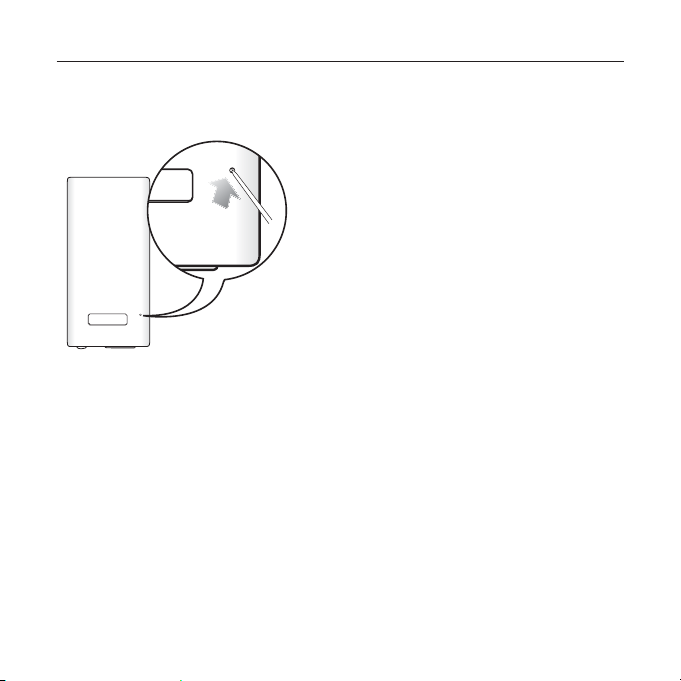
Premere il Foro di reset sulla parte inferiore
del prodotto con un oggetto appuntito,
come ad esempio un fermaglio.
Il sistema verrà inizializzato.
La funzione di reset non elimina le informazioni
e i dati registrati nella memoria incorporata.
38 _elementi diI base
Page 39

EmoDio
EmoDio è un’applicazione software di facile utilizzo per organizzare i fi le
sul PC. Quando i fi le sono già ordinati e organizzati in EmoDio, li si può
trasferire rapidamente sull’mp3 senza dover cercare quelli desiderati in
tutto l’hard disk.
REQUISITI DEL PC
Per installare ed eseguire EmoDio, il sistema del PC deve rispondere ai
seguenti requisiti minimi:
• Pentium 500MHz o superiore
• USB Port 2.0
• Windows XP Service Pack 2 o versione successiva
• DirectX 9.0 o superiorer
• 100MB di spazio libero sul disco fi sso
• Unità CD Rom (2X o superiore)
• Windows Media Player 10.0 o versione successiva
• Risoluzione 1024 X 768 o superiore
• Internet Explorer 6.0 o versione successiva
• 512 MB RAM o superiore
EmoDio _ 39
Page 40

INSTALLAZIONE DI EMODIO
Eseguire innanzitutto il programma di installazione di <EmoDio> (EmoDio)
nell’account amministratore del PC. Senza questa operazione, <EmoDio> (EmoDio)
ATTENZIONE
non può essere installato. Per trovare l’account amministratore, fare riferimento al
manuale utente del PC.
1. Inserire il CD di installazione fornito con il
lettore nell’unità CD-Rom del computer.
2. Fare clic su <Install now> (Installa adesso).
Seguire le istruzioni per avviare l’installazione.
Viene avviata l’installazione di <EmoDio>, al termine dell’installazione, sul desktop
viene creata l’icona
.
40 _ EmoDio
Page 41

TRASFERIMENTO DI FILE SUL LETTORE CON
EMODIO
<EmoDio> consente di selezionare e organizzare i fi le e le cartelle prima di
trasferirli sul lettore. In questo modo, la ricerca dei fi le sul lettore mp3 sarà più
facile e più rapida. L’utilizzo di <EmoDio> è il modo più semplice per trasferire i
fi le dal PC al lettore mp3.
2
1
1. Collegare l’estremità più larga del cavo USB alla porta di connessione USB
sulla base del lettore.
2. Collegare il cavo USB alla porta USB
Sul touch screen del lettore appare <USB connected> (USB connessa).
<EmoDio> si avvia automaticamente quando il lettore viene collegato al PC.
Se il programma non si avvia automaticamente, fare doppio clic sull’icona <EmoDio>
sul desktop.
La tecnologia di riconoscimento audio e i dati correlati sono forniti da Gracenote e
Gracenote CDDB
NOTA
CDDB è un marchio registrato di Gracenote. Il logo Gracenote, il logo Gracenote
CDDB e il logo “Powered by Gracenote CDDB” sono marchi di Gracenote. Music
Recognition Service e MRS sono marchi di servizio di Gracenote.
®
Music Recognition ServiceSM.
( ) del PC.
EmoDio _ 41
Page 42
TRASFERIMENTO DI FILE SUL LETTORE CON
EMODIO (Continua)
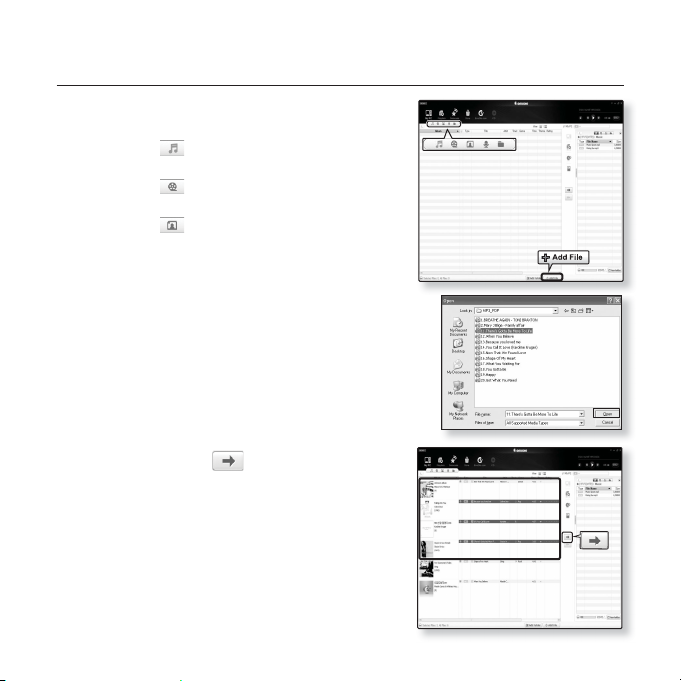
3. Fare clic sull’icona per visualizzare il tipo di fi le
da trasferire.
Fare clic su per visualizzare l’elenco dei fi le
musicali.
Fare clic su
video.
Fare clic su
immagini
4. Fare clic su <Add File> (Aggiungi fi le) nella
parte inferiore della schermata <EmoDio>.
Verrà visualizzata la fi nestra <Open> (Aprire).
5. Selezionare i fi le da aggiungere e fare clic su
<Open> (Aprire).
I fi le vengono aggiunti all’elenco sul lato sinistro della
schermata <EmoDio>.
6. Selezionare il fi le da trasferire nella lista dei fi le a
sinistra.
7. Fare clic sull’icona .
Il fi le selezionato viene trasferito sul lettore.
per visualizzare l’elenco dei fi le
per visualizzare l’elenco delle
3
4
5
42 _ EmoDio
6
7
Page 43
TRASFERIMENTO DI FILE SUL LETTORE CON
EMODIO (Continua)
Non scollegare il cavo USB durante il trasferimento dei fi le. Lo scollegamento
durante l’operazione di trasferimento dei fi le può danneggiare il lettore o il PC.
ATTENZIONE
Si consiglia di collegare il lettore direttamente al PC anziché attraverso un hub USB
per evitare che la connessione sia instabile.
Prima di trasferire un fi le video sul lettore tramite <EmoDio>, questo viene
automaticamente convertito in formato SVI. Le dimensioni del fi le vengono
NOTA
automaticamente modifi cate.
Prima di trasferire un’immagine sul lettore tramite <EmoDio>, questa viene
automaticamente convertita in formato JPG. Le dimensioni del fi le vengono
automaticamente modifi cate.
Se un’immagine viene trasferita sul lettore senza utilizzare <EmoDio>, sul display
può apparire diversa dall’originale.
Tutte le funzioni sono disabilitate durante la connessione.
Se il cavo USB viene collegato al PC quando il lettore ha la batteria scarica,
quest’ultimo si carica automaticamente per alcuni minuti prima di attivare la
connessione.
EmoDio dispone di una funzione di Guida completa. Per informazioni sul
programma EmoDio, fare clic su <MENU> ĺ <Help> (Guida) ĺ <Help> (Guida)
nella parte superiore della schermata del programma <EmoDio>.
Che cosa si intende per SVI?
Samsung Audio Video interleaving(SVI) è un nuovo formato video sviluppato e
controllato da Samsung.
EmoDio _ 43
Page 44
per vedere un video
Prima di iniziare! - Trasferire i fi le video sul lettore con <EmoDio> Vedere pagina 41.
Collegare le cuffi e, quindi accendere il lettore e controllare lo stato della batteria.
Toccare l’icona [
NOTA
Premere e tenere brevemente premuta l’icona [
menu principale.
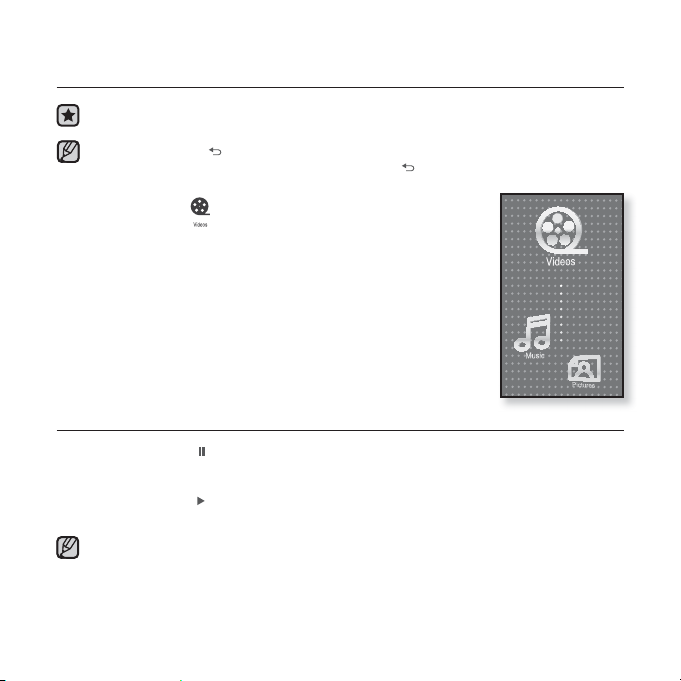
1. Toccare l’icona sulla schermata del menu principale.
Viene visualizzato l’elenco dei video.
2. Selezionare un fi le video da riprodurre e toccarlo.
Viene avviata la riproduzione orizzontale del fi le video
selezionato.
MESSA IN PAUSA
1. Toccare l’icona [ ] durante la riproduzione.
La riproduzione video viene sospesa.
2. Toccare l’icona [ ] per riprendere la riproduzione.
Il video viene riprodotto dal punto in cui è stato arrestato.
Le informazioni e le icone sulla riproduzione video corrente compaiono solo per un
attimo. Toccare il display per visualizzare di nuovo le informazioni sulla riproduzione
NOTA
video e le icone.
Prima di trasferire un fi le video sul lettore tramite <EmoDio>, questo viene
automaticamente convertito in formato SVI. Le dimensioni del fi le vengono
automaticamente modifi cate.
44 _ per vedere un video
] per passare alla schermata precedente.
] per passare alla schermata del
Page 45
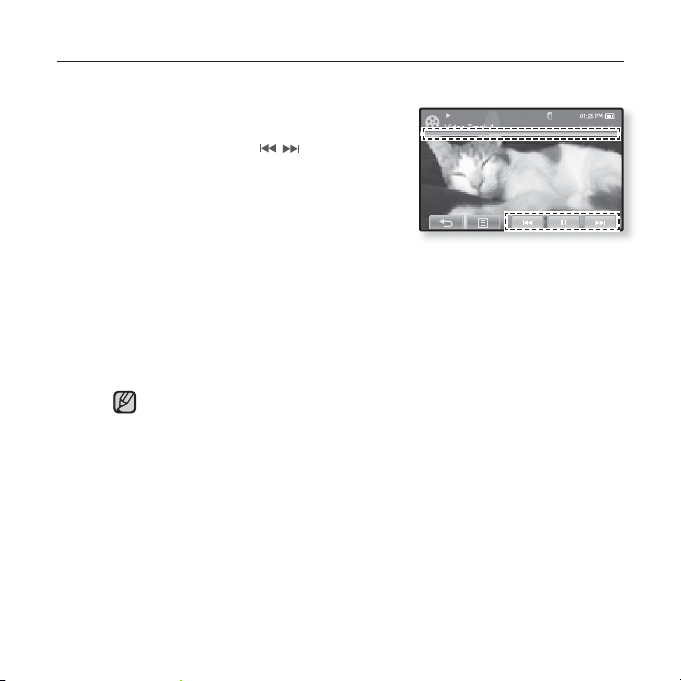
PER PASSARE AD UN FOTOGRAMMA SPECIFICO
Metodo 1
1. In visualizzazione orizzontale,
premere e tenere brevemente
premuta l’icona [
,
] durante la
riproduzione.
Questo consente di spostarsi avanti e
indietro nel fi le video corrente.
2. Una volta raggiunta la posizione
desiderata, rilasciare l’icona.
Viene avviata la riproduzione del video dalla posizione selezionata.
Metodo 2
Toccare il punto della barra di stato della riproduzione video in cui si
desidera avviare la riproduzione.
Viene avviata la riproduzione del video dalla posizione selezionata.
Facendo scorrere il dito verso sinistra / verso destra si sposta in avanti
NOTA
o indietro la riproduzione a seconda di come viene impostato il salto
orizzontale. Vedere pagina 52.
Video Track 1
per vedere un video _ 45
Page 46
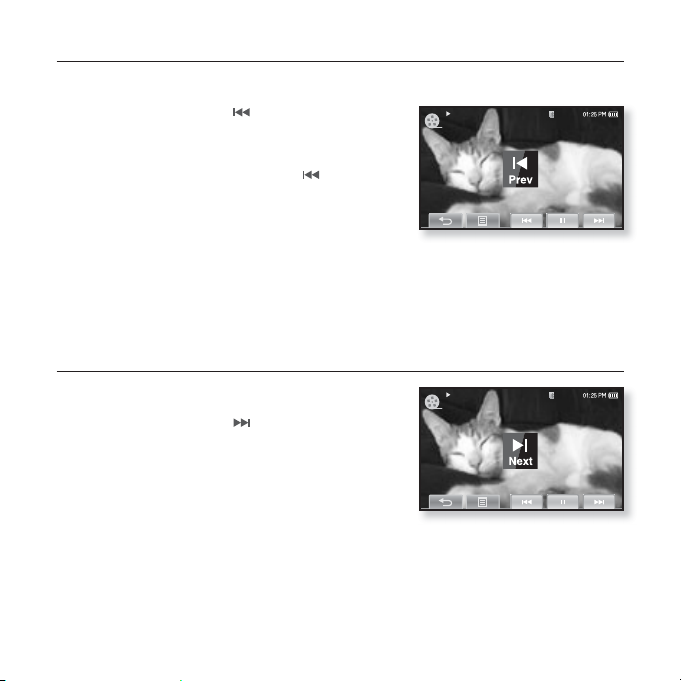
PER RIPRODURRE IL FILE VIDEO PRECEDENTE
Metodo 1
Toccare l’icona [ ] entro 3secondi
dopo aver avviato la riproduzione video
corrente.
Toccare due volte l’icona [ ] per 3
secondi dopo aver avviato la riproduzione
video corrente.
Video Track 0
Metodo 2
Far scorrere il dito verso destra.
Il sistema torna al video precedente.
Metodo 2
PER RIPRODURRE IL FILE VIDEO SUCCESSIVO
Metodo 1
Toccare l’icona [ ].
Metodo 2
Far scorrere il dito verso sinistra.
Il sistema salta al video successivo.
46 _ per vedere un video
Video Track 2
Metodo 2
Page 47
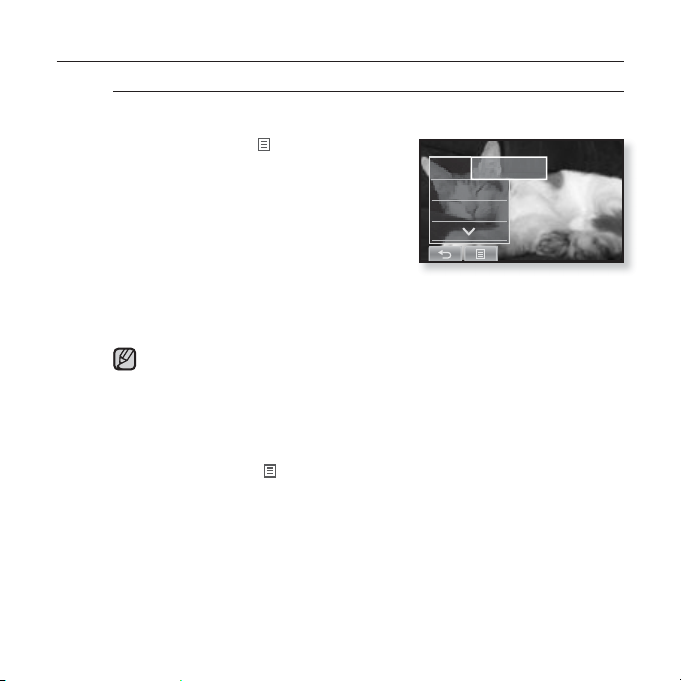
UTILIZZO DEL MENU VIDEO
Per impostare un segnalibro
Se si mette un segnalibro in una scena specifi ca che si intende
rivedere, si può visualizzare tale scena in qualsiasi momento.
1. Toccare l’icona [
desiderata durante la riproduzione
video.
Si apre il menu <Video>.
2. Toccare <Bookmark> (Segnalibro).
Si apre il menu <Bookmark> (Segnalibro).
3. Toccare <Add> (Aggiungi).
Sulla sezione del video riprodotta o su cui ci si è arrestati viene impostato un
segnalibro.
Viene visualizzato il simbolo [ | ] sulla barra di stato di riproduzione.
Se in precedenza è stato impostato un segnalibro, si apre la fi nestra
NOTA
Sovrascrivi. Se si seleziona <Yes> (Sì), il segnalibro precedentemente
impostato viene eliminato e viene aggiunto un nuovo segnalibro.
È possibile impostare un segnalibro per ogni fi le video, ma non si deve
superare il numero di 100 segnalibri.
Il punto di segnalibro può essere leggermente diverso da quello effettivo.
Toccare l’icona [
] sulla scena
Bookmar
DNSe
Play Speed
] per uscire dal menu.
Add
per vedere un video _ 47
Page 48
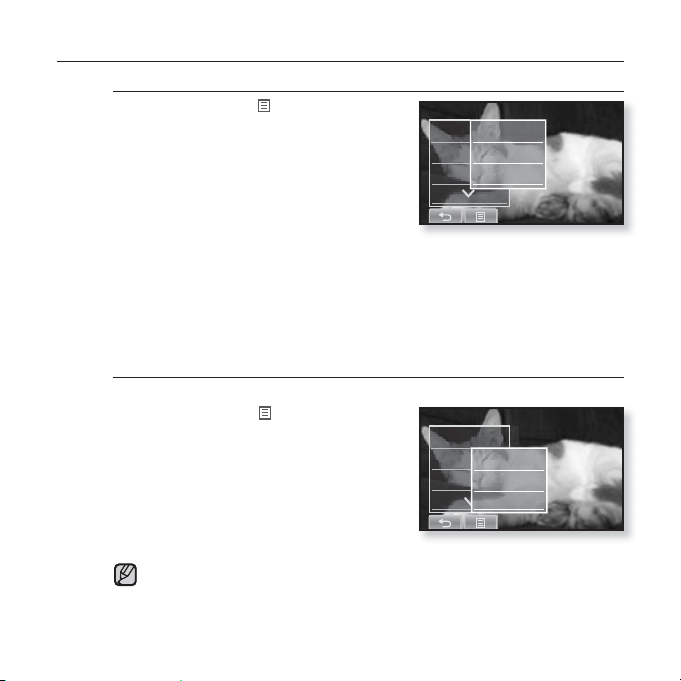
UTILIZZO DEL MENU VIDEO (Continua)
Per spostarsi su (riprodurre) / rimuovere il segnalibro
1. Toccare l’icona [ ] sulla schermata
di riproduzione video.
Si apre il menu <Video>.
2. Toccare <Bookmark> (Segnalibro).
Si apre il menu <Bookmark> (Segnalibro).
3. Toccare <Go to> (Vai a) o <Delete>
(Elimina).
Se si seleziona <Go to> (Vai a), il sistema si sposta sul segnalibro
selezionato e inizia a riprodurre a partire da tale segnalibro.
Premendo <Delete> (Elimina) il sistema rimuove il segnalibro selezionato
dal fi le video.
Per impostare il Digital Natural Sound engine (DNSe)
Selezionare l’audio adatto per ogni genere di video.
1. Toccare l’icona [
di riproduzione video.
Si apre il menu <Video>.
2. Toccare <DNSe>.
Si apre il menu <DNSe>.
3. Toccare il DNSe desiderato.
Selezionare tra <Normal> (Normale),
<Drama> (Dramma) e <Action> (Azione).
Che cos’è il DNSe?
Il Digital Natural Sound Engine (DNSe) è un effetto audio per lettori MP3
NOTA
sviluppato da Samsung. Offre diverse impostazioni audio per migliorare il tipo di
musica ascoltata.
48 _ per vedere un video
] sulla schermata
Bookmar
DNSe
Play Spe
Bookmark
DNSe
Play Spe
Add
Go to
Delete
Normal
Drama
Action
Page 49

UTILIZZO DEL MENU VIDEO (Continua)
Per impostare la velocità di riproduzione
È possibile velocizzare o rallentare il video preferito regolando la
velocità di riproduzione.
1. Toccare l’icona [ ] sulla schermata
di riproduzione video.
Si apre il menu <Video>.
2. Toccare <Play Speed> (Velocità di
riproduzione).
Viene visualizzata la schermata di
impostazione della velocità di riproduzione.
3. Toccare l’icona [
] per selezionare la velocità di riproduzione
,
desiderata, quindi toccare <Yes> (Sì).
È possibile scegliere tra <X0.5>, <X0.6>, <X0.7>, <X0.8>, <X0.9>,
<X1.0 (Normale)>, <X1.1>, <X1.2>, <X1.3>, <X1.4> e <X1.5>.
Quanto più elevato è il numero, tanto maggiore è la velocità.
A seconda del fi le, la velocità di riproduzione impostata può essere diversa
NOTA
dalla velocità effettiva
Per un fi le .wmv, la velocità di riproduzione non può essere superiore a
X1.5.
Bookmark
DNSe
Play Speed
per vedere un video _ 49
Page 50

UTILIZZO DEL MENU VIDEO (Continua)
Per selezionare il formato schermo
È possibile selezionare la dimensione di visualizzazione della
riproduzione video.
1. Toccare l’icona [ ] sulla schermata
di riproduzione video.
Si apre il menu <Video>.
2. Toccare <Display>.
Si apre il menu <Display>.
3. Toccare <Screen Size>
(Dimensione schermo).
Si apre il menu <Screen Size> (Dimensione schermo).
4. Toccare il formato schermo desiderato.
Selezionare tra <Actual> (Reale), <Standard> (Standard), <Full> (Pieno) e
<Zoom>.
Menu Formato schermo
<Standard> (Standard) <Full> (Pieno) <Zoom>
Per alcuni fi le video può capitare che <Screen Size> (Dimensione
NOTA
schermo) o gli altri menu correlati non vengano visualizzati.
Play Speed
Display
Horizont
Screen Size
Brightness
Display Off
50 _ per vedere un video
Page 51
UTILIZZO DEL MENU VIDEO (Continua)
Per regolare la luminosità
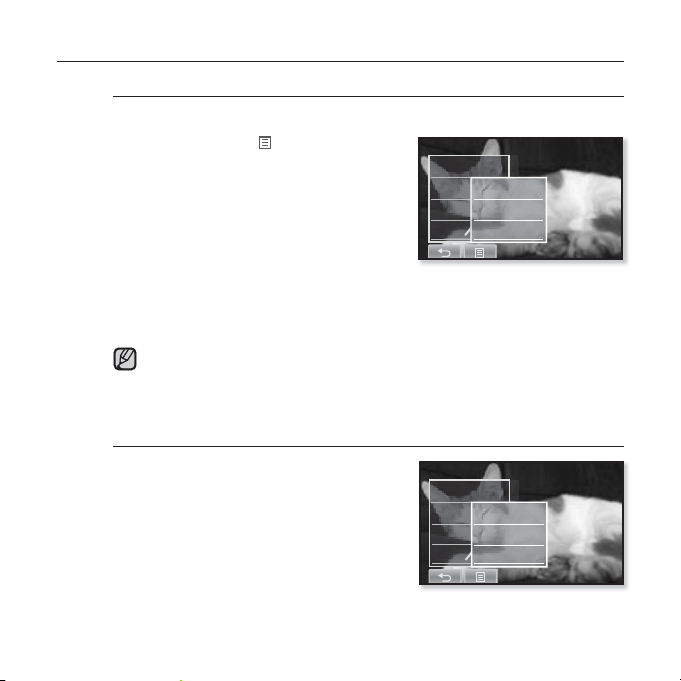
È possibile regolare la luminosità della schermata.
1. Toccare l’icona [ ] sulla schermata
di riproduzione video.
Si apre il menu <Video>.
2. Toccare <Display>.
Si apre il menu <Display>.
3. Toccare <Brightness> (Luminosità).
Viene visualizzata la schermata di
impostazione della luminosità.
4. Selezionare il livello di luminosità desiderato, quindi toccare <Yes> (Sì).
Selezionare un valore tra <0-10> (0-10).
Il menu di regolazione della luminosità permette di impostare i valori solo
per la schermata.
NOTA
Per impostare lo spegnimento della schermata
È possibile spegnere il touch screen e
ascoltare solo la musica, risparmiando
energia.
Seguire i passi 1~2 sopra indicati.
3. Toccare <Display Off> (Schermo Off).
Il touch screen si spegne.
Per riattivare la schermata, toccare il touch screen.
Play Speed
Display
Horizont
Play Speed
Display
Horizont
Screen Size
Brightness
Display Off
Screen Size
Brightness
Display Off
per vedere un video _ 51
Page 52

UTILIZZO DEL MENU VIDEO (Continua)
Per impostare il salto orizzontale
È possibile effettuare l’avanzamento rapido di un fi le a diversi intervalli
toccando il display a sinistra o a destra. In questo modo si può saltare
un intero fi le o solo alcuni secondi della riproduzione.
1. Toccare l’icona [
di riproduzione video.
Si apre il menu <Video>.
2. Toccare <Horizontal Stroke> (Corsa
orizzontale).
Si apre il menu <Horizontal Stroke>
(Corsa orizzontale).
3. Toccare il salto orizzontale desiderato.
Selezionare tra <1 File>, <Seek> (Cerca), <10sec Skip> (Salta 10sec),
<30sec Skip> (Salta 30 sec) e <1min Skip> (Salta 1 min).
A sinistra : Il sistema si sposta in avanti a seconda di come è stato impostato
l’intervallo di salto orizzontale.
A destra : Il sistema si sposta indietro a seconda di come è stato impostato
l’intervallo di salto orizzontale.
<1 File> : Se si Impostare <Horizontal Stroke> (Corsa orizzontale) su <1
File>, viene selezionato il fi le precedente o il fi le successivo.
Se è impostata l’opzione <Seek> (Cerca), scorrendo con il dito a sinistra / a
destra si scorrono le velocità di riproduzione <x2> ĺ <x4> ĺ <x8>.
L’intervallo di salto orizzontale può essere diverso dall’intervallo di salto
effettivo, a seconda del fi le.all’intervallo di salto effettivo, a seconda del fi le.
NOTA
] sulla schermata
Play Spe
Display
Horizont
1 File
Seek
10Sec Skip
52 _ per vedere un video
Page 53
UTILIZZO DEL MENU VIDEO (Continua)
Prima di iniziare! - Utilizzare esclusivamente l’auricolare stereo con
certifi cazione Bluetooth. Verifi care se l’auricolare stereo Bluetooth è stato
registrato.<Connect to Headset> (Collega auricolare) viene visualizzato
quando vi è un auricolare registrato. Per ulteriori informazioni, vedere
<Utilizzo di un auricolare stereo Bluetooth>. Vedere pagina 113.
Per collegare un auricolare stereo Bluetooth
Durante la riproduzione video è possibile collegarsi direttamente ad un
auricolare Bluetooth registrato.
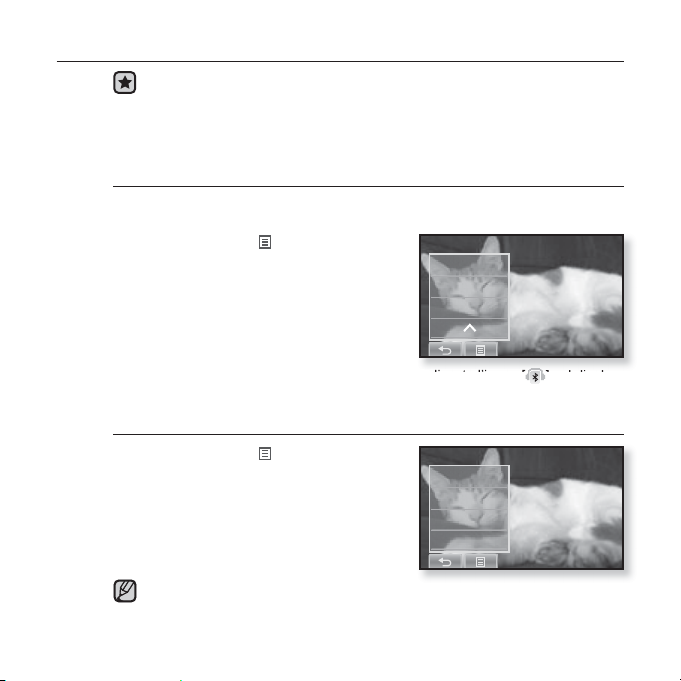
1. Toccare l’icona [
di riproduzione video.
Si apre il menu <Video>.
2. Toccare <Connect to Headset>
(Collega auricolare).
Se <Bluetooth Mode> (Modalità
bluetooth) è impostato su <Off>, viene
cambiato in <On>.
Una volta stabilita la connessione, viene visualizzata l’icona [
Attraverso l’auricolare Bluetooth si può ascoltare l’audio di un fi le video.
Per scollegare l’auricolare stereo Bluetooth
1. Toccare l’icona [ ] sulla schermata
di riproduzione video.
Si apre il menu <Video>.
2. Toccare <Disconnect Headset>
(Scollega cuffi a).
L’auricolare Bluetooth viene scollegato.
Non è possibile selezionare <DNSe> e <Play Speed> (Velocità di riproduzione)
NOTA
mentre il lettore è collegato all’auricolare stereo Bluetooth in modo video.
] sulla schermata
Display
Horizontal Stroke
Connect to Headset
Bookmark
Display
Horizontal Stroke
Disconnect Headset
] sul display.
per vedere un video _ 53
Page 54
ascolto della musica
Prima di iniziare! - Collegare le cuffi e, quindi accendere il lettore e controllare lo
Premere [
NOTA
Tenere premuto [
RIPRODUZIONE PER CATEGORIA
stato della batteria.
]per passare alla schermata precedente.
]per passare alla schermata del menu principale.
Music
Now Playing
Artists
Albums
Songs
Genres
Playlists
Recorded Files
Music Browser
Songs
Rising Sun
1/52
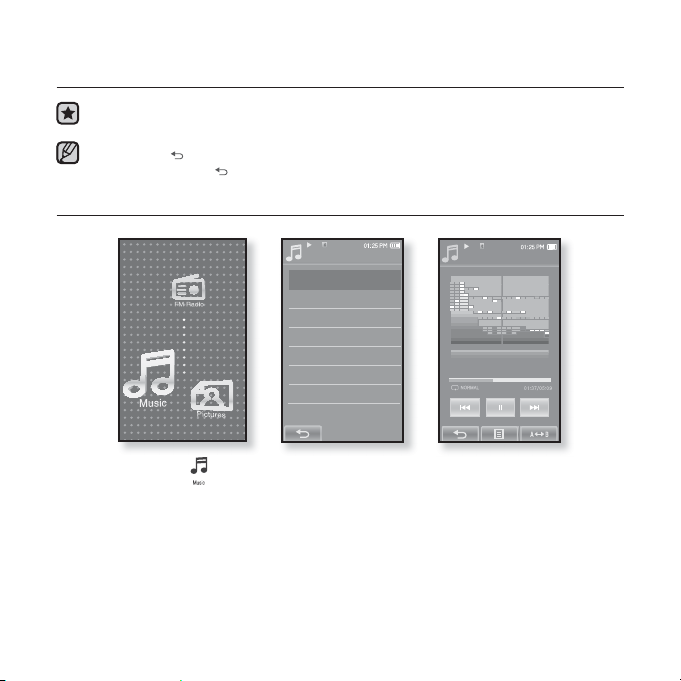
1. Toccare l’icona sulla schermata del menu principale.
Si apre l’elenco <Music> (Musica).
2. Selezionare la voce desiderata dall’elenco dei fi le musicali e toccarla.
Viene visualizzato il fi le musicale.
3. Selezionare il fi le musicale da riprodurre e toccarlo.
Il fi le verrà riprodotto.
54 _ ascolto della musica
Page 55

RIPRODUZIONE PER CATEGORIA (Continua)
Elenco dei fi le musicali
Le informazioni sul fi le, inclusi il nome dell’artista, il nome dell’album, il titolo e il genere del
brano vengono visualizzate secondo le informazioni del tag ID3 sul fi le musicale adatto.
I fi le privi di etichetta ID3 (informazioni sul brano) vengono contrassegnati dall’indicatore
[Unknown] (sconosciuto).
Now Playing (In Esecuzione) : Riproduce un fi le recentemente riprodotto o passa al
display di riproduzione del fi le corrente.
Artists (Artista) : Riproduzione per artista.
Albums (Album) : Riproduzione per album. Viene visualizzata l’immagine della copertina
dell’album.
Genres (Genere) : Riproduzione per genere.
Songs (Canzoni) : Riproduzione in ordine numerico o alfabetico.
Playlists (Playlist) : Riproduzione per sequenza brani.
Recorded Files (File Registrati) : Mostra tutti i fi le registrati.
Music Browser (Browser musicale) : Mostra tutti i fi le musicali salvati nella cartella
Musica.
I fi le musicali MP3, WMA e AAC sono compatibili con il lettore.
NOTA
Se si modifi ca l’estensione di un fi le MP1 o MP2 in MP3, il fi le potrebbe non essere
riproducibile.
Che cos’è un’etichetta ID3?
Sono informazioni allegate ai fi le MP3 e relative al brano musicale, ad esempio
titolo, artista, album, genere, oltre a un campo per i commenti.
ascolto della musica _ 55
Page 56
MESSA IN PAUSA
1. Toccare l’icona [ ] o premere il tasto durante la riproduzione della
musica.
La riproduzione verrà interrotta.
2. Toccare l’icona [ ] o premere nuovamente il tasto .
La riproduzione verrà riavviata dal punto in cui era stata interrotta.
RIPRODUZIONE DALL’INIZIO DELLA TRACCIA CORRENTE
1. Toccare l’icona [ ] dopo 3 secondi dall’inizio della riproduzione.
La traccia corrente verrà riprodotta dall’inizio.
RIPRODUZIONE DELLA TRACCIA PRECEDENTE
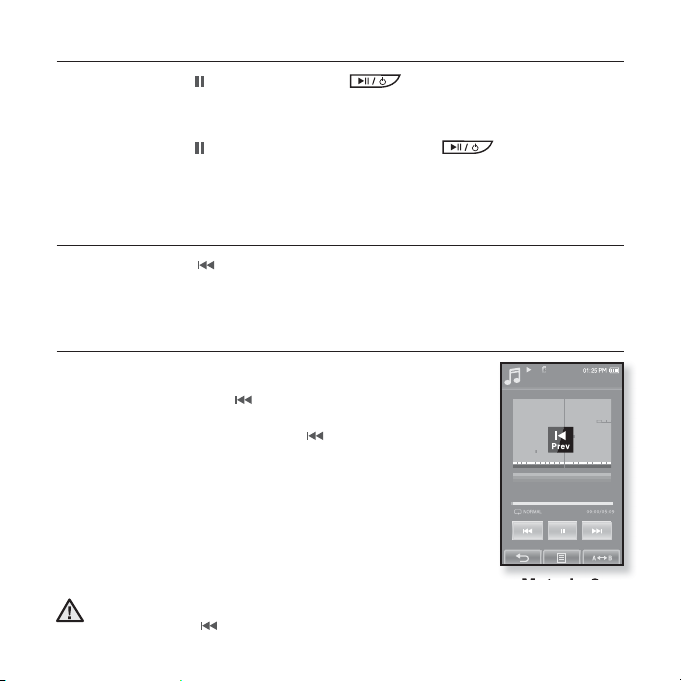
Metodo 1
Toccare l’icona [ ] entro 3 secondi dall’inizio della
riproduzione.
Toccare due volte l’icona [ ] dopo 3 secondi
dall’inizio della riproduzione.
Metodo 2
Far scorrere il dito verso destra.
Verrà riprodotta la traccia precedente.
Con i fi le VBR, il brano precedente potrebbe non essere riprodotto anche se si
preme l’icona [
ATTENZIONE
56 _ ascolto della musica
] entro 3 secondi dall’inizio della riproduzione.
Songs
Rising Sun
Metodo 2
52/52
Page 57

RIPRODUZIONE DELLA TRACCIA SUCCESSIVA
Metodo 1
Toccare l’icona [ ]
Metodo 2
Far scorrere il dito verso sinistra.
Verrà riprodotta la traccia successiva.
RICERCA ALL’INTERNO DI UNA TRACCIA
Metodo 1
1. Premere e tenere brevemente premuta l’icona
[ ] or [ ] mentre viene riprodotta la traccia
selezionata.
Verrà eseguita una ricerca dall’inizio alla fi ne della
traccia.
2. Rilasciare l’icona nel punto in cui si desidera
avviare la riproduzione.
La riproduzione viene avviata dal punto in cui si rilascia
l’icona.
Metodo 2
Toccare la barra di stato di riproduzione nel punto
desiderato.
Facendo scorrere il dito verso sinistra / verso destra si sposta in avanti
o indietro la riproduzione a seconda di come viene impostato il salto
NOTA
orizzontale. Vedere pagina 74.
ascolto della musica _ 57
Songs
Rising Sun
Metodo 2
Songs
Rising Sun
2/52
1/52
Page 58
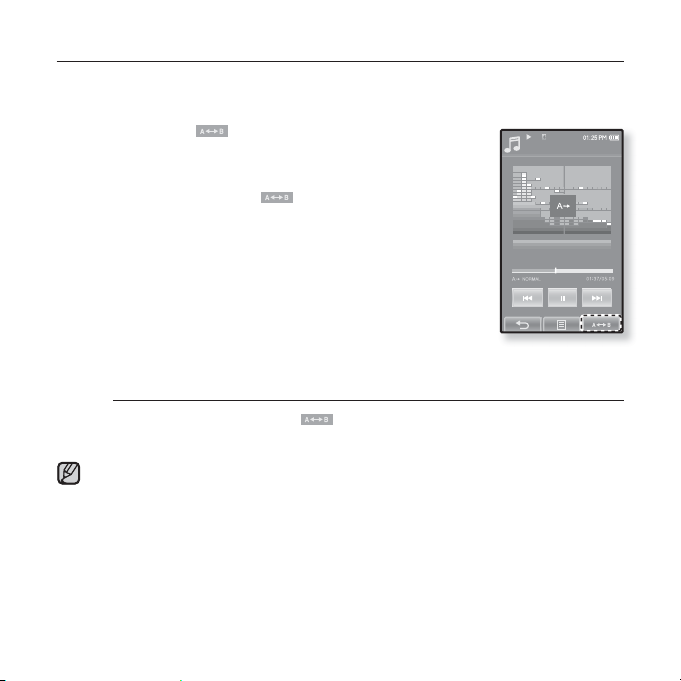
RIPETIZIONE DI UNA SEZIONE
Questa funzione consente di ascoltare ripetutamente la sezione di un brano.
Può essere utile ad esempio quando si sta imparando una lingua.
1. Toccare l’icona [
ripetere.
Viene impostato il punto di inizio e viene visualizzato <AJ>.
2. Toccare di nuovo l’icona [ ] per impostare la fi ne della
sezione che si vuole ripetere.
Viene visualizzata l’indicazione <AB> e viene avviata la
riproduzione ripetuta della sezione specifi cata.
Per interrompere la ripetizione
Toccare di nuovo l’icona [ ] durante la ripetizione della sezione.
La funzione di ripetizione della sezione viene disattivata.
È possibile impostare i punti di inizio e fi ne per la ripetizione della sezione di un
NOTA
unico fi le alla volta.
] all’inizio della sezione che si vuole
Songs
Rising Sun
1/52
58 _ ascolto della musica
Page 59
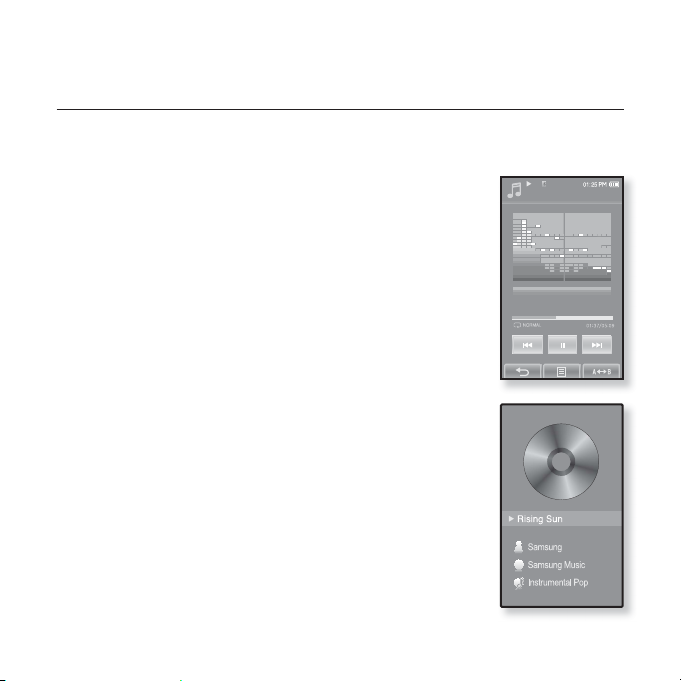
VISUALIZZAZIONE IN CONTEMPORANEA DELLA
COPERTINA DELL’ALBUM E DELLE INFORMAZIONI
SULL’ALBUM
È possibile visualizzare l’immagine della copertina dell’album e le
informazioni sull’album sulla schermata ingrandita.
Nella schermata di riproduzione musicale fare doppio clic sul
touch screen.
È possibile visualizzare contemporaneamente l’immagine della
copertina dell’album e le informazioni sull’album.
Per tornare alla schermata precedente, fare di nuovo doppio clic
sul touch screen.
Songs
Rising Sun
1/52
ascolto della musica _ 59
Page 60

CREAZIONE DI UNA PLAYLIST CON EMODIO
<EmoDio> (EmoDio) permette di creare una propria raccolta o playlist di fi le audio.
Prima di iniziare! - Collegare il lettore al PC.
EmoDio deve essere installato sul PC.
Creazione di una sequenza brani
1
OK
3
2
1. Fare clic su <Playlists> (Playlist) nella parte superiore della
schermata <EmoDio>.
Si apre la fi nestra <Playlists> (Playlist).
2. Fare clic su <New Playlists> (Nuove Playlist) nella parte inferiore.
Si apre la fi nestra <Create Playlists> (Crea Playlist).
3. Digitare il titolo della sequenza brani e fare clic su [OK].
Viene creata una nuova playlist e viene memorizzata nella sezione
<Playlists> (Playlist) di <EmoDio>.
60 _ ascolto della musica
Page 61

CREAZIONE DI UNA PLAYLIST CON EMODIO (Continua)
Aggiunta di fi le musicali ad una sequenza brani
1
2
3
4
1. Fare clic su <My PC> (Mio PC) nella parte superiore della
schermata <EmoDio>.
Verrà visualizzata la fi nestra <My PC> (Mio PC).
2. Fare clic su <Playlists> (Playlist) nell’angolo destro della fi nestra.
Si apre la fi nestra <Playlists> (Playlist).
3. Fare doppio clic sull’album desiderato nella fi nestra a destra.
4. Selezionare i fi le da trasferire nella fi nestra <My PC> (Mio PC).
5. Fare clic sull’icona
I fi le selezionati vengono aggiunti alla sequenza brani.
.
5
ascolto della musica _ 61
Page 62
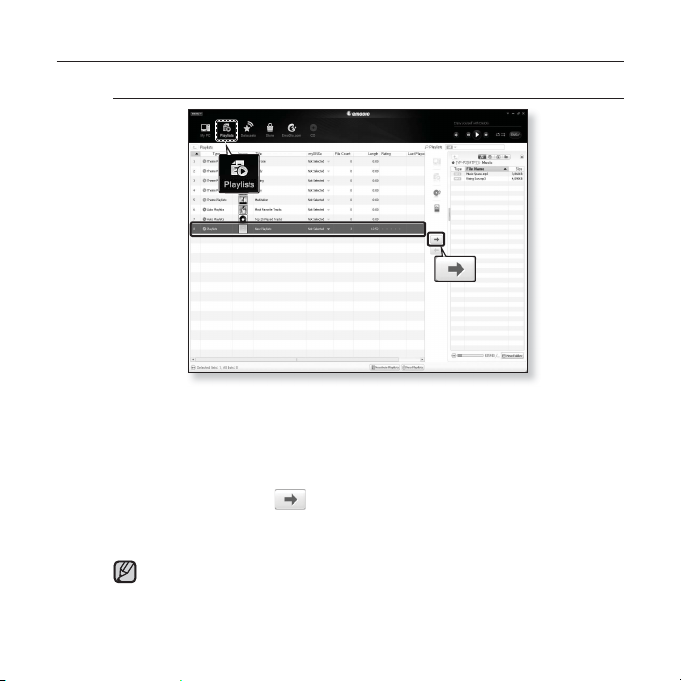
CREAZIONE DI UNA PLAYLIST CON EMODIO (Continua)
Trasferimento di una playlist sul lettore con EmoDio
1
2
3
1. Fare clic su <Playlists> (Playlist) nella parte superiore della
schermata <EmoDio>.
Si apre la fi nestra <Playlists> (Playlist).
2. Selezionare una sequenza brani nella sezione <Playslists> (Playlist).
3. Fare clic sull’icona
La sequenza brani selezionata verrà trasferita al lettore cartella per cartella
in <File Browser> (Ricerca File) ĺ <Playlists> (Playlist).
Il lettore può riprodurre fi no a 400 sequenze brani e fi no a 400 fi le musicali
per ogni sequenza brani.
NOTA
Per ulteriori informazioni su Playlist DNSe consultare la Guida di <EmoDio>.
62 _ ascolto della musica
.
Page 63
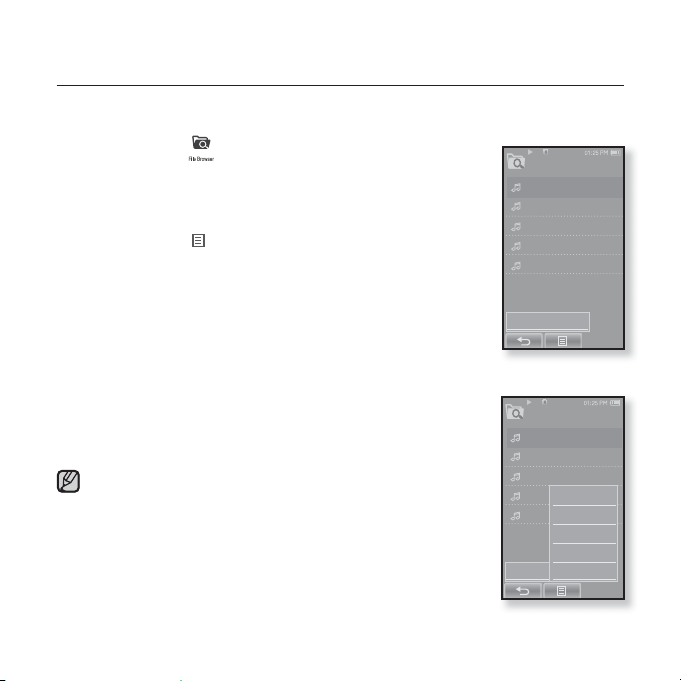
CREAZIONE DI UNA SEQUENZA BRANI SUL
LETTORE MP3
Se si sono già scaricati dei fi le sul lettore mp3, è possibile creare una playlist
“Preferiti” senza utilizzare EmoDio o un PC.
1. Toccare l’icona sulla schermata del menu principale.
2. Selezionare <Music> (Musica) e toccarlo.
Viene visualizzato l’elenco dei fi le musicali.
3 Selezionare un fi le da aggiungere alla sequenza brani e
toccare l’icona [ ].
Viene visualizzato il menu Sequenza brani.
4. Toccare <Add to Playlist> (Aggiungi a Playlist).
Appare un elenco da <Playlist 1> a
<Playlist 5>.
5. Toccare il numero della sequenza brani su cui si intende
aggiungere il fi le selezionato.
Il fi le selezionato è compreso nella sequenza brani.
La sequenza brani può essere controllata in <Music> (Musica) ĺ
<Playlists> (Playlist) ĺ da <Playlist 1> a <Playlist 5> nel menu
principale.
Ad ogni sequenza brani si possono aggiungere fi no a 200 fi le
musicali (da <Playlist 1> a <Playlist 5>.
NOTA
Music
Song 1
Song 2
Song 3
Song 4
Song 5
Add to Playlist
Music
Song 1
Song 2
Song 3
Song 4
Song 5
Add to Playlist
Playlist 1
Playlist 2
Playlist 3
Playlist 4
Playlist 5
1/5
1/5
ascolto della musica _ 63
Page 64
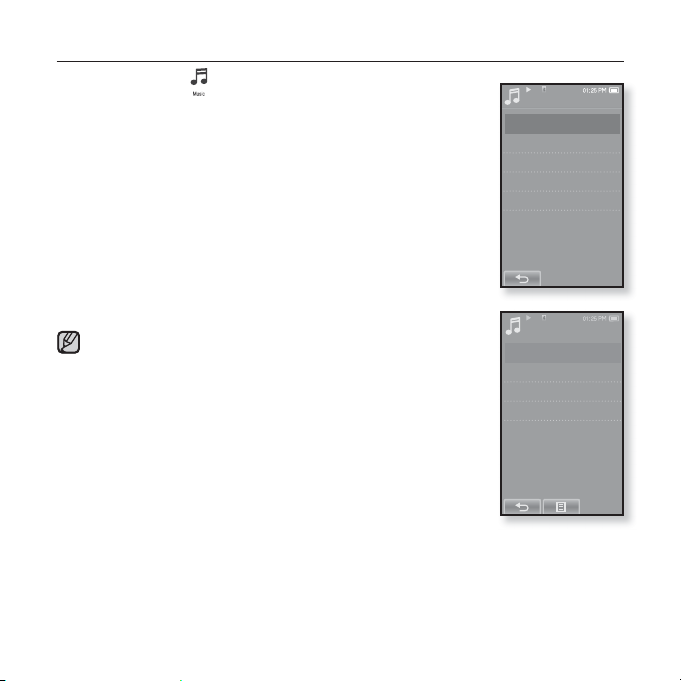
RIPRODUZIONE DI UNA SEQUENZA BRANI
1. Toccare l’icona sulla schermata del menu principale.
Si apre la lista dei fi le musicali.
2. Selezionare <Playlists> (Playlist) e toccarlo.
Verranno visualizzate le sequenze di brani.
3. Selezionare la sequenza brani desiderata e toccarla.
Verranno visualizzati i fi le salvati nella sequenza di brani
selezionata.
Se non viene trovata nessuna sequenza di brani, verrà
visualizzato il messaggio <No fi le> (Nessun fi le).
4. Selezionare il fi le musicale da riprodurre e toccarlo.
Il fi le verrà riprodotto.
Per informazioni su come trasferire la playlist utilizzando
<EmoDio> vedere da pagina 60 a pagina 62.
NOTA
64 _ ascolto della musica
Playlists
Playlist 1
Playlist 2
Playlist 3
Playlist 4
Playlist 5
Playlist 1
Song 1
Song 4
Song 6
Song 8
1/5
Page 65
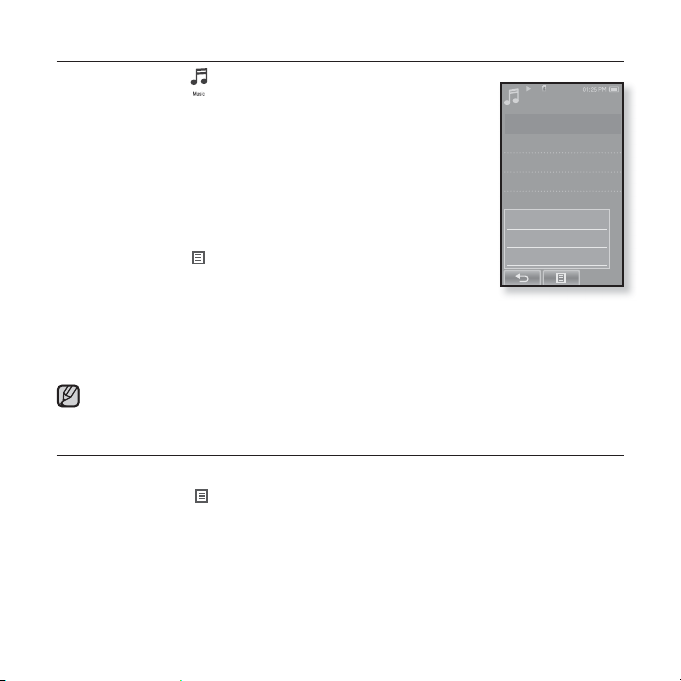
ELIMINAZIONE DI UN FILE DALLA SEQUENZA BRANI
1. Toccare l’icona sulla schermata del menu principale.
Si apre la lista dei fi le musicali.
2. Selezionare <Playlists> (Playlist) e toccarlo.
Verranno visualizzate le sequenze di brani.
3. Selezionare la sequenza brani desiderata e toccarla.
Verranno visualizzati i fi le salvati nella sequenza di brani
selezionata.
4. Selezionare un fi le da eliminare dalla sequenza brani e
toccare l’icona [ ].
Viene visualizzato il menu Sequenza brani.
Playlist 1
Song 1
Song 4
Song 6
Song 8
Add to Playlist
Delete from Playlist
Delete All from Playlist
1/5
5. Toccare <Delete from Playlist> (Elimina da Playlist).
Viene visualizzata la fi nestra di conferma della eliminazione.
6. Toccare <Yes> (Sì).
Il fi le selezionato viene eliminato dalla sequenza brani.
Il fi le selezionato nella sequenza brani non può essere eliminato quando è in corso
di riproduzione.
NOTA
ELIMINAZIONE DI TUTTI I FILE DALLA SEQUENZA BRANI
Seguire i passi 1-3 sopra esposti.
4. Toccare l’icona [
Viene visualizzato il menu Sequenza brani.
5. Toccare <Delete All from Playlist> (Elimina tutto da Playlist).
Viene visualizzata la fi nestra di conferma della eliminazione.
6. Toccare <Yes> (Sì).
Tutti i fi le vengono eliminati dalla sequenza brani.
].
ascolto della musica _ 65
Page 66
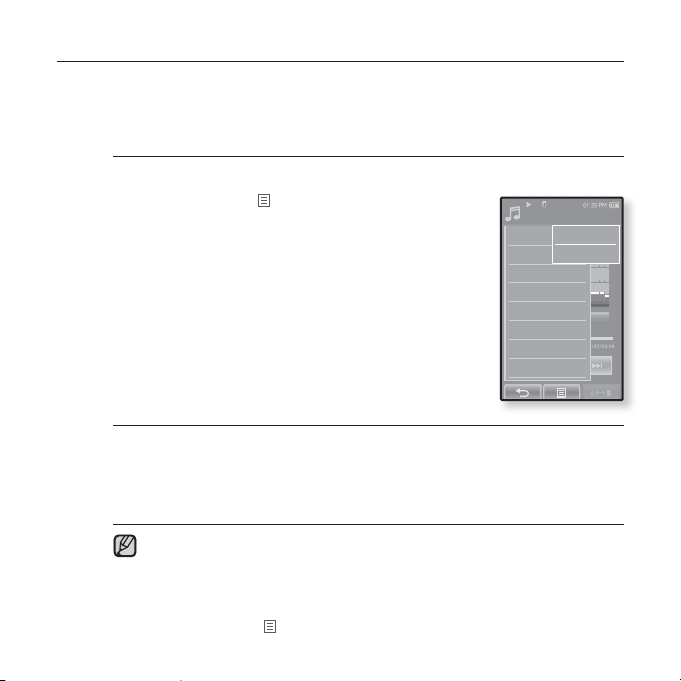
UTILIZZO DEL MENU MUSICA
Il menu Musica consente di gestire tutte le funzioni legate all’ascolto - dalla
ripetizione delle tracce e degli album alla scelta dello sfondo sul display durante
l’ascolto.
Per impostare l’effetto sonoro
Questa funzione serve per impostare un suono più nitido.
1. Toccare l’icona [ ] sulla schermata di
riproduzione musicale.
Si apre il menu <Music> (Musica).
2. Toccare <Sound Effect> (Effetti Audio).
Si apre il menu <Sound Effect> (Effetti Audio).
3. Toccare l’effetto sonoro desiderato.
Selezionare tra <Street Mode> (Modo strada) e
<Playlist DNSe>.
Opzioni di impostazione dell’effetto sonoro
Street Mode (Modo strada) : Consente di ascoltare musica all’aperto in modo
chiaro e distinto fi ltrando i suoni provenienti dalla strada. Selezionare <Off> o
<On>.
Playlist DNSe : Se una playlist trasferita sul lettore con <EmoDio> comprende
un DNSe utente, l’effetto audio viene impostato su Playlist DNSe. Selezionando
<Off>, questo viene impostato sull’effetto audio precedente.
Se si imposta <Playlist DNSe> su <On> quando una playlist trasferita sul
lettore con <EmoDio> comprende un DNSe utente, nel menu <DNSe>
NOTA
viene visualizzata la voce <Playlist DNSe> ed è possibile impostare un
altro effetto audio. Per ulteriori informazioni su Playlist DNSe consultare la
Guida di <EmoDio>.
Toccare l’icona [
66 _ ascolto della musica
] per uscire dal menu.
Songs
Sound Effect
DNSe
Play Mode
TTS
Music Play Screen
Play Speed
Add to Alarm
Horizontal Stroke
1/52
Street Mode
Playlist DNSe
Page 67
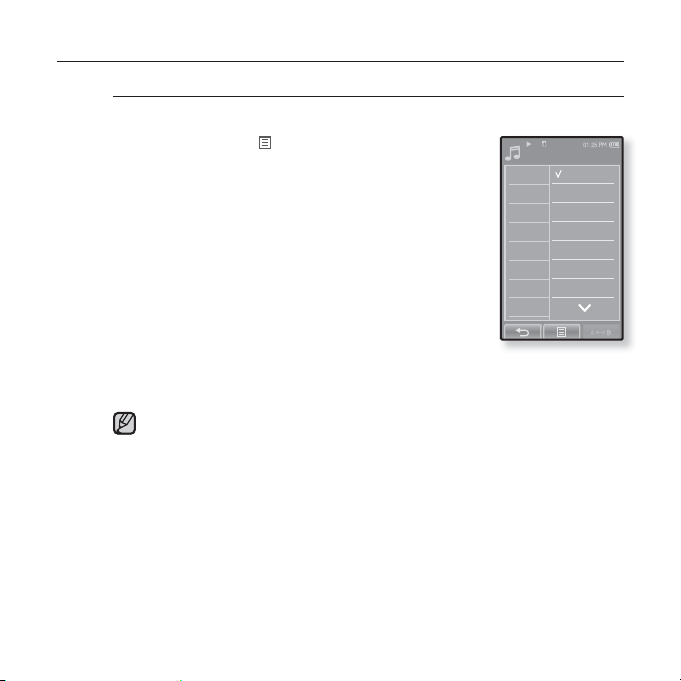
UTILIZZO DEL MENU MUSICA (Continua)
Per impostare il Digital Natural Sound engine (DNSe)
Seleziona il suono corretto per ogni genere musicale.
1. Toccare l’icona [ ] sulla schermata di
riproduzione musicale.
Si apre il menu <Music> (Musica).
2. Toccare <DNSe>.
Si apre il menu <DNSe>.
3. Toccare una delle opzioni DNSe.
Selezionare tra <Normal> (Normale), <Studio>,
<Rock>, <Classical> (Classica), <Jazz>, <Ballad>
(Ballata), <Club>, <Rhythm & Blues> (Rhythm &
Blues), <Dance> (Danza), <Concert Hall> (Sala
Concerti) e <myDNSe>.
Se si seleziona <myDNSe>, è possibile impostare il DNSe utente.Vedere
pagina 68.
Che cos’è il DNSe?
NOTA
Il Digital Natural Sound Engine (DNSe) è un effetto audio per lettori MP3
sviluppato da Samsung. Offre diverse impostazioni audio per migliorare il
tipo di musica ascoltata.
Songs
Sound Effect
DNSe
Play Mode
TTS
Music Play Screen
Play Speed
Add to Alarm
Horizontal Stroke
2/52
Normal
Studio
Rock
Classical
Jazz
Ballad
Club
ascolto della musica _ 67
Page 68

UTILIZZO DEL MENU MUSICA (Continua)
Per selezionare myDNSe
È possibile impostare un DNSe utente sul lettore o il DNSe utente
trasferito da <EmoDio>.
1. Toccare l’icona [ ] sulla schermata di
riproduzione musicale.
Si apre il menu <Music> (Musica).
2. Toccare <DNSe>.
Si apre il menu <DNSe>.
3. Toccare <myDNSe>.
Si apre il menu <myDNSe>.
4. Selezionare il DNSe utente desiderato e toccarlo.
Il DNSe utente selezionato viene impostato.
Se si è selezionato <myDNSe>, è possibile impostare
<EQ>, <3D&BASS> (3D&BASSI) e <Clarity> (Chiarezza). Vedere pagine
69~70.
Per ulteriori informazioni su come impostare un DNSe utente con
NOTA
<EmoDio> consultare la Guida di <EmoDio>.
Escludendo le voci da <User 1> (Utente 1) a <User 3> (Utente 3), è
possibile trasferire sul lettore fi no a 97 impostazioni per il DNSe utente.
Songs
Sound Effect
DNSe
Play Mode
TTS
Music Play Screen
Play Speed
Add to Alarm
Horizontal Stroke
2/52
Jazz
Ballad
Club
Rhythm & Blues
Dance
Concert Hall
myDNSe
68 _ ascolto della musica
Page 69
UTILIZZO DEL MENU MUSICA (Continua)
To select myDNSe (Continua)
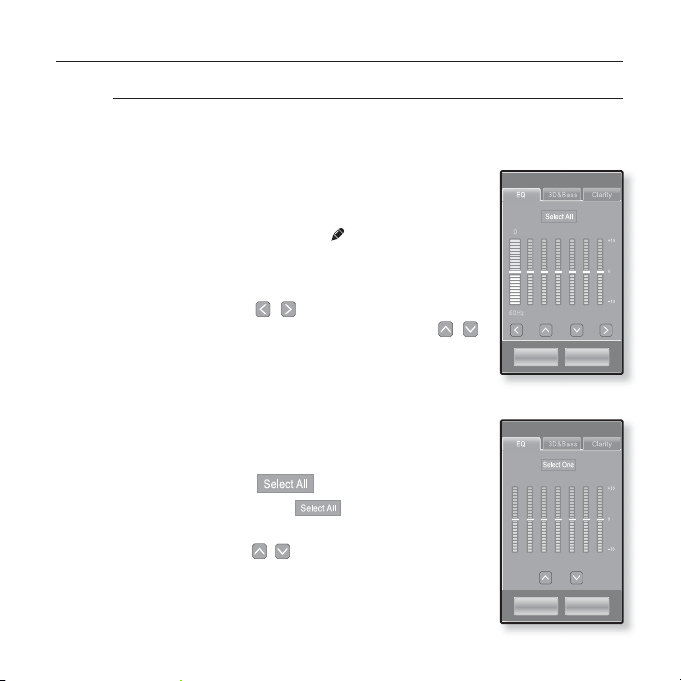
<EQ>
È possibile regolare le singole frequenze per adattare l’audio secondo i
propri desideri.
Se si imposta la frequenza selezionando una
voce per volta:
1. Selezionare il DNSe utente desiderato nel menu
myDNSe e toccare l’icona [ ].
Viene visualizzata la schermata <User> (Utente).
2. Toccare <EQ>.
Viene visualizzato il display di impostazione <EQ>.
3. Toccare l’icona [
frequenza da impostare e toccare l’icona [
per regolare il livello della frequenza selezionata.
Per il livello della frequenza si può selezionare da
<–10 a +10>.
4. Toccare <OK>.
L’impostazione è completata.
Se si impostano tutte le frequenze:
Seguire i passi 1-2 sopra indicati.
3. Toccare l’icona [
Ogni volta che si tocca
One> (Seleziona una) a <Select All> (Seleziona tutte).
4. Toccare l’icona [
frequenza.
Vengono modifi cate tutte le frequenze.
5. Toccare <OK>.
L’impostazione è completata.
,
] per selezionare la
].
[ ]
si passa da <Select
,
] per regolare il livello della
,
]
ascolto della musica _ 69
User
OK Cancel
User
OK Cancel
Page 70
UTILIZZO DEL MENU MUSICA (Continua)
To select myDNSe (Continua)
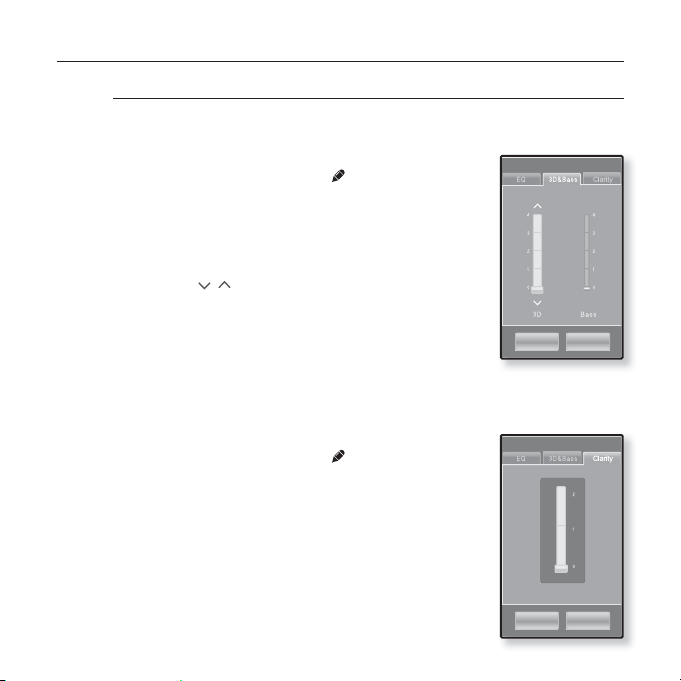
< 3D&Bass> (3D&BASSI)
Impostare l’effetto audio 3D e il potenziamento dei bassi.
1. Selezionare il DNSe utente desiderato nel menu
myDNSe e toccare l’icona [ ].
Viene visualizzata la schermata <User> (Utente).
2. Toccare <3D&Bass> (3D & BASSI).
Viene visualizzato il display di impostazione
<3D&Bass> (3D&BASSI).
3. Selezionare <3D> o <Bass> (Bassi) e toccare
l’icona [ , ] per impostare il punto desiderato.
Per le opzioni <3D> e <Bass> (Bassi) si può
selezionare <0-4>.
4. Toccare <OK>.
L’impostazione è completata.
<Clarity>
Questa funzione serve per impostare un suono più nitido migliorando la
qualità acustica del suono.
1. Selezionare il DNSe utente desiderato nel menu
2. Toccare <Clarity> (Chiarezza).
3. Toccare sul valore desiderato.
4. Toccare <OK>.
70 _ ascolto della musica
(Chiarezza)
myDNSe e toccare l’icona [ ].
Viene visualizzata la schermata <User> (Utente).
Viene visualizzata la schermata di impostazione
<Clarity> (Chiarezza).
Selezionare un valore tra <0-2> (0-2).
L’impostazione è completata..
User
User
Cancel
OK
Cancel
OK
Page 71
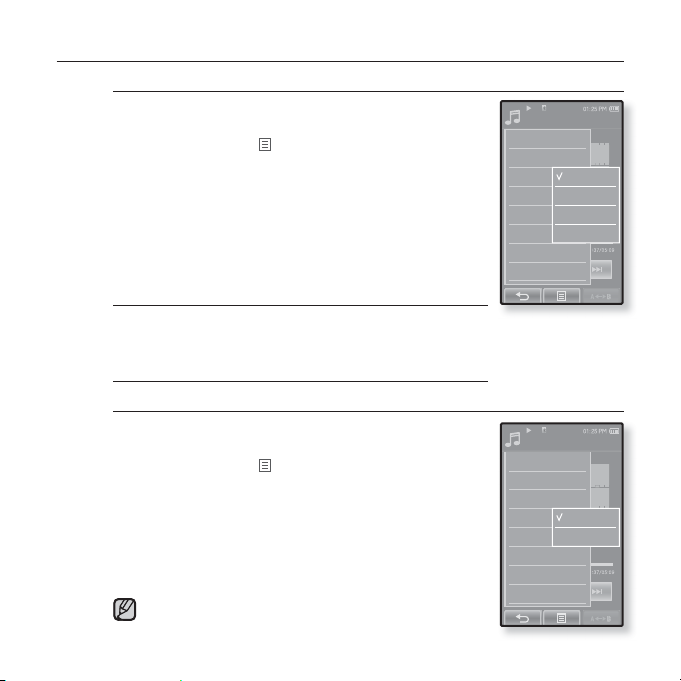
UTILIZZO DEL MENU MUSICA (Continua)
Per impostare il modo di riproduzione
Consente di selezionare la modalità di riproduzione,
ad esempio le impostazioni di ripetizione.
1. Toccare l’icona [
riproduzione musicale.
Si apre il menu <Music> (Musica).
2. Toccare <Play Mode> (Riproduzione).
Si apre il menu <Play Mode> (Riproduzione).
3. Toccare il modo di riproduzione desiderato.
Selezionare tra <Normal> (Normale), <Repeat>
(Ripetere), <Repeat One> (Ripeti una volta) e <Shuffl e>.
Opzioni del modo di riproduzione
Normal (Normal) : Riproduce i brani in sequenza, uno alla volta.
Repeat (Ripetere) : Per ripetere tutti i fi le della cartella corrente.
Repeat One (Ripeti una volta) : Ripete un fi le.
Shuffl e (Shuffl e) : Riproduce i fi le in modo casuale.
Per ascoltare un TTS (sintesi vocale)
La funzione TTS di <EmoDio> consente di convertire
un fi le di testo in un fi le MP3 e ascoltarlo.
1. Toccare l’icona [
riproduzione musicale.
Si apre il menu <Music> (Musica).
2. Toccare <TTS>.
Si apre il menu <TTS>.
3. Toccare <On>.
È possibile ascoltare il fi le.
Per ulteriori informazioni sulla funzione TTS di
<EmoDio> consultare la Guida di <EmoDio>.
NOTA
] sulla schermata di
] sulla schermata di
ascolto della musica _ 71
Songs
Sound Effect
DNSe
Play Mode
TTS
Music Play Screen
Play Speed
Add to Alarm
Horizontal Stroke
Songs
Sound Effect
DNSe
Play Mode
TTS
Music Play Screen
Play Speed
Add to Alarm
Horizontal Stroke
1/52
Normal
Repeat
Repeat One
Shuffle
1/52
Off
On
Page 72

UTILIZZO DEL MENU MUSICA (Continua)
Per selezionare la schermata di riproduzione musicale
Scegliere una delle immagini di sfondo proposte o scegliere
un’immagine personalizzata da visualizzare durante l’ascolto musicale.
1. Toccare l’icona [
riproduzione musicale.
Si apre il menu <Music> (Musica).
2. Toccare <Music Play Screen> (Schermo ripr.
musica).
Si apre il menu <Music Play Screen> (Schermo ripr.musica).
3. Toccare l’icona [ , ] per selezionare la
schermata di riproduzione musicale desiderata e
toccare <OK>.
Selezionare tra <Type 1> (Tipo 1), <Type 2> (Tipo 2), <Type
3> (Tipo 3), <Type 4> (Tipo 4), <Album Info.> (Info album) e
<Album Art> (Copertina album).
Opzioni della schermata di riproduzione musicale
Type 1 ~ Type 4 (Tipo 1 ~ Tipo 4) : È possibile selezionare la schermata di
Album Info. (Info album) : Le informazioni sul nome dell’artista, sull’album e sul
Album Art (Copertina album) : L’immagine di copertina dell’album viene
Che cos’è un’etichetta ID3?
Sono informazioni allegate ai fi le MP3 e relative al brano musicale, ad esempio
NOTA
72 _ ascolto della musica
titolo, artista, album, genere, oltre a un campo per i commenti.
] sulla schermata di
riproduzione musicale desiderata.
genere vengono visualizzate se le informazioni del tag
ID3 vengono salvate sul fi le musicale.
visualizzata solo se è inserita nelle informazioni
del tag ID3 del fi le musicale. Vengono supportate
immagini di copertina dell’album di dimensioni
inferiori a 200 pixel (in orizzontale) x 200 pixel (in
verticale).
Songs
Sound Effect
DNSe
Play Mode
TTS
Type 4
Music Play Screen
Play Speed
OK Cancel
Add to Alarm
Horizontal Stroke
1/52
Page 73
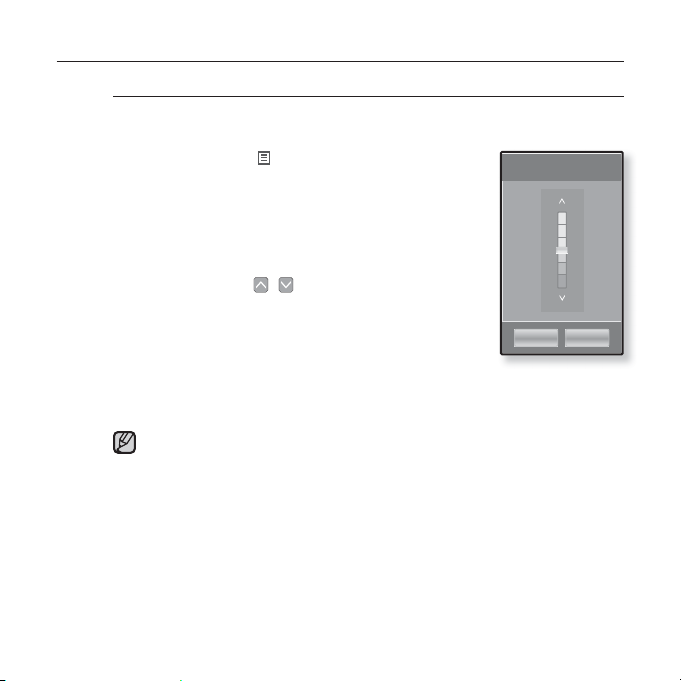
UTILIZZO DEL MENU MUSICA (Continua)
x 1.3
x 1.2
x 1.1
x 1.0
x 0.9
x 0.8
x 0.7
Per impostare la velocità di riproduzione
È possibile velocizzare o rallentare il brano musicale preferito regolando
la velocità di riproduzione.
1. Toccare l’icona [ ] sulla schermata di
riproduzione musicale.
Si apre il menu <Music> (Musica).
2. Toccare <Play Speed> (Velocità di riproduzione).
Si apre il menu <Play Speed> (Velocità di
riproduzione).
3. Toccare l’icona [ , ] per selezionare la
velocità di riproduzione desiderata.
Selezionare tra <X 0.7>, <X0.8>, <X 0.9>,
<X 1.0(Normale)>, <X 1.1>, <X 1.2> e <X 1.3>.
Quanto più elevato è il numero, tanto maggiore è la
velocità.
A seconda del fi le, la velocità di riproduzione impostata può essere diversa
dalla velocità effettiva.
NOTA
Play Speed
OK Cancel
ascolto della musica _ 73
Page 74

UTILIZZO DEL MENU MUSICA (Continua)
Per aggiungere un suono di allarme
È possibile aggiungere il fi le musicale preferito all’elenco dei suoni di
allarme per riprodurli alla successiva disattivazione dell’allarme. Per
informazioni sull’impostazione dell’allarme, consultare pagina 102.
1. Selezionare un fi le musicale da aggiungere al
suono di allarme e toccare l’icona [
Si apre il menu <Music> (Musica).
2. Toccare <Add to Alarm> (Aggiungi a Allarme).
Si apre la fi nestra Salva.
3. Toccare <OK>.
Il brano selezionato verrà aggiunto alla lista dei suoni di
allarme.
Si può aggiungere un fi le musicale al suono di allarme.
Per impostare il salto orizzontale
Per impostare l’intervallo di salto dei fi le musicali da riprodurre, far
scorrere il dito a sinistra o a destra.
1. Toccare l’icona [
riproduzione musicale.
Si apre il menu <Music> (Musica).
2. Toccare <Horizontal Stroke> (Corsa orizzontale).
Si apre il menu <Horizontal Stroke> (Corsa orizzontale).
3. Toccare il salto orizzontale desiderato.
Selezionare tra <1 File>, <5sec Skip> (Salta 5 sec),
<10sec Skip> (Salta 10 sec), <30sec Skip> (Salta 30
sec) e <1min Skip> (Salta 1 min).
Se il fi le è stato sviluppato con un bit rate variabile, la
lunghezza effettiva del salto orizzontale potrebbe non
NOTA
74 _ ascolto della musica
corrispondere esattamente a quella selezionata.
] sulla schermata di
].
Songs
Sound Effect
DNSe
Play Mode
Save?
TTS
Yes
Music Play Screen
Play Speed
Add to Alarm
Horizontal Stroke
Songs
Sound Effect
DNSe
Play Mode
TTS
Music Play Screen
Play Speed
Add to Alarm
Horizontal Stroke
1/52
No
1/52
1 File
5sec Skip
10sec Skip
30sec Skip
1min Skip
Page 75

UTILIZZO DEL MENU MUSICA (Continua)
Prima di iniziare! - Utilizzare esclusivamente l’auricolare stereo con
certifi cazione Bluetooth.Verifi care se l’auricolare stereo Bluetooth è stato
registrato. <Connect to Headset> (Collega auricolare) viene visualizzato
quando vi è un auricolare registrato. Per ulteriori informazioni, vedere
<Utilizzo di un auricolare stereo Blutooth>.
Vedere pagina 113.
Per collegare un auricolare stereo Bluetooth
Durante la riproduzione musicale ci si può collegare direttamente
all’auricolare stereo Bluetooth registrato.
1. Toccare l’icona [
riproduzione musicale.
Si apre il menu <Music> (Musica).
2. Toccare <Connect to Headset> (Collega
auricolare).
Se <Bluetooth Mode> (Modalità bluetooth) è impostato
su <Off>, viene cambiato in <On>.
Una volta stabilita la connessione, viene visualizzata
l’icona [
La musica può essere ascoltata attraverso l’auricolare
Bluetooth.
Per scollegare l’auricolare stereo Bluetooth
1. Toccare l’icona [ ] sulla schermata di riproduzione musicale.
Si apre il menu <Music> (Musica).
2. Toccare <Disconnect Headset>(Scollega cuffi a).
L’auricolare Bluetooth viene scollegato.
Non è possibile selezionare <Play Speed> (Velocità di riproduzione),
NOTA
<DNSe> e <Sound Effect> (Effetti Audio) mentre il lettore è collegato
all’auricolare stereo Bluetooth in modo musica.
] sulla schermata di
] sul display.
ascolto della musica _ 75
Songs
Play Mode
TTS
Music Play Screen
Play Speed
Add to Alarm
Horizontal Stroke
Connect to Headset
1/52
Page 76

visualizzazione di immagini
Prima di iniziare! - Collegare le cuffi e, quindi accendere il lettore e controllare lo stato
Premere [
NOTA
Tenere premuto [
1. Toccare l’icona sulla schermata del menu principale.
Viene visualizzata la fi nestra di anteprima dell’immagine.
2. Selezionare l’immagine da visualizzare e toccarla.
Viene visualizzata l’immagine selezionata.
Toccare l’icona [
Per passare all’immagine precedente/successiva
Toccare l’icona [ , ] sul display di visualizzazione immagine.
L’immagine precedente/successiva viene visualizzata.
Vengono brevemente visualizzate informazioni e icone sull’immagine attualmente
visualizzata. Toccare il display per visualizzare di nuovo le informazioni e le icone
NOTA
relative all’immagine.
Vengono visualizzati i fi le JPG privi di informazioni o con informazioni errate sulle icone
miniaturizzate [ ].
Alcune immagini possono essere visualizzate lentamente.
Prima di trasferire un’immagine sul lettore tramite <EmoDio>, questa viene
automaticamente convertita in formato JPG. Anche le dimensioni del fi le vengono
automaticamente adattate.
È anche possibile utilizzare il <File Browser> (Ricerca File) per cercare un’immagine.
Vedere pagina 25.
È possibile continuare ad ascoltare musica e contemporaneamente selezionare
<Pictures> (Immagini) per visualizzare un’immagine.
76 _ visualizzazione di immagini
della batteria.
]per passare alla schermata precedente.
]per passare alla schermata del menu principale.
] per passare alla fi nestra di anteprima.
Page 77

UTILIZZO DEL MENU IMMAGINI
Per vedere una proiezione di diapositive
Metodo 1
Toccare l’icona [ ] sul display di anteprima.
L’icona [ ] appare sul display e viene avviata la
proiezione di diapositive.
Metodo 2
1. Toccare l’icona [ ] sul display di visualizzazione
immagine.
Si apre il menu <Pictures> (Immagini).
2. Toccare <Start Slideshow> (Avvia present.).
L’icona [ ] appare sul display e viene avviata la
proiezione di diapositive.
Per impostare la velocità di proiezione diapositive
1. Toccare l’icona [ ] sul display di visualizzazione
immagine.
Si apre il menu <Pictures> (Immagini).
2. Toccare <Slideshow Speed> (Vel.
presentazione).
Si apre il menu <Slideshow Speed> (Vel.
presentazione).
3. Toccare la velocità desiderata.
Selezionare tra <Fast> (Veloce), <Normal> (Normale)
e <Slow> (Lenta).
NOTA
Toccare l’icona [
] per uscire dal menu.
visualizzazione di immagini _ 77
Start Slideshow
Slideshow Speed
Select as My Skin
View Mode
Rotate
Fast
Normal
Slow
Page 78
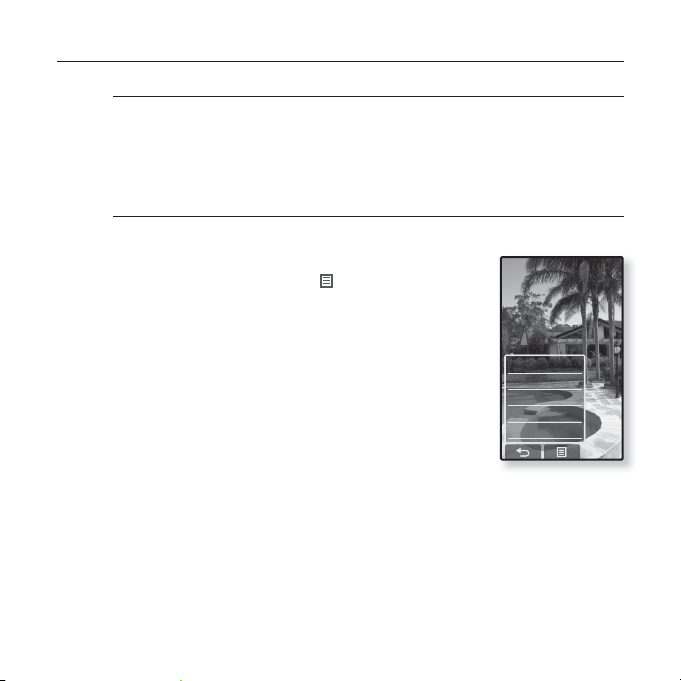
UTILIZZO DEL MENU IMMAGINI (Continua)
Per arrestare la proiezione di diapositive
Toccare il display nel modo di proiezione diapositive.
La proiezione di diapositive viene arrestata.
Per selezionare un’immagine come sfondo
Come sfondo del display si può impostare un’immagine a scelta.
1. Selezionare l’immagine da impostare come
sfondo e toccare l’icona [ ].
Si apre il menu <Pictures> (Immagini).
2. Toccare <Select as My Skin> (Seleziona come
sfondo).
Si apre la fi nestra Salva.
3. Toccare <Yes> (Sì).
L’immagine selezionata viene impostata come sfondo.
Start Slideshow
Slideshow Speed
Select as My Skin
View Mode
Rotate
78 _ visualizzazione di immagini
Page 79
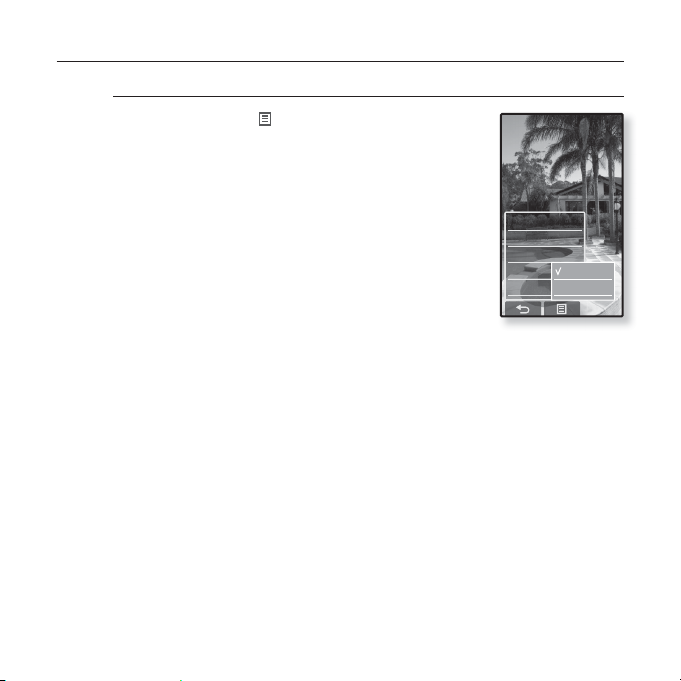
UTILIZZO DEL MENU IMMAGINI (Continua)
Per selezionare il modo di visualizzazione immagine
1. Toccare l’icona [ ] sul display di visualizzazione
immagine.
Si apre il menu <Pictures> (Immagini).
2. Toccare <View Mode> (Visualizza modo).
Si apre il menu <View Mode> (Visualizza modo).
3. Toccare uno dei modi desiderati.
Selezionare tra <Auto> e <Horizontal> (Orizzontale).
Se si seleziona <Horizontal> (Orizzontale), l’immagine
viene visualizzata orizzontalmente.
Start Slideshow
Slideshow Speed
Select as My Skin
View Mode
Rotate
Auto
Horizontal
visualizzazione di immagini _ 79
Page 80

UTILIZZO DEL MENU IMMAGINI (Continua)
Per ruotare le immagini
L’immagine può essere ruotata a piacere.
Metodo 1
1. Toccare l’icona [
immagine.
Si apre il menu <Pictures> (Immagini).
2. Toccare <Rotate> (Ruota).
Si apre il menu <Rotate> (Ruota).
3. Selezionare l’angolo desiderato.
Selezionare tra <Left 90°>(A sinistra 90°), <Right
90°>(A destra 90°) e <180°>.
Metodo 2
Posizionare un dito sul touch screen e descrivere un
cerchio nella direzione desiderata.
L’immagine viene ruotata.
] sul display di visualizzazione
Start Slideshow
Slideshow Speed
Select as My Skin
Left 90°
View Mode
Right 90°
Rotate
180°
80 _ visualizzazione di immagini
Page 81
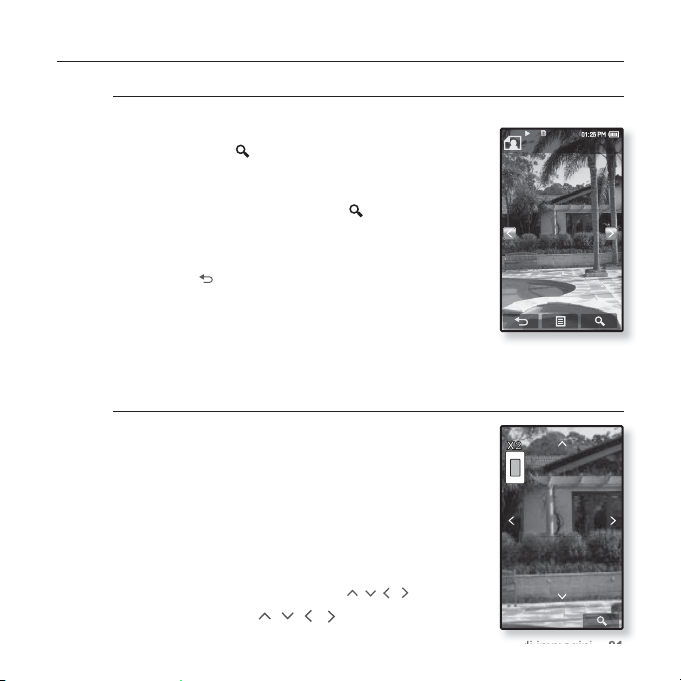
UTILIZZO DEL MENU IMMAGINI (Continua)
Per ingrandire un’immagine
L’immagine può essere ingrandita.
Metodo 1
Toccare l’icona [
immagine.
L’immagine appare ingrandita.
Ogni volta che si preme l’icona [
dell’immagine vengono ingrandite nella sequenza di
<x2> ĺ <x3> ĺ <x4>.
Per annullare l’ingrandimento dell’immagine, toccare
l’icona [
Metodo 2
Fare doppio clic sulla schermata di visualizzazione
dell’immagine.
Ogni volta che si fa doppio clic sulla schermata, le dimensioni dell’immagine
aumentano in sequenza <x2> ĺ <x3> ĺ <x4>.
Per visualizzare l’immagine ingrandita
Metodo 1
Spostare l’immagine ingrandita facendola scorrere
nella direzione desiderata.
L’immagine si sposta per riapparire nella direzione
scelta.
Metodo 2
1. Toccare la schermata quando non sono
visualizzate informazioni sull’immagine o icone.
Vengono visualizzate le icone [
2. Toccare l’icona [ , , , ] per spostare
l’immagine nella direzione desiderata.
] sul display di visualizzazione
], le dimensioni
].
, , ,
].
visualizzazione di immagini _ 81
wallpaper_01
1/15
Page 82

ascolto della radio FM
Prima di iniziare! - Collegare le cuffi e, quindi accendere il lettore e controllare lo
Premere [
Tenere premuto [
NOTA
Toccare l’icona sulla schermata del menu principale.
Verrà visualizzato il menu Sensibilità FM.
PER UTILIZZARE LA FUNZIONE DI
AZZERAMENTO DELL’AUDIO
Premere il tasto mentre si ascolta la radio FM.
L’audio verrà azzerato.
Premere nuovamente il tasto
ascolto.
Durante la ricerca o l’impostazione della frequenza, collegare
NOTA
sempre le cuffi e all’apparecchio. Le cuffi e vengono utilizzate
come antenna per ricevere le frequenze radio FM.
Nelle aree in cui la ricezione è bassa, è possibile che il lettore
non trovi la frequenza della radio FM.
La funzione Bluetooth non può essere utilizzata mentre si
ascolta la radio FM.
82 _ ascolto della radio FM
stato della batteria.
]per passare alla schermata precedente.
]per passare alla schermata del menu principale.
per riprendere l’attività di
FM Radio
Sweet Music Box
Talk
Page 83
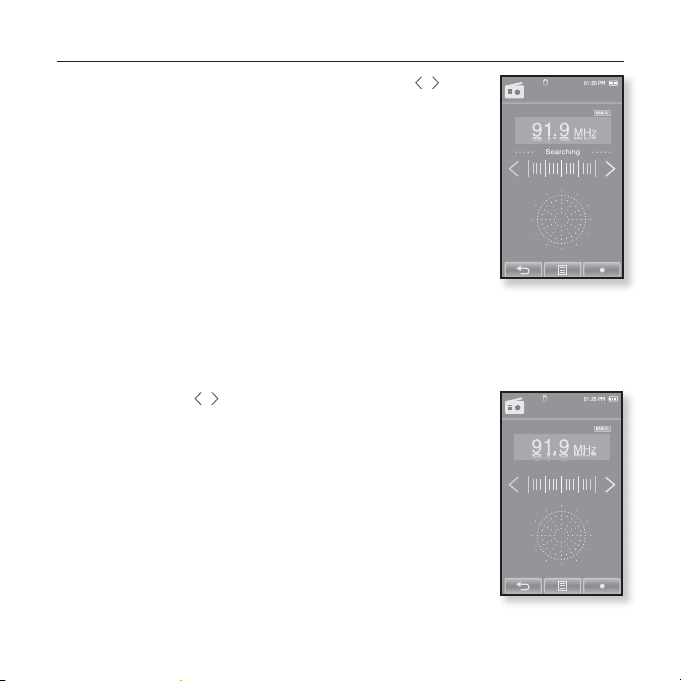
RICERCA DELLE STAZIONI FM
1. Premere e tenere brevemente premuta l’icona [ , ],
quindi rilasciarla in modo Manuale.
Sul display appare <Searching> (Ricerca in corso).
La ricerca si arresta sulla frequenza più vicina al punto in cui è
stato rilasciato il tasto.
OPPURE,
FM Radio
1. Toccare l’icona [ , ] per scorrere in avanti le frequenze
una dopo l’altra in modo Manuale.
Passa ad altre frequenze quando si preme l’icona.
ascolto della radio FM _ 83
FM Radio
Sweet Music Box
Talk
Page 84

UTILIZZO DEL MENU DELLA RADIO FM
Per passare in modalità di preselezione
Selezionare questa modalità per effettuare manualmente la ricerca delle
sequenze FM preselezionate scorrendole una alla volta.
1. Toccare l’icona [
Si apre il menu <FM Radio> (Radio FM)
2. Toccare <Go to Preset Mode> (Vai a modo
predef.).
Verrà visualizzata la lista FREQUENZE.
Sullo schermo verrà visualizzato l’indicatore <PRESET>.
In assenza di frequenze preimpostate, viene visualizzato
<Preset list does not exist> (Lista preselezionati non
NOTA
esiste) e il lettore non commuta nel modo preimpostato.
Se si seleziona <Default Set> (Imp. predefi n.) nel menu
<Settings> (Impostazioni) ĺ<System> (Sistema), gli
elenchi preimpostati salvati vengono eliminati.
Le frequenze preimpostate vengono salvate in sequenza numerica.
Per passare in modalità manuale
Selezionare questa modalità per effettuare
manualmente la ricerca delle frequenze FM scorrendole
una alla volta.
1. Toccare l’icona [ ] nel modo preimpostato.
Si apre il menu <FM Radio> (Radio FM)
2. Toccare <Go to Manual Mode> (Vai a modo
manuale).
Sullo schermo verrà visualizzato l’indicatore <MANUAL>
(Manuale).
] in modo Manuale.
FM Radio
Sweet Music Box
Talk
FM Radio
Sweet Music Box
Talk
84 _ ascolto della radio FM
Page 85

UTILIZZO DEL MENU DELLA RADIO FM
(Continua)
Memorizzazione delle stazioni nella memoria preimpostata
È possibile impostare fi no a 30 stazioni nella memoria del lettore MP3 e
richiamarle premendo un solo numero. Memorizzare sul lettore MP3 solo
le stazioni desiderate con la procedura manuale oppure rintracciare e
memorizzare le stazioni locali con la procedura automatica.
Manuale - per scegliere solo le stazioni che si
desidera memorizzare
1. Toccare l’icona [
frequenza da preimpostare in modo Manuale e
, ] per selezionare una
FM Radio
toccare l’icona [ ].
2. Toccare <Add to Preset> (Agg. a Preimpost.).
La stazione selezionata viene impostata ad un numero
predefi nito.
Se la frequenza scelta è già impostata, viene
visualizzato il messaggio <This preset already exists>
NOTA
(Questa preselezione esiste già) e l’impostazione è
disabilitata.
Go to Preset Mode
Add to Preset
Auto Preset
FM Sensitivity
FM Region
Ascolto delle stazioni preimpostate
Toccare il numero desiderato nel modo
Preimpostato.
Viene selezionato il numero preimpostato
ed è possibile ascoltare la frequenza radio
precedentemente memorizzata per tale numero.
NOTA
Toccare l’icona [
precedenti o successivi.
Toccare l’icona [
, ] per passare all’elenco dei numeri
] per uscire dal menu.
FM Radio
Sweet Music Box
Sweet Music Box
Talk
Talk
ascolto della radio FM _ 85
Page 86

UTILIZZO DEL MENU DELLA RADIO FM
(Continua)
Memorizzazione delle stazioni nella memoria
preimpostata (Continua)
Automatico – per memorizzare automaticamente tutte le stazioni
che riceve il lettore
1. Toccare l’icona [ ] sul display Radio FM.
Si apre il menu <FM Radio> (Radio FM).
2. Toccare <Auto Preset> (Preimp. Auto).
Viene visualizzata la fi nestra < Auto Preset> (Preimp.
Auto).
3. Toccare <Yes> (Sì).
Vengono impostate automaticamente fi no a 30
frequenze.
Per annullare la preimpostazione automatica
Per annullare la preimpostazione automatica, premere un tasto
qualsiasi durante le operazioni.
La preimpostazione automatica viene eliminata e vengono memorizzate soltanto
le frequenze impostate fi no a quel momento.
Se ascoltate il lettore MP3 in una città diversa può essere necessario
reimpostare le stazioni memorizzate. Per eliminare le stazioni preimpostate
NOTA
e memorizzarne delle altre, non si deve far altro che ripetere il processo.
FM Radio
Sweet Music Box
Talk
Go to Preset Mode
Add to Preset
Auto Preset
FM Sensitivity
FM Region
86 _ ascolto della radio FM
Page 87

UTILIZZO DEL MENU DELLA RADIO FM
(Continua)
Per eliminare una preimpostazione
Seguire le istruzioni fornite per eliminare le frequenze durante l’ascolto
delle stazioni radio FM.
1. Toccare l’icona [
Si apre il menu <FM Radio> (Radio FM).
2. Toccare <Delete from Preset> (Elim.da
preimpost.).
Viene visualizzato l’elenco delle frequenze
preimpostato.
3. Selezionare la frequenza da cancellare e
toccarla.
Verrà visualizzata la fi nestra di conferma.
4. Toccare <Yes> (Sì).
Il numero predefi nito selezionato viene eliminato.
Se non si desidera eliminare il numero predefi nito, selezionare <No>.
Quando viene eliminata una frequenza preimpostata, i numeri delle
NOTA
frequenze successive si spostano di una posizione verso l’alto.
] nel modo preimpostato.
FM Radio
Sweet Music Box
Talk
Go to Manual Mode
Delete from Preset
Auto Preset
FM Sensitivity
FM Region
ascolto della radio FM _ 87
Page 88

UTILIZZO DEL MENU DELLA RADIO FM
(Continua)
Per impostare la Sensibilità FM
Per ricevere un numero superiore o inferiore di
frequenze radio FM, regolare <FM Sensitivity>
(Sensibilità FM).
1. Toccare l’icona [
Si apre il menu <FM Radio> (Radio FM)
2. Toccare <FM Sensitivity> (Sensibilità FM).
Si apre il menu <FM Sensitivity> (Sensibilità FM)
3. Toccare sulla sensibilità di ricezione desiderata.
Scegliere tra <High> (Alta), <Middle> (Centrale) e <Low>
(Bassa).
Se si seleziona <High> (Alta), si può ricevere un maggior
numero di frequenze.
] sul display Radio FM.
Go to Preset Mode
Delete from Preset
Auto Preset
FM Sensitivity
FM Region
Per impostare la regione FM
È possibile cambiare l’impostazione della regione FM in vista di un viaggio.
1. Toccare l’icona [
Si apre il menu <FM Radio> (Radio FM)
2. Toccare <FM Region> (Regione Radio).
Si apre il menu <FM Region> (Regione Radio).
3. Toccare sulla regione FM desiderata.
Scegliere tra <Korea/US> (Corea/USA), <Japan>
(Giappone) e <Other Countries> (Altri Paesi).
Gamma di frequenza in base alla regione
- Korea(Corea/USA): Cerca le frequenze FM dei lettori da
NOTA
100 kHz comprese tra 87,5 MHz e 108,0 MHz.
- Japan (Giappone): Cerca le frequenze FM dei lettori da
100 kHz comprese tra 76,0 MHz e 108,0 MHz.
- Other Countries(Altri Paesi): Cerca le frequenze FM dei
lettori da 50 kHz comprese tra 87,50 MHz e 108,00 MHz.
La regione FM può essere eliminata o modifi cata in base all’area d’uso del
lettore.
Le frequenze radio precedentemente memorizzate vengono eliminate quando si
88 _ ascolto della radio FM
cambia <FM Region> (Regione Radio) sul lettore.
] sul display Radio FM.
Go to Preset Mode
Delete from Preset
Auto Preset
FM Sensitivity
FM Region
FM Radio
Sweet Music Box
Talk
High
Middle
Low
FM Radio
Sweet Music Box
Talk
Korea/US
Japan
Other Countries
Page 89
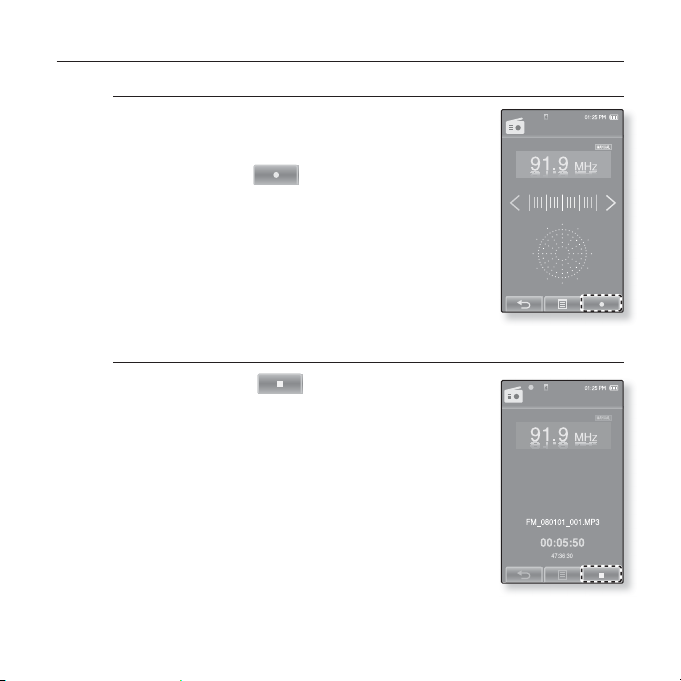
UTILIZZO DEL MENU DELLA RADIO FM
Per registrare la trasmissione radio FM
La trasmissione radio FM può essere registrata in
qualsiasi momento mentre si ascolta la radio.
1. Selezionare una frequenza radio da registrare e
toccare l’icona [ ].
Si apre la fi nestra <FM Recording> (Registrazione
FM).
2. Toccare <Yes> (Sì).
Viene visualizzato un nome fi le creato
automaticamente e viene avviata la registrazione.
Per arrestare la registrazione
1. Toccare l’icona [ ] durante la registrazione.
Il fi le registrato è memorizzato in <File Browser>
(Ricerca File) ĺ <Recorded fi les> (File Registrati)
Una registrazione può durare fi no a circa 18 ore
(128Kbps, 1GB)
È possibile memorizzare fi no a 999 fi le per data per
la registrazione dalla radio FM.
Al fi le registrato viene assegnato automaticamente un
nome, ad esempio “FM_AAMMGG_XXX.mp3”.“FM”
indica che il fi le è stato registrato dalla radio,
AAMMGG” indica la data di registrazione e “XXX” è il
numero del fi le.
(Continua)
FM Recording
FM Recording
Sweet Music Box
Talk
ascolto della radio FM _ 89
Page 90

uso del datacast
Con <EmoDio>, è possibile trasferire sul lettore, a scopo di intrattenimento, fi le
e informazioni blog registrati su RSS.
Cosa signifi ca RSS?
RSS sta per Rich Site Summary (Ricco sommario di un sito) oppure Really Simple
NOTA
Syndication (Distribuzione veramente semplice). Si tratta di un sistema di trasmissione
dati basato su xml utilizzato per distribuire agli utenti informazioni su siti web aggiornati
di frequente come siti di notizie e blog in modo più comodo e più facile.
Cosa signifi ca Datacast?
È possibile ricevere automaticamente informazioni aggiornate senza dovere visitare
ogni volta i siti di notizie, i blog e gli UCC.
Prima di iniziare! - EmoDio deve essere installato sul PC. Vedere pagina 40.
REGISTRAZIONE DI UN CANALE
È possibile creare un nuovo canale registrando siti web o pagine web con RSS.
1. Fare clic su <Subscribe> (Sottoscrivi)
nella parte inferiore della schermata
<Datacasts> di <EmoDio>.
2. Inserire un indirizzo nel <URL> e fare clic
su <ŹNext> (Successivo).
Quando si copia un indirizzo web e si fa clic
su <Subscribe>(Iscriviti), l’indirizzo copiato è
visualizzato automaticamente nell’ <URL>.
Se l’indirizzo Web supporta RSS, viene
visualizzata la fi nestra di conferma
dell’impostazione.
3. Fare clic su <OK>.
Il canale desiderato è registrato.
In Datacasts appare l’icona
Per informazioni dettagliate vedere <Datacasts> di <EmoDio>.
NOTA
90 _ uso del datacast
per il canale registrato.
2
2
Page 91
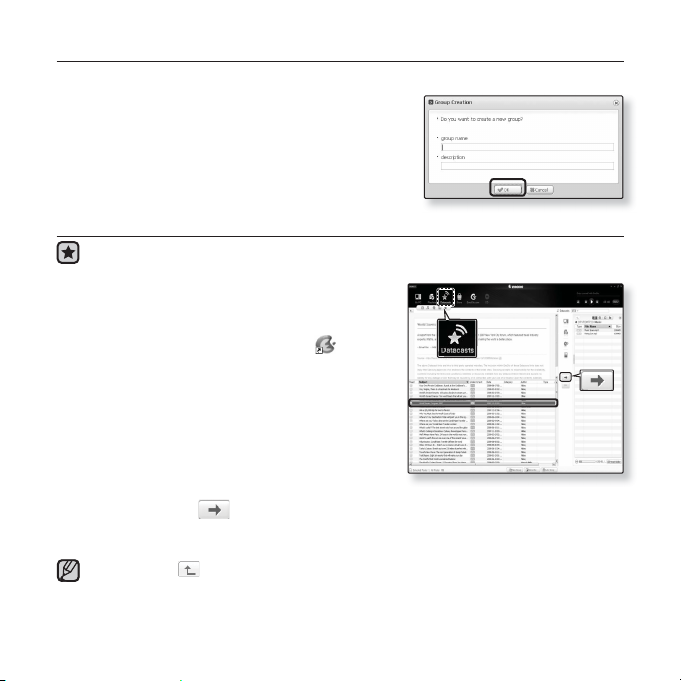
CREAZIONE DI UN NUOVO GRUPPO DI CANALI
È possibile creare un nuovo gruppo per gestire i canali per categoria.
1. Fare clic su <New Group> (Nuovo gruppo)
nella parte inferiore della schermata
<Datacasts> di <EmoDio>.
2. Digitare un nome di gruppo e la descrizione e
fare clic su <OK>.
2
TRASFERIMENTO DI UN DATACAST DA <EMODIO>
Prima di iniziare! - Collegare il lettore al PC.
1.
<EmoDio> si avvia automaticamente quando il
Vedere pagina 40.
lettore viene collegato al PC.
Se il programma non si avvia automaticamente,
fare doppio clic sull’icona <EmoDio>
desktop.
2. Fare clic su <Datacasts> nella parte
superiore della schermata <EmoDio>.
Appare l’elenco dei canali del gruppo Datacasts.
3.
Fare clic su un canale del gruppo desiderato.
4. Fare clic su un canale desiderato.
5. Selezionare la posta da trasferire.
6. Fare clic sull’icona
La posta del canale selezionato viene trasferita al lettore in <File Browser> (Ricerca
File) ĺ <Datacasts>.
Fare clic su
schermata precedente.
NOTA
Nella schermata <Datacasts> di <EmoDio> è possibile scaricare gli eventuali
allegati del post sul lettore.Tuttavia, l’allegato può non essere scaricato, a seconda
del criterio scelto per il sito Web.
nella parte superiore della schermata <EmoDio> per passare alla
EmoDio deve essere installato sul PC.
sul
2
5
uso del datacast _ 91
6
Page 92

VISUALIZZAZIONE DI DATACAST
È possibile visualizzare i post dei canali aggiunti a <Datacasts>.
Prima di iniziare! - Trasferire il post del canale desiderato al lettore con <EmoDio>.
Premere [
Tenere premuto [
NOTA
1. Toccare l’icona sulla schermata del menu principale.
Viene visualizzato l’elenco Datacast.
2. Selezionare il titolo del canale desiderato e toccarlo.
Il titolo è lo stesso del canale aggiunto a <Datacasts> in <EmoDio>.
3. Selezionare un titolo della posta desiderato e toccarlo.
Viene visualizzato l’elenco dei fi le.
Icona : testo principale per la posta trasferita
Icona
Icona
Icona
: fi le immagini
: fi le musicale
: fi le video
4. Selezionare un fi le e toccarlo.
Verrà avviata la riproduzione del fi le selezionato.
Vedere pagina 91.
]per passare alla schermata precedente.
]per passare alla schermata del menu principale.
Datacasts
Datacast 1
Datacast 2
Datacast 3
1/3
92 _ uso del datacast
Page 93
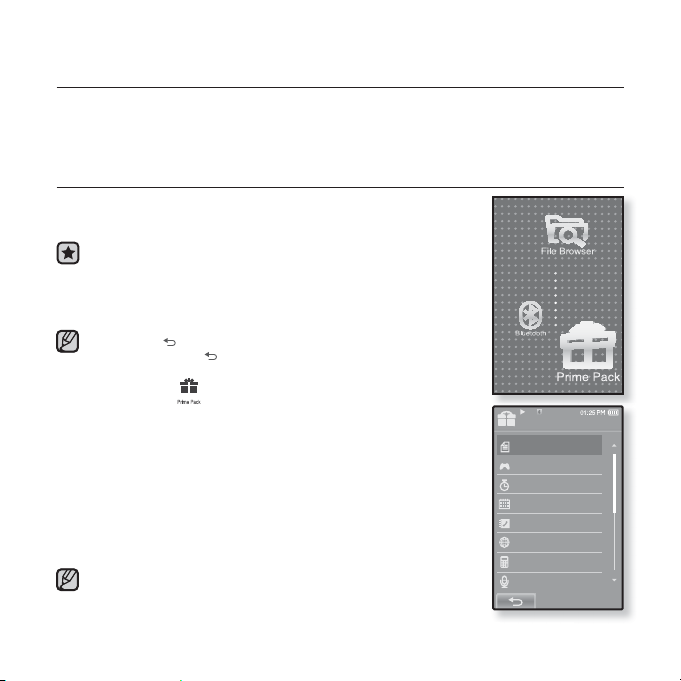
divertirsi con il pacchetto premium
Il pacchetto Premium mette a disposizione diverse funzioni come la
lettura di un testo,l’impostazione dell’allarme e la visualizzazione del
calendario o dell’orologio mondiale.
LETTURA DEL TESTO
Che si tratti di un romanzo, del manoscritto di un nuovo racconto
o di un saggio scolastico, il lettore MP3 permette di leggere
tutto… mentre si ascolta la musica!
Prima di iniziare! - Accendere il lettore e controllare lo stato della
batteria.
Trasferire i fi le di testo sul lettore con <EmoDio>. Vedere pagina 41.
Impostare la lingua preferita per il testo in <Settings>
(Impostazioni)ĺ<Language> (Lingua)ĺ<Contents> (Indice).
Vedere pagina 32.
Premere [
Tenere premuto [ ]per passare alla schermata del menu
NOTA
principale.
1. Toccare l’icona sulla schermata del menu principale.
Viene visualizzato l’elenco <Prime Pack> (pacchetto Premium).
2. Selezionare <Texts> (Testi) e toccarlo.
Viene visualizzato l’elenco dei fi le di testo.
3. Selezionare un fi le di testo e toccarlo.
Sulla schermata viene visualizzato il testo.
Premere e tenere brevemente premuto il touch screen per
visualizzare in formato pieno.
Per ritornare alla schermata precedente, premere di nuovo e tenere
brevemente abbassato il touch screen.
È anche possibile utilizzare la funzione <File Browser>
NOTA
(Ricerca File) per ricercare un fi le di testo.
Il lettore MP3 supporta il formato TXT in modo testo.
È possibile continuare ad ascoltare la musica anche se si selezionano fi le di testo.
]per passare alla schermata precedente.
Prime Pack
Texts
Games
Alarm
Calendar
Address Book
World Clock
Calculator
Record
divertirsi con il npacchetto Premium_ 93
Page 94
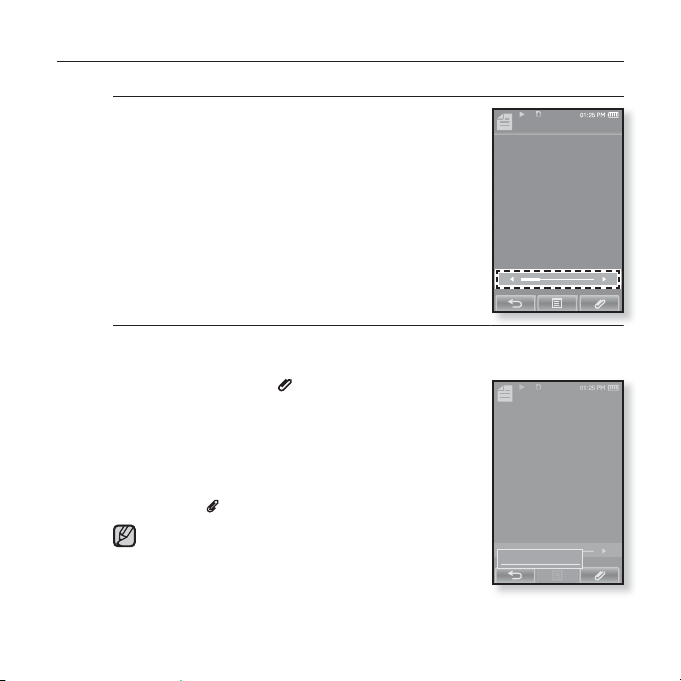
UTILIZZO DEL MENU TESTO
Per spostarsi alla pagina precedente/successiva
Metodo 1
Toccare l’icona [Ż,Ź] in fondo al touch screen.
Metodo 2
Spostare il dito a sinistra o a destra.
Scorrendo il dito a sinistra viene visualizzata la pagina
successiva, mentre facendolo scorrere a destra si
visualizza la pagina precedente.
Per impostare un segnalibro
Impostare un segnalibro per tornare a quel punto del testo in qualsiasi
momento.
1. Toccare sull’icona [
del testo visualizzato.
Si apre il menu <Bookmark> (Preferiti).
2. Toccare <Add Bookmark> (Aggiungi
segnalibro).
Sul testo corrente viene impostato un segnalibro con il
simbolo [
Se in precedenza è stato impostato un segnalibro,
NOTA
si apre la fi nestra Sovrascrivi. Se si seleziona <Yes>
(Sì), il segnalibro precedentemente impostato viene
eliminato e viene aggiunto un nuovo segnalibro.
È possibile impostare un segnalibro per ogni fi le di testo e il numero
massimo consentito è di 100 segnalibri.
94 _ divertirsi con il pacchetto premium
] visualizzato in alto a sinistra.
] nella pagina desiderata
Texts 1
My doggy likes to disco dance.
He boogies every night.
He dances in his doghouse
till the early morning light.
The other dogs come running
when they hear my doggy swing.
A few will bring play their instruments
The others dance and sing.
They pair off with their partners
as their tails begin to wag.
My doggy likes to disco dance.
He boogies every night.
Texts 1
My doggy likes to disco dance.
He boogies every night.
He dances in his doghouse
till the early morning light.
The other dogs come running
when they hear my doggy swing.
A few will bring play their instruments
The others dance and sing.
They pair off with their partners
as their tails begin to wag.
My doggy likes to disco dance.
He boogies every night.
Add Bookmark
7.0%
7.0%
Page 95

UTILIZZO DEL MENU TESTO (Continua)
Per spostarsi su/rimuovere un segnalibro
1. Toccare l’icona [ ] sul display di visualizzazione
del testo.
Si apre il menu <Bookmark> (Preferiti).
2. Toccare <Go to Bookmark> (Vai al segnalibro)
o <Delete Bookmark> (Elimina segnalibro).
Una volta selezionato <Go to Bookmark> (Vai al
segnalibro), il sistema si sposta al relativo segnalibro;
premendo <Delete> (Elimina) il sistema rimuove il
segnalibro selezionato dal fi le di testo.
Per impostare il colore di visualizzazione del testo
Scegliere il colore desiderato per il testo.
1. Toccare l’icona [ ] sul display di visualizzazione
del testo.
Si apre il menu <Text> (Testo).
2. Toccare <Text Viewer Color> (Col.visual.testo).
Viene visualizzata la fi nestra del menu
<Text Viewer Color> (Col.visual.testo).
3. Toccare l’icona [ , ] per selezionare il
colore del visualizzatore testo.
Selezionare da <Type 1> (Tipo 1) a <Type 7> (Tipo 7).
4. Toccare <OK>.
Viene visualizzato il colore del visualizzatore testo
selezionato.
divertirsi con il npacchetto Premium_ 95
Texts 1
My doggy likes to disco dance.
He boogies every night.
He dances in his doghouse
till the early morning light.
The other dogs come running
when they hear my doggy swing.
A few will bring play their instruments
The others dance and sing.
They pair off with their partners
as their tails begin to wag.
My doggy likes to disco dance.
Add Bookmark
He boogies every night.
Go to Bookmark
Delete Bookmark
Text Viewer Color
My doggy likes to disco dance.
He boogies every night.
He dances in his doghouse
till the early morning light.
The other dogs come running
when they hear my doggy swing.
My doggy likes to disco dance.
Type 1
Cancel
OK
7.0%
Page 96
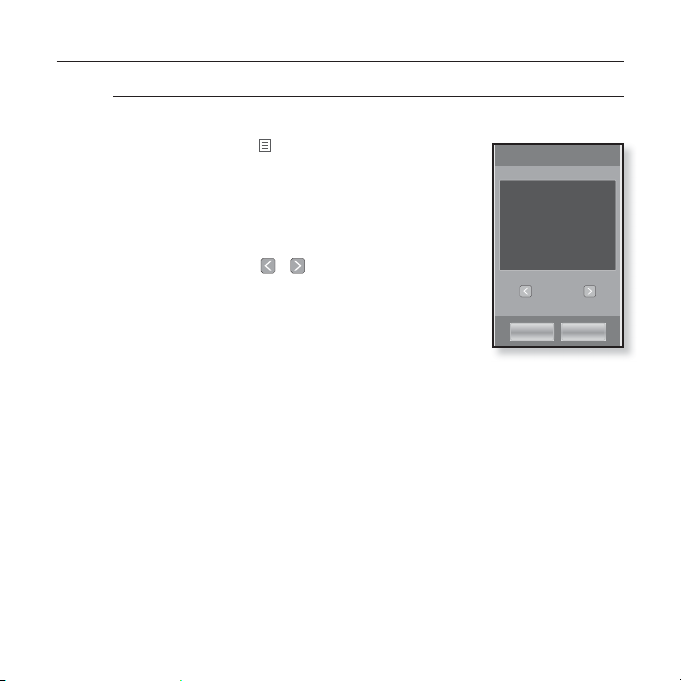
UTILIZZO DEL MENU TESTO (Continua)
Per cambiare la dimensione font
È possibile cambiare la dimensione font del testo.
1. Toccare l’icona [ ] sul display di visualizzazione
del testo.
Si apre il menu <Text> (Testo)
2. Toccare <Font Size> (Dimensione font).
Si apre il menu <Font Size) (Dimensione font).
3. Toccare l’icona [ , ] per selezionare una
dimensione font desiderata.
Selezionare tra <Small> (Piccolo), <Medium> (Mezzo)
e <Large> (Grande).
4. Toccare <OK>.
La dimensione font viene cambiata.
Font Size
My doggy likes to disco dance.
He boogies every night.
He dances in his doghouse
till the early morning light.
The other dogs come running
when they hear my doggy swing.
My doggy likes to disco dance.
Small
OK
Cancel
96 _ divertirsi con il pacchetto premium
Page 97
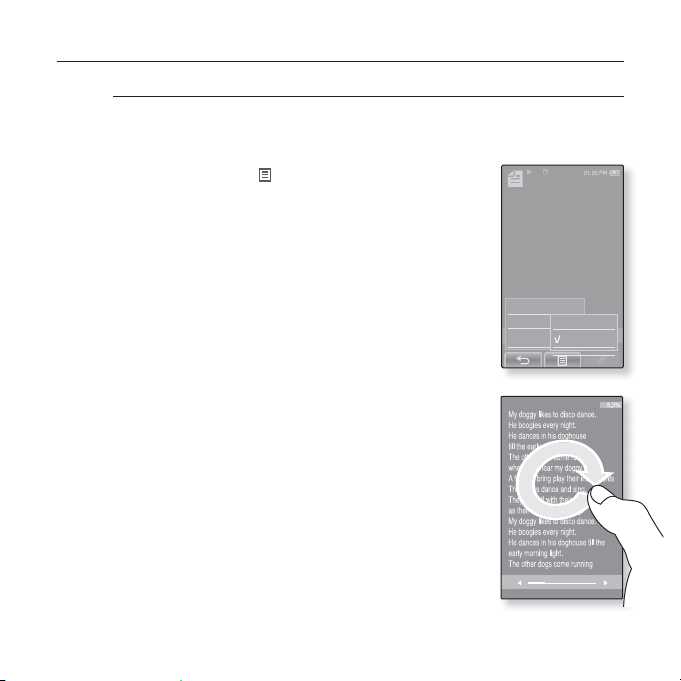
UTILIZZO DEL MENU TESTO (Continua)
Per impostare il modo di visualizzazione del testo
È possibile visualizzare il testo in orizzontale o in verticale.
Metodo 1
1. Toccare l’icona [
del testo.
Si apre il menu <Text> (Testo)
2. Toccare <View Mode> (Visualizza modo).
Si apre il menu <View Mode> (Visualizza modo).
3. Toccare <Horizontal> (Orizzontale).
La schermata del testo viene ruotata e visualizzata in
orizzontale.
Se si tocca <Vertical> (Verticale) la schermata viene
ruotata e visualizzata in verticale.
Metodo 2
Posizionare un dito sul touch screen e descrivere un
cerchio nella direzione desiderata.
In questo modo la schermata viene ruotata e
visualizzata in orizzontale o in verticale.
] sul display di visualizzazione
Text 1
My doggy likes to disco dance.
He boogies every night.
He dances in his doghouse
till the early morning light.
The other dogs come running
when they hear my doggy swing.
A few will bring play their
instruments
The others dance and sing.
They pair off with their partners
Text Viewer Color
as their tails begin to wag.
Vertical
Font Size
View Mode
Horizontal
7.0%
divertirsi con il npacchetto Premium_ 97
Page 98

UTILIZZO DEI VIDEOGIOCHI
Il lettore MP3 viene offerto con una serie di giochi divertenti già caricati!
Prima di iniziare! - Collegare le cuffi e, quindi accendere il lettore e controllare lo
stato della batteria.
1. Toccare l’icona sulla schermata del menu principale.
Viene visualizzato l’elenco <Prime Pack> (pacchetto Premium).
2. Selezionare la voce <Games> (Gioco) e toccarla.
Viene visualizzato l’elenco dei giochi.
3. Selezionare il gioco desiderato e toccarlo.
Premere il tasto [ ] per impostare l’audio del gioco o il
NOTA
brano corrente come musica di sottofondo.Se si seleziona un
fi le musicale da ascoltare, la velocità di esecuzione del gioco
potrebbe ridursi, a seconda dell’uso del dispositivo Bluetooth
o del fi le.
Bubble Smile
L’obiettivo è accumulare il maggior numero possibile di punti cambiando
l’ordine di tre palle per farle combaciare in
orizzontale o in diagonale.
Far ruotare tre palle vicine in senso orario o
antiorario.Le palle vengono fatte ruotare nella
direzione selezionata.
Si guadagnano punti solo se si riescono a creare
fi le di tre o più palle dello stesso colore.
Prime Pack
Texts
Games
Alarm
Calendar
Address Book
World Clock
Calculator
Record
98 _ divertirsi con il pacchetto premium
Page 99
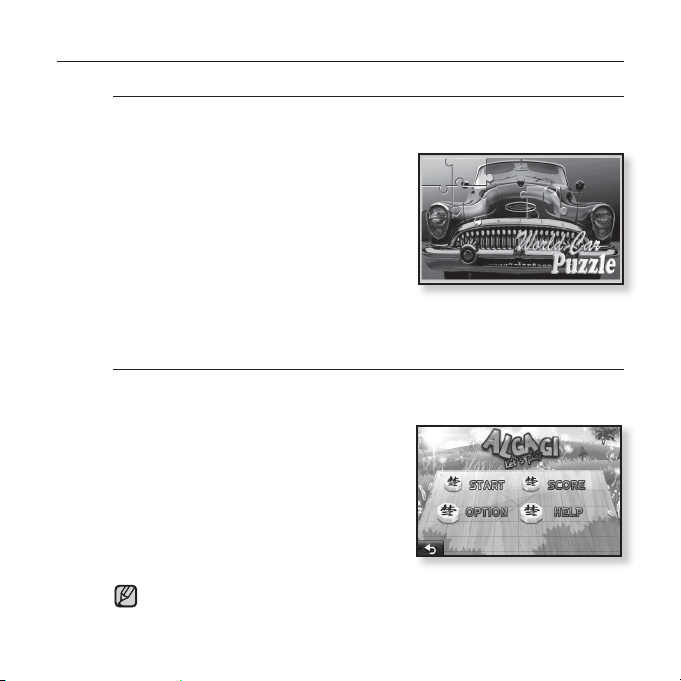
UTILIZZO DEI VIDEOGIOCHI (Continua)
World Car Puzzle
Avrete la possibilità di ammirare i modelli di auto più famosi al mondo
ricomponendo il mosaico di pezzi.
Il gioco viene visualizzato in orizzontale.
Selezionare l’auto desiderata e impostare
il numero di puzzle e suggerimenti, la
forma e il tempo limite.
Tenere premuto un pezzo del puzzle e
trascinarlo sulla posizione desiderata,
quindi rilasciarlo.
Il pezzo del puzzle viene posizionato nel
punto selezionato.
ALGGAGI
Scopo del gioco è riuscire a rimuovere tutte le pedine dell’avversario
dalla scacchiera colpendole con le proprie pedine.
Il gioco viene visualizzato in orizzontale.
Far scorrere una delle proprie
pedine nella direzione della pedina
dell’avversario per rimuoverla dalla
scacchiera.
Se non si esegue una mossa entro
il tempo limite, la mano passa
all’avversario.
Per uscire dalla schermata del gioco durante una partita, toccare l’angolo
NOTA
in basso a sinistra del touch screen.
divertirsi con il npacchetto Premium_ 99
Page 100
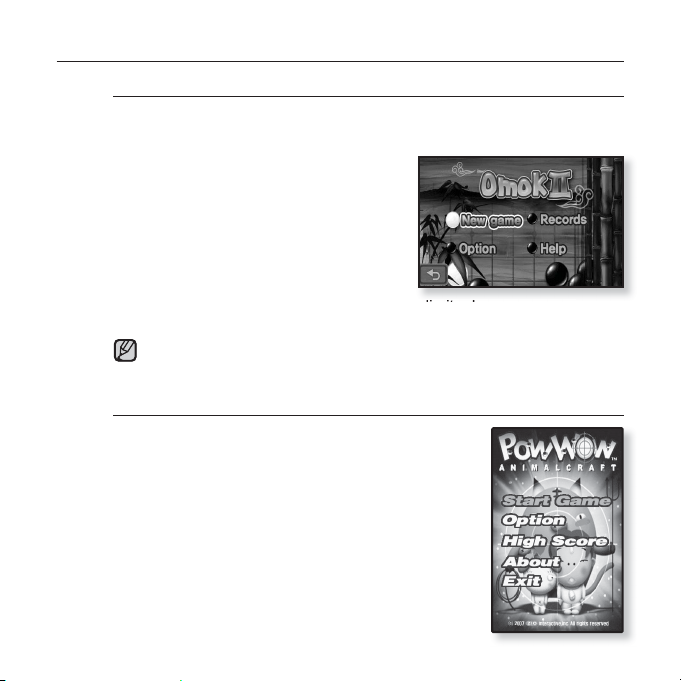
UTILIZZO DEI VIDEOGIOCHI (Continua)
Omok2
Lo scopo di questo gioco di strategia è riuscire a posizionare i propri
pezzi in modo da formare una fi la di cinque sassi in orizzontale,
verticale o diagonale prima dell’avversario.
Il gioco viene visualizzato in orizzontale.
Toccare l’area in cui si vuole posizionare
il proprio sasso per ingrandirla.
A questo punto, toccare la posizione
esatta in cui si vuole posizionare il sasso.
Il sasso viene posizionato nel punto
selezionato.
Se non si esegue una mossa entro il tempo limite, la mano passa
all’avversario.
Per uscire dalla schermata del gioco durante una partita, toccare l’angolo
NOTA
in basso a sinistra del touch screen.
Pow Wow
Si tratta di uno shooting game dove è necessario
sparare agli obiettivi in movimento per guadagnare
punti.
Toccare l’obiettivo in movimento.
Per ricaricare il fucile, toccare <Reload> (Ricarica)
sulla schermata.
100 _ divertirsi con il pacchetto premium
 Loading...