

Page 1

LED TV
user manual
Thank you for purchasing this Samsung product.
To receive more complete service, please register
your product at
www.samsung.com/register
Model _____________Serial No. _____________
SUPPORT
© 2012 Samsung Electronics Co., Ltd. All rights reserved.
BN68-04061D-03
Contact SAMSUNG WORLDWIDE
If you have any questions or comments relating to Samsung products, please contact the SAMSUNG customer care centre.
Country
Customer Care Centre
Web Site
ALBANIA 42 27 5755 -
AUSTRIA 0810 - SAMSUNG (7267864, € 0.07/min) www.samsung.com
BELGIUM 02-201-24-18 www.samsung.com/be (Dutch)
www.samsung.com/be_fr (French)
BOSNIA 05 133 1999 -
BULGARIA 07001 33 11 www.samsung.com
CROATIA 062 SAMSUNG (062 726 7864) www.samsung.com
CZECH 800 - SAMSUNG (800-726786) www.samsung.com
Samsung Zrt., česká organizační složka, Oasis Florenc, Sokolovská394/17, 180 00, Praha 8
DENMARK 70 70 19 70 www.samsung.com
FINLAND 030 - 6227 515 www.samsung.com
FRANCE 01 48 63 00 00 www.samsung.com
GERMANY 01805 - SAMSUNG (726-7864 0,14 €/Min. aus dem dt.
Festnetz, aus Mobilfunknetzen max. 0,42 €/Min.)
www.samsung.com
CYPRUS From landline : 8009 4000 www.samsung.com
GREECE From landline : 80111-SAMSUNG(7267864)
From landline & mobile : (+30) 210 6897691
www.samsung.com
HUNGARY 06-80-SAMSUNG (726-7864) www.samsung.com
ITALIA 800-SAMSUNG (726-7864) www.samsung.com
KOSOVO +381 0113216899 -
LUXEMBURG 261 03 710 www.samsung.com
MACEDONIA 023 207 777 -
MONTENEGRO 020 405 888 -
NETHERLANDS 0900-SAMSUNG (0900-7267864) (€ 0,10/Min) www.samsung.com
NORWAY 815-56 480 www.samsung.com
POLAND 0 801-1SAMSUNG (172678)
+48 22 607-93-33
www.samsung.com
PORTUGAL 808 20-SAMSUNG (808 20 7267) www.samsung.com
ROMANIA From landline : 08010-SAMSUNG (7267864)
From landline & mobile : (+40) 21 206 01 10
www.samsung.com
SERBIA 0700 Samsung (0700 726 7864) www.samsung.com
SLOVAKIA 0800 - SAMSUNG (0800-726 786) www.samsung.com/sk
SPAIN 902 - 1 - SAMSUNG (902 172 678) www.samsung.com
SWEDEN 0771 726 7864 (SAMSUNG) www.samsung.com
SWITZERLAND 0848 - SAMSUNG(7267864, CHF 0.08/min) www.samsung.com/ch
www.samsung.com/ch_fr/(French)
U.K 0330 SAMSUNG (7267864) www.samsung.com
EIRE 0818 717100 www.samsung.com
LITHUANIA 8-800-77777 www.samsung.com
LATVIA 8000-7267 www.samsung.com
ESTONIA 800-7267 www.samsung.com
TURKEY 444 77 11 www.samsung.com
0_BN68_04061D_Cover.indd 1 2012-04-20 5:19:01
Page 2

English - 2
A detailed User’s Manual is built into your TV.
For more information about how to view this e-Manual see page 19.
Figures and illustrations in this User Manual are provided for reference only and may differ from actual product appearance. Product design and
specifications may be changed without notice.
Digital TV notice
1. Functionalities related to Digital TV (DVB) are only available in countries/areas where DVB-T (MPEG2 and MPEG4 AVC) digital terrestrial signals are
broadcasted or where you are able to access to a compatible DVB-C (MPEG2 and MPEG4 AAC) cable-TV service. Please check with your local
dealer the possibility to receive DVB-T or DVB-C signal.
2. DVB-T is the DVB European consortium standard for the broadcast transmission of digital terrestrial television and DVB-C is that for the broadcast
transmission of digital TV over cable. However, some differentiated features like EPG (Electric Programme Guide), VOD (Video On Demand) and so
on, are not included in this specification. So, they cannot be workable at this moment.
3. Although this TV set meets the latest DVB-T and DVB-C standards, as of [August, 2008], the compatibility with future DVB-T digital terrestrial and
DVB-C digital cable broadcasts cannot be guaranteed.
4. Depending on the countries/areas where this TV set is used some cable-TV providers may charge an additional fee for such a service and you may
be required to agree to terms and conditions of their business.
5. Some Digital TV functions might be unavailable in some countries or regions and DVB-C might not work correctly with some cable service providers.
6. For more information, please contact your local Samsung customer care centre.
✎
The reception quality of TV may be affected due to differences in broadcasting method between the countries. Please check the TV
performance in the local SAMSUNG Authorized Dealer, or the Samsung Call Centre whether it can be improved by reconfiguring TV setting
or not.
Still image warning
Avoid displaying still images (like jpeg picture files) or still image element (like TV programme logo, panorama or 4:3 image format, stock or news bar at
screen bottom etc.) on the screen. Constant displaying of still picture can cause ghosting of LED screen, which will affect image quality. To reduce risk
of this effect, please follow below recommendations:
• Avoid displaying the same TV channel for long periods.
• Always try do display any image on full screen, use TV set picture format menu for best possible match.
• Reduce brightness and contrast values to minimum required to achieve desired picture quality, exceeded values may speed up the burnout process.
• Frequently use all TV features designed to reduce image retention and screen burnout, refer to e-Manual for details.
Page 3

English - 3
Providing Proper Ventilation for Your TV
When you install your TV, maintain a distance of at least 4 inches between the TV and other objects (walls, cabinet sides, etc.) to ensure proper
ventilation. Failing to maintain proper ventilation may result in a fire or a problem with the product caused by an increase in its internal temperature.
✎
Whether you install your TV using a stand or a wall-mount, we strongly recommend you use parts provided by Samsung Electronics only.
• If you use parts provided by another manufacturer, it may cause difficulties with the product or result in injury caused by the product falling.
Installation with a stand. Installation with a wall-mount.
10 cm10 cm
10 cm
10 cm
10 cm
10 cm
10 cm
[
Other Warnings
✎
The actual appearance of the TV may differ from the images in this manual, depending on the model.
✎
Be careful when you touch the TV. Some parts can be somewhat hot.
Correct Disposal of This Product (Waste Electrical & Electronic Equipment)
(Applicable in the European Union and other European countries with separate collection systems)
This marking on the product, accessories or literature indicates that the product and its electronic accessories (e.g. charger, headset,
USB cable) should not be disposed of with other household waste at the end of their working life. To prevent possible harm to
the environment or human health from uncontrolled waste disposal, please separate these items from other types of waste and
recycle them responsibly to promote the sustainable reuse of material resources. Household users should contact either the retailer
where they purchased this product, or their local government office, for details of where and how they can take these items for
environmentally safe recycling. Business users should contact their supplier and check the terms and conditions of the purchase
contract. This product and its electronic accessories should not be mixed with other commercial wastes for disposal.
Correct disposal of batteries in this product
(Applicable in the European Union and other European countries with separate battery return systems)
This marking on the battery, manual or packaging indicates that the batteries in this product should not be disposed of with other
household waste at the end of their working life. Where marked, the chemical symbols Hg, Cd or Pb indicate that the battery contains
mercury, cadmium or lead above the reference levels in EC Directive 2006/66. If batteries are not properly disposed of, these
substances can cause harm to human health or the environment. To protect natural resources and to promote material reuse, please
separate batteries from other types of waste and recycle them through your local, free battery return system.
• An administration fee may be charged if either
− (a) an engineer is called out at your request and there is no defect in the product
(i.e. where you have failed to read this user manual)
− (b) you bring the unit to a repair centre and there is no defect in the product
(i.e. where you have failed to read this user manual).
• The amount of such administration charge will be advised to you before any work or home visit is carried out.
Page 4
English - 4
List of Features
• 3D: This exciting new feature enables you to view 3D content from some broadcasting or 3D BD players.
• SMART HUB: The Gateway to all content integrated in one place
− It’s all integrated to guide you to easier and diverse entertainment choices
− Control your entertainment life with easy and simple user friendly UI
− Access to diverse Apps that are adding up every day
− Customize your TV, by App grouping & sorting to your taste
• AllShare Play: AllShare Play lets you access, view, or play photos, videos, or music located on USB devices, digital cameras, cell phones, and
PCs. PCs, cell phones, and other compatible devices can be accessed wirelessly, through your wireless network.
• Anynet+ (HDMI-CEC): Allows you to control all connected Samsung devices that support Anynet+ with your Samsung TV’s remote.
• e-Manual: Allows you to read on screen full manual. (p. 19)
Accessories
✎
Please make sure the following items are included with your TV. If any items are missing, contact your dealer.
✎
The items’ colours and shapes may vary depending on the models.
✎
Cables not included in the package contents can be purchased separately.
✎
Check that there is no accessory hidden behind packing materials when you open the box.
[
CAUTION: INSERT SECURELY LEST SHOULD BE DETACHED IN SET
• Smart Touch Control & Batteries (AA x 2)
• IR Blaster & Batteries (AA x 4)
• Remote Control & Batteries (AAA x 2)
• Warranty Card (Not available in some locations) / Safety Guide
• Power Cord
• Cleaning-Cloth
• Samsung 3D Active Glasses
• User Manual
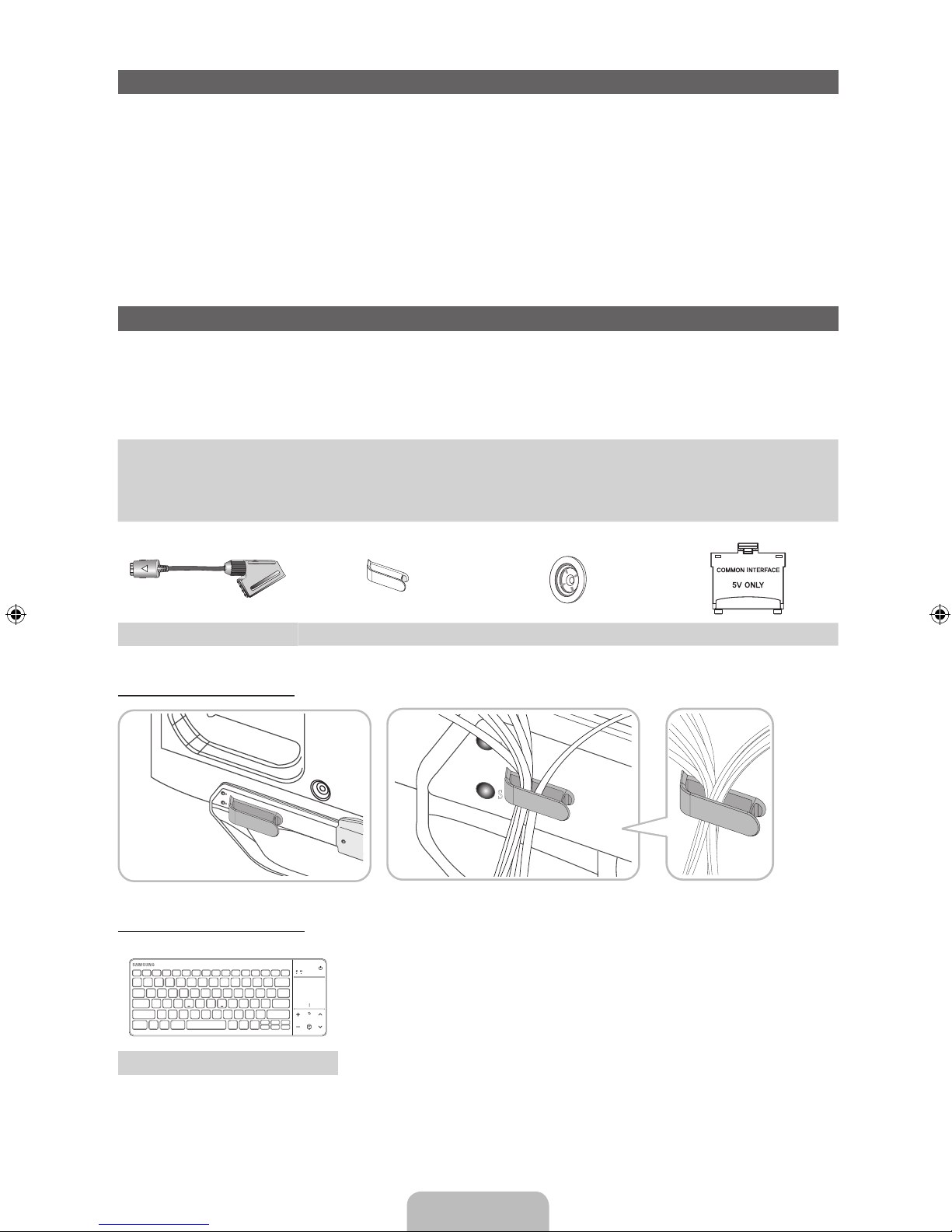
Scart Adapter Holder-Wire stand Holder Ring x 4 CI Card Adapter
Assembling the Stand Wire Holder
Wireless Keyboard (Sold Separately)
Wireless Keyboard
Page 5

English - 5
Using the TV's Controller (Panel Key)
The TV's Controller, a small joy stick like button on the rear right side of the TV, lets you control the TV without the remote control.
✎
The product colour and shape may vary depending on the model.
mR
P
Remote control sensor
TV Controller
Function menu
Camera
✎
Follow these instructions facing the front of your TV.
✎
When you use a TV camera, you should check whether a tape attached or not in rear of the TV camera, and then you can use a TV camera
after adjust a camera angle. When you don't want to use a TV camera, we recommend to use after a camera lens fixes to upwards.In this
case, Facial recognition and Gesture Control are not available.
Power on Turn the TV on by pressing the Controller when the TV is in standby mode.
Adjusting the volume Adjust the volume by moving the Controller from side to side when the power is on.
Selecting a channel Select a channel by moving the Controller upwards and downwards when the power is on.
Using the Function menu To view and use the Function menu, press and release the Controller when the power is on. To close
the Function menu, press and release the Controller again.
Selecting the MENU (
m
) With the Function menu visible, select the MENU (m) by moving the Controller to the left. The OSD
(On Screen Display) Menu appears. Select an option by moving the Controller to the right. Move the
Controller to the right or left, or backwards and forwards to make additional selections. To change a
parameter, select the it, and then press the Controller.
additional selections. To change a parameter, select the it, and then press the Controller.
Selecting the SMART HUB (
™
) With the Function menu visible, select SMART HUB (™) by moving the Controller upwards. The
SMART HUB main screen appears. Select an application by moving the Controller, and then pressing
the Controller.
Selecting a Source (
s
) With the Function menu visible, open the Source (s) by moving the Controller to the right. The
Source screen appears. To select a Source, move the Controller back and forth. When the source you
want is highlighted, press the Controller.
Power off (
P
) With the Function menu visible, select Power off (P) by moving the Controller downwards, and then
press the Controller.
✎
To close the Menu, Smart Hub, or Source, press the Controller for more than 1 second.
Standby mode
Your TV enters Standby mode when you turn it off and continues to consume a small amount of electric power. To be safe and to decrease power
consumption, do not leave your TV in standby mode for long periods of time (when you are away on vacation, for example). It is best to unplug the
power cord.
Connecting to an Aerial
✎
Plug the power cord into a wall outlet only after you have made all other connections.
✎
If you are connecting your TV to a cable or satellite box using HDMI, Component, or Composite connections, you do not need to connect the
ANT IN jack to an aerial or a cable connection.
✎
Using two-way radio mobile and portable units or amateur radio or AM radio near your TV may cause the TV to malfunction.
✎
Use caution when you move or swivel the TV if the aerial cable is tightly connected. You could break the aerial jack off the TV.
VHF/UHF Aerial CableSatellite
or
Page 6

English - 6
The Smart Touch Control / IR Blaster Guide
✎
For more detailed information about Smart Touch Control, see "Using the Smart Touch Control" in e-Manual.
Smart Touch Control
TV STB BD
RETURN VOICE NUMBER
Š
: Displays a list of recently used
functions. You can select a function again
using the Touch Pad easily and quickly.
Y
: Adjusts the Volume.
Brings up the Smart Hub applications.
See the e-Manual chapter Advanced
Features → Smart Hub.
✎
To exit an application that is running
easily, press the
™
button.
Turns the TV on and off.
Touch Pad
• You can use the Touch Pad in the
same way you use the Touch Pad
on a laptop.
• If you don't press any button within
30 seconds, the Smart Touch
Control is set to Sleep mode
automatically.
• To wake up the Smart Touch
Control, press the Touch Pad.
• If you press the Touch Pad for 2
seconds, it has the same effect as
pressing the MUTE
M
button on
your remote. (Available only when
Source is set to TV.)
Displays Colour and playing control
functions. You can select a function using
the Touch Pad.
: Use these buttons according to
the directions on screen.
playing control buttons: Use these buttons
in a specific feature. For details, refer to
the e-Manual.
Displays the shortcut functions list. You can
select a function using the Touch Pad.
< P >
: Changes channels.
RETURNR: Returns to the previous menu.
VOICE
˜
: Lets you access the Voice
Control function. When you press the
button, the TV displays the command
list. You can speak using the microphone
embedded in your remote.For more
detailed information about the Voice
Control function, see "SMART Interaction"
in the e-manual or see page 14.
NUMBER
š
: Displays the Number button
screen. You can select a number using the
Touch Pad.
LED to show the active device.
You can speak a voice command that
displayed to the TV using MIC. To use
MIC, press the VOICE
˜
button on your
remote.
✎
Voice Control function can be
affected recognition by unclear
pronunciation, voice level, or
surrounding noise.
T
: Quickly select frequently used
functions. Use this button in a specific
feature. For details, refer to e-Manual.
Installing batteries (Battery size : AA)
11
2
1. Press the back of the remote at the very bottom with both thumbs, and then slide the battery cover up in the direction of the arrow.
2. Install two batteries so that the polarity of the batteries (+/-) matches the illustration in the battery compartment.
3. Slide the cover down in the direction of the arrow to close the battery cover.
Page 7
English - 7
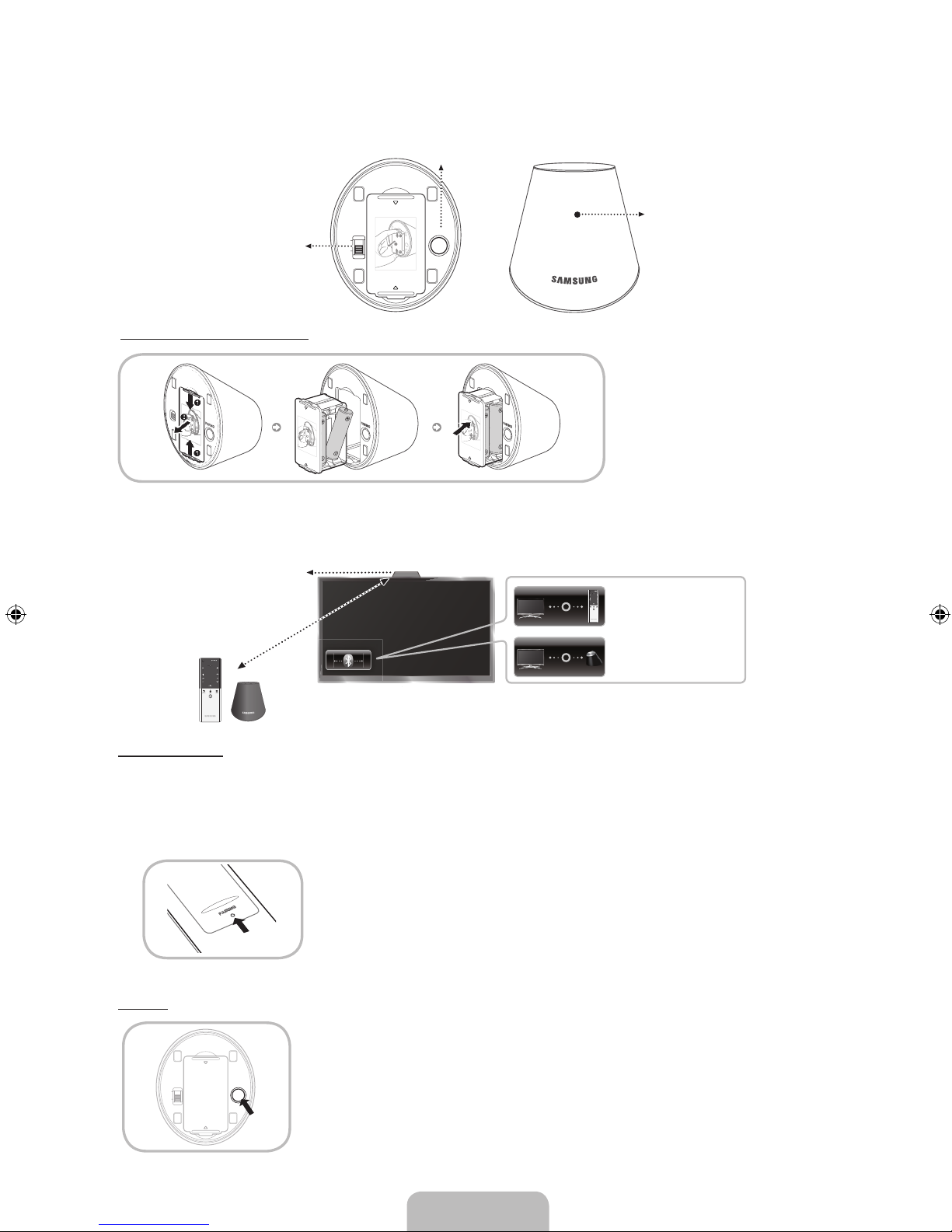
IR Blaster
To control to external devices connected to your TV, setting up the Universal Remote.
If you control Smart Touch Control to adjust to the external device, the IR Blaster will send the IR signal to an external device.
Pairing Button
Power Switch
Device Indicator LED
IR Blaster shows the pairing
state.
OPEN
ON
OFF
PAIRING
OPEN
1
1
Installing batteries (Battery size : AA)
1
OPEN
OPEN
OPEN
OPEN
1
1
2
1. Hold the both sides of the battery holder
and pull it out.
2. Install four batteries so that the polarity of
the batteries (+/-) matches the illustration
in the battery compartment.
3. Push it back.
Initial Pairing
When you connect an IR Blaster with your TV, you can control connected external devices with your TV using the Smart Touch Control.
TVSTB BD
RETURN VOICE NUMBER
TVSTBBD
RETURN VOICE NUMBER
<Pairing complete>
<Connecting>
30cm ~ 4m
IR receiver
• Smart Touch Control
• IR Blaster
Smart Touch Control
After you have run the Initial Setup on your TV, you should connect your Smart Touch Control to your TV.
1. Turn the TV on by pressing the
P
button on.
2. The connection icons appear on the bottom left of the screen, and the TV connects to your Smart Touch Control automatically.
✎
If you want to perform the pairing process again, press the reset button in the centre of the back cover using a pin or the tip of an unbent
paper clip. The Smart Touch Control will be initialized.
• Smart Touch Control PAIRING Reset button
IR Blaster
OPEN
OPEN
ON
OFF
PAIRING
1. Turn on the IR Blaster. When Indicator LED blinks, you should connect IR Blaster to TV.
2. Move the IR Blaster to the direction of your TV's IR receiver, and then press the PAIRING button once
shortly on the bottom of the IR Blaster.
3. The connection icons appear on the bottom left of the screen, and the TV connects to IR Blaster
automatically.
✎
If the connection process failed, please turn off and on the IR Blaster, try again from step2.
Page 8
English - 8
Calibrating the Touch Pad
To calibrate the touch pad on the Smart Touch Control, follow these steps:
1. Press the NUMBER
š
button for 3 seconds. The calibration starts.
2. When done, all the LEDs on the top of the Smart Touch Control blink twice simultaneously.
✎
While calibrating, don't touch the touch pad.
✎
If the touch pad looses accuracy, re-calibrate the touch pad by repeating Steps 1 and 2.
Using the Touch Pad
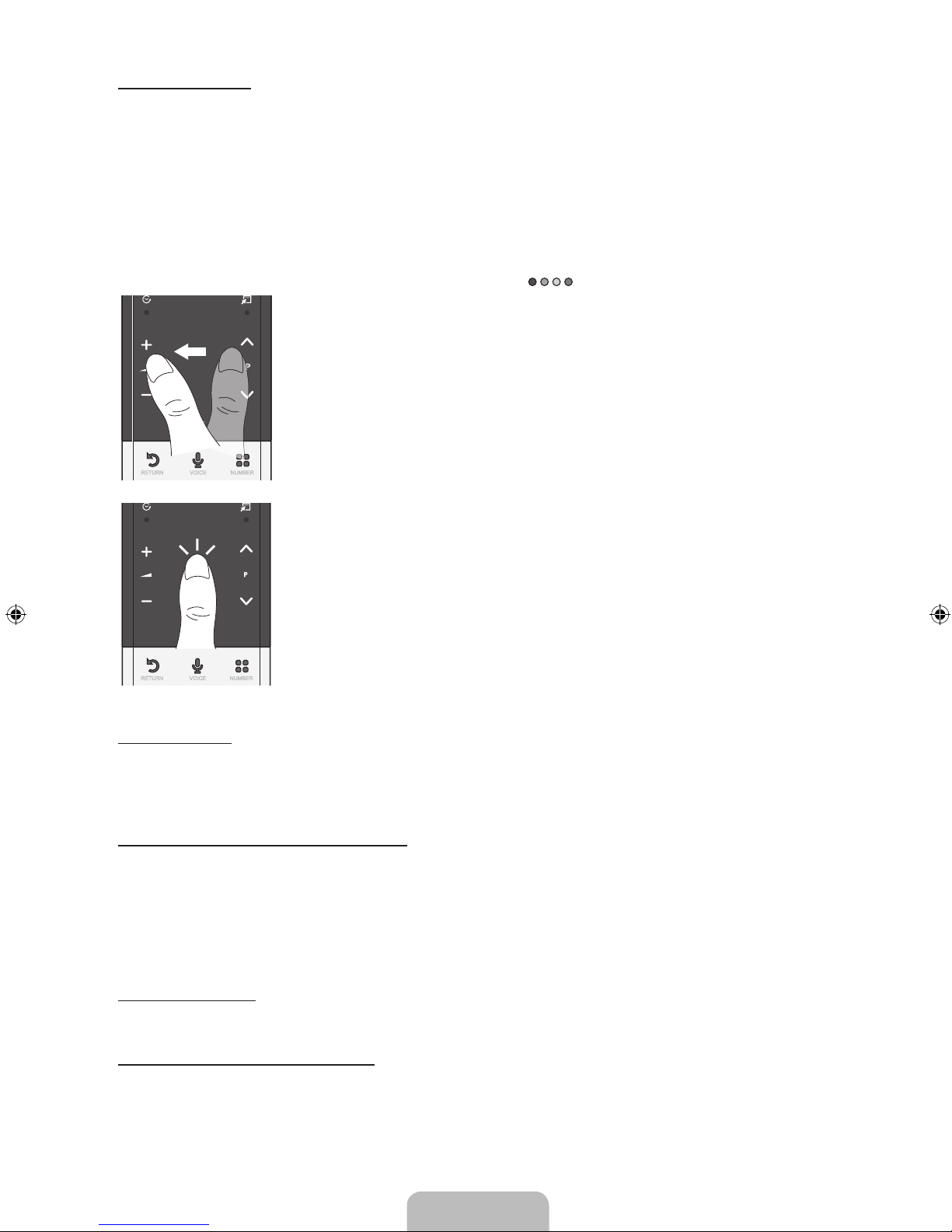
To display the shortcut functions list on the bottom of the screen, press the ‹ button at the bottom of the touch pad. This list includes Menu,
Source, CH List, 3D, AllShare Play, Support, and a number of other functions.
To display the colour and playing control functions on the top of the screen, press the
button on the top of the touch pad.
RETURN VOICE NUMBER
To Move the Highlight: Rest your finger on the touch pad, and then slide it from one side to the other, from top
to bottom, or bottom to top.
✎
To move the Highlight continuously, flick your finger across the touch pad from right to left, left to right,
top to bottom, or bottom to top.
RETURN VOICE NUMBER
To Select an item: Press the Touch Pad.
Using the Scroll mode
If you press the Touch Pad when using Smart Hub, Web Browser, and AllShare Play, the Touch Pad switches to the Scroll mode.
In the Scroll mode, slide your finger in the Touch Pad from one side to the other, the highlight moves page units.
✎
To return to the general mode of the Touch Pad, press the Touch Pad or RETURNR button on your Smart Touch Control.
To Enter a channel number through Smart Touch Control
1. While watching a broadcast, press the NUMBER
š
button on the Smart Touch Control. The TV displays the number button screen.
2. Using the touch pad, highlight a number, and then press the touch pad. The TV displays a list of channels that start with the number you
selected.
3. Using the touch pad, highlight the channel in the list you want, and then press the touch pad.
✎
You can also change the channel by touching the up or down channel icon on the touch pad. If you touch the touch pad immediately after, the
TV displays the list of memorized channels. Select a channel by moving or flicking your finger up or down, and then pressing the touch pad.
To Display the Tools Menu
Press the
T
button on the right side of the touch pad.
To Display a History of the Channels You Watched
Press the
Š
button on the left side of the touch pad.
Page 9

English - 9
Setting up Smart touch control to use as a Universal Remote Control
Lets you control a Set-Top-Box (STB) or a BD player or both connected to the TV using your Smart Touch Control. After you connect the device to the
TV, the Smart Touch Control can control the navigation, number, and other keys needed to operate and control the device.
✎
The Universal Remote Control can adjust TV's volume, but STB's volume cannot be adjusted. Watch STB after adjusting STB's volume to
appropriate level.
✎
Depending on the version of an application, the Universal remote setup instructions may differ. In this case, please follow the instructions on
the screen.
To connect the external device to your Smart Touch Control, follow these steps:
1. Select Set up a device to control, and then press the Touch Pad.
2. Select an external device from the connected devices, and then press the Touch Pad.
3. Select the port used to connect the external device, and then press the Touch Pad.
✎
Make sure that the selected device is on. If it is turned off, turn the power on and press Refresh.
4. Select Search brands/TV service providers, and then press the Touch Pad. A keyboard and an entry fi eld appear. Enter the fi rst few letters of
the brand name of your device using the Smart Touch Control, and then select Done at the bottom of the keyboard. In the list that appears below
the entry fi eld, select the brand name of your device, and then press the Touch Pad.
If you want to search the brand of STB (Set-Top box), you can search the STB by using the brand name or a cable provider.
5. Select Search model, and then press the Touch Pad. A keyboard and an entry fi eld appear. Enter the fi rst few letters and numbers of the model
name of your device using the Touch Control, and then select Done at the bottom of the keyboard. In the list that appears below the entry fi eld,
select the model name of your device, and then press the Touch Pad.
✎
If the search for model name does not work properly, search with a part of the model name or use the search for recommended model
code.
6. Select Download, and then press the Touch Pad. Download the confi guration data for the IR Blaster in the same way.
7. When all the settings are complete, select the Complete button and press the Touch Pad.
✎
To reset IR Blaster and Smart Touch Control, press the ‹ button on Smart Touch Control, and then select Universal remote setup.
Using the Search for recommended model code.
1. In the Search model name step in the integrated remote control setup, select the Recommended model and press the Touch Pad.
2. Select Download to download the recommended model code.
3. Point the Smart Touch Control forward to the IR sensor of the external device and press the Touch Pad to test if the device works.
4. If the downloaded recommended model code does not work, repeat the steps from step 3.
✎
When you use the BD home theater by using Universal Remote, some buttons may not be supported. In this case, we recommend to use
Anynet+ (HDMI-CEC) function.
Page 10

English - 10
Viewing the Remote Control
✎
This is a special remote control for the visually impaired persons and has Braille points on the Power, Channel and Volume buttons.
AD/SUBT.
S
HISTORY CAMERA
Turns the TV on and off.
Displays and selects the available video
sources. (p. 14)
Have direct access to channels.
Alternately select Teletext ON, Double, Mix
or OFF.
Adjusts the volume.
Brings up the Smart Hub applications. See
e-Manual chapter Advanced Features →
Smart Hub.
Opens the OSD.
Quickly select frequently used functions.
Use this button in a specific feature.
Selects the on-screen menu items and
changes the values seen on the menu.
Use these buttons in a specific feature. For
details, refer to e-Manual.
Use these buttons according to the
direction on screen.
Returns to the previous menu.
Turns the remote control light on or off.
When on, the buttons become illuminated
for a moment when pressed. (Using the
remote control with this button set to On
will reduce the battery usage time.)
Returns to the previous channel.
Cuts off the sound temporarily.
Changes channels.
Displays channel lists on the screen.
Displays the EPG (Electronic Programme
Guide).
Displays information on the TV screen.
u/d/l/r
: Move the cursor on-screen
menu item.
E
: Selects the menu and changes the
corresponding item value.
Exits the menu.
HISTORY: Displays a list of recently used
functions.
Family Story: Connect to Family Story
application. See e-Manual chapter
Advanced Features → Family Story.
CAMERA: Connect to Camera application.
SUPPORT: Lets you use various support
functions including e-Manual. (p. 19)
AD/SUBT.: Turns the audio description on
and off (not available in some locations).
/ Displays digital subtitles. See e-Manual
chapter Other Features → Subtitle.
W
: Turns the 3D image on or off. See
e-Manual chapter Advanced Features →
3D.
Page 11

English - 11
Installing batteries (Battery size: AAA)
Match the polarity of the batteries to the symbols in the battery compartment.
1
3
2
✎
NOTE
• Install the batteries so that the polarity of the batteries (+/-) matches the illustration in the battery compartment.
• Use the remote control within 23 feet of the TV.
• Bright light may affect the performance of the remote control. Avoid using when near special fluorescent lights or neon signs.
• The colour and shape may vary depending on the model.
Setup (Initial Setup)
When you turn the TV on for the first time, a sequence of prompts and screens will assist you in configuring basic settings. To begin Setup, press the
P
button on your remote.
✎
Setup is available only when the input source is set to TV. See "Changing the Input Source" (p. 14).
✎
To return to the previous step in the Setup sequence, Select Previous.
✎
Before you begin, make sure you have connected the TV to an aerial or a cable connection and that the TV is plugged in. (p. 5).
✎
To start the Setup select Start.
1
Menu Language:
Select a Language.
Select a menu language you want using your remote, and then select Next. The TV will be
displayed a menu using the selected language since next step.
2
Use Mode: Select the Home
Use Mode.
Select Home Use using your remote, and then select Next.
Store Demo mode is for retail environments.
3
Network Settings: Configure
network settings
✎
To connect later, select
Skip.
To set up your network connection, select Start using your remote. If you do not know your
network set up information or want to set to it later, select Skip. For more detailed information,
refer to “Setting up the Wired or Wireless Network” in the e-Manual for set up requirements and
instructions, and the Network Connection section of this manual (p. 18). You can set up the
network connection later using the Network menu.
4
Software Upgrade: Upgrading
the software to latest version
✎
To upgrade later, select
Skip.
Select Next to upgrade TV software. Your TV will automatically upgrade, if your TV need a software
upgrade. If you want to upgrade later, select the Skip. For more information, refer to Software
Upgrade (Preference Features → Support Menu) in the e-Manual.
✎
This may take some time, depending on network status.
Page 12
English - 12
5
Terms of Service Agreement When the Network Settings is completed, The Terms of Service Agreement screen appears.
✎
The screen can take a few seconds to appear.
The General Disclaimer screen appears. Select Agree. The Privacy policy screen appears. Select
Agree.
✎
To use the Smart Hub, you should select Agree from the Terms of Service Agreement.
6
Select Country.
(Depending on the country)
Select the appropriate country.
✎
After selecting the country in the Country menu, some models may proceed with an
additional option to setup the pin number.
7
Auto Tuning (1): Selecting how
you watch your TV
Let’s find and store channels on your TV. Do you need to search for channels?
• Yes, I need to. : All the channels available will be found and stored on your TV.
• No, I don’t need to.: My set-top box provides all the channels that are available, so I don't
need to searh for channels.
8
Auto Tuning (2):
Selecting a search options and
Region Selection (Depending
on the country)
Select the channel source to memorise. When setting the aerial source to Cable, a step appears
allowing you to assign numerical values (channel frequencies) to the channels. For more information,
refer to Auto Tuning (Channel Menu → Memorizing Channels) in the e-Manual.
✎
When Air or Cable is selected first: After all Air or Cable channels are stored, the step for
storing Satellite channels is displayed.
✎
When Satellite is selected first: After all Satellite channels are stored, the step for storing
Air or Cable channels is displayed.
✎
Select Stop at any time to interrupt the memorization process.
9
Clock: Setting the Clock Mode • Auto: Set the current time automatically.
• Manual: Allows you to manually set the current date and time.
10
Voice and Gesture Control:
Setting the Voice and Gesture
Control function.
✎
You can turn the Voice and Gesture Control function On or Off. Select Off or On, and then
select Next. For more detailed information, refer to “SMART Interaction” (p.14)
11
Setup Complete Select Close to finish.
✎
The completed settings are displayed.
If You Want to Reset This Feature...
Menu → System →Setup
Select System - Setup (Initial Setup). Enter your 4 digit PIN number. The default PIN number is “0-0-0-0”. If you want to change the PIN number, use
the Change PIN function.
You should do Setup (Menu → System) again at home although you did in shop.
✎
If you forget the PIN code, press the remote control buttons in the following sequence in Standby mode, which resets the PIN to “0-0-0-0”:
MUTE → 8 → 2 → 4 → POWER (on).
Page 13
English - 13
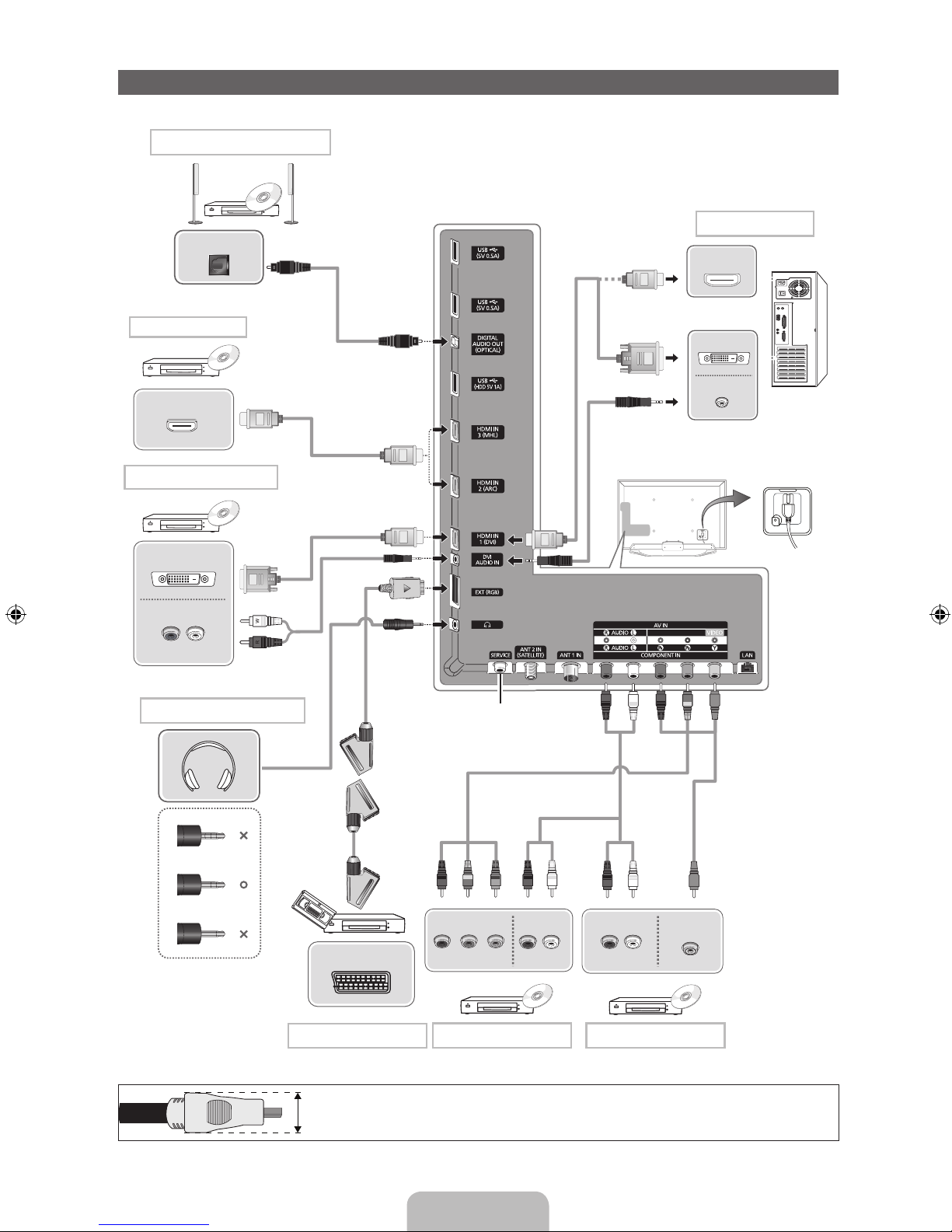
Connections
✎
For more information, refer to Connecting the TV in the e-Manual.
HDMI OUT
DVI OUT
AUDIO OUT
R-AUDIO-L
EXT
AUDIO OUT
R-AUDIO-L
PRPBY
COMPONENT OUT
Y
B
B
W
R
Y
Y
W
R
R
R
W
R
AUDIO OUT
R-AUDIO-L
VIDEO OUT
OPTICAL
DVI OUT
AUDIO OUT
HDMI OUT
HDMI connection
HDMI to DVI connection
SCART connection
Component connection
Headphones connection
DVD home theatre connection
PC connection
AV connection
BD Player
BD Player
HDMI Cable
(Not Supplied)
AUDIO Cable
(Not Supplied)
Scart Adapter
(Supplied)
Scart Cable
(Not Supplied)
Component Cable
(Not Supplied)
Audio Cable
(Not Supplied)
Audio Cable
(Not Supplied)
Video Cable
(Not Supplied)
VCR or DVD
BD Player
BD Player
HDMI Cable
(Not Supplied)
Optical Cable
(Not Supplied)
Not Supplied
Audio Cable
(Not Supplied)
HDMI to DVI Cable
(Not Supplied)
HDMI Cable
(Not Supplied)
TV Rear
SERVICE: Connector for service only.
Power Input
✎
For best cable connection to this product, be sure to use cables with a maximum thickness as below:
• Maximum thickness - 0.55 inches (14mm)
Page 14

English - 14
Changing the Input Source
Source
™
→ Source
When you are watching TV and you want to watch a movie on your
DVD player or Blu-ray player or switch to your cable box or STB satellite
receiver, you need to change the Source.
■ TV / Ext. / HDMI1/DVI / HDMI2 / HDMI3 / AV / Component
1. Press the
™
button on your remote. The Smart Hub screen
appears.
2. Select Source. The Source screen appears.
3. Select a desired external input source.
✎
Alternatively, you can access the Source screen by selecting the
Source s button on your standard remote or selecting Source
with the Smart Touch Control (see page 6).
✎
You can only choose external devices that are connected to the
TV. In the displayed Source list, connected inputs are highlighted.
How to Use Edit Name
Edit Name lets you associate a device name to an input source. To
access Edit Name, open the Tools menu when the Source list is
displayed. The following selections appear under Edit Name:
■ VCR / DVD / Cable STB / Satellite STB / PVR STB / AV
Receiver / Game / Camcorder / PC / DVI PC / DVI Devices /
TV / IPTV / Blu-ray / HD DVD / DMA: Select an input jack, and
then select the name of the device connected to that jack from
the list that appears. For example, if you have your Blu-ray player
attached to HDMI IN 2, select Blu-ray for that input.
✎
If you connect a PC to the HDMI IN 1 (DVI) port with an HDMI
cable, assign PC to HDMI1/DVI in Edit Name.
✎
If you connect a PC to the HDMI IN 1 (DVI) port with an HDMI to
DVI cable, assign DVI PC to HDMI1/DVI in Edit Name.
✎
If you connect an AV device to the HDMI IN 1 (DVI) port with an
HDMI to DVI cable, assign DVI Devices to HDMI1/DVI in Edit
Name.
Information
You can see detailed information about the selected external device.
Refresh
If the external devices are not displayed in the Source list, open the
Tools menu, and then select Refresh. The list will display all connected
devices.
✎
Alternatively, you can refresh the Source list screen by selecting
a
using your remote.
SMART Interaction
Using this function, you can access and control menu options and
functions using speech, gestures or face recognition.
INFORMATION BOOKLET DISCLAIMER
• Facial Recognition Log-in
In order for Facial recognition to function, a thumbnail image of your
face will be stored in your TV for logging-in purposes.
Logging into the Smart Hub using Facial recognition may be less
secure than using an ID and password.
• TV Camera Usage
Before using the TV Camera, you should be aware that under some
circumstances and under certain legal conditions your misuse of
the TV Camera can result in legal liability for you. By using the TV
Camera, you agree that you will not use the camera (i) in locations
where cameras are generally prohibited (such as bathrooms, locker
rooms or changing rooms), (ii) in any manner that will result in an
invasion of a person’s privacy or (iii) in violation of any applicable
laws, regulations or statutes.
Voice Control
Menu → System → Voice and Gesture Control → Voice Control
Enable or disable the voice recognition function. Lets you access and
control menu options and functions using speech.
✎
Voice Control function can be affected recognition by unclear
pronunciation, voice level, or surrounding noise.
✎
To use Voice Control, you must pronounce words and phrases
clearly and correctly in the language you selected in Language.
✎
Ambient noise may cause Voice Control to malfunction.
Your TV can "hear" your voice commands in two ways:
− Using the TV’s microphone. (Distant Recognition)
✎
We are recommended using Voice Control function within
about 13 ft with your TV. You can check the usable distance
by using Voice Control Environment Test (System → Voice
and Gesture Control → Voice Control → Voice Control
Environment Test).
− Using the VOICE
˜
button on your remote. (Close Proximity
Recognition)
✎
When you use the TV's microphone, the words may not be
recognized because of ambient noise. If this occurs, try using the
VOICE˜ button on your remote. The TV will be able to recognize
a voice command more easily.
✎
The VOICE˜ button on your remote is always activated. If you
want to use the TV's microphone, turn on Voice Control (System
→ Voice and Gesture Control → Voice Control).
✎
If a menu option or function is not supported by the Voice
Control function, we suggest trying the Gesture Control
function. To use gestures, spread your hand in the direction of the
camera, and shake it three or four times from a side to side.
■ Voice Control
Turns the Voice Control function on or off.
✎
The VOICE˜ button on your remote is always activated.
■ Language
Select the recognition language you want to use.
Page 15

English - 15
■ Trigger words
You can select the Trigger words that start the Voice Control
function. Alternatively you can turn on your TV using the Trigger
words if Voice Control function is set to On.
If the Trigger words is set to Hi TV, say Hi TV Power On.
If the Trigger words is set to Smart TV, say Smart TV Power On.
■ Voice command bar size
Set the Voice command bar size mode to Minimum or Full.
Minimum displays the least number of words and phrases you
can use.
Full displays all the words and phrases.
■ Voice Sensitivity
Set the sensitivity of Voice recognition.
− Howling: Set echo level.
− Recognition responsiveness: Set the responsiveness level
of Voice recognition.
■ Voice Control Environment Test
You can test the noise level on the TV microphone.
− Noise Test: This test checks the noise level of the TV
microphone. Select Next using your remote. The test will start
and should only take a few seconds. Please keep as quiet as
possible during the test.
− Mic & Speaker Test: This test checks the noise level of the
TV microphone and speaker. Select Start using your remote.
The test will start and should only take a few seconds. Please
keep as quiet as possible during the test.
✎
Available only when Speaker Select is set to TV
Speaker.
− Voice Control Test: This test checks the volume level and
clarity of your voice when using Voice Control. Select Start
using your remote. The test will start. Please say a guide
message as loud and clearly as you can to complete this test.
✎
If the test is not completed, select Retest, and then say
a guide message loudly and clearly again.
To use the Voice Control function, follow these steps:
✎
If Voice Control function is set to On, the TV may be turned on
automatically by effect of the ambient environment.
1. Speak the Trigger words that you selected using the microphone
embedded in the TV or press and hold the VOICE
˜
button on
your remote. The TV displays the Voice Control Environment
Test.
✎
If you use the Voice Control, the volume will be set to 5
automatically.
2. Speak a word or phrase listed in the Voice Control Environment
Test. If you use the VOICE
˜
button on your remote, release the
button.
✎
Pronounce the word or phrase clearly and correctly in the
language you selected in Language.
3. Wait until recognition is complete, and then speak the next
command.
✎
To exit the Voice Control mode, speak a Trigger words or
"Cancel" using the TV's microphone, or press the VOICE˜
button on your remote again.
Using the Voice Text Input Mode
1. Speak "Search All" while in the Voice Control mode.
✎
When you use a QWERTY keypad screen, you can use the
Voice Text Input Mode. Speak the Trigger words that you
selected using the microphone embedded in the TV or press
and hold the VOICE˜ button on your remote.
2. Say the word or phrase you wish to search for.
3. The TV executes the spoken function.
✎
Voice Control performance levels will vary based on the
language spoken.
Motion control
Menu → System → Voice and motion control → Motion control
Enable or disable the Motion control function. Lets you control your TV
by moving the TV cursor using specific gestures.
✎
Some applications may not support Motion control.
✎
We are recommended using Motion control function within
about 5 - 13 ft with your TV. TV Camera's recognition range may
differ depending on the angle of camera or other conditions. You
can check the recognition range of TV camera by using Motion
control environment test (System → Voice and motion control
→ Motion control → Motion control environment test).
■ Motion control
Turns the Motion control function on or off.
■ Motion guide bar size
Set the Motion guide bar size mode between Minimum or Full.
■ Motion control environment test
You can test the brightness of room and the camera angle.
− Brightness Test: This test checks to see if your room is bright
enough for Motion control to work properly. Select Start
using your remote. The test will start and should take only a
few seconds.
− Camera Angle Test: Start Camera Angle Test Select Start
using your remote. Please put yourself in the rectangle on
the screen by adjusting the camera or moving around. If you
are not located in the correct position, the test may not work
properly. When done, please spread your hand in the direction
of the camera, and shake it three or four times from a side
to side.
To use the Motion control function, follow these steps:
1. To use the Motion control, raise your hand while opening it toward
the screen, hold it for a moment and then wave it 3 – 4 time to the
left and right. Motion control starts. If the Motion control starts,
the cursor is displayed at the center of the screen and the Motion
guide bar size is at the bottom of the screen.
2. Control the TV using your hands.
✎
Note that the Motion control function closes if your hands go out
of the camera range.
✎
While using the Motion control, if you use the other device (i.e.
remote control, keyboard, etc.), Motion control closes.
Controlling the TV with your hands using Motions
■ Access Motion Control
− Action: Spread your hand in the direction of the camera, and
shake it three or four times from a side to side.
■ Pointing Navigation
Moves the cursor to the position you want.
− Action: Spread your hand and guide the cursor to position
you want.
■ Run
Selects an item or executes a command that is indicated by the
cursor or is highlighted.
− Action: Clench your fist.
Page 16

English - 16
■ Back
Return to the previous menu.
− Action: Spread your hand and rotate it counter clockwise.
■ Channel / Volume Control
Changes the channel or adjust the volume.
✎
If you use the Motion control function while watching a
channel, the channel / volume control screen appears.
− Action: Use the Pointing Navigation gesture to move the
cursor to the channel or volume controller, and then uses the
Run gesture to adjust the channel or volume.
✎
If you use the Run gesture once, it has the same effect
as pressing a button on your remote. If you hold the
Run gesture, it has the same effect as pressing and
holding a button on your remote.
■ Scroll
Scroll the page in the direction you want. For example, suppose
that you want to scroll down.
✎
Some applications may not support this function.
1. Move the cursor to the bottom of the screen (page scroll zone)
using the Pointing Navigation gesture.
2. Move the cursor to the centre of the screen using the
Pointing Navigation gesture.
3. The page will move down.
Face recognition
™
→ Tools → Settings → Account Manager → Change account
information → Register face
Enable or disable the Face recognition function. Lets you register your
face in your Samsung account. Also, you can log in to the Samsung
account using the Face recognition function without inputting your
account ID or your account password.
✎
You can register your face in only one account.
To register your face in your Samsung account, follow these steps:
✎
To use this function, you must log into Smart Hub. If you don't
have a Samsung Account, you should create one before using
this function. To create your Samsung Account, refer to “Creating
an Account” (Advanced Features → Smart Hub) in the e-Manual.
1. On the Smart Hub screen, open the Tools menu using your
remote, and then select Settings.
2. Select Account Manager. The Account Manager screen appears.
3. Select Change account information. The Change account
information screen appears.
4. Select Register face. If you agree to use facial recognition, select
OK.
5. Enter your account password.
6. Move your face into the facial lines at the centre of the screen, and
then wait until the facial lines changes from red to green.
✎
If Face recognition fails, select Retry and try again.
7. When finished, your face is now registered in your Samsung
account.
To log in to your Samsung account using Face recognition, follow
these steps:
If you use Face recognition to log into Smart Hub, it may be less
secure than logging in with a password.
1. With the Smart Hub screen displayed, select
a
using your
remote. The ID/password screen appears.
2. Select Face Recognition Mode. The Face recognition screen
appears.
✎
To return to the ID/password screen, select Password
mode.
3. The TV starts Face recognition. Face the front of the TV screen.
The TV will recognize your face automatically.
✎
If the TV fails to recognize your face, try again.
4. The TV logs you into your Samsung account automatically.
✎
If the TV recognizes two or more registered faces, the
Samsung account list appears. Select your account to log in.
✎
If your face is unregistered, you can register your face in
your Samsung account. Follow steps 4 through 5 in the “To
register your face to your Samsung account” procedure
above.
✎
If you have no account, you can create one. For more
detailed information, refer to “Creating an Account”
(Advanced Features → Smart Hub) in the e-Manual.
Page 17
English - 17
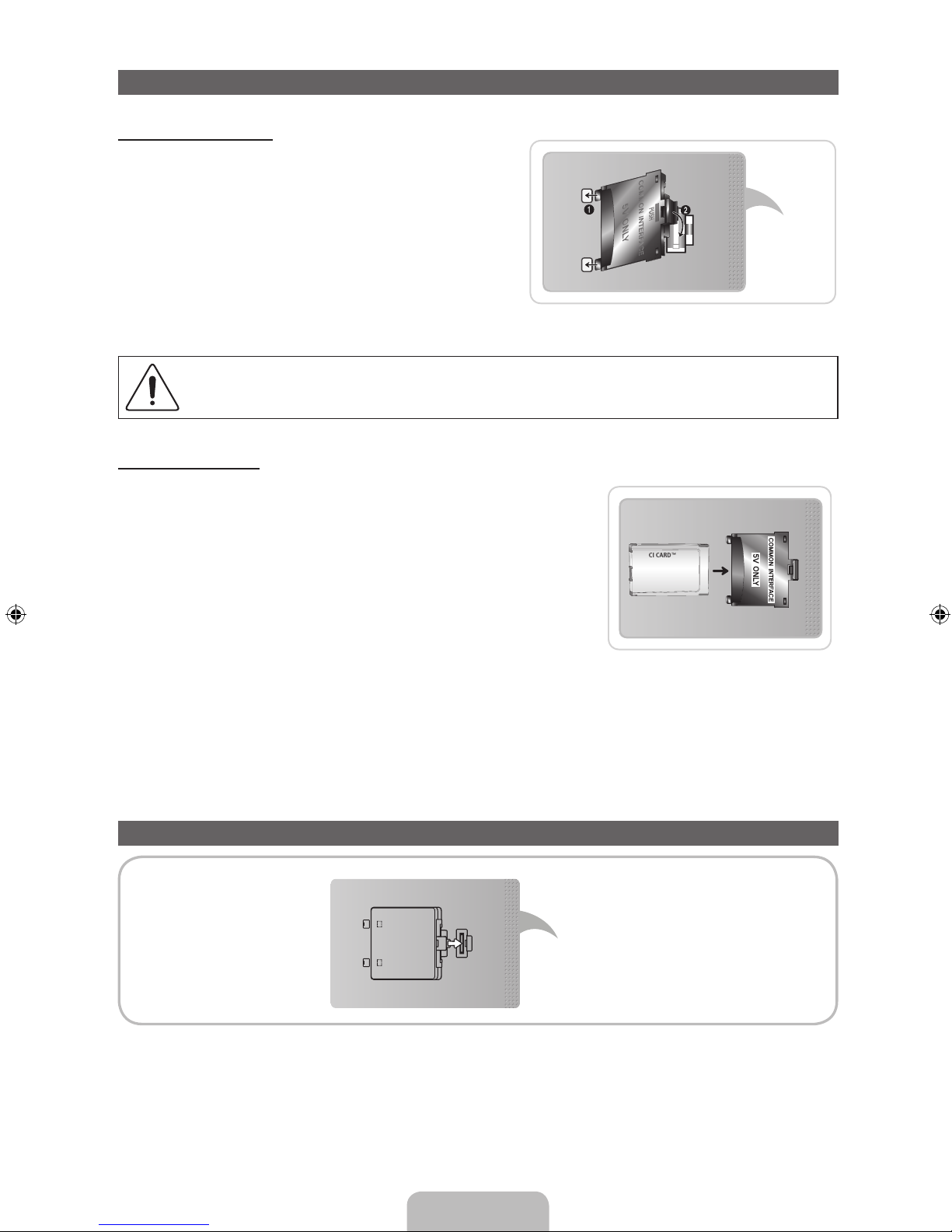
Connecting to a COMMON INTERFACE slot (Your TV viewing Card Slot)
Attaching the CI Card Adapter
Attach the adapter as shown below.
To connect the CI CARD Adapter, follow these steps.
✎
We recommend attaching the adapter before installing the wall mount, or
inserting the “CI or CI+ CARD”.
✎
To install the CI card adapter, please remove the sticker attached to the TV.
1. Insert the CI CARD Adapter into the two holes on the product 1.
✎
Please find a two holes on the rear of the TV. A two holes is beside
the COMMON INTERFACE port.
2. Connect the CI CARD Adapter into the COMMON INTERFACE port on the
product 2.
3. Insert the “CI or CI+ CARD”.
We recommend that you insert the CI card before you mount the TV on a wall. It may be difficult to insert after the mounting. Insert
the card after attaching the CI Card Adapter on TV. It is difficult to attach the module if you insert the card before attaching.
Using the “CI or CI+ CARD”
To watch paid channels, the “CI or CI+ CARD” must be inserted.
• If you don’t insert the “CI or CI+ CARD”, some channels will display the message
“Scrambled Signal”.
• The pairing information containing a telephone number, the “CI or CI+ CARD” ID the Host
ID and other information will be displayed in about 2~3 minutes. If an error message is
displayed, please contact your service provider.
• When the configuration of channel information has finished, the message “Updating
Completed” is displayed, indicating the channel list is updated.
✎
NOTE
• You must obtain a “CI or CI+ CARD” from a local cable service provider.
• When removing the “CI or CI+ CARD”, carefully pull it out with your hands since
dropping the “CI or CI+ CARD” may cause damage to it.
• Insert the “CI or CI+ CARD” in the direction marked on the card.
• The location of the COMMON INTERFACE slot may be different depending on the model.
• “CI or CI+ CARD” is not supported in some countries and regions; check with your authorized dealer.
• If you have any problems, please contact a service provider.
• Insert the “CI or CI+ CARD” that supports the current aerial settings. The screen will be distorted or will not be seen.
The Evolution Kit Slot (Kit Sold Separately)
TV Rear
This socket is designed to accept an extension device called Evolution Kit. The Evolution Kit enables the TV to run a variety of the latest applications
for a better user experience.
The Evolution Kit, which may not be available depending on the product, will be sold separately in 2013 or later.
TV Rear
To install the CI card adapter, please
remove the sticker attached to the TV.
Page 18
English - 18
Network Connection
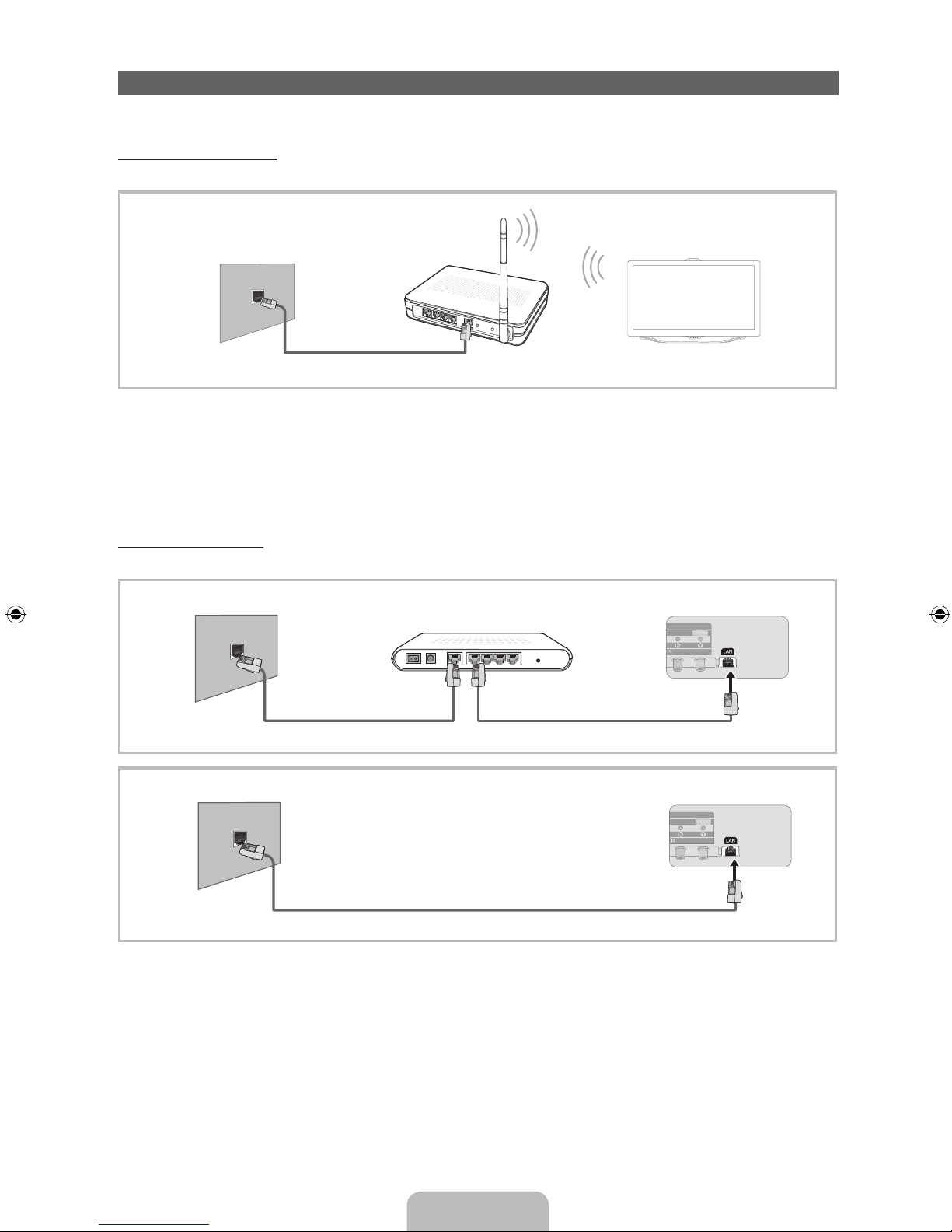
You can set up your TV so that it can access the SMART TV applications. through your local area network (LAN) using a wired or wireless connection.
Network Connection - Wireless
You can connect your TV to your LAN through a standard wireless router or modem.
LAN Cable
The LAN Port on
the Wall
Wireless IP sharer
(Router having DHCP server)
TV
Samsung’s Wireless LAN adapter supports the IEEE 802.11a/b/g and n communication protocols. Samsung recommends using IEEE 802.11n. When
you play the video over a IEEE 802.11b/g connection, the video may not play smoothly.
Most wireless network systems incorporate a security system that requires devices that access the network through an access point or wireless router
(typically a wireless IP Sharer) to transmit an encrypted security code called an access key.
If Pure High-throughput (Greenfield) 802.11n mode is selected and the Encryption type is set to WEP, TKIP or TKIP AES (WPS2Mixed) for your wireless
router, Samsung TVs will not support a connection in compliance with new Wi-Fi certification specifications.
Network Connection - Wired
There are two main ways to connect your TV to your network using cable, depending on your network setup. They are illustrated below:
LAN CableModem Cable
The Modem Port on the Wall
TV Rear Panel
External Modem
(ADSL / VDSL / Cable TV)
The LAN Port on the Wall
TV Rear Panel
LAN Cable
✎
The TV does not support network speeds less than or equal to 10Mbps.
✎
Use Cat 5 or 6 (STP Type*) cable for the connection. (*Shielded Twisted Pair)
Page 19
English - 19
How to view the e-Manual
Access the e-Manual
To use the e-Manual, follow these steps:
1. When you need to help, select Support using your remote. The Support screen appears.
2. Select e-Manual using your remote. The e-Manual screen appears.
3. Select a desired category.
4. Select a desired topic. The e-Manual displays the page you want to see.
✎
Blue words in e-Manual refer to menu options or selections in the TV's on screen menu.
✎
Green icons in the e-Manual refers to a button on your remote.
✎
Arrow steps (e.g. Menu → Support → e-Manual) in the e-Manual signify the sequence of steps required to access an option or activate a
function.
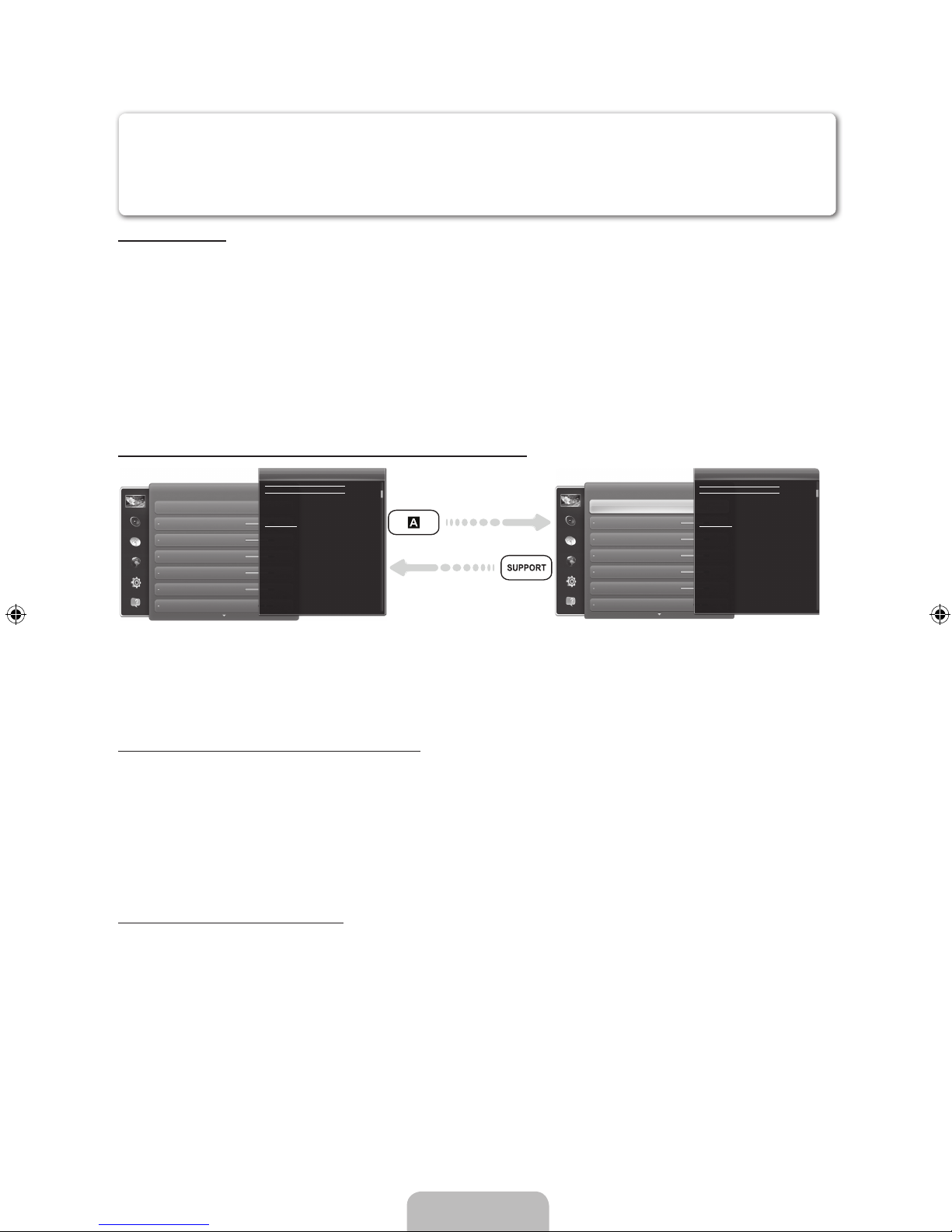
How to toggle between an e-Manual topic and the corresponding OSD menu(s).
Picture
Picture Mode
Back Light
Brightness
Colour
Contrast
Sharpness
Tint (G/R) G50
Changing the Preset Picture Mode
Changing the Preset Picture Mode
Picture Mode
Menu → Picture → Picture Mode
• Dynamic
Suitable for a bright room.
• Standard
Suitable for a normal environment.
Picture modes apply preset adjustments to the picture.
N When connecting a PC using the HDMI-DVI cable, you can only
select Entertain and Standard.
Picture
Picture Mode
Back Light
Brightness
Colour
Contrast
Sharpness
Tint (G/R)
Changing the Preset Picture Mode
Changing the Preset Picture Mode
Picture Mode
Menu → Picture → Picture Mode
• Dynamic
Suitable for a bright room.
• Standard
Suitable for a normal environment.
Picture modes apply preset adjustments to the picture.
N When connecting a PC using the HDMI-DVI cable, you can only
select Entertain and Standard.
✎
This function is not enabled in some menus.
✎
You can’t use the Try now function if the menu is not available.
1. To go to the topic's corresponding menu option, select
a
using your remote.
2. To return to the e-Manual screen, select Support using your remote.
Using the coloured and function buttons with the e-Manual
• Scroll bar: Scroll the e-Manual screen up or down.
•
l / r
: Moves to the previous or next chapter.
•
a
Try now: Move the OSD menu that corresponds to the topic. To return to the e-Manual screen, select Support using your remote.
•
b
Home: Moves to the e-Manual home screen.
•
{
Position: Each time you select {, using your remote, you change the position of the e-Manual screen.
•
}
Index: Displays the Index screen.
•
R
Return: Return to the previous screen.
How to search for a topic on the index page
1. Select
}
using your remote. The Index screen appears.
2. To search for a topic, select a letter. The Index displays a list of topics and keywords that begin with the letter you selected.
3. Select a topic or keyword you want.
4. The e-Manual page with the topic appears.
✎
To close the Index screen, press the RETURNR button.
You can fi nd instructions for your TV’s features in the e-Manual. To open the e-Manual, press the SUPPORT button on your standard remote or
select Support using the Smart Touch Control.
You can also access it through the menu:
Menu → Support → e-Manual
Page 20
English - 20
To Change the screen position of the e-Manual
If the e-Manual screen is not invisible well because the OSD Menus screen, you can change the e-Manual screen's position.
1. Move the Highlight to the e-Manual screen by pressing the SUPPORT button on your standard remote or select Support using the Smart Touch
Control.
2. Press the
{
button on your standard remote, or select { using the Smart Touch Control. Each time you select { using your remote, the
position of the e-Manual will change.
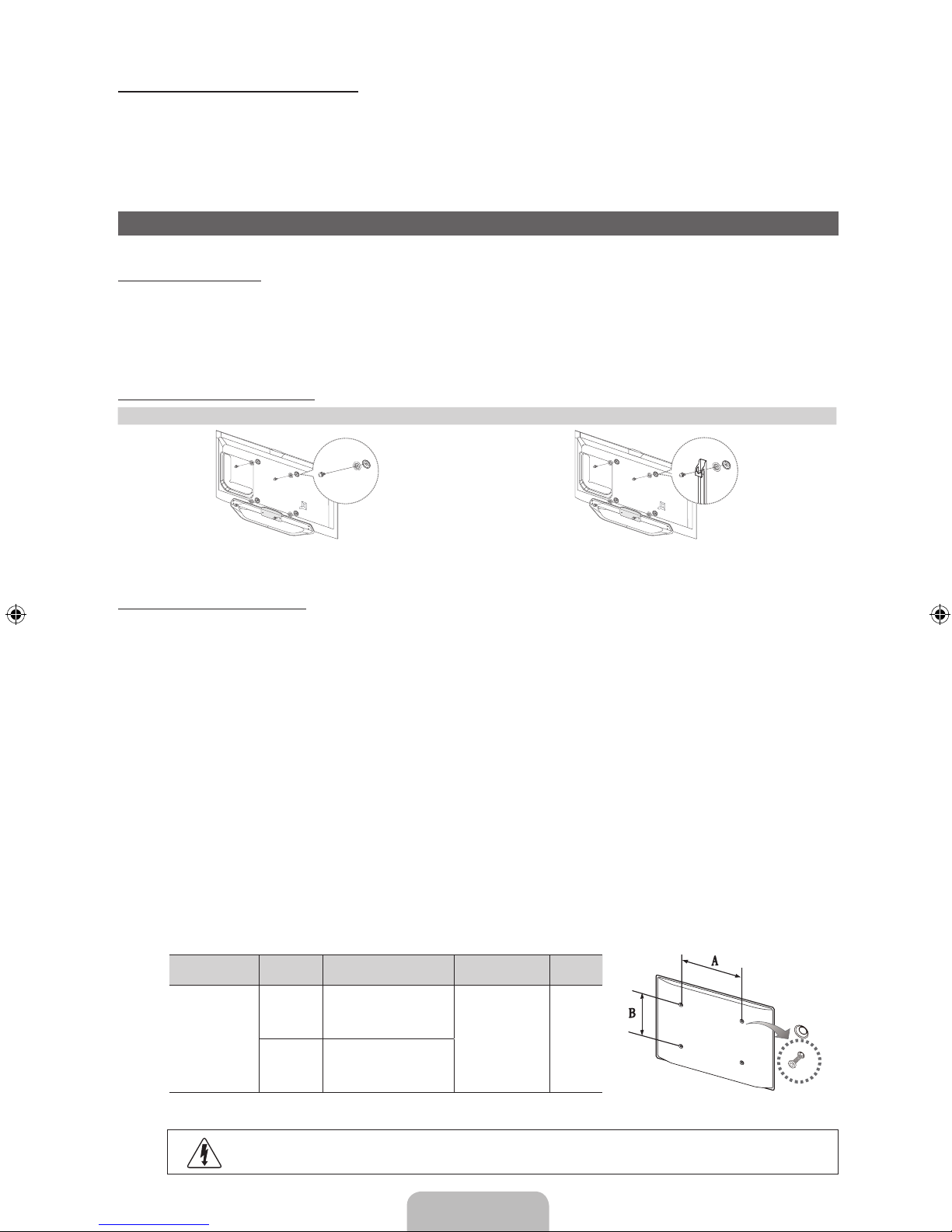
Installing the Wall Mount
Installing the Wall Mount Kit
The wall mount kit (sold separately) allows you to mount the TV on the wall.
For detailed information on installing the wall mount, see the instructions provided with the wall mount. Contact a technician for assistance when
installing the wall mount bracket. We do not advice you to do it yourself.
Samsung Electronics is not responsible for any damage to the product or injury to yourself or others if you elect to install the TV on your own.
Preparing before installing Wall-Mount
Case A. Installing the SAMSUNG Wall-Mount Case B. Installing another company’s Wall-Mount
1
1
To install a wall-mount, use the Holder-Ring 1.
Wall Mount Kit Specifi cations (VESA)
✎
The wall mount kit is not supplied, but sold separately.
✎
Install your wall mount on a solid wall perpendicular to the floor. When attaching to other building materials, please contact your nearest dealer.
If installed on a ceiling or slanted wall, it may fall and result in severe personal injury.
✎
NOTE
• Standard dimensions for wall mount kits are shown in the table below.
• When purchasing our wall mount kit, a detailed installation manual and all parts necessary for assembly are provided.
• Do not use screws that do not comply with the VESA standard screw specifi cations.
• Do not use screws that are longer than the standard dimension or do not comply with the VESA standard screw specifi cations. Screws that
are too long may cause damage to the inside of the TV set.
• For wall mounts that do not comply with the VESA standard screw specifi cations, the length of the screws may differ depending on the wall
mount specifi cations.
• Do not fasten the screws that are too strongly; this may damage the product or cause the product to fall, leading to personal injury.
Samsung is not liable for these kinds of accidents.
• Samsung is not liable for product damage or personal injury when a non-VESA or non-specifi ed wall mount is used or the consumer fails to
follow the product installation instructions.
• Do not mount the TV at more than a 15 degree tilt.
• Always have two people mount the TV on a wall.
Product Family inches VESA Spec. (A * B) Standard Screw Quantity
LED-TV
40 200 X 200
M8 4
46~60 400 X 400
✎
Unscrew the hole around before installing Wall-Mount on the wall.
Do not install your Wall Mount Kit while your TV is turned on. It may result in personal injury due to electric shock.
Page 21
English - 21
Storage and Maintenance
✎
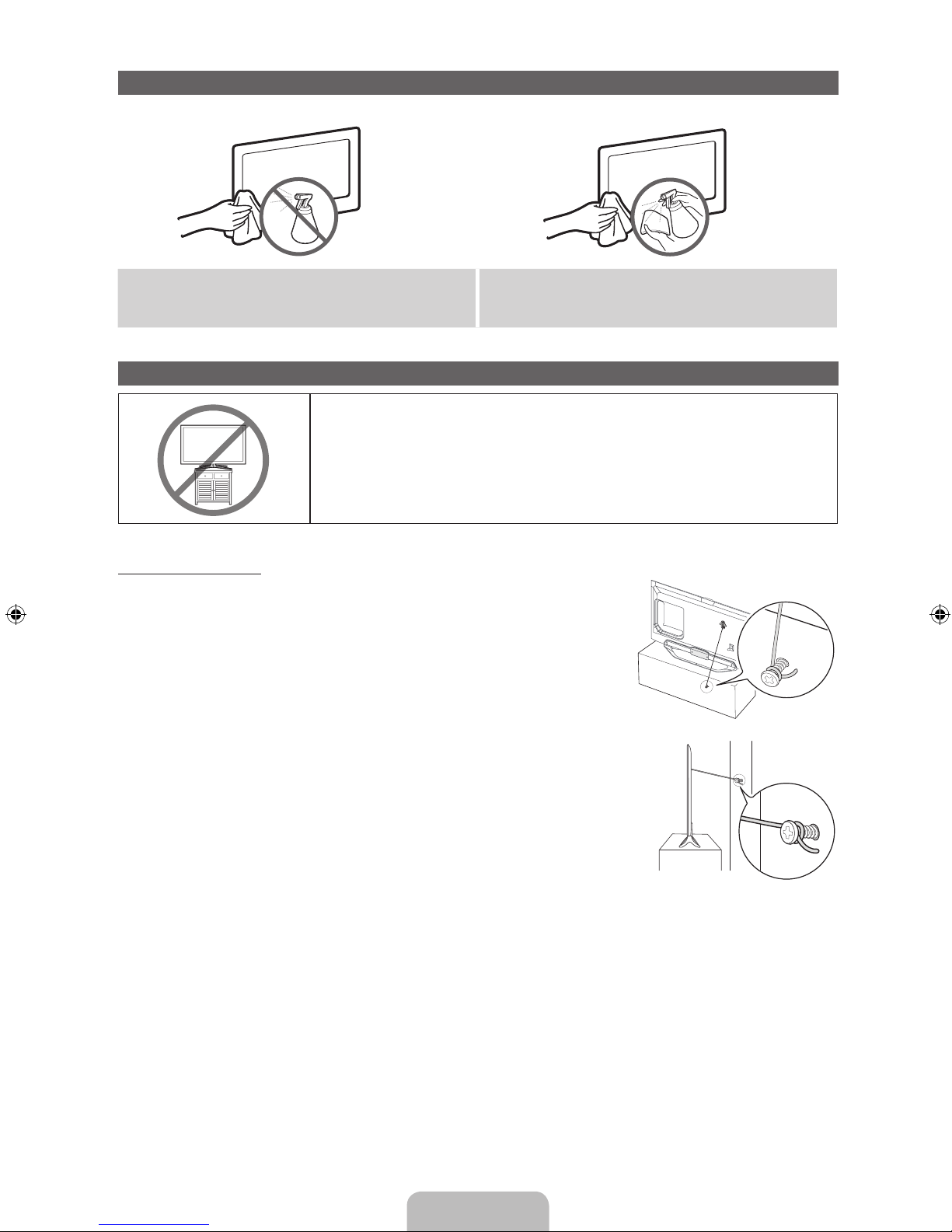
If you attached some stickers on the TV screen, it remains some debris after removing the sticker. Please clean it to watch TV.
Do not spray water directly onto the product. Any liquid that goes into
the product may cause a failure, fi re, or electric shock.
Clean the product with a soft cloth dapped in a small amount of water.
Do not use a fl ammable liquid (e.g. benzene, thinners) or a cleaning
agent.
Securing the TV to the Wall
Caution: Pulling, pushing, or climbing on the TV may cause the TV to fall. In particular, ensure your
children do not hang over or destabilize the TV. Doing so may cause the TV to tip over, causing
serious injuries or death. Follow all safety precautions provided in the included Safety Flyer with
your TV. For added stability and safety, you can purchase and install the anti fall device as described
below.
To Avoid the TV from Falling
1. Put the screws into the clamps and fi rmly fasten them onto the wall. Confi rm that the screws have
been fi rmly installed onto the wall.
✎
You may need additional material such as an anchor depending on the type of wall.
✎
Since the necessary clamps, screws, and string are not supplied, please purchase these
additionally.
2. Remove the screws from the back centre of the TV, put the screws into the clamps, and then
fasten the screws onto the TV again.
✎
Screws may not be supplied with the product. In this case, please purchase the screws of
the following specifications.
✎
Screw Specifications
• For a 19 ~ 27 inch: M4
• For a 32 ~ 75 inch: M8
3. Connect the clamps fi xed onto the TV and the clamps fi xed onto the wall with a strong cable and
then tie the string tightly.
✎
NOTE
• Install the TV near to the wall so that it does not fall backwards.
• It is safe to connect the string so that the clamps fi xed on the wall are equal to or lower
than the clamps fi xed on the TV.
• Untie the string before moving the TV.
4. Verify all connections are properly secured. Periodically check connections for any sign of fatigue for failure. If you have any doubt about the
security of your connections, contact a professional installer.
Page 22
English - 22
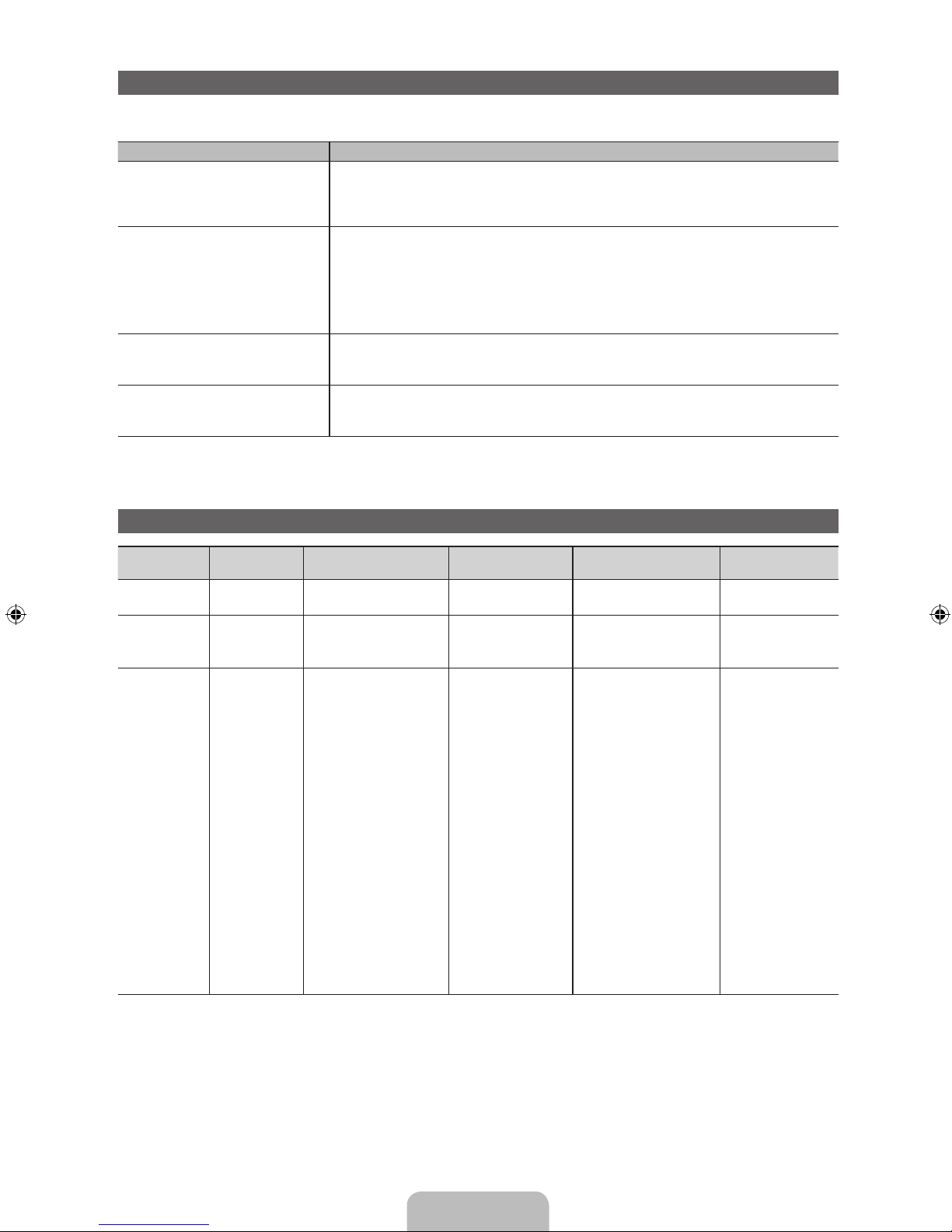
Troubleshooting
If you have any questions about the TV, first refer to this list. If none of these troubleshooting tips apply, please visit “www.samsung.com,” then click on
Support, or contact the call centre listed on the back-cover of this manual.
Issues Solutions and Explanations
The TV won’t turn on. • Make sure the AC power cord is securely plugged in to the wall outlet and the TV.
• Make sure the wall outlet is working.
• Try pressing the POWER button on the TV to make sure the problem is not the remote. If the TV turns
on, refer to “Remote control does not work” below.
There is no picture/video. • Check cable connections (remove and reconnect all cables connected to the TV and external
devices).
• Set your external device’s (Cable/Sat Box, DVD, Blu-ray etc) video outputs to match the connections
to the TV input. For example, if an external device’s output is HDMI, it should be connected to an
HDMI input on the TV.
• Make sure your connected devices are powered on.
• Reboot the connected device by reconnecting the device’s power cable.
The remote control does not work. • Replace the remote control batteries with the poles (+/–) in the right direction.
• Clean the sensor’s transmission window on the remote.
• Try pointing the remote directly at the TV from 5~6 feet away.
The cable/set top box remote control
doesn’t turn the TV on or off, or adjust the
volume.
• Programme the Cable/Set remote control to operate the TV. Refer to the Cable/Set user manual for
the SAMSUNG TV code.
✎
Some of above pictures and functions are available at specific models only.
✎
You can keep your TV as optimum condition to upgrade the latest firmware on web site (samsung.com → Support → Downloads) by USB.
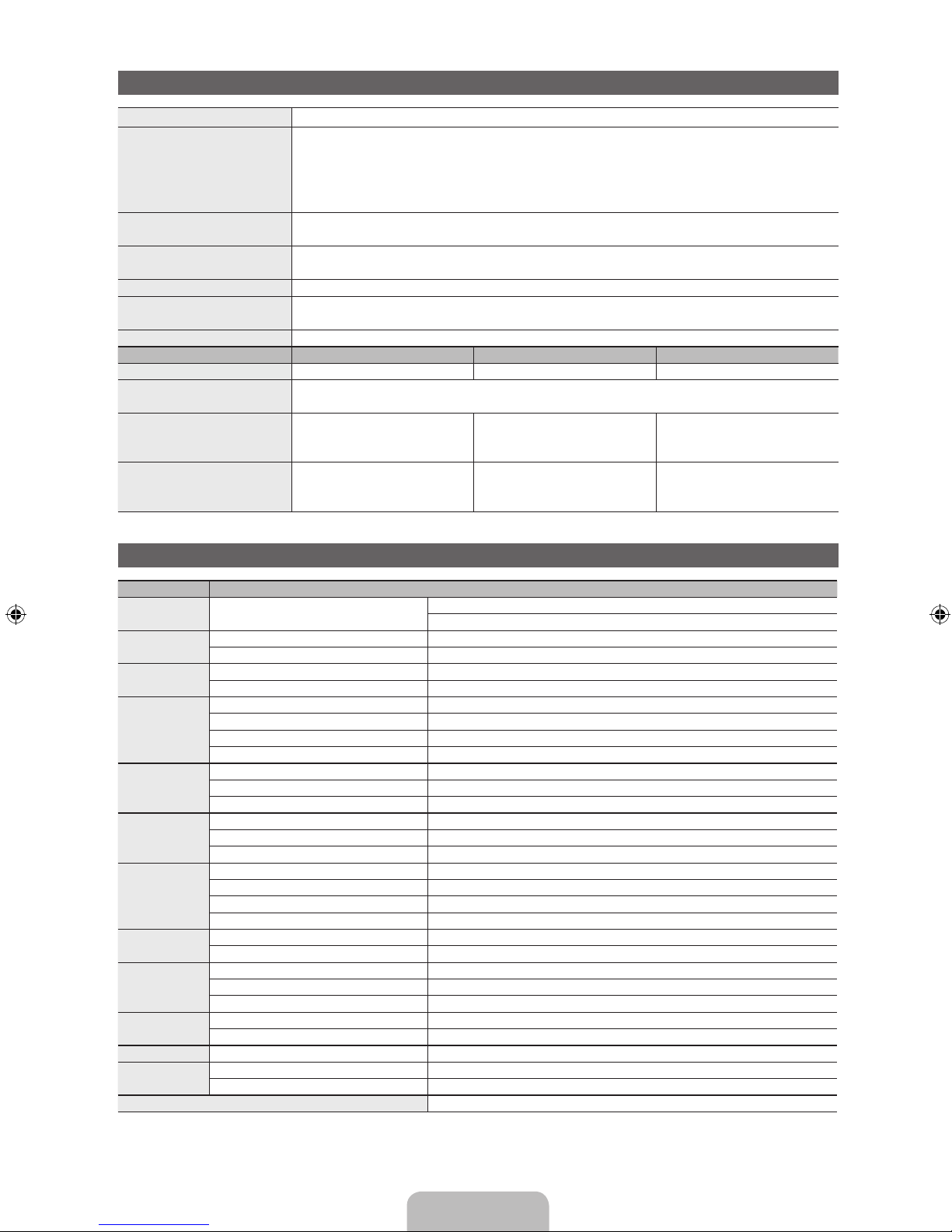
Display Resolution
Mode Resolution
Horizontal Frequency
(KHz)
Vertical Frequency
(Hz)
Pixel Clock Frequency
(MHz)
Sync Polarity
(H / V)
IBM
640 x 350
720 x 400
31.469
31.469
70.086
70.087
25.175
28.322
+/-
-/+
MAC
640 x 480
832 x 624
1152 x 870
35.000
49.726
68.681
66.667
74.551
75.062
30.240
57.284
100.000
-/-
-/-
-/-
VESA DMT
640 x 480
640 x 480
640 x 480
800 x 600
800 x 600
800 x 600
1024 x 768
1024 x 768
1024 x 768
1152 x 864
1280 x 720
1280 x 800
1280 x 1024
1280 x 1024
1366 x 768
1440 x 900
1600 x900RB
1680 x 1050
1920 x 1080
31.469
37.861
37.500
37.879
48.077
46.875
48.363
56.476
60.023
67.500
45.000
49.702
63.981
79.976
47.712
55.935
60.000
65.290
67.500
59.940
72.809
75.000
60.317
72.188
75.000
60.004
70.069
75.029
75.000
60.000
59.810
60.020
75.025
59.790
59.887
60.000
59.954
60.000
25.175
31.500
31.500
40.000
50.000
49.500
65.000
75.000
78.750
108.000
74.250
83.500
108.000
135.000
85.500
106.500
108.000
146.250
148.500
-/-
-/-
-/+/+
+/+
+/+
-/-
-/+/+
+/+
+/+
-/+
+/+
+/+
+/+
-/+
+/+
-/+
+/+
✎
NOTE
• The interlace mode is not supported.
• The set might operate abnormally if a non-standard video format is selected.
Page 23
English - 23
Specifications
Display Resolution 1920 x 1080
Environmental Considerations
Operating Temperature
Operating Humidity
Storage Temperature
Storage Humidity
10°C to 40°C (50°F to 104°F)
10% to 80%, non-condensing
-20°C to 45°C (-4°F to 113°F)
5% to 95%, non-condensing
TV System Analogue: B/G, D/K, L, I (Depending on your country selection)
Digital: DVB-T/DVB-C/DVB-S2
Colour/Video System Analogue: PAL, SECAM, NTSC-4.43, NTSC-3.58, PAL60
Digital: MPEG-2 MP@ML, MPEG-4, H.264/AVC MP@L3, [email protected], [email protected]
Sound System BG, DK, L, NICAM, MPEG1, DD, DD+, HEAAC.
HDMI IN Video: 1080 24p, 1080p, 1080i, 720p, 576p, 480p
Audio: 2Ch Linear PCM 32/44.1/48kHz, 16/20/24bits.
Stand Swivel (Left / Right) 0˚
Model Name UE40ES8090 UE46ES8090 UE55ES8090
Screen Size 40 inches 46 inches 55 inches
Sound
(Output) 10 W X 2
Dimensions (WxHxD)
Body
With stand
906.3 x 540.1 x 30.8 mm
906.3 x 571.3 x 176 mm
1038.7 x 614.7 x 30.8 mm
1038.7 x 653.7 x 210 mm
1230.3 x 722.3 x 30.8 mm
1230.3 x 761.6 x 210 mm
Weight
Without Stand
With Stand
9.55 kg
11.8 kg
11.98 kg
14.6 kg
16.6 kg
19.3 kg
Smart Touch Control
Model Name RMCTPE1
Power Source
Battery (AA x 2)
To extend the battery life, use of alkaline battery is recommended
Input
Button 14 Keys
Touch Pad Capacitive Touch Sensor (45mmx55mm)
Output
Indicator Device Indicator LED x 3
IR Infrared Emitting Diode x 1
Features
Touch Control Absolute Coordinate
MBR Universal Control
Voice Voice Transfer via Bluetooth
Bluetooth Bluetooth 2.1 Supported
MBR
MBR Database Coverage Global
Supported Device Mode 3 Mode (TV, STB, BD)
Maximum Working Distance 12m
Voice
Voice Transfer Bluetooth HID protocol
Supported Audio Data Rate 16KHz, 16bit
Suggested Sound Level -15.5dB (from 0dB Full-scale)
Bluetooth
RF 2.4GHz, CSM Band
Pairing Method IR Triggered Standard Pairing
Maximum Pairing Distance 4m (Line of Sight, Targeting IR Receiver on TV)
Maximum Working Distance 10m (Line of Sight)
Setup
Pairing with TV Yes
Programming MBR TV Widget needed
Operating
Operating Temperature 32°F to 104°F (0°C to 40°C)
Working Distance IR : Normal 10m, Max 12m / BT : 10m
Working Hours 3 month (200 times button pressed / day)
Compatibility
LED TV Above LED E7000
PDP TV E8000
Dimension Set (mm) 154x52x19.5
Weight
Set (without Batteries)(g) 119
Set (Including Batteries)(g) 165
Accessory Batteries (AAx2)
Page 24
English - 24
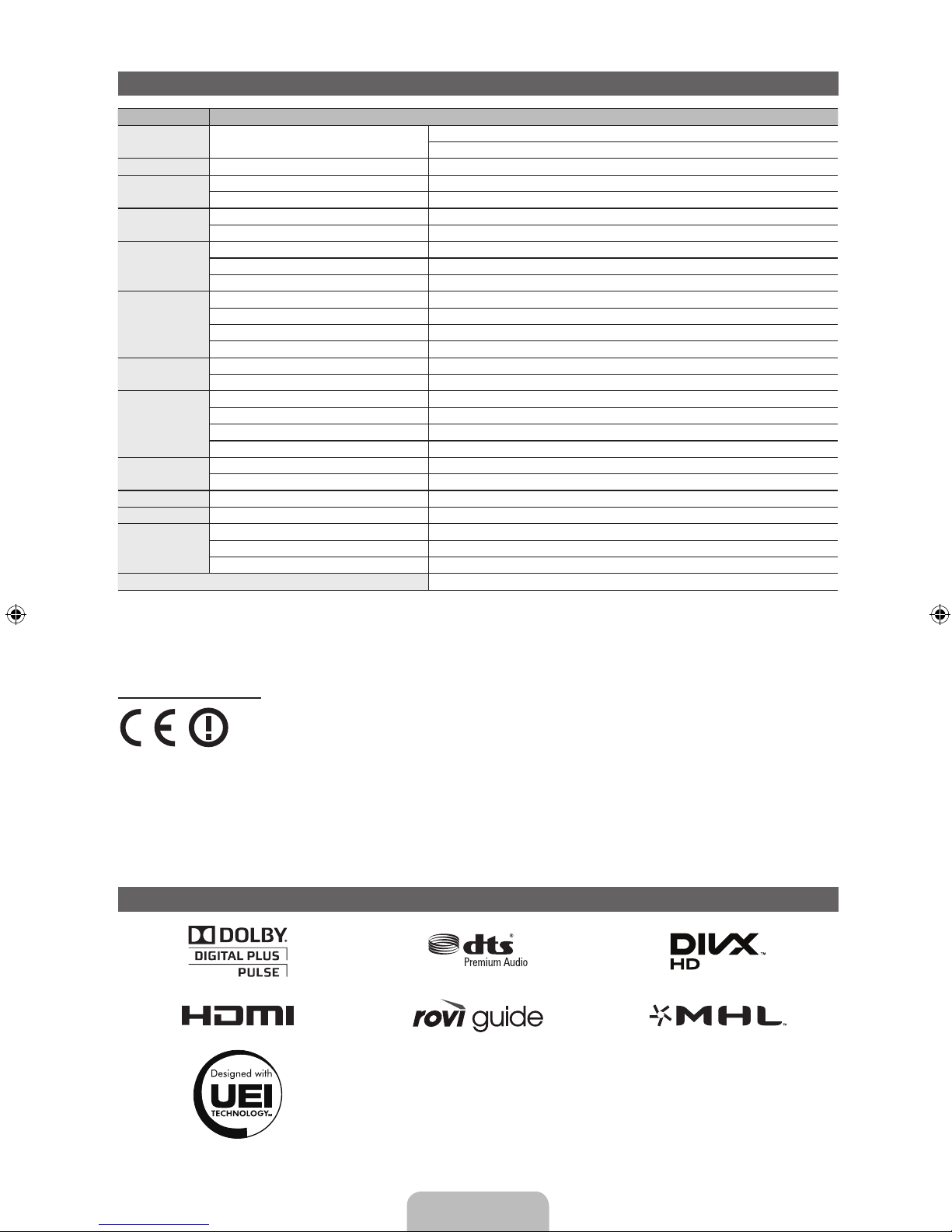
IR Blaster
Model Name VG-IRB2000
Power Source
Battery (AA x 4)
To extend the battery life, use of alkaline battery is recommended
Input Button 2 Keys (Pairing, Power on/off)
Output
Indicator Indicator LED x 1
IR Infrared Emitting Diode x 5
Features
MBR Universal Control
Bluetooth Bluetooth 2.1 Supported
MBR
MBR Database Coverage Global
Supported Device Mode 3 Mode (TV, STB, BD)
Maximum Working Distance 8m
Bluetooth
RF 2.4GHz, CSM Band
Pairing Method IR Triggered Standard Pairing
Maximum Pairing Distance 4m (Line of Sight, Targeting IR Receiver on TV)
Maximum Working Distance 10m (Line of Sight)
Setup
Pairing with TV Yes
Programming MBR TV Widget needed
Operating
Operating Temperature 32°F to 104°F (0°C to 40°C)
Working Distance IR : Normal 10m, Max 12m / BT : 10m
Working Angle 360 degree
Working Hours 3 month (200 times button pressed / day)
Compatibility
LED TV Above LED E7000
PDP TV E8000
Dimension Set (mm) W95×D79×H65
(WxDxH) Package (mm) W88×D71×H102
Weight
Set (without Batteries)(g) 86.5
Set (Including Batteries)(g) 178.5
Package(g) 30.6
Accessory Batteries (AAx4)
✎
Design and specifications are subject to change without prior notice.
✎
For information about power supply, and more about power consumption, refer to the label attached to the product.
✎
Typical power consumption is measured according to IEC 62087 Ed.2
Recommendation - EU Only
• Hereby, Samsung Electronics, declares that this LED TV is in compliance with the essential requirements and other relevant provisions of Directive
1999/5/EC.
• The official Declaration of Conformity may be found at http://www.samsung.com, go to Support > Search Product Support and enter the model
name.
• This equipment may only be used indoors.
• This equipment may be operated in all EU countries.
Licence
Page 25
Ein detailliertes Benutzerhandbuch ist in Ihr Fernsehgerät integriert.
Weitere Informationen zum Anzeigen des e-Manuals finden Sie auf Seite 19.
Die Abbildungen und Illustrationen in diesem Handbuch dienen nur zur Information und können vom tatsächlichen Aussehen des Geräts abweichen.
Änderungen an Ausführung und technischen Daten vorbehalten.
Hinweis zu Digitalfernsehen
1. Die Funktionalitäten für Digitalfernsehen (DVB) stehen nur in Ländern/Regionen zur Verfügung, in denen digitale terrestrische DVB-T-Signale (MPEG2
und MPEG4 AVC) gesendet werden oder in denen Sie Zugang zu einem kompatiblen Kabelfernsehdienst mit DVB-C (MPEG2 und MPEG4 AAC)
haben. Fragen Sie Ihren örtlichen Händler, wenn Sie Informationen über die Verfügbarkeit von DVB-T oder DVB-C in Ihrer Gegend benötigen.
2. DVB-T ist der Standard des europäischen DVB-Konsortiums für die Übertragung von digitalem Fernsehen, und DVB-C ist der Standard für die
Übertragung von digitalem Kabelfernsehen. Allerdings werden manche Unterscheidungsmerkmale wie EPG (elektronischer Programmführer), VOD
(Video on Demand) usw. in dieser Spezifikation nicht berücksichtigt. Deshalb können sie zum jetzigen Zeitpunkt noch nicht eingesetzt werden.
3. Zwar hält dieses Fernsehgerät die aktuellen Standards der DVB-T- und DVB-C-Spezifikationen [August 2008] ein, aber es kann nicht garantiert
werden, dass die Kompatibilität mit zukünftigen digitalen terrestrischen DVB-T- und DBV-C-Signalen gewahrt bleibt.
4. Je nach den Ländern/Regionen, in denen dieses Fernsehgerät eingesetzt wird, verlangen manche Kabelfernsehanbieter zusätzliche Gebühren für
solch einen Dienst, und möglicherweise wird verlangt, dass Sie den Vertragsbedingungen des Unternehmens zustimmen.
5. Manche Digitalfernsehfunktionen sind in einigen Ländern oder Regionen möglicherweise nicht verfügbar, und bei DVB-C kann das Gerät
möglicherweise mit manchen Kabelfernsehanbietern nicht störungsfrei zusammenarbeiten.
6. Für weitere Informationen setzen Sie sich bitte mit dem Samsung-Kundendienstzentrum in Verbindung.
✎
Die Empfangsqualität des Fernsehgeräts kann durch Unterschiede bei den Sendeverfahren in verschiedenen Ländern beeinträchtigt werden.
Kontrollieren Sie die Leistung des Fernsehgeräts bei Ihrem örtlichen SAMSUNG-Händler oder wenden Sie sich an das Samsung-Callcenter
um festzustellen, ob sich die Empfangsqualität durch Ändern der Fernseheinstellungen verbessern lässt.
Warnung bei Standbildern
Vermeiden Sie die Anzeige von Standbildern (wie z.B. JPEG-Bilddateien) oder Standbildelementen (wie z.B. Senderlogos, Panorama- oder 4:3-Bilder,
Aktien- oder Laufschriften mit Nachrichten am unteren Bildschirmrand usw.) auf dem Bildschirm. Durch lang anhaltende Anzeige von Standbildern kann
es zu Schattenbildern auf dem LED-Bildschirm kommen, wodurch die Bildqualität beeinträchtigt wird. Um die Gefahr dieses Effekts zu vermindern,
befolgen Sie bitte die nachfolgenden Empfehlungen:
• Vermeiden Sie es, für lange Zeit denselben Fernsehsender anzuzeigen.
• Versuchen Sie, Abbildungen immer als Vollbild anzuzeigen. Verwenden Sie das Bildformatmenü des Fernsehgeräts, um die beste Anzeigemöglichkeit
zu finden.
• Reduzieren Sie die Helligkeits- und Kontrastwerte soweit wie möglich, um immer noch die gewünschte Bildqualität zu erreichen. Zu hohe Werte
können das Einbrennen beschleunigen.
• Verwenden Sie regelmäßig alle Funktionen Ihres Fernsehgeräts, die dazu dienen, das Einbrennen von Bildern und das Ausbrennen des Bildschirms
zu reduzieren. Weitere Informationen hierzu finden Sie im e-Manual.
Deutsch - 2
Page 26
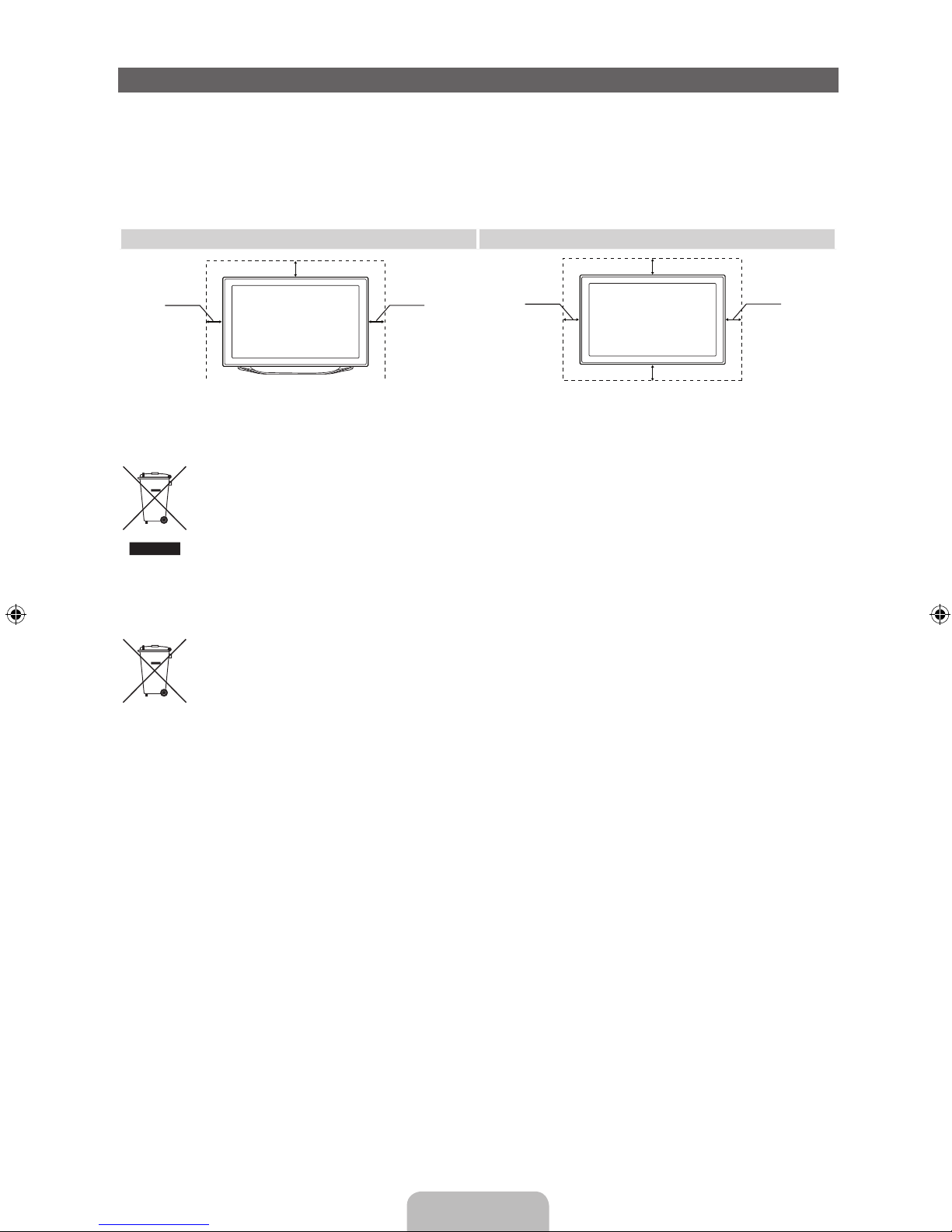
Ausreichende Belüftung Ihres Fernsehgeräts und sichere Aufstellung
Halten Sie beim Aufstellen des Fernsehgeräts einen Abstand von mindestens 10 cm zu anderen Objekten (Wänden, Schrankwänden usw.) ein, um
eine ausreichende Lüftung zu gewährleisten. Wenn Sie nicht für eine ausreichende Lüftung sorgen, können aufgrund des Temperaturanstiegs im
Innern des Geräts ein Brand oder ein Problem mit dem Gerät die Folge sein.
✎
Wenn Sie einen Standfuß oder eine Wandhalterung einsetzen, empfehlen wir Ihnen dringend, ausschließlich Teile von Samsung Electronics zu
verwenden.
• Wenn Sie Teile eines anderen Herstellers verwenden, kann es zu Problemen mit dem Gerät oder zu Verletzungen kommen, weil das Gerät
herunterfällt.
Aufstellen des Geräts mit dem Standfuß Installation des Geräts mit der Wandhalterung
10 cm10 cm
10 cm
10 cm
10 cm
10 cm
10 cm
[
Sonstige Warnhinweise
✎
Das tatsächliche Aussehen des Fernsehgeräts kann je nach Modell von den im Handbuch enthaltenen Abbildungen abweichen.
✎
Seien Sie vorsichtig, wenn Sie das Fernsehgerät berühren. Einige Teile können während des Betriebs sehr heiß werden.
Ordnungsgemäße Entsorgung dieses Geräts (Elektro- und Elektronik-Altgeräte)
(Anwendbar in der Europäischen Union und anderen europäischen Staaten mit Systemen zur getrennten Sammlung von
Wertstoffen)
Diese Kennzeichnung auf dem Gerät, dem Zubehör oder der Dokumentation bedeutet, dass das Gerät sowie das elektronische
Zubehör (z.B. Ladegerät, Headset, USB-Kabel) am Ende ihrer Lebensdauer nicht im normalen Hausmüll entsorgt werden dürfen.
Entsorgen Sie diese Geräte bitte getrennt von anderen Abfällen, um der Umwelt bzw. der menschlichen Gesundheit nicht durch
unkontrollierte Müllbeseitigung zu schaden. Recyceln Sie das Gerät, um die nachhaltige Wiederverwertung von stofflichen Ressourcen
zu fördern. Private Nutzer sollten den Händler, bei dem das Produkt gekauft wurde, oder die zuständigen Behörden kontaktieren,
um in Erfahrung zu bringen, wie sie das Gerät auf umweltfreundliche Weise recyceln können. Gewerbliche Benutzer wenden sich an
ihren Lieferanten und überprüfen die Konditionen Ihres Kaufvertrags. Dieses Gerät und seine elektronischen Zubehörteile dürfen nicht
zusammen mit anderem Gewerbemüll entsorgt werden.
Ordnungsgemäße Entsorgung der Batterien dieses Produkts
(Anzuwenden in den Ländern der Europäischen Union und anderen europäischen Ländern mit einem separaten
Sammelsystem für Batterien)
Diese Kennzeichnung auf der Batterie, dem Handbuch oder der Verpackung bedeutet, dass die Batterie am Ende ihrer Lebensdauer
nicht im normalen Hausmüll entsorgt werden darf. Die Kennzeichnung mit den chemischen Symbolen für Hg, Cd oder Pb bedeutet,
dass die Batterie Quecksilber, Kadmium oder Blei in Mengen enthält, die die Grenzwerte der EU-Direktive 2006/66 übersteigen.
Wenn Batterien nicht ordnungsgemäß entsorgt werden, können diese Substanzen die Gesundheit von Menschen oder die Umwelt
gefährden. Zum Schutz der natürlichen Ressourcen und zur Förderung der Wiederverwertung von Materialien trennen Sie die
Batterien von anderem Müll und führen Sie sie Ihrem örtlichen Recyclingsystem zu.
• Verwaltungskosten werden abgerechnet, wenn:
− (a) auf Ihren Wunsch ein Servicetechniker zu Ihnen geschickt wird, und es liegt kein Defekt des Geräts vor
(d.h. wenn Sie dieses Benutzerhandbuch nicht gelesen haben)
− (b) Sie das Gerät in eine Reparaturwerkstatt bringen, und es liegt kein Defekt des Geräts vor
(d.h. wenn Sie dieses Benutzerhandbuch nicht gelesen haben)
• Der abgerechnete Betrag wird Ihnen mitgeteilt, ehe irgendwelche Arbeiten oder Kundenbesuche ausgeführt werden.
Deutsch - 3
Page 27
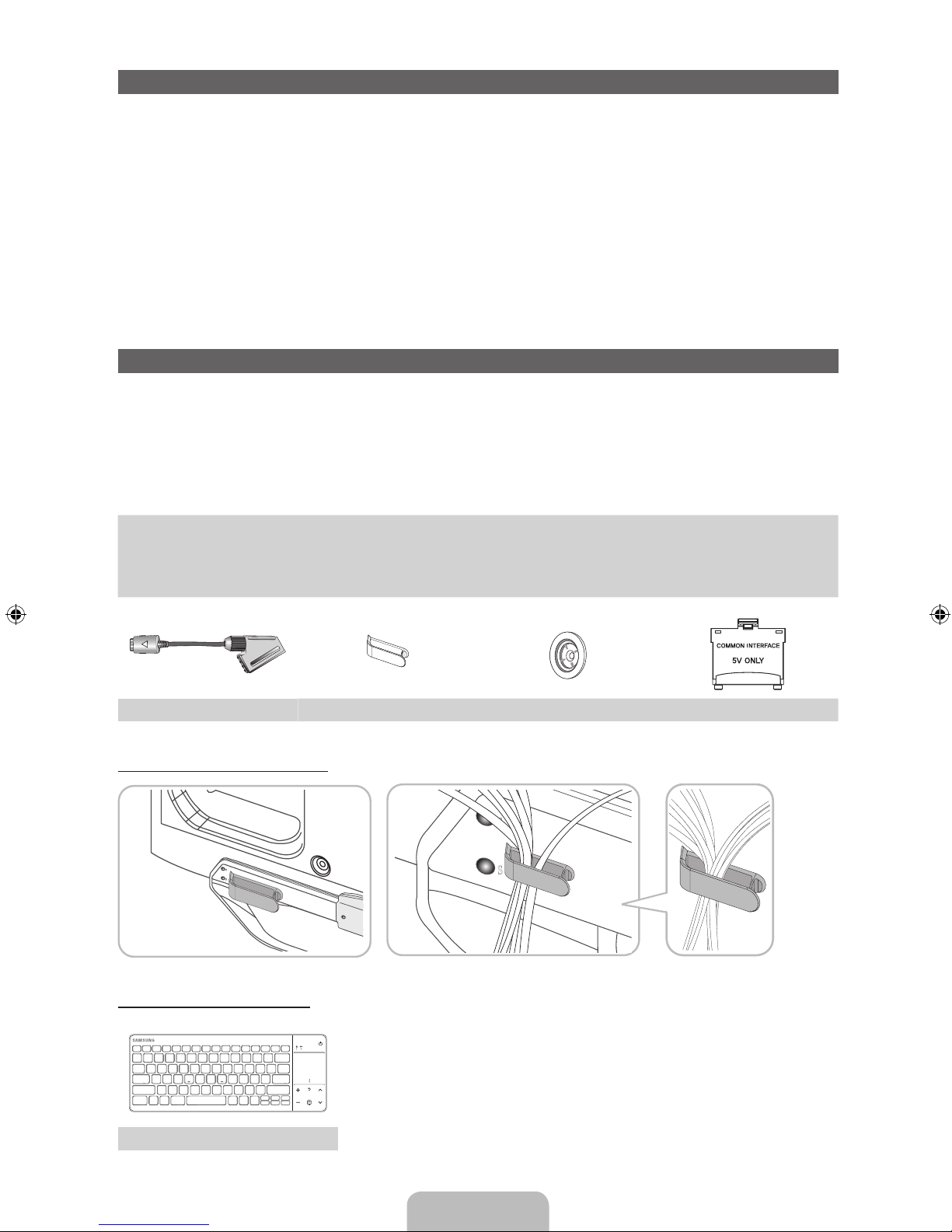
Liste der Funktionen
• 3D: Mit dieser faszinierenden neuen Funktion können Sie die 3D-Inhalte bestimmter Sender oder eines 3D-fähigen BD-Players anzeigen.
• SMART HUB: Der Gateway zu allen integrierten Inhalten
− Smart Hub hilft Ihnen bei der vielfältigen Auswahl Ihres Unterhaltungsprogramms.
− Dadurch können Sie Ihre Unterhaltung schnell und einfach über eine benutzerfreundliche Benutzeroberfläche steuern.
− Greifen Sie auf zahlreiche Anwendungen zu, die täglich neu hinzugefügt werden.
− Richten Sie Ihre Fernsehgerät nach Ihren Wünschen ein, indem Sie die Anwendungen gemäß Ihren Vorlieben gruppieren und sortieren.
• AllShare Play: Mit AllShare Play können Sie Fotos, Videos und Musik auf USB-Geräten, Digitalkameras, Mobilgeräten und PCs anzeigen bzw.
wiedergeben und darauf zugreifen. Sie können über Ihr Drahtlosnetzwerk auf PCs, Mobilgeräte und andere kompatible Geräte zugreifen.
• Anynet+ (HDMI-CEC): Sie können alle angeschlossenen Samsung-Geräte, die Anynet+ unterstützen, mit der Fernbedienung für Ihr Samsung-
Fernsehgerät bedienen.
• e-Manual: Sie können das vollständige Handbuch auf Ihrem Fernsehbildschirm anzeigen. (S. 19)
Zubehör
✎
Vergewissern Sie sich, dass im Lieferumfang des Fernsehgeräts folgende Komponenten enthalten sind. Falls irgendwelche Teile fehlen sollten,
setzen Sie sich bitte mit Ihrem Händler in Verbindung.
✎
Farbe und Form der Teile können sich je nach Modell unterscheiden.
✎
Kabel, die nicht zum Paketinhalt gehören, können gesondert erworben werden.
✎
Achten Sie darauf, dass Sie beim Auspacken keine Zubehörteile übersehen, die durch Verpackungsmaterialien verdeckt werden.
[
ACHTUNG: STELLEN SIE DIE VERBINDUNG DAUERHAFT HER, DAMIT DAS NETZTEIL NICHT VOM GERÄT GETRENNT WERDEN
KANN
• Smart Touch Control und 2 Batterien (Typ AA)
• IR Blaster und 4 Batterien (Typ AA)
• Fernbedienung und 2 Batterien (Typ AAA)
• Garantiekarte (nicht überall verfügbar) / Sicherheitshinweise
• Netzkabel
• Reinigungstuch
• Samsung 3D-Aktivbrille
• Benutzerhandbuch
Scart-Adapter Kabelhalter für den Standfuß Halteringe (4 Stk.) CI-Kartenadapter
Montieren des Kabelhalters am Standfuß
Drahtlose Tastatur (separat erhältlich)
Drahtlose Tastatur
Deutsch - 4
Page 28
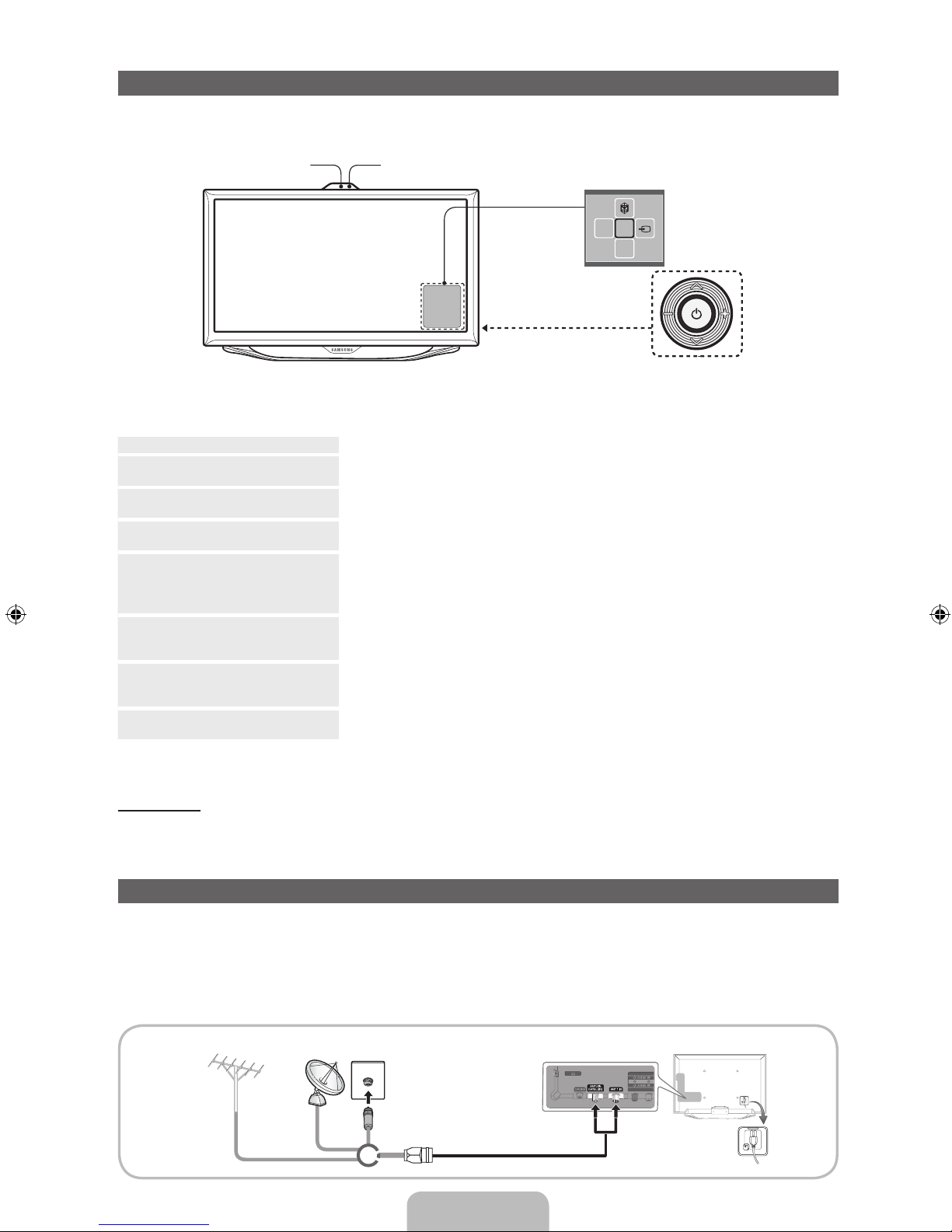
Verwenden des TV-Controllers (Tasten)
Mit Hilfe des TV-Controllers, einer kleinen Joystick-ähnlichen Taste rechts auf der Rückseite des Fernsehgeräts, können Sie den Fernseher ohne
Fernbedienung bedienen.
✎
Form und Farbe des Geräts können je nach Modell unterschiedlich sein.
mR
P
Fernbedienungssensor
TV-Controller
Funktionsmenü
Kamera
✎
Befolgen Sie diese Anweisungen, und schauen Sie dabei von vorne auf das Fernsehgerät.
✎
Wenn Sie eine TV-Kamera verwenden, prüfen Sie, ob auf der Rückseite ein Band befestigt ist. Wenn ja, können Sie die TV-Kamera
verwenden, nachdem Sie den Kamerawinkel eingestellt haben. Wenn Sie keine TV-Kamera verwenden möchten, empfehlen wir, das
Kameraobjektiv nach oben gerichtet zu fixieren. In diesem Fall sind Gesichtserkennung und Gestensteuerung nicht verfügbar.
Einschalten Im Standby-Modus können Sie das Fernsehgerät einschalten, indem Sie auf den Controller drücken.
Einstellen der Lautstärke Sie können die Lautstärke bei eingeschaltetem Fernsehgerät einstellen, indem Sie den Controller nach
links bzw. rechts bewegen.
Auswählen eines Senders Den Sender wechseln Sie, indem Sie den Controller bei eingeschaltetem Fernsehgerät nach oben bzw.
unten bewegen.
Verwenden des Funktionsmenüs
Zum Anzeigen und Verwenden des Funktionsmenüs drücken Sie bei eingeschaltetem Fernsehgerät kurz auf
den Controller. Wenn Sie das Funktionsmenü schließen möchten, drücken Sie erneut kurz auf den Controller.
Auswählen einer Option unter MENU (m)
Bei geöffnetem Funktionsmenü können Sie das MENÜ (m) auswählen, indem Sie den Controller nach links
bewegen. Das Bildschirmmenü wird angezeigt. Durch Bewegen des Controllers nach rechts können Sie eine Option
auswählen. Weitere Optionen können Sie durch Bewegen des Controllers nach rechts, links,
hinten oder vorne auswählen. Zum Ändern eines Parameters wählen Sie diesen aus und drücken auf den Controller.
Auswählen von SMART HUB (™) Wenn Sie SMART HUB (™) auswählen möchten, bewegen Sie den Controller bei geöffnetem
Funktionsmenü nach oben. Das Hauptfenster von SMART HUB wird angezeigt. Wenn Sie eine
Anwendung auswählen möchten, wählen Sie sie aus, und drücken Sie dann auf den Controller.
Auswählen einer Quelle (
s
)
Bei geöffnetem Funktionsmenü können Sie die Liste Quelle (s) auswählen, indem Sie den Controller
nach rechts drücken. Das Fenster „Quelle“ wird angezeigt. Zum Auswählen einer Quelle bewegen Sie den
Controller nach hinten bzw. vorne. Wenn die gewünschte Quelle markiert ist, drücken Sie auf den Controller.
Ausschalten (P) Wählen Sie bei geöffnetem Funktionsmenü Ausschalten (P), indem Sie den Controller nach unten
bewegen und dann auf ihn drücken.
✎
Zum Schließen der Fenster Menü, Smart Hub oder Quelle halten Sie den Controller länger als 1 Sekunde lang gedrückt.
Standby-Modus
Wenn Sie den Fernseher ausschalten, wechselt das Gerät in den Standby-Modus und verbraucht auch weiterhin eine kleine Menge an Strom. Um
sicher zu gehen und den Energieverbrauch zu reduzieren, sollten Sie Ihr Fernsehgerät nicht über einen längeren Zeitraum im Standby-Modus laufen
lassen (z. B. wenn Sie verreist sind). Ziehen Sie in solchen Fällen das Netzkabel aus der Steckdose.
Anschließen an eine Antenne
✎
Verbinden Sie das Netzkabel erst dann mit der Wandsteckdose, wenn Sie alle anderen Anschlüsse vorgenommen haben.
✎
Wenn Sie das Fernsehgerät über ein HDMI-, Komponenten- oder Composite-Kabel an einen Kabel- oder Satellitenreceiver anschließen,
müssen Sie die ANT IN-Buchse nicht mit einer Antenne oder einem Kabel verbinden.
✎
Wenn Sie ein Mobiltelefon mit Zweiwegradio oder Mobilgeräte, die das Amateurfunk- und Mittelwellenband nutzen, in der Nähe des
Fernsehgeräts verwenden, kann dies zu Störungen am Fernseher führen.
✎
Gehen Sie beim Bewegen oder Drehen des Fernsehgeräts vorsichtig wenn, wenn das Antennenkabel fest angeschlossen ist. Sie könnten die
Antennenbuchse des Fernsehgeräts beschädigen.
VHF/UHF-Antenne KabelSatellit
oder
Deutsch - 5
Page 29
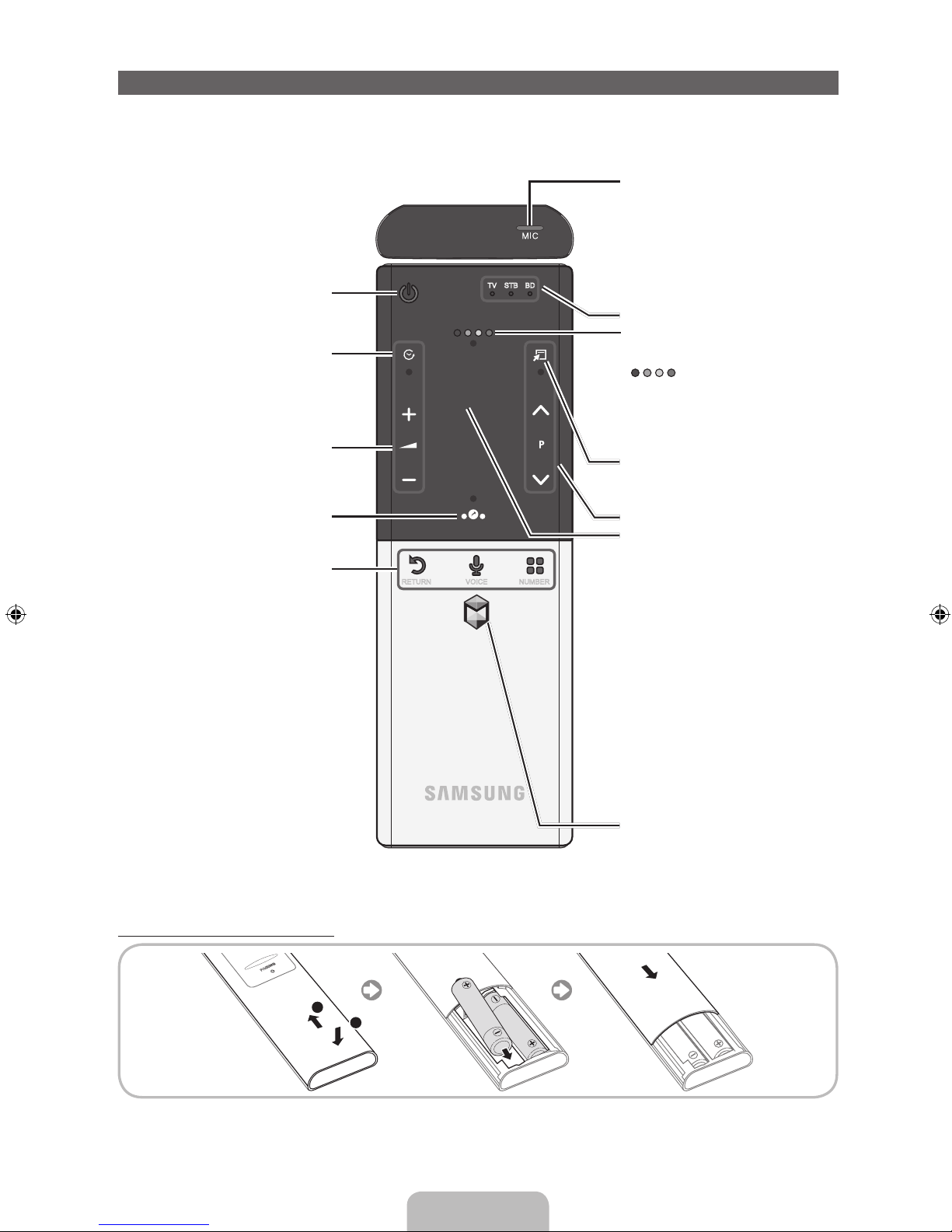
Smart Touch Control und IR-Blaster
✎
Detailliertere Informationen über die Smart Touch Control finden Sie im e-Manual unter „Verwenden der Smart Touch Control“.
Smart Touch Control
TV STB BD
RETURN VOICE NUMBER
Š
: Hiermit zeigen Sie eine Liste der zuletzt
verwendeten Funktionen an. Sie können
eine Funktion mit dem Touchpad einfach
und schnell noch einmal auswählen.
Y
: Einstellen der Lautstärke.
Hiermit öffnen Sie die Smart HubAnwendungen. Siehe Kapitel „Erweiterte
Funktionen“ → „Smart Hub“ im e-Manual.
✎
Zum Verlassen einer Anwendung, die
problemlos ausgeführt wird, drücken
Sie die Taste
™
.
Hiermit schalten Sie das Fernsehgerät ein
bzw. aus.
Touchpad
• Sie können das Touchpad auf die
gleiche Weise wie das Touchpad
eines Laptops verwenden.
• Wenn Sie 30 Sekunden lang keine
Taste drücken, wechselt die Smart
Touch Control automatisch in den
Ruhezustand.
• Um die Smart Touch Control zu
reaktivieren, berühren Sie das
Touchpad.
• Wenn Sie länger als 2 Sekunden auf
das Touchpad drücken, entspricht
dies der Funktion der Taste
MUTE
M
auf Ihrer Fernbedienung.
(Nur verfügbar, wenn Quelle
eingestellt ist TV.)
Anzeigen von Funktionen für die Farb- und
Wiedergabesteuerung. Wählen Sie durch
Berühren des Touchpads eine Funktion.
: Verwenden Sie diese Tasten
entsprechend den Anweisungen auf dem
Bildschirm.
Wiedergabesteuerung: Verwenden Sie diese
Tasten innerhalb einer bestimmten Funktion.
Einzelheiten entnehmen Sie dem e-Manual.
< P >
: Wechseln des Senders.
RETURNR: Hiermit kehren Sie zum
vorherigen Menü zurück.
VOICE˜: Hiermit können Sie auf die
Funktion Sprachsteuerung zugreifen.
Wenn Sie die Taste drücken, zeigt das
Fernsehgerät die Befehlsliste an. Sie
können in das eingebaute Mikrofon der
Fernbedienung sprechen. Genauere
Informationen über die Funktion
Sprachsteuerung finden Sie unter „SMART-
Interaktion“ im e-Manual oder auf Seite 14.
✎
Um die Funktion
Sprachsteuerung zu beenden,
drücken Sie die Taste erneut.
NUMBERš: Hiermit zeigen Sie die
Zifferntastatur an. Wählen Sie eine Zahl
durch Berühren des Touchpads.
LED zur Anzeige des aktiven Geräts.
Mit dem Mikrophon können Sie einen auf
dem Bildschirm des Fernsehers angegebenen
Sprachbefehl eingeben. Zum Aktivieren des
Mikrophons drücken Sie auf Ihrer Fernbedienung die
Taste VOICE˜.
✎
Die ordnungsgemäße Ausführung der
Funktion Sprachsteuerung kann durch
eine unklare oder zu leise Aussprache oder
Umgebungsgeräusche beeinträchtigt werden.
T: Sie erhalten Schnellzugriff auf häufig
verwendete Funktionen. Verwenden Sie diese
Taste innerhalb einer bestimmten Funktion. Weitere
Einzelheiten entnehmen Sie dem e-Manual.
Anzeigen des Fensters mit den
Schnellzugriffsfunktionen. Wählen Sie durch
Berühren des Touchpads eine Funktion.
Einlegen von Batterien (Batteriegröße: AA)
11
2
1.
Drücken Sie mit beiden Daumen ganz unten auf der Rückseite auf die Fernbedienung, und schieben Sie die Batteriefachabdeckung in Pfeilrichtung.
2. Setzen Sie zwei Batterien mit der richtigen Polung (+/-) entsprechend der Abbildung im Batteriefach ein.
3. Schieben Sie die Abdeckung zum Schließen in Pfeilrichtung nach unten.
Deutsch - 6
Page 30
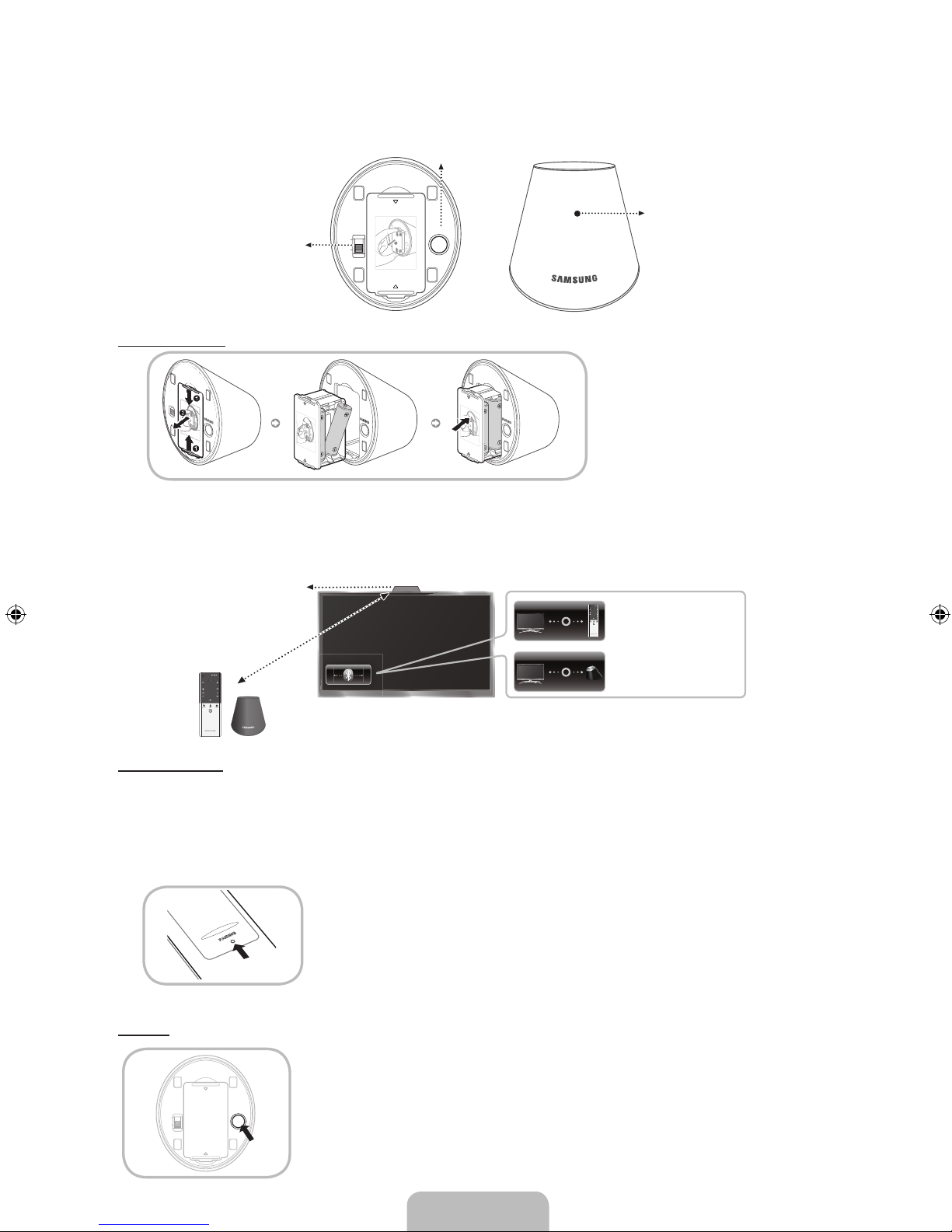
IR-Blaster
Damit Sie die an Ihren Fernseher angeschlossenen externen Geräte bedienen können, müssen Sie die Universal-Fernbedienung konfi gurieren.
Wenn Sie die Smart Touch Control auf das externe Gerät einstellen, sendet der IR Blaster ein IR-Signal an das externe Gerät.
Pairing-Taste
Netzschalter
LED-Geräteanzeige
Der IR-Blaster zeigt
den Status des PairingVerfahrens an.
OPEN
ON
OFF
PAIRING
OPEN
1
1
Einlegen der Batterie
1
OPEN
OPEN
OPEN
OPEN
1
1
2
1. Halten Sie die Batteriehalterung an
beiden Seiten fest, und ziehen Sie sie
heraus.
2. Setzen Sie 4 Batterien vom Typ AA in
das Batteriefach ein.
3. Schieben Sie die Halterung wieder in die
ursprüngliche Position.
Anfängliches Pairing
Wenn Sie einen IR-Blaster an Ihr Fernsehgerät anschließen, können Sie an den Fernseher angeschlossene externe Geräte mit Hilfe der Smart Touch
Control bedienen.
TVSTB BD
RETURN VOICE NUMBER
TVSTBBD
RETURN VOICE NUMBER
<Pairing abgeschlossen>
<Verbindung wird hergestellt>
30cm ~ 4m
Infrarotempfänger
• Smart Touch Control
• IR-Blaster
Smart Touch Control
Sobald Sie die Anfangseinstellung Ihres Fernsehgeräts durchgeführt haben, sollten Sie Ihre Smart Touch Control mit dem Fernseher verbinden.
1. Schalten Sie das Fernsehgerät durch Drücken der Taste
P
ein.
2. Links unten auf dem Bildschirm werden die Verbindungssymbole angezeigt, und das Fernsehgerät stellt automatisch eine Verbindung zur Smart
Touch Control her.
✎
Wenn Sie das Pairing-Verfahren erneut durchführen möchten, drücken Sie mit einem Stift oder der Spitze einer auseinander gebogenen
Heftklammer in die Rücksetzöffnung hinten in der Mitte der Abdeckung. Die Smart Touch Control wird initialisiert.
• Rücksetztaste für das PAIRING der Smart Touch Control
IR-Blaster
OPEN
OPEN
ON
OFF
PAIRING
1. Schalten Sie den IR-Blaster ein. Sobald die LED-Anzeige blinkt, müssen Sie den IR-Blaster mit dem
Fernsehgerät verbinden.
2. Bewegen Sie den IR-Blaster in Richtung des IR-Empfängers an Ihrem Fernsehgerät, und drücken Sie dann
einmal kurz die Taste PAIRING auf der Unterseite des IR-Blasters.
3. Links unten auf dem Bildschirm werden die Verbindungssymbole angezeigt, und das Fernsehgerät stellt
automatisch eine Verbindung zum IR Blaster her.
✎
Wenn das Herstellen der Verbindung fehlschläft, schalten Sie den IR-Blaster aus und wieder ein, und
wiederholen Sie das Verfahren ab Schritt 2.
Deutsch - 7
Page 31
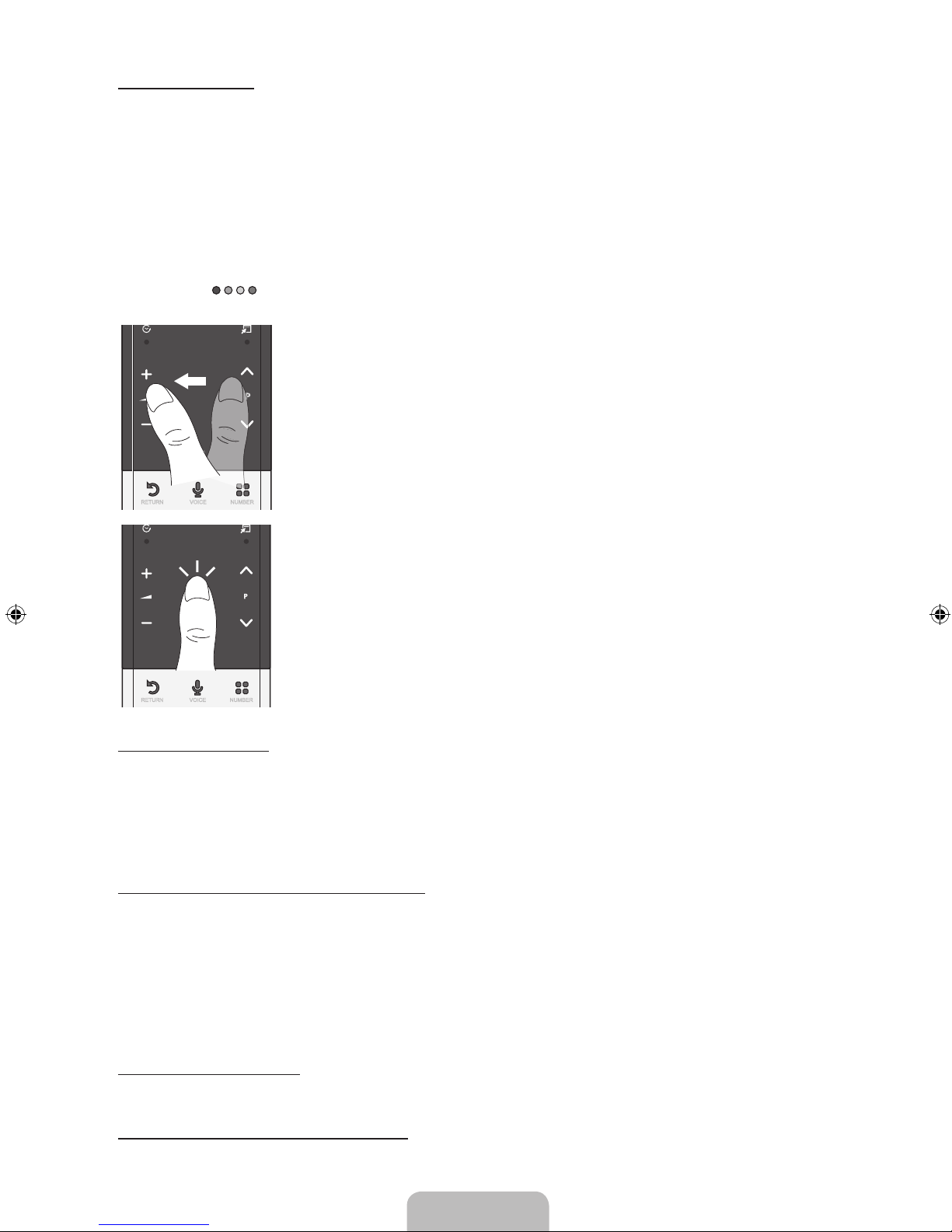
Kalibrieren des Touchpads
Gehen Sie folgendermaßen vor, um das Touchpad der Smart Touch Control zu kalibrieren:
1. Halten Sie die Taste NUMBER
š
3 Sekunden lang gedrückt. Die Kalibrierung wird gestartet.
2. Anschließend blinken alle LEDs im oberen Bereich der Smart Touch Control gleichzeitig zweimal.
✎
Berühren Sie während der Kalibrierung nicht das Touchpad.
✎
Wenn das Touchpad nicht mehr genau genug reagiert, wiederholen Sie die Schritte 1 und 2, um es erneut zu kalibrieren.
Verwenden des Touchpads
Zum Anzeigen der Liste mit den Schnellzugriffsfunktionen im unteren Bereich des Bildschirms drücken Sie auf die Taste ‹ unten am Touchpad.
Diese Liste ermöglicht den Schnellzugriff auf die Menüs Menü, Quelle, SENDERL., 3D, AllShare Play, Unterstützung sowie eine Reihe anderer
Funktionen.
Wenn Sie die Taste
: oben am Touchpad drücken, können Sie im oberen Bereich des Bildschirms die Funktionen für die Farb- und
Wiedergabesteuerung anzeigen.
RETURN VOICE NUMBER
Zum Verschieben der Markierung: Legen Sie Ihren Finger auf das Touchpad, und bewegen Sie ihn dann auf
dem Touchpad von links nach rechts oder von oben nach unten bzw. umgekehrt.
✎
Wenn Sie die Markierung kontinuierlich bewegen möchten, bewegen Sie den Finger schnell von links
nach rechts oder von oben nach unten bzw. umgekehrt.
RETURN VOICE NUMBER
Zum Auswählen eines Elements: Tippen Sie auf das Touchpad.
Verwenden des Blättermodus
Wenn Sie das Touchpad während dem Verwenden der Funktionen Smart Hub, Webbrowser und AllShare Play berühren, wechselt das Touchpad in
den Blättermodus.
Wenn Sie im Blättermodus Ihren Finger auf dem Touchpad von einer Seite zur anderen bewegen, wird auf dem Bildschirm zur nächsten oder
vorherigen Seite geblättert.
✎
Um zum Standardmodus des Touchpads zurückzukehren, tippen Sie entweder auf das Touchpad oder drücken Sie die Taste RETURNR auf
Ihrer Smart Touch Control.
Eingeben einer Sendernummer mit der Smart Touch Control
1. Drücken Sie während Sie fernsehen die Taste NUMBER
š
auf der Smart Touch Control. Auf dem Fernsehgerät wird das Fenster mit der
Zifferntastatur angezeigt.
2. Markieren Sie mit Hilfe des Touchpads eine Nummer, und tippen Sie dann auf das Touchpad. Auf dem Bildschirm wird eine Liste mit Sendern
angezeigt, die mit der von Ihnen ausgewählten Nummer beginnen.
3. Markieren Sie mit Hilfe des Touchpads den gewünschten Sender in der Liste, und tippen Sie dann auf das Touchpad.
✎
Sie können den Sender ebenfalls wechseln, indem Sie auf dem Touchpad das Auf- oder Ab-Symbol für den Senderwechsel berühren. Wenn
Sie unmittelbar danach auf das Touchpad tippen, wird die Liste der gespeicherten Sender angezeigt. Wählen Sie einen Sender aus, indem Sie
den Finger langsam oder schnell bewegen und dann auf das Touchpad tippen.
Zum Anzeigen des Menüs „Extras“
Drücken Sie die Taste
T
rechts am Touchpad.
Zum Anzeigen einer Liste der bisher angezeigten Sender
Drücken Sie die Taste
Š
links am Touchpad.
Deutsch - 8
Page 32

Einrichten der Smart touch control für die Verwendung als Universalfernbedienung
Hiermit können Sie einen an Ihren Fernseher angeschlossenen Receiver (STB) oder BD-Player mit Hilfe der Smart Touch Control bedienen. Nachdem
Sie das externe Gerät an das Fernsehgerät angeschlossen haben, kann die Smart Touch Control die Navigation, die Zahlen und anderen Tasten
steuern, die zum Bedienen dieses Geräts benötigt werden.
✎
Mit der Universalfernbedienung können Sie zwar die Lautstärke des Fernsehgeräts, jedoch nicht die des Receivers regeln. Stellen Sie die
Lautstärke des Receivers auf den gewünschten Wert ein, wenn Sie über diesen fernsehen möchten.
✎
Je nach Version der Anwendung können die Anweisungen für das Verfahren Universalfernb. - Einr. unterschiedlich sein. Befolgen Sie in
diesem Fall die Anweisungen auf dem Bildschirm.
Gehen Sie folgendermaßen vor, um mit Hilfe Ihrer Smart Touch Control eine Verbindung zum externen Gerät herzustellen:
1. Wählen Sie Zu steuerndes Gerät einrichten, und drücken Sie dann auf das Touchpad.
2. Wählen Sie das gewünschte externe Gerät in der Liste der angeschlossenen Geräte aus, und drücken Sie dann auf das Touchpad.
3. Wählen Sie den Anschluss aus, über den das gewählte externe Gerät angeschlossen ist, und drücken Sie dann auf das Touchpad.
✎
Stellen Sie sicher, dass das ausgewählte Gerät eingeschaltet ist. Wenn das Gerät ausgeschaltet ist, schalten Sie es nun ein, und wählen
Sie Aktual..
4. Wählen Sie Herst./Dienstanb. des Fernsehers suchen, und drücken Sie dann auf das Touchpad. Auf dem Bildschirm werden eine Tastatur und
ein Eingabefeld angezeigt. Geben Sie mit Hilfe der Smart Touch Control die ersten Buchstaben des Markennamens Ihres Geräts ein, und wählen
Sie anschließend am unteren Rand der Tastatur die Option Fertig. Wählen Sie in der unter dem Eingabefeld angezeigten Liste den Markennamen
Ihres Geräts aus, und drücken Sie dann auf das Touchpad.
Um nach einem bestimmten Receiver (Set-Top-Box) zu suchen, können Sie den Markennamen oder einen Kabeldienstanbieter als Suchbegriff
verwenden.
5. Wählen Sie MODELL SUCHEN, und drücken Sie dann auf das Touchpad. Auf dem Bildschirm werden eine Tastatur und ein Eingabefeld
angezeigt. Geben Sie mit Hilfe der Touch Control die ersten Buchstaben und Zahlen der Modellbezeichnung Ihres Geräts ein, und wählen Sie
anschließend am unteren Rand der Tastatur die Option Fertig. Wählen Sie in der unter dem Eingabefeld angezeigten Liste die Modellbezeichnung
Ihres Geräts aus, und drücken Sie dann auf das Touchpad.
✎
Wenn die Suche nach der Modellbezeichnung nicht das gewünschte Ergebnis erbringt, wiederholen Sie die Suche mit nur einem Teil der
Modellbezeichnung oder verwenden Sie die Option „search for recommended model code (Nach empfohlenem Modellcode suchen)“.
6. Wählen Sie Download, und drücken Sie dann auf das Touchpad. Laden Sie auf die gleiche Weise die Konfi gurationsdaten für den IR Blaster
herunter.
7. Wenn alle Einstellungen abgeschlossen sind, wählen Sie abgeschl. , und drücken Sie auf das Touchpad.
✎
Wenn Sie die Smart Touch Control und den IR-Blaster erneut einrichten möchten, drücken Sie auf der Smart Touch Control die Taste
‹
Universalfernb. - Einr..
Suchen nach dem empfohlenen Modellcode.
1. Wählen Sie im Schritt MODELL SUCHEN für das Einrichten der integrierten Fernbedienung die Option Empfohlenes Modell, und drücken Sie
auf das Touchpad.
2. Wählen Sie Download , um den empfohlenen Modellcode herunterzuladen.
3. Richten Sie die Smart Touch Control auf den IR-Sensor am externen Geräts, und drücken Sie dann auf das Touchpad, um die ordnungsgemäße
Funktionsweise des Geräts zu überprüfen.
4. Wenn der heruntergeladene empfohlene Modellcode nicht funktioniert, wiederholen Sie das Verfahren ab Schritt 3.
✎
Wenn Sie das BD-Heimkinosystem mit Hilfe einer Universalfernbedienung steuern, stehen einige Schaltflächen möglicherweise nicht zur
Verfügung. In diesem Fall empfehlen wir die Verwendung der Funktion Anynet+ (HDMI-CEC) .
Deutsch - 9
Page 33
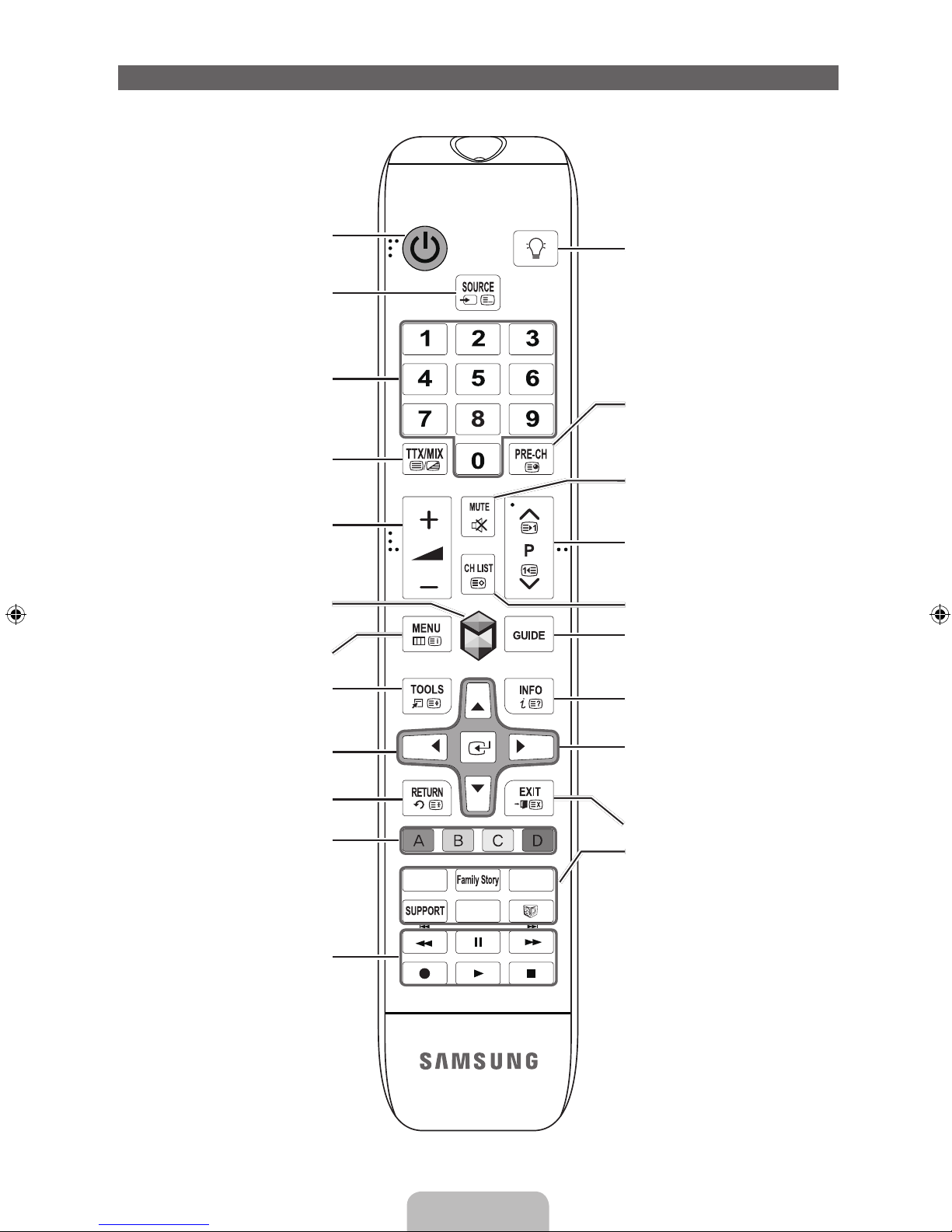
Fernbedienung
✎
Dies ist eine spezielle Fernbedienung für Personen mit eingeschränktem Sehvermögen. Die Ein/Aus-Taste sowie die Tasten zum Einstellen des
Senders und der Lautstärke sind in Braille beschriftet.
AD/SUBT.
S
HISTORY CAMERA
Ein- und Ausschalten des Fernsehgeräts.
Anzeigen und Auswählen der verfügbaren
Videosignalquellen. (S. 14)
Direkter Zugriff auf die Sender.
Abwechselndes Auswählen von „Videotext
ein“, „Doppel“, „Mix“ oder „Aus“
Einstellen der Lautstärke.
Öffnen der Smart Hub-Anwendungen.
Siehe Kapitel „Erweiterte Funktionen“ →
„Smart Hub“ im e-Manual.
Öffnen des Bildschirmmenüs.
Sie erhalten Schnellzugriff auf häufig
verwendete Funktionen.
Verwenden Sie diese Taste innerhalb einer
bestimmten Funktion.
Auswählen von Optionen im
Bildschirmmenü und Ändern von
Menüwerten.
Verwenden Sie diese Tasten innerhalb einer
bestimmten Funktion. Weitere Einzelheiten
entnehmen Sie dem e-Manual.
Verwenden Sie diese Tasten entsprechend
den Anweisungen auf dem Bildschirm.
Zurück zum vorherigen Menü.
Hiermit schalten Sie die Beleuchtung
der Fernbedienung ein bzw. aus. Wenn
sie eingeschaltet ist, werden die Tasten
beim Drücken kurz beleuchtet. (Wenn Sie
die Fernbedienung mit angeschalteter
Hintergrundbeleuchtung verwenden,
verkürzt dies die Lebensdauer der Batterie.)
Zurück zum vorherigen Sender.
Vorübergehendes Ausschalten des Tons.
Wechseln des Senders.
Anzeigen der Senderlisten auf dem
Bildschirm.
Anzeigen des elektronischen
Programmführers.
Anzeigen von Informationen auf dem
Bildschirm
u/d/l/r
: Bewegen des Cursors zu den
Elementen des Bildschirmmenüs.
E
: Auswählen des Menüs und Ändern der
entsprechenden Elementwerte.
Schließen des Menüs.
HISTORY: Anzeigen einer Liste der zuletzt
verwendeten Funktionen.
Family Story: Herstellen einer Verbindung
zur Anwendung Family Story. Siehe Kapitel
„Erweiterte Funktionen“ → „Family Story“
im e-Manual.
CAMERA: Herstellen einer Verbindung zur
Anwendung Kamera.
SUPPORT: Aufrufen verschiedener,
unterstützender Funktionen wie z. B. das
e-Manual. (S. 19)
AD/SUBT.: Aktivieren/Deaktivieren des
Audiokommentars für Sehgeschädigte (in
manchen Gegenden nicht verfügbar). /
Anzeigen digitaler Untertitel. Siehe Kapitel
„Weitere Funktionen“ → „Untertitel“.
W
: Aktivieren bzw. Deaktivieren der
Bildwiedergabe im Modus 3D. Siehe Kapitel
„Erweiterte Funktionen“ → 3D.
Deutsch - 10
Page 34
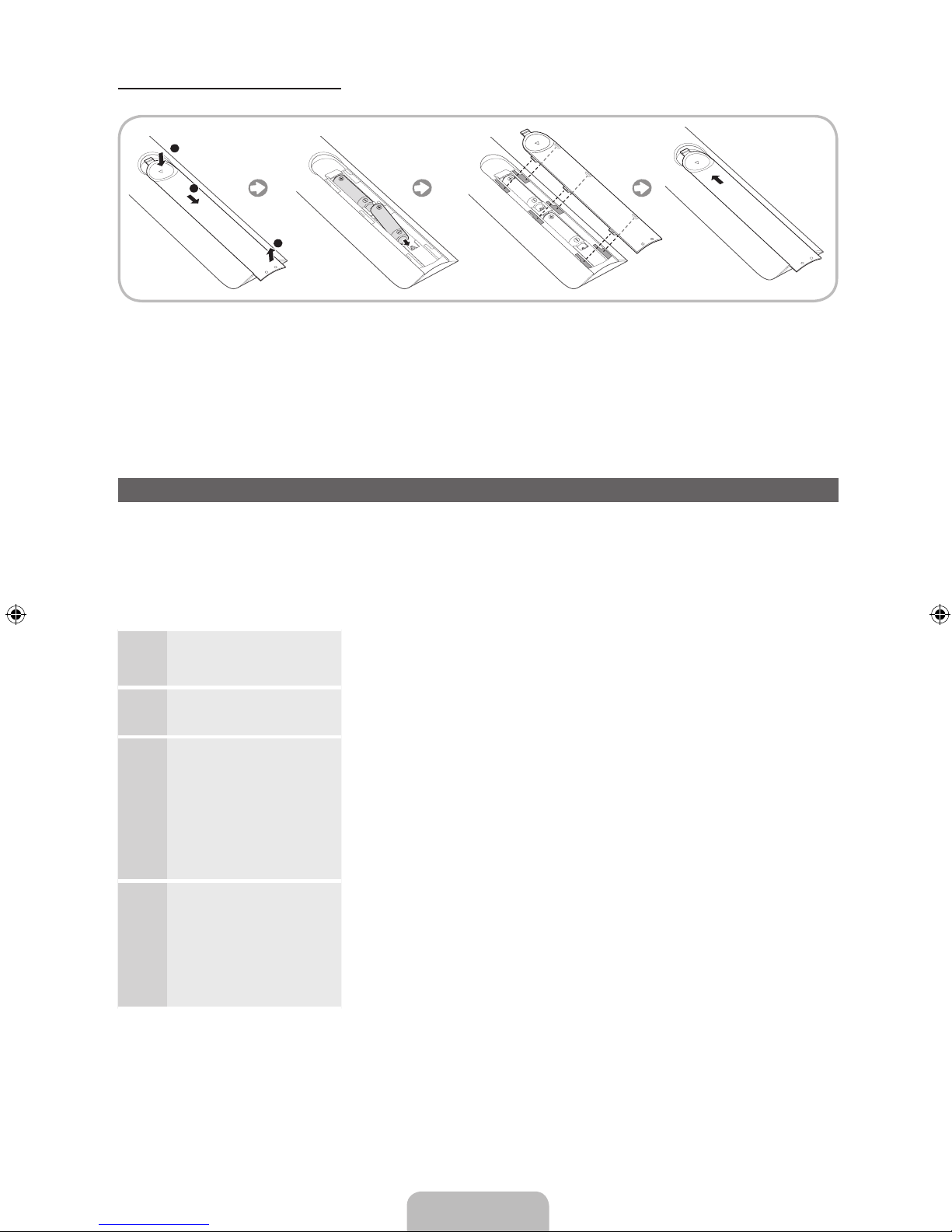
Einlegen von Batterien (Batteriegröße: AAA)
Setzen Sie die Batterien mit der richtigen Polung entsprechend den Symbolen im Batteriefach ein.
1
3
2
✎
HINWEISE
• Setzen Sie die Batterien mit der richtigen Polung (+/-) entsprechend der Abbildung im Batteriefach ein.
• Setzen Sie die Fernbedienung bis zu einer Entfernung von maximal 7 m zum Fernsehgerät ein.
• Helles Licht kann die Leistung der Fernbedienung verschlechtern. Vermeiden Sie Leuchtstoffröhren oder ein Neonschild in der Nähe der
Fernbedienung.
• Form und Farbe können je nach Modell unterschiedlich sein.
Einstellung (Anfangseinstellung)
Wenn Sie das Fernsehgerät zum ersten Mal einschalten, helfen eine Reihe aufeinanderfolgender Abfragen und Fenster beim Durchführen der
Grundeinstellungen. Drücken Sie zum Konfigurieren der Einstellungen die Taste P auf Ihrer Fernbedienung.
✎
Das Menü Einstell. ist nur verfügbar, wenn die Eingangsquelle auf „TV“ eingestellt ist. Siehe „Ändern der Eingangsquelle“ (S. 14).
✎
Um zum vorherigen Schritt für das Konfigurieren der Einstellungen zurückzukehren, wählen Sie Zurück.
✎
Zunächst müssen Sie sicherstellen, dass das Fernsehgerät an eine Antenne oder ein Kabel angeschlossen ist (S. 5).
✎
Wählen Sie zum Starten der Funktion Einstell. die Option Start.
1
Menüsprache:
Auswählen der Sprache.
Wählen Sie mit Hilfe der Fernbedienung die gewünschte Menüsprache aus, und wählen Sie dann
Weiter. Ab dem nächsten Schritt zeigt das Fernsehgerät die Menüs in der ausgewählten Sprache
an.
2
Modusauswahl: Auswählen
des Modus „Privatgebrauch“.
Wählen Sie mit Hilfe der Fernbedienung zunächst Privatgebrauch und dann Weiter. Der Modus
Shop-Demo ist für den Betrieb beim Fachhändler bestimmt.
3
Netzwerkeinstellungen:
Konfigurieren der
Netzwerkeinstellungen
✎
Wenn Sie die Verbindung
zu einem späteren
Zeitpunkt herstellen
möchten, wählen Sie
Überspr.
Wenn Sie die Netzwerkverbindung jetzt einrichten möchten, wählen Sie mit Hilfe der Fernbedienung
Start. Wenn Sie Ihre Netzwerkinformationen nicht kennen oder sie später einrichten möchten,
wählen Sie Überspr. Weitere Informationen zu den Konfigurationsanforderungen und -anweisungen
finden Sie im e-Manual unter „Konfigurieren des Kabel- und Drahtlosnetzwerks“ sowie im Abschnitt
zur Netzwerkverbindung in diesem Handbuch (Seite 18). Sie können die Netzwerkverbindung
später mit Hilfe des Menüs Netzwerk einrichten.
4
Software-Update: Aktualisieren
der Software mit der neusten
Version
✎
Wenn Sie das Update
später durchführen
möchten, wählen Sie
Überspr.
Wählen Sie Weiter, um die Software des Fernsehgeräts zu aktualisieren. Das Software-Update
wird automatisch durchgeführt, wenn Ihr Fernsehgerät eine ältere Version verwendet. Wenn Sie die
Aktualisierung später durchführen möchten, wählen Sie Überspr. Weitere Informationen finden Sie
im e-Manual unter Software-Update („Voreinstellungen“ → Menü „Unterstützung“).
✎
Dies kann je nach Netzwerkstatus einige Zeit dauern.
Deutsch - 11
Page 35
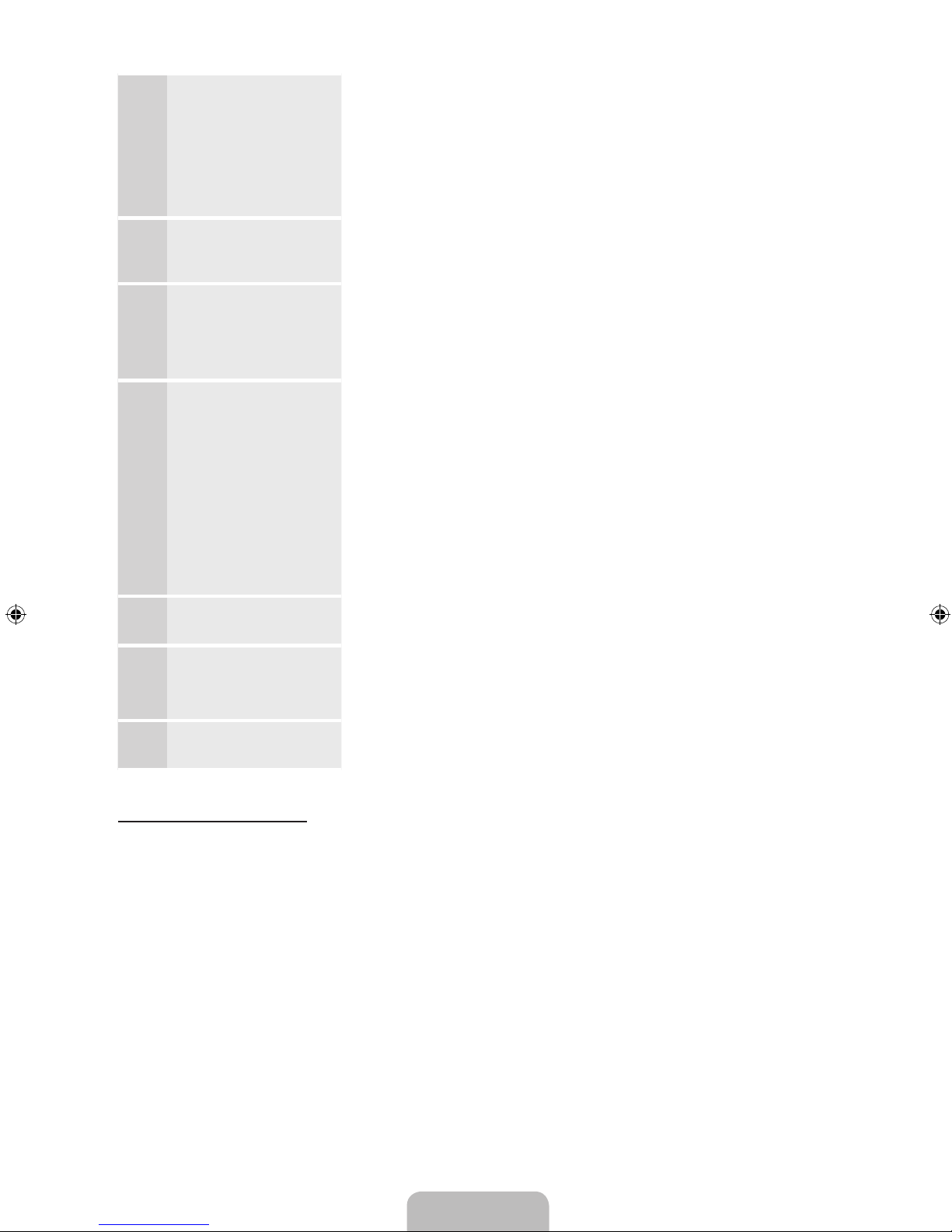
5
Vertragsbedingungen Wenn Sie die Werte unter Netzwerkeinstellungen konfiguriert haben, wird das Fenster
Vertragsbedingungen angezeigt.
✎
Es kann einige Sekunden dauern, bis das Fenster angezeigt wird.
Das Fenster Allg. Haftungsausschl. wird angezeigt. Wählen Sie Zustimmen. Das Fenster D.-
Sch.-Richtl. wird angezeigt. Wählen Sie Zustimmen.
✎
Wenn Sie die Funktion Smart Hub verwenden möchten, müssen Sie zunächst unter
Vertragsbedingungen die Option Zustimmen auswählen.
6
Das Land wählen.
(Je nach Land)
Wählen Sie das gewünschte Land aus.
✎
Nachdem Sie im Menü „Land“ das Land eingestellt haben, werden Sie bei manchen
Modellen aufgefordert, die PIN-Nummer einzurichten.
7
Autom. Sendersuchlauf (1):
Auswählen, wie Sie fernsehen
möchten.
Sendereinstellung: Ist es erforderlich, am Fernsehgerät Sender zu suchen und einzustellen?
• Ja, Sendersuchl. ausführen: Alle verfügbaren Sender werden gesucht und im Fernsehgerät
gespeichert.
• Nein, nicht erforderlich: Sender werden über Set-Top-Box (externen Receiver) empfangen,
keine Sendersuche am Fernsehgerät erforderlich.
8
Autom. Sendersuchlauf (2):
Auswählen von Suchoptionen
und Regionsauswahl (Je nach
Land)
Wählen Sie den Sendertyp für den Suchlauf aus. Wenn Sie den Antennentyp auf Kabel einstellen,
können Sie den Sendern im nächsten Schritt einen Zahlenwert (Senderfrequenzen) zuweisen.
Weitere Informationen finden Sie im e-Manual unter Autom. Sendersuchlauf (Menü „Sender“ →
„Speichern von Sendern").
✎
Wenn zuerst die Option Terrestrisch oder Kabel gewählt wird: Nachdem alle Sender für die
Optionen Terrestrisch oder Kabel gespeichert wurden, wird der Schritt zum Speichern von
Sendern für die Option Satellit angezeigt.
✎
Wenn zuerst die Option Satellit gewählt wird: Nachdem alle Sender für die Option Satellit
gespeichert wurden, wird der Schritt zum Speichern von Sendern für die Optionen
Terrestrisch und Kabel angezeigt.
✎
Wählen Sie zum Unterbrechen des Speichervorgangs zu einem beliebigen Zeitpunkt die
Option Stopp.
9
Uhr: Einstellen des Uhrmodus • Auto: Hiermit wird die aktuelle Uhrzeit automatisch eingestellt.
• Manuell: Hiermit können Sie das Datum und die Uhrzeit manuell einstellen.
10
Sprach- und
Gestensteuerung: Hiermit
richten Sie die Sprach- und
Gestensteuerungsfunktion ein.
✎
Sie können die Funktion Sprach- und Gestensteuerung aktivieren (ein) oder deaktivieren
(aus). Deaktivieren oder aktivieren Sie die Funktion, und wählen Sie dann Weiter. Weitere
Informationen finden Sie unter „SMART-Interaktion“ auf Seite 14
11
Einstell. abgeschlossen Wählen Sie zum Fertigstellen Schließen.
✎
Alle vorgenommenen Einstellungen werden angezeigt.
So setzen Sie diese Funktion zurück:
Menü → System →Einstell.
Wählen Sie System - Einstell. (Anfangseinstellung). Geben Sie Ihre 4-stellige PIN ein. Die Standard-PIN lautet „0-0-0-0“. Verwenden Sie zum Ändern
der PIN die Funktion PIN ändern.
Sie sollten das Verfahren für Einstell. (Menü → System) zuhause erneut durchführen, selbst wenn Sie es bereits im Geschäft durchgeführt haben.
✎
Wenn Sie den PIN-Code vergessen haben, drücken Sie die Tasten auf der Fernbedienung im Standby-Modus in der angegebenen
Reihenfolge, um die PIN auf „0-0-0-0“ zurückzusetzen: MUTE → 8 → 2 → 4 → POWER (Ein).
Deutsch - 12
Page 36
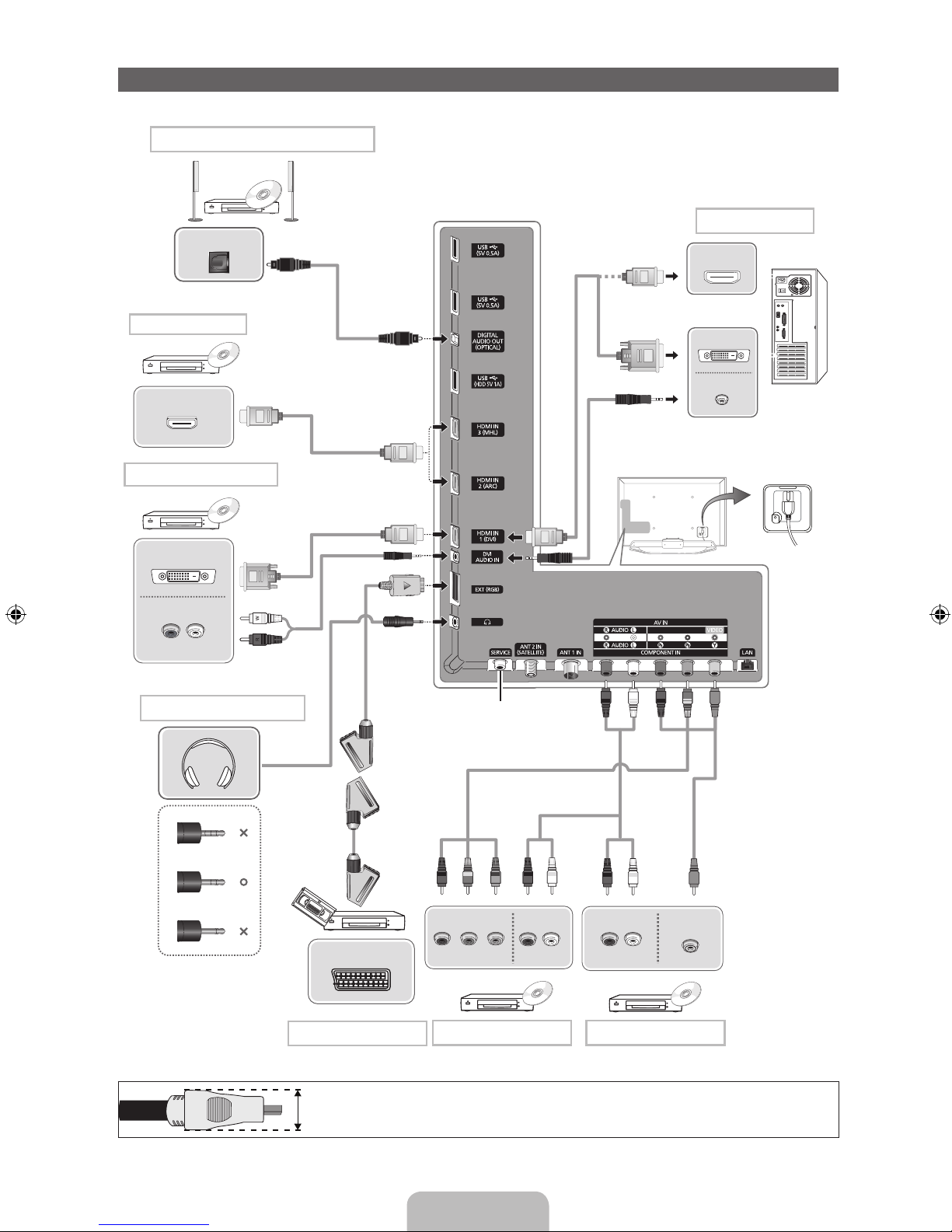
Anschlüsse
✎
Weitere Informationen finden Sie im e-Manual unter Anschließen des Fernsehgeräts.
HDMI OUT
DVI OUT
AUDIO OUT
R-AUDIO-L
EXT
AUDIO OUT
R-AUDIO-L
PRPBY
COMPONENT OUT
Y
B
B
W
R
Y
Y
W
R
R
R
W
R
AUDIO OUT
R-AUDIO-L
VIDEO OUT
OPTICAL
DVI OUT
AUDIO OUT
HDMI OUT
HDMI-Anschluss
HDMI/DVI-Anschluss
SCART-Anschluss
Komponentenanschluss
Kopfhöreranschluss
Anschluss für DVD-Heimkinosystem
PC-Anschluss
AV-Anschluss
BD-Player
BD-Player
HDMI-Kabel (nicht im
Lieferumfang enthalten)
Audiokabel
(nicht im
Lieferumfang
enthalten)
SCART-Adapter
(im Lieferumfang
enthalten)
SCART-Kabel
(nicht im Lieferumfang
enthalten)
Komponentenkabel
(nicht im
Lieferumfang
enthalten)
Audiokabel (nicht im
Lieferumfang enthalten)
Audiokabel (nicht
im Lieferumfang
enthalten)
Videokabel
(nicht im
Lieferumfang
enthalten)
VCR oder DVD
BD-Player BD-Player
HDMI-Kabel
(nicht im
Lieferumfang
enthalten)
Optisches
Kabel (nicht im
Lieferumfang
enthalten)
Nicht im
Lieferumfang
enthalten
Audiokabel (nicht
im Lieferumfang
enthalten)
HDMI/DVI-Kabel
(nicht im Lieferumfang
enthalten)
HDMI-Kabel
(nicht im
Lieferumfang
enthalten)
Rückseite des
Fernsehgeräts
SERVICE: Anschluss nur für Servicezwecke.
Netzanschluss
✎
Die optimale Kabelverbindung ist bei diesem Gerät gewährleistet, wenn Sie Kabel mit den nachfolgend angegebenen Maßen verwenden:
• Maximaler Durchmesser - 14mm
Deutsch - 13
Page 37

Ändern der Eingangsquelle
Quelle
™
→ Quelle
Wenn Sie fernsehen und einen Film über Ihren DVD- oder Blu-ray-Player
wiedergeben oder über Ihren Kabel- oder Satellitenreceiver fernsehen
möchten, müssen Sie zunächst die Quelle ändern.
■ TV / Ext. / HDMI1/DVI / HDMI2 / HDMI3 / AV / Component
1. Drücken Sie auf Ihrer Fernbedienung die Taste
™
. Das Fenster
Smart Hub wird angezeigt.
2. Wählen Sie Quelle. Das Fenster Quelle wird angezeigt.
3. Wählen Sie die gewünschte externe Eingangsquelle.
✎
Alternativ können Sie das Fenster Quelle öffnen, indem Sie auf
Ihrer Standardfernbedienung die Taste Quelle s drücken oder
mit Hilfe der Smart Touch Control Quelle auswählen (siehe Seite
6).
✎
Sie können lediglich externe Geräte auswählen, die an das
Fernsehgerät angeschlossen sind. In der angezeigten Liste Quelle
sind die angeschlossenen Eingangsquellen hervorgehoben.
Verwenden der Funktion Name bearb.
Name bearb. ermöglicht Ihnen, einer Eingangsquelle einen
Gerätenamen zuzuweisen. Um die Funktion Name bearb. zu
verwenden, öffnen Sie in der Liste Quelle das Menü Extras. Die
Funktion Name bearb. bietet die folgenden Auswahlmöglichkeiten:
■ VCR / DVD / Kabel-STB / Sat-STB / PVR-STB / AV-Receiver /
Spiel / Camcorder / PC / DVI PC / DVI-Geräte / TV / IPTV / Bluray / HD DVD / DMA: Wählen Sie eine Eingangsbuchse und dann
den Namen des an diese Buchse angeschlossenen Geräts aus der
angezeigten Liste aus. Wenn Sie beispielsweise einen Blu-rayPlayer an den HDMI IN 2-Eingang angeschlossen haben, müssen
Sie für diese Buchse die Option „Blu-ray“ wählen.
✎
Wenn Sie einen PC über ein HDMI-Kabel an den Eingang HDMI
IN 1 (DVI) anschließen, wählen Sie im Fenster Name bearb. unter
HDMI1/DVI die Option PC aus.
✎
Wenn Sie einen PC über ein HDMI/DVI-Kabel an den Eingang
HDMI IN 1 (DVI) anschließen, wählen Sie im Fenster Name
bearb. unter HDMI1/DVI die Option DVI PC aus.
✎
Wenn Sie ein AV-Gerät über ein HDMI/DVI-Kabel an den Eingang
HDMI IN 1 (DVI) anschließen, wählen Sie im Fenster Name
bearb. unter HDMI1/DVI die Option DVI-Geräte aus.
Information
Sie können Detailinformationen zum ausgewählten externen Gerät
anzeigen.
Aktual.
Wenn das gewünschte externe Gerät nicht in der Liste Quelle angezeigt
wird, wählen Sie im Menü Extras die Option Aktual.. In der Liste werden
alle angeschlossenen Geräte angezeigt.
✎
Alternativ können Sie die Liste der verfügbaren Quellen im Fenster
Quelle anzeigen, indem Sie mit Hilfe der Fernbedienung die
Option
a
auswählen.
SMART-Interaktion
Mit Hilfe dieser Funktion können Sie mit Hilfe von Sprache, Gesten oder
Gesichtserkennung auf Menüoptionen und Funktionen zugreifen und
diese ausführen oder bearbeiten.
HAFTUNGAUSSCHLUSS IN DER INFORMATIONSBROSCHÜRE
• Anmeldung mit der Gesichtserkennung
Damit Sie sich mit Hilfe der Gesichtserkennung bei einer Funktion
anmelden können, wird ein Miniaturbild Ihres Gersichts in Ihrem
Fernsehgerät gespeichert.
Wenn Sie sich mit Hilfe der Gesichtserkennung bei Smart Hub
anmelden, ist dieser Vorgang möglicherweise unsicherer als die
Anmeldung mit Hilfe einer Benutzerkennung und eines Kennworts.
• Verwendung der TV-Kamera
Sie sollten sich vor Verwendung der TV-Kamera bewusst machen,
dass Sie unter bestimmten Umständen und bestimmten rechtlichen
Bedingungen für Ihre missbräuchliche Verwendung der TV-Kamera
rechtlich haften. Daher müssen Sie vor dem Verwenden der TVKamera zustimmen, dass Sie die Kamera nicht nutzen (i) an Orten,
an denen das Filmen mit Kameras generell verboten ist (wie z. B.
in Badezimmern, Umkleiden oder Ankleidezimmern), (ii) in einer
Art und Weise, die zu einer Verletzung der Privatsphäre anderer
Personen führt oder (iii) gegen geltende Gesetze, Bestimmungen
oder Regelungen verstößt.
Sprachsteuerung
Menü → System → Sprach- und Gestensteuerung →
Sprachsteuerung
Hiermit aktivieren bzw. deaktivieren Sie die Spracherkennung. Hiermit
können Sie mit Hilfe von Sprache auf Menüoptionen und Funktionen
zugreifen und diese ausführen oder bearbeiten.
✎
Um die Funktion Sprachsteuerung nutzen zu können, müssen
Sie die Begriffe und Sätze klar und deutlich sowie in der von Ihnen
unter Sprache ausgewählten Sprache richtig aussprechen.
✎
Die Funktion Sprachsteuerung wird je nach
Umgebungsgeräuschen möglicherweise nicht ordnungsgemäß
ausgeführt.
Sie können die Sprachbefehle auf zweierlei Weise an das Fernsehgerät
übermitteln:
− Über das integrierte Mikrofon des Fernsehgeräts. (Erkennung aus
der Distanz)
− Mit Hilfe der Taste VOICE
˜
auf Ihrer Fernbedienung. (Erkennung
aus nächster Nähe)
✎
Wenn Sie das im Fernsehgerät eingebaute Mikrofon
verwenden, werden die gesprochenen Worte aufgrund der
Umgebungsgeräusche möglicherweise nicht eindeutig erkannt.
Versuchen Sie in diesem Fall die Taste VOICE˜ auf Ihrer
Fernbedienung. Auf diese Weise kann das Fernsehgerät einen
Sprachbefehl leichter erkennen.
✎
Die Taste VOICE˜ auf Ihrer Fernbedienung ist immer aktiviert.
Wenn Sie das im Fernsehgerät integrierte Mikrofon verwenden
möchten, aktivieren Sie die Funktion Sprachsteuerung (System
→ Sprach- und Gestensteuerung → Sprachsteuerung).
✎
Wenn eine Menüoption oder Funktion von der Sprachsteuerung
nicht unterstützt wird, empfehlen wir, die Funktion
Gestensteuerung auszuprobieren. Zum Verwenden der
Gestensteuerung halten Sie anschließend Ihre Hand in Richtung
der Kamera, und bewegen Sie sie drei- oder viermal von einer
Seite zur anderen.
■ Sprachsteuerung
Hiermit wird die Funktion Sprachsteuerung aktiviert bzw.
deaktiviert.
✎
Die Taste VOICE˜ auf Ihrer Fernbedienung ist immer
aktiviert.
■ Sprache
Hiermit wählen Sie die Sprache aus, die Sie für die
Erkennungsfunktion verwenden möchten.
Deutsch - 14
Page 38

■ Wörter einschalten
Sie können die für die Funktion Wörter einschalten verwendeten
Begriffe auswählen, mit denen die Sprachsteuerung aktiviert wird. Wenn
die Sprachsteuerung aktiviert Ein ist, können Sie das Fernsehgerät
ebenfalls mit Hilfe der Funktion Wörter einschalten if einschalten.
Wenn die Funktion Wörter einschalten auf „Hi TV“ eingestellt ist,
sagen Sie Hi TV einschalten.
Wenn die Funktion Wörter einschalten auf „Smart TV“ eingestellt
ist, sagen Sie Smart TV einschalten.
■ Größe der Sprachsteuerungsleiste
Hiermit können Sie im Modus Größe der Sprachsteuerungsleiste
zwischen den Optionen Minimum oder Vollst. wählen. Minimum
zeigt die Mindestanzahl von Begriffen und Sätzen an, die Sie
verwenden können. Vollst. zeigt alle Begriffe und Sätze an.
■ Sprachempf.
Hiermit stellen Sie die Empfindlichkeit der Spracherkennungsfunktion ein.
− Geräusch: Hiermit stellen Sie die Geräuschebenen ein.
− Erkennungsfähigkeit: Hiermit stellen Sie die
Reaktionsgeschwindigkeit der Spracherkennungsfunktion ein.
■ Test der Sprachsteuerungsumgebung Test der
Sprachsteuerungsumgebung
Sie können den Geräuschpegel über das im Fernsehgerät
integrierte Mikrofon überprüfen.
− Geräuschtest: Mit diesem Test überprüfen Sie den
Geräuschpegel des TV-Mikrofons. Wählen Sie mit Hilfe der
Fernbedienung Weiter. Der Test wird gestartet und dauert in
der Regel wenige Sekunden. Seien Sie während der Dauer
des Tests so leise wie möglich.
− Mikrofon- und Lautsprechertest: Mit diesem Test überprüfen
Sie den Geräuschpegel des TV-Mikrofons und der Lautsprecher.
Wählen Sie mit Hilfe der Fernbedienung Start. De\r Test wird
gestartet und dauert in der Regel wenige Sekunden. Seien Sie
während der Dauer des Tests so leise wie möglich.
✎
Nur verfügbar, wenn die Option Lautsprecher
auswählen auf TV-Lautsprecher eingestellt ist.
− Sprachsteuerungstest: Mit diesem Test überprüfen Sie die
Lautstärke und Klarheit Ihrer Stimme für die Verwendung der
Funktion Sprachsteuerung. Wählen Sie mit Hilfe der Fernbedienung
Start. Der Test wird gestartet. Lesen Sie den vorgegebenen Text für
den Test so laut und deutlich wie möglich vor.
✎
Wenn der Test nicht durchgeführt wird, wählen Sie die
Option Neu testen, und lesen Sie den vorgegebenen
Text wieder laut und deutlich vor.
Gehen Sie folgendermaßen vor, um die Funktion Sprachsteuerung
zu verwenden:
✎
Wenn die Funktion Sprachsteuerung auf Ein eingestellt ist,
wird das Fernsehgerät aufgrund der Umgebungsbedingungen
möglicherweise nicht angeschaltet.
1.
Sprechen Sie das von Ihnen ausgewählte Schlüsselwort in das im
Fernsehgerät integrierte Mikrofon, oder halten Sie die Taste VOICE˜
auf Ihrer Fernbedienung gedrückt. Auf dem Bildschirm wird das
Fenster Test der Sprachsteuerungsumgebung angezeigt.
✎
Wenn Sie die Funktion Sprachsteuerung verwenden, wird
die Lautstärke automatisch auf 5 eingestellt.
2.
Lesen Sie einen Begriff oder Satz vor, der im Test der
Sprachsteuerungsumgebung aufgelistet ist. Wenn Sie dazu die
Taste VOICE˜ auf Ihrer Fernbedienung gedrückt gehalten haben,
geben Sie sie nun frei.
✎
Sprechen Sie den Begriff oder Satz deutlich und korrekt in
der von Ihnen unter Sprache gewählten Sprache aus.
3. Warten Sie, bis die Erkennung abgeschlossen ist, und sprechen Sie
dann den nächsten Befehl.
✎
Wenn Sie den Modus Sprachsteuerung beenden
möchten, sprechen Sie das Schlüsselwort oder den Begriff
„Abbrechen“ in das im Fernsehgerät integrierte Mikrofon, oder
drücken Sie erneut die Taste VOICE˜ auf Ihrer Fernbedienung.
Verwenden des Modus „Voice Text Input (Texteingabe durch Sprache)“
1. Wechseln Sie zum Modus Sprachsteuerung, und sagen Sie laut
die Wörter „Alle suchen“.
✎
Statt der Bildschirmtastatur QWERTY können Sie auch
den Modus „Voice Text Input (Texteingabe durch Sprache)“
verwenden. Sprechen Sie das von Ihnen ausgewählte
Schlüsselwort in das im Fernsehgerät integrierte Mikrofon, oder
halten Sie die Taste VOICE˜ auf Ihrer Fernbedienung gedrückt.
2.
Sagen Sie laut den Begriff oder Satz, nach dem Sie suchen möchten.
3. Das Fernsehgerät führt die von Ihnen per Sprachsteuerung
gewählte Funktion aus.
✎
Die Leistung der Sprachsteuerung ist abhängig von der
ausgewählten Sprache.
Bewegungssteuerung
Menü → System → Sprach- und Bewegungssteuerung →
Bewegungssteuerung
Hiermit aktivieren bzw. deaktivieren Sie die Funktion Bewegungssteuerung.
Hiermit können Sie das Fernsehgerät bedienen, indem Sie den Mauszeiger
mit Hilfe von Gesten auf dem Bildschirm bewegen.
✎
Die Funktion Bewegungssteuerung wird von einigen
Anwendungen möglicherweise nicht unterstützt.
■ Bewegungssteuerung
Hiermit wird die Funktion Bewegungssteuerung aktiviert bzw. deaktiviert.
■ Größe der Bewegungshilfeleiste
Hiermit können Sie im Modus Größe der Bewegungshilfeleiste
zwischen den Optionen Minimum und Vollst. wählen.
■ Test der Bewegungssteuerungsumgebung
Hiermit können Sie die Helligkeit im Raum und den Kamerawinkel testen.
− Helligkeitstest: Der Test überprüft, ob die im Raum
herrschende Helligkeit ausreichend ist, damit die Funktion
Bewegungssteuerung ordnungsgemäß ausgeführt wird.
Wählen Sie mit Hilfe der Fernbedienung Start. Der Test wird
gestartet und dauert in der Regel nur wenige Sekunden.
− Kamerawinkeltest: Starten Sie die Funktion
Kamerawinkeltest. Wählen Sie mit Hilfe der Fernbedienung
Start. Richten Sie die Kamera so aus oder bewegen Sie sich
so, dass Ihr Bild genau in das auf dem Bildschirm angezeigte
Rechteck passt. Wenn Sie sich nicht an der richtigen Position
befinden, wird der Test möglicherweise nicht ordnungsgemäß
ausgeführt. Halten Sie anschließend Ihre Hand in Richtung
der Kamera und bewegen Sie sie drei- oder viermal von einer
Seite zur anderen.
Gehen Sie folgendermaßen vor, um die Funktion
Bewegungssteuerung zu verwenden:
1.
Zum Starten der Funktion Bewegungssteuerung halten Sie
Ihre Handfläche einen Moment lang ruhig in Richtung des
Bildschirms, und bewegen Sie sie dann 3 - 4 Mal nach links und
rechts. Bewegungssteuerung gestartet. Sobald die Funktion
Bewegungssteuerung gestartet wurde, erscheint in der Mitte des
Bildschirms der Cursor und am unteren Rand des Bildschirms wird
die Größe der Bewegungshilfeleiste angezeigt.
2. Bedienen Sie das Fernsehgerät mit Hilfe von Gesten.
✎
Beachten Sie, dass die Funktion Bewegungssteuerung
geschlossen wird, sobald sich Ihre Hände nicht mehr innerhalb
des Bildbereichs der Kamera befinden.
✎
Wenn Sie bei aktivierter Funktion Bewegungssteuerung andere
Steuergeräte verwenden (d. h. Fernbedienung, Tastatur usw.),
wird die Funktion Bewegungssteuerung geschlossen.
Bedienen des Fernsehgeräts mit Hilfe von Gesten
■ Starten der Gestensteuerungsfunktion
− Aktion: Halten Sie Ihre Hand in Richtung der Kamera, und
bewegen Sie sie drei- oder viermal von einer Seite zur anderen.
■ Zeigen
Hiermit bewegen Sie den Mauszeiger an die gewünschte Position.
− Aktion: Halten Sie Ihre Hand in das Kamerafeld, und bewegen
Sie den Mauszeiger an die gewünschte Position.
■ Ausführen
Hiermit wählen Sie Elemente oder führen Befehle aus, die markiert
sind oder auf die der Mauszeiger zeigt.
− Aktion: Ballen Sie eine Faust.
Deutsch - 15
Page 39

■ Zurück
Hiermit kehren Sie zum vorherigen Menü zurück.
− Aktion: Spreizen Sie Ihre Hand, und drehen Sie sie entgegen
dem Uhrzeigersinn.
■ Senderwahl / Lautstärkeeinstellung
Hiermit schalten Sie zwischen Sendern um bzw. stellen die
Lautstärke ein.
✎
Wenn Sie die Gestensteuerung beim Fernsehen
verwenden, wird der Bildschirm für Senderwahl bzw.
Lautstärkeeinstellung angezeigt.
− Aktion: Bewegen Sie den Mauszeiger per Zeigernavigation
zur Sender- bzw. Lautstärkesteuerung und stellen Sie den
Sender bzw. die Lautstärke mit der Geste Ausführen ein.
✎
Einmaliges Verwenden der Geste Ausführen führt zum
gleichen Ergebnis wie das Drücken einer Taste auf der
Fernbedienung. Beibehalten der Geste Ausführen
(Hand bleibt geballt) entspricht dem Drücken und
Halten einer Taste auf der Fernbedienung.
■ Blättern
Hiermit blättern Sie in der gewünschten Richtung durch die Seite.
Beispiel: Sie möchten nach unten blättern.
✎
Einige Anwendungen unterstützen diese Funktion eventuell
nicht.
1. Bewegen Sie den Mauszeiger per Zeigernavigation an den
unteren Seitenrand (Bereich zum Blättern).
2. Bewegen Sie den Mauszeiger per Zeigernavigation zur
Seitenmitte.
3. Auf dem Bildschirm wird eine Seite weiter geblättert.
Gesichtserkennung
™
→ Extras → Einstell. → Kontoverwaltung → Kontoinformationen
ändern → Gesicht registr.
Hiermit schalten Sie die Funktion zur Gesichtserkennung ein oder
aus. Sie können Ihr Gesicht für Ihr Samsung-Konto registrieren. Dann
können Sie sich über die Gesichtserkennung bei Ihrem SamsungKonto anmelden, ohne die Kennung oder das Passwort für das Konto
einzugeben.
✎
Sie können Ihr Gesicht nur für ein Konto registrieren.
Gehen Sie folgendermaßen vor, um Ihr Gesicht für Ihr SamsungKonto zu erfassen:
✎
Zur Verwendung dieser Funktion müssen Sie sich bei Smart Hub
anmelden. Wenn Sie noch kein Samsung-Konto besitzen, sollten
Sie zunächst ein Konto anlegen. Weitere Informationen zum
Anlegen eines Samsung-Kontos finden Sie unter "Erstellen eines
Kontos" (Erweiterte Funktionen -> Smart Hub) im e-Manual.
1. Öffnen Sie im Fenster Smart Hub das Menü Extras mit Hilfe der
Fernbedienung, und wählen Sie die Option Einstell.
2. Wählen Sie Kontoverwaltung. Das Fenster Kontoverwaltung wird
angezeigt.
3. Wählen Sie Kontoinformationen ändern. Das Fenster
Kontoinformationen ändern wird angezeigt.
4. Wählen Sie Gesicht registr.. Wenn Sie die Gesichtserkennung
verwenden möchten, wählen Sie OK.
5. Geben Sie das Kennwort Ihres Kontos ein.
6. Bewegen Sie Ihr Gesicht in die Mitte des auf dem Bildschirm
angezeigten Gesichtsumrisses , und warten Sie, bis die Farbe des
Umrisses von rot zu grün wechselt.
✎
Wenn die Gesichtserkennung fehlschlägt, wählen Sie die
Option Erneut vers. und versuchen es erneut.
7. Ihr Gesicht wurde für Ihr Samsung-Konto registriert.
Gehen Sie folgendermaßen vor, um sich mit Hilfe der Funktion
Gesichtserkennung bei Ihrem Samsung-Konto anzumelden:
Wenn Sie sich mit Hilfe der Funktion Gesichtserkennung bei Smart
Hub anmelden, ist der Vorgang eventuell weniger sicher als die
Anmeldung mit einem Passwort.
1. Wählen Sie im Fenster Smart Hub mit Hilfe der Fernbedienung die
Option A. Das Fenster ID/Passwort wird angezeigt.
2. Wählen Sie Gesichtserkennungsmodus. Das Fenster
Gesichtserkennung wird angezeigt.
✎
Wenn Sie zum Fenster ID/Passwort zurückkehren möchten,
wählen Sie die Option Kennwortmodus.
3. Die Funktion Gesichtserkennung wird ausgeführt. Blicken Sie
dazu bitte frontal auf den Fernsehbildschirm. Ihr Gesicht wird vom
Fernsehgerät automatisch abgeglichen.
✎
Wenn die Gesichtserkennung fehlschlägt, versuchen Sie es
erneut.
4. Wenn das vom Fernsehgerät erkannte Gesicht registriert ist,
werden Sie automatisch für das entsprechende Konto angemeldet.
✎
Wenn vom Fernsehgerät mehrere registrierte Gesichter
erkannt werden, wird die Liste der Samsung-Konten
angezeigt.
✎
Wenn das erkannte Gesicht noch nicht registriert ist, können
Sie es für Ihr Samsung-Konto registrieren. Befolgen Sie
dazu die Anweisungen in den Schritten 4 bis 5 im Abschnitt
„Gehen Sie folgendermaßen vor, um Ihr Gesicht für Ihr
Samsung-Konto zu erfassen“.
✎
Wenn Sie noch kein Konto besitzen, für das Sie Ihr Gesicht
registrieren könnten, können Sie ein Konto erstellen.
Genauere Informationen finden Sie unter "Erstellen eines
Kontos" (Erweiterte Funktionen→Smart Hub) im e-Manual.
Deutsch - 16
Page 40
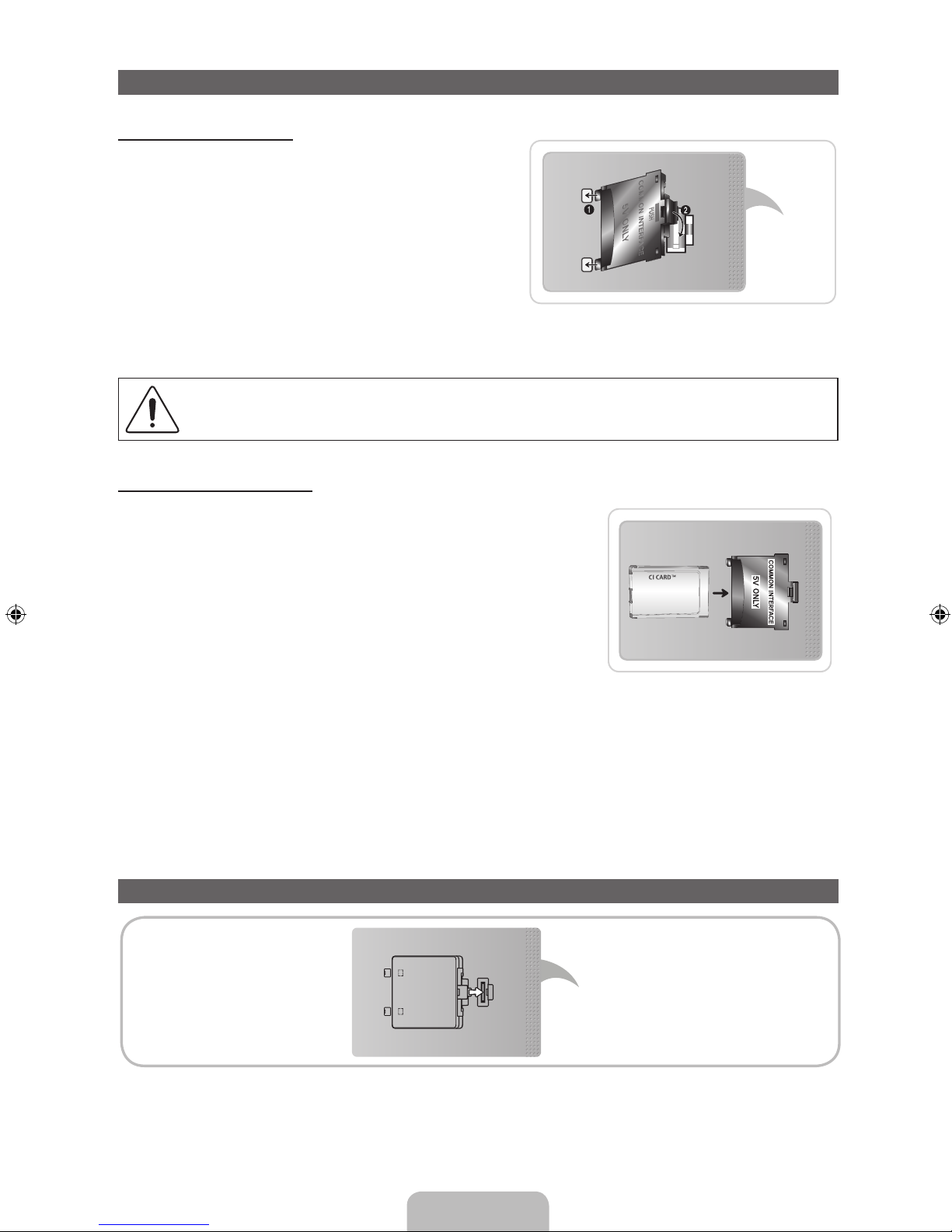
Anschließen an den COMMON INTERFACE-Steckplatz (Fernsehen mit Ihrer PayTV-Karte)
Befestigen des CI-Kartenadapters
Befestigen Sie den Adapter wie unten gezeigt.
Gehen Sie folgendermaßen vor, um den CI-Kartenadapter anzuschließen.
✎
Wir empfehlen, den Adapter anzuschließen, bevor Sie die Wandhalterung
befestigen oder die „CI“- oder „CI+“-Karte einstecken.
1. Setzen Sie den CI-Kartenadapter in die beiden Aussparungen 1 am
Fernsehgerät ein.
✎
Die beiden Aussparungen befinden sich auf der Rückseite des
Fernsehgeräts. neben dem Anschluss COMMON INTERFACE.
2. Schließen Sie den CI-Kartenadapter an den Anschluss COMMON
INTERFACE 2 am Fernsehgerät an.
3. Setzen Sie die „CI“- oder „CI+“-Karte ein.
Wir empfehlen, die CI-Karte einzustecken, bevor Sie das Fernsehgerät an der Wand befestigen. Es könnte schwierig sein, sie erst
nach der Montage einzustecken. Stecken Sie die Karte ein, nachdem Sie den CI-Kartenadapter am Fernsehgerät befestigt haben.
Es ist schwierig, das Modul zu befestigen, wenn Sie die Karte bereits eingesteckt haben.
Verwenden der „CI“- oder „CI+“-Karte
Um Bezahlsender zu sehen, müssen Sie eine „CI“- oder „CI+“-Karte einsetzen.
• Wenn Sie keine „CI“- oder „CI+“-Karte einsetzen, wird bei einigen Sendern die Meldung
„Verschlüsseltes Signal“ angezeigt.
• Die Verbindungsinformationen mit Telefonnummer, Kennung der „CI“- oder „CI+“-Karte,
Hostkennung und anderen Angaben wird nach ungefähr 2 bis 3 Minuten angezeigt. Wenn
eine Fehlermeldung angezeigt wird, wenden Sie sich bitte an Ihren Dienstanbieter.
• Wenn das Konfigurieren der Senderinformationen abgeschlossen ist, wird die Meldung
„Udating Completed“ (Aktualisierung abgeschlossen) angezeigt. Dies bedeutet, dass die
Senderliste aktualisiert ist.
✎
HINWEISE
• Sie können die „CI“- oder „CI+“-Karte bei einem der örtlichen Kabelnetzbetreiber
erwerben.
• Ziehen Sie die „CI“- oder „CI+“-Karte vorsichtig mit den Händen heraus. Sie könnte beim Herunterfallen ansonsten beschädigt werden.
• Die Richtung, in der Sie die „CI“- oder „CI+“-Karte einsetzen müssen, ist auf der Karte markiert.
• Die Position des Steckplatzes COMMON INTERFACE ist modellabhängig.
• „CI“- oder „CI+“-Karten werden in einigen Ländern und Regionen nicht unterstützt. Fragen Sie diesbezüglich Ihren autorisierten Fachhändler.
• Wenden Sie sich bei Problemen an den Dienstanbieter.
• Setzen Sie eine „CI“- oder „CI+“-Karte ein, die für die aktuellen Antenneneinstellungen geeignet ist. Andernfalls ist das Bild gestört oder es
fällt aus.
Evolution Kit-Steckplatz (Kit ist separat erhältlich)
Rückseite des
Fernsehgeräts
Dieser Steckplatz dient zum Anschließen eines Erweiterungsgeräts mit dem Namen Evolution Kit. Mit dem Evolution Kit können Sie eine Vielzahl
neuster Anwendungen ausführen.
Das Evolution Kit steht nur für bestimmte Geräte zur Verfügung und ist frühestens ab 2013 separat erhältlich.
Rückseite des
Fernsehgeräts
Entfernen Sie zum Installieren des CIKartenadapters den Aufkleber am Fernsehgerät.
Deutsch - 17
Page 41
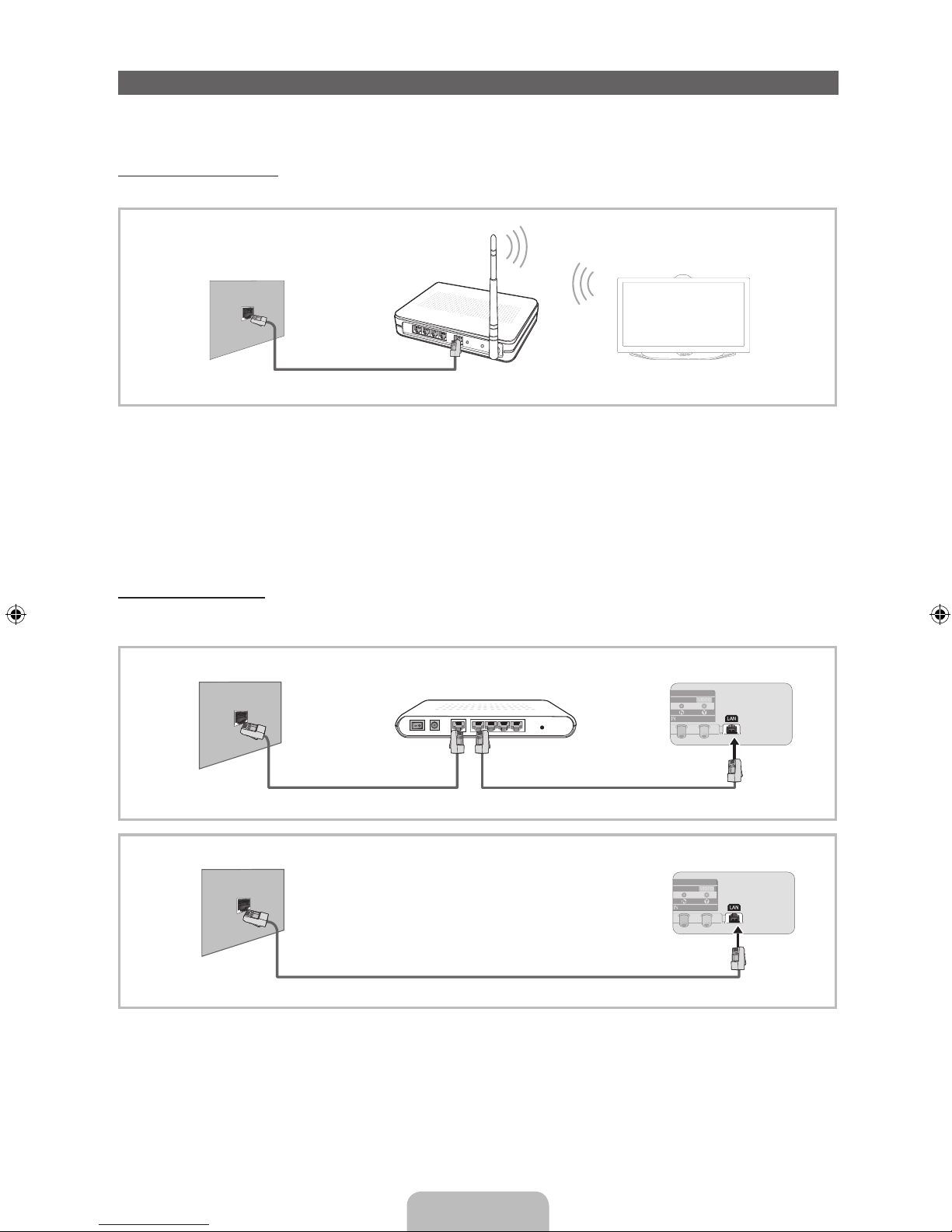
Netzwerkverbindung
Sie können Ihr Fernsehgerät so einrichten, dass es über Ihr lokales Netzwerk (LAN) und eine Kabel- oder WLAN-Verbindung auf die Anwendungen von
SMART TV zugreifen kann.
Netzwerkverbindung - Drahtlos
Sie können Ihr Fernsehgerät über einen standardmäßigen WLAN-Router oder ein Modem mit Ihrem LAN verbinden.
LAN-Kabel
LAN-Anschluss an
der Wand
Drahtloser IP-Sharer
(Router mit DHCP-Server)
TV
Der Samsung WLAN-Adapter unterstützt die Kommunikationsprotokolle IEE 802.11a/b/g und n. Samsung empfiehlt, das Protokoll IEEE 802.11 N
zu verwenden. Wenn Sie Videos über die IEEE 802.11b/g-Verbindung anzeigen, wird das Videobild möglicherweise nicht ohne Unterbrechungen
angezeigt.
Die meisten Drahtlosnetzwerke verfügen über ein Sicherheitssystem, bei dem alle Geräte, die über einen Zugangspunkt oder einen drahtlosen
Router (in der Regel einen drahtloser IP-Sharer) auf das Netzwerk zugreifen wollen, einen verschlüsselten Sicherheitscode (den so genannten
Zugriffsschlüssel) übertragen müssen.
Wenn Sie im 802.11n-Modus Pure High-throughput (Greenfield) wählen und als Verschlüsselungstyp ist für Ihren Funkrouter WEP, TKIP oder TKIP AES
(WPS2Mixed) eingestellt, so unterstützt das Samsung-Fernsehgerät eine Verbindung gemäß der Spezifikation für die neue Wi-Fi-Zertifizierung nicht.
Netzwerkverbindung – Kabel
Je nach der Konfiguration Ihres Netzwerks können Sie Ihr Fernsehgerät auf zwei Arten über ein Kabel mit Ihrem Netzwerk verbinden. Diese sind im
Folgenden abgebildet:
LAN-KabelModemkabel
Modemanschluss an der Wand
Rückseite des
Fernsehgeräts
Externes Modem
(ADSL/VDSL/Kabelfernsehen)
LAN-Anschluss an der Wand
Rückseite des
Fernsehgeräts
LAN-Kabel
✎
Eine Netzwerkgeschwindigkeit von weniger als oder gleich 10 Mbit/s wird vom Fernsehgerät nicht unterstützt.
✎
Verwenden Sie ein CAT5- oder CAT6-Kabel (STP-Typ*) für den Anschluss. (*Shielded Twist Pair = Abgeschirmtes Kabel mit verdrillten
Leiterpaaren)
Deutsch - 18
Page 42
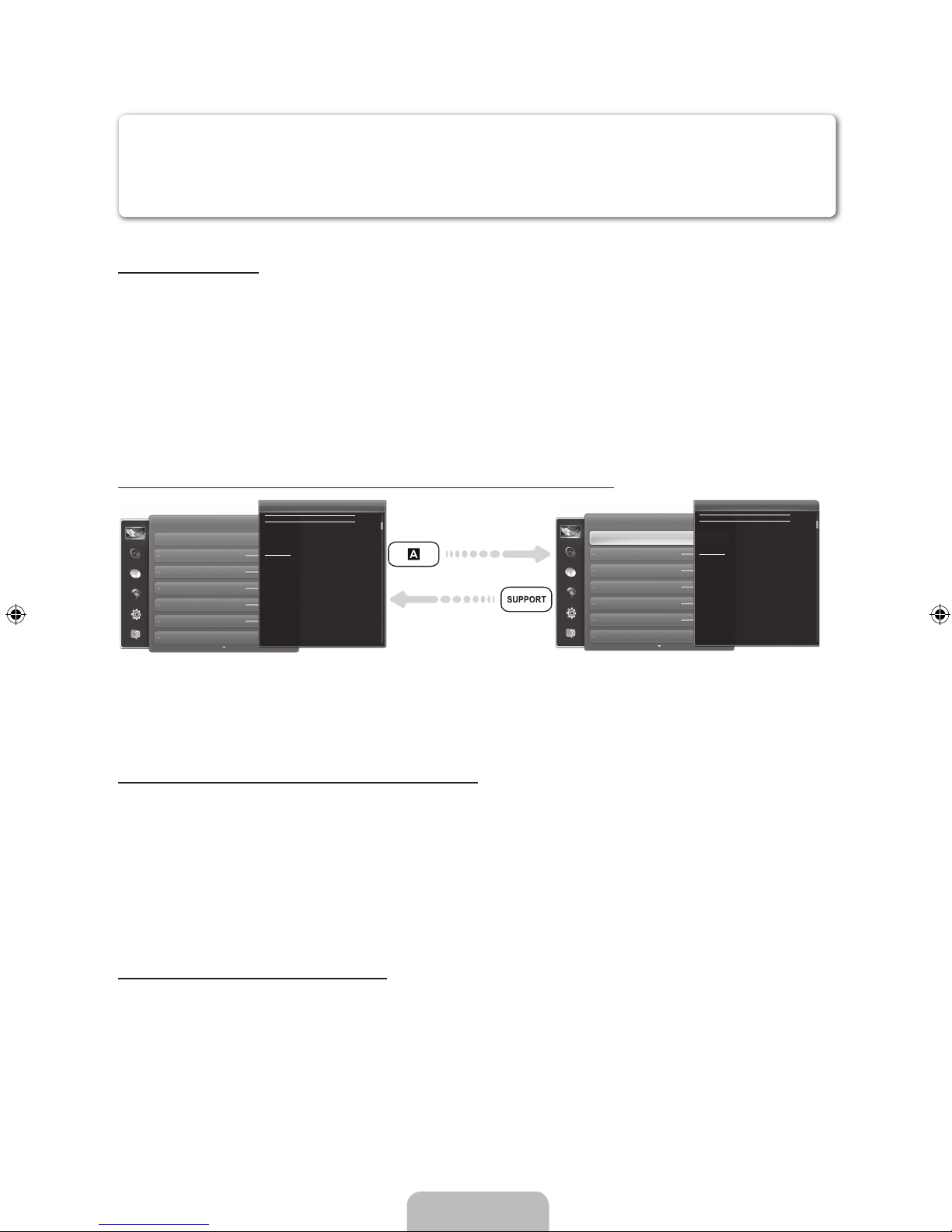
Die Anweisungen zu den Funktionen Ihres Fernsehgeräts fi nden Sie im e-Manual. Zum Anzeigen des e-Manuals drücken Sie entweder die Taste
SUPPORT
auf Ihrer Standardfernbedienung oder wählen Sie mit Hilfe der Smart Touch Control die Option Unterstützung.
Sie können auch über das entsprechende Menü darauf zugreifen:
Menü → Unterstützung → e-Manual
Anzeigen des e-ManualManuals
Zugreifen auf das e-Manual
Gehen Sie folgendermaßen vor, um die Funktion e-Manual zu verwenden:
1. Wenn Sie Hilfe benötigen, wählen Sie mit Hilfe der Fernbedienung die Funktion Unterstützung. Das Fenster Unterstützung wird angezeigt.
2. Wählen Sie mit Hilfe der Fernbedienung e-Manual. Das Fenster e-Manual wird angezeigt.
3. Wählen Sie die gewünschte Kategorie.
4. Wählen Sie das gewünschte Thema. Die gewünschte Seite im e-Manual wird angezeigt.
✎
Die blauen Begriffe im e-Manual entsprechen den Optionen oder Auswahlmöglichkeiten im Bildschirmmenü des Fernsehgeräts.
✎
Die grünen Symbole im e-Manual stehen für eine Taste auf der Fernbedienung.
✎
Mit Pfeilen verbundene Begriffe (z. B. Menü → Unterstützung → e-Manual) im e-Manual bedeuten, dass eine Abfolge von Schritten
erforderlich ist, um eine Option auszuwählen oder eine Funktion zu aktivieren.
So wechseln Sie zwischen den Themen im e-Manual und den entsprechenden Bildschirmmenüs.
Bild
Bildmodus
Hintergrundbeleuchtung
Helligkeit
Farbe
Kontrast
Schärfe
Farbton (G/R) G50
Ändern des voreingestellten Bildmodus
Ändern des voreingestellten Bildmodus
Bildmodus
Menü → Bild → Bildmodus
• Dynamisch
Für helle Zimmer geeignet.
• Standard
Für normale Umgebungen geeignet.
Durch Auswählen der verschiedenen Bildmodi werden jeweils
voreingestellte Werte für das Fernsehbild übernommen.
N Bei Anschluss eines PCs über das HDMI/DVI-Kabel
können Sie lediglich zwischen den Optionen Unterhalt.
und Standard wählen.
Bild
Bildmodus
Hintergrundbeleuchtung
Helligkeit
Farbe
Kontrast
Schärfe
Farbton (G/R)
Ändern des voreingestellten Bildmodus
Ändern des voreingestellten Bildmodus
Bildmodus
Menü → Bild → Bildmodus
• Dynamisch
Für helle Zimmer geeignet.
• Standard
Für normale Umgebungen geeignet.
Durch Auswählen der verschiedenen Bildmodi werden jeweils
voreingestellte Werte für das Fernsehbild übernommen.
N Bei Anschluss eines PCs über das HDMI/DVI-Kabel
können Sie lediglich zwischen den Optionen Unterhalt.
und Standard wählen.
✎
Diese Funktion ist in manchen Menüs nicht verfügbar.
✎
Wenn das Menü deaktiviert ist, können Sie die Funktion Jetzt test. nicht verwenden.
1. Wählen Sie mit Hilfe der Fernbedienung die Option
a
, um zum Thema der entsprechenden Menüoption zu wechseln.
2. Wenn Sie zum e-Manual zurückkehren möchten, drücken Sie auf der Fernbedienung die Taste SUPPORT.
Verwenden der Farb- und Funktionstasten in Verbindung mit e-Manual
• Bildlaufl eiste: Hiermit blättern Sie im e-Manual nach oben oder unten.
•
l / r
: Hiermit wechseln Sie zum vorherigen oder nächsten Kapitel.
•
a
Jetzt test.: Anzeigen des zum Thema passenden Bildschirmmenüs. Wenn Sie zum e-Manual zurückkehren möchten, drücken Sie auf der
Fernbedienung die Taste SUPPORT.
•
b
Start: Hiermit wechseln Sie zum Startfenster im e-Manual.
•
{
Position: Jedes Mal, wenn Sie mit Hilfe der Fernbedienung die Option { auswählen, ändert sich die Position des e-Manuals.
•
}
Index: Hiermit zeigen Sie das Index-Fenster an.
•
R
Zurück: Zurück zum vorherigen Fenster.
So suchen Sie auf der Indexseite nach einem Thema
1. Wählen Sie mit Hilfe der Fernbedienung
}
. Das Index-Fenster wird angezeigt.
2. Um nach einem Thema zu suchen, wählen Sie den Anfangsbuchstaben des Themas aus. Auf der Indexseite wird eine Liste mit Themen und
Stichwörtern angezeigt, die mit dem ausgewählten Buchstaben beginnen.
3. Wählen Sie das gewünschte Thema oder Stichwort aus.
4. Die entsprechende Seite im e-Manual wird angezeigt.
✎
Drücken Sie zum Schließen des Fensters Index die Taste RETURNR.
Deutsch - 19
Page 43
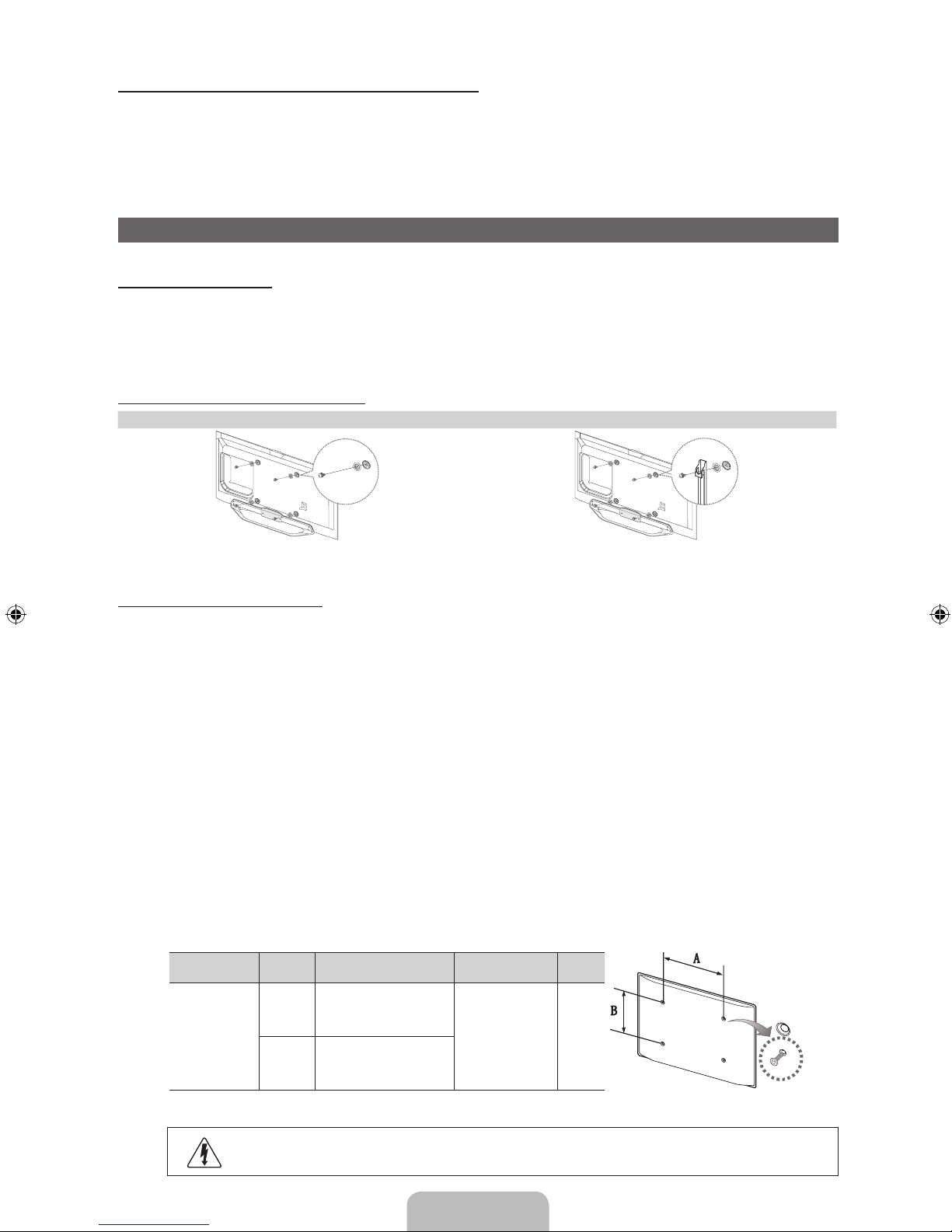
So ändern Sie die Position des e-Manual-Fensters auf dem Bildschirm
Wenn Sie das e-Manual aufgrund geöffneter Bildschirmmenüs nicht gut erkennen, können Sie die Position des e-Manual-Fensters auf dem
Bildschirm ändern.
1. Markieren Sie das e-Manual-Fenster, indem Sie auf der Standardfernbedienung die Taste SUPPORT drücken oder mit Hilfe der Smart Touch
Control die Option Unterstützung auswählen.
2. Drücken Sie entweder die Taste
{
auf der Standardfernbedienung oder wählen Sie mit Hilfe der Smart Touch Control die Option {. Jedes Mal,
wenn Sie mit Hilfe der Fernbedienung die Option { auswählen, ändert sich die Position des e-Manual-Fensters.
Anbringen der Wandhalterung
Anbringen der Wandhalterung
Mit der (separat erhältlichen) Wandhalterung können Sie das Fernsehgerät an einer Wand befestigen.
Detaillierte Informationen zum Montieren der Wandhalterung fi nden Sie in den Anweisungen, die im Lieferumfang der Wandhalterung enthalten sind.
Lassen Sie sich beim Anbringen der Wandhalterung von einem Techniker helfen. Wir raten Ihnen davon ab, dies selbst zu tun.
Samsung Electronics haftet nicht für Schäden an Gerät oder Personen, wenn die Montage vom Kunden selbst durchgeführt wird.
Vorbereitung zum Anbringen der Wandhalterung
Fall A. Anbringen der SAMSUNG-Wandhalterung Fall B. Anbringen der Wandhalterung eines anderen Herstellers
1
1
Beim Einbau einer Wandhalterung, verwenden Sie die Halteringe 1.
Spezifi kation (VESA) der Wandhalterung
✎
Die Wandhalterung wird nicht mitgeliefert, ist aber gesondert erhältlich.
✎
Montieren Sie die Wandhalterung an einer festen Wand, die senkrecht zum Boden steht. Bei Installation auf anderen Trägermaterialien
wenden Sie sich bitte an Ihren Fachhändler. Bei Montage an einer Decke oder schrägen Wand kann das Fernsehgerät herunterfallen und zu
Verletzungen führen.
✎
HINWEISE
• Die Standardabmessungen der Wandhalterung fi nden Sie in der nachfolgenden Tabelle.
• Beim Kauf unserer Wandhalterung erhalten Sie eine detaillierte Installationsanleitung sowie alle für die Montage erforderlichen Teile.
• Verwenden Sie keine Schrauben, die nicht der VESA-Standardspezifi kation für Schrauben entsprechen.
• Verwenden Sie keine Schrauben, die länger sind als in der VESA-Standardspezifi kation für Schrauben angegeben. Zu lange Schrauben
können Schäden an den inneren Bauteilen des Fernsehgeräts verursachen.
• Bei Wandhalterungen, die nicht der VESA-Standardspezifi kation für Schrauben entsprechen, hängt die Länge der Schrauben von der
Spezifi kation der Wandhalterung ab.
• Ziehen Sie die Schrauben nicht zu fest an, weil Sie auf diese Weise das Gerät beschädigen könnten oder weil das Gerät dadurch
herunterfallen und damit Verletzungen verursachen könnte. Samsung haftet nicht bei derartigen Unfällen.
• Samsung haftet nicht für Geräteschäden oder Verletzungen, wenn eine Wandhalterung verwendet wird, die nicht dem VESA-Standard
entspricht oder nicht spezifi ziert ist, oder wenn der Verbraucher die Installationsanleitung für das Produkt nicht befolgt.
• Montieren Sie das Fernsehgerät nicht in einem Winkel von mehr als 15 Grad.
• Lassen Sie immer zwei Personen das Fernsehgerät an der Wand montieren.
Produktfamilie Zoll VESA-Spezifi kation (A * B) Standardschraube Menge
LED-Fernseher
40 200 X 200
M8 4
46 - 60 400 X 400
✎
Lösen Sie die Schrauben der Montageöffnungen, ehe Sie die Wandhalterung an der Wand befestigen.
Installieren Sie die Wandhalterung nicht bei eingeschaltetem Fernsehgerät. Sie könnten dabei einen Stromschlag erhalten
und sich verletzen.
Deutsch - 20
Page 44
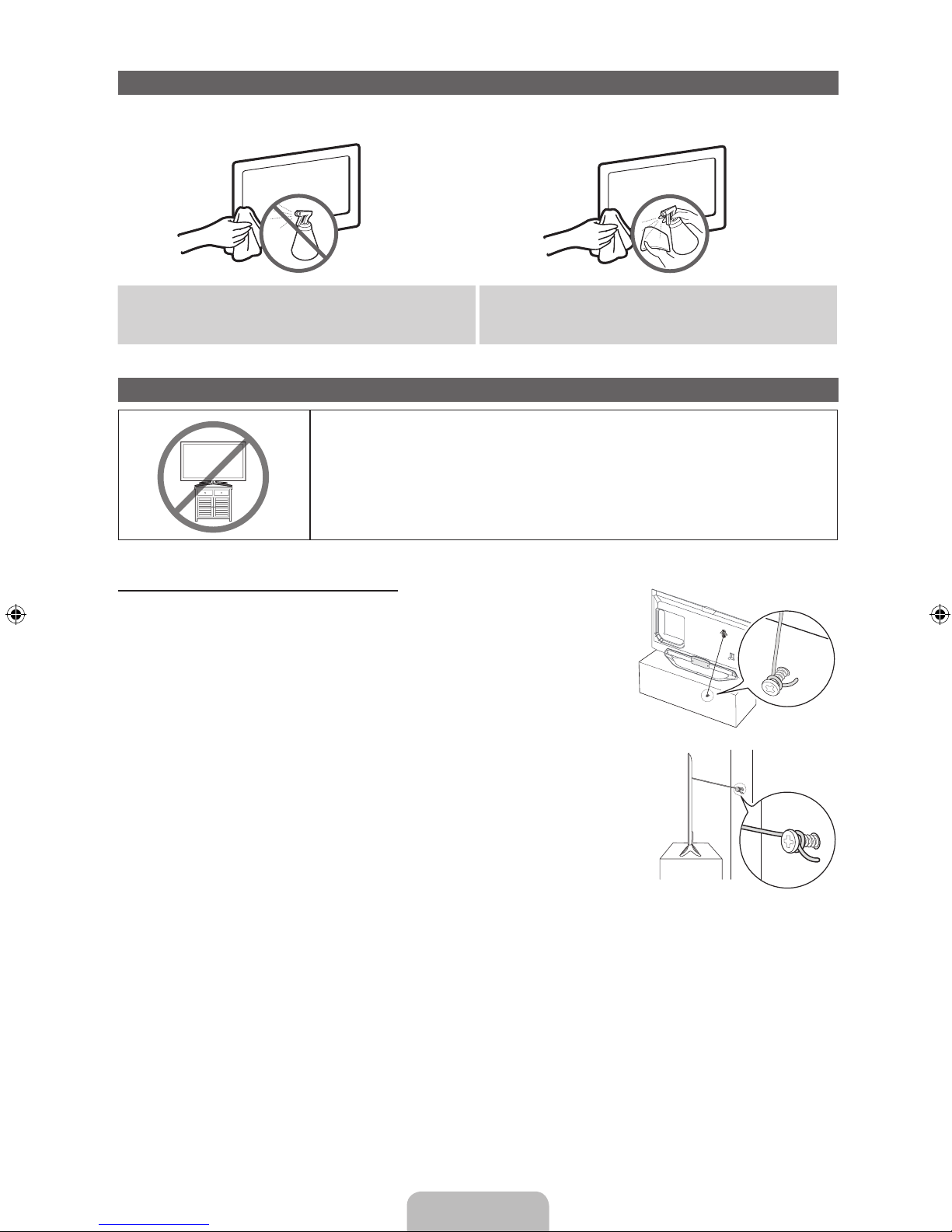
Lagerung und Wartung
✎
Wenn Sie Aufkleber auf dem Bildschirm des Monitors anbringen, bleiben nach dem Entfernen Kleberückstände zurück. Entfernen Sie diese,
bevor Sie fernsehen.
Sprühen Sie kein Wasser direkt auf das Gerät. Jede Flüssigkeit, die in
das Gerät eindringt, kann zu einer Funktionsstörung, einem Brand oder
einem Stromschlag führen.
Reinigen Sie das Gerät mit einem weichen Tuch, das Sie vorher mit einer
kleinen Menge Wasser anfeuchten. Verwenden Sie keine entzündlichen
Flüssigkeiten (z. B. Benzol, Verdünner) oder Reinigungsmittel.
Befestigen des Fernsehgeräts an der Wand
Achtung: Das Fernsehgerät kann hinfallen, wenn Sie daran ziehen, es schieben oder darauf klettern.
Stellen Sie insbesondere sicher, dass sich keine Kinder über das Fernsehgerät hängen oder es in
sonstiger Weise destabilisieren. Andernfalls kann das Fernsehgerät umkippen und schwere oder
tödliche Verletzungen zur Folge haben. Beachten Sie alle in den Sicherheitshinweisen genannten
Anweisungen, die Ihrem Fernsehgerät beigefügt sind. Für zusätzliche Stabilität und Sicherheit
können Sie wie unten beschrieben die Absturzsicherung erwerben und anbringen.
So verhindern Sie, dass das Fernsehgerät herunterfällt
1. Stecken Sie die Schrauben durch die Halterungen, und befestigen Sie sie fest an der Wand.
Vergewissern Sie sich, dass die Schrauben gut halten.
✎
Je nach Ausführung der Wand benötigen Sie zum Befestigen weiteres Material, wie z.B.
Dübel.
✎
Da die benötigten Halterungen, Schrauben und das Band nicht zum Lieferumfang gehören,
müssen Sie diese Teile gesondert erwerben.
2. Entfernen Sie die Schrauben in der Mitte auf der Rückseite des Fernsehgeräts. Setzen Sie
diese Schrauben in die Halterungen ein, und befestigen Sie die Schrauben dann wieder am
Fernsehgerät.
✎
Die Schrauben sind im Lieferumfang des Geräts möglicherweise nicht enthalten. Kaufen
Sie in diesem Fall Schrauben entsprechend den folgenden Angaben.
✎
Daten der Schrauben
• Bei einem 19–27-Zoll-Gerät: M4
• Bei einem 32–75-Zoll-Gerät: M8
3. Verbinden Sie die Halterungen an der Wand und die Halterung am Fernsehgerät mit einem festen
Kabel miteinander, und ziehen Sie es dann fest.
✎
HINWEISE
• Stellen Sie das Fernsehgerät in der Nähe der Wand auf, damit es nicht nach hinten kippen kann.
• Es ist noch sicherer, wenn die Halterungen an der Wand niedriger als die Halterungen am Fernsehgerät sind.
• Lösen Sie das Band, ehe Sie den Fernseher bewegen.
4. Kontrollieren Sie, ob alle Anschlüsse weiterhin fest verbunden sind. Prüfen Sie regelmäßig die Verbindungen auf Zeichen von Ermüdung oder
Versagen. Bei Zweifeln hinsichtlich der Sicherheit Ihrer Halterungen wenden Sie sich an einen professionellen Installationsbetrieb.
Deutsch - 21
Page 45
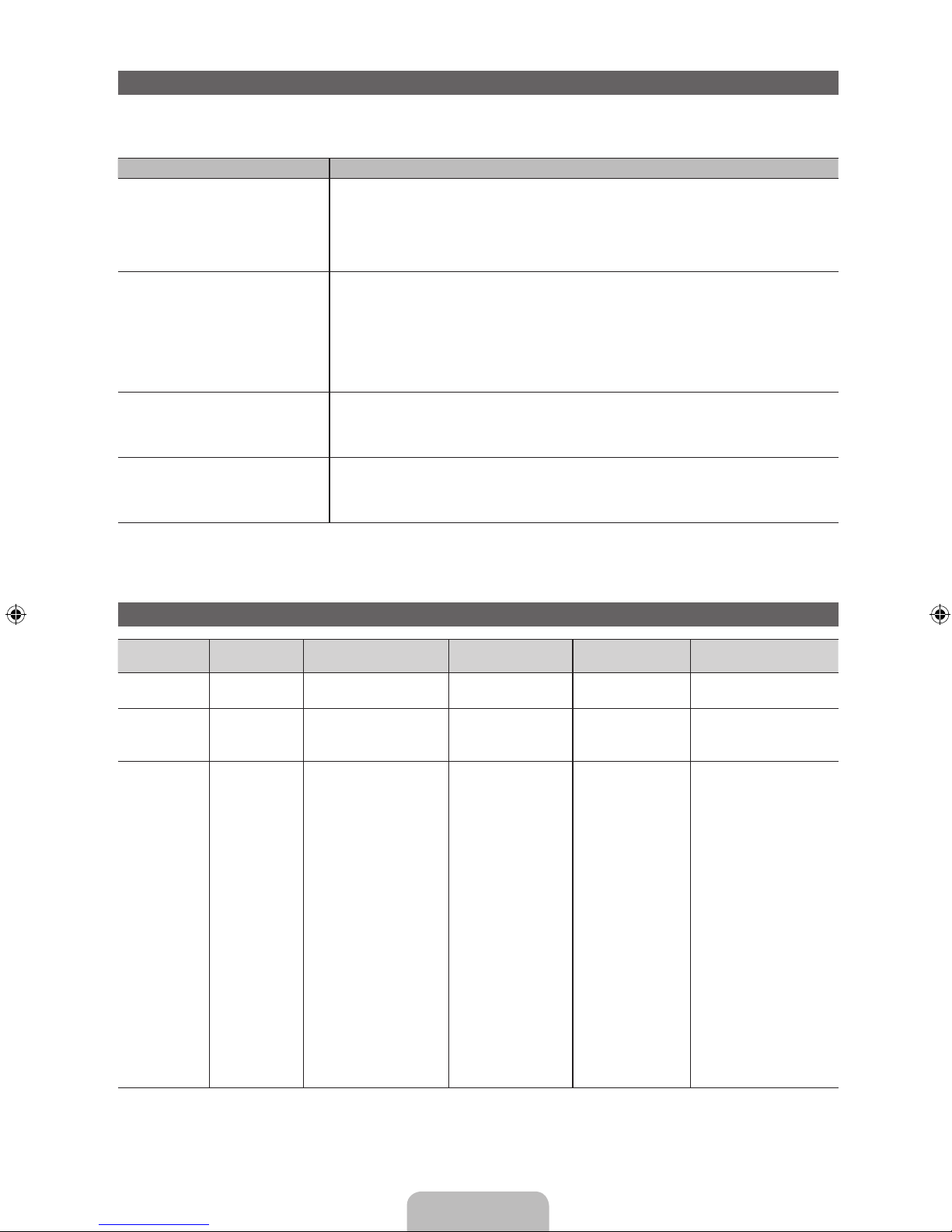
Fehlerbehebung
Bei Fragen zum Fernsehgerät schauen Sie zuerst in dieser Liste nach. Wenn keiner dieser Tipps zur Fehlerbehebung weiterhilft, wechseln Sie
zur Website „www.samsung.com“, und klicken Sie dort auf „Support“ oder wenden Sie sich an das in der Liste auf der letzten Seite angegebene
Callcenter.
Probleme Lösungen und Erklärungen
Der Fernseher kann nicht eingeschaltet
werden.
• Vergewissern Sie sich, dass das Netzkabel sicher mit der Wandsteckdose und dem Fernsehgerät
verbunden ist.
• Vergewissern Sie sich, dass die Netzsteckdose Strom liefert.
• Drücken Sie die Taste POWER am Fernsehgerät, um zu prüfen, ob die Fernbedienung richtig
funktioniert. Wenn das Fernsehgerät eingeschaltet wird, lesen Sie den Abschnitt „Die Fernbedienung
funktioniert nicht“ weiter unten.
Kein Bild/Video. • Überprüfen Sie die Kabelverbindungen. Unterbrechen Sie kurzzeitig alle Kabelverbindungen zwischen
dem Fernsehgerät und den externen Geräten.
• Stellen Sie den Videoausgang Ihres externen Geräts (Kabel-/Satellitenreceiver, DVD-/Blu-ray-Player
usw.) so ein, dass er zur Verbindung mit dem Fernsehgerät passt. Zum Beispiel: Wenn der HDMIAusgang des externen Geräts verwendet wird, schließen Sie es an den HDMI-Eingangs Ihres
Fernsehers an.
• Stellen Sie sicher, dass die angeschlossenen Geräte eingeschaltet sind.
• Schließen Sie das Netzkabel an, um das angeschlossene Gerät neu zu starten.
Die Fernbedienung funktioniert nicht. • Ersetzen Sie die Batterien der Fernbedienung, und achten Sie dabei auf die richtige Polung (+/-).
• Reinigen Sie das Sendefeld der Fernbedienung.
• Versuchen Sie, die Fernbedienung aus einer Entfernung von 1,5 bis 1,8 m aus direkt auf das TV-Gerät
zu richten.
Die Fernbedienung des Kabel-/
Satellitenreceivers schaltet das
Fernsehgerät nicht ein/aus und regelt auch
nicht die Lautstärke.
• Programmieren Sie die Fernbedienung des Kabel-/Satellitenreceivers so, dass sie das Fernsehgerät
anspricht. Den Code für SAMSUNG TV finden Sie in der Bedienungsanleitung für Ihren Kabel-/
Satellitenreceiver.
✎
Manche der obigen Abbildungen und Funktionen gelten nur für bestimmte Modelle.
✎
Sie können den optimalen Zustand Ihres Fernsehgeräts erhalten, indem Sie regelmäßig die aktuelle Firmware per USB von der Website
(samsung.com → Support → Downloads) herunterladen.
Anzeigeauflösung
Modus Auflösung Horizontalfrequenz (kHz) Vertikalfrequenz (Hz) Pixeltakt (MHz)
Synchronisationspolarität
(H/V)
IBM
640 x 350
720 x 400
31,469
31,469
70,086
70,087
25,175
28,322
+/-
-/+
MAC
640 x 480
832 x 624
1152 x 870
35,000
49,726
68,681
66,667
74,551
75,062
30,240
57,284
100,000
-/-
-/-
-/-
VESA DMT
640 x 480
640 x 480
640 x 480
800 x 600
800 x 600
800 x 600
1024 x 768
1024 x 768
1024 x 768
1152 x 864
1280 x 720
1280 x 800
1280 x 1024
1280 x 1024
1366 x 768
1440 x 900
1600 x900RB
1680 x 1050
1920 x 1080
31,469
37,861
37,500
37,879
48,077
46,875
48,363
56,476
60,023
67,500
45,000
49,702
63,981
79,976
47,712
55,935
60,000
65,290
67,500
59,940
72,809
75,000
60,317
72,188
75,000
60,004
70,069
75,029
75,000
60,000
59,810
60,020
75,025
59,790
59,887
60,000
59,954
60,000
25,175
31,500
31,500
40,000
50,000
49,500
65,000
75,000
78,750
108,000
74,250
83,500
108,000
135,000
85,500
106,500
108,000
146,250
148,500
-/-
-/-
-/+/+
+/+
+/+
-/-
-/+/+
+/+
+/+
-/+
+/+
+/+
+/+
-/+
+/+
-/+
+/+
✎
HINWEISE
• Das Zeilensprungverfahren wird nicht unterstützt.
• Das Fernsehgerät funktioniert möglicherweise nicht ordnungsgemäß, wenn kein Standard-Videoformat ausgewählt wird.
Deutsch - 22
Page 46
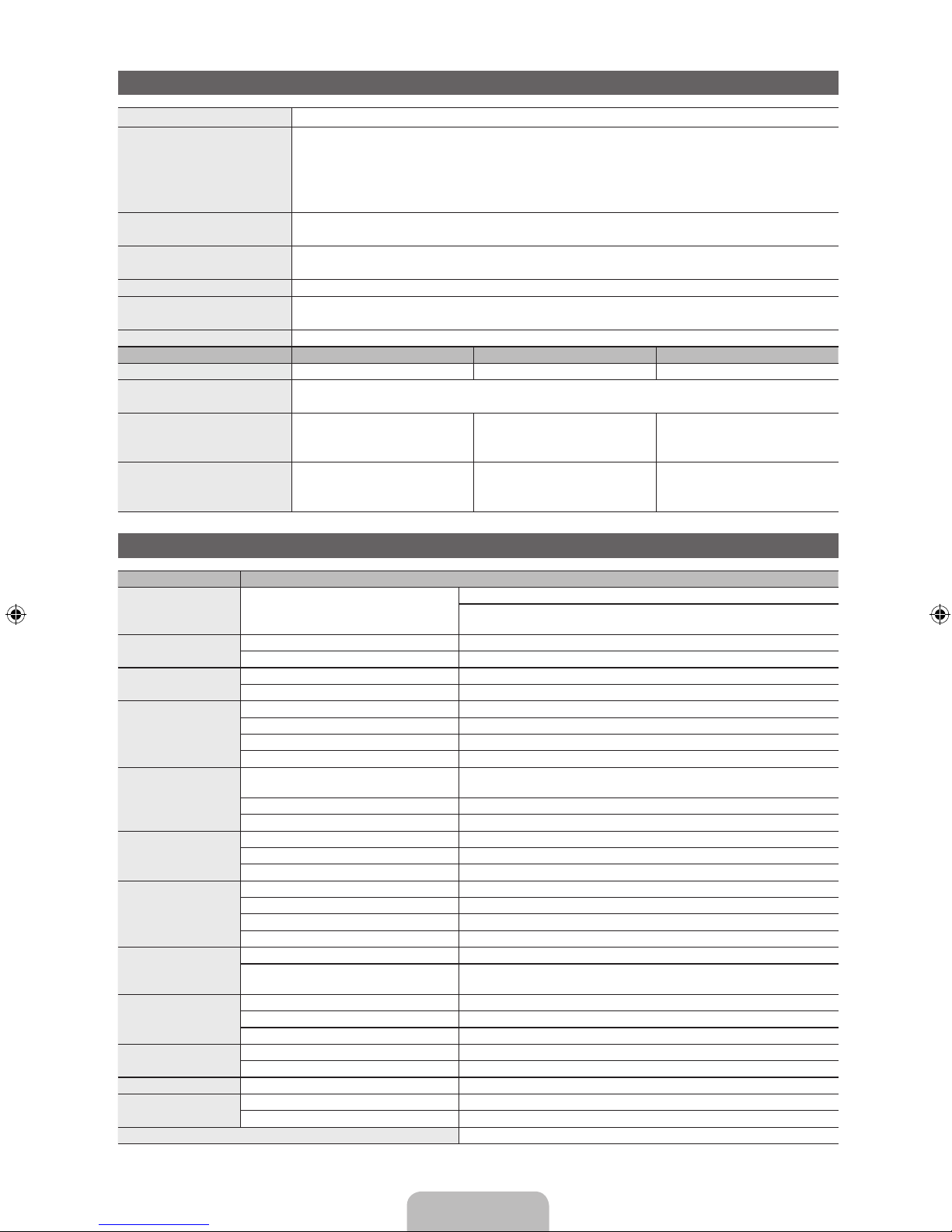
Technische Daten
Anzeigeauflösung 1920 x 1080
Umgebungsbedingungen
Betriebstemperatur
Luftfeuchtigkeit (bei Betrieb)
Temperatur (Lagerung)
Luftfeuchtigkeit (Lagerung)
10° C bis 40° C
10% bis 80%, nicht kondensierend
-20° C bis 45° C
5 % bis 95 %, nicht kondensierend
TV-System Analog: B/G, D/K, L, I (je nach eingestelltem Land)
Digital: DVB-T/DVB-C/DVB-S2
Fernsehnorm/Videosystem Analog: PAL, SECAM, NTSC-4.43, NTSC-3.58, PAL60
Digital: MPEG-2 MP@ML, MPEG-4, H.264/AVC MP@L3, [email protected], [email protected]
Audiosystem BG, DK, L, NICAM, MPEG1, DD, DD+, HEAAC.
HDMI IN Video: 1080 24p, 1080p, 1080i, 720p, 576p, 480p
Audio: 2-Kanal-Linear-PCM 32/44.1/48 kHz, 16/20/24 Bit.
Drehbarer Fuß (links / rechts) 0˚
Modellbezeichnung UE40ES8090 UE46ES8090 UE55ES8090
Bildschirmgröße 40 Zoll 46 Zoll 55 Zoll
Ton
(Ausgang) 10 W x 2
Abmessungen (BxHxT)
Gehäuse
Mit Fuß
906,3 x 540,1 x 30,8 mm
906,3 x 571,3 x 176 mm
1038,7 x 614,7 x 30,8 mm
1038,7 x 653,7 x 210 mm
1230,3 x 722,3 x 30,8 mm
1230,3 x 761,6 x 210 mm
Gewicht
Ohne Fuß
Mit Fuß
9,55 kg
11,8 kg
11,98 kg
14,6 kg
16,6 kg
19,3 kg
Smart Touch Control
Modellbezeichnung RMCTPE1
Stromversorgung Energiequelle
2 Batterien (Typ AA)
Um die Lebendauer der Batterien zu verlängern, empfehlen wir die
Verwendung von Alkaline-Batterien.
Bedienung
Tasten 14 Tasten
Touchpad Kapazitiver Berührungssensor (45 mm x 55 mm)
Ausgabe (Output)
Anzeige 3 LED-Geräteanzeigen
IR 1 Infrarot-Sendediode
Funktionen
Touch Control Absolute Koordinaten
Universalfernbedienung Universalfernbedienung
Sprachsteuerung Sprachübertragung über Bluetooth
Bluetooth Bluetooth 2.1 wird unterstützt
Universalfernbedienung
Abdeckung der Datenbank in der
Universalfernbedienung
Global
Unterstützter Gerätemodus 3 Modi (TV, STB, BD)
Max. Betriebsabstand 12 m
Sprachsteuerung
Sprachübertragung Bluetooth HID-Protokoll
Unterstützte Audio-Datenrate 16 kHz, 16 bit
Empfohlener Lautstärkepegel -15,5 dB (auf einer Skala bis 0 dB)
Bluetooth
HF 2,4 GHz, CSM-Band
Pairing-Methode Infrarot gesteuertes Standard-Pairing
Max. Pairing-Abstand 4 m (Sichtlinie bei Ausrichtung auf den IR-Empfänger des Fernsehgeräts)
Max. Betriebsabstand 10 m (Sichtlinie)
Einstellungen
Pairing mit dem Fernsehgerät Ja
Programmierung der
Universalfernbedienung
TV-Widget erforderlich
Betrieb
Betriebstemperatur 10°C bis 40°C
Betriebsabstand IR: normal 10 m, max. 12 m / BT: 10 m
Betriebsdauer 3 Monate (200 Tastendrücke/Tag)
Kompatibilität
LED-Fernseher Alle LED-Fernsehgeräte ab Serie E7000
Plasmafernsehgeräte Serie E8000
Maße Gerät (mm) 154 x 52 x19,5
Gewicht
Gerät (ohne Batterien) (g) 119
Gerät (mit Batterien) (g) 165
Zubehör 2 Batterien (Typ AA)
Deutsch - 23
Page 47
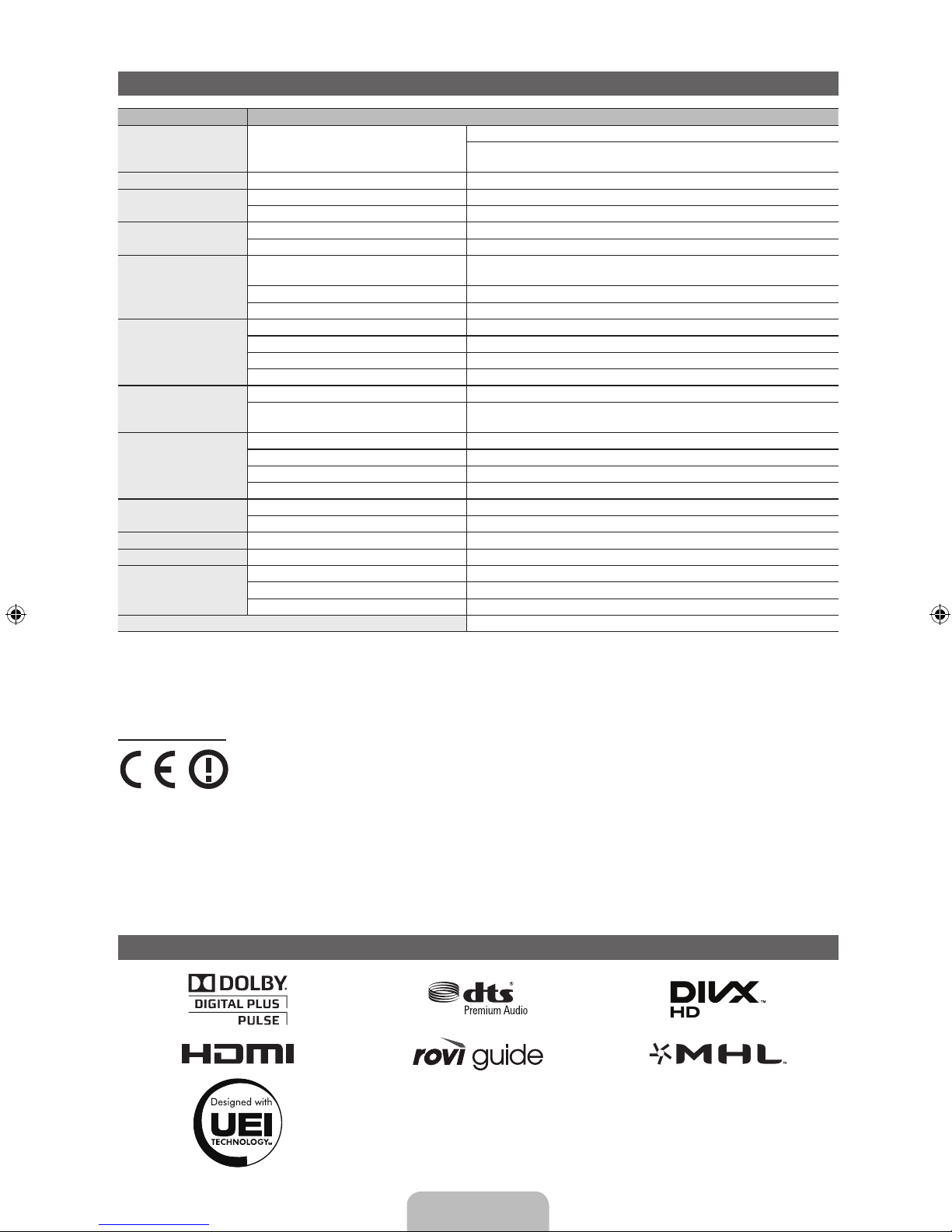
IR-Blaster
Modellbezeichnung VG-IRB2000
Stromversorgung Energiequelle
4 Batterien (Typ AA)
Um die Lebendauer der Batterien zu verlängern, empfehlen wir die
Verwendung von Alkaline-Batterien.
Bedienung Tasten 2 Tasten (Pairing, Ein/Aus-Taste)
Ausgabe (Output)
Anzeige 1 LED-Anzeige
IR 5 Infrarot-Sendediode
Funktionen
Universalfernbedienung Universalfernbedienung
Bluetooth Bluetooth 2.1 wird unterstützt
Universalfernbedienung
Abdeckung der Datenbank in der
Universalfernbedienung
Global
Unterstützter Gerätemodus 3 Modi (TV, STB, BD)
Max. Betriebsabstand 8 m
Bluetooth
HF 2,4 GHz, CSM-Band
Pairing-Methode Infrarot gesteuertes Standard-Pairing
Max. Pairing-Abstand 4 m (Sichtlinie bei Ausrichtung auf den IR-Empfänger des Fernsehgeräts)
Max. Betriebsabstand 10 m (Sichtlinie)
Einstellungen
Pairing mit dem Fernsehgerät Ja
Programmierung der
Universalfernbedienung
TV-Widget erforderlich
Betrieb
Betriebstemperatur 0 °C bis 40 °C
Betriebsabstand IR: normal 10 m, max. 12 m / BT: 10 m
Betriebswinkel 360°
Betriebsdauer 3 Monate (200 Tastendrücke/Tag)
Kompatibilität
LED-Fernseher Alle LED-Fernsehgeräte ab Serie E7000
Plasmafernsehgeräte Serie E8000
Maße Gerät (mm) 95×79×65
(B x T x H) Verpackung (mm) 88×71×102
Gewicht
Gerät (ohne Batterien) (g) 86,5
Gerät (mit Batterien) (g) 178,5
Verpackung (g) 30,6
Zubehör 4 Batterien (Typ AA)
✎
Änderungen der technischen Daten und des Gerätedesigns vorbehalten.
✎
Die technischen Daten zur benötigten Netzspannung und zum Energieverbrauch finden Sie auf dem Etikett am Produkt.
✎
Der typische Stromverbrauch wird gemäß IEC 62087 Ed.2 gemessen.
Empfehlung - Nur EU
• Hiermit erklärt Samsung Electronics, dass dieses LED-Fernsehgerät mit allen wesentlichen Anforderungen und sonstigen relevanten
Bestimmungen der Richtlinie 1999/5/EG konform ist.
• Die offizielle Konformitätserklärung finden Sie unter http://www.samsung.com. Wechseln Sie zu Support > Produktsuche, und geben Sie den
Modellnamen ein.
• Dieses Gerät ist ausschließlich für die Verwendung in geschlossenen Räumen geeignet.
• Dieses Gerät kann in allen Ländern in der EU verwendet werden.
Lizenz
Deutsch - 24
 Loading...