

Page 1

E-MANUAL
удивительные возможности
Благодарим за приобретение данного
устройства Samsung. Для наилучшего
обслуживания зарегистрируйте свое
устройство по адресу:
www.samsung.com/register
Модель______ Серийный номер _______
Page 2

Содержание
Канал
• Использование кнопки INFO
(Текущая и следующая программы) 3
• Использование меню каналов 4
• Использование параметра Канал 14
• Работа с избранными каналами 24
• Сохранение каналов в памяти 26
• Другие операции 43
Основные операции
• Изменение предварительно
настроенного режима изображения 46
• Настройка параметров изображения 47
• Изменение размера изображения 48
• Изменение параметров изображения 56
• Настройка подключения
телевизора к компьютеру 68
• Изменение предварительно
настроенного режима звучания 72
• Настройка параметров звука 73
• Выбор режима звучания 86
Предпочтение
• Подключение к проводной сети 88
• Настройка сети 92
• Подключение к беспроводной сети 99
• Установка времени 118
• Программа блокировки 127
• Решения для экономии электроэнергии 131
• Другие операции 138
• Картинка в картинке (PIP) 149
• Поддержка 152
Дополнительные операции
• Использование 3D-функции 161
• Просмотр телевизора
с включенной функцией 3D 162
• Начало работы со SMART HUB 178
• Настройка SMART HUB 190
• Использование службы SMART HUB 193
• О программе AllShare™ 214
• Настройка AllShare™ 216
• Anynet+ 222
• Настройка Anynet+ 227
• Переключение между устройствами,
поддерживающими функцию Anynet+ 229
• Прослушивание через ресивер 231
• Использование
содержимого мультимедиа 234
• Подключение устройства USB 235
• Подключение к компьютеру через сеть 236
• Записанная ТВ-пр. 245
• Видео 256
• Музыка 267
• Фотографии 273
• Содержимое мультимедиа
– дополнительная функция 275
Прочее
• Устранение неполадок 289
• Подключение к гнезду
COMMON INTERFACE 317
• Функция Телетекст 322
• Замок Kensington для защиты от краж 327
• Лицензия 329
Просмотр электронного руководства
• Просмотр электронного руководства 331
Page 3

Канал
❑Использование кнопки INFO (Текущая и следующая программы)
На дисплее отображается номер текущего канала и состояние некоторых настроек аудио
и видео.
В окне текущей и следующей программы отображаются ежедневно обновляемые
сведения о телепрограммах, идущих на всех каналах в определенное время.
Чтобы найти нужную программу на текущем канале, воспользуйтесь кнопками l, r.
●
Чтобы просмотреть информацию по другим каналам, воспользуйтесь кнопками u, d.
●
Если необходимо перейти на выбранный канал, нажмите кнопку ENTER
abc1
DT Антенна
15
Life On Venus Avenue
,
Без классификации
Нет подробной информации
18:00 ~ 6:00
18:11 Чт 6 Янв
Информация
a
Русский
E
.
▶
Page 4

❑Использование меню каналов
Нажмите кнопку SMART HUB, чтобы выбрать меню,
Поиск
Your Video
Samsung Apps
которое необходимо использовать. Отобразятся
все экраны.
■Гид
Сведения о программах в электронном телегиде
(EPG) предоставляются вещательными
компаниями. Используя программу телепередач,
◀ ▶
составленную вещательной компанией, можно
Избранное
Фотографии
● Представленное здесь изображение может
отличаться в зависимости от модели
устройства.
Подключитесь к Интернету и наслаждайтесь разнообразием содержимого SMART HUB.
Эта функция может быть недоступной в некоторых странах.Для некоторых из перечисленных
стран символы местного алфавита могут отображаться неправильно.
Канал
Музыка
Гид
Записанная ТВ-пр. Веб-браузер
Диспетчер расписания
Вход b Сортировка по { Режим ред. } Настройки
a
Источник
Видео
заранее выбрать программы для просмотра,
чтобы в указанное время телевизор автоматически переключился на нужный канал. В
зависимости от состояния канала сведения о программах могут быть устаревшими или не
отображаться вовсе.
Русский
Page 5

Использование функции просмотра каналов
Красная кнопка (Дисп.расп.):
a
Отображение экрана Диспетчер
расписания.
Зеленая кнопка (-24 часа): Просмотр
b
списка программ, которые будут
транслироваться в ближайшие 24 часа.
Жёлтая кнопка (+24 часа): просмотр
{
Гид
Просм. канал. – Все каналы
Сегодня 10:00 pm – 11:00 pm 11:00 pm – 12:00 pm
04 Globo HD
05 DiscoveryH&L
06 TV GloboSD
07 price-drop.tv
08 QVC
09 R4DTT
ДДДД.ДДДД. b -24 ДДДД { +24 ДДДД } ДДД.ДДД. ` ДДДДДДДДДД k ДДДДДДДД E ДДДДДДДД
a
DTV-ант. 05.1 Globo HD
TELA QUENTE (HD)
10:05 pm – 12:10 pm
10
DESVENTURAS EM SERIE (HD)
American Chopper
Programmes resume at 06:00
Home and...
Нет информации
QVC Selection
Нет информации
Пт, 1 Янв 2:10 am
Tine Team
Fiv...Нет информации Dark Angel
списка программ, которые будут
◀ ▶
транслироваться через 24 часа.
● Представленное здесь изображение может
отличаться в зависимости от модели устройства.
Русский
Page 6

Синяя кнопка (Реж.кан.): выбор типа каналов, которые будут отображаться в окне
}
“Просм.канал.”.
Информация: просмотр сведений о выбранной программе.
`
Страница: переход к предыдущей или следующей странице.
k
Просмотр: если выбрана текущая программа, она начинает воспроизводиться.
E
◀ ▶
Русский
Page 7

■Диспетчер расписания
O
SMART HUB → Диспетчер расписания → ENTER
Можно просматривать, изменять или удалять каналы, сохраненные для просмотра.
E
Использование функции Просм. по тайм.
Можно настроить автоматическое включение нужного канала в заданное время. Сначала
необходимо настроить текущее время.
1. Нажмите кнопку ENTER
Диспетчер расписания.
, чтобы выбрать Диспетчер расписания. Появится экран
E
◀ ▶
2. Нажмите кнопку ENTER
всплывающее окно.
3. Нажмите кнопку l или r для выбора параметра Просм. по тайм..
, чтобы добавить ручное резервирование. Отобразится
E
Русский
Page 8

4. Нажмите кнопки l / r /
Время начала.
Антенна: выберите необходимый источник сигнала телевещания.
●
Канал: выберите нужный канал.
●
Повтор: по своему усмотрению выберите одно из значений – Один раз, Ручной, Сб-
●
Вс, Пн-Пт или Ежедн.. Если выбрано значение Ручной, можно задать конкретный
день включения данной функции.
N
Метка
Дата: можно установить нужную дату.
◀ ▶
●
N
Этот параметр доступен при выборе значения Один раз для параметра Повтор.
указывает на то, что дата выбрана.
c
u / d
, чтобы настроить параметры Антенна, Канал, Повтор или
Время начала: можно установить нужное время начала.
●
Русский
Page 9

N
Нажмите кнопку INFO для перехода на экран Подробные сведения. На экране
Подробные сведения можно изменить или отменить резервирование.
Отмена расписаний: отмена программы, запланированной для просмотра.
●
Правка: изменение программы, запланированной для просмотра.
●
Возврат: возврат к предыдущему экрану.
●
N
Резервировать можно только каналы, сохраненные в памяти.
◀ ▶
Русский
Page 10

Использование функции Запись по тайм. (только для цифровых каналов)
Позволяет запрограммировать запись программы, которая будет транслироваться в будущем.
Сначала необходимо настроить текущее время.
O
Кнопку
можно также использовать для управления записью.
1. Нажмите кнопку ENTER
Диспетчер расписания.
2. Нажмите кнопку ENTER
всплывающее окно.
, чтобы выбрать Диспетчер расписания. Появится экран
E
, чтобы добавить ручное резервирование. Отобразится
E
◀ ▶
Русский
Page 11

3. Нажмите кнопку l или r для выбора параметра Зап. по тайм.
N
Рекомендуется использовать жесткий диск USB со скоростью вращения не менее
5400 об / мин. Следует учесть, что жесткие диски USB типа RAID не поддерживаются.
N
Запись на устройство хранения USB невозможна до завершения процедуры Тест
произв-ти устройства.
N
Запоминающее устройство USB не поддерживается.
4. С помощью кнопок l / r /
Дата, Время начала / Время окончания.
N
◀ ▶
Если требуется воспроизвести записанную программу, см. раздел Записанная ТВ-пр.
в электронном руководстве.
u / d
задайте значения параметров Антенна, Канал, Повтор,
Русский
Page 12

■Список каналов
Можно просмотреть все найденные каналы.
O
При нажатии кнопки CH LIST на пульте
дистанционного управления сразу отобразится
экран Список каналов.
Список каналов
Все каналы
6 Антенна
6-1 TV #6
7 Антенна
8 Антенна
9 Антенна
Нет информации
9-2 TV #10
9-3 TV #11
9 Антенна
10-1 TV #12
10-2 TV #13
10 Антенна
11 Антенна
Антенна
Антенна { Программа L Реж.кан. E Просмотр U Страница
a
● Представленное здесь изображение может
отличаться в зависимости от модели
устройства.
◀ ▶
Русский
Page 13

N
Использование функциональных кнопок при работе с экраном Список каналов.
●
●
●
●
Красная кнопка (Антенна): выберите необходимый источник сигнала телевещания.
a
Параметр может отличаться в зависимости от страны.
Желтая кнопка (Просм. прогр. / Просм. канал.): отображение программы при
{
выборе цифрового канала. возврат к экрану просмотра каналов.
Реж.кан.: переход к типу каналов, которые необходимо отобразить на экране
l r
Список каналов. (Все, Аналоговые, ТВ, Радио, Данные/др., Избранные 1~5)
Просмотр / Информация: просмотр выбранных каналов. / просмотр сведений о
E
выбранной программе.
◀ ▶
Страница: переход к предыдущей или следующей странице.
●
k
Русский
Page 14
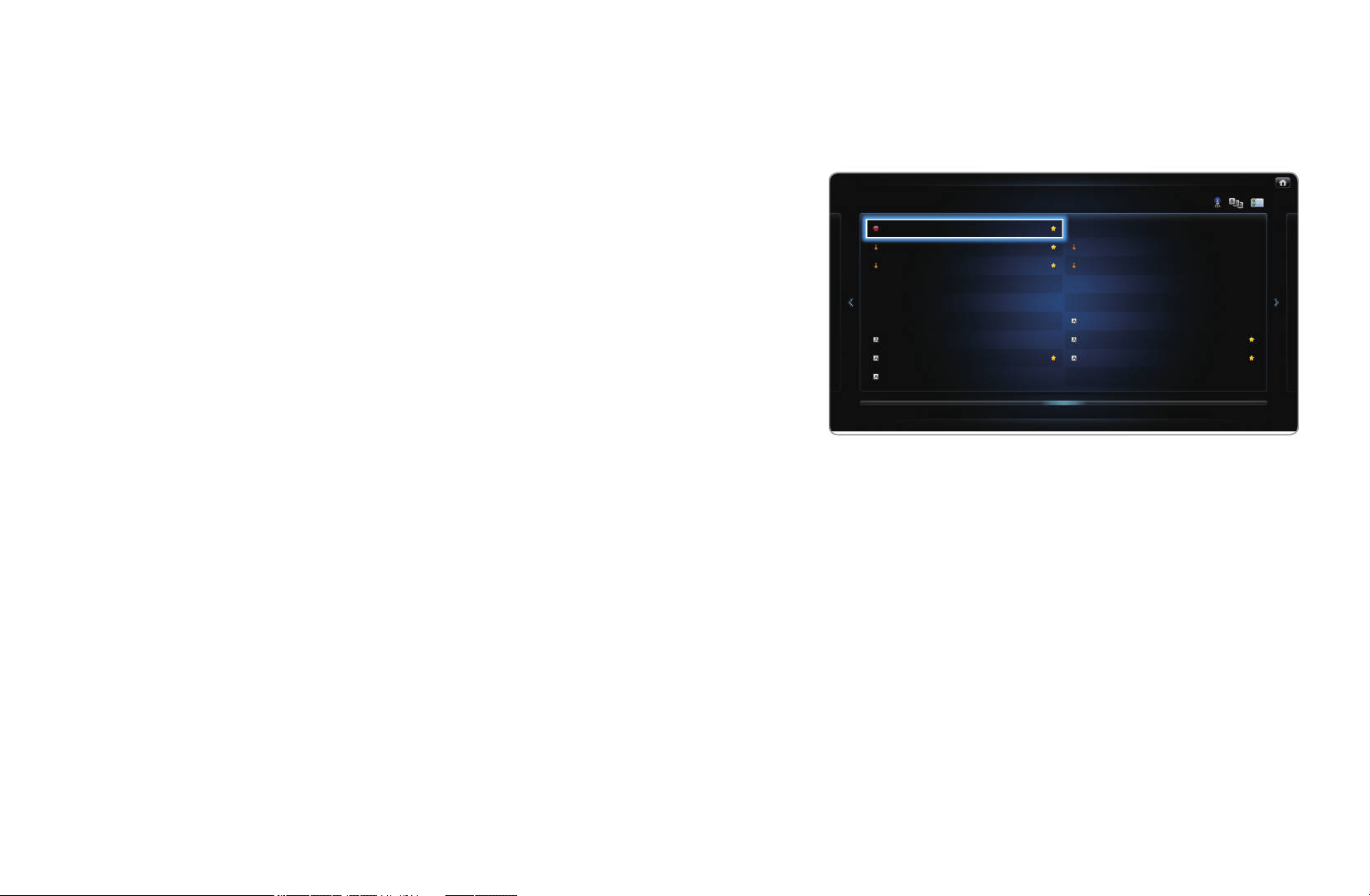
❑Использование параметра Канал
■Канал
Удаление каналов, выбор избранных каналов,
а также использование телегида по цифровому
телевещанию. Выбор канала в списке Все каналы,
Аналоговые, ТВ, Радио и Данные/др. Изменение
настроек антенны или каналов с помощью меню в
Канал
6 Антенна
6-1 TV #6
7 Антенна
8 Антенна
9 Антенна
9-1 TV #9
9-2 TV #10
9-3 TV #11
9-4 TV #12
Все каналы
10 Антенна
10-1 TV #13
10-2 TV #14
11 Антенна
12 Антенна
13 Антенна
13-1 TV #15
14 Антенна
15 Антенна
правом верхнем углу экрана.
ТВ
◀ ▶
● Представленное здесь изображение может
отличаться в зависимости от модели
устройства.
Русский
Page 15
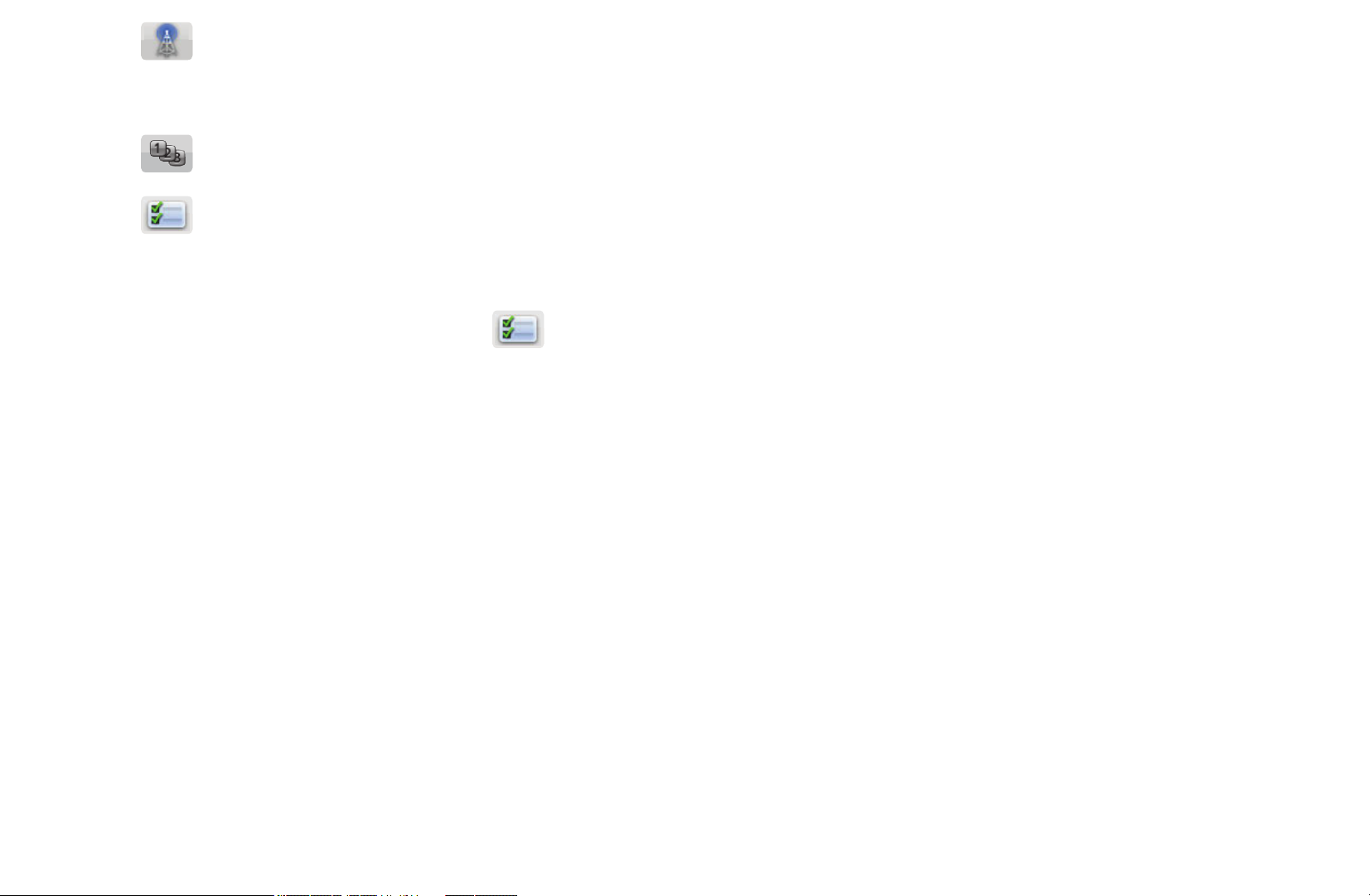
Антенна: выберите необходимый источник сигнала телевещания. Параметр может
отличаться в зависимости от страны.
Сортировка : сортировка списка по имени или номеру канала.
Режим ред.: удаление каналов, заданных в разделе Избранное. Информацию
о добавлении каналов в раздел избранных см. в разделе “Работа с избранными
каналами”. указание часто просматриваемых каналов как избранных.
1. Выберите значок
кнопку ENTER
E
.
Режим ред. в правом верхнем углу экрана и нажмите
◀ ▶
Русский
Page 16

2. С помощью кнопок со стрелками выберите канал для добавления в список
“Избранное” и нажмите кнопку ENTER
отобразится галочка.
N
Можно выбрать несколько каналов.
N
Для отмены выбора канала нажмите кнопку ENTER
3. Выберите параметр Изм. избранное в верхней части экрана и нажмите кнопку
ENTER
. Появится всплывающее окно Изм. избранное.
E
. Слева от выбранного канала
E
еще раз.
E
◀ ▶
Русский
Page 17

4. Выделите группу в списке “Избранное” и нажмите кнопку ENTER
N
На экране Изм. избранное отображаются пять групп (Избранное 1, Избранное
2 и т.д.). Избранный канал можно добавить в любую из этих групп. Выберите
группу с помощью кнопок со стрелками вверх и вниз на пульте дистанционного
управления.
E
.
5. Выберите OK, нажмите кнопку ENTER
6. Нажмите кнопку ENTER
N
На экране Изм. избранное отображаются пять групп (Избранное 1, Избранное
2 и т.д.). Избранный канал можно добавить в любую из этих групп. Выберите
◀ ▶
группу с помощью кнопок со стрелками вверх и вниз на пульте дистанционного
управления.
еще раз для выхода из режима Режим ред.
E
, затем нажмите ENTER
E
еще раз.
E
Русский
Page 18

Использование режима Режим ред. для удаления каналов из списка
●
1. Выберите значок Режим ред. в правом верхнем углу экрана и нажмите кнопку
ENTER
2. С помощью кнопок l / r /
Слева от выбранного канала отобразится галочка.
N
Можно выбрать несколько каналов.
N
Для отмены выбора канала нажмите кнопку ENTER
3. Выберите параметр Удалить в нижней части экрана и нажмите кнопку
◀ ▶
ENTER
.
E
u / d
. Отобразится всплывающее окно с запросом на удаление канала.
E
выберите канал и нажмите кнопку ENTER
еще раз.
E
E
.
Русский
Page 19

4. Выберите OK, нажмите кнопку ENTER
Канал будет удален из раздела Список каналов.
, затем нажмите ENTER
E
еще раз.
E
5. Нажмите кнопку ENTER
N
С помощью функции Отменить выбор, которая отображается вместе с
функцией Удалить, можно отменить выбор всех выбранных каналов.
Выбрать все: выбор всех каналов.
●
еще раз для выхода из режима Режим ред.
E
◀ ▶
Русский
Page 20

Использование кнопки TOOLS в окне Канал
Изм. избранное: указание часто просматриваемых каналов как избранных.
●
1. Выберите параметр Изм. избранное и нажмите кнопку ENTER
2. Нажмите кнопку ENTER
кнопку OK.
N
Один избранный канал можно добавить в несколько групп избранных каналов,
входящих в список Избранное 1-5.
Блок. / Разблок.: заблокированные каналы нельзя выбирать и просматривать.
●
для выбора пункта Избранное 1-5, затем нажмите
E
E
.
◀ ▶
Русский
Page 21

N
ПРИМЕЧАНИЕ
Эта функция доступна, только если для параметра Блокировка канала
●
установлено значение Вкл.
Изменить название канала (только для аналоговых каналов): присвоение каналу
●
нового имени.
N
В некоторых регионах эта функция может не поддерживаться.
◀ ▶
Русский
Page 22

Изм. номера канала: ввод нового номера с помощью цифровых кнопок.
●
N
В некоторых регионах эта функция может не поддерживаться.
Пр. на ближ. время (только для цифровых каналов): сортировка списка по имени или
●
номеру канала.
Поиск (если для параметра Антенна установлено значение Спутник): Будет запущено
●
сканирование каналов.
Перестроить (если для параметра Антенна установлено значение Спутник):
●
переупорядочение списка в диспетчере каналов по возрастанию номеров.
Удалить: удаление канала, чтобы отобразить необходимые каналы.
◀ ▶
●
Русский
Page 23
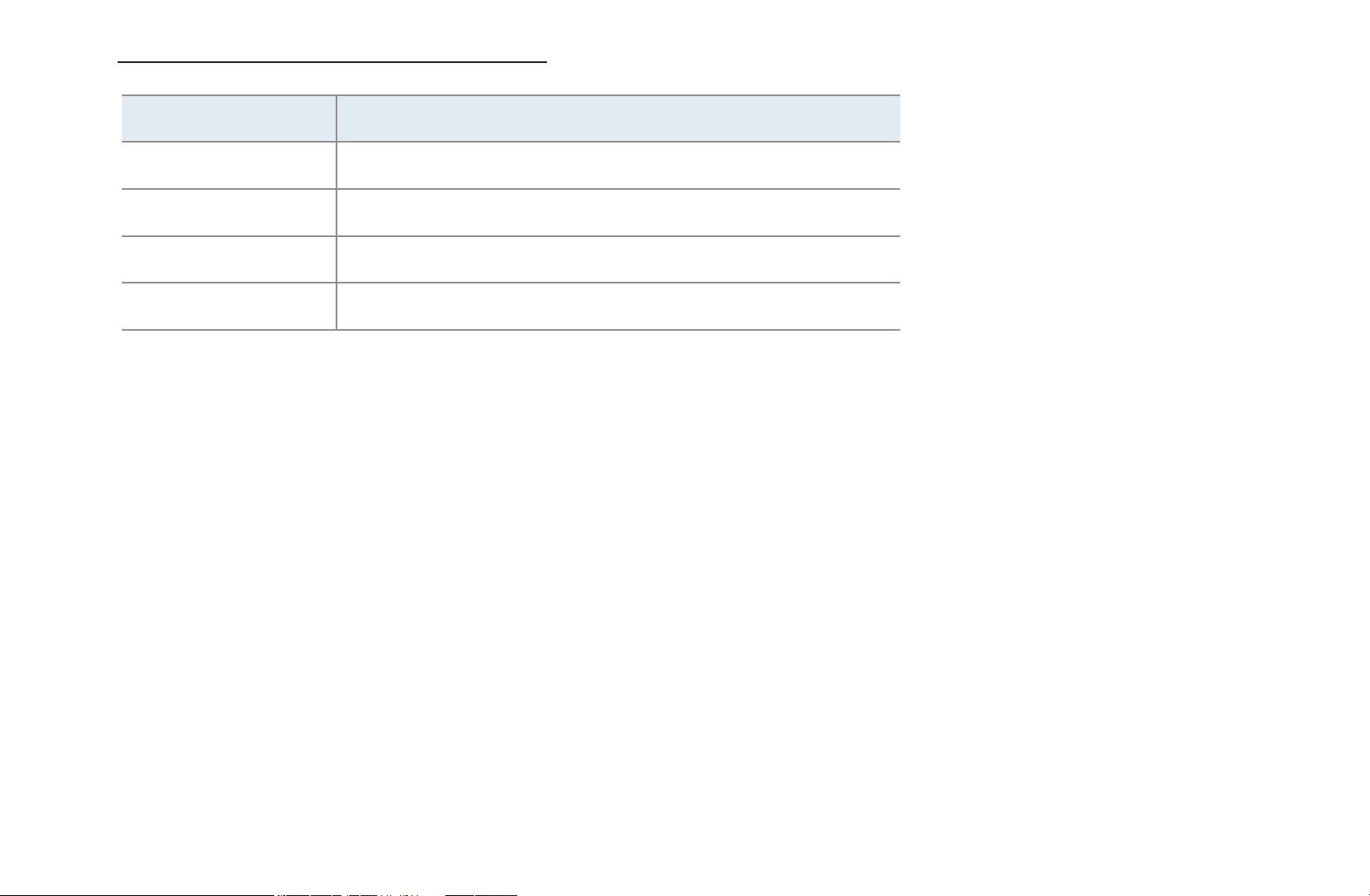
Значки состояния каналов
Значок Значение
a
c
F
\
Аналоговый канал.
Выбранный канал.
Канал, добавленный в список Избранное.
Заблокированный канал.
◀ ▶
Русский
Page 24
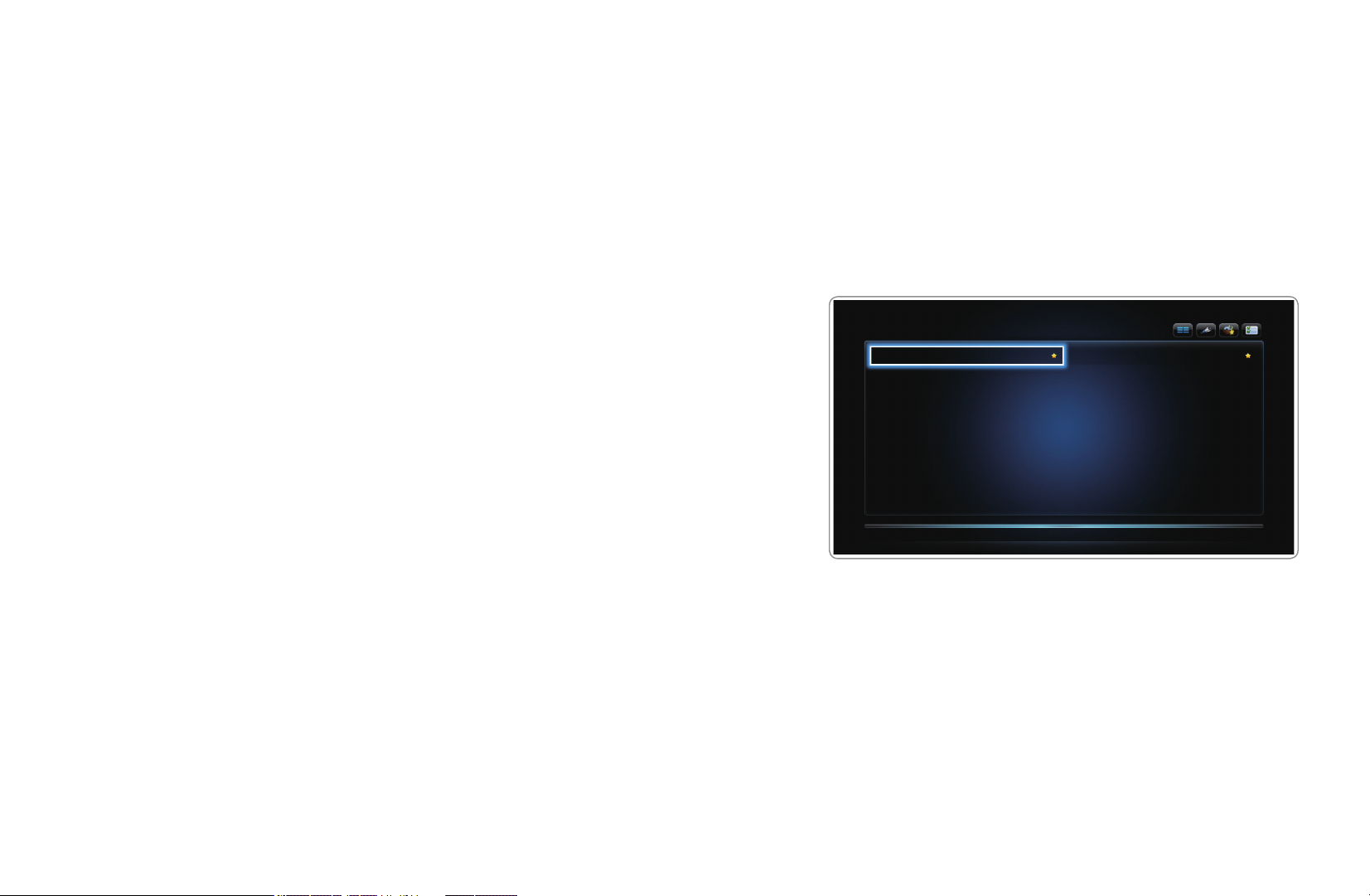
❑Работа с избранными каналами
■Избранное
O
SMART HUB → Избранное → ENTER
Отображение всех избранных каналов.
E
Редактирование избранного
●
t
перемещение выбранных каналов в нужную
:
Избранное
Избранное 1
6 Антенна 10 Антенна
группу избранных каналов.
N
Отобразится символ “F”, и канал будет
◀ ▶
добавлен в список избранных.
Избранное 2
Русский
Page 25
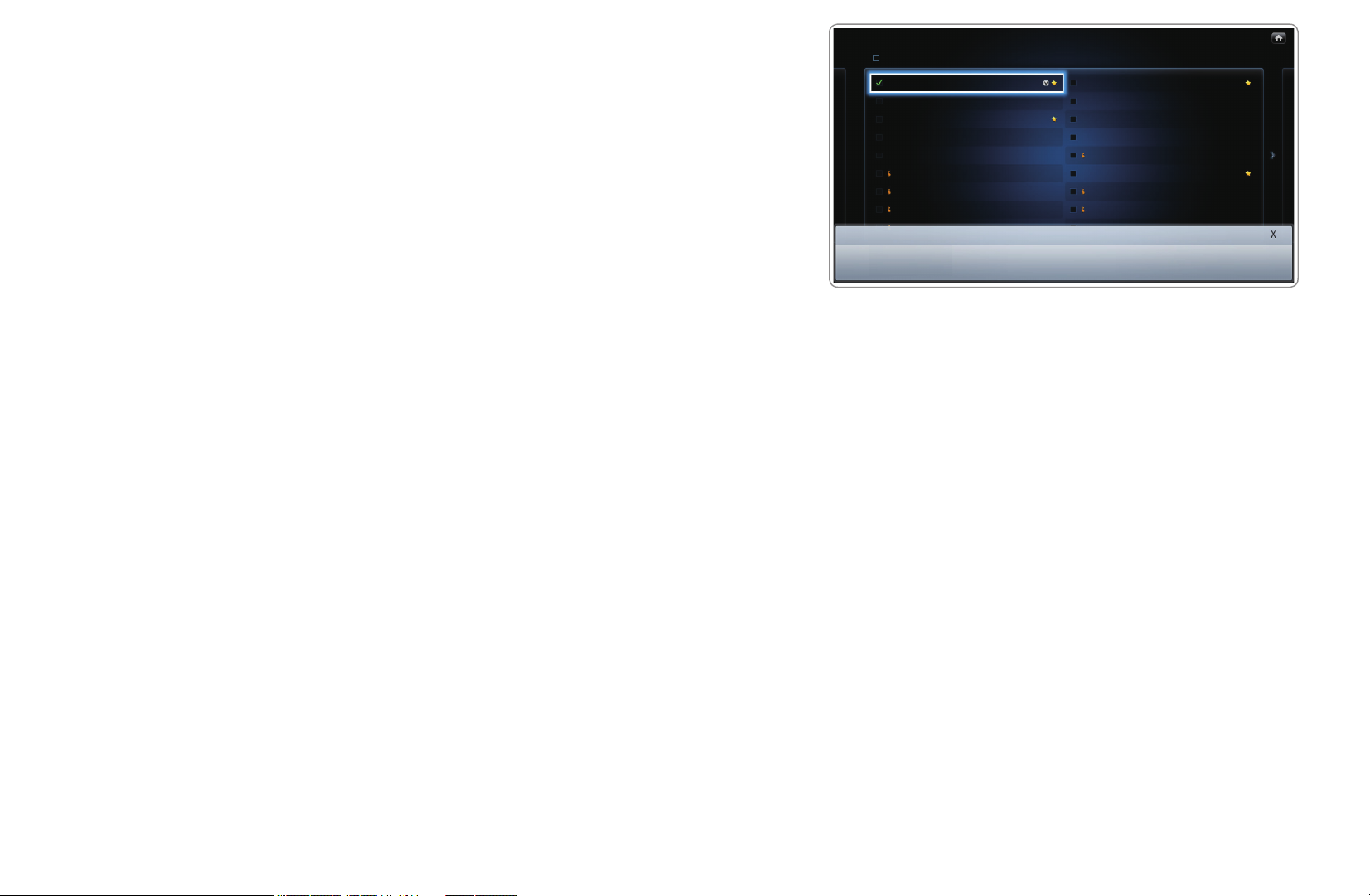
1. На экране Канал выберите канал и нажмите
кнопку TOOLS.
N
Если необходимо добавить несколько
каналов, воспользуйтесь меню Режим
ред. в правом верхнем углу экрана
Канал.
Канал
Выбрать все
6 Антенна
6-1 TV #6
7 Антенна
8 Антенна
9 Антенна
9-1 TV #9
9-2 TV #10
9-3 TV #11
Режим ред.
Изм. избранное
Все каналы
Изм. номера канала
Выбранные элем-ты: 1
10 Антенна
10-1 TV #12
10-2 TV #13
11 Антенна
12 Антенна
13 Антенна
13-1 TV #14
14 Антенна
Блокировка Удалить
Разблокировка
2. Добавьте или удалите канал из групп
● Представленное здесь изображение может
отличаться в зависимости от модели
избранных каналов 1, 2, 3, 4 и 5.
N
Можно выбрать несколько групп.
◀ ▶
N
Слева от выбранных файлов отобразится метка
устройства.
.
c
3. Внеся необходимые изменения, можно просмотреть список каналов для каждой
группы в меню избранных каналов.
Русский
Page 26

❑Сохранение каналов в памяти
O
MENU
→ Канал → ENTER
m
E
■Антенна
N
Параметр может отличаться в зависимости от страны.
Для сохранения в памяти доступных каналов сначала следует указать тип источника
сигнала, подключенного к телевизору.
t
◀ ▶
Русский
Page 27

■Страна
N
Выберите свою страну, чтобы телевизор смог правильно выполнить автоматическую
настройку каналов вещания.
Цифровой канал: изменение страны для приема цифровых каналов.
●
Аналоговый канал: изменение страны для приема аналоговых каналов.
●
◀ ▶
Русский
Page 28

■Автонастройка
Автоматический поиск и сохранение их в память телевизора.
N
Автоматически присвоенные номера программ могут не соответствовать реальным
или желаемым номерам. Если канал заблокирован с помощью функции Блокировка
канала, отобразится окно ввода PIN-кода.
Антенна / Кабель / Спутник: выберите источник сигнала телевещания. Параметр
●
может отличаться в зависимости от страны.
Кабельные параметры поиска
●
◀ ▶
(зависит от страны)
Установка дополнительных параметров поиска, таких как частота и скорость передачи
символов для поиска кабельной сети.
Русский
Page 29

Если для параметра Антенна выбрано значение Антенна или Кабель
Цифр. и аналог. / Цифровые / Аналоговые: Выберите источник канала для
●
сохранения в памяти. При выборе параметра Кабель → Цифр. и аналог. или
Цифровые: укажите значение для поиска кабельных каналов.
Режим поиска (Полный / Сеть / Быстрый): поиск всех каналов действующих
●
телевизионных станций и сохранение их в память телевизора.
N
Если выбрано значение Быстрый, параметры Сеть, Идентиф. cети, Частота,
Модуляция и Скорость передачи можно задать вручную с помощью
соответствующей кнопки на пульте дистанционного управления.
◀ ▶
Сеть (Авто / Ручной): выбор в качестве режима настройки Идентиф. cети параметра
Авто или Ручной.
Русский
Page 30

Идентиф. сети: если для параметра Сеть выбрано значение Ручной, можно настроить
Идентиф. сети с помощью цифровых кнопок.
Частота: отображение частоты канала (зависит от страны).
Модуляция: отображение доступных значений модуляции.
Скорость передачи: отображение допустимых значений скорости передачи.
◀ ▶
Русский
Page 31

Если для параметра Антенна выбрано значение Спутник
Тип канала (Все / ТВ / Радио): выбор значения Тип канала для сохранения в памяти.
●
Спутник: выбор спутника для сканирования. Параметр может отличаться в
●
зависимости от страны.
Режим сканиров. (Все каналы / Только бесплатные): выбор режима сканирования
●
для выбранного спутника.
◀ ▶
Русский
Page 32

■Настройка вручную
Поиск канала вручную и его сохранение в памяти телевизора.
N
Если канал заблокирован с помощью функции Блокировка канала, отобразится окно
ввода PIN-кода.
N
В некоторых регионах эта функция может не поддерживаться.
Если для параметра Антенна выбрано значение Антенна или Кабель
Настройка цифровых каналов: поиск цифрового канала.
●
◀ ▶
1. Нажмите кнопку
N
При выборе меню Антенна → Антенна: Канал, Частота, Полоса пропуск.
N
При выборе меню Антенна → Кабель: Частота, Модуляция, Скорость
передачи
u / d / l / r
, чтобы выбрать параметр Создать.
Русский
Page 33

2. Нажмите кнопку d, чтобы выбрать Поиск. После завершения поиска канал будет
обновлен в списке каналов.
Настройка аналоговых каналов: поиск аналогового канала.
●
1. Нажмите кнопку
2. Задайте параметры Программа, Система цвета, Система звука, Канал и Поиск.
3. Нажмите кнопку d, чтобы выбрать параметр Сохранить. После завершения
поиска канал будет обновлен в списке каналов.
u / d / l / r
, чтобы выбрать параметр Создать.
◀ ▶
Русский
Page 34

N
Режим каналов
P (режим программы): после настройки всем станциям телевещания в регионе
●
присваиваются номера от P0 до P99. В этом режиме можно выбрать канал, указав
присвоенный ему номер программы.
C (режим канала с антенны) / S (режим кабельного канала): в этих двух режимах
●
можно выбрать канал с антенны или кабельный канал, указав присвоенный ему
номер.
◀ ▶
Русский
Page 35

Если для параметра Антенна выбрано значение Спутник
Транспондер: выбор транспондера с помощью кнопок вверх/вниз.
●
Режим сканиров. (Все каналы / Только бесплатные): выбор всех или только
●
бесплатных каналов для сохранения.
Поиск сети (Отключить / Включить): Отключить / Включить поиск сети с помощью
●
кнопок вверх/вниз.
Качество сигнала: отображение текущего состояния сигнала вещания.
●
N
Информация о спутнике и его транспондере может изменяться в зависимости от
◀ ▶
состояния трансляции.
N
После завершения настройки перейдите к пункту Поиск и нажмите кнопку ENTER
Будет запущено сканирование каналов.
Русский
E
.
Page 36

■Спутник. система
Параметр Спутник. система доступен, если для параметра Антенна установлено
значение Спутник. Перед запуском функции Автонастройка выполните настройку
параметра Спутник. система. После этого сканирование каналов выполняется, как
обычно.
Выбор спутника: выбор спутников для данного телевизора.
●
Питание LNB (Выкл. / Вкл.): включение или отключение питания LNB.
●
◀ ▶
Русский
Page 37

Настройки LNB: настройка оборудования, устанавливаемого вне помещения.
●
Спутник: выбор спутника для приема цифрового вещания.
–
Транспондер: выбор транспондера в списке или добавление нового транспондера.
–
Режим DiSEqC: выбор режима DiSEqC для выбранной LNB.
–
Нижний ген. LNB: настройка генератора LNB на нижнюю частоту.
–
Верхн. ген. LNB: настройка генератора LNB на верхнюю частоту.
–
Звук – 22 КГц (Выкл. / Вкл. / Авто): выбор звука 22 кГц в зависимости от типа
–
LNB. Для универсальной LNB должно быть выбрано значение “Авто”.
◀ ▶
Качество сигнала: отображение текущего состояния сигнала вещания.
–
Русский
Page 38

Настр. SatCR/Unicable: настройка установки с одним кабелем.
●
N
В некоторых регионах эта функция может не поддерживаться.
SatCR/Unicable: включение или отключение поддержки установки с одним
–
кабелем.
Номер слота: выбор номера пользовательского разъема SatCR для данного
–
приемника.
Частота слота: ввод соответствующей частоты для получения сигнала с SatCR.
–
Опред. частоты слота: автоматическое определение частоты сигнала для
–
◀ ▶
выбранного номера слота.
Проверка ч-ты слота: проверка соответствия введенной частоты для выбранного
–
слота.
Русский
Page 39

Настройки позиционирования: настройка устройства поворота антенны.
●
Позиционирование (Вкл. / Выкл.): включение или отключение управления
устройством поворота антенны.
Тип с-мы позиц. (USALS / DiSEqC 1.2): установка типа позиционирующего устройства:
DiSEqC 1.2 или USALS (Universal Satellite Automatic Location System – универсальная
система автоматического определения положения спутника).
Долгота: установка долготы моего местоположения.
–
Широта: установка широты моего местоположения.
–
Настройка долготы спутника: установка долготы спутников, определенных
◀ ▶
–
пользователем.
Русский
Page 40

Режим пользователя: установка положения спутниковой антенны в соответствии
с каждым спутником. Если сохранить текущее положение спутниковой антенны для
определенного спутника, то когда потребуется принять сигнал с этого спутника,
антенну можно переместить в предварительно сохраненное положение.
Спутник: выбор спутника, для которого требуется установить положение.
–
Транспондер: выбор транспондера для приема сигнала в списке.
–
Режим перемещения: выбор режима перемещения: дискретное или непрерывное
–
перемещение.
Размер шага: настройка размера шага для вращения антенны в градусах.
–
◀ ▶
Параметр “Размер шага”доступен только в том случае, если для параметра “Режим
перемещения” установлено значение “Шаг”.
Русский
Page 41

Переход в сохраненную позицию: поворот антенны до сохраненного положения
–
спутника.
Положение антенны: настройка и сохранение положения антенны для выбранного
–
спутника.
Сохранить текущее положение: сохранение текущей позиции для выбранного
–
ограничения позиционирования.
Качество сигнала: отображение текущего состояния сигнала вещания.
–
◀ ▶
Русский
Page 42

Качество сигнала: отображение текущего состояния сигнала вещания.Режим
установки: установка ограничений по диапазону движения спутниковой антенны или
сброс положения. Обычно для этой функции используется руководство по установке.
Предельное положение (Восток / Запад): выбор направления ограничения
–
устройства позиционирования.
Положение антенны: настройка и сохранение положения антенны для выбранного
–
спутника.
Сохранить текущее положение: сохранение текущей позиции для выбранного
–
ограничения позиционирования.
Сброс положения: перемещение антенны в исходное положение.
–
◀ ▶
Сброс ограничения позицион.: антенну можно поворачивать на 360 градусов.
–
Сбросить все настройки (Да / Нет): для настроек спутника будут установлены
●
исходные значения.
Русский
Page 43

❑Другие операции
O
MENU
■Тип руководства (Samsung / Rovi On Screen)
(зависит от страны)
Можно выбрать другой Телегид.
Samsung: использование программы телепередач, предоставляемой компанией
●
Samsung.
Rovi On Screen: использование программы телепередач, предоставляемой компанией
◀ ▶
●
Rovi International Solutions.
→ Канал → ENTER
m
E
N
Первая установка ROVI EPG может занять много времени. Это зависит от региона
и условий вещания.
Русский
Page 44

■Передача списка каналов
Импорт или экспорт карты каналов. Для использования данной функции необходимо
подключить память USB.
Импорт с USB: импорт списка каналов с USB.
●
Экспорт на USB: экспорт списка каналов на USB. Эта функция доступна, когда
●
выполнено подключение к порту USB.
◀ ▶
Русский
Page 45

■Точная настройка
(только для аналоговых каналов)
Если принимается четкий сигнал без помех, то нет необходимости производить точную
настройку, т.к. это уже было выполнено автоматически во время поиска и сохранения
каналов. Если сигнал слабый или искаженный, то можно выполнить его точную настройку
вручную. Прокручивайте влево или вправо, пока изображение не станет четким.
N
Настройки применяются к каналу, воспроизводимому на экране.
N
В строке канала справа от номера сохраненного канала, настроенного с помощью
функции точной настройки, появится звездочка “*”.
◀ ▶
N
Чтобы сбросить точную настройку, выберите пункт Сброс.
Русский
Page 46

Основные операции
❑Изменение предварительно настроенного режима изображения
O
MENU
→ Изображение → Реж. изображения→ ENTER
m
E
■Реж. изображения
Выберите предпочтительный тип изображения.
N
Если в качестве источника входного сигнала выбран ПК, то для параметра Реж.
изображения доступны только значения Стандартный и Разлекат..
Динамический: для просмотра в комнате с ярким освещением.
●
Стандартный: для просмотра в комнате с нормальным освещением.
◀ ▶
●
Обычный
●
просмотра с минимальной нагрузкой на глаза.
Кино: для просмотра фильмов в темной комнате.
●
Развлекат.: для просмотра фильмов и игр.
●
для LED-телевизоров
t
/ Спок. режим
для плазменных телевизоров
: для
N
Это доступно только при подключении к ПК.
Русский
Page 47

❑Настройка параметров изображения
O
MENU
→ Изображение → ENTER
m
E
■Подсветка
для LED-телевизоров или
/ Свет ячейки
для плазменных телевизоров
/
Контраст / Яркость / Четкость / Цвет / Тон (З/К)
Качество изображения можно настроить с помощью нескольких параметров.
N
В режимах ТВ, Внешний, AV в системе PAL функция Тон (З/К) недоступна.
N
В режиме PC можно изменять только параметры Подсветка
Свет ячейки
для плазменных телевизоров
, Контраст, Яркость и Четкость.
для LED-телевизоров
,
◀ ▶
N
Настройки можно задать и сохранить для каждого внешнего устройства,
подключенного к телевизору.
Русский
Page 48

❑Изменение размера изображения
O
MENU
→ Изображение → Настройка экрана → ENTER
m
E
■Настройка экрана
Размер картинки: для приемника кабельного/спутникового телевидения также может
●
быть предусмотрено несколько вариантов размера экрана. Однако настоятельно
рекомендуется отдавать предпочтение формату 16:9.
Широкий aвто: автоматическая настройка размера изображения под формат
–
16:9.
◀ ▶
16:9: настройка размера изображения под формат 16:9 для просмотра DVD-
–
дисков и телепередач.
Широк. увел.: увеличение размера изображения от 4:3.
–
Русский
Page 49

Увеличенный: увеличение изображения в формате 16:9 (в вертикальном
–
направлении) по размеру экрана.
4:3: стандартная настройка для просмотра фильмов и обычных телепрограмм.
–
N
Формат 4:3 не рекомендуется использовать в течение длительного времени.
Границы изображения по краям экрана могут вызвать эффект остаточного
изображения (выгорание экрана), который не покрывается гарантией.
По разм. экрана: просмотр полноразмерного изображения без обрезки при
–
приеме сигналов HDMI (720p / 1080i / 1080p) или Компонент (1080i / 1080p).
◀ ▶
Русский
Page 50

Интел. вид 1: уменьшение изображения формата 16:9 на 50%
–
для LED-телевизоров
Интел. вид 2: уменьшение изображения формата 16:9 на 25%
–
N
Параметр Интел. вид 1 доступен только в режиме HDMI.
N
Параметр Интел. вид 2 доступен только в режимах HDMI и DTV.
N
Размер изображения может варьироваться в зависимости от разрешения
входного сигнала, если содержимое воспроизводится с помощью функции
Видео, активированной в меню Мое содержимое.
для LED-телевизоров
◀ ▶
Русский
Page 51

N
ПРИМЕЧАНИЕ
Если для функции PIP выбран двойной режим (
●
регулировать невозможно.
Размер изображения может варьироваться в зависимости от источника входного
●
сигнала.
Набор доступных элементов зависит от того, какой режим выбран.
●
В режиме ПК доступны только форматы 16:9 и 4:3.
●
Настройки можно задать и сохранить для каждого внешнего устройства,
●
подключенного к входному гнезду телевизора.
à, Œ
), то размер изображения
◀ ▶
Русский
Page 52

После выбора параметра Увеличенный или Широк. увел.:
●
1. Нажмите кнопку d для выбора пункта Позиция.
2. Нажмите кнопку ENTER
3. Нажмите кнопку u или d для перемещения изображения вверх или вниз.
4. Нажмите кнопку ENTER
5. Выберите Закрыть, последовательно нажав кнопки d и u. Чтобы сбросить
настройку позиции изображения, нажмите кнопку Сброс.
E
E
.
.
◀ ▶
Русский
Page 53

После выбора параметра По разм. экрана в режиме HDMI (1080i / 1080p) или
●
Компонент (1080i / 1080p), возможно, потребуется разместить изображение по центру.
1. Нажмите кнопку d для выбора пункта Позиция.
2. Нажмите кнопку ENTER
3. Нажмите кнопку u, d, l или r для перемещения изображения.
4. Нажмите кнопку ENTER
5. Выберите Закрыть, последовательно нажав кнопки d и u. Чтобы сбросить
настройку позиции изображения, нажмите кнопку Сброс.
E
E
.
.
◀ ▶
Русский
Page 54
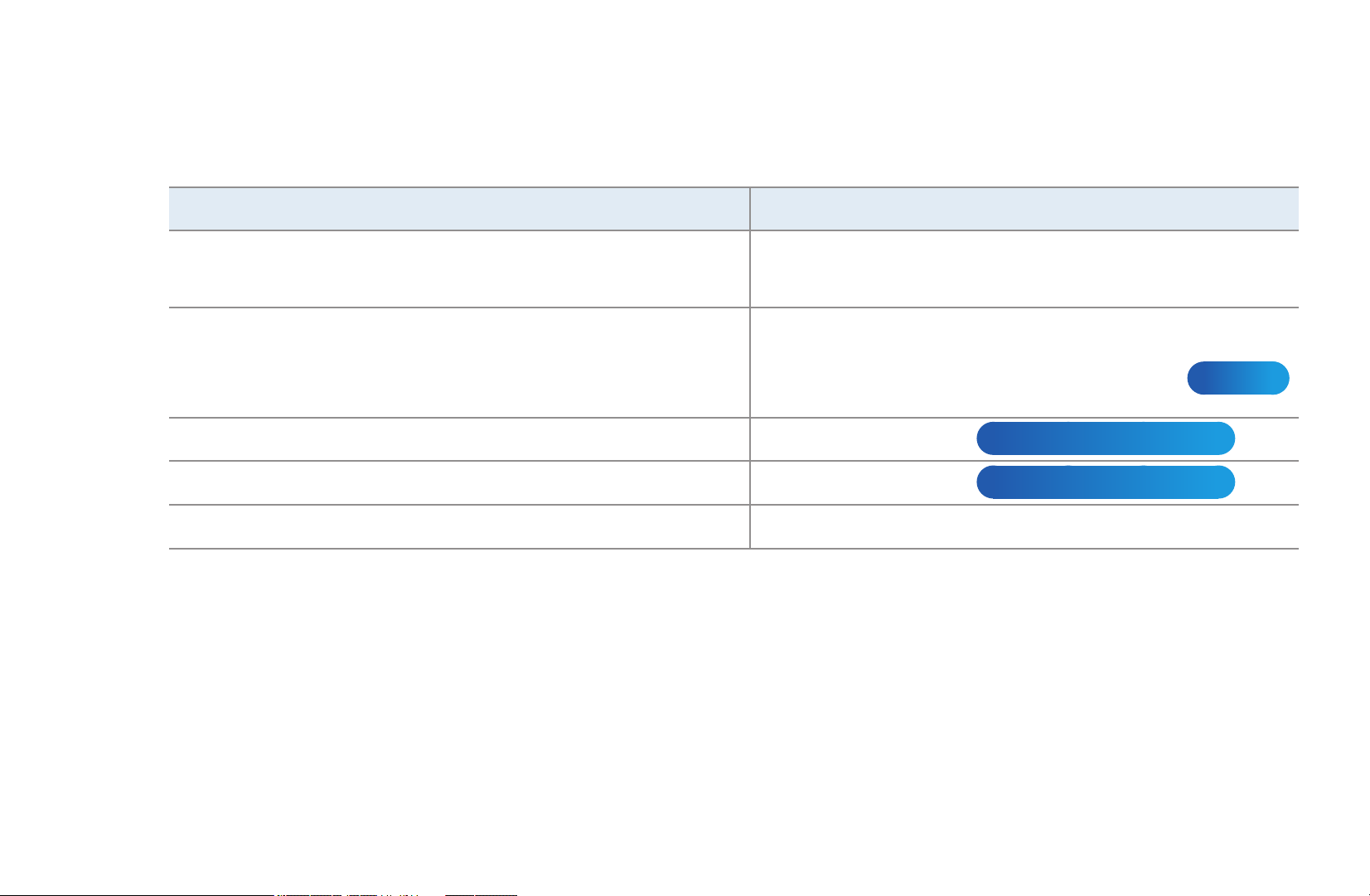
HD (высокая четкость): 16:9 – 1080i / 1080p (1920 x 1080), 720p (1280 x 720)
●
Настройки можно изменять и сохранять для каждого внешнего устройства,
●
подключаемого к входному гнезду телевизора.
Источник входного сигнала Размер картинки
ATV, EXT
AV, Компонент (480i, 480p, 576i, 576p)
DTV (720p, 1080i, 1080p)
Компонент (720p, 1080i, 1080p)
Увеличенный, 4:3, По разм. экрана
HDMI (720p, 1080i, 1080p)
HDMI (720p, 1080i, 1080p)
Широкий aвто, 16:9, Широк. увел.,
Увеличенный, 4:3
Широкий aвто, 16:9, Широк. увел.,
для DTV
Интел. вид 1
для LED-телевизоров
◀ ▶
DTV (1080i), HDMI (720p, 1080i, 1080p)
ПК 16:9, 4:3
Интел. вид 2
для LED-телевизоров
Русский
Page 55

Размер экрана 4:3 (16:9 / Широк. увел. / Увеличенный / 4:3): эта функция
●
доступна, только если в качестве размера изображения выбрано значение
“Широкий aвто”. Можно выбрать формат 4:3 WSS (широкий экран) или исходный
размер. В разных странах Европы требования к размерам изображений
отличаются.
N
Эта функция недоступна в режимах ПК, Компонент и HDMI.
◀ ▶
Русский
Page 56

❑Изменение параметров изображения
■Дополнительные параметры
O
MENU
→ Изображение → Дополнительные
m
Дополнительные параметры
параметры → ENTER
(Окно Дополнительные параметры доступно в режиме
E
Черный тон Выкл.
Автоконтраст Средний
Детали теней -2
Стандартный / Кино)
Гамма 0
Можно выполнить расширенную настройку параметров
экрана, включая цвет и контрастность.
◀ ▶
N
В режиме ПК можно изменять только параметры Гамма
и Баланс белого.
Режим эксперт Выкл.
Режим только RGB Выкл.
Цвет. пространство Исходный
● Представленное меню может
отличаться в зависимости от
модели устройства.
Русский
Page 57

Черный тон (Выкл. / Темный / Темнее / Самый темный): выбор уровня черного для
●
настройки глубины экрана.
Автоконтраст (Выкл. / Низкий / Средний / Высокий): настройка контрастности
●
экрана.
Детали теней (-2~+2)
●
Гамма: настройка интенсивности главных цветов.
●
Режим эксперт (Выкл. / Режим1 / Режим2): при запуске функции Режим эксперт
●
можно выполнить калибровку изображения без генератора или фильтра. Если
экранное меню исчезнет или будет открыто другое меню (отличное от меню
“Изображение”), то настройки калибровки будут сохранены, а окно Режим эксперт
для LED-телевизоров
: увеличение яркости темных изображений.
◀ ▶
закроется.
N
Когда включена функция Режим эксперт, звук не выводится.
N
Этот режим доступен только на моделях DTV, а также моделях с компонентным
подключением и подключением HDMI.
N
Эта функция недоступна для каналов с поддержкой MHEG, если включен параметр
“Цифровой текст”.
Русский
Page 58

Режим только RGB (Выкл. / Красный / Зеленый / Синий): отображение цветов
●
Красный, Зеленый и Синий для точной настройки оттенка и насыщенности.
Цвет. пространство (Авто / Исходный / Пользов-кий): настройка диапазона цветов,
●
доступных для формирования изображений.
N
Чтобы настроить компоненты Цвет, Красный, Зеленый, Синий и Сброс, выберите
для параметра Цвет. пространство значение Пользов-кий.
Баланс белого: настройка цветовой температуры для более естественного
●
изображения.
К: смещ. / З: смещ. / С: смещ.: настройка смещения основных цветов (красного,
◀ ▶
зеленого, синего).
К: усил. / З: усил. / С: усил.: настройка усиления основных цветов (красного,
зеленого, синего).
Сброс: восстановление настроек по умолчанию для параметра “Баланс белого”.
Русский
Page 59

Бал. бел. по 10 т. (Выкл. / Вкл.): управление балансом белого с интервалом в 10 точек
●
путем настройки яркости красного, зеленого и синего цветов.
N
Параметр доступен, когда для просмотра выбран режим Кино, а для внешнего
источника – все входные сигналы.
N
Некоторые внешние устройства могут не поддерживать данную функцию.
Интервал: выбор интервала.
Красный: настройка уровня красного.
Зеленый: настройка уровня зеленого.
◀ ▶
Синий: настройка уровня синего.
Сброс: восстановление стандартного значения параметра Бал. бел. по 10 т.
Русский
Page 60

Телесный оттенок: выделение розового “телесного оттенка”.
●
Улучшение кромок (Выкл. / Вкл.): выделение границ объекта.
●
Подсветка движения (Выкл. / Вкл.): настройка яркости экрана для снижения
●
потребления энергии.
N
Режим 3D не поддерживается.
N
При изменении значения настройки Подсветка
Свет ячейки
Подсветка движения будет установлено значение Выкл..
для плазменных телевизоров
, для параметров Яркость или Контраст,
для LED-телевизоров
/
◀ ▶
Русский
Page 61

xvYCC (Выкл. / Вкл.): когда режим xvYCC включен, детализация и цветовое
●
пространство увеличиваются, если просмотр фильмов осуществляется из внешнего
источника (например, проигрывателя DVD), подключенного к разъему HDMI или
Component IN.
N
Режим xvYCC доступен, когда для просмотра выбран режим Кино, а для внешнего
источника – значение “HDMI” или “Компонент”.
N
Некоторые внешние устройства могут не поддерживать данную функцию.
Доп. движение ЖК (Выкл. / Вкл.)
●
торможения в динамичных сценах с большим количеством движений для получения
◀ ▶
четкого изображения.
для LED-телевизоров
: устранение эффекта
Русский
Page 62

■Параметры изображения
O
MENU
N
В режиме PC можно изменять только параметр Оттенок.
Оттенок (Хол. / Стандартный / Теплый1 / Теплый2)
●
→ Изображение → Параметры изображения → ENTER
m
E
Параметры изображения
Оттенок Стандартный
N
Теплый1 и Теплый2 недоступны в режиме
Digital Noise Filter Авто
Фильтр шумов MPEG Авто
Динамический.
ЧерныйHDMI Норм.
N
Настройки можно задать и сохранить для каждого
внешнего устройства, подключенного к входному
Режим “фильм” Выкл.
Motion Plus Стандартный
гнезду телевизора.
◀ ▶
● Представленное здесь
изображение может отличаться
в зависимости от модели
устройства.
Русский
Page 63

N
Цифр. фильтр шумов (Выкл. / Низкий / Средний / Высокий / Авто /
Автовизуализация): если уровень транслируемого сигнала невысок, то
изображение может застывать или раздваиваться. Чтобы улучшить изображение,
выберите один из параметров.
Автовизуализация: отображение интенсивности текущего сигнала и уровня
шумоподавления при переключении аналоговых каналов.
N
Только для аналоговых каналов.
◀ ▶
Русский
Page 64

Фильтр шумов MPEG (Выкл. / Низкий / Средний / Высокий / Авто): сокращение
●
шумов MPEG для повышения качества изображения.
ЧерныйHDMI (Низкий / Норм.): выбор уровня черного на экране для настройки
●
глубины экрана.
N
Только в режиме HDMI (сигналы RGB).
Режим “фильм” (Выкл. / Авто1 / Авто2 / Cinema Smooth
●
настройка телевизора на автоматическое распознавание и обработку видеосигналов
со всех источников, а также на регулировку оптимального качества изображения.
Функция Cinema Smooth активна, только когда подается сигнал HDMI 24 Гц.
◀ ▶
N
При подключении через AV, Компонент (480i / 1080i) и HDMI (1080i).
N
Если при просмотре вы испытываете дискомфорт, установите для параметра
Режим “фильм” значение Выкл., Авто1 или Авто2.
для плазменной панели
):
Русский
Page 65

Motion Plus (Выкл. / Четкий / Стандартный / Сглаживание / Пользов-кий/
●
Демо)
большим количеством движений для получения более четкого изображения.
N
N
◀ ▶
N
для LED-телевизоров
На экране сведений телевизора отображается разрешение и частота входящего
сигнала (60 Гц), а не частота изображения, генерируемого телевизором в режиме
Motion Plus.
Если на экране возникают помехи, установите для параметра Motion Plus значение
Выкл. Если для Motion Plus установлено значение Пользов-кий, то параметры
Снижение размытия, Снижение дрож. или Сброс можно настроить вручную.
Если для Motion Plus установлено значение Демо, то можно сравнить качество
изображения, когда этот параметр включен и выключен.
: устранение эффекта торможения в динамичных сценах с
Русский
Page 66

Снижение размытия: настройка снижения размытия для источника видеосигнала.
Снижение дрож.: настройка снижения дрожания при воспроизведении фильмов с
источника видеосигнала.
Сброс: сброс пользовательских настроек.
◀ ▶
Русский
Page 67

■Сброс изображения (Да / Нет)
Восстановление значений по умолчанию для текущих параметров изображения.
◀ ▶
Русский
Page 68

❑Настройка подключения телевизора к компьютеру
Настройка источника входного сигнала для компьютера.
■Автоподстройка
O
MENU
Автоматическая настройка частоты и положения, а также точная настройка.
N
Недоступна при использовании кабеля HDMI-DVI.
→ Изображение → Автоподстройка → ENTER
m
t
E
◀ ▶
Русский
Page 69

■Настройка экрана ПК
O
MENU
→ Изображение → Настройка экрана
m
Настройка экрана ПК
→
→
ENTER
Грубо / Точно: устранение или сокращение помех. Если уровень помех не удалось
●
снизить с помощью функции точной настройки, настройте частоту как можно точнее
(в режиме Грубо), а затем повторите точную настройку. Снизив уровень помех,
настройте изображение таким образом, чтобы оно располагалось по центру экрана.
Позиция: настройте положение экрана компьютера с помощью кнопок (u / d / l / r).
●
Сброс настр.: восстановление значений по умолчанию для всех параметров
●
E
◀ ▶
изображения.
Русский
Page 70

Использование телевизора в качестве экрана компьютера
Настройка программного обеспечения компьютера (на основе Windows XP)
В зависимости от установленной версии Windows и видеокарты изображение на экране
компьютера может варьироваться, однако основные параметры почти всегда совпадают. (В
противном случае обратитесь к производителю компьютера или торговому представителю
компании Samsung.)
1. Выберите “Панель управления” в меню “Пуск” Windows.
2. Выберите “Оформление и темы” в открывшемся окне “Панель управления”, чтобы открыть
◀ ▶
диалоговое окно экрана.
3. Выберите “Экран”, чтобы открыть диалоговое окно экрана.
Русский
Page 71

4. В диалоговом окне “Экран” перейдите на вкладку “Настройка”.
Оптимальная настройка размера (разрешения): 1920 X 1080 пикселей.
●
Если в диалоговом окне параметров экрана есть параметр частоты вертикальной
●
развертки, то правильным значением будет “60” или “60 Гц”. Если нет, закройте
диалоговое окно, нажав кнопку “ОК”.
◀ ▶
Русский
Page 72

❑Изменение предварительно настроенного режима звучания
O
MENU
→ Звук → Режим звука → ENTER
m
E
■Режим звука
Стандартный: выбор обычного режима звучания.
●
Музыка: усиление музыки по сравнению со звуком голоса.
●
Кино: обеспечение наивысшего качества звучания при просмотре фильмов.
●
Четкий голос: усиление звука голоса по сравнению с другими звуками.
●
◀ ▶
Усиление: усиление высокочастотного звука в соответствии с потребностями людей с
●
нарушениями слуха.
N
Если для параметра Выбрать громкогов. установлено значение Внеш. громк., то
Режим звука будет отключен.
t
Русский
Page 73

❑Настройка параметров звука
O
MENU
■Звуковой эффект
SRS TruSurround HD (Выкл. / Вкл.)
●
(только в стандартном режиме звучания)
Эта функция позволяет добиться эффекта объемного звучания виртуальной
5.1-канальной системы при воспроизведении через два громкоговорителя за счет
→ Звук
m
ENTER
→
E
◀ ▶
применения технологии HRTF (Head Related Transfer Function).
N
Если для параметра Выбрать громкогов. установлено значение Внеш. громк.,
функция SRS TruSurround HD будет отключена.
Русский
Page 74

SRS TruDialog (Выкл. / Вкл.)
●
(только в стандартном режиме звучания)
Эта функция позволяет усилить звук голоса по сравнению с фоновой музыкой или
звуковыми эффектами, чтобы диалоги звучали более четко.
N
Если для параметра Выбрать громкогов. установлено значение Внеш. громк.,
функция SRS TruDialog будет отключена.
SRS CS Headphone: можно прослушивать виртуальный объемный 5.1-канальный звук
●
через наушники.
◀ ▶
Русский
Page 75

Эквалайзер
●
Настройка режима звучания (только в стандартном режиме звучания).
Баланс (Лев. / Пр.): настройка баланса между правым и левым
–
громкоговорителями.
100Гц / 300Гц / 1кГц / 3кГц / 10кГц (настройка полосы пропускания): настройка
–
уровня звука в разных частотных диапазонах.
Сброс: сброс настроек эквалайзера до значений по умолчанию.
–
N
Если для параметра Выбрать громкогов. установлено значение Внеш. громк.,
◀ ▶
параметр Эквалайзер будет отключен.
Русский
Page 76

■Звук 3D (Выкл.Низкий / Средний / Высокий)
технология трехмерного звучания обеспечивает звучание с эффектом присутствия при
просмотре трехмерного видео, поскольку позволяет регулировать глубину звучания.
N
Доступна только при просмотре трехмерных изображений.
◀ ▶
Русский
Page 77

■Параметры передачи звука
Язык аудио
●
(только для цифровых каналов)
Изменение языка аудио, установленного по умолчанию.
N
Набор доступных языков может отличаться в зависимости от типа телевещания.
◀ ▶
Русский
Page 78

Аудиоформат
●
(только для цифровых каналов)
При выводе звука через главный громкоговоритель и аудиоприемник может возникнуть
эффект эха из-за различий в скорости декодирования этих устройств. В этом случае
используйте громкоговорители телевизора.
N
Аудиоформат может отличаться в зависимости от типа телевещания. 5.1-канальное
звучание в формате Dolby digital доступно только в том случае, если телевизор
подключен к внешнему громкоговорителю с помощью оптического кабеля.
◀ ▶
Русский
Page 79

Описание аудио
●
(доступно не во всех странах, только для цифровых каналов)
Эта функция обрабатывает аудиопоток для описания аудио, который передается
вещательной компанией вместе с основным аудио.
N
Описание аудио (Выкл. / Вкл.): включение и выключение функции описания аудио.
N
Громкость: настройка громкости описания аудио.
◀ ▶
Русский
Page 80

■Доп-ная настройка
(только для цифровых каналов)
Уровень звука DTV (MPEG / HE-AAC): эта функция позволяет нормализовать
●
звуковой сигнал, получаемый наряду с другими сигналами в рамках цифрового
телевещания.
N
В зависимости от типа транслируемого сигнала для параметров MPEG / HE-AAC
можно задать значение от -10 дБ до 0 дБ.
N
Переключение в рамках диапазона от 0 до -10 дБ позволяет соответственно
увеличивать и уменьшать громкость.
◀ ▶
Русский
Page 81

Выход SPDIF: SPDIF – это интерфейс формата передачи цифрового аудио,
●
разработанный компаниями Sony и Philips. Он позволяет снизить помехи при
передаче цифровых аудиосигналов от одного устройства к другому, например к
громкоговорителю или DVD-проигрывателю.
Аудиоформат: можно выбрать формат вывода цифрового аудиосигнала (SPDIF).
N
Доступный формат вывода цифрового аудиосигнала (SPDIF) может отличаться и
зависит от источника входного сигнала.
Автозадержка: устранение несоответствия видео и звука при просмотре ТВ или
видео, если цифровой звуковой сигнал выводится через внешнее устройство,
◀ ▶
например AV-ресивер (0 мс ~ 250 мс).
Русский
Page 82

Комп Dolby Digital (Line / RF): выравнивание сигнала Dolby Digital и звукового сигнала
●
(то есть сигналов MPEG, HE-AAC, ATV).
N
Чтобы добиться динамического звучания, выберите “Line”; чтобы сгладить разницу
между громкими и тихими звуками в ночное время, используйте “RF”.
Line: установка уровня вывода сигналов, отличающегося в большую или меньшую
сторону от эталонного уровня -31 дБ, – либо -20 дБ, либо -31 дБ.
RF: установка уровня вывода сигналов, отличающегося в большую или меньшую
сторону от эталонного уровня -20 дБ, – либо -10 дБ, либо -20 дБ.
◀ ▶
Русский
Page 83

■Настройка громкоговор.
Выбрать громкогов. (Внеш. громк. / Громкогов. ТВ)
●
Эффект эха может возникать из-за различий в скорости декодирования главного
громкоговорителя и аудиоприемника. В этом случае переключите телевизор на Внеш.
громк.
N
Если для параметра Выбрать громкогов. установлено значение Внеш. громк.,
то кнопка регулировки громкости и кнопка MUTE не работают и, соответственно,
ограничиваются возможности настройки звука.
N
Если для параметра Выбрать громкогов. установлено значение Внеш. громк.
◀ ▶
Громкогов. ТВ: Выкл., Внеш. громк.: Вкл.
●
Русский
Page 84

N
Если для параметра Выбрать громкогов. установлено значение Громкогов. ТВ.
Громкогов. ТВ: Вкл., Внеш. громк.: Вкл.
●
N
При отсутствии видеосигнала звук будет отсутствовать в обоих громкоговорителях.
Громкость авто (Выкл. / Норм. / Ночь)
●
Чтобы выровнять громкость на всех каналах, установите значение Норм.
Ночь: звучание в этом режиме сравнимо по качеству с режимом Норм. и
характеризуется практически полным отсутствием шумов. Этот режим рекомендуется
включать ночью.
N
При управлении уровнем громкости с внешних устройств (телевизионной
приставки или проигрывателя DivX), подключенных к телевизору, отключите
◀ ▶
функцию Громкость авто. Поскольку в данном режиме функция Громкость авто
работать не будет.
Русский
Page 85

■Сброс звука (Да / Нет)
Восстановление для параметров звука заводских настроек по умолчанию.
◀ ▶
Русский
Page 86
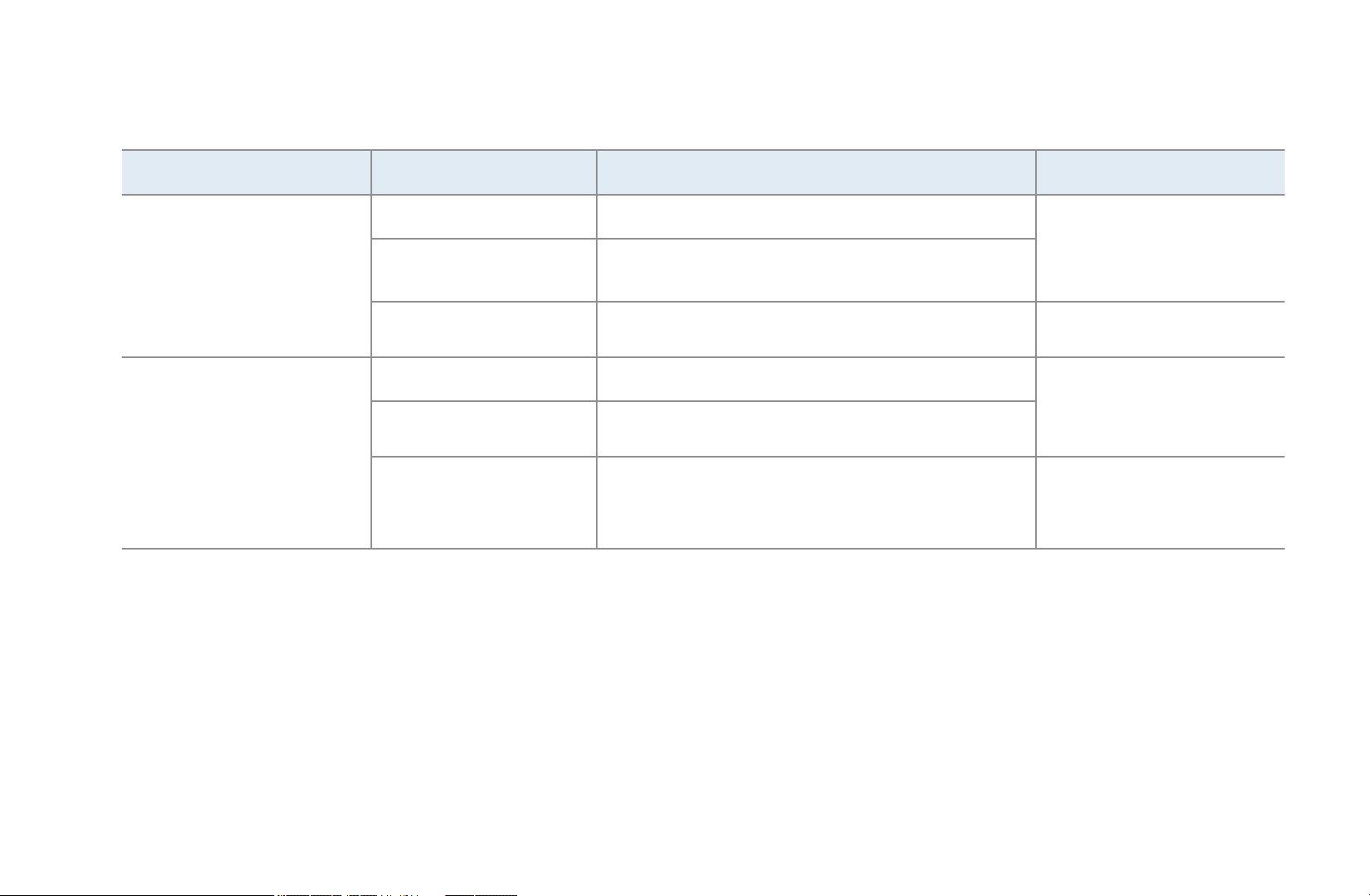
❑Выбор режима звучания
t
При выборе параметра Dual f-g на экране отобразится текущий режим звука.
Тип звука Dual 1/2 Dual 1/2
Моно Моно
Автоизменение
Стерео A2
Стерео Стерео ↔ Моно
Двойн. DUAL f ↔ DUAL
Моно MONO
Стерео Моно ↔ Стерео
◀ ▶
Стерео NICAM
Двойн.
Моно → DUAL
DUAL
↑
g
g
f
←
DUAL
Автоизменение
DUAL
f
f
Русский
Page 87

N
Если стереосигнал слишком слабый и происходит автоматическое переключение
режимов, выберите режим “Моно”.
N
Включается только для стереосигналов.
N
Доступно только при выборе ТВ в качестве Источника.
◀ ▶
Русский
Page 88
Предпочтение
❑Подключение к проводной сети
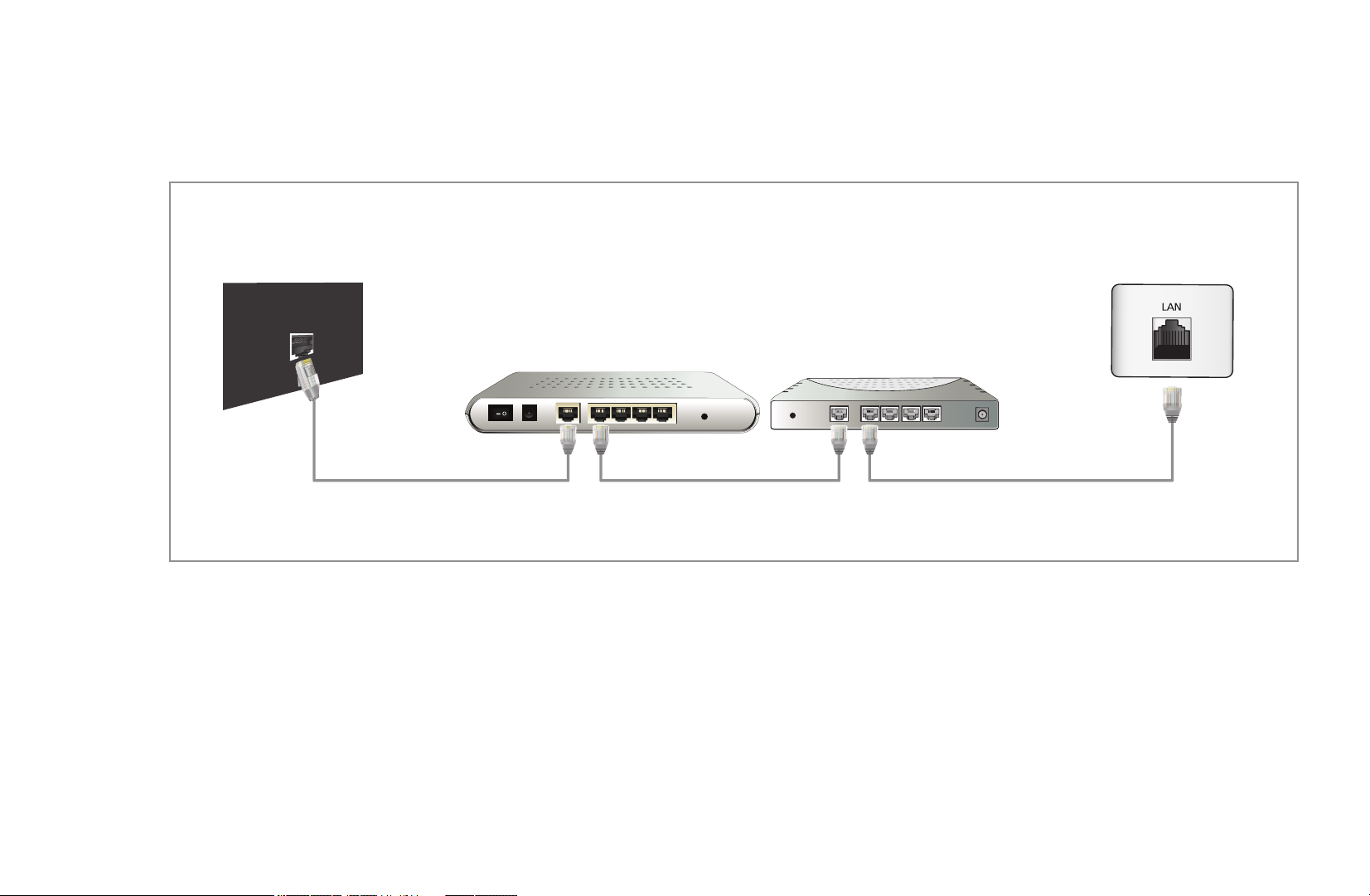
Существует три способа подключения телевизора к локальной сети с помощью кабеля.
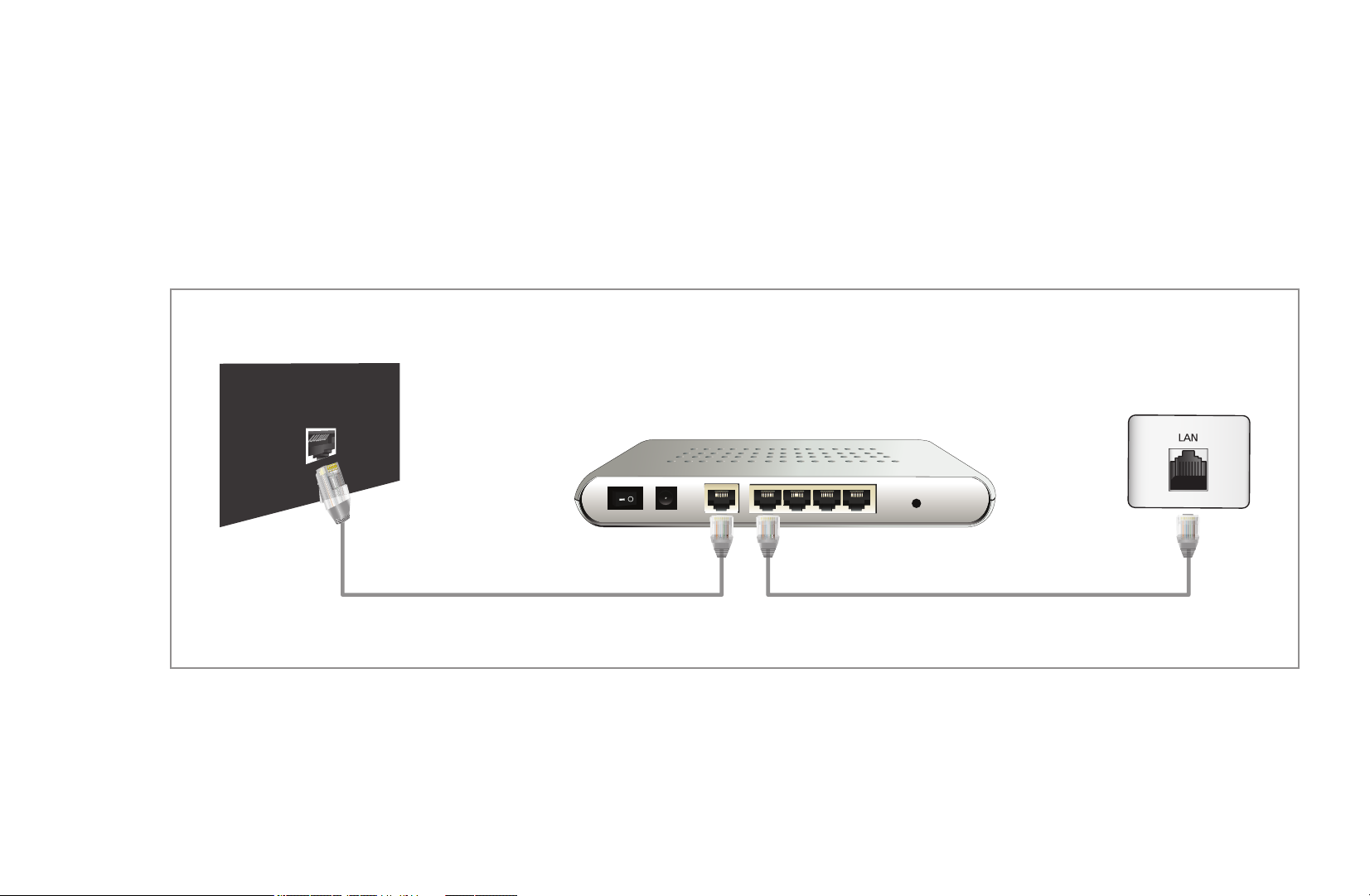
Телевизор можно подключить к локальной сети, подсоединив порт LAN на задней
●
панели телевизора к внешнему модему с помощью сетевого кабеля. См. рисунок
ниже.
Порт модема на стене
Внешний модем
(ADSL / VDSL / кабельное ТВ)
Задняя панель
телевизора
◀ ▶
Кабель локальной сетиКабель модема
Русский
Page 89
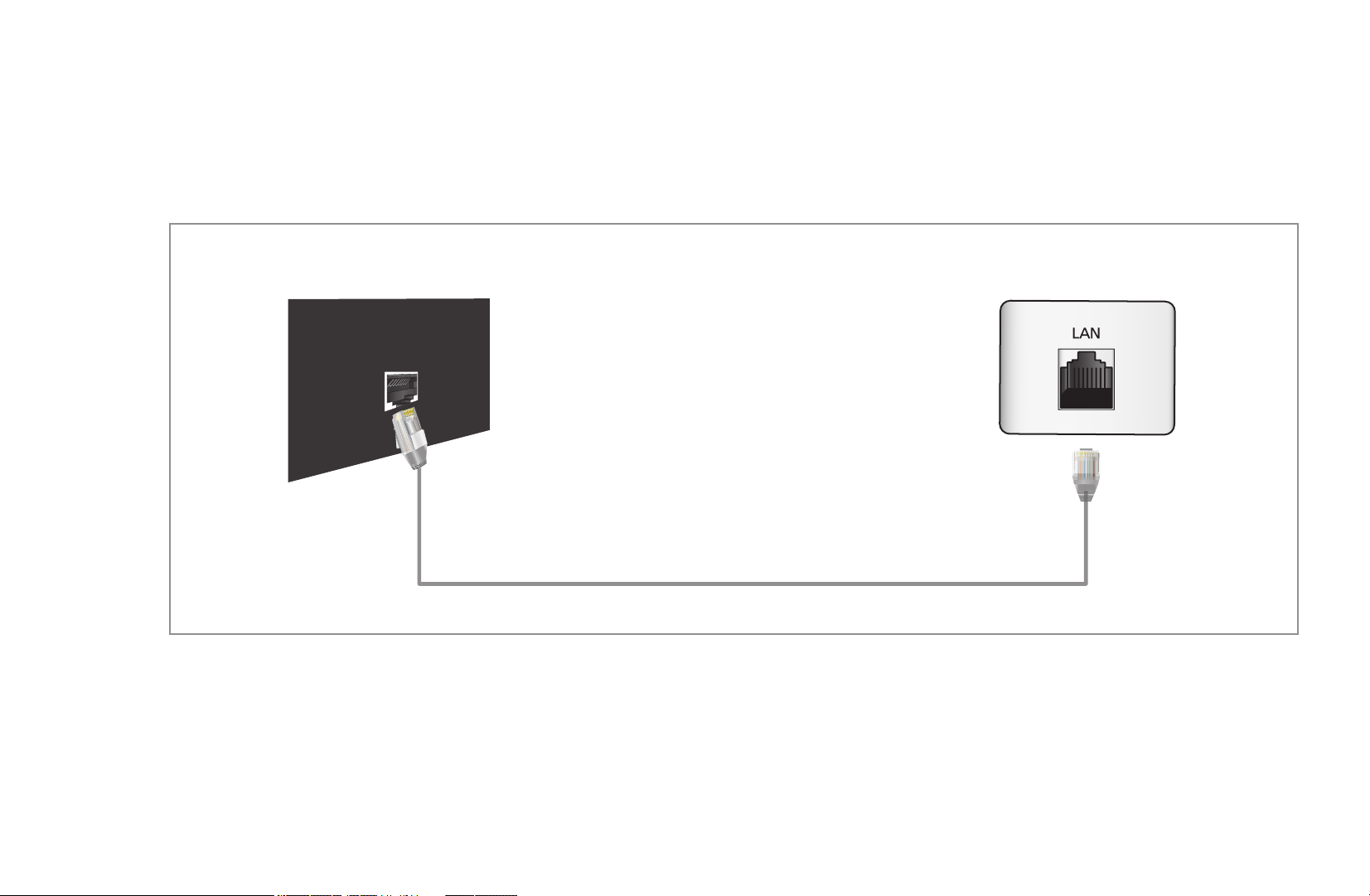
Телевизор можно подключить к локальной сети, подсоединив порт LAN на задней
●
панели телевизора к IP-устройству совместного доступа, которое подсоединено к
внешнему модему. Для подключения используйте сетевой кабель. См. рисунок ниже.
Порт модема на
стене
Внешний модем
(ADSL / VDSL / кабельное ТВ)
IP-устройство
совместного доступа
(с сервером DHCP)
Задняя панель
телевизора
◀ ▶
Кабель локальной
сети
Кабель локальной сетиКабель модема
Русский
Page 90
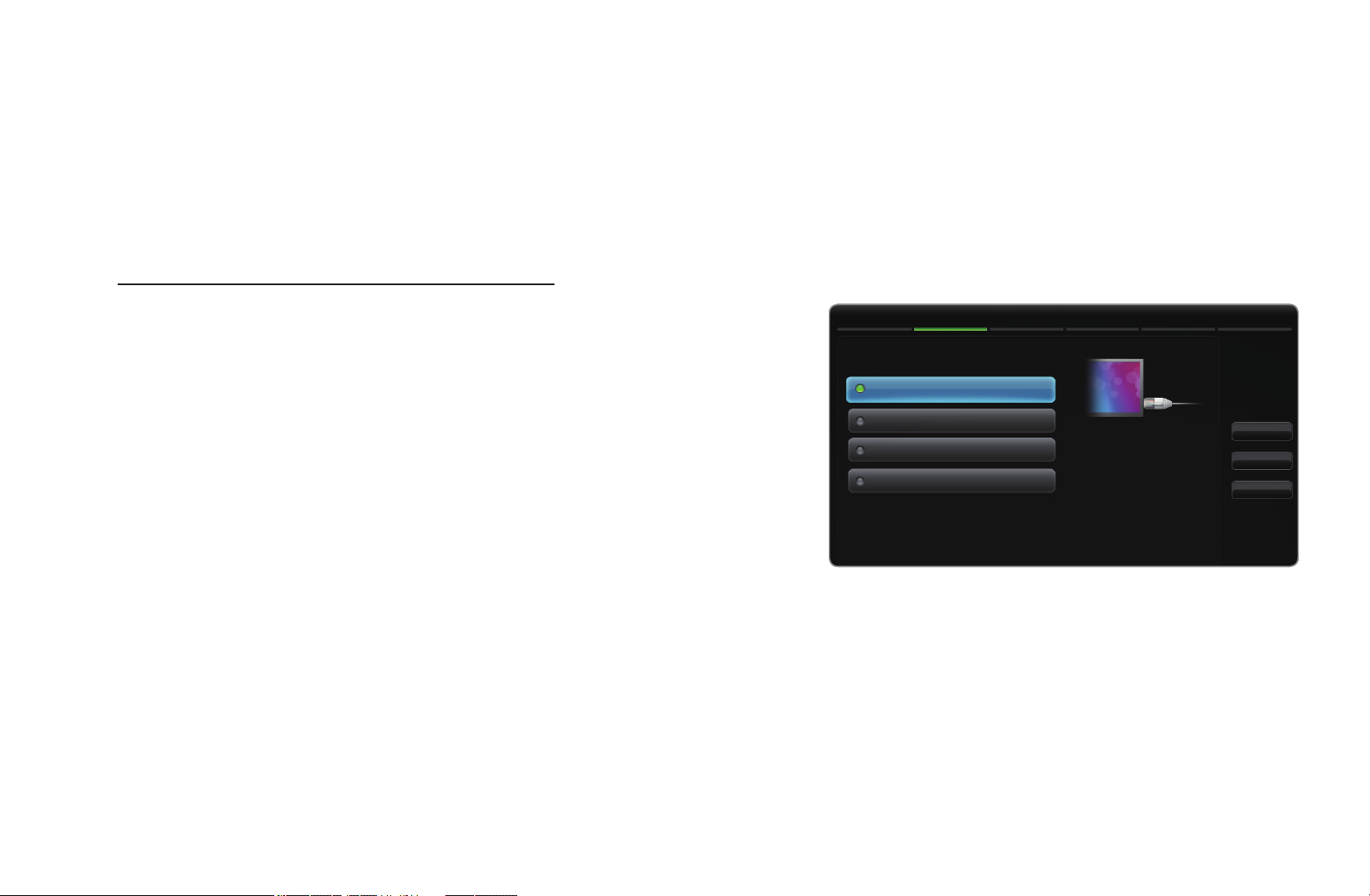
В зависимости от настройки сети телевизор можно подсоединить к локальной сети,
●
подключив порт LAN на задней панели телевизора непосредственно к стенной розетке
с помощью сетевого кабеля. См. рисунок ниже. Обратите внимание, что модем или
маршрутизатор подключаются в доме к стенной розетке где-нибудь в другом месте.
Порт локальной сети на стене
Задняя панель телевизора
◀ ▶
Кабель локальной сети
Русский
Page 91

Если включен режим динамической сети, следует использовать модем ADSL или
●
маршрутизатор, который поддерживает протокол DHCP (Dynamic Host Configuration
Protocol). Модемы и маршрутизаторы, поддерживающие протокол DHCP,
автоматически предоставляют значения IP-адреса, маски подсети, шлюза и DNS,
которые требуются телевизору для доступа в Интернет, поэтому их не придется
вводить вручную. Большинство домашних сетей являются динамическими.
В некоторых сетях требуется указать статический IP-адрес. Если в сети требуется
статический IP-адрес, при настройке сетевого соединения необходимо вручную ввести
на экране настройки кабельной сети телевизора значения IP-адреса, маски подсети,
шлюза и DNS. Чтобы получить значения IP-адреса, маски подсети, шлюза и DNS,
◀ ▶
обратитесь к своему поставщику услуг Интернета. Если используется компьютер с
системой Windows, то эти значения можно узнать на компьютере.
N
Модемы ADSL, поддерживающие DHCP, можно использовать и в том случае, если
в сети требуется статический IP-адрес. Модемы ADSL, поддерживающие DHCP,
также позволяют использовать статические IP-адреса.
Русский
Page 92

❑Настройка сети
■Настройки сети
O
MENU
Установите сетевое подключение, чтобы пользоваться различными Интернет-службами
SMART HUB, AllShare™ и обновлять программное обеспечение.
→ Сеть → Настройки сети → ENTER
m
E
■Состояние сети
O
MENU
→ Сеть → Состояние сети → ENTER
m
E
◀ ▶
Здесь можно проверить текущее состояние сети и Интернет-подключения.
Русский
Page 93

■Настройки AllShare
O
MENU
Здесь можно определить использование мультимедийных функций по сети.
→ Сеть → Настройки AllShare → ENTER
m
E
■SWL(Samsung Wireless Link)
O
MENU
Телевизор можно легко подключить к беспроводному мобильному устройству.
→ Сеть → SWL(Samsung Wireless Link) → ENTER
m
E
◀ ▶
Русский
Page 94
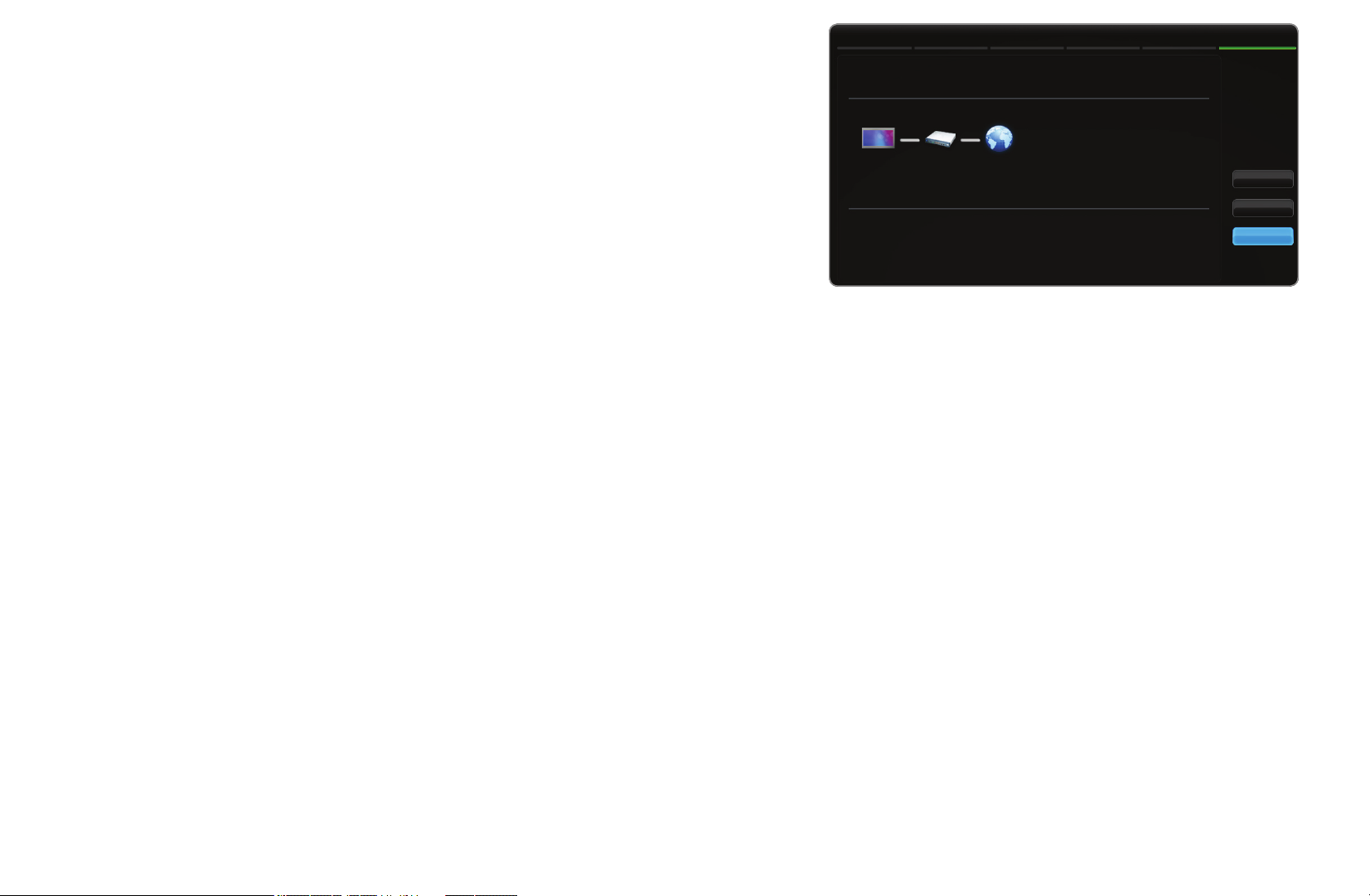
■Настройка сети (авто)
Автоматическая настройка сети используется при подключении телевизора к сети,
поддерживающей протокол DHCP. Чтобы автоматически настроить подключение
телевизора к кабельной сети, выполните следующие действия.
Автоматическая настройка
1. Перейдите на экран Настройки сети. Для ввода
параметров выполните указания на экране
Настройки сети.
◀ ▶
2. Выберите пункт Кабель.
Настройка сети
Выбор типа сетевого соединения.
Кабель
Беспроводн. (общие)
WPS(PBC)
One Foot Connection
Подключение к сети с
использованием сетевого
кабеля. Проверьте, подключен
ли сетевой кабель.
Предыд.
Далее
Отмена
3. Появится экран проверки сети – на этом
настройка сети окончена.
● Представленное здесь изображение может
отличаться в зависимости от модели
устройства.
Русский
Page 95
N
Если во время автоматической настройки
Настройка сети
произошел сбой, проверьте подключение к
порту LAN.
N
Если не удается найти значения настроек
сетевого подключения или если требуется
выполнить настройку вручную, выберите пункт
“Ручной”. См. раздел “Процесс выполнения
настройки вручную”.
Настройка беспроводного сетевого соединения и подключение к
Интернету выполнены.
MAC-адрес 00:12:fb:2b:56:4d
IP-адрес 192.168.11.4
Маска подсети 255.255.255.0
SEC_LinkShare
Подключение к Интернету выполнено.
При возникновении проблем с использованием Интернета обратитесь к
поставщику услуг Интернета.
Шлюз 192.168.11.1
Сервер DNS 192.168.11.1
Повторить
Настройка IP
● Представленное здесь изображение может
отличаться в зависимости от модели
ОК
устройства.
◀ ▶
Русский
Page 96

■Настройки сети (Ручной)
Режим настройки сети вручную используется при подключении телевизора к сети, в
которой требуется статический IP-адрес.
Получение значений настроек сетевого подключения
На большинстве компьютеров с операционной системой Windows для получения значений
параметров сетевого подключения выполните следующие действия.
1. Щелкните правой кнопкой мыши значок сети в правой нижней части экрана.
2. В появившемся раскрывающемся меню выберите пункт “Состояние”.
◀ ▶
3. В отобразившемся диалоговом окне выберите вкладку “Поддержка”.
4. На вкладке “Поддержка” нажмите кнопку “Информация”. Отобразятся значения
настроек сетевого подключения.
Русский
Page 97
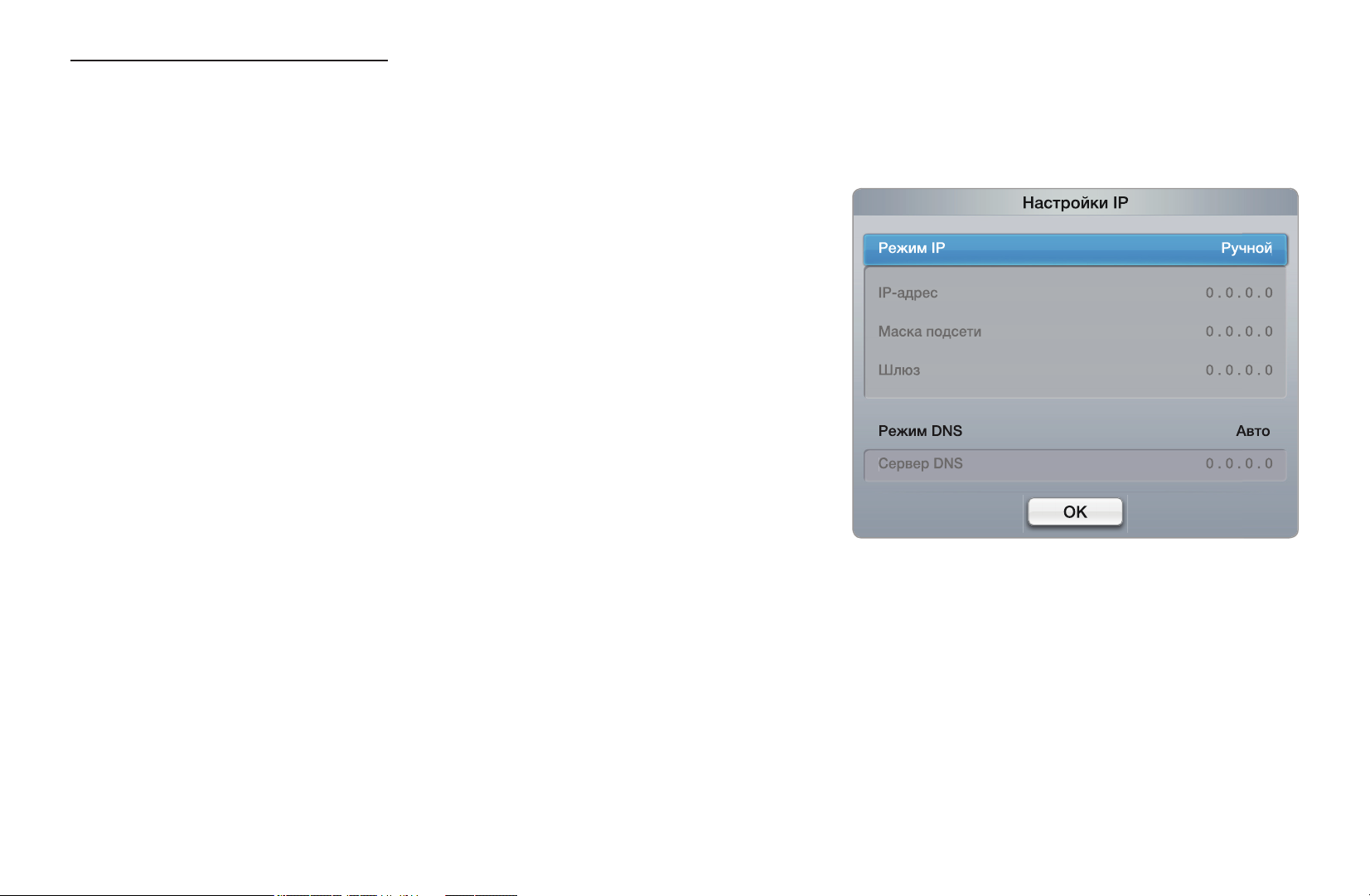
Настройка вручную
Чтобы настроить подключение телевизора к кабельной сети вручную, выполните следующие
действия.
1. Выполните шаги с 1 по 2 раздела “Автоматическая
настройка”.
2. Выберите пункт Настройка IP на экране проверки
сети.
3. Установите для параметра Режим IP значение
◀ ▶
Ручной.
4. Нажмите кнопку d на пульте дистанционного
управления, чтобы перейти к параметру IP-адрес.
● Представленное здесь изображение может
отличаться в зависимости от модели
устройства.
Русский
Page 98

5. Введите значения для параметров IP-адрес, Маска подсети, Шлюз и Сервер DNS. Для
ввода цифр используйте цифровые кнопки на пульте дистанционного управления, а для
перехода из одного поля в другое используйте кнопки со стрелками.
6. Завершив настройку, нажмите ОК.
7. Появится экран проверки сети – на этом настройка сети окончена.
◀ ▶
Русский
Page 99
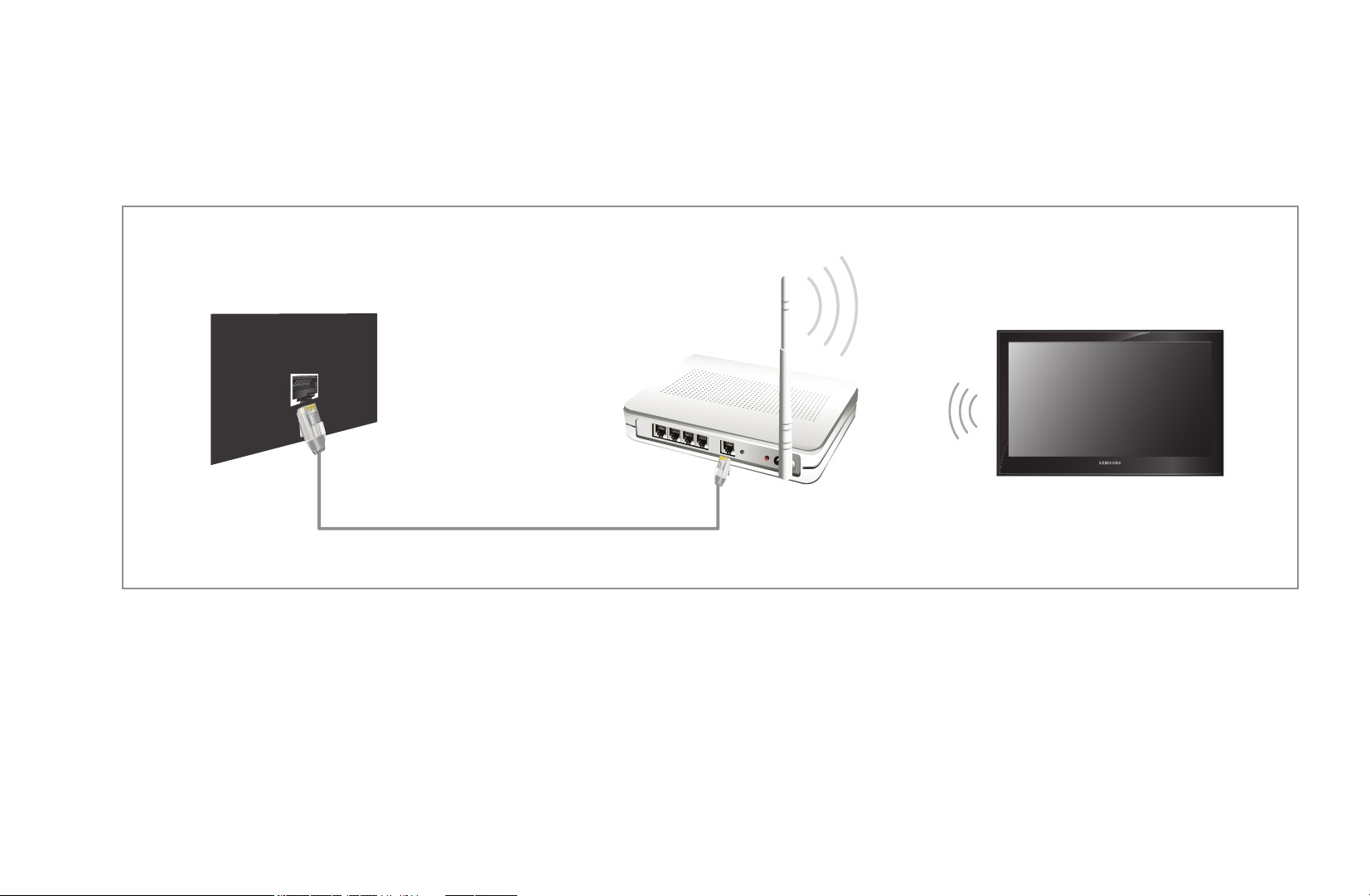
❑Подключение к беспроводной сети
Подключить телевизор к локальной сети можно с помощью стандартного беспроводного
маршрутизатора или модема.
Порт локальной
сети на стене
Беспроводное IP-устройство
совместного доступа
(маршрутизатор связан с
сервером DHCP)
ТВ
◀ ▶
Кабель локальной сети
Русский
Page 100

ТВ поддерживает протоколы связи IEEE 802,11a/b/g и n. Samsung рекомендует
использовать протокол IEEE 802,11n. При воспроизведении видео через соединение IEEE
802,11b/g возможны перерывы.
N
ПРИМЕЧАНИЕ
Для подключения к беспроводной сети телевизор необходимо соединить с
●
беспроводным IP-устройством совместного доступа (т.е. с маршрутизатором или
модемом). Если беспроводное IP-устройство совместного доступа поддерживает
протокол DHCP, то для подсоединения телевизора к беспроводной сети можно
использовать протокол DHCP или статический IP-адрес.
◀ ▶
Выберите свободный канал для беспроводного IP-устройства совместного доступа.
●
Если выбранный канал занят другим устройством, установленным рядом, то могут
возникнуть помехи или перебои со связью.
Русский
 Loading...