

Page 1
E-MANUAL
Contact SAMSUNG WORLDWIDE
If you have any questions or comments relating to Samsung products, please contact the SAMSUNG customer care centre.
Country
AUSTRIA 0810 - SAMSUNG (7267864, € 0.07/min) www.samsung.com/at
BELGIUM 02-201-24-18 www.samsung.com/be (Dutch)
CZECH 800 - SAMSUNG (800-726786) www.samsung.com/cz
DENMARK 70 70 19 70 www.samsung.com/dk
FINLAND 030 - 6227 515 www.samsung.com/fi
FRANCE 01 48 63 00 00 www.samsung.com/fr
GERMANY 01805 - SAMSUNG (726-7864 € 0,14/Min) www.samsung.de
HUNGARY 06-80-SAMSUNG (726-7864) www.samsung.com/hu
ITALIA 800-SAMSUNG (726-7864) www.samsung.com/it
LUXEMBURG 261 03 710 www.samsung.com/lu
NETHERLANDS 0900-SAMSUNG (0900-7267864) (€ 0,10/Min) www.samsung.com/nl
NORWAY 815-56 480 www.samsung.com/no
POLAND 0 801 1SAMSUNG (172678)
PORTUGAL 80820-SAMSUNG (726-7864) www.samsung.com/pt
SLOVAKIA 0800-SAMSUNG (726-7864) www.samsung.com/sk
SPAIN 902 - 1 - SAMSUNG (902 172 678) www.samsung.com/es
SWEDEN 0771 726 7864 (SAMSUNG) www.samsung.com/se
TURKEY 444 77 11 www.samsung.com/tr
U.K 0845 SAMSUNG (7267864) www.samsung.com/uk
EIRE 0818 717100 www.samsung.com/ie
SWITZERLAND 0848 - SAMSUNG (7267864, CHF 0.08/min) www.samsung.com/ch
LITHUANIA 8-800-77777 www.samsung.com/lt
LATVIA 8000-7267 www.samsung.com/lv
ESTONIA 800-7267 www.samsung.com/ee
Customer Care Centre
Samsung Zrt., česká organizační složka, Oasis Florenc, Sokolovská394/17, 180 00, Praha 8
022-607-93-33
Web Site
www.samsung.com/be_fr (French)
www.samsung.com/pl
www.samsung.com/ch_fr/(French)
LED TV
user manual
© 2011 Samsung Electronics Co., Ltd. All rights reserved.
imagine the possibilities
Thank you for purchasing this Samsung product.
To receive more complete service, please register
your product at
www.samsung.com/register
Model _____________ Serial No. _____________
BN68-03476F-00
Page 2
For more information on how to use e-Manual (p. 14)
Figures and illustrations in this User Manual are provided for reference only and may differ from actual product
appearance. Product design and specifications may be changed without notice.
Digital TV notice
1. Functionalities related to Digital TV (DVB) are only available in countries/areas where DVB-T (MPEG2 and MPEG4 AVC) digital terrestrial signals are
broadcasted or where you are able to access to a compatible DVB-C (MPEG2 and MPEG4 AAC) cable-TV service. Please check with your local
dealer the possibility to receive DVB-T or DVB-C signal.
2. DVB-T is the DVB European consortium standard for the broadcast transmission of digital terrestrial television and DVB-C is that for the broadcast
transmission of digital TV over cable. However, some differentiated features like EPG (Electric Programme Guide), VOD (Video On Demand) and so
on, are not included in this specification. So, they cannot be workable at this moment.
3. Although this TV set meets the latest DVB-T and DVB-C standards, as of [August, 2008], the compatibility with future DVB-T digital terrestrial and
DVB-C digital cable broadcasts cannot be guaranteed.
4. Depending on the countries/areas where this TV set is used some cable-TV providers may charge an additional fee for such a service and you may
be required to agree to terms and conditions of their business.
5. Some Digital TV functions might be unavailable in some countries or regions and DVB-C might not work correctly with some cable service providers.
6. For more information, please contact your local Samsung customer care centre.
The reception quality of TV may be affected due to differences in broadcasting method between the countries. Please check the TV
✎
performance in the local SAMSUNG Authorized Dealer, or the Samsung Call Centre whether it can be improved by reconfiguring TV setting or
not.
Still image warning
Avoid displaying still images (like jpeg picture files) or still image element (like TV programme logo, panorama or 4:3 image format, stock or news bar at
screen bottom etc.) on the screen. Constant displaying of still picture can cause ghosting of LED screen, which will affect image quality. To reduce risk of
this effect, please follow below recommendations:
•Avoid displaying the same TV channel for long periods.
•Always try do display any image on full screen, use TV set picture format menu for best possible match.
•Reduce brightness and contrast values to minimum required to achieve desired picture quality, exceeded values may speed up the burnout process.
•Frequently use all TV features designed to reduce image retention and screen burnout, refer to e-Manual for details.
Securing the Installation Space
Keep the required distances between the product and other objects (e.g. walls) to ensure proper ventilation.
Failing to do so may result in fire or a problem with the product due to an increase in the internal temperature of the product.
When using a stand or wall-mount, use parts provided by Samsung Electronics only.
✎
•If you use parts provided by another manufacturer, it may result in a problem with the product or an injury due to the product falling.
The appearance may differ depending on the product.
✎
•Be careful when you contact the TV because some parts can be somewhat hot.
Installation with a stand. Installation with a wall-mount.
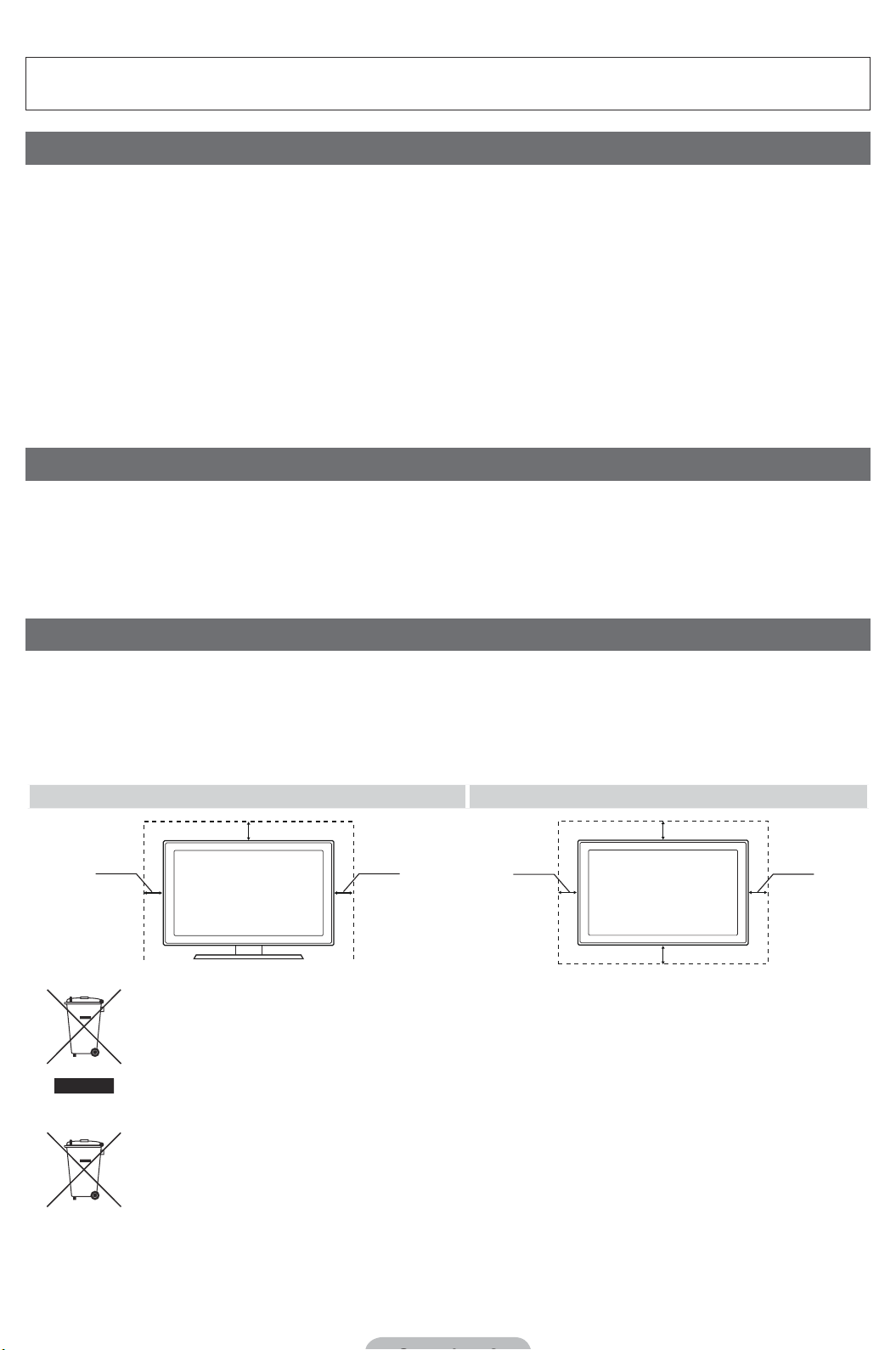
10 cm
10 cm10 cm
Correct Disposal of This Product (Waste Electrical & Electronic Equipment)
(Applicable in the European Union and other European countries with separate collection systems)
This marking on the product, accessories or literature indicates that the product and its electronic accessories (e.g. charger,
headset, USB cable) should not be disposed of with other household waste at the end of their working life. To prevent possible
harm to the environment or human health from uncontrolled waste disposal, please separate these items from other types of waste
and recycle them responsibly to promote the sustainable reuse of material resources. Household users should contact either the
retailer where they purchased this product, or their local government office, for details of where and how they can take these items
for environmentally safe recycling. Business users should contact their supplier and check the terms and conditions of the purchase
contract. This product and its electronic accessories should not be mixed with other commercial wastes for disposal.
Correct disposal of batteries in this product
(Applicable in the European Union and other European countries with separate battery return systems)
This marking on the battery, manual or packaging indicates that the batteries in this product should not be disposed of with other
household waste at the end of their working life. Where marked, the chemical symbols Hg, Cd or Pb indicate that the battery
contains mercury, cadmium or lead above the reference levels in EC Directive 2006/66. If batteries are not properly disposed of,
these substances can cause harm to human health or the environment. To protect natural resources and to promote material
reuse, please separate batteries from other types of waste and recycle them through your local, free battery return system.
10 cm
10 cm
10 cm
10 cm
Page 3
Accessories
✎
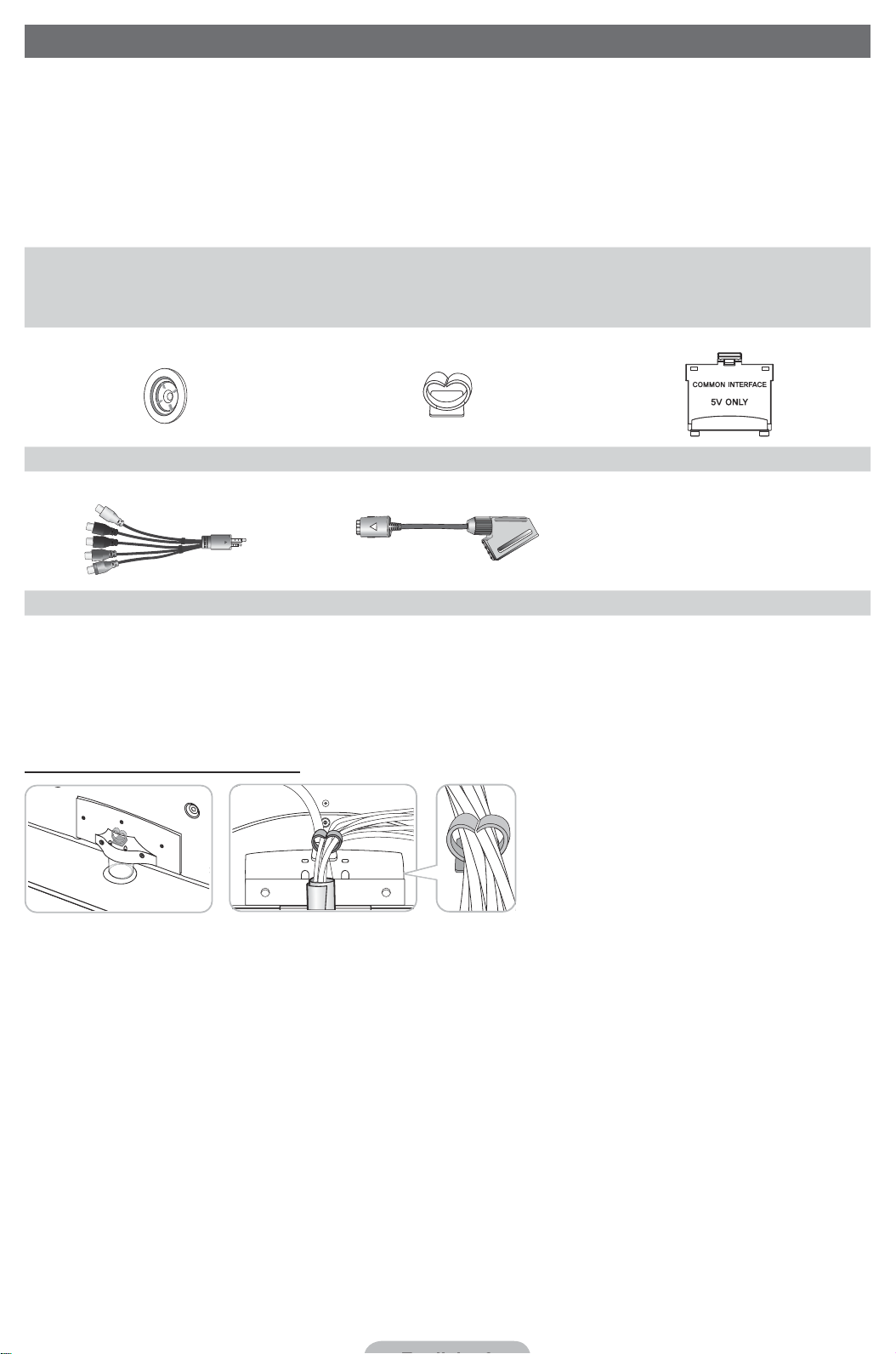
Please make sure the following items are included with your TV. If any items are missing, contact your
dealer.
✎
The items’ colours and shapes may vary depending on the models.
✎
Cables not included in the package contents can be purchased separately.
✎
Check that there is no accessory hidden behind packing materials when you open the box.
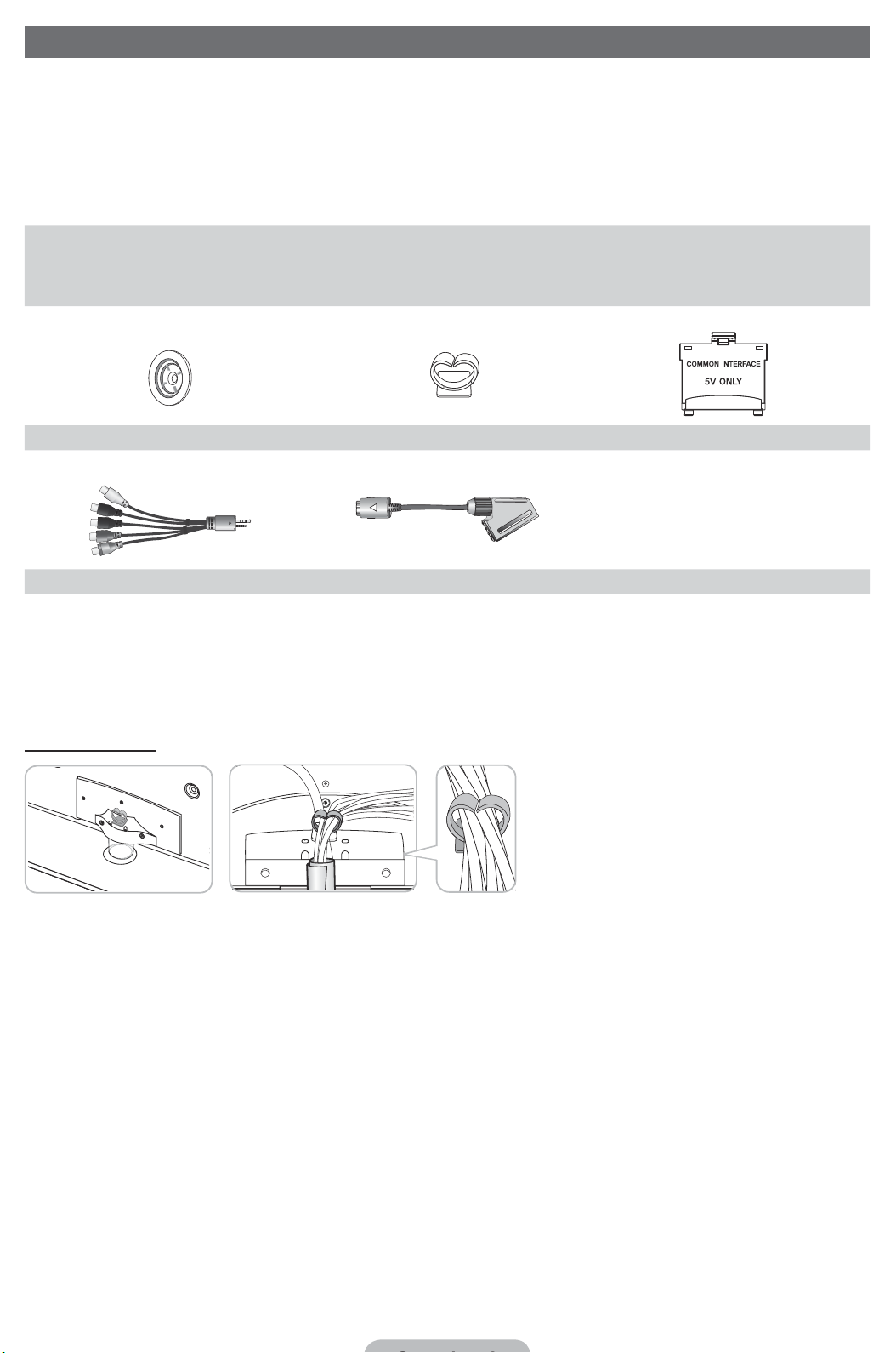
CAUTION: INSERT SECURELY LEST SHOULD BE DETACHED IN SET
[
Remote Control & Batteries (AAA x 2)
•
Owner’s Instructions
•
Holder Ring (4 EA) Holder-Wire Stand CI Card Adapter
AV / Component Adapter Scart Adapter
An administration fee may be charged if either
– (a) an engineer is called out at your request and there is no defect in the product
(i.e. where you have failed to read this user manual)
– (b) you bring the unit to a repair centre and there is no defect in the product
(i.e. where you have failed to read this user manual).
•The amount of such administration charge will be advised to you before any work or home visit is carried out.
Warranty Card (Not available in some locations) / Safety Guide
•
Cleaning-Cloth
•
Power cord
•
Assembling the Holder-Wire stand
Page 4
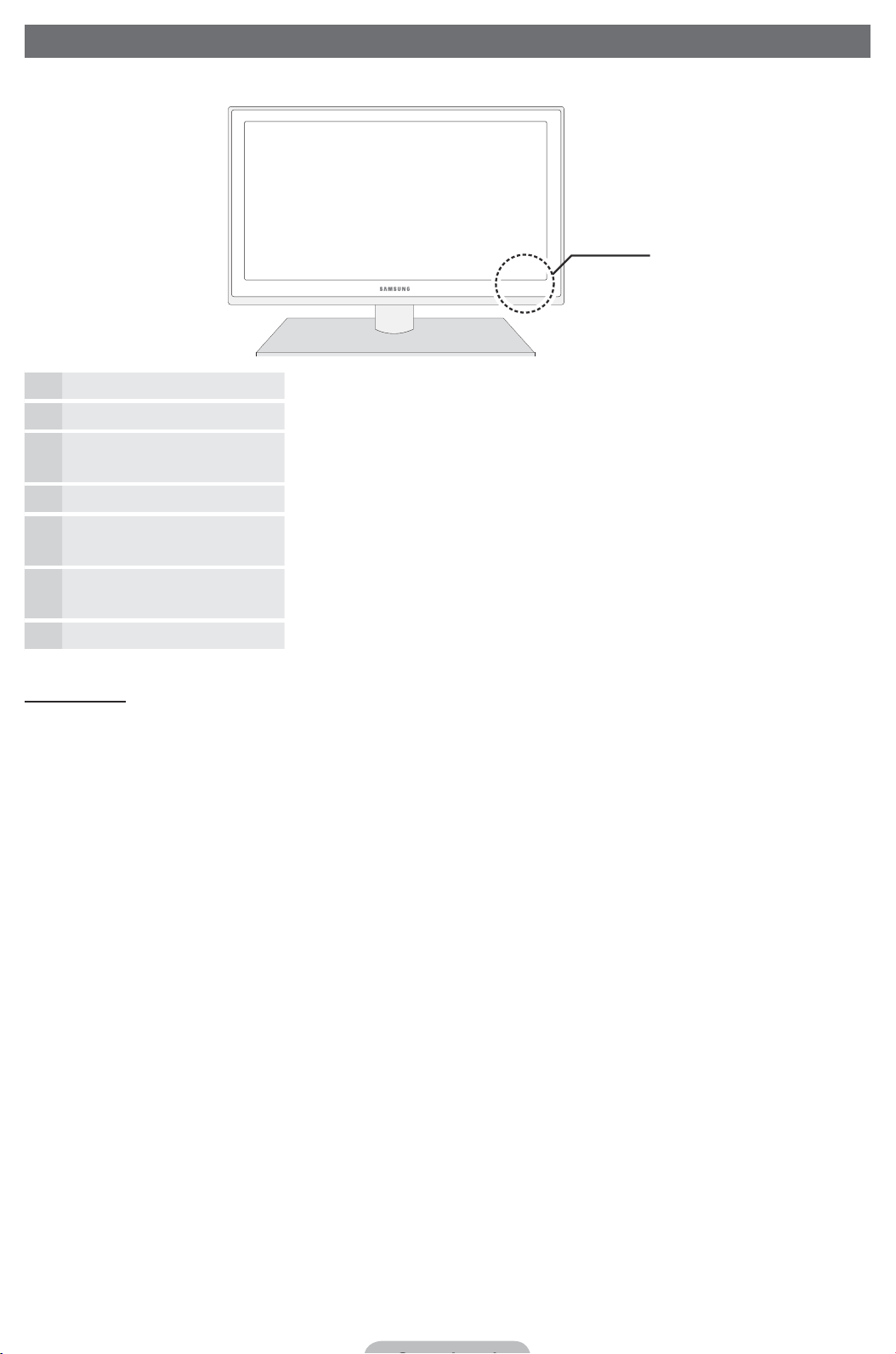
Viewing the Control Panel
✎
The product colour and shape may vary depending on the model.
Control Panel
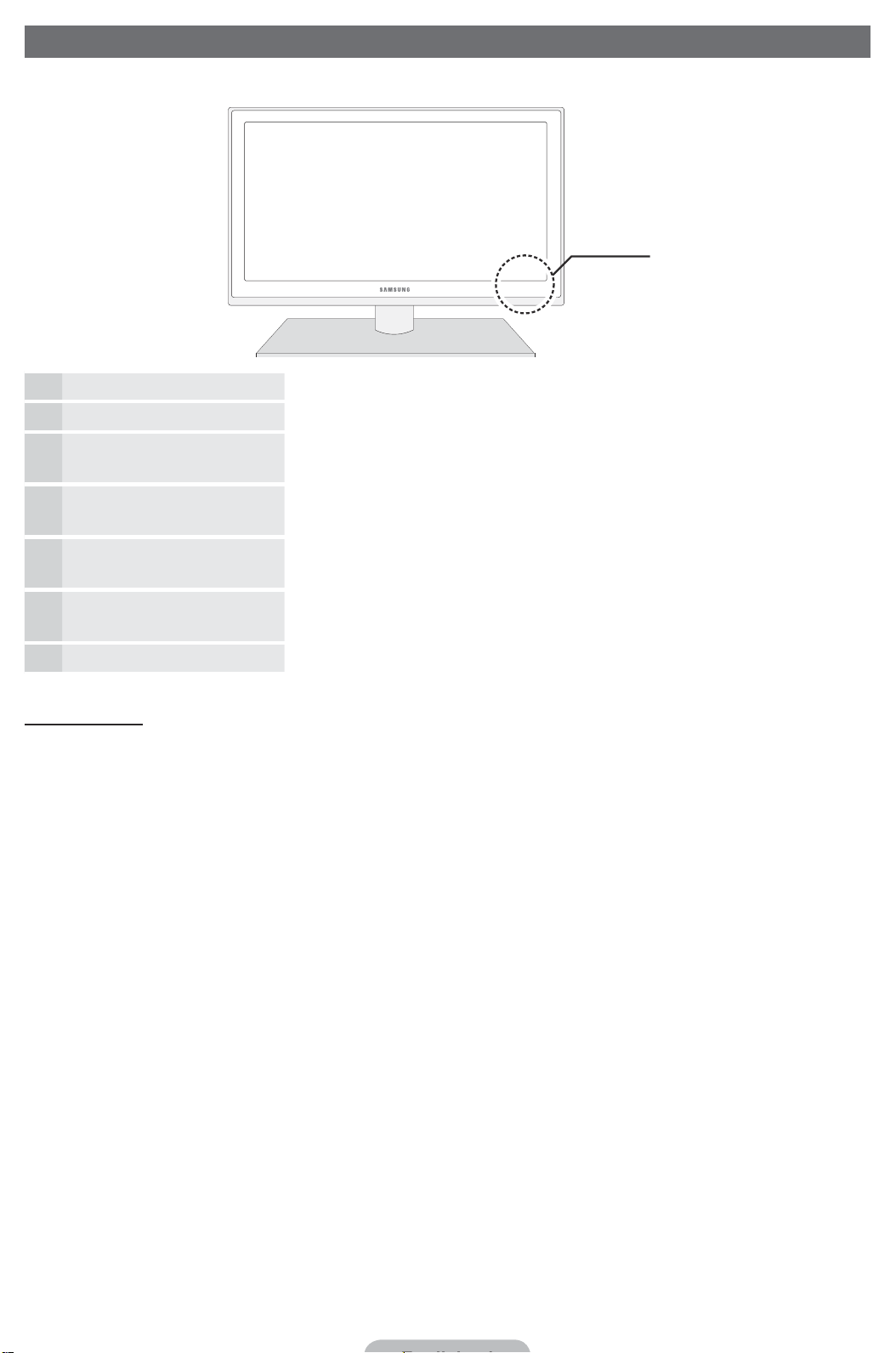
Remote control sensor Aim the remote control towards this spot on the TV.
Power Indicator Blinks and turns off when the power is on and lights up in standby mode.
SOURCE
MENU Displays an on-screen menu, the OSD (on screen display) of your TV’s
Y
z
P
Standby mode
Do not leave your TV in standby mode for long periods of time (when you are away on a holiday, for example).
A small amount of electric power is still consumed even when the power button is turned off. It is best to unplug
the power cord.
E
(Power)
Toggles between all the available input sources. In the on-screen menu, use
this button as you would use the
features.
Adjusts the volume. In the OSD, use the
the ◄ and ► buttons on the remote control.
Changes the channels. In the OSD, use the
would use the ▼ and ▲ buttons on the remote control.
Turns the TV on or off.
ENTERE button on the remote control.
Y
buttons as you would use
z
buttons as you
Page 5
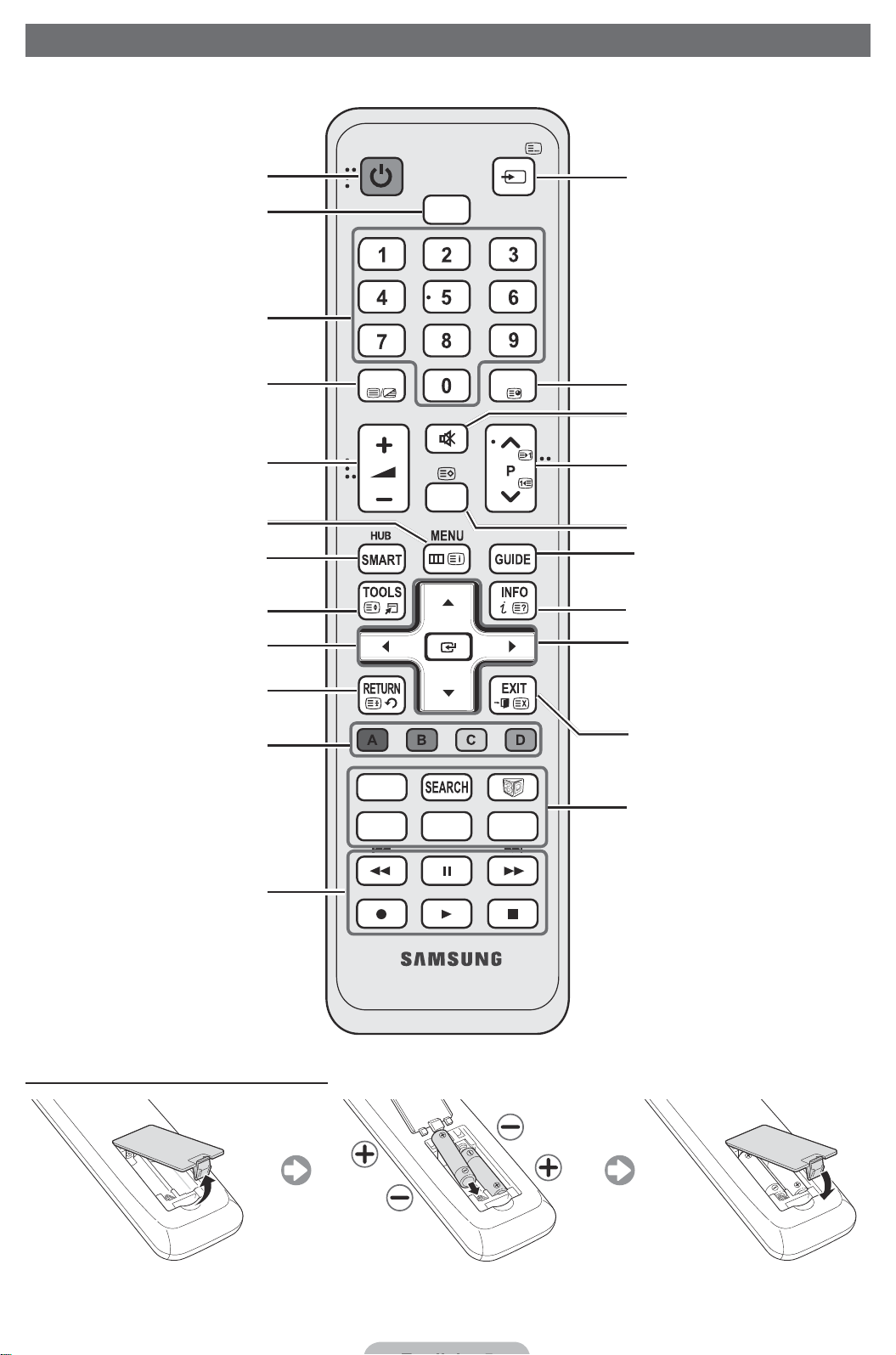
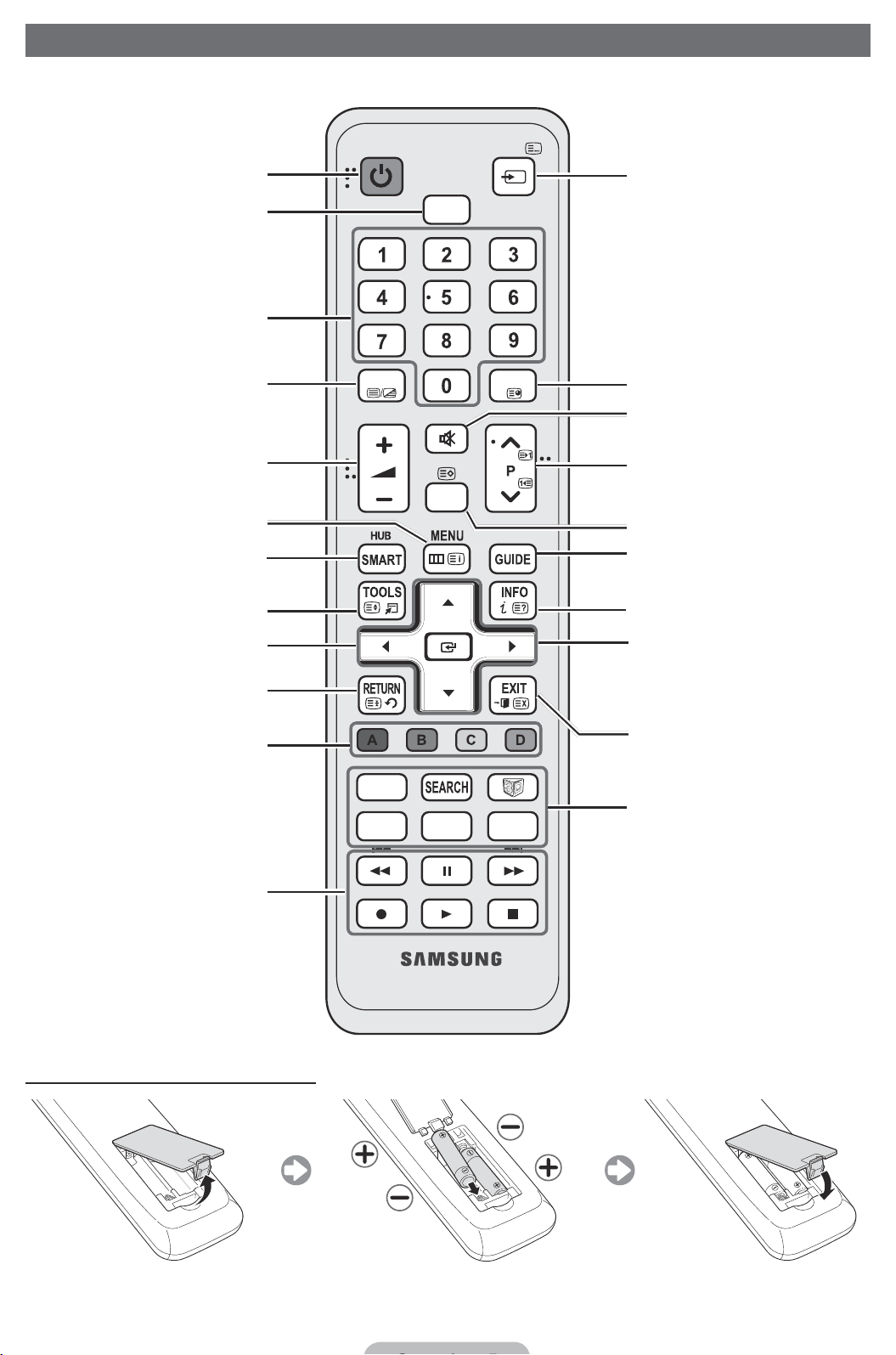
Viewing the Remote Control
✎
This is a special remote control for the visually impaired persons and has Braille points on the Power,
Channel and Volume buttons.
Turns the TV on and off.
Selects the HDMI mode directly.
Have direct access to channels.
Alternately select Teletext ON, Double,
Mix or OFF.
Adjusts the volume.
Opens the OSD.
Link to various application services.
Quickly select frequently used functions.
POWER
TTX/MIX
HDMI
MUTE
CH LIST
SOURCE
PRE-CH
Displays and selects the available video
sources.
Returns to the previous channel.
Cuts off the sound temporarily.
Changes channels.
Displays channel lists on the screen.
Displays the EPG (Electronic Programme
Guide).
Displays information on the TV screen.
Selects the on-screen menu items and
changes the values seen on the menu.
Returns to the previous menu.
These buttons are for the Channel List,
SMART HUB menu, etc.
Use these buttons in a specific feature.
For details, refer to e-Manual.
Installing batteries (Battery size: AAA)
TV
SOCIAL
E-MANUAL
P.SIZE
AD/SUBT.
u/d/l/r
menu item.
ENTERE: Selects the menu and
changes the corresponding item value.
Exits the on-screen menu.
SOCIAL TV: Displays the Social TV
screen.
SEARCH: Support to recommendation
search word and search function.
W: Sets the video, which provided with
3D signal.
E-MANUAL: Displays the e-Manual.
P.SIZE: Selects the Picture Size.
AD/SUBT.: Turns the audio description
on and off. This is not available in some
locations. / Displays digital subtitles.
: Move the cursor on-screen
Page 6
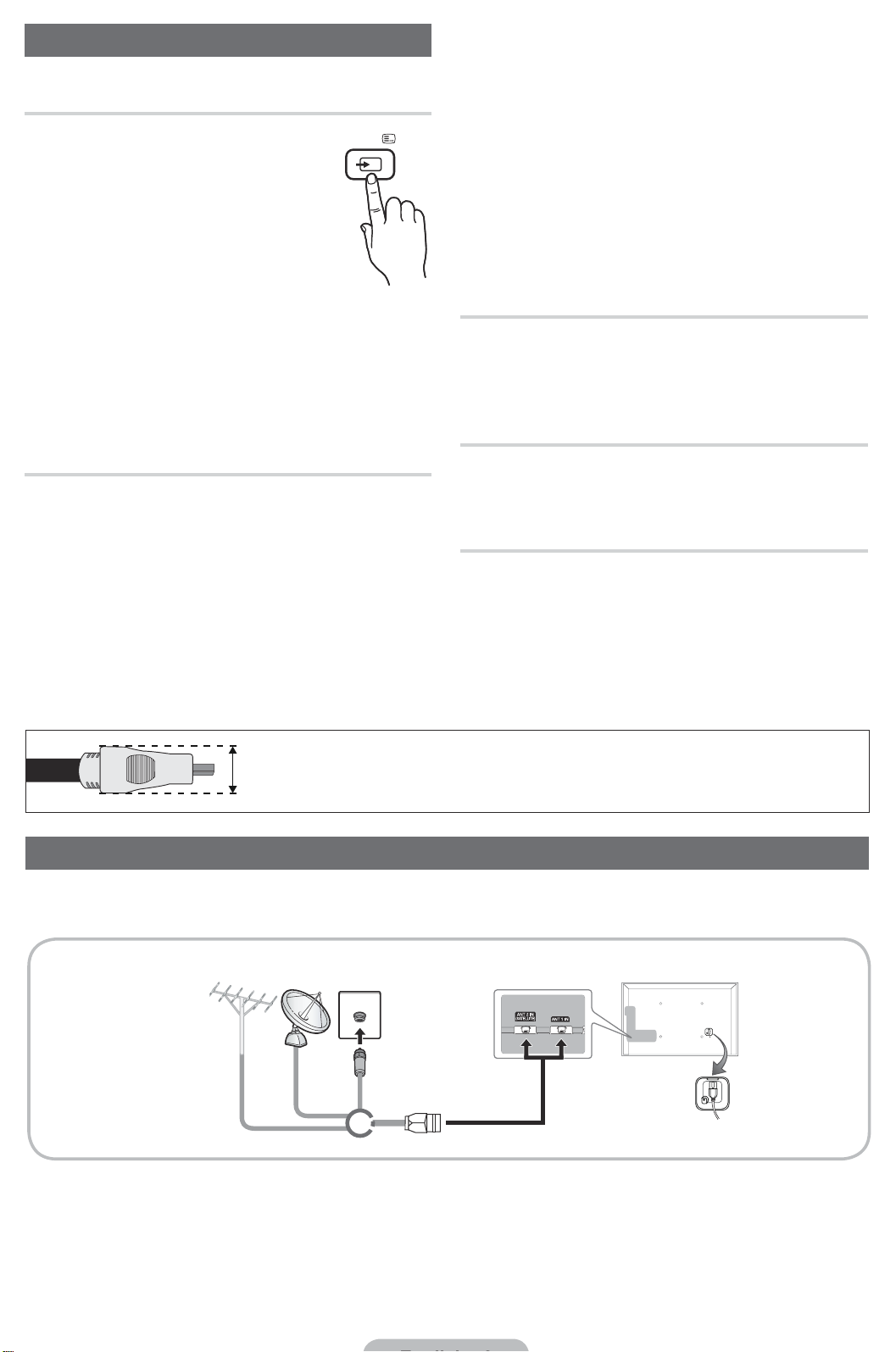
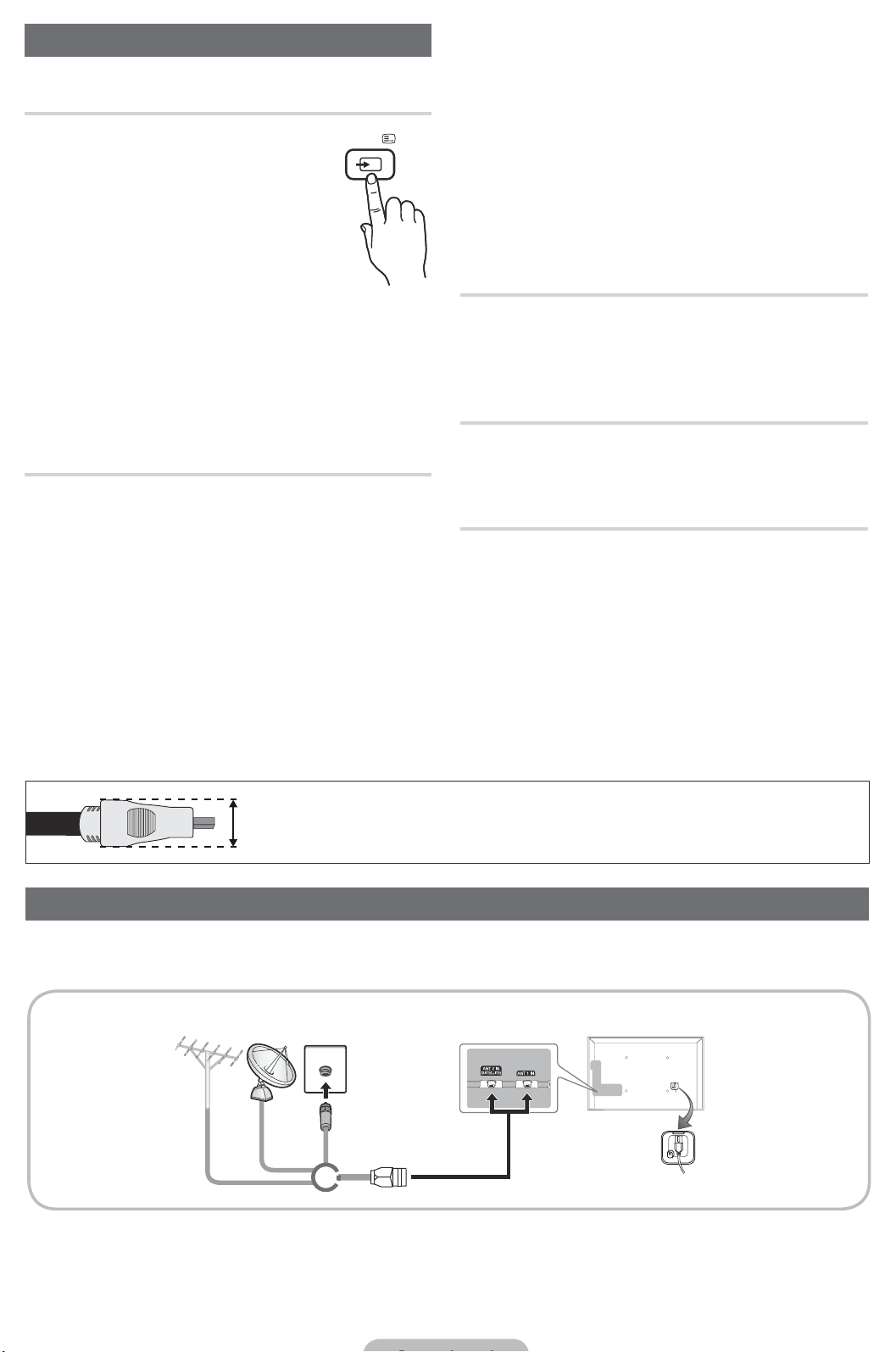
Changing the Input Source
Source
Use to select TV or an external input
sources such as a DVD / Blu-ray player
/ cable box / STB satellite receiver.
■ TV / Ext. / PC / AV / Component
/ HDMI1/DVI / HDMI2 / HDMI3 /
HDMI4 / USB / AllShare
✎
In the Source, connected
inputs will be highlighted.
✎
Ext. and PC always stay activated.
✎
If the connected external devices are not
highlighted, press the red button. The TV will
search for connected devices.
SOURCE
✎
When connecting a PC to the HDMI IN 1(DVI)
port with HDMI cable, you should set the TV to
PC mode under Edit Name.
✎
When connecting a PC to the HDMI IN 1(DVI)
port with HDMI to DVI cable, you should set the
TV to DVI PC mode under Edit Name.
✎
When connecting an AV devices to the HDMI IN
1(DVI)
port with HDMI to DVI cable, you should
set the TV to DVI Devices mode under Edit
Name.
Edit Favourites
In the Source, press the
Favourites. You can set an external input source to
Favorites.
TOOLS button to select Edit
Information
Edit Name
In the Source, press the
can set an external input sources name you want.
■ VCR / DVD / Cable STB / Satellite STB / PVR
STB / AV Receiver / Game / Camcorder / PC
/ DVI PC / DVI Devices / TV / IPTV / Blu-ray
/ HD DVD / DMA: Name the device connected
to the input jacks to make your input source
selection easier.
✎
For best cable connection to this product, be sure to use cables with a maximum thickness as below:
TOOLS button, and then you
•
You can see detailed information about the selected
external device.
Refresh
In the Source, If the external devices are not
displayed, press the
Search for connected devices.
Maximum thickness - 0.55 inches (14mm)
TOOLS button to select Refresh.
Connecting to an Antenna
When the TV is initially powered on, basic settings proceed automatically.
✎
Preset: Connecting the mains and antenna.
VHF/UHF Antenna CableSatellite
or
Page 7
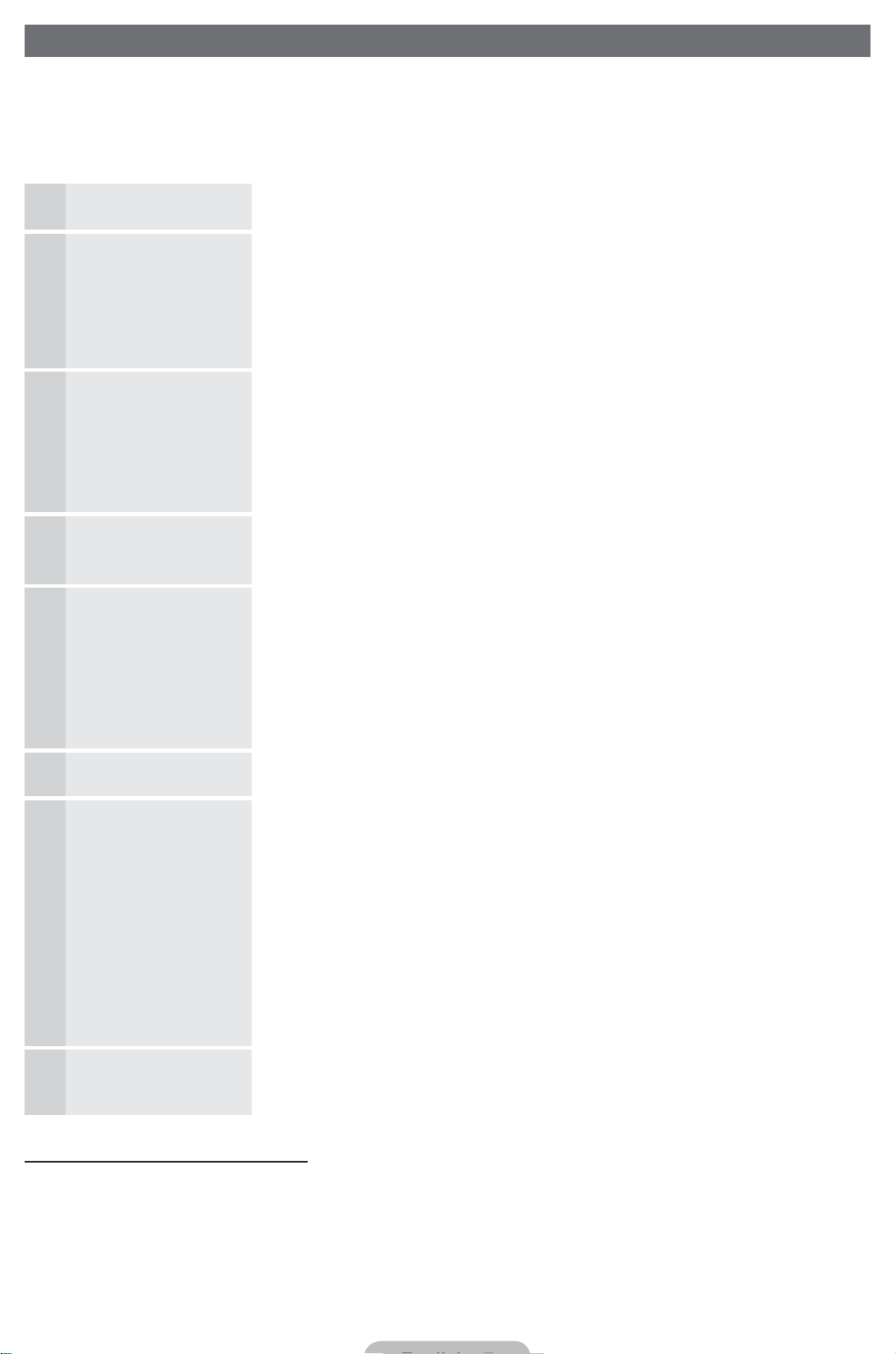
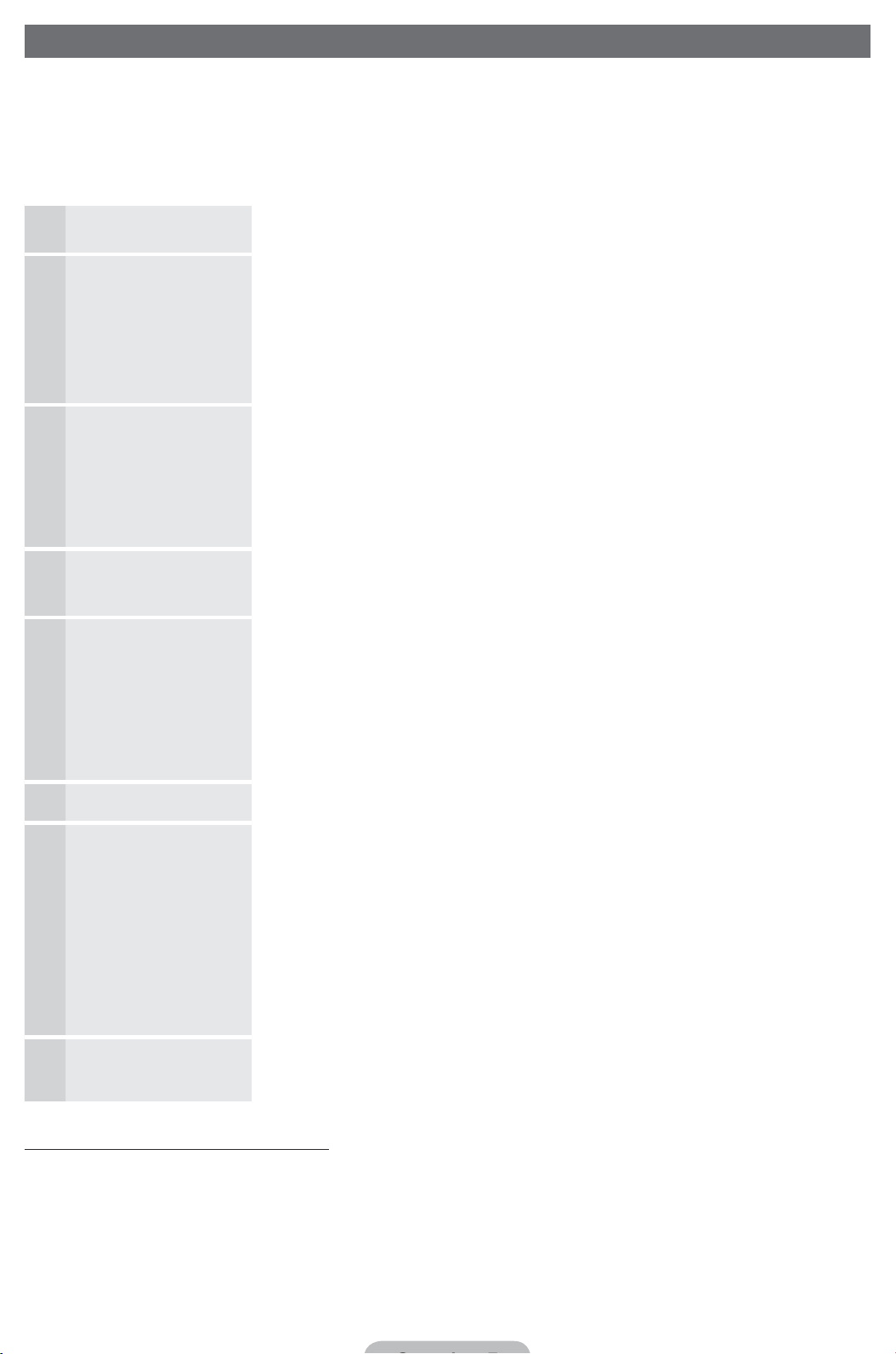
Plug & Play (Initial Setup)
When the TV is initially powered on, a sequence of on-screen prompts will assist in configuring basic settings.
Press the
✎
✎
POWERP button. Plug & Play is available only when the Input source is set to TV.
Before turning on the TV, make sure the antenna cable is connected (p. 6).
The option may differ depending on country.
Selecting the OSD
1
Language
Setting up the Network
2
Software upgrade When network connection settings are complete, Software Upgrade is available.
3
Selecting the usage
4
mode
Selecting a country
5
Press the ▲ or ▼ button, then press the
Select the desired OSD (On Screen Display) language.
Set up your network connection. Press the
not know your network set up information or want to set to it later, select Skip.
We suggest you skip network connection setup now and refer to “Network
menu” in the e-Manual for set up requirements and instructions, and the
Network Connection section of this manual (Page 13).
You can set up the network connection later using the Network menu.
Select Next to upgrade TV software. Your TV will automatically upgrade, if your
TV need a software upgrade. If you want to upgrade later, select the Skip. For
more information, refer to "Software Upgrade" (Preference → Support) in the
e-Manual.
✎
This may take some time, depending on network status.
Press the ▲ or ▼ button to select Home Use, and then press the
button twice.
Select the Home Use mode. Store Demo mode is for retail environments.
Press the ▲ or ▼ button, then press the
Select the appropriate country.
✎
After selecting the country in the Country menu, some models may
proceed with an additional option to setup the pin number.
ENTERE button.
ENTERE button to start. If you do
ENTERE
ENTERE button.
✎
When you input the PIN number, “0-0-0-0” is not available.
✎
The option may differ depending on country.
Setting the Clock
6
Mode
Selecting search
7
options for auto tuning
Enjoy your TV. If you want to watch a broadcast program, select Close. If you want to enjoy the
8
If You Want to Reset This Feature...
Select System - Plug & Play (Initial Setup). Enter your 4 digit PIN number. The default PIN number is “0-0-0-0.”
If you want to change the PIN number, use the Change PIN function.
You should do Plug & Play (MENU → System) again at home although you did in shop.
Set the Clock Mode automatically or manually.
Press the ▲ or ▼ button, then press the
source to memorise. When setting the antenna source to Cable, a step appears
allowing you to assign numerical values (channel frequencies) to the channels.
For more information, refer to Channel - Memorising Channels - Auto Tuning.
✎
When Aerial or Cable is selected first: After all Aerial or Cable channels are
stored, the step for storing Satellite channels is displayed.
✎
When Satellite is selected first: After all Satellite channels are stored, the
step for storing Aerial or Cable channels is displayed.
✎
Press the ENTERE button at any time to interrupt the memorisation
process.
Smart Hub, select the Smart Hub. The Smart Hub will start. For more detailed
information, refer to “Smart Hub” in the e-Manual.
ENTERE button. Select the channel
✎
If you forget the PIN code, press the remote control buttons in the following sequence in Standby mode,
which resets the PIN to “0-0-0-0”:
MUTE → 8 → 2 → 4 → POWER (on).
Page 8
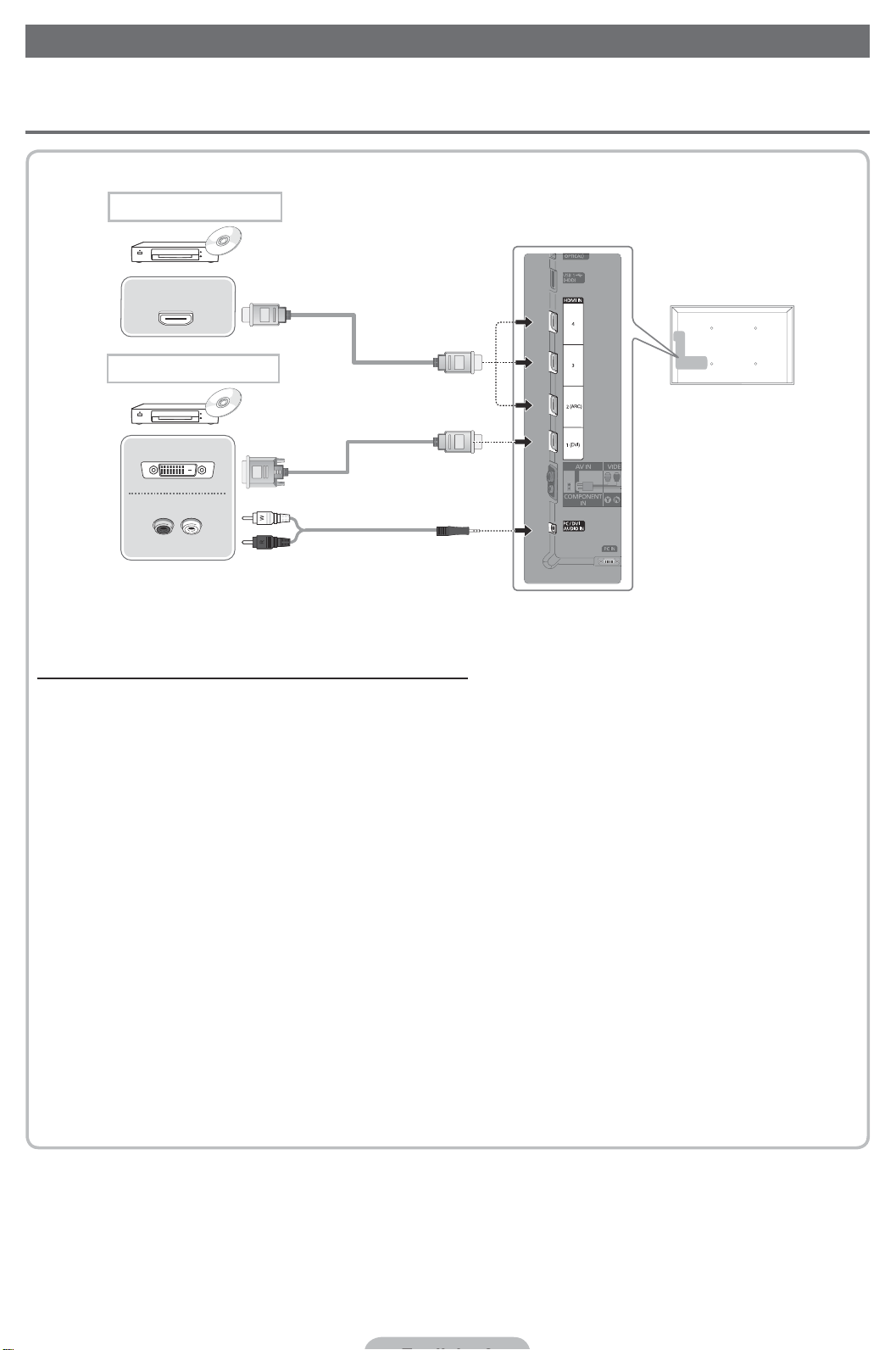
Connecting to an AV devices
Available devices: DVD, Blu-ray player, HD cable box, HD STB (Set-Top-Box) satellite
¦
receiver, VCR
HDMI connection
HDMI OUT
HDMI to DVI connection
DVI OUT
AUDIO OUT
R-AUDIO-L
Using an HDMI or an HDMI to DVI cable (up to 1080p)
✎
HDMI IN 1(DVI), 2(ARC), 3, 4 / PC/DVI AUDIO IN
For better picture and audio quality, connect to a digital device using an HDMI cable.
x
An HDMI cable supports digital video and audio signals, and does not require an audio cable.
x
– To connect the TV to a digital device that does not support HDMI output, use an HDMI/DVI and
audio cables.
The picture may not display normally (if at all) or the audio may not work if an external device that
x
uses an older version of HDMI mode is connected to the TV. If such a problem occurs, ask the
manufacturer of the external device about the HDMI version and, if out of date, request an upgrade.
Be sure to use an HDMI cable with a thickness of 14 mm or less.
x
Be sure to purchase a certified HDMI cable. Otherwise, the picture may not display or a connection
x
error may occur.
A basic high-speed HDMI cable or one with ethernet is recommended. This product does not support
x
the ethernet function via HDMI.
This product supports the 3D and ARC (Audio Return Channel) functions via an HDMI cable. Note
x
that the ARC function is supported by the
The ARC function allows digital audio to output via the HDMI IN 2(ARC) port. It can be enabled only
x
when the TV is connected with an audio receiver that supports the ARC function.
HDMI IN 2(ARC) port only.
Page 9
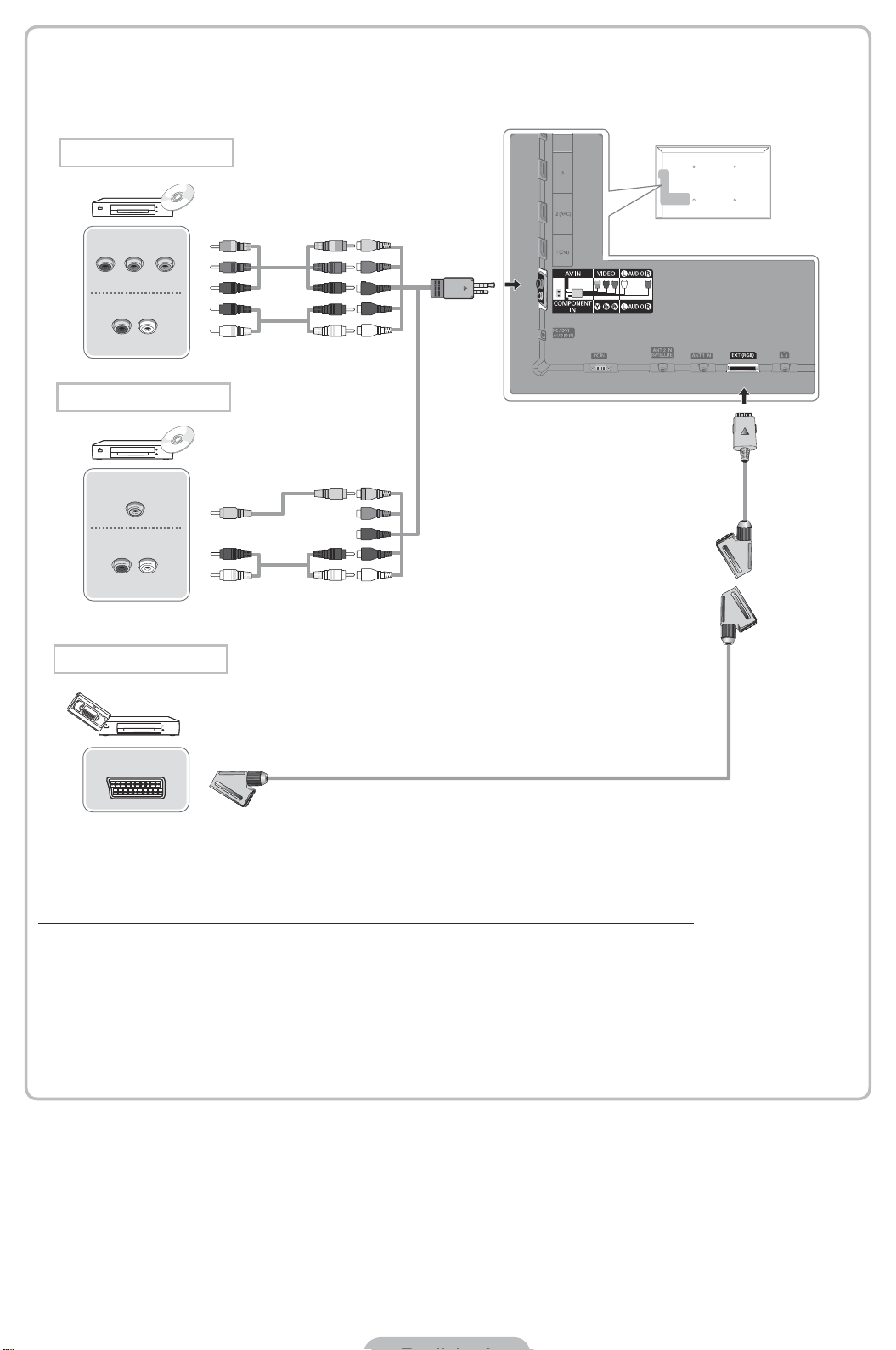
Component connection
COMPONENT OUT
PRPBY
AUDIO OUT
R-AUDIO-L
AV connection
VIDEO OUT
AUDIO OUT
R-AUDIO-L
SCART connection
G
B
R
R
W
Y
RW
G
B
R
R
W
Y
R W
EXT
Using a Component (up to 1080p) or an Audio/Video (480i only) and a Scart Cable
✎
In Ext. mode, DTV Out supports MPEG SD Video and Audio only.
✎
When connecting to AV IN, the colour of the AV IN [VIDEO] jack (green) will not match the video cable
(yellow).
✎
To obtain the best picture quality, the Component connection is recommended over the A/V
connection.
Page 10
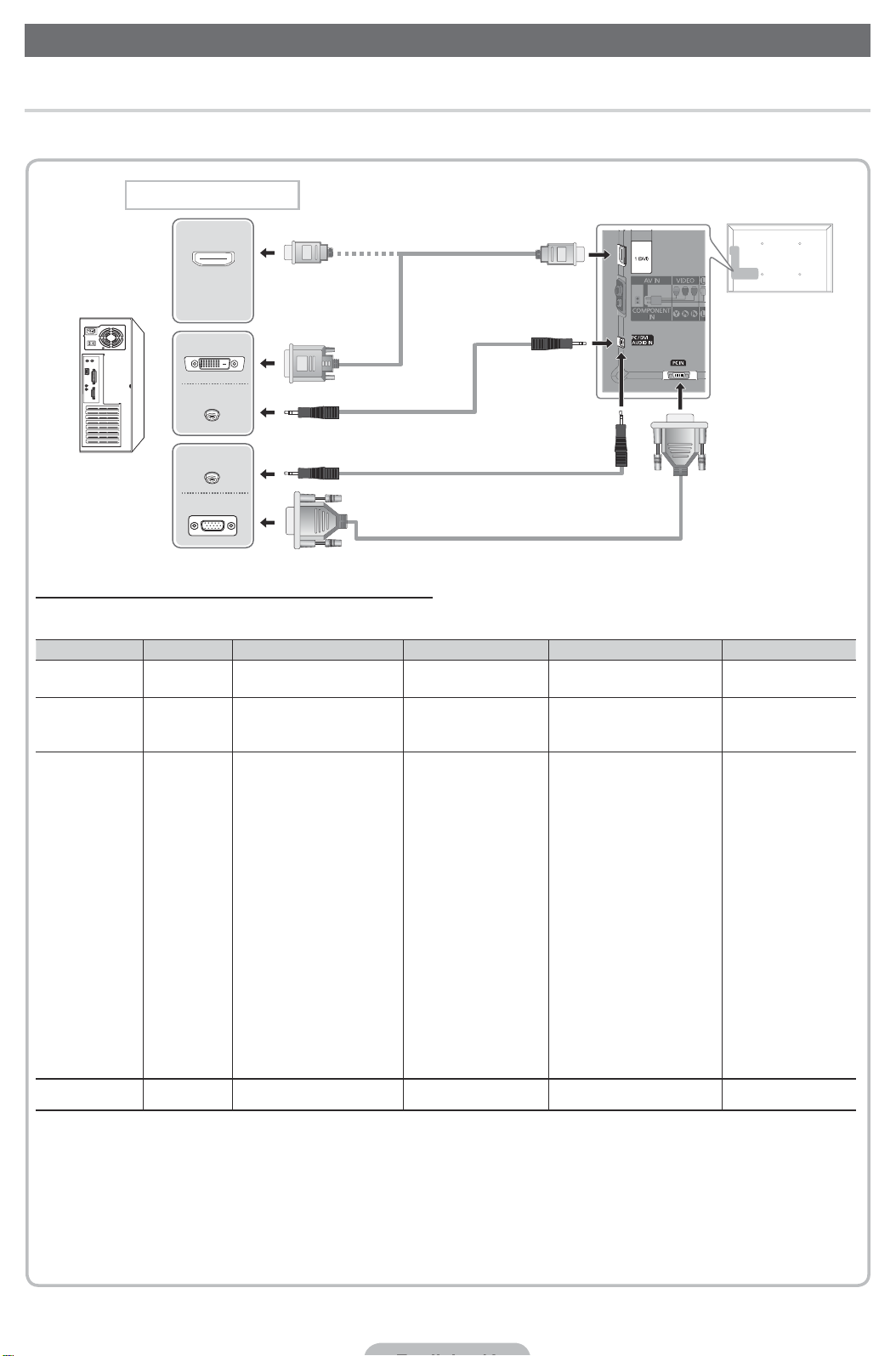
Connecting to a PC and Audio device
¦ Using an HDMI cable or an HDMI to DVI cable or a D-sub cable
✎
Connecting through the HDMI cable may not be supported depending on the PC.
PC connection
HDMI OUT
DVI OUT
AUDIO OUT
AUDIO OUT
PC OUT
Display Modes (D-Sub and an HDMI to DVI Input)
Optimal resolution is 1920 X 1080 @ 60 Hz.
Mode Resolution Horizontal Frequency (KHz) Vertical Frequency (Hz) Pixel Clock Frequency (MHz) Sync Polarity (H / V)
IBM
MAC
VESA DMT
VESA DMT /
DTV CEA
640 x 350
720 x 400
640 x 480
832 x 624
1152 x 870
640 x 480
640 x 480
640 x 480
800 x 600
800 x 600
800 x 600
1024 x 768
1024 x 768
1024 x 768
1152 x 864
1280 x 1024
1280 x 1024
1280 x 800
1280 x 800
1280 x 960
1360 x 768
1440 x 900
1440 x 900
1680 x 1050
1920 x 1080p 67.500 60.000 148.500 +/+
31.469
31.469
35.000
49.726
68.681
31.469
37.861
37.500
37.879
48.077
46.875
48.363
56.476
60.023
67.500
63.981
79.976
49.702
62.795
60.000
47.712
55.935
70.635
65.290
70.086
70.087
66.667
74.551
75.062
59.940
72.809
75.000
60.317
72.188
75.000
60.004
70.069
75.029
75.000
60.020
75.025
59.810
74.934
60.000
60.015
59.887
74.984
59.954
25.175
28.322
30.240
57.284
100.000
25.175
31.500
31.500
40.000
50.000
49.500
65.000
75.000
78.750
108.000
108.000
135.000
83.500
106.500
108.000
85.500
106.500
136.750
146.250
+/-
-/+
-/-
-/-
-/-
-/-
-/-
-/+/+
+/+
+/+
-/-
-/+/+
+/+
+/+
+/+
-/+
-/+
+/+
+/+
-/+
-/+
-/+
✎
NOTE
For HDMI/DVI cable connection, you must use the HDMI IN 1(DVI) jack.
x
The interlace mode is not supported.
x
The set might operate abnormally if a non-standard video format is selected.
x
Separate and Composite modes are supported. SOG(Sync On Green) is not supported.
x
Page 11
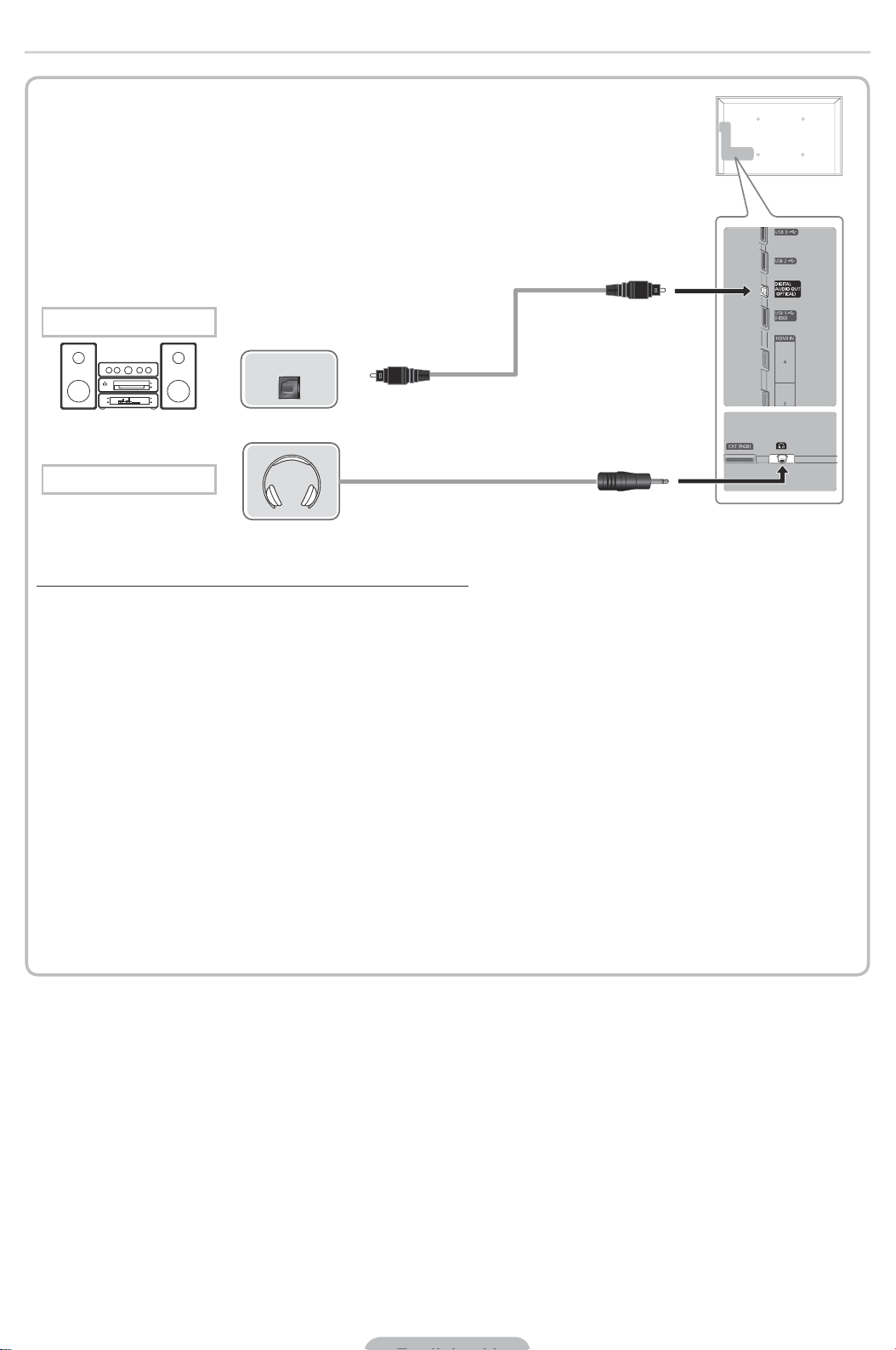
¦ Available devices: digital audio system, amplifier, home theatre
Audio connection
OPTICAL
Headphones connection
Using an Optical (Digital) or a Headphone Connection
✎
DIGITAL AUDIO OUT (OPTICAL)
When a digital audio system is connected to the DIGITAL AUDIO OUT (OPTICAL) jack, decrease the
x
volume of both the TV and the system.
5.1 CH (channel) audio is available when the TV is connected to an external device supporting 5.1 CH.
x
When the receiver (home theatre) is set to on, you can hear sound output from the TV’s optical jack.
x
When the TV is receiving a DTV signal, the TV will send 5.1 CH sound to the home theatre receiver.
When the source is a digital component such as a DVD / Blu-ray player / cable box / STB (Set-TopBox) satellite receiver and is connected to the TV via HDMI, only 2 CH audio will be heard from the
home theatre receiver. If you want to hear 5.1 CH audio, connect the digital audio out jack from your
DVD / Blu-ray player / cable box / STB satellite receiver directly to an amplifier or home theatre.
✎
Headphones H: You can connect your headphones to the headphones output on your set. While the
headphones are connected, the sound from the built-in speakers will be disabled.
Sound function may be restricted when connecting headphones to the TV.
x
Headphone volume and TV volume are adjusted separately.
x
Page 12
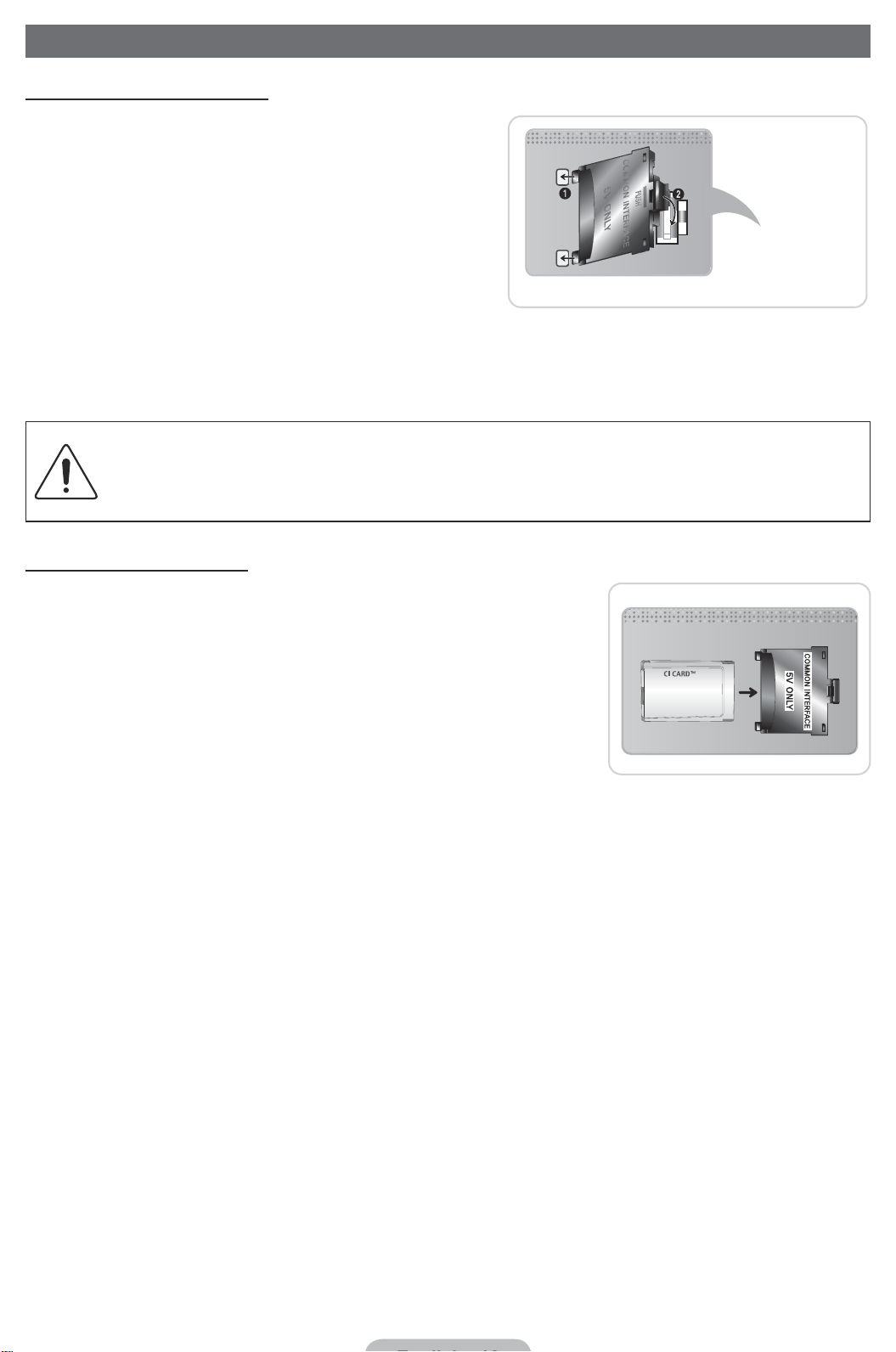
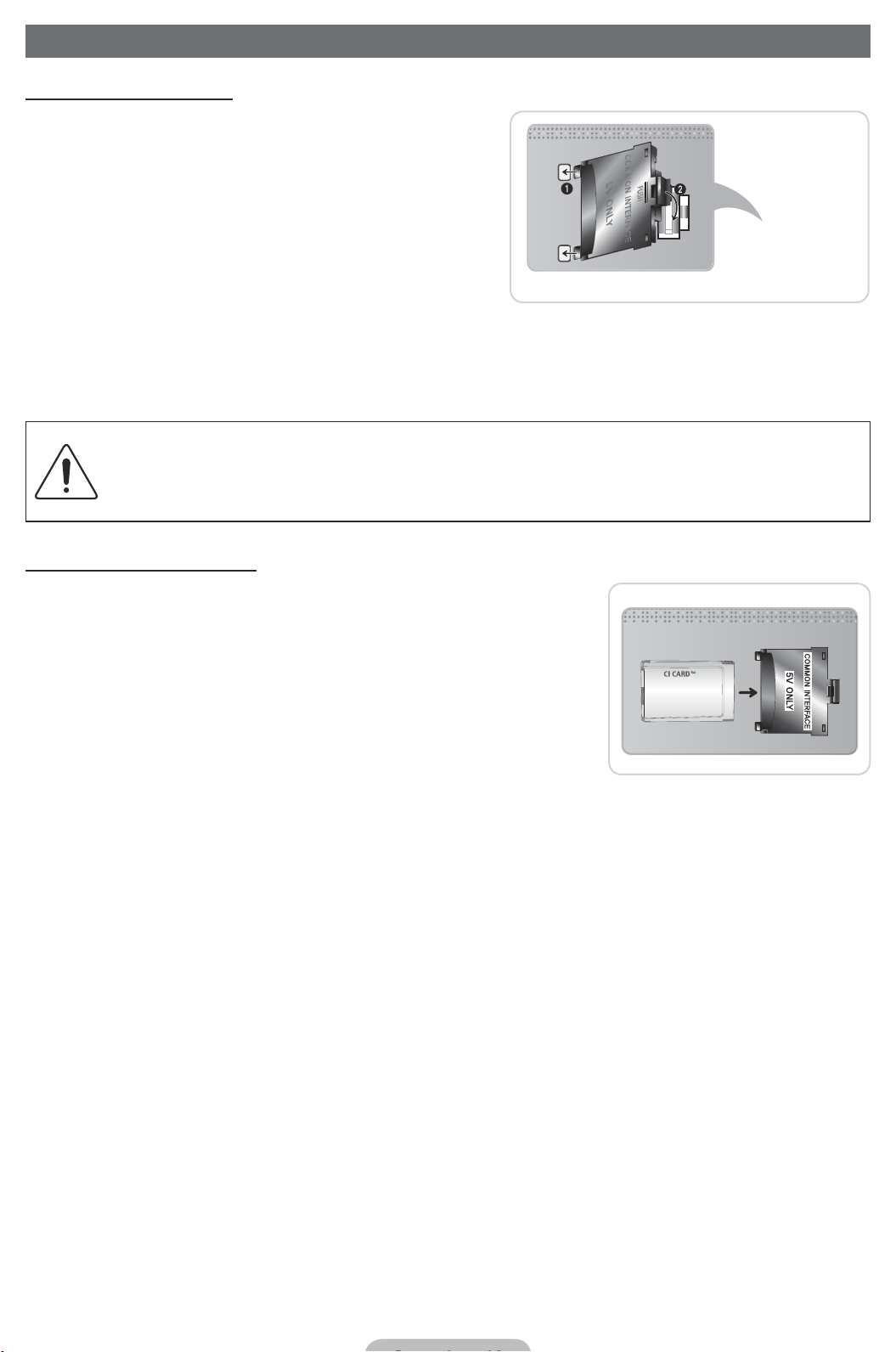
Connecting to a COMMON INTERFACE slot
Attaching the CI Card Adapter
Attach the adapter as shown below.
To connect the CI CARD Adapter, follow these steps.
✎
We recommend attaching the adapter before
installing the wall mount, or inserting the “CI or CI+
CARD.”
1. Insert the CI CARD Adapter into the two holes on the
product 1.
✎
Please find a two holes on the rear of the TV. A
two holes is beside the
port.
2. Connect the CI CARD Adapter into the COMMON INTERFACE port on the product 2.
3. Insert the “CI or CI+ CARD”.
We recommand that you insert the CI card before you mount the TV on a wall.
It may be difficult to insert after the mounting.
Insert the card after attaching the CI CARD Adapter, on TV.
It is difficult to attach the module if you insert the card before attaching.
COMMON INTERFACE
TV Rear
Using the “CI or CI+ CARD”
To watch paid channels, the “CI or CI+ CARD” must be inserted.
If you don’t insert the “CI or CI+ CARD,” some channels will display
•
the message “Scrambled Signal”.
The pairing information containing a telephone number, the “CI or CI+
•
CARD” ID the Host ID and other information will be displayed in about
2~3 minutes. If an error message is displayed, please contact your
service provider.
When the configuration of channel information has finished, the
•
message “Updating Completed” is displayed, indicating the channel
list is updated.
✎
NOTE
You must obtain a “CI or CI+ CARD” from a local cable service provider.
x
When removing the “CI or CI+ CARD”, carefully pull it out with your hands since dropping the “CI or CI+
x
CARD” may cause damage to it.
Insert the “CI or CI+ CARD” in the direction marked on the card.
x
The location of the COMMON INTERFACE slot may be different depending on the model.
x
“CI or CI+ CARD” is not supported in some countries and regions; check with your authorized dealer.
x
If you have any problems, please contact a service provider.
x
Insert the “CI or CI+ CARD” that supports the current antenna settings. The screen will be distorted or
x
will not be seen.
Page 13
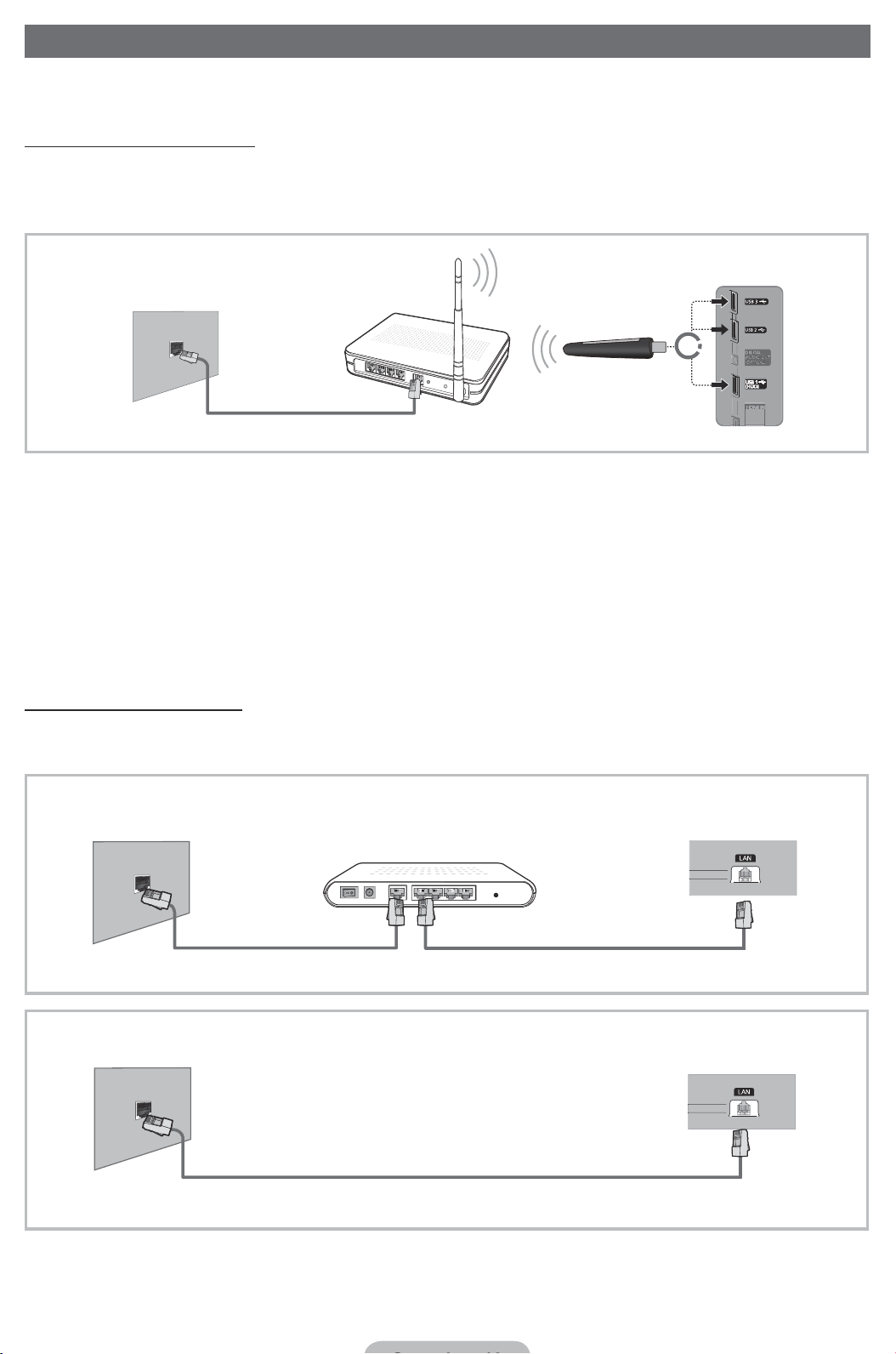
Network Connection
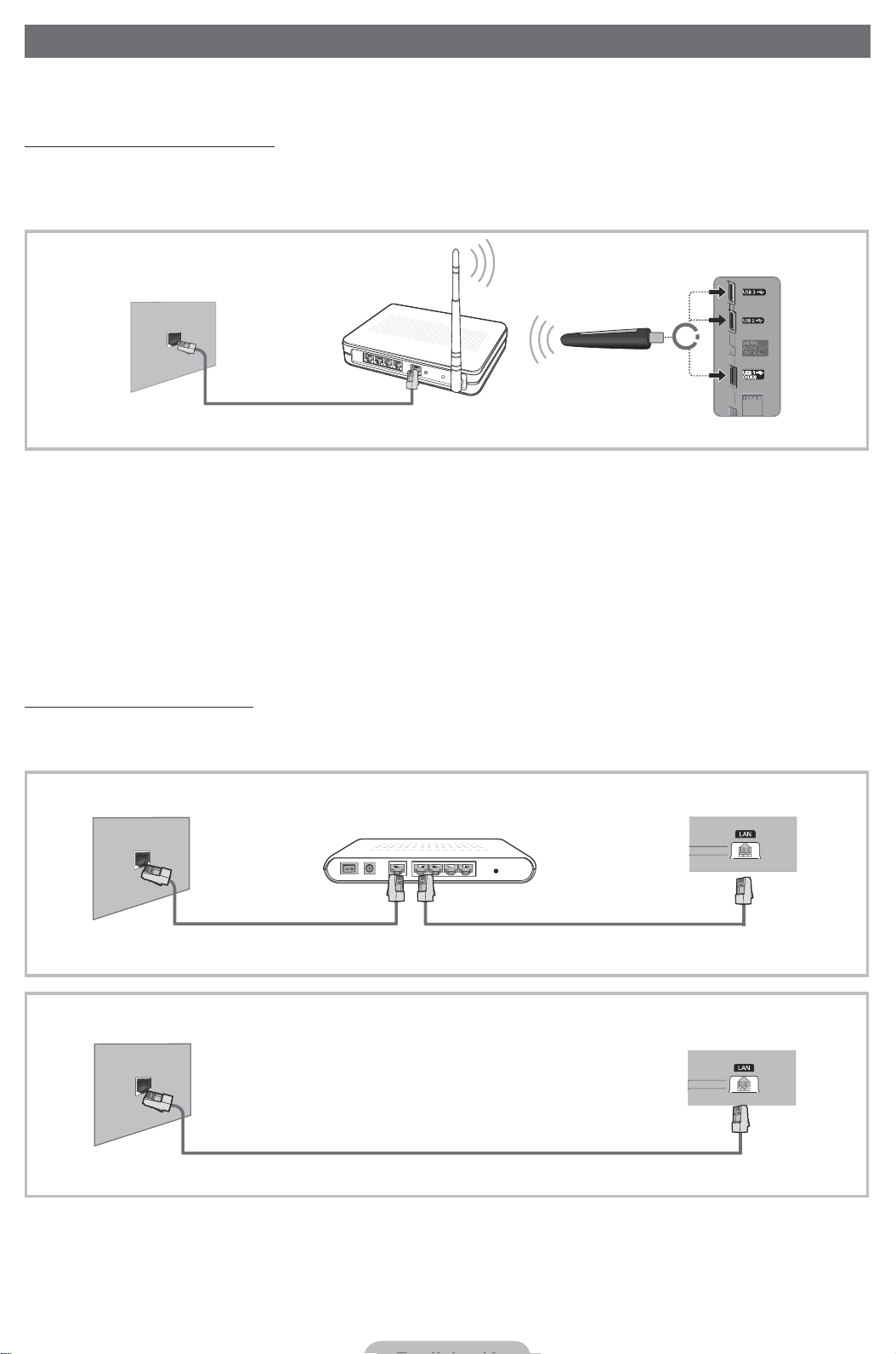
You can connect your TV to your LAN through a standard wireless router or modem. You can use a wireless
network to use the Samsung Wireless LAN Adapter where is built-in the TV.
Network Connection - Wireless
You can connect your TV to your LAN through a standard wireless router or modem. To connect wirelessly,
you must first attach a “Samsung Wireless LAN Adapter” (WIS09ABGN, WIS09ABGN2, WIS10ABGN - sold
separately) to either the
USB 1 (HDD), USB 2 or USB 3 on the back of your TV. See the illustration below.
The LAN Port on
the Wall
Wireless IP sharer
(router having DHCP server)
or
Samsung Wireless
LAN Adapter
LAN Cable
Samsung’s Wireless LAN adapter supports the IEEE 802.11a/b/g and n communication protocols. Samsung
recommends using IEEE 802.11n. When you play the video over a IEEE 802.11b/g connection, the video may
not play smoothly.
Most wireless network systems incorporate a security system that requires devices that access the network
through an access point or wireless router (typically a wireless IP Sharer) to transmit an encrypted security code
called an access key.
If Pure High-throughput (Greenfield) 802.11n mode is selected and the Encryption type is set to WEP, TKIP or
TKIP AES (WPS2Mixed) for your wireless router, Samsung TVs will not support a connection in compliance with
new Wi-Fi certification specifications.
Network Connection - Wired
There are two main ways to connect your TV to your network using cable, depending on your network setup.
They are illustrated below:
The Modem Port on the Wall
Modem Cable
The LAN Port on the Wall
✎
It is not supported when the network speed is under 10 Mbps.
External Modem
(ADSL / VDSL / Cable TV)
LAN Cable
TV Rear Panel
LAN Cable
TV Rear Panel
Page 14
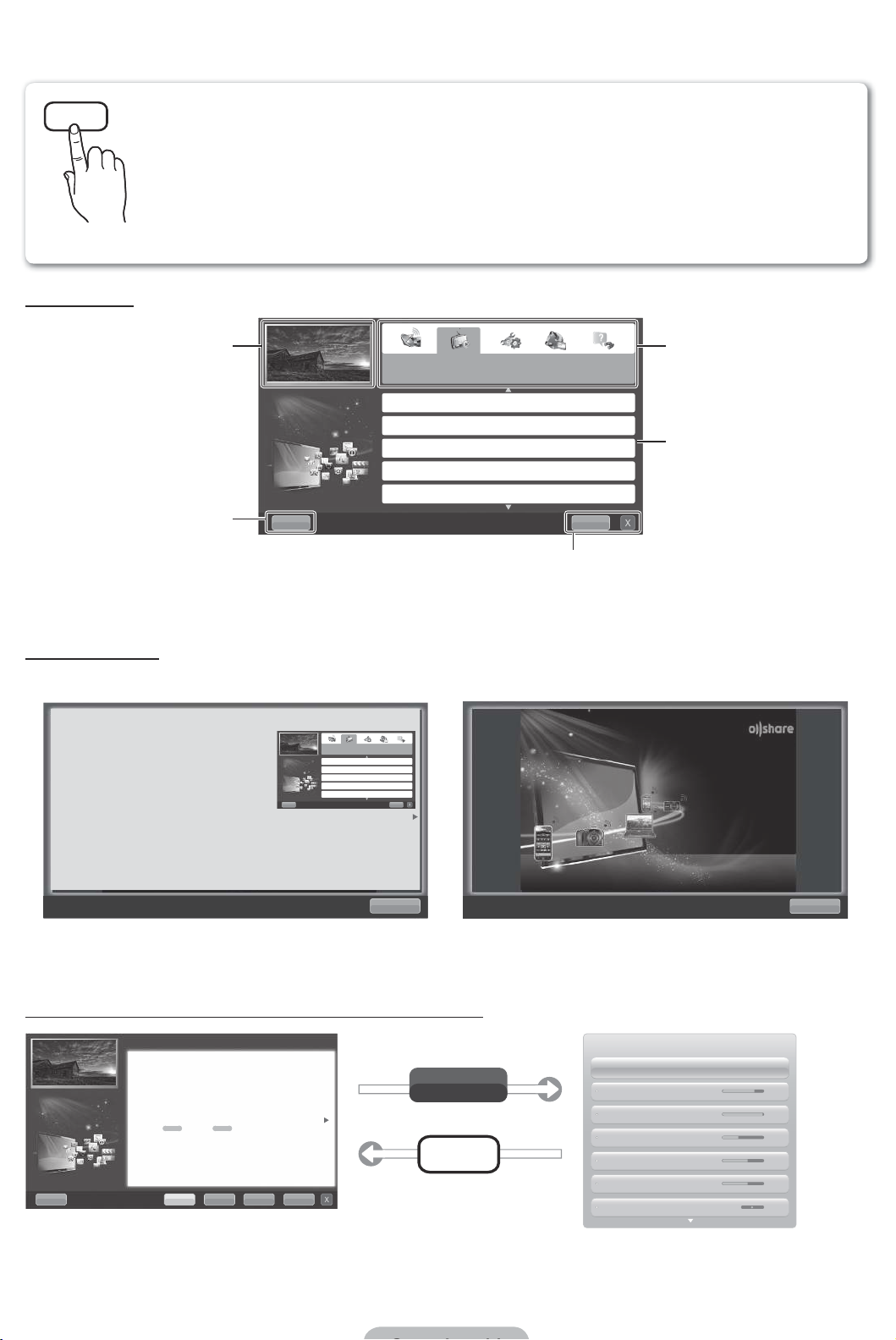
How to view the e-Manual
E-MANUAL
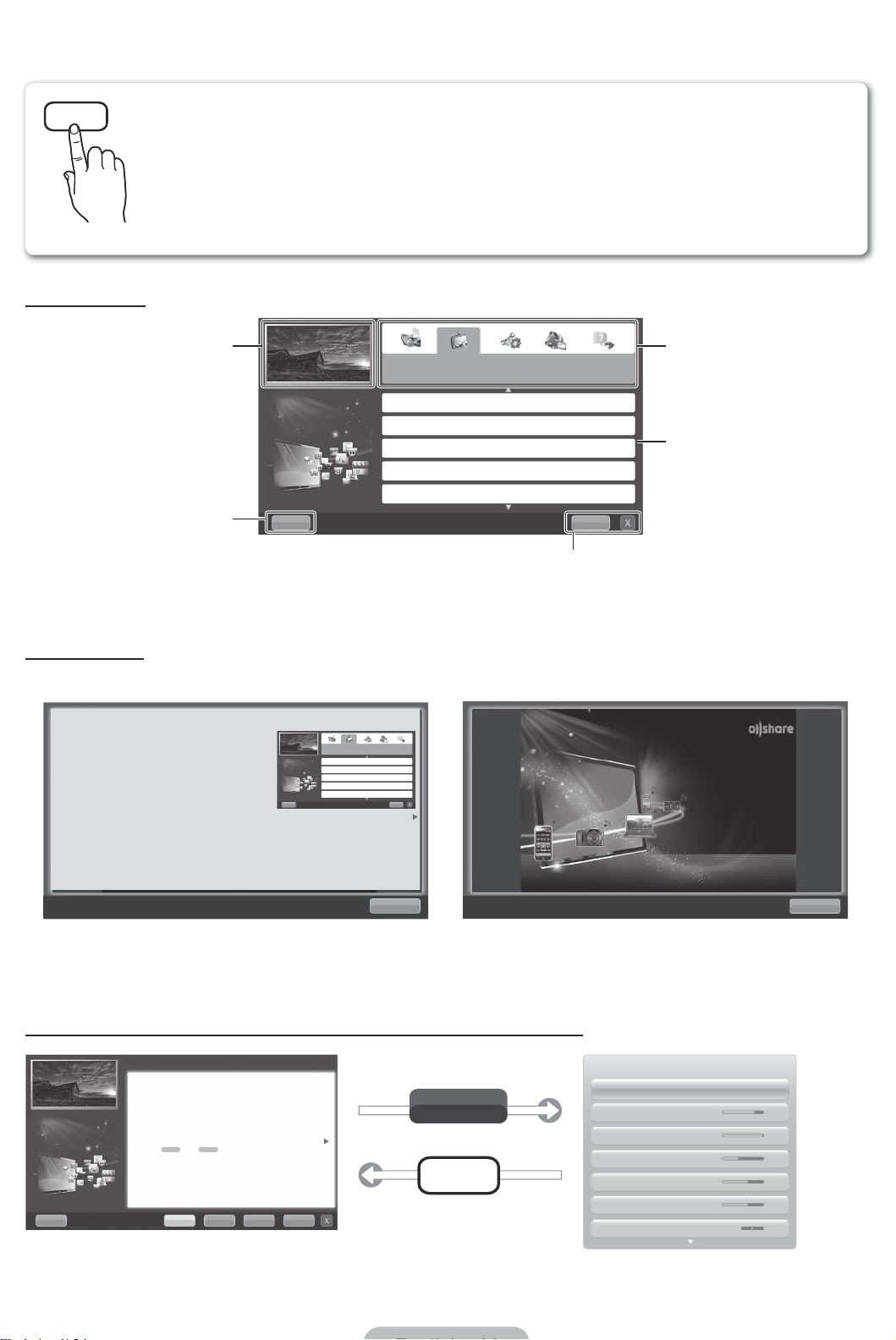
You can read the introduction and instructions about the TV features stored
in your TV.
MENUm → Support → e-Manual → ENTER
O
✎
If you want to return to e-Manual, press E-MANUAL button on remote.
✎
You can’t use the Try Now function, if the menu is not activated.
Screen Display
TV Screen: Displays the current input
source screen.
Help: Displays the e-Manual Guide
or Product guide. Press
ENTER
button.
E
E
Change the category. Press
Basic Features
Changing the Preset Picture Mode
Adjusting Picture Settings
Changing the Picture Size
Changing the Picture Options
Setting up the TV with Your PC
IndexHelp
button to select category you want.
Displays the sub-menu list. Press
ENTERE button to select sub-
menu you want.
Index: Displays index screen.
X: Exit the e-Manual.
l
or r
Using the Help
Display the e-Manual Guide & the Product Guide by pressing Help.
Changing the Preset Picture Mode
You can read the introduction and instructions about
the TV features stored in your TV.
O
MENUm → Support → e-Manual → ENTER
E
Basic Features
Changing the Preset Picture Mode
Adjusting Picture Settings
Changing the Picture Size
Changing the Picture Options
Setting up the TV with Your PC
IndexHelp
Return
<e-Manual Guide>
The e-Manual guide appears as above.
The product guide appears as above.
How to toggle between the e-Manual and the corresponding menu(s).
Basic Features > Changing the Preset Picture Mode (5/10)
Changing the Preset Picture Mode
■
Picture Mode t
Select your preferred picture type.
N When an input source is set to PC, the Picture Mode is only available
theStandard and Entertain.
• Dynamic: Suitable for a bright room.
• Standard: Suitable for a normal environment.
for LED TV
/ Relax
for PDP TV
: Suitable for reducing eye strain.
• Natural
• Movie: Suitable for watching movies in a dark room.
• Entertain: Suitable for watching movies and games.
Try Now
E-MANUAL
Help Try Now Home Zoom Index
Sync media from multiple devices with AllShare
AllShare™ syncs your digital devices so you can
enjoy music, movies and photos from your PC,
camera and mobile devices, on your larger TV
screen. Connects you to multiple PCs, as well.
<Product Guide>
Picture
Picture Mode Standard
Backlight 14
Contrast 100
Brightness 45
Sharpness 50
Colour 50
Tint (G/R) G 50 R 50
Return
✎
This function is not enabled in some menus.
Page 15
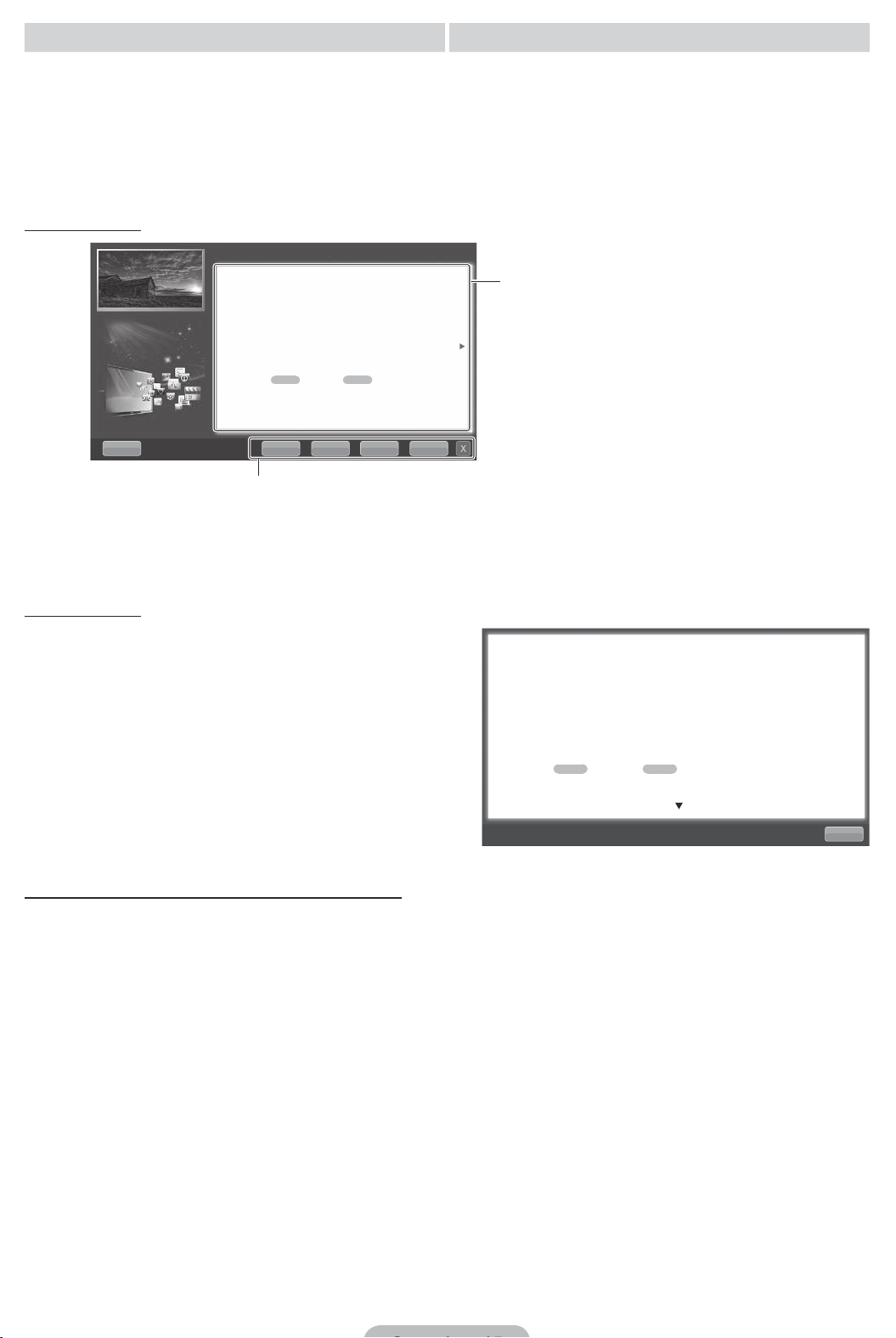
Method 1 Method 2
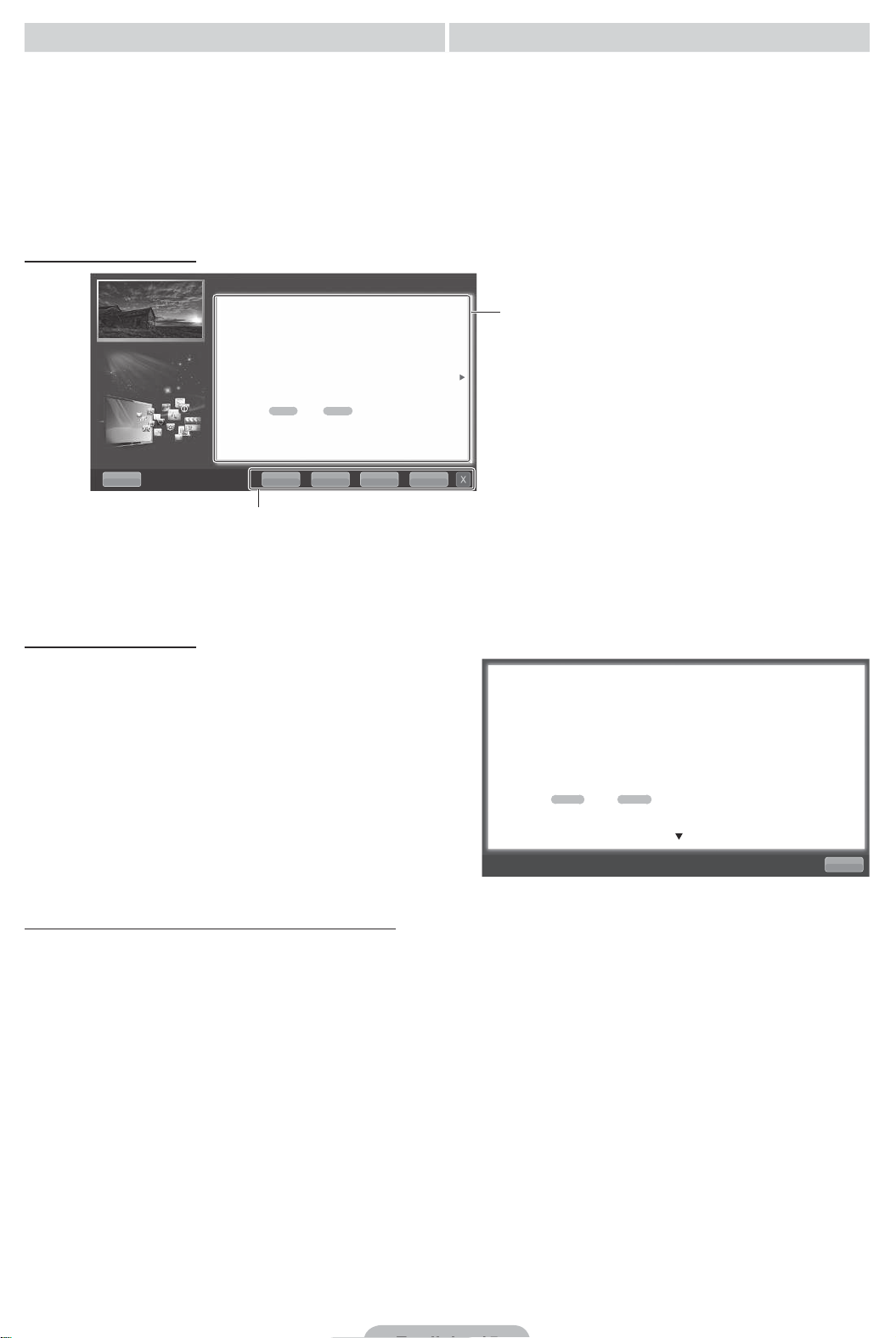
1. During watching the e-Manual, move the cursor
to select Try Now, when you want to execute the
corresponding menu(s).
2. To return to the e-Manual screen, press the
E-MANUAL button.
Viewing the Contents
Basic Features > Changing the Preset Picture Mode (5/10)
Changing the Preset Picture Mode
MENUm → Picture → Picture Mode → ENTER
O
■
Picture Mode t
Select your preferred picture type.
N When an input source is set to PC, the Picture Mode is only available
the Standard and Entertain.
•Dynamic: Suitable for a bright room.
•Standard: Suitable for a normal environment.
for LED TV
•Natural
•Movie: Suitable for watching movies in a dark room.
•Entertain: Suitable for watching movies and games.
Help Try Now Home Zoom Index
/ Relax
for PDP TV
Try Now: Displays the corresponding menu(s).
Home: Moves to the e-Manual home screen.
Zoom: Magnifies a screen.
Index: Displays index screen.
E
: Suitable for reducing eye strain.
E
1. Press the
ENTER
button when selecting
Contents Area. The “Are you sure?” is displayed.
Select Yes and then press the
ENTERE
button. The OSD window will be displayed.
2. To return to the e-Manual screen, press the
E-MANUAL button.
Contents Area: You can view the corresponding
contents, if you selected a sub-menu. To move
previous or next page, press the
l
or r button.
Viewing the Contents
When you view the e-Manual instruction, select the
Zoom to magnify the screen. You can scroll through
the magnified screen by using the
✎
To return to the previous screen, press the
u
or d buttons.
RETURN button.
How to search a keyword by using index page
✎
This function may not supported depending on the language.
1. If you want to search a keyword, select Index.
2. Press the
3. Press the
l
or r button to select a character order you want, and then press the ENTERE button.
u
or d button to select a keyword you want to see, and then press the ENTERE button.
4. You can view the corresponding e-Manual instruction screen.
✎
To close the Index screen, press the RETURN button.
Changing the Preset Picture Mode
O MENUm → Picture → Picture Mode → ENTER
■
Picture Mode t
Select your preferred picture type.
N When an input source is set to PC, the Picture Mode is only available the Standard
and Entertain.
•Dynamic: Suitable for a bright room.
•Standard: Suitable for a normal environment.
for LED TV
•Natural
•Movie: Suitable for watching movies in a dark room.
•Entertain: Suitable for watching movies and games.
/ Relax
for PDP TV
: Suitable for reducing eye strain.
E
Return
Page 16
Installing the Wall Mount
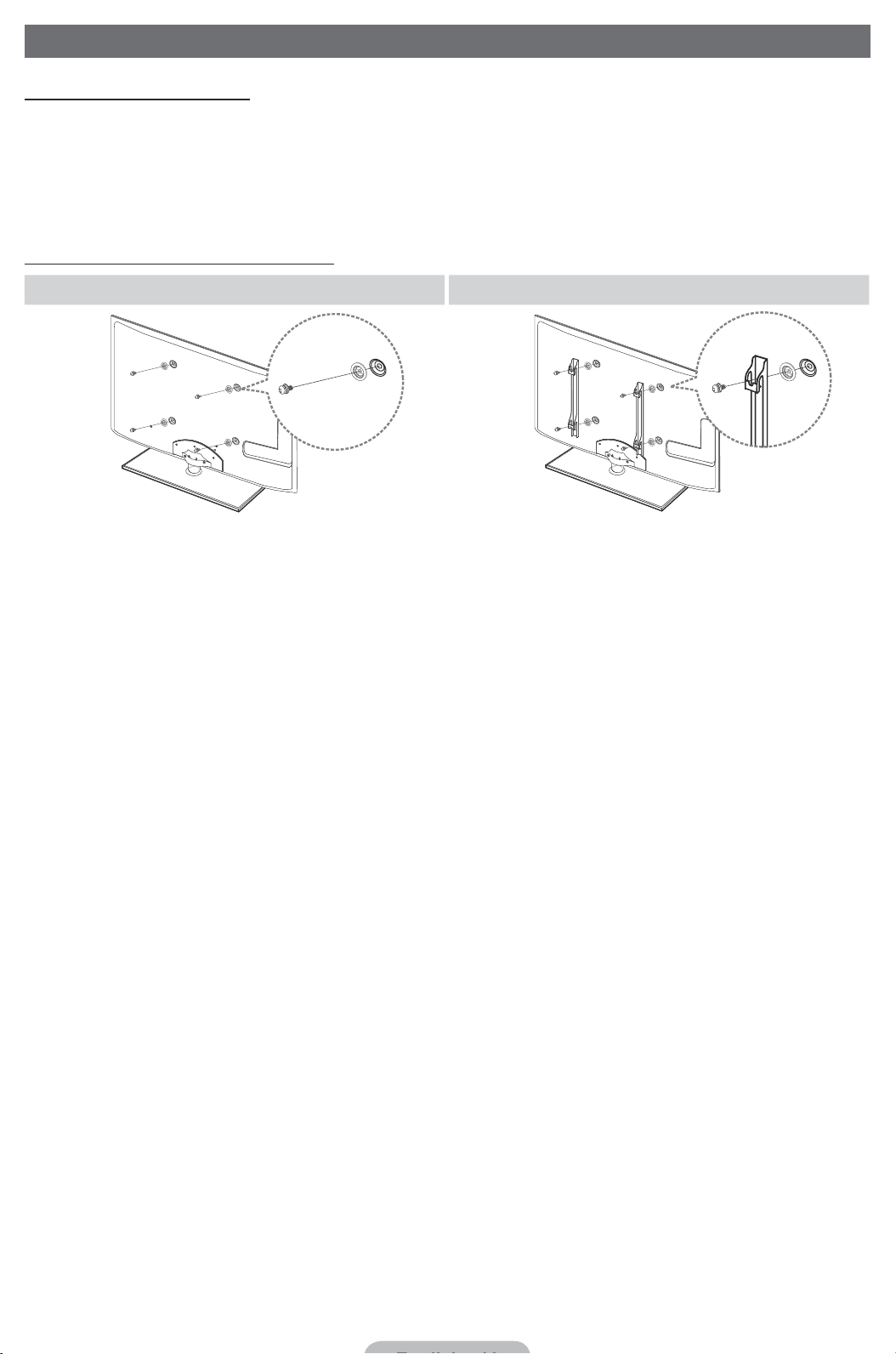
Installing the Wall Mount Kit
The wall mount kit (sold separately) allows you to mount the TV on the wall.
For detailed information on installing the wall mount, see the instructions provided with the wall mount. Contact a
technician for assistance when installing the wall mount bracket.
Samsung Electronics is not responsible for any damage to the product or injury to yourself or others if you elect
to install the TV on your own.
Preparing before installing Wall-Mount
Case A. Installing the SAMSUNG Wall-Mount Case B. Installing another company’s Wall-Mount
1
To install a wall-mount, use the Holder-Ring 1.
1
Page 17
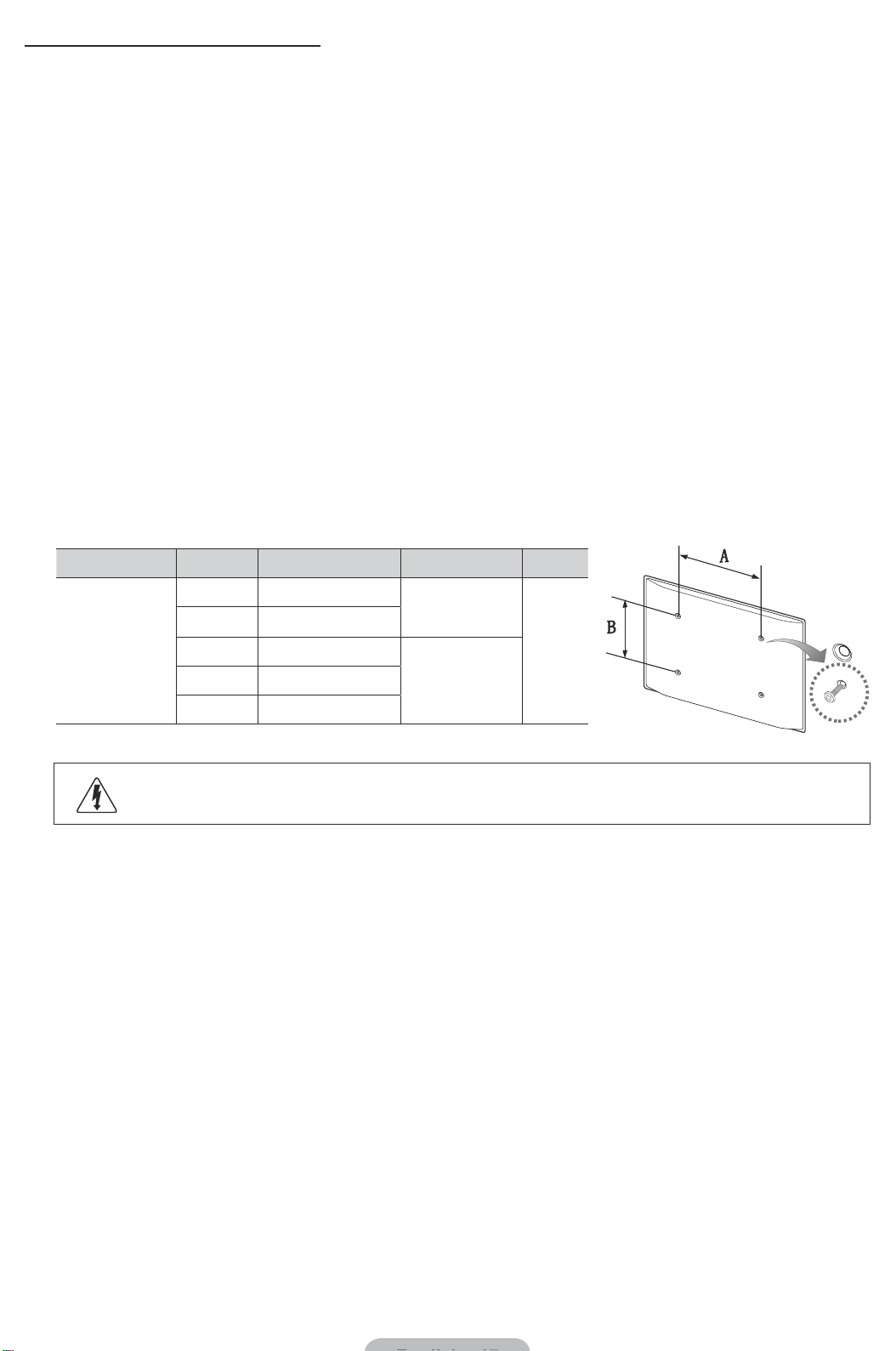
Wall Mount Kit Specifications (VESA)
Install your wall mount on a solid wall perpendicular to the floor. When attaching to other building materials,
please contact your nearest dealer. If installed on a ceiling or slanted wall, it may fall and result in severe personal
injury.
✎
NOTE
Standard dimensions for wall mount kits are shown in the table below.
x
When purchasing our wall mount kit, a detailed installation manual and all parts necessary for assembly
x
are provided.
Do not use screws that do not comply with the VESA standard screw specifications.
x
Do not use screws that are longer than the standard dimension or do not comply with the VESA standard
x
screw specifications. Screws that are too long may cause damage to the inside of the TV set.
For wall mounts that do not comply with the VESA standard screw specifications, the length of the
x
screws may differ depending on the wall mount specifications.
Do not fasten the screws that are too strongly; this may damage the product or cause the product to fall,
x
leading to personal injury. Samsung is not liable for these kinds of accidents.
Samsung is not liable for product damage or personal injury when a non-VESA or non-specified wall
x
mount is used or the consumer fails to follow the product installation instructions.
Our 55” model do not comply with VESA Specifications. Therefore, you should use our dedicated wall
x
mount kit for this model.
Do not mount the TV at more than a 15 degree tilt.
x
Product Family inches VESA Spec. (A * B) Standard Screw Quantity
LED-TV
19~22 75 X 75
23~27 200 X 100
32~40 200 X 200
60~65 600 X 400
Do not install your Wall Mount Kit while your TV is turned on. It may result in personal injury
due to electric shock.
M4
4
M846~55 400 X 400
Page 18
Troubleshooting
If you have any questions about the TV, first refer to this list. If none of these troubleshooting tips apply, please
visit “www.samsung.com”, then click on Support, or contact the call centre listed on the back-cover of this
manual.
Issues Solutions and Explanations
The TV won’t turn on. •Make sure the AC power cord is securely plugged in to the wall outlet and the TV.
•Make sure the wall outlet is working.
•Try pressing the
on, refer to “Remote control does not work” below.
There is no picture/video. •Check cable connections (remove and reconnect all cables connected to the TV and external
devices).
•Set your external device’s (Cable/Sat Box, DVD, Blu-ray etc) video outputs to match the connections
to the TV input. For example, if an external device’s output is HDMI, it should be connected to an
HDMI input on the TV.
•Make sure your connected devices are powered on.
•Be sure to select the TV’s correct source by pressing the SOURCE button on the remote control.
•Reboot the connected device by reconnecting the device’s power cable.
The remote control does not work. •Replace the remote control batteries with the poles (+/–) in the right direction.
•Clean the sensor’s transmission window on the remote.
•Try pointing the remote directly at the TV from 5~6 feet away.
The cable/set top box remote control
doesn’t turn the TV on or off, or adjust the
volume.
•Programme the Cable/Set remote control to operate the TV. Refer to the Cable/Set user manual for
the SAMSUNG TV code.
POWER button on the TV to make sure the problem is not the remote. If the TV turns
✎
This TFT LED panel uses a panel consisting of sub pixels which require sophisticated technology to
produce. However, there may be a few bright or dark pixels on the screen. These pixels will have no impact
on the performance of the product.
✎
You can keep your TV as optimum condition to upgrade the latest firmware on web site (samsung.com →
Support → Downloads) by USB.
Licence
Page 19
List of Features
Excellent Digital Interface & Networking: With a built-in HD digital tuner, nonsubscription HD broadcasts can be
viewed without a cable box / STB (Set-Top-Box) satellite receiver.
3D
This exciting new feature enables you to view 3D content.
SMART HUB
The Gateway to all content integrated in one place
It’s all integrated to guide you to easier and diverse entertainment choices.
•
Control your entertainment life with easy and simple user friendly UI.
•
Access to diverse Apps that are adding up every day.
•
Customize your TV, by App grouping & sorting to your taste.
•
AllShare™
AllShare™ connects your TV and compatible Samsung mobile phones/devices through a network.
Anynet+(HDMI-CEC)
Allows you to control all connected Samsung devices that support anynet+ with your Samsung TV’s remote.
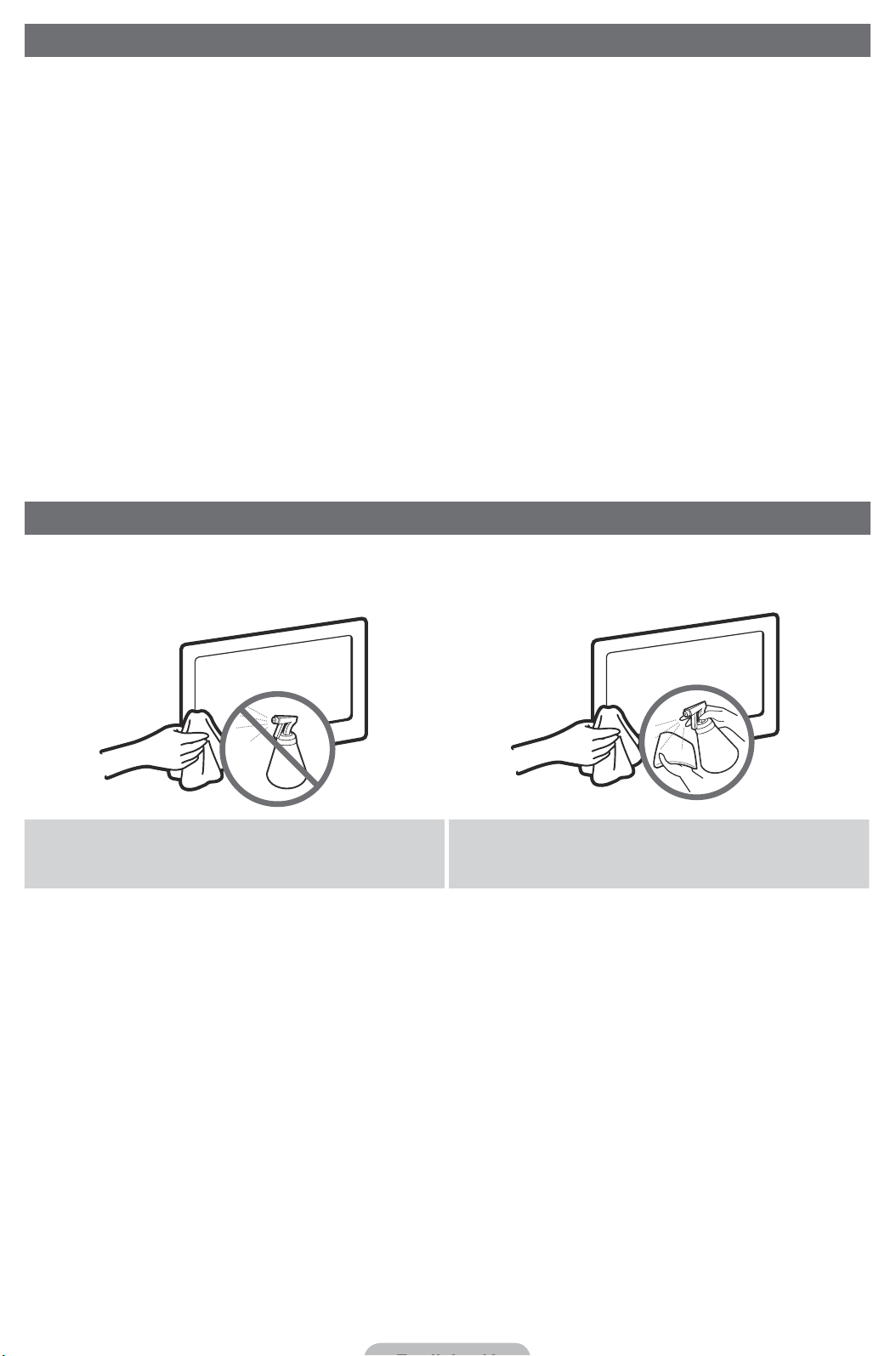
Storage and Maintenance
✎
If you attached some stickers on the TV screen, it remains some debris after removing the sticker. Please
clean it to watch TV.
Do not spray water or a cleaning agent directly onto
the product. Any liquid that goes into the product may
cause a failure, fire, or electric shock.
Clean the product with a soft cloth dapped in a small
amount of water.
Page 20
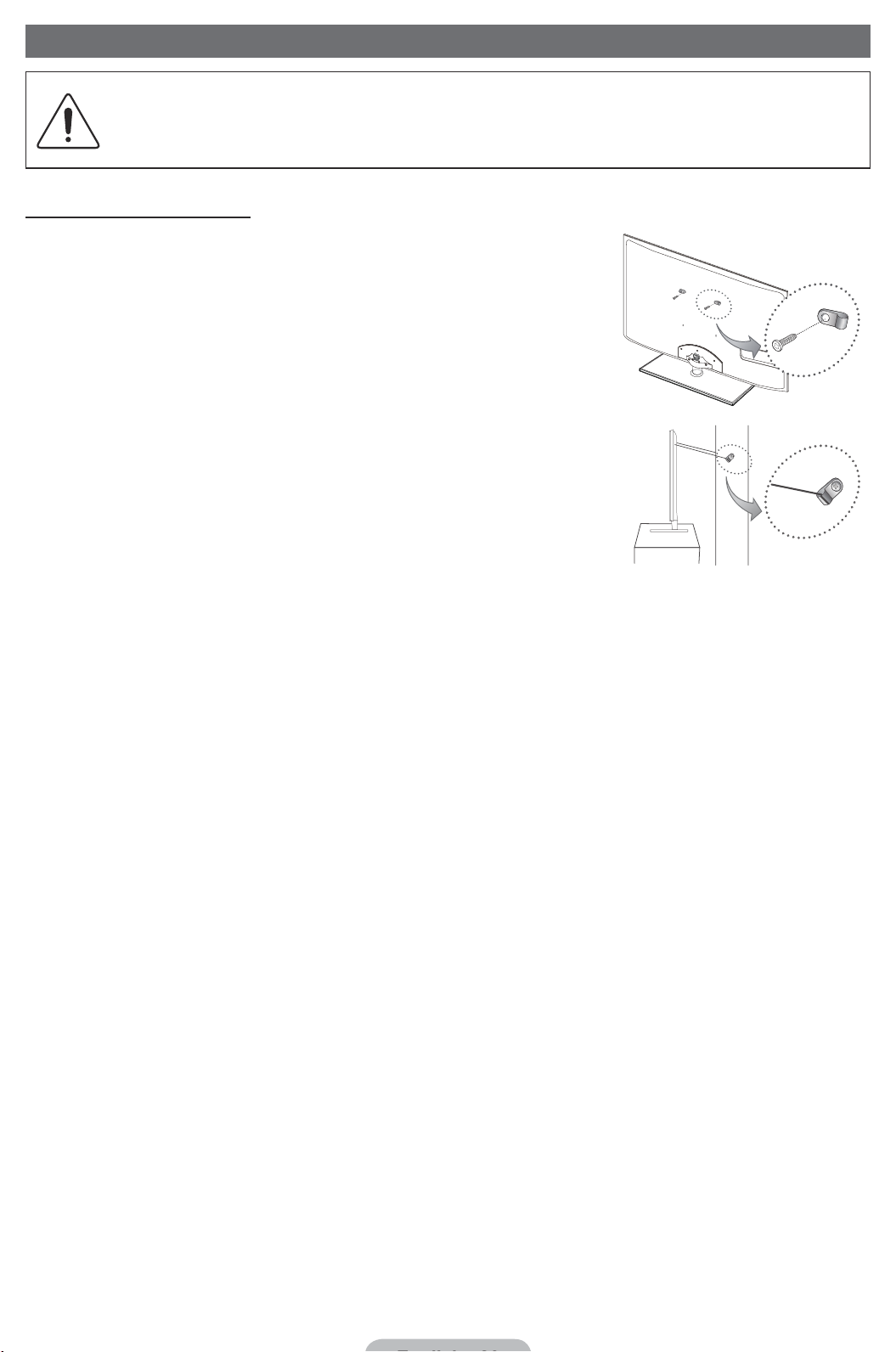
Securing the TV to the wall
Caution: Pulling, pushing, or climbing onto the TV may cause the TV to fall. In particular, ensure
that your children do not hang over or destabilize the TV; doing so may cause the TV to tip over,
resulting in serious injuries or death. Follow all safety precautions provided in the included Safety
Flyer. For added stability and safety, install the anti-fall device as follows.
To Avoid the TV from Falling
1. Put the screws into the clamps and firmly fasten them onto the wall.
Confirm that the screws have been firmly installed onto the wall.
✎
You may need additional material such as an anchor depending on
the type of wall.
✎
Since the necessary clamps, screws, and string are not supplied,
please purchase these additionally.
2. Remove the screws from the back centre of the TV, put the screws into
the clamps, and then fasten the screws onto the TV again.
✎
Screws may not be supplied with the product. In this case, please
purchase the screws of the following specifications.
✎
Screw Specifications
For a 19 ~ 27 inch: M4
x
For a 32 ~ 65 inch: M8
x
3. Connect the clamps fixed onto the TV and the clamps fixed onto the wall with a strong cable and then tie the
string tightly.
Wall
✎
NOTE
Install the TV near to the wall so that it does not fall backwards.
x
It is safe to connect the string so that the clamps fixed on the wall are equal to or lower than the
x
clamps fixed on the TV.
Untie the string before moving the TV.
x
4. Verify all connections are properly secured. Periodically check connections for any sign of fatigue for failure. If
you have any doubt about the security of your connections, contact a professional installer.
Page 21
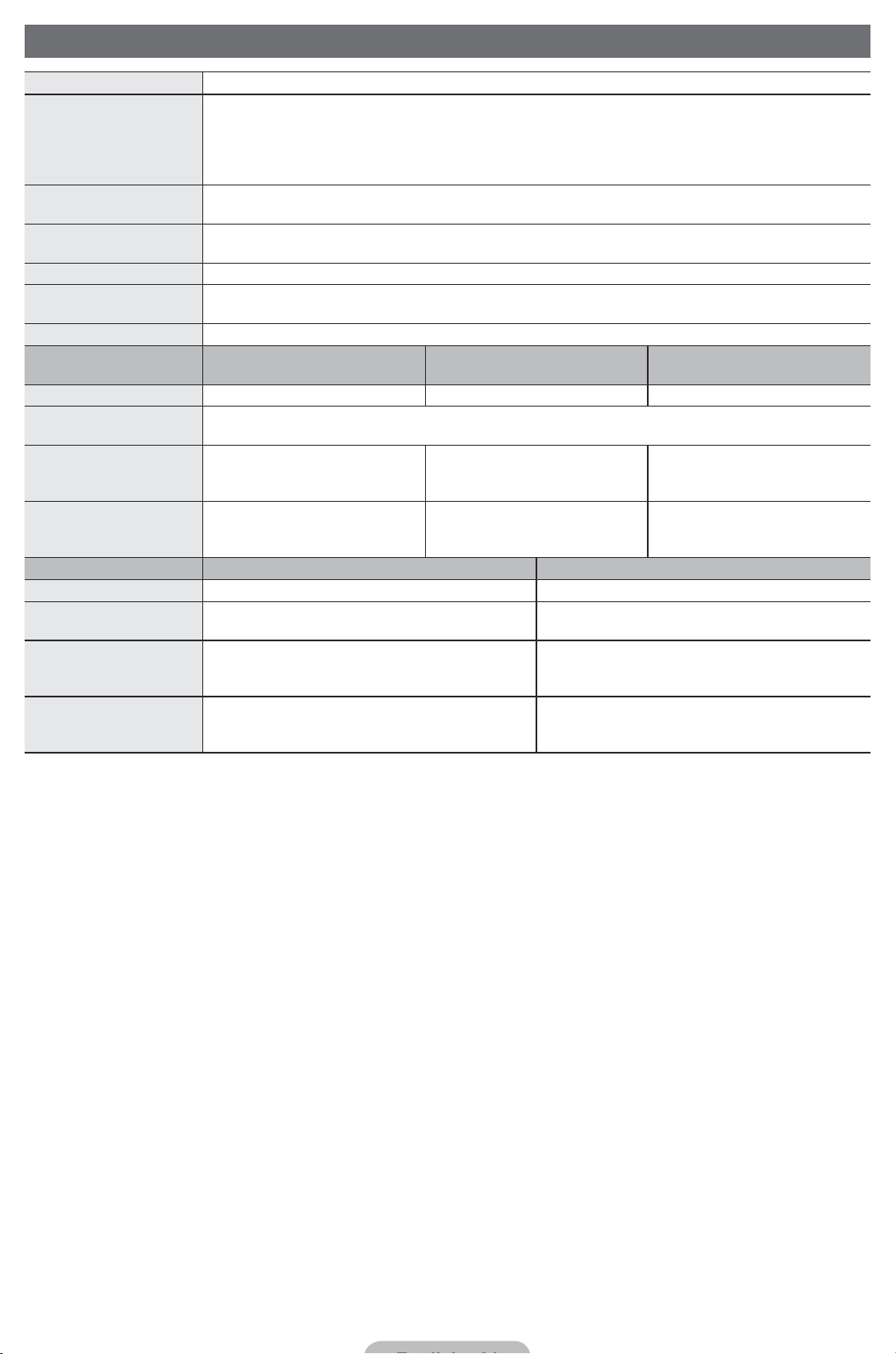
Specifications
Display Resolution 1920 x 1080
Environmental Considerations
Operating Temperature
Operating Humidity
Storage Temperature
Storage Humidity
TV System Analogue: B/G, D/K, L, I (Depending on your country selection)
Colour/Video System Analogue: PAL, SECAM, NTSC-4.43, NTSC-3.58, PAL60
Digital: MPEG-2 MP@ML, MPEG-4, H.264/AVC MP@L3, [email protected], [email protected]
Sound System BG, DK, L, NICAM, MPEG1, DD, DD+, HEAAC
HDMI IN Video: 1080 24p, 1080p, 1080i, 720p, 576p, 576i, 480p, 480i
Audio: 2Ch Linear PCM 32/44.1/48kHz, 16/20/24bits.
Stand Swivel (Left / Right) -20˚ ~ 20˚
Model Name UE32D6205 / UE32D6305 /
UE32D6325
Screen Size 32 inches 37 inches 40 inches
Sound
(Output) 10 W X 2
Dimensions (WxDxH)
Body
With stand
Weight
Without Stand
With Stand
Model Name UE46D6205 / UE46D6305 / UE46D6325 UE55D6205 / UE55D6305 / UE55D6325
Screen Size 46 inches 55 inches
Sound
(Output) 10 W X 2 15 W X 2
Dimensions (WxDxH)
Body
With stand
Weight
Without Stand
With Stand
745.8 X 29.9 X 443.4 mm
745.8 X 240.0 X 503.8 mm
7.1 kg
8.8 kg
1068.4 X 29.9 X 625.2 mm
1068.4 X 275.0 X 683.6 mm
12.7 kg
16.9 kg
10°C to 40°C (50°F to 104°F)
10% to 80%, non-condensing
-20°C to 45°C (-4°F to 113°F)
5% to 95%, non-condensing
Digital: DVB-T/DVB-C/DVB-S2
UE37D6205 / UE37D6305 /
UE37D6325
867.7 X 29.9 X 512.3 mm
867.7 X 255.0 X 571.6 mm
9.1 kg
11.7 kg
UE40D6205 / UE40D6305 /
UE40D6325
933.0 X 29.9 X 548.8 mm
933.0 X 255.0 X 608.2 mm
10.0 kg
12.5 kg
1258.8 X 29.9 X 731.7 mm
1258.8 X 275.0 X 791.4 mm
17.3 kg
22.0 kg
✎
Design and specifications are subject to change without prior notice.
✎
For information about power supply, and more about power consumption, refer to the label attached to the
product.
✎
Hereby, Samsung, declares that this LED TV is in compliance with the essential requirements and other
relevant provisions of Directive 1999/5/EC.
Page 22
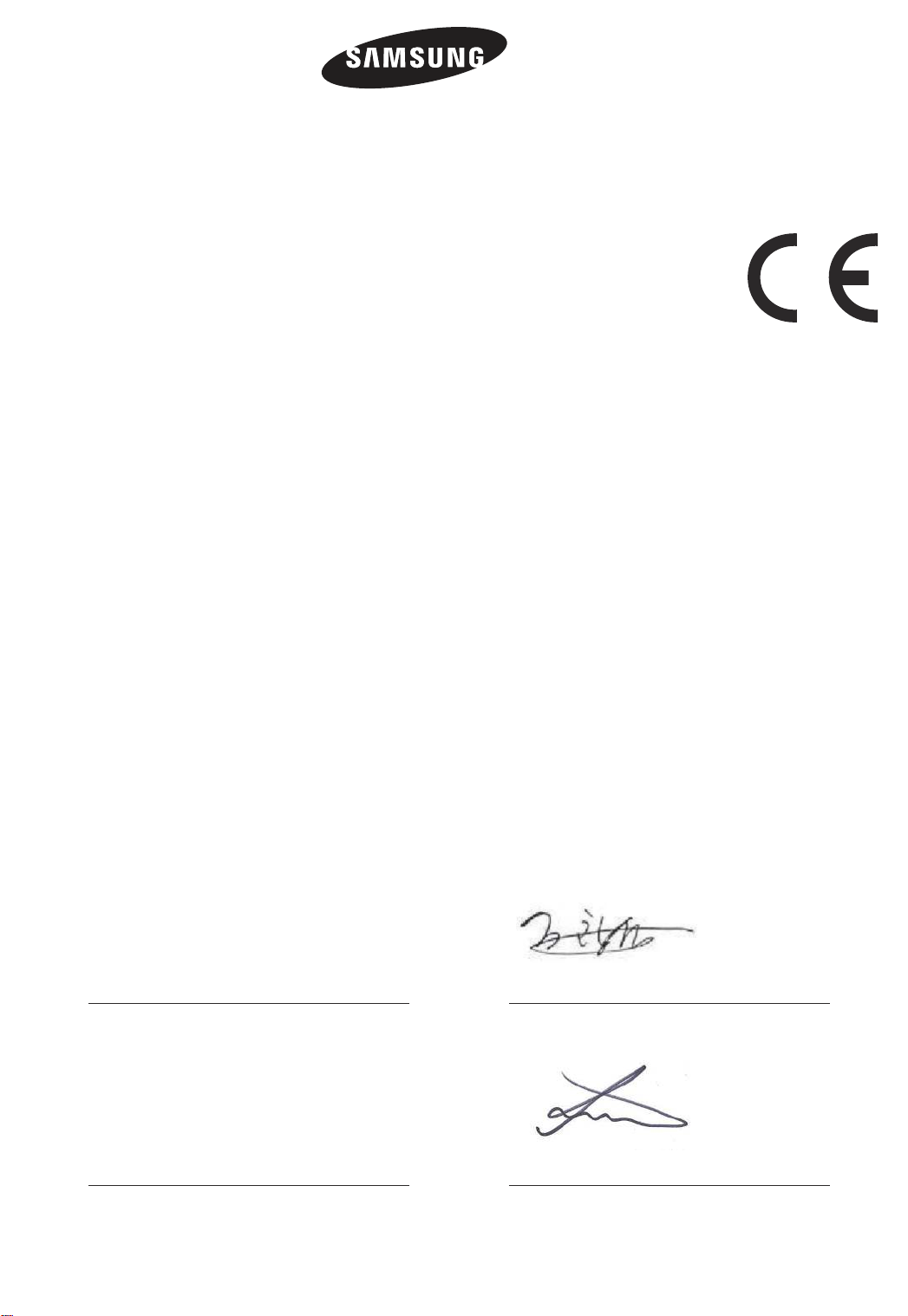
ELECTRONICS
Declaration of Conformity
For the following
Product : LED TV
Model(s) : UE32D6205 UE37D6205 UE40D6205 UE46D6205 UE55D6205
UE32D6305 UE37D6305 UE40D6305 UE46D6305 UE55D6305
UE32D6325 UE37D6325 UE40D6325 UE46D6325 UE55D6325
Year of Affixing CE Marking : 2011
Manufactured at:
F1: Samsung Electronics Co., Ltd.
416, Maetan 3-Dong, Yeongtong-Gu, Suwon-Si, Gyeonggi-Do, 443-742 Korea
F2: Samsung Electronics Slovakia s.r.o
Hviezdoslavova 807 924 27 Galanta, Slovak Republic
F3: Samsung Electronics Hungarian Co., Ltd.
H-5126 Jaszfenyszaru, Samsung ter 1
(Factories name and address)
We hereby declare under our sole responsibility that the electrical product above is in compliance with
the essential requirements of R&TTE Directive (1995/5/EC), the Low Voltage Directive (2006/95/EC) and
Electromagnetic Compatibility Directive (2004/108/EC) by application of
EN 60065: 2002+A1:2006+A11:2008
EN55022: 2006+A1:2007
EN61000-3-2:2006
EN 300 328-1 v1.7.1
EN 301 489-17 v1.3.2 :2008
EN61000-3-3:1995+A1:2001+A2:2005
EN55024:1998+A1:2001+A2:2003
EN55013:2001+A1:2003+A2 :2006
EN55020:2007
EN 301 489-1 v1.8.1 :2008
and the Eco-Design Directive (2009/125/EC) implemented by Regulation (EC) No 642/2009 for televisions.
The Technical documentation is kept at the below Manufacturer’s address.
Manufacturer
Samsung Electronics Co., Ltd.
416 Maetan-dong, Young-Tong gu,
Suwon, Korea 442-742
05 Jan 2011
(Place and date of issue)
Chang Seub Eum / Manager
(Name and signature of authorized person)
Representative in the EU :
Samsung Electronics Euro QA Lab.
Blackbushe Business Park
Saxony Way, Yateley, Hampshire
GU46 6GG, UK
06 Jan 2011
(Place and date of issue)
Joong Hoon Choi / Lab. Manager
(Name and signature of authorized person)
Note : It is not the address of Samsung Service Centre. For the address or the phone number of
Samsung Service Centre, see the warranty card or contact the retailer where you purchased your
product.
Page 23

left blank.
Page 24
Mer information om hur du använder e-Manual (sid 14)
Siffror och bilder i den här bruksanvisningen är endast för referens och kan skilja sig från den verkliga
produkten. Produktdesign och -specifikationer kan ändras utan föregående meddelande.
Digital-TV-meddelande
1. Funktionalitet som är relaterat till Digital TV(DVB) är endast tillgängligt i länder/områden där DVB-T (MPEG2 och MPEG4 AVC) digitala signaler sänds
eller där du har åtkomst till en kompatibel DVB-C (MPEG2 och MPEG4 AAC) kabel-tv-tjänst. Kontakta din lokala återförsäljare angående möjligheten
att ta emot DVB-T- och DVB-C-signal.
2. DVB-T är den europeiska konsortiumstandarden för DVB för sändning av digital markbunden TV och DVB-C är den för sändning av digitalTV via kabel. Vissa differentierade funktioner som EPG (Electric Programme Guide), VOD (Video On Demand) etc. är inte inkluderade i den här
specifikationen. De fungerar inte just nu.
3. Även om den här TV:n uppfyller de senaste standarderna för DVB-T och DVB-C [augusti, 2008] kan inte framtida kompatibilitet med DVB-T digital
markbunden sändning och DVB-C digitalkabelsändning garanteras.
4. Beroende på vilket land/område som TV:n används i kan vissa kabel-tv-leverantörer ta extra avgifter för en sådan tjänst och du kanske måste ingå ett
avtal med företaget.
5. Vissa digital-TV-funktioner kan vara otillgängliga i vissa länder eller regioner och DVB-C kanske inte fungerar som det ska med alla kabel-tvleverantörer.
6. För ytterligare information, kontakta ditt lokala kundcenter för SAMSUNG.
TV:ns mottagningskvalitet kan variera beroende på olika sändningssätt i olika länder. Kontrollera TV:ns prestanda hos din lokala SAMSUNG-
✎
auktoriserade återförsäljare eller hos Samsungs kundcenter för att se om den kan förbättras genom att omkonfigurera TV-inställningarna.
Stillbildsvarning
Undvik att visa stillbilder (t.ex. jpeg-filer) eller andra objekt som ligger stilla på skärmen (t.ex. programlogotyper, bilformat med panorama eller 4:3, eller
aktieinformation längst ner på skärmen). Om stillbilder visas för länge kan det orsaka spökbilder på LED-skärmen och det kan påverka bildkvaliteten. För
att minska risken för detta ska du följa rekommendationerna nedan:
•Titta inte på samma TV-kanal under längre perioder.
•Försök alltid att visa en bild i helskärm, använd TV:ns inställning för bildformat för bästa möjliga matchning.
•Minska värdena för ljusstyrka och kontrast till minimikravet för att få önskad bildkvalitet, överdrivet höga värden kan skynda på brännprocessen.
•Använd de TV-funktioner som utformade speciellt för att minska bild- och skärmbränning, mer information finns i e-Manual.
Säkra installationsutrymmet
Se till att hålla angivet avstånd mellan produkten och andra föremål (t.ex. väggar) för att ventilationen ska vara tillräcklig.
Om detta inte följs kan det orsaka brand eller produktproblem på grund av för hög inre temperatur i produkten.
När du använder ett stativ eller ett väggstativ ska du endast använda delar som tillhandahålls av Samsung Electronics.
✎
•Om du använder delar från en annan tillverkare kan det orsaka problem med produkten eller skador på grund av att produkten faller.
Utseendet kan skilja sig beroende på produkt.
✎
•Var försiktig när du tar i TV:n, eftersom vissa delar kan vara heta.
Installation med stativ. Installation med väggfäste.
10 cm
10 cm10 cm
Korrekt avfallshantering av produkten (elektriska och elektroniska produkter)
Denna markering på produkten, tillbehören och i manualen anger att produkten och de elektroniska tillbehören (t.ex. laddare,
headset, USB-kabel) inte bör sorteras tillsammans med annat hushållsavfall när de kasseras. Till förebyggande av skada på
miljö och hälsa bör dessa föremål hanteras separat för ändamålsenlig återvinning av beståndsdelarna. Hushållsanvändare bör
kontakta den återförsäljare som sålt produkten eller sin kommun för vidare information om var och hur produkten och tillbehören
kan återvinnas på ett miljösäkert sätt. Företagsanvändare bör kontakta leverantören samt verifiera angivna villkor i köpekontraktet.
Produkten och de elektroniska tillbehören bör inte hanteras tillsammans med annat kommersiellt avfall.
Korrekt avfallshantering av batterierna i denna produkt
(Gäller EU och andra europeiska länder med särskild batteriåtervinning)
Denna markering på batteriet, i manualen eller på förpackningen anger att batterierna i denna produkt inte bör slängas tillsammans
med annat hushållsavfall. De kemiska symbolerna Hg, Cd eller Pb visar i förekommande fall att batterierna innehåller kvicksilver,
kadmium eller bly i mängder överstigande de gränsvärden som anges i EU-direktivet 2006/66. Om batterierna inte slängs på
ett ansvarsfullt sätt kan dessa substanser utgöra en fara för hälsa eller miljö. Hjälp till att skydda naturresurser och bidra till
materialåtervinning genom att sortera batterierna separat från annat avfall och lämna in dem på en återvinningsstation.
10 cm
10 cm
10 cm
10 cm
Page 25
Tillbehör
✎
Försäkra dig om att följande delar följer med din TV. Kontakta din återförsäljare om det saknas något.
✎
Delarnas färg och form kan variera beroende på modell.
✎
Kablar som inte medföljer i förpackningen kan köpas separat.
✎
Kontrollera att det inte finns några dolda tillbehör i förpackningsmaterialet när du öppnar kartongen.
VARNING! MONTERA ORDENTLIGT SÅ ATT ENHETEN INTE LOSSNAR
[
Fjärrkontroll och batterier (AAA x 2)
•
Bruksanvisning
•
Hållarring (4 EA) Kabelhållarstativ CI-kortadapter
AV / Komponentadapter Scartadapter
En administrationsavgift kan tillkomma om
– (a) en tekniker tillkallas och det inte finns något fel på produkten
(om du inte har läst den här bruksanvisningen)
– (b) du tar med produkten till ett reparationscenter och det inte finns något fel på produkten
(om du inte har läst den här bruksanvisningen)
•Beloppet på en sådan administrationsavgift informeras före arbetet sker eller hembesöket görs.
Garantibevis (inte tillgänglig på alla platser)/Säkerhetsguide
•
Rengöringstrasa
•
Strömsladd
•
Montera stativet
Page 26
Visa kontrollpanelen
✎
Produktens färg och form kan variera beroende på modell.
Kontrollpanelen
Mottagare för fjärrkontrollen Rikta fjärrkontrollen mot den här punkten på TV:n.
Strömindikator Blinkar och stängs av när strömmen är på och tänds i standbyläge.
SOURCE
MENU Visar skämmeny, OSD (skärmspråk) med TV:ns funktioner.
Y
z
P
Standbyläge
Låt inte TV:n vara i standbyläget under en längre tid (t.ex. när du är på semester). Apparaten drar ström även när
strömknappen är avstängd. Det bästa är att dra ur strömsladden.
E
(Strömknapp)
Växlar mellan alla tillgängliga ingångskällor. På skärmmenyn används den
här knappen när du använder
Justerar volymen. I OSD använder du knapparna
använder knapparna ◄ och ► på fjärrkontrollen.
Byter kanal. I OSD använder du knapparna
knapparna ▼ och ▲ på fjärrkontrollen.
Slår på och stänger av TV:n
ENTERE på fjärrkontrollen.
Y
z
som du använder
som du
Page 27
Översikt över fjärrkontrollen
✎
Detta är en speciell fjärrkontroll för synskadade, den har blindskrift på knappen Power samt kanal- och
volymknapparna.
Slår på och stänger av TV:n
Väjer HDMI-läge direkt.
Få direkt åtkomst till kanaler.
Alternativt väljer du text-tv PÅ, dubbel,
mix eller AV.
Justerar volymen.
Öppnar OSD.
Länk till olika programtjänster.
Välj enkelt funktioner som används ofta.
POWER
TTX/MIX
HDMI
MUTE
CH LIST
SOURCE
PRE-CH
Visar och väljer tillgängliga videokällor.
Går tillbaka till föregående kanal.
Stänger av ljudet tillfälligt.
Byter kanal.
Visar kanallistan på skärmen.
Visar EPG-information (Elektronisk
programguide).
Visar information på TV-skärmen.
Väljer menyalternativ på skärmen och
ändrar de värden som visas på menyn.
Återgår till föregående meny.
De här knapparna är för Kanallista,
SMART HUB etc.
Använd de här knapparna i en specifik
funktion. Mer information finns i
e-Manual.
Sätta i batterier (batteristorlek: AAA)
TV
SOCIAL
E-MANUAL
P.SIZE
AD/SUBT.
u/d/l/r
skärmalternativet.
ENTERE: Väljer menyn och ändrar
överensstämmande artikel.
Stänger skärmmenyn.
SOCIAL TV: Visar skärmen Social TV.
SEARCH: Stöd för att rekommendera
sökord och sökfunktion.
W: Ställer in videon, som erbjuds med
3D-signal.
E-MANUAL: Visar e-Manual.
P.SIZE
AD/SUBT.: Slår på och av
ljudbeskrivningen. Detta är inte tillgängligt
på vissa platser. /Visar digital undertext.
: Flytta markören över
: Väljer Bildstorlek.
Page 28
Ändra ingångskällan
Källa
Används för att välja TV eller en
extern ingångskälla såsom DVD/
Blu-ray-spelare/kabel-tv-box/STB
satellitmottagare.
■ TV / Ext. / PC / AV / Component
/ HDMI1/DVI / HDMI2 / HDMI3 /
HDMI4 / USB / AllShare
✎
I Källa markeras anslutna ingångar.
✎
Ext. och PC är alltid aktiverade.
✎
Om de anslutna externa enheterna inte är
markerade ska du trycka på den röda knappen.
TV:n söker efter anslutna enheter
SOURCE
Ändra namn
✎
När du ansluter en dator till porten HDMI IN
1(DVI)
med HDMI-kabeln ska du ställa in TV:n på
läget PC under Ändra namn.
✎
När du ansluter en dator till porten HDMI IN
med HDMI- till DVI-kabeln ska du ställa in
1(DVI)
TV:n på läget DVI PC under Ändra namn.
✎
När du ansluter en dator till porten HDMI IN
1(DVI)
med HDMI- till DVI-kabeln ska du ställa in
TV:n på läget DVI-enheter under Ändra namn.
Red. favoriter
I Källa, trycker du på knappen
välja Edit Favourites Du kan ställa in en extern
ingångskälla på favoriter.
TOOLS för att
Information
Du kan se detaljerad information om den valda
externa enheten.
I Källa trycker du på knappen
du ställa in de externa ingångskällor du vill ha.
■ VCR / DVD / Cable STB / Satellite STB / PVR
STB / AV-mottagare / Spel / Videokamera / PC
/ DVI PC / DVI-enheter / TV / IPTV / Blu-ray
/ HD DVD / DMA: Namnge den enhet som är
ansluten till insignalingången för att det skall bli
lättare för dig att välja ingångskälla.
✎
För att få bästa kabelanslutningen till den här produkten ska du se till att använda kablar med maximal
tjocklek enligt nedan:
TOOLS och sedan kan
Maximal tjocklek - 0,55 tum (14 mm)
•
Uppdatera
I Källa trycker du på knappen TOOLS om den
externa enheten inte visas och sedan väljer du
Uppdatera. Söka efter anslutna enheter.
Ansluta till en antenn
När TV:n slås på för första gången visas grundinställningar automatiskt.
✎
Förinställning: Ansluta ström och antenn.
VHF/UHF-antenn Kabel
Satellite
eller
Page 29
Plug & Play (initial inställning)
När TV:n slås på första gången visas en sekvens med uppmaningar på skärmen som hjälper dig att konfigurera
grundinställningarna. Tryck på knappen
inställd på TV:n.
✎
Innan du slår på TV:n ska du se till att antennkabeln är ansluten (sid 6).
✎
Alternativet kan variera beroende på land.
POWERP. Plug & Play är endast tillgänglig när ingångskällan är
Välj skärmspråk
1
Ställa in nätverket
2
Programuppgradering När nätverksinställningarna slutförs blir programvaruuppgraderingen tillgänglig.
3
Välja användningsläge
4
Välja land
5
Tryck på knappen ▲ eller ▼ och sedan på knappen
Välj önskat skärmspråk (OSD-språk).
Ställa in nätverksanslutningen. Tryck på knappen
du inte känner till installationsinformationen för nätverket eller du vill ställa in den
senare väljer du Skippa. Vi rekommenderar att du hoppar över installationen
för nätverksanslutningen nu och går till "Nätverksmeny" i installationskraven och
instruktionerna för e-Manual och avsnittet för Nätverksanslutning för den här
bruksanvisningen (sidan 13).
Du kan installera nätverksanslutningen senare med nätverksmenyn.
Välj Nästa för att uppgradera TV-programvaran. Din TV uppgraderas automatiskt
om TV:n behöver en programuppgraderingarna. Om du vill uppgradera senare
väljer du Skippa. För mer information, se “Uppdatering av programvara”
(Inställning → Support) i e-Manual.
✎
Detta kan ta lite tid, beroende på nätverksstatus.
Tryck på knappen ▲ eller ▼ för att välja Hemmabruk och tryck sedan på
knappen
Välj läget Hemmabruk. Läget Butiksdemo är avsett för återförsäljarmiljöer.
Tryck på knappen ▲ eller ▼ och sedan på
Välj land.
ENTERE två gånger.
ENTERE.
✎
Efter att du har valt land på menyn Land kan vissa modeller fortsätta med
ett extra alternativ för att ställa in pin-kod.
ENTERE.
ENTERE för att starta. Om
✎
När du har matat in pin-koden är "0-0-0-0" inte tillgängligt.
✎
Alternativet kan variera beroende på land.
Ställa in Klockläge Ställ in Klockläge automatiskt eller manuellt.
6
Välja sökalternativ för
7
automatisk inställning
Njut av TV-tittandet! Om du väljer att titta på ett sändningsprogram väljer du Stäng. Om du vill
8
Om du vill återställa denna funktion ...
Välj System - Plug & Play (initial inställning). Ange din 4-siffriga PIN-kod. Standard-PIN-koden är ”0-0-0-0”. Om
du vill ändra PIN-koden använder du funktionen Ändra PIN.
Du ska göra Plug & Play (
Tryck på knappen ▲ eller ▼ och sedan på knappen
att memorera. Om du ställer in antennkällan som Kabel visas ett steg där du kan
tilldela kanalerna numeriska värden (kanalfrekvenser). För mer information, se
Kanal → Memorera kanaler → Autoinställning.
✎
När Antenn eller Kabel har valts först: Efter att alla alternativ för Antenn och
Kabel har lagrats visas steget för lagring av Satellitkanaler.
✎
När Satellit väljs först: Efter att alla satellitkanaler har lagrats visas steget för
lagring av antenn- eller kabelkanaler.
✎
Tryck på ENTERE när som helst för att avbryta lagringsprocessen.
använda Smart Hub, väljer du Smart Hub. Smart Hub startar. För mer
detaljerad information, se "Smart Hub" i e-Manual.
MENU → System) igen hemma trots att du gjorde det i butiken.
ENTERE. Välj kanalkällan
✎
Om du har glömt PIN-koden trycker du på fjärrkontrollens knappar i följande ordning i standby-läget, vilket
återställer PIN-numret till ”0-0-0-0”: MUTE → 8 → 2 → 4 → POWER (på).
Page 30
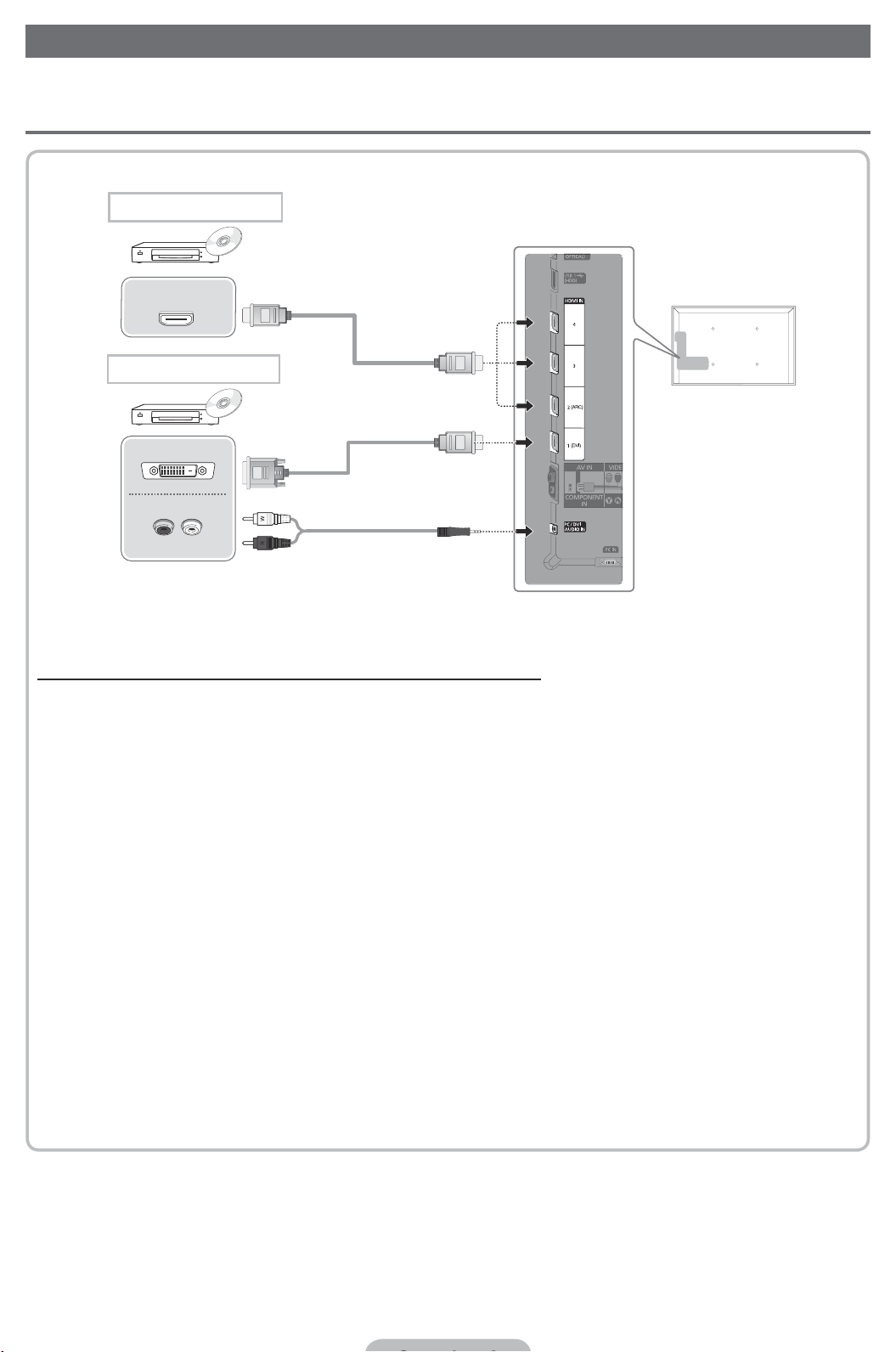
Ansluta till en AV-enhet
Tillgängliga enheter: DVD, Blu-ray-spelare, HD-kabelbox, HD STB (digital-TV-box)
¦
satellitmottagare, video
HDMI-anslutning
HDMI OUT
HDMI- till DVI-anslutning
DVI OUT
AUDIO OUT
R-AUDIO-L
Använda en HDMI- eller en HDMI- till DVI-kabel (upp till 1080p)
✎
HDMI IN 1(DVI), 2(ARC), 3, 4 / PC/DVI AUDIO IN
Anslut till en digital enhet med en HDMI-kabel för att få bättre ljud- och bildkvalitet.
x
En HDMI-kabel stöder digitala video- och ljudsignaler, därför krävs ingen ljudkabel.
x
– För att ansluta TV:n till en digital enhet som inte stöder HDMI ska du använda en HDMI/DVI och
ljudkablar.
Bilden kanske inte visas normalt (om den visas alls) eller så kanske inte ljudet fungerar om en extern
x
enhet med en äldre version av HDMI-läget ansluts till TV:n. Om detta problem uppstår ska du
kontakta den externa enhetens tillverkare och höra om det går att uppgradera HDMI-versionen.
Kontrollera att HDMI-kabeln är 14 mm tjock, eller mindre.
x
Se till att du köper en certifierad HDMI-kabel. Annars kanske inte bilden visas eller så kan det inträffa
x
ett anslutningsfel.
En grund-höghastighets HDMI-kabel eller en med ethernet rekommenderas. Den här produkten
x
stöder inte ethernet-funktion via HDMI.
Den här produkten stöder 3D- och ARC-funktionerna (Audio Return Channel) via HDMI-kabel.
x
Observera att ARC-funktionen bara stöds av
ARC-funktionen möjliggör digitalt ljud att sändas via HDMI IN 2(ARC)-porten. Detta kan endast
x
aktiveras om TV:n är ansluten med en ljudmottagare som stöder ARC-funktionen.
HDMI IN 2(ARC)-porten.
Page 31
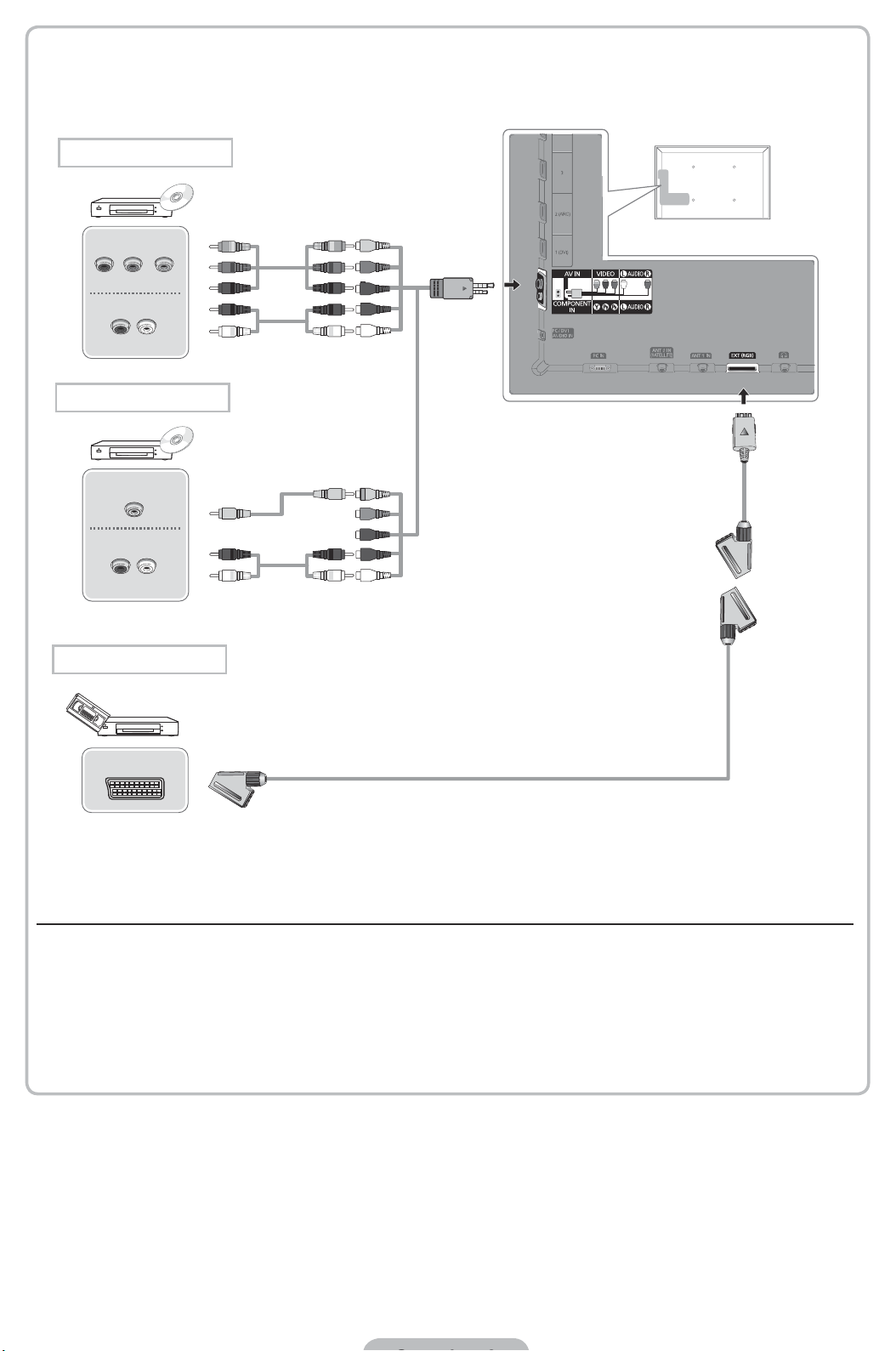
Komponentanslutning
COMPONENT OUT
PRPBY
AUDIO OUT
R-AUDIO-L
AV-anslutning
VIDEO OUT
AUDIO OUT
R-AUDIO-L
SCART-anslutning
G
B
R
R
W
Y
RW
G
B
R
R
W
Y
R W
EXT
Använda en komponentkabel (upp till 1080p) eller Audio/Video-kabel (endast 480i) och använda en Scart-kabel
✎
I Ext.-läge stöder DTV Out endast MPEG SD Video och Audio.
✎
När du ansluter till AV IN, matchar inte färgen på uttaget AV IN [VIDEO] (grön) den mot videokabeln
(gul).
✎
För bästa bildkvalitet rekommenderas komponentanslutningen framför A/V-anslutningen.
Page 32
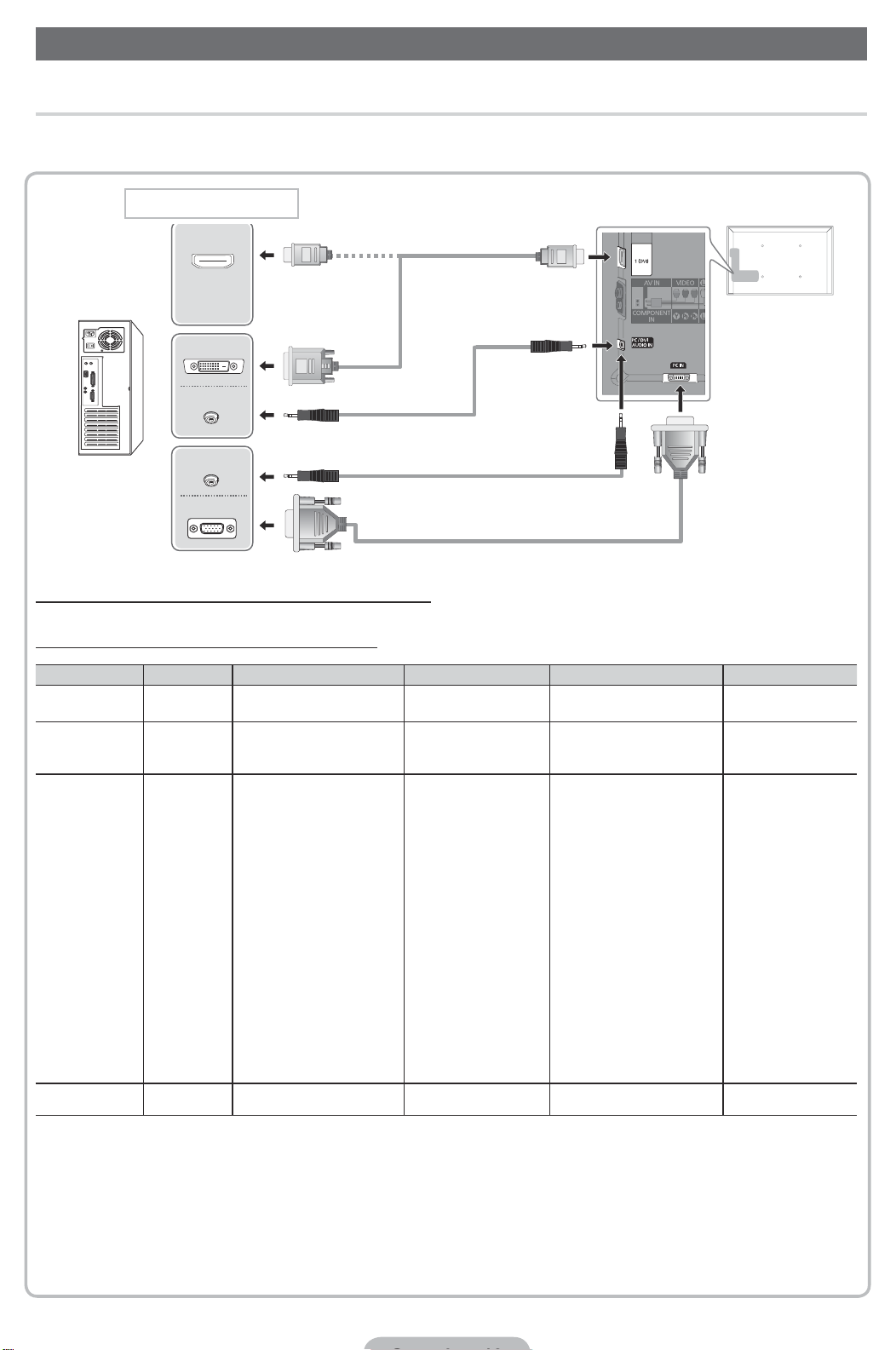
Ansluta till en dator- och ljudenhet
¦ Använda en HDMI-kabel eller en HDMI- till DVI-kabel eller en D-sub-kabel
✎
Anslutning genom HDMI-kabeln kanske inte stöds beroende på datorn.
PC-anslutning
HDMI OUT
DVI OUT
AUDIO OUT
AUDIO OUT
PC OUT
Visningslägen (D-Sub- och HDMI- till DVI-ingång)
Optimal upplösning är 1920 X 1080 @ 60 Hz.
Läge Upplösning Horisontal frekvens (kHz) Vertikal frekvens (Hz) Pixlar, klockhastighet (MHz) Synkpolaritet (H/V)
IBM
MAC
VESA DMT
VESA DMT /
DTV CEA
640 x 350
720 x 400
640 x 480
832 x 624
1152 x 870
640 x 480
640 x 480
640 x 480
800 x 600
800 x 600
800 x 600
1024 x 768
1024 x 768
1024 x 768
1152 x 864
1280 x 1024
1280 x 1024
1280 x 800
1280 x 800
1280 x 960
1360 x 768
1440 x 900
1440 x 900
1680 x 1050
1920 x 1080p 67,500 60,000 148,500 +/+
31,469
31,469
35,000
49,726
68,681
31,469
37,861
37,500
37,879
48,077
46,875
48,363
56,476
60,023
67,500
63,981
79,976
49,702
62,795
60,000
47,712
55,935
70,635
65,290
70,086
70,087
66,667
74,551
75,062
59,940
72,809
75,000
60,317
72,188
75,000
60,004
70,069
75,029
75,000
60,020
75,025
59,810
74,934
60,000
60,015
59,887
74,984
59,954
25,175
28,322
30,240
57,284
100,000
25,175
31,500
31,500
40,000
50,000
49,500
65,000
75,000
78,750
108,000
108,000
135,000
83,500
106,500
108,000
85,500
106,500
136,750
146,250
+/-
-/+
-/-
-/-
-/-
-/-
-/-
-/+/+
+/+
+/+
-/-
-/+/+
+/+
+/+
+/+
-/+
-/+
+/+
+/+
-/+
-/+
-/+
✎
OBS!
Vid en HDMI-/DVI-kabelanslutning måste du använda HDMI IN 1(DVI)-uttaget.
x
Läget för radsprång kan inte användas.
x
Om ett videoformat som inte är standard väljs, kan det hända att enheten inte fungerar som den ska.
x
Separat läge och kompositläge stöds. SOG(Sync On Green) stöds inte.
x
Page 33
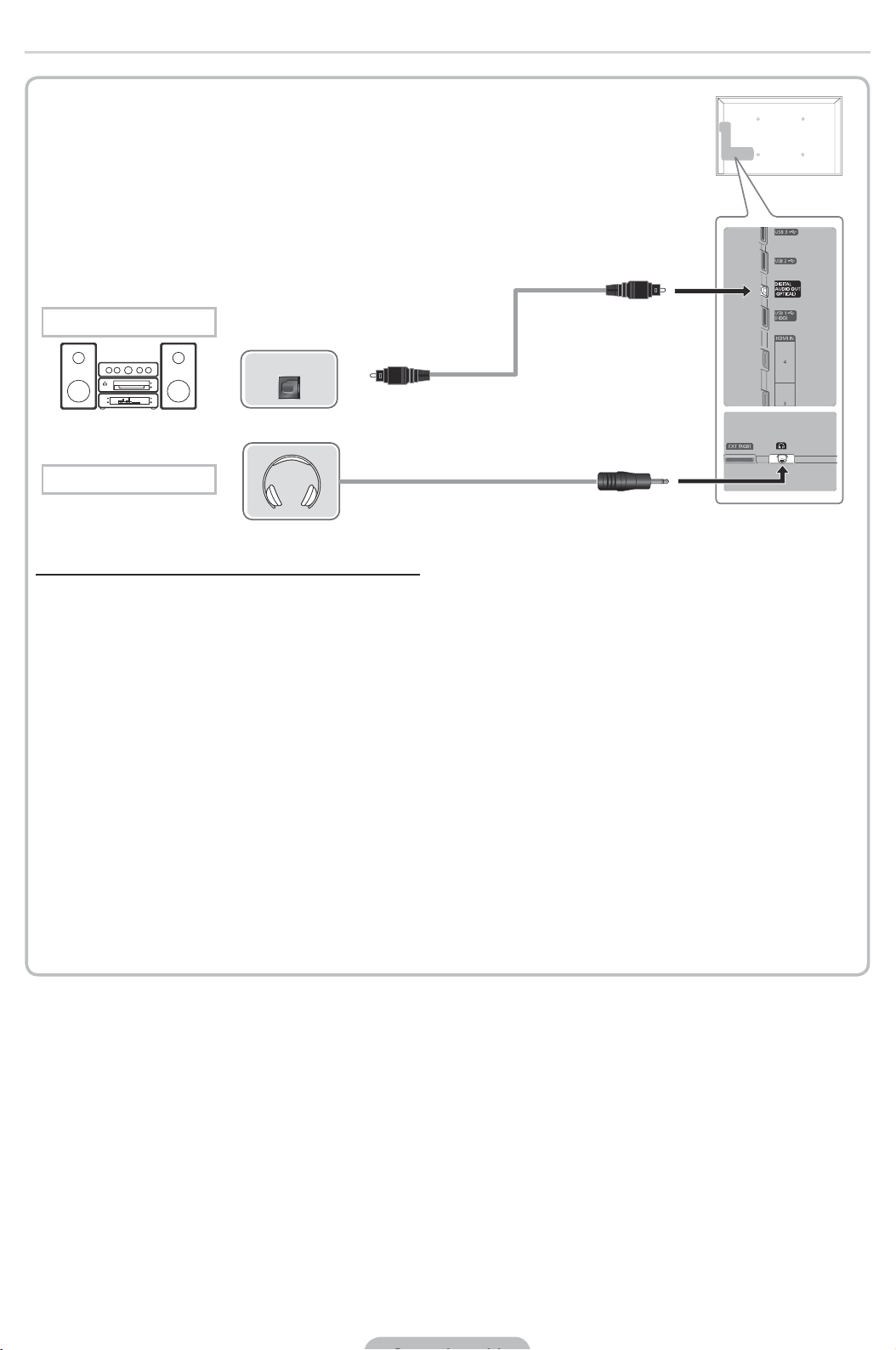
¦ Tillgängliga enheter: digitalt ljudsystem, förstärkare, hemmabio
Ljudanslutning
OPTICAL
Hörlursanslutning
Använda optisk (digital) anslutning eller hörlurar
✎
DIGITAL AUDIO OUT (OPTICAL)
När ett digitalt ljudsystem ansluts till uttaget DIGITAL AUDIO OUT (OPTICAL) sänks volymen på både
x
TV:n och systemet.
5.1 CH (kanals) ljud är tillgängligt när TV:n är ansluten till en extern enhet som stöder 5.1 CH.
x
När mottagaren (hemmabion) är inställd till On kan du höra ljud från TV:ns optiska uttag. När TV:n tar
x
emot en DTV-signal skickar TV:n ut 5.1-kanalsljud till hemmabions mottagare. När källan är en digital
komponent, såsom en DVD/Blu-Ray-spelare/kabel-TV-box/STB (digital-TV-box) satellitmottagare och
är ansluten till TV:n via HDMI kommer endast 2-kanalsljud att höras från hemmabiomottagaren. Om
du vill ha 5.1-kanalsljud ska du ansluta den digitala ljudutgången från DVD/Blu-ray-spelare / kabelbox /
STB satellitmottagare direkt till en förstärkare eller hemmabio.
✎
Hörlurar H: Du kan ansluta hörlurarna till hörlursuttaget på setet. När hörlurar är anslutna kopplas ljudet
från de inbyggda högtalarna bort.
Ljudfunktionen kan vara begränsad vid anslutning av hörlurar till TV:n.
x
Volymen i hörlurarna och TV-volymen justeras på olika sätt.
x
Page 34
Ansluta till en COMMON INTERFACE-plats
Installera CI-kortadaptern
Montera adaptern enligt nedan.
Om du vill ansluta CI CARD-adaptern ska du följa stegen
nedan.
✎
Vi rekommenderar att du kopplar in adaptern innan
du installerar väggmonteringen, eller att du matar in
“CI eller CI+ CARD.”
1. För in CI CARD-adaptern i de båda hålen på
produkten 1.
✎
Titta efter de två hålen på TV:ns baksida. A två
hål finns vid
2. Anslut CI CARD-adaptern i
3. Mata in “CI eller CI+ CARD”.
Vi rekommenderar att du matar in ditt CI Card innan du monterar TV:n på väggen. Det kan vara
svårt att få in det efter monteringen.
För in kortet efter att du har monterat CI-kortadaptern på TV:n. Det är svårt att montera modulen
om du matar in kortet före installation.
COMMON INTERFACE-porten.
COMMON INTERFACE-porten på produkten 2.
TV:ns baksida
Använda “CI- eller CI+ -kort”
För att kunna titta på betalkanaler måste "CI eller CI+ CARD" matas in.
Om du inte matar in "CI eller CI+ CARD" kommer vissa kanaler att
•
visa meddelandet "Förvrängd signal".
Information som bland annat omfattar ett telefonnummer, "CI eller
•
CI+ CARD"-, värd-ID och annan information som visas i ungefär 2-3
minuter. Om ett felmeddelande visas kontaktar du tjänsteleverantören.
När konfigurationen av kanalinformationen slutförts visas meddelandet
•
"Uppdateringen klar”, vilket innebär att kanallistan uppdaterats.
✎
OBS!
Du behöver ett "CI eller CI+ CARD" från en lokal
x
kabeltjänstleverantör.
Ta ut "CI eller CI+ CARD" genom att försiktigt dra ut det för hand. Om du tappar "CI eller CI+ CARD" kan
x
det skadas.
Sätt i "CI eller CI+ CARD” i pilens riktning på kortet.
x
Placeringen av platsen COMMON INTERFACE kan variera beroende på modell.
x
"CI eller CI+ CARD" stöds inte i alla länder och regioner, kontrollera med din auktoriserade återförsäljare.
x
Om du har några problem ska du kontakta ett serviceställe.
x
Mata in “CI eller CI+ CARD” som stöder de aktuella antenninställningarna. Skärmen blir förvriden eller
x
syns inte.
Page 35
Nätverksanslutning
Du kan ansluta din TV till nätverket via en trådlös router av standardtyp eller modem. Du kan använda ett trådlöst
nätverk för att använda Samsungs trådlösa nätadapter som är inbyggd i TV:n.
Nätverksanslutning - Trådlös
Du kan ansluta din TV till nätverket via en trådlös router av standardtyp eller modem. Om du vill ansluta trådlöst
måste du först koppla in en “Samsung Wireless LAN Adapter” (WIS09ABGN, WIS09ABGN2, WIS10ABGN - säljs
separat) i någon av portarna
USB 1 (HDD) eller USB 2 på TV:ns baksida. Se bilden nedan.
Nätverksporten på
väggen
Trådlös IP-delare
(router med DHCP-server)
eller
Samsungs trådlösa
nätverksadapter
Nätverkskabel
Samsungs trådlösa nätverksadapter stöder the IEEE 802,11a/b/g och n-kommunikationsprotokollen. Samsung
rekommenderar användning av IEEE 802,11n. När du spelar video över en IEEE 802,11b/g-anslutning kanske
inte videon visas i så bra kvalitet.
De flesta trådlösa nätverkssystem införlivar ett säkerhetssystem som kräver enheter med åtkomst till nätverket
via en åtkomstpunkt eller trådlös router (vanligtvis en trådlös IP-delare) för att sända krypterad säkerhetsskod
som kallas en trådlös nyckel.
Om läget för Pure High-genomströmning (Greenfield) 802,11n väljs och krypteringstypen är inställd på WEP,
TKIP eller TKIP-AES (WPS2Mixed) för din trådlösa router så stöder inte Samsung-TV-apparater en anslutning i
enlighet med nya Wi-Fi-certifieringsspecifikationer.
Nätverksanslutning - Kabel
Det finns två sätt att ansluta TV:n till nätverket med kabel, beroende på nätverksinställningar. Dessa illustreras
nedan:
Modemporten på väggen
Modemkabel
Nätverksporten på väggen
✎
Det stöds inte när nätverkshastigheten är lägre än 10 Mbps.
Externt modem
(ADSL-/VDSL-/kabel-TV)
Nätverkskabel
TV:ns bakpanel
Nätverkskabel
TV:ns bakpanel
Page 36
Visa e-Manualen
E-MANUAL
Du kan läsa introduktionen och anvisningarna om TV-funktionerna som fi nns
lagrade på TV:n.
MENUm → Support → e-Manual → ENTER
O
✎
Om du vill återgå till e-Manual, ska du trycka på knappen E-MANUAL på fjärrkontrollen.
✎
Du kan inte använda funktionen Försök nu om menyn inte är aktiverad.
Skärmvisning
TV-skärm: Visar den aktuella
källskärmen för inmatning.
Hjälp: Visar e-Manual Guide eller
Product guide. Tryck på knappen
ENTER
E
E
Ändra kategorin. Tryck på knappen
l
Grundfunktioner
Ändra det förinställda bildläget
Justera bildinställningarna
Ändra bildstorleken
Ändra bildalternativen
Ställa in TV:n med datorn
IndexHjälp
.
Index: Visar indexskärmen.
X: Stänger e-Manual.
eller r för att välja den kategori
du vill ha.
Visar undermenylistan. Tryck på
E
knappen ENTER
för att välja den
undermeny du vill ha.
Använda hjälpen
Visa guiden och produktguiden för e-Manual genom att trycka på Hjälp.
Ändra det förinställda bildläget
Du kan läsa introduktionen och anvisningarna om
TV-funktionerna som fi nns lagrade på TV:n.
O
MENUm → Support → e-Manual →
ENTER
E
Grundfunktioner
Ändra det förinställda bildläget
Justera bildinställningarna
Ändra bildstorleken
Ändra bildalternativen
Ställa in TV:n med datorn
IndexHjälp
Tillbaka
<E-manual Guide>
e-Manual-guiden visas enligt ovan.
Produktguiden visas enligt ovan.
Växla mellan e-Manual och överensstämmande meny(er).
Grundfunktioner > Ändra läget för förinställd bild (5/10)
Ändra det förinställda bildläget
■
Bildläge t
Välj önskad bildtyp.
N När en ingångskälla är inställd på PC, är bildläget bara tillgängligt för Standard
och Underhållning.
• Dynamisk: Passar för ett ljust rum.
• Standard: Passar för normal miljö.
för LED-TV
/ Slappna av
för PDP TV
: Passar för att minska trötta ögon.
• Naturlig
• Film: Passar när du tittar på fi lm i ett mörkt rum.
• Underhållning: Passar för att titta på fi lm och spela spel.
Försök nu
E-MANUAL
Hjälp Försök nu Hem Zoom Index
Synka media från fl era enheter med AllShare
AllShare™ synkar dina digitala enheter så du kan
njuta av musik, fi lmer och foton från dator, kamera
och mobila enheter, på din större TV-skärm.
Ansluter dig även till fl era datorer.
<Produktguide>
Bild
Bildläge Standard
Bakgrundsljus 14
Kontrast 100
Ljusstyrka 45
Skärpa 50
Färg 50
Ton (G/R) G 50 R 50
Tillbaka
✎
Den här funktionen är inte aktiverad i vissa menyer.
Page 37
Metod 1 Metod 2
1. När du visar e-Manual, ska du flytta markören
för att välja Försök nu, när du vill köra
överensstämmande menyer.
2. För att återgå till skärmen för e-Manual, trycker du
på knappen
E-MANUAL.
Visa innehållet
Grundfunktioner > Ändra läget för förinställd bild (5/10)
Ändra det förinställda bildläget
O MENUm → Bild → Bildläge → ENTER
■
Bildläge t
Välj önskad bildtyp.
N När en ingångskälla är inställd på PC, är bildläget bara tillgängligt för
Standard och Underhållning.
•Dynamisk: Passar för ett ljust rum.
•Standard: Passar för normal miljö.
för LED-TV
•Naturlig
trötta ögon.
•Film: Passar när du tittar på film i ett mörkt rum.
•Underhållning: Passar för att titta på film och spela spel.
Hjälp Försök nu Hem Zoom Index
/ Slappna av
Försök nu: Visar motsvarande meny(er).
Hem: Öppnar startskärmen för e-Manual.
Zoom: Förstorar en skärm.
Index: Visar indexskärmen.
E
för PDP TV
: Passar för att minska
1. Tryck på knappen
ENTER
E
när du väljer
innehållsområdet. Meddelandet “Är du säker?”
visas. Välj Ja och tryck sedan på knappen
ENTERE. Skärmspråksfönstret visas.
Innehållsområde: Du kan visa motsvarande
innehåll, om du har valt en undermeny. För att
gå till föregående eller nästa sida trycker du på
knappen l eller r.
Visa innehållet
När du visar vägledningen för e-Manual ska du trycka
Ändra det förinställda bildläget
på knappen Zoom för att förstora skärmen. Du kan
■
bläddra igenom den förstorade skärmen genom att
använda knapparna
✎
Tryck på knappen RETURN för att återgå till
u
eller d.
föregående steg.
Bildläge t
Välj önskad bildtyp.
•Dynamisk: Passar för ett ljust rum.
•Standard: Passar för normal miljö.
•Naturlig
•Film: Passar när du tittar på film i ett mörkt rum.
•Underhållning: Passar för att titta på film och spela spel.
Söka nyckelord genom att använda indexsidan
✎
Den här funktionen kanske inte stöds beroende på språk.
1. Om du vill söka ett nyckelord ska du välja Index.
2. Tryck på knappen
l
eller r för att välja en teckenordning du vill ha och sedan trycker du på knappen
ENTERE.
3. Tryck på knappen
u
eller d för att välja ett nyckelord du vill se och tryck sedan på knappen ENTERE.
4. Du kan visa motsvarande instruktionsskärm för e-manualen.
✎
Om du vill stänga skärmen för Index ska du trycka på knappen RETURN.
O MENUm → Bild → Bildläge → ENTER
N När en ingångskälla är inställd på PC, är bildläget bara tillgängligt för Standard och
Underhållning.
för LED-TV
/ Slappna av
E
för PDP TV
: Passar för att minska trötta ögon.
Tillbaka
Page 38
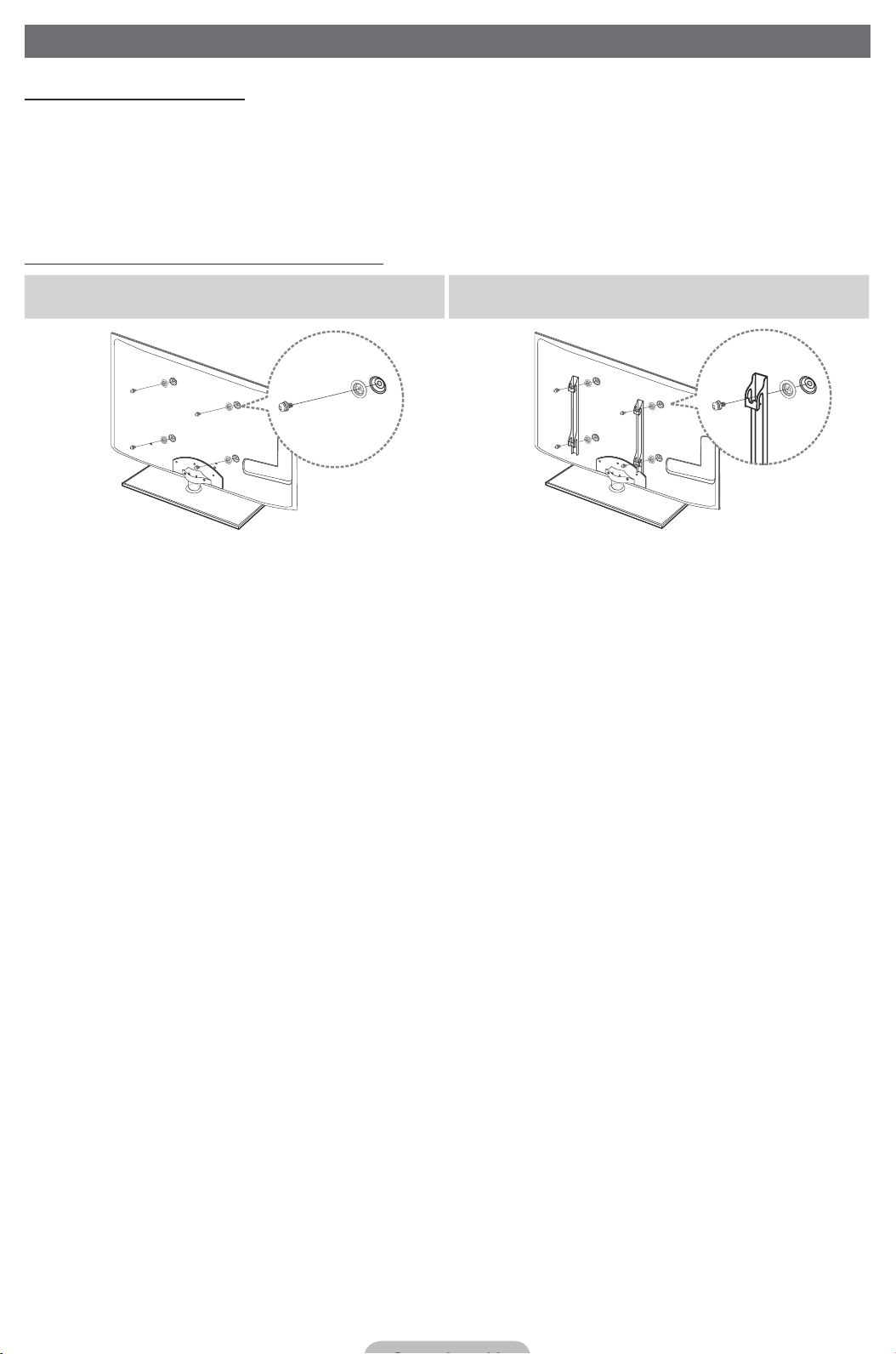
Installera väggfästet
Installera väggfästessatsen
Objekt för väggmontering (säljs separat) gör det möjligt för dig att montera TV:n på väggen.
För detaljerad information om hur du utför en väggmontering, se de medföljande anvisningarna för
väggmontering. Kontakta en tekniker för montering av väggfästet.
Samsung Electronics är inte ansvariga för skador på produkten eller personlig skada på dig själv eller andra om
du väljer att montera TV:n själv.
Förberedelse innan installation av väggstativ
Alternativ A. Installera SAMSUNG väggstativ
1
För att installera ett väggstativ ska du använda
hållarringen 1.
Alternativ B. Installera ett väggstativ från en annan
tillverkare
1
Page 39
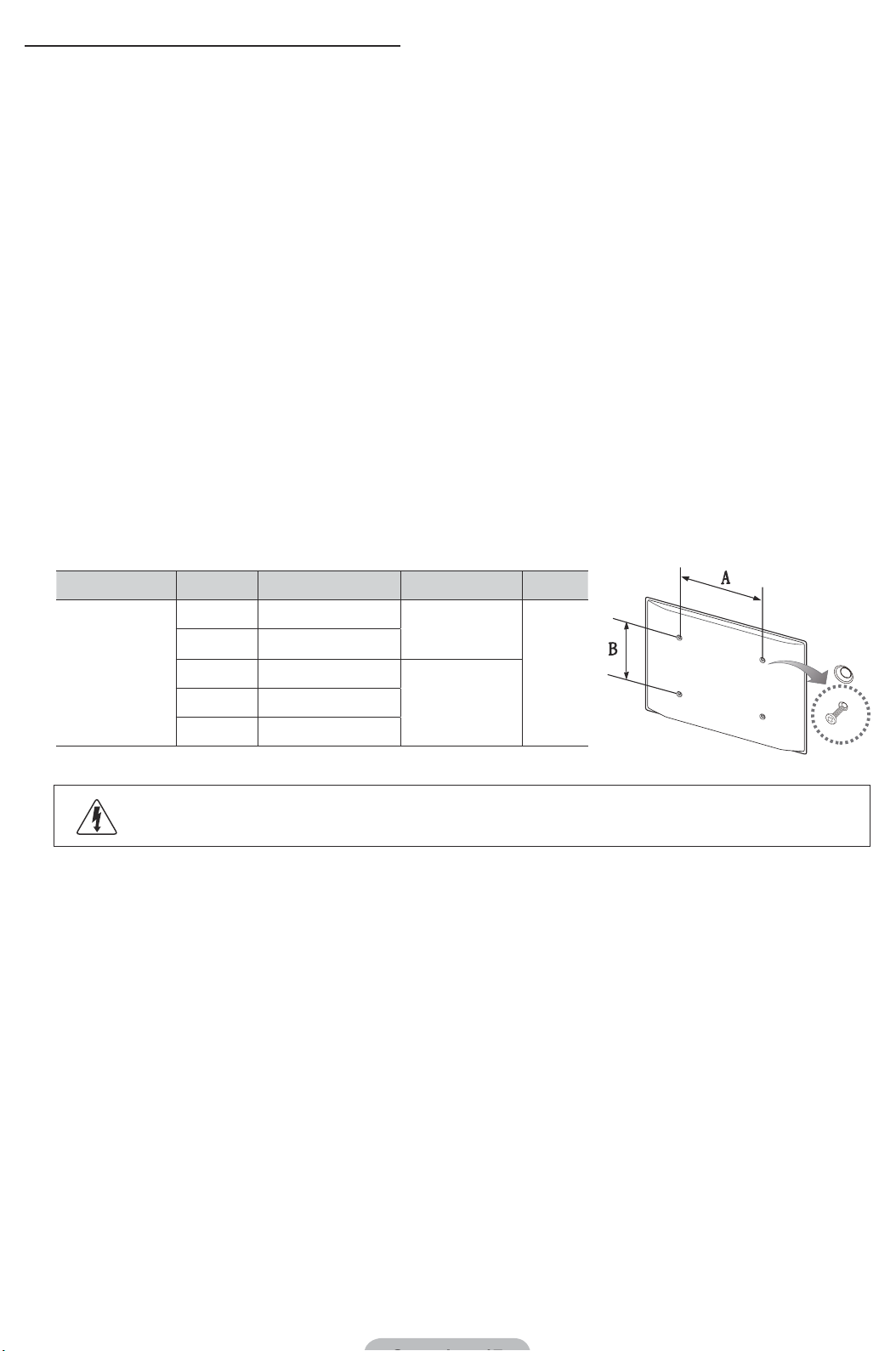
Specifikationer för väggmonteringssats (VESA)
Installera väggfästet på en fast vägg som är helt lodrät mot golvet. Vid montering i andra byggmaterial, kontakta
närmaste återförsäljare. Om den har installerats i ett tak eller en vägg som lutar kan det resultera i allvarlig
personskada.
✎
OBS!
Standardmåtten för väggfästessatser visas i tabellen nedan.
x
Vid köp av vår väggmonteringssats, medföljer en detaljerad installationsmanual och alla nödvändiga delar
x
för montering.
Använd inte skruvar som inte efterlever VESA-standard för skruvspecifikationer.
x
Använd inte skruvar som är längre än standardmåtten eller inte uppfyller VESA-
x
standardskruvspecifikationer. Skruvar som är för långa kan orsaka skada mot TV:ns insida.
För väggmonteringar som inte efterlever VESA-standard för skruvspecifikationer kan skruvarnas längd
x
variera beroende på specifikationerna.
Fäst inte skruvarna för hårt, då det kan skada produkten eller göra att den ramlar ned och leda till
x
personskada. Samsung ansvarar inte för den här typen av olyckor.
Samsung ansvarar inte för produkt- eller personskada som uppstår till följd av att en
x
väggmontering används som inte är VESA-certifierad eller om kunden underlåter att följa
produktinstallationsbeskrivningarna.
Vår modell på 55" uppfyller inte VESA-specifikationerna. Därför skall du använda vår väggmonteringssats
x
som är speciellt avpassad för den här modellen.
Montera inte TV:n i mer än 15 graders lutning.
x
Produktfamilj tum VESA-spec. (A * B) Standardskruv Kvantitet
LED-TV
19~22 75 X 75
23~27 200 X 100
32~40 200 X 200
60~65 600 X 400
Installera inte väggmonteringssatsen när TV:n är påslagen. Det kan leda till personskada på
grund av elektriska stötar.
M4
4
M846~55 400 X 400
Page 40
Läs listan
först om du har några frågor om TV:n. Om inget av de här felsökningstipsen stämmer ska du besöka webbsidan
"www.samsung.com" och klicka på Support eller kontakta kundsupport på listan på sista sidan.
Problem Lösningar och förklaringar
Det går inte att slå på TV:n. •Se till att strömsladden sitter i ordentligt i vägguttaget och TV:n.
•Kontrollera att det finns ström i vägguttaget.
•Prova att trycka på
TV:n slås på ska du se avsnittet "Fjärrkontrollen fungerar inte" nedan.
Det finns ingen bild/video. •Kontrollera kabelanslutningarna (ta ur och koppla in alla kablar på TV:n och de externa enheterna).
•Ställ in din externa enhets (kabel-/digital-tv-box, DVD, Blu-ray etc) videoutgång för att matcha
anslutningarna till TV-ingången. Om exempelvis en utgång för en extern enhet är HDMI, ska den
anslutas till en HDMI-ingång på TV:n.
•Se till att de anslutna enheterna är påslagna.
•Se till att välja TV:ns rätta källa genom att trycka på knappen
•Starta om den anslutna enheten genom att återansluta enhetens strömkabel.
Fjärrkontrollen fungerar inte. •Byt fjärrkontrollens batterier och sätt polerna (+/–) åt rätt håll.
•Rengör sensorns sändningsfönster på fjärrkontrollen.
•Prova att rikta fjärrkontrollen direkt mot TV på 5~6 fots avstånd.
Kabelboxens fjärrkontroll slår inte på eller
av TV:n, eller justerar inte volymen.
✎
TFT LCD-panelen har en panel som består av underpixlar som kräver sofistikerad teknik för produktionen.
•Programmera kabel-tv-boxens fjärrkontroll så att den även fungerar till TV:n. Mer information om
SAMSUNG TV-kod finns i bruksanvisningen till kabel-tv-boxen.
Det kan dock finnas några få mörka eller ljusa pixlar på skärmen. Dessa pixlar har ingen inverkan på
produktens prestanda.
POWER-knappen på TV:n för att se till problemet inte ligger i fjärrkontrollen. Om
SOURCE på TV:ns fjärrkontroll.
✎
Du kan hålla TV:n på optimal nivå genom att uppgradera senaste firmware på webbplatsen (samsung.com
→ Support → Downloads) via USB.
Licens
Page 41
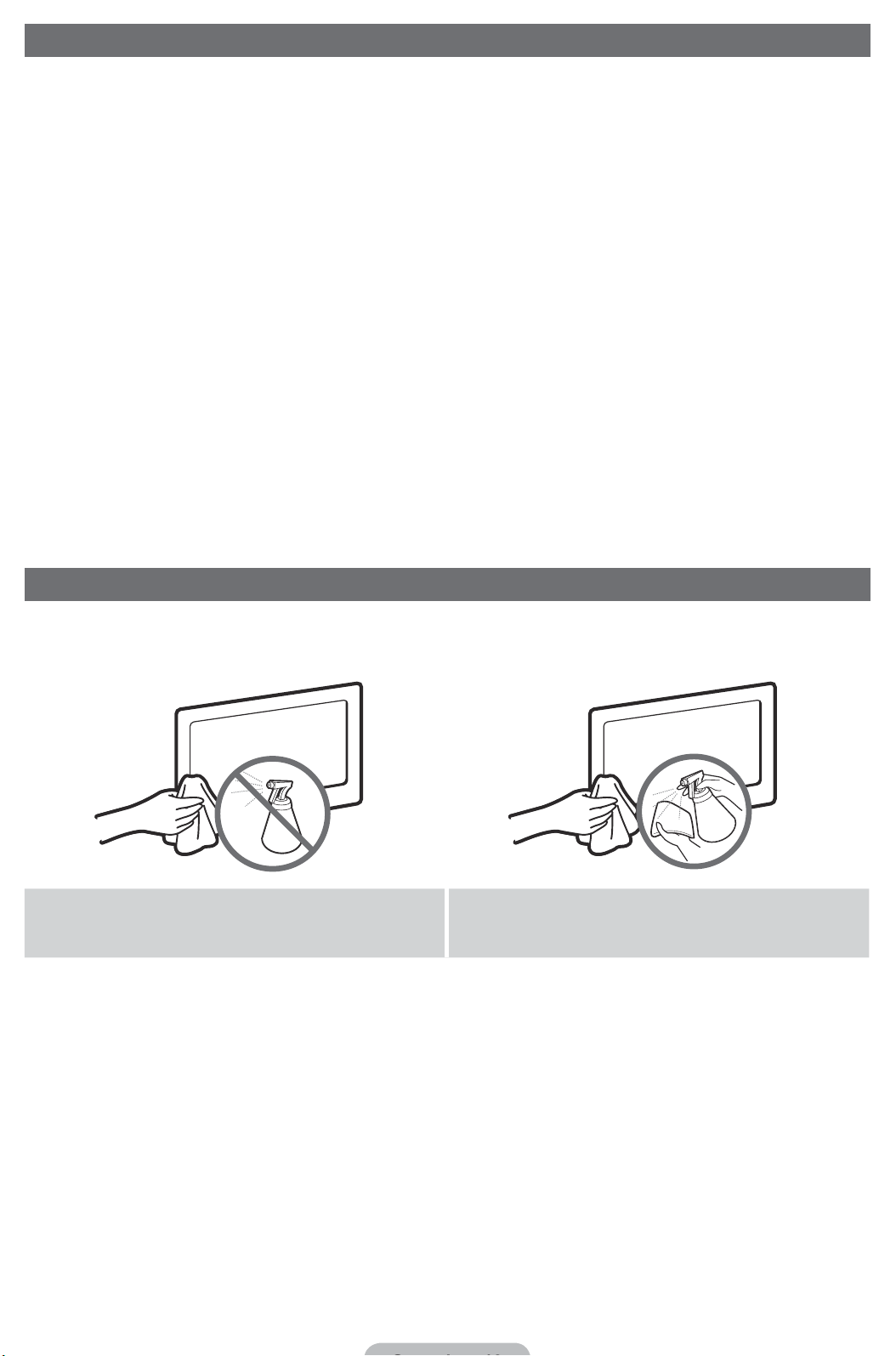
Lista över funktioner
Perfekt digitalt gränssnitt och nätverksfunktion: Med en inbyggd HD-enhet, går det att titta på avgiftsfria HDsändningar utan en kabelbox /STB (digital-tv-box) eller satellitmottagare.
3D
Den här spännande nya funktionen gör det möjligt för dig att titta på 3D-innehåll.
SMART HUB
Gatewayen till allt innehåll integrerat på en plats
Den här funktionen är helt integrerad i guiden för enklare och mer varierande underhållningsval.
•
Styr din underhållning med enkelt och användarvänligt gränssnitt.
•
Åtkomst till olika program som läggs till varje dag.
•
Anpassa TV:n, lägg till programgrupper och sortera efter önskemål.
•
AllShare™
AllShare™ ansluter din TV och kompatibla mobiltelefoner från Samsung/enheter via ett nätverk.
Anynet+(HDMI-CEC)
Med Anynet+ kan du styra alla anslutna enheter från Samsung som stöder Anynet+ med din TV-fjärrkontroll från
Samsung.
Förvaring och skötsel
✎
Om du har satt fast dekaler på TV-skärmen kan det bli kvar rester efter att du tar bort dem. Rengör TV:n
från dessa.
Spruta inte vatten eller rengöringsmedel rakt på
produkten. All vätska som tränger in i produkten kan
orsaka fel, brand och elektrisk kortslutning.
Rengör produkten med en mjuk trasa som har
doppats i lite vatten.
Page 42
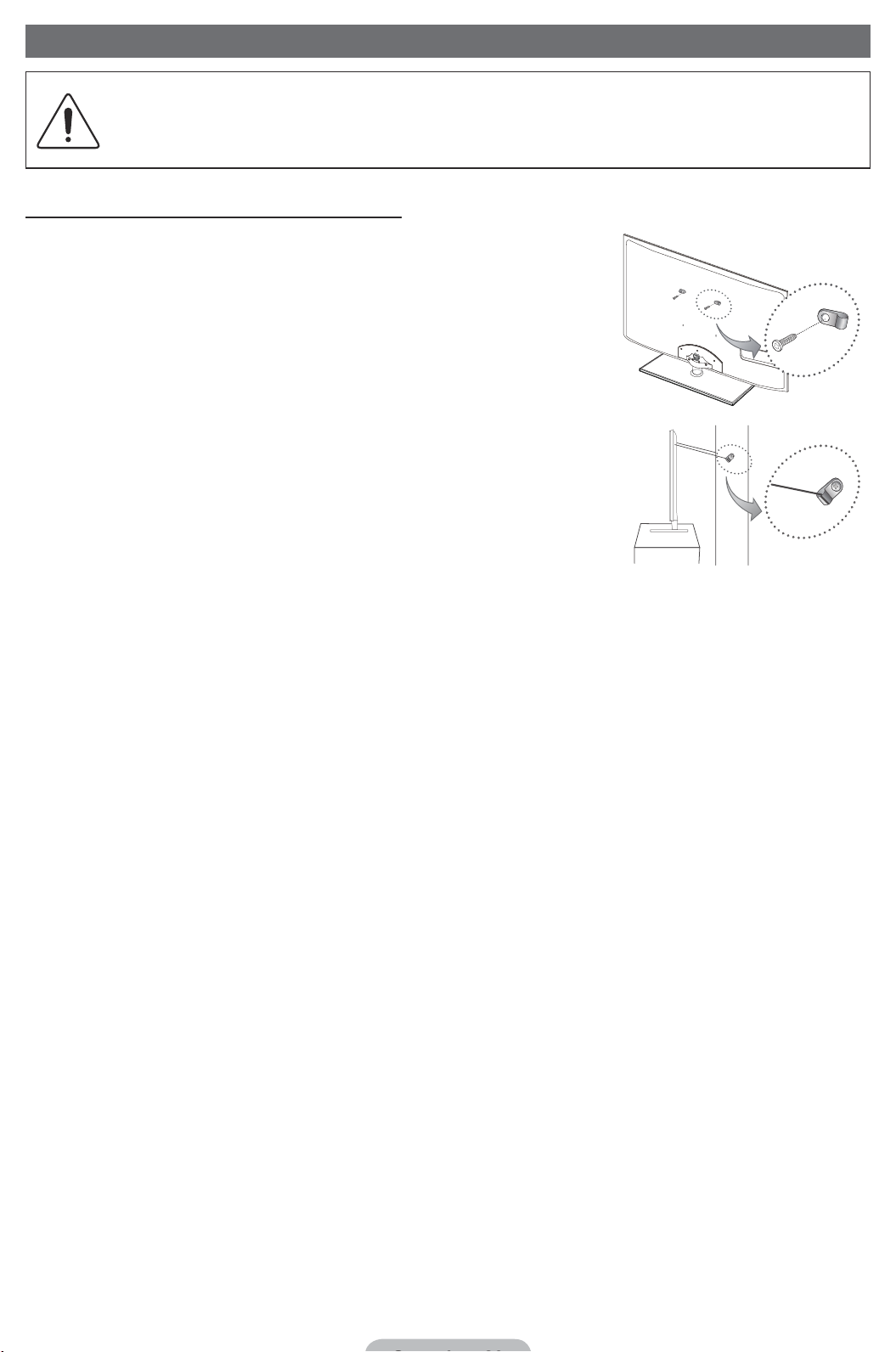
Montera TV:n mot väggen
Varning!: Om du drar i, trycker på eller klättrar på TV:n kan det göra att den faller ned. Se till att
barn inte hänger på eller ruckar på TV:n; om de gör det kan det göra att TV:n välter och detta
kan leda till allvarlig skada eller till och med dödsfall. Följ alla säkerhetsanvisningar som medföljer i
säkerhetsflyern. För ökad stabilitet ska du installera antifallenheten, enligt följande.
Så här gör du för att undvika att TV:n faller ned
1. Skruva i skruvarna ordentligt i klämmorna och dra åt dem mot väggen. Se
till att skruvarna har skruvats fast ordentligt i väggen.
✎
Det kan krävas ytterligare material, såsom förankringar, beroende på
typ av vägg.
✎
Eftersom nödvändiga klämmor, skruvar och band inte medföljer
måste dessa köpas separat.
2. Ta bort skruvarna från TV:ns baksida i mitten, skruva fast dem i
klämmorna och dra sedan åt skruvarna i TV:n igen.
✎
Skruvar kanske inte medföljer produkten. I så fall ska du köpa skruvar
med följande specifikationer.
✎
Specifikationer för skruvar
För en 19 ~ 27 tums: M4
x
För en 32 ~ 65 tums: M8
x
3. Anslut klämmorna ordentligt mot TV:n och dra sedan åt med ett starkt band och knyt bandet ordentligt.
Vägg
✎
OBS!
Installera TV:n ordentligt mot väggen så att den inte faller ned baklänges.
x
Det är säkert att ansluta bandet så att klämmorna som sitter fast i väggen är i samma nivå eller lägre
x
än klämmorna som sitter fast i TV:n.
Knyt upp bandet innan du flyttar på TV:n.
x
4. Se till att alla anslutningar sitter fast ordentligt. Kontrollera anslutningarna så att det inte finns risk att de
släpper eller sitter för löst. Om du har några frågor angående säkerheten för dina anslutningar ska du
kontakta en professionell fackman.
Page 43
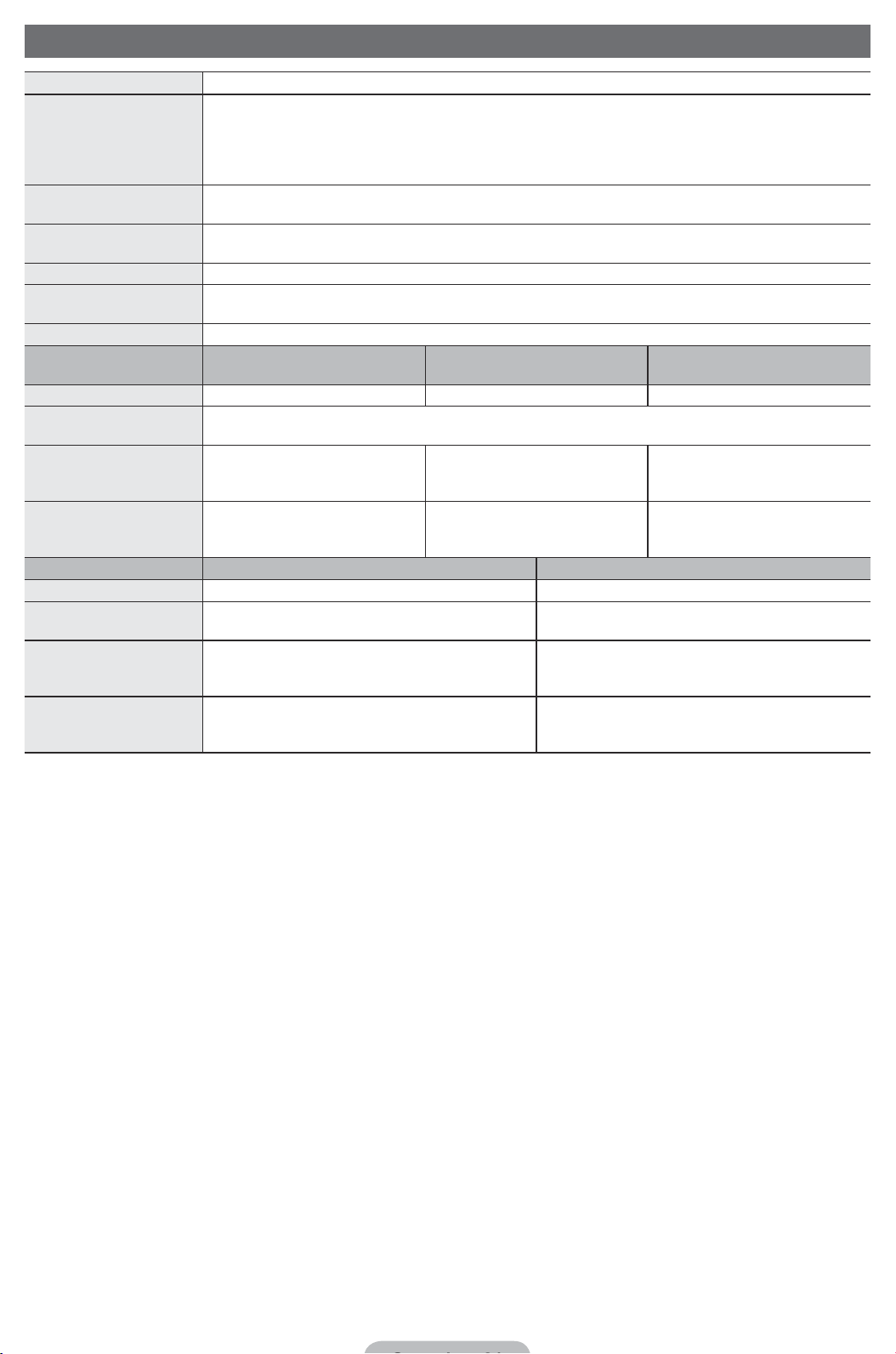
Specifikationer
Upplösning 1920 x 1080
Miljöfaktorer
Temperatur vid drift
Luftfuktighet vid drift
Temperatur vid förvaring
Luftfuktighet vid förvaring
TV-system Analogt: B/G, D/K, L, I (beroende på val av land)
Färg-/videosystem Analogt: PAL, SECAM, NTSC-4.43, NTSC-3.58, PAL60
Digital: MPEG-2 MP@ML, MPEG-4, H.264/AVC MP@L3, [email protected], [email protected]
Ljudsystem BG, DK, L, NICAM, MPEG1, DD, DD+, HEAAC
HDMI IN Video: 1080 24p, 1080p, 1080i, 720p, 576p, 576i, 480p, 480i
Ljud: 2Ch linjär PCM 32/44.1/48kHz, 16/20/24 bitar.
Vridbart stativ (vänster/höger) -20˚ ~ 20˚
Modellnamn UE32D6205 / UE32D6305 /
UE32D6325
Skärmstorlek 32 tum 37 tum 40 tum
Ljud
(Utgång) 10 W X 2
Mått (BxDxH)
Stomme
Med stativ
Vikt
Utan stativ
Med stativ
Modellnamn UE46D6205 / UE46D6305 / UE46D6325 UE55D6205 / UE55D6305 / UE55D6325
Skärmstorlek 46 tum 55 tum
Ljud
(Utgång) 10 W X 2 15 W X 2
Mått (BxDxH)
Stomme
Med stativ
Vikt
Utan stativ
Med stativ
745,8 X 29,9 X 443,4 mm
745,8 X 240,0 X 503,8 mm
7,1 kg
8,8 kg
1068,4 X 29,9 X 625,2 mm
1068,4 X 275,0 X 683,6 mm
12,7 kg
16,9 kg
10 °C till 40 °C (50°F till 104°F)
10% till 80%, icke kondenserande
-20 °C till 45 °C (-4°F till 113°F)
5 % till 95 %, icke kondenserande
Digital: DVB-T/DVB-C/DVB-S2
UE37D6205 / UE37D6305 /
UE37D6325
867,7 X 29,9 X 512,3 mm
867,7 X 255,0 X 571,6 mm
9,1 kg
11,7 kg
UE40D6205 / UE40D6305 /
UE40D6325
933,0 X 29,9 X 548,8 mm
933,0 X 255,0 X 608,2 mm
10,0 kg
12,5 kg
1258,8 X 29,9 X 731,7 mm
1258,8 X 275,0 X 791,4 mm
17,3 kg
22,0 kg
✎
Design och specifikationer kan ändras utan föregående meddelande.
✎
Effektspecifikationer och effektförbrukningen finns på etiketten som sitter på produkten.
✎
Härmed intygar Samsung att denna LED TV står I överensstämmelse med de väsentliga egenskapskrav
och övriga relevanta bestämmelser som framgår av direktiv 1999/5/EG.
Page 44
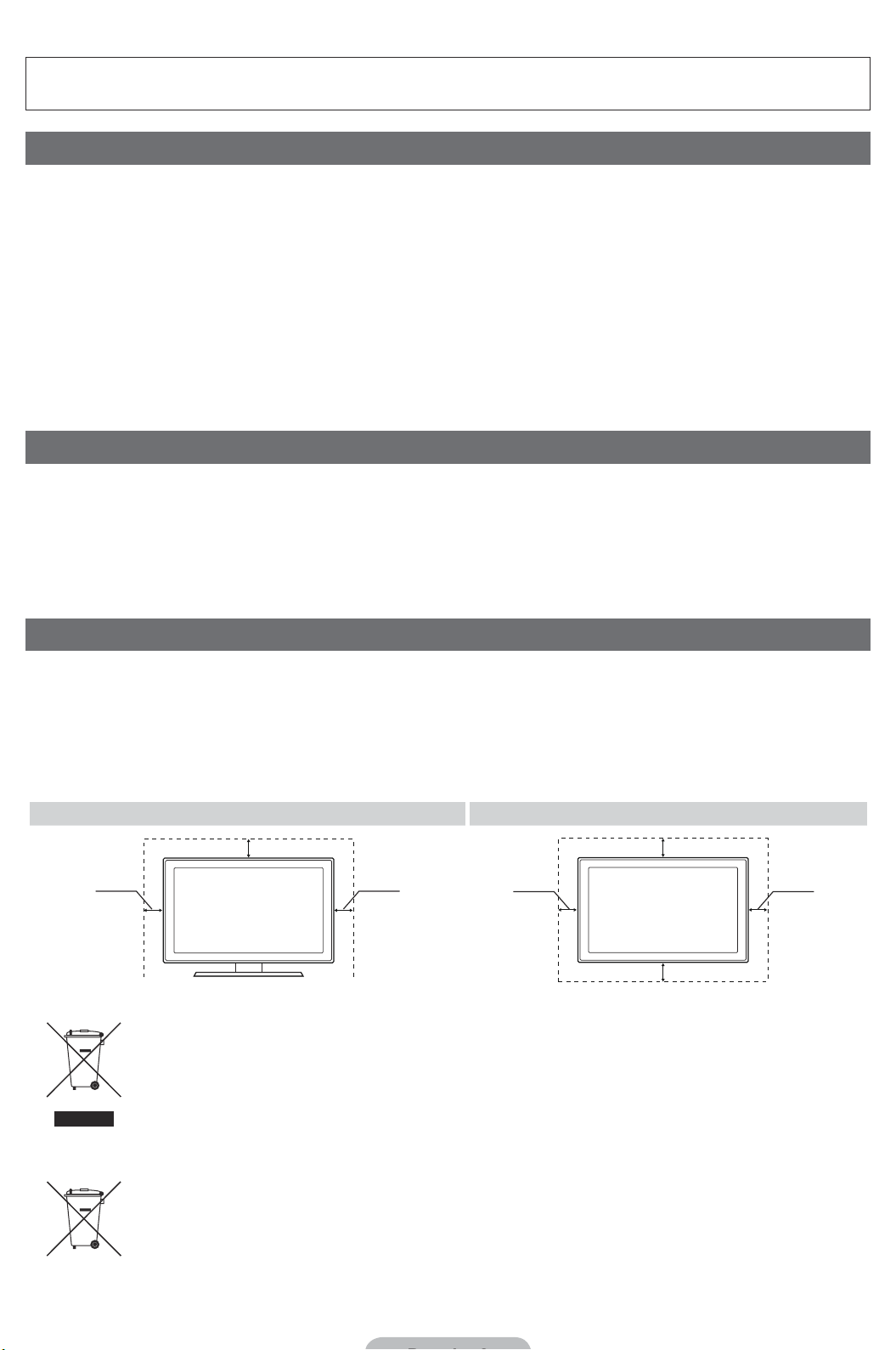
For flere informationer om hvordan du bruger e-vejledning (s. 14)
Figurer og illustrationer i denne brugervejledning er kun til reference og kan afvige fra produktets virkelige
udseende. Produktdesign og -specifikationer kan ændres uden forudgående varsel.
Bemærkning om digitalt tv
1. Funktioner i relation til digitalt tv (DVB) er kun tilgængelige i lande/områder, hvor der udsendes digitale, terrestriske DVB-T (MPEG2 og MPEG4
AVC)-udsendelser, eller hvor du har adgang til en kompatibel DVB-C (MPEG2 og MPEG4 AAC) kabel-tv-tjeneste. Spørg din lokale forhandler om
muligheden for at modtage DVB-T- eller DVB-C-signaler.
2. DVB-T er den europæiske konsortiumstandard for udsendelse af digitalt terrestrisk tv, og DVB-C er standarden for udsendelse af digitalt tv via
kabel. Men en række forskellige funktioner, som f.eks. EPG (Electric Programme Guide), VOD (Video On Demand) mv., er ikke inkluderet i denne
specifikation. Derfor fungerer de ikke i øjeblikket.
3. Selvom dette tv opfylder de nyeste DVB-T- og DVB-C-standarder pr. [august 2008], kan kompatibilitet med fremtidigt digitalt terrestrisk tv (DVB-T) og
kabel-tv (DVB-C) ikke garanteres.
4. Afhængigt af de lande/områder, hvor dette tv-apparat anvendes, opkræver visse kabel-tv-operatører et ekstra gebyr for en sådan tjeneste, og du skal
muligvis acceptere deres vilkår og betingelser for deres virksomhed.
5. Visse digital tv-funktioner er ikke tilgængelige i visse lande eller områder, og DVB-C fungerer måske ikke korrekt med nogle leverandører.
6. For flere informationer bedes du kontakte dit lokale Samsung kundeservicecenter.
Tv'ets modtagekvalitet er muligvis påvirket på grund af de forskellige landes udsendelsesmetoder. Kontakt SAMSUNG-forhandleren eller
✎
Samsungs Kundeservice for at undersøge, om tv'ets ydelse kan forbedres ved at omkonfigurere tv'ets opsætning.
Advarsel om stillbilleder
Undgå at vise stillbilleder (f.eks. jpeg-billedfiler) eller stillbilledelementer (f.eks. tv-programmets logo, panorama- eller 4:3-billedformater, børs- eller
nyhedsbjælke nederst på skærmen osv.) på skærmen. En konstant visning af stillbilleder kan medføre skyggeeffekter på LED-skærmen, som påvirker
billedkvaliteten. For at nedsætte risikoen for denne påvirkning skal du følge nedenstående anbefalinger:
•Undgå at vise samme tv-kanal i længere tid ad gangen.
•Prøv altid at vise et billede på fuld skærm, brug menuen for tv'ets indstillede billedformat for at få den bedste overensstemmelse.
•Reducer lysstyrke- og kontrastværdierne til et minimum for at opnå den ønskede billedkvalitet, da værdier herover kan øge udbrændingsprocessen.
•Brug alle de tv-funktioner, der er udviklet til at reducere billedindbrænding og skærmudbrænding, hyppigt. Der henvises til e-vejledningen for flere
informationer.
Sikring af installationspladsen
Overhold de krævede afstande mellem produktet og andre genstande (f.eks. vægge) for at sikre korrekt ventilation.
I modsat fald kan det medføre brand eller et problem med produktet pga. en øget indre temperatur i produktet.
Når du anvender et stativ eller vægbeslag, bør du kun anvende dele leveret af Samsung Electronics.
✎
•Hvis du anvender dele leveret af en anden producent, kan det medføre problemer med produktet eller personskade, fordi produktet falder ned
eller vælter.
Udseendet kan være anderledes. Det afhænger af produktet.
✎
•Pas på, når du rører ved tv'et, da nogle dele kan blive ganske varme.
Montering med stativ. Montering med vægbeslag.
10 cm
10 cm10 cm
Korrekt bortskaffelse af dette produkt (Waste Electrical & Electronic Equipment)(Gælder i EU og andre europæiske lande
med separate indsamlingssystemer)
Mærkning af produktet, tilbehør eller litteratur angiver, at produktet og dets elektroniske tilbehør (dvs. oplader, hovedtelefon, USBkabel) ikke må bortskaffes sammen med andet husholdningsaffald efter endt brugstid. For at forhindre mulig skade på miljø eller
menneskers sundhed pga. ukontrolleret affaldsbortskaffelse, bedes du adskille disse elementer fra andre typer affald og genbruge
dem ansvarligt, for at fremme vedvarende genbrug af materielle ressourcer. Forbrugere bør kontakte enten den forhandler, hvor
produktet blev købt, eller de lokale myndigheder for detaljerede oplysninger om, hvor og hvordan de kan aflevere disse elementer
for miljørigtig genbrug, Virksomheder bør kontakte deres leverandør og undersøge betingelser og vilkår i indkøbsaftalen. Dette
produkt og dets elektroniske tilbehør bør ikke blandes med andet kommercielt affald.
Korrekt bortskaffelse af batterierne i dette produkt(Gælder i EU og andre europæiske lande med separate
batteriindsamlingssystemer)
Mærkningen af batteriet, vejledningen eller emballagen angiver, at batterierne indeholdt i dette produkt ikke må bortskaffes sammen
med andet husholdningsaffald efter endt brugstid. Hvis mærkningen omfatter de kemiske symboler Hg, Cd eller Pb skal dette
forstås som en angivelse at, at batteriet indeholder kviksølv, kadmium eller bly over referenceniveauerne i direktiv 2006/66/EF. Hvis
batterierne ikke bortskaffes korrekt, kan disse stoffer skade menneskers sundhed eller miljøet. For at beskytte naturressourcer og
fremme genanvendelse af materialer skal du adskille batterierne fra andre typer affald og aflevere dem til genbrug igennem det
lokale, gratis batteriretursystem.
10 cm
10 cm
10 cm
10 cm
Page 45
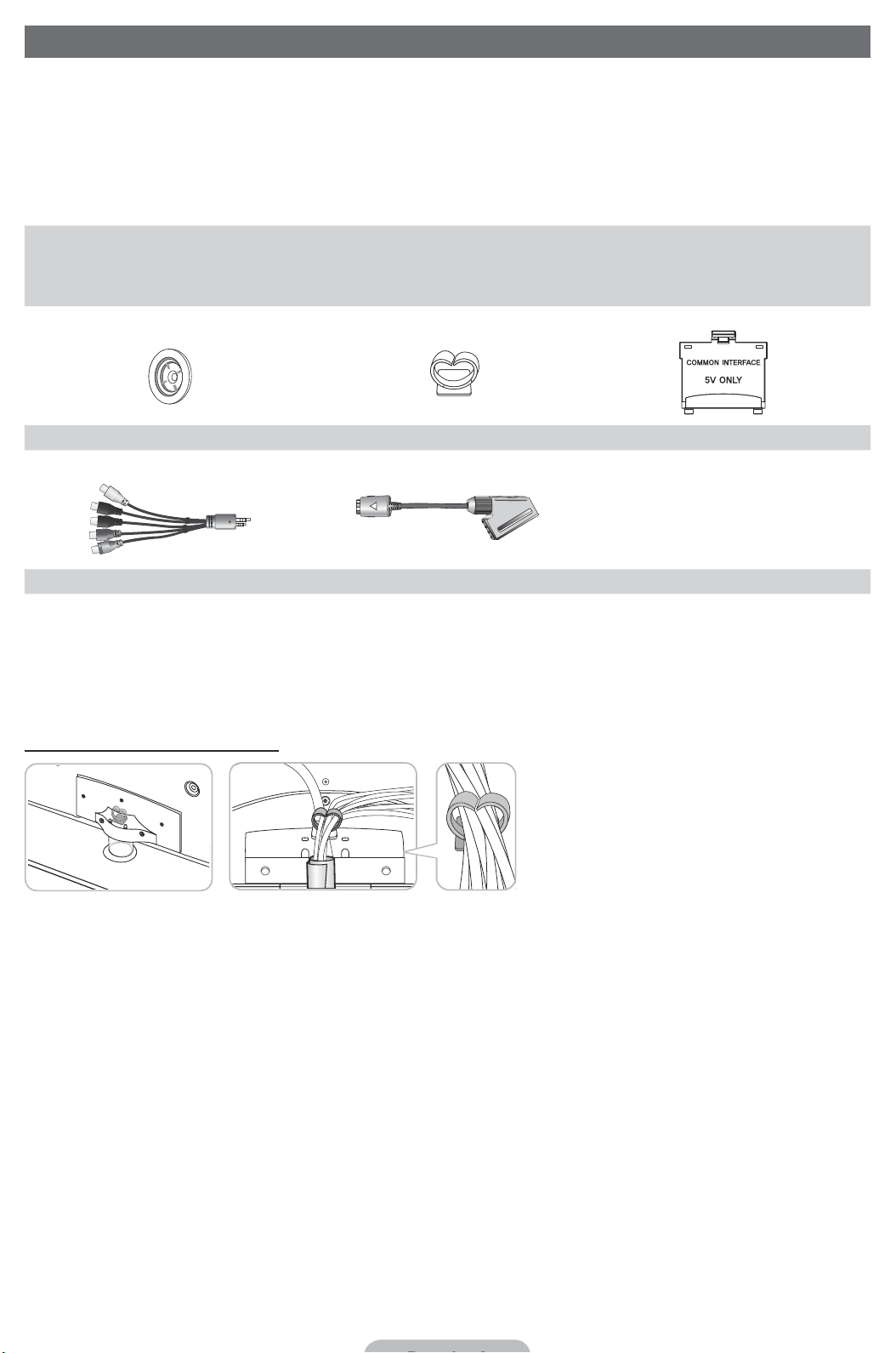
Tilbehør
✎
Kontrollér, at følgende dele leveres sammen med dit tv. Kontakt forhandleren, hvis der mangler nogle dele.
✎
Farve og form på elementer kan variere fra model til model.
✎
Kabler, der ikke følger med i pakken, kan anskaffes separat.
✎
Kontrollér, at der ikke er tilbehør gemt i emballagen, når du åbner kassen.
FORSIGTIG: ISÆT SIKKERT, SÅ DEN IKKE KAN FJERNES FRA APPARATET
[
Fjernbetjening og batterier (2 x AAA)
•
Brugervejledning
•
Holderring (4 stk.) Kabelholdersokkel CI Card-adapter
AV / Komponentadapter Scart-adapter
Der opkræves muligvis et administrationsgebyr, hvis
– (a) hvis en tekniker tilkaldes på din foranledning, og der ikke er nogen fejl ved produktet
(f.eks. hvis du ikke har læst denne brugervejledning).
– (b) du indleverer enheden til et servicecenter, og der ikke er nogen fejl ved produktet
(f.eks. hvis du ikke har læst denne brugervejledning).
•Du får oplyst administrationsgebyrets beløb, inden noget arbejde eller besøg i hjemmet udføres.
Garantikort/sikkerhedsvejledning (ikke tilgængelig alle steder)
•
Rengøringsklud
•
Strømkabel
•
Montering af kabelholdersokkel
Page 46
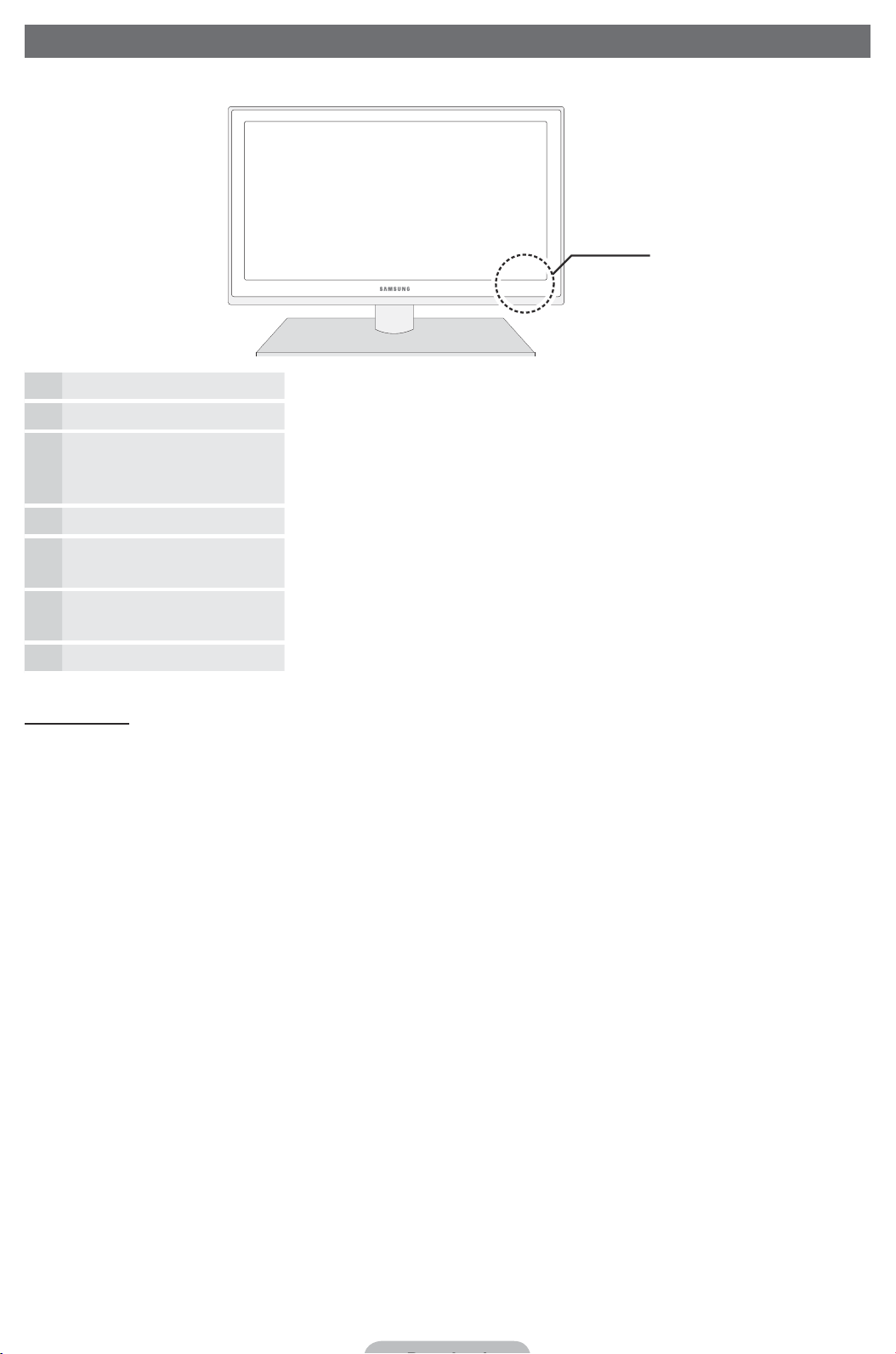
Kontrolpanelet
✎
Produktets farve og form kan variere fra model til model.
Betjeningspanel
Fjernbetjeningssensor Ret fjernbetjeningen mod dette sted på dit tv.
Strømindikator Blinker og slukkes, når der er tændt, og lyser i standbytilstand.
SOURCE
MENU Viser en skærmmenu (OSD = On Screen Display) med tv'ets funktioner.
Y
z
P
Ventetilstand
Tv'et må ikke være i standby i længere tid ad gangen (for eksempel mens du er på ferie). Der bruges stadig en
lille smule strøm, når strømknappen er slukket. Det er bedst at tage ledningen ud.
E
(Tænd/sluk)
Skifter mellem alle tilgængelige indgangskilder. På skærmmenuen kan
du bruge denne knap, ligesom du bruger knappen
fjernbetjeningen.
Justerer lydstyrken. På skærmmenuen skal du bruge knapperne
ligesom du bruger knapperne ◄ og ► på fjernbetjeningen.
Skifter kanal. På skærmmenuen skal du bruge
ligesom du ville bruge knapperne ▼ og ▲ på fjernbetjeningen.
Tænder og slukker for tv'et.
ENTERE på
z
Y
-knapperne,
,
Page 47
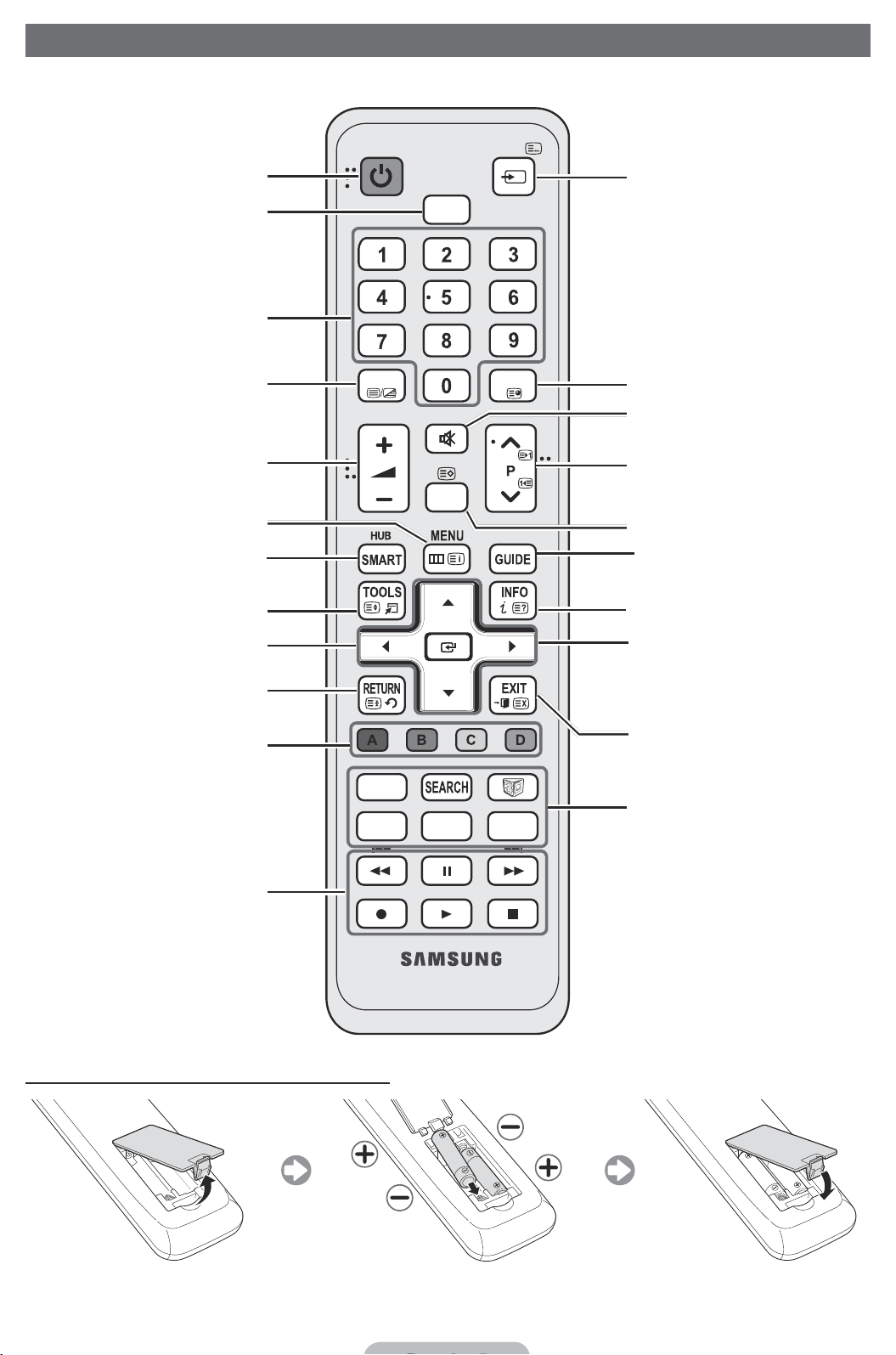
Visning af fjernbetjeningen
✎
Dette er en særlig fjernbetjening til synshandicappede, som har Braille-punkter på knapperne Power,
Channel og Volume.
Tænder og slukker for tv´et.
Vælger tilstanden HDMI direkte.
Giver direkte adgang til kanaler.
Alternativt kan du vælge Tekst-tv TIL,
Dobbelt, Opdelt eller FRA.
Justerer lydstyrken.
Åbner skærmmenuen.
Opretter forbindelse til forskellige
programtjenester.
Lynvalg af de mest anvendte funktioner.
POWER
TTX/MIX
HDMI
MUTE
CH LIST
SOURCE
PRE-CH
Viser og vælger de tilgængelige
videokilder.
Går tilbage til den forrige kanal.
Afbryder lyden midlertidigt.
Skifter kanaler.
Viser kanallister på skærmen.
Viser EPG (Electronic Programme Guide).
Viser information på tv-skærmen.
Vælger elementer på skærmmenuen og
ændrer de værdier, der vises på menuen.
Vender tilbage til den forrige menu.
Disse knapper er til menuen Kanalliste,
SMART HUB mv.
TV
SOCIAL
E-MANUAL
Brug disse knapper i en specifik
funktion. Se E-vejledningen for at få flere
oplysninger.
Installering af batterier (Batteristørrelse: AAA)
P.SIZE
AD/SUBT.
u/d/l/r
skærmmenuen.
ENTERE: Vælger menu og ændrer
værdien af det tilhørende element.
Afslutter skærmmenuen.
SOCIAL TV: Viser skærmbilledet Social
TV.
SEARCH: Understøtter anbefaling til
funktionen Søg ord og Søg.
W
et 3D-signal.
E-MANUAL: Viser e-Manual.
P.SIZE
AD/SUBT.: Tænder og slukker
lydbeskrivelsesfunktionen. Dette er ikke
tilgængeligt alle steder. / Viser digitale
undertekster.
: Flytter markøren i
: Indstiller video, der er udstyret med
: Vælger Billedstørrelsen.
Page 48
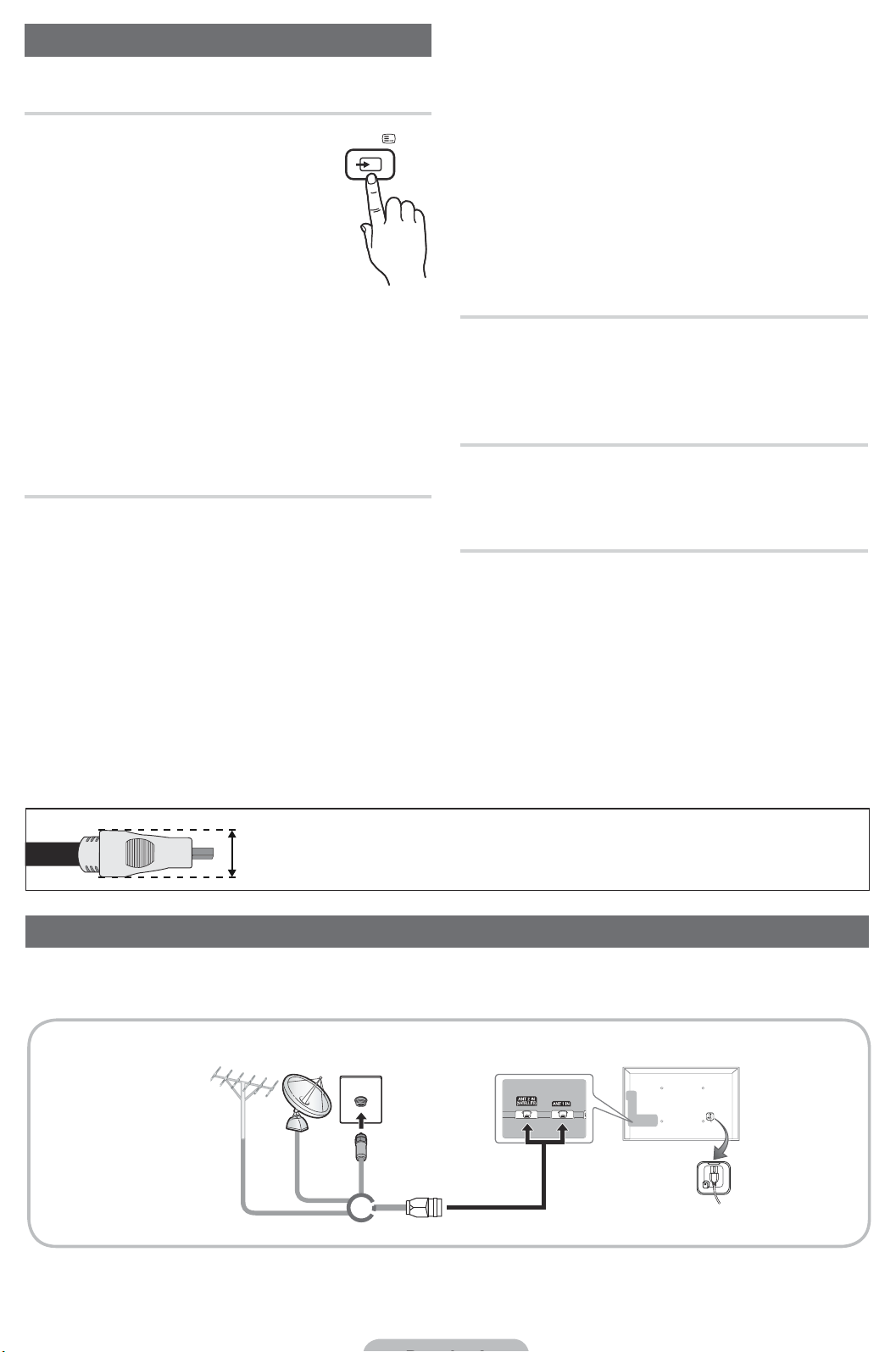
Ændring af indgangskilde
Kilde
Bruges til at vælge tv eller en ekstern
indgangskilde, som f.eks. en dvd /
Blu-ray-afspiller / kabelboks / STBsatellitmodtager.
■ TV / Ekstern / PC / AV /
Component / HDMI1/DVI / HDMI2
/ HDMI3 / HDMI4 / USB / AllShare
SOURCE
✎
Når en pc tilsluttes til HDMI IN 1(DVI)-stikket med
et HDMI-kabel, bør du indstille tv'et til tilstanden
PC under Rediger navn.
✎
Når en pc tilsluttes til HDMI IN 1(DVI)-stikket
med et HDMI til DVI-kabel, bør du indstille tv'et til
tilstanden DVI-PC under Rediger navn.
✎
Når Av-enheder tilsluttes til HDMI IN 1(DVI)stikket med et HDMI til DVI-kabel, bør du indstille
tv'et til tilstanden DVI-enheder under Rediger
navn.
✎
Tilsluttede indgange er fremhævede
på Kilde-skærmen.
✎
Ekstern og PC forbliver altid aktiveret.
✎
Hvis de tilsluttede eksterne enheder ikke er
fremhævet, skal du trykke på den røde knap.
Tv´et søger efter tilsluttede enheder.
Rediger navn
På skærmen Kilde, tryk på knappen
kan navngive andre indgangskilder.
■ Video / Dvd / Kabel STB / Satellit STB / PVR
STB / AV-modtager / Spil / Camcorder / PC /
DVI PC / DVI-enheder / TV / IPTV / Blu-ray /
HD DVD / DMA: Giv den enhed, der er sluttet til
indgangsstikkene, et navn for at gøre det lettere at
vælge en indgangskilde.
✎
For den bedste kabelforbindelse til dette produkt, skal du være sikker på, at du bruger kabler med en
maksimal tykkelse som anført nedenfor:
TOOLS , og du
Rediger favoritter
I tilstanden Kilde skal du trykke på knappen
for at vælge Rediger favoritter. Du kan indstille et
eksternt indgangssignal til Favoritter.
Information
Du kan se detaljerede oplysninger om den valgte
eksterne enhed.
Opdater
Hvis den eksterne enhed ikke er vist i tilstanden
Kilde, skal du trykke på knappen
Opdater. Søgning efter tilsluttede enheder.
TOOLS for at vælge
TOOLS
Maksimal tykkelse - 0.55 inches (14 mm)
•
Tilslutning til en antenne
Når du første gang tænder for dit tv, aktiveres de grundlæggende indstillinger automatisk.
✎
Forudindstilling: Tilslutning til stikkontakten og antennen.
VHF/UHF-antenne
Satellit
Kabel
eller
Page 49
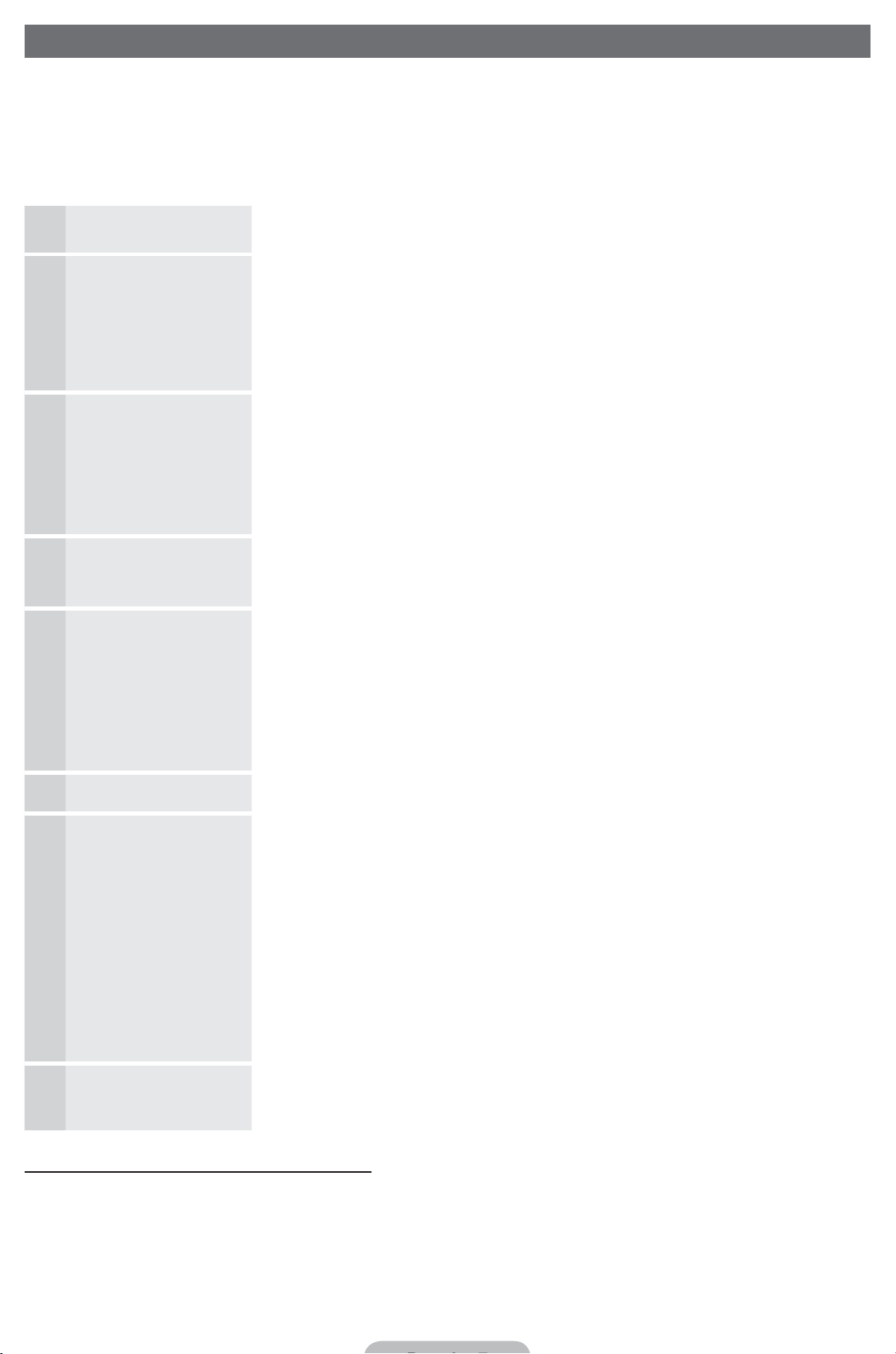
Plug & Play-funktionen (første opsætning)
Når du tænder for tv'et første gang, viser en række instruktioner på skærmen, som hjælper dig med at
konfigurere de grundlæggende indstillinger. Tryk på knappen
tilgængelig, når indgangskilden er indstillet på TV.
✎
Sørg for, at antennekablet er tilsluttet, inden du tænder for tv'et (s. 6).
✎
Valgmulighederne kan variere afhængigt af dit land.
POWERP. Plug & Play -funktionen er kun
Indstilling af OSD-
1
sprog
Opsætning af
2
netværket
Softwareopgradering Når indstillingerne for netværksforbindelsen er udført, er Softwareopgradering
3
Valg af brugstilstanden
4
Valg af et land
5
Tryk på knappen ▲ eller ▼, og tryk derefter på knappen
Vælg det ønskede sprog til skærmmenuen (OSD = On Screen Display).
Indstil din netværksforbindelse. Tryk på knappen
ikke ved oplysningerne om opsætning af netværk eller du vil opsætte det senere,
skal du vælge spring over. Vi anbefaler, at du springer netværksopsætningen
over nu og ser “Netværksmenuen” i e-Manualen for krav til og anvisninger på
opsætning samt afsnittet Netværksforbindelse i denne vejledning (s. 13).
Du opsætte netværksforbindelsen senere ved hjælp af Netværksmenuen.
tilgængelig. Vælg Næste for at opgradere tv-softwaren. Dit tv opgraderes
automatisk, hvis tv-softwaren skal opgraderes. Vælg Spring over, hvis du ønsker
at opgradere senere. For yderligere oplysninger, se “Softwareopgradering”
(Foretrukket → Support) i e-vejledningen.
✎
Det kan tage noget tid, afhængigt at netværkets status.
Tryk på knappen ▲ eller ▼ for at vælge Hjemmebrug, og tryk derefter to gange
på knappen
Vælg tilstanden Hjemmebrug. Butiksdemo er til brug i butikker.
Tryk på knappen ▲ eller ▼, og tryk derefter på knappen
Vælg det relevante land.
✎
Når du har valgt landet i menuen Land, forsætter visse modeller muligvis
med en yderligere mulighed for at indstille PIN-koden.
ENTERE.
ENTERE for at starte. Hvis du
ENTERE.
ENTERE.
✎
Du kan ikke indtaste “0-0-0-0” som din PIN-kode.
✎
Valgmulighederne kan variere afhængigt af dit land.
Indstilling af Urtilstand Indstiller Urtilstand automatisk eller manuelt.
6
Valg af søgemuligheder
7
for autotuning
Få glæde af dit tv. Hvis du ser et tv-program, skal du vælge Luk. Hvis du vil nyde Smart Hub, skal
8
Hvis du ønsker at nulstille denne funktion...
Vælg System - Plug & Play (første opsætning). Indtast din fircifrede PIN-kode. Standard-PIN-koden er “0-0-00”. Hvis du vil ændre PIN-koden, skal du anvende funktionen Skift PIN.
Du bør bruge Plug & Play (MENU → System) igen derhjemme, selvom du gjorde det i butikken.
Tryk på knappen ▲ eller ▼, og tryk derefter på knappen
den kanalkilde, der skal lagres. Når du indstiller antennekilden til Kabel, vises et
trin, hvor du kan tildele talværdier (kanalfrekvenser) til kanalerne. For yderligere
oplysninger skal du se Kanal → Lagring af kanaler → Autotuning.
✎
Når du vælger Antenne eller Kabel først: Når alle antenne- eller kabelkanaler er lagret, vises trinnet for lagring af satellitkanaler.
✎
Når du vælger Satellit først: Når alle satellit-kanaler lagret, vises trinnet for
lagring af antenne- eller kabelkanaler.
✎
Du kan når som helst trykke på knappen ENTERE for at afbryde
lagringsprocessen.
du vælge Smart Hub. Smart Hub starter. For detaljerede oplysninger, skal du se
“Smart Hub” i e-Manualen.
ENTERE. Vælg
✎
Hvis du glemmer din PIN-kode, skal du trykke på fjernbetjeningens knapper i følgende rækkefølge i
standbytilstand, der nulstiller PIN-koden til “0-0-0-0”:
MUTE → 8 → 2 → 4 → POWER (tænd).
Page 50
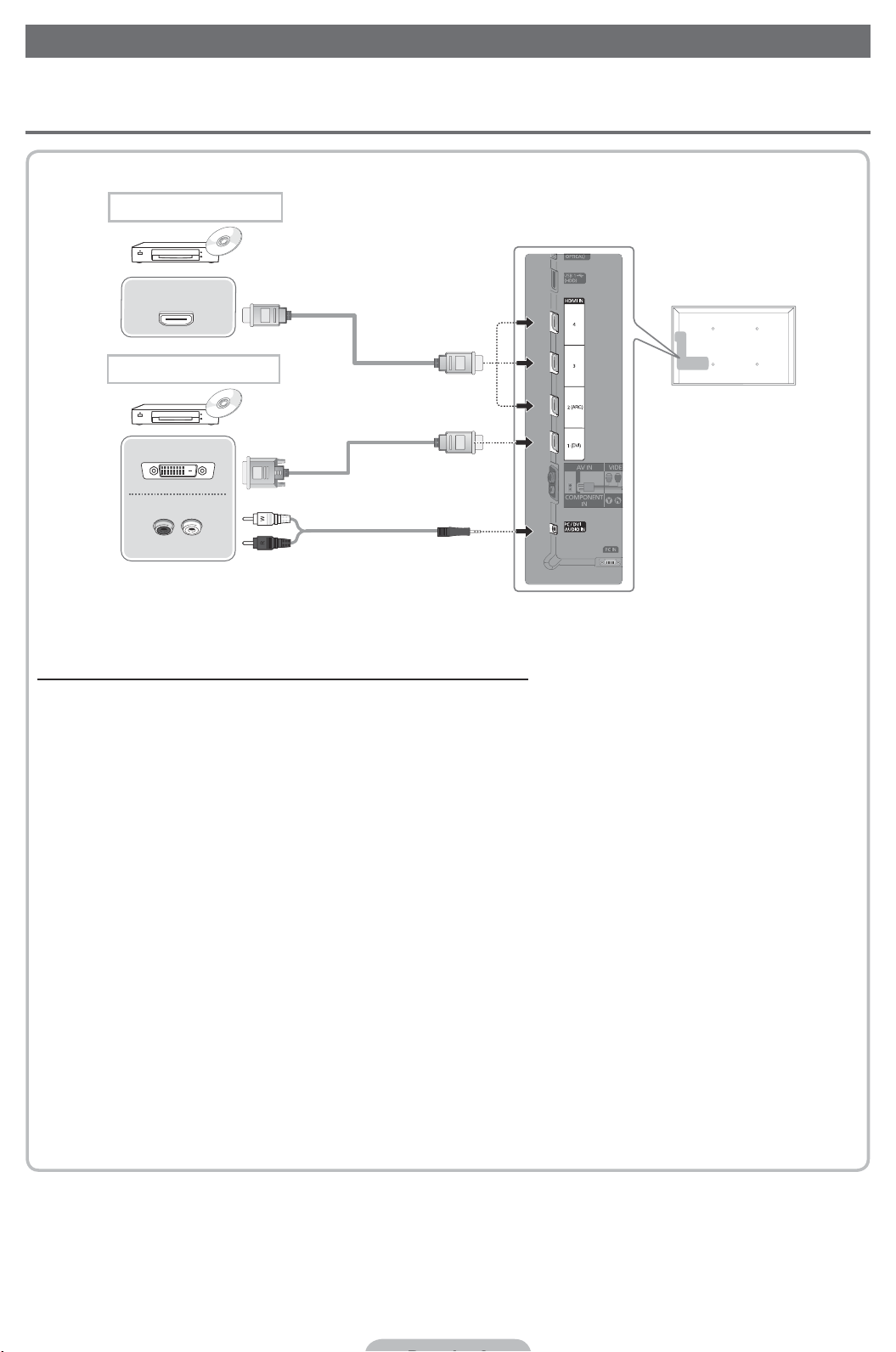
Tilslutning til en AV-enhed
Tilgængelige enheder: Dvd, blu-ray-afspiller, HD-kabelboks, HD STB-satellitmodtager (set-
¦
top-boks), videoafspiller
HDMI-forbindelse
HDMI OUT
HDMI til DVI-tilslutning
DVI OUT
AUDIO OUT
R-AUDIO-L
Ved brug af et HDMI- eller et HDMI til DVI-kabel (op til 1080p)
✎
HDMI IN 1(DVI), 2(ARC), 3, 4 / PC/DVI AUDIO IN
For bedre lyd- og billedkvalitet skal du tilslutte digitale enheder med et HDMI-kabel.
x
Et HDMI-kabel understøtter digitale video- og lydsignaler og kræver ikke et lydkabel.
x
– For at slutte tv'et til en digital enhed, der ikke understøtter HDMI-output: Brug en HDMI/DVI og
lydkabler.
Billedet vises måske ikke normalt (hvis det overhovedet vises), eller lyden fungerer muligvis ikke,
x
hvis en enhed, der anvender en ældre HDMI-version, sluttes til tv'et. Hvis et sådant problem opstår:
Kontakt producenten af den eksterne enhed vedr. HDMI-versionen, og er den forældet, så bed om en
opgradering.
Sørg for at anvende et HDMI-kabel med en tykkelse på højst 14 mm.
x
Sørg for at købe et certificeret HDMI-kabel. Ellers vises billedet måske ikke, eller der kan opstå en
x
tilslutningsfejl.
Et almindeligt high-speed HDMI-kabel eller et med Ethernet anbefales. Dette produkt understøtter
x
ikke Ethernet-funktionen via HDMI.
Dette produkt understøtter funktionerne 3D og ARC (Audio Return Channel) via et HDMI-kabel.
x
Bemærk at ARC-funktionen kun understøttes af
ARC-funktionen muliggør, at digital lyd udsendes via HDMI IN 2(ARC) -porten. Den kan kun
x
aktiveres, hvis tv'et er sluttet til en lydreceiver, der understøtter ARC-funktionen.
HDMI IN 2(ARC) -porten.
Page 51
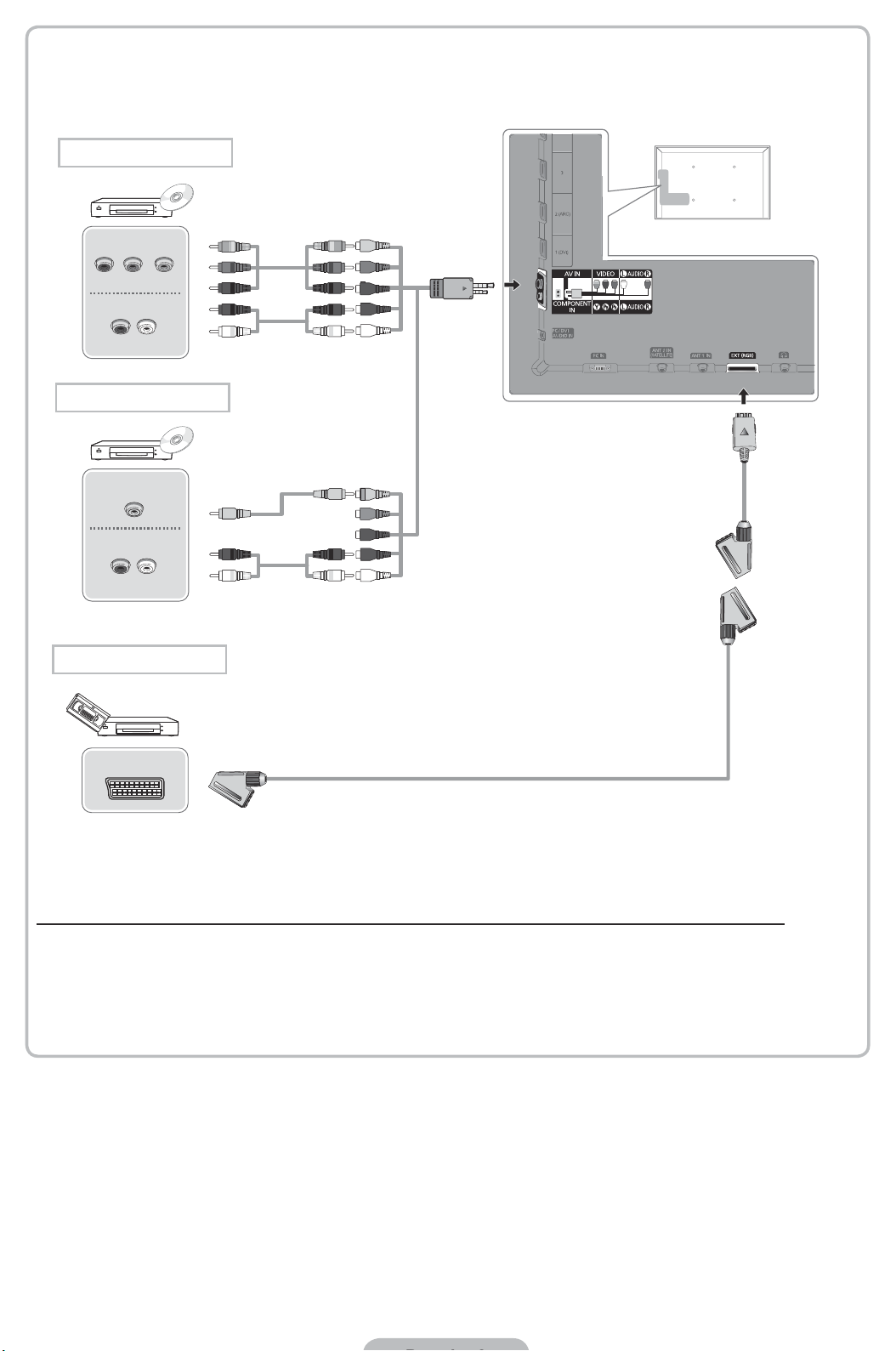
Komponenttilslutning
COMPONENT OUT
PRPBY
AUDIO OUT
R-AUDIO-L
AV-forbindelse
VIDEO OUT
AUDIO OUT
R-AUDIO-L
SCART-tilslutning
G
B
R
R
W
Y
RW
G
B
R
R
W
Y
R W
EXT
Brug af et komponent (op til 1080p) eller lyd/videokabel (kun 480i) og brug af et SCART-kabel
✎
I tilstanden Ekstern understøtter DTV-ud kun MPEG video og lyd i standardopløsning (SD).
✎
Ved tilslutning til AV IN, passer farven på AV IN [VIDEO] stikket (grøn) ikke med videokablet (gul).
✎
For at opnå den bedste billedkvalitet anbefales komponenttilslutning via A/V-forbindelsen.
Page 52
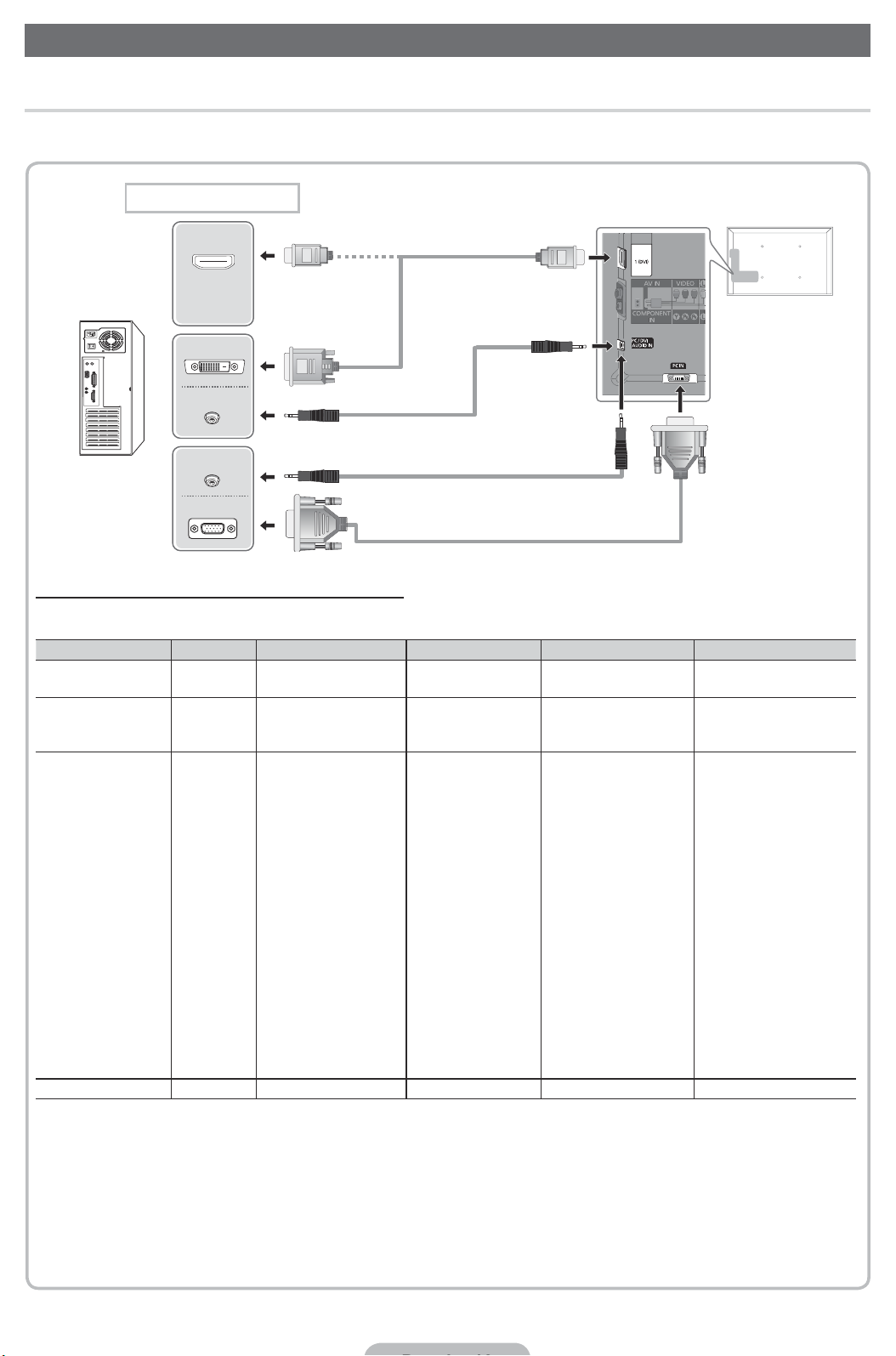
Tilslutning til en PC og lydenhed
¦ Ved hjælp af et HDMI-kabel, et HDMI til DVI-kabel eller et D-sub-kabel
✎
Tilslutning via HDMI-kablet understøttes muligvis ikke. Det afhænger af din pc.
Pc-forbindelse
HDMI OUT
DVI OUT
AUDIO OUT
AUDIO OUT
PC OUT
Visningstilstande (D-Sub- og HDMI/DVI-input)
Den optimale opløsning er 1920 x 1080 @ 60 Hz.
Tilstand Opløsning Horisontal frekvens (kHz) Vertikal frekvens (Hz) Pixel clockfrekvens (MHz)
IBM
MAC
VESA DMT
VESA DMT / DTV CEA 1920 x 1080p 67,500 60,000 148,500 +/+
640 x 350
720 x 400
640 x 480
832 x 624
1152 x 870
640 x 480
640 x 480
640 x 480
800 x 600
800 x 600
800 x 600
1024 x 768
1024 x 768
1024 x 768
1152 x 864
1280 x 1024
1280 x 1024
1280 x 800
1280 x 800
1280 x 960
1360 x 768
1440 x 900
1440 x 900
1680 x 1050
31,469
31,469
35,000
49,726
68,681
31,469
37,861
37,500
37,879
48,077
46,875
48,363
56,476
60,023
67,500
63,981
79,976
49,702
62,795
60,000
47,712
55,935
70,635
65,290
70,086
70,087
66,667
74,551
75,062
59,940
72,809
75,000
60,317
72,188
75,000
60,004
70,069
75,029
75,000
60,020
75,025
59,810
74,934
60,000
60,015
59,887
74,984
59,954
25,175
28,322
30,240
57,284
100,000
25,175
31,500
31,500
40,000
50,000
49,500
65,000
75,000
78,750
108,000
108,000
135,000
83,500
106,500
108,000
85,500
106,500
136,750
146,250
Synkroniseringspolaritet (H/V)
+/-
-/+
-/-
-/-
-/-
-/-
-/-
-/+/+
+/+
+/+
-/-
-/+/+
+/+
+/+
+/+
-/+
-/+
+/+
+/+
-/+
-/+
-/+
✎
BEMÆRK
For en HDMI/DVI-kabelforbindelse skal du bruge HDMI IN 1(DVI) stikket.
x
Tilstanden Interlace understøttes ikke.
x
Apparatet kan vise et unormalt billede, hvis der vælges andet end et standardvideoformat.
x
Tilstandene Separate og Composite understøttes ikke. SOG (Sync On Green) understøttes ikke.
x
Page 53
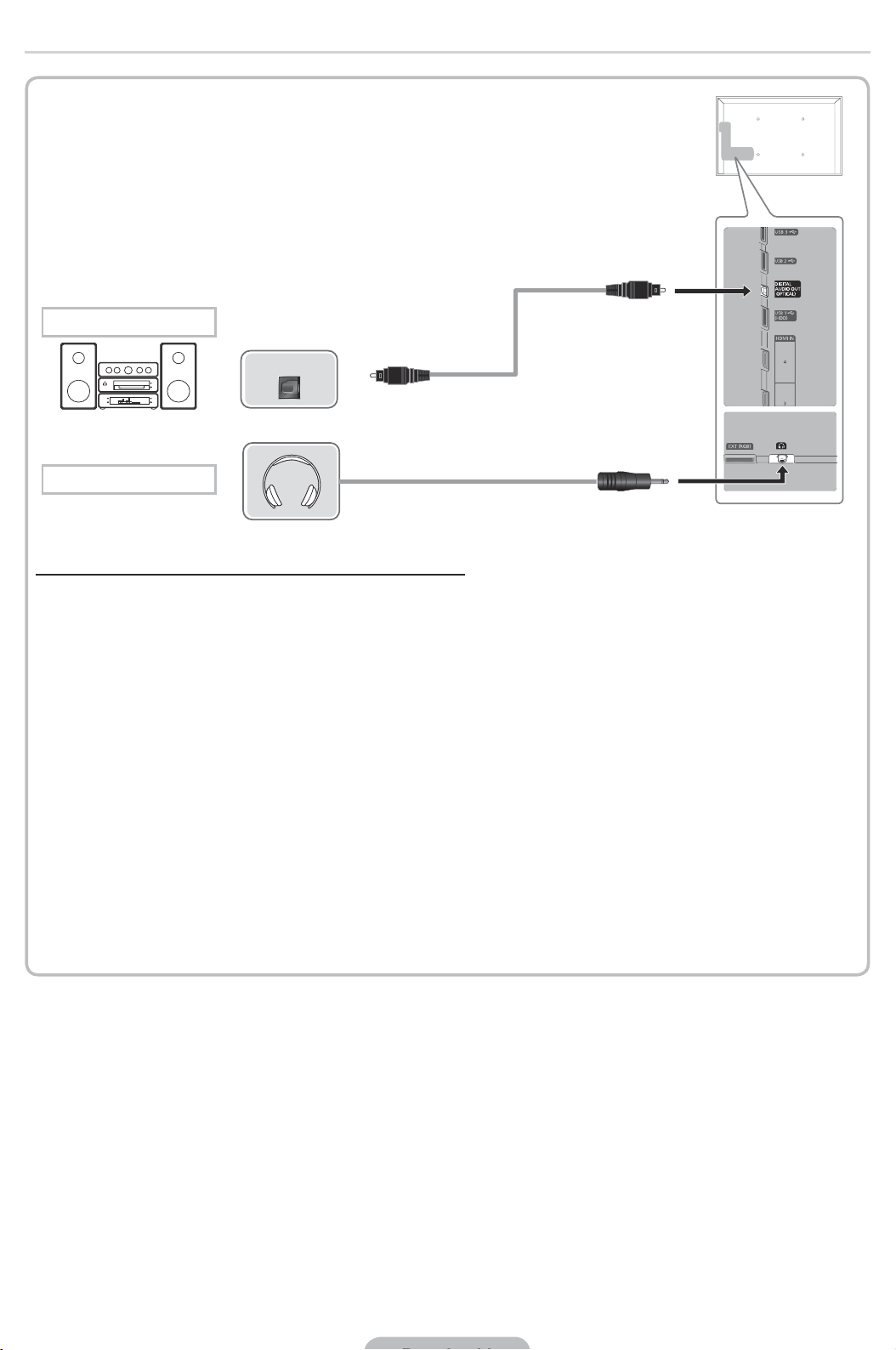
¦ Tilgængelige enheder: digitalt lydsystem, forstærker, dvd-hjemmebiograf
Lydforbindelse
OPTICAL
Hovedtelefontilslutning
Brug af en optisk (digital) eller hovedtelefontilslutning
✎
DIGITAL AUDIO OUT (OPTICAL)
Når et digitalt lydsystem er tilsluttet DIGITAL AUDIO OUT (OPTICAL) -stikket, skal du sænke
x
lydstyrken på både tv'et og systemet.
5.1-kanals lyd er tilgængelig, når tv'et sluttes til en ekstern enhed, som understøtter 5.1 kanaler.
x
Når modtageren (hjemmebiografen) er indstillet til Til, kan du høre lyd via tv’ets optiske stik. Hvis tv'et
x
modtager et DTV-signal, udsender tv’et 5.1-kanals lyd til hjemmebiografmodtageren. Hvis kilden er en
digital komponent, som f.eks. en dvd/blu-ray-afspiller/kabelboks/STB-satellitmodtager (set-top-boks),
og er sluttet til tv’et via HDMI, udsendes der kun 2-kanals lyd fra hjemmebiografmodtageren. Hvis du vil
høre 5.1-kanals lyd, skal du tilslutte det digitale lydudgangsstik fra din dvd/Blu-ray-afspiller/kabelboks/
STB-satellitmodtager direkte til en forstærker eller hjemmebiograf.
✎
Hovedtelefoner H: Du kan slutte hovedtelefonerne til udgangsstikket for hovedtelefoner på fjernsynet.
Mens hovedtelefonen er tilsluttet, deaktiveres lyden fra de indbyggede højttalere.
Lydfunktionen kan være begrænset, hvis du slutter hovedtelefonerne til tv'et.
x
Lydstyrken på hovedtelefonen og tv'et justeres separat.
x
Page 54
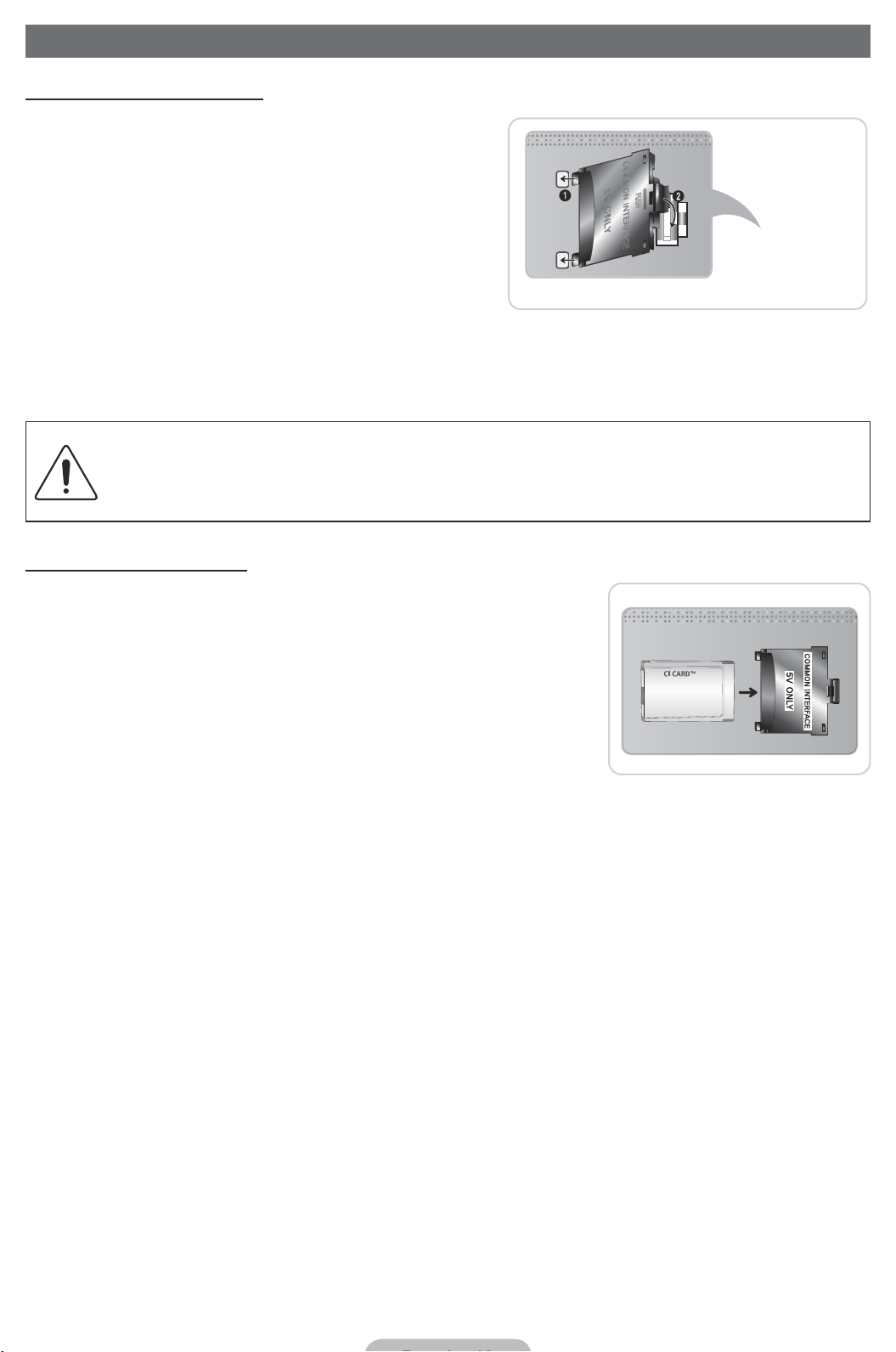
Tilslutning til en Fælles Interface-slot
Tilslutning af CI Card-adapter
Tilslut adapteren som vist nedenfor.
Følg følgende trin for at tilslutte CI CARD-adapteren.
✎
Vi anbefaler at tilslutte adapteren før installering af
vægbeslaget, og før du isætter "CI eller CI+ CARD".
1. Sæt CI CARD-adapteren ind i de to huller i produktet
1.
✎
Find to huller på tv'ets bagside. De to huller er
placeret ved siden af
-porten.
2. Tilslut CI CARD-adapteren i COMMON INTERFACE
-porten på produktet 2.
3. Indsæt “CI eller CI+ CARD”.
Vi anbefaler, at du indsætter CI-kortet, før du monterer tv'et på en væg. Det kan være vanskeligt at
indsætte efter montering.
Indsæt kortet efter at have sat CI Card-adapteren fast på tv'et. Det er vanskeligt at sætte modulet
på, hvis du indsætter kortet før påsætning.
COMMON INTERFACE
Tv set bagfra
Brug af “CI eller CI+ CARD”
Hvis du vil se betalingskanaler, skal et “CI eller CI+ CARD” være isat.
Hvis du ikke isætter et “CI eller CI+ CARD”, viser nogle kanaler
•
meddelelsen "Scrambled Signal" (“Forvrænget signal”).
Clearinginformationerne omfatter et telefonnummer, CI CARD-ID,
•
Host-ID og andre informationer og vises i ca. 2-3 minutter. Hvis der
vises en fejlmeddelelse, skal du kontakte din tjenesteleverandør.
Når konfigurationen af kanalinformationen er færdig, vises
•
meddelelsen "Opdatering færdig", som indikerer, at kanallisten nu er
opdateret.
✎
BEMÆRK
Du skal anskaffe et “CI eller CI+ CARD” fra en lokal serviceleverandør.
x
Fjern dit "Cl eller Cl+ CARD" forsigtigt ved at trække det ud med fingrene, for hvis du taber dit "CI eller
x
CI+ CARD" kan det blive beskadiget.
Indsæt dit “CI eller CI+ CARD” i den retning, der er markeret på kortet.
x
Placeringen af COMMON INTERFACE-slotten kan variere afhængigt af modellen.
x
“CI eller CI+ CARD” understøttes ikke i visse lande og områder. Kontakt din autoriserede forhandler.
x
Hvis du oplever problemer, skal du kontakte din serviceleverandør.
x
Isæt et “CI eller CI+ CARD”, der understøtter de aktuelle antenneindstillinger. Skærmen forvrænges eller
x
vises ikke.
Page 55
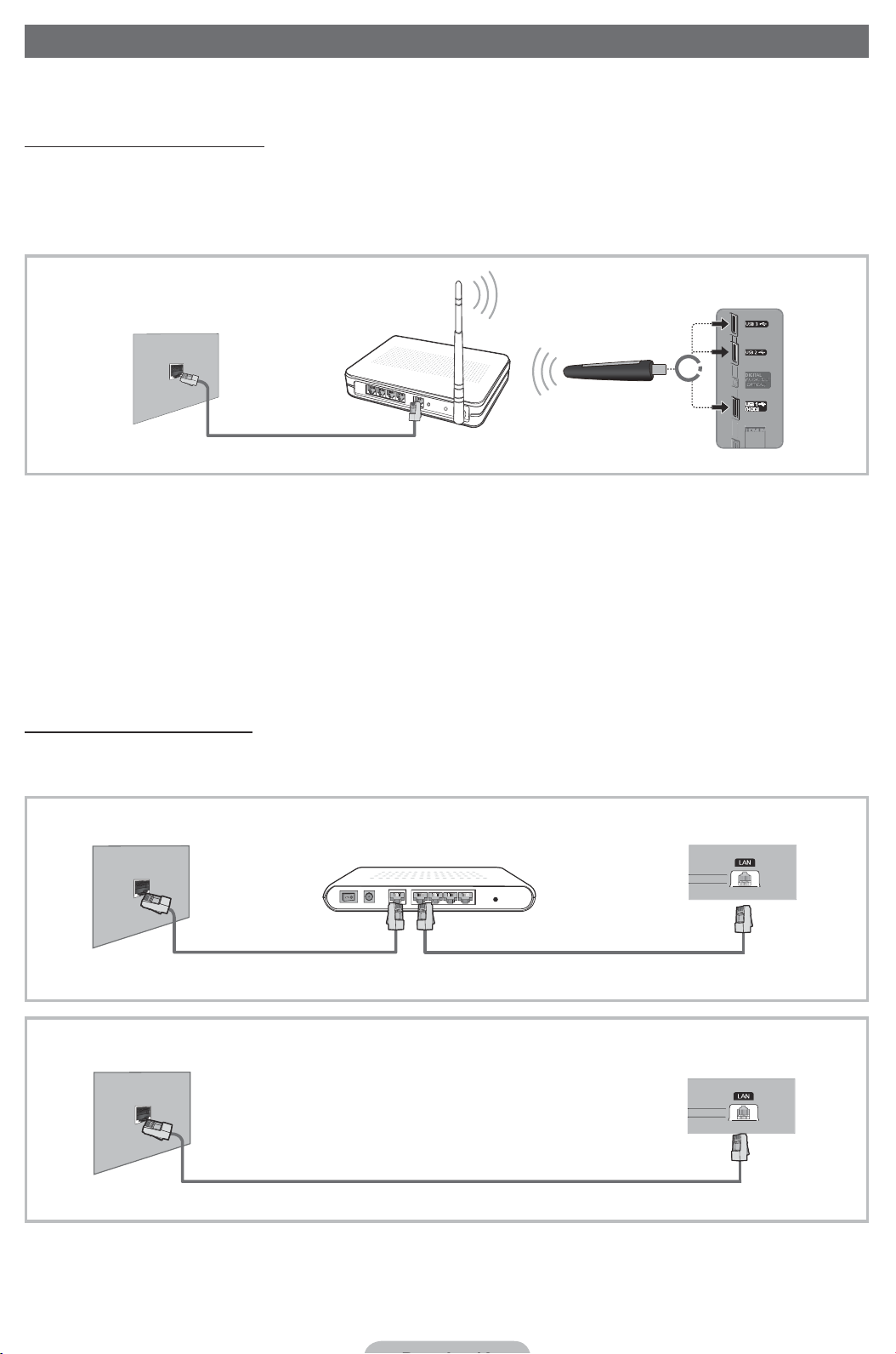
Netværksforbindelse
Du kan slutte dit tv til dit lokalnetværk (LAN) gennem en standard trådløs router eller et trådløst modem. Du kan
anvende trådløst netværk, for at bruge Samsung trådløs LAN-adapter, hvis den er indbygget i fjernsynet.
Netværksforbindelse - trådløs
Du kan slutte dit tv til dit lokalnetværk (LAN) gennem en standard trådløs router eller et trådløst modem. For at
opnå trådløs forbindelse, skal du først tilslutte en “Samsung trådløs LAN Adapter” (WIS09ABGN, WIS09ABGN2,
WIS10ABGN - sælges separat) til enten
herunder.
USB 1 (HDD) eller USB 2 -porten på bagsiden af dit tv. Se illustrationen
LAN-stikket på
væggen
Trådløs IP-router
(router med DHCP-server)
eller
Samsung trådløs
LAN-adapter
LAN-kabel
Samsung trådløs LAN-adapter understøtter kommunikationsprotokollerne IEEE 802,11a/b/g og n. Samsung
anbefaler at bruge IEEE 802,11n. Når du afspiller videoer over en IEEE 802,11b/g-forbindelse, afspilles videoen
muligvis ikke glat.
De fleste trådløse netværk har et sikkerhedssystem, der kræver, at enheder, der bruger netværket gennem et
adgangspunkt eller en trådløs router (typisk en trådløs IP-router), skal overføre en krypteret sikkerhedskode,
kaldet en adgangsnøgle.
Med ægte, høj hastighed (Greenfield) vælges tilstanden 802,11n, og krypteringstypen indstilles til WEP,
TKIP eller TKIP-AES (WPS2Mixed) for din trådløse router. Samsung-tv´er understøtter ikke en forbindelse i
overensstemmelse med nye specifikationer for Wi-Fi-certificering.
Netværksforbindelse - kabel
Afhængig af din netværksopsætning, er der to måder at tilslutte dit tv til dit netværk, med kabel, på. De er anført
nedenfor:
Modemstikket på væggen
Modemkabel
LAN-stikket på væggen
✎
Det understøttes ikke, når netværkshastigheden er mindre end 10 Mbps.
Eksternt modem
(ADSL / VDSL / kabel-tv)
LAN-kabel
LAN-kabel
Tv´et set bagfra.
Tv´et set bagfra.
Page 56
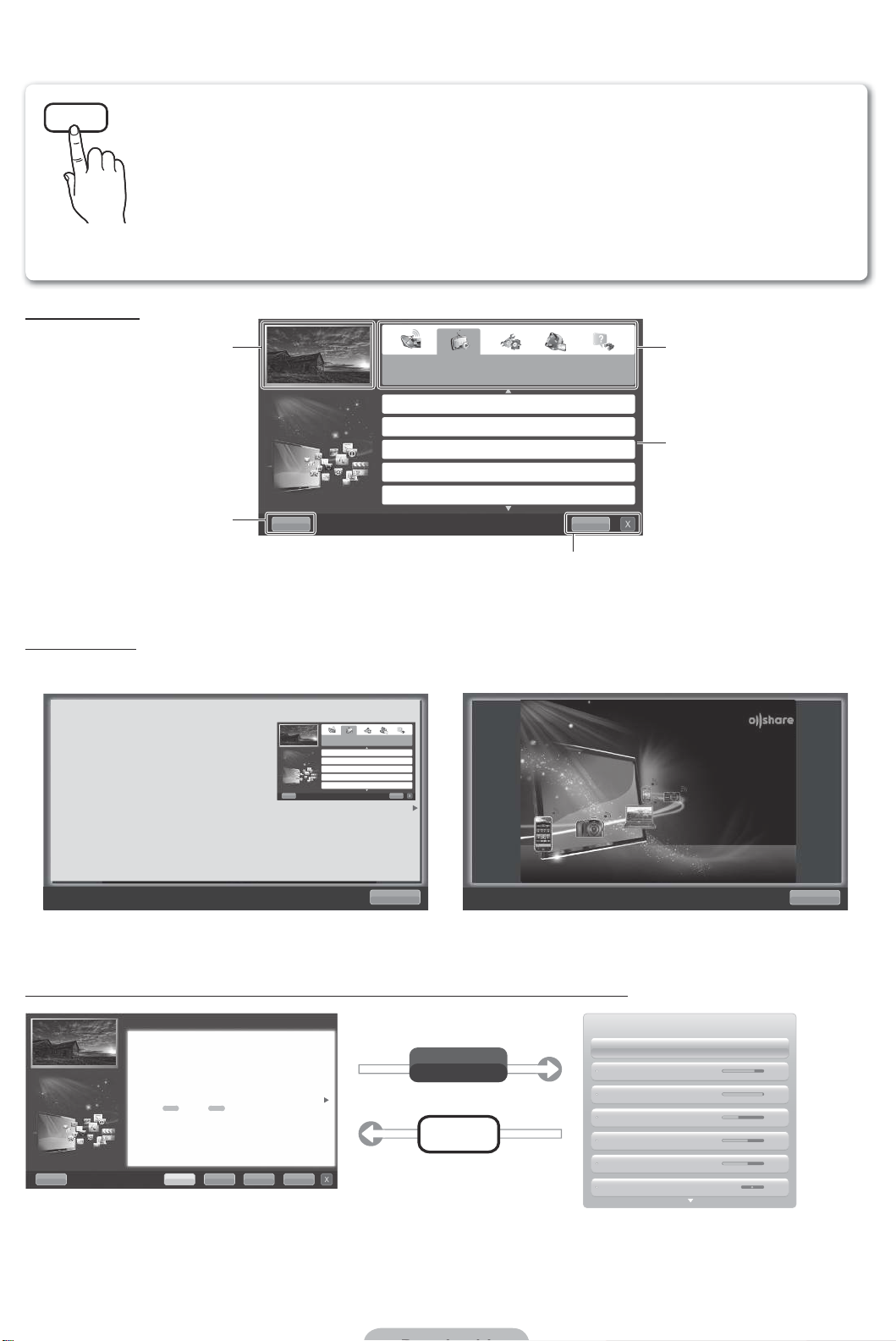
Sådan vises e-Manual
E-MANUAL
Du kan læse i introduktionen og instruktionerne om de tv-funktioner, der er
lagret i dit tv.
O
✎
✎
Skærmvisning
Tv-skærm: Viser den aktuelle
indgangskildeskærm.
Hjælp: Viser e-Manual Vejl. eller
Product Guide. Tryk på knappen
ENTER
MENUm → Support → e-Manual → ENTER
E
Hvis du ønsker at vende tilbage til e-vejledningen, skal du trykke på knappen
E-MANUAL på fjernbetjeningen.
Funktionen Prøv nu kan ikke anvendes, hvis menuen ikke er aktiveret.
Skift kategori. Tryk på knappen l
eller
r
for at vælge den ønskede
kategori.
Viser listen af undermenuer. Tryk på
knappen
ENTERE for at vælge
den ønskede undermenu.
E
Grundlæggende funktioner
Ændring af den forudindstillede billedtilstand
Justering af billedindstillinger
Ændring af billedstørrelsen
Ændring af billedindstillingerne
Opsætning af tv’et sammen med din pc
IndeksHjælp
.
Indeks: Viser indeksskærmen.
X: Afslut e-Manualen.
Brug af Hjælp
Vis e-Manual vejledningen og Product Guide ved at trykke på Hjælp.
Ændring af den forudindstillede
billedtilstand
Du kan læse i introduktionen og instruktionerne om
de tv-funktioner, der er lagret i dit tv.
MENUm → Support → e-Manual → ENTER
O
E
<e-Manual Vejl.>
E-manual vejledningen vises som ovenfor.
Grundlæggende funktioner
Ændring af den forudindstillede billedtilstand
Justering af billedindstillinger
Ændring af billedstørrelsen
Ændring af billedindstillingerne
Opsætning af tv’et sammen med din pc
Tilbage
IndeksHjælp
<Product Guide>
Product Guide vises som ovenfor.
Sådan skifter du mellem e-vejledningen og den eller de tilsvarende menuer.
Grundlæggende funktioner > Ændring af den forudindstillede billedtilstand (5/10)
Ændring af den forudindstillede billedtilstand
■
Billedtilstand t
Vælg din foretrukne billedtype.
N Når en indgangskilde er indstillet til PC, er funktionen Picture Mode kun
tilgængelig i Standard og Underholdning.
• Dynamisk: Egnet til et meget lyst lokale.
• Standard: Egnet til et normalt miljø.
til LED-tv
/ Afslapning
til PDP-tv
: Egnet til at skåne anstrengte øjne.
• Naturlig
• Film: Egnet til at se fi lm i et mørkt lokale.
• Underholdning: Egnet til at se fi lm og spille spil.
Hjælp Prøv nu Hjem Zoom Indeks
Prøv nu
E-MANUAL
Billede
Billede Standard
Baggrundslys 14
Kontrast 100
Lysstyrke 45
Skarphed 50
Farve 50
Tone (G/R) G 50 R 50
Synkroniser medier fra fl ere forskellige enheder med AllShare.
AllShare™ synkroniserer dine digitale enheder, så
du kan nyde musik, fi lm og fotos fra pc, kamera og
mobile enheder på den store tv-skærm. Du kan
også oprette forbindelse til fl ere pc'er.
Tilbage
✎
Denne funktion er ikke aktiveret i visse menuer.
Page 57
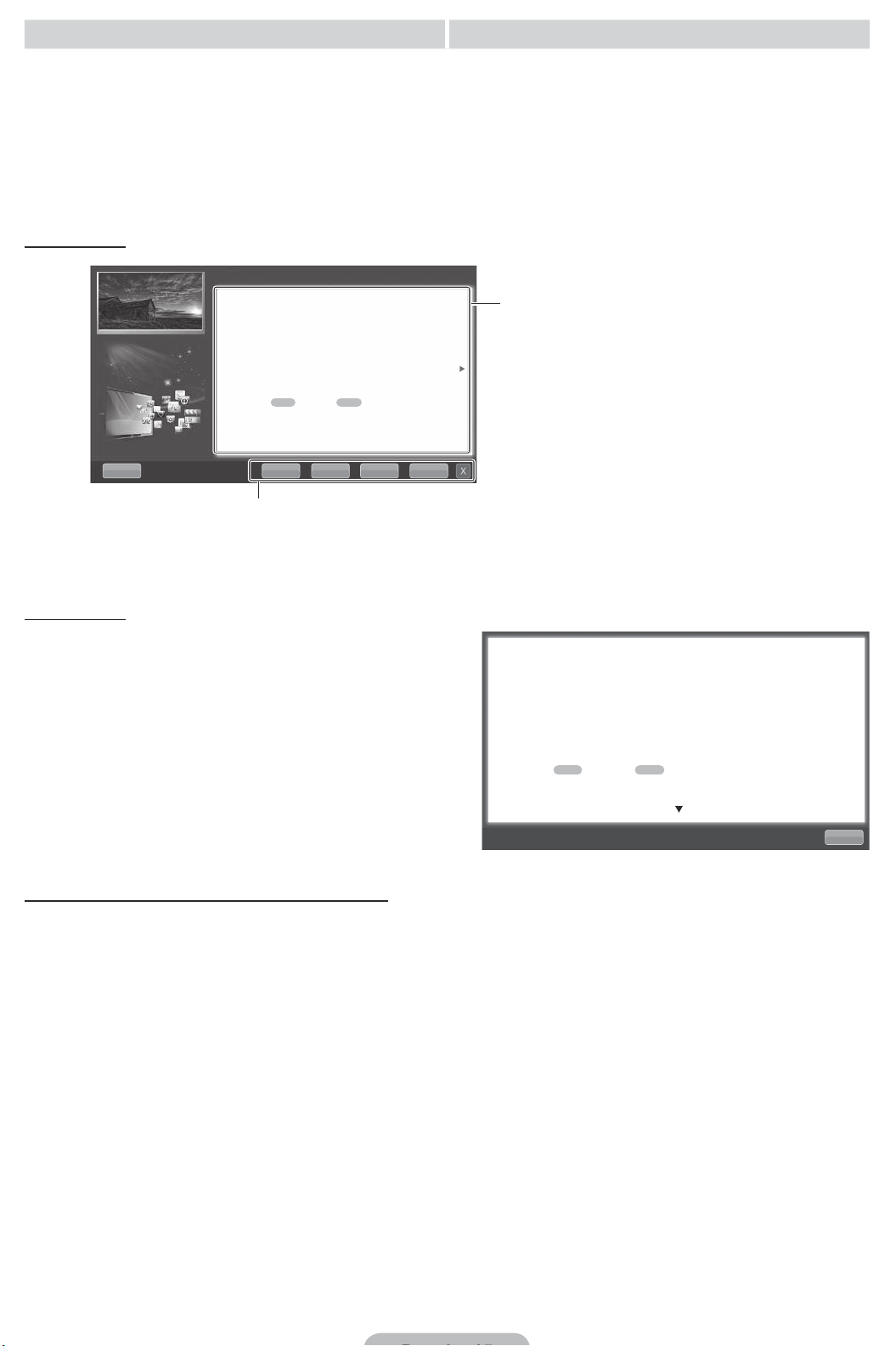
Metode 1 Metode 2
1. Når du læser e-vejledningen, flyt markøren for at
vælge Prøv nu, hvis du ønsker at anvende den
eller de tilsvarende menuer.
2. For at vende tilbage til skærmen e-vejledning, tryk
på knappen
E-MANUAL.
Se indholdet
Grundlæggende funktioner > Ændring af den forudindstillede billedtilstand (5/10)
Ændring af den forudindstillede billedtilstand
O MENUm → Billede → Billedtilstand → ENTER
■
Billedtilstand t
Vælg din foretrukne billedtype.
N Når en indgangskilde er indstillet til PC, er funktionen Picture Mode
kun tilgængelig i Standard og Underholdning.
•Dynamisk: Egnet til et meget lyst lokale.
•Standard: Egnet til et normalt miljø.
til LED-tv
•Naturlig
•Film: Egnet til at se film i et mørkt lokale.
•Underholdning: Egnet til at se film og spille spil.
Hjælp Prøv nu Hjem Zoom Indeks
anstrengte øjne.
/ Afslapning
Prøv nu: Viser den eller de tilhørende menuer.
Hjem: Går til e-Manualens startskærm.
Zoom: Forstørrer en skærm.
Indeks: Viser indeksskærmen.
til PDP-tv
E
: Egnet til at skåne
1. Tryk på knappen
ENTER
E
, når du vælger
indholdsområde. “Vil du udføre dette?” vises.
Vælg Ja, og tryk på knappen
ENTERE.
Skærmbilledet vises.
2. For at vende tilbage til skærmen e-vejledning, tryk
på knappen
Indholdsområde: Du kan se det tilhørende
indhold, hvis du vælger en undermenu. Tryk
på knappen
næste side.
E-MANUAL.
l
eller r for at gå til forrige eller
Se indholdet
Når du får vist e-vejledningen, kan du vælge Zoom for
at forstørre skærmen. Du kan rulle op og ned på den
u
forstørrede skærm med knapperne
✎
For at vende tilbage til det forrige skærmbillede
skal du trykke på knappen
RETURN.
eller d.
Ændring af den forudindstillede billedtilstand
O MENUm → Billede → Billedtilstand → ENTER
■
Billedtilstand t
Vælg din foretrukne billedtype.
N Når en indgangskilde er indstillet til PC, er funktionen Picture Mode kun tilgængelig i
Standard og Underholdning.
•Dynamisk: Egnet til et meget lyst lokale.
•Standard: Egnet til et normalt miljø.
•Naturlig
•Film: Egnet til at se film i et mørkt lokale.
•Underholdning: Egnet til at se film og spille spil.
Sådan søger du efter et ord med indekssiden
✎
Denne funktion understøttes måske ikke, afhængigt af sproget.
1.
Hvis du ønsker at søge efter et ord, skal du vælge Indeks.
2. Tryk på knappen
l
eller r for at vælge den rækkefølge, du vil se tegnene i, og tryk derefter på knappen
ENTERE.
3. Tryk på knappen
u
eller d for at vælge et søgeord, du gerne vil se, og tryk derefter på knappen
ENTERE.
4. Du kan se den tilsvarende instruktionsskærm i e-vejledningen.
til LED-tv
/ Afslapning
E
til PDP-tv
: Egnet til at skåne anstrengte øjne.
Tilbage
✎
For at lukke skærmbilledet Indeks, skal du trykke på kappen RETURN.
Page 58
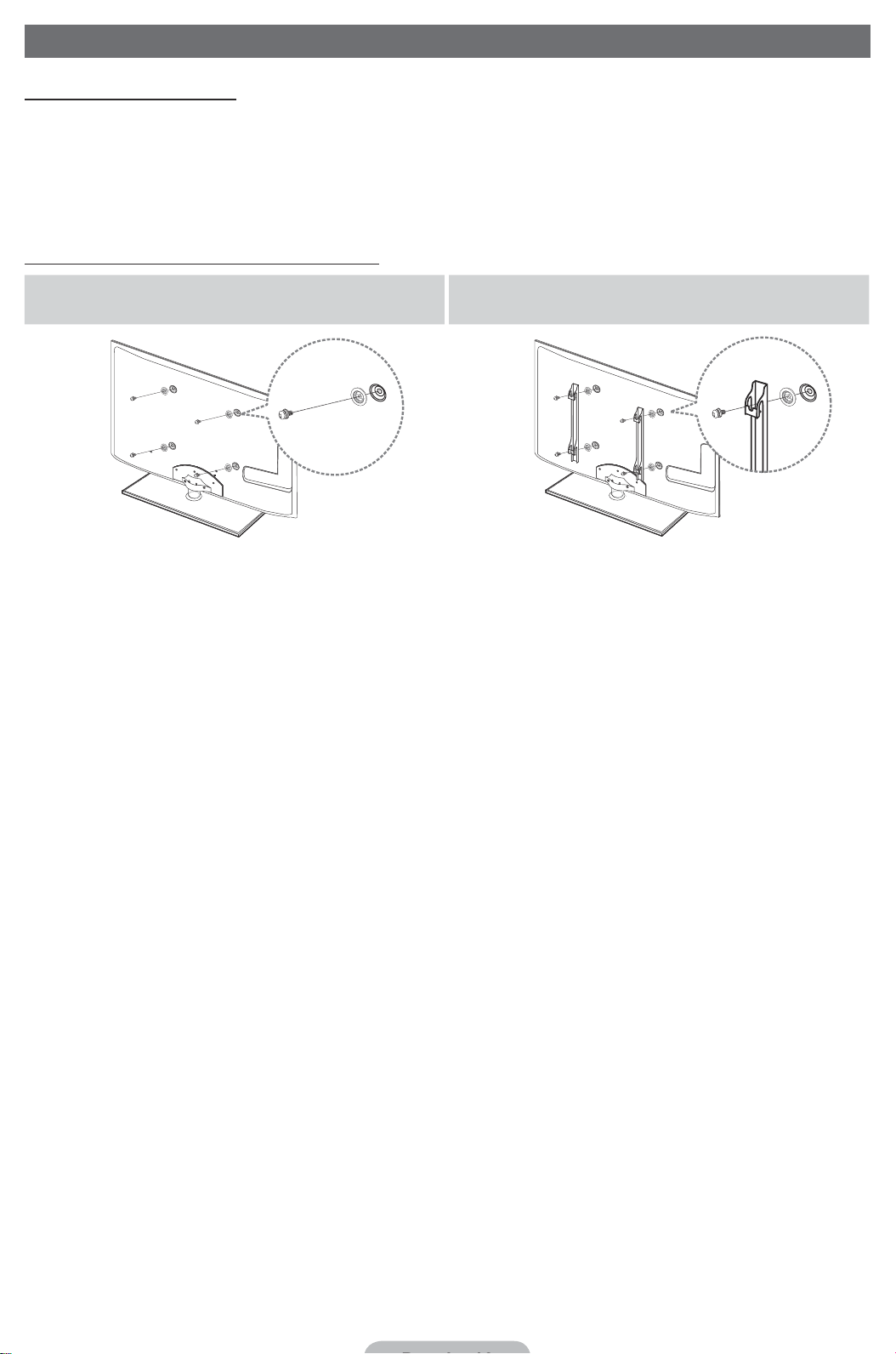
Installation af vægbeslag
Montering af vægbeslaget
Med et vægbeslag (sælges separat) kan du montere dit tv på væggen.
For detaljerede informationer om installation af vægbeslaget skal du se de instruktioner, der leveres med
vægbeslaget. Kontakt en tekniker for hjælp til installation af vægbeslaget.
Samsung Electronics er ikke ansvarlig for nogen skade på produktet eller personskade, hvis du vælger at
installere tv’et selv.
Klargøring inden installering af vægbeslaget
Tilfælde A. Installation af SAMSUNG vægbeslag.
1
For at installere et vægbeslag skal du anvende
holderringen 1.
Tilfælde B. Montering af en anden producents
vægbeslag.
1
Page 59
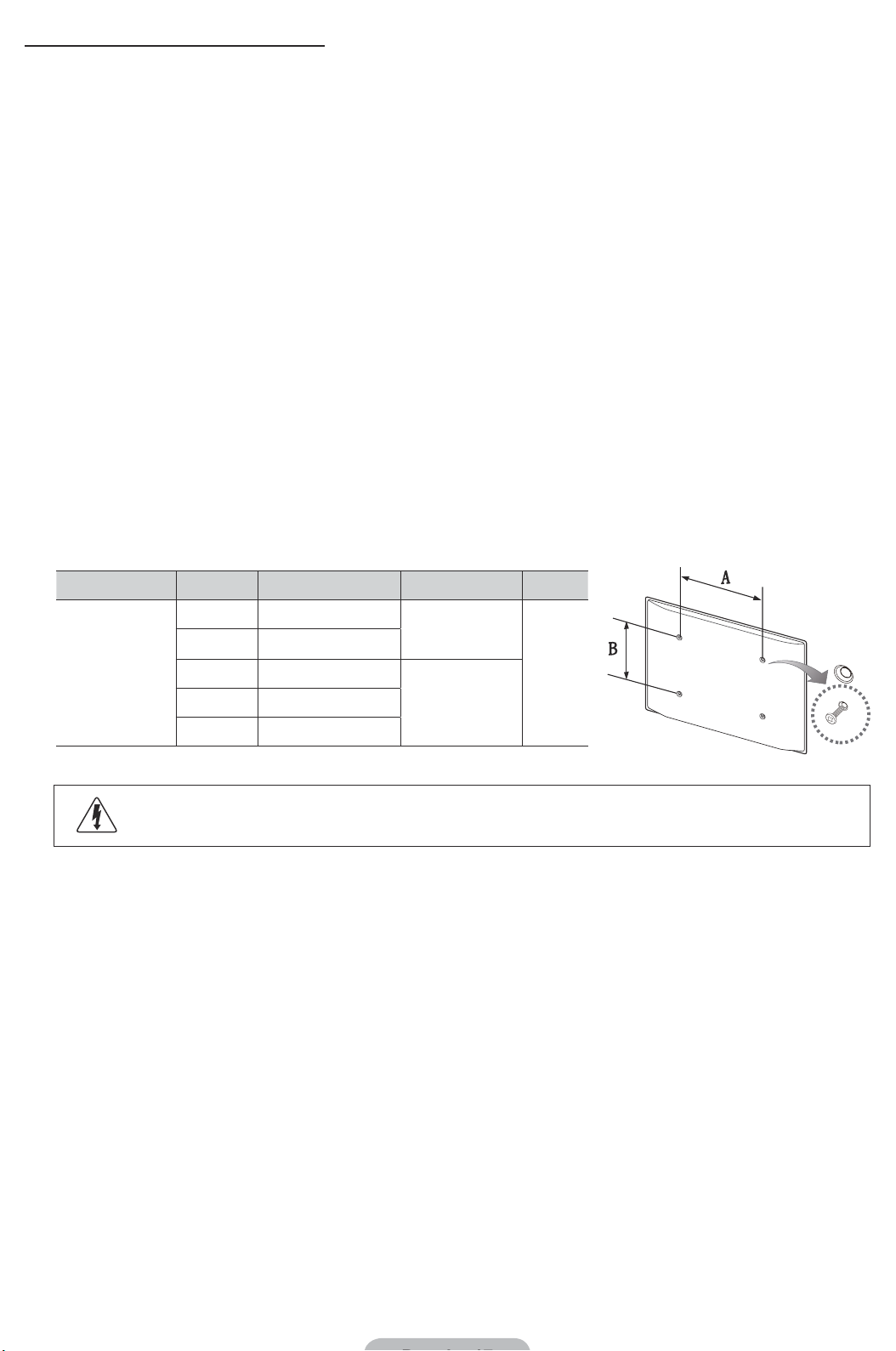
Specifikationer for vægbeslag (VESA)
Monter vægbeslaget på en fast væg, som er vinkelret med gulvet. Ved fastgøring på andre byggematerialer
skal du kontakte din nærmeste forhandler. Hvis det monteres i et loft eller på en skrå væg, kan det falde ned og
medfører personskade.
✎
BEMÆRK
Standarddimensioner til vægbeslag ses i tabellen nedenfor.
x
Når du køber vores vægmonteringsbeslag, medfølger en detaljeret installationsvejledning og alle
x
nødvendige dele til samlingen.
Du må ikke anvende skruer, som ikke opfylder VESA-standardens skruespecifikationer.
x
Brug ikke skruer, der er længere end standarddimensionerne eller ikke svarer til VESA-
x
standardskruespecifikationer. Skruer, der er for lange, kan medføre skade inde i tv-apparatet.
For vægbeslag, som ikke opfylder VESA-standardens skruespecifikationer, kan længden af skruerne
x
variere, afhængigt af specifikationerne for vægbeslaget.
Skruerne må ikke skrues for stramt, da det kan forårsage en beskadigelse af produktet. Produktet kan
x
også falde ned og medføre personskade. Samsung er ikke ansvarlig for uheld af denne type.
Samsung er ikke ansvarlig for beskadigelse af produkter eller personskade, hvis der anvendes
x
andre vægbeslag end VESA eller ikke-specificerede vægbeslag, eller forbrugeren ikke følger
installationsvejledningen for produktet.
Vores 55”-model overholder ikke VESA-specifikationerne. Du skal derfor bruge vores særlige
x
vægmonteringsbeslag til denne model.
Monter ikke tv'et med en hældning større end 15 grader.
x
Produktfamilie tommer VESA-spec. (A * B) Standardskrue Mængde
LED-TV
19~22 75 x 75
23~27 200 x 100
32~40 200 x 200
60~65 600 x 400
Monter ikke dit vægmonteringssæt, mens dit tv er tændt. Det kan medføre personskade pga.
elektrisk stød.
M4
4
M846~55 400 x 400
Page 60
Fejlfinding.
Hvis du har spørgsmål til dit tv, så se først i denne liste. Hvis ingen af disse fejlfindingstips gælder, besøg da
“www.samsung.com”, og klik på Support, eller kontakt Kundeservice som angivet på bagsiden af denne
vejledning.
Spørgsmål Løsninger og forklaringer
Tv'et vil ikke tænde. •Sørg for, at strømkablet er sluttet korrekt til både stikkontakten og tv'et.
•Kontroller, at der er strøm i stikkontakten.
•Prøv at trykke på knappen
“Fjernbetjeningen fungerer ikke” nedenfor, hvis tv'et tændes.
Der er intet billede/ingen video. •Kontroller kabeltilslutningerne. (Fjern og gentilslut alle kabler tilsluttet tv'et og eksterne enheder.)
•Indstil dine eksterne enheders (kabel/satellitboks, dvd, Blu-ray mv.) videoindgang, så de svarer til
tilslutningerne på tv-indgangen. Hvis en ekstern enheds udgang f.eks. er HDMI, skal den tilsluttes en
HDMI-indgang på tv'et.
•Sørg for, at der er tændt for dine tilsluttede enheder.
•Sørg for at vælge den korrekte indgang på tv'et ved at trykke på knappen
fjernbetjening.
•Genstart den tilsluttede enhed ved at gentilslutte enhedens strømkabel.
Fjernbetjeningen fungerer ikke. •Udskift fjernbetjeningens batterier med polerne (+/–) anbragt i den rigtige retning.
•Rens sensorens sendervindue på fjernbetjeningen.
•Forsøg at rette fjernbetjeningen direkte mod tv'et med en afstand på 1,5 ~ 2 m.
Fjernbetjeningen til kabel/set-top-boksen
tænder eller slukker ikke for tv'et eller
justerer ikke lydstyrken.
•Programmér fjernbetjeningen til kabel/satellitmodtageren til at kunne styre tv'et. Se i
brugervejledningen til kabel/set-top-boksen for koden til Samsung-tv.
POWER på tv'et for at sikre, at problemet ikke er fjernbetjeningen. Se
SOURCE på tv'ets
✎
Dette TFT-LED-panel anvender et panel, der består af underpixels, som kræver avanceret teknologi ved
produktionen. Der kan imidlertid være nogle få lyse eller mørke pixels på skærmen. Disse pixels har ingen
indflydelse på produktets ydeevne.
✎
For at holde dit tv i optimal stand, bør du opgradere det med det nyeste firmware fra websitet samsung.
com → Support → Downloads) med USB.
Licens
Page 61
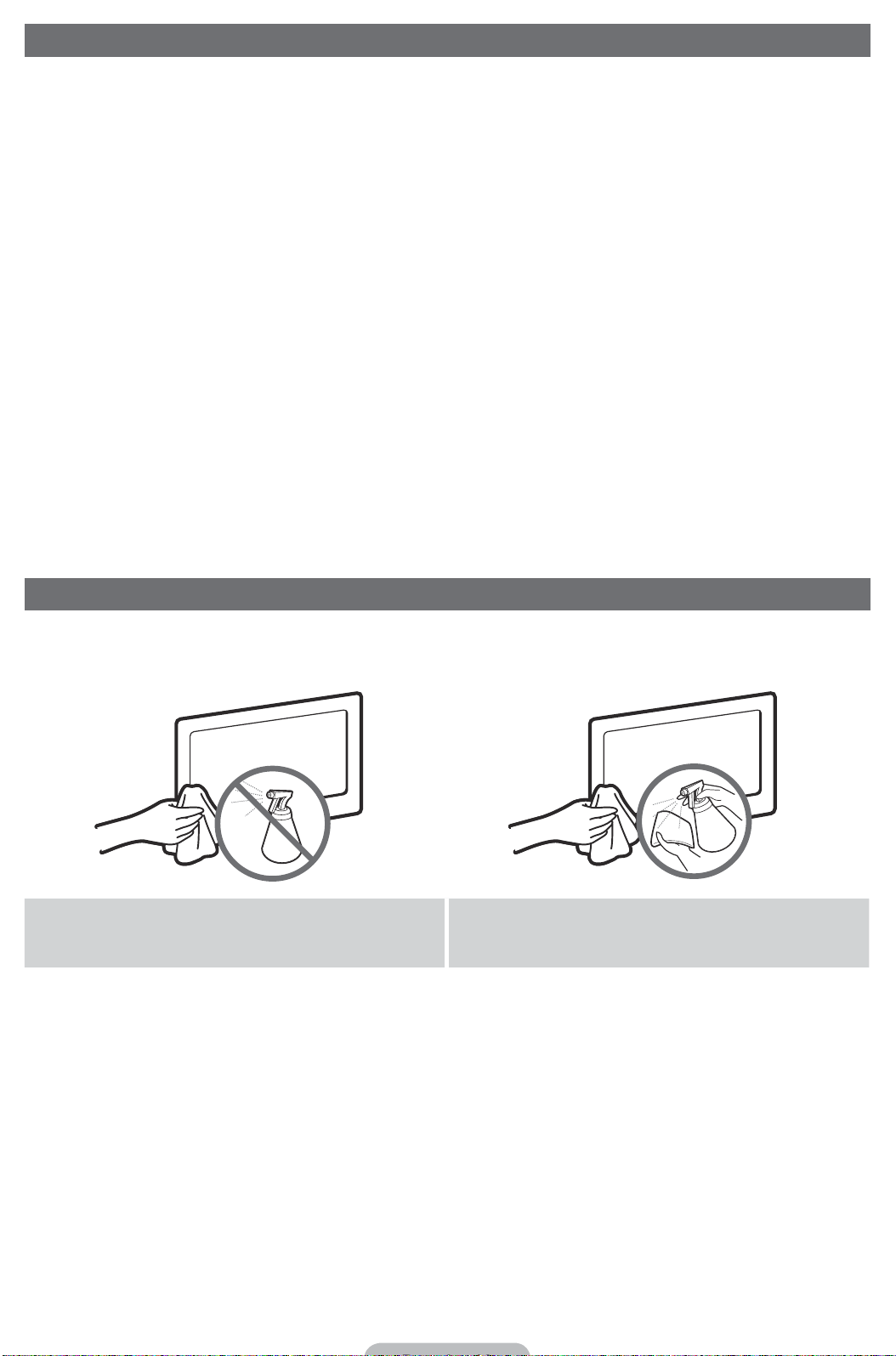
Funktionsliste
Fremragende Digital Interface og netværk: Med indbygget HD digital tuner, kan der ses HD-udsendelser uden
kabelboks/STB (set-top-boks) satellitmodtager, uden abonnement.
3D
Med denne spændende nye funktion kan du se 3D-indhold.
SMART HUB
Gatewayen til alt integreret indhold, på et sted.
Alt er integreret, for at guide dig til lettere og forskellige underholdningsvalg.
•
Få styr på din underholdning med denne lette og brugervenlige UI.
•
Få adgang til forskellige applikationer, der bliver flere for hver dag.
•
Tilpas dit tv, med app-grupperinger og sortering efter din smag.
•
AllShare™
AllShare™ tilslutter dit tv og kompatible mobiltelefoner/enheder gennem et netværk.
Anynet+ (HDMI-CEC)
Gør det muligt at styre alle tilsluttede Samsung-enheder, der understøtter Anynet+, med fjernbetjeningen til dit
Samsung-tv.
Opbevaring og vedligeholdelse
✎
Hvis du har sat klistermærker på tv-skærmen, forbliver der noget snavs, når du har fjernet klistermærket.
Fjern snavset for at se tv.
Sprøjt ikke vand eller rengøringsmidler direkte på
produktet. Enhver væske, der kommer ind i produktet,
kan medføre fejl, brand eller elektrisk stød.
Rengør produktet med en blød klud fugtet med en lille
smule vand.
Page 62
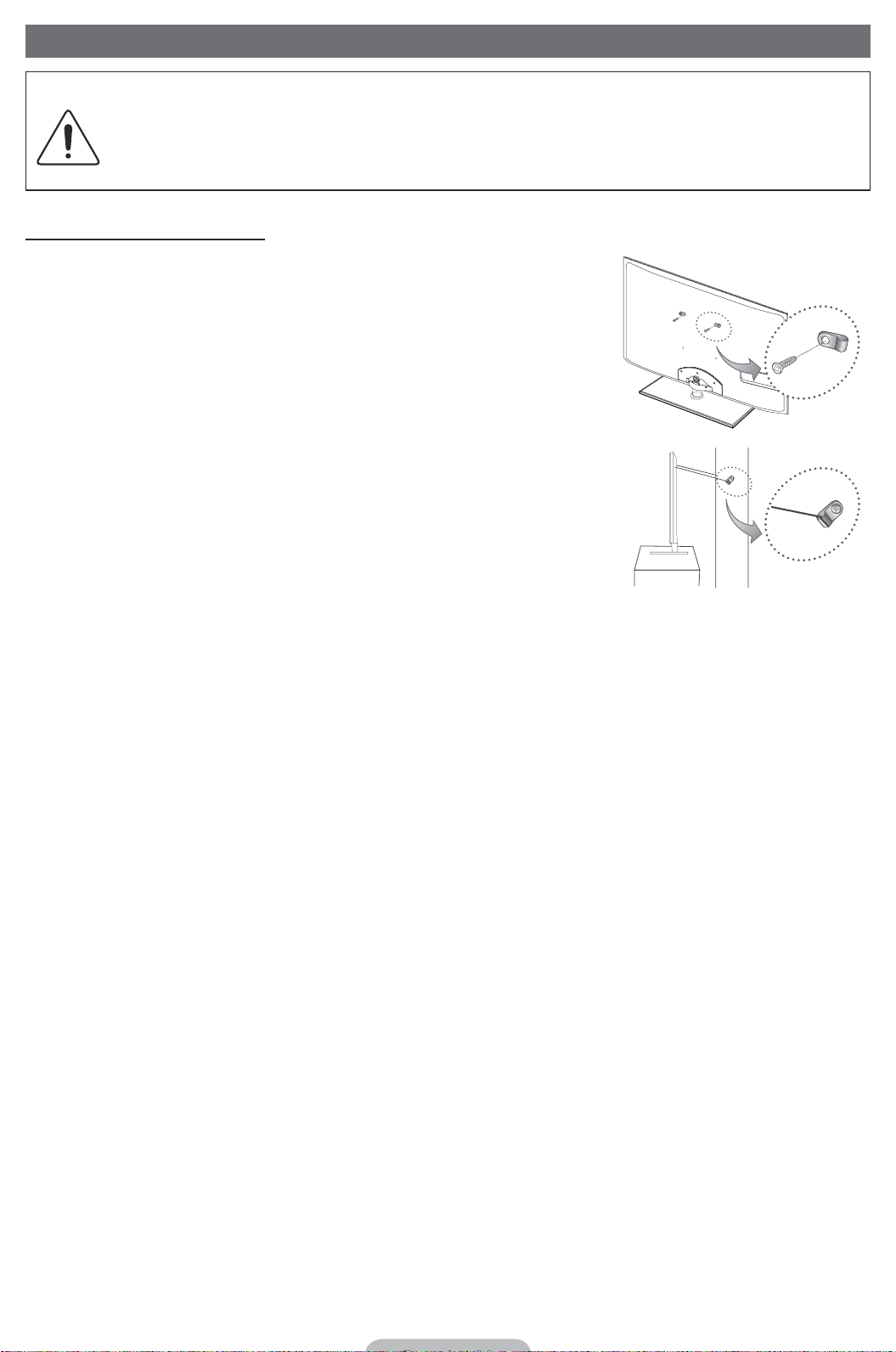
Fastgørelse af tv’et til væggen
Forsigtig: Hvis du trækker, skubber eller klatrer på tv´et, kan det falde ned. I særdeleshed skal du
sørge for, at dine børn ikke hænger på eller destabiliserer tv´et. Hvis de gør det, kan det medføre,
at tv´et vælter og medføre alvorlig personskade eller død. Følg alle de sikkerhedsforskrifter, der
findes i den medfølgende sikkerhedsbrochure. For øget stabilitet og sikkerhed kan du installere en
enhed, der forhindrer, at enheden vælter, således.
For at forhindre at tv´et vælter
1. Anbring skruerne i klammerne, og fastgør dem forsvarligt til væggen.
Kontroller, at skruerne er monteret forsvarligt i væggen.
✎
Du har måske brug for ekstra materiale, som f.eks. et anker,
afhængigt af væggens type.
✎
Da disse nødvendige klammer, skruer og bånd ikke medfølger, skal
du købe dem separat.
2. Fjern skruerne fra midten af fjernsynets bagside, sæt skruerne i
klammerne, og fastgør herefter skruerne til tv´et igen.
✎
Skruer følger muligvis ikke med produktet. I det tilfælde skal du købe
skruer med følgende specifikationer.
✎
Skruespecifikationer
For et på 19 ~ 27 tommer: M4
x
For et på 32 ~ 65 tommer: M8
x
3. Forbind klammerne der er fastgjort på tv'et, og klammerne der er fastgjort på væggen, med et stærkt kabel,
og bind det stramt.
Væg
✎
BEMÆRK
Placer tv´et tæt på væggen, så det ikke vælter bagover.
x
Det er sikkert at forbinde båndene, når de klammer, der er monteret på væggen, har samme eller
x
lavere højde end de klammer, der er monteret på tv´et.
Fjern båndene, inden du fjerner tv´et.
x
4. Kontroller, at alle forbindelser er sikre. Kontroller med regelmæssige mellemrum for tegne på anstrengelse
eller fejl. Hvis du har betænkeligheder med sikkerheden af din montering, skal du kontakte en professionel
installatør.
Page 63
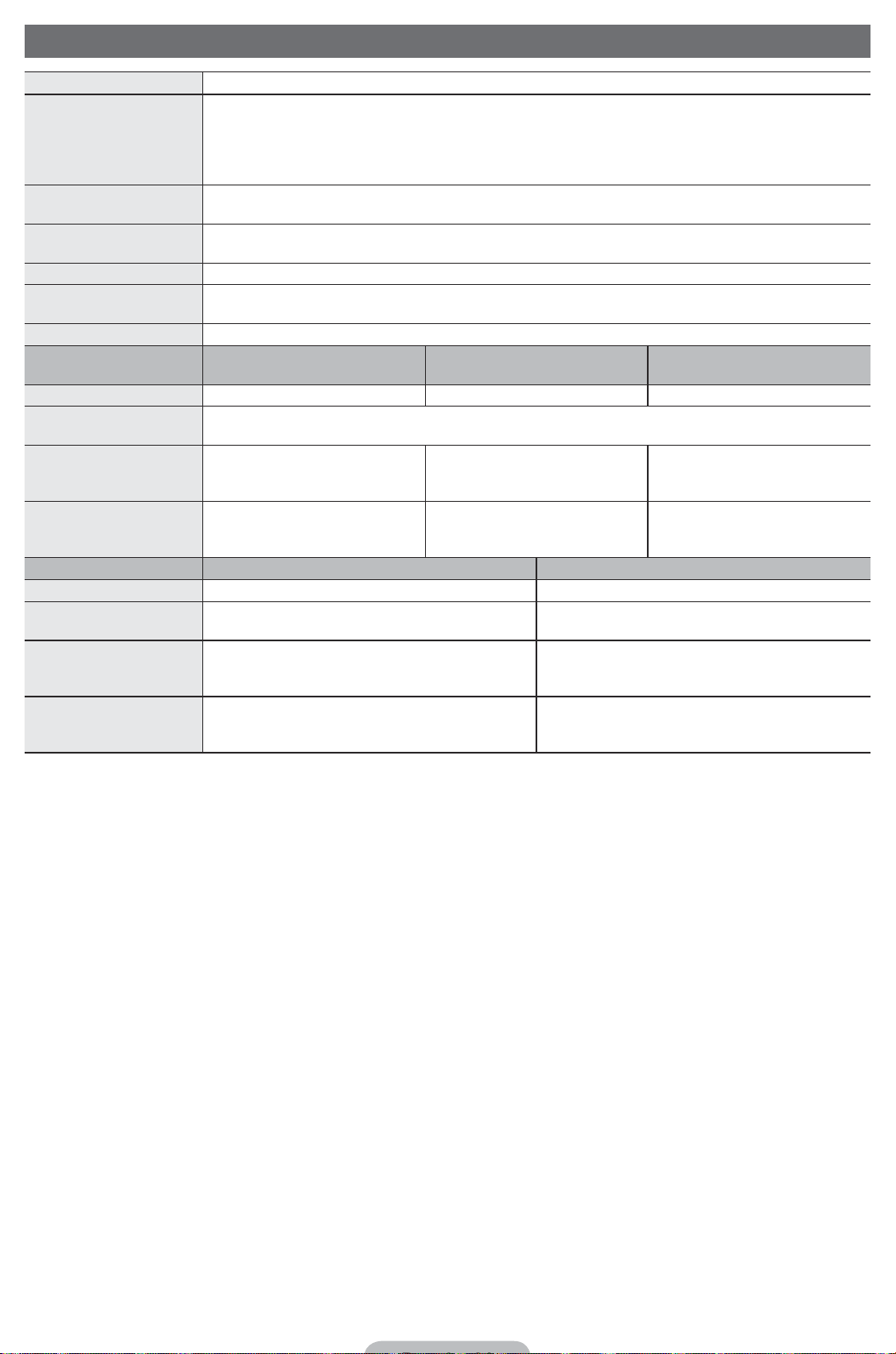
Specifikationer
Skærmopløsning 1920 x 1080
Miljømæssige betragtninger
Driftstemperatur
Driftsfugtighed
Opbevaringstemperatur
Opbevaringsfugtighed
Tv-system Analog: B/G, D/K, L, I (afhængigt af dit landevalg)
Farve-/videosystem Analog: PAL, SECAM, NTSC-4.43, NTSC-3.58, PAL60
Digital: MPEG-2 MP@ML, MPEG-4, H.264/AVC MP@L3, [email protected], [email protected]
Lydsystem BG, DK, L, NICAM, MPEG1, DD, DD+, HEAAC
HDMI IN Video: 1080 24p, 1080p, 1080i, 720p, 576p, 576i, 480p, 480i
Lyd: Tokanals Lineær PCM 32/44,1/48 kHz, 16/20/24 bit.
Drejefod (venstre/højre) -20˚ ~ 20˚
Modelnavn UE32D6205 / UE32D6305 /
UE32D6325
Skærmstørrelse 32 tommer 37 tommer 40 tommer
Lyd
(Udgang) 10 W x 2
Dimensioner (BxDxH)
Hovedenhed
Med sokkel
Vægt
Uden sokkel
Med sokkel
Modelnavn UE46D6205 / UE46D6305 / UE46D6325 UE55D6205 / UE55D6305 / UE55D6325
Skærmstørrelse 46 tommer 55 tommer
Lyd
(Udgang) 10 W x 2 15 W x 2
Dimensioner (BxDxH)
Hovedenhed
Med sokkel
Vægt
Uden sokkel
Med sokkel
745,8 x 29,9 x 443,4 mm
745,8 x 240,0 x 503,8 mm
7,1 kg
8,8 kg
1068,4 x 29,9 x 625,2 mm
1068,4 x 275,0 x 683,6 mm
12,7 kg
16,9 kg
10°C til 40°C (50°F til 104°F)
10% til 80%, ikke-kondenserende
-20°C til 45°C (-4°F til 113°F)
5 % til 95 %, ikke-kondenserende
Digital: DVB-T/DVB-C/DVB-S2
UE37D6205 / UE37D6305 /
UE37D6325
867,7 x 29,9 x 512,3 mm
867,7 x 255,0 x 571,6 mm
9,1 kg
11,7 kg
UE40D6205 / UE40D6305 /
UE40D6325
933,0 x 29,9 x 548,8 mm
933,0 x 255,0 x 608,2 mm
10,0 kg
12,5 kg
1258,8 x 29,9 x 731,7 mm
1258,8 x 275,0 x 791,4 mm
17,3 kg
22,0 kg
✎
Design og specifikationer kan ændres uden forudgående varsel.
✎
For informationer om strømforsyningen og mere om energiforbrug henvises der til mærkaten, der er
påklæbet produktet.
✎
Undertegnede Samsung erklærer herved, at følgende udstyr LED TV overholder de væsentlige krav og
øvrige relevante krav i direktiv 1999/5/EF.
Page 64
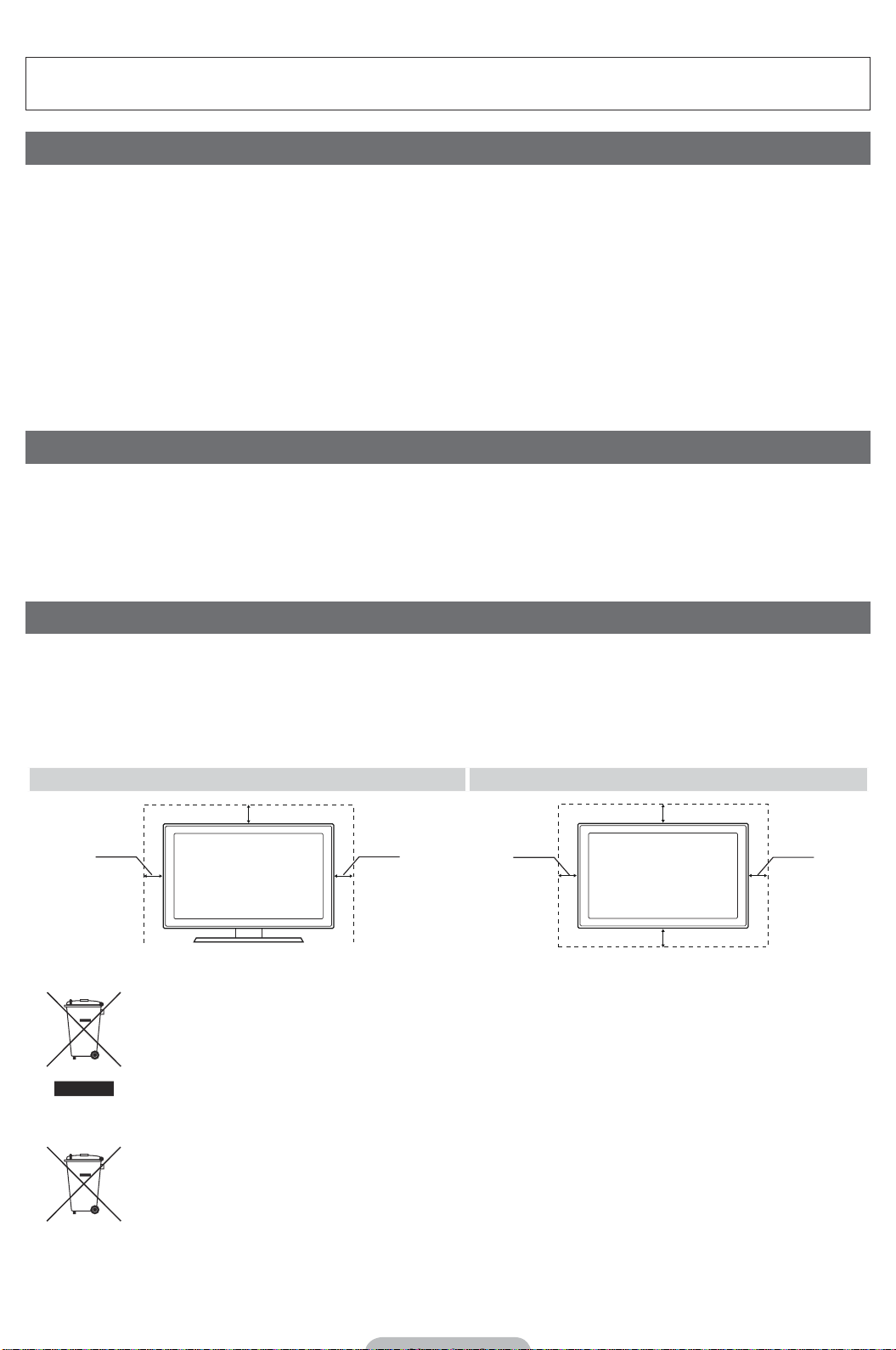
For mer informasjon om bruk av e-Manual (s. 14)
Figurer og illustrasjoner i denne brukerhåndboken er bare til referanse og kan være forskjellig fra faktisk
produktutseende. Produktdesign og -spesifikasjoner kan endres uten forvarsel.
Digital-TV-merknad
1. Funksjoner som er forbundet med digital-TV (DVB) er bare tilgjengelige i land eller områder hvor det sendes digitale bakkesignaler av typen DVB-T
(MPEG2 og MPEG4 AVC) eller hvor du har tilgang til en kabel-TV-tjeneste som er kompatibel med DVB-C (MPEG2 og MPEG4 AAC). Kontakt din
lokale forhandler og forhør deg om muligheten til å motta DVB-T- eller DVB-C-signal.
2. DVB-T er den felles europeiske DVB-betegnelsen for den sendte overføringen av digital bakke-TV og DVB-C er betegnelsen for den sendte
overføringen av digital-TV over kabel. Men noen forskjellige funksjoner som EPG (elektronisk programguide), VOD (Video On Demand) og så videre, er
ikke inkludert i denne spesifikasjonen. Så for øyeblikket fungerer de ikke.
3. Selv om dette TV-apparatet følger de nyeste DVB-T- og DVB-C-standardene [august 2008], kan ikke kompatibiliteten med fremtidige sendte
overføringer med DVB-T digital bakke-TV og DVB-C digital kabel-TV garanteres.
4. Avhengig av landene eller områdene hvor dette TV-apparatet brukes kan noen kabel-TV-leverandørerer kreve en ekstra avgift for en slik tjeneste, og
du kan måtte samtykke i firmaets betingelser og vilkår.
5. Noen digital-TV-funksjoner kan være utilgjengelige i noen land eller regioner og DVB-C fungerer kanskje ikke riktig med noen kabel-TV-leverandører.
6. Du får mer informasjon ved å kontakte ditt lokale Samsung-kundesenter.
Mottakskvaliteten til TV-en kan påvirkes av forskjellige kringkastingsmetoder i forskjellige land. Spør hos den lokale autoriserte SAMSUNG-
✎
forhandleren eller Samsungs callsenter om TV-ytelsen kan forbedres ved å rekonfigurere TV-innstillingen eller ikke.
Stillbildevarsel
Unngå å vise stillbilder (som jpeg-bildefiler) eller stillbildeelementer (som TV-programlogo, panorama eller 4:3-bildeformat, aksje- eller nyhetslinje nederst
på skjermen osv.) på skjermen. Konstant visning av et stillbilde kan føre til skygger på LED-skjermen, noe som kan påvirke bildekvaliteten. For å redusere
risikoen for dette bør du følge anbefalingene nedenfor:
•Unngå å vise samme TV-kanal over lengre perioder.
•Prøv alltid å vise bilder på fullskjerm, og bruk TV-ens bildeformatmeny for å finne best mulig visning.
•Reduser lysstyrke- og kontrastverdiene til minimumskravet for å oppnå ønsket bildekvalitet. For høye verdier kan fremskynde utbrenningsprosessen.
•Bruk alle TV-funksjonene som er designet for å redusere bilderetensjon og skjermutbrenning ofte. Se i e-Manualen for mer informasjon.
Sikre installasjonsområdet
Hold nødvendig avstand mellom produktet og andre gjenstander (f.eks. vegger) for å sikre skikkelig ventilasjon.
Hvis du ikke gjør det, kan det føre til brann eller problemer med produktet på grunn av en økning i den interne temperaturen til produktet.
Når du bruker et stativ eller veggfeste, må du kun bruke deler fra Samsung Electronics.
✎
•Hvis du bruker deler fra andre produsenter, kan det føre til problemer med produktet eller personskader på grunn av at produktet faller.
Utseendet kan variere avhengig av produktet.
✎
•Vær forsiktig når du tar på TV-en siden noen deler kan være varme.
Installasjon med et stativ. Installasjon med et veggfeste.
10 cm
10 cm10 cm
Korrekt avhending av dette produktet (Avfall fra elektrisk og elektronisk utstyr)
Denne merkingen som vises på produktet, dets tilbehør eller dokumentasjon, indikerer at produktet eller det elektroniske tilbehøret
(for eksempel lader, headset, USB-kabel) ikke skal kastes sammen med annet husholdningsavfall ved slutten av levetiden. For å
hindre potensiell skade på miljøet eller helseskader grunnet ukontrollert avfallsavhending ber vi om at dette avfallet holdes adskilt
fra andre typer avfall og resirkuleres på ansvarlig måte for å fremme bærekraftig gjenbruk av materielle ressurser. Private forbrukere
bør kontakte enten forhandleren de kjøpte produktet av, eller lokale myndigheter, for detaljer om hvor og hvordan disse artiklene
kan resirkuleres på en miljøvennlig måte. Forretningsbrukere bør kontakte sin leverandør og undersøke vilkårene i kjøpskontrakten.
Dette produktet og det elektroniske tilbehøret skal ikke blandes med annet kommersielt avfall som skal kastes.
Korrekt avhending av batterier i dette produkt
(Kommer til anvendelse i Den europeiske union og i andre europeiske land med separate systemer for retur av batterier.)
Denne merkingen på batteriet, håndboken eller emballasjen angir at batteriene i dette produktet ikke skal kastes sammen med
annet husholdningsavfall ved slutten av sin levetid. Der det er merket, angir de kjemiske symbolene Hg, Cd eller Pb at batteriet
inneholder kvikksølv, kadmium eller bly over referansenivåene i EF-direktiv 2006/66. Hvis batteriene ikke avhendes på riktig måte,
kan disse stoffene skade menneskers helse eller miljøet. For å beskytte naturressurser og for å fremme gjenbruk av materialer, ber
vi deg adskille batterier fra andre typer avfall og resirkulere dem ved å levere dem på din lokale, gratis mottaksstasjon.
10 cm
10 cm
10 cm
10 cm
Page 65
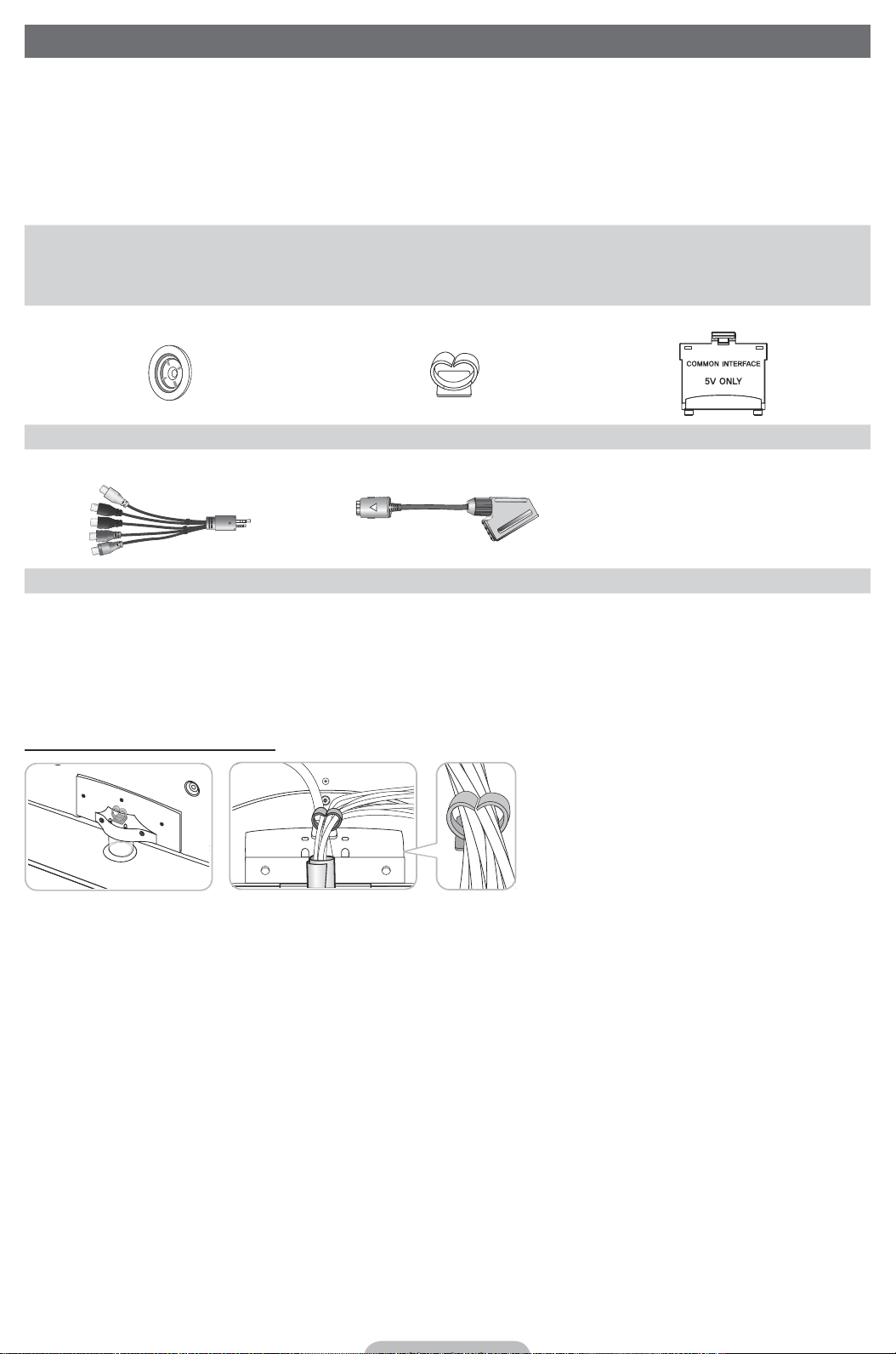
Tilbehør
✎
Vennligst kontroller at følgende deler følger med TVen. Kontakt forhandleren hvis det mangler noen deler.
✎
Elementenes farge og utforming kan variere, avhengig av modell.
✎
Kabler som ikke er inkludert i pakkeinnholdet, kan kjøpes separat.
✎
Kontroller at det ikke er tilleggsutstyr skjult bak emballasjemateriell når du åpner boksen.
FORSIKTIG: SETT INN SKIKKELIG SÅ DEN IKKE LØSNER FRA TV-EN
[
Fjernkontroll og batterier (AAA x 2)
•
Brukerhåndbok
•
Holderring (4 stk.) Holderledningsstativ CI Card-adapter
AV / Komponentadapter Scart-adapter
Det kan tilkomme et administrasjonsgebyr hvis enten
– (a) en tekniker blir kalt ut på din forespørsel og det ikke er noe feil med produktet
(f.eks. fordi du ikke har lest denne brukerveiledningen godt nok).
– (b) du leverer enheten til reparasjon og det ikke er noe feil med produktet
(f.eks. fordi du ikke har lest denne brukerveiledningen godt nok).
•Du vil bli informert om hvor mye dette administrasjonsgebyret vil komme på, før noe arbeid eller hjemmebesøk utføres.
Garantikort (ikke tilgjengelig alle steder) / Sikkerhetsveiledning
•
Rengjøringsklut
•
Strømledning
•
Montere holderledningsstativet
Page 66
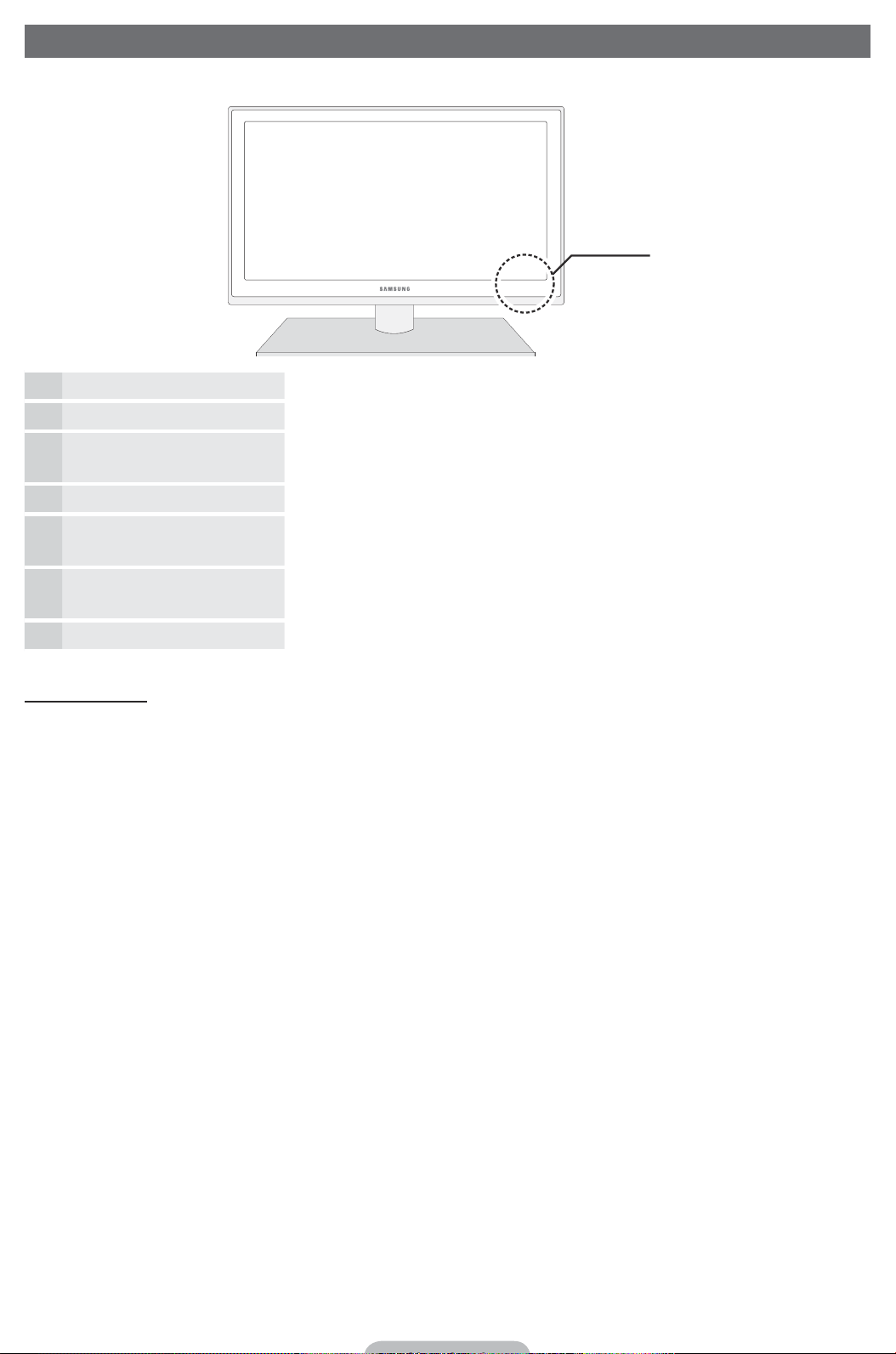
Oversikt over kontrollpanelet
✎
Produktets farge og utforming kan variere, avhengig av modell.
Kontrollpanel
Sensor for fjernkontroll Rett fjernkontrollen mot dette punktet på TV-en.
Strømindikator Blinker og slukker når strømmen er på, og lyser i standbymodus.
SOURCE
MENU Viser en skjermmeny med oversikt over TV-ens funksjoner.
Y
z
P
Standbymodus
Ikke la TV-en stå i standby-modus i lang tid (for eksempel når du er på ferie). Det forbrukes fremdeles litt elektrisk
strøm selv når På/Av-knappen er slått av. Det er best å koble fra strømledningen.
E
(På/Av)
Veksler mellom alle de tilgjengelige inndatakildene. På skjermmenyen bruker
du denne knappen slik du ville bruke
Justerer volumet. I skjermmenyen bruker du
brukt ◄ og ► på fjernkontrollen.
Endrer kanalene. I skjermmenyen bruker du
ville brukt ▼ og ▲ på fjernkontrollen.
Slår TV-en på og av.
ENTERE-knappen på fjernkontrollen.
Y
z
-knappene slik du ville
-knappene slik du
Page 67
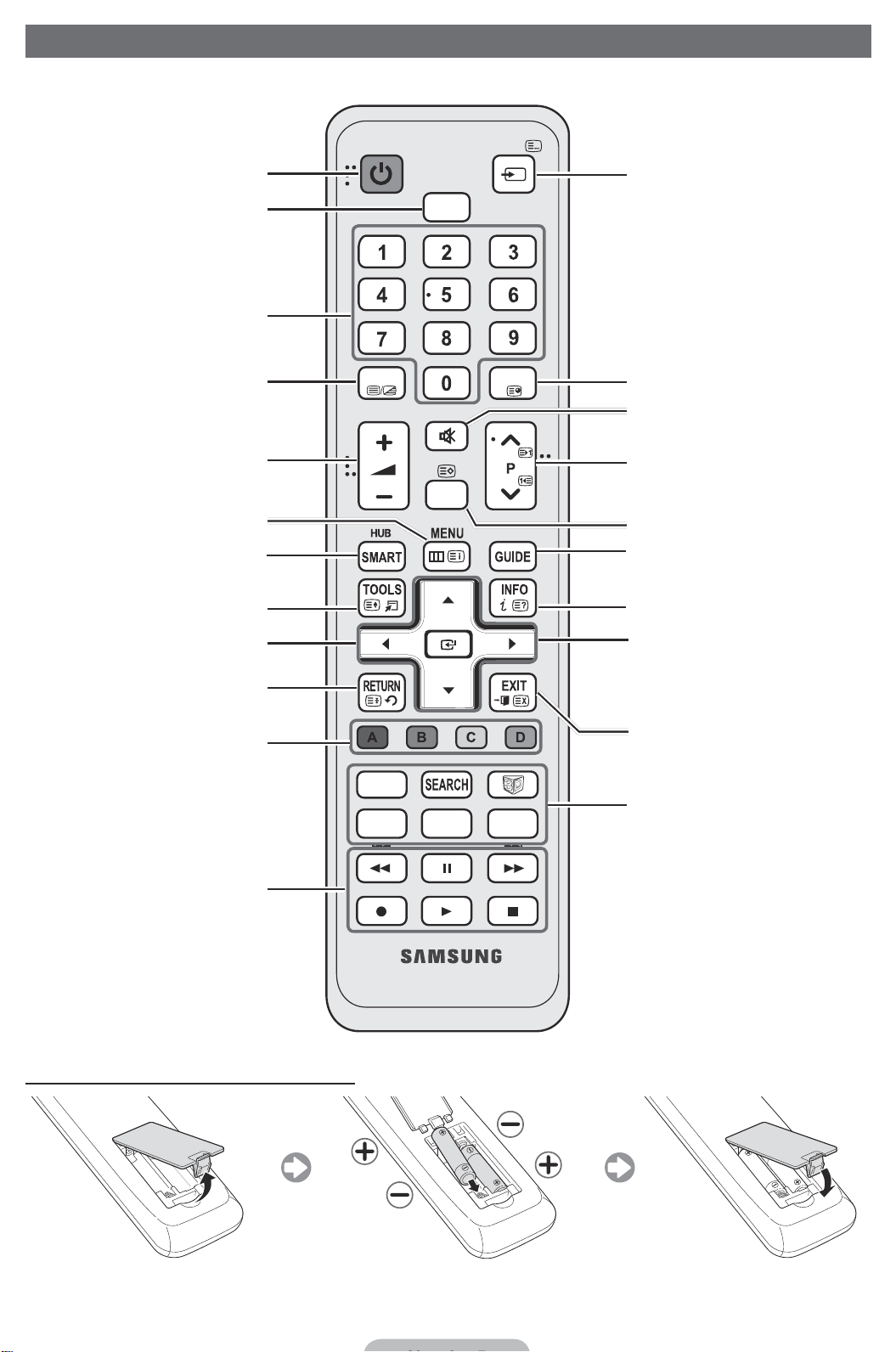
Oversikt over fjernkontrollen
✎
Dette er en spesiell fjernkontroll for synshemmede, med Braille-punkter på strøm-, kanal- og
volumknappene.
Slår TV-en på og av.
Velger HDMI-modus direkte.
Ha direkte tilgang til kanalene.
Du kan også velge tekst-TV PÅ, dobbel,
blandet eller AV.
Justerer volumet.
Åpner skjermmenyen.
Kobling til forskjellige programtjenester.
Velg ofte brukte funksjoner raskt.
POWER
TTX/MIX
HDMI
MUTE
CH LIST
SOURCE
PRE-CH
Vis og velg tilgjengelige videokilder.
Går tilbake til forrige kanal.
Demper lyden midlertidig.
Endrer kanal.
Viser kanallister på skjermen.
Viser EPG (elektronisk programguide).
Viser informasjon på TV-skjermen.
Velger elementene på skjermmenyen og
endrer verdiene som vises på menyen.
Går tilbake til forrige meny.
Disse knappene er til menyene Kanalliste,
SMART HUB og så videre.
Bruk disse knappene med en bestemt
funksjon. Se i e-brukerveiledningen for
mer informasjon.
Installere batterier (Batteristørrelse: AAA)
TV
SOCIAL
E-MANUAL
P.SIZE
AD/SUBT.
u/ d/ l/ r
menyelementet på skjermen.
ENTERE: Velger menyen og endrer
tilsvarende elementverdi.
Gå ut av skjermmenyen.
SOCIAL TV: Viser Social TV-skjermen.
SEARCH: Støtte for anbefaling av
søkeord og søkefunksjon.
W
: Angir videoen som følger med
3D-signalet.
E-MANUAL: : Viser e-Manual. P.SIZE:
Velger Bildestørrelse.
AD/SUBT.: Slår lydbeskrivelsen på og av.
Dette er ikke tilgjengelig alle steder. / Viser
digitale undertekster.
: Beveg markøren til
Page 68
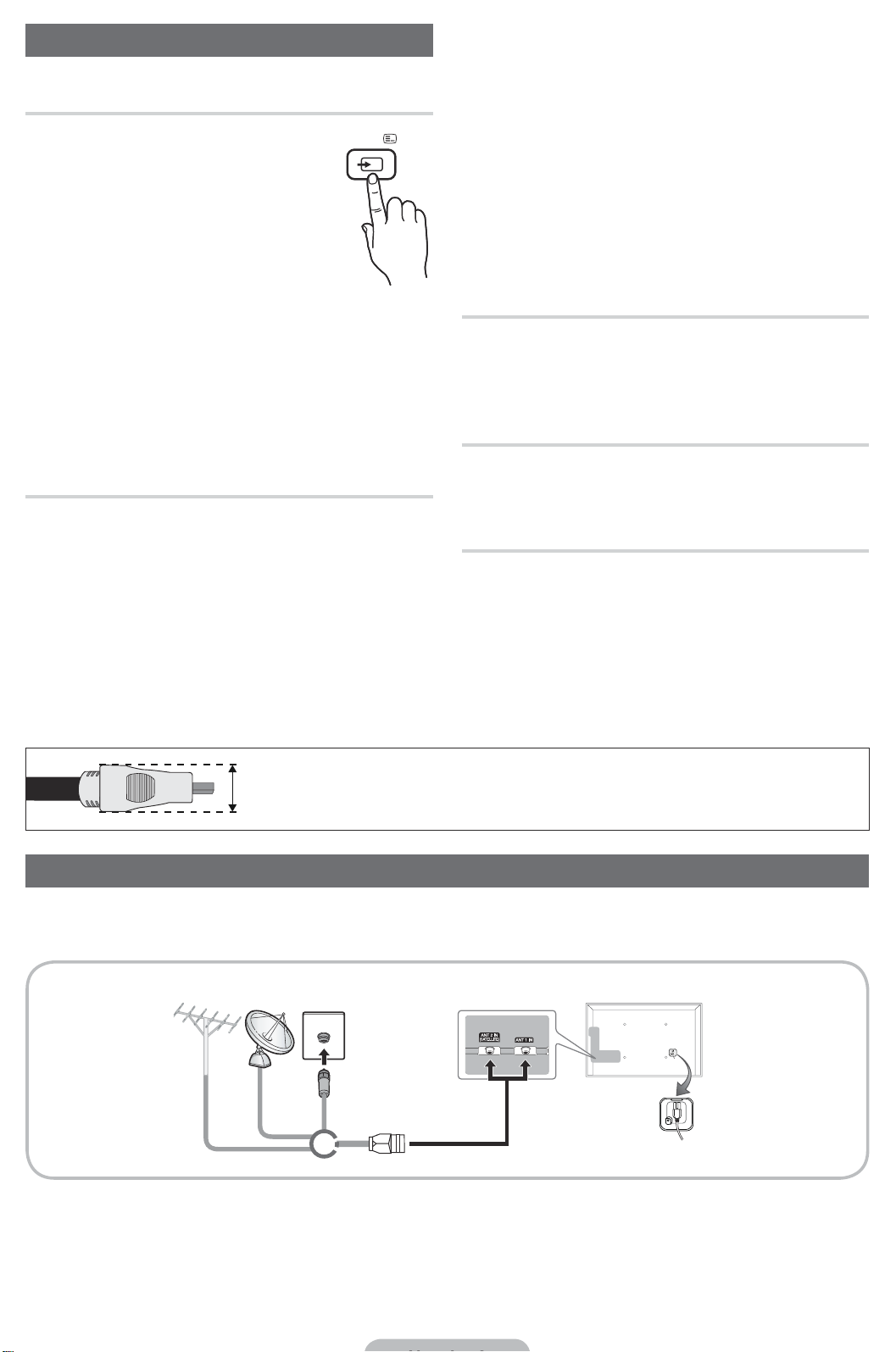
Endre inndatakilden
Kilde
Brukes til å velge TV eller en ekstern
inndatakilde som en DVD-spiller / BluRay-spiller / kabelboks / satellittmottaker
for digitalboks.
■ TV / Ekst. / PC / AV / Komponent
/ HDMI1/DVI / HDMI2 / HDMI3 /
HDMI4 / USB / AllShareI Kilde
SOURCE
✎
Når du kobler en PC til HDMI IN 1(DVI)porten med HDMI-kabel, bør du angi TV-en til
PC-modus under Rediger navn.
✎
Når du kobler en PC til HDMI IN 1(DVI)porten med HDMI-kabel, bør du angi TV-en til
PC-modus under Rediger navn.
✎
Når du kobler en AV-enhet til HDMI IN 1(DVI)porten med HDMI til DVI-kabel, bør du angi
TV-en til DVI-enheter-modus under Rediger
navn.
✎
vil tilkoblede inndatakilder være
uthevet.
✎
Ekst. og PC er alltid aktivert.
✎
Hvis de tilkoblede eksterne enhetene ikke er
uthevet, trykker du på den røde knappen. TVen søker etter tilkoblede enheter.
Rediger navnI Kilde
trykker du på
angi et eksternt inngangskildenavn som du ønsker.
■ Video / DVD / Kabel-STB / Satellitt-STB / PVR-
STB / AV-mottaker / Spill / Videokamera / PC
/ DVI PC / DVI-enheter / TV / IPTV / Blu-ray /
HD DVD / DMA: Navngi enheten som er koblet til
inngangene, så blir det lettere å velge inndatakilde.
✎
For best mulig tilkobling for dette produktet bør du bruke kabler med maksimal tykkelse som oppgitt
nedenfor:
TOOLS-knappen og deretter kan du
•
Red. favoritterI Kilde
trykker du på
favoritter. Du kan angi en ekstern inngangskilde til
Favoritter.
TOOLS-knappen for å velge Red.
Informasjon
Du kan se detaljert informasjon om den valgte
eksterne enheten.
OppdaterI Kilde
hvis de eksterne enheten ikke vises, trykker du på
TOOLS-knappen for å velge Oppdater. Søk etter
tilkoblede enheter.
Maksimal tykkelse - 0,55 tommer (14 mm)
Koble til en antenne
Første gang TV-en slås på, settes grunnleggende innstillinger i gang automatisk.
✎
Forhåndsinnstilt: Kobler til strømmen og antennen.
VHF/UHF-antenne
Satellitt
Kabel
eller
Page 69
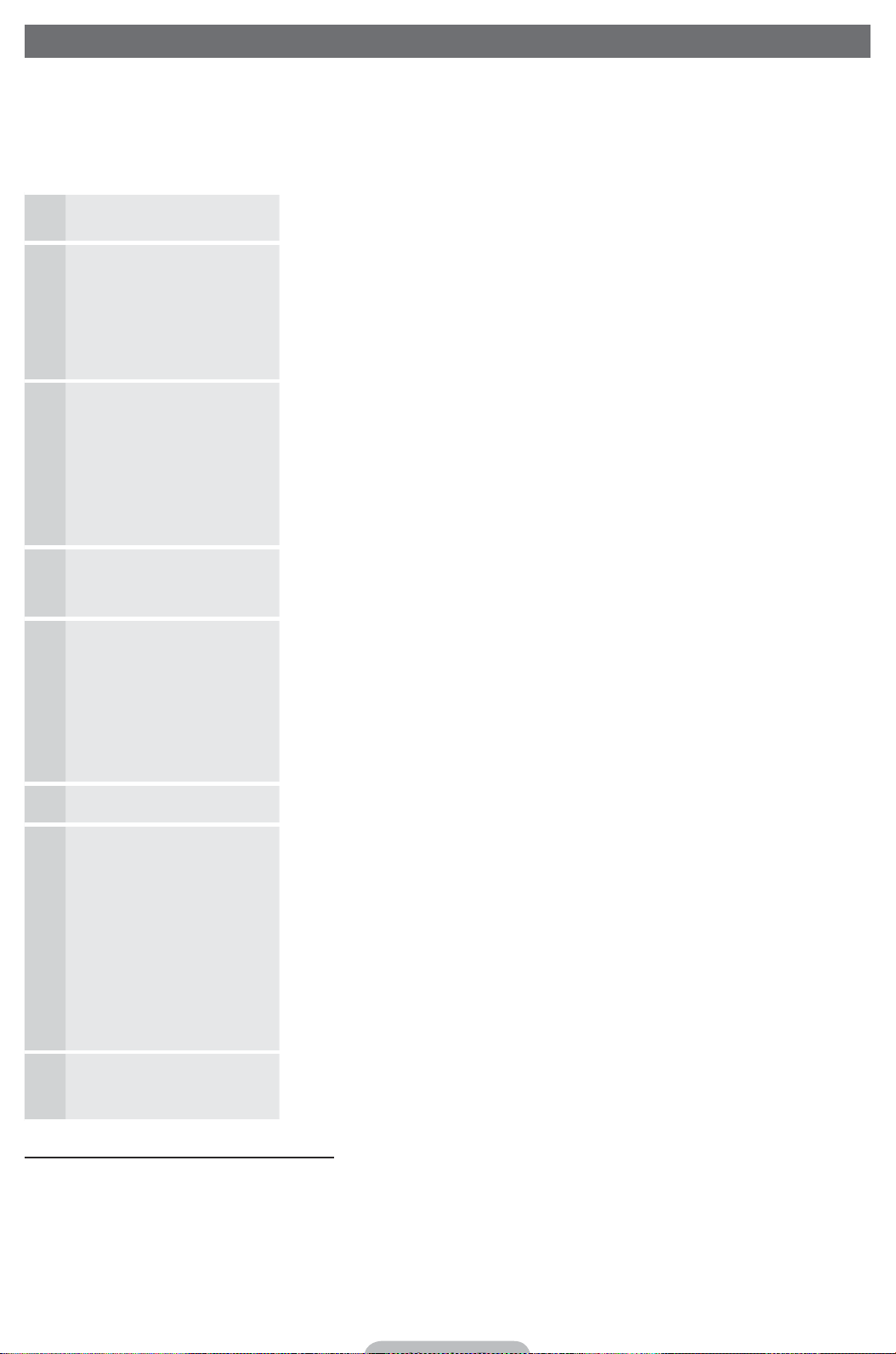
Plug & Play (første oppsett)
Første gang TV-en slås på, vises en rekke instruksjoner på skjermen som hjelper deg i å konfigurere
grunnleggende innstillinger. Trykk på
satt til TV.
✎
Før du slår på TV-en, må du kontrollere at antennekabelen er tilkoblet (s. 6).
✎
Alternativet kan variere avhengig av land.
POWERP-knappen. Plug & Play er bare tilgjengelig når inndatakilde er
Velg skjermmenyspråk
1
Stille inn nettverket
2
Programvareoppgradering Når innstillingene for nettverkstilkobling er fullført, er
3
Velge bruksmodus
4
Velge et land
5
Trykk på ▲ eller ▼ og trykk deretter på
Velg ønsket språk på skjermmenyen.
Still inn din nettverkstilkobling. Trykk på ENTERE-knappen for å starte. Hvis
du ikke kjenner til nettverksoppsettinformasjonen eller ønsker å angi den senere,
velger du Hopp over. Vi foreslår at du hopper over nettverkstilkoblingsoppsett
nå og ser i “Nettverksmeny” i e-Manual for oppsettkrav og instruksjoner, og
Nettverkstilkobling-delen i denne håndboken (side 13).
Du kan konfigurere nettverkstilkoblingen senere med Nettverk-menyen.
Programvareoppgradering tilgjengelig. Velg Neste for å oppgradere TVprogramvaren. TV-en vil automatisk oppgraderes hvis TV-en trenger
en programvareoppgradering. Hvis du vil oppgradere senere velger du
Hopp over. Du finner mer informasjon under “Programvareoppgradering”
(Foretrukket → Kundesupport) i e-brukerveiledningen.
✎
Dette kan ta noe tid, avhengig av nettverksstatusen.
Trykk på ▲ eller ▼ for å velgeHjemmebruk, og trykk deretter på
ENTERE-knappen to ganger.
Velg modusen Hjemmebruk. Butikkdemo-modusen er beregnet på butikker o.l.
Trykk på ▲ eller ▼ og trykk deretter på
Velg riktig land.
✎
Etter at du har valgt landet i Land-menyen, går noen modeller videre til
et ekstra alternativ om å konfigurere PIN-koden.
ENTERE-knappen.
ENTERE -knappen.
✎
Når du skriver inn PIN-koden er ikke 0-0-0-0 tilgjengelig.
✎
Alternativet kan variere avhengig av land.
Stille inn Klokkemodus Still inn Klokkemodus automatisk eller manuelt.
6
Velge søkealternativer for
7
autoinnstilling
God fornøyelse med
8
TV-en.
Slik tilbakestiller du denne funksjonen:
Velg System - Plug & Play (første oppsett). Angi din 4-sifrede PIN-kode. Standard PIN-kode er “0-0-0-0.” Hvis
du vil endre PIN-koden, bruker du funksjonen Endre PIN-kode.
Du bør gjøre Plug & Play (
MENU → System) på nytt hjemme selv om du gjorde det i butikken.
Trykk på ▲ eller ▼ og trykk deretter på
kanalkilden du vil lagre. Når du setter antennekilden til Kabel, vises et trinn
som lar deg tilordne numeriske verdier (kanalfrekvenser) til kanalene. Du
finner mer informasjon under Kanal → Lagre kanaler → Autoinnstilling.
✎
Når Antenne eller Kabel er valgt først: Etter at alle Antenne- eller Kabelkanaler er lagret, vises trinnet for lagring av Satellitt-kanaler.
✎
Når Satellitt er valgt først: Etter at alle Satellitt-kanaler er lagret, vises
trinnet for lagring av Antenne- eller Kabel-kanaler.
✎
Dersom du vil avbryte lagringsprosessen, trykker du på ENTERE-knappen.
Hvis du vil se på et kringkastet program, velger du Lukk. Hvis du vil nyte
Smart Hub, velger du Smart Hub. Smart Hub starter. For mer detaljert
informasjon ser du i “Smart Hub” i e-Manualen.
ENTERE-knappen. Velg
✎
Hvis du glemmer PIN-koden, trykker du på fjernkontrollens knapper i rekkefølgen nedenfor i Standbymodus. Dette tilbakestiller PIN-koden til “0-0-0-0”:
MUTE → 8 → 2 → 4 → POWER (på).
Page 70
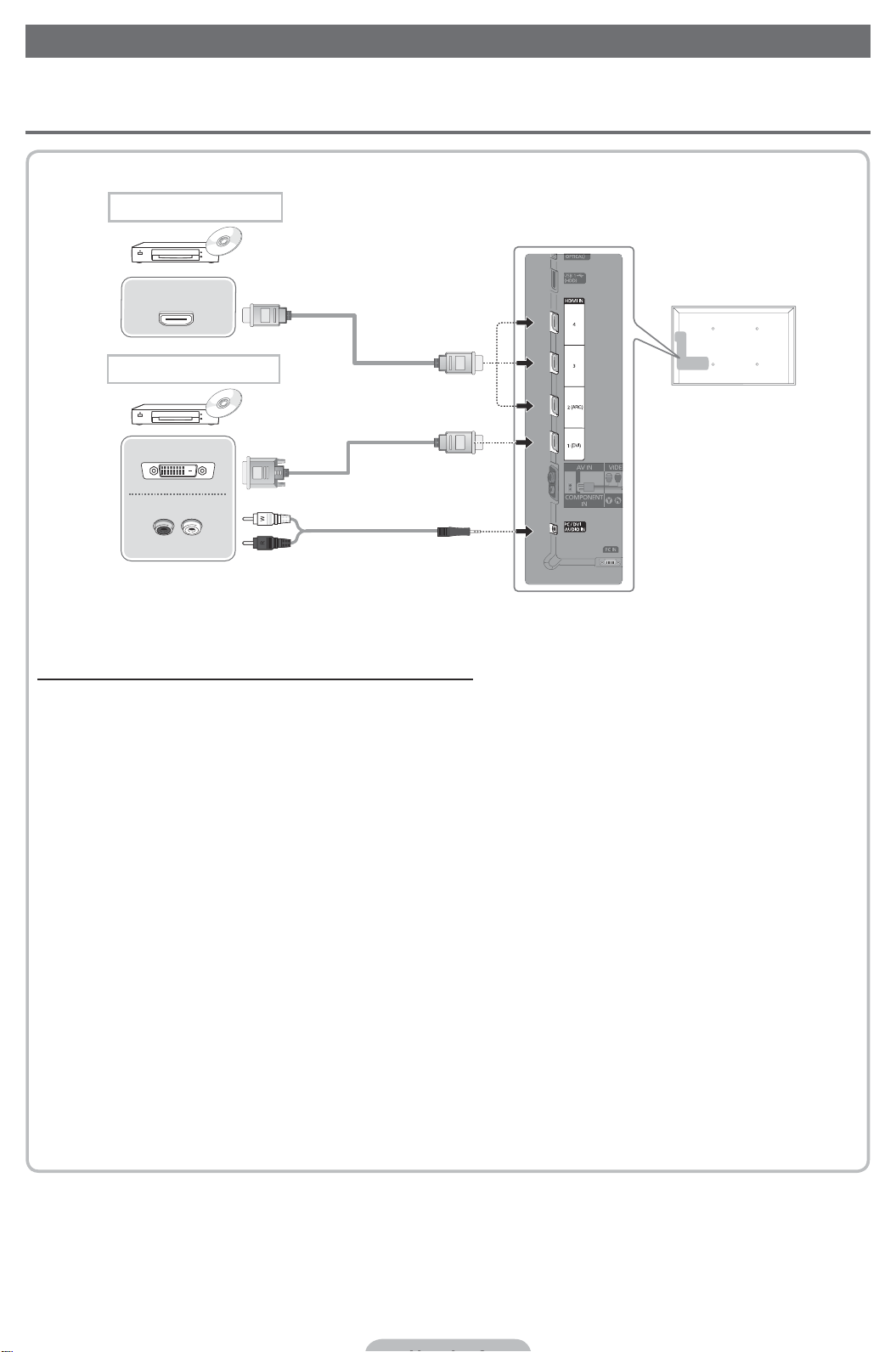
Koble til en AV-enhet
Tilgjengelige enheter: DVD-spiller, Blu-ray-spiller, HD-kabelboks, HD STB (digitalboks)
¦
satellittmottaker, videospiller
HDMI-tilkobling
HDMI OUT
HDMI til DVI-tilkobling
DVI OUT
AUDIO OUT
R-AUDIO-L
Bruke en HDMI- eller HDMI til DVI-kabel (opptil 1080p)
✎
HDMI IN 1(DVI), 2(ARC), 3, 4 / PC/DVI AUDIO IN
For bedre bilde- og lydkvalitet kobler du til en digital enhet med en HDMI-kabel.
x
En HDMI-kabel støtter digitale video- og lydsignaler og krever ikke en lydkabel.
x
– For å koble TV-en til en digital enhet som ikke støtter HDMI-utgang, bruker du en HDMI/DVI-kabel og
lydkabler.
Det kan hende at bildet ikke vises som normalt (eller i det hele tatt) eller at lyden ikke fungerer hvis
x
en ekstern enhet som bruker en eldre versjon av HDMI-modus er koblet til TV-en. Hvis det oppstår
et slikt problem, spør du produsenten av den eksterne enheten om HDMI-versjonen og hvis den er
utdatert, ber du om en oppgradering.
Sørg for å bruke en HDMI-kabel med en tykkelse på 14 mm eller mindre.
x
Sørg for å kjøpe en sertifisert HDMI-kabel. Ellers kan det hende at bildet ikke vises eller at det oppstår
x
en tilkoblingsfeil.
En grunnleggende høyhastighets HDMI-kabel elle ren med Ethernet anbefales. Dette produktet
x
støtter ikke Ethernet-funksjonen via HDMI.
Dette produktet støtter 3D- og ARC-funksjonen (lydreturkanal) via en HDMI-kabel. Vær oppmerksom
x
på at ARC-funksjonen bare støttes av
ARC-funksjonen tillater at digital lyd kommer ut via HDMI IN 2(ARC)-porten. Den kan bare aktiveres
x
når TV-en er koblet til med en lydmottaker som støtter ARC-funksjonen.
HDMI IN 2(ARC)-porten.
Page 71
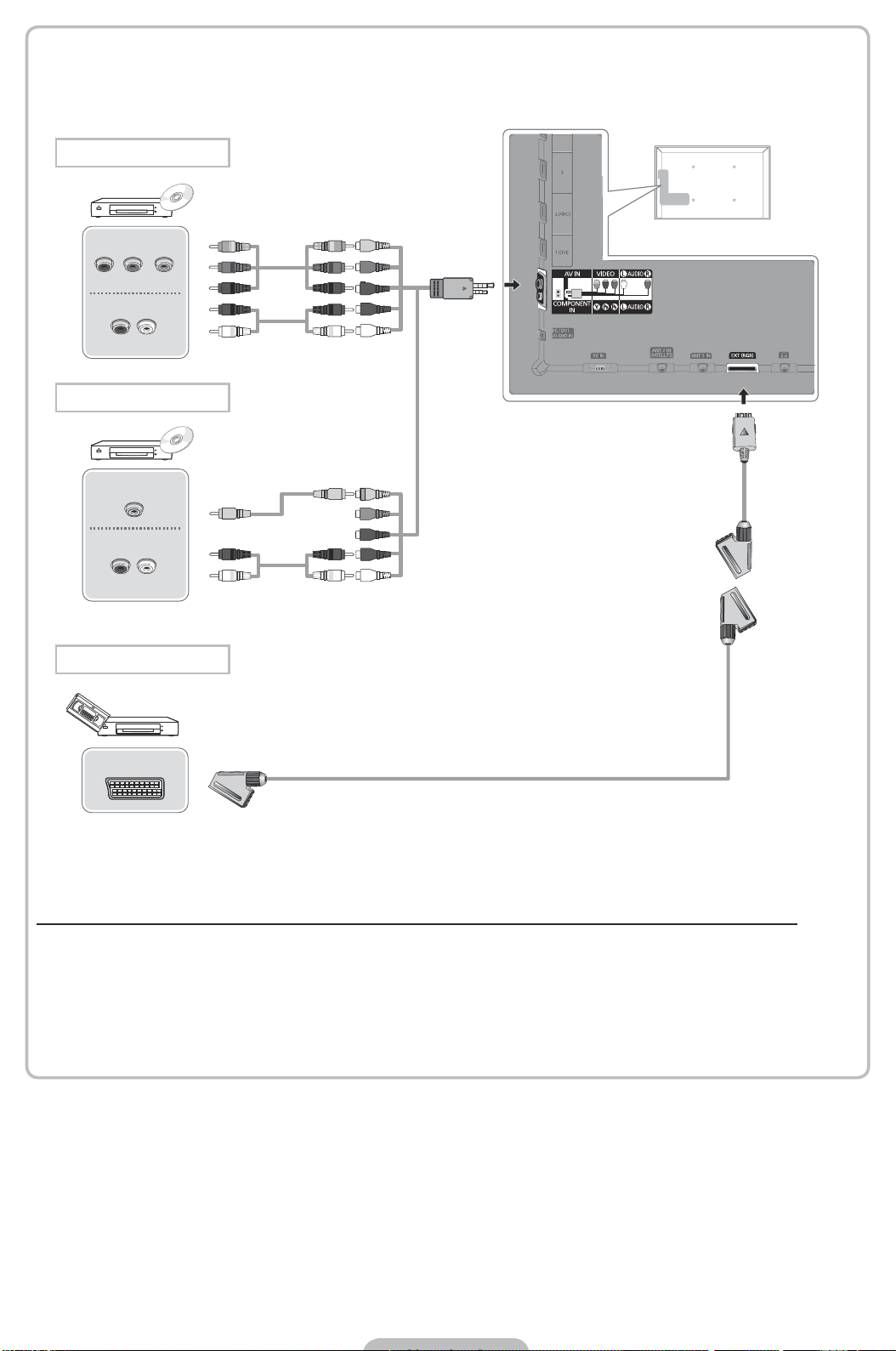
Komponenttilkobling
COMPONENT OUT
PRPBY
AUDIO OUT
R-AUDIO-L
AV-tilkobling
VIDEO OUT
AUDIO OUT
R-AUDIO-L
SCART-tilkobling
G
B
R
R
W
Y
RW
G
B
R
R
W
Y
R W
EXT
Bruke en Komponent-kabel (opptil 1080p) eller en lyd-/videokabel (kun 480i) og en Scart-kabel
✎
I Ekst.-modus støtter DTV Out bare MPEG SD-video og -lyd.
✎
Når du kobler til AV IN, samsvarer ikke fargen på AV IN [VIDEO]-kontakten (grønn) med videokabelen
(gul).
✎
For å oppnå best mulig bildekvalitet, anbefales Komponent-tilkoblingen fremfor lyd-/video-tilkoblingen.
Page 72
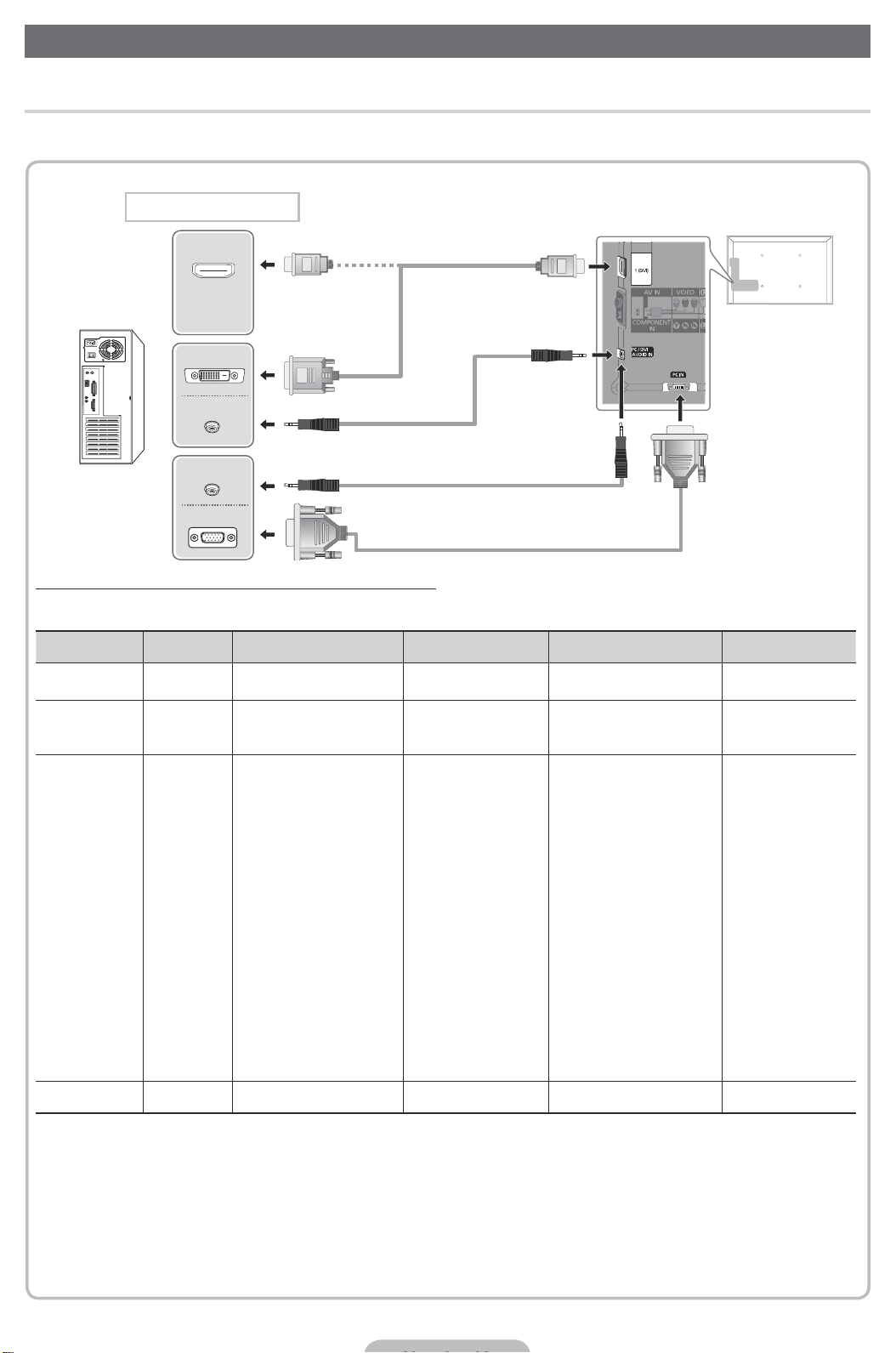
Koble til en PC og lydenhet
¦ Bruke en HDMI-kabel eller en HDMI til DVI-kabel eller en D-sub-kabel
✎
Det kan hende at tilkobling gjennom HDMI-kabelen ikke støttes avhengig av PC-en.
PC-tilkobling
HDMI OUT
DVI OUT
AUDIO OUT
AUDIO OUT
PC OUT
Skjermmoduser (D-Sub- og HDMI til DVI-inngang)
Optimal oppløsning er 1920 X 1080 @ 60 Hz.
Modus Oppløsning Horisontal frekvens (kHz) Vertikal frekvens (Hz)
IBM
MAC
VESA DMT
VESA DMT / DTV
CEA
640 x 350
720 x 400
640 x 480
832 x 624
1152 x 870
640 x 480
640 x 480
640 x 480
800 x 600
800 x 600
800 x 600
1024 x 768
1024 x 768
1024 x 768
1152 x 864
1280 x 1024
1280 x 1024
1280 x 800
1280 x 800
1280 x 960
1360 x 768
1440 x 900
1440 x 900
1680 x 1050
1920 x 1080p 67,500 60,000 148,500 +/+
31,469
31,469
35,000
49,726
68,681
31,469
37,861
37,500
37,879
48,077
46,875
48,363
56,476
60,023
67,500
63,981
79,976
49,702
62,795
60,000
47,712
55,935
70,635
65,290
70,086
70,087
66,667
74,551
75,062
59,940
72,809
75,000
60,317
72,188
75,000
60,004
70,069
75,029
75,000
60,020
75,025
59,810
74,934
60,000
60,015
59,887
74,984
59,954
Klokkefrekvens for piksler
(MHz)
25,175
28,322
30,240
57,284
100,000
25,175
31,500
31,500
40,000
50,000
49,500
65,000
75,000
78,750
108,000
108,000
135,000
83,500
106,500
108,000
85,500
106,500
136,750
146,250
Synk.polaritet (H/V)
+/-
-/+
-/-
-/-
-/-
-/-
-/-
-/+/+
+/+
+/+
-/-
-/+/+
+/+
+/+
+/+
-/+
-/+
+/+
+/+
-/+
-/+
-/+
✎
MERK
For HDMI/DVI-kabeltilkobling må du bruke HDMI IN 1(DVI)-kontakten.
x
Linjesprangmodus støttes ikke.
x
Det kan hende at systemet ikke fungerer normalt hvis du velger et videoformat som ikke er standard.
x
Separat og sammensatt modus støttes. SOG (Sync On Green) støttes ikke.
x
Page 73
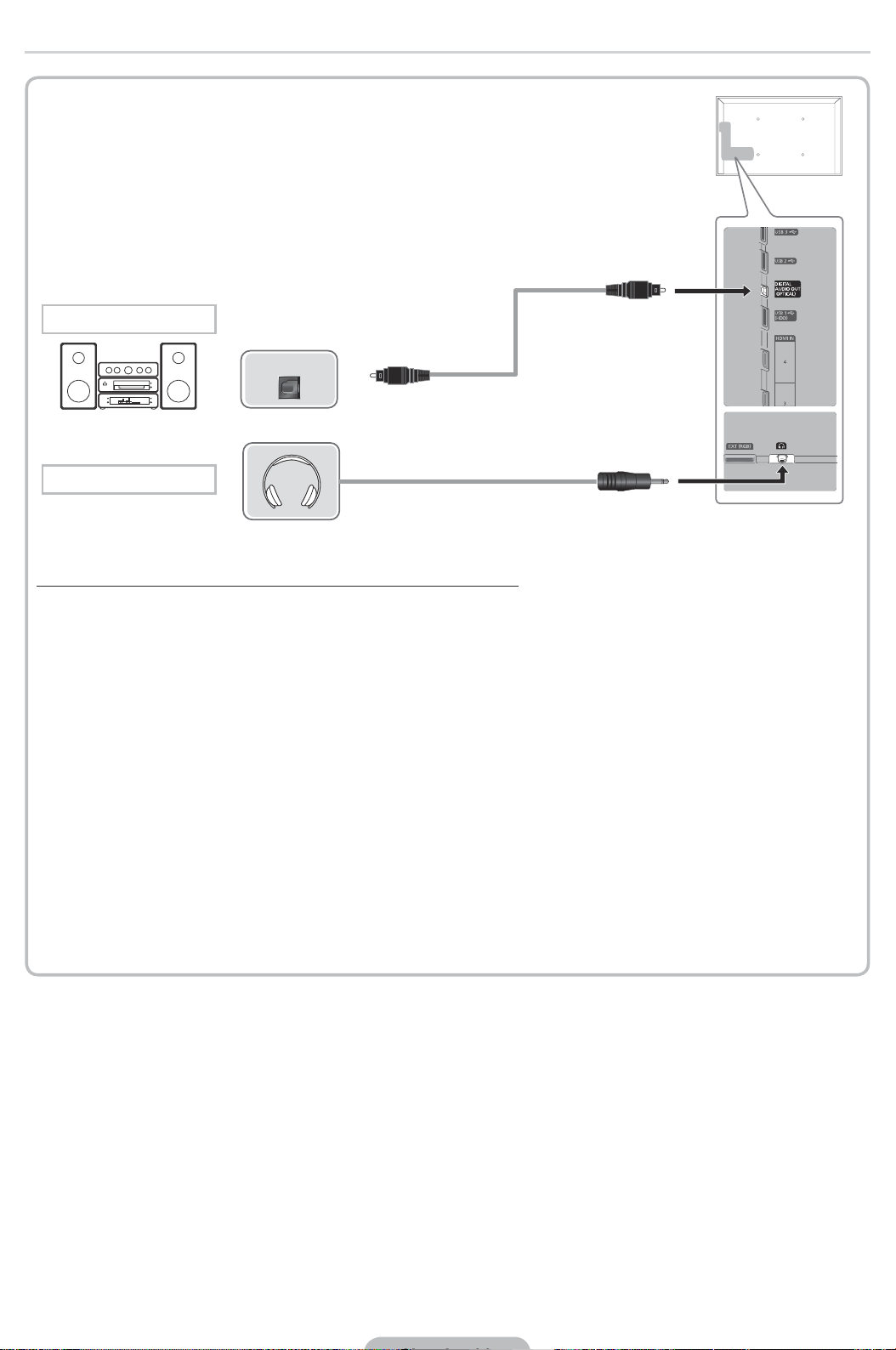
¦ Tilgjengelige enheter: digitalt lydsystem, forsterker, DVD-hjemmekino
Lydtilkobling
OPTICAL
Hodetelefontilkobling
Bruke en optisk (digital) tilkobling eller hodetelefontilkobling
✎
DIGITAL AUDIO OUT (OPTICAL)
Når et digitalt lydsystem er koblet til DIGITAL AUDIO OUT (OPTICAL)-kontakten, demper du volumet
x
på både TV-en og systemet.
5,1-kanalers lyd er tilgjengelig når TV-en er koblet til en ekstern enhet som støtter 5,1-kanalers lyd.
x
Når mottakeren (hjemmekino) er satt til på, kan du høre lyd fra TV-ens optiske kontakt. Når TV-en
x
mottar et DTV-signal, sender TV-en 5.1-kanalers lyd til hjemmekinoens mottaker. Når kilden er en
digital komponent som en DVD-spiller / Blu-ray-spiller / kabelboks / satellittmottaker for digitalboks og
er koblet til TV-en via HDMI, høres bare 2-kanalers lyd fra hjemmekinoens mottaker. Hvis du ønsker å
høre 5,1-kanalers lyd, kobler du den digitale lydutgangskontakten fra DVD-spilleren / Blu-ray-spilleren /
kabelboksen / satellittmottaker for digitalboks direkte til en forsterker eller hjemmekino.
✎
Hodetelefoner H: Du kan koble hodetelefonene til hodetelefonutgangen på TV-en. Når hodetelefonene
er koblet til, er lyden fra de innebygde høyttalerne slått av.
Lydfunksjonen kan være begrenset når du kobler hodetelefoner til TV-en.
x
Volumet til hodetelefonene og TV-en justeres hver for seg.
x
Page 74
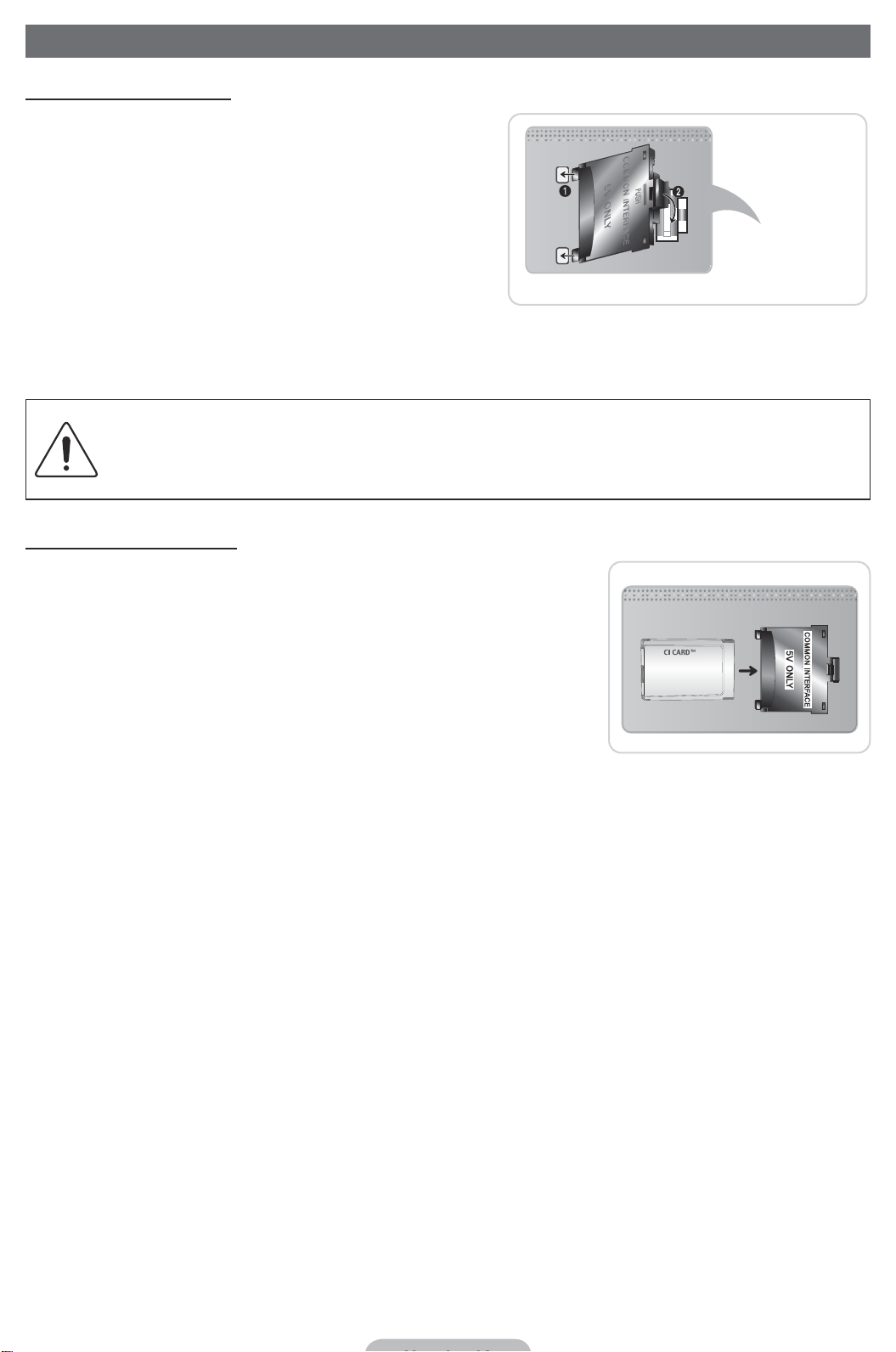
Kobler til et COMMON INTERFACE-spor
Fester CI Card-adapteren
Fest adapteren som vist nedenfor.
Følg disse trinnene for å koble til CI CARD-adapteren.
✎
Vi anbefaler at adapteren kobles til før veggfestet
monteres og før du setter inn et "CI eller CI+ KORT."
1. Sett inn CI CARD-adapteren i de to hullene på
produktet 1.
✎
Finn to hull på baksiden av TV-en. De to hullene
er ved siden av
2. Sett inn CI CARD-adapteren i
INTERFACE
3. Sett inn “CI eller CI+ CARD”.
-porten på produktet 2.
Vi anbefaler at du setter inn CI-kortet før du monterer TV-en på veggen. Det kan være vanskelig å
sette det inn etter montering.
Set inn kortet etter at du har festet CI-kortadapteren på TV-en. Det er vanskelig å feste modulen
hvis du setter inn kortet før du fester den.
COMMON INTERFACE-porten.
COMMON
TV-bakside
Bruke “CI eller CI+ CARD”
For å se på betalingskanaler må "CI eller CI+ CARD" være satt inn.
Hvis du ikke setter inn "CI eller CI+ CARD", vil noen kanaler vise
•
meldingen "Kryptert signal".
Paringsinformasjonen som inneholder et telefonnummer, "CI
•
eller CI+ CARD", ID, verts-ID og annen informasjon, vises i
omtrent 2~3 minutter. Hvis det vises en feilmelding, kontakter du
tjenesteleverandøren.
Når konfigurasjonen av kanalinformasjon er ferdig, vises meldingen
•
"Oppdatering fullført" og angir at kanallisten er oppdatert.
✎
MERK
Du må kjøpe et "CI eller CI+ CARD" hos en lokal tjenesteleverandør.
x
Når du fjerner "CI eller CI+ CARD" må du dra det forsiktig ut med hendene. Hvis du mister "CI eller CI+
x
CARD", kan det forårsake skader på det.
Sett inn "CI eller CI+ CARD" i retningen som er avmerket på kortet.
x
Plasseringen av COMMON INTERFACE-sporet kan variere, avhengig av modellen.
x
"CI eller CI+ CARD" støttes ikke i alle land og regioner. Forhør deg med din autoriserte forhandler.
x
Hvis du har problemer, kontakter du tjenesteleverandøren.
x
Sett inn “CI eller CI+ CARD” som støtter gjeldende antenneinnstillinger. Skjermen vil bli forvrengt eller
x
ikke vises.
Page 75
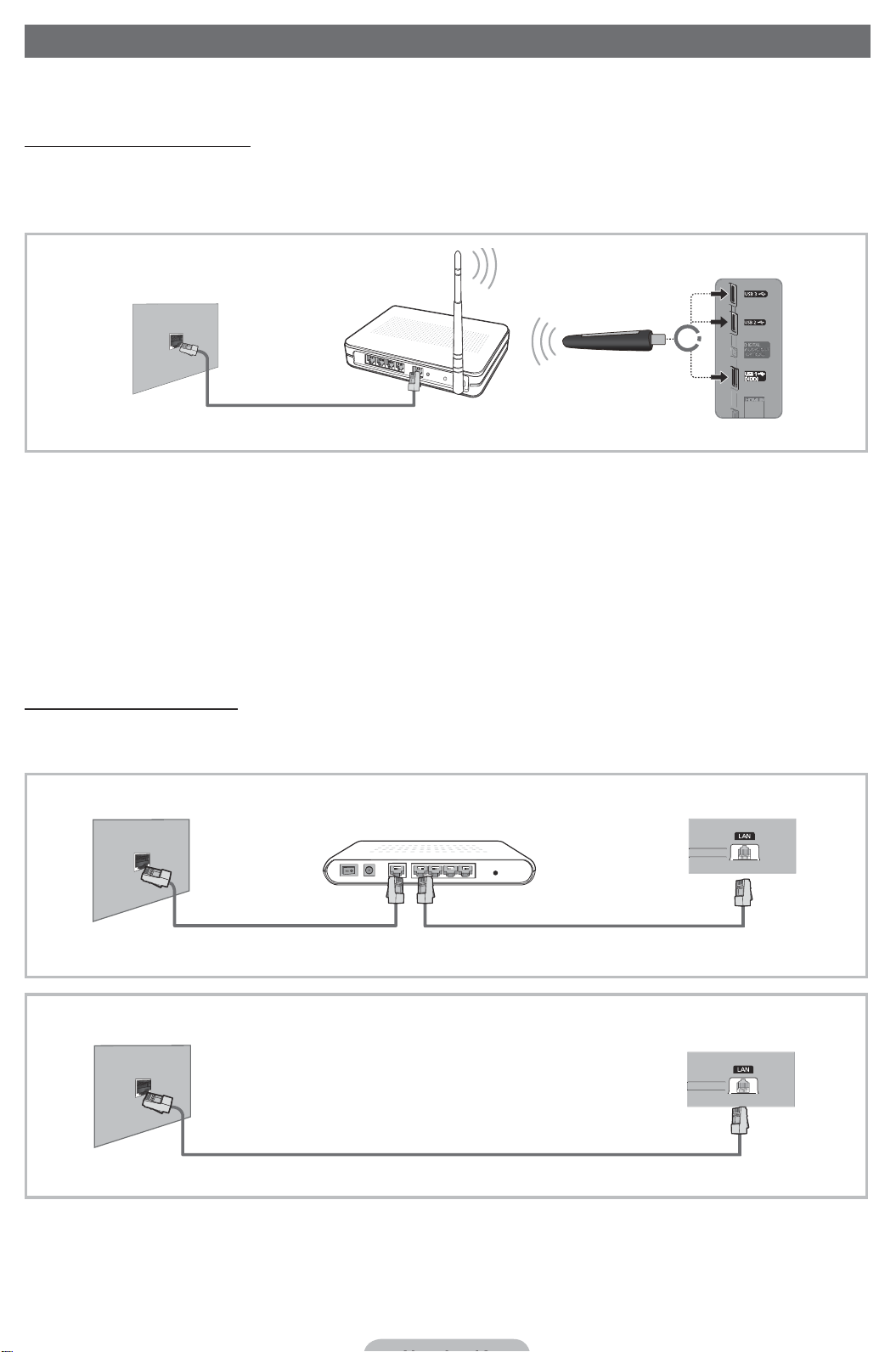
Nettverkstilkobling
Du kan koble TV-en til ditt LAN gjennom en standard trådløs ruter eller modem. Du kan bruke et trådløst nettverk
hvis du vil bruke Samsungs trådløse LAN-adapter som er innebygd i TV-en.
Nettverkstilkobling - Trådløs
Du kan koble TV-en til ditt LAN gjennom en standard trådløs ruter eller modem. For å koble til trådløst må du
først feste en “Samsung trådløs LAN-adapter” (WIS09ABGN, WIS09ABGN2, WIS10ABGN - selges separat) til
enten
USB 1 (HDD) eller USB 2 på baksiden av TV-en. Se illustrasjonen nedenfor.
LAN-porten på
veggen
Trådløs IP-deler
(ruter har DHCP-server)
eller
Samsung trådløs
LAN-adapter
LAN-kabel
Samsungs trådløse LAN-adapter støtter kommunikasjonsprotokollene IEEE 802,11a/b/g og n. Samsung
anbefaler å bruke IEEE 802,11n. Når du spiller video over en IEEE 802,11b/g-tilkobling, kan det hende at
videoen ikke spilles jevnt.
De fleste trådløse nettverkssystemer har et sikkerhetssystem som krever enheter som får tilgang til nettverket
gjennom et tilgangspunkt eller en trådløs ruter (vanligvis en trådløs IP-deler) for å overføre en kryptert
sikkerhetskode som kalles en tilgangsnøkkel.
Hvis Pure High-gjennomflyt (Greenfield) 802,11n-modus velges og krypteringstypen er angitt til WEP, TKIP eller
TKI PAES (WPS2Mixed) for din trådløse ruter, vil ikke Samsung-TV-er støtte en tilkobling i samsvar med nye WiFi-sertifiseringsspesifikasjoner.
Nettverkstilkobling - Kabel
Det er to hovedmåter å koble TV-en til nettverket på ved hjelp av kabel, avhengig av nettverksoppsettet. De
illustreres nedenfor:
Modemporten på veggen
Modemkabel
LAN-porten på veggen
✎
Det støttes ikke når nettverkshastigheten er under 10 Mbps.
Eksternt modem
(ADSL/VDSL/Kabel-TV)
LAN-kabel
TV-bakpanel
LAN-kabel
TV-bakpanel
Page 76
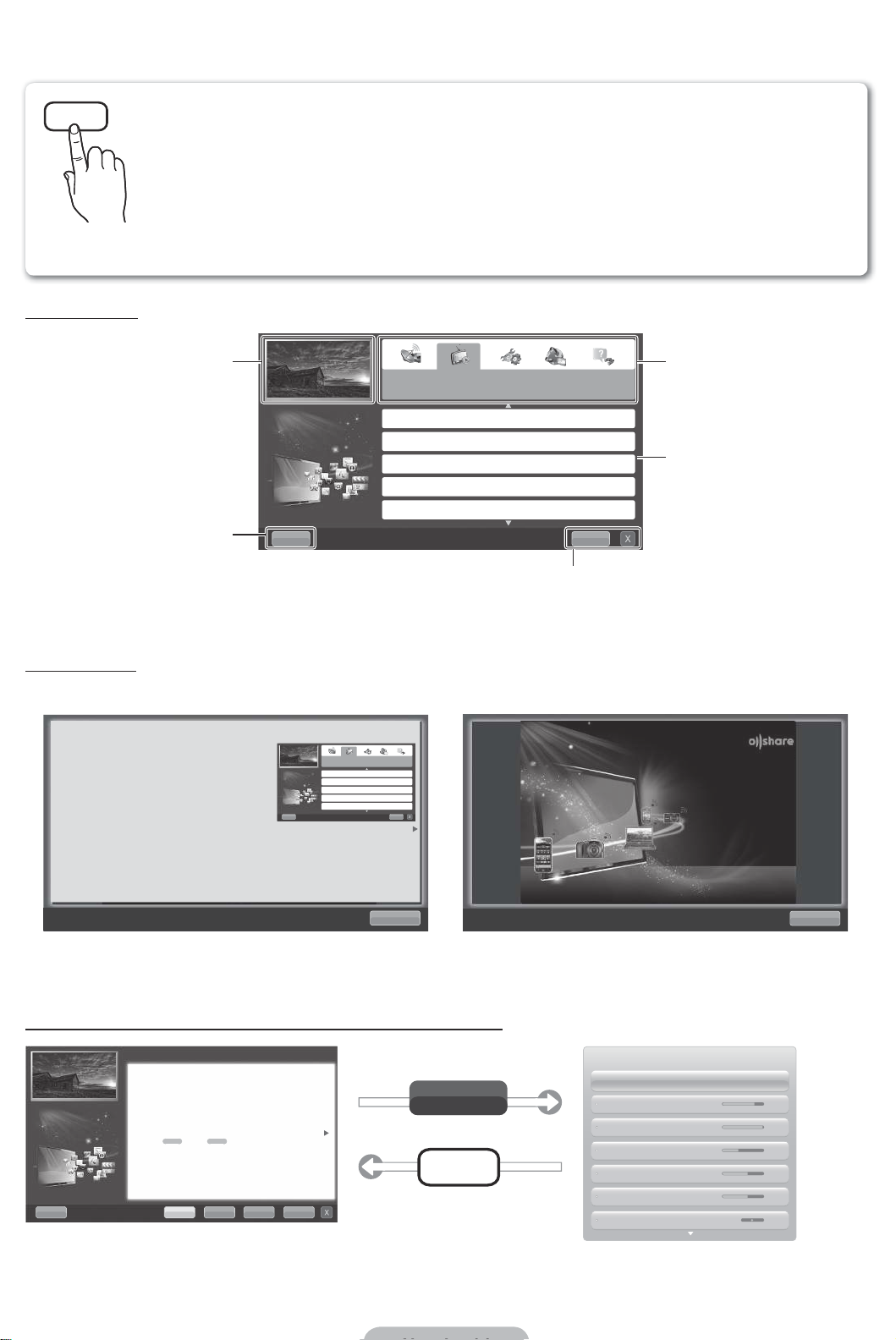
Slik viser du e-Manualen
E-MANUAL
Skjermvisning
TV-skjerm: Viser gjeldende
inngangskildeskjerm.
Hjelp: Viser e-Manual-veil.
eller Product guide. Trykk på
ENTER
Du kan lese introduksjonen og instruksjonene om TV-funksjonene som er
lagret i TV-en.
MENUm → Kundesupport → e-Manual → ENTER
O
✎
Hvis du vil returnere til e-Manualen, trykker du på E-MANUAL-knappen på
fjernkontrollen.
✎
Du kan ikke bruke Prøv nå-funksjonen hvis menyen ikke er aktivert.
Grunnleggende funksjoner
Endre forhåndsinnstilt bildemodus
Justere bildeinnstillinger
Endre bildestørrelse
Endre bildealternativer
Slik konfi gurerer du TV-en med PC-en
IndeksHjelp
E
-knappen.
Indeks: Viser indeksskjermen.
X: Avslutt e-Manualen.
E
Endre kategorien. Trykk på
l
- eller r-knappen for å velge en
kategori du ønsker.
Viser undermenylisten. Trykk på
E
ENTER
undermenyen du ønsker.
-knappen for å velge
Bruke hjelpen
Vis e-Manualveiledning og Produktveiledning ved å trykke på Hjelp.
Endre forhåndsinnstilt bildemodus
Du kan lese introduksjonen og instruksjonene om
TV-funksjonene som er lagret i TV-en.
MENUm → Kundesupport → e-Manual →
O
ENTER
E
Grunnleggende funksjoner
Endre forhåndsinnstilt bildemodus
Justere bildeinnstillinger
Endre bildestørrelse
Endre bildealternativer
Slik konfi gurerer du TV-en med PC-en
IndeksHjelp
Tilb.
<e-Manual-veil.>
e-Manualveiledningen vises som over.
Slik veksler du mellom e-Manualen og tilsvarende meny(er).
Grunnleggende funksjoner > Endre forhåndsinnstilt bildemodus (5/10)
Endre forhåndsinnstilt bildemodus
■
Bildemodus t
Velg din foretrukne bildetype.
N Når en inngangskilde er angitt til PC, er Bildemodus bare tilgjengelig i Standard
og Underholdning.
• Dynamisk: Passer til lyse rom.
• Standard: Passer til vanlige omgivelser.
for LED-TV
/ Slapp av
for PDP-TV
: Passer til å minske påkjenningen
• Naturlig
for øynene.
• Film: Passer til å se på fi lmer i mørke rom.
• Underholdning: Passer til å se på fi lmer og spill.
Hjelp Prøv nå Hjem Zoom Indeks
Prøv nå
E-MANUAL
Synkroniser medier fra fl ere enheter med AllShare
AllShare™ synkroniserer dine digitale
enheter slik at du kan nyte musikk, fi lmer og
bilder fra PC-en, kameraet og mobilenhetene
på den større TV-skjermen. Kobler deg til
fl ere PC-er i tillegg.
<Product Guide>
Produktveiledningen vises som over.
Bilde
Bildemodus Standard
Bakgrunnsbelysning 14
Kontrast 100
Lysstyrke 45
Skarphet 50
Farge 50
Nyanse (G/R) G 50 R 50
Tilb.
✎
Denne funksjonen er ikke aktivert i enkelte menyer.
Page 77
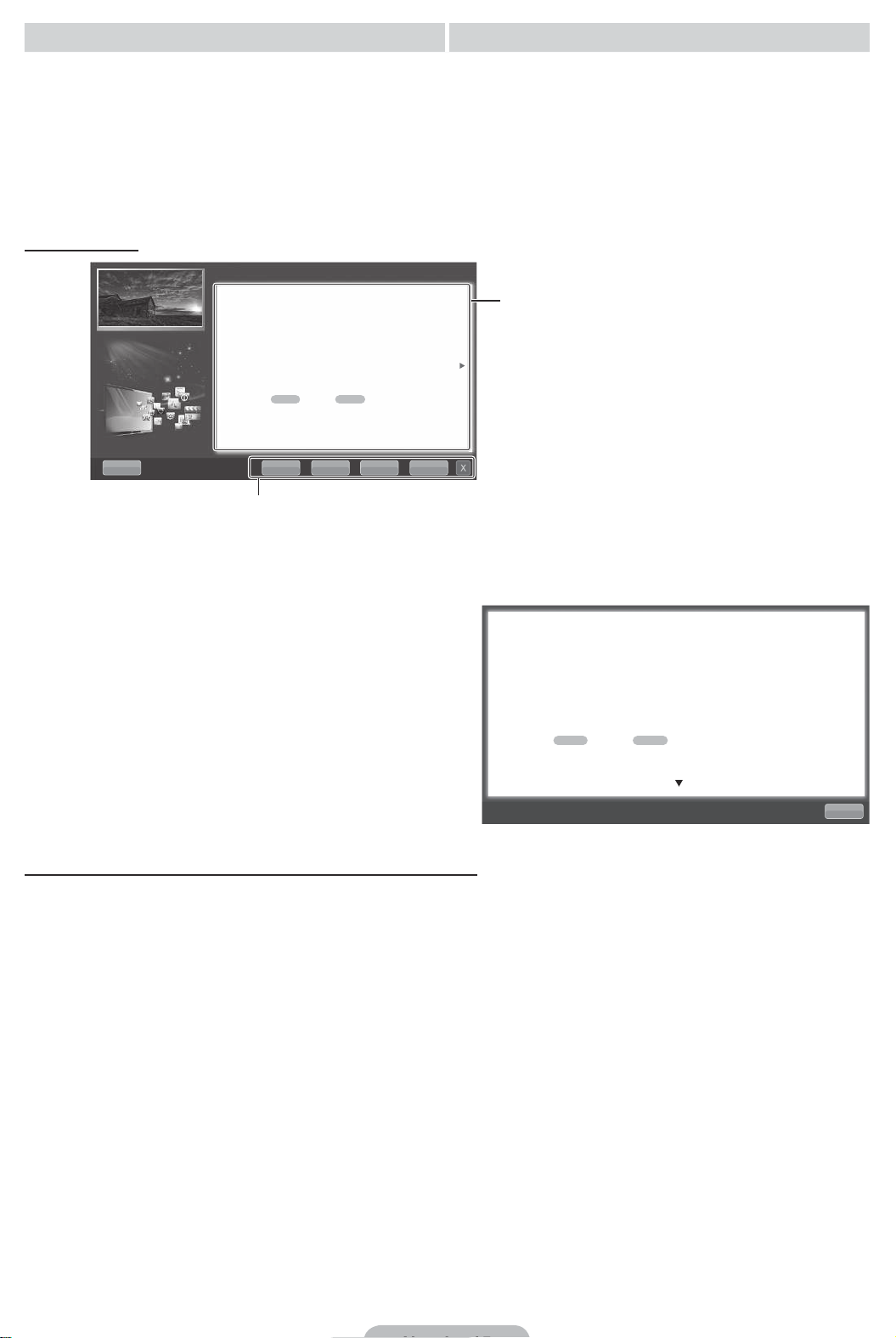
Method 1 Method 2
1. Mens du ser på E-brukerveiledningen, kan du
flytte markøren og velge Prøv nå hvis du vil bruke
følgende meny(er):
2. Trykk
E-MANUAL-knappen for å gå tilbake til
E-brukerveiledning-skjermen.
Vise innholdet
Grunnleggende funksjoner > Endre forhåndsinnstilt bildemodus (5/10)
Endre forhåndsinnstilt bildemodus
O MENUm → Bilde → Bildemodus → ENTER
■
Bildemodus t
Velg din foretrukne bildetype.
N Når en inngangskilde er angitt til PC, er Bildemodus bare tilgjengelig i
Standard og Underholdning.
•Dynamisk: Passer til lyse rom.
•Standard: Passer til vanlige omgivelser.
for LED-TV
•Naturlig
påkjenningen for øynene.
•Film: Passer til å se på filmer i mørke rom.
•Underholdning: Passer til å se på filmer og spill.
Hjelp Prøv nå Hjem Zoom Indeks
/ Slapp av
Prøv nå: Viser tilsvarende meny(er).
Hjem: Går til e-Manual-startskjermen.
Zoom: Forstørrer en skjerm.
Indeks: Viser indeksskjermen.
for PDP-TV
E
: Passer til å minske
1. Trykk på
ENTER
E
-knappen når du velger
Innholdsområde. Meldingen “Vil du utføre dette?”
vises. Velg Ja og trykk deretter på
ENTERE-
knappen. Skjermmenyvinduet vises.
2. Trykk
E-MANUAL-knappen for å gå tilbake til
E-brukerveiledning-skjermen.
Innholdsområde: Du kan vise tilsvarende innhold
hvis du valgte en undermeny. For å gå til forrige
eller neste side trykker du på
l
- eller r-knappen.
Vise innholdet
Når du viser e-Manualinstruksjonen velger du Zoom
for å forstørre skjermen. Du kan bla gjennom den
u
forstørrede skjermen ved å bruke
✎
For å returnere til forrige skjerm trykker du på
- eller d-knappen.
RETURN-knappen.
Endre forhåndsinnstilt bildemodus
O MENUm → Bilde → Bildemodus → ENTER
■
Bildemodus t
Velg din foretrukne bildetype.
N Når en inngangskilde er angitt til PC, er Bildemodus bare tilgjengelig i Standard og
Underholdning.
•Dynamisk: Passer til lyse rom.
•Standard: Passer til vanlige omgivelser.
•Naturlig
•Film: Passer til å se på filmer i mørke rom.
•Underholdning: Passer til å se på filmer og spill.
Slik søker du etter et nøkkelord ved å bruke indekssiden
✎
Denne funksjonen støttes kanskje ikke avhengig av språket.
1. Hvis du vil søke etter et nøkkelord, velger du Indeks.
2. Trykk på
l
- eller r-knappen for å velge en tegnrekkefølge du ønsker, og trykk deretter på ENTERE-
knappen.
3. Trykk på
u
- eller d-knappen for å velge et nøkkelord du vil se, og trykk deretter på ENTERE-knappen.
4. Du kan vise den tilsvarende instruksjonsskjermen for e-Manual.
✎
For å lukke Indeks-skjermen trykker du på RETURN-knappen.
for LED-TV
/ Slapp av
E
for PDP-TV
: Passer til å minske påkjenningen for øynene.
Tilb.
Page 78
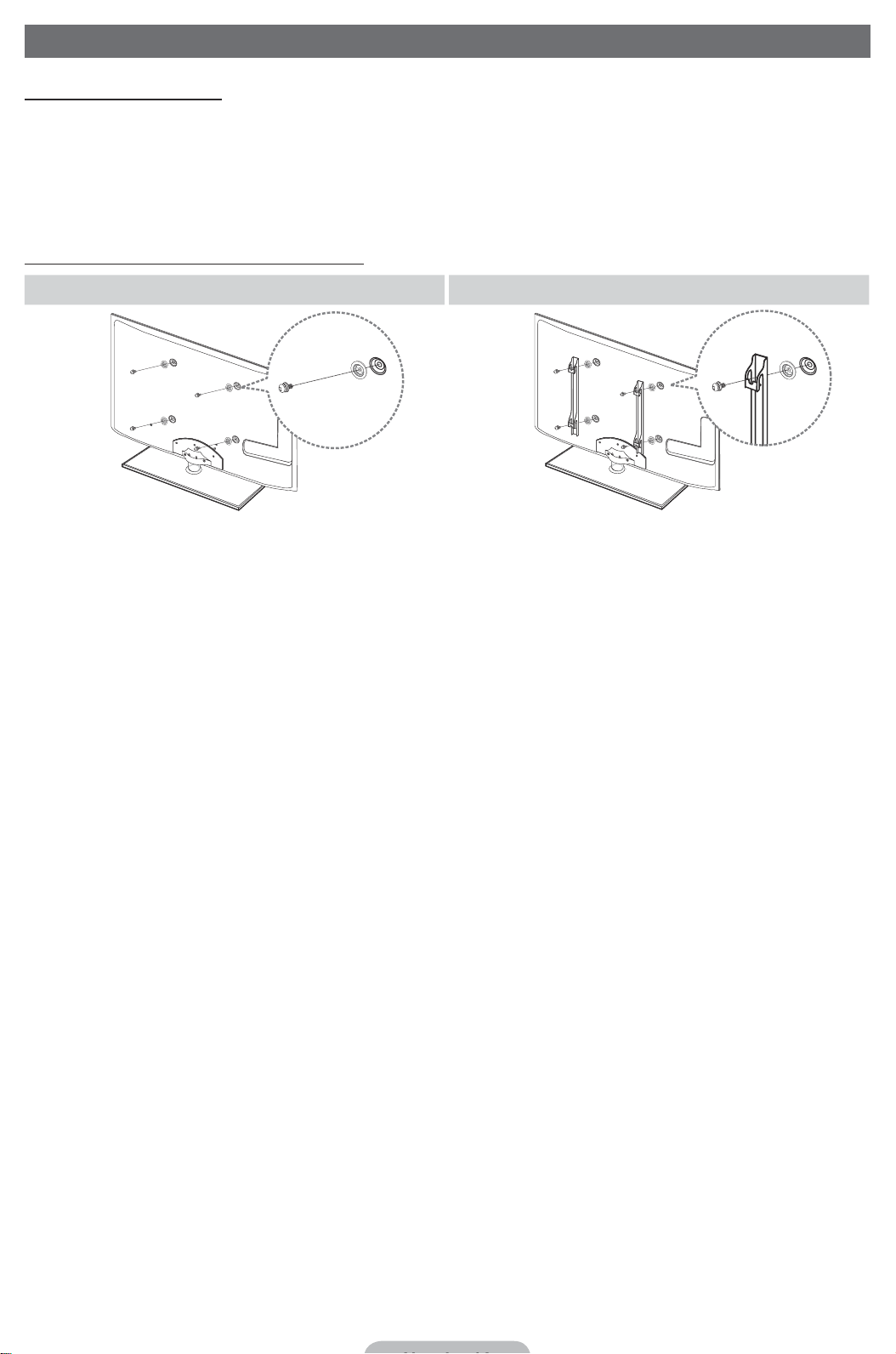
Montere veggfestet
Montere veggfestesettet
Med veggfestesettet (selges separat) kan du montere TV-en på veggen.
Du finner detaljert informasjon om montering av veggfestet i monteringsanvisningen for veggfestet. Kontakt en
tekniker for å få hjelp til montering av veggbraketten.
Samsung Electronics er ikke ansvarlig for skader som måtte oppstå på produktet, eller personskader, som følge
av at du selv installerer TV-en.
Forberedelser før montering av veggfestet
Tilfelle A. Installere SAMSUNG-veggfeste
1
Hvis du vil installere et veggfeste, bruker du holderringen 1.
Tilfelle B. Montere veggfeste fra en annen produsent
1
Page 79
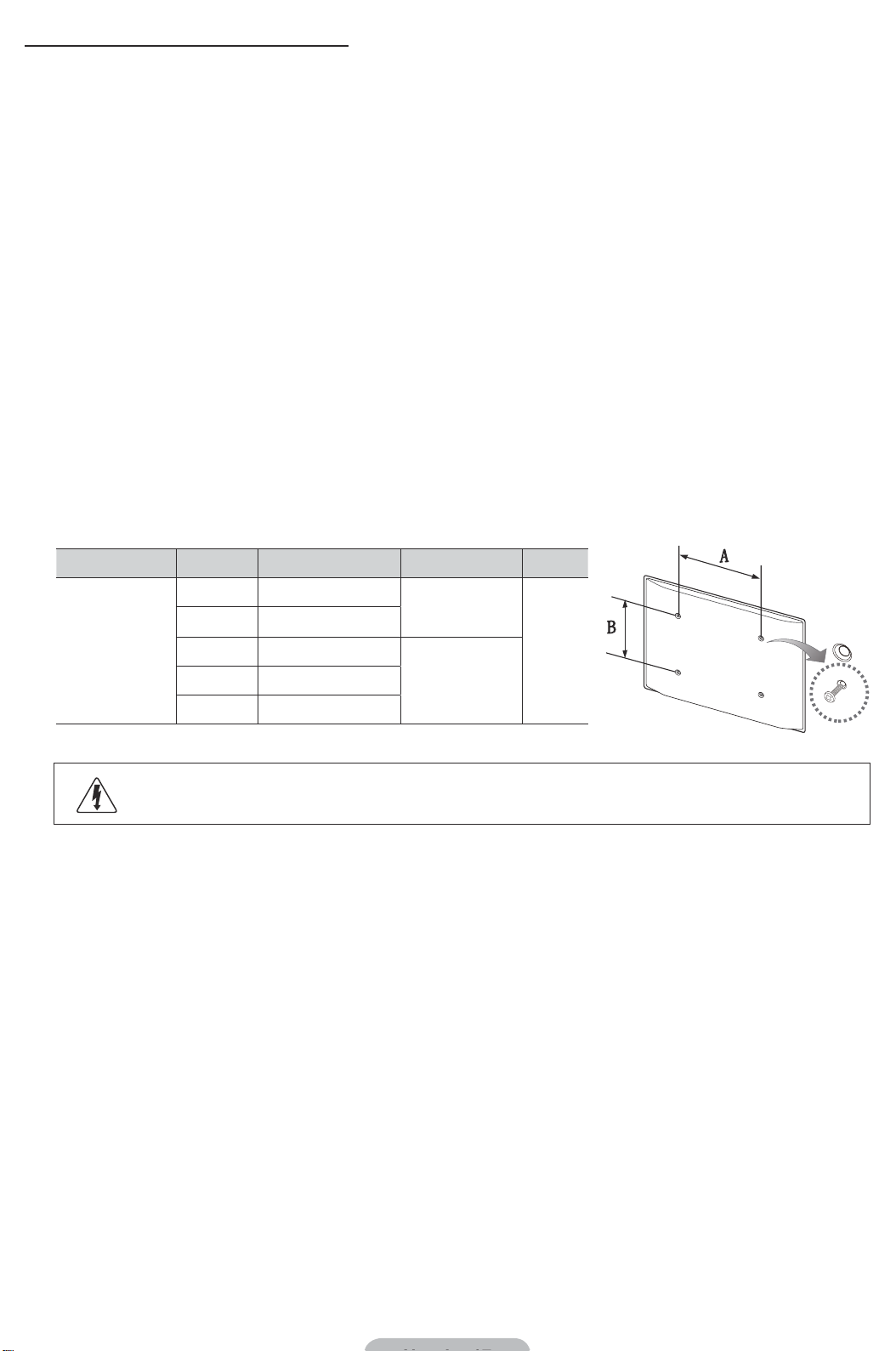
Spesifikasjoner for veggfestesett (VESA)
Monter veggfestet på en solid vegg vinkelrett med gulvet. Ta kontakt med nærmeste forhandler hvis du skal
montere festet i andre byggmaterialer. Hvis den monteres på et tak eller en skjev vegg, kan den falle og føre til
alvorlige personskader.
✎
MERK
Standard dimensjoner for veggfestesett vises i tabellen nedenfor.
x
Ved innkjøp av veggfestesettet medfølger en detaljert monteringsanvisning og alle nødvendige deler.
x
Ikke bruk skruer som ikke samsvarer med VESA-standarden for skruespesifikasjoner.
x
Ikke bruk skruer som er lengre enn standarddimensjonen eller ikke samsvarer med VESA-standarden for
x
skruespesifikasjoner. Skruer som er for lange kan føre til skader på innsiden av TV-en.
For veggfester som ikke samsvarer med VESA-standarden for skruespesifikasjoner, kan lengden på
x
skruene variere avhengig av spesifikasjonene for veggfestet.
Ikke stram skruene for mye, da dette kan skade produktet eller føre til at det faller og skader personer.
x
Samsung er ikke ansvarlig for denne typen ulykker.
Samsung er ikke ansvarlig for produktskader eller personskader som oppstår som en følge av bruk
x
av et ikke-VESA- eller ikkespesifisert-veggfeste eller at forbrukeren ikke følger instruksjonene for
produktinstallasjon.
Vår 55”-modell samsvarer ikke med VESA-spesifikasjoner. Vi anbefaler derfor at du bruker det
x
spesiallagede veggfestesettet til disse modellene.
Ikke monter TV-en i mer enn 15 graders helling.
x
Produktfamilie tommer VESA-spes. (A * B) Standardskrue Mengde
LED-TV
19~22 75 X 75
23~27 200 X 100
32~40 200 X 200
60~65 600 X 400
Ikke installer veggfestesettet mens TV-en din står på. Det kan føre til personskade på grunn av
elektrisk støt.
M4
4
M846~55 400 X 400
Page 80
Feilsøking
Feilsøking Bruk denne listen dersom du har spørsmål om TV-en. Hvis ingen av disse feilsøkingstipsene hjelper,
går du til “www.samsung.com”, og klikker deretter på Kundesupport eller kontakter callsenteret som er listet opp
på baksiden av denne veiledningen.
Problemer Løsninger og forklaringer
TV-en slår seg ikke på. •Sørg for at strømkabelen er satt ordentlig inn i stikkontakten og TV-en.
•Sørg for at stikkontakten virker.
•Prøv å trykke på
TV-en slår seg på, ser du under "Fjernkontrollen fungerer ikke" nedenfor.
Det er ikke noe bilde/video. •Kontroller kabeltilkoblingene (ta alle kablene som er koblet til TV-en og eksterne enheter ut, og sett
dem inn igjen).
•Kontroller at utgangssignalene til de eksterne enhetene (kabel-/satellittboks, DVD, Blu-ray osv.),
samsvarer med TV-inngangen. Hvis for eksempel en ekstern enhets utgang er HDMI, bør den kobles
til en HDMI-inngang på TV-en.
•Sørg for at de tilkoblede enhetene er slått på.
•Sørg for å velge riktig TV-kilde ved å trykke på SOURCE -knappen på fjernkontrollen.
•Start den tilkoblede enheten på nytt ved å koble til enhetens strømkabel igjen.
Fjernkontrollen fungerer ikke. •Bytt ut fjernkontrollens batterier med riktig polaritet (+/–) i riktig retning.
•Rens sensorens overføringsvindu på fjernkontrollen.
•Stå 150–180 cm fra TV-en og rett fjernkontrollen direkte mot den.
Kabel-/digitalboksens fjernkontroll slår ikke
TV-en på eller av eller justerer volumet.
✎
Dette TFT LCD-panelet bruker et panel bestående av delpiksler som krever avansert teknologi for å
•Programmer kabel-/dialogboksens fjernkontroll slik at du kan betjene TV-en med den. Se kabel-/
digitalboksens brukerhåndbok for informasjon om SAMSUNG TV-koden.
produseres. Det kan imidlertid være noen lyse eller mørke piksler på skjermen. Disse pikslene har ingen
innvirkning på produktets ytelse.
POWER-knappen på TV-en for å kontrollere at problemet ikke er fjernkontrollen. Hvis
✎
Du kan beholde TV-ens optimale tilstand for å oppgradere den nyeste fastvaren på nettsiden (samsung.
com → Kundesupport → Nedlastinger) via USB.
Lisens
Page 81
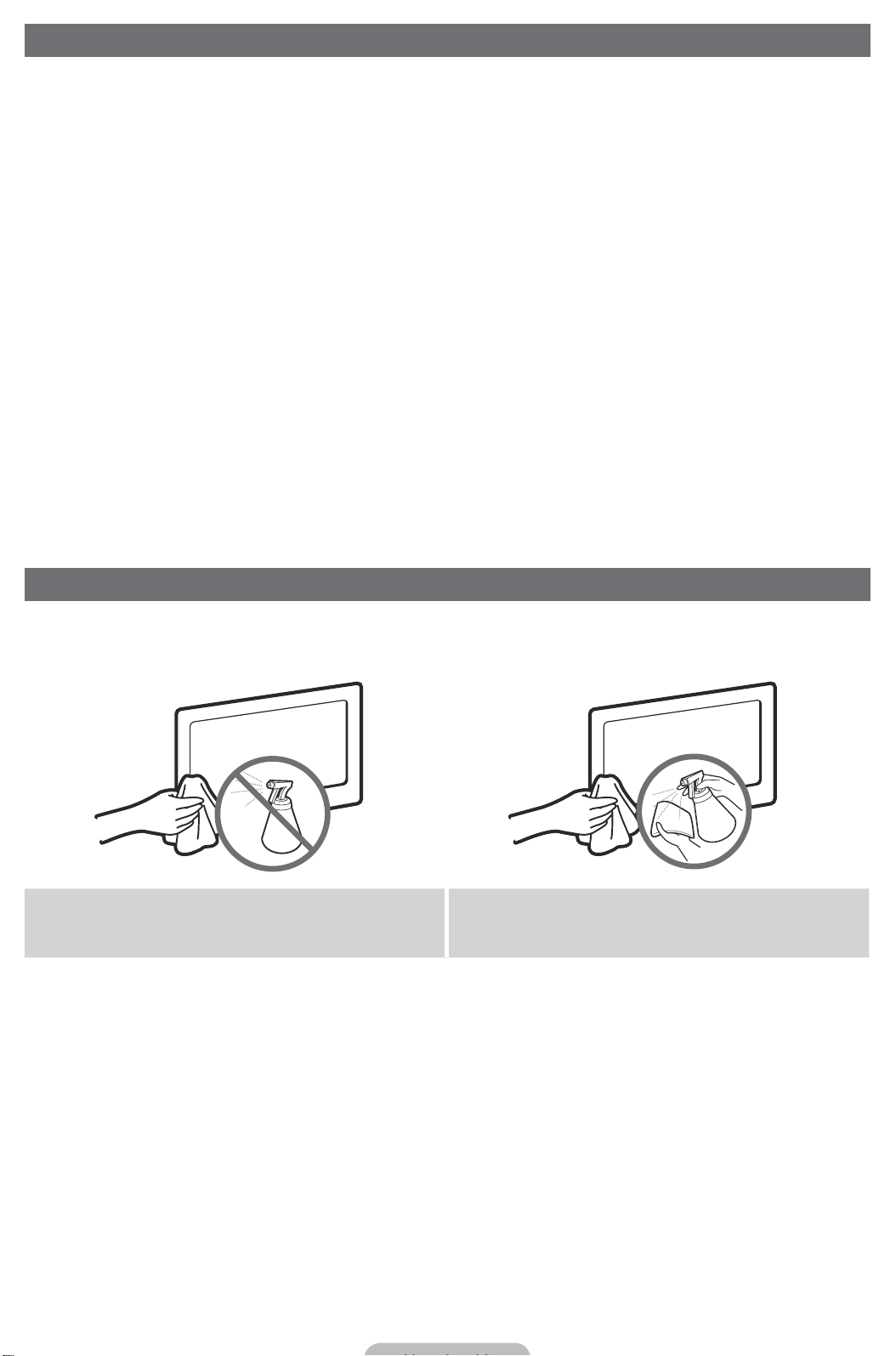
Liste over funksjoner
Utmerket digitalt grensesnitt og nettverk: Med en innebygd HD digital tuner, kan du se på HD-sendinger uten
abonnement uten en satellittmottaker fo kabelboks/digitalboks.
3D
Denne spennende nye funksjonen gjør at du kan se 3D-innhold.
SMART HUB
Gatewayen til alt innhold integrert på ett sted
Alt er integrert, slik at det skal være enkelt å finne frem til et bredt spekter av underholdning.
•
Kontroller ditt underholdningsliv med enkelt og brukervennlig brukergrensesnitt.
•
Få tilgang til forskjellige Apps som blir flere hver dag.
•
Tilpass TV-en, gjennom å gruppere og sortere Apps etter din smak.
•
AllShare™
AllShare™ kobler sammen TV-en og kompatible Samsung-mobiltelefoner/-enheter gjennom et nettverk.
Anynet+ (HDMI-CEC)
Gjør det mulig å kontrollere alle tilkoblede Samsung-enheter som støtter Anynet+ med Samsung-TV-ens
fjernkontroll.
Oppbevaring og vedlikehold
✎
Hvis du har festet klistremerker på TV-skjermen, blir det sittende igjen litt lim når du fjerner klistremerket.
Rengjør det for å se på TV.
Ikke spray vann eller rensemiddel direkte på produktet.
Hvis det kommer væske inn i produktet, kan det føre til
feil, brann eller elektrisk støt.
Rengjør produktet med en myk klut dyppet i litt vann.
Page 82
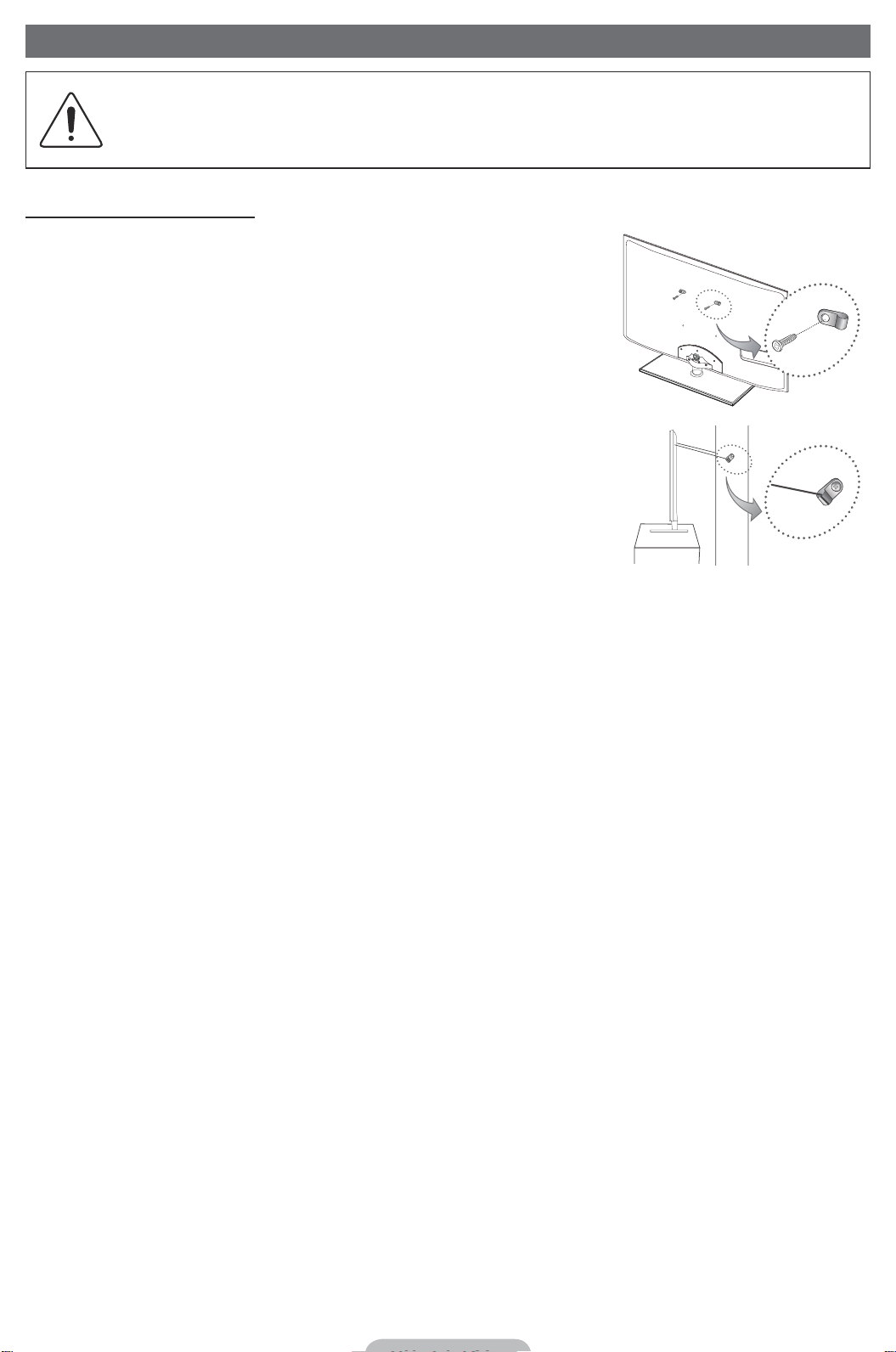
Feste TV-en til veggen
Forsiktig: Hvis du drar i, dytter på eller klatrer på TV-en, kan den falle. Pass særlig på at ikke barn
henger over eller destabiliserer TV-en. Dette kan gjøre at TV-en tipper over og fører til alvorlige
skader eller død. Følg alle sikkerhetsforanstaltninger i det medfølgende sikkerhetsarket. For
ytterligere stabilitet og sikkerhet installerer du antifallenheten som følger:
Slik hindrer du TV-en i å falle
1. Sett skruene i klemmene og fest dem skikkelig til veggen. Kontroller at
skruene har blitt skikkelig festet i veggen.
✎
Det kan hende du trenger ekstramateriell, som et anker, avhengig av
veggtypen.
✎
Siden de nødvendige skruene, klemmene og strengen ikke følger
med, må du kjøpe disse i tillegg.
2. Fjern skruene fra midten bak på TV-en, fest skruene i klemmene og fest
deretter skruene på TV-en igjen.
✎
Det kan hende at det ikke følger skruer med produktet. Hvis dette er
tilfellet, kjøper du skruene etter følgende spesifikasjoner:
✎
Skruespesifikasjoner
For 19 ~ 27 tommer: M4
x
For 32 ~ 65 tommer: M8
x
3. Sett sammen klemmene som er festet på TV-en og klemmene som er festet i veggen, med en sterk kabel og
knyt deretter strengen stramt.
Vegg
✎
MERK
Installer TV-en nær veggen slik at den ikke faller bakover.
x
Det er trygt å feste strengen slik at klemmene som er festet i veggen, er i lik høyde som eller lavere
x
enn klemmene som er festet på TV-en.
Fjern strengen før du flytter TV-en.
x
4. Kontroller at alle tilkoblinger er skikkelig sikret. Kontroller tilkoblinger periodevis for tegn på slitasje eller feil.
Hvis du er i tvil om sikkerheten til dine tilkoblinger, kontakter du en profesjonell installatør.
Page 83
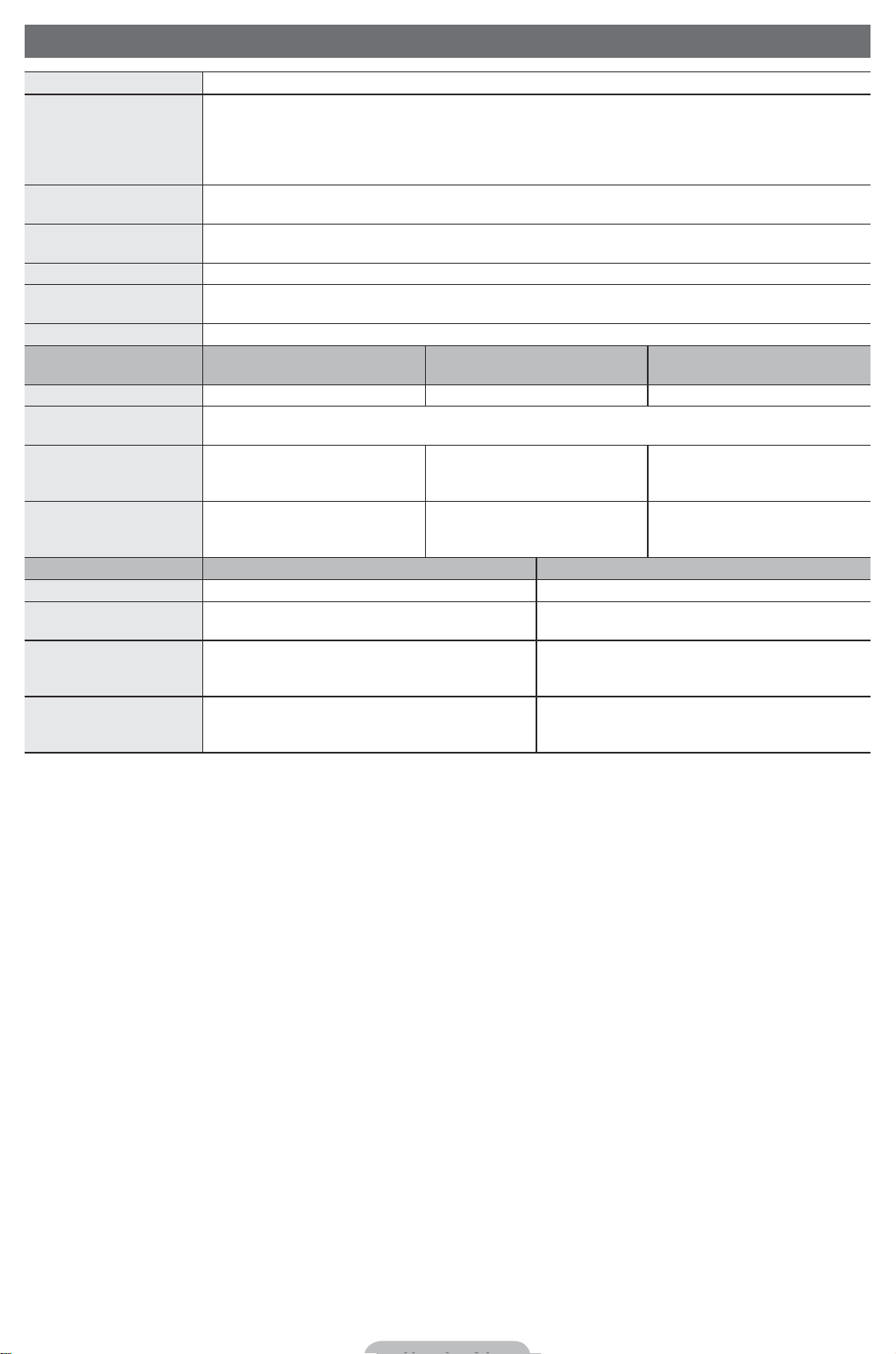
Spesifikasjoner
Skjermoppløsning 1920 x 1080
Miljøhensyn
Driftstemperatur
Luftfuktighet ved drift
Lagringstemperatur
Luftfuktighet ved lagring
TV-system Analog: B/G, D/K, L, I (avhengig av ditt valg av land)
Farge-/videosystem Analog: PAL, SECAM, NTSC-4.43, NTSC-3.58, PAL60
Digital: MPEG-2 MP@ML, MPEG-4, H.264/AVC MP@L3, [email protected], [email protected]
Lydsystem BG, DK, L, NICAM, MPEG1, DD, DD+, HEAAC
HDMI IN Video: 1080 24p, 1080p, 1080i, 720p, 576p, 576i, 480p, 480i
Lyd: 2-kanals lineær PCM 32/44.1/48 kHz, 16/20/24-biter.
Dreibar sokkel (venstre/høyre) -20˚ ~ 20˚
Modellnavn UE32D6205 / UE32D6305 /
UE32D6325
Skjermstørrelse 32 tommer 37 tommer 40 tommer
Lyd
(Utsignal) 10 W X 2
Dimensjoner (BxDxH)
Hoveddel
Med stativ
Vekt
Uten stativ
Med stativ
Modellnavn UE46D6205 / UE46D6305 / UE46D6325 UE55D6205 / UE55D6305 / UE55D6325
Skjermstørrelse 46 tommer 55 tommer
Lyd
(Utsignal) 10 W X 2 15 W X 2
Dimensjoner (BxDxH)
Hoveddel
Med stativ
Vekt
Uten stativ
Med stativ
745,8 X 29,9 X 443,4 mm
745,8 X 240,0 X 503,8 mm
7.1 kg
8.8 kg
1068,4 X 29,9 X 625,2 mm
1068,4 X 275,0 X 683,6 mm
12,7 kg
16,9 kg
10°C til 40°C (50°F til 104°F)
10% til 80%, ikke-kondenserende
10°C til 40°C (50°F til 104°F)
5 % til 95 %, ikke-kondenserende
Digital: DVB-T/DVB-C/DVB-S2
UE37D6205 / UE37D6305 /
UE37D6325
867,7 X 29,9 X 512,3 mm
867,7 X 255,0 X 571,6 mm
9.1 kg
11.7 kg
UE40D6205 / UE40D6305 /
UE40D6325
933,0 X 29,9 X 548,8 mm
933,0 X 255,0 X 608,2 mm
10.0 kg
12.5 kg
1258,8 X 29,9 X 731,7 mm
1258,8 X 275,0 X 791,4 mm
17,3 kg
22,0 kg
✎
Design og spesifikasjoner kan endres uten forvarsel.
✎
Du finner informasjon om strømforsyningen og strømforbruket på etiketten som er festet på produktet.
✎
Samsung erklærer herved at utstyret LED TV er i samsvar med de grunnleggende krav og øvrige relevante
krav i direktiv 1999/5/EF.
Page 84
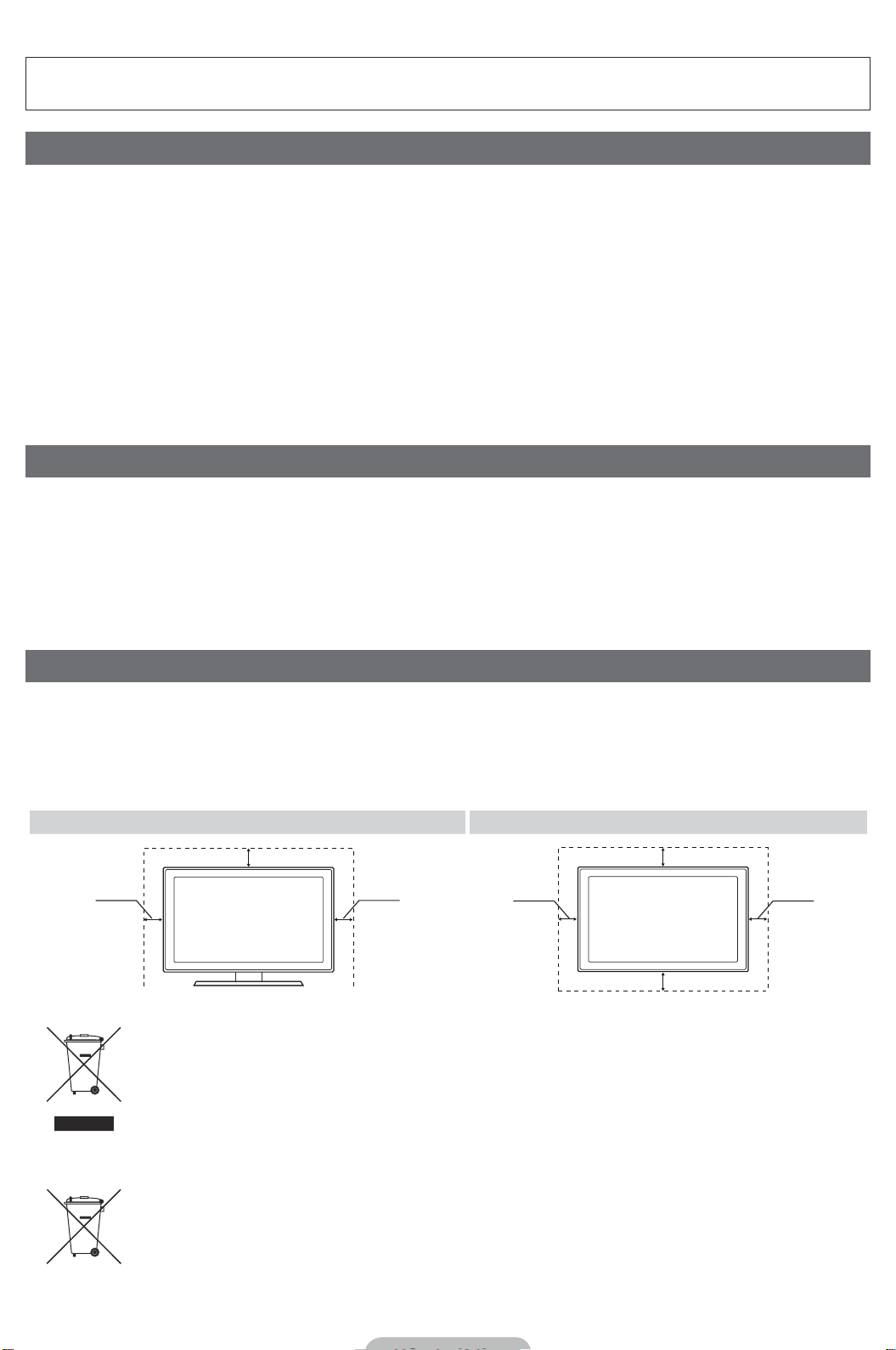
Lisätietoja e-Manualin käytöstä (sivu 14)
Tämän käyttöoppaan kuvat ja piirrokset ovat vain viitteellisiä ja ne saattavat olla erilaisia kuin varsinainen tuote.
Tuotteen ulkoasu ja tekniset ominaisuudet saattavat muuttua ilman erillistä ilmoitusta.
Huomautus digitaalisesta televisiosta
1. Digitaaliseen televisioon (DVB) liittyvät toiminnot ovat käytettävissä vain niissä maissa tai niillä alueilla, joilla lähetetään maanpäällistä digitaalista DVBT-signaalia (MPEG2 ja MPEG4 AVC) tai joissa voit käyttää yhteensopivaa DVB-C-kaapelitelevisiopalvelua (MPEG2 ja MPEG4 AAC). Tarkista DVB-T- ja
DVB-C-signaalien saatavuus lähimmältä jälleenmyyjältä.
2. DVB-T on eurooppalainen digitaalisen maanpäällisen televisiolähetysjärjestelmän standardi ja DVB-C taas digitaalisen kaapelitelevision vastaava
standardi. Jotkin erityispalvelut, esim. EPG (elektroninen ohjelmaopas), VOD (tilausvideo) jne. eivät kuitenkaan sisälly tähän standardiin. Tästä syystä
niitä ei voi toistaiseksi käyttää.
3. Vaikka tämä televisiovastaanotin täyttää tämänhetkiset DVB-T- ja DVB-C-standardit [elokuu 2008], yhteensopivuutta tulevaisuuden digitaalisten
maanpäällisten DVB-T-lähetysten tai DVB-C-kaapelilähetysten kanssa ei voida taata.
4. Joissakin maissa ja alueilla kaapelitelevisiopalveluiden tarjoajat saattavat veloittaa lisämaksun tällaisista palveluista ja sinua saatetaan myös pyytää
hyväksymään heidän määrittelemänsä palveluehdot.
5. Jotkut digitaalitelevision toiminnot eivät ole käytettävissä joissakin maissa ja DVB-C ei saata toimia oikein joidenkin kaapelitelevisiopalveluiden
tarjoajien järjestelmissä.
6. Jos sinulla on jotakin kysyttävää, ole hyvä ja ota yhteyttä lähimpään SAMSUNGin asiakaspalveluun.
Eri maissa käytettävien lähetysjärjestelmien erot saattavat vaikuttaa televisiolähetysten vastaanoton laatuun. Tarkista lähimmältä SAMSUNGin
✎
valtuuttamalta jälleenmyyjältä tai Samsungin teknisestä tuesta, voiko television suorituskykyä parantaa jollakin tavoin muuttamalla sen asetuksia.
Pysäytettyjä kuvia koskeva varoitus
Vältä pysäytettyjen kuvien (esim. jpeg-kuvatiedostojen) tai niiden osien (esim. televisio-ohjelman logo, panoraamakuva tai 4:3-kuvamuoto, näytön
alalaidassa näkyvä uutis- tai osakekurssipalkki jne.) näyttämistä kuvaruudulla. Pysäytettyjen kuvien jatkuva näyttäminen saattaa synnyttää haamukuvia LEDnäytölle, mikä taas vaikuttaa kuvanlaatuun. Jotta voisit välttyä tältä ilmiöltä, noudata alla olevia suosituksia:
•Vältä saman televisiokanavan näyttämistä pitkän aikaa.
•Yritä aina näyttää kaikki kuvat koko näytön alueella. Etsi sopiva koko television kuvakokovalikon avulla.
•Aseta kuvaruudun kirkkaus ja kontrasti pienimpiin mahdollisiin arvoihin, joilla saat haluamasi kuvanlaadun. Liian korkeat arvot saattavat nopeuttaa
näytön palamisprosessia.
•Käytä säännöllisesti kaikkia niitä television ominaisuuksia, jotka on tarkoitettu jäännöskuvien ja näytön palamisen vähentämiseen. Katso lisätietoja
e-Manualista.
Asennusalueen turvaaminen
Pidä laitteen ja muiden kohteiden (esim. seinien) väli riittävänä, jotta ilma pääsee kiertämään.
Jos et toimi näin, laitteen sisäinen lämpötila voi nousta liian korkeaksi ja seurauksena saattaa olla tulipalo tai laitevaurio.
Jos käytät jalustaa tai seinätelinettä, käytä vain Samsung Electronicsin toimittamia osia.
✎
•Jos käytät jonkin muun valmistajan toimittamia osia, laitteen kanssa voi esiintyä ongelmia tai se saattaa pudota ja aiheuttaa vammoja.
Laitteen ulkonäkö voi vaihdella.
✎
•Ole varovainen, kun kosketat televisiota, sillä jotkin sen osat voivat olla kuumia.
Asennus jalustan kanssa. Asennus seinätelineen kanssa.
10 cm
10 cm10 cm
Tuotteen turvallinen hävittäminen (elektroniikka ja sähkölaitteet)
Oheinen merkintä tuotteessa, lisävarusteissa tai käyttöohjeessa merkitsee, että tuotetta tai lisävarusteina toimitettavia sähkölaitteita
(esim. laturia, kuulokkeita tai USB kaapelia) ei saa hävittää kotitalousjätteen mukana niiden käyttöiän päätyttyä. Virheellisestä
jätteenkäsittelystä ympäristölle ja terveydelle aiheutuvien haittojen välttämiseksi tuote ja lisävarusteet on eroteltava muusta jätteestä
ja kierrätettävä kestävän kehityksen mukaista uusiokäyttöä varten. Kotikäyttäjät saavat lisätietoja tuotteen ja lisävarusteiden
turvallisesta kierrätyksestä ottamalla yhteyttä tuotteen myyneeseen jälleenmyyjään tai paikalliseen ympäristöviranomaiseen.
Yrityskäyttäjien tulee ottaa yhteyttä tavarantoimittajaan ja selvittää hankintasopimuksen ehdot. Tuotetta tai sen lisävarusteita ei saa
hävittää muun kaupallisen jätteen seassa.
Tuotteen paristojen oikea hävittäminen
(Koskee Euroopan Unionia ja muita Euroopan maita, joissa on erillinen paristojen palautusjärjestelmä)
Pariston, käyttöoppaan tai pakkauksen tämä merkintä tarkoittaa, että tämän tuotteen sisältämiä paristoja ei saa hävittää muun
kotitalousjätteen seassa, kun niiden käyttöikä on päättynyt. Kemiallinen symboli Hg, Cd tai Pb ilmaisee, että paristo sisältää
elohopeaa, kadmiumia tai lyijyä ylin EU: n direktiivien 2006/66 viiterajojen. Jos paristoja ei hävitetä oikein, nämä aineet voivat
vahingoittaa ihmisten terveyttä tai ympäristöä. Suojaa luonnonvaroja ja edistä materiaalien uusiokäyttöä - erottele paristot muusta
jätteestä ja toimita ne kierrätettäväksi paikalliseen maksuttomaan paristojen palautusjärjestelmään.
10 cm
10 cm
10 cm
10 cm
Page 85
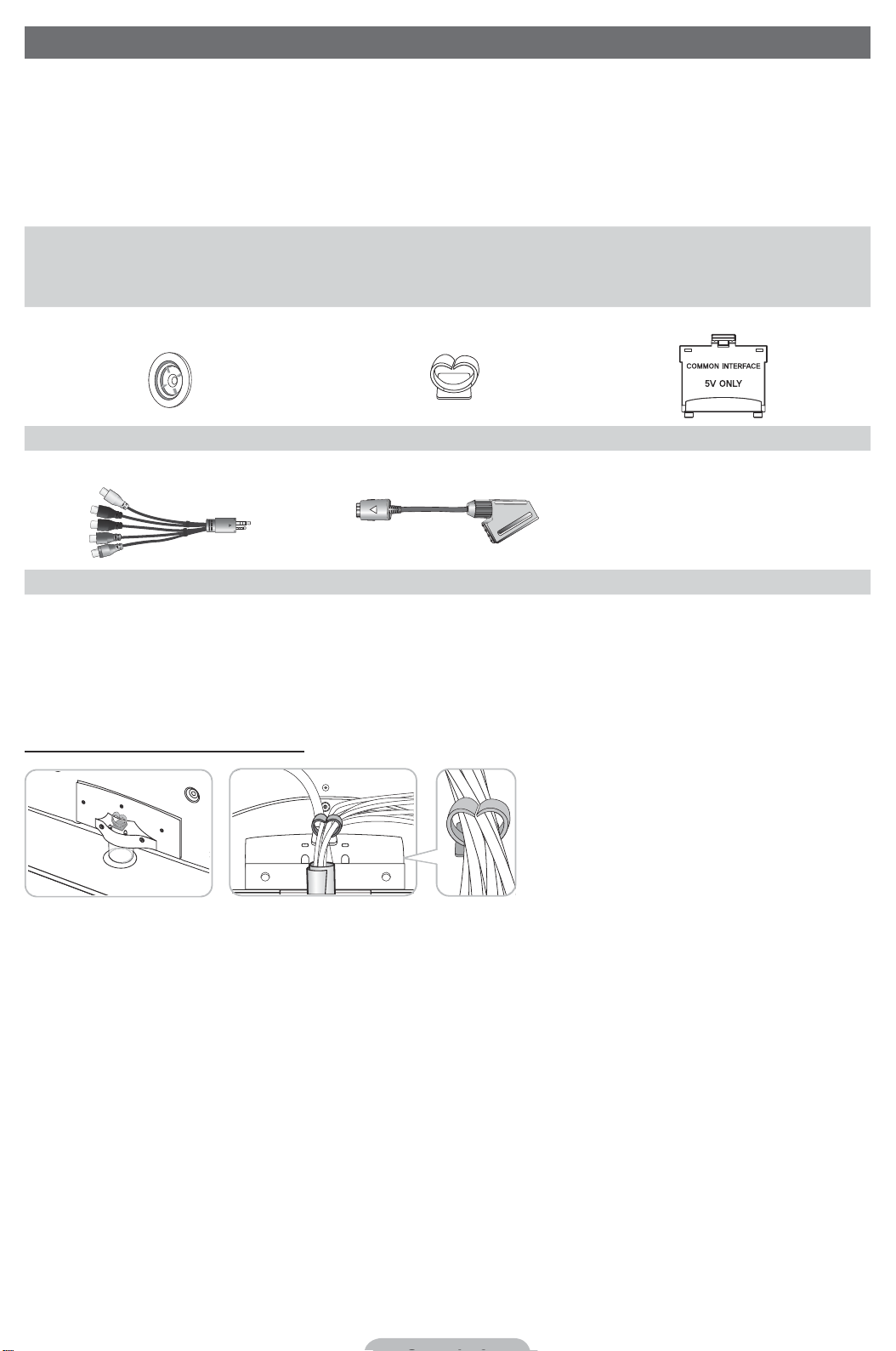
Lisätarvikkeet
✎
Varmista, että television mukana toimitetaan seuraavat osat. Jos osia puuttuu, ota yhteyttä jälleenmyyjään.
✎
Osien väri ja muoto voivat vaihdella mallista riippuen.
✎
Voit hankkia erikseen sellaiset johdot, jotka eivät sisälly toimitukseen.
✎
Tarkista, ettei pakkausmateriaalien takana ole piilossa lisävarusteita, kun avaat laatikon.
HUOMIO: KIINNITÄ TIUKASTI, JOTTEI ADAPTERI IRTOA LAITTEESTA
[
Kaukosäädin ja paristot (AAA, 2 kpl)
•
Omistajan ohjeet
•
Holkki (4 kpl) Kaapelipidikejalusta CI-korttisovitin
AV / Komponenttisovitin Scart-sovitin
Palvelumaksu voidaan periä, jos
– (a) kutsut asentajan paikalle, vaikka laitteessa ei ole vikaa
(eli et ole lukenut tätä käyttöopasta)
– (b) tai jos viet laitteen huoltoon, vaikka siinä ei ole vikaa
(eli et ole lukenut tätä käyttöopasta)
•Palvelumaksun suuruudesta ilmoitetaan sinulle ennen töihin ryhtymistä tai asentajan vierailua kotonasi.
Takuukortti (ei saatavissa kaikkialla) / Turvallisuusopas
•
Puhdistusliina
•
Virtajohto
•
Kaapelipidikejalustan asentaminen
Page 86
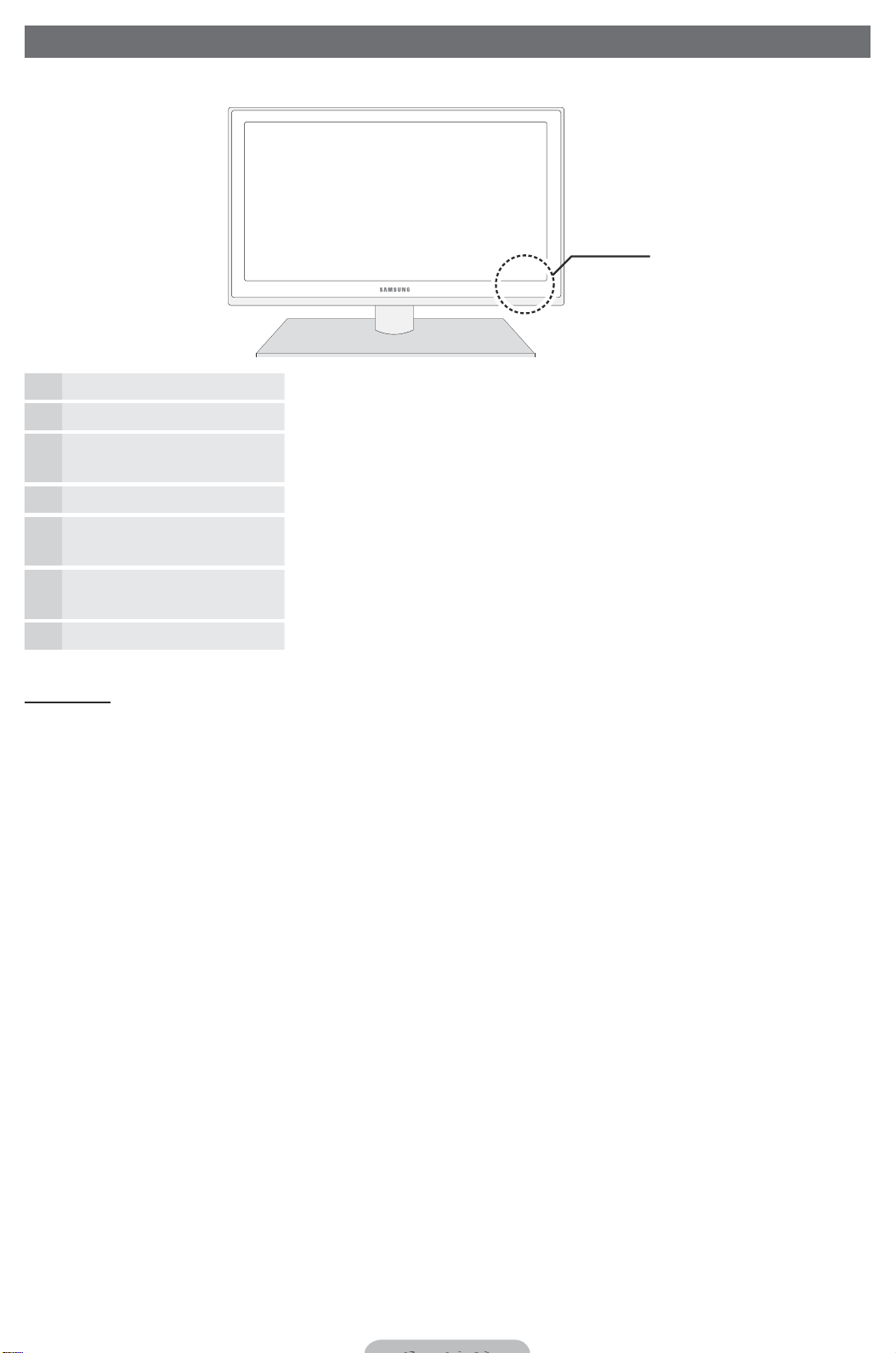
Ohjauspaneeli
✎
Tuotteen väri ja muoto voivat vaihdella mallista riippuen.
Ohjauspaneeli
Kaukosäätimen sensori Suuntaa kaukosäädin tähän kohtaan televisiossa.
Virtavalo Vilkkuu ja sammuu, kun virta on päällä, ja syttyy valmiustilassa.
SOURCE
MENU Näyttää kuvaruudulla television toimintojen valikon eli kuvaruutuvalikon.
Y
z
P
Valmiustila
Älä jätä televisiota valmiustilaan pitkäksi ajaksi (esimerkiksi loman ajaksi). Laite kuluttaa pienen määrän
sähkövirtaa myös silloin, kun se on sammutettu virtapainikkeesta. On parempi irrottaa virtajohto pistorasiasta.
E
(virtapainike)
Aktivoi vuorotellen kaikki valittavissa olevat kuvalähteet. Käytä tätä painiketta
kuvaruutuvalikossa kuten kaukosäätimen
Säätää äänenvoimakkuutta. Käytä
samalla tavoin kuin kaukosäätimen <linebreak/>◄- ja ►-painikkeita.
Vaihtaa kanavaa. Käytä
samalla tavoin kuin kaukosäätimen ▼- ja ▲-painikkeita.
Kytkee television päälle tai pois päältä.
z
-painikkeita kuvaruutuvalikossa</cf>
ENTERE-painiketta.
Y
-painikkeita kuvaruutuvalikossa
Page 87
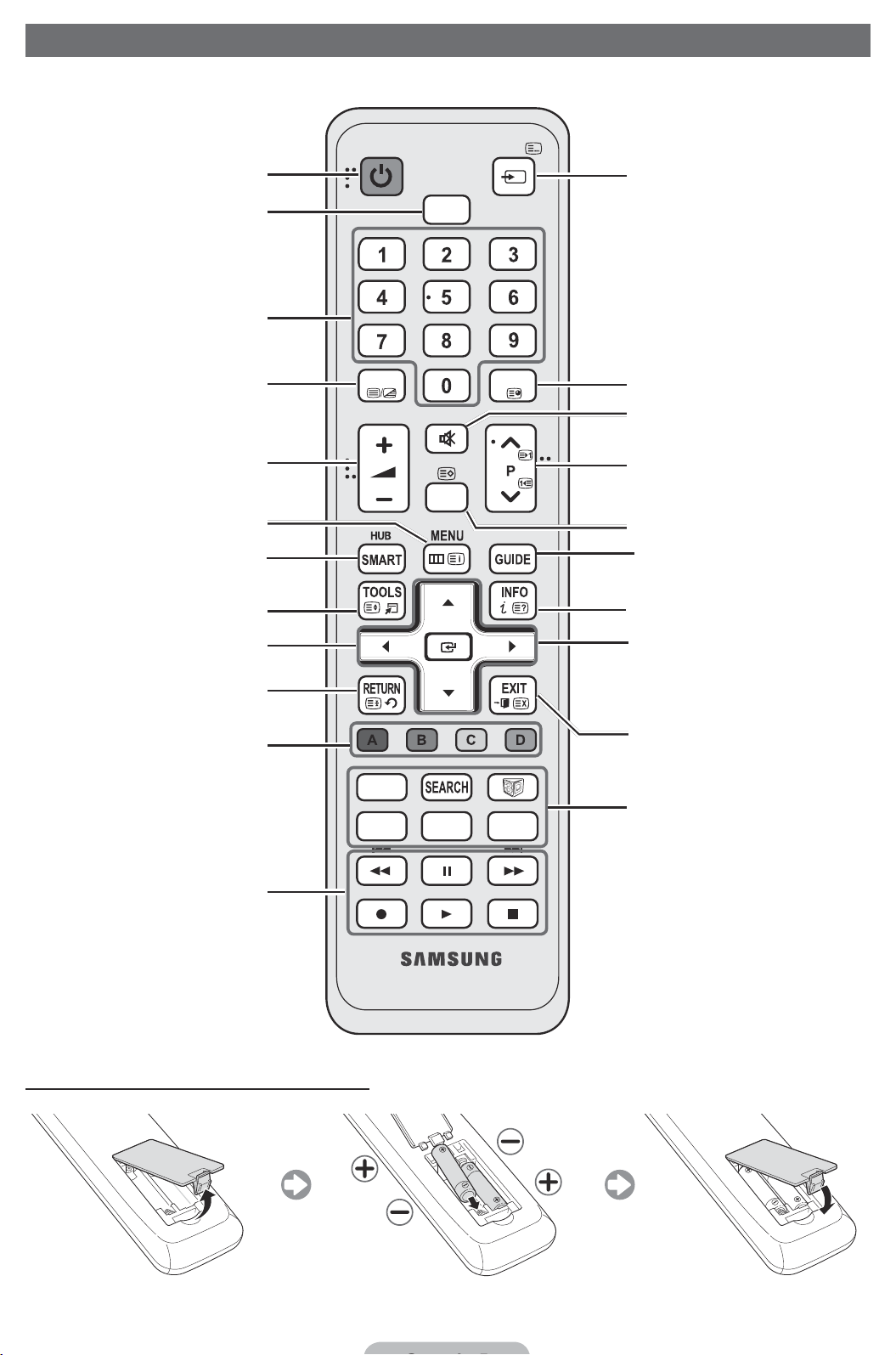
Kaukosäädin
✎
Tämä on näkövammaisille tarkoitettu kaukosäädin ja sen virta-, kanava- ja äänenvoimakkuuspainikkeissa
on sokeainkirjoitusta.
Kytkee television päälle ja pois päältä.
Valitsee HDMI-tilan suoraan.
Suora pääsy kanaville.
Valitse vuorotellen teksti-tv PÄÄLLE,
kaksoiskuva, samanaikainen katselu tai
POIS PÄÄLTÄ.
Säätää äänenvoimakkuutta.
Avaa kuvaruutuvalikon.
Toimii linkkinä moniin eri
sovelluspalveluihin.
Valitse nopeasti usein käyttämiäsi
toimintoja.
Valitsee kohteita kuvaruutuvalikosta ja
säätää valikossa näkyviä arvoja.
Palaa edelliseen valikkoon.
POWER
TTX/MIX
HDMI
MUTE
CH LIST
SOURCE
PRE-CH
Näyttää ja valitsee käytettävissä olevat
kuvalähteet.
Palaa edelliselle kanavalle.
Mykistää äänen tilapäisesti.
Vaihtaa kanavaa.
Näyttää kanavaluettelon kuvaruudulla.
Näyttää elektronisen ohjelmaoppaan
(EPG).
Näyttää tietoja TV-näytössä.
u/d/l/r
kohtaan.
ENTERE: Valitsee valikon ja muuttaa
vastaavan kohdan arvoa.
: Siirrä kohdistin näyttövalikon
Nämä painikkeet on tarkoitettu valikoille
Kanavaluettelo, SMART HUB jne.
TV
SOCIAL
E-MANUAL
Näitä painikkeita erikoistoiminnossa. Saat
lisätietoja e-Manual-oppaasta.
Paristojen asentaminen (paristokoko: AAA)
P.SIZE
AD/SUBT.
Poistuu kuvaruutuvalikosta.
SOCIAL TV: Näyttää Social TV -näytön.
SEARCH: Tuki hakusanan ehdotukselle ja
hakutoiminnolle.
W
: Aseta 3D-signaalia käyttävä
videokuva.
E-MANUAL: Näytä e-Manual-opas.
: Valitse Kuvakoko-asetus.
P.SIZE
AD/SUBT.: Kytkee kuvailutulkkauksen
päälle ja pois päältä. Ei käytettävissä
joillakin alueilla. / Näytä digitaalinen
tekstitys.
Page 88
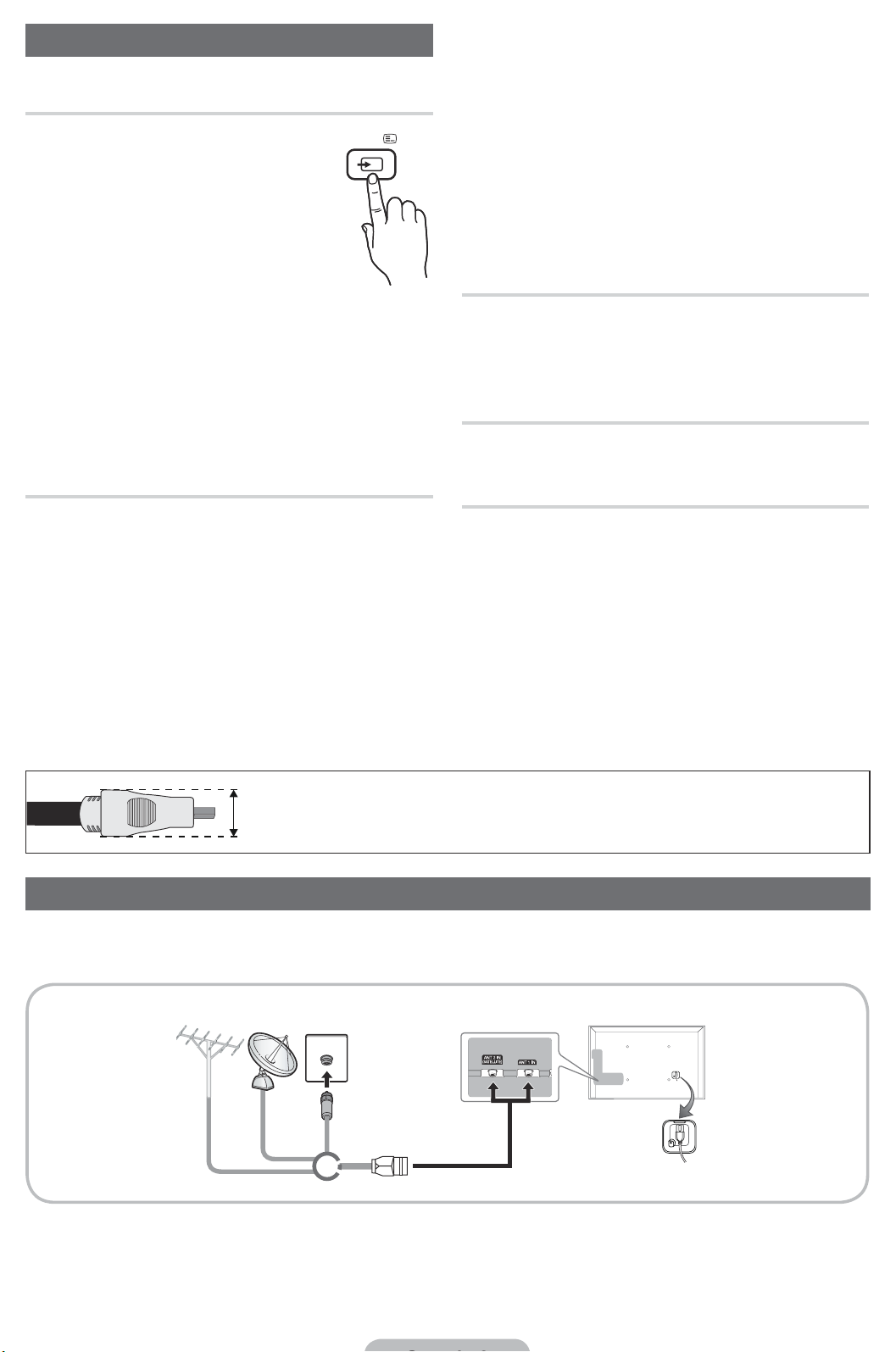
Kuvalähteen muuttaminen
Lähde
Valitse televisio tai jokin televisioon
kytkettävä ulkoinen kuvalähde, esim.
DVD- tai Blu-ray-soitin, kaapelisovitin tai
satelliittivastaanotin (STB).
■ TV / Ulk. / PC / AV / Komponentti
/ HDMI1/DVI / HDMI2 / HDMI3 /
HDMI4 / USB / AllShare
✎
Kytketyt laitteet näytetään
korostettuina kohdassa Lähde.
✎
Ulk. ja PC pysyvät jatkuvasti aktiivisina.
✎
Jos yhdistetyt ulkoiset laitteet eivät näy
korostettuina, paina punaista painiketta. Televisio
hakee yhdistetyt laitteet.
SOURCE
✎
Jos liität tietokoneen HDMI IN 1(DVI)-porttiin
HDMI-kaapelilla, televisio pitää asettaa PC-tilaan
Nimen muokkaus -asetuksessa.
✎
Jos liität tietokoneen HDMI IN 1(DVI)-porttiin
HDMI-DVI-kaapelilla, televisio pitää asettaa DVI
PC-tilaan Nimen muokkaus -asetuksessa.
✎
Jos liität AC-laitteita HDMI IN 1(DVI)-porttiin
HDMI-DVI-kaapelilla, televisio pitää asettaa DVI-
laitteet-tilaan Nimen muokkaus -asetuksessa.
Muokkaa suos.
Valitse Muokkaa suos. painamalla Lähde-kohdassa
TOOLS-painiketta. Voit asettaa ulkoisen kuvalähteen
kohtaan Suosikit.
Tiedot
Saat tarkempia tietoja valitusta ulkoisesta laitteesta.
Nimen muokkaus
Paina Lähde-kohdassa
asettaa ulkoisille kuvalähteille haluamasi nimet.
■ Videonauhuri / DVD / Kaapelipääte /
Satelliittipääte / PVR-sovitin / AV-vastaanotin /
Peli / Videokamera / PC / DVI PC / DVI-laitteet
/ TV / IPTV / Blu-ray / HD DVD / DMA: Nimeä
tuloliittimiin kytketyt laitteet, jotta kuvalähteen
valitseminen olisi helpompaa.
✎
Jotta tämän laitteen kaapeliliitäntä olisi paras mahdollinen, käytä alla mainittujen enimmäispaksuuksien
kokoisia kaapeleita:
TOOLS-painiketta, jos haluat
•
Päivitä
Jos ulkoisia laitteita ei näy Lähde-kohdassa, paina
TOOLS painiketta valitaksesi Päivitä. Yhdistettyjen
laitteiden hakeminen.
Enimmäispaksuus: 14 mm (0,55 tuumaa)
Kytkeminen antenniin
Kun televisio kytketään päälle ensimmäistä kertaa, se opastaa sinua tekemään perusasetukset automaattisesti.
✎
Esiasetus: Virtajohdon ja antennin kytkeminen.
VHF/UHF-antenni
Satelliitti
Kaapeli
tai
Page 89
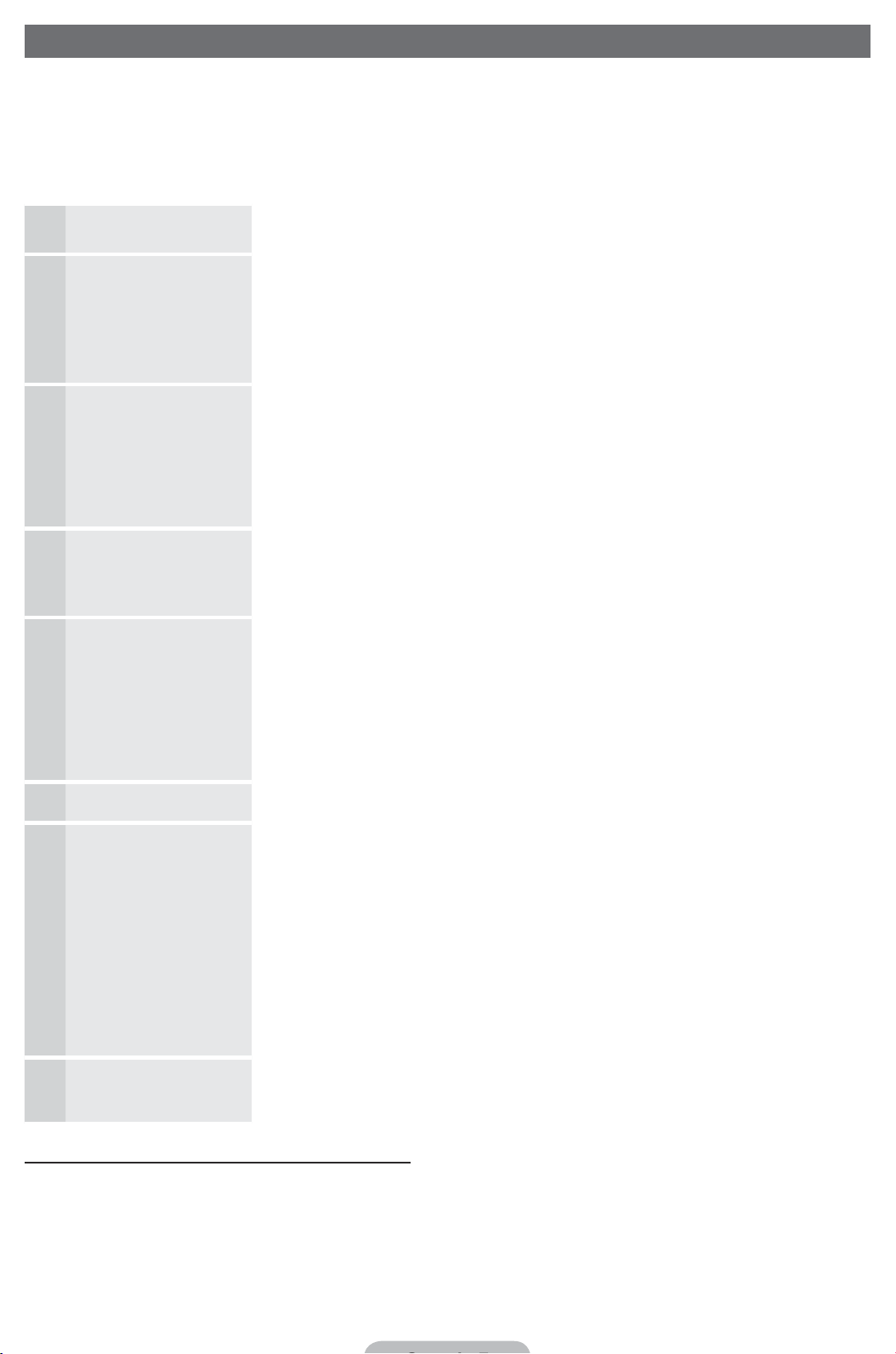
Plug & Play (alkuasetukset)
Kun televisio kytketään päälle ensimmäistä kertaa, näytöllä näkyvät toimintaohjeet auttavat sinua perusasetusten
tekemisessä. Paina
asetettu televisio.
✎
Varmista ennen virran kytkemistä televisioon, että antennikaapeli on kytketty (sivu 6).
✎
Vaihtoehto on maakohtainen.
POWERP -painiketta. Plug & Play on käytettävissä vain, kun kohdan Tulo lähteeksi on
Kuvaruutuvalikon
1
kielen valitseminen
Verkkoasetukset
2
Ohjelm. päivitys Kun verkkoasetukset ovat valmiit, ohjelmistopäivitys on saatavilla. Päivitä
3
Käyttötilan
4
valitseminen
Maan valitseminen
5
Paina ▲- tai ▼-painiketta ja paina sen jälkeen
Valitse kuvaruutuvalikolle haluamasi kieli.
Verkkoyhteyden määritys. Aloita painamalla
tiedä verkon asetustietoja tai haluat asettaa verkon myöhemmin, valitse Ohita.
Suosittelemme verkkoyhteyden asetuksen ohittamista nyt ja "Verkkovalikko"kohdan katsomista e-Manualista, jossa kuvataan asetuksen vaatimukset ja
ohjeet, sekä Verkkoyhteys-kohdan katsomista tästä käyttöohjeesta (sivu 13).
Voit asettaa verkkoyhteyden myöhemmin käyttämällä Verkko-valikkoa.
television ohjelmisto valitsemalla Seuraava. Televisio suorittaa päivityksen
automaattisesti, jos se tarvitsee ohjelmistopäivityksen. Jos haluat päivittää
myöhemmin, valitse Ohita. Katso lisätietoja e-Manualin kohdasta "Ohjelm.
päivitys" (Valinta → Tuki).
✎
Tähän saattaa kulua jonkin verran aikaa verkon tilan mukaan.
Valitse Kotikäyttö painamalla ▲- tai ▼-painiketta ja paina sen jälkeen
ENTERE-painiketta kahdesti.
Valitse tilaksi Kotikäyttö. Myymälädemo-tila on tarkoitettu käytettäväksi vain
myymälöissä.
Paina ensin ◄- tai ►-painiketta ja sen jälkeen
Valitse haluamasi maa.
✎
Kun Maa-valikosta on valittu haluttu maa, jotkin mallit saattavat siirtyä
lisäasetukseen, jossa asetetaan pin-koodi.
ENTERE-painiketta.
ENTERE-painiketta. Jos et
ENTERE.
✎
Kun syötät PIN-koodia, "0-0-0-0" ei ole käytettävissä.
✎
Vaihtoehto on maakohtainen.
Kellon tila-asetus Aseta Kellon tila automaattisesti tai manuaalisesti.
6
Automaattisen
7
virityksen
hakuasetusten
valitseminen
Nauti televisiostasi. Jos haluat katsoa televisio-ohjelmaa, valitse Sulje. Jos haluat tutustua
8
Jos haluat asettaa tämän toiminnon uudelleen...
Valitse Järjestelmä - Plug & Play (alkuasetukset). Syötä nelinumeroinen PIN-koodi. Oletuskoodi on "0-0-0-0".
Jos haluat muuttaa PIN-koodia, käytä Vaihda PIN -toimintoa.
Plug & Play (
MENU → Järjestelmä) on suoritettava myös kotona, vaikka se olisi suoritettu myymälässäkin.
Paina ▲- tai ▼-painiketta ja paina sen jälkeen
tallennettava kanavalähde. Jos valitset antennilähteeksi asetuksen Kaapeli, voit
seuraavassa vaiheessa asettaa kanavien arvot (kanavataajuudet) numeroina.
Saat lisätietoja kohdasta Kanava → Kanavien tallentaminen muistiin →
Automaattinen viritys.
✎
Kun Aerial tai Kaapeli valitaan ensin: Kun kaikki Antenni- tai Kaapelikanavat
on tallennettu, näytölle ilmestyy Satelliittikanavien tallennuskehote.
✎
Kun Satelliitti valitaan ensin: Kun kaikki Satelliittikanavat on tallennettu,
näytölle ilmestyy Antenni- tai Kaapelikanavien tallennuskehote.
✎
Voit keskeyttää toiminnon koska tahansa painamalla ENTERE-painiketta.
Smart Hub -toimintoon, valitse Smart Hub. Smart Hub käynnistyy. Katso
yksityiskohtaiset tiedot e-Manualin kohdasta "Smart Hub".
ENTERE-painiketta. Valitse
✎
Jos unohdat PIN-koodin, voit palauttaa sen oletusnumerosarjaksi "0-0-0-0" painamalla kaukosäätimen
painikkeita valmiustilassa seuraavassa järjestyksessä: MUTE → 8 → 2 → 4 → POWER (päälle).
Page 90
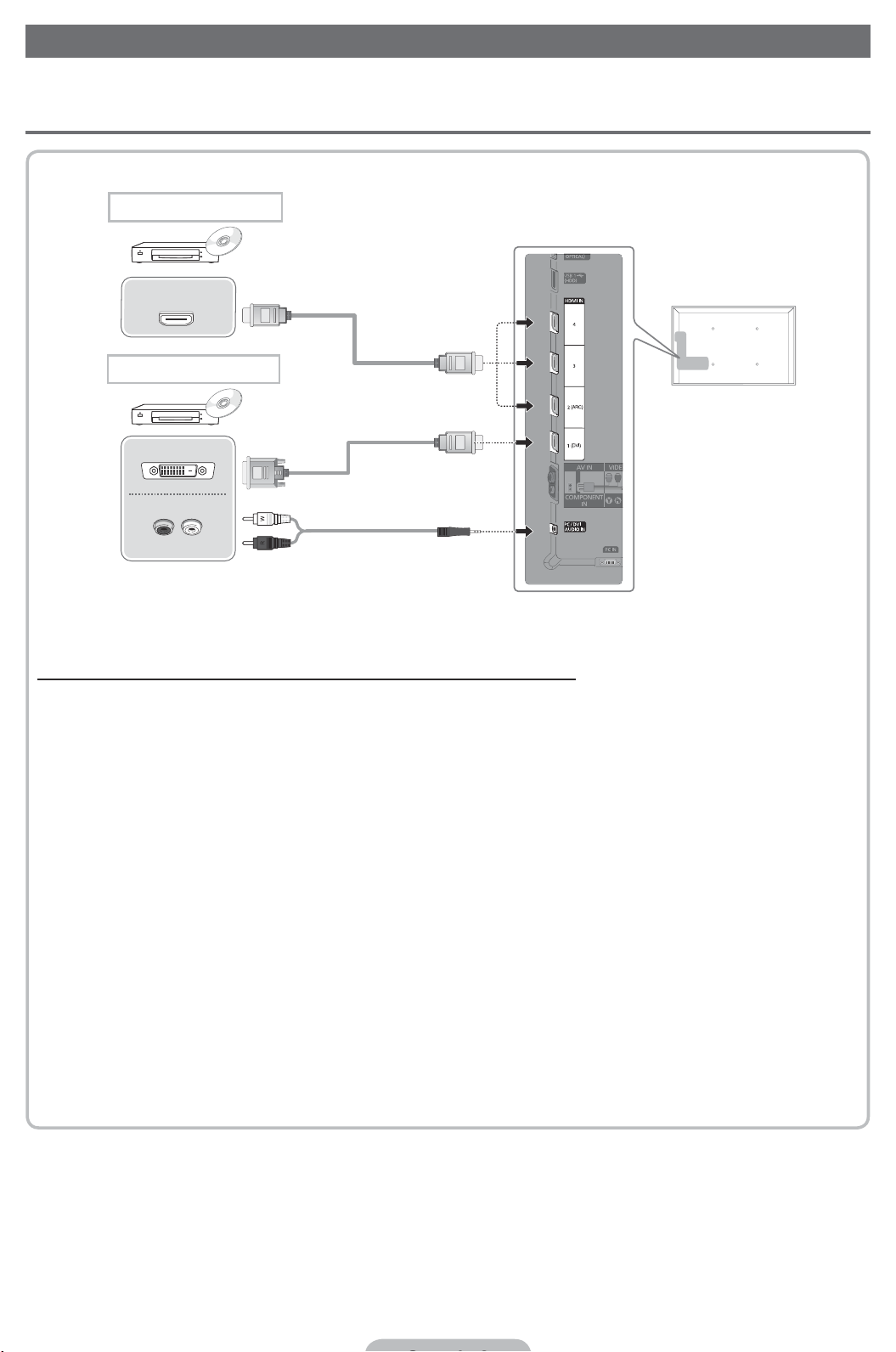
Kytkeminen AV-laitteisiin
Käytettävissä olevat laitteet: DVD, Blu-ray-soitin, HD-kaapelisovitin, HD-
¦
satelliittivastaanotin (STB), Videonauhuri
HDMI-liitäntä
HDMI OUT
HDMI-DVI-kytkentä
DVI OUT
AUDIO OUT
R-AUDIO-L
HDMI- tai HDMI-DVI-kaapelin käyttäminen (tarkkuuteen 1080p asti)
✎
HDMI IN 1(DVI), 2(ARC), 3, 4 / PC/DVI AUDIO IN
Saat paremman kuvan- ja äänenlaadun yhdistämällä digitaalisen laitteen HDMI-kaapelilla.
x
HDMI-kaapeli tukee digitaalisia kuva- ja äänisignaaleja eikä vaadi erillistä äänikaapelia.
x
– Jos yhdistät television digitaaliseen laitteeseen, joka ei tue HDMI-lähtöä, käytä HDMI/DVI-kaapeleita.
Kuva saattaa näyttää poikkeavalta (tai puuttua kokonaan) tai ääni ei ehkä toimi, jos vanhemman
x
HDMI-version tilaa käyttävä ulkoinen laite yhdistetään televisioon. Jos tällainen ongelma esiintyy,
selvitä laitteen valmistajalta käytetty HDMI-versio ja tarvittaessa mahdollisuus päivitykseen.
Varmista, että käytettävä HDMI-kaapeli on enintään 14 mm paksu.
x
Varmista, että hankit sertifioidun HDMI-kaapelin. Muutoin kuva saattaa puuttua tai yhteydessä saattaa
x
esiintyä virheitä.
Suosittelemme tavallista high-speed HDMI -kaapelia tai ethernet-tuella varustettua kaapelia. Tämä
x
tuote ei tue ethernet-toimintoa HDMI:n kautta.
Tämä tuote tukee 3D- ja ARC (Audio Return Channel) -toimintoja HDMI-kaapelia käytettäessä.
x
Huomaa, että ARC-toiminto on tuettuna vain
ARC-toiminto mahdollistaa digitaalisen äänen ulostulon HDMI IN 2(ARC) -portista. Se voidaan ottaa
x
käyttöön vain, jos televisio on yhdistetty ARC-toimintoa tukevaan audiovastaanottimeen.
HDMI IN 2(ARC) -portissa.
Page 91
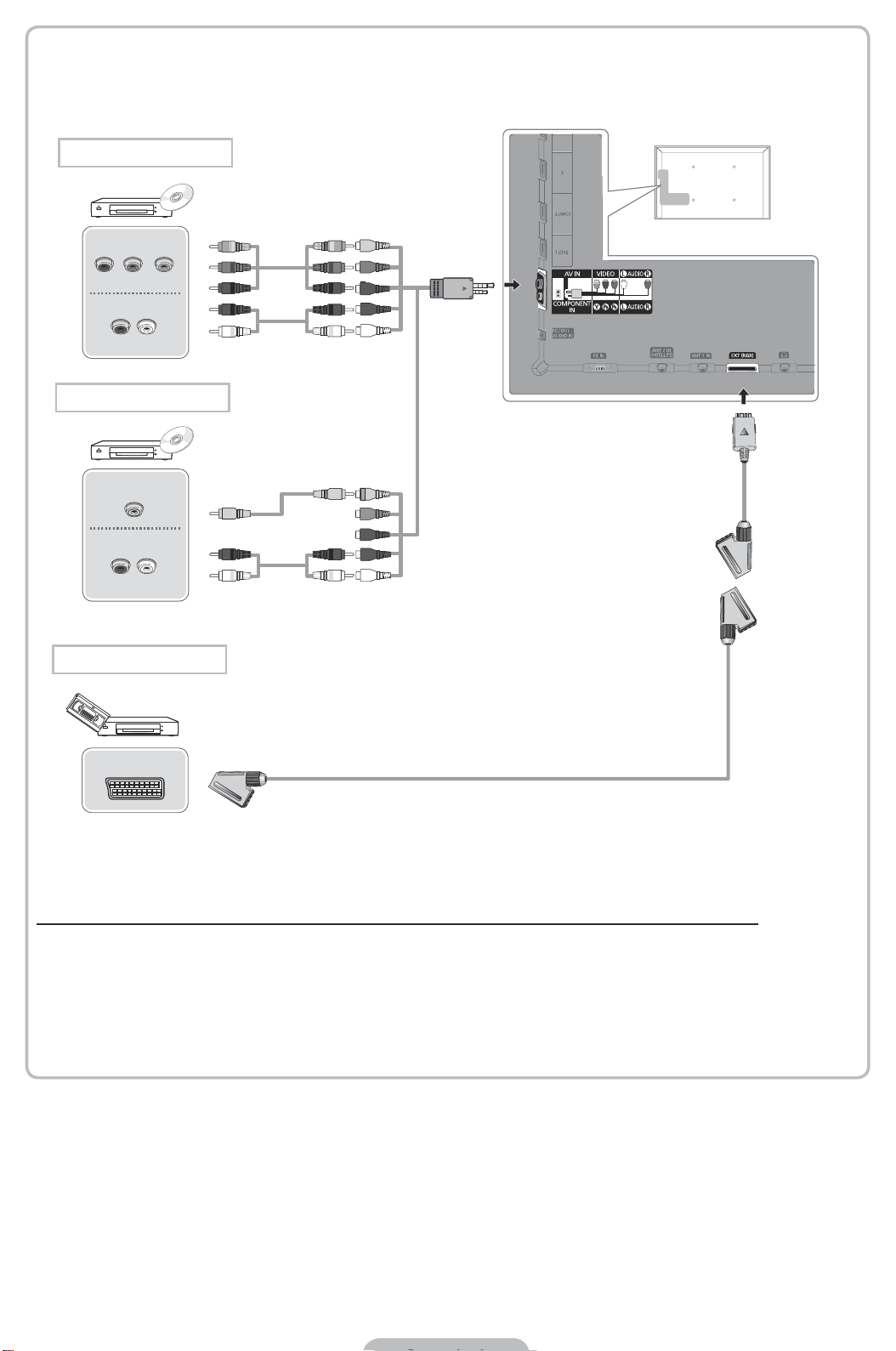
Komponenttiliitäntä
COMPONENT OUT
PRPBY
AUDIO OUT
R-AUDIO-L
AV-liitäntä
VIDEO OUT
AUDIO OUT
R-AUDIO-L
SCART-liitäntä
G
B
R
R
W
Y
RW
G
B
R
R
W
Y
R W
EXT
Komponentti- (1080p asti) tai ääni-/kuvakaapelin (vain 480i) ja Scart-kaapelin käyttäminen
✎
Ulk.-tilassa DTV-lähtö tukee ainoastaan MPEG SD -kuvaa ja -ääntä.
✎
Kun kaapeli kytketään AV IN-liitäntään, AV IN [VIDEO]-liittimen (vihreä) väri ei vastaa videokaapelia
(keltainen).
✎
Jotta kuvanlaatu olisi paras mahdollinen, suosittelemme komponenttiliitäntää AV-liitännän sijaan.
Page 92
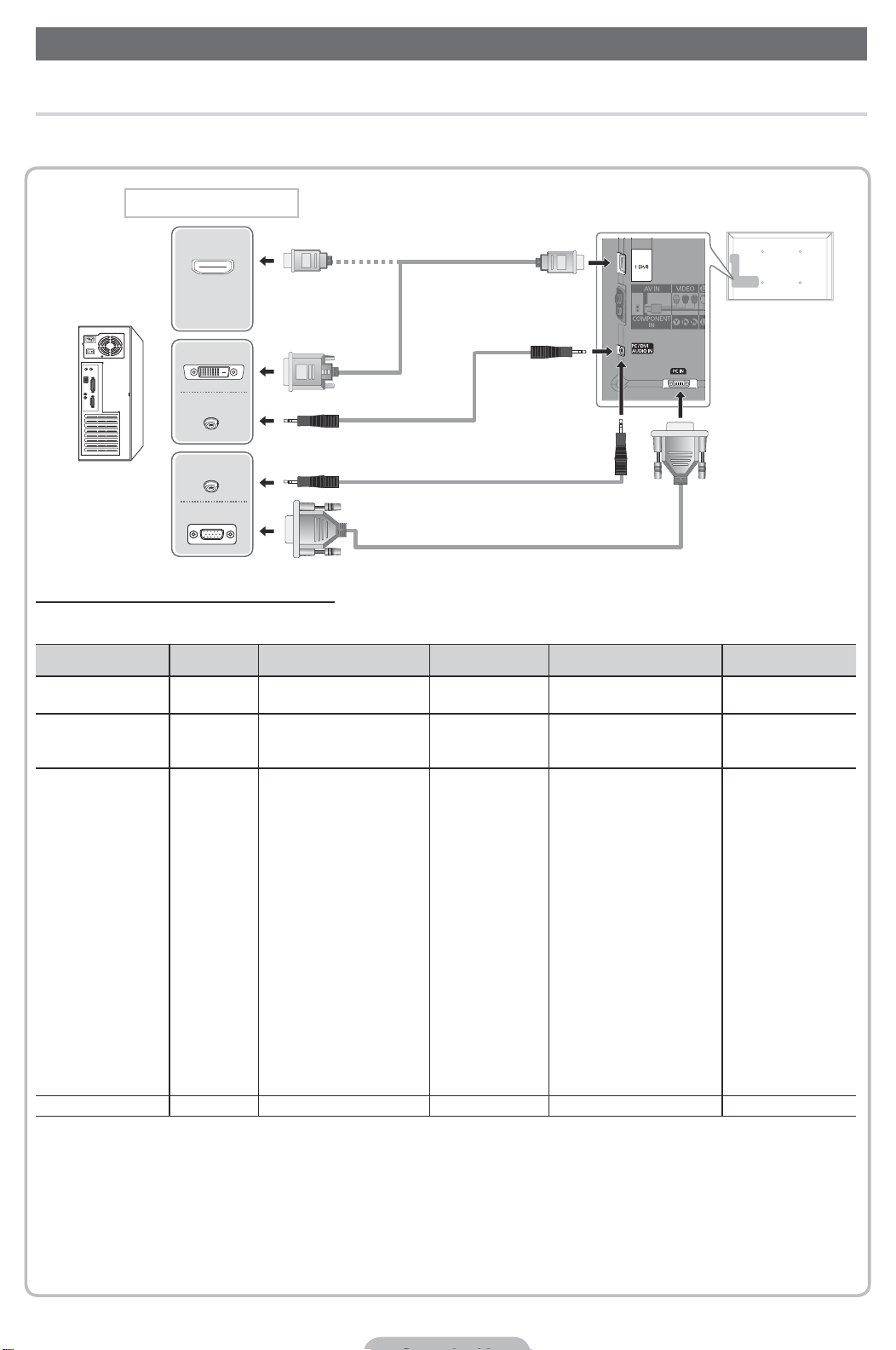
Kytkeminen tietokoneeseen ja äänilaitteeseen
¦ HDMI-kaapelin tai HDMI-DVI-kaapelin tai D-sub-kaapelin käyttäminen
✎
Kaikki tietokoneet eivät tue HDMI-kaapelin käyttöä.
Tietokoneliitäntä
HDMI OUT
DVI OUT
AUDIO OUT
AUDIO OUT
PC OUT
Näyttötilat (D-liitin- ja HDMI-DVI-tulo)
Ihanteellinen tarkkuus on 1920 x 1080 / 60 Hz.
Tila Tarkkuus Vaakataajuus (kHz) Pystytaajuus (Hz) Pikselikellotaajuus (MHz)
IBM
MAC
VESA DMT
VESA DMT / DTV CEA 1920 x 1080p 67.500 60.000 148.500 +/+
640 x 350
720 x 400
640 x 480
832 x 624
1152 x 870
640 x 480
640 x 480
640 x 480
800 x 600
800 x 600
800 x 600
1024 x 768
1024 x 768
1024 x 768
1152 x 864
1280 x 1024
1280 x 1024
1280 x 800
1280 x 800
1280 x 960
1360 x 768
1440 x 900
1440 x 900
1680 x 1050
31.469
31.469
35.000
49.726
68.681
31.469
37.861
37.500
37.879
48.077
46.875
48.363
56.476
60.023
67.500
63.981
79.976
49.702
62.795
60.000
47.712
55.935
70.635
65.290
70.086
70.087
66.667
74.551
75.062
59.940
72.809
75.000
60.317
72.188
75.000
60.004
70.069
75.029
75.000
60.020
75.025
59.810
74.934
60.000
60.015
59.887
74.984
59.954
25.175
28.322
30.240
57.284
100.000
25.175
31.500
31.500
40.000
50.000
49.500
65.000
75.000
78.750
108.000
108.000
135.000
83.500
106.500
108.000
85.500
106.500
136.750
146.250
Tahdistuksen
polaarisuus (H/V)
+/-
-/+
-/-
-/-
-/-
-/-
-/-
-/+/+
+/+
+/+
-/-
-/+/+
+/+
+/+
+/+
-/+
-/+
+/+
+/+
-/+
-/+
-/+
✎
HUOMAUTUS
Sinun täytyy käyttää HDMI IN 1(DVI) -liitintä HDMI/DVI-kaapeliliitännälle.
x
Lomitustilaa ei tueta.
x
Televisio ei välttämättä toimi oikein, jos kuvamuodoksi valitaan jokin tavallisesta poikkeava muoto.
x
Televisio tukee erillis- ja komposiittitiloja. SOGia (Sync On Green) ei tueta.
x
Page 93
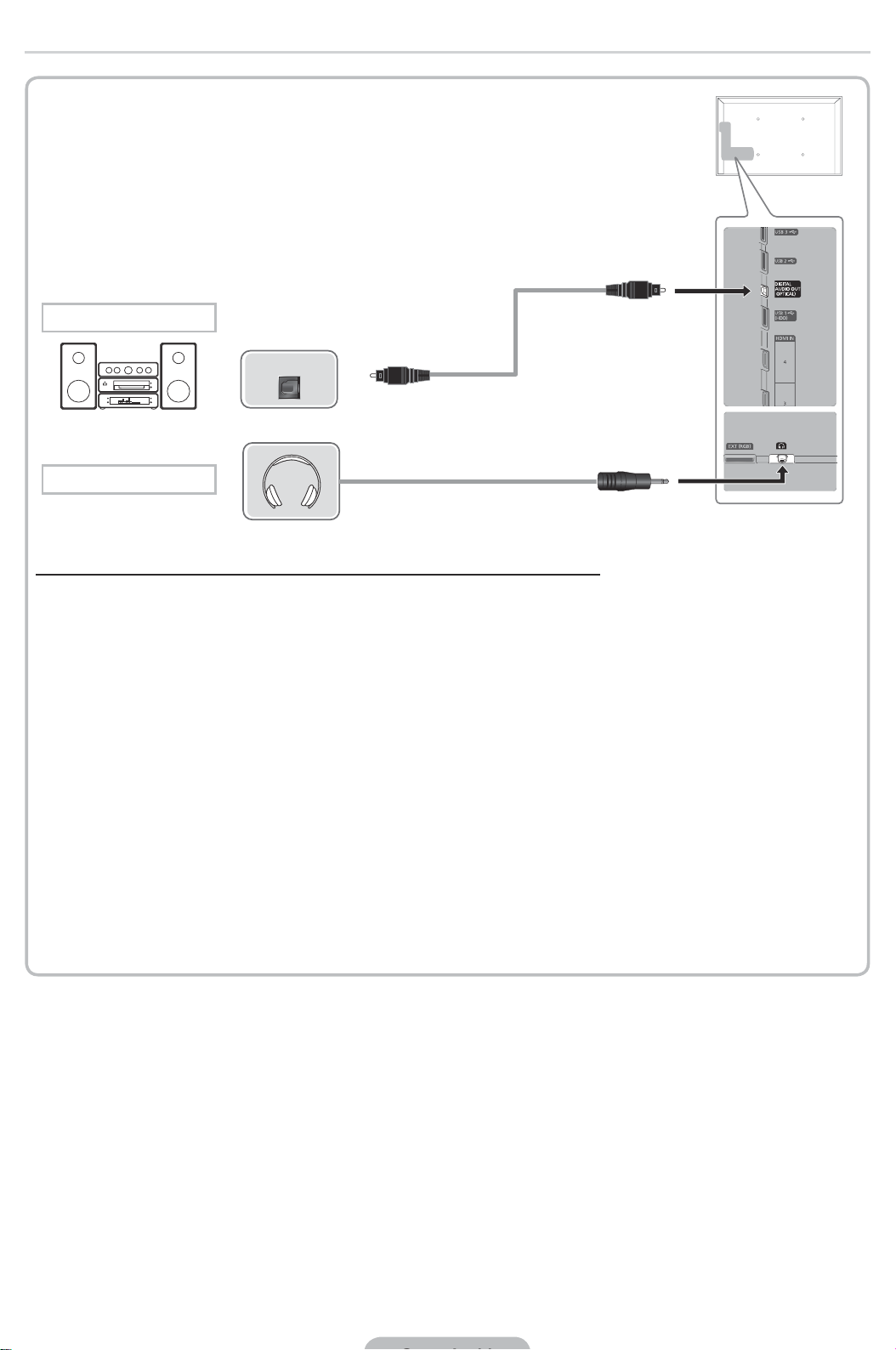
¦ Käytettävissä olevat laitteet: digitaalinen äänentoistolaitteisto, vahvistin, kotiteatteri
Audioliitäntä
OPTICAL
Kuulokeliitäntä
Optisen liitännän (digitaalisen) tai kuulokekaapeliliitännän käyttäminen
✎
DIGITAL AUDIO OUT (OPTICAL)
Kun digitaalinen äänentoistolaitteisto on kytketty DIGITAL AUDIO OUT (OPTICAL) -liittimeen,
x
pienennä sekä television että laitteiston äänenvoimakkuutta.
5.1-kanavainen ääni on käytettävissä, jos televisio on kytketty ulkoiseen, 5.1-kanavaista ääntä tukevaan
x
laitteeseen.
Kun vastaanotin (kotiteatteri) on päällä, television optisen liitännän kautta saadaan kuulumaan ääni. Kun
x
televisio vastaanottaa DTV-signaalia, se lähettää kotiteatterivastaanottimeen 5.1-kanavaista ääntä. Kun
lähteenä on digitaalinen komponentti, kuten DVD- tai Blu-ray-soitin tai kaapelisovitin tai digisovitin, joka
on kytketty televisioon HDMI-liitännällä, kotiteatterivastaanottimesta kuuluu vain kaksikanavaista ääntä.
Jos haluat kuunnella ääntä 5.1-kanavaisena, kytke DVD- tai Blu-ray-soittimen, kaapelisovittimen tai
satelliittivastaanottimen digitaalisen äänen lähtöliitin suoraan vahvistimeen tai kotiteatterijärjestelmään.
✎
Kuulokkeet H: Voit kytkeä kuulokkeet television kuulokelähtöliitäntään. Kun kuulokkeet on kytketty
televisioon, television sisäänrakennetuista kaiuttimista ei kuulu ääntä.
Äänitoiminto saattaa toimia rajoitetusti, kun televisioon on kytketty kuulokkeet.
x
Kuulokkeiden ja television äänenvoimakkuus säädetään erikseen.
x
Page 94
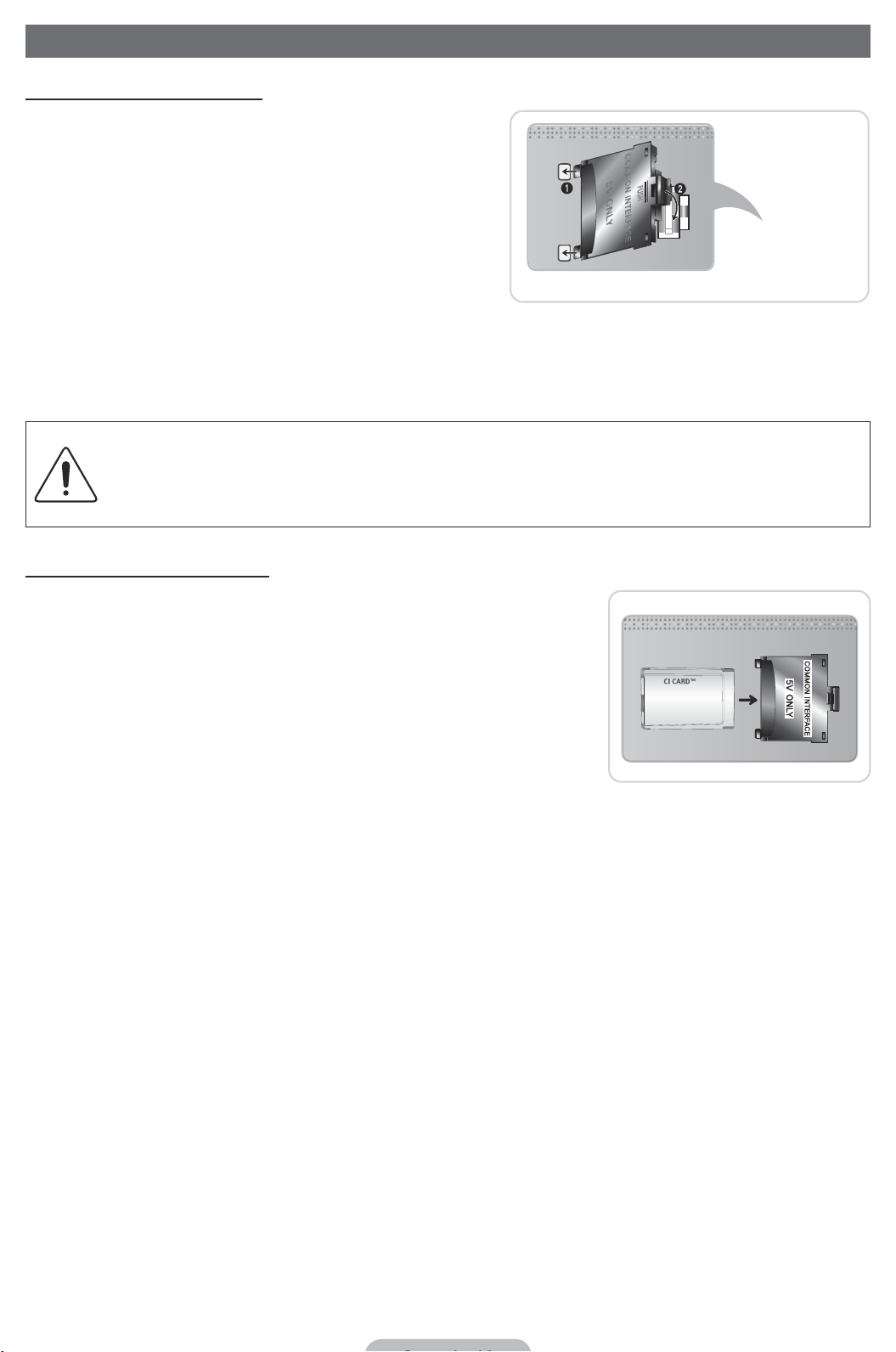
COMMON INTERFACE -korttipaikkaan kytkeminen
CI-korttisovittimen liittäminen
Liitä sovitin kuvan osoittamalla tavalla.
Liitä CI-korttisovitin seuraavalla tavalla.
✎
Suosittelemme, että sovitin kiinnitetään ennen
seinätelineen asennusta ja “CI- tai CI+-kortin”
asettamista sovittimeen.
1. Aseta CI-korttisovitin tuotteessa olevaan kahteen
reikään 1.
✎
Paikallista kaksi reikää television takaosasta.
Reiät ovat
vieressä.
2. Yhdistä CI-korttisovitin tuotteessa olevaan COMMON INTERFACE-porttiin 2.
3. Aseta “CI- tai CI+-kortin” sovittimeen.
COMMON INTERFACE -portin
Suosittelemme CI-kortin asettamista ennen kuin kiinnität television seinälle.
Kortin asettaminen voi olla hankalaa kiinnittämisen jälkeen.
Aseta kortti sen jälkeen, kun olet liittänyt CI-korttisovittimen televisioon.
Moduulin liittäminen voi olla hankalaa kortin asettamisen jälkeen.
Television takaosa
“CI- tai CI+kortin” käyttäminen
Jos haluat katsella maksullisia kanavia, sinun täytyy asettaa “CI- tai CI+-
kortin” sille varattuun paikkaan.
Jos et aseta “CI- tai CI+-kortin” korttipaikkaan, joillakin kanavilla näkyy
•
viesti: "Salattu signaali".
Yhdistämistiedot eli puhelinnumero, “CI- tai CI+-kortin” tunnus,
•
isäntälaitteen tunnus ja muita tietoja tulee näkyviin noin 2–3
minuutin kuluessa. Jos ruudulle tulee virheilmoitus, ota yhteyttä
palveluntarjoajaan.
Kun kanavatietojen määritys on valmis, ruudulle ilmestyy viesti:
•
"Päivitys suoritettu". Tämä tarkoittaa, että kanavaluettelo on päivitetty.
✎
HUOMAUTUS
Sinun täytyy hankkia “CI- tai CI+-kortin” paikalliselta kaapeliyhtiöltä.
x
Kun poistat “CI- tai CI+-kortin”, vedä se käsin varovasti ulos. “CI- tai CI+-kortin” voi vahingoittua, jos se
x
putoaa.
Aseta “CI- tai CI+-kortin” paikoilleen siihen merkityssä suunnassa.
x
COMMON INTERFACE -korttipaikan sijainti voi vaihdella eri malleissa.
x
“CI- tai CI+-kortin” ei tueta joissakin maissa ja alueilla. Tarkista tiedot valtuutetulta jälleenmyyjältä.
x
Jos ongelmia esiintyy, ota yhteyttä palveluntarjoajaan.
x
Aseta laitteeseen “CI- tai CI+-kortin”, joka tukee käytössä olevia antenniasetuksia. Näytön kuva näkyy
x
vääristyneenä tai kuvaa ei ole lainkaan.
Page 95
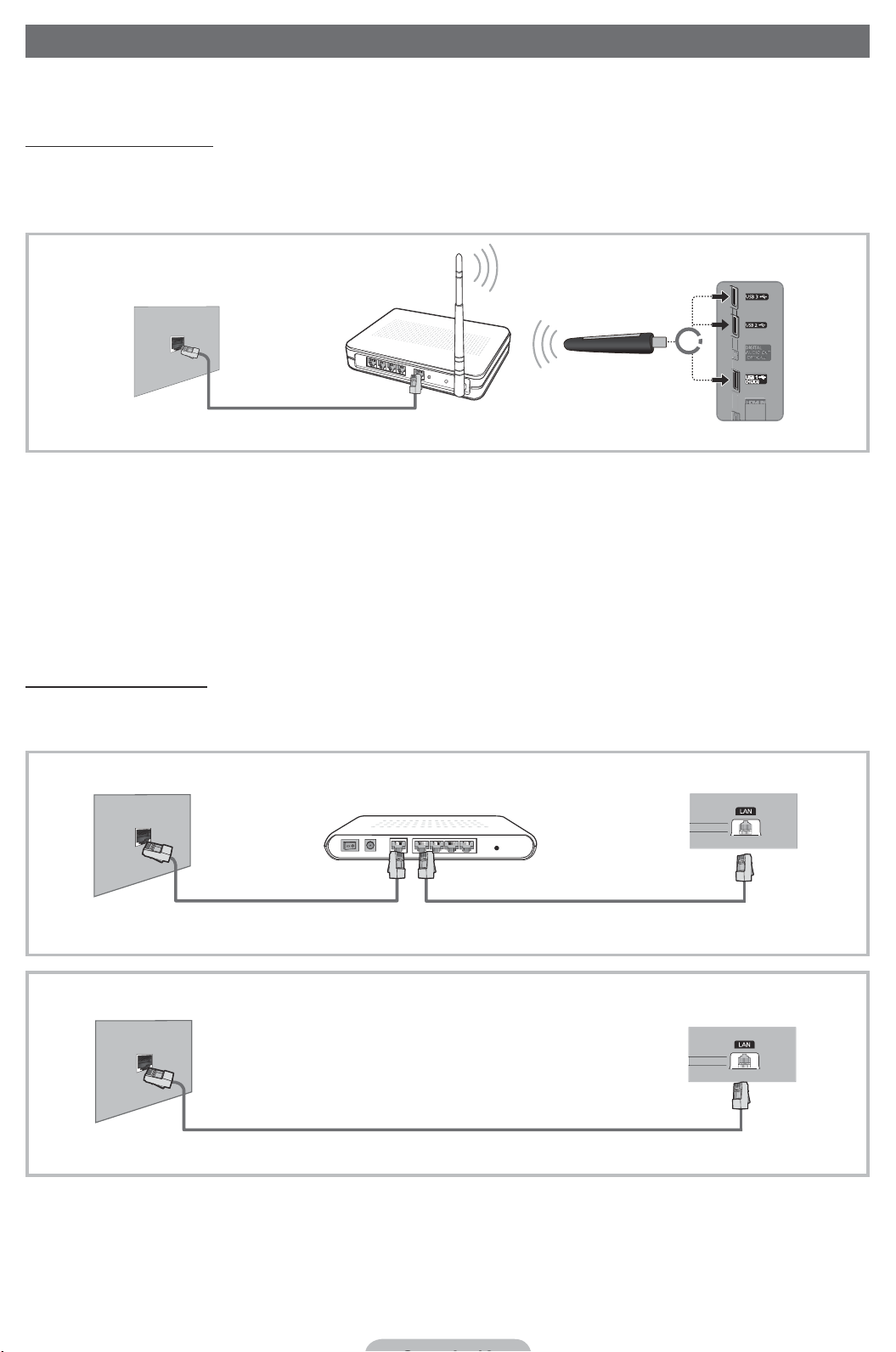
Verkkoyhteys
Voit liittää televisiosi lähiverkkoon langattoman reitittimen tai modeemin kautta. Voit käyttää langatonta verkkoa
televisiossa olevan Samsungin langattoman lähiverkkosovittimen kautta.
Verkkoyhteys: langaton
Voit liittää televisiosi lähiverkkoon langattoman reitittimen tai modeemin kautta. Jos käytät langatonta yhteyttä,
liitä ensin Samsungin langaton lähiverkkosovitin (WIS09ABGN, WIS09ABGN2, WIS10ABGN - myydään erikseen)
television takaosan
Lähiverkkoliitäntä
Samsungin langaton lähiverkkosovitin tukee IEEE 802,11a/b/g- ja n-protokollia. Samsung suosittelee IEEE
802,11n:n käyttöä. Jos toistat videota IEEE 802,11b/g -yhteydellä, kuvassa saattaa esiintyä nykimistä.
Useimmissa langattomissa verkoissa on turvallisuusjärjestelmä, joka edellyttää, että verkkoa tukiaseman tai
langattoman reitittimen (tyypillisesti langaton IP-jakaja) kautta käyttävät laitteet lähettävät salatun turvakoodin,
josta käytetään nimitystä salausavain.
Jos korkean suorituskyvyn 802,11n-tila (Greenfield-tila) on valittuna ja tukiaseman salaustyypiksi on asetettu
WEP, TKIP tai TKIPAES (WPS2 Mixed), Samsungin televisio ei tue yhteyttä uusien Wi-Fi-sertifiointimääritelmien
mukaisesti.
USB 1 (HDD)- tai USB 2-porttiin. Katso alla olevaa piirrosta.
Langaton IP-jakaja
(reititin, jossa on DHCP-
seinässä
Lähiverkkokaapeli
palvelin)
tai
Samsungin langaton
lähiverkkosovitin
Verkkoyhteys - kaapeli
Television kytkemiseksi verkkoon kaapelilla on kaksi verkkoasetuksista riippuvaa päätapaa. Ne on kuvattu
seuraavassa:
Modeemiliitäntä seinässä
Lähiverkkoliitäntä seinässä
Modeemikaapeli
Ulkoinen modeemi
(ADSL/VDSL/kaapeli-TV)
Lähiverkkokaapeli
Lähiverkkokaapeli
Television takapaneeli
Television takapaneeli
✎
Sitä ei tueta, jos verkon nopeus on alle 10 Mbps.
Page 96
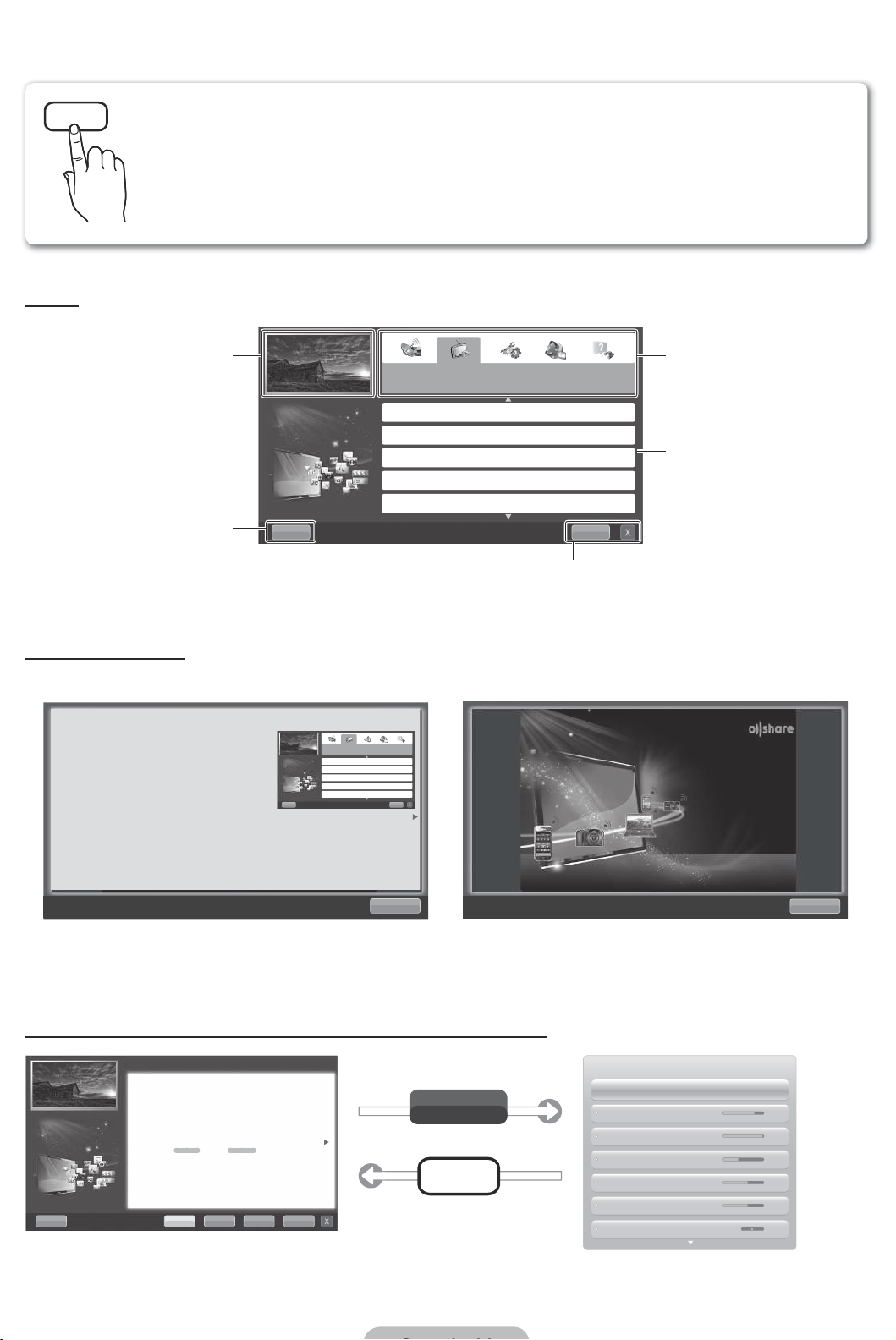
e-Manualin tarkastelu
E-MANUAL
Voit tutustua television toimintojen esittelyyn ja käyttöohjeisiin.
O
Jos haluat palata e-Manualiin, paina kaukosäätimen E-MANUAL-painiketta.
✎
✎
Et voi käyttää Yritä nyt -toimintoa, jos valikko ei ole aktivoituna.
Näyttö
Televisioruutu: Näyttää käytössä
olevan kuvalähteen ikkunan.
Ohje: e-Manual-opas tai Product
guide avautuu. Paina
ENTER
-painiketta.
MENUm → Tuki → e-Manual → ENTER
Perusominaisuudet
Esiasetetun kuvatilan vaihtaminen
Kuva-asetusten muuttaminen
Kuvakoon muuttaminen
Kuvavalintojen muuttaminen
Television asetus PC-käyttöön
E
HakemistoOhje
Hakemisto: Näyttää hakemistoikkunan.
X: Poistu e-Manualista.
E
Vaihda luokkaa. Valitse haluamasi
l
luokka painamalla
r
-painiketta.
- tai
Näyttää alivalikkoluettelon. Valitse
haluamasi alivalikko painamalla
ENTERE-painiketta.
Ohjeen käyttäminen
Näytä e-Manual-opas ja Product Guide painamalla Ohje-painiketta.
Esiasetetun kuvatilan vaihtaminen
Voit tutustua television toimintojen esittelyyn ja
käyttöohjeisiin.
O
MENUm → Tuki → e-Manual → ENTER
E
Ohje
Perusominaisuudet
Esiasetetun kuvatilan vaihtaminen
Kuva-asetusten muuttaminen
Kuvakoon muuttaminen
Kuvavalintojen muuttaminen
Television asetus PC-käyttöön
Hakemisto
Palaa
<e-Manual-opas>
e-Manual-opas avautuu yllä kuvatulla tavalla.
Product guide avautuu yllä kuvatulla tavalla.
Siirtyminen e-Manualin ja sen ohjeita vastaavien valikoiden välillä
Perusominaisuudet > Esiasetetun kuvatilan vaihtaminen (5/10)
Esiasetetun kuvatilan vaihtaminen
■
Kuvatila t
Valitse haluamasi kuvatyyppi.
N Kun kuvalähteeksi on asetettu PC, Kuvatila on käytettävissä vain tiloissa
Vakio ja Viihde.
• Dynaaminen: Sopii kirkkaisiin tiloihin.
• Vakio: Sopii tavalliseen katseluympäristöön.
LED-televisioille
• Luonnollinen
rasituksen vähentämiseen.
• Elokuva: Sopii elokuvien katseluun pimeässä huoneessa.
• Viihde: Sopii elokuvien katseluun ja pelien pelaamiseen.
Ohje Yritä nyt Koti Zoom Hakemisto
/ Rentoudu
plasmatelevisioille
: Tarkoitettu silmien
Yritä nyt
E-MANUAL
Synkronoi eri laitteilla olevat mediatiedostot AllSharen avulla
AllShare™ synkronoi digitaaliset laitteesi,
joten voit käyttää tietokoneella, kamerassa
tai eri mobiililaitteilla olevia musiikki- ja
elokuvatiedostoja sekä valokuvia television
suurella kuvaruudulla. Toiminnon avulla
voit myös yhdistää eri tietokoneet toisiinsa.
<Product Guide>
Kuva
Kuvatila Vakio
Taustavalo 14
Kontrasti 100
Kirkkaus 45
Terävyys 50
Väri 50
Sävy (V/P) V 50 P 50
Palaa
✎
Tämä toiminto ei ole käytettävissä kaikissa valikoissa.
Page 97
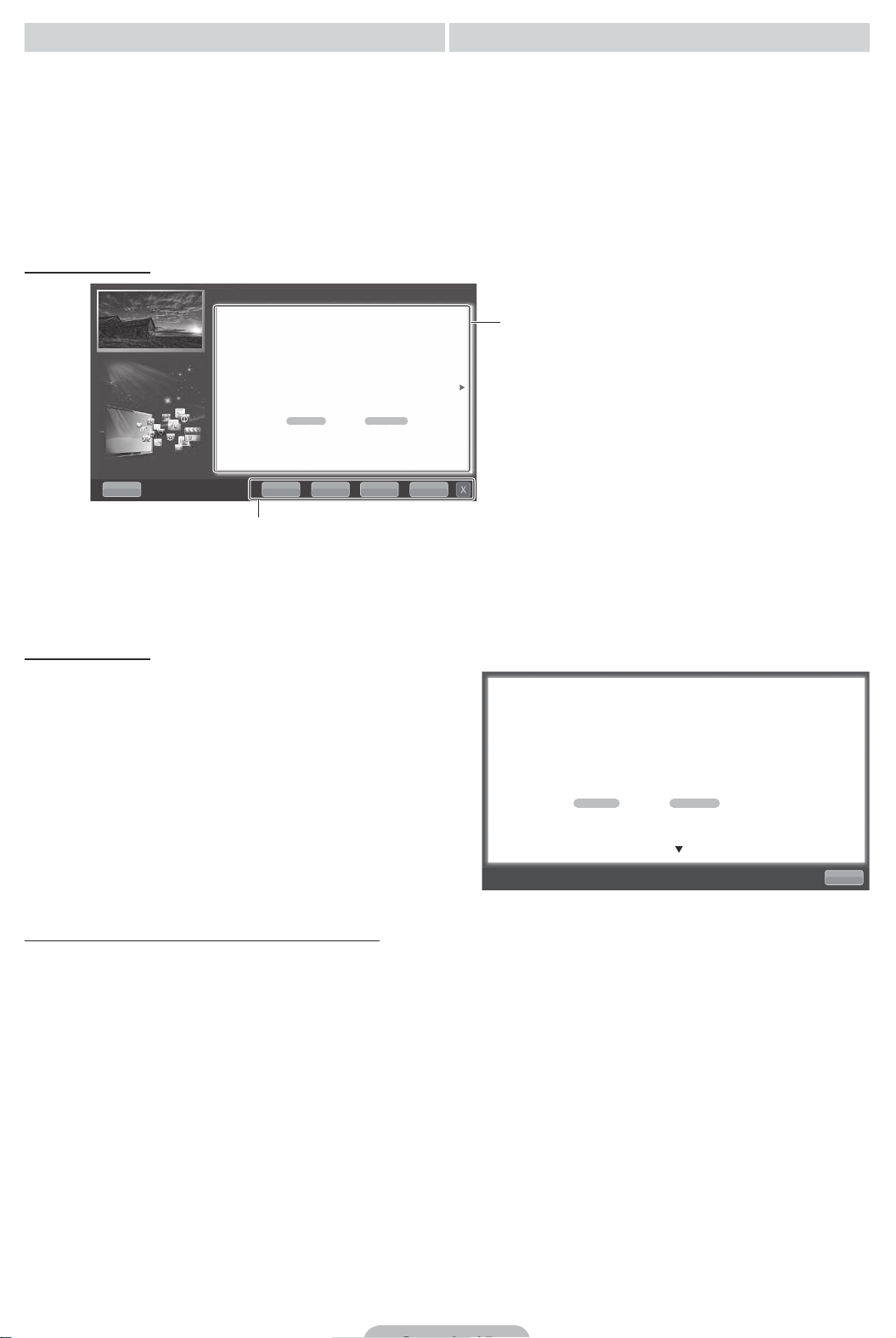
Tapa 1 Tapa 2
1. Kun e-Manual on avattuna, valitse kohdistimella
Yritä nyt, jos haluat suorittaa vastaavan valikon tai
vastaavat valikot.
2. Palaa takaisin e-Manual-ikkunaan painamalla
E-MANUAL-painiketta.
Sisällön katselu
Perusominaisuudet > Esiasetetun kuvatilan vaihtaminen (5/10)
Esiasetetun kuvatilan vaihtaminen
MENUm → Kuva → Kuvatila → ENTER
O
■
Kuvatila t
Valitse haluamasi kuvatyyppi.
N Kun kuvalähteeksi on asetettu PC, Kuvatila on käytettävissä vain
tiloissa Vakio ja Viihde.
•Dynaaminen: Sopii kirkkaisiin tiloihin.
•Vakio: Sopii tavalliseen katseluympäristöön.
LED-televisioille
•Luonnollinen
silmien rasituksen vähentämiseen.
•Elokuva: Sopii elokuvien katseluun pimeässä huoneessa.
•Viihde: Sopii elokuvien katseluun ja pelien pelaamiseen.
Ohje Yritä nyt Koti Zoom Hakemisto
Yritä nyt: Näyttää tietoja vastaavan valikon tai valikot.
Koti: Siirtyy e-Manualin aloitusikkunaan.
Zoom: Suurentaa näyttöä.
Hakemisto: Näyttää hakemistoikkunan.
/ Rentoudu
E
plasmatelevisioille
: Tarkoitettu
1. Paina
ENTER
E
-painiketta, kun valitset
sisältöaluetta. Viesti “Haluatko suorittaa tämän?”
ilmestyy näkyviin. Valitse Kyllä ja paina sen jälkeen
ENTERE-painiketta. Kuvaruutuvalikon ikkuna
tulee näkyviin.
2. Palaa takaisin e-Manual-ikkunaan painamalla
E-MANUAL-painiketta.
Sisältöalue: Jos valitsit jonkin alivalikon,
näet siihen liittyvän sisällön. Siirry edelliselle
l
tai seuraavalle sivulle painamalla
r
-painiketta.
- tai
Sisällön katselu
Voit suurentaa lukemiasi e-Manualin ohjeita valitsemalla
Zoom-painikkeen. Voit vierittää suurennettua näyttöä
u
käyttämällä
✎
Palataksesi edelliseen näyttöön, paina RETURN-
- ja d-painikkeita.
painiketta.
Esiasetetun kuvatilan vaihtaminen
MENUm → Kuva → Kuvatila → ENTER
O
■
Kuvatila t
Valitse haluamasi kuvatyyppi.
N Kun kuvalähteeksi on asetettu PC, Kuvatila on käytettävissä vain tiloissa Vakio ja
Viihde.
•Dynaaminen: Sopii kirkkaisiin tiloihin.
•Vakio: Sopii tavalliseen katseluympäristöön.
•Luonnollinen
vähentämiseen.
•Elokuva: Sopii elokuvien katseluun pimeässä huoneessa.
•Viihde: Sopii elokuvien katseluun ja pelien pelaamiseen.
LED-televisioille
Hakusanan etsiminen hakemistosivun avulla
✎
Tämä toiminto ei ole tuettuna kaikissa kielissä.
1. Jos haluat löytää jonkin hakusanan, valitse Hakemisto sinisellä painikkeella.
2. Valitse haluamasi merkkijärjestys painamalla
3. Valitse
u
- tai d-painikkeella se hakusana, jonka haluat näyttää, ja paina sen jälkeen ENTERE-painiketta.
l
- tai r-painiketta ja paina sen jälkeen ENTERE-painiketta.
4. Näet hakusanaa vastaavan e-Manualin ohjesivun.
✎
Sulje Hakemisto-näyttö painamalla RETURN-painiketta.
/ Rentoudu
E
plasmatelevisioille
: Tarkoitettu silmien rasituksen
Palaa
Page 98
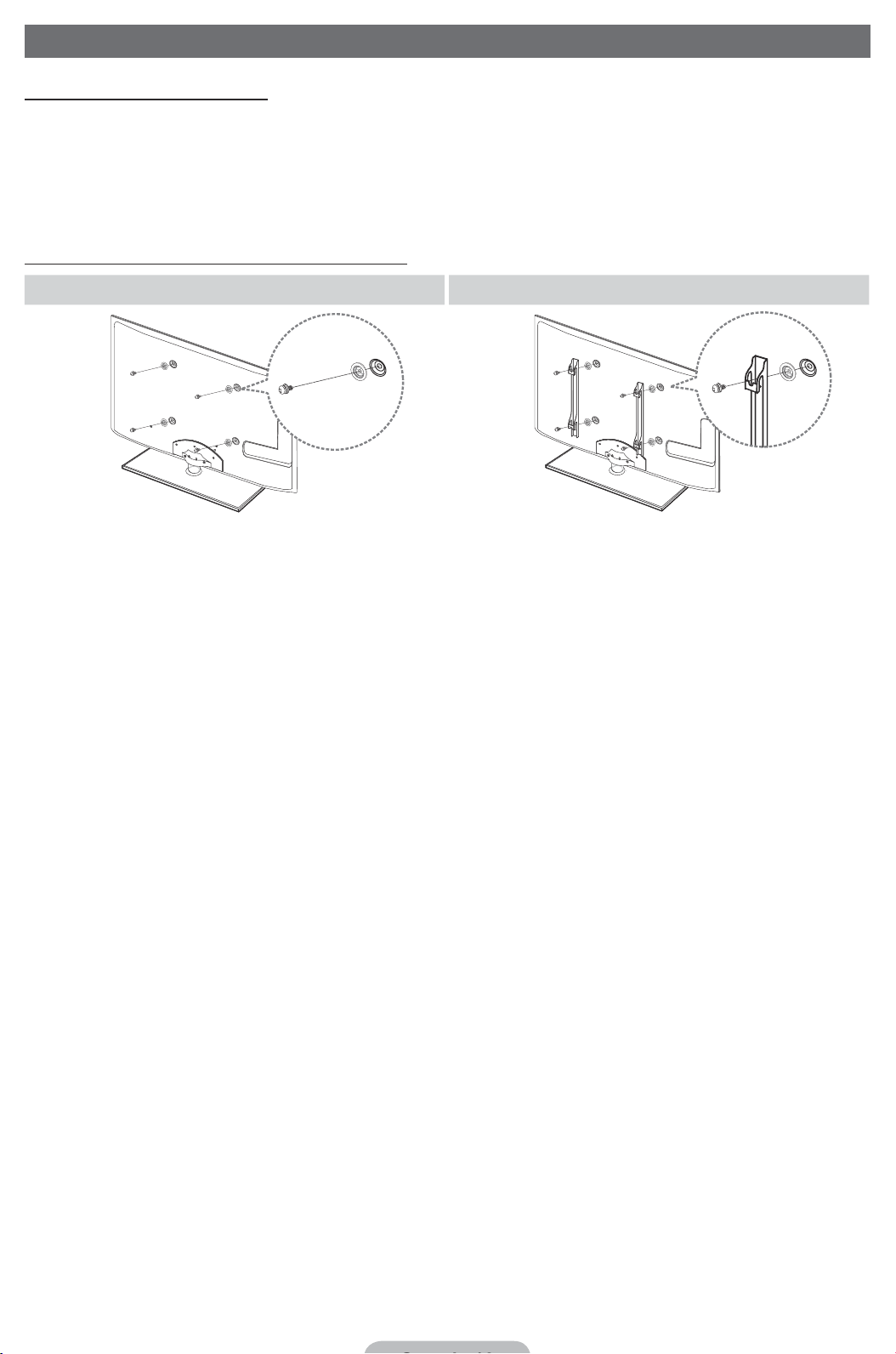
Seinätelineen asentaminen
Seinäkiinnikkeen asentaminen
Voit kiinnittää television seinälle (erikseen myytävällä) seinäkiinnikkeellä.
Seinäkiinnikkeen tarkat asennusohjeet löytyvät sen mukana toimitetusta ohjeesta. Pyydä teknikkoa asentamaan
seinäkiinnike.
Samsung Electronics ei vastaa laitevaurioista eikä itsesi tai muiden henkilöiden vammoista, jos asennat television
itse.
Valmistelut ennen seinäkiinnikkeen asentamista
Tapaus A. SAMSUNG-seinätelineen asentaminen. Tapaus B. Muun seinätelineen asentaminen
1
Jos asennat muun valmistajan seinätelineen, käytä
holkkia 1.
1
Page 99
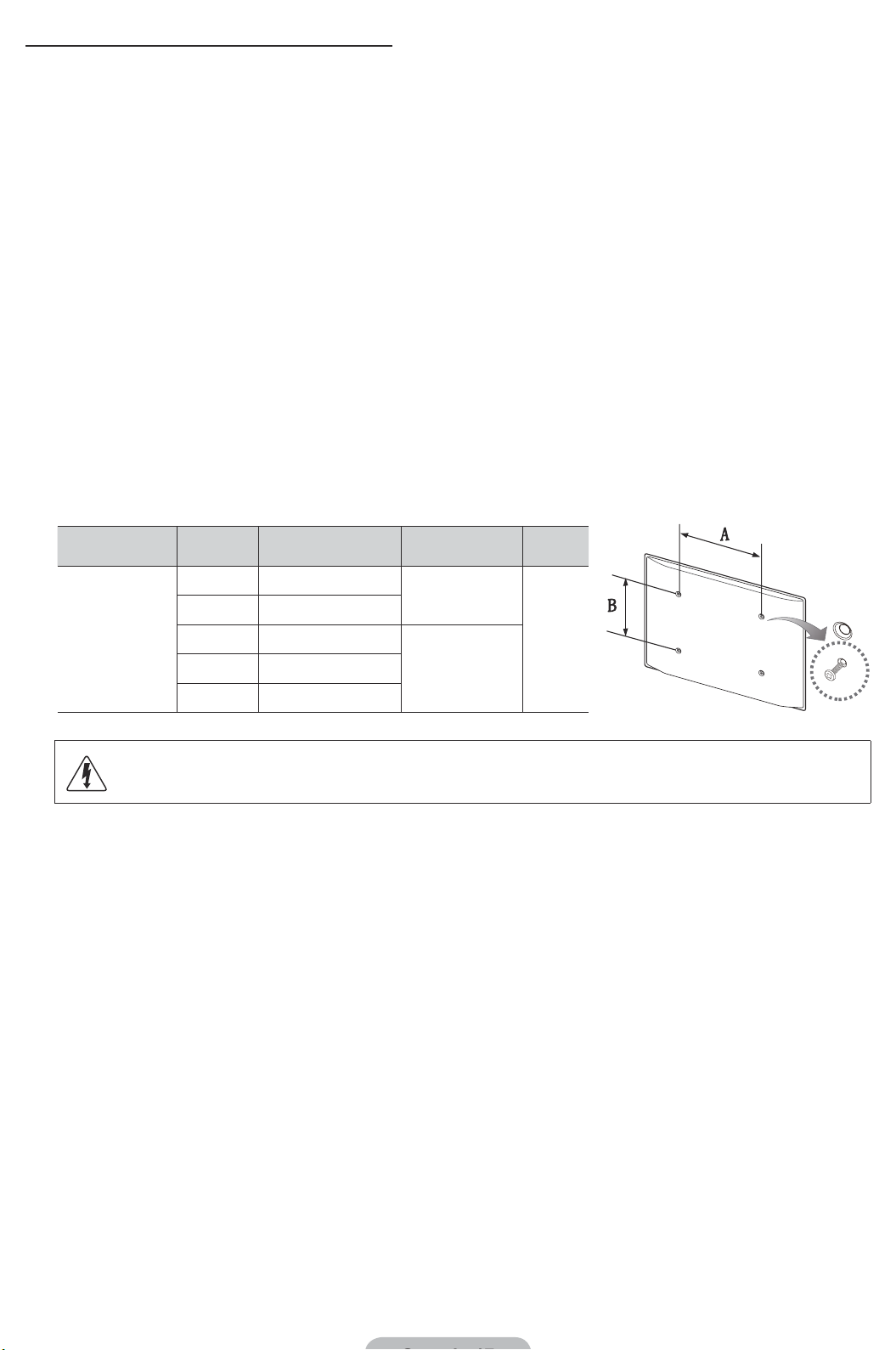
Seinäkiinnikkeen asennussarjan tiedot (VESA)
Asenna seinäkiinnike vankalle seinälle, joka on kohtisuorassa lattiaa kohti. Ota yhteyttä lähimpään jälleenmyyjään,
jos kiinnike asennetaan johonkin muuhun rakennusmateriaaliin. Jos kiinnike asennetaan kattoon tai kaltevalle
seinälle, se saattaa pudota ja aiheuttaa vakavia henkilövahinkoja.
✎
HUOMAUTUS
Seinäkiinnikkeiden vakiomitat esitetään alla olevassa taulukossa.
x
Seinäkiinnikkeiden asennussarjat sisältävät yksityiskohtaisen asennusoppaan ja kaikki tarvittavat osat.
x
Älä käytä VESA:n ruuvistandardeista poikkeavia ruuveja.
x
Älä käytä vakioruuveja pidempiä ruuveja äläkä sellaisia ruuveja, jotka eivät täytä VESA-ruuvistandardeja.
x
Liian pitkät ruuvit saattavat vaurioittaa television sisäosia.
Jos asennettavassa seinäkiinnikkeessä ei käytetä VESA-standardin mukaisia ruuveja, kiinnitykseen
x
käytettävien ruuvien pituus riippuu seinäkiinnikkeen teknisistä tiedoista.
Älä kiristä ruuveja liian kireälle – laite voi vahingoittua tai pudota ja aiheuttaa henkilövahinkoja. Samsung ei
x
ole vastuussa tämänkaltaisista vahingoista.
Samsung ei ole vastuussa laitevaurioista tai henkilövahingoista, jos muita kuin VESA-standardien
x
mukaisia seinätelineitä käytetään tai jos käyttäjä ei noudata laitteen asennusohjeita.
55 tuuman mallimme ei vastaa VESA-standardeja. Siksi suosittelemme, että käytät näiden mallien kanssa
x
omaa seinäkiinnikkeen asennussarjaamme.
Älä asenna televisiota yli 15 asteen kallistuskulmaan.
x
Tuotesarja tuumaa
19~22 75 x 75
23~27 200 x 100
LED-televisio
32~40 200 x 200
60~65 600 x 400
Älä asenna seinäkiinnikettä, kun televisioon on kytketty virta. Tästä voi seurata sähköisku ja
henkilövahinkoja.
VESA-standardi (A
* B)
Vakioruuvi Määrä
M4
4
M846~55 400 x 400
Page 100
Vianmääritys
Jos sinulla on televisioon liittyviä kysymyksiä, tutustu ensin tähän luetteloon. Jos mikään näistä
vianmääritysvinkeistä ei auta, käy osoitteessa www.samsung.com ja napsauta tukivalikkoa tai ota yhteyttä
asiakaspalveluun, jonka yhteystiedot löytyvät tämän oppaan takakannesta.
Ongelmat Ratkaisut ja kuvaukset
Televisio ei käynnisty. •Varmista, että virtajohto on kunnolla kiinni pistorasiassa ja televisiossa.
•Varmista, että pistorasia toimii.
•Tarkista television
käynnistyy, katso alta löytyvää kohtaa kohtaa "Kaukosäädin ei toimi".
Televisiossa ei ole kuvaa eikä videokuvaa. •Tarkista kaapeliliitännät (irrota ja kytke kaikki television ja ulkoisten laitteiden johdot uudelleen).
•Aseta ulkoisten laitteiden (kaapelisovitin/satelliittisovitin, DVD, Blu-ray jne.) videolähdöt vastaamaan
television tuloliitäntöjä. Jos esimerkiksi ulkoisen laitteen lähtöliitäntänä on HDMI, se täytyy kytkeä
television HDMI-tuloliitäntään.
•Varmista, että kytketyt laitteet ovat päällä.
•Valitse televisiosta oikea lähde painamalla television kaukosäätimen
•Käynnistä kytketty laite uudelleen kiinnittämällä laitteen virtajohto uudelleen.
Kaukosäädin ei toimi. •Vaihda kaukosäätimen paristot ja aseta ne niin, että niiden napaisuudet (+/–) ovat oikein.
•Puhdista kaukosäätimen anturin ikkuna.
•Yritä suunnata kaukosäädin 1,5–1,8 metrin etäisyydeltä suoraan televisioon.
Kaapeli- tai digisovittimen kaukosäädin ei
käynnistä eikä sammuta televisiota eikä
säädä äänenvoimakkuutta.
✎
Tämä TFT LED -paneeli koostuu alipikseleistä, joiden tuottaminen edellyttää pitkälle kehitettyä tekniikkaa.
•Ohjelmoi kaapeli- tai digisovittimen kaukosäädin niin, että sillä voi hallita televisiota. Tarkista
SAMSUNGin television koodi kaapeli- tai digisovittimen käyttöoppaasta.
Näytössä saattaa kuitenkin näkyä muutamia kirkkaita tai tummia kuvapisteitä. Nämä kuvapisteet eivät
vaikuta laitteen suorituskykyyn.
POWER-painiketta painamalla, että kaukosäätimessä ei ole vikaa. Jos televisio
SOURCE -painiketta.
✎
Voit pitää televisiosi parhaassa kunnossa päivittämällä USB-muistia käyttäen uusimman laiteohjelmiston
verkkosivustolta (samsung.com → Tuki → Lataukset).
Lisenssi
 Loading...