

Page 1

E-MANUAL
Bu Samsung ürününü satın aldığınız için teşekkür
ederiz. Daha eksiksiz bir hizmet almak için, lütfen
ürününüzü şu adreste kayıt ediniz:
www.samsung.com/register
Model______________ Seri No.______________
Page 2

İçindekiler
Anten ve Harici Cihazları Bağlama
Bağlama - Anten
Video Cihazı Bağlantısı
3 Bağlama - HDMI
4 Bağlama - Komponent
5 Bağlama - Harici Giriş
Uzak ve Çevresel Cihazları Kullanma
TV'yi Bir Klavyeyle Kumanda Etme
19 Bir Klavye Bağlama
19 Klavyeyi Kullanma
TV'yi Bir Fareyle Kumanda Etme
21 Bir Fare Bağlama
22 Fareyi Kullanma
6 Bağlama - SCART
Harici Hoparlörlerden TV Sesi
8 Bağlama - Dijital Ses (Optik)
9 Bağlama - Ses Çıkışı
Bir Bilgisayara Bağlama
11 Bağlama - HDMI Bağlantı Noktası
12 Bağlama - HDMI (DVI) Bağlantı Noktası
13 Bağlama - Ev Ağı
Mobil Cihaza Bağlama
15 Bağlama - MHL-HDMI Kablosu
16 TV'de Mobil Cihaz Ekranı (Ekran Aynalama)
17 Mobil Cihazları Kablosuz Yönlendirici Olmadan Bağlama (Wi-Fi
Direct)
17 Bağlama - Ev Ağı
18 TV'nin Ağdaki Adı
Giriş Sinyali Seçimi
QWERTY'yi Kullanarak Metin Girme
23 Ek İşlevleri Kullanma
Internet Bağlantısı
Kablolu Bir Internet Bağlantısı Kurma
24 Bir LAN Kablosu Bağlama
25 Bir Kablolu Internet Ağına Otomatik Bağlanma
25 Kablolu Bir Internet Ağına Manüel Bağlanma
Kablosuz Bir Internet Bağlantısı Kurma
27 Bir Kablosuz Internet Ağına Otomatik Bağlanma
28 Kablosuz Bir Internet Ağına Manüel Bağlanma
29 Kablosuz Bir Internet Ağına WPS ile Bağlanma
Internet Bağlantısı Sorunlarını Giderme
30 Kablolu Internet Bağlantısı Sorunlarını Giderme
31 Kablosuz Internet Bağlantısı Sorunlarını Giderme
Mobil Ağ
32 Desteklenen Telekom ve Model Adı
Internet Bağlantısı Durumunu Kontrol Etme
Page 3

Smart Özellikler
TV İzleme Özellikleri
Smart Hub
34 Smart Hub Bağlantısını Test Etme
35 İlk Ekran Öğesini Açma
36 Panel Ekranına Gitme
36 Smart Hub Eğitseli'nı Kullanma
36 Smart Hub'ı Sıfırlama
Smart Hub ile Samsung Hesabı'ı Kullanma
37 Samsung Hesabı Oluşturma
39 Samsung Hesabı Oturumu Açma
40 Samsung ve Uygulama Hesaplarımı Bağlama
41 Samsung Hesabı Bilgilerini Değiştirme ve Ekleme
41 Tüm Samsung Hesaplarını TV'den Silme
42 Açılır Menü İşlevlerini Kullanma
43 Bir Uygulamayı Yükleme
44 Varsayılan Uygulamalar
44 Web Browser'ı Kullanma
47 SAMSUNG APPS Ekranında Uygulamaları Yeniden Düzenleme
Bir Bakışta Dijital Yayın Bilgileri
58 Kılavuz'nı Kullanma
59 Geçerli Program Bilgisini Kontrol Etme
59 Yayın Sinyalini Değiştirme
59 Dijital Sinyal Bilgileri ve Gücü
Bir Zamanlı Görüntüleme Ayarlama
60 Zamanlı Görüntüleme Öğesini Ayarlama
61 Zamanlı Görüntüleme Listesini Yönetme
Kanal Listesi'nı Kullanma
Kanalları Kaydetme, Kaldırma ve Düzenleme
63 Kanalları Kaydetme ve Kaldırma
63 Kayıtlı Kanalları Düzenleme
64 Kanallarda Parola Korumayı Etkinleştirme/Devre Dışı Bırakma
64 Numaraları Değiştirme
64 Kanalları Kilitleme/Kilitlerini Açma
64 Kanal No Düzenle
48 Bir Uygulamayı TV'den Kaldırma
48 Bir Uygulamayı Derecelendirme/İnceleme
49 Updating an App (Bir Uygulamayı Güncelleme)
49 SAMSUNG APPS Özellikleri
Fotoğraf, Video ve Müzik Yürütme
51 Bir USB Cihazından Ortam İçeriğini Oynatma
52 Bir Bilgisayarda/Mobil Cihazda Kayıtlı Çoklu Ortam İçeriğini
Oynatma
53 Fotoğrafları Oynatma
54 Videoları Oynatma
56 Müzik Çalma
57 Ortam İçeriği Listesi Ekranındaki İşlevler
Kişisel Bir Favori Listesi Oluşturma
65 Bir Kanalı Sık Kullanılanlar Olarak Kaydetme
66 Yalnızca Favori Listesi Kanallarını İzleme
66 Bir Favori Listesi'ni Düzenleme
Spor Olaylarına Gerçekçilik Ekleme
69 Spor Modu Öğesini Etkinleştirme
69 Spor Modu Öğesini Kullanma (Rusya için)
70 Futbol Modu İçinde Kullanılabilen İşlevler
African Cinema Mode
70 African Cinema Mode Öğesini Kullanma
TV-İzleme Destek Özellikleri
71 Altyazıları Gösterme
71 Altyazı Seçenekleri
72 Teletekst Dili'ni Değiştirme
72 Dijital Metin
73 PIP Yayın Görüntüleme
74 Kullanılabilir Kanalları Tarama
75 Yayın Sesi Seçeneklerini Seçme
75 Sesli Açıklama
75 Tür Seçimi
75 Ytşkn Tür Etknlştrm
Page 4

Kanal Ayarları'nı Kullanma
76 Ülke (Bölge)
Genel
76 Manuel Ayarlama
77 Ekrana İnce Ayar Yapma
78 Kanal Lstsni Aktrn
78 CAM Operatör Profilini Sil
78 Uydu Sistemi
80 Genel Arayüz
Görüntü ve Ses Ayarları
Resim Modunu Değiştirme ve Resim Kalitesini Ayarlama
81 İzleme Ortamı İçin Doğru Resim Modunu Seçme
82 Her Resim Modu İçin Resim Kalitesini Ayarlama
83 Her Resim Moduna İnce Ayar Yapma (Gelişmiş Ayarlar)
85 Daha Kolay İzleme İçin Resmi Ayarlama (Resim Seçenekleri)
Resim Desteği İşlevleri
86 PIP Yayın Görüntüleme
87 Resim Boyutu ve Konum Öğelerini Değiştirme
88 Ekran Kapalıyken Yalnızca Ses Dinleme (Resim Kapalı)
88 Resim Modu Ayarlarını Sıfırlama
Ses Modu'nu Değiştirme ve Ses Efektlerini Kullanma
89 Ortam İçin Doğru Ses Modu'nu Seçme
90 Ses Efektlerini Kullanma
Ses Destek İşlevleri
91 Hoparlörleri Seçme
91 TV'nin Kurulum Türünü Atama
91 Sesi Etkinleştirme (Ek Ayarlar)
92 Tüm Ses Ayarlarını Sıfırlama
Zamanı Ayarlama ve Zamanlayıcıyı Kullanma
93 Geçerli Saati Ayarlama
94 Zamanlayıcıları Kullanma
Ekrn Yanması Korums ve Enrj. Tasarrufu Özelliklerini Kullanma
96 Ekran Yanmasını Önleme
96 Enerji Tasarrufu Özelliklerini Kullanma
Anynet+ (HDMI-CEC)'i Kullanma
97 Anynet+ (HDMI-CEC) Öğesini Ayarlama
98 Anynet+ (HDMI-CEC) Öğesini Kullanma
e-Manual'nı Kullanma
99 e-Manual'u Başlatma
99 Ek e-Manual Özellikleri
100 e-Manual'u En Son Sürüme Güncelleme
Yazılımı Güncelleme
101 Internet Üzerinden Yazılımı Güncelleme
101 Bir USB bağlantısı kullanarak Yazılımı güncelleme
102 Otomatik Yazılım Güncellemelerini Etkinleştirme
102 Uydu kanalı yoluyla yazılım güncelleme
TV'yi saldırganlardan ve zararlı kodlardan koruma
103 TV'yi ve Bağlı Depolama Ortamını Kontrol Etme
103 TV Gücü Açıkken Otomatik Tarama
103 Zararlı Kodu Engellenenler Listesi İçine Otomatik Ekleme
Diğer İşlevleri Kullanma
104 Yüksek Kontrast Öğesini Etkinleştirme
104 Menü Saydamlığı Öğesini Ayarlama
104 Smart Hub Odak Alanını Genişletme
104 Menü Dili Öğesini Değiştirme
105 Bildirimler'i Kontrol Etme
105 Bir Şifre Ayarlama
106 Progrm Derece Kilidi
106 Oyun Modu Öğesini Etkinleştirme
106 Panel Tuşlarını Kilitleme/Kilitlerini Açma
107 Açılış Sırasında Samsung Logosunu Gösterme/Gizleme
Page 5

107 TV'yi bir DivX Sertifikalı Cihaz Olarak Kaydetme (Ücretli DivX
Filmler İzleme)
Notlar ve Önlemler
108 TV'yi Fabrika Ayarlarına Geri Yükleme
108 TV'yi Bir Görüntüleme Modeline Dönüştürme (satıcılar için)
TV İzleme Kartı yuvasına bağlanma
109 CI CARD'ı bağlamak için, şu adımları izleyin:
110 CI CARD Adaptörünü bağlamak için, şu adımları izleyin:
Teletekst Özelliği
Sorun Giderme
Destek Alma
114 Uzaktan Yönetim Yoluyla Destek
116 Hizmet İçin Gereken Bilgileri Bulma
Ekranda bir sorun var
116 Resmi Test Etme
Sesi net duyamıyorum
119 Sesi Test Etme
Yayında bir sorun var.
Bilgisayar bağlanmıyor.
SAMSUNG APPS Kullanmadan Önce Okuyun
Web Browser Kısıtlamaları
Fotoğraf, Video ve Müzik Dosya Sınırlamaları
128 Depolama Cihazı Dosya Aktarımları
129 Desteklenen Harici Altyazılar
129 Desteklenen Dahili Altyazılar
130 Desteklenen Görüntü Biçimleri ve Çözünürlükleri
130 Desteklenen Müzik Biçimleri ve Kodekleri
131 Desteklenen Video Kodekleri
TV'yi Taktıktan Sonra Okuyun
133 Resim Boyutları ve Giriş Sinyalleri
133 Hırsızlığa Karşı Kensington Kilidi Takma
134 Kablosuz Internet Bağlantısı Kurmadan Önce Okuyun
Bilgisayar Bağlantısı Önlemleri
135 LED 5 serisi
135 IBM
135 MAC
136 VESA DMT
137 LED 4 serisi
Internet'e bağlanamıyorum.
Anynet+ (HDMI-CEC) çalışmıyor.
Uygulamaları başlatırken/kullanırken sorun yaşıyorum.
Dosyam oynatılmıyor.
TV'yi sıfırlamak istiyorum.
Diğer Sorunlar
137 IBM
137 MAC
138 VESA DMT
Desteklenen Video Çözünürlükleri
Lisans
Sözlük
Page 6
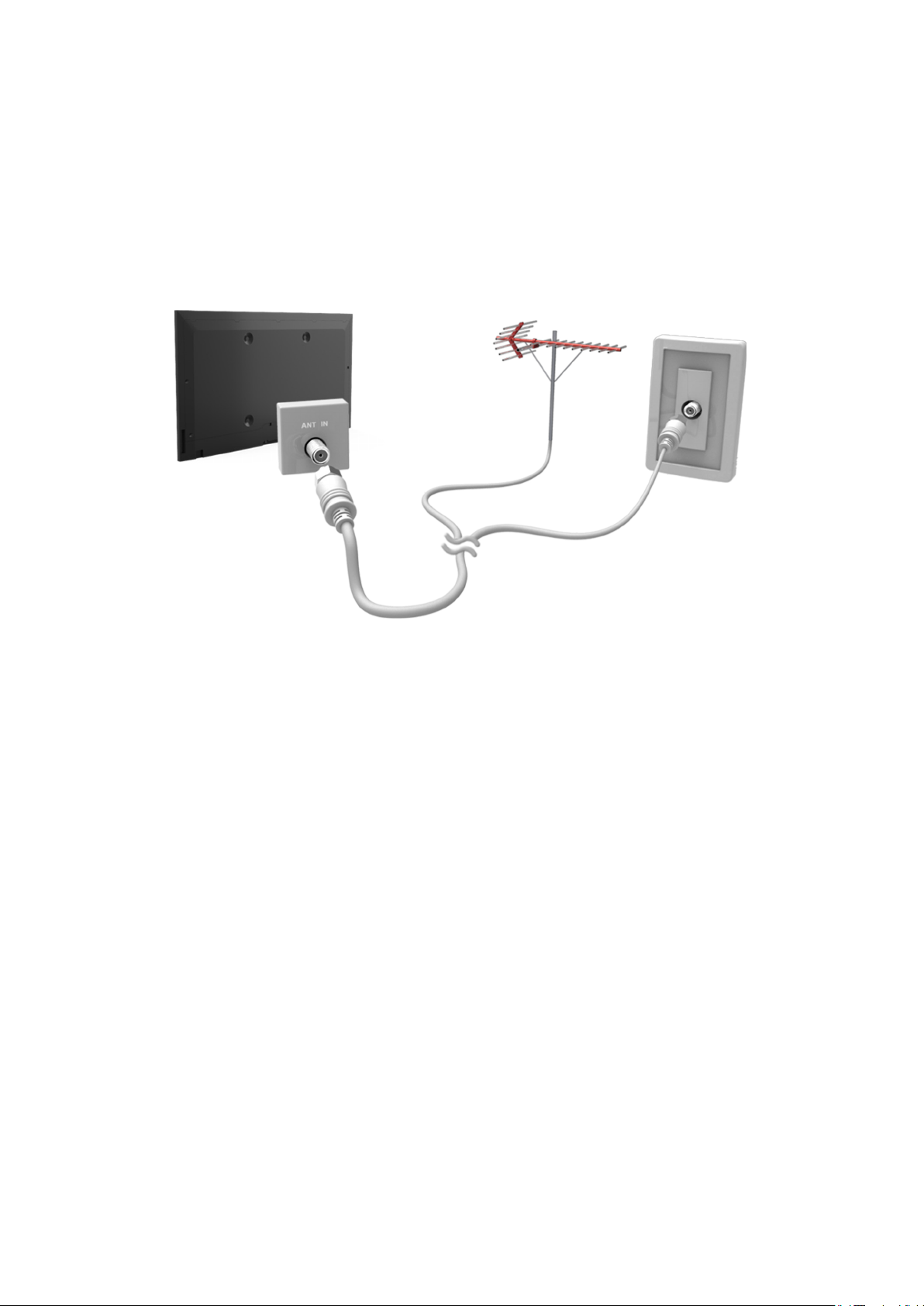
Bağlama - Anten
"
Kullanılabilirlik ilgili modele ve bölgeye bağlıdır.
TV'ye harici cihaz ve kabloları bağlamadan önce, model numarasını doğrulayın. Model numarasını içeren bir
çıkartma TV'nin arkasına yapıştırılmıştır. Bağlantı yöntemi modele bağlı olarak değişir.
Yayın sinyallerini alabilmek için bir anten TV'ye bağlanmalıdır.
"
Kablolu yayın kutusu veya uydu alıcı kullanıldığında anten bağlantısı gerekmez.
İzleme ortamınıza göre doğru anten kablosunu diyagramda gösterilen şekilde TV'nin anten konektörüne bağlayın.
Page 7

Video Cihazı Bağlantısı
"
Kullanılabilirlik ilgili modele ve bölgeye bağlıdır.
TV'nizde kablolu yayın kutuları, uydu alıcıları, Blu-ray oynatıcılar, DVD oynatıcılar, video kameralar ve oyun
konsolları gibi harici cihazlardan video girişi için çeşitli konektörler bulunur. Aşağıda azalan görüntü kalitesi
sırasında gösterilen özellikli konektörlerin bir listesi bulunmaktadır.
●
HDMI
●
Komponent
●
Harici Giriş
En iyi görüntü kalitesi için video cihazını TV'ye HDMI konektörü yoluyla bağlayın. Cihazda bir HDMI konektörü yoksa
sonraki en iyi görüntü kalitesi için bir bileşen konektörünü deneyin.
"
Konektör sayısı, adları ve konumları modele bağlı olarak değişebilir.
"
TV'ye bağlarken harici cihazın çalıştırma kılavuzuna bakın. Harici cihazın konektörlerinin sayısı, adları ve konumları
üreticiye bağlı olarak değişebilir.
Page 8
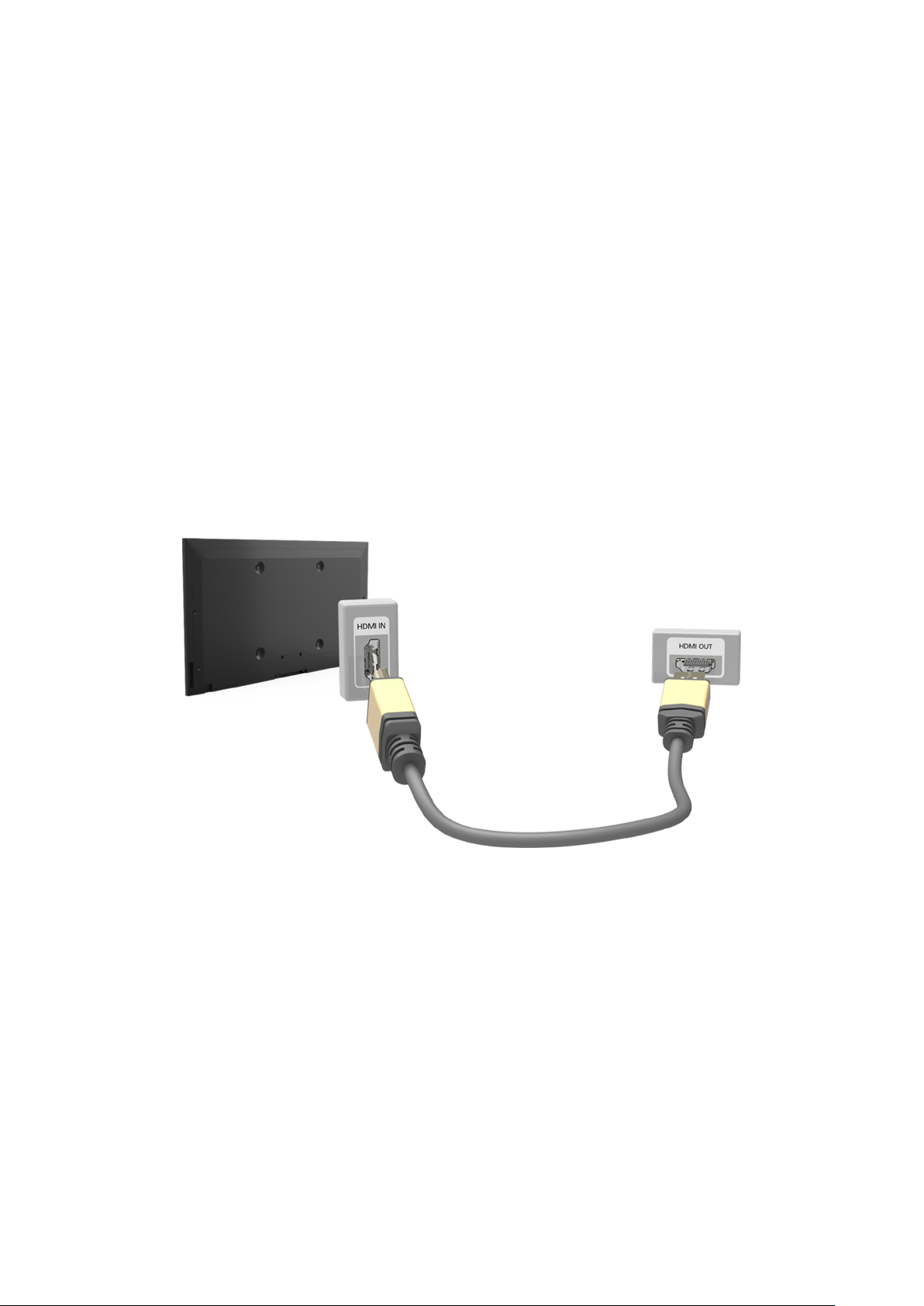
Bağlama - HDMI
TV'ye harici cihaz ve kablo bağlamadan önce, TV'nin model numarasını doğrulayın. Model numarasını içeren bir
çıkartma TV'nin arkasına yapıştırılmıştır. Bağlantı yöntemi modele bağlı olarak değişir.
Aşağıdaki HDMI kablosu türleri önerilir:
●
Yüksek Hızlı HDMI Kablosu
●
Ethernet Özellikli Yüksek Hızlı HDMI Kablosu
HDMI kablolarının bazı gereksinimleri vardır:
"
En fazla 14 mm kalınlığı olan bir HDMI kablosu kullanın.
"
Onaysız bir HDMI kablosu kullanma boş ekranla veya bağlantı hatasıyla sonuçlanabilir.
"
Bazı HDMI kabloları ve cihazları farklı HDMI özellikleri nedeniyle TV ile uyumlu olmayabilir.
"
Bu TV, HDMI Ethernet Kanalı'nı desteklemez. Ethernet, IEEE tarafından standartlaştırılan koaksiyel kablolar üzerine
kurulmuş bir LAN'dır (Yerel Ağ).
Diyagrama bakın ve HDMI kablosunu video cihazının HDMI çıkış konektörüne ve TV'nin HDMI giriş konektörüne
bağlayın.
"
Konektör sayısı, adları ve konumları modele bağlı olarak değişebilir.
Bağlantı yapıldığında, bağlı harici cihazı SOURCE düğmesini kullanarak seçebilirsiniz.
Page 9
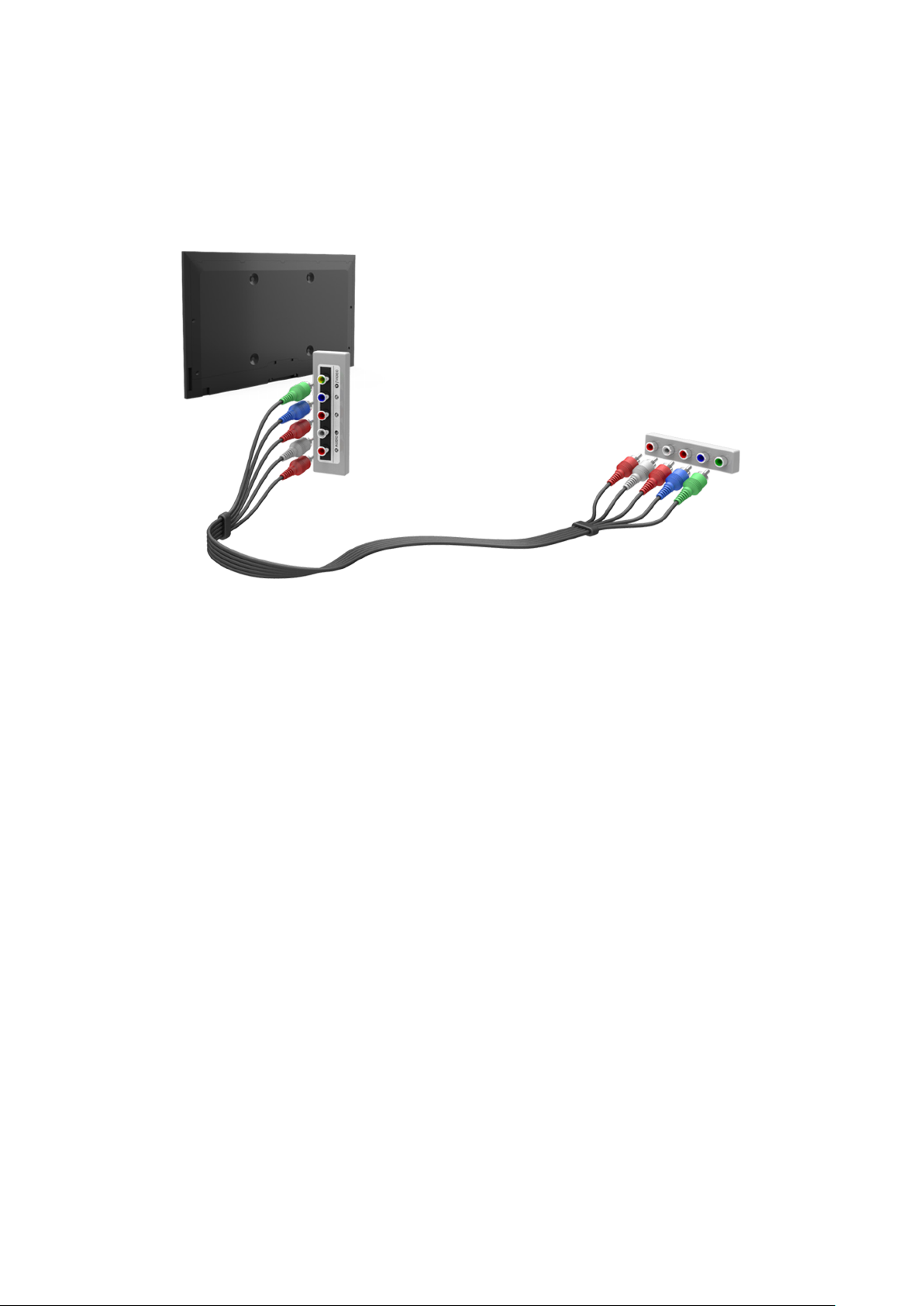
Bağlama - Komponent
TV'ye harici cihaz ve kabloları bağlamadan önce, satın aldığınız TV'nin model numarasını doğrulayın. Model
numarasını içeren bir çıkartma TV'nin arkasına yapıştırılmıştır. Bağlantı yöntemi modele bağlı olarak değişir.
Diyagrama bakın ve Komponent kablosunu TV'nin komponent girişi konektörlerine ve cihazın komponent çıkışı
konektörlerine bağlayın.
Kablo renklerinin konektör renkleriyle eşleştiğinden emin olun.
Bağlantı yapıldığında, bağlı harici cihazı SOURCE düğmesini kullanarak seçebilirsiniz.
Page 10
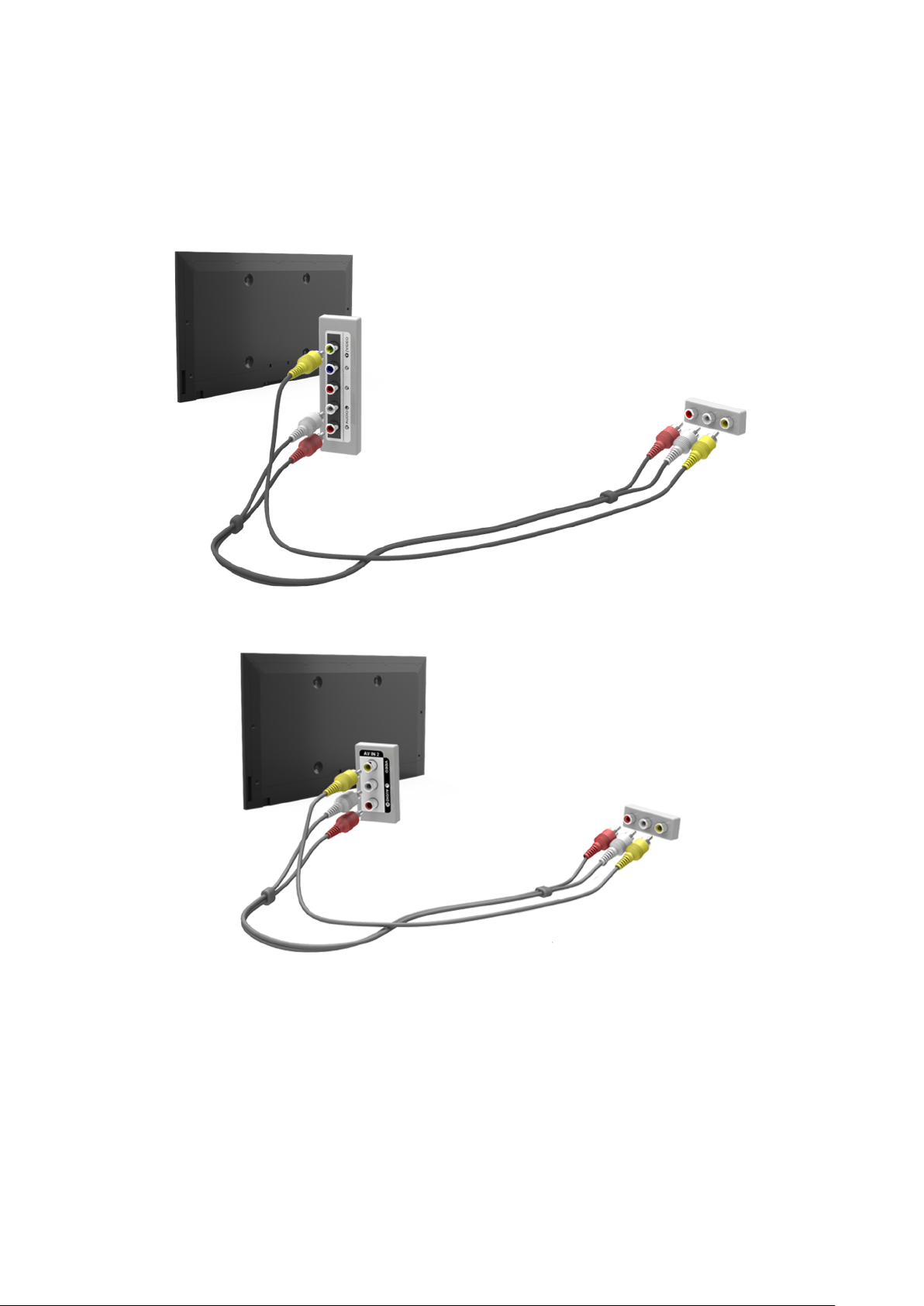
Bağlama - Harici Giriş
TV'ye harici cihaz ve kablo bağlamadan önce, TV'nin model numarasını doğrulayın. Model numarasını içeren bir
çıkartma TV'nin arkasına yapıştırılmıştır. Bağlantı yöntemi modele bağlı olarak değişir.
Diyagrama bakın ve AV kablosunu TV'nin AV giriş konektörlerine ve cihazın AV çıkışı konektörlerine bağlayın.
TV'nin AV giriş konektörlerini kullanıyorsanız, video kablosunu Y konektörüne bağlayın. Bazı modellerde bir video
konektörü de bulunur. Bu durumda, kabloyu video konektörüne bağlayın.
Bağlantı yapıldığında, bağlı harici cihazı SOURCE düğmesini kullanarak seçebilirsiniz.
Page 11
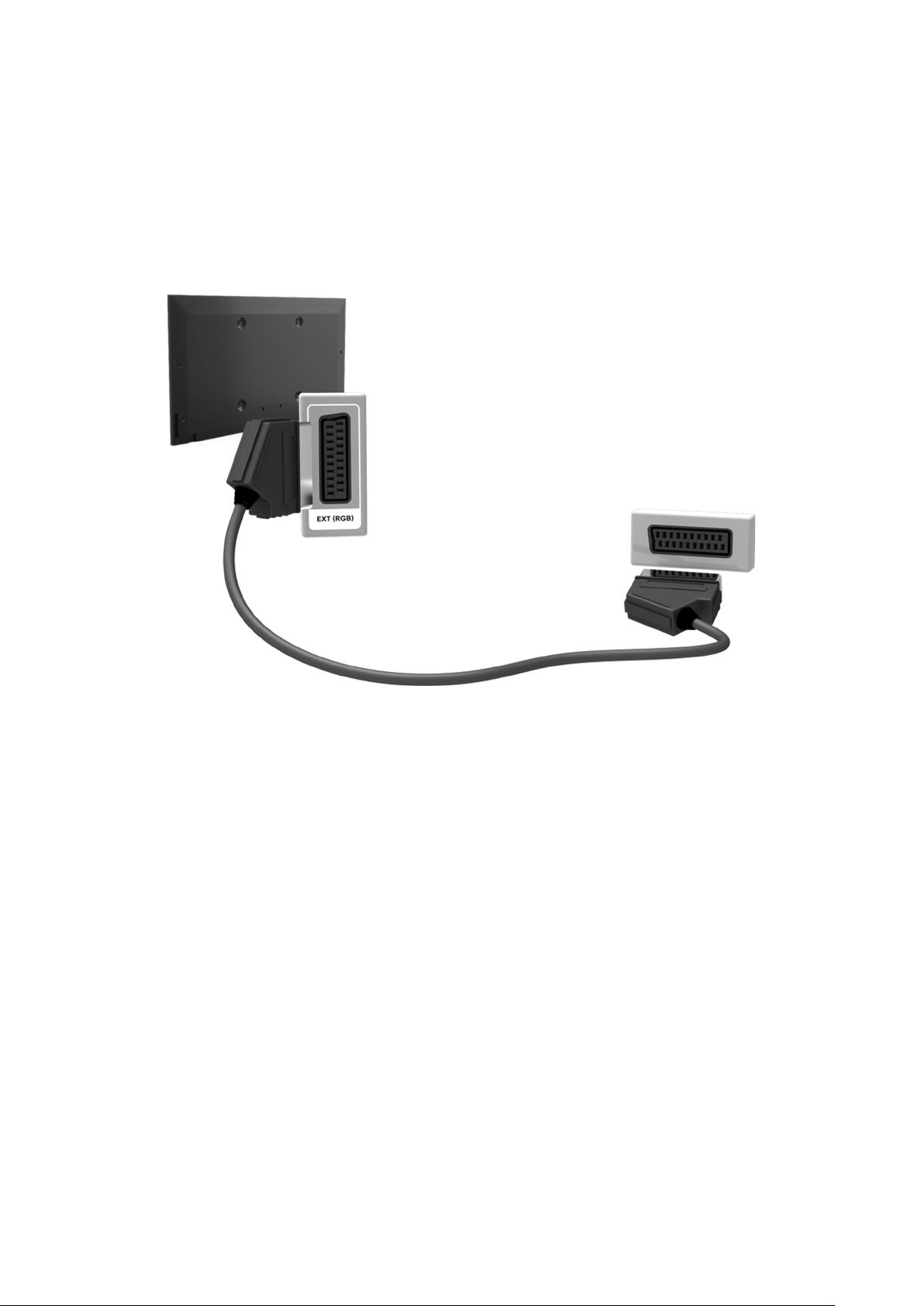
Bağlama - SCART
"
Kullanılabilirlik ilgili modele ve bölgeye bağlıdır.
TV'ye harici cihaz ve kabloları bağlamadan önce, satın aldığınız TV'nin model numarasını doğrulayın. Model
numarasını içeren bir çıkartma TV'nin arkasına yapıştırılmıştır. Bağlantı yöntemi modele bağlı olarak değişir.
TV'nin SCART girişi konektörünü bir SCART kablosu kullanarak cihazın SCART çıkışı konektörüne bağlayın. SCART,
ses de taşıdığından ek bir ses bağlantısı gerekmez.
"
SCART yalnızca standart tanımlı video taşıyabilir.
Page 12

Harici Hoparlörlerden TV Sesi
TV'nizde Blu-ray oynatıcılar ve DVD oynatıcılar gibi cihazlardan ses girişi için ve amplifikatörler olarak bu tür
cihazlara ses çıkışı için çeşitli konektörler bulunur. Konektörler aşağıda listelenmiştir.
●
Dijital Ses (Optik)
Ses girişi kullanılırken unutulmaması gereken birçok konu vardır:
●
Daha iyi ses kalitesi için, bir AV alıcısı kullanmak iyi olur.
●
Konektör sayısı, adları ve konumları modele bağlı olarak değişebilir.
●
TV'ye bağlarken harici cihazın çalıştırma kılavuzuna bakın. Harici cihazın konektörlerinin sayısı, adları ve
konumları üreticiye bağlı olarak değişebilir.
Page 13
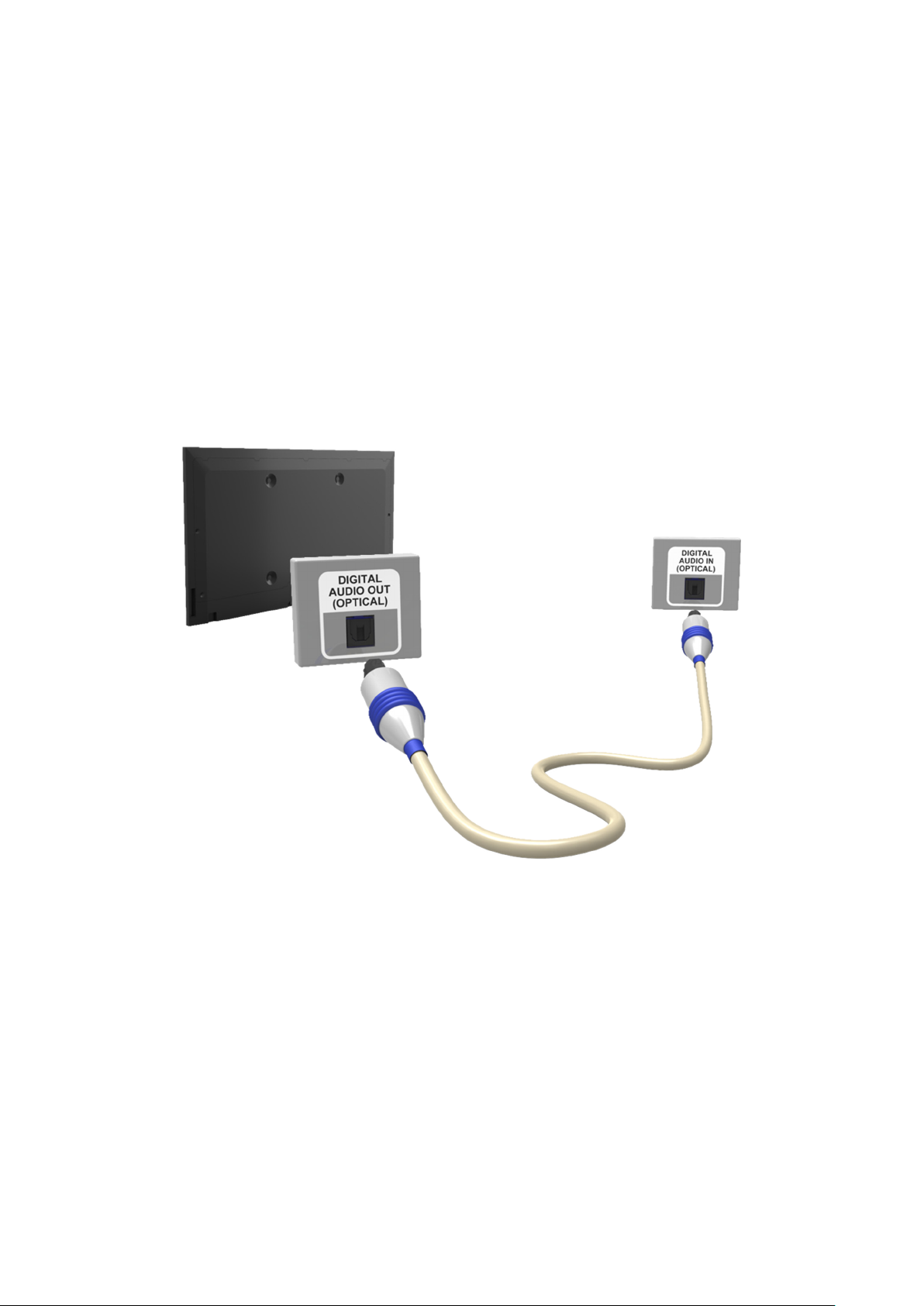
Bağlama - Dijital Ses (Optik)
"
Kullanılabilirlik ilgili modele ve bölgeye bağlıdır.
TV'ye harici cihaz ve kablo bağlamadan önce, TV'nin model numarasını doğrulayın. Model numarasını gösteren bir
çıkartma TV'nin arkasına yapıştırılmıştır. Bağlantı yöntemi modele bağlı olarak değişir.
Bir AV alıcıyı TV'ye dijital ses (optik) konektörü yoluyla bağlama dijital ses dinlemenizi sağlar.
Cihazı optik kablo kullanarak bağlama otomatik olarak TV hoparlörlerini kapatmaz. TV'nin hoparlörlerini kapatmak
için, TV Ses Çıkışı (Ses > Hoparlör Ayarları > TV Ses Çıkışı) öğesini TV Hoparlörü dışında bir değere ayarlayın.
Ses cihazının ses düzeyini uzaktan kumandasını kullanarak ayarlayın.
"
Kullanırken ses cihazından gelen garip ses, ses cihazında bir sorun olduğunu gösterebilir. Bu durumda, ses cihazının
üreticisinden yardım alın.
"
Dijital ses yalnızca 5.1 kanal yayınlarıyla kullanılabilir.
Diyagrama bakın ve optik kabloyu TV'nin dijital ses çıkışı konektörüne ve cihazın dijital ses girişi konektörüne
bağlayın.
Page 14
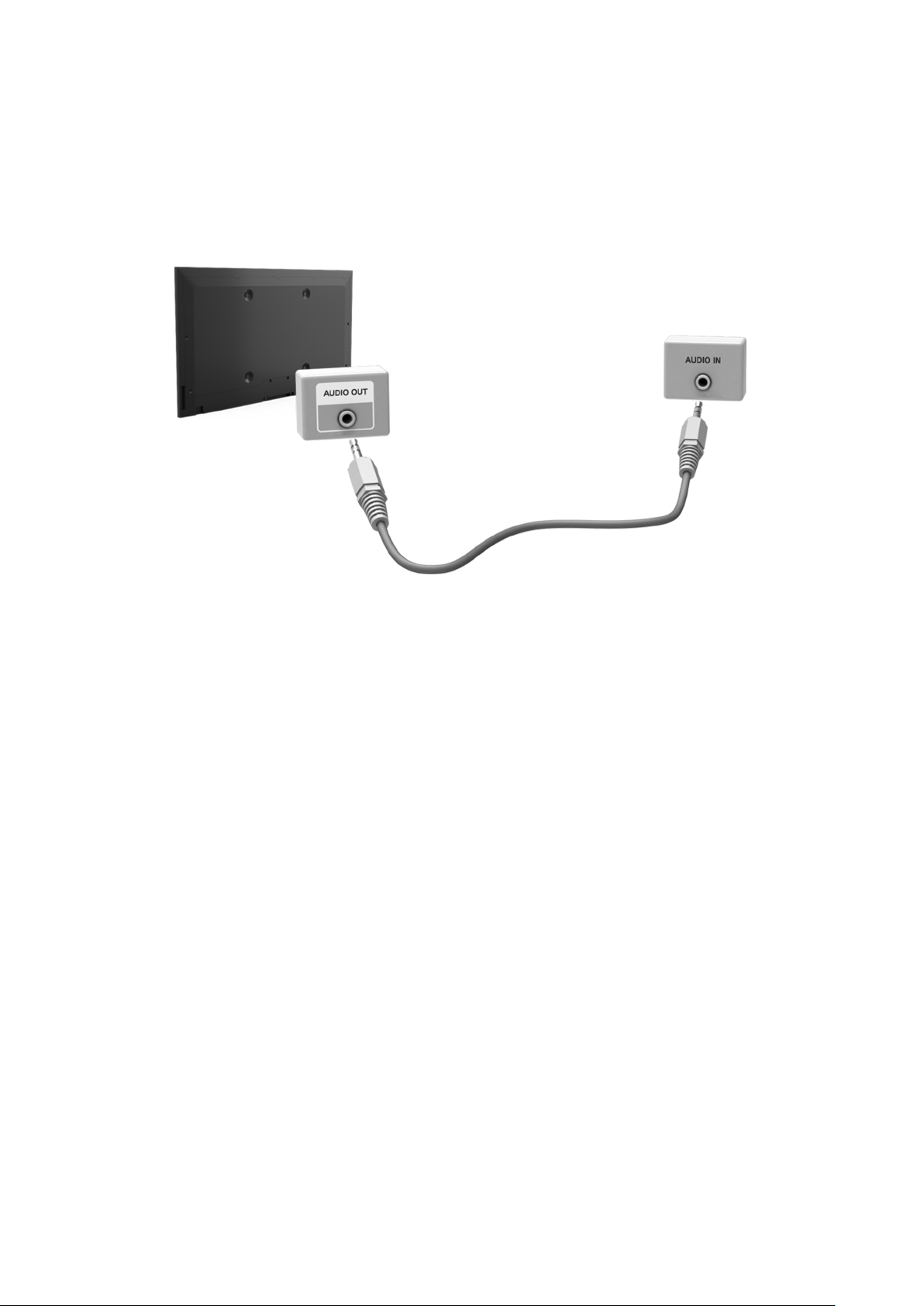
Bağlama - Ses Çıkışı
"
Kullanılabilirlik ilgili modele bağlıdır.
TV'ye harici cihaz ve kablo bağlamadan önce, TV'nin model numarasını doğrulayın. Model numarasını içeren bir
çıkartma TV'nin arkasına yapıştırılmıştır. Bağlantı yöntemi modele bağlı olarak değişir.
"
Konektörlerin adları ve konumları modele bağlı olarak değişiklik gösterebilir.
Şemaya bakın ve ses kablosunu TV'nin ses çıkışı konektörüne ve aygıtın ses girişi konektörüne bağlayın.
Page 15

Bir Bilgisayara Bağlama
Bilgisayar ekranını veya içeriği TV'de görüntülemek için bir bilgisayarı doğrudan TV'ye veya ağa bağlayabilirsiniz.
Bilgisayarı TV'ye şu şekilde bağlayın.
●
HDMI Bağlantı Noktası Yoluyla Bağlama
Bilgisayarın ekranını TV'de görüntülemek için bilgisayarı TV'ye HDMI kablosunu kullanarak bağlayabilirsiniz.
●
HDMI (DVI) Bağlantı Noktasıyla Bağlama
Bilgisayarın ekranını TV'de görüntülemek için bir bilgisayarı TV'ye bilgisayarın DVI bağlantı noktasını TV'nin
HDMI bağlantı noktasına DVI - HDMI kablosunu kullanarak bağlayabilirsiniz.
●
Ev Ağı Yoluyla Bağlama
TV'yi ve bilgisayarı aynı yönlendirici veya AP'ye bağlayarak bir bilgisayarda kayıtlı fotoğraf, video ve müzik
dosyalarına hızlı bir şekilde erişin.
Page 16
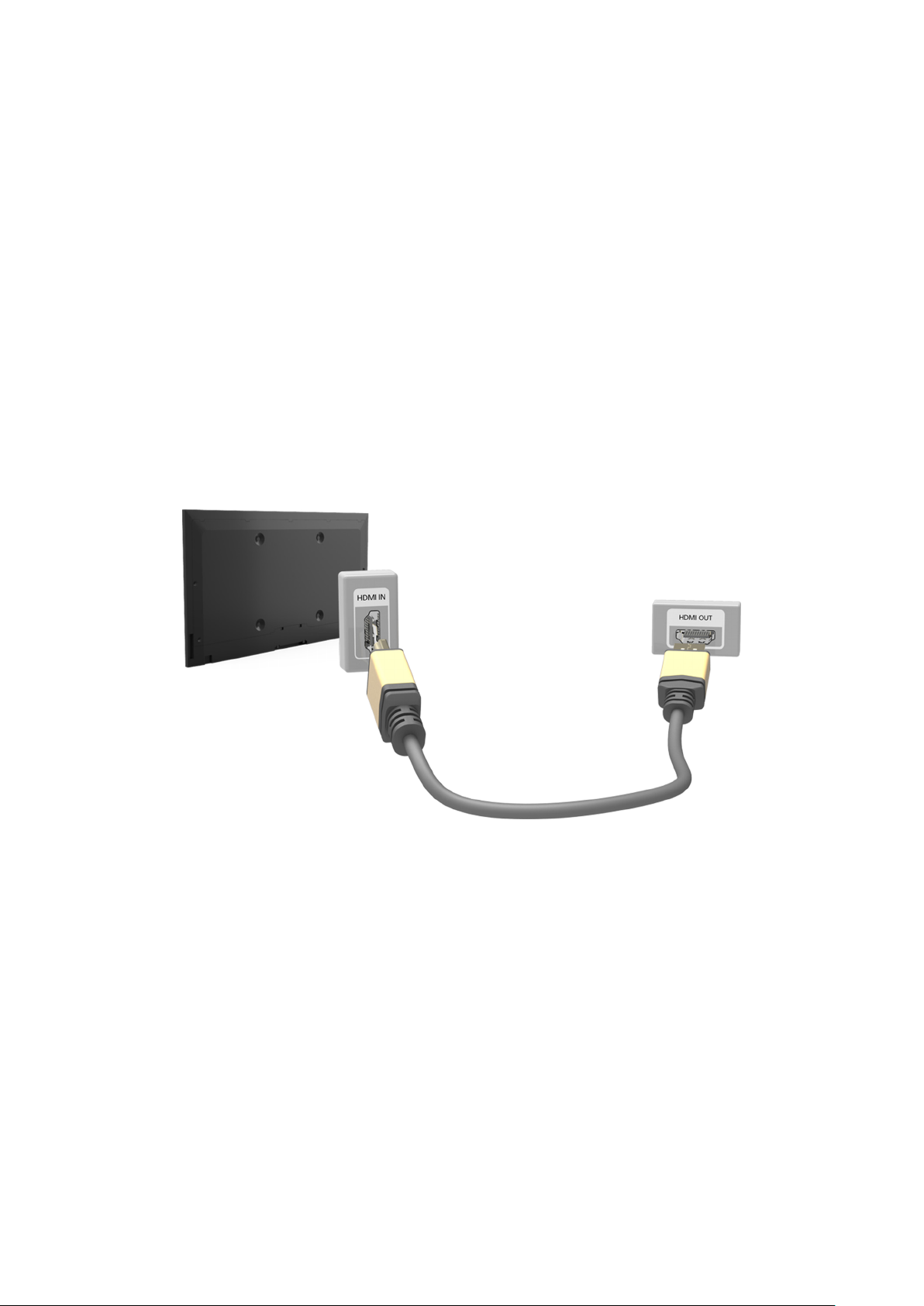
Bağlama - HDMI Bağlantı Noktası
TV'ye harici cihaz ve kablo bağlamadan önce, TV'nin model numarasını doğrulayın. Model numarasını gösteren bir
çıkartma TV'nin arkasına yapıştırılmıştır. Bağlantı yöntemi modele bağlı olarak değişir.
HDMI bağlantısı için, aşağıdaki HDMI kablosu türlerinden biri önerilir:
●
Yüksek Hızlı HDMI Kablosu
●
Ethernet Özellikli Yüksek Hızlı HDMI Kablosu
"
En fazla 14 mm kalınlığı olan bir HDMI kablosu kullanın. Onaysız bir HDMI kablosu kullanma boş ekranla veya bağlantı
hatasıyla sonuçlanabilir.
"
Bazı HDMI kabloları ve cihazları farklı HDMI özellikleri nedeniyle TV ile uyumlu olmayabilir.
"
Bu TV, HDMI Ethernet Kanalı'nı desteklemez. Ethernet, IEEE tarafından standartlaştırılan koaksiyel kablolar üzerine
kurulmuş bir LAN'dır (Yerel Ağ).
"
Bazı bilgisayarlar grafik adaptörü belirtimlerine bağlı olarak HDMI arayüzünü desteklemezler. Bu durumda, bilgisayarı
TV'ye bağlamak için bir DVI-HDMI kablosu kullanın.
Diyagrama bakın ve HDMI kablosunu harici video cihazının HDMI çıkış konektörüne ve TV'nin HDMI giriş konektörüne
bağlayın.
Bağlantı yapıldığında, bağlı harici cihazı SOURCE düğmesini kullanarak seçebilirsiniz.
Page 17
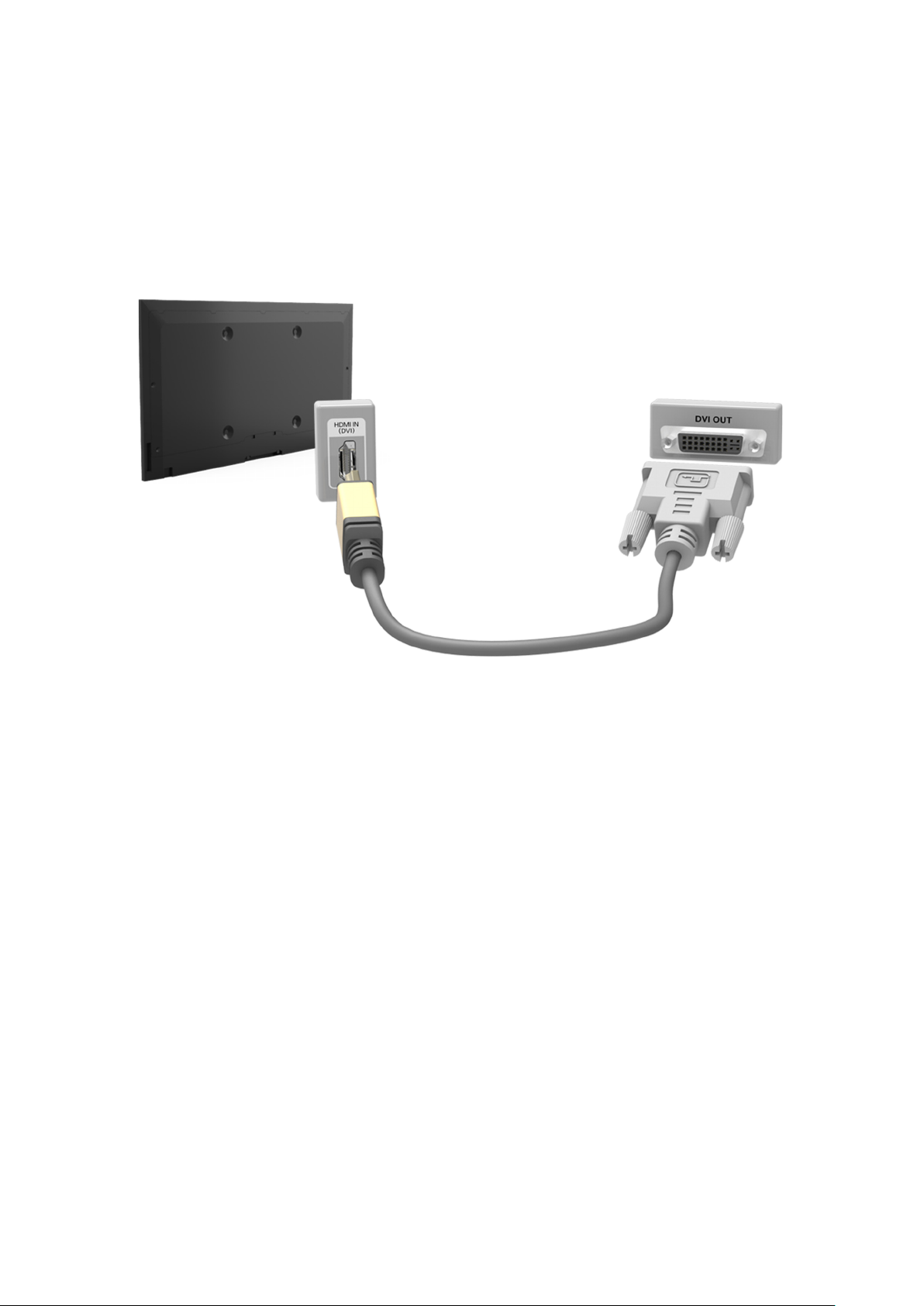
Bağlama - HDMI (DVI) Bağlantı Noktası
Bilgisayarınızın grafik adaptörü HDMI arayüzünü desteklemiyorsa, bilgisayarı TV'ye DVI (Dijital Görsel Etkileşim)
- HDMI kablosuyla bağlayın. Ancak, DVI-HDMI bağlantısı yalnızca DVI için HDMI bağlantı noktası tarafından
desteklenir ve ses sinyali iletimini desteklemez. Bilgisayar sesini dinlemek için, harici hoparlörü bilgisayarın ses çıkış
konektörüne bağlayın.
"
TV'nin desteklediği çözünürlükler hakkında bilgi için, bkz. "Bilgisayar Bağlantısı Önlemleri".
Şemaya bakın ve DVI-HDMI kablosunu TV'nin HDMI (DVI) bağlantı noktasına ve bilgisayarın DVI çıkışı bağlantı
noktasına bağlayın.
Bağlantı yapıldığında, bağlı harici cihazı SOURCE düğmesini kullanarak seçebilirsiniz.
Page 18

Bağlama - Ev Ağı
TV ekranında bir bilgisayardaki fotoğraf, video ve müzik dosyalarına hızlı bir şekilde erişin ve bunları görüntüleyin/
yürütün.
TV'yi ve bilgisayarı aynı yönlendiriciye veya AP'ye bağlayın. İki bağlantı kurulduğunda bir ev ağı
1.
yapılandırılacaktır.
"
Ev Ağı aynı kablolu veya kablosuz yönlendiriciye bağlı TV, bilgisayarlar ve mobil cihazlar arasında içerik paylaşmayı
sağlar.
Bilgisayardan, [Denetim Masası] > [Ağ ve Internet] > [Ağ ve Paylaşım Merkezi] > [Gelişmiş paylaşım ayarlarını
2.
değiştir] öğesini seçin ve medya akışını etkinleştirmek için [Medya akışı seçeneklerini belirleyin...] öğesini seçin.
Listeden, TV'yi [İzin Verilen] olarak ayarlayın.
3.
Bilgisayardan Windows Media Player'ı başlatın, [Ayarlar] > [Kitaplık Yönetimi]'ni seçin ve sonra TV ekranında
4.
dosyaları görüntülemek/oynatmak için fotoğraf, video ve müzik dosyalarının kaydedildiği konumu seçin.
"
Windows Media Player'ın varsayılan klasörüne taşınan dosyaları ekranda görüntülemek/yürütmek mümkün
olacaktır.
"
Dosya Paylaşımı etkin olduğu sürece, yetkisiz erişime izin verilebilir. Veri erişimi gerekmiyorsa Dosya Paylaşımı'nı
devre dışı bırakın.
Page 19

Mobil Cihaza Bağlama
Akıllı telefon veya tablet gibi bir mobil cihazı TV'ye doğrudan veya paylaşılan bir ağ üzerinden dolaylı olarak bağlayın
ve mobil cihazın ekranını veya içeriğini TV ekranında görüntüleyin. Mobil cihazı TV'ye şu şekilde bağlayın.
●
MHL - HDMI Kablosuyla Bağlama
Mobil cihazın ekranını TV'de görüntülemek için mobil cihazın USB bağlantı noktasını TV'nin HDMI bağlantı
noktasına MHL-HDMI kablosuyla bağlayın.
●
TV'de Mobil Cihaz Ekranı (Ekran Aynalama)
Mobil cihazın ekranını TV'de görüntülemek için kablosuz olarak TV'yi mobil cihaza aynalama işleviyle bağlayın.
"
Bu seçenek yalnızca aynalamayı destekleyen mobil cihazlarla kullanılabilir.
●
Mobil Cihazları Kablosuz Yönlendirici Olmadan Bağlama (Wi-Fi Direct)
Wi-Fi Direct, TV'yi bir yönlendirici veya AP olmadan bir mobil cihaza bağlamanızı sağlar. TV ekranında bağlı bir
mobil cihazdaki fotoğraf, video ve müzik dosyalarına hızlı bir şekilde erişin ve bunları yürütün.
"
Bu seçenek yalnızca Wi-Fi Direct'i destekleyen mobil cihazlarla kullanılabilir.
●
Ev Ağı Yoluyla Bağlama
TV ile aynı yönlendiriciye veya AP'ye bağlı bir mobil cihazdaki fotoğraf, video ve müzik dosyalarını TV'de
görüntüleyin/yürütün.
Page 20
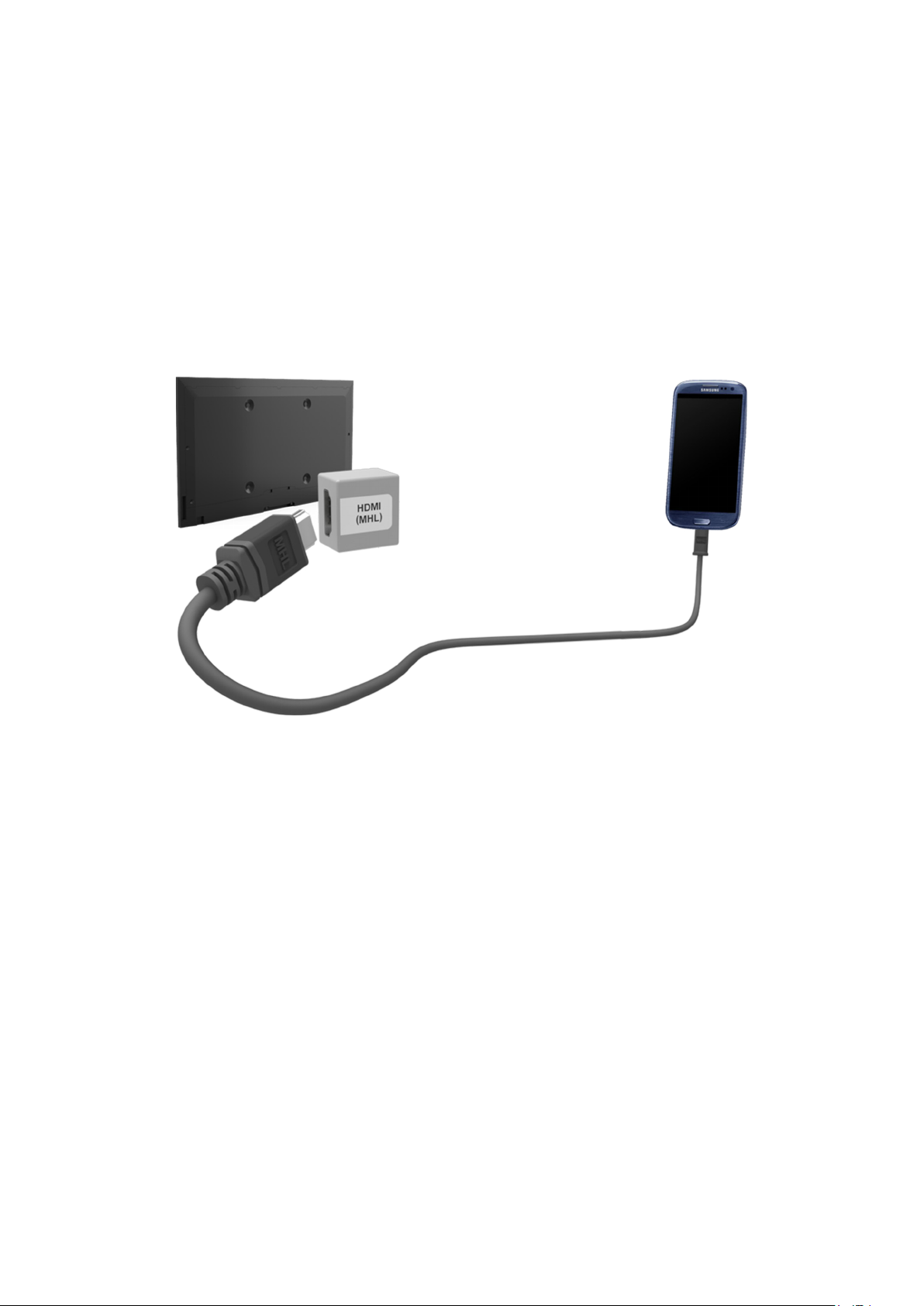
Bağlama - MHL-HDMI Kablosu
TV'niz, bir MHL kablosu yoluyla MHL'yi (Mobil Yüksek Çözünürlüklü Bağlantı) destekler. MHL, mobil cihazlardan
video, görüntü ve ses dosyalarını TV'de görüntülemeyi ve yürütmeyi sağlar. Ancak, MHL yalnızca TV'nin HDMI (MHL)
bağlantı noktasından ve yalnızca bir MHL etkin mobil cihaz ile kullanıldığında kullanılabilir.
Mobil cihazınızda MHL'yi yapılandırma hakkında bilgi için, cihazın Kullanım Kılavuzu'na bakın.
"
Bir MHL-HDMI kablosu bağlama otomatik olarak Resim Boyutu öğesini Ekrana Sığdır olarak değiştirir. Bir HDMI adaptörü
kullanıyorsanız bu ayar otomatik değişmez. Bu durumda, ayarı menüde el ile değiştirin.
"
Bir HDMI kablosu kullanıyorsanız, TV sinyali bir HDMI sinyali olarak tanır ve MHL-HDMI kablosu bağlantısından farklı yanıt
verebilir.
Diyagrama bakın ve bir MHL-HDMI kablosunu TV'nin HDMI (MHL) bağlantı noktasına ve mobil cihazın USB bağlantı
noktasına bağlayın.
Bağlantı yapıldığında, bağlı harici cihazı SOURCE düğmesini kullanarak seçebilirsiniz.
Page 21

TV'de Mobil Cihaz Ekranı (Ekran Aynalama)
"
Kullanılabilirlik ilgili modele ve bölgeye bağlıdır.
"
Mobil cihazınızdaki yazılıma bağlıdır.
Ağ > Ekran Aynalama
Kablosuz olarak aynalama etkin bir mobil cihazı TV'ye bağlayın ve cihazda depolanan video ve ses dosyalarını TV'de
yürütün. Aynalama bir mobil cihazda bulunan video ve ses dosyalarını TV'de ve mobil cihazda aynı anda yürüten
işlevdir.
"
Ekran Aynalama işlevini kullanmak için, mobil cihaz AllShare Cast veya Ekran Aynalama gibi bir aynalama işlevini
desteklemelidir. Mobil cihazınızın aynalama işlevini destekleyip desteklemediğini kontrol etmek için, lütfen mobil cihaz
üreticisinin web sitesine bakın.
"
Ağ koşullarına bağlı olarak video veya ses aralıklı olarak durabilir.
Şimdi Dene
Bir mobil cihaz yoluyla bağlanılıyor
Mobil cihazda, Ekran Aynalama öğesini çalıştırın. Mobil cihaz bağlanılacak kullanılabilir cihazları arar.
1.
Arama sonucu listesinden, TV'yi seçin. TV bir açılır pencere görüntüler.
2.
Mobil cihazı bağlamak için açılır pencerede İzn ver öğesini seçin.
3.
"
Önceden izin verilen tüm mobil cihazlar onay gerektirmeden otomatik olarak bağlanacaktır.
"
Reddet'i seçerseniz, cihaz görünmez ve bu yolla etkinleştirilemez. Önceden reddedilen mobil cihaza izin vermek için
Ağ > Ekran Aynalama > Cihaz Yönetic. öğesine gidin.
Mobil cihazlarda TV aranmıyor…
Ağ > Ekran Aynalama öğesini çalıştırmak için Ekran Aynalama öğesine gidin. Ayrıca, bir listedeki Ekran
1.
Aynalama öğesini SOURCE öğesine basarak da seçebilirsiniz.
Mobil cihazda aynalamayı çalıştırın. Mobil cihazlar otomatik aranırken bir liste görüntüleyin.
2.
TV'yi seçin, otomatik bağlanır.
3.
"
Mobil cihazlar bağlanamadığında, TV'yi kapatıp açmayı deneyin.
Mobil cihazlar yoluyla bağlantıya izin verin/bağlantıyı reddedin
"
Bu mobil cihazlar bağlantıya izin verdiğinde yalnızca izleme için kullanılabilir.
Ağ > Ekran Aynalama > Cihaz Yönetic. öğesini etkinleştirmek için Cihaz Yönetic. öğesine gidin. Bu, bağlantısı
1.
gerektiren mobil cihazların bir listesini görüntüler.
Mobil cihazlarla erişime izin verebilir veya bağlantıyı reddedebilirsiniz.
2.
Page 22

Mobil Cihazları Kablosuz Yönlendirici Olmadan Bağlama (Wi-Fi Direct)
Ağ > Wi-Fi Direct
Wi-Fi Direct mobil cihazları doğrudan TV'nize kablosuz teknolojisini kullanarak bağlamanızı sağlar. Cihazı TV'ye
Wi-Fi Direct'i kullanarak bağladıktan sonra, aygıttaki video, fotoğraf ve müzik dosyalarını TV'de görüntülemek/
yürütmek mümkün olacaktır.
"
Mobil cihaz Wi-Fi Direct desteklemelidir. Kullanmak istediğiniz mobile cihazın Wi-Fi Direct desteklediğinden emin olun.
Mobil cihazda Wi-Fi Direct özelliğini etkinleştirin ve sonra Wi-Fi Direct özelliğini başlatın. TV otomatik olarak
1.
tarar ve kullanılabilir aygıtların bir listesini görüntüler. TV'nin adı da mobil cihazda görünür.
Bağlantı başlatmak için cihazı listeden seçin. TV bir bağlantı isteği yaparsa, mobil cihazda bir izin mesajı
2.
görünür (veya tam tersi).
Bağlantıya izin verin. Böylece bağlantı işlemi tamamlanır.
3.
Şimdi Dene
Bağlama - Ev Ağı
Mobil cihazdaki fotoğraf, video ve müzik dosyalarını TV'de görüntüleyin/yürütün.
Hem TV'yi hem de mobil cihazı aynı yönlendiriciye veya AP'ye bağlayın. Bağlantılar kurulduğunda bir ev ağı
1.
yapılandırılacaktır.
"
Ev Ağı aynı kablolu veya kablosuz yönlendiriciye bağlı TV, bilgisayarlar ve mobil cihazlar arasında içerik paylaşmayı
sağlar.
Mobil cihazda Dosya Paylaşımını etkinleştirin. Mobil cihazın paylaşılan içeriği TV'de görüntülenebilir/
2.
yürütülebilir.
"
Dosya Paylaşımı etkin olduğu sürece, yetkisiz erişime izin verilebilir. Veri erişimi gerekmiyorsa Dosya Paylaşımı'nı
devre dışı bırakın.
Page 23

TV'nin Ağdaki Adı
Ağ > Aygıt Adı
Ağda görüntülemek için bir TV adı seçin veya girin.
Aygıt Adı menüsünden Ağ öğesini seçin. Bir liste görünecektir.
1.
Listeden bir ad seçin. Alternatif olarak bir adı manuel girmek için Kllnc Girişi öğesini seçin. Belirtilen TV adını
2.
ağda görüntüleyebilirsiniz.
Şimdi Dene
Giriş Sinyali Seçimi
SOURCE düğmesini kullanarak bağlı bir harici cihazı seçebilirsiniz.
Örneğin, ikinci HDMI konektörüne bağlı bir oyun konsoluna geçmek için, SOURCE düğmesine basın. Kaynak
listesinden, giriş sinyalini HDMI moduna değiştirmek için HDMI2 öğesini seçin. Konektör adları modele bağlı olarak
farklılık gösterebilir.
Kaynak ekranında aşağıdaki seçenekler bulunur:
●
TOOLS Düğmesi
Harici bir cihaza bağlı bir bağlantı noktasını seçin ve Enter düğmesini basılı tutun. Aşağıdaki işlevler
kullanılabilir:
"
Her konektör için kullanılabilir seçenekler değişebilir.
–
İsim Değiştir: Harici kaynakların daha kolay tanımlanması için TV'ye bağlı cihazları yeniden adlandırın.
Örneğin, DVI PC gibi bir HDMI-DVI kablosu ile TV'ye bağlı bir bilgisayar atayabilirsiniz. Alternatif olarak,
PC olarak bir HDMI kablosu ile TV'ye bağlı bir bilgisayar atayın. DVI Cihazları olarak bir HDMI-DVI kablosu
ile TV'ye bağlı bir AV cihazı atayabilirsiniz.
–
Bilgi: Bağlı cihazlar hakkında ayrıntılı bilgiler görüntüleyin.
–
Uzak USB: TV'ye bağlı bir USB cihazını güvenli bir şekilde kaldırmak için kullanılır.
"
Bu seçenek yalnızca USB cihazı seçildiğinde kullanılabilir.
–
Anynet+ (HDMI-CEC): TV'ye bağlı Anynet+ (HDMI-CEC) uyumlu cihazların bir listesini görüntüler.
"
Bu seçenek yalnızca Anynet+ (HDMI-CEC) öğesi Açık olarak ayarlandığında kullanılabilir.
Page 24

TV'yi Bir Klavyeyle Kumanda Etme
Sistem > Cihaz Yönetic. > Klavye Ayarları
TV'yi kumanda etmek için bir klavye kullanabilirsiniz.
"
Bazı modeller USB HID sınıf klavyelerini desteklemez.
Şimdi Dene
Bir Klavye Bağlama
Bir USB Klavye Bağlama
Klavye kablosunu TV'nin USB bağlantı noktasına takın. Ekranda bir bağlantı mesajı görünür.
Klavyeyi Kullanma
TV'ye bağlı USB klavye ile aşağıdaki uzak özellikleri kullanın.
●
Ok Tuşları (odağı taşıma), Windows Tuşu (MENU Düğmesi), Menü Listesi Tuşu (TOOLS Düğmesi), Enter Tuşu
(Öğeyi seç/çalıştır), ESC (RETURN Düğmesi), Numara Tuşları (Numara Düğmeleri)
●
F1 (a), F2 (b), F3 ({), F4 (}), F5 ( ), F6 (SOURCE Düğmesi), F7 (CH.LIST Düğmesi), F8 (MUTE Düğmesi),
F9/F10 (Ses Düzeyi ), F11 / F12 (Kanal Düğmeleri)
●
Sayfa Yukarı/Sayfa Aşağı: Web browser sayfalarında yukarı/aşağı kaydırın.
●
Enter tuşunu basılı tutma: Smart Hub ekranında, bir öğeye gidin ve Seçenekler menüsünü görüntülemek için
Enter tuşunu basılı tutun.
"
Seçenekler menüsü bağlama bağlıdır.
Page 25

Klavyeleri Değiştirme
"
Kullanılabilirlik ilgili modele ve bölgeye bağlıdır.
Şimdi Dene
Sistem > Cihaz Yönetic. > Klavye Ayarları > Klavye seçin öğesini seçin. Hangi klavyenin kullanılacağını ayarlayın.
"
Bir kerede yalnızca bir klavye kullanılabilir.
Giriş Dilleri, Klavye Türü ve Dili Değiştir Tuşu
Şimdi Dene
Sistem > Cihaz Yönetic. > Klavye Ayarları > Klavye Seçenekleri öğesini seçin. Aşağıdaki seçenekler mevcuttur:
●
Klavyenin Dili
Klavye birden fazla dili destekliyorsa, listeden hangi dili kullanmak istediğinizi seçin.
●
Klavye Türü
Klavyenin Dili altında seçilen dilin türünü belirtin.
"
Klavye Türü liste Klavyenin Dili altında hangi dili seçtiğinize bağlı olarak değişir.
●
Girdi Dilini Değiştir
Klavye birden fazla dili destekliyorsa, listeden diller arasında geçiş yapmak için kullanılacak tuşu seçin.
Page 26

TV'yi Bir Fareyle Kumanda Etme
Sistem > Cihaz Yönetic. > Fare Ayarları
Bu TV uzaktan kumanda yerine bir fare kullanılarak kolayca çalıştırılabilir.
"
Bazı modeller USB HID sınıf farelerini desteklemez.
Şimdi Dene
Bir Fare Bağlama
Bir USB Fare Bağlama
Fare kablosunu TV'nin USB bağlantı noktasına takın. Ekranda bir bağlantı mesajı görünür.
Page 27

Fareyi Kullanma
Bir USB fare TV'ye bağlandığında, TV ekranında bir işaretçi görünür. TV'yi bilgisayarda olduğu gibi kumanda etmek
için bu işaretçiyi kullanabilirsiniz.
●
Bir Öğe Seçme ve Çalıştırma
Fareyi sol tıklatın.
●
Ses Düzeyi, Sessiz ve Kanal Düğmelerini Görüntüleme
TV izlerken ekranda ses düzeyi/kanal simgesini seçin. Ses düzeyini ayarlamak veya kanalı değiştirmek için
ekran düğmelerini kullanın.
"
Düğmeleri gizlemek için yeniden ses düzeyi/kanal simgesini seçin.
●
Kısayol simgelerini gösterme
Sağ tıklatıldığında ekranda kısayol simgeleri gösterir, böylece TV işlevlerini kolayca kullanabilirsiniz.
"
Kısayol simgeleri işleve bağlı olarak değişebilir.
●
Smart Hub'da Bağlama Duyarlı Menüyü Görüntüleme
Smart Hub ekranında, bir öğeye gidin ve farenin sol düğmesini 1 saniye kadar basılı tutun. Seçili öğe için
Seçenekler menüsü görünür.
"
Seçenekler menüsü bağlama bağlıdır.
●
TV Menüsünü veya Ekranı Kaydırma
Farenin tekerleğini yukarı veya aşağı hareket ettirin. Bu, TV menüsünü veya ekranı yukarı/aşağı kaydırır.
●
TV Menüsünden veya Özelliğinden Çıkma
X düğmesini tıklatın. Bu, menüyü kapatır.
"
Bir fare kullanılırken X düğmesi görünür. Bir özelliği kullanırken bir kez sol tıklatma X düğmesini görüntüler.
Fareleri Değiştirme
Şimdi Dene
Sistem > Cihaz Yönetic. > Fare Ayarları > Fare seçin öğesini seçin. Hangi farenin kullanılacağını ayarlayın.
"
Bir kerede yalnızca bir fare kullanılabilir.
Fare Düğmelerini ve İşaretçi Hızını Değiştirme
Şimdi Dene
Sistem > Cihaz Yönetic. > Fare Ayarları > Fare Seçenekleri öğesini seçin. Aşağıdaki seçenekler mevcuttur:
●
Öncelikli Düğme
Öğeleri seçmek ve çalıştırmak için hangi (sol veya sağ) düğmenin kullanılacağını seçin.
●
İşaretçi Hızı
Ekranda görünen işaretçinin hareket hızını ayarlayın.
Page 28

QWERTY'yi Kullanarak Metin Girme
Metin girmeniz gerektiğinde (ağ parolasını girme, Samsung hesabınızda oturum açma vb.) QWERTY klavye
görünerek uzaktan kumandayı kullanıp metin girebilmeniz sağlanır.
Ek İşlevleri Kullanma
QWERTY klavye ekranında öğesini seçin. Aşağıdaki seçenekler mevcuttur:
●
Dil
Listeden bir dil seçin.
●
Önerilen metin
Önerilen Metin özelliğini erkinleştirin/devre dışı bırakın. Önerilen metin özelliğini etkinleştirme, hızlı bir
şekilde önerilen sözcükleri görüntüleyerek yazdığınız karakterlerle başlayan metni girmenizi sağlar. Örneğin
"Internet" sözcüğünü girmek için, tüm yapmanız gereken "In" yazmanız ve "Internet" sözcüğünü önerilen
sözcükler listesinden seçmenizdir. Sözcük hatırlanır, böylece aynı metni tekrar daha kolay bir şekilde
girebilirsiniz.
●
Önerilen metin verilerini sıfırla
Listeyi temizlemek için önerilen sözcükleri ve hatırlanan sözcükleri silin.
●
Sonraki Harfi Tahmin Et
Metin tahmini özelliğini etkinleştirin/devre dışı bırakın. Metin tahmini özelliğini etkinleştirme tek tek karakter
tuşlarını bulma ve seçme ihtiyacını ortadan kaldırır. Örneğin "Internet" sözcüğünü girmek için "I"yı seçin.
Tahmin edilen sözcük I tuşunun yanında görünür. "Internet"i girmek için tahmin edilen sözcüğü seçin.
"
Bu özellik sözlüğe önceden eklenen sözcüklerle sınırlıdır.
Page 29
Kablolu Bir Internet Bağlantısı Kurma
TV'yi Internet'e bağlama çevrimiçi hizmetlere ve SMART özelliklere erişmenizi ve Internet yoluyla TV'nin yazılımını
hızlı ve kolay bir şekilde güncellemenizi sağlar.
Bir LAN Kablosu Bağlama
Bir LAN kablosu kullanın.
"
Ağ hızı 10 Mb/sn'nin altındaysa TV Internet'e bağlanmaz.
"
TV'nizi Internet Erişim Noktalarına bağlamak için Cat 7 LAN kabloları kullanın.
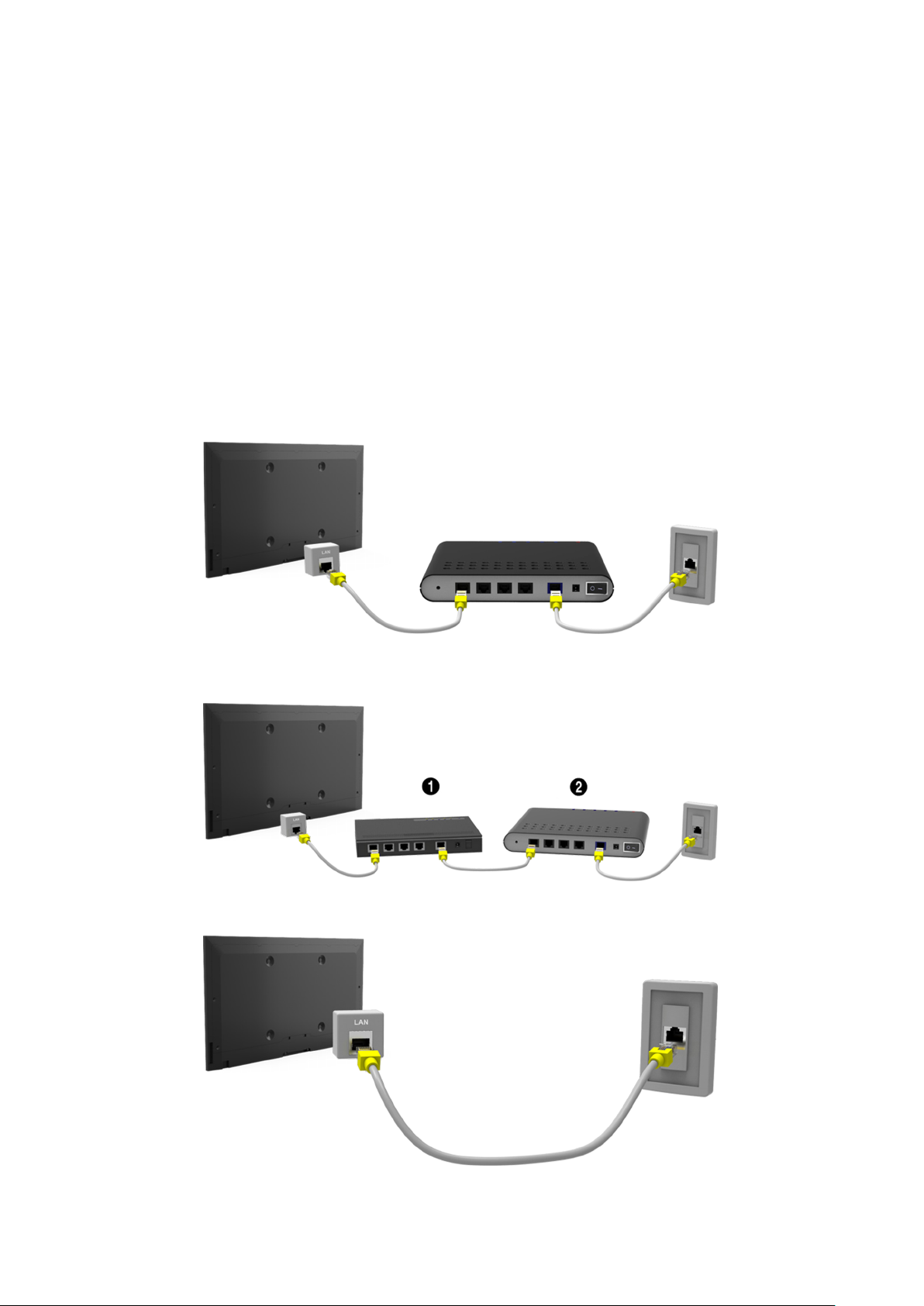
TV'yi Internet'e bağlamanın üç yolu vardır. Diyagramlara bakın ve LAN kablosunu TV'nin arkasındaki LAN
konektörüne bağlayın.
●
Harici Modem
①
●
IP Yönlendiricisi + ② Harici Modem
●
Duvara montajlı LAN Prizi
Page 30
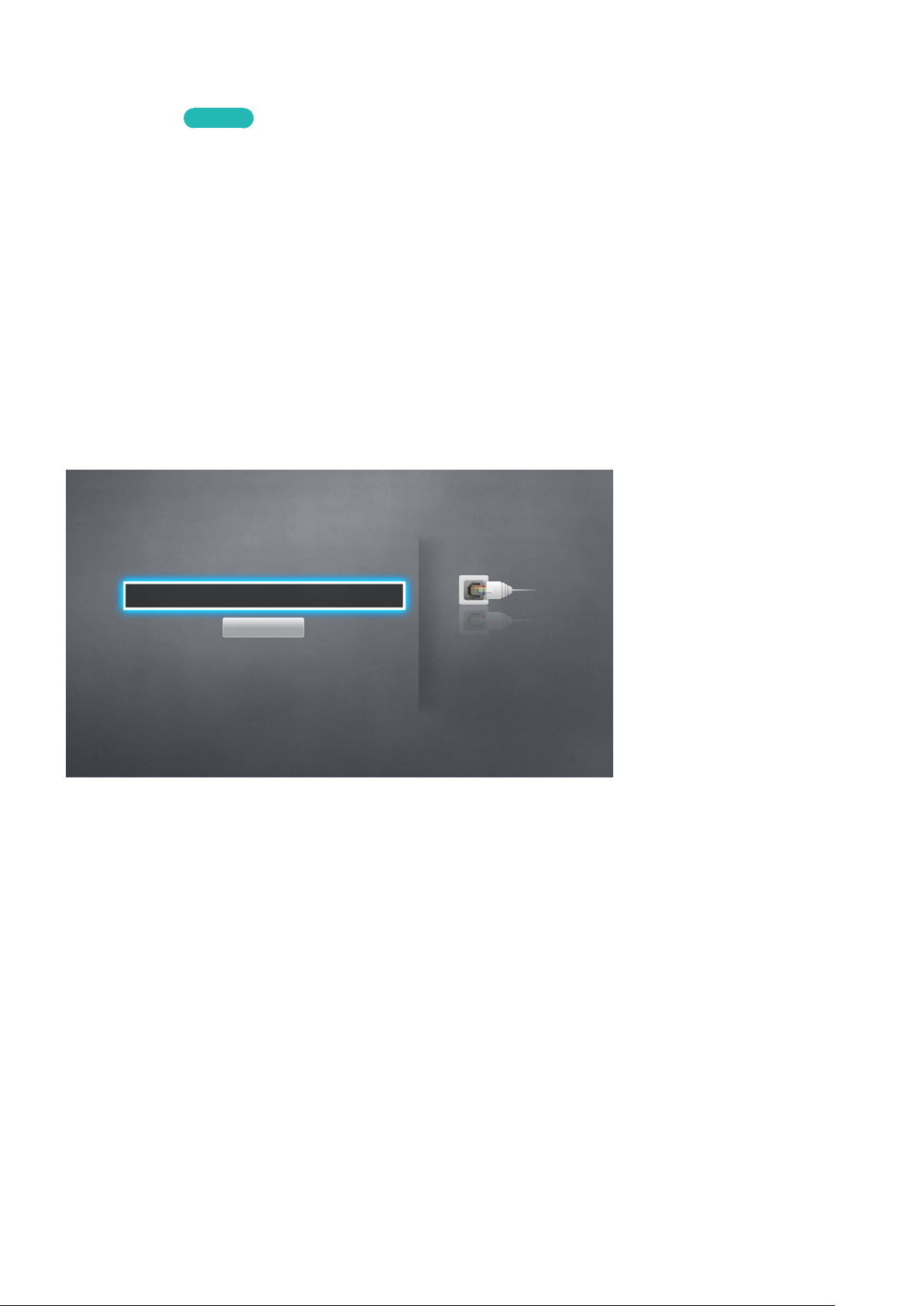
Bir Kablolu Internet Ağına Otomatik Bağlanma
Ağ > Ağ Ayarları
Şimdi Dene
Otomatik olarak kullanılabilir bir ağa bağlayın.
Ağ Türü öğesini Kablo olarak ayarlayın ve sonra Bağlan öğesini seçin.
1.
TV kullanılabilir bir ağa bağlanmaya çalışır. Başarılı olduğunda, bir onay mesajı görürsünüz. Tamam öğesini
2.
seçin. Deneme başarısız olursa yeniden deneyin veya manuel olarak bağlayın.
Kablolu Bir Internet Ağına Manüel Bağlanma
Ağ > Ağ Ayarları
Statik IP adresi gerektiren ağlarla, ağa bağlanmak için IP adresi, alt ağ maskesi, ağ geçidi ve DNS değerlerini manüel
olarak girmeniz gerekir. Bu değerleri elde etmek için, Internet Servis Sağlayıcınıza (ISS) başvurun.
"
Dinamik IP ve statik IP adresleri hakkında daha fazla bilgi için "Dinamik veya Statik IP Adresleri" bölümüne bakın.
Ağ Türü öğesini Kablo olarak ayarlayın ve sonra Bağlan öğesini seçin.
1.
Ağ Ayarları
Ağ türünüzü seçin.
Ağ Türü Kablo
Bağlan
TV cihazınızı internete
bağlayabilirsiniz.
Page 31
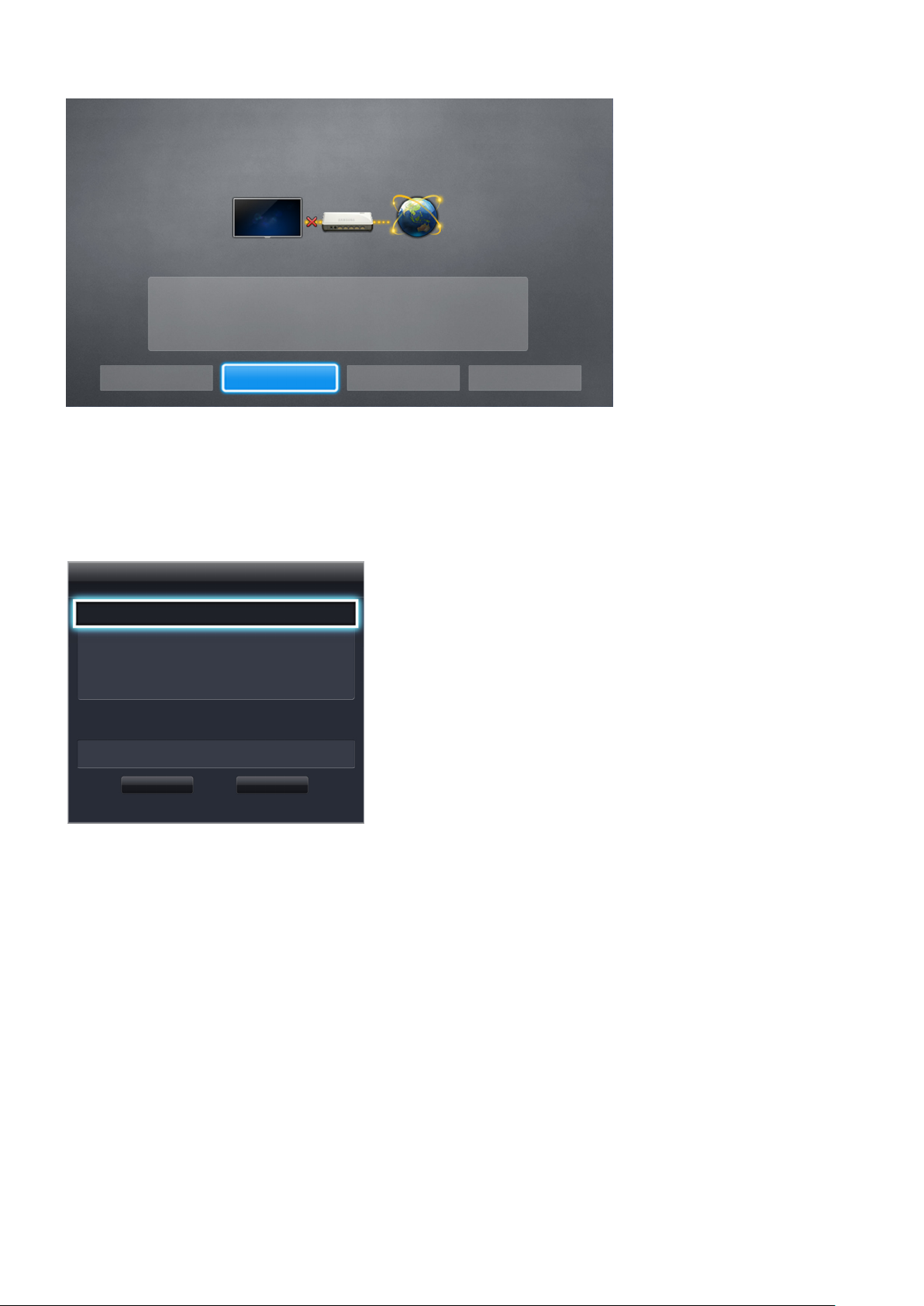
TV ağa bağlanmaya çalıştığında Durdur öğesini seçin. Ağ bağlantısı kesildiğinde, IP Ayarları öğesini seçin.
2.
Ağ Ayarları
Bağlantı doğrulaması iptal edildi.
Kablolu ağ bağlantısı testi durduruldu.
Ağı Değiştir IP Ayarları Tekrar Dene Kapat
IP Ayarları ekranında, IP Ayarları değerini Manuel girin olarak ayarlayın, IP Adresi, Alt Ağ Maskesi, Ağ Geçidi
3.
ve DNS Sunucusu değerlerini girin ve sonra Tamam öğesini seçin.
●
Sayısal değerler girmek için aşağıdaki yöntemlerden birini kullanın.
ve d düğmelerini kullanarak sayıları ayarlayın.
u
Sayısal düğmeleri kullanarak sayıları doğrudan girin.
IP Ayarları
IP Ayarları Manuel girin
IP Adresi 0.0.0.0
Alt Ağ Maskesi 0.0.0.0
Ağ Geçidi 0.0.0.0
DNS Ayarı Manuel girin
DNS Sunucusu 0.0.0.0
Tamam İptal
TV belirtilen ayarları kullanarak ağa yeniden bağlanmaya çalışır. Bağlantı kurulduğunda bir onay mesajı
4.
görünür. Tamam öğesini seçin.
"
Ağ bağlantısı hızı DNS sunucusu ayarlarına bağlı olarak değişebilir.
"
DNS sunucusu ayarları hakkında ayrıntılar için, Internet servis sağlayıcınıza (ISS) başvurun.
Page 32
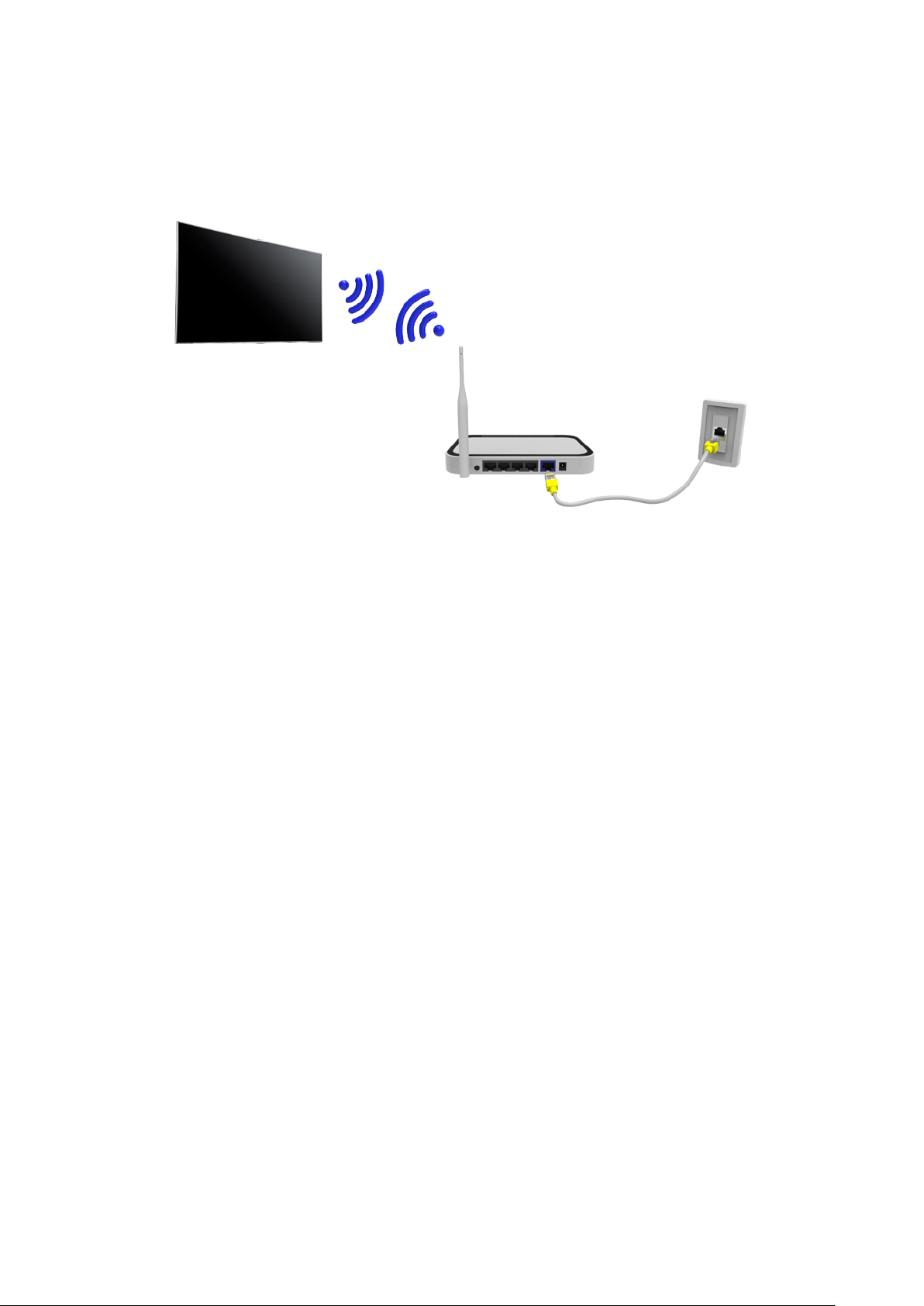
Kablosuz Bir Internet Bağlantısı Kurma
"
Bağlantı yöntemi modele bağlı olarak değişir.
TV'yi Internet'e bağlama çevrimiçi hizmetlere ve SMART özelliklere erişmenizi ve Internet yoluyla TV'nin yazılımını
hızlı ve kolay bir şekilde güncellemenizi sağlar.
Bir Kablosuz Internet Ağına Otomatik Bağlanma
Ağ > Ağ Ayarları
TV'yi kablosuz yönlendirici yoluyla Internet'e bağlayın. Bağlanmaya çalışmadan önce kablosuz yönlendiricinin
SSID'sine (adı) ve güvenlik anahtarı ayarlarına sahip olduğunuzdan emin olun. Güvenlik anahtarı kablosuz
yönlendiricinin yapılandırma ekranında bulunabilir.
Ağ Ayarları ekranında, Ağ Türü öğesini Kablosuz olarak ayarlayın. TV otomatik olarak kullanılabilir kablosuz
1.
ağların bir listesini görüntüler.
Bir ağ seçin (SSID). İstediğiniz ağ listede görünmezse, Ağ Ekle öğesini seçin ve ağın SSID'sini manüel olarak
2.
girin.
Güvenlik anahtarını girin ve Bitti öğesini seçin. Seçili ağın güvenliği etkin değilse, TV hemen bağlanmaya çalışır.
3.
Bir ağ bağlantısı kurulmaya çalışılır. Bir bağlantı kurulduğunda, TV bir onay mesajı görüntüler. Tamam öğesini
4.
seçin. Deneme başarısız olursa yeniden deneyin veya manuel olarak bağlayın.
Page 33
Kablosuz Bir Internet Ağına Manüel Bağlanma
Ağ > Ağ Ayarları
Statik IP adresi gerektiren ağlarla, ağa bağlanmak için IP adresi, alt ağ maskesi, ağ geçidi ve DNS değerlerini
manüel olarak girmeniz gerekir. IP adresi, alt ağ maskesi, ağ geçidi ve DNS değerlerini almak için, Internet Servis
Sağlayıcınızla (ISS) iletişime geçin.
"
Dinamik IP ve statik IP adresleri hakkında daha fazla bilgi için "Dinamik veya Statik IP Adresleri" bölümüne bakın.
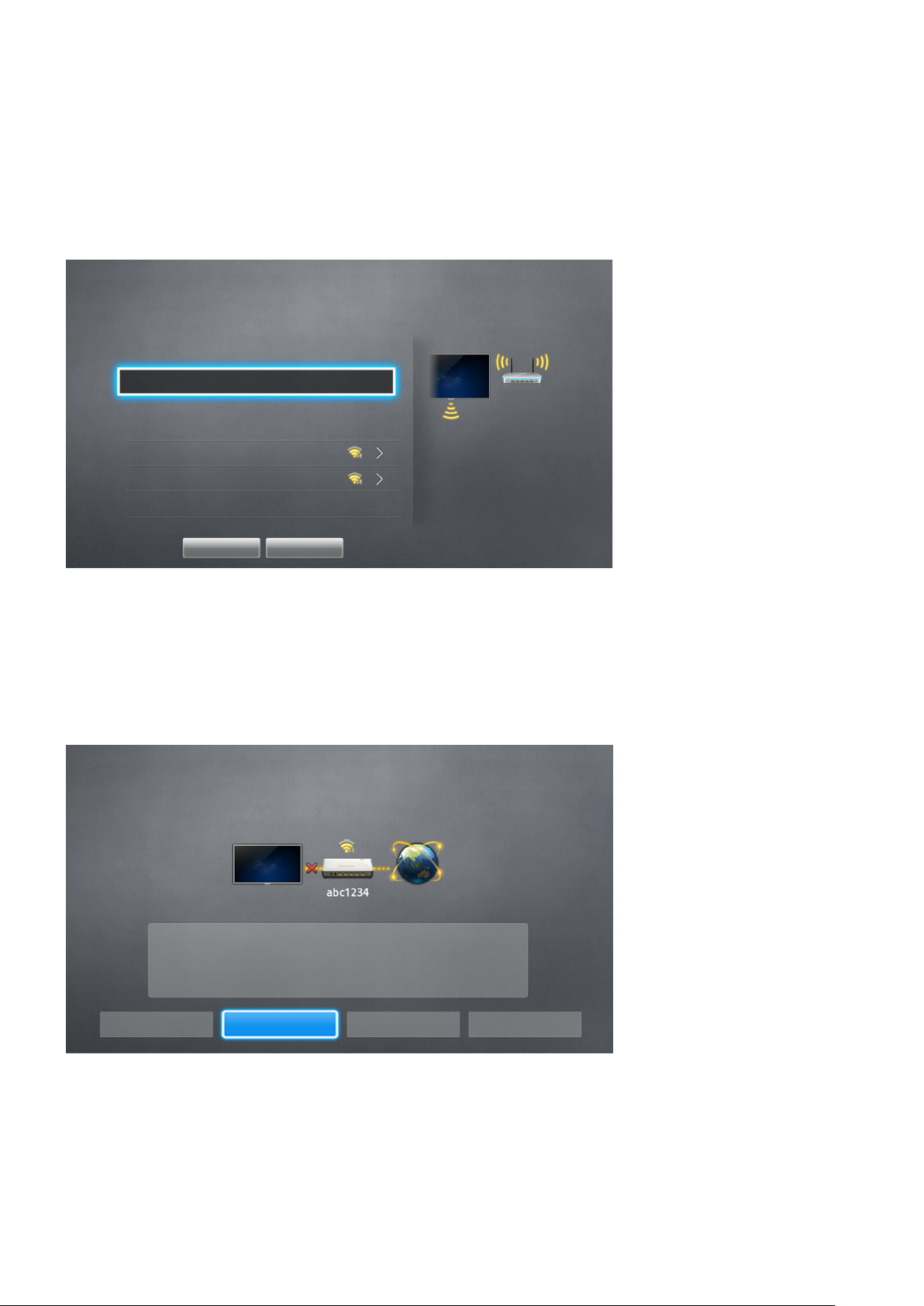
Ağ Türü öğesi Kablosuz olarak ayarlandığında kullanılabilir kablosuz ağların bir listesi otomatik görüntülenir.
1.
Ağ Ayarları
Ağ türünüzü seçin.
Ağ Türü Kablosuz
Kablosuz ağ
AP0000
AP0001
Ağ Ekle
Yenile WPS(PBC)
Bağlanmak istediğiniz ağı (SSID) seçin. Kablosuz yönlendirici listede görünmüyorsa, Ağ Ekle öğesini seçin ve
2.
TV cihazınızı internete
bağlayabilirsiniz. Lütfen hangi
kablosuz ağın kullanılacağını seçin.
ağın SSID'sini manuel olarak girin.
Güvenlik anahtarını girin ve Tamam öğesini seçin. Seçili ağın güvenliği etkin değilse, TV hemen bağlanmaya
3.
çalışır.
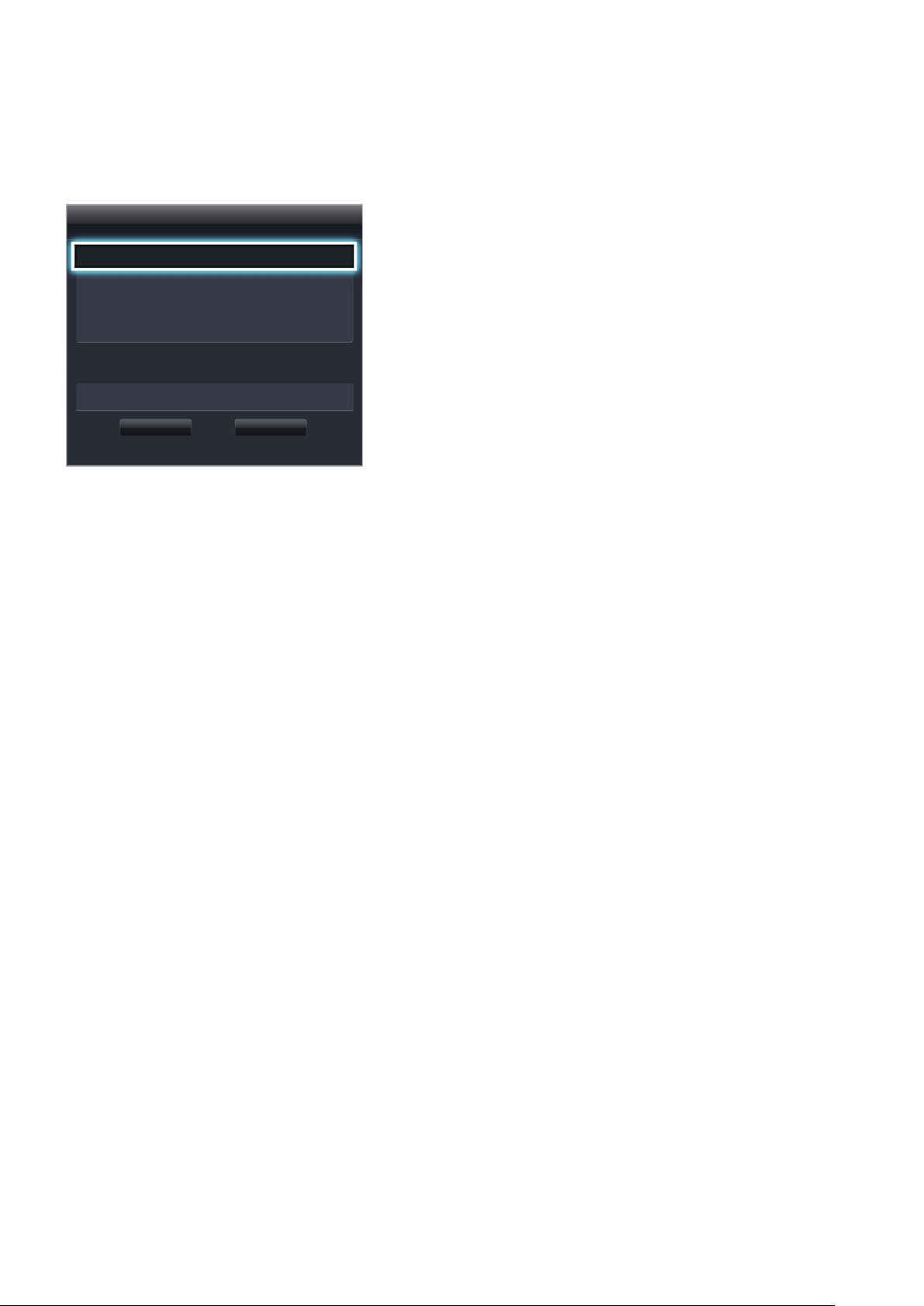
TV ağa bağlanmaya çalıştığında Durdur öğesini seçin. Ağ bağlantısı kesildiğinde, IP Ayarları öğesini seçin.
4.
Ağ Ayarları
Bağlantı doğrulaması iptal edildi.
Kablosuz ağ bağlantısı testi durduruldu.
Ağı Değiştir IP Ayarları Tekrar Dene Kapat
Page 34
IP Ayarları ekranında, IP Ayarları değerini Manuel girin olarak ayarlayın, IP Adresi, Alt Ağ Maskesi, Ağ Geçidi
5.
ve DNS Sunucusu değerlerini girin ve sonra Tamam öğesini seçin.
●
Sayısal değerler girmek için aşağıdaki yöntemlerden birini kullanın.
ve d düğmelerini kullanarak sayıları ayarlayın.
u
Sayısal düğmeleri kullanarak sayıları doğrudan girin.
IP Ayarları
IP Ayarları Manuel girin
IP Adresi 0.0.0.0
Alt Ağ Maskesi 0.0.0.0
Ağ Geçidi 0.0.0.0
DNS Ayarı Manuel girin
DNS Sunucusu 0.0.0.0
Tamam İptal
TV belirtilen ayarları kullanarak ağa yeniden bağlanmaya çalışır. Bağlantı kurulduğunda bir onay mesajı
6.
görünür. Tamam öğesini seçin.
"
Ağ bağlantısı hızı DNS sunucusu ayarlarına bağlı olarak değişebilir.
"
DNS sunucusu ayarları hakkında ayrıntılar için, Internet servis sağlayıcısına (ISS) başvurun.
Kablosuz Bir Internet Ağına WPS ile Bağlanma
Ağ > Ağ Ayarları
WPS (Wi-Fi Korumalı Kurulum) veya PBC'yi (Düğmeyle Tetiklenen Yapılandırma) destekleyen kablosuz yönlendirici
ile yönlendiricideki bir düğmeye basarak TV'yi Internet'e bağlamak mümkündür.
"
Bu işlevsellik WPS'yi desteklemeyen kablosuz yönlendiricilerle mümkün değildir. Kablosuz yönlendiricinizin WPS'yi
destekleyip desteklemediğini kontrol edin.
Ağ Türü öğesi Kablosuz olarak ayarlandığında kullanılabilir kablosuz ağların bir listesi otomatik görüntülenir.
1.
WPS(PBC) öğesini seçin ve sonra kablosuz yönlendiricinin üzerinde bulunan WPS veya PBC düğmesine iki
2.
dakika içinde basın.
TV otomatik olarak, ağ adını (SSID) ve güvenlik anahtarını alıp vermeye ve sonra Internet'e bağlanmaya çalışır.
3.
Bağlantı kurulduğunda bir onay mesajı görünür. Tamam öğesini seçin.
Page 35

Internet Bağlantısı Sorunlarını Giderme
TV'yi Internet'e bağlayamıyorsanız, aşağıdaki bilgileri okuyun.
Kablolu Internet Bağlantısı Sorunlarını Giderme
Hiç ağ kablosu bulunamadı
Ağ kablosunun takılı olduğundan emin olun. Takılıysa, yönlendiricinin açık olduğundan emin olun. Açıksa, kapatıp
tekrar açmayı deneyin.
IP otomatik ayarı başarısız oldu
Aşağıdakini yapın veya IP Ayarları'nı manüel olarak yapılandırın.
DHCP sunucusunun yönlendiricide etkin olduğundan emin olun ve yönlendiriciyi sıfırlayın.
1.
Bu çalışmazsa, daha fazla bilgi için Internet Servis Sağlayıcınıza başvurun.
2.
Ağa bağlanılamıyor
Şunu yapın:
Tüm IP Ayarları'nı kontrol edin.
1.
DHCP sunucusunun yönlendiricide etkin olduğundan emin olun. Sonra, yönlendiricinin fişini çıkarın ve geri
2.
takın.
Bu çalışmazsa, daha fazla bilgi için Internet Servis Sağlayıcınıza başvurun.
3.
Yerel ağa bağlanıldı, ancak Internet'e bağlanılamadı
Internet LAN kablosunun yönlendiricinin harici LAN bağlantı noktasına bağlı olduğundan emin olun.
1.
IP Ayarları içinde DNS değerlerini kontrol edin.
2.
Sorun devam ederse, Internet Servis Sağlayıcınıza başvurun.
3.
Ağ kurulumu tamam, ancak Internet'e bağlanılamadı
Sorun devam ederse, Internet Servis Sağlayıcınıza başvurun.
Page 36

Kablosuz Internet Bağlantısı Sorunlarını Giderme
Kablosuz ağ bağlantısı başarısız oldu,
Seçili kablosuz yönlendirici bulunamadı. Ağ Ayarları öğesine gidin ve doğru yönlendiriciyi seçin.
Kablosuz bir yönlendiriciye bağlanılamıyor
Şunu kontrol edin:
Yönlendiricinin açık olduğunu kontrol edin. Açıksa, kapatıp tekrar açın.
1.
Gerekirse doğru güvenlik anahtarını girin.
2.
IP otomatik ayarı başarısız oldu
Aşağıdakini yapın veya IP Ayarları'nı manüel olarak yapılandırın.
DHCP sunucusunun yönlendiricide etkin olduğundan emin olun. Sonra, yönlendiricinin fişini çıkarın ve geri
1.
takın.
Gerekirse doğru güvenlik anahtarını girin.
2.
Bu çalışmazsa, daha fazla bilgi için Internet Servis Sağlayıcınıza başvurun.
3.
Ağa bağlanılamıyor
Şunu yapın:
Tüm IP Ayarları'nı kontrol edin.
1.
Gerekirse doğru güvenlik anahtarını girin.
2.
Bu çalışmazsa, daha fazla bilgi için Internet Servis Sağlayıcınıza başvurun.
3.
Yerel ağa bağlanıldı, ancak Internet'e bağlanılamadı
Internet LAN kablosunun yönlendiricinin harici LAN bağlantı noktasına bağlı olduğundan emin olun.
1.
IP Ayarları içinde DNS değerlerini kontrol edin.
2.
Sorun devam ederse, Internet Servis Sağlayıcınıza başvurun.
3.
Ağ kurulumu tamam, ancak Internet'e bağlanılamadı
Sorun devam ederse, Internet Servis Sağlayıcınıza başvurun.
Page 37
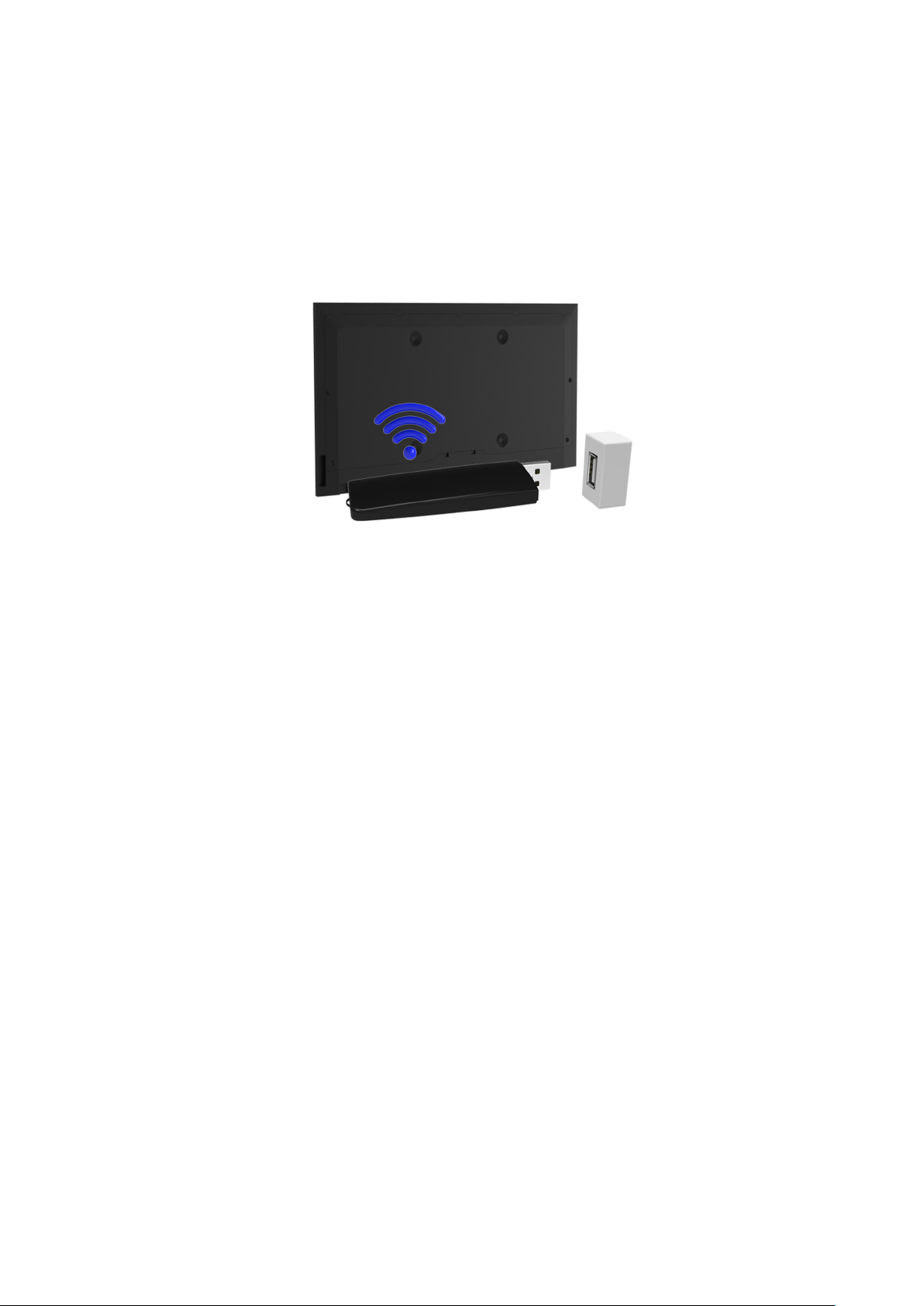
Mobil Ağ
"
Kullanılabilirlik ilgili modele ve bölgeye bağlıdır.
Mobil ağa bağlanıldığında, bazı işlevler kullanılamayabilir.
Şemaya bakın ve Mobil Donanım Kilidini (ayrıca satılır) USB bağlantı noktasına takın. Mobil ağa bağlanmak için Mobil
Donanım Kilidi TV'ye bağlanmalıdır. Ancak, Mobil Donanım Kilidi ayrıca satılır ve Samsung'dan temin edilemez.
"
Çevrimiçi hizmetleri kullanırken herhangi bir sorun yaşarsanız, lütfen Internet servis sağlayıcınızla iletişime geçin.
Desteklenen Telekom ve Model Adı
●
Vodacom (Model No: K4605)
●
MTN (Model No: E3131S, E3251)
●
Safaricom (Model No: E303)
Page 38
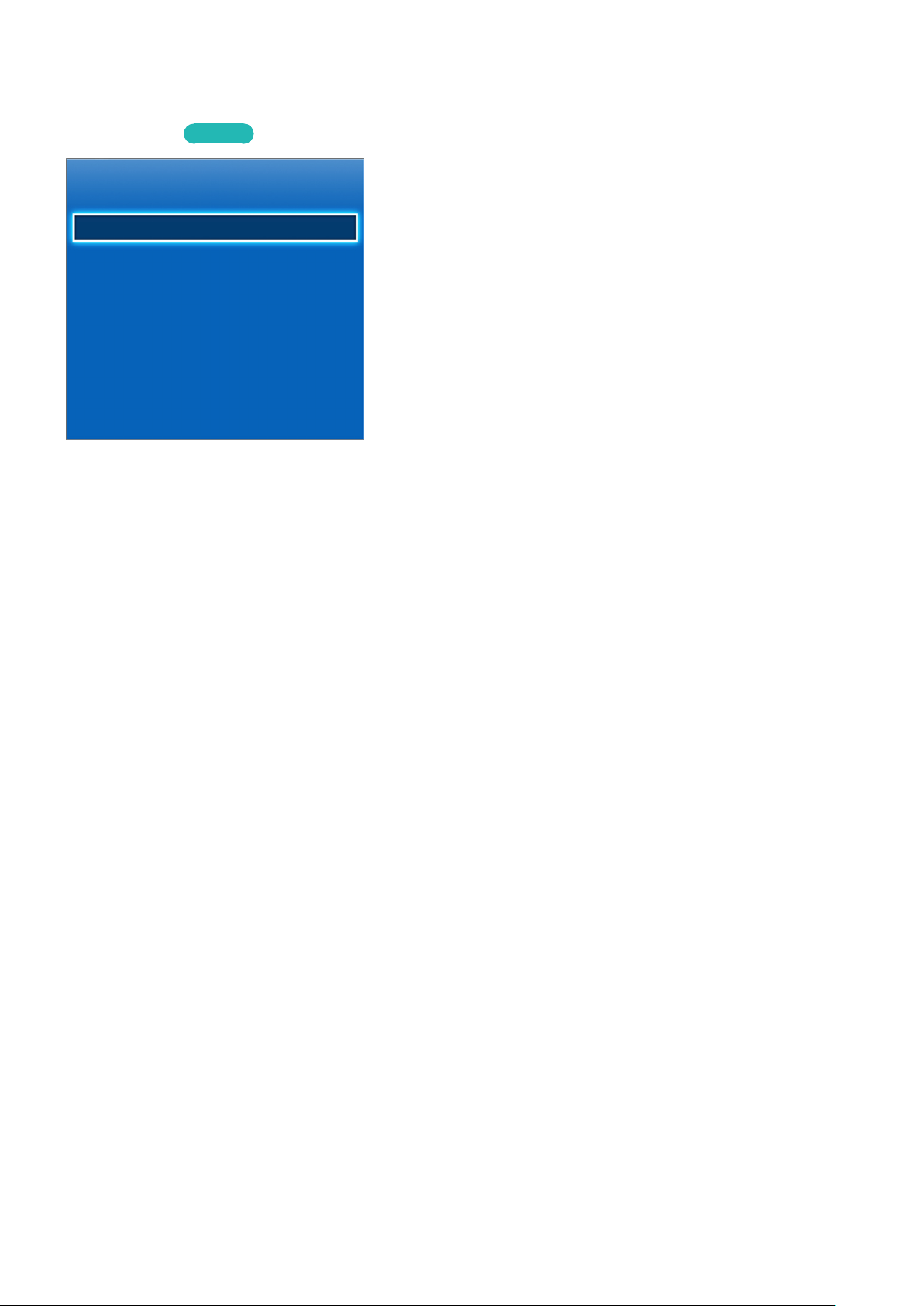
Internet Bağlantısı Durumunu Kontrol Etme
Ağ > Ağ Durumu
Şimdi Dene
Ağ
Ağ Durumu
Ağ Ayarları
Wi-Fi Direct
Multimedya Cihazı Ayarları
Ekran Aynalama
Aygıt Adı [TV]Samsung LE...
"
Gerçek menü ekranı TV modeline bağlı olarak değişebilir.
O anki ağ ve Internet durumunu görüntüleyin.
Page 39

Smart Hub
Smart Hub > Smart Hub’ı Aç
Smart Hub ile web'de gezinebilir, uygulamaları indirebilirsiniz. Ayrıca, harici depolama cihazlarında depolanan
fotoğraf, video ve müzik dosyalarını kullanabilirsiniz.
"
Bazı Smart Hub hizmetleri ücretli hizmetlerdir. Bu tür bir hizmet satın almak için, hizmet sağlayıcısı hesabı veya Samsung
Apps TV hesabı (Samsung hesabı) gerekir.
"
TV'nin Internet'e bağlı olduğundan emin olun. Smart Hub öğesini kullanabilmek için TV Internet'e bağlı olmalıdır.
"
Smart Hub'ın bazı özellikleri bir Internet bağlantısı gerektirir ve hizmet sağlayıcısına, dile veya bölgeye bağlı olarak
kullanılamayabilir.
"
Smart Hub'ı kullanmak için, son kullanıcı sözleşmesini ve gizlilik ilkesini kabul etmeniz gerekir. Aksi halde, ilgili
özelliklere ve hizmetlere erişemezsiniz. Tüm Hüküm ve Koşullar içeriğini Smart Hub > Hüküm ve Koşullar'ne giderek
görüntüleyebilirsiniz. Smart Hub'ı artık kullanmak istemiyorsanız, sözleşmeden feragat edebilirsiniz. Şimdi Dene
"
Smart Hubservisinin devre dışı kalması Internet servisinizdeki kesilmelerden kaynaklanabilir.
Şimdi Dene
Smart Hub Bağlantısını Test Etme
Destek > Otomatik Test > Smart Hub Bağlantı Testi
"
Kullanılabilirlik ilgili modele ve bölgeye bağlıdır.
Smart Hub çalışmıyorsa, Destek > Otomatik Test > Smart Hub Bağlantı Testi Bağlantı Testine gidin.
Internet bağlantısını, ISS'nizi, Samsung sunucusunu ve Samsung Apps panellerini kontrol ederek sorunu tanılayın.
"
Testi tamamladıktan sonra, Smart Hub'da sorunlar devam ederse, Internet Servis Sağlayıcınıza veya Samsung Başvuru
Merkezi'ne başvurun.
Page 40

İlk Ekran Öğesini Açma
TV izlerken SMART HUB öğesini açmak için İlk Ekran öğesine basın.
İlk Ekran öğesinde, favori uygulamaları, kanalları veya kaynakları arayabilir ve önceden çalıştırılan veya sık kullanılan
işlevlere erişebilirsiniz.
Favori öğenizi ayarlama
SMART HUB öğesini açmak ve istediğiniz öğeye gitmek için TV izlerken İlk Ekran öğesine basın.
1.
Görünen Seçenekler menüsünde Enter. düğmesine basın ve basılı tutun.
2.
Seçenekler menüsünde, listenin en üstüne taşınacak olan seçili öğeyi favori listesine eklemek için Favorilere
3.
ekle öğesini seçin.
"
Favori bir öğeyi silmek için, seçin ve bağlam menüsünü görüntülemek için Enter düğmesini basılı tutun. Sonra,
Favorilerden kaldır öğesini seçin.
Gözatma geçmişini silme
TV izlerken SMART HUB öğesini açmak için İlk Ekran öğesine basın ve Hepsini Sil öğesini seçin. Seçiminizi
1.
onaylamanız istenecektir.
Ekranda Evet öğesini seçin. Gözatma geçmişiniz tamamen silinir.
2.
"
Ancak, Favori listesi öğeleri silinmeyecektir.
"
Gözatma geçmişinizi Hepsini Sil menüsündeki Smart Hub > İlk Ekran Ayarları öğesini seçerek de silebilirsiniz.
Page 41

Panel Ekranına Gitme
SMART HUB öğesini açmak için İlk Ekran düğmesine basın ve Panel simgesini seçin. Her hizmet panelinin Panel
ekranında aşağıdakiler kullanılabilir:
"
Kullanılabilirlik ilgili modele ve yerel bölgeye bağlıdır.
●
SAMSUNG APPS
Akıllı telefonunuzda veya tabletinizde olduğu gibi TV'de ücretsiz ve ücretli çeşitli haberler, spor, hava durumu
ve oyun uygulamalarının keyfini çıkarabilirsiniz.
Smart Hub Eğitseli'nı Kullanma
Destek > Smart Hub Eğitseli
Destek menüsünden, Smart Hub Eğitseli öğesini seçin. Bu, Smart Hub ve panellerin temellerini size tanıtacaktır.
Smart Hub'ı Sıfırlama
Smart Hub > Smart Hub’ı Sıfırla
Samsung hesaplarıyla ve bağlı hizmet hesaplarıyla ve Smart Hub hizmet sözleşmeleri ve uygulamalarla ilgili kayıtlı
tüm bilgileri sıfırlayın.
Şimdi Dene
Page 42

Smart Hub ile Samsung Hesabı'ı Kullanma
Samsung Hesabı
Otrm Aç
Profil düzenle
Hizmet Hesaplarını Bağla
Hesapları TV’den Kaldır
Hesap Oluştur
Hükümler ve Koşullar, Gizlilik İlkesi
"
Gerçek menü ekranı TV modeline bağlı olarak değişebilir.
Samsung Hesabı Oluşturma
Smart Hub > Samsung Hesabı
Şimdi Dene
Bazı Smart Hub hizmetleri ücretli hizmetlerdir. Bu tür bir hizmet satın almak için, hizmet sağlayıcısı hesabı veya
Samsung Apps TV hesabı (Samsung hesabı) gerekir.
E-posta adresinizi kullanarak bir Samsung Hesabı oluşturabilirsiniz.
"
Bir Samsung Hesabı oluşturmak için, Samsung Hesabı son kullanıcı sözleşmesini ve gizlilik ilkesini kabul etmeniz gerekir.
Aksi halde, bir Samsung Hesabı oluşturamazsınız. Sözleşmenin tüm içeriğini Smart Hub > Samsung Hesabı > Hükümler ve
Koşullar, Gizlilik İlkesi öğesine giderek görüntüleyebilirsiniz.
"
Alternatif olarak http://content.samsung.com adresinde bir Samsung Hesabı oluşturabilirsiniz. Hem TV hem de web sitesi
için bir kimlik kullanabilirsiniz.
Page 43

Oturum Açma Samsung Hesabı Menüsünü Kullanarak Bir Samsung Hesabı Oluşturma
Smart Hub > Samsung Hesabı > Hesap Oluştur öğesine gidin ve Samsung Hesabı Oluştur öğesini seçin.
1.
Bir Samsung Hesabı kullanmayı kabul edin ve Sonraki öğesini seçin.
2.
Samsung Hesabı ekranındaki talimatlara göre bir Hesap Oluştur oluşturun.
3.
Bir Samsung Hesabı oluşturulduğunda, Smart Hub içinde otomatik olarak oturum açarsınız.
Facebook Hesabı Kullanarak Bir Samsung Hesabı Oluşturma
Bir Facebook kullanıcısı gerekli bilgileri kolayca Facebook'tan alabilir ve bir Samsung Hesabı oluşturabilir.
Smart Hub > Samsung Hesabı öğesine gidin ve Otrm Aç öğesini seçin.
1.
öğesini seçin ve Facebook ile oluştur öğesini seçin.
+
2.
Facebook kimliğinizi ve şifrenizi girin ve Oturum Aç öğesini seçin.
3.
Bir Samsung Hesabı kullanmayı kabul edin ve Sonraki öğesini seçin.
4.
Samsung Hesabı ekranındaki talimatlara göre bir Hesap Oluştur oluşturun. Bir Samsung Hesabı
5.
oluşturulduğunda, otomatik olarak oturum açarsınız.
"
Facebook hesabınızı kullanarak bir Samsung Hesabı oluşturursanız otomatik bağlanırlar.
Page 44

Samsung Hesabı Oturumu Açma
Smart Hub > Samsung Hesabı > Otrm Aç
Samsung Hesabı Oturumu Açma ve Kaydetme
TV'de Samsung Hesabı oturumu açmadıysanız, Samsung Hesabı'nızı TV'de kaydetmelisiniz.
Smart Hub > Samsung Hesabı öğesine gidin ve Otrm Aç öğesini seçin.
1.
öğesini seçin ve Oturum Aç öğesini seçin.
+
2.
Kimliğinizi ve şifrenizi girin ve sonra Oturum Aç öğesini seçin.
3.
"
Otomatik olarak Oturumumu otomatik olrk aç hesabı açmak istiyorsanız Smart Hub seçeneğini işaretleyin.
"
Şifrenizi unutursanız, şifre sıfırlama talimatlarını e-posta yoluyla almak için Şifre sıfırla öğesini seçin.
Profil resmi olarak kullanılacak bir görüntü seçin. Samsung Hesabı TV'nize kaydedilir.
4.
Bitti oturumu açmak için Samsung Hesabı öğesini seçin.
5.
TV'de Kayıtlı Samsung Hesabı'nızda Kolayca Oturum Açma
Smart Hub > Samsung Hesabı öğesine gidin ve Otrm Aç öğesini seçin.
1.
Samsung Hesabı'nızı seçin ve Oturum Aç öğesini seçin.
2.
Seçili Samsung Hesabı için yapılandırılmış oturum açma yöntemini kullanarak, Samsung Hesabı'nızda oturum
3.
açın.
Page 45

Samsung ve Uygulama Hesaplarımı Bağlama
Smart Hub > Samsung Hesabı > Hizmet Hesaplarını Bağla
Samsung Hesabı'nızı TV'de yüklü uygulamaların hesaplarına bağlama, Samsung Hesabı oturumu açtığınızda
otomatik olarak bağlı uygulama hesaplarınızda oturum açmanızı sağlar. Örneğin, Facebook uygulamasını indirebilir
ve Facebook hesabınızı Samsung Hesabı'nıza bağlayabilirsiniz. Bu durumda, Samsung Hesabı'nızda oturum
açtığınızda otomatik olarak Facebook hesabınızda da oturum açarsınız.
"
Hizmet Hesaplarını Bağla öğesini kullanmak için, önce Samsung Hesabı'nızda oturum açmanız gerekir.
Bir Uygulama Hesabını Bağlama
Smart Hub > Samsung Hesabı öğesine gidin ve Hizmet Hesaplarını Bağla öğesini seçin. Samsung Hesabı'nıza
1.
bağlanabilen bir uygulamalar listesi gösterilir.
Listeden bir uygulama seçin. Ekranda Diğer hesaplara bağlan penceresi görünür.
2.
Oturum açmak için uygulamanın geçerli kimlik ve şifresini girin. Oturum açma tamamlandığında, uygulama
3.
hesabı Samsung Hesabı'na bağlanır.
Bağlı Bir Hesabın Bağlantısını Kesme
Smart Hub > Samsung Hesabı öğesine gidin, Hizmet Hesaplarını Bağla öğesini seçin. Bağlantısı kesilecek bir
1.
uygulama seçin.
Bir onay iletişim kutusu görünür. Uygulamanın bağlantısını kesmek için Evet öğesini seçin.
2.
Page 46

Samsung Hesabı Bilgilerini Değiştirme ve Ekleme
Smart Hub > Samsung Hesabı
Samsung Hesabı menüsünü kullanarak Samsung Hesabı'nızı yönetebilirsiniz.
"
Hesap bilgilerini değiştirmek için, Samsung Hesabı'nızda oturum açmanız gerekir.
Smart Hub > Samsung Hesabı öğesine gidin ve Profil düzenle öğesini seçin.
1.
Şifreyi girin ve sonra Bitti öğesini seçin. Profil düzenle ekranı görünür.
2.
Profil düzenleme ekranı şu özellikleri sağlar.
●
Profil Görüntüsünü Değiştirme
Oturum açma ekranında Profil Resmini Düzenle öğesini seçerseniz, profil görüntüsünü değiştirebilirsiniz.
●
TV İçin Bir Samsung Hesabı Oturum Açma Yöntemi Seçme
Oturum açma ekranında Otrm Açma Yntm öğesini seçin ve bir oturum açma yöntemi seçin. TV'de kayıtlı
Samsung Hesabı'yla nasıl oturum açacağınızı belirleyebilirsiniz.
●
Otomatik Oturum Açmayı Ayarlama
Otomatik olarak Oturumumu otomatik olrk aç hesabı açmak istiyorsanız Smart Hub seçeneğini işaretleyin.
●
Temel Kullanıcı Bilgilerini Girme
Verilen ad, soyadı ve doğum tarihini girebilirsiniz.
●
Samsung hizmetleri hakkında e-posta alma
Samsung hizmetleri hakkında e-posta alıp almamayı belirleyebilirsiniz. En son bilgileri içerir.
Tüm Samsung Hesaplarını TV'den Silme
Smart Hub > Samsung Hesabı > Hesapları TV’den Kaldır
Smart Hub > Samsung Hesabı öğesine gidin ve Hesapları TV’den Kaldır öğesini seçin. TV'de kayıtlı hesap ve parola
bilgileri silinir ve bağlı uygulamaların hesap bilgileri de silinir.
"
Hesap bilgilerinizi silmek için, Samsung Hesabı'nız ile oturum açmanız gerekir.
Page 47

Açılır Menü İşlevlerini Kullanma
Odağı bir uygulamaya taşıyın ve Enter düğmesini basılı tutun. Aşağıdaki işlevleri kullanabilirsiniz:
●
Taşı
Seçili uygulamayı yeniden konumlandırır.
●
Sil
Seçili uygulamayı kaldırır.
●
Çoklu Silme
Birden fazla uygulamayı bir kerede kaldırır.
●
Ayrntlr görntl
Seçili uygulamanın ayrıntılı bilgilerine gidin.
●
Görünümü değiştirme
Görünüm modunu Özel görünüme veya En Çok Çalınan öğesine göre sıralayarak değiştirebilirsiniz.
●
Kilitle / Kilit aç
Ekrandan seçili bir uygulamayı kilitleyebilir veya kilidini kaldırabilirsiniz.
●
Uygulama güncelle
Seçili uygulamayı güncelleyebilirsiniz.
Page 48

Bir Uygulamayı Yükleme
"
TV'nin dahili belleği yetersiz olduğunda, bir USB cihazına bir uygulama yükleyebilirsiniz.
"
Ancak USB cihazı bağlandıktan sonra USB cihazında yüklü olan uygulama simgeleri SAMSUNG APPS ekranında
görünebilir. USB cihaz TV'ye bağlandığında USB cihazında yüklü uygulamayı kullanabilirsiniz. Uygulama çalışırken USB
cihazının bağlantısı kesilirse, uygulama sonlandırılır.
"
USB cihazında yüklü uygulama farklı bir TV'de veya bir PC'de kullanılamaz.
Hızlı Yükleme
SAMSUNG APPS ekranında, En Popüler, Yeni Ne Vr veya Kategoriler öğesini seçin.
1.
"
En Popüler ve Yeni Ne Vr en popüler ve en yeni Samsung Apps'ı gösterir. Tüm uygulama listesini görüntülemek için,
Kategoriler öğesini seçin. Türe göre sıfırlandırılan tüm Samsung Apps'ı görüntüleyebilirsiniz.
Odağı bir uygulamaya taşıyın ve Enter düğmesini basılı tutun. Açılır bir menü görünür.
2.
Ekrandaki açılır menüde, İndir öğesini seçin.
3.
"
Bir uygulama yüklenirken, ilerleme çubuğu uygulama simgesinin en altında görünür, böylece kolayca yükleme
sürecini görebilirsiniz.
Seçili uygulama TV'ye yüklenir.
4.
"
Yüklü uygulamaları SAMSUNG APPS ekranında görüntüleyebilirsiniz.
Bir Uygulamayı Ayrıntılı Uygulama Bilgileri Ekranından Yükleme
SAMSUNG APPS ekranında, En Popüler, Yeni Ne Vr veya Kategoriler öğesini seçin.
1.
"
En Popüler ve Yeni Ne Vr en popüler ve en yeni Samsung uygulamalarını gösterir. Tüm uygulama listesini
görüntülemek için, Kategoriler öğesini seçin. Kategoriye göre tüm Samsung Apps'ı görüntüleyebilirsiniz.
Listeden bir uygulama seçin. Seçiminiz hakkında ayrıntılı bilgi ekranda görünür.
2.
TV'de seçili uygulamayı yüklemek için ayrıntılı bilgi ekranında İndir öğesini seçin.
3.
"
Bir uygulama yüklenirken, uygulama simgesinin altında ilerleme çubuğu görünür.
Yükleme tamamlandığında, İndir düğmesi Aç olarak değişir.
4.
"
Yüklü uygulamaları SAMSUNG APPS ekranında görüntüleyebilirsiniz.
Page 49

Bir Uygulama Başlatma
Bir uygulamayı başlatmak için SAMSUNG APPS ekranında uygulamayı seçin.
Simgeler şunları gösterir:
●
: Uygulama bir USB cihaza yüklüdür.
Varsayılan Uygulamalar
e-Manual
Katıştırılmış e-Manual bilgi içerir.
Web Browser'ı Kullanma
Web Browser bir Internet'e gözatma uygulamasıdır.
"
Daha uygun web tarama deneyimi için bir klavye ve fare kullanın.
"
Tarama ekranı bir PC'dekinden farklı olabilir.
Tarama Yöntemleri
Web Browser iki tarama yöntemi sağlar: İşaretçi Tarama ve Bağlantı Tarama. İşaretçi Tarama seçim için
işaretçiyi taşımanızı sağlarken Bağlantı Tarama odağı taşımak için yön oklarını kullanmanızı sağlar.
Varsayılan Web Browser tarama yöntemi İşaretçi Tarama'dır. Bağlantı Tarama öğesini etkinleştirmek için, Bağlantı
Tarama simgesini seçin.
Page 50
Bir Bakışta Komut ve Durum Çubuğu
Komut ve durum çubuğunu ekranın en üstünde görüntülemek için Web Browser'ı açın. Aşağıdaki öğeler mevcuttur:
●
●
●
●
●
●
Geri
Önceki sayfaya gidin.
İlet
Sonraki sayfaya gidin.
Yer İmleri ve Geçmiş
Yer İmleri ve Geçmiş ekranına gidin. Bu ekranda, geçerli sayfayı Yer imleri'ne ekleyin veya yer imi eklenen bir
sayfayı taşıyın, düzenleyin veya silin. Geçmiş ekranında dolaşarak ziyaret edilen sayfalara kolayca erişin.
Ana Sayfa
Ana ekrana gidin.
Adres Çubuğu
Geçerli sayfanın adresini kontrol edin veya sayfaya gitmek için bir web sayfası adresi girin.
Yenile / Durdur
Geçerli sayfayı yeniden yükleyin veya geçerli sayfanın yeniden yüklenmesini durdurun.
●
Yer imine ekle
Geçerli sayfayı Yer İmlerine ekleyin.
●
Ara
Kullanıcı tanımlı arama motorunu kullanarak bir anahtar sözcük araması yapın.
"
Arama motorunu değiştirmek için, simgesini seçin ve sonra Arama Motoru Ayarla menüsünde bir arama motoru
seçin.
Page 51

●
Zoom
Geçerli web sayfasında yakınlaştırın veya uzaklaştırın.
PIP
Aynı ekranda bir TV programı izlerken Web Browser öğesini kullanın.
"
Ülkeye ve modele bağlıdır.
●
Bağlantı Tarama / İşaretçi Tarama
Web Browser tarafından desteklenen iki tarama yönteminden birini seçin.
●
Ayar
Web Browser ayarlarını yapılandırın.
●
Kapat
Web Browser'dan çıkın.
●
Yeni Sekme
Yeni bir sekme açın.
Tarama Tercihleri
Ekrandaki öğesini seçin. Tarama ayarlarını ihtiyaçlarınıza göre veya size uygun olacak şekilde yapılandırın.
"
Bazı öğeler web sayfasına bağlı olarak kullanılamayabilir. Kullanılamayan öğeler grileştirilir.
●
Yakalamayı Aç / Yakalamayı Kapat
Ykl etkn içn kmnd Enter ve ok tş bsn. Öğlr ekrnd istdğnz knma tşdktn snr Yk dvre dışı brk içn tkr Enter’a bsn.
●
Onaylanmış Siteler
Çocukların uygunsuz web sayfalarına erişimini önlemek için, önceden kayıtlı web sayfalarına erişimi sınırlayın.
"
Onaylanmış Siteler öğesini seçerken bir şifre girmeniz istenecektir. Şifreyi girin. Varsayılan şifre 0000'dır.
Onaylanmış Siteler özelliği: Onaylanmış Siteler özelliği öğesini etkinleştirin/devre dışı bırakın.
Onaylanmış Siteler için şifreyi sıfırla: Şifreyi değiştirin.
Gçrli siteyi ekle: Geçerli web sayfasını Onaylanmış Siteler içine ekleyin.
Onaylanmış Siteleri Yönet: Onaylanmış Siteler içine eklemek istediğiniz web sayfasının adresini girin veya
listeden birini seçin ve silin.
"
Hiç web sayfası listelenmezken Onaylanmış Siteler özelliği öğesini etkinleştirme herhangi bir web sayfasına erişimi
kısıtlayacaktır.
Page 52

●
Özel Tarama Açık / Özel tarama kapalı
Özel Tarama özelliğini etkinleştirin/devre dışı bırakın. Özel Tarama öğesini etkinleştirme tarama geçmişini
kaydetmeyecektir.
"
Özel Tarama öğesini etkinleştirirken, simgesi adres çubuğunun başında görünür.
●
Arama Motoru Ayarla
Varsayılan arama motorunu listeden ayarlayın.
●
Web Tarayıcı Ayarları
Tarama davranışları veya güvenlik gibi, Web Tarayıcı Ayarları öğesini yapılandırın.
Ana sayfa olrk ayrla: Bir web sayfası seçin ve ana sayfa olarak ayarlayın.
Açlr Pncr Eng: Açılır pencereleri engelleyin veya engellerini kaldırın.
Sayfa Engelleme: Ticari sayfalar gibi sayfaları engelleyin veya engelini kaldırın. Bir web sayfasının adresini
girerek engellemek için sayfalar listesini yönetin.
Genel: Tarama geçmişi veya Internet kullanım bilgilerini silin veya Web Browser öğesini sıfırlayın. Zararlı kodlar
veya kimlik avcısı siteler tarafından erişilmesini kısıtlamak için Güvenlik Modu öğesini Açık olarak ayarlayın.
Şifreleme: Otomatik seç öğesini Açık olarak ayarlayın veya listeden bir kodlama yöntemi seçin.
İşaretçi: İşaretçi hızını İşaretçi Tarama modunda ayarlayın veya bağlantı erişim yöntemini değiştirin.
Tarayıcı Bilgisi: Geçerli Web Browser sürümünü kontrol edin.
●
Yardım
Bu, Web Browser temellerini size tanıtacaktır.
SAMSUNG APPS Ekranında Uygulamaları Yeniden Düzenleme
SAMSUNG APPS ekranında, sırasını değiştirmek istediğiniz uygulamaya gidin.
1.
Enter düğmesini basılı tutun. Açılır bir menü görünür.
2.
Açılır menüde, Taşı öğesini seçin.
3.
Bir uygulamayı istenen bir konuma taşıyın ve uygulamayı yeniden seçin.
4.
Page 53

Bir Uygulamayı TV'den Kaldırma
"
Bir uygulama kaldırılırsa uygulamayla ilgili verilerin de silineceğini unutmayın.
Bir Uygulamayı Kaldırma
SAMSUNG APPS ekranında, kaldırmak istediğiniz uygulamaya gidin.
1.
Enter düğmesini basılı tutun. Açılır bir menü görünür.
2.
Ekrandaki açılır menüde, Sil öğesini seçin. Kaldırma onayı penceresi görünür. Evet öğesini seçin. Seçili
3.
uygulama kaldırılır.
Birden Fazla Uygulamayı Kaldırma
SAMSUNG APPS ekranında, kaldırmak istediğiniz uygulamaya gidin.
1.
Enter düğmesini basılı tutun. Açılır bir menü görünür.
2.
Ekrandaki açılır menüde, Çoklu Silme öğesini seçin. Uygulama simgelerinde bir onay kutusu görünür.
3.
Kaldırmak istediğiniz tüm uygulamaları seçin ve sonra Sil öğesini seçin. Kaldırma onayı penceresi görünür.
4.
Evet öğesini seçin. Seçili uygulamalar kaldırılır.
Bir Uygulamayı Derecelendirme/İnceleme
Ayrıntılı uygulama bilgileri ekranında, uygulamayı derecelendirebilir veya uygulama geliştiricisine bir inceleme
gönderebilirsiniz.
"
Bir uygulamayı derecelendirmek veya incelemek için, Samsung Hesabı'nızda oturum açmanız gerekir. Sadece uygulama
veya oyun satın alırken TV ile puan verebilir veya inceleme yazabilirsiniz.
Page 54

Updating an App (Bir Uygulamayı Güncelleme)
SAMSUNG APPS ekranında, güncellemek istediğiniz uygulamaya gidin.
1.
Enter düğmesini basılı tutun. Açılır bir menü görünür.
2.
Ekrandaki açılır menüde, Uygulama güncelle öğesini seçin. Açılır bir pencere görünür.
3.
Güncellemek istediğiniz tüm uygulamaları seçin ve sonra Güncelle öğesini seçin. Seçili tüm uygulamalar son
4.
sürümlerine güncellenir.
Otomatik Uygulama Güncellemesini Ayarlama
Smart Hub > Uygulama Ayarları
Uygulamaları otomatik güncellemek için, Smart Hub > Uygulama Ayarları öğesine gidin ve Otomatik Güncelleme
öğesini Açık olarak ayarlayın. Güncellemeler kullanılabilir hake geldikçe TV'de yüklü uygulamalar otomatik olarak
güncellenir.
SAMSUNG APPS Özellikleri
Smart Hub > Uygulama Ayarları
TV'nizde yüklü uygulamalarla ilgili özellikleri yapılandırabilirsiniz.
Şimdi Dene
Page 55

Push Bildirimi Öğesini Ayarlama
Push bildirimi işlevi TV'de yüklü uygulamaların kullanıcıya uyarılar ve mesajlar göndermesini etkinleştirir.
Smart Hub > Uygulama Ayarları > Push Bildirim Ayarları öğesine gidin ve Push Bildirimi öğesini Açık olarak
1.
ayarlayın.
Push bildirimleri almak istediğiniz uygulamaların Push Bildirimi ayarını Açık olarak ayarlayın. Seçili
2.
uygulamaların push bildirimi işlevi etkinleştirilir.
"
Push Bildirimi uygulama listesi yalnızca Push Bildirim Ayarları'nı destekleyen yüklü uygulamaları gösterir.
TV İzlerken Bir Uygulamayı Kullanma
Bir kanala bağlı bir uygulama TV'de yüklüyse, program bilgilerini görüntüleyebilir ve TV izlerken uygulamanın
sunduğu ilgili hizmetleri kullanabilirsiniz.
Smart Hub > Uygulama Ayarları öğesine gidin ve Kanala Bağlı Uygulamalar öğesini Açık olarak ayarlayın.
"
Bu özellik yalnızca TV'de yüklü Kanala Bağlı Uygulamalar özelliğini destekleyen uygulamalarla kullanılabilir.
Page 56

Fotoğraf, Video ve Müzik Yürütme
"
İçerik veya depolama cihazı TV tarafından desteklenmiyorsa ortam içeriğini yürütemezsiniz. Daha fazla bilgi için, bkz.
"Fotoğraf, Video ve Müzik Dosya Sınırlamaları".
"
Bir USB cihazına bağlanmadan önce önemli dosyaları yedekleyin. Samsung hasar görmüş veya kayıp dosyalar için sorumlu
tutulamaz.
Bir USB Cihazından Ortam İçeriğini Oynatma
Multimedya işlevini kullanmak için, SOURCE düğmesine basın. TV'ye bağlı USB cihazları listelenir.
1.
Erişmek istediğiniz cihazı seçin. Seçili USB cihazından klasörler ve dosyalar listelenir.
2.
Oynatmak istediğiniz ortam içeriğini seçin. Bu, seçili içeriği oynatır.
3.
"
Alternatif olarak, oynatılacak ortam içeriğine gidin ve içeriği oynatmak için ∂ düğmesine basın.
"
TV izlerken bir USB cihazını TV'ye bağlarsanız, ekranda açılır bir pencere görünür, böylece kolayca USB cihazındaki
klasörlere ve dosyalara gidebilirsiniz.
"
Alternatif olarak, Kaynak ekranında bir USB cihazını seçerseniz, ekranda bir açılır pencere görünür, böylece kolayca USB
cihazındaki klasörlere ve dosyalara gidebilirsiniz.
Bir USB Cihazını Güvenli Bir Şekilde Kaldırma
SOURCE düğmesine basın. Kaynak ekranı görünür.
1.
Kaldırmak istediğiniz USB cihazına gidin ve Enter düğmesini basılı tutun. Bir seçenekler penceresi görünür.
2.
Listeden Uzak USB öğesini seçin.
3.
Page 57

Bir Bilgisayarda/Mobil Cihazda Kayıtlı Çoklu Ortam İçeriğini Oynatma
Bir Bilgisayarla/Mobil Cihazla Bağlantıya İzin Verme
Bir bilgisayardaki veya mobil cihazdaki çoklu ortam içeriğini TV'de oynatmak için, TV'de bilgisayarla bağlantıya izin
vermeniz gerekir.
"
Herhangi bir DMC cihazda bir bilgisayara veya mobil cihaza bağlanabilirsiniz. Bu işlev, kullanıcıların bir mobil cihazı TV'ye
bağlamalarını, multimedya içeriği aramalarını ve TV'de oynatma işlemlerini kontrol etmelerini sağlar.
Ağ > Multimedya Cihazı Ayarları öğesine gidin. TV'ye bağlı cihazlar listelenir.
1.
Şimdi Dene
TV'ye bağlamak istediğiniz cihazla bağlantıya izin verin. Ortam dosyalarını yalnızca TV'ye bağlanmasına izin
2.
verilen cihazlardan oynatabilirsiniz.
"
Bir bilgisayar veya mobil cihaz çoklu ortam içeriğinin oynatılmasını isterse, TV'de bağlantıya izin verme onay
penceresi görünür, böylece kolayca bilgisayarı veya mobil cihazı bağlayabilirsiniz.
Ev Ağı Yoluyla Bağlanıldığında
"
Bir bilgisayarı ev ağı yoluyla bağlamak içindir.
"
Bir mobil cihazı ev ağı yoluyla bağlamak içindir.
"
Ancak, bir bilgisayar veya bir mobil cihaz tarafından paylaşılan içerik, içeriğin kodlama türüne ve dosya biçimine bağlı
olarak oynatılamayabilir. Ayrıca, bazı işlevler kullanılamayabilir.
"
Çoklu ortam içeriği ağ durumuna göre düzgün oynatılamayabilir. Bu durumda bir USB depolama cihazı kullanın.
Ağ
1.
öğesine gidin
Ev ağı yoluyla bağlanan bir cihazı seçin. Seçili cihaz tarafından paylaşılan klasörler ve dosyalar listelenecektir.
2.
Listeden oynatmak istediğiniz ortam içeriğini seçin. Bu, seçili içeriği oynatır.
3.
"
Alternatif olarak, ortam içeriğine gidin ve oynatmak için ∂ öğesine basın.
Multimedya Cihazı Ayarları. TV'ye bağlı cihazlar listelenir.
>
Page 58
Fotoğrafları Oynatma
Fotoğrafları oynatabilirsiniz.
Fotoğrafları Görüntülerken Kullanılabilir Düğmeler ve İşlevler
Aşağıdaki düğmelere erişmek için enter'a basın. RETURN düğmesine basma oynatma düğmelerini gizler.
●
Duraklat / Oynat
Bir slayt gösterisini başlatın veya durdurun. Slayt gösterisi özelliği, bir kerede bir fotoğraf olmak üzere seçili
klasörde bulunan tüm fotoğrafları görüntüler.
●
Önceki / Sonraki
Kuyruktaki önceki/sonraki fotoğrafı görüntüleyin.
●
Ayarlar
İşlev Açıklama
Slayt Gösterisi
Ayarları
Döndür Fotoğrafı döndürür.
Zoom En fazla 4 katına kadar yakınlaştırın.
Resim Modu Resim Modu'nu değiştirin.
Fon Müziği
Ses Modu
Hoparlör Seç
Gönder
Hız: Slayt gösterisi hızını ayarlayın.
Efektler: Slayt gösterisine geçiş efektlerini uygulayın.
Fotoğrafları görüntülerken fon müziğini dinleyin.
"
Müzik dosyası fotoğraf dosyalarıyla aynı cihazda bulunmalıdır.
"
Fon müziği çalınırken ekranda bir mini oynatıcı görünür. Mini oynatıcıyı müziği duraklatmak
veya farklı bir müzik dosyası çalmak için kullanın.
Ses Modu'nu değiştirin.
"
Bu seçenek yalnızca fon müziği çalarken desteklenir.
Fon müziği için hoparlörleri seçin.
"
Bu seçenek yalnızca fon müziği çalarken desteklenir.
Bu işlev bilgisayarın "Kopyala" işleviyle aynıdır. Geçerli fotoğrafı başka bir depolama cihazına
göndermek için bu işlevi kullanın.
"
Bu özelliğin desteklediği depolama cihazları hakkında bilgi için, bkz. "Depolama Cihazı Dosya
Aktarımları".
Bilgi Geçerli fotoğraf hakkında ayrıntılı bilgileri görüntüleyin.
Page 59

Videoları Oynatma
Videoları oynatabilirsiniz.
Video İzlerken Kullanılabilir Düğmeler ve İşlevler
Aşağıdaki düğmelere erişmek için enter'a basın. RETURN düğmesine basma oynatma düğmelerini gizler.
●
Duraklat / Oynat
Videoyu duraklatın veya oynatın.
Video duraklatıldığında, aşağıdaki işlevleri kullanabilirsiniz. Ancak, video duraklatıldığında ses duyulmaz.
–
Adım: Duraklatılan videoyu bir kerede bir kare taramak için ∑ öğesine basın.
–
Ağır Çekim: Videoyu yavaşlatılmış oynatma hızında (1/8, 1/4, 1/2) oynatmak için … düğmesini seçin.
●
Geri sar / İleri sar
Videoya Geri sar veya İleri sar işlemi yapın. Düğmeyi tekrar tekrar seçme geri sarma/hızlı sarma hızını 3 kez
hızlandırır. Normal oynatma hızını geri yüklemek için ∂ öğesini seçin.
●
Önceki / Sonraki
Önceki videoyu oynatmak için iki kez € öğesini seçin. € öğesini bir kez seçme geçerli videoyu baştan geri
yükler.
Sonraki videoyu oynatmak için, ‚ düğmesini seçin.
Page 60

●
Ayarlar
Sahne Seç
Altyazılar
İşlev Açıklama
Bölüm Başlıkları: Aynı klasörde başka bir video seçin ve oynatın.
Zaman Çubuğu: l, r düğmelerini videoyu 10 saniyelik aralıklarla taramak veya videoda o noktaya
atlamak için belirli bir zaman değeri girmek için kullanabilirsiniz.
Videonun altyazısını kontrol edin.
Dil: Altyazıları açar ya da kapatır.
Eşitle: Video ve altyazılar eşitlenmediğinde, eşitlemeyi ayarlayabilirsiniz.
Eşitlemeyi Sıfırla: Altyazı eşitleme ayarını 0'a sıfırlayın.
Boyut: Altyazılar için yazı tipi boyutunu seçin.
Şifreleme: Altyazılar kesikse, kodlama dilini değiştirebilirsiniz.
Tekrarla
Resim Boyutu Resim boyutunu değiştirin. Ancak, desteklenen resim boyutu video içeriğine göre belirlenir.
Resim Modu Resim Modu ayarını değiştirin.
Ses Modu Ses Modu ayarını değiştirin.
Hoparlör Seç Sesi çalmak için bir hoparlör seçin.
Ses Dili İstediğiniz bir dili seçin. Bu seçenek yalnızca video, çoklu ses tipini desteklediğinde çalışır.
Bilgi Video hakkında ayrıntılı bilgiler görüntüleyin.
Tekrarlama modunu ayarlayın. Biri Tkrar yalnızca geçerli yayını tekrar eder. Tümü Tekrar klasörde
bulunan tüm programları tekrar eder.
Page 61

Müzik Çalma
Müzik çalabilirsiniz.
Müzik Çalarkan Kullanılabilir Düğmeler ve İşlevler
Aşağıdaki düğmelere erişmek için enter'a basın. RETURN düğmesine basma oynatma düğmelerini gizler.
●
Duraklat / Oynat
Müziği duraklatın veya sürdürün.
●
Geri sar / İleri sar
Müziği geri sarın veya ileri sarın. Normal oynatma hızını geri yüklemek için ∂ öğesini seçin.
●
Önceki / Sonraki
Önceki müzik dosyasını çalmak için iki kez € öğesini seçin. € öğesini bir kez seçme geçerli müzik dosyasını
baştan geri yükler.
Sonraki müzik dosyasını oynatmak için, ‚ düğmesini seçin.
●
Tekrarla
Tekrarlama modunu ayarlayın. Biri Tkrar yalnızca geçerli müzik dosyasını tekrarlar. Tümü Tekrar, klasörde
bulunan tüm müzik dosyalarını tekrarlar.
●
Karışık
Müzik dosyalarını sırasıyla veya rastgele çalın.
●
Hoparlör Seç
Sesi çalmak için bir hoparlör seçin.
●
Ses Modu
Ses Modu ayarını değiştirin.
Page 62

Ortam İçeriği Listesi Ekranındaki İşlevler
Seçili depolama cihazı için ortam içeriği ekranı aşağıdaki işlevleri içerir.
●
Filtre
Bu seçeneği yalnızca depolama cihazında bulunan fotoğraf, video veya müzik dosyalarını görmek üzere listeyi
filtrelemek için kullanın.
●
Seçenekler
"
Filtre öğesi Tümü olarak ayarlandığında bu işlev kullanılamaz.
İşlev Açıklama
Slayt Gösterisi
Seçileni Oynat Yalnızca seçili içeriği oynatın.
Gönder
Şifreleme
Çlm list yndn adlndr
Çalma Listesini Sil
Playliste Ekle
Slayt gösterisini başlatın.
"
Bu seçenek fotoğraf dosyaları için kullanılabilir.
Bu işlev bilgisayarın "Kopyala" işleviyle aynıdır. Ortam içeriğini başka bir depolama cihazına
göndermek için bu işlevi kullanın.
"
Bu özelliğin desteklediği depolama cihazları hakkında bilgi için, bkz. "Depolama Cihazı Dosya
Aktarımları".
Ortam içeriğinin başlığı yanlış görüntülenmekteyse, şifreleme yöntemini değiştirebilirsiniz.
"
Bu işlev yalnızca müzik dosyaları içindir.
Oynatma listenizi yeniden adlandırın.
"
Bu işlev yalnızca ortam içeriği müzik olduğunda kullanılabilir.
Oluşturduğunuz bir oynatma listesini silin.
"
Bu işlev yalnızca müzik dosyaları içindir.
Bir dosyayı varolan bir oynatma listesine ekleyin veya yeni bir oynatma listesi oluşturun.
"
Bu işlev yalnızca müzik dosyaları içindir.
Page 63

Bir Bakışta Dijital Yayın Bilgileri
Yayın > Kılavuz
Kılavuz, her dijital kanalın program listesine bir genel bakış sağlar. Program zamanlamalarını kontrol edebilir ve bir
Zamanlı Görüntüleme ayarlayabilirsiniz.
Kılavuzu başlatmak için GUIDE öğesine basın.
"
Kılavuz içindeki bilgiler yalnızca dijital kanallar içindir. Analog kanallar desteklenmez.
Kılavuz'nı Kullanma
Program planına gidin ve sonra Enter düğmesini basılı tutun. Aşağıdaki seçenekler mevcuttur:
●
Öğesini Değiştirme Kanal Listesi
Kanal Filtresi öğesini seçerseniz, kanal listelerinde görüntülenen kanalları değiştirebilirsiniz.
●
Program Planında Dolaşma
Program planını 24 saat olarak dolaşmak için †, … düğmesine basın. Yalnızca gelecekteki program planını
görüntüleyebilirsiniz.
düğmesini kullanarak sayfayı değiştirmek mümkündür.
u, d
●
Öğesine Gitme Program Yöneticisi
Program Yöneticisi ekranına gidebilirsiniz.
●
Ekleme Sık Kullanılanlar
Seçili programı Favori Kanalları Düzenle içine eklemek için Sık Kullanılanlar öğesini tıklatın.
●
Ayrıntılı Bilgileri Görüntüleme
Seçili program hakkında ayrıntılı bilgileri görüntüleyin. Program bilgisi gelen sinyalin türüne bağlı olarak
değişebilir ve bazı programlar için hiç kullanılamayabilir.
–
Başka bir kanalda geçerli bir program seçin ve programı Ayrntlr görntl işlemi için İzle öğesini seçin.
–
Gelecek bir programı seçin ve Ayrntlr görntl için Zamanlı Görüntüleme öğesini seçin.
Page 64

Geçerli Program Bilgisini Kontrol Etme
TV izlerken, geçerli program hakkında bilgi görüntülemek için INFO öğesini seçin.
"
Program bilgisini görüntülemek için, önce TV'nin saatini ayarlamanız gerekir. Saat (Sistem > Zaman > Saat) öğesini
ayarlayın.
"
Program bilgisi gelen sinyalin türüne bağlı olarak değişebilir ve bazı programlar için hiç kullanılamayabilir.
Ayrıca, sonraki program hakkında bilgi görüntülemek için sağ düğmeyi seçin ve gelecek program için bir Zamanlı
Görüntüleme ayarlamak için enter'a basın.
Yayın Sinyalini Değiştirme
Yayın > Anten Tipi
Alınan dijital yayınlar hakkında tercihinizi seçin.
Şimdi Dene
Dijital Sinyal Bilgileri ve Gücü
Destek > Otomatik Test > Sinyal Bilgileri
Destek > Otomatik Test > Sinyal Bilgileri öğesini seçin. Dijital kanalın sinyal bilgilerini ve gücünü görüntüler.
"
TV'nize ayrı bir anten takılıysa, artan sinyal gücü ve iyileştirilmiş HD kanal akımı için anteni ayarlamak için sinyal gücü
bilgilerini kullanabilirsiniz.
"
Bu, yalnızca dijital kanallar için kullanılabilir.
Şimdi Dene
Page 65

Bir Zamanlı Görüntüleme Ayarlama
Belirli bir saat ve tarihte belirli bir kanalı veya programı göstermesi için TV'yi yapılandırın. için yapılandırılmış
programların yanında Zamanlı Görüntüleme simgesi görünür.
"
Bir Zamanlı Görüntüleme ayarlamak için, önce TV'nin saatini ayarlamanız gerekir. Saat (Sistem > Zaman > Saat) öğesine
gidin.
Zamanlı Görüntüleme Öğesini Ayarlama
Dijital Kanal Zamanlı Görüntüleme
Aşağıdaki ekranlarda dijital kanallar hakkında programlar için Zamanlı Görüntüleme öğesini ayarlayabilirsiniz:
●
Kılavuz Ekranı
Bir Kılavuz ayarlamak için Zamanlı Görüntüleme içinden gelecek bir program seçin.
●
Program Bilgileri Ekranı
Geçerli program hakkında bilgi görüntülemek için INFO öğesini seçin. Program bilgi ekranından, sonraki
program hakkında bilgi görüntülemek için sağ düğmeyi seçin ve gelecek program için bir Zamanlı
Görüntüleme ayarlamak için enter'a basın.
Analog Kanal Zamanlı Görüntüleme
Yayın > Program Yöneticisi
Analog kanallardaki programlar için Zamanlı Görüntüleme işlevi saat ve tarih belirtilerek ayarlanabilir.
Yayın > Program Yöneticisi öğesini seçin.
1.
Açılır bir menüyü görmek için Program içinden Program Yöneticisi öğesini seçin. Zamanlı Görüntüleme
2.
öğesini seçin.
İzlemek istediğiniz program için Anten Tipi, Kanal, Tekrarla ve Başlama Zamanı seçeneklerini belirtin ve sonra
3.
bitirmek için Tamam öğesini seçin.
Şimdi Dene
Page 66

Zamanlı Görüntüleme Listesini Yönetme
Yayın > Program Yöneticisi
Zamanlı Görüntüleme oturumlarının ayarlarını değiştirebilir veya programlanmış oturumların tümünü iptal
edebilirsiniz.
Zamanlı Görüntüleme Oturumlarını Silme
Zamanlı Görüntüleme oturumlarını silebilirsiniz.
Yayın > Program Yöneticisi öğesini seçin.
1.
Program Yöneticisi içinden bir oturum seçin. Açılır bir pencere görünür.
2.
Sil öğesini seçin. Bu, seçili görüntüleme oturumunu iptal eder.
3.
Zamanlı Görüntüleme Oturumlarını Düzenleme
Zamanlı Görüntüleme oturumlarının ayarlarını değiştirebilirsiniz. Yayın > Program Yöneticisi öğesini seçin.
1.
Program Yöneticisi içinden bir oturum seçin. Açılır bir pencere görünür.
2.
Düzenle öğesini seçin ve seçili oturumun ayarlarını değiştirin.
3.
Bittiğinde, Tamam öğesini seçin. Bu, yaptığınız değişiklikleri seçili izleme oturumuna uygular.
4.
Page 67
Kanal Listesi'nı Kullanma
Yayın > Kanal Listesi
Şimdi Dene
TV izlerken kanalları değiştirmek veya diğer kanallarda neler olduğunu görmek için Kanal Listesi'ni başlatın.
Hemen atlamak için Kanal Listesi içinden bir kanal seçin. Listede hızlı bir şekilde dolaşmak için kanal yukarı/aşağı
düğmelerini kullanın. Bu, odayı bir kerede bir sayfa taşır.
Kanal Listesi ekranı aşağıdaki simgeleri içerir:
–
–
–
●
Anten Tipi
Kategori Bir Kategori seçerseniz, kanalları TV'nin kanalları ile birlikte listede görünür.
: Analog kanal
: Favori kanal
: Kilitlenmiş kanal
Kullanma Seçenekler
öğesini seçmek için Seçenekler düğmesine basın. Aşağıdaki seçenekler mevcuttur:
l
İşlev Açıklama
Dış Anten, Kablo ve Uydu arasından seçim yapın.
"
Kullanılabilirlik ilgili modele ve bölgeye bağlıdır.
Sıralama Kanal Numara veya İsim öğesine göre listeyi sıralayın (Yalnızca dijital kanallar).
Favorilri dznle Favori kanalları atayın.
●
Öğesini Değiştirme Sık Kullanılanlar
yoluyla Favori 1 öğesini seçmek için Favori 5 düğmesine basın. Bu, seçili listenin kanallarını gösterir.
r
Ancak, bir Favoriler listesi yalnızca en az bir favori kanal içeriyorsa seçilebilir. Henüz bir Favoriler listesi
oluşturmadıysanız, önce bir tane oluşturmanız gerekir.
Page 68

Kanalları Kaydetme, Kaldırma ve Düzenleme
Yayın > Kanalı Düzenle
Kanalları kanal dizininden kaldırın, kaldırılan kanalları geri yükleyin ve analog kanalları yeniden adlandırın. Kanalı
Düzenle ekranı simgeleri şunları gösterir:
●
●
●
: Analog kanal
: Favori kanal
: Kilitlenmiş kanal
Şimdi Dene
Kanalları Kaydetme ve Kaldırma
Yayın > Kanalı Düzenle
Kayıtlı Kanalları Kaldırma
Kayıtlı kanalları dizinden kaldırın.
Kaldırmak istediğiniz kanalları seçin. Kanalları tekrar seçerek seçimlerini kaldırın. Tüm kanalları seçmek için,
1.
ekranın altından Seçenekler öğesini seçin ve sonra listeden Tümünü Seç öğesini seçin.
Seçiminizi yaptığınızda, seçili kanalları kaldırmak için ekranın altından Sil öğesini seçin.
2.
Kayıtlı Kanalları Düzenleme
Yayın > Kanalı Düzenle
Aşağıdaki seçeneklere erişmek için ekranın en altında Seçenekler öğesini seçin. Ancak, kullanılabilir seçenekler yayın
sinyaline bağlı olarak değişebilir.
●
Tümünü Seç
Kanalı Düzenle ekranında görüntülenen tüm kanalları seçer.
●
Sıralama
(Yalnızca dijital kanallar)
Kanal İsim veya Numara öğesine göre sıralanan listeyi değiştirin.
●
Anten Tipi
Dış Anten, Kablo veya Uydu arasından seçim yapın.
"
Kullanılabilirlik ilgili modele ve bölgeye bağlıdır.
●
Kategori
Bir Kategori seçerseniz, kanalları TV'nin kanalları ile birlikte listede görünür.
●
Favorilri dznle
Favori kanalları bulmak ve kanallar arasında daha kolay geçiş yapmak için favoriler listelerini düzenleyin.
Page 69

●
Kanalı Yendn Adlndrn
Analog Kanalları Yeniden Adlandırma. Yeni ad en fazla 5 karakter uzunluğunda olabilir.
●
Kanal Bilgisi
Kanalın bilgilerini kontrol edin.
●
Bilgi
Geçerli program hakkında ayrıntılı bilgileri görüntüleyin.
Kanallarda Parola Korumayı Etkinleştirme/Devre Dışı Bırakma
Yayın > Kanalı Düzenle
Çocuklarınızın izlemelerini istemediğiniz kanalları kilitleyebilirsiniz.
"
Şifreyle korumayı etkinleştirmek için, Kanal Kilidi öğesini Açık olarak ayarlayın. Önce, Yayın > Kanal Kilidi öğesine gidin ve
Açık olarak ayarlayın. Şimdi Dene
Numaraları Değiştirme
Kanalları düzenleme Listesindeki kanalların numarasını değiştirin. Kanalları Kanalı Düzenle ekranından seçin ve
sonra ekranın altından Numara Değiştir öğesini seçin.
Kanalları Kilitleme/Kilitlerini Açma
Kanalları Kanalı Düzenle ekranından seçin ve sonra ekranın altından Kilitle veya Kilit aç öğesini seçin. Şifre girişi
penceresi göründüğünde şifreyi girin. Bu, seçili kanalları kilitler veya kilitlerini açar.
Kanal No Düzenle
"
Kullanılabilirlik ilgili modele ve bölgeye bağlıdır.
Yayın > Kanal No Düzenle
Kanal numarasını değiştirmek için bunu kullanın. Kanal numarası değiştirildiğinde, kanal bilgileri otomatik
güncellenmez.
Page 70

Kişisel Bir Favori Listesi Oluşturma
Yayın > Favorilri dznle
Sık izlenen kanalları favori olarak atayabilirsiniz. Favori kanallar Kanalı Düzenle sembolü ile Kanal Listesi ve
ekranlarında vurgulanır. En fazla 5 favori kanal listesi oluşturabilirsiniz.
Şimdi Dene
Bir Kanalı Sık Kullanılanlar Olarak Kaydetme
Yayın > Favorilri dznle
Geçerli Kanalı Sık Kullanılanlar Olarak Kaydetme
Geçerli kanalı bir Favoriler listesine ekleyin.
Bir seçenekler listesi görüntülemek için TV izlerken TOOLS öğesini seçin. Listeden Favorilri dznle öğesini
1.
seçin.
Açılır pencereden, geçerli kanalı eklemek istediğiniz tüm Favoriler listelerini seçin ve sonra Tamam öğesini
2.
seçin.
Bu, geçerli kanalı seçili Favoriler listelerine ekler. Tamam öğesini seçin.
3.
Birden Fazla Kanalı Sık Kullanılanlar Olarak Kaydetme
Birden fazla kanalı aynı anda favoriler olarak kaydetmeniz mümkündür.
Yayın > Favorilri dznle öğesini seçin.
1.
Kanal listesini kaydetmek istediğiniz kanalları içerene değiştirmek için ekranın en altından Kategori öğesini
2.
seçin.
Ekranın ortasındaki listeden kanalları seçin.
3.
Fvrlri Dğştr öğesini seçin ve sonra Favori 1 öğesini kullanmak istediğiniz Favori 5 olarak değiştirin.
4.
Ekle öğesini seçin.
5.
Page 71

Yalnızca Favori Listesi Kanallarını İzleme
Yalnızca kanal yukarı/aşağı düğmelerini kullanarak Favoriler listesi kanallarını çevirmek mümkündür.
"
Bir Favoriler listesi yalnızca en az bir favori kanal içeriyorsa seçilebilir.
Kanal Listesi öğesini çalıştırın. (Yayın > Kanal Listesi).
1.
yoluyla Favori 1 öğesini seçmek için Favori 5 düğmesine basın.
r
2.
Seçili Favoriler listesinden bir kanal seçin. Bu, kanalları değiştirir ve Kanal Listesi seçil favoriler kanalına değişir.
3.
Bir Favori Listesi'ni Düzenleme
Yayın > Favorilri dznle
Favoriler listelerini yeniden adlandırabilir ve düzenleyebilirsiniz.
Favorilri dznle Özellikleri
Aşağıdaki seçeneklere erişmek için Seçenekler ekranının altından Favorilri dznle öğesini seçin:
●
Favorilere kopyala
Kanalları bir favori kanallar listesinden diğerine kopyalayın.
"
Bu, yalnızca odak Favoriler listesine kayıtlı bir kanal seçildiğinde kullanılabilir.
●
Fvrlri Yndn Adlndr
Varolan favori kanallar listesini yeniden adlandırın.
"
Bu, yalnızca odak Favoriler listesine kayıtlı bir kanal seçildiğinde kullanılabilir.
●
Sıralama
Kanal İsim veya Numara öğesine göre sıralanan listeyi değiştirin. Bu işlev analog kanalda kullanılamaz.
●
Anten Tipi
Dış Anten, Kablo veya Uydu arasından seçim yapın.
"
Kullanılabilirlik ilgili modele ve bölgeye bağlıdır.
●
Kanalı Düzenle
TV'de kayıtlı kanalları yönetebilirsiniz.
●
Bilgi
Geçerli program hakkında ayrıntılı bilgileri görüntüleyin.
Page 72

Kayıtlı Kanalları Bir Favori Listesi İçinden Kaldırma
Favori kanallar listesinden kanalları kaldırın.
Ekranın en altındaki Fvrlri Dğştr öğesini seçin ve sonra Favoriler listesini kullanmak istediğiniz Favoriler
1.
listesine değiştirin.
Kaldırmak istediğiniz kanalları seçili Favoriler listesinden seçin.
2.
Sil öğesini seçin.
3.
Bir Favori Listesi'ni Yeniden Düzenleme
Favori Kanallar Listesindeki kanalların sırasını yeniden düzenleyin.
Ekranın en altındaki Fvrlri Dğştr öğesini seçin ve sonra Favoriler listesini kullanmak istediğiniz Favoriler
1.
listesine değiştirin.
Seçili Favoriler listesinden, yeniden düzenlemek istediğiniz kanalları seçin.
2.
Ekranın altından Siparişi dğştr öğesini seçin ve sonra seçili kanalları yeniden düzenleyin. Bitirmek için finish'e
3.
(bitir) basın.
Page 73

Bir Favori Listesi'ni Yeniden Adlandırma
Varolan favori kanallar listesini yeniden adlandırın.
Ekranın en altındaki Fvrlri Dğştr öğesini seçin ve sonra Favoriler listesini kullanmak istediğiniz Favoriler
1.
listesine değiştirin.
Seçenekler öğesini seçin. Bir liste görünür.
2.
Listeden Fvrlri Yndn Adlndr öğesini seçin. Açılır bir pencere görünür. Açılır pencerede listeyi yeniden
3.
adlandırın. Yeni ad en fazla 20 karakter uzunluğunda olabilir.
Bir Favori Listesi'ni Farklı Bir Favori Listesi'ne Kopyalama
Kanalları bir favori kanallar listesinden diğerine kopyalayın.
Fvrlri Dğştr öğesini seçin ve sonra ekranın yan tarafındaki Favoriler listesini kullanmak istediğiniz Favoriler
1.
listesine değiştirin.
Ekranın yan tarafında görüntülenen Favoriler listesinden, kopyalamak istediğiniz tüm kanalları seçin.
2.
Seçenekler öğesini seçin. Bir liste görünür.
3.
Listeden Favorilere kopyala öğesini seçin. Açılır bir pencere görünür.
4.
Ekranda görünen açılır pencereden, seçili kanalları kopyalamak istediğiniz Favoriler listelerini seçin. Bu, seçili
5.
kanalları seçili Favoriler listelerine kopyalar.
"
Favorilere kopyala yalnızca Favoriler listesinde kanallar olduğunda kullanılabilir.
Page 74

Spor Olaylarına Gerçekçilik Ekleme
"
Kullanılabilirlik ilgili modele ve bölgeye bağlıdır.
Sistem > Spor Modu
Spor Modu, spor olayları için optimal resim ve ses ayarlarını etkinleştirerek gerçekten oradaymışsınız gibi
görünmelerini ve ses çıkarmalarını sağlar.
Şimdi Dene
Spor Modu Öğesini Etkinleştirme
Sistem > Spor Modu > Spor Modu
Sistem > Spor Modu öğesini seçin ve sonra Spor Modu öğesini Açık olarak ayarlayın. TV'nin görüntü ve ses ayarları
spor olayları için otomatik optimize edilir.
"
Spor Modu öğesini etkinleştirme Resim Modu öğesini Stadyum olarak ve Ses Modu öğesini Stadyum olarak değiştirir ve
bazı Görüntü ve Ses menülerini devre dışı bırakır.
"
TV izlerken SPORTS öğesini etkinleştirmek/devre dışı bırakmak için Spor Modu öğesine basın. SPORTS kullanılamıyorsa,
TOOLS öğesini etkinleştirmek/devre dışı bırakmak için Spor Modu öğesini kullanın.
Spor Modu Öğesini Kullanma (Rusya için)
Sistem > Spor Modu Ayarları
Spor Modu Ayarları öğesini, spor müsabakaları için optimum resmi ve ses ayarlarını almak, oradaymışsınız gibi ses
ve görüntü sağlamak için kullanın.
●
Spor Modu
TV'nin resim ve ses modlarını spor müsabakaları için otomatik optimize etmek için Spor Modu öğesini Açık
olarak ayarlayabilirsiniz.
"
Spor Modu öğesini etkinleştirme Resim Modu öğesini Stadyum ve Ses Modu öğesini Stadyum olarak değiştirir ve bazı
Görüntü ve Ses menülerini devre dışı bırakır.
●
Spor Tipi
Seçili spor türü için optimum resim ve ses ayarlarının keyfini çıkarabilirsiniz. Amerikan Futbolu ve Buz Hokeyi
arasından seçim yapın.
"
Spor Modu izlerken TV'yi kapatırsanız, Spor Modu devre dışı kalacaktır.
"
Zoom aşağıdaki modlarda çalışmaz: PIP On, Media play videoları
Page 75

Futbol Modu İçinde Kullanılabilen İşlevler
Enter'a basın. Aşağıdaki düğmeler görünür.
●
Zoom
Geçerli videoyu duraklatabilir ve ekranın 9 farklı bölümünden birini yakınlaştırabilirsiniz. Yakınlaştırılan
görüntüyü u, d, l, r düğmelerini kullanarak kaydırın.
"
Bu işlevi 3D kanal izlerken ya da PIP etkinken kullanamazsınız.
●
Bilgi
Geçerli program hakkında ayrıntılı bilgi görüntüler.
African Cinema Mode
African Cinema Mode Öğesini Kullanma
Sistem > African Cinema Mode
African Cinema Mode öğesini Açık olarak ayarladığınızda, popüler içerik için TV optimum resim ve ses sağlar.
"
Bu işlev yalnızca belirli coğrafi alanlardaki bazı modellerde bulunur.
Page 76

TV-İzleme Destek Özellikleri
Altyazıları Gösterme
Sistem > Erişebilirlik > Altyazı
Altyazıları gösterir. Altyazılar, altyazıları destekleyen bir yayını izlerken görüntülenecektir. Altyazılarda Açık veya
Kapalı değeri arasında geçiş yapar.
"
DVD altyazıları yalnızca DVD oynatıcı harici bir giriş konektörüne bağlıysa kullanılabilir.
●
Altyazı Modu
Altyazı modunu ayarlayın.
●
Altyazı Dili
Altyazı dilini ayarlayın.
"
TV, DVD veya Blu-ray altyazılarını kontrol edemez veya değiştiremez. DVD veya Blu-ray altyazılarını kontrol etmek
için, DVD veya Blu-ray oynatıcının altyazı özelliğini ve oynatıcının uzaktan kumandasını kullanın.
Şimdi Dene
Altyazı Seçenekleri
Sistem > Erişebilirlik > Altyazı
Bir altyazı modu seçin. Modlar listesi yayına bağlı olarak değişebilir.
●
Birincil Altyazı
Birinci altyazı dilini ayarlayın.
●
İkincil Altyazı
İkinci altyazı dilini ayarlayın.
Page 77

Teletekst Dili'ni Değiştirme
Yayın > Kanal Ayarları > Teletekst Dili
"
Kullanılabilirlik ilgili modele ve bölgeye bağlıdır.
Bunu teletekst dilini ayarlamak için kullanın.
●
Birincil Teletekst
Birinci teletekst dilini ayarlayın.
●
İkincil Teletekst
İkinci teletekst dilini ayarlayın.
Dijital Metin
Bu işlev yalnızca İngiltere'de kullanılabilir.
Yayın > Kanal Ayarları > Dijital Metin
"
Kullanılabilirlik ilgili modele ve bölgeye bağlıdır.
Program dijital metinle yayınlanıyorsa bu özellik etkinleştirilir.
"
MHEG (Multimedya ve Hipermedya Bilgi Kodlaması Uzmanları Grubu) Multimedya ve hipermedyada kullanılan veri
kodlama sistemleri için uluslararası bir standarttır. Hareketsiz görüntü, karakter hizmeti, animasyon, grafik, video
dosyaları ve multimedya verileri gibi veri ilişkilendiren hipermedyaları da içeren MPEG sisteminden daha yüksek düzeyde
bir sistemdir. MHEG, kullanıcı çalışma zamanı etkileşim teknolojisi olup aralarında VOD (İstek Üzerine İzlenen Video), ITV
(İnteraktif TV), EC (Elektronik Ticaret), tele-eğitim, tele-konferans, dijital kitaplıklar ve ağ oyunlarının da bulunduğu çeşitli
alanlara uygulanmaktadır.
Page 78

PIP Yayın Görüntüleme
Görüntü > PIP
Şimdi Dene
Arka planda DVD oynatıcı, Blu-ray oynatıcı veya bilgisayar gibi harici bir kaynaktan görüntüler izlerken ayrıca TV'yi
küçük bir pencerede izlemek için PIP (Resim İçinde Resim) işlevini kullanın.
PIP ayarları penceresini görüntülemek için Görüntü > PIP öğesini seçin. Bu ayarlar penceresi şu seçenekleri içerir:
●
PIP
PIP'yi etkinleştirir/devre dışı bırakır.
●
Anten Tipi
PIP alt resim yayın sinyalini seçin.
●
Kanal
PIP alt resim kanalını seçin.
●
Boyut
PIP alt resim boyutunu seçin.
●
Konum
PIP alt resim konumunu seçin.
●
Ses Seçimi
Ses kaynağını seçin.
PIP kısıtlamaları:
●
Smart Hub etkinken PIP kullanılamaz.
●
TV'yi kapatma otomatik olarak PIP'yi devre dışı bırakır.
●
Ana ekranda oyun oynatma veya karaoke özelliğini kullanma düşük PIP resim kalitesiyle sonuçlanabilir.
●
PIP'nin çalışması için, ana ekranın kaynağı Komponent veya HDMI olmalıdır ve giriş çözünürlüğü Tam HD'den
(FHD - 1080p) düşük olmalıdır. Alt ekran yalnızca analog kanalları ve AV'yi destekler. Ancak, analog kanallar,
AV ülkeye veya modele bağlı olarak desteklenmeyebilir.
Page 79

Kullanılabilir Kanalları Tarama
"
Kullanılabilirlik ilgili modele ve bölgeye bağlıdır.
Yayın > Otomatik Ayarlama
Şimdi Dene
TV'nin anten girişi konektöründen alınan tüm kanalları otomatik olarak tarar ve indeksler.
"
Kayıtlı kanallar varsa, bu özellik varolan listeyi siler ve sonra yeni taranan kanalları kaydeder.
TV bir kablolu yayın kutusuna veya uydu alıcısına bağlıysa, bunu yapmanız gerekmez.
Yayın > Otomatik Ayarlama öğesini seçin.
1.
Sorulduğunda Başlama öğesini seçin. Bu, Otomatik Program işlevini başlatır. İşlemin tamamlanması en fazla
2.
30 dakika sürer.
●
Otomatik Ayarlama
Otomatik olarak kanal tarar ve bulduğu kanalları TV belleğine kaydeder.
●
Kablolu Arama Seçeneği (anten Kablo olarak ayarlandığında)
"
Kullanılabilirlik ilgili modele ve bölgeye bağlıdır.
Bir kablolu ağ araması için frekans ve simge hızı gibi ek arama seçeneklerini ayarlar.
●
Beklemede Otomatik Ayarı
"
Kullanılabilirlik ilgili modele ve bölgeye bağlıdır.
TV’niz bekleme modundayken kanlarlı otomatik olarak ayarlayın.
●
Alarm
"
Kullanılabilirlik ilgili modele ve bölgeye bağlıdır.
TV’nizi açmak ve kanalları otomatik olarak taramak için zamanlayıcıyı programlayın.
Page 80

Yayın Sesi Seçeneklerini Seçme
Yayın > Ses Seçenekleri
●
Ses Dili
(Yalnızca dijital kanallar)
Ses dillerinin varsayılan değerini değiştirin.
Birincil Ses: Birinci yayın dilini ayarlar.
İkincil Ses: İkinci yayın dilini ayarlar.
"
Kullanılabilir dil yayına göre değişebilir.
●
Ses Biçimi
(Yalnızca dijital kanallar)
İstediğiniz bir ses biçimine değiştirin. Desteklenen ses biçimi yayın programına göre değişebilir.
Şimdi Dene
Sesli Açıklama
Sistem > Erişebilirlik > Sesli Açıklama
(Yalnızca dijital kanallar)
Bu işlev yayıncıdan gelen Ana sesle birlikte gönderilen AD (Sesli Açıklama) için Ses Akışını kontrol eder.
"
Sesli Açıklama: Sesli açıklama işlevini açın ya da kapatın.
"
Ses Düzeyi: Sesli açıklama ses düzeyini ayarlayın.
Tür Seçimi
Yayın > Tür Seçimi
"
Kullanılabilirlik ilgili modele ve bölgeye bağlıdır.
Bu kılavuzu kullanırken kanal türü seçimi özelliğini açın veya kapatın.
Ytşkn Tür Etknlştrm
Yayın > Ytşkn Tür Etknlştrm
"
Kullanılabilirlik ilgili modele ve bölgeye bağlıdır.
Tüm yetişkin hizmetlerini etkinleştirir veya devre dışı bırakır. Devre dışı bırakıldığında, yetişkin hizmetleri
kullanılamaz.
Page 81

Kanal Ayarları'nı Kullanma
Yayın > Kanal Ayarları
Ülke (Bölge)
Yayın > Kanal Ayarları > Ülke (Bölge)
TV'nin yayın yapan kanalları otomatik olarak doğru ayarlayabilmesi için ülkenizi seçin. Bu, ülkeye veya bölgeye
bağlıdır.
PIN giriş ekranı görünürken, 4 basamaklı PIN numaranızı girin.
●
Dijital Kanal
Dijital kanallar için ülkeyi değiştirir.
●
Analog Kanal
Analog kanallar için ülkeyi değiştirir.
Manuel Ayarlama
Yayın > Kanal Ayarları > Manuel Ayarlama
Kanalları manuel olarak tarar ve TV'ye kaydeder.
Bir kanal, Kanal Kilidi işlevi kullanılarak kilitlenmişse, PIN giriş penceresi görünür.
Bu işlev ülkeye ve bölgeye bağlıdır.
Page 82

Anten Kaynağı Dış Anten veya Kablo olarak ayarlandığında
●
Dijital Kanal Ayarı
Dijital bir kanal tarar.
Yeni öğesini seçin.
1.
"
Anten Tipi → Dış Anten seçiliyken: Kanal, Frekans, Bant genişliği
"
Anten Tipi → Kablo seçiliyken: Frekans, Modülasyon, Simge Hızı
Ara öğesini seçin. Tarama tamamlandığında, kanal listesinde bir kanal güncellenir.
2.
●
Analog Kanal Ayarı
Analog bir kanal tarar.
Yeni öğesini seçin.
1.
Program, Renk Sistemi, Ses Sistemi, Kanal ve Ara öğesini ayarlayın.
2.
Kaydet öğesini seçin. Tarama tamamlandığında, kanal listesinde bir kanal güncellenir.
3.
Kanal modu
●
P (program modu)
Ayarlama tamamlandığında, bölgenizde yayın yapan istasyonlar, P0 ile P99 arasındaki konum numaralarına
atanırlar. Bu moddayken konum numarasını girerek kanal seçebilirsiniz.
●
C (anten kanalı modu) / S (kablolu kanal modu)
Bu iki mod, antenden yayın yapan istasyonları veya kablolu kanalları, atanmış numaralarını girerek
seçebilmenizi sağlar.
Ekrana İnce Ayar Yapma
Yayın > Kanal Ayarları > İnce Ayar
"
Yalnızca analog yayınlar için kullanılabilir.
Analog resimler titrek ve gürültü dolu olabilir. Bu durumda, sinyale ince ayar yapabilirsiniz ve/veya resmi
temizlemek için gürültüyü azaltabilirsiniz.
Kanal Ayarları > İnce Ayar öğesini seçin. Bir ayar çubuğu ekranda görünür.
1.
Ayarlamalar yapmak için l veya r düğmesine basın. Yeni ayarı uygulamak için Kaydet veya Kapat öğesini
2.
seçin. İnce Ayar işlemini sıfırlamak için Sıfırla öğesini seçin.
Şimdi Dene
Page 83

Kanal Lstsni Aktrn
Yayın > Kanal Ayarları > Kanal Lstsni Aktrn
Kanal eşlemesini alır veya verir. PIN giriş ekranı göründüğünde PIN'i girin.
Bu işlevi kullanmak için bir USB depolama cihazı bağlamalısınız.
●
USB’den alın: Kanal listesini USB'den alır.
●
USB’ye gönder: Kanal listesini USB'ye verir. Bu işlev USB bağlı olduğunda kullanılabilir.
Şimdi Dene
CAM Operatör Profilini Sil
"
Kullanılabilirlik ilgili modele ve bölgeye bağlıdır.
Yayın > Kanal Ayarları > CAM Operatör Profilini Sil
Silinecek CAM operatörünü seçin.
Uydu Sistemi
"
Kullanılabilirlik ilgili modele ve bölgeye bağlıdır.
Yayın > Kanal Ayarları > Uydu Sistemi
Kanal taraması gerçekleştirilmeden önce istenen her uydu için uydu çanağı ayarları yapılandırılmalıdır.
Uydu Sistemi, Anten Tipi öğesi Uydu olarak ayarlandığında kullanılabilir. PIN giriş ekranı göründüğünde PIN'i girin.
●
Uydu Seçimi: Bu TV için uyduları seçebilirsiniz.
●
LNB Gücü: LNB için güç kaynağını etkinleştirir veya devre dışı bırakır.
●
LNB Ayarları: Dış mekandaki ekipmanları yapılandırır.
Uydu: Dijital yayınları almak için uyduyu seçer.
Transponder: Listeden bir transponder seçer veya yeni bir transponder ekler.
DiSEqC Modu: Seçili LNB için DiSEqC modunu seçer.
LNB Osilatörleri Alt: LNB osilatörlerini daha düşük bir frekansa ayarlar.
LNB Osilatörleri Üst: LNB osilatörlerini daha yüksek bir frekansa ayarlar.
22kHz tonu: LNB türüne göre 22 kHz Tonunu seçer. Evrensel LNB için ayar Otomatik olmalıdır.
Page 84

●
Konumlandırıcı Ayarları: Anten konumlayıcısını yapılandırır.
Konumlandırıcı: Konumlandırılmış kontrolü etkinleştirir veya devre dışı bırakır.
Konumlandrc Türü: Konumlandırıcı türünü DiSEqC 1.2 veya USALS (Evrensel Uydu Otomatik Konum Sistemi)
olarak ayarlar.
–
Boylam: Bulunduğunuz yerin boylamını ayarlar.
–
Enlem: Bulunduğunuz yerin enlemini ayarlar.
–
Uydu Boylamı Ayarları: Kullanıcı tanımlı uyduların boylamını ayarlar.
Kullanıcı Modu: Her bir uyduya göre uydu anteninin konumunu ayarlar.
Uydu anteninin mevcut konumunu belirli bir uyduya göre kaydederseniz, o uydunun sinyali gerekli olduğu
zaman, uydu anteni önceden ayarlanan konuma getirilebilir.
–
Uydu: Konumun ayarlanacağı uyduyu seçer.
–
Transponder: Listeden sinyali alacak transponderi seçin.
–
Hareket Modu: Hareket modunu kesikli veya devamlı olarak seçer.
–
Adım Boyutu: Anten döndürme için adım boyutu derecelerini ayarlar. Hareket Modu olarak Adım
seçeneği ayarlandığında Adım Boyutu kullanılabilir.
–
Kayıtlı Konuma Git: Anteni kayıtlı uydu konumuna döndürür.
–
Anten Konumu: Seçili uydu için anten konumunu ayarlar ve kaydeder.
–
Mevcut Konumu Kaydet: Geçerli konumu seçilen konumlandırıcı sınırı olarak kaydeder.
Yükleyici Modu: Uydu anteninin hareket sınırlarını ayarlar veya konumu sıfırlar. Bu işlev genellikle kurulum
kılavuzu tarafından kullanılır.
–
Konumu Sınırla: Konumlandırıcı Sınırı'nın yönünü seçer.
–
Anten Konumu: Seçili uydu için anten konumunu ayarlar ve kaydeder.
–
Mevcut Konumu Kaydet: Geçerli konumu seçilen konumlandırıcı Sınırı olarak kaydeder.
–
Konumu Sıfırla: Anteni referans konumuna getirir.
–
Knumlandırıcı Sınırını Sıfırla: Anteni tam yay çevresinde döndürmeyi sağlar.
●
Tüm Ayarları Sıfırla: Tüm uydu ayarları ilk değerlerine sıfırlanır.
Page 85

Genel Arayüz
"
Kullanılabilirlik ilgili modele ve bölgeye bağlıdır.
Yayın > Genel Arayüz
●
CI Menüsü
Kullanıcının CAM ile sağlanan menüden seçim yapmasını sağlar. PC Kartı menüsüne göre CI menüsünü seçin.
●
CAM Video Kod Çevrimi
CAM'den otomatik olarak video kodekin kod dönüşümünü yapmak için ayarları yapılandırabilirsiniz. Kullanmak
istemiyorsanız ayarı Kapalı durumuna getirin.
"
Video kodekin kod dönüşümünü destekleyen bir CAM kullanmanız gerekir.
●
Uygulama Bilgisi
CI yuvasına takılmış CAM ve CAM'a takılmış "CI veya CI+ CARD" hakkında bilgileri görüntüler. CAM'ı TV açıkken
veya kapalıyken istediğiniz zaman takabilirsiniz.
En yakın bayinizden veya telefonla arayarak CI CAM modülü satın alın.
1.
"CI veya CI+ CARD"ı CAM'a ok yönünde sıkıca takın.
2.
"CI veya CI+ CARD"a sahip CAM'ı genel arayüz yuvasına ok yönünde takın, böylece yuvayla paralel şekilde
3.
hizalanır.
Karışmış sinyal kanalında bir resim görüp göremediğinizi kontrol edin.
4.
Page 86

Resim Modunu Değiştirme ve Resim Kalitesini Ayarlama
İzleme Ortamı İçin Doğru Resim Modunu Seçme
Görüntü > Resim Modu
Şimdi Dene
Aşağıdaki resim modları, ortam için en iyi görüntüleme deneyimi sağlamak için farklı kontrast ve parlaklık ayarları
kullanır.
"
Standart ve Eğlence modları yalnızca bir PC TV'ye bağlandığında kullanılır.
●
Dinamik
Ortam ışığı çok parlaksa ve ekran bulanıklaşırsa, resmi netleştirmek için bu modu kullanın.
●
Standart
Bu, çoğu ortam için uygun olan varsayılan moddur.
●
Doğal
Bu mod, göz yorgunluğunu azaltmak için kullanışlıdır.
"
Kullanılabilirlik ilgili modele ve bölgeye bağlıdır.
●
Film
Film izlemek için karartılmış odalar için ve göz yorgunluğuna karşı uygundur. Ekranı karartır ve parlamayı
azaltır.
●
Eğlence
Dinamik izleme deneyimi için görüntüleri keskinleştirir.
"
Bir PC, TV'ye bağlandığında, Eğlence modu kullanılabilir. Eğlence modu kullanılamıyorsa, İsim Değiştir öğesini DVI PC
veya PC.
●
Stadyum
Spor Modu (Sistem > Spor Modu) öğesini Açık olarak ayarlama, daha gerçekçi izleme deneyimi için otomatik
olarak Resim Modu öğesini Stadyum olarak yapılandırır.
"
Stadyum kullanıcı tarafından seçilemez.
Page 87

Her Resim Modu İçin Resim Kalitesini Ayarlama
Görüntü > Arka Işık, Kontrast, Parlaklık, Netlik, Renk veya Ton (Y/K)
Kaydırma çubuğunu görüntülemek için ayarlardan birini seçin. Ayarlama değerini l, r düğmelerini kullanarak
değiştirin. Öğeyi u, d kullanarak değiştirin. Ayarlanan değerler geçerli kaynağa ve resim moduna uygulanır.
"
TV bir HDMI - DVI kablosuyla bir bilgisayara bağlandığında Renk ve Ton (Y/K) ayarları ayarlanamaz.
Bir Resim Modu seçin ve sonra ayarları yapın.
●
Arka Işık
Şimdi Dene
Tek tek piksellerin parlaklığını ayarlar. Parlaklığı azaltma güç tüketimini azaltır.
●
Kontrast
Şimdi Dene
Ekran kontrastını ayarlar.
●
Parlaklık
Şimdi Dene
Genel parlaklığı ayarlar.
●
Netlik
Şimdi Dene
Nesnelerin kenarlarını keskinleştirir veya matlaştırır.
●
Renk
Şimdi Dene
Tüm renk doygunluğunu ayarlar.
●
Ton (Y/K)
Şimdi Dene
Yeşil - kırmızı renk oranını ayarlar. Yeşil doygunluğu için yeşil değerini artırır ve kırmızı doygunluğu için kırmızı
değerini artırır.
"
Ayarlanan değerler geçerli kaynak ve resim modu için TV tarafından kaydedilir ve kaynak ve resim modu her
seçildiğinde etkin kalır. Sonuç olarak her harici kaynak için TV farklı resim ayarlarına sahip olabilir.
Geçerli Resim Ayarlarını Diğer Giriş Kaynaklarına Uygulama
Görüntü > Resim Modunu Uygula
TV için yapılandırdığınız resim kalitesi ayarını TV'ye bağlı tüm harici aygıtlara veya yalnızca geçerli kaynağa
uygulayabilirsiniz.
Ayarı TV'ye bağlı tüm harici aygıtlara uygulamak için, Tüm Kaynaklar öğesini seçin. Ayarı yalnızca geçerli girişe
uygulamak için, Geçerli Kaynak öğesini seçin.
Şimdi Dene
Page 88

Her Resim Moduna İnce Ayar Yapma (Gelişmiş Ayarlar)
Görüntü > Gelişmiş Ayarlar
Şimdi Dene
Görüntülerin her Görüntü > Gelişmiş Ayarlar için TV ekranında görüntüleniş şeklinde ince ayar yapmak için Resim
Modu öğesini seçin.
"
Gelişmiş Ayarlar, Resim Modu öğesi Standart veya Film olarak ayarlandığında kullanılabilir.
"
TV bir bilgisayara bir HDMI-DVI kablosu yoluyla bağlandığında, yalnızca Beyaz Dengesi ve Gamma ayarlanabilir.
Bir Resim Modu seçin ve sonra ayarları yapın.
●
Dinamik Kntrast
Şimdi Dene
Ekran kontrastını otomatik ayarlar. Bu seçeneği optimum kontrast ayarını elde etmek için kullanın.
●
Siyah Tonu
Şimdi Dene
Siyah renk derinliğini ayarlar.
●
Ten Tonu
Şimdi Dene
Deri tonlarını koyulaştırır veya açar.
●
Salt RGB Modu
Şimdi Dene
Kırmızı, yeşil ve mavi düzeylerini tek tek ayarlar.
●
Renk Alanı
Şimdi Dene
Ekranda görüntülenebilen renk aralığını ayarlar. Otomatik renk alanını giriş sinyaline göre otomatik ayarlar.
Doğal, giriş sinyalinden daha geniş bir aralık uygular. Kişisel, renk alanını manüel ayarlamanızı sağlar.
"
Kişisel kullanımı belirli modele ve bölgeye bağlıdır.
Page 89

●
Beyaz Dengesi
Şimdi Dene
Beyaz nesnelerin beyaz ve tüm resmin doğal görünmesi için resmin renk sıcaklığını ayarlar.
"
Kullanılabilirlik ilgili modele ve bölgeye bağlıdır.
Her rengin aydınlıklığını ofset menüsü ile ve parlaklığını kazanım menüsü ile ayarlayın. Varsayılan değerleri geri
yüklemek için, Sıfırla öğesini seçin.
R-Ofseti / G-Ofseti / B-Ofseti: Her bir rengin (kırmızı, yeşil, mavi) koyuluğunu ayarlar.
R-Kazanımı / G-Kazanımı / B-Kazanımı: Her bir rengin (kırmızı, yeşil, mavi) parlaklığını ayarlar.
●
Gamma
Şimdi Dene
Birincil renk yoğunluğunu ayarlar.
●
Hareketli Aydnltma
Şimdi Dene
Parlaklığı güç tüketimini azaltmak için ekran hareketlerine göre ayarlar.
"
Kullanılabilirlik ilgili modele ve bölgeye bağlıdır.
"
Bu özellik yalnızca Resim Modu öğesi Standart olarak ayarlandığında kullanılabilir.
"
Kontrast, Parlaklık ve diğer resim kalitesi ayarlarını yapma özelliği devre dışı bırakır.
Page 90

Daha Kolay İzleme İçin Resmi Ayarlama (Resim Seçenekleri)
Görüntü > Resim Seçenekleri
Şimdi Dene
Daha kolay izleme deneyimi için ek ayarlar yapmak için Görüntü > Resim Seçenekleri öğesini seçin.
"
TV bir bilgisayara bir HDMI-DVI kablosu yoluyla bağlandığında, yalnızca Renk Tonu ayarlanabilir.
Bir Resim Modu seçin ve sonra ayarları yapın.
●
Renk Tonu
Şimdi Dene
Renk tonunu ayarlar. Ayar tek Resim Modu temeline göre uygulanır. Resim Modu öğesi değiştiğinde, ilgili ayar
otomatik olarak uygulanacaktır.
"
Resim Modu öğesi Dinamik olarak ayarlanırsa, Mavi veya Standart öğesini seçebilirsiniz.
●
Dijital Temiz Görünüm
Şimdi Dene
Zayıf sinyalin neden olduğu statiği ve gölgeyi azaltır. Oto Görüntüleme öğesini seçme ekranın altında sinyal
gücünü görüntüler. Yeşil en iyi olası sinyali gösterir.
"
Yalnızca analog kanallar için kullanılabilir.
●
MPEG Przt Filtresi
Şimdi Dene
MPEG gürültüsünü azaltır ve video kalitesini iyileştirir.
●
HDMI Siyahlık Düzeyi
Şimdi Dene
TV'ye bir HDMI kablosuyla bağlı bazı harici cihazlarda siyah düzeyi, düşük kontrast ve mat renkler gibi
sorunlar olabilir. Telafi etmek için siyah düzeyini ayarlamak için HDMI Siyahlık Düzeyi öğesini kullanın.
"
Bu, yalnızca TV'ye bir HDMI konektörü yoluyla bağlı harici bir aygıt kullanılırken kullanılabilir.
●
Film modu
Şimdi Dene
Filmler için resim kalitesini optimize eder. Film izlemek için bu modu seçin.
"
Bu özellik yalnızca TV izlerken veya giriş sinyali AV, Komponent (480i, 1080i) veya HDMI (1080i) olduğunda
kullanılabilir.
●
LED Net Hrktl Görntü
"
Kullanılabilirlik ilgili modele ve bölgeye bağlıdır.
Net bir görüntü sağlamak için, hızlı sahnelerden netlik kaybını azaltır.
"
LED Net Hrktl Görntü öğesi Açık iken ekran Kapalı olduğu durumdakinden daha karanlık görünür.
"
60 Hz video sinyalinde LED Net Hrktl Görntü öğesi Açık ise ekran yanıp sönebilir.
Page 91

Resim Desteği İşlevleri
PIP Yayın Görüntüleme
Görüntü > PIP
DVD oynatıcıdan, Blu-ray oynatıcıdan, bilgisayardan veya farklı bir harici cihazdan arka planda içerik izlerken küçük
bir pencerede TV izlemek için PIP ("Resim İçinde Resim") işlevini kullanın.
PIP ayarları penceresini görüntülemek için Görüntü > PIP öğesini seçin. Bu ayarlar penceresi şu seçenekleri içerir:
●
PIP
PIP'yi etkinleştirir/devre dışı bırakır.
●
Anten Tipi
PIP alt resim yayın sinyalini seçin.
●
Kanal
PIP alt resim kanalını seçin.
●
Boyut
PIP alt resim boyutunu seçin.
●
Konum
PIP alt resim konumunu seçin.
●
Ses Seçimi
Ses kaynağını seçin.
PIP kısıtlamaları:
●
Smart Hub etkinken PIP kullanılamaz.
●
TV'yi kapatma otomatik olarak PIP'yi devre dışı bırakır.
●
Ana ekranda oyun oynatma veya karaoke özelliğini kullanma düşük PIP resim kalitesiyle sonuçlanabilir.
●
PIP'nin çalışması için, ana ekranın kaynağı Komponent veya HDMI olmalıdır ve giriş çözünürlüğü Tam HD'den
(FHD - 1080p) düşük olmalıdır. Alt ekran yalnızca analog kanalları ve AV'yi destekler. Ancak, analog kanallar,
AV ülkeye veya modele bağlı olarak desteklenmeyebilir.
Page 92

Resim Boyutu ve Konum Öğelerini Değiştirme
Doğru Ekran Boyutunu Seçme
Görüntü > Resim Boyutu > Resim Boyutu
Şimdi Dene
Çoğu TV programı ve video tam ekran görüntülenir, ancak bazı program ve videolar daha büyük veya daha
küçüktür. Bu tür program ve videolar için resim ekrana daha iyi sığacak şekilde ekran boyutunu değiştirin.
"
Desteklenen ekran boyutları giriş sinyaline göre değişir. Desteklenen ekran boyutları hakkında daha fazla bilgi için "Resim
Boyutları ve Giriş Sinyalleri" bölümüne bakın.
●
Oto Geniş
Resim boyutunu 16:9 en-boy oranına otomatik ayarlar.
●
16:9
Resmi 16:9 genişlikte ekran boyutuna ayarlayın.
●
Geniş Zoom
Resim boyutunu 4:3'ten daha fazla büyütür. Büyütülmüş resim yukarı ve aşağı taşınabilir.
●
Zoom
16:9 genişliğindeki resimleri dikey olarak büyüterek ekran boyutuna sığdırır. Büyütülmüş resim yukarı ve aşağı
taşınabilir.
"
Zoom, Resim Boyutu öğesi Geniş Zoom olarak ayarlandığında kullanılamaz.
●
4:3
Resmi temel 4:3 moduna ayarlar.
TV'yi 4:3 modunda uzun süre bırakmayın. Ekranın solunda ve sağında / üstünde ve altında görünen karanlık
[
kenarlar görüntünün takılmasına neden olabilir. Bu durum LED ve PDP TV'lerde görünebilir. (Ekran yanması
- bu durum PDP TV'lerde görünebilir.) Bu, garanti kapsamında değildir.
●
Ekrana Sığdır
Tam görüntüyü kesilme olmadan görüntüler.
●
Kişisel
16:9 resimleri dikey ve/veya yatay olarak büyütür ve küçültür. Büyütülmüş veya küçültülmüş resim sola, sağa,
yukarı ve aşağı taşınabilir.
Page 93

Ekran Konumunu Ayarlama
Görüntü > Resim Boyutu > Zoom/Konum veya Konum
Ekran konumunu ayarlar.
Bu seçenek yalnızca Resim Boyutu öğesi Geniş Zoom, Zoom veya Ekrana Sığdır olarak ayarlandığında kullanılabilir.
Resim Boyutu öğesi Ekrana Sığdır olarak ayarlanırsa TV bir dijital kanala ayarlandığında, ekran konumu
ayarlanamaz.
Ekran boyutunu ayarlamak için, Görüntü > Resim Boyutu > Zoom/Konum veya Konum öğesini seçin. Açılır bir
1.
pencere görünür.
Açılır pencereden Zoom veya Konum öğesini yeniden seçin.
2.
Ekranı ayarlayın. Bittiğinde, Zoom veya Konum öğesini ve sonra Kapat öğesini seçin. Ekran konumunu
3.
sıfırlamak için Sıfırla öğesini seçin.
4:3 Ekran Boyutu Öğesini Ayarlama
Görüntü > Resim Boyutu > 4:3 Ekran Boyutu
Yalnızca resim boyutu Oto Geniş olarak ayarlandığında kullanılabilir. İstediğiniz resim boyutunu 4:3 WSS (Geniş
Ekran Hizmeti) boyutunda veya orijinal boyutta belirleyebilirsiniz. Her Avrupa ülkesi farklı bir resim boyutu
gerektirir.
"
Komponent veya HDMI modunda kullanılamaz.
Şimdi Dene
Ekran Kapalıyken Yalnızca Ses Dinleme (Resim Kapalı)
Görüntü > Resim Kapalı
Ekranı kapatır ve yalnızca hoparlörlerden ses çalar. Ekranı yeniden açmak için, TV ve VOLUME düğmeleri haricinde
herhangi bir düğmeye basın.
Şimdi Dene
Resim Modu Ayarlarını Sıfırlama
Görüntü > Görüntüyü Sıfırla
Bu seçeneği geçerli Resim Modu öğesini fabrika ayarlarına sıfırlamak için kullanın. Bu, diğer Resim Modlarının
ayarlarını etkilemez.
Şimdi Dene
Page 94

Ses Modu'nu Değiştirme ve Ses Efektlerini Kullanma
Ortam İçin Doğru Ses Modu'nu Seçme
Ses > Ses Modu
Şimdi Dene
Ses modları, ses çıkışına farklı izleme ve dinleme ortamları için optimize edilmiş önayarlar uygular.
"
Harici hoparlörden ses dinlerken ses modları kullanılamaz.
●
Standart
Bu, normal ses modudur.
●
Müzik
Bu mod ses yerine normal müziği vurgular.
●
Film
Bu mod filmler için en iyi sesi sağlamak için kalibre edilmiştir.
●
Sesi Netleştir
Bu mod sesi vurgular.
●
Yüksek
Bu mod, daha iyi dinleme deneyimi için toplam yüksek frekanslı seslerin yoğunluğu artırır. İşitme engelli
dinleyiciler için tasarlanmıştır.
●
Stadyum
Spor Modu (Sistem > Spor Modu) öğesini Açık olarak ayarlama, daha gerçekçi izleme deneyimi için otomatik
olarak Ses Modu öğesini Stadyum olarak yapılandırır.
"
Stadyum kullanıcı tarafından seçilemez.
Page 95

Ses Efektlerini Kullanma
Ses > Ses Efekti
Şimdi Dene
TV'nin sesi yansıtma şeklini değiştirmek için ses efektlerini kullanın.
Kısıtlamalar:
●
Ses efektleri yalnızca Ses Modu öğesi Standart olarak ayarlandığında kullanılabilir.
●
Harici hoparlörden ses dinlerken ses efektleri kullanılamaz.
Bir Ses Efekti seçin ve sonra ayarları yapın.
●
DTS TruSurround
Şimdi Dene
Bir sinema salonunda veya konser salonunda oturuyormuşsunuz hissi veren sesler üretir.
●
DTS TruDialog
Şimdi Dene
İletişimi netleştirmek için ses yoğunluğunu artırır.
●
Ekolayzer
Şimdi Dene
Hoparlör dengesini ayarlamanızı ve bant genişliği ayarlamalarını yapmanızı sağlar. Ayarları sıfırlamak için
Sıfırla öğesini seçin.
Page 96

Ses Destek İşlevleri
Hoparlörleri Seçme
Ses > Hoparlör Ayarları > TV Ses Çıkışı
Bu, ses çıkışı için TV'nin hangi hoparlörleri kullandığını seçmenizi sağlar. Yalnızca bağlı alıcının veya ev sinemasının
hoparlörleriyle sesi dinlemek için, Alıcı veya Ses Çıkışı öğesini seçin. TV'nin hoparlörlerinden ve bağlı AV alıcısından
veya ev sinemasından eşzamanlı olarak ses dinlemek için, TV Hoparlörü öğesini seçin. Bu bir eko efektine neden
olursa, TV hoparlörlerinin sesini kapatmak için veya alıcıyı veya ev sinemasını kapatmak için TV Hoparlörü haricinde
herhangi bir hoparlör seçeneği seçin.
"
Harici hoparlörleri tek başına kullanma ses düzeyi düğmesini ve sessiz işlevini devre dışı bırakır. Ayrıca, bazı Ses
seçenekleri de devre dışı kalacaktır.
"
Yalnızca bağlı alıcının veya ev sinemasının hoparlörleriyle sesi dinlemek için, lütfen SPDIF kablosunu bağlayın.
Şimdi Dene
TV'nin Kurulum Türünü Atama
Ses > Hoparlör Ayarları > TV Hoparlörü > TV Kurulum Türü
TV'nin kurulum türünü belirtin. TV'nin sesini otomatik optimize etmek için Duvara Monteli ve Standlı arasından
seçim yapın.
Sesi Etkinleştirme (Ek Ayarlar)
Ses > Ek Ayarlar
Optimum ses çıkışı için ek ayarları yapılandırın.
●
DTV Ses Düzeyi
(Yalnızca dijital kanallar)
TV, AV alıcısına gönderdiği dijital sesin düzeyini serbestçe kontrol edebilir. Rahat bir düzeyde dijital ses
düzeyini ayarlamak için bunu kullanın.
"
"
●
Ses Biçimi, Ses Gecikmesi
Bu Smart TV'de SPDIF etkindir. Sony Philips Dijital Arayüz (SPDIF), hoparlörlere ve A/V Alıcılar ve ev sinemaları
dahil çeşitli dijital cihazlara dijital ses çıkışı sağlar.
Ses Biçimi
Dijital Ses çıkışı (SPDIF) biçimini seçer. Mevcut Dijital Ses çıkışı (SPDIF) biçimleri giriş kaynağına bağlı olarak
farklılık gösterebilir.
Şimdi Dene
Şimdi Dene
Yayın sinyalinin türüne göre, MPEG / HE-AAC -10 dB ve 0 dB arasında ayarlanabilir.
Ses düzeyini artırmak veya azaltmak için, 0 ve -10 aralığında bir değer ayarlayın.
Şimdi Dene
Page 97

Ses Gecikmesi
Şimdi Dene
Bu ayar, dijital bir ses cihazından ses dinlerken ve TV izlerken ses ve video parçaları arasında zamanlama
uyumsuzluklarını düzeltmeye yardımcı olur. Özelliği etkinleştirme gecikmeyi en fazla 250 ms olarak ayarlamak
için kullanabileceğiniz bir kaydırma çubuğu görüntüler.
●
Dolby Digital Comp
Şimdi Dene
Bazı dijital TV programları 5.1 kanal Dolby ses sunar. Bu TV, Dolby sesi stereo sese dönüştürür, böylece sesi
TV'nin hoparlörlerinden çalabilirsiniz. İki yöntem arasından seçim yapabilirsiniz. RF düşük ses düzeyinde daha
iyi ses için ve Line yüksek ses düzeyleri içindir.
●
Oto ses ayar
Şimdi Dene
Kanalları, video kaynaklarını veya içeriği değiştirdiğinizde, Oto ses ayar otomatik olarak TV'nin ses düzeyini
ayarlar, böylece ses düzeyi tüm kaynaklar için aynı kalır. Örneğin, akan video uygulamasından bir Blu-ray
oynatıcısına veya bir favori TV kanalına değiştirirseniz, Oto ses ayar sesi dengelemek için ses düzeyini 12 db'ye
değiştirebilir.
Oto ses ayar işlevinde iki ayar bulunur: Normal ve Gece. Normal normal bir ses düzeyi ayarı içindir. Gece biraz
düşük bir ses düzeyi içindir ve gece geç saatte TV izlemek için idealdir. Sesi kontrol etmek için bağlı kaynak
cihazın ses düzeyi kontrolünü kullanmak istiyorsanız, Oto ses ayar işlevini devre dışı bırakın. Oto ses ayar
işlevini kaynak cihazla kullanırken, cihazın ses düzeyi kontrolü düzgün çalışmayabilir.
Tüm Ses Ayarlarını Sıfırlama
Ses > Ses Sıfırlama
Tüm ses ayarlarını fabrika varsayılanlarına sıfırlamak için kullanın.
Şimdi Dene
Page 98

Zamanı Ayarlama ve Zamanlayıcıyı Kullanma
Geçerli Saati Ayarlama
Sistem > Zaman > Saat
Saati manüel veya otomatik olarak ayarlayın. Saat ayarlandığında, geçerli saati kontrol etmek için INFO düğmesini
seçebilirsiniz.
"
Her güç kesintisinde saat sıfırlanmalıdır.
Şimdi Dene
Dijital Yayın Bilgilerini Kullanarak Saati Ayarlama
Sistem > Zaman > Saat > Saat Modu
Saat Modu öğesini Otomatik olarak ayarlayın. TV, dijital kanaldan doğru zamanı otomatik olarak indirir. Bu
seçeneği etkinleştirmek için, TV'nin Anten jakı bir antene veya bir kablo çıkışına bağlanmalıdır ve dijital yayınları
alıyor olmalıdır. Alınan zaman bilgisinin doğruluğu kanala ve sinyale göre değişebilir. TV'niz HDMI veya Komponent
bağlantıları kullanılarak bir set üstü kutusuna veya uydu kutusuna bağlanırsa, zamanı manüel olarak ayarlamanız
gerekir.
"
Kullanılabilirlik ilgili modele ve bölgeye bağlıdır.
Şimdi Dene
Zaman Ofseti
Sistem > Zaman > Saat > Zaman Ofseti
Şimdi Dene
Otomatik olarak ayarlanan saat yanlışsa, saati 1 saatlik adımlarla -/+ 12 saat kadar kaydırabilirsiniz. Sistem > Zaman
> Saat > Zaman Ofseti öğesini seçin ve saati doğru zamana kaydırın.
"
Zaman Ofseti, ağ bağlantıları yoluyla saati ayarlar ve yalnızca Saat Modu öğesi Otomatik olarak ayarlanırsa ve TV
Internet'e yerel ağ yoluyla bağlanırsa kullanılabilir.
"
TV zaman bilgilerini normal dijital yayın sinyalleri yoluyla alamazsa Zaman Ofseti zamanı ayarlayacaktır.
Saati Manüel Ayarlama
Saati manüel olarak girin. Saat Modu öğesini Manuel olarak ayarlayın ve sonra geçerli saat ve tarihi girmek için Saat
Ayarı öğesini seçin.
●
Saat Ayarı: Geçerli Tarih ve Zaman öğesini ayarlayın.
●
Saat Dilimi: Saat diliminizi seçin.
"
Bu işlev yalnızca Saat Modu öğesi Otomatik olarak ayarlandığında kullanılabilir.
●
DST: DST (Yaz Saati Uygulaması) işlevini açar veya kapatır.
"
Bu işlev yalnızca Saat Modu öğesi Otomatik olarak ayarlandığında kullanılabilir.
●
GMT: Saat diliminizi seçer.
"
Ülke Diğerleri olarak ayarlıyken bu işlevi kullanabilirsiniz.
Page 99

Zamanlayıcıları Kullanma
Kapanış Ayarı'nı Kullanma
Sistem > Zaman > Kapanış Ayarı
Şimdi Dene
Bu, önceden yapılandırılmış bir süreden sonra TV'yi otomatik olarak kapatır. Sistem > Zaman > Kapanış Ayarı
öğesini seçin. Zamanlayıcıyı 30 dakikalık artışlarla en fazla 180 dakikaya ayarlayabilirsiniz.
Açma Zmnlycsı Öğesini Kullanarak TV'yi Açma
Sistem > Zaman > Açma Zmnlycsı
Açma Zmnlycsı öğesini TV seçilen bir zamanda otomatik olarak açılacak şekilde ayarlayın. Sistem > Zaman > Açma
Zmnlycsı öğesini seçin. Zamanlayıcı yapılandırması penceresi görünür. Aşağıdaki ayarları yapılandırın:
"
Açma Zmnlycsı yalnızca Saat öğesi ayarlanmışsa kullanılabilir.
●
Kurulum
Tarihleri ve süreyi belirtin. Haftanın günlerini belirtmek için Manuel öğesini kullanın.
●
Zaman
TV'nin otomatik olarak açılacağı süreyi ayarlayın.
●
Ses Düzeyi
TV açıldığı zamanki ses düzeyini belirtin.
Şimdi Dene
●
Kaynak
Listeden bir sinyal kaynağı seçin. TV açıldığında görüntülenecek kanalı veya kaynağı belirtin. Bir USB cihazı
belirtmek için, önce USB cihazı TV'ye bağlanmış olmalıdır. DVD oynatıcı veya Blu-ray oynatıcı gibi bir HDMI
veya Komponent kaynağından ortam oynatmak için, TV açıldığında cihaz zaten açılmış ve ortamı oynatıyor
olmalıdır.
Page 100

●
Anten Tipi
Bir yayın sinyali seçmek için Kaynak öğesini TV olarak ayarlayın.
●
Kanal
Bir kanal seçmek için Kaynak öğesini TV olarak ayarlayın.
●
Müzik / Fotoğraf
Müzik veya fotoğraf dosyaları içeren bir USB klasörü seçmek için Kaynak öğesini USB olarak ayarlayın. Hem
müzik hem de görüntü dosyalarını seçme aynı anda müzik dosyalarını çalar ve görüntüleri görüntüler.
Kısıtlamalar:
●
Bu özellik seçili USB cihazı ortam dosyaları içermiyorsa veya henüz bir klasör belirtilmemişse düzgün çalışmaz.
●
USB cihazında yalnızca bir görüntü dosyası varsa slayt gösterisi başlamaz.
●
Uzun adlara sahip klasörler seçilemez.
●
Her zaman birden fazla USB cihazı için farklı klasör adları kullanın.
●
Bir USB bellek çubuğu veya çoklu kart okuyucu kullanın. TV'nin cihazı tanıması çok uzun sürebileceğinden
Açma Zmnlycsı, bazı pille çalışan USB cihazlarında, MP3 oynatıcılarında veya PMP'lerde çalışmayabilir.
Kapama Zmnlycsı Öğesini Kullanarak TV'yi Kapatma
Sistem > Zaman > Kapama Zmnlycsı
TV'yi belirtilen bir sürede otomatik kapatmak için Kapama Zmnlycsı öğesini ayarlayın. Sistem > Zaman > Kapama
Zmnlycsı öğesini seçin. Zamanlayıcı yapılandırması penceresi görünür. Aşağıdaki ayarları yapılandırın:
"
Kapama Zmnlycsı yalnızca Saat öğesi ayarlanmışsa kullanılabilir.
●
Kurulum
Tarihleri ve süreyi belirtin. Haftanın günlerini belirtmek için Manuel öğesini kullanın.
●
Zaman
TV'nin otomatik olarak kapanacağı süreyi ayarlayın.
Şimdi Dene
 Loading...