

Samsung UE55JU6070UXTK, UE50JS7200U, UE43JU6070U, UE65JU6070UXTK, UE48JU6070UXTK User manual
...Page 1

E-MANUAL
Bu Samsung ürününü satın aldığınız için teşekkür
ederiz. Daha eksiksiz bir hizmet almak için, lütfen
ürününüzü şu adreste kayıt ediniz:
www.samsung.com/register
Model______________ Seri No.______________
Page 2

İçindekiler
Hızlı Kılavuzlar
Video Cihazları Bağlama
18 HDMI kablosuyla bağlama
19 Komponent kablosuyla bağlama
Smart Hub Öğesini Kullanma
1 Internet'e bağlama
1 Smart Hub Öğesini Ayarlama
1 Smart Hub Öğesini Kullanma
TV'yi Sesinizle Kumanda Etme
2 Ses Tanıma Öğesini Ayarlama
3 TV'yi sesinizle kumanda etme
TV'yi Hareketinizle Kumanda Etme
4 Hareketle Kumanda Öğesini Ayarlama
5 Hareketleri kullanarak TV'yi kumanda etme
Samsung Smart Control Öğesini Kullanma
6 TV'yi POINTER düğmesiyle çalıştırma
7 Samsung Smart Control Öğesini Ayarlama
7 TV'yi Samsung Smart Control ile eşleme
Spor Olaylarını İzleme Deneyimini İyileştirme
8 Spor Modu Öğesini Etkinleştirme
20 Kompozit (A/V) kablosuyla bağlama
Ses Girişi ve Çıkışı Bağlantıları
21 HDMI (ARC) kablosuyla bağlama
22 Dijital ses (optik) kablosuyla bağlama
22 Kulaklıklarla bağlama
Bilgisayar Bağlama
23 HDMI bağlantı noktasından bağlama
24 HDMI-DVI kablosuyla bağlama
24 Ev ağınız yoluyla bağlama
Mobil Cihazı Bağlama
25 MHL-HDMI Kablosuyla Bağlama
26 Ekran Aynalama Öğesini Kullanma
27 Mobil cihazları kablosuz yönlendirici olmadan bağlama (Wi-Fi
Direct)
28 Bir mobil cihazı Samsung Smart View 2.0 yoluyla bağlama
Dizüstü bilgisayarı TV'ye eşleme - Kablosuz PC Yansıtma (veya
KINO TV)
Kanalları Düzenleme
9 Kanalı Düzenle İşlevini Çalıştırma
9 Kanalları yeniden düzenleme veya silme
Birden Fazla Ekranı Oynatma
Bağlantılar
Anten (Anten Tipi) Bağlama
Internet'e Bağlama
12 Kablolu Internet bağlantısı kurma
13 Kablosuz Internet bağlantısı kurma
Mobil Donanım Kilidiyle Bir Ağa Bağlanma
Internet Bağlantısı Sorunlarını Giderme
16 Kablolu Internet bağlantısı sorunlarını giderme
17 Kablosuz Internet bağlantısı sorunlarını giderme
Harici cihazlarlarla giriş sinyalini değiştirme
Bağlantı Notları!
30 HDMI için bağlantı notları
31 Ses cihazları için bağlantı notları
31 Bilgisayarlar için bağlantı notları
32 Mobil cihazlar için bağlantı notları
32 Kablosuz PC Yansıtma (veya KINO TV) için bağlantı notları
Uzaktan Kumanda / Çevre Cihazı
Samsung Smart Control Hakkında
Samsung Smart Control Öğesini Kullanma
35 TV'yi POINTER düğmesiyle çalıştırma
35 TV'yi yön düğmeleriyle ve Enter düğmesiyle çalıştırma
36 Ekran Kumandasını görüntüleme ve kullanma
37 TV'yi Samsung Smart Control ile eşleme
Page 3

TV Uzaktan Kumandası ile Harici Cihazları Kumanda Etme Evrensel Uzaktan Kumandayı Kullanma
38 Evrensel uzaktan kumandayı ayarlama
Uygulamalar Hizmetini Kullanma
53 Açılır Seçenekler Menüsüyle İndirilen Uygulamaları Yönetme
54 Uygulama yükleme
TV'yi Bir Klavyeyle Kumanda Etme
39 Klavye bağlama
40 Klavyeyi kullanma
TV'yi Bir Fareyle Kumanda Etme
41 USB fare bağlama
41 Fare kullanma
Bluetooth Oyun Kumandası bağlama
Ekran QWERTY Tuş Takımını Kullanarak Metin Girme
42 Ek işlevleri kullanma
Smart Özellikler
Birden Fazla Ekranı veya Özelliği Multi-Link Screen ile
Görüntüleme
43 Multi-Link Screen Öğesini Kullanma
Smart Hub
45 Son grubundaki bir öğeyi kaldırma veya iğneleme
45 Smart Hub'ı otomatik başlatma
45 Smart Hub bağlantılarını test etme
46 Smart Hub öğreticisini kullanma
46 Smart Hub'ı Sıfırlama
54 Otomatik uygulama güncellemelerini etkinleştirme
54 Uygulamayı TV'den kaldırma
55 Uygulamaları taşıma
55 Uygulamaları kilitleme ve kilitlerini açma
55 Uygulamaları güncelleme
55 Uygulamaları yeniden düzenleme
55 Satın alınan uygulamaları derecelendirme
55 Diğer uygulama özellik ve işlevlerini kullanma
e-Manual Öğesini Kullanma
56 e-Manual'ı Başlatma
56 e-Manual'daki düğmeleri kullanma
Web browser öğesini kullanma
57 Tarama tercihleri
İÇERİĞİM Hizmetini Kullanma
58 Ortam içeriğini oynatmadan önce okuyun
59 Bilgisayarda veya mobil cihazda multimedya içeriği oynatma
59 USB cihazında kayıtlı ortam içeriğini oynatma
60 Fotoğrafları görüntülerken kullanılabilir düğme ve işlevler
62 Videoları görüntülerken kullanılabilir düğme ve işlevler
64 Müzik çalarken kullanılabilir düğme ve işlevler
65 HD kalitesinde müzik dinleme
65 Ortam içeriği listesi ekranındaki işlevler
Smart Hub'ı Samsung Hesabı ile Kullanma
47 Samsung hesabı oluşturma
48 Samsung hesabında oturum açma
48 Samsung hesabınızı harici hizmet hesaplarına bağlama
49 Samsung hesabına bilgi ekleme ve değiştirme
49 Samsung hesabını TV'den silme
GAMES Hizmetini Kullanma
50 Açılır Seçenekler menüsüyle Oyunları yönetme
50 Ayrıntılı Bilgi ekranını görüntüleme
51 Oyun yükleme ve çalıştırma
51 İndirilen veya satın alınan oyunları yönetme
Haberler Hizmetini Kullanma
66 Haber
66 Hava Durumu
TV'yi Sesinizle Kumanda Etme
68 Ses tanıma'yı kullanmadan önce okuyun
68 Ses tanıma temellerini öğrenme
69 Zorunlu ses tanımayı kullanma
69 Kısa bir mesafede etkileşimli ses tanımayı kullanma
69 Ses tanıma eğitseli'ni kullanma
Hareketleri Kullanarak TV'yi Kumanda Etme (Hareketle
Kumanda)
70 TV kamerasını kullanarak ortam aydınlatmasını test etme
71 Hareketle kumandayı etkinleştirme
74 Hareketle kumanda ekran düzenini değiştirme
Page 4

Yüz Tanıma'yı Kullanma
76 Yüzünüzü samsung hesabınıza kaydetme
Favori Listesini Düzenleme
93 Favorileri Düzenle ekran menü öğelerini kullanma
77 Yüz tanıma oturum açma yönteminizi değiştirme
77 Yüz tanımayı kullanarak Samsung hesabında oturum açma
TV İzleme
Bir Bakışta Dijital Yayın Bilgisini Görüntüleme
78 Rehberi kullanma
79 Geçerli program bilgisini kontrol etme
79 Yayın sinyalini değiştirme
79 Dijital kanal sinyal bilgisi ve gücünü kontrol etme
Programları Kaydetme
80 Programları kaydetme
81 Program kaydederken kullanılabilir işlevleri kullanma
81 Program kaydederken uzaktan kumandadaki düğmeleri
kullanma
82 Zamanlı kayıt listesini yönetme
82 Kayıtlı programları görüntüleme
Spor Modu ile Spor programlarını Daha Gerçekçi yapma
95 Spor modunu etkinleştirme
96 Oyun başladığında bildirme
96 Vurguları otomatik çıkarma
97 Spor modunda spor izlerken kullanabilen işlevleri kullanma
99 Spor modunda kaydedilen bir müsabakayı görüntüleme
Optimize Edilmiş Resim ve Ses - Afrika Sinema Modu ile Film
İzleme
TV-İzleme Destek Özellikleri
100 TV yayınlarını altyazılı izleme
101 Dijital metin okuma
101 Kullanılabilir kanalları tarama
101 Anten bağlantı türünü seçme
102 Yayın sesi dilini seçme
102 Sesli Açıklama
102 Tür Seçimi
102 Yetişkin türünü kullanma
84 Kayıtlı dosyaları yönetme
Zamanlı Görüntüleme Ayarlama
85 Bir kanal için bir zamanlı görüntüleme ayarlama
86 Zamanlı görüntüleme'yi düzenleme
86 Zamanlı görüntüleme'yi iptal etme
Timeshift Öğesini Kullanma
87 Timeshift'ş kullanırken uzaktan kumandadaki düğmeleri
kullanma
Kanal Listesi Öğesini Kullanma
Kanalları Kaydetme, Kaldırma ve Düzenleme
89 Kanalları kaydetme ve kaldırma
90 Kayıtlı kanalları düzenleme
91 Kanalları şifreyle korumayı etkinleştirme/devre dışı bırakma
91 Kanalları kilitleme / Kilitlerini açma
91 Kanal numaralarını değiştirme
Kişisel Favoriler Listesi Oluşturma
92 Kanalları favoriler olarak kaydetme
92 Yalnızca Favoriler listelerindeki kanalları görüntüleme ve seçme
Kanal Ayarlarını Kullanma
103 Ülkeyi (alan) ayarlama
103 Yayın sinyallerini manuel ayarlama
104 Ekrana ince ayar yapma
104 Kanal listesi aktarma
104 CAM operatör profilini silme
105 Uydu sistemini ayarlama
105 Teletekst dilini değiştirme
105 Ortak arayüz menüsü gösterme
Resim ve Ses
Resim Kalitesini Ayarlama
106 Resim modu seçme
107 Resim kalitesini ayarlama
108 Gelişmiş ayarları yapma
109 Resim seçeneklerini ayarlama
3D İzleme
112 3D Öğesini Başlatma
113 3D efektleri ayarlama
Page 5

Resim Desteği İşlevleri
114 Resim içinde resim izleme (PIP)
Diğer İşlevleri Kullanma
134 Erişilebilirlik işlevlerini hızlı bir şekilde çalıştırma
115 Resim boyutunu ve pozisyonunu ayarlama
116 Yalnızca ses dinleme (Resim Kapalı)
116 Resim modu ayarlarını sıfırlama
Ses Kalitesini Ayarlama
117 Ses modu seçme
118 Ses efektlerini uygulama
Ses Destek İşlevlerini Kullanma
119 Hoparlörleri seçme
119 TV'nin kurulum türünü belirtme
119 Samsung Bluetooth ses cihazı yoluyla TV sesini dinleme
120 Bluetooth kulaklıklar yoluyla TV dinleme
120 TV sesini bir Samsung Multiroom Link uyumlu hoparlörden
dinleme
122 Dijital ses çıkışını etkinleştirme
123 3D sesi 3D modda dinleme
123 Tüm ses ayarlarını sıfırlama
134 Görme engelli kişiler için sesli kılavuzları etkinleştirme
135 Menü saydamlığını ayarlama
135 Siyah arka planda beyaz metin (yüksek kontrast)
135 Yazı tipini büyütme (görme engelliler için)
135 Uzaktan kumanda hakkında bilgi edinme (görme engelliler için)
136 TV'yi Bluetooth kulaklıklardan dinleme (işitme engelliler için)
136 Menü dilini değiştirme
136 Bir şifre ayarlama
136 Bildirimleri Kontrol Etme
137 Progrm Derece Kilidi
137 Oyun modunu etkinleştirme
137 Daha zengin renkler ve üstün resim kalitesi (BD Wise)
138 Sesli geri bildirimi etkinleştirme/devre dışı bırakma
138 Kontrol Çubuğunu Kilitleme/Kilidini Açma
138 Açılış sırasında Samsung logosunu gösterme/gizleme
138 TV'nin daha hızlı açılmasını sağlama
138 Titremeyi Kaldırma
Sistem ve Destek
Zamanı Ayarlama ve Zamanlayıcıyı Kullanma
124 Geçerli saati ayarlama
126 Zamanlayıcıları kullanma
Ekran Yanması Koruması ve Enerji Tasarrufu İşlevlerini
Kullanma
128 Ekran yanmasını önleme
128 TV'nin enerji tüketimini azaltma
Anynet+ (HDMI-CEC) Öğesini Kullanma
129 Anynet+ (HDMI-CEC) Öğesini Ayarlama
129 Anynet+ (HDMI-CEC) Öğesini Kullanma
TV'nin Yazılımını Güncelleme
131 TV'nin yazılımını son sürüme güncelleme
131 TV'yi otomatik güncelleme
132 TV'yi manuel güncelleme
TV'yi Saldırganlardan ve Zararlı Kodlardan Koruma
132 TV'de ve bağlı depolama alanınında zararlı kod olup olmadığını
kontrol etme
139 TV'yi bir DivX sertifikalı cihaz olarak kaydetme (ücretli DivX
filmler izleme)
139 TV'yi fabrika ayarlarına geri yükleme
139 TV'yi bir görüntüleme modeli olarak kullanma (satıcılar için)
Veri Hizmetini Otomatik Çalıştırma
HbbTV
TV İzleme Kartı Kullanma ("CI veya CI+ Card")
141 "CI veya CI+ Card"ı COMMON INTERFACE yuvasından bağlama
142 "CI veya CI+ Card"ı CI CARD Adaptörü ile COMMON INTERFACE
yuvasından bağlama
143 "CI veya CI+ Card"ı kullanma
Teletekst Özelliği
Sorun Giderme
Destek Alma
146 Uzaktan Yönetim Yoluyla Destek
147 Hizmet için kişi bilgilerini bulma
133 Ek işlevleri yapılandırma
Page 6

Resimle İlgili Bir Sorun Var
148 Resmi test etme
UHD Giriş Sinyallerinin Her Biri İçin Desteklenen Çözünürlükler
166 HDMI UHD Color öğesi Kapalı olarak ayarlanırsa
Sesi Net Duyamıyorum
150 Sesi test etme
3D Görüntüleri Net Göremiyorum
151 3D görüntü kalitesini test etme
Yayında Bir Sorun Var
Bilgisayarım Bağlanmıyor
Internet'e Bağlanamıyorum
Data Service (Veri Hizmeti)
Zamanlı Kayıt/Zaman Kayması İşlevi Çalışmıyor
Anynet+ (HDMI-CEC) Çalışmıyor
Uygulamaları Başlatmada/Kullanmada Sorun Yaşıyorum
Dosyam Oynatılmıyor
TV'yi Sıfırlamak İstiyorum
Diğer Sorunlar
166 HDMI UHD Color öğesi Açık olarak ayarlanırsa
Ses, Hareket veya Yüz tanıma Kullanmadan Önce Okuyun
167 Ses, hareket ve yüz tanıma için uyarılar
168 Ses, hareket veya yüz tanıma'yı kullanmak için gereksinimler
Uygulamalar Kullanmadan Önce Okuyun
Web Browser Kullanmadan Önce Okuyun
Fotoğraf, Video veya Müzik Dosyalarını Yürütmeden Önce
Okuyun
173 Fotoğraf, video ve müzik dosyalarını kullanma sınırlamaları
174 Desteklenen harici altyazılar
174 Desteklenen dahili altyazılar
175 Desteklenen görüntü biçimleri ve çözünürlükleri
175 Desteklenen müzik biçimleri ve kodekleri
176 Desteklenen video kodekleri
Kısıtlamalar
178 PIP (Resim İçinde Resim) Kısıtlamaları
178 Esnek CI
Önlemler ve Notlar
Kayıt ve Zaman Kayması İşlevlerini Kullanmadan Önce
158 Kayıt ve zamanlı kayıt işlevlerini kullanmadan önce
159 Zaman kayması işlevini kullanmadan önce
3D Modunu Kullanmadan Önce Okuyun
160 3D önlemleri
S-Recommendation feragatnamesi
164 Ses etkileşimi özellikli S Recommendation
164 S Recommendation
3D Modlar İçin Desteklenen Çözünürlükler
165 HDMI
165 Komponent
165 Dijital kanal
165 Videolar/Fotoğraflar
TV'yi Taktıktan Sonra Okuyun
179 Resim boyutları ve giriş sinyalleri
179 Hırsıza karşı kilit takma
180 Kablosuz Internet bağlantısı kurmadan önce okuyun
Bir Bilgisayar Bağlamadan Önce Okuyun (Desteklenen
Çözünürlükler)
181 IBM
181 MAC
182 VESA DMT
Video Sinyalleri İçin Desteklenen Çözünürlükler
183 CEA-861
Bluetooth Cihazlarını Kullanmadan Önce Okuyun
184 Bluetooth kullanma kısıtlamaları
Lisans
Sözlük
Page 7
Smart Hub Öğesini Kullanma
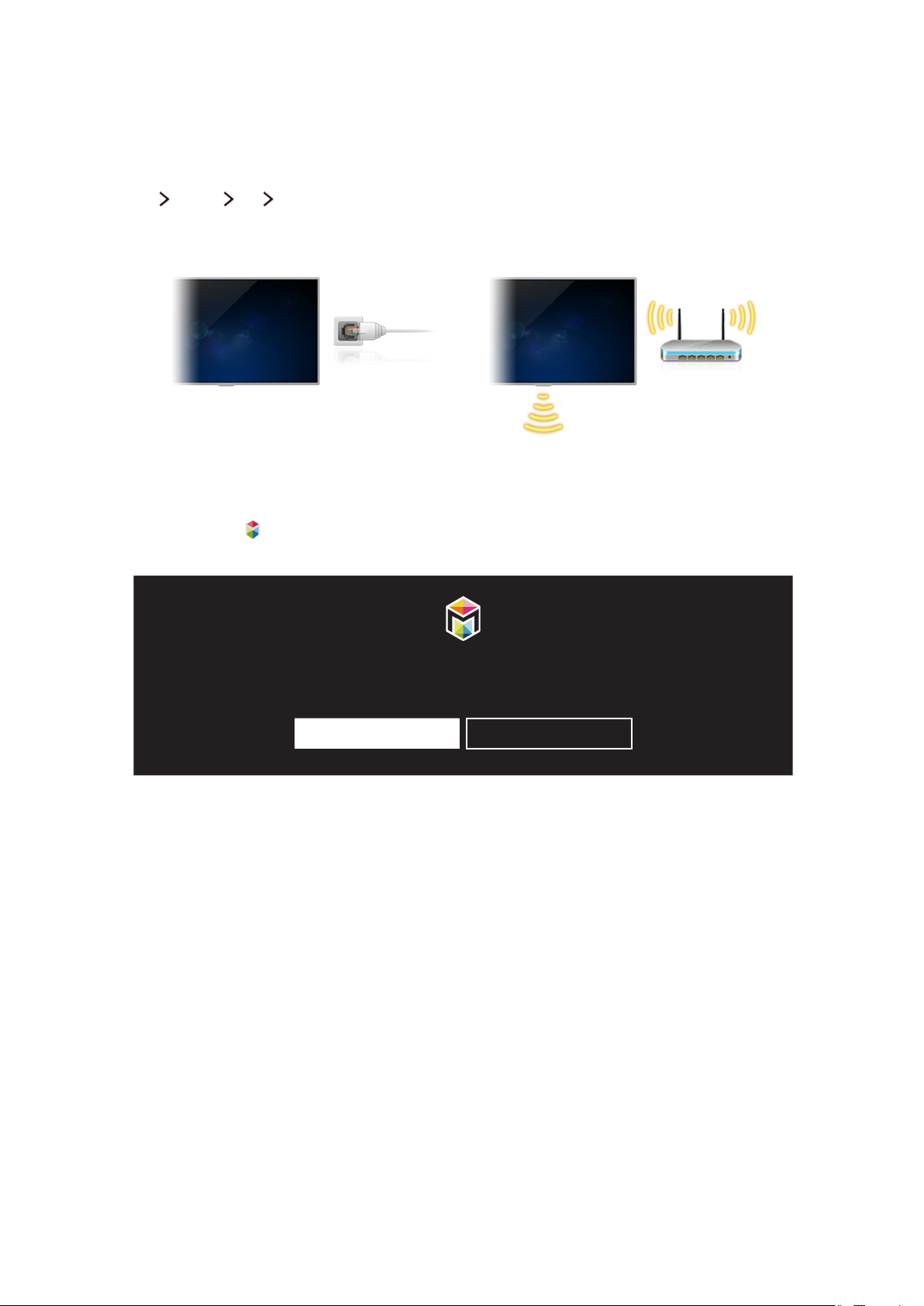
Internet'e bağlama
(MENU/123) MENU Ağ Ağ Ayarları
TV'yi Internet'e kablolu veya kablosuz olarak bağlayın.
Smart Hub Öğesini Ayarlama
Uzaktan kumandanızdaki düğmesine basın. Smart Hub'ı ilk kez başlatırken, Smart Hub'ı Kur ekranı görünür.
Gerekli ayarları yapılandırmak ve kurulumu tamamlamak için ekrandaki talimatları izleyin.
Smart Hub’a Hoş Geldiniz
Canlı TV, filmler, uygulamalar, oyunlar ve daha fazlasına erişmenin ve keşfetmenin en kolay yolu.
Smart Hub'ı Kur Dh Fzl Blg Al
Smart Hub Öğesini Kullanma
Smart Hub'ın tek bir ekranda sağladığı birden fazla işlevin keyfini çıkarın.
"
Daha fazla bilgi için, bkz. "Smart Hub".
Page 8

TV'yi Sesinizle Kumanda Etme
"
Bu işlev, belirli coğrafi alanlarda S9 ve 6500, 6600, 6700, 7000, 7500, 8000 ve 8500 serisi modeller için desteklenir.
Ancak, CIS bölgesinde, bu işlev 6500 serisi için desteklenmez.
Ses Tanıma Öğesini Ayarlama
(MENU/123) MENU Sistem Ses Tanıma
Ses tanıma için kullanılacak dil ve TV Sesi öğesini kullanıp kullanmama gibi gerekli ayarları tamamlayın.
Sistem
Erişebilirlik
Kurulum
Spor Modu
Menü Dili
Akıllı Güvenlik
Evrensel Kumanda Kurulumu
Ses Tanıma
"
TV'nizin menüsü modele bağlı olarak yukarıdaki görüntüden farklı olabilir.
Türkçe
Page 9
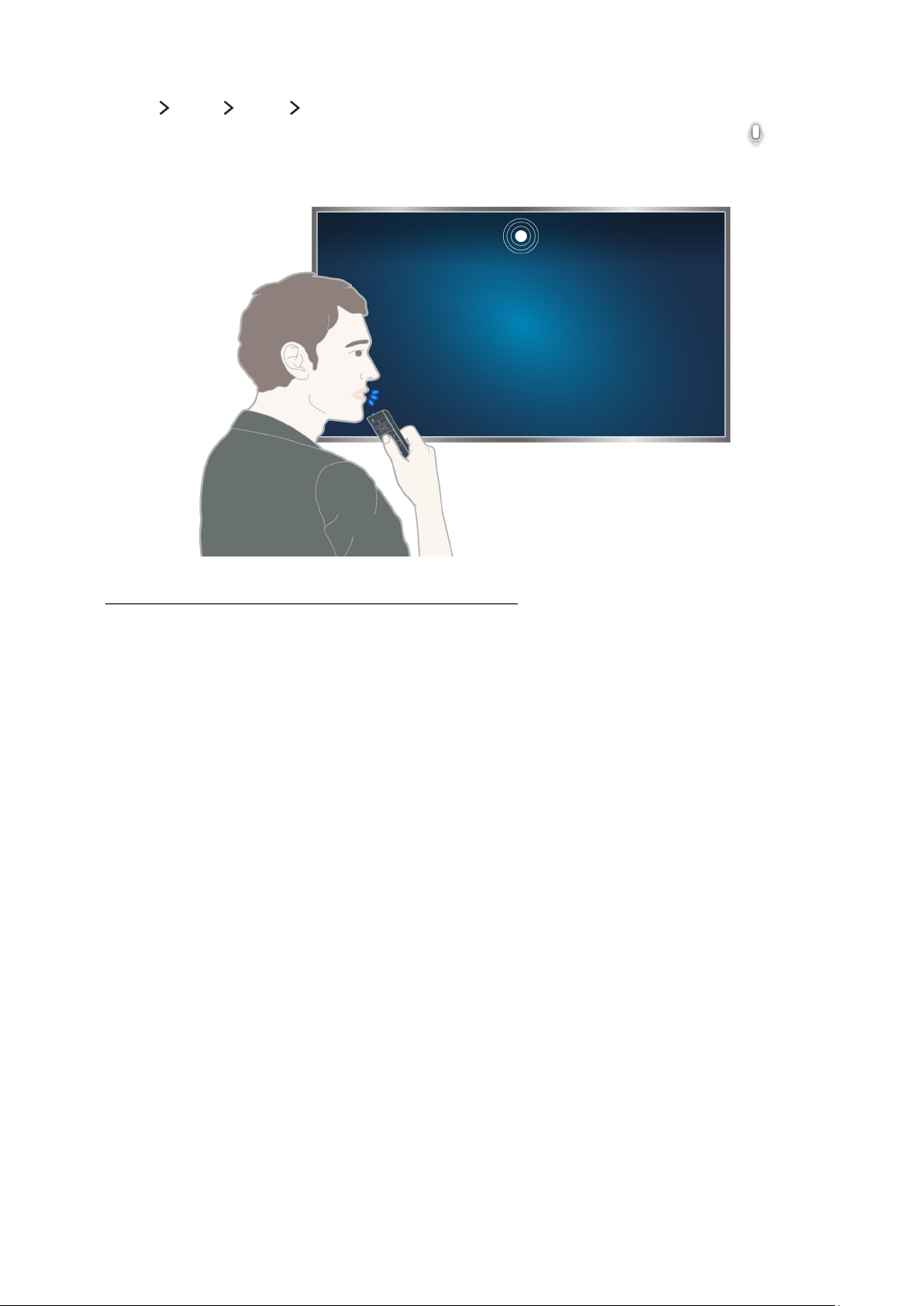
TV'yi sesinizle kumanda etme
(MENU/123) MENU Sistem Ses Tanıma
Samsung Smart Control'de MENU/123 düğmesini basılı tutun. Ses Tanıma ekranı görünür. Ekranda
göründüğünde, komutları Samsung Smart Control üzerindeki mikrofona biraz yüksek bir sesle yavaşça söyleyin.
simgesi
"
Bu işlev yalnızca belirli coğrafi alanlardaki bazı modellerde bulunur.
"
Daha fazla bilgi için, bkz. "TV'yi Sesinizle Kumanda Etme".
Page 10

TV'yi Hareketinizle Kumanda Etme
Hareketle Kumanda Öğesini Ayarlama
(MENU/123) MENU Sistem Hareketle Kumanda
Hareketle Kumanda Ortam Testi işlemini gerçekleştirin, sonra hareketle kumanda işlemini çalıştırmak için, İşaretçi
Hızı öğesini ayarlama ve Animasyonlu Hareket Kılavuzu öğesini gösterip göstermeme gibi gereken ayarları
tamamlayın.
Sistem
Kurulum
Spor Modu
Menü Dili
Akıllı Güvenlik
Evrensel Kumanda Kurulumu
Ses Tanıma
Hareketle Kumanda Açık
"
TV'nizin menüsü modele bağlı olarak yukarıdaki görüntüden farklı olabilir.
Türkçe
Page 11
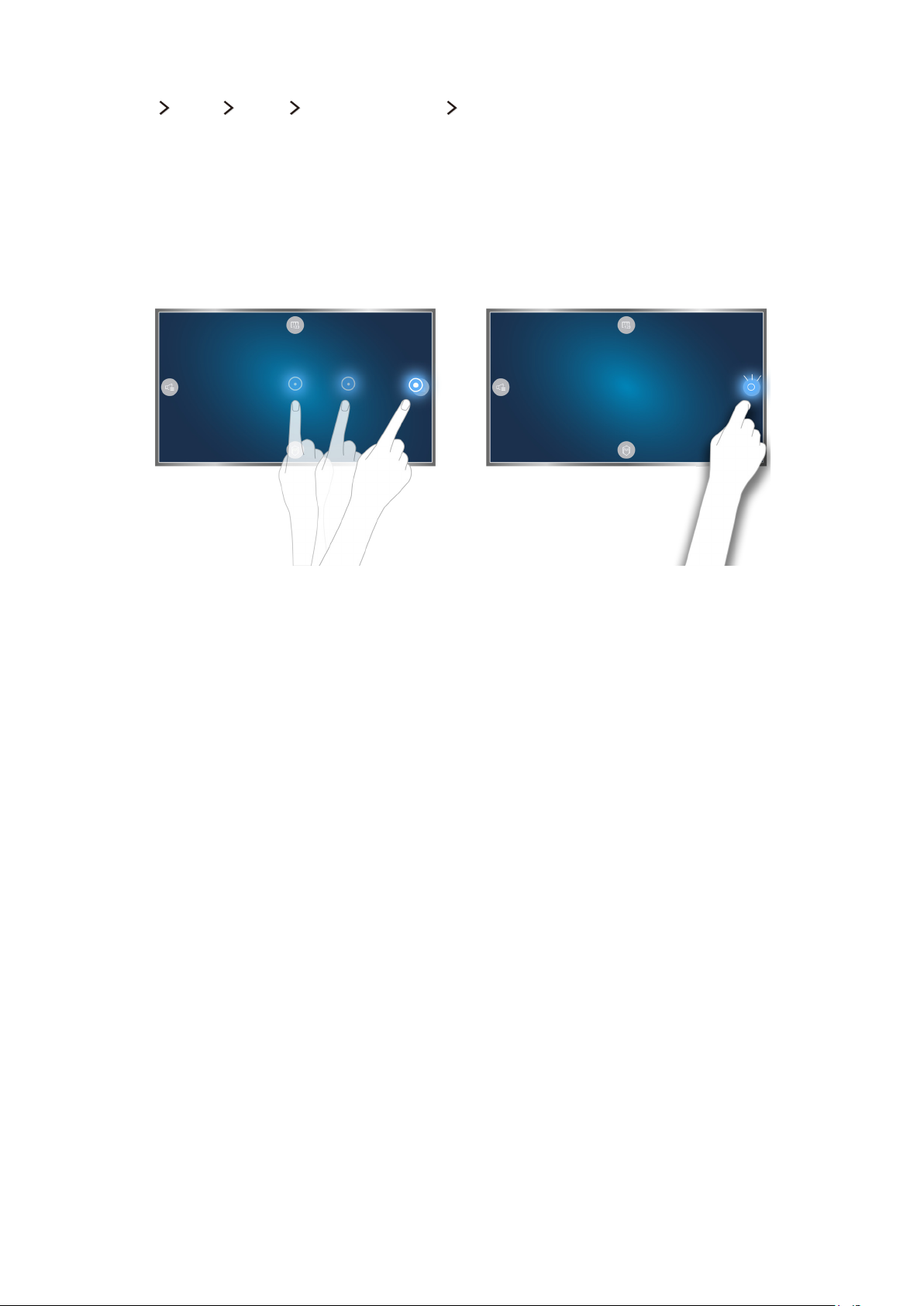
Hareketleri kullanarak TV'yi kumanda etme
(MENU/123) MENU Sistem Hareketle Kumanda Hareketle Kumanda
Hareketle Kumanda öğesini Açık olarak ayarlayın.
1.
TV kamerasına bakın, elinizi rahat bir pozisyona kaldırın ve sonra işaret parmağınızı yukarı doğru tam olarak
2.
uzatarak yavaşça sola veya sağa hareket ettirin.
İşaretçiyi bir işleve taşımak için elinizi sola veya sağa yavaşça hareket ettirin.
3.
Bir işlevi seçmek için işaret parmağınızı kıvırın ve sonra seçili işlevi çalıştırmak için yeniden kaldırın.
4.
"
Bu işlev yalnızca belirli coğrafi alanlardaki bazı modellerde bulunur.
"
Hareketle Kumanda yönle kumanda veya hareket işareti modu ile kullanılabilir.
"
Bu işlevi kullanmak için, isteğe bağlı TV kamerası TV'nin arkasındaki özel USB bağlantı noktasına bağlanmalıdır.
"
Daha fazla bilgi için, bkz. "Hareketleri Kullanarak TV'yi Kumanda Etme (Hareketle Kumanda)".
Page 12
Samsung Smart Control Öğesini Kullanma
"
Bu işlev, belirli coğrafi alanlarda S9 ve 6500, 6600, 6700, 7000, 7500, 8000 ve 8500 serisi modeller için desteklenir.
Ancak, CIS bölgesinde, bu işlev 6500 serisi için desteklenmez.
TV'yi POINTER düğmesiyle çalıştırma
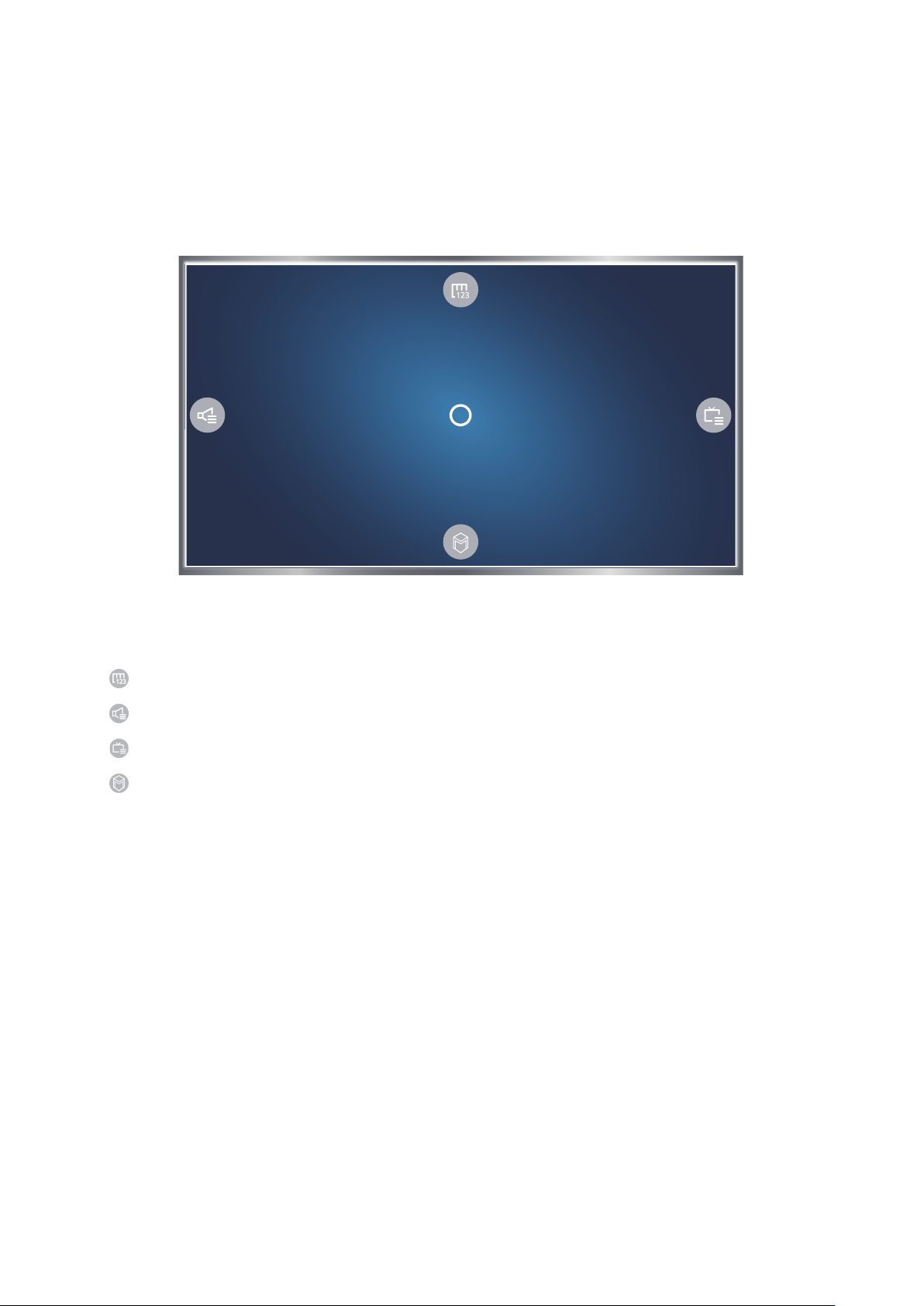
Bir parmağınızı POINTER düğmesine yerleştirin ve Samsung Smart Control'ü hareket ettirin. Ekrandaki işaretçi,
Samsung Smart Control'ü hareket ettirdiğiniz yönde hareket eder. İşaretçiyi ekrandaki simgelerden birinin üzerine
getirin ve sonra POINTER düğmesine basın.
●
: Ekran Uzaktan Kumandasını görüntüler.
●
: Ses düzeyini ayarlamanızı veya hoparlörleri seçmenizi sağlar.
●
: Kanal listesini görüntüler.
●
: Smart Hub'ı başlatır.
Page 13
Samsung Smart Control Öğesini Ayarlama
(MENU/123) MENU Sistem Smart Control Ayarları
Samsung Smart Control kullanma temel ayarlarını yapılandırın.
Sistem
Evrensel Kumanda Kurulumu
Ses Tanıma
Hareketle Kumanda
Zaman
Bildirimler
Cihaz Yönetic.
Smart Control Ayarları
"
TV'nizin menüsü modele bağlı olarak yukarıdaki görüntüden farklı olabilir.
Açık
TV'yi Samsung Smart Control ile eşleme
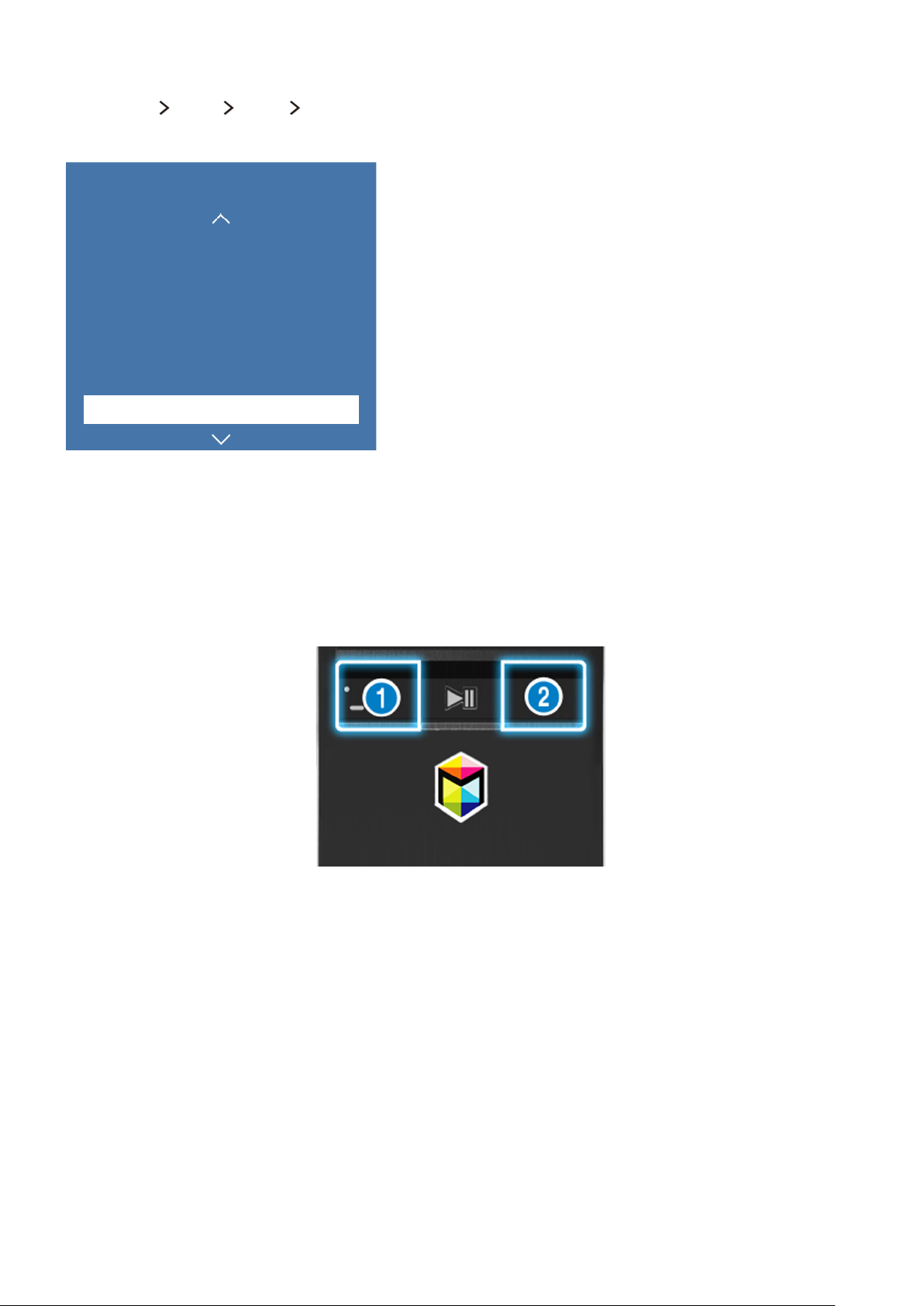
TV'yi ilk kez açtığınızda, Samsung Smart Control TV'ye otomatik eşlenir. Smart Control TV'ye otomatik eşlenmezse,
TV'nin uzaktan kumandasının sensörüne doğrultun, sonra 3 saniye veya daha uzun süre aynı anda Samsung Smart
Control üzerindeki ① ve ② düğmelerine basın.
Page 14
Spor Olaylarını İzleme Deneyimini İyileştirme
Spor Modu Öğesini Etkinleştirme
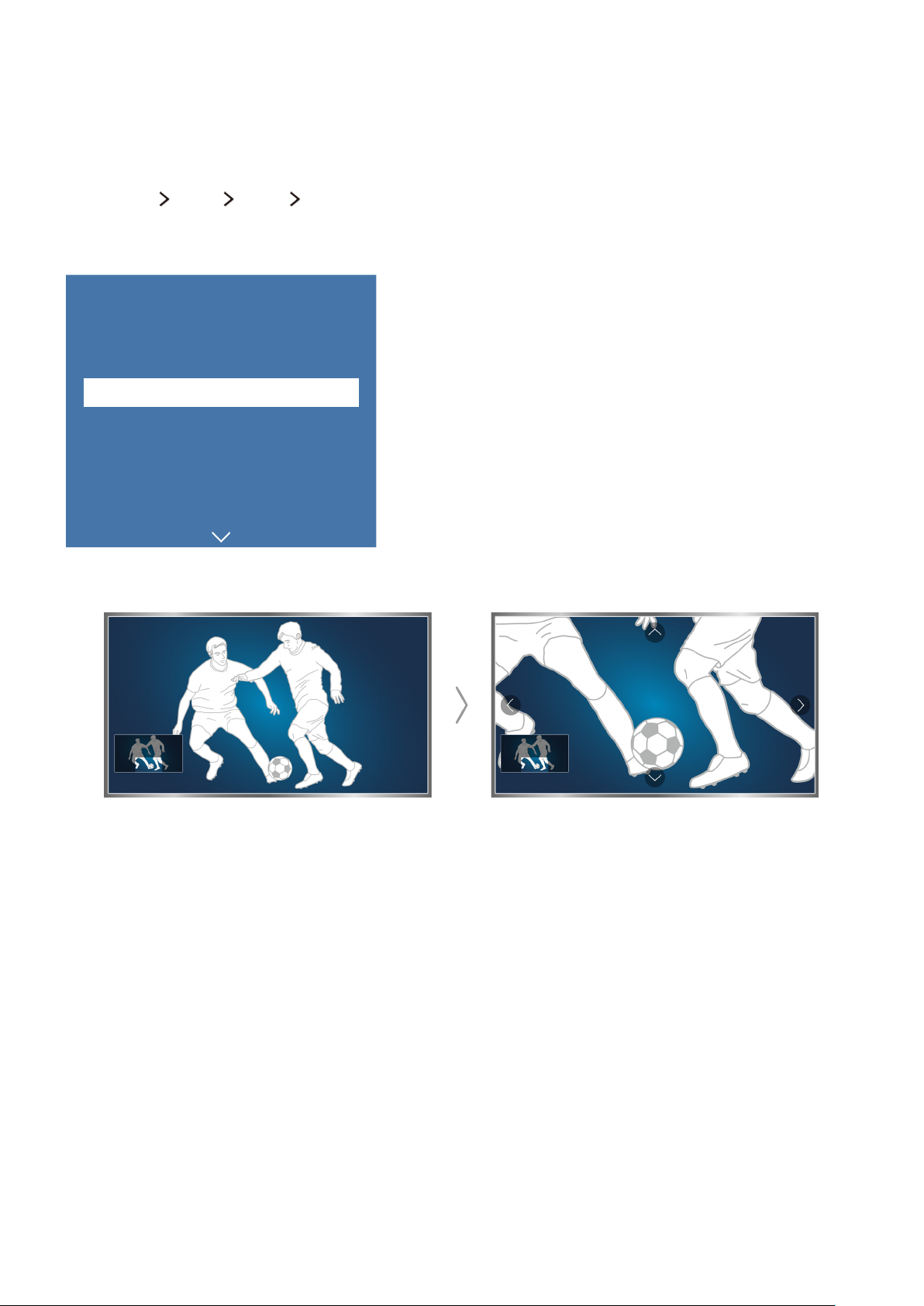
(MENU/123) MENU Sistem Spor Modu
Spor Modu öğesini Açık olarak ayarlayın. TV otomatik olarak resim ve ses ayarlarını futbol müsabakalarına uyacak
şekilde yapılandırır.
Sistem
Erişebilirlik
Kurulum
Spor Modu
Menü Dili
Akıllı Güvenlik
Evrensel Kumanda Kurulumu
Ses Tanıma
"
TV'nizin menüsü modele bağlı olarak yukarıdaki görüntüden farklı olabilir.
Türkçe
Spor modunu kullanırken ekranı yakınlaştırabilirsiniz. Odağı ekranın büyütülecek bölümüne taşıyın.
"
Daha fazla bilgi için, bkz. "Spor Modu ile Spor programlarını Daha Gerçekçi yapma".
"
Bu işlev yalnızca belirli coğrafi alanlardaki bazı modellerde bulunur.
Page 15
Kanalları Düzenleme
Kanalı Düzenle İşlevini Çalıştırma
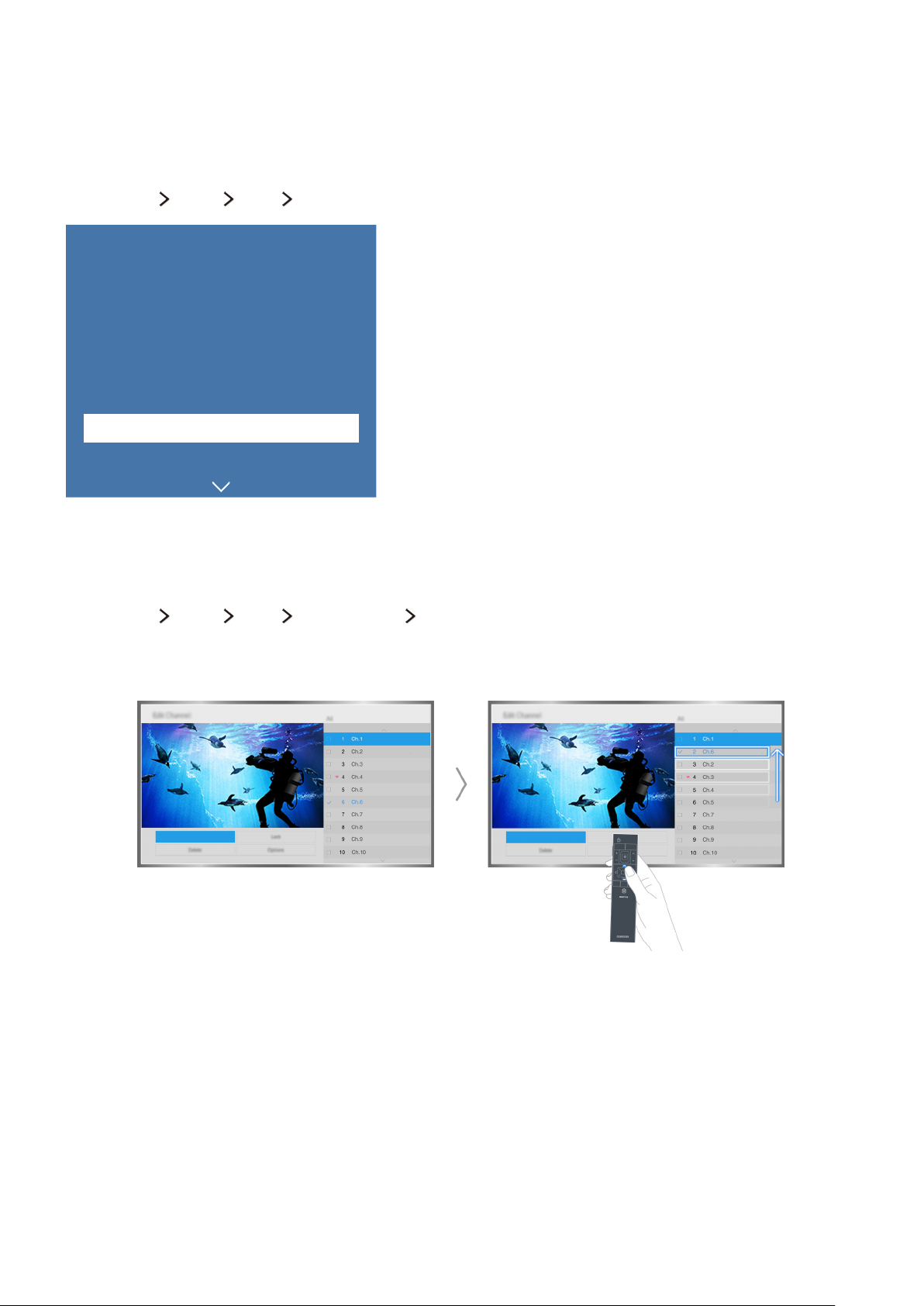
(MENU/123) MENU Yayın Kanalı Düzenle
Yayın
Otomatik Ayarlama
Anten Tipi
Kanal Listesi
Kılavuz
Program Yöneticisi
Kanalı Düzenle
Favorilri dznle
"
TV'nizin menüsü modele bağlı olarak yukarıdaki görüntüden farklı olabilir.
Dış Anten
Kanalları yeniden düzenleme veya silme
(MENU/123) MENU Yayın Kanalı Düzenle Numara Değiştir veya Sil
Kanalların sırasını yeniden düzenleyebilir veya kanalları silebilirsiniz. Bir kanalın sırasını değiştirmek için, kanalı seçin
ve sonra Numara Değiştir öğesini seçin. Bir kanalı silmek için, kanalı seçin ve sonra Sil öğesini seçin.
"
Kanal türüne bağlı olarak bazı kanallar kullanılamayabilir.
Page 16
Birden Fazla Ekranı Oynatma
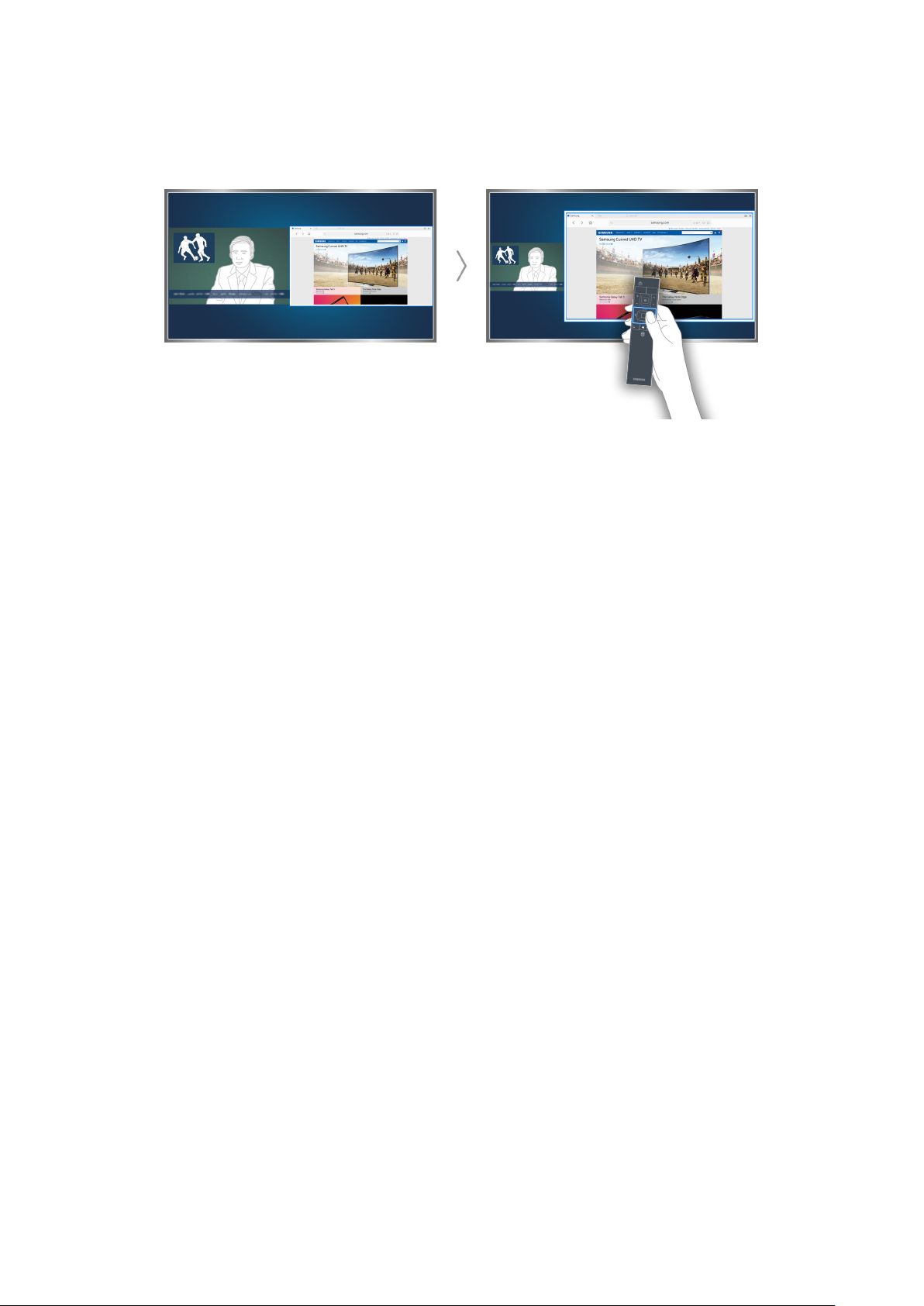
Web'de dolaşabilir veya TV izlerken bir uygulamayı çalıştırabilirsiniz. Ekranın ortasındaki daireyi sola veya sağa
sürükleyerek her ekranın boyutunu değiştirebilirsiniz.
"
Bu işlev, belirli coğrafi alanlarda S9 ve 6500, 6600, 6700, 6800, 7000, 7200, 7500, 8000 ve 8500 serisi modeller için
desteklenir. Ancak, CIS bölgesinde, bu işlev 6500 serisi için desteklenmez.
"
Daha fazla bilgi için, bkz. "Birden Fazla Ekranı veya Özelliği Multi-Link Screen ile Görüntüleme".
Page 17
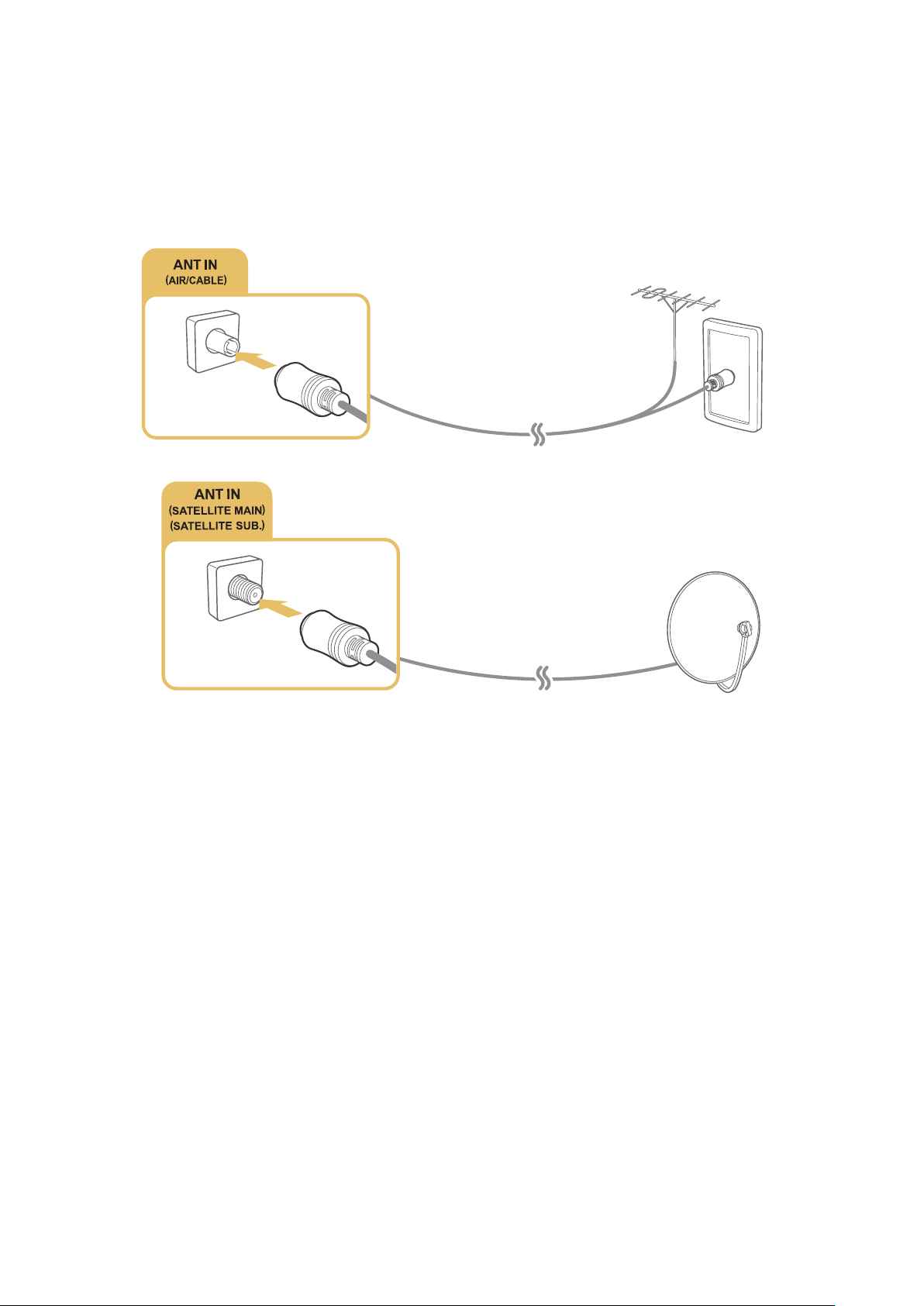
Anten (Anten Tipi) Bağlama
Yayın sinyalleri almak için TV'yi bir antene veya bir kablo prizine bağlayın.
Aşağıdaki görüntüde gösterilen şekilde kabloyu bir anten veya kablo çıkışından ANT IN konektörüne bağlayın.
"
Kablolu yayın kutusu veya uydu alıcısı kullanıyorsanız bir anten bağlantısı gerekmez.
Her iki konektörü de bir Çoklu Anahtar veya DiSEqC. Anahtarı vb. kullanarak bağlamak ve Anten Bağlantı Tipi
öğesini Çift Osilatör olarak ayarlamak en iyi seçimdir.
"
Bağlantı yöntemi modele göre değişebilir.
"
DVB-T2 sistemi belirli coğrafi alanlarda bulunmayabilir.
Page 18
Internet'e Bağlama
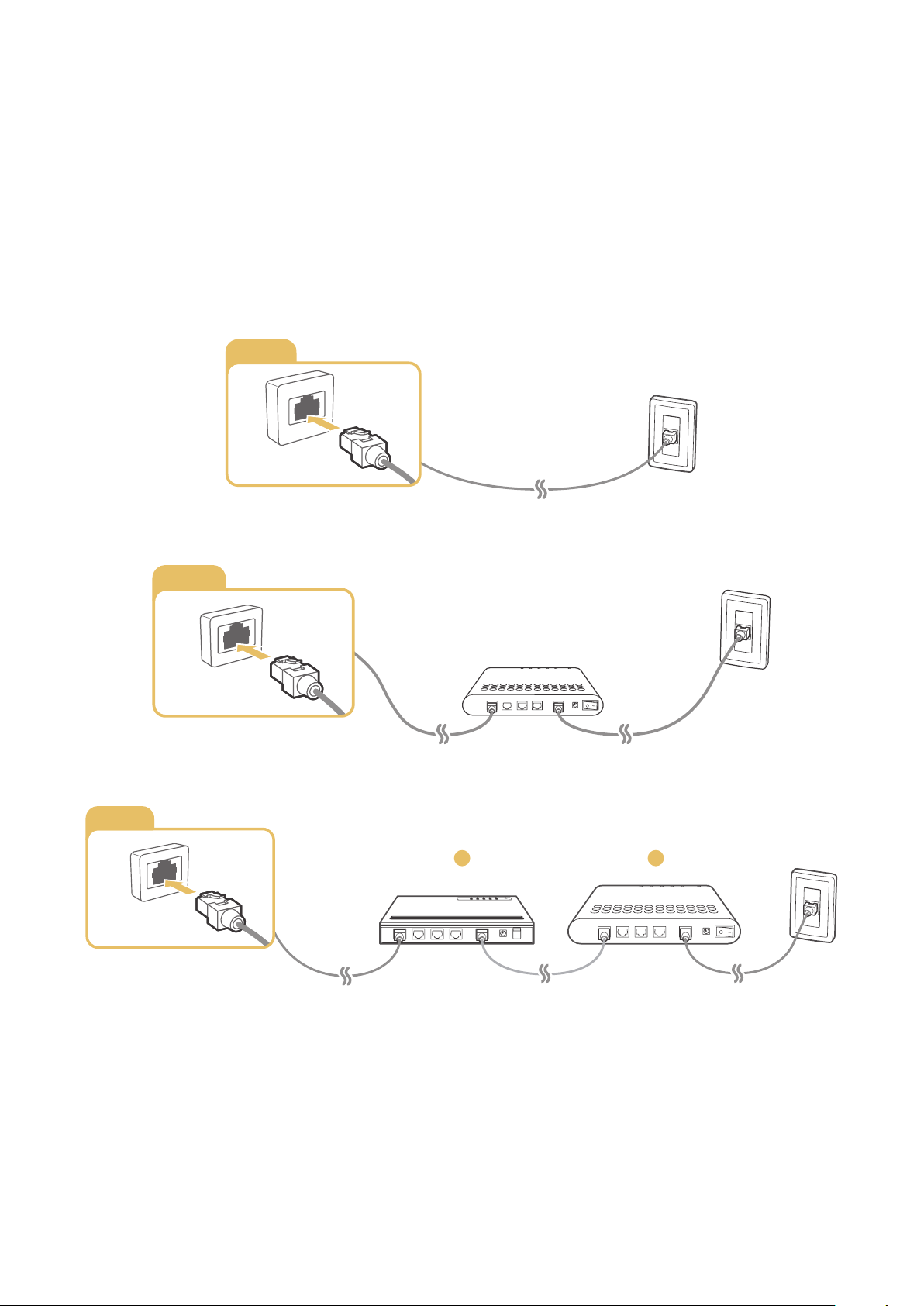
Kablolu Internet bağlantısı kurma
LAN kablolarını kullanma
TV'yi Internet erişim noktalarınıza bağlamanın aşağıdaki çizimlerde gösterildiği gibi üç yolu vardır:
●
Duvara montajlı LAN Prizi
LAN
●
Harici Modem
LAN
①
●
IP Yönlendiricisi + ② Harici Modem
LAN
1
"
TV'nizi Internet Erişim Noktalarına bağlamak için Cat 7 LAN kabloları kullanmanızı öneririz.
2
"
Ağ hızı 10 Mb/sn'nin altındaysa TV Internet'e bağlanmaz.
Page 19
Kablolu bir Internet ağına otomatik bağlanma
(MENU/123) MENU Ağ Ağ Ayarları
Otomatik olarak kullanılabilir bir ağa bağlayın.
Kablo öğesini seçin.
1.
Ağ bağlantısı başarılı olduğunda, bir onay mesajı görürsünüz. Başarısız olursa, yeniden deneyin veya manuel
2.
olarak bağlayın.
Şimdi Dene
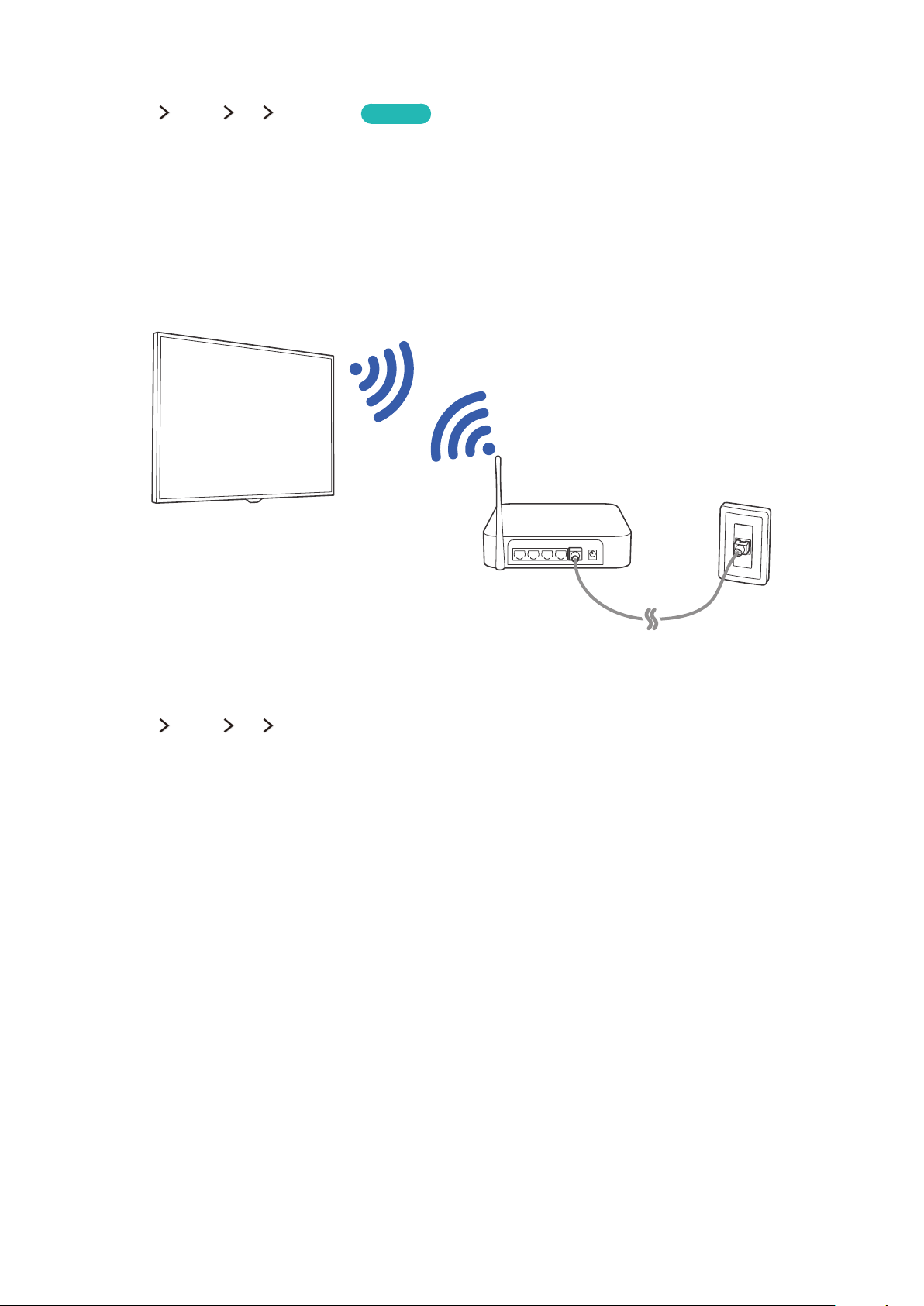
Kablosuz Internet bağlantısı kurma
Kablosuz bir Internet ağına otomatik bağlanma
(MENU/123) MENU Ağ Ağ Ayarları
Bağlanmaya çalışmadan önce kablosuz yönlendiricinin SSID'sine (adı) ve şifre ayarlarına sahip olduğunuzdan emin
olun.
Kablosuz öğesini seçin. TV otomatik olarak kullanılabilir kablosuz ağların bir listesini görüntüler.
1.
Bir ağ seçin. İstediğiniz ağ listede görünmezse, Ağ Ekle öğesini seçin ve sonra ağın SSID'sini (ad) manuel olarak
2.
girin.
Ağınızın güvenliği etkinse şifreyi girin. Ağınızın güvenliği etkin değilse, TV, ekran klavyesini atlayacak ve hemen
3.
bağlanmaya çalışacaktır.
Page 20
Kablosuz bir Internet ağına WPS ile bağlanma
(MENU/123) MENU Ağ Ağ Ayarları
Yönlendiricinin WPS (wi-fi korumalı kurulum) düğmesi varsa bunu TV'yi yönlendiriciye otomatik bağlamak için
kullanabilirsiniz.
Kablosuz öğesini seçin. TV otomatik olarak kullanılabilir kablosuz ağların bir listesini görüntüler.
1.
Durdur öğesini seçin ve sonra WPS öğesini seçin.
2.
Kablosuz yönlendiricinizdeki WPS veya PBC düğmelerine iki dakikadan kısa basın.
3.
TV ağa otomatik bağlanır.
4.
Internet bağlantısı durumunu kontrol etme
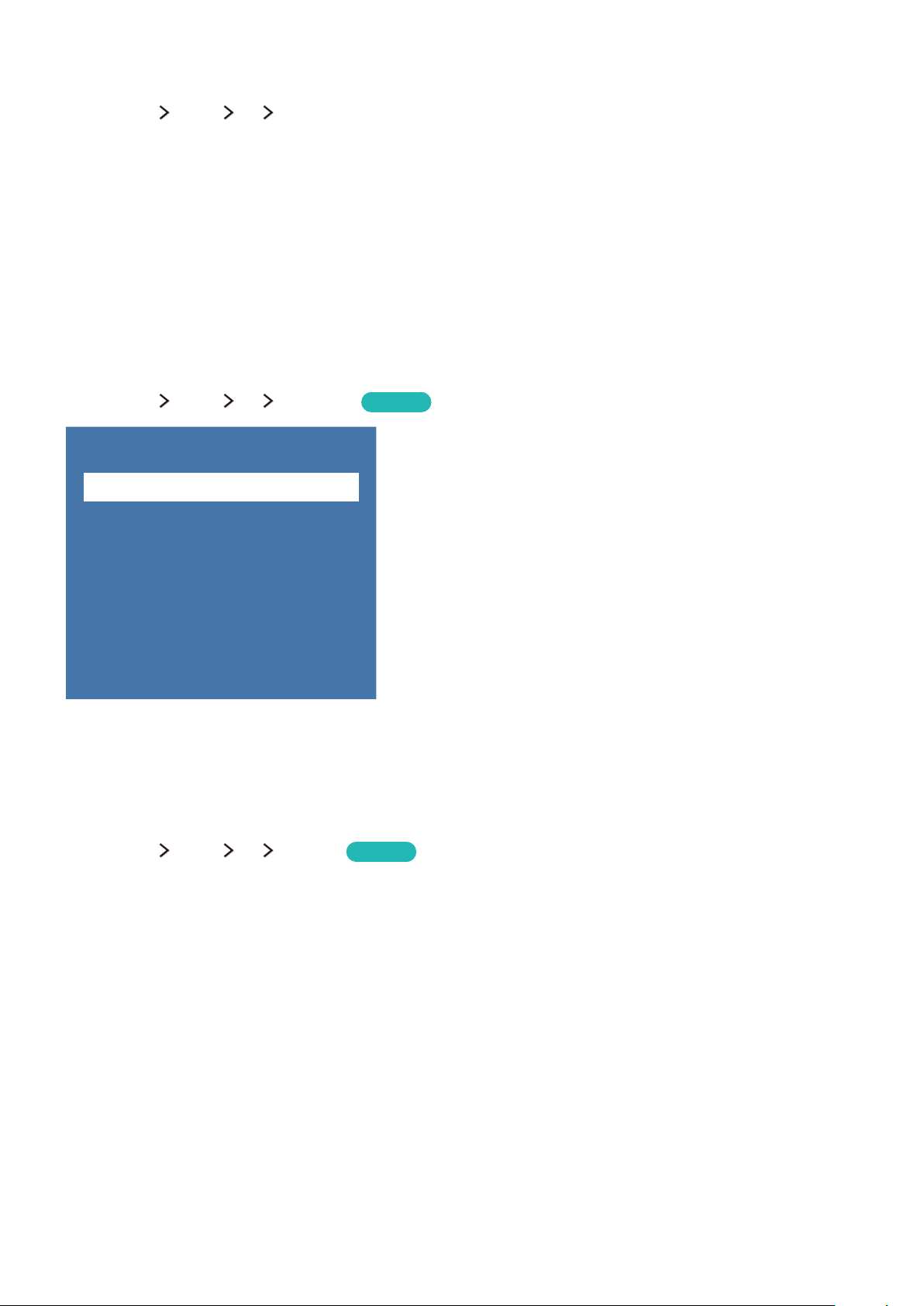
(MENU/123) MENU Ağ Ağ Durumu
Ağ
Ağ Durumu
Ağ Ayarları
Wi-Fi Direct
Multimedya Cihazı Ayarları
Ekran Aynalama
Aygıt Adı
"
O anki ağ ve Internet durumunu görüntüleyin.
TV'nizin menüsü modele bağlı olarak yukarıdaki görüntüden farklı olabilir.
[TV] Samsung
Şimdi Dene
Bir ağdaki TV'nin adını değiştirme
(MENU/123) MENU Ağ Aygıt Adı
TV'nin mobil cihazlarda ve dizüstü bilgisayarlarda görünecek adını değiştirebilirsiniz.
Ağ menüsünden Aygıt Adı öğesini seçin.
1.
Görünen listeden bir ad seçin. Alternatif olarak bir adı manuel girmek için Kllnc Girişi öğesini seçin.
2.
Şimdi Dene
Page 21
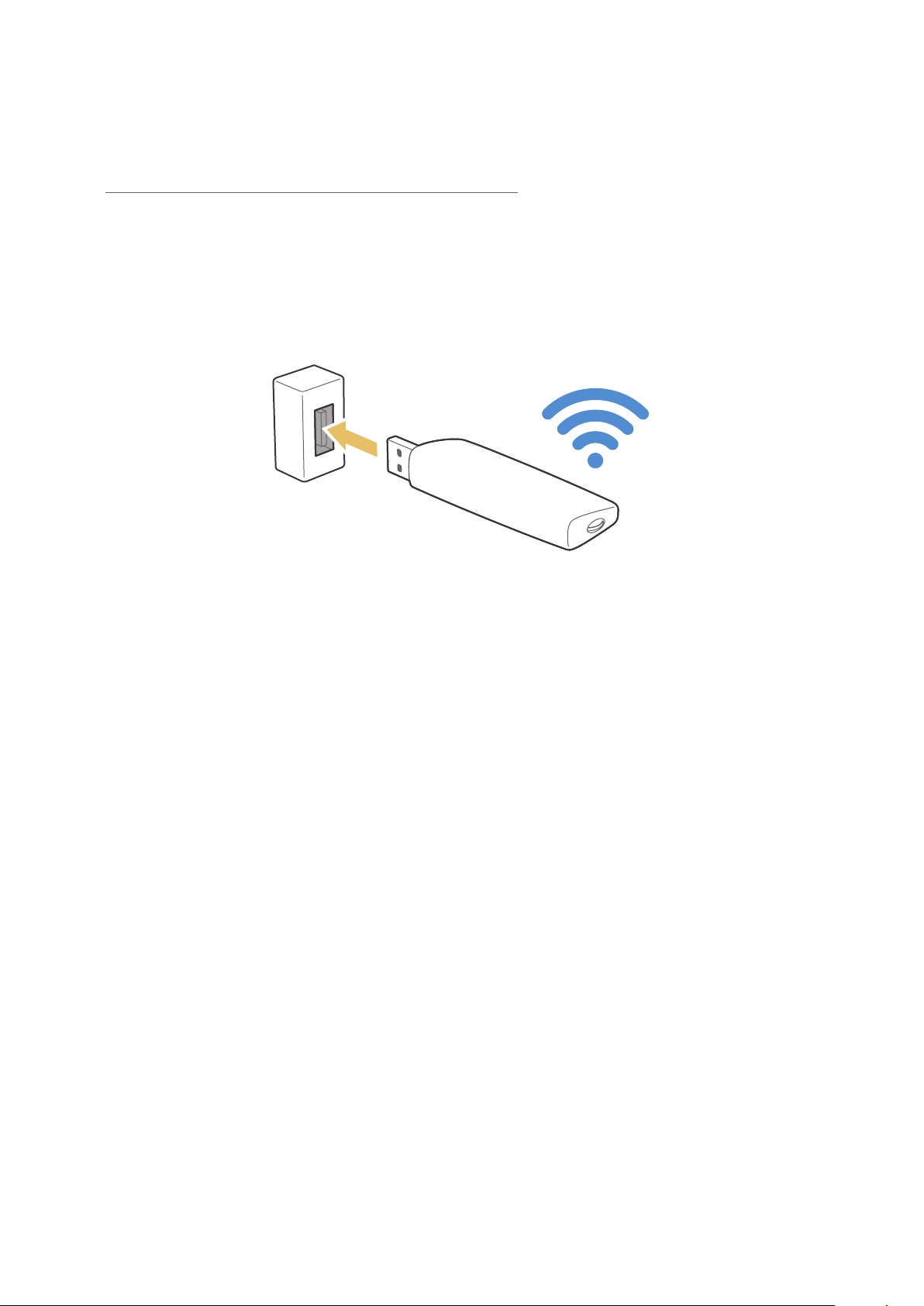
Mobil Donanım Kilidiyle Bir Ağa Bağlanma
Mobil donanım kilidini TV'ye bağlayarak TV'nin bir mobil cihaz yoluyla bir ağa bağlanmasını sağlayabilirsiniz. Mobil
donanım kilidini TV'deki USB bağlantı noktasına bağlayın.
"
Bu işlev yalnızca belirli coğrafi alanlardaki bazı modellerde bulunur.
"
Büyük bir mobil donanım kilidi (Veri Kartı) kullandığınızda, USB bağlantı noktaları arasındaki etkileşimler nedeniyle USB
cihazlar düzgün çalışmayabilir ya da çevre cihazları veya çevredekilerden gelen etkileşimler nedeniyle kablosuz ağ düzgün
çalışmayabilir. Bu durumda, bir USB uzatma kablosu kullanın.
"
Mobil ağ ayarladığınızda Kanala Bağlı Uygulamalar ve Kayan Yazı kullanılamaz.
"
Çevrimiçi hizmetleri kullanırken herhangi bir sorun yaşarsanız, lütfen Internet servis sağlayıcınızla iletişime geçin.
Mobil hizmet sağlayıcıları ve bu işlevi destekleyen cihazları şu şekildedir:
●
Vodacom (Model No: K4605)
●
MTN (Model No: E3131S, E3251)
●
Safaricom (Model No: E303)
Page 22

Internet Bağlantısı Sorunlarını Giderme
Kablolu Internet bağlantısı sorunlarını giderme
Şimdi Dene
Hiç ağ kablosu bulunamadı
Ağ kablosunun takılı olduğundan emin olun. Takılıysa, yönlendiricinin açık olduğundan emin olun. Açıksa, kapatıp
tekrar açmayı deneyin.
IP otomatik ayarı başarısız oldu
Aşağıdakini yapın veya IP Ayarları'nı manuel olarak yapılandırın.
DHCP sunucusunun yönlendiricide etkin olduğundan emin olun ve yönlendiriciyi sıfırlayın.
1.
Sorun devam ederse, Internet Servis Sağlayıcınıza başvurun.
2.
Ağa bağlanılamıyor
Tüm IP Ayarları'nı kontrol edin.
1.
DHCP sunucusunun yönlendiricide etkin olduğundan emin olun. Sonra, yönlendiricinin fişini çıkarın ve geri
2.
takın.
Bu çalışmazsa, Internet Servis Sağlayıcınıza başvurun.
3.
Yerel ağa bağlanıldı, ancak Internet'e bağlanılamadı
Internet LAN kablosunun yönlendiricinin harici LAN bağlantı noktasına bağlı olduğundan emin olun.
1.
IP Ayarları içinde DNS değerlerini kontrol edin.
2.
Sorun devam ederse, Internet Servis Sağlayıcınıza başvurun.
3.
Ağ kurulumu tamam, ancak Internet'e bağlanılamadı
Sorun devam ederse, Internet Servis Sağlayıcınıza başvurun.
Page 23

Kablosuz Internet bağlantısı sorunlarını giderme
Kablosuz ağ bağlantısı başarısız oldu
Seçili kablosuz yönlendirici bulunamazsa, Ağ Ayarları öğesine gidin ve doğru yönlendiriciyi seçin.
Kablosuz bir yönlendiriciye bağlanılamıyor
Yönlendiricinin açık olduğunu kontrol edin. Açıksa, kapatıp tekrar açın.
1.
Gerekirse doğru şifreyi girin.
2.
IP otomatik ayarı başarısız oldu
Aşağıdakini yapın veya IP Ayarları'nı manuel olarak yapılandırın.
DHCP sunucusunun yönlendiricide etkin olduğundan emin olun. Sonra, yönlendiricinin fişini çıkarın ve geri
1.
takın.
Gerekirse doğru şifreyi girin.
2.
Sorun devam ederse, Internet Servis Sağlayıcınıza başvurun.
3.
Ağa bağlanılamıyor
Tüm IP Ayarları'nı kontrol edin.
1.
Gerekirse doğru şifreyi girin.
2.
Sorun devam ederse, Internet Servis Sağlayıcınıza başvurun.
3.
Yerel ağa bağlanıldı, ancak Internet'e bağlanılamadı
Internet LAN kablosunun yönlendiricinin harici LAN bağlantı noktasına bağlı olduğundan emin olun.
1.
IP Ayarları içinde DNS değerlerini kontrol edin.
2.
Sorun devam ederse, Internet Servis Sağlayıcınıza başvurun.
3.
Ağ kurulumu tamam, ancak Internet'e bağlanılamadı
Sorun devam ederse, Internet Servis Sağlayıcınıza başvurun.
Page 24
Video Cihazları Bağlama
TV'niz, harici cihazlardan video girişi için çeşitli bağlantılara sahiptir. Aşağıda azalan görüntü kalitesi sırasında
gösterilen özellikli konektörlerin bir listesi bulunmaktadır.
●
HDMI
●
Komponent
●
Kompozit (A/V)
En iyi görüntü kalitesi için video cihazını TV'ye HDMI konektörüyle bağlayın. Cihazda bir HDMI konektörü yoksa bir
komponent konektörü deneyin.
HDMI kablosuyla bağlama
Aşağıdaki HDMI kablosu türleri önerilir:
●
Yüksek Hızlı HDMI Kablosu
●
Ethernet Özellikli Yüksek Hızlı HDMI Kablosu
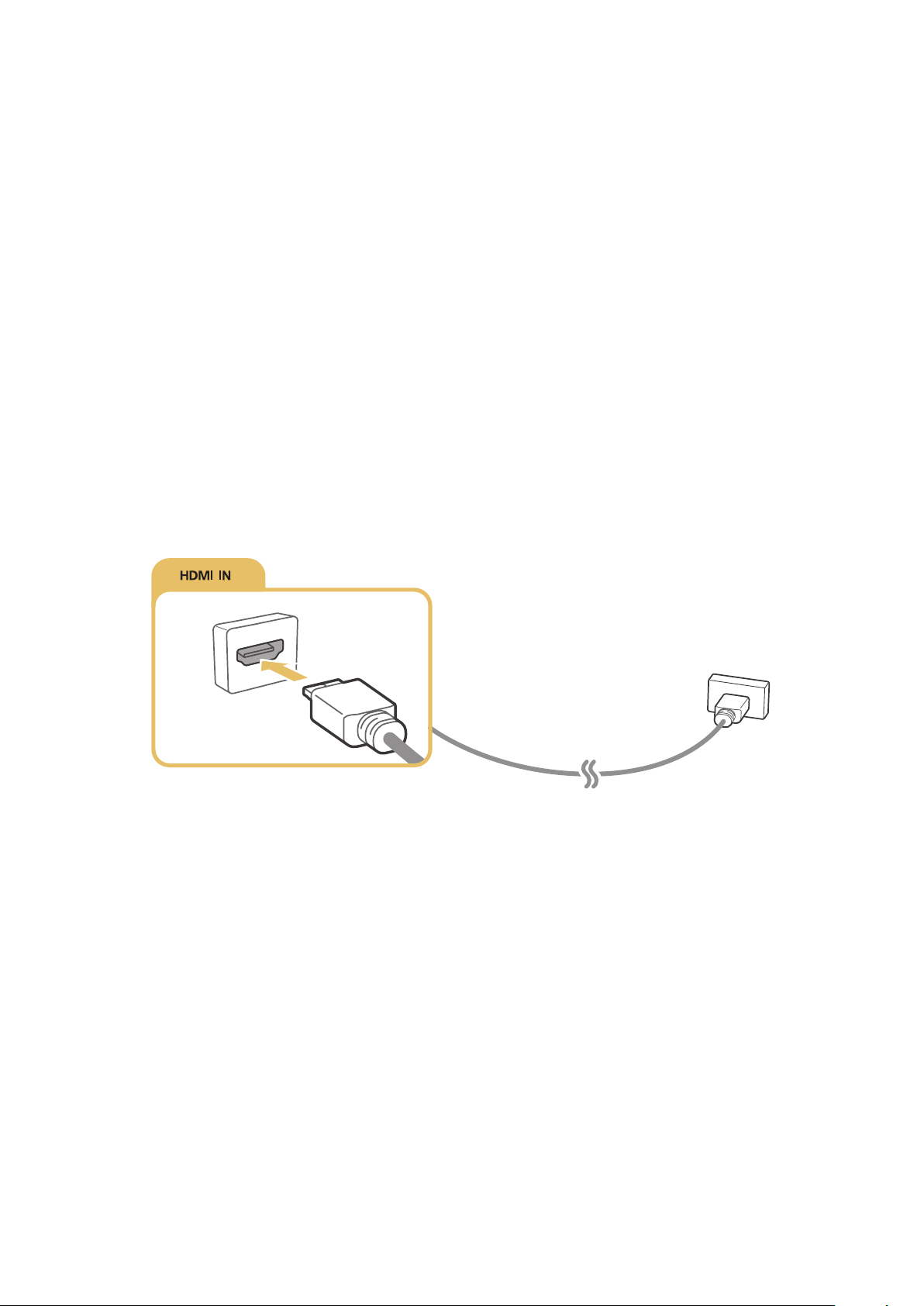
HDMI kablosunu aşağıdaki görüntüde gösterildiği gibi TV'nin HDMI giriş konektörüne ve cihazın HDMI çıkış
konektörüne bağlayın.
"
Cihaz Tipini Düzenle öğesini bir HDMI-DVI kablosuyla bağlı bir bilgisayar için DVI PC olarak ve HDMI kablosuyla bağlı bir
bilgisayar için PC olarak ayarlayın. Ayrıca, HDMI-DVI kablosu olan bir A/V cihazı için Cihaz Tipini Düzenle öğesini DVI
Cihazları olarak ayarlayın.
Page 25
Komponent kablosuyla bağlama
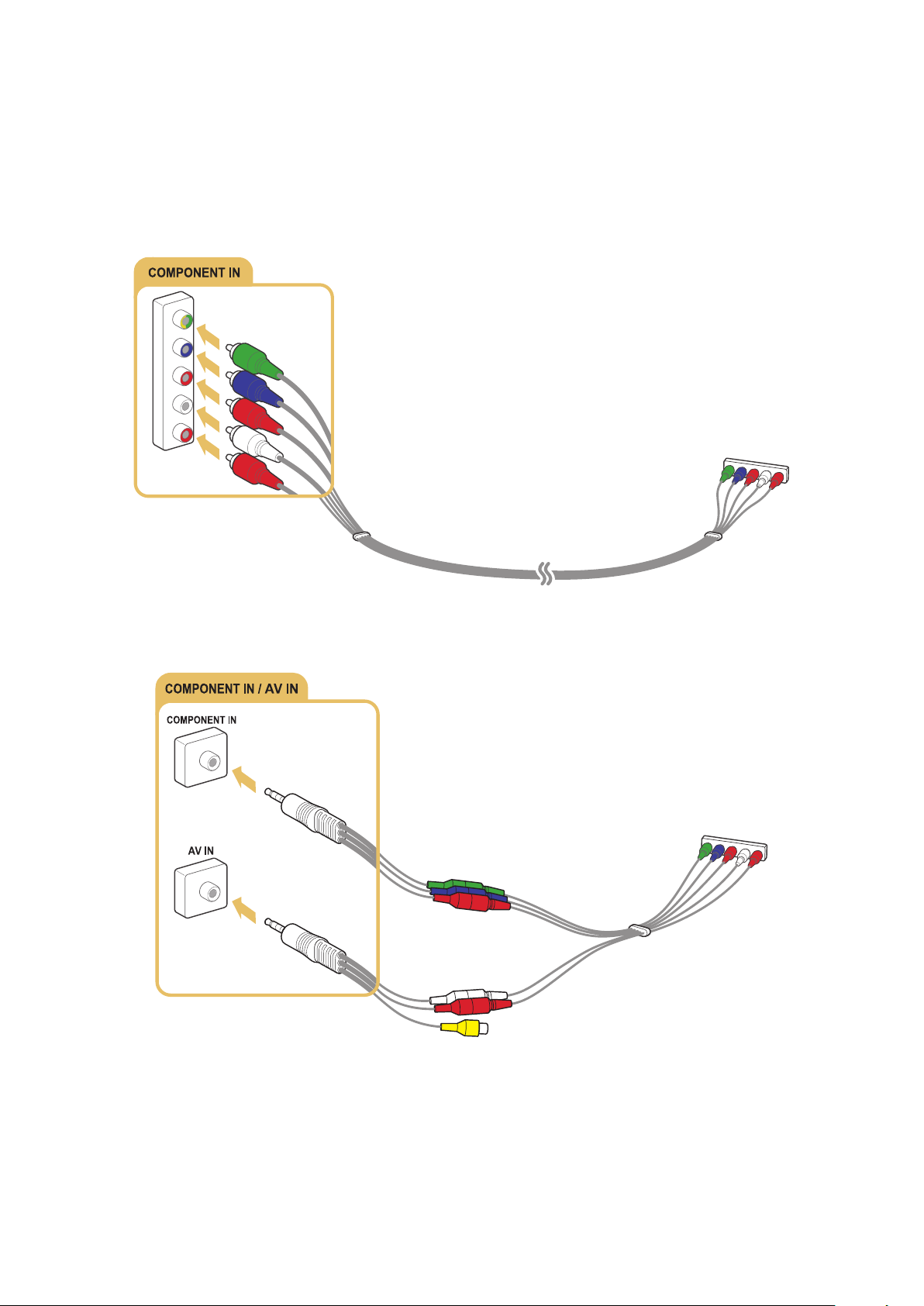
Komponent kablosunu aşağıdaki görüntüde gösterildiği gibi TV'nin komponent giriş konektörlerine ve cihazın
komponent çıkış konektörlerine bağlayın.
Kablo renklerinin konektör renkleriyle eşleştiğinden emin olun.
7200 ve 6 serisi ve altı modelleri için
S9, 7000 ve 7500 veya üstü modeller için
Page 26
Kompozit (A/V) kablosuyla bağlama
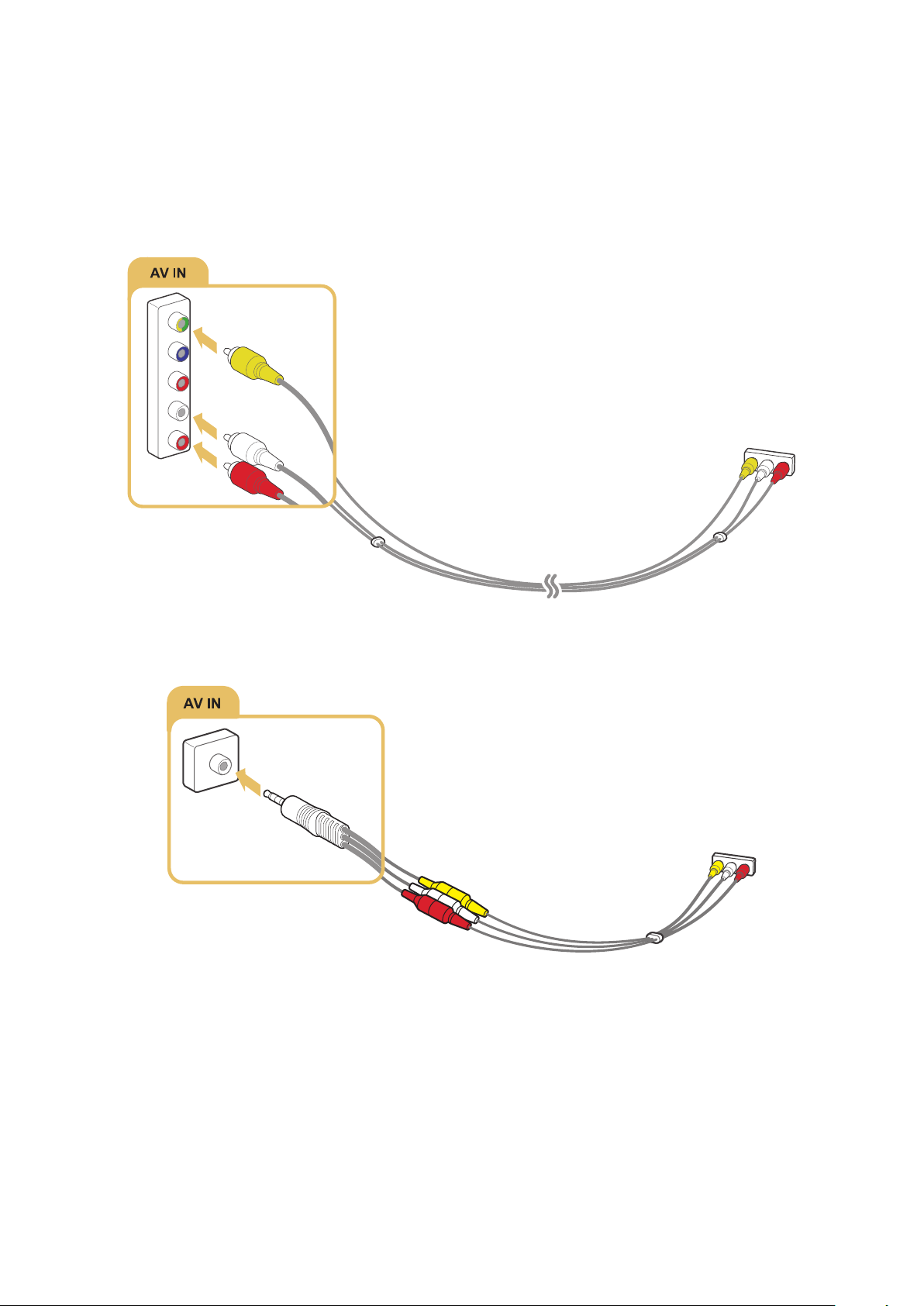
AV kablosunu aşağıdaki görüntüde gösterildiği gibi TV'nin AV giriş konektörlerine ve cihazın AV çıkış konektörlerine
bağlayın.
Kablo renklerinin konektör renkleriyle eşleştiğinden emin olun.
7200 ve 6 serisi ve altı modelleri için
S9, 7000 ve 7500 veya üstü modeller için
Page 27
Ses Girişi ve Çıkışı Bağlantıları
TV'nizde harici cihazlardan ses girişi için çeşitli bağlantılar bulunur. Bağlantılar aşağıda listelenmiştir.
●
HDMI/ARC (Ses Geri Dönüş Kanalı)
●
Dijital Ses (Optik)
●
Ses (Analog)
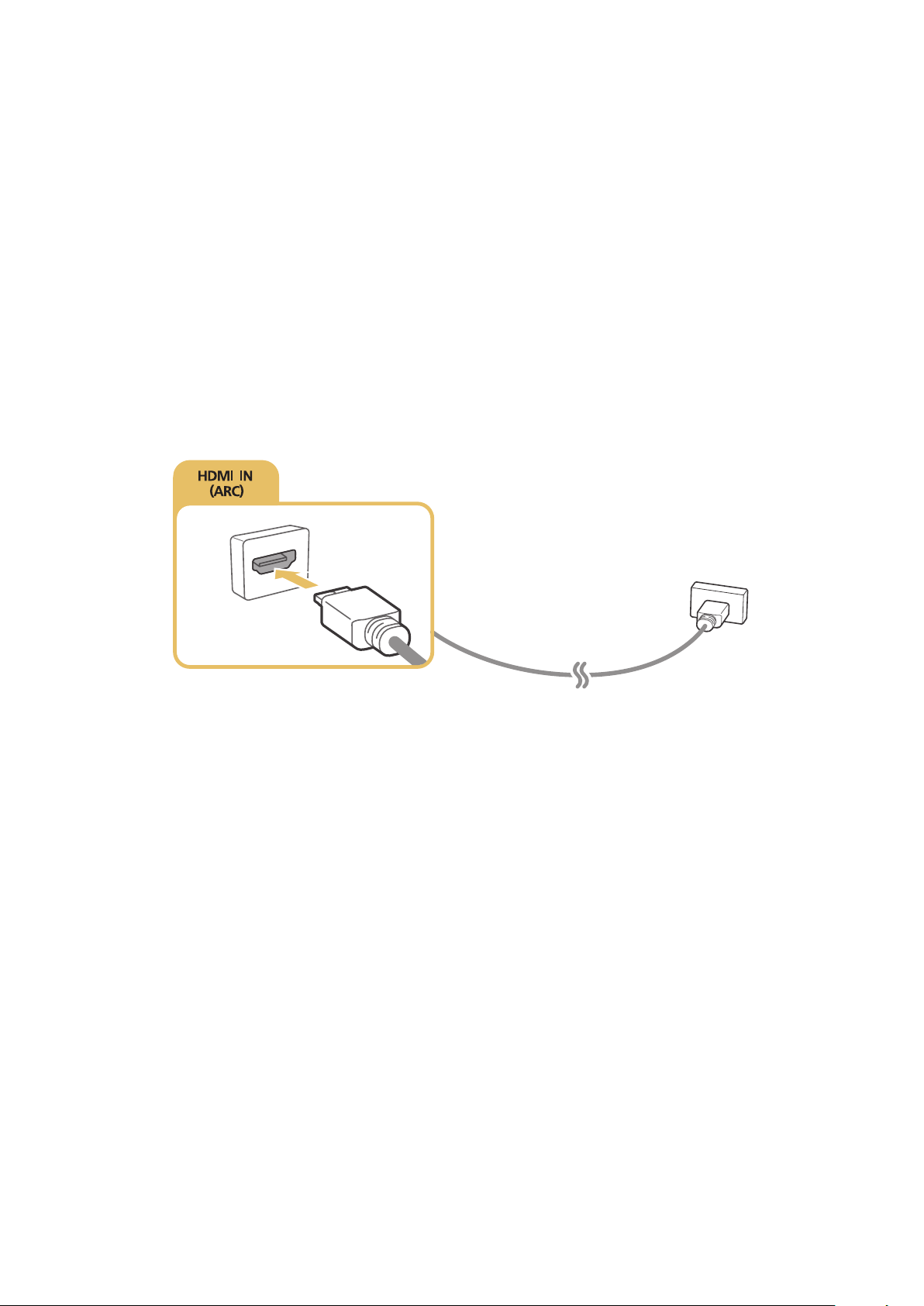
HDMI (ARC) kablosuyla bağlama
ARC (Ses Geri Dönüş Kanalı), TV'nin dijital sesi bir ses cihazına çıkarmasını ve dijital sesi aynı ses cihazından bir
HDMI kablosuyla almasını sağlar. ARC yalnızca HDMI (ARC) bağlantı noktası yoluyla ve yalnızca TV bir ARC etkin AV
alıcısına bağlıyken kullanılabilir.
Bir HDMI kablosunu aşağıdaki görüntüde gösterildiği gibi TV'nin HDMI (ARC) giriş konektörüne ve cihazın HDMI
çıkış konektörüne bağlayın.
Page 28
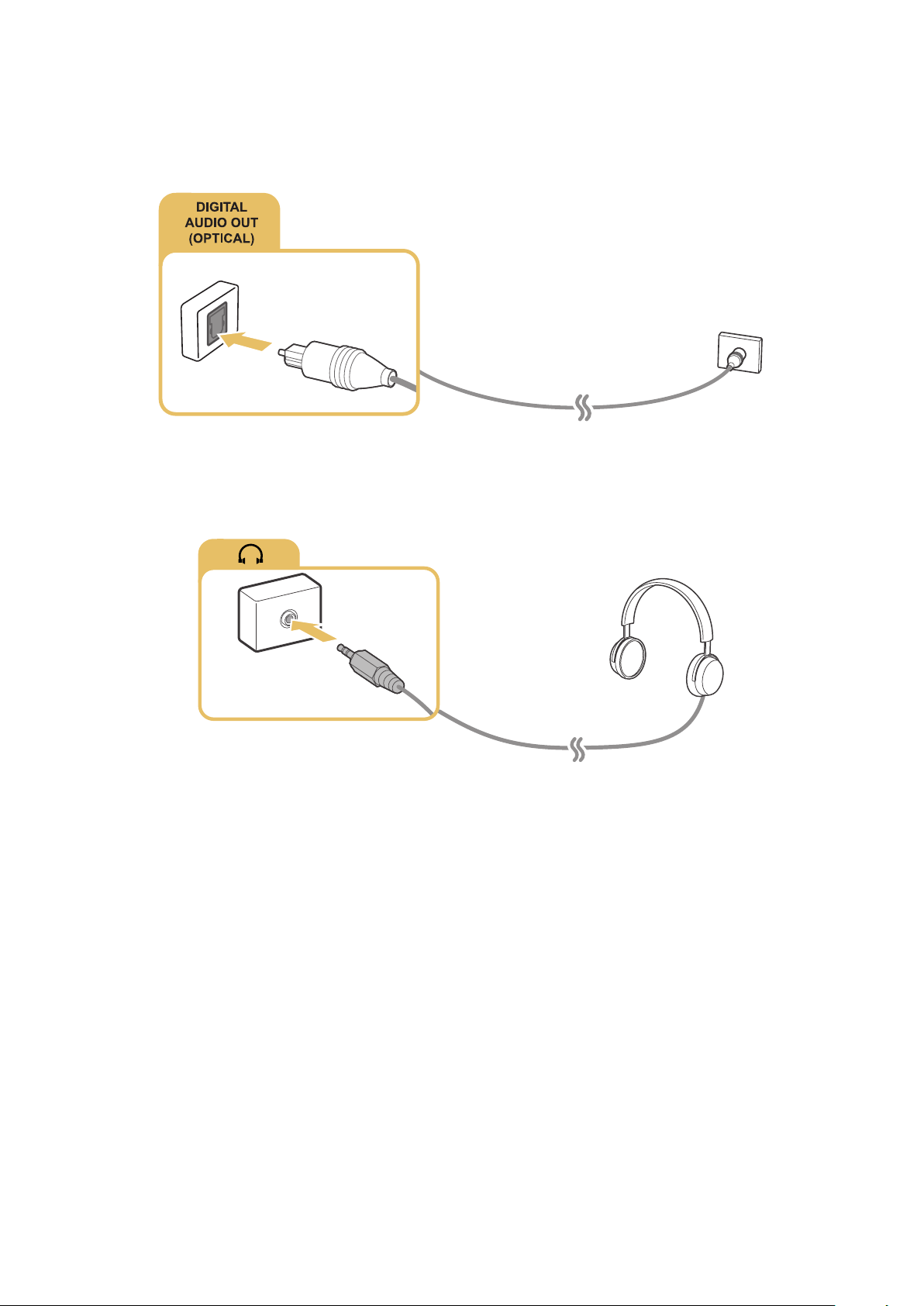
Dijital ses (optik) kablosuyla bağlama
AV alıcısını TV'ye bir dijital ses (optik) konektörü yoluyla bağlayarak dijital sesi dinleyebilirsiniz.
Optik kabloyu aşağıdaki görüntüde gösterildiği gibi TV'nin ses çıkış konektörüne ve cihazın dijital ses giriş
konektörüne bağlayın.
Kulaklıklarla bağlama
Kulaklıkları aşağıdaki görüntüde gösterildiği gibi TV'nin kulaklık çıkış konektörüne bağlayın.
Page 29
Bilgisayar Bağlama
Yapabileceğiniz bağlantı türleri aşağıda listelenmiştir.
TV'yi bir bilgisayar monitörü olarak kullanmak için
●
Bir HDMI kablosuyla HDMI bağlantı noktasından bağlayın.
●
Bir HDMI-DVI kablosuyla HDMI (DVI) bağlantı noktasından bağlayın.
TV'deki bir bilgisayarda kayıtlı içeriği görüntülemek veya oynatmak için
●
Ev ağınızı kullanarak bağlayın.
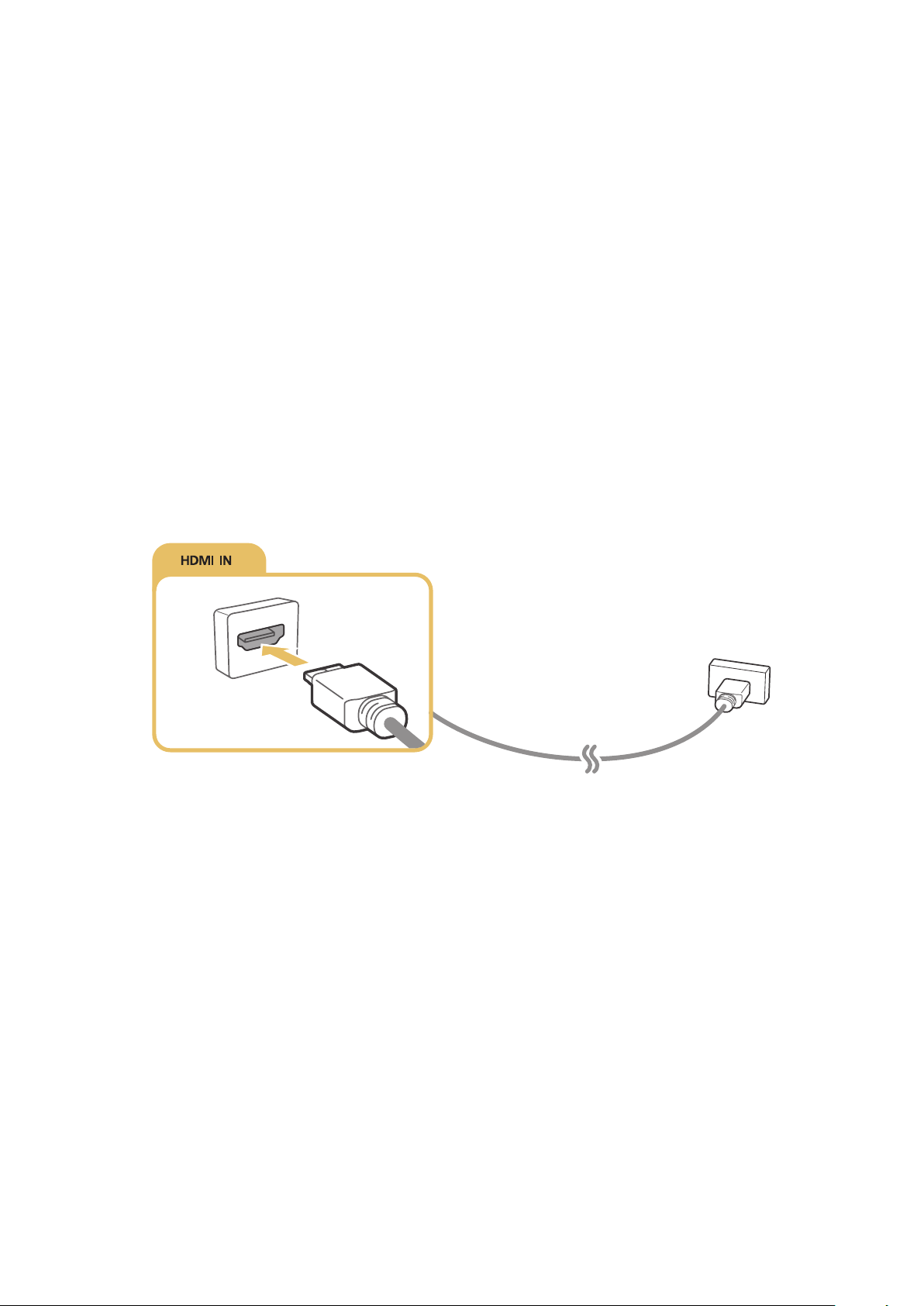
HDMI bağlantı noktasından bağlama
Bir HDMI bağlantısı için, aşağıdaki HDMI kablosu türlerinden birini öneririz:
●
Yüksek Hızlı HDMI Kablosu
●
Ethernet Özellikli Yüksek Hızlı HDMI Kablosu
HDMI kablosunu aşağıdaki görüntüde gösterildiği gibi TV'nin HDMI giriş konektörüne ve cihazın HDMI çıkış
konektörüne bağlayın.
"
Cihaz Tipini Düzenle öğesini bir HDMI-DVI kablosuyla bağlı bir bilgisayar için DVI PC olarak ve HDMI kablosuyla bağlı bir
bilgisayar için PC olarak ayarlayın. Ayrıca, HDMI-DVI kablosu olan bir A/V cihazı için Cihaz Tipini Düzenle öğesini DVI
Cihazları olarak ayarlayın.
Page 30
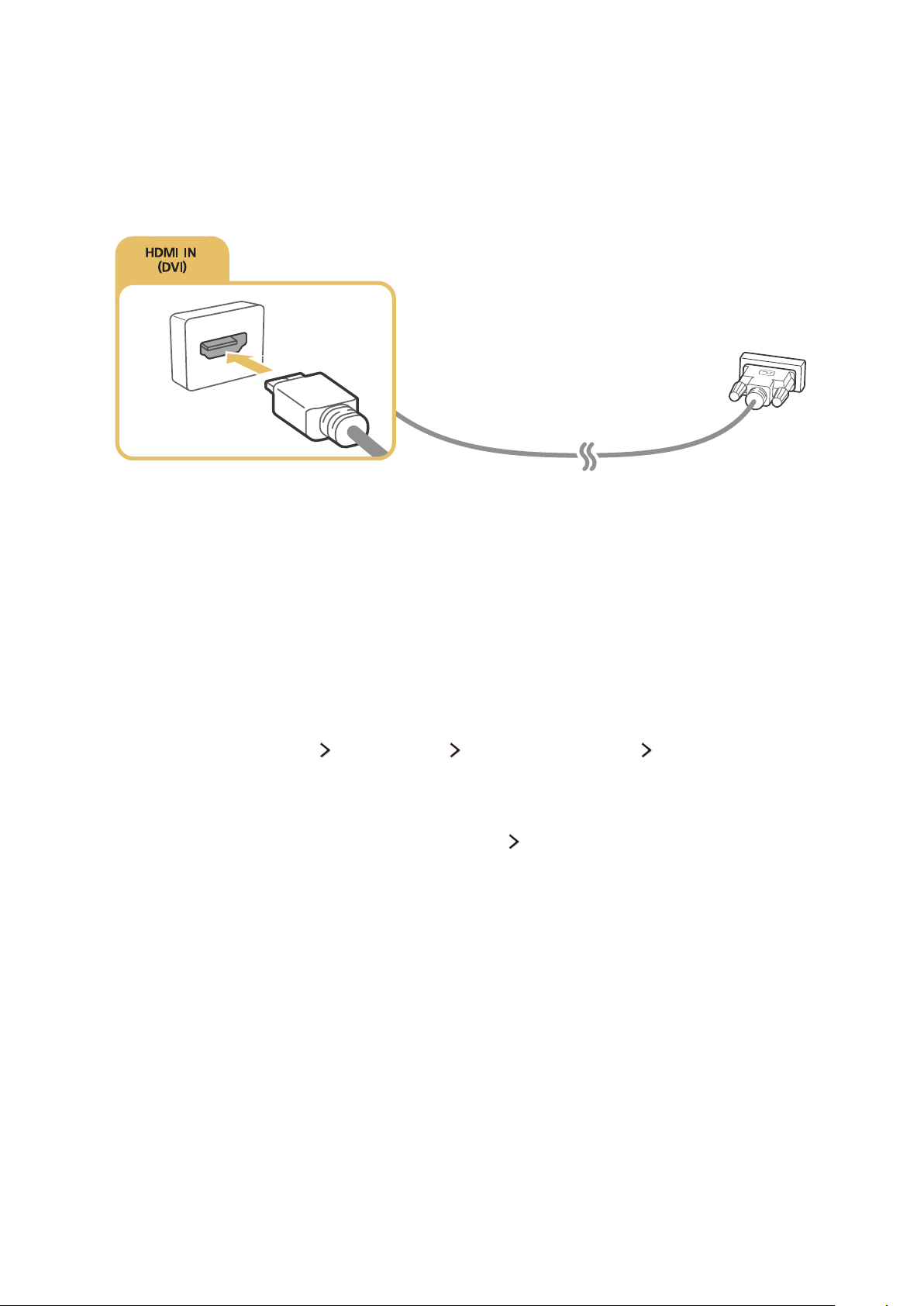
HDMI-DVI kablosuyla bağlama
TV'nizin grafik adaptörü HDMI arayüzünü desteklemiyorsa, bilgisayarı TV'ye bir DVI (Dijital Görsel Etkileşim)HDMI kablosuyla bağlayın. HDMI-DVI bağlantısının yalnızca HDMI (DVI) bağlantı noktasından desteklendiğini ve ses
iletmediğini unutmayın. Bilgisayar sesi dinlemek için, harici hoparlörleri bilgisayarın ses çıkışı konektörüne bağlayın.
HDMI-DVI kablosunu aşağıdaki görüntüde gösterildiği gibi TV'nin HDMI (DVI) bağlantı noktasına ve bilgisayarın DVI
çıkış bağlantı noktasına bağlayın.
"
Cihaz Tipini Düzenle öğesini bir HDMI-DVI kablosuyla bağlı bir bilgisayar için DVI PC olarak ve HDMI kablosuyla bağlı bir
bilgisayar için PC olarak ayarlayın. Ayrıca, HDMI-DVI kablosu olan bir A/V cihazı için Cihaz Tipini Düzenle öğesini DVI
Cihazları olarak ayarlayın.
"
TV'nin desteklediği çözünürlükler için, bkz. "Bir Bilgisayar Bağlamadan Önce Okuyun (Desteklenen Çözünürlükler)."
Ev ağınız yoluyla bağlama
TV'den, bilgisayarda kayıtlı fotoğraf, video ve müzik dosyalarına hızlı bir şekilde erişebilir ve onları oynatabilirsiniz.
TV'yi ve bilgisayarı aynı yönlendiriciye veya AP'ye bağlayın. Bunları aynı yönlendiriciye veya AP'ye
1.
bağladığınızda, bir ev ağı yapılandırılır.
Bilgisayarda, [Denetim Masası] [Ağ ve Internet] [Ağ ve Paylaşım Merkezi] [Gelişmiş paylaşım ayarlarını
2.
değiştir] öğesini seçin ve medya akışını etkinleştirmek için [Medya akışı seçeneklerini belirleyin...] öğesini seçin.
Listeden, TV'yi [İzin Verilen] olarak ayarlayın.
3.
Bir bilgisayarda Windows Media Player'ı başlatın. [Ayarlar] [Kitaplık Yönetimi] öğesini seçin ve TV'de
4.
yürütmek için fotoğraf, video ve müzik dosyalarının kaydedileceği konumu ekleyin. İçerik yürütme hakkında
daha fazla bilgi için, "Bilgisayarda veya mobil cihazda multimedya içeriği oynatma" konusuna bakın.
"
Alternatif olarak, dosyaları Windows Media Player ile belirtilen varsayılan klasöre taşıyabilir ve sonra onları TV'de
yürütebilir veya izleyebilirsiniz.
Page 31
Mobil Cihazı Bağlama
Akıllı telefon veya tablet gibi bir mobil cihazı doğrudan TV'ye bağlayabilir veya ağa bağlayıp mobil cihazın ekranını
görüntüleyebilir ya da içeriğini TV'de oynatabilirsiniz. Yapabileceğiniz bağlantı türleri aşağıda listelenmiştir.
●
Bir MHL-HDMI kablosu kullanarak mobil cihazın ekranını TV ekranında görüntüleyin.
●
Mobil cihazın ekranını TV'ye yansıtarak (Ekran Aynalama) bağlayın.
●
Mobil cihazları kablosuz yönlendirici olmadan bağlayın (Wi-Fi Direct).
●
Bir mobil cihazı Samsung Smart View 2.0 yoluyla bağlayın.
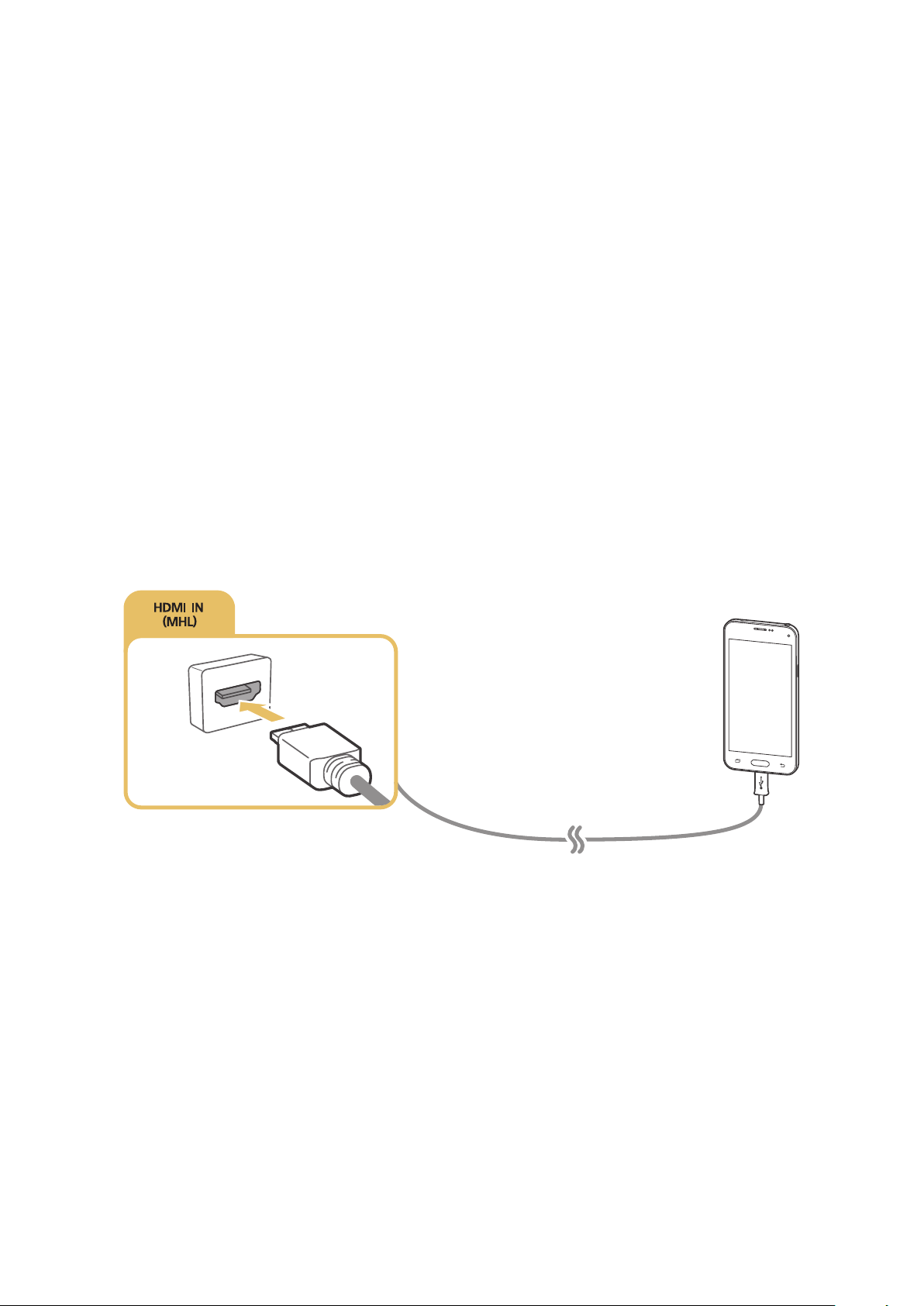
MHL-HDMI Kablosuyla Bağlama
Bir mobil cihazın ekranını TV'de görüntülemek için Mobil Yüksek Çözünürlüklü Bağlantı (MHL) işlevini
kullanabilirsiniz. Ancak, MHL yalnızca TV'nin HDMI (MHL) bağlantı noktasından ve yalnızca bir MHL etkin mobil
cihaz ile kullanıldığında kullanılabilir. Mobil cihazınızda MHL'yi yapılandırma hakkında bilgi için, cihazın Kullanım
Kılavuzu'na bakın.
"
Bir mobil cihazı TV'ye bir MHL-HDMI kablosuyla bağlarsanız, TV otomatik olarak mobil cihazda kayıtlı her içeriğin resim
boyutunu o içeriğin orijinal resim boyutuna döndürür.
MHL-HDMI kablosunu aşağıdaki görüntüde gösterildiği gibi TV'nin HDMI (MHL) giriş konektörüne ve mobil cihazın
USB bağlantı noktasına bağlayın.
Page 32

Ekran Aynalama Öğesini Kullanma
(MENU/123) MENU Ağ Ekran Aynalama
Yansıtmanın etkin olduğu bir mobil cihazı kablosuz olarak TV'ye bağlayabilir ve cihazda depolanan video ve ses
dosyalarını TV'de yürütebilirsiniz. Yansıtma, bir mobil cihazda bulunan video ve ses dosyalarını TV'de ve mobil
cihazda aynı anda yürüten işlevdir.
Şimdi Dene
Mobil cihaz yoluyla bağlanma
Mobil cihazınızda Ekran Aynalama işlevini başlatın. Mobil cihaz bağlanılacak kullanılabilir cihazları arar.
1.
Listeden TV'yi seçin. TV otomatik olarak bağlantıya izin verir ve cihaz bağlanır.
2.
Mobil cihazı bağlamak için İzn ver öğesini seçin.
3.
"
Önceden izin verilen tüm mobil cihazlar onay gerektirmeden otomatik olarak bağlanacaktır.
"
Reddet öğesini seçerseniz, cihaz bağlanamaz. Reddedilen cihazın bağlantı durumunu değiştirmek için, (MENU/123)
MENU Ağ Multimedya Aygıt Yöneticisi öğesini seçin, cihazı seçin ve İzn ver öğesini seçin.
Bağlantıya otomatik izin vererek bağlanma
(MENU/123) MENU Ağ Ekran Aynalama, öğesini seçin, Screen mirroring'i ayrıca uzaktan
1.
kumandanızdaki SOURCE düğmesine basarak ve ekranın en üstündeki listeden Ekran Aynalama öğesini
seçerek de başlatabilirsiniz.
Mobil cihazınızda Screen Mirroring işlevini başlatın. Mobil cihaz bağlanılacak kullanılabilir cihazları arar.
2.
Listeden TV'yi seçin. TV otomatik olarak bağlantıya izin verir ve cihaz bağlanır.
3.
"
Mobil cihaz bağlanamazsa, TV'yi ve mobil cihazı kapatıp açın.
Page 33

Mobil cihazları kablosuz yönlendirici olmadan bağlama (Wi-Fi Direct)
(MENU/123) MENU Ağ Wi-Fi Direct Wi-Fi Direct
Bir mobil cihazı, kablosuz bir yönlendirici veya AP olmadan Wi-Fi Direct özelliğiyle TV'ye doğrudan bağlayabilirsiniz.
Bir mobil cihazı Wi-Fi Direct yoluyla TV'ye bağlayarak, TV'de mobil cihazda kayıtlı fotoğraf, video ve müzik
dosyalarını yürütebilirsiniz.
Mobil cihazda Wi-Fi Direct'i etkinleştirin ve sonra TV'de Wi-Fi Direct öğesini çalıştırın. TV otomatik olarak
1.
tarar ve kullanılabilir cihazların bir listesini görüntüler. TV'nin adı da mobil cihazda görünür.
Bir bağlantı başlatmak için cihazı listeden seçin. TV bir bağlantı isteği yaparsa, mobil cihazda bir izin mesajı
2.
görünür (veya tam tersi).
Bağlantıya izin verin. TV ve mobil cihaz bağlanır.
3.
"
Multimedya içeriği hakkında daha fazla bilgi için, bkz. "Bilgisayarda veya mobil cihazda multimedya içeriği oynatma".
"
Bağlantıya izin veren veya reddeden mobil cihazları onaylamak için, (MENU/123) MENU Ağ Multimedya Aygıt
Yöneticisi öğesini seçin.
"
Mobil cihazı Wi-Fi Direct etkinken TV'nin yakınına yerleştirdiğinizde, ekranın sol altında bağlantıya izin verme onay
penceresi görünür, böylece kolayca bağlanabilirsiniz.
Şimdi Dene
Önceden bağlanan mobil cihazların bağlantı durumunu yönetme
(MENU/123) MENU Ağ Wi-Fi Direct Multimedya Aygıt Yöneticisi öğesini seçin. TV, TV'ye önceden
1.
bağlanan veya TV'ye bağlanmaya çalışmış ve reddedilmiş cihazların bir listesini görüntüler. Bağlantı durumu
(İzin Ver/Reddet) de görüntülenir.
Bir cihaz seçin.
2.
Bağlantı türünü seçin veya cihazı listeden silin.
3.
"
Bu işlev yalnızca cihazlar önceden TV'ye bağlandıysa veya önceden bağlanmaları denenmiş ve reddedilmişlerse
kullanılabilir.
Page 34

Bir mobil cihazı Samsung Smart View 2.0 yoluyla bağlama
Mobil cihazın video, fotoğraf ve müzik gibi multimedya içeriğini yürütebilirsiniz, Samsung Smart View 2.0'ı TV'ye
bağlı bir mobil cihaza yüklediğinizde ve başlattığınızda. Metin mesajlar gönderebilir veya mobil cihazı kullanarak
TV'yi kumanda edebilirsiniz.
Dizüstü bilgisayarı TV'ye eşleme - Kablosuz PC Yansıtma (veya
KINO TV)
Dizüstü bilgisayarı TV'ye kablosuz bağlayarak TV'nizde bir dizüstü bilgisayarın gelişmiş veya çift mod ekranını
görüntüleyebilirsiniz. Kablosuz PC Yansıtma Adaptörünü (veya KINO KIT, VG-SWD1000) dizüstü bilgisayarın HDMI
bağlantı noktasına bağlayın ve sonra paketle gelen USB kablosunu Kablosuz PC Yansıtma Adaptörünü (veya KINO
KIT, VG-SWD1000) bir USB bağlantı noktası ve dizüstü bilgisayarın bir USB bağlantı noktası arasına bağlayın.
TV'nin ekranında bir eşleme mesajı görünür. Eşlemeye izin verirseniz, dizüstü bilgisayarın ekranı TV'nin ekranında
görüntülenir.
"
Bu işlev belirli coğrafi alanlardaki bazı modellerde kullanılamaz.
"
Kablosuz PC Yansıtma, KINO TV ve KINO KIT aynı teknolojiyi kullanır ve adlandırma bölgeye göre değişebilir.
"
Bu işlev üçüncü taraf TV'lerde veya dizüstü bilgisayar olmayan cihazlarda kullanılamaz.
"
İki Samsung TV çok yakın yerleştirildiyse, dizüstü bilgisayarı eşlemek istemediğiniz TV'yi kapatın ve sonra eşlemeye çalışın.
Page 35

Harici cihazlarlarla giriş sinyalini değiştirme
TV'ye bağlı harici cihazlar arasında geçiş yapmak için SOURCE düğmesine basın.
●
Seçenekler
Seçenekler menüsünü görüntülemek için,
düğmesine basın. Seçenekler menüsünde görünen işlevler
aşağıdakilerden birini içerebilir:
"
Konektör adları ürüne bağlı olarak farklılık gösterebilir.
–
Cihaz Tipini Düzenle: Harici cihazların türlerini değiştirir. Değiştireceğiniz harici cihazı seçin. Örneğin,
TV'ye PC olarak bağlanan bir bilgisayar atamak için bir HDMI kablosu kullanabilirsiniz. Bir AV cihazını DVI
Cihazları olarak atamak için bir HDMI-DVI kablosu da kullanabilirsiniz.
–
İsim Değiştir: Harici kaynakları tanımlamayı kolaylaştırmak için TV'ye bağlı cihazları yeniden
adlandırabilirsiniz.
–
Bilgi: Bağlı cihazlar hakkında bilgi görüntüler.
–
Anynet+ (HDMI-CEC): TV'ye bağlı Anynet+ (HDMI-CEC) uyumlu cihazların bir listesini görüntüler.
"
Bu seçenek yalnızca Anynet+ (HDMI-CEC) öğesi Açık olarak ayarlandığında kullanılabilir.
–
USB Cihazını Kaldır: TV'ye bağlı bir USB cihazını kaldırır.
–
Kaynak Küçük Resmini Kaldır: TV'ye bağlı harici cihazda kayıtlı en son izlediğiniz yakalanan video
görüntülerini kaldırır.
"
Bu işlev belirli coğrafi alanlardaki bazı modellerde kullanılamaz.
–
Evrensel Kumandayı Sil: Evrensel Kumanda işlevi yoluyla TV'ye bağlı harici cihazı siler.
"
Bu işlev, belirli coğrafi alanlarda S9 ve 6500, 6600, 6700, 7000, 7500, 8000 ve 8500 serisi modeller için
desteklenir. Ancak, CIS bölgesinde, bu işlev 6500 serisi için desteklenmez.
–
Evrensel Kumanda Kurulumu: TV'nizin uzaktan kumandasını harici cihazları kumanda etmek için
kullanabilirsiniz.
"
Bu işlev, belirli coğrafi alanlarda S9 ve 6500, 6600, 6700, 7000, 7500, 8000 ve 8500 serisi modeller için
desteklenir. Ancak, CIS bölgesinde, bu işlev 6500 serisi için desteklenmez.
"
Evrensel Kumanda işlevini kullanma hakkında daha fazla bilgi için, bkz. "TV Uzaktan Kumandası ile Harici
Cihazları Kumanda Etme - Evrensel Uzaktan Kumandayı Kullanma".
"
Bu işlev yalnızca belirli coğrafi alanlardaki bazı modellerde bulunur.
Page 36

Bağlantı Notları!
"
Konektör sayısı, adları ve konumları modele bağlı olarak değişebilir.
"
TV'ye bağlarken harici cihazın çalıştırma kılavuzuna bakın. Harici cihazın konektörlerinin sayısı, adları ve konumları
üreticiye bağlı olarak değişebilir.
HDMI için bağlantı notları
●
En fazla 14 mm kalınlığı olan bir HDMI kablosu kullanın.
●
Onaysız bir HDMI kablosu kullanma boş ekranla veya bağlantı hatasıyla sonuçlanabilir.
●
Bazı HDMI kabloları ve cihazları farklı HDMI özellikleri nedeniyle TV ile uyumlu olmayabilir.
●
Bu TV, HDMI Ethernet Kanalı'nı desteklemez. Ethernet, IEEE tarafından standartlaştırılan koaksiyel kablolar
ile oluşturulmuş bir LAN'dır (Yerel Ağ).
●
En iyi UHD izleme kalitesini almak için 3 m'den kısa bir kablo kullanmayı deneyin.
●
HDCP 2.2 yalnızca TV'nin HDMI (MHL) bağlantı noktası tarafından desteklenir. HDCP, "Yüksek Bant Genişlikli
Dijital İçerik Koruması"nın kısaltmasıdır ve video telif hakkı koruması için kullanılır.
●
Çoğu bilgisayar grafiği adaptöründe HDMI bağlantı noktaları bulunmaz, onun yerine DVI bağlantı noktaları
bulunur. Bilgisayar grafik adaptörünüzde bir DVI bağlantı noktası varsa, bilgisayarı TV'ye bağlamak için bir
HDMI-DVI kablosu kullanın. Daha fazla bilgi için, bkz. "HDMI-DVI kablosuyla bağlama".
●
Bir HDMI adaptörü kullanıyorsanız, TV sinyali bir HDMI sinyali olarak tanır ve MHL-HDMI kablosu
bağlantısından farklı yanıt verebilir.
●
Kaynak, HDMI olarak ve 3D Oto Görüntüleme öğesi Oto1 veya Oto2 olarak ayarlandığında Smart Hub gibi
bazı özellikler kullanılamayabilir. Bu durumda, 3D Oto Görüntüleme veya 3D Modu öğesini Kapalı olarak
ayarlayın.
Page 37

Ses cihazları için bağlantı notları
●
Daha iyi ses kalitesi için, bir AV alıcısı kullanmak iyi olur.
●
Cihazı bir optik kablo kullanarak bağlama otomatik olarak TV hoparlörlerini kapatmaz. TV'nin hoparlörlerini
kapatmak için, Hoparlörü Seçin ((MENU/123) MENU Ses Hoparlör Ayarları Hoparlörü Seçin)
öğesini TV Hoparlörü dışında bir değere ayarlayın.
●
Kullanırken ses cihazından gelen garip ses, ses cihazında bir sorun olduğunu gösterebilir. Bu durumda, ses
cihazının üreticisinden yardım alın.
●
Dijital ses yalnızca 5.1 kanal yayınlarıyla kullanılabilir.
●
Kulaklıkları yalnızca 3 kondüktör TRS türü jak ile kullanın.
●
Kulaklıkların ses düzeyi ve TV'nin ses düzeyi birbirinden bağımsız ayarlanır.
●
Kulaklık bağlıyken, TV hoparlörlerinin sesi kapatılır ve bazı Ses seçenekleri devre dışı bırakılır.
Bilgisayarlar için bağlantı notları
●
TV'nin desteklediği çözünürlükler için, bkz. "Bir Bilgisayar Bağlamadan Önce Okuyun (Desteklenen
Çözünürlükler)."
●
Dosya paylaşımı etkin olduğu sürece, yetkisiz erişim olabilir. Verilere erişmeniz gerekmiyorsa dosya
paylaşımını devre dışı bırakın.
●
PC'niz ve Smart TV aynı ağa bağlanmalıdır.
Page 38

Mobil cihazlar için bağlantı notları
●
Screen Mirroring işlevini kullanmak için, mobil cihaz AllShare Cast ve Screen Mirroring gibi bir aynalama
işlevini desteklemelidir. Mobil cihazınızın yansıtma işlevini destekleyip desteklemediğini kontrol etmek için,
lütfen mobil cihaz üreticisinin web sitesini ziyaret edin.
●
Wi-Fi Direct'i kullanmak için, mobil cihaz Wi-Fi Direct işlevini desteklemelidir. Lütfen mobil cihazınızın Wi-Fi
Direct'i destekleyip desteklemediğini kontrol edin.
●
Mobil cihaz ve Smart TV'niz aynı ağda birbirine bağlanmalıdır.
●
Ağ koşullarına bağlı olarak video veya ses aralıklı olarak durabilir.
Kablosuz PC Yansıtma (veya KINO TV) için bağlantı notları
●
Kablosuz PC Yansıtma, KINO TV ve KINO KIT aynı teknolojiyi kullanır ve adlandırma bölgeye göre değişebilir.
●
Çalışma mesafesi engeller (örn. insan gövdesi, metal nesneler veya duvarlar) veya elektromanyetik ortam
nedeniyle değişebilir. Kararlı çalışmasını sağlamak için, TV'nin bulunduğu aynı yerde Kablosuz PC Yansıtma
Adaptörü (veya KINO KIT, VG-SWD1000) kullanmanız önerilir.
●
Kablosuz PC Yansıtma Adaptörü (veya KINO KIT, VG-SWD1000) bağlandığında, yakınlarda radyo sinyalleri
yayan başka bir cihaz olup olmamasına bağlı olarak TV videoları düzgün oynatamayabilir.
●
Kablosuz PC Yansıtma Adaptörünü (veya KINO KIT, VG-SWD1000) herhangi bir ısı kaynağının yakınına, nemli
bir konuma veya doğrudan güneş ışığı altına yerleştirmeyin. Bu eylem ürünün arızalanmasına veya yangına
neden olabilir.
●
Kablosuz PC Yansıtma Adaptörüne (veya KINO KIT, VG-SWD1000) aşağıdakilerden birini uygulamayın:
kimyasallar (örn. mum, benzen, tiner, sivrisinek kovucu, oda parfümü, yağlayıcı) ve alkol veya çözelti içeren
temizlik maddesi ya da yüzey aktif madde. Bu eylem donanım kilidinin dışının renginin solmasına veya
etiketinin soyulmasına neden olabilir.
●
Kablosuz PC Yansıtma Adaptörünü (veya KINO KIT, VG-SWD1000) kendiniz parçalarına ayırmayın, onarmayın
veya değiştirmeyin. Hasarlıysa veya kırıksa donanım kilidini kullanmayı bırakın.
●
Samsung Electronics'in sağladığı orijinal bir Kablosuz PC Yansıtma Adaptörü (veya KINO KIT, VG-SWD1000)
kullandığınızdan emin olun.
Page 39
Samsung Smart Control Hakkında
Page 40
"
Bu işlev, belirli coğrafi alanlarda S9 ve 6500, 6600, 6700, 7000, 7500, 8000 ve 8500 serisi modeller için desteklenir.
Ancak, CIS bölgesinde, bu işlev 6500 serisi için desteklenmez.
Düğme Açıklama
Sesi geçici olarak kesmek için bu düğmeye basın.
/ AD
MENU/123
POINTER
Erişebilirlik ((MENU/123)
devre dışı bırakan Erişebilirlik Kısayolları öğesini getirmek için bu düğmeyi basılı tutun.
Ekranda sayısal düğmeleri, içerik kontrol düğmesini ve diğer işlev düğmelerini görüntüler,
böylece bir işlevi rahatça çalıştırabilirsiniz. Ses Tanıma işlevini çalıştırmak için bu düğmeyi
basılı tutun.
"
Daha fazla bilgi için, bkz. "Ekran Kumandasını görüntüleme ve kullanma".
Bir parmağınızı POINTER düğmesine yerleştirin ve Samsung Smart Control'ü hareket
ettirin. Ekrandaki işaretçi, Samsung Smart Control'ü hareket ettirdiğiniz yönde hareket
eder. Odaklanılan bir öğeyi seçmek veya çalıştırmak için POINTER düğmesine basın.
"
Daha fazla bilgi için, bkz. "TV'yi POINTER düğmesiyle çalıştırma".
MENU Sistem Erişebilirlik) menülerini etkinleştiren veya
, , ,
Enter
RETURN / EXIT
, Film, resim veya müzik gibi ortam içeriğini yürütürken içeriği kontrol eder.
EXTRA Geçerli program hakkında bilgi görüntüler.
SOURCE Kullanılabilir video kaynaklarını görüntüler ve seçer.
"
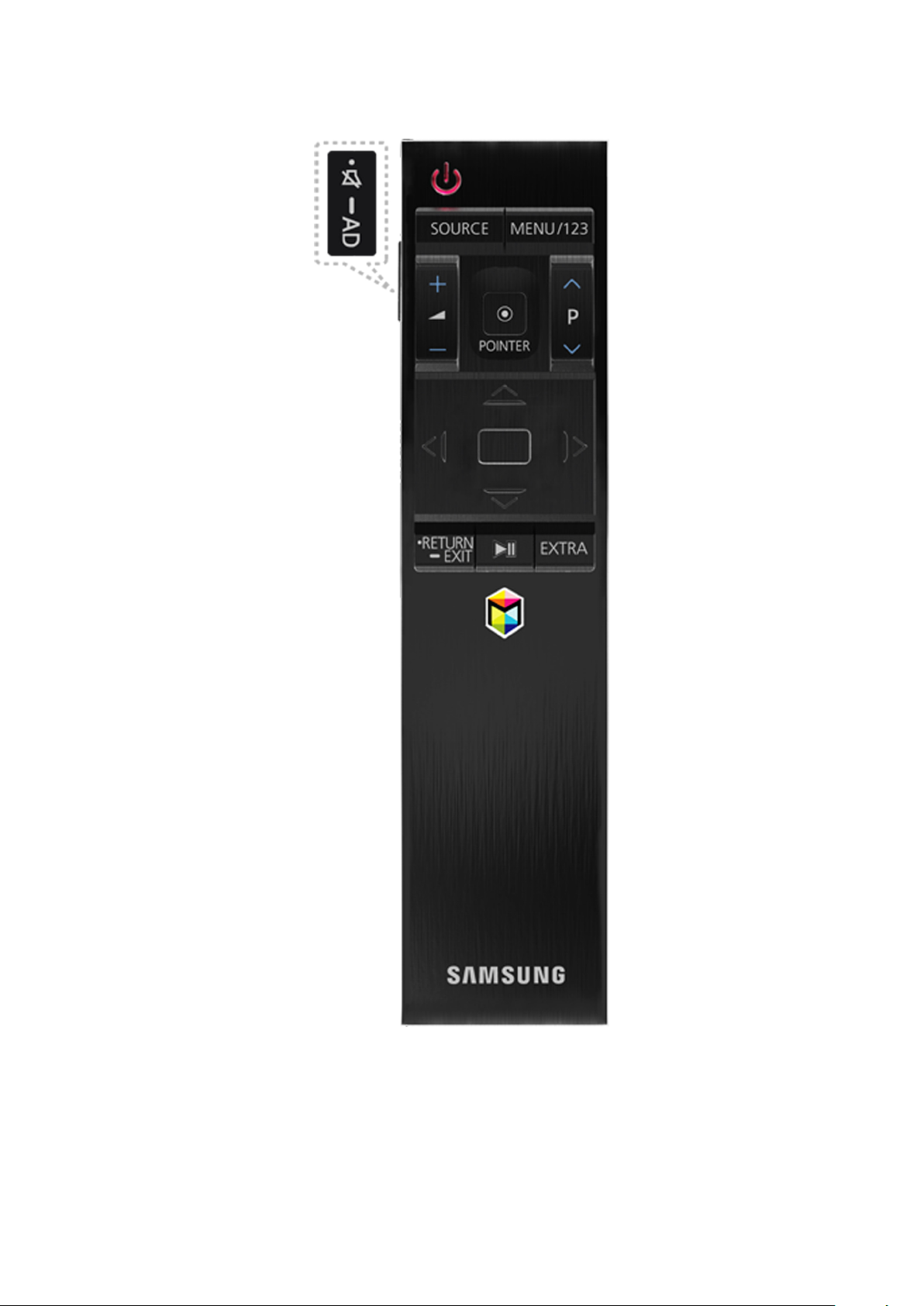
Samsung Smart Control'ün görüntüsü modele bağlı olarak değişebilir.
"
Samsung Smart Control düğme ve işlevleri modele göre değişebilir.
"
Samsung Smart Control'ü 6 m'den kısa bir mesafede kullanın. Kullanışlı mesafe, kablosuz ortam koşullarına göre
değişebilir.
Odağı taşır ve TV'nin menüsünde görünen değerleri değiştirir.
Odaklanılan bir öğeyi seçer veya çalıştırır.
TV izlerken Kılavuz öğesini başlatmak için bu düğmeyi basılı tutun.
Önceki menüye veya kanala geri döner.
TV'nin ekranında geçerli olarak çalışan işlevden çıkmak için basılı tutun.
Smart Hub uygulamalarını başlatır.
Page 41
Samsung Smart Control Öğesini Kullanma
"
Bu işlev, belirli coğrafi alanlarda S9 ve 6500, 6600, 6700, 7000, 7500, 8000 ve 8500 serisi modeller için desteklenir.
Ancak, CIS bölgesinde, bu işlev 6500 serisi için desteklenmez.
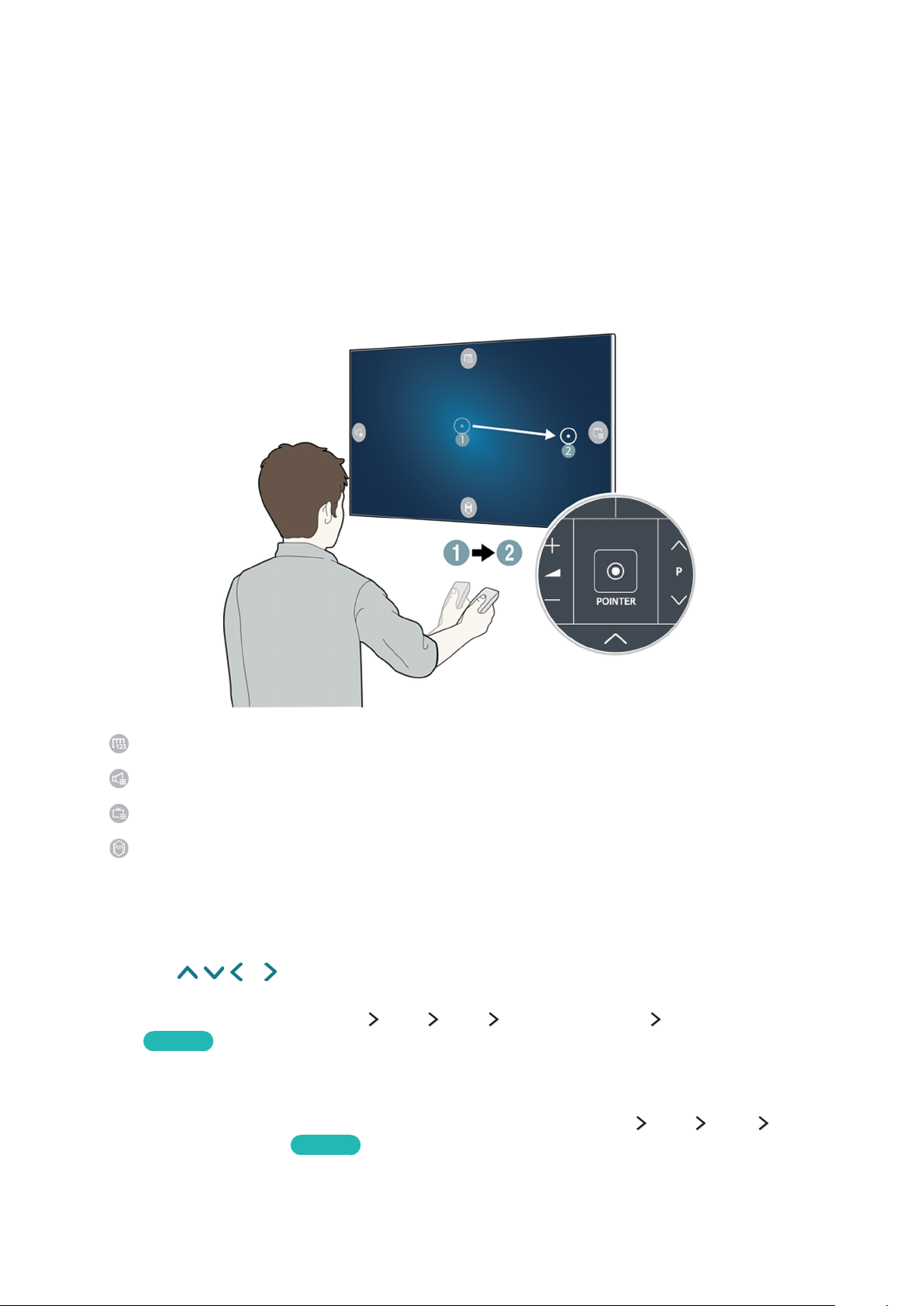
TV'yi POINTER düğmesiyle çalıştırma
Bir parmağınızı POINTER düğmesine yerleştirin ve Samsung Smart Control'ü hareket ettirin. Ekrandaki işaretçi,
Samsung Smart Control'ü hareket ettirdiğiniz yönde hareket eder. Ekranda bir öğeyi seçmek için işaretçiyi hareket
ettirin.
●
: Ekran Uzaktan Kumandasını görüntüler.
●
: Ses düzeyini ayarlamanızı veya hoparlörleri seçmenizi sağlar.
●
: Kanal listesini görüntüler.
●
: Smart Hub'ı başlatır.
TV'yi yön düğmeleriyle ve Enter düğmesiyle çalıştırma
İşaretçiyi, odağı veya imleci istediğiniz yönde hareket ettirmek veya odaklanılan öğeyi gösteren bir ayarı
değiştirmek için , , ve düğmelerine basın. Bir öğeyi seçmek veya odaklanılan bir öğeyi çalıştırmak için Enter
düğmesine basın. TV izlerken Kılavuz öğesini görüntülemek için Enter düğmesini basılı tutun.
"
İşaretçi hızını ayarlamak için, (MENU/123) MENU Sistem Smart Control Ayarları Hareket Duyarlılığı öğesini
seçin. Şimdi Dene
"
TV'nizi çalıştırmak için POINTER düğmesini ve Samsung Smart Control hareketini kullanmak için, Sesli Kılavuz öğesi Kapalı
olarak ayarlanmalıdır.
"
POINTER düğmesini kullanmayı gösteren bir öğretici görüntülemek için, (MENU/123) MENU Destek Smart
Control Eğitseli öğesini seçin. Şimdi Dene
Page 42
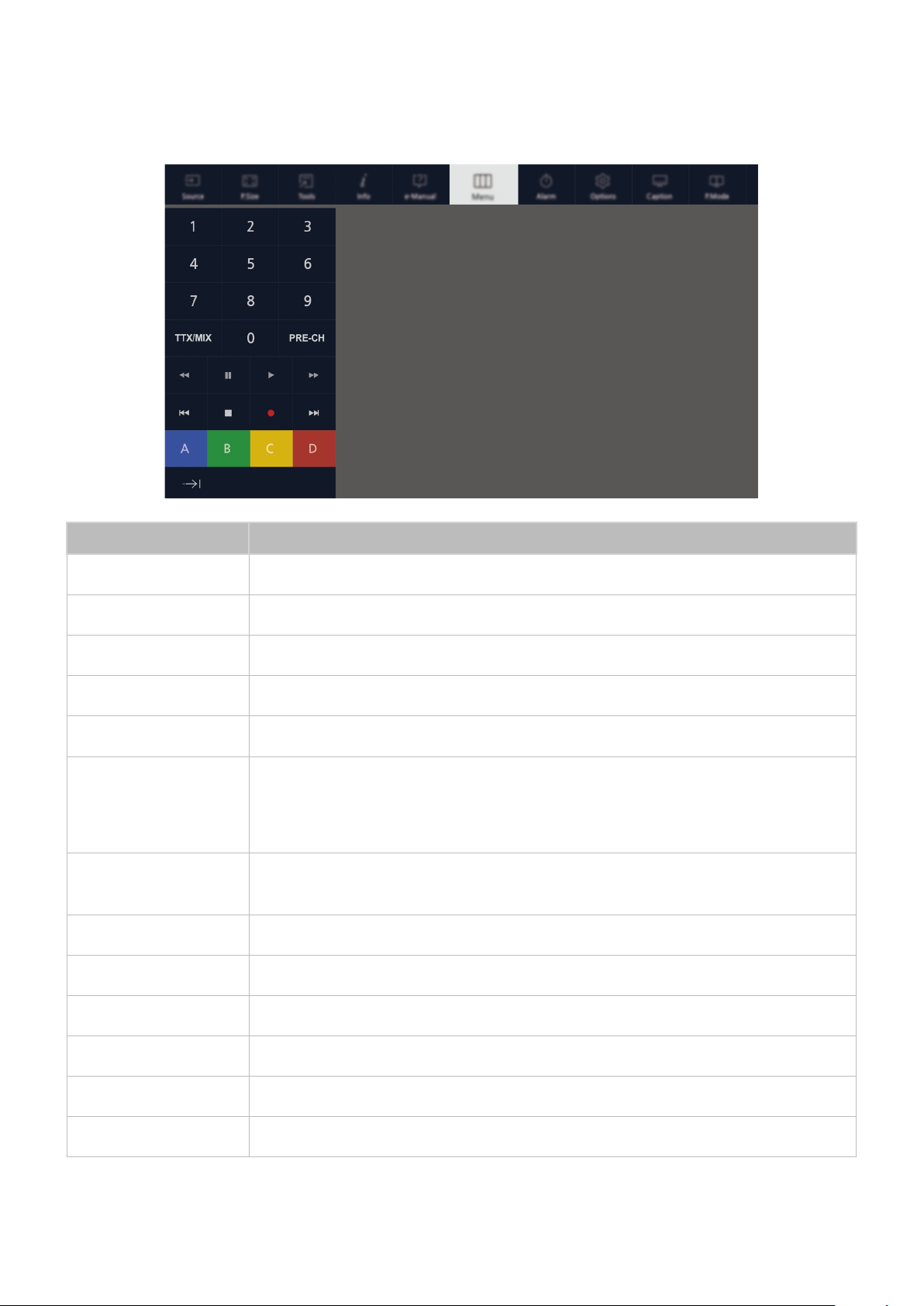
Ekran Kumandasını görüntüleme ve kullanma
Samsung Smart Control'de MENU/123 düğmesine basarak TV'nin ekranında Ekran Uzaktan Kumandasını
görüntüleyebilir ve kullanabilirsiniz.
Düğme Açıklama
Menü Ekranda menüyü görüntüler.
Ses Tanıma Ses Tanıma işlevini çalıştırır.
Kılavuz Elektronik Program Rehberi'ni (EPG) görüntüler.
Bilgi Geçerli program veya içerik hakkında bilgi görüntüler.
Kanal Listesi Kanal Listesi öğesini başlatır.
TV ekranını böler ve TV izleme, web'de gezinme ve video oynatma gibi birden fazla işlevi aynı
Multi-Link Screen
Spor Modu
EXTRA Geçerli program hakkında bilgi görüntüler.
African Cinema Mode African Cinema Mode özelliğini açar veya kapatır.
anda kullanır.
"
Daha fazla bilgi için, bkz. "Birden Fazla Ekranı veya Özelliği Multi-Link Screen ile
Görüntüleme".
Spor Modu özelliğini açar veya kapatır.
"
Daha fazla bilgi için, bkz. "Spor Modu ile Spor programlarını Daha Gerçekçi yapma".
e-Manual E-Manual'ı açar.
Resim Boyutu Resim boyutunu değiştirir.
Resim Modu Resim modunu değiştirir.
Hoparlör Listesi TV'nin sesini çalacak hoparlörleri seçmenizi sağlar.
Page 43
Düğme Açıklama
İzlediğiniz yayının sunduğu ek özellik ve işlevlere erişir.
D
Bu düğmeyi kullanmak için, VeriHzmtn Oto. Çlştr öğesi Açık olarak ayarlanır ve yayının Veri
Hizmetini desteklemesi gerekir.
Dual
Sesli Açıklama/Altyazılar
Ses Dili Bir ses dili seçer.
3D 3D işlevini açar veya kapatır.
Kapanış Ayarı Önceden belirlenen bir süreden sonra TV'yi otomatik kapatır.
Araçlar Ekranda Araçlar menüsünü görüntüler.
Güç TV'yi kapatır.
Kaynak Kullanılabilir video kaynaklarını görüntüler ve seçer.
Sayısal Tuş Takımını
Sağa Taşı / Sayısal Tuş
Takımını Sola Taşı
Dual düğmesine ilk kez bastığınızda, geçerli çift mod ekranda görüntülenir.
Çift modu değiştirmek için Dual düğmesine yeniden basın.
Erişebilirlik Kısayolları öğesini görüntüler. Bunları açmak veya kapatmak için seçenekleri
seçin.
Bu renkli düğmeleri, kullanılmakta olan özelliğe özgü ek seçeneklere erişmek için kullanın.
Sayısal tuş takımını sola veya sağa taşır.
"
Ekran Üstü Uzaktan Kumandası düğmeleri, kullandığınız TV'nin modeline, bölgeye ve TV'nin işlevlerine göre değişebilir.
"
İlk satırda menü seçeneklerinin sırasını değiştirmek için taşınacak bir menü seçeneğini seçin, Enter düğmesini basılı tutun
ve sonra yeni bir konum belirtmek için yön düğmelerini seçin.
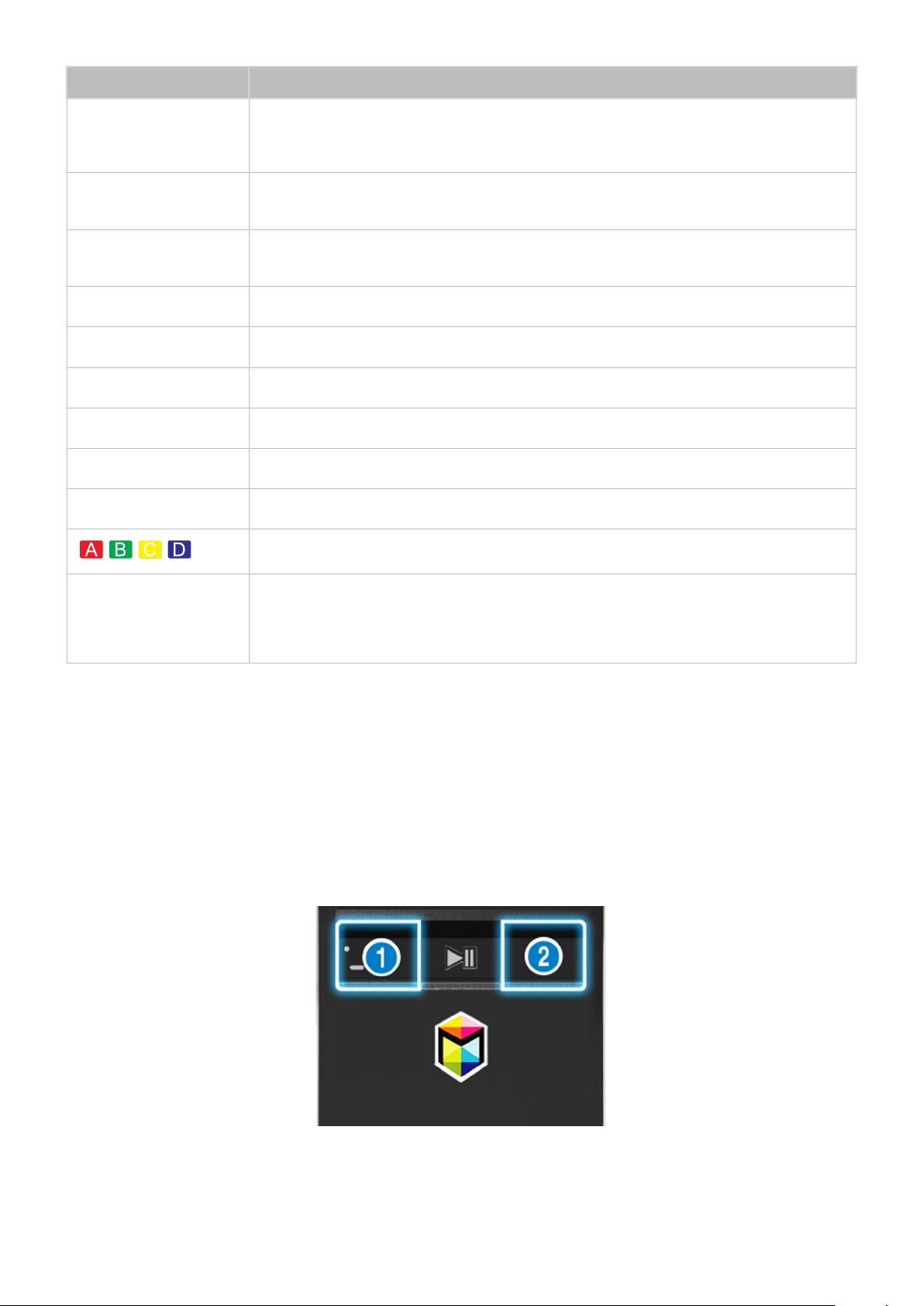
TV'yi Samsung Smart Control ile eşleme
TV'yi ilk kez açtığınızda, Samsung Smart Control TV'ye otomatik eşlenir. Smart Control TV'ye otomatik eşlenmezse,
TV'nin uzaktan kumandasının sensörüne doğrultun, sonra 3 saniye veya daha uzun süre aynı anda Samsung Smart
Control üzerindeki ① ve ② düğmelerine basın.
Page 44

TV Uzaktan Kumandası ile Harici Cihazları Kumanda Etme Evrensel Uzaktan Kumandayı Kullanma
(MENU/123) MENU Sistem Evrensel Kumanda Kurulumu
TV'nin uzaktan kumandasını kullanarak TV'ye bağlı harici cihazları kumanda edebilirsiniz.
"
Bu işlev, belirli coğrafi alanlarda S9 ve 6500, 6600, 6700, 7000, 7500, 8000 ve 8500 serisi modeller için desteklenir.
Ancak, CIS bölgesinde, bu işlev 6500 serisi için desteklenmez.
"
Anynet+ (HDMI-CEC) işlevini harici Samsung cihazları ek kurulum gerekmeden TV'nizin uzaktan kumandasıyla çalıştırmak
için de kullanabilirsiniz. Daha fazla bilgi için, bkz. "Anynet+ (HDMI-CEC) Öğesini Kullanma".
"
TV'ye bağlı bazı harici cihazlar evrensel kumanda özelliğini desteklemeyebilir.
Şimdi Dene
Evrensel uzaktan kumandayı ayarlama
Evrensel kumandayla kumanda etmek için harici cihazı TV'nin HDMI bağlantı noktasına bağlayın ve sonra
1.
harici cihazı açın.
Kaynak ekranını getirmek için uzaktan kumandanızdaki SOURCE düğmesine basın.
2.
Evrensel Kumanda Kurulumu öğesini seçin.
3.
Ayarlamayı tamamlamak ve cihazı kaydetmek için ekrandaki talimatları izleyin. Kumanda etmek istediğiniz
4.
cihaza bağlı olarak talimatlar farklı olacaktır.
"
Harici cihaz kaydedildikten sonra yanıt vermezse, model numarasını kullanarak yeniden kaydedin.
"
TV hem harici cihazı hem de cihazın bağlandığı bağlantıyı hatırlar (HDMI 1, HDMI 2 vb.).
Page 45
TV'yi Bir Klavyeyle Kumanda Etme
(MENU/123) MENU Sistem Cihaz Yönetic. Klavye Ayarları
"
Bazı modeller USB HID sınıfı klavyelerle uyumlu değildir.
Şimdi Dene
Klavye bağlama
USB klavye bağlama
Klavye kablosunu TV'nin USB bağlantı noktasına takın.
Bluetooth klavye bağlama
"
Bu işlev belirli coğrafi alanlardaki bazı modellerde kullanılamaz.
Bluetooth klavyeyi bekleme durumuna getirin.
1.
(MENU/123) MENU Sistem Cihaz Yönetic. Klavye Ayarları Bluetooth Klavye Ekle öğesini seçin.
2.
TV otomatik olarak kullanılabilir klavyeleri tarar.
"
Klavye algılanmadıysa klavyeyi TV'ye yakın bir pozisyona getirin ve sonra Yenile öğesini seçin. TV kullanılabilir
klavyeleri yeniden tarar.
Şimdi Dene
Bluetooth klavyeyi tarama listesinden seçin ve sonra Eşle ve bağlan öğesini seçin. Ekranda bir numara
3.
görünür.
Bluetooth klavyedeki kullanarak numarayı girin. Bu, Bluetooth klavyeyi TV ile eşler.
4.
Page 46
Klavyeyi kullanma
TV'ye bağlı USB veya Bluetooth klavye ile aşağıdaki uzak özellikleri kullanabilirsiniz.
Klavye Uzaktan kumanda işlevleri
Yön tuşları Odağı taşır
Windows tuşu Menüyü görüntüler
Menü listesi tuşu Ekran Kumandasını görüntüler
Enter tuşu Odaklanılan bir öğeyi seçer veya çalıştırır
ESC tuşu Önceki ekrana geri döner
F1 / F2 / F3 / F4 tuşu
F5 tuşu
F6 tuşu Kaynak ekranı görüntüler
F7 tuşu Kanal Listesi öğesini başlatır
F8 tuşu Sesi kapatır
F9 / F10 tuşu Ses düzeyini ayarlar
F11 / F12 tuşu Kanalı değiştirir
/ / /
düğmesini başlatır
Klavye ayarlarını değiştirme
(MENU/123) MENU Sistem Cihaz Yönetic. Klavye Ayarları Klavye Seçenekleri öğesini seçin.
●
Klavyenin Dili
Klavyede kullanabileceğini dilleri görüntüler ve bir dil seçmenizi sağlar.
Şimdi Dene
●
Klavye Türü
Bir klavye türü listesi görüntüler ve seçtiğiniz Klavye diliyle eşleşen bir tür seçmenizi sağlar.
"
Klavye türü listesi Klavyenin Dili altında seçtiğiniz dile göre değişir.
●
Girdi Dilini Değiştir
Diller arasında geçiş yapmak için kullanabileceğiniz bir tuş listesi görüntüler ve bir tuş seçmenizi sağlar.
Page 47

TV'yi Bir Fareyle Kumanda Etme
(MENU/123) MENU Sistem Cihaz Yönetic. Fare Ayarları
"
Bazı modeller USB HID sınıfı farelerle uyumlu değildir.
Şimdi Dene
USB fare bağlama
Fare kablosunu TV'nin USB bağlantı noktasına takın.
Bluetooth fare bağlama
"
Bu işlev belirli coğrafi alanlardaki bazı modellerde kullanılamaz.
Bluetooth fareyi bekleme moduna getirin.
1.
(MENU/123) MENU Sistem Cihaz Yönetic. Fare Ayarları Bluetooth Fare eklyn öğesini seçin.
2.
Dene
Bluetooth fareyi tarananlar listesinden seçin ve sonra Eşle ve bağlan öğesini seçin. Bu, Bluetooth fareyi TV ile
3.
eşler.
Fare kullanma
Şimdi
Bir işaretçiyi, bilgisayarda bir işaretçi kullanmanıza benzer şekilde TV'yi kumanda etmek için kullanabilirsiniz.
●
Öğe seçme ve çalıştırma
Fareyi sol tıklatın.
●
TV menüsünü veya ekranı kaydırma
Farenin tekerleğini yukarı veya aşağı kaydırın.
●
TV menüsünden veya özelliğinden çıkma
İşaretçiyi ekranda herhangi bir boş noktaya getirin ve sonra fareyi sağ tıklatın.
Page 48

Fare düğmelerini ve işaretçi hızını değiştirme
(MENU/123) MENU Sistem Cihaz Yönetic. Fare Ayarları Fare Seçenekleri
●
Öncelikli Düğme
Öğeleri seçerken ve çalıştırırken hangi
●
İşaretçi Hızı
İşaretçinin hareket hızını ayarlayın.
veya düğmesini kullanacağınızı seçin.
Şimdi Dene
Bluetooth Oyun Kumandası bağlama
(MENU/123) MENU Sistem Cihaz Yönetic. Bluetooth Oyuntablası Ayarları
Bir Bluetooth oyun kumandası kullanarak Smart Hub hizmetine indirilen ve yüklenen oyunları oynayabilirsiniz.
Bluetooth Oyuntablası Ayarları öğesini seçin ve sonra Bluetooth oyun kumandanızı TV'nizin yakınına yerleştirin. TV
kullanılabilir Bluetooth oyun kumandalarını otomatik tarar. (PlayStation için optimize edilmiş bir oyun kumandası
olan DualShock®4 önerilir.) Taramadan sonra, oyun oynamak için Bluetooth oyun kumandasını kullanabilirsiniz.
"
Bu işlev belirli coğrafi alanlardaki bazı modellerde kullanılamaz.
"
TV, Bluetooth oyun kumandanızı bulamazsa, TV'nizin yakınına yerleştirin ve sonra Yenile öğesini seçin. Eşleme hakkında
daha fazla bilgi için, Bluetooth oyun kumandasının çalıştırma kılavuzuna bakın.
Şimdi Dene
Ekran QWERTY Tuş Takımını Kullanarak Metin Girme
Ek işlevleri kullanma
QWERTY klavye ekranında öğesini seçin. Aşağıdaki seçenekler mevcuttur:
●
Önerilen metin
Önerilen metin özelliğini etkinleştirir veya devre dışı bırakır. Klavye önerilen sözcükleri görüntüler, böylece
metni daha kolay girebilirsiniz.
●
Önerilen metin verilerini sıfırla
Listeyi temizlemek için hem önerilen sözcükleri hem de hatırlanan sözcükleri siler.
●
Sonraki Karakteri Tahmin Et (yön düğmelerini kullanırken)
Metin tahmini özelliğini etkinleştirir veya devre dışı bırakır.
●
Dil
Listeden bir dil seçer.
"
Bu işlev bazı ülkelerde desteklenmeyebilir.
Page 49

Birden Fazla Ekranı veya Özelliği Multi-Link Screen ile
Görüntüleme
"
Bu işlev, belirli coğrafi alanlarda S9 ve 6500, 6600, 6700, 6800, 7000, 7200, 7500, 8000 ve 8500 serisi modeller için
desteklenir. Ancak, CIS bölgesinde, bu işlev 6500 serisi için desteklenmez.
(MENU/123) MENU Görüntü Multi-Link Screen'i Aç
TV izlerken aynı zamanda Web'de arama yapabilir, uygulamaları kullanabilir ve daha fazlasını yapabilirsiniz.
Multi-Link Screen Öğesini Kullanma
Temel işlevleri öğrenme
●
Multi-Link Screen'in kanal ve ses düzeyini değiştirme
Bir Multi-Link Screen işlevlerini değiştirmek için, TV izlerken kanal düğmelerine basın. Bir Multi-Link Screen
ses düzeyini ayarlamak için, sesi ayarlamak için ekrana gidin ve sonra ses düzeyi düğmelerine basın.
●
Web browser'ı ve uygulamaları değiştirme
Bir Multi-Link Screen kullanırken, son kullanılan web browser veya uygulamalar ekranın sağ tarafında
görüntülenir. Smart Hub'u kullanarak bu uygulamaları diğerleriyle değiştirebilirsiniz.
●
Multi-Link Screen'in boyutunu değiştirme
Multi-Link screen'in boyutunu değiştirebilirsiniz. Odağı yeniden boyutlandırmak istediğiniz ekrana taşıyın ve
sonra
Odaklanılan Multi-Link screen'i tam ekran modunda görüntülemek için, öğesini seçin.
●
Multi-Link Screen için bir hoparlör cihazı seçme
Ses düzeyi düğmesine basın ve sonra
ekrandan sesi açmak veya kapatmak için Kişisel öğesini seçin. Bir Bluetooth kulaklık bağlarsanız, yalnızca
Bluetooth Kulaklıklar öğesini seçebilirsiniz.
"
veya düğmesini kullanın. Alternatif olarak, ekranın ortasındaki çizgiyi sola veya sağa sürükleyin.
düğmesine basın. Hoparlör listesi ekranda görüntülenir. Seçili
Samsung Smart Control'de, MENU/123 düğmesine basın ve sonra her ekranın hoparlörünü ayarlamak için Hoparlör
Listesi öğesini seçin.
Page 50
Multi-Link Screen kullanmadan önce okuyun
"
Multi-Link Screen'i kullanmadan önce, TV'nin Internet'e bağlı olduğundan emin olun.
"
UHD içerik ve kanalları eşzamanlı olarak görüntülenemezler.
"
Bazı TV özellik ve uygulamaları Multi-Link Screen tarafından desteklenmeyebilir. Bu durumda, Multi-Link Screen'den çıkın
ve sonra özelliği kullanın.
"
Seçili sesi Multi-Link Screen'i kullanırken duyabilirsiniz ve diğer ekranın sesini Bluetooth kulaklıklardan duyabilirsiniz.
"
Multi-Link Screen çalışırken Timeshift işlevi kullanılamaz. Daha fazla bilgi için, bkz. "Timeshift Öğesini Kullanma".
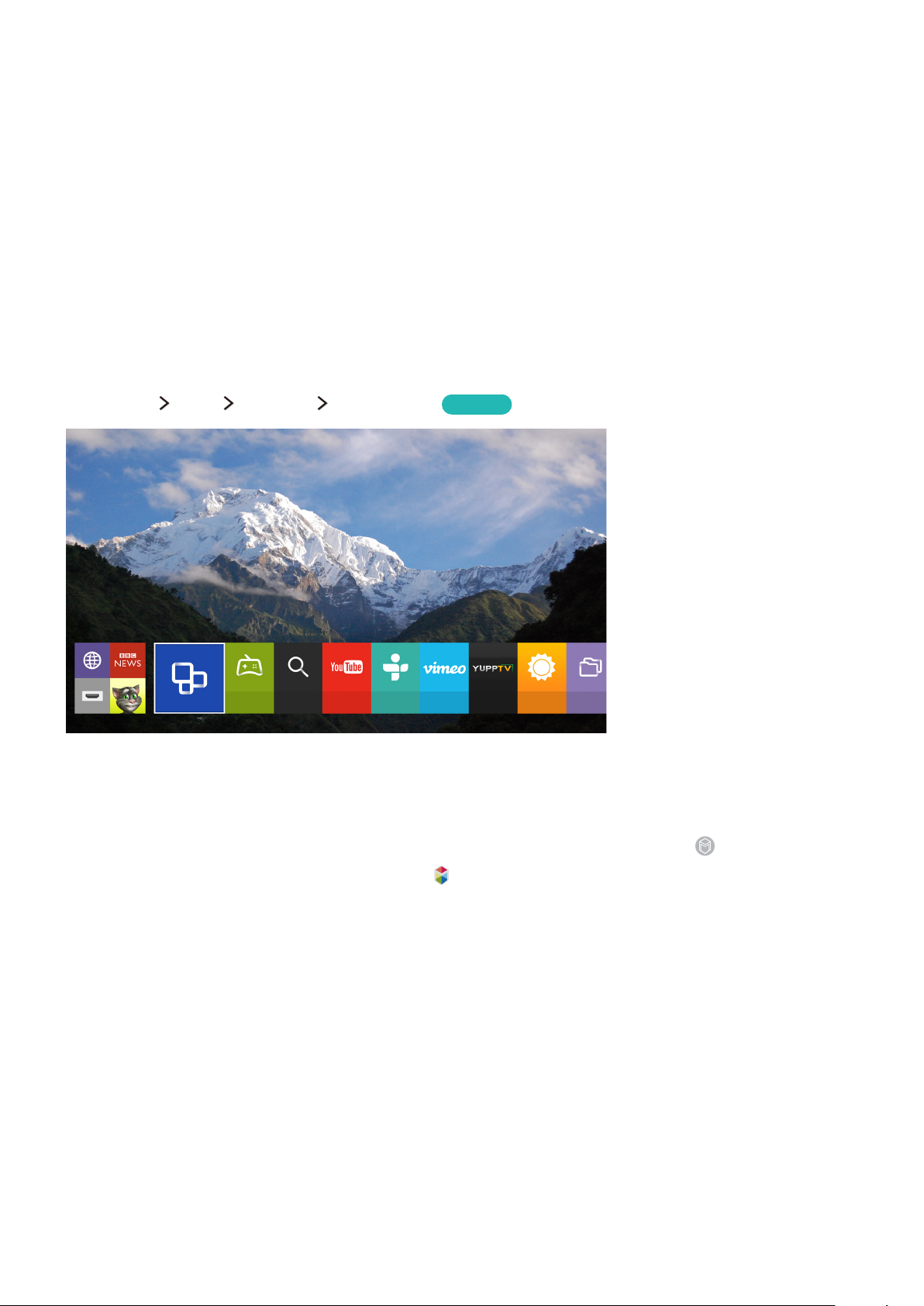
Smart Hub
(MENU/123) MENU Smart Hub Smart Hub’ı Aç
Son Özellikli
GAMES Ara YouTube TuneIn Vimeo YuppTV AccuWeat… İÇERİĞİM
Uygulamalar
"
Görüntü belirli modele ve bölgeye göre farklılık gösterebilir.
Şimdi Dene
Web'de dolaşabilir, Smart Hub ile uygulamaları indirebilirsiniz. Ayrıca, harici depolama cihazlarında depolanan
fotoğraf, video ve müzik dosyalarının keyfini çıkarabilirsiniz. Ekranda işaretçiyi görüntülemek için POINTER
düğmesine bir parmağınızı yerleştirin. Smart Hub öğesini başlatmak için ekranın en altındaki öğesini seçin.
Standart uzaktan kumandada, uzaktan kumandadaki
"
Smart Hub'ın sağladığı bir hizmeti kullanırken Smart Hub öğesini çalıştırmak için yukarıda açıklananla aynı yola gidin.
düğmesine basın.
Page 51
Son grubundaki bir öğeyi kaldırma veya iğneleme
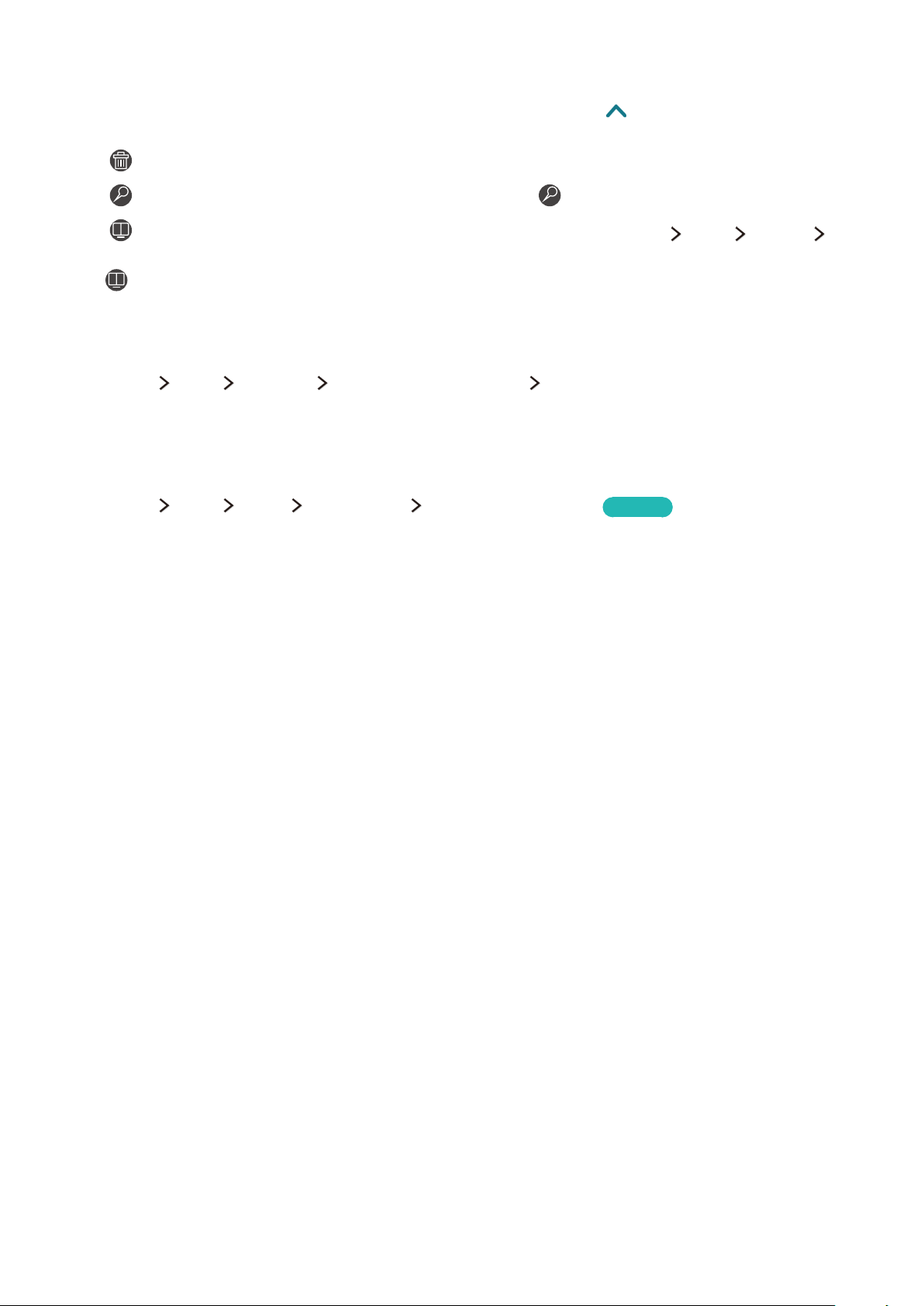
Son grubundaki bir öğeyi kaldırmak veya iğnelemek için, uzaktan kumandadaki düğmesine basın. Aşağıdaki
simgeler mevcuttur.
●
●
●
: Öğeyi siler. Son grubundan bir öğeyi silseniz bile TV'nizden kaldırılmaz.
: Öğeyi ilk konuma iğneleyin. Öğenin iğnesini kaldırmak için, öğesini yeniden seçin.
: Öğeyi Multi-Link Screen işleviyle birden fazla ekranda çalıştırır. ((MENU/123) MENU Görüntü
Multi-Link Screen'i Aç)
"
öğeye bağlı olarak görüntülenmeyebilir.
Smart Hub'ı otomatik başlatma
(MENU/123) MENU Smart Hub Otomatik Başlatma Ayarları Smart Hub
TV'yi açtığınızda Smart Hub'ı otomatik başlatabilirsiniz.
Smart Hub bağlantılarını test etme
(MENU/123) MENU Destek Otomatik Test Smart Hub Bağlantı Testi
Smart Hub çalışmıyorken, Smart Hub Bağlantı Testi öğesini seçin. Bağlantı Testi, Internet bağlantısını, ISS'nizi,
Samsung sunucusunu ve Uygulamalar hizmetini kontrol ederek sorunu tanılar.
"
Test tamamlandıktan sonra Smart Hub'da sorunlar devam ederse, Internet Servis Sağlayıcınıza veya bir Samsung Servis
Merkezine başvurun.
Şimdi Dene
Page 52
Smart Hub öğreticisini kullanma
(MENU/123) MENU Destek Smart Hub Eğitseli
Smart Hub ve Smart Hub hizmetini kullanmanın temellerini ayrıntılı olarak öğrenebilirsiniz.
Smart Hub'ı Sıfırlama
(MENU/123) MENU Smart Hub Smart Hub’ı Sıfırla
Şimdi Dene
TV'de kayıtlı Samsung hesaplarını ve uygulamalar dahil bunlara bağlı her şeyi kaldırabilirsiniz.
"
Smart Hub hizmetlerinden bazıları paralı hizmetlerdir. Paralı bir hizmeti kullanmak için, servis sağlayıcısına veya bir
Samsung hesabına sahip olmanız gerekir. Daha fazla bilgi için, bkz. "Smart Hub'ı Samsung Hesabı ile Kullanma".
"
Bu özelliği kullanmak için, TV'nin Internet'e bağlı olması gerekir.
"
Bazı Smart Hub özellikleri servis sağlayıcısı, dil veya bölgeye bağlı olarak kullanılamayabilir.
"
Smart Hub hizmetinin devre dışı kalması Internet hizmetinizdeki kesilmelerden kaynaklanabilir.
"
Smart Hub'ı kullanmak için, son kullanıcı sözleşmesini ve gizlilik ilkesini kabul etmeniz gerekir. Aksi halde, bunlarla ilgili
özellik ve hizmetlere erişemezsiniz. Tüm Hüküm ve Koşullar metnini (MENU/123)
ve Koşullar öğesine giderek görüntüleyebilirsiniz. Smart Hub'ı kullanmayı durdurmak istiyorsanız, sözleşmeyi iptal
edebilirsiniz. Şimdi Dene
"
Smart Hub hakkında yardım bilgilerini görüntülemek için, En Yeni ekranında düğmesini seçin.
MENU Smart Hub Hüküm
Page 53

Smart Hub'ı Samsung Hesabı ile Kullanma
Samsung hesabı oluşturma
(MENU/123) MENU Smart Hub Samsung Hesabı
Smart Hub hizmetlerinden bazıları paralı hizmetlerdir. Paralı bir hizmeti kullanmak için, servis sağlayıcısına veya bir
Samsung hesabına sahip olmanız gerekir.
E-posta adresinizi kimliğiniz olarak kullanarak bir Samsung hesabı oluşturabilirsiniz.
"
Bir Samsung hesabı oluşturmak için, Samsung hesabı son kullanıcı sözleşmesi ve gizlilik ilkesini kabul etmeniz gerekir. Aksi
halde, bir Samsung hesabı oluşturamazsınız. Sözleşmenin tüm içeriğini (MENU/123)
Hesabı
"
Bir Samsung hesabını http://content.samsung.com adresinde de oluşturabilirsiniz. Bir hesabınız olduğunda, aynı kimliği
hem TV'de hem de Samsung web sitesinde kullanabilirsiniz.
Hükümler ve Koşullar, Gizlilik İlkesi öğesine giderek görüntüleyebilirsiniz.
Şimdi Dene
MENU Smart Hub Samsung
Samsung hesabı oluşturma
(MENU/123) MENU Smart Hub Samsung Hesabı Hesap Oluştur Samsung Hesabı Oluştur
Ekrandaki talimatları izleyerek Samsung hesabını oluşturabilirsiniz. Bir Samsung hesabı oluşturulduğunda, otomatik
olarak Samsung hesabınızda oturum açarsınız.
"
Hüküm ve Koşulları incelemek istiyorsanız, Ayrntlr görntl öğesini seçin.
"
Hesabınızın korumalı olmasını istiyorsanız, şifre alanının altındaki alanda Profil resmi seçimi ve şifre girişi (Yüksek güvenlik
düzeyi) öğesini seçin.
"
TV'yi açtığınızda TV'nin hesabınızda otomatik oturum açmasını istiyorsanız, Oturumumu otomatik olrk aç öğesini
işaretleyin.
Facebook hesabı kullanarak bir Samsung hesabı oluşturma
(MENU/123) MENU Smart Hub Samsung Hesabı Hesap Oluştur Samsung hesabını Facebook
hesabınızla oluşturun.
Facebook kimliğinizi ve şifreyi yazın ve sonra hesabın kurulumunu tamamlamak için ekrandaki talimatları izleyin. Bir
Samsung hesabı oluşturulduğunda, otomatik olarak Samsung hesabınızda oturum açarsınız.
"
Facebook hesabınızla bir Samsung hesabı oluşturduğunuzda Samsung hesabı ve Facebook hesabı otomatik olarak
bağlanır.
Page 54

Samsung hesabında oturum açma
(MENU/123) MENU Smart Hub Samsung Hesabı Oturum Aç
Samsung hesabınızda otomatik olarak oturum açabilir ve Smart Hub özelliğini kullanabilirsiniz.
Samsung hesabınızı TV'ye kaydetme
Zaten bir Samsung hesabınız varsa, o hesabı TV'ye kaydedebilirsiniz. Samsung hesabı ekranında + Oturum Aç
öğesini seçin ve ekran talimatlarını izleyin.
TV'de kayıtlı, kayıtlı bir Samsung hesabında oturum açma
Bir Samsung hesabı kaydederseniz, TV'nize kaydedilir. Kayıtlı bir Samsung hesabında oturum açmak için TV'de seçin.
"
Oturum açma yöntemini değiştirmek için, bkz. "Samsung hesabına bilgi ekleme ve değiştirme."
Samsung hesabınızı harici hizmet hesaplarına bağlama
Samsung hesabınızı harici bir hizmet hesabına bağlayarak Samsung hesabınızda oturum açtığınızda bağlı
uygulamaların hesaplarında otomatik olarak oturum açabilirsiniz.
"
Hizmet Hesaplarını Bağla öğesini kullanmak için, önce Samsung hesabınızda oturum açmanız gerekir.
Bir hizmet hesabını bağlama veya bağlantısını kesme
(MENU/123) MENU Smart Hub Samsung Hesabı Hizmet Hesaplarını Bağla
●
Bir hizmet hesabı bağlama
Listeden bir hesap seçin ve ekrandaki talimatları izleyerek hesapta oturum açın. Hizmet hesabı Samsung
hesabına bağlanır.
●
Bağlı bir hesabın bağlantısını kesme
Listeden bir hesap seçin ve ekrandaki talimatları izleyerek hesabın bağlantısını kesin.
Page 55

Samsung hesabına bilgi ekleme ve değiştirme
(MENU/123) MENU Smart Hub Samsung Hesabı Profil düzenle
Samsung hesabınızı yönetebilirsiniz. TV'nin ekranında görüntülenen klavyeyle şifrenizi girin ve sonra Bitti öğesini
seçin. Ekranda aşağıdaki işlevleri gerçekleştirebilirsiniz.
"
Hesap bilgisini değiştirmek için, Samsung hesabınızda oturum açmanız gerekir.
●
Profil Görüntünüzü Değiştirme
●
Yüzünüzü Samsung Hesabınıza Kaydetme
Kayıtlı yüz
"
Bu işlevi kullanmak için, isteğe bağlı TV kamerası TV'nin arkasındaki özel USB bağlantı noktasına bağlanmalıdır.
●
Samsung Hesabı oturum açma yöntemi seçme
●
Otomatik oturum açmayı açma veya kapatma
●
Temel Kullanıcı Bilgilerini Girme
●
Samsung e-Bültenine abone olma
için kullanılır.
Samsung hesabını TV'den silme
(MENU/123) MENU Smart Hub Samsung Hesabı Hesapları TV’den Kaldır
Samsung hesap ve şifre bilgisini TV'nizden kaldırabilirsiniz. Hesaba bağlı herhangi bir harici hesabın hesap bilgileri de
TV'den kaldırılır.
"
Hesap bilgisini kaldırmak için, Samsung hesabınızda oturum açmanız gerekir.
Page 56
GAMES Hizmetini Kullanma
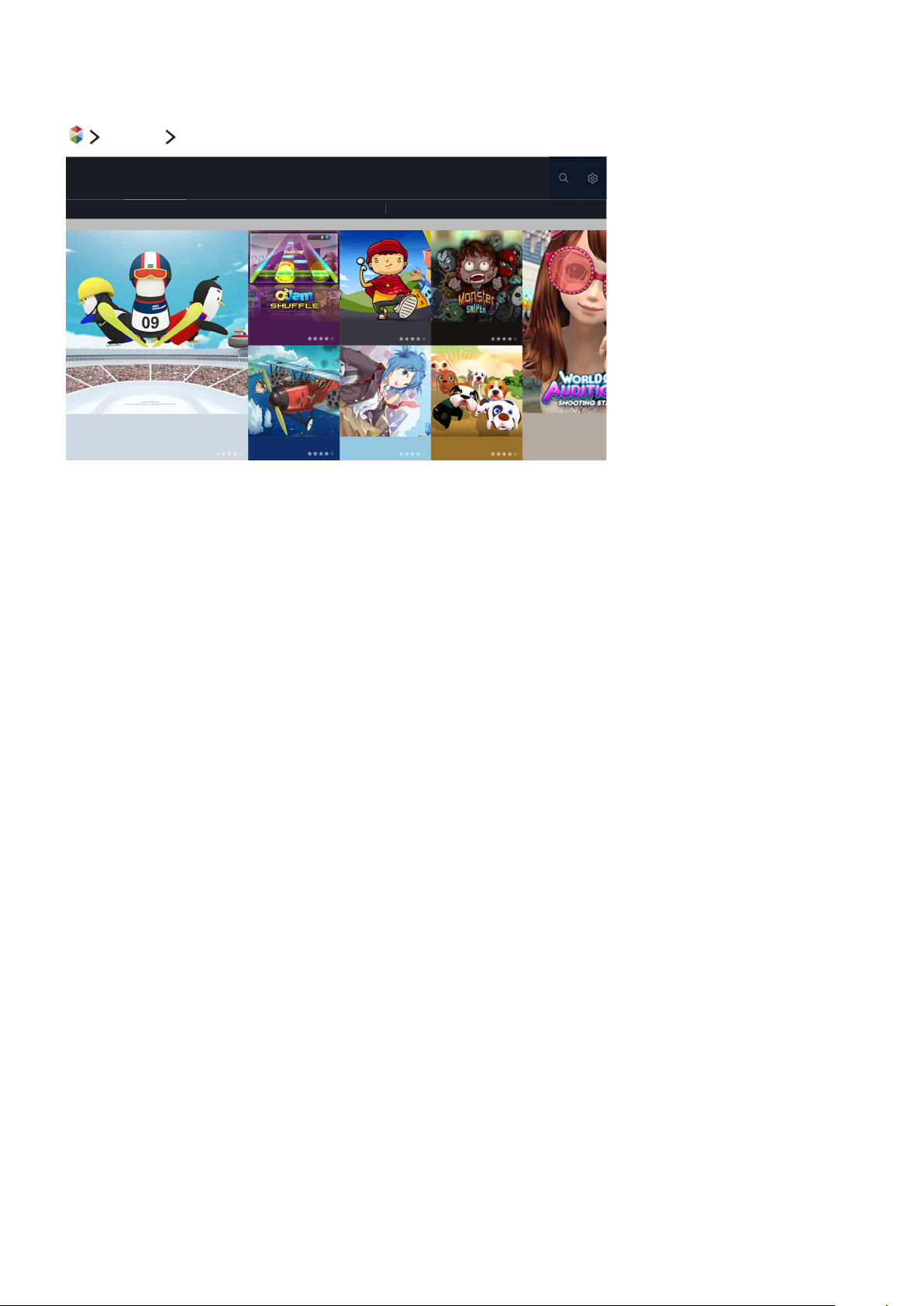
Özellikli GAMES
GAMES
Benim Sa…
Projektör
En Popüler Yeni Ne Vr En Çok Kaz… Salon/Aksiyon Parti/Müzik Bulmaca/Zeka/M…
TV'niz için optimize edilmiş uygulamaları indirebilir ve oynatabilirsiniz. Ekranın en üstünden bir kategori seçin. Türe
göre düzenlenmiş uygulamaları yükleyebilir ve çalıştırabilirsiniz. İndirilen oyun uygulamalarını ayrıca Benim Sayfam
içinde de yönetebilirsiniz.
"
Görüntü belirli modele ve bölgeye göre farklılık gösterebilir.
"
Bu özelliği kullanmak için, TV'nin Internet'e bağlı olması gerekir.
"
Bu işlev yalnızca belirli coğrafi alanlardaki bazı modellerde bulunur.
Açılır Seçenekler menüsüyle Oyunları yönetme
Odağı bir oyuna taşıyın ve sonra Enter düğmesini basılı tutun. Aşağıdaki işlevleri kullanabilirsiniz.
●
İndir / Kaldır
●
Ayrıntıları Görüntüle
●
Güncelle
"
Açılır menü seçtiğiniz oyuna göre değişebilir.
Ayrıntılı Bilgi ekranını görüntüleme
Odağı bir oyuna taşıyın ve sonra Enter veya POINTER düğmesine basın. Ayrntlr görntl işlevini de seçebilirsiniz.
Yukarıya bakın.
Page 57

Oyun yükleme ve çalıştırma
Oyun yükleme
Yüklemek için bir oyun seçin ve Enter düğmesini basılı tutun. Bağlama duyarlı pencerede İndir öğesini seçin veya
ayrıntılı oyun bilgisi ekranında oyunu yükleyin.
"
İndirilen oyunla uyumlu oyun denetleyicileri hakkında bilgi almak için, GAMES Seçenekler Oyun Kontrolörü Kılavuzu
öğesini seçin.
"
TV'nin dahili belleği yetersiz olduğunda, USB cihazına bir oyun yükleyebilirsiniz.
"
USB cihaz TV'ye bağlandığında USB cihazında yüklü oyunu oynayabilirsiniz. Oyun oynanırken USB cihazının bağlantısı
kesilirse, oyun sonlandırılır.
"
USB cihazda yüklü oyunu farklı bir TV veya PC'de oynatamazsınız.
Yüklü bir oyunu başlatma
Bir oyunu çalıştırmak için, Samsung hesabınızda oturum açmanız gerekir. Önce, GAMES ekranındaki GAMES
Benim Sayfam öğesinde bir oyun seçin. Seçili oyun ekranı hakkında ayrıntılı bilgi görünür. Oynat öğesini seçin. Oyun
başlar.
İndirilen veya satın alınan oyunları yönetme
GAMES hizmetinde Benim Sayfam öğesini seçin.
Oyun güncelleme
Benim Sayfam Seçenekler Oyunlarımı Güncelle öğesini seçin. TV'de yüklü oyunları güncelleyebilirsiniz.
Takma adı düzenleme
GAMES hizmet ekranında öğesini seçin ve sonra Takma Adı Düzenle öğesini seçin.
1.
Takma adınızı ekran klavyesinden girin ve sonra Bitti öğesini seçin.
2.
"
Takma adınız Benim Sayfam ekranında görüntülenir.
Page 58

Otomatik oyun güncellemelerini etkinleştirme
(MENU/123) MENU Smart Hub Uygulama ve Oyunları Otomatik Güncelle veya Otomatik Uygulama
Güncelleme
Oyunları otomatik güncellemek için, Açık öğesini Uygulama ve Oyunları Otomatik Güncelle veya Otomatik
Uygulama Güncelleme olarak ayarlayın. Bir güncelleme olduğunda oyunlar otomatik güncellenir.
"
Gerçek ad belirli coğrafi alanlara göre değişebilir.
Oyun kaldırma
Benim Sayfam ekranında öğesini seçin ve sonra Oyunlarımı Sil öğesini seçin.
1.
Bir oyunu kaldırmayı seçin ve sonra Enter düğmesine basın. Tüm oyunları seçmek için, Tümünü Seç öğesini
2.
seçin.
"
Bir oyunu oyun seçiliyken Enter düğmesini basılı tutarak kaldırabilirsiniz.
Seçim tamamlandığında, Sil öğesini seçin.
3.
Oyunu derecelendirme
Ayrıntılı bilgi ekranında bir oyunu derecelendirebilirsiniz.
"
Bu özellik yalnızca oyun TV'de yüklüyken kullanılabilir.
Kupon kaydetme
Kaydetmek için kupon numarasını Benim Sayfam ekranında girin.
Page 59
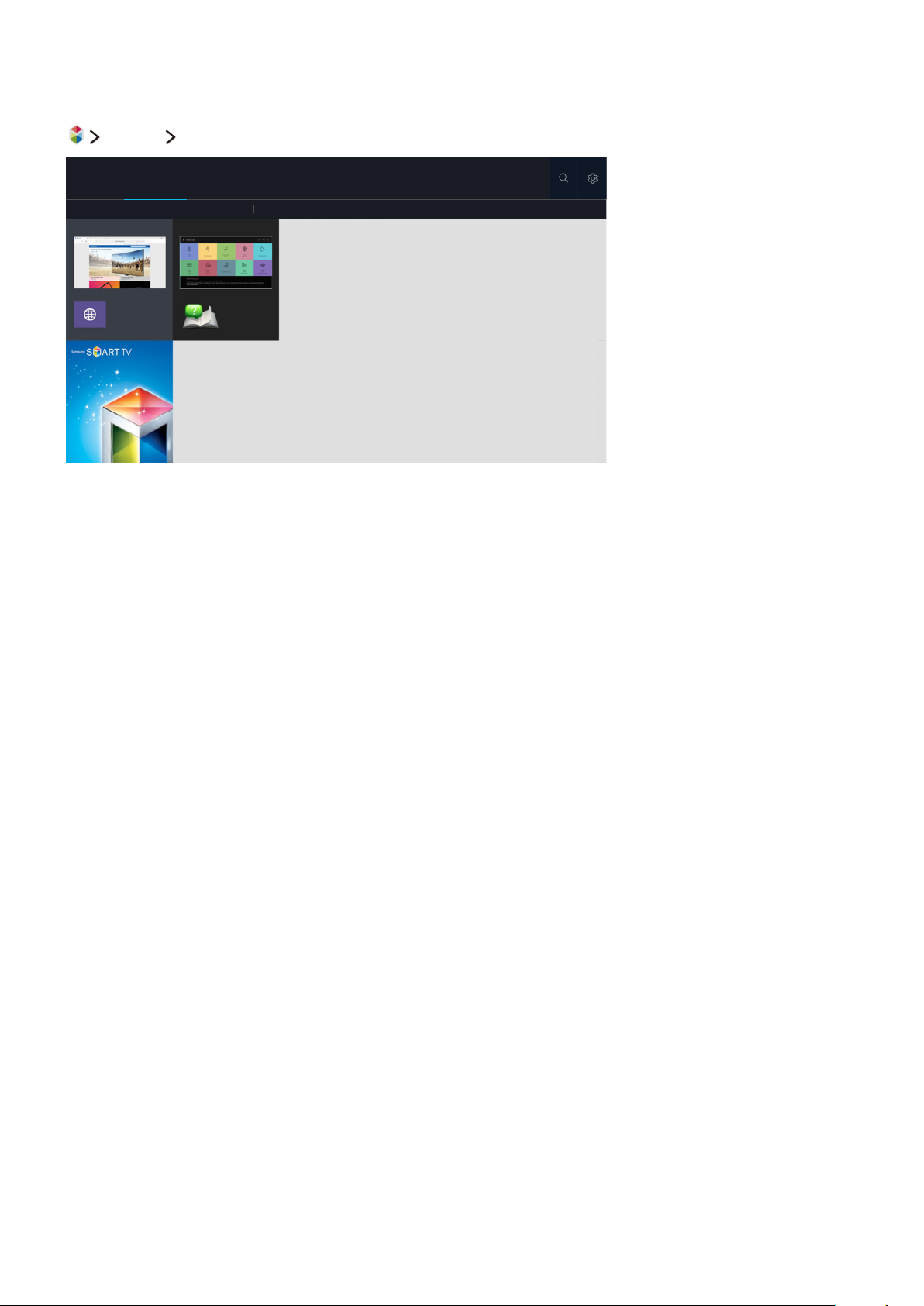
Uygulamalar Hizmetini Kullanma
Özellikli Uygulamalar
Uygulamalar
My Apps
"
Yeni Ne Vr
Görüntü belirli modele ve bölgeye göre farklılık gösterebilir.
En Popüler Video Oyun Spor Yaşam… Bilgi Eğitim Çocuk
İlgili uygulamaları TV'ye yükleyerek haberler, spor, hava durumu ve oyunlar dahil çok çeşitli içeriğin keyfini
çıkarabilirsiniz. Smart Hub'dan uygulamalar indirebilirsiniz. Ekranın en üstünden bir kategori seçin. Yeni Ne Vr, En
Popüler gibi türe göre düzenlenmiş uygulamaları yükleyebilir ve çalıştırabilirsiniz.
"
Bu özelliği kullanmak için, TV'nin Internet'e bağlı olması gerekir.
"
Smart Hub ilk kez başlatıldığında, varsayılan uygulamalar otomatik yüklenir. Varsayılan uygulamalar bölgeye göre
değişebilir.
Açılır Seçenekler Menüsüyle İndirilen Uygulamaları Yönetme
Odağı bir uygulamaya taşıyın ve sonra Enter düğmesini basılı tutun. Aşağıdaki işlevleri kullanabilirsiniz.
●
Sil
●
Taşı
●
Ayrıntı
●
Yeniden kurun
"
Açılır menü uygulamaya göre değişebilir.
Page 60

Uygulama yükleme
Hızlı bir şekilde uygulama yükleme
Uygulamalar ekranında bir kategori seçin.
1.
Odağı bir uygulamaya taşıyın ve sonra Enter düğmesini basılı tutun. Bağlama duyarlı menü görünür.
2.
İndir öğesini seçin. Seçili uygulama TV'ye yüklenir.
3.
"
Yüklü uygulamaları Uygulamalar ekranında görüntüleyebilirsiniz.
"
Uygulamayı ayrıntılı bilgi ekranından da yükleyebilirsiniz.
"
TV'nin dahili belleği yetersiz olduğunda, bir USB cihazına bir uygulama yükleyebilirsiniz.
"
Yalnızca USB cihaz TV'ye bağlandığında USB cihazında yüklü bir uygulamayı çalıştırabilirsiniz. Uygulama çalıştığı sırada
USB cihazının bağlantısı kesilirse, uygulama sonlandırılır.
"
USB cihazda yüklü uygulamayı farklı bir TV veya PC'de çalıştıramazsınız.
Uygulama başlatma
Uygulamalar ekranından seçerek bir uygulamayı başlatabilirsiniz. Aşağıdaki simgeler seçili uygulamalarda görünür
ve şunu gösterir:
●
●
●
: Uygulama bir USB cihaza yüklüdür.
: Uygulamanın bir şifresi vardır.
: Uygulama yüklüdür.
Otomatik uygulama güncellemelerini etkinleştirme
(MENU/123) MENU Smart Hub Otomatik Uygulama Güncelleme
Uygulamaları otomatik güncellemek için, Otomatik Uygulama Güncelleme öğesini Açık olarak ayarlayın. Bir
güncelleme olduğunda uygulamalar otomatik güncellenir.
Uygulamayı TV'den kaldırma
Uygulamalar ekranında, kaldırmak için bir uygulamayı seçin ve onaylamak için Enter düğmesini basılı tutun. Birden
fazla uygulamayı kaldırmak istiyorsanız, silinecek tüm uygulamaları seçin ve ekranın en üstünden Seçenekler öğesini
seçin ve sonra My Apps'i sil öğesini seçin.
"
Bir uygulamayı kaldırdığınızda ilgili uygulama verisinin de kaldırıldığından emin olun.
Page 61

Uygulamaları taşıma
Uygulamaları My Apps kategorisindeki istenen bir konuma taşıyabilirsiniz.
Uygulamalar ekranında Seçenekler
uygulamanın etrafında görünür. Uygulamayı ekran yön oklarıyla istenen konuma taşıyın ve sonra Enter düğmesine
basın.
"
Bu işlev belirli coğrafi alanlardaki bazı modellerde kullanılamaz.
My Apps'i taşı öğesini seçin. Taşınacak bir uygulama seçin. 4 yön oku
Uygulamaları kilitleme ve kilitlerini açma
Uygulamalar ekranında Seçenekler My Apps'i Kilitle/Aç öğesini seçin. Şifre giriş ekranı görünür. Şifrenizi girin,
kilitlenecek veya kilitleri açılacak uygulamaları seçin ve sonra Kaydet öğesini seçin. Seçili tüm uygulamalar kilitlenir
veya kilitleri açılır.
Uygulamaları güncelleme
Uygulamalar ekranında Seçenekler Uygulama güncelle öğesini seçin. TV, uygulama güncellemelerini arar ve
sonra listeyi görüntüler. Taramadan sonra, bazı uygulamaları veya tüm uygulamaları güncelleyebilirsiniz.
Uygulamaları yeniden düzenleme
Uygulamalar ekranında Seçenekler öğesini seçin ve sonra uygulamaları tarihe, saate veya başka bir özelliğe göre
sıralamak için Sıralama kriter öğesini seçin.
Satın alınan uygulamaları derecelendirme
Ayrıntılı bilgi ekranında veya düğmesini kullanarak yıldız puanı ayarlayabilirsiniz.
Diğer uygulama özellik ve işlevlerini kullanma
(MENU/123) MENU Smart Hub Otomatik Başlatma Ayarları Kanala Bağlı Uygulamalar ve Kayan Yazı
Ek uygulama özellik ve işlevlerini yapılandırabilirsiniz.
Kanala bağlı uygulamaları kullanma
TV'de yüklü ve belirli bir kanala bağlı bir uygulamayı kullanarak TV izlerken TV programları ve ilgili diğer hizmetler
hakkında bilgi alabilirsiniz.
"
Bu işlev yalnızca Kanala Bağlı Uygulamalar ve Kayan Yazı destekleyen bir uygulama TV'de yüklü iken kullanılabilir.
Page 62

e-Manual Öğesini Kullanma
e-Manual'ı Başlatma
(MENU/123) MENU Destek e-Manual
TV'nizin önemli özellikleri hakkında bilgi içeren katıştırılmış e-Manual'ı görüntüleyebilirsiniz. Samsung Smart Control
üzerindeki MENU/123 düğmesine basın ve sonra e-Manual öğesini seçin. Standart uzaktan kumandada, E-MANUAL
düğmesine basın.
e-Manual ekranından bir kategori seçin. Seçili kategori listesi ekranda görünür.
1.
Listeden bir öğe seçin. İlgili e-Manual konusu görünür.
2.
"
Alternatif olarak, e-Manual'ın bir kopyasını Samsung web sitesinden indirebilirsiniz.
"
Mavi renkli sözcükler (örn. Resim Modu) bir menü öğesini gösterir.
Menü nevigatöründeki oklar menü yolunu gösterir. Örneğin, (MENU/123) MENU Görüntü Resim Modu,
Samsung Smart Control'de MENU/123 düğmesine bastığınız ve sonra sırasıyla ekrandaki Menü, Görüntü ve Resim
Modu görüntü öğelerini seçtiğiniz anlamına gelir.
e-Manual'daki düğmeleri kullanma
(Ara): Arama ekranını getirir. Bir arama terimi girin ve sonra Bitti öğesini seçin. İlgili sayfayı yüklemek için arama
sonucundan bir öğe seçin.
(İndeks): Dizin ekranını getirir. İlgili sayfaya gitmek için listeden bir konu seçin.
(Açılmış paket): Önceden okunmuş sayfaların bir listesini görüntüler. Bir sayfa seçin. e-Manual seçili sayfaya
gider.
e-Manual konu sayfasından ilgili menü ekranına erişme
(Şimdi Dene): İlgili menü öğesine erişmenizi ve özelliği hemen denemenizi sağlar.
(Bağlantı): İlgili başvuru sayfasına erişmenizi sağlar.
"
e-Manual'a bazı menü ekranlarından erişilemez.
e-Manual'ı en son sürüme güncelleme
e-Manual'ı uygulamaları güncellediğiniz gibi güncelleyebilirsiniz.
Page 63

Web browser öğesini kullanma
PIP kullanarak TV programı izlerken bile bir PC kullanırmış gibi TV'de Internet'te dolaşabilirsiniz. Internet web
browser bilgilerini görüntülemek için Yardım öğesini seçin.
"
Daha rahat web'de tarama deneyimi için bir klavye ve fare kullanın.
"
Tarama sayfası bir PC'den farklı olabilir.
"
PIP işlevi belirli coğrafi alanlardaki bazı modellere bağlı olarak web browser'da desteklenmeyebilir.
Tarama tercihleri
Ayarlar öğesini seçin. Tarama ayarlarını ihtiyaçlarınıza göre yapılandırın.
●
Genel
Bir süre işlem olmadığında sekmeleri veya menü çubuklarını otomatik gizler veya tüm kullanıcı ayarlarını
sıfırlar.
"
Yaptığınız yer imleri ve gözatma geçmişleri sıfırlanmayacaktır.
●
Ana Sayfa
Web browser'ı başlattığınızda ana sayfayı ayarlar.
●
Arama Motoru
Girdiğiniz bilgiyi arar ve sonuç web sayfalarını görüntüler.
●
Gizlilik ve Güvenlik
Uygunsuz web sayfalarına erişmeyi önler veya gözatma geçmişini kaydetmemeyi ayarlar.
●
Engellenmiş sayfalar
Sayfaları engeller veya engellerini kaldırır. Bir engellenecek sayfa listesini yönetebilirsiniz.
●
Onaylanmış sayfalar
Yalnızca onayladığınız sayfayı kullanmayı sınırlar. Bu seçeneği kullanmak için bir şifre ayarlayın. Onaylanan
sayfaları ekleyebilir veya kaldırabilirsiniz.
●
Şifreleme
Kodlamayı Otomatik olarak ayarlayın veya listeden bir kodlama yöntemi seçin.
●
Hakkında
Web Browser'ın geçerli sürümünü görüntüler.
Page 64
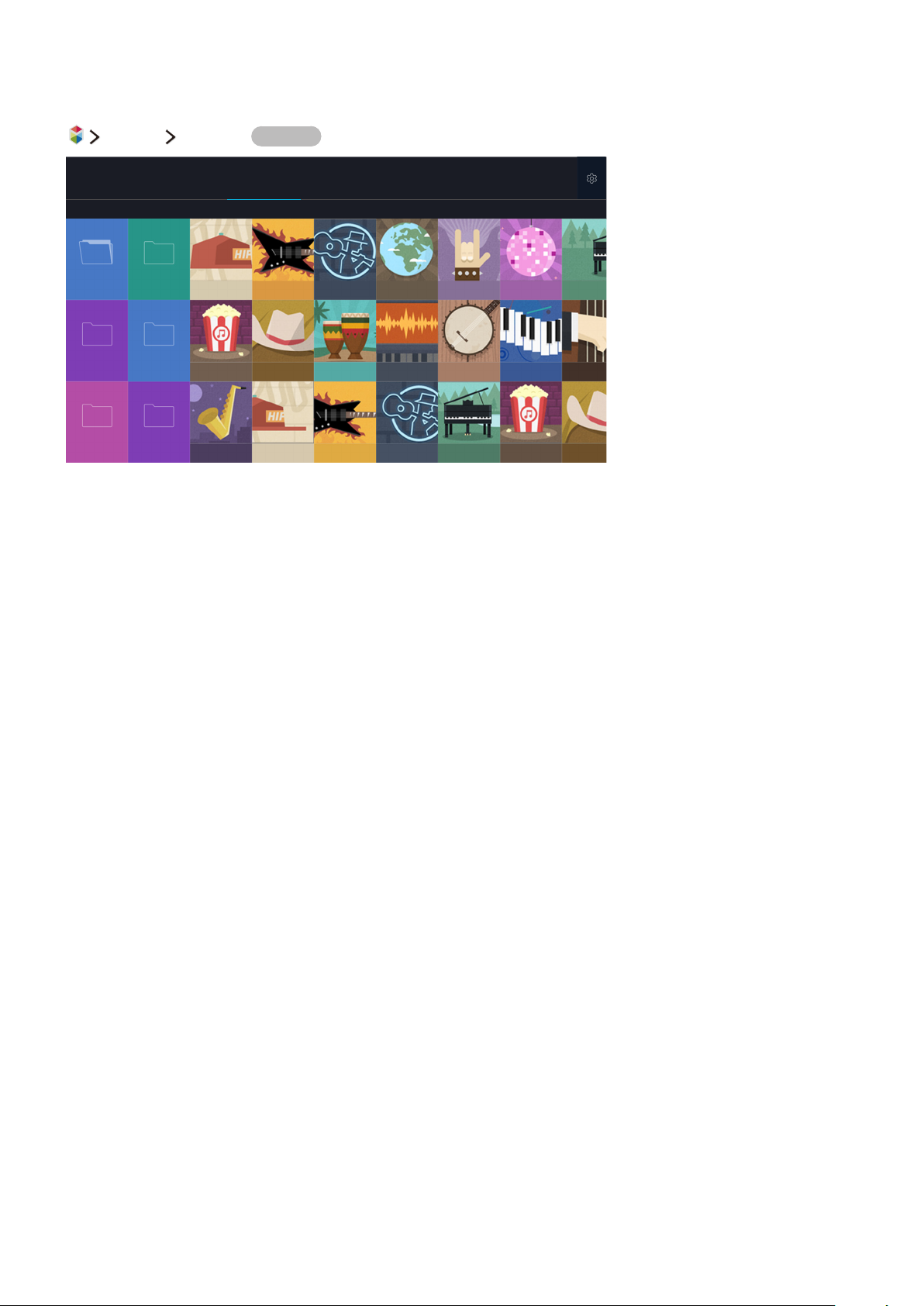
İÇERİĞİM Hizmetini Kullanma
Özellikli İÇERİĞİM
İÇERİĞİM
"
Görüntü belirli modele ve bölgeye göre farklılık gösterebilir.
Şimdi Dene
Mobil Cihaz
USB 2 PC Bağlantı Kılavuzları
Bir USB cihazı, mobil cihaz ve kamera gibi depolama cihazlarında kayıtlı ortam içeriğini TV'de oynatabilirsiniz. Bir
depolama cihazını TV'ye bağladığınızda, TV, bağlı cihazın adıyla bir sekme görüntüler. Depolama cihazında kayıtlı
içeriği onaylamak için sekmeyi seçin.
"
İçerik veya depolama cihazı TV tarafından desteklenmiyorsa ortam içeriğini yürütemezsiniz. Daha fazla bilgi için, bkz.
"Fotoğraf, Video veya Müzik Dosyalarını Yürütmeden Önce Okuyun".
"
Bir USB cihazına bağlanmadan önce önemli dosyaları yedekleyin. Samsung hasar görmüş veya kayıp dosyalardan sorumlu
değildir.
Ortam içeriğini oynatmadan önce okuyun
"
TV'yi bir bilgisayara bağlamak için, bkz. "Bilgisayar Bağlama".
"
TV'yi bir mobil cihaza bağlamak için, bkz. "Mobil Cihazı Bağlama".
"
TV'yi bir USB veya harici depolama cihazına bağlamak için, cihazı TV'nin USB bağlantı noktasına bağlayın.
Page 65

Bilgisayarda veya mobil cihazda multimedya içeriği oynatma
"
Bilgisayar veya mobil cihaza bağlamadan önce ağ ayarlarınızı yapılandırın.
Bilgisayarda veya mobil cihazda kayıtlı multimedya içeriğini oynatma
Özellikli İÇERİĞİM
Bir bilgisayar veya mobil cihazda bulunan multimedya içeriği TV'de oynatmak için, TV'de bilgisayara veya mobil
cihaza bağlamaya izin vermeniz gerekir.
Bilgisayar veya mobil cihaza bağlayın. TV, cihazın adını görüntüler ve cihazdaki ortam içeriğini listeler.
1.
Listeden yürütülecek ortam içeriğini seçin. Seçili ortam içeriği yürütülür.
2.
Ortam içeriğini yürütmeyi durdurmak için, düğmesine veya RETURN düğmesine basın.
3.
"
Alternatif olarak, yürütmek istediğiniz ortam içeriğine gidin ve sonra içeriği yürütmek için düğmesine basın.
"
Bir bilgisayarı ev ağınız yoluyla bağlamak için, bkz. "Bilgisayar Bağlama".
"
Mobil cihazı Smart View 2.0 yoluyla bağlamak için, "Mobil Cihazı Bağlama" konusuna bakın.
"
Bir bilgisayar veya mobil cihaz tarafından paylaşılan içerik, içeriğin kodlama türüne ve dosya biçimine bağlı olarak
oynatılamayabilir.
"
İçerik ağ durumuna göre düzgün oynatılamayabilir. Bu durumda, içeriği bir USB depolama alanı cihazına aktarın ve sonra
içeriği cihazdan oynatın.
USB cihazında kayıtlı ortam içeriğini oynatma
İÇERİĞİM ekranında bir USB cihazı adı seçin. TV, USB cihazında kayıtlı ortam içeriğinin bir küçük resim listesini
1.
görüntüler.
Listeden yürütülecek ortam içeriğini seçin. Seçili ortam içeriği yürütülür.
2.
Ortam içeriğini yürütmeyi durdurmak için, düğmesine veya RETURN düğmesine basın.
3.
"
UHD-level çözünürlüklü video oynatılırken, Hareketle Kumanda kullanılamaz.
"
Alternatif olarak, Kaynak ekranında bir USB cihazı seçerseniz, TV, İÇERİĞİM ekranına otomatik atlar.
Page 66

USB Cihazını Güvenli Bir Şekilde Kaldırma
SOURCE düğmesine basın. Kaynak ekranı görünür.
1.
2.
Odağı kaldırmak istediğiniz USB cihazına taşıyın ve sonra düğmesine basın.
Listede USB Cihazını Kaldır öğesini seçin.
3.
Fotoğrafları görüntülerken kullanılabilir düğme ve işlevler
Kullanılabilir seçenekleri görüntülemek için fotoğrafları görüntülerken Enter düğmesine basın. TV'de fotoğrafları
görüntülerken fotoğrafların küçük resimlerini de görüntüleyebilirsiniz. RETURN düğmesine bastığınızda seçenekler
kaybolur.
●
Duraklat / Oynat
Slayt gösterisini başlatın veya durdurun. Slayt gösterisini kullanarak bir klasördeki tüm fotoğrafları tek tek
oynatabilirsiniz.
●
Önceki / Sonraki
Önceki veya sonraki fotoğrafı görüntüleyin.
●
BGM'yi duraklat / BGM'yi oynat
Fon müziğini duraklatın veya devam ettirin.
Page 67

●
Seçenekler
İşlev Açıklama
Slayt Gösterisi Hızı Slayt gösterisi hızını ayarlar.
Slyt Gstrs Efkti Slayt gösterisi için geçiş efektlerini uygular.
Yakınlaştır ve Döndür
Fon Müziği
Ses Modu
Hoparlör Listesi
Resim Modu Resim modu ayarını değiştirir.
Resim Boyutu Ekranın boyutunu değiştirir. Desteklenen resim boyutları fotoğrafa göre değişir.
Bilgi Geçerli fotoğraf hakkında ayrıntılı bilgi görüntüler.
En fazla 4 katına kadar yakınlaştırır.
Fotoğrafı döndürür.
TV fotoğrafları görüntülerken fon müziğini çalar.
"
Müzik dosyaları fotoğraf dosyasıyla aynı USB cihazına kaydedilmelidir.
"
Fon müziği çalarken, müzik simgesi ekranda görünür. Müzik simgesini kullanarak geçerli müzik
dosyasını duraklatabilir veya başka bir müzik dosyasını çalabilirsiniz.
Ses modu ayarını değiştirir.
"
Bu mod yalnızca fon müziği çalarken desteklenir.
Fon müziğinin hangi hoparlörden çalışacağını seçme, her hoparlörün ayarını değiştirme veya
hoparlörlerden ses düzeyini ve zenginliğini ayarlama gibi hoparlörle ilgili işlevleri kontrol etmenizi
sağlar.
Page 68

Videoları görüntülerken kullanılabilir düğme ve işlevler
Kullanılabilir seçenekleri görüntülemek için videoları görüntülerken Enter düğmesine basın. Aynı zaman aralığındaki
karelerin önizleme görüntüleri görüntülenir, böylece belirli bir kareye kolayca gidebilirsiniz. RETURN düğmesine
bastığınızda seçenekler kaybolur.
●
Duraklat / Oynat
Videoyu duraklatır veya oynatır. Video duraklatıldığında aşağıdaki işlevleri kullanabilirsiniz. Video
duraklatıldığında, TV ses çalmaz.
–
Adım: Duraklatılan video düğmesine basılarak bir kerede bir kare taranır.
–
Ağır Çekim: düğmesine basarak videoyu yavaş oynatma hızında (1/8, 1/4, 1/2) oynatın.
●
Geri sar / İleri sar
Videoyu geri sarın veya ileri sarın. Geri sarma veya ileri sarma hızını normalin en fazla 3 katına çıkarmak için,
düğmeyi art arda seçin. Normal oynatma hızını geri yüklemek için
●
Önceki / Sonraki
düğmesine basın.
Önceki veya sonraki videoyu oynatın. Önceki videoyu oynatmak için iki kez
düğmesine basın. düğmesine
bir kez basma geçerli videoyu baştan başlatır.
Sonraki videoyu oynatmak için
●
Tekrarla
düğmesine basın.
Geçerli dosyayı tekrar tekrar veya aynı klasördeki tüm müzik dosyalarını tekrar tekrar çalar.
Page 69
●
Seçenekler
İşlev Açıklama
Resim Boyutu Ekranın boyutunu değiştirir. Desteklenen resim boyutları videoya göre değişir.
Altyazılar
Döndür Videoyu döndürür.
Resim Modu Resim Modu ayarını değiştirir.
Ses Modu Ses Modu ayarını değiştirir.
Hoparlör Listesi
Ses Dili
Bilgi Video hakkında ayrıntılı bilgiler görüntüler.
Bir dil seçme, altyazı tipi boyutunu değiştirme veya altyazı senkronizasyonunu ayarlama altyazıyla
ilgili işlevi kontrol etmenizi sağlar.
Her hoparlörün ayarını değiştirme veya sesin yüksekliğini veya zenginliğini hoparlörlerden
ayarlama gibi hoparlörle ilgili işlevleri kontrol etmenizi sağlar.
Bir ses dili seçer.
"
Bu işlev yalnızca video, çoklu ses tipini desteklediğinde kullanılabilir.
Page 70

Müzik çalarken kullanılabilir düğme ve işlevler
●
Duraklat / Oynat
Müziği duraklatın veya devam ettirin.
●
Önceki / Sonraki
Önceki veya sonraki müzik dosyasını çalın. Önceki müzik dosyasını çalmak için iki kez
düğmesine basın.
düğmesine bir kez basma geçerli müzik dosyasını baştan başlatır.
Sonraki müzik dosyasını çalmak için
●
Tekrarla
düğmesine basın.
Geçerli müzik dosyasını tekrar tekrar veya aynı klasördeki tüm müzik dosyalarını tekrar tekrar çalar.
●
Karışık
Müzik dosyalarını rastgele sırada çalar.
●
Hoparlör Listesi
Her hoparlörün ayarını değiştirme veya sesin yüksekliğini veya zenginliğini hoparlörlerden ayarlama gibi
hoparlörle ilgili işlevleri kontrol etmenizi sağlar.
●
Resim Kapalı
Müzik dosyalarını yalnızca ekran kapalıyken çalar.
Page 71

HD kalitesinde müzik dinleme
HD müziğin keyfini HD doğal kalitesinde çıkarabilirsiniz. İÇERİĞİM hizmetine gidin ve HD kalitesinde çalmak için bir
müzik dosyası seçin.
"
HD Ses biçimini çalmadan önce HD Sesi ((MENU/123) MENU Ses Ek Ayarlar HD Sesi) öğesini Açık olarak
ayarlayın.
"
Bir müzik dosyası HD ses biçimini destekliyorsa, HD simgesi listede görünür.
"
Müzik dosyasını seçin ve sonra çalmak için öğesini seçin.
"
Yürütme sırasında HD Sesi modunu Kapalı olarak ayarladığınızda, sonraki müzik dosyası standart ses sinyalleriyle çalınır.
"
Multi-Link Screen çalışırken bir HD müzik dosyasını çaldığınızda, Multi-Link Screen otomatik sonlanır.
"
Standart ses sinyalleri 48 kHz'de örneklenirken HD ses sinyalleri 96 kHz'de örneklenir.
"
Bazı S/PDIF alıcıları uyumlu olmayabilir. Bu tür uyumsuz alıcılar için, HD Sesi modunu devre dışı bırakın ve bunun yerine
normal ses modunu kullanın.
"
HDMI, Bluetooth veya Wi-Fi ağları yoluyla bağanmış bazı harici ses çalarlar HD ses sinyallerini çalamayabilir.
Ortam içeriği listesi ekranındaki işlevler
Bir depolama cihazının ortam içerik listesi ekranındaki aşağıdaki işlevleri kullanabilirsiniz.
●
Filtrele
Ortam içeriğini istediğiniz ortam türünü görüntülemek için filtreler.
●
Sıralama kriter
İçerik listesini sıralar. Sıralama yöntemleri seçtiğiniz içerik türüne bağlı olarak değişir.
"
Filtrele öğesi Tümü olarak ayarlandığında bu işlev kullanılamaz.
●
Sil
Ortam içerik listesinden kayıtlı ortam içeriğini siler.
"
Bu işlev yalnızca Filtre öğesi Kayıtlı olarak ayarlandığında kullanılabilir.
●
Seçileni Oynat
Ortam içerik listesinden seçili ortam içeriğini yürütür.
"
Filtrele öğesi Tümü olarak ayarlandığında bu işlev kullanılamaz.
Page 72
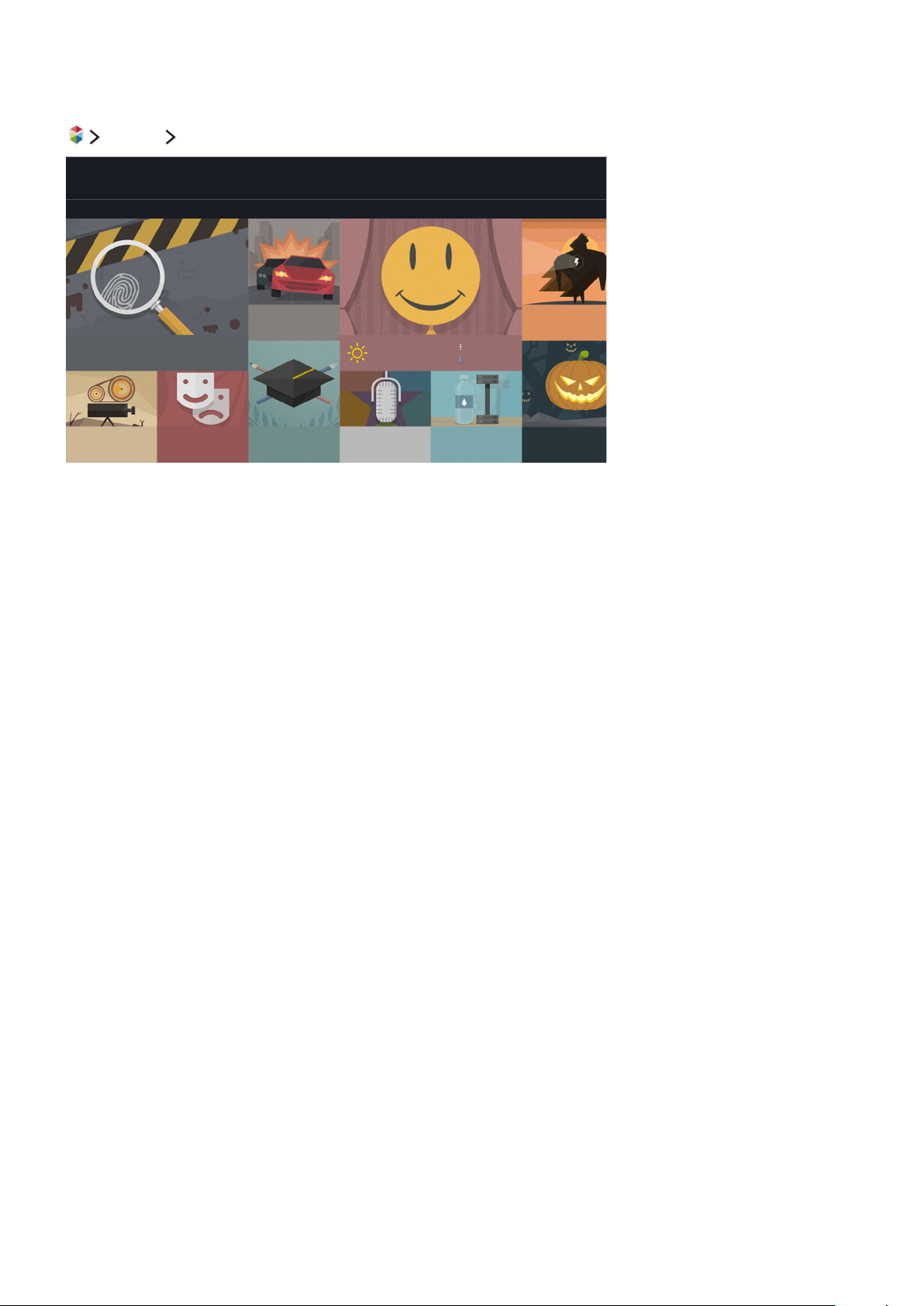
Haberler Hizmetini Kullanma
Özellikli Haberler
Haberler
"
Görüntü belirli modele ve bölgeye göre farklılık gösterebilir.
Çok çeşitli konularda, akıllı ve uygun bir şekilde gerçek zamanlı olarak güncellenen günlük bilgi bulabilirsiniz.
Haberler en son haber başlıkları, en yaygın yazılar, popüler sorunlar ve hava durumu tahminlerini getirir.
"
Haberler hizmetini kullanmadan önce, TV'nin Internet'e bağlı olup olmadığını kontrol edin.
"
Bu hizmet veya işlevlerin bazıları tüm ülke veya bölgelerde kullanılabilir değildir.
Haber
Ekrandaki bir makaleyi seçin. Seçili makale ekranda ayrıntılarıyla görüntülenir. Makaleler gerçek zamanlı olarak
güncellenir.
Hava Durumu
Ekranda havayla ilgili bir öğeyi seçin. Seçili öğe ayrıntılarıyla görüntülenir.
"
Hava bilgisi ülkelerin büyük şehirleri için sağlanır.
Page 73
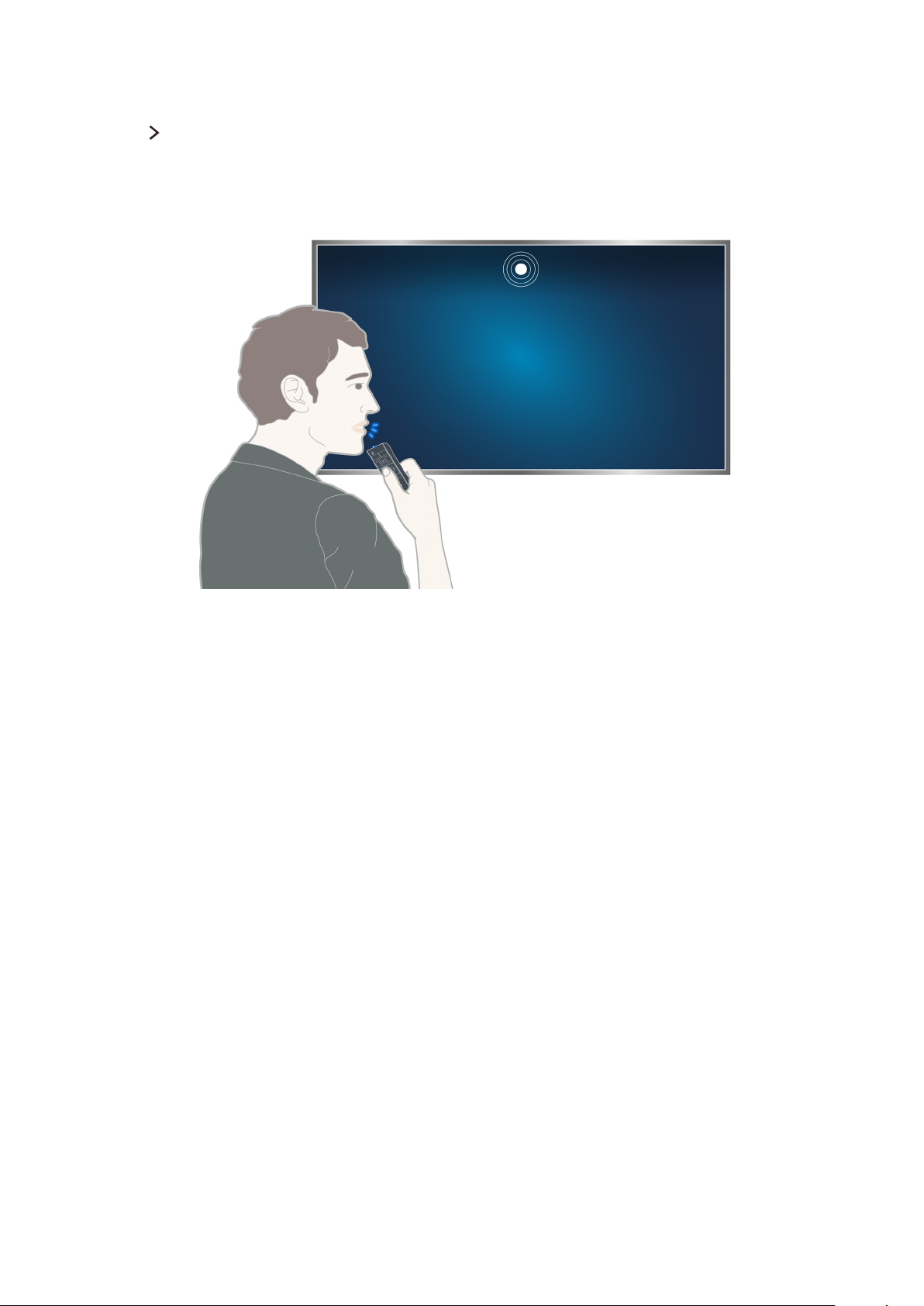
TV'yi Sesinizle Kumanda Etme
MENU/123 Ses Tanıma
"
Bu işlev, belirli coğrafi alanlarda S9 ve 6500, 6600, 6700, 7000, 7500, 8000 ve 8500 serisi modeller için desteklenir.
Ancak, CIS bölgesinde, bu işlev 6500 serisi için desteklenmez.
"
Ses Tanıma'yı çalıştırdığınızda, Ses Tanıma Kullanıcı Kılavuzu ekranın en üstünde görünür. Bu Kılavuz, Ses Tanıma'nın
desteklediği dile göre değişir.
Ses Tanıma'yı Samsung Smart control'de dahili olarak bulunan mikrofonu kullanan kısa mesafeli tanıma modunda
çalıştırabilirsiniz:
●
MENU/123 düğmesine basın ve sonra Ses Tanıma öğesini seçin.
●
MENU/123 düğmesini basılı tutun.
"
MENU/123 düğmesini basılı tutun ve komutu Samsung Smart Control'de mikrofonun 10 - 15 cm uzağından söyleyin.
Ses komutları için optimum ses düzeyi 75 dB ve 80 dB arasındadır.
Page 74
Ses tanıma'yı kullanmadan önce okuyun
(MENU/123) MENU Sistem Ses Tanıma
Ses komutlarını kullanarak bazı menü seçeneklerine ve işlevlerine erişebilir ve bunları seçebilirsiniz. Daha etkili ses
tanıma için, (MENU/123) MENU Sistem Ses Tanıma Dil seçeneğinde belirtilen dilde yavaşça ve net bir
şekilde konuşun.
"
Ses tanıma hakkında daha fazla bilgi için, "Ses, Hareket veya Yüz tanıma Kullanmadan Önce Okuyun" konusuna bakın.
Şimdi Dene
Ses tanıma temellerini öğrenme
●
Tüm ses komutlarını görüntüleyin:
Samsung Smart Control'de, kategoriye göre ses komutlarının eksiksiz bir listesini görüntülemek için
düğmesine basın. Alternatif olarak, "Yardım" deyin.
●
Ses tanımayı devre dışı bırakma
"Kapat" deyin veya ses tanımayı sonlandırmak için RETURN düğmesine basın.
"
TV yalnızca önceden tanımlanan ses komutlarını tanır. Bu ses komutları TV'nin sürümüne bağlı olarak kılavuzdan farklı
olabilir.
TV sesini etkinleştirme veya devre dışı bırakma
(MENU/123) MENU Sistem Ses Tanıma TV Sesi
Ses komutlarınızla TV sesini etkinleştirin veya devre dışı bırakın.
TV sesi için bir tür seçme
(MENU/123) MENU Sistem Ses Tanıma Sesin Cinsiyeti
Ses Tanıma işlevini kullanırken TV sesinin türünü seçebilirsiniz.
Şimdi Dene
Ses tanıma dilini değiştirme
(MENU/123) MENU Sistem Ses Tanıma Dil
Ses Tanıma işleviyle kullanmak için bir dil seçebilirsiniz.
"
Etkileşimli ses tanıma bazı dillerde kullanılamaz. Seçili dil kullanılamıyorsa, farklı bir dil seçin.
Şimdi Dene
Page 75

Zorunlu ses tanımayı kullanma
Samsung Smart Control'de MENU/123 düğmesini basılı tutun. Ekranda mikrofon simgesi göründüğünde, Ses
1.
Tanıma işlevini kullanabilirsiniz.
Bir komut söyleyin. Ses tanıma işlevini bir TV programı veya başka videolar izlerken TV'yi çalıştırmak için
2.
kullanabilirsiniz.
Kısa bir mesafede etkileşimli ses tanımayı kullanma
Zamanlı görüntüleme ayarlayabilir, VOD'lere erişebilir (İsteğe Bağlı Video), uygulamaları arayıp başlatabilir ve
belirli komut veya anahtar sözcükleri hatırlamaya gerek kalmadan belirtilen ses komutlarını kullanarak diğer çeşitli
işlevleri yürütebilirsiniz.
Ses Etkileşimi öğesini etkinleştirin ve bir komut söyleyin. Aşağıdaki örneklere bakın:
●
Belirli bir içeriği bulmak istediğinizde:
"*** (Title)" / "Find *** (title)"
●
Belirli bilgileri bilmek istediğinizde:
"What's the weather in *** (place name)?" / "What is the *** (company) stock price?"
●
TV'nin işlevini kullandığınızda:
"Remind me to watch *** (Title)."
"
Yukarıdaki bazı cümleler bazı ülkelerde desteklenmeyebilir.
Ses tanıma eğitseli'ni kullanma
(MENU/123) MENU Destek Ses Tanıma Eğitseli
Öğretici, Ses Tanıma kullanmanın temellerini öğrenmenizi sağlar. Destek menüsünden Ses Tanıma Eğitseli öğesini
çalıştırın veya Ses Tanıma öğesini çalıştırın ve "Eğitsel" deyin.
Şimdi Dene
Page 76
Hareketleri Kullanarak TV'yi Kumanda Etme (Hareketle
Kumanda)
(MENU/123) MENU Sistem Hareketle Kumanda
Hareketle Kumanda kullanılamaz.
–
USB cihazınızda kayıtlı bir UHD-level video oynatırken
–
UHD-level çözünürlüklü bir dijital kanalı izlerken
–
Samsung Smart Control'ü veya bir fareyi kullanırken
"
Bu işlev belirli coğrafi alanlardaki bazı modellerde kullanılamaz.
"
Bu işlevi bazı uygulamalar desteklemez.
"
Daha fazla bilgi için, bkz. "Ses, Hareket veya Yüz tanıma Kullanmadan Önce Okuyun".
Bu işlevi kullanmak için, TV'nizin isteğe bağlı TV kamerasına bağlı olması gerekir. İsteğe bağlı TV kamerası
[
TV'nin arkasındaki özel USB bağlantı noktasına bağlanmalıdır. Diğer USB bağlantı noktaları TV kamerasını
veya Hareketle Kumanda özelliğini desteklemez.
Şimdi Dene
TV kamerasını kullanarak ortam aydınlatmasını test etme
(MENU/123) MENU Sistem Hareketle Kumanda Hareketle Kumanda Ortam Testi
Şimdi Dene
Düzgün çalışması için bu testi Hareketle Kumandayı kullanmadan önce çalıştırın.
TV ekranından 1,5 - 3,5 m ötede durun. Hareketle Kumanda Ortam Testi öğesini başlatın ve sonra Başlama
1.
öğesini seçin.
"
TV ekranı ışığı yansıtıyorsa veya arka planda hareket eden nesneler varsa TV elinizin hareketini tanımayabilir.
TV kamerasına bakın ve ekrandaki yönergeleri izleyin.
2.
Page 77
Ortam gürültüsünü ve aydınlatmayı kontrol etme
(MENU/123) MENU Destek Otomatik Test Sesle ve Hareketle Kumanda Ortam Kntrolü veya Hareketle
Kumanda Ortam Kontrolü
TV kamerasının ve mikrofonun çevresindeki ortam gürültüsünün ve parlaklık düzeylerinin, sesle ve hareketle
kumanda için uygunluğunu test edebilirsiniz.
Hareketle kumandayı etkinleştirme
(MENU/123) MENU Sistem Hareketle Kumanda Hareketle Kumanda
TV kamerasına doğru bakın. Elinizi rahat bir konuma alçaltın. İşaret parmağınız yukarı doğru tam uzatılmış bir
şekilde elinizi kaldırın ve sonra elinizi yavaşça sola veya sağa hareket ettirin. Eliniz TV kamerası tarafından başarıyla
tanındığında, hareketle kumanda etkinleştirilir ve ekranda bir işaretçi ve hareketle kumanda simgeleri görünür.
"
Hareketle kumandayı devre dışı bırakmak için, elinizi TV kamerasının menzilinin dışına çıkarın. Yeniden etkinleştirmek için,
3 saniye içinde elinizi TV kamerasına doğru götürün.
"
İşaret parmağınız tam olarak açık değilse veya çok hızlı hareket ettirirseniz Hareketle Kumanda sonlanabilir.
Şimdi Dene
Hareketle kumanda öğreticisini kullanma
(MENU/123) MENU Destek Hareket Kontrolü Eğitimi
Hareketle kumandayı kullanmanın temellerini öğrenebilirsiniz.
Şimdi Dene
Page 78
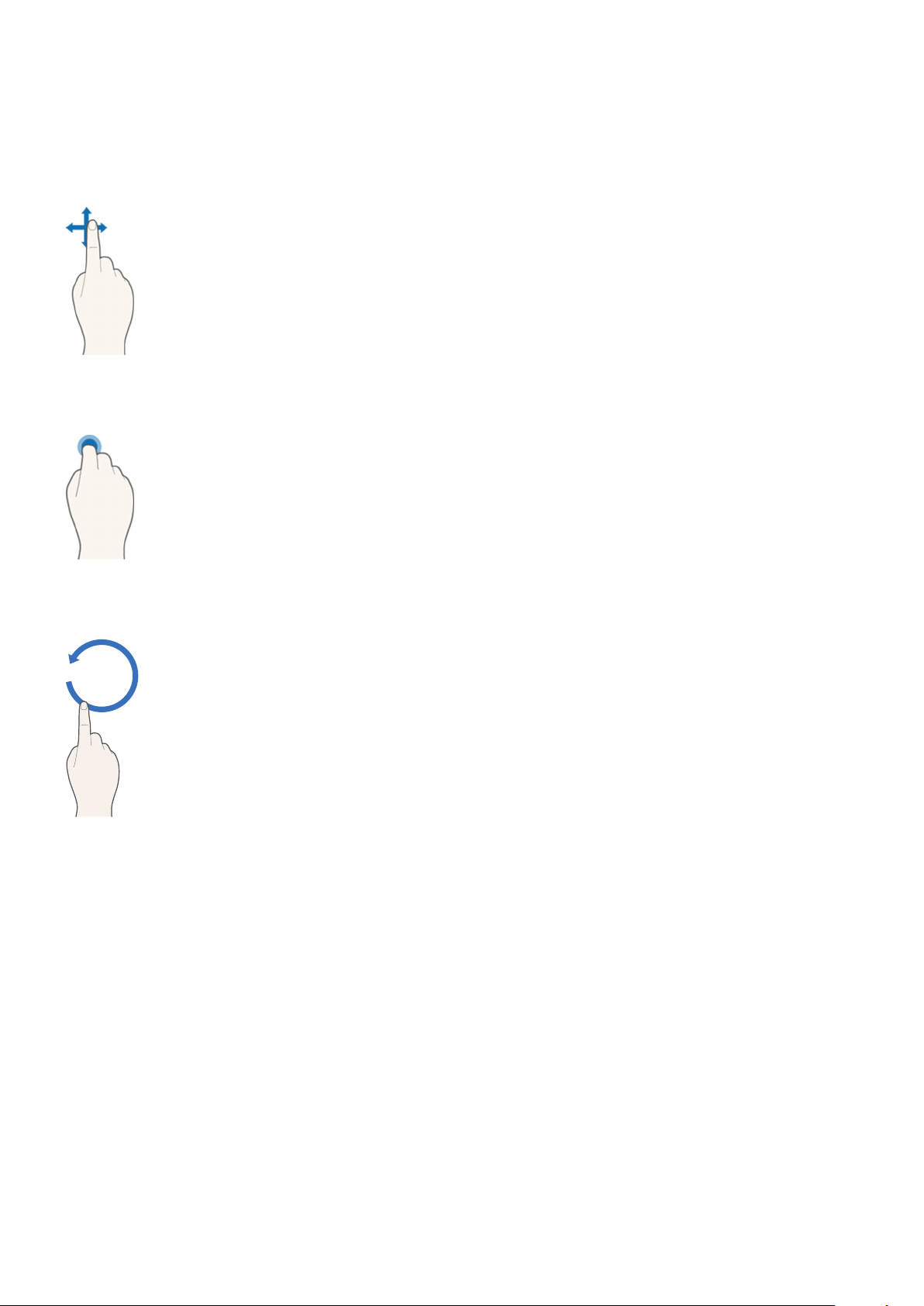
Hareketle kumanda temellerini öğrenme
Aşağıdaki eylemler kullanılabilir:
İşaretçiyi hareket ettirme
İşaretçiyi uygun şekilde hareket ettirmek için elinizi hareket ettirin.
Öğe seçme
Öğeleri seçmek için işaret parmağınızı aşağı katlayın veya kaldırın. Bir TV menüsünü seçebilir
veya bir işlevi çalıştırabilirsiniz. İşaret parmağınızı aşağıya doğru tutma uzaktan kumandanın
düğmesini basılı tutmak gibidir.
Önceki menüye geri dönme
Önceki menüye dönmek için elinizle saatin tersi yönünde bir daire çizin.
Page 79
Bağlama duyarlı menüyü görüntüleme / Yayın bilgilerini görüntüleme
İşaret parmağınızı 1 saniye kadar aşağı doğru kıvırın ve sonra kaldırın. Bu eylem bağlama duyarlı
menüyü görüntüler./ Yayınları izlerken, işaret parmağınızı 1 saniye kadar aşağı kıvırın ve sonra
ekrandaki herhangi bir boş noktada kaldırın. Tüm kanallar için otomatik kaydedilen yayın
bilgilerini görüntüleyebilirsiniz.
Animasyonlu hareket kılavuzunu gösterme ve gizleme
(MENU/123) MENU Sistem Hareketle Kumanda Animasyonlu Hareket Kılavuzu
Hareketle kumanda etkinleştirildiğinde animasyonlu bir kılavuzu görüntüleyebilirsiniz.
"
Hareketle kumandayı ilk kez kullanırken bir uygulama çalıştırdığınızda, animasyonlu kılavuz görünür.
İşaretçi hızını ayarlama
(MENU/123) MENU Sistem Hareketle Kumanda İşaretçi Hızı
Bir işaretçi seçin ve hızını ayarlayın.
Şimdi Dene
Şimdi Dene
Page 80
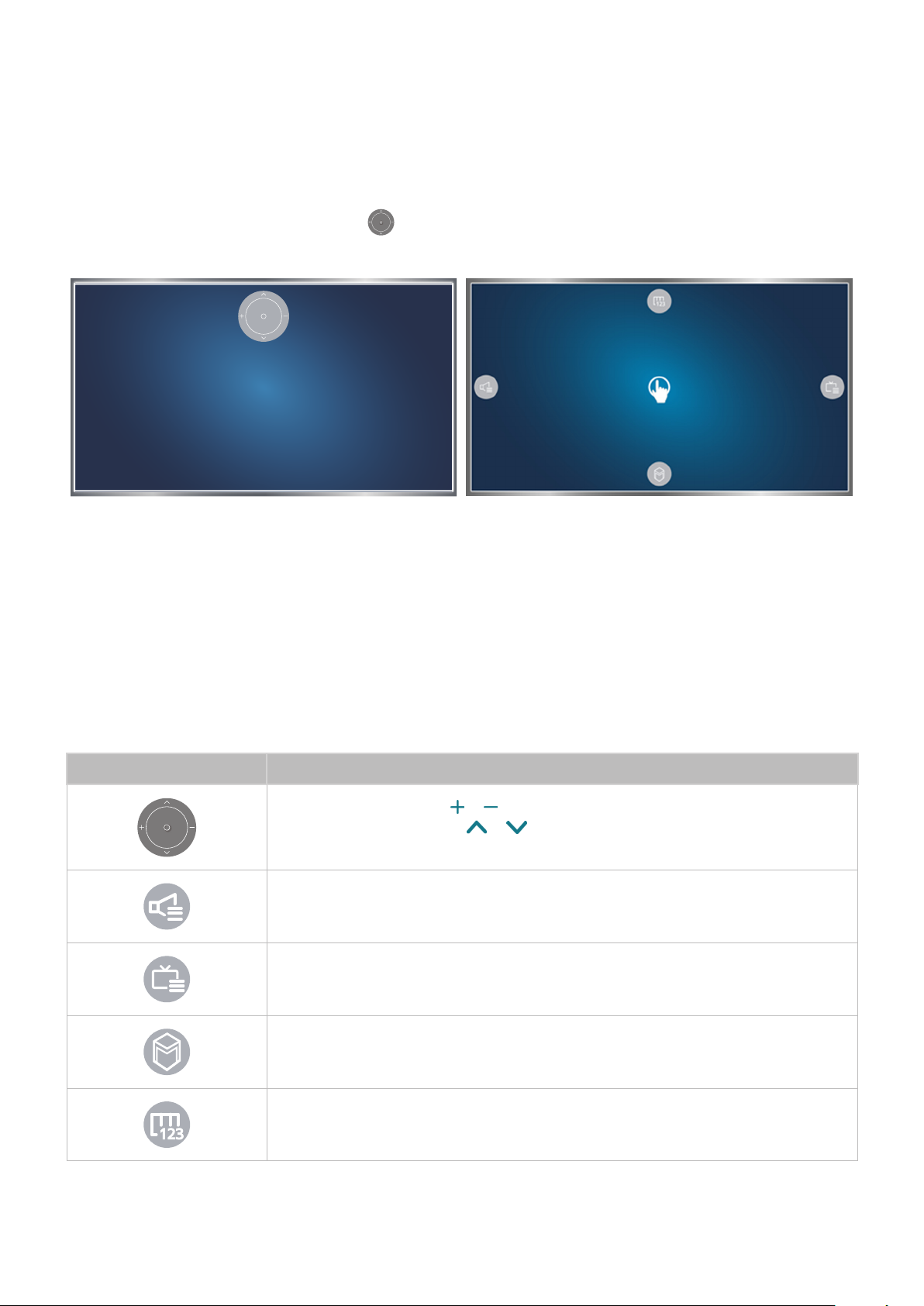
Hareketle kumanda ekran düzenini değiştirme
Yayın izlerken hareketle kumanda ekranlarını gösterme
TV izlerken hareketle kumandayı etkinleştirmek için aşağıdaki ekran simgelerini görüntüleyebilirsiniz. İlişkili eylemi
veya işlevi gerçekleştirmek için bir simge seçin. Hareketle Kumanda öğesini Açık olarak ayarladığınızda Yönle
Kumanda Modu ekranı görüntülenir. Sonra, simgesinin ortasındaki noktayı seçtiğinizde, TV, aşağıdaki şekillerde
gösterildiği gibi Hareket İşareti Modu ekranını görüntüler.
Yön Kontrol Modu Hareket İşareti Modu
●
Yönle Kumanda Modu
Bir yayın izlerken Hareketle Kumanda'yı elinizi kaldırarak ilk kez çalıştırıyorsanız, Yönle Kumanda Modu ekranı
görünür. Ekran Yönle Kumanda simgesini içerir.
●
Hareket İşareti Modu
İşaret parmağınızı Yönle Kumanda simgesinin ortasındaki noktaya götürün ve sonra işaret parmağınızı aşağı
kıvırın. TV'nizin ana işlevlerini çalıştırmanızı sağlayan dört simge görünür. Yönle Kumanda Modu ekranına
geçmek için, elinizi ekrandan çekin ve sonra ekranda işaret parmağınızı kaldırın.
Simge Açıklama
Ses düzeyini ayarlamak için ve öğelerini seçin.
Geçerli kanalı değiştirmek için
Hareket İşareti Modu ekranına değiştirmek için bu simgenin ortasındaki noktayı seçin.
Ses düzeyini ayarlamanızı veya kullanılacak hoparlörleri seçmenizi sağlar.
Geçerli program hakkında kanal listesini veya bilgileri görüntüler.
ve öğesini seçin.
Smart Hub öğesini başlatır.
Ekran Uzaktan Kumandasını görüntüler.
Page 81

Yayın izlemiyorken Yönle Kumanda simgesini gösterme
Bir yayın görüntülemiyorken Yönle Kumanda simgesini görüntülemek için, işaret parmağınızı ekranın en üstünün
ortasına götürün ve sonra aşağı kıvırın. Yönle Kumanda simgesi göründükten sonra, odağı veya öğesine
taşıyın ve sonra Ekran Kumandasını görüntülemek veya Smart Hub öğesini başlatmak için işaret parmağınızı aşağı
kıvırın. 5 saniye veya daha uzun süre hiç kullanıcı eylemi yokken Yönle Kumanda simgesi kaybolur.
Yayın izlemiyorken çeşitli hizmetleri kullanırken gizli yönle kumanda simgesini görüntüleme
Page 82

Yüz Tanıma'yı Kullanma
Yüzünüzü TV kamerasını kullanarak kaydedebilir ve yüz tanıma işlevini kullanarak Samsung hesabınızda oturum
açabilirsiniz. Her hesap için yalnızca bir yüz kaydedilebilir. Ortam aydınlatma düzeyine ve/veya yüzdeki gölgelere
bağlı olarak TV'nin tanıması zor olabilir.
"
Bu işlev belirli coğrafi alanlardaki bazı modellerde kullanılamaz.
"
Daha fazla bilgi için, bkz. "Ses, Hareket veya Yüz tanıma Kullanmadan Önce Okuyun".
Bu işlevi kullanmak için, TV'nizin isteğe bağlı TV kamerasına bağlı olması gerekir. İsteğe bağlı TV kamerası
[
TV'nin arkasındaki özel USB bağlantı noktasına bağlanmalıdır. Diğer USB bağlantı noktaları TV kamerasını
veya Yüz Tanımayı desteklemez.
Yüzünüzü samsung hesabınıza kaydetme
Hesap parolanızı girdikten sonra öğesini seçin. Zaten bir hesabınız yoksa bir Samsung Hesabı oluşturmak için
Resim Çekin öğesini seçin, yüzünüzü kırmızı daire ile hizalayın. Daire yeşile döndüğünde, TV yüzünüzü tanımıştır.
"
Bu işlevi kullanmak için, Samsung hesabınızda oturum açmanız gerekir.
"
Kamera tüm yüzünüzü görmelidir. Yüzünüzde gölge olmamasına dikkat edin. Gölgeler kameranın yüzünüzü doğru
tanımasını önler.
"
İfadenizi mümkün olduğunca nötr tutun. Ayrıca, ağzınızı mümkün olduğunca doğal bir şekilde kapalı tutun.
"
Daha fazla bilgi için, bkz. "Samsung hesabı oluşturma".
Page 83

Yüz tanıma oturum açma yönteminizi değiştirme
(MENU/123) MENU Smart Hub Samsung Hesabı Profil düzenle
Yüz tanıma oturum açma yönteminizi değiştirebilirsiniz. Oturum açma yöntemini değiştirmek için şu adımları
izleyin:
Şifrenizi girin ve sonra Tamam öğesini seçin.
1.
Profil Düzenle ekranında, Otrm Açma Yntm öğesini seçin. Görünen açılır listede, Profil resmi seçimi ve yüz
2.
tanıma (Orta güvenlik düzeyi) öğesini seçin.
Bitti öğesini seçin.
3.
Yüz tanımayı kullanarak Samsung hesabında oturum açma
(MENU/123) MENU Smart Hub Samsung Hesabı Profil düzenle
Yüz tanıma öğesini kullanarak oturum açmak için şu adımları izleyin:
Samsung hesabınızı seçin.
1.
Samsung hesabı oturum açma seçeneğini Yüz Tanıma olarak ayarladıysanız, TV otomatik olarak yüzünüzü
2.
tanır. Tanıma başarısız olursa yeniden deneyin.
"
Kamera tüm yüzünüzü görmelidir. Yüzünüzde gölge olmamasına dikkat edin. Gölgeler kameranın yüzünüzü doğru
tanımasını önler.
"
İfadenizi mümkün olduğunca nötr tutun. Ayrıca, ağzınızı mümkün olduğunca doğal bir şekilde kapalı tutun.
"
Tanıma işlemi başarılı olduğunda, TV Smart Hub'da otomatik olarak oturum açar. TV iki veya daha fazla yüzü tanırsa,
ilişkili hesapların bir listesi görünür. Uygun hesabı seçin. TV kayıtlı olmayan bir yüzü algılarsa, ekranda "Kayıtlı Değil"
görüntülenir.
Page 84
Bir Bakışta Dijital Yayın Bilgisini Görüntüleme
Rehberi kullanma
(MENU/123) MENU Yayın Kılavuz
Şimdi Dene Şimdi Dene
EPG
Rehber'den her dijital kanalın program dizilişine bir bakış atabilirsiniz.
veya düğmesine her bastığınızda istediğiniz bir yönde 24 saatlik atlamalarla Kılavuz'da dolaşabilirsiniz.
Samsung Smart Control'ün POINTER düğmesini kullanarak ekranın en altında görünen düğmeleri seçebilirsiniz.
"
Kılavuz içindeki bilgiler yalnızca dijital kanallar içindir. Analog kanallar desteklenmez.
"
Kılavuzu görüntülemek için, önce TV'nin saatini ayarlamanız gerekir ((MENU/123) MENU Sistem Zaman Saat).
Kılavuz'u başlattıktan sonra Kılavuz işlevlerine erişmek için, uzaktan kumandada Enter düğmesini basılı tutun.
Aşağıdaki işlevleri listeleyen açılır bir pencere görünür.
●
Kanal Filtresi
Seçili filtreye göre Kılavuz ekranındaki kanalları filtreler.
●
Program Yöneticisi
Program yöneticisini görüntüler.
"
Program yöneticisi hakkında bilgi için, bkz. "Zamanlı Görüntüleme Ayarlama".
●
Favori Kanalları Düzenle
Kılavuz içinde bir favori olarak seçtiğiniz bir kanal ayarlamanızı sağlar.
●
Ayrntlr görntl
Seçili program hakkında ayrıntılı bilgi görüntüler. Program bilgisi yayın sinyaline göre değişebilir ve bazı
programlar için hiç kullanılamayabilir.
–
Başka bir kanalda geçerli bir program seçin ve sonra programı İzle veya Kaydet işlemi için Ayrntlr görntl
öğesini seçin.
–
Gelecek bir programı seçin ve sonra bir Zamanlı Görüntüleme veya Zamanlı Kayıt ayarlamak için Ayrntlr
görntl öğesini seçin.
"
Standart uzaktan kumandada, INFO düğmesine basın.
"
İzleme veya Zamanlı Görüntüleme hakkında daha fazla bilgi için, bkz. "Zamanlı Görüntüleme Ayarlama".
"
Zamanlı Kayıt hakkında daha fazla bilgi için, bkz. "Programları Kaydetme".
"
Yalnızca geçerli zamandan sonra planlanan programları görüntüleyebilirsiniz.
●
Kaydet
Seçili program için anında kayıt başlatır.
Page 85
Geçerli program bilgisini kontrol etme
İzlediğiniz bir gösteri hakkında bilgi almak için, Enter veya INFO düğmesine basın.
Hakkında bilgi görüntülemek için, anında kaydı başlatın veya geçerli bir programda Zaman kayması işlevini
uygulayın, onu Program Bilgisi penceresinde seçin.
Gelecek programlar hakkında bilgi görüntülemek için,
Görüntüleme veya Zamanlı Kayıt ayarlamak için programı seçin.
"
Program bilgisini görüntülemek için, önce TV'nin saatini ayarlamanız gerekir ((MENU/123) MENU Sistem Zaman
Saat).
"
Program bilgisi gelen sinyalinin türüne göre değişebilir ve bazı programlar için hiç kullanılamayabilir.
"
Zamanlı Kayıt hakkında daha fazla bilgi için, bkz. "Programları Kaydetme".
"
Zamanlı Görüntüleme hakkında daha fazla bilgi için, bkz. "Zamanlı Görüntüleme Ayarlama".
ve düğmelerini kullanın. Program için bir Zamanlı
Yayın sinyalini değiştirme
(MENU/123) MENU Yayın Anten Tipi
Alınan dijital yayınlar için tercih ettiğiniz yöntemi seçebilirsiniz.
"
TV'niz bir kablolu yayın veya uydu kutusuna bağlıysa bu işlev gerekmez.
Şimdi Dene
Dijital kanal sinyal bilgisi ve gücünü kontrol etme
(MENU/123) MENU Destek Otomatik Test Sinyal Bilgileri
Dijital kanalın sinyal bilgisi ve gücünü kontrol edebilirsiniz.
Şimdi Dene
"
TV'nize ayrı bir anten takılıysa, anteni artan sinyal gücüne ve iyileştirilmiş HD kanal akımına ayarlamak için sinyal gücü
bilgisini kullanabilirsiniz.
"
Bu işlev yalnızca dijital kanallar için kullanılabilir.
Page 86
Programları Kaydetme
, bir Zamanlı Kayıt'ın ayarlanan program ve kanalların yanında görünür.
"
Bu işlev yalnızca belirli coğrafi alanlardaki bazı modellerde bulunur.
"
Kayıt özelliğini kullanmadan önce tüm önlemleri okuyun. Daha fazla bilgi için, bkz. "Kayıt ve Zaman Kayması İşlevlerini
Kullanmadan Önce".
Programları kaydetme
Geçerli ve gelen programları kaydedebilirsiniz.
Anında kayıt
O anki programı hemen kayda başlamak için, standart uzaktan kumandada düğmesine basın.
Ancak, bu düğme bazı modellerde kullanılamaz.
Ya da Samsung Smart Control'deki MENU/123 düğmesine basın ve sonra Ekran Kumandasındaki
seçin.
düğmesini
Rehberden anında ve zamanlı kayıt seçeneklerini kullanma
Geçerli bir programı anında kaydetmeyi başlamak için, programı Kılavuz içinden seçin ve sonra Kaydet öğesini
seçin. Daha sonra yayınlanacak bir programın zamanlı kaydını başlatmak için, Kılavuz içinden o programı seçin,
Enter düğmesini basılı tutun, Ayrntlr görntl öğesini seçin ve sonra Zamanlı Kayıt öğesini seçin.
Program bilgileri penceresinden Anında ve Zamanlı Kayıt seçeneklerini kullanma
Bir programın anında kaydını veya zamanlı kaydını başlatmak için, Enter düğmesine basın. Program Bilgileri
penceresi görünür.
Geçerli bir programın anında kaydını başlatmak için,
zamanlı kaydını başlatmak için, o programa gitmek için veya düğmesine basın, Enter düğmesine basın ve sonra
öğesini seçin.
öğesini seçin. Daha sonra yayınlanacak olan bir programın
Page 87

Belirli bir tarih ve saatte kayıt yapmak için zamanlı kaydı kullanma
(MENU/123) MENU Yayın Program Yöneticisi Program
Zamanlı Kayıt öğesini seçin.
1.
Kaydetmek istediğiniz program için Kaynak, Kanal, Tekrarla, Başlama Zamanı ve Bitiş Süresi seçeneklerini
2.
belirtin ve sonra bitirmek için Tamam öğesini seçin.
Program kaydederken kullanılabilir işlevleri kullanma
Bir program kaydederken Enter düğmesine basın. Ekranda aşağıdaki düğmeler ve kayıt ilerleme çubuğu görünür.
●
Daha Fazla Bilgi
Kaydedilmekte olan program hakkında ayrıntılı bilgi görüntüler.
"
Program bilgisi yayın sinyaline göre değişebilir ve bazı programlar için hiç kullanılamayabilir.
●
KAYIT Zamanı
Kayıt zamanını ayarlar.
●
Kaydı Durdur / Canlı TV'ye git
Kaydır durdurur. / İzlemeyi canlı TV'ye kaydırır.
Program kaydederken uzaktan kumandadaki düğmeleri kullanma
●
Duraklat / Oynat
Kayıt ekranını duraklatmak veya duraklatılan kayıt ekranını sürdürmek için
Kayıt duraklatıldığında, aşağıdaki işlevleri kullanabilirsiniz. Ancak, kayıt duraklatıldığında hiç ses duyulmaz.
–
Adım: Samsung Smart Control'de MENU/123 düğmesine basın ve sonra bir video bir kerede bir kare
taramak için düğmesini seçin.
"
Standart uzaktan kumandada, düğmesine basın.
–
Ağır Çekim: Samsung Smart Control'de MENU/123 düğmesine basın ve sonra videoyu normal hızın 1/2'si
hızında oynatmak için düğmesini seçin.
"
Standart uzaktan kumandada, düğmesine basın.
●
Geri sar / İleri sar
Samsung Smart Control'de MENU/123 düğmesine basın ve sonra geri sarma veya ileri sarma hızını 7 adımda
maksimum hıza artırmak için
veya düğmesini seçin.
veya düğmesine basın.
"
Standart uzaktan kumandada, veya düğmesine basın.
"
Geçerli olarak yayınlanmakta olan bir programı izlerken bu işlev kullanılamaz.
Page 88

Zamanlı kayıt listesini yönetme
(MENU/123) MENU Yayın Program Yöneticisi
Zamanlı kayıt oturumlarının ayarlarını değiştirebilir veya zamanlanmış oturumların tümünü iptal edebilirsiniz.
Kayıtlı programları görüntüleme
Özellikli İÇERİĞİM
Bir USB kayıt cihazı seçin. İÇİNDEKİLER klasörü açılır.
1.
Seçili dosyayı oynatmak için İÇİNDEKİLER klasöründen kayıtlı bir program dosyası seçin.
2.
"
Bu işlev yalnızca belirli coğrafi alanlardaki bazı modellerde bulunur.
Bir kaydı oynatırken kullanılabilir işlevleri kullanma
Enter düğmesine basın. Aşağıdaki düğmeler görünür. Düğmeleri gizlemek için, RETURN düğmesine basın.
"
Görünen düğmeler oynatılmakta olan dosyaya göre değişir.
●
Duraklat / Oynat
Dosyayı (kayıtlı program) duraklatır veya dosya duraklatılmışsa oynatmaya devam eder.
Video duraklatıldığında, aşağıdaki işlevleri kullanabilirsiniz. Ancak, video duraklatıldığında hiç ses duyulmaz.
–
Adım: Bir videoda bir kerede bir kare taramak için düğmesini seçin.
–
Ağır Çekim: Videoyu normal hızının 1/2'si hızda oynatmak için düğmesini seçin.
●
Önceki / Sonraki
Geçerli videoyu baştan yeniden başlatmak için,
Sonraki dosyasını (kayıtlı program) oynatmak için,
düğmesini seçin.
düğmesini seçin.
Page 89
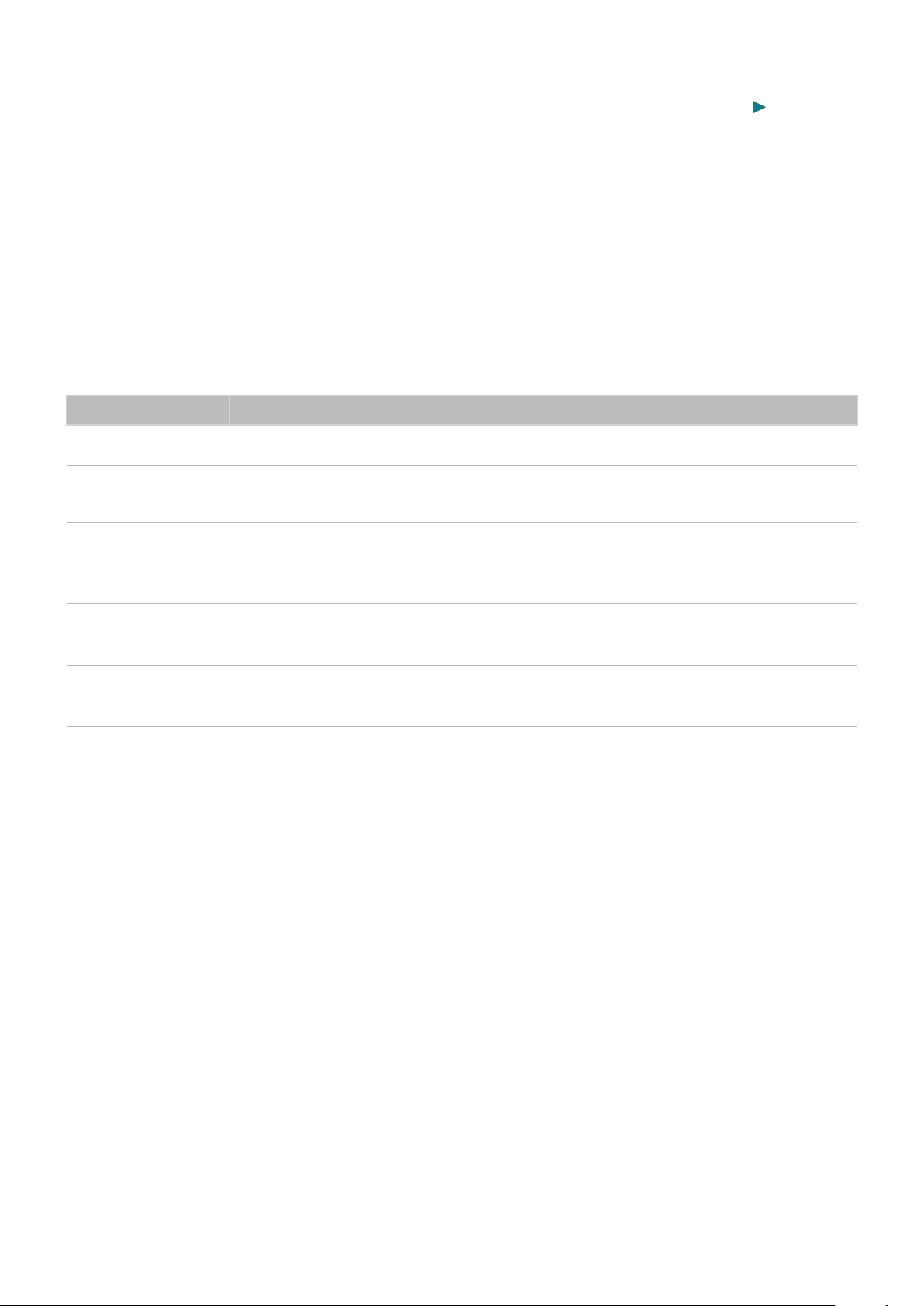
●
Geri sar / İleri sar
3 adımda geri/ileri sarmayı maksimum hızına getirir. Normal oynatma hızını geri yüklemek için
seçin.
"
Geçerli olarak yayınlanmakta olan bir programı izlerken bu işlev kullanılamaz.
●
Tekrarla
Geçerli dosyayı tekrar tekrar veya aynı klasördeki tüm müzik dosyalarını tekrar tekrar çalar.
●
Öne Çıkanlar Oynatıcısı
Geçerli kaydın vurgularını görüntüler.
"
Bu işlev, yalnızca Spor Modu'nda kaydedilmiş programın vurguları kaydedildiğinde kullanılabilir.
●
Seçenekler
İşlev Açıklama
Resim Boyutu Ekranın boyutunu değiştirir. Desteklenen resim boyutları videoya göre değişir.
Altyazı Ayarları
Resim Modu Resim modunu değiştirir.
Altyazı: Altyazıları açar ya da kapatır.
Altyazı Dili: Dili değiştirir.
öğesini
Ses Modu Ses modunu değiştirir.
Hoparlör Listesi
Ses Dili
Bilgi Geçerli dosya hakkında ayrıntılı bilgi görüntüler.
Sesi çalmak için hoparlörleri seçmenizi sağlar.
"
Bu işlev yalnızca TV'ye bağlı bir ev sinemanız veya alıcınız varsa kullanılabilir.
Farklı bir ses dili seçmenizi sağlar.
"
Bu işlev yalnızca çoklu ses tipini destekleyen dosyalarla kullanılabilir.
Page 90

Kayıtlı dosyaları yönetme
Özellikli İÇERİĞİM
Kayıtları içeren bir USB cihazı seçin. Bir kayıt listesi görünür.
"
Bu işlev yalnızca belirli coğrafi alanlardaki bazı modellerde bulunur.
Kayıtlı dosya listesinin işlevlerini kullanma
●
Filtre
Yalnızca seçili filtreyle eşleşen dosyaları görüntüler.
●
Sıralama kriter
Seçili görüntüleme moduna göre dosyaları sıralar.
"
Filtre öğesi Tümü olarak ayarlanırsa bu işlev kullanılamaz.
●
Sil
Kilitli dosyalar hariç seçili dosyaları siler.
"
Filtre öğesi Tümü olarak ayarlanırsa bu işlev kullanılamaz.
●
Seçileni Oynat
Seçili dosyaları oynatır. Listeden dosyaları seçin ve sonra Oynat öğesini seçin.
Görüntüleme modu Klasör görünümü olarak ayarlanırsa, yalnızca aynı klasörde bulunan dosyaları
seçebilirsiniz. Görüntüleme modunu diğer klasörlerde bulunan bir dosya eklemek için değiştirin.
"
Filtre öğesi Tümü olarak ayarlanırsa bu işlev kullanılamaz.
Page 91
Zamanlı Görüntüleme Ayarlama
Bir Zamanlı Görüntüleme için yapılandırılmış programların yanında görünür.
"
Zamanlı Görüntüleme'yi ayarlamak için, önce TV'nin saatini ayarlamanız gerekir ((MENU/123) MENU Sistem
Zaman
Bir kanal için bir zamanlı görüntüleme ayarlama
Dijital kanal için bir zamanlı görüntüleme ayarlama
Bir dijital kanal için Kılavuz veya Bilgi ekranında bir zamanlı görüntüleme ayarlayabilirsiniz.
●
Kılavuz Ekranı
Kılavuz ekranında, vurgulamak için uzaktan kumandanızı kullanın ve sonra izlemek istediğiniz bir programı
seçin ve sonra Enter düğmesini basılı tutun. Görünen açılır menüde Zamanlı Görüntüleme öğesini seçin.
Program izleme için zamanlanır. Kılavuz ekranı yeniden görünür.
●
Program Bilgi Ekranı
TV izlerken Enter düğmesine basın. Program Bilgileri penceresi görünür. İzlemek istediğiniz bir programa
gitmek için
görünen
Saat).
veya düğmesine basın ve sonra Enter düğmesine basın. Program Bilgileri penceresinde
öğesini seçin. Program izleme için zamanlanır.
Analog kanal için bir zamanlı görüntüleme ayarlama
(MENU/123) MENU Yayın Program Yöneticisi
Analog kanal için bir zamanlı görüntüleme ayarlayabilirsiniz. Program Zamanlı Görüntüleme öğesini seçin.
İzlemek istediğiniz program için Kaynak, Kanal, Tekrarla ve Başlama Zamanı seçeneklerini belirtin ve sonra bitirmek
için Tamam öğesini seçin.
Şimdi Dene
Page 92

Zamanlı görüntüleme'yi düzenleme
(MENU/123) MENU Yayın Program Yöneticisi
Programlanan ekranında, bir zamanlı görüntüleme seçin. Açılır bir menü görünür. Düzenle öğesini seçin. Zaman,
gün veya kanalı değiştirin. Bittiğinde Tamam öğesini seçin.
Zamanlı görüntüleme'yi iptal etme
(MENU/123) MENU Yayın Program Yöneticisi
Programlanan ekranında, bir zamanlı görüntüleme seçin. Açılır bir menü görünür. Sil öğesini seçin. Açılır menüde
Tamam öğesini seçin. Zamanlı görüntüleme kaldırılır.
"
Toplam maksimum 30 Zamanlı Görüntüleme ve Zamanlı Kayıt girdisi ayarlayabilirsiniz.
Timeshift Öğesini Kullanma
Timeshift öğesini kullanarak DVD'de yaptığınız gibi canlı TV'yi duraklatabilir ve geri sarabilirsiniz.
Bu işlevi etkinleştirme Yayın işlevini devre dışı bırakır.
"
Zaman kayması işlevini kullanmadan önce tüm önlemleri okuyun. Daha fazla bilgi için, bkz. "Kayıt ve Zaman Kayması
İşlevlerini Kullanmadan Önce".
"
Bu işlev yalnızca belirli coğrafi alanlardaki bazı modellerde bulunur.
TV izlerken Timeshift işlevini etkinleştirmek için, Enter düğmesine basın ve sonra Program Bilgileri penceresinde
öğesini seçin. TV, ekranın en üstünde aşağıdaki düğmeleri ve bir ilerleme çubuğu görüntüler:
●
Daha Fazla Bilgi
Geçerli program hakkında ayrıntılı bilgi görüntüler.
"
Program bilgisi gelen sinyalinin türüne göre değişebilir ve bazı programlar için hiç kullanılamayabilir.
"
Bu düğme yalnızca canlı program izlerken kullanılabilir.
●
Kaydet
Geçerli program için anında kayıt başlatır.
●
Canlı TV'ye git / Timeshift’i Durdur
Canlı TV'ye geçer veya Zaman kayması'ndan çıkar.
Page 93
Timeshift'ş kullanırken uzaktan kumandadaki düğmeleri kullanma
●
Duraklat / Oynat
Ekranı duraklatır.
Timeshift işlevini kullanırken geçerli programı duraklatmak veya sürdürmek için
veya düğmesine basın.
Aşağıdaki işlevler geçerli program duraklatıldığında kullanılabilir. Ancak, geçerli program duraklatıldığında hiç
ses çıkış yoktur.
–
Adım: Samsung Smart Control'de MENU/123 düğmesine basın ve sonra geçerli programda bir kerede bir
kare taramak için düğmesini seçin.
"
Standart uzaktan kumandada, düğmesine basın.
–
Yavaş Oynatma: Samsung Smart Control'de MENU/123 düğmesine basın ve sonra geçerli programı
normal hızın 1/2'si hızında oynatmak için veya düğmesini seçin.
"
Standart uzaktan kumandada, veya düğmesine basın.
●
Geri sar / İleri sar
Samsung Smart Control'de MENU/123 düğmesine basın ve sonra geri sarma veya ileri sarma hızını 7 adımda
maksimum hıza artırmak için
"
Standart uzaktan kumandada, veya düğmesine basın.
"
Geçerli olarak yayınlanmakta olan bir programı izlerken İleri Sarma işlevi kullanılamaz.
veya düğmesini seçin.
Kanal Listesi Öğesini Kullanma
(MENU/123) MENU Yayın Kanal Listesi
Kanal Listesi öğesini kullanarak, TV izlerken kanalı değiştirebilir veya diğer dijital kanallardaki programları kontrol
edebilirsiniz. Kanal Listesi öğesini görüntülemek için, Samsung Smart Control'deki POINTER düğmesinin üzerine bir
parmağınızı yerleştirin ve sonra ekranın sağ tarafında görünen simgesini seçin.
Kanal Listesi ekranı aşağıdaki simgeleri içerir:
●
●
●
: Analog kanal
: Favori kanal
: Kilitlenmiş kanal
Şimdi Dene
Page 94
düğmesine basın. Aşağıdaki işlevler kullanılabilir:
●
Geçmiş
Son izlediğiniz kanalların bir listesini görüntüler.
●
Yeni bir Liste ekle
Kanalları favori listesi, tür veya ilgilendiğiniz kategoriden ekleyerek yeni bir kanal listesi oluşturmanızı sağlar.
"
Gerçek sağlanan liste belirli coğrafi alanlara göre değişebilir.
●
Tümü
TV'de depolanan tüm kanalları görüntüler.
●
Seçenekler
Seçenek Açıklama
Anten Tipi
Sıralamak Kanal Numara veya İsim öğesine göre listeyi sıralar (yalnızca Dijital kanallar).
Tür
Kanal Listelerini
güncelle
Kanalı Düzenle
Favorilri dznle
Dış Anten, Kablo ve Uydu arasında seçim yapmanızı sağlar.
"
Bu seçenek yalnızca belirli coğrafi alanlardaki bazı modellerde bulunur.
Listeyi yalnızca seçili türdeki kanalları içerecek şekilde sıralar. Ancak, Tür yalnızca tür bilgileri içeren
kanallar için kullanılabilir.
Ağı kontrol edin ve TV'nin Internet'e bağlı olduğundan emin olun. Kanalın tür bilgilerini alabilmek için
TV'nizin Internet'e bağlanması gerekir.
Kanal listesinde kanalların sırasını yeniden düzenlemenizi veya kanalları kanal listesinden çıkarmanızı
sağlar.
Kanalları kanal dizininden kaldırmanızı, kaldırılan kanalları geri yüklemenizi ve analog kanalları yeniden
adlandırmanızı sağlar.
Favori kanalları ayarlar.
"
Daha fazla bilgi için, bkz. "Kişisel Favoriler Listesi Oluşturma".
Page 95

Kanalları Kaydetme, Kaldırma ve Düzenleme
(MENU/123) MENU Yayın Kanalı Düzenle
Kanalı Düzenle ekranı simgeleri şunları gösterir:
●
●
●
: Analog kanal
: Favori kanal
: Kilitlenmiş kanal
Şimdi Dene Şimdi Dene
Kanalları kaydetme ve kaldırma
Kayıtlı kanalları kaldırma
Kayıtlı bir kanalı veya tüm kanalları kanal dizininden kaldırabilirsiniz. Bir kanalı kaldırmak için, kanalı seçin ve sonra Sil
öğesini seçin. Tüm kanalları kaldırmak için, Seçenekler Tümünü Seç öğesini seçin ve sonra Sil öğesini seçin.
Page 96

Kayıtlı kanalları düzenleme
Ekranda Seçenekler öğesini seçerek aşağıdaki seçeneklere erişebilirsiniz. Kullanılabilir seçenekler yayın sinyaline
göre farklılık gösterebilir.
●
Tümünü Seç / Tüm seçimleri kaldır
Kanalı Düzenle ekranında görüntülenen tüm kanalları seçer veya seçimlerini kaldırır.
●
Sıralamak
Numara veya İsim öğesine göre sıralı listeyi sıralayın.
"
Bu seçenek yalnızca dijital kanallar için kullanılabilir.
●
Anten Tipi
Dış Anten, Kablo veya Uydu arasında seçim yapmanızı sağlar.
"
Bu işlev yalnızca belirli coğrafi alanlardaki bazı modellerde bulunur.
●
Kategori
Seçili bir kategoride depolanan kanalları görüntüler.
●
Favorilri dznle
Favori kanalları ayarlar.
"
Daha fazla bilgi için, bkz. "Kişisel Favoriler Listesi Oluşturma".
●
Kanalı Yendn Adlndrn
Analog kanalları yeniden adlandırır. Yeni ad en fazla 5 karakter uzunluğunda olabilir.
●
Bilgi
Geçerli program hakkında ayrıntılı bilgi görüntüler.
Page 97

Kanalları şifreyle korumayı etkinleştirme/devre dışı bırakma
(MENU/123) MENU Yayın Kanalı Düzenle
Çocuklarınızın izlemelerini istemediğiniz kanalları şifreyle korumayı etkinleştirebilirsiniz.
"
Şifreyle korumayı etkinleştirmeden önce, Kanal Kilidi ((MENU/123) MENU Yayın Kanal Kilidi) öğesinin Açık olarak
ayarlandığından emin olun.
Kanalları kilitleme / Kilitlerini açma
Kanalları kilitleyebilir veya kilitlerini açabilirsiniz. Kanalları Kanalı Düzenle ekranından seçin ve sonra ekranın altından
Kilit veya Kilit aç öğesini seçin. Şifre girişi penceresi göründüğünde şifreyi girin.
Kanal numaralarını değiştirme
(MENU/123) MENU Yayın Kanal No Düzenle
Kanal numaralarını değiştirebilirsiniz. Kanal No Düzenle öğesini Etkinleştir olarak ayarlayın.
"
Bu işlev yalnızca belirli coğrafi alanlardaki bazı modellerde bulunur.
"
Bir kanal numarası değiştirildiğinde, kanal bilgisi otomatik güncellenmez.
Page 98

Kişisel Favoriler Listesi Oluşturma
Favori kanallar sembolüyle Kanalı Düzenle ve Kanal Listesi ekranlarında vurgulanır. En fazla 5 favori kanal
listesi oluşturabilirsiniz.
Kanalları favoriler olarak kaydetme
(MENU/123) MENU Yayın Favorilri dznle
Birden fazla kanalı aynı anda favori olarak kaydedebilirsiniz.
Favori listelerinize eklemek istediğiniz kanalları ekrandaki listeden seçin.
1.
Bir favori listesi seçmek için ekranda Fvrlri Dğştr öğesini seçin.
2.
Ekranda Ekle öğesini seçin. TV, seçtiğiniz kanalları seçtiğiniz favori listesine ekler.
3.
Yalnızca Favoriler listelerindeki kanalları görüntüleme ve seçme
(MENU/123) MENU Yayın Kanal Listesi
Yalnızca favori listesi kanallarında dolaşabilir ve kanal aşağı/yukarı düğmelerini kullanarak bir kanal seçebilirsiniz.
1.
düğmesine basın. Bir favori listesi görünür.
Kanal yukarı/aşağı düğmelerini kullanarak seçili favori listesinden bir kanalı vurgulayın ve sonra seçin. Kanal
2.
değişir.
"
Bir favori listesi yalnızca en az bir favori kanal içeriyorsa seçilebilir.
Page 99

Favori Listesini Düzenleme
(MENU/123) MENU Yayın Favorilri dznle
Şimdi Dene Şimdi Dene
Favorileri Düzenle ekran menü öğelerini kullanma
Favorilri dznle ekranında Seçenekler öğesini seçerek aşağıdaki seçeneklere erişebilirsiniz.
●
Tümünü Seç / Tüm seçimleri kaldır
TV'de kayıtlı tüm kanalları seçer veya seçimlerini kaldırır.
●
Favorilere kopyala
Kanalları bir favori kanallar listesinden diğerine kopyalar.
"
Daha fazla bilgi için, bkz. "Kanalları bir favori listesinden diğerine kopyalama".
"
Bu seçenek, yalnızca en az bir favori listesine bir veya daha fazla kanalı kaydettiyseniz kullanılabilir.
●
Fvrlri Yndn Adlndr
Varolan favori kanallar listesini yeniden adlandırın.
"
Daha fazla bilgi için, bkz. "Favori listesini yeniden adlandırma".
"
Bu seçenek, yalnızca en az bir favori listesine bir veya daha fazla kanalı kaydettiyseniz kullanılabilir.
●
Sıralamak
Numara veya İsim öğesine göre sıralı listeyi sıralayın.
"
Bu seçenek yalnızca dijital kanallar için kullanılabilir.
●
Anten Tipi
Dış Anten, Kablo veya Uydu arasında seçim yapmanızı sağlar.
"
Bu işlev yalnızca belirli coğrafi alanlardaki bazı modellerde bulunur.
●
Kanalı Düzenle
TV'de kayıtlı kanalları yönetmenizi sağlar.
"
Daha fazla bilgi için, bkz. "Kanalları Kaydetme, Kaldırma ve Düzenleme".
Page 100

Kayıtlı kanalları favori listesinden kaldırma
Kaldırmak istediğiniz kanalları içeren favori listesine gitmek için Favorilri dznle Fvrlri Dğştr öğesini seçin. Kanalları
seçin ve sonra Sil öğesini seçin.
Favori listesini yeniden düzenleme
Yeniden düzenlemek istediğiniz kanalları içeren favori listesine gitmek için Favorilri dznle Fvrlri Dğştr öğesini
seçin. Kanalları seçin ve sonra Siparişi dğştr öğesini seçin. Siparişi dğştr vurgusu görünür. Kanallar için yeni konumu
göstermek için yukarı/aşağı ok düğmelerine basın. Kanalları yeni konumlarına ayarlamak için Enter düğmesine
basın.
Favori listesini yeniden adlandırma
Favorilri dznle Seçenekler Fvrlri Yndn Adlndr öğesini seçin. Yeniden adlandırmak istediğiniz favori listesini
seçin. Görünen ekran klavyesini kullanarak yeni bir ad girin ve sonra Bitti öğesini seçin. Tamam öğesini seçin.
Kanalları bir favori listesinden diğerine kopyalama
Kaynak favori listesine gitmek için Favorilri dznle Fvrlri Dğştr öğesini seçin ve sonra kopyalanacak kanalları seçin.
Seçenekler Favorilere kopyala öğesini seçin. Hedef favori listesini seçin ve sonra Tamam öğesini seçin. Tamam
öğesini yeniden seçin.
"
Favorilere kopyala yalnızca an az bir favori listesinde kanallar varsa kullanılabilir.
 Loading...