

Page 1

❑Uso del tasto INFO (Guida Now & Next)
Il display identifica il canale corrente e lo stato di determinate impostazioni audiovideo.
La Guida Now & Next mostra le informazioni relative alla programmazione
giornaliera di ogni canale TV in base all'orario di trasmissione.
Premendo il tasto INFO, in alto sullo schermo verrà visualizzato un riquadro
N
con le informazioni sul canale. Inoltre, premendo ENTER
vedere i dettagli relativi al programma.
●
Scorrere con i tasti ◄, ► per visualizzare le informazioni di un
determinato programma durante la visione del canale corrente.
●
Scorrere con i tasti ▲, ▼ per visualizzare le informazioni relative ad altri
canali.
è possibile
E
▶
Italiano
Page 2

❑Memorizzazione dei canali
■Antenna
MENU
O
Prima che il televisore inizi la memorizzazione dei canali disponibili, è necessario
specificare il tipo di sorgente del segnale collegata al televisore.
m
Trasmissione
→
Antenna
→
ENTER
→
E
◀ ▶
Italiano
Page 3

■Sintonizzazione automatica
(in base alla nazione)
MENU
O
I numeri di programma assegnati automaticamente potrebbero non
N
corrispondere ai numeri di programma effettivi o desiderati. Se un canale è
stato bloccato, comparirà la schermata di inserimento del PIN.
●
Sintonizzazione automatica
Antenna (Antenna/Cavo): selezionare la sorgente antenna da memorizzare.
Selezionando Antenna, i canali vengono ricercati automaticamente e
◀ ▶
N
memorizzati sul televisore.
Tipo canale (Digitale e Analogico / Digitale / Analogico): selezionare la
sorgente del canale da memorizzare.
m
Trasmissione
→
Sintonizzazione automatica
→
ENTER
→
E
Ordinamento canali (in base alla nazione): selezionare il tipo di ordinamento
dei canali.
Italiano
Page 4

Selezionando Cavo
–
Selezione operatore (in base alla nazione): è possibile selezionare il
fornitore di servizi via cavo.
–
Mod ricerca: ricerca tutti i canali con stazioni emittenti attive e li
memorizza sul televisore.
Selezionando Rapida, è possibile impostare manualmente i
N
parametri Rete, ID di rete, Frequenza, Modulazione e Symbol
Rate premendo il tasto sul telecomando.
–
Rete: seleziona la modalità di impostazione del parametro ID di rete tra
Digitale e Analogico, Digitale o Analogico
→
◀ ▶
Auto e Manuale.
●
ID di rete: quando il parametro Rete è impostato su Manuale, è
possibile configurare l'ID di rete mediante i tasti numerici.
Italiano
Page 5

●
Frequenza: visualizza la frequenza per il canale (diversa per ogni
nazione).
●
Modulazione: visualizza i valori di modulazione disponibili.
●
Symbol Rate: visualizza i valori di symbol rate disponibili.
●
Opzione ricerca via cavo
(In base alla nazione e solo per canali analogici)
Imposta ulteriori opzioni di ricerca quali frequenza e symbol rate per la ricerca
di una rete via cavo.
Freq inizio / Frequenza finale.: impostare la frequenza iniziale o finale (diversa
◀ ▶
per ogni nazione).
Symbol Rate: visualizza i valori di symbol rate disponibili.
Modulazione: visualizza i valori di modulazione disponibili.
Italiano
Page 6

❑Uso del menu Canale
O
MENU
m
Trasmissione
→
Elenco canali
→
ENTER
→
E
■Elenco canali
L'Elenco canali riporta i canali che il televisore visualizza premendo il tasto
Channel. E' possibile visualizzare le informazioni relative ai canali, Tutto, TV,
Radio, Dati/Altro, Analogico o Preferiti 1-5.
Premere
(Ordinamento) per modificare l'ordine dei canali in base al numero o al nome dei
(Modalità) per cambiare la modalità canale, oppure premere ◄
►
◀ ▶
canali in elenco.
Premendo il tasto CH LIST sul telecomando, verrà visualizzata la schermata
N
Elenco canali.
Italiano
Page 7

Ordinamento canali
●
Numero / Nome: dispone i canali secondo il numero o il nome dei canali in
elenco.
Modalità Canale
●
Antenna: commuta su Antenna o Cavo.
●
Modifica pref.: per impostare come preferiti i canali che si guardano più di
frequente.
Per informazioni dettagliate sull'uso della funzione Modifica pref., vedere
N
“Modifica pref.”.
◀ ▶
●
Preferiti 1-5: mostra tutti i canali preferiti disposti in gruppi di cinque. Ogni
gruppo è presentato in una schermata separata.
Il televisore visualizza i gruppi Preferiti 1-5 solo se sono stati aggiunti dei
N
canali preferiti attraverso il menu Modifica pref..
Italiano
Page 8

●
Tutto: mostra tutti i canali attualmente disponibili.
●
TV: mostra tutti i canali TV attualmente disponibili.
●
Radio: mostra tutti i canali radio attualmente disponibili.
●
Dati/Altro: mostra tutti i canali MHP e altri attualmente disponibili.
●
Analogico: mostra tutti i canali analogici attualmente disponibili.
◀ ▶
Italiano
Page 9

■Guida
MENU
O
Le informazioni EPG (Electronic Programme Guide) sono fornite dalle emittenti.
Usando la programmazione fornita dalle emittenti, è possibile specificare in
anticipo i programmi da visualizzare in modo da passare automaticamente al
canale desiderato all'orario impostato. In base allo stato del canale, i dati relativi ai
programmi potrebbero non essere disponibili o aggiornati.
●
Rosso (Nav. rapida): per la visualizzazione rapida dei programmi TV in
a
elenco mediante i tasti
m
Trasmissione
→
Guida
→
▲/▼/◄/►
ENTER
→
.
E
◀ ▶
●
●
Verde (Categoria canale): per selezionare il tipo di canali da visualizzare.
b
Giallo (Gest. pianificazione): sposta i programmi prenotati in Gest.
{
pianificazione.
Italiano
Page 10

■Gest. pianificazione
MENU
O
E' possibile impostare la visualizzazione automatica del canale desiderato all'ora
prestabilita. Inoltre, è possibile visualizzare, modificare o eliminare un canale
prenotato per la visione.
Per utilizzare questa funzione, impostare per prima cosa l'orario corrente
N
mediante la funzione Ora
1. Premere Programmazione nella schermata Gest. pianificazione . Viene
◀ ▶
2. Premere i tasti
visualizzato il menu Pianifica visione .
●
Antenna: selezionare il segnale di trasmissione desiderato.
m
Trasmissione
→
▲/▼/◄/►
Gest. pianificazione
→
Orologio nel menu Sistema.
→
per impostare ogni opzione di menu.
ENTER
→
E
●
Canale: selezionare il canale desiderato.
Italiano
Page 11

●
Ripetizione: Selezionare 1 volta, Manuale, Sab~Dom, Lun~Ven o Ogni
gg in base alle preferenze. Selezionando Manuale, è possibile impostare
il giorno desiderato.
N
Il simbolo (
N
●
Data: è possibile impostare la data desiderata.
Questa opzione è disponibile selezionando 1 volta in Ripetizione.
N
●
Ora inizio: è possibile impostare l'orario di inizio desiderato.
Se si desidera modificare o annullare una programmazione, selezionarla in
Gest. pianificazione. Quindi, premere ENTER
) indica il giorno selezionato.
c
e selezionare Modifica o
E
◀ ▶
Elimina.
Italiano
Page 12

■Modifica canale
MENU
O
E' possibile modificare o eliminare canali.
1. Accedere alla schermata Modifica canale.
2. Premere
Il simbolo (
E' possibile selezionare più di un canale.
N
Premere nuovamente ENTER
N
m
▲/▼
Trasmissione
→
per selezionare il canale desiderato, quindi premere ENTER
) indica il canale selezionato.
c
Modifica canale
→
per deselezionare il canale.
E
ENTER
→
E
E
.
◀ ▶
Italiano
Page 13

Uso dei tasti funzione e colorati con Modifica canale.
N
●
●
●
Rosso (Modifica numero): modifica l'ordine dei canali in elenco.
a
–
N
Verde (Elimina): elimina un canale dall'elenco canali.
b
Giallo (Blocca / Sblocca): blocca un canale in modo che non possa
{
essere selezionato e visualizzato / sblocca il canale bloccato.
N
(Fatto): completa la modifica dell'ordine dei canali.
E
I canali digitali non supportano questa funzione quando Modifica
numero canale (in base alla nazione) è impostata su Disabilita.
Questa funzione è disponibile quando l'opzione Blocco canali è
◀ ▶
impostata su On.
N
Viene visualizzata la schermata di immissione del PIN. Digitare il PIN
a 4 cifre. Cambiare il PIN mediante l'opzione Cambia PIN.
Italiano
Page 14

●
●
●
●
◀ ▶
Blu (Seleziona tutto / Deseleziona tutto): seleziona o deseleziona
}
tutti i canali contemporaneamente.
(Vai a): per accedere ai canali direttamente premendone i numeri
(0~9).
(Pagina): passa alla pagina precedente o successiva.
k
(Strumenti): Visualizza il menu Opzione. Le voci del menu Opzione
T
che appaiono possono variare in base allo stato e al tipo di canale.
–
Ordinamento (solo canali digitali): modifica l'elenco ordinato per
numero o nome di canale.
–
Antenna: selezionare il segnale di trasmissione desiderato.
Italiano
Page 15

–
Categoria: modifica la modalità canale su Tutto, TV, Radio, Dati/
Altro, Analogico, Visti di recente, Più visti. Viene visualizzata la
modalità canale selezionata.
–
Modifica pref.: per accedere direttamente alla schermata Modifica
pref. .
–
Rinomina canale (solo canali analogici): per assegnare al canale un
nome, contenente al massimo cinque caratteri. Per esempio, Cibo,
Golf, ecc. Questo renderà più semplice la ricerca e la selezione del
canale.
–
◀ ▶
Info canale: visualizza i dettagli del canale selezionato.
–
Informazioni: visualizza i dettagli del programma selezionato.
Italiano
Page 16

■Modifica pref.
t
MENU
O
E' possibile aggiungere, modificare o eliminare canali preferiti.
1. Accedere alla schermata Modifica pref..
2. Premere
3. Selezionare un particolare elenco di canali preferiti tra Preferiti 1-5 premendo
il tasto b (Mod. Prefer.), quindi premere
stato aggiunto al gruppo Preferiti 1-5.
m
▲/▼
Trasmissione
→
per selezionare il canale desiderato, quindi premere ENTER
Modifica pref.
→
ENTER
→
(Aggiungi). Il canale selezionato è
}
E
E
.
◀ ▶
E' possibile aggiungere lo stesso canale a più gruppi di canali Preferiti
N
1-5.
Italiano
Page 17

Uso dei tasti funzione e colorati con Modifica pref..
N
●
Rosso (Categoria / Cambia ordine)
a
–
Categoria: modifica la modalità canale su Tutto, TV, Radio,
Analogico, Dati/Altro, Visti di recente, Più visti. Viene visualizzata la
modalità canale selezionata.
–
Cambia ordine: modifica l'ordine dei canali preferiti.
–
(Fatto): completa la modifica dell'ordine dei canali.
E
◀ ▶
Italiano
Page 18

●
●
●
Verde (Mod. Prefer.): modifica l'elenco dei preferiti tra Preferiti 1-5.
b
Giallo (Seleziona tutto / Deseleziona tutto): seleziona o deseleziona
{
tutti i canali contemporaneamente.
Blu (Aggiungi / Elimina)
}
–
Aggiungi: aggiunge i canali selezionati ai gruppi Preferiti 1-5.
–
Elimina: elimina i canali preferiti dai gruppi Preferiti 1-5.
◀ ▶
Italiano
Page 19

●
(0~9).
●
k
●
T
che appaiono possono variare in base allo stato e al tipo di canale.
–
–
–
(Vai a): per accedere ai canali direttamente premendone i numeri
(Pagina): passa alla pagina precedente o successiva.
(Strumenti): visualizza il menu Opzione. Le voci del menu Opzione
Copia in Preferiti: modifica i canali preferiti selezionati nei gruppi
Preferiti 1-5.
Rinomina preferiti: per assegnare il nome preferito al canale.
Antenna: selezionare il segnale di trasmissione desiderato.
◀ ▶
–
Modifica canale: per accedere direttamente alla schermata Modifica
canale.
–
Informazioni: visualizza i dettagli del programma selezionato.
Italiano
Page 20

❑Blocco programma
■Blocco programma
(in base alla nazione)
MENU
O
Mediante l'inserimento di un PIN a 4 cifre, questa funzione impedisce a utenti non
autorizzati, per esempio i bambini, di guardare programmi non adatti. Se il canale
selezionato è bloccato, comparirà il simbolo “\”.
Le voci incluse nella funzione Blocco programma possono essere diverse in
◀ ▶
N
base alla nazione.
m
Trasmissione
→
Blocco programma
→
ENTER
→
E
Italiano
Page 21

■Blocco canali
MENU
O
Per bloccare i canali nel menu Canale e impedire a utenti non autorizzati, per
esempio i bambini, di guardare programmi non adatti.
Disponibile solo quando Sorgente è impostata su TV.
N
m
Trasmissione
→
Blocco canali
→
ENTER
→
E
◀ ▶
Italiano
Page 22

❑Altre funzioni
■Impostazioni canale
MENU
O
●
Paese (area)
(in base alla nazione)
Viene visualizzata la schermata di immissione del PIN. Digitare il PIN a 4 cifre.
Canale digitale: cambiare la nazione per i canali digitali.
◀ ▶
Canale analogico: cambiare la nazione per i canali analogici.
m
Trasmissione
→
Impostazioni canale
→
ENTER
→
E
Italiano
Page 23

●
Sintonia Manuale
Per la ricerca manuale di un canale e la sua memorizzazione sul televisore.
Se un canale è stato bloccato, comparirà la schermata di inserimento del
N
PIN.
In base alla sorgente del canale potrebbe essere supportata la funzione
N
Sintonia Manuale.
●
Sintonizzazione canale digitale: per la ricerca manuale di un canale
digitale e la sua memorizzazione sul televisore. Premere il tasto Nuovo
per cercare canali digitali. Al termine della ricerca, i canali vengono
◀ ▶
aggiornati nell'elenco canali.
–
Selezionando Antenna
banda
–
Selezionando Antenna
Rate
Antenna: Canale, Frequenza, Larg. di
→
Cavo: Frequenza, Modulazione, Symbol
→
Italiano
Page 24

●
Sintonizzazione canale analogico: esegue la ricerca di un canale
analogico. Premere Nuovo per cercare canali regolando Programma,
Sistema colore, Sistema audio, Canale, Cerca.
Modalità Canale
N
–
P (modalità programma): Una volta completata la sintonizzazione,
alle emittenti della propria area viene assegnato un numero
compreso tra P0 e P99. In questa modalità, è possibile
selezionare un canale digitandone il numero corrispondente.
–
C (modalità canale antenna) / S (modalità canale cavo): Queste
◀ ▶
due modalità permettono di selezionare un canale digitando il
numero assegnato per ogni stazione via etere o canale via cavo.
Italiano
Page 25

●
Sintonia fine
(solo canali analogici)
Se tuttavia il segnale risulta debole o distorto, sintonizzare il canale
manualmente.
I canali per i quali è stata eseguita la sintonia fine sono contrassegnati
N
con un asterisco “*”.
Per reimpostare la sintonia, selezionare Reset.
N
●
Trasferimento elenco canali
(in base alla nazione)
◀ ▶
Importa o esporta la mappatura dei canali. Collegare un dispositivo di
memoria USB per utilizzare questa funzione.
Viene visualizzata la schermata di immissione del PIN. Digitare il PIN a 4
N
cifre.
I file system supportati sono FAT ed exFAT.
N
●
Elimina profilo operatore CAM: selezionare l'operatore CAM da eliminare.
Italiano
Page 26

■Sottotitoli
t
MENU
O
Utilizzare questo menu per impostare la modalità Sottotitoli.
●
Sottotitoli: attiva e disattiva i sottotitoli.
●
Modalità sottotitoli: imposta la modalità dei sottotitoli.
●
Lingua Sottotitoli: imposta la lingua dei sottotitoli.
Se il programma in visione non supporta la funzione Non udenti,
N
l'opzione Normale si attiva automaticamente anche se è stata selezionata
◀ ▶
la modalità Non udenti.
m
Trasmissione
→
Sottotitoli
→
ENTER
→
E
Italiano
Page 27

La lingua predefinita è l'inglese, nel caso in cui la trasmissione non
N
supporti la lingua selezionata.
●
Sottotitoli principali: imposta i sottotitoli principali.
●
Sottotitoli secondari: imposta i sottotitoli secondari.
■Modifica numero canale (In base alla nazione)
MENU
O
Usare questa funzione per cambiare il numero del canale. Modificando il
numero del canale, le informazioni relative al canale non verranno aggiornate
◀ ▶
automaticamente.
m
Trasmissione
→
Modifica numero canale
→
ENTER
→
E
Italiano
Page 28

■Opzioni audio
(solo canali digitali)
O
●
MENU
Lingua audio
Cambia la lingua predefinita per l'audio.
Audio principale / Audio secondario: queste opzioni consentono di
impostare l'audio principale e secondario.
Le lingue disponibili possono variare in base alla trasmissione.
N
m
Trasmissione
→
t
Opzioni audio
→
ENTER
→
E
◀ ▶
Italiano
Page 29

●
Formato audio
Quando l’audio è generato sia dall’altoparlante principale sia dal ricevitore,
potrebbe prodursi un effetto eco a causa della diversa velocità di decodifica
dei due dispositivi. In questo caso, attivare la funzione Altoparlante TV.
L'opzione Formato audio può essere diversa in base all'emittente.
N
L'audio Dolby Digital 5.1 CH è disponibile solo quando viene collegato un
altoparlante esterno mediante cavo ottico.
●
Descrizione audio (non disponibile in tutte le nazioni)
Questa funzione gestisce il flusso audio per l'opzione AD (Audio Description),
◀ ▶
nel caso sia trasmesso insieme all'Audio principale dall'emittente.
Descrizione audio: attiva/disattiva la funzione Descrizione audio.
Volume: regola il volume della descrizione audio.
Italiano
Page 30

■Lingua Teletext
(in base alla nazione)
MENU
O
●
Lingua Teletext
La lingua predefinita è l'inglese, nel caso in cui la trasmissione non
N
supporti la lingua selezionata.
●
Teletext principale / Teletext secondario
Teletext principale e Teletext secondario potrebbero non essere
N
◀ ▶
supportate in alcune nazioni.
m
Trasmissione
→
Lingua Teletext
→
ENTER
→
E
Italiano
Page 31

■Testo digitale
(solo RU)
MENU
O
Se il programma è trasmesso con testo digitale, questa funzione è attivata.
MHEG (Multimedia and Hypermedia Information Coding Experts Group)
N
Uno standard internazionale per i sistemi di codifica dei dati multimediali e
ipermediali. E' un sistema più complesso rispetto al formato MPEG in quanto
include collegamenti a dati ipermediali come immagini fisse, character service,
animazione, grafica e file video, oltre ai dati multimediali. La tecnologia MHEG
◀ ▶
consente l'interazione tra utente ed emittente in vari campi quali VOD (VideoOn-Demand), ITV (Interactive TV), EC (Electronic Commerce), tele-education,
tele-conferencing, librerie digitali e giochi in rete.
m
Trasmissione
→
Testo digitale
→
ENTER
→
E
Italiano
Page 32

■Interfaccia comune
O
●
●
MENU
Menu CI: questa modalità permette all'utente di accedere al menu del modulo
CAM. Selezionare il Menu CI in base alla scheda CI.
Transcodifica video fotocamera: è possibile configurare le impostazioni di
transcodifica del codec video automaticamente dal modulo CAM. Impostare
l'opzione su Off per non utilizzare tale funzione.
E' necessario utilizzare un modulo CAM in grado di supportare la
N
transcodifica del codec video.
m
Trasmissione
→
Interfaccia comune
→
ENTER
→
E
◀ ▶
Italiano
Page 33

●
Info sull'applicazione: visualizza le informazioni sul modulo CAM inserito
nell'alloggiamento CI e sulla “SCHEDA CI o CI+” inserita nel modulo CAM. E'
possibile installare il modulo CAM in qualsiasi momento, a televisore acceso o
spento.
1. L'acquisto del modulo CI CAM può essere fatto presso il rivenditore locale
o via telefono.
2. Inserire saldamente la “SCHEDA CI o CI+” nel modulo CAM nella
direzione indicata dalla freccia.
3. Inserire il modulo CAM con la “SCHEDA CI o CI+” nell'alloggiamento CI
◀ ▶
4. Verificare la visione dell'immagine su un canale a segnale criptato.
(Common Interface), nella direzione indicata dalla freccia, in modo che sia
parallela all'alloggiamento.
Italiano
Page 34

❑Modifica della modalità immagine preimpostata
■Modalità immagine
MENU
O
Selezionare il tipo di immagine preferita.
Quando si collega un PC, è possibile modificare solo i valori dell'opzione
N
Entertainment e Standard.
●
Dinamica: adatta per un ambiente illuminato.
●
◀ ▶
Standard: adatta per condizioni di luce normali.
●
Naturale (In base al modello): adatta per ridurre l'affaticamento della vista.
●
Film: adatta per la visione di film in un ambiente poco illuminato
●
Entertainment: adatta per la visione di film e giochi.
m
Immagine
→
t
Modalità immagine
→
ENTER
→
E
N
Disponibile solo quando si collega un PC.
Italiano
Page 35

❑Regolazione delle impostazioni dell'immagine
■Samsung MagicAngle
MENU
O
Regolare l'angolo di visualizzazione dello schermo per ottimizzare la qualità di
visione in base alla posizione dell'utente.
●
Samsung MagicAngle: quando si guarda lo schermo da un'angolazione
inferiore o superiore, impostando la modalità appropriata per ogni specifica
posizione è possibile ottenere una qualità d'immagine simile a quella che si
m
Immagine
→
per LED da 19", 22"
Samsung MagicAngle
→
ENTER
→
E
◀ ▶
può avere guardando lo schermo frontalmente.
Italiano
Page 36

Off: selezionare questa opzione quando si guarda lo schermo da una
posizione frontale.
Modalità comoda: selezionare questa opzione quando si guarda lo schermo
da una posizione leggermente inferiore.
Modalità in piedi: selezionare questa opzione quando si guarda lo schermo
da una posizione superiore.
●
Modalità: regolare l'angolo di visualizzazione dello schermo.
Quando Samsung MagicAngle è impostata su Modalità comoda o
N
Modalità in piedi, Gamma non è disponibile.
◀ ▶
Italiano
Page 37
■Retroilluminazione
per TV LED
/ Luce cella
per TV PDP
/ Contrasto /
Luminosità / Nitidezza / Colore / Tinta (V/R)
Il televisore dispone di varie impostazioni che consentono di controllare la qualità
dell'immagine.
NOTA
N
●
In modalità analogica TV, Est., AV del sistema PAL, la funzione Tinta (V/R)
non è disponibile.
●
Quando si collega un PC, è possibile modificare solo le opzioni
Retroilluminazione
◀ ▶
Luminosità e Nitidezza.
●
Le impostazioni possono essere modificate e memorizzate per ogni
dispositivo esterno collegato al televisore.
●
Riducendo la luminosità delle immagini si riduce anche il consumo
energetico.
per TV LED
Italiano
/ Luce cella
per TV PDP
, Contrasto,
Page 38

■Formato immagine
MENU
O
Impostare le varie opzioni immagine quali il formato e il rapporto.
Le voci disponibili variano in base alla modalità selezionata.
N
In base al tipo di sorgente di ingresso, le opzioni relative al formato immagine
N
possono variare.
●
Formato immagine
disporre di un proprio set di formati immagine. Tuttavia, si consiglia vivamente
◀ ▶
di utilizzare la modalità 16:9 nella maggior parte dei casi.
Auto Wide: regola automaticamente il formato immagine in 16:9.
16:9: imposta l'immagine in modalità 16:9 wide.
m
Immagine
→
Formato immagine
→
t
ENTER
→
: Anche il ricevitore via cavo/satellitare potrebbe
E
Italiano
Page 39

Wide Zoom: ingrandisce il formato immagine a oltre 4:3.
Regola la Posizione mediante i tasti ▲,
N
Zoom: ingrandisce il formato 16:9 wide per adattarlo alle dimensioni verticali
dello schermo.
Regola lo Zoom e la Posizione mediante i tasti ▲, ▼.
N
4:3: imposta l'immagine alla modalità base (4:3).
Non visualizzare a lungo trasmissioni in formato 4:3. Le tracce di bordi
N
sulla parte sinistra, destra e centrale dello schermo potrebbero causare
immagini residue (bruciatura dello schermo), un fenomeno non coperto
▼
.
◀ ▶
dalla garanzia.
Adatta a schermo: utilizzare questa funzione per visualizzare l'immagine
completa senza ritagli con segnali HDMI (720p/1080i/1080p) o Comp.
(1080i/1080p) (In base al modello).
Italiano
Page 40

●
Vista adattata 1
50%.
per LED Serie 5 da 32" e superiori
: riduce le immagini 16:9 del
●
Vista adattata 2
25%.
NOTA
N
●
Vista adattata 1
modalità HDMI.
●
Vista adattata 2
modalità DTV e HDMI.
●
◀ ▶
●
Zoom/Posizione: per regolare il formato immagine e la posizione. Disponibile
Il formato delle immagini può variare in base alla risoluzione di
ingresso quando il contenuto viene riprodotto usando Video in Media
Play.
per LED Serie 5 da 32" e superiori
per LED Serie 5 da 32" e superiori
per LED Serie 5 da 32" e superiori
: riduce le immagini 16:9 del
è attivabile solo in
è attivabile solo in
solo in modalità Zoom.
●
Posizione: regola la posizione dell'immagine. Disponibile solo in modalità
Adatta a schermo o Wide Zoom.
Italiano
Page 41

N
NOTA
●
Dopo aver selezionato Adatta a schermo in HDMI (1080i/1080p) o
Comp. (1080i/1080p), potrebbe essere necessario centrare l'immagine
sullo schermo (In base al modello):
1. Selezionare Posizione. Premere ENTER
2. Premere il tasto ▲, ▼, ◄ o ► per spostare l'immagine.
●
Per ripristinare la posizione precedente alla regolazione, selezionare
Reset nella schermata Posizione. L'immagine verrà impostata secondo
la posizione predefinita.
◀ ▶
●
●
Usando la funzione Adatta a schermo con un ingresso HDMI 720p,
1 riga verrà tagliata in alto, in basso, a sinistra e a destra come nella
funzione di overscan.
Dimens schermo 4:3: disponibile solo quando il formato immagine è
impostato su Auto Wide. E' possibile impostare il formato immagine su 4:3
WSS (Wide Screen Service) o sul formato originale. Ogni paese europeo ha
E
.
propri formati immagine.
Italiano
Page 42

■PIP
t
MENU
O
Permette la visualizzazione contemporanea di un canale TV e di una sorgente
video esterna. Per esempio, se il ricevitore via cavo è collegato alla presa Cable
In, è possibile utilizzare la funzione PIP per guardare i programmi dal ricevitore
e un film da un lettore Blu-ray collegato alla presa HDMI In. La funzione PIP non
funziona nella stessa modalità.
NOTA
N
●
◀ ▶
Spegnendo il televisore durante la visione in modalità PIP, la finestra PIP
scomparirà.
●
L'immagine nella finestra PIP potrebbe apparire leggermente innaturale
quando si usa la schermata principale per visualizzare un videogame o il
m
Immagine
→
→
PIP
ENTER
→
E
karaoke.
Italiano
Page 43

●
Impostazioni PIP
Immagine principale
(In base al modello)
Comp., HDMI, HDMI2/DVI TV
●
PIP: attiva/disattiva la funzione PIP.
●
Antenna: selezionare Antenna o Cavo come sorgente di ingresso per la
finestra secondaria.
●
Canale: selezionare il canale per la finestra secondaria.
●
Dim. (
õ
/
ã
): selezionare la dimensione dell'immagine secondaria.
Immagine
secondaria
◀ ▶
●
Posizione (
secondaria.
●
Selezione audio: selezionare l'audio della modalità PIP.
ã
/
–
/
—
/
œ
): selezionare la posizione dell'immagine
Italiano
Page 44

❑Modifica delle Opzioni immagine
■Impostazioni avanzate
MENU
O
(disponibile in modalità Standard / Film)
E' possibile regolare le impostazioni dello schermo incluso colore e contrasto.
Quando si collega un PC, è possibile modificare solo i valori dell'opzione
N
Bilan bianco e Gamma.
●
◀ ▶
Contrasto dinamico: per regolare il contrasto dello schermo.
●
Tonalità nero: selezionare il livello di nero per regolare la profondità dello
schermo.
●
Incarnato: regola il tono dell'incarnato.
m
Immagine
→
Impostazioni avanzate
→
ENTER
→
E
Italiano
Page 45

●
Solo modalità RGB: visualizza il colore Rosso, Verde e Blu per regolare in
modo preciso la sfumatura e la saturazione.
●
Spazio colore: regolare l'intervallo dei colori disponibili per creare l'immagine.
Per regolare il Colore, Rosso, Verde, Blu e Reset, impostare lo Spazio
N
colore su Personalizza.
●
Bilan bianco: regola la temperatura del colore dell'immagine per rendere
bianchi gli elementi di colore bianco e fare apparire l'intera immagine più
naturale.
A 2 punti: l'intensità e la luminosità dei 3 colori base possono essere regolate
rispettivamente nel menu Offset e nel menu Gain. Per ripristinare i valori
per TV PDP
◀ ▶
predefiniti, selezionare Reset.
Italiano
Page 46

A 10 punti
per TV PDP
: E' possibile regolare il bilanciamento del bianco
regolando la luminosità di ognuna delle 10 sezioni dei colori rosso, verde e blu
del segnale in ingresso. Selezionare la sezione desiderata nel campo Livello.
E' possibile utilizzare la funzione A 10 punti solo quando la Modalità
N
immagine è impostata su Film. Alcuni dispositivi esterni potrebbero non
supportare questa funzione.
◀ ▶
Italiano
Page 47

●
Gamma: utilizzare questa opzione per regolare l'intensità dei colori primari.
●
Illuminazione moto: consente di ridurre il consumo di energia regolando la
luminosità.
N
N
N
Questa funzione non è supportata in modalità 3D.
Disponibile solo in modalità Standard.
Quando si modifica il valore Retroilluminazione
cella
Illuminazione moto verrà impostata su Off.
per TV PDP
, Luminosità oppure Contrasto, la funzione
per PDP 4900
per TV LED
/ Luce
◀ ▶
Italiano
Page 48

■Opzioni immagine
MENU
O
Quando si collega un PC, è possibile modificare solo i valori dell'opzione Toni
N
colore.
●
Toni colore
Le opzioni Caldo1 e Caldo2 sono disattive quando la modalità immagine
N
è impostata su Dinamica.
Le impostazioni possono essere modificate e memorizzate per ogni
N
◀ ▶
●
Vista pulita digitale: se il segnale ricevuto dal televisore è debole, è possibile
attivare la funzione Vista pulita digitale per ridurre i disturbi statici e l’effetto
dispositivo esterno collegato al televisore.
m
Immagine
→
Opzioni immagine
→
ENTER
→
E
‘ghosting’ sullo schermo.
Se il segnale è debole, selezionare una delle altre opzioni disponibili fino a
N
ottenere la migliore qualità visiva.
Italiano
Page 49

Visualiz automatica: quando si cambia canale analogico, visualizza l’intensità
del segnale.
Disponibile solo per i canali analogici.
N
Premendo il tasto INFO viene visualizzata la barra di intensità del segnale.
N
La barra di colore verde indica che si sta ricevendo il miglior segnale
N
possibile.
●
Filtro disturbo MPEG: riduce il disturbo MPEG per una migliore qualità delle
immagini.
●
Livello di nero HDMI: consente di selezionare il livello di nero dello schermo
◀ ▶
per regolare la profondità dell'immagine.
Disponibile solo in modalità HDMI (segnali RGB).
N
Italiano
Page 50

●
Modalità Film: il televisore può essere impostato per rilevare ed elaborare
automaticamente i segnali dei film provenienti da tutte le sorgenti collegate e
per regolare l'immagine in modo da ottenere una visualizzazione ottimale.
La funzione Cinema Smooth è attiva solo quando il segnale è HDMI a
N
per TV PDP
N
N
24Hz.
Disponibile in modalità TV e in modalità ingresso esterno in grado di
supportare SD (480i / 576i) e HD (1080i), tranne che in modalità PC.
Se lo schermo non appare naturale, utilizzare una delle seguenti opzioni
Off / Auto1 / Auto2 in Modalità Film.
◀ ▶
Italiano
Page 51

●
Movimento nitido LED
scene in rapido movimento per offrire una visione più nitida delle immagini.
Risulta disattiva quando la modalità immagine è impostata su Naturale.
N
Quando si esegue la funzione Movimento nitido LED lo schermo
N
potrebbe scurirsi leggermente.
per TV LED
: elimina l'effetto "trascinamento" dalle
●
Ottimizz. del nero
rapporto di contrasto.
Quando si collega un PC, questa opzione viene impostata su off e
N
disattivata.
◀ ▶
N
Quando il televisore sta eseguendo altre applicazioni, questa opzione
viene disattivata. (Per es. Media Play, PIP, Teletext)
per TV PDP
: rende il colore nero più profondo ed espande il
Italiano
Page 52

■Immagine off
t
MENU
O
La schermata viene disattivata ma l'audio resta attivo. Per attivare lo schermo
premere un tasto qualsiasi, eccetto il tasto di regolazione del volume.
m
Immagine
→
Immagine off
→
ENTER
→
E
◀ ▶
Italiano
Page 53

■Reimposta immagine
MENU
O
Ripristina la modalità corrente delle immagini ai valori predefiniti.
m
Immagine
→
Reimposta immagine
→
ENTER
→
E
◀ ▶
Italiano
Page 54

❑Modifica della modalità audio preimpostata
■Modalità audio
MENU
O
●
Standard: seleziona la modalità audio normale.
●
Musica: enfatizza la musica rispetto alle voci.
●
Film: offre la migliore qualità audio per la visione di film.
●
Voce cristallina: enfatizza le voci rispetto ad altri suoni.
●
◀ ▶
N
Amplificazione: aumenta l'intensità delle alte frequenze per offrire alle
persone con deficit uditivo un ascolto migliore.
Se Seleziona altoparlante è impostata su Altoparlante esterno, l'opzione
Modalità audio risulterà disabilitata.
m
Suono
→
Modalità audio
→
ENTER
→
E
Italiano
Page 55

❑Regolazione delle impostazioni audio
■Effetto audio
(solo modalità audio standard)
MENU
O
●
DTS TruSurround
Questa funzione produce un audio virtuale 5.1 CH surround attraverso una
coppia di altoparlanti con tecnologia HRTF (Head Related Transfer Function).
●
◀ ▶
DTS TruDialog
Questa funzione permette di incrementare l'intensità della voce rispetto alla
musica di sottofondo o agli effetti audio in modo che sia possibile udire meglio
i dialoghi durante la visione di un programma.
m
Suono
→
Effetto audio
→
ENTER
→
E
Italiano
Page 56

●
Equalizzatore
Utilizzare la funzione Equalizzatore per personalizzare le impostazioni audio di
ogni altoparlante.
Bilanciam.: controlla il bilanciamento degli altoparlanti sinistro e destro.
100Hz / 300Hz / 1 kHz / 3 kHz / 10 kHz (Regolazione larghezza di banda):
regola il livello di specifiche frequenze di banda.
Reset: ripristina l'equalizzatore alle impostazioni predefinite.
Se Seleziona altoparlante è impostata su Altoparlante esterno, l'opzione
N
Effetto audio risulterà disabilitata.
◀ ▶
Italiano
Page 57

■Audio 3D
per PDP 4900
MENU
O
Grazie al controllo della prospettiva sonora, la tecnologia audio 3D garantisce un
audio così avvolgente da formare un tutt'uno con l'effetto 3D delle immagini.
Disponibile solo durante la visione di immagini 3D.
N
m
Suono
→
Audio 3D
→
ENTER
→
E
◀ ▶
Italiano
Page 58

■Impostazioni altoparlanti
MENU
O
●
Seleziona altoparlante
A causa delle differenze di velocità nella decodifica tra l'altoparlante principale
e il ricevitore audio, è possibile avvertire un effetto eco. In questo caso,
impostare il televisore su Altoparlante esterno.
Quando l'opzione Seleziona altoparlante è impostata su Altoparlante
N
esterno, i tasti volume e MUTE non funzionano e le impostazioni audio
◀ ▶
sono limitate.
m
Suono
→
Impostazioni altoparlanti
→
t
ENTER
→
E
Italiano
Page 59

Quando Seleziona altoparlante è impostata su Altoparlante esterno.
N
●
Altoparlante TV: off, Altoparlante esterno: on
Quando Seleziona altoparlante è impostata su Altoparlante TV.
N
●
Altoparlante TV: on, Altoparlante esterno: on
In mancanza di segnale video entrambi gli altoparlanti saranno disattivi.
N
◀ ▶
Italiano
Page 60

●
Volume auto
Per equalizzare il volume di ogni canale, impostare su Normale.
Notte: questa modalità fornisce una migliore esperienza audio rispetto alla
modalità Normale, escludendo quasi ogni rumore. Utile nelle ore notturne.
Per poter regolare il volume del dispositivo sorgente collegato al
N
televisore, sul TV impostare Volume auto su Off. In caso contrario,
potrebbe non essere possibile regolare il volume del dispositivo sorgente.
◀ ▶
Italiano
Page 61

■Impostazioni supplementari
O
●
MENU
Livello audio DTV (solo canali digitali): Questa funzione permette di ridurre
la disparità di un segnale vocale (uno dei segnali ricevuti durante una
trasmissione TV digitale) a un determinato livello.
In base al tipo di segnale trasmesso, MPEG / HE-AAC può essere
N
regolato tra -10dB e 0dB.
Per aumentare o diminuire il volume, regolare rispettivamente tra 0 e -10.
N
m
Suono
→
Impostazioni supplementari
→
ENTER
→
E
◀ ▶
Italiano
Page 62

●
Uscita audio digit.: l'uscita audio digitale fornisce un audio digitale riducendo
le interferenze agli altoparlanti e ai vari dispositivi digitali connessi, come ad
esempio un lettore DVD.
Formato audio: è possibile selezionare il formato di uscita audio digitale
desiderato. Il formato di uscita audio digitale disponibile può variare in base
alla sorgente di ingresso.
Il collegamento di altoparlanti a 5.1CH in una impostazione Dolby Digital
N
massimizza l'esperienza audio 3D.
Ritardo audio: usata per correggere i problemi di sincronizzazione audio-
◀ ▶
video che possono verificarsi durante la visione del televisore o di un video
e l'ascolto di audio digitale da un dispositivo esterno, come ad esempio un
ricevitore AV (0ms ~ 250ms).
Italiano
Page 63

●
Comp Dolby Digital: questa funzione riduce al minimo la disparità tra il
segnale dolby digital e quello vocale (per es. audio MPEG, HE-AAC, audio
ATV)
Selezionare Line per ottenere un audio dinamico e RF per ridurre la
N
differenza tra i suoni alti e bassi durante le ore notturne.
Line: impostare il livello di uscita dei segnali maggiori o minori di -31dB
(riferimento) su -20dB o -31dB.
RF: impostare il livello di uscita dei segnali maggiori o minori di -20dB
(riferimento) su -10dB o -20dB.
◀ ▶
■Reset audio
MENU
O
Ripristina tutte le impostazione audio ai valori predefiniti.
m
Suono
→
Reset audio
→
Italiano
ENTER
→
E
Page 64
❑Selezione della modalità audio
t
Quando si imposta la modalitàDoppio I-II, la modalitàaudio corrente viene
visualizzata sullo schermo.
Tipo di audio Doppio I-II Default
Mono Mono
A2 Stereo
◀ ▶
N
NICAM Stereo
Se il segnale stereo è debole e si verifica una commutazione automatica,
Stereo Stereo ↔ Mono
Doppio Dual I ↔ Dual II Dual I
Mono Mono
Stereo Mono ↔ Stereo
Doppio
Mono → Dual I
Dual II
Commutazione
automatica
Commutazione
automatica
Dual I
passare alla modalità Mono.
Attiva solo con un segnale audio stereo.
N
N
Disponibile solo quando Sorgente è impostata su TV.
Italiano
Page 65

❑Esecuzione dell'impostazione iniziale
■Impostazione
MENU
O
Impostare i canali e l'ora quando si configura il televisore per la prima volta o
quando si reimposta l'unità.
Eseguire l'impostazione iniziale seguendo le istruzioni sul televisore.
N
m
Sistema
→
Impostazione
→
ENTER
→
E
◀ ▶
Italiano
Page 66

❑Impostazione dell'ora
■Ora
MENU
O
L'ora corrente appare ogni volta che si preme il tasto INFO.
●
Orologio: l'impostazione dell'orologio è necessaria per utilizzare le funzioni
timer del televisore.
Se il cavo di alimentazione viene scollegato, impostare nuovamente
N
l'orologio.
m
Sistema
→
→
Ora
ENTER
→
E
◀ ▶
Modalità orologio: impostare manualmente o automaticamente l'ora
corrente.
–
Auto: imposta automaticamente l'ora corrente utilizzando l'orario inviato
dal canale digitale.
Italiano
Page 67

Per l'impostazione automatica dell'ora è necessario collegare l'antenna.
N
–
Manuale: impostare manualmente l'ora corrente.
In base all'emittente e al segnale, l'impostazione automatica dell'orario
N
potrebbe non essere corretta. In questo caso, impostare l'ora
manualmente.
◀ ▶
Italiano
Page 68

Imposta Ora: impostare Data e Ora.
Disponibile solo quando Modalità orologio è impostata su Manuale.
N
E' possibile impostare Data e Ora anche premendo i tasti numerici del
N
telecomando.
Fuso orario (in base alla nazione): Selezionare il fuso orario della propria
zona.
Questa funzione è disponibile solo quando Modalità orologio è
N
impostata su Auto.
Selezionando Manuale nel campo Fuso orario, verranno attivate le
N
◀ ▶
opzioni GMT e DST.
Italiano
Page 69

Offset orario (in base alla nazione): regola l'ora quando il televisore riceve le
informazioni orarie via Internet. Impostare l'ora corretta selezionando un offset.
L'ora corrente viene impostata tramite network, se il televisore non riceve
N
le informazioni orarie incluse nel segnale trasmesso dalle stazioni TV. (Per
es: guardando il televisore attraverso un ricevitore STB/satellitare o altro
dispositivo)
◀ ▶
Italiano
Page 70

❑Uso della funzione Timer stand-by
O
●
MENU
Timer stand-by
periodo di tempo preimpostato. (30, 60, 90, 120, 150 e 180 minuti)
Utilizzare i tasti ▲/
N
ENTER
m
Sistema
→
. Per annullare l'opzione Timer stand-by, selezionare Off.
E
→
t
▼
Ora
: Spegne automaticamente il televisore dopo il
per selezionare un periodo di tempo, quindi premere
Timer stand-by
→
ENTER
→
E
◀ ▶
Italiano
Page 71

❑Impostazione Timer accensione/ Timer spegnimento
O
●
MENU
spegnimento
Timer accensione: sono disponibili tre diverse configurazioni per l'opzione
Timer accensione. (Timer accensione 1, Timer accensione 2, Timer
accensione 3)
Impostazione: selezionare Off, 1 volta, Ogni gg, Lun~Ven, Lun~Sab,
Sab~Dom o Manuale in base alle preferenze. Selezionando Manuale, è
possibile impostare il giorno che si desidera attivare il timer.
m
Sistema
→
→
→
ENTER
Ora
E
Timer accensione <o> Timer
→
◀ ▶
Il simbolo
N
Ora: impostare l'ora e i minuti.
Volume: selezionare il volume desiderato.
indica il giorno selezionato.
c
Italiano
Page 72

Sorgente: selezionare la sorgente del contenuto da riprodurre all'accensione
del televisore. E' possibile:
–
Selezionare TV in modo che all'accensione il televisore riproduca il segnale
via cavo o antenna di un canale specifico.
–
Selezionare USB in modo che all'accensione il televisore riproduca foto o
file audio memorizzati su un dispositivo USB.
–
Selezionare sul televisore la sorgente alla quale è collegato il ricevitore
STB, in modo che all'accensione il televisore riproduca un canale
attraverso l'STB.
◀ ▶
N
Il dispositivo USB deve essere collegato al televisore prima di selezionare
USB.
Italiano
Page 73

Selezionando una sorgente diversa da TV o USB, è necessario:
N
●
Disporre di un ricevitore via cavo o satellitare collegato a tale sorgente
●
Impostare il ricevitore sul canale che si desidera riprodurre
all'accensione del televisore
●
Lasciare acceso il ricevitore.
Selezionando una sorgente diversa da TV o USB, non saranno più
N
disponibili le opzioni Antenna e Canale.
Antenna (quando Sorgente è impostata su TV): Selezionare ATV o DTV.
Canale (quando Sorgente è impostata su TV): Selezionare il canale
◀ ▶
desiderato.
Italiano
Page 74

Musica / Foto (quando Sorgente è impostata su USB): Selezionare una
cartella nel dispositivo USB contenente i file musicali o le immagini da
riprodurre all'accensione automatica del televisore.
–
Se sul dispositivo USB non sono presenti file musicali, oppure non è
stata selezionata la cartella contenente i file, il timer non funzionerà
correttamente.
–
Nel caso ci sia solo una foto memorizzata sul dispositivo USB, la funzione
Slide Show non è disponibile.
–
Se il nome della cartella è troppo lungo, la cartella non è selezionabile.
◀ ▶
–
A ogni dispositivo USB viene assegnata una cartella distintiva. In caso di
più dispositivi USB dello stesso tipo, verificare che le cartelle assegnate a
ogni USB abbiano nomi diversi.
Italiano
Page 75

–
Si consiglia di utilizzare una chiavetta USB e un lettore multischede
quando si usa la funzione Timer accensione.
–
La funzione Timer accensione potrebbe non essere utilizzabile con
dispositivi USB dotati di batteria interna, lettori MP3 o PMP di altre marche
poiché tali dispositivi impiegano molto tempo per essere riconosciuti.
●
Timer spegnimento: sono disponibili tre diverse configurazioni per l'opzione
Timer spegnimento. (Timer spegnimento1, Timer spegnimento2, Timer
spegnimento3)
Impostazione: selezionare Off, 1 volta, Ogni gg, Lun~Ven, Lun~Sab,
◀ ▶
Sab~Dom o Manuale in base alle preferenze. Selezionando Manuale, è
possibile impostare il giorno che si desidera attivare il timer.
Il simbolo
N
Ora: impostare l'ora e i minuti.
indica il giorno selezionato.
c
Italiano
Page 76

❑Soluzioni economiche
■Soluzione Eco
O
●
●
MENU
Risparmio energia: questa funzione regola la luminositàdel televisore in
modo da ridurre il consumo di energia.
Sensore Eco (in base al modello): Per migliorare le impostazioni di risparmio
energetico; le impostazioni delle immagini vengono automaticamente adattate
secondo l'illuminazione ambientale.
m
Sistema
→
Soluzione Eco
→
ENTER
→
E
◀ ▶
N
Regolando il valore Retroilluminazione
, la funzione Sensore Eco verrà impostata su Off.
per TV LED
/ Luce cella
per TV PDP
Italiano
Page 77

Retroillumin min
Sensore Eco è impostata su On, è possibile regolare manualmente il livello
minimo di illuminazione dello schermo.
Se la funzione Sensore Eco è impostata su On, la luminosità del display
N
potrebbe cambiare (diventando leggermente più scura o più chiara) a
seconda dell'intensità della luce ambientale.
●
No segnale std-by: per ridurre il consumo energetico, impostare il periodo di
tempo in cui il televisore può rimanere acceso senza ricevere segnali.
Disabilitata quando il PC è in modalità risparmio energetico.
N
per TV LED
/ Luce cella min
per TV PDP
: Quando la funzione
◀ ▶
●
Spegnimento automatico: se rimane acceso per quattro ore senza ricevere
alcun input da parte dell'utente, il televisore si spegne automaticamente per
evitare il surriscaldamento.
In alcune aree è possibile impostare un periodo di inattività massimo di 8
N
ore.
Italiano
Page 78

❑Altre funzioni
■Lingua menu
MENU
O
Impostare la lingua dei menu.
m
Sistema
→
Lingua menu
→
ENTER
→
E
◀ ▶
Italiano
Page 79

■Prot. Auto. dopo.
per TV LED
MENU
O
●
Prot. Auto. dopo. (Off / 2 ore / 4 ore / 8 ore / 10 ore):
Se lo schermo rimane inattivo visualizzando una immagine fissa per un certo
periodo di tempo definito dall'utente, lo screen saver si attiva per evitare la
formazione di immagini residue.
m
Sistema
→
Prot. Auto. dopo.
→
ENTER
→
E
◀ ▶
Italiano
Page 80

■Sistema protezione plasmi
per TV PDP
MENU
O
Per ridurre il rischio di incorrere nella bruciatura dello schermo, questa unità è
dotata di una tecnologia che previene tale fenomeno. La funzione Spostamento
pixel sposta lievemente l'immagine sullo schermo. L'impostazione dell'Ora
permette di impostare l'intervallo di tempo, espresso in minuti, che deve
intercorrere tra uno spostamento e l'altro.
Il televisore è dotato inoltre delle seguenti funzioni di protezione dello schermo:
●
Spostamento pixel
m
Sistema
→
Sistema protezione plasmi
→
ENTER
→
E
◀ ▶
●
Prot. Auto. dopo.
●
Scorrimento
●
Grigio laterale
Italiano
Page 81
●
Spostamento pixel: utilizzando questa funzione è possibile impostare il
televisore in modo che sullo schermo PDP i pixel eseguano uno spostamento
al minuto in direzione orizzontale o verticale allo scopo di ridurre al minimo la
formazione di immagini residue sullo schermo.
Impostazioni ottimali e di spostamento dei pixel disponibili
N
Valore TV / HDMI
Orizzont. 0~4 4
Verticale 0~4 4
Ora (minuti) 1~4 min 4 min
◀ ▶◀ ▶
N
N
●
Prot. Auto. dopo.: se viene visualizzata una immagine fissa per il periodo di
tempo specificato dall'utente, il televisore attiva lo screen saver per prevenire
la formazione di immagini residue.
Il valore della funzione Spostamento pixel può variare in base alle
dimensioni del monitor (in pollici) e alla modalità.
Questa funzione non è disponibile in modalità Adatta a schermo.
Italiano
Page 82

●
Scorrimento: questa funzione rimuove le immagini residue sullo schermo
illuminando tutti i pixel sul PDP in base a una determinata sequenza. Usare
questa funzione in presenza di immagini o simboli residui sullo schermo,
specialmente quando è stata visualizzata per lungo tempo un'immagine fissa.
Per rimuovere efficacemente le immagini residue sullo schermo, eseguire
N
la funzione di rimozione per un periodo di tempo prolungato (circa 1 ora).
Se le immagini residue permangono sullo schermo anche dopo avere
eseguito la funzione di rimozione, ripeterla nuovamente.
Premere un tasto qualsiasi sul telecomando per annullare questa
N
funzione.
◀ ▶
●
Grigio laterale: quando si guarda il televisore in 4:3, mediante la funzione
Grigio laterale è possibile prevenire il deterioramento dei bordi dello schermo
attraverso la regolazione del bilanciamento del bianco sul lato sinistro e destro.
Italiano
Page 83

■Generale
MENU
O
●
Modalità gioco: durante la connessione a una console per videogiochi come
PlayStation™ o Xbox™, il gioco sarà più realistico selezionando la modalità
gioco.
NOTA
N
●
◀ ▶
Sistema
m
→
Precauzioni e limitazioni d'uso per la modalità gioco
–
Per scollegare una console per videogiochi e collegare un altro
dispositivo esterno, impostare Modalità gioco su Off nel menu di
impostazione.
–
Visualizzando il menu TV in Modalità gioco si potrebbe verificare
un leggero sfarfallio.
Generale
→
ENTER
→
E
Italiano
Page 84

●
La funzione Modalità gioco non è supportata in modalità TV.
●
Dopo il collegamento della console di gioco, impostare Modalità
gioco su On. Purtroppo ciò potrebbe causare una riduzione nella
qualità delle immagini.
●
Se Modalità gioco è impostata su On:
–
Modalità immagine è impostata su Standard e Modalità audio
è impostata su Film.
●
Blocco pannello: blocca o sblocca contemporaneamente tutti i tasti presenti
sul pannello. Quando la funzione Blocco pannello è attiva, tutti i tasti presenti
◀ ▶
sul pannello risultano bloccati.
●
Logo di avvio: visualizza il logo Samsung all'accensione del televisore.
Italiano
Page 85

■Cambia PIN
MENU
O
Cambiare la password per impostare il televisore.
Viene visualizzata la finestra di immissione del PIN prima della schermata di
N
impostazione.
Digitare il PIN a 4 cifre. Cambiare il PIN mediante l'opzione Cambia PIN.
N
m
Sistema
→
Cambia PIN
→
ENTER
→
E
◀ ▶
Italiano
Page 86

■DivX® Video On Demand
MENU
O
Mostra il codice di registrazione autorizzato per il televisore. Collegandosi al sito
DivX e registrandosi con il codice di registrazione a 10 cifre, è possibile scaricare il
file di attivazione VOD.
Riproducendolo attraverso la funzione Video, la registrazione sarà completata.
Per ulteriori informazioni su VOD DivX®, visitare il sito http://vod.divx.com.
N
m
Sistema
→
DivX® Video On Demand
→
ENTER
→
E
◀ ▶
Italiano
Page 87

❑Uso dell'Elenco sorgenti
■Elenco sorgenti
MENU
O
Premendo il tasto SOURCE, verrà visualizzata la schermata Sorgente.
N
E' possibile selezionare solo dispositivi esterni collegati al televisore. In
N
Sorgente, gli ingressi collegati vengono evidenziati.
Per maggiori informazioni, consultare il Manuale dell'utente alla sezione
N
◀ ▶
“Modifica della sorgente di ingresso”.
m
Applicazioni
→
Elenco sorgenti
→
ENTER
→
E
Italiano
Page 88

❑Collegamento di un dispositivo USB
1. Accendere il televisore.
2. Collegare un dispositivo USB contenente foto, musica o film alla porta USB
sul pannello laterale del televisore.
3. Quando un dispositivo USB viene collegato al televisore, sullo schermo
compare una finestra. E' possibile selezionare direttamente Foto, Video o
Musica.
◀ ▶
Italiano
Page 89

Utilizzando file multimediali senza licenza, il prodotto potrebbe non funzionare
N
correttamente.
Da sapere prima di utilizzare Contenuti multimediali
N
●
MTP (Media Transfer Protocol) non è supportato.
●
I file system supportati sono FAT ed exFAT.
●
Alcuni dispositivi audio e videocamere digitali USB potrebbero non essere
compatibili con questo televisore.
●
Media Play supporta solo il formato jpeg sequenziale.
●
Media Play supporta solo i dispositivi USB MSC (Mass Storage Class).
◀ ▶
MSC (Mass Storage Class) è un dispositivo Bulk-Only Transport. Esempi
di MSC sono le unità Thumb, i Flash Card Reader (le unità HUB USB non
sono supportate). I dispositivi devono essere collegati direttamente alla
porta USB del televisore.
Italiano
Page 90

●
Prima di collegare il dispositivo al televisore, eseguire il backup dei file per
prevenire una perdita accidentale di dati o eventuali danni. SAMSUNG
non è responsabile di eventuali danni ai file dati o perdite di dati.
●
Non scollegare il dispositivo USB durante il caricamento.
●
Maggiore è la risoluzione dell'immagine, maggiore è il tempo necessario
per visualizzarla sullo schermo.
●
La massima risoluzione JPEG supportata è 15360 X 8640 pixel.
●
In caso di file non supportati o danneggiati, comparirà il messaggio
‘Formato file non supportato’.
●
◀ ▶
Le funzioni di ricerca scene e miniature non sono supportate per i Video.
Italiano
Page 91

●
I file MP3 con DRM precedentemente scaricati da un sito a pagamento
non potranno essere riprodotti. Digital Rights Management (DRM) è
una tecnologia che supporta la creazione, la distribuzione e la gestione
di contenuti in modo completo e integrato, compresa la protezione dei
diritti e degli interessi dei fornitori dei contenuti, la prevenzione dalla copia
illegale, così come la gestione degli addebiti e dei pagamenti.
●
Se un dispositivo USB richiede molta potenza (più di 500mA o 5V),
potrebbe non essere supportato. L'unità HDD (disco rigido) collegata alla
porta USB non è supportata.
●
Se il televisore non riceve segnali nel periodo di tempo impostato nel
◀ ▶
menu Prot. Auto. dopo., si attiverà lo screensaver.
●
Le modalità di risparmio energetico di alcuni dischi rigidi esterni possono
disattivarsi automaticamente quando queste unità vengono collegate al
televisore.
Italiano
Page 92

●
Se si usa un cavo di prolunga USB, potrebbe non essere possibile
riconoscere il dispositivo USB o leggere i file in esso contenuti.
●
Se il dispositivo USB collegato al televisore non viene riconosciuto,
l'elenco dei file sul dispositivo è corrotto o uno dei file in elenco non viene
riprodotto, collegare il dispositivo USB al PC, formattare il dispositivo e
controllare il collegamento.
●
Se un file cancellato dal PC compare nuovamente quando si esegue
Contenuti multimediali, utilizzare la funzione "Svuota cestino" sul PC per
eliminare in modo permanente il file.
●
Se il numero di file e cartelle salvati su un dispositivo di memoria USB
◀ ▶
supera i 4000, questi potrebbero non essere visualizzati e potrebbe non
essere possibile aprire alcune cartelle.
Italiano
Page 93

Scollegamento di un dispositivo USB
1. Premere il tasto SOURCE.
2. Selezionare il dispositivo USB desiderato, quindi premere TOOLS. Viene
visualizzato il menu Strumenti.
3. Selezionare Rimuovi USB, quindi attendere fino alla disconnessione del
dispositivo USB. E' possibile rimuovere un dispositivo USB dal televisore.
Per rimuovere un dispositivo USB dal televisore, si consiglia l'uso della
N
funzione Rimuovi USB.
◀ ▶
Italiano
Page 94

❑Uso di Contenuti multimediali
MENU
O
Per guardare foto, film o ascoltare musica da un dispositivo USB Mass Storage
Class (MSC).
1. Premere il tasto MEDIA.P.
2. Premere
quindi premere ENTER
3. Premere
m
◄/►
◄/►
Applicazioni
→
per selezionare il menu desiderato (Foto, Video, Musica),
per selezionare il dispositivo desiderato, quindi premere
E
Media Play
→
.
ENTER
→
E
◀ ▶
nuovamente ENTER
4. Premere
ENTER
▲/▼/◄/►
E
oppure
per selezionare il file desiderato, quindi premere
∂
.
E
(Play).
Italiano
Page 95

Riproduzione dei file selezionati
1. Premere ▲ per selezionare Opzioni in alto sulla schermata principale, quindi
selezionare Ripr. selezione.
2. Selezionare i file desiderati.
Il simbolo di spunta compare a sinistra dei file selezionati.
N
Premere nuovamente ENTER
N
3. Premere ▲ per selezionare Riprod..
E' possibile selezionare o deselezionare tutti i file premendo Seleziona
N
◀ ▶
tutto / Deseleziona tutto.
per deselezionare il file.
E
Italiano
Page 96

❑Riproduzione di Foto / Video / Musica
Durante la riproduzione di un file, premere
desiderato.
Quando il menu opzione non viene visualizzato, premere TOOLS oppure
N
ENTER
Durante la riproduzione è anche possibile utilizzare i tasti
N
µ
Premendo INFO durante la riproduzione, è possibile vedere le informazioni
N
◀ ▶
relative.
presenti sul telecomando.
E
.
▲/▼/◄/►
per selezionare il menu
∂/∑/∫/π
/
Italiano
Page 97
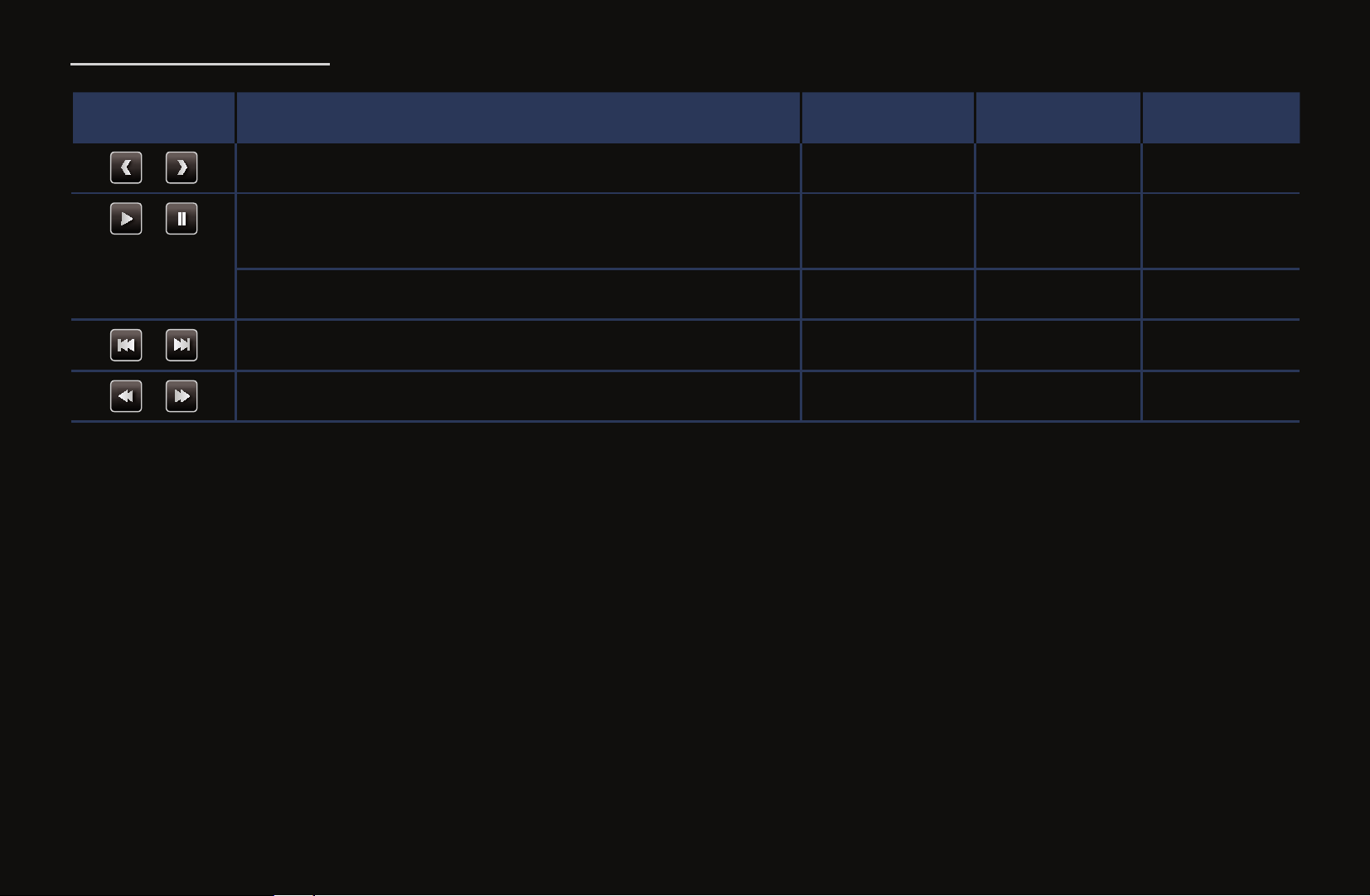
Menu Playback
Tasto Funzione Foto Video Musica
/
/
/
/
Avvia proiezione diapositive / Arresta
Riavvolgi / Avanzamento rapido
Precedente / Succ.
proiezione diapositive
Riprod. / Pausa
Precedente / Succ.
Mini lettore*
Mini lettore*
●
●
● ●
● ●
● ●
◀ ▶
* Quando si imposta Musica di sottofondo su Mini lettore in Foto, appaiono questi tasti.
Italiano
Page 98
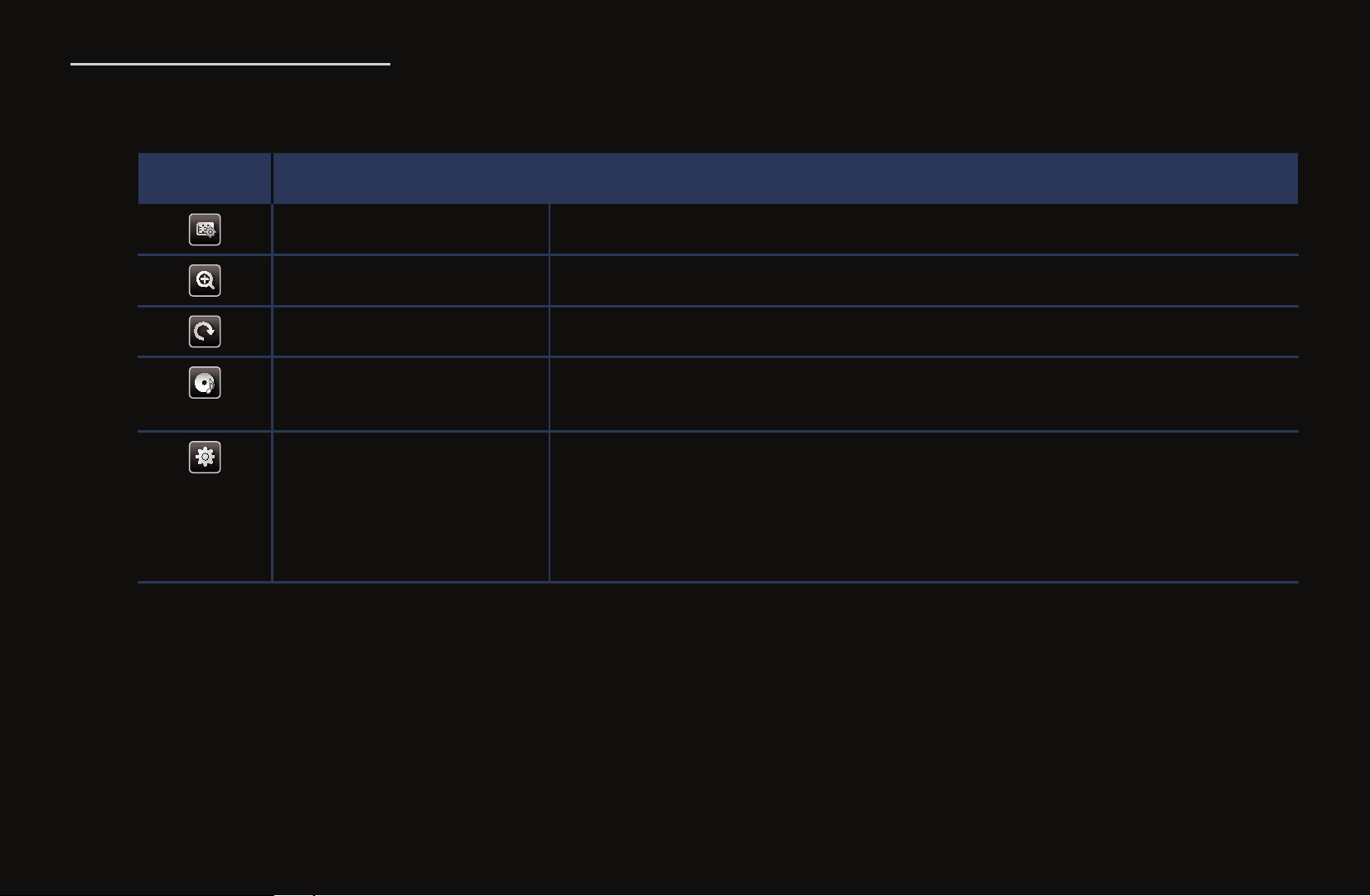
Menu Impostazioni
Foto
●
Tasto Funzione
◀ ▶
Imp. presentazione E' possibile impostare la Velocità e gli Effetti dello slide show.
Zoom Per zoomare l'immagine.
Ruota Per ruotare le immagini in modalità a pieno schermo.
Musica di sottofondo
/ Mini lettore
Impostazioni Modalità immagine / Modalità audio: per regolare
Per impostare la musica di sottofondo per lo slide show. / Per
controllare in modo semplice i menu relativi alla riproduzione.
l'impostazione dell'immagine o dell'audio.
Informazioni: per visualizzare informazioni dettagliate sul file
riprodotto.
Italiano
Page 99

N
Durante lo slide show verranno visualizzati tutti i file contenuti nell'elenco
nell'ordine prestabilito.
N
N
●
Premendo
show si avvierà immediatamente.
Durante lo slide show, è possibile regolare la velocità di proiezione mediante i
tasti
Formati file supportati
Per informazioni, vedere la sezione “Specifiche” sul Manuale utente.
N
(REW) o
π
(Play) (o
∂
µ
▲ →
(FF).
Opzioni
Slide show) nell'elenco file, lo slide
→
◀ ▶
Italiano
Page 100
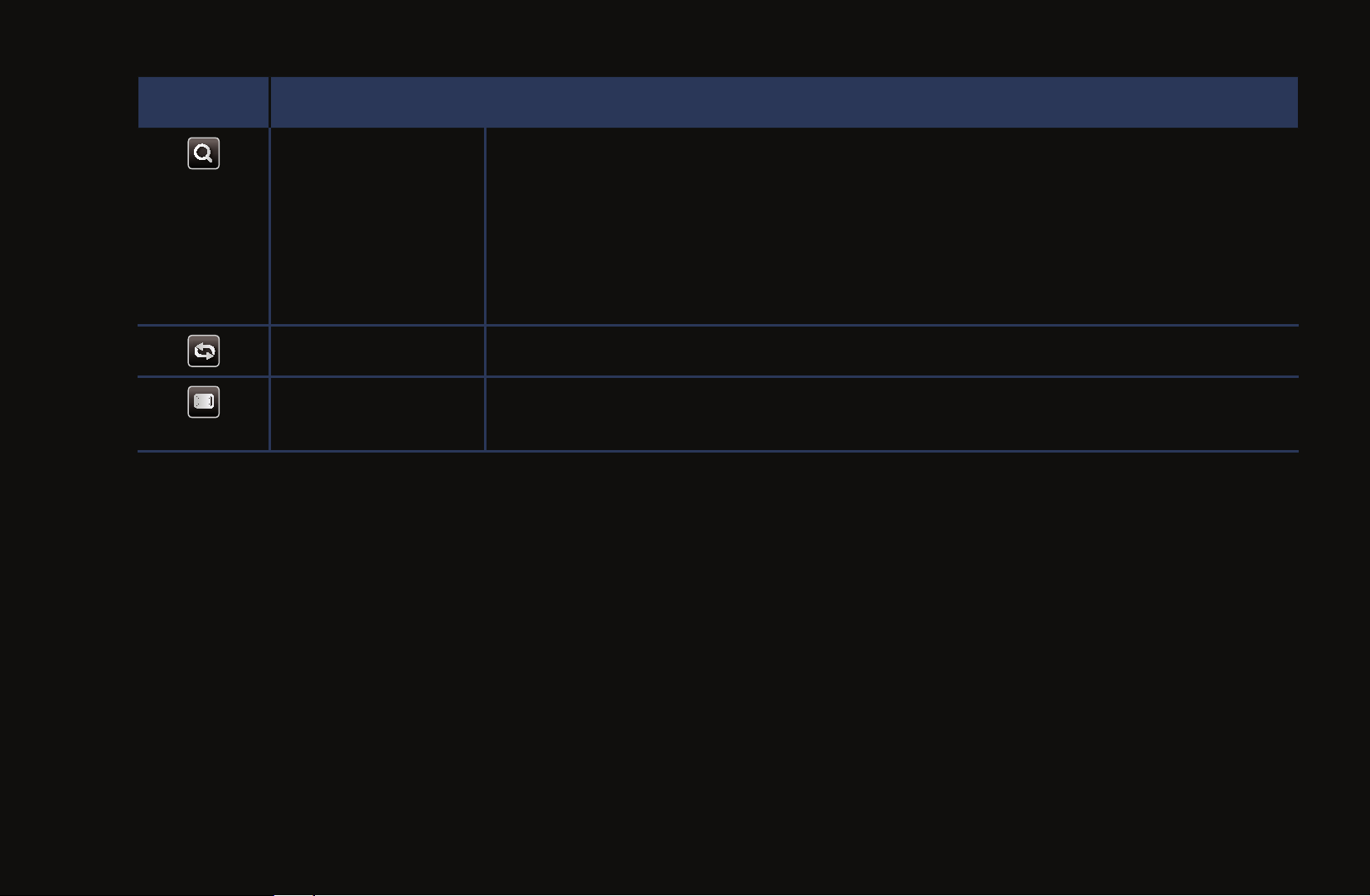
●
Video
Tasto Funzione
Cerca Cerca titoli: è possibile spostare l'altro file direttamente.
Cerca barra tempo: è possibile ricercare il video mediante i tasti ◄ e
a intervalli di un minuto o immettendo il numero direttamente.
►
N Questa funzione potrebbe non essere supportata a seconda della
sorgente di ingresso.
ModalitàRipeti Per riprodurre ripetutamente i filmati.
Formato
immagine
Per impostare il formato immagine in base alle proprie preferenze.
◀ ▶
Italiano
 Loading...