

Page 1

❑INFO düğmesini kullanma (Şimdiki ve Sonraki kılavuzu)
Ekranda geçerli kanal ve bazı ses-video ayarlarının durumu tanımlanır.
Şimdiki ve Sonraki kılavuzu yayın zamanına göre her kanalın günlük TV program
bilgilerini görüntüler.
INFO düğmesine bastığınızda, kanal bilgileri etiketi ekranın en üstünde görünür.
N
Ve sonra ENTER
●
Geçerli kanalı izlerken istediğiniz programa ait bilgileri görüntülemek için,
◄, ►
●
Diğer kanalların bilgilerini görüntülemek için, ▲, ▼ düğmeleriyle kaydırın.
düğmeleriyle kaydırın.
düğmesine basın, programın ayrıntılarını görebilirsiniz.
E
▶
Türkçe
Page 2

❑Kanalları belleğe alma
■Anten Tipi
(Ülkeye ve modele bağlıdır)
MENU
O
Televizyonunuzun mevcut kanalları belleğe almaya başlayabilmesi için, TV'ye bağlı
sinyal kaynağının türünü belirtmeniz gerekir.
m
Yayın
→
Anten Tipi
→
ENTER
→
E
◀ ▶
Türkçe
Page 3

■Otomatik Ayarlama
(Ülkeye ve modele bağlıdır)
MENU
O
Otomatik olarak verilen program numaraları, gerçek ya da istenen program
N
numaralarına uymayabilir. Bir kanal kilitliyse, PIN giriş penceresi görünür.
●
Otomatik Ayarlama
Anten Tipi (Dış Anten / Kablo / Uydu) (Ülkeye ve modele bağlıdır): Belleğe
alınacak anten kaynağını seçin.
◀ ▶
N
Kanal Tipi (Dijital ve Analog / Dijital / Analog): Belleğe alınacak kanal
kaynağını seçin.
Dış Anten seçildiğinde, bir kanal otomatik olarak taranır ve TV'ye
kaydedilir.
m
Yayın
→
Otomatik Ayarlama
→
ENTER
→
E
Kanal Sıralama (Ülkeye ve modele bağlıdır): Kanal sırası türünü seçin.
Türkçe
Page 4

Kablo
–
Operatör Seçimi (Ülkeye ve modele bağlıdır): Bir kablolu yayın hizmet
sağlayıcısı seçer.
–
Arama Modu: Aktif yayın istasyonları olan tüm kanalları tarar ve bunları
TV'ye kaydeder.
N
–
Ağ: Otomatik veya Manuel arasından Şebeke Kimliği ayarı modunu
Dijital ve Analog, Dijital veya Analog öğesini seçerken
→
Hızlı öğesini seçerseniz, uzaktan kumandadaki düğmeye basarak
Ağ, Şebeke Kimliği, Frekans, Modülasyon ve Simge Hızı öğelerini
manüel olarak ayarlayabilirsiniz.
◀ ▶
seçer.
●
Şebeke Kimliği: Ağ Manuel iken, sayısal düğmeleri kullanarak
Şebeke Kimliği öğesini ayarlayabilirsiniz.
Türkçe
Page 5

●
Frekans: Kanalın frekansını görüntüler (her ülkede farklılık gösterir).
●
Modülasyon: Kullanılabilir modülasyon değerlerini görüntüler.
●
Simge Hızı: Kullanılabilir simge hızlarını görüntüler.
●
Kablolu Arama Seçeneği
(Yalnızca ülkeye ve model ve kablolu kanallara bağlıdır)
Bir kablolu ağ araması için frekans ve simge hızı gibi ek arama seçeneklerini
ayarlar.
Başlangıç Sklğı / Bitiş Frekansı.: Başlangıç veya bitiş frekansını ayarlar (her
ülkede farklılık gösterir).
◀ ▶
Simge Hızı: Kullanılabilir simge hızlarını görüntüler.
Modülasyon: Kullanılabilir modülasyon değerlerini görüntüler.
Türkçe
Page 6

●
Uydu
(Yalnızca ülkeye ve model ve uyduya bağlıdır)
Uydu seçildiğinde, bir kanal otomatik olarak taranır ve TV'ye kaydedilir.
Kanal Tipi (Tümü / TV / Radyo): Belleğe alınacak kanal tipini seçin.
Uydu: Taranacak uyduyu seçin.
Tarama Modu (Tüm Kanallar / Ylnz Ücrtsz Kanallar): Seçili uydu için bir
tarama modu seçin.
Yeniden başlat: Seçili uydunun tarama modunu seçer.
◀ ▶
Arama Modu:
▲ / ▼
düğmelerini kullanarak Arama Modu öğesini ayarlar.
Türkçe
Page 7

❑Kanal menüsünü kullanma
■Kanal Listesi
MENU
O
Kanal Listesi, kanal düğmesine bastığınızda TV'nizin görüntülediği kanalları içerir.
Kanal bilgileri, Tümü, TV, Radyo, Veri/Diğer, Analog veya Sık Kullanılanlar 1-5
öğesini görüntüleyebilirsiniz.
Kanal modunu değiştirmek için
numarası veya adına göre kanal sırasını değiştirmek için ◄ (Sıralama) düğmesine
m
Yayın
→
Kanal Listesi
→
(Modu) düğmesine basın veya listedeki kanal
►
ENTER
→
E
◀ ▶
basın.
Uzaktan kumandadaki CH LIST düğmesine bastığınızda, Kanal Listesi ekranı
N
görüntülenir.
Türkçe
Page 8

Kanal Sıralama
●
Numara / İsim: Kanal sırasını listedeki kanal numarasına veya adına göre
düzenler.
Kanal Modu
●
Anten Tipi: Dış Anten, Kablo veya Uydu öğesine geçiş yapar. (Ülkeye ve
modele bağlıdır)
●
Favorilri dznle: Sık seyrettiğiniz kanalları favoriler olarak ayarlayın.
Favorilri dznle kullanma hakkında ayrıntılı bilgi için, bkz. "Favorilri dznle".
N
●
◀ ▶
Sık Kullanılanlar 1-5: En fazla beş grupta düzenlenmiş tüm favori kanalları
gösterir. Her grupta ayrı ekran yer alır.
N
Favorileri yalnızca Favorilri dznle öğesini kullanarak eklediyseniz TV'de
Sık Kullanılanlar 1-5 görüntülenir.
Türkçe
Page 9

●
Tümü: O anda mevcut tüm kanalları gösterir.
●
TV: O anda mevcut tüm TV kanallarını gösterir.
●
Radyo: O andaki tüm radyo kanallarını gösterir.
●
Veri/Diğer: O anda mevcut tüm MHP (Multimedia Home Platform -
Multimedya Ev Platformu) veya diğer kanalları gösterir.
●
Analog: O anda mevcut tüm analog kanalları gösterir.
◀ ▶
Türkçe
Page 10

■Kılavuz
MENU
O
EPG (Elektronik Program Kılavuzu) bilgileri yayıncılar tarafından sağlanır. Yayıncılar
tarafından sağlanan programı kullanarak izlemek istediğiniz programları önceden
belirtebilirsiniz, böylece kanal, belirtilen saatte seçili programın bulunduğu kanala
otomatik geçer. Program girişleri, kanal durumuna bağlı olarak boş veya günü
geçmiş olarak görüntülenebilir.
●
Kırmızı (Hızlı Nav): Listedeki TV programlarını
a
kullanarak hızlı bir şekilde izleyin.
m
Yayın
→
Kılavuz
→
ENTER
→
E
▲/▼/◄/►
düğmelerini
◀ ▶
●
●
Yeşil (Kanal Kategorisi): Görüntülemek istediğiniz kanalların türünü seçin.
b
Sarı (Program Yöneticisi): Ayrılan programları Program Yöneticisi içine
{
taşır.
Türkçe
Page 11

■Program Yöneticisi
MENU
O
Planlanan zamanda otomatik olarak görüntülenmesi için istediğiniz kanalı
ayarlayabilirsiniz. Ayrıca, izlemek için ayırdığınız bir kanalı görüntüleyebilir,
değiştirebilir ya da silebilirsiniz.
Bu işlevi kullanabilmek için önce Sistem menüsünde Zaman
N
kullanarak geçerli zamanı ayarlamanız gerekir.
1. Program Yöneticisi ekranında Program öğesine basın. Zamanlı
◀ ▶
2. Her seçenek menüsünü ayarlamak için
Görüntüleme menüsü görünür.
●
Anten Tipi: İstenen yayın sinyalini seçin.
m
Yayın
→
Program Yöneticisi
→
ENTER
→
▲/▼/◄/►
E
Saat işlevini
→
düğmelerine basın.
●
Kanal: İstediğiniz kanalı seçin.
Türkçe
Page 12

N
●
Tekrarla: Size uygun olacak şekilde ayarlamak için Bir Kez, Manuel,
Cts~Paz, Pts~Cum veya Her gün öğesini seçin. Manuel öğesini
seçerseniz, istediğiniz günü ayarlayabilirsiniz.
(
) işareti seçtiğiniz günü gösterir.
c
N
●
Tarih: İstediğiniz tarihi ayarlayabilirsiniz.
Tekrarla içinde Bir Kez öğesini seçtiğinizde kullanılabilir.
N
●
Başlama Zamanı: İstediğiniz başlama zamanını ayarlayabilirsiniz.
Ayrılmış programı düzenlemek veya iptal etmek istiyorsanız, Program
Yöneticisi içinde ayrılmış programı seçin. Sonra ENTER
düğmesine basın
E
◀ ▶
ve Düzenle veya Sil öğesini seçin.
Türkçe
Page 13

■Kanalı Düzenle
MENU
O
Kanalları düzenleyebilir veya silebilirsiniz.
1. Kanalı Düzenle ekranına gidin.
2. İstenen kanalı seçmek için
düğmesine basın. (
Birden fazla kanal seçebilirsiniz.
N
Kanalın seçimini kaldırmak için ENTER
N
m
Yayın
→
Kanalı Düzenle
→
▲/▼
) işareti seçtiğiniz kanalı gösterir.
c
düğmelerine basın, sonra ENTER
ENTER
→
E
düğmesine yeniden basın.
E
E
◀ ▶
Türkçe
Page 14

Kanalı Düzenle ile renkli düğmeleri ve işlev düğmelerini kullanma.
N
●
●
●
Kırmızı (Numara Değiştir): Kanal listesindeki kanal sırasını değiştirir.
a
–
N
Yeşil (Sil): Kanal listesinden bir kanalı siler.
b
Sarı (Kilitle / Kilit aç): Seçilmesini ve izlenmesini istemediğiniz kanalı
{
kilitleyin. / Kilitlediğiniz kanalın kilidini açın.
N
(Bitti): Kanal sırasını değiştirme işlemini tamamlar.
E
Kanal No Düzenle öğesi Devre Dışı olarak ayarlandığında dijital
kanal bu işlevi desteklemez. (Ülkeye ve modele bağlıdır)
Bu işlev yalnızca Kanal Kilidi öğesi Açık olarak ayarlandığında
◀ ▶
kullanılabilir.
N
PIN giriş ekranı görünür. 4 haneli PIN'inizi girin. PIN Değiştir
seçeneğini kullanarak PIN'i değiştirin.
Türkçe
Page 15

●
●
●
●
Mavi (Tümünü Seç / Tüm seçimleri kaldır): Tüm kanalları bir kerede
}
seçer veya seçimlerini kaldırır.
(Git): Numaralara (0~9) basıldığında doğrudan kanala gider.
(Sayfa): Önceki veya sonraki sayfaya gider.
k
(Araçlar): Seçenek menüsünü görüntüler. Görünen seçenek menüsü
T
öğeleri kanal durumuna ve türüne göre değişebilir.
–
Sıralama (yalnızca dijital kanallar): Kanal numarasına veya kanal adına
göre sıralanmış listeyi değiştirir.
–
Anten Tipi: İstenen yayın sinyalini seçin. (Ülkeye ve modele bağlıdır)
◀ ▶
Türkçe
Page 16

–
Kategori: Kanal modunu Tümü, TV, Radyo, Veri/Diğer, Analog,
Son Görüntülen, En Çok Görüntülenen olarak değiştirin. Seçili kanal
modu görüntülenir.
–
Favorilri dznle: Doğrudan Favorilri dznle ekranına gidin.
–
Kanalı Yendn Adlndrn (yalnızca analog kanallar): Kanala en fazla
beş karakterlik bir ad atayın. Örneğin Yiyecek, Golf vb. Böylece kanalı
bulup seçmeniz kolaylaşır.
–
Kanal Bilgisi: Seçilen kanalın ayrıntılarını görüntüleyin.
–
Bilgi: Seçilen programın ayrıntılarını görüntüleyin.
◀ ▶
Türkçe
Page 17

■Favorilri dznle
t
MENU
O
Favori kanalları ekleyebilir, düzenleyebilir veya silebilirsiniz.
1. Favorilri dznle ekranına gidin.
2. İstenen kanalı seçmek için
düğmesine basın.
3. Sık Kullanılanlar 1-5 arasından b (Fvrlri Dğştr) düğmesini kullanarak belirli
bir favori listesi seçin ve sonra
◀ ▶
Kullanılanlar 1-5 içine eklenir.
Bir favori kanal Sık Kullanılanlar 1-5 arasında birçok favoriye eklenebilir.
N
m
Yayın
→
Favorilri dznle
→
▲/▼
düğmelerine basın ve sonra ENTER
}
ENTER
→
(Ekle) düğmesine basın. Seçili kanal Sık
E
E
Türkçe
Page 18

Favorilri dznle ile renkli düğmeleri ve işlev düğmelerini kullanma.
N
●
Kırmızı (Kategori / Siparişi dğştr)
a
–
Kategori: Kanal modunu Tümü, TV, Radyo, Analog, Veri/Diğer, Son
Görüntülen, En Çok Görüntülenen olarak değiştirir. Seçili kanal modu
görüntülenir.
–
Siparişi dğştr: Favori kanalı sırasını değiştirir.
–
(Bitti): Kanal sırasını değiştirme işlemini tamamlar.
E
◀ ▶
Türkçe
Page 19

●
●
●
Yeşil (Fvrlri Dğştr): Sık Kullanılanlar 1-5 arasından favori listesini
b
değiştirir.
Sarı (Tümünü Seç / Tüm seçimleri kaldır): Tüm kanalları bir kerede
{
seçer veya seçimlerini kaldırır.
Mavi (Ekle / Sil)
}
–
Ekle: Seçili kanalları Sık Kullanılanlar 1-5'e ekler.
–
Sil: Favori kanalı Sık Kullanılanlar 1-5'ten siler.
◀ ▶
Türkçe
Page 20

●
●
k
●
T
öğeleri kanal durumuna ve türüne göre değişebilir.
–
–
–
–
(Git): Numaralara (0~9) basıldığında doğrudan kanala gider.
(Sayfa): Önceki veya sonraki sayfaya gider.
(Araçlar): Seçenek menüsünü görüntüler. Görünen seçenek menüsü
Favorilere kopyala: Sık Kullanılanlar 1-5 içindeki seçili favori kanalı
düzenleyin.
Fvrlri Yndn Adlndr: Kendi favori kanalınızın adını atayın.
Anten Tipi: İstenen yayın sinyalini seçin. (Ülkeye ve modele bağlıdır)
Kanalı Düzenle: Doğrudan Kanalı Düzenle ekranına gidin.
◀ ▶
–
Bilgi: Seçilen programın ayrıntılarını görüntüleyin.
Türkçe
Page 21

❑Kilitleme Programı
■Progrm Derece Kilidi
(ülkeye bağlı olarak)
MENU
O
Kullanıcı tanımlı 4 haneli PIN koduyla çocuklar gibi istenmeyen kullanıcıların uygun
olmayan programları izlemesini önleyin. Seçilen kanal kilitlenirse, "\" sembolü
görüntülenir.
Progrm Derece Kilidi öğeleri ülkeye ve modele göre değişir.
◀ ▶
N
m
Yayın
→
Progrm Derece Kilidi
→
ENTER
→
E
Türkçe
Page 22

■Kanal Kilidi
MENU
O
Çocuklar gibi istenmeyen kullanıcıların uygun olmayan programları izlemesini
engellemek için, Kanal menüsündeki kanalları kilitleyin.
Yalnızca Kaynak öğesi TV olarak ayarlandığında kullanılabilir.
N
m
Yayın
→
Kanal Kilidi
→
ENTER
→
E
◀ ▶
Türkçe
Page 23

❑Diğer Özellikler
■Kanal Ayarları
O
●
MENU
Ülke (Bölge)
(Ülkeye ve modele bağlıdır)
TV'nin yayın yapan kanalları otomatik olarak doğru ayarlayabilmesi için ülkenizi
seçin.
m
Yayın
→
Kanal Ayarları
→
ENTER
→
E
◀ ▶
Türkçe
Page 24

●
Manuel Ayarlama
Kanalları manuel olarak tarar ve TV'ye kaydeder.
Bir kanal kilitliyse, PIN giriş penceresi görünür.
N
Kanal kaynağına göre, Manuel Ayarlama desteklenebilir.
N
●
Dijital Kanal Ayarı: Dijital bir kanalı manuel olarak tarar ve TV'ye
kaydeder. Dijital kanalları aramak için Yeni düğmesine basın. Tarama
tamamlandığında, kanal listesinde bir kanal güncellenir.
–
Anten Tipi
genişliği
Dış Anten seçildiğinde: Kanal, Frekans, Bant
→
◀ ▶
–
Anten Tipi
Hızı
Kablo seçildiğinde: Frekans, Modülasyon, Simge
→
Türkçe
Page 25

●
Analog Kanal Ayarı: Analog bir kanal tarar. Program, Renk Sistemi,
Ses Sistemi, Kanal, Ara öğesini ayarlayarak kanalları aramak için Yeni
düğmesine basın.
Kanal modu
N
–
P (program modu): Ayarlama tamamlandığında, bölgenizde yayın
yapan istasyonlar, P0 ile P99 arasındaki konum numaralarına
atanırlar. Bu moddayken konum numarasını girerek kanal
seçebilirsiniz.
–
C (anten kanalı modu) / S (kablolu kanal modu): Bu iki modda,
◀ ▶
●
Uydu (Ülkeye ve modele bağlıdır): Transponder, Tarama Modu, Şebeke
Arama öğesini ayarlayarak kanalları aramak için Tara düğmesine basın.
antenden yayın yapan istasyonları veya kablolu kanalları, atanmış
numaralarını girerek seçebilirsiniz.
Türkçe
Page 26

●
İnce Ayar
(yalnızca analog kanallar)
Sinyal zayıf ya da bozuksa, kanala manuel olarak ince ayar yapın.
İnce ayar yapılan kanallar bir yıldız işaretiyle "*" işaretlenir.
N
İnce ayarı sıfırlamak için, Sıfırla öğesini seçin.
N
●
Kanal Lstsni Aktrn
(Ülkeye ve modele bağlıdır)
Kanal eşlemesini alır veya verir. Bu işlevi kullanmak için bir USB depolama
◀ ▶
aygıtı bağlamalısınız.
PIN numarası giriş ekranı görünür. 4 haneli PIN numaranızı girin.
N
Desteklenen dosya sistemleri FAT ve exFAT'tir.
N
●
CAM Operatör Profilini Sil: Silinecek CAM operatörünü seçer. (Ülkeye ve
modele bağlıdır)
Türkçe
Page 27

●
Uydu Sistemi (Ülkeye ve modele bağlıdır)
Uydu ekipmanınız için ayarları yapılandırın
PIN numarası giriş ekranı görünür. 4 haneli PIN numaranızı girin.
N
Uydu Sistemi öğesini sıfırlamak için, Tüm Ayarları Sıfırla öğesini seçin.
N
◀ ▶
Türkçe
Page 28

■Altyazı
t
MENU
O
Altyazı modunu ayarlamak için bu menüyü kullanın.
●
Altyazı: Altyazıları açar ya da kapatır.
●
Altyazı Modu: Altyazı modunu ayarlar.
İzlemekte olduğunuz program İşitme Engelli işlevini desteklemiyorsa,
N
İşitme Engelli modu seçilmiş olsa bile Normal otomatik olarak etkinleşir.
●
Altyazı Dili: Altyazı dilini ayarlar.
◀ ▶
N
N
Kullanılabilir dil yayına göre değişebilir.
Seçilen dilin yayında kullanılabilir olmaması durumunda İngilizce varsayılan
dildir.
m
Yayın
→
Altyazı
→
ENTER
→
E
Türkçe
Page 29

●
Birincil Altyazı: Birincil altyazıyı ayarlar.
●
İkincil Altyazı: İkincil altyazıyı ayarlar.
■Kanal No Düzenle (Ülkeye ve modele bağlıdır)
MENU
O
Kanal numarasını değiştirmek için bunu kullanın. Kanal numarası değiştirildiğinde,
kanal bilgileri otomatik güncellenmez.
m
Yayın
→
Kanal No Düzenle
→
ENTER
→
E
◀ ▶
Türkçe
Page 30

■Ses Seçenekleri
(Ülkeye ve modele bağlıdır)
O
●
MENU
Ses Dili
Ses dillerinin varsayılan değerini değiştirin.
Ses Dili / Birincil Ses / İkincil Ses: Birincil ve ikincil sesi ayarlayabilirsiniz.
Kullanılabilir dil yayına göre değişebilir.
N
m
→
t
Yayın
Ses Seçenekleri
→
ENTER
→
E
◀ ▶
Türkçe
Page 31

●
Ses Biçimi
(Ülkeye ve modele bağlıdır)
Hem ana hoparlörden hem ses alıcısından ses verildiğinde, ana hoparlör ve
ses alıcısı arasındaki şifre çözme hızı farkından dolayı ses yankısı oluşabilir. Bu
durumda, TV Hoparlörü işlevini kullanın.
Ses Biçimi seçeneği yayına göre değişebilir. 5.1ch Dolby digital ses
N
yalnızca optik bir kabloyla harici bir hoparlöre bağlanıldığında kullanılabilir.
●
Sesli Açıklama (her yerde yoktur)
Bu işlev yayıncıdan gelen Ana sesle birlikte gönderilen AD (Sesli Açıklama) için
◀ ▶
Ses Akışını kontrol eder.
Sesli Açıklama: Sesli açıklama işlevini açın ya da kapatın.
Ses Düzeyi: Sesli açıklama ses düzeyini ayarlayın.
Türkçe
Page 32

■Teletekst Dili
(Ülkeye ve modele bağlıdır)
O
●
●
MENU
Teletekst Dili
Seçilen dilin yayında kullanılabilir olmaması durumunda İngilizce varsayılan
N
dildir.
Birincil Teletekst / İkincil Teletekst
Birincil Teletekst ve İkincil Teletekst bazı konumlarda desteklenmeyebilir.
N
m
Yayın
→
Teletekst Dili
→
ENTER
→
E
◀ ▶
Türkçe
Page 33

■Dijital Metin
(Yalnızca İngiltere)
MENU
O
Program dijital metinle yayınlanıyorsa bu özellik etkinleştirilir.
MHEG (Multimedia and Hypermedia Information Coding Experts
N
Group) (Multimedya ve Hipermedya Bilgi Kodlaması Uzmanları
Grubu) Multimedya ve hipermedyada kullanılan veri kodlama sistemleri
için uluslararası bir standarttır. Hareketsiz görüntü, karakter hizmeti,
animasyon, grafik, video dosyaları ve multimedya verileri gibi veri ilişkilendiren
◀ ▶
hipermedyaları da içeren MPEG sisteminden daha yüksek düzeyde bir
sistemdir. MHEG, kullanıcı çalışma zamanı etkileşim teknolojisi olup aralarında
VOD (İstek Üzerine İzlenen Video), ITV (İnteraktif TV), EC (Elektronik Ticaret),
tele-eğitim, tele-konferans, dijital kitaplıklar ve ağ oyunlarının da bulunduğu
çeşitli alanlara uygulanmaktadır.
m
Yayın
→
Dijital Metin
→
ENTER
→
E
Türkçe
Page 34

■Genel Arayüz
MENU
O
(Ülkeye ve modele bağlıdır)
●
CI Menüsü: Bu, kullanıcının CAM ile sağlanan menüden seçim yapmasına
olanak sağlar. Menü CI Kartına göre CI Menüsünü seçin.
●
CAM Video Kod Çevrimi: CAM'den otomatik olarak video kodekin
kod dönüşümünü yapmak için ayarları yapılandırabilirsiniz. Kullanmak
istemiyorsanız ayarı Kapalı durumuna getirin.
Video kodekin kod dönüşümünü destekleyen bir CAM kullanmanız
N
m
Yayın
→
Genel Arayüz
→
ENTER
→
E
◀ ▶
gerekir.
Türkçe
Page 35

●
Uygulama Bilgisi: CI yuvasına takılmış CAM'a ve CAM'a takılmış "CI veya
CI+ CARD"a ilişkin bilgileri görüntüleyin. CAM'ı TV açıkken veya kapalıyken
takabilirsiniz.
1. En yakın bayiye giderek veya telefonla arayarak bir CI CAM modülü satın
alın.
2. "CI veya CI+ CARD"ı CAM'a ok yönünde sıkıca takın.
3. "CI veya CI+ CARD"ın takılı olduğu CAM'ı genel arayüz yuvasına ok
yönünde takın, böylece yuvayla paralel şekilde hizalanır.
4. Sinyali karışmış bir kanalda görüntü alıp alamadığınıza bakın.
◀ ▶
Türkçe
Page 36

❑Önceden Ayarlanmış Resim Modunu Değiştirme
■Resim Modu
MENU
O
Tercih ettiğiniz görüntü tipini seçin.
Bir PC'ye bağlanırken, yalnızca Eğlence ve Standart öğelerinde değişiklikler
N
yapabilirsiniz.
●
Dinamik: Aydınlık bir oda için uygundur.
●
◀ ▶
Standart: Normal bir ortam için uygundur.
●
Doğal (Modellere bağlıdır): Göz yorgunluğunu azaltmak için uygundur.
●
Film: Karanlık bir odada film izlemek için uygundur.
●
Eğlence: Film izlemek ve oyunlar için uygundur.
m
t
Görüntü
→
Resim Modu
→
ENTER
→
E
N
Yalnızca bir PC'ye bağlanırken kullanılabilir.
Türkçe
Page 37

❑Görüntü Ayarlarını Yapma
■Arka Işık / Kontrast / Parlaklık / Netlik / Renk / Ton (Y/K)
Televizyonunuzda, görüntü kalitesi kontrolü için çeşitli ayar seçenekleri
bulunmaktadır.
NOT
N
●
PAL sisteminin analog TV, Harici, AV modlarında, Ton (Y/K) işlevi
kullanılamaz. (Ülkeye ve modele bağlıdır)
●
Bir PC bağlarken, yalnızca Arka Işık, Kontrast, Parlaklık ve Netlik
◀ ▶
öğelerinde değişiklik yapabilirsiniz.
●
Ayarlar, TV'ye bağlı her bir harici cihaz için ayarlanabilir ve kaydedilebilir.
●
Görüntü parlaklığının azaltılması güç tüketimini azaltır.
Türkçe
Page 38

■Resim Boyutu
MENU
O
Resim boyutu ve en-boy oranı gibi çeşitli resim seçeneklerini ayarlayın.
Kullanılabilir öğeler, seçilen moda bağlı olarak farklı olabilir.
N
Giriş kaynağına bağlı olarak, görüntü boyutu seçenekleri farklılık gösterebilir.
N
●
Resim Boyutu
ekran boyutu ayarları olabilir. Ancak, çoğu zaman 16:9 modunu kullanmanızı
önemle öneririz.
◀ ▶
Oto Geniş: Resim boyutunu otomatik olarak 16:9 en-boy oranına ayarlar.
16:9: Resmi 16:9 geniş moduna ayarlar.
m
Görüntü
→
t
Resim Boyutu
→
: Kablolu yayın kutunuzun/uydu alıcınızın da kendi
ENTER
→
E
Türkçe
Page 39

Geniş Zoom: Resim boyutunu 4:3'ten daha fazla büyütür.
▲, ▼
N
Zoom: 16:9 genişliğindeki resimleri dikey olarak büyüterek ekran boyutuna
sığdırır.
▲, ▼
N
4:3: Resmi temel (4:3) moduna ayarlar.
Uzun bir süre 4:3 formatında izlemeyin. Ekranın solunda, sağında ve
N
ortasında görüntülenen çizgi şeklindeki izler garanti kapsamında olmayan
görüntü kalıntısına (ekran yanması) neden olabilir.
düğmelerini kullanarak Konum öğesini ayarlayın.
düğmesini kullanarak Zoom veya Konum öğesini ayarlayın.
◀ ▶
Ekrana Sığdır: HDMI (720p / 1080i / 1080p) veya Komponent (1080i / 1080p)
sinyalleri girilirken herhangi bir yerini kesmeden tam görüntüyü görüntüler
(Modellere bağlıdır).
Mavi: 16:9 resimleri dikey ve/veya yatay olarak büyütür ve küçültür.
Büyütülmüş veya küçültülmüş resim sola, sağa, yukarı ve aşağı taşınabilir.
Türkçe
Page 40

●
Zoom/Konum: Resim boyutunu ve konumunu ayarlayın. Yalnızca Zoom
içinde kullanılabilir.
●
Konum: Resim konumunu ayarlayın. Yalnızca Ekrana Sığdır veya Geniş
Zoom içinde kullanılabilir.
◀ ▶
Türkçe
Page 41

N
NOT
●
Ekrana Sığdır seçeneğini HDMI (1080i/1080p) veya Komponent
(1080i/1080p) modunda seçtikten sonra, görüntüyü ortalayabilirsiniz
(Modellere bağlıdır):
1. öğesini seçin Konum. ENTER
2. Resmi taşımak için ▲, ▼,
●
Ayarladığınız konumu sıfırlamak istiyorsanız, Konum ekranında Sıfırla
öğesini seçin. Resim varsayılan konumuna sıfırlanacaktır.
●
HDMI 720p girişiyle Ekrana Sığdır işlevini kullanırsanız, aşırı tarama
◀ ▶
●
4:3 Ekran Boyutu: Yalnızca resim boyutu Oto Geniş olarak ayarlandığında
kullanılabilir. İstediğiniz resim boyutunu 4:3 WSS (Geniş Ekran Hizmeti)
boyutunda veya orijinal boyutta belirleyebilirsiniz. Her Avrupa ülkesi farklı bir
resim boyutu gerektirir.
işlevinde olduğu gibi 1 satır üstten, alttan, soldan ve sağdan kesilir.
veya ► düğmesine basın.
◄
düğmesine basın.
E
Türkçe
Page 42

■PIP
t
MENU
O
TV ayarcısını ve bir harici video kaynağını eşzamanlı olarak izleyebilirsiniz. Örneğin,
Cable In (Kablolu Yayın Girişi) jakına bağlı kablolu yayın kutunuz varsa, kablolu
yayın kutusundan programları izlemek için PIP'yi kullanabilir ve HDMI In (HDMI
Girişi) jakına bağlı Blu-ray oynatıcıdan bir film izleyebilirsiniz. PIP aynı modda
çalışmaz.
NOT
N
●
◀ ▶
TV'yi PIP modunda izlerken kapatırsanız, PIP penceresi kaybolur.
●
Ana ekranı bir oyun veya karaoke görüntülemek için kullandığınızda PIP
penceresindeki görüntünün biraz bozulduğunu fark edebilirsiniz.
m
Görüntü
→
→
PIP
ENTER
→
E
Türkçe
Page 43
●
PIP ayarları
Ana resim
Alt resim
(Ülkeye ve modele bağlıdır)
Komponent, HDMI1, HDMI2/DVI
●
PIP: PIP işlevini etkinleştirin ya da devre dışı bırakın.
●
Anten Tipi (Ülkeye ve modele bağlıdır): Alt ekran için kaynağı seçer.
●
Kanal: Alt ekran için kanal seçin.
●
Boyut (
õ
/
): Alt resim için bir boyut seçin.
ã
TV / AV (Ülkeye ve modele
bağlıdır)
◀ ▶
●
Konum (
●
Ses Seçimi: İstenen sesi PIP modunda seçebilirsiniz.
ã
/
–
/
—
/
œ
): Alt resim için bir konum seçin.
Türkçe
Page 44

❑Resim Seçeneklerini Değiştirme
■Gelişmiş Ayarlar
MENU
O
(Standart / Film modunda kullanılabilir)
Ekranda renk ve kontrast da dahil olmak üzere ayrıntılı ayar yapabilirsiniz.
Bir PC'ye bağlanırken, yalnızca Beyaz Dengesi ve Gamma öğelerinde
N
değişiklikler yapabilirsiniz.
●
◀ ▶
Dinamik Kntrast: Ekran kontrastını ayarlar.
●
Siyah Tonu: Ekran derinliğini ayarlamak için siyah düzeyini seçin.
●
Ten Tonu: Ten tonu rengini ayarlayın.
m
Görüntü
→
Gelişmiş Ayarlar
→
ENTER
→
E
Türkçe
Page 45

●
Salt RGB Modu: Ton ve satürasyonun ince ayarını yapmak için Kırmızı, Yeşil
ve Mavi renklerini görüntüler.
●
Renk Alanı: Görüntü oluşturmak için mevcut renklerin aralığını ayarlayın.
●
Beyaz Dengesi: Beyaz nesnelerin beyaz ve tüm resmin doğal görünmesi
için resmin renk sıcaklığını ayarlar. Her rengin aydınlıklığını ofset menüsü ile ve
parlaklığını kazanım menüsü ile ayarlayın.
R-Ofseti / G-Ofseti / B-Ofseti: Her bir rengin (kırmızı, yeşil, mavi) koyuluğunu
ayarlar.
R-Kazanımı / G-Kazanımı / B-Kazanımı: Her bir rengin (kırmızı, yeşil, mavi)
◀ ▶
parlaklığını ayarlar.
Sıfırla: Beyaz Dengesi'ni varsayılan ayarlarına sıfırlar.
Türkçe
Page 46

●
Gamma: Birincil renk yoğunluğunu ayarlar.
●
Hareketli Aydnltma: Harekete uyarlanan parlaklık kontrolüyle güç tüketimini
azaltın.
Yalnızca Standart modunda kullanılabilir.
N
Arka Işık, Parlaklık veya Kontrast ayar değerini değiştirirken, Hareketli
N
Aydnltma öğesi Kapalı olarak ayarlanacaktır.
◀ ▶
Türkçe
Page 47

■Resim Seçenekleri
MENU
O
Bir PC'ye bağlanırken, yalnızca Renk Tonu öğesinde değişiklikler
N
yapabilirsiniz.
●
Renk Tonu
Resim modu Dinamik iken Kırmızı1 veya Kırmızı2 devre dışı
N
bırakılacaktır.
Ayarlar, TV'deki bir girişe bağlı her bir harici cihaz için ayarlanabilir ve
N
◀ ▶
●
Dijital Temiz Görünüm:TV'nizin aldığı yayın sinyali zayıfsa, ekranda
görülebilecek parazit ve gölgeleri azaltmak için Dijital Temiz Görünüm
kaydedilebilir.
m
Görüntü
→
Resim Seçenekleri
→
ENTER
→
E
özelliğini etkinleştirebilirsiniz.
Sinyal zayıfsa, en iyi resim görüntüleninceye kadar diğer seçenekleri
N
deneyin.
Türkçe
Page 48

Oto Görüntüleme: Analog kanallar değiştirilirken sinyal gücünü görüntüler.
Yalnızca analog kanallar için kullanılabilir.
N
INFO düğmesine basıldığında, sinyal gücü çubuğu görüntülenir.
N
Çubuk yeşilse, olası en iyi sinyali alıyorsunuz demektir.
N
●
MPEG Przt Filtresi: Gelişmiş görüntü kalitesi sağlamak için MPEG parazitini
azaltır.
●
HDMI Siyahlık Düzeyi: Ekran derinliğini ayarlamak için ekrandaki siyahlık
düzeyini seçer.
Yalnızca HDMI modunda kullanılabilir (RGB sinyalleri).
N
◀ ▶
Türkçe
Page 49

●
Film modu: TV'yi tüm kaynaklardan film sinyallerini otomatik olarak algılayacak
ve işleyecek ve en iyi kalite için resmi ayarlayacak şekilde ayarlar.
PC modu hariç SD (480i / 576i) ve HD (1080i) destekleyen harici giriş
N
modunda ve TV modunda kullanılabilir.
Ekran doğal görünmüyorsa, Film modu içinde seçeneğini Kapalı / Oto1
N
/ Oto2 olarak değiştirin.
◀ ▶
Türkçe
Page 50

●
Motion Plus (Ülkeye ve modele bağlıdır): Hızlı hareketler içeren sahnelerden
bulanıklığı ve titremeyi kaldırır. Kişisel öğesini seçerseniz, Bulanıklık Azaltma
ve Titreme Azaltma öğesini manuel olarak yapılandırabilir ve daha keskin LED
görüntüsü için LED Net Hrktl Görntü öğesini Açık olarak ayarlayabilirsiniz.
Varsayılan ayarlara dönmek için, Sıfırla öğesini seçin.
Bu işlev belirli coğrafi alanlardaki bazı modellerde kullanılamaz.
N
LED Net Hrktl Görntü öğesi Açık olarak ayarlandığında, ekran Kapalı
N
durumundakinden daha karanlık görünür.
60 Hz video sinyalinde LED Net Hrktl Görntü öğesi Açık ise ekran yanıp
N
◀ ▶
sönebilir.
Türkçe
Page 51

●
LED Net Hrktl Görntü (Ülkeye ve modele bağlıdır): Net bir görüntü sağlamak
için, hızlı sahnelerden netlik kaybını azaltır.
Resim Modu Doğal olarak ayarlandığında devre dışı bırakılır.
N
LED Net Hrktl Görntü oynattığınızda ekran biraz kararabilir.
N
◀ ▶
Türkçe
Page 52

■Resim Kapalı
t
MENU
O
Ekran kapanır, ancak ses açık kalır. Ekranı açmak için ses düğmesi dışındaki bir
düğmeye basın.
m
Görüntü
→
Resim Kapalı
→
ENTER
→
E
◀ ▶
Türkçe
Page 53

■Görüntüyü Sıfırla
MENU
O
Geçerli resim modunu varsayılan ayarlarına sıfırlar.
m
Görüntü
→
Görüntüyü Sıfırla
→
ENTER
→
E
◀ ▶
Türkçe
Page 54

❑Önceden Ayarlanmış Ses Modunu Değiştirme
■Ses Modu
MENU
O
●
Standart: Normal ses modunu seçer.
●
Müzik: Müziği diğer seslerin üstünde vurgular.
●
Film: Filmler için en iyi sesi sağlar.
●
Sesi Netleştir: Konuşma seslerini, diğer seslere göre vurgular.
●
◀ ▶
N
Yüksek: İşitme engelli kişilere daha iyi bir dinleme deneyimi sunmak için
yüksek frekanslı ses yoğunluğunu artırır.
Hoparlörü Seçin öğesi Harici Hoparlör olarak ayarlanırsa, Ses Modu devre
dışı bırakılır.
m
→
Ses
Ses Modu
→
ENTER
→
E
Türkçe
Page 55

❑Ses Ayarlarını Yapma
■Ses Efekti
(yalnızca standart ses modu)
MENU
O
●
DTS TruSurround
Bu işlev HRTF (Başla İlgili Aktarım İşlevi) teknolojisi kullanan bir çift hoparlörle
sanal 5.1 kanal surround ses deneyimi sunar.
●
◀ ▶
DTS TruDialog
Bu işlev insan sesinin fon müziğinden veya ses efektlerinden daha yüksek
olmasını sağlar, böylece konuşma daha net duyulabilir.
m
→
Ses
Ses Efekti
→
ENTER
→
E
Türkçe
Page 56

●
Ekolayzer
Her hoparlör için ses ayarını özelleştirmek için Ekolayzer kullanın.
Balans: Sağ ve sol hoparlör arasındaki dengeyi ayarlar.
100Hz / 300Hz / 1kHz / 3kHz / 10kHz (Bant Genişliği Ayarı): Belirli bant
genişliği frekanslarının seviyelerini ayarlar.
Sıfırla: Ekolayzeri varsayılan ayarlarına sıfırlar.
Hoparlörü Seçin öğesi Harici Hoparlör olarak ayarlanırsa, Ses Efekti devre
N
dışı bırakılır.
◀ ▶
Türkçe
Page 57

■Hoparlör Ayarları
O
●
MENU
Hoparlörü Seçin
Ana hoparlör ve ses alıcısı arasındaki şifre çözme hızı farkından dolayı ses
yankısı oluşabilir. Bu durumda, TV'yi Harici Hoparlör olarak ayarlayın.
Hoparlörü Seçin öğesi Harici Hoparlör olarak ayarlandığında, ses düzeyi
N
ve MUTE düğmeleri çalışmaz ve ses ayarları sınırlı olur.
m
→
Ses
Hoparlör Ayarları
→
t
ENTER
→
E
◀ ▶
Türkçe
Page 58

Hoparlörü Seçin öğesi Harici Hoparlör olarak ayarlandığında.
N
●
TV Hoparlörü: Kapalı, Harici Hoparlör: Açık
Hoparlörü Seçin öğesi TV Hoparlörü olarak ayarlandığında.
N
●
TV Hoparlörü: Açık, Harici Hoparlör: Açık
Hiç video sinyali yoksa her iki hoparlör de sessizdir.
N
◀ ▶
Türkçe
Page 59

●
Oto ses ayar
Her kanaldaki ses düzeyini eşitlemek için, Normal seçeneğini seçin.
Gece: Bu mod Normal moduna göre gelişmiş ses deneyimi sunarak
neredeyse hiç ses çıkarmaz. Geceleri uygundur.
TV'ye bağlı kaynak cihazda ses düzeyi kontrolünü kullanmak için, TV'de
N
Oto ses ayar öğesini Kapalı olarak ayarlayın. Aksi halde, kaynak cihazın
ses düzeyi kontrolündeki bir değişiklik uygulanmayabilir.
●
TV Kurulum Türü
TV'nin kurulum türünü belirtme TV'nin sesini otomatik optimize etmek için
◀ ▶
Duvara Monteli ve Standlı arasından seçim yapın.
Türkçe
Page 60

■Ek Ayarlar
O
●
MENU
DTV Ses Düzeyi (yalnızca dijital kanallar): Bu işlev, bir insan sesi sinyalindeki
(bir dijital TV yayını sırasında alınan sinyallerden biri) eşitsizliğin istenen düzeye
azaltılmasını sağlar.
Yayın sinyalinin türüne göre, MPEG / HE-AAC -10 dB ve 0 dB arasında
N
ayarlanabilir.
Ses düzeyini artırmak veya azaltmak için, 0 ve -10 aralığında bir değer
N
ayarlayın.
m
→
Ses
Ek Ayarlar
→
ENTER
→
E
◀ ▶
Türkçe
Page 61

●
Dijital Ses Çıkışı: Dijital Ses çıkışı hoparlörlere ve DVD oynatıcı gibi çeşitli
dijital aygıtlara dijital ses sağlanması sırasında oluşan parazitin azaltılmasında
kullanılır.
Ses Biçimi: Dijital Ses çıkışı biçimini seçebilirsiniz. Mevcut Dijital Ses çıkışı
biçimi giriş kaynağına bağlı olarak farklılık gösterebilir.
Bir Dolby Digital kurulumundaki 5.1ch hoparlörleri bağlayarak etkileşimli
N
3D ses deneyiminizi maksimum düzeye çıkarın.
Ses Gecikmesi: TV veya video izlerken ve AV alıcısı (0 ms ~ 250 ms) gibi
harici bir cihaz kullanarak dijital ses çıkışı dinlerken, ses-video senkronizasyon
◀ ▶
sorunlarını düzeltin.
Türkçe
Page 62

●
Dolby Digital Comp: Bu işlev dolby digital sinyal ve ses sinyali (örn. MPEG
Ses, HE-AAC, ATV Ses) arasındaki sinyal farkını en düşük düzeye indirir.
Dinamik ses elde etmek için Line seçeneğini; gece yüksek ve kısık sesler
N
arasındaki farkı azaltmak için RF seçeneğini belirleyin.
Line: -31 dB'den (referans) daha büyük veya daha küçük sinyallerin çıkış
seviyesini -20 dB veya -31 dB'ye ayarlayın.
RF: -20 dB'den (referans) daha büyük veya daha küçük sinyallerin çıkış
düzeyini -10 dB veya -20 dB'ye ayarlayın.
■Ses Sıfırlama
◀ ▶
MENU
O
Tüm ses ayarlarını varsayılan fabrika ayarlarına sıfırlayın.
m
→
Ses
Ses Sıfırlama
→
→
Türkçe
ENTER
E
Page 63
❑Ses Modunu Seçme
t
Çift I-II olarak ayarladığınızda, geçerli ses modu ekranda görüntülenir.
Ses Türü Çift I-II Varsayılan
Mono Mono
Otomatik değiştirme
A2 Stereo
NICAM Stereo
Stereo Stereo ↔ Mono
Çift Dual I ↔ Dual II Dual I
Mono Mono
Otomatik değiştirme
Stereo Mono ↔ Stereo
◀ ▶
Çift
Stereo sinyali zayıfsa ve otomatik geçiş meydana geliyorsa mono moduna
N
Mono → Dual I
Dual II
Dual I
geçin.
Yalnızca stereo ses sinyalinde etkinleştirilir.
N
Yalnızca Kaynak öğesi TV olarak ayarlandığında kullanılabilir.
N
Türkçe
Page 64

❑İlk kurulumu yürütme
■Kurulum
MENU
O
TV'yi ilk kez ayarlarken veya üniteyi sıfırlarken kanalları ve zamanı yapılandırın.
TV'deki talimatları izleyerek başlangıç kurulumunu yürütün.
N
m
Sistem
→
Kurulum
→
ENTER
→
E
◀ ▶
Türkçe
Page 65

❑Saati Ayarlama
■Zaman
MENU
O
Geçerli saat her INFO düğmesine basışınızda görünür.
●
Saat: Saatin ayarlanması TV'nin çeşitli zamanlayıcı özelliklerini kullanabilmek
içindir.
Güç kablosunun bağlantısını keserseniz, saati yeniden ayarlamanız
N
gerekir.
m
Sistem
→
Zaman
→
ENTER
→
E
◀ ▶
Saat Modu: Geçerli saati manuel veya otomatik olarak ayarlayın.
–
Otomatik: Geçerli saati, dijital kanaldan gelen saat ile otomatik olarak
ayarlayın.
Türkçe
Page 66

Saati otomatik olarak ayarlamak için anten bağlı olmalıdır.
N
–
Manuel: Geçerli saati manuel olarak ayarlayın.
Yayın istasyonuna ve sinyale bağlı olarak, otomatik saat doğru
N
ayarlanmayabilir. Bu durumda, saati manuel olarak ayarlayın.
◀ ▶
Türkçe
Page 67

Saat Ayarı: Tarih ve Zaman öğesini ayarlayın.
Yalnızca Saat Modu öğesi Manuel olarak ayarlandığında kullanılabilir.
N
Uzaktan kumanda üzerindeki sayı düğmelerine basarak Tarih ve Zaman
N
öğelerini doğrudan ayarlayabilirsiniz.
Saat Dilimi (Ülkeye ve modele bağlıdır): Saat diliminizi seçin.
Bu işlev yalnızca Saat Modu öğesi Otomatik olarak ayarlandığında
N
kullanılabilir.
Saat Dilimi içinde Manuel öğesi seçildiğinde, GMT ve DST etkinleştirilir.
N
◀ ▶
Türkçe
Page 68

Zaman Ofseti (Ülkeye ve modele bağlıdır): TV'niz saat bilgilerini Internet
üzerinden aldığında saati ayarlar. Bir ofset seçerek doğru saati ayarlayın.
TV istasyonlarından yayın sinyalini ve TV saat bilgilerini alamazsa geçerli
N
saat ağ yoluyla ayarlanır. (örn: Set üstü kutusu, Uydu alıcısı vb. yoluyla TV
izleme)
◀ ▶
Türkçe
Page 69

❑Kapanış Ayarını Kullanma
O
●
MENU
Kapanış Ayarı
otomatik olarak kapatır. (30, 60, 90, 120, 150 ve 180 dakika)
Bir süre seçmek için ▲/▼ düğmelerini kullanın ve sonra ENTER
N
düğmesine basın. Kapanış Ayarı öğesini iptal etmek için, Kapalı öğesini
seçin.
m
Sistem
→
→
t
Zaman
: Önceden ayarlanmış bir sürenin sonunda, TV'yi
Kapanış Ayarı
→
ENTER
→
E
E
◀ ▶
Türkçe
Page 70

❑Açma/Kapama Zmnlycsı'nı Ayarlama
MENU
O
Zmnlycsı
●
Açma Zmnlycsı: Üç ayrı Açma Zmnlycsı yapılandırması ayarlayabilirsiniz.
(Açma Zmnlycsı 1, Açma Zmnlycsı 2, Açma Zmnlycsı 3)
Kurulum: Size uygun olacak şekilde ayarlamak için Kapalı, Bir Kez, Her gün,
Pts~Cum, Pts~Cts, Cts~Paz veya Manuel öğesini seçin. Manuel öğesini
seçerseniz, zamanlayıcıyı etkinleştirmek istediğiniz günü ayarlayabilirsiniz.
◀ ▶
N
Zaman: Saati ve dakikayı ayarlayın.
Ses Düzeyi: İstenilen ses düzeyini ayarlayın.
c
Sistem
m
→
ENTER
→
işareti seçtiğiniz günü gösterir.
Zaman
→
E
Açma Zmnlycsı <veya> Kapama
→
Türkçe
Page 71

Kaynak: TV açıldığında oynatacağı içeriğin kaynağını seçmek için. Şunları
yapabilirsiniz:
–
TV öğesini seçip TV'nin belirli bir dış anten veya kablolu yayın kanalını
görüntülemesini sağlayabilirsiniz.
–
USB öğesini seçip TV'nin bir USB aygıtından fotoğraf ya da ses dosyası
yürütmesini sağlayabilirsiniz.
–
TV'nizde set üstü kutusuna bağladığınız bir kaynağı seçin ve TV'nin set
üstü kutusundan bir kanal görüntülemesini sağlayın.
USB'yi seçebilmeniz için öncelikle TV'nize bir USB aygıtı bağlamanız
N
◀ ▶
gerekir.
Türkçe
Page 72

TV veya USB dışında bir kaynak seçtiyseniz şunları yapmalısınız:
N
●
O kaynağa bağlı bir kablolu yayın veya uydu set üstü kutusu
bulunmalıdır
●
TV açıldığında izlemek istediğiniz kanalı set üstü kutusunda
ayarlamalısınız
●
Set üstü kutusunu açık bırakmalısınız.
TV veya USB dışında bir kaynak seçtiğinizde, Anten Tipi ve Kanal
N
seçenekleri kaybolur.
Anten Tipi (Kaynak öğesi TV olarak ayarlandığında): ATV veya DTV öğesini
◀ ▶
seçin.
Kanal (Kaynak öğesi TV olarak ayarlandığında): İstediğiniz kanalı seçin.
Türkçe
Page 73

Müzik / Fotoğraf (Kaynak öğesi USB olarak ayarlandığında): TV otomatik
olarak açıldığında oynatılacak müzik veya fotoğraf dosyalarını içeren USB
aygıtında bir klasör seçin.
–
USB aygıtında hiç müzik dosyası yoksa veya bir müzik dosyası içeren
klasör seçilmediyse, zamanlayıcı işlevi düzgün şekilde çalışmaz.
–
USB aygıtında yalnız bir fotoğraf dosyası varsa, slayt gösterisi oynatılmaz.
–
Klasör adı çok uzunsa klasör seçilemez.
–
Kullandığınız her USB kendi klasörüne atanır. Aynı türde birden fazla
USB kullanıyorsanız, her bir USB'ye atanan klasörlerin farklı adlara sahip
◀ ▶
olduğundan emin olun.
Türkçe
Page 74

–
Açma Zmnlycsı kullanırken bir USB hafıza çubuğu ve çoklu kart
okuyucusu kullanmanız önerilir.
–
Açma Zmnlycsı işlevi, bazı üreticiler tarafından üretilmiş dahili pile, MP3
oynatıcılara veya PMP'lere sahip USB aygıtları ile çalışmayabilir, çünkü bu
aygıtların tanınması uzun zaman alır.
●
Kapama Zmnlycsı: Üç ayrı Kapama Zmnlycsı yapılandırması
ayarlayabilirsiniz. (Kapama Zmnlycsı 1, Kapama Zmnlycsı 2, Kapama
Zmnlycsı 3)
Kurulum: Size uygun olacak şekilde ayarlamak için Kapalı, Bir Kez, Her gün,
◀ ▶
Pts~Cum, Pts~Cts, Cts~Paz veya Manuel öğesini seçin. Manuel öğesini
seçerseniz, zamanlayıcıyı etkinleştirmek istediğiniz günü ayarlayabilirsiniz.
işareti seçtiğiniz günü gösterir.
c
N
Zaman: Saati ve dakikayı ayarlayın.
Türkçe
Page 75

❑Ekonomik Çözümler
■Eko Çözüm
O
●
●
MENU
Enrj. Tasarrufu: Bu, güç tüketimini azaltmak için TV'nin parlaklığını ayarlar.
Eko Sensör (modele bağlı olarak): Güç tasarrufunuzu artırmak için, resim
ayarları odadaki ışığa göre otomatik olarak ayarlanır.
Arka Işık öğesini ayarlarsanız, Eko Sensör öğesi Kapalı olarak ayarlanır.
N
m
Sistem
→
Eko Çözüm
→
ENTER
→
E
◀ ▶
Türkçe
Page 76

Min Arka Işık: Eko Sensör öğesi Açık iken, minimum ekran parlaklığı manüel
olarak ayarlanabilir.
Eko Sensör öğesi Açık ise ekran parlaklığı ortan ışık yoğunluğuna bağlı
N
olarak değişebilir (biraz daha koyu veya açık olabilir).
●
Sinyal Yok Askıda: Gereksiz enerji tüketimini önlemek için, herhangi bir sinyal
alınmadığında TV'nin ne kadar süre açık durumda kalacağını ayarlayın.
PC güç tasarrufu modunda olduğunda devre dışı bırakılır.
N
●
Oto Kapatma: TV, kullanıcı girişi olmazdan dört saat açık kalırsa, TV aşırı
ısınmayı önlemek için otomatik olarak kapanır.
◀ ▶
N
Bazı alanlarda, 8 saate kadar bir süre ayarlayabilirsiniz.
Türkçe
Page 77

❑Diğer Özellikler
■Menü Dili
MENU
O
Menü dilini ayarlayın.
m
Sistem
→
Menü Dili
→
ENTER
→
E
◀ ▶
Türkçe
Page 78

■Oto Koruma Süresi
MENU
O
●
Oto Koruma Süresi (Kapalı / 2 saat / 4 saat / 8 saat / 10 saat):
Kullanıcı tarafından belirlenen bir süre boyunca ekran sabit bir görüntüyle boşta
kalırsa, ekran üzerinde gölgelenme meydana gelmesini engellemek için ekran
koruyucu etkinleştirilir.
m
Sistem
→
Oto Koruma Süresi
→
ENTER
→
E
◀ ▶
Türkçe
Page 79

■Genel
MENU
O
●
Oyun Modu: PlayStation™ veya Xbox™ gibi bir oyun konsoluna
bağladığınızda, oyun modunu seçerek daha gerçekçi bir oyun deneyiminin
keyfini çıkarabilirsiniz.
NOT
N
●
◀ ▶
Sistem
m
→
Oyun modu için önlemler ve sınırlamalar
–
Oyun konsolunun bağlantısını kesmek ve başka bir harici cihaz
bağlamak için kurulum menüsünde Oyun Modu öğesini Kapalı
olarak ayarlayın.
–
Oyun Modu öğesinde TV menüsünü görüntülediğinizde ekranda
hafif bir titreme meydana gelir.
Genel
→
ENTER
→
E
Türkçe
Page 80

●
Oyun Modu özelliği TV modunda kullanılamaz.
●
Oyun konsolunu bağladıktan sonra, Oyun Modu öğesini Açık olarak
ayarlayın. Maalesef, düşük resim kalitesi yaşayabilirsiniz.
●
Oyun Modu öğesi Açık ise:
–
Resim Modu öğesi Oyun olarak ve Ses Modu öğesi Oyun olarak
ayarlanır.
●
Paneli Kilidi: Paneli Kilidi açıkken paneldeki tüm tuşları bir kerede kilitleyin
veya kilitlerini açın, paneldeki tuşların hiçbiri çalışmayacaktır.
●
Açılış Logosu:TV açıldığında, Samsung logosunu görüntüler.
◀ ▶
Türkçe
Page 81

■PIN Değiştir
MENU
O
TV'yi ayarlamak için gereken parolanızı değiştirin.
Kurulum ekranından önce, PIN giriş ekranı görünür.
N
4 haneli PIN'inizi girin. PIN Değiştir seçeneğini kullanarak PIN'i değiştirin.
N
m
Sistem
→
PIN Değiştir
→
ENTER
→
E
◀ ▶
Türkçe
Page 82

■DivX® İsteğe Bağlı Video
MENU
O
TV'nin onaylı kayıt kodunu gösterir. DivX web sitesine bağlanır ve 10 haneli kayıt
koduyla kaydolursanız, VOD etkinleştirme dosyasını indirebilirsiniz.
Videolar öğesini kullanarak yürüttüğünüzde kayıt işlemi tamamlanır.
DivX® VOD hakkında daha fazla bilgi için http://vod.divx.com adresini ziyaret
N
edin.
m
Sistem
→
DivX® İsteğe Bağlı Video
→
ENTER
→
E
◀ ▶
Türkçe
Page 83

❑Kaynak Listesini Kullanma
■Kaynak Listesi
MENU
O
SOURCE düğmesine bastığınızda, Kaynak ekranı görüntülenir.
N
Yalnızca TV'ye bağlı harici aygıtları seçebilirsiniz. Kaynak içinde, bağlanan
N
girişler vurgulanır.
Ayrıntılı bilgi için, Kullanıcı Kılavuzu'ndaki "Giriş Kaynağını Değiştirme"
N
◀ ▶
konusuna bakın.
m
Uygulamalar
→
Kaynak Listesi
→
ENTER
→
E
Türkçe
Page 84

❑USB Aygıtı Bağlama
1. Televizyonunuzu açın.
2. Fotoğraf, müzik ve film dosyalarını içeren bir USB aygıtını TV'nin yan tarafındaki
USB bağlantı noktasına bağlayın.
3. USB TV'ye bağlandığında açılır pencere görüntülenir. Fotolar, Videolar veya
Müzik öğesini doğrudan seçebilirsiniz.
◀ ▶
Türkçe
Page 85

Lisanslı olmayan multimedya dosyaları ile düzgün çalışmayabilir.
N
Medya İçerikleri özelliğini kullanmadan önce Bilinmesi Gerekenler Listesi
N
●
MTP (Ortam Aktarma Protokolü) desteklenmez.
●
Desteklenen dosya sistemleri FAT ve exFAT'tir.
●
Bazı USB Dijital fotoğraf makinesi ve ses aygıtı türleri bu TV ile uyumlu
olmayabilir.
●
Media Play yalnızca sıralı jpeg biçimini destekler.
●
Media Play yalnızca USB Yığın Depolama Sınıfı (MSC) aygıtlarını destekler.
MSC, bir Yığın Depolama Sınıfı Salt Yığın Aktarma aygıtıdır. MSC'ye
◀ ▶
örnek olarak, Thumb sürücüler, Flash Kart Okuyucular (USB HUB
desteklenmemektedir) verilebilir. Aygıtlar doğrudan TV'nin USB bağlantı
noktasına bağlanmalıdır.
Türkçe
Page 86

●
Aygıtınızı TV'nize bağlamadan önce, verilerin hasar görmesini ya da
kaybolmasını önlemek için lütfen dosyalarınızı yedekleyin. SAMSUNG, veri
dosyası hasarı ve veri kaybından sorumlu değildir.
●
Yükleme işlemi devam ederken, USB aygıtını çıkarmayın.
●
Görüntünün çözünürlüğü ne kadar yüksek olursa, ekranda görüntülenmesi
de o kadar uzun sürer.
●
Desteklenen maksimum JPEG çözünürlüğü 15360 x 8640 pikseldir.
●
Desteklenmeyen ya da bozuk dosyalar için, "Desteklenmeyen Dosya
Biçimi" mesajı görüntülenir.
●
◀ ▶
Sahne arama ve küçük resim işlevleri Videolar içinde desteklenmez.
Türkçe
Page 87

●
Ücretli bir siteden indirilen DRM'li MP3 dosyaları yürütülemez. Dijital Haklar
Yönetimi (DRM) faturalandırma ve ödemeleri yönetmenin yanı sıra içerik
sağlayıcıların hak ve çıkarlarının korunması ve içeriklerin yasa dışı yollarla
kopyalanmasının engellenmesi ile birlikte içerik oluşturulmasını, içeriğin
tümleşik ve kapsamlı bir şekilde dağıtılmasını ve yönetilmesini destekleyen
bir teknolojidir.
●
Yüksek güç gerektiren USB aygıtı (500 mA veya 5 V'den fazla)
desteklenmeyebilir. USB'ye bağlı HDD (Sabit Disk Sürücüsü)
desteklenmez.
●
Oto Koruma Süresi öğesinde zaman ayarlanırken TV'ye hiç giriş
◀ ▶
yapılmazsa, ekran koruyucu çalışır.
●
Bazı harici sabit disk sürücülerin güç tasarruf modu TV'ye bağlandığında
otomatik olarak açılabilir.
Türkçe
Page 88

●
Bir USB uzatma kablosu kullanılıyorsa, USB aygıtı tanınmayabilir veya
aygıttaki dosyalar okunamayabilir.
●
TV'ye bağlanan bir USB aygıtı tanınmazsa, aygıttaki dosyaların listesi
bozulur veya listedeki bir dosya oynatılmaz, USB aygıtını PC'ye bağlayın,
aygıtı biçimlendirin ve bağlantıyı kontrol edin.
●
PC'den silinen dosya Medya İçerikleri çalıştırılırken hala mevcutsa, dosyayı
kalıcı olarak silmek için PC'deki "Geri Dönüşüm Kutusunu Boşalt" işlevini
kullanın.
●
Bir USB depolama aygıtında kayıtlı dosyaların ve klasörlerin sayısı yaklaşık
olarak 4000'in üzerindeyse, dosyalar ve klasörler görünmeyebilir veya bazı
◀ ▶
klasörler açılmayabilir.
Türkçe
Page 89

USB Aygıtını Çıkarma
1. SOURCE düğmesine basın.
2. İstediğiniz USB aygıtını seçin ve sonra TOOLS düğmesine basın. Araçlar
menüsü görünür.
3. Uzak USB öğesini seçin ve sonra seçili USB aygıtının bağlantısı kesilene
kadar bekleyin. USB aygıtını TV'den çıkarabilirsiniz.
Bir USB aygıtını TV'den çıkarmak için Uzak USB işlevini kullanmanızı öneririz.
N
◀ ▶
Türkçe
Page 90

❑Medya İçerikleri Kullanma
MENU
O
Bir USB Yığın Depolama Sınıfı (MSC) aygıtında kayıtlı fotoğraf, müzik ve film
dosyalarının tadını çıkarın.
1. MEDIA.P düğmesine basın.
2. İstenen menüyü (Fotolar, Videolar, Müzik) seçmek için
basın, sonra ENTER
3. İstenen aygıtı seçmek için
m
Uygulamalar
→
E
Media Play
→
düğmesine basın.
◄/►
düğmesine basın, sonra ENTER
ENTER
→
E
◄/►
düğmesine
E
◀ ▶
düğmesine tekrar basın.
4. Listede istenen dosyayı seçmek için
ENTER
düğmesine veya
E
∂
(Oynat) düğmesine basın.
▲/▼/◄/►
düğmesine basın, sonra
Türkçe
Page 91

Seçili dosyaları çalma
1. Her ana ekranın en üstündeki Seçenekler öğesini seçmek için ▲ düğmesine
basın ve Seçileni Oynat öğesini seçin.
2. İstediğiniz dosyaları seçin.
Seçilen dosyaların solunda onay kutusu görünür.
N
Dosyanın seçimini kaldırmak için ENTER
N
3. Oynat öğesini seçmek için ▲ düğmesine basın.
Tümünü Seç / Tüm seçimleri kaldır öğesine basarak tüm dosyaları
N
◀ ▶
seçebilir veya seçimlerini kaldırabilirsiniz.
düğmesine tekrar basın.
E
Türkçe
Page 92

❑Müziği / Fotoğrafları / Videoları Oynatma
Bir dosya oynatılırken, istenen menüyü seçmek için
Seçenek menüsü görüntülenmezken, TOOLS düğmesine veya ENTER
N
düğmesine basın.
N
N
Oynatma sırasında uzaktan kumandadaki
de kullanabilirsiniz.
Oynatma sırasında INFO düğmesine basarsanız, oynatma bilgilerini
görüntüleyebilirsiniz.
∂/∑/∫/π/µ
▲/▼/◄/►
düğmesine basın.
E
düğmelerini
◀ ▶
Türkçe
Page 93
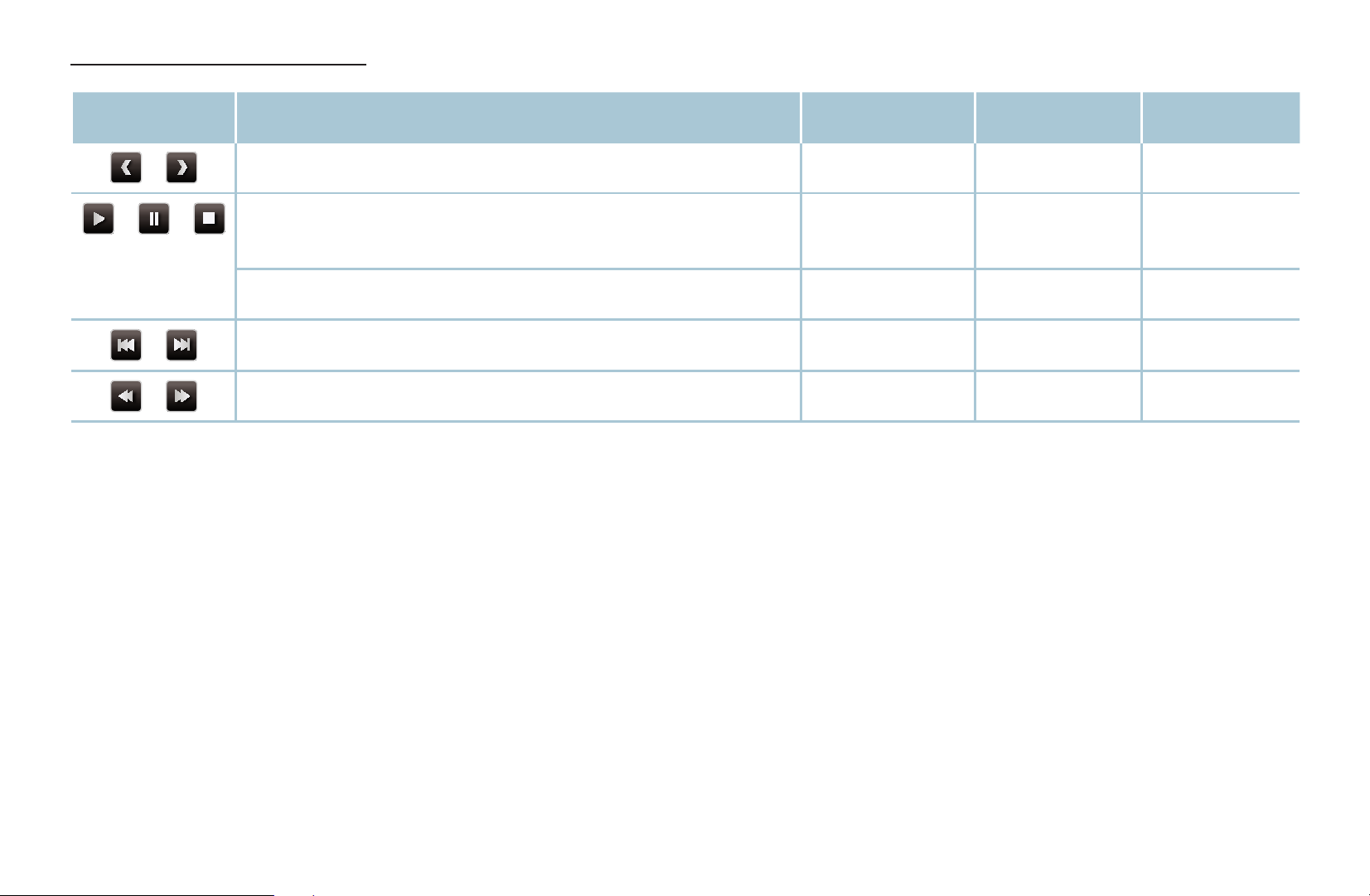
Oynatma menüsü
Düğme İşlem Fotolar Videolar Müzik
/
/ /
/
/
Önceki / Sonraki
Slayt Gösterisini Başlat / Slayt Gösterisini
Durdur
Oynat / Duraklat
Önceki / Sonraki
Geri sar / İleri sar
Mini Player*
Mini Player*
●
●
● ●
● ●
● ● ●
◀ ▶
* Fotolar içinde Fon Müziği öğesini Mini Player olarak ayarlarken, bu düğmeler görünür.
Türkçe
Page 94
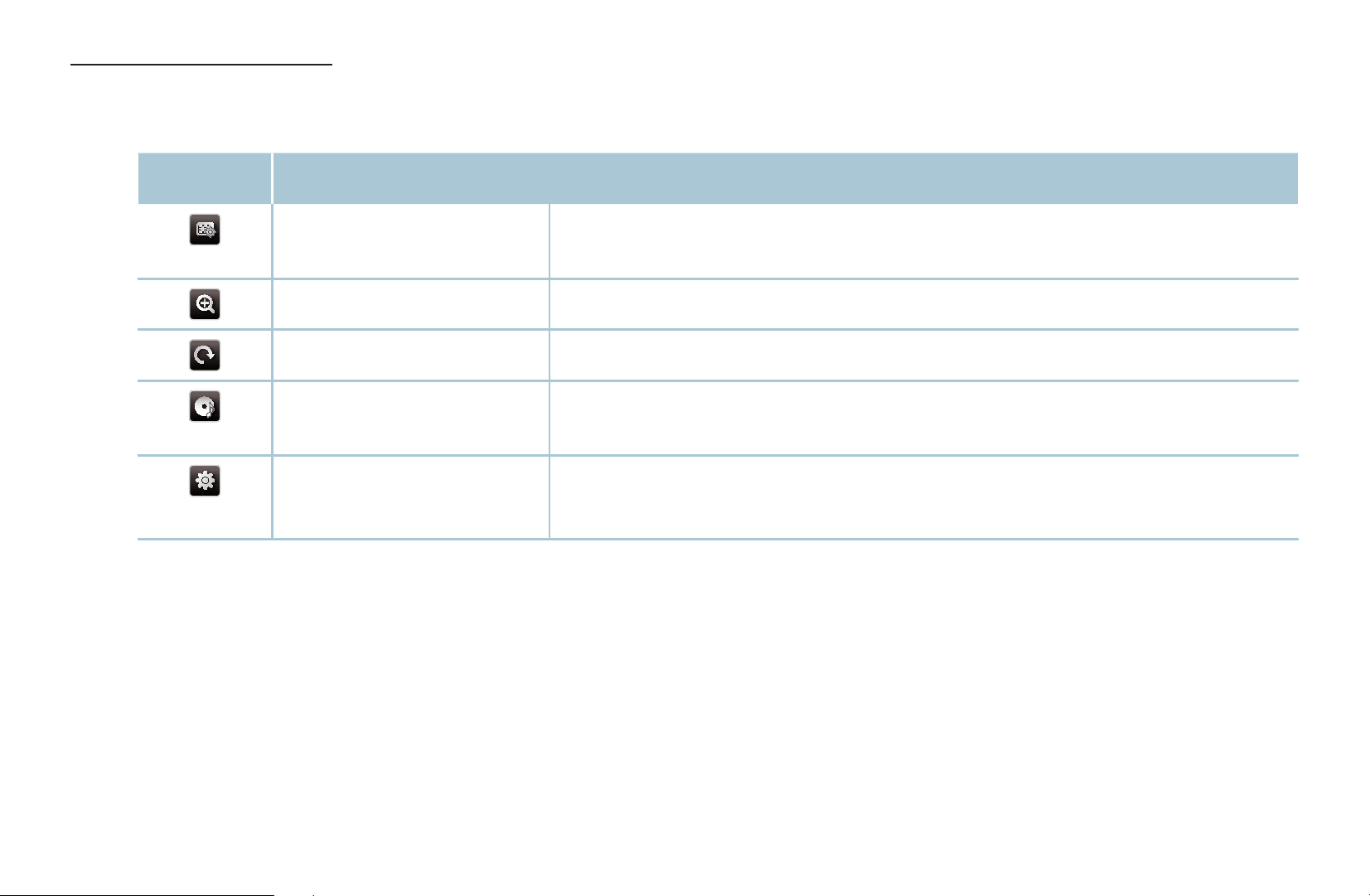
Ayarlar menüsü
Fotolar
●
Düğme İşlem
Slayt Gösterisi
Ayarları
Zoom Görüntüye zoom yapabilirsiniz.
Döndür Resimleri tam ekran modunda döndürebilirsiniz.
Fon Müziği / Mini
Player
Slayt gösterisi sırasında Hız ve Efektler öğelerini
ayarlayabilirsiniz.
Bir slayt gösterisini izlerken, fon müziğini ayarlayabilirsiniz. / Basit
oynatma menülerini kontrol edebilirsiniz.
◀ ▶
Ayarlar Resim Modu / Ses Modu: Resim veya ses ayarını yapabilirsiniz.
Bilgi: Oynatılan dosya hakkında ayrıntılı bilgileri görebilirsiniz.
Türkçe
Page 95

N
Slayt gösterisi sırasında dosya listesindeki tüm dosyalar sırayla
görüntülenecektir.
N
N
●
Dosya listesinde
Slayt Gösterisi) bastığınızda, slayt gösterisi hemen başlatılır.
Slayt gösterisi sırasında,
gösterisi hızını ayarlayabilirsiniz.
Desteklenen Fotoğraf Biçimleri
Ayrıntılar için, Kullanıcı Kılavuzu'ndaki "Teknik Özellikler" konusuna bakın.
N
∂
(Oynat) düğmesine (veya ▲ düğmesi
π
(REW) veya
(FF) düğmesini kullanarak slayt
µ
Seçenekler
→
→
◀ ▶
Türkçe
Page 96
Videolar
●
Düğme İşlem
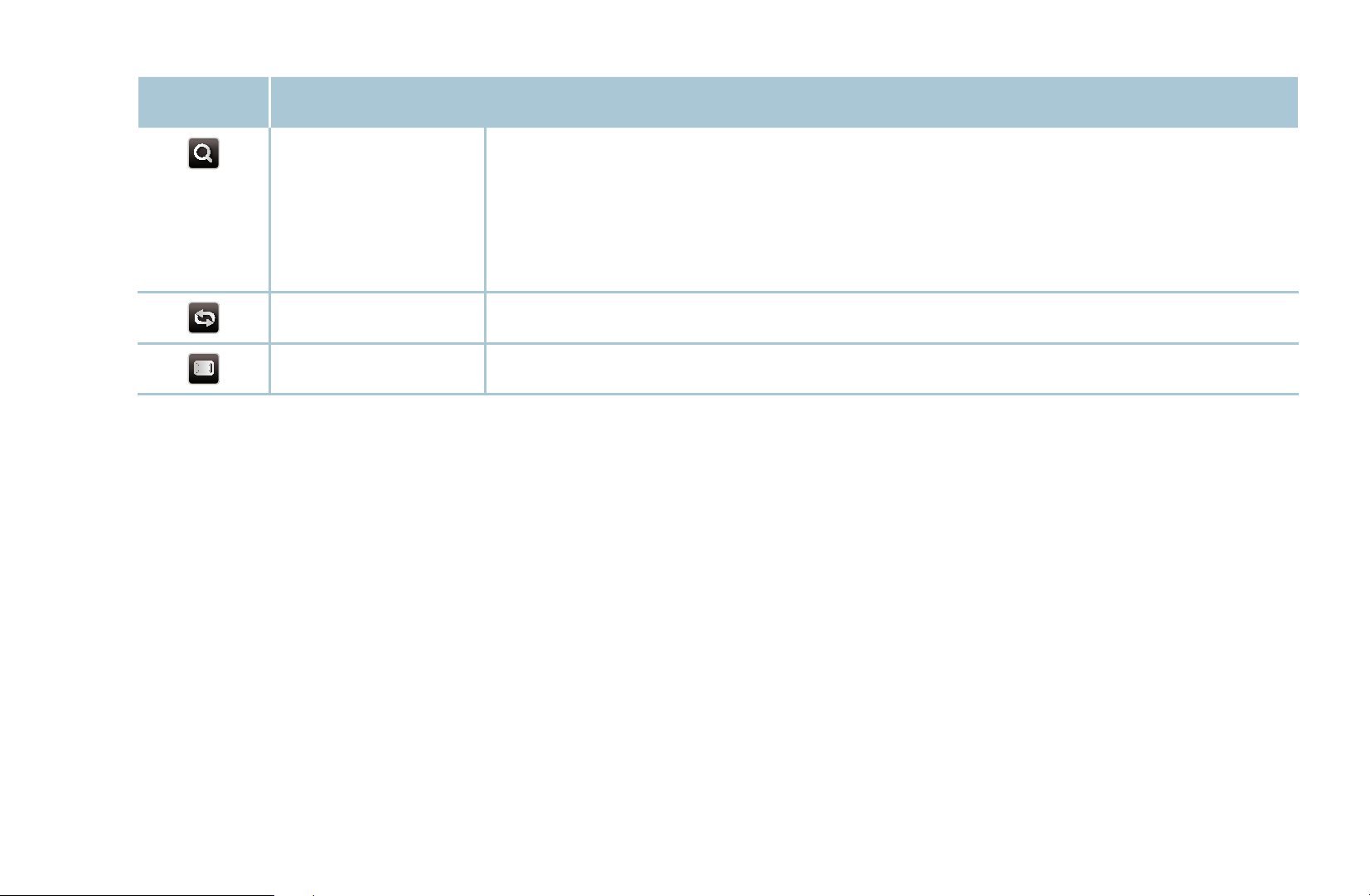
Ara Başlıkları Arama: Doğrudan diğer dosyaya gidebilirsiniz.
Zaman çubuğunu arama: ◄ ve ► düğmesini kullanarak bir dakikalık
aralıkta veya doğrudan sayıyı girerek video arayabilirsiniz.
NGiriş kaynağına bağlı olarak desteklenmeyebilir.
Tekrar Modu Film dosyalarını tekrar tekrar oynatabilirsiniz.
Resim Boyutu Resim boyutunu tercihinize göre ayarlayabilirsiniz.
◀ ▶
Türkçe
Page 97
Düğme İşlem
Ayarlar Altyazı Ayarları: Videoyu altyazılı oynatabilirsiniz. Bu işlev yalnızca
altyazılar videoyla aynı dosya adına sahip olduğunda kullanılabilir.
Resim Modu / Ses Modu: Resim veya ses ayarını yapabilirsiniz.
Ses Dili: Videoda birden fazla dil varsa ses dilini değiştirebilirsiniz.
Bilgi: Oynatılan dosya hakkında ayrıntılı bilgileri görebilirsiniz.
◀ ▶
Türkçe
Page 98

Video süresi bilgisi bilinmiyorsa, oynatma süresi ve ilerleme çubuğu
N
görüntülenmez.
Bu modda bir Oyun içinde yer alan film kliplerinin keyfini çıkarabilirsiniz, ancak
N
Oyunun kendisini oynayamazsınız.
●
Desteklenen Altyazı / Video Biçimleri
Ayrıntılar için, Kullanıcı Kılavuzu'ndaki "Teknik Özellikler" konusuna bakın.
N
◀ ▶
Türkçe
Page 99
Müzik
●
Düğme İşlem
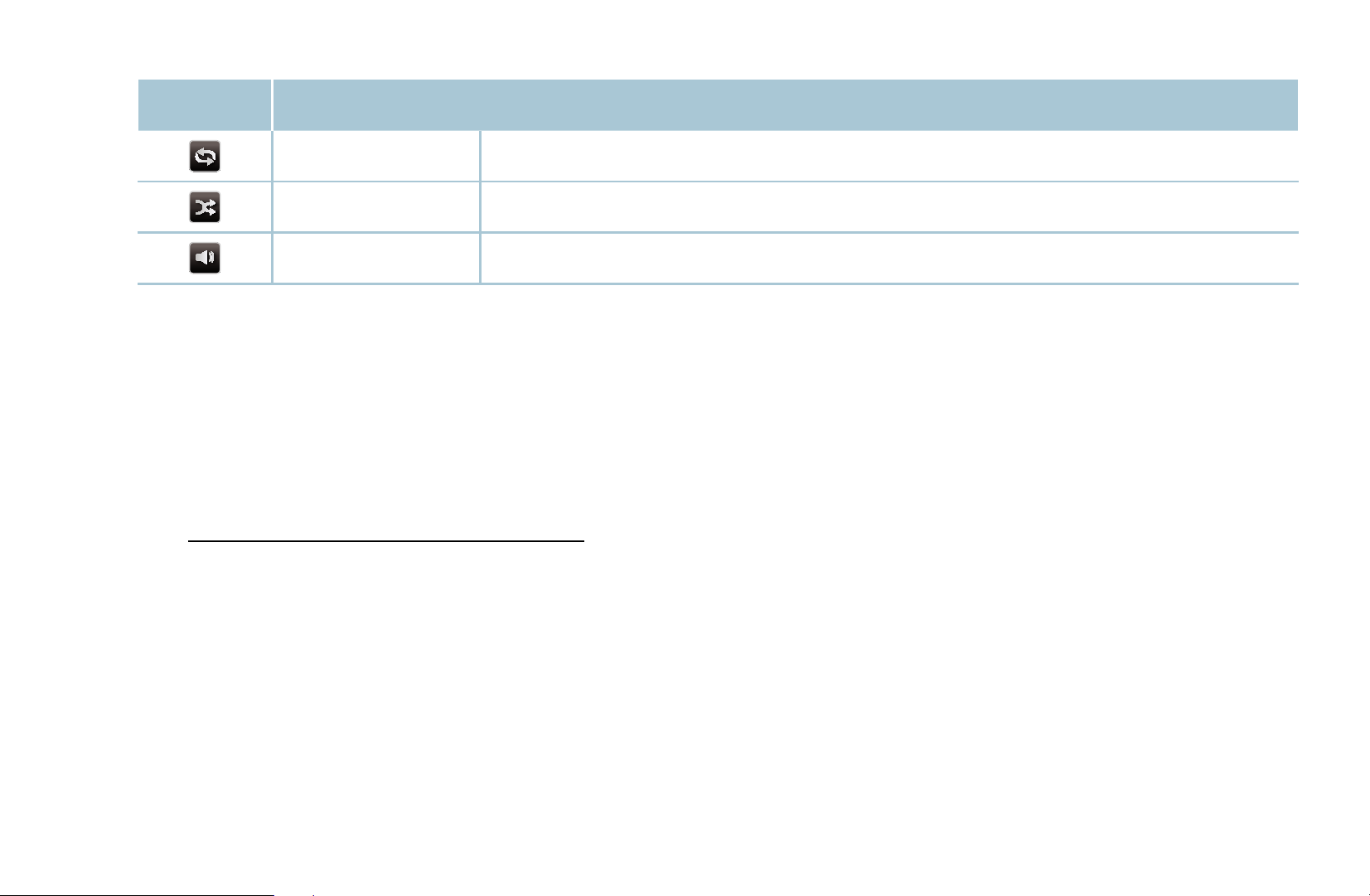
Tekrarla Müzik dosyalarını tekrar tekrar çalabilirsiniz.
Karışık Müziği rastgele çalabilirsiniz.
Ses Modu Ses ayarını yapabilirsiniz.
Yalnızca desteklenen müzik dosyası uzantılı dosyaları görüntüler. Diğer dosya
N
uzantıları, aynı USB aygıtına kaydedilmiş olsalar bile görüntülenmez.
Müzik dosyaları çalınırken ses anormalse, Ses menüsünde Ekolayzer öğesini
N
◀ ▶
ayarlayın. (Aşırı değiştirilmiş müzik dosyalarında ses sorunu olabilir.)
●
Desteklenen Müzik Biçimleri
Ayrıntılar için, Kullanıcı Kılavuzu'ndaki "Teknik Özellikler" konusuna bakın.
N
Türkçe
Page 100

Şifreleme dilini ayarlama
Metin desteklenmiyorsa şifreleme dilini ayarlayın.
1. Müzik ana ekranının en üstündeki Seçenekler öğesini seçmek için ▲
düğmesine basın ve Şifreleme öğesini seçin.
2. İstenen şifreleme dilini seçin.
◀ ▶
Türkçe
 Loading...