

Page 1

❑Использование кнопки INFO (Текущая и следующая
программы)
На дисплее отображается номер текущего канала и состояние некоторых
настроек аудио и видео.
В окне текущей и следующей программы отображаются ежедневно
обновляемые сведения о телепрограммах, идущих на всех каналах в
определенное время.
При нажатии кнопки INFO в верхней части экрана появляется окно
N
информации о канале. А при нажатии кнопки ENTER
информация о программе.
Для просмотра информации о нужной программе на текущем канале
●
воспользуйтесь кнопками ◄ и ►.
Чтобы просмотреть программу телепередач для других каналов,
●
воспользуйтесь кнопками ▲ и ▼.
Русский
отображается
E
▶
Page 2

❑Сохранение каналов в памяти
■Антенна
(В зависимости от страны и модели)
MENU
O
Для сохранения доступных каналов в памяти сначала следует указать тип
источника сигнала, подключенного к телевизору.
→ Трансляция → Антенна → ENTER
m
E
◀ ▶
Русский
Page 3

■Автонастройка
(В зависимости от страны и модели)
O
N
●
MENU
Автоматически присвоенные номера каналов могут не соответствовать
реальным или желаемым номерам. Если канал заблокирован, отобразится
окно ввода PIN-кода.
Автонастройка
Антенна (Антенна / Кабель / Спутник) (В зависимости от страны и
модели): выбор и сохранение источника сигнала.
→ Трансляция → Автонастройка → ENTER
m
E
◀ ▶
При выборе пункта Антенна выполняется автоматический поиск и
N
сохранение канала в памяти телевизора.
Тип канала (Цифр. и аналог. / Цифровые / Аналоговые): выбор
источника канала для сохранения в памяти.
Порядок каналов (В зависимости от страны и модели): выбор порядка
отображения каналов.
Русский
Page 4

При выборе Кабель → Цифр. и аналог., Цифровые или Аналоговые
Выбор оператора (В зависимости от страны и модели): выбор
–
поставщика услуг кабельного телевидения.
Режим поиска: поиск всех каналов действующих телевизионных
–
станций и сохранение их в памяти телевизора.
Выбран режим Быстрый, можно вручную настроить параметры
N
Сеть, Идентиф. cети, Частота, Модуляция и Скорость
передачи, нажимая соответствующую кнопку на пульте ДУ.
Сеть: выбор режима настройки параметра Идентиф. cети; доступные
–
◀ ▶
режимы: Авто и Ручной.
Идентиф. cети: если для параметра Сеть установлено значение
●
Ручной, параметр Идентиф. cети можно настроить с помощью
цифровых кнопок.
Русский
Page 5

Частота: отображение частоты канала (отличается в зависимости
●
от страны).
Модуляция: отображение доступных значений модуляции.
●
Скорость передачи: отображение допустимых значений скорости
●
передачи.
Кабельные параметры поиска
●
(В зависимости от страны и модели и только для кабельных каналов)
Задание дополнительных параметров поиска для поиска в кабельной сети,
например, частоты или скорости передачи символов.
◀ ▶
Нач. частота / Конечная частота.: выбор частоты начала и окончания
(зависит от страны).
Скорость передачи: отображение допустимых значений скорости
передачи.
Модуляция: отображение доступных значений модуляции.
Русский
Page 6

Спутник
●
(В зависимости от страны и модели. Только для спутникового телевидения)
При выборе пункта Спутник выполняется автоматический поиск и
сохранение канала в памяти телевизора.
Тип канала (Все / ТВ / Радио): Выберите тип канала для сохранения.
Спутник: Выбор спутника для поиска каналов.
Режим сканиров. (Все каналы / Только бесплатные): Выбор режима
сканирования для выбранного спутника.
Повт. инициализация: Выбор режима сканирования указанного спутника.
◀ ▶
Режим поиска: Настройка режима Режим поиска с помощью кнопок ▲ /
▼ .
Русский
Page 7

❑Использование меню каналов
■Список каналов
MENU
O
В меню Список каналов содержатся каналы, которые отображаются на
телевизоре при нажатии кнопки выбора каналов. Для просмотра информации
о канале доступны такие параметры: Все, TV, Радио, Данные/др.,
Аналоговые или Избранное 1-5.
Нажмите кнопку ► (Режим) чтобы изменить режим каналов, или кнопку ◄
◀ ▶
(Сортировка), чтобы изменить порядок отображения каналов в соответствии
с номером канала или названием в списке.
При нажатии кнопки CH LIST пульта дистанционного управления
N
отображается экран Список каналов.
→ Трансляция → Список каналов → ENTER
m
E
Русский
Page 8

Сортировка каналов
Номер / Название: упорядочивание каналов в зависимости от номера
●
канала или названия в списке.
Режим каналов
Антенна: переключение между режимами Антенна, Кабель или Спутник.
●
(В зависимости от страны и модели)
Изм. избранное: обозначение часто просматриваемых каналов как
●
избранных.
Подробную информацию об использовании меню Изм. избранное см.
N
◀ ▶
Избранное 1-5: отображение всех избранных каналов, с расположением в
●
группах, до 5 групп. Каждая группа отображается на отдельном экране.
N
в разделе "Изм. избранное".
Телевизор отображает пункт Избранное 1-5, только если избранное
содержимое было добавлено при помощи меню Изм. избранное.
Русский
Page 9

Все: отображение всех доступных на данный момент каналов.
●
TV: отображение всех доступных на данный момент телевизионных
●
каналов.
Радио: отображение всех доступных на данный момент радиоканалов.
●
Данные/др.: отображение всех доступных на данный момент каналов
●
MHP (Multimedia Home Platform) или других каналов.
Аналоговые: отображение всех доступных на данный момент аналоговых
●
каналов.
◀ ▶
Русский
Page 10

■Телегид
MENU
O
Сведения о программах в электронном телегиде (EPG) предоставляются
вещательными компаниями. С помощью программы телепередач,
составленной вещательной компанией, можно заранее выбрать программы
для просмотра, чтобы в указанное время телевизор автоматически
переключился на нужный канал. В зависимости от состояния канала сведения
о программах могут быть устаревшими или не отображаться совсем.
Красная кнопка (Быстрый переход): быстрый просмотр телепрограмм
a
●
◀ ▶
в списке с помощью кнопок ▲/▼/◄/►.
Зеленая кнопка (Категория канала): выбор типа каналов, которые
b
●
необходимо отобразить.
→ Трансляция → Телегид → ENTER
m
E
Желтая кнопка (Диспетчер расписания): переход к запланированным
{
●
программам в меню Диспетчер расписания.
Русский
Page 11

■Диспетчер расписания
MENU
O
Можно настроить автоматическое включение нужного канала в заданное
время. Кроме того, можно просматривать, изменять или удалять каналы,
запланированные для просмотра.
Для использования этой функции сначала необходимо задать текущее
N
время с помощью функции Время → Часы в меню Система.
1. Выберите параметр Расписание на экране Диспетчер расписания.
Появится меню Просмотр по расписанию.
→ Трансляция → Диспетчер расписания → ENTER
m
E
◀ ▶
2. Нажимайте кнопки ▲/▼/◄/►, чтобы ввести значения для каждого меню
параметров.
Антенна: выбор необходимого сигнала вещания.
●
Канал: выбор необходимого канала.
●
Русский
Page 12

Повтор: выбор по своему усмотрению одного из значений: Один раз,
●
Ручной, Сб-Вс, Пн-Пт или Ежедневно. Выбрав режим Ручной, можно
задать конкретный день включения данной функции.
Выбранный день отмечен значком (
N
Дата: позволяет установить необходимую дату.
●
Этот параметр доступен при выборе значения Один раз для
N
параметра Повтор.
Время начала: позволяет установить нужное время начала.
●
Если необходимо изменить или удалить расписание, выберите
N
◀ ▶
запланированное расписание в меню Диспетчер расписания. Затем
нажмите кнопку ENTER
и выберите параметр Правка или Удалить.
E
c
).
Русский
Page 13

■Изменение канала
MENU
O
Можно редактировать или удалять каналы.
1. Перейдите к экрану Изменение канала.
2. С помощью кнопок ▲/▼ выберите необходимый канал и нажмите кнопку
ENTER
Можно выбрать несколько каналов.
N
Нажмите снова кнопку ENTER
N
→ Трансляция → Изменение канала → ENTER
m
. Выбранный канал отмечен значком (
E
для отмены выбора канала.
E
c
).
E
◀ ▶
Русский
Page 14

N
Использование цветных и функциональных кнопок с меню Изменение
канала.
Красная кнопка (Изменение номера): изменение порядка
a
●
отображения каналов в списке каналов.
–
N
◀ ▶
●
Желтая кнопка (Блок. / Разблок.): Заблокированные каналы нельзя
{
●
выбирать и просматривать / разблокирование заблокированного
канала.
Зеленая кнопка (Удалить): удаление канала из списка каналов.
b
N
(Готово): завершение изменения порядка отображения
E
каналов.
Цифровые каналы не поддерживают данную функцию, если для
параметра Изм. номера канала задано значение Отключить. (В
зависимости от страны и модели)
Эта функция доступна только в случае, если для параметра
Блокировка канала установлено значение Вкл..
N
Появится окно ввода PIN-кода. Введите 4-значный PIN-код. PINкод можно изменить, выбрав параметр Изменение PIN.
Русский
Page 15

Синяя кнопка (Выбрать все / Отменить все): выбор или отмена
}
●
выбора всех каналов сразу.
●
кнопок с цифрами (0~9).
k
●
T
●
меню параметров может отличаться в зависимости от состояния и
типа канала.
(Перейти к): переключение на определенный канал нажатием
(Страница): переход к предыдущей или следующей странице.
(Сервис): отображение меню параметров. Набор элементов в
–
Сортировка (только для цифровых каналов): сортировка списка
по номеру канала или имени канала.
◀ ▶
–
Антенна: выбор необходимого сигнала вещания.
от страны и модели)
(В зависимости
Русский
Page 16

–
Категория: изменение режима канала на Все, TV, Радио,
Данные/др., Аналоговые, Последние, Популярные. Режим
выбранного канала отображается на экране.
–
Изм. избранное: переход непосредственно к экрану Изм.
избранное.
–
Переим. канал (только для аналоговых каналов): присвоение
названия каналу (пять символов максимум). Например, "Еда",
"Гольф" и т.д. Это упрощает поиск и выбор канала.
–
Информация о канале: отображение сведений о выбранном
◀ ▶
канале.
–
Сведения: отображение сведений о выбранной программе.
Русский
Page 17

■Изм. избранное
t
MENU
O
Можно добавлять, редактировать или удалять избранные каналы.
1. Перейдите к экрану Изм. избранное.
2. С помощью кнопок ▲/▼ выберите нужный канал и нажмите кнопку
ENTER
3. Выберите список избранных каналов из категории Избранное 1-5 с
помощью кнопки b (Измен. избр.) и нажмите кнопку
Выбранный канал добавлен в категорию Избранное 1-5.
→ Трансляция → Изм. избранное → ENTER
m
.
E
E
(Добавить).
}
◀ ▶
Один избранный канал можно добавить в несколько групп избранных
N
каналов, входящих в список Избранное 1-5.
Русский
Page 18

N
Использование цветных и функциональных кнопок с меню Изм.
избранное.
Красная кнопка (Категория / Измен. порядок)
a
●
–
Категория: изменение режима канала на: Все, TV, Радио,
Аналоговые, Данные/др., Последние, Популярные. Режим
выбранного канала отображается на экране.
–
Измен. порядок: изменение порядка отображения избранных
каналов.
–
◀ ▶
(Готово): завершение изменения порядка отображения
E
каналов.
Русский
Page 19

Зеленая кнопка (Измен. избр.): изменение списка избранных
b
●
каналов в меню Избранное 1-5.
Желтая кнопка (Выбрать все / Отменить все): выбор или отмена
{
●
выбора всех каналов сразу.
Синяя кнопка (Добавить / Удалить)
}
●
–
Добавить: добавление каналов в меню Избранное 1-5.
–
Удалить: удаление избранного канала из списка Избранное
1-5.
◀ ▶
Русский
Page 20

●
кнопок с цифрами (0~9).
k
●
T
●
меню параметров может отличаться в зависимости от состояния и
типа канала.
(Перейти к): переключение на определенный канал нажатием
(Страница): переход к предыдущей или следующей странице.
(Сервис): отображение меню параметров. Набор элементов в
–
Копировать в избр.: Изменение избранного канала в списке
Избранное 1-5.
–
Переимен. избранное: присвоение избранному каналу
◀ ▶
названия.
–
Антенна: выбор необходимого сигнала вещания.
от страны и модели)
–
Изменение канала: переход непосредственно к экрану
Изменение канала.
–
Сведения: Просмотр сведений о выбранной программе.
Русский
(В зависимости
Page 21

❑Программа блокировки
■Блокировка программ
(зависит от страны)
MENU
O
Ограничение доступа определенных пользователей (например, детей) к
неподходящим программам с помощью 4-значного PIN-кода. При выборе
заблокированного канала отобразится значок «\».
Настройки параметра Блокировка программ могут отличаться в
N
◀ ▶
зависимости от страны.
→ Трансляция → Блокировка программ → ENTER
m
E
Русский
Page 22

■Блокировка канала
MENU
O
Блокировка каналов в меню "Канал" с целью ограничения доступа
неавторизованных пользователей, например, детей, к неподходящим
программам.
Доступно, только если для параметра Источник установлено значение
N
TV.
→ Трансляция → Блокировка канала → ENTER
m
E
◀ ▶
Русский
Page 23

❑Другие функции
■Настройки канала
O
●
MENU
Страна (область)
(В зависимости от страны и модели)
Выберите свою страну (или регион), чтобы телевизор смог правильно
выполнить автоматическую настройку каналов вещания.
→ Трансляция → Настройки канала → ENTER
m
E
◀ ▶
Русский
Page 24

Настройка вручную
●
Поиск каналов вручную и сохранение их в память телевизора.
Если канал заблокирован, отобразится окно ввода PIN-кода.
N
Поддержка функции Настройка вручную зависит от типа канала.
N
Настройка цифровых каналов: поиск цифрового канала вручную и
●
его сохранение в памяти телевизора. Нажмите кнопку Создать, чтобы
выполнить поиск цифровых каналов. После завершения поиска канал
будет обновлен в списке каналов.
При выборе Антенна → Антенна: Канал, Частота, Полоса
–
◀ ▶
пропуск.
При выборе Антенна → Кабель: Частота, Модуляция, Скорость
–
передачи
Русский
Page 25

Настройка аналоговых каналов: поиск аналогового канала. Нажмите
●
кнопку Создать для выполнения поиска каналов путем настройки
параметров Программа, Система цвета, Система звука, Канал,
Поиск.
Режим каналов
N
P (режим программы): после настройки всем станциям
–
телевещания в регионе присваиваются номера от P0 до P99.
В этом режиме можно выбрать канал, введя присвоенный ему
номер.
C (режим канала с антенны) / S (режим кабельного канала):
◀ ▶
–
В этих двух режимах можно выбрать канал с антенны или
кабельный канал, указав присвоенный ему номер.
Спутник (В зависимости от страны и модели): Поиск спутникового
●
канала. Нажмите кнопку Сканир. для выполнения поиска каналов
путем настройки параметров Транспондер, Режим сканиров., Поиск
сети.
Русский
Page 26

Точная настройка
●
(только для аналоговых каналов)
Если сигнал слабый или искаженный, то можно выполнить его точную
настройку вручную.
Точно настроенные каналы отмечаются звездочкой "*".
N
Чтобы сбросить точную настройку, выберите пункт Сброс.
N
Передача списка кан.
●
(В зависимости от страны и модели)
Импорт или экспорт списка каналов. Для использования этой функции
◀ ▶
необходимо подключить устройство хранения USB.
Отобразится окно ввода PIN-кода. Введите 4-значный PIN-код.
N
Поддерживаемые файловые системы: FAT и exFAT.
N
Удаление профиля оператора CAM: выбор оператора CAM для
●
удаления. (В зависимости от страны и модели)
Русский
Page 27

Спутник. система (В зависимости от страны и модели)
●
Настройка параметров спутникового оборудования
Отобразится окно ввода PIN-кода. Введите 4-значный PIN-код.
N
Для сброса Спутник. система выберите Сбросить все настройки.
N
◀ ▶
Русский
Page 28

■Субтитры
t
MENU
O
Это меню используется для настройки режима Субтитры.
Субтитры: включение или отключение субтитров.
●
Режим субтитров: выбор режима субтитров.
●
N
Язык субтитров: выбор языка субтитров.
●
→ Трансляция → Субтитры → ENTER
m
Если просматриваемая программа не поддерживает функцию С
нарушен. слуха, режим Норм. активируется автоматически, даже
если был выбран режим С нарушен. слуха.
E
◀ ▶
Набор доступных языков может отличаться в зависимости от типа
N
телевещания.
N
Если выбранный язык не транслируется, по умолчанию
устанавливается английский язык.
Русский
Page 29

Основные субтитры: настройка первичных субтитров.
●
Дополнит. субтитры: настройка вторичных субтитров.
●
■Изм. номера канала (В зависимости от страны и модели)
MENU
O
Используется для изменения номера канала. При изменении номера канала
информация о канале не обновляется автоматически.
→ Трансляция → Изм. номера канала → ENTER
m
E
◀ ▶
Русский
Page 30

■Параметры звука
(В зависимости от страны и модели)
O
●
MENU
Язык аудио
Изменение языка аудио, установленного по умолчанию.
Язык аудио / Основное аудио / Дополнит. аудио: позволяет выбрать
основной или дополнительный источник аудио.
Набор доступных языков может отличаться в зависимости от типа
N
телевещания.
→ Трансляция → Параметры звука → ENTER
m
t
E
◀ ▶
Русский
Page 31

Аудиоформат
●
(В зависимости от страны и модели)
При выводе звука через главный динамик и аудиоприемник может
возникнуть эффект эха из-за различий в скорости декодирования этих
устройств. В этом случае используйте динамики телевизора.
Параметр Аудиоформат может отличаться в зависимости от типа
N
телевещания. 5.1-канальное звучание в формате Dolby digital доступно
только в том случае, если телевизор подключен к внешнему динамику
с помощью оптического кабеля.
Описание аудио (доступно не во всех странах)
●
◀ ▶
Эта функция обрабатывает аудиопоток для описания аудио, который
передается вещательной компанией вместе с основным аудио.
Описание аудио: включение и выключение функции описания аудио.
Громкость: настройка громкости описания аудио.
Русский
Page 32

■Язык телетекста
(В зависимости от страны и модели)
O
●
●
MENU
Язык телетекста
Если выбранный язык не транслируется, по умолчанию
N
устанавливается английский язык.
Основной телетекст / Дополнит. телетекст
Основной телетекст и Дополнит. телетекст могут не поддерживаться
N
в некоторых странах.
→ Трансляция → Язык телетекста → ENTER
m
E
◀ ▶
Русский
Page 33

■Цифровой текст
(только для Великобритании)
MENU
O
Эта функция включается, если программа передается с цифровым текстом.
MHEG (Multimedia and Hypermedia Information Coding Experts Group) –
N
международный стандарт для систем кодирования данных, который
используется для мультимедиа и гипермедиа. Это система более
высокого уровня, чем MPEG, и включает гипермедиа связанных данных,
например, неподвижные изображения, службу символов, анимацию,
◀ ▶
графические и видеофайлы, а также данные мультимедиа. MHEG – это
технология интерактивной работы пользователя в реальном времени.
Она применяется в различных областях, включая функции VOD (видео
по запросу), ITV (интерактивное ТВ), EC (электронная коммерция),
телеобучение, телеконференции, цифровые библиотеки и сетевые игры.
→ Трансляция → Цифровой текст → ENTER
m
E
Русский
Page 34

■Общий интерфейc
MENU
O
(В зависимости от страны и модели)
Меню CI: выбор параметров в меню модуля CAM. Выберите меню CI в
●
меню CI CARD.
Преобразование CAM-видео: позволяет выполнить настройку для
●
автоматического перекодирования видеокодека с модуля CAM. Выберите
Выкл., если не хотите использовать его.
Необходимо использовать CAM с поддержкой перекодирования
N
◀ ▶
видеокодека.
→ Трансляция → Общий интерфейc → ENTER
m
E
Русский
Page 35

Инфо о приложении: просмотр сведений о модуле CAM, вставленном в
●
гнездо CI, и о карте CI CARD или CI+ CARD, вставленной в модуль CAM.
Модуль CAM можно установить независимо от того, включен телевизор
или нет.
1. Модуль CI CAM можно приобрести у ближайшего дилера или по
телефону.
2. Вставьте карту CI CARD или CI+ CARD в модуль CAM в направлении,
указанном стрелкой.
3. Вставьте модуль CAM с картой CI CARD или CI+ CARD в гнездо
COMMON INTERFACE в направлении, указанном стрелкой, так чтобы
◀ ▶
4. Убедитесь, что на канале с зашифрованным сигналом можно видеть
модуль был параллелен гнезду.
изображение.
Русский
Page 36

❑Изменение предварительно настроенного режима
изображения
■Реж. изображения
MENU
O
Выберите предпочтительный тип изображения.
При подключении ПК можно изменять только параметры Развлекат. и
N
Стандартный.
Динамический: предназначен для просмотра в комнате с ярким
◀ ▶
●
освещением.
Стандартный: предназначен для просмотра в комнате с нормальным
●
освещением.
Обычный (в зависимости от модели): предназначен для просмотра с
●
минимальной нагрузкой на глаза.
→ Изображение → Реж. изображения → ENTER
m
t
E
Кино: предназначен для просмотра фильмов в темной комнате.
●
Развлекат.: предназначен для просмотра фильмов и игр.
●
Это доступно только при подключении к ПК.
N
Русский
Page 37

❑Настройка параметров изображения
■Подсветка / Контраст / Яркость / Четкость / Цвет / Тон(З/К)
Качество изображения можно настроить с помощью нескольких параметров.
ПРИМЕЧАНИЕ
N
В режиме аналогового TV, Внешний, AV в системе PAL функция
●
Тон(З/К) недоступна. (В зависимости от страны и модели)
При подключении ПК можно изменять только параметры Подсветка,
●
Контраст, Яркость и Четкость.
◀ ▶
Настройки можно задать и сохранить для каждого внешнего
●
устройства, подключенного к телевизору.
Чем меньше яркость изображения, тем ниже потребление
●
электроэнергии.
Русский
Page 38

■Размер картинки
MENU
O
Настройка различных параметров изображения, таких как размер
изображения и форматное соотношение.
Набор доступных элементов зависит от того, какой режим выбран.
N
Размер изображения может варьироваться в зависимости от источника
N
входного сигнала.
Размер картинки
●
◀ ▶
телевидения также может быть предусмотрено несколько вариантов
размера экрана. Однако настоятельно рекомендуется отдавать
предпочтение формату 16:9.
Широкий aвто: автоматическая настройка размера изображения под
→ Изображение → Размер картинки → ENTER
m
t
: для приемника кабельного/спутникового
E
формат 16:9.
16:9: установка широкого формата изображения (16:9).
Русский
Page 39

Широк. увел.: увеличение размера изображения от 4:3.
Параметр Позиция можно настроить с помощью кнопок ▲, ▼.
N
Увеличенный: увеличение изображения в формате 16:9 (в вертикальном
направлении) по размеру экрана.
Параметры Увеличенный и Позиция можно настраивать с помощью
N
кнопок ▲, ▼.
4:3: установка стандартного формата изображения (4:3).
Формат 4:3 не рекомендуется смотреть в течение длительного
N
времени. Границы изображения по краям экрана могут вызвать
◀ ▶
По разм. экрана: просмотр полноразмерного изображения без обрезки
при приеме сигналов HDMI (720p/1080i/1080p) или Компонент (1080i/1080p)
(В зависимости от страны и модели).
Хол.: Увеличение или уменьшение изображения формата 16:9 по
вертикали и (или) горизонтали. Увеличенное или уменьшенное
изображение можно сдвигать вправо, влево, вверх и вниз.
эффект остаточного изображения (выгорание экрана), который не
покрывается гарантией.
Русский
Page 40

Масштаб/Положение: регулировка размера и положения изображения.
●
Эта функция доступна только в режиме Увеличенный.
Позиция: настройка положения изображения. Эта функция доступна
●
только в режиме По разм. экрана или Широк. увел..
◀ ▶
Русский
Page 41

N
ПРИМЕЧАНИЕ
После выбора параметра По разм. экрана (1080i / 1080p), возможно,
●
потребуется разместить изображение по центру экрана (В зависимости
от страны и модели).
1. Выберите Позиция. Нажмите кнопку ENTER
2. Нажимайте кнопки ▲, ▼, ◄ или ► для перемещения изображения.
Для изменения заданного положения выберите параметр Сброс в
●
экране Позиция. Настройки положения изображения будут сброшены
до настроек по умолчанию.
◀ ▶
Размер экрана 4:3: эта функция доступна, только если в качестве размера
●
изображения выбрано значение Широкий aвто. Можно выбрать формат
4:3 WSS (широкий экран) или исходный размер. В разных странах Европы
требования к размерам изображений отличаются.
При использовании функции По разм. экрана когда выбран вход HDMI
●
720p, то 1 строка будет обрезана сверху, снизу, слева и справа, как при
использовании функции нерабочей области.
E
.
Русский
Page 42

■PIP
t
MENU
O
Можно одновременно просматривать видео с ТВ-тюнера и одного внешнего
видеоисточника. Например, если ко входному разъему кабеля подключена
приставка кабельной сети, можно использовать функцию PIP для просмотра
программ с помощью приставки кабельной сети и фильмов с помощью
проигрывателя Blu-ray, подключенного к разъему HDMI. При этом режимы не
должны совпадать, иначе функция PIP будет недоступна.
ПРИМЕЧАНИЕ
N
◀ ▶
Если выключить телевизор при просмотре в режиме PIP, окно PIP
●
больше отображаться не будет.
Можно заметить, что изображение в окне PIP становится несколько
●
→ Изображение → PIP → ENTER
m
E
ненатуральным при просмотре на основном экране игр или караоке.
Русский
Page 43
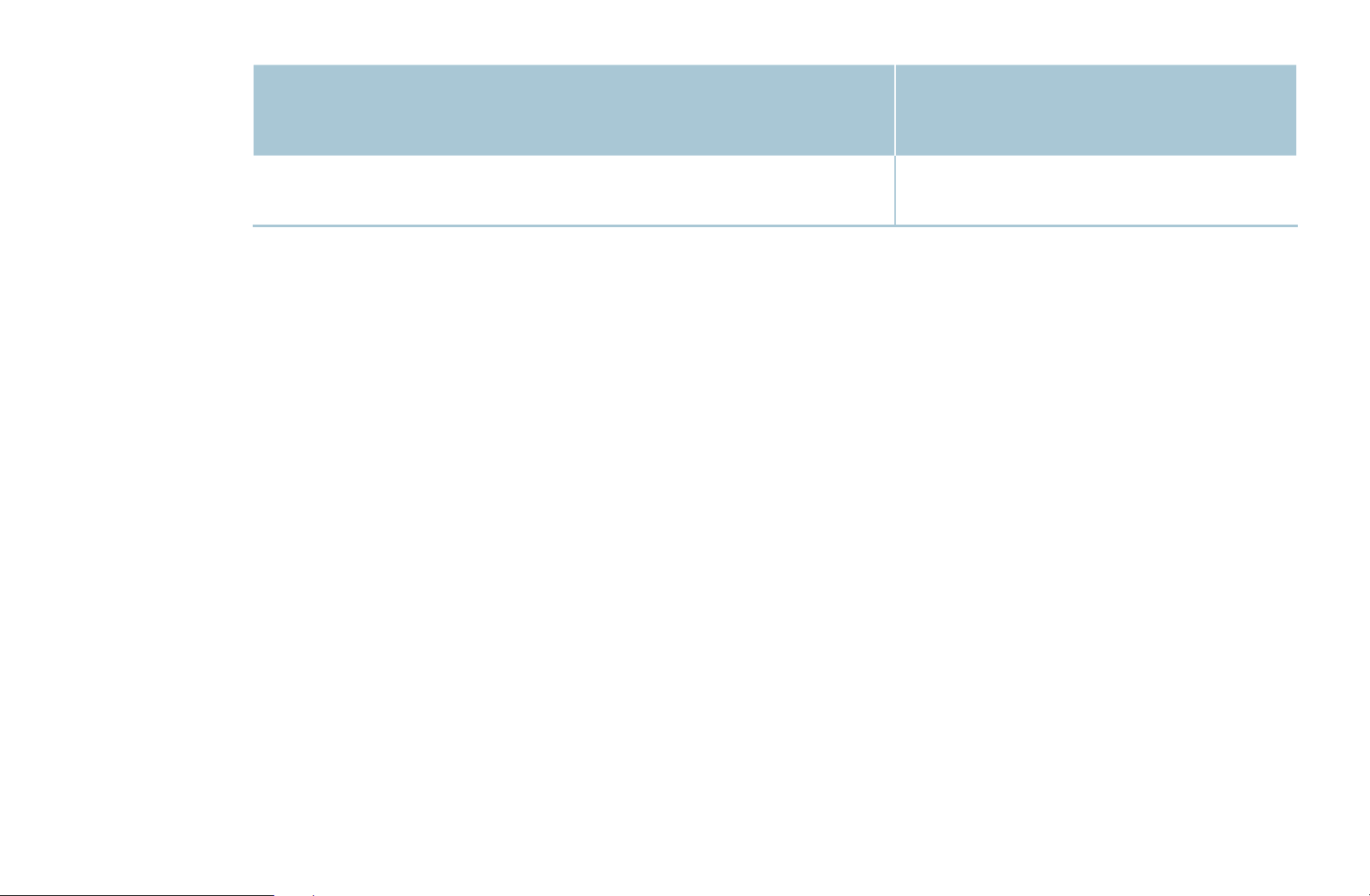
Настройки PIP
●
Основное изображение
(В зависимости от страны и модели)
Компонент, HDMI1, HDMI2/DVI
PIP: включение и выключение функции PIP.
●
Антенна (В зависимости от страны и модели): выбор источника для
●
Дополнительное
изображение
ТВ / AV (В зависимости от
страны и модели)
дополнительного экрана.
Канал: выбор канала для дополнительного экрана.
●
◀ ▶
Размер (
●
Позиция (
●
õ
ã
/
ã
/
–
): выбор размера для дополнительного изображения.
/
—
/
): выбор положения для дополнительного
œ
изображения.
Выбор звука: выбор звука в режиме PIP.
●
Русский
Page 44

❑Изменение параметров изображения
■Дополнительные параметры
MENU
O
(доступно в режиме Стандартный / Кино)
Можно выполнить расширенную настройку параметров экрана, включая цвет
и контрастность.
При подключении ПК можно изменять только параметры Баланс белого и
N
Гамма.
→ Изображение → Дополнительные параметры → ENTER
m
E
◀ ▶
Автоконтраст: настройка контрастности экрана.
●
Черный тон: выбор уровня черного для настройки глубины экрана.
●
Телесный оттенок: настройка телесного оттенка.
●
Русский
Page 45

Режим только RGB: отображение полей красного, зеленого и синего
●
цветов для точной настройки оттенка и насыщенности.
Цвет. пространство: настройка диапазона цветов, доступных для
●
формирования изображений.
Баланс белого: настройка цветовой температуры; позволяет получить
●
более естественное изображение за счет точной передачи цветов.
К: смещ. / З: смещ. / С: смещ.: настройка смещения основных цветов
(красного, зеленого, синего).
К: усил. / З: усил. / С: усил.: Настройка усиления цвета (красного,
зеленого, синего).
◀ ▶
Сброс: восстановление стандартного значения параметра Баланс белого.
Русский
Page 46

Гамма: настройка интенсивности основного цвета.
●
Подсветка движения: настройка яркости экрана для снижения
●
потребления энергии.
Доступно только в режиме Стандартный.
N
При изменении значения настройки Подсветка, для параметров
N
Яркость, Контраст или Подсветка движения будет установлено
значение Выкл..
◀ ▶
Русский
Page 47

■Параметры изображения
MENU
O
При подключении ПК можно изменять только параметры Оттенок.
N
Оттенок
●
Параметры Теплый1 и Теплый2 деактивируются в режиме
N
изображения Динамический.
Настройки можно задать и сохранить для каждого внешнего
N
устройства, подключенного к входному гнезду телевизора.
Цифр. фильтр шумов: если сигнал телевещания слабый, то можно
◀ ▶
●
включить функцию Цифр. фильтр шумов, которая позволяет снизить
вероятность появления на экране телевизора застывшего или
раздвоенного изображения.
→ Изображение → Параметры изображения → ENTER
m
E
N
Если сигнал слабый, попробуйте выбрать другой параметр, чтобы
улучшить изображение.
Русский
Page 48

Автовизуализация: при переключении аналоговых каналов отображается
уровень сигнала.
Только для аналоговых каналов.
N
При нажатии кнопки INFO отображается панель мощности сигнала.
N
Когда индикатор зеленого цвета, качество принимаемого сигнала
N
отличное.
Фильтр шумов MPEG: сокращение шумов MPEG для повышения качества
●
изображения.
Черный HDMI: выбор уровня черного на экране для настройки глубины
●
◀ ▶
экрана.
Только в режиме HDMI (сигналы RGB).
N
Русский
Page 49

Режим "Фильм": настройка телевизора на автоматическое распознавание
●
и обработку видеосигналов со всех источников, а также на регулировку
оптимального качества изображения.
Функция доступна как в режиме телевизора, так и для сигнала,
N
поступающего с внешнего источника, с поддержкой формата
стандартной четкости SD (480i / 576i) и формата высокой четкости HD
(1080i) (кроме режима ПК).
Если изображение на экране не выглядит натуральным, выберите
N
одно из значений: Выкл. / Авто1 / Авто2 в меню Режим "Фильм".
◀ ▶
Русский
Page 50

Motion Plus (В зависимости от страны и модели): Устранение размытости и
●
дрожания при воспроизведении динамичных сцен. При выборе параметра
Пользов-кий можно вручную настроить функции Снижение размытия
и Снижение дрож., а также установить для параметра Четкое изображ.
LED значение Вкл. , что позволит повысить четкость изображения на
светодиодном экране. Чтобы восстановить настройки по умолчанию,
нажмите Сброс.
Эта функция недоступна на некоторых моделях в определенных
N
регионах.
Если для параметра Четкое изображ. LED установлено значение
N
◀ ▶
N
Вкл., яркость экрана будет меньшей, чем когда для данного параметра
выбрано значение Выкл..
Если для параметра Четкое изображ. LED выбрано значение Вкл.
при видеосигнале 60 Гц, экран может мерцать.
Русский
Page 51

Четкое изображ. LED (В зависимости от страны и модели): Устранение
●
эффекта торможения в динамичных сценах с большим количеством
движений для получения четкого изображения.
Будет отключено, если в качестве Реж. Изображения выбран режим
N
Обычный.
При использовании функции Четкое изображ. LED изображение на
N
экране может стать немного темнее.
◀ ▶
Русский
Page 52

■Откл. экран
t
MENU
O
Экран отключается, но звук остается включенным. Чтобы включить экран,
нажмите любую кнопку, кроме кнопки питания и кнопки регулировки громкости.
→ Изображение → Откл. экран → ENTER
m
E
◀ ▶
Русский
Page 53

■Сброс изображения
MENU
O
Восстановление значений по умолчанию для текущих параметров
изображения.
→ Изображение → Сброс изображения → ENTER
m
E
◀ ▶
Русский
Page 54

❑Изменение предварительно настроенного режима
звука
■Режим звука
MENU
O
Стандартный: выбор обычного режима звучания.
●
Музыка: усиление громкости музыки по сравнению со звуком голоса.
●
Кино: обеспечение наивысшего качества звучания при просмотре
●
◀ ▶
N
фильмов.
Четкий голос: усиление звука голоса по сравнению с другими звуками.
●
Усиление: усиление высокочастотного звука в соответствии с
●
потребностями людей с нарушениями слуха.
Если для параметра Выбрать громкогов. выбрано значение Внеш.
Ресивер., функция Режим звука недоступна.
→ Звук → Режим звука → ENTER
m
E
Русский
Page 55

❑Настройка параметров звука
■Звуковой эффект
(только в стандартном режиме звучания)
MENU
O
DTS TruSurround
●
Эта функция позволяет добиться эффекта объемного звучания
виртуальной 5.1-канальной системы при воспроизведении через два
динамика или наушники за счет применения технологии HRTF (Head
◀ ▶
Related Transfer Function).
DTS TruDialog
●
Эта функция позволяет усилить звук голоса по сравнению с фоновой
музыкой или звуковыми эффектами, чтобы диалоги звучали более четко.
→ Звук → Звуковой эффект → ENTER
m
E
Русский
Page 56

Эквалайзер
●
Эквалайзер используется для индивидуальной настройки звука для
каждого динамика.
Баланс: настройка баланса между правым и левым динамиками.
100Гц / 300Гц / 1кГц / 3кГц / 10кГц (настройка диапазонов частот):
настройка уровня звука в разных частотных диапазонах.
Сброс: сброс настроек эквалайзера до значений по умолчанию.
Если для параметра Выбрать громкогов. выбрано значение Внеш.
N
Ресивер., функция Звуковой эффект недоступна.
◀ ▶
Русский
Page 57

■Настройка громкоговор.
O
●
MENU
Выбрать громкогов.
Эффект эха может возникать из-за различий в скорости декодирования
главного динамика и аудиоприемника. В этом случае переключите
телевизор на Внеш. Ресивер..
Если для параметра Выбрать громкогов. установлено значение
N
Внеш. Ресивер., кнопки регулировки громкости и кнопка MUTE
работать не будут, а параметры настройки звука будут ограничены.
→ Звук → Настройка громкоговор. → ENTER
m
t
E
◀ ▶
Русский
Page 58

Если для параметра Выбрать громкогов. установлено значение
N
Внеш. Ресивер..
Громкогов. ТВ: выкл., Внеш. Ресивер.: вкл.
●
Если для параметра Выбрать громкогов. установлено значение
N
Громкогов. ТВ.
Громкогов. ТВ: вкл., Внеш. Ресивер.: вкл.
●
При отсутствии видеосигнала звук будет отсутствовать в обоих
N
динамиках.
◀ ▶
Русский
Page 59

Громкость авто
●
Чтобы выровнять громкость на всех каналах, установите значение Норм..
Ночь: звучание в этом режиме сравнимо по качеству с режимом Норм.
и характеризуется практически полным отсутствием шумов. Этот режим
рекомендуется включать ночью.
Чтобы использовать регулятор громкости устройства-источника
N
сигналов для регулировки громкости телевизора, установите в
системе телевизора для параметра Громкость авто значение Выкл..
В противном случае изменения настройки регулятора громкости
на устройстве-источнике сигналов никак не повлияют на громкость
◀ ▶
Тип установки телевизора
●
Укажите тип установки телевизора. Выберите Настен. крепл. или
Подставка для автоматической оптимизации звука телевизора.
телевизора.
Русский
Page 60

■Дополнительные настройки
O
●
MENU
Уровень звука DTV (только для цифровых каналов): эта функция
позволяет нормализовать звуковой сигнал, получаемый наряду с другими
сигналами в рамках цифрового телевещания.
В зависимости от типа транслируемого сигнала для параметров MPEG
N
/ HE-AAC можно задать значение от -10 дБ до 0 дБ.
Переключение в рамках диапазона от 0 до -10 дБ позволяет
N
соответственно увеличивать и уменьшать громкость.
→ Звук → Дополнительные настройки → ENTER
m
E
◀ ▶
Русский
Page 61

Выход цифр. звука: цифровой аудиовыход используется для передачи
●
цифрового звука. Он позволяет снизить помехи при передаче сигналов
в динамики и различные цифровые устройства, например, DVDпроигрыватель.
Аудиоформат: позволяет выбрать формат вывода цифрового
аудиосигнала. Доступный формат вывода цифрового аудиосигнала может
отличаться в зависимости от источника входного сигнала.
Для более объемного звучания можно подключить телевизор к
N
динамикам с 5.1-канальным звучанием в формате Dolby Digital.
Автозадержка: устранение несоответствия видео и звука при просмотре
◀ ▶
ТВ или видео, если цифровой аудиосигнал выводится через внешнее
устройство, например, AV-приемник (0 мс ~ 250 мс).
Русский
Page 62

Комп Dolby Digital: выравнивание сигнала Dolby Digital и звукового
●
сигнала (то есть, сигналов MPEG, HE-AAC, ATV).
Чтобы добиться динамического звучания, выберите Line; чтобы
N
сгладить разницу между громкими и тихими звуками в ночное время,
используйте параметр RF.
Line: установка уровня вывода сигналов, которые больше или меньше
эталонного уровня -31 дБ, до -20 дБ либо до -31 дБ.
RF: установка уровня вывода сигналов, которые больше или меньше
эталонного уровня -20 дБ, до -10 дБ либо до -20 дБ.
◀ ▶
■Сброс звука
MENU
O
Восстановление для параметров звука заводских настроек по умолчанию.
→ Звук → Сброс звука → ENTER
m
Русский
E
Page 63
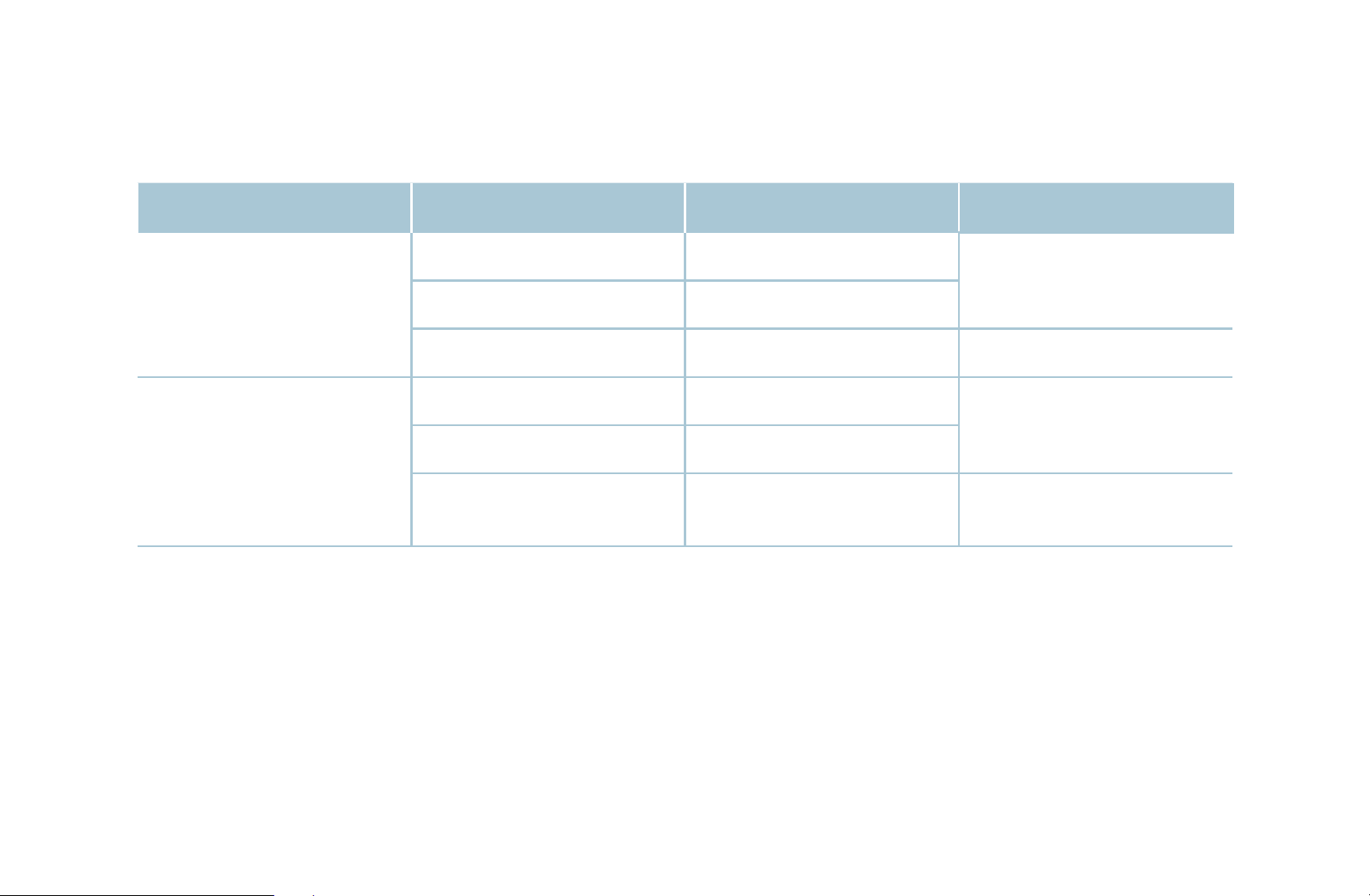
❑Выбор режима звучания
t
При выборе параметра Двойная I-II на экране отобразится текущий режим
звука.
Тип звука Двойная I-II По умолчанию
Моно Моно
Автоизменение
Стерео A2
◀ ▶
NICAM стерео
Стерео Стерео ↔ Моно
Двойная Dual I ↔ Dual II Dual I
Моно Моно
Автоизменение
Стерео Моно ↔ Стерео
Моно → Dual I
Двойная
Dual II
Dual I
N
N
N
Если стереосигнал слишком слабый и происходит автоматическое
переключение режимов, выберите режим "Моно".
Включается только для стереосигналов.
Доступно, только если для параметра Источник установлено значение
TV.
Русский
Page 64

❑Выполнение исходной настройки
■Настройка
MENU
O
Во время первой настройки или сброса параметров телевизора настройте
каналы и время.
Выполните начальную настройку, следуя инструкциям в телевизоре.
N
→ Система → Настройка → ENTER
m
E
◀ ▶
Русский
Page 65

❑Установка времени
■Время
MENU
O
Текущее время будет отображаться каждый раз при нажатии кнопки INFO.
Часы: для использования различных функций таймера в телевизоре
●
необходимо настроить часы.
После отключения кабеля питания часы потребуется установить
N
заново.
→ Система → Время → ENTER
m
E
◀ ▶
Режим часов: установка текущего времени вручную или автоматически.
Авто: автоматическая установка текущего времени с использованием
–
значения времени на цифровом канале.
Русский
Page 66

Для автоматической установки времени необходимо подключить
N
антенну.
Ручной: установка текущего времени вручную.
–
В зависимости от телевизионной станции и сигнала автоматическое
N
время может быть установлено неверно. В этом случае установите
время вручную.
◀ ▶
Русский
Page 67

Установка часов: установка текущих параметров Дата и Время.
Доступно, только если для параметра Режим часов установлено
N
значение Ручной.
Параметры Дата и Время можно задать с помощью цифровых кнопок
N
на пульте дистанционного управления.
Часовой пояс (В зависимости от страны и модели): выберите часовой
пояс.
Эта функция доступна, только если для параметра Режим часов
N
установлено значение Авто.
После выбора Ручной в меню Часовой пояс параметры GMT и
◀ ▶
N
Летнее время будут деактивированы.
Русский
Page 68

Смещение по времени (В зависимости от страны и модели): настройка
времени при получении телевизором из сети Интернет данных о времени.
Установите время, выбрав соответствующее значение временной
компенсации.
Текущее время будет установлено по сети, если телевизор не сможет
N
принять информацию о времени, включая сигнал телевещания от
телестанций (например, просмотр телевизора через ТВ-приставку,
приемник спутникового телевидения и т. п.)
◀ ▶
Русский
Page 69

❑Использование функции "Таймер сна"
O
●
MENU
Таймер сна
прошествии заданного времени (30, 60, 90, 120, 150 или 180 минут)
С помощью кнопок ▲/▼ выберите период времени и нажмите кнопку
N
ENTER
→ Система → Время → Таймер сна → ENTER
m
t
. Чтобы выключить Таймер сна, выберите Выкл..
E
: автоматическое отключение телевизора по
E
◀ ▶
Русский
Page 70

❑Настройка таймера включения/выключения
O
●
MENU
выключения → ENTER
Таймер включения: можно задать три разные конфигурации параметра
Таймер включения. (Таймер включения 1, Таймер включения 2,
Таймер включения 3)
Настройка: выбор по своему усмотрению одного из значений Выкл.,
Один раз, Ежедневно, Пн-Пт, Пн-Cб, Сб-Вс или Ручной. При выборе
параметра Ручной можно задать день включения таймера.
→ Система → Время → Таймер включения <или> Таймер
m
E
◀ ▶
Выбранный день отмечен меткой
N
Время: установка значений часов и минут.
Громкость: установка необходимого уровня громкости.
c
.
Русский
Page 71

Источник: выбор источника содержимого для воспроизведения при
включении телевизора. Можно выполнить следующее:
Если необходимо, чтобы при включении телевизор настроился на
–
определенный эфирный или кабельный канал, выберите TV.
При выборе параметра USB телевизор при включении начнет
–
воспроизводить фотографии или аудиофайлы с USB-устройства.
Для трансляции телеканалов через телеприставку выберите.
–
Для выбора параметра USB необходимо сначала подключить к
N
телевизору устройство USB.
◀ ▶
Русский
Page 72

При выборе источника, отличного от TV или USB, необходимо
N
выполнить следующие действия.
Подключить к данному источнику кабель или приставку.
●
Настроить приставку на канал, который требуется просматривать
●
при включении телевизора.
Оставить приставку во включенном состоянии.
●
При выборе источника, отличного от TV или USB, параметры
N
"Антенна" и "Канал" исчезнут.
Антенна (если для параметра Источник установлено значение TV):
◀ ▶
выберите ATV или DTV.
Канал (если для параметра Источник установлено значение TV):
выберите нужный канал.
Русский
Page 73

Музыка / Фото (если для параметра Источник установлено значение
USB): выберите на устройстве USB папку с музыкальными или
фотофайлами для воспроизведения при автоматическом включении
телевизора.
Если на устройстве USB нет музыкальных файлов или не выбрана
–
нужная папка, то таймер не сработает.
Если на устройстве USB имеется только один файл фотографии,
–
слайд-шоу показано не будет.
Если папка имеет слишком длинное имя, то выбрать ее не удастся.
–
Каждому устройству USB соответствует отдельная папка. При
–
◀ ▶
подключении нескольких устройств USB одного типа убедитесь,
что имена папок, соответствующих разным устройствам USB, не
совпадают.
Русский
Page 74

При использовании функции Таймер включения рекомендуется
–
использовать запоминающее устройство USB и устройство чтения карт
памяти с несколькими гнездами.
Функция Таймер включения может не работать при использовании
–
устройств USB со встроенным аккумулятором, проигрывателями
MP3 или PMP некоторых сторонних производителей, поскольку для
распознавания этих устройств требуется много времени.
Таймер выключения: можно задать три разные конфигурации параметра
●
Таймер выключения. (Таймер выключ. 1, Таймер выключ. 2, Таймер
выключ. 3)
◀ ▶
Настройка: выбор по своему усмотрению одного из значений Выкл.,
Один раз, Ежедневно, Пн-Пт, Пн-Cб, Сб-Вс или Ручной. При выборе
параметра Ручной можно задать день включения таймера.
Выбранный день отмечен меткой
N
Время: установка значений часов и минут.
Русский
c
.
Page 75

❑Решения для экономии электроэнергии
■Экономный режим
MENU
O
Экон. энергии: настройка яркости телевизора для снижения потребления
●
энергии.
Датчик экон. реж. (в зависимости от модели): автоматическое изменение
●
настроек изображения в соответствии с уровнем освещения для экономии
электроэнергии.
◀ ▶
N
При условии настройки Подсветка для параметра Датчик экон. реж.
устанавливается значение Выкл..
→ Система → Экономный режим → ENTER
m
E
Русский
Page 76

Мин. подсветка: если для параметра Датчик экон. реж. выбрано
значение Вкл., то минимальную яркость экрана можно настроить вручную.
Если для параметра Датчик экон. реж. установлено значение
N
Вкл., то яркость экрана будет меняться (немного увеличиваться
или уменьшаться) в зависимости от интенсивности окружающего
освещения.
Режим ожидания: чтобы избежать излишнего потребления энергии,
●
укажите, как долго телевизор может оставаться включенным при
отсутствии принимаемого сигнала.
Не работает, если компьютер находится в режиме энергосбережения.
N
◀ ▶
Автовыключение: если телевизор будет работать в течение четырех
●
часов без нажатия кнопок пользователем, он автоматически отключится во
избежание перегрева.
Некоторые модели позволяют установить продолжительность работы
N
в таком режиме до 8 часов.
Русский
Page 77

❑Другие функции
■Язык меню
MENU
O
Выбор языка меню.
→ Система → Язык меню → ENTER
m
E
◀ ▶
Русский
Page 78

■Время автозащиты
MENU
O
Время автозащиты (Выкл. / 2 часа / 4 часа / 8 часов / 10 часов):
●
Если на экране сохраняется неподвижное изображение в течение
определенного времени, установленного пользователем, то запускается
экранная заставка, предотвращающая появление на экране остаточных
изображений.
→ Система → Время автозащиты → ENTER
m
E
◀ ▶
Русский
Page 79

■Общие
O
●
MENU
Игр. режим: при подключении игровой консоли, например, PlayStation™
или Xbox™, можно выбрать меню игры для получения более реалистичных
эффектов.
ПРИМЕЧАНИЕ
N
→ Система → Общие → ENTER
m
Меры предосторожности и ограничения при использовании
●
игрового режима
Чтобы отсоединить игровую консоль и подключить другое
–
E
◀ ▶
внешнее устройство, в меню настройки установите для
параметра Игр. режим значение Выкл..
При отображении меню телевизора в режиме Игр. режим
–
изображение на экране будет слегка дрожать.
Русский
Page 80

Функция Игр. режим не поддерживается в режиме TV.
●
После подключения игровой консоли установите для параметра
●
Игр. режим значение Вкл.. К сожалению, может наблюдаться
ухудшение качества изображения.
Если для параметра Игр. режим установлено значение Вкл.:
●
для параметра Реж. изображения устанавливается значение
–
Игра, а для параметра Режим звука – значение Игра.
Блокировка ручного управления ТВ: блокирование или разблокирование
●
всех клавиш панели. Когда данная функция включена, ни одна из клавиш
◀ ▶
на панели не работает.
Логот. загрузки: отображение логотипа Samsung при включении
●
телевизора.
Русский
Page 81

■Изменение PIN
MENU
O
Измените пароль, необходимый для настройки телевизора.
Перед отображением экрана настройки появится экран для ввода PIN-
N
кода.
Введите 4-значный PIN-код. PIN-код можно изменить, выбрав параметр
N
Изменение PIN.
→ Система → Изменение PIN → ENTER
m
E
◀ ▶
Русский
Page 82

■Видео по запросу DivX®
MENU
O
Отображение кода регистрации, утвержденного для данного телевизора. Если
подключиться к веб-сайту DivX и зарегистрироваться, введя 10-значный код
регистрации, можно загрузить файл активации VOD.
Регистрация будет завершена после воспроизведения этого файла с помощью
функции Видео.
Дополнительные сведения о DivX® VOD см. на веб-сайте: http://vod.divx.
N
com.
→ Система → Видео по запросу DivX® → ENTER
m
E
◀ ▶
Русский
Page 83

❑Использование списка источников
■Список источников
MENU
O
При нажатии кнопки SOURCE появляется экран Источник.
N
Можно выбрать только внешние устройства, подключенные к телевизору.
N
На экране Источник подключенные источники входных сигналов
выделяются цветом.
◀ ▶
N
Дополнительную информацию см. в "Смена источника входного сигнала"
в руководстве пользователя.
→ Приложения → Список источников → ENTER
m
E
Русский
Page 84

❑Подключение устройства USB
1. Включите телевизор.
2. Подключите устройство USB, содержащее фото-, музыкальные и
видеофайлы, к порту USB на боковой панели телевизора.
3. После подключения устройства USB к телевизору появится всплывающее
окно. Можно непосредственно выбрать параметры Фотографии, Видео
или Музыка.
◀ ▶
Русский
Page 85

N
N
В работе данной функции могут наблюдаться сбои при использовании
нелицензированных файлов мультимедиа.
Информация, которую необходимо знать до начала использования
содержимого мультимедиа
Протокол MTP (Media Transfer Protocol) не поддерживается.
●
Поддерживаемые файловые системы: FAT и exFAT.
●
Цифровые камеры и аудиоустройства USB некоторых типов могут
●
быть несовместимы с этим телевизором.
Media Play поддерживает только последовательный формат JPEG.
●
◀ ▶
Функция Media Play поддерживает только устройства USB MSC
●
(Mass Storage Class). MSC – это устройства Mass Storage Class с
возможностью передачи данных единым целым. Примерами устройств
MSC являются флеш-накопители и устройства чтения флешкарт. Концентраторы USB не поддерживаются. Устройства следует
подключать непосредственно к порту USB телевизора.
Русский
Page 86

Перед подключением к телевизору создайте резервные копии файлов,
●
чтобы предотвратить повреждение или потерю данных. Компания
SAMSUNG не несет ответственности за любые повреждения файлов
или потерю данных.
Не отключайте устройство USB во время загрузки.
●
Чем выше разрешение изображения, тем больше времени требуется
●
для его отображения на экране.
Максимально возможное разрешение JPEG – 15360 x 8640 пикселей.
●
Если файл поврежден или имеет несовместимый формат, отобразится
●
сообщение "Формат файла не поддерж".
◀ ▶
Функции поиска сюжета и эскизов не поддерживаются в режиме
●
Видео.
Русский
Page 87

Файлы MP3 с технологией DRM, которые были загружены с платного
●
сайта, воспроизвести невозможно. Digital Rights Management (DRM) –
это технология, которая поддерживает создание содержимого,
распространение и полное интегрированное управление содержимым,
включая защиту прав и интересов поставщиков содержимого,
предотвращение незаконного копирования содержимого, а также
управление выставлением счетов и платежами.
Устройство USB, для работы которого требуется большая мощность
●
(более 500 мА или 5 В), возможно, поддерживаться не будет. Жесткий
диск, подключенный по USB, не поддерживается.
При отсутствии входного сигнала в течение времени, установленного
◀ ▶
●
для параметра Время автозащиты, запускается экранная заставка.
При подключении к телевизору некоторых моделей внешнего жесткого
●
диска режим энергосбережения этого диска может быть автоматически
сброшен.
Русский
Page 88

При использовании удлинительного кабеля USB устройство USB
●
может не распознаваться или могут не читаться файлы, хранящиеся
на данном устройстве.
Если устройство USB не распознается при подключении к телевизору,
●
нарушен список файлов, хранящихся на устройстве, или какой-либо
файл из списка не воспроизводится, подсоедините устройство USB к
компьютеру, отформатируйте его и проверьте соединение.
Чтобы окончательно удалить из компьютера файл, который ранее
●
был удален, но обнаруживается при запуске режима мультимедийного
содержимого, используйте на компьютере функцию "Очистить
◀ ▶
корзину".
Если общее число файлов на устройстве хранения USB превышает
●
4000, файлы и папки могут не отображаться, а некоторые папки могут
не открываться.
Русский
Page 89

Отключение устройства USB
1. Нажмите кнопку SOURCE.
2. Выберите необходимое устройство USB и нажмите кнопку TOOLS.
Появится меню Сервис.
3. Выберите Извлечение USB, затем дождитесь отключения выбранного
устройства USB. Теперь можно извлечь устройство USB из разъема
телевизора.
Для извлечения устройства USB из разъема телевизора рекомендуется
N
использовать функцию Извлечение USB.
◀ ▶
Русский
Page 90

❑Использование содержимого мультимедиа
MENU
O
Возможность воспроизведения фото-, музыкальных и видеофайлов,
хранящихся на устройстве USB MSC (Mass Storage Class).
1. Нажмите кнопку MEDIA.P.
2. Нажмите кнопку ◄/► для выбора необходимого меню (Фотографии,
Видео, Музыка), затем нажмите кнопку ENTER
3. Нажмите кнопку ◄/► для выбора необходимого устройства, затем снова
◀ ▶
4. Нажмите кнопку ▲/▼/◄/► для выбора необходимого файла в списке,
нажмите кнопку ENTER
затем нажмите кнопку ENTER
→ Приложения → Media Play → ENTER
m
.
E
или кнопку ∂ (воспроизведение).
E
E
E
.
Русский
Page 91

Воспроизведение выбранных файлов
1. Нажмите кнопку ▲ для осуществления выбора Парам. в верхней части
основного экрана и выберите параметр Воспр. выбранн..
2. Выберите необходимые файлы.
Слева от выбранных файлов отобразится галочка.
N
Нажмите кнопку ENTER
N
3. С помощью кнопки ▲ выберите параметр Воспр..
Можно выбрать все файлы в списке или отменить их выбор, нажав
N
кнопку Выбрать все / Отменить все.
снова для отмены выбора файла.
E
◀ ▶
Русский
Page 92

❑Воспроизведение фотографий / видео / музыки
При воспроизведении файла нажмите кнопку ▲/▼/◄/► для выбора нужного
меню.
Если меню параметров не отображается, нажмите кнопку TOOLS или
N
N
N
ENTER
Также можно использовать кнопки ∂/∑/∫/π/µ на пульте
дистанционного управления во время воспроизведения.
Если нажать кнопку INFO во время воспроизведения, можно просмотреть
информацию о воспроизведении.
E
.
◀ ▶
Русский
Page 93
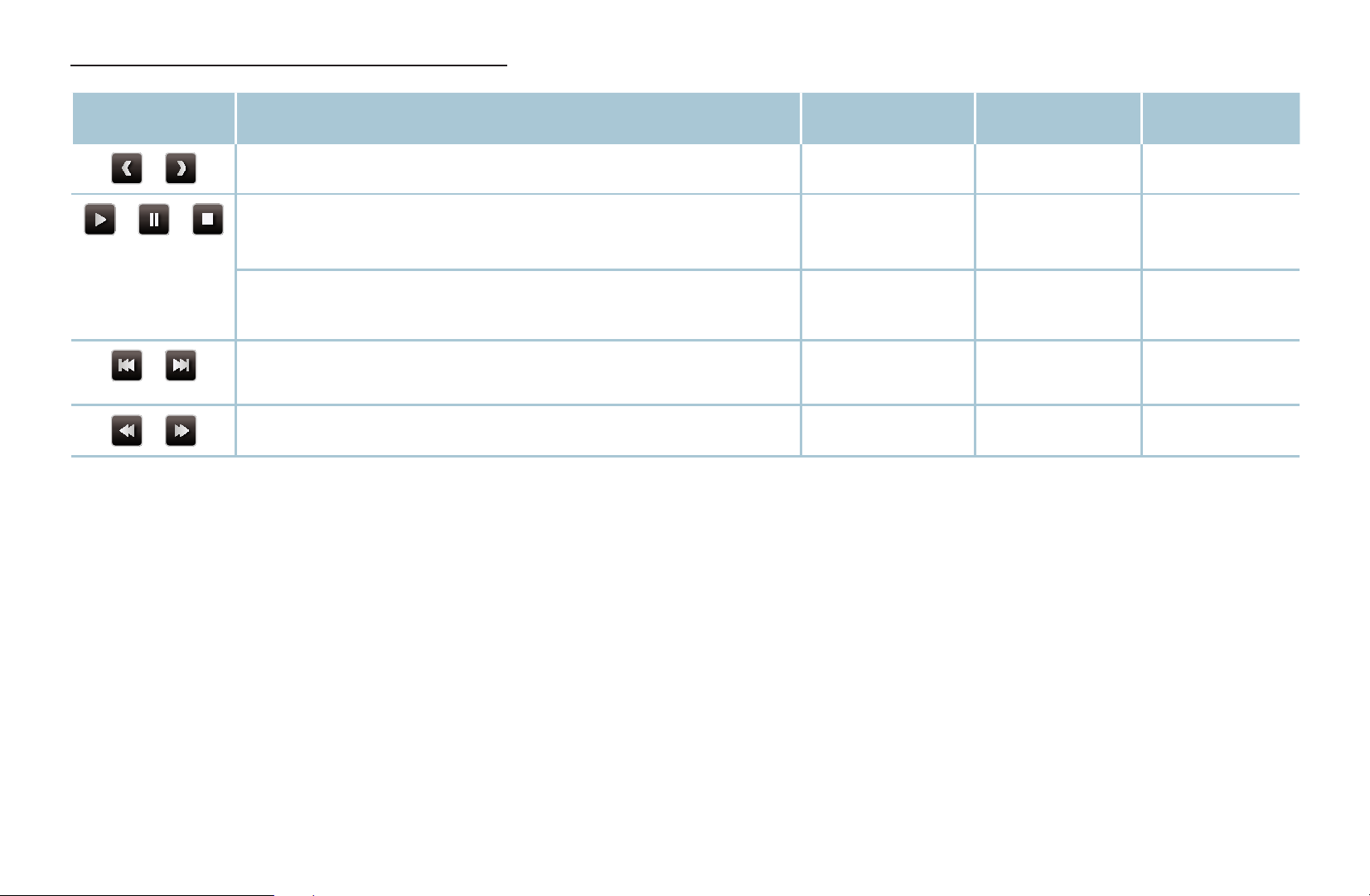
Меню воспроизведения
Кнопка Действие Фотографии Видео Музыка
/
/ /
/
/
Запустить показ слайдов / Остановка
Перемотка назад / Перемотка вперед ● ● ●
Предыдущ. / Далее ●
показа
Воспр. / Пауза
Предыдущ. / Далее
проигрыв.*
проигрыв.*
●
Мини-
Мини-
● ●
● ●
◀ ▶
* При установке значения Фоновая музыка для параметра Мини-проигрыв. в меню Фотографии
появляются эти кнопки.
Русский
Page 94
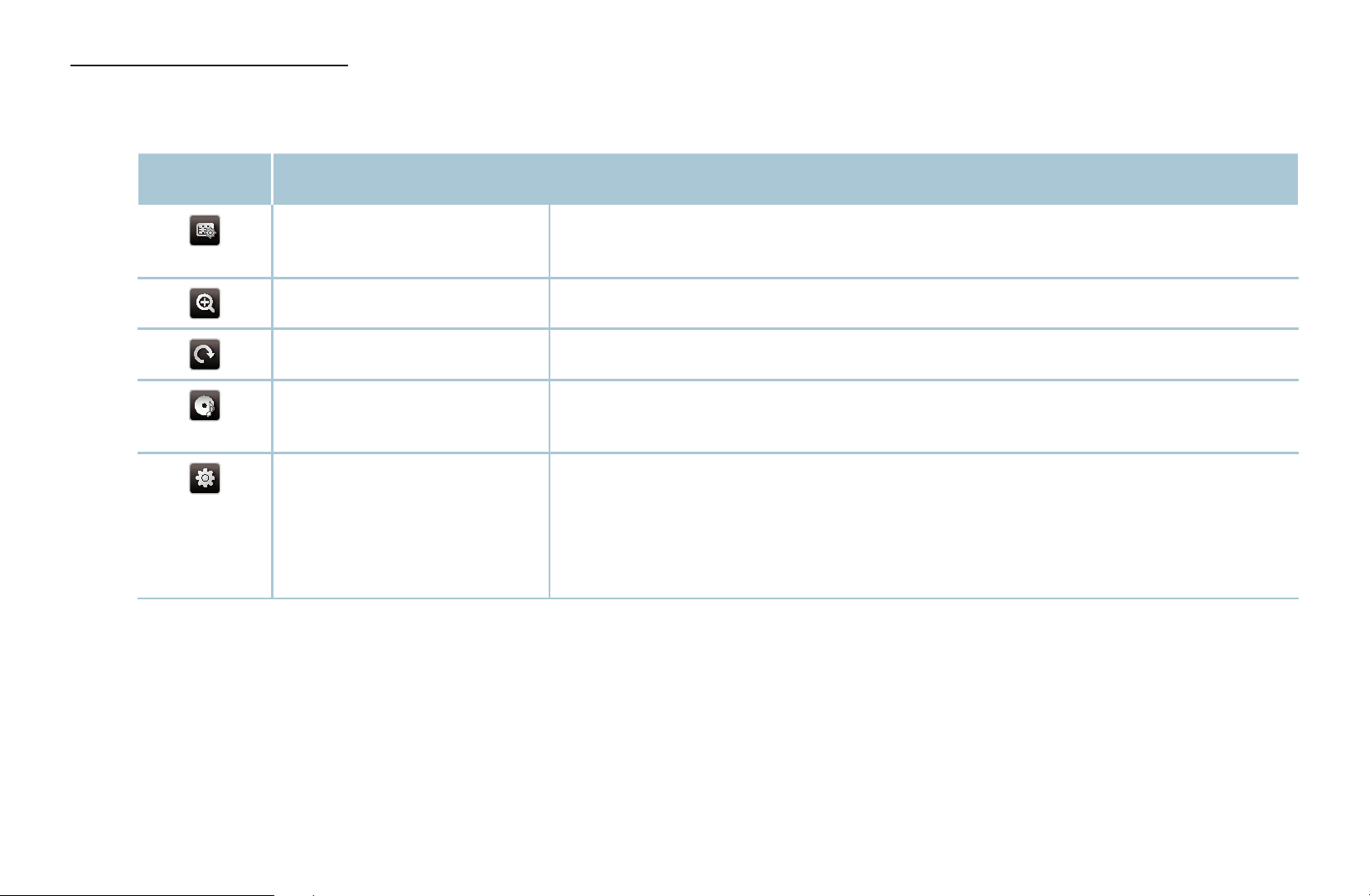
Меню настроек
Фотографии
●
Кнопка Действие
Настройки слайдшоу
Увеличенный Можно увеличить изображение.
Поворот Поворот изображений в полноэкранном режиме.
Фоновая музыка /
Мини-проигрыв.
Можно настроить параметры Скорость и Эффекты во
время показа слайдов.
Выбор фоновой музыки при показе слайдов. / Возможность
управления простыми меню воспроизведения.
◀ ▶
Настройки Реж. изображения / Режим звука: регулировка настроек
изображения или звука.
Сведения: просмотр подробной информации о
воспроизводимом файле.
Русский
Page 95

Во время показа слайдов все файлы в списке будут отображаться по
N
порядку.
При нажатии кнопки ∂ (воспроизведение) (или кнопки ▲ → Парам. →
N
Слайд-шоу) в списке файлов запускается показ слайдов.
Во время показа слайд-шоу можно изменять его скорость с помощью
N
кнопок π (REW) или µ (FF).
Поддерживаемые форматы фото
●
Дополнительную информацию см. в разделе "Характеристики"
N
руководства пользователя.
◀ ▶
Русский
Page 96
Видео
●
Кнопка Действие
Поиск Поиск названий: переход непосредственно к другому файлу.
Поиск по времени: позволяет выполнить поиск по видео с
помощью кнопок ◄ и ► с интервалом в одну минуту или сразу
ввести соответствующее время.
N Может не поддерживаться в зависимости от источника
входного сигнала.
Режим
повтора
◀ ▶
Размер
картинки
Повторное воспроизведение видеофайлов.
Настройка размера изображения в соответствии с
предпочтениями пользователя.
Русский
Page 97
Кнопка Действие
Настройки Настройки субтитров: воспроизведение видео с субтитрами.
Эта функция работает только в том случае, если имя файла
субтитров совпадает с именем видеофайла.
Реж. изображения / Режим звука: регулировка настроек
изображения или звука.
Язык аудио: позволяет изменить язык аудио, если для видео
существует несколько языков.
Сведения: просмотр подробной информации о
воспроизводимом файле.
◀ ▶
Русский
Page 98

При отсутствии данных о продолжительности видео время
N
воспроизведения и строка состояния не отображаются.
В этом режиме можно просматривать видеоролики игры, но саму игру
N
воспроизвести невозможно.
Поддерживаемые форматы субтитров / видео
●
Дополнительную информацию см. в разделе "Характеристики"
N
руководства пользователя.
◀ ▶
Русский
Page 99
Музыка
●
Кнопка Действие
Отображаются только файлы с поддерживаемыми музыкальными
N
расширениями. Файлы с другими расширениями не отображаются, даже
если они хранятся на том же устройстве USB.
Повтор Повторное воспроизведение музыкальных файлов.
Случайно Воспроизведение музыки в произвольном порядке.
Режим звука Регулировка настроек звука.
◀ ▶
N
Если при воспроизведении музыкальных файлов слышен странный звук,
настройте параметр Эквалайзер в меню Звук. (При воспроизведении
перемодулированного музыкального файла могут возникнуть проблемы
со звуком.)
Поддерживаемые форматы музыкальных файлов
●
Дополнительную информацию см. в разделе "Характеристики"
N
руководства пользователя.
Русский
Page 100

Настройка языка кодировки
Если текст не поддерживается, настройте язык кодировки.
1. Нажмите кнопку ▲ для осуществления выбора Парам. в верхней части
основного экрана музыки и выберите параметр Кодировка.
2. Выберите необходимый язык кодировки.
◀ ▶
Русский
 Loading...