

Page 1

E-MANUAL
Благодарим за приобретение данного устройс
тва Samsung. Для наилучшего обслуживания з
арегистрируйте свое устройство по адресу:
www.samsung.com/register
Модель_________ Серийный номер___________
Page 2

Содержание
Краткое руководство
Использование телевизора Smart TV
28 Подключение мобильного устройства без беспроводного
маршрутизатора (Прям. подкл. Wi-Fi)
28 Подключение через Smart View 2.0
29 Подключение через Samsung Link
29 Подключение через домашнюю сеть (DLNA)
Использование функции Голосовое управление
Использование функции Управл. движениями
Использование пульта Samsung Smart Control
Использование Режим футбола
Использование режима Multi-Link Screen
Редактирование каналов
Подключение антенн и внешних
устройств
Подсоединение антенны
Подключение видеоустройства
13 Подключение по HDMI
14 Подключение через компонентный разъем
15 Подключение через разъем AV
30 Название телевизора в сети
Выбор входного сигнала
Использование периферийных и
удаленных устройств
Установка батарей Samsung Smart Control
31 Действия при отображении данного значка на экране
Сопряжение Samsung Smart Control
32 Повторное подключение Samsung Smart Control
Использование Samsung Smart Control
33 Функции кнопок
35 Использование телевизора путем перемещения Samsung
Smart Control
36 Управление телевизором с помощью сенсорной панели
38 Отображение пульта ДУ на экране (виртуального пульта ДУ)
16 Подключение по SCART
Прослушивание звука с телевизора через внешние
динамики
17 Соединение HDMI (ARC)
18 Подключение цифрового аудио (оптический вход)
19 Подключение наушников
20 Подключение к аудиовыходу
Подключение к компьютеру
22 Подключение через разъем HDMI-DVI
23 Подключение к разъему HDMI-DVI
24 Подключение через Samsung Link
24 Подключение через домашнюю сеть (DLNA)
Соединение с мобильным устройством
26 Подключение с помощью кабеля MHL-HDMI
27 Экран мобильного устройства на телевизоре (Screen
Mirroring)
Управление внешними устройствами с помощью пульта
ДУ телевизора (Настройка универсального пульта ДУ)
40 Настройка универсального пульта ДУ
41 Управление внешними устройствами с помощью пульта ДУ
телевизора
42 Функции универсального пульта ДУ
Управление телевизором с помощью клавиатуры
43 Подключение клавиатуры
44 Использование клавиатуры
Управление телевизором с помощью мыши
45 Подключение мыши
45 Использование мыши
Ввод текста с помощью клавиатуры QWERTY
47 Использование дополнительных функций
Page 3

Соединение с сетью Интернет
67 Изменение и добавление информации в Уч. зап. Samsung
67 Удаление всех учетных записей Samsung с телевизора
Установление проводного соединения с сетью Интернет
48 Подключение кабеля LAN
49 Подключение к проводной сети Интернет автоматически
49 Подключение к проводной сети Интернет вручную
Установление беспроводного соединения с сетью
Интернет
51 Подключение к беспроводной сети Интернет автоматически
52 Подключение к беспроводной сети Интернет вручную
53 Подключение к беспроводной сети Интернет с помощью
WPS
Устранение проблем с подключением к сети Интернет
54 Устранение проблем с подключением к проводной сети
Интернет
55 Устранение проблем с подключением к беспроводной сети
Интернет
Сеть мобильной связи
56 Поддерживаемый оператор связи и название модели
Проверка состояния сетевого подключения
Использование панели Игры
68 Использование функций всплывающего меню
69 Установка и запуск игры
70 Управление загруженными или приобретенными играми
Использование панели SAMSUNG APPS
72 Использование функций всплывающего меню
73 Установка приложения
74 Приложения по умолчанию
74 Упорядочивание приложений на экране SAMSUNG APPS
75 Удаление приложения из телевизора
75 Оценивание/отзыв о приложении
76 Обновление приложения
76 Функции SAMSUNG APPS
Использование панели В эфире
80 Использование функций всплывающего меню
80 Просмотр подробной информации о программе
81 Настройка Настр. "На ТВ"
Использование панели ФИЛЬМЫ И ТЕЛЕПЕРЕДАЧИ
83 Использование функций всплывающего меню
Интеллектуальные функции
Использование нескольких функций на одном экране
58 Запуск Multi-Link Screen
58 Использование режима Multi-Link Screen
58 Выбор функции
58 Переключение канала/изменение громкости
59 Сопряжение устройства Наушники Bluetooth
59 Выбор экрана источника звука
Smart Hub
60 Тестирование подключений Smart Hub
61 Открытие первоначального экрана
62 Переход к панели экрана
62 Использование пульта Обучение Smart Hub
62 Сброс настроек Smart Hub
Использование Smart Hub и Уч. зап. Samsung
63 Создание Уч. зап. Samsung
65 Вход в Уч. зап. Samsung
66 Связывание учетной записи пользователя и учетных
записей приложений
84 Просмотр фильма/телепрограммы
84 Ограничение на просмотр приобретенного содержимого
84 Регистрация содержимого в Избранное
85 Оценивание и обмен приобретенным содержимым
Воспроизведение фотографий, видео и музыки
(МУЛЬТИМЕДИА)
86 Воспроизведение мультимедийного содержимого с
устройства USB
87 Воспроизведение мультимедийного содержимого,
сохраненного на компьютере/мобильном устройстве
89 Воспроизведение мультимедийного содержимого из
службы Служба хранения
90 Кнопки и функции, доступные во время просмотра
фотографий
91 Кнопки и функции, доступные во время просмотра видео
93 Кнопки и функции, доступные во время воспроизведения
музыки
94 Функции на экране списка мультимедийного содержимого
Управление телевизором с помощью голоса
95 Включение Голосовое управление
97 Использование функции Voice Interaction (Голосовое
взаимодействие) в интерактивном режиме
Page 4

Управление телевизором с помощью движений
98 Тестирование окружающего освещения с помощью ТВ-
камеры
99 Включение Управл. движениями
103 Вид экрана телевизора в режиме Управл. движениями
Вход в учетную запись с помощью функции
Распознавание лиц
106 Регистрация лица в Уч. зап. Samsung
107 Изменение способа входа с помощью функции
Распознавание лиц
107 Вход в Уч. зап. Samsung с помощью функции распознавания
лиц
Повышение реалистичности при просмотре спортивных
событий
129 Включение режима Режим футбола
129 Автоматическое выделение ключевых моментов
130 Функции, доступные в режиме Режим футбола
131 Просмотр спортивных событий, записанных в режиме
Режим футбола
Вспомогательные функции для просмотра
132 Отображение субтитров
132 Параметры субтитров
132 Изменение Язык телетекста
133 Цифровой текст
133 Просмотр транслируемых программ в режиме PIP
Просмотр телевизора и функции
записи
Обзор информации о цифровой транслируемой
программе
108 Использование параметра Телегид
109 Просмотр информации о текущей программе
109 Переключение сигнала вещания
109 Информация о цифровом сигнале и мощности сигнала
Запись программ
110 Подготовка устройства USB, предназначенного для записи
112 Запись программ
113 Кнопки и функции, доступные во время записи программы
114 Управление списком Запись по расписанию
115 Просмотр записанных программ
118 Управление записанными файлами
Настройка Просмотр по расписанию
119 Настройка Просмотр по расписанию
120 Управление списком Просмотр по расписанию
Использование Timeshift
Функция Список каналов
Регистрация, удаление и редактирование каналов
123 Регистрация и удаление каналов
124 Редактирование зарегистрированных каналов
124 Включение/выключение защиты паролем на каналах
134 Поиск доступных каналов
134 Тип подключения антенны
135 Выбор параметров передачи звука
135 Описание аудио
135 Выбор жанра
135 Разр. жанр. для взр.
Функция Настройки канала
136 Страна (область)
136 Настройка вручную
137 Точная настройка экрана
138 Передача списка кан.
138 Удаление профиля оператора CAM
138 Спутник. система
140 Общий интерфейc
Настройки изображения и звука
Изменение режима изображения и регулировка качества
изображения
141 Выбор правильного режима изображения для условий
просмотра
142 Регулировка качества изображения для каждого режима
изображения
143 Точная настройка каждого режима изображения
(Дополнительные параметры)
145 Настройка изображения для более удобного просмотра
(Параметры изображения)
Создание собственного списка Список избранного
125 Регистрация канала в списке Избранное
126 Просмотр каналов только из Список избранного
126 Редактирование Список избранного
Просмотр в режиме 3D
147 Запуск 3D
148 Изменение Режим 3D
149 Регулировка Эффект 3D
Page 5

Дополнительные настройки изображения
150 Просмотр программ в режиме PIP
151 Изменение Размер картинки и Позиция
152 Прослушивание только звука с выключенным экраном
(Откл. экран)
152 Сброс настроек Реж. изображения
канал
Защита телевизора от взлома и вредоносного кода
167 Проверка телевизора и подключенных носителей
168 Автоматическое сканирование при включении телевизора
168 Автоматически добавление вредоносного кода в список
заблокированных
Изменение Режим звука и использование звуковых
эффектов
153 Выбор правильного Режим звука для создания атмосферы
154 Использование звуковых эффектов
Дополнительные настройки звука
155 Выбор динамиков
155 Назначение типа установки телевизора
155 Прослушивание звука телевизора через Samsung Bluetooth
Audio
156 Дополнительные настройки звука
157 Прослушивание звука 3D в Режим 3D
157 Сброс всех настроек звука
Общие
Установка времени и использование таймера
158 Установка текущего времени
159 Использование таймеров
Использование других функций
169 Включение Голосовые инструкции для людей с нарушением
зрения
170 Активация параметра Высокий контраст
170 Регулировка Прозрачность меню
171 Расширение области фокуса Smart Hub
171 Изменение Язык меню
171 Проверка Уведомления
171 Настройка Пароль
172 Блокировка программ
172 Включение функции Игр. режим
172 Наслаждайтесь насыщенными цветами и наивысшим
качеством изображения (BD Wise)
173 Включение/выключение Звуковые сигналы
173 Блокировка/разблокировка клавиш панели.
173 Отображение/скрывание логотипа Samsung при загрузке
173 Ускорение включения телевизора
173 Включение/выключение индикаторов на передней панели
174 Рез. коп. компл. обновл-я UHD
Использование функции защиты от выгорания и функций
энергосбережения
161 Предотвращение выгорания экрана
161 Использование энергосберегающих функций
Использование Anynet+ (HDMI-CEC)
162 Настройка Anynet+ (HDMI-CEC)
163 Использование Anynet+ (HDMI-CEC)
Использование e-Manual
164 Запуск e-Manual
164 Дополнительные функции e-Manual
165 Обновление электронного руководства e-Manual до
последней версии
Обновление программного обеспечения
166 Обновление программного обеспечения через Интернет
166 Обновление программного обеспечения с помощью USB
167 Включение автоматического обновления программного
обеспечения
174 Обновление записанных программ
175 Регистрация телевизора как устройства, имеющего
сертификат DivX (просмотр платных фильмов)
176 Восстановление заводских настроек телевизора
176 Использование телевизора в качестве демонстрационной
модели (для розничных магазинов)
Служба передачи данных
177 Автозапуск службы передачи данных
177 Использование службы передачи данных
HbbTV
Подключение к разъему для карты ТВ
179 Для подключения карты CI выполните следующие действия.
180 Для подключения адаптера карты CI CARD выполните
следующие действия.
Функция "Телетекст"
167 Обновление программного обеспечения через спутниковый
Page 6

Устранение неполадок
Поддержка
184 Поддержка через Удаленное управление
186 Поиск необходимой информации для обслуживания
Проблема с экраном
186 Тестирование изображения
Звук слышен неотчетливо
189 Тестирование звука
3D-изображения отображаются нечетко
190 Тестирование качества 3D-изображения
201 Меры предосторожности при просмотре 3D-видео
204 Поддерживаемые настройки разрешения для каждого
режима 3D
Поддерживаемые настройки разрешения для
сверхвысокой четкости
Прочтите перед использованием функций Голосовое
управление, Управл. движениями и Распознавание лиц
206 Меры предосторожности при использовании функций
Голосовое управление, Управл. движениями и
Распознавание лиц
208 Требования для использования Голос, Движение или
Распознавание лиц
Прочтите перед использованием SAMSUNG APPS
Проблема с трансляцией
Компьютер не подключается
Невозможно подключиться к сети Интернет
Служба передачи данных
Функция Запись по расписанию/Timeshift не работает
Anynet+ (HDMI-CEC) не работает
Проблемы с запуском/использованием приложений
Файл не воспроизводится
Необходимо восстановить настройки телевизора по
умолчанию
Другие проблемы
Примечания и меры
предосторожности
Ограничения приложения Web Browser
Ограничение использования файлов, в которых
содержатся Фото, Видео и Музыка
213 Передача файлов с устройства хранения
214 Поддерживаемые внешние субтитры
214 Поддерживаемые внутренние субтитры
215 Поддерживаемые форматы изображений и разрешения
215 Поддерживаемые форматы музыкальных файлов и кодеки
216 Поддерживаемые видеокодеки
Ограничения
218 Ограничения по функции PIP (картинка в картинке)
218 Гибкий CI
Прочтите после установки телевизора
219 Размер изображения и входящие сигналы
219 Установка замка Kensington для защиты от краж
220 Прочтите перед установлением беспроводного
подключения к сети Интернет
Перед использованием функций Запись и Timeshift
198 Перед использованием функций Запись и Запись по
расписанию
199 Перед использованием функции Timeshift
Оговорка по S-рекомендациям
200 S-рекомендация с голосовым управлением
200 S-рекомендация
Перед использованием режима просмотра 3D
Меры предосторожности при подключении компьютера
221 IBM
221 MAC
222 VESA DMT
Поддерживаемые разрешения видео
223 CEA-861
224 HDMI
Лицензия
Глоссарий
Page 7
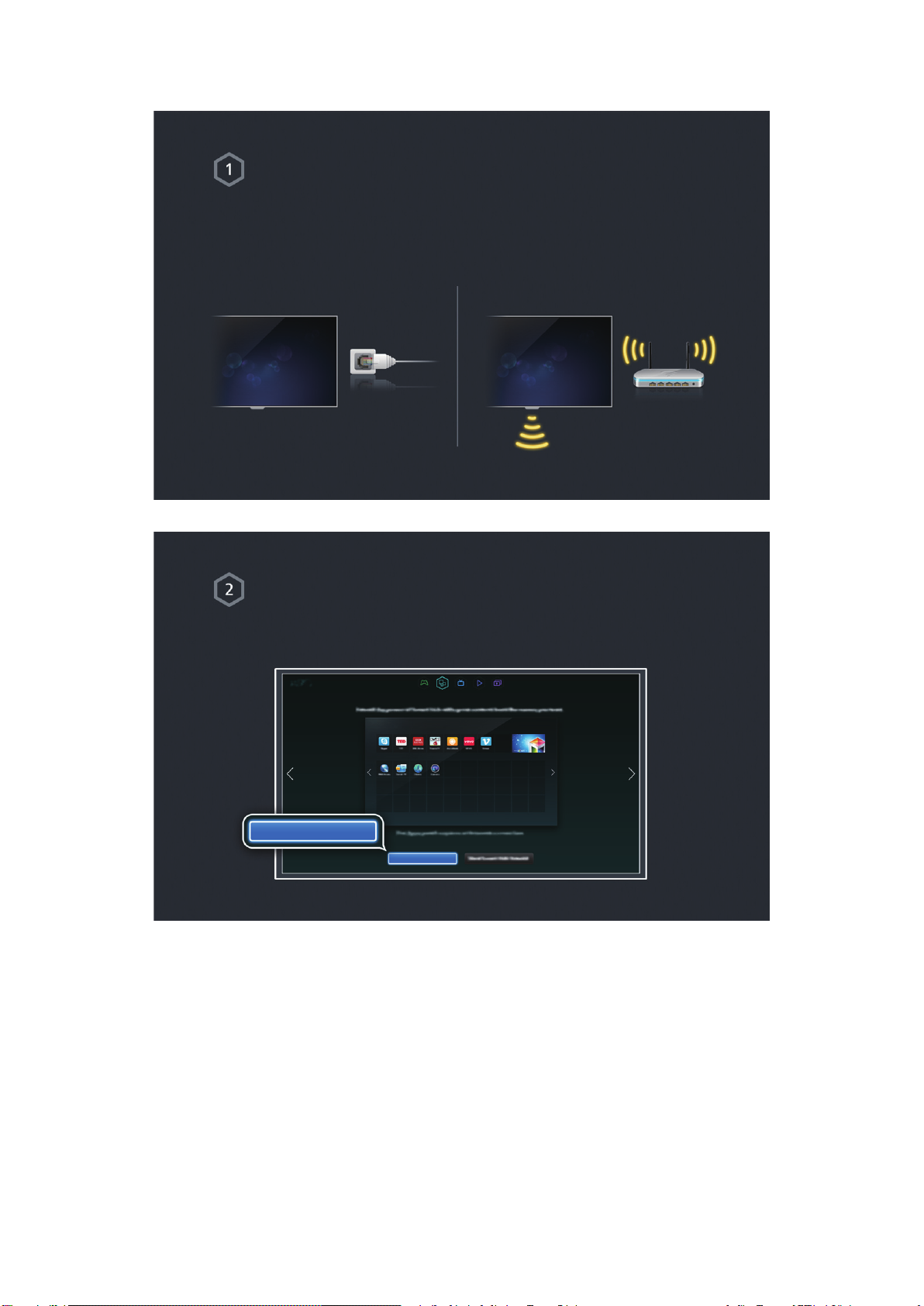
Использование телевизора Smart TV
Подключение телевизора к сети Интернет
1. Подключите телевизор к сети Интернет с помощью проводного или беспроводного соединения.
Настройте Настройки сети, открыв Сеть > Настройки сети.
2.
Настройка Smart Hub
При первом запуске службы Smart Hub необходимо настроить ее параметры. Следуйте
инструкциям на экране.
Настроить Smart Hub
Настроить Smart Hub
Page 8

Использование Smart Hub
Перейдите к Smart Hub > Приложения и загрузите приложения с Samsung Smart TV.
"
Для получения дополнительной информации см. "Smart Hub".
Page 9

Использование функции Голосовое управление
Настройка Голосовое управление
Настройте необходимое значение с помощью Система > Голосовое управление.
Система
Спец. возможности
Настройка
Режим футбола
Язык меню Английский
Настройки Smart Control
Настройка универсального пульта ДУ
Голосовое управление
Использование Голосовое управление
Нажмите кнопку VOICE на пульте Samsung Smart Control, а затем произнесите необходимые
команды.
"
Для получения дополнительной информации см. "Управление телевизором с помощью голоса".
Page 10
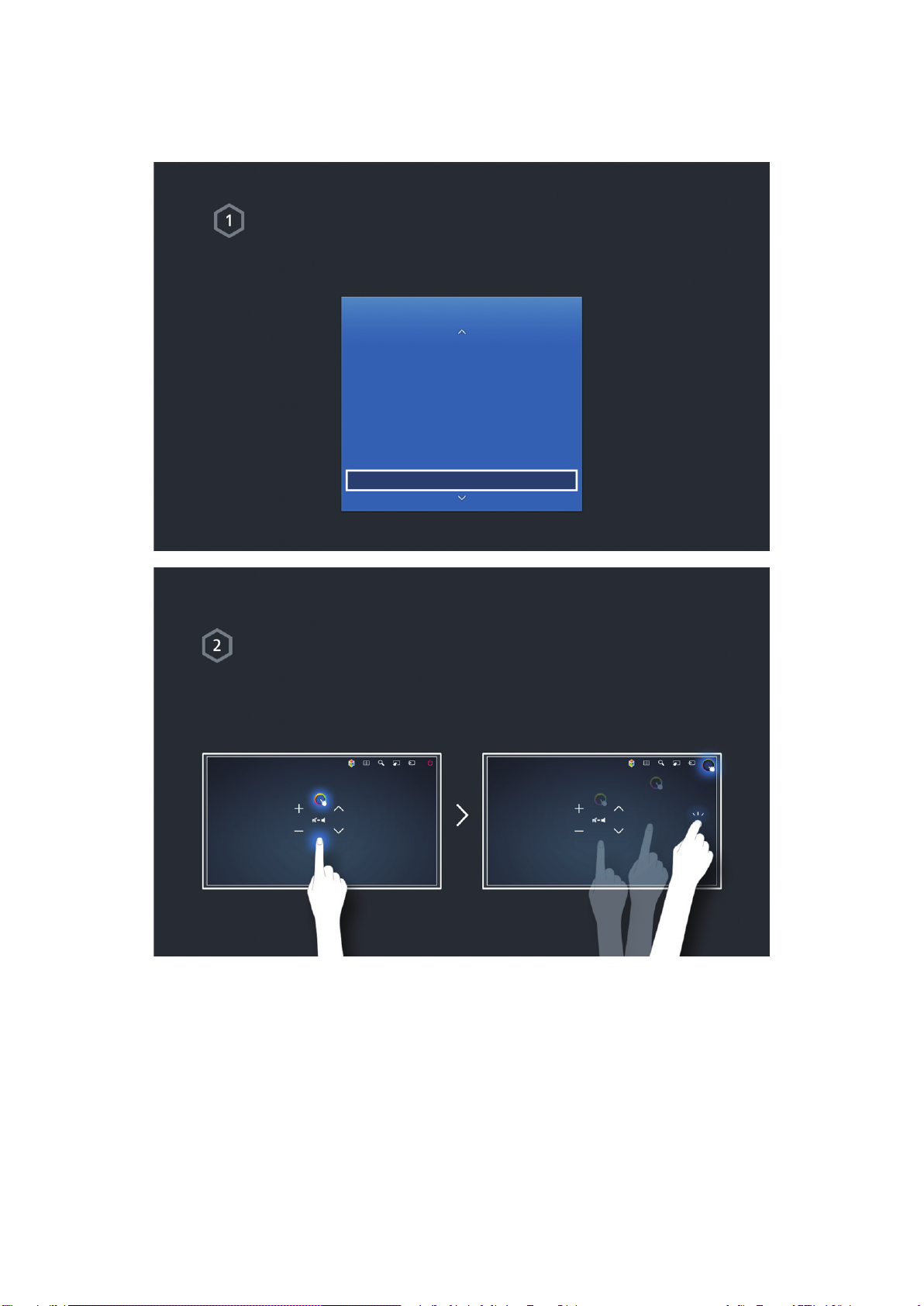
Использование функции Управл. движениями
"
Возможность использования этой функции зависит от модели и региональных особенностей.
Настройка Управл. движениями
Введите необходимые значения с помощью Система > Управл. движениями.
Использование Управл. движениями
1. Поднимите руку, вытянув указательный палец, чтобы на экране появился указатель.
2. Подвигайте рукой, чтобы переместить указатель на экране, и указательным пальцем
изобразите нажатие на кнопку мыши.
Система
Настройка
Режим футбола
Язык меню Английский
Настройки Smart Control
Настройка универсального пульта ДУ
Голосовое управление
Управл. движениями Вкл.
"
Для пользования функцией Управл. движениями необходимо подключить ТВ-камеру (продается отдельно).
"
Для получения дополнительной информации см. "Управление телевизором с помощью движений".
Page 11
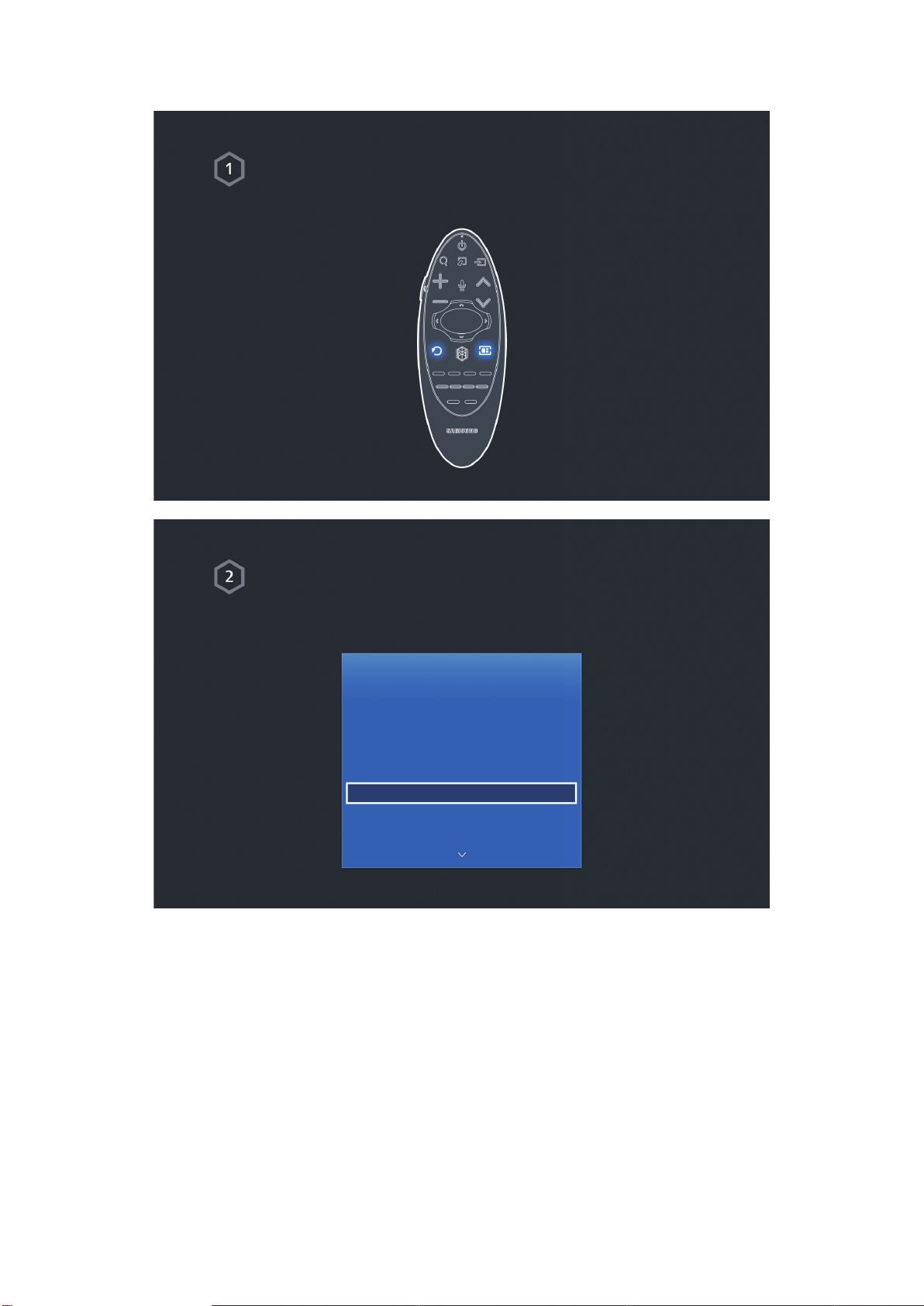
Использование пульта Samsung Smart Control
Подключение телевизора
Одновременно нажмите кнопки RETURN и GUIDE и удерживайте их более 3 секунд.
Установка Samsung Smart Control
Установите Настройки Smart Control, открыв Система > Настройки Smart Control.
Система
Спец. возможности
Настройка
Режим футбола
Язык меню Английский
Настройки Smart Control
Настройка универсального пульта ДУ
Голосовое управление
Page 12

Функция Samsung Smart Control
Используйте кнопки для выполнения
соответствующих действий.
Переместите Samsung Smart Control, смещая
фокус касанием сенсорной панели.
"
Для получения дополнительной информации см. "Использование Samsung Smart Control".
Page 13
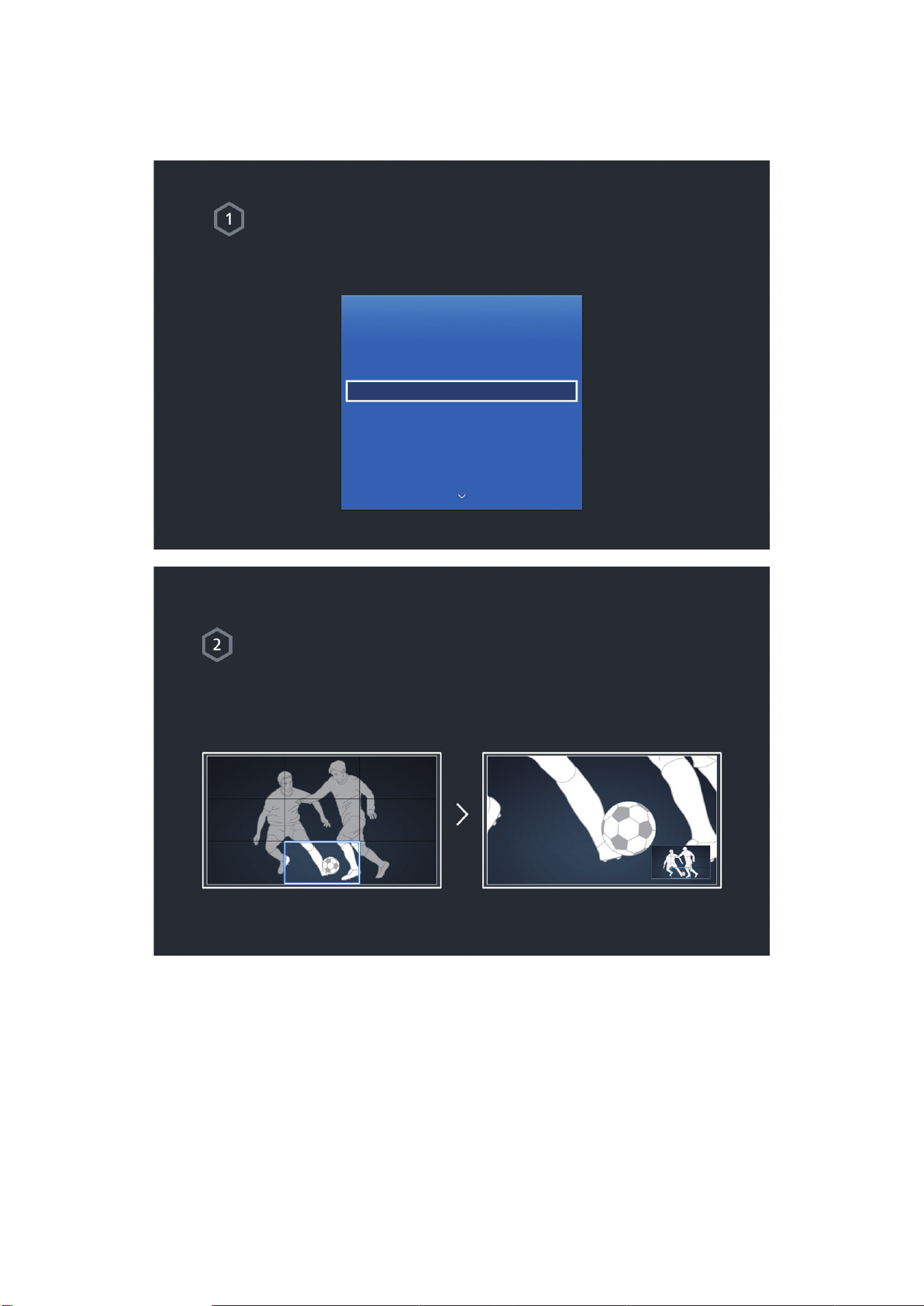
Использование Режим футбола
"
Наличие зависит от конкретной модели и региона.
Включение Режим футбола
Для записи спортивных трансляций подключите устройство USB к телевизору и перейдите к
Система > Режим футбола. Установите для параметра Режим футбола значение Вкл..
Система
Спец. возможности
Настройка
Режим футбола
Язык меню Английский
Настройки Smart Control
Настройка универсального пульта ДУ
Голосовое управление
Использование Режим футбола
Во время просмотра спортивных трансляций нажмите клавишу ввода, затем нажмите
необходимую кнопку на экране. Осуществляйте запись, пользуйтесь социальными сетями,
масштабируйте изображение, сохраняйте и просматривайте ключевые моменты.
"
Для получения дополнительной информации см. "Повышение реалистичности при просмотре спортивных
событий".
Page 14
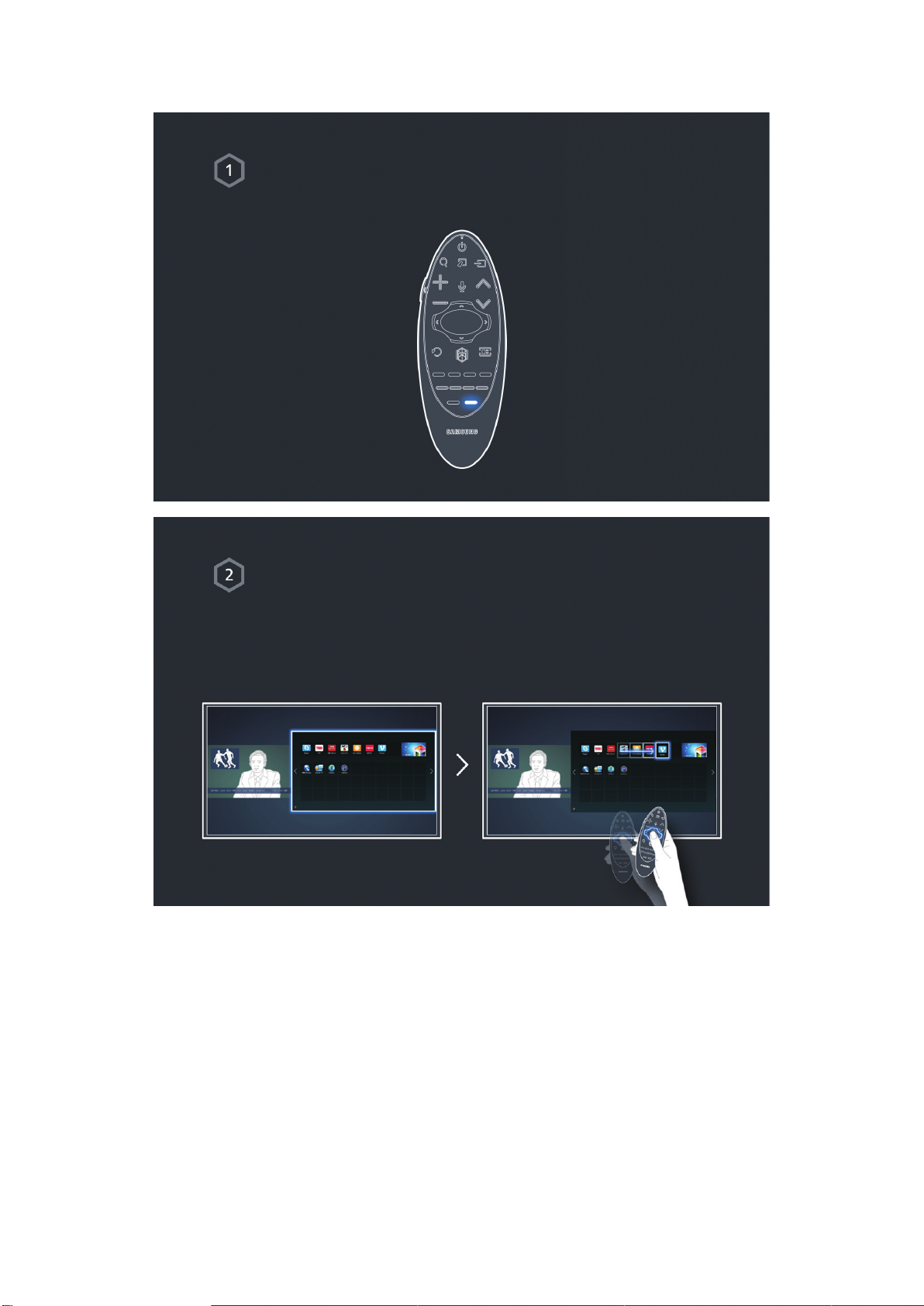
Использование режима Multi-Link Screen
Запуск Multi-Link Screen
Нажмите кнопку M.SCREEN.
Функция Multi-Link Screen
Осуществляйте поиск в сети Интернет или используйте приложения во время просмотра
телевизора.
"
Для получения дополнительной информации см. "Использование нескольких функций на одном экране".
Page 15
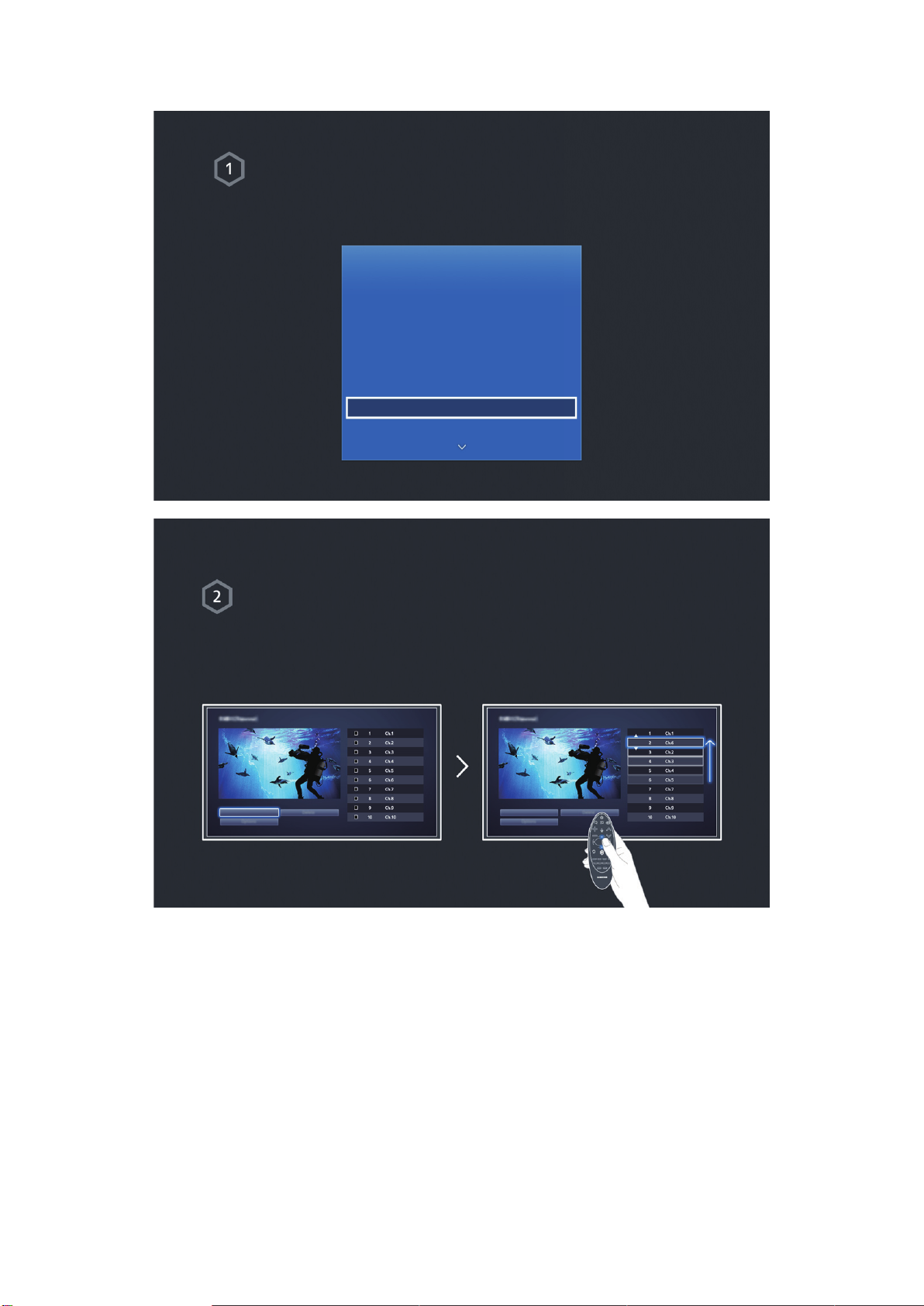
Редактирование каналов
Запуск редактирования канала
Запустите Изменение канала и перейдите к Трансляция > Изменение канала.
Трансляция
Автонастройка
Антенна Кабель
Список каналов
Телегид
Диспетчер расписания
Изменение канала
Изм. избранное
Изменение номера или названия канала
Выберите параметр Изменение номера и измените положение канала в списке.
Изменение номера
Изменение номера
Page 16
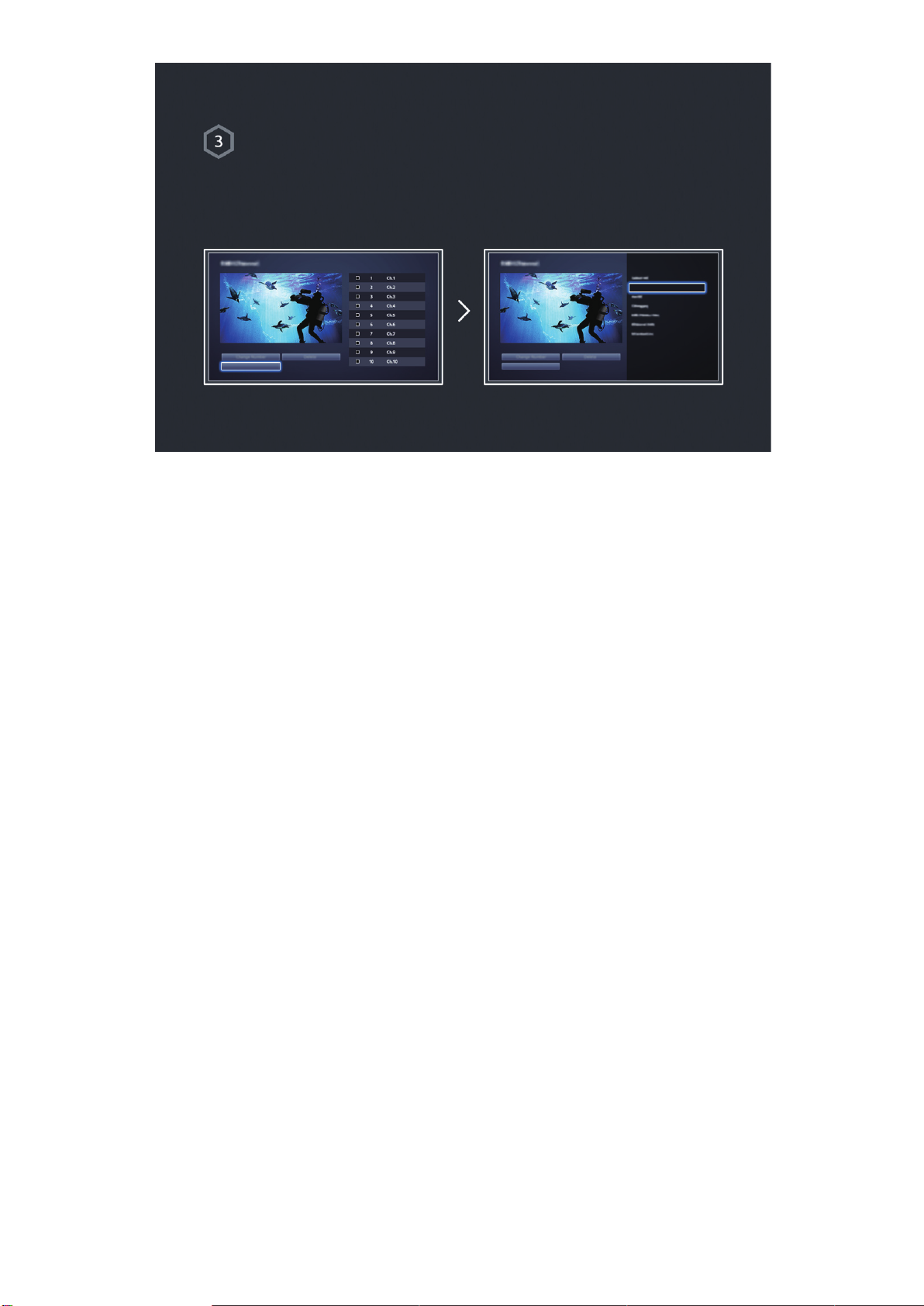
Сортировка списка каналов
1. Выберите цифровой канал в списке, а затем выберите Парам. > Сортировка.
2. Выберите необходимый тип сортировки списка.
Парам.
Парам.
Сортировка
Page 17
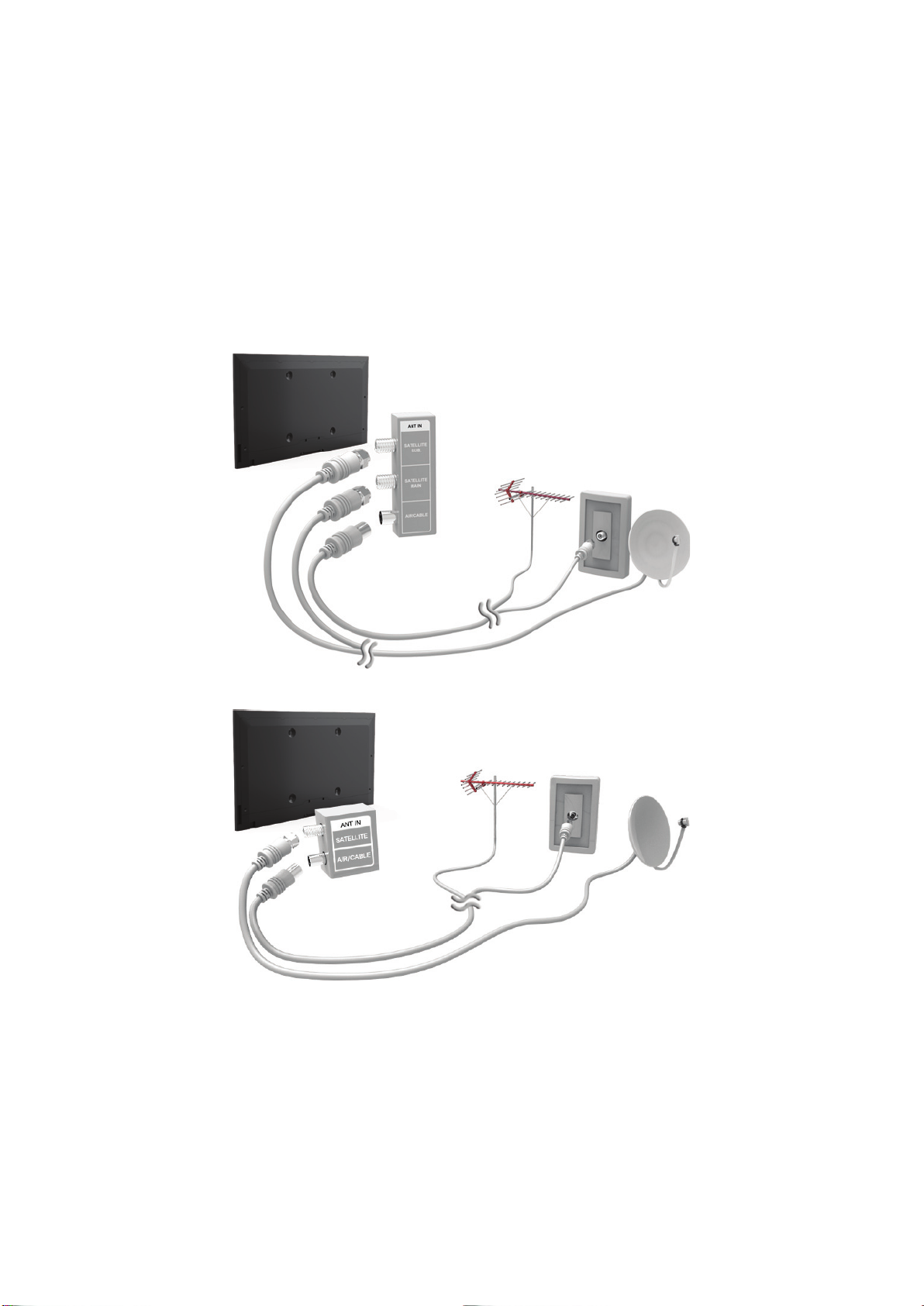
Подсоединение антенны
"
Наличие зависит от конкретной модели и региона.
Перед подключением внешнего устройства и кабелей к телевизору сначала следует проверить номер
модели. Наклейка с номером модели находится на задней панели телевизора. Способ подключения может
отличаться в зависимости от модели.
Для приема сигналов телевещания к телевизору необходимо подсоединить антенну.
"
Если используется приемник кабельного или спутникового телевидения, подключение антенны не требуется.
Подсоедините к разъему антенны телевизора антенный кабель, соответствующий среде просмотра, как
показано на схеме.
Рекомендуется подсоединить оба соединителя с помощью Multi-Switch или Diseqc. Switch и т. д. и
установить для Тип подключения антенны значение Двойная.
Page 18

Подключение видеоустройства
"
Наличие зависит от конкретной модели и региона.
Данный телевизор оснащен большим количеством разъемов для входных видеосигналов с внешних
устройств, таких как приемники кабельного и спутникового телевидения, проигрыватели дисков Blu-ray,
проигрыватели дисков DVD, видеокамеры и игровые консоли. Ниже приведен список разъемов с учетом
передачи качества изображения от наилучшего к наихудшему.
●
HDMI
●
Компонентный
●
Внешний
Для наилучшего качества изображения подсоедините видеоустройство к телевизору через разъем
HDMI. Если устройство не оснащено разъемом HDMI, подсоедините его через компонентный разъем для
обеспечения следующего наивысшего качества изображения.
"
Количество разъемов, их обозначение и расположение могут отличаться в зависимости от модели.
"
При подсоединении внешнего устройства к телевизору см. руководство по эксплуатации к устройству.
Количество разъемов внешнего устройства, их обозначение и расположение могут отличаться в зависимости от
модели.
Page 19

Подключение по HDMI
Перед подключением внешнего устройства или кабеля к телевизору сначала следует проверить номер
модели телевизора. Наклейка с номером модели находится на задней панели телевизора. Способ
подключения может отличаться в зависимости от модели.
Рекомендуется использовать следующие типы кабелей HDMI:
●
Высокоскоростной кабель HDMI
●
Высокоскоростной кабель HDMI с Ethernet
К кабелю HDMI имеются определенные требования.
"
Следует использовать кабель HDMI толщиной не более 14 мм.
"
Использование несертифицированного кабеля HDMI может стать причиной отсутствия изображения или ошибки
соединения.
"
Некоторые кабели HDMI и устройства могут быть несовместимы с телевизором ввиду различных характеристик
HDMI.
"
Данный телевизор не поддерживает функцию HDMI Ethernet Channel. Ethernet представляет собой локальную
компьютерную сеть (LAN) с коаксиальными кабелями, поддерживающую протоколы связи IEEE.
Ознакомьтесь со схемой и подсоедините кабель HDMI к выходному разъему HDMI видеоустройства и
входному разъему HDMI телевизора.
"
Количество разъемов, их обозначение и расположение могут отличаться в зависимости от модели.
Как только соединение будет выполнено, вы сможете выбрать подключенное внешнее устройство с
помощью кнопки SOURCE.
Page 20

Подключение через компонентный разъем
Перед подключением внешнего устройства и кабелей к телевизору сначала следует проверить номер
модели телевизора. Наклейка с номером модели находится на задней панели телевизора. Способ
подключения может отличаться в зависимости от модели.
Ознакомьтесь со схемой и подсоедините компонентный кабель к компонентным входным разъемам
телевизора и компонентным выходным разъемам устройства.
Убедитесь, что цвет кабеля совпадает с цветом разъема.
Как только соединение будет выполнено, вы сможете выбрать подключенное внешнее устройство с
помощью кнопки SOURCE.
Page 21

Подключение через разъем AV
Перед подключением внешнего устройства или кабеля к телевизору сначала следует проверить номер
модели телевизора. Наклейка с номером модели находится на задней панели телевизора. Способ
подключения может отличаться в зависимости от модели.
Ознакомьтесь со схемой и подсоедините кабель AV ко входным разъемам AV телевизора и выходным
разъемам AV устройства.
Если вы используете входные разъемы AV телевизора, подсоедините видеокабель к разъему Y. Некоторые
модели оснащены видеоразъемом. В этом случае подсоедините кабель к видеоразъему.
Как только соединение будет выполнено, вы сможете выбрать подключенное внешнее устройство с
помощью кнопки SOURCE.
Page 22

Подключение по SCART
"
Наличие зависит от конкретной модели и региона.
Перед подключением внешнего устройства и кабелей к телевизору сначала следует проверить номер
модели телевизора. Наклейка с номером модели находится на задней панели телевизора. Способ
подключения может отличаться в зависимости от модели.
Подсоедините кабель SCART ко входному разъему SCART на телевизоре и к выходному разъему SCART на
устройстве. Дополнительное аудиосоединение не требуется, так как SCART передает также и аудиосигнал.
"
По SCART передается видеосигнал только стандартной четкости.
Page 23

Прослушивание звука с телевизора через внешние
динамики
Данный телевизор оснащен большим количеством разъемов для входных аудиосигналов от таких
устройств, как проигрыватели Blu-ray и проигрыватели DVD, и аудиовыходами для таких устройств, как
усилители. Разъемы перечислены далее.
●
ARC (Audio Return Channel)
●
Цифровое аудио (оптический вход)
При использовании аудиовхода следует иметь в виду следующее.
●
Для более высокого качества аудио рекомендуется использовать AV-ресивер.
●
Количество разъемов, их обозначение и расположение могут отличаться в зависимости от модели.
●
При подсоединении внешнего устройства к телевизору см. руководство по эксплуатации к устройству.
Количество разъемов внешнего устройства, их обозначение и расположение могут отличаться в
зависимости от модели.
Соединение HDMI (ARC)
"
Некоторые модели могут не поддерживать ARC.
Перед подключением внешнего устройства и кабелей к телевизору сначала следует проверить номер
модели телевизора. Наклейка с номером модели находится на задней панели телевизора. Способ
подключения может отличаться в зависимости от модели.
Функция ARC (Audio Return Channel) обеспечивает вывод цифрового звука через кабель HDMI. Тем не менее,
функция ARC доступна только при подсоединении через разъем HDMI (ARC) и только когда телевизор
подсоединен к AV-ресиверу с поддержкой ARC.
"
Количество разъемов, их обозначение и расположение могут отличаться в зависимости от модели.
Подключите кабель HDMI к разъему HDMI (ARC) телевизора и выходному разъему HDMI устройства.
Page 24
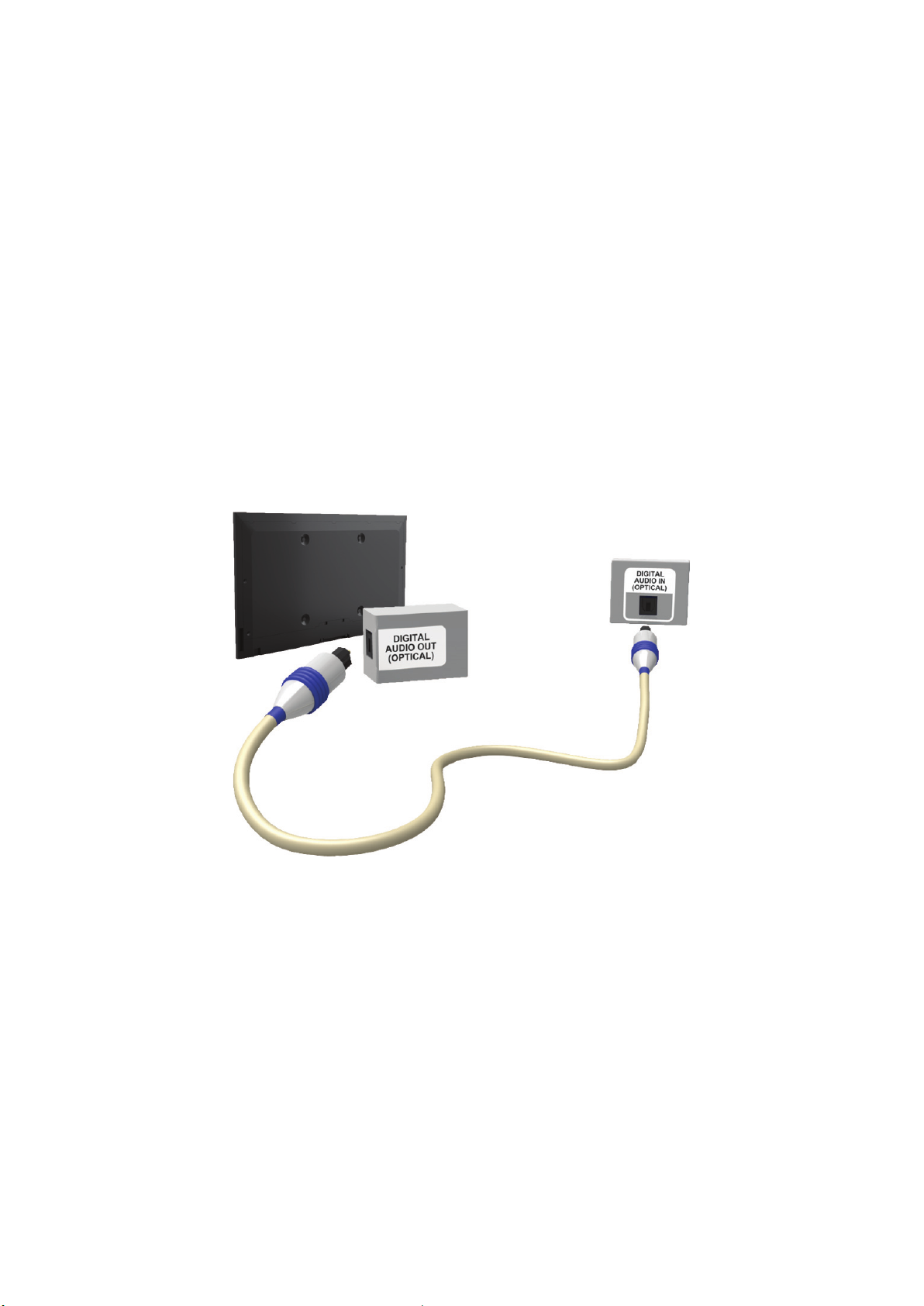
Подключение цифрового аудио (оптический вход)
"
Наличие зависит от конкретной модели и региона.
Перед подключением внешнего устройства или кабеля к телевизору сначала следует проверить номер
модели телевизора. Наклейка с номером модели находится на задней панели телевизора. Способ
подключения может отличаться в зависимости от модели.
Подсоединение AV-приемника к телевизору через цифровой (оптический) аудиоразъем позволяет
прослушивать цифровое аудио.
При подсоединении устройства с помощью оптического кабеля динамики телевизора не отключаются
автоматически. Выключите динамики телевизора, установите для параметров Вывод звука ТВ (Звук >
Настройка громкоговор. > Вывод звука ТВ) любое значение, отличное от Громкогов. ТВ.
Настройте громкость аудиоустройства с помощью пульта ДУ.
"
Необычный звук из аудиоустройства во время его использования может указывать на проблему в самом
аудиоустройстве. В этом случае следует обратиться за поддержкой к производителю аудиоустройства.
"
Цифровое аудио доступно только в телетрансляциях с 5.1-канальным звуком.
Ознакомьтесь со схемой и подсоедините оптический кабель к выходному разъему цифрового аудио на
телевизоре и ко входному разъему цифрового аудио на устройстве.
Page 25

Подключение наушников
"
Наличие зависит от конкретной модели и региона.
Перед подключением внешнего устройства или кабеля к телевизору сначала следует проверить номер
модели телевизора. Наклейка с номером модели находится на задней панели телевизора. Способ
подключения может отличаться в зависимости от модели.
Ознакомьтесь со схемой и подсоедините наушники к выходному разъему для наушников. Используйте
наушники только с 3-контактным штекером типа TRS. Громкость звука наушников и телевизора
настраиваются независимо друг от друга. Пока наушники подсоединены, динамики телевизора отключены
и некоторые параметры Звук неактивны.
"
Разъемы могут не поддерживаться в зависимости от модели.
Page 26
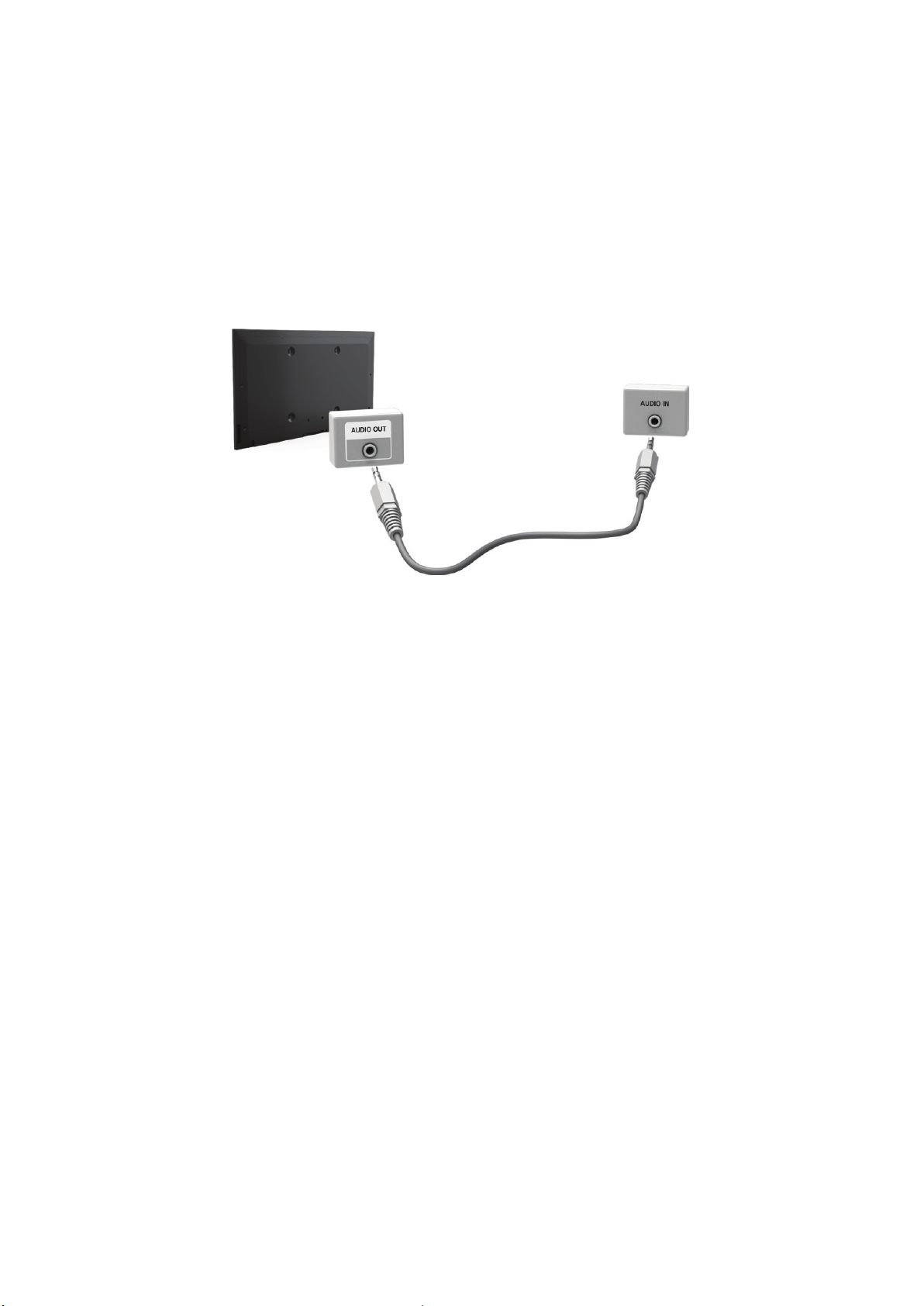
Подключение к аудиовыходу
"
Наличие зависит от конкретной модели и региона.
Перед подключением внешнего устройства или кабеля к телевизору сначала следует проверить номер
модели телевизора. Наклейка с номером модели находится на задней панели телевизора. Способ
подключения может отличаться в зависимости от модели.
"
Обозначение и расположение разъемов может отличаться в зависимости от модели.
Ознакомьтесь со схемой и подсоедините аудиокабель к выходному аудиоразъему телевизора и входным
аудиоразъемам устройства.
Page 27

Подключение к компьютеру
Вы можете напрямую подключить компьютер к телевизору или к сети, чтобы отобразить экран компьютера
или содержимое на телевизоре. Подключите компьютер к телевизору, как указано ниже.
●
Подключение через разъем HDMI-DVI
Можно подключить компьютер к телевизору с помощью кабеля HDMI для отображения экрана
компьютера на телевизоре.
●
Подключение к разъему HDMI-DVI
Вы можете подключить компьютер к телевизору, соединив порт DVI компьютера с портом HDMI
телевизора с помощью кабеля DVI-HDMI для отображения экрана компьютера на телевизоре.
●
Подключение через Samsung Link
Быстрый доступ к фото-, видео- и музыкальным файлам, сохраненным на компьютере, на котором
установлена программа Samsung Link, даже без непосредственного подсоединения телевизора к
компьютеру.
●
Подключение через домашнюю сеть (DLNA)
Быстрый доступ к фото-, видео- и музыкальным файлам, сохраненным на компьютере с помощью
подключения телевизора и компьютера к одному маршрутизатору или точке доступа.
Page 28

Подключение через разъем HDMI-DVI
Перед подключением внешнего устройства или кабеля к телевизору сначала следует проверить номер
модели телевизора. Наклейка с номером модели находится на задней панели телевизора. Способ
подключения может отличаться в зависимости от модели.
Для подключения через HDMI рекомендуется использовать один из следующих типов кабелей HDMI:
●
Высокоскоростной кабель HDMI
●
Высокоскоростной кабель HDMI с Ethernet
"
Следует использовать кабель HDMI толщиной не более 14 мм. Использование несертифицированного кабеля
HDMI может стать причиной отсутствия изображения или ошибки соединения.
"
Некоторые кабели HDMI и устройства могут быть несовместимы с телевизором ввиду различных характеристик
HDMI.
"
Данный телевизор не поддерживает функцию HDMI Ethernet Channel. Ethernet представляет собой локальную
компьютерную сеть (LAN) с коаксиальными кабелями, поддерживающую протоколы связи IEEE.
"
Некоторые компьютеры не поддерживают интерфейс HDMI в зависимости от параметров графического
адаптера. В этом случае следует использовать кабель DVI-HDMI для подключения компьютера к телевизору.
"
При HDCP 2.2 может использоваться только порт HDMI (MHL). HDCP – сокращение от "High-bandwidth
Digital Content Protection" (протокол защиты широкополосного цифрового содержимого), технологии,
предназначенной для защиты авторских прав видеосодержимого.
Ознакомьтесь со схемой и подсоедините кабель HDMI к выходному разъему HDMI внешнего
видеоустройства и входному разъему HDMI телевизора.
Как только соединение будет выполнено, вы сможете выбрать подключенное внешнее устройство с
помощью кнопки SOURCE.
Page 29
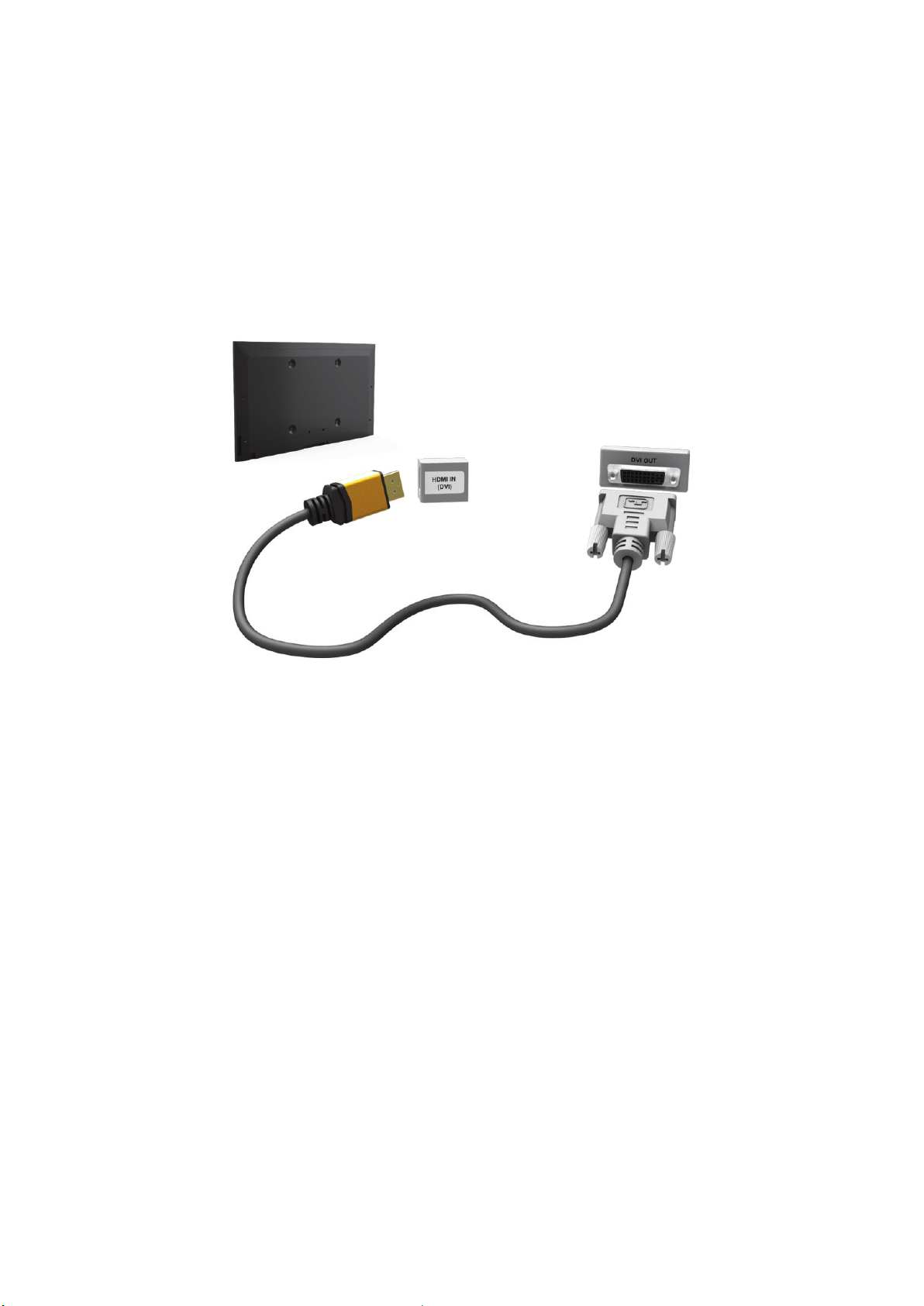
Подключение к разъему HDMI-DVI
Если графический адаптер компьютера не поддерживает интерфейс HDMI, подключите компьютер к
телевизору с помощью кабеля DVI-HDMI (DVI – интерактивное цифровое видео). Тем не менее, разъем
HDMI поддерживает подключение DVI-HDMI в случае разъема HDMI (DVI), но не поддерживает передачу
звукового сигнала. Для прослушивания звука с компьютера подключите внешний динамик к выходному
аудиоразъему компьютера.
"
Для получения информации о поддерживаемых телевизором разрешениях см. "Меры предосторожности при
подключении компьютера".
Ознакомьтесь со схемой и подсоедините кабель DVI-HDMI к порту HDMI (DVI) телевизора и выходному
разъему DVI компьютера.
Как только соединение будет установлено, подключенное внешнее устройство можно выбрать с помощью
кнопки SOURCE.
Page 30

Подключение через Samsung Link
Быстрый доступ к фото-, видео- и музыкальным файлам, сохраненным на компьютере, на котором
установлена программа Samsung Link. Кроме того, с помощью Samsung Link можно воспроизводить и
просматривать содержимое компьютера, зарегистрированного в Samsung Link с использованием учетной
записи Samsung, даже если компьютер и телевизор не подключены к одному маршрутизатору или одной
точке доступа.
Посетите портал содержимого и сервисов Samsung (http://link.samsung.com) c компьютера и войдите в
1.
свою учетную запись Samsung.
"
Для установки настольного программного обеспечения Samsung Link сначала необходимо войти в свою
учетную запись Samsung. Если у вас нет учетной записи Samsung, создайте ее.
Установите настольное программное обеспечение Samsung Link. По завершении установки компьютер
2.
будет зарегистрирован в Samsung Link.
Укажите папку, которую нужно связать с телевизором. Просматривать и воспроизводить фото-, видео-
3.
и музыкальные файлы из указанной папки можно на экране телевизора.
"
Для получения дополнительной информации об использовании настольного программного обеспечения
Samsung Link см. справочный раздел программы.
Подключение через домашнюю сеть (DLNA)
Быстрый доступ и просмотр/воспроизведение сохраненных на компьютере фото-, видео- и музыкальных
файлов на экране телевизора.
Подключите телевизор и компьютер к одному маршрутизатору или точке доступа. Настройка
1.
домашней сети будет выполнена после того, как будут установлены два соединения.
"
Домашняя сеть (DLNA) позволяет передавать содержимое между телевизором, компьютером и мобильным
устройством, подключенным к одному проводному или беспроводному маршрутизатору.
Выберите на компьютере [Control Panel] (Панель управления) > [Network and Internet] (Сеть и
2.
Интернет) > [Network and Sharing Centre] (Центр управления сетями и общим доступом) > [Change
advanced sharing settings] (Изменить дополнительные параметры общего доступа) и выберите [Choose
media streaming options...] (Параметры потоковой передачи мультимедиа) для активации потоковой
передачи мультимедиа.
Из списка настройте для телевизора параметр [Allowed] (Разрешить)
3.
Запустите Windows Media Player на компьютере, выберите [Settings] (Настройки) > [Library
4.
Management] (Управление библиотеками), добавьте папку, где хранятся фото-, видео- и музыкальные
файлы, чтобы просмотреть/воспроизвести их на экране телевизора.
"
Появится возможность просматривать/воспроизводить на экране файлы, перемещенные в папку, которую
открывает Windows Media Player по умолчанию.
"
Поскольку активирован общий доступ к файлам, можно разрешить свободный доступ. Отключите общий
доступ к файлам, если он не требуется.
Page 31

Соединение с мобильным устройством
Подключите мобильное устройство, например, смартфон или планшет, к телевизору напрямую или через
сеть общего пользования, чтобы изображение с экрана мобильного устройства или его содержимое
отображалось на экране телевизора. Подключите мобильное устройство к телевизору, как указано ниже.
●
Подключение с помощью кабеля MHL-HDMI
Подключите порт USB мобильного устройства к порту HDMI на телевизоре с помощью кабеля MHLHDMI – и экран мобильного устройства будет отображаться на телевизоре.
●
Экран мобильного устройства на телевизоре (Screen Mirroring)
Выполните беспроводное подключение мобильного устройства к телевизору с помощью функции
Screen Mirroring для просмотра экрана мобильного устройства на экране телевизора.
"
Данная функция доступна только в мобильных устройствах, поддерживающих функцию Screen Mirroring.
●
Подключение мобильного устройства без беспроводного маршрутизатора (Прям. подкл. Wi-Fi)
Прям. подкл. Wi-Fi позволяет подключить к телевизору мобильное устройство без использования
маршрутизатора или точки доступа. Быстрый доступ и воспроизведение фото-, видео- и музыкальных
файлов с подключенного мобильного устройства на экране телевизора.
"
Данная функция доступна только в мобильных устройствах, поддерживающем функцию Прям. подкл. Wi-Fi.
●
Подключение через Samsung Link
Samsung Link позволяет воспроизводить фото-, видео- и музыкальные файлы с мобильного
устройства, поддерживающего Samsung Link, без необходимости подключения к телевизору.
●
Подключение через домашнюю сеть (DLNA)
Просмотр/воспроизведение на телевизоре фото-, видео- и музыкальных файлов с мобильного
устройства, подключенного к тому же маршрутизатору или точке доступа, что и телевизор.
●
Подключение через Smart View 2.0
Установите и запустите приложение Smart View 2.0 на мобильном устройстве, и подключите
устройство к телевизору c использованием одной сети. Однако, если используется данная функция,
параметр Smart View 2.0 не работает.
–
При воспроизведении видео UHD, сохраненного на устройстве USB
–
При просмотре цифрового канала в формате UHD
Page 32
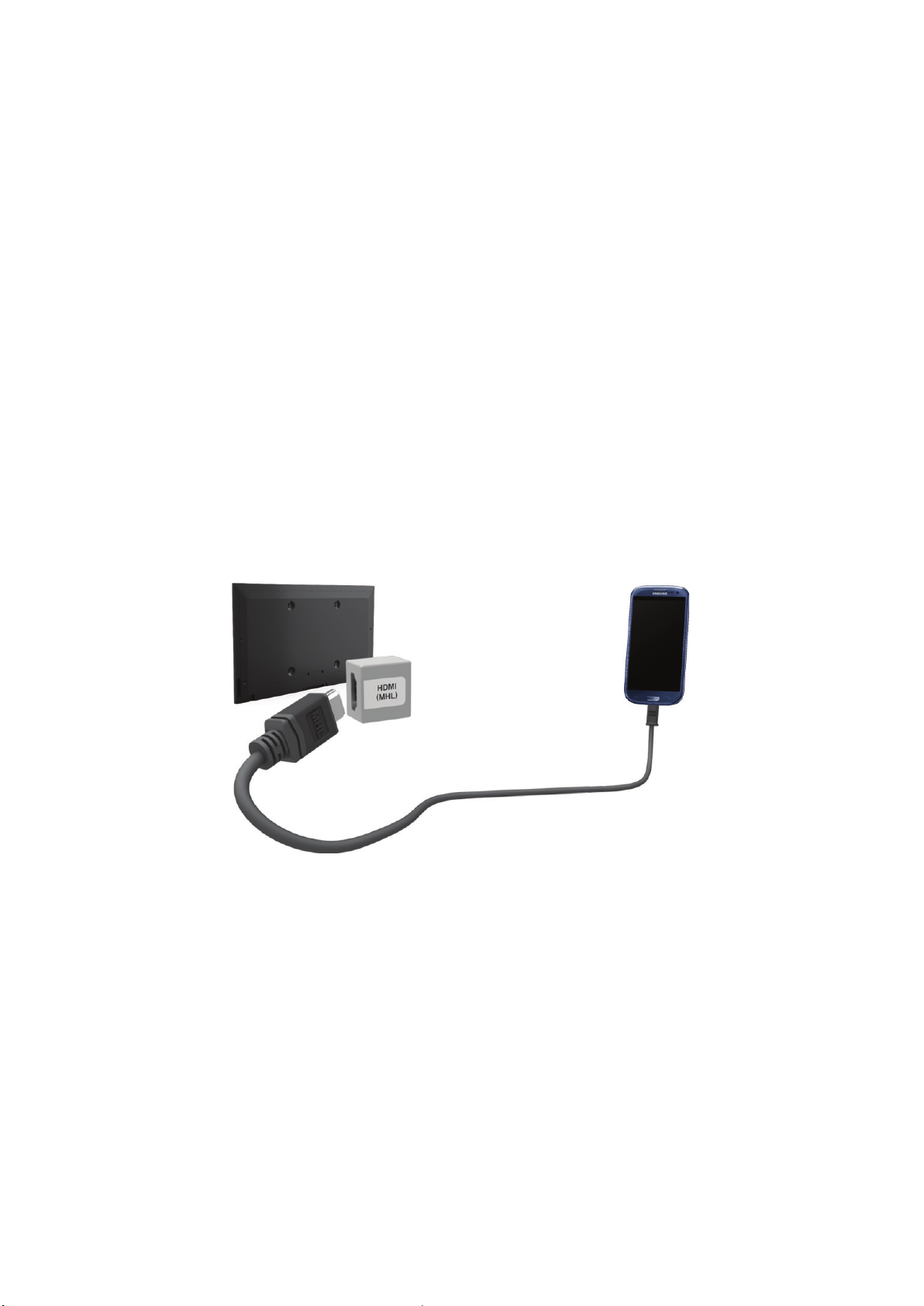
Подключение с помощью кабеля MHL-HDMI
Перед подключением внешнего устройства или кабеля к телевизору сначала следует проверить номер
модели телевизора. Наклейка с номером модели находится на задней панели телевизора. Способ
подключения может отличаться в зависимости от модели.
Данный телевизор поддерживает работу функции MHL (Mobile High-Definition Link) через кабель MHL. MHL
позволяет просматривать и воспроизводить видео, изображения и аудиофайлы с мобильных устройств на
телевизоре. Однако данная функция доступна только при наличии разъема HDMI (MHL) на телевизоре и
при условии ее использования в сочетании с мобильным устройством, поддерживающим MHL.
Для получения информации о настройке функции MHL на мобильном устройстве см. руководство
пользователя, прилагаемое к данному устройству.
"
При подсоединении кабеля MHL-HDMI для параметра Размер картинки автоматически устанавливается значение
По разм. экрана. При использовании адаптера HDMI подобная автоматическая замена значений параметров не
производится. В этом случае следует настроить параметр в меню вручную.
"
При использовании кабеля HDMI телевизор распознает сигнал как сигнал HDMI и может передавать ответный
сигнал иначе, чем при применении кабеля MHL-HDMI.
"
При HDCP 2.2 может использоваться только порт HDMI (MHL). HDCP – сокращение от "High-bandwidth
Digital Content Protection" (протокол защиты широкополосного цифрового содержимого), технологии,
предназначенной для защиты авторских прав видеосодержимого.
Ознакомьтесь со схемой и подсоедините кабель MHL-HDMI к разъему HDMI (MHL) телевизора и к порту USB
мобильного устройства.
Как только соединение будет выполнено, вы сможете выбрать подключенное внешнее устройство с
помощью кнопки SOURCE.
Page 33

Экран мобильного устройства на телевизоре (Screen Mirroring)
Сеть > Screen Mirroring
"
Чтобы разрешить запросы на подключение или удалить устройство из списка устройств, выберите Сеть > Screen
Mirroring > Дисп. устройств.
Функция дублирования экрана позволяет установить беспроводное соединение между телевизором и
поддерживающим данную функцию мобильным устройством для воспроизведения на экране телевизора
видео- и аудиофайлов, хранящихся на мобильном устройстве. Функция дублирования экрана предполагает
воспроизведение хранящихся на мобильном устройстве видео- и аудиофайлов одновременно на экранах
телевизора и мобильного устройства.
"
Для использования функции дублирования экрана мобильное устройство должно поддерживать такие
функции, как AllShare Cast или Miracast. Для получения сведений относительно поддержки мобильным
устройством функции дублирования экрана посетите веб-сайт производителя данного устройства.
"
Воспроизведение видео- или аудиофайла может периодически прерываться в зависимости от состояния сети.
Попроб.
Соединение с мобильным устройством…
Активируйте на мобильном устройстве функцию Screen Mirroring. Таким образом будет выполнен
1.
поиск устройств для соединения.
Выберите телевизор в списке результатов поиска. На экране телевизора появится всплывающее окно.
2.
Выберите во всплывающем окне параметр Разр. для установления соединения с мобильным
3.
устройством.
"
Соединение с устройствами, подключение к которым было разрешено ранее, будет установлено
автоматически без необходимости повторного подтверждения.
"
При выборе параметра Запрет. устройство не будет отображаться в списке и его невозможно будет
подключить данным способом. Перейдите к Сеть > Screen Mirroring > Дисп. устройств, чтобы разрешить
подключение к устройству, соединение с которым было ранее запрещено.
Поиск телевизора не выполняется мобильным устройством....
Перейдите к Сеть > Screen Mirroring, чтобы активировать функцию Screen Mirroring. Кроме того,
1.
функцию Screen Mirroring можно активировать, нажав кнопку SOURCE во время отображения списка.
Активируйте функцию дублирования экрана на мобильном устройстве. Откройте список во время
2.
осуществления автоматического поиска мобильных устройств.
После выбора телевизора в списке соединение будет установлено автоматически.
3.
"
Если мобильное устройство не удается подключить, попробуйте выключить и снова включить телевизор.
Запрет/разрешение соединения с помощью мобильных устройств
"
Данная функция доступна только если на мобильном устройстве было подтверждено разрешение соединения.
Перейдите к Сеть > Screen Mirroring > Дисп. устройств, чтобы включить Дисп. устройств. В результате
1.
этого на экране отобразится список мобильных устройств, на которых необходимо подтвердить
разрешение на соединение.
Таким образом можно разрешить и запретить соединение на соответствующем мобильном устройстве.
2.
Page 34

Подключение мобильного устройства без беспроводного
маршрутизатора (Прям. подкл. Wi-Fi)
Сеть > Прям. подкл. Wi-Fi
Прям. подкл. Wi-Fi позволяет подключать мобильные устройства к телевизору напрямую с помощью
беспроводной технологии. После подключения устройства к телевизору с помощью Прям. подкл. WiFi можно будет просматривать/воспроизводить на телевизоре видео-, фото- и музыкальные файлы с
устройства.
"
Мобильное устройство должно поддерживать Прям. подкл. Wi-Fi. Убедитесь, что мобильное устройство, которое
вы собираетесь использовать, поддерживает Прям. подкл. Wi-Fi.
Активируйте функцию Прям. подкл. Wi-Fi на мобильном устройстве и запустите Прям. подкл. Wi-
1.
Fi. Телевизор автоматически выполнит поиск и отобразит список доступных устройств. Название
телевизора также отобразится на мобильном устройстве.
Чтобы начать подключение, выберите устройство из списка. Если запрос на подключение поступает с
2.
телевизора, на мобильном устройстве отобразится сообщение с разрешением, и наоборот.
Разрешите подключение. Это последний этап процесса подключения.
3.
Попроб.
Подключение через Smart View 2.0
Приложение Smart View 2.0, установленное и запущенное на мобильном устройстве, позволяет
пользователю просматривать экран устройства на телевизоре или воспроизводить с помощью телевизора
мультимедийное содержимое (видео, фотографии и музыку), сохраненное на устройстве.
Однако, если используется данная функция, параметр Smart View 2.0 не работает.
–
При воспроизведении видео UHD, сохраненного на устройстве USB
–
При просмотре цифрового канала в формате UHD
"
Перейдите в Google Play, найдите и установите Smart View 2.0 на мобильное устройство. Smart View 2.0
представляет собой межплатформенное многоэкранное приложение, которое позволяет отображать экран
телевизора на мобильном устройстве, передавать мультимедийное содержимое между двумя устройствами и
удаленно управлять телевизором. Для получения дополнительной информации см. руководство Smart View 2.0.
Page 35

Подключение через Samsung Link
Samsung Link позволяет просматривать/воспроизводить фото-, видео- и музыкальные файлы,
сохраненные на мобильном устройстве, поддерживающем Samsung Link. Кроме того, Samsung Link
позволяет воспроизводить содержимое мобильного устройства, зарегистрированного в Samsung Link под
вашей учетной записью Samsung, даже если мобильное устройство и телевизор подключены к разным
маршрутизаторам или точкам доступа.
Запустите приложение Samsung Link на мобильном устройстве и войдите в свою учетную запись
1.
Samsung.
"
Для использования Samsung Link необходимо войти в учетную запись Samsung. Если у вас нет учетной
записи Samsung, создайте ее.
Быстрый доступ и воспроизведение фото-, видео- и музыкальных файлов с мобильного устройства,
2.
на котором запущено приложение Samsung Link с помощью вашей учетной записи Samsung.
"
Для получения дополнительной информации об использовании приложения Samsung Link см. справочный
раздел руководства.
Подключение через домашнюю сеть (DLNA)
Просмотр/воспроизведение фото-, видео- и музыкальных файлов с мобильного устройства на телевизоре.
Подключите телевизор и мобильное устройство к одному маршрутизатору или точке доступа.
1.
Домашняя сеть будет настроена, когда будут установлены соединения.
"
Домашняя сеть (DLNA) позволяет передавать содержимое между телевизором, компьютером и мобильным
устройством, подключенным к одному проводному или беспроводному маршрутизатору.
Активируйте общий доступ к файлам на мобильном устройстве. Содержимое мобильного устройства,
2.
предоставленное для общего доступа, можно просматривать/воспроизводить на телевизоре.
"
Поскольку активирован общий доступ к файлам, можно разрешить свободный доступ. Отключите общий
доступ к файлам, если он не требуется.
Page 36

Название телевизора в сети
Сеть > Имя устройства
Попроб.
Выберите или введите название телевизора, которое будет отображаться в сети.
Выберите Имя устройства в меню Сеть. Появится список.
1.
Выберите название из списка. Также можно выбрать Польз. Ввод для ввода названия вручную. Вы
2.
можете увидеть указанное название телевизора в сети.
Выбор входного сигнала
Вы можете выбрать подключенное внешнее устройство с помощью кнопки SOURCE.
Например, для переключения на игровую приставку, подсоединенную ко второму разъему HDMI, нажмите
кнопку SOURCE. Из списка Источник выберите HDMI 2 для изменения входного сигнала на режим HDMI.
Обозначения разъемов могут различаться в зависимости от модели.
На экране Источник можно выбрать следующие параметры:
●
Кнопка TOOLS
Выберите порт подключения к внешнему устройству и удерживайте нажатой кнопку ввода. Доступны
следующие функции.
"
Доступные для каждого разъема параметры могут различаться.
–
Редактир. назв.: изменение обозначения подключенных к телевизору устройств для
упрощения идентификации внешних источников. Например, вы можете обозначить компьютер,
подключенный к телевизору с помощью кабеля HDMI-DVI, как DVI PC. Также можно обозначить
компьютер, подключенный к телевизору с помощью кабеля HDMI, просто как ПК. Вы также
можете обозначить устройство AV, подключенное к телевизору с помощью кабеля HDMI-DVI, как
Устройства DVI.
–
Сведения: Просмотр подробной информации о подключенных устройствах.
–
Anynet+ (HDMI-CEC): Отображение списка устройств, совместимых с Anynet+ (HDMI-CEC),
подключенных к телевизору.
"
Данный параметр доступен только в случае, если для параметра Anynet+ (HDMI-CEC) выбрано значение
Вкл..
–
Форматирование устройства: Форматирование записывающих устройств USB, подключенных к
телевизору.
"
Данный параметр доступен, если выбрано устройство USB.
–
Извлечение USB: Используется для безопасного извлечения устройства USB, подключенного к
телевизору.
"
Данный параметр доступен, если выбрано устройство USB.
●
Настройка универсального пульта ДУ
Выберите Настройка универсального пульта ДУ на экране для настройки функции универсального
пульта ДУ. Настроив универсальный пульт ДУ, вы сможете управлять приемниками кабельного
телевидения, проигрывателями Blu-ray, домашними кинотеатрами и другими внешними устройствами
с помощью одного пульта ДУ.
"
Наличие зависит от конкретной модели и региона.
Page 37
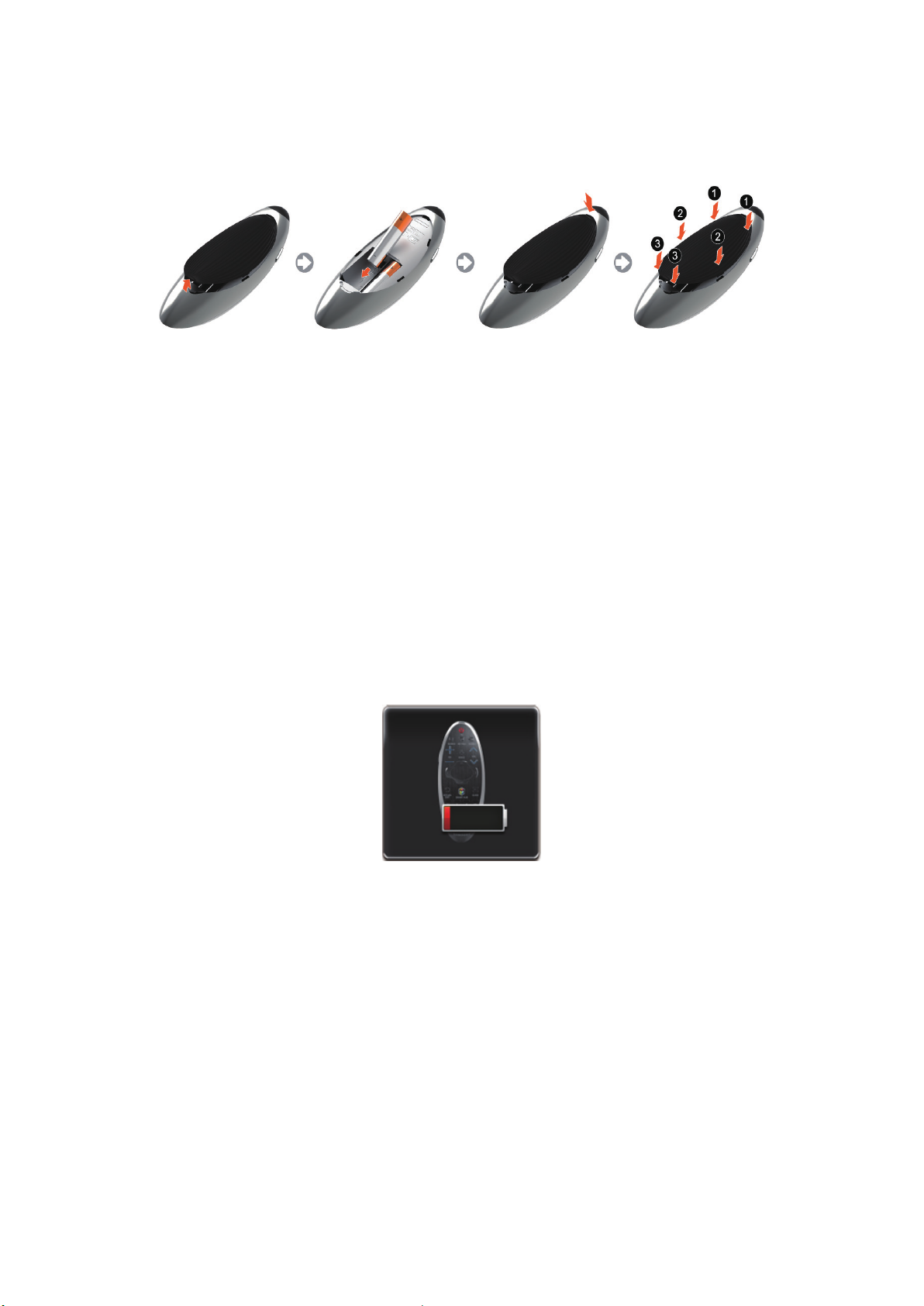
Установка батарей Samsung Smart Control
Для использования Samsung Smart Control сначала ознакомьтесь с рисунком ниже и вставьте батареи в
пульт.
Аккуратно подденьте крышку батарейного отсека, затем полностью снимите ее после того, как она
1.
выйдет из пазов.
Установите 2 батарейки типа АА, соблюдая полярность.
2.
Установите крышку батарейного отсека на пульт дистанционного управления и вставьте верхнюю
3.
часть крышки в пульт дистанционного управления.
Нажмите на фиксаторы на обеих сторонах батарейного отсека, как показано, чтобы крышка надежно
4.
встала на пульт ДУ.
Действия при отображении данного значка на экране
Следующий значок обозначает, что уровень заряда батарей Samsung Smart Control низкий. При
отображении значка замените батареи. Компания Samsung рекомендует использовать щелочные батареи,
которые обеспечивают более длительный срок службы.
<Значок сообщения о низком заряде батареи>
Page 38
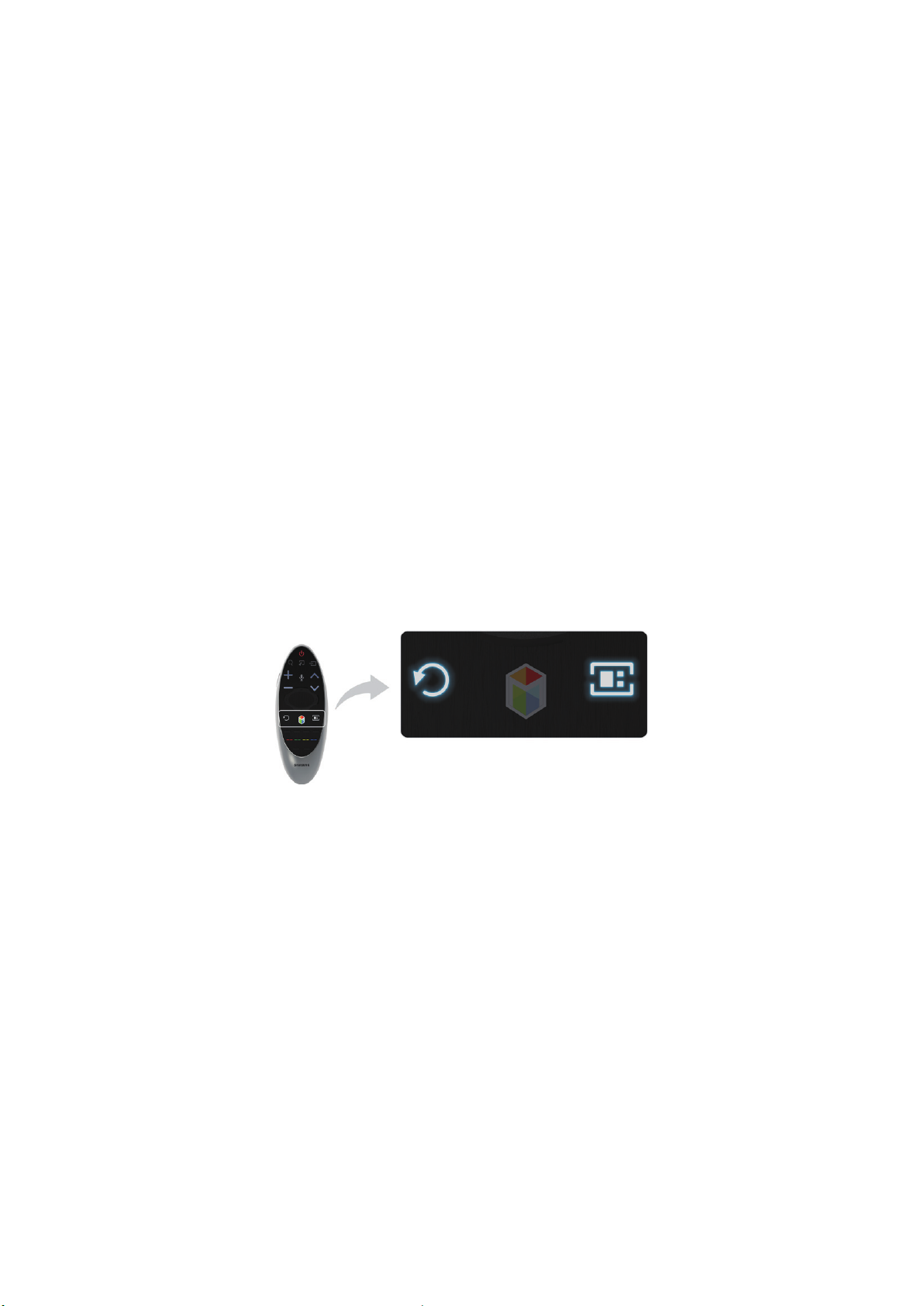
Сопряжение Samsung Smart Control
Для управления телевизором с помощью Samsung Smart Control необходимо выполнить сопряжение
Samsung Smart Control с телевизором через Bluetooth. Выполните сопряжение Samsung Smart Control с
телевизором.
"
Samsung Smart Control синхронизируется только с одним телевизором.
Наведите Samsung Smart Control на датчик пульта ДУ телевизора и нажмите кнопку TV для включения
телевизора.
"
Расположение приемника сигнала пульта ДУ может отличаться в зависимости от модели.
Повторное подключение Samsung Smart Control
В случае, если пульт Samsung Smart Control не функционирует или работает неправильно, необходимо
заменить батареи, поскольку причиной неполадок может быть недостаточный уровень заряда батарей.
Если устранить проблему не удалось, Samsung Smart Control возобновит сопряжение с телевизором.
Одновременно нажмите кнопки RETURN и GUIDE и удерживайте их более 3 секунд.
1.
"
Пульт Samsung Smart Control необходимо расположить на расстоянии 30–40 см от телевизора и убедиться,
что он направлен на приемник сигнала пульта ДУ.
На экране появляется изображение соединения. А затем Samsung Smart Control автоматически
2.
подключается к телевизору.
Page 39
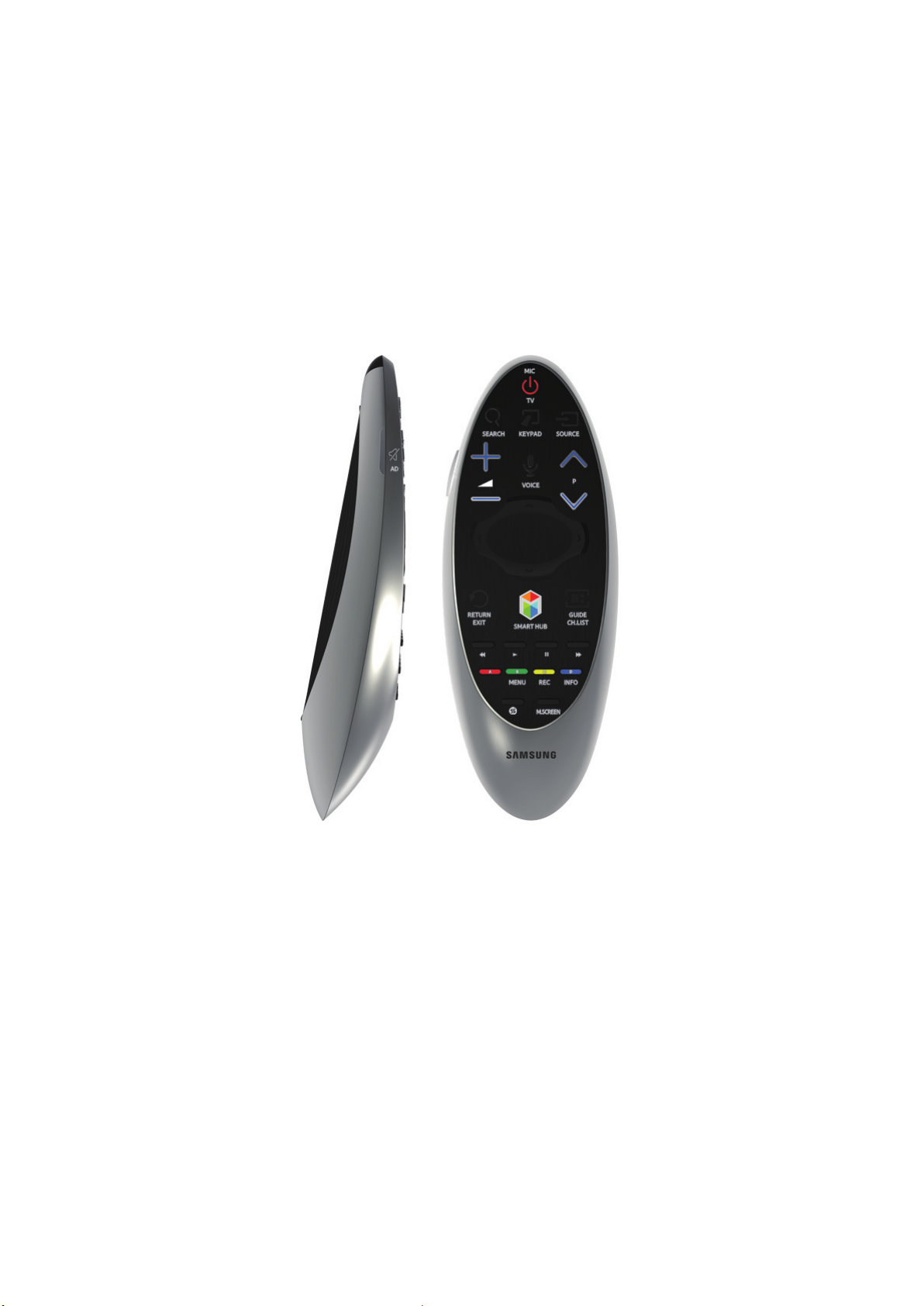
Использование Samsung Smart Control
Samsung Smart Control упрощает и делает более удобным использование телевизора. Если нажать кнопку
KEYPAD, на экране появится виртуальный пульт ДУ, который позволяет быстро вводить цифры, управлять
содержимым и активировать функции.
"
Рекомендуется использовать Samsung Smart Control на расстоянии менее 6 м. Рабочий диапазон может
изменяться в зависимости от условий окружающей среды, влияющих на распространение беспроводного
сигнала.
Функции кнопок
"
Цвет и форма могут различаться в зависимости от модели.
Page 40

Кнопка Описание
TV Включение и выключение телевизора.
SEARCH Нажмите эту кнопку, чтобы использовать окно поиска.
KEYPAD
SOURCE Изменение источника сигнала.
w = v
VOICE
/ AD Включение и выключение звука.
¢
< P >
<, >, ¡, £
Сенсорная панель
Благодаря виртуальному пульту дистанционного управления на экране вы можете
легко вводить цифры, управлять содержимым использовать функции.
Регулировка громкости.
Запуск распознавания голоса. Когда на экране появится значок микрофона,
произнесите голосовую команду в микрофон. Скажите "Справка", чтобы получить
основные сведения об использовании и голосовых командах.
"
Произносите голосовую команду с расстояния 10~15 см от микрофона с
достаточной громкостью.
Переключение канала.
Перемещение указателя или переход между параметрами.
Коснитесь сенсорной панели, перемещая Samsung Smart Control. Указатель
перемещается по экрану в направлении и по мере движения пульта Samsung Smart
Control. Нажмите на сенсорную панель для выполнения выбранной команды/запуска
элемента.
Управление элементом при просмотре видео, фотографий или прослушивании
†, ∂, ∑, …
a, b, {, }
RETURN / EXIT
SMART HUB
GUIDE / CH.LIST Отображение сетки вещания цифрового канала.
INFO
музыкальных файлов, а также просмотра записанной программы. Данными кнопками
можно также воспользоваться для управления содержимым на внешнем устройстве.
Используйте данные цветные кнопки, чтобы получить доступ к дополнительным
параметрам, относящимся к используемой функции.
Возврат к предыдущему меню. Кроме того, нажатие данной кнопки во время
просмотра телевизора позволяет быстро вернуться к просмотру предыдущего
канала.
Запускается Первоначальный экран. На экране Первоначальный экран можно
просмотреть избранные программы, каналы или источники сигнала, а также быстро
получить доступ к запускавшимся ранее или часто используемым функциям. Также,
перейдя на экран панели, вы сможете воспользоваться различными службами на
каждой панели служб.
Отображение информации о текущей программе цифрового вещания или о
содержимом.
¥
M.SCREEN
Включите режим Режим футбола, чтобы получить незабываемые впечатления от
просмотра спортивной передачи.
Позволяет разделить экран телевизора и использовать различные функции, такие
как просмотр телевизора, просмотр страниц в сети Интернет, просмотр видео и т. д.
Page 41
Дополнительные функции
Для использования дополнительных функций нажмите и удерживайте следующие кнопки в течение 1
секунды.
Кнопка Описание
GUIDE / CH.LIST Нажмите и удерживайте для запуска CH.LIST.
RETURN / EXIT Нажмите и удерживайте данную кнопку для выхода из всех запущенных приложений
¢ / AD
b
{
}
Нажмите и удерживайте данную кнопку для отображения панели Спец.
Возможности. Выберите параметры для включения или выключения.
Отображение меню на экране.
Нажмите и удерживайте для записи телепередачи.
"
Наличие зависит от конкретной модели и региона.
Нажмите и удерживайте для просмотра информации о текущем цифровом канале
или файле мультимедиа.
Использование телевизора путем перемещения Samsung Smart Control
Пульт Samsung Smart Control оснащен датчиком движения (гиродатчиком), который позволяет с легкостью
управлять телевизором путем перемещения Samsung Smart Control.
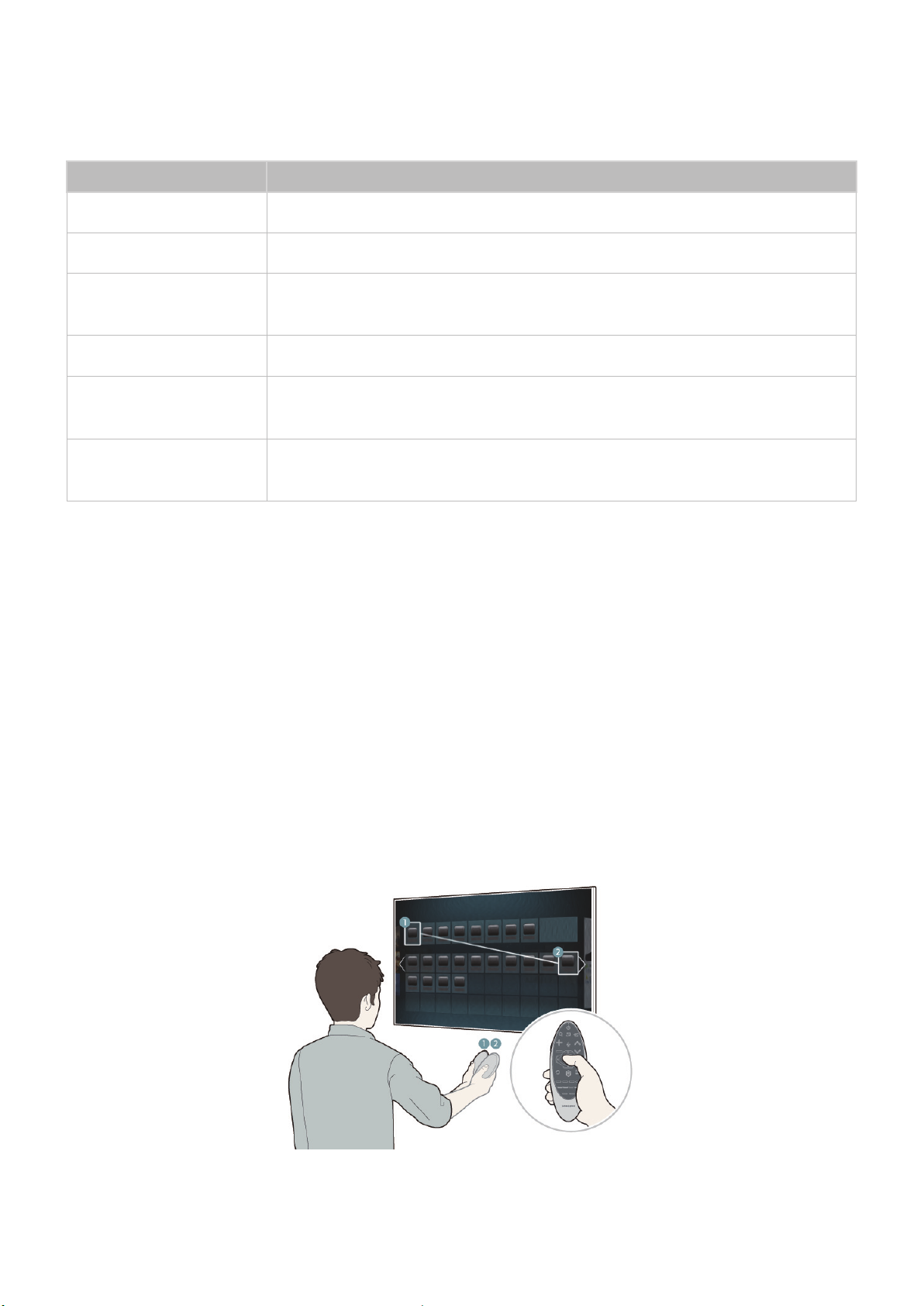
При касании сенсорной панели на экране появляется указатель. Двигайте пультом Samsung Smart Control,
удерживая его в руке. Указатель перемещается соответственно пульту Samsung Smart Control. Кроме того,
при помощи пульта можно осуществлять прокрутку экранов вверх или вниз.
"
Если убрать палец с сенсорной панели, экранный указатель исчезнет.
"
Перейдите к Система > Настройки Smart Control и выберите Чувствительность движения, чтобы настроить
скорость перемещения указателя.
"
Если для параметра Голосовые инструкции выбрано значение "Вкл.", датчик движения (гиродатчик) пульта
Samsung Smart Control не работает. Для использования датчика движения пульта Samsung Smart Control
установите для параметра Голосовые инструкции значение Выкл..
Page 42
Управление телевизором с помощью сенсорной панели
"
Перейдите к меню Поддержка и выберите параметр Обучение Smart Control для отображения на экране
инструкций по использованию сенсорной панели. Попроб.
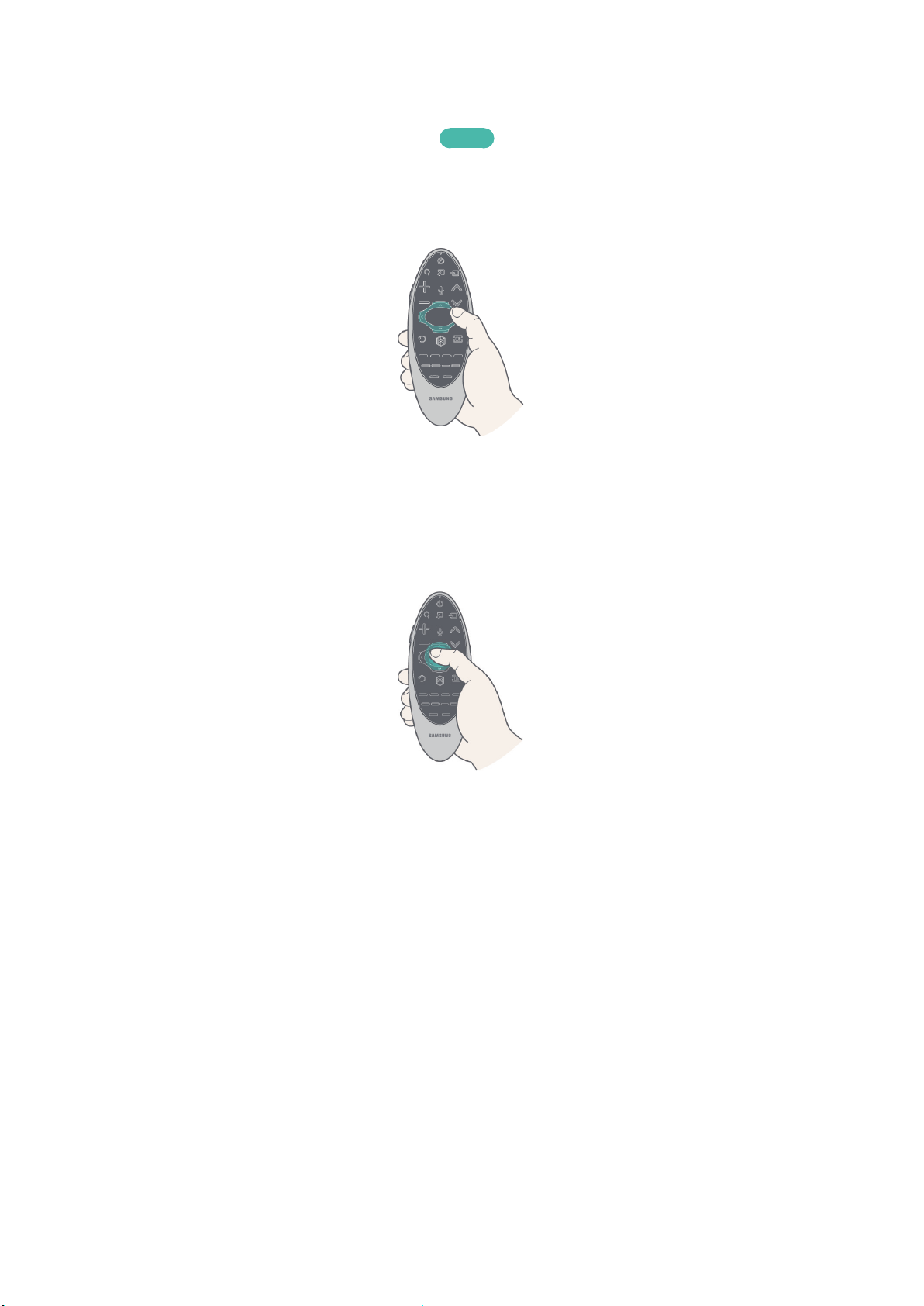
Перемещение фокуса/указателя
Нажимая кнопки направлений (вверх, вниз, влево и вправо), переместите указатель или фокус в нужном
направлении.
Доступ к меню и выбор элемента
Нажмите на сенсорную панель. Откроется меню телевизора, где можно будет выбрать необходимый
элемент.
Page 43
Отображение контекстных меню в Smart Hub
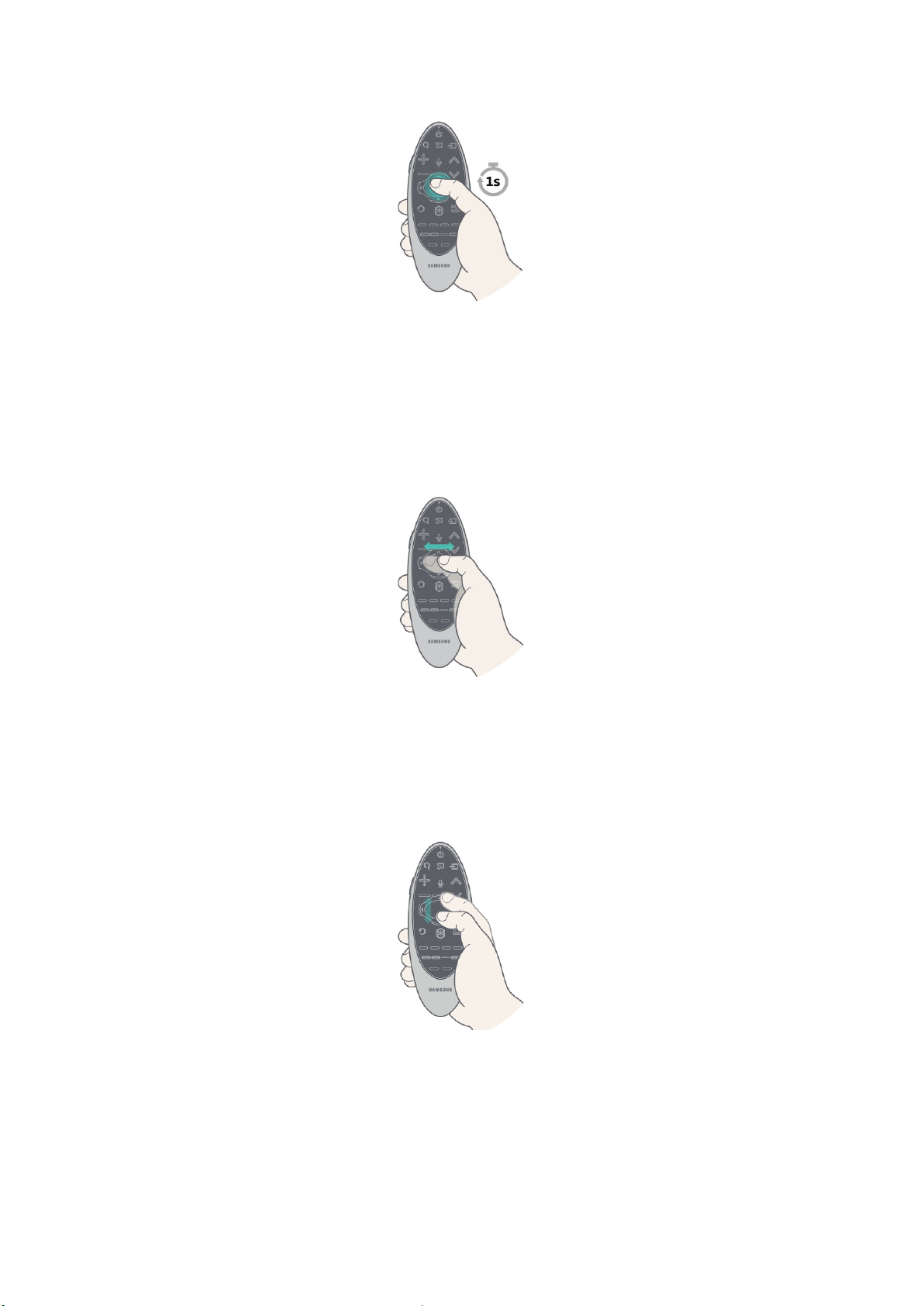
Нажмите на сенсорную панель на экране Smart Hub и удерживайте на ней палец. Появится меню параметров
для выбранного элемента.
"
Меню параметров зависит от контекста.
Переключение вкладок Smart Hub
Открыв экран Smart Hub, проведите пальцем влево или вправо по сенсорной панели. Панели Smart Hub
передвинутся влево или вправо.
Прокрутка для Web Browser
На экране веб-браузера проведите пальцем вверх/вниз по сенсорной панели. Экран веб-браузера будет
прокручиваться.
Page 44
Отображение пульта ДУ на экране (виртуального пульта ДУ)
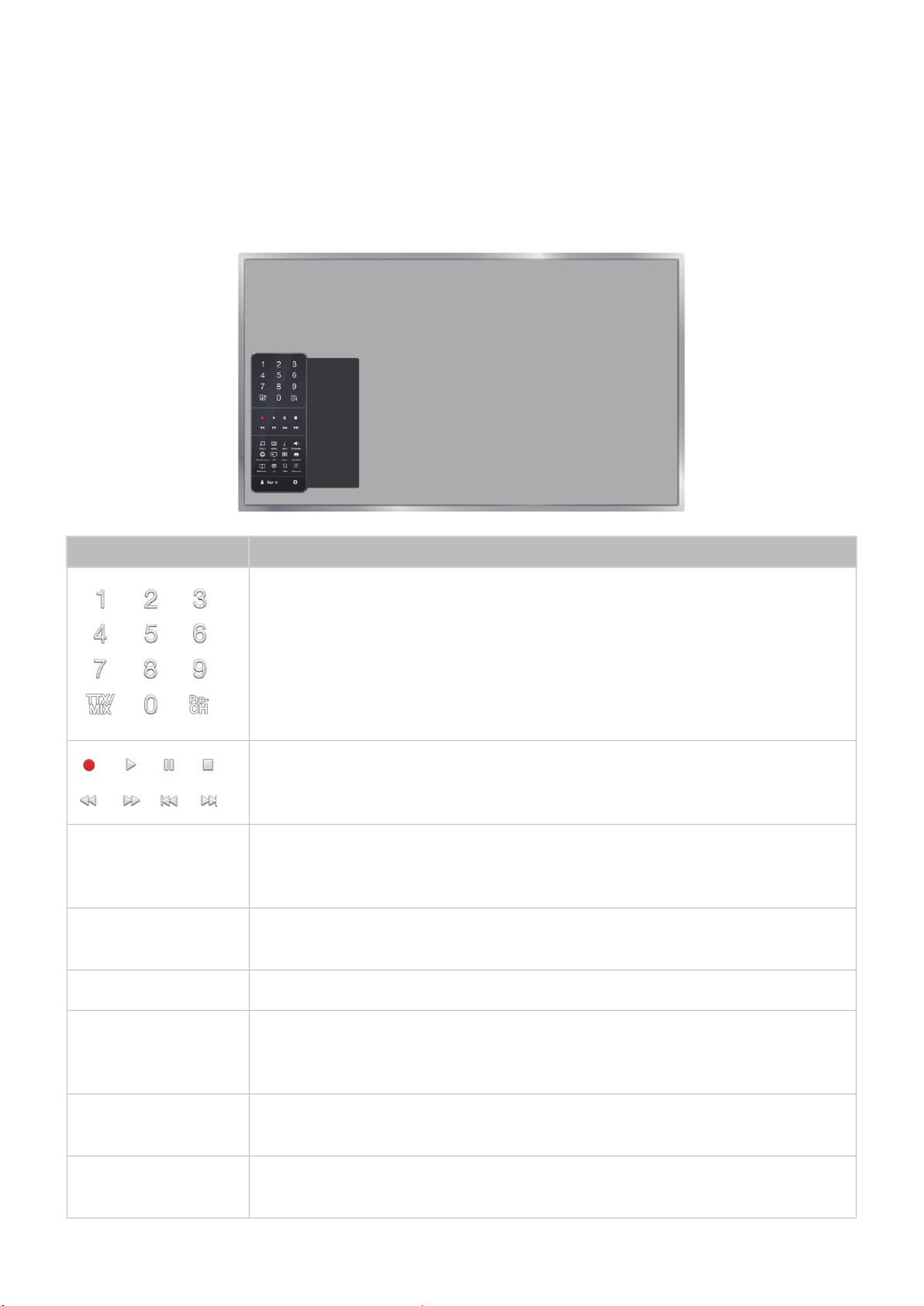
Нажмите кнопку KEYPAD для отображения виртуального пульта дистанционного управления на экране.
С помощью виртуального пульта ДУ можно с легкостью вводить цифры, управлять содержимым и
использовать кнопки управления телевизором.
"
Кнопки виртуального пульта дистанционного управления могут отличаться в зависимости от текущего состояния
телевизора.
Кнопка Описание
● Можно ввести номер определенного канала, чтобы перейти непосредственно к
этому каналу. Выберите Pre-CH для переключения на предыдущий канал.
● TTX/MIX: альтернативный выбор значений телетекста: включен, двойной,
смешанный или выключен.
Элементы управления при просмотре видео, фотографий или прослушивании
TOOLS
INFO
МЕНЮ Отображение меню на экране.
музыки, а также просмотре записанной программы. Данными кнопками можно также
воспользоваться для управления содержимым на внешнем устройстве.
Выбор часто используемых функций при просмотре телевизора. Кроме того, можно
использовать дополнительные функции, доступность которых зависит от выбранной в
данный момент функции.
Отображение информации о текущей программе цифрового вещания или о
содержимом.
Speaker Settings
PIP
3D
Выбор динамиков, которые следует использовать для воспроизведения звука
телевизором. Для использования данной функции динамики должны быть
подключены к телевизору.
Отображение видео с внешнего устройства или компьютера на главном экране и
передача на телевизор в режиме "картинка в картинке".
Включение или отключение эффекта 3D.
"
Наличие зависит от конкретной модели и региона.
Page 45

Кнопка Описание
Multi-Link Screen
AD/SUBT
P.SIZE Изменение размера изображения.
DUAL
Web Browser Запуск веб-браузера.
e-Manual Запуск руководства e-Manual.
Войти Вход и учетную запись Samsung или выход из нее.
Позволяет разделить экран телевизора и использовать различные функции, такие как
просмотр телевизора, просмотр страниц в сети Интернет, просмотр видео и т. д.
Включение и выключение аудиоописания (доступно не во всех странах). /отображение
цифровых субтитров.
При первом нажатии кнопки Dual I II на экране отобразится текущий режим двойного
отображения.
Нажмите кнопку Dual I II еще раз, чтобы изменить режим двойного отображения.
Переместить вправо / Переместить влево: перемещение виртуального пульта ДУ на
экране.
Крупный размер / Нормальный размер: позволяет изменить размер виртуального
пульта ДУ на экране.
"
Также можно перейти к меню Система > Настройки Smart Control, выбрать и
настроить параметр Размер пульта ДУ на экране.
Чувствительность касания: позволяет изменить уровень чувствительности сенсорной
панели.
"
Также можно перейти к меню Система > Настройки Smart Control, выбрать и
настроить параметр Чувствительность касания.
Чувствительность движения: коснитесь сенсорной панели и проведите пальцем, чтобы
настроить скорость перемещения указателя по экрану.
"
Перейдите к Система > Настройки Smart Control и выберите Чувствительность
движения, чтобы включить данный параметр.
Настройка универсального пульта ДУ: Переход к экрану Настройка универсального
пульта ДУ.
Отмена: позволяет закрыть всплывающее меню.
Page 46

Управление внешними устройствами с помощью пульта ДУ
телевизора (Настройка универсального пульта ДУ)
Система > Настройка универсального пульта ДУ
"
Возможность использования этой функции зависит от модели и региональных особенностей.
Функция универсального дистанционного управления позволяет управлять приемниками кабельного
телевидения, проигрывателями Blu-ray, домашними кинотеатрами и другими подключенными к телевизору
внешними устройствами с помощью пульта ДУ. Для использования пульта ДУ телевизора в качестве
универсального пульта необходимо сначала подсоединить кабель инфракрасного переходника (входит в
комплект).
"
Также можно воспользоваться функцией Anynet+ (HDMI-CEC) для управления некоторыми внешними
устройствами Samsung с помощью пульта ДУ без дополнительной настройки. Более подробную информацию
можно найти в разделе "Использование Anynet+ (HDMI-CEC)".
"
Некоторые внешние устройства, подключенные к телевизору, могут не поддерживать функцию универсального
пульта ДУ.
Попроб.
Настройка универсального пульта ДУ
Перед подключением внешнего устройства и кабелей к телевизору сначала следует уточнить номер
модели приобретенного телевизора. Наклейка с номером модели находится на задней панели телевизора.
Способ подключения может отличаться в зависимости от модели.
Для использования пульта ДУ в качестве универсального пульта подключите кабель инфракрасного
переходника (в комплекте) к телевизору и расположите его в пределах 10 см от приемника сигнала пульта
ДУ внешнего устройства.
"
Цвет и конструкция кабеля инфракрасного переходника могут отличаться в зависимости от модели.
Подключите кабель инфракрасного переходника к выходному ИК-разъему, как показано на схеме, и
расположите передатчик в пределах 10 см от приемника внешнего устройства, направив его на приемник
сигнала ДУ. Следите за тем, чтобы между кабелем инфракрасного переходника и внешним устройством не
было препятствий. Препятствия помешают передаче сигнала пульта ДУ.
"
Если используется внешнее устройство, зарегистрированное при помощи универсального пульта ДУ с Samsung
Smart Control, внешнее устройство можно использовать без подключения кабеля инфракрасного переходника.
Однако для использования внешнего устройства с применением функций Управл. движениями или Голосовое
управление, следует подключить кабель инфракрасного переходника.
Page 47

Управление внешними устройствами с помощью пульта ДУ телевизора
Регистрация внешнего устройства
Включите внешнее устройство, чтобы настроить для него функцию универсального пульта ДУ, и
1.
перейдите к экрану Источник.
2.
Выберите Настройка универсального пульта ДУ в верхней части экрана. Будет запущен процесс
настройки универсального пульта ДУ.
Следуйте экранным инструкциям и зарегистрируйте внешнее устройство.
3.
Использование пульта ДУ телевизора
При регистрации внешнего устройства в пульте ДУ телевизора также регистрируется разъем, через которое
подсоединено устройство. Таким образом, просто выбрав внешнее устройство с помощью кнопки SOURCE,
вы сможете управлять устройством с помощью пульта ДУ телевизора.
Page 48

Функции универсального пульта ДУ
Нажмите SOURCE, чтобы перейти к экрану Источник.
1.
2.
Выберите Настройка универсального пульта ДУ в верхней части экрана. Будет запущен процесс
настройки универсального пульта ДУ.
На экране Настройка универсального пульта ДУ выберите зарегистрированное внешнее устройство.
3.
Доступны следующие параметры:
●
Использовать внешние динамики
Воспроизведение звука с внешнего устройства через динамики подключенного домашнего
кинотеатра.
"
Данная функция доступна только на ТВ-приставке или проигрывателе Blu-Ray.
●
Привязать ТВ-приставку
Воспроизведение звука с ТВ-приставки через динамики домашнего кинотеатра, подключенного к
телевизору.
"
Данная функция доступна только на системе домашнего кинотеатра.
●
Привязать проигр. Blu-ray
Воспроизведение звука с проигрывателя Blu-ray через динамики домашнего кинотеатра,
подключенного к телевизору.
"
Данная функция доступна только на системе домашнего кинотеатра.
●
Настройка источника
Выбор внешнего устройства в качестве источника входного сигнала для телевизора.
●
Синхрон. питание ТВ
Настройка ТВ-приставки на отключение при отключении телевизора.
"
Данная функция доступна только на ТВ-приставке.
●
Переимен.
Переименуйте зарегистрированное внешнее устройство (не более 15 символов в названии).
●
Удалить
Удаление зарегистрированного внешнего устройства.
Page 49

Управление телевизором с помощью клавиатуры
Система > Дисп. устройств > Настройки клавиатуры
Вы можете использовать клавиатуру для управления телевизором.
"
Некоторые модели не поддерживают клавиатуры класса USB HID.
Попроб.
Подключение клавиатуры
Подключение USB-клавиатуры
Вставьте кабель клавиатуры в порт USB телевизора. На экране появится сообщение о подключении.
Подключение клавиатуры Bluetooth
"
Наличие зависит от конкретной модели и региона.
Переключите клавиатуру Bluetooth в режим ожидания.
1.
"
Информация о переключении клавиатуры в режим ожидания содержится в руководстве пользователя к
клавиатуре.
Выберите Система > Дисп. устройств > Настройки клавиатуры > Добавить клавиатуру Bluetooth.
2.
Появится экран Добавить клавиатуру Bluetooth и будет автоматически выполнен поиск доступных
клавиатур.
"
Если клавиатура не была найдена, расположите клавиатуру близко к телевизору и выберите Обновить. Будет
выполнен повторный поиск клавиатур.
Выберите клавиатуру Bluetooth из списка найденных клавиатур и выберите Сопряжение и подключ..
3.
На экране появится номер.
Введите номер на клавиатуре Bluetooth.
4.
"
Выберите Да для изменения параметров клавиатуры или Нет, чтобы не изменять их.
Page 50

Использование клавиатуры
Использование следующих функций ДУ с клавиатурой USB или Bluetooth, подключенной к телевизору.
●
Кнопки со стрелками (перемещение фокуса), клавиша Windows (кнопка MENU), клавиша списка меню
(кнопка TOOLS), клавиша ввода (выбор/запуск элемента), ESC (кнопка RETURN), цифровые клавиши
(цифровые кнопки)
●
F1 (a), F2 (b), F3 ({), F4 (}), F5 ( ), F6 (кнопка SOURCE), F7 (кнопка CH.LIST), F8 (кнопка MUTE), F9/
F10 (кнопки регулировки громкости), F11 / F12 (кнопки каналов)
●
Кнопки переход к предыдущей / следующей странице: Прокрутка страниц веб-браузера вверх или
вниз.
●
Нажатие и удержание кнопки ввода: На экране Smart Hub выберите элемент и, удерживая нажатой
кнопку ввода, дождитесь появления меню параметров.
"
Меню параметров зависит от контекста.
Переключение между клавиатурами
"
Наличие зависит от конкретной модели и региона.
Попроб.
Выберите Система > Дисп. устройств > Настройки клавиатуры > Выбор клавиатуры. Укажите, какую
клавиатуру необходимо использовать.
"
Можно использовать только одну клавиатуру.
Языки ввода, тип клавиатуры и клавиша переключения языков
Попроб.
Выберите Система > Дисп. устройств > Настройки клавиатуры > Параметры клавиатуры. Доступны
следующие варианты:
●
Язык клавиатуры
Если клавиатура поддерживает несколько языков, выберите необходимый язык из списка.
●
Тип клавиатуры
Укажите язык, выбранный в Язык клавиатуры.
"
Список Тип клавиатуры изменяется в зависимости от того, какой язык был выбран в Язык клавиатуры.
●
Перекл. язык ввода
Если клавиатура поддерживает несколько языков, выберите из списка клавишу, с помощью которой
будет осуществляться переключение между языками.
Page 51

Управление телевизором с помощью мыши
Система > Дисп. устройств > Настройки мыши
Данным телевизором можно управлять как при помощи пульта ДУ, так и компьютерной мышью.
"
Некоторые модели не поддерживают манипуляторы "мышь" класса USB HID.
Попроб.
Подключение мыши
Подключение USB-мыши
Вставьте кабель мыши в порт USB телевизора. На экране появится сообщение о подключении.
Подключение мыши Bluetooth
"
Наличие зависит от конкретной модели и региона.
Переведите мышь Bluetooth в режим ожидания.
1.
"
Информация о переключении мыши в режим ожидания содержится в руководстве пользователя к мыши.
Выберите Система > Дисп. устройств > Настройки мыши > Доб. мыши Bluetooth. Появится экран Доб.
2.
мыши Bluetooth, и будет автоматически выполнен поиск доступных мышей.
Выберите мышь Bluetooth из списка найденных мышей и выберите Сопряжение и подключ.. Будет
3.
выполнено сопряжение мыши Bluetooth с телевизором.
Использование мыши
После подключения мыши USB или Bluetooth к телевизору на экране телевизора появится указатель.
Используйте данный указатель для управления телевизором, как для управления компьютером.
●
Выбор и запуск и элемента
Щелкните левую кнопку мыши.
●
Отображение уровня громкости, отключение звука и кнопки каналов
При просмотре телевизора выберите на экране значок громкости/канала. Используя экранные кнопки,
отрегулируйте уровень громкости или переключите канал.
"
Чтобы скрыть кнопки, снова выберите значок громкости/канала.
Page 52

●
Отображение кнопок Сервис
При щелчке правой кнопки мыши на экране отображаются кнопки Сервис, благодаря чему вы можете
легко использовать функции телевизора.
"
Кнопки Сервис могут отличаться в зависимости от функции.
●
Отображение контекстных меню в Smart Hub
На экране Smart Hub выберите элемент и удерживайте нажатой левую кнопку мыши в течении 1 сек.
Появится окно параметров для выбранного элемента.
"
Меню параметров зависит от контекста.
●
Прокрутка меню телевизора или экрана
Прокрутите колесико мыши вверх или вниз. Это позволит прокрутить меню телевизора или экран вверх
или вниз.
●
Выход из меню телевизора или функции
Нажмите на кнопку X. Меню закроется.
"
При использовании мыши появляется кнопка X. При щелчке левой кнопкой мыши при использовании
функции отображается кнопка "X"
Изменение параметров работы мыши
Попроб.
Выберите Система > Дисп. устройств > Настройки мыши > Выбор мыши. Укажите, какую мышь необходимо
использовать.
"
Можно использовать только одну мышь.
Настройка работы кнопок мыши и скорости указателя
Попроб.
Выберите Система > Дисп. устройств > Настройки мыши > Параметры мыши. Доступны следующие
варианты:
●
Основная кнопка
Выберите, какую (левую или правую) кнопку использовать для выбора и запуска элементов.
●
Скор. указателя
Настройте скорость перемещения указателя на экране.
Page 53

Ввод текста с помощью клавиатуры QWERTY
Клавиатура QWERTY отображается при необходимости ввода текста (пароля сети, при входе в учетную
запись Samsung и т. д.) и позволяет вводить текст с помощью пульта ДУ.
Использование дополнительных функций
Выберите на экране клавиатуры QWERTY. Доступны следующие параметры.
●
Рекомендуемый текст
Включение/выключение функции ввода текста с подсказкой. Включение функции Рекомендуемый
текст позволяет быстро вводить текст благодаря отображению подсказок на основании первых
набранных символов. Например, для ввода слова "Internet" достаточно ввести только буквы "In" и
выбрать слово "Internet" из списка рекомендуемых слов. Новые слова добавляются во встроенный
словарь, благодаря чему последующий ввод этих слов упрощается.
●
Сброс данных рекомендованного текста
Удалите рекомендованные и добавленные слова, чтобы очистить список.
●
Прогнозирование следующей буквы
Включение/выключение функции предиктивного ввода текста. Включение функции предиктивного
ввода текста исключает необходимость поиска и нажатия клавиш отдельных символов. Например,
для ввода слова "Internet" наберите "I". Предлагаемое слово отобразится рядом с буквой "I". Просто
выберите предлагаемое слово для ввода слова "Internet".
"
Данная функция ограничена словами, ранее добавленными в словарь.
●
Просмотр символа с диакритич. знаком
Включение/выключение функции отображения букв с диакритическими знаками. Данные буквы
имеют надстрочные знаки, как например буквы "Ё" или "Й". Для ввода подобных букв следует
включить функцию отображения букв с диакритическими знаками.
"
Данная функция доступна только для языков, в алфавите которых используются буквы с диакритическими
знаками.
Page 54
Установление проводного соединения с сетью Интернет
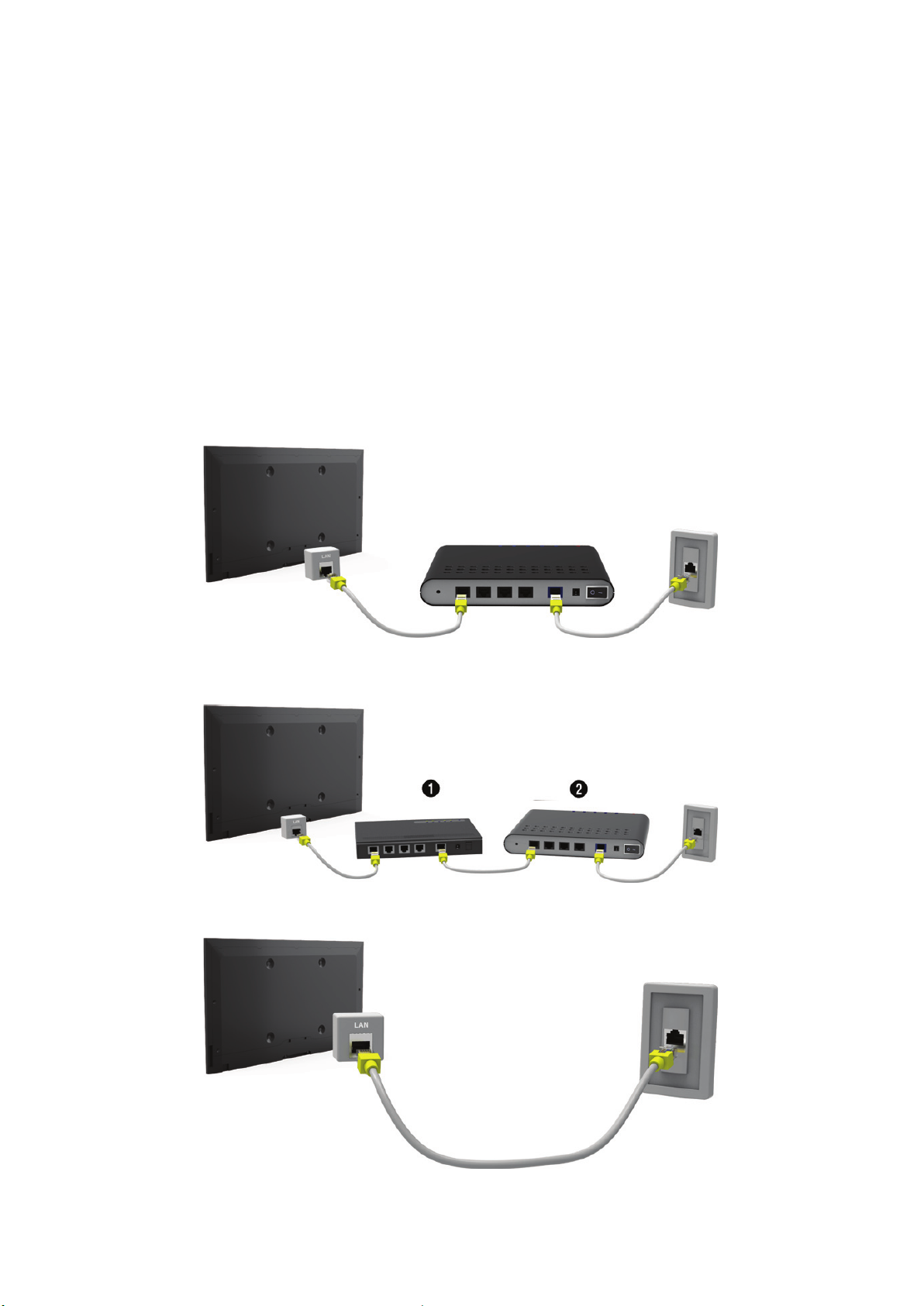
Подключение телевизора к сети Интернет дает доступ к онлайновым службам и функциям SMART и
позволяет быстро обновлять программное обеспечение телевизора через Интернет.
Подключение кабеля LAN
Использование кабеля LAN.
"
Телевизор не сможет подключиться к сети Интернет, если скорость сети менее 10 Мбит/с.
"
Для подключения телевизора к точкам доступа в сеть Интернет следует использовать кабель Cat 7.
Существует три способа подключения телевизора к сети Интернет. Ознакомьтесь со схемами и подключите
кабель LAN к разъему LAN на задней панели телевизора.
●
Внешний модем
●
① IP-маршрутизатор + ② внешний модем
●
Настенная розетка локальной сети
Page 55
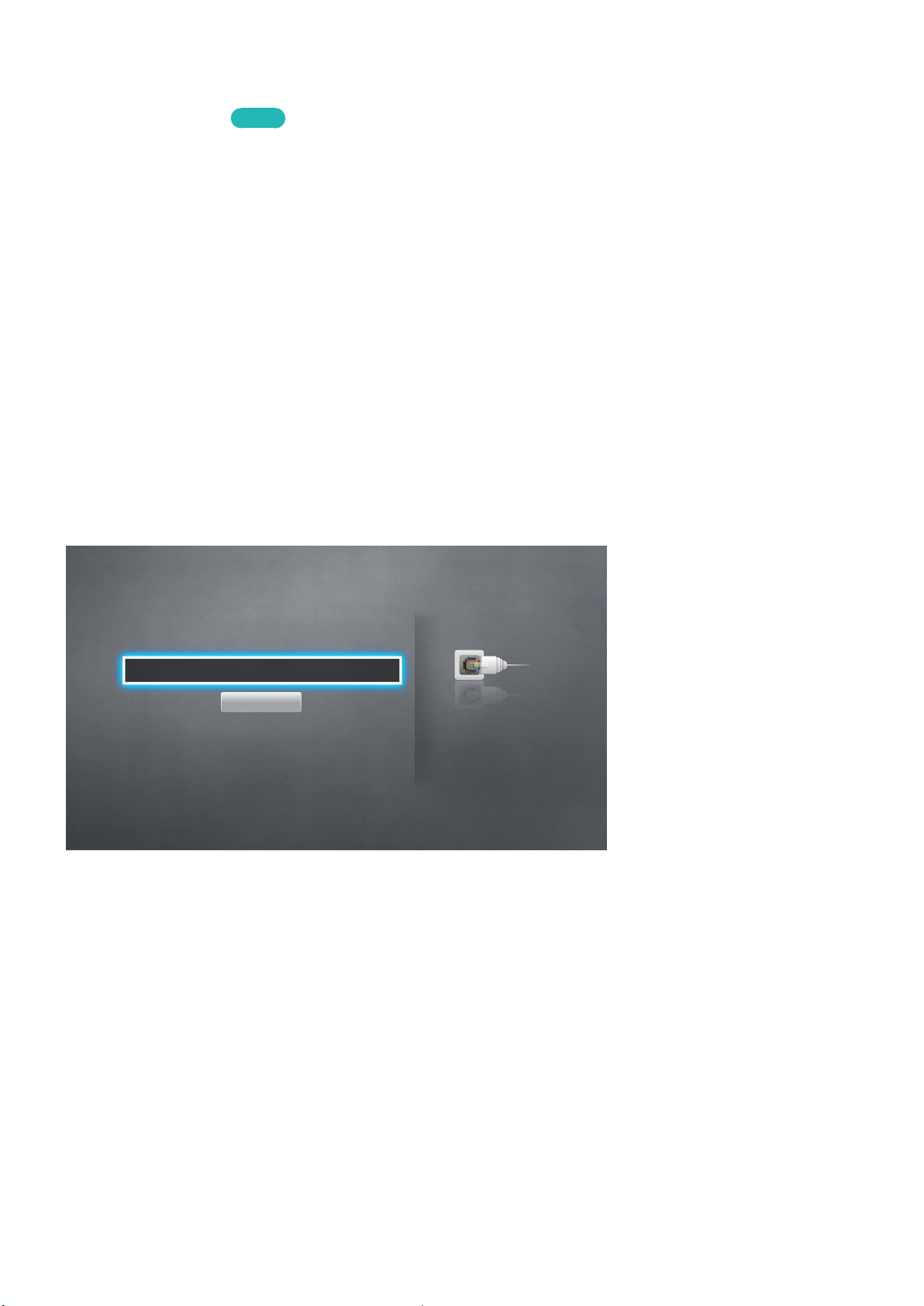
Подключение к проводной сети Интернет автоматически
Сеть > Настройки сети
Попроб.
Автоматическое подключение к доступной сети.
Установите для параметра Тип сети значение Кабель и выберите параметр Подключить.
1.
Телевизор выполнит попытку подключения к доступной сети. После подключения на экране появится
2.
сообщение с подтверждением. Выберите ОК. Если соединение не удастся установить, повторите
попытку или подключитесь вручную.
Подключение к проводной сети Интернет вручную
Сеть > Настройки сети
Если в сети требуется статический IP-адрес, для подключения к сети потребуется вручную ввести значения
IP-адреса, маски подсети, шлюза и DNS. Чтобы узнать эти значения, обратитесь к поставщику услуг сети
Интернет.
"
Подробная информация о динамических и статических IP-адресах содержится в разделе "Динамические или
статические IP-адреса".
Установите для параметра Тип сети значение Кабель и выберите параметр Подключить.
1.
Настройки сети
Выберите тип сети.
Тип сети Кабель
Подключить
TV можно подключить к
Интернету.
Page 56
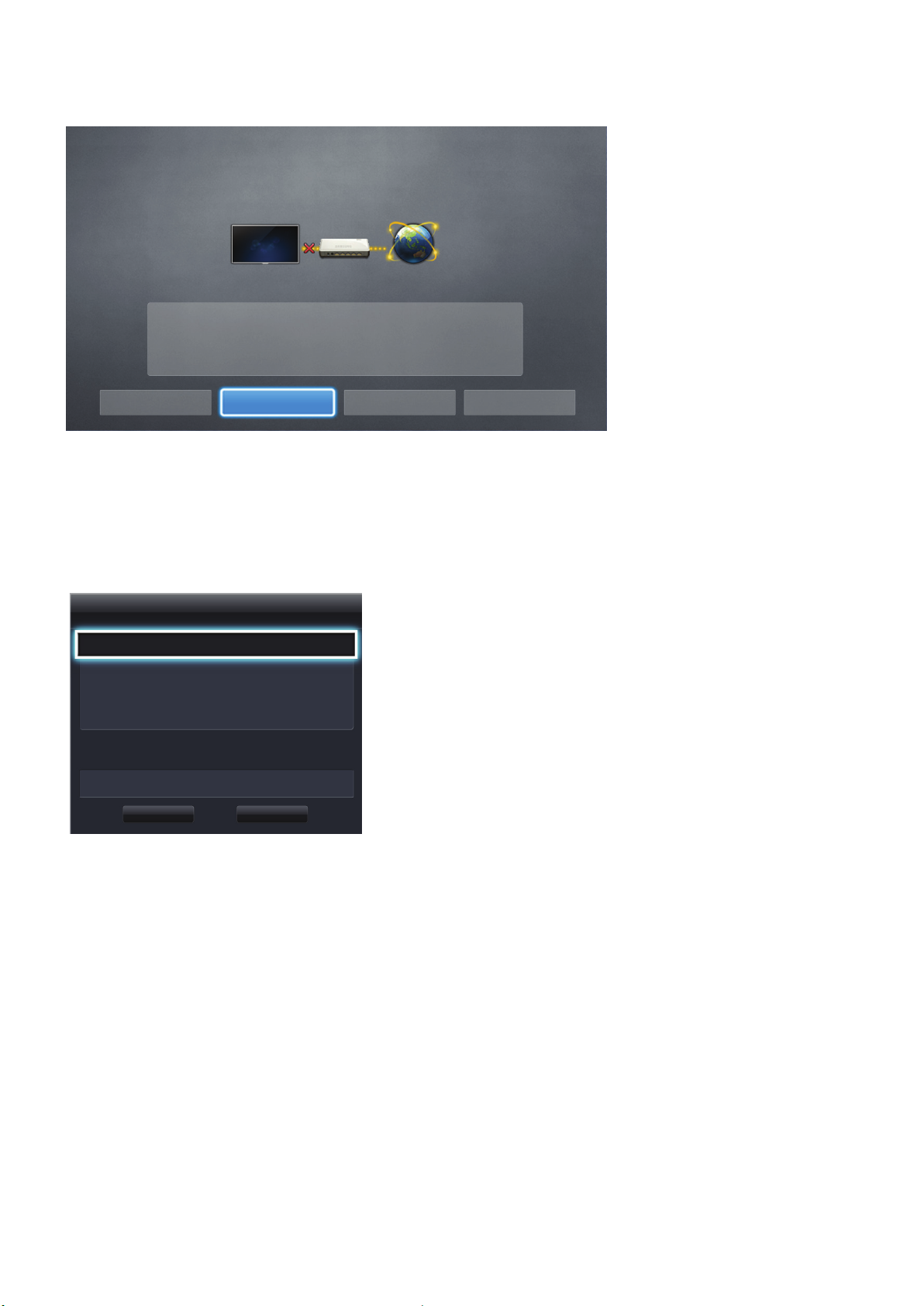
Выберите Стоп, когда телевизор попытается подключиться к сети. Как только соединение будет
2.
прервано, выберите Настройки IP.
Проверка соединения отменена.
Тест проводного сетевого соединения остановлен.
В экране Настройки IP установите для Настройка IP значение Ввести вручную, введите значения IP-
3.
Настройки сети
Изменение сети Настройки IP Повторить
Закрыть
адрес, Маска подсети, Шлюз и Сервер DNS и выберите ОК.
●
Используйте один из следующих способов для ввода числовых значений.
Установите значения с помощью кнопок u и d.
Нажмите кнопку KEYPAD и введите соответствующие значения.
Настройки IP
Настройка IP Ввести вручную
IP-адрес 0.0.0.0
Маска подсети 0.0.0.0
Шлюз 0.0.0.0
Настр. DNS Ввести вручную
Сервер DNS 0.0.0.0
ОК Отмена
Телевизор снова выполнит попытку подключения к сети с учетом введенных настроек. При успешном
4.
подключении появится сообщение с подтверждением. Выберите ОК.
"
Скорость подключения к Интернету может отличаться в зависимости от настроек сервера DNS.
"
Для получения дополнительных сведений о настройках сервера DNS обратитесь к своему поставщику услуг
Интернета.
Page 57
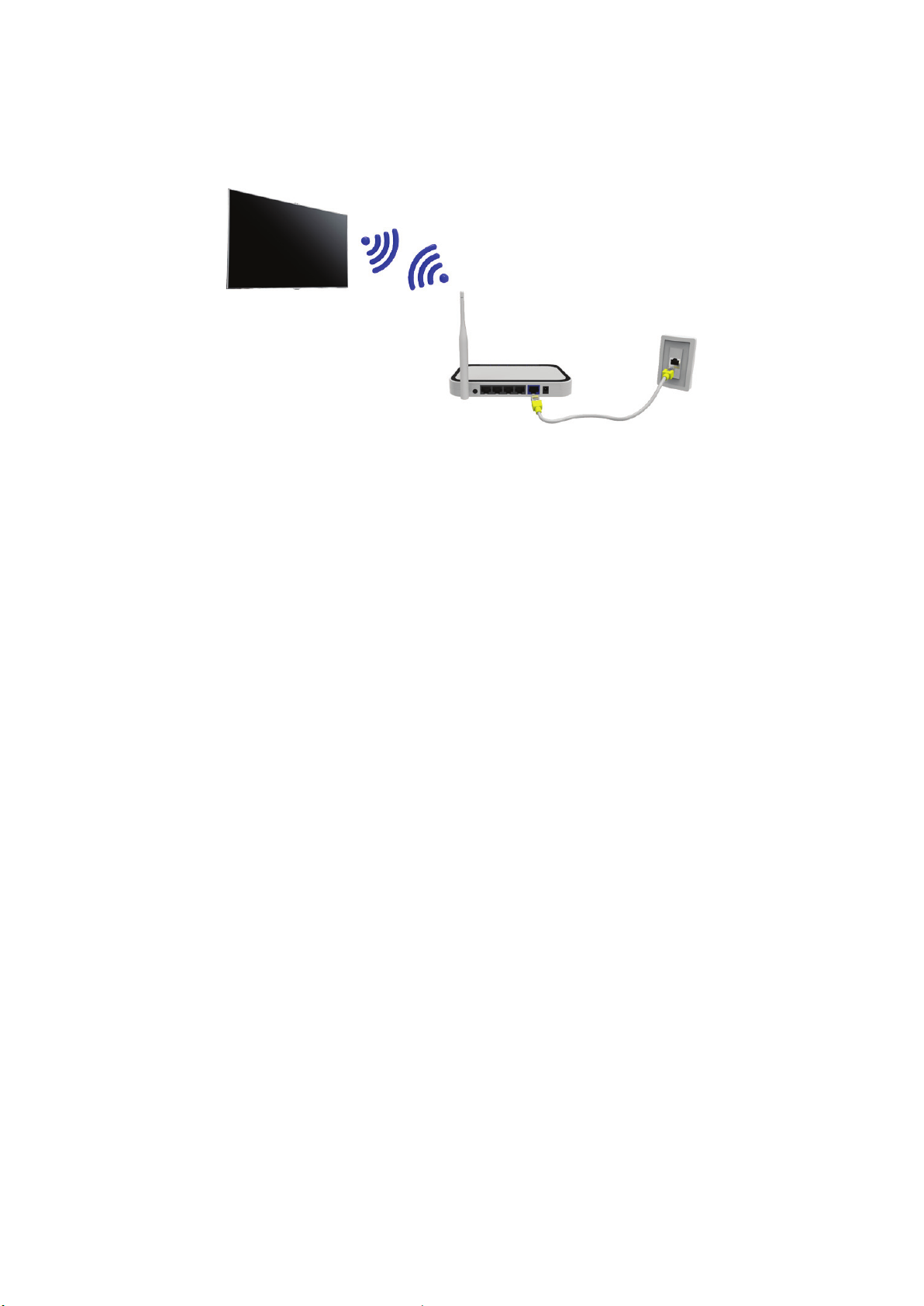
Установление беспроводного соединения с сетью Интернет
Подключение телевизора к сети Интернет дает доступ к онлайновым службам и функциям SMART и
позволяет быстро обновлять программное обеспечение телевизора через Интернет.
Подключение к беспроводной сети Интернет автоматически
Сеть > Настройки сети
Подключение телевизора к сети Интернет с помощью беспроводного маршрутизатора. Перед
подключением убедитесь, что вы знаете значения настроек и имени сети (SSID) беспроводного
маршрутизатора и ключа безопасности. Ключ безопасности можно узнать в меню настройки беспроводного
маршрутизатора.
На экране Настройки сети установите для параметра Тип сети значение Беспроводная. Телевизор
1.
автоматически отобразит список доступных беспроводных сетей.
Выберите сеть (SSID). Если необходимая сеть не появляется в списке, выберите Добавить сеть, и
2.
введите имя сети (SSID) вручную.
Введите ключ безопасности и выберите Готово. Если в выбранной сети не включена система
3.
безопасности, телевизор выполнит попытку подключения сразу.
Будет выполнена попытка подключения к сети. При успешном подключении на телевизоре появится
4.
сообщение с подтверждением. Выберите ОК. Если соединение не удастся установить, повторите
попытку или подключитесь вручную.
Page 58
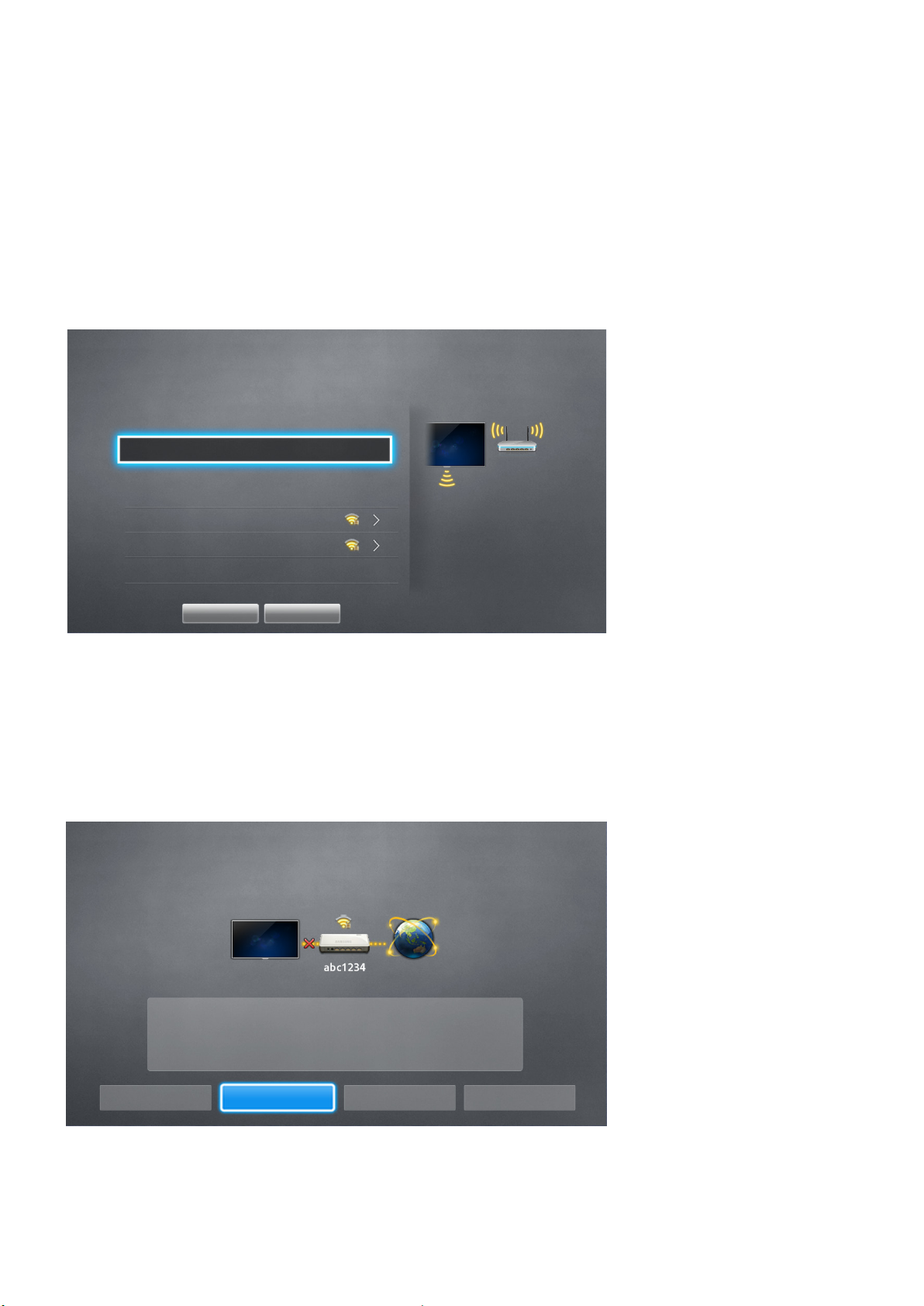
Подключение к беспроводной сети Интернет вручную
Сеть > Настройки сети
Если в сети требуется статический IP-адрес, для подключения к сети потребуется вручную ввести значения
IP-адреса, маски подсети, шлюза и DNS. Чтобы получить значения IP-адреса, маски подсети, шлюза и DNS,
обратитесь к своему поставщику услуг Интернета.
"
Подробная информация о динамических и статических IP-адресах содержится в разделе "Динамические или
статические IP-адреса".
При установке для параметра Тип сети значения Беспроводная автоматически отображается список
1.
доступных беспроводных сетей.
Настройки сети
Выберите тип сети.
Тип сети Беспроводная
Беспроводная сеть
AP0000
AP0001
Добавить сеть
TV можно подключить
к Интернету. Выберите
беспроводную сеть.
Обновить WPS(PBC)
Выберите сеть (SSID), к которой хотите подключиться. Если необходимый беспроводной
2.
маршрутизатор не появляется в списке, выберите Добавить сеть и введите имя сети (SSID) вручную.
Введите ключ безопасности и выберите ОК. Если в выбранной сети не включена система безопасности,
3.
телевизор выполнит попытку подключения сразу.
Выберите Стоп, когда телевизор попытается подключиться к сети. Как только соединение будет
4.
прервано, выберите Настройки IP.
Настройки сети
Проверка соединения отменена.
Тест беспроводного сетевого соединения остановлен.
Изменение сети Настройки IP Повторить Закрыть
Page 59
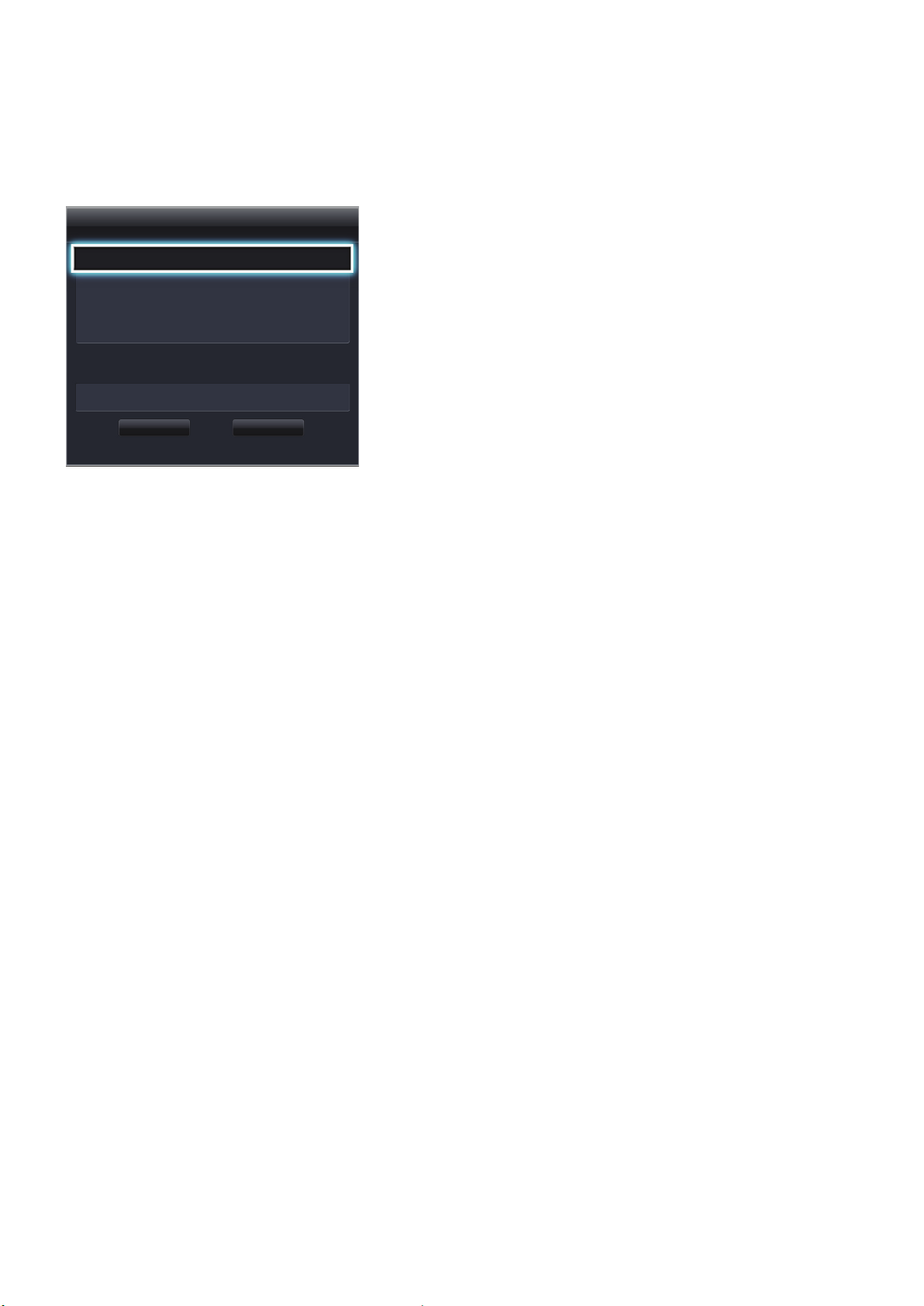
В экране Настройки IP установите для Настройка IP значение Ввести вручную, введите значения IP-
5.
адрес, Маска подсети, Шлюз и Сервер DNS и выберите ОК.
●
Используйте один из следующих способов для ввода числовых значений.
Установите значения с помощью кнопок u и d.
Нажмите кнопку KEYPAD и введите соответствующие значения.
Настройки IP
Настройка IP Ввести вручную
IP-адрес 0.0.0.0
Маска подсети 0.0.0.0
Шлюз 0.0.0.0
Настр. DNS Ввести вручную
Сервер DNS 0.0.0.0
ОК Отмена
Телевизор снова выполнит попытку подключения к сети с учетом введенных настроек. При успешном
6.
подключении появится сообщение с подтверждением. Выберите ОК.
"
Скорость подключения к Интернету может отличаться в зависимости от настроек сервера DNS.
"
Для получения дополнительных сведений о настройках сервера DNS обратитесь к своему поставщику услуг
Интернета.
Подключение к беспроводной сети Интернет с помощью WPS
Сеть > Настройки сети
Беспроводные маршрутизаторы, которые поддерживают WPS (Wi-Fi Protected Setup) или PBC (настройка
нажатием одной кнопки) позволяют подключать телевизор к сети Интернет нажатием одной кнопки на
маршрутизаторе.
"
Данная функция не доступна для беспроводных маршрутизаторов, не поддерживающих WPS. Убедитесь, что ваш
беспроводной маршрутизатор поддерживает WPS.
При установке для параметра Тип сети значения Беспроводная автоматически отображается список
1.
доступных беспроводных сетей.
Выберите WPS(PBC) и нажмите кнопку WPS или PBC, расположенную на беспроводном
2.
маршрутизаторе, в течение двух минут.
Телевизор автоматически изменит имя сети (SSID) и ключ безопасности и выполнит попытку
3.
подключения к сети Интернет. При успешном подключении появится сообщение с подтверждением.
Выберите ОК.
Page 60

Устранение проблем с подключением к сети Интернет
Если не удается подключить телевизор к сети Интернет, ознакомьтесь с приведенной ниже информацией.
Устранение проблем с подключением к проводной сети Интернет
Сетевой кабель не найден
Убедитесь, что сетевой кабель подключен. Если он подключен, проверьте, включен ли маршрутизатор.
Если маршрутизатор включен, выключите его и снова включите.
Сбой автоматической настройки IP-адреса
Выполните следующие действия или настройте Настройки IP вручную.
Убедитесь, что сервер DHCP включен на маршрутизаторе, и перезапустите маршрутизатор.
1.
Если это не помогло, свяжитесь с интернет-провайдером для получения дополнительной
2.
информации.
Не удается подключиться к сети
Выполните следующее.
Проверьте все Настройки IP.
1.
Убедитесь, что на маршрутизаторе включен сервер DHCP. Затем отключите маршрутизатор и
2.
подключите его снова.
Попроб. Попроб.
Попроб.
Попроб.
Если это не помогло, свяжитесь с интернет-провайдером для получения дополнительной
3.
информации.
Выполнено подключение к локальной сети, но не к сети Интернет
Убедитесь, что сетевой кабель Internet подсоединен ко внешнему разъему LAN маршрутизатора.
1.
Проверьте значения DNS в Настройки IP.
2.
Если проблема не устранена, свяжитесь с интернет-провайдером.
3.
Настройка сети выполнена, но нет подключения к сети Интернет
Если проблема не устранена, свяжитесь с интернет-провайдером.
Попроб.
Попроб.
Page 61

Устранение проблем с подключением к беспроводной сети Интернет
Беспроводное сетевое соединение отсутствует.
Выбранный беспроводной маршрутизатор не найден. Перейдите к Настройки сети и выберите правильный
маршрутизатор.
Не удается подключиться к беспроводному маршрутизатору
Проверьте следующее:
Убедитесь, что маршрутизатор включен. Если он включен, выключите его и снова включите.
1.
Введите правильный ключ безопасности, если необходимо.
2.
Сбой автоматической настройки IP-адреса
Выполните следующие действия или настройте Настройки IP вручную.
Убедитесь, что на маршрутизаторе включен сервер DHCP. Затем отключите маршрутизатор и
1.
подключите его снова.
Введите правильный ключ безопасности, если необходимо.
2.
Если это не помогло, свяжитесь с интернет-провайдером для получения дополнительной
3.
информации.
Попроб. Попроб.
Попроб. Попроб.
Попроб.
Не удается подключиться к сети
Выполните следующее.
Проверьте все Настройки IP.
1.
Введите правильный ключ безопасности, если необходимо.
2.
Если это не помогло, свяжитесь с интернет-провайдером для получения дополнительной
3.
информации.
Выполнено подключение к локальной сети, но не к сети Интернет
Убедитесь, что сетевой кабель Internet подсоединен ко внешнему разъему LAN маршрутизатора.
1.
Проверьте значения DNS в Настройки IP.
2.
Если проблема не устранена, свяжитесь с интернет-провайдером.
3.
Настройка сети выполнена, но нет подключения к сети Интернет
Если проблема не устранена, свяжитесь с интернет-провайдером.
Попроб.
Попроб.
Попроб.
Page 62
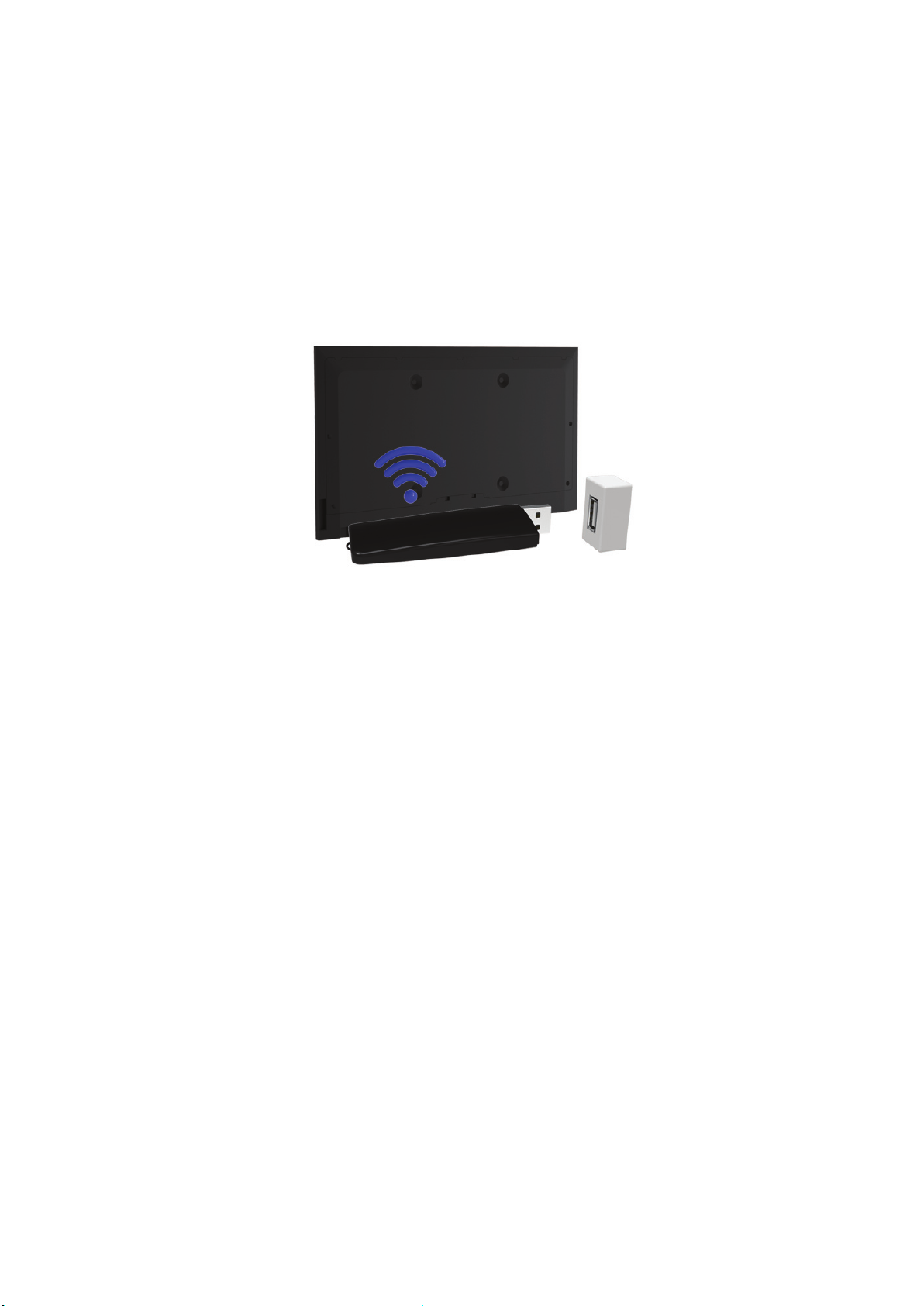
Сеть мобильной связи
"
Наличие зависит от конкретной модели и региона.
При подключении к сети мобильной связи некоторые функции могут быть недоступны.
Ознакомьтесь со схемой и вставьте ключ безопасности мобильной связи (приобретается отдельно) в порт
USB. Ключ безопасности мобильной связи должен быть подключен к телевизору для подключения к
сети мобильной связи. Тем не менее, ключ безопасности мобильной связи приобретается отдельно и не
поставляется компанией Samsung.
"
При наличии проблем с использованием интернет-услуг обратитесь к поставщику услуг Интернета.
Поддерживаемый оператор связи и название модели
●
Vodacom (модель №: K4605)
●
MTN (Модель №: E3131S, E3251)
●
Safaricom (модель №: E303)
Page 63

Проверка состояния сетевого подключения
Сеть > Состояние сети
Попроб.
Сеть
Состояние сети
Настройки сети
Прям. подкл. Wi-Fi
Настройки мультимедийного устройства
Screen Mirroring
Имя устройства [TV]Samsung LE...
"
Экран меню может отличаться в зависимости от модели телевизора.
Просмотр информации о текущем состоянии сети и сети Интернет.
Page 64

Использование нескольких функций на одном экране
Позволяет осуществлять поиск в сети Интернет, использовать приложения и выполнять другие действия
при просмотре телевизора.
"
Прежде чем начать использование Multi-Link Screen, убедитесь, что телевизор подключен к сети Интернет. Для
использования Multi-Link Screen необходимо подключение к сети Интернет.
"
Прежде чем начать использование Smart Hub с Multi-Link Screen, перейдите к Настр. "На ТВ" (Smart Hub > Настр.
"На ТВ" > Уст."На ТВ") и настройте Smart Hub.
"
Если запускается Multi-Link Screen, а настройка Smart Hub телевизором при этом не выполнена, появится
всплывающее окно. Для использования Multi-Link Screen необходимо сначала настроить Smart Hub. Во
всплывающем окне выберите Настроить Smart Hub, чтобы завершить настройку Smart Hub.
Запуск Multi-Link Screen
Изображение > Открыть Multi-Link Screen
В меню Изображение выберите Открыть Multi-Link Screen.
"
Нажмите кнопку M.SCREEN на пульте Samsung Smart Control для запуска режима Multi-Link Screen.
Использование режима Multi-Link Screen
"
Содержимое сверхвысокой четкости и содержимое Full HD нельзя просматривать одновременно с
телевизионными каналами.
"
При запуске Smart Hub во время использования Multi-Link Screen режим Multi-Link Screen отключается
автоматически.
"
Некоторые функции телевизора и приложения могут не поддерживаться режимом Multi-Link Screen. В этом
случае следует выйти из режима Multi-Link Screen и только затем воспользоваться необходимой функцией.
Выбор функции
Нажмите на пульте Samsung Smart Control кнопку M.SCREEN при запущенном Multi-Link Screen.
1.
Появится меню параметров.
Выберите функцию в меню параметров. Выбранная функция будет запущена.
2.
"
Ассортимент поддерживаемых режимом Multi-Link Screen функций зависит от страны.
Переключение канала/изменение громкости
Наведите указатель или фокус на экран, в котором необходимо переключить канал или изменить
1.
громкость.
Воспользуйтесь кнопками переключения каналов и кнопками регулировки для выполнения
2.
соответствующих функций. Канал или громкость на выбранном экране будут изменены.
Page 65

Сопряжение устройства Наушники Bluetooth
После сопряжения устройства Наушники Bluetooth с телевизором появится возможность прослушивания
звука с другого экрана через наушники.
"
Могут возникнуть проблемы с совместимостью. Мобильный телефон может не работать.
"
В зависимости от устройства может возникнуть несоответствие звука и видео.
"
Соединение между устройствами может быть разорвано в зависимости от расстояния между телевизором и
наушниками.
"
Вы не можете одновременно использовать наушники Bluetooth и функции Настройки SoundShare (Звук >
Настройка громкоговор. > Настройки SoundShare).
Включите режим настройки сопряжения для устройства Наушники Bluetooth.
1.
"
Инструкции по включению режима настройки сопряжения наушников содержатся в руководстве к
наушникам.
Нажмите на пульте Samsung Smart Control кнопку M.SCREEN при запущенном Multi-Link Screen.
2.
Появится меню параметров.
Выберите Настройки в меню параметров.
3.
Выберите Подключить наушники Bluetooth в меню Настройки. На экране телевизора отобразится окно
4.
сопряжения Bluetooth, и будет выполнен автоматический поиск доступных наушников.
"
Если наушники не будут найдены, переместите наушники поближе к телевизору и выберите Обновить. Будет
выполнен повторный поиск наушников.
Выберите свои наушники из списка найденных наушников и выберите параметр Сопряжение и
5.
подключ.. Будет выполнено сопряжение наушников с телевизором.
Выбор экрана источника звука
Возможность прослушивания звука с одного экрана через динамики и звука с другого экрана через
наушники Bluetooth.
Нажмите на пульте Samsung Smart Control кнопку M.SCREEN при запущенном Multi-Link Screen.
1.
Появится меню параметров.
Выберите Настройки в меню параметров.
2.
Выберите Настройка громкоговор. в меню Настройки.
3.
Выберите экран для устройства Громкогов. ТВ и другой для устройства Наушники Bluetooth.
4.
"
Нельзя выбрать один и тот же экран для устройств Громкогов. ТВ и Наушники Bluetooth.
"
Функция Авто поддерживается только динамиками телевизора. Наушники Bluetooth не поддерживаются.
Page 66

Smart Hub
Smart Hub > Открыть Smart Hub
Благодаря Smart Hub, можно просматривать страницы в Интернете, загружать приложения и поддерживать
связь с семьей и друзьями через службы социальных сетей. Кроме того, вы сможете просматривать фото,
видео и прослушивать музыку с внешних устройств хранения.
"
Некоторые услуги Smart Hub услуги являются платными. Для приобретения данной услуги необходима учетная
запись поставщика услуг или учетная запись Samsung Apps TV (учетная запись Samsung).
"
Убедитесь в наличии подключения телевизора к сети Интернет. Для использования Smart Hub телевизор должен
быть подключен к сети Интернет.
"
Для некоторых функций Smart Hub требуется подключение к сети Интернет и они не могут быть доступными в
зависимости от поставщика услуг, языка или региона.
"
Для использования Smart Hub вы должны принять условия соглашения с конечным пользователем и согласиться
политикой конфиденциальности. В противном случае вы не сможете получить доступ к функциям и услугам,
связанным с ними. Просмотреть все содержимое Условия и политика, можно перейдя в Smart Hub > Условия и
политика. Если вы больше не хотите использовать Smart Hub, вы можете отозвать соглашение.
Попроб.
Тестирование подключений Smart Hub
Поддержка > Самодиагностика > Тест подключения Smart Hub
Если Smart Hub не работает, перейдите к Поддержка > Самодиагностика > Тест подключения Smart Hub.
Выполните диагностику, проверив подключение к сети Интернет, подключение к поставщику услуг сети
Интернет, подключение к серверу Samsung и панелям приложений Samsung.
"
После завершения тестирования, если неполадки со службой Smart Hub продолжаются, свяжитесь с
поставщиком услуг сети Интернет или операторским центром Samsung.
Page 67

Открытие первоначального экрана
Нажмите кнопку во время просмотра телевизора, чтобы открыть Первоначальный экран.
Открыв Первоначальный экран, можно просмотреть избранные программы, каналы или источники сигнала,
а также получить доступ к запускавшимся ранее или часто используемым функциям.
"
Телевизор можно настроить для автоматического открытия экрана Первоначальный экран при включении.
Перейдите к Smart Hub > Настройки первоначального экрана и установите для параметра Автозапуск значение
Вкл..
Добавление элемента в избранное
1.
Нажмите кнопку , чтобы открыть экран Первоначальный экран, после чего перейдите к
необходимому элементу.
Коснитесь панели и удерживайте палец в точке контакта. Появится меню параметров.
2.
Выберите в меню параметров пункт Добавить в избранное, чтобы добавить выделенный элемент в
3.
список избранного, после чего данный элемент будет перемещен в начало списка.
"
Чтобы удалить избранный элемент, выделите его, а затем коснитесь сенсорной панели и удерживайте палец
в точке контакта для отображения контекстного меню. Затем выберите параметр Удалить из избранного.
Удаление истории просмотров
1.
Нажмите кнопку , чтобы открыть Первоначальный экран, и выберите параметр Удалить все. После
этого на экране появится запрос подтверждения выбора.
Выберите на экране параметр ОК. История просмотров будет полностью удалена.
2.
"
Однако при этом элементы списка избранного не удаляются.
"
Историю просмотров можно также удалить, выбрав параметр Удалить все в меню Smart Hub > Настройки
первоначального экрана.
Page 68

Переход к панели экрана
Нажмите кнопку , чтобы открыть Первоначальный экран, и выберите значок панели. На экране каждой
панели службы доступно следующее:
"
Удобство использования зависит от модели и региональных особенностей.
●
Игры
Перейдите к Smart Hub > Игры для подтверждения оптимизации игровых приложений для и
просмотра подробной информации о Smart Hub. Это упрощает загрузку и воспроизведение игр. Кроме
того, с помощью данной панели можно управлять играми, скачанными или купленными посредством
Уч. зап. Samsung.
●
SAMSUNG APPS
Вы можете наслаждаться разнообразием платных и бесплатных новостей, спортивных репортажей,
прогнозов погоды и игровых приложений на экране телевизора, как и на смартфоне или планшете.
●
В эфире
Вы можете просматривать текущие программы по телевизору и просматривать рекомендации по
программам по каналам и рекомендации по программам по времени среди программ, которые будут
транслироваться. Кроме того, вы можете просматривать видеозаписи.
●
ФИЛЬМЫ И ТЕЛЕПЕРЕДАЧИ
Вы можете непосредственно приобрести и смотреть фильм или телепрограмму через приложение,
предоставляемое Smart Hub без подключения внешнего источник видеосигнала, например
проигрывателя DVD или Blu-Ray.
●
МУЛЬТИМЕДИА
Воспроизводите фото, видео и музыкальные файлы с внешнего устройства хранения или
просматривайте записанное видео.
Использование пульта Обучение Smart Hub
Поддержка > Обучение Smart Hub
В меню Поддержка выберите Обучение Smart Hub. В нем можно ознакомиться с основными возможностями
службы Smart Hub и панелями управления.
Сброс настроек Smart Hub
Smart Hub > Сброс Smart Hub
Попроб.
Удаление всех сохраненных данных учетных записей Samsung и связанных с ними учетных записей служб,
а также сброс данных, касающихся приложений и соглашений об обслуживании Smart Hub.
Page 69

Использование Smart Hub и Уч. зап. Samsung
Уч. зап. Samsung
Вход
Измен. профиля
Привязка уч. записей служб
Удалить учетные записи с ТВ
Созд. уч. зап.
Условия и политика конфиденциальн.
"
Экран меню может отличаться в зависимости от модели телевизора.
Создание Уч. зап. Samsung
Smart Hub > Уч. зап. Samsung
Попроб.
Некоторые услуги Smart Hub услуги являются платными. Для приобретения данной услуги необходима
учетная запись поставщика услуг или учетная запись Samsung Apps TV (учетная запись Samsung).
Вы можете создать Уч. зап. Samsung с помощью своего адреса электронной почты.
"
Для создания Уч. зап. Samsung необходимо принять условия соглашения с конечным пользователем Уч. зап.
Samsung и согласиться с условиями политики конфиденциальности. В противном случае вы не сможете создать
Уч. зап. Samsung. Вы можете просмотреть все содержимое соглашения, перейдя в Smart Hub > Уч. зап. Samsung >
Условия и политика конфиденциальн..
"
Вы также можете создать Уч. зап. Samsung на веб-сайте http://content.samsung.com. Вы можете использовать
одни и те же данные для телевизора и для входа на веб-сайт.
Page 70

Создание Уч. зап. Samsung с использованием меню создания Уч. зап. Samsung
Перейдите к Smart Hub > Уч. зап. Samsung > Созд. уч. зап. и выберите параметр Создание учетной
1.
записи Samsung.
Согласитесь с условиями использования Уч. зап. Samsung и выберите Далее.
2.
Создайте Уч. зап. Samsung в соответствии с инструкциями на экране Созд. уч. зап..
3.
После создания Уч. зап. Samsung будет выполнен автоматический вход в Smart Hub.
Создание Уч. зап. Samsung с помощью учетной записи Facebook
Пользователь Facebook может легко получить необходимую информацию из Facebook и создать Уч. зап.
Samsung.
Перейдите к Smart Hub > Уч. зап. Samsung и выберите Вход.
1.
Выберите + и выберите Создание через Facebook.
2.
Введите имя пользователя и пароль Facebook и выберите Войти.
3.
Подтвердите свое согласие на использование Уч. зап. Samsung и выберите Далее.
4.
Создайте Уч. зап. Samsung, следуя инструкциям на экране Созд. уч. зап.. После создания Уч. зап.
5.
Samsung вход будет выполнен автоматически.
"
При создании Уч. зап. Samsung с помощью учетной записи Facebook обе учетные записи будут
автоматически связаны.
Page 71

Вход в Уч. зап. Samsung
Smart Hub > Уч. зап. Samsung > Вход
Вход и сохранение Уч. зап. Samsung
Если вы не вошли в свою Уч. зап. Samsung в телевизоре, необходимо сохранить Уч. зап. Samsung в
телевизоре.
Перейдите к Smart Hub > Уч. зап. Samsung и выберите параметр Вход.
1.
Выберите + и выберите Войти.
2.
Введите свой идентификатор и пароль и выберите Войти.
3.
"
Поставьте отметку рядом с параметром Автоматический вход, если вы хотите войти в Smart Hub
автоматически.
"
Если вы забыли пароль, выберите Сброс пароля для получения инструкций по изменению пароля по
электронной почте.
Выберите изображение, которое будет использоваться в качестве изображения профиля. Уч. зап.
4.
Samsung была сохранена на телевизоре.
Выберите Готово для входа в Уч. зап. Samsung.
5.
Быстрый вход в Уч. зап. Samsung, сохраненную на телевизоре
Перейдите к Smart Hub > Уч. зап. Samsung и выберите параметр Вход.
1.
Выберите свою Уч. зап. Samsung и выберите Войти.
2.
С помощью способа входа в учетную запись, настроенного для выбранной Уч. зап. Samsung, войдите в
3.
учетную запись Уч. зап. Samsung.
Page 72

Связывание учетной записи пользователя и учетных записей
приложений
Smart Hub > Уч. зап. Samsung > Привязка уч. записей служб
Связывание Уч. зап. Samsung с учетной записью установленного в телевизоре приложения позволяет
автоматически входить в связанные учетные записи приложений при входе в Уч. зап. Samsung. Вы можете,
например, загрузить приложение Facebook и связать учетную запись Facebook с Уч. зап. Samsung. В этом
случае, при входе в Уч. зап. Samsung также выполняется автоматический вход в учетную запись Facebook.
"
Для использования Привязка уч. записей служб необходимо сначала войти в своюУч. зап. Samsung.
Привязывание учетной записи для приложений
Перейдите к Smart Hub > Уч. зап. Samsung и выберите Привязка уч. записей служб. Отобразится список
1.
приложений, который можно связать с вашей Уч. зап. Samsung.
Выберите приложение из списка. На экране появится окно для привязки к другим учетным записям.
2.
Введите текущий идентификатор и пароль приложения для входа в учетную запись. После входа
3.
учетная запись будет привязана к учетной записи Уч. зап. Samsung.
Отмена привязки от учетной записи
Перейдите к Smart Hub > Уч. зап. Samsung, выберите Привязка уч. записей служб. Выберите
1.
приложение, что отменить привязку.
Появится диалоговое окно с запросом подтверждения. Выберите Да, чтобы отменить привязку к
2.
приложению.
Page 73

Изменение и добавление информации в Уч. зап. Samsung
Smart Hub > Уч. зап. Samsung
Меню Уч. зап. Samsung позволяет управлять Уч. зап. Samsung.
"
Чтобы изменить данные учетной записи, необходимо войти в Уч. зап. Samsung.
Перейдите к Smart Hub > Уч. зап. Samsung и выберите Измен. профиля.
1.
Вводить пароль и выберите Готово. Появится экран редактирования профиля.
2.
В экране редактирования профиля имеются следующие функции.
●
Изменение изображения профиля
Если выбрать Изменить изображение профиля на экране входа в учетную запись, вы можете изменить
изображение профиля.
●
Регистрация лица в Уч. зап. Samsung
Если выбрать Зарегистр. лицо на экране входа в учетную запись, вы сможете зарегистрировать свое
лицо в Уч. зап. Samsung. Зарегистрированное лицо используется в Метод входа.
"
Данный параметр доступен, ТВ-камера подключена к телевизору.
●
Выбор способа входа в учетную запись Уч. зап. Samsung
Выберите Метод входа в экране входа в учетную запись и выберите тип входа. Вы можете определить,
как входить с телевизора в сохраненную Уч. зап. Samsung.
●
Настройка автоматического входа в учетную запись
Поставьте отметку рядом с параметром Автоматический вход, чтобы автоматически авторизовываться
в Smart Hub .
●
Ввод основной информации пользователя
Вы можете ввести свое имя, фамилию и дату рождения.
●
Получение сообщений по электронной почте об услугах Samsung
Вы можете выбрать, следует ли получать электронные сообщения об услугах Samsung, содержащие
последнюю информацию.
Удаление всех учетных записей Samsung с телевизора
Smart Hub > Уч. зап. Samsung > Удалить учетные записи с ТВ
Перейдите к Smart Hub > Уч. зап. Samsung и выберите параметр Удалить учетные записи с ТВ. Сохраненная
в телевизоре информация об учетной записи и пароле, а также данные учетной записи и связанные
приложения, удаляются.
"
Для удаления данных своей учетной записи необходимо войти под Уч. зап. Samsung.
Page 74
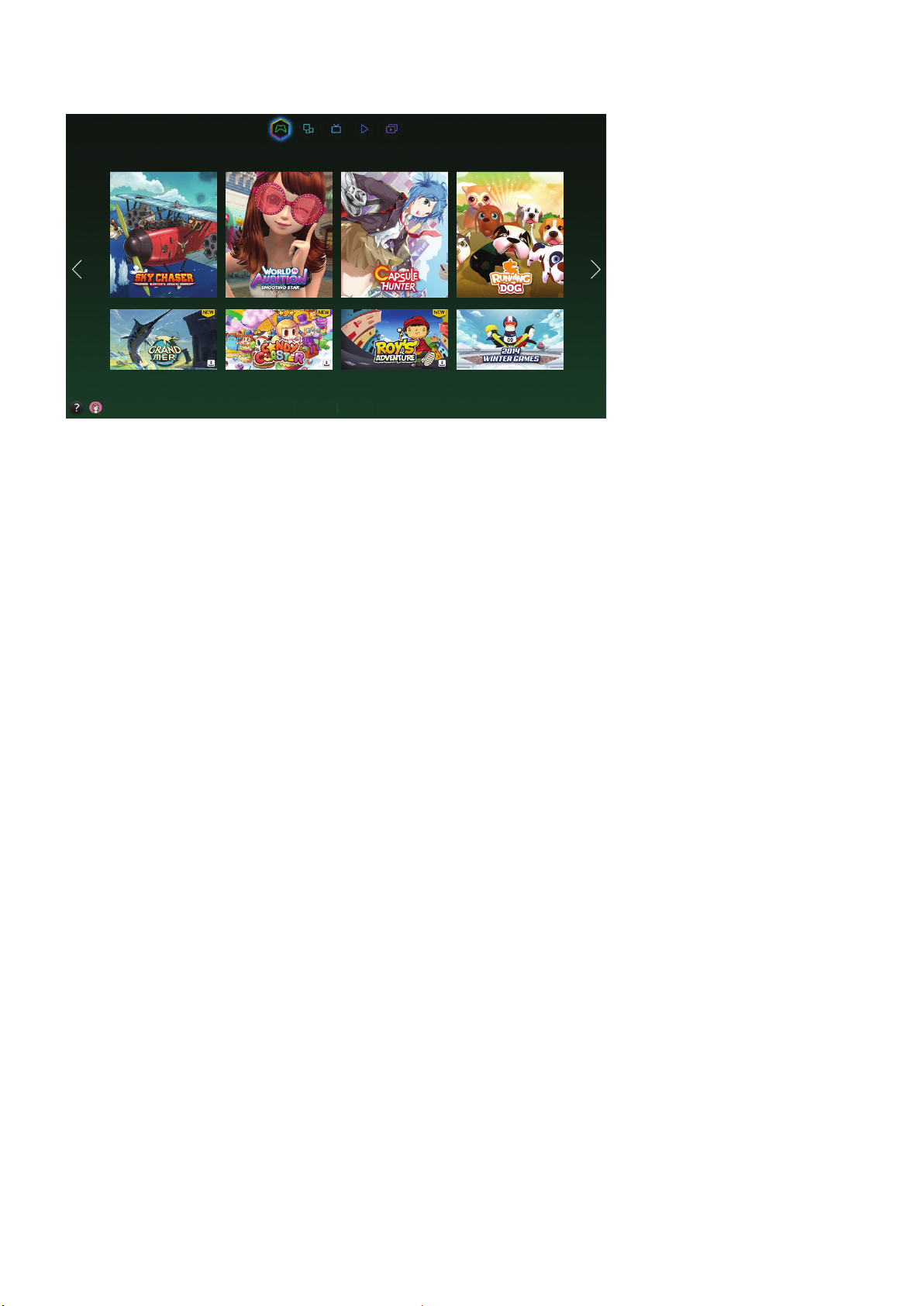
Использование панели Игры
Игры
Рекомендуется
"
Экран меню может отличаться в зависимости от модели телевизора.
"
Сама служба или некоторые ее функции могут быть недоступны в некоторых странах или регионах.
Перейдите к Smart Hub > Игры для подтверждения оптимизации игровых приложений для и просмотра
подробной информации о Smart Hub. Это упрощает загрузку и воспроизведение игр. Кроме того, с
помощью данной панели можно управлять играми, скачанными или купленными посредством Уч. зап.
Samsung.
"
Прежде чем начать использование панели Игры, убедитесь, что телевизор подключен к сети Интернет. Для
использования панели Игры телевизор должен быть подключен к сети Интернет.
"
Для использования панели Игры необходимо войти в Уч. зап. Samsung.
Моя страница Все игры
Использование функций всплывающего меню
На панели Игры переместите указатель на необходимую игру, нажмите и удерживайте кнопку ввода.
Доступны следующие функции.
●
Установка/удаление игры
Устанавливает или удаляет игру с телевизора.
●
Просмотр подробной информации об игре
Отображение подробной информации о выбранной игре.
Page 75

Установка и запуск игры
"
Если внутренней памяти телевизора недостаточно, вы можете установить игру на устройство USB.
"
Вы можете играть в игру, установленную на устройство USB, только если устройство USB подключено к
телевизору. Если устройство USB отключить во время игры, игра отключится.
"
Игра, установленная на устройстве USB, не будет запускаться на другом телевизоре или компьютере.
Быстрая установка игр
Выберите Все игры на панели Игры, перейдите к необходимой игре из списка, затем нажмите и
1.
удерживайте кнопку ввода.
"
На экране Все игры нажмите кнопку для просмотра руководства об игровом контроллере.
"
На экране Все игры нажмите кнопку , а затем выберите необходимый критерий сортировки. Порядок
элементов в списке изменится соответствующим образом.
В появившемся раскрывающемся меню выберите Загрузка.
2.
Выбранная игра будет установлена на телевизор.
Установка приложения в экране с подробной информацией об игре
Открыв экран панели Игры, выберите игру, которую хотите установить. Если необходимую игру найти
1.
не удается, выберите параметр Все игры в нижней части экрана.
"
На экране Все игры нажмите кнопку для просмотра руководства об игровом контроллере.
"
На экране Все игры с помощью кнопки выберите критерий сортировки. Игры будут отсортированы в
соответствии с критерием.
На странице с подробной информацией о выбранной игре выберите Загрузка.
2.
После завершения установки появится окно с сообщением о завершении установки.
Запуск игры
Для запуска установленной игры выберите Воспр. на экране с подробной информацией об игре.
Page 76

Управление загруженными или приобретенными играми
Открыв Smart Hub, перейдите к панели Игры и выберите Моя страница в нижней части экрана.
"
На экране Моя страница нажмите кнопку для просмотра руководства об игровом контроллере.
"
На экране Моя страница нажмите кнопку , а затем выберите необходимый критерий сортировки. В результате
порядок элементов в списке изменится соответствующим образом.
Обновление игры
Выберите Обновить игры в верхней части экрана Моя страница для обновления игр, установленных в
телевизоре.
"
Сообщение Обновить игры появляется только при наличии обновления для определенной игры.
"
Для автоматического обновления игр нажмите кнопку в верхней части экрана Моя страница и установите
для параметра Автообновление игр значение Вкл.. Игры будут обновляться автоматически по мере появления
обновлений.
Удаление игры
1.
Нажмите кнопку в верхней части экрана Моя страница и выберите параметр Удалить.
Выберите все игры, которые вы хотите удалить. Чтобы выбрать все игры, нажмите Выбрать все.
2.
Выбрав необходимые элементы, нажмите Удалить.
3.
"
Выберите игру, которую вы хотите удалить, нажмите и удерживайте кнопку ввода. Теперь вы можете удалить
игру.
Оценивание игр, обмен играми и отзывы об играх
Вы можете оценить игру или поделиться игрой через службы социальных сетей или отправить отзыв
разработчику на экране с подробной информацией.
"
Вы можете оценивать, делиться или писать отзывы на игру, если она установлена на телевизор.
Page 77
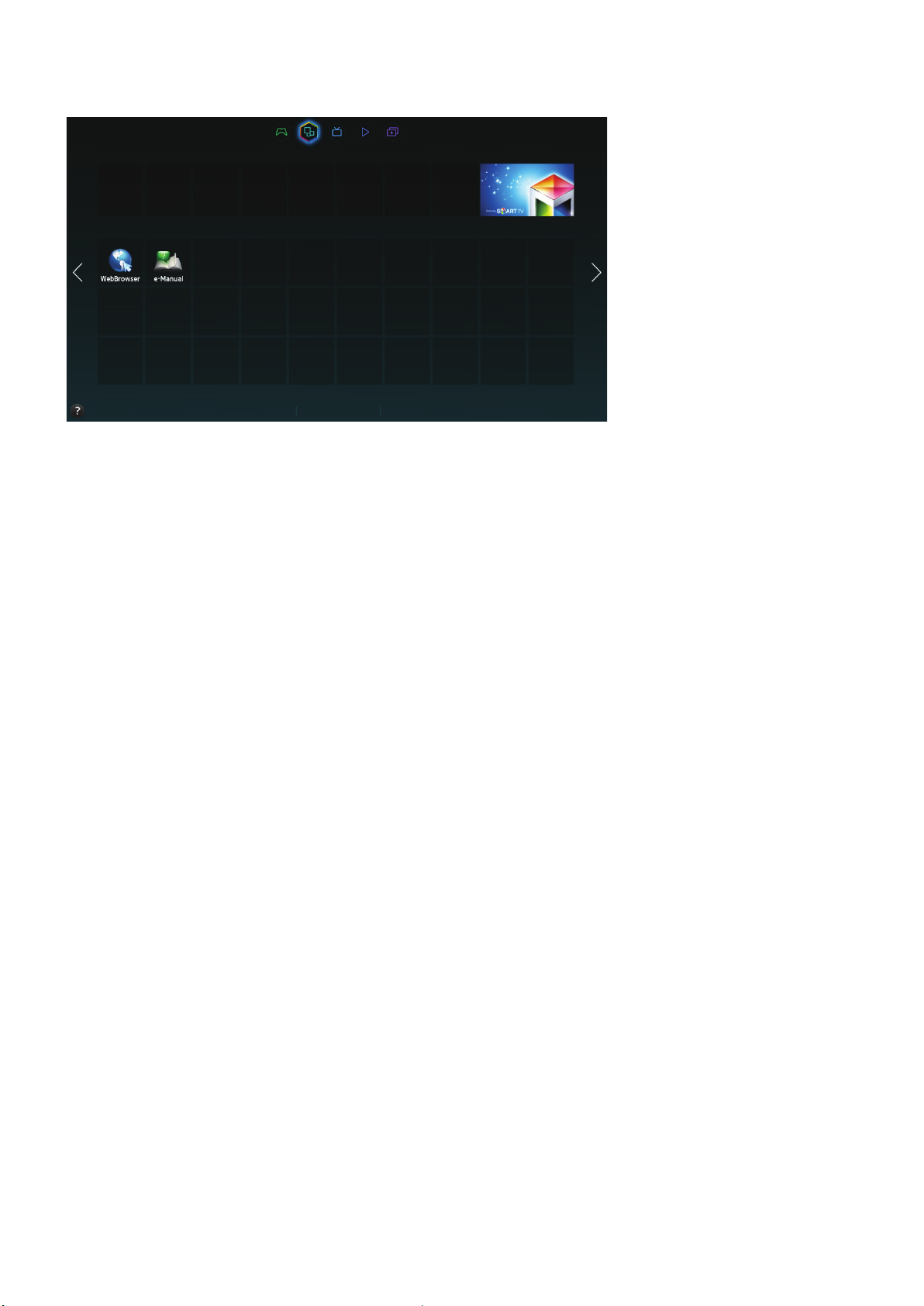
Использование панели SAMSUNG APPS
SAMSUNG APPS
Рекомендуется
Мои App
"
Экран меню может отличаться в зависимости от модели телевизора.
"
Сама служба или некоторые ее функции могут быть недоступны в некоторых странах или регионах.
Наиболее
популярные
Новое Категории
Smart Hub предлагает множество бесплатных новостей, спортивных репортажей, прогнозов погоды и игр,
которые можно устанавливать непосредственно на телевизор так же, как и на смартфон или планшет.
"
Перед чем начать использовать SAMSUNG APPS, убедитесь, что телевизор подключен к сети Интернет. Чтобы
использовать SAMSUNG APPS, телевизор должен быть подключен к сети Интернет.
"
При первом запуске Smart Hub автоматически устанавливаются приложения по умолчанию. Приложения по
умолчанию могут отличаться в зависимости от региона.
Page 78

Использование функций всплывающего меню
Переместите фокус на приложение, нажмите и удерживайте кнопку ввода. Вы можете использовать
следующие функции:
●
Перем.
Перемещение выбранного приложения
●
Удалить
Удаление выбранного приложения
●
Удал. неск.
Удаление нескольких приложений сразу.
●
Подробнее
Переход к подробной информации выбранного приложения
●
Изменить вид
Режим просмотра может быть изменен так, чтобы сортировка осуществлялась по критериям
Пользовательский или Самые частые.
●
Блок./разблок.
На этом экране можно заблокировать или разблокировать выбранное приложение.
●
Обнов. прилож.
Выбранное приложение можно обновить.
Page 79

Установка приложения
"
Если внутренней памяти телевизора недостаточно, вы можете установить приложение на устройство USB.
"
Значки установленных на устройство USB приложений становятся видимыми на экране SAMSUNG APPS, только
когда устройство USB подключено. Вы можете использовать приложение, установленное на устройство USB,
только если устройство USB подключено к телевизору. Если устройство USB отключить, пока приложение
работает, приложение отключится.
"
Приложение, установленное на устройство USB, не будет запускаться на другом телевизоре или компьютере.
Быстрая установка
На экране SAMSUNG APPS выберите Наиболее популярные, Новое или Категории.
1.
"
В Наиболее популярные и Новое отображаются наиболее популярные и самые новые приложения Samsung.
Для просмотра полного списка программ выберите Категории. Можно просмотреть список всех программ
Samsung, отсортированных по жанру.
Переместите указатель на приложение, нажмите и удерживайте кнопку ввода. Появится
2.
раскрывающееся меню.
В раскрывающемся меню на экране выберите Загрузка.
3.
"
Во время установки приложения в нижней части значка приложения появляется строка состояния,
благодаря чему вы можете наблюдать процесс установки.
Выбранное приложение устанавливается на телевизор.
4.
"
Вы можете просмотреть установленные приложения на экране SAMSUNG APPS.
Установка приложения с экрана с подробной информацией о приложении
На экране SAMSUNG APPS выберите Наиболее популярные, Новое или Категории.
1.
"
В Наиболее популярные и Новое отображаются наиболее популярные и самые новые приложения Samsung.
Чтобы просмотреть весь список приложений, выберите Категории. Вы можете просмотреть все приложения
Samsung по категориям.
Выберите приложение из списка. Подробная информация о выбранном для воспроизведения
2.
элементе отобразится на экране.
Выберите Загрузка на экране с подробной информацией для установки выбранного приложения на
3.
телевизор.
"
Во время установки приложения под значком приложения появляется строка состояния.
По завершении установки кнопка Загрузка меняется на Открыть.
4.
"
Вы можете просмотреть установленные приложения на экране SAMSUNG APPS.
Page 80

Запуск приложения
Чтобы запустить приложение, выберите приложение на экране SAMSUNG APPS.
Значки обозначают следующее:
●
●
●
●
: приложение поддерживает функцию управления движениями.
: приложение поддерживает голосовое управление.
: приложение установлено на устройство USB.
: приложение поддерживает указатель, который можно перемещать с помощью пульта Samsung
Smart Control.
Приложения по умолчанию
e-Manual
Установленное в телевизоре руководство e-Manual содержит необходимую для эксплуатации
информацию.
Web Browser
Web Browser является приложением для просмотра веб-страниц. С помощью Web Browser вы сможете
выходить в Интернет с телевизора точно так же, как и с компьютера, даже при просмотре телепрограммы в
режиме PIP. Для удобства просмотра веб-страниц используйте клавиатуру и мышь.
"
Страница для просмотра может отличаться от страницы на ПК.
Упорядочивание приложений на экране SAMSUNG APPS
На экране SAMSUNG APPS перейдите к приложению, расположение которого вы хотите изменить.
1.
Нажмите и удерживайте кнопку ввода. Появится раскрывающееся меню.
2.
В раскрывающемся меню выберите Перем..
3.
Переместите приложение на нужное место и снова выберите его.
4.
Page 81

Удаление приложения из телевизора
"
Примите во внимание, что при удалении приложения все данные, относящиеся к приложению, также удаляются.
Удаление приложения
На экране SAMSUNG APPS перейти к приложению, которое необходимо удалить.
1.
Нажмите и удерживайте кнопку ввода. Появится раскрывающееся меню.
2.
Во всплывающем меню на экране выберите параметр Удалить. Появится окно с подтверждением
3.
удаления. Выберите Да. Выбранное приложение будет удалено.
Удаление нескольких приложений
На экране SAMSUNG APPS перейти к приложению, которое необходимо удалить.
1.
Нажмите и удерживайте кнопку ввода. Появится раскрывающееся меню.
2.
В раскрывающемся меню на экране выберите Удал. неск.. Рядом со значками приложений появятся
3.
флажки.
Выберите все приложения, которые следует удалить, и выберите Удалить. Появится окно с
4.
подтверждением удаления. Выберите Да. Выбранные приложения будут удалены.
Оценивание/отзыв о приложении
В экране с подробной информацией о приложении вы можете оценить приложение или отправить отзыв
разработчику приложения.
"
Чтобы оценить приложение или оставить о нем отзыв, необходимо войти в Уч. зап. Samsung. При приобретении
приложений и игр с помощью телевизора вы можете только добавлять оценки и оставлять отзывы.
Page 82

Обновление приложения
На экране SAMSUNG APPS перейдите к приложению, которое необходимо обновить.
1.
Нажмите и удерживайте кнопку ввода. Появится раскрывающееся меню.
2.
Во всплывающем меню на экране выберите параметр Обнов. прилож.. Появится всплывающее окно.
3.
Выберите все приложения, которые вы хотите обновить, и выберите Обновл.. Все выбранные
4.
приложения будут обновлены до последних версий.
Настройка автоматического обновления приложений
Smart Hub > Парам. прилож.
Для настройки автоматического обновления приложений перейдите к Smart Hub > Парам. прилож.
и установите для Автообновление значение Вкл.. Установленные на телевизоре приложения будут
обновляться автоматически по мере появления обновления.
Функции SAMSUNG APPS
Smart Hub > Парам. прилож.
Вы можете настраивать функции, связанные с приложениями, установленными на вашем телевизоре.
Попроб.
Включение автоматической бегущей строки
Вы можете настроить выбранные бегущие строки на автоматическое отображение при включении
телевизора. Услуга бегущей строки позволяет использовать другие услуги во время просмотра телевизора.
Вы можете просматривать новости, котировки акций, прогнозы погоды и многое другое в режиме
реального времени при просмотре телевизора.
"
Чтобы использовать данную функцию, убедитесь, что приложение, поддерживающее функцию Авт. бег. стр.,
установлено на телевизор.
Перейдите к Smart Hub > Парам. прилож. и выберите Авт. бег. стр.. Появится список приложений,
1.
поддерживающих Автозапуск бег.стр.
Выберите из списка приложения, которые будут автоматически запускаться при включении
2.
телевизора.
Page 83

Настройки параметра Push-уведомление
Функция извещающего уведомления позволяет установленным на телевизор приложениям отправлять
пользователям уведомления и сообщения.
Перейдите к Smart Hub > Парам. прилож. > Настр. извещающего уведомления и установите для
1.
параметра Push-уведомление значение Вкл..
Настройте для параметра Push-уведомление в приложениях, для которых вы хотите получать
2.
извещающие уведомления, значение Вкл.. Включится функция извещающего уведомления
выбранного приложения.
"
В списке приложений Push-уведомление отображаются только приложения, поддерживающие функцию
Настр. извещающего уведомления.
Использование приложения во время просмотра телевизора
Если связанное с каналом приложение установлено на телевизор, вы можете просматривать информацию
о программе и использовать сопутствующие услуги, предлагаемые приложением, во время просмотра
телевизора.
Перейдите к Smart Hub > Парам. прилож. и установите для параметра Прилож, зав. от канала значение Вкл..
"
Данная функция доступна только с приложениями, поддерживающими Прилож, зав. от канала, установленными
на телевизоре.
Page 84
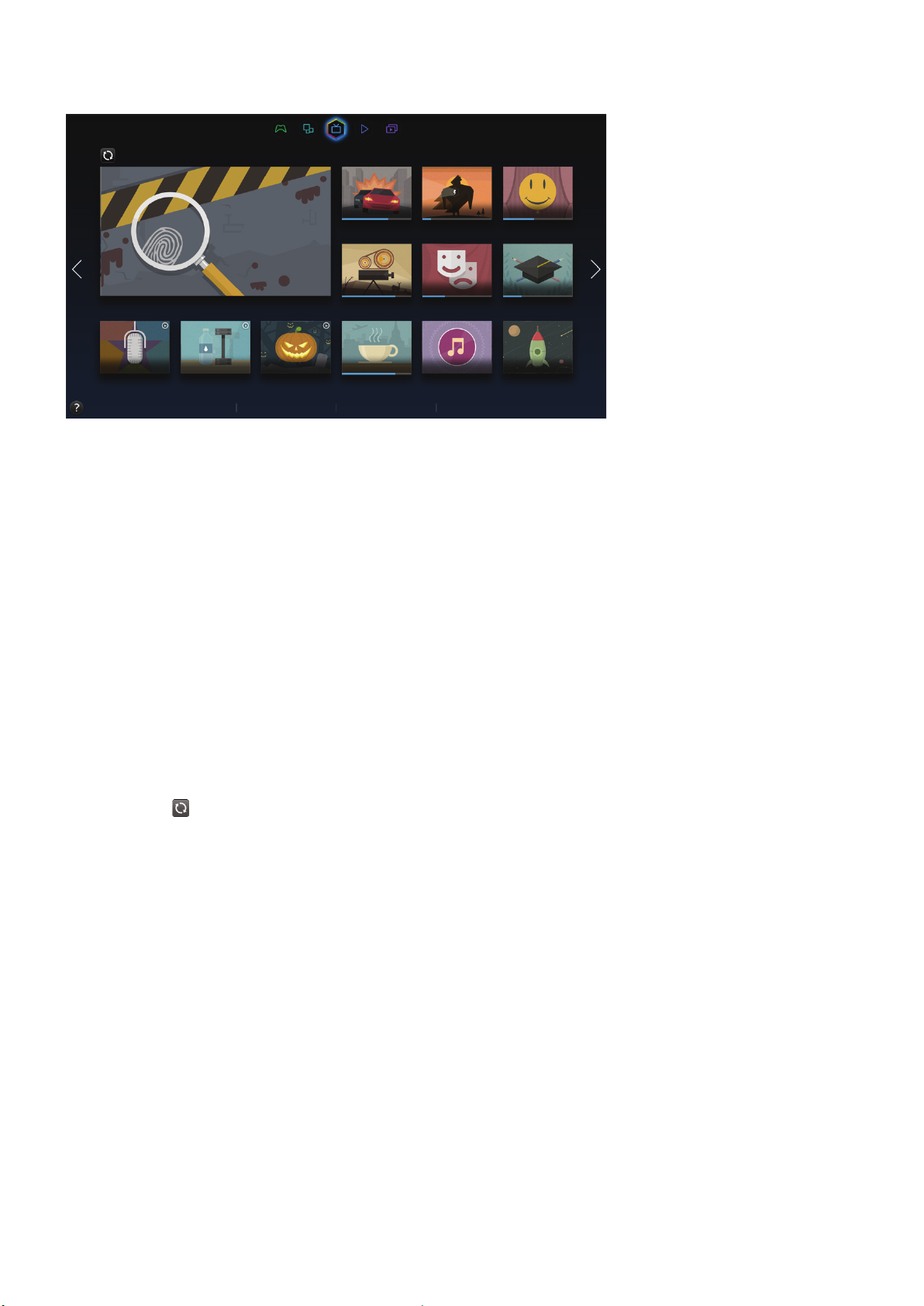
Использование панели В эфире
В эфире
ДЛЯ ВАС
"
Экран меню может отличаться в зависимости от модели телевизора.
"
Сама служба или некоторые ее функции могут быть недоступны в некоторых странах или регионах.
"
Доступность рекомендуемого содержимого зависит от конкретной модели и региона.
В службе Smart Hub панель В эфире позволяет просматривать списки программ рекомендованных каналов
во время просмотра телевизора. Можно переключиться на программу из списка рекомендованных или
настроить Просмотр по расписанию/Запись по расписанию по таймеру для программы, которая будет
транслироваться позже.
"
Перед тем как начать использовать В эфире, убедитесь, что телевизор подключен к сети Интернет. Для
использования В эфире телевизор должен быть подключен к сети Интернет.
"
Каналы или программы, рекомендованные в В эфире, могут отличаться от фактических в зависимости от
поставщика услуг информации о трансляции.
Выберите необходимую программу из списка рекомендованных программ. Если программа транслируется
в данный момент, ее просмотр можно начать немедленно. Если программа будет транслироваться позже,
можно перейти к экрану подробной информации о данной программе.
"
Выберите на экране для изменения списка рекомендуемого содержимого.
"
Для транслируемой программы появится строка состояния. Для программы, которая будет транслироваться,
будет отображаться оставшееся до начала трансляции время.
Телегид Вид ленты Горячие темы Записанная ТВ-пр.
Page 85

Чтобы получить доступ к следующим параметрам, перейдите к навигационной панели в нижней части
экрана.
●
Просмотр программы телепередач цифровых каналов
Выберите Телегид в нижней части экрана для просмотра программы телепередач по каждому
цифровому каналу. Можно просмотреть расписание телепередач и даже настроить параметр
Просмотр по расписанию или Запись по расписанию.
"
В телегиде предоставляется информация только о цифровых каналах. Аналоговые каналы не
поддерживаются.
●
Рекомендации по программам по времени
Выберите Вид ленты в нижней части экрана для отображения рекомендаций по программам для
разного времени дня.
●
Популярное видео
Выберите Горячие темы в нижней части экрана для просмотра самого популярного содержимого в
Просмотр по расписанию или Запись по расписанию.
●
Просмотр записанной программы
Выберите Записанная ТВ-пр. в нижней части экрана для просмотра записанной программы.
Page 86

Использование функций всплывающего меню
Переместите фокус на нужную программу, нажмите и удерживайте кнопку ввода. Доступны следующие
варианты:
"
Набор доступных функций может отличаться в зависимости от выбранной программы.
●
Запись текущей программы
Вы можете быстро включить запись программы, транслируемой на другом канале.
●
Просмотр подробной информации
Вы можете перейти на экран подробной информации о выбранной программе.
●
Резервирование
Вы можете настроить Просмотр по расписанию или Запись по расписанию для программы.
Просмотр подробной информации о программе
Переместите фокус на нужную программу, нажмите и удерживайте кнопку ввода. Появится меню
1.
параметров.
В меню Options (Параметр) на экране выберите Detailed Information (Подробные сведения). Появится
2.
подробная информация о выбранной программе.
Вы можете найти более подробную информацию о выбранной программе на экране подробной
информации и можете использовать следующие функции.
●
Переключение на канал
Переключение на канал с выбранной программой.
●
Запись
Вы можете записывать программы.
"
Данная функция доступна только для программ, транслируемых в настоящее время.
●
Запись
Настройте Просмотр по расписанию или Запись по расписанию для программы.
"
Данная функция доступна только для программ, транслируемых в настоящее время.
Page 87

●
Просмотр сопутствующего содержимого
Просмотр списка содержимого, связанного с телепрограммой. При выборе элемента списка
отображается экран с подробной информацией о данном элементе.
●
Оценка
Вы можете оценивать программы.
●
Обмен
Вы можете передавать подробную информацию о программе в службы социальных сетей.
Настройка Настр. "На ТВ"
"
Наличие зависит от конкретной модели и региона.
Smart Hub > Настр. "На ТВ"
Вы можете настроить способ приема сигнала, поставщика услуг кабельного телевидения и другие
параметры среды просмотра трансляций для функции On TV (В эфире).
Перейдите к Smart Hub > Настр. "На ТВ", выберите параметры Уст."На ТВ" и настройте параметры среды
просмотра трансляций в соответствии с инструкциями на экране.
Получение Уведомл. рекомендации
Вы можете настроить телевизор на отображение уведомления, когда транслируется часто просматриваемая
программа.
Перейдите к Smart Hub > Настр. "На ТВ" и установите для параметра Автоматические оповещения значение
Вкл..
Изменение типа рекомендации
В качестве типа рекомендации, которую вы хотите получать, вы можете выбирать между программами,
которые часто смотри вы, и программами, которые популярны у широкой аудитории.
Перейдите к Smart Hub > Настр. "На ТВ", выберите Тип рекомендаций и настройте необходимый тип
рекомендации.
Удаление содержимого для взрослых из списка рекомендованных программ
Вы можете настроить этот параметр так, чтобы рекомендованные программы для взрослых блокировались
автоматически.
Перейдите к Smart Hub > Настр. "На ТВ" и установите для параметра Блок. содерж. для взрослых значение
Вкл..
Page 88

Использование панели ФИЛЬМЫ И ТЕЛЕПЕРЕДАЧИ
ФИЛЬМЫ И ТЕЛЕПЕРЕДАЧИ
НЕДАВНО ДОБАВЛЕННЫЕ
С помощью данной функции можно приобретать и смотреть фильмы и телевизионные программы,
рекомендованные в ФИЛЬМЫ И ТЕЛЕПЕРЕДАЧИ, без необходимости использования внешнего устройства,
например проигрывателя DVD или Blu-Ray. ФИЛЬМЫ И ТЕЛЕПЕРЕДАЧИ предоставляет быстрый доступ к
коллекции фильмов и телевизионных программ, доступных в Smart Hub.
Избранное Популярные Фильмы Телешоу Горячие темы
"
Экран меню может отличаться в зависимости от модели телевизора.
"
Сама служба или некоторые ее функции могут быть недоступны в некоторых странах или регионах.
"
Не все параметры ФИЛЬМЫ И ТЕЛЕПЕРЕДАЧИ могут быть доступны в зависимости от региона или типа
открываемого содержимого.
"
Прежде чем начать использование ФИЛЬМЫ И ТЕЛЕПЕРЕДАЧИ, убедитесь, что телевизор подключен к сети
Интернет. Для использования ФИЛЬМЫ И ТЕЛЕПЕРЕДАЧИ телевизор должен быть подключен к сети Интернет.
"
Выберите на экране для изменения списка рекомендуемого содержимого.
Page 89

Чтобы получить доступ к следующим параметрам, перейдите к навигационной панели в нижней части
экрана.
"
Для сортировки элементов содержимого в каждом меню нажмите кнопку в верхней части экрана и выберите
критерий сортировки. Однако, в зависимости от выбранного меню, кнопка
"
Нажмите на экране списка содержимого в каждом меню, чтобы в списке отображались только фильмы или
телепрограммы. В некоторых меню данная кнопка может не отображаться.
"
Нажатие в списке содержимого меню Популярные, Фильмы или Телешоу позволяет добавлять содержимое
в закладки. Добавленное содержимое может быть удалено из закладок с помощью списка меню Избранное.
Кнопка может не отобразиться в зависимости от выбранного меню.
●
Просмотр настроенного содержимого списка Избранное в обзорном режиме
может не отобразиться.
Выберите Избранное, чтобы просмотреть в обзорном режиме фильмы и телешоу, указанные
пользователем в качестве Избранное.
●
Просмотр фильмов и телепрограмм списка Популярные
Выберите Популярные для просмотра фильмов или телевизионных программ по определенным
темам, например, фильмы с известными голливудскими актерами, все сезоны телесериала и т. п.
●
Просмотр содержимого списка Фильмы
Выберите Фильмы, чтобы посмотреть фильм из списка, отсортированного по новизне, популярности и
жанрам.
●
Просмотр телепрограммы
Выберите Телешоу, чтобы посмотреть телешоу из списка, отсортированного по новизне, популярности
и жанрам.
●
Просмотр популярных фильмов и телепередач в обзорном режиме в реальном времени
Выберите Горячие темы для просмотра самых популярных и рейтинговых фильмов и телепрограмм.
Использование функций всплывающего меню
Переместите фокус на необходимый фильм или телепрограмму, нажмите и удерживайте кнопку ввода.
Доступны следующие варианты:
"
Доступные параметры могут отличаться в зависимости от выбранной программы.
●
Мгновенное воспроизведение содержимого
Выберите приложение для выбранного содержимого, чтобы сразу же воспроизвести его.
Если выбранное приложение не установлено, появится всплывающее окно. Перейдите с помощью
всплывающего окна к странице с подробной информацией о приложении или установите
приложение.
●
Добавление/Удаление из Избранное
Регистрация выбранного содержимого в Избранное.
Page 90

Просмотр фильма/телепрограммы
"
Если вы используете ФИЛЬМЫ И ТЕЛЕПЕРЕДАЧИ в первый раз или не вошли в Уч. зап. Samsung, новые и
популярные фильмы и телесериалы будут отображаться в списке ФИЛЬМЫ И ТЕЛЕПЕРЕДАЧИ. Для просмотра
настраиваемого списка рекомендованных программ в экране ФИЛЬМЫ И ТЕЛЕПЕРЕДАЧИ, сначала войдите в Уч.
зап. Samsung. Вы можете просматривать список часто воспроизводимого содержимого как на экране ФИЛЬМЫ И
ТЕЛЕПЕРЕДАЧИ, так и в списке содержимого, рекомендуемого по умолчанию.
В экране ФИЛЬМЫ И ТЕЛЕПЕРЕДАЧИ выберите фильм или телепередачу, которую хотите
1.
просмотреть. Подробная информация о выбранном для воспроизведения элементе отобразится на
экране.
На экране с подробной информацией выберите приложение для воспроизведения содержимого.
2.
Выбранное приложение будет запущено и будет отображена подробная информация о содержимом.
"
Если выбранное приложение не установлено, появится всплывающее окно. Перейдите с помощью
всплывающего окна к странице с подробной информацией о приложении или установите приложение.
Вы можете проигрывать содержимое в окне с подробной информацией о содержимом.
3.
"
Если выбранное содержимое бесплатное, можно сразу просмотреть его. Если содержимое является
платным, необходимо сначала приобрести его в приложении (приобретение в приложении).
"
Процедуры приобретения приложения могут отличаться в зависимости от приложения. Возможно
потребуется войти в учетную запись приложения или ввести информацию для оплаты.
Ограничение на просмотр приобретенного содержимого
Smart Hub > Блокировка по рейтингу VOD
Вы можете заблокировать содержимое, отмеченное как содержимое для взрослых, чтобы дети не смогли
получить к нему доступ.
Перейдите к Smart Hub и установите для Блокировка по рейтингу VOD значение Вкл..
"
Для включения или выключения Блокировка по рейтингу VOD необходим пароль.
Регистрация содержимого в Избранное
В экране ФИЛЬМЫ И ТЕЛЕПЕРЕДАЧИ выберите фильм или телепрограмму, которую следует
1.
зарегистрировать в списке Избранное. Подробная информация о выбранном для воспроизведения
элементе отобразится на экране.
Нажмите кнопку на экране с подробной информацией. Содержимое будет добавлено в Избранное.
2.
"
Выберите Избранное в нижней части экрана ФИЛЬМЫ И ТЕЛЕПЕРЕДАЧИ для просмотра списка избранного
содержимого.
"
Нажмите кнопку в верхней части списка содержимого в каждом меню, чтобы зарегистрировать несколько
элементов в Избранное сразу.
Page 91

Оценивание и обмен приобретенным содержимым
Оценивание содержимого
Выберите содержимое в ФИЛЬМЫ И ТЕЛЕПЕРЕДАЧИ. Подробная информация о выбранном для
1.
воспроизведения элементе отобразится на экране.
2.
Нажмите кнопку на экране с подробной информацией. Появится окно раскрывающегося
меню.
Добавить оценку элемента можно с помощью кнопок ¡ и £ во всплывающем окне.
3.
Общий доступ через SNS (службу социальных сетей)
Выберите содержимое в ФИЛЬМЫ И ТЕЛЕПЕРЕДАЧИ. Подробная информация о выбранном для
1.
воспроизведения элементе отобразится на экране.
2.
Нажмите кнопку или на экране с подробной информацией. Появится окно входа в учетную
запись выбранной службы социальных сетей.
"
Если Уч. зап. Samsung была связана с учетной записью службы социальных сетей, при входе в Уч. зап.
Samsung будет автоматически выполняться вход в учетную запись службы социальных сетей.
В экране входа в учетную запись службы социальных сетей введите свое имя пользователя и пароль
3.
для входа.
"
Если вы связали свою Уч. зап. Samsung с учетной записью службы социальных сетей, вы можете пропустить
этот шаг.
Во всплывающем окне наберите текст публикации, которую необходимо разместить в службе
4.
социальных сетей, и нажмите кнопку Опубликовать. Статья будет размещена в службе социальных
сетей.
Page 92
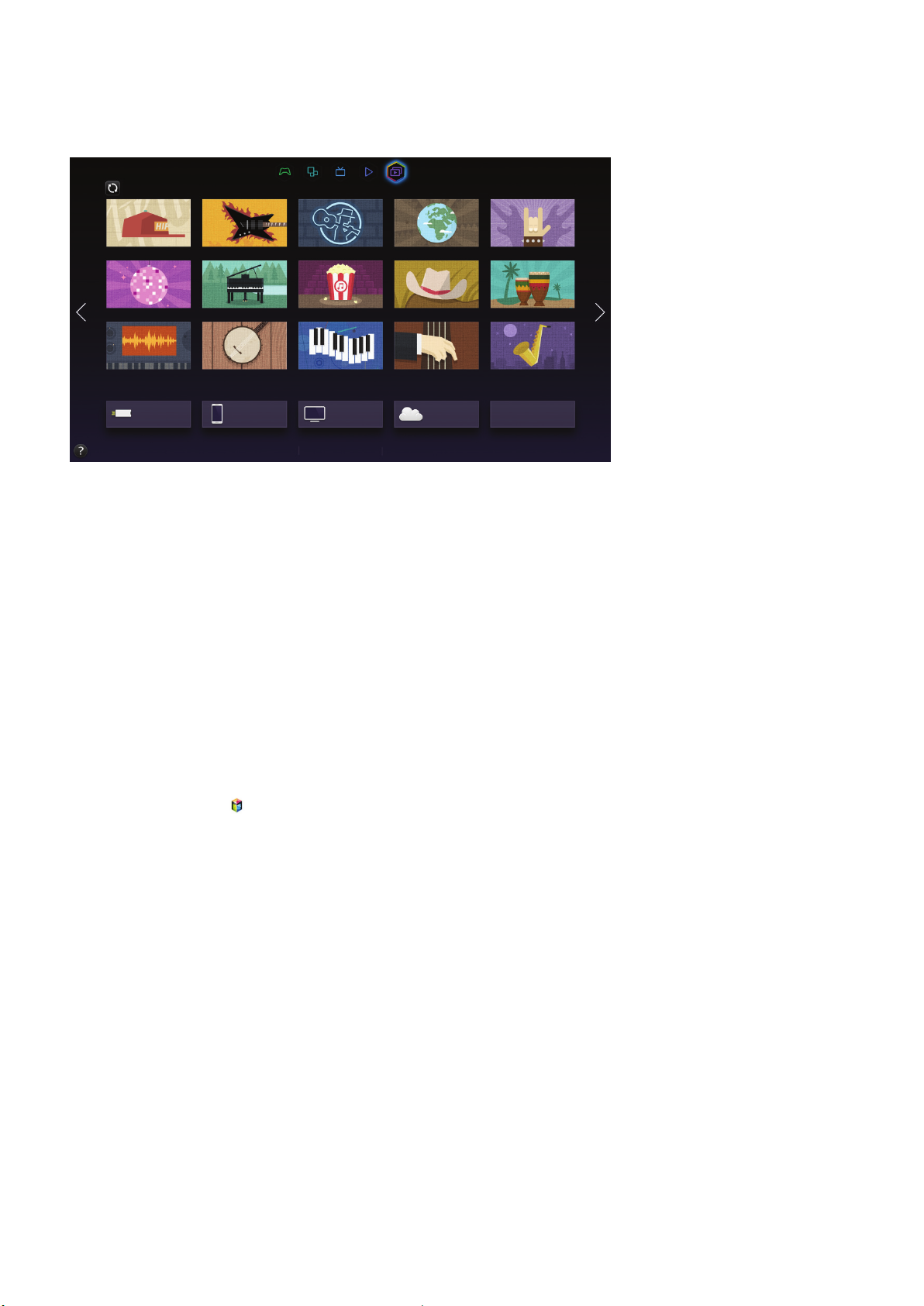
Воспроизведение фотографий, видео и музыки
(МУЛЬТИМЕДИА)
МУЛЬТИМЕДИА
Наиболее популярные
Мое устр-во
Подключение
устройства хранения
USB
"
Экран меню может отличаться в зависимости от модели телевизора.
"
Сама служба или некоторые ее функции могут быть недоступны в некоторых странах или регионах.
Подключить к
телефону
Диск USB Сетевое устройство Служба хранения
Подключить к PC
Подключение к
учетной записи
интернет-службы
хранения
Можно воспроизводить мультимедийное содержимое, сохраненное на устройстве USB, смартфоне,
фотоаппарате, компьютере или в службе Служба хранения на телевизоре.
"
Воспроизведение мультимедийного содержимого может быть недоступным, если содержимое или устройство
хранения не поддерживаются телевизором. Для получения дополнительной информации см. "Ограничение
использования файлов, в которых содержатся Фото, Видео и Музыка".
"
Выполните резервное копирование важных файлов перед подключением устройства USB. Компания Samsung не
несет ответственность за повреждение или потерю файлов.
Воспроизведение мультимедийного содержимого с устройства USB
Нажмите кнопку и выберите пункт Диск USB на панели МУЛЬТИМЕДИА. Отобразится список
1.
устройств USB, подключенных к телевизору.
Выберите необходимое устройство. Выводится список папок и файлов выбранного устройства USB.
2.
Выберите мультимедийное содержимое, которое вы хотите воспроизвести. Будет запущено
3.
воспроизведение выбранного содержимого.
"
Вы также можете перейти к мультимедийному содержимому для проигрывания и нажать кнопку ∂ для
проигрывания содержимого.
"
При воспроизведении видео UHD параметры Smart View 2.0 и Управл. движениями недоступны.
"
Если подключить устройство USB к телевизору во время просмотра телевизора, на экране появится всплывающее
окно, благодаря которому вы сможете с легкостью перемещаться по папкам и файлам, сохраненным на
устройстве USB.
"
Если выбрать устройство USB на экране Источник, появится всплывающее окно, благодаря которому вы сможете
с легкостью перемещаться по папкам и файлам, сохраненным на устройстве USB.
"
При подключении устройства USB к комплекту модернизации UHD Evolution Kit телевизор может не распознавать
некоторые устройства в зависимости от устройства. В этом случае подключите устройство непосредственно к
порту USB на задней панели телевизора.
Page 93

Безопасное извлечение устройства USB
Нажмите кнопку SOURCE. Появится экран Источник.
1.
Выберите устройство USB, которое нужно удалить, нажмите и удерживайте кнопку ввода. Появится
2.
окно с параметрами.
Выберите Извлечение USB из списка.
3.
Воспроизведение мультимедийного содержимого, сохраненного на
компьютере/мобильном устройстве
"
Для просмотра руководства по подключению компьютера выберите Connecting to PC (Подключение к ПК) в
пункте Сетевое устройство.
"
Для просмотра руководства по подключению смартфона или планшета выберите параметр Подключить к
телефону в меню Сетевое устройство.
Разрешение соединения с компьютером/мобильным устройством
Для воспроизведения на телевизоре мультимедийного содержимого, сохраненного на компьютере или
мобильном устройстве, необходимо разрешить соединение компьютера с телевизором.
"
Вы можете подключиться к компьютеру или мобильному устройству на любом устройстве DLNA DMC. Функция
DLNA DMC позволяет пользователям подключать мобильные устройства к телевизору, искать мультимедийное
содержимое и контролировать операции воспроизведения на телевизоре.
Нажмите кнопку и выберите пункт Сетевое устройство на панели МУЛЬТИМЕДИА. Отобразится
1.
список устройств, подключенных к телевизору.
Выберите Парам., а затем – Настройки мультимедийного устройства. Отобразится список устройств,
2.
подключенных к телевизору.
"
Также можно выбрать Настройки мультимедийного устройства в меню Сеть для просмотра списка устройств,
подключенных к телевизору. Попроб.
Разрешите соединение с устройством, которое вы хотите подключить к телевизору. Вы можете
3.
воспроизводить файлы мультимедиа только с устройств, которым разрешено подключиться к
телевизору.
"
Если компьютер/мобильное устройство запрашивает мультимедийное содержимое для воспроизведения,
на экране телевизора появляется окно с подтверждением разрешения соединения, благодаря чему вы
можете легко подключить компьютер/мобильное устройство.
Page 94

При подключении через домашнюю сеть (DLNA)
"
Подключение компьютера через домашнюю сеть (DLNA).
"
Подключение мобильного устройства через домашнюю сеть (DLNA).
"
Вы можете испытывать проблемы с совместимостью при попытке воспроизведения файлов мультимедиа с
сервера DLNA третьих сторон.
"
Тем не менее, содержимое с компьютера или мобильного устройства может не воспроизводиться в зависимости
от типа кодирования и формата файла содержимого. Кроме того, некоторые функции могут быть недоступны.
"
Мультимедийное содержимое может не воспроизводиться плавно в зависимости от состояния сети. В этом
случае следует использовать устройство хранения USB.
Нажмите кнопку и выберите пункт Сетевое устройство на панели МУЛЬТИМЕДИА. Отобразится
1.
список устройств, подключенных к телевизору.
Выберите устройство, подключенное через домашнюю сеть (DLNA). Отобразится список папок и
2.
файлов, хранящихся на выбранном устройстве.
Выберите из списка мультимедийное содержимое, которое вы хотите воспроизвести. Будет запущено
3.
воспроизведение выбранного содержимого.
"
Кроме того, вы можете перейти к мультимедийному содержимому и нажать ∂ для воспроизведения.
При подключении через Samsung Link
"
Подключение компьютера через Samsung Link.
"
Подключение мобильного устройства через Samsung Link.
"
Тем не менее, содержимое с компьютера или мобильного устройства может не воспроизводиться в зависимости
от типа кодирования и формата файла содержимого. Кроме того, некоторые функции могут быть недоступны.
"
Мультимедийное содержимое может не воспроизводиться плавно в зависимости от состояния сети. В этом
случае следует использовать устройство хранения USB.
Перейдите к меню Smart Hub > Уч. зап. Samsung и выберите Вход
1.
зап. Samsung.
Нажмите кнопку и выберите пункт Сетевое устройство на панели МУЛЬТИМЕДИА. Отобразится
2.
список устройств, подключенных к телевизору.
Выберите устройство, подключенное через Samsung Link. Отобразится список папок и файлов,
3.
хранящихся на выбранном устройстве.
Выберите из списка мультимедийное содержимое, которое вы хотите воспроизвести. Будет запущено
4.
воспроизведение выбранного содержимого.
"
Кроме того, вы можете перейти к мультимедийному содержимому и нажать ∂ для воспроизведения.
, чтобы войти в учетную запись Уч.
Page 95

Воспроизведение мультимедийного содержимого из службы Служба
хранения
Службы хранения данных обеспечивают хранение пользовательского содержимого (такого как
фотографии, видео и музыка) на сервере, благодаря чему его можно просматривать/воспроизводить
на экране телевизора, подключенного к сети Интернет. Также на телевизоре можно просматривать
мультимедийное содержимое, хранящееся в таких службах хранения данных, как например Dropbox и
SkyDrive.
"
Для воспроизведения содержимого из службы хранения необходимо войти в Уч. зап. Samsung и связать ее с
учетной записью Служба хранения.
Перейдите к меню Smart Hub > Уч. зап. Samsung и выберите Вход
1.
Samsung
Нажмите кнопку и выберите пункт Служба хранения на панели МУЛЬТИМЕДИА. На экране
2.
отобразится перечень служб хранения, связанных с Уч. зап. Samsung.
Выберите службу Служба хранения. На экране отобразится список папок и файлов, сохраненных в
3.
службе Служба хранения.
Выберите из списка мультимедийное содержимое, которое вы хотите воспроизвести. Будет запущено
4.
воспроизведение выбранного содержимого.
"
.
Кроме того, вы можете перейти к мультимедийному содержимому и нажать ∂ для воспроизведения.
для авторизации в своей
Уч. зап.
Page 96

Кнопки и функции, доступные во время просмотра фотографий
Нажмите кнопку ввода, чтобы получить доступ к следующим функциям. При нажатии RETURN кнопки
воспроизведения исчезают.
●
Пауза / Воспр.
Запуск или остановка слайд-шоу. Во время слайд-шоу на экран выводятся все фотографии,
содержащиеся в выбранной папке, по одной фотографии за раз.
●
Предыдущ. / Далее
Просмотр предыдущей/следующей фотографии в очереди.
●
Настройки
Функция Описание
Настройки слайдшоу
Поворот Поворот фотографии.
Увеличенный Увеличение изображений (макс. коэффициент увеличения до 4).
Реж. изображения Изменение Реж. изображения.
Фоновая музыка
Режим звука
Выбрать
громкоговорители
Скорость: установка скорости слайд-шоу.
Эффекты: применение переходных эффектов для слайд-шоу.
Прослушивание фоновой музыки при просмотре фотографий.
"
Музыкальный файл должен находиться на том же устройстве, что и файл с
фотографией.
"
При воспроизведении фоновой музыки на экране появляется мини-проигрыватель.
Мини-проигрыватель используется для приостановки воспроизведения или
воспроизведения другого музыкального файла.
Изменение Режим звука.
"
Данный параметр поддерживается только при проигрывании фоновой музыки.
Выберите динамики для фоновой музыки.
Данная функция ничем не отличается от функции копирования на компьютере. С
помощью данной функции можно отправлять отображающуюся фотографию на другое
Отправить
Сведения Просмотр подробной информации об отображаемой фотографии.
устройство хранения.
"
Информацию об устройствах хранения данных, поддерживающих данную функцию,
см. в "Передача файлов с устройства хранения".
Page 97

Кнопки и функции, доступные во время просмотра видео
Нажмите кнопку ввода, чтобы получить доступ к следующим функциям. При нажатии RETURN кнопки
воспроизведения исчезают.
●
Пауза / Воспр.
Приостановка или воспроизведение видео.
Во время приостановки видео вы можете использовать следующие функции. Тем не менее, звук не
будет слышен во время приостановки воспроизведения видео.
–
Шаг: Нажмите ∑ для поиска по одному приостановленному кадру за раз.
–
Замедленное воспроизведение: Нажмите кнопку … для воспроизведения видео с замедленной
скоростью (1/8, 1/4, 1/2).
●
Перемотка назад / Перемотка вперед
Перемотка назад или Перемотка вперед видео. Нажмите данную кнопку несколько раз, чтобы
увеличить скорость перемотки вперед/назад до 3 раз. Для восстановления нормальной скорости
воспроизведения нажмите ∂.
●
Предыдущ. / Далее
Нажмите кнопку € дважды для воспроизведения предыдущего видео. При однократном нажатии €
текущее видео начнет воспроизводиться сначала.
Для воспроизведения следующего видео нажмите кнопку ‚.
Page 98

●
Настройки
Функция Описание
Эскизы: выберите сцену и воспроизведите видео с данной сцены.
"
Эскизы недоступна, если 1) миниатюра видео еще не создана, 2) видео содержит
только звук или 3) время воспроизведения видео составляет менее 60 секунд.
Выбрать сюжет
Субтитры
Названия глав: выбор и воспроизведение другого видео в той же папке.
Панель времени: кнопки ¡, £ можно использовать для перехода между кадрами видео
с интервалом в 10 секунд или для ввода значения временной метки, чтобы перейти
непосредственно к определенному кадру видео.
Управление субтитром видео.
Язык: включение или выключение субтитров.
Синхронизация: если видео и субтитры не синхронизированы, вы можете настроить
синхронизацию.
Сброс синхронизации: сброс регулировки синхронизации субтитров на "0".
Размер: выбор размера шрифта субтитров.
Кодировка: если субтитры повреждены, вы можете изменить язык кодирования.
Повтор
Поворот Поворот видео.
Размер картинки
Реж. изображения Изменение параметра Реж. изображения.
Режим звука Изменение параметра Режим звука.
Выбрать
громкоговорители
Язык аудио
Сведения Просмотр подробной информации о видео.
Укажите режим повтора. При нажатии Повтор. повторяется только текущая передача, а при
нажатии Повтор. все повторяются все передачи из каталога.
Изменение размера изображения. Тем не менее, поддерживаемый размер изображения
определяется видеосодержимым.
Выбор динамика для воспроизведения звука.
Выбор необходимого языка аудио. Данный параметр работает, если видео поддерживает
многодорожечный звук.
Page 99

Кнопки и функции, доступные во время воспроизведения музыки
Нажмите кнопку ввода, чтобы получить доступ к следующим функциям. При нажатии RETURN кнопки
воспроизведения исчезают.
●
Пауза / Воспр.
Приостановка или возобновление воспроизведения музыки.
●
Перемотка назад / Перемотка вперед
Перемотка музыки назад или вперед. Для восстановления нормальной скорости воспроизведения
нажмите ∂.
●
Предыдущ. / Далее
Нажмите кнопку € дважды для воспроизведения предыдущего музыкального файла. При
однократном нажатии
Для воспроизведения следующего музыкального файла нажмите кнопку ‚.
●
Повтор
Установка режима повтора. Повтор. повтор только текущего музыкального файла. Повтор. все повтор
всех музыкальных файлов, содержащихся в папке.
текущее видео начнет воспроизводиться сначала.
€
●
Случайно
Воспроизведение музыкальных файлов по порядку или в произвольном порядке.
●
Выбрать громкоговорители
Выбор динамика для воспроизведения звука.
●
Режим звука
Изменение параметра Режим звука.
Page 100

Функции на экране списка мультимедийного содержимого
Экран мультимедийного содержимого для выбранного устройства хранения включает в себя следующие
функции.
●
Фильтр
Используйте данный параметр для сортировки списка таким образом, чтобы отображались только
фото-, видео- или музыкальные файлы, сохраненные в запоминающем устройстве.
●
Сортировка по
Сортировка списка по типу содержимого.
"
Данная функция недоступна, если для Фильтр выбрано значение Все.
●
Парам.
"
Данная функция недоступна, если для Фильтр выбрано значение Все.
Функция Описание
Запуск показа слайдов.
"
Слайд-шоу
Данный параметр доступен для файлов фотографий. Данный параметр недоступен,
если для Сортировка по выбрано значение Папка.
Воспр. выбранн. Воспроизведение только выбранного содержимого.
Данная функция ничем не отличается от функции копирования на компьютере. С помощью
данной функции можно отправлять мультимедийное содержимое на другое устройство
Отправить
Кодировка
Переименовать
список
Удалить список
воспроизведения
Доб.в сп.воспр.
хранения.
"
Информацию об устройствах хранения данных, которые поддерживает данная
функция, см. в "Передача файлов с устройства хранения".
Если название мультимедийного содержимого отображается неправильно, вы можете
изменить метод кодирования.
"
Данная функция доступна только для музыкальных файлов.
Переименование вашего списка воспроизведения.
"
Данная функция доступна, если мультимедийное содержимое – музыка.
Удаление созданного вами списка воспроизведения.
"
Данная функция доступна только для музыкальных файлов.
Добавление файла в существующий список воспроизведения или создание нового списка
воспроизведения.
"
Данная функция доступна только для музыкальных файлов.
Указатель
Если список содержимого слишком длинный и неудобный для перемещения по нему,
введите букву для быстрого перехода к необходимому разделу списка.
"
Данная функция недоступна, если для Сортировка по выбрано значение Папка.
 Loading...