

Page 1

E-MANUAL
Děkujeme vám za zakoupení výrobku Samsung.
Chcete-li získat další služby, zaregistrujte svůj výrobek
na webové stránce
www.samsung.com/register
Modelu______________ Sériové č.______________
Page 2

Obsah
30 Připojení – domácí síť (DLNA)
Stručná příručka
Používání televizoru Smart TV
Používání funkce Ovládání hlasem
Používání funkce Ovládání pohyby
Používání funkce Samsung Smart Control
Používání funkce Režim Fotbal
Používání režimu Multi-Link Screen
Úprava kanálů
Připojení antény a externích zařízení
Připojení – anténa
Připojení videozařízení
15 Připojení – HDMI
16 Připojení – komponentní
17 Připojení – Externí vstup
18 Připojení - SCART
30 Připojení prostřednictvím funkce Smart View 2.0
31 Název televizoru v síti
Výběr vstupního signálu
Používání dálkového ovladače a
periferních
Vkládání baterií do ovladače Samsung Smart Control
32 Když se na obrazovce zobrazuje tato ikona výstrahy...
Párování zařízení Samsung Smart Control
33 Opětovné připojení ovladače Samsung Smart Control
Používání ovladače Samsung Smart Control
34 Funkce tlačítek
37 Ovládání televizoru pohybem ovladače Samsung Smart Control
38 Ovládání televizoru pomocí touchpadu
40 Zobrazení dálkového ovladače na obrazovce (virtuální dálkový
ovladač)
Ovládání externích zařízení pomocí dálkového ovladače
televizoru (Univerzální dálkové ovládání)
42 Nastavení univerzálního dálkového ovladače
Zvuk televizoru přenášený do externích reproduktorů
19 Připojení – HDMI (ARC)
20 Připojení – digitální zvuk (optické připojení)
21 Připojení – sluchátka
22 Připojení – zvukový výstup
Připojení k počítači
24 Připojení – konektor HDMI
25 Připojení – konektor HDMI (DVI)
26 Připojení – Samsung Link
26 Připojení – domácí síť (DLNA)
Připojení k mobilnímu zařízení
28 Obrazovka mobilního zařízení na televizoru (Zrcadlení
obrazovky)
29 Připojení mobilních zařízení bez bezdrátového směrovače (Wi-Fi
Direct)
29 Připojení – Samsung Link
43 Ovládání externích zařízení pomocí dálkového ovladače
televizoru
Ovládání televizoru pomocí klávesnice
45 Připojení klávesnice
46 Používání klávesnice
Ovládání televizoru pomocí myši
47 Připojení myši
48 Používání myši
Zadávání textu s použitím klávesnice QWERTY
49 Používání dalších funkcí
Page 3

Připojení k internetu
69 Instalace a spuštění hry
71 Správa stažených nebo zakoupených her
Navázání kabelového připojení k internetu
50 Připojení kabelu sítě LAN
51 Automatické připojení ke kabelové internetové síti
51 Ruční připojení ke kabelové internetové síti
Navázání bezdrátového připojení k internetu
53 Automatické připojení k bezdrátové internetové síti
54 Ruční připojení k bezdrátové internetové síti
55 Připojení k bezdrátové internetové síti pomocí funkce WPS
Odstraňování potíží s připojením k internetu
56 Odstraňování potíží s kabelovým připojením k internetu
57 Odstraňování potíží s bezdrátovým připojením k internetu
Mobilní síť
58 Podporované telekomunikační společnosti a názvy modelů
Kontrola stavu připojení k internetu
Používání panelu SAMSUNG APPS
73 Používání funkcí nabídky z automaticky otevíraných oken
74 Instalace aplikace
75 Výchozí aplikace
75 Používání aplikace Web Browser
78 Změna uspořádání aplikací na obrazovce SAMSUNG APPS
79 Odebrání aplikace z televizoru
79 Ohodnocení aplikace nebo odeslání recenze
80 Aktualizace aplikace
80 Funkce SAMSUNG APPS
Používání panelu Moje programy
84 Používání funkcí nabídky z automaticky otevíraných oken
84 Zobrazení podrobností o pořadu
85 Konfigurace funkce Nastavení V TV
Používání panelu FILMY A SERIÁLY
87 Používání funkcí nabídky z automaticky otevíraných oken
Inteligentní funkce
Více funkcí na jedné obrazovce
60 Spuštění režimu Multi-Link Screen
60 Používání režimu Multi-Link Screen
60 Výběr funkce
60 Přepnutí kanálu / Změna hlasitosti
Smart Hub
61 Testování připojení služby Smart Hub
62 Otevření První obrazovka
63 Přesun na obrazovku Panel
63 Používání funkce Kurz Smart Hub
63 Resetování služby Smart Hub
Používání služby Smart Hub s účtem Účet Samsung
64 Vytvoření účtu Účet Samsung
66 Přihlášení k účtu Účet Samsung
67 Propojení mého účtu Samsung a účtů aplikací
68 Změna a přidání informací do účtu Účet Samsung
88 Sledování filmu nebo televizního pořadu
88 Omezení sledování zakoupeného obsahu
89 Hodnocení a sdílení zakoupeného obsahu
Přehrávání fotografií, videí a hudby (MULTIMÉDIA)
91 Přehrávání mediálního obsahu ze zařízení USB
92 Přehrávání multimediálního obsahu uloženého v počítači nebo
mobilním zařízení
94 Přehrávání mediálního obsahu z úložiště
95 Tlačítka a funkce dostupné pro prohlížení fotografií
96 Tlačítka a funkce dostupné pro sledování videa
98 Tlačítka a funkce dostupné pro přehrávání hudby
99 Funkce na obrazovce seznamu mediálního obsahu
Ovládání televizoru hlasem
100 Povolení funkce Ovládání hlasem
Ovládání televizoru pohyby
103 Testování okolního osvětlení pomocí kamery televizoru
104 Zapnutí funkce Ovládání pohyby
107 Rozvržení obrazovky funkce Ovládání pohyby
68 Odstranění všech účtů Samsung z televizoru
Používání panelu Hry
69 Používání funkcí nabídky z automaticky otevíraných oken
Přihlášení pomocí funkce Rozpoznávání obličeje
Page 4

110 Registrace vašeho obličeje k účtu Účet Samsung
133 Automatický výběr nejlepších momentů
111 Změna způsobu přihlášení k Rozpoznávání obličeje
111 Přihlašování k účtu Účet Samsung pomocí tváře
Funkce televizoru pro sledování a
nahrávání
Okamžitý přehled o digitálním vysílání
112 Používání režimu Programy
113 Zobrazení informací o aktuálním programu
113 Změna zdroje signálu televizního vysílání
113 Informace o digitálním signálu a jeho síle
Nahrávání programů
114 Vytvoření zařízení USB pro nahrávání
116 Nahrávání programů
117 Tlačítka a funkce dostupné při nahrávání programu
118 Správa seznamu Plán nahrávání
119 Prohlížení nahraných programů
122 Správa nahraných souborů
134 Funkce dostupné v režimu Režim Fotbal
135 Sledování sportovního přenosu nahraného v režimu Režim
Fotbal
Pomocné televizní funkce
136 Zobrazení titulků
136 Možnosti titulků
137 Změna funkce Jazyk teletextu
137 Digitální text
138 Sledování vysílání PIP
139 Vyhledávání dostupných kanálů
140 Výběr možností zvuku vysílání
140 Zvukový popis
Používání funkce Nastavení kanálů
141 Země (Oblast)
141 Ruční ladění
142 Jemné doladění obrazovky
143 Přenos seznamu kanálů
143 Odstranit profil operátora CAM
143 Satelitní systém
Nastavení funkce Plán sledování
123 Nastavení funkce Plán sledování
124 Správa seznamu Plán sledování
Používání ovladače Timeshift
Používání funkce Seznam kanálů
Registrování, odebrání a úprava kanálů
127 Registrování a odebrání kanálů
127 Úprava registrovaných kanálů
128 Povolení/Zakázání ochrany heslem u kanálů
128 Změna čísel
128 Zamknutí / odemknutí kanálů
128 Upravit č. kanálu
Vytvoření osobního seznamu Seznam oblíbených
129 Zaregistrování kanálu do seznamu Oblíbené
130 Zobrazení pouze kanálů ze seznamu Seznam oblíbených
130 Úpravy seznamu Seznam oblíbených
Zvýšení realističnosti sportů
133 Povolení funkce Režim Fotbal
145 Běžné rozhraní
Nastavení obrazu a zvuku
Změna režimu obrazu a úprava nastavení obrazu
146 Zvolení vhodného režimu obrazu podle vašich podmínek
sledování
147 Úprava nastavení obrazu jednotlivých režimů obrazu
148 Jemné doladění jednotlivých režimů obrazu (Pokročilá
nastavení)
150 Úprava obrazu pro snazší sledování (Obraz - možnosti)
Sledování ve 3D
152 Spuštění režimu 3D
153 Změna možnosti Režim 3D
154 Nastavení možnosti 3D efekt
Pomocná nastavení obrazu
155 Sledování vysílání PIP
156 Změna možností Velikost obrazu a Pozice
157 Pouze poslech zvuku při vypnuté obrazovce (Vyp. obrázek)
Page 5

157 Obnovení nastavení režimu Režim obrazu
172 Aktualizace softwaru s použitím připojení USB
Změna možnosti Zvukový režim a použití zvukových efektů
158 Volba vhodné možnosti Zvukový režim podle daných podmínek
159 Používání zvukových efektů
Pomocná nastavení zvuku
160 Výběr reproduktorů
160 Určení typu instalace televizoru
160 Poslech zvuku televizoru prostřednictvím zvukového zařízení
Samsung Bluetooth nebo Wi-Fi
161 Poslech zvuku televizoru prostřednictvím reproduktorů
kompatibilních s funkcí Samsung Multiroom Link
162 Poslech zvuku z televizoru přes Sluchátka Bluetooth
162 Povolení zvuku (Další nastavení)
163 Poslech 3D zvuku v režimu Režim 3D
163 Obnovení všech nastavení zvuku
Obecné
173 Povolení automatických aktualizací softwaru
173 Aktualizace softwaru prostřednictvím satelitního kanálu
Ochrana televizoru před hackery a škodlivým kódem
174 Kontrola televizoru a připojeného úložného média
174 Automatická kontrola při zapnutí televizoru
174 Automatické přidání škodlivého kódu do seznamu blokovaných
Ostatní funkce
175 Zapnutí Hlasový průvodce pro zrakově postižené
176 Povolení funkce Vysoký kontrast
176 Nastavení možnosti Průhlednost menu
177 Rozšíření oblasti výběru služby Smart Hub
177 Změna možnosti Jazyk menu
177 Kontrola Upozorňování
177 Nastavení funkce Heslo
178 Zámek dle hod. prog.
178 Povolení funkce Režim hry
178 Užijte si bohaté barvy a špičkovou kvalitu obrazu (BD Wise)
Nastavení času a používání časovače
164 Nastavení aktuálního času
165 Používání časovačů
Používání ochrany proti vypálení obrazu a úsporné funkce
167 Ochrana proti vypálení obrazu
167 Používání úsporných funkcí
Používání ovladače Anynet+ (HDMI-CEC)
168 Nastavení funkce Anynet+ (HDMI-CEC)
169 Používání funkce Anynet+ (HDMI-CEC)
Používání funkce e-Manual
170 Otevření příručky e-Manual
170 Další funkce příručky e-Manual
171 Aktualizace příručky e-Manual na nejnovější verzi
Aktualizace softwaru
172 Aktualizace softwaru přes internet
179 Zapnutí nebo vypnutí funkce Tóny tlačítek
179 Zamknutí a odemknutí tlačítek na panelu
179 Zobrazení nebo skrytí loga Samsung při spuštění
179 Rychlejší spuštění televizoru
180 Registrace jako certifikované zařízení DivX (pro sledování
placených filmů DivX)
181 Obnovení televizoru na nastavení z výroby
181 Přepnutí televizoru do prezentačního režimu (určeno pro
prodejny)
Datová služba
182 Automatické spuštění datové služby
182 Použití datové služby
Funkce HbbTV
Připojení ke slotu televizní karty
184 Chcete-li připojit kartu CI, postupujte takto:
185 Chcete-li připojit adaptér karet CI, postupujte podle následujících
kroků:
Funkce teletextu
Page 6

Odstraňování potíží
Využívání služeb Podpora
189 Podpora prostřednictvím funkce Vzdálená správa
191 Vyhledání potřebných servisních informací
Problémy s obrazovkou
191 Testování obrazu
Problémy se zvukem
194 Testování zvuku
Rozpoznávání obličeje
Přečtěte si před použitím funkce SAMSUNG APPS
Web Browser Omezení
Fotog., VideoOmezení použití souborů Hudba a
218 Přenos souborů z paměťového zařízení
219 Podporované externí titulky
219 Podporované interní titulky
220 Podporované formáty a rozlišení obrázků
220 Podporované hudební formáty a kodeky
Problémy s 3D obrazem
195 Testování kvality 3D obrazu
Problémy s vysíláním
Problémy s připojením počítače
Problémy s připojením k internetu
Datová služba
Problémy s funkcí Plán nahrávání/Timeshift
Problémy s funkcí Anynet+ (HDMI-CEC)
Problémy se spouštěním aplikací
Problémy s přehráváním souborů
Jak resetovat televizor
Další problémy
221 Podporované kodeky videa
Omezení
223 Omezení funkce PIP (obraz v obraze)
223 Flexibilní rozhraní CI
Přečtěte si po nainstalování televizoru
224 Velikosti obrazu a vstupní signály
224 Montáž zámku Kensington proti krádeži
225 Přečtěte si před nakonfigurováním bezdrátového připojení
k Internetu
Opatření při připojení počítače
226 IBM
226 MAC
227 VESA DÁT
228 Televizory LED řady 4500
228 IBM
228 MAC
Notes and Precautions (Poznámky a
bezpečnostní opatření)
Před použitím funkcí Nahrávání a Timeshift
203 Před použitím funkcí Nahrávání a Plán nahrávání
204 Před použitím funkce Timeshift
Odmítnutí odpovědnosti – služba S Recommendation
205 Služba S Recommendation s hlasovou interakcí
205 S Recommendation
Přečtěte si před použitím režimu sledování ve 3D
206 Upozornění týkající se 3D režimu
209 Podporovaná rozlišení u jednotlivých 3D režimů
Read Before Using Hlas., Pohyb nebo Rozpoznávání obličeje
211 Bezpečnostní opatření pro funkce Hlas., Pohyb a Rozpoznávání
obličeje
213 Požadavky pro používání funkce Hlas., Pohyb nebo
228 VESA DÁT
Podporovaná rozlišení obrazu
Čtěte před použitím zařízení Bluetooth
230 Omezení při používání rozhraní Bluetooth
Licence
Slovníček
Page 7

Používání televizoru Smart TV
"
Dostupnost závisí na konkrétním modelu a oblasti.
Televizor Samsung Smart TV
S televizorem Smart TV můžete stahovat aplikace a prozkoumávat internet. Připojte televizor
k internetu a využívejte jeho možnosti naplno.
Připojení televizoru k internetu
1. Připojte televizor k internetu prostřednictvím pevného nebo bezdrátového připojení.
Nastavení sítě můžete změnit v nabídce Síť > Nastavení sítě.
2.
Page 8

Nastavení funkce Smart Hub
Služby Smart TV jsou k dispozici na 5 panelech služby Smart Hub. Před používáním služby Smart Hub
nastavte oblast a poskytovatele služeb.
Postupujte podle pokynů na obrazovce a získáte přístup k různým službám společnosti Samsung.
Nastavit Smart Hub
Nastavit Smart Hub
Používání režimu Smart Hub
Služba Smart Hub je srdcem televizoru Smart TV Samsung. Je rozdělena do 5 panelů, které se zobrazují
v horní části obrazovky služby Smart Hub. Máte přístup k panelům Moje programy, FILMY A SERIÁLY,
Hry, MULTIMÉDIA a SAMSUNG APPS.
Přejděte do nabídky Smart Hub > Moje aplikace a stáhněte si aplikace prostřednictvím televizoru
Samsung TV.
"
Další informace naleznete v části „Smart Hub“.
Page 9

Stahování aplikací
Označte aplikaci a stiskněte a přidržte touchpad. Když se zobrazí automaticky otevíraná nabídka,
vyberte možnost Stáhnout a aplikaci stáhněte.
Page 10

Používání funkce Ovládání hlasem
"
Dostupnost závisí na konkrétním modelu a oblasti.
Nastavení funkce Ovládání hlasem
Některé funkce tohoto televizoru je možné ovládat hlasem.
Funkci Ovládání hlasem můžete aktivovat v nabídce Systém > Ovládání hlasem.
Systém
Usnadnění
Nastavení
Režim Fotbal
Jazyk menu Čeština
Nastavení Smart Control
Univerzální dálkové ovládání
Ovládání hlasem
Používání režimu Ovládání hlasem
Stiskněte na ovladači VOICE tlačítko Samsung Smart Control a vyslovte „Nápověda“. Zobrazí se
kompletní seznam hlasových příkazů.
"
Další informace naleznete v části „Ovládání televizoru hlasem“.
Page 11

Používání funkce Ovládání pohyby
"
Dostupnost závisí na konkrétním modelu a oblasti.
Nastavení funkce Ovládání pohyby
Některé funkce tohoto televizoru je možné ovládat pohyby rukou či prstů.
Funkci Ovládání pohyby můžete aktivovat v nabídce Systém > Ovládání pohyby.
Systém
Nastavení
Režim Fotbal
Jazyk menu Čeština
Nastavení Smart Control
Univerzální dálkové ovládání
Ovládání hlasem
Ovládání pohyby Zapnuto
Používání režimu Ovládání pohyby
1. Zvedněte ruku s nahoru nataženým ukazováčkem a vyčkejte, až se na obrazovce zobrazí šipka
kurzoru.
2. Pohybem ruky pohybujete kurzorem po obrazovce a gestem, které se podobá klepnutí na tlačítko
myši, aktivujete tlačítka.
"
Abyste mohli funkci Ovládání pohyby používat, je nutné připojit kameru televizoru (prodává se zvlášť).
"
Další informace naleznete v části „Ovládání televizoru pohyby“.
Page 12

Používání funkce Samsung Smart Control
"
Dostupnost závisí na konkrétním modelu a oblasti.
Samsung Smart Control
Pomocí ovladače Samsung Smart Control a jeho tlačítek SEARCH, KEYPAD, SOURCE a VOICE získáte
přístup k různým funkcím. Ukazatelem můžete navíc pohybovat lehkým stisknutím a přidržením
touchpadu.
Nastavení ovladače Samsung Smart Control
Nastavte ovladač Samsung Smart Control podle svých preferencí. Nastavení zahrnuje také volbu
dotykové citlivosti a velikosti kurzoru na obrazovce.
Nastavení Smart Control můžete změnit v nabídce Systém > Nastavení Smart Control.
Systém
Usnadnění
Nastavení
Režim Fotbal
Jazyk menu Čeština
Nastavení Smart Control
Univerzální dálkové ovládání
Ovládání hlasem
Page 13

Používání režimu Samsung Smart Control
Akce se provádějí pomocí tlačítek. Pohybem ovladače Samsung Smart Control
zároveň se stisknutým touchpadem provádíte
výběr.
Page 14
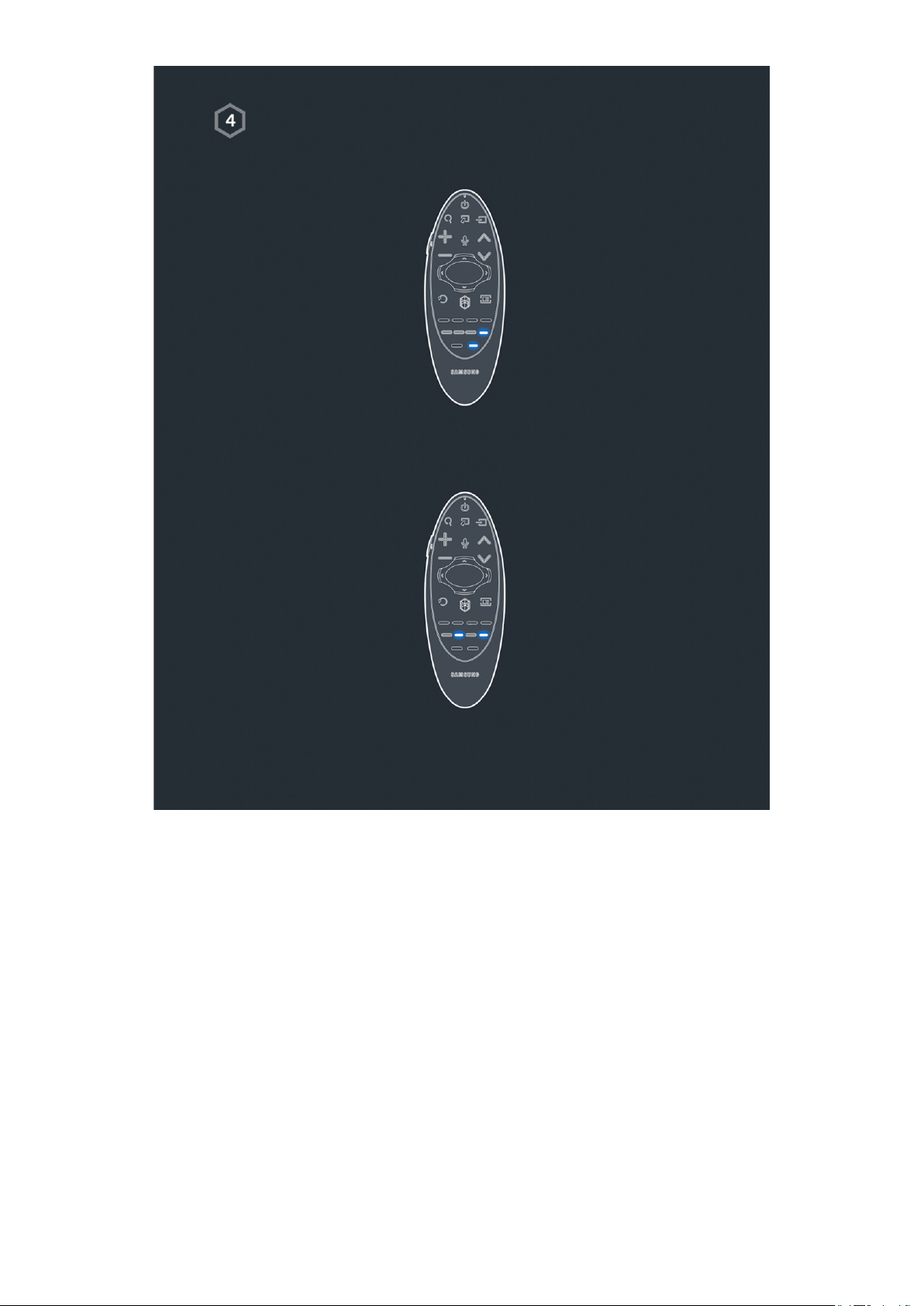
Přístup k nabídce možností pomocí ovladače Samsung Smart
Control
Ovladače Samsung Smart Control se mohou lišit podle konkrétního modelu.
Stisknutím a přidržením tlačítka MENU se automaticky zobrazí nabídka.
Stisknutím a přidržením tlačítka
se automaticky zobrazí informace.
}
Stisknutím a přidržením tlačítka
Stisknutím a přidržením tlačítka
"
Další informace naleznete v části „Používání ovladače Samsung Smart Control“.
se automaticky zobrazí nabídka.
b
se automaticky zobrazí informace.
}
Page 15
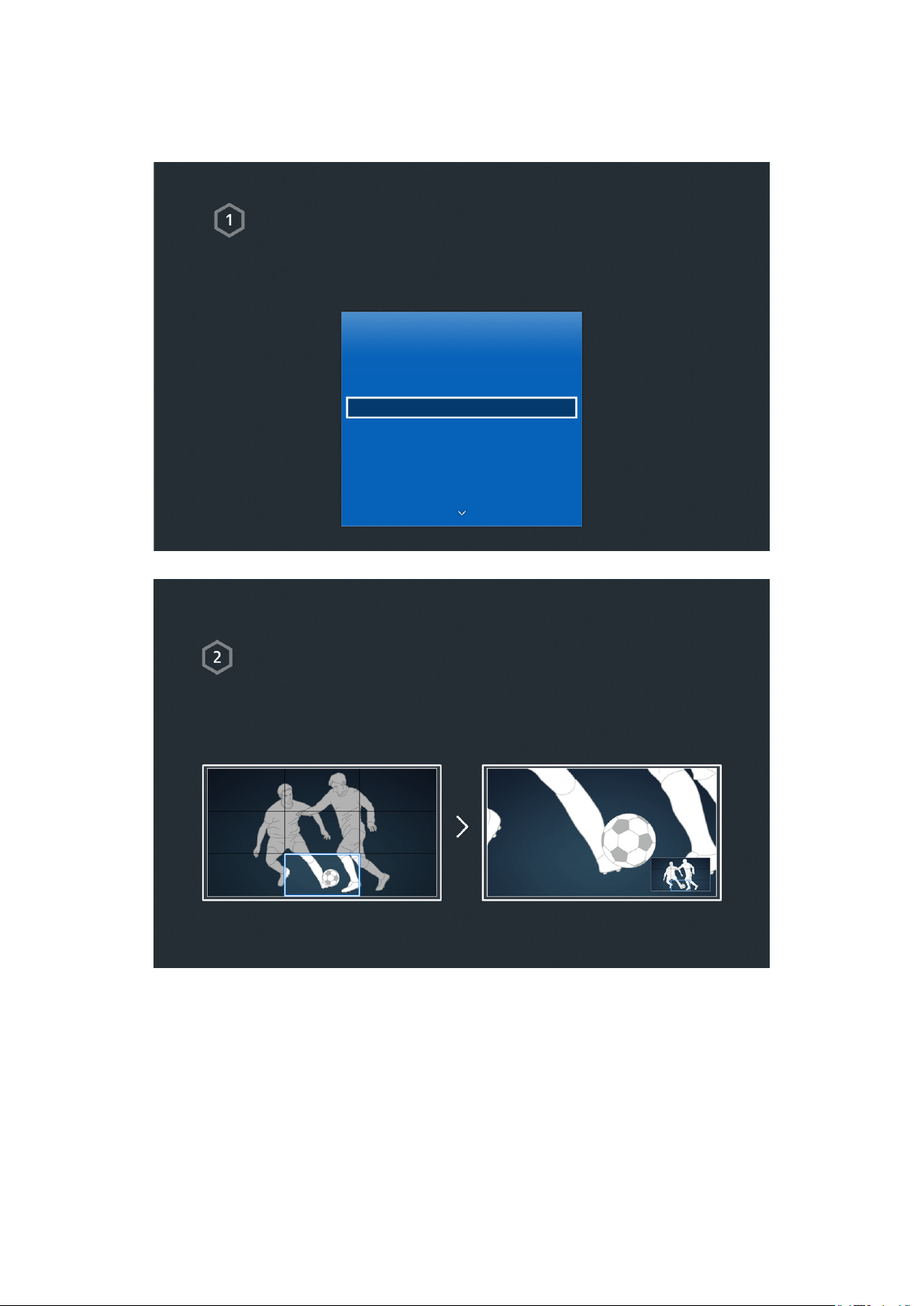
Používání funkce Režim Fotbal
"
Dostupnost závisí na konkrétním modelu a oblasti.
Aktivace režimu Režim Fotbal
Režim Fotbal nabízí optimální nastavení obrazu a zvuku přenosu, díky kterému si budete připadat, jako
byste byli přímo v místě dění.
Chcete-li nahrávat sportovní přenosy, připojte k televizoru zařízení USB(HDD) a přejděte do nabídky
Systém > Režim Fotbal. Nastavte režim Režim Fotbal na hodnotu Zapnuto.
Systém
Usnadnění
Nastavení
Režim Fotbal
Jazyk menu Čeština
Nastavení Smart Control
Univerzální dálkové ovládání
Ovládání hlasem
Používání režimu Režim Fotbal
Při sledování sportovního přenosu stiskněte tlačítko Enter a poté stiskněte požadované tlačítko na
obrazovce. Můžete nahrávat, používat sociální služby, zvětšovat obraz a ukládat a znovu sledovat
nejlepší momenty.
"
Další informace naleznete v části „Zvýšení realističnosti sportů“.
Page 16
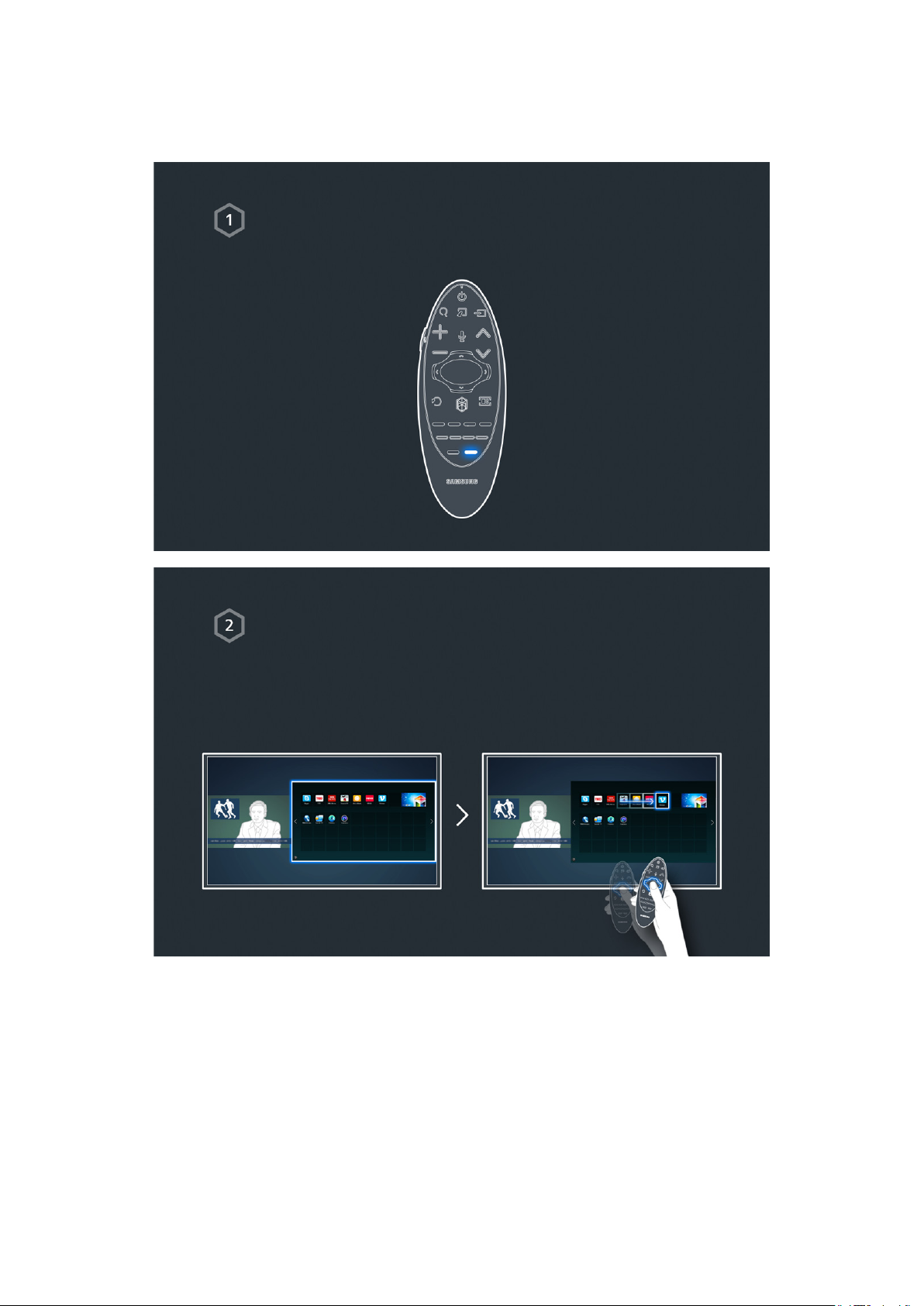
Používání režimu Multi-Link Screen
"
Dostupnost závisí na konkrétním modelu a oblasti.
Spuštění režimu Multi-Link Screen
Stiskněte tlačítko M.SCREEN.
Používání režimu Multi-Link Screen
Až pomocí ovladače Samsung Smart Control vyberete požadovanou obrazovku, můžete během
sledování televizního vysílání procházet webové stránky nebo používat aplikace. Stisknutím tlačítka
M.SCREEN můžete vybrat funkci, kterou režim Multi-Link Screen podporuje.
"
Další informace naleznete v části „Více funkcí na jedné obrazovce“.
Page 17

Úprava kanálů
"
Dostupnost závisí na konkrétním modelu a oblasti.
Spuštění funkce Úpravy kanálů
Chcete-li spustit funkci Upravit kanál, přejděte do nabídky Vysílání > Upravit kanál.
Vysílání
Automatické ladění
Anténa Kabel
Seznam kanálů
Programy
Časový rozvrh
Upravit kanál
Upravit oblíb.
Změna čísla nebo názvu kanálu
Vyberte možnost Změnit číslo a změňte pořadí kanálů v seznamu.
Chcete-li kanály ze seznamu odstranit, vyberte požadované kanály pomocí touchpadu ovladače Samsung
Smart Control nebo navigačních tlačítek a smažte je.
Změnit číslo Změnit číslo
Page 18

Řazení seznamu kanálů
1. V seznamu vyberte digitální kanál a poté vyberte možnost Možnosti > Řazení.
2. Vyberte požadovanou metodu řazení seznamu.
Možnosti Možnosti
Řazení
Page 19
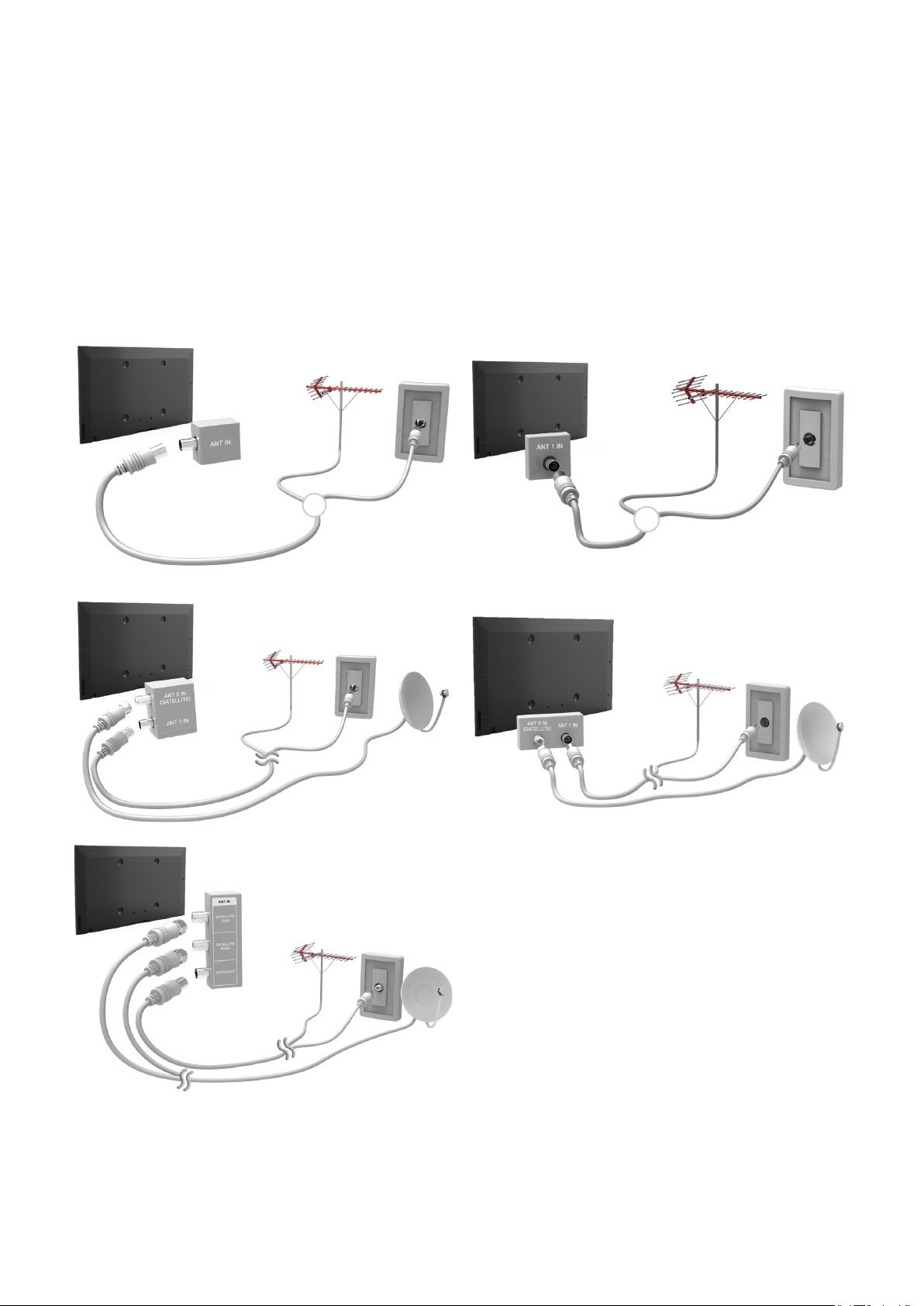
Připojení – anténa
"
Dostupnost závisí na konkrétním modelu a oblasti.
Před připojením jakýchkoli externích zařízení a kabelů k televizoru nejprve ověřte číslo modelu. Štítek obsahující
číslo modelu je připojen na zadní části televizoru. Způsob připojení se liší v závislosti na modelu.
Aby bylo možné přijímat vysílané signály, musí být k televizoru připojena anténa.
"
Připojení antény není nutné, pokud se používá kabelový nebo satelitní přijímač.
Připojte správný kabel antény odpovídající vašim podmínkám sledování do konektoru antény televizoru, jak je
znázorněno v diagramu.
Obě antény je vhodné připojit s použitím zařízení Multi-Switch nebo Diseqc. Switch a nastavit možnost Typ
připojení antény na hodnotu Duální.
"
Dostupnost závisí na konkrétním modelu a oblasti.
Page 20

Připojení videozařízení
"
Dostupnost závisí na konkrétním modelu a oblasti.
Tento televizor je vybaven množstvím konektorů pro obrazový vstup z externích zařízení, kabelové přijímače,
satelitní přijímače, přehrávače Blu-ray, přehrávače DVD a herní konzole. Následuje seznam konektorů televizoru
řazený sestupně podle kvality obrazu.
●
HDMI
●
Komponentní
●
Externí vstup
Nejvyšší kvality obrazu dosáhnete při připojení videozařízení k televizoru s použitím konektoru HDMI. Pokud
zařízení nemá konektor HDMI, poskytne vám téměř stejně kvalitní obraz konektor pro komponentní připojení.
"
Počet konektorů, jejich označení a umístění se mohou lišit v závislosti na modelu.
"
Při připojování externího zařízení k televizoru postupujte podle jeho provozní příručky. Počet konektorů externího
zařízení, jejich označení a umístění se mohou lišit v závislosti na výrobci.
Page 21
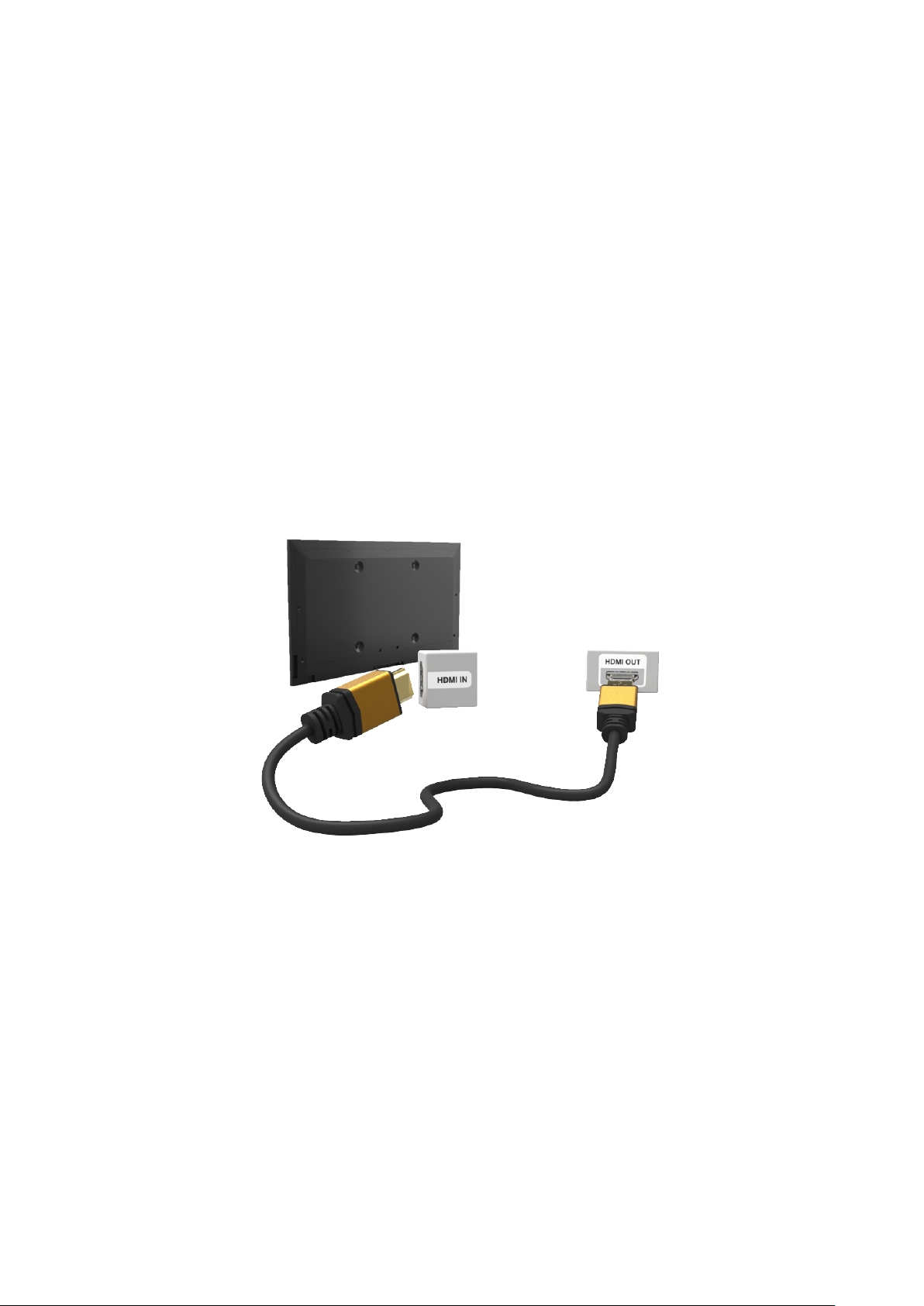
Připojení – HDMI
Před připojením jakýchkoli externích zařízení nebo kabelů k televizoru nejprve ověřte číslo modelu televizoru.
Štítek obsahující číslo modelu je připojen na zadní části televizoru. Způsob připojení se liší v závislosti na modelu.
Doporučeny jsou následující typy kabelů HDMI:
●
Vysokorychlostní kabel HDMI
●
Vysokorychlostní kabel HDMI pro síť Ethernet
Kabely HDMI mají určité požadavky:
"
Použijte kabel HDMI s tloušťkou 14 mm nebo méně.
"
Pokud použijete necertifikovaný kabel HDMI, může se zobrazit prázdná obrazovka nebo chyba připojení.
"
Některé kabely HDMI a některá zařízení nemusí být s televizorem kompatibilní z důvodu odlišných specifikací HDMI.
"
Tento televizor nepodporuje funkci HDMI Ethernet Channel. Síť Ethernet je místní síť LAN (Local Area Network)
vybudovaná pomocí koaxiálních kabelů podle standardu IEEE.
Podle následujícího schématu připojte kabel HDMI k výstupnímu konektoru HDMI videozařízení a vstupnímu
konektoru HDMI televizoru.
"
Počet konektorů, jejich označení a umístění se mohou lišit v závislosti na modelu.
Po navázání připojení bude možné vybrat připojené externí zařízení pomocí tlačítka SOURCE.
Page 22

Připojení – komponentní
Před připojením jakýchkoli externích zařízení a kabelů k televizoru nejprve ověřte číslo modelu zakoupeného
televizoru. Štítek obsahující číslo modelu je připojen na zadní části televizoru. Způsob připojení se liší v závislosti na
modelu.
Podle následujícího schématu připojte komponentní kabel ke vstupním komponentním konektorům televizoru
a výstupním komponentním konektorům zařízení.
Jednotlivé kabely zapojte ke konektorům odpovídající barvy.
Po navázání připojení bude možné vybrat připojené externí zařízení pomocí tlačítka SOURCE.
Page 23

Připojení – Externí vstup
Před připojením jakýchkoli externích zařízení nebo kabelů k televizoru nejprve ověřte číslo modelu televizoru.
Štítek obsahující číslo modelu je připojen na zadní části televizoru. Způsob připojení se liší v závislosti na modelu.
Podle následujícího schématu připojte AV kabel ke vstupním konektorům AV televizoru a výstupním konektorům
AV zařízení.
Pokud používáte konektory vstupu AV televizoru, připojte videokabel ke konektoru Y. U některých modelů může
být vyhrazený konektor VIDEO. V takovém případě připojte kabel ke konektoru VIDEO.
Po navázání připojení bude možné vybrat připojené externí zařízení pomocí tlačítka SOURCE.
Page 24

Připojení - SCART
"
Dostupnost závisí na konkrétním modelu a oblasti.
Před připojením jakýchkoli externích zařízení a kabelů k televizoru nejprve ověřte číslo modelu zakoupeného
televizoru. Štítek obsahující číslo modelu je připojen na zadní části televizoru. Způsob připojení se liší v závislosti na
modelu.
Pomocí kabelu SCART propojte vstupní konektor SCART televizoru s výstupním konektorem SCART zařízení.
Zvláštní připojení zvuku není potřeba, protože kabel SCART přenáší i zvuk.
"
Kabel SCART dokáže přenášet pouze obraz se standardním rozlišením.
Page 25

Zvuk televizoru přenášený do externích reproduktorů
Televizor obsahuje různé konektory pro vstup zvuku ze zařízení, jako jsou přehrávače Blu-ray a přehrávače DVD, a
pro výstup zvuku do zařízení, jako jsou zesilovače. Tyto konektory jsou uvedeny dále.
●
ARC (Audio Return Channel)
●
Digitální zvuk (optické připojení)
Při používání zvukového vstupu je třeba dbát na tyto náležitosti:
●
Chcete-li dosáhnout lepší kvality zvuku, je vhodné použít AV přijímač.
●
Počet konektorů, jejich označení a umístění se mohou lišit v závislosti na modelu.
●
Při připojování externího zařízení k televizoru postupujte podle jeho provozní příručky. Počet konektorů
externího zařízení, jejich označení a umístění se mohou lišit v závislosti na výrobci.
Připojení – HDMI (ARC)
"
Některé modely nemusí technologii ARC podporovat.
Před připojením jakýchkoli externích zařízení a kabelů k televizoru nejprve ověřte číslo modelu zakoupeného
televizoru. Štítek obsahující číslo modelu je připojen na zadní části televizoru. Způsob připojení se liší v závislosti na
modelu.
Funkce ARC (Audio Return Channel) umožňuje výstup digitálního zvuku s použitím samotného kabelu HDMI.
Funkce ARC je k dispozici pouze při použití konektoru HDMI (ARC) a pouze pokud je televizor připojen k AV
přijímači s podporou funkce ARC.
"
Počet konektorů, jejich označení a umístění se mohou lišit v závislosti na modelu.
Připojte kabel HDMI ke konektoru HDMI (ARC) televizoru a výstupnímu konektoru HDMI zařízení.
Page 26

Připojení – digitální zvuk (optické připojení)
"
Dostupnost závisí na konkrétním modelu a oblasti.
Před připojením jakýchkoli externích zařízení nebo kabelů k televizoru nejprve ověřte číslo modelu televizoru.
Štítek obsahující číslo modelu je připojen na zadní části televizoru. Způsob připojení se liší v závislosti na modelu.
Připojení AV přijímače k televizoru pomocí digitálního (optického) zvukového konektoru umožňuje poslouchat
digitální zvuk.
Při připojení zařízení s použitím optického kabelu se automaticky nevypnou reproduktory televizoru. Reproduktory
televizoru vypnete tak, že nastavíte možnost Zvukový výstup TV (Zvuk > Nastavení reproduktorů > Zvukový
výstup TV) na jinou hodnotu než TV reproduktor.
K nastavení hlasitosti zvuku použijte dálkový ovladač zvukového zařízení.
"
Pokud zvukové zařízení při používání vydává nezvyklý zvuk, může to být způsobeno jeho poruchou. V takovém případě
požádejte o pomoc výrobce zvukového zařízení.
"
Digitální zvuk je k dispozici pouze u vysílání v 5.1kanálovém formátu.
Podle následujícího schématu připojte optický kabel k digitálnímu zvukovému výstupnímu konektoru televizoru
a digitálnímu zvukovému vstupnímu konektoru zařízení.
Page 27
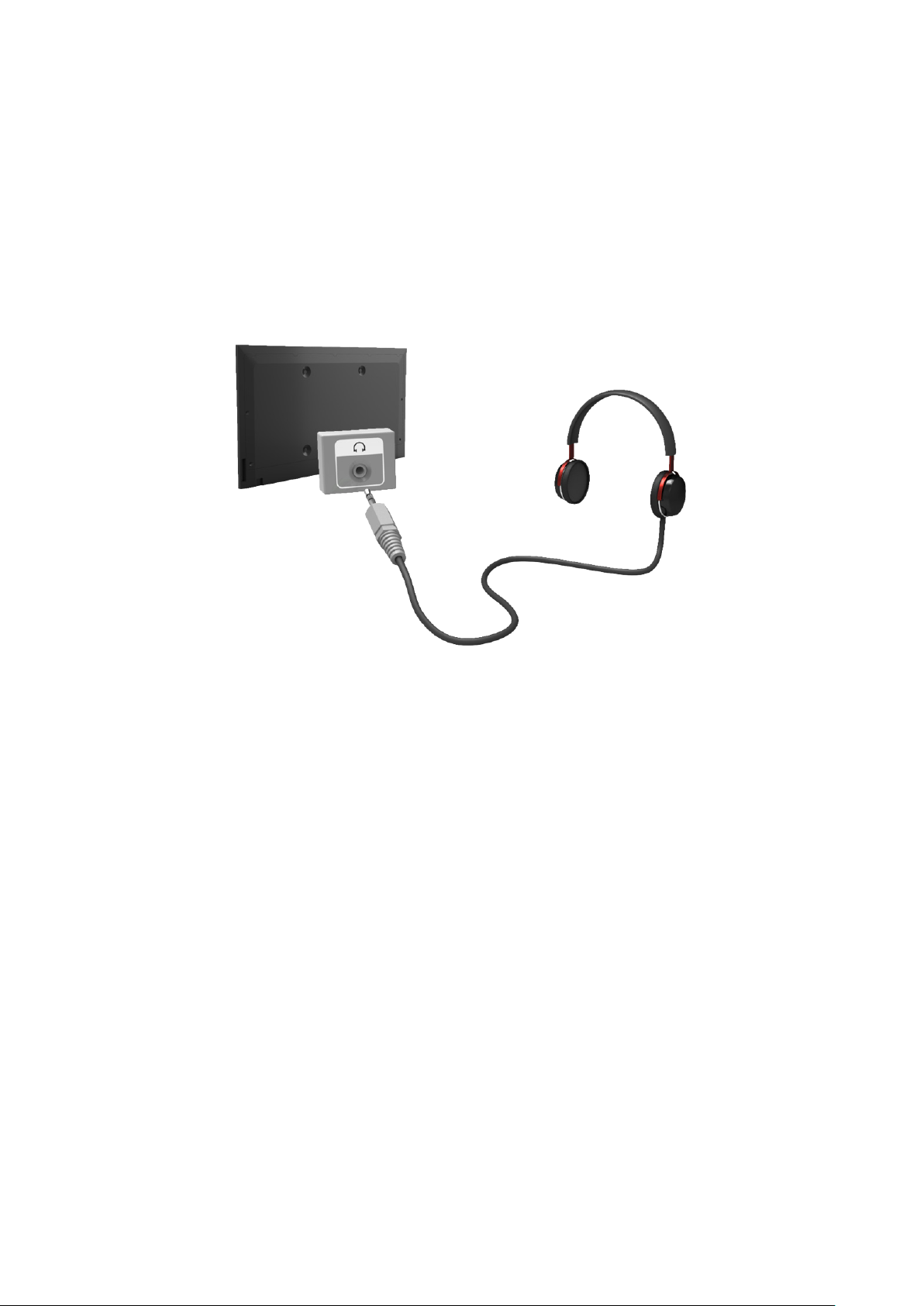
Připojení – sluchátka
"
Dostupnost závisí na konkrétním modelu a oblasti.
Před připojením jakýchkoli externích zařízení nebo kabelů k televizoru nejprve ověřte číslo modelu televizoru.
Štítek obsahující číslo modelu je připojen na zadní části televizoru. Způsob připojení se liší v závislosti na modelu.
Podle následujícího schématu připojte sluchátka k výstupnímu konektoru pro sluchátka. Používejte pouze sluchátka
s 3vodičovým konektorem typu TRS. Hlasitost sluchátek a hlasitost reproduktorů televizoru se nastavují nezávisle
na sobě. Když jsou připojena sluchátka, jsou ztlumeny reproduktory televizoru a některé možnosti v kategorii Zvuk
jsou deaktivovány.
"
V závislosti na oblasti nemusí být tyto konektory podporovány.
Page 28

Připojení – zvukový výstup
"
Dostupnost závisí na konkrétním modelu a oblasti.
Před připojením jakýchkoli externích zařízení nebo kabelů k televizoru nejprve ověřte číslo modelu televizoru.
Štítek obsahující číslo modelu je připojen na zadní části televizoru. Způsob připojení se liší v závislosti na modelu.
"
Označení a umístění konektorů se mohou lišit v závislosti na modelu.
Podle následujícího schématu připojte zvukový kabel ke konektoru zvukového výstupu televizoru a vstupnímu
zvukovému konektoru zařízení.
Page 29

Připojení k počítači
K televizoru můžete přímo připojit počítač nebo počítač připojit do sítě a zobrazit obrazovku počítače či jeho
obsah na televizoru. Chcete-li k televizoru připojit počítač, postupujte následovně.
●
Připojení prostřednictvím konektoru HDMI
Počítač můžete k televizoru připojit kabelem HDMI a zobrazit obrazovku počítače na televizoru.
●
Připojení prostřednictvím konektoru HDMI (DVI)
Počítač můžete k televizoru připojit tak, že propojíte konektor DVI počítače s konektorem HDMI televizoru
pomocí kabelu DVI-HDMI. Tím zobrazíte obrazovku počítače na televizoru.
●
Připojení prostřednictvím softwaru Samsung Link
Na televizoru můžete rychle otevírat fotografie, videa a hudební soubory uložené v počítači s nainstalovaným
softwarem Samsung Link, a to i v případě, že televizor není přímo připojen k počítači.
●
Připojení prostřednictvím domácí sítě (DLNA)
Na televizoru můžete rychle otevírat fotografie, videa a hudební soubory uložené v počítači, pokud televizor
i počítač připojíte ke stejnému směrovači nebo přístupovému bodu (AP).
Page 30
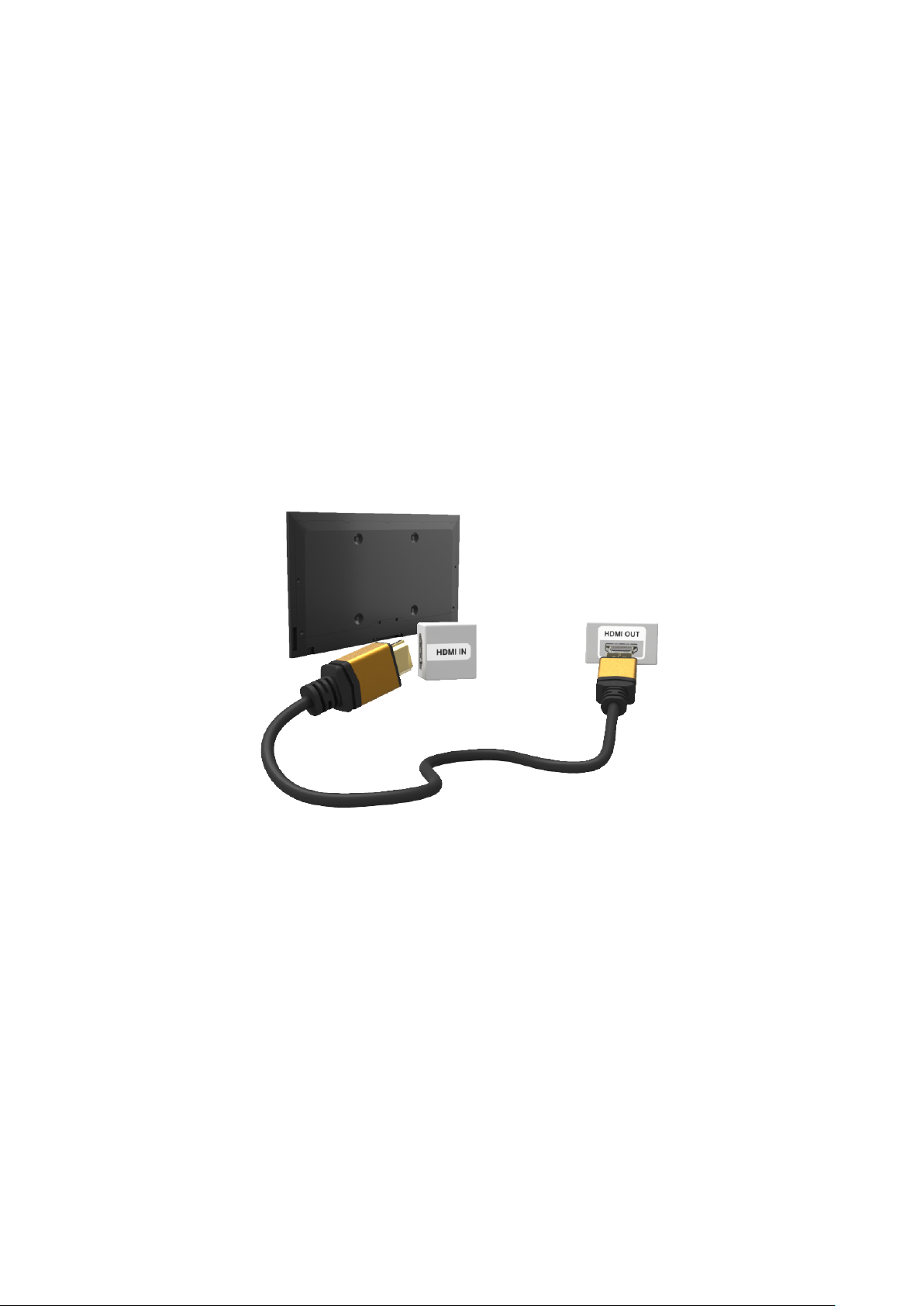
Připojení – konektor HDMI
Před připojením jakýchkoli externích zařízení nebo kabelů k televizoru nejprve ověřte číslo modelu televizoru.
Štítek obsahující číslo modelu je připojen na zadní části televizoru. Způsob připojení se liší v závislosti na modelu.
V případě připojení přes konektor HDMI doporučujeme použít jeden z následujících typů kabelů HDMI:
●
Vysokorychlostní kabel HDMI
●
Vysokorychlostní kabel HDMI pro síť Ethernet
"
Použijte kabel HDMI s tloušťkou 14 mm nebo méně. Pokud použijete necertifikovaný kabel HDMI, může se zobrazit
prázdná obrazovka nebo chyba připojení.
"
Některé kabely HDMI a některá zařízení nemusí být s televizorem kompatibilní z důvodu odlišných specifikací HDMI.
"
Tento televizor nepodporuje funkci HDMI Ethernet Channel. Síť Ethernet je místní síť LAN (Local Area Network)
vybudovaná na koaxiálních kabelech podle standardu IEEE.
"
Některé počítače rozhraní HDMI nepodporují – podpora závisí na technických parametrech grafické karty. V takovém
případě pro připojení počítače k televizoru použijte kabel DVI-HDMI.
Podle následujícího schématu připojte kabel HDMI k výstupnímu konektoru HDMI externího videozařízení
a vstupnímu konektoru HDMI televizoru.
Po navázání připojení bude možné vybrat připojené externí zařízení pomocí tlačítka SOURCE.
Page 31
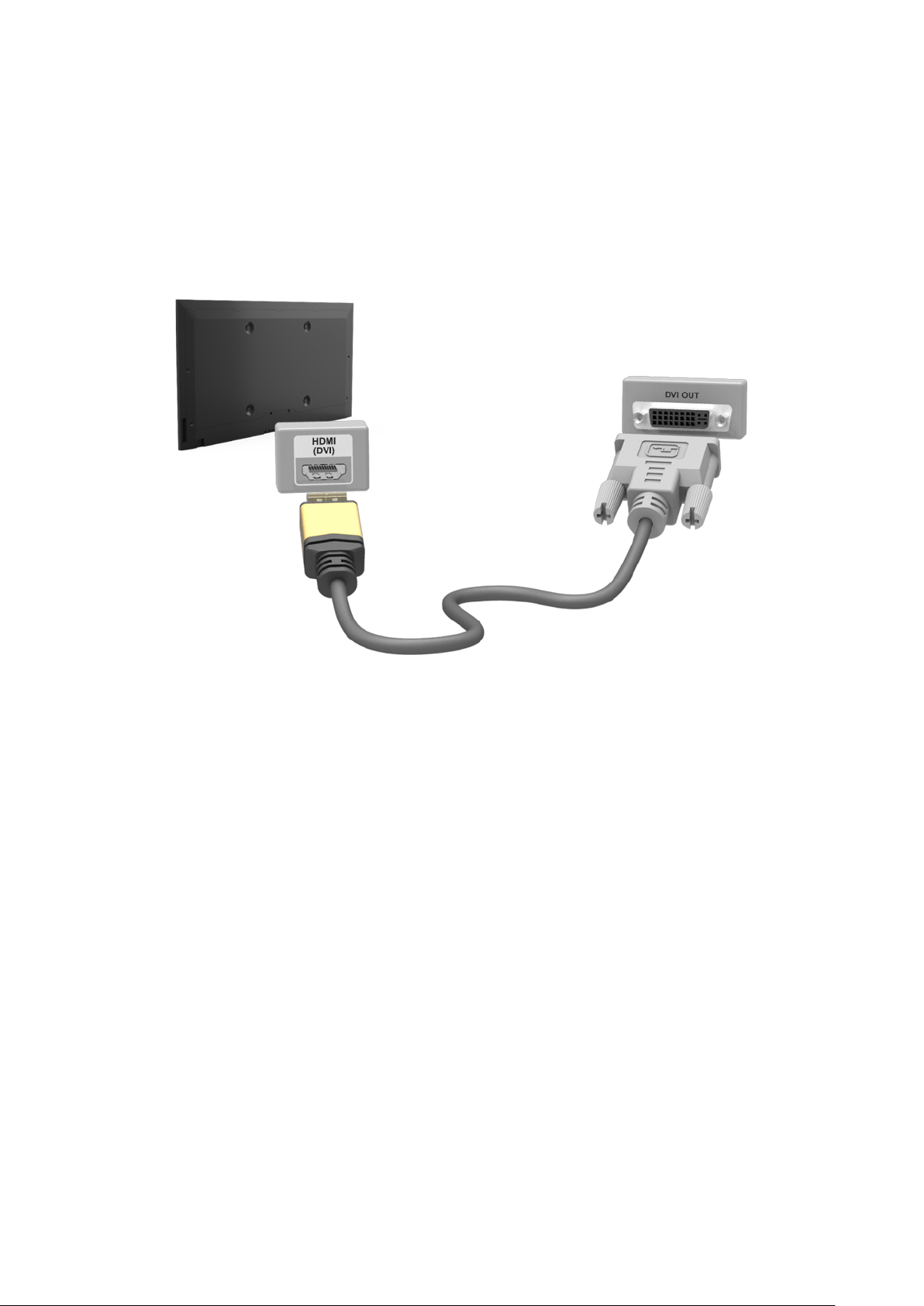
Připojení – konektor HDMI (DVI)
Pokud grafická karta počítače nepodporuje rozhraní HDMI, použijte pro připojení počítače k televizoru kabel DVI
(Digital Visual Interactive) na HDMI. Připojení DVI-HDMI je však podporováno pouze prostřednictvím konektoru
HDMI pro DVI a nepodporuje přenos zvukového signálu. Pokud chcete poslouchat zvuk z počítače, připojte ke
konektoru zvukového výstupu počítače externí reproduktory.
"
Informace o rozlišeních podporovaných televizorem najdete v části „Opatření při připojení počítače“.
Podle následujícího schématu připojte kabel DVI-HDMI ke konektoru HDMI (DVI) televizoru a výstupnímu
konektoru DVI počítače.
Po navázání připojení bude možné vybrat připojené externí zařízení pomocí tlačítka SOURCE.
Page 32

Připojení – Samsung Link
Můžete rychle otevírat fotografie, videa nebo hudební soubory uložené v počítači s nainstalovaným softwarem
Samsung Link. Software Samsung Link lze rovněž využívat k přehrávání a zobrazení obsahu počítače, který je
zaregistrován v softwaru Samsung Link pod vaším účtem Samsung, a to i v případě, že počítač a televizor nejsou
připojeny ke stejnému směrovači nebo přístupovému bodu (AP).
Navštivte webové stránky s obsahem a službami společnosti Samsung (http://link.samsung.com) a přihlaste
1.
se ke svému účtu Samsung.
"
Chcete-li nainstalovat počítačový software Samsung Link, nejprve se musíte přihlásit ke svému účtu Samsung.
Pokud nemáte účet Samsung, nejprve jej vytvořte.
Nainstalujte počítačový software Samsung Link. Po dokončení instalace bude počítač zaregistrován
2.
v softwaru Samsung Link.
Určete složku, kterou chcete propojit s televizorem. Fotografie, videa a hudební soubory obsažené v určené
3.
složce můžete prohlížet a přehrávat na obrazovce televizoru.
"
Další informace o používání počítačového softwaru Samsung Link naleznete v části Nápověda.
Připojení – domácí síť (DLNA)
Můžete rychle otevřít, zobrazit a přehrávat fotografie, videa a hudební soubory z počítače na obrazovce
televizoru.
Připojte televizor a počítač ke stejnému směrovači nebo přístupovému bodu (AP). Po navázání obou připojení
1.
bude nakonfigurována domácí síť.
"
Domácí síť (DLNA) umožňuje sdílení obsahu mezi televizory, počítači a mobilními zařízeními připojenými ke
stejnému kabelovému nebo bezdrátovému směrovači.
V počítači vyberte možnost [Control Panel (Ovládací panely)] > [Network and Internet (Síť a internet)] >
2.
[Network and Sharing Centre (Centrum síťových připojení a sdílení)] > [Change advanced sharing settings
(Změnit pokročilé nastavení sdílení)] a vyberte možnost [Choose media streaming options...(Zvolit možnosti
vysílání datového proudu médií...)] a aktivujte datový proud médií.
V seznamu nastavte možnost Televizor na hodnotu [Allowed (Povoleno)].
3.
Spusťte v počítači přehrávač Windows Media Player, vyberte možnost [Settings (Nastavení)] > [Library
4.
Management (Správa knihoven)] a poté přidejte umístění úložiště fotografií, videa a hudebních souborů,
abyste je mohli zobrazit či přehrát na obrazovce televizoru.
"
Bude možné zobrazit nebo přehrát ty soubory na obrazovce, které jsou přesunuty do výchozí složky přehrávače
Windows Media Player.
"
Pokud je aktivováno File Sharing (Sdílení souborů), může být povolen neoprávněný přístup. Pokud není vyžadování
přístup k datům, možnost File Sharing (Sdílení souborů) zakažte.
Page 33

Připojení k mobilnímu zařízení
K televizoru můžete přímo nebo nepřímo (přes sdílenou síť) připojit mobilní zařízení, například smartphone nebo
tablet, a zobrazit obrazovku mobilního zařízení či jeho obsah na obrazovce televizoru. Chcete-li k televizoru
připojit mobilní zařízení, postupujte následovně.
●
Obrazovka mobilního zařízení na televizoru (Zrcadlení obrazovky)
Televizor můžete bezdrátově připojit k mobilnímu zařízení pomocí funkce zrcadlení a zobrazit obrazovku
mobilního zařízení na televizoru.
"
Tato možnost je k dispozici pouze ve spojení s mobilními zařízeními, která podporují funkci zrcadlení.
●
Připojení mobilních zařízení bez bezdrátového směrovače (Wi-Fi Direct)
Funkce Wi-Fi Direct umožňuje bezdrátově připojit mobilní zařízení k televizoru bez pomoci směrovače nebo
přístupového bodu. Můžete rychle otevřít a přehrávat fotografie, videa a hudební soubory z připojeného
mobilního zařízení na obrazovce televizoru.
"
Tato možnost je k dispozici pouze ve spojení s mobilními zařízeními, která podporují funkci Wi-Fi Direct.
●
Připojení prostřednictvím softwaru Samsung Link
Software Samsung Link umožňuje rychle otevřít a přehrávat fotografie, videa a hudební soubory z mobilního
zařízení podporujícího software Samsung Link, aniž by bylo nutné ručně připojit zařízení k televizoru.
●
Připojení prostřednictvím domácí sítě (DLNA)
Na televizoru můžete zobrazit nebo přehrát fotografie, videa a hudební soubory z mobilního zařízení
připojeného ke stejnému směrovači nebo přístupovému bodu (AP) jako televizor.
●
Připojení prostřednictvím funkce Smart View 2.0
Nainstalujte a spusťte aplikaci Smart View 2.0 ve vašem mobilním zařízení. Pak ji propojte s televizorem ve
stejné síti.
Page 34

Obrazovka mobilního zařízení na televizoru (Zrcadlení obrazovky)
Síť > Zrcadlení obrazovky
K televizoru můžete bezdrátově připojit mobilní zařízení s povolenou funkcí zrcadlení a přehrávat na televizoru
videa a zvukové soubory uložené v zařízení. Zrcadlení označuje funkci přehrávání videa a zvukových souborů
z mobilního zařízení současně na mobilním zařízení i na televizoru.
"
Pokud chcete používat funkci Zrcadlení obrazovky, musí mobilní zařízení podporovat funkci zrcadlení, jako je AllShare
Cast nebo Zrcadlení obrazovky. Chcete-li zkontrolovat, zda mobilní zařízení podporuje funkci zrcadlení, zjistěte si to na
webu výrobce zařízení.
"
V závislosti na podmínkách sítě může občas dojít k zastavení videa nebo zvuku.
Spustit
Připojení z mobilního zařízení…
Na mobilním zařízení spusťte Zrcadlení obrazovky. Mobilní zařízení vyhledá dostupná zařízení, ke kterým se
1.
může připojit.
Ve výsledcích hledání vyberte televizor. Na televizoru se zobrazí automaticky otevírané okno.
2.
V automaticky otevíraném okně vyberte Povolit pro připojení mobilního zařízení.
3.
"
Všechna předtím povolená mobilní zařízení se automaticky připojí bez potřeby povolení.
"
Pokud vyberete Odmítnout, zařízení se nezobrazí v seznamu a nelze ho tímto způsobem aktivovat. Pokud chcete
povolit předtím zakázané zařízení, přejděte na Síť > Zrcadlení obrazovky > Správce zař..
Postup bez vyhledávání televizoru z mobilního zařízení…
Přejděte do nabídky Síť > Zrcadlení obrazovky a spusťte možnost Zrcadlení obrazovky. Můžete také vybrat
1.
možnost Zrcadlení obrazovky v seznamu stisknutím tlačítka SOURCE.
Spusťte zrcadlení v mobilním zařízení. Zobrazí se seznam, zatímco bude probíhat automatické vyhledávání
2.
mobilních zařízení.
Vyberte televizor a proběhne automatické připojení.
3.
"
Když se mobilní zařízení nebude schopno připojit, zkuste televizor vypnout a znovu zapnout.
Povolení a zakázaní připojení prostřednictvím mobilních zařízení
"
Tuto funkci lze používat, jen když mobilní zařízení umožňuje připojení.
Přejděte do nabídky Síť > Zrcadlení obrazovky > Správce zař. a aktivujte funkci Správce zař.. Zobrazí se
1.
seznam žádostí o připojení z mobilních zařízení.
Můžete povolit nebo zakázat připojení z mobilních zařízení.
2.
Page 35

Připojení mobilních zařízení bez bezdrátového směrovače (Wi-Fi Direct)
Síť > Wi-Fi Direct
Funkce Wi-Fi Direct umožňuje přímo připojit mobilní zařízení k televizoru pomocí bezdrátové technologie. Po
připojení zařízení k televizoru pomocí funkce Wi-Fi Direct můžete na televizoru zobrazit nebo přehrávat videa,
fotografie a hudební soubory uložené v zařízení.
"
Mobilní zařízení musí podporovat funkci Wi-Fi Direct. Zkontrolujte, zda mobilní zařízení, které chcete použít, podporuje
funkci Wi-Fi Direct.
Zapněte funkci Wi-Fi Direct na mobilním zařízení a poté spusťte funkci Wi-Fi Direct. Televizor automaticky
1.
vyhledá a zobrazí seznam dostupných zařízení. Název televizoru se současně zobrazí na mobilním zařízení.
Výběrem zařízení ze seznamu zahájíte připojování. Když televizor požádá o připojení, zobrazí se výzva
2.
k povolení na mobilním zařízení a naopak.
Povolte připojení. Tím dokončíte proces připojení.
3.
Spustit
Připojení – Samsung Link
Software Samsung Link umožňuje snadno zobrazit nebo přehrát fotografie, videa a hudební soubory z mobilního
zařízení podporujícího software Samsung Link. Software Samsung Link lze rovněž využívat k přehrávání a
zobrazení obsahu mobilního zařízení, které je zaregistrováno v softwaru Samsung Link pod vaším účtem Samsung,
a to i v případě, že mobilní zařízení a televizor nejsou připojeny ke stejnému směrovači nebo přístupovému bodu
(AP).
Spusťte aplikaci Samsung Link v mobilním zařízení a poté se přihlaste pomocí svého účtu Samsung.
1.
"
Chcete-li používat aplikaci Samsung Lin, je nutné se přihlásit pomocí účtu Samsung. Pokud nemáte účet Samsung,
nejprve jej vytvořte.
Můžete rychle otevřít a přehrávat fotografie, videa a hudební soubory z připojeného mobilního zařízení,
2.
v němž je spuštěn software Samsung Link pod vaším účtem Samsung.
"
Další informace o používání aplikace Samsung Link naleznete v příručce, v části Nápověda.
Page 36

Připojení – domácí síť (DLNA)
Můžete zobrazit a přehrávat fotografie, videa a hudební soubory z mobilního zařízení na televizoru.
Připojte televizor a mobilní zařízení ke stejnému směrovači nebo přístupovému bodu (AP). Po navázání
1.
připojení bude nakonfigurována domácí síť.
"
Domácí síť (DLNA) umožňuje sdílení obsahu mezi televizory, počítači a mobilními zařízeními připojenými ke
stejnému kabelovému nebo bezdrátovému směrovači.
Zapněte funkci File Sharing (Sdílení souborů) na mobilním zařízení. Sdílený obsah mobilního zařízení lze
2.
zobrazit nebo přehrát na obrazovce televizoru.
"
Pokud je aktivováno File Sharing (Sdílení souborů), může být povolen neoprávněný přístup. Pokud není vyžadování
přístup k datům, možnost File Sharing (Sdílení souborů) zakažte.
Připojení prostřednictvím funkce Smart View 2.0
Jakmile nainstalujete a spustíte v mobilním zařízení aplikaci Smart View 2.0, budete moci sledovat obrazovku
zařízení na televizoru nebo v něm přehrávat multimediální obsah (videa, fotografie a hudbu).
"
Navštivte obchod Google Play, vyhledejte aplikaci Smart View 2.0 a nainstalujte ji do svého mobilního zařízení. Aplikace
Smart View 2.0 je multiplatformová aplikace, která umožňuje sledovat obrazovku televizoru v mobilním zařízení, sdílet
multimediální obsah mezi oběma zařízeními a používat mobilní zařízení jako dálkový ovladač televizoru. Další informace
naleznete v příručce funkce Smart View 2.0.
Page 37

Název televizoru v síti
Síť > Název zařízení
Spustit
Zvolte nebo zadejte název televizoru, který se bude zobrazovat v síti.
Vyberte možnost Název zařízení z menu Síť. Zobrazí se seznam.
1.
Vyberte název ze seznamu. Můžete také vybrat možnost Uživ. vstup a zadat název ručně. Zadaný název
2.
televizoru v síti můžete zobrazit.
Výběr vstupního signálu
Připojené mobilní zařízení můžete vybrat pomocí tlačítka SOURCE.
Pokud chcete například přepnout na herní konzoli připojenou ke druhému konektoru HDMI, stiskněte tlačítko
SOURCE . V seznamu Zdroj vyberte možnost HDMI2, pokud chcete změnit vstupní signál na režim HDMI. Názvy
konektorů se mohou u různých modelů lišit.
Na obrazovce Zdroj jsou k dispozici následující možnosti:
●
Tlačítko TOOLS
Vyberte konektor připojený k externímu zařízení a stiskněte a přidržte tlačítko Enter. K dispozici jsou
následující funkce:
"
Možnosti dostupné pro jednotlivé konektory se mohou lišit.
–
Upravit název: Zařízení připojená k televizoru můžete přejmenovat, aby se vám snáze rozlišovaly externí
zdroje. Můžete například označit počítač připojený k televizoru pomocí kabelu HDMI-DVI jako DVI PC.
Nebo označte počítač připojený k televizoru pomocí kabelu HDMI jednoduše jako PC. Můžete také
označit zařízení AV připojené k televizoru pomocí kabelu HDMI-DVI jako Zařízení DVI.
–
Informace: Slouží k zobrazení podrobností o připojených zařízeních.
–
Anynet+ (HDMI-CEC): Zobrazí seznam zařízení kompatibilních s technologií Anynet+ (HDMI-CEC), která
jsou připojena k televizoru.
"
Tato možnost je k dispozici jen tehdy, když je funkce Anynet+ (HDMI-CEC) nastavena na hodnotu Zapnuto.
–
Formát zařízení: Formátuje zařízení USB pro nahrávání, která jsou připojena k televizoru.
"
Tato možnost je k dispozici pouze tehdy, je-li zvoleno zařízení USB.
–
Odebrat USB: Slouží k bezpečnému odebrání zařízení USB připojeného k televizoru.
"
Tato možnost je k dispozici pouze tehdy, je-li zvoleno zařízení USB.
●
Univerzální dálkové ovládání
Po výběru možnosti Univerzální dálkové ovládání na obrazovce můžete nakonfigurovat funkci univerzálního
dálkového ovladače. Konfigurací univerzálního dálkového ovladače můžete ovládat přijímače kabelové
televize, přehrávače Blu-ray, domácí kina a další externí zařízení jediným dálkovým ovladačem.
"
Dostupnost závisí na konkrétním modelu a oblasti.
Page 38
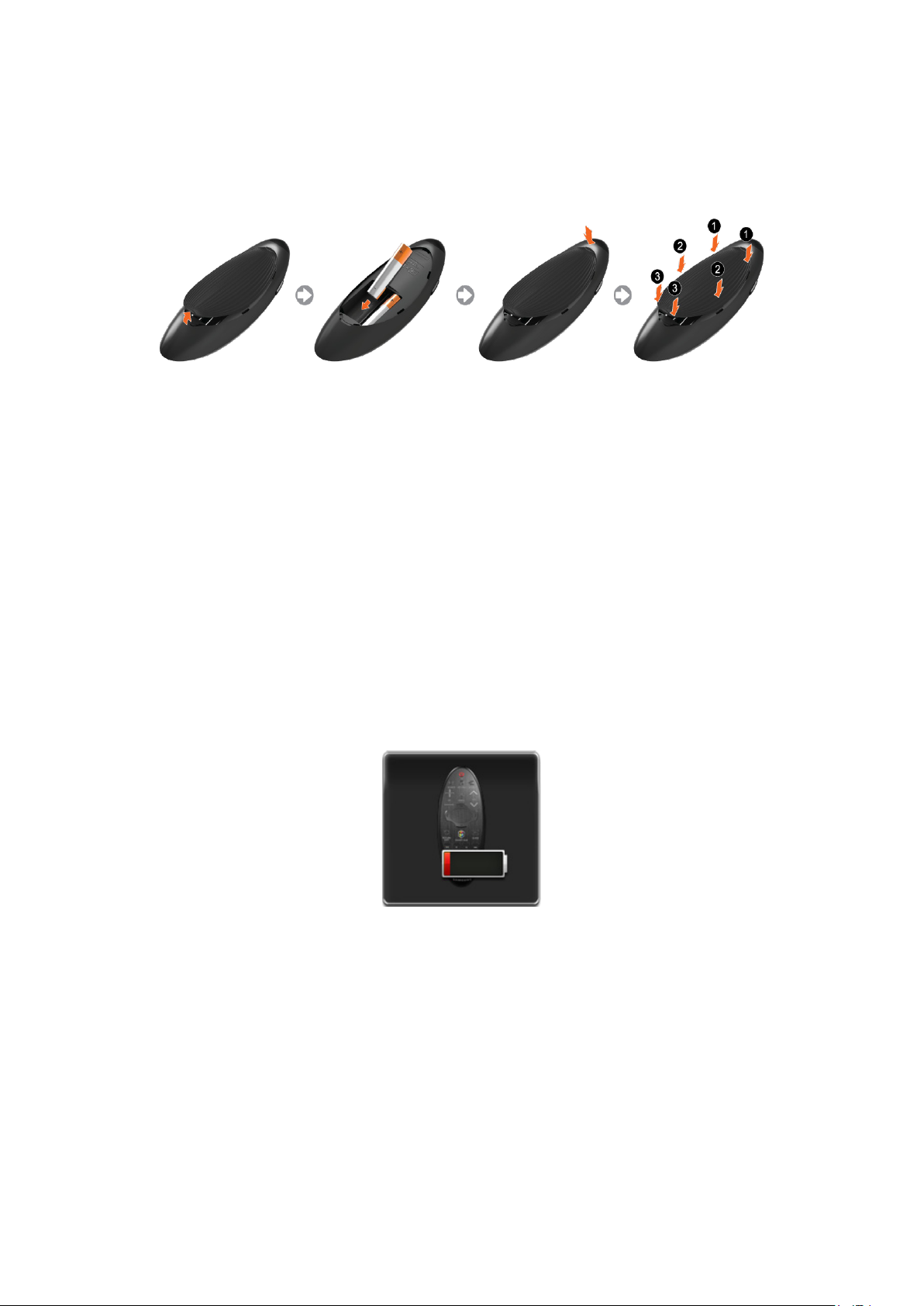
Vkládání baterií do ovladače Samsung Smart Control
"
Dostupnost závisí na konkrétním modelu a oblasti.
Pokud chcete používat ovladač Samsung Smart Control, nejprve do něho vložte baterie podle následujícího
obrázku.
Jemně zatáhněte za zářez na krytu baterií. Jakmile se uvolní, zcela ho vyndejte.
1.
Vložte 2 alkalické baterie AA a dbejte na to, aby baterie měly správnou polaritu.
2.
Vložte kryt baterií zpět na místo na zadní straně dálkového ovladače a potom zatlačte horní část krytu do
3.
ovladače.
Stiskněte západky na obou stranách krytu baterií v uvedeném pořadí, aby byl kryt zcela připevněn
4.
k dálkovému ovladači.
Když se na obrazovce zobrazuje tato ikona výstrahy...
Následující ikona upozornění oznamuje, že baterie ovladače Samsung Smart Control jsou téměř vybité. Pokud se
zobrazí ikona upozornění, baterie vyměňte. Společnost Samsung doporučuje používat alkalické baterie, protože
vydrží déle.
<Ikona upozornění na vybití baterií>
Page 39
Párování zařízení Samsung Smart Control
"
Dostupnost závisí na konkrétním modelu a oblasti.
Abyste mohli televizor ovládat pomocí ovladače Samsung Smart Control, je nutné Samsung Smart Control spárovat
s televizorem pomocí rozhraní Bluetooth. Spárujte ovladač Samsung Smart Control s televizorem.
"
Ovladač Samsung Smart Control lze spárovat pouze s jedním televizorem.
Chcete-li zapnout televizor, namiřte ovladač Samsung Smart Control na snímač dálkového ovladače na televizoru a
stiskněte tlačítko TV.
"
Umístění přijímače dálkového ovládání se může lišit v závislosti na modelu.
Opětovné připojení ovladače Samsung Smart Control
Pokud ovladač Samsung Smart Control přestane fungovat nebo funguje nenormálně, vyměňte baterie, protože
důvodem může být jejich vybití.
Pokud problém přetrvává, obnovte párování s televizorem stisknutím tlačítka párování na ovladači Samsung Smart
Control.
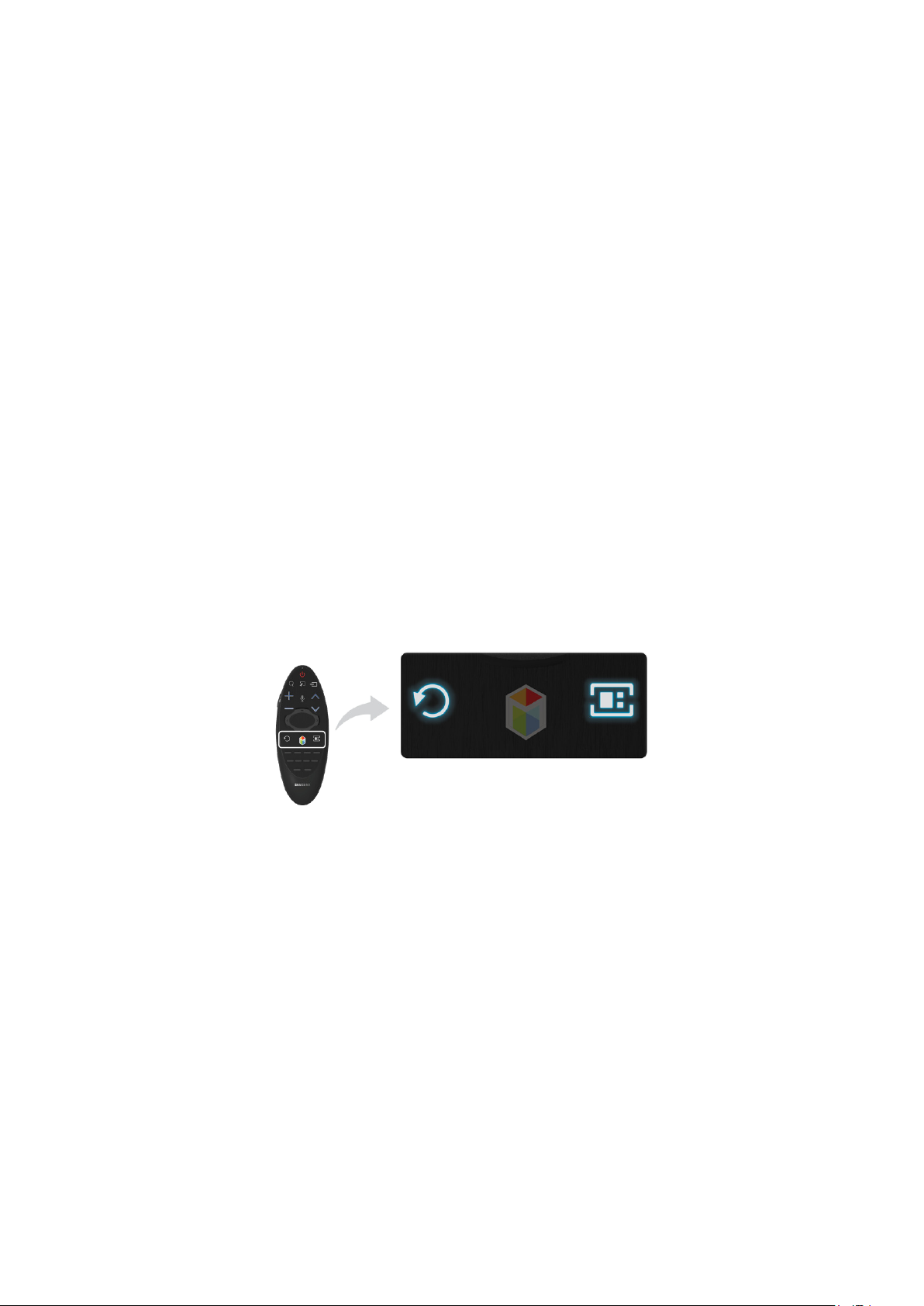
Současně stiskněte tlačítka RETURN a Programy a podržte je na dobu více než 3 sekund.
1.
"
Ovladač Samsung Smart Control umístěte přibližně 30 až 40 cm od televizoru a zajistěte, aby mířil na přijímač
dálkového ovládání.
Na obrazovce se zobrazí ikona připojení. Pak se ovladač Samsung Smart Control automaticky připojí
2.
k televizoru.
Page 40
Používání ovladače Samsung Smart Control
"
Dostupnost závisí na konkrétním modelu a oblasti.
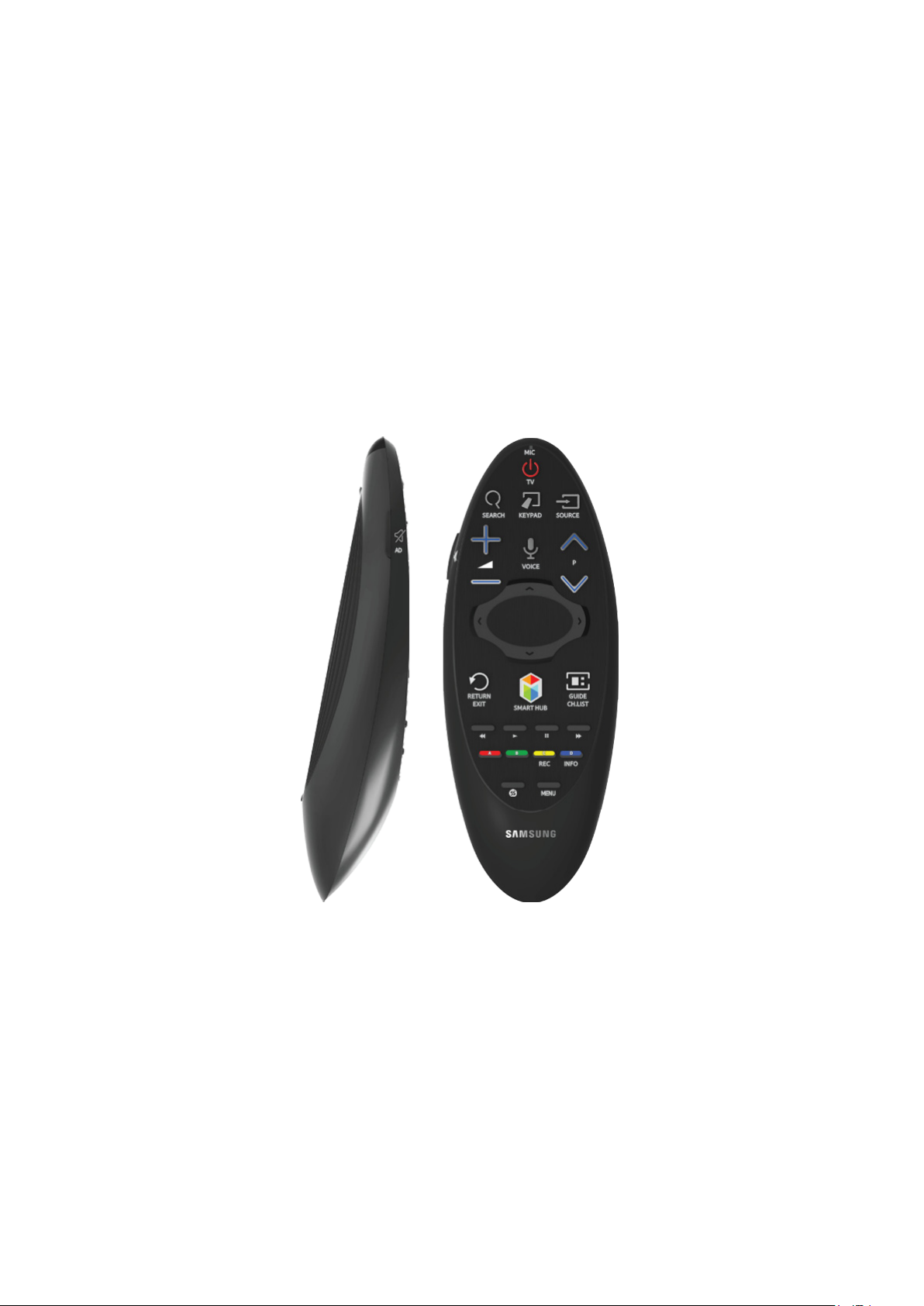
Ovladač Samsung Smart Control umožňuje snazší a pohodlnější používání televizoru. Pokud stisknete tlačítko
KEYPAD, zobrazí se na obrazovce virtuální dálkový ovladač, který umožňuje snadno zadávat číslice, ovládat obsah
a aktivovat funkce na obrazovce.
"
Doporučujeme používat ovladač Samsung Smart Control ze vzdálenosti menší než 6 m. Efektivní dosah se může lišit
v závislosti na stavu bezdrátové sítě.
Funkce tlačítek
Vyhledejte si podrobné informace o dodaném dálkovém ovladači.
"
Ovladače Samsung Smart Control se mohou lišit podle konkrétního modelu.
Page 41
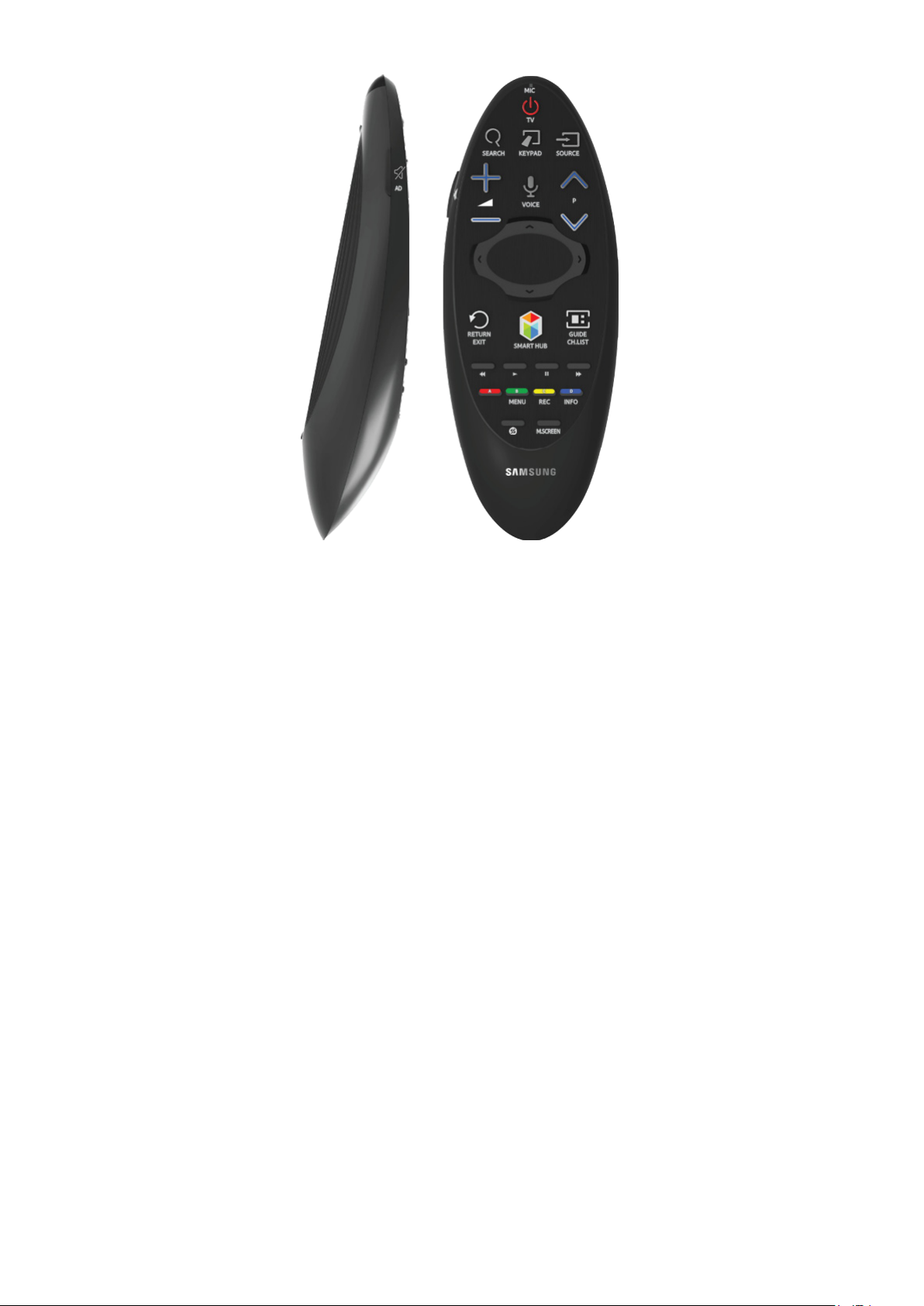
"
Barva a tvar se mohou lišit podle modelu.
Page 42

Tlačítko Popis
TV Slouží k zapnutí a vypnutí televizoru.
SEARCH Stisknutím tohoto tlačítka můžete otevřít okno pro vyhledávání.
KEYPAD
SOURCE Slouží ke změně zdroje.
w = v
VOICE
/ AD Zapnutí a vypnutí zvuku.
¢
< P >
<, >, ¡, £
Touchpad
Virtuální ovladač na obrazovce umožňuje snadno zadávat čísla, ovládat obsah a používat
funkce.
Slouží ke změně hlasitosti.
Spouští rozpoznávání hlasu. Když se na obrazovce zobrazí ikona mikrofonu, vyslovte
hlasový příkaz do mikrofonu. Pokud vyslovíte slovo „Nápověda“, dozvíte základní informace
o používání a hlasových příkazech.
"
Hlasový příkaz vyslovujte 10 cm až 15 cm od mikrofonu. Mluvte přiměřeně hlasitě.
Slouží k přepínání kanálů.
Přesunutí ukazatele nebo výběru.
Položte prst na touchpad a pohybujte ovladačem Samsung Smart Control. Tím posunete
ukazatel na obrazovce ve směru, kterým se pohybuje ovladač Samsung Smart Control.
tisknutím touchpadu spustíte označenou položku.
Ovládání při zobrazení nebo přehrávání videa, fotografií nebo hudebního souboru nebo
†, ∂, ∑, …
a, b, {, }
RETURN / EXIT
sledování nahraného programu. Tlačítka také můžete použít k ovládání obsahu v externím
zařízení.
Tato barevná tlačítka lze použít také k získání přístupu k dalším možnostem, které jsou
k dispozici pro používanou funkci.
Návrat do předchozí nabídky. Pokud stisknete toto tlačítko při sledování televizoru, můžete
se také vrátit na předchozí kanál.
Spustí První obrazovka. Na První obrazovka můžete procházet oblíbené aplikace,
SMART HUB
kanály nebo zdroje a spouštět naposledy nebo často používané funkce. Na
obrazovce panelů můžete také používat nejrůznější služby poskytované každým
z panelů služeb.
GUIDE / CH.LIST Slouží k zobrazení programu vysílání digitálního kanálu.
¥
MENU
Aktivací režimu Režim Fotbal si zajistíte optimální zážitek ze sledování sportovních
přenosů.
Zobrazí menu na obrazovce.
"
Dostupnost závisí na konkrétním ovladači Samsung Smart Control.
M.SCREEN
Obrazovku televizoru můžete rozdělit a používat různé funkce, například sledování
televize, procházení webu, sledování videa a podobně.
"
Dostupnost závisí na konkrétním ovladači Samsung Smart Control.
Page 43
Další funkce
Pokud chcete použít další funkce, stiskněte a podržte na 1 sekundu následující tlačítka.
Tlačítko Popis
GUIDE / CH.LIST Stisknutím a přidržením spustíte CH.LIST.
RETURN / EXIT Stisknutím a podržením tohoto tlačítka ukončíte všechny spuštěné aplikace
¢
b
{
}
/ AD
Stisknutím a přidržením tohoto tlačítka zobrazíte panel Zástupci usnadnění. Výběrem
možností je můžete zapnout nebo vypnout.
Zobrazí menu na obrazovce.
"
Dostupnost závisí na konkrétním ovladači Samsung Smart Control.
Stisknutím a přidržením nahrajete vysílání.
"
Dostupnost závisí na konkrétním modelu a oblasti.
Stisknutím a přidržením zobrazíte informace o aktuálním digitálním kanálu nebo souboru
médií.
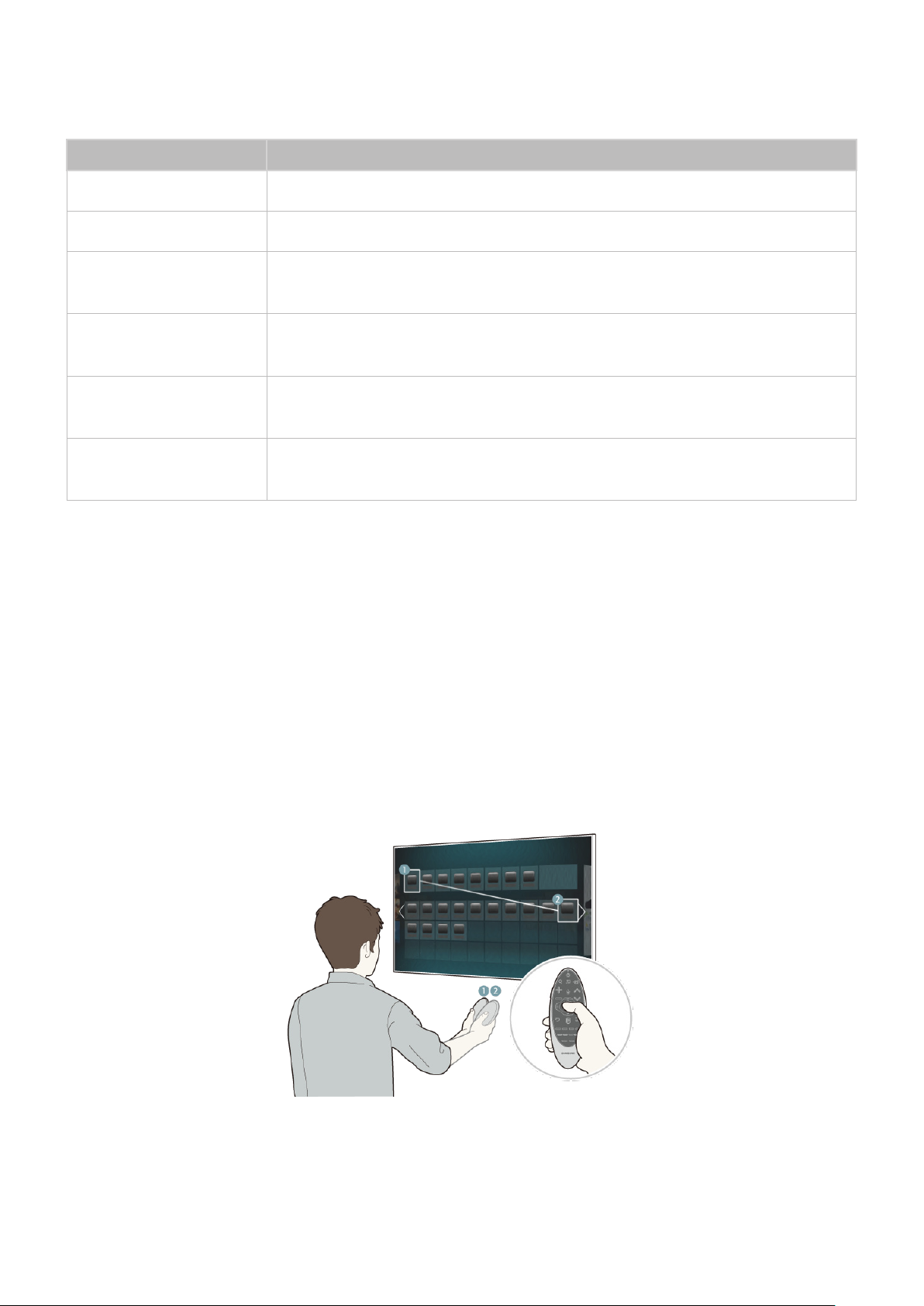
Ovládání televizoru pohybem ovladače Samsung Smart Control
Ovladač Samsung Smart Control je vybaven pohybovým snímačem (gyroskopickým snímačem), který umožňuje
snadno ovládat televizor držením a pohybem ovladače Samsung Smart Control.
Jakmile položíte prst na touchpad, na obrazovce se zobrazí ukazatel. Přidržte ovladač Samsung Smart Control
a pohněte jím. Ukazatel se přesune stejným směrem jakým pohnete ovladačem Samsung Smart Control. Na
obrazovkách umožňujících procházení můžete také procházet nahoru a dolů.
"
Pokud se přestanete dotýkat touchpadu, ukazatel na obrazovce zmizí.
"
Je-li funkce Hlasový průvodcenastavena na hodnotu Zapnuto, pohybový snímač ovladače Samsung Smart Control
(gyroskopický snímač) nebude fungovat. Chcete-li pohybový snímač ovladače Samsung Smart Control používat, nastavte
funkci Hlasový průvodcena hodnotu Vypnuto.
Page 44
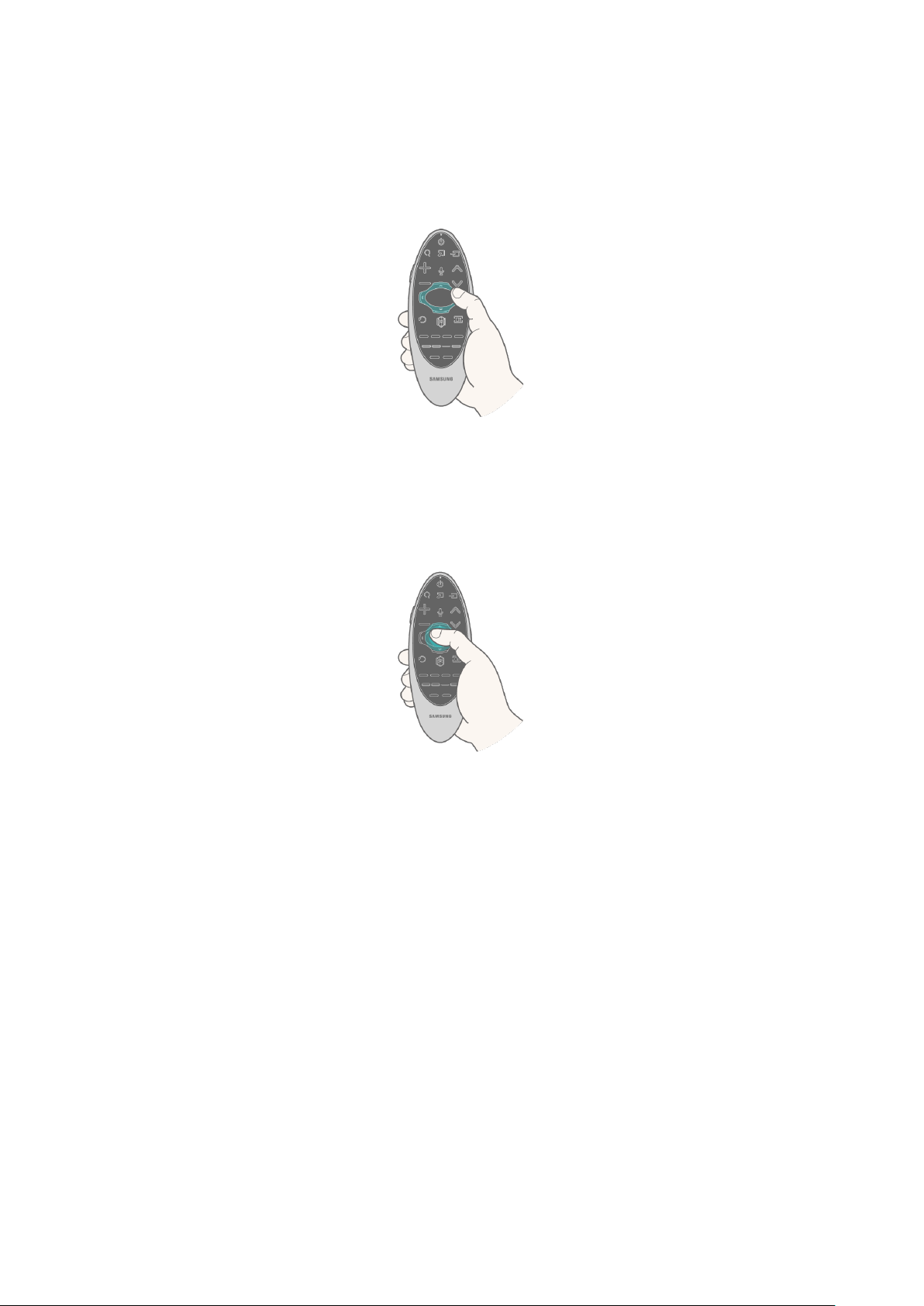
Ovládání televizoru pomocí touchpadu
"
V nabídce Podpora vyberte možnost Kurz Smart Control. Podle pokynů na obrazovce se naučíte používat touchpad.
Přesouvání výběru nebo ukazatele
Stisknutím navigačních tlačítek (nahoru, dolů. doleva a doprava) přesunete ukazatel nebo výběr požadovaným
směrem.
Přístup k nabídkám & výběr položek
Stiskněte touchpad. Takto můžete otevírat nabídky televizoru nebo vybírat položky.
Page 45
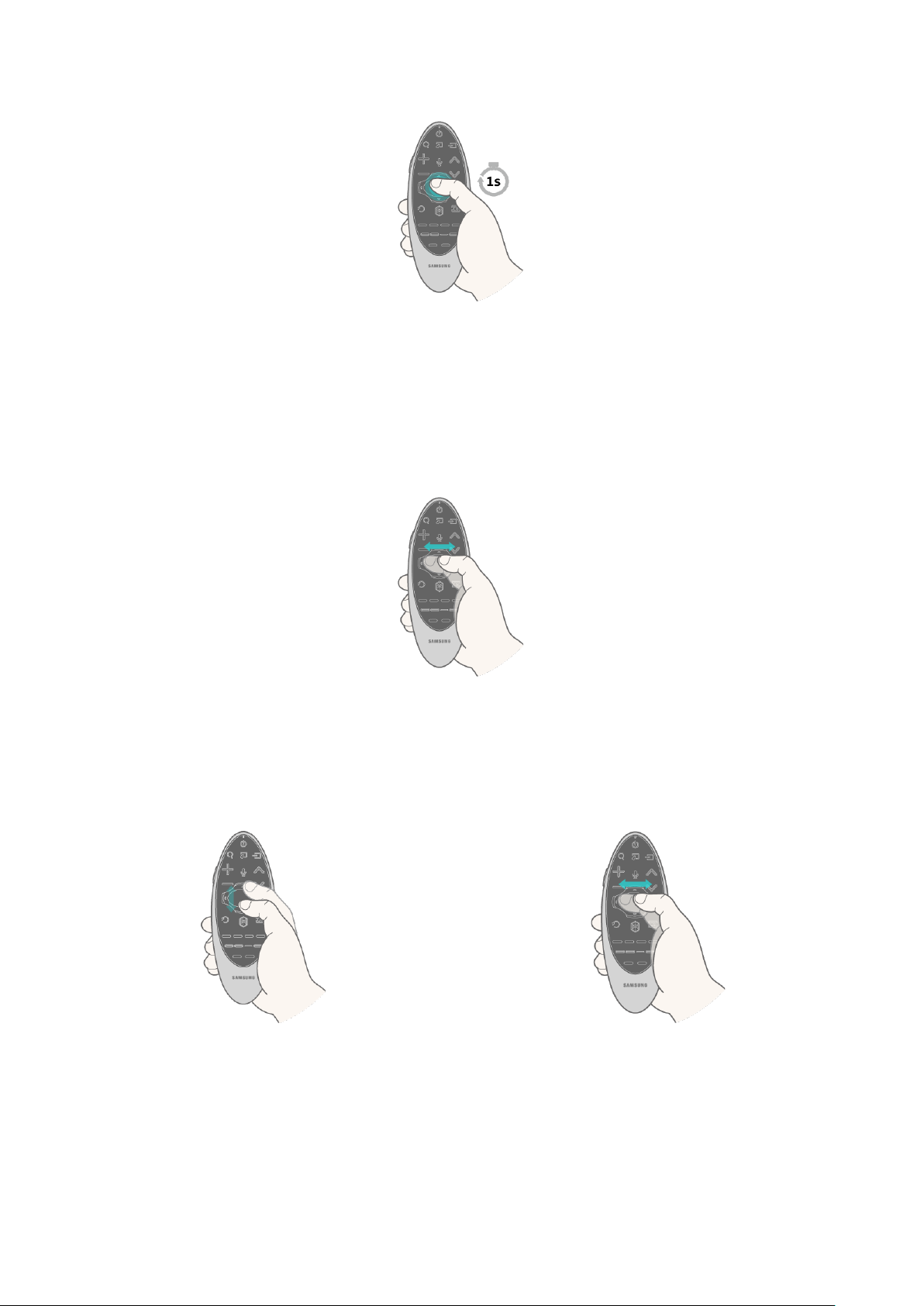
Zobrazení kontextové nabídky ve službě Smart Hub
Na obrazovce Smart Hub stiskněte a podržte touchpad. Zobrazí se nabídka Options (Možnosti), která je k dispozici
pro vybranou položku.
"
Obsah nabídky Options (Možnosti) závisí na kontextu.
Přechod na panel služby Smart Hub
Na obrazovce služby Smart Hub táhněte prstem na touchpadu doleva nebo doprava. Tím můžete přesouvat panely
služby Smart hub doleva nebo doprava.
Procházení v aplikaci Web Browser
<Procházení nahoru/dolů> <Posouvání doleva/doprava>
Na obrazovce webového prohlížeče táhněte prstem na touchpadu nahoru/dolů nebo doleva/doprava. Takto
můžete procházet obrazovku webového prohlížeče.
Page 46
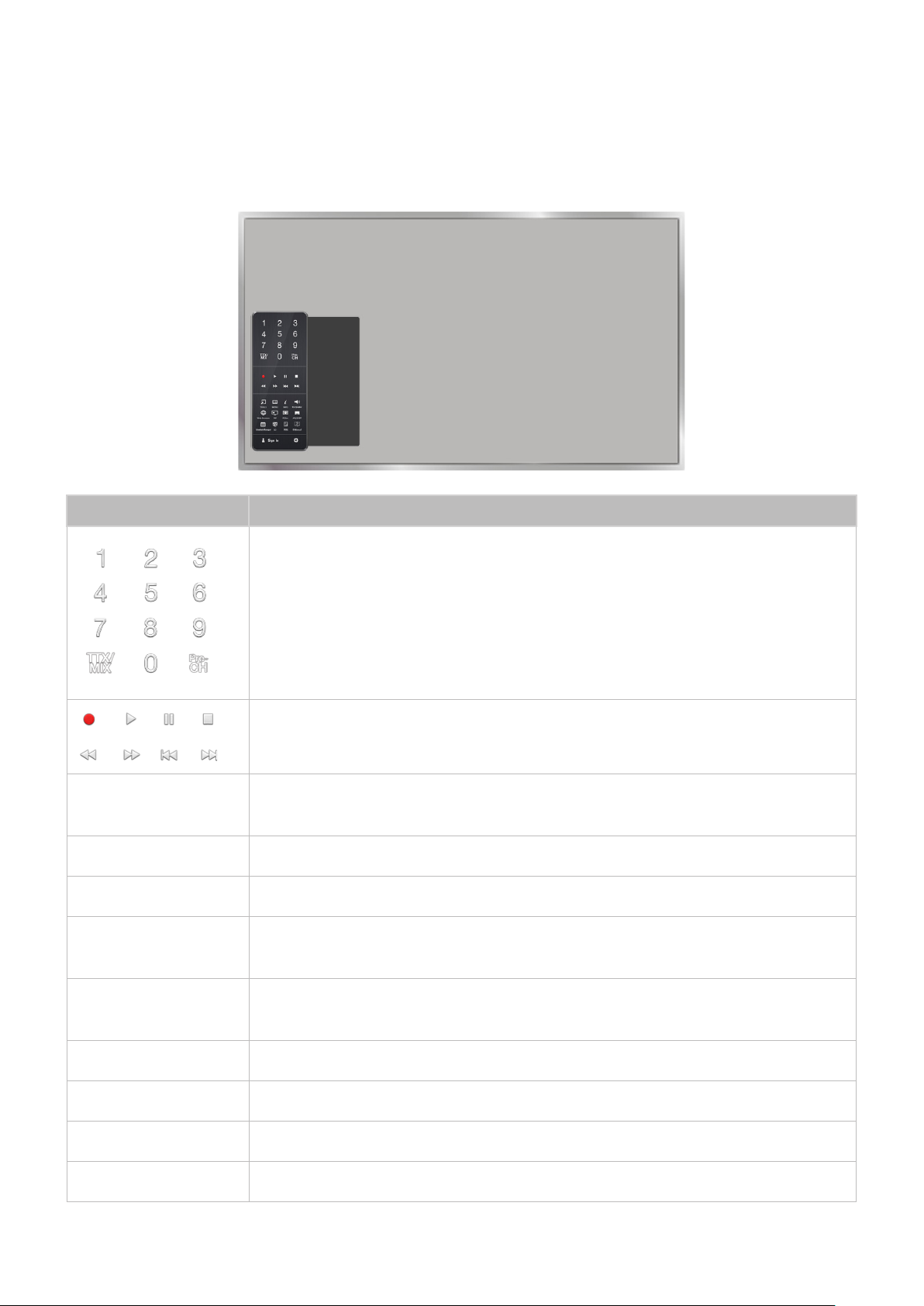
Zobrazení dálkového ovladače na obrazovce (virtuální dálkový ovladač)
Stisknutím tlačítka KEYPAD zobrazíte na obrazovce virtuální dálkový ovladač. Pomocí virtuálního dálkového
ovladače můžete snadno zadávat čísla, ovládat obsah a používat tlačítka televizoru.
"
Tlačítka virtuálního dálkového ovladače se mohou lišit v závislosti na aktuálním stavu televizoru.
Tlačítko Popis
●Zadáním čísla kanálu můžete přepnout přímo na příslušný kanál. Výběrem možnosti Pre-
CH se vrátíte na předchozí kanál.
●TTX/MIX: Přepínání mezi možnostmi Teletext ZAPNUTÝ, Dvojitý, Mix nebo VYPNUTÝ.
Ovládání při přehrávání videa, fotografie nebo hudby nebo sledování nahraného programu.
Tlačítka také můžete použít k ovládání obsahu v externím zařízení.
TOOLS
INFO Zobrazí informace o aktuálně vysílaném digitálním kanálu nebo obsahu.
MENU Zobrazí nabídku na obrazovce.
Speaker Settings
PIP
Použití často používaných funkcí při sledování televizoru. Kromě toho můžete používat další
funkce, které se mohou lišit v závislosti na aktuálně spuštěné funkci.
Vyberte reproduktory, které chcete používat k poslechu zvuku televizoru. Pro nastavení této
možnosti je potřeba, aby k televizoru byly připojeny externí reproduktory.
Zobrazí video z externího zařízení nebo počítače na hlavní obrazovce a televizní vysílání jako
obraz v obraze.
3D Zapíná nebo vypíná efekt 3D.
Časový rozvrh Přesun na obrazovku Schedule Manager (Časový rozvrh).
AD/SUBT Zobrazí příručku Zástupci usnadnění. Výběrem možností je můžete zapnout nebo vypnout.
P.SIZE Změní velikost obrazu.
Page 47
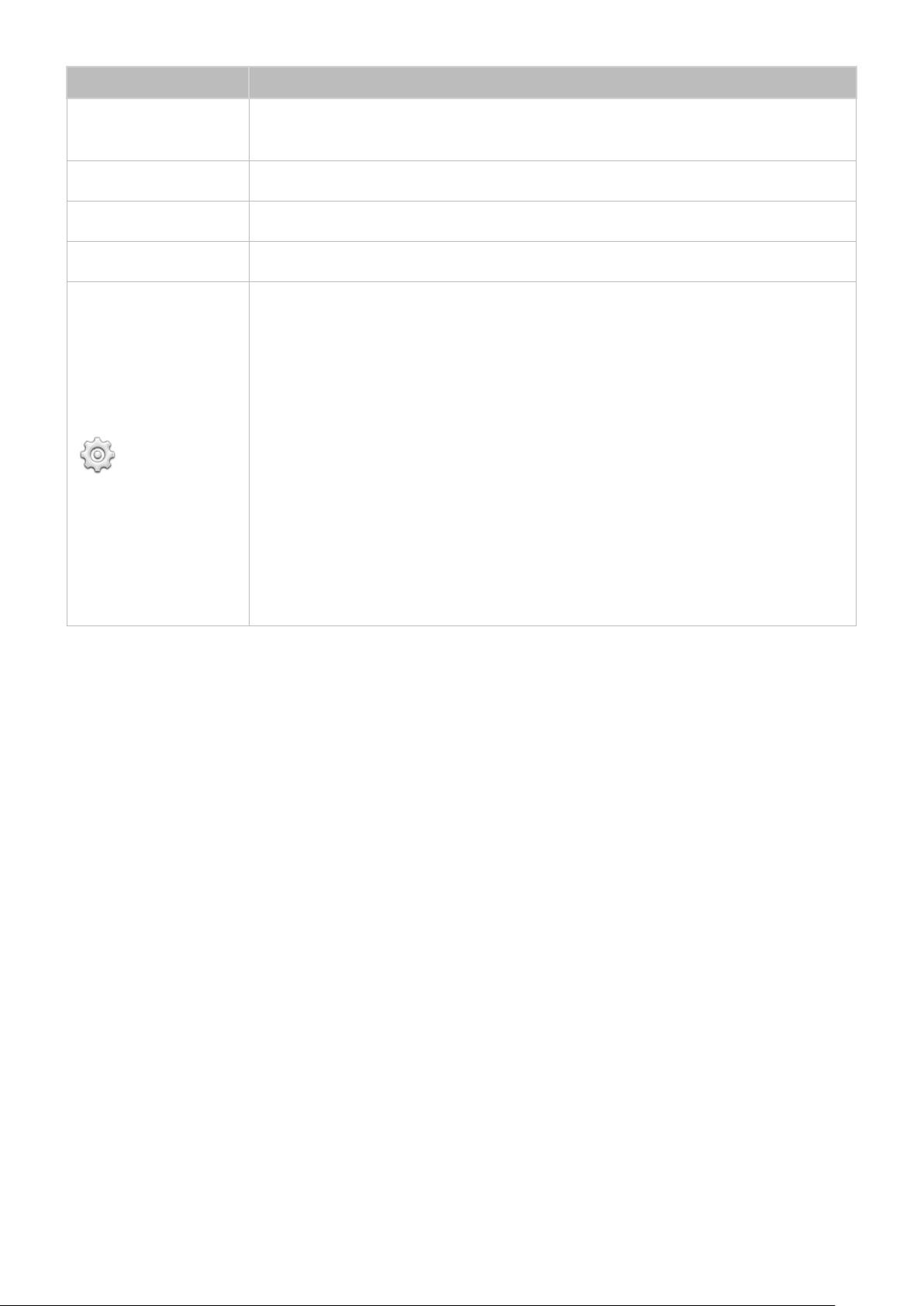
Tlačítko Popis
DUAL
Web Browser Při prvním stisknutí tlačítka Dual I II se na obrazovce zobrazí aktuální duální režim.
e-Manual Otevření příručky e-Manual.
Přihlásit Slouží k přihlášení k vašemu účtu Samsung nebo k odhlášení.
Při prvním stisknutí tlačítka Dual I II se na obrazovce zobrazí aktuální duální režim.
Dalším stisknutím tlačítka Dual I II můžete duální režim změnit.
Přesunout doprava / Přesunout doleva: Můžete posouvat virtuální dálkový ovladač po
obrazovce.
Velká velikost / Normální velikost: Můžete upravit velikost virtuálního dálkového ovladače na
obrazovce.
"
Případně přejděte do nabídky Systém > Nastavení Smart Control a vyberte možnost
Velikost obrazovkového ovl..
Dotyková citlivost: Můžete změnit citlivost touchpadu.
"
Případně přejděte do nabídky Systém > Nastavení Smart Control a vyberte možnost
Dotyková citlivost.
Citlivost detekce pohybu: Dotkněte se prstem touchpadu a pohybem upravte rychlost
ukazatele na obrazovce.
"
Přejděte do nabídky Systém > Nastavení Smart Control a výběrem možnosti Citlivost
detekce pohybu tuto možnost povolte.
Univerzální dálkové ovládání: Přesun na obrazovku Univerzální dálkové ovládání.
Zrušit: Ukončení nabídky automaticky otevírané na obrazovce.
Page 48
Ovládání externích zařízení pomocí dálkového ovladače
televizoru (Univerzální dálkové ovládání)
Systém > Univerzální dálkové ovládání
"
Dostupnost závisí na konkrétním modelu a oblasti.
Funkce univerzálního dálkového ovladače umožňuje ovládat přijímače kabelové televize, přehrávače Blu-ray,
domácí kino a další externí zařízení připojená k televizoru pomocí dálkového ovladače televizoru. Aby bylo možné
používat dálkový ovladač televizoru jako univerzální dálkový ovladač, je nutné nejprve připojit prodlužovací kabel
IR (součást balení).
"
K ovládání některých externích zařízení Samsung můžete také využít funkci Anynet+ (HDMI-CEC), která umožňuje jejich
ovládání dálkovým ovladačem televizoru bez potřeby dalšího nastavování. Další informace naleznete v části „Používání
ovladače Anynet+ (HDMI-CEC)“.
"
Některá externí zařízení připojená k televizoru nemusí funkci univerzálního dálkového ovladače podporovat.
Spustit
Nastavení univerzálního dálkového ovladače
Před připojení jakéhokoli externího zařízení a kabelů k televizoru si nejprve ověřte číslo modelu vašeho televizoru.
Štítek obsahující číslo modelu je připojen na zadní části televizoru. Způsob připojení se liší v závislosti na modelu.
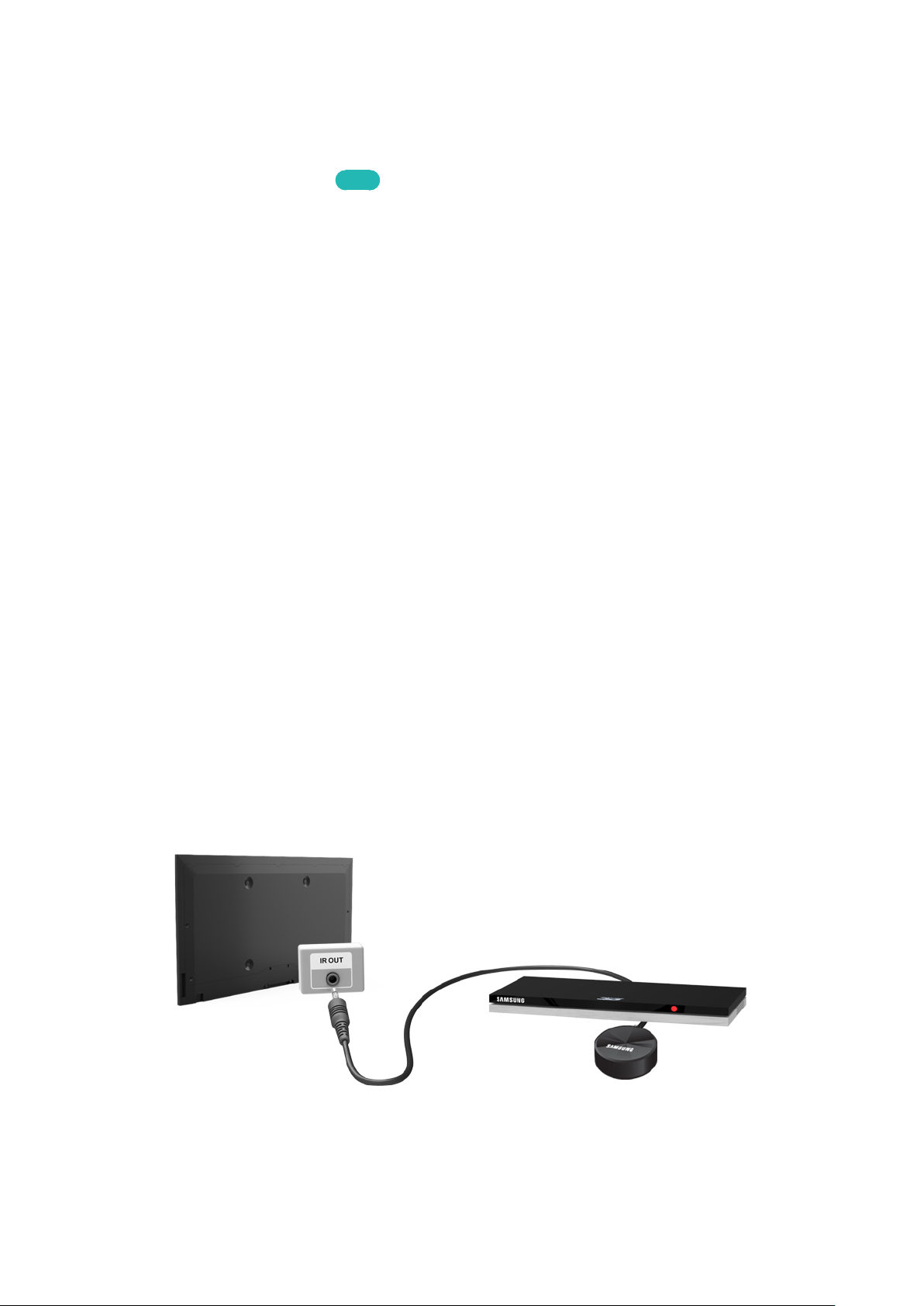
Pokud chcete dálkový ovladač televizoru používat jako univerzální ovladač, připojte prodlužovací kabel IR (součást
balení) k televizoru a umístěte jej do vzdálenosti 10 cm od přijímače dálkového ovladače externího zařízení.
"
Barva a design prodlužovacího kabelu IR se může lišit v závislosti na modelu.
"
Při připojení kabelu je potřeba připojit koncovku kabelu určité barvy ke konektoru stejné barvy.
Připojte prodlužovací kabel IR k výstupnímu konektoru IR televizoru, jak znázorňuje schéma, a umístěte konec
vysílače do vzdálenosti 10 cm od přijímače externího zařízení tak, aby ukazoval ve směru přijímače dálkového
ovládání. Mezi prodlužovacím kabelem IR a externím zařízením se však nesmí nacházet žádné překážky. Případná
překážka bude narušovat přenos signálu dálkového ovládání.
"
Používáte-li v ovladači Samsung Smart Control externí zařízení zaregistrované v univerzálním dálkovém ovladači, můžete
externí zařízení používat bez připojení prodlužovacího kabelu IR. Chcete-li však používat externí zařízení pomocí funkce
Ovládání pohyby nebo Ovládání hlasem, nezapomeňte připojit prodlužovací kabel IR.
Page 49

Ovládání externích zařízení pomocí dálkového ovladače televizoru
Registrace externího zařízení
Zapněte externí zařízení, pro které chcete nastavit univerzální dálkový ovladač, a zobrazte obrazovku Zdroj.
1.
2.
Vyberte možnost Univerzální dálkové ovládání v horní části obrazovky. Tím spustíte proces nastavení
univerzálního dálkového ovladače.
Podle pokynů na obrazovce zaregistrujte externí zařízení.
3.
Používání dálkového ovladače televizoru
Zaregistrováním externího zařízení k dálkovému ovladači televizoru zaregistrujete také konektor, pomocí něhož
je zařízení připojeno. Podobně stačí vybrat externí zařízení pomocí tlačítka SOURCE, aby bylo možné toto zařízení
ovládat pomocí dálkového ovladače televizoru.
Page 50

Funkce univerzálního dálkového ovladače
Stisknutím tlačítka SOURCE zobrazíte obrazovku Zdroj.
1.
2.
Vyberte možnost Univerzální dálkové ovládání v horní části obrazovky. Tím spustíte proces nastavení
univerzálního dálkového ovladače.
Na obrazovce Univerzální dálkové ovládání vyberte zaregistrované externí zařízení. K dispozici jsou
3.
následující možnosti:
●
Použít externí reproduktory
Můžete poslouchat zvuk z externího zařízení prostřednictvím připojeného domácího kina.
"
Dostupné pouze u set-top boxu nebo přehrávače disků Blu-ray.
●
Připojit set-top box
Můžete poslouchat zvuk ze set-top boxu prostřednictvím domácího kina připojeného k televizoru.
"
Dostupné pouze u systému domácího kina.
●
Připojit přehr. Blu-ray
Můžete poslouchat zvuk z přehrávače disků Blu-ray prostřednictvím domácího kina připojeného k televizoru.
"
Dostupné pouze u systému domácího kina.
●
Nastavení zdroje
Změňte vstupní zdroj televizoru na vybrané externí zařízení.
●
Synchronizované zapínání
Nastavte set-top box na automatické vypnutí, když se vypne televizor.
"
Dostupné pouze u set-top boxu.
●
Přejmenovat
Změňte název zaregistrovaného externího zařízení (až 15 znaků)
●
Odstranit
Odeberte zaregistrované externí zařízení.
Page 51

Ovládání televizoru pomocí klávesnice
Systém > Správce zař. > Nastavení klávesnice
Televizor můžete ovládat pomocí klávesnice.
"
Některé modely nepodporují klávesnice typu HID USB.
Spustit
Připojení klávesnice
Připojení klávesnice USB
Zasuňte kabel klávesnice do portu USB televizoru. Na obrazovce se objeví zpráva o připojení.
Připojení klávesnice Bluetooth
"
Dostupnost závisí na konkrétním modelu a oblasti.
Převeďte klávesnici Bluetooth do pohotovostního stavu.
1.
"
Informace o převedení klávesnice do pohotovostního stavu naleznete v příručce ke klávesnici.
Vyberte možnost Systém > Správce zař. > Nastavení klávesnice > Přidat klávesnici Bluetooth. Zobrazí se
2.
obrazovka Přidat klávesnici Bluetooth a automaticky se spustí vyhledávání dostupných klávesnic.
"
Pokud klávesnice nebyla rozpoznána, posuňte ji blíže k televizoru a poté vyberte možnost Obnovit. Tím znovu
spustíte vyhledávání dostupných klávesnic.
Ze seznamu výsledků vyberte klávesnici Bluetooth a poté vyberte možnost Spárovat a připojit. Na obrazovce
3.
se objeví číslo.
Zadejte toto číslo na klávesnici Bluetooth.
4.
"
Výběrem možnosti Ano změníte možnosti klávesnice, výběrem možnosti Ne je ponecháte beze změny.
Page 52

Používání klávesnice
Následující funkce dálkového ovladače lze používat pomocí klávesnice USB nebo Bluetooth připojené k televizoru.
●
Klávesy se šipkami (přesun výběru), klávesy oken (tlačítko MENU), klávesa seznamu nabídek (tlačítko TOOLS),
klávesa Enter (výběr nebo spuštění položky), ESC (tlačítko RETURN), číselné klávesy (číselná tlačítka)
●
F1 (a), F2 (b), F3 ({), F4 (}), F5 ( ), F6 (tlačítko SOURCE), F7 (tlačítko CH.LIST), F8 (tlačítko MUTE), F9 /
F10 (tlačítka pro ovládání hlasitosti), F11 / F12 (tlačítka pro přepínání kanálů)
●
Page Up / Page Down: Procházení stránek webového prohlížeče nahoru a dolů.
●
Přidržení tlačítka Enter: Na obrazovce služby Smart Hub přejděte na položku a přidržením tlačítka Enter
zobrazte nabídku Options (Možnosti).
"
Obsah nabídky Options (Možnosti) závisí na kontextu.
Změna klávesnice
"
Dostupnost závisí na konkrétním modelu a oblasti.
Spustit
Vyberte možnost Systém > Správce zař. > Nastavení klávesnice > Vyberte klávesnici. Určete klávesnici, kterou
chcete používat.
"
V danou chvíli můžete používat jen jednu klávesnici.
Jazyky vstupu, typ klávesnice a klávesa pro přepnutí jazyka
Spustit
Vyberte možnost Systém > Správce zař. > Nastavení klávesnice > Možnosti klávesnice. K dispozici jsou následující
možnosti:
●
Jazyk klávesnice
Pokud klávesnice podporuje více jazyků, vyberte požadovaný jazyk ze seznamu.
●
Typ klávesnice
Zadejte typ jazyka vybraného v části Jazyk klávesnice.
"
Seznam Typ klávesnice se liší v závislosti na jazyce vybraném v části Jazyk klávesnice.
●
Přepnout jazyk vstupu
Pokud klávesnice podporuje více jazyků, vyberte v seznamu klávesu, která má sloužit k přepínání mezi jazyky.
Page 53

Ovládání televizoru pomocí myši
Systém > Správce zař. > Nastavení myši
Tento televizor lze snadno ovládat myší místo dálkovým ovladačem.
"
Některé modely nepodporují myši typu HID USB.
Spustit
Připojení myši
Připojení myši USB
Zasuňte kabel myši do portu USB televizoru. Na obrazovce se objeví zpráva o připojení.
Připojení myši Bluetooth
"
Dostupnost závisí na konkrétním modelu a oblasti.
Převeďte myš Bluetooth do pohotovostního stavu.
1.
"
Informace o převedení myši do pohotovostního stavu naleznete v příručce k myši.
Vyberte možnost Systém > Správce zař. > Nastavení myši > Přidat myš Bluetooth. Zobrazí se obrazovka
2.
Přidat myš Bluetooth a automaticky se spustí vyhledávání dostupných myší.
Ze seznamu výsledků vyberte vyberte myš Bluetooth a poté vyberte možnost Spárovat a připojit. Tím
3.
spárujete myš Bluetooth s televizorem.
Page 54

Používání myši
Jakmile bude k televizoru připojena myš USB nebo Bluetooth, zobrazí se na obrazovce televizoru ukazatel. Tento
ukazatel slouží k ovládání televizoru podobně jako u počítače.
●
Výběr a spuštění položky
Levé kliknutí myší.
●
Zobrazení tlačítek hlasitosti, Mute (Ztlumit zvuk) a tlačítek kanálů
Během sledování televizního vysílání vyberte ikonu hlasitosti/kanálu na obrazovce. K nastavení hlasitosti nebo
přepnutí kanálu použijte tlačítka na obrazovce.
"
Opakovaným výběrem ikony hlasitosti/kanálu tlačítka skryjete.
●
Zobrazení ikon zástupců
Klepnutím pravým tlačítkem zobrazíte na obrazovce ikony zástupců, které umožňují snadno používat funkce
televizoru.
"
Ikony zástupců se mohou lišit v závislosti na funkci.
●
Zobrazení kontextové nabídky ve službě Smart Hub
Na obrazovce služby Smart Hub přejděte na položku a na 1 sekundu přidržte levé tlačítko myši. Zobrazí se
nabídka Options (Možnosti), která je k dispozici pro vybranou položku.
"
Obsah nabídky Options (Možnosti) závisí na kontextu.
●
Posunování nabídky televizoru nebo obrazovky
Posuňte kolečko myši nahoru nebo dolů. Tím posunete nabídku nebo obrazovku televizoru nahoru nebo dolů.
●
Ukončení nabídky nebo funkce televizoru
Klikněte na tlačítko X. Tím zavřete nabídku.
"
Tlačítko X se zobrazí v případě používání myši. Kliknutí levým tlačítkem při používání funkce zobrazí tlačítko X.
Změna myši
Spustit
Vyberte možnost Systém > Správce zař. > Nastavení myši > Vyberte myš. Určete myš, kterou chcete používat.
"
V danou chvíli můžete používat jen jednu myš.
Změna tlačítek myši a rychlosti ukazatele
Spustit
Vyberte možnost Systém > Správce zař. > Nastavení myši > Možnosti myši. K dispozici jsou následující možnosti:
●
Primární tlačítko
Zvolte, které tlačítko (levé nebo pravé) chcete používat k výběru a spouštění položek.
●
Rychlost ukaz.
Slouží k úpravě rychlosti ukazatele zobrazeného na obrazovce.
Page 55

Zadávání textu s použitím klávesnice QWERTY
Když je potřeba zadat text (heslo k síti, přihlášení k účtu Samsung apod.), zobrazí se klávesnice QWERTY umožňující
zadávat text s použitím dálkového ovladače.
Používání dalších funkcí
Na obrazovce klávesnice QWERTY vyberte . K dispozici jsou následující možnosti:
●
Jazyk
Vyberte jazyk ze seznamu.
●
Doporučený text
Zapnutí a vypnutí funkce Recommended Text (Doporučený text). Zapnutí funkce Doporučený text vám
umožní rychleji zadávat text tak, že zadáte nějaké znaky a vyberete ze seznamu doporučených slov,
která těmito znaky začínají. Pokud chcete zadat například slovo „internet“, stačí zadat „in“ a vybrat slovo
„internet“ ze seznamu doporučených slov. Slovo se uloží do paměti a budete ho pak moci snáze znovu zadat.
●
Obnovit data doporučeného textu
Vymazání seznamu odstraněním doporučených a zapamatovaných slov
●
Předpovídat další písmeno
Zapnutí nebo vypnutí funkce Text Prediction (Predikce textu) Při zapnuté funkci Text Prediction (Predikce
textu) nemusíte hledat a vybírat jednotlivé klávesy znaků. Pokud chcete zadat třeba slovo „internet“, vyberte
písmeno „i“. U písmena i se pak zobrazí předpokládané slovo. Pak jen stačí vybrat nabízené slovo a zadá se
„internet“.
"
Tato funkce je omezena na slova, která byla již dříve přidána do slovníku.
●
Náhled znaku s diakritikou
Zapnutí a vypnutí funkce Show Accented Letters (Zobrazit znaky se znaménkem) Znak s diakritickým
znaménkem je například Ž nebo Á. Pokud chcete zadávat tento druh znaků, zapněte funkci Show Accented
Letters (Zobrazit znaky se znaménkem).
"
Tato funkce je dostupná jen u jazyků, které používají diakritiku.
Page 56
Navázání kabelového připojení k internetu
Připojení televizoru k internetu umožňuje získat přístup k online službám a funkcím SMART a rychle a snadno
aktualizovat software televizoru přes internet.
Připojení kabelu sítě LAN
Použití kabelu sítě LAN
"
Televizor se nebude moci připojit k internetu, pokud je rychlost sítě nižší než 10 Mb/s.
"
K propojení televizoru s internetovými přístupovými body použijte kabely LAN Cat 7.
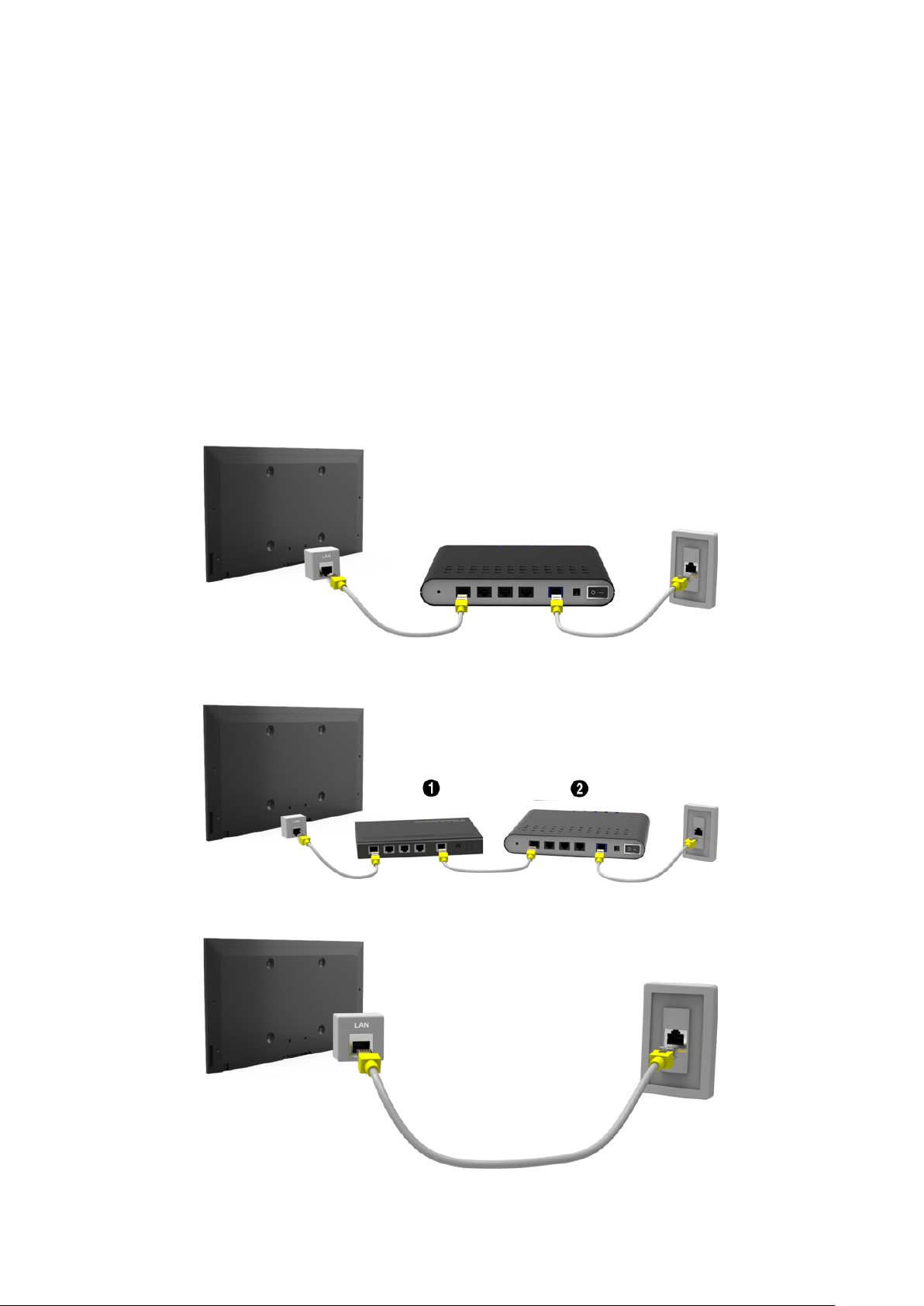
K dispozici jsou tři způsoby připojení televizoru k internetu. Podle schémat připojte kabel LAN ke konektoru LAN na
zadní straně televizoru.
●
Externí modem
①
●
Směrovač IP + ② Externí modem
●
Zásuvka sítě LAN na zdi
Page 57
Automatické připojení ke kabelové internetové síti
Síť > Nastavení sítě
Spustit
Automatické připojení k dostupné síti.
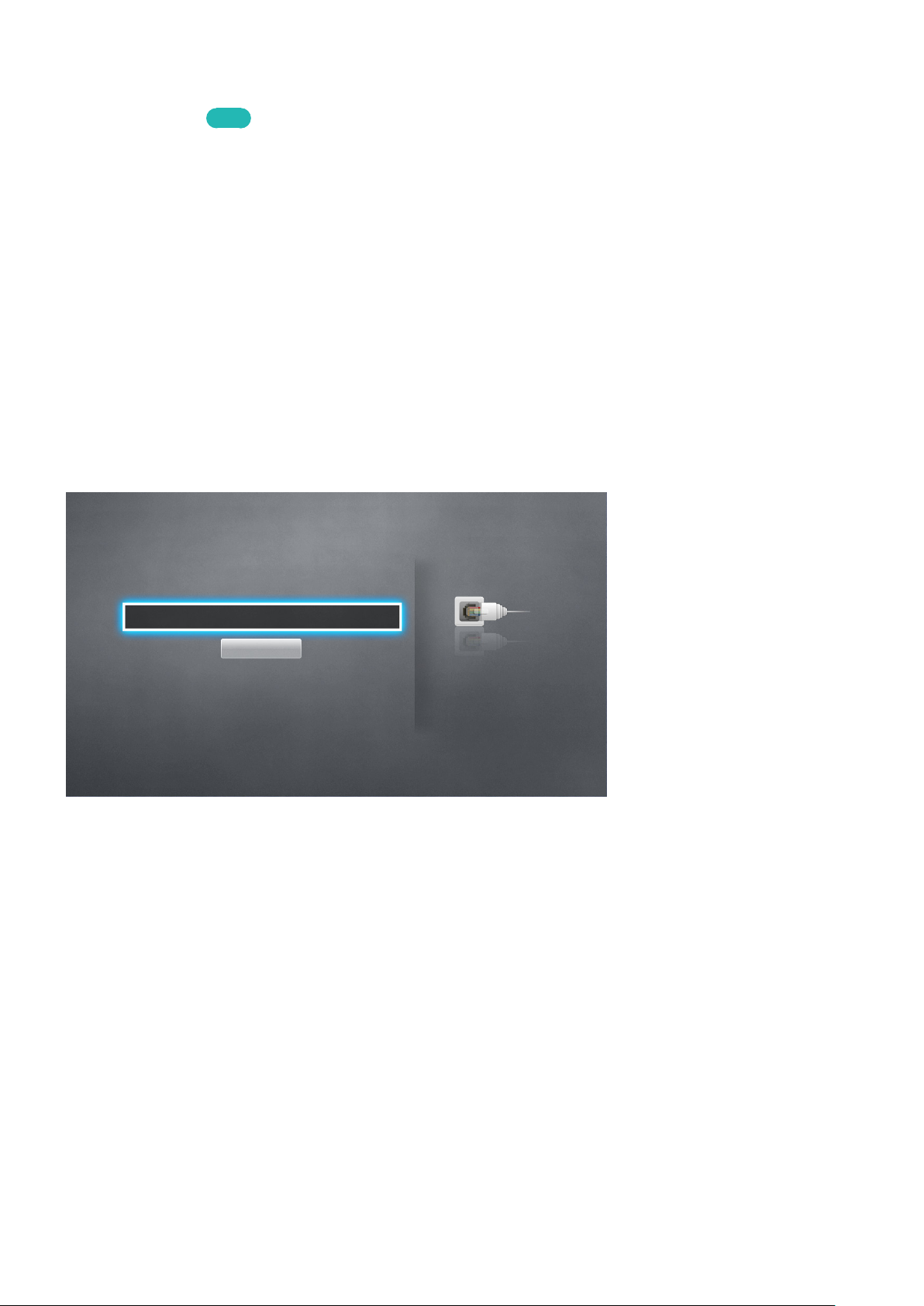
Nastavte možnost Typ sítě na hodnotu Kabel a poté vyberte možnost Připojit.
1.
Televizor se pokusí připojit k dostupné síti. Jakmile se mu to podaří, zobrazí se potvrzující zpráva. Vyberte
2.
možnost OK. Pokud se pokus nezdaří, zkuste to znovu nebo se připojte ručně.
Ruční připojení ke kabelové internetové síti
Síť > Nastavení sítě
U sítí vyžadujících statickou adresu IP bude nutné zadat adresu IP, masku podsítě, bránu a server DNS ručně, aby
bylo připojení k síti možné. Tyto hodnoty získáte od poskytovatele služeb internetu (ISP).
"
Další informace o dynamických a statických adresách IP naleznete v části „Rozdíl mezi dynamickými a statickými
adresami IP“.
Nastavte možnost Typ sítě na hodnotu Kabel a poté vyberte možnost Připojit.
1.
Nastavení sítě
Vyberte typ sítě.
Typ sítě Kabel
Připojit
Můžete připojit TV k
Internetu.
Page 58
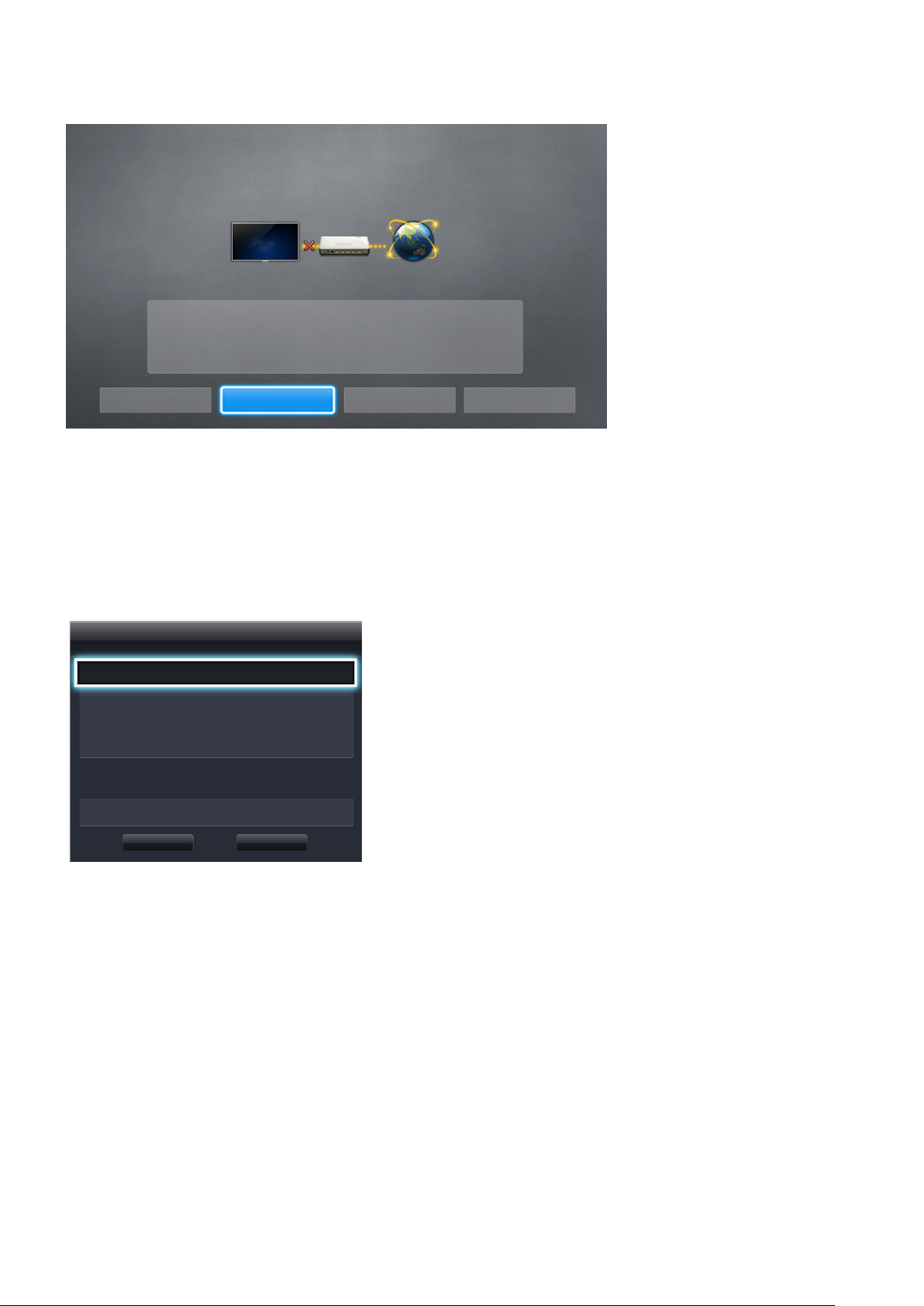
Když se televizor se pokusí připojit k síti, vyberte možnost Zastavit. Po přerušení připojení k síti vyberte
2.
možnost Nastavení IP.
Nastavení sítě
Ověření připojení bylo zrušeno.
Test připojení k pevné síti byl zastaven.
Změnit síť Nastavení IP Opakovat Zavřít
Na obrazovce Nastavení IP nastavte položku Nastavení IP na možnost Zadat ručně, zadejte hodnoty Adresa
3.
IP, Maska podsítě, Brána a Server DNS a poté vyberte možnost OK.
●
Pomocí jedné z následujících metod zadejte číselné hodnoty.
Nastavte čísla pomocí tlačítek u a d.
Používání Samsung Smart Control: Stiskněte tlačítko KEYPAD a zadejte čísla přímo.
Používání dálkového ovladače: Zadejte čísla přímo, pomocí číselných tlačítek.
Nastavení IP
Nastavení IP Zadat ručně
Adresa IP 0.0.0.0
Maska podsítě 0.0.0.0
Brána 0.0.0.0
Nast. DNS Zadat ručně
Server DNS 0.0.0.0
OK Zrušit
Televizor se opět pokusí připojit k síti s použitím zadaných hodnot. Po navázání připojení se zobrazí
4.
potvrzující zpráva. Vyberte možnost OK.
"
Rychlost připojení k síti se může lišit v závislosti na nastavení serveru DNS.
"
Podrobnosti ohledně nastavení serveru DNS získáte od svého poskytovatele služeb internetu (ISP).
Page 59
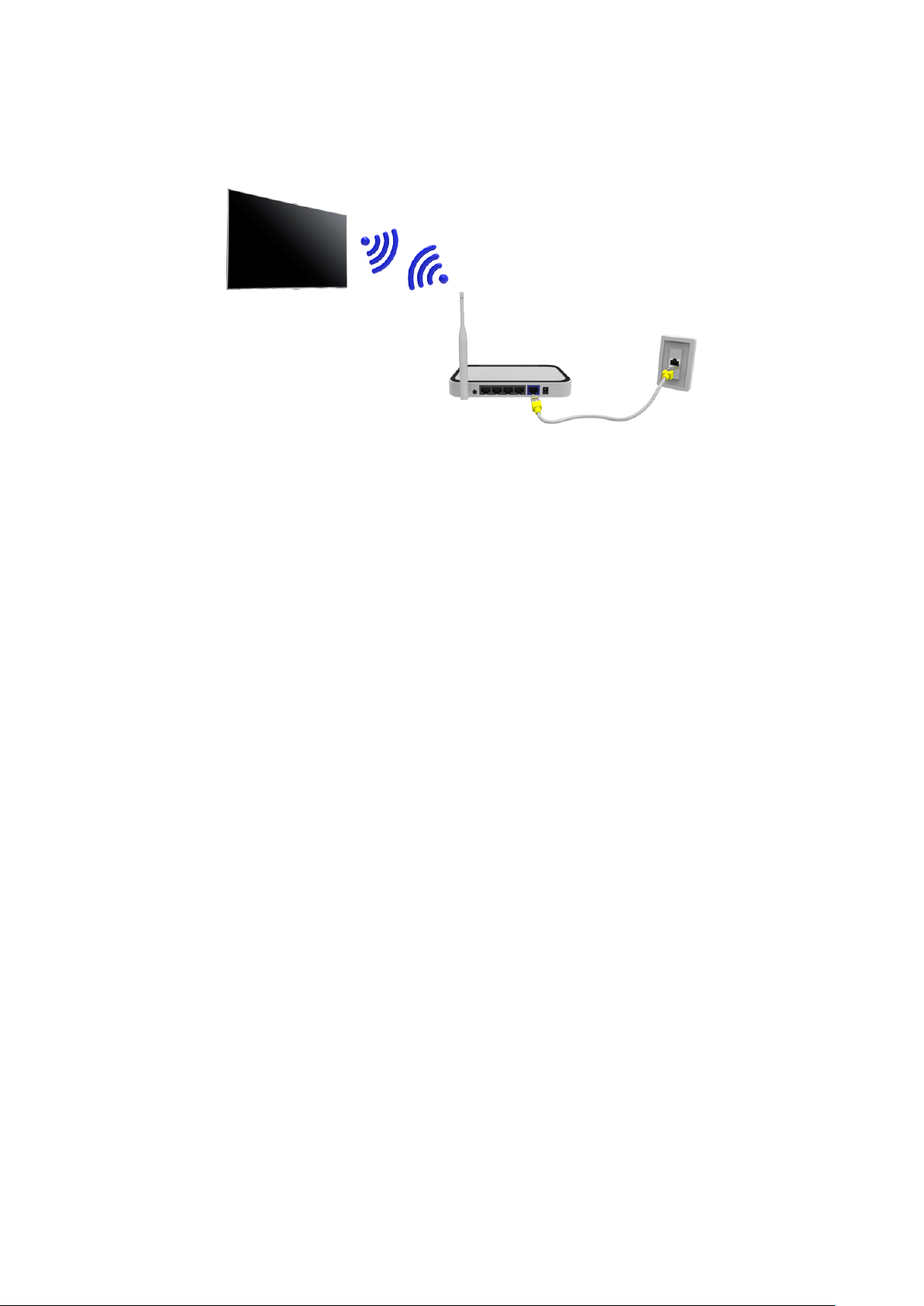
Navázání bezdrátového připojení k internetu
Připojení televizoru k internetu umožňuje získat přístup k online službám a funkcím SMART a rychle a snadno
aktualizovat software televizoru přes internet.
Automatické připojení k bezdrátové internetové síti
Síť > Nastavení sítě
Připojení televizoru k internetu pomocí bezdrátového směrovače. Zkontrolujte identifikátor SSID (název)
bezdrátového směrovače a nastavení bezpečnostního klíče. Bezpečnostní klíč najdete na obrazovce konfigurace
bezdrátového směrovače.
Na obrazovce Nastavení sítě nastavte možnost Typ sítě na hodnotu Bezdrát.. Televizor automaticky zobrazí
1.
seznam dostupných bezdrátových sítí.
Vyberte síť (identifikátor SSID). Pokud se požadovaná síť nezobrazuje v seznamu, vyberte možnost Přidat
2.
síť a zadejte identifikátor SSID sítě ručně.
Zadejte bezpečnostní klíč a vyberte možnost Hotovo. Pokud vybraná síť nepoužívá zabezpečení, pokusí se
3.
televizor ihned připojit.
Bude proveden pokus o navázání síťového připojení. Po navázání připojení zobrazí televizor zprávu
4.
s potvrzením. Vyberte možnost OK. Pokud se pokus nezdaří, zkuste to znovu nebo se připojte ručně.
Page 60
Ruční připojení k bezdrátové internetové síti
Síť > Nastavení sítě
U sítí vyžadujících statickou adresu IP bude nutné zadat adresu IP, masku podsítě, bránu a server DNS ručně, aby
bylo připojení k síti možné. Hodnoty adresy IP, masky podsítě, brány a serveru DNS získáte od svého poskytovatele
služeb internetu (ISP).
"
Další informace o dynamických a statických adresách IP naleznete v části „Rozdíl mezi dynamickými a statickými
adresami IP“.
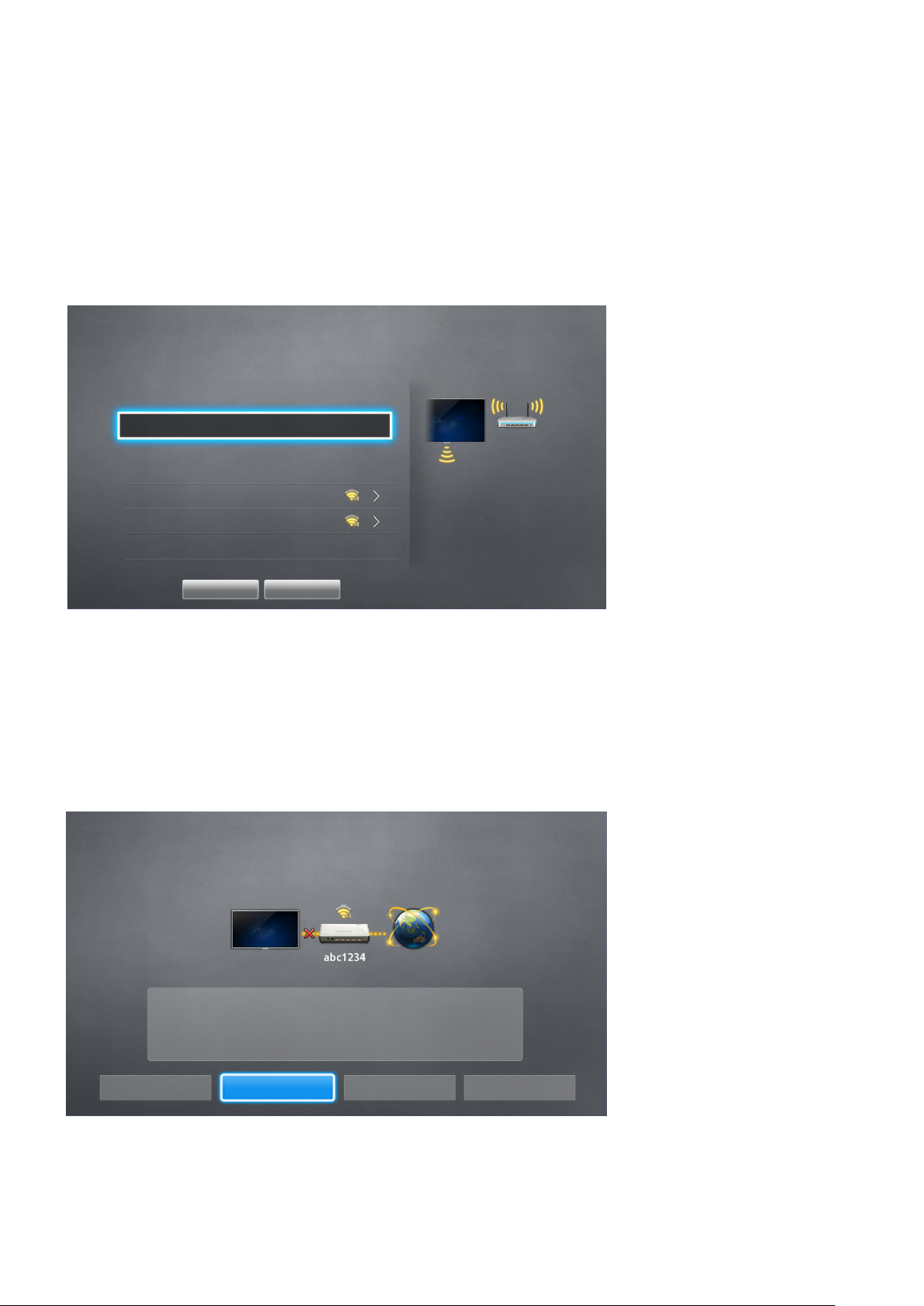
Po nastavení možnosti Typ sítě na hodnotu Bezdrát. se automaticky zobrazí seznam dostupných
1.
bezdrátových sítí.
Nastavení sítě
Vyberte typ sítě.
Typ sítě Bezdrát.
Bezdrátová síť
AP0000
AP0001
Přidat síť
Můžete připojit TV k Internetu.
Vyberte bezdrátovou síť, kterou
chcete použít.
Obnovit WPS(PBC)
Vyberte síť (SSID), ke které se chcete připojit. Pokud se bezdrátový směrovač nezobrazuje v seznamu,
2.
vyberte možnost Přidat síť a zadejte identifikátor SSID sítě ručně.
Zadejte bezpečnostní klíč a vyberte možnost OK. Pokud vybraná síť nepoužívá zabezpečení, pokusí se
3.
televizor ihned připojit.
Když se televizor se pokusí připojit k síti, vyberte možnost Zastavit. Po přerušení připojení k síti vyberte
4.
možnost Nastavení IP.
Nastavení sítě
Ověření připojení bylo zrušeno.
Test připojení k bezdrátové síti byl zastaven.
Změnit síť Nastavení IP Opakovat Zavřít
Page 61
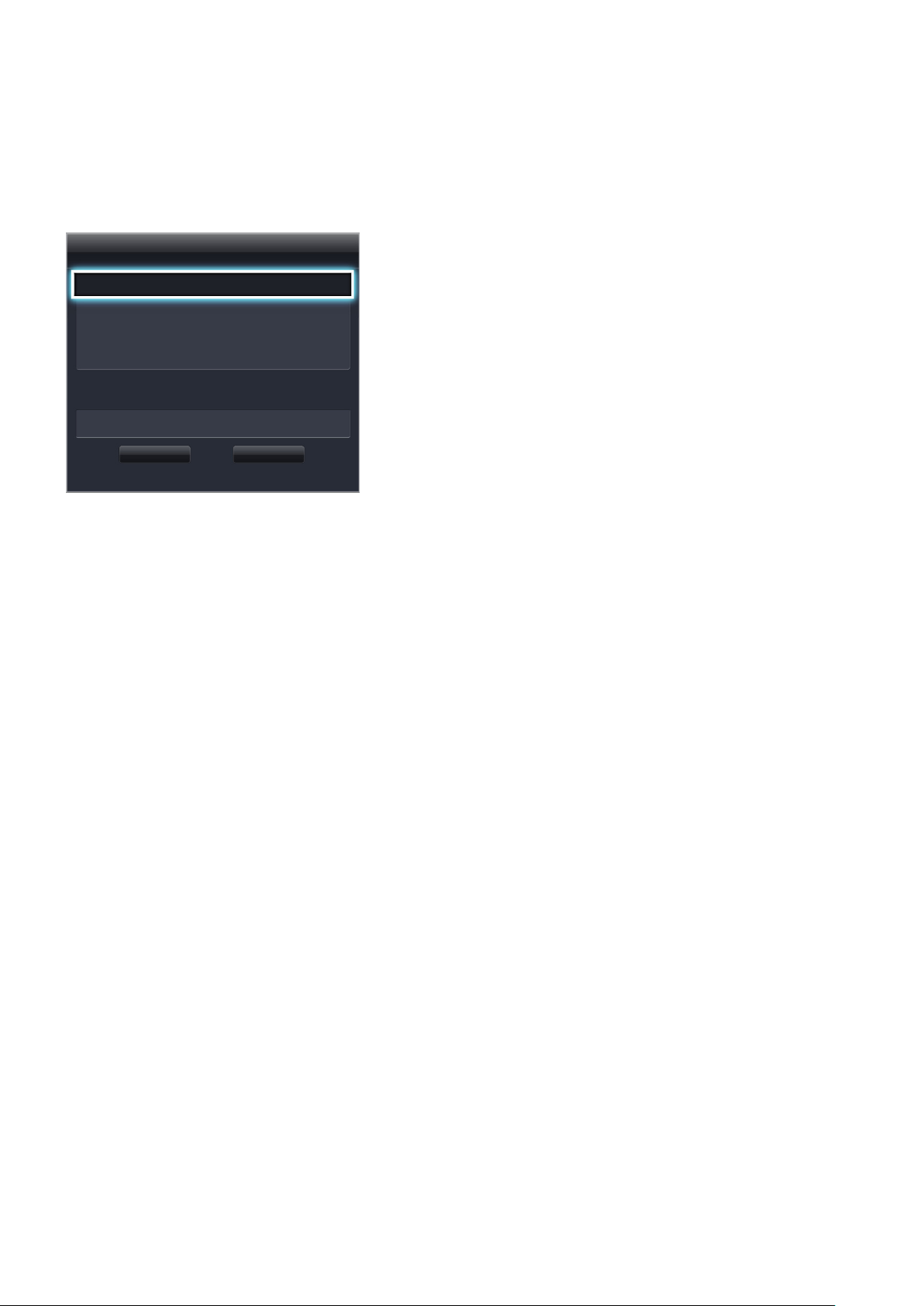
Na obrazovce Nastavení IP nastavte položku Nastavení IP na možnost Zadat ručně, zadejte hodnoty Adresa
5.
IP, Maska podsítě, Brána a Server DNS a poté vyberte možnost OK.
●
Pomocí jedné z následujících metod zadejte číselné hodnoty.
Nastavte čísla pomocí tlačítek u a d.
Používání Samsung Smart Control: Stiskněte tlačítko KEYPAD a zadejte čísla přímo.
Používání dálkového ovladače: Zadejte čísla přímo, pomocí číselných tlačítek.
Nastavení IP
Nastavení IP Zadat ručně
Adresa IP 0.0.0.0
Maska podsítě 0.0.0.0
Brána 0.0.0.0
Nast. DNS Zadat ručně
Server DNS 0.0.0.0
OK Zrušit
Televizor se opět pokusí připojit k síti s použitím zadaných hodnot. Po navázání připojení se zobrazí
6.
potvrzující zpráva. Vyberte možnost OK.
"
Rychlost připojení k síti se může lišit v závislosti na nastavení serveru DNS.
"
Podrobnosti ohledně nastavení serveru DNS získáte od svého poskytovatele služeb internetu (ISP).
Připojení k bezdrátové internetové síti pomocí funkce WPS
Síť > Nastavení sítě
U bezdrátových směrovačů podporujících funkci WPS (Wi-Fi Protected Setup) nebo PBC (Push Button
Configuration) je možné stisknutím tlačítka na směrovači připojit televizor k internetu.
"
Tato funkce není k dispozici u bezdrátových směrovačů, které nepodporují funkci WPS. Zkontrolujte, zda váš bezdrátový
směrovač podporuje funkci WPS.
Po nastavení možnosti Typ sítě na hodnotu Bezdrát. se automaticky zobrazí seznam dostupných
1.
bezdrátových sítí.
Vyberte hodnotu WPS(PBC) a poté do dvou minut stiskněte tlačítko WPS nebo PBC na bezdrátovém
2.
směrovači.
Televizor automaticky odešle svůj síťový název (SSID) a bezpečnostní klíč a poté se pokusí připojit k internetu.
3.
Po navázání připojení se zobrazí potvrzující zpráva. Vyberte možnost OK.
Page 62

Odstraňování potíží s připojením k internetu
Pokud nemůžete připojit televizor k internetu, přečtěte si následující informace.
Odstraňování potíží s kabelovým připojením k internetu
Nebyl nalezen síťový kabel
Zkontrolujte, zda je síťový kabel správně zapojen. Pokud ano, zkontrolujte, zda je zapnutý směrovač. Pokud je
zapnutý, zkuste ho vypnout a znovu zapnout.
Automatické nastavení adresy IP se nezdařilo
Proveďte následující postup nebo nakonfigurujte Nastavení IP ručně.
Ujistěte se, že je ve směrovači povolen server DHCP, a resetujte směrovač.
1.
Pokud to nepomůže, obraťte se na poskytovatele služeb internetu.
2.
Nelze se připojit k síti
Proveďte následující postup:
Zkontrolujte všechna Nastavení IP.
1.
Ujistěte se, že je ve směrovači povolen server DHCP. Poté odpojte směrovač od napájení a znovu jej připojte.
2.
Pokud to nepomůže, obraťte se na poskytovatele služeb internetu.
3.
Spustit Spustit
Spustit
Spustit
Jste připojeni k místní síti, ale nefunguje připojení k internetu
Ujistěte se, že je kabel k síti internet připojen ke konektoru externí sítě LAN na směrovači.
1.
Zkontrolujte hodnotu DNS pod položkou Nastavení IP.
2.
Pokud problém přetrvává, obraťte se na poskytovatele služeb internetu.
3.
Nastavení sítě je dokončeno, ale nelze se připojit k internetu
Pokud problém přetrvává, obraťte se na poskytovatele služeb internetu.
Spustit
Spustit
Page 63

Odstraňování potíží s bezdrátovým připojením k internetu
Připojení k bezdrátové síti se nezdařilo.
Vybraný bezdrátový směrovač nebyl nalezen. Přejděte do nabídky Nastavení sítě a vyberte správný směrovač.
Nelze se připojit k bezdrátovému směrovači
Zkuste následující postup:
Zkontrolujte, zda je směrovač zapnutý. Pokud je zapnutý, vypněte ho a znovu zapněte.
1.
Zadejte správný bezpečnostní klíč, je-li vyžadován.
2.
Automatické nastavení adresy IP se nezdařilo
Proveďte následující postup nebo nakonfigurujte Nastavení IP ručně.
Ujistěte se, že je ve směrovači povolen server DHCP. Poté odpojte směrovač od napájení a znovu jej připojte.
1.
Zadejte správný bezpečnostní klíč, je-li vyžadován.
2.
Pokud to nepomůže, obraťte se na poskytovatele služeb internetu.
3.
Spustit Spustit
Spustit Spustit
Spustit
Nelze se připojit k síti
Proveďte následující postup:
Zkontrolujte všechna Nastavení IP.
1.
Zadejte správný bezpečnostní klíč, je-li vyžadován.
2.
Pokud to nepomůže, obraťte se na poskytovatele služeb internetu.
3.
Jste připojeni k místní síti, ale nefunguje připojení k internetu
Ujistěte se, že je kabel k síti internet připojen ke konektoru externí sítě LAN na směrovači.
1.
Zkontrolujte hodnotu DNS pod položkou Nastavení IP.
2.
Pokud problém přetrvává, obraťte se na poskytovatele služeb internetu.
3.
Nastavení sítě je dokončeno, ale nelze se připojit k internetu
Pokud problém přetrvává, obraťte se na poskytovatele služeb internetu.
Spustit
Spustit
Spustit
Page 64
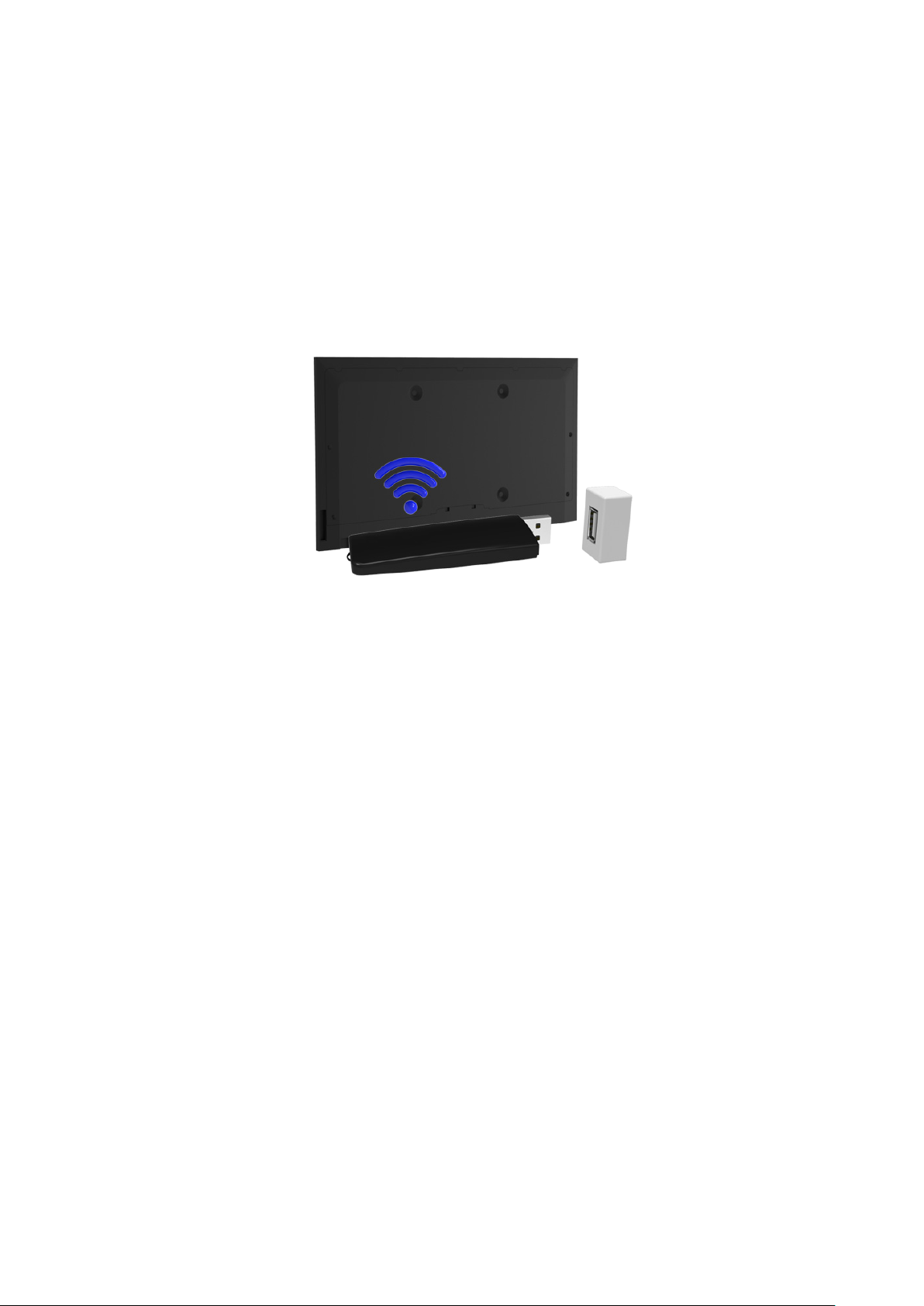
Mobilní síť
"
Dostupnost závisí na konkrétním modelu a oblasti.
Při připojení k mobilní síti nemusí být některé funkce k dispozici.
Podívejte se na diagram a zapojte zařízení Mobile Dongle (prodává se samostatně) do konektoru USB. Zařízení
Mobile Dongle musí být připojeno k televizoru, aby bylo možné připojení k mobilní síti. Zařízení Mobile Dongle se
ovšem prodává samostatně a nedodává ho společnost Samsung.
"
V případě jakýchkoli potíží s používáním online služeb se obraťte na poskytovatele služeb internetu.
"
Po nastavení mobilní sítě není funkce Autom. indikátor dostupná.
Podporované telekomunikační společnosti a názvy modelů
●
Vodacom (číslo modelu: K4605)
●
MTN (číslo modelu: E3131S, E3251)
●
Safaricom (číslo modelu: E303)
Page 65
Kontrola stavu připojení k internetu
Síť > Stav sítě
Spustit
Síť
Stav sítě
Nastavení sítě
Wi-Fi Direct
Nastavení multimediálních zařízení
Zrcadlení obrazovky
Název zařízení [TV]Samsung LE...
"
Skutečná obrazovka nabídky se může lišit v závislosti na modelu televizoru.
Zobrazení aktuální sítě a stavu připojení k internetu.
Page 66

Více funkcí na jedné obrazovce
"
Dostupnost závisí na konkrétním modelu a oblasti.
Umožňuje procházet web, používat aplikace a provádět mnoho dalších činností, zatímco sledujete televizor.
"
Před použitím režimu Multi-Link Screen se ujistěte, že je televizor připojen k internetu. Používání režimu Multi-Link
Screen vyžaduje připojení k internetu.
"
Před použitím služby Smart Hub s režimem Multi-Link Screen přejděte do nabídky Nastavení V TV (Smart Hub >
Nastavení V TV >Nastavit poskytovatele služeb) a dokončete konfiguraci služby Smart Hub.
Pokud se režim Multi-Link Screen spustí v televizoru, kde není nakonfigurována služba Smart Hub, zobrazí se
místní okno. Chcete-li využívat režim Multi-Link Screen, nejprve nakonfigurujte službu Smart Hub. V místním okně
vyberte možnost Nastavit Smart Hub, abyste dokončili konfiguraci služby Smart Hub.
Spuštění režimu Multi-Link Screen
Obraz > Otevřít Multi-Link Screen
V nabídce Obraz vyberte možnost Otevřít Multi-Link Screen.
"
Stisknutím tlačítka M.SCREEN na ovladači Samsung Smart Control spusťte režim Multi-Link Screen.
Používání režimu Multi-Link Screen
"
Je možné současně sledovat obsah a kanály UHD a FHD.
"
Pokud spustíte službu Smart Hub, když právě používáte režim Multi-Link Screen, režim Multi-Link Screen se automaticky
ukončí.
"
Režim Multi-Link Screen nemusí podporovat některé funkce televizoru a aplikace. V takovém případě ukončete režim
Multi-Link Screen a poté použijte danou funkci.
Výběr funkce
Stiskněte tlačítko Samsung Smart Control ovladače M.SCREEN během spuštěného režimu Multi-Link Screen.
1.
Zobrazí se menu Možnosti.
Vyberte funkci z menu Možnosti. Tím se spustí vybraná funkce.
2.
"
Funkce podporované režimem Multi-Link Screen se mohou v jednotlivých zemích lišit.
Přepnutí kanálu / Změna hlasitosti
Umístěte ukazatel nebo výběr na obrazovku, na níž chcete přepnout kanál nebo nastavit hlasitost.
1.
Pomocí tlačítek kanálů přepněte kanál nebo pomocí tlačítek hlasitosti nastavte hlasitost. Tím přepnete kanál
2.
nebo změníte hlasitost na vybrané obrazovce.
Page 67

Smart Hub
Smart Hub > Otevřít Smart Hub
Spustit
Pomocí centra Smart Hub můžete procházet web, stahovat aplikace a komunikovat s rodinou a přáteli
prostřednictvím služeb sociálních sítí. Navíc můžete používat soubory fotografií, videa a hudební soubory uložené
na externích úložných zařízeních.
"
Některé služby služby Smart Hub jsou placené. Pokud si chcete takovou službu koupit, je nutné mít účet poskytovatele
služeb nebo účet Samsung Apps TV (účet Samsung).
"
Ujistěte se, že je televizor připojen k internetu. Televizor musí být připojen k internetu, aby bylo možné funkci Smart Hub
používat.
"
Některé funkce služby Smart Hub vyžadují připojení k internetu a nemusí být k dispozici v závislosti na poskytovateli
služeb, jazyce a oblasti.
"
Pokud chcete používat centrum Smart Hub, je nutné souhlasit se smlouvou s koncovým uživatelem a zásadami ochrany
osobních údajů. V opačném případě nebude možné přistupovat k funkcím a s nimi spojeným službám. Celý obsah
dokumentu Smluvní podmínky a Zásady ochr. dat můžete zobrazit tak, že přejdete do části Smart Hub > Smluvní
podmínky a Zásady ochr. dat. Pokud již nechcete centrum Smart Hub používat, můžete smlouvu zrušit.
"
Výpadky služby Smart Hub mohou být způsobeny problémy s vaším připojením k internetu.
Testování připojení služby Smart Hub
Podpora > Autom. diagn. > Test připojení ke Smart Hub
"
Dostupnost závisí na konkrétním modelu a oblasti.
Pokud služba Smart Hub nefunguje, přejděte do nabídky Podpora > Autom. diagn. > Test připojení ke Smart Hub.
Určete příčinu problému ověřením připojení k internetu, vašeho poskytovatele internetových služeb, serveru
Samsung a panelů služby Samsung Apps.
"
Pokud máte po dokončení testu se službou Smart Hub i nadále problémy, obraťte se na svého poskytovatele
internetových služeb nebo na kontaktní středisko společnosti Samsung.
Page 68

Otevření První obrazovka
Stisknutím tlačítka při sledování televizoru otevřete První obrazovka.
První obrazovka umožňuje procházet oblíbené aplikace, kanály nebo zdroje a spouštět naposledy nebo často
používané funkce.
"
Televizor můžete nakonfigurovat tak, aby se První obrazovka automaticky otevírala při zapnutí. Přejděte do nabídky
Smart Hub > Nastavení První obrazovka a nastavte možnost Auto start na hodnotu Zapnuto.
Nastavení oblíbené položky
Stisknutím tlačítka otevřete První obrazovka a přejděte na požadovanou položku.
1.
Stisknutí a podržení touchpadu. Zobrazí se nabídka Možnosti.
2.
V nabídce Možnosti vybráním Přidat k oblíbeným přidáte položku do seznamu oblíbených. Tato položka se
3.
přesune na začátek seznamu.
"
Pokud chcete odstranit oblíbenou položku, vyberte ji a stisknutím a podržením si zobrazte kontextovou nabídku.
Pak vyberte Odebrat z oblíbených.
Odstranění historie procházení
Stisknutím tlačítka otevřete První obrazovka a vyberte možnost Smazat vše. Budete vyzváni k potvrzení
1.
výběru.
Na obrazovce vyberte Ano. Vaše historie procházení bude kompletně odstraněna.
2.
"
Zůstanou zachovány jen položky v seznamu Oblíbené.
"
Historii procházení můžete odstranit také zvolením možnosti Smazat vše v nabídce Smart Hub > Nastavení První
obrazovka.
Page 69

Přesun na obrazovku Panel
Stisknutím tlačítka otevřete První obrazovka a vyberte ikonu Panel. Na obrazovce Panel jednotlivých služeb jsou
k dispozici následující funkce:
"
Použitelnost závisí na konkrétním modelu a místní oblasti.
●
Hry
Přejděte do nabídky Smart Hub > Hry, kde najdete aplikace pro optimalizaci her pro chytrý televizor
a podrobnosti o službě Smart Hub. Stahování a hraní her je díky tomu ještě jednodušší. Navíc můžete
spravovat hry, které jste stáhli nebo koupili pomocí účtu Účet Samsung.
●
SAMSUNG APPS
Můžete si vybrat z mnoha různých bezplatných nebo placených aplikací zpráv, sportovních aplikací, počasí a
her v televizoru, stejně jako ve smartphonu nebo tabletu.
●
Moje programy
Můžete ihned zobrazit aktuální programy v televizoru a prohlížet programová doporučení podle kanálu a
programová doporučení podle času z programů, které budou vysílány. Navíc můžete sledovat nahraná videa.
●
FILMY A SERIÁLY
Můžete si přímo koupit a sledovat film nebo televizní pořad prostřednictvím aplikace poskytované centrem
Smart Hub bez připojení externího zdroje videa, jako je přehrávač DVD nebo Blu-ray.
●
MULTIMÉDIA
Můžete přehrávat fotografie, video a hudební soubory z externího úložného zařízení nebo sledovat nahraná
videa.
Používání funkce Kurz Smart Hub
Podpora > Kurz Smart Hub
V nabídce Podpora vyberte možnost Kurz Smart Hub. To vám umožní seznámit se se základy používání služby
Smart Hub a jejími panely.
Resetování služby Smart Hub
Smart Hub > Obnovit Smart Hub
Resetování všech uložených informací souvisejících s účty Samsung a účty propojených služeb a také smluvních
podmínek a aplikací centra Smart Hub.
Spustit
Page 70
Používání služby Smart Hub s účtem Účet Samsung
Účet Samsung
Přihl.
Upravit profil
Spojit účty služeb
Odebrat účty z televizoru
Vytvořit účet
Smluvní podmínky, Zásady ochrany osobních údajů
"
Skutečná obrazovka nabídky se může lišit v závislosti na modelu televizoru.
Vytvoření účtu Účet Samsung
Smart Hub > Účet Samsung
Spustit
Některé služby centra Smart Hub jsou placené. Pokud si chcete takovou službu koupit, je nutné mít účet
poskytovatele služeb nebo účet Samsung Apps TV (účet Samsung).
Účet Samsung můžete vytvořit pomocí své e-mailové adresy.
"
Chcete-li vytvořit Účet Samsung, je nutné souhlasit se smlouvou s koncovým uživatelem a zásadami ochrany osobních
údajů k účtu Účet Samsung. Jinak nebude možné vytvořit Účet Samsung. Celý obsah smlouvy můžete zobrazit tak, že
přejdete k části Smart Hub > Účet Samsung > Smluvní podmínky, Zásady ochrany osobních údajů.
"
Účet Samsung můžete vytvořit také na stránce http://content.samsung.com. Můžete použít jedno ID pro televizor i web.
Page 71

Vytvoření účtu Účet Samsung pomocí nabídky přihlášení k účtu Účet Samsung
Přejděte do centra Smart Hub > Účet Samsung > Vytvořit účet a vyberte možnost Vytvořit účet Samsung.
1.
Zadejte souhlas s používáním účtu Účet Samsung a vyberte možnost Další.
2.
Vytvořte Účet Samsung podle pokynů na obrazovce Vytvořit účet.
3.
Po vytvoření účtu Účet Samsung budete automaticky přihlášeni ke službě Smart Hub.
Vytvoření účtu Účet Samsung pomocí účtu na Facebooku
Uživatel Facebooku může snadno získat potřebné informace ze služby Facebook a vytvořit účet Účet Samsung.
Přejděte do nabídky Smart Hub > Účet Samsung a vyberte možnost Přihl..
1.
Vyberte možnost + a pak vyberte položku Vytvořit s Facebookem.
2.
Zadejte své ID Facebooku a heslo a vyberte možnost Přihlásit.
3.
Zadejte souhlas s používáním účtu Účet Samsung a vyberte možnost Další.
4.
Vytvořte Účet Samsung podle pokynů na obrazovce Vytvořit účet. Po vytvoření účtu Účet Samsung budete
5.
automaticky přihlášeni.
"
Pokud vytvoříte Účet Samsung pomocí účtu na Facebooku, budou tyto účty automaticky propojeny.
Page 72

Přihlášení k účtu Účet Samsung
Smart Hub > Účet Samsung > Přihl.
Přihlášení k účtu Účet Samsung a jeho uložení v televizoru
Pokud nejste přihlášeni ke svému účtu Účet Samsung v televizoru, je nutné Účet Samsung v televizoru uložit.
Přejděte do centra Smart Hub > Účet Samsung a vyberte možnost Přihl..
1.
Vyberte možnost + a pak vyberte položku Přihlásit.
2.
Zadejte své ID a heslo a poté vyberte možnost Přihlásit.
3.
"
Zaškrtněte políčko Přihlásit automaticky, pokud se chcete přihlásit ke službě Smart Hub automaticky.
"
Pokud zapomenete své heslo, vyberte možnost Obnovit heslo a budou vám e-mailem zaslány pokyny k resetování
hesla.
Vyberte obrázek, který chcete použít jako obrázek k profilu. Účet Účet Samsung byl uložen do televizoru.
4.
Výběrem možnosti Hotovo se přihlaste ke svému účtu Účet Samsung.
5.
Snadné přihlášení k účtu Účet Samsung uloženému v televizoru
Přejděte do centra Smart Hub > Účet Samsung a vyberte možnost Přihl..
1.
Vyberte Účet Samsung a vyberte možnost Přihlásit.
2.
Pomocí způsobu přihlášení konfigurovaného pro vybraný Účet Samsung se přihlaste ke svému účtu Účet
3.
Samsung.
Page 73

Propojení mého účtu Samsung a účtů aplikací
Smart Hub > Účet Samsung > Spojit účty služeb
Po propojení účtu Účet Samsung s účty aplikací instalovaných v televizoru se můžete automaticky přihlašovat
k propojeným účtům aplikací při přihlášení ke svému účtu Účet Samsung. Můžete například stáhnout aplikaci
Facebooku a propojit svůj účet na Facebooku se svým účtem Účet Samsung. V takovém případě se při přihlášení ke
svému účtu Účet Samsung automaticky přihlásíte i ke svému účtu na Facebooku.
"
Chcete-li používat možnost Spojit účty služeb, musíte se nejprve přihlásit ke svému účtu Účet Samsung.
Propojení účtu aplikace
Přejděte do nabídky Smart Hub > Účet Samsung a vyberte možnost Spojit účty služeb. Zobrazí se seznam
1.
dostupných aplikací, které lze propojit s účtem Účet Samsung.
Ze seznamu vyberte aplikaci. Na obrazovce se zobrazí okno Link to other accounts (Spojit s ostatními účty).
2.
Přihlaste se zadáním aktuálního ID a hesla aplikace. Po dokončení přihlášení bude účet aplikace propojen
3.
s účtem Účet Samsung.
Odpojení propojeného účtu
Přejděte do centra Smart Hub > Účet Samsung, vyberte možnost Spojit účty služeb. Vyberte aplikaci, jejíž
1.
připojení chcete zrušit.
Zobrazí se potvrzující dialogové okno. Výběrem možnosti Ano odpojíte aplikaci.
2.
Page 74

Změna a přidání informací do účtu Účet Samsung
Smart Hub > Účet Samsung
Nabídka Účet Samsung vám umožňuje spravovat účet Účet Samsung.
"
Chcete-li změnit informace o účtu, musíte být přihlášeni k účtu Účet Samsung.
Přejděte do centra Smart Hub > Účet Samsung a vyberte možnost Upravit profil.
1.
Zadejte heslo a poté vyberte možnost Hotovo. Zobrazí se obrazovka pro úpravy profilu.
2.
Obrazovka pro úpravy profilu obsahuje následující funkce.
●
Změna obrázku k profilu
Vyberete-li na přihlašovací obrazovce možnost Upravit obrázek v profilu, můžete změnit obrázek profilu.
●
Registrace vašeho obličeje k účtu Účet Samsung
Vyberete-li na přihlašovací obrazovce možnost Registr. obličej můžete zaregistrovat svůj obličej k účtu Účet
Samsung. Registrovaný obličej se přidá jako možnost nabídky Metoda přihl..
"
Tato funkce je dostupná v případě, že je k televizoru připojena volitelná televizní kamera.
●
Volba způsobu přihlášení k účtu Účet Samsung pro televizor
Na přihlašovací obrazovce vyberte možnost Metoda přihl. a zvolte způsob přihlašování. Můžete určit, jak se
chcete přihlásit k televizoru pomocí uloženého účtu Účet Samsung.
●
Nastavení automatického přihlášení
Zaškrtněte políčko Přihlásit automaticky, pokud se chcete přihlásit ke službě Smart Hub automaticky.
●
Zadání základních informací o uživateli
Můžete zadat své jméno, příjmení a datum narození.
●
Obdržení e-mailu o službách společnosti Samsung
Můžete určit, zda obdržíte e-mail o službách společnosti Samsung nebo nikoli. E-mail obsahuje nejnovější
informace.
Odstranění všech účtů Samsung z televizoru
Smart Hub > Účet Samsung > Odebrat účty z televizoru
Přejděte do centra Smart Hub > Účet Samsung a vyberte možnost Odebrat účty z televizoru. Informace o účtu a
heslu uložené v televizoru budou odstraněny a veškeré informace o účtu ve všech propojených aplikacích budou
také odstraněny.
"
Chcete-li vymazat informace o svém účtu, musíte být přihlášeni k účtu Účet Samsung.
Page 75
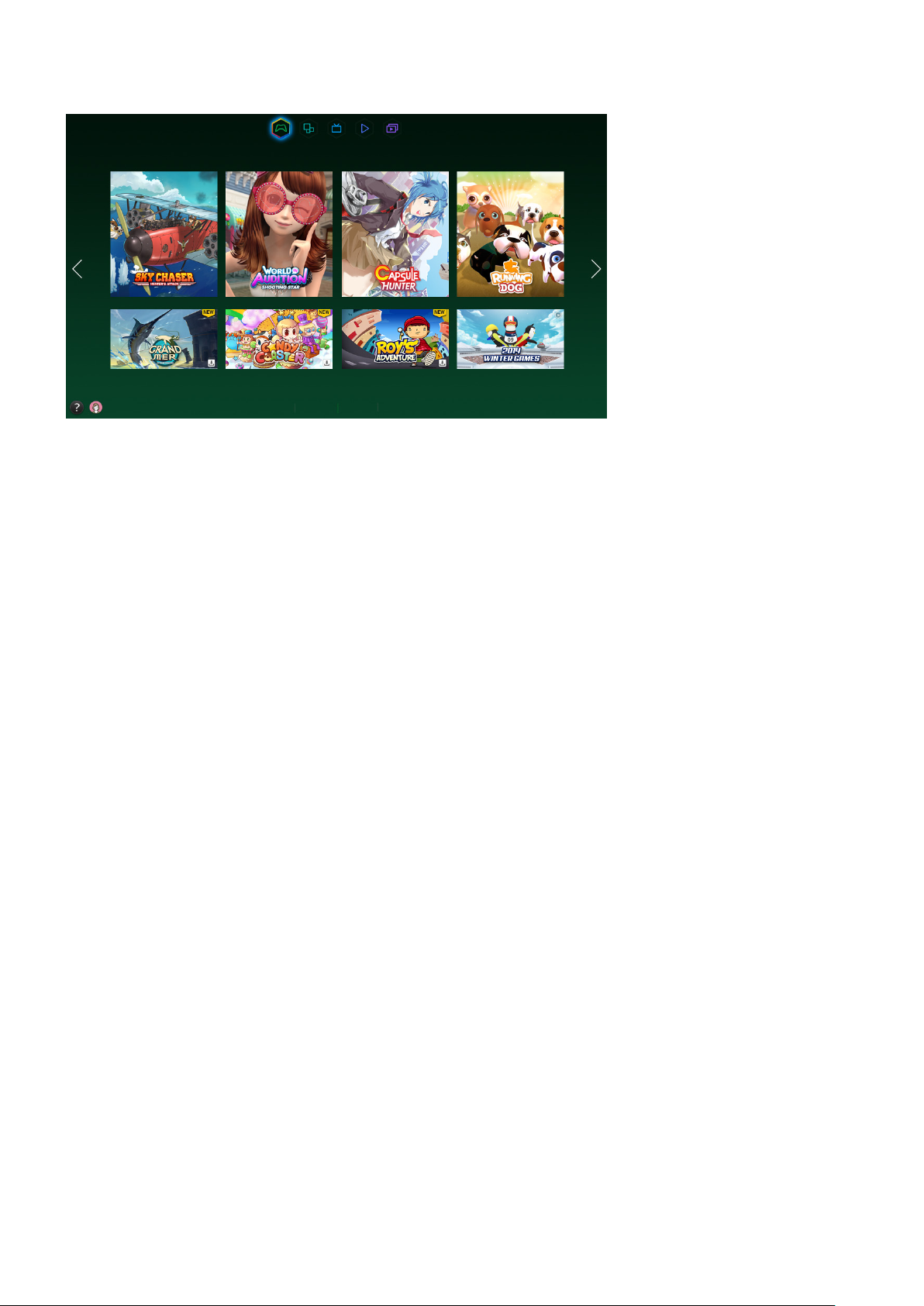
Používání panelu Hry
Hry
Doporučeno
Moje stránka Všechny hry
"
Skutečná obrazovka nabídky se může lišit v závislosti na modelu televizoru.
"
Tato služba nebo některé její funkce nemusí být v některých zemích či regionech dostupné.
Přejděte do nabídky Smart Hub > Hry, kde najdete aplikace pro optimalizaci her pro chytrý televizor a podrobnosti
o službě Smart Hub. Stahování a hraní her je díky tomu ještě jednodušší. Navíc můžete spravovat hry, které jste
stáhli nebo koupili pomocí účtu Účet Samsung.
"
Před použitím funkce Hry zkontrolujte, zda je televizor připojen k internetu. Televizor musí být připojen k internetu, aby
bylo možné panel Hry používat.
"
Chcete-li používat panel Hry, musíte se nejprve přihlásit ke svému účtu Účet Samsung.
Používání funkcí nabídky z automaticky otevíraných oken
Na panelu Hry přesuňte výběr na požadovanou hru a stiskněte a přidržte tlačítko Enter. K dispozici jsou následující
funkce:
●
Stažení/smazání hry
Stáhne nebo smaže hru z televizoru.
●
Zobrazení podrobných informací o hře
Zobrazí podrobné informace o vybrané hře.
Instalace a spuštění hry
"
Pokud není v interní paměti televizoru dostatek místa, můžete hru nainstalovat na zařízení USB.
"
Hru nainstalovanou na zařízení USB můžete přehrát pouze v případě, že je toto zařízení USB připojeno k televizoru.
Pokud během přehrávání hry dojde k odpojení zařízení USB, bude hra ukončena.
"
Hru nainstalovanou v zařízení USB nelze hrát na jiném televizoru ani počítači.
Page 76

Rychlá instalace her
Vyberte možnost Všechny hry na panelu Hry, přejděte na hru v seznamu a stiskněte a přidržte tlačítko Enter.
1.
"
Na obrazovce Všechny hry stisknutím tlačítka zobrazte průvodce k hernímu ovladači.
"
Na obrazovce Všechny hry stiskněte tlačítko a vyberte požadované kritérium řazení. Zobrazí se příslušně
uspořádané položky seznamu.
V automaticky otevírané nabídce vyberte možnost Stáhnout.
2.
Vybraná hra se nainstaluje do televizoru.
Instalace aplikace na obrazovce s podrobnými informacemi o hře
Na obrazovce panelu Hry vyberte hru, kterou chcete nainstalovat. Pokud požadovanou hru nenajdete,
1.
vyberte položku Všechny hry v dolní části obrazovky.
"
Na obrazovce Všechny hry stisknutím tlačítka zobrazte průvodce k hernímu ovladači.
"
Na obrazovce Všechny hry stiskněte tlačítko a vyberte kritéria řazení. Hry se seřadí podle zvolených kritérií.
Na stránce s podrobnými informace o vybrané hře vyberte možnost Stáhnout.
2.
Po dokončení instalace se zobrazí okno s informacemi o dokončení instalace.
Spuštění hry
Pokud chcete spustit nainstalovanou hru, vyberte možnost Přehrát na obrazovce s podrobnými informacemi o
hře.
Page 77

Správa stažených nebo zakoupených her
Ve službě Smart Hub přejděte na panel Hry a vyberte možnost Moje stránka v dolní části stránky.
"
Na obrazovce Moje stránka stisknutím tlačítka zobrazte průvodce k hernímu ovladači.
"
Na obrazovce Moje stránka stiskněte tlačítko a vyberte požadované kritérium řazení. Seznam se uspořádá
odpovídajícím způsobem.
Aktualizace hry
Výběrem možnosti Aktualizovat hry v horní části obrazovky Moje stránka aktualizujete hry instalované
v televizoru.
"
Možnost Aktualizovat hry se zobrazí pouze v případě, že některá z her vyžaduje aktualizaci.
"
Pokud chcete hry aktualizovat automaticky, stiskněte tlačítko v horní části obrazovky Moje stránka a nastavte
možnost Aut. aktualizovat hry na hodnotu Zapnuto. Hry budou poté aktualizovány automaticky, kdykoli bude
aktualizace k dispozici.
Odebrání hry
1.
Stiskněte tlačítko v horní části obrazovky Moje stránka a vyberte možnost Odstranit.
Vyberte všechny hry, které chcete odebrat. Pokud chcete vybrat všechny hry, vyberte možnost Vybrat vše.
2.
Po dokončení výběru vyberte možnost Odstranit.
3.
"
Přejděte na hru, kterou chcete odebrat, a stiskněte a přidržte tlačítko Enter. Poté můžete hru snadno odebrat.
Hodnocení, sdílení a recenze hry
Hru můžete ohodnotit nebo sdílet prostřednictvím služby sociální sítě nebo odeslat recenzi vývojáři na obrazovce
s podrobnými informacemi.
"
Můžete ohodnotit, sdílet nebo napsat recenzi na hru, když je hra nainstalována v televizoru.
Page 78
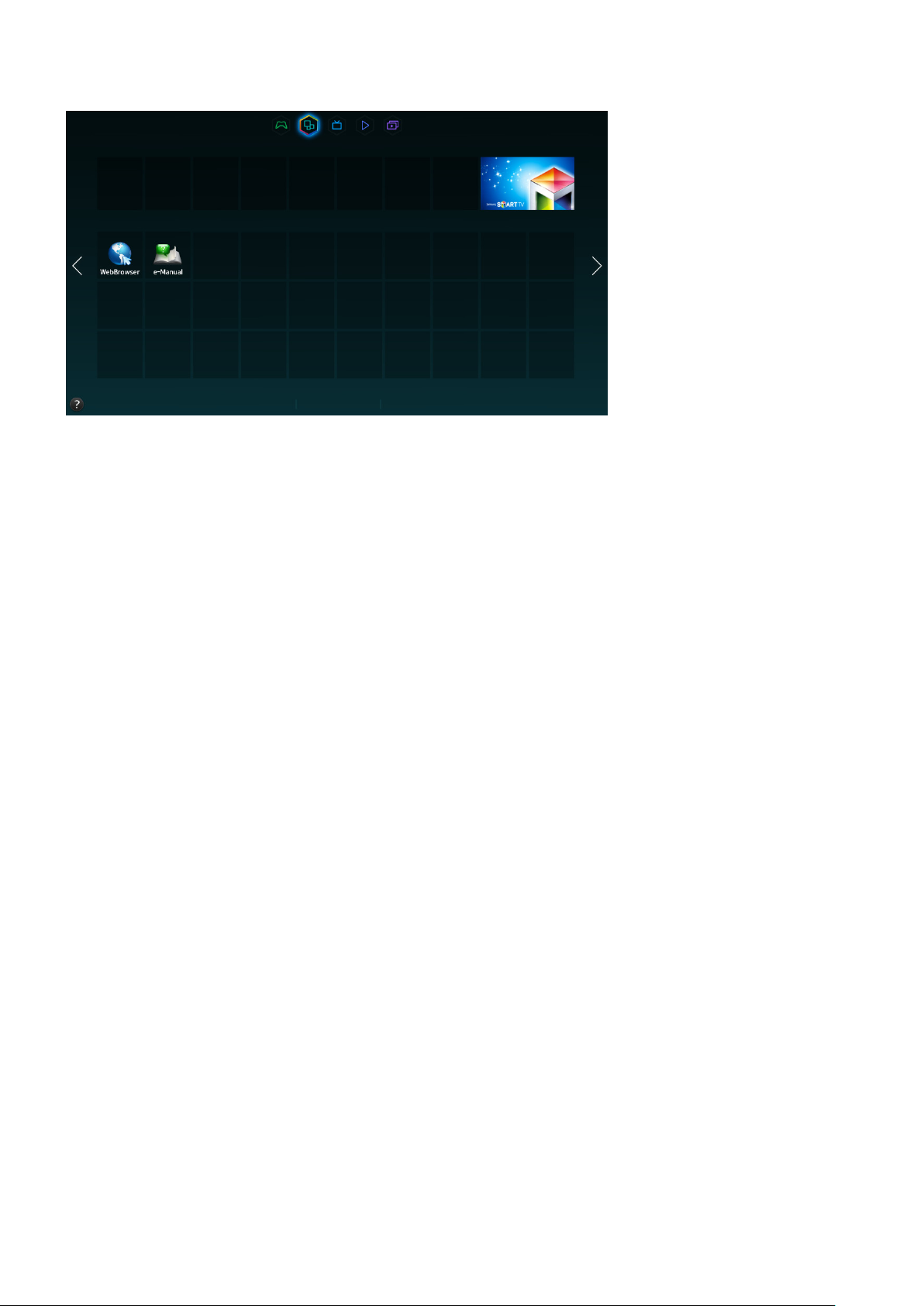
Používání panelu SAMSUNG APPS
SAMSUNG APPS
Doporučeno
Moje App
Nejoblíbenější Novinky Kategorie
"
Skutečná obrazovka nabídky se může lišit v závislosti na modelu televizoru.
"
Tato služba nebo některé její funkce nemusí být v některých zemích či regionech dostupné.
Služba Smart Hubpředstavuje širokou nabídku bezplatného obsahu zpráv, sportu, počasí a her, který si můžete
nainstalovat přímo do televizoru stejným způsobem jako u chytrého telefonu nebo tabletu.
"
Před použitím funkce SAMSUNG APPS se ujistěte, že je televizor připojen k internetu. Televizor musí být připojen
k internetu, aby bylo možné funkci SAMSUNG APPS používat.
"
Při prvním spuštění služby Smart Hub se automaticky nainstalují výchozí aplikace. Výchozí aplikace se mohou v různých
oblastech lišit.
Page 79

Používání funkcí nabídky z automaticky otevíraných oken
Přesuňte výběr na aplikaci a stiskněte a přidržte tlačítko Enter. Můžete používat následující funkce:
●
Přes.
Přemístí vybranou aplikaci.
●
Odstranit
Odebere vybranou aplikaci.
●
Vícen. odst.
Odebere více aplikací současně.
●
Zobr. detaily
Slouží k přechodu k podrobným informacím o vybrané aplikaci.
●
Změna zobrazení
Můžete změnit režim zobrazení prostřednictvím seřazení rozložení Vlastní nebo Nejhranější.
●
Zamknout/Odemknout
Můžete zamknout nebo odemknout vybranou aplikaci z obrazovky.
●
Aktualizovat aplikace
Můžete aktualizovat vybranou aplikaci.
Page 80

Instalace aplikace
"
Pokud není v interní paměti televizoru dostatek místa, můžete aplikaci nainstalovat na zařízení USB.
"
Ikony aplikace nainstalované na zařízení USB lze zobrazit na obrazovce SAMSUNG APPS pouze v případě, že je zařízení
USB připojeno. Aplikaci nainstalovanou na zařízení USB můžete používat pouze v případě, že je toto zařízení USB
připojeno k televizoru. Pokud zařízení USB odpojíte, když je aplikace spuštěna, bude aplikace ukončena.
"
Aplikace nainstalovaná v zařízení USB není k dispozici na jiném televizoru ani počítači.
Rychlá instalace
Na obrazovce SAMSUNG APPS vyberte možnost Nejoblíbenější, Novinky nebo Kategorie.
1.
"
V částech Nejoblíbenější a Novinky se zobrazí nejnovější a nejoblíbenější aplikace Samsung. Pokud chcete zobrazit
celý seznam aplikací, vyberte možnost Kategorie. Můžete zobrazit všechny aplikace Samsung klasifikované podle
žánru.
Přesuňte výběr na aplikaci a stiskněte a přidržte tlačítko Enter. Zobrazí se automaticky otevíraná nabídka.
2.
V automaticky otevírané nabídce na obrazovce vyberte možnost Stáhnout.
3.
"
Během instalace aplikace se v dolní části ikony aplikace zobrazí ukazatel průběhu informující o průběhu instalace.
Vybraná aplikace se nainstaluje do televizoru.
4.
"
Nainstalované aplikace se zobrazí na obrazovce SAMSUNG APPS.
Instalace aplikace z obrazovky s podrobnými informacemi o aplikaci
Na obrazovce SAMSUNG APPS vyberte možnost Nejoblíbenější, Novinky nebo Kategorie.
1.
"
V částech Nejoblíbenější a Novinky se zobrazí nejoblíbenější a nejnovější aplikace Samsung. Pokud chcete zobrazit
celý seznam aplikací, vyberte možnost Kategorie. Můžete zobrazit všechny aplikace Samsung klasifikované podle
kategorií.
Ze seznamu vyberte aplikaci. Na obrazovce se zobrazí podrobné informace o vybrané položce.
2.
Výběrem možnosti Stáhnout na obrazovce s podrobnostmi nainstalujete vybranou aplikaci do televizoru.
3.
"
Během instalování aplikace se pod ikonou aplikace zobrazuje ukazatel průběhu.
Po dokončení instalace se tlačítko Stáhnout změní na možnost Otevřít.
4.
"
Nainstalované aplikace se zobrazí na obrazovce SAMSUNG APPS.
Page 81

Spuštění aplikace
Výběrem aplikace na obrazovce SAMSUNG APPS ji spustíte.
Ikony označují následující vlastnosti:
●
●
●
●
: Aplikace podporuje ovládání gesty.
: Aplikace podporuje ovládání hlásem.
: Aplikace je nainstalována na zařízení USB.
Aplikace podporuje ukazatel, kterým je možné pohybovat pomocí ovladače Samsung Smart Control.
:
Výchozí aplikace
e-Manual
Integrovaná příručka e-Manual obsahuje informace.
Používání aplikace Web Browser
Web Browser je aplikace pro procházení internetu. Pomocí aplikace Web Browser můžete v televizoru procházet
internet stejně jako v počítači, a to i během sledování televizního programu, s využitím funkce PIP.
"
Pro pohodlnější procházení webu použijte klávesnici a myš.
"
Obrazovka prohlížeče se může lišit od obrazovky v počítači.
Možnosti procházení
Aplikace Web Browser nabízí dvě možnosti procházení: Proch. s ukazatelem a Směrové proch.. Možnost
Proch. s ukazatelem vám umožňuje pohybovat kurzorem, zatímco možnost Směrové proch. nabízí pohyb pomocí
směrových šipek.
Výchozí možnost procházení aplikace Web Browser je Proch. s ukazatelem. Chcete-li aktivovat možnost Směrové
proch., vyberte ikonu Směrové proch..
Page 82
Příkazový a stavový řádek na první pohled
Po otevření aplikace Web Browser se v horní části obrazovky zobrazí příkazový a stavový řádek. K dispozici jsou
následující položky:
●
●
●
●
●
Zpět
Přesunete se na předchozí stránku.
Vpřed
Přesunete se na další stránku.
Záložky a historie
Přesunete se na obrazovku Záložky a historie. Na aktuální obrazovce můžete přidat tuto stránku mezi
Bookmarks (Záložky), případně stránku se záložkou přesunout, upravit nebo odstranit. Snadný přístup
k navštíveným stránkám viz obrazovka History (Historie).
Domovská str.
Přesunete se na hlavní obrazovku.
Panel Adresa
Můžete zkontrolovat adresu aktuální stránky nebo zadat adresu jiné webové stránky, na kterou se chcete
přesunout.
●
Obnovit / Zastavit
Můžete znovu načíst aktuální stránku nebo zastavit načítání aktuální stránky.
Page 83
●
Přidat do záložek
Můžete přidat aktuální stránku mezi Bookmarks (Záložky).
●
Hledat
Prostřednictvím vyhledávacího enginu s možnostmi uživatelského nastavení můžete hledat klíčová slova.
"
Chcete-li vyhledávací engine upravit, vyberte ikonu a pak vyberte vyhledávací engine v nabídce Nastavit
vyhledávač.
●
Zvětšený obraz
Přibližte si nebo oddalte aktuální webovou stránku.
●
PIP
Používejte aplikaci Web Browser na stejné obrazovce, zatímco sledujete televizní program.
●
Směrové proch. / Proch. s ukazatelem
Vyberte si jednu ze dvou možností procházení podporovaných aplikací Web Browser.
●
Nastavení
Nakonfigurujte možnosti aplikace Web Browser.
●
Zavřít
Ukončete aplikaci Web Browser.
●
Nová karta
Otevřete novou záložku.
Možnosti procházení
Vyberte položku na obrazovce. Nakonfigurujte si nastavení procházení podle svých potřeb a přání.
"
Některé položky nemusí být v závislosti na webové stránce dostupné. Nedostupné položky jsou zašedlé.
●
Zapnout tažení / Vypnout tažení
Stiskněte tl. Enter a pomocí kurzorových tlačítek na dálk. ovl. můžete používat Tažení. Po posunutí položek
na obrazovce na požadované místo stisknutím tl. Enter Tažení vypněte.
●
Schválené servery
Chcete-li zabránit dětem v přístupu k nevhodným webovým stránkám, omezte jejich přístup pouze na
přednastavené webové stránky.
"
Při výběru možností Schválené servery budete požádáni o zadání hesla. Zadejte heslo. Výchozí heslo je 0000.
Schválené servery: Aktivujte/deaktivujte funkci Schválené servery.
Obnovit heslo pro Schválené servery: Změňte heslo.
Přidat akt. str.: Přidejte aktuální webovou stránku mezi Schválené servery.
Správa schválených serverů: Zadejte adresu webové stránky, kterou chcete přidat mezi Schválené servery,
případně vyberte stránku ze seznamu a odstraňte ji.
"
Aktivace Schválené servery s prázdným seznamem webových stránek zamezí přístupu na jakoukoli webovou
stránku.
Page 84

●
Soukromé procházení zap. / Soukromé procházení vyp.
Aktivujte/deaktivujte funkci Soukr. procházení. Po aktivaci funkce Soukr. procházení se nebude ukládat
historie procházení.
"
Jakmile funkci Soukr. procházení aktivujete, zobrazí se na začátku panelu Adresa ikona .
●
Nastavení PIP
Nakonfigurujte nastavení funkce PIP.
"
K dispozici pouze při sledování televizního vysílání v režimu PIP.
Pozice: Vyberte umístění vloženého obrazu.
●
Nastavit vyhledávač
Nastavte výchozí vyhledávací engine ze seznamu.
●
Nast. webového prohlížeče
Nakonfigurujte Nast. webového prohlížeče, jako jsou chování při prohlížení nebo zabezpečení.
Nast. jako dom. str.: Vyberte webovou stránku a nastavte ji jako domovskou stránku.
Blokování oken: Zablokujte nebo povolte automaticky otevíraná okna.
Blokování stránek: Zablokujte nebo povolte stránky, jako jsou například reklamní stránky. Spravujte seznam
stránek, které chcete blokovat, zadáním adresy této webové stránky.
Obecné: Smažte historii procházení nebo informace o využití internetu, případně vyresetujte aplikaci Web
Browser. Nastavením režimu Zabezpečený režim na hodnotu Zapnuto omezíte přístup škodlivým kódům či
phishingovým stránkám.
Kódování: Nastavte možnost Autom. výběr na hodnotu Zapnuto nebo vyberte způsob kódování ze seznamu.
Ukazatel: Upravte rychlost kurzoru v režimu Proch. s ukazatelem nebo změňte způsob přístupu k odkazům.
Informace o prohlížeči: Ověřte si aktuální verzi aplikace Web Browser.
●
Nápověda
To vám umožní seznámit se se základy používání aplikace Web Browser.
Změna uspořádání aplikací na obrazovce SAMSUNG APPS
Na obrazovce SAMSUNG APPS přejděte k aplikaci, jejíž pořadí řazení si přejete změnit.
1.
Stiskněte a přidržte tlačítko Enter. Zobrazí se automaticky otevíraná nabídka.
2.
V automaticky otevírané nabídce vyberte možnost Přes..
3.
Přesuňte aplikaci na požadované místo a znovu ji vyberte.
4.
Page 85

Odebrání aplikace z televizoru
"
Upozorňujeme, že po odstranění aplikace budou odstraněna i data související s danou aplikací.
Odebrání aplikace
Na obrazovce SAMSUNG APPS přejděte k aplikaci, kterou chcete odebrat.
1.
Stiskněte a přidržte tlačítko Enter. Zobrazí se automaticky otevíraná nabídka.
2.
V automaticky otevírané nabídce na obrazovce vyberte možnost Odstranit. Zobrazí se okno s potvrzením
3.
odebrání. Vyberte možnost Ano. Vybraná aplikace bude odstraněna.
Odebrání více aplikací
Na obrazovce SAMSUNG APPS přejděte k aplikaci, kterou chcete odebrat.
1.
Stiskněte a přidržte tlačítko Enter. Zobrazí se automaticky otevíraná nabídka.
2.
V automaticky otevírané nabídce na obrazovce vyberte možnost Vícen. odst.. U ikon aplikace se zobrazí
3.
zaškrtávací políčka.
Vyberte všechny aplikace, které chcete odebrat, a vyberte možnost Odstranit. Zobrazí se okno s potvrzením
4.
odebrání. Vyberte možnost Ano. Vybrané aplikace jsou odebrány.
Ohodnocení aplikace nebo odeslání recenze
Na obrazovce s podrobnými informacemi o aplikaci můžete aplikaci ohodnotit nebo odeslat recenzi vývojáři
aplikace.
"
Pokud chcete aplikaci ohodnotit nebo odeslat recenzi, musíte se nejprve přihlásit ke svému účtu Účet Samsung.
Hodnocení a recenze můžete přidávat pouze k aplikacím a hrám zakoupeným z televizoru.
Page 86

Aktualizace aplikace
Na obrazovce SAMSUNG APPS přejděte k aplikaci, kterou chcete aktualizovat.
1.
Stiskněte a přidržte tlačítko Enter. Zobrazí se automaticky otevíraná nabídka.
2.
V automaticky otevírané nabídce na obrazovce vyberte možnost Aktualizovat aplikace. Zobrazí
3.
se automaticky otevírané okno.
Vyberte všechny aplikace, které chcete aktualizovat, a vyberte možnost Aktual.. Všechny vybrané aplikace se
4.
aktualizují na nejnovější verze.
Nastavení automatické aktualizace aplikací
Smart Hub > Nast. aplikací
Chcete-li aplikace aktualizovat automaticky, přejděte do nabídky Smart Hub > Nast. aplikací a nastavte možnost
Autom. aktualizace na hodnotu Zapnuto. Aplikace nainstalované v televizoru se automaticky aktualizují, jakmile je
nějaká aktualizace k dispozici.
Funkce SAMSUNG APPS
Smart Hub > Nast. aplikací
Můžete konfigurovat funkce související s aplikacemi nainstalovanými v televizoru.
Spustit
Povolení automatických panelů
Vybrané panely můžete konfigurovat tak, aby se automaticky zobrazily při zapnutí televizoru. Služba Ticker
Service umožňuje používat další služby během sledování televizoru. Můžete zobrazit zprávy, burzovní informace,
informace o počasí a další informace v reálném čase během sledování televizoru.
"
Pokud chcete tuto funkci používat, ujistěte se, že je v televizoru nainstalována aplikace podporující funkci Autom.
indikátor.
Přejděte do nabídky Smart Hub > Nast. aplikací a vyberte možnost Autom. indikátor. Zobrazí se seznam
1.
instalovaných aplikací, které podporují funkci Autom. sp. tickeru.
Vyberte ze seznamu aplikace, které chcete automaticky spustit po zapnutí televizoru.
2.
Page 87

Nastavení Nabízené oznamování
Funkce Nabízené oznamování umožňuje aplikacím nainstalovaným v televizoru odesílat uživateli upozornění a
zprávy.
Přejděte do centra Smart Hub > Nast. aplikací > Nastavení nabízeného oznamování a nastavte možnost
1.
Nabízené oznamování na hodnotu Zapnuto.
V aplikacích, z nichž chcete dostávat nabízená oznamování, nastavte možnost Nabízené oznamování na
2.
hodnotu Zapnuto. Funkce nabízených oznamování je u vybraných aplikací aktivována.
"
Seznam aplikací Nabízené oznamování zobrazuje pouze nainstalované aplikace, které podporují funkci Nastavení
nabízeného oznamování.
Používání aplikací během sledování televizoru
Pokud je aplikace propojená s kanálem nainstalovaná v televizoru, můžete zobrazit informace o pořadu a používat
související služby nabízené aplikací během sledování televizoru.
Přejděte do centra Smart Hub > Nast. aplikací a nastavte možnost Aplikace spoj. s kanály na hodnotu Zapnuto.
"
Tato funkce je dostupná pouze v případě, že jsou v televizoru nainstalovány aplikace podporující funkci Aplikace spoj. s
kanály.
Page 88
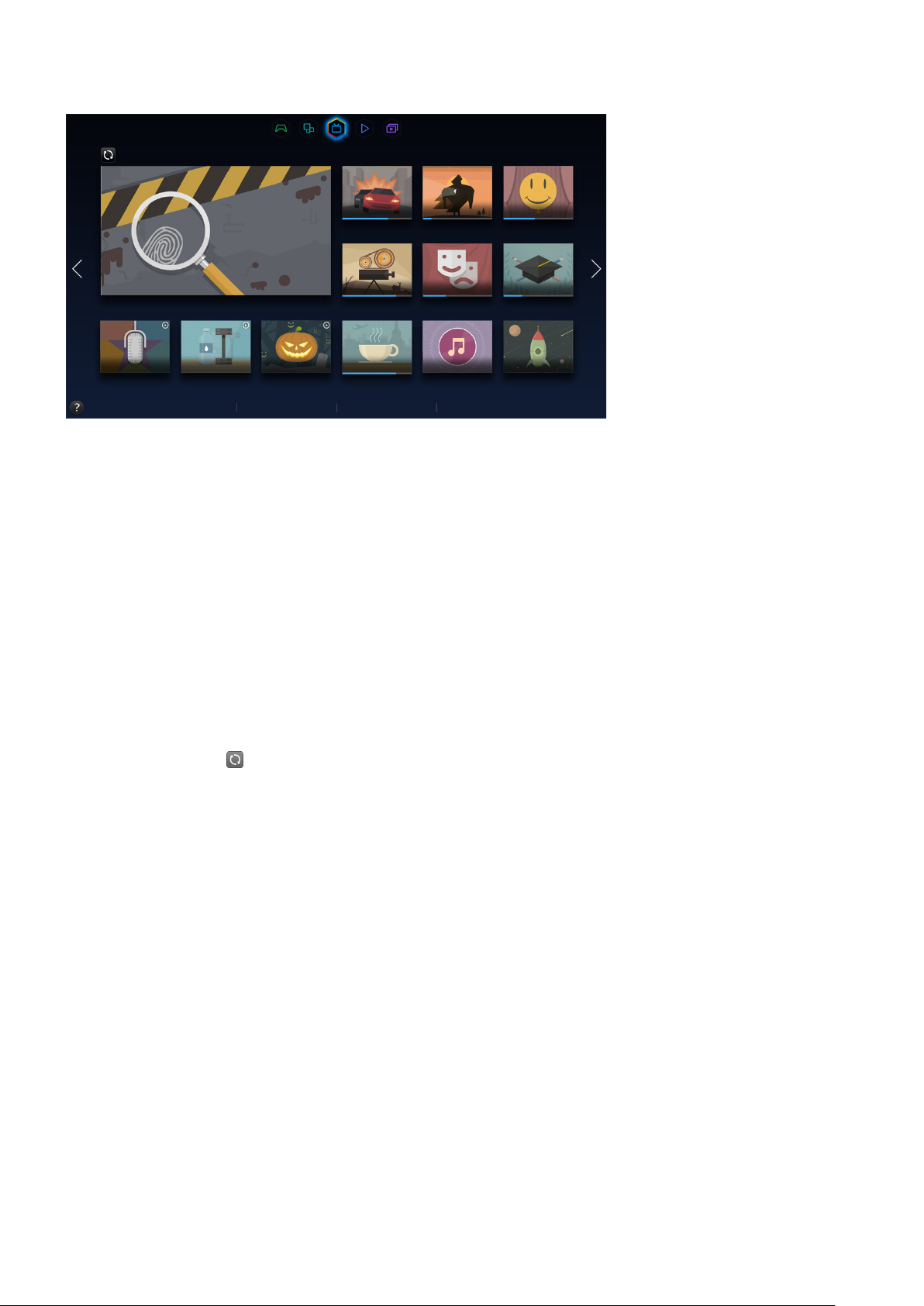
Používání panelu Moje programy
Moje programy
PRO VÁS
Programy Časová osa Nejoblíbenější Nahraný TV program
"
Skutečná obrazovka nabídky se může lišit v závislosti na modelu televizoru.
"
Tato služba nebo některé její funkce nemusí být v některých zemích či regionech dostupné.
"
Dostupnost doporučeného obsahu závisí na konkrétním modelu a oblasti.
Panel Smart Hub služby Moje programy umožňuje zobrazit seznamy pořadů pro doporučované kanály během
sledování televizoru. Poté můžete přepnout na pořad v seznamu doporučení a Plán sledování / Plán nahrávání pro
nadcházející pořad.
"
Před použitím funkce Moje programy zkontrolujte, zda je televizor připojen k internetu. Televizor musí být připojen
k internetu, aby bylo možné funkci Moje programy používat.
"
Kanály nebo programy doporučené funkcí Moje programy se mohou lišit od skutečných programů v závislosti na
poskytovateli informací o vysílání.
Vyberte požadovaný pořad ze seznamu doporučení. Pokud se vybraný pořad právě vysílá, můžete jej sledovat
ihned. Pokud nikoli, můžete přejít na obrazovku s podrobnými informacemi o pořadu.
"
Výběrem možnosti na obrazovce zobrazíte seznam doporučeného obsahu.
"
U právě vysílaného pořadu se zobrazí ukazatel průběhu. U nadcházejícího pořadu se zobrazí čas zbývající do jeho vysílání.
Page 89

Přejdete-li na navigační lištu v dolní části obrazovky, zpřístupníte následující možnosti:
●
Zobrazení programu digitálních kanálů
Výběrem možnosti Programy v dolní části obrazovky okamžitě zobrazíte program jednotlivých digitálních
kanálů. Můžete si prohlédnout televizní program nebo dokonce nastavit funkci Plán sledování nebo Plán
nahrávání.
"
Průvodce poskytuje informace pouze o digitálních kanálech. Analogové kanály nejsou podporovány.
●
Programová doporučení podle času
Výběrem možnosti Časová osa v dolní části obrazovky zobrazíte doporučené pořady pro různé denní doby.
●
Oblíbená videa
Výběrem možnosti Nejoblíbenější v dolní části obrazovky zobrazíte nejoblíbenější obsah ve službě Twitter.
●
Sledování nahraného programu
Výběrem možnosti Nahraný TV program v dolní části obrazovky můžete sledovat nahraný program.
Page 90

Používání funkcí nabídky z automaticky otevíraných oken
Přesuňte výběr na požadovaný pořad a stiskněte a přidržte tlačítko Enter. K dispozici jsou následující možnosti:
"
Dostupné funkce se mohou lišit v závislosti na vybraném pořadu.
●
Nahrávání aktuálního pořadu
Můžete ihned nahrávat pořad, který se vysílá na jiném kanálu.
●
Zobrazení podrobností
Můžete si zobrazit podrobné informace o vybraném pořadu.
●
Rezervace
Pro daný pořad lze nastavit funkci Plán sledování nebo Plán nahrávání.
Zobrazení podrobností o pořadu
Přesuňte výběr na požadovaný pořad a stiskněte a přidržte tlačítko Enter. Zobrazí se menu Možnosti.
1.
V nabídce Možnosti na obrazovce vyberte možnost Zobr. detaily. Zobrazí se obrazovka s podrobnými
2.
informacemi o vybraném pořadu.
Na obrazovce s podrobnými informacemi naleznete další informace o vybraném pořadu a můžete snadno použít
následující funkce:
●
Přechod ke kanálu
Přepnutí na kanál vybraného programu.
●
Nahrávání
Pořad můžete nahrát.
"
Tato funkce je k dispozici pouze pro právě vysílané pořady.
●
Rezervace
Můžete nastavit funkci Plán sledování nebo Plán nahrávání pro daný pořad.
"
Tato funkce je k dispozici pouze pro právě vysílané pořady.
Page 91

●
Zobrazení souvisejícího obsahu
Můžete si zobrazit seznam obsahu, který souvisí s programem. Po vybrání položky v seznamu se zobrazí
podrobná obrazovka k vybrané položce.
●
Hodnocení
Pořad můžete ohodnotit.
●
Sdílení
Můžete sdílet podrobnosti o programu na sociálních sítích.
Konfigurace funkce Nastavení V TV
"
Dostupnost závisí na konkrétním modelu a oblasti.
Smart Hub > Nastavení V TV
Pro funkci On TV můžete nastavit způsob příjmu signálu, kabelovou společnost a další nastavení prostředí sledování
vysílání.
Přejděte do centra Smart Hub > Nastavení V TV, vyberte nastavení funkce Nastavit poskytovatele služeb a
nastavte hodnoty pro nastavení prostředí sledování vysílání podle pokynů na obrazovce.
Zobrazení Automatická upozorňování
Televizor můžete konfigurovat na zobrazení upozornění, pokud je vysílán často sledovaný program.
Přejděte do nabídky Smart Hub > Nastavení V TV a nastavte možnost Automatická upozorňování na hodnotu
Zapnuto.
Změna typu doporučení
U přijímaných doporučení si můžete vybrat mezi osobně upřednostňovanými programy a programy
upřednostňovanými širokou veřejností.
Přejděte k položce Smart Hub > Nastavení V TV, vyberte možnost Typ doporučení a nastavte ji na požadovaný typ.
Odebrání obsahu pro dospělé ze seznamu doporučených programů
Toto nastavení můžete konfigurovat tak, aby doporučené programy určené pro dospělé byly automaticky
zablokovány.
Přejděte do nabídky Smart Hub > Nastavení V TV a nastavte možnost Blokovat obsah pro dospělé na hodnotu
Zapnuto.
Page 92
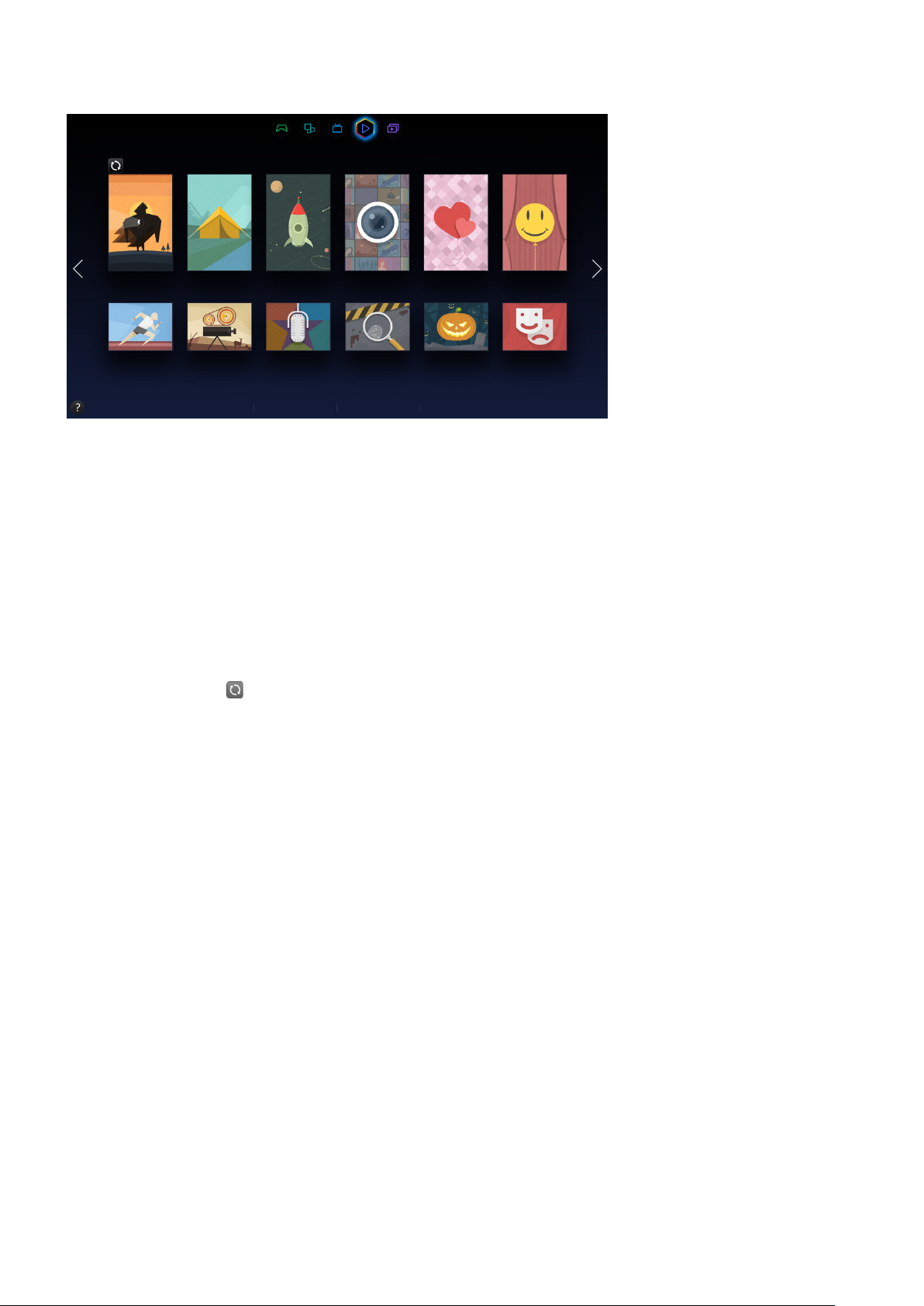
Používání panelu FILMY A SERIÁLY
FILMY A SERIÁLY
NOVĚ PŘIDANÉ
Doporučené Filmy Televizní pořady Nejoblíbenější
"
Skutečná obrazovka nabídky se může lišit v závislosti na modelu televizoru.
"
Tato služba nebo některé její funkce nemusí být v některých zemích či regionech dostupné.
Pomocí této funkce můžete koupit a sledovat filmy nebo televizní pořady doporučené funkcí FILMY A SERIÁLY
bez nutnosti použití externího zařízení, například přehrávače DVD nebo Blu-ray. Funkce FILMY A SERIÁLY nabízí
snadný přístup ke kolekci filmů a televizních pořadů poskytovaných ve službě Smart Hub.
"
Ne všechny možnosti funkce FILMY A SERIÁLY budou k dispozici: závisejí na obsahu, k němuž chcete získat přístup, nebo
na vašem regionu.
"
Před použitím funkce FILMY A SERIÁLY se ujistěte, že je televizor připojen k internetu. Televizor musí být připojen
k internetu, aby bylo možné funkci FILMY A SERIÁLY používat.
"
Výběrem možnosti na obrazovce zobrazíte seznam doporučeného obsahu.
Page 93

Přejdete-li na navigační lištu v dolní části obrazovky, zpřístupníte následující možnosti:
"
Chcete-li seřadit položky v jednotlivých nabídkách, vyberte tlačítko v horní části obrazovky a zvolte kritérium řazení.
Tlačítko
"
Stisknutím tlačítka na obrazovkách jednotlivých seznamů obsahu nabídky zobrazíte pouze filmy nebo televizní pořady
v seznamu. Toto tlačítko se nemusí zobrazit vždy, závisí na vybrané nabídce.
●
Jak využívat seznam filmů a televizních pořadů Doporučené
se však v závislosti na vybrané nabídce nemusí zobrazit.
Výběrem možnosti Doporučené zobrazíte filmy nebo televizní pořady, které byly vybrány podle různých
témat, například herec/herečka, kteří přišli do Hollywoodu, úplné televizní seriály apod.
●
Zobrazení možnosti Film
Výběrem možnosti Filmy zobrazíte film ze seznamu uspořádaného podle nového uvedení, oblíbenosti a
žánru.
●
Zobrazení televizního pořadu
Výběrem možnosti Televizní pořady zobrazíte televizní pořad ze seznamu uspořádaného podle nového
uvedení, oblíbenosti a žánru.
●
Zobrazení filmových hitů a televizních pořadů na první pohled a v reálném čase
Výběrem možnosti Nejoblíbenější zobrazíte filmy a televizní pořady, které jsou nejmódnější nebo nejvíce
populární.
●
Sledování trailerů
Po výběru možnosti Ukázky můžete sledovat filmové trailery k novým filmům.
Používání funkcí nabídky z automaticky otevíraných oken
Přesuňte výběr na požadovaný film nebo televizní pořad a stiskněte a přidržte tlačítko Enter. K dispozici jsou
následující možnosti:
"
Dostupné možnosti se mohou lišit v závislosti na vybraném pořadu.
●
Okamžité přehrávání obsahu
Výběrem aplikace pro vybraný obsah jej můžete ihned přehrát.
Pokud vybraná aplikace není nainstalována, zobrazí se automaticky otevírané okno. V tomto okně přejděte
na stránku s podrobnými informacemi o aplikaci nebo aplikaci nainstalujte.
Page 94

Sledování filmu nebo televizního pořadu
"
Používáte-li nabídku FILMY A SERIÁLY poprvé nebo jste se nepřihlásili ke svému účtu Účet Samsung, budou v seznamu
FILMY A SERIÁLY zobrazeny nové a populární filmy a televizní pořady. Chcete-li v nabídce FILMY A SERIÁLY zobrazit
přizpůsobený seznam doporučení, nejprve se přihlaste ke svému účtu Účet Samsung. Na obrazovce FILMY A SERIÁLY
můžete kromě výchozího seznamu doporučeného obsahu zobrazit také svůj seznam často přehrávaného obsahu.
Na obrazovce FILMY A SERIÁLY vyberte film nebo televizní program, který chcete sledovat. Na obrazovce se
1.
zobrazí podrobné informace o vybrané položce.
Na obrazovce s podrobnými informacemi přehrajte obsah výběrem aplikace. Tím se spustí vybraná aplikace a
2.
zobrazí se podrobné informace o obsahu.
"
Pokud vybraná aplikace není nainstalována, zobrazí se automaticky otevírané okno. V tomto okně přejděte na
stránku s podrobnými informacemi o aplikaci nebo aplikaci nainstalujte.
Obsah můžete přehrát v podrobných informacích o obsahu.
3.
"
Pokud je vybraný obsah bezplatný, můžete jej ihned sledovat. Pokud se jedná o placený obsah, je nutné ho nejprve
v aplikaci zakoupit (In-App Purchase).
"
Postup nákupu v aplikaci se může u různých aplikací lišit. Může být potřeba se k aplikaci přihlásit nebo zadat
informace o platbě.
Omezení sledování zakoupeného obsahu
Smart Hub > Zámek hodnocení VOD
Můžete uzamknout obsah hodnocený jako obsah pro dospělé, aby k němu děti nemohly přistupovat.
Přejděte do centra Smart Hub a nastavte možnost Zámek hodnocení VOD na hodnotu Zapnuto.
"
Pokud chcete zapnout nebo vypnout Zámek hodnocení VOD, je požadováno heslo.
Page 95

Hodnocení a sdílení zakoupeného obsahu
Hodnocení obsahu
Vyberte obsah na obrazovce FILMY A SERIÁLY. Na obrazovce se zobrazí podrobné informace o vybrané
1.
položce.
2.
Na obrazovce s podrobnými informacemi vyberte tlačítko . Zobrazí se automaticky otevírané okno.
Položku můžete ohodnotit pomocí tlačítek ¡ a £ v automaticky otevíraném okně.
3.
Sdílení prostřednictvím sociálních sítí
Vyberte obsah na obrazovce FILMY A SERIÁLY. Na obrazovce se zobrazí podrobné informace o vybrané
1.
položce.
2.
Na obrazovce s podrobnými informacemi vyberte tlačítko nebo . Zobrazí se přihlašovací stránka sociální
sítě.
"
Pokud jste propojili svůj účet Účet Samsung s účtem na sociální síti, budete automaticky přihlášeni k účtu na sociální
síti po přihlášení ke svému účtu Účet Samsung.
Na přihlašovací stránce sociální sítě zadejte své ID a heslo k sociální síti a přihlaste se k sociální síti.
3.
"
Pokud jste propojili svůj účet Účet Samsung s účtem na sociální síti, můžete tento krok přeskočit.
V automaticky otevíraném okně zadejte článek, který chcete zveřejnit na sociální síti, a vyberte možnost
4.
Vystavit. Článek bude zveřejněn na sociální síti.
Page 96
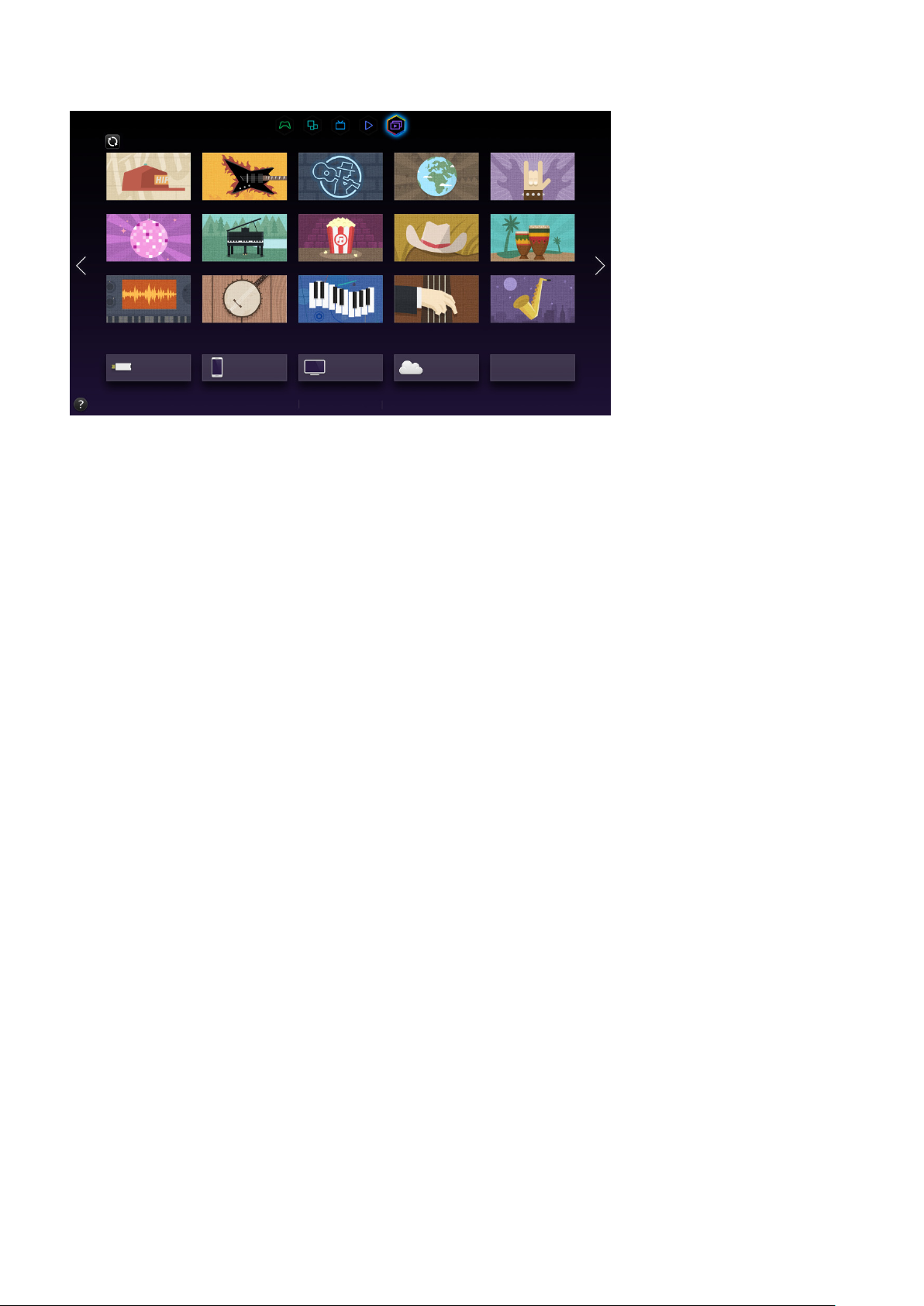
Přehrávání fotografií, videí a hudby (MULTIMÉDIA)
MULTIMÉDIA
NEJOBLÍBENĚJŠÍ
Moje zař.
Připojte paměťovou
jednotku USB
"
Skutečná obrazovka nabídky se může lišit v závislosti na modelu televizoru.
"
Tato služba nebo některé její funkce nemusí být v některých zemích či regionech dostupné.
V televizoru můžete přehrávat mediální obsah uložený v zařízení USB, chytrém telefonu, fotoaparátu, v počítači
nebo ve službě Cloudová služba.
Připojte k telefonu Připojit k PC Připojit k účtu
USB disk Síťové zařízení Cloudová služba
cloudového úložiště
"
Mediální obsah nelze přehrávat, pokud tento obsah nebo úložné zařízení televizor nepodporuje. Další informace
naleznete v části „Fotog., VideoOmezení použití souborů Hudba a“.
"
Před připojením zařízení USB si zálohujte důležité soubory. Společnost Samsung neponese odpovědnost za poškozené
nebo ztracené soubory.
Page 97

Přehrávání mediálního obsahu ze zařízení USB
Vyberte možnost USB disk v panelu MULTIMÉDIA. Zobrazí se seznam zařízení USB připojených k televizoru.
1.
Vyberte zařízení, k němuž chcete získat přístup. Zobrazí se seznam složek a souborů ve vybraném zařízení
2.
USB.
Vyberte mediální obsah, který chcete přehrát. Tím se vybraný obsah přehraje.
3.
"
Můžete také přejít k mediálnímu obsahu, který chcete přehrát, a stisknutím tlačítka ∂ přehrát obsah.
"
Pokud připojíte zařízení USB k televizoru během sledování televizoru, zobrazí se na obrazovce automaticky otevírané
okno umožňující snadné procházení složek a souborů v zařízení USB.
"
Nebo, pokud vyberete zařízení USB na obrazovce Zdroj, zobrazí se na obrazovce automaticky otevírané okno umožňující
snadné procházení složek a souborů v zařízení USB.
Bezpečné odebrání zařízení USB
Stiskněte tlačítko SOURCE. Objeví se obrazovka Zdroj.
1.
Přejděte na zařízení USB, které chcete odebrat, a stiskněte a přidržte tlačítko Enter. Zobrazí se okno
2.
s možnostmi.
V seznamu vyberte možnost Odebrat USB.
3.
Page 98

Přehrávání multimediálního obsahu uloženého v počítači nebo mobilním
zařízení
"
Průvodce připojením k počítači zobrazíte výběrem možnosti Připojte k počítači v nabídce Síťové zařízení.
"
Chcete-li zobrazit průvodce připojením k chytrému telefonu nebo tabletu, vyberte možnost Připojte k telefonu v nabídce
Síťové zařízení.
Povolení připojení k počítači nebo mobilnímu zařízení
Chcete-li na televizoru přehrávat multimediální obsah uložený v počítači nebo mobilním zařízení, je třeba povolit
připojení s počítačem v televizoru.
"
K počítači nebo mobilnímu zařízení se můžete připojit v jakémkoli zařízení DLNA DMC. Funkce DLNA DMC umožňuje
uživatelům připojit mobilní zařízení k televizoru, vyhledávat multimediální obsah a řídit operace přehrávání v televizoru.
Vyberte možnost Síťové zařízení v panelu MULTIMÉDIA. Zobrazí se seznam zařízení připojených
1.
k televizoru.
Vyberte položku Možnosti a poté možnost Nastavení multimediálních zařízení. Zobrazí se seznam zařízení
2.
připojených k televizoru.
"
Případně můžete výběrem možnosti Nastavení multimediálních zařízení z nabídky Síť zobrazit seznam zařízení
připojených k televizoru. Spustit
Povolte připojení k zařízení, které chcete připojit k televizoru. Mediální soubory můžete přehrávat pouze ze
3.
zařízení, která mají povolené připojení k televizoru.
"
Pokud počítač nebo mobilní zařízení požádá o přehrání multimediálního obsahu, zobrazí se v televizoru okno
s potvrzením povolení připojení, abyste mohli počítač nebo mobilní zařízení snadno připojit.
Page 99

Při připojení prostřednictvím domácí sítě (DLNA)
"
Informace o připojení počítače prostřednictvím domácí sítě (DLNA).
"
Informace o připojení mobilního zařízení prostřednictvím domácí sítě (DLNA)
"
Při pokusu o přehrání mediálních souborů ze serveru DLNA jiného výrobce mohou vzniknout potíže s kompatibilitou.
"
Obsah sdílený počítačem nebo mobilním zařízením se však nemusí přehrát v závislosti na typu kódování a formátu
souboru obsahu. Také nemusí být dostupné všechny funkce.
"
Multimediální obsah se nemusí plynule přehrávat v závislosti na stavu sítě. V takovém případě použijte úložné zařízení
připojené přes port USB.
Vyberte možnost Síťové zařízení v panelu MULTIMÉDIA. Zobrazí se seznam zařízení připojených
1.
k televizoru.
Vyberte zařízení připojené prostřednictvím domácí sítě (DLNA). Zobrazí se seznam sdílených složek a
2.
souborů ve vybraném zařízení.
Vyberte ze seznamu mediální obsah, který chcete přehrát. Tím se vybraný obsah přehraje.
3.
"
Můžete také přejít k mediálnímu obsahu a stisknutím tlačítka ∂ jej přehrát.
Při připojení prostřednictvím softwaru Samsung Link
"
Informace o připojení počítače prostřednictvím softwaru Samsung Link.
"
Informace o připojení mobilního zařízení prostřednictvím softwaru Samsung Link.
"
Obsah sdílený počítačem nebo mobilním zařízením se však nemusí přehrát v závislosti na typu kódování a formátu
souboru obsahu. Také nemusí být dostupné všechny funkce.
"
Multimediální obsah se nemusí plynule přehrávat v závislosti na stavu sítě. V takovém případě použijte úložné zařízení
připojené přes port USB.
Přejděte do služby Smart Hub > Účet Samsung a výběrem možnosti Přihl.
1.
Účet Samsung.
Vyberte možnost Síťové zařízení v panelu MULTIMÉDIA. Zobrazí se seznam zařízení připojených
2.
k televizoru.
Vyberte zařízení připojené prostřednictvím softwaru Samsung Link. Zobrazí se seznam sdílených složek a
3.
souborů ve vybraném zařízení.
Vyberte ze seznamu mediální obsah, který chcete přehrát. Tím se vybraný obsah přehraje.
4.
"
Můžete také přejít k mediálnímu obsahu a stisknutím tlačítka ∂ jej přehrát.
se přihlaste pomocí svého účtu
Page 100

Přehrávání mediálního obsahu ze služby Cloudová služba
Ve službě cloud je uživatelský obsah (například fotografie, videa a hudební soubory) uložen na serveru, aby mohl
být zobrazen nebo přehrán v televizoru připojeném k internetu. V televizoru můžete rovněž zobrazit mediální
obsah uložený do služby cloud, jako je například Dropbox a SkyDrive.
"
Pokud chcete přehrát obsah ze služby cloud, je třeba se přihlásit k účtu Účet Samsung a propojit jej s účtem služby cloud.
Přejděte do služby Smart Hub > Účet Samsung a výběrem možnosti Přihl.
1.
Samsung
Vyberte možnost Cloudová služba v panelu MULTIMÉDIA. Zobrazí se služby cloud propojené s účtem Účet
2.
Samsung.
Vyberte požadovanou službu cloud. Zobrazí se seznam složek a souborů nalezených ve vybrané službě cloud.
3.
Vyberte ze seznamu mediální obsah, který chcete přehrát. Tím se vybraný obsah přehraje.
4.
"
.
Můžete také přejít k mediálnímu obsahu a stisknutím tlačítka ∂ jej přehrát.
se přihlaste ke svému účtu
Účet
 Loading...