

Page 1

❑Používání tlačítka INFO (průvodce Teď & Další)
Zobrazení identifikuje aktuální kanál a stav některých nastavení zvuku a videa.
Průvodce Teď &Další zobrazuje denní televizní program pro jednotlivé kanály
podle vysílacího času.
Když stisknete tlačítko INFO, vhorní části obrazovky se zobrazí informační
N
záhlaví kanálů. Když poté stisknete tlačítko ENTER
podrobnosti oprogramu.
●
Pomocí tlačítek ◄, ► zobrazíte informace o požadovaném programu při
sledování aktuálního kanálu.
●
Pomocí tlačítek ▲, ▼ zobrazíte informace pro ostatní kanály.
, zobrazí se
E
▶
Čeština
Page 2

❑Uložení kanálů do paměti
■Anténa
MENU
O
Než televizor začne ukládat do paměti dostupné kanály, je nutné zadat typ zdroje
signálu připojeného ktelevizoru.
m
Vysílání
→
Anténa
→
ENTER
→
E
◀ ▶
Čeština
Page 3

■Automatické ladění
(podle země)
MENU
O
Automaticky přidělená čísla programů nemusejí odpovídat skutečným nebo
N
požadovaným číslům programů. Jestliže je kanál uzamčen, zobrazí se okno
pro zadání kódu PIN.
●
Automatické ladění
Anténa (Anténa/kabel): Vyberte zdroj antény, který se má uložit do paměti.
Vyberete-li možnost Anténa, kanál se automaticky vyhledá auloží se do
◀ ▶
N
paměti televizoru.
Typ kanálu (Dig. a Anal. / Digitální / Analogové): Vyberte zdroj kanálu, který
se má uložit do paměti.
m
Vysílání
→
Automatické ladění
→
ENTER
→
E
Pořadí kanálů (podle země): Vyberte typ řazení kanálů.
Čeština
Page 4

Při zvolené možnosti Kabel
–
Výběr operátora (podle země): Slouží kvýběru poskytovatele kabelového
vysílání.
–
Režim vyhled.: Vyhledá všechny kanály saktivně vysílajícími stanicemi a
uloží je do paměti televizoru.
Pokud vyberete Rychlé, můžete stisknutím tlačítka na dálkovém
N
ovladači ručně nastavit možnost Síť, Síťové ID, Kmitočet,
Modulace a Přenosová rychlost.
–
Síť: Výběr režimu nastavení Síťové ID zmožností Autom. a Manuální.
Dig. a Anal., Digitální nebo Analogové
→
◀ ▶
●
Síťové ID: Když je možnost Síť nastavena na hodnotu Manuální,
můžete nastavit Síťové ID pomocí číselných tlačítek.
Čeština
Page 5

●
Kmitočet: Zobrazí frekvenci kanálu (vkaždé zemi je hodnota jiná).
●
Modulace: Zobrazí dostupné hodnoty modulace.
●
Přenosová rychlost: Zobrazí dostupné přenosové rychlosti.
●
Možn. vyhl. kabel. sítě
(pouze vzávislosti na zemi & kabelových kanálech)
Slouží knastavení dalších možností vyhledávání (např. kmitočet apřenosová
rychlost) při vyhledávání vkabelové síti.
Počáteční fr. / Konečný kmitočet: Nastavení počáteční nebo konečné
frekvence (vkaždé zemi je jiná).
◀ ▶
Přenosová rychlost: Zobrazí dostupné přenosové rychlosti.
Modulace: Zobrazí dostupné hodnoty modulace.
Čeština
Page 6

❑Používání nabídky kanálů
O
MENU
m
Vysílání
→
Seznam kanálů
→
ENTER
→
E
■Seznam kanálů
Seznam kanálů obsahuje kanály, které televizor zobrazí, když stisknete tlačítko
kanálů. Lze zobrazit informace okanálech, tj. možnosti Všechny, TV, Rádio,
Data/Ostatní, Analogové nebo Oblíbené 1–5.
Stisknutím tlačítka
tlačítka ◄ (Řazení) změníte pořadí kanálů podle čísla kanálu nebo podle názvu
(Režim) změníte režim kanálu, případně stisknutím
►
◀ ▶
vseznamu.
Když na dálkovém ovladači stisknete tlačítko CH LIST, zobrazí se rovnou
N
obrazovka Seznam kanálů.
Čeština
Page 7

Třídění kanálů
●
Číslo / Jméno: Uspořádá pořadí kanálů podle čísla kanálu nebo podle názvu
vseznamu.
Režim kanálu
●
Anténa: Slouží kpřepínání mezi možnostmi Anténa a Kabel.
●
Upravit oblíb.: Kanály, které sledujete často, lze nastavit jako oblíbené.
Podrobné informace opoužívání funkce Upravit oblíb. najdete včásti
N
„Upravit oblíb.“.
●
◀ ▶
Oblíbené 1–5: Zobrazí se všechny oblíbené kanály uspořádané až do pěti
skupin. Každá skupina je na samostatné obrazovce.
N
Televizor zobrazí Oblíbené 1–5, pouze pokud jste přidali oblíbené položky
pomocí funkce Upravit oblíb..
Čeština
Page 8

●
Všechny: Zobrazí všechny aktuálně dostupné kanály.
●
TV: Zobrazí všechny aktuálně dostupné televizní kanály.
●
Rádio: Zobrazí všechny aktuálně dostupné rádiové kanály.
●
Data/Ostatní: Zobrazí všechny aktuálně dostupné kanály MHP a ostatní
kanály.
●
Analogové: Zobrazí všechny aktuálně dostupné analogové kanály.
◀ ▶
Čeština
Page 9

■Programy
MENU
O
Informace velektronickém programovém průvodci EPG jsou poskytovány
vysílacími společnostmi. Pomocí přehledů pořadů poskytovaných vysílacími
společnostmi můžete spředstihem určit pořady, které chcete sledovat, takže
se kanál vzadaný čas automaticky přepne na vybraný pořad. Vzávislosti na
stavu kanálu se mohou údaje opořadu zobrazit prázdné nebo se zastaralými
informacemi.
●
Červené tlačítko (Rychlá navigace): Rychlé zobrazování televizních
a
m
Vysílání
→
Programy
→
ENTER
→
E
◀ ▶
programů uložených vseznamu pomocí tlačítek
●
●
Zelené tlačítko (Kategorie kanálů): Zvolte typ kanálů, který chcete zobrazit.
b
Žluté tlačítko (Časový rozvrh): Přesun na seznam rezervovaných programů
{
▲/▼/◄/►
.
na obrazovce Časový rozvrh.
Čeština
Page 10

■Časový rozvrh
MENU
O
Je možné nastavit automatické zobrazení požadovaného kanálu vurčeném čase.
Navíc můžete sledovat, upravovat nebo odstranit kanál, který jste rezervovali pro
sledování.
Abyste tuto funkci mohli používat, musíte nejprve nastavit aktuální čas
N
pomocí možnosti Čas
1. Stiskněte tlačítko Plán na obrazovce Časový rozvrh. Zobrazí se nabídka
◀ ▶
2. Spoužitím tlačítek
Plán sledování.
●
Anténa: Vyberte požadovaný vysílací signál.
m
Vysílání
→
Časový rozvrh
→
Hodiny vnabídce Systém.
→
▲/▼/◄/►
ENTER
→
nastavíte každou nabídku možností.
E
●
Kanál: Vyberte požadovaný kanál.
Čeština
Page 11

●
Opakovat: Zmožností Jednou, Manuální, So~Ne, Po~Pa a Denně
vyberte tu, která vám vyhovuje. Pokud vyberete možnost Manuální,
můžete nastavit den, který chcete.
N
Symbol (
N
●
Datum: Umožňuje nastavit požadované datum.
Možnost je dostupná, když vyberete možnost Jednou vnabídce
N
Opakovat.
●
Čas začátku: Můžete nastavit počáteční čas, který chcete.
Chcete-li upravit nebo zrušit rezervovaný plán, vyberte rezervovaný plán na
) označuje vybraný den.
c
◀ ▶
obrazovce Časový rozvrh. Potom stiskněte tlačítko ENTER
možnost Upravit nebo Odstranit.
a vyberte
E
Čeština
Page 12

■Upravit kanál
MENU
O
Můžete upravit nebo zrušit kanály.
1. Přejděte na obrazovku Upravit kanál.
2. Stisknutím tlačítek
ENTER
Můžete vybrat více kanálů.
N
Opětovným stisknutím tlačítka ENTER
N
m
E
Vysílání
→
. Symbol (
→
▲/▼
c
Upravit kanál
vyberte požadovaný kanál apoté stiskněte tlačítko
) označuje vybraný kanál.
ENTER
→
E
E
zrušíte výběr kanálu.
◀ ▶
Čeština
Page 13

N
Používání barevných afunkčních tlačítek ve funkci Upravit kanál.
●
●
●
Červené tlačítko (Změnit číslo): Změní pořadí kanálů vseznamu
a
kanálů.
–
N
Zelené tlačítko (Odstranit): Odstraní kanál ze seznamu kanálů.
b
Žluté tlačítko (Zamknout / Odemknout): Kanál lze podle potřeby
{
uzamknout, aby ho nebylo možné vybrat ani sledovat. / Odemkne kanál,
(Hotovo): Dokončí změnu pořadí kanálů.
E
Digitální kanál tuto funkci nepodporuje, pokud je možnost Upravit č.
kanálu (vzávislosti na zemi) nastavena na hodnotu Vypnout.
◀ ▶
který jste uzamkli.
Tato funkce je kdispozici jen tehdy, když je položka Zámek kanálů
N
nastavena na možnost Zapnuto.
Zobrazí se obrazovka pro zadání kódu PIN. Zadejte 4místný kód PIN.
N
Kód PIN můžete změnit spoužitím možnosti Změna kódu PIN.
Čeština
Page 14

●
●
●
●
Modré tlačítko (Vybrat vše / Zrušit výběr všech): Provede najednou
}
výběr nebo zrušení výběru všech kanálů.
(Přejít na): Přechod na kanál přímo, stisknutím čísel (0 až 9).
(Strana): Přesun na předchozí nebo na další stránku.
k
(Nástroje): Zobrazení nabídky možností. Položky nabídky možností se
T
mohou lišit podle stavu atypu kanálů.
–
Řazení (pouze udigitálních kanálů): Mění pořadí seznamu podle čísla
kanálu nebo názvu kanálu.
–
Anténa: Vyberte požadovaný vysílací signál.
◀ ▶
Čeština
Page 15

–
Kategorie: Změňte režim kanálu na možnost Všechny, TV,
Rádio, Data/Ostatní, Analogové, Naposledy zobrazené nebo
Nejsledovanější. Zobrazí se vybraný režim kanálu.
–
Upravit oblíb.: Přímý přechod na obrazovku Upravit oblíb..
–
Přejmenovat kanál (pouze uanalogových kanálů): Přiřaďte název
kanálu, který se skládá zaž pěti znaků. Například Jídlo, Golf, atd. Tím
se zjednodušuje nalezení a výběr kanálu.
–
Informace o kanálu: Zobrazení podrobností ovybraném kanálu.
–
Informace: Zobrazení podrobností ovybraném programu.
◀ ▶
Čeština
Page 16

■Upravit oblíb.
t
MENU
O
Můžete přidat, upravit nebo odstranit oblíbené kanály.
1. Přejděte na obrazovku Upravit oblíb..
2. Stisknutím tlačítek
ENTER
3. Pomocí tlačítka b (Změnit Obl.) vyberte konkrétní seznam oblíbených kanálů
ze seznamů Oblíbené 1–5 apak stiskněte tlačítko
◀ ▶
byl přidán do seznamů Oblíbené 1–5.
Oblíbený kanál lze přidat do seznamů oblíbených kanálů Oblíbené 1–5.
N
m
E
Vysílání
→
.
→
▲/▼
Upravit oblíb.
vyberte požadovaný kanál apoté stiskněte tlačítko
ENTER
→
E
(Přidat). Vybraný kanál
}
Čeština
Page 17

Používání barevných afunkčních tlačítek ve funkci Upravit oblíb..
N
●
Červené tlačítko (Kategorie / Změnit pořadí)
a
–
Kategorie: Slouží ke změně režimu kanálu na možnosti Všechny,
TV, Rádio, Analogové, Data/Ostatní, Naposledy zobrazené nebo
Nejsledovanější. Zobrazí se vybraný režim kanálu.
–
Změnit pořadí: Změní pořadí oblíbených kanálů.
–
(Hotovo): Dokončí změnu pořadí kanálů.
E
◀ ▶
Čeština
Page 18

●
●
●
Zelené tlačítko (Změnit Obl.): Změní seznam oblíbených kanálů
b
vseznamech Oblíbené 1–5.
Žluté tlačítko (Vybrat vše / Zrušit výběr všech): Provede najednou
{
výběr nebo zrušení výběru všech kanálů.
Modré tlačítko (Přidat / Odstranit)
}
–
Přidat: Přidá vybrané kanály do seznamů Oblíbené 1–5.
–
Odstranit: Odstraní oblíbený kanál ze seznamů Oblíbené 1–5.
◀ ▶
Čeština
Page 19

●
●
k
●
T
mohou lišit podle stavu atypu kanálů.
–
–
–
–
(Přejít na): Přechod na kanál přímo, stisknutím čísel (0 až 9).
(Strana): Přesun na předchozí nebo na další stránku.
(Nástroje): Zobrazení nabídky možností. Položky nabídky možností se
Kopírovat do Oblíb.: Úprava vybraného oblíbeného kanálu ze
seznamů Oblíbené 1–5.
Přejmenovat Oblíbené: Přidělení vlastního názvu oblíbeného kanálu.
Anténa: Vyberte požadovaný vysílací signál.
Upravit kanál: Přímý přechod na obrazovku Upravit kanál.
◀ ▶
–
Informace: Zobrazení podrobností ovybraném programu.
Čeština
Page 20

❑Uzamčení programu
■Zámek dle hod. prog.
(podle země)
MENU
O
Pomocí uživatelsky definovaného čtyřmístného kódu PIN brání neautorizovaným
uživatelům, například dětem, ve sledování nevhodného programu. Pokud je
vybraný kanál uzamknutý, bude zobrazen symbol „\“.
Položky nabídky Zámek dle hod. prog. se mohou lišit vzávislosti na zemi.
◀ ▶
N
m
Vysílání
→
Zámek dle hod. prog.
→
ENTER
→
E
Čeština
Page 21

■Zámek kanálů
MENU
O
Zamykání kanálů vnabídce Kanál, které slouží ktomu, aby neautorizovaní
uživatelé, například děti, nemohli sledovat nevhodný program.
Funkce je kdispozici jen tehdy, když je možnost Zdroj nastavena na hodnotu
N
TV.
m
Vysílání
→
Zámek kanálů
→
ENTER
→
E
◀ ▶
Čeština
Page 22

❑Další funkce
■Nastavení kanálů
MENU
O
●
Země (Oblast)
(podle země)
Zobrazí se obrazovka pro zadání kódu PIN. Zadejte svůj čtyřmístný kód PIN.
Digitální kanál: Změna země pro digitální kanály.
◀ ▶
Analogový kanál: Změna země pro analogové kanály.
m
Vysílání
→
Nastavení kanálů
→
ENTER
→
E
Čeština
Page 23

●
Ruční ladění
Ruční vyhledání kanálů ajejich uložení do televizoru.
Jestliže je kanál uzamčen, zobrazí se okno pro zadání kódu PIN.
N
Podle zdroje kanálů může být podporována možnost Ruční ladění.
N
●
Ladění digitálních kanálů: Slouží kručnímu vyhledání digitálních kanálů
ajejich uložení do televizoru. Vyhledávání digitálních kanálů spustíte
stisknutím tlačítka Nový. Po dokončení vyhledávání je kanál aktualizován
vseznamu kanálů.
–
Při zvolené možnosti Anténa
Anténa: Kanál, Kmitočet, Šířka
→
◀ ▶
pásma
–
Při zvolené možnosti Anténa
Přenosová rychlost
Čeština
Kabel: Kmitočet, Modulace,
→
Page 24

●
Ladění analogových kanálů: Vyhledání analogového kanálu. Stisknutím
tlačítka Nový vyhledejte kanály a nastavte možnosti Program, Systém
barev, Zvukový systém, Kanál, Hledat.
Režim kanálu
N
–
P (režim programů): Po naladění jsou stanicím vysílajícím ve vaší
oblasti přiřazena čísla pozic vrozmezí od P0 do P99. Vtomto
režimu můžete kanál vybrat zadáním čísla pozice.
–
C (režim kanálů zantény) / S (režim kanálů kabelové televize): Tyto
dva režimy umožňují výběr kanálu zadáním přiřazeného čísla pro
◀ ▶
každou vysílanou stanici nebo kabelový kanál.
Čeština
Page 25

●
Jemné ladění
(pouze uanalogových kanálů)
Jestliže je signál slabý nebo zkreslený, můžete kanál doladit sami ručně.
Kanály naladěné pomocí jemného ladění jsou označeny hvězdičkou „*“.
N
Chcete-li doladění resetovat, vyberte položku Obnovit.
N
●
Přenos seznamu kanálů
(podle země)
Slouží kimportu či exportu mapy kanálů. Chcete-li použít tuto funkci, připojte
◀ ▶
paměťové zařízení USB.
Zobrazí se obrazovka pro zadání hodnoty kódu PIN. Zadejte svůj
N
čtyřmístný kód PIN.
Podporované systémy souborů jsou FAT a exFAT.
N
●
Odstranit profil operátora CAM: Výběr operátora CAM, který se má
odstranit.
Čeština
Page 26

■Titulky
t
MENU
O
Tato nabídka slouží knastavení režimu Titulky.
●
Titulky: Zapne nebo vypne titulky.
●
Režim titulků: Nastavení režimu titulků.
●
Jazyk titulků: Nastavení jazyka titulků.
Pokud sledovaný program nepodporuje funkci Sluch. Postižení,
N
automaticky se aktivuje režim Normální, ikdyž je vybrán režim Sluch.
◀ ▶
Postižení.
m
Vysílání
→
Titulky
→
ENTER
→
E
Čeština
Page 27

Vpřípadech, kdy vybraný jazyk není ve vysílání kdispozici, je výchozím
N
jazykem angličtina.
●
Primární titulky: Nastavení hlavního jazyka titulků.
●
Sekundární titulky: Nastavení vedlejšího jazyka titulků.
■Upravit č. kanálu (podle země)
MENU
O
Použijte toto číslo kanálu. Když se číslo kanálu změní, informace okanálech se
automaticky neaktualizují.
m
Vysílání
→
Upravit č. kanálu
→
ENTER
→
E
◀ ▶
Čeština
Page 28

■Možnosti zvuku
(pouze udigitálních kanálů)
O
●
MENU
Jazyk zvuku
Slouží ke změně výchozí hodnoty pro jazyky zvukové stopy.
Primární zvuk / Sekundární zvuk: Můžete nastavit primární nebo sekundární
zvuk.
Dostupné jazyky se mohou lišit vzávislosti na vysílaném programu.
N
m
Vysílání
→
t
Možnosti zvuku
→
ENTER
→
E
◀ ▶
Čeština
Page 29

●
Formát audio
Pokud zvuk vychází zhlavního reproduktoru izaudio přijímače, může se
vlivem rozdílu rychlostí dekódování mezi hlavním reproduktorem aaudio
přijímačem objevit ozvěna. Vtakovém případě použijte funkci TV reproduktor.
Možnost Formát audio se může vzávislosti na vysílaném programu
N
lišit. 5.1kanálový zvuk Dolby Digital je kdispozici pouze tehdy, pokud je
externí reproduktor připojen pomocí optického kabelu.
●
Zvukový popis (vněkterých oblastech není kdispozici)
Tato funkce pracuje se zvukovým datovým proudem zvukového popisu (AD),
◀ ▶
který je odesílán spolu shlavním zvukem zvysílače.
Zvukový popis: Slouží kzapnutí nebo vypnutí funkce zvukového popisu.
Hlasitost: Nastavení hlasitosti zvukového popisu.
Čeština
Page 30

■Jazyk teletextu
(podle země)
MENU
O
●
Jazyk teletextu
Vpřípadech, kdy vybraný jazyk není ve vysílání kdispozici, je výchozím
N
jazykem angličtina.
●
Primární teletext / Sekundární teletext
Možnosti Primární teletext a Sekundární teletext nemusí být
N
◀ ▶
vněkterých oblastech podporovány.
m
Vysílání
→
Jazyk teletextu
→
ENTER
→
E
Čeština
Page 31

■Digitální text
(pouze Velká Británie)
MENU
O
Pokud je program vysílán sdigitálním textem, je tato funkce aktivní.
MHEG (Multimedia and Hypermedia Information Coding Experts Group)
N
Mezinárodní standard pro systémy kódování dat používané vmultimédiích
a hypermédiích. Jedná se o vyšší úroveň než systém MPEG, který zahrnuje
hypermédia spropojením dat, např. statické snímky, znakové služby,
animace, grafické soubory, videosoubory a také multimediální data. MHEG
◀ ▶
představuje technologii pro uživatelskou interakci za chodu a zavádí se do
různých oblastí, mezi které patří technologie VOD (Video-On-Demand), ITV
(interaktivní televize), EC (elektronické obchodování), dálkové vzdělávání,
telekonference, digitální knihovny a síťové hry.
m
Vysílání
→
Digitální text
→
ENTER
→
E
Čeština
Page 32

■Běžné rozhraní
O
●
●
MENU
Nabídka CI: Tato možnost umožňuje uživateli vybírat položky znabídky
poskytované modulem CAM. Možnost Nabídka CI vyberte na základě nabídky
Karta CI.
Překódování CAM videa: Můžete nakonfigurovat nastavení tak, aby
docházelo kautomatickému překódování videokodeku zmodulu CAM. Pokud
funkci nechcete používat, nastavte ji na hodnotu Vypnuto.
Je třeba používat modul CAM, který podporuje překódování videokodeků.
N
m
Vysílání
→
Běžné rozhraní
→
ENTER
→
E
◀ ▶
Čeština
Page 33

●
Informace o aplikaci: Zobrazení informací omodulu CAM vloženém do
slotu CI a okartě CI nebo CI+ vložené do modulu CAM. Modul CAM můžete
nainstalovat kdykoli, ať je televizor zapnutý nebo vypnutý.
1. Modul CI CAM zakoupíte u nejbližšího prodejce nebo po telefonu.
2. Zasuňte kartu CI nebo CI+ do modulu CAM ve směru šipky.
3. Zasuňte modul CAM skartou CI nebo CI+ do slotu rozhraní CI ve směru
šipky, aby byl vyrovnán rovnoběžně se slotem.
4. Zkontrolujte, zda na kanálu skódovaným signálem vidíte obraz.
◀ ▶
Čeština
Page 34

❑Změna přednastaveného režimu obrazu
■Režim obrazu
MENU
O
Vyberte upřednostňovaný typ obrazu.
Při připojení kpočítači můžete měnit pouze možnosti Zábava a Standardní.
N
●
Dynamický: Vhodný pro jasně osvětlenou místnost.
●
Standardní: Vhodný pro běžné prostředí.
◀ ▶
●
Přirozené (vzávislosti na modelech): Vhodný pro snížení namáhání očí.
●
Film: Vhodný pro sledování filmů vtmavé místnosti.
●
Zábava: Vhodný pro sledování filmů aher.
Dostupné pouze po připojení kpočítači.
N
m
→
t
Obraz
Režim obrazu
→
ENTER
→
E
Čeština
Page 35

❑Úpravy nastavení obrazu
■Samsung MagicAngle
MENU
O
Úhel pohledu na obrazovku nastavte tak, abyste kvalitu obrazu optimálně
přizpůsobili pozici, zníž televizor budete sledovat.
●
Samsung MagicAngle: Budete-li se na obrazovku dívat vúhlu zespoda nebo
seshora, můžete nastavením režimu odpovídajícího dané pozici dosáhnout
kvality obrazu obdobné jako při pohledu na obrazovku přímo zepředu.
m
Obraz
→
→
pro 19palcové a 22palcové televizory LED
Samsung MagicAngle
ENTER
→
E
◀ ▶
Čeština
Page 36

Vypnuto: Tuto možnost zvolte při sledování zepředu.
Naklonění dozadu: Tuto možnost zvolte při sledování mírně zespodu.
Vestoje: Tuto možnost zvolte při sledování shora.
●
Režim: Nastavte úhel pohledu na obrazovku.
Když je funkce Samsung MagicAngle nastavena na Naklonění dozadu
N
nebo Vestoje, není dostupná možnost Gamma.
◀ ▶
Čeština
Page 37
■Podsvícení
pro televizory LED
/ Jas buněk
pro televizory PDP
Jas / Ostrost / Barvy / Odstín (Z/Č)
Váš televizor má několik možností nastavení pro řízení kvality obrazu.
POZNÁMKA
N
●
Vanalogových režimech TV, Ext., AV systému PAL není funkce Odstín (Z/
Č) dostupná.
●
Při připojení počítače můžete měnit pouze možnosti
/ Kontrast /
Podsvícení
a Ostrost.
◀ ▶
●
Nastavení lze upravit auložit pro každé externí zařízení připojené
ktelevizoru.
●
Snížení jasu obrazu sníží spotřebu energie.
pro televizory LED
/ Jas buněk
pro televizory PDP
, Kontrast, Jas
Čeština
Page 38

■Velikost obrazu
MENU
O
Nastavení různých možností pro obraz, jako je velikost obrazu a poměr stran
obrazu.
Dostupné položky se mohou lišit vzávislosti na vybraném režimu.
N
Možnosti velikosti obrazu se mohou lišit vzávislosti na vstupním zdroji.
N
●
Velikost obrazu
mohou mít také vlastní sadu velikostí obrazovky. Důrazně však doporučujeme,
◀ ▶
abyste většinu času používali režim16:9.
Automat. formát: Automaticky nastaví velikost obrazu pro poměr stran 16:9.
16:9: Nastaví obraz na širokoúhlý režim 16:9.
m
Obraz
→
Velikost obrazu
→
t
ENTER
→
: Přijímač kabelové televize nebo satelitní přijímač
E
Čeština
Page 39

Široký zoom: Zvětšení velikosti obrazu na více než4:3.
Umožňuje nastavit položku Pozice pomocí tlačítek ▲, ▼.
N
Zvětšený obraz: Zvětšení širokoúhlého obrazu formátu16:9 ve svislém
směru, aby se co nejlépe přizpůsobil velikosti obrazovky.
Umožňuje nastavit položku Zvětšený obraz nebo Pozice pomocí tlačítek
N
▲, ▼
4:3: Nastaví obraz na základní režim (4:3).
Nesledujte obraz příliš dlouhou dobu ve formátu 4:3. Stopy ohraničení
N
zobrazené vlevo, vpravo ave středu obrazovky mohou způsobovat
.
◀ ▶
zhoršení obrazu (vypálení obrazovky), které není předmětem záruky.
Přizp. obrazovce: Zobrazení celého obrazu bez ořezu vpřípadě vstupního
signálu HDMI (720p / 1080i / 1080p) nebo Komponent (1080i / 1080p)
(vzávislosti na modelech).
Čeština
Page 40

●
Smart obraz 1
pro řadu LED5 súhlopříčkou 32" a větší
: Zmenší obraz 16:9 o50%.
●
Smart obraz 2
POZNÁMKA
N
●
Smart obraz 1
vrežimu HDMI.
●
Smart obraz 2
vrežimech DTV a HDMI.
●
Velikost obrazu se může lišit vzávislosti na vstupním rozlišení, je-li
obsah přehráván pomocí funkce Videa vrežimu Media Play.
◀ ▶
●
Zvětšení/Pozice: Slouží kúpravě velikosti apolohy obrazu. Je kdispozici
pouze vrežimu Zvětšený obraz.
●
Pozice: Nastavte pozici obrazu. Je kdispozici pouze vrežimu Přizp.
pro řadu LED5 súhlopříčkou 32" a větší
pro řadu LED5 súhlopříčkou 32" a větší
pro řadu LED5 súhlopříčkou 32" a větší
: Zmenší obraz 16:9 o25%.
je aktivní pouze
je aktivní pouze
obrazovce nebo Široký zoom.
Čeština
Page 41

N
POZNÁMKA
●
Po výběru možnosti Přizp. obrazovce vrežimu HDMI (1080i/1080p)
nebo Komponent (1080i/1080p) bude možná třeba vycentrovat obraz
(vzávislosti na modelech):
1. Vyberte možnost Pozice. Stiskněte tlačítko ENTER
2. Stisknutím tlačítka ▲, ▼,
●
Chcete-li obnovit pozici, kterou jste nastavili, vyberte položku Obnovit na
obrazovce Pozice. Obraz se nastaví do své výchozí pozice.
●
Pokud použijete funkci Přizp. obrazovce se vstupem HDMI 720p, bude
◀ ▶
●
Poměr stran 4:3: Funkce je kdispozici, jen pokud je velikost obrazu
nastavena na možnost Automat. formát. Velikost obrazu lze nastavit na
možnost 4:3 WSS (Wide Screen Service) nebo na původní velikost. Jednotlivé
evropské země vyžadují různé velikosti obrazu.
nahoře, dole, nalevo a napravo oříznut 1 řádek stejně jako vpřípadě
funkce Overscan.
nebo ► přesuňte obraz.
◄
E
.
Čeština
Page 42

■PIP
t
MENU
O
Umožňuje současné sledování televizního tuneru ajednoho externího zdroje videa.
Pokud je například připojený přijímač kabelové televize ke vstupnímu konektoru
kabelové televize, můžete použít funkci PIP asledovat programy kabelové televize
azároveň film zpřehrávače disků Blu-ray připojeného ke vstupnímu konektoru
HDMI. Funkce PIP nepracuje ve stejném režimu.
POZNÁMKA
N
●
◀ ▶
Pokud při sledování vrežimu PIP televizor vypnete a znovu zapnete, okno
funkce PIP zmizí.
●
Pokud používáte hlavní obrazovku pro sledování hry nebo pro karaoke,
působí obraz vokně pro funkci PIP poněkud nepřirozeným dojmem.
m
Obraz
→
→
PIP
ENTER
→
E
Čeština
Page 43
●
Nastavení funkce PIP
Hlavní obraz
Vložený obraz
(vzávislosti na modelech)
Komponent, HDMI, HDMI2/DVI Televizor
●
PIP: Aktivace nebo deaktivace funkce PIP.
●
Anténa: Výběr možnosti Anténa nebo Kabel jako zdroje vstupu pro
vloženou obrazovku.
●
Kanál: Výběr kanálu pro vloženou obrazovku.
●
Formát (
õ
/
): Výběr velikosti vloženého obrazu.
ã
◀ ▶
●
Pozice (
ã
/
–
/
—
/
): Výběr pozice vloženého obrazu.
œ
●
Výběr zvuku: Můžete zvolit zvuk požadovaný vrežimu PIP.
Čeština
Page 44

❑Změna možností nastavení obrazu
■Pokročilá nastavení
MENU
O
(dostupné vrežimu Standardní / Film)
Je možné upravovat podrobná nastavení obrazovky včetně barvy akontrastu.
Při připojení kpočítači můžete měnit pouze možnosti Vyvážení bílé a
N
Gamma.
●
◀ ▶
Dynam. kontrast: Nastavení kontrastu obrazovky.
●
Černý tón: Výběr úrovně černé pro nastavení hloubky obrazu.
●
Pleťové odstíny: Nastavení barvy pleťového odstínu.
m
Obraz
→
Pokročilá nastavení
→
ENTER
→
E
Čeština
Page 45

●
Pouze režim RGB: Zobrazuje barvy červená, zelená a modrá pro jemné
nastavení odstínu a sytosti.
●
Kolorim. prostor: Nastavení rozsahu barev dostupných pro vytvoření obrazu.
Chcete-li upravit hodnotu položek Barvy, Červená, Zelená,
N
Modrá a Obnovit, nastavte funkci Kolorim. prostor na Vlast.
nastav..
●
Vyvážení bílé: Můžete nastavit barevnou teplotu obrazu tak, aby bílé objekty
vypadaly bílé aobraz měl celkově přirozený barevný tón.
2 body: Můžete upravit zářivost každé ze 3barev spoužitím nabídky Offset
◀ ▶
ajejich jas vnabídce Gain. Výchozí hodnoty nastavíte vybráním možnosti
Obnovit.
pro televizory PDP
Čeština
Page 46

10 bodů
pro televizory PDP
: Můžete změnit vyvážení bílé nastavením jasu každé
z10částí červené, zelené amodré barvy vstupního signálu. Části vybírejte
vpoli Úroveň.
Funkci 10 bodů můžete používat jen vpřípadě, že je Režim obrazu
N
nastaven na hodnotu Film. Některá externí zařízení funkci nemusí
podporovat.
◀ ▶
Čeština
Page 47
●
Gamma: Nastavení intenzity primární barvy.
●
Osvětl. dle pohybu: Snížení spotřeby řízením jasu podle pohybu.
N
N
N
Tato funkce není podporována vrežimu 3D.
Kdispozici pouze vrežimu Standardní.
Pokud změníte nastavení hodnoty Podsvícení
buněk
dle pohybu na Vypnuto.
pro televizory PDP
, Jas nebo Kontrast, nastaví se funkce Osvětl.
pro televizory PDP řady 4900
pro televizory LED
/ Jas
◀ ▶
Čeština
Page 48

■Obraz - možnosti
MENU
O
Při připojení kpočítači můžete měnit pouze možnost Teplota barev.
N
●
Teplota barev
Když je nastaven režim obrazu Dynamický, budou deaktivovány
N
možnosti Teplé1 a Teplé2.
Nastavení lze upravit auložit ke každému externímu zařízení připojenému
N
ke vstupu televizoru.
◀ ▶
●
Vyčištění dig. signálu: Pokud je signál televizního vysílání přijímaný televizním
přijímačem slabý, je možné aktivovat funkci Vyčištění dig. signálu, která
omezí statický šum azdvojené obrysy, které se na obrazovce mohou objevit.
m
Obraz
→
Obraz - možnosti
→
ENTER
→
E
N
Pokud je signál slabý, zkuste jiné možnosti, dokud nedosáhnete
nejlepšího obrazu.
Čeština
Page 49

Autom. vizualizace: Při přepínání analogových kanálů zobrazí sílu signálu.
Funkce je kdispozici pouze pro analogové kanály.
N
Po stisknutí tlačítka INFO se zobrazí pruh síly signálu.
N
Je-li pruh zelený, přijímáte nejsilnější možný signál.
N
●
Šumový filtr MPEG: Snižuje šum formátu MPEG a zajišťuje zvýšenou kvalitu
obrazu.
●
Černá HDMI: Výběr úrovně černé barvy na obrazovce pro nastavení hloubky
obrazu.
Kdispozici pouze vrežimu HDMI (signály RGB).
N
◀ ▶
Čeština
Page 50

●
Filmový režim: Automatické rozpoznávání a zpracování filmových signálů ze
všech zdrojů a úprava obrazu na optimální kvalitu.
Funkce Cinema Smooth se aktivuje pouze při vstupu signálu HDMI
N
pro televizory PDP
N
N
24Hz.
Dostupné vrežimu TV arežimu externího vstupu, který podporuje SD
(480i/ 576i) aHD (1080i) (kromě režimu PC).
Pokud obraz vypadá nepřirozeně, změňte možnost Filmový režim na
Vypnuto / Auto1 / Auto2.
◀ ▶
Čeština
Page 51

●
LED Clear Motion
svelkým množstvím pohybu a vytváří tak jasný obraz.
Bude deaktivováno, pokud nastavíte režim obrazu na hodnotu Přirozené.
N
Při zapnuté funkci LED Clear Motion může být obrazovka trochu tmavší.
N
pro televizory LED
: Odstraňuje trhání vrychlých scénách
●
Optimalizace černé
kontrastní poměr.
Při připojení počítače bude nastavena na hodnotu Vypnuto
N
adeaktivována.
Když televizor řídí jiné aplikace, funkce bude deaktivována. (např. Media
N
◀ ▶
Play, PIP, Teletext)
pro televizory PDP
: Vytváří tmavou černou barvu azvyšuje
Čeština
Page 52

■Vyp. obrázek
t
MENU
O
Obrazovka se vypne, ale zvuk zůstane zapnutý. Zapněte obrazovku stisknutím
kteréhokoli tlačítka (kromě tlačítka hlasitosti).
m
Obraz
→
Vyp. obrázek
→
ENTER
→
E
◀ ▶
Čeština
Page 53

■Obnovení obrazu
MENU
O
Obnoví aktuální režim obrazu na výchozí nastavení.
m
Obraz
→
Obnovení obrazu
→
ENTER
→
E
◀ ▶
Čeština
Page 54

❑Změna přednastaveného režimu zvuku
■Zvukový režim
MENU
O
●
Standardní: Slouží kvýběru normálního režimu zvuku.
●
Hudba: Zvýrazní hudbu oproti hlasům.
●
Film: Poskytuje nejlepší zvuk pro filmy.
●
Jasný hlas: Zvýrazní hlas oproti jiným zvukům.
●
◀ ▶
N
Zesílení: Zvýší intenzitu vysokofrekvenčního zvuku, což umožní lepší poslech
sluchově postiženým osobám.
Pokud je funkce Volba reproduktoru nastavena na možnost Ext.
reproduktor, je funkce Zvukový režim deaktivována.
m
→
Zvuk
Zvukový režim
→
ENTER
→
E
Čeština
Page 55

❑Úprava nastavení zvuku
■Zvukový efekt
(pouze standardní zvukový režim)
MENU
O
●
DTS TruSurround
Tato funkce umožňuje poslech virtuálního 5.1kanálového prostorového zvuku
ze dvou reproduktorů, a to technologií HRTF (Head Related Transfer Function).
●
◀ ▶
DTS TruDialog
Tato funkce umožňuje zvýšení intenzity hlasu oproti hudbě na pozadí nebo
zvukovým efektům, azajišťuje tak srozumitelnější poslech dialogů.
m
→
Zvuk
Zvukový efekt
→
ENTER
→
E
Čeština
Page 56

●
Ekvalizér
Pomocí ekvalizéru přizpůsobíte nastavení reproduktorů.
Stereováha: Umožňuje nastavit vyvážení hlasitosti mezi pravým a levým
reproduktorem.
100Hz / 300Hz / 1kHz / 3kHz / 10kHz (Nastavení šířky pásma): Nastavení
úrovně určitých šířek frekvenčního pásma.
Obnovit: Obnovení výchozích hodnot ekvalizéru.
Pokud je funkce Volba reproduktoru nastavena na možnost Ext.
N
reproduktor, je funkce Zvukový efekt deaktivována.
◀ ▶
Čeština
Page 57

■3D zvuk
pro televizory PDP řady 4900
MENU
O
Technologie 3D zvuku poskytuje pohlcující zvuk odpovídající kvalitě prostorového
efektu 3D obrazu díky regulaci hloubky zvuku vperspektivě.
Kdispozici pouze při sledování 3D obrazu.
N
m
→
Zvuk
3D zvuk
→
ENTER
→
E
◀ ▶
Čeština
Page 58

■Nastavení reproduktorů
MENU
O
●
Volba reproduktoru
Zdůvodu rozdílu vrychlosti dekódování mezi hlavními reproduktory a audio
přijímačem může docházet kozvěně. Vtakovém případě nastavte televizor na
možnost Ext. reproduktor.
Pokud je možnost Volba reproduktoru nastavena na Ext. reproduktor,
N
tlačítka pro ovládání hlasitosti a tlačítko MUTE nebudou funkční a
◀ ▶
nastavení zvuku bude omezené.
m
→
Zvuk
Nastavení reproduktorů
→
t
ENTER
→
E
Čeština
Page 59

Pokud je možnost Volba reproduktoru nastavena na Ext. reproduktor.
N
●
TV reproduktor: Vypnuto, Ext. reproduktor: Zapnuto
Pokud je možnost Volba reproduktoru nastavena na TV reproduktor.
N
●
TV reproduktor: Zapnuto, Ext. reproduktor: Zapnuto
Pokud není přijímán žádný signál videa, budou oba reproduktory
N
ztlumeny.
◀ ▶
Čeština
Page 60

●
Automat. hlasitost
Chcete-li vyrovnat úroveň hlasitosti jednotlivých kanálů, nastavte možnost
Normální.
Noc: Tento režim zlepšuje poslech zvuku ve srovnání srežimem Normální,
přičemž není slyšet téměř žádný hluk. Tato funkce je užitečná vnoci.
Chcete-li používat ovládání hlasitosti zdrojového zařízení připojeného
N
ktelevizoru, nastavte Automat. hlasitost televizoru na hodnotu Vypnuto.
Jinak není možné uplatnit změnu ovládání hlasitosti na zdrojovém zařízení.
◀ ▶
Čeština
Page 61

■Další nastavení
O
●
MENU
Úroveň zvuku DTV (pouze udigitálních kanálů): Tato funkce umožňuje
redukovat rozdíly vhlasitosti hlasového signálu (který je jedním ze signálů
přijímaných při vysílání digitální televize) na požadovanou úroveň.
Podle typu vysílaného signálu může být nastavení MPEG / HE-AAC
N
upraveno vrozmezí −10dB až 0dB.
Pokud chcete zvýšit nebo snížit hlasitost, nastavte příslušnou hodnotu
N
vrozsahu 0 až −10.
m
→
Zvuk
Další nastavení
→
ENTER
→
E
◀ ▶
Čeština
Page 62

●
Dig. zvukový výstup: Digitální zvukový výstup slouží kzajištění digitálního
zvuku asnižuje rušení vstupující do reproduktorů arůzných digitálních zařízení,
jako například přehrávače DVD.
Formát audio: Můžete vybrat formát digitálního zvukového výstupu. Dostupný
formát digitálního zvukového výstupu se může lišit sohledem na zdroj vstupu.
Připojením reproduktorů 5.1 vkonfiguraci Dolby Digital maximalizujete
N
zážitky zinteraktivního prostorového zvuku.
Zpoždění zvuku: Náprava nesprávné synchronizace zvuku a obrazu při
sledování televizoru nebo videa a při poslechu digitálního zvukového výstupu
◀ ▶
prostřednictvím externího zařízení, jako je AV přijímač (0ms až 250ms).
Čeština
Page 63

●
Kom. Dolby Digital: Tato funkce minimalizuje rozdílnost signálů mezi signálem
Dolby Digital ahlasovým signálem (tj. MPEG Audio, HE-AAC, zvuk ATV).
Výběrem možnosti Line získáte dynamický zvuk avýběrem možnosti RF
N
snížíte rozdíl mezi hlasitými aslabými zvuky vnočních hodinách.
Line: Nastaví výstupní úroveň signálů vyšších nebo nižších než −31dB
(referenční úroveň) na −20dB nebo −31dB.
RF: Nastaví výstupní úroveň signálů vyšších nebo nižších než -20dB
(referenční úroveň) na -10dB nebo -20dB.
■Obnovit zvuk
◀ ▶
MENU
O
Obnovení všech nastavení zvuku na výchozí nastavení od výrobce.
m
→
Zvuk
Obnovit zvuk
→
Čeština
ENTER
→
E
Page 64
❑Výběr režimu zvuku
t
Když nastavíte možnost Duální I-II, zobrazí se na obrazovce aktuální zvukový
režim.
Typ zvuku Duální I-II Výchozí
Mono Mono
Automatická změna
A2 stereo
◀ ▶
NICAM stereo
Stereo Stereo ↔ Mono
Duální Dual I ↔ Dual II Dual I
Mono Mono
Automatická změna
Stereo Mono ↔ Stereo
N
N
N
Duální
Pokud je stereofonní signál slabý adojde kautomatickému přepnutí,
Mono → Dual I
Dual II
Dual I
přepněte do monofonního režimu.
Tato funkce je aktivována pouze se stereofonním zvukovým signálem.
Funkce je kdispozici jen tehdy, když je možnost Zdroj nastavena na hodnotu
TV.
Čeština
Page 65

❑Provedení počátečního nastavení
■Nastavení
MENU
O
Konfigurace kanálů a času, když nastavujete televizor poprvé nebo po resetování.
Proveďte počáteční nastavení podle pokynů vtelevizoru.
N
m
Systém
→
Nastavení
→
ENTER
→
E
◀ ▶
Čeština
Page 66

❑Nastavení času
■Čas
MENU
O
Aktuální čas se zobrazí při každém stisknutí tlačítka INFO.
●
Hodiny: Nastavení hodin slouží ktomu, aby bylo možné používat nejrůznější
funkce časovače televizoru.
Vpřípadě odpojení napájecí šňůry je třeba hodiny nastavit znovu.
N
◀ ▶
Režim hodin: Umožní ruční nebo automatické nastavení aktuálního času.
–
Autom.: Aktuální čas lze nastavit automaticky pomocí času zdigitálního
kanálu.
m
Systém
→
→
Čas
ENTER
→
E
Čeština
Page 67

Pro automatické nastavení času je nutné připojit anténu.
N
–
Manuální: Aktuální čas lze nastavit ručně.
Vzávislosti na vysílací stanici asignálu nemusí být automatické nastavení
N
času správné. Vtakovém případě nastavte čas ručně.
◀ ▶
Čeština
Page 68

Nastavení hodin: Nastavte možnosti Datum aČas.
Funkce je kdispozici pouze tehdy, když je položka Režim hodin
N
nastavena na možnost Manuální.
Datum a Čas můžete nastavit také přímo stisknutím číselných tlačítek na
N
dálkovém ovladači.
Časové pásmo (podle země): Vyberte své časové pásmo.
Tato funkce je kdispozici pouze tehdy, když je položka Režim hodin
N
nastavena na možnost Autom..
Při vybrání možnosti Manuální vnabídce Časové pásmo se aktivují
N
◀ ▶
možnosti GMT a Letní čas.
Čeština
Page 69

Posunutí času (podle země): Slouží knastavení času, když obdrží televizor
údaje očasu zinternetu. Výběrem posunu nastavte správný čas.
Aktuální čas se nastaví podle sítě, pokud televizor nemá kdispozici
N
informace očase ze signálu televizního vysílání. (např. při používání settop boxu nebo satelitního přijímače apod.)
◀ ▶
Čeština
Page 70

❑Použití časovače vypnutí
O
●
MENU
Časovač vypnutí
nastavené doby. (30, 60, 90, 120, 150 a 180minut)
Stisknutím tlačítek
N
ENTER
Vypnuto.
m
Systém
→
. Chcete-li funkci Časovač vypnutí zrušit, vyberte možnost
E
Čas
→
t
▲/▼
Časovač vypnutí
→
: Automatické vypnutí televizoru po uplynutí předem
vyberte časové období apoté stiskněte tlačítko
ENTER
→
E
◀ ▶
Čeština
Page 71

❑Nastavení časovače zapnutí avypnutí
MENU
O
ENTER
●
Čas zapnutí: Můžete nastavit tři různé konfigurace funkce Čas zapnutí. (Čas
zapnutí 1, Čas zapnutí 2, Čas zapnutí 3)
Nastavení: Zmožností Vypnuto, Jednou, Denně, Po~Pa, Po~So, So~Ne a
Manuální vyberte tu, která vám vyhovuje. Pokud vyberete možnost Manuální,
můžete nastavit den, kdy se má časovač aktivovat.
◀ ▶
N
Čas: Nastavte hodinu a minutu.
Hlasitost: Nastavte požadovanou úroveň hlasitosti.
Symbol
m
E
Systém
→
c
Čas
→
označuje vybraný den.
Čas zapnutí <nebo> Čas vypnutí
→
→
Čeština
Page 72

Zdroj: Slouží kvýběru zdroje obsahu, který se bude přehrávat po zapnutí
televizoru. Můžete:
–
Vybrat možnost TV a televizor zobrazí konkrétní kanál přijímaný anténou
nebo po kabelu.
–
Vybrat možnost USB a televizor bude přehrávat soubory fotografií nebo
zvukové soubory ze zařízení USB.
–
Vybrat utelevizoru zdroj, kněmuž jste připojili set-top box. Televizor
zobrazí kanál ze set-top boxu.
Než vyberete možnost USB, musíte ktelevizoru připojit zařízení USB.
N
◀ ▶
Čeština
Page 73

Pokud vybíráte jiný zdroj než TV nebo USB, musíte:
N
●
Mít ktomuto zdroji připojený přijímač kabelové televizenebo satelitní
přijímač (set-top box).
●
Nastavit set-top box na kanál, který chcete sledovat při zapnutí
televizoru.
●
Ponechat set-top box zapnutý.
Pokud vyberete jiný zdroj než TV nebo USB, možnosti Anténa a Kanál
N
zmizí.
Anténa (je-li funkce Zdroj nastavena na možnost TV): Vyberte možnost ATV
◀ ▶
nebo DTV.
Kanál (je-li funkce Zdroj nastavena na možnost TV): Vyberte požadovaný
kanál.
Čeština
Page 74

Hudba / Fotog. (je-li funkce Zdroj nastavena na možnost USB): Vyberte složku
vzařízení USB obsahující hudební soubory nebo soubory sfotografiemi, které
se mají automaticky přehrát po zapnutí televizoru.
–
Pokud se vzařízení USB nenachází žádná hudba nebo není vybrána
složka shudebními soubory, funkce časovače nepracuje správně.
–
Pokud je vzařízení USB pouze jedna fotografie, prezentace se nespustí.
–
Pokud je název složky příliš dlouhý, nelze složku vybrat.
–
Každému zařízení USB je přidělena vlastní složka. Při použití více než
jednoho typu zařízení USB se přesvědčte, zda mají složky přiřazené
◀ ▶
jednotlivým zařízením USB rozdílné názvy.
Čeština
Page 75

–
Při použití funkce Čas zapnutí je doporučeno použít paměťovou jednotku
USB a čtečku paměťových karet.
–
Funkce Čas zapnutí nemusí být kompatibilní sUSB zařízeními
sintegrovanou baterií, MP3 přehrávači či zařízeními PMP od některých
výrobců, jelikož jejich rozpoznání trvá delší dobu.
●
Čas vypnutí: Můžete nastavit tři různé konfigurace funkce Čas vypnutí. (Čas
vypnutí 1, Čas vypnutí 2, Čas vypnutí 3)
Nastavení: Zmožností Vypnuto, Jednou, Denně, Po~Pa, Po~So, So~Ne a
Manuální vyberte tu, která vám vyhovuje. Pokud vyberete možnost Manuální,
◀ ▶
můžete nastavit den, kdy se má časovač aktivovat.
Symbol
N
Čas: Nastavte hodinu a minutu.
označuje vybraný den.
c
Čeština
Page 76

❑Ekonomická řešení
■Eko řešení
O
●
●
MENU
Úspora energie: Tato funkce upraví jas televizoru tak, aby se snížila spotřeba
elektrické energie.
Eko čidlo (podle modelu): Aby se zvýšila úspora energie, nastavení obrazu se
automaticky přizpůsobí osvětlení místnosti.
Pokud změníte nastavení možnosti Podsvícení
N
m
Systém
→
Eko řešení
→
ENTER
→
E
pro televizory LED
/ Jas
◀ ▶
buněk
pro televizory PDP
, nastaví se funkce Eko čidlo na Vypnuto.
Čeština
Page 77

Min. podsvícení
funkce Eko čidlo nastavena na Zapnuto, lze minimální jas obrazu nastavit
ručně.
Je-li funkce Eko čidlo nastavena na Zapnuto, jas zobrazení se může
N
měnit (mírně ztmavnout nebo zesvětlat) podle intenzity okolního osvětlení.
●
Úsp. r. bez sign.: Pro úsporu elektrické energie lze nastavit, jak dlouho má
zůstat televizor zapnutý, pokud nepřijímá žádný signál.
Když se počítač nachází vrežimu úspory energie, je tato volba zakázána.
N
●
Autom. vypnutí: Pokud televizor zůstane čtyři hodiny zapnutý bez
pro televizory LED
/ Min. jas buněk
pro televizory PDP
: Když je
◀ ▶
uživatelského vstupu, zdůvody ochrany před přehříváním se automaticky
vypne.
Vněkterých oblastech můžete nastavit dobu až 8hodin.
N
Čeština
Page 78

❑Další funkce
■Jazyk menu
MENU
O
Nastavení jazyka nabídky.
m
Systém
→
Jazyk menu
→
ENTER
→
E
◀ ▶
Čeština
Page 79

■Doba autom. ochrany
pro televizory LED
MENU
O
●
Doba autom. ochrany (Vypnuto / 2hod. / 4 hod. / 8 hod. / 10 hod.):
Pokud obrazovka po určitou dobu definovanou uživatelem zůstane nečinná se
statickým obrazem, aktivuje se spořič obrazovky, aby se předešlo vypálení obrazu
na obrazovce.
m
Systém
→
Doba autom. ochrany
→
ENTER
→
E
◀ ▶
Čeština
Page 80

■Ochr.proti vypál.ob.
pro televizory PDP
MENU
O
Ke snížení rizika vypálení obrazovky je tento přístroj vybaven technologií prevence
vypalování obrazovky Posunutí bodu. Funkce Posunutí bodu mírně posunuje
obraz po obrazovce. Nastavení funkce Čas vám umožňuje naprogramovat dobu
mezi pohyby obrazu (vminutách).
Televizor má následující další funkce pro ochranu proti vypálení obrazovky:
●
Posunutí bodu
●
Doba autom. ochrany
m
Systém
→
Ochr.proti vypál.ob.
→
ENTER
→
E
◀ ▶
●
Posouvání
●
Šedý okraj
Čeština
Page 81
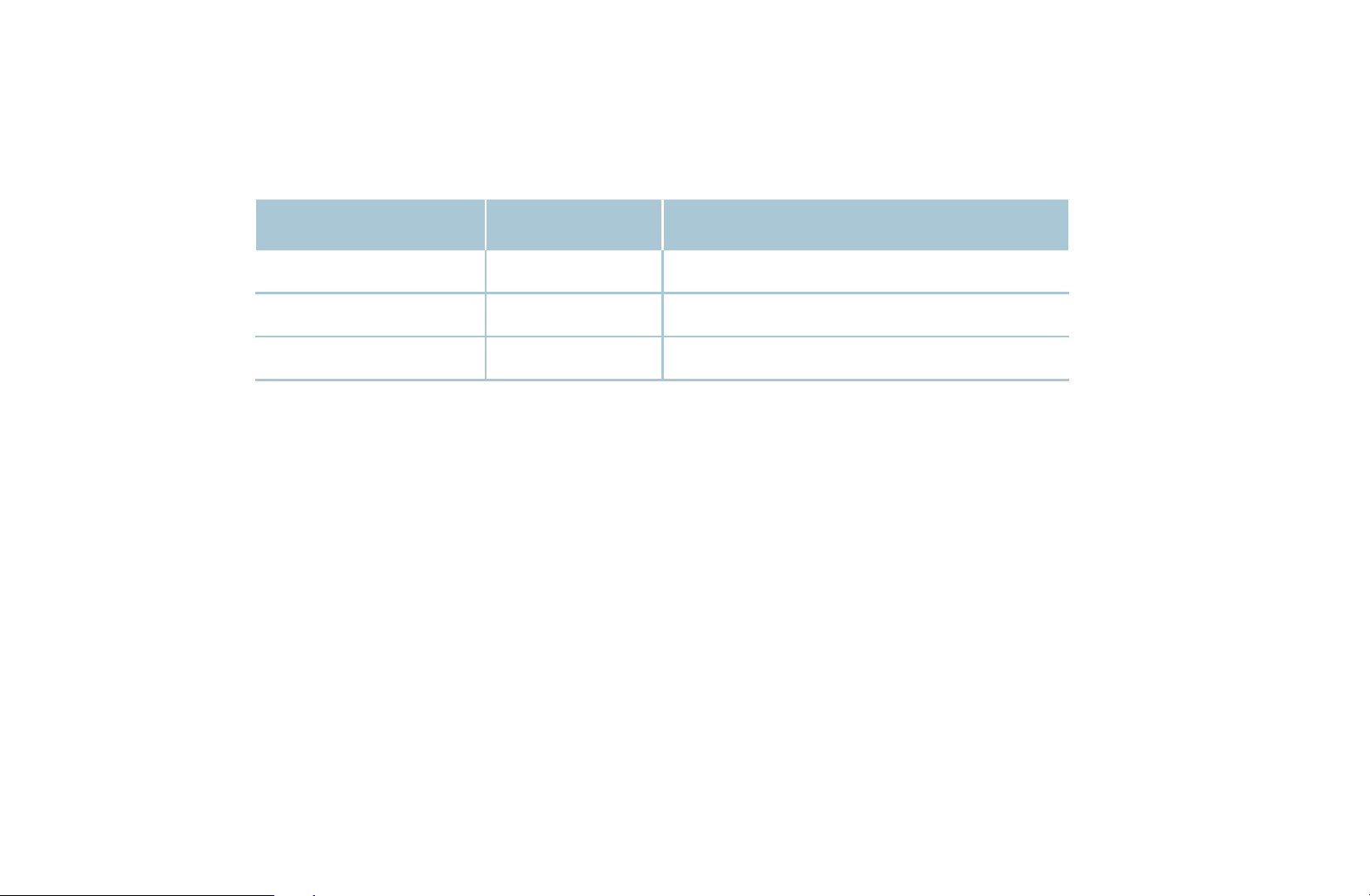
●
Posunutí bodu: Pomocí této funkce je možné nastavit nepatrný pohyb
pixelů po obrazovce PDP vhorizontálním nebo vertikálním směru, čímž se
minimalizuje vznik zbytkových obrazů.
Dostupná a optimální nastavení posunutí bodu
N
Položka TV / HDMI
4
4
4 min
N
Horizontální 0~4
Vertikální 0~4
Čas (minuty) 1~4 min
Hodnota Posunutí bodu se může lišit vzávislosti na úhlopříčce monitoru
◀ ▶◀ ▶
(vpalcích) azvoleném režimu.
Tato funkce není kdispozici vrežimu Přizp. obrazovce.
N
●
Doba autom. ochrany: Pokud je na obrazovce po určitou definovanou
dobu statický obraz, aktivuje se spořič obrazovky televizoru, aby se předešlo
vypálení obrazu na obrazovce.
Čeština
Page 82

●
Posouvání: Tato funkce odstraní zbytkové obrazy na obrazovce rozsvícením
všech pixelů na displeji PDP podle stanoveného schématu. Použijte tuto
funkci, pokud se obrazovce zobrazuje zbytkový obraz nebo symboly, ato
zejména pokud jste na obrazovce dlouhou dobu zobrazovali statický obraz.
Abyste zobrazovky účinně odstranili zbytkový obraz, funkci odstranění
N
zbytkového obrazu je nutné aktivovat na dlouhou dobu (přibližně
1hodinu). Pokud zbytkový obraz nezmizí ani po použití této funkce,
použijte ji znovu.
Funkci zrušíte stisknutím libovolného tlačítka na dálkovém ovladači.
N
●
Šedý okraj: Při sledování televizoru spoměrem obrazovky nastaveným na
◀ ▶
hodnotu 4:3 může použitím funkce Šedý okraj zabránit poškození okrajů
obrazovky za pomoci úpravy vyvážení bílé ulevého apravého okraje.
Čeština
Page 83

■Obecné
MENU
O
●
Režim hry: Při připojení herní konzole, jako je PlayStation™ nebo Xbox™, si
můžete vychutnat realističtější herní zážitek, pokud zvolíte režim hry.
POZNÁMKA
N
●
◀ ▶
Systém
m
→
Opatření a omezení pro režim hry
–
Před odpojením herní konzole apřipojením jiného externího
zařízení nastavte vnabídce nastavení možnost Režim hry na
Vypnuto.
–
Pokud vrežimu Režim hry zobrazíte nabídku televizoru,
obrazovka se mírně rozechvěje.
Obecné
→
ENTER
→
E
Čeština
Page 84

●
Možnost Režim hry není vrežimu TV dostupná.
●
Po připojení herní konzole nastavte režim Režim hry na Zapnuto.
Bohužel je možné, že dojde ke snížení kvality obrazu.
●
Pokud je režim Režim hry nastaven na Zapnuto:
–
Režim Režim obrazu je nastaven na možnost Standardní a režim
Zvukový režim je nastaven na možnost Film.
●
Zámek panelu: Slouží kuzamčení a odemčení všech tlačítek panelu. Pokud
je funkce Zámek panelu zapnutá, tlačítka panelu nefungují.
●
Logo při zapn.: Po zapnutí televizoru zobrazí logo společnosti Samsung.
◀ ▶
Čeština
Page 85

■Změna kódu PIN
MENU
O
Změňte heslo nutné knastavení televizoru.
Před obrazovkou snastavením se zobrazí obrazovka pro zadání kódu PIN.
N
Zadejte 4místný kód PIN. Kód PIN můžete změnit spoužitím možnosti
N
Změna kódu PIN.
m
Systém
→
Změna kódu PIN
→
ENTER
→
E
◀ ▶
Čeština
Page 86

■DivX® Video On Demand
MENU
O
Zobrazí schválený registrační kód televizoru. Pokud se připojíte kwebové stránce
DivX azaregistrujete se pomocí 10místného registračního kódu, můžete si
stáhnout aktivační soubor VOD.
Jakmile jej přehrajete ve funkci Videa, registrace bude dokončena.
Další informace o službě DivX® VOD naleznete na adrese http://vod.divx.
N
com.
m
Systém
→
DivX® Video On Demand
→
ENTER
→
E
◀ ▶
Čeština
Page 87

❑Používání Seznamu zdrojů
■Seznam zdrojů
MENU
O
Když stisknete tlačítko SOURCE, zobrazí se rovnou obrazovka Zdroj.
N
Mějte na paměti, že můžete zvolit pouze externízařízení, která jsou připojena
N
ktelevizoru. Na obrazovce Zdroj jsou zvýrazněny připojené vstupy.
Podrobné informace najdete vuživatelské příručce, včásti „Změna zdroje
N
◀ ▶
vstupu“.
m
Aplikace
→
Seznam zdrojů
→
ENTER
→
E
Čeština
Page 88

❑Připojení zařízení USB
1. Zapněte televizor.
2. Připojte zařízení USB obsahující soubory sfotografiemi, hudebními soubory
nebo filmy kportu USB na boční straně televizoru.
3. Jakmile je zařízení USB připojeno ktelevizoru, zobrazí se překryvné okno.
Můžete přímo vybrat možnosti Fotografie, Videa nebo Hudba.
◀ ▶
Čeština
Page 89

Snelicencovanými multimediálními soubory nemusí fungovat správně.
N
Co je třeba vědět před použitím režimu Media Contents
N
●
Protokol MTP (Media Transfer Protocol) není podporován.
●
Podporované systémy souborů jsou FAT a exFAT.
●
Určité typy zvukových zařízení adigitálních fotoaparátů či kamer USB
nemusejí být stímto televizorem kompatibilní.
●
Funkce Media Play podporuje pouze sekvenční formát jpeg.
●
Funkce Media Play podporuje pouze velkokapacitní paměťová zařízení
USB (MSC – Mass Storage Class). Velkokapacitní paměťové zařízení
◀ ▶
MSC je zařízení BOT (Bulk-Only Transport). Příklady zařízení MSC:
jednotky USB Flash, čtečky karet Flash (rozbočovače USB podporovány
nejsou). Zařízení je třeba připojit přímo kportu USB televizoru.
Čeština
Page 90

●
Před připojením zařízení ktelevizoru zálohujte soubory, abyste zabránili
jejich poškození nebo ztrátě dat. Společnost SAMSUNG nenese žádnou
odpovědnost za poškození datových souborů nebo za ztrátu dat.
●
Neodpojujte zařízení USB při načítání obsahu.
●
Čím vyšší je rozlišení obrázku, tím déle bude trvat zobrazení obrázku na
obrazovce.
●
Maximální podporované rozlišení souborů JPEG je 15360×8640pixelů.
●
Vpřípadě nepodporovaných nebo poškozených souborů se zobrazí
zpráva „Not Supported File Format“ (Nepodporovaný formát souboru).
●
◀ ▶
Funkce pro vyhledávání scén a miniatury nejsou podporovány vrežimu
Videa.
Čeština
Page 91

●
Soubory typu MP3 chráněné technologií DRM, které byly staženy
zplacené stránky, nelze přehrát. Technologie DRM (Digital Rights
Management – Správa digitálních práv) je technologie podporující
vytváření, šíření a správu obsahu jednotným a komplexním způsobem,
který zahrnuje ochranu práv a zájmů poskytovatelů obsahu, ochranu proti
nelegálnímu kopírování obsahu a také správu fakturování a dohod.
●
Zařízení USB svysokou spotřebou (více než 500mA nebo 5V) nemusí
být podporováno. Připojení externího pevného disku přes konektor USB
není podporováno.
●
Pokud během doby stanovené vmožnosti Doba autom. ochrany
◀ ▶
nebude mít televizor aktivní žádný vstup, spustí se spořič obrazovky.
●
Režim úspory energie některých externích jednotek pevných disků může
být při připojení ktelevizoru automaticky aktivován.
Čeština
Page 92

●
Při použití prodlužovacího kabelu USB nemusí být zařízení USB
rozpoznáno nebo nemusejí být přečteny soubory uložené vzařízení.
●
Pokud není zařízení USB připojené ktelevizoru rozpoznáno, je poškozený
seznam souborů vzařízení nebo se nepřehraje soubor ze seznamu,
připojte zařízení USB kpočítači, naformátujte je a zkontrolujte připojení.
●
Pokud je soubor odstraněný zpočítače při spuštění funkce Media
Contents nadále nalézán, odstraňte soubor trvale pomocí funkce
„Vysypat koš“ vpočítači.
●
Pokud přesáhne počet souborů a složek uložených na úložném zařízení
USB přibližně 4000, nemusí se některé soubory či složky zobrazit a
◀ ▶
některé složky nemusí být možné otevřít.
Čeština
Page 93

Odpojení zařízení USB
1. Stiskněte tlačítko SOURCE.
2. Vyberte požadované zařízení USB a pak stiskněte tlačítko TOOLS. Zobrazí se
nabídka Nástroje.
3. Vyberte možnost Odebrat USB apoté počkejte, dokud se neodpojí vybrané
zařízení USB. Nyní můžete zařízení USB odpojit od televizoru.
Kodpojení zařízení USB od televizoru doporučujeme použít funkci Odebrat
N
USB.
◀ ▶
Čeština
Page 94

❑Použití funkce Media Contents
MENU
O
Vychutnejte si fotografie, hudební soubory nebo filmy uložené na velkokapacitním
paměťovém zařízení USB (MSC).
1. Stiskněte tlačítko MEDIA.P.
2. Stisknutím tlačítka
Hudba) apak stiskněte tlačítko ENTER
3. Stisknutím tlačítka
m
Aplikace
→
◄/►
◄/►
Media Play
→
vyberte požadovanou nabídku (Fotografie, Videa,
vyberte požadované zařízení aznovu stiskněte
ENTER
→
.
E
E
◀ ▶
tlačítko ENTER
4. Stisknutím tlačítka
stiskněte tlačítko ENTER
.
E
▲/▼/◄/►
vyberte požadovaný soubor ze seznamu apoté
nebo tlačítko
E
∂
(Přehrát).
Čeština
Page 95

Přehrávání vybraných souborů
1. Stisknutím tlačítka ▲ vyberte položku Možnosti vhorní části hlavní obrazovky
avyberte možnost Přehrát vybrané.
2. Vyberte požadované soubory.
Vlevo od vybraných souborů se zobrazí zaškrtávací políčko.
N
Opětovným stisknutím tlačítka ENTER
N
3. Stisknutím tlačítka ▲ vyberte možnost Přehrát.
Stisknutím tlačítek Vybrat vše / Zrušit výběr všech můžete vybrat
N
◀ ▶
všechny soubory nebo zrušit jejich výběr.
zrušíte výběr souboru.
E
Čeština
Page 96

❑Přehrávání fotografií/videa/hudby
Během přehrávání souboru stisknutím tlačítka
nabídku.
Pokud není zobrazena nabídka možností, stiskněte tlačítko TOOLS nebo
N
tlačítko ENTER
Během přehrávání můžete také použít tlačítka
N
dálkovém ovladači.
Pokud během přehrávání stisknete tlačítko INFO, můžete si prohlédnout
N
◀ ▶
informace opřehrávání.
E
.
▲/▼/◄/►
∂/∑/∫/π/µ
vyberte požadovanou
na
Čeština
Page 97
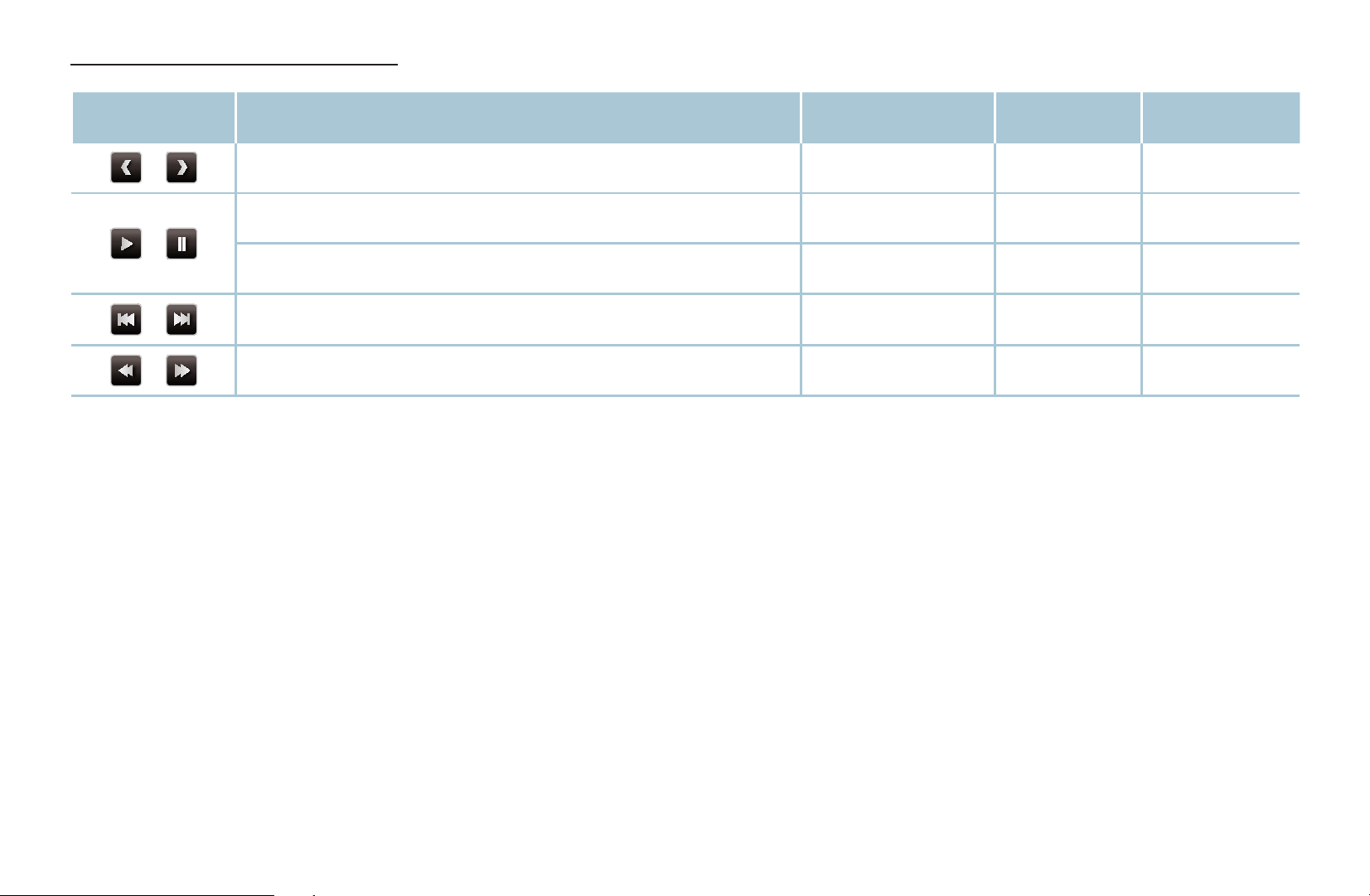
Nabídka přehrávání
Tlačítko Operace Fotografie Videa Hudba
/
Spustit prezentaci / Ukončit prezentaci
/
/
/
◀ ▶
* Tato tlačítka se zobrazí při nastavení možnosti Hudební kulisa na Minipřehrávač vnabídce Fotografie.
Rychle dozadu / Rychle dopředu
Předch. / Další
Přehrát / Pozast.
Předch. / Další
Minipřehrávač*
Minipřehrávač*
●
●
● ●
● ●
● ●
Čeština
Page 98
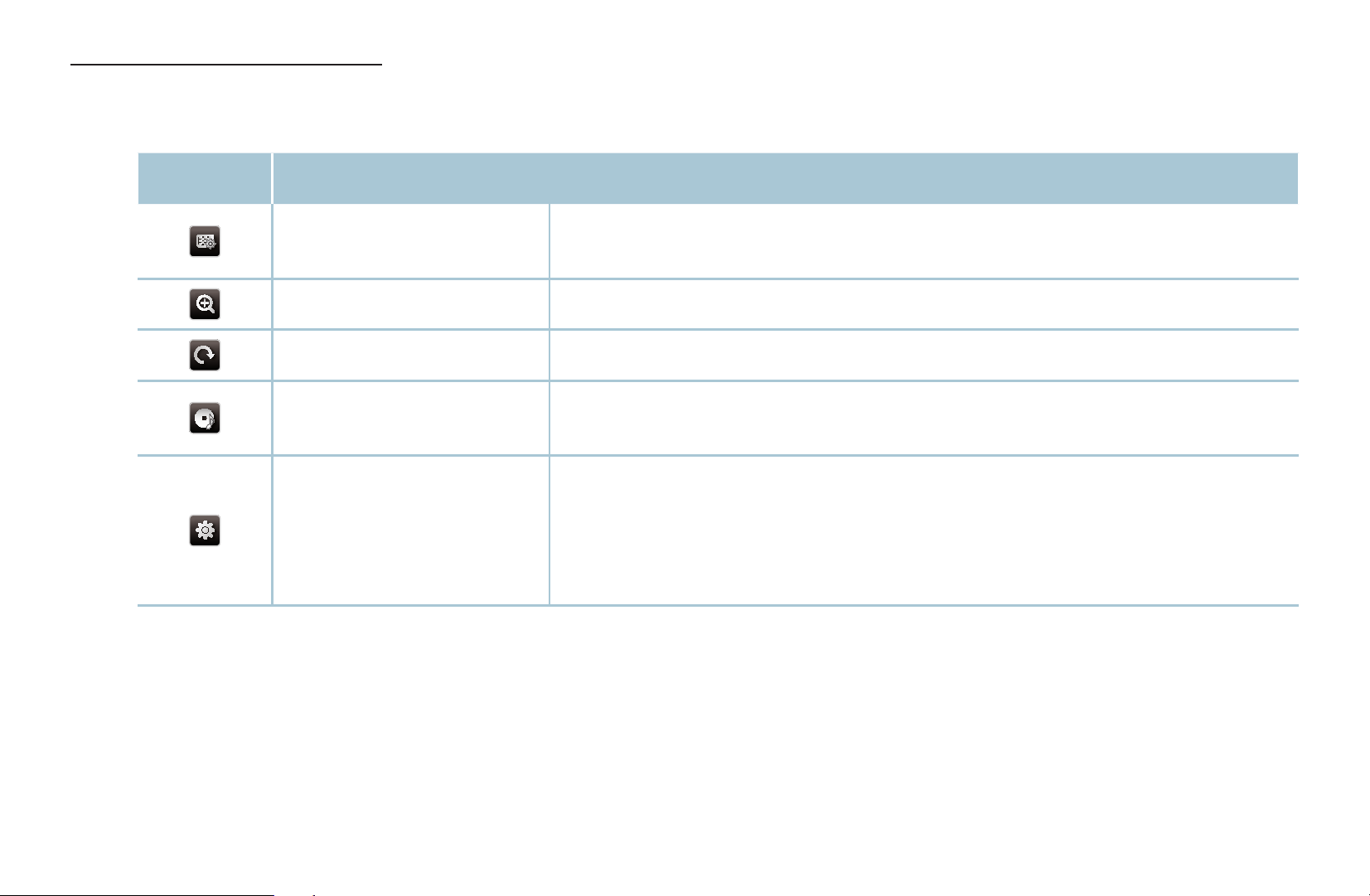
Nabídka nastavení
Fotografie
●
Tlačítko Operace
Nastavení
prezentace
Zvětšený obraz Obraz můžete zvětšit.
Otočit Obrázky můžete natočit vrežimu zobrazení na celou obrazovku.
Hudební kulisa /
Minipřehrávač
Během prezentace můžete nastavit funkce Rychlost a Efekty.
Při sledování prezentace můžete nastavit hudební kulisu. /
Můžete ovládat jednoduché nabídky přehrávání.
◀ ▶
Nastavení Režim obrazu / Zvukový režim: Můžete upravit nastavení
obrazu nebo zvuku.
Informace: Můžete zobrazit podrobné informace opřehrávaném
souboru.
Čeština
Page 99

N
Vprezentaci budou jeden po druhém zobrazeny všechny soubory vseznamu
souborů.
N
N
●
Při stisknutí tlačítka
Prezentace) vseznamu souborů se prezentace spustí okamžitě.
Během prezentace lze její rychlost měnit pomocí tlačítka
(FF).
Podporované formáty fotografií
Podrobnosti naleznete vuživatelské příručce, včásti „Specifikace“.
N
∂
(Přehrát) (nebo tlačítka ▲
Možnosti
→
π
→
(REW) nebo
µ
◀ ▶
Čeština
Page 100
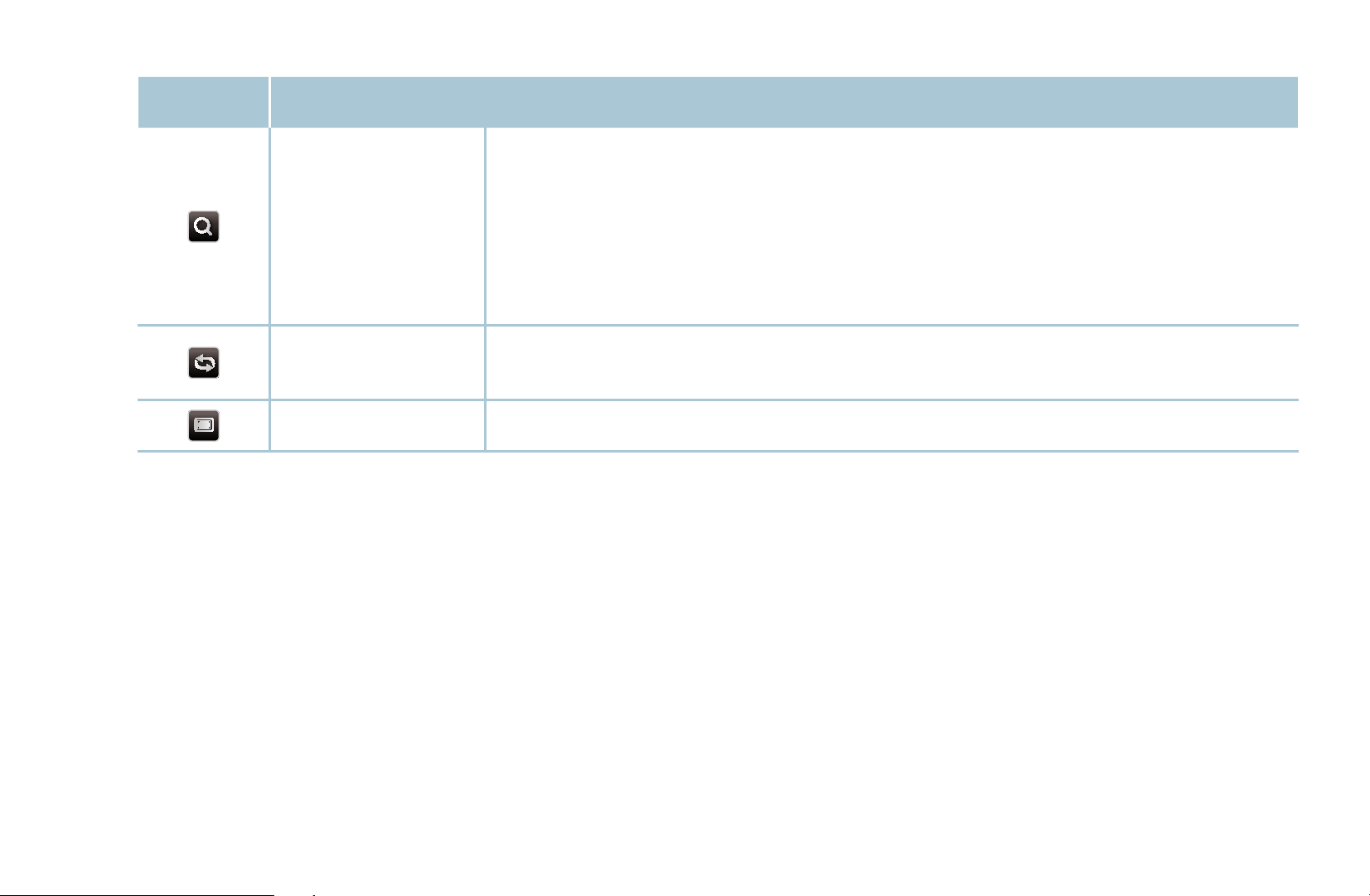
●
Videa
Tlačítko Operace
Hledat Hledat názvy: Můžete přímo přesunout další soubor.
Hledat na časové ose: Ve videu můžete vyhledávat pomocí tlačítek
a ► vminutovém intervalu nebo přímo zadáním čísla.
◄
N Tato funkce nemusí být vzávislosti na vstupním zdroji
podporována.
Režim
Opakování
Velikost obrazu Velikost obrazu lze nastavit podle vašich preferencí.
Soubory filmů lze přehrávat opakovaně.
◀ ▶
Čeština
 Loading...