

Page 1
Contact SAMSUNG WORLD WIDE
If you have any questions or comments relating to Samsung products, please contact the SAMSUNG customer care centre.
Country
AUSTRIA 0810 - SAMSUNG (7267864, € 0.07/min) www.samsung.com
BELGIUM 02-201-24-18 www.samsung.com/be (Dutch)
BOSNIA 051 331 999 www.samsung.com
BULGARIA 07001 33 11 , share cost tariff www.samsung.com/bg
CROATIA 062 SAMSUNG (062 726 786) www.samsung.com/hr
CZECH 800 - SAMSUNG (800-726786) www.samsung.com
DENMARK 70 70 19 70 www.samsung.com
FINLAND 030-6227 515 www.samsung.com
FRANCE 01 48 63 00 00 www.samsung.com/fr
GERMANY 0180 6 SAMSUNG bzw.
CYPRUS 8009 4000 only from landline www.samsung.com/gr
GREECE 80111-SAMSUNG (80111 726 7864) only from land line
HUNGARY 06-80-SAMSUNG (726-7864) http://www.samsung.com/hu
ITALIA 800-SAMSUNG (726-7864) www.samsung.com
LUXEMBURG 261 03 710 www.samsung.com
MONTENEGRO 020 405 888 www.samsung.com
NETHERLANDS 0900-SAMSUNG (0900-7267864) (€ 0,10/Min) www.samsung.com
NORWAY 815 56480 www.samsung.com
POLAND
PORTUGAL 808 20-SAMSUNG (808 20 7267) www.samsung.com
ROMANIA 08008 SAMSUNG (08008 726 7864)
SERBIA 011 321 6899 www.samsung.com/rs
SLOVAKIA 0800 - SAMSUNG (0800-726 786) www.samsung.com
SPAIN 902172678 www.samsung.com
SWEDEN 0771 726 7864 (SAMSUNG) www.samsung.com
SWITZERLAND 0848 - SAMSUNG(7267864, CHF 0.08/min) www.samsung.com/ch (German)
U.K 0330 SAMSUNG (7267864) www.samsung.com
EIRE 0818 717100 www.samsung.com
LITHUANIA 8-800-77777 www.samsung.com/lt
LATVIA 8000-7267 www.samsung.com/lv
ESTONIA 800-7267 www.samsung.com/ee
TURKEY 444 77 11 www.samsung.com
Customer Care Centre
Samsung Electronics Czech and Slovak, s.r.o. V Parku 2343/24, 148 00 - Praha 4
0180 6 7267864*
(*0,20 €/Anruf aus dem dt. Festnetz, aus dem Mobilfunk
max. 0,60 €/Anruf)
(+30) 210 6897691 from mobile and land line
0 801-172-678* lub +48 22 607-93-33 **
*(całkowity koszt połączenia jak za 1 impuls według taryfy operatora)
** (koszt połączenia według taryfy operatora)
TOLL FREE No.
Web Site
www.samsung.com/be_fr (French)
www.samsung.com
www.samsung.com/gr
www.samsung.com/pl
www.samsung.com/ro
www.samsung.com/ch_fr (French)
LED TV
user manual
MORE
e-Manual
Thank you for purchasing this Samsung product.
To receive more complete service, please register
your product at
www.samsung.com/register
Model _____________Serial No. _____________
© 2013 Samsung Electronics Co., Ltd. All rights reserved.
0_BN68-04794S-Cover.indd 1 2013-11-04 9:59:59
BN68-04794S-02
Page 2
Important Safety Instructions
Warning! Important Safety Instructions
(Please read the appropriate section that corresponds to the marking on your Samsung product before attempting to install the product.)
RISK OF ELECTRIC SHOCK DO NOT OPEN
CAUTION
CAUTION: TO REDUCE THE RISK OF ELECTRIC SHOCK, DO
NOT REMOVE COVER (OR BACK). THERE ARE NO USER SERVICEABLE PARTS INSIDE. REFER ALL SERVICING TO QUALIFIED
PERSONNEL.
• The slots and openings in the cabinet and in the back or bottom are provided for necessary ventilation. To ensure reliable operation of this apparatus,
and to protect it from overheating, these slots and openings must never be blocked or covered.
− Do not cover this apparatus in a confined space, such as a bookcase, or built-in cabinet, unless proper ventilation is provided.
− Do not place this apparatus near or over a radiator or heat resistor, or where it is exposed to direct sunlight.
− Do not place a water containing vessel(vases etc.) on this apparatus, as this can result in a risk of fire or electric shock.
• Do not expose this apparatus to rain or place it near water(near a bathtub, washbowl, kitchen sink, or laundry tub, in a wet basement, or near a
swimming pool etc.). If this apparatus accidentally gets wet, unplug it and contact an authorized dealer immediately. Make sure to pull out the power
cord from the outlet before cleaning.
• This apparatus use batteries. In your community there might be regulations that require you to dispose of these batteries properly under
environmental considerations. Please contact your local authorities for disposal or recycling information.
• Do not overload wall outlets, extension cords or adaptors beyond their capacity, since this can result in fire or electric shock.
• Power-supply cords should be routed so that they are not likely to be walked on or pinched by items placed upon or against them, paying particular
attention to cords at plug end, adaptors and the point where they exit from the appliance.
• To protect this apparatus from a lightning storm, or when it is left unattended and unused for long periods of time, unplug it from the wall outlet and
disconnect the antenna or cable system. This will prevent damage to the set due to lightning and power line surges.
• Before connecting the AC power cord to the DC adaptor outlet, make sure the voltage designation of the DC adaptor corresponds to the local
electrical supply.
• Never insert anything metallic into the open parts of this apparatus. Doing so many create a danger of electric shock.
• To avoid electric shock, never touch the inside of this apparatus. Only a qualified technician should open this apparatus.
• Make sure to plug the power cord in until it is firmly inserted. When removing the power cord, make sure to hold the power plug when pulling the
plug from the outlet. Do not touch the power cord with wet hands.
• If this apparatus does not operate normally - in particular, if there are any unusual sounds or smells coming from it - unplug it immediately and
contact an authorized dealer or service centre.
• Be sure to pull the power plug out of the outlet if the TV is to remain unused or if you are to leave the house for an extended period of time (especially
when children, elderly or disabled people will be left alone in the house).
− Accumulated dust can cause an electric shock, an electric leakage or a fire by causing the power cord to generate sparks and heat or the
insulation to deteriorate.
• Be sure to contact an authorized service centre, when installing your set in a location with heavy dust, high or low temperatures, high humidity,
chemical substances and where it operates for 24 hours such as the aerial port, the train station etc.
• Failure to do so may cause serious damage to your set.
• Use only a properly grounded plug and receptacle.
− An improper ground may cause electric shock or equipment damage. (Class l Equipment only.)
• To disconnect the apparatus from the mains, the plug must be pulled out from the mains socket, therefore the mains plug shall be readily operable.
• Do not allow children to hang onto the product.
• Store the accessories (battery, etc.) in a location safely out of the reach of children.
• Do not install the product in an unstable location such as a shaky self, a slanted floor or a location exposed to vibration.
• Do not drop or impart any shock to the product. If the product is damaged, disconnect the power cord and contact a service centre.
• Unplug the power cord from the power outlet and wipe the product using a soft, dry cloth. Do not use any chemicals such as wax, benzene, alcohol,
thinners, insecticide, aerial freshener, lubricant or detergent. This may damage the appearance or erase the printing on the product.
• Apparatus shall not be exposed to dripping or splashing.
• Do not dispose of batteries in a fire.
• Do not short circuit, disassemble or overheat the batteries.
• Danger of explosion if battery is incorrectly replaced. Replace only with the same or equivalent type.
• WARNING - TO PREVENT THE SPREAD OF FIRE, KEEP CANDLES OR OTHER OPEN FLAMES AWAY FROM THIS PRODUCT AT ALL TIMES.
This symbol indicates that high voltage is
present inside. It is dangerous to make any kind
of contact with any internal part of this product.
This symbol alerts you that important literature
concerning operation and maintenance has
been included with this product.
English - 2
[UF8000-ZG]BN68-04794B-05L04.indb 2 2013-10-29 10:28:28
Page 3
Figures and illustrations in this User Manual are provided for reference only and may differ from the actual product
appearance. Product design and specifications may change without notice.
CIS languages (Russian, Ukrainian, Kazakhs) are not available for this product, since this is manufactured for
customers in EU region.
Features for your new TV
• 3D: This new feature enables you to view 3D content.
• SMART HUB:
This TV features Smart Hub, a multi-purpose entertainment and family centre. With Smart Hub, users can surf
the web, download applications, and stay in touch with family and friends through social networking services. In
addition, you can enjoy photo, video, and music files stored on external storage devices.
Press the
Social: Watch the latest YouTube videos and you and your friends' video posts on Facebook and Twitter. You can
also make video calls to friends by the TV camera.
Apps: Download and install applications such as Web Browser.
On TV: Check a listing of programmes that are currently aerialing and are scheduled to aerial. (Depending on the
country)
Films and TV Shows: Purchase and watch movies and series without a separate external device. (Depending on
the country)
Photos, Videos & Music: Play back photo, video, and music files from an external storage device.
™
button to launch Smart Hub. Choose a service using the icons displayed in the top part of the screen.
English
• Anynet+ (HDMI-CEC): This allows you to control all connected Samsung devices that support Anynet+ with your
Samsung TV’s remote.
• e-Manual: Provides a detailed, on-screen user's manual built into your TV. (page 13)
• SMART Interaction: Using this function, you can access and control menu options and functions using motions.
Voice Interaction in the German language is available in Switzerland.
✎
• Device Manager: Use the TV features with a USB or Bluetooth keyboard and mouse.
• MHL & Screen Mirroring: Displays mobile device screens on your TV using a wired or wireless connection.
Correct Disposal of This Product (Waste Electrical & Electronic Equipment)
(Applicable in countries with separate collection systems)
This marking on the product, accessories or literature indicates that the product and its electronic accessories (e.g. charger, headset,
USB cable) should not be disposed of with other household waste at the end of their working life. To prevent possible harm to the
environment or human health from uncontrolled waste disposal, please separate these items from other types of waste and recycle
them responsibly to promote the sustainable reuse of material resources.
Household users should contact either the retailer where they purchased this product, or their local government office, for details of
where and how they can take these items for environmentally safe recycling.
Business users should contact their supplier and check the terms and conditions of the purchase contract. This product and its
electronic accessories should not be mixed with other commercial wastes for disposal.
Correct disposal of batteries in this product
(Applicable in countries with separate collection systems)
This marking on the battery, manual or packaging indicates that the batteries in this product should not be disposed of with other
household waste at the end of their working life. Where marked, the chemical symbols Hg, Cd or Pb indicate that the battery
contains mercury, cadmium or lead above the reference levels in EC Directive 2006/66. If batteries are not properly disposed of,
these substances can cause harm to human health or the environment.
To protect natural resources and to promote material reuse, please separate batteries from other types of waste and recycle them
through your local, free battery return system.
English - 3
[UF8000-ZG]BN68-04794B-05L04.indb 3 2013-10-29 10:28:28
Page 4
Accessories
Please make sure the following items are included with your TV. If any items are missing, contact your dealer.
✎
The items’ colours and shapes may vary depending on the models.
✎
Cables not included in the package contents can be purchased separately.
✎
Check that there is no accessory hidden behind packing materials when you open the box.
✎
CAUTION: INSERT SECURELY LEST SHOULD BE DETACHED IN SET
[
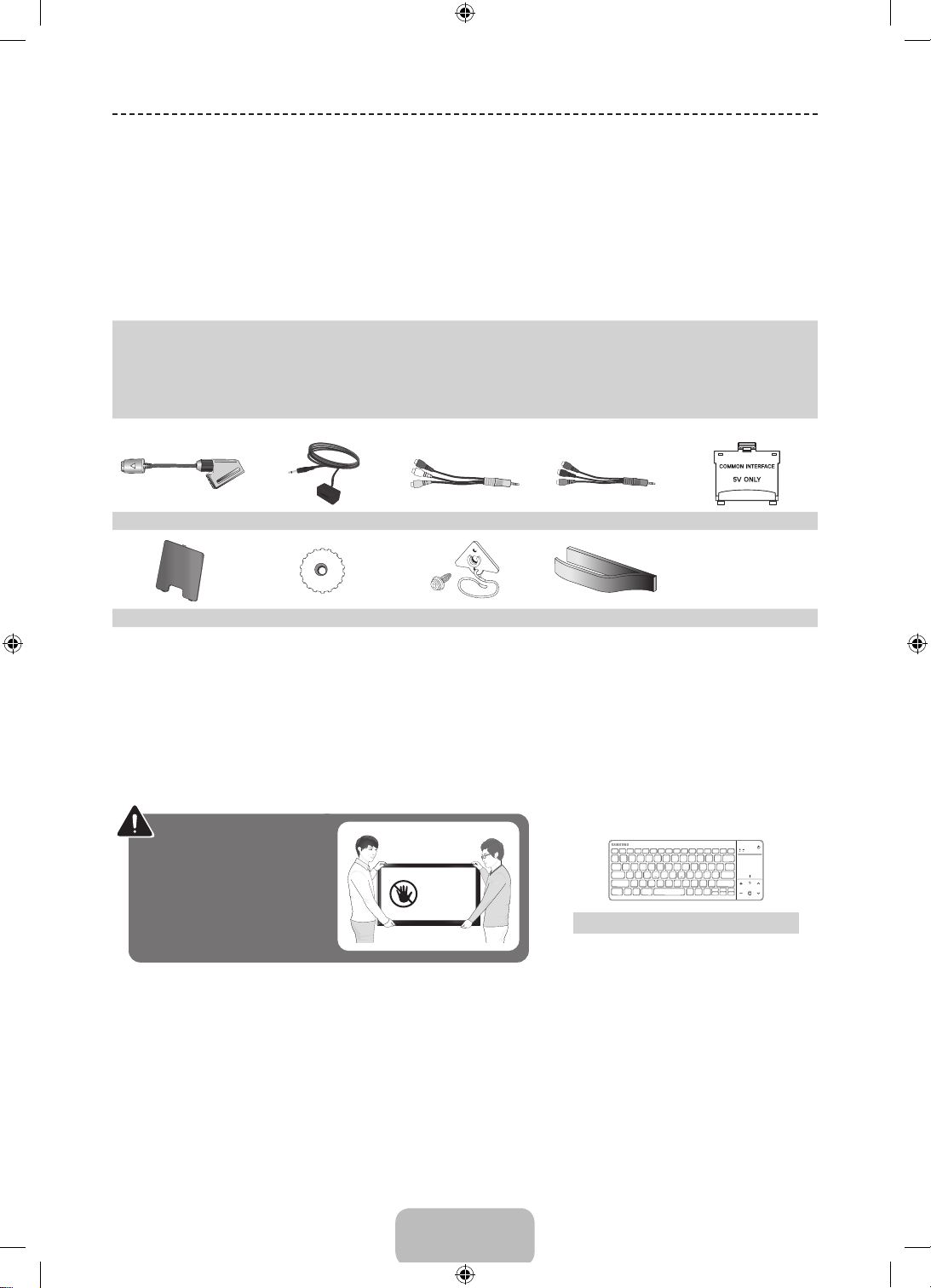
• Smart Touch Control & Batteries (AAA x 2) • Power Cord
• Remote Control & Batteries (AAA x 2) • Samsung 3D Active Glasses
• User Manual • Warranty Card (Not available in some locations)
• Regulatory Guide
Scart Adapter IR Extender Cable AV Adapter Component adapter CI Card Adapter
Power cover Wall mount adapter x 2 TV-Holder Kit Cable manager
• An administration fee may be charged if either
− (a) an engineer is called out at your request and there is no defect in the product
(i.e. where you have failed to read this user manual)
− (b) you bring the unit to a repair centre and there is no defect in the product
(i.e. where you have failed to read this user manual).
• The amount of such administration charge will be advised to you before any work or home visit is carried out.
Warning: Screens can
be damaged from direct
pressure when handled
incorrectly. We recommend
lifting the TV by the edges,
Don't Touch
This Screen!
Wireless Keyboard (Sold Separately)
as shown.
English - 4
[UF8000-ZG]BN68-04794B-05L04.indb 4 2013-10-29 10:28:29
Page 5
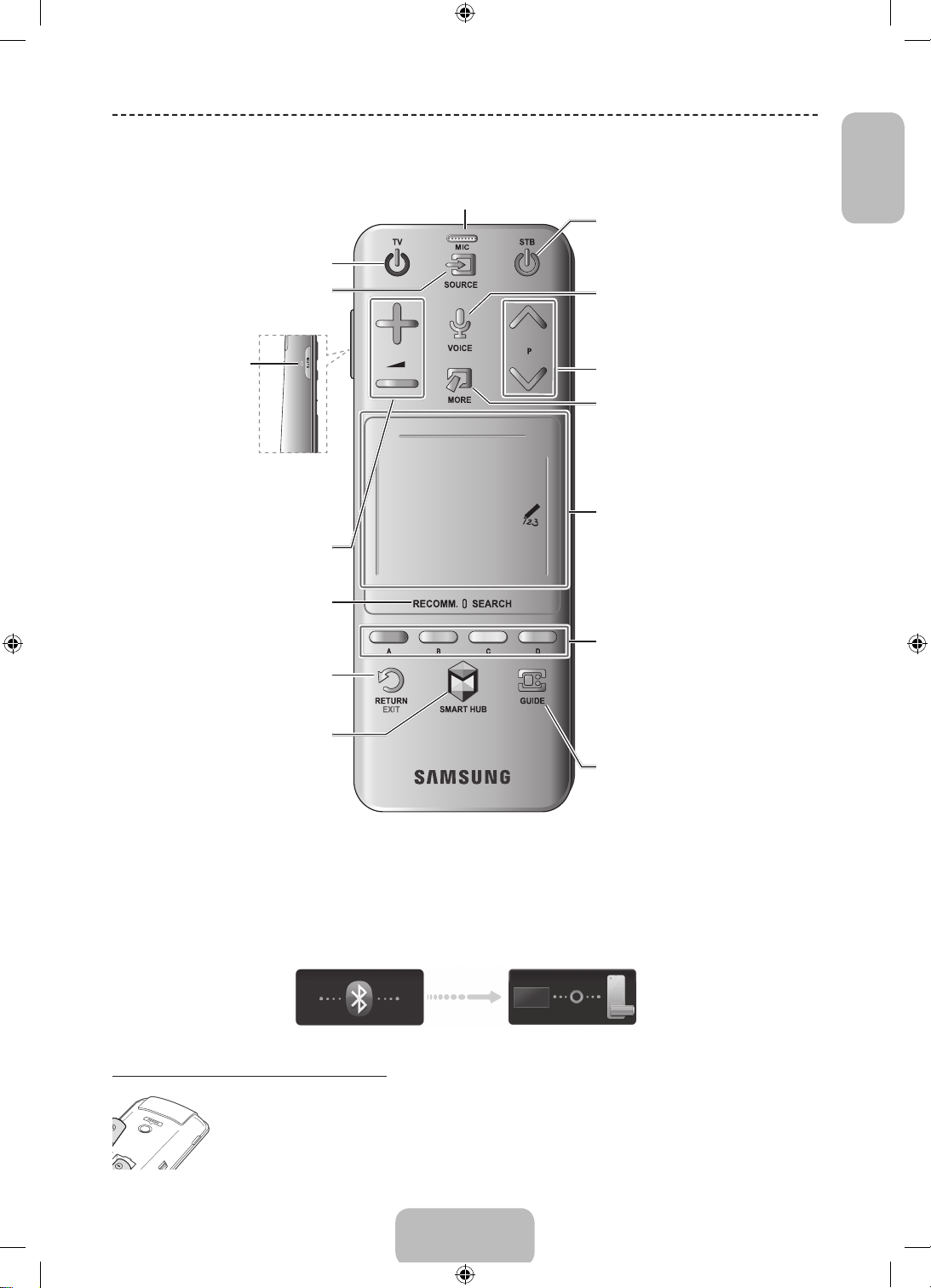
Basic Features
Using the Smart Touch Control
˜
You can use the MIC to give Voice Recognition commands. Simply press the VOICE
Voice Recognition function can be affected by unclear pronunciation, voice level, or surrounding noise.
✎
Turns the TV on and off.
Displays and selects the available video
Cuts off the sound
Press and hold this button
to select Audio Description
and Subtitle. (Depending on
Toggles this button between Recommended
Returns to the previous menu. Press and
hold this button to exit all currently running
Brings up Smart Hub applications. See the
e-Manual chapter, Smart TV Features >
temporarily.
the country or region.)
Adjusts the volume.
To exit an application that is running,
✎
press the
sources.
and Search.
applications.
Smart Hub.
™
button.
Connecting to the TV
In order to operate the TV using a Smart Touch Control, you must fi rst pair it to the TV via Bluetooth. However, the Smart Touch Control is only available
for the paired Samsung TV.
We recommend to use the Smart Touch Control in less than 6m. A usable distance may differ depending on the wireless environmental conditions.
✎
1. When the TV is off, point the Smart Touch Control at the remote control receiver of the TV and press the TV button for the fi rst pairing. Only this
buttons sends an IR signal. The remote control receiver's location may vary depending on the model.
2. A Bluetooth icon will appear at the bottom left of the screen as shown below. The TV will then attempt to connect to the Smart Touch Control
automatically.
button.
Turn on and off the satellite or cable set-top
box connected to the TV. For this, the Smart
Touch Control must be confi gured as a
universal remote control.
VOICE
˜
Take your voice command and enter a text
using your voice.
Changes channels.
Displays a virtual remote panel on the screen.
See the e-Manual chapter, Controlling TV >
Using the Virtual Remote Control.
Press and hold the MORE button to select a
desired function (e.g. MENU (
T
TOOLS (
TouchPad
• Drag on the touchpad to move the focus
• Press the touchpad to run, activate, or
• Press and hold the touchpad to display
The colour buttons work differently, depending
on the function that the TV is currently
performing.
Press and hold the
TV to view information about the current
programme.
View each digital channel's programming
schedule, including showtimes. In addition,
sets a Schedule Viewing or Schedule
Recording to press the touchpad on the
programme entry scheduled to air later.
), INFO (`), etc.) easily.
on the screen.
select the highlighted item.
the Channel List.
m
),
{
button while watching
English
<Attempting to connect and completion icons>
Reconnecting the Smart Touch Control
[UF8000-ZG]BN68-04794B-05L04.indb 5 2013-10-29 10:28:30
<The Smart Touch Control's pairing button>
If the Smart Touch Control stops operating or works abnormally, replace the battery as this may be caused by insuffi cient
battery power. If the problem persists, press the PAIRING button on the Smart Touch Control to restore pairing with the TV. The
PAIRING button cannot be accessed without removing the Smart Touch Control's battery cover. Within a distance between
30cm to 4m, point the Smart Touch Control to the TV receiver and press the PAIRING button. When pairing is complete, the
pairing image displays at the bottom left of the TV screen.
English - 5
Page 6
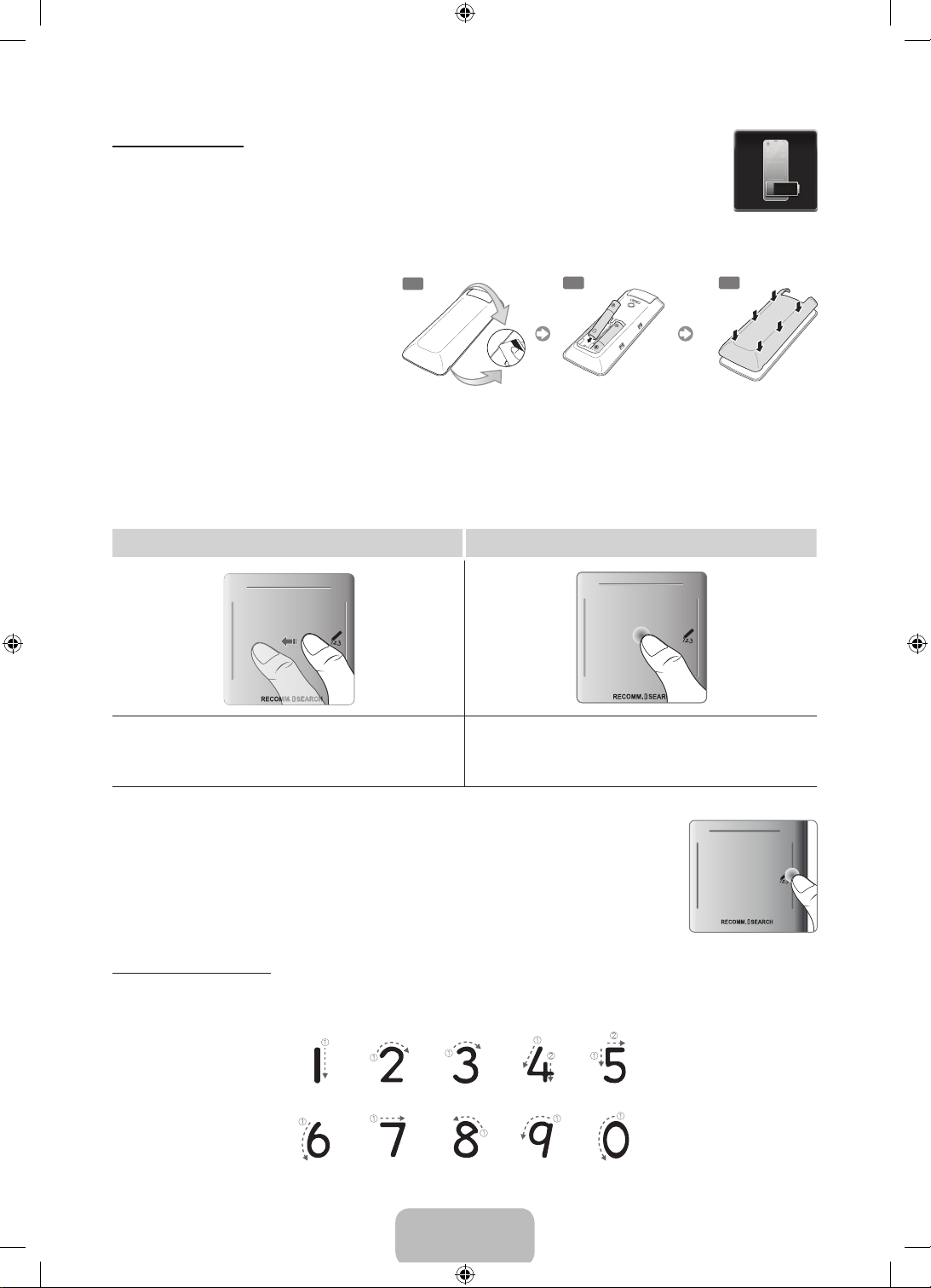
Battery Low Alarm
3
If the battery becomes and blanks low while using the Smart Touch Control, the following alarm window blinks and appears at the
bottom left of the screen. If the alarm window pops up, replace the batteries of the Smart Touch Control. Use alkaline batteries for
longer usage.
Inserting the Batteries (AAA X 2)
1. Slightly lift the battery cover using a plastic card. Next,
pull on the cover’s notch with a fingernail to remove
the cover completely.
Check the location of the battery cover groove.
✎
The groove's location may vary depending on
the type of Smart Touch Control is provided
with the product.
2. Insert 2 AAA batteries, making sure to align the positive and negative ends correctly.
3. Align the battery cover with the back of the remote control and press down along the edges until it is cleanly attached to the remote control.
1
2
Using the Touchpad
Use the touchpad to perform various commands. Navigate to Tutorial (Screen Menu > System > Device Manager >
Smart Touch Control Settings > Tutorial) to view an on-screen guide to using the Smart Touch Control.
Dragging Press
Drag on the touchpad in the desired direction.
Move the focus or the pointer in the direction the finger is dragging.
Press on the touchpad. This selects the focused item. When watching TV,
pressing and holding the touchpad displays the channel list. On some apps,
pressing and holding the touchpad for over 2 seconds displays a list of functions
available for the app.
Changing Channels by Entering Numbers
While watching TV, tap on the protruding line on the left or right edge of the touchpad
to bring up the numerical input window on the screen. Use your finger to enter the
number for the channel you want to watch. The recognised number is displayed on the
screen and the TV switches to the corresponding channel. See the e-Manual chapter,
Controlling TV > Touchpad.
Numerical Input Guide
Refer to the diagrams below when entering numerical values. The TV may not recognise your entries if you do not
follow the sequences shown below.
English - 6
[UF8000-ZG]BN68-04794B-05L04.indb 6 2013-10-29 10:28:31
Page 7

Show Status and Notification Banner
Press the MORE button on the Smart Touch Control and then select STATUS on the virtual remote panel to display the
status and notification banner at the top of the screen.
Recommendations
Press the RECOMM. / SEARCH button and then select Recommended from the list displayed at the bottom of
the screen. Select a programme that is currently airing to jump to the corresponding channel or a programme that
is scheduled to air to set up a Schedule Viewing or Schedule Recording setting. Select an application to launch.
Samsung Apps will launch if the selected application is not installed on the TV.
History
Press the RECOMM. / SEARCH button and then select History from the list displayed at the bottom of the screen.
This displays an interactive list of recently accessed channels, media content and applications.
The RECOMM. / SEARCH button may function as a History recall feature, depending on your country or region.
✎
Deleting History Data
You can delete the history information about recently viewed channels, content and applications.
Searching
Press the RECOMM. / SEARCH button on the Smart Touch Control. The list appears at the bottom of the screen. Press the
RECOMM. / SEARCH button again. The keypad will appear on the screen. Enter search criteria to search not only many apps and
their contents on the TV but also the Web. This button toggles between Recommended and Search.
English
Adjusting the Touchpad
Users can adjust the sensitivity of the Smart Touch Control’s touchpad. Set Touch Sensitivity to adjust sensitivity and
make it more convenient to use.
Using the Virtual Remote Control
Press MORE button to display the virtual remote panel on the screen. The virtual remote panel consists of a number
panel, a playback control panel, and a quick access panel. Use the touchpad to select numbers and buttons.
The displayed virtual remote panel on the TV screen may differ depending on the country.
✎
Changing the Virtual Remote Panel
Choose the number panel, playback control panel, or quick access panel as the panel to be shown on the screen.
Use the touchpad to keep moving the focus left or right. The panel changes when the focus is moved beyond the
leftmost or rightmost edge.
Use left / right scroll function on the touchpad to change the panel easily.
✎
Using the Number Panel
Use the number panel to enter numbers on a keypad screen or webpage or to change the channel while watching TV.
Changing the channel using the number pad leaves a record, allowing you to easily return to previous channels.
Using the Playback Control Panel
Use the playback control panel to pause, rewind, fast forward, skip to the next file, and much more while enjoying
media content.
Using the Quick Access Panel
Quickly access the INFO, MENU and e-Manual buttons. However, the availability of buttons vary depending on the
operating mode of the Smart Touch Control unit (with the TV only, as a universal remote, etc.).
English - 7
[UF8000-ZG]BN68-04794B-05L04.indb 7 2013-10-29 10:28:31
Page 8
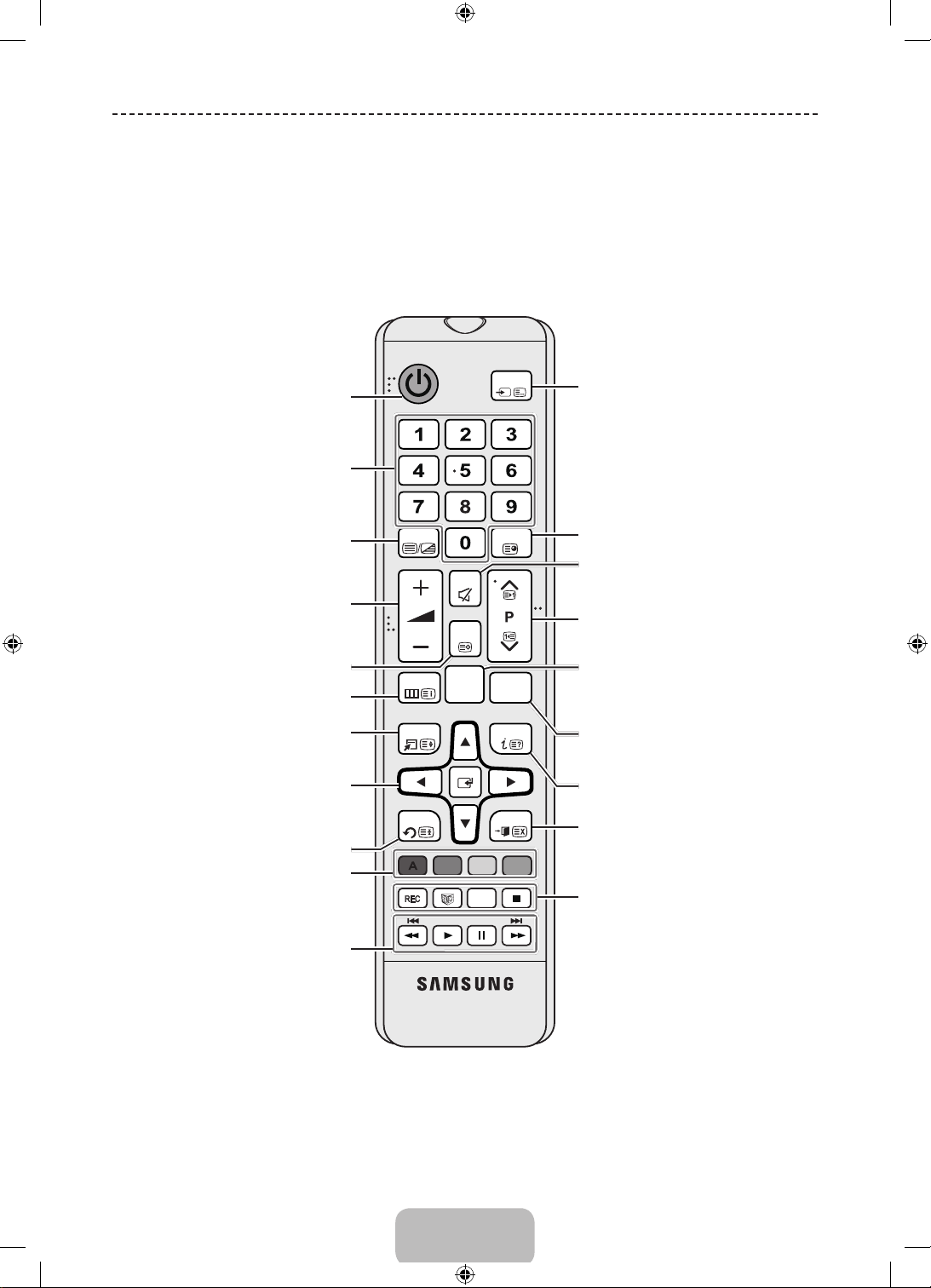
Using the Remote Control
Learn where the function buttons are on your remote. Especially note these: SOURCE, MUTE,
MENU, TOOLS,
This remote control has Braille points on the Power, Channel, and Volume buttons and can be used by visually
✎
E
, INFO, CH LIST, RETURN, GUIDE and EXIT.
Y, < P >
impaired persons.
Your TV also comes with a Smart Touch Control. For information about the Smart Touch Control, refer to the
✎
e-Manual.
SOURCE
Turns the TV on and off.
Displays and selects the available
video sources.
Gives direct access to channels.
Alternately select Teletext ON Double,
Mix or OFF.
TTX/MIX
PRE-CH
MUTE
Returns to the previous channel.
Cuts off the sound temporarily.
Adjusts the volume.
Changes channels.
Brings up Smart Hub applications.
See the e-Manual chapter, Smart TV
Features > Smart Hub.
Displays the EPG (Electronic
Programme Guide).
Displays channel lists on the screen.
Opens the OSD (Menu).
Quickly selects frequently used
functions.
MENU
TOOLS
CH LIST
SMART
HUB
GUIDE
INFO
,
Moves the cursor, selects the on-
Displays information on the TV screen.
screen menu items, and changes the
values seen on the TV's menu.
RETURN
EXIT
Exits the menu.
Returns to the previous menu.
Use these buttons according to the
directions on the TV's screen.
BCD
AD/SUBT.
REC: Records whatever you are
currently watching.
W
Use these buttons in a specific feature.
Use these buttons according to the
directions on the TV's screen.
: Turns the 3D function on or off.
See e-Manual chapter TV Viewing >
3D TV
AD/SUBT.: Turns the audio description
on and off (not available in some
locations)./ Displays digital subtitles.
See e-Manual chapter TV Viewing >
Subtitles
'
: Stop.
English - 8
[UF8000-ZG]BN68-04794B-05L04.indb 8 2013-10-29 10:28:31
Page 9
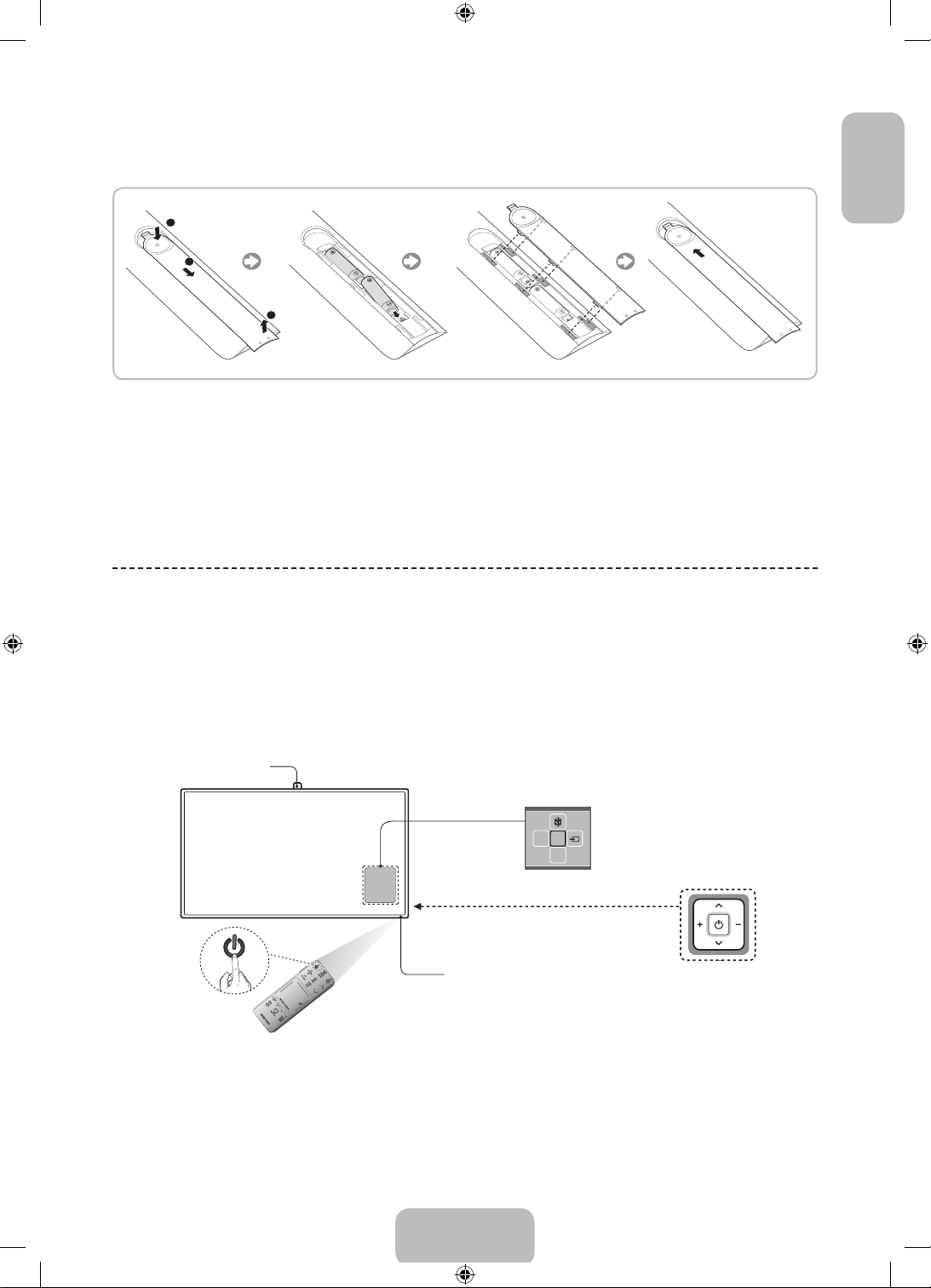
Installing batteries (Battery size: AAA)
Match the polarity of the batteries to the symbols in the battery compartment.
NOTE
✎
− Use the remote control within 23 feet of the TV.
− Bright light may affect the performance of the remote control. Avoid using when near special fluorescent lights
or neon signs.
− The colour and shape may vary depending on the model.
Turning on the TV
English
Turn on the TV using the P button on the remote control or TV panel.
The product colour and shape may vary depending on the model.
✎
The TV’s Controller, a small joy stick like button on the rear right side of the TV, lets you control the TV without the
✎
remote control.
Camera
Function menu
Remote control sensor
When you use the Smart Touch Control, a standby
LED does not work (except
mR
P
TV Controller
The image is drawn by facing the front
P
button).
side of the TV.
[UF8000-ZG]BN68-04794B-05L04.indb 9 2013-10-29 10:28:32
English - 9
Page 10
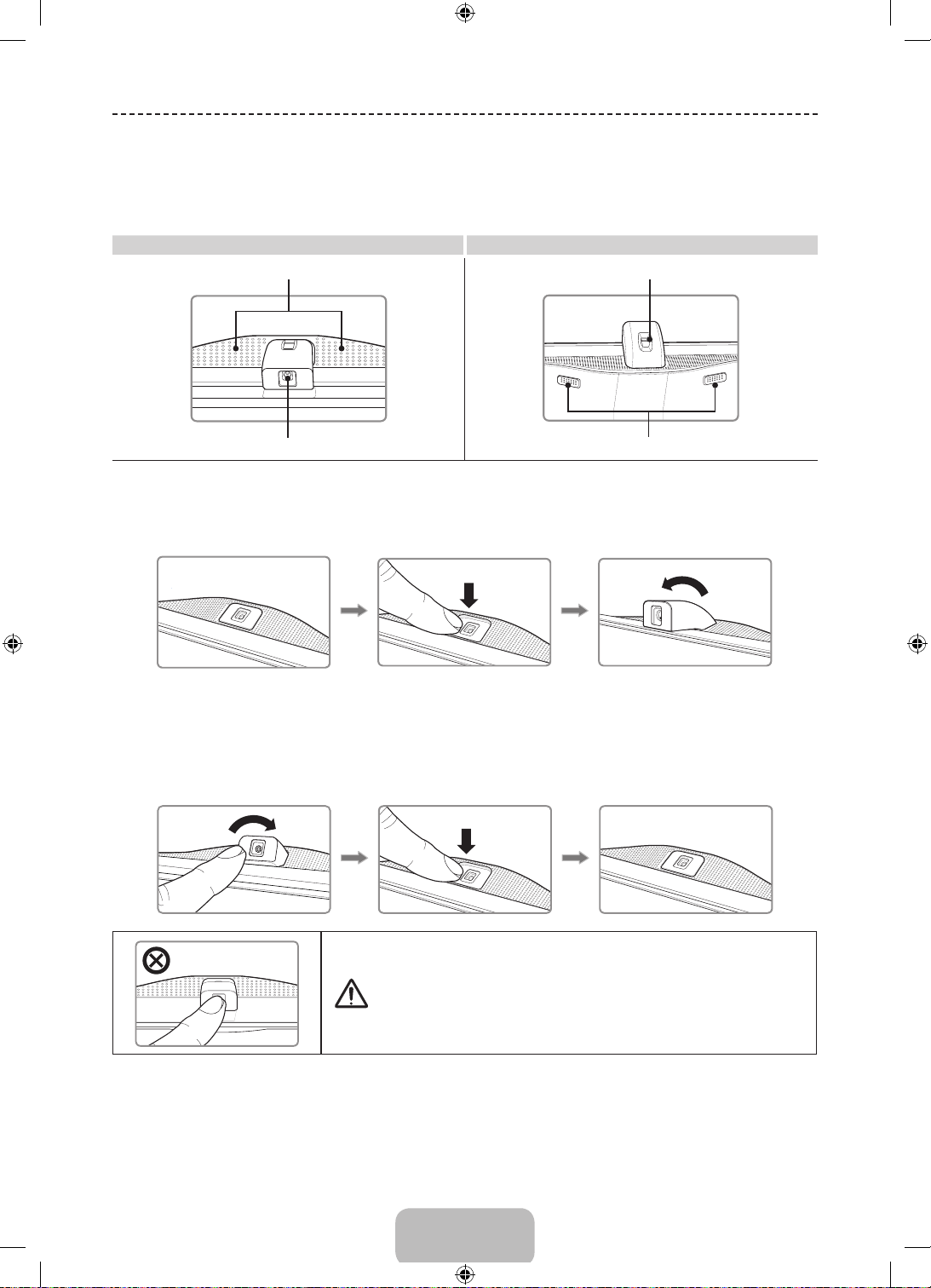
Built-in TV Camera and Microphone
주의
This TV features a built-in TV camera that can be used for the Motion Control, Voice Recognition (built-in microphone),
and Face Recognition features. You can also use the knob for camera's angle adjustment to change the camera's
viewing angle.
From the Top From Behind
Microphone
Knob for camera's angle adjustment
Lens
Microphone
Extending the TV Camera
In order to use the TV camera, you must first extend it.
Gently push the camera in without touching the lens until you hear a click.
Retracting the Camera
If you are not using the TV camera, keep it retracted inside the TV. The Motion Control and Face
Recognition features cannot be used while the TV camera is in the retracted state, but Voice Recognition
will still be available.
Gently push the camera in without touching the lens until you hear a click.
Do not touch the lens while operating the TV camera. Leave
fingerprints that may affect the image quality. If the lens gets dirty,
clean it using a soft piece of cloth.
English - 10
[UF8000-ZG]BN68-04794B-05L04.indb 10 2013-10-29 10:28:33
Page 11
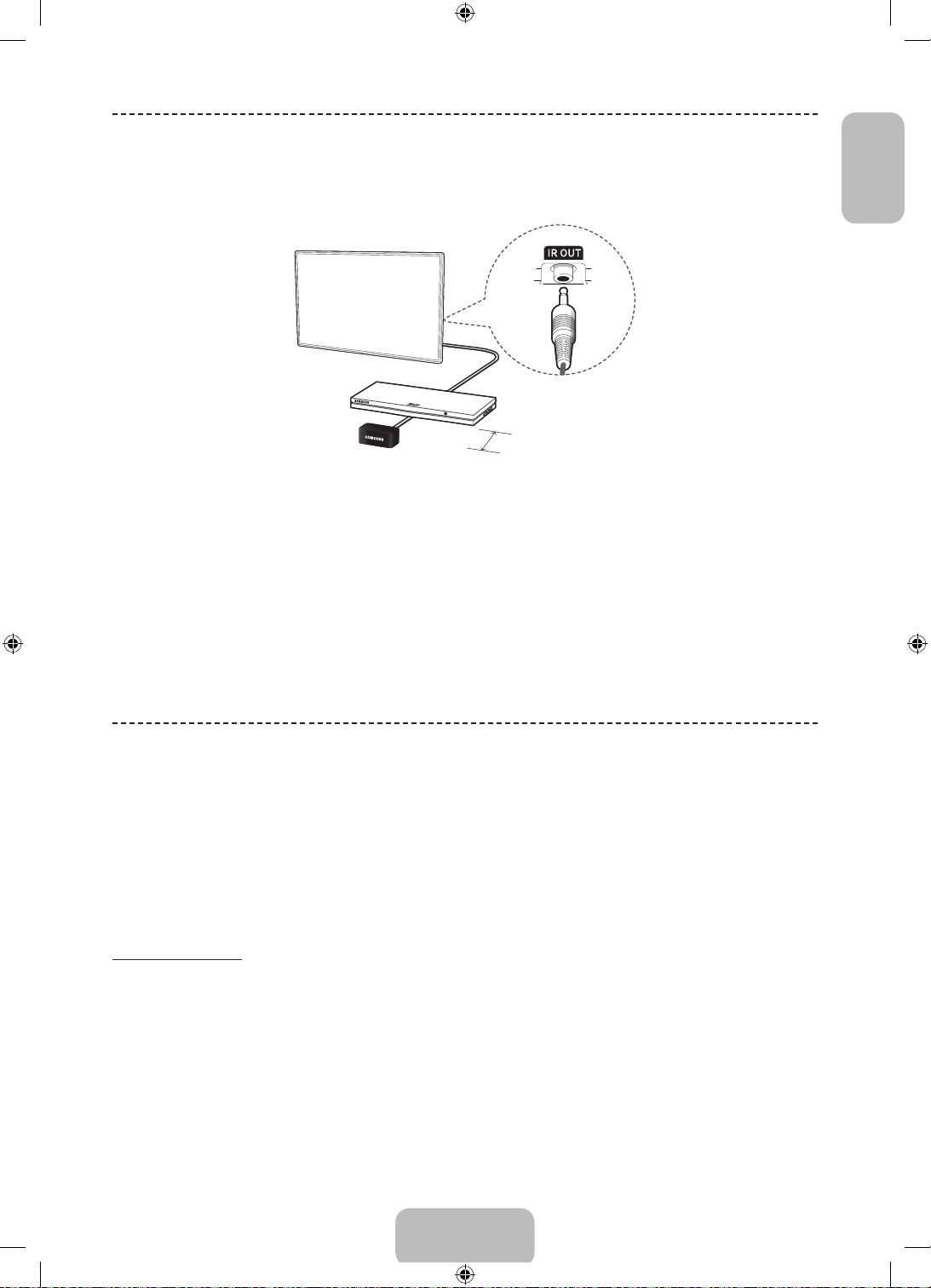
Universal Remote Setup
This TV has a universal remote control feature that lets you control cable boxes, Blu-ray players, home theatres, and
other third-party external devices connected to the TV using the TV's remote control.
5 cm
Plug the cable into the TV IR connector and then point the transmitter at the other end of the cable towards the
external device's remote panel receiver. However, there can' be any obstacles between the IR extension cable and the
external device. The presence of an obstacle will interfere with the transmission of the remote control signal.
Add the External Device
1. Turn on the external device you wish to set up universal remote function for and then press SOURCE to bring up
the Source screen.
2. Select Universal remote setup from the top of the screen. This initiates the universal remote setup process.
3. Follow the on-screen instruction and set up the universal remote control. If it does not work, set up the remote
control by entering the model number manually.
English
SETUP
The initial setup dialog appears when the TV is first activated. Follow the on-screen instructions to finish the initial setup
process, including menu language choice, channel scan, network connection, and more. At each step, either make a
choice or skip the step. Users can manually perform this process at a later time under the Screen Menu > System >
Setup menu.
If you connect any device to HDMI1 before starting the installation, the Channel Source will be changed to
✎
Set-top box automatically.
If you do not want to select Set-top box, please select Aerial.
✎
Password Change
Screen Menu > System > Change PIN
Change the TV's password.
1. Run Change PIN and then enter the current password in the password field. The default password is “0-0-0-0”.
2. Enter a new password and then enter it again to confirm it. The password change is complete.
If you forget the PIN code, press the buttons in the following sequence which resets the PIN to “0-0-0-0”:
✎
For Standard Remote Control: In Standby mode: MUTE → 8 → 2 → 4 → POWER (On)
For Smart Touch Control: When the TV turns on: MUTE → Volume up → RETURN → Volume down →
RETURN → Volume up → RETURN
English - 11
[UF8000-ZG]BN68-04794B-05L04.indb 11 2013-10-29 10:28:34
Page 12
Switching Between Video
Connecting to a COMMON
Sources
Press SOURCE button to switch between devices
connected to the TV.
For example, to switch to a game console connected
to the second HDMI connector, press SOURCE button.
From the Source list, select HDMI2. The connector
names may vary depending on the product. Select Tools
button at the upper-right corner of the screen to access
the following functions.
• Anynet+ (HDMI-CEC)
A list appears showing Anynet+ compatible ones of
external devices connected to the TV.
This function is only available Anynet+ (HDMI-
✎
CEC) function set to On.
• Edit Name
You can rename devices connected to the TV to
more easily identify external sources.
With a computer connected to the TV's HDMI (DVI)
port via an HDMI cable, for example, you can change
Edit Name to PC.
With a computer connected to the TV's HDMI (DVI)
port via an HDMI-to-DVI cable, for example, you can
change Edit Name to DVI PC.
With an AV device connected to the TV's HDMI (DVI)
port via an HDMI-to-DVI cable, for example, you can
change Edit Name to DVI Devices.
• Information
View detailed information about the connected
devices.
• Disconnect USB Device
Remove the USB device from the list safely. This
function is only available when the USB device
selected.
• Universal remote setup
To add a new external device to control it with the
Smart Touch Control, press the SOURCE button and
select Universal remote setup on the top right of
the screen.
Using the universal remote control, users can control
external devices connected to the TV, such as a
settop box, Blu-ray player, and AV receiver.
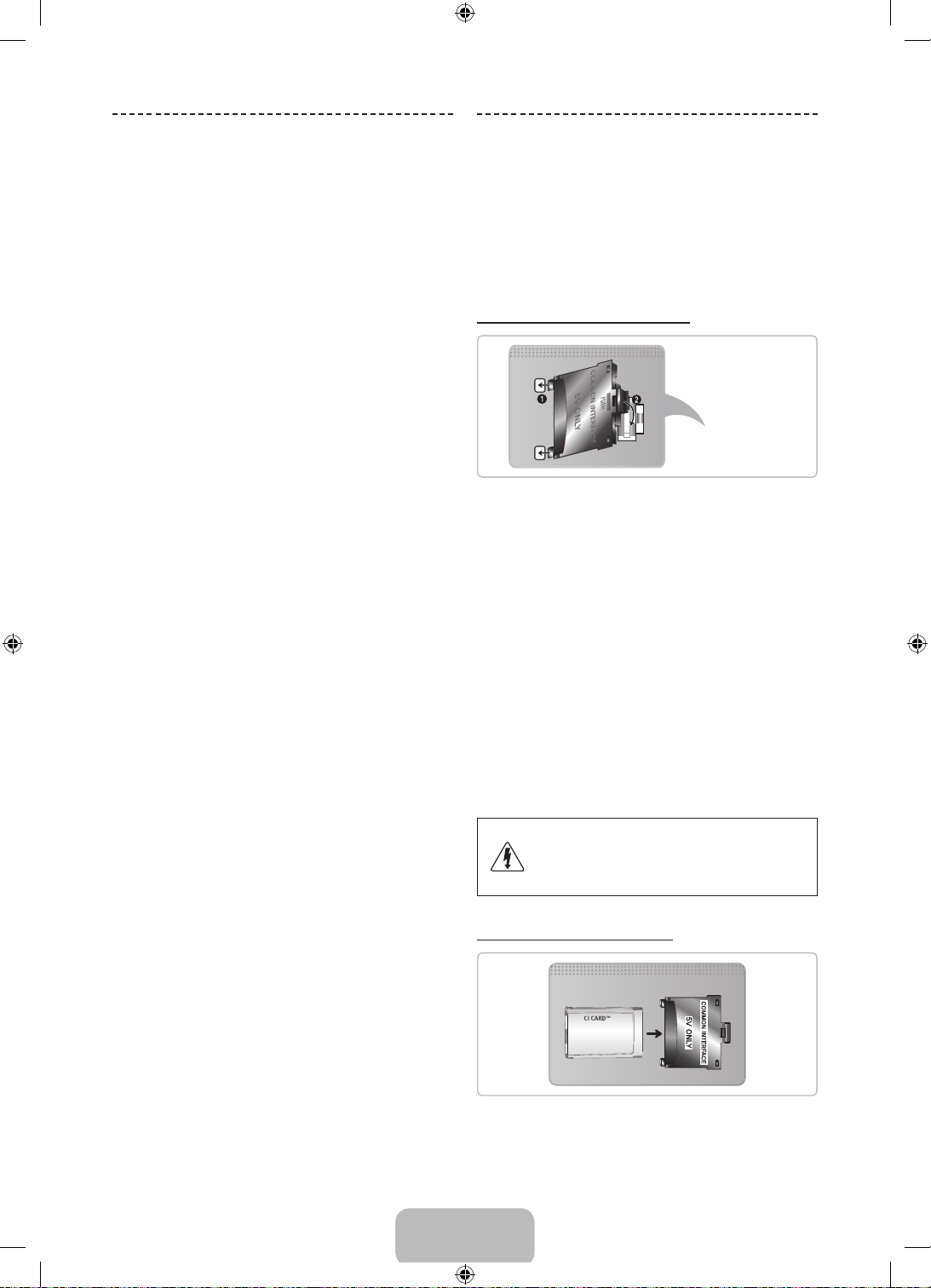
INTERFACE slot
(Your TV viewing Card Slot)
Turn the TV off to connect or disconnect a CI card
✎
or CI card adapter.
Attaching the CI Card Adapter
TV Rear
Attach the adapter as shown above.
To install the CI CARD Adapter, please remove the
✎
sticker attached to the TV.
To connect the CI CARD Adapter, follow these steps.
We recommend attaching the adapter before
✎
installing the wall mount, or inserting the “CI or CI+
CA RD”.
1. Insert the CI CARD Adapter into the two holes on the
product 1.
Please find two holes on the rear of the TV,
✎
beside the COMMON INTERFACE port.
2. Connect the CI CARD Adapter into the COMMON
INTERFACE port on the product 2.
3. Insert the “CI or CI+ CARD”.
We recommend that you insert the CI card before you
mount the TV on a wall. It may be difficult to insert after
mounting. Insert the card after attaching the CI Card
Adapter on TV. It is difficult to attach the module if you
insert the card before attaching.
Using the “CI or CI+ CARD”
• If you don’t insert the “CI or CI+ CARD”, some
channels will display the message “Scrambled
Signal”.
English - 12
[UF8000-ZG]BN68-04794B-05L04.indb 12 2013-10-29 10:28:35
Page 13
• The pairing information containing a telephone
number, the “CI or CI+ CARD” ID the Host ID and
other information will be displayed in about 2~3
minutes. If an error message is displayed, please
contact your service provider.
• When the configuration of channel information has
finished, the message “Updating Completed” is
displayed, indicating the channel list is updated.
NOTE
✎
• You must obtain a “CI or CI+ CARD” from a local
cable service provider.
• When removing the “CI or CI+ CARD”, carefully
pull it out with your hands since dropping the “CI
or CI+ CARD” may cause damage to it.
• Insert the “CI or CI+ CARD” in the direction
marked on the card.
• The location of the COMMON INTERFACE slot
may be different depending on the model.
• “CI or CI+ CARD” is not supported in some
countries and regions; check with your
authorized dealer.
• If you have any problems, please contact a
service provider.
• Insert the “CI or CI+ CARD” that supports
the current aerial settings. The screen will be
distorted or will not be seen.
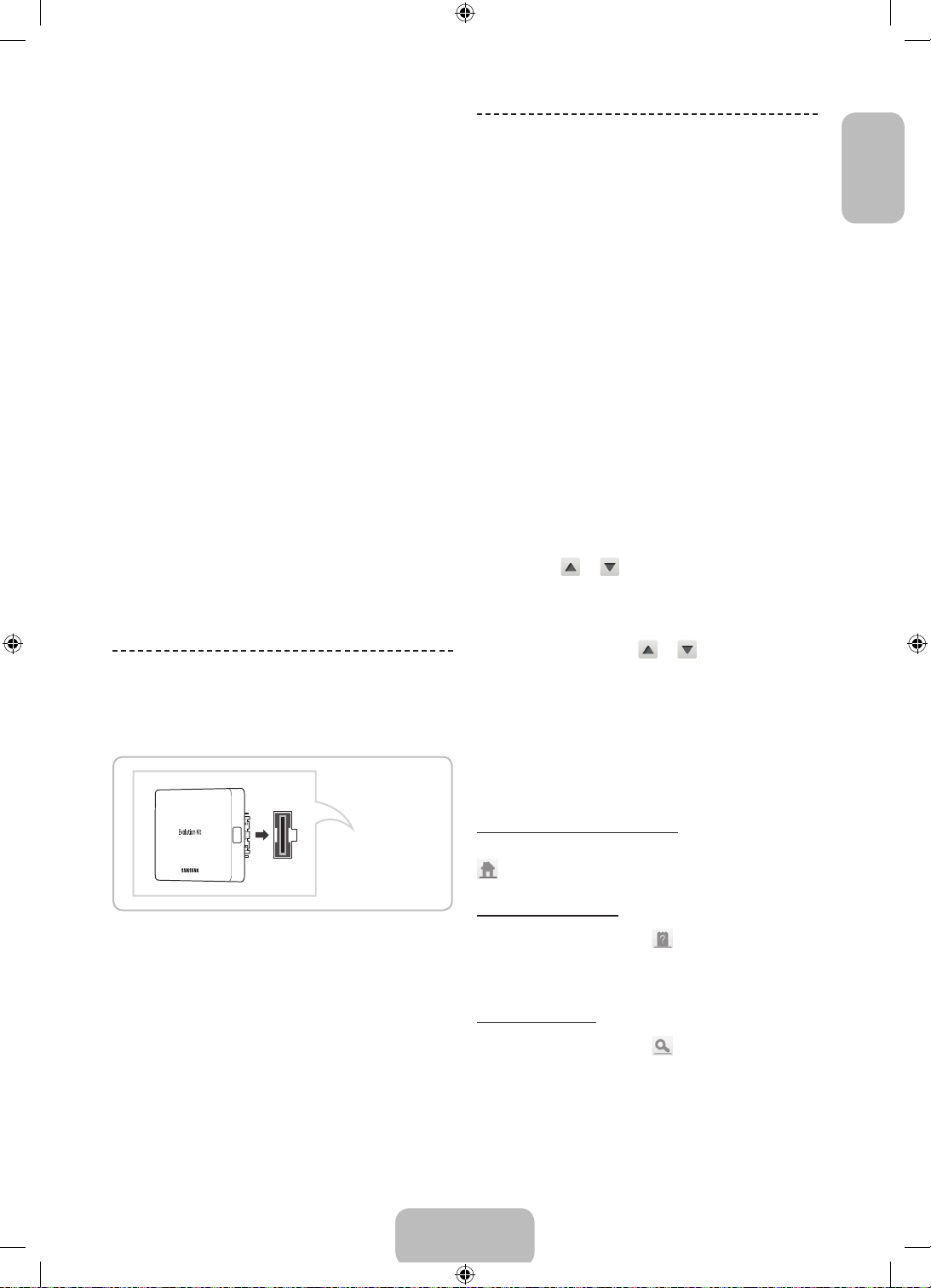
The Evolution Kit Slot
Viewing the e-Manual
The embedded e-Manual contains information about
your TV's key features.
This TV has a built-in user guide. To read it, use one of
the following methods:
• Open the Support menu and choose e-Manual
(Troubleshooting).
• Press the E-MANUAL button on the standard
remote control.
• Press the MORE button on the Smart Touch Control
to display control buttons on the screen. Flick the
touchpad until e-Manual appears and select it.
Words in blue refer to screen menu options and
✎
words in light blue refer to remote control buttons.
A printable version of this guide is also available at
✎
www.samsung.com/support.
Scrolling a Page
To scroll a page, use of one of the following methods:
• Press the
right edge of the screen.
• Drag or flick up or down the line on either the left or
right edge of the touchpad.
• Place the focus on the
edge of the screen, drag or flick up or down on the
touchpad.
or button on the scroll bar at the
or button at the right
English
(Kit Sold Separately)
TV Rear
Attaching the Evolution Kit to your Samsung TV
upgrades the TV’s hardware and software without your
needing to purchase a new TV. With the Evolution Kit,
you can keep your TV updated with the latest features
and services provided by Samsung Electronics.
The Evolution Kit is sold separately. When users
✎
purchase an Evolution Kit released in 2014 or
later, the user's TV can be upgraded to match the
software version of the Evolution Kit. However, an
Evolution Kit may not be available, depending on the
product.
The colour and design of the Evolution Kit may vary
✎
depending on the model.
Using the Top Icons
Use the Back, Forward, and Opened page icons on the
top left of the screen to navigate through pages. These
icons are available when two or more pages are passed.
Returning to the Home Page
To return to the home page, press the a button or select
on the top right of the screen.
Searching the Index
Press the b button or select on the top right of the
screen to display the index. Select a term to display the
page containing the term.
Searching Pages
Press the { button or select on the top of the
screen to access the search screen. Enter a search
phrase and select Done. Select an item from the search
results list to navigate to the relevant page.
English - 13
[UF8000-ZG]BN68-04794B-05L04.indb 13 2013-10-29 10:28:36
Page 14
Network Configuration
Closing the e-Manual
To close the e-Manual, press and hold the RETURN button or select at the upper-right corner of the screen or
press EXIT button.
Jumping to a Menu Item
To directly jump to the menu item that is described in the current section, select
a menu item directly to the related section in the e-Manual. If you want to read an e-Manual entry on a specific screen
menu feature, press the virtual remote panel's or the regular remote's E-MANUAL button to load the corresponding
e-Manual page.
This feature may not be available, depending on the menu.
✎
Try Now
. It is possible to jump from
Updating the e-Manual
Open the Smart Hub and select Apps, and then select More Apps. The e-Manual can be updated in the same way
with an application update.
On the More Apps screen, select Apps to update, and then select e-Manual from the list. The e-Manual starts
updating to the latest version. However, Apps to update appears on the screen only when the update is required.
Connecting to a Network
Connecting the Smart TV to a network gives you access to online services such as the Smart Hub, as well as software
updates.
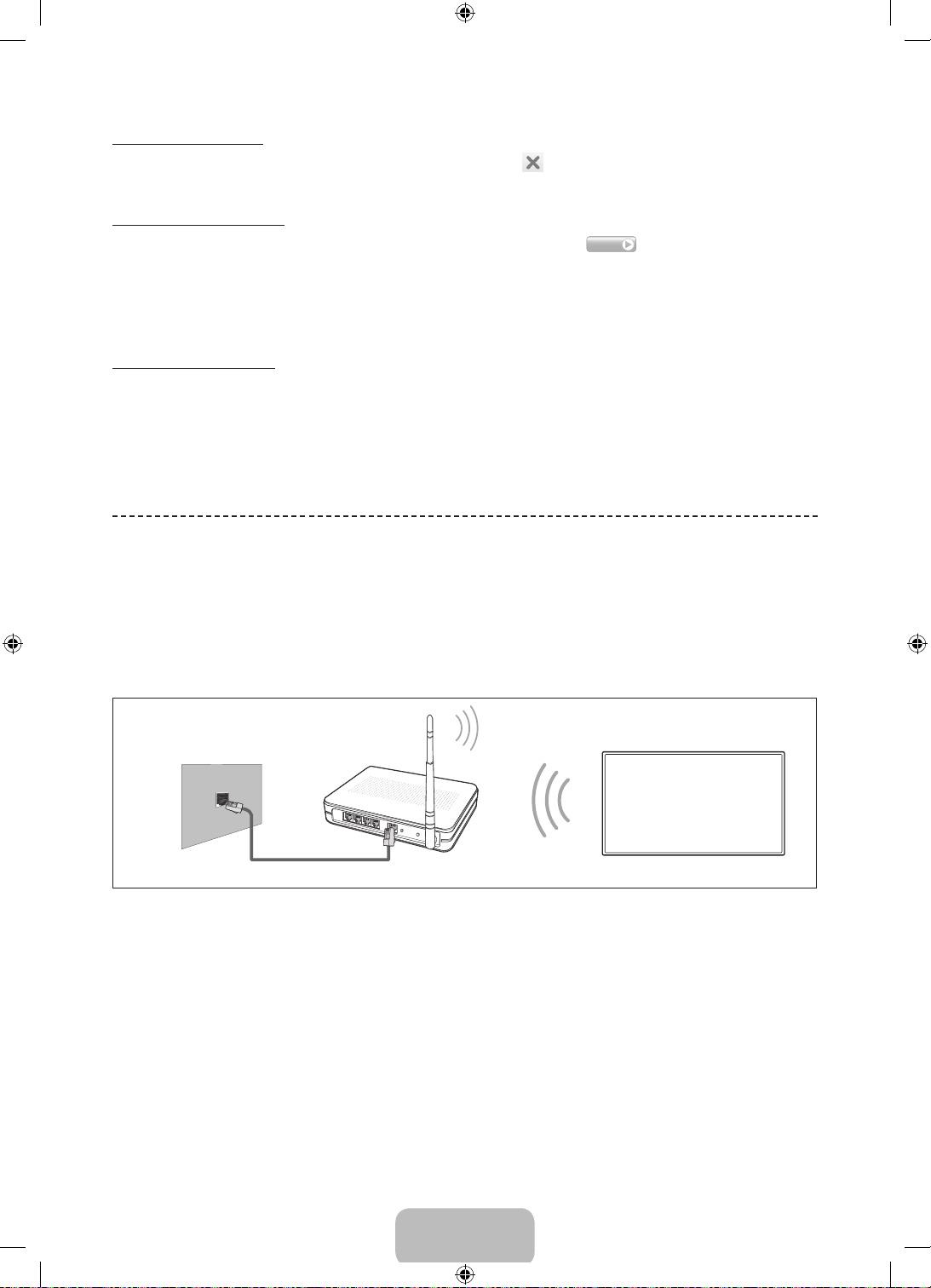
Network Connection - Wireless
Connect the TV to the Internet using a standard router or modem.
Wireless IP Router or Modem
that has a DHCP Server
The LAN Port on the Wall
LAN Cable (Not Supplied)
Wireless Network Precautions
• This Smart TV supports the IEEE 802.11a/b/g /n communication protocols. Samsung recommends using IEEE
802.11n. Otherwise when you play video over a network connection, the video may not play smoothly.
• To use a wireless network, the TV must be connected to a wireless router or modem. If the wireless router
supports DHCP, the TV can use a DHCP or static IP address to connect to the wireless network.
• Select a channel that is not currently in use for the wireless router. If the channel set for the wireless router is
currently being used by another device, the result is usually interference and/or a communications failure.
• Most wireless networks have an optional security system. To enable a wireless network's security system, you
need to create a security key using characters and numbers. This security key is then needed to connect to the
wireless network.
English - 14
[UF8000-ZG]BN68-04794B-05L04.indb 14 2013-10-29 10:28:36
Page 15
Network Security Protocols
The TV only supports the following wireless network security protocols and is unable to connect to non-certified
wireless routers:
• Authentication Modes: WEP, WPAPSK, WPA2PSK
• Encryption Types: WEP, TKIP, AES
If the wireless router has been set to Pure High-throughput (Greenfield) 802.11n mode and the Encryption Type to
WEP or TKIP, Samsung Smart TVs will not support the connection in compliance with the new Wi-Fi certification
specifications.
If the wireless router supports WPS (Wi-Fi Protected Setup), it is possible to connect to the network using PBC (Push
Button Configuration) or a PIN (Personal Identification Number). WPS automatically configures the SSID and WPA key
settings.
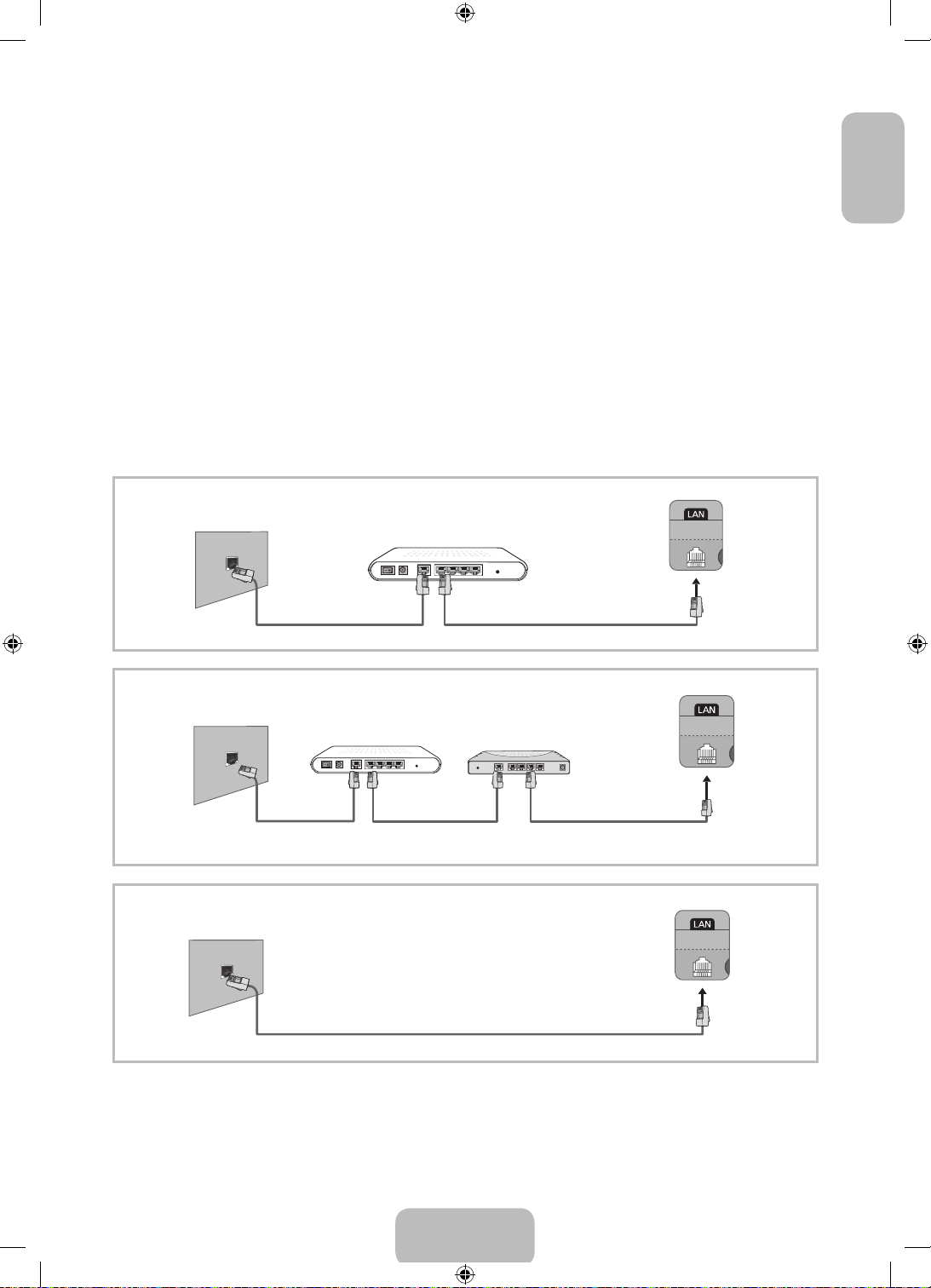
Network Connection - Wired
There are three main ways to connect your TV to your network using cable, depending on your network setup. They
are illustrated starting below:
English
The Modem
Port on the Wall
The Modem
Port on the Wall
The LAN Port
on the Wall
External Modem
(ADSL / VDSL / Cable TV)
Modem Cable (Not Supplied) LAN Cable (Not Supplied)
External Modem
(ADSL / VDSL / Cable TV)
Modem Cable
(Not Supplied)
LAN Cable
(Not Supplied)
IP Router that has a
DHCP Server
LAN Cable
(Not Supplied)
TV Rear Panel
TV Rear Panel
TV Rear Panel
LAN Cable (Not Supplied)
The TV does not support network speeds less than or equal to 10Mbps.
✎
Use Cat 7 cable for the connection.
✎
English - 15
[UF8000-ZG]BN68-04794B-05L04.indb 15 2013-10-29 10:28:37
Page 16
3D Basics
3D Active Glasses
Features
Pairing 3D Active Glasses
Samsung's SSG-5100GB 3D glasses enable you to view
3D images on your 3D TV. The Samsung 3D glasses
communicate with Samsung 3D TVs via the 2.4GHz RF
band.
The Samsung 3D glasses are only compatible with
✎
Samsung D, E, and F series 3D TV's that were
released in 2011, 2012, and 2013. These 3D glasses
cannot be connected to other Bluetooth devices.
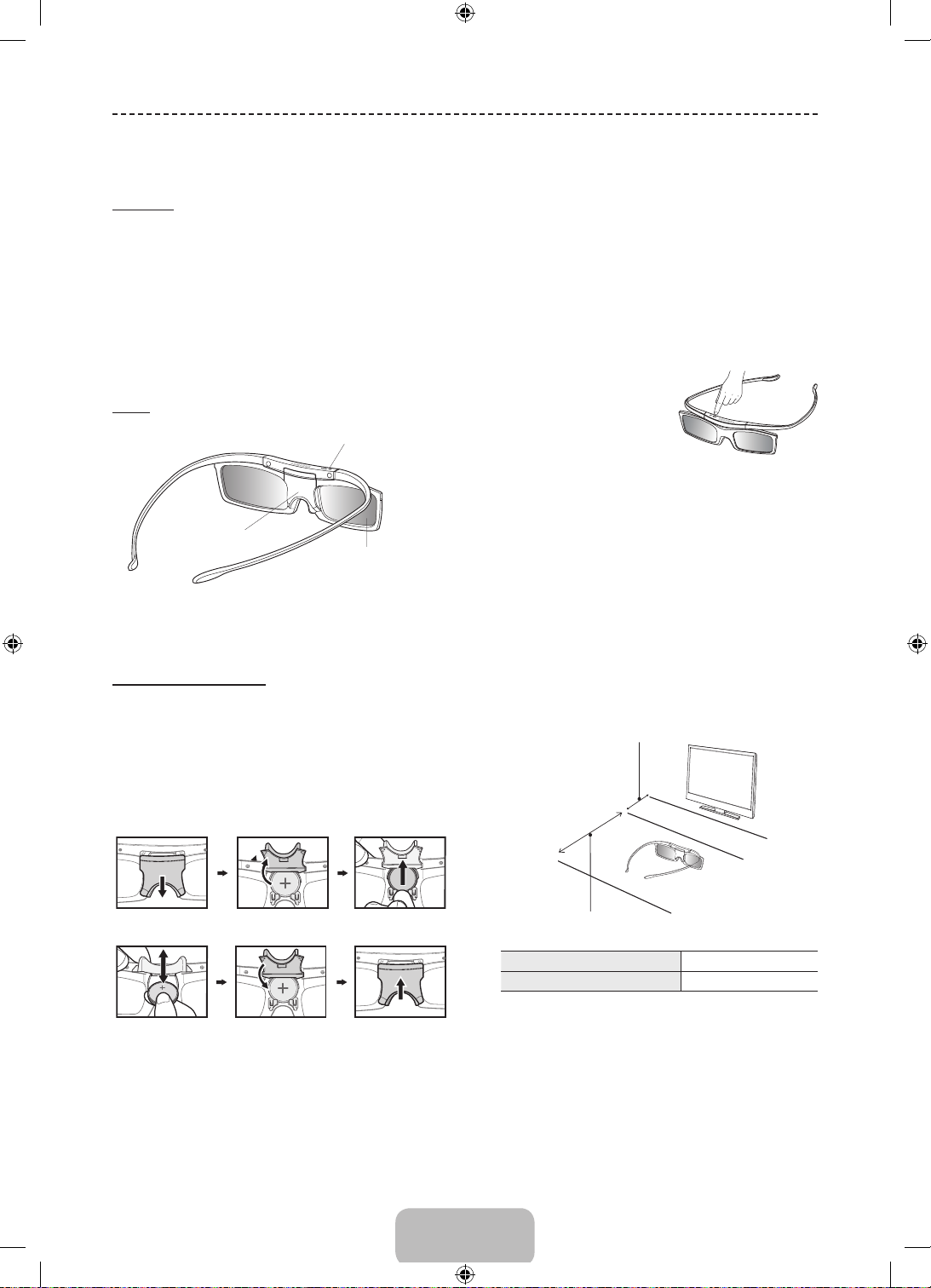
Parts
LED Indicator & Power Button
Battery Cover
Liquid crystal shutter
For details on how to attach the glasses' temples and
how to pair the glasses with the TV, refer to the separate
3D glasses manual.
Replacing the Battery
If the red LED blinks every two seconds continually,
replace the battery with a new one.
Insert the "+" side of the battery into the side marked
✎
with "+" in the battery compartment.
To check the remaining battery capacity, refer to the
✎
pairing section in this manual.
What is Pairing? Pairing is the process of connecting
✎
3D glasses and a 3D TV so that the two devices can
exchange data.
Ensure your Samsung TV and 3D glasses are no
✎
farther than 19.5 in (50 cm) apart from each other
while pairing is in progress.
• Turning the glasses on
Press the power button
briefly. The green LED is
turned on for 3 seconds.
(Make sure that 3D is
activated on the TV before
using the 3D glasses.)
• Turning the glasses off
Press the power button briefly. The red LED is turned
on for 3 seconds.
• Performing the pairing process
Turn the TV on and let it power up completely. Press
and hold the Power button on the glasses. The green
and the red LEDs blink alternately for 2 seconds.
• Operating range
Recommended pairing distance
2~6m
50 cm
Pull the battery
cover downward
Replace the battery
Open the battery
cover
Push the battery
cover downward
Remove the
battery
Close the battery
cover
Recommended viewing distance
Recommended viewing distance 2~6m (6.5 to 19.5 ft)
Recommended pairing distance 50 cm or less (19.5 in)
Once the 3D glasses are paired, the remaining
✎
battery capacity is displayed on the TV screen. (This
feature only applies to Samsung F series 3D TVs
and 3D glasses that have been available since 2013.)
If you keep trying to pair the glasses and the TV, the
✎
battery level will decrease significantly. However, the
battery level will recover to a certain degree in about
a minute.
English - 16
[UF8000-ZG]BN68-04794B-05L04.indb 16 2013-10-29 10:28:38
Page 17

The working distance depends on the existence
✎
of obstacles (a person, metal, walls, etc.) between
the glasses and the TV and the strength of the
Bluetooth signal.
Turn off the 3D glasses while they are not in use.
✎
If you leave the 3D glasses on, the battery lifespan
decreases.
Pairing steps
1. Turn on the TV, and then move the glasses within
19.5 inches of the TV.
2. Press the power button on the 3D glasses briefly.
The 3D glasses will power on and pairing will start.
3. The message “3D glasses are connected to TV.” will
be displayed on the TV screen when the pairing is
successfully completed.
• If pairing fails, the 3D glasses will power off.
• If the first attempt to pair fails, power the TV off
and on again and perform step 2.
• How to pair again: Press the power button on
the 3D glasses for more than 1 second.
Troubleshooting
Pairing is needed again in the following
situations:
• If the 3D glasses do not function, even when the
power button is pressed, especially with a 3D TV
after a repair.
• If you want to play 3D content on another
Samsung 3D TV model that belongs to the D, E,
or F series released in 2011 through 2013. You
must pair the glasses with the other TV.
Watching 3D Video
Some 3D modes may not be available depending on the
format of the image source.
To watch in 3D, you must wear 3D Active Glasses and
turn the glasses on by pressing the power button.
1. Go to the 3D screen. (Picture > 3D)
2. Select the 3D Mode. The 3D Mode screen appears.
3. Set the 3D Mode of the image you want to view.
English
If you encounter... Try this...
Replace the battery.
My 3D glasses do not work.
The LED keeps blinking The battery is dead. Replace the battery.
The 3D glasses should be close to the TV. Make sure that the distance between the TV and your 3D
glasses is less than 19.5 feet (6m) in a straight line.
Check the 3D function settings of your TV.
Specifications (Model Number: SSG-5100GB )
Optics
Weight Glasses 21.5g/.76 oz. (including the battery: 24.0±0.5g/.85.±.018oz. )
Power Glasses One 3V lithium/manganese dioxide battery 3V(CR2025)
Power consumption
Operating conditions
Product specifications may be changed without notice in order to enhance product performance.
The continuous operating time may differ depending on the wireless communication environment and usage
✎
conditions.
Shutters Liquid crystal Transmittance 36±2%
Recommended
operating distance
Glasses 0.85mA (Average)
Battery
Operating temperature 50 °F ~ 104 °F (10°C ~ 40°C)
Custody temperature -4 °F ~ 113 °F (-20°C ~ 45°C)
2 ~ 6m (6.5 to 19.5 ft) Field Rate 120 fields/second
Type 165mAh, 3.0V (CR2025)
Operating time 150 hours
[ Recommendation ]- EU ONLY
Hereby, Samsung Electronics, declares that this 3D Active Glasses is in compliance with the
essential requirements and other relevant provisions of Directive 1999/5/EC.
This equipment may be operated in all EU countries.
English - 17
[UF8000-ZG]BN68-04794B-05L04.indb 17 2013-10-29 10:28:38
Page 18
What is Remote Support?
Samsung Remote Support service offers you one-on-one support with a Samsung Technician who can remotely.
• Diagnose your TV
• Adjust the TV settings for you
• Perform a factory reset your TV
• Install recommended firmware updates
How Does it Work?
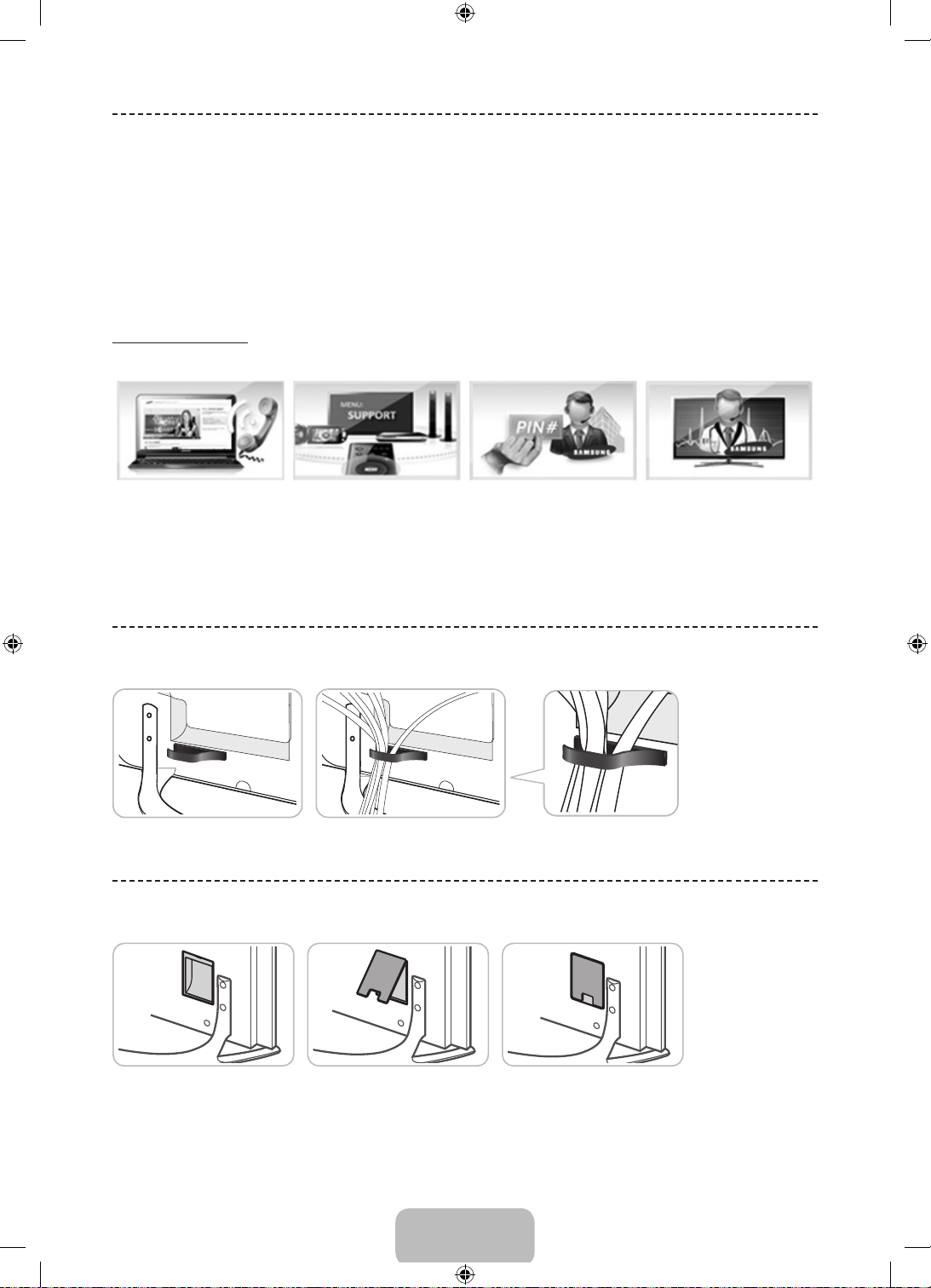
Having a Samsung Tech remotely service your TV is really pretty simple
1. Call Samsung
Contact Centre
and ask for remote
support.
2. Open the menu on
your TV and go to the
Support section.
3. Select Remote
Management and
Provide the Pin# to
the agent.
Assembling the Cable manager
Assembling the Power Cover
4. The agent will then
access your TV.
That's it!
English - 18
[UF8000-ZG]BN68-04794B-05L04.indb 18 2013-10-29 10:28:38
Page 19
Troubleshooting
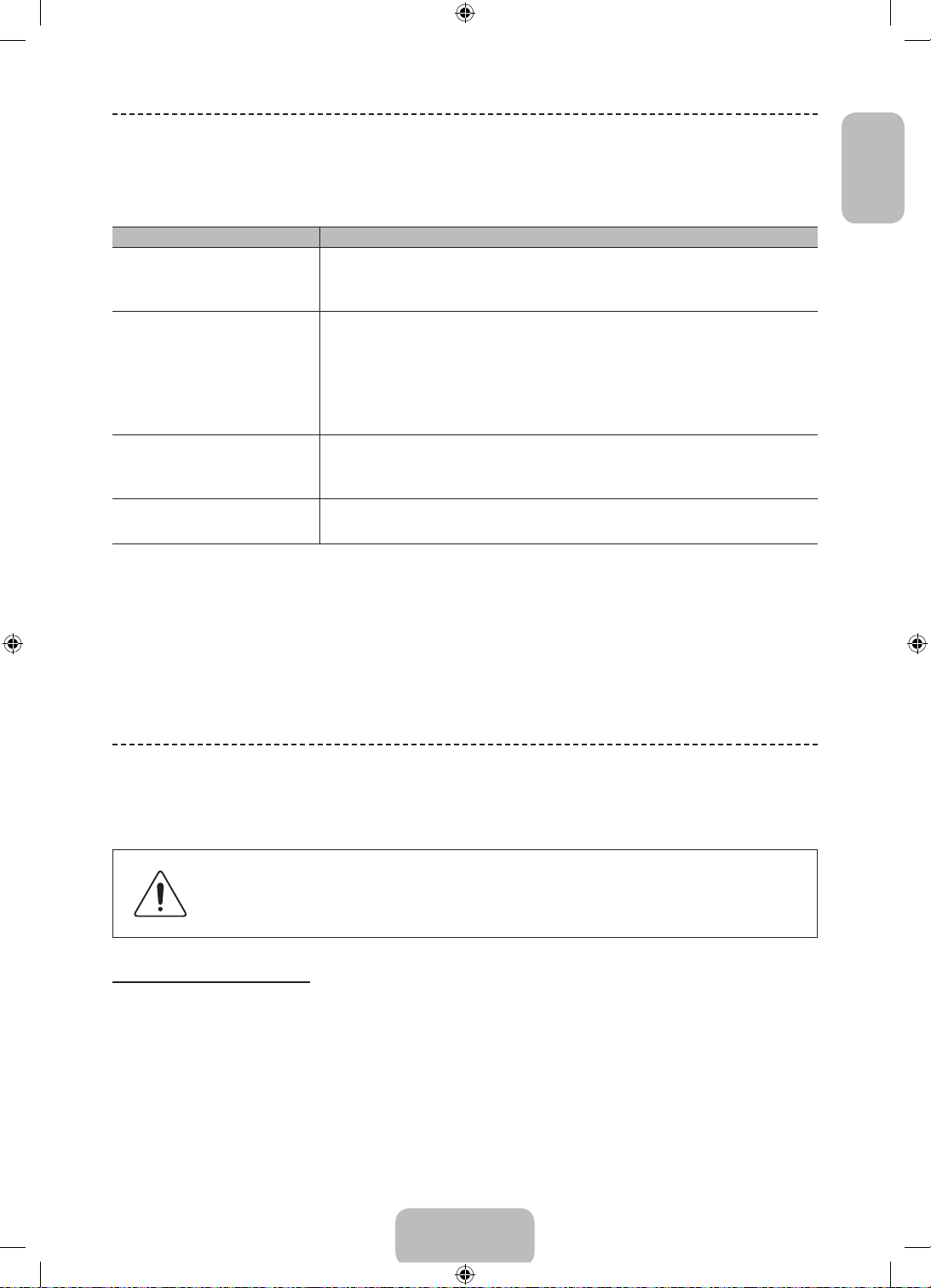
If you have any questions about the TV, first refer to this list. If none of these troubleshooting tips apply, please visit
“www.samsung.com,” then click on Support, or contact the call centre listed on the back-cover of this manual.
Issues Solutions and Explanations
The TV won’t turn on. • Make sure the AC power cord is securely plugged in to the wall outlet and the TV.
There is no picture/video. • Check the cable connections. Remove and reconnect all cables connected to the TV and external
The remote control does not work. • Replace the remote control batteries. Make sure the batteries are installed with their poles (+/–) in the
The cable/set top box remote control
doesn’t turn the TV on or off or adjust the
volume.
This TFT LED panel uses a panel consisting of sub pixels which require sophisticated technology to produce.
✎
There may be, however, be a few bright or dark pixels on the screen. These pixels will have no impact on the
performance of the product.
To keep your TV in optimum condition, upgrade to the latest firmware on the Samsung web site by USB
✎
(Samsung.com > Support > Downloads).
Some of above pictures and functions are available at specific models only.
✎
• Make sure the wall outlet is working.
• Try pressing the
refer to “Remote control does not work” below.
devices.
• Set the video outputs of your external devices (Cable/Sat Box, DVD, Blu-ray etc) to match the TV's
input connections. For example, if an external device’s output is HDMI, it should be connected to an
HDMI input on the TV.
• Make sure your connected devices are powered on.
• Be sure to select the correct input source.
• Reboot the connected device by unplugging it, and then reconnecting the device’s power cable.
correct direction.
• Clean the sensor’s transmission window on the remote.
• Try pointing the remote directly at the TV from 5~6 feet away.
• Programme the Cable/Set remote control to operate the TV. Refer to the Cable/Set-Top-Box user
manual for the SAMSUNG TV code.
P
button on the TV to make sure the problem is not the remote. If the TV turns on,
English
Mounting the TV on the Wall Using the Wall Mount Kit
(Optional)
Wall or Ceiling Mounting
If you mount this product on a wall, it should be mounted only as recommended by the
manufacturer. Unless it is correctly mounted, the product may slide or fall, causing serious injury to a
child or adult, and serious damage to the product.
Installing the Wall Mount Kit
The wall mount kit (sold separately) lets you mount the TV on the wall.
For detailed information about installing the wall mount, see the instructions provided with the wall mount. We
recommend you contact a technician for assistance when installing the wall mount bracket. We do not advise you to
do it yourself. Samsung Electronics is not responsible for any damage to the product or injury to yourself or others if
you select to install the wall mount on your own.
English - 19
[UF8000-ZG]BN68-04794B-05L04.indb 19 2013-10-29 10:28:38
Page 20
Preparing before installing Wall-Mount
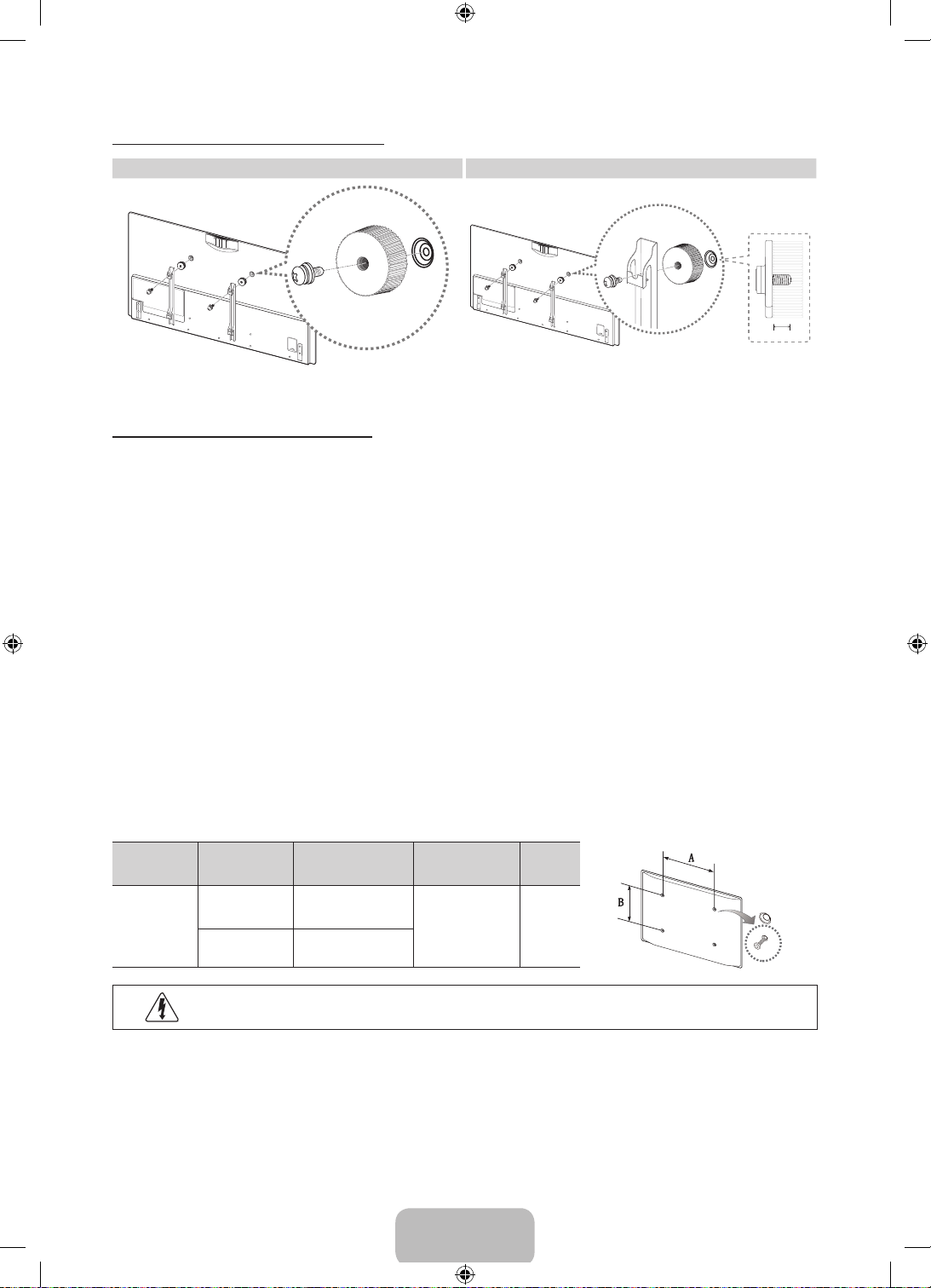
Case A. Installing the SAMSUNG Wall-Mount Case B. Installing another company’s Wall-Mount
1
1
15.6 mm
To install a wall-mount, use the Wall mount adapter 1.
Wall Mount Kit Specifications (VESA)
The wall mount kit is not supplied, but sold separately. Install your wall mount on a solid wall perpendicular to the
✎
floor. When attaching to other building materials, please contact your nearest dealer. If installed on a ceiling or
slanted wall, it may fall and result in severe personal injury.
NOTE
✎
− Standard dimensions for wall mount kits are shown in the table below.
− When purchasing our wall mount kit, a detailed installation manual and all parts necessary for assembly are
provided.
− Do not use screws that do not comply with the VESA standard screw specifications.
− Do not use screws that are longer than the standard dimension or do not comply with the VESA standard
screw specifications. Screws that are too long may cause damage to the inside of the TV set.
− For wall mounts that do not comply with the VESA standard screw specifications, the length of the screws may
differ depending on the wall mount specifications.
− Do not fasten the screws that are too strongly; this may damage the product or cause the product to fall,
leading to personal injury. Samsung is not liable for these kinds of accidents.
− Samsung is not liable for product damage or personal injury when a non-VESA or non-specified wall mount is
used or the consumer fails to follow the product installation instructions.
− Do not mount the TV at more than a 15 degree tilt.
Product
Family
LED-TV
Inch VESA Spec.(A * B) Standard Screw Quantity
40 - 46 200 X 200
M8 4
55 - 75 400 X 400
Do not install your Wall Mount Kit while your TV is turned on. It may result in personal injury due to
electric shock.
English - 20
[UF8000-ZG]BN68-04794B-05L04.indb 20 2013-10-29 10:28:39
Page 21
Storage and Maintenance
If a sticker was attached to the TV screen, some debris can remain after you remove the sticker. Please clean the
✎
debris off before watching TV.
The exterior and screen of the product can get scratched during cleaning. Be sure to wipe the exterior and
✎
screen carefully using a soft cloth to prevent scratches.
English
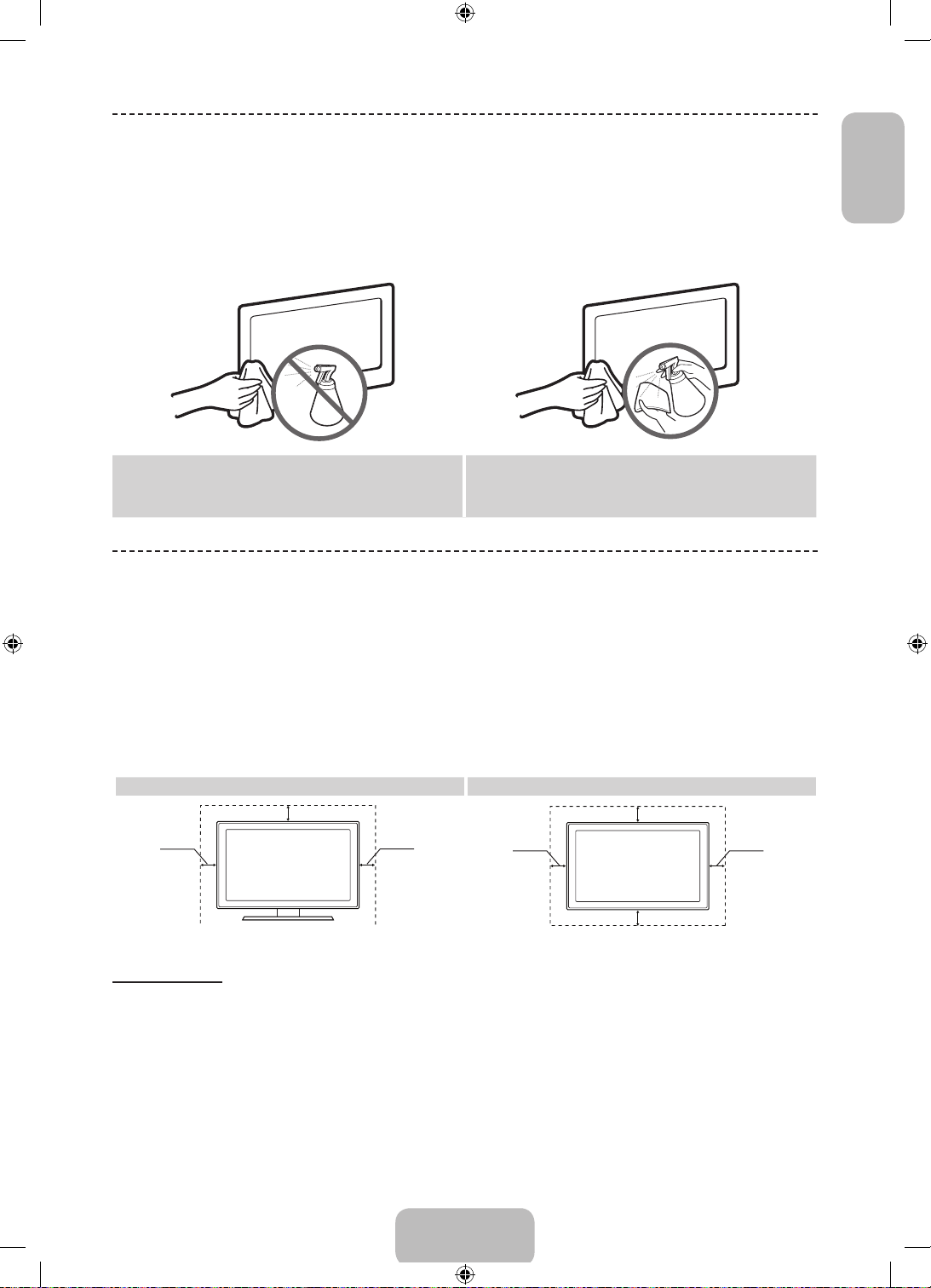
Do not spray water directly onto the product. Any liquid
that goes into the product may cause a failure, fire, or
electric shock.
Clean the product with a soft cloth dampened with a
small amount of water. Do not use a flammable liquid
(e.g. benzene, thinners) or a cleaning agent.
Providing Proper Ventilation for Your TV
When you install your TV, maintain a distance of at least 10 cm between the TV and other objects (walls, cabinet sides,
etc.) to ensure proper ventilation. Failing to maintain proper ventilation may result in a fire or a problem with the product
caused by an increase in its internal temperature.
Whether you install your TV using a stand or a wall-mount, we strongly recommend you use parts provided by
✎
Samsung Electronics only.
• If you use parts provided by another manufacturer, it may cause difficulties with the product or result in injury
caused by the product falling.
Installation with a stand. Installation with a wall-mount.
10 cm
10 cm
10 cm
10 cm
10 cm
10 cm
10 cm
Other Warnings
The actual appearance of the TV may differ from the images in this manual, depending on the model.
✎
Be careful when you touch the TV. Some parts can be somewhat hot.
✎
English - 21
[UF8000-ZG]BN68-04794B-05L04.indb 21 2013-10-29 10:28:39
Page 22

Eco Sensor and Screen Brightness
Eco Sensor measures the light in your room and optimizes the brightness of the TV automatically to reduce power
consumption. This causes the TV to brighten and dim automatically. If you want to turn this function off, go to Screen
Menu > System > Eco Solution > Eco Sensor
Do not block the sensor with any material. It can decrease picture brightness.
1. Eco Sensor: This power-saving feature automatically adjusts the screen brightness of the TV according to the ambient
light intensity detected by the Light Sensor.
2. To enable or disable Eco Sensor, go to Screen Menu > System > Eco Solution > Eco Sensor and select On or Off.
3. Precaution: If you find the screen too dark while watching the TV in a dark area, this may be caused by the Eco Sensor.
Tip Prevention – Securing the TV to the Wall
Caution: Pulling, pushing, or climbing on the TV may cause the TV to fall. In
particular, ensure your children do not hang on or destabilize the TV. Doing so
may cause the TV to tip over, causing serious injuries or death. Follow all safety
precautions provided in the Safety Flyer included with your TV. For added stability
and safety, you can purchase and install the anti-fall device as described below.
Installing the TV-Holder Kit:
TV-Holder Holder Screw (M8 X L28) 2ea
English - 22
[UF8000-ZG]BN68-04794B-05L04.indb 22 2013-10-29 10:28:40
Page 23
Installing the TV-Holder
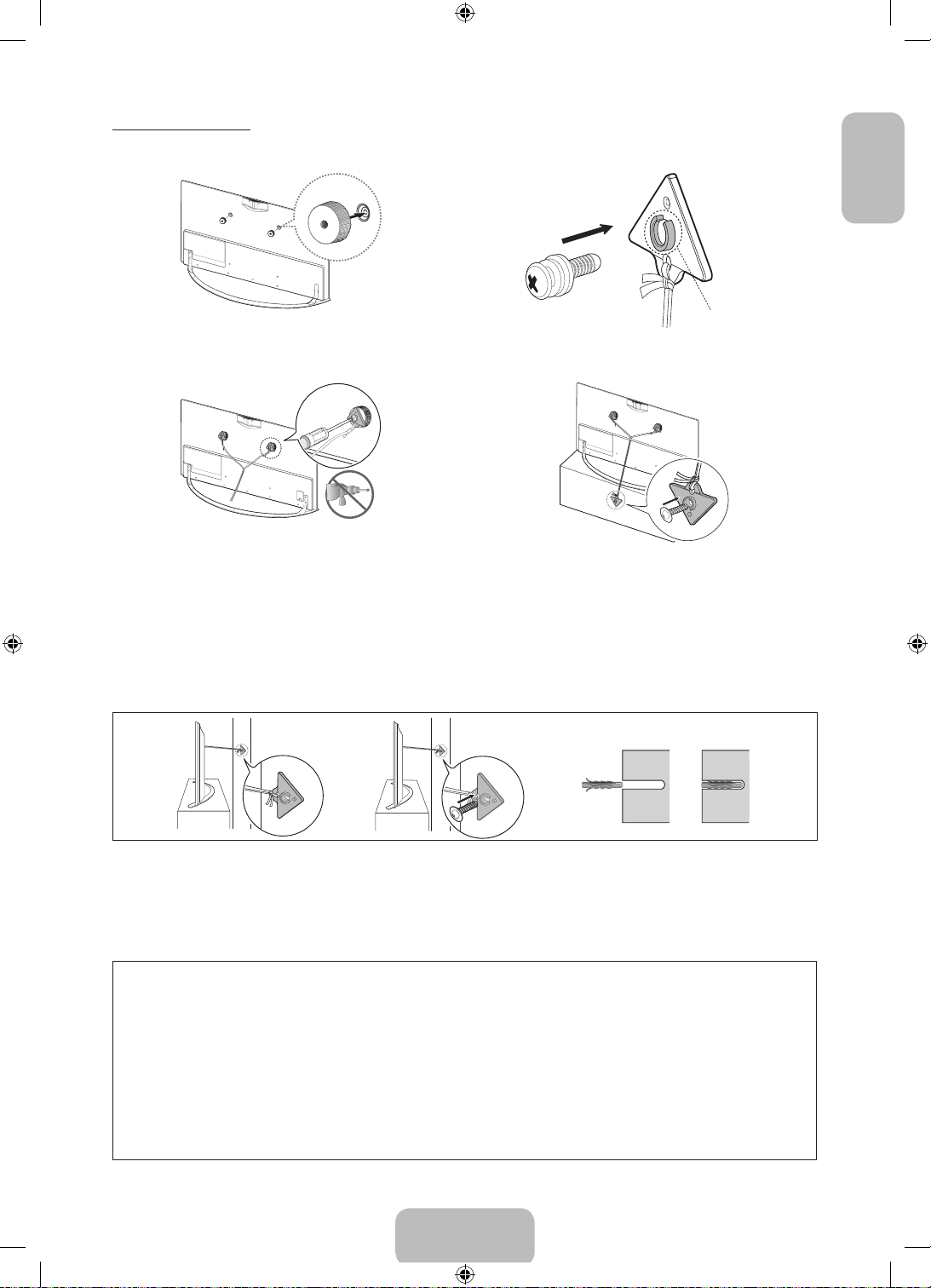
1. Screw the provided wall mount adapters on the
back of the TV.
2. Insert the screw into the centre of the TV-holder, as
shown by the illustration.
Fastening direction
Holder
Protrusion
English
3. Tighten the TV-holders on the wall mount adapters,
as shown by the illustration.
5. If you fasten the Holder to a wall, attach it as described in Step 4. Make sure to centre the Holder cord and stretch it tight. Also, attach the
Holder so that the cord is level with the ground or slanted downwards from the wall.
When attaching the holder to a wall, use an anchor compatible with the wall's material. If you can, drive the screw into a stud
✎
(Recommended).
4. Fasten the Holder to the cabinet using a wood
screw.
Use an M5 x L35 or a larger screw.
✎
Ensure that the Holder cord is in the middle
✎
of the TV Holder and that the Holder cord is
stretched tight.
Anchor
Install the TV close to the wall so that it does not fall.
✎
When attaching the TV-Holder cord to the wall, tie the cord level with the ground or slanted downwards for safety purposes.
✎
Check the cord occasionally to make sure it is secure.
✎
Before moving the TV, separate the connected cord first.
✎
6. Verify all connections are properly secured. Periodically check the connections for any sign of fatigue or failure. If you have any doubt
about the security of your connections, contact a professional installer.
IMPORTANT INFORMATION
If a television is not installed in a stable location, it can fall and cause serious injuries. To prevent injuries, particularly to children, take
these simple precautions:
• Use cabinets or stands recommended by the manufacturer of the television.
• Only use furniture that can safely support the television.
• Ensure the television is not overhanging the edge of the supporting furniture.
• Do not place the television on tall pieces of furniture (for example, cupboards or bookcases) without anchoring both the furniture
and the television to a suitable support.
• Do not rest the television on a piece of cloth or or similar material placed between the television and the supporting furniture.
• Educate children about the dangers of climbing on furniture to reach the television or its controls.
English - 23
[UF8000-ZG]BN68-04794B-05L04.indb 23 2013-10-29 10:28:41
Page 24
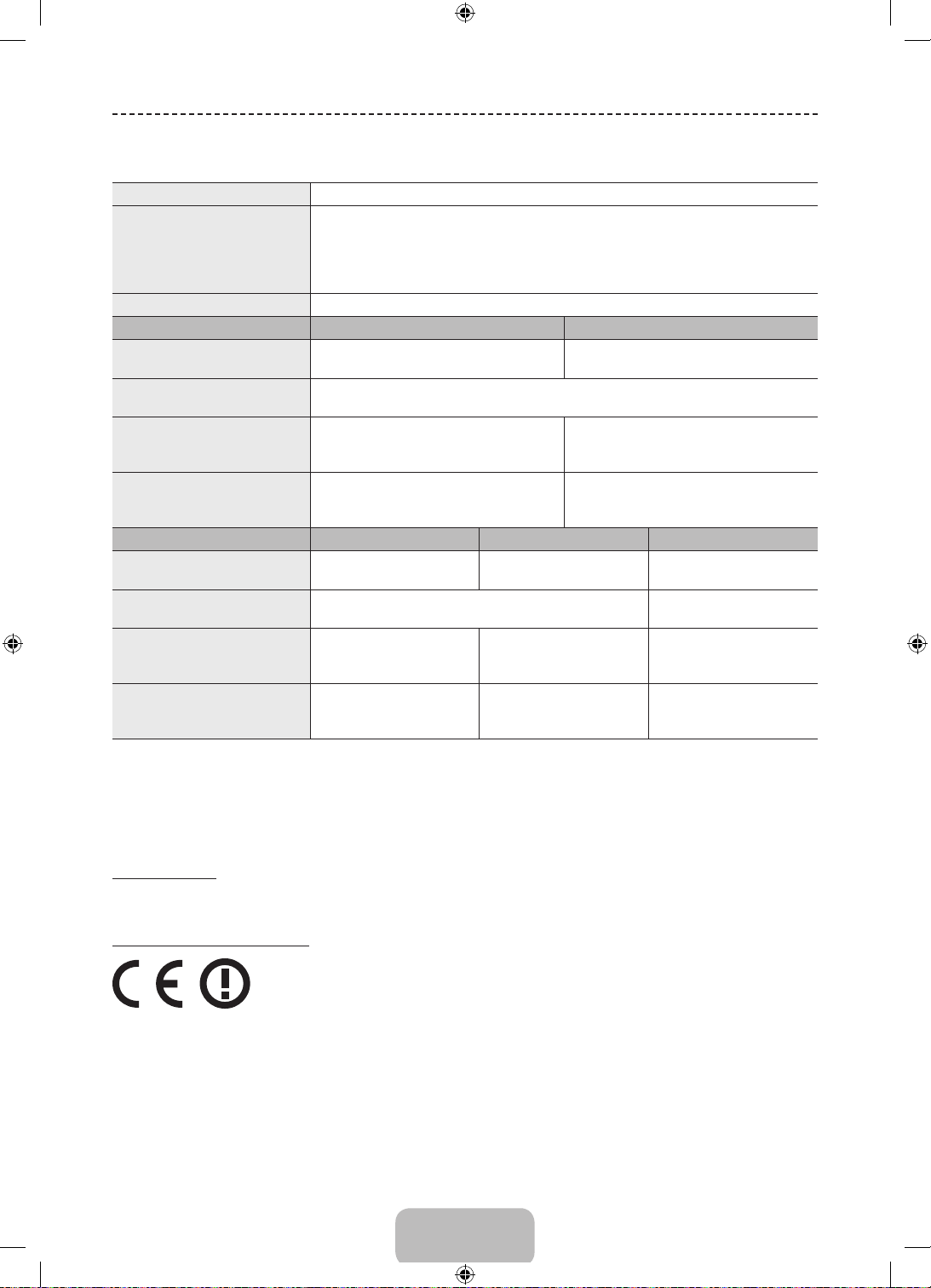
Specifications
Specifications - TV
Display Resolution 1920 x 1080
Environmental Considerations
Operating Temperature
Operating Humidity
Storage Temperature
Storage Humidity
Stand Swivel (Left / Right) 0˚
Model Name UE40F8080 UE46F8080
Screen Size
(Diagonal)
Sound
(Output) 40W (10x2, woofer 10x2)
Dimensions (W x H x D)
Body
With stand
Weight
Without Stand
With Stand
Model Name UE55F8080 UE65F8080 UE75F8080
Screen Size
(Diagonal)
Sound
(Output) 40W (10x2, woofer 10x2) 60W (15x2, woofer 15x2)
Dimensions (W x H x D)
Body
With stand
Weight
Without Stand
With Stand
1224.2 x 707.2 x 34.9 mm
1224.2 x 741.9 x 310.3 mm
40 inches 46 inches
900.2 x 525.0 x 34.9 mm
900.2 x 559.0 x 235.0 mm
10.3 kg
11.2 kg
55 inches 65 inches 75 inches
16.8 kg
18.3 kg
50°F to 104°F (10°C to 40°C)
10% to 80%, non-condensing
-4°F to 113°F (-20°C to 45°C)
5% to 95%, non-condensing
1032.7 x 599.5 x 34.9 mm
1032.7 x 634.3 x 257.7 mm
1447.3 x 837.6 x 38.4 mm
1447.3 x 876.0 x 330.3 mm
24.6 kg
26.9 kg
12.8 kg
14.0 kg
1670.2 x 962.7 x 39.9 mm
1670.2 x 1000.5 x 342.1 mm
35.9 kg
42.7 kg
Design and specifications are subject to change without prior notice.
✎
For information about the power supply, and more about power consumption, refer to the label attached to the
✎
product.
Typical power consumption is measured according to IEC 62087 Ed.2
✎
Standby mode
To decrease power consumptionunplug the power cord when you don't use the TV for a long time.
Recommendation - EU Only
• Hereby, Samsung Electronics, declares that this LED TV is in compliance with the essential requirements and other
relevant provisions of Directive 1999/5/EC.
• The official Declaration of Conformity may be found at http://www.samsung.com, go to Support > Search Product
Support and enter the model name.
• This equipment may only be used indoors.
• This equipment may be operated in all EU countries.
English - 24
[UF8000-ZG]BN68-04794B-05L04.indb 24 2013-10-29 10:28:41
Page 25

Guides
Licences
Still image warning
Avoid displaying still images (such as jpeg picture files), still image elements (such as TV channel logos, stock or news
bars at the screen bottom etc.), or programmes in panorama or 4:3 image format on the screen. Constantly displaying
still pictures can cause image burn-in on the LED screen, which will affect image quality. To reduce risk of this effect,
please follow the recommendations below:
• Avoid displaying the same TV channel for long periods.
• Always try to display any image in full screen. Use the TV set’s picture format menu for the best possible match.
• Reduce brightness and contrast to avoid the appearance of after-images.
• Use all TV features designed to reduce image retention and screen burn. Refer to the e-Manual for details.
English
English - 25
[UF8000-ZG]BN68-04794B-05L04.indb 25 2013-10-29 10:28:42
Page 26
Wichtige Sicherheitshinweise
Achtung! Wichtige Sicherheitshinweise
(Bitte lesen Sie den Ihrem Samsung Gerät entsprechenden Abschnitt, bevor Sie dieses installieren.)
STROMSCHLAGGEFAHR NICHT ÖFFNEN
ACHTUNG
ACHTUNG: UM DIE GEFAHR EINES ELEKTRISCHEN SCHLAGES ZU VERRINGERN, ENTFERNEN SIE NICHT DIE ABDECKUNG (ODER RÜCKSEITE).
ES BEFINDEN SICH IM INNEREN KEINE TEILE, DIE VON BENUTZERN
GEWARTET WERDEN KÖNNEN. LASSEN SIE REPARATUREN NUR VON
QUALIFIZIERTEM KUNDENDIENSTPERSONAL DURCHFÜHREN.
• Die Schlitze und Öffnungen im Gehäuse und in der Rückwand oder im Boden sind für die Belüftung erforderlich. Um den zuverlässigen Betrieb des Geräts zu
gewährleisten und es vor Überhitzung zu schützen, dürfen diese Öffnungen keinesfalls blockiert oder bedeckt werden.
− Stellen Sie das Gerät nicht in abgeschlossene Räume wie z.B. in ein Bücherregal oder einen Einbauschrank. Dieser Einbau ist nur dann zulässig, wenn
für ausreichende Belüftung gesorgt wird.
− Außerdem darf das Gerät keinesfalls in der Nähe oder über einem Radiator oder Heizkörper aufgestellt werden, oder an Orten, an denen es direkter
Sonneneinstrahlung ausgesetzt ist.
− Stellen Sie keine mit Flüssigkeit gefüllte Behälter (Vasen usw.) auf das Gerät, da dies zu einem Brand oder Stromschlag führen kann.
• Setzen Sie das Gerät keinesfalls Regen aus und stellen Sie es nicht in der Nähe von Wasser auf (Badewanne, Küchenspüle, feuchter Keller, Schwimmbecken
usw.). Falls das Gerät dennoch Nässe ausgesetzt wurde, trennen Sie es von der Stromversorgung und wenden Sie sich umgehend an Ihren örtlichen
Vertreter. Ziehen Sie vor dem Reinigen des Geräts den Netzstecker aus der Steckdose.
• Für dieses Gerät benötigen Sie Akkus. Entsorgen Sie die Akkus gemäß den regionalen Umweltschutzbestimmungen. Bitte wenden Sie sich bei Fragen zur
ordnungsgemäßen Entsorgung an Ihre örtlichen Behörden.
• Überlasten Sie Steckdosen, Verlängerungskabel und Netzteile keinesfalls, da dies zu einem Brand oder Stromschlag führen kann.
• Netzkabel müssen so verlegt werden, dass niemand auf das Kabel treten kann oder es durch Gegenstände gequetscht wird, die auf dem Kabel stehen oder
gegen das Kabel drücken. Besondere Aufmerksamkeit muss den Bereichen um Stecker, Steckdosen und dem Punkt zukommen, an dem das Netzkabel aus
dem Gerät herausgeführt wird.
• Zum Schutz des Geräts bei einem Gewitter oder längerem Nichtbetrieb trennen Sie das Gerät vom Netz. Trennen Sie darüber hinaus das Antennenkabel vom
Gerät. Auf diese Weise werden Schäden durch Blitzschlag oder Spannungsstöße vermieden.
• Stellen Sie sicher, dass die Nennspannung des Gleichstromnetzteils für die örtliche Stromversorgung geeignet ist, bevor Sie das Netzkabel an die
Stromversorgung anschließen.
• Führen Sie niemals Metallgegenstände in die Öffnungen dieses Geräts ein. Dies kann zu Stromschlägen führen.
• Berühren Sie keinesfalls Bauteile im Geräteinneren, um Stromschläge zu vermeiden. Das Gerät darf nur von einem qualifizierten Techniker geöffnet werden.
• Stellen Sie sicher, dass das Netzkabel fest in die Steckdose eingestöpselt wird. Fassen Sie das Netzkabel am Stecker an, wenn Sie es aus der
Wandsteckdose ziehen. Berühren Sie das Netzkabel niemals mit feuchten Händen.
• Wenn das Gerät nicht einwandfrei funktioniert, insbesondere beim Auftreten ungewöhnlicher Geräusche oder Gerüche aus dem Inneren, trennen Sie es
unverzüglich von der Stromversorgung und wenden Sie sich umgehend an Ihren örtlichen Vertreter oder das nächste Kundendienstzentrum.
• Ziehen Sie auf jeden Fall den Netzstecker aus der Steckdose, wenn das Fernsehgerät längere Zeit nicht verwendet werden soll, weil Sie beispielsweise
längere Zeit abwesend sind (besonders wenn Kinder und ältere Personen allein im Haus bleiben).
− Staubansammlungen können Stromschläge, Kurzschlüsse oder Brände verursachen, da am Netzkabel Funken auftreten oder die Hitze zu einer
Beschädigung der Isolierung führt.
• Wenden Sie sich an den autorisierten Kundendienst, wenn das Gerät an einem Ort mit hoher Konzentration an Staubpartikeln, außergewöhnlich hoher oder
geringer Raumtemperatur, extrem hoher Luftfeuchtigkeit, in unmittelbarer Nähe zu chemischen Lösungsmitteln oder für den Dauerbetrieb, z.B. auf Bahn- oder
Flughäfen, aufgestellt werden soll.
• Eine nicht fachgerechte Aufstellung kann zu schweren Schäden am Gerät führen.
• Verwenden Sie nur ordnungsgemäß geerdete Stecker und Steckdosen.
− Eine fehlerhafte Erdung kann zu einem elektrischen Schlag oder Schäden an den Geräten führen. (Nur Geräte der Klasse I.)
• Wenn Sie das Gerät vom Stromnetz trennen möchten, müssen Sie den Netzstecker aus der Dose ziehen. Deshalb muss der Netzstecker jederzeit leicht
erreichbar sein.
• Achten Sie darauf, dass sich Kinder nicht an das Gerät hängen.
• Lagern Sie die Zubehörteile (Akku usw.) an einem sicheren Ort außerhalb der Reichweite von Kindern.
• Bringen Sie das Gerät nicht an einem instabilen Ort wie z.B. einem wackligen Regal, einem abschüssigen Boden oder einem Ort, der Vibrationen ausgesetzt
ist, an.
• Lassen Sie das Gerät nicht fallen, und vermeiden Sie Erschütterungen. Wenn das Gerät beschädigt ist, trennen Sie es vom Stromnetz, und wenden Sie sich
an ein Kundendienstcenter.
• Ziehen Sie den Netzstecker aus der Steckdose, und wischen Sie das Gerät mit einem weichen, trockenen Tuch ab. Verwenden Sie keine Chemikalien wie
Wachs, Benzol, Alkohol, Verdünner, Insektizide, Luftverbesserer, Schmiermittel oder Reinigungsmittel. Hierdurch kann das Aussehen des Geräts beschädigt
oder der Aufdruck gelöscht werden.
• Es dürfen keinesfalls Flüssigkeitstropfen oder-spritzer in das Gerät eindringen.
• Entsorgen Sie Batterien niemals in einem Feuer.
• Schließen Sie die Batterie nicht kurz, zerlegen und überhitzen Sie sie nicht.
• Explosionsgefahr bei unsachgemäßem Ersetzen von Batterien. Setzen Sie nur Batterien des gleichen oder eines gleichwertigen Typs ein.
• ACHTUNG: UM DIE AUSBREITUNG VON FEUER ZU VERHINDERN, SORGEN SIE JEDERZEIT DAFÜR, DASS DAS GERÄT NICHT MIT
KERZEN ODER OFFENEM FEUER IN BERÜHRUNG KOMMT.
Dieses Symbol weist auf eine hohe Spannung
im Inneren des Geräts hin. Es ist gefährlich, Teile
im Inneren dieses Geräts zu berühren.
Dieses Symbol weist darauf hin, dass diesem
Gerät wichtige Anweisungen zu Betrieb und
Wartung beigefügt sind.
Deutsch - 2
[UF8000-ZG]BN68-04794B-05L04.indb 2 2013-10-29 10:28:42
Page 27
Die Abbildungen und Illustrationen in diesem Handbuch dienen nur zur Information und können vom tatsächlichen
Aussehen des Geräts abweichen. Änderungen an Ausführung und technischen Daten vorbehalten.
Einige GUS-Sprachen (Russisch, Ukrainisch, Kasachisch) stehen für dieses Produkt nicht zur Verfügung, da das Gerät für
Kunden in der EU hergestellt wurde.
Funktionen Ihres neuen Fernsehgeräts
Deutsch
• 3D: Mit dieser neuen Funktion können Sie Inhalte räumlich anzeigen.
• SMART HUB:
Dieser Fernseher verfügt über Smart Hub, ein Unterhaltungs- und Familienzentrum für viele verschiedene
Anwendungsgebiete. Mit Smart Hub können die Benutzer im Internet surfen, Anwendungen herunterladen und
über soziale Netzwerke mit Familie und Freunden in Kontakt bleiben. Darüber hinaus können Sie Fotos, Videos,
Musik und Dateien von einem externen Speichermedium genießen.
™
Drücken Sie , um Smart Hub zu starten. Wählen Sie mit den Symbolen im oberen Bereich des Bildschirms
einen Dienst aus.
Meine sozialen Netzwerke: Schauen Sie sich die neuesten YouTube-Videos und die auf Facebook und Twitter
geposteten Videos Ihrer Freunde an. Auch können Sie Videotelefonate mit Ihren Freunden führen, sofern Sie eine
Kamera an das Fernsehgerät angeschlossen haben.
Meine TV - Apps: Hiermit laden Sie Anwendungen, wie z.B. einen Web Browser, herunter und installieren sie auf
Ihrem Gerät.
Meine TV-Programme: Hier sehen Sie eine Liste der Sendungen, die zurzeit oder später ausgestrahlt werden. (je
nach Land)
Meine Filme & Serien: Sie können Filme und Serien ohne separates externes Gerät erwerben und ansehen. (je
nach Land)
Meine Fotos, Videos & Musik: Wiedergabe und Anzeige von Fotos, Videos und Musikdateien von einem
externen Speichergerät.
• Anynet+ (HDMI-CEC): Mit dieser Funktion können Sie alle angeschlossenen Samsung-Geräte, die Anynet+ unterstützen,
mit der Fernbedienung für Ihr Samsung-Fernsehgerät bedienen.
• e-Manual: Ihr Fernsehgerät verfügt über eine eingebaute, detaillierte elektronische Bedienungsanleitung. (Seite 13)
• SMART-Interaktion: Mit Hilfe dieser Funktion können Sie durch Sprache oder Gesten auf Menüoptionen und Funktionen
zugreifen und diese ausführen oder bearbeiten.
Voice Interaction ist in der Schweiz in deutscher Sprache verfügbar.
✎
• Gerätemanager: Bedienen Sie die TV-Funktionen mit einer Tastatur und einer Maus, die Sie über USB oder Bluetooth
anschließen.
• MHL & Bildschirmspiegelung: Mit Hilfe einer drahtlosen oder kabelgebundenen Verbindung können Sie die Bildschirme
Ihrer Mobilgeräte auf dem großen Fernsehbildschirm anzeigen.
Ordnungsgemäße Entsorgung dieses Geräts (Elektro- & Elektronik-Altgeräte)
(Anwendbar in Ländern mit Systemen zur getrennten Sammlung von Wertstoffen).
Diese Kennzeichnung auf dem Gerät, dem Zubehör oder der Dokumentation bedeutet, dass das Gerät sowie das elektronische
Zubehör (z.B. Ladegerät, Headset, USB-Kabel) am Ende ihrer Lebensdauer nicht im normalen Hausmüll entsorgt werden
dürfen. Entsorgen Sie diese Geräte bitte getrennt von anderen Abfällen, um der Umwelt bzw. der menschlichen Gesundheit nicht
durch unkontrollierte Müllbeseitigung zu schaden. Recyceln Sie das Gerät, um die nachhaltige Wiederverwertung von stofflichen
Ressourcen zu fördern.
Private Nutzer sollten den Händler, bei dem das Produkt gekauft wurde, oder die zuständigen Behörden kontaktieren, um in
Erfahrung zu bringen, wie sie das Gerät auf umweltfreundliche Weise recyceln können.
Gewerbliche Nutzer wenden sich an ihren Lieferanten und überprüfen die Konditionen Ihres Kaufvertrags. Dieses Gerät und seine
elektronischen Zubehörteile dürfen nicht zusammen mit anderem Gewerbemüll entsorgt werden.
Ordnungsgemäße Entsorgung der Batterien dieses Produkts
(Anwendbar in Ländern mit Systemen zur getrennten Sammlung von Wertstoffen).
Diese Kennzeichnung auf der Batterie, dem Handbuch oder der Verpackung bedeutet, dass die Batterie am Ende ihrer Lebensdauer
nicht im normalen Hausmüll entsorgt werden darf. Wenn die Batterie mit den chemischen Symbolen Hg, Cd oder Pb gekennzeichnet
ist, liegt der Quecksilber-, Cadmium- oder Blei-Gehalt der Batterie uber den in der EG-Richtlinie 2006/66 festgelegten
Referenzwerten. Wenn Batterien nicht ordnungsgemaß entsorgt werden, konnen sie der menschlichen Gesundheit bzw. der Umwelt
schaden.
Zum Schutz der natürlichen Ressourcen und zur Förderung der Wiederverwertung von Materialien trennen Sie die Batterien von
anderem Müll und führen Sie sie Ihrem örtlichen Recyclingsystem zu.
Deutsch - 3
[UF8000-ZG]BN68-04794B-05L04.indb 3 2013-10-29 10:28:42
Page 28
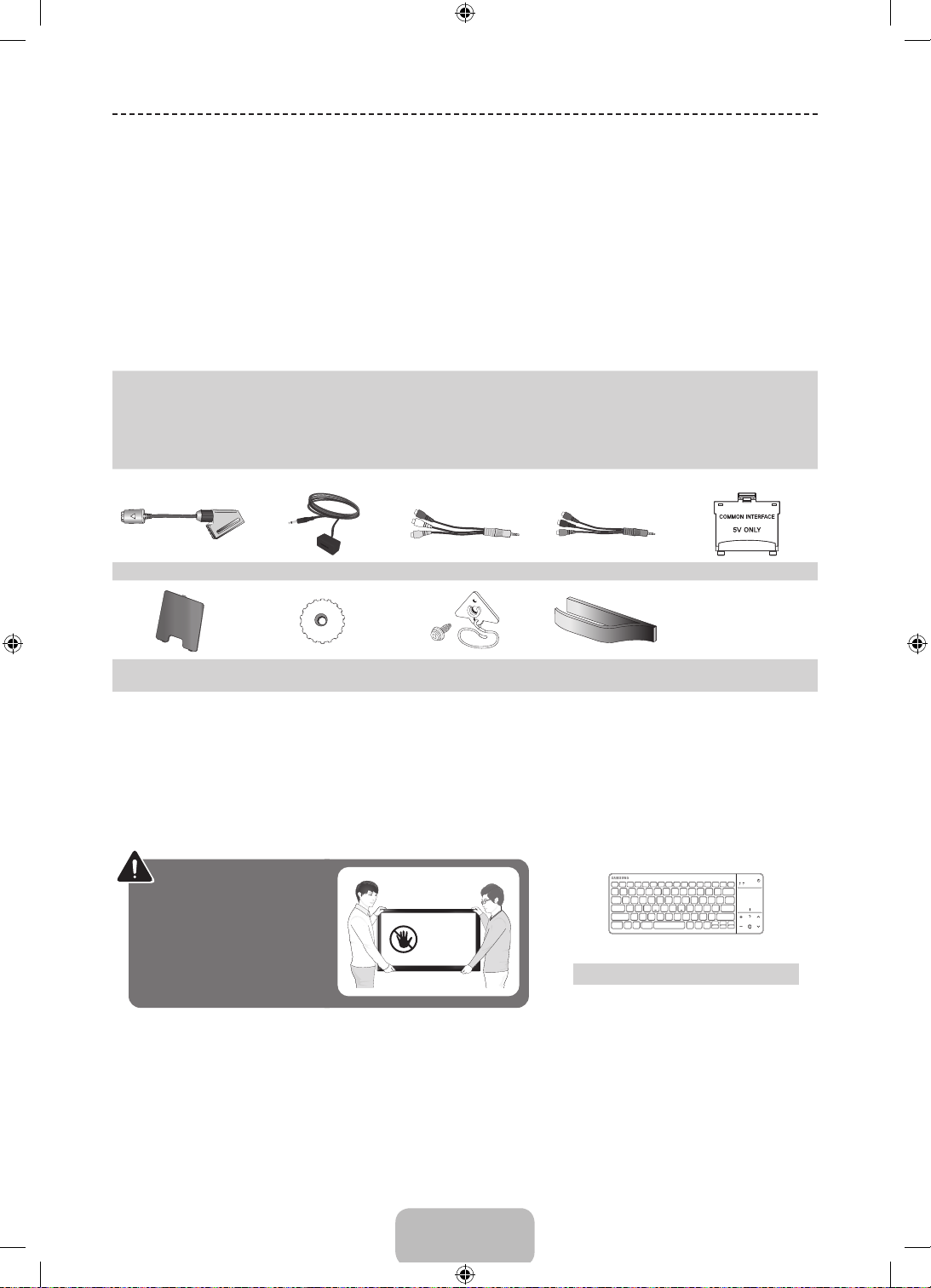
Zubehör
Vergewissern Sie sich, dass im Lieferumfang des Fernsehgeräts folgende Komponenten enthalten sind. Falls
✎
irgendwelche Teile fehlen sollten, setzen Sie sich bitte mit Ihrem Händler in Verbindung.
Farbe und Form der Teile können sich je nach Modell unterscheiden.
✎
Kabel, die nicht zum Paketinhalt gehören, können gesondert erworben werden.
✎
Achten Sie darauf, dass Sie beim Auspacken keine Zubehörteile übersehen, die durch Verpackungsmaterialien verdeckt
✎
werden.
ACHTUNG: STELLEN SIE DEN VERBINDUNG DAUERHAFT HER, DAMIT SIE NICHT
[
VERSEHENTLICH GETRENNT WERDEN KANN
• Smart Touch Control & 2 Batterien (Typ AAA) • Netzkabel
• Fernbedienung & 2 Batterien (Typ AAA) • Samsung 3D-Aktivbrille
• Benutzerhandbuch • Garantiekarte (nicht überall verfügbar)
• Vorschriftenhandbuch
Scart-Adapter IR-Verlängerungskabel AV-Adapter Komponentenadapter CI-Kartenadapter
Abdeckung für den
Netzanschluss
2 Adapter für die
Wandhalterung
TV-Halterungsbausatz Kabelhalterung
• Verwaltungskosten werden abgerechnet, wenn:
− (a) auf Ihren Wunsch ein Ingenieur zu Ihnen geschickt wird, und es liegt kein Defekt des Geräts vor
(d.h. wenn Sie dieses Benutzerhandbuch nicht gelesen haben)
− (b) Sie das Gerät in eine Reparaturwerkstatt bringen, und es liegt kein Defekt des Geräts vor
(d.h. wenn Sie dieses Benutzerhandbuch nicht gelesen haben).
• Der abgerechnete Betrag wird Ihnen mitgeteilt, ehe irgendwelche Arbeiten oder Kundenbesuche ausgeführt werden.
ACHTUNG: Bei unsachgemäßer
Behandlung können Bildschirme
durch direkten Druck beschädigt
werden. Wir empfehlen, das
Fernsehgerät beim Hochheben
am Rahmen anzufassen (siehe
Abbildung).
Berühren Sie
diesen Bildschirm nicht!
Drahtlose Tastatur (separat erhältlich)
Deutsch - 4
[UF8000-ZG]BN68-04794B-05L04.indb 4 2013-10-29 10:28:44
Page 29
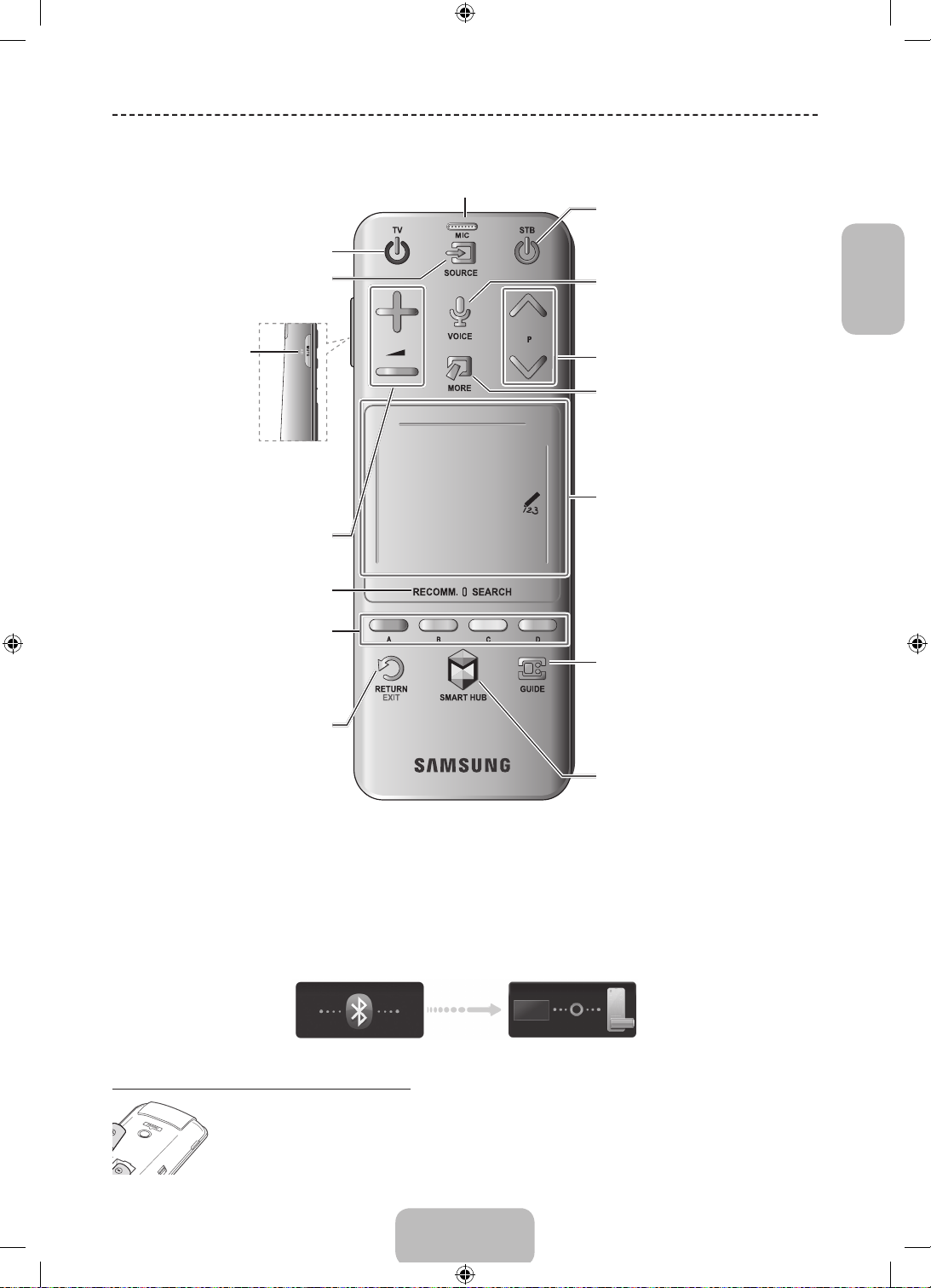
Grundfunktionen
Verwenden der Smart Touch Control
Sie können das Mikrofon verwenden, um die Befehle der Spracherkennung einzugeben. Drücken Sie einfach die Taste VOICE˜.
Spracherkennung Funktion kann durch undeutliche Aussprache, Lautstärke oder Umgebungsgeräusche beeinträchtigt werden.
✎
Ein- und Ausschalten des Fernsehgeräts.
Anzeigen und auswählen verfügbarer
Bildsignalquellen.
Hiermit schalten Sie den an das Fernsehgerät
angeschlossenen Kabel- oder Satellitenreceiver
ein bzw. aus. Dazu muss die Smart Touch Control
jedoch als Universalfernbedienung konfi guriert
werden.
VOICE˜
Wählen Sie die Spracheingabe, und sprechen Sie
einen Text.
Deutsch
Vorübergehendes Ausschalten
Halten Sie diese Taste gedrückt,
um Audio f. Sehgesch. und
Untertitel auszuwählen. (je nach
Hiermit wechseln Sie zwischen „Empfohlen“ und
Die Farbtasten arbeiten unterschiedlich, je nachdem
welche Funktion das Fernsehgerät gerade ausführt.
Drücken Sie beim Fernsehen die Taste {,
um Informationen über die laufende Sendung
Hiermit kehren Sie zum vorherigen Menü zurück.
Halten Sie diese Taste gedrückt, um alle laufenden
des Tons.
Land oder Region)
Einstellen der Lautstärke.
„Suchen“.
anzuzeigen.
Anwendungen zu beenden.
Verbinden mit dem Fernsehgerät
Damit Sie das Fernsehgerät mit einer Smart Touch Control bedienen können, müssen Sie zunächst ein Pairing der beiden Geräte via Bluetooth durchführen. Allerdings
steht die Smart Touch Control nur nach dem Pairing mit einem Samsung-Fernsehgerät zur Verfügung.
Wir empfehlen, die Smart Touch Control innerhalb eines Bereichs von maximal 6 m zu verwenden. Der Betriebsbereich ist abhängig von den
✎
Umgebungsbedingungen für die Drahtloskommunikation.
1. Richten Sie die Smart Touch Control auf den Fernbedienungsempfänger des ausgeschalteten Fernsehgeräts, und drücken Sie dann die Taste „TV“, um das Pairing-
Verfahren erstmals zu starten. Nur durch Drücken dieser Taste wird ein IR-Signal gesendet. Der Fernbedienungsempfänger des Fernsehgeräts befi ndet sich je nach
Modell an unterschiedlichen Stellen.
2. In der unteren linken Ecke des Bildschirms wird ein Bluetooth-Symbol angezeigt (siehe nachfolgende Abbildung). Das Fernsehgerät versucht dann, automatisch eine
Verbindung zur Smart Touch Control herzustellen.
Wechseln des Senders.
Hiermit zeigen Sie auf dem Bildschirm eine virtuelle
Fernbedienung an. Siehe Kapitel, Steuer des
Fernsehgeräts > Verwenden der virtuellen
Fernbedienung
Halten Sie die Taste MORE gedrückt, um schnell
eine gewünschte Funktion auszuwählen (z.B.
MENU (m), TOOLS (T), INFO (`) usw.).
Touchpad
• Sie können die Markierung auf dem Bildschirm
verschieben, indem Sie den Finger über das
Touchpad ziehen.
• Tippen Sie auf das Touchpad, um das
markierte Element auszuführen, zu aktivieren
oder auszuwählen.
• Halten Sie den Finger auf dem Touchpad
gedrückt, um das Fenster Senderliste. zu
öffnen.
Hiermit können Sie für jeden Digitalsender den
Programmplan mit den Sendezeiten anzeigen.
Zudem können Sie mit dem Touchpad zwischen
den Optionen Wiedergabe planen und Aufnahme
programmieren wählen, um eine Sendung zu
programmieren, die zu einem späteren Zeitpunkt
ausgestrahlt wird.
Hiermit öffnen Sie die Smart Hub-Anwendungen.
Siehe Kapitel Smart TV-Funktionen > Smart Hub
im e-Manual.
Zum Beenden einer laufenden Anwendung
✎
drücken Sie die Taste ™.
<Symbole bei Verbindungsaufbau und erfolgreich hergestellter Verbindung>
Erneutes Verbinden der Smart Touch Control
[UF8000-ZG]BN68-04794B-05L04.indb 5 2013-10-29 10:28:44
<Pairing-Taste der Smart Touch Control>
Wenn die Smart Touch Control nicht mehr funktioniert oder ungewöhnlich reagiert, tauschen Sie die Batterie aus, da das Problem
möglicherweise durch eine zu geringe Batterieladung hervorgerufen wird. If Wenn das Problem weiterhin besteht, drücken Sie die Taste
PAIRING auf der Smart Touch Control, um das Pairing-Verfahren mit dem Fernsehgerät zu wiederholen. Die Taste PAIRING sehen Sie, wenn
Sie die Batterieabdeckung der Smart Touch Control entfernen. Richten Sie die Smart Touch Control aus einer Entfernung von 30cm bis 4m
auf den Empfänger am Fernsehgerät, und drücken Sie die Taste PAIRING. Nach Abschluss des Pairing-Verfahrens wird unten links auf dem
Fernsehbildschirm das Pairing-Symbol angezeigt.
Deutsch - 5
Page 30
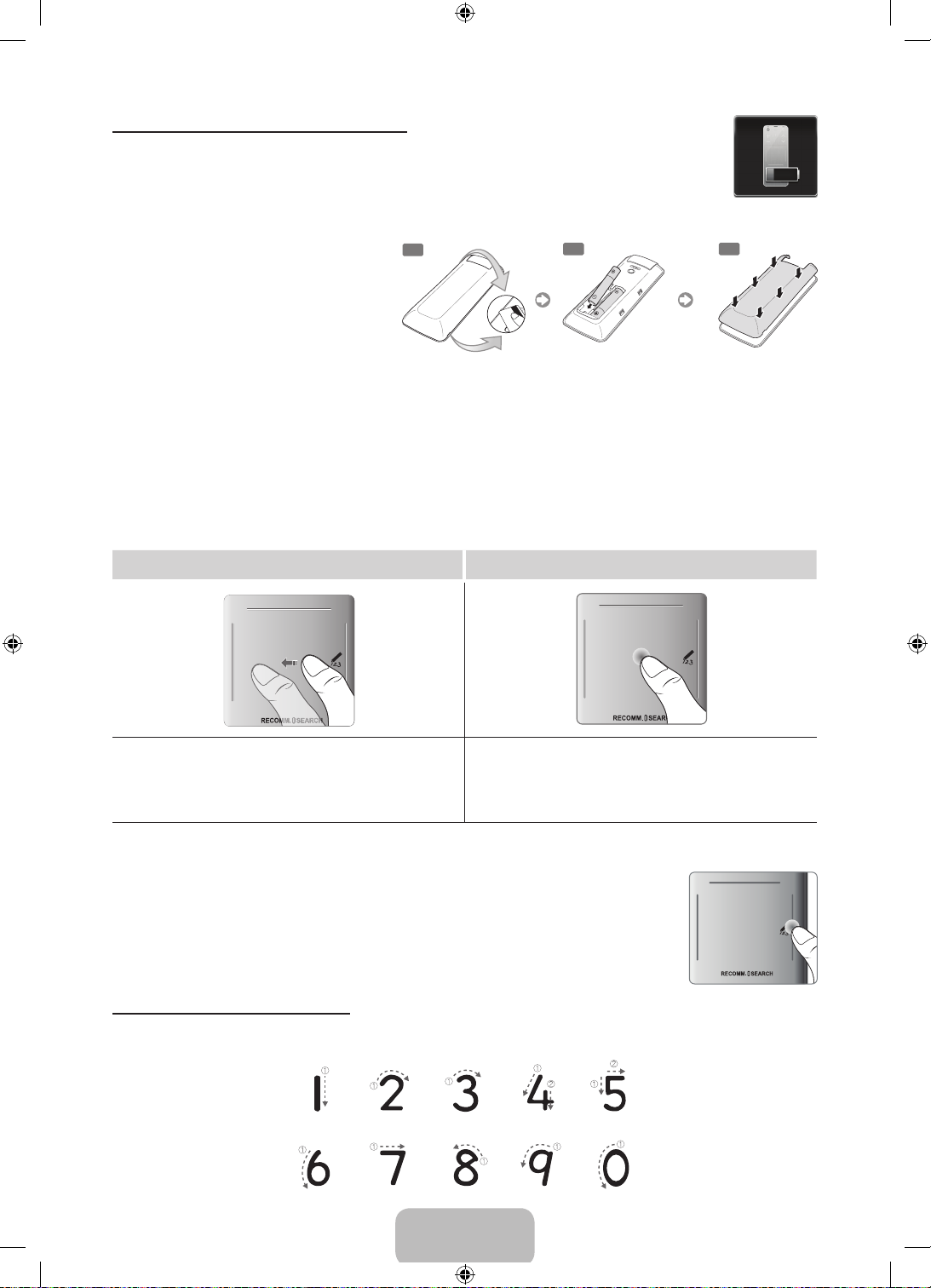
Warnung bei zu schwach geladener Batterie
Wenn die Batterieladung bei Verwendung der Smart Touch Control nachlässt und die Batterieanzeige blinkt, erscheint unten links
auf dem Bildschirm das folgende Alarm-Fenster. Sobald das Alarm-Fenster angezeigt wird, müssen Sie die Batterien der Smart
Touch Control austauschen. Verwenden Sie Alkaline-Batterien, da diese eine längere Lebensdauer besitzen.
Einlegen der Batterien (2x Typ AAA)
1. Heben Sie die Abdeckung des Batteriefachs mit
Hilfe einer Kunststoffkarte ein wenig an. Ziehen
Sie dann mit einem Fingernagel an der Kerbe der
Batteriefachabdeckung, und entfernen Sie die
Abdeckung vollständig.
Suchen Sie nach der Aussparung an der
✎
Batteriefachabdeckung. Die Position der Aussparung
kann je nach Typ der im Lieferumfang des
Fernsehgeräts enthaltenen Smart Touch Control
unterschiedlich sein.
2. Legen Sie 2 AAA-Batterien ein, und achten Sie dabei auf die richtige Polung (positive und negative Seite der Batterien).
3. Legen Sie die Batterieabdeckung parallel zur Öffnung auf die Rückseite der Fernbedienung, und drücken Sie an den Kanten entlang, bis der Deckel
ordentlich in das Gehäuse der Fernbedienung eingerastet ist.
1
2
3
Verwenden des Touchpads
Verwenden Sie das Touchpad, um verschiedene Befehle einzugeben. Navigieren Sie zu Anleitung (Bildschirmmenü >
System > Gerätemanager > Smart Touch Control-Einstellungen > Anleitung), um auf dem Bildschirm eine Anleitung zur
Verwendung der Smart Touch Control anzuzeigen.
Ziehen Drücken
Ziehen Sie den Finger auf dem Touchpad in die gewünschte Richtung.
Bewegen Sie den Fokus oder den Zeiger in die Richtung, in die Sie den
Finger ziehen.
Drücken Sie auf das Touchpad. Hiermit wählen Sie das markierte Element aus.
Die Senderliste wird angezeigt, wenn Sie beim Fernsehen einen Finger auf dem
Touchpad gedrückt halten. Bei einigen Anwendungen wird eine Liste der für die
jeweilige Anwendung verfügbaren Funktionen angezeigt, wenn Sie Ihren Finger
mehr als 2 Sekunden lang auf dem Touchpad gedrückt halten.
Wechseln des Senders durch direkte Eingabe der
Sendernummer
Tippen Sie beim Fernsehen rechts oder links auf dem Touchpad auf die vorstehende Linie,
um auf dem Bildschirm das Fenster zum Eingeben von Ziffern zu öffnen. Geben Sie mit Ihren
Fingern die Sendernummer des gewünschten Senders ein. Wenn die auf dem Bildschirm
eingegebene Nummer erkannt wird, wechselt das Fernsehgerät zum ausgewählten Sender.
Siehe Kapitel Steuer des Fernsehgeräts > Touchpad im e-Manual.
Anleitung zum Eingeben von Ziffern
Geben Sie Ziffern so ein, wie in den folgenden Abbildungen dargestellt. Wenn Sie die unten beschriebene Vorgehensweise
nicht einhalten, wird Ihre Eingabe vom Fernsehgerät möglicherweise nicht erkannt.
Deutsch - 6
[UF8000-ZG]BN68-04794B-05L04.indb 6 2013-10-29 10:28:45
Page 31
Status- und Benachrichtigungsfenster anzeigen
Drücken Sie die Taste MORE auf der Smart Touch Control, und wählen Sie dann STATUS auf der virtuellen Fernbedienung,
um das Status- und Benachrichtigungsfenster oben auf dem Bildschirm anzuzeigen.
Empfehlungen
Drücken Sie auf RECOMM. / SEARCH, und wählen Sie dann in der Liste am unteren Bildschirmrand Empfohlen aus.
Wählen Sie ein Programm, das gerade ausgestrahlt wird, um zu dem entsprechenden Sender zu wechseln, oder ein
Programm, das demnächst ausgestrahlt wird, um Wiedergabe planen oder Aufnahme programmieren zu konfigurieren.
Wählen Sie eine Anwendung aus, die gestartet werden soll. Samsung Apps wird gestartet, wenn die ausgewählte Anwendung
nicht auf dem Fernsehgerät installiert ist.
Verlauf
Drücken Sie auf RECOMM. / SEARCH, und wählen Sie dann in der Liste am unteren Bildschirmrand Verlauf aus. Hiermit
öffnen Sie eine interaktive Liste der zuletzt gewählten Sender, Medieninhalte und Anwendungen.
Butoni RECOMM. / SEARCH mund të funksionojë si riekzekutues i Verlauf në varësi të shtetit apo rajonit ku ndodheni.
✎
Löschen der Verlaufsdaten
Sie können die Verlaufsinformationen zu kürzlich angezeigten Sendern, Inhalte und Anwendungen löschen.
Suchen
Drücken Sie die Taste RECOMM. / SEARCH auf der Smart Touch Control. Am unteren Rand des Bildschirms wird die Liste
angezeigt. Drücken Sie die Taste RECOMM. / SEARCH erneut. Das Tastenfeld wird angezeigt. Geben Sie ein Suchkriterium
ein, um sowohl auf dem Fernsehgerät als auch im Web nach verschiedenen Anwendungen und ihren Inhalten zu suchen. Mit
dieser Taste wechseln Sie außerdem zwischen den Fenstern Empfohlen und Suchen.
Einstellen des Touchpads
Sie können die Empfindlichkeit für das Touchpad der Smart Touch Control einstellen. Durch Anpassen der Einstellungen unter
Berührungsempfindlichkeit können Sie die Empfindlichkeit für einen noch höheren Benutzerkomfort einstellen.
Deutsch
Verwenden der virtuellen Fernbedienung
Drücken Sie die Taste MORE, um auf dem Bildschirm die virtuelle Fernbedienung anzuzeigen. Die virtuelle Fernbedienung
umfasst einen Ziffernblock, eine Wiedergabesteuerung und einen Schnellzugriffsbereich. Verwenden Sie das Touchpad, um
Zahlen und Tasten auszuwählen.
Die auf dem Fernsehbildschirm angezeigte virtuelle Fernbedienung kann je nach Land unterschiedlich sein.
✎
Ändern des angezeigten Teils der virtuellen Fernbedienung
Aktivieren Sie den Ziffernblock, die Wiedergabesteuerung oder den Schnellzugriffsbereich für die Anzeige auf dem Bildschirm.
Mit dem Touchpad können Sie den Fokus nach links oder rechts verschieben. Der Bereich wechselt, wenn der Fokus über
den linken oder rechten Rand hinaus bewegt wird.
Mit Hilfe der Funktion zum Blättern (links/rechts) auf dem Touchpad können Sie den Bereich problemlos wechseln.
✎
Verwenden des Ziffernblocks
Verwenden Sie den Ziffernblock, um in einem Eingabefenster oder auf einer Webseite Zahlen einzugeben oder beim
Fernsehen den Sender zu wechseln. Jeder Senderwechsel mit der Zifferntastatur wird protokolliert, sodass Sie sehr leicht zu
einem vorher angezeigten Sender zurückkehren können.
Verwenden der Wiedergabesteuerung
Wenn Sie Medieninhalte genießen, können Sie die Anzeige mit der Wiedergabesteuerung anhalten, zurückspulen, vorspulen,
zur nächsten Datei wechseln und vieles mehr.
Verwenden des Schnellzugriffsbereichs
Hier erhalten Sie Schnellzugriff auf die Tasten INFO, MENU und e-Manual. Allerdings werden manche Tasten je nach
Betriebsart der Smart Touch Control (nur mit dem Fernsehgerät, als Universalfernbedienung usw.) eventuell nicht angezeigt.
Deutsch - 7
[UF8000-ZG]BN68-04794B-05L04.indb 7 2013-10-29 10:28:45
Page 32
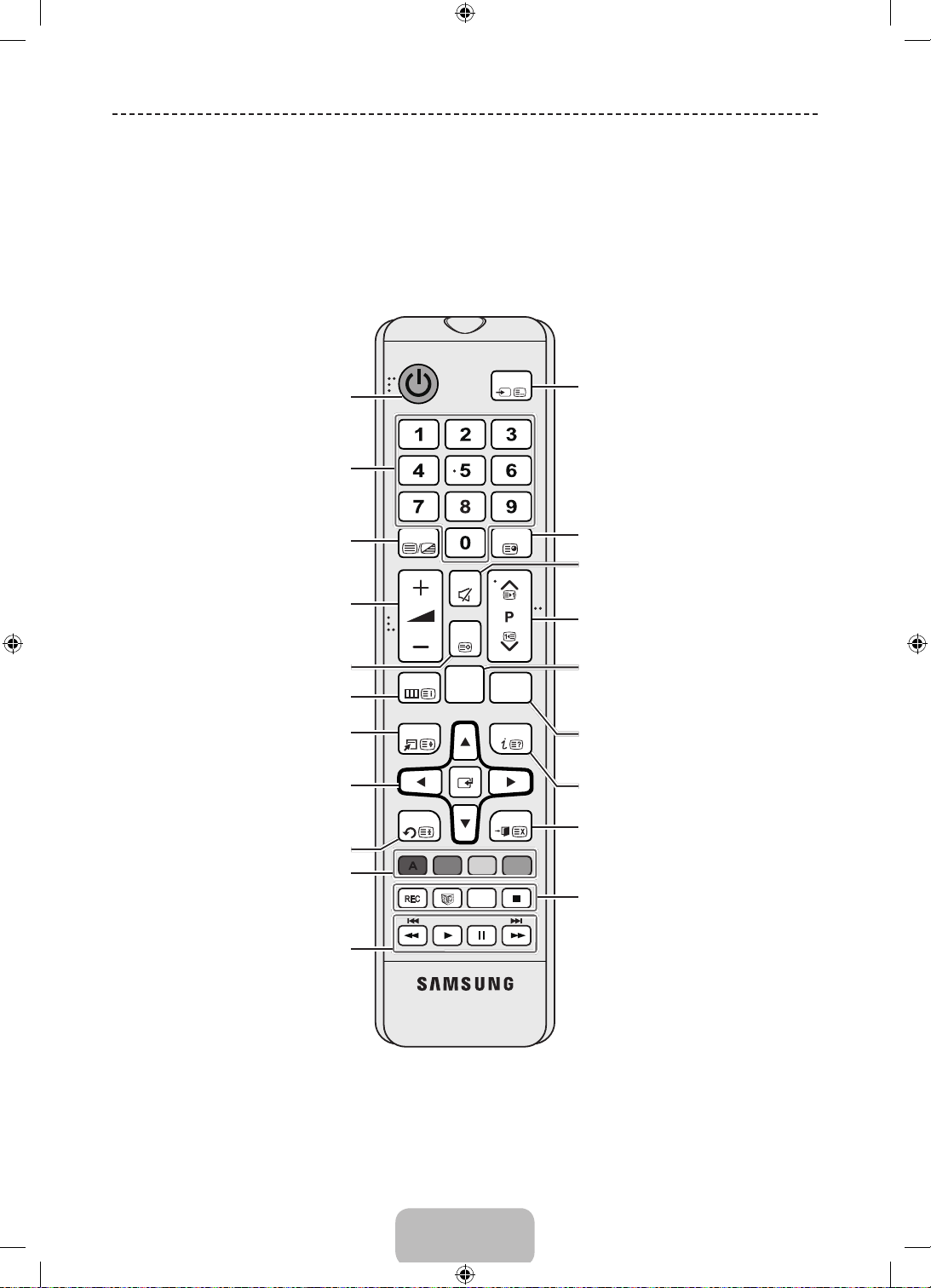
Verwenden der Fernbedienung
Erfahren Sie, wo sich auf der Fernbedienung die Funktionstasten befinden. Achten Sie besonders auf diese Tasten: SOURCE,
MUTE,
Y, < P >
Die Tasten Power, Channel und Volume der Fernbedienung sind mit Braille-Punkten versehen und können auch von
✎
Personen mit Sehbehinderung verwendet werden.
Ihre Fernsehgerät wird mit einer Smart Touch Control ausgeliefert. Informationen zur Smart Touch Control erhalten Sie
✎
im e-Manual.
, MENU, TOOLS, E, INFO, CH LIST, RETURN, GUIDE und EXIT.
Ein- und Ausschalten des Fernsehgeräts.
Direkter Zugriff auf die Sender.
Alternativ wählen Sie „Teletext ein“, „Doppel“,
„Mix“ oder „Aus“
Einstellen der Lautstärke.
Anzeigen der Senderlisten auf dem Bildschirm.
Hiermit öffnen Sie das Bildschirmmenü.
Schnellauswahl häufig verwendeter Funktionen.
Bewegen des Cursors, auswählen von Optionen
im Bildschirmmenü und ändern der angezeigten
Menüwerte.
Hiermit kehren Sie zum vorherigen Menü zurück.
Verwenden Sie diese Tasten entsprechend den
Anweisungen auf dem Bildschirm.
Verwenden Sie diese Tasten innerhalb einer
bestimmten Funktion. Verwenden Sie diese
Tasten entsprechend den Anweisungen auf dem
Bildschirm.
TTX/MIX
MENU
TOOLS
RETURN
SOURCE
PRE-CH
MUTE
CH LIST
SMART
GUIDE
HUB
INFO
EXIT
BCD
AD/SUBT.
Anzeigen und auswählen verfügbarer
Bildsignalquellen.
Zurück zum vorherigen Sender.
Vorübergehendes Ausschalten des Tons.
Wechseln des Senders.
Anzeigen der Smart Hub-Anwendungen. Siehe
Kapitel Smart TV-Funktionen > Smart Hub im
e-Manual.
Anzeigen des elektronischen Programmführers
(EPG).
Anzeigen von Informationen auf dem Bildschirm.
Schließen des Menüs.
REC: Nimmt auf, was Sie gerade sehen.
W
: Hiermit wird die 3D-Funktion ein- und
ausgeschaltet. Siehe Kapitel Fernsehen mit dem
TV > 3D-Modus im e-Manual.
AD/SUBT.: Ein- und Ausschalten der
Audiobeschreibungen.(diese Funktion ist nicht
überall verfügbar).Anzeigen digitaler Untertitel.
Siehe Kapitel Fernsehen mit dem TV > Untertitel
im e-Manual.
'
: Stopp.
Deutsch - 8
[UF8000-ZG]BN68-04794B-05L04.indb 8 2013-10-29 10:28:45
Page 33
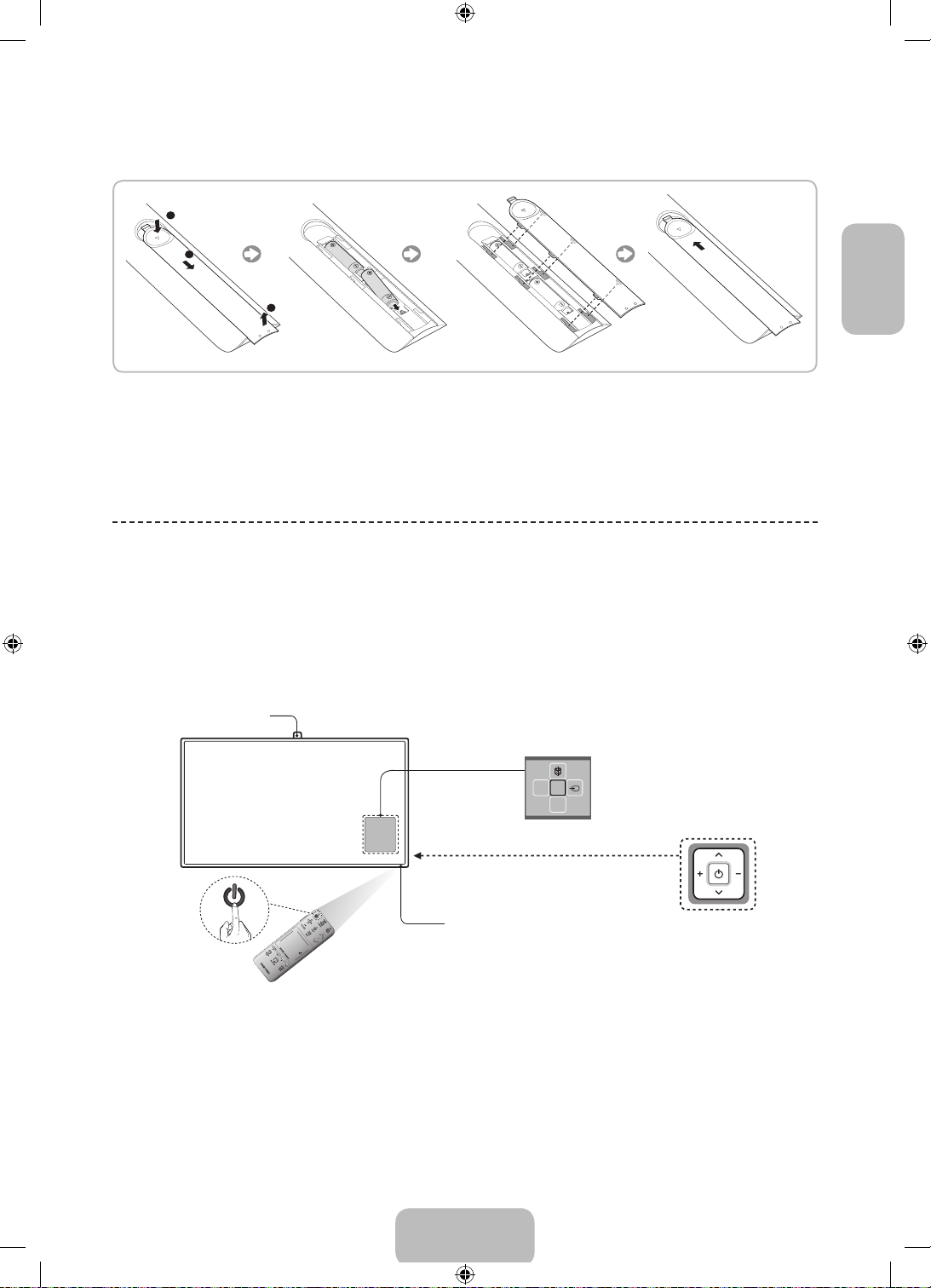
Einlegen von Batterien (Batteriegröße: AAA)
Setzen Sie die Batterien entsprechend den Symbolen im Batteriefach mit der richtigen Polung ein.
HINWEIS
✎
− Setzen Sie die Fernbedienung bis zu einer Entfernung von maximal 7 m zum Fernsehgerät ein.
− Helles Licht kann die Leistung der Fernbedienung verschlechtern. Vermeiden Sie Leuchtstoffröhren oder ein
Neonschild in der Nähe der Fernbedienung.
− Form und Farbe können je nach Modell unterschiedlich sein.
Einschalten des Fernsehgeräts
Schalten Sie den Fernseher mit der Taste P auf der Fernbedienung oder am Fernsehgerät ein.
Form und Farbe des Geräts können sich je nach Modell unterscheiden.
✎
Mit Hilfe des TV-Steuerknopfs, einer kleinen Joystick-ähnlichen Taste rechts auf der Rückseite des Fernsehgeräts,
✎
können Sie den Fernseher ohne Fernbedienung bedienen.
Deutsch
Kamera
Funktionsmenü
Fernbedienungssensor
Während Sie die Smart Touch Control verwenden,
funktioniert eine Standby-LED (außer der
nicht.
mR
P
TV-Steuerknopf
Die Abbildung zeigt die Vorderseite
des Fernsehgeräts.
P
-Taste)
[UF8000-ZG]BN68-04794B-05L04.indb 9 2013-10-29 10:28:46
Deutsch - 9
Page 34
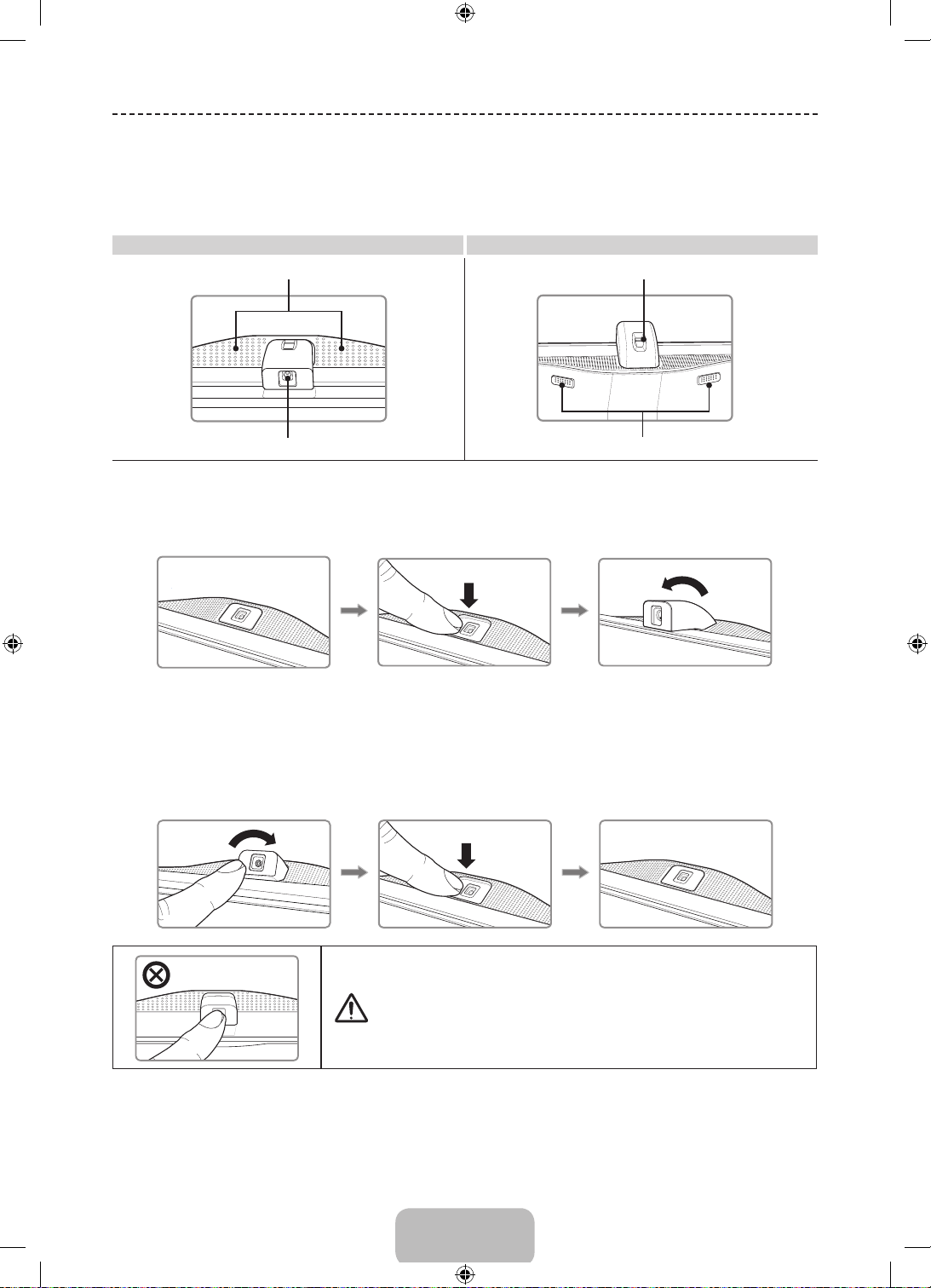
Eingebaute TV-Kamera und Mikrofon
주의
Dieser Fernseher verfügt über eine eingebaute TV-Kamera, die für die Bewegungssteuerung, Spracherkennung (eingebautes
Mikrofon) und die Gesichtserkennung verwendet werden kann. Sie können den Knopf zum Einstellen des Kamerawinkels
auch verwenden, um das Kamerafeld zu verändern.
Von oben Von hinten
Mikrofon
Knopf zum Einstellen des Kamerawinkels
Objektiv
Mikrofon
Aufrichten der TV-Kamera
Um die TV-Kamera verwenden zu können, müssen Sie sie zuerst aufrichten.
Drücken Sie die Kamera vorsichtig und ohne das Objektiv zu berühren so weit hinein, bis Sie ein Klicken hören.
Zurückziehen der Kamera
Wenn Sie die TV-Kamera nicht verwenden, lassen Sie sie eingezogen im Fernsehgerät. Die Bewegungssteuerung und die
Gesichtserkennung können nicht verwendet werden, solange die TV-Kamera eingezogen ist, die Spracherkennung steht
jedoch weiterhin zur Verfügung.
Drücken Sie die Kamera vorsichtig und ohne das Objektiv zu berühren so weit hinein, bis Sie ein Klicken hören.
Berühren Sie nicht das Objektiv, wenn Sie die TV-Kamera einstellen.
Es könnten Fingerabdrücke zurückbleiben, die die Bildqualität
beeinträchtigen. Wenn die Linse verschmutzt ist, reinigen Sie sie mit einem
weichen Tuch.
Deutsch - 10
[UF8000-ZG]BN68-04794B-05L04.indb 10 2013-10-29 10:28:47
Page 35
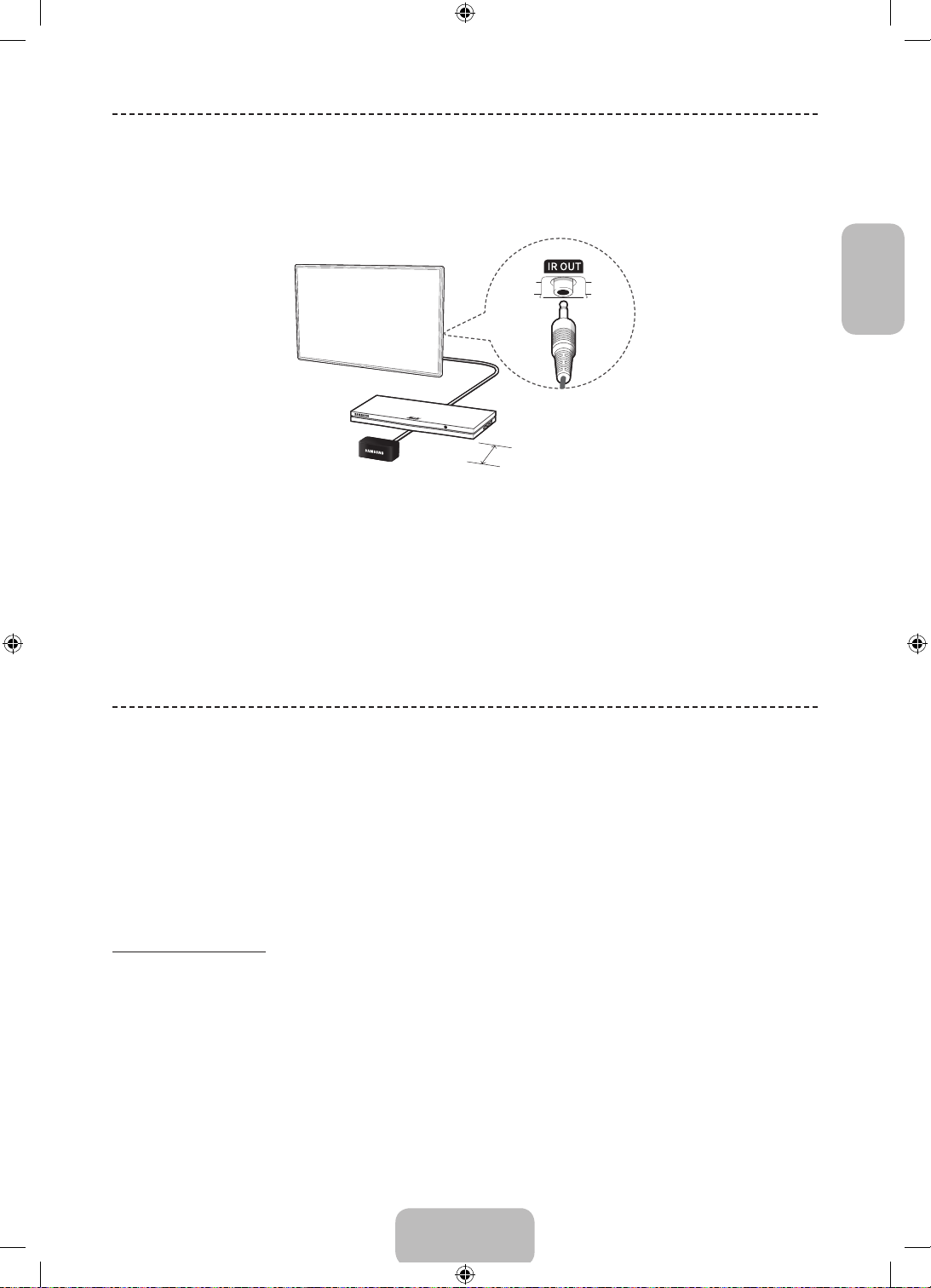
Universalfernb. - Einr.
Dieses Fernsehgerät kann als Universalfernbedienung verwendet werden. Auf diese Weise können Sie die an Ihr Fernsehgerät
angeschlossenen Kabelreceiver, Blu-ray-Player, Heimkinosysteme und externen Geräte anderer Hersteller mit Hilfe der TVFernbedienung steuern.
Deutsch
5cm
Halten Sie wie in der Abbildung gezeigt einen Abstand von mindestens 5 cm zwischen dem IR-VERLÄNGERUNGSKABEL und dem
externen Gerät ein. Richten Sie das IR-VERLÄNGERUNGSKABEL auf den Fernbedienungsempfänger des externen Geräts aus.
Beachten Sie, dass sich zwischen der IR-Verlängerung und dem externen Gerät kein Hindernis befinden darf. Hindernisse stören die
Übertragung des Fernbedienungssignals.
Hinzufügen des externen Geräts
1. Schalten Sie das externe Gerät ein, für das Sie die Universalfernbedienungsfunktion einrichten möchten, und drücken Sie dann
die Taste SOURCE, um das Fenster Quelle anzuzeigen.
2. Wählen Sie oben Universalfernb. - Einr. aus. Hiermit starten Sie den Prozess zum Einrichten der Universalfernbedienung.
3. Richten Sie die Universalfernbedienung entsprechend den Anweisungen auf dem Bildschirm ein. Wenn Sie die Fernbedienung
auf diese Weise nicht einrichten können, wiederholen Sie den Versuch durch manuelles Eingeben der Modellnummer.
EINSTELLUNGEN
Der anfängliche Einstellungsdialog wird angezeigt, wenn Sie den Fernseher zum ersten Mal anschalten. Befolgen Sie die Anweisungen
auf dem Bildschirm, um die Ersteinrichtung durchzuführen. Hierbei wählen Sie die Menüsprache, suchen automatisch die Sender,
stellen eine Netzwerkverbindung her und führen andere Grundeinstellungen durch. Sie können die einzelnen Schritte überspringen
oder eine Auswahl treffen. Die Benutzer können diesen Prozess zu einem späteren Zeitpunkt manuell mit dem Menü
>
System > Einstell. durchführen.
Wenn Sie vor der Installation ein Gerät an den Eingang HDMI1 anschließen, wechselt der Sendertyp automatisch zu
✎
„Set-Top-Box“.
Wenn Sie die Option Set-Top-Box nicht verwenden möchten, wählen Sie stattdessen TV-Empf. aus.
✎
Ändern des Kennworts
Bildschirmmenü > System > PIN ändern
Ändern Sie das Kennwort des Fernsehgeräts.
1. Führen Sie die Funktion PIN ändern, und geben Sie dann im Kennwortfeld das aktuelle Kennwort ein. Das
Standardkennwort lautet „0-0-0-0“.
2. Geben Sie ein neues Kennwort ein, und bestätigen Sie es durch eine erneute Eingabe. Das Kennwort wurde geändert.
Wenn Sie den PIN-Code vergessen haben, drücken Sie die Tasten auf der Fernbedienung in der angegebenen
✎
Reihenfolge, um die PIN auf „0-0-0-0“ zurückzusetzen:
Für die Standardfernbedienung: Im Standby-Modus: MUTE → 8 → 2 → 4 → POWER (Ein)
Für die Smart Touch Control: Wenn das Fernsehgerät eingeschaltet ist: MUTE → Lautstärke erhöhen →
RETURN → Lautstärke verringern → RETURN → Lautstärke erhöhen → RETURN
Deutsch - 11
Bildschirmmenü
[UF8000-ZG]BN68-04794B-05L04.indb 11 2013-10-29 10:28:48
Page 36
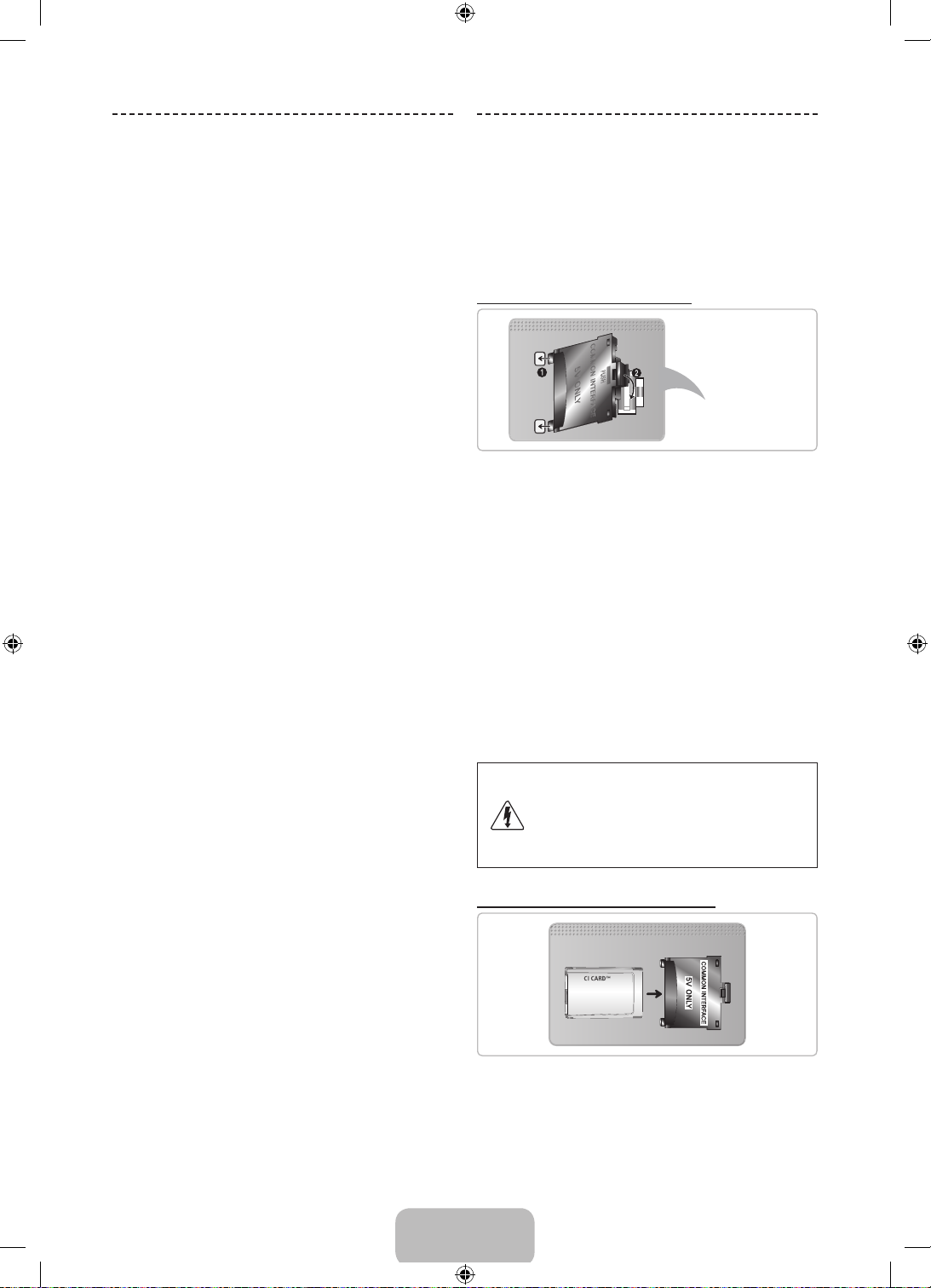
Wechseln zwischen
Anschließen des COMMON
verschiedenen Videoquellen
Drücken Sie auf die Taste SOURCE, um zwischen den an den
Fernseher angeschlossenen Geräten zu wechseln.
Wenn Sie beispielsweise zur Spielekonsole wechseln möchten,
die über den zweiten HDMI-Anschluss angeschlossen ist,
drücken Sie die Taste SOURCE. Wählen Sie Quelle in der Liste
HDMI2. Die Bezeichnungen der Anschlüsse können sich je
nach Gerät unterscheiden. Um auf die folgenden Funktionen
zuzugreifen, wählen Sie Extras in der oberen rechten Ecke des
Bildschirms.
• Anynet+ (HDMI-CEC)
Es wird eine Liste mit externen Geräten angezeigt, die
an das Fernsehgerät angeschlossen und mit Anynet+
kompatibel sind.
Diese Funktion ist nur dann verfügbar, wenn Anynet+
✎
(HDMI-CEC) auf Ein eingestellt ist.
• Name bearb.
Sie können die an den Fernseher angeschlossenen Geräte
umbenennen, damit Sie die verschiedenen externen Quellen
leichter erkennen können.
Wenn beispielsweise ein Computer über ein HDMI-Kabel an
den HDMI(DVI)-Anschluss des Fernsehers angeschlossen
ist, können Sie den Namen des Geräts unter Name bearb.
in PC ändern.
Wenn beispielsweise ein Computer über ein HDMI/
DVI-Kabel an den HDMI(DVI)-Anschluss des Fernsehers
angeschlossen ist, können Sie den Namen des Geräts unter
Name bearb. in DVI PC ändern.
Wenn beispielsweise ein AV-Gerät über ein HDMI/DVIKabel an den HDMI(DVI)-Anschluss des Fernsehers
angeschlossen ist, können Sie den Namen des Geräts unter
Name bearb. in DVI-Geräte ändern.
• Information
Anzeigen detaillierter Informationen zu den
angeschlossenen Geräten.
• USB entfernen
Hiermit entfernen Sie das USB-Gerät sicher vom Gerät.
Diese Funktion ist nur verfügbar, wenn das USB-Gerät
ausgewählt wurde.
• Universalfernb. - Einr.
Wenn Sie ein neues externes Gerät hinzufügen
möchten, um es mit Hilfe der Smart Touch Control
zu steuern, drücken Sie die Taste SOURCE, und
wählen Sie oben rechts auf dem Bildschirm die
Option Universalfernb. - Einr. aus.
Mit der Universalfernbedienung können Benutzer
externe Geräte steuern, die an den Fernseher
angeschlossen sind. Dies können beispielsweise
Receiver, Blu-ray-Player oder AV-Receiver sein.
INTERFACE-Steckplatzes
(Fernsehen mit Ihrer PayTV-Karte)
Schalten Sie den Fernseher aus, um einen CI-
✎
Kartenadapter anzuschließen oder zu trennen.
Befestigen des CI-Kartenadapters
Befestigen Sie den Adapter wie unten gezeigt.
Entfernen Sie zum Installieren des CI-Kartenadapters den
✎
Aufkleber am Fernsehgerät.
Gehen Sie folgendermaßen vor, um den CI-Kartenadapter
anzuschließen.
Wir empfehlen, den Adapter anzuschließen, bevor Sie die
✎
Wandhalterung befestigen oder die „CI“- oder „CI+“-Karte
einstecken.
1. Setzen Sie den CI-Kartenadapter in die beiden Bohrungen
des Geräts 1 ein.
2. Schließen Sie den CI-Kartenadapter an den COMMON
INTERFACE-Anschluss des Geräts an 2.
3. Setzen Sie die „CI“- oder „CI+“-Karte ein.
Verwenden der „CI“- oder „CI+“-Karte
• Wenn Sie keine „CI“ oder „CI+“-Karte einsetzen, wird bei
einigen Kanälen die Meldung „Gestörtes Signal“ angezeigt.
• Die Verbindungsinformationen mit Telefonnummer, Kennung
der „CI“ oder „CI+“-Karte, Hostkennung und anderen
Angaben wird nach ungefähr 2 bis 3 Minuten angezeigt.
Wenn eine Fehlermeldung angezeigt wird, wenden Sie sich
bitte an Ihren Dienstanbieter.
Rückseite des
Fernsehgeräts
Suchen Sie die beiden Bohrungen auf der Rückseite
✎
des Fernsehgeräts neben dem COMMON
INTERFACE-Anschluss.
Wir empfehlen, die CI-Karte einzustecken, bevor Sie
das Fernsehgerät an der Wand befestigen. Es könnte
schwierig sein, sie erst nach der Montage einzusetzen.
Setzen Sie die Karte ein, nachdem Sie den CIKartenadapter am Fernsehgerät befestigt haben. Es ist
schwierig, das Modul zu befestigen, wenn Sie die Karte
bereits eingesteckt haben.
Deutsch - 12
[UF8000-ZG]BN68-04794B-05L04.indb 12 2013-10-29 10:28:49
Page 37
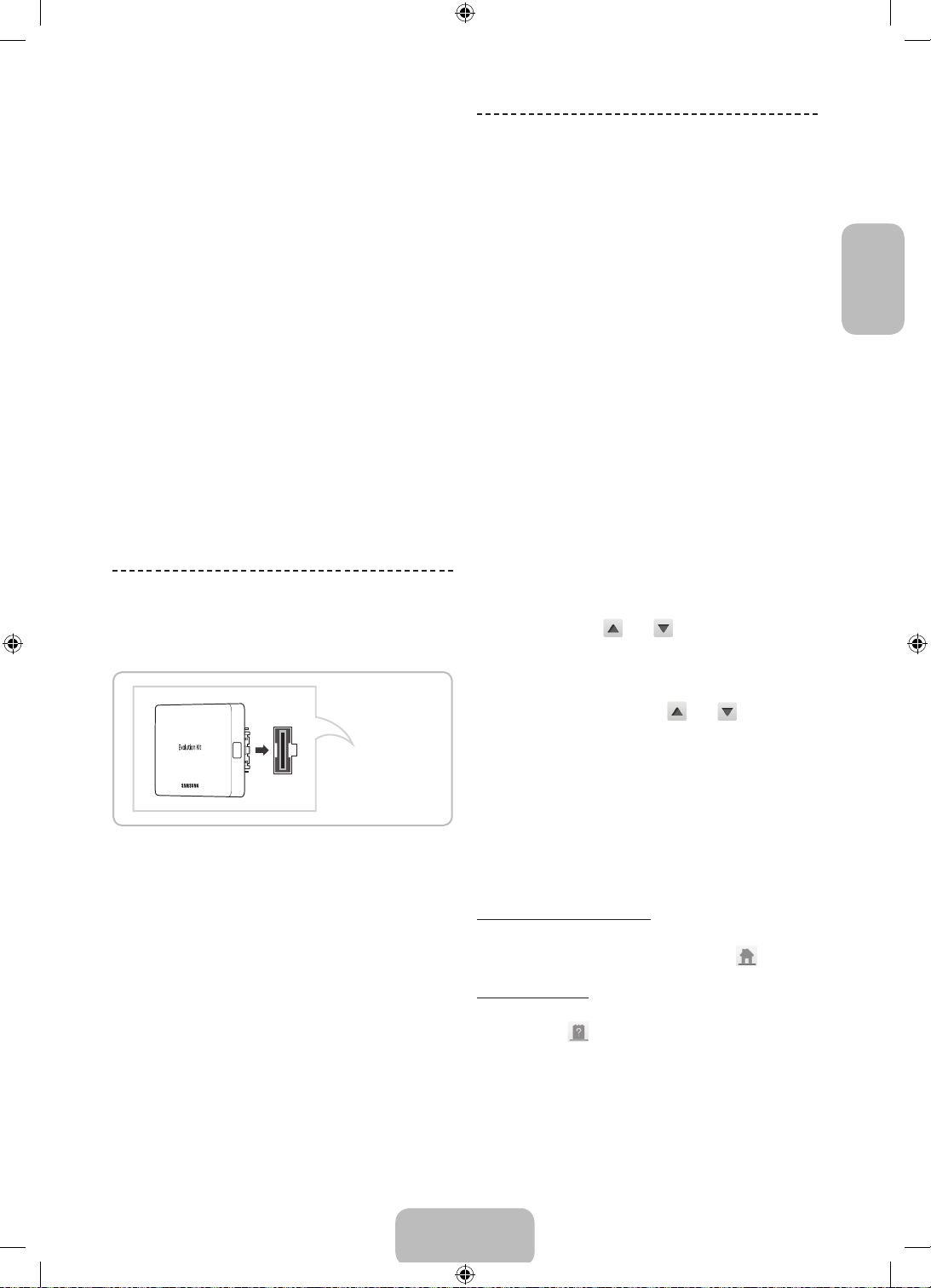
• Wenn die Kanalinformationskonfiguration abgeschlossen
ist, wird die Meldung „Udating Completed“ Aktualisierung
abgeschlossen) angezeigt. Dies bedeutet, dass die
Kanalliste aktualisiert ist.
HINWEIS
✎
• Sie können die „CI“ oder „CI+“-Karte bei einem der
örtlichen Kabelnetzbetreiber erwerben.
• Ziehen Sie die „CI“ oder „CI+“-Karte vorsichtig mit
den Händen heraus. Sie könnte beim Herunterfallen
ansonsten beschädigt werden.
• Die Richtung, in der Sie die „CI“ oder „CI+“-Karte
einsetzen müssen, ist auf der Karte markiert.
• Die Position des COMMON INTERFACE-Steckplatzes
ist modellabhängig.
• „CI“ oder „CI+“-Karten werden in manchen
Ländern und Regionen nicht unterstützt. Fragen Sie
diesbezüglich Ihren offiziellen Händler.
• Wenden Sie sich bei Problemen an den Dienstanbieter.
• Setzen Sie eine „CI“- oder „CI+“-Karte ein, die für
die aktuellen Antenneneinstellungen geeignet ist. Der
Bildschirm ist verzerrt oder leer.
Evolution Kit-Steckplatz (Kit ist
separat erhältlich)
Rückseite des
Fernsehgeräts
Anzeigen des e-Manual
Das integrierte e-Manual enthält Informationen über die
wichtigsten Funktionen Ihres Fernsehgeräts.
Dieses Fernsehgerät verfügt über ein integriertes
Benutzerhandbuch. Wählen Sie eine der folgenden Methoden,
um auf das e-Manual zuzugreifen:
• Öffnen Sie das Menü Unterstützung, und wählen Sie
e-Manual (Fehlerbehebung)
• Drücken Sie auf der Standardfernbedienung die Taste
E-MANUAL.
• Drücken Sie auf der Smart Touch Control die Taste MORE,
um auf dem Bildschirm die Bedienelemente anzuzeigen.
• Streichen Sie über das Touchpad, bis e-Manual angezeigt
wird, und wählen Sie das Element aus.
Blaue Wörter stehen für Menüoptionen und hellblaue
✎
Wörter für Tasten auf der Fernbedienung.
Eine gedruckte Version dieses Handbuch finden Sie online
✎
auf „www.samsung.com/support“.
Blättern auf einer Seite
Wählen Sie eine der folgenden Methoden, um auf einer Seite zu
blättern:
• Drücken Sie auf der Bildlaufleiste am rechten
Bildschirmrand auf
Ziehen oder bewegen Sie Ihren Finger entlang der Linie
•
am linken oder rechten Rand des Touchpads nach oben
oder unten.
• Verschieben Sie den Fokus auf oder am rechten
Bildschirmrand, und ziehen oder bewegen Sie Ihren Finger
auf dem Touchpad nach oben oder unten.
Verwenden der Symbole am oberen
Bildschirmrand
Verwenden Sie die Symbole Zurück, Weiterl.und Geöffnete
Mit Hilfe des Evolution Kit können Sie die Hardware und
Software Ihres Samsung-Fernsehgeräts problemlos
aktualisieren, ohne ein vollkommen neues Gerät erwerben
zu müssen. Mit dem Evolution Kit ist Ihr Fernsehgerät immer
mit den neusten von Samsung Electronics bereitgestellten
Funktionen und Diensten ausgestattet.
Das Evolution Kit ist separat erhältlich. Im Falle eines
✎
Evolution Kit, das erst 2014 oder später auf den Markt
kommt und erworben wird, kann das Fernsehgerät
auf die Softwareversion des Evolution Kit aktualisiert
werden. Die Verfügbarkeit eines Evolution Kit ist jedoch
abhängig vom jeweiligen Gerät.
Farbe und Aussehen des IR-Verlängerungskabels sind
✎
modellabhängig.
Seite links oben auf dem Bildschirm, um zu den gewünschten
Seiten zu navigieren. Diese Symbole sind verfügbar, wenn
mindestens zwei Seiten angezeigt wurden.
Zurückkehren zur Startseite
Um zur Startseite zurückzukehren, drücken Sie die Taste a,
oder wählen Sie rechts oben auf dem Bildschirm
Suchen im Index
Drücken Sie die Taste b, oder wählen Sie rechts oben auf
dem Bildschirm
Sie einen Begriff aus, um die Seite mit dem gewünschten
Begriff anzuzeigen.
Deutsch
aus.
oder .
aus.
aus, um den Index anzuzeigen. Wählen
Deutsch - 13
[UF8000-ZG]BN68-04794B-05L04.indb 13 2013-10-29 10:28:50
Page 38
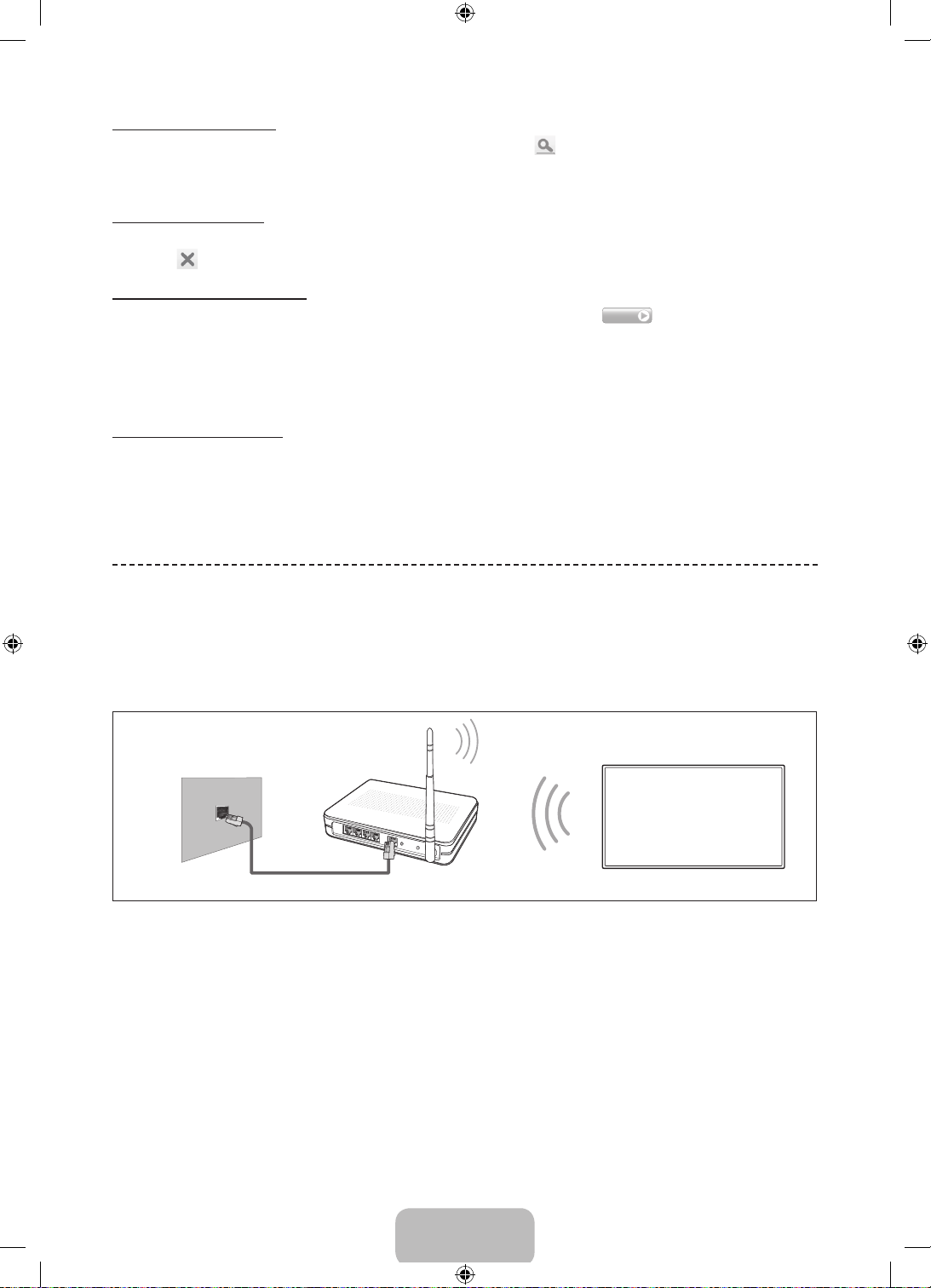
Netzwerkkonfiguration
Durchsuchen von Seiten
Drücken Sie die Taste {, oder wählen Sie rechts oben auf dem Bildschirm aus, um das Suchfenster zu öffnen. Geben
Sie einen Suchbegriff ein, und wählen Sie dann Fertig. Wählen Sie einen Treffer aus der Liste mit den Suchergebnissen, um
zur entsprechenden Seite zu navigieren.
Schließen des e-Manual
Halten Sie zum Beenden von e-Manual die Taste RETURN gedrückt. Alternativ wählen Sie in der oberen rechten Ecke des
Bildschirms
aus oder drücken Sie die Taste EXIT.
Wechseln zu einer Menüoption
Um direkt zu der im aktuellen Abschnitt beschriebenen Menüoption zu wechseln, wählen Sie
Menüoption aus direkt zum entsprechenden Abschnitt im e-Manual zu wechseln. Wenn Sie im e-Manual einen Eintrag zu einer
bestimmten Funktion des Bildschirmmenüs lesen möchten, drücken Sie die Taste E-MANUAL auf der virtuellen Fernbedienung oder
auf der Standardfernbedienung, um die entsprechende Seite im e-Manual aufzurufen.
Diese Funktion wird je nach Menü möglicherweise nicht unterstützt.
✎
Jetzt test.
. Es ist möglich, von einer
Aktualisieren des e-Manual
Öffnen Sie Smart Hub, und wählen Sie zuerst Meine TV - Apps und dann Weitere Apps aus. Das e-Manual kann in gleicher Weise
wie eine Anwendung aktualisiert werden.
Wählen Sie im Fenster Weitere Apps zuerst Apps aktual. und dann die gewünschte e-Manual aus der Liste aus. Das
e-Manual startet die Aktualisierung auf die neueste Version. Allerdings wird Apps aktual. nur dann auf dem Bildschirm
angezeigt, wenn das Update erforderlich ist.
Verbinden mit einem Netzwerk
Durch Anschließen des Smart TV an ein Netzwerk erhalten Sie Zugriff auf Softwareupdates und auf Onlinedienste wie Smart Hub.
Netzwerkverbindung - Drahtlos
Verbinden Sie den Fernseher über einen Standardrouter oder ein Modem mit dem Internet.
Drahtloser IP-Router oder ein Modem,
das über einen DHCP-Server verfügt
LAN-Anschluss an der Wand
LAN-Kabel (Nicht im Lieferumfang enthalten)
Herstellen einer Drahtlosnetzwerkverbindung
• Dieses Fernsehgerät unterstützt die Kommunikationsprotokolle IEE 802.11a/B/G und N. Samsung empfiehlt, das Protokoll IEEE
802.11 n zu verwenden. Wenn Sie Videos über die Netzwerkverbindung anzeigen, wird das Videobild ansonsten möglicherweise
nicht unterbrechungsfrei angezeigt.
• Wenn Sie mit einem Drahtlosnetzwerk arbeiten möchten, müssen Sie Ihr Fernsehgerät an einen WLAN-Router oder ein Modem
anschließen. Wenn der Funkrouter DHCP unterstützt, kann Ihr Fernsehgerät über DHCP oder über eine statische IP-Adresse mit
dem Drahtlosnetzwerk verbunden werden.
• Wählen Sie für den Drahtlosrouter einen zurzeit nicht belegten Kanal. Wenn der für den Drahtlosrouter eingestellte Kanal von
einem anderen Gerät belegt ist, führt dies in der Regel zu Störungen und die Datenübertragung scheitert.
• Die meisten Drahtlosnetzwerke verfügen über ein Sicherheitssystem. Um das Sicherheitssystem eines Drahtlosnetzwerks zu
aktivieren, müssen Sie einen Sicherheitsschlüssel mit Buchstaben und Zahlen erstellen. Dieser Sicherheitsschlüssel wird später
benötigt, um eine Verbindung mit dem Drahtlosnetzwerk herzustellen.
Deutsch - 14
[UF8000-ZG]BN68-04794B-05L04.indb 14 2013-10-29 10:28:50
Page 39
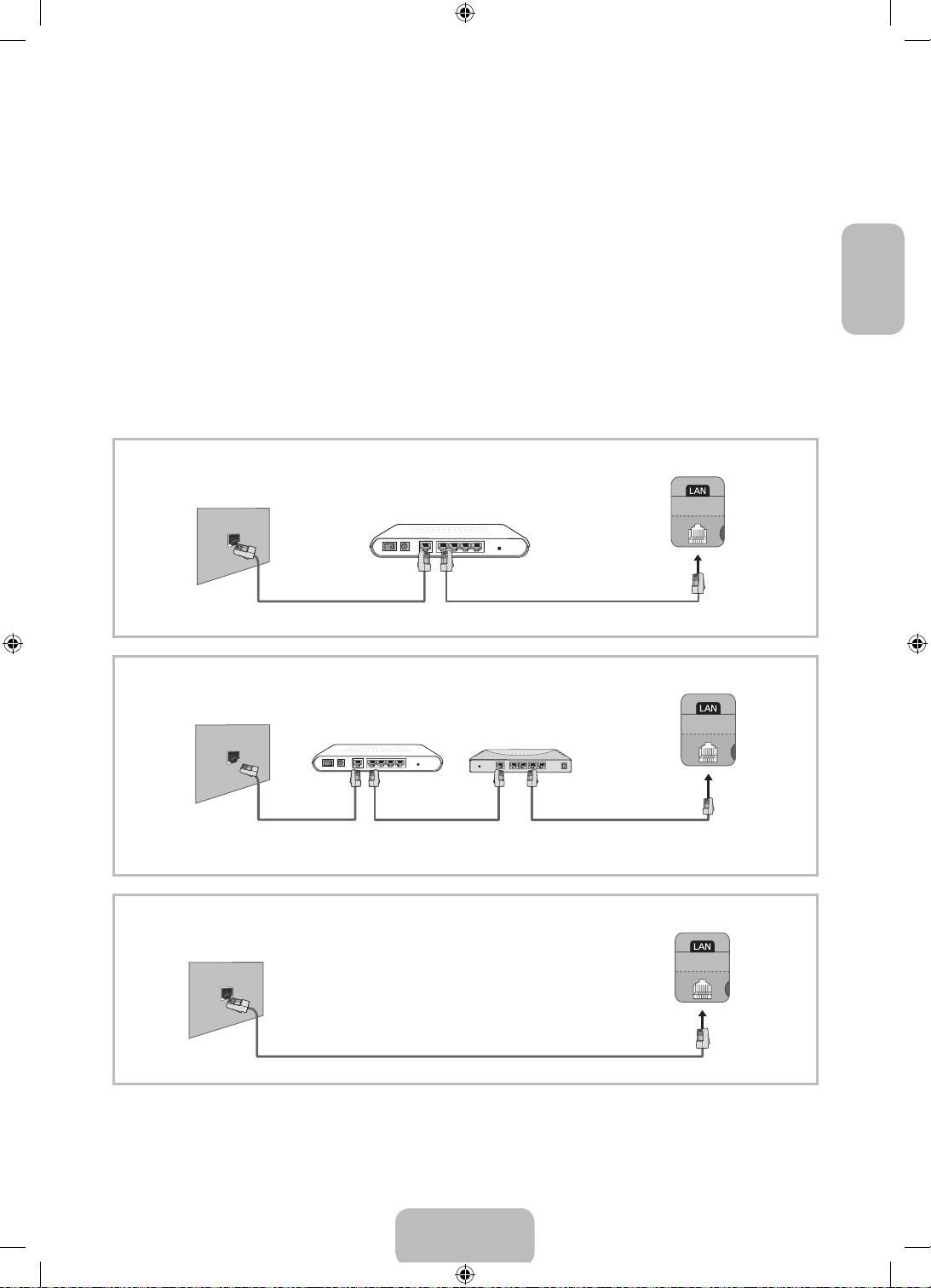
Sicherheitsprotokolle für Drahtlosnetzwerke
Ihr Fernsehgerät unterstützt nur die folgenden Sicherheitsprotokolle für Drahtlosnetzwerke, und es kann sich nicht mit
Drahtlosreoutern verbinden, die nicht zertifiziert sind:
• Authentifizierungsmodus: WEP, WPAPSK, WPA2PSK
• Verschlüsselungstyp: WEP, TKIP, AES
Wenn Sie den Modus „Pure High-throughput (Greenfield) 802.11n“ gewählt haben und als Verschlüsselungstyp ist für Ihren Funkrouter
Deutsch
„WEP“ oder „TKIP“ eingestellt, so unterstützt das Samsung-Fernsehgerät eine Verbindung gemäß der Spezifikation für die neue Wi-FiZertifizierung nicht.
Wenn Ihr Drahtlosrouter WPS (Wi-Fi Protected Setup) unterstützt, können Sie die Netzwerkverbindung mittels PBC (Push Button
Configuration) oder PIN (Personal Identification Number) herstellen. Bei Verwendung von WPS werden die SSID und der WPASchlüssel automatisch konfiguriert.
Netzwerkverbindung – Kabel
Je nach Konfiguration Ihres Netzwerks können Sie Ihr Fernsehgerät auf drei Arten über ein Kabel mit Ihrem Netzwerk verbinden. Diese
sind im Folgenden abgebildet:
Rückseite des
Modemanschluss an
der Wand
Externes Modem
(ADSL/VDSL/Kabelfernsehen)
Fernsehgeräts
Modemkabel (Nicht im Lieferumfang
Modemanschluss an
der Wand
Modemkabel
(nicht im Lieferumfang
LAN-Anschluss
an der Wand
enthalten)
Externes Modem
(ADSL/VDSL/Kabelfernsehen)
enthalten)
LAN-Kabel (Nicht im Lieferumfang enthalten)
LAN-Kabel (Nicht im Lieferumfang enthalten)
IP-Router, der über einen
DHCP-Server verfügt
LAN-Kabel
(nicht im Lieferumfang
enthalten)
Rückseite des
Fernsehgeräts
LAN-Kabel
(nicht im Lieferumfang enthalten)
Rückseite des
Fernsehgeräts
Eine Netzwerkgeschwindigkeit von weniger als oder gleich 10 Mbit/s wird vom Fernsehgerät nicht unterstützt.
✎
Verwenden Sie ein CAT7-Kabel für den Anschluss.
✎
Deutsch - 15
[UF8000-ZG]BN68-04794B-05L04.indb 15 2013-10-29 10:28:51
Page 40
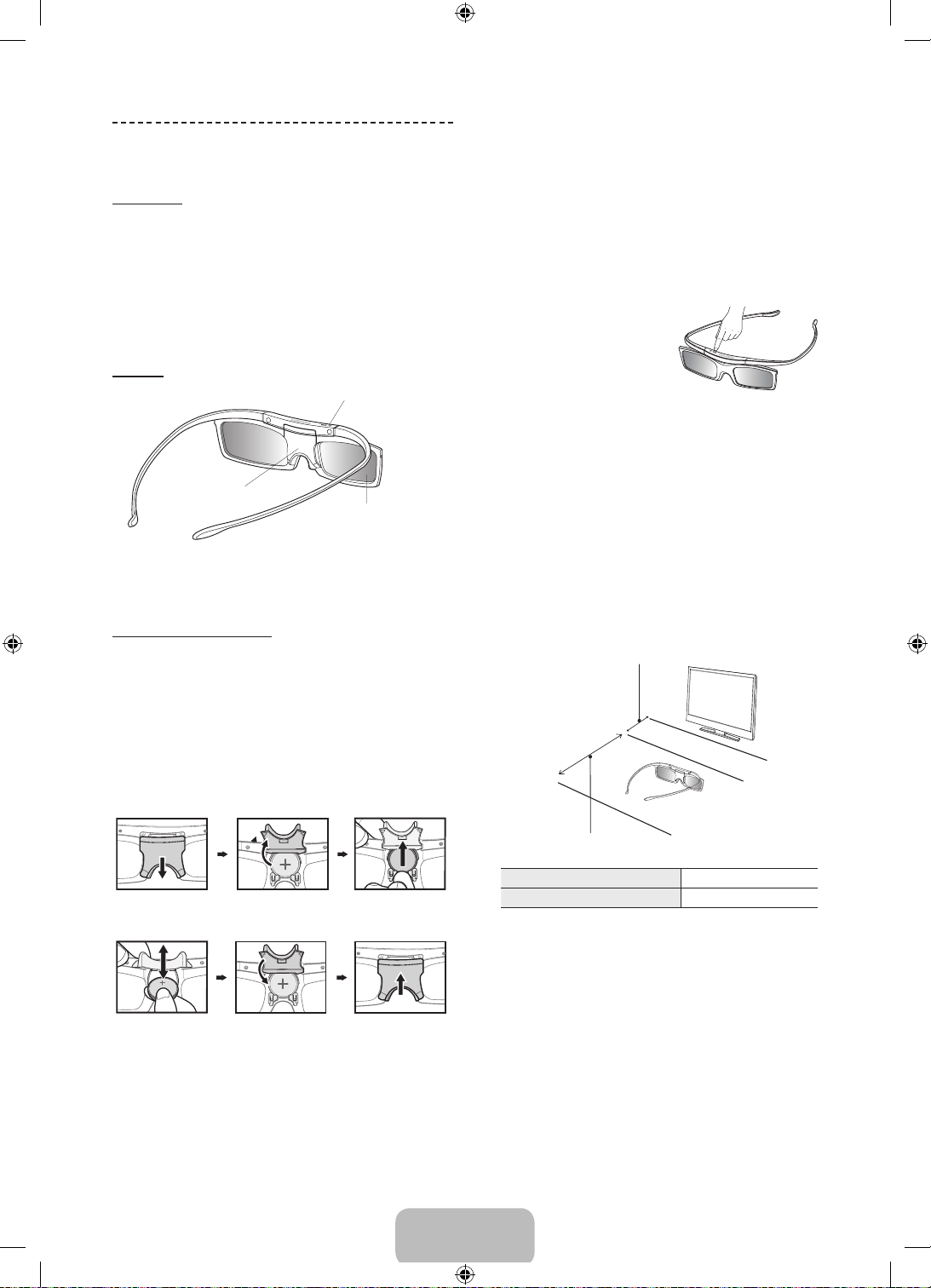
Grundlagen des 3D-Betriebs
3D-Aktivbrille
Funktionen
Mit der 3D-Brille SSG-5100GB von Samsung können Sie das
Bild in 3D sehen. Die Samsung 3D-Brille kommuniziert über das
2,4 GHz-Hochfrequenzband mit Samsung 3D-Fernsehgeräten.
Die Samsung 3D-Brille ist nur kompatibel mit
✎
3D-Fernsehgeräten von Samsung der Serie D, E und F aus
den Jahren 2011, 2012 und 2013.Diese 3D-Brille kann nicht
mit anderen Bluetooth-Geräten verbunden werden.
Bauteile
LED-Anzeige & Netztaste
Pairing der 3D-Aktivbrille
Was ist Pairing? Beim Pairing werden eine 3D-Brille und
✎
ein 3D-Fernsehgerät miteinander verbunden, um den
Datenaustausch zwischen beiden Geräten zu ermöglichen.
Stellen Sie sicher, dass der Samsung-Fernseher und die
✎
3D-Brille beim Pairing maximal 49,53 cm von einander
entfernt sind.
• Einschalten der Brille
Drücken Sie kurz den
Netzschalter. Die grüne
LED leuchtet 3 Sekunden
lang. (Achten Sie darauf,
dass die 3D-Funktion am
Fernsehgerät aktiviert ist, ehe
Sie die 3D-Brille verwenden.)
• Ausschalten der Brille
Batteriefachdeckel
Flüssigkristallblende
Drücken Sie kurz den Netzschalter. Die rote LED leuchtet 3
Sekunden lang.
• Durchführen des Pairing.
Weitere Informationen zum Befestigen der Brillenbügel sowie
zum Durchführen des Pairing-Verfahrens mit dem Fernsehgerät
finden Sie im separaten Handbuch der 3D-Brille.
Austauschen der Batterie
Schalten Sie das Fernsehgerät ein, und warten Sie, bis
es vollständig betriebsbereit ist. Halten Sie die Netztaste
der Brille gedrückt. Die grüne und die rote LED blinken
abwechselnd 2 Sekunden lang.
• Einsatzbereich
Wenn die rote LED ständig im Abstand von zwei Sekunden
blinkt, müssen Sie die Batterien ersetzen.
Setzen Sie die Batterie richtig gepolt ("+"-Zeichen der
✎
Batterie zum "+"-Zeichen im Batteriefach) ein.
Weitere Informationen zum Überprüfen der restlichen
✎
Batterieladung der 3D-Brille finden Sie in diesem
Handbuch im Abschnitt zum Durchführen des PairingVerfahrens.
Empfohlener Pairing-Abstand:
2~6m
50 cm
Empfohlener Betrachtungsabstand
Empfohlener Betrachtungsabstand 2 - 6 m
Ziehen Sie die
Batteriefachabdeckung
nach unten
Öffnen Sie die
Batteriefachabdeckung
Entfernen Sie die
Batterie
Empfohlener Pairing-Abstand: 50 cm oder weniger
Sobald das Pairing der 3D-Brille abgeschlossen
✎
ist, wird die verbleibende Batterieladung auf dem
Fernsehbildschirm angezeigt. (Diese Funktion ist nur für
3D-Fernsehgeräte von Samsung der Serie F und 3D-Brillen
von 2013 verfügbar.)
Ersetzen Sie die Batterie
Schieben Sie die
Batteriefachabdeckung
nach unten
Schließen Sie die
Batteriefachabdeckung
Wenn Sie weiterhin versuchen, das Pairing-Verfahren
✎
zwischen Brille und Fernsehgerät durchzuführen, wird sich
die Batterieladung erheblich verringern. Nach einer Minute
wird sich die Batterieladung jedoch in gewissem Umfang
wieder erholen.
Deutsch - 16
[UF8000-ZG]BN68-04794B-05L04.indb 16 2013-10-29 10:28:52
Page 41
Der Arbeitsabstand hängt davon ab, ob sich Hindernisse
✎
(Personen, Metall, Wände usw.) zwischen der Brille und
dem Fernsehgerät befinden bzw. von der Stärke des
Das Pairing muss in folgenden Situationen erneut
durchgeführt werden:
Bluetooth-Signals.
Schalten Sie die 3D-Brille aus, wenn Sie sie nicht
✎
verwenden. Wenn Sie die 3D-Brille eingeschaltet lassen,
verringert sich die Lebensdauer der Batterie.
Schritte beim Pairing
1. Schalten Sie das Fernsehgerät ein, und bringen Sie die
Brille in einen Abstand von maximal 50 cm zum Fernseher.
2. Drücken Sie kurz die Netztaste der 3D-Brille. Die 3D-Brille
wird eingeschaltet und das Pairing beginnt.
3. Wenn das Pairing erfolgreich abgeschlossen wurde,
wird auf dem Bildschirm des Fernsehgeräts die Meldung
„3D-Brille ist mit Fernsehgerät verbunden“ angezeigt.
• Wenn das Pairing-Verfahren fehlschlägt, wird die
3D-Brille ausgeschaltet.
• Wenn der erste Pairing-Versuch fehlschlägt, schalten
Sie das Fernsehgerät aus. Schalten Sie es dann wieder
ein und führen Sie Schritt 2 aus.
• So führen Sie das Pairing erneut durch: Halten Sie die
Netztaste an der 3D-Brille mindestens 1 Sekunden
Anzeigen von 3D-Bildern
Einige 3D-Modi werden je nach dem Format der Signalquelle
nicht unterstützt.
Sie müssen eine 3D-Aktivbrille anziehen und diese durch
Drücken der Netztaste einschalten, um die 3D-Funktion nutzen
zu können.
1. Wechseln Sie zum 3D-Fenster. (Bild > 3D)
2. Wählen Sie den 3D-Modus. Das Fenster für den 3D-Modus
wird geöffnet.
3. Stellen Sie den 3D-Modus für das Bild ein, das Sie anzeigen
möchten.
lang gedrückt.
• Wenn die 3D-Brille, insbesondere nach einer Reparatur,
nicht funktioniert, obwohl Sie die Netztaste gedrückt
und das Pairing wiederholt haben.
• Sie möchten 3D-Inhalte auf einem anderen
3D-Fernsehgerät von Samsung der Serien D, E
und F von 2011 bis 2013 wiedergeben.Sie müssen
das Pairing-Verfahren für die Brille mit dem anderen
Fernsehgerät durchführen.
Deutsch
Fehlerbehebung
Wenn Sie Folgendes feststellen: Mögliche Gegenmaßnahme
Ersetzen Sie die Batterie.
Meine 3D-Brille funktioniert nicht.
Die LED blinkt ständig. Die Batterie ist leer. Ersetzen Sie die Batterie.
Die 3D-Brille sollte in der Nähe des Fernsehgeräts verwendet werden. Achten Sie darauf, dass der
Abstand zwischen dem Fernsehgerät und Ihrer 3D-Brille kleiner als 6 m ist (gerade Linie).
Prüfen Sie die Einstellungen der 3D-Funktion Ihres Fernsehgeräts.
Technische Daten (Modellnummer: SSG-5100GB)
Optik
Gewicht Brille 21,5g (mit Batterie: 24,0 ± 0,5g )
Stromversorgung Brille Eine 3-V-Zelle (Lithium/Mangandioxid) (CR2025)
Stromverbrauch
Betriebsbedingungen
Änderungen der technischen Daten des Geräts, insbesondere zur Verbesserung seiner Leistungsfähigkeit, sind jederzeit vorbehalten.
Die ununterbrochene Betriebszeit des Geräts hängt von der Umgebung für die Drahtloskommunikation und von den
✎
Nutzungsbedingungen ab.
Blenden Flüssigkristall Transmission 36±2%
Empfohlener
Betriebsabstand
Brille 0,85mA (durchschnittlich)
Batterie
Betriebstemperatur 10° C – 40° C
Aufbewahrungstemperatur: -20° C – 45° C
2 - 6 m Feldrate 120 Felder/s
Typ 165 mAh, 3,0 V (CR2025)
Laufzeit 150 Stunden
[ Empfehlung ]- Nur EU
Hiermit erklärt Samsung Electronics, dass dieses 3D-Aktivbrillen mit allen wesentlichen
Anforderungen und sonstigen relevanten Bestimmungen der Richtlinie 1999/5/EG konform ist.
Dieses Gerät kann in allen Ländern in der EU verwendet werden.
Deutsch - 17
[UF8000-ZG]BN68-04794B-05L04.indb 17 2013-10-29 10:28:52
Page 42
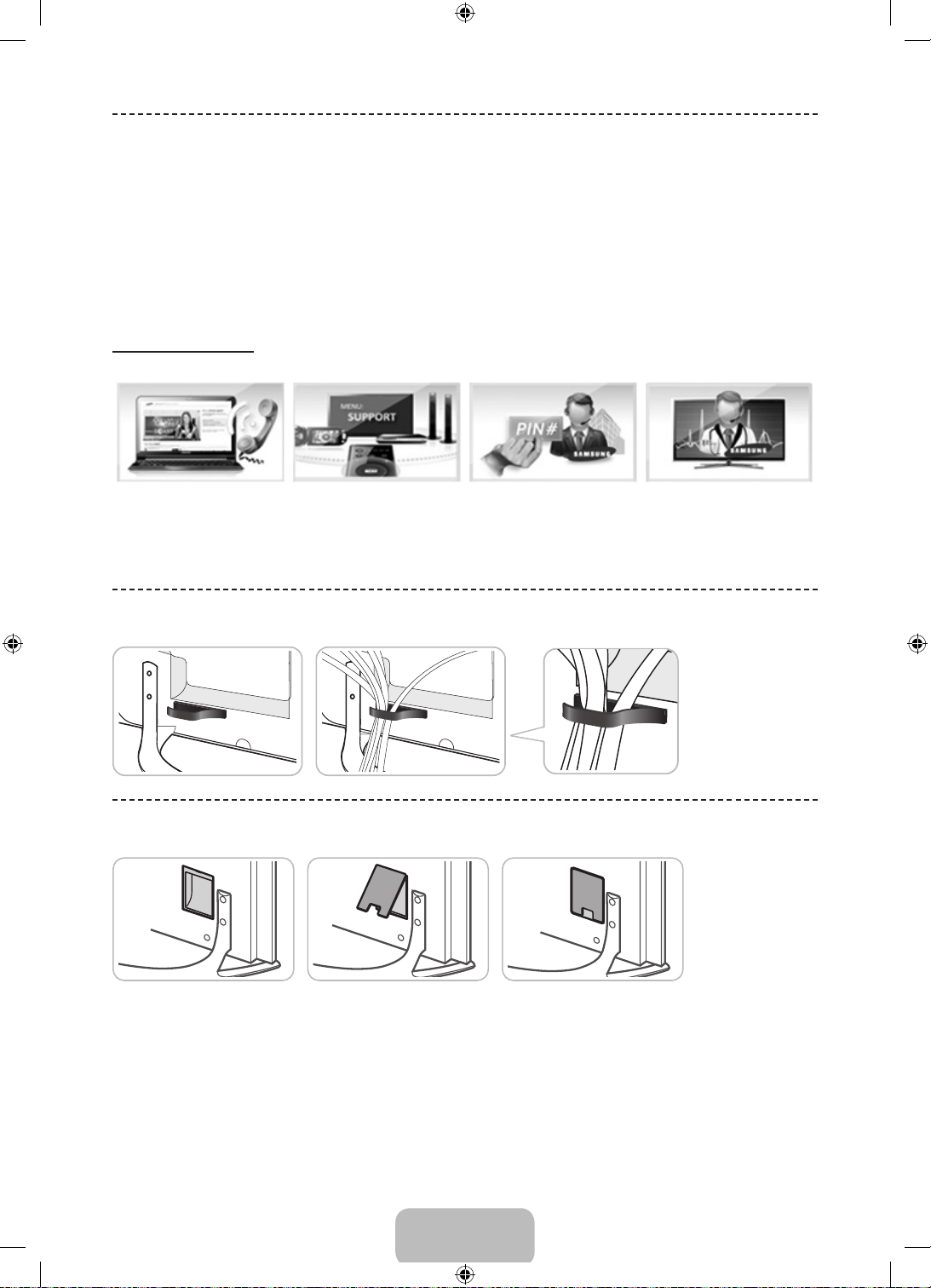
Was ist Fernunterstützung?
Der Samsung Remote Support-Service bietet Ihnen individuelle Unterstützung durch einen Samsung-Techniker, der (aus der
Ferne):
• Diagnosen Ihres Fernsehgeräts durchführt
• Die Einstellungen für Ihr Fernsehgerät durchführt
• Ihr Fernsehgerät auf die Standardwerte zurücksetzt
• Empfohlene Firmware-Updates für Sie installiert
Wie funktioniert das?
Einen Samsung-Techniker aus der Ferne helfen zu lassen, ist wirklich ziemlich einfach.
1. Rufen das SamsungCallcenter an und bitten Sie
um Fernunterstützung.
2. Öffnen Sie das Menü
auf Ihrem Fernseher und
wechseln Sie zum Support-
Bereich .
3. Wählen Sie „Fernverwaltung“
und nennen Sie Ihrem
Gesprächspartner die PinNummer.
4. Ihr Gesprächspartner greift
dann auf Ihr Fernsehgerät
zu. Das war's!
Montieren der Kabelhalterung
Anbringen der Abdeckung fur den Netzanschluss
Deutsch - 18
[UF8000-ZG]BN68-04794B-05L04.indb 18 2013-10-29 10:28:52
Page 43
Fehlerbehebung
Bei Fragen zum Fernsehgerät schauen Sie zuerst in dieser Liste nach. Wenn keiner dieser Tipps zur Fehlerbehebung
weiterhilft, wechseln Sie zur Website „www.samsung.com“, und klicken Sie dort auf „Support“ oder wenden Sie sich an das in
der Liste auf der letzten Seite angegebene Callcenter.
Probleme Lösungen und Erklärungen
Der Fernseher kann nicht eingeschaltet
werden.
Kein Bild/Video. • Überprüfen Sie die Kabelverbindungen. Unterbrechen Sie kurzzeitig alle Kabelverbindungen zwischen
Die Fernbedienung funktioniert nicht. • Tauschen Sie die Batterien der Fernbedienung aus. Achten Sie darauf, dass die Batterien mit richtiger
Die Fernbedienung des Kabel-/
Satellitenreceivers schaltet das
Fernsehgerät nicht ein/aus und regelt auch
nicht die Lautstärke.
• Vergewissern Sie sich, dass das Netzkabel sicher mit der Wandsteckdose und dem Fernsehgerät
verbunden ist.
• Vergewissern Sie sich, dass die Netzsteckdose Strom liefert.
• Drücken Sie die Taste
Wenn das Fernsehgerät eingeschaltet wird, lesen Sie den Abschnitt „Die Fernbedienung funktioniert
nicht“ weiter unten.
dem Fernsehgerät und den externen Geräten.
• Stellen Sie die Videoausgänge Ihres externen Geräts (Kabel-/Satellitenreceiver, DVD-, Blu-ray-Player
usw.) so ein, dass sie zu den Eingangsanschlüssen des Fernsehgeräts passen. Zum Beispiel: Wenn
der HDMI-Ausgang des externen Geräts verwendet wird, schließen Sie es an den HDMI-Eingangs
Ihres Fernsehers an.
• Stellen Sie sicher, dass die angeschlossenen Geräte eingeschaltet sind.
• Achten Sie darauf, dass Sie die richtige Eingangsquelle eingestellt haben.
• Ziehen Sie kurzzeitig das Netzkabel des angeschlossenen Geräts, um es neu zu starten.
Polung eingelegt werden.
• Reinigen Sie das Sendefeld der Fernbedienung.
• Versuchen Sie, die Fernbedienung aus einer Entfernung von 1,5 bis 1,8 m aus direkt auf das TV-Gerät
zu richten.
• Programmieren Sie die Fernbedienung des Kabel-/Satellitenreceivers so, dass sie das Fernsehgerät
anspricht. Den Code für SAMSUNG TV finden Sie in der Bedienungsanleitung für Ihren Kabel-/
Satellitenreceiver.
P
am Fernsehgerät, um zu prüfen, ob die Fernbedienung richtig funktioniert.
Deutsch
Der TFT-LED-Bildschirm enthält Unterpixel. Hierfür ist eine ausgefeilte Fertigungstechnologie erforderlich ist. Allerdings
✎
können ein paar zu helle oder zu dunkle Pixel auf der Bildfläche zu sehen sein. Diese Pixelfehler haben keinen Einfluss
auf die Geräteleistung.
Damit Ihr Fernsehgerät stets in optimalem Zustand bleibt, bringen Sie die Firmware von der Samsung-Website per USB
✎
(Samsung.com > Support > Downloads) auf den aktuellsten Stand.
Manche der obigen Abbildungen und Funktionen gibt es nur bei bestimmten Modellen.
✎
Wandmontage des Fernsehgeräts mit Hilfe der Wandhalterung
(optional)
Wand- oder Deckenmontage
Wenn Sie dieses Produkt an einer Wand anbringen, müssen Sie dabei auf jeden Fall die Anweisungen
des Herstellers einhalten. Wenn das Gerät nicht ordnungsgemäß montiert ist, könnte es herunterfallen, ein
Kind oder einen Erwachsenen ernsthaft verletzen und beschädigt werden.
Anbringen der Wandhalterung
Mit der (separat erhältlichen) Wandhalterung können Sie das Fernsehgerät an einer Wand befestigen.
Detaillierte Informationen zum Montieren der Wandhalterung finden Sie in den Anweisungen zur Wandhalterung. Wir
empfehlen Ihnen, sich beim Anbringen der Wandhalterung von einem Techniker helfen zu lassen. Wir raten davon ab,
dies selbst zu erledigen. Samsung Electronics haftet nicht für Schäden an Gerät oder Personen, wenn die Montage der
Wandhalterung vom Kunden selbst durchgeführt wird.
Deutsch - 19
[UF8000-ZG]BN68-04794B-05L04.indb 19 2013-10-29 10:28:52
Page 44
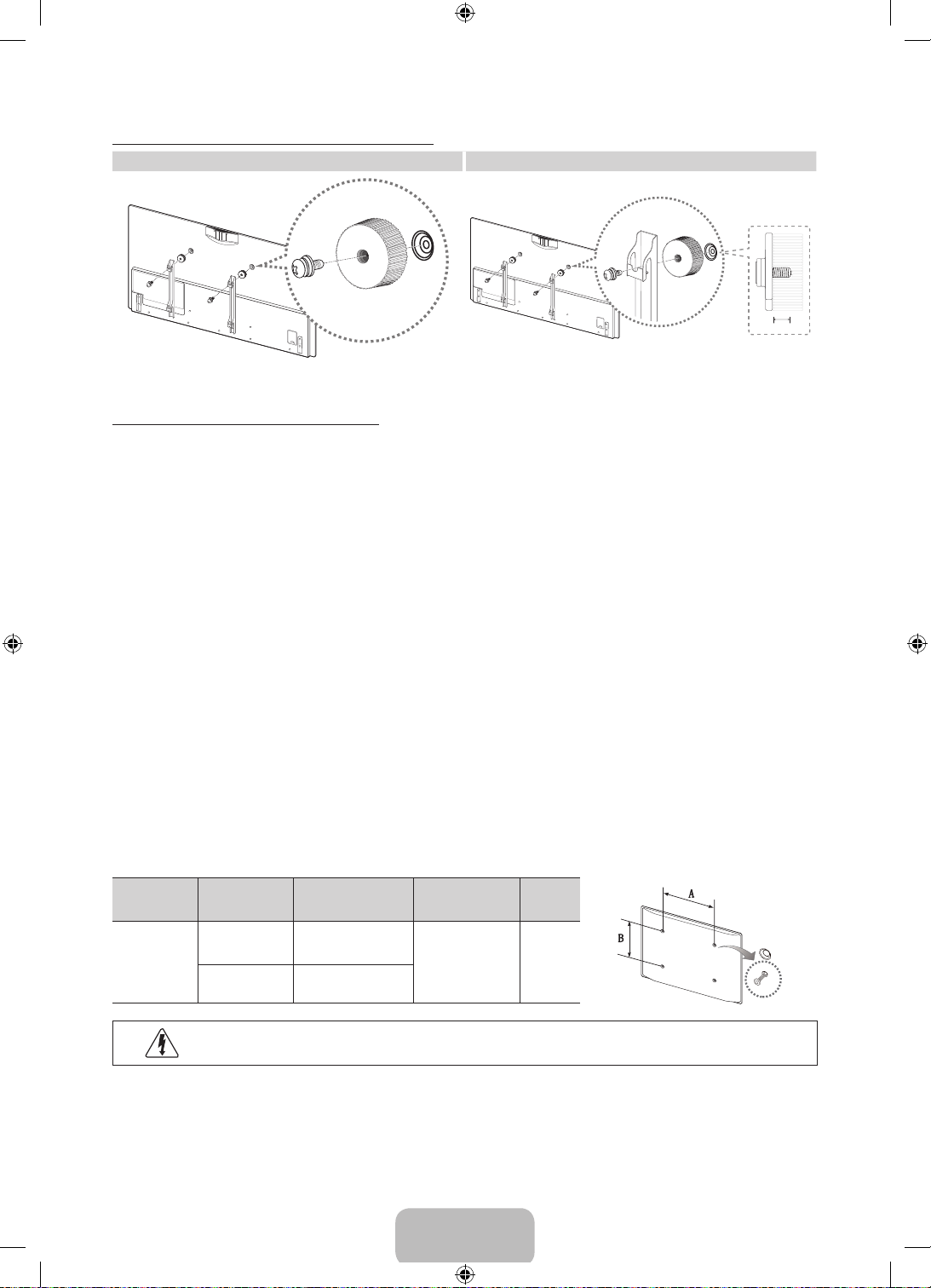
Vorbereitung zum Anbringen der Wandhalterung
Fall A: Anbringen der SAMSUNG-Wandhalterung Fall B: Anbringen der Wandhalterung eines anderen Herstellers
1
1
15,6 mm
Verwenden Sie zur Befestigung einer Wandhalterung den Wandhalterungsadapter 1.
Spezifikation (VESA) der Wandhalterung
Die Wandhalterung wird nicht mitgeliefert, ist aber gesondert erhältlich. Montieren Sie die Wandhalterung an einer
✎
soliden Wand, die senkrecht zum Boden steht. Bei Installation auf anderen Trägermaterialien wenden Sie sich bitte an
Ihren Fachhändler. Bei Montage an einer Decke oder schrägen Wand kann das Fernsehgerät herunterfallen und zu
Verletzungen führen.
HINWEIS
✎
− Die Standardabmessungen der Wandhalterung finden Sie in der nachfolgenden Tabelle.
− Beim Kauf unserer Wandhalterung erhalten Sie ein detailliertes Installationshandbuch sowie alle für die Montage
erforderlichen Teile.
− Verwenden Sie keine Schrauben, die nicht der VESA-Standardspezifikation für Schrauben entsprechen.
− Verwenden Sie keine Schrauben, die länger sind als in der VESA-Standardspezifikation für Schrauben angegeben. Zu
lange Schrauben können Schäden an den inneren Bauteilen des Fernsehgeräts verursachen.
− Bei Wandhalterungen, die nicht der VESA-Standardspezifikation für Schrauben entsprechen, hängt die Länge der
Schrauben von der Spezifikation der Wandhalterung ab.
− Ziehen Sie die Schrauben nicht zu fest an, weil Sie auf diese Weise das Gerät beschädigen könnten oder weil das
Gerät dadurch herunterfallen und damit Verletzungen verursachen könnte. Samsung haftet nicht bei derartigen
Unfällen.
− Samsung haftet nicht für Geräteschäden oder Verletzungen, wenn eine Wandhalterung verwendet wird, die nicht
dem VESA-Standard entspricht oder nicht spezifiziert ist, oder wenn der Verbraucher die Installationsanleitung für das
Produkt nicht befolgt.
− Montieren Sie das Fernsehgerät nicht in einem Winkel von mehr als 15 Grad.
Produktfamilie Zoll VESA Spez. (A * B) Standardschraube Menge
40 - 46 200 X 200
LED-Fernseher
55 - 75 400 X 400
M8 4
Installieren Sie die Wandhalterung nicht bei eingeschaltetem Fernsehgerät. Sie könnten dabei einen
Stromschlag erhalten und sich verletzen.
Deutsch - 20
[UF8000-ZG]BN68-04794B-05L04.indb 20 2013-10-29 10:28:53
Page 45
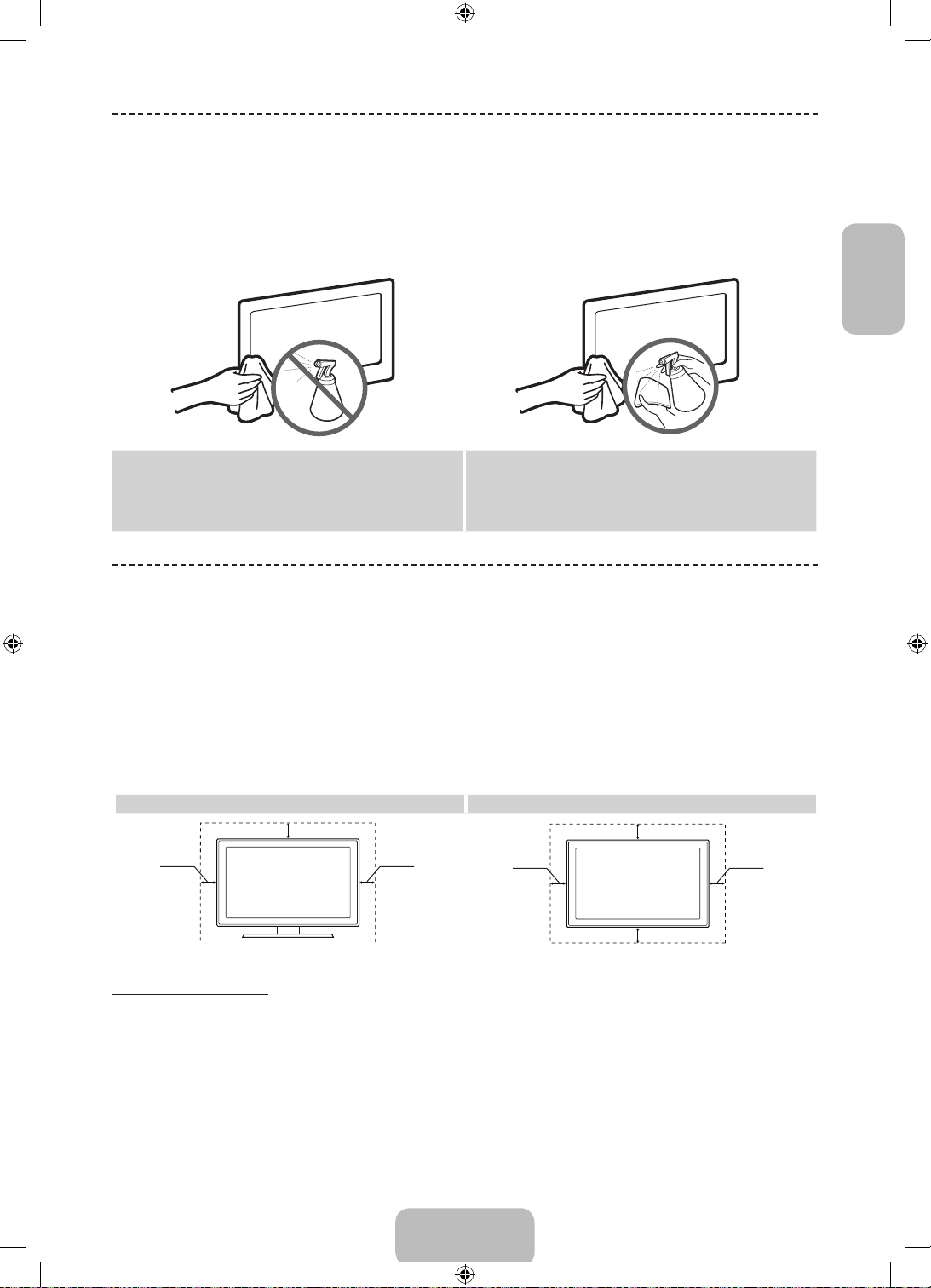
Lagerung und Wartung
Sofern ein Aufkleber am Bildschirm angebracht wurde, können Reste davon zurückbleiben, wenn Sie ihn entfernen.
✎
Entfernen Sie die Rückstände, ehe Sie fernsehen.
Beim Reinigen können Kratzer auf dem Gehäuse und dem Bildschirm des Geräts entstehen. Wischen Sie das Gehäuse
✎
und den Bildschirm vorsichtig mit einem weichen Tuch ab, um Kratzer zu vermeiden.
Deutsch
Sprühen Sie kein Wasser direkt auf das Gerät. Jede
Flüssigkeit, die in das Gerät eindringt, kann zu einer
Funktionsstörung, einem Brand oder einem Stromschlag
führen.
Reinigen Sie das Gerät mit einem weichen Tuch, das
Sie vorher mit einer kleinen Menge Wasser anfeuchten.
Verwenden Sie keine entzündlichen Flüssigkeiten (z. B.
Benzol, Verdünner) oder ein Reinigungsmittel.
Ausreichende Belüftung Ihres Fernsehgeräts
Halten Sie beim Aufstellen des Fernsehgeräts einen Abstand von mindestens 10 cm zu anderen Objekten (Wänden,
Schrankwänden usw.) ein, um eine ausreichende Lüftung zu gewährleisten. Wenn Sie nicht für eine ausreichende Lüftung
sorgen, können aufgrund des Temperaturanstiegs im Innern des Geräts ein Brand oder ein Problem mit dem Gerät die Folge
sein.
Wenn Sie einen Standfuß oder eine Wandhalterung einsetzen, empfehlen wir Ihnen dringend, ausschließlich Teile von
✎
Samsung Electronics zu verwenden.
• Wenn Sie Teile eines anderen Herstellers verwenden, kann es zu Problemen mit dem Gerät oder zu Verletzungen
kommen, weil das Gerät herunterfällt.
Aufstellen des Geräts mit dem Standfuß Installation des Geräts mit der Wandhalterung
10 cm
10 cm
10 cm
10 cm
10 cm
10 cm
10 cm
Sonstige Warnhinweise
Das tatsächliche Aussehen des Fernsehgeräts kann je nach Modell von den im Handbuch enthaltenen Abbildungen
✎
abweichen.
Seien Sie vorsichtig, wenn Sie das Fernsehgerät berühren. Einige Teile können während des Betriebs sehr heiß werden.
✎
Deutsch - 21
[UF8000-ZG]BN68-04794B-05L04.indb 21 2013-10-29 10:28:53
Page 46
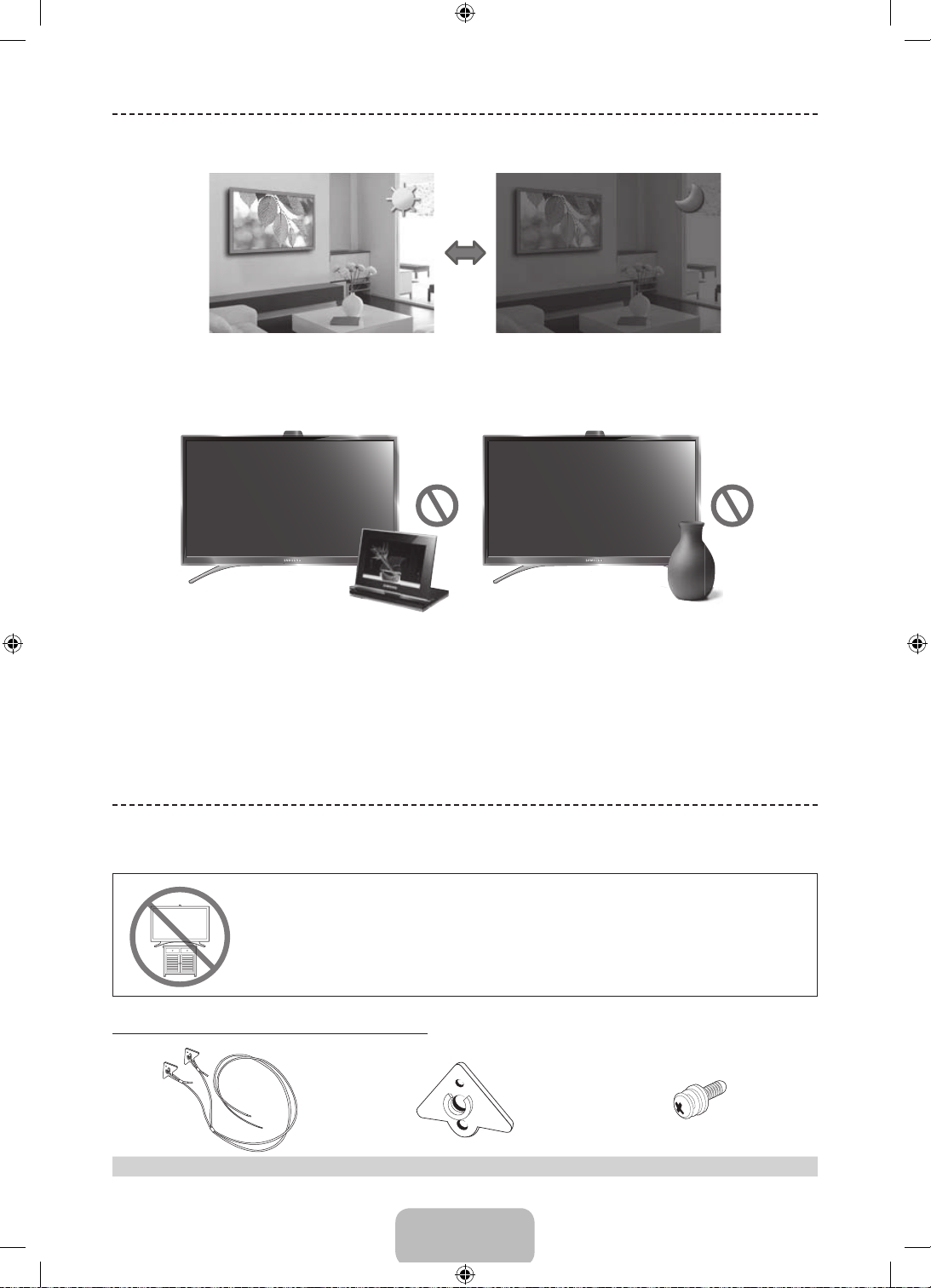
Öko-Sensor und Bildschirmhelligkeit
Der Öko-Sensor misst die Lichtverhältnisse im Zimmer und optimiert automatisch die Helligkeit des Fernsehbildschirms, um
den Energieverbrauch zu senken. Dies führt dazu, dass der Fernsehbildschirm automatisch heller oder dunkler wird. Wenn Sie
diese Funktion deaktivieren möchten, wechseln Sie zu Bildschirmmenü > System > Öko-Lösung > Öko-Sensor
Verdecken Sie den Sensor nicht mit Materialien oder Gegenständen. Dadurch kann sich die Helligkeit des Bilds
verringern.
1. Öko-Sensor: Diese Energiesparfunktion passt die Bildschirmhelligkeit des Fernsehgeräts automatisch an die vom
Lichtsensor ermittelte Helligkeit der Umgebung an.
2. Zum Aktivieren oder Deaktivieren von Öko-Sensor wechseln Sie zu Bildschirmmenü > System > Öko-Lösung > ÖkoSensor, und wählen Sie Ein oder Aus.
3. Vorsichtsmaßnahmen: Wenn Sie den Bildschirm wahrend des Fernsehens in einer dunklen Umgebung als zu dunkel
empfinden, kann dies auf den aktivierten Öko-Sensor zurückzuführen sein.
Kippschutz – Befestigen des Fernsehgeräts an der Wand
ACHTUNG: Das Fernsehgerät kann hinfallen, wenn Sie daran ziehen, es schieben oder darauf
klettern. Stellen Sie insbesondere sicher, dass sich keine Kinder an das Fernsehgerät hängen
oder es in sonstiger Weise destabilisieren. Andernfalls kann das Fernsehgerät umkippen und
schwere oder tödliche Verletzungen zur Folge haben. Beachten Sie alle in den Ihrem Fernsehgerät
beigefügten Sicherheitshinweisen genannten Anweisungen. Für mehr Stabilität und Sicherheit
können Sie wie unten beschrieben die Absturzsicherung erwerben und anbringen.
Installieren der Halterung für das Fernsehgerät:
Halterung für das Fernsehgerät Halter 2 Schrauben (M8 x L28)
Deutsch - 22
[UF8000-ZG]BN68-04794B-05L04.indb 22 2013-10-29 10:28:54
Page 47
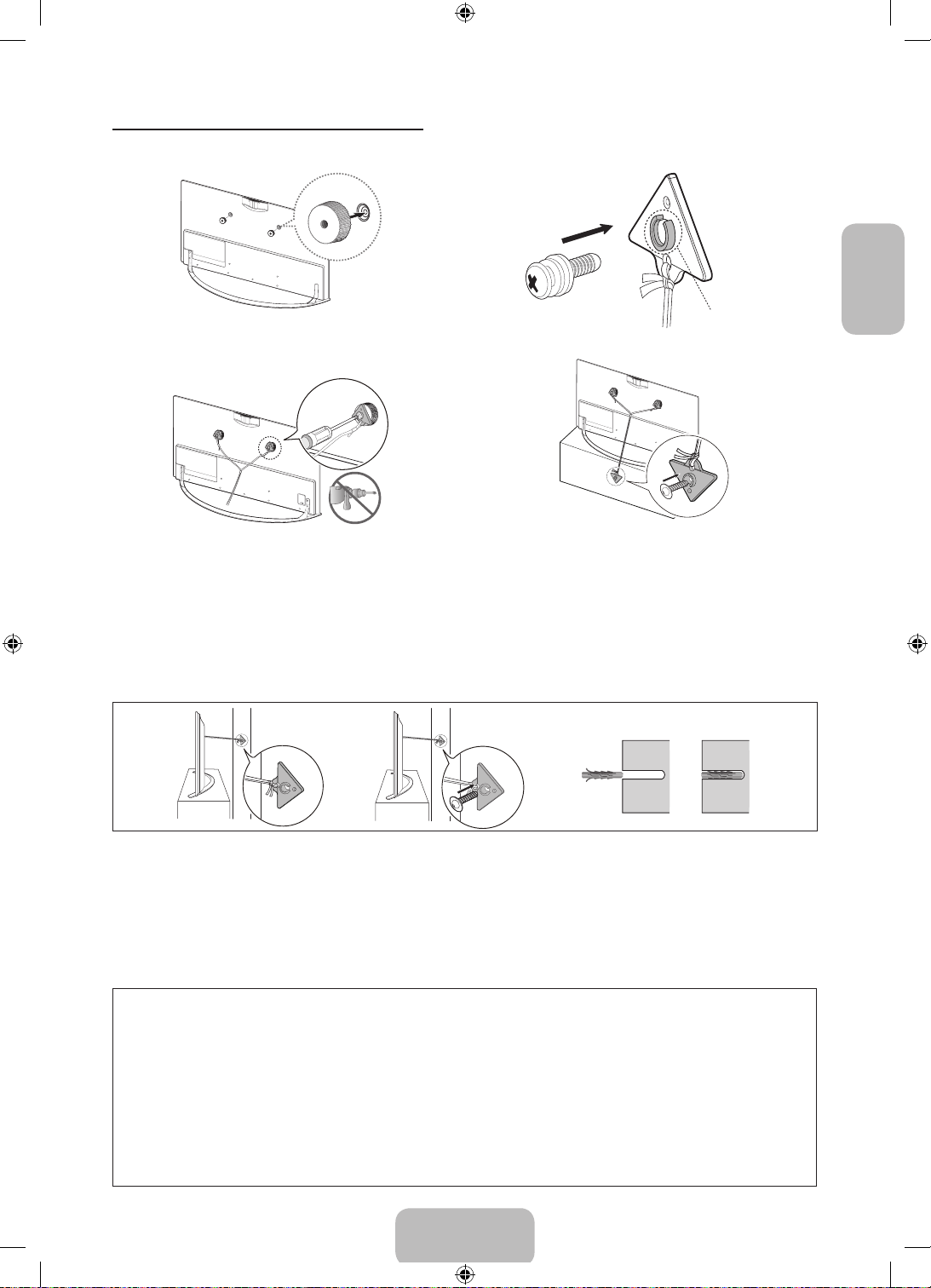
Installieren der Halterung für das Fernsehgerät
1. Schrauben Sie die mitgelieferten Wandhalterungsadapter
an der Rückseite des Fernsehers fest.
2. Setzen Sie die Schraube mittig in die Halterung für das
Fernsehgerät ein (siehe Abbildung).
Befestigungsrichtung
Deutsch
Vorstehender
Ring am Halter
3. Befestigen Sie die Halterungen für das Fernsehgerät an
den Wandhalterungsadaptern (siehe Abbildung).
5.
Wenn Sie den übrig gebliebenen Halter an einer Wand anbringen, befestigen Sie ihn wie in Schritt 4 beschrieben. Achten Sie
darauf, dass sich die Halterungsschnur mittig zwischen den TV-Haltern befindet und straff gespannt ist. Befestigen Sie den
verbliebenen Halter außerdem so, dass die Schnur parallel zum Boden verläuft oder nach unten geneigt ist.
Verwenden Sie beim Anbringen des Halters an der Wand einen Dübel, der für das Wandmaterial geeignet ist. Befestigen
✎
Sie die Schraube wenn möglich mit einem Dübel (empfohlen).
4. Befestigen Sie den Halter mit einer Holzschraube am Schrank.
Verwenden Sie eine Schraube mit M5x35 oder größer.
✎
Stellen Sie sicher, dass sich das verbliebene Ende
✎
der Halterungsschnur mittig zwischen den TV-Haltern
befindet und straff gespannt ist.
Dübel
Stellen Sie das Fernsehgerät in der Nähe der Wand auf, damit es nicht kippen kann.
✎
Achten Sie beim Befestigen der Halterungsschnur des Fernsehgeräts an der Wand darauf, die Schnur aus
✎
Sicherheitsgründen entweder parallel zum Boden oder nach unten gerichtet an der Wand zu fixieren.
Überprüfen Sie die Schnur von Zeit zu Zeit auf sicheren Halt.
✎
Wenn Sie das Fernsehgerät transportieren möchten, lösen Sie zuerst die Schnur.
✎
6. Kontrollieren Sie, ob alle Anschlüsse weiterhin fest verbunden sind. Kontrollieren Sie die Verbindungen regelmäßig auf Anzeichen
von Ermüdung oder Versagen. Bei Zweifeln hinsichtlich der Sicherheit Ihrer Halterungen wenden Sie sich an einen professionellen
Installationsbetrieb.
WICHTIGE INFORMATIONEN
Wenn ein Fernsehgerät nicht an einer sicheren Stelle aufgestellt wird, kann es umfallen und schwere Verletzungen verursachen. Um
Verletzungen – insbesondere von Kindern – zu vermeiden, beachten Sie die folgenden einfachen Vorsichtsmaßnahmen:
• Verwenden Sie vom Hersteller des Fernsehgeräts empfohlene Schränke oder Standfüße.
• Verwenden Sie nur Möbel, die den Fernseher sicher tragen können.
• Stellen Sie sicher, dass das Fernsehgerät nicht über den Rand der tragenden Möbel hinausragt.
• Stellen Sie das Fernsehgerät nicht auf hohe Möbelstücke (z. B. Schränke oder Regale), ohne das Möbelstück und den Fernseher an
einer geeigneten Halterung zu befestigen.
• Stellen Sie den Fernseher nicht auf ein Tuch oder ähnliches Material zwischen dem Fernsehgerät und dem Möbel.
• Informieren Sie Kinder über die Gefahren, wenn sie auf Möbel klettern, um den Fernseher oder seine Bedienelemente zu erreichen.
Deutsch - 23
[UF8000-ZG]BN68-04794B-05L04.indb 23 2013-10-29 10:28:55
Page 48
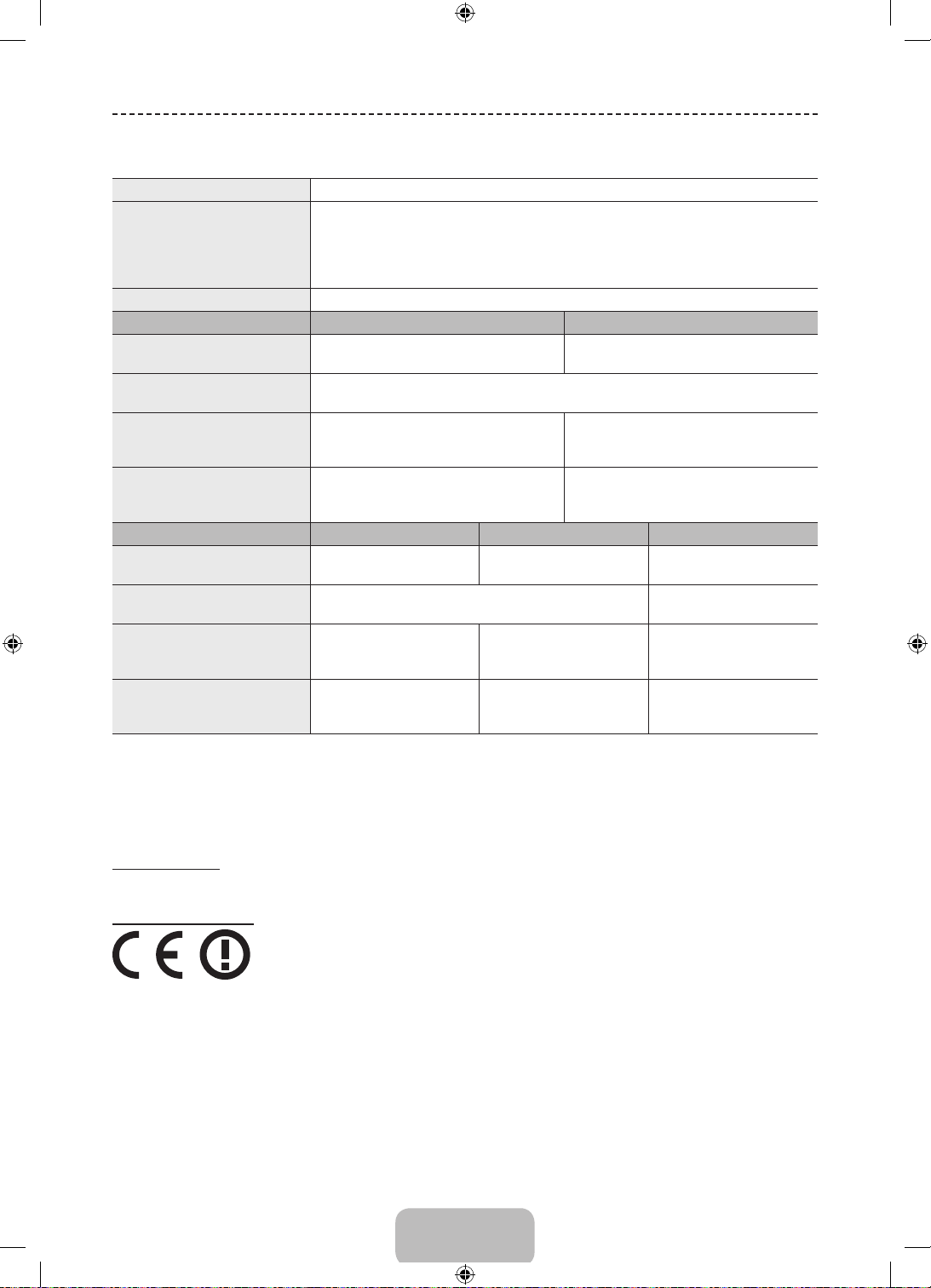
Technische Daten
Technische Daten – Fernsehgerät
Anzeigeauflösung 1920 x 1080
Umgebungsbedingungen
Betriebstemperatur
Luftfeuchtigkeit (bei Betrieb)
Temperatur (Lagerung)
Luftfeuchtigkeit (Lagerung)
Drehbarer Fuß (Links / Rechts) 0˚
Modellbezeichnung UE40F8080 UE46F8080
Bildschirmgröße
(Diagonal)
Ton
(Ausgang) 40 W (10x2, Subwoofer 10x2)
Abmessungen (B×H×T)
Gehäuse
Mit Fuß
Gewicht
Ohne Fuß
Mit Fuß
Modellbezeichnung UE55F8080 UE65F8080 UE75F8080
Bildschirmgröße
(Diagonal)
Ton
(Ausgang) 40 W (10x2, Subwoofer 10x2) 60 W (15x2, Subwoofer 15x2)
Abmessungen (B×H×T)
Gehäuse
Mit Fuß
Gewicht
Ohne Fuß
Mit Fuß
1224,2 x 707,2 x 34,9 mm
1224,2 x 741,9 x 310,3 mm
40 Zoll 46 Zoll
900,2 x 525,0 x 34,9 mm
900,2 x 559,0 x 235,0 mm
10,3 kg
11,2 kg
55 Zoll 65 Zoll 75 Zoll
16,8 kg
18,3 kg
10° C bis 40° C (50 °F a 104 °F)
10% bis 80%, nicht kondensierend
-20° C bis 45° C (-4 °F a 113 °F)
5 % bis 95 %, nicht kondensierend
1032,7 x 599,5 x 34,9 mm
1032,7 x 634,3 x 257,7 mm
1447,3 x 837,6 x 38,4 mm
1447,3 x 876,0 x 330,3 mm
24,6 kg
26,9 kg
12,8 kg
14,0 kg
1670,2 x 962,7 x 39,9 mm
1670,2 x 1000,5 x 342,1 mm
35,9 kg
42,7 kg
Änderungen der technischen Daten und des Gerätedesigns vorbehalten.
✎
Die technischen Daten zur benötigten Netzspannung und Informationen zum Energieverbrauch finden Sie auf dem
✎
Etikett am Produkt.
Der typische Stromverbrauch wird gemäß IEC 62087 Ed.2 gemessen.
✎
Standby-Modus
Um den Stromverbrauch zu verringern,ziehen Sie den Netzstecker, wenn Sie das Gerät für eine längere Zeit nicht verwenden.
Empfehlung - Nur EU
• Hiermit erklärt Samsung Electronics, dass dieses LED-Fernsehgerät mit allen wesentlichen Anforderungen und sonstigen
relevanten Bestimmungen der Richtlinie 1999/5/EG konform ist.
• Die offizielle Konformitätserklärung finden Sie unter http://www.samsung.com. Wechseln Sie zu Support > Produktsuche,
und geben Sie den Modellnamen ein.
• Dieses Gerät ist ausschließlich für die Verwendung in geschlossenen Räumen geeignet.
• Dieses Gerät kann in allen Ländern in der EU verwendet werden.
Deutsch - 24
[UF8000-ZG]BN68-04794B-05L04.indb 24 2013-10-29 10:28:55
Page 49
Programmführer
Lizenzen
Warnung bei Standbildern
Vermeiden Sie die Anzeige von Standbildern (wie z.B. JPEG-Bilddateien) oder Standbildelementen (wie z.B. Senderlogos,
Laufschriften mit Aktieninformationen oder Nachrichten am unteren Bildschirmrand usw.) und die Anzeige von Programmen
im Panorama- oder 4:3-Format auf dem Bildschirm Durch lang anhaltende Anzeige von Standbildern kann es zum Einbrennen
von Bildern auf dem LED-Bildschirm kommen, wodurch die Bildqualität beeinträchtigt wird. Um die Gefahr dieses Effekts zu
vermindern, befolgen Sie bitte die nachfolgenden Empfehlungen:
• Vermeiden Sie es, für lange Zeit denselben Fernsehsender anzuzeigen.
• Versuchen Sie immer, Bilder als Vollbild anzuzeigen. Verwenden Sie das Bildformat-Menü des Fernsehers, um
• Durch Reduzieren von Helligkeit und Kontrast tragen Sie dazu bei, das Entstehen von Nachbildern zu vermeiden.
• Nutzen Sie alle Funktionen Ihres Fernsehgeräts, mit denen Nachbilder und das Einbrennen von Bildern reduziert werden.
Deutsch
bestmögliche Übereinstimmung zu erzielen.
Weitere Informationen finden Sie im Benutzerhandbuch.
Deutsch - 25
[UF8000-ZG]BN68-04794B-05L04.indb 25 2013-10-29 10:28:56
Page 50
Consignes de sécurité importantes
Avertissement! Consignes de sécurité importantes
(Avant toute installation de votre produit Samsung, veuillez lire les sections correspondant aux inscriptions qui figurent sur ce dernier.)
RISQUE D'ELECTROCUTION-NE PAS OUVRIR
ATTENTION
ATTENTION: POUR REDUIRE LES RISQUES D'ELECTROCUTION,
NE RETIREZ PAS LE COUVERCLE (NI LE PANNEAU ARRIERE).
AUCUNE DES PIECES SITUEES A L'INTERIEUR DU PRODUIT NE
PEUT ETRE REPAREE PAR L'UTILISATEUR. POUR TOUT DEPANNAGE, ADRESSEZ-VOUS A UN SPECIALISTE.
• Les fentes et les ouvertures aménagées dans le boîtier ainsi qu'à l'arrière et au-dessous de l'appareil assurent la ventilation de ce dernier. Afin de
garantir le bon fonctionnement de l'appareil et éviter les risques de surchauffe, ces fentes et ouvertures ne doivent être ni obstruées ni couvertes.
− Ne placez pas l'appareil dans un environnement clos tel qu'une bibliothèque ou une armoire encastrée, sauf si une ventilation adéquate est
prévue.
− Ne placez pas l'appareil à proximité ou au-dessus d'un radiateur ou d'une résistance de chauffage, ni dans un endroit exposé à la lumière
directe du soleil.
− Ne placez aucun récipient d'eau (vases, etc.) sur l'appareil car cela entraîne un risque d'incendie ou de décharge électrique.
• N'exposez pas l'appareil à la pluie et ne le placez pas à proximité d'une source d'eau, par exemple une baignoire, un lavabo, un évier, un bac de
lavage, un sous-sol humide, une piscine, etc. Si l'appareil vient à être mouillé par accident, débranchez-le et contactez immédiatement un revendeur
agréé. Veillez à débrancher le cordon d'alimentation de la prise avant de nettoyer l'appareil.
• Cet appareil peut fonctionner sur piles. Dans un souci de préservation de l'environnement, la réglementation locale prévoit peut-être des mesures
spécifiques de mise au rebut des piles usagées. Veuillez donc contacter les autorités compétentes afin d'obtenir des informations sur la mise au
rebut ou le recyclage des piles.
• Evitez de surcharger les prises murales, les rallonges et les adaptateurs car cela entraîne un risque d'incendie ou de décharge électrique.
• Les cordons d'alimentation doivent être déroulés de sorte qu'aucun objet placé sur ou contre eux ne les chevauche ou les pince. Accordez une
attention particulière aux cordons au niveau de l'extrémité des fiches, des adaptateurs et de la sortie de l'appareil.
• En cas d'orage, ou bien lorsque vous vous absentez ou n'utilisez pas votre appareil pendant une longue période, débranchez celui-ci de la prise
murale et débranchez également l'antenne ou le connecteur au réseau câblé. Ces précautions éviteront que l'appareil ne soit endommagé par la
foudre ou par des surtensions.
• Avant de raccorder le cordon d'alimentation CA à la prise de l'adaptateur CC, vérifiez que la tension indiquée sur ce dernier correspond bien à la
tension délivrée par le réseau électrique local.
• N'insérez jamais d'objet métallique dans les parties ouvertes de cet appareil: vous risqueriez de recevoir une décharge électrique.
• Afin d'éviter tout risque d'électrocution, ne mettez jamais les doigts à l'intérieur de l'appareil. Seul un technicien qualifié est habilité à ouvrir cet
appareil.
• Veillez à enfoncer le cordon d'alimentation jusqu'à ce qu'il soit inséré correctement. Lorsque vous retirez le cordon d'alimentation, veillez à tenir la
fiche d'alimentation lorsque vous retirez la fiche de la prise. Ne touchez pas le cordon d'alimentation si vous avez les mains mouillées.
• Si l'appareil ne fonctionne pas normalement, en particulier s'il émet des odeurs ou des sons anormaux, débranchez-le immédiatement et contactez
un revendeur ou un centre de dépannage agréé.
• Si vous prévoyez de ne pas utiliser le téléviseur ou de vous absenter de chez vous pendant une période prolongée, veillez à retirer la fiche
d'alimentation de la prise (en particulier si des enfants, des personnes âgées ou des personnes handicapées restent seuls à la maison).
− L'accumulation de poussière peut amener le cordon d'alimentation à produire des étincelles et de la chaleur ou l'isolation à se détériorer,
entraînant un risque de fuite électrique, d'électrocution et d'incendie.
• Contactez un centre de service agréé si l'appareil est destiné à une installation dans des endroits exposés à la poussière, à des températures faibles
ou élevées, à une forte humidité, à des substances chimiques et s'il a été prévu pour fonctionner 24/24 heures, comme dans des aéroports, des
gares ferroviaires, etc.
• Le non-respect de ce qui précède peut gravement endommager le téléviseur.
• N'utilisez que des prises correctement reliées à la terre.
− Une mise à la terre incorrecte peut entraîner des électrocutions ou endommager l'appareil (appareils de classe I uniquement).
• Pour débrancher l'appareil du secteur, la fiche doit être retirée de la prise secteur, raison pour laquelle la fiche secteur doit être accessible à tout
moment.
• Ne laissez pas des enfants se suspendre à l'appareil.
• Rangez les accessoires (batterie, etc.) dans un endroit hors de portée des enfants.
• N'installez pas l'appareil à un endroit instable, comme sur une étagère bancale, sur une surface inclinée ou à un endroit exposé à des vibrations.
• Evitez de laisser tomber le produit ou de lui faire subir des chocs. Si le produit est endommagé, débranchez le cordon d'alimentation et contactez un
centre de service.
• Retirez le cordon d'alimentation de la prise de courant et nettoyez le produit à l'aide d'un chiffon sec. N'utilisez aucune substance chimique, telle
que la cire, le benzène, l'alcool, des solvants, des insecticides, des désodorisants, des lubrifiants ou des détergents. Ces substances peuvent altérer
l'aspect du produit ou effacer les imprimés se trouvant sur celui-ci.
• L'appareil ne doit pas être exposé aux gouttes ou aux éclaboussures.
• Ne vous débarrassez pas des piles en les faisant brûler.
• Les piles ne doivent pas être court-circuitées, démontées ou subir de surchauffe.
• Le remplacement incorrect de la batterie entraîne un risque d'explosion. Ne la remplacez que par une batterie du même type.
• ATTENTION:POUR EVITER TOUT RISQUE D'INCENDIE, TENEZ TOUJOURS CE PRODUIT A DISTANCE DES BOUGIES OU
AUTRES FLAMMES OUVERTES.
Ce symbole indique que ce produit est alimenté
par haute tension. Il est dangereux de toucher la
moindre pièce située à l'intérieur de ce produit.
Ce symbole vous prévient qu'une documentation
importante relative au fonctionnement et à
l'entretien est fournie avec le produit.
Français - 2
[UF8000-ZG]BN68-04794B-05L04.indb 2 2013-10-29 10:28:56
Page 51
Les schémas et illustrations contenus dans ce mode d'emploi sont fournis uniquement à titre de référence. L'aspect
réel du produit peut être différent. La conception et les spécifications du produit sont susceptibles d'être modifiées sans
préavis.
Les langues de la CEI (russe, ukrainien, kazakh) ne sont pas disponibles pour ce produit, fabriqué pour des clients de l'UE.
Fonctionnalités de votre téléviseur
• 3D: cette nouvelle fonction vous permet de regarder du contenu 3D.
• SMART HUB:
Ce téléviseur est équipé de Smart Hub, un centre de divertissement familial multifonctions. Grâce au Smart Hub,
les utilisateurs peuvent surfer sur le Web, télécharger des applications et rester en contact avec leurs proches
grâce à des services de réseaux sociaux. Ils peuvent en outre profiter des fichiers photo, vidéo et audio stockés
sur des périphériques de stockage externes.
™
permet de lancer Smart Hub. Choisissez un service au moyen des icônes affichées dans le haut de l'écran.
Mes Réseaux: regardez les dernières vidéos sur YouTube et les vidéos que vos amis et vous avez postées sur
Facebook et Twitter.
Mes Applications: Téléchargez et installez des applications telles que WebBrowser.
Mes Programmes: consultez une liste des programmes hertziens diffusés actuellement et prochainement. (En
fonction du pays)
Mon Vidéo Club: Vous pouvez acheter et regarder des films et séries sans périphérique externe distinct. (En
fonction du pays)
Mes Contenus: lisez des fichiers photo, vidéo et audio à partir d'un périphérique de stockage.
• Anynet+ (HDMI-CEC): vous permet de contrôler tous les appareils Samsung connectés compatibles Anynet+ à l'aide
de votre télécommande Samsung.
• e-Manual: fournit un mode d'emploi détaillé à l'écran, intégré à votre téléviseur. (page13)
• SMART Interaction: Cette fonction vous permet d'accéder aux options des menus et aux fonctions, et de les
commander par des gestes.
L'interaction vocale en allemand est disponible en Suisse.
✎
• Gest. périph.: permet d'utiliser les fonctions du téléviseur avec un clavier et une souris USB ou Bluetooth.
• MHL & Réplication de l'écran: Affiche les écrans de vos périphériques mobiles sur votre téléviseur via une connexion
câblée ou sans fil.
Instructions de mise au rebut de ce produit (déchets d'équipements électriques & électroniques)
(Applicable dans les pays pratiquant la collecte sélective de déchets)
Ce symbole présent sur le produit, ses accessoires ou sa documentation indique que ni le produit, ni ses accessoires électroniques usagés
(chargeur, casque audio, câble USB, etc.) ne peuvent être jetés avec les autres déchets ménagers. La mise au rebut incontrôlée des déchets
présentant des risques pour l'environnement et la santé publique, veuillez séparer vos produits et accessoires usagés des autres déchets.
Vous favoriserez ainsi le recyclage de la matière qui les compose dans le cadre d'un développement durable.
Les particuliers sont invités à contacter le magasin leur ayant vendu le produit ou à se renseigner auprès des autorités locales pour connaître
les procédures et les points de collecte de ces produits en vue de leur recyclage.
Les utilisateurs professionnels doivent contacter leur fournisseur et consulter les conditions générales du contrat d'achat. Ce produit et ses
accessoires ne peuvent être jetés avec les autres déchets professionnels et commerciaux.
Vous pouvez également passer des appels visio avec vos amis en utilisant la caméra de la TV.
Français
Elimination des piles de ce produit
(Applicable dans les pays pratiquant la collecte sélective de déchets)
Le symbole présent sur le manuel, l'emballage ou les piles indique que celles-ci ne doivent pas être éliminées en fin de vie avec les autres
déchets ménagers. L'indication éventuelle des symboles chimiques Hg, Cd ou Pb signifie que la pile ou l'accumulateur contient des
quantités de mercure, de cadmium ou de plomb supérieures aux niveaux de référence stipulés dans la directive CE2006/66. Si les piles ne
sont pas correctement éliminées, ces substances peuvent porter préjudice à la santé humaine ou à l'environnement.
Afin de protéger les ressources naturelles et de favoriser la réutilisation du matériel, veillez à séparer les piles des autres types de déchets et
à les recycler via votre système local de collecte gratuite des piles et accumulateurs.
Français - 3
[UF8000-ZG]BN68-04794B-05L04.indb 3 2013-10-29 10:28:56
Page 52
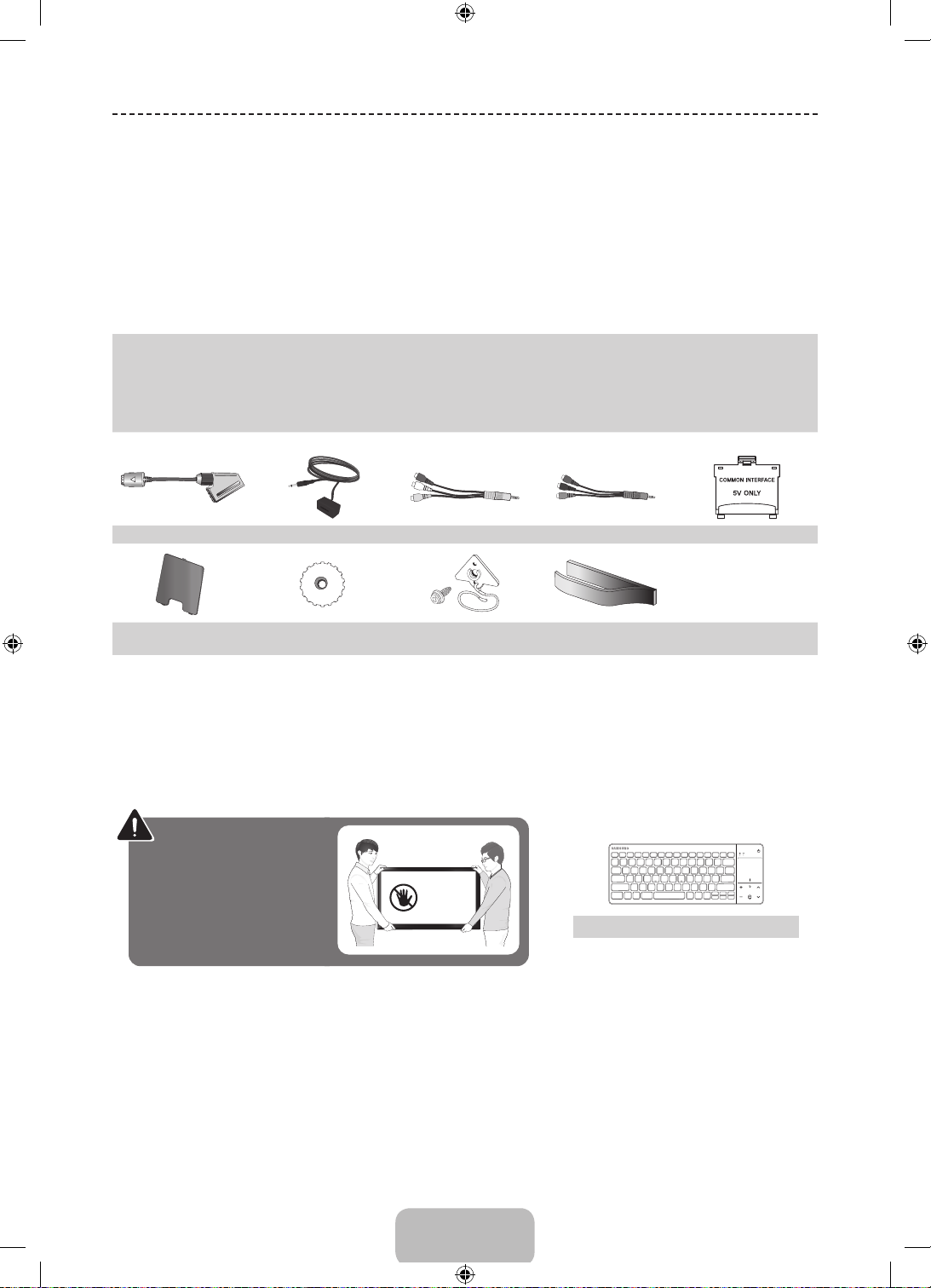
Accessoires
Vérifiez que les éléments suivants sont inclus avec votre téléviseur. S'il manque des éléments, contactez votre
✎
revendeur.
Les couleurs et les formes des éléments peuvent varier en fonction des modèles.
✎
Les câbles qui ne se trouvent pas dans le contenu de l'emballage peuvent être achetés séparément.
✎
Vérifiez qu'aucun accessoire n'est caché dans l'emballage lorsque vous ouvrez la boîte.
✎
ATTENTION: INSEREZ FERMEMENT DE MANIERE A CE QU'IL NE SE DETACHE PAS
[
• Smart Touch Control & piles (AAAx2) • Cordon d'alimentation
• Télécommande et piles (AAAx2) • Lunettes 3D actives Samsung
• Mode d'emploi • Carte de garantie (non disponible dans tous les pays)
• Guide réglementaire
Adaptateur péritel Câble d'extension IR Adaptateur AV Adaptateur composant Adaptateur de carte CI
Couvercle de l'alimentation
Adaptateur pour montage
muralx2
Kit support TV Gestionnaire de câble
• Des frais d'administration peuvent vous être facturés si:
− (a) un technicien intervient à votre demande et que le produit ne comporte aucun défaut
(c.-à-d. si vous n'avez pas pris la peine de lire le présent manuel d'utilisation).
− (b) vous amenez le produit dans un centre de réparation alors qu'il ne comporte aucun défaut
(c.-à-d. si vous n'avez pas pris la peine de lire le présent manuel d'utilisation).
• Le montant de ces frais d'administration vous sera signifié avant la réalisation de toute prestation ou visite à domicile.
Avertissement: les écrans
peuvent être endommagés
par une pression directe
lorsqu'ils sont incorrectement
manipulés. Il est recommandé
de soulever le téléviseur par
Ne touchez pas
cet écran!
Clavier sans fil (vendu séparément)
les bords, comme indiqué.
Français - 4
[UF8000-ZG]BN68-04794B-05L04.indb 4 2013-10-29 10:28:57
Page 53
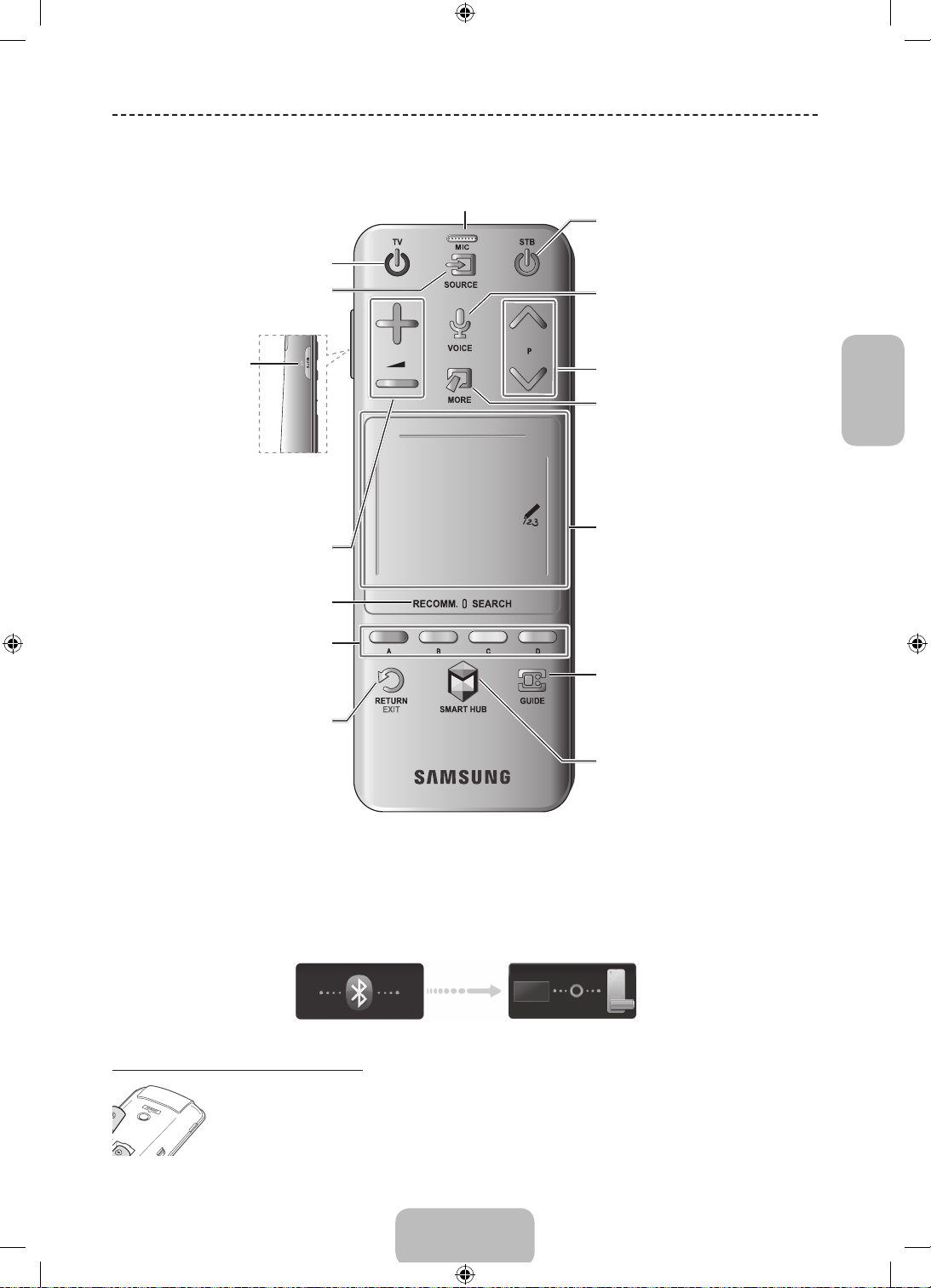
Fonctions de base
Utilisation du SmartTouch Control
La fonction MIC vous permet de donner des commandes de Reconnaissance vocale. Appuyez simplement sur le bouton VOICE
Reconnaissance vocale La fonction pourrait ne pas fonctionner correctement si la prononciation n'est pas claire, ou si le
✎
niveau sonore de la voix est trop faible ou celui des bruits environnants trop élevé.
Permet d'allumer et d'éteindre le téléviseur.
Permet d'affi cher et de sélectionner les
sources vidéo disponibles.
˜
Permet de mettre sous et hors tension le
boîtier décodeur satellite ou câble connecté au
téléviseur. Pour cela, le Smart Touch Control
doit être confi guré comme une télécommande
universelle.
VOICE
˜
permet de prendre votre commande vocale et
d'entrer du texte à l'aide de votre voix.
Permet d'arrêter
temporairement le son.
Maintenez ce bouton
enfoncé pour sélectionner
Description audio et Sous-
titres. (En fonction du pays
concernant le programme en cours de diffusion,
enfoncé pour quitter toutes les applications en
ou de la région.)
Règle le volume.
Bascule entre Recommandé et Rech.
Les touches de couleur fonctionnent
différemment suivant l'action exécutée par
le téléviseur.
Pour affi cher des informations
{
appuyez sur le bouton
Permet de revenir au menu précédent.
Appuyez sur ce bouton et maintenez-le
cours d'exécution.
.
Connexion au téléviseur
Pour faire fonctionner le téléviseur avec un Smart Touch Control, vous devez le jumeler avec le téléviseur via Bluetooth. Cependant, le Smart Touch Control n'est
disponible que pour le téléviseur Samsung associé.
Nous recommandons d'utiliser le Smart Touch Control à moins de 6m. La distance d'utilisation peut varier en fonction des conditions de
✎
l'environnement sans fil.
1. Lorsque le téléviseur est hors tension, pointez le Smart Touch Control vers le récepteur de la télécommande, puis appuyez sur le bouton TV pour un
premier pairage. Seul ce bouton envoie un signal IR. L'emplacement du récepteur de la télécommande peut varier en fonction du modèle.
2. Une icône Bluetooth s'affi che en bas à gauche de l'écran comme illustré ci-dessous. Le téléviseur tente ensuite de se connecter au Smart Touch Control
automatiquement.
Permet de changer de chaîne.
permet d'affi cher une télécommande virtuelle
à l'écran. Consultez le chapitre du manuel
électronique, Commande du téléviseur>
Utilisation de la télécommande virtuelle
Appuyez longuement le bouton MORE pour
sélectionner la fonction de votre choix (par
exemple MENU (
etc.) plus facilement.
Touchpad
• Faites glisser votre doigt sur le Touch Pad
pour déplacer le zoom sur l'écran.
• Appuyez sur le Touch Pad pour exécuter,
activer ou sélectionner l'élément mis en
surbrillance.
• Appuyez longuement sur le Touch Pad
pour affi cher le Liste des chaînes.
permet d'affi cher la programmation de chaque
chaîne numérique, y compris les horaires
d'émissions. Permet également de défi nir
les fonctions Programmer visionnage ou
Programmer enregistrement en appuyant avec
le Touch Pad sur l'émission programmée.
Permet d'ouvrir les applications Smart Hub.
Consultez le chapitre du manuel électronique
intitulé Fonctions Smart TV > SmartHub.
Pour sor tir d'une application en cours,
✎
appuyez sur la touche
m
), TOOLS (T), INFO (`),
™
.
Français
<Tentative de connexion et icônes d'achèvement>
Reconnexion du SmartTouch Control
[UF8000-ZG]BN68-04794B-05L04.indb 5 2013-10-29 10:28:58
<Bouton de pairage du Smart Touch Control>
Si le Smart Touch Control cesse de fonctionner ou fonctionne anormalement, une pile déchargée peut en être la cause. Remplacez-la. Si le
problème persiste, appuyez sur le bouton PAIRING du Smart Touch Control pour rétablir le lien avec le téléviseur. Vous pouvez accéder au
bouton PAIRING en retirant le capot du compartiment des piles du Smart Touch Control. Visez le récepteur du téléviseur avec le Smart Touch
Control à une distance de 30cm à 4m et appuyez sur le bouton PAIRING. Lorsque le pairage est terminé, l'image du lien apparaît dans le coin
en bas à gauche de l'écran du téléviseur.
Français - 5
Page 54
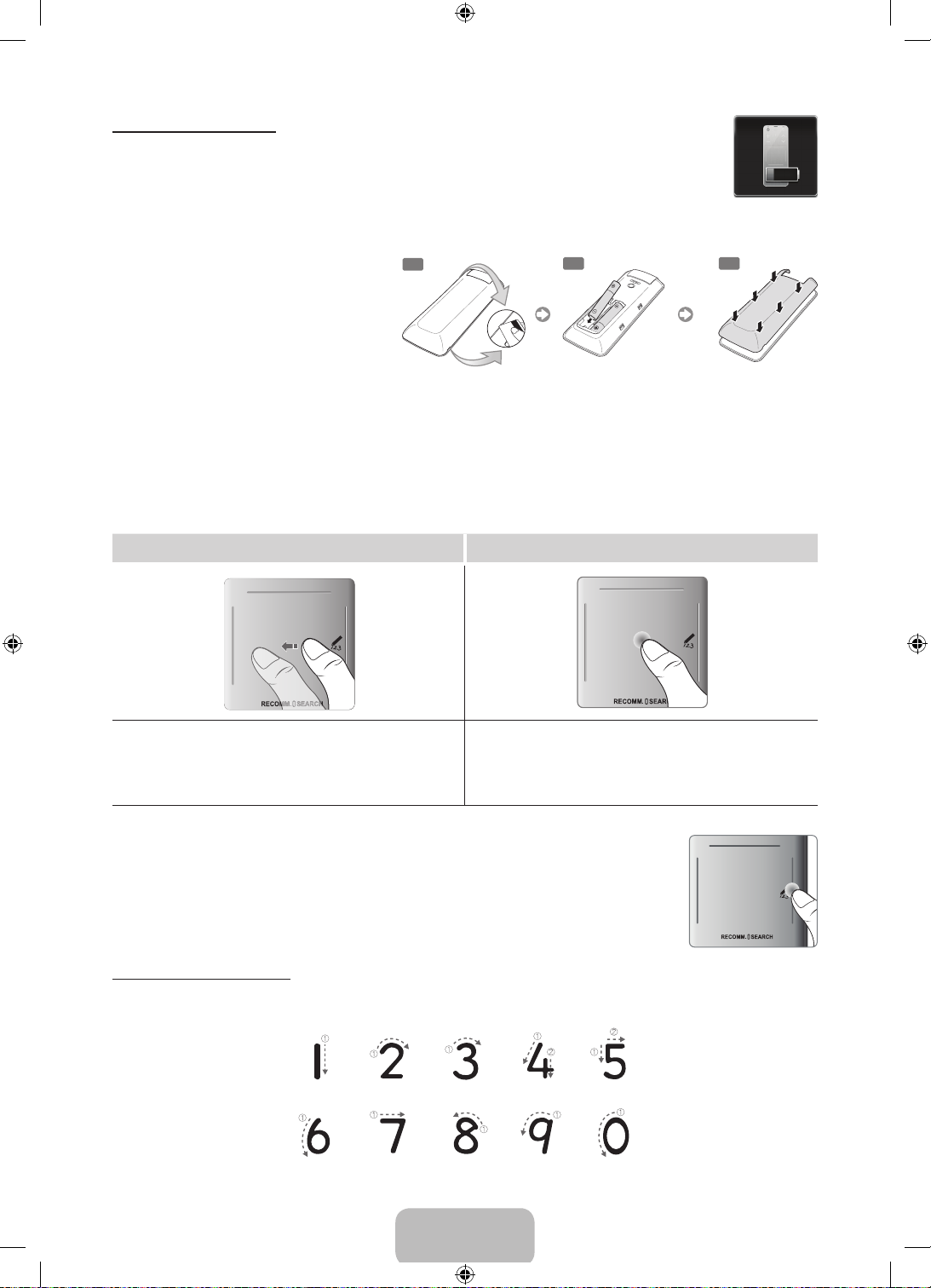
Alarme de batterie faible
2
3
Si les piles se déchargent pendant l'utilisation du Smart Touch Control, la fenêtre d'alarme suivante clignote dans le coin inférieur gauche
de l'écran. Si la fenêtre d'alarme apparaît, remplacez les piles du Smart Touch Control. Optez pour des piles alcalines pour une utilisation
prolongée.
Insertion des piles (AAA x2)
1. Soulevez délicatement le cache du compartiment des
piles à l'aide d'une carte en plastique. Tirez ensuite
l'encoche du couvercle avec un ongle pour le retirer
complètement.
Vérifiez l'emplacement de la rainure du
✎
couvercle de la batterie. L'emplacement de
la rainure varie en fonction du type de Smart
Touch Control fourni avec le produit.
2. Insérez 2piles AAA en vous assurant d'aligner les côtés positifs et négatifs correctement.
3. Alignez le capot du compartiment des piles avec l'arrière de la télécommande et appuyez sur les côtés jusqu'à ce qu'il soit proprement fixé à la
télécommande.
1
Utilisation du TouchPad
Vous pouvez effectuer plusieurs actions avec le Touch Pad. Accédez à Didacticiel (Menu à l'écran > Système > Gest.
périph. > Paramètres Smart Touch Control > Didacticiel) pour afficher à l'écran un guide d'utilisation du Smart Touch
Control.
Faire glisser Appuyez sur
Faites glisser un doigt sur le Touch Pad dans la direction souhaitée.
Déplacez la sélection ou le pointeur dans la direction vers laquelle le doigt
se déplace.
Appuyez sur le Touch Pad. Cette action a pour effet de choisir l'élément
sélectionné. Lorsque vous regardez la télévision, appuyez longuement
sur le Touch Pad pour afficher une liste des chaînes. Sur certaines
applications, l'action d'appuyer sur le Touch Pad plus de 2secondes a
pour effet d'afficher une liste des fonctions disponibles pour l'application.
Changement de chaîne par la saisie de chiffres
Lorsque vous regardez la télévision, appuyez sur la ligne saillante sur le côté gauche ou droit
du Touchpad pour afficher la fenêtre de saisie numérique sur l'écran. Appuyez sur le numéro de
la chaîne que vous souhaitez regarder. Le numéro reconnu est affiché à l'écran et le téléviseur
affiche la chaîne correspondante. Consultez le chapitre du manuel électronique intitulé
Commande du téléviseur > Touchpad.
Guide de saisie numérique
Consultez les schémas ci-dessous lorsque vous saisissez des valeurs numériques. Cependant, si vous ne suivez pas les
procédures affichées ci-dessous, il est possible que le téléviseur ne reconnaisse pas votre saisie.
Français - 6
[UF8000-ZG]BN68-04794B-05L04.indb 6 2013-10-29 10:28:59
Page 55
Affichage du bandeau d'état et de notification
Appuyez sur le bouton MORE du Smart Touch Control, puis sélectionnez STATUS sur le panneau de la télécommande
virtuelle pour afficher la bannière d'état et de notification située en haut de l'écran.
Recommandations
Appuyez sur le bouton RECOMM. / SEARCH, puis sélectionnez Recommandé dans la liste affichée en bas de l'écran.
Sélectionnez un programme en cours de diffusion pour accéder à la chaîne correspondante, ou un programme prévu
à la diffusion pour configurer les paramètres de la fonction Programmer visionnage ou Programmer enregistrement.
Sélectionnez une application à lancer. Samsung Apps démarre si l'application sélectionnée n'est pas installée sur le téléviseur.
Historique
Appuyez sur le bouton RECOMM. / SEARCH, puis sélectionnez Historique dans la liste affichée en bas de l'écran. Cette
action a pour effet d'afficher une liste interactive des chaînes, du contenu multimédia et des applications auxquels vous avez
récemment accédé.
Le bouton RECOMM. / SEARCH peut être utilisé comme fonction de rappel Historique, selon votre pays ou région.
✎
Supprimer des données de l'historique
Vous pouvez supprimer les informations de l'historique concernant les chaînes, les contenus et les applications consultés
récemment.
Français
Recherche
Appuyez sur le bouton RECOMM. / SEARCH du Smart Touch Control. La liste apparaît au bas de l'écran. Appuyez
de nouveau sur le bouton RECOMM. / SEARCH. Le clavier apparaît à l'écran. Entrez des critères pour rechercher de
nombreuses applications et leur contenu sur le téléviseur, mais aussi effectuer des recherches sur le Web. Ce bouton permet
de basculer entre Recommandé et Rech..
Réglage du Touch Pad
Vous pouvez régler la sensibilité du Touch Pad du Smart Touch Control. Définissez la Sensibilité pour régler la sensibilité et
rendre son utilisation plus pratique.
Utilisation de la télécommande virtuelle
Appuyez sur le bouton MORE pour afficher la télécommande virtuelle à l'écran. La télécommande virtuelle comprend un
panneau numérique, un panneau de configuration de la lecture et un panneau d'accès rapide. Utilisez le Touch Pad pour
sélectionner des nombres et des boutons.
La télécommande virtuelle affichée sur l'écran du téléviseur peut différer selon le pays.
✎
Modification du panneau de configuration de la télécommande virtuelle
Sélectionnez le panneau numérique, le panneau de configuration de la lecture ou le panneau d'accès rapide à afficher à
l'écran.
Utilisez le Touch Pad pour continuer à déplacer la sélection vers la gauche ou vers la droite. Le panneau est modifié lorsque la
sélection est déplacée au delà du côté le plus à gauche ou le plus à droite.
La fonction de défilement gauche/droite du Touch Pad permet de modifier facilement le panneau.
✎
Utilisation du panneau numérique
Utilisez le panneau numérique pour entrer des chiffres sur un écran clavier ou une page Web, ou pour changer de chaîne
lorsque vous regardez la télévision. Le fait de changer de chaîne en utilisant le pavé numérique entraîne une mémorisation, qui
vous permet de revenir facilement aux chaînes précédentes.
Utilisation du panneau de configuration de la lecture
Le panneau de configuration de la lecture permet de mettre en pause, d'effectuer un retour ou une avance rapide, de passer
à un autre fichier et bien plus encore, tout en profitant d'un contenu multimédia.
Utilisation du panneau d'accès rapide
Accédez rapidement aux boutons INFO, MENU et e-Manual. Cependant, la disponibilité de ces boutons varient selon le
mode de fonctionnement de l'unité Smart Touch Control (téléviseur uniquement, télécommande universelle, etc.).
Français - 7
[UF8000-ZG]BN68-04794B-05L04.indb 7 2013-10-29 10:28:59
Page 56
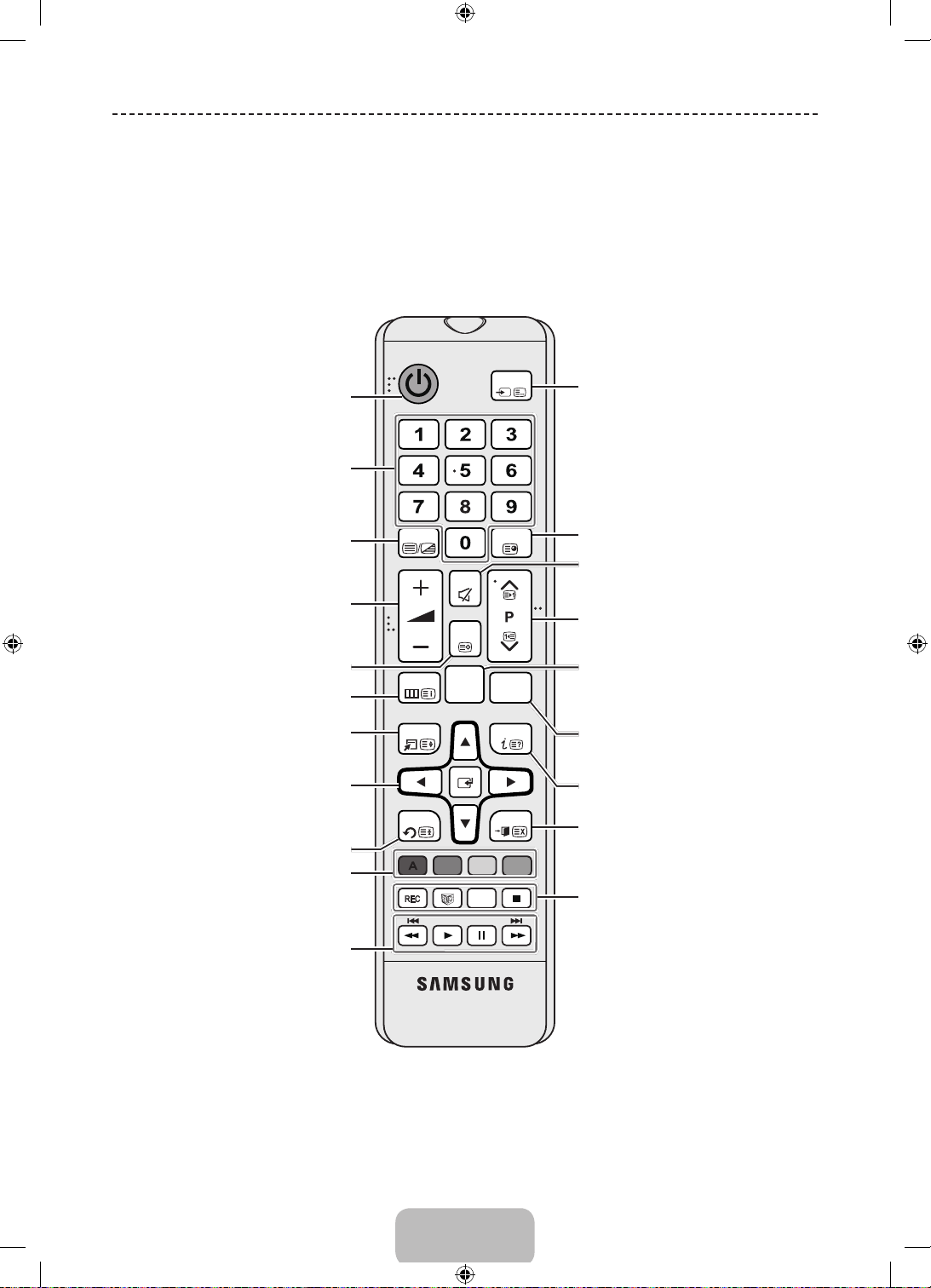
Utilisation de la télécommande
Repérez où se trouvent les boutons des fonctions sur votre télécommande. Notamment: SOURCE, MUTE,
< P >
, MENU, TOOLS, E, INFO, CH LIST, RETURN, GUIDE et EXIT.
Les touches Power, Channel et Volume de la télécommande étant annotées en braille, celle-ci peut être utilisée par
✎
Y
des personnes malvoyantes.
Votre téléviseur est livré avec un Smart Touch Control. Pour de plus amples informations sur le Smart Touch Control,
✎
reportez-vous au manuel électronique.
Permet d'allumer et d'éteindre le téléviseur.
Permet d'accéder directement aux chaînes.
Permet de sélectionner successivement les
options Télétexte Activé, Double, Mixte ou
Désactivé.
Règle le volume.
Permet d'afficher les listes des chaînes à l'écran.
Permet d'ouvrir le menu affiché à l'écran.
TTX/MIX
MENU
MUTE
CH LIST
SMART
HUB
SOURCE
PRE-CH
GUIDE
Permet d'afficher et de sélectionner les sources vidéo
disponibles.
Revient à la chaîne précédente.
Permet d'arrêter temporairement le son.
Permet de changer de chaîne.
Affiche les applications Smart Hub. Consultez le
chapitre du manuel électronique intitulé Fonctions
Smart TV > Smart Hub.
,
Permet de sélectionner rapidement les fonctions
fréquemment utilisées.
Permet de déplacer le curseur, de sélectionner les
éléments des menus à l'écran et de modifier les
valeurs affichées sur les menus du moniteur.
Permet de revenir au menu précédent.
Utilisez ces boutons conformément aux
instructions affichées sur l'écran du téléviseur.
Ces boutons s'utilisent conjointement à une
fonctionnalité spécifique. Utilisez ces boutons
conformément aux instructions affichées sur
l'écran du téléviseur.
TOOLS
RETURN
BCD
Français - 8
AD/SUBT.
INFO
EXIT
Affiche le Guide électronique des programmes (EPG).
Affiche des informations à l'écran.
Permet de quitter le menu.
REC: Enregistre ce que vous êtes en train de
regarder.
W
: Permet d'activer ou de désactiver la fonction
3D. Consultez le chapitre du manuel électronique
intitulé Visionnage TV > TV 3D.
AD/SUBT.: permet d'activer et de désactiver la
description audio (cette fonction n'est pas disponible
pour tous les pays)./ Permet d'afficher les soustitres numériques. Consultez le chapitre du manuel
électronique intitulé Visionnage TV > Sous-titres.
'
: arrêter.
[UF8000-ZG]BN68-04794B-05L04.indb 8 2013-10-29 10:28:59
Page 57
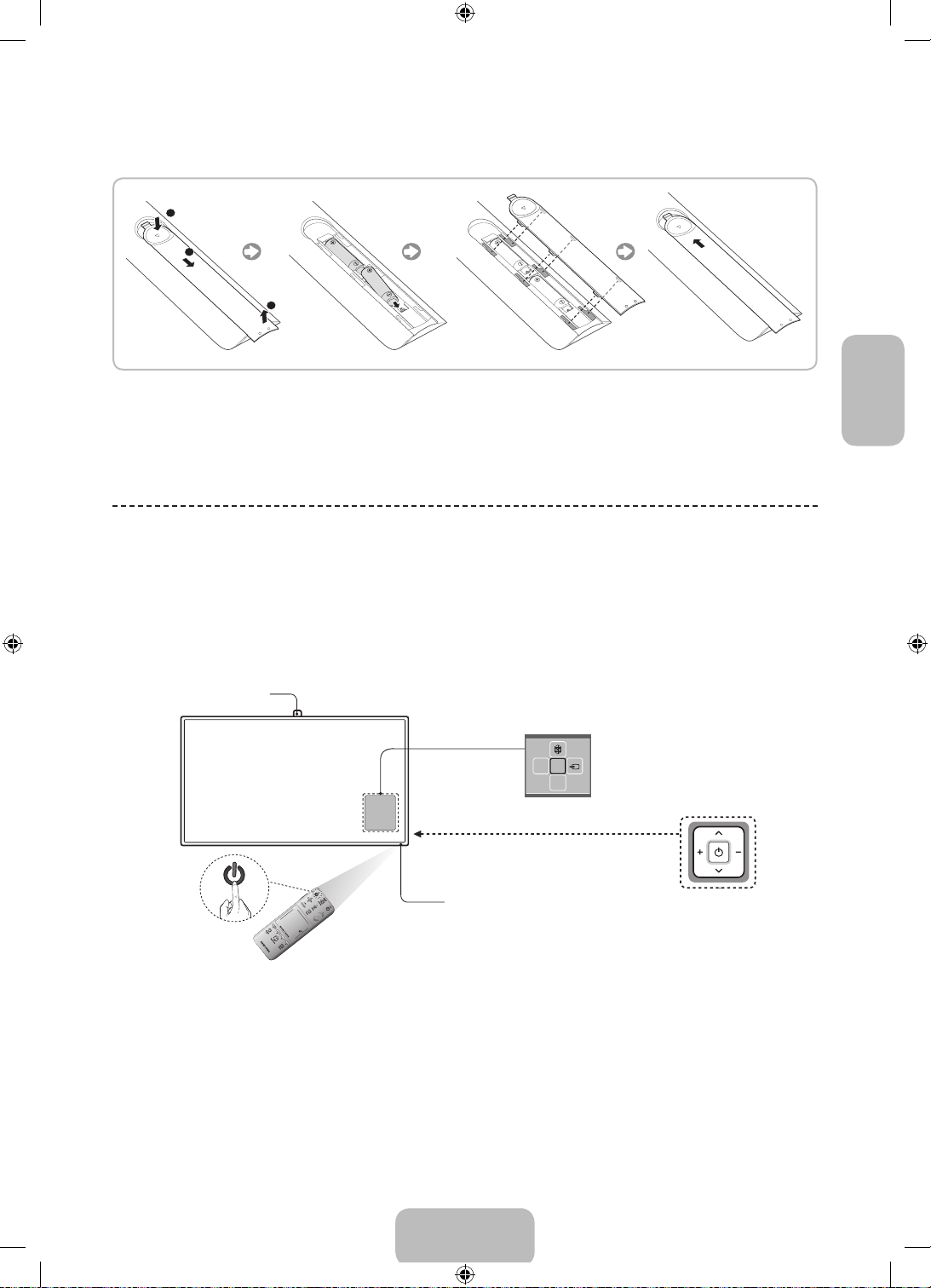
Installation des piles (type de pile: AAA)
Respectez les polarités indiquées par des symboles dans le logement des piles.
REMARQUE
✎
− Utilisez la télécommande à une distance maximale de 7mètres du téléviseur.
− Une lumière intense peut affecter le bon fonctionnement de la télécommande. Evitez de l'utiliser à proximité d'une
lampe fluorescente spéciale ou d'une enseigne au néon.
− La couleur et la forme peuvent varier en fonction du modèle.
Mise sous tension du téléviseur
Allumez le téléviseur avec la touche P de la télécommande ou du panneau TV.
La couleur et la forme du produit peuvent varier en fonction du modèle.
✎
Le contrôleur du téléviseur, un petit bouton de type manette de jeu situé sur le côté arrière droit du téléviseur, vous
✎
permet de commander le téléviseur sans télécommande.
Français
Caméra
Menu de fonction
Capteur de la télécommande
Lorsque vous utilisez le Smart Touch Control, un témoin
de veille ne fonctionne pas (à l'exception du bouton
mR
P
Contrôleur du téléviseur
L'image apparaît lorsque vous êtes en
face du moniteur.
P
).
[UF8000-ZG]BN68-04794B-05L04.indb 9 2013-10-29 10:29:00
Français - 9
Page 58
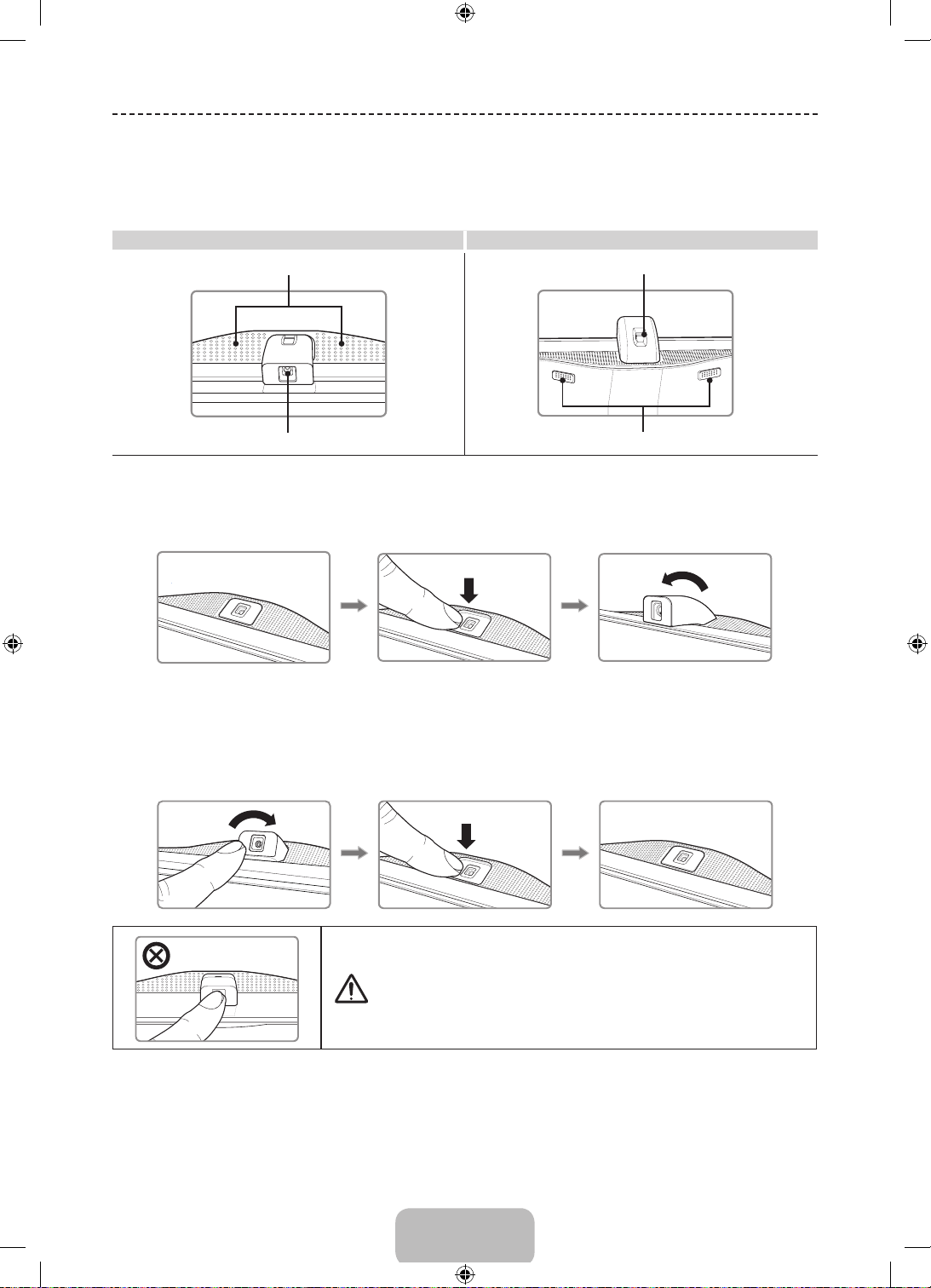
Caméra TV intégrée et Microphone
주의
Ce téléviseur comporte une caméra TV intégrée qui peut être utilisée pour les fonctions de Commande par mouv., de
Reconnaissance vocale (microphone intégré) et de Reconnaissance faciale. Vous pouvez également utiliser le bouton de
réglage de l'angle de la caméra pour modifier l'angle de vision de la caméra.
Depuis le dessus Vue de l’arriére
Microphone
Bouton de réglage de l'angle de la caméra
Lentille
Microphone
Déploiement de la caméra TV
Pour utiliser la caméra TV, vous devez d'abord la déployer.
Appuyez délicatement sur la caméra sans toucher la lentille jusqu'à ce qu'un clic retentisse.
Rétraction de la caméra
Lorsque vous n'utilisez pas la caméra TV, laissez-la à l'intérieur du téléviseur. Vous ne pourrez pas utiliser
les fonctions de Commande par mouv. et de Reconnaissance faciale lorsque la caméra TV est rétractée.
La Reconnaissance vocale reste quant à elle accessible.
Appuyez délicatement sur la caméra sans toucher la lentille jusqu'à ce qu'un clic retentisse.
Ne touchez pas la lentille lorsque vous faites fonctionner la caméra TV. Les
empreintes de doigts peuvent détériorier la qualité de l'image. Si la lentille
se salit, nettoyez-la à l'aide d'un chiffon doux.
Français - 10
[UF8000-ZG]BN68-04794B-05L04.indb 10 2013-10-29 10:29:01
Page 59
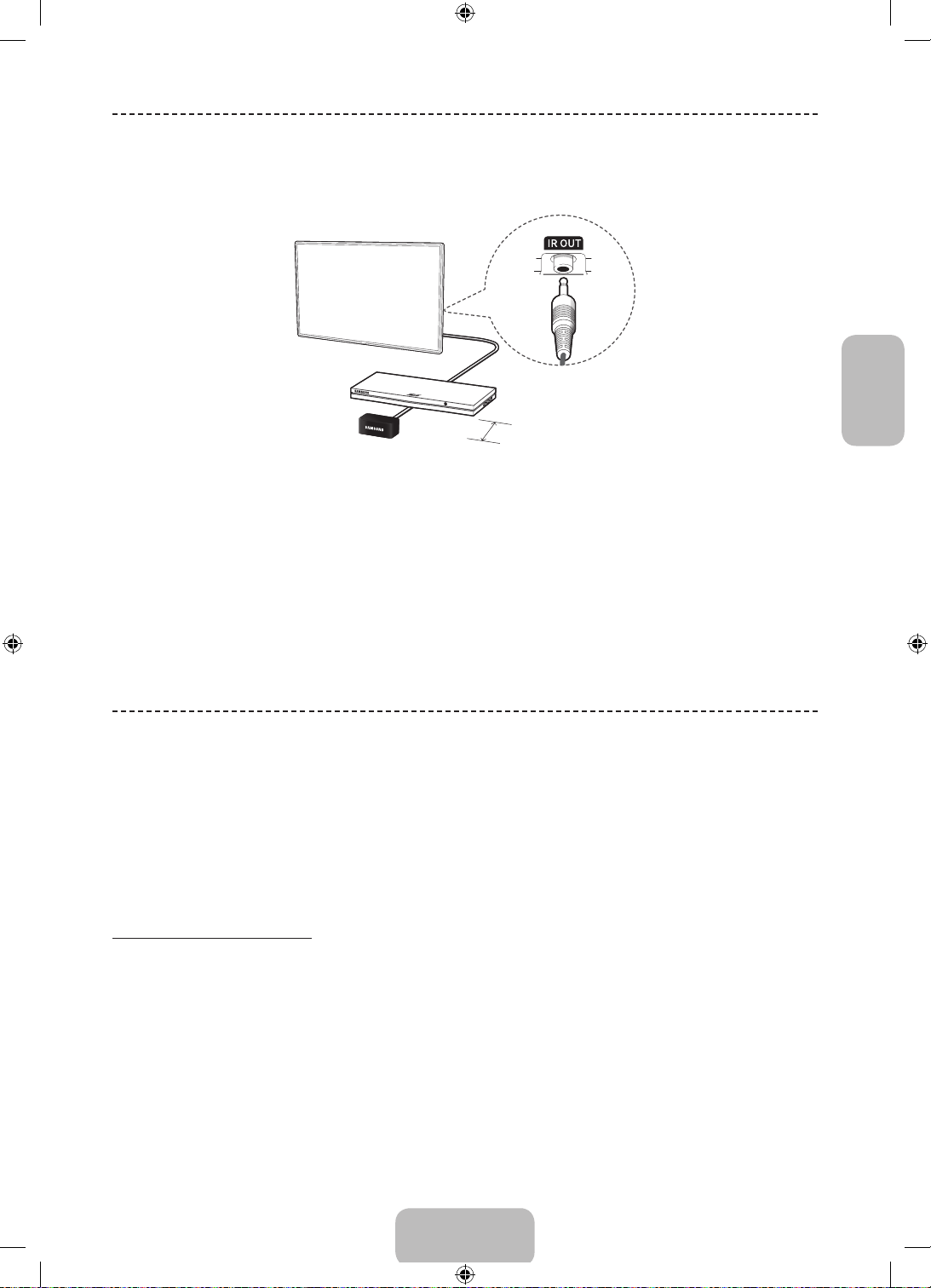
Config téléc universelle
Ce téléviseur dispose d'une fonctionnalité de télécommande universelle qui vous permet de contrôler des décodeurs câble,
lecteurs Blu-ray, systèmes home cinéma et autres périphériques externes tiers raccordés à l'appareil.
5 cm
Conservez une distance minimale de 5cm entre le CABLE D'EXTENSION IR et le périphérique externe, comme indiqué dans
l'illustration. Placez le CABLE D'EXTENSION IR en face du récepteur de signal de télécommande du périphérique externe.
Il ne doit y avoir aucun obstacle entre le dispositif d'extension IR et le périphérique externe. S'il y en a, ils produisent des
interférences avec le signal de la télécommande.
Ajout du périphérique externe
1. Allumez le périphérique externe pour lequel vous voulez configurer la fonction de télécommande universelle, puis appuyez
sur SOURCE pour afficher l'écran Source.
2. Sélectionnez Config téléc universelle en haut de l'écran. Cette action lance le processus de configuration de la
télécommande universelle.
3. Suivez les instructions à l'écran et configurez la télécommande universelle. Si cela ne fonctionne pas, configurez la
télécommande en entrant manuellement le numéro du modèle.
Français
CONFIGURATION
La boîte de dialogue de configuration initiale s'affiche lors de la première activation du téléviseur. Suivez les instructions
à l'écran pour terminer le processus de configuration initiale, y compris le choix de la langue de menu, la recherche de
chaînes, la connexion réseau, etc. A chaque étape, effectuez un choix ou ignorez l'étape. Les utilisateurs peuvent effectuer
manuellement cette opération ultérieurement sous le menu Menu à l'écran > Système > Configuration.
Si vous connectez un périphérique sur HDMI1 avant de commencer l'installation, la Source des chaînes passe
✎
automatiquement sur Décodeur.
Si vous ne souhaitez pas sélectionner Boîtier décodeur, sélectionnez Antenne.
✎
Modification du mot de passe
Menu à l'écran > Système > Modifier PIN
Modifiez le mot de passe du téléviseur.
1. Exécutez Modifier PIN, puis entrez le mot de passe actuel dans le champ approprié. Le mot de passe par défaut est
“0-0-0-0”.
2. Saisissez un nouveau mot de passe, puis saisissez-le de nouveau pour le confirmer. La modification du mot de passe est
terminée.
Si vous avez oublié ce code, appuyez sur les touches dans l'ordre suivant, ce qui aura pour effet de réinitialiser le code
✎
sur “0-0-0-0”:
Pour la télécommande standard : En mode veille : MUTE → 8 → 2 → 4 → POWER (Activé)
Pour le Smart Touch Control : Lorsque le téléviseur s'allume : MUTE → Augmenter le volume → RETURN →
Baisser volume → RETURN → Augmenter le volume → RETURN
Français - 11
[UF8000-ZG]BN68-04794B-05L04.indb 11 2013-10-29 10:29:02
Page 60
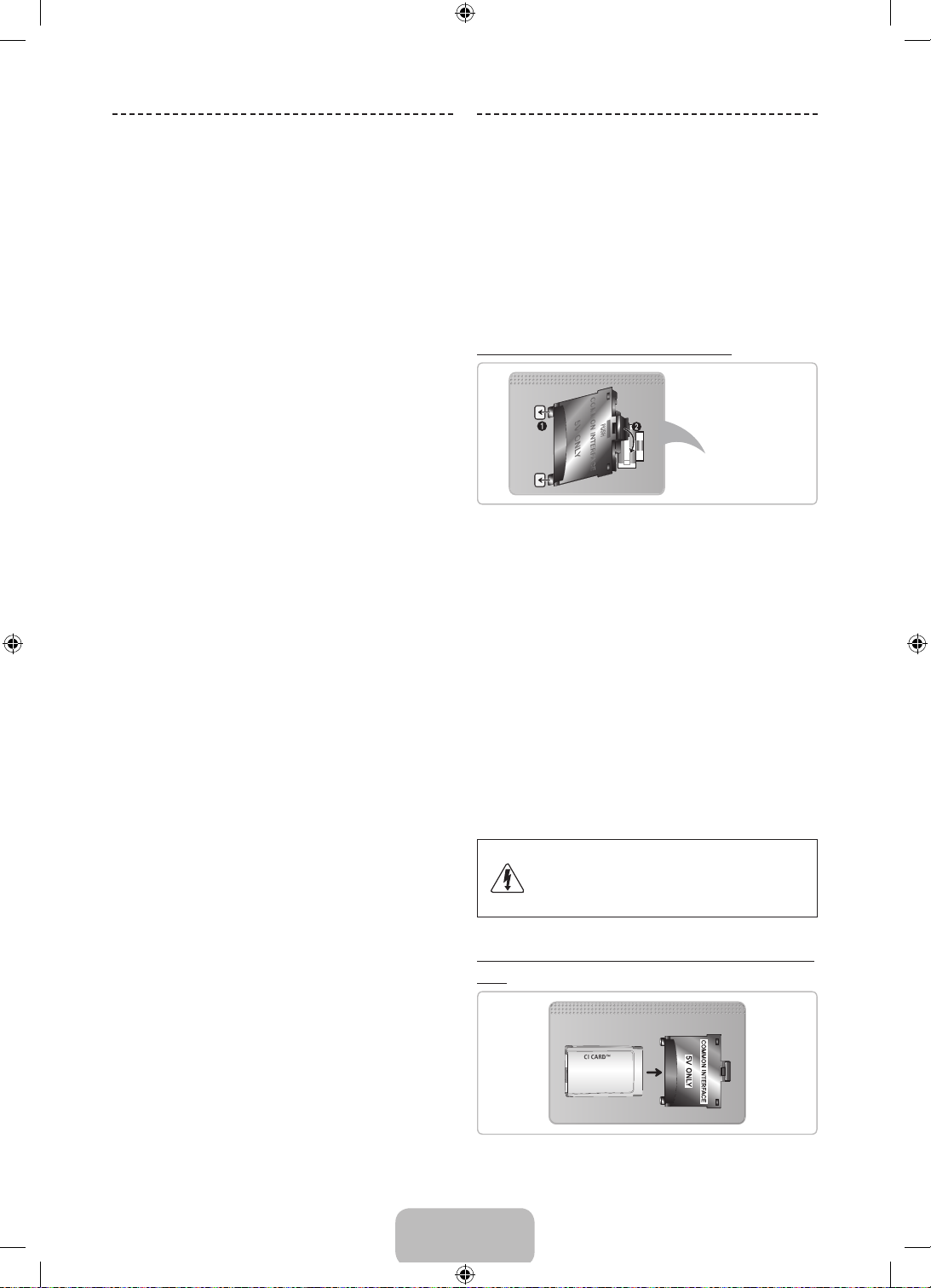
Basculement entre différentes
Connexion à un port
sources vidéo
Appuyez sur le bouton SOURCE pour basculer entre les
différents périphériques connectés au téléviseur.
Par exemple, pour basculer vers la console de jeu branchée
sur le deuxième connecteur HDMI, appuyez sur la touche
SOURCE. Dans la liste Source, sélectionnez HDMI2. Les
noms des connecteurs peuvent varier en fonction du produit
. Sélectionnez Outils dans le coin supérieur droit de l'écran
pour accéder aux fonctions suivantes.
• Anynet+ (HDMI-CEC)
Une liste répertoriant les périphériques Anynet+
compatibles parmi ceux connectés au téléviseur
s'affiche.
Cette fonction n'est disponible que si la fonction
✎
Anynet+ (HDMI-CEC) est définie sur Activé.
• Modif. Nom
Pour identifier les sources externes plus aisément,
vous pouvez renommer les périphériques connectés
au téléviseur.
Avec un ordinateur connecté au port HDMI (DVI)
du téléviseur via un câble HDMI, par exemple, vous
pouvez modifier Modif. Nom en PC.
Avec un ordinateur connecté au port HDMI (DVI) du
téléviseur via un câble HDMI vers DVI, par exemple,
vous pouvez modifier Modif. Nom en DVI PC.
Avec un périphérique AV connecté au port HDMI
(DVI) du téléviseur via un câble HDMI vers DVI, par
exemple, vous pouvez modifier Modif. Nom en
Périph.DVI.
• Informations
Affichez des détails concernant les périphériques
connectés.
• Retirer USB
Permet de supprimer le périphérique USB de la liste
en toute sécurité. Cette fonction est uniquement
disponible si le périphérique USB est sélectionné.
• Config téléc universelle
Pour ajouter un nouveau périphérique à contrôler à
l'aide du Smart Touch Control, appuyez sur le bouton
SOURCE et sélectionnez Config téléc universelle
dans le coin supérieur droit de l'écran.
L'utilisation d'une télécommande universelle permet
de contrôler les périphériques externes connectés
au téléviseur, tels qu'un récepteur satellite, un lecteur
Blu-ray et un récepteur AV.
INTERFACE COMMUNE
(votre fente de carte de
visionnement TV)
✎
Connexion de l'adaptateur de carte CI
Connectez l'adaptateur comme illustré ci-contre.
✎
Pour connecter l'adaptateur de carte CI, procédez comme
suit:
✎
1. Insérez l'adaptateur de carte CI dans les deux trous du
2. Insérez l'adaptateur de carte CI dans le port COMMON
3. Insérez la CARTE CI ou CI+.
Utilisation de la carte d'interface commune "CI ou
CI+"
Mettez le téléviseur hors tension ou déconnectez une
carteCI ou un adaptateur de carteCI.
Arrière du téléviseur
Pour installer l'adaptateur de carte CI, retirez
l'autocollant du téléviseur.
Il est conseillé de connecter l'adaptateur avant
l'installation du montage mural ou d'insérer la carte
d'interface commune "CI ou CI+".
produit 1.
Deux trous sont présents à l'arrière du téléviseur, à
✎
côté du port COMMON INTERFACE.
INTERFACE du produit 2
Il est conseillé d'insérer la carte CI avant de fixer le téléviseur
en position murale. L'insertion peut se révéler difficile après
le montage. Insérez la carte après avoir connecté le module
CI au téléviseur. Il est plus difficile de fixer le module si la
carte est déjà insérée.
• Si vous ne l'insérez pas, certaines chaînes affichent le
message "Signal brouillé".
Français - 12
[UF8000-ZG]BN68-04794B-05L04.indb 12 2013-10-29 10:29:03
Page 61
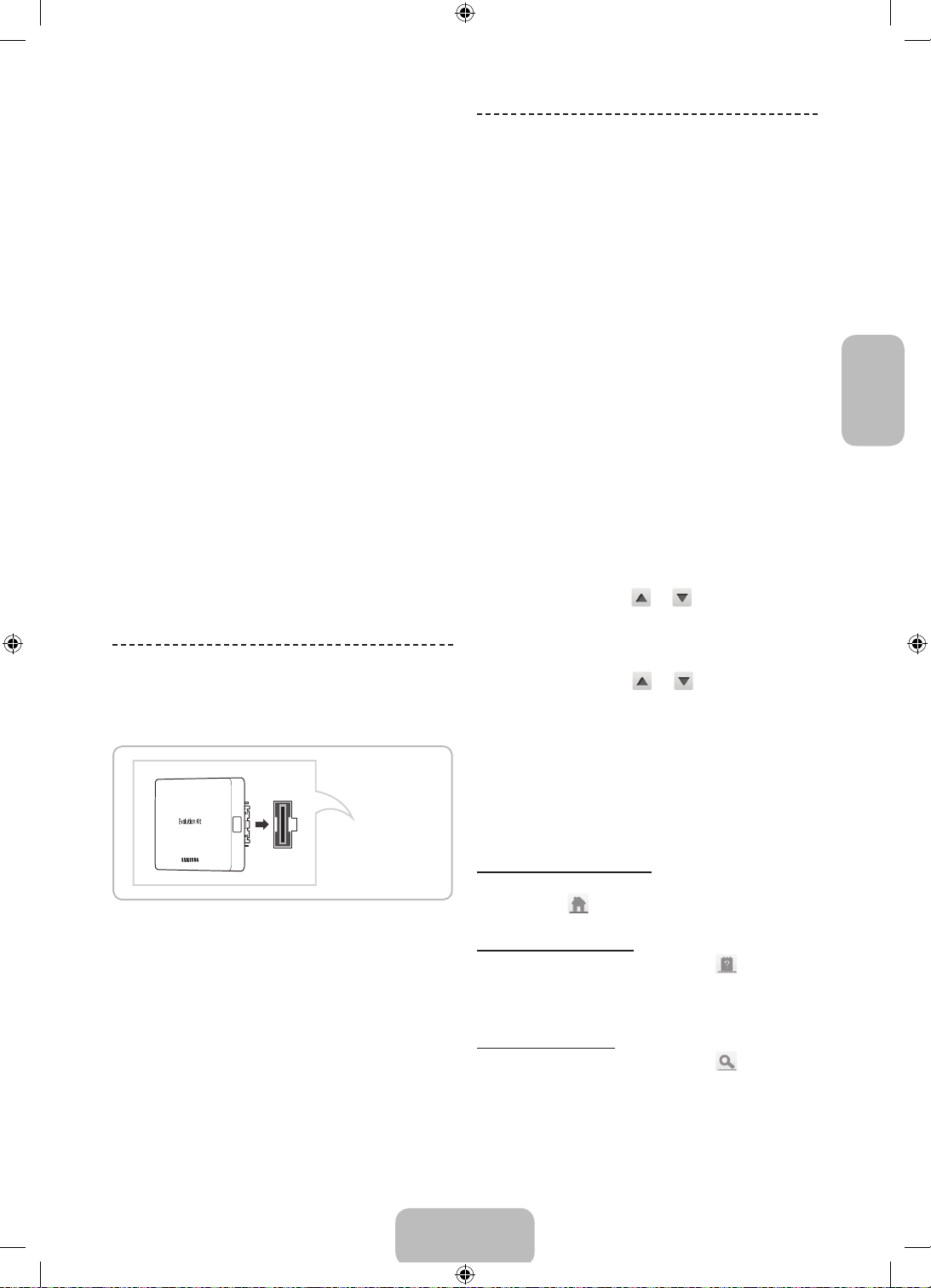
• Les informations de pairage contenant un numéro de
téléphone, l'ID de la carte d'interface commune "CI ou
CI+", l'ID de l'hôte et d'autres informations s'affichent
après 2 ou 3minutes. Si un message d'erreur s'affiche,
contactez votre fournisseur de services.
• Une fois la configuration des informations sur les canaux
terminée, le message "Updating Completed" s'affiche,
indiquant que la liste des chaînes est à jour.
REMARQUE
✎
• Vous devez vous procurer une carte d'interface
commune "CI ou CI+" auprès d'un fournisseur local
de diffusion par câble.
• Pour extraire la carte d'interface commune "CI ou
CI+", tirez-la précautionneusement. Une chute
pourrait en effet l'endommager.
• Insérez la carte d'interface commune "CI ou CI+"
dans le sens indiqué sur celle-ci.
• L'emplacement de la fente COMMON INTERFACE
peut varier en fonction du modèle.
• La carte d'interface commune "CI ou CI+" n'est
pas prise en charge dans certains pays et certaines
régions; vérifiez auprès de votre revendeur agréé.
• Si vous rencontrez des problèmes, contactez le
fournisseur de services.
• Insérez la carte CI ou CI+ qui prend en charge les
paramètres actuels de l'antenne. L'image sera
déformée, voire invisible.
Présentation de l' e-Manual
L'e-Manual intégré contient des informations sur les
principales fonctionnalités de votre téléviseur.
Ce téléviseur est doté d'un manuel d'utilisation intégré. Pour
le lire, utilisez l'une des méthodes suivantes:
Défilement d'une page
Procédez de l'une des manières suivantes pour faire défiler
une page:
Fente pour l'Evolution Kit (kit
vendu séparément)
• Ouvrez le menu Assistance et sélectionnez e-Manual
(Résolution des problèmes).
• Appuyez sur la touche E-MANUAL de la télécommande
standard.
• Appuyez sur la touche MORE du Smart Touch Control
pour afficher les commandes à l'écran. Tapotez le
Touch Pad jusqu'à ce que l'e-Manual apparaisse, puis
sélectionnez-le.
Les mots en bleu désignent des options du menu à
✎
l'écran, tandis que les mots en bleu clair désignent des
touches de la télécommande.
Une version imprimable de ce manuel est également
✎
disponible sur le site www.samsung.com/support.
• Appuyez sur le bouton
défilement située sur le bord droit de l'écran.
• Faites glisser votre doigt vers le haut ou le bas sur l'un
des bords du Touch Pad.
• Sélectionnez le bouton
l'écran, faites glisser votre doigt vers le haut ou le bas
sur le Touch Pad.
ou sur la barre de
ou sur le côté droit de
Français
Arrière du
téléviseur
Si vous connectez l'Evolution Kit à votre téléviseur Samsung,
l'équipement matériel et logiciel du téléviseur est mis à
niveau. Il est inutile d'acheter un nouveau téléviseur. Grâce à
l'Evolution Kit, votre téléviseur est mis à jour avec les toutes
dernières fonctionnalités et les tous derniers services fournis
par Samsung Electronics.
L'Evolution Kit est vendu séparément. Si des utilisateurs
✎
achètent un Evolution Kit commercialisé en 2014 ou
plus tard, leur téléviseur peut être mis à niveau de façon
à correspondre à la version logicielle de l'Evolution Kit.
Toutefois, un Evolution Kit peut ne pas être disponible,
selon le produit.
La couleur et le design du câble d'extension IR peuvent
✎
varier en fonction du modèle.
Français - 13
Utilisation des icônes principales
Utilisez les icônes Retour, Transférer et Page ouverte
situées sur la partie supérieure gauche de l'écran pour
naviguer entre les pages. Ces icônes sont disponibles
lorsqu'au moins deux pages sont transmises.
Retour à la page d'accueil
Pour retourner à la page d'accueil, appuyez sur le bouton a
ou sélectionnez
Recherche dans l'index
Appuyez sur le bouton b ou sélectionnez dans le coin
supérieur droit de l'écran pour afficher l'index. Sélectionnez
un terme pour afficher la page qui le contient.
Recherche de pages
Appuyez sur le bouton { ou sélectionnez en haut de
l'écran pour accéder à l'écran de recherche. Entrez une
phrase de recherche et sélectionnez Terminé. Sélectionnez
un élément dans la liste des résultats de la recherche pour
accéder à la page appropriée.
dans le coin supérieur droit de l'écran.
[UF8000-ZG]BN68-04794B-05L04.indb 13 2013-10-29 10:29:04
Page 62
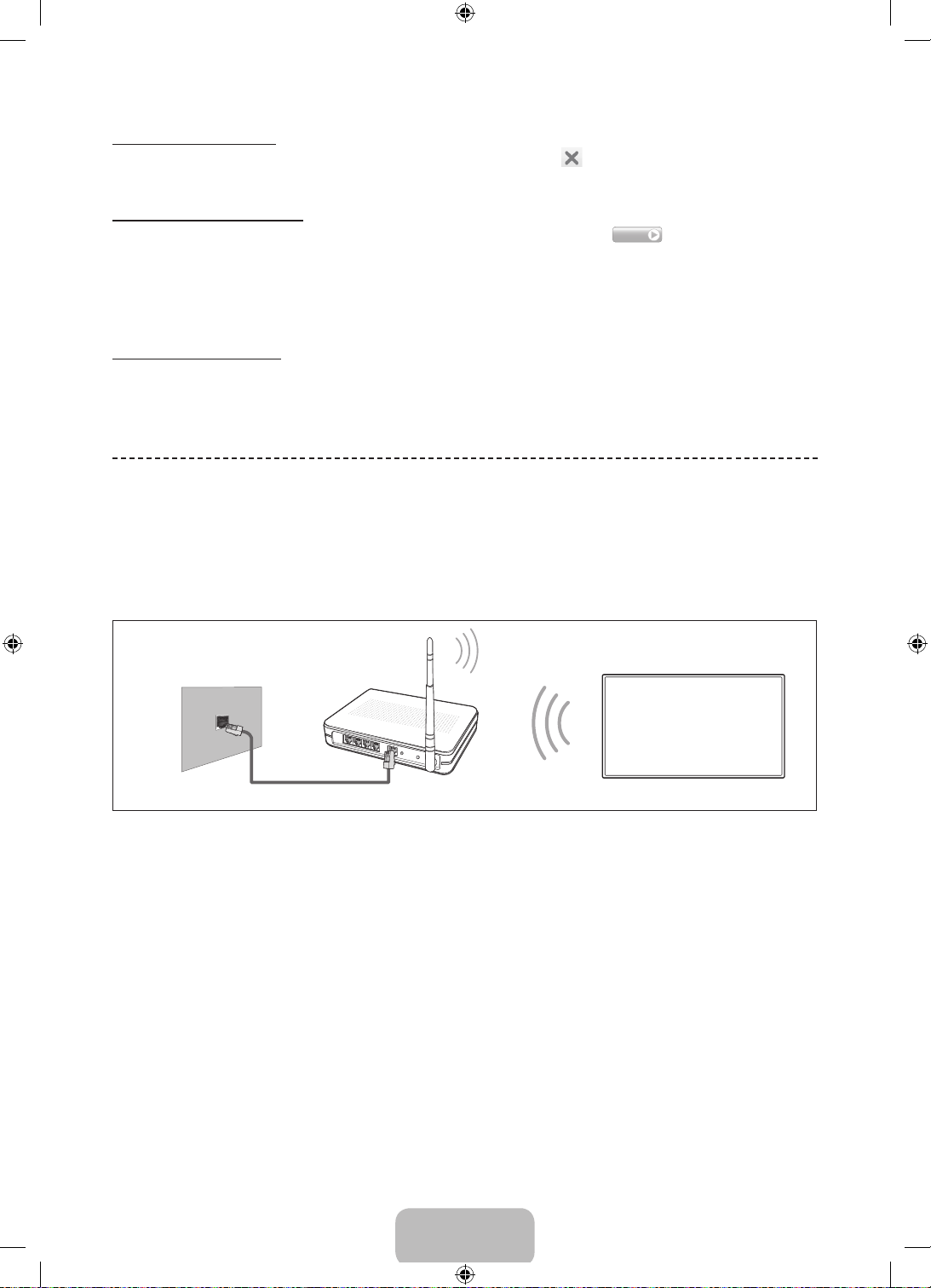
Configuration du réseau
Fermeture de l'e-Manual
Pour fermer l'e-Manual, maintenez le bouton RETURN enfoncé ou sélectionnez dans le coin supérieur droit de l'écran ou
appuyez sur le bouton EXIT.
Accès à une option de menu
Pour accéder directement à l'option de menu décrite dans la section active, sélectionnez
directement d'une option de menu à la section correspondante dans le e-Manual Si vous voulez lire une entrée du e-Manual
concernant une fonctionnalité de menu à l'écran spécifique, appuyez sur la touche E-MANUAL de la télécommande standard
ou virtuelle pour charger la page du e-Manual correspondante.
Cette fonction n'est pas prise en charge dans tous les menus.
✎
Essayer
. Il est possible de passer
Mise à jour de l'e-Manual
Ouvrez Smart Hub et sélectionnez Mes Applications, puis sélectionnez Plus d'applis. L'e-Manual peut être mis à jour de la
même façon avec une mise à jour d'application.
Sur l'écran Plus d'applis, sélectionnez MàJ applis, puis sélectionnez l'e-Manual dans la liste. Le e-Manual commence la
mise à jour vers la dernière version. Cependant, MàJ applis apparaît uniquement à l'écran lorsque la mise à jour est requise.
Connexion à un réseau
La connexion de la SmartTV à un réseau vous permet d'accéder à des services en ligne comme Smart Hub ainsi qu'à des
mises à jour logicielles.
Connexion réseau - Sans fil
Connecter le téléviseur à Internet à l'aide d'un routeur ou modem standard.
Routeur IP ou modem sans fil
disposant d'un serveurDHCP
Port LAN mural
Câble LAN (non fourni)
Précautions relatives aux réseaux sans fil
• Cette SmartTV prend en charge les protocoles de communication IEEE 802.11a/b/g/n. Samsung vous conseille d'utiliser
le protocole IEEE802.11n. Autrement, lorsque vous lisez une vidéo via une connexion réseau, la lecture risque d'être
saccadée.
• Pour utiliser un réseau sans fil, vous devez connecter le téléviseur à un routeur ou à un modem sans fil. Si le routeur sans
fil prend en charge le protocole DHCP, le téléviseur peut utiliser ce dernier ou une adresseIP statique pour se connecter
au réseau sans fil.
• Sélectionnez un canal non utilisé pour le routeur sans fil. Si le canal affecté au routeur sans fil est utilisé par un autre
périphérique, cela occasionne généralement des interférences ou des problèmes de communication.
• La plupart des réseaux sans fil disposent d'un système de sécurité en option. Pour activer le système de sécurité d'un
réseau sans fil, vous devez créer une clé de sécurité composées de lettres et de chiffres. Cette dernière est ensuite
requise pour se connecter au réseau sans fil.
Français - 14
[UF8000-ZG]BN68-04794B-05L04.indb 14 2013-10-29 10:29:04
Page 63
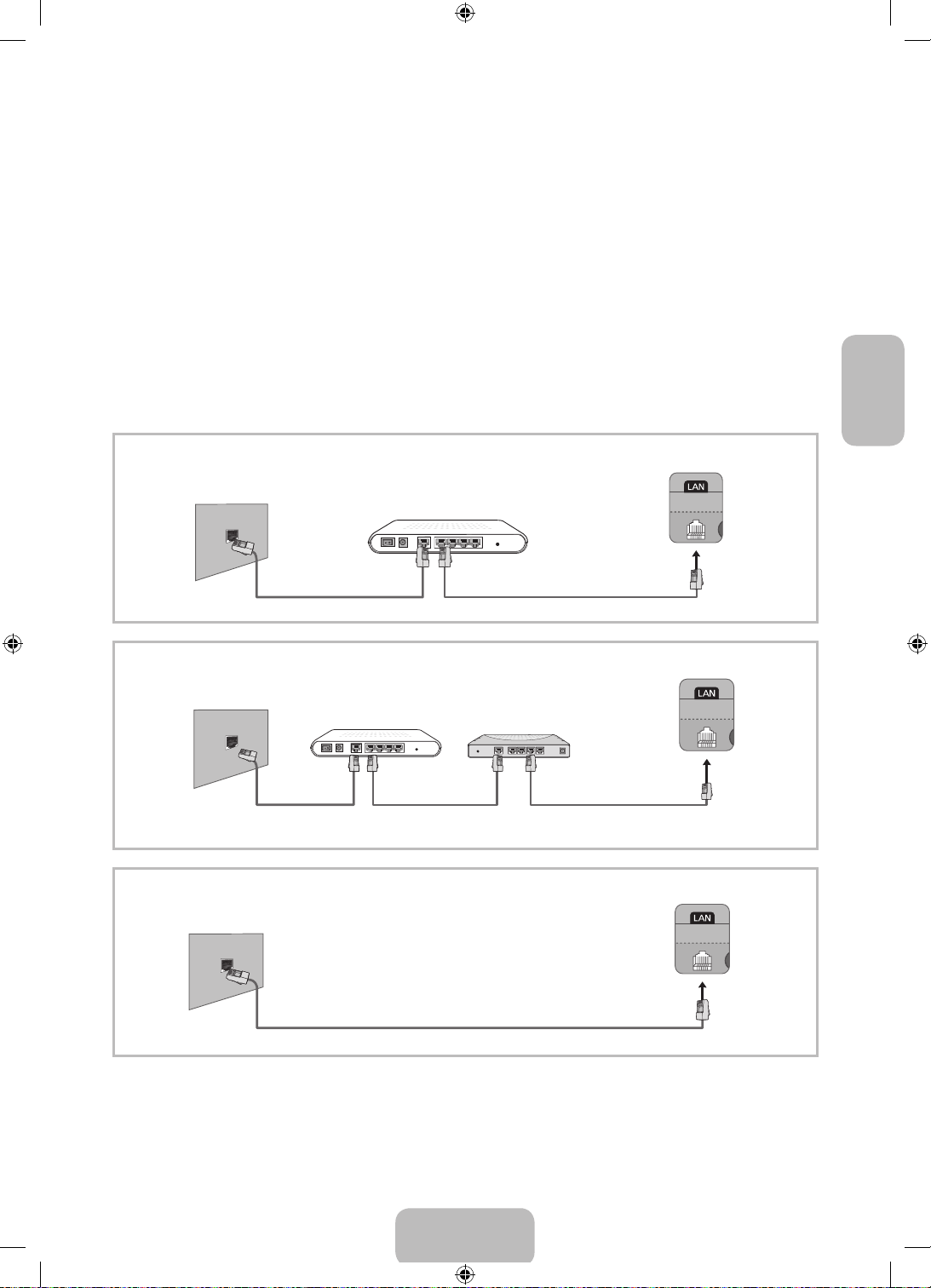
Protocoles de sécurité de réseau
Le téléviseur prend en charge uniquement les protocoles de sécurité de réseau sans fil suivants, et ne peut pas se connecter
à des routeurs sans fil non certifiés:
• Modes d'authentification: WEP, WPAPSK, WPA2PSK
• Types de chiffrement: WEP, TKIP, AES
Si le routeur sans fil a été défini sur le mode Pure High-throughput (Greenfield) 802.11n et que le type de chiffrement est
défini sur WEP ou TKIP, les SmartTV Samsung ne prendront pas en charge la connexion, conformément aux nouvelles
spécifications de certification Wi-Fi.
Si le routeur sans fil prend en charge la norme WPS (Wi-Fi Protected Setup), vous pouvez le connecter au réseau à l'aide
d'une PBC (Push Button Configuration) ou d'un code PIN (Personal Identification Number). La norme WPS configure
automatiquement le SSID et la clé WPA.
Connexion réseau - Câble
Il existe trois façons principales de connecter le téléviseur à un réseau à l'aide d'un câble, en fonction de votre configuration
réseau. De la manière illustrée ci-dessous:
Panneau arrière du
Connecteur
Modem mural
Modem externe
(ADSL/VDSL/TV par câble)
Câble modem (non fourni) Câble LAN (non fourni)
téléviseur
Français
Connecteur
Modem mural
Câble modem
(non fourni)
Port LAN mural
Le téléviseur ne prend pas en charge des vitesses de réseau inférieures ou égales à 10Mbit/s.
✎
Utilisez un câble de catégorie7 pour effectuer cette connexion.
✎
Modem externe
(ADSL/VDSL/TV par câble)
Câble LAN
(non fourni)
Câble LAN (non fourni)
Routeur IP disposant
d'un serveurDHCP
Câble LAN
(non fourni)
Panneau arrière
du téléviseur
Panneau arrière
du téléviseur
Français - 15
[UF8000-ZG]BN68-04794B-05L04.indb 15 2013-10-29 10:29:05
Page 64
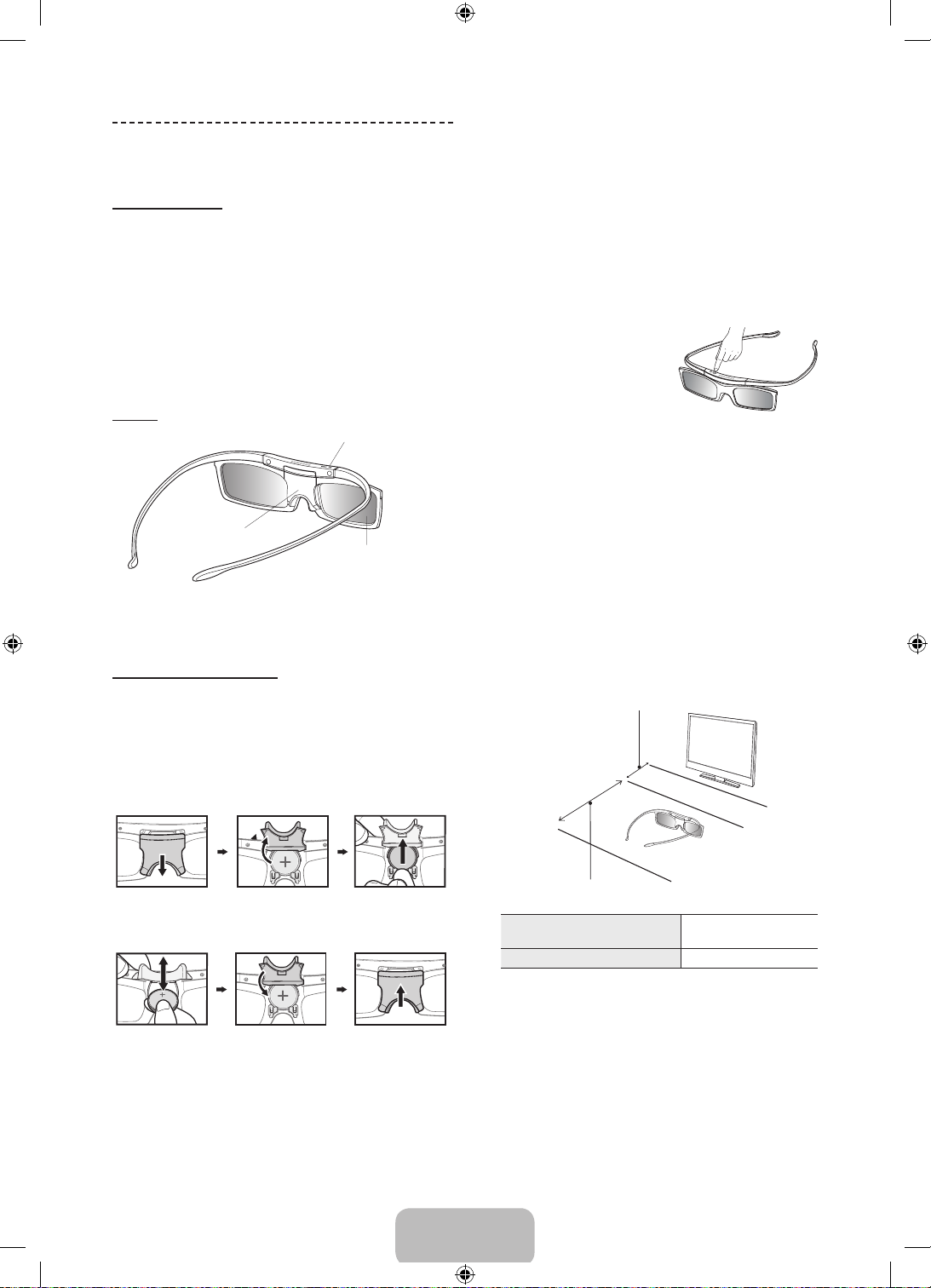
Concepts de base pour la 3D
Lunettes 3D actives
Caractéristiques
Les lunettes 3D SSG-5100GB Samsung vous permettent
de voir des images en 3D sur votre téléviseur 3D. Les
lunettes 3D Samsung communiquent avec les téléviseurs 3D
Samsung via la bande de radiofréquences 2,4GHz.
Les lunettes 3D Samsung sont uniquement
✎
compatibles avec les téléviseurs Samsung des séries
D, E et F commercialisées de2011 à2013. Ces
lunettes 3D ne peuvent pas être connectées à d'autres
appareils Bluetooth.
Pièces
Témoin LED et bouton de mise en marche
Pairage des lunettes 3D actives
Qu'est-ce que le pairage? Le pairage est un processus
✎
de connexion de lunettes 3D avec un téléviseur 3D, de
manière à ce que les deux appareils échangent des
données.
Lors du pairage, vérifiez que la distance séparant le
✎
téléviseur Samsung des lunettes 3D n'excède pas
49,53 cm.
• Allumer les lunettes
Appuyez brièvement sur le
bouton de mise en marche.
Le voyant vert s'allume
pendant 3secondes.
(Assurez-vous que la
fonction 3D est activée sur le
téléviseur avant d'utiliser les
lunettes 3D.)
• Eteindre les lunettes
Capot de la
batterie
Verres à cristaux
liquides
Appuyez brièvement sur le bouton de mise en
marche. La LED rouge s'allume pendant 3secondes.
• Effectuer le processus de pairage
Pour plus d'informations sur la manière de fixer les branches
des lunettes et le pairage des lunettes et du téléviseur,
reportez-vous au manuel des lunettes3D distinct.
Allumez le téléviseur et laissez-le démarrer
complètement. Appuyez sur le bouton de mise en
marche et maintenez-le enfoncé. Les voyants vert et
rouge clignotent en alternance pendant 2secondes.
Remplacement de la pile
• Plage de fonctionnement
Lorsque le voyant rouge clignote toutes les2secondes,
remplacez la pile.
Insérez le côté "+" de la pile dans le côté marqué "+"
✎
dans le compartiment de la pile.
Pour connaître la capacité restante de la pile, reportez-
✎
vous à la section Pairage de ce manuel.
Distance de pairage recommandée
2à6m
50 cm
Tirez le couvercle
du compartiment
de la pile vers
le bas
Ouvrez le
couvercle du
compartiment de
la pile
Retirez la pile
Distance de visualisation recommandée
Distance de visualisation
recommandée
Distance de pairage recommandée 50cm maximum
Une fois les lunettes 3D pairées, la capacité restante de
✎
2 à 6m
la pile s'affiche sur l'écran du téléviseur. (Cette fonction
n'est disponible que sur les téléviseurs et lunettes 3D
Samsung de la série F commercialisés depuis 2013.)
Si vous persévérez dans vos tentatives de pairage,
✎
le niveau de charge de la pile baissera de manière
Remplacez la pile
Poussez le
couvercle du
compartiment de
la pile vers le bas
Refermez le
couvercle du
compartiment de
la pile
significative, mais il peut remonter à un certain niveau
en une minute environ.
Français - 16
[UF8000-ZG]BN68-04794B-05L04.indb 16 2013-10-29 10:29:06
Page 65
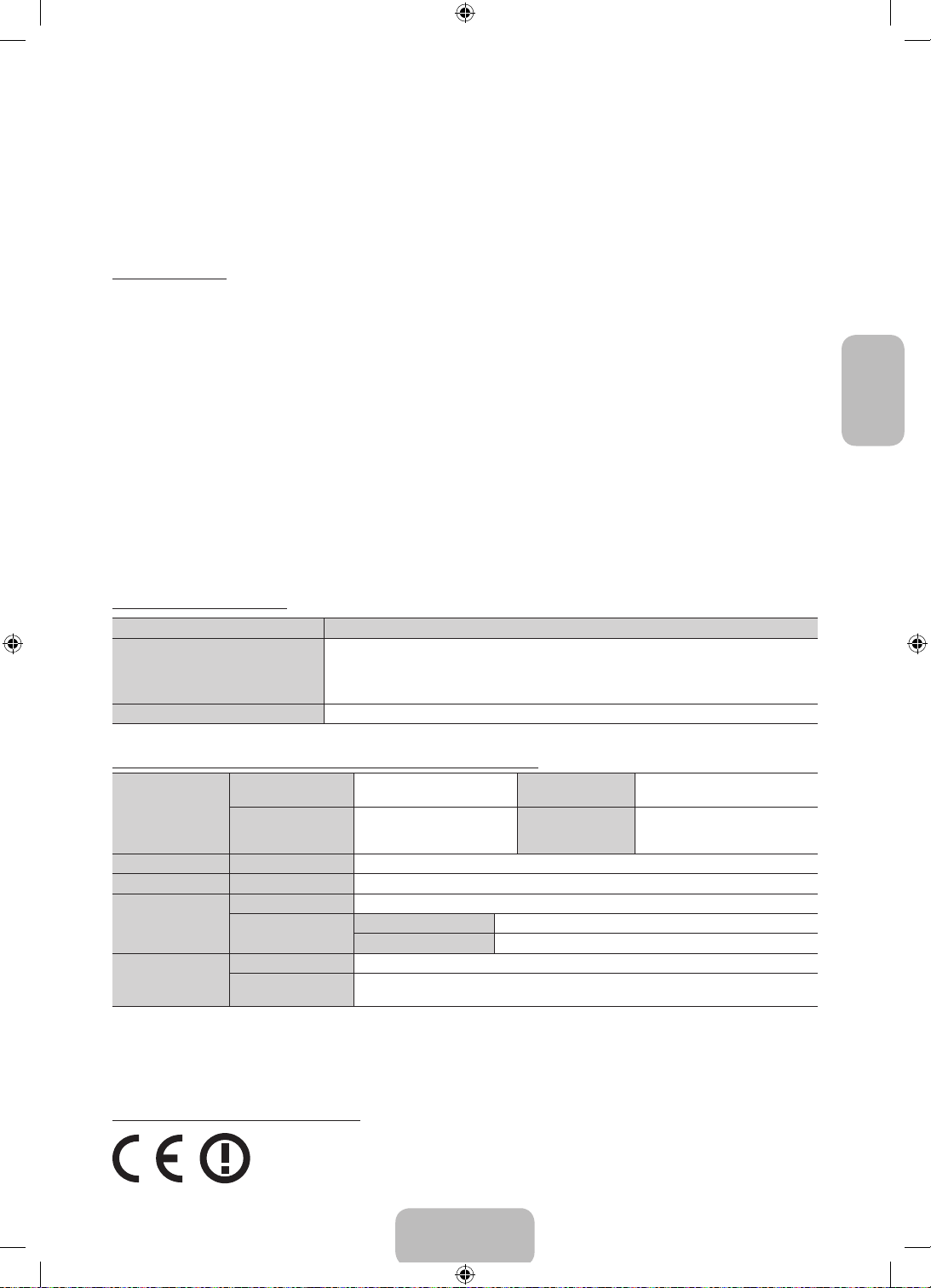
La distance de fonctionnement dépend des obstacles
✎
(personne, métal, mur, etc.) entre les lunettes et le
téléviseur et de la puissance du signal Bluetooth.
Eteignez les lunettes 3D lorsque vous ne les utilisez
✎
pas. Si vous les laissez allumées, la durée de vie de la
pile décroît.
Etape du pairage
1. Allumez le téléviseur et placez les lunettes à une
distance de 50cm.
2. Appuyez brièvement sur le bouton de mise en marche
des lunettes 3D. Les lunettes 3D s'allument et le pairage
commence.
3. Le message "Lunettes 3D connectées à la TV." s'affiche
sur l'écran du téléviseur une fois le pairage terminé.
• En cas d'échec du pairage, les lunettes 3D
s'éteignent.
• Si la première tentative de pairage échoue, éteignez
le téléviseur, puis répétez l'étape2.
• Pour recommencer le pairage: Appuyez sur le
bouton de mise en marche des lunettes 3D pendant
plus de 1seconde.
Résolution des problèmes
Il est nécessaire d'effectuer de nouveau un
pairage dans les cas suivants:
• Si les lunettes 3D ne fonctionnent pas, même après
avoir appuyé sur le bouton de mise sous tension, en
particulier avec un téléviseur3D après réparation.
• Si vous voulez lire le contenu 3D sur un autre
modèle de téléviseur 3D Samsung appartenant aux
séries D, E ou F commercialisées de 2011 à 2013.
Vous devez effectuer le pairage des lunettes avec
l'autre téléviseur.
Visionnement de vidéos en 3D
Selon le format de l'image source, il est possible que
certains modes 3D ne soient pas disponibles.
Pour visionner en 3D, vous devez porter les lunettes 3D, et
les activer en appuyant sur le bouton de mise en marche.
1. Accédez à l'écran 3D. (Image > 3D)
2. Sélectionnez le mode 3D. L'écran Mode 3D apparaît.
3. Définissez le mode 3D de l'image à regarder.
Français
Problème Solution
Remplacez-la.
Mes lunettes 3D ne fonctionnent pas.
Le voyant clignote La pile est usée. Remplacez-la.
Les lunettes 3D doivent être à proximité du téléviseur. Assurez-vous que la distance entre le téléviseur et vos
lunettes3D est inférieure à 6m (en ligne droite).
Vérifiez le réglage de la fonction 3D de votre téléviseur.
Caractéristiques techniques (numéro du modèle: SSG-5100GB)
Verres Cristaux liquides
Optique
Poids Lunettes 21,5g (pile incluse: 24,0±0,5g )
Alimentation Lunettes Une pile 3V au lithium/manganèse (CR2025 - 3V)
Consommation
d'énergie
Conditions d'utilisation
Distance de
fonctionnement
recommandée
Lunettes 0,85mA (moyenne)
Pile
Température en service De 10°C à 40°C (De 50°F à 104°F)
Température de
stockage
2à6m Fréquence du vertical 120trames/s
Type 165mAh, 3,0V (CR2025)
Autonomie 150 heures
De -20°C à 45°C (De -4°F a 113°F)
Les caractéristiques du produit peuvent être modifiées sans avertissement afin d'améliorer ses performances.
La durée de fonctionnement continu peut différer en fonction de l'environnement de communication sans fil et des
✎
conditions d'utilisation.
Facteur de
transmission
36±2%
[ Recommandation ]- UE uniquement
Par la présente, Samsung Electronics déclare que ce Lunettes 3D actives satisfait aux exigences
essentielles et aux autres dispositions pertinentes de la directive 1999/5/EC.
Cet équipement peut fonctionner dans tous les pays de l'UE.
Français - 17
[UF8000-ZG]BN68-04794B-05L04.indb 17 2013-10-29 10:29:06
Page 66
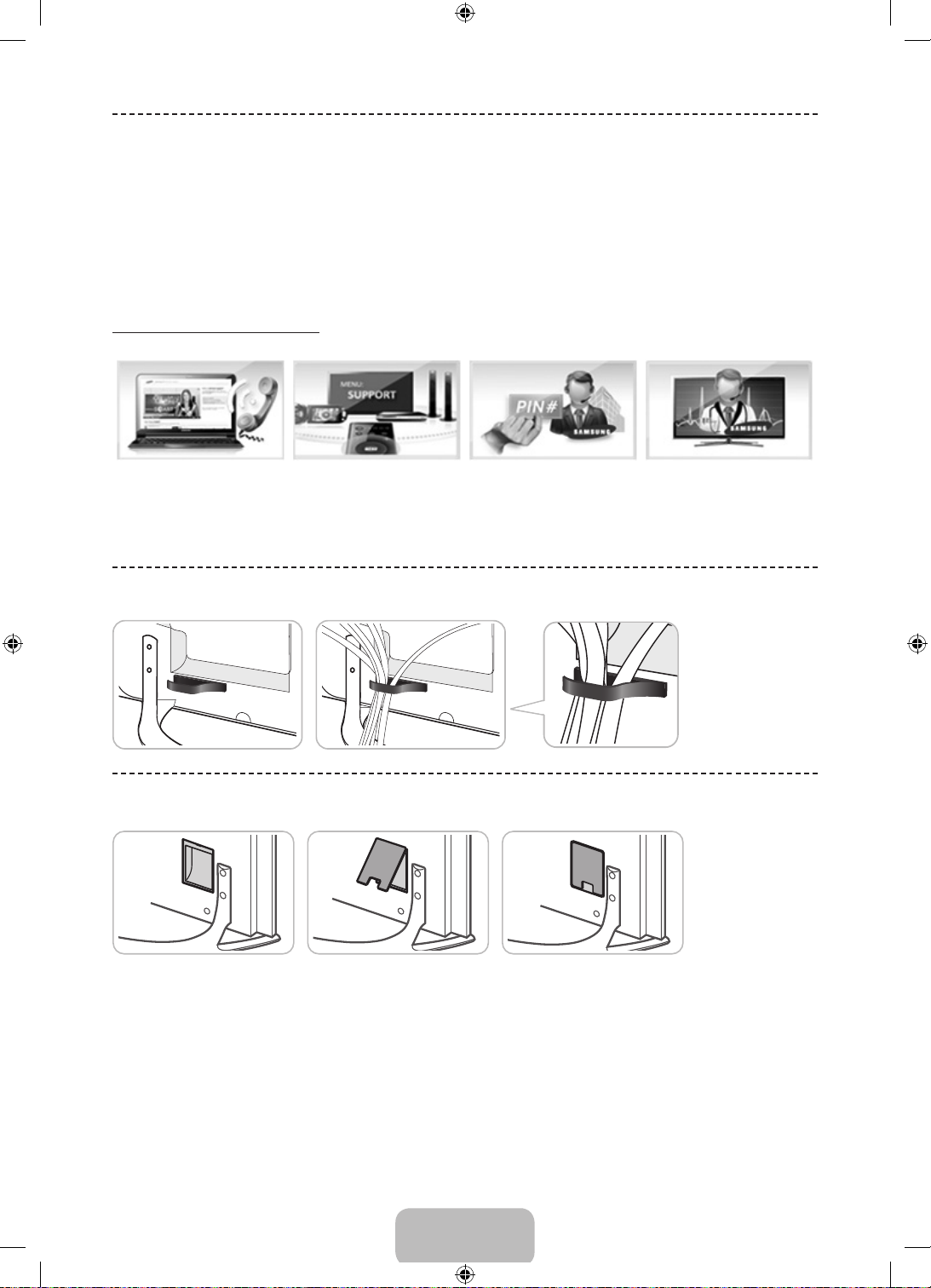
Qu'est que l'assistance à distance?
Le service d'assistance à distance de Samsung vous permet de bénéficier de l'aide personnalisée d'un technicien de
Samsung en mesure d'effectuer à distance les actions suivantes:
• Diagnostiquer votre téléviseur
• Régler les paramètres du téléviseur à votre place
• Réinitialiser les paramètres par défaut de votre téléviseur
• Installer les mises à jour de micrologiciel recommandées
Comment cela fonctionne-t-il?
Pour bénéficier d'une intervention à distance du service technique de Samsung sur votre téléviseur, rien de plus simple.
1. Appelez le centre de
contact Samsung et
demandez une assistance
à distance.
2. Ouvrez le menu sur votre
téléviseur et accédez à la
section Assistance.
3. Sélectionnez Gestion à
distance et fournissez le
code PIN à l'agent.
Assemblage du gestionnaire de câble
Assemblage du couvercle de l'alimentation
4. L'agent accède alors à
votre téléviseur. Et voilà!
Français - 18
[UF8000-ZG]BN68-04794B-05L04.indb 18 2013-10-29 10:29:06
Page 67
Résolution des problèmes
Si vous avez des questions sur le téléviseur, commencez par consulter la liste ci-dessous. Si aucune de ces solutions de
dépannage ne s'applique à votre problème, rendez-vous sur le site "www.samsung.com", puis cliquez sur Assistance ou
contactez le centre d'appels dont les coordonnées figurent sur la dernière page de ce manuel.
Problèmes Solutions et explications
Le téléviseur ne s'allume pas.
Aucune image/vidéo n'est affichée.
La télécommande ne fonctionne pas.
La télécommande du décodeur câble/
boîtier décodeur ne permet pas d'allumer ou
d'éteindre le téléviseur, ni de régler le volume.
Ce téléviseur LED TFT est équipé d'un écran constitué de sous-pixels dont la fabrication nécessite une technologie
✎
sophistiquée. Il se peut toutefois que quelques points clairs ou sombres apparaissent à l'écran. Ils n'ont aucune
incidence sur la performance du produit.
Pour maintenir votre téléviseur dans des conditions optimales, mettez-le à niveau avec le dernier micrologiciel sur le site
✎
Web de Samsung (Samsung.com/fr > Assistance > Téléchargements) par le biais d'un périphériqueUSB.
Certaines des images et des fonctions ci-dessus sont uniquement disponibles sur des modèles spécifiques.
✎
• Vérifiez que le cordon d'alimentation secteur est branché correctement sur la prise murale et sur le
téléviseur.
• Vérifiez que la prise murale est opérationnelle.
• Essayez d'appuyer sur le bouton
dû à la télécommande. Si le téléviseur s'allume, reportez-vous au problème "La télécommande ne
fonctionne pas" ci-après.
• Vérifiez les connexions des câbles. Débranchez et rebranchez tous les câbles reliés au téléviseur et
aux périphériques externes.
• Faites correspondre la sortie vidéo de vos périphériques externes (décodeur câble/satellite, DVD,
Blu-ray, etc.) avec les connexions d'entrée du téléviseur. Par exemple, si la sortie d'un périphérique
externe est HDMI, vous devez établir une connexion avec une entrée HDMI du téléviseur.
• Vérifiez que les appareils connectés sont sous tension.
• Veillez à sélectionner la source appropriée du téléviseur.
• Redémarrez le périphérique connecté en débranchant puis en rebranchant son câble d'alimentation.
• Remplacez les piles de la télécommande. Assurez-vous que la polarité (+/-) des piles est respectée.
• Nettoyez la lentille de la télécommande.
• Essayez de diriger directement la télécommande vers le téléviseur à une distance de 1,5 à 1,8m.
• Programmez la télécommande du décodeur câble/boîtier décodeur de telle sorte qu'elle puisse
commander le téléviseur. Consultez le mode d'emploi du décodeur câble/boîtier décodeur pour
obtenir le code du téléviseur SAMSUNG.
P
du téléviseur pour vous assurer que le problème n'est pas
Français
Montage mural du téléviseur à l'aide du kit de montage mural
(facultatif)
Montage au mur ou au plafond
Si vous fixez ce produit sur un mur, il doit être installé selon les recommandations du fabricant. S'il n'est
pas monté correctement, il peut glisser ou tomber, provoquant des blessures graves à des enfants ou des
adultes ainsi que des dommages au produit.
Installation du kit de montage mural
Le kit de montage mural (vendu séparément) permet de fixer le téléviseur au mur.
Pour plus d'informations sur l'installation du support mural, reportez-vous aux instructions fournies avec le support mural.
Nous vous recommandons de faire appel à un technicien pour installer la fixation murale. Il n'est pas conseillé de le faire par
vous même. Samsung Electronics ne saurait être tenue responsable d'un endommagement du produit ou d'une blessure si
vous choisissez d'effectuer vous-même l'installation murale.
Français - 19
[UF8000-ZG]BN68-04794B-05L04.indb 19 2013-10-29 10:29:06
Page 68
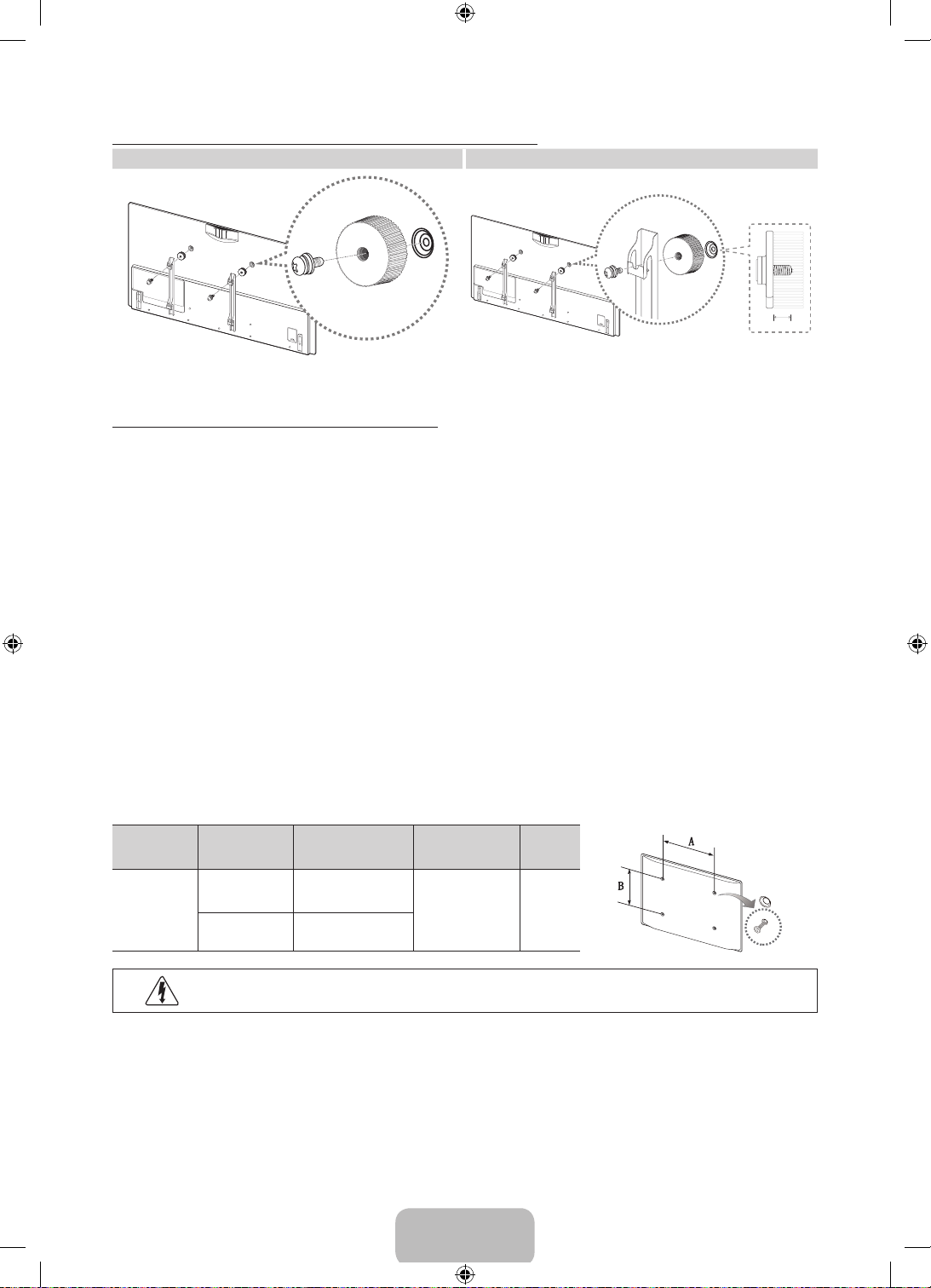
Préparation avant l'installation d'un dispositif de fixation murale
Cas A. Installation du support de montage mural SAMSUNG Cas B. Installation du support mural d'un autre fabricant
1
1
15,6 mm
Pour installer un support mural, utilisez l'adaptateur pour support mural 1.
Caractéristiques du kit de montage mural (VESA)
Le kit de montage mural n'est pas fourni; il est vendu séparément. Installez votre fixation murale sur un mur solide
✎
perpendiculaire au sol. Si vous souhaitez la fixer sur d'autres matériaux de construction, veuillez prendre contact avec
votre revendeur le plus proche. Si vous l'installez au plafond ou sur un mur non droit, la fixation risque de tomber et de
provoquer de graves blessures.
REMARQUE
✎
− Les dimensions standard pour tous les kits de montage mural sont indiquées dans le tableau ci-dessous.
− Un manuel d'installation détaillé et toutes les pièces nécessaires au montage sont fournis avec le kit de montage
mural.
− N'utilisez pas de vis non conformes aux spécifications des vis VESA standard.
− N'utilisez pas de vis plus longues que la dimension standard ou non conformes aux caractéristiques des vis VESA
standard. Des vis trop longues pourraient endommager l'intérieur du téléviseur.
− Pour les fixations murales non conformes aux caractéristiques des vis VESA standard, la longueur des vis peut varier,
selon les caractéristiques de la fixation murale.
− Ne serrez pas trop les vis: cela pourrait endommager le produit ou provoquer sa chute, entraînant des blessures
corporelles. Samsung ne peut être tenue responsable de ce type d'accident.
− Samsung ne peut être tenue responsable de tout dommage au produit ou toute blessure corporelle dans le cas de
l'utilisation d'une fixation murale non-VESA ou non spécifiée, ou si l'utilisateur ne suit pas les instructions d'installation
du produit.
− N'inclinez pas le téléviseur de plus de 15degrés.
Famille de
produits
Téléviseur LED
Pouce
40 - 46 200 X 200
55 - 75 400 X 400
Spécifications VESA
(A * B)
Vis standard Quantité
M8 4
N'installez pas votre kit de montage mural lorsque le téléviseur est allumé. Vous risqueriez de vous
électrocuter.
Français - 20
[UF8000-ZG]BN68-04794B-05L04.indb 20 2013-10-29 10:29:07
Page 69
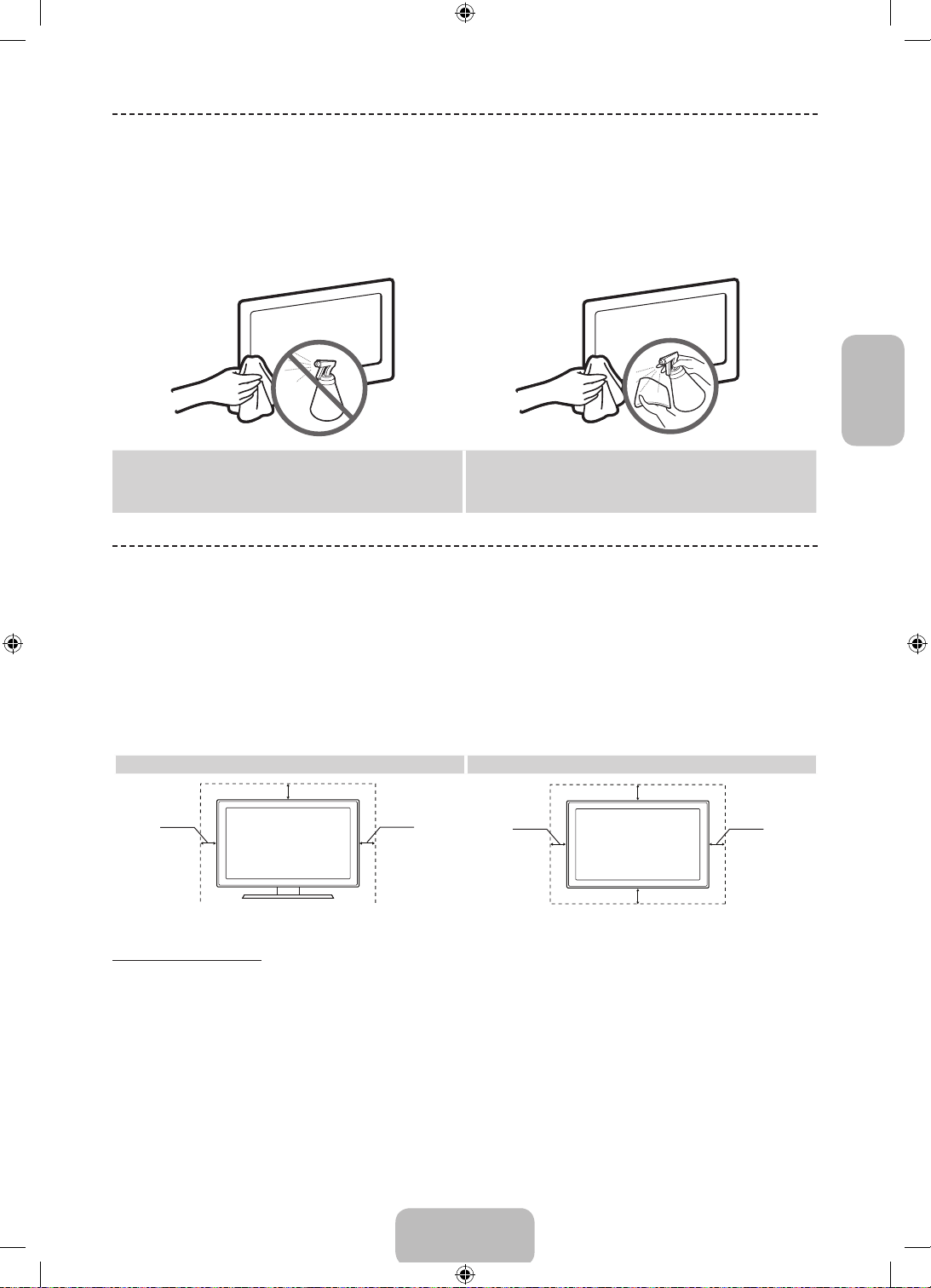
Stockage et entretien
Si un autocollant était appliqué sur l'écran, son retrait peut laisser quelques traces. Nettoyez-les avant d'utiliser le
✎
téléviseur.
Le nettoyage peut rayer l'écran et l'extérieur du produit. Veillez à les nettoyer avec précaution à l'aide d'un chiffon doux
✎
pour éviter les rayures.
Français
Veillez à ne pas pulvériser d'eau directement sur le produit.
Tout liquide qui entre dans le produit peut engendrer une
défaillance, un incendie ou une électrocution.
Nettoyez le produit à l'aide d'un chiffon doux humidifié avec
un peu d'eau. N'utilisez pas de liquide inflammable (par
exemple, benzène, diluants) ou un produit d'entretien.
Ventilation adaptée de votre téléviseur
Lorsque vous installez votre téléviseur, maintenez une distance d'au moins 10 cm entre le téléviseur et d'autre objets (murs,
côtés d'armoire, etc.) pour permettre une ventilation adéquate. Le fait de ne pas garantir une ventilation adaptée peut
entraîner une augmentation de la température interne du produit, ce qui peut l'endommager ou provoquer un incendie.
Lors de l'installation de votre téléviseur sur un pied ou un support mural, nous vous conseillons fortement d'utiliser
✎
uniquement des pièces fournies par Samsung Electronics.
• L'utilisation de pièces fournies par un autre fabricant peut entraîner une défaillance du produit ou sa chute, ce qui pourrait
vous blesser.
Installation sur un socle. Installation sur un support de montage mural.
10 cm
10 cm
10 cm
10 cm
Autres avertissements
L'apparence actuelle du téléviseur peut différer des images contenues dans ce manuel, selon le modèle.
✎
Faites très attention lorsque vous touchez le téléviseur. Certaines parties peuvent être brûlantes.
✎
10 cm
10 cm
10 cm
Français - 21
[UF8000-ZG]BN68-04794B-05L04.indb 21 2013-10-29 10:29:07
Page 70
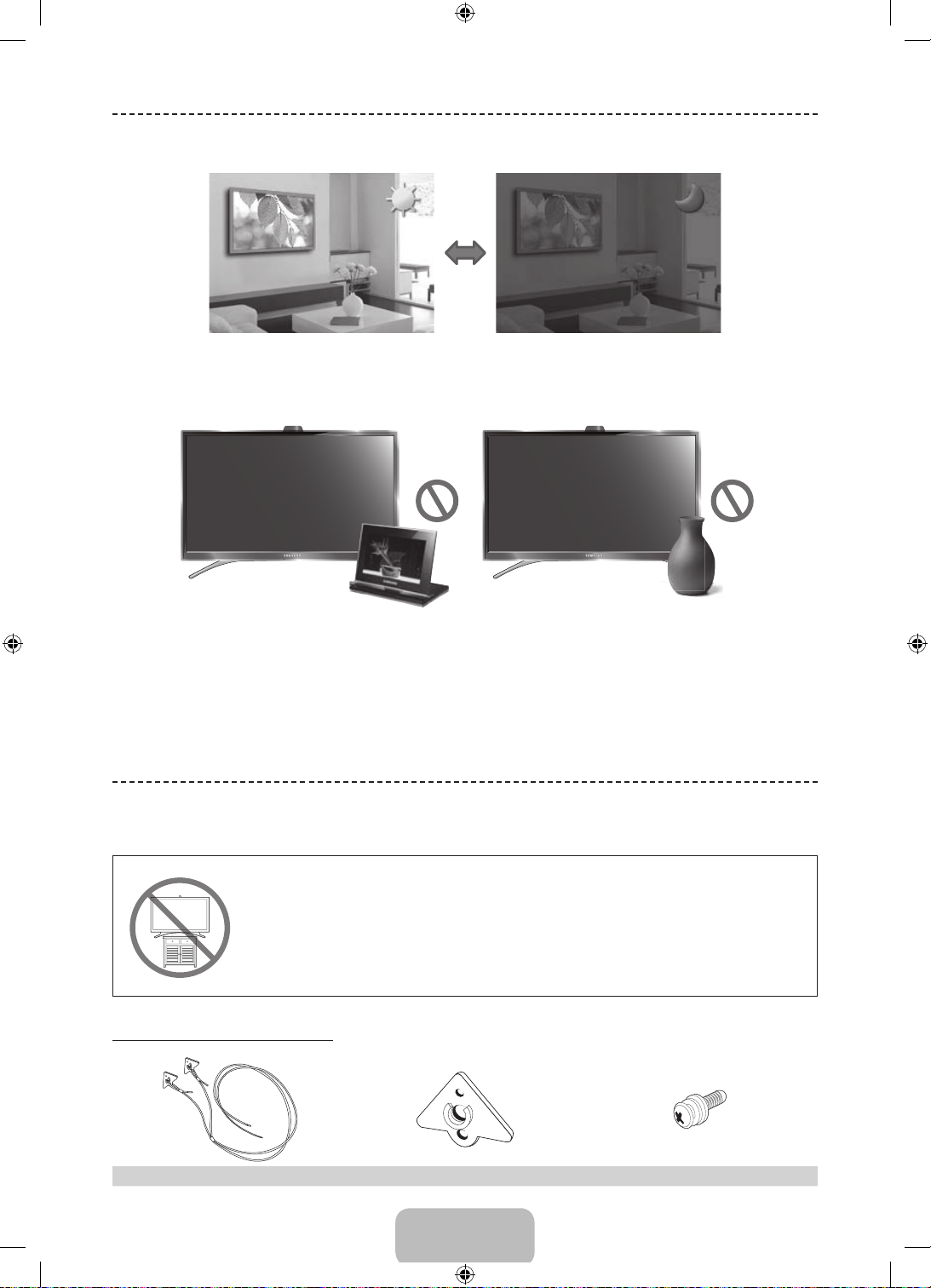
Capteur Eco et luminosité de l'écran
Le Capteur Eco mesure la luminosité de votre pièce et optimise automatiquement celle de votre téléviseur afin de réduire la
consommation d'énergie. Cela modifie automatiquement la luminosité de votre téléviseur. Si vous souhaitez désactiver cette
fonction, accédez à Menu à l'écran > Système > Solution Eco > Capteur Eco
Ne bloquez pas le capteur avec un objet quelconque. Cela pourrait diminuer la luminosité de l'image.
1. Capteur Eco: cette fonction d'économie d'énergie ajuste automatiquement la luminosité de l'écran du téléviseur en
fonction de la lumière ambiante détectée par le capteur.
2. Pour activer ou désactiver Capteur Eco, accédez à Menu à l'écran > Système > Solution Eco > Capteur Eco et
sélectionnez Activé ou Arrêt.
3. Attention: si l'écran vous paraît trop sombre lorsque vous regardez le téléviseur dans une pièce obscure, le Capteur Eco
peut être en cause.
Prévention des basculements – Fixation du téléviseur au mur
Attention: si vous tirez ou poussez le téléviseur ou si vous grimpez dessus, il risque de
tomber. Veillez notamment à ce que vos enfants ne se suspendent pas au téléviseur ni
le déséquilibrent. Cela pourrait faire basculer le téléviseur et occasionner des blessures
graves, voire entraîner la mort. Respectez toutes les précautions de sécurité indiquées
dans la brochure relative à la sécurité fournie avec votre téléviseur. Pour une stabilité et
une sécurité accrue, vous pouvez acheter et installer le dispositif antichute comme décrit
ci-dessous.
Installation du kit de support TV:
Support TV Pièce de maintien Vis (M8 X L28) 2x
Français - 22
[UF8000-ZG]BN68-04794B-05L04.indb 22 2013-10-29 10:29:08
Page 71
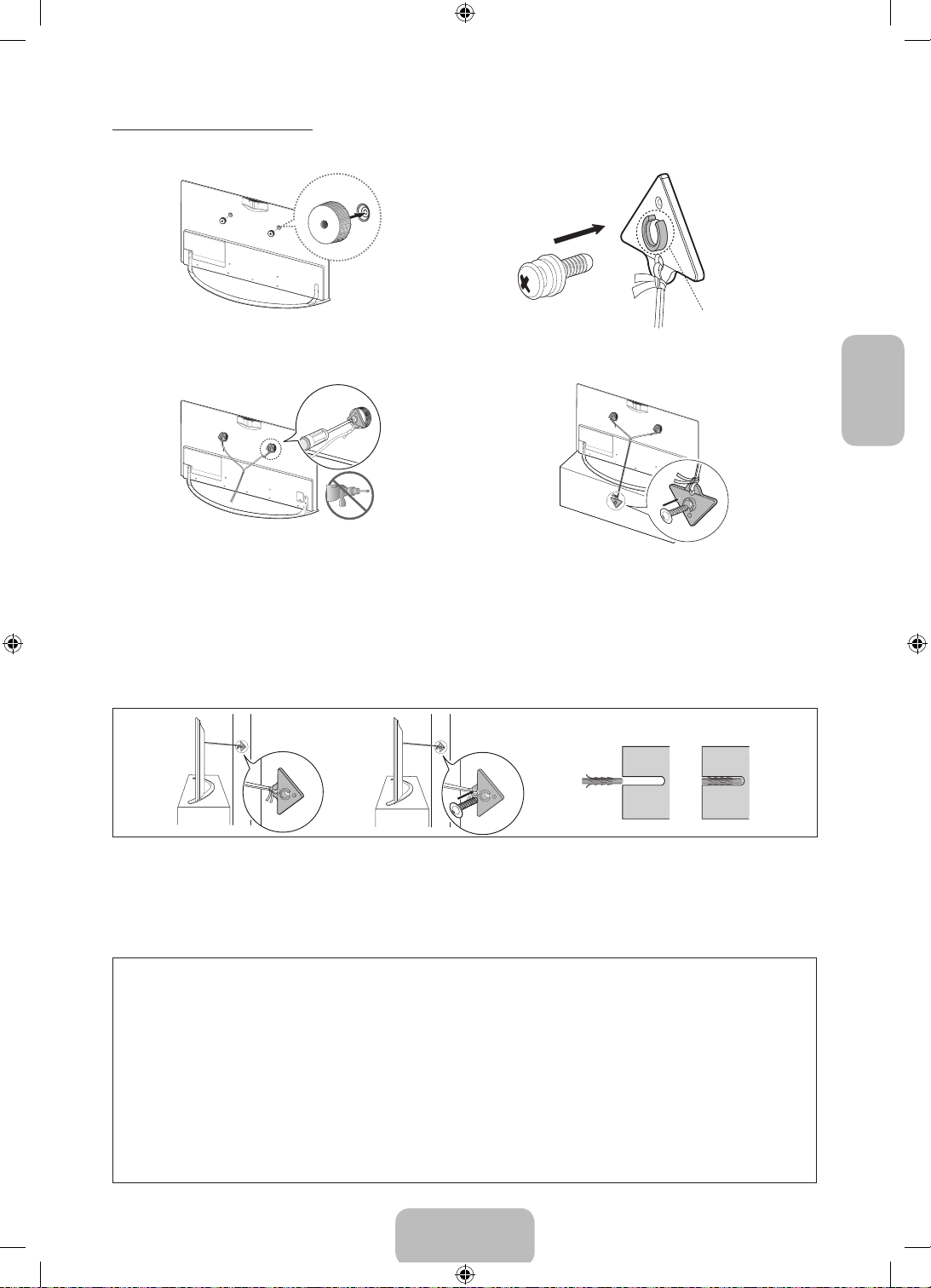
Installation du kit de support TV
1. Vissez les adaptateurs de montage mural à l'arrière du
téléviseur.
2. Insérez la vis dans le centre du support pour téléviseur,
comme indiqué sur l'illustration.
Sens de fixation
Rondelle saillante du
support
3. Fixez les supports pour téléviseur sur les adaptateurs
de montage mural, comme indiqué sur l'illustration.
5. Si vous fixez le support à un mur, attachez-le comme illustré dans l'étape4. Veillez à centrer le câble du support et étirez-le pour
bien le serrer. De même, fixez le support de sorte que le cordon soit au niveau du sol ou incliné vers le bas depuis le mur.
Si vous fixez le support à un mur, utilisez un système d'ancrage compatible avec le matériau du mur. Si possible, faites
✎
passer la vis dans un goujon (recommandé).
4. Attachez le support à l'armoire en utilisant une vis à
bois.
Utilisez une vis de M5 x L35 ou une vis plus
✎
grande.
Assurez-vous que le cordon du support se trouve
✎
au milieu du support TV et qu'il est bien tendu.
Ancrage
Français
Placez le téléviseur près du mur afin qu'il ne bascule pas vers l'arrière.
✎
Pour des raisons de sécurité, veuillez attacher le cordon reliant le kit de support TV au mur au niveau du sol ou vers le bas.
✎
Vérifiez le cordon de temps en temps, pour vous assurer qu'il est bien attaché.
✎
Détachez d'abord le cordon avant de déplacer le téléviseur.
✎
6. Vérifiez que toutes les connexions sont fixées correctement. Vérifiez régulièrement que les connexions ne présentent aucun signe
d'usure. Si vous avez un doute quant à la sécurité des connexions, contactez un installateur professionnel.
INFORMATIONS IMPORTANTES
S'il n'est pas installé dans un endroit stable, le téléviseur peut tomber et causer des blessures graves. Pour éviter toute
blessure, en particulier aux enfants, prenez les précautions simples suivantes:
• Utilisez des armoires ou des pieds recommandés par le fabricant du téléviseur.
• Utilisez exclusivement du mobilier pouvant supporter en toute sécurité le téléviseur.
• Assurez-vous que le téléviseur n'est pas juché au bord du meuble sur lequel il se trouve.
• Ne placez pas le téléviseur sur des meubles hauts (armoires, bibliothèques, etc.) sans ancrer le meuble et le
téléviseur dans un support approprié.
• Ne posez pas le téléviseur sur un bout de tissu ou un matériau similaire placé entre le téléviseur et le meuble sur
lequel il se trouve.
• Informez les enfants des dangers auxquels ils s'exposent en montant sur des meubles pour atteindre le téléviseur
ou ses commandes.
Français - 23
[UF8000-ZG]BN68-04794B-05L04.indb 23 2013-10-29 10:29:09
Page 72
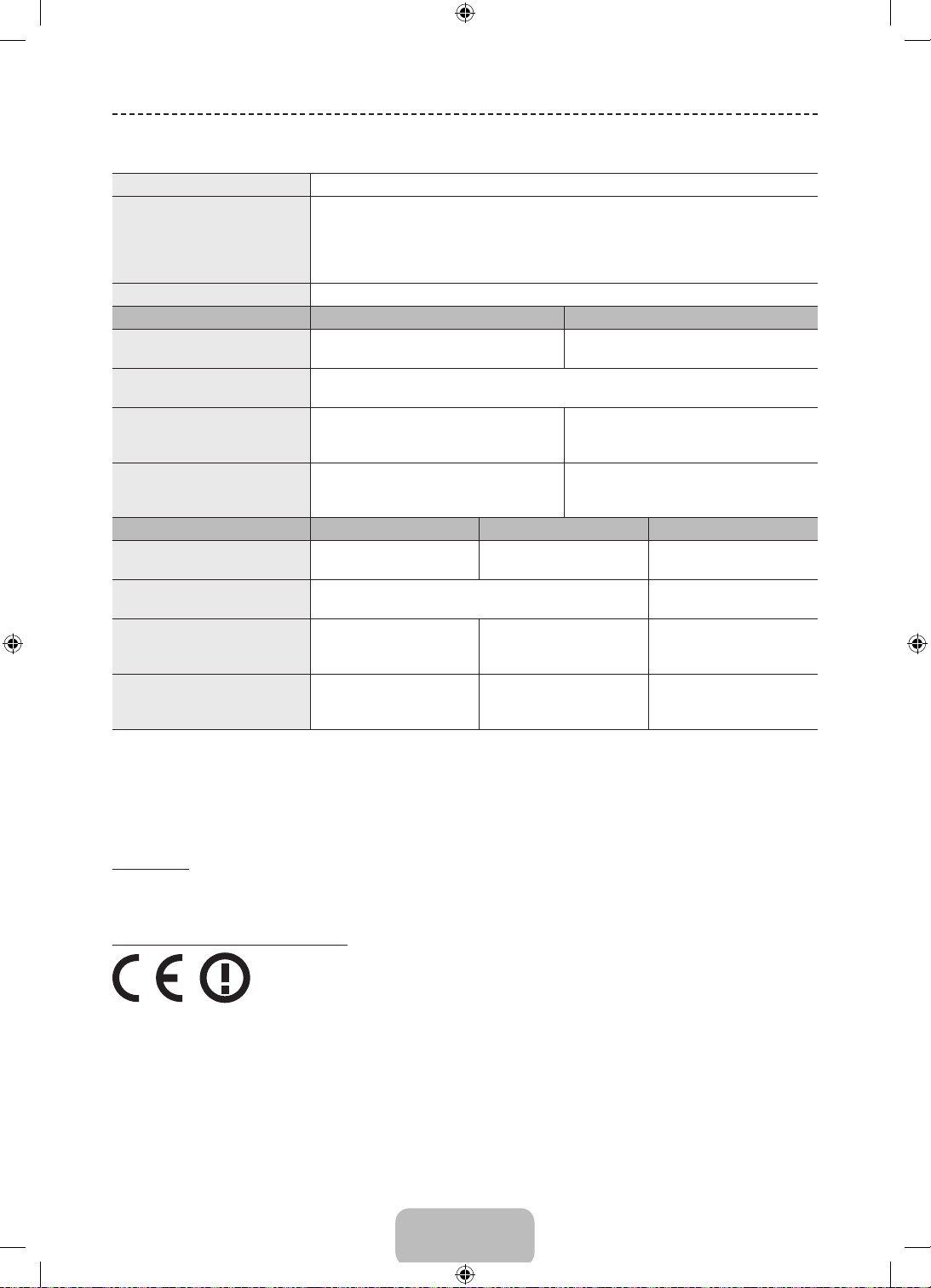
Spécifications
Spécifications - Téléviseur
Résolution de l'affichage
Conditions ambiantes
Température en service
Humidité en fonctionnement
Température de stockage
Humidité sur le lieu de stockage
Support pivotant (gauche/droite)
Nom du modèle
Taille de l'écran
(diagonale)
Son
(Sortie)
Dimensions (LxHxP)
Corps
Avec socle
Poids
Sans socle
Avec socle
Nom du modèle
Taille de l'écran
(diagonale)
Son
(Sortie)
Dimensions (LxHxP)
Corps
Avec socle
Poids
Sans socle
Avec socle
1920 x 1080
De 10°C à 40°C (De 50°F à 104°F)
10 à 80%, sans condensation
De -20°C à 45°C (De -4°F a 113°F)
5 à 95%, sans condensation
0˚
UE40F8080 UE46F8080
40 pouces 46 pouces
40W (10x2, caisson de basses 10x2)
900,2x525,0x34,9 mm
900,2x559,0x235,0 mm
10,3 kg
11,2 kg
UE55F8080 UE65F8080 UE75F8080
55 pouces 65 pouces 75 pouces
40W (10x2, caisson de basses 10x2)
1224,2x707,2x34,9 mm
1224,2x741,9x310,3 mm
16,8 kg
18,3 kg
1447,3 x 837,6 x 38,4 mm
1447,3 x 876,0 x 330,3 mm
24,6 kg
26,9 kg
1032,7x599,5x34,9 mm
1032,7x634,3x257,7 mm
12,8 kg
14,0 kg
60W (15x2, caisson de basses
1670,2 x 962,7 x 39,9 mm
1670,2 x 1000,5 x 342,1 mm
15x2)
35,9 kg
42,7 kg
La conception et les spécifications peuvent être modifiées sans préavis.
✎
Pour plus d'informations sur les caractéristiques d'alimentation et de consommation électrique, reportez-vous à
✎
l'étiquette fixée au produit.
La consommation de courant normale est mesurée selon la norme CEI 62087 Ed.2
✎
Mode Veille
Pour réduire la consommation électrique,débranchez le cordon d'alimentation lorsque vous n'utilisez pas le téléviseur
pendant une période prolongée.
Recommandation - UE uniquement
• Par la présente, Samsung Electronics déclare que ce téléviseur LED satisfait aux exigences essentielles et aux autres
dispositions pertinentes de la directive 1999/5/EC.
• La déclaration de conformité est accessible à l'adresse http://www.samsung.com/fr, en cliquant sur Assistance, puis en
entrant le nom du modèle dans le champ de saisie Recherche d'assistance pour vos produits.
• Cet équipement ne doit être utilisé qu'en intérieur.
• Cet équipement peut fonctionner dans tous les pays de l'UE.
Français - 24
[UF8000-ZG]BN68-04794B-05L04.indb 24 2013-10-29 10:29:09
Page 73
Guides
Licences
Avertissement relatif aux images fixes
Evitez d'afficher à l'écran des images fixes (par ex. fichiers images .jpeg), des éléments d'images fixes (logos de programme
de télévision, barres de cotations ou d'infos au bas de l'écran, etc.) ou des images panoramiques ou au format 4:3.
L'affichage permanent d'images fixes peut entraîner des phénomènes de brûlure d'écran et altérer la qualité de l'image. Pour
atténuer les risques, suivez scrupuleusement les recommandations suivantes:
• Evitez d'afficher longuement la même chaîne de télévision.
• Essayez de toujours afficher les images en mode plein écran. Utilisez le menu de format d'image du téléviseur pour
obtenir la meilleure configuration.
• Réduisez la luminosité et le contraste pour éviter l'apparition d'images rémanentes.
• Utilisez toutes les fonctions conçues pour réduire la rémanence et les brûlures d'écran. Pour en savoir plus, consultez le
manuel électronique.
Français
Français - 25
[UF8000-ZG]BN68-04794B-05L04.indb 25 2013-10-29 10:29:10
Page 74
Istruzioni importanti per la sicurezza
Attenzione! Istruzioni importanti di sicurezza
(Leggere la sezione corrispondente al codice del prodotto Samsung acquistato prima di iniziare l'installazione.)
ATTENZIONE
RISCHIO DI SCOSSE ELETTRICHE, NON APRIRE
ATTENZIONE: PER RIDURRE IL RISCHIO DI SCOSSE
ELETTRICHE, NON RIMUOVERE IL COPERCHIO (O IL PANNELLO
POSTERIORE). NON CONTIENE PARTI RIPARABILI DALL'UTENTE.
RIVOLGERSI A UN TECNICO DELL'ASSISTENZA QUALIFICATO.
• Sul retro o sul fondo del telaio sono presenti aperture di ventilazione. Per evitare il surriscaldamento del dispositivo e garantirne un funzionamento
ottimale, non ostruire o coprire in nessun caso le aperture di ventilazione.
− Non posizionare il prodotto all'interno di uno spazio confinato, come ad esempio una libreria o un vano a incasso, privo di adeguata aerazione.
− Non collocare il prodotto vicino o sopra un radiatore o una resistenza, né esporlo a luce solare diretta.
− Non collocare recipienti d'acqua (come vasi ecc...) sul prodotto; la mancata osservanza di questa precauzione può causare incendio o scosse
elettriche.
• Non esporre il prodotto alla pioggia né posizionarlo vicino all'acqua (come per esempio una vasca, un lavabo, un lavello, un lavatoio, su una
superficie bagnata, nei pressi di una piscina, ecc.). In caso di contatto con l'acqua, scollegare il prodotto dalla presa di corrente e rivolgersi
immediatamente a un rivenditore autorizzato. Scollegare il cavo di alimentazione dalla presa prima di eseguire la pulizia del prodotto.
• Questo prodotto utilizza batterie. Seguire le normative locali in vigore per il corretto smaltimento delle batterie. Contattare l'autorità locale per
richiedere informazioni sulle modalità di riciclo e smaltimento.
• Non sovraccaricare le prese a parete, le prolunghe e gli adattatori oltre la loro capacità per evitare rischi di incendio e scosse elettriche.
• Far correre i cavi di alimentazione in modo da non calpestarli o schiacciarli da o contro qualche oggetto, ponendo particolare attenzione in prossimità
di spine, adattatori e del punto in cui il cavo fuoriesce dall'apparecchio.
• Per proteggere l'apparecchio contro i fulmini, o nel caso sia stato lasciato incustodito o non utilizzato per un lungo periodo di tempo, scollegarlo dalla
presa a parete e disconnettere il sistema via cavo o antenna. Ciò impedirà l'insorgere di danni causati da fulmini e picchi di corrente.
• Prima di collegare il cavo di alimentazione CA all'adattatore CC, verificare che la tensione dell'adattatore CC corrisponda alla tensione erogata
localmente.
• Non inserire mai oggetti metallici nelle aperture dell'apparecchio. In caso contrario, vi è il pericolo di scosse elettriche.
• Per evitare il pericolo di scosse elettriche, non toccare mai le parti interne dell'apparecchio. L'apparecchio può essere aperto solo da un tecnico
qualificato.
• Inserire saldamente la spina del cavo di alimentazione nella presa elettrica. Per scollegare l'alimentazione, estrarre la spina dalla presa. Non toccare il
cavo di alimentazione con le mani bagnate.
• Se l'apparecchio funziona in modo anomalo, in particolare se emette odori o rumori insoliti, scollegarlo immediatamente dall'alimentazione e
contattare un rivenditore o un centro di assistenza autorizzato.
• Se il televisore rimane inutilizzato per diverso tempo, e in particolare se bambini, anziani o disabili vengono lasciati soli in casa senza supervisione,
scollegare la spina dalla presa di corrente.
− La polvere accumulata può causare scosse elettriche, perdite di corrente o incendio a causa del surriscaldamento o delle scintille generate dal
cavo di alimentazione o dal degrado della protezione isolante.
• Contattare un centro assistenza autorizzato quando si installa l'apparecchio in un locale che presenta un'alta quantità di polvere, temperature alte o
basse, elevata umidità, sostanze chimiche o in caso di funzionamento 24 ore su 24, per esempio in aeroporti, stazioni ferroviarie, ecc..
• La mancata osservanza di questa precauzione può causare gravi danni al prodotto.
• Utilizzare solo una spina e una presa opportunamente collegate a terra.
− Una messa a terra inadeguata può causare scosse elettriche o danni al prodotto. (Solo dispositivi di Classe 1.)
• Per escludere la corrente elettrica dal prodotto è necessario scollegare la spina dalla presa elettrica; assicurarsi quindi che la presa sia sempre
facilmente accessibile.
• Non lasciare che i bambini giocando si appendano al prodotto.
• Tenere gli accessori (come per es. le batterie) in un luogo sicuro lontano dalla portata dei bambini.
• Non installare il prodotto in una posizione instabile, come per esempio su una mensola non salda, una superficie inclinata o in un luogo soggetto a
vibrazioni.
• Non urtare né lasciare cadere il prodotto. Se il prodotto dovesse risultare danneggiato, scollegare il cavo di alimentazione e rivolgersi a un centro di
assistenza.
• Scollegare il cavo di alimentazione dalla presa di corrente e pulire il prodotto con un panno morbido e asciutto. Non usare prodotti chimici quali cera,
benzene, alcol, solventi, insetticidi, deodoranti per l'ambiente, lubrificanti o detergenti. In caso contrario la superficie potrebbe deteriorarsi e il testo
stampato sul prodotto potrebbe cancellarsi.
• Non esporre il prodotto a gocce o spruzzi d'acqua.
• Non gettare le batterie nel fuoco.
• Non disassemblare, surriscaldare o far entrare le batterie in cortocircuito.
• Una installazione scorretta delle batterie può causarne l'esplosione. Sostituire solo con batterie dello stesso tipo o equivalenti.
• AVVERTENZA - PER EVITARE IL PERICOLO DI INCENDIO, NON AVVICINARE MAI AL PRODOTTO CANDELE ACCESE O ALTRE
FIAMME LIBERE.
Questo simbolo indica che all'interno sono presenti
tensioni pericolose. E' pericoloso toccare in
qualsiasi modo le parti interne di questo prodotto.
Questo simbolo indica la disponibilità di
informazioni importanti nella letteratura del
prodotto relative al funzionamento e alla
manutenzione del dispositivo.
Italiano - 2
[UF8000-ZG]BN68-04794B-05L04.indb 2 2013-10-29 10:29:10
Page 75
Le figure e le illustrazioni presenti in questo Manuale dell'utente sono fornite unicamente a titolo di riferimento e possono
differire da quelle del prodotto attuale. Le specifiche e il design del prodotto possono variare senza preavviso.
Le lingue CSI (russo, ucraino, kazako) non sono disponibili per questo prodotto, destinato solo alla regione UE.
Funzioni del televisore
• 3D: questa nuova funzione consente la visione di contenuti 3D.
• SMART HUB:
Questo televisore offre il servizio Smart Hub, un centro di intrattenimento multifunzione per tutta la famiglia. Grazie
al servizio Smart Hub, l'utente può navigare in Internet, scaricare applicazioni e restare in contatto con la famiglia
e gli amici attraverso il proprio social network preferito. Inoltre, è possibile guardare foto e video e ascoltare brani
musicali residenti su dispositivi esterni.
™
Premere per avviare il servizio Smart Hub. Selezionare un servizio utilizzando le icone visualizzate nella parte alta
dello schermo.
Social: per guardare i filmati più recenti su YouTube o i video degli amici su Facebook e Twitter. Collegando al
televisore una webcam TV è inoltre possibile effettuare videochiamate.
Applicazioni: Per scaricare e installare applicazioni quali Web Browser.
My On TV: per controllare l'elenco di programmi in onda o in programmazione. (In base alla nazione)
Film e Programmi TV: E' possibile acquistare e guardare film e serie TV senza l'uso di un dispositivo esterno
separato. (In base alla nazione)
Foto, video e musica: per riprodurre foto, video e brani musicali residenti su un dispositivo di memoria esterno.
• Anynet+ (HDMI-CEC): consente di controllare mediante il telecomando del televisore Samsung tutti i dispositivi Samsung
collegati che supportano Anynet+.
• e-Manual: consente l'accesso a un dettagliato manuale dell'utente direttamente sullo schermo TV. (pagina 13)
• SMART Interaction: Utilizzando questa funzione, è possibile accedere e controllare funzioni e opzioni di menu mediante
comandi gestuali.
La funzione Voice Interaction in lingua tedesca è disponibile anche per la Svizzera.
✎
• Gestione disp.: per utilizzare le funzioni TV con una tastiera e un mouse USB o Bluetooth.
• MHL & Screen Mirroring: Visualizza lo schermo del dispositivo mobile sul televisore mediante una connessione cablata
o wireless.
Corretto smaltimento di questo prodotto (WEEE/RAEE - Rifiuti da apparecchiature elettriche ed elettroniche)
(Applicabile nei paesi con sistemi di raccolta differenziata)
Questo simbolo riportato sul prodotto, sugli accessori e sulla documentazione indica che il prodotto e i suoi accessori elettronici (per es.
caricatore, cuffie, cavo USB) non devono essere smaltiti unitamente ai rifiuti domestici al termine del loro ciclo vitale. Per prevenire eventuali
danni all'ambiente o alla salute delle persone derivanti da uno smaltimento non appropriato, separarli da altri tipi di rifiuti e riciclarli in modo
responsabile per promuovere il riutilizzo sostenibile delle risorse materiali.
Gli utenti residenziali sono invitati a contattare il rivenditore presso il quale hanno acquistato il prodotto, o l'ufficio locale preposto, per
richiedere le informazioni relative alla raccolta differenziata e al riciclaggio di questo tipo di prodotto.
Gli utenti aziendali sono invitati a contattare il proprio fornitore e verificare i termini e le condizioni del contratto d'acquisto. Questo prodotto e
i suoi accessori elettronici non devono essere smaltiti insieme agli altri rifiuti commerciali.
Italiano
Corretto smaltimento delle batterie utilizzate in questo prodotto
(Applicabile nei paesi con sistemi di raccolta differenziata)
Questo contrassegno posto sulla batteria, sul manuale o sull'imballaggio, indica che le batterie contenute in questo prodotto non devono
essere smaltite insieme ai rifiuti domestici una volta esauste. Laddove presenti, i simboli chimici Hg, Cd o Pb indicano che le batterie
contengono mercurio, cadmio o piombo sopra i limiti stabiliti nell'ambito della Direttiva CE 2006/66. Se le batterie non vengono smaltite in
modo corretto, tali sostanze possono causare danni alla salute o all'ambiente.
Per proteggere le risorse naturali e promuovere il riutilizzo dei materiali, separare le batterie dagli altri rifiuti e riciclarle utilizzando il sistema
locale gratuito di ritiro delle batterie esauste.
Italiano - 3
[UF8000-ZG]BN68-04794B-05L04.indb 3 2013-10-29 10:29:10
Page 76
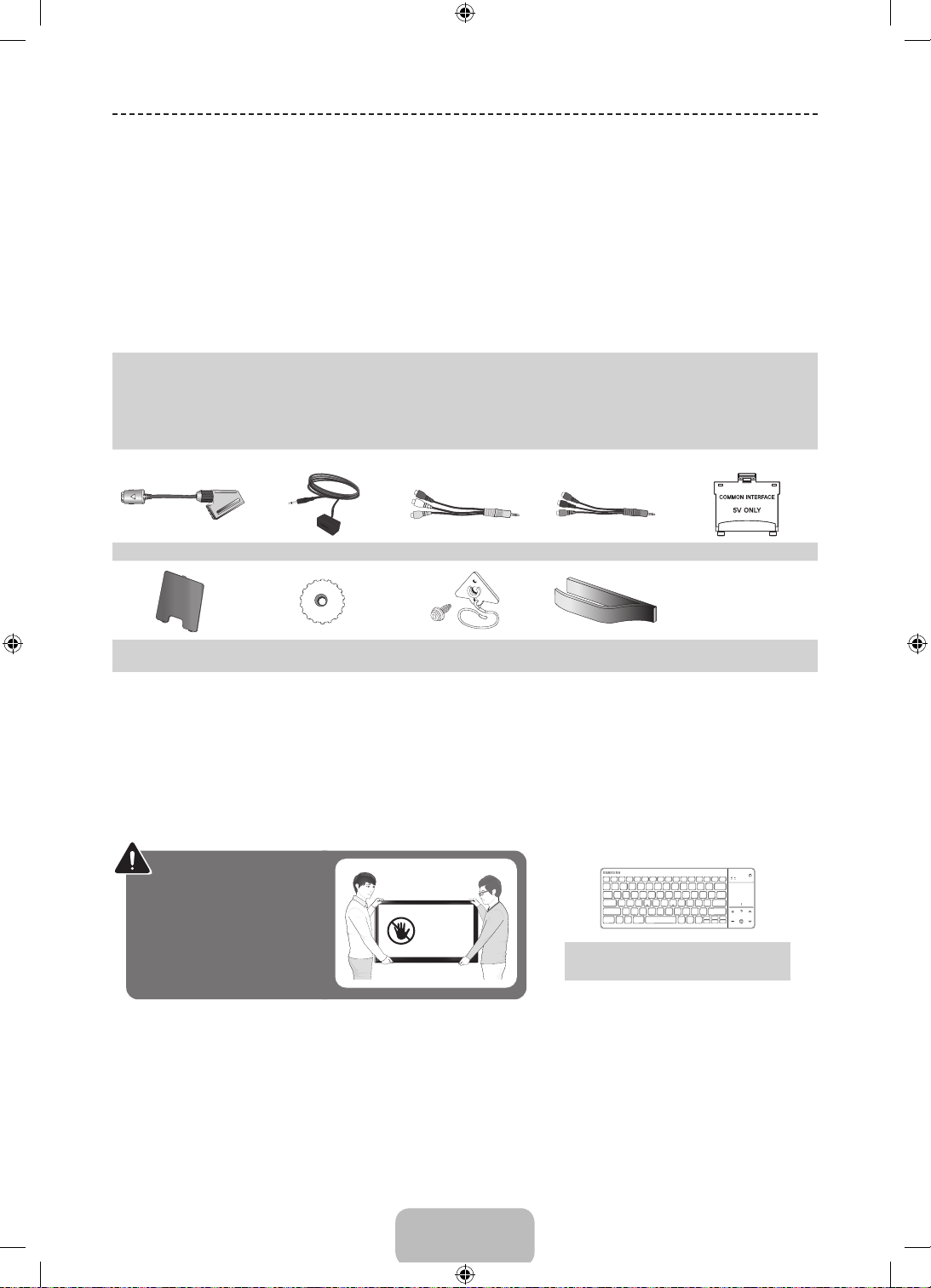
Accessori
Controllare che nell'imballaggio siano contenuti i seguenti componenti. Se eventuali componenti risultano mancanti,
✎
contattare il rivenditore.
La forma e il colore dei componenti possono variare in base al modello.
✎
Eventuali cavi non forniti in dotazione possono essere acquistati separatamente.
✎
Una volta aperta la confezione, verificare che non vi siano accessori nascosti dietro i materiali di imballaggio.
✎
ATTENZIONE: INSERIRE SALDAMENTE PER EVITARE UNO SCOLLEGAMENTO ACCIDENTALE
[
DALL'APPARECCHIO
• Smart Touch Control e batterie (2 tipo AAA) • Cavo di alimentazione
• Telecomando & batterie (2 tipo AAA) • Occhiali 3D attivi Samsung
• Manuale dell'utente • Scheda di garanzia (non disponibile in alcuni paesi)
• Guida alle normative
Adattatore scart Cavo di prolunga IR Adattatore AV Adattatore component Adattatore scheda CI
Coperchio alimentazione
2 adattatori per montaggio
a parete
Kit supporto TV Cable manager
• Può essere richiesto un rimborso se
− (a) l'uscita del tecnico in seguito a una chiamata non rileva difetti nel prodotto
(per es. nel caso l'utente abbia omesso di leggere il presente manuale)
− (b) l'utente ha portato l'unità presso un centro di riparazione che non rileva difetti nel prodotto
(per es. nel caso l'utente abbia omesso di leggere il presente manuale).
• L'importo di tale rimborso verrà comunicato all'utente prima di eseguire una visita a domicilio o un eventuale intervento di
manutenzione.
Avvertenza: Una pressione
diretta sulla superficie del pannello
provocata da una manipolazione
non corretta può danneggiare
lo schermo. Si raccomanda di
sollevare il televisore prendendolo
per i bordi, come mostrato.
Non toccare
lo schermo!
Tastiera wireless
(venduta separatamente)
Italiano - 4
[UF8000-ZG]BN68-04794B-05L04.indb 4 2013-10-29 10:29:12
Page 77
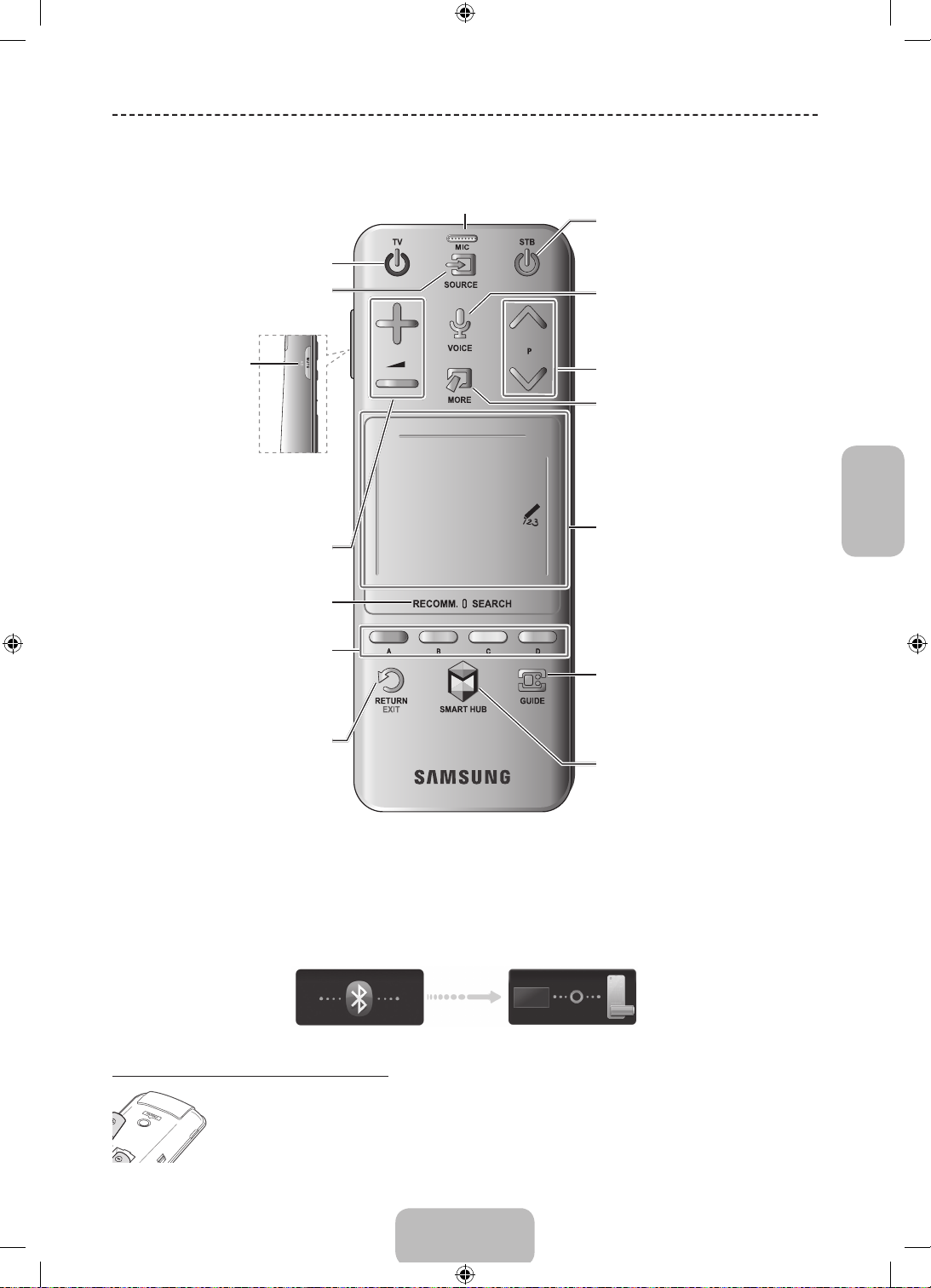
Funzioni base
Uso dello Smart Touch Control
˜
E' possibile utilizzare la funzione MIC per impartire comandi di Riconoscimento vocale. Premere il tasto VOICE
Riconoscimento vocale Una pronuncia non chiara, un tono di voce inadeguato o la presenza di rumori ambientali possono
✎
influire sul riconoscimento dei comandi eseguiti tramite la funzione.
Accende e spegne il televisore.
Visualizza e seleziona le sorgenti video
Esclude temporaneamente
Tenere premuto questo tasto
per selezionare Descrizione
audio e Sottotitoli. (In base
alla nazione o alla regione.)
La pressione di questo tasto consente di
passare dai Raccomandati alla Ricerca e
I tasti colore svolgono azioni diverse a seconda
della funzione che sta eseguendo il televisore.
Premere il tasto { durante la visione del
televisore per visualizzare le informazioni relative
Ritorna al menu precedente. Tenere premuto
questo tasto per uscire da tutte le applicazioni
l'audio.
disponibili.
Regola il volume.
viceversa.
al programma in onda.
in esecuzione.
Accende e spegne il ricevitore via cavo/satellitare
collegato al televisore. Per poter eseguire questa
operazione, lo Smart Touch Control deve essere
confi gurato come telecomando universale.
VOICE
Per pronunciare un comando o dettare il
contenuto di un testo.
Cambia i canali.
visualizza sullo schermo un telecomando
virtuale. Vedere il Manuale elettronico al
capitolo, Controllo del televisore > Uso del
telecomando virtuale Uso del telecomando
virtuale
Tenere premuto il tasto MORE per selezionare
più facilmente la funzione desiderata (ad es.
MENU (
Touchpad
Per visualizzare la programmazione di
ciascun canale digitale, inclusi gli orari.
Inoltre, imposta Pianifi ca visione o Pianifi ca
registrazione, quindi premere il touchpad sul
nome del programma che verrà trasmesso
successivamente.
Visualizza le applicazioni Smart Hub. Vedere
il Manuale elettronico al capitolo Funzioni
Smart TV > Smart Hub.
Collegamento al televisore
Per utilizzare il televisore con lo Smart Touch Control, abbinare il telecomando al televisore tramite Bluetooth. Tuttavia, lo Smart Touch Control può essere usato
solo con TV Samsung abbinati.
Si raccomanda di utilizzare lo Smart Touch Control entro 6 m dal prodotto. La distanza operativa può variare a seconda delle condizioni dell’ambiente wireless.
✎
1. A televisore spento, puntare lo Smart Touch Control verso il ricevitore del telecomando TV e premere il tasto TV per effettuare il primo abbinamento. Solo
questo tasto invia un segnale IR. La posizione del ricevitore del telecomando può variare a seconda del modello.
2. In fondo a sinistra dello schermo appare l'icona Bluetooth, come mostrato di seguito. Il televisore tenta di collegarsi automaticamente allo Smart Touch
Control.
.
˜
m
), TOOLS (T), INFO (`), ecc.).
• Trascinare il dito sul touchpad per
spostare l'evidenziazione sullo schermo.
• Premere il touchpad per eseguire, attivare
o selezionare la voce evidenziata.
• Premere per qualche istante sul touchpad
per visualizzare l'Elenco canali.
Per uscire da una applicazione in uso,
✎
™
premere
.
Italiano
<Icone Connessione in corso e Connessione completata>
Riconnessione dello Smart Touch Control
[UF8000-ZG]BN68-04794B-05L04.indb 5 2013-10-29 10:29:12
<Tasto di abbinamento dello Smart Touch Control>
Se lo Smart Touch Control smette di funzionare o funziona in modo anomalo, ciò potrebbe essere dovuto alla scarsa potenza
della batteria pertanto si consiglia di sostituirla. Se il problema persiste, premere il tasto PAIRING sullo Smart Touch Control
per ripristinare l’abbinamento al televisore. Per accedere al tasto PAIRING , rimuovere il coperchio del vano batterie dello
Smart Touch Control. Entro una distanza compresa tra 30 cm e 4m, puntare lo Smart Touch Control verso il ricevitore TV e
premere il tasto PAIRING. Al termine dell’abbinamento, viene visualizzata la relativa icona in fondo a sinistra dello schermo TV.
Italiano - 5
Page 78
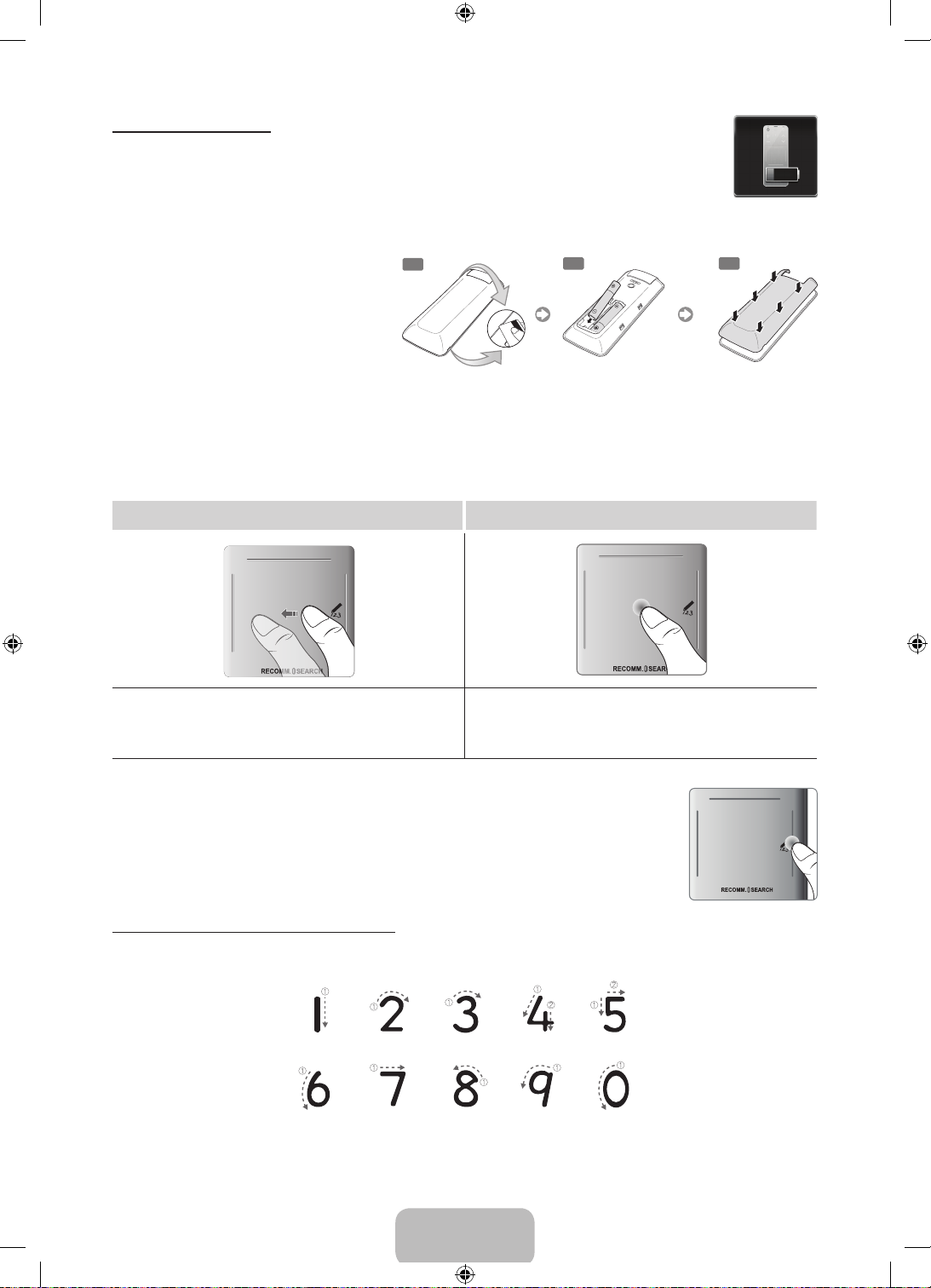
Allarme batteria scarica
2
3
Se la batteria si scarica e la spia della batteria lampeggia durante l'uso dello Smart Touch Control, la seguente finestra di allarme viene
visualizzata in fondo a sinistra dello schermo. Se viene visualizzata la finestra di allarme, sostituire le batterie dello Smart Touch Control.
Utilizzare batterie alcaline per una maggiore durata.
Inserimento delle batterie (2 tipo AAA)
1. Sollevare leggermente il coperchio del vano batterie
aiutandosi con una scheda di plastica. Quindi, con
l'unghia sollevare delicatamente il coperchio del vano
batteria e rimuoverlo.
Repérez l'emplacement de rainure du couvercle
✎
de la pile. Son emplacement dépend du type
de télécommande Smart Touch Control fournie
avec l'appareil.
2. Inserire 2 batterie tipo AAA facendo attenzione a rispettare la polarità.
3. Allineare il coperchio al vano batteria sul retro del telecomando, quindi farlo scorrere verso il basso fino a completo inserimento.
1
Uso del touchpad
Utilizzare il touchpad per eseguire vari comandi. Accedere a Esercitazione (Menu > Sistema > Gestione disp. >
Impostazioni Smart Touch Control > Esercitazione) per visualizzare la guida online per l'uso dello Smart Touch Control.
Trascinamento Premere
Trascinare un dito sul touchpad nella direzione desiderata.
Sposta l'evidenziazione o il puntatore nella direzione di spostamento del
dito.
Premere sul touchpad. Viene selezionata la voce evidenziata. Durante la
visione del televisore, tenere premuto il touchpad per visualizzare l'elenco
canali. In alcune app, tenere premuto per oltre 2 secondi il touchpad per
visualizzare un elenco di funzioni disponibili nell'app.
Cambiare i canali immettendone i numeri
Quando si guarda il televisore, toccare la linea in evidenza sul lato sinistro e destro del
touchpad per visualizzare a schermo la finestra di immissione numerica. Digitare i numeri del
canale sul quale ci si desidera sintonizzare. Il numero riconosciuto viene visualizzato sullo
schermo e il televisore si sintonizza sul canale corrispondente. Vedere il Manuale elettronico al
capitolo Controllo del televisore > Touchpad.
Guida alla digitazione dei numeri di canale
Vedere lo schema sottostante durante la digitazione dei numeri. Il televisore potrebbe non riconoscere i numeri digitati se non
sono inseriti nella sequenza indicata sotto.
Italiano - 6
[UF8000-ZG]BN68-04794B-05L04.indb 6 2013-10-29 10:29:13
Page 79
Mostra il banner di stato e di notifica
Premere MORE sullo Smart Touch Control e selezionare STATUS sul telecomando virtuale per visualizzare il banner di stato e
notifica in alto nella schermata.
Consigli
Premere RECOMM. / SEARCH, quindi selezionare Raccomandato dall'elenco visualizzato in fondo allo schermo.
Selezionare un programma in onda per visualizzare direttamente il canale corrispondente o un programma che andrà in onda
in un momento successivo per impostare le funzioni Pianifica visione o Pianifica registrazione. Selezionare un'applicazione
da eseguire. Se l'applicazione selezionata non è installata sul televisore, verrà eseguito Samsung Apps.
Cronologia
Premere RECOMM. / SEARCH, quindi selezionare Cronologia dall'elenco visualizzato in fondo allo schermo. Viene
visualizzato un elenco interattivo di canali, contenuti multimediali e applicazioni visti di recente.
In base al paese o alla regione, il tasto RECOMM. / SEARCH può essere utilizzato per richiamare la funzione
✎
Cronologia.
Cancellazione della cronologia
E' possibile cancellare la cronologia dei canali, dei contenuti e delle applicazioni recentemente visualizzati.
Ricerca
Premere RECOMM. / SEARCH sullo Smart Touch Control. L'elenco viene visualizzato in fondo allo schermo. Premere
nuovamente il tasto RECOMM. / SEARCH. Il tastierino viene visualizzato a schermo. Immettere i criteri di ricerca per cercare
applicazioni e loro contenuti sia sul televisore che sul Web. Premere questo tasto per passare da Raccomandato e Ricerca.
Regolazione del touchpad
L'utente può regolare la sensibilità del touchpad dello Smart Touch Control. Impostare il valore dell'opzione Sensibilità al
tocco per regolare la sensibilità e facilitare l'uso del dispositivo.
Italiano
Uso del telecomando virtuale
Premere MORE per visualizzare a schermo il telecomando virtuale. Il telecomando virtuale è costituito da un pannello
numerico, un pannello di controllo della riproduzione e un pannello per accesso rapido. Utilizzare il touchpad per selezionare
numeri e tasti.
Il telecomando virtuale visualizzato sullo schermo TV può differire in base alla nazione.
✎
Modifica del pannello del telecomando virtuale
Selezionare il pannello numerico, il pannello di controllo della riproduzione o il pannello di accesso rapido da visualizzare a
schermo.
Utilizzare il touchpad per continuare a spostare l'evidenziazione a destra o a sinistra. Il pannello cambia quando
l'evidenziazione viene spostata oltre il bordo di sinistra o destra.
Utilizzare la funzione di scorrimento sinistra/destra sul touchpad per cambiare facilmente il pannello visualizzato.
✎
Uso del Pannello numerico
Utilizzare il pannello numerico per immettere numeri su un tastierino o una pagina web o ancora per modificare il canale
durante la visione del televisore. La modifica del canale mediante il tastierino numerico lascia una registrazione, consentendo
all'utente di tornare facilmente ai canali precedenti.
Uso del Pannello di controllo della riproduzione
Durante la visione di un contenuto multimediale, utilizzare il pannello di controllo della riproduzione per mettere in pausa,
riavvolgere, andare avanti veloce, saltare al file successivo, e molto altro ancora.
Uso del pannello di accesso rapido
Questo pannello consente di accedere rapidamente ai tasti INFO, MENU e e-Manual. Tuttavia, la disponibilità dei tasti varia a
seconda della modalità operativa dello Smart Touch Control (solo TV, come telecomando universale, ecc...).
Italiano - 7
[UF8000-ZG]BN68-04794B-05L04.indb 7 2013-10-29 10:29:13
Page 80
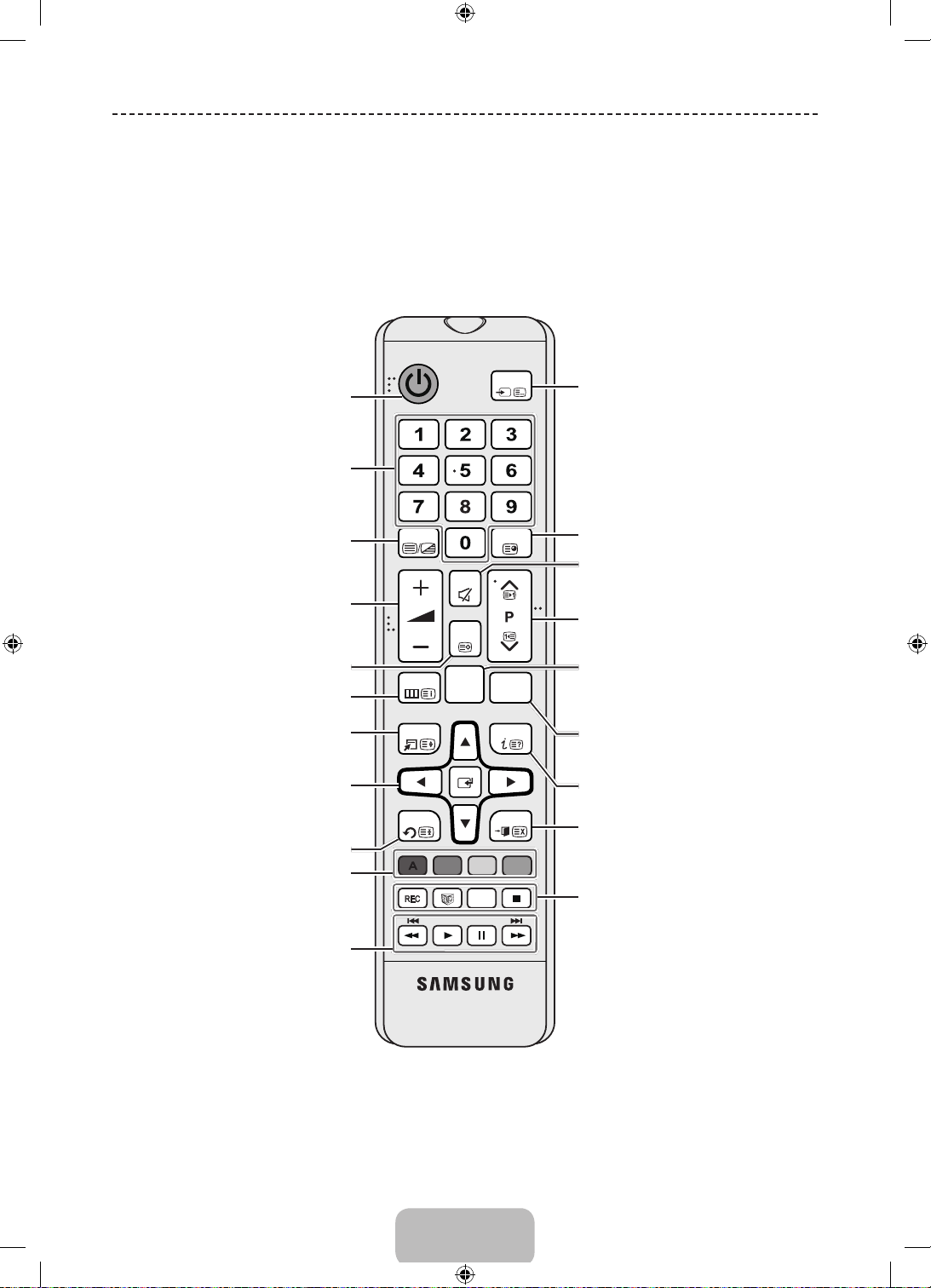
Uso del telecomando
Apprendere il posizionamento dei tasti funzione sul telecomando. In particolare, per i seguenti tasti: SOURCE, MUTE,
Y, < P >
Questo telecomando è dotato di punti in Braille sui tasti Power, Channel e Volume per consentirne l'uso da parte di
✎
persone non vedenti.
Il televisore è inoltre dotato di Smart Touch Control. Per informazioni sull'uso dello Smart Touch Control, consultare l'e-
✎
Manual.
, MENU, TOOLS, E, INFO, CH LIST, RETURN, GUIDE e EXIT.
Accende e spegne il televisore.
Accesso diretto ai canali.
Seleziona alternativamente le modalità Teletext
ON, Doppia, Mista o OFF.
Regola il volume.
Visualizza l'elenco canali sullo schermo.
Apre il menu OSD.
Per scegliere rapidamente le funzioni usate più
frequentemente.
Muove il cursore, seleziona le voci del menu OSD
e cambia i valori visualizzati sul menu del prodotto.
Ritorna al menu precedente.
Utilizzare questi tasti in base alle istruzioni
visualizzate sullo schermo TV.
Utilizzare questi tasti per funzioni specifiche.
Utilizzare questi tasti in base alle istruzioni
visualizzate sullo schermo TV.
TTX/MIX
MENU
TOOLS
RETURN
SOURCE
PRE-CH
MUTE
CH LIST
SMART
GUIDE
HUB
INFO
EXIT
BCD
AD/SUBT.
Visualizza e seleziona le sorgenti video disponibili.
Ritorna al canale precedente.
Esclude temporaneamente l'audio.
Cambia i canali.
Visualizza le applicazioni Smart Hub. Vedere il
Manuale elettronico al capitolo Funzioni Smart TV
> Smart Hub.
Visualizza la EPG (Electronic Programme Guide).
Visualizza le informazioni sullo schermo TV.
Esce dal menu.
REC: Registra il contenuto che si sta guardando.
W
: Attiva e disattiva la funzione 3D. Vedere
il manuale elettronico al capitolo Visione TV > TV 3D.
AD/SUBT.: Attiva e disattiva la descrizione audio
(non disponibile in alcuni paesi.)./ Visualizza i
sottotitoli digitali. Vedere il manuale elettronico al
capitolo Visione TV > Sottotitoli.
'
: arresta.
Italiano - 8
[UF8000-ZG]BN68-04794B-05L04.indb 8 2013-10-29 10:29:13
Page 81
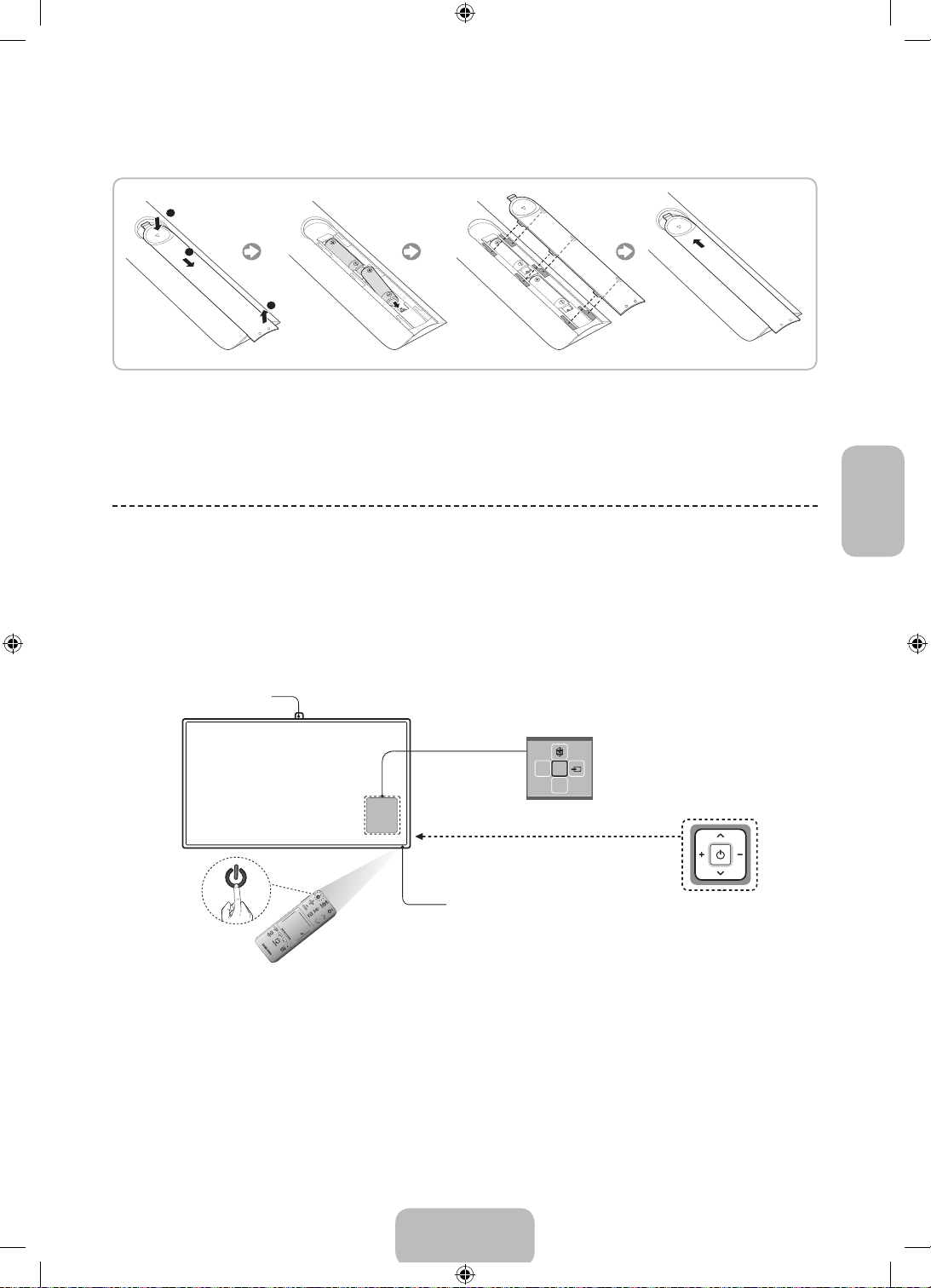
Inserimento delle batterie (tipo: AAA)
Far corrispondere le polarità delle batterie con i simboli presenti nel vano batterie.
NOTA
✎
− Usare il telecomando entro un raggio di 7 metri dal televisore.
− Una illuminazione intensa può influenzare le prestazioni del telecomando. Evitare l'uso del telecomando nelle
immediate vicinanze di lampade a fluorescenza o insegne al neon.
− La forma e il colore possono variare in base al modello.
Accensione del televisore
Accendere il televisore premendo il tasto P sul telecomando o sul pannello TV.
La forma e il colore del prodotto possono variare in base al modello.
✎
Il Controller TV, un piccolo tasto simile a un joy stick posizionato sul lato posteriore destro del televisore, consente di
✎
controllare l'apparecchio TV senza l'uso del telecomando.
Italiano
Webcam TV
Menu funzione
Sensore del telecomando
Quando si usa lo Smart Touch Control, il LED di standby
non si attiva (tranne il tasto
mR
P
Controller TV
L'immagine ritrae il pannello anteriore
P
del televisore.
).
[UF8000-ZG]BN68-04794B-05L04.indb 9 2013-10-29 10:29:14
Italiano - 9
Page 82
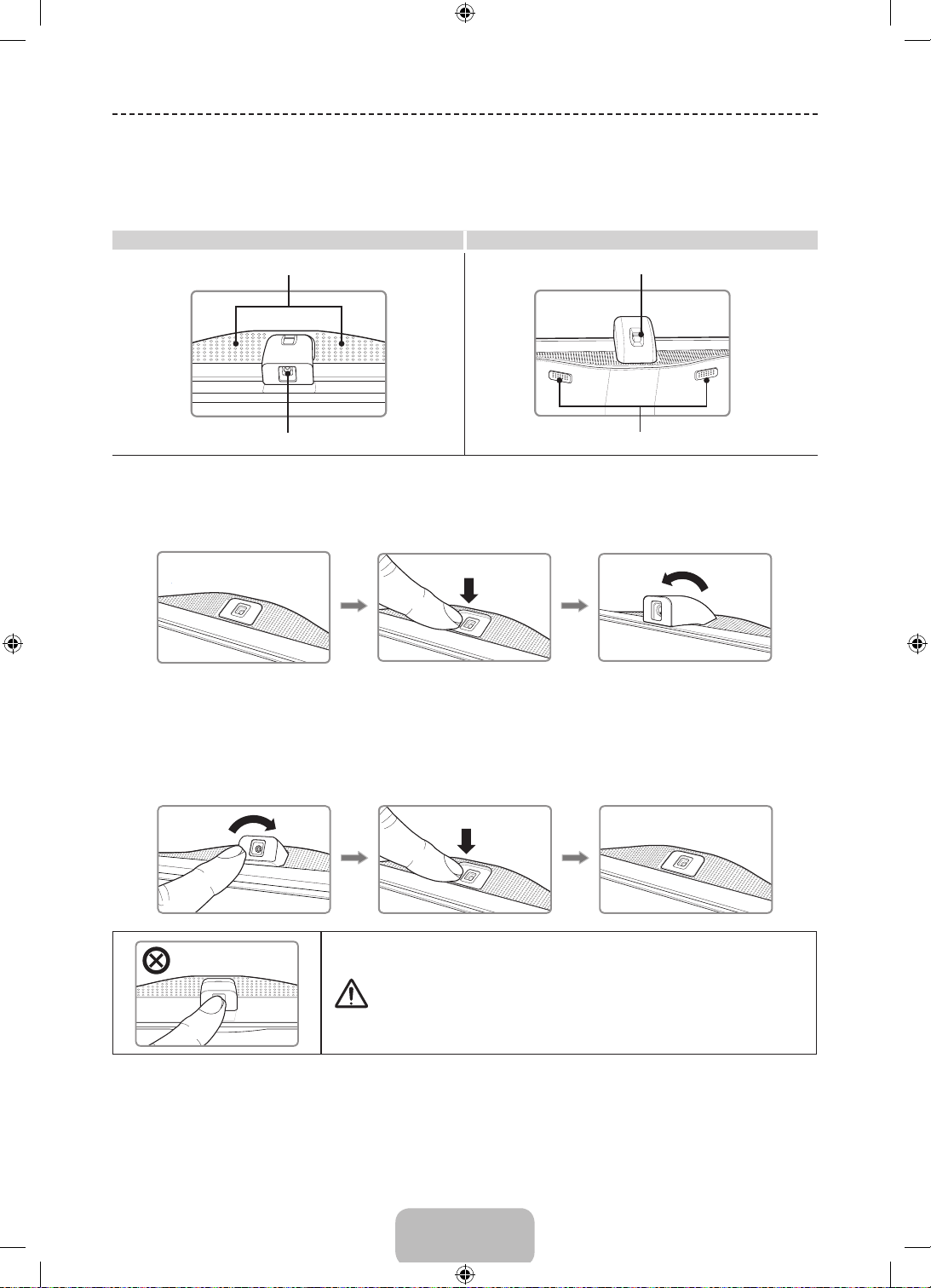
Webcam TV integrata e Microfono
주의
Questo televisore presenta una webcam TV integrata utile per le funzioni di Contr. del movimento, Riconoscimento vocale
(con il microfono integrato) e Riconoscimento facciale. E' inoltre possibile utilizzare la manopola per la regolazione dell'angolo
di ripresa della webcam TV.
Dall'alto Da dietro
Microfono
Manopola per la regolazione dell'angolo di ripresa della webcam TV
Obiettivo
Microfono
Apertura della webcam TV
Per poter utilizzare la webcam TV, è necessario per prima cosa aprirla.
Prestando attenzione a non toccare l'obiettivo, premere delicatamente la webcam fino a sentire un clic.
Chiusura della webcam TV
In caso di non utilizzo della webcam TV, lasciarla chiusa all'interno del televisore. Le funzioni di Contr. del movimento e di
Riconoscimento facciale non possono essere utilizzate se la webcam TV è chiusa, tuttavia è possibile usare il Riconoscimento
vocale.
Prestando attenzione a non toccare l'obiettivo, premere delicatamente la webcam fino a sentire un clic.
Non toccare l'obiettivo durante il funzionamento della webcam TV. In
caso contrario, eventuali impronte digitali sull'obiettivo potrebbero influire
sulla qualità delle immagini. Se l'obiettivo si sporca, pulirlo con un panno
morbido.
Italiano - 10
[UF8000-ZG]BN68-04794B-05L04.indb 10 2013-10-29 10:29:15
Page 83
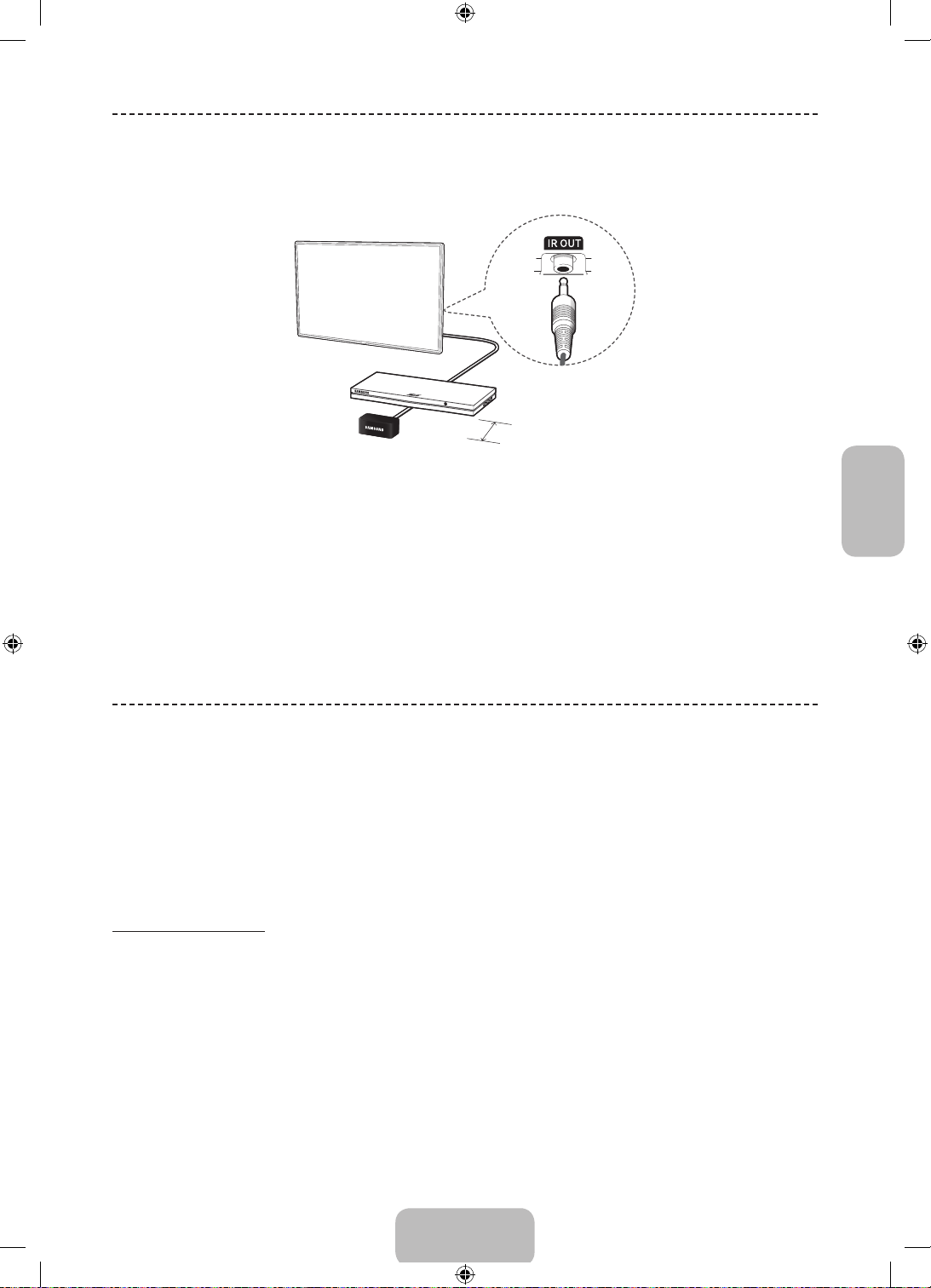
Config. telec. universale
Questo televisore prevede una funzione telecomando universale che consente di controllare i dispositivi ad esso collegati,
quali ricevitori via cavo, lettori Blu-ray, sistemi home theater e dispositivi esterni di altre marche, utilizzando il telecomando TV.
5cm
Tenere una distanza minima di 5 cm tra il CAVO DI PROLUNGA IR e il dispositivo esterno, come illustrato. Rivolgere il CAVO
DI PROLUNGA IR verso il ricevitore segnali del telecomando del dispositivo esterno. Notare che non devono essere presenti
ostacoli tra la prolunga IR e il dispositivo esterno. La presenza di un ostacolo interferisce con la trasmissione del segnale del
telecomando.
Italiano
Aggiunta di un dispositivo esterno
1. Accendere il dispositivo esterno per il quale si desidera configurare la funzione telecomando universale e premere
SOURCE per visualizzare la schermata Sorgente.
2. Selezionare Config. telec. universale in alto nella schermata. Viene avviata la procedura di configurazione del
telecomando universale.
3. Seguire le istruzioni a schermo e configurare il telecomando universale. Se il dispositivo non risponde in modo adeguato,
configurare il telecomando digitando manualmente il numero del modello.
IMPOSTAZIONE
La finestra dell'impostazione iniziale viene visualizzata alla prima accensione del televisore. Seguire le istruzioni a schermo per
completare l'impostazione iniziale, inclusa la selezione della lingua dei menu, la ricerca dei canali, la connessione alla rete e
altre configurazioni. Ad ogni fase della procedura, eseguire una selezione o passare alla fase successiva. E' possibile eseguire
manualmente questo processo in un momento successivo accedendo al menu Menu > Sistema > Impostazione.
Collegando un dispositivo qualsiasi a HDMI1 prima di iniziare l'installazione, la Sorgente canale verrà impostata
✎
automaticamente su Set-top box.
Se non si desidera selezionare Set-top box, scegliere Antenna.
✎
Sostituzione password
Menu > Sistema > Cambia PIN
Modificare la password del televisore.
1. Eseguire la funzione Cambia PIN e digitare la password corrente nel relativo campo. La password predefinita è “0-0-0-0”.
2. Digitare una nuova password, quindi digitarla nuovamente per la conferma. La password è stata cambiata.
Qualora si sia dimenticato il codice PIN, premere i tasti nella sequenza seguente per ripristinare il codice PIN predefinito
✎
“0-0-0-0”:
Per telecomandi standard: In modalità Standby: MUTE → 8 → 2 → 4 → POWER (On)
Per Smart Touch Control: Quando il televisore si accende: MUTE → Aumenta volume → RETURN → Diminuisci
volume → RETURN → Aumenta volume → RETURN
Italiano - 11
[UF8000-ZG]BN68-04794B-05L04.indb 11 2013-10-29 10:29:16
Page 84
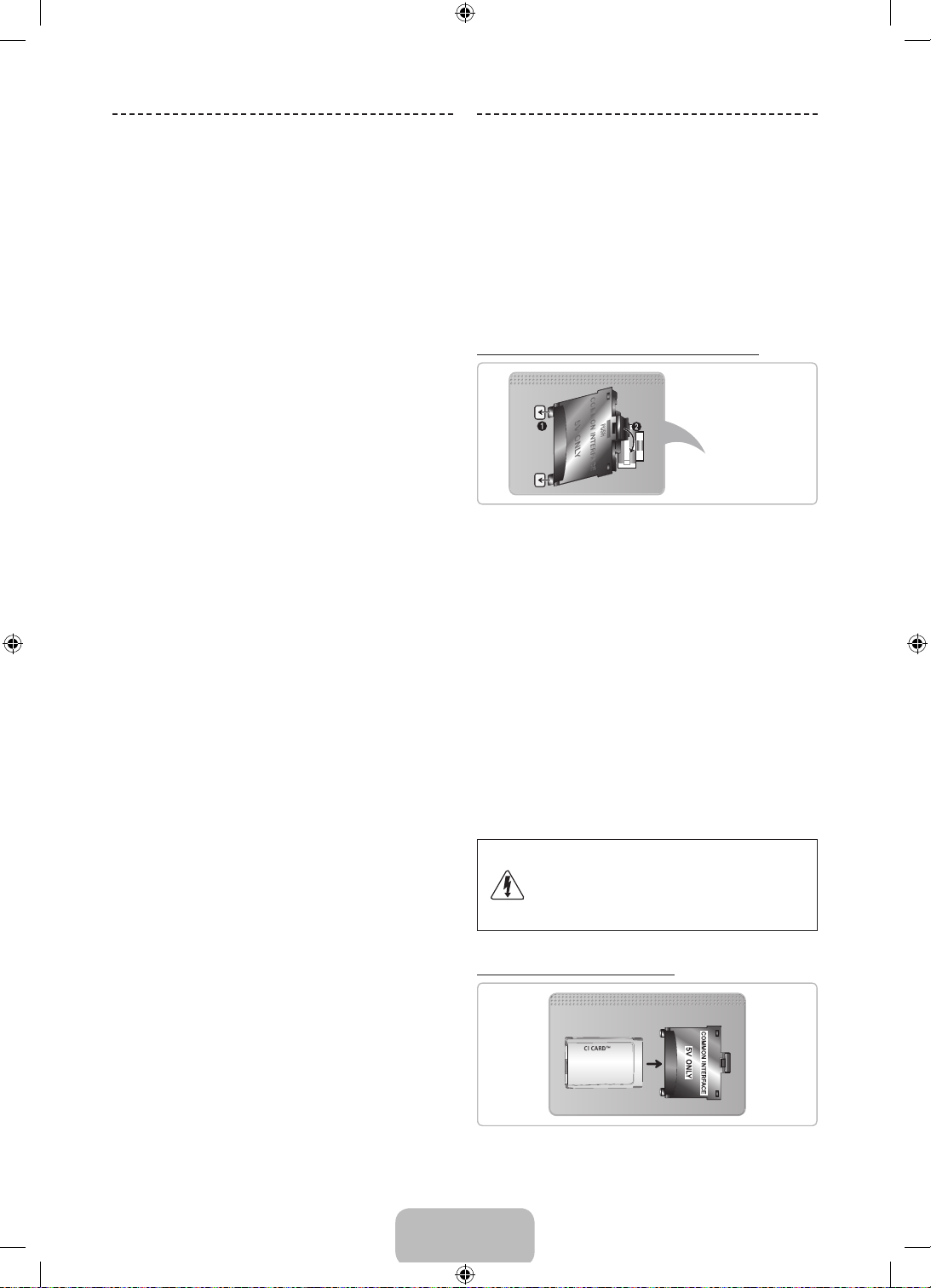
Cambio della sorgente video
Connessione a uno slot
Premere il tasto SOURCE per accedere ai diversi dispositivi
collegati al televisore.
Per esempio, per accedere alla console di gioco collegata
al secondo connettore HDMI, premere il tasto SOURCE.
Nell'elenco Sorgente selezionare HDMI2. I nomi dei
connettori possono variare in base al prodotto. Selezionare
Strumenti nell'angolo in alto a destra dello schermo per
accedere alle seguenti funzioni.
• Anynet+ (HDMI-CEC)
Viene visualizzato un elenco di dispositivi esterni
collegati al televisore compatibili con la funzione
Anynet+.
Questa funzione è disponibile solo quando
✎
Anynet+ (HDMI-CEC) è impostata su On.
• Modifica Nome
E' possibile rinominare i dispositivi collegati al
televisore per identificare più facilmente le varie
sorgenti esterne.
Con un computer collegato alla porta HDMI (DVI) del
televisore attraverso un cavo HDMI, per esempio, è
possibile cambiare Modifica Nome in PC.
Con un computer collegato alla porta HDMI (DVI)
del televisore attraverso un cavo HDMI/DVI, per
esempio, è possibile cambiare Modifica Nome in
DVI PC.
Con un dispositivo AV collegato alla porta HDMI
(DVI) del televisore attraverso un cavo HDMI/DVI, per
esempio, è possibile cambiare Modifica Nome in
Dispositivi DVI.
• Informazioni
Per visualizzare maggiori informazioni sui dispositivi
collegati.
• Rimuovi USB
Rimozione sicura del dispositivo USB dall'elenco dei
dispositivi connessi. Questa funzione è disponibile
solo quando è selezionato il dispositivo USB.
• Config. telec. universale
Per aggiungere un nuovo dispositivo esterno da
controllare con il Smart Touch Control, premere
SOURCE e selezionare Config. telec. universale in
alto a destra dello schermo.
Utilizzando il telecomando universale, l'utente può
controllare i dispositivi esterni collegati al televisore
(per es. ricevitore satellitare, lettore Blu-ray, ricevitore
AV).
COMMON INTERFACE
(alloggiamento scheda per la
visione del televisore)
Spegnere il televisore per inserire o rimuovere una
✎
scheda CI o un adattatore di schede CI.
Collegamento dell'adattatore di schede CI
Pannello posteriore
del televisore
Collegare l'adattatore come mostrato di fianco.
Per installare l'adattatore della SCHEDA CI, rimuovere
✎
l'adesivo sul televisore.
Per collegare l'adattatore della SCHEDA CI, seguire questi
passaggi.
Si consiglia di collegare l'adattatore prima di eseguire
✎
l'installazione del sistema di montaggio a parete o di
inserire la “SCHEDA CI o CI+.”
1. Inserire l'adattatore della SCHEDA CI nella presa a due
poli sul prodotto 1.
Cercare le due aperture sul retro del televisore,
✎
accanto alla porta COMMON INTERFACE.
2. Inserire l'adattatore della SCHEDA CI nella porta
COMMON INTERFACE sul prodotto 2.
3. Inserire la “SCHEDA CI o CI+”.
Si consiglia di inserire la scheda CI prima di installare il
televisore a parete. In caso contrario, l'inserimento della
scheda potrebbe risultare difficoltoso. Inserire la scheda
solo dopo aver collegato l'adattatore della SCHEDA CI al
televisore. In caso contrario, potrebbe risultare difficoltoso
collegare il modulo.
Uso della “SCHEDA CI o CI+”
• Non inserendo una "SCHEDA CI o CI+", alcuni canali
visualizzeranno il messaggio “Segnale criptato”.
Italiano - 12
[UF8000-ZG]BN68-04794B-05L04.indb 12 2013-10-29 10:29:17
Page 85
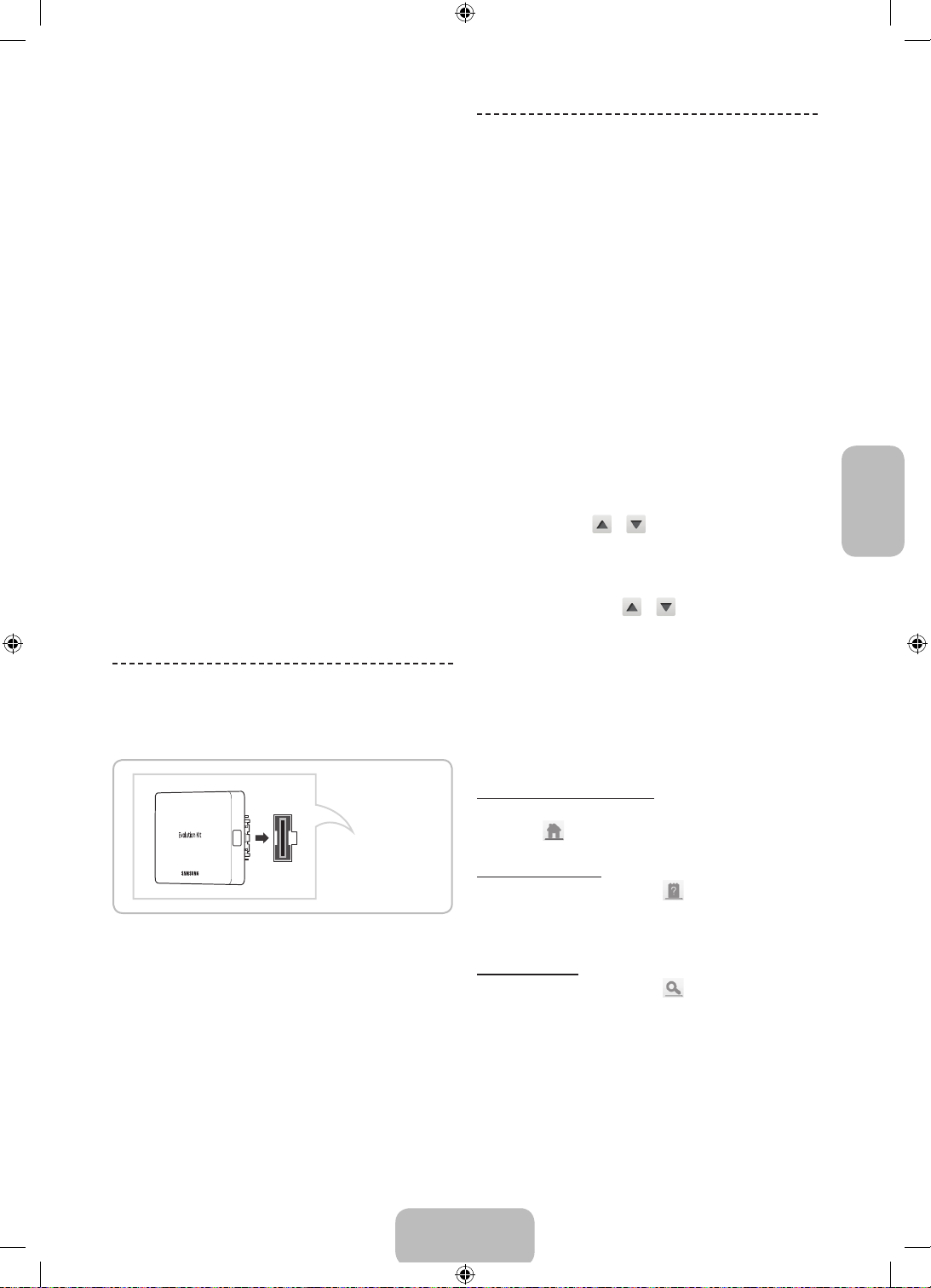
• Le informazioni di pairing che contengono un numero
telefonico, l'ID della "SCHEDA CI o CI+", l'ID host e
altri dati, verranno visualizzate entro 2~3 minuti. Se
viene visualizzato un messaggio di errore, contattare il
fornitore del servizio.
• Quando la configurazione delle informazioni relative al
canale è completata, viene visualizzato il messaggio
“Updating Completed” (Aggiornamento completato), a
indicare che l'elenco dei canali è stato aggiornato.
NOTA
✎
• E' necessario richiedere una "SCHEDA CI o CI+" al
fornitore del servizio locale.
• Estrarre con delicatezza la "SCHEDA CI o CI+"
tirandola con le dita e prestando attenzione a non
farla cadere poiché potrebbe subire danni.
• Inserire la "SCHEDA CI o CI+" nella direzione
indicata sulla scheda stessa.
• La posizione dell'alloggiamento COMMON
INTERFACE può variare in base al modello.
• La "SCHEDA CI o CI+" non è supportata in alcune
nazioni e regioni; controllare con il rivenditore
autorizzato di zona.
• In caso di problemi, contattare il fornitore del
servizio.
• Inserire la “SCHEDA CI o CI+” in grado di
supportare le impostazioni antenna correnti. Lo
schermo non visualizzeràle immagini oppure queste
saranno distorte.
Visualizzazione dell' e-Manual
L'e-Manual contiene informazioni sulle principali funzioni TV.
Questo televisore dispone di una guida dell'utente integrata.
Per leggerla, utilizzare uno dei seguenti metodi:
• Accedere al menu Supporto e selezionare e-Manual
(risoluzione dei problemi).
• Premere E-MANUAL sul telecomando standard.
• Premere MORE sullo Smart Touch Control per
visualizzare i tasti di controllo a schermo. Toccare
rapidamente il touchpad fino a visualizzare e-Manual,
quindi selezionarlo.
In blu sono riportate le opzioni di menu, in azzurro i tasti
✎
del telecomando.
Una versione stampabile di questa guida è inoltre
✎
disponibile sul sito www.samsung.com/support.
Scorrimento di una pagina
Per scorrere una pagina, utilizzare uno dei seguenti metodi:
• Premere il tasto
destra della schermata.
• Trascinare il dito oppure toccare rapidamente verso l'alto
o il basso la linea a sinistra e a destra del touchpad.
• Posizionarsi sul tasto
schermo, trascinare il dito oppure toccare rapidamente il
touchpad verso l'alto o verso il basso.
o sulla barra di scorrimento a
o sul bordo destro dello
Italiano
Alloggiamento Evolution Kit
(acquistabile separatamente)
Pannello
posteriore del
televisore
L'aggiunta dell'Evolution Kit al TV Samsung consente di
aggiornare l'hardware e il software del televisore senza la
necessità di acquistare un nuovo apparecchio TV. Grazie
all'Evolution Kit è possibile aggiornare il televisore alle ultime
novità offerte da Samsung Electronics in termini di servizi e
funzioni.
L'Evolution Kit è acquistabile separatamente. Quando
✎
l'utente acquista un Evolution Kit rilasciato nel 2014 o
successivamente, il televisore può essere aggiornato
alla versione software dell'Evolution Kit. Tuttavia,
l'Evolution Kit potrebbe non essere disponibile a
seconda del prodotto.
Il colore e il design dell'Evolution Kit possono variare a
✎
seconda del modello.
Uso delle icone superiori
Utilizzare le icone Indietro, Successiva e Pagina aperta
in alto a sinistra dello schermo per navigare tra le pagine.
Queste icone sono disponibili quando sono state aperte più
di due pagine.
Tornare alla Pagina iniziale
Per tornare alla Pagina iniziale, premere il tasto a o
selezionare
Cercare nell'indice
Premere il tasto b o selezionare in alto a destra dello
schermo per visualizzare l'indice. Selezionare un termine per
visualizzare la pagina che lo contiene.
Cercare pagine
Premere il tasto { o selezionare in alto nella schermata
per accedere alla funzione di ricerca. Digitare il testo che si
desidera cercare e selezionare Fatto. Selezionare una voce
tra i risultati di ricerca per accedere alla relativa pagina.
in alto a destra dello schermo.
Italiano - 13
[UF8000-ZG]BN68-04794B-05L04.indb 13 2013-10-29 10:29:18
Page 86
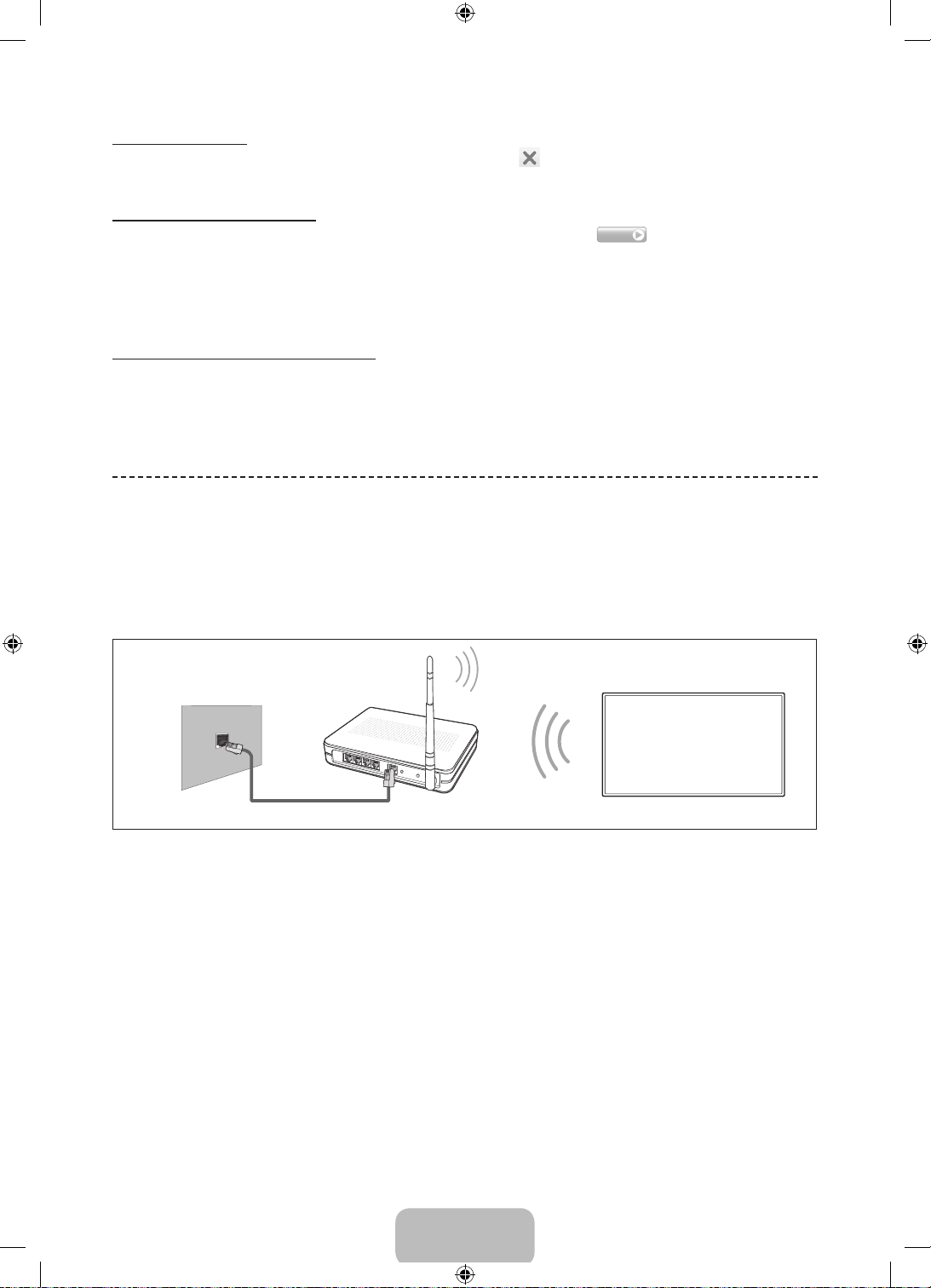
Configurazione di rete
Chiudere l'e-Manual
Per chiudere l' e-Manual, tenere premuto il tasto RETURN o selezionare nell'angolo superiore destro dello schermo o
premere EXIT
Selezione di una voce di menu
Per saltare direttamente alla voce di menu descritta nella sezione corrente, selezionare
direttamente da una voce di menu alla relativa sezione dell'e-Manual. Per leggere un argomento dell'e-Manual su una
specifica funzione di menu, premere il tasto E-MANUAL del telecomando virtuale o del telecomando standard per caricare la
corrispondente pagina dell'e-Manual.
In base al menu, questa funzione potrebbe non essere disponibile.
✎
Prova ora
. E' possibile saltare
Aggiornamento del manuale elettronico
Accedere al servizio Smart Hub e selezionare Applicazioni, quindi selezionare Altre app.. E' possibile aggiornare il e-Manual
anche mediante l'aggiornamento dell'applicazione.
Nella schermata Altre app. selezionare Aggiorna appl., quindi selezionare l'e-Manual dall'elenco. L'e-Manual viene
aggiornato all'ultima versione disponibile. Tuttavia, la schermata Aggiorna appl. viene visualizzata solo quando è richiesto
l'aggiornamento.
Connessione alla rete
La connessione a Internet dello Smart TV consente di accedere a servizi online quali Smart Hub, così come di scaricare gli
aggiornamenti software non appena disponibili.
Connessione di rete - Wireless
Collegare il televisore a Internet usando un router o un modem standard.
Router IP o modem con server
Porta LAN a parete
Cavo LAN (non in dotazione)
DHCP
Precauzioni in caso d'uso di reti wireless
• Lo Smart TV supporta i protocolli di comunicazione IEEE 802.11a/b/g e n. Samsung consiglia di utilizzare il protocollo
IEEE 802.11n. In caso contrario, la riproduzione di un video attraverso una connessione di rete potrebbe non essere
fluida.
• Per utilizzare una rete wireless, il televisore deve essere collegato a un router o un modem wireless. Se il router wireless
supporta il protocollo DHCP, il televisore può utilizzare un indirizzo IP statico o DHCP per collegarsi alla rete wireless.
• Selezionare un canale per il router wireless che non sia attualmente utilizzato. Se il canale impostato per il router wireless
è attualmente utilizzato da un altro dispositivo, ciò comporteràinterferenze e le comunicazioni potrebbero interrompersi.
• La maggior parte delle reti wireless presenta un ulteriore sistema di protezione. Per abilitare il sistema di sicurezza della
rete wireless, è necessario creare una chiave di sicurezza alfanumerica (usando caratteri e cifre). Sarà quindi necessario
utilizzare la chiave di sicurezza impostata per collegarsi alla rete wireless protetta.
Italiano - 14
[UF8000-ZG]BN68-04794B-05L04.indb 14 2013-10-29 10:29:18
Page 87
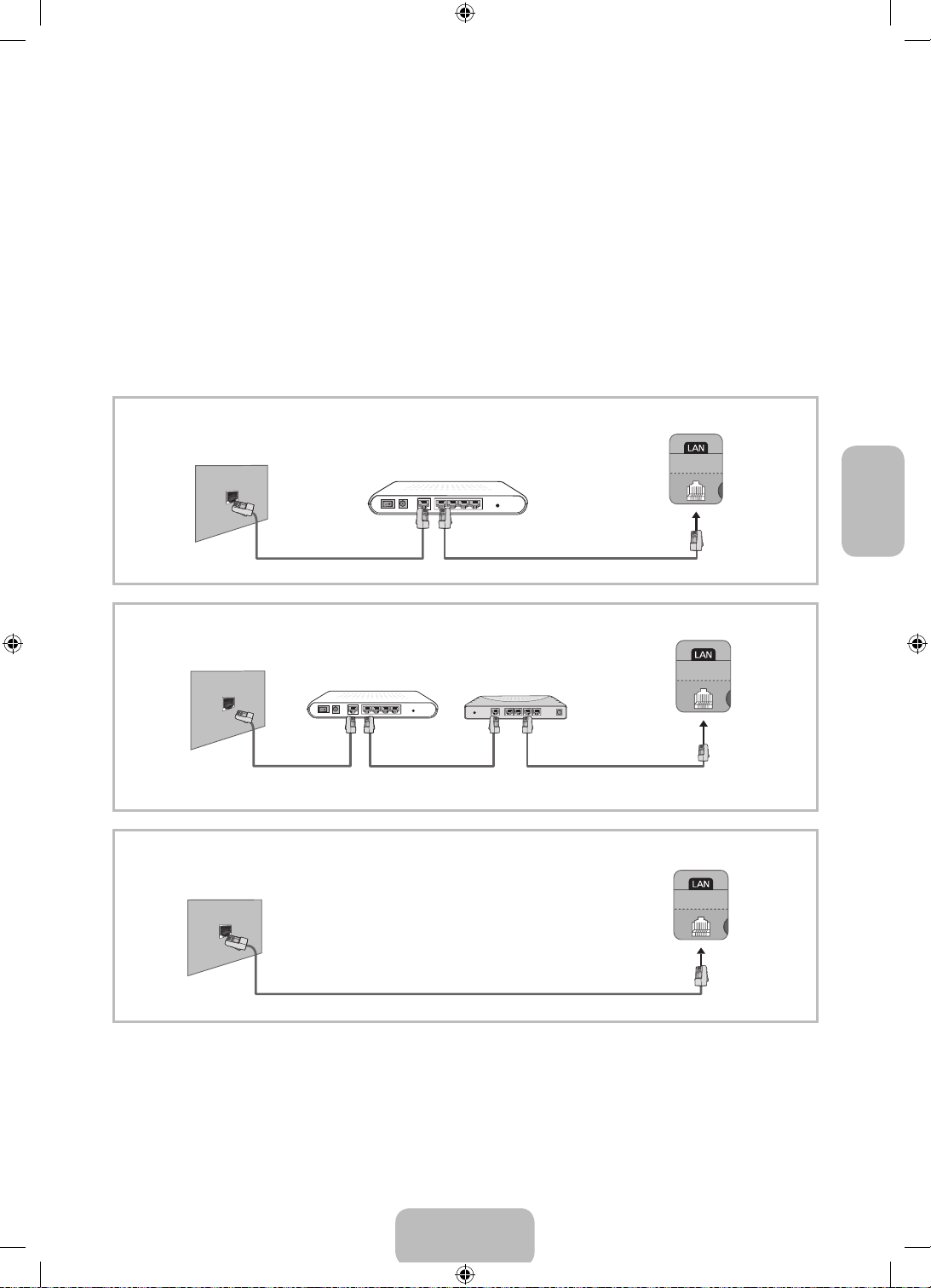
Protocolli di sicurezza di rete
Il televisore supporta solo i seguenti protocolli di sicurezza per reti wireless e non è in grado di connettersi a router wireless
non certificati:
• Modalità di autenticazione: WEP, WPAPSK, WPA2PSK
• Tipo di crittografia: WEP, TKIP, AES
Selezionando la modalità Pure High-throughput (Greenfield) 802.11n con crittografia di tipo WEP o TKIP sul router wireless, gli
Smart TV Samsung non supporteranno una connessione conforme alle nuove specifiche di certificazione Wi-Fi.
Se il router wireless supporta WPS (Wi-Fi Protected Setup), è possibile collegarsi alla rete mediante PBC (Push Button
Configuration) o un PIN (Personal Identification Number). WPS configurerà automaticamente l'SSID e la chiave WPA.
Connessione di rete - Via cavo
Esistono principalmente tre modi per collegare il televisore alla rete via cavo, a seconda dell'impostazione di rete. Di seguito
vengono descritti più in dettaglio:
Pannello posteriore
Porta modem a
parete
Porta modem a
parete
Modem esterno
(ADSL / VDSL / TV via cavo)
Cavo Modem (non in dotazione) Cavo LAN (non in dotazione)
Modem esterno
(ADSL / VDSL / TV via cavo)
Router IP con server
DHCP
del televisore
Pannello posteriore
del televisore
Italiano
Cavo Modem
(non in dotazione)
Porta LAN a
parete
Il televisore non supporta velocità di rete pari o inferiori a 10Mbps.
✎
Usare un cavo Cat 7 per la connessione.
✎
Cavo LAN
(non in dotazione)
Cavo LAN (non in dotazione)
Italiano - 15
Cavo LAN
(non in dotazione)
Pannello posteriore
del televisore
[UF8000-ZG]BN68-04794B-05L04.indb 15 2013-10-29 10:29:19
Page 88
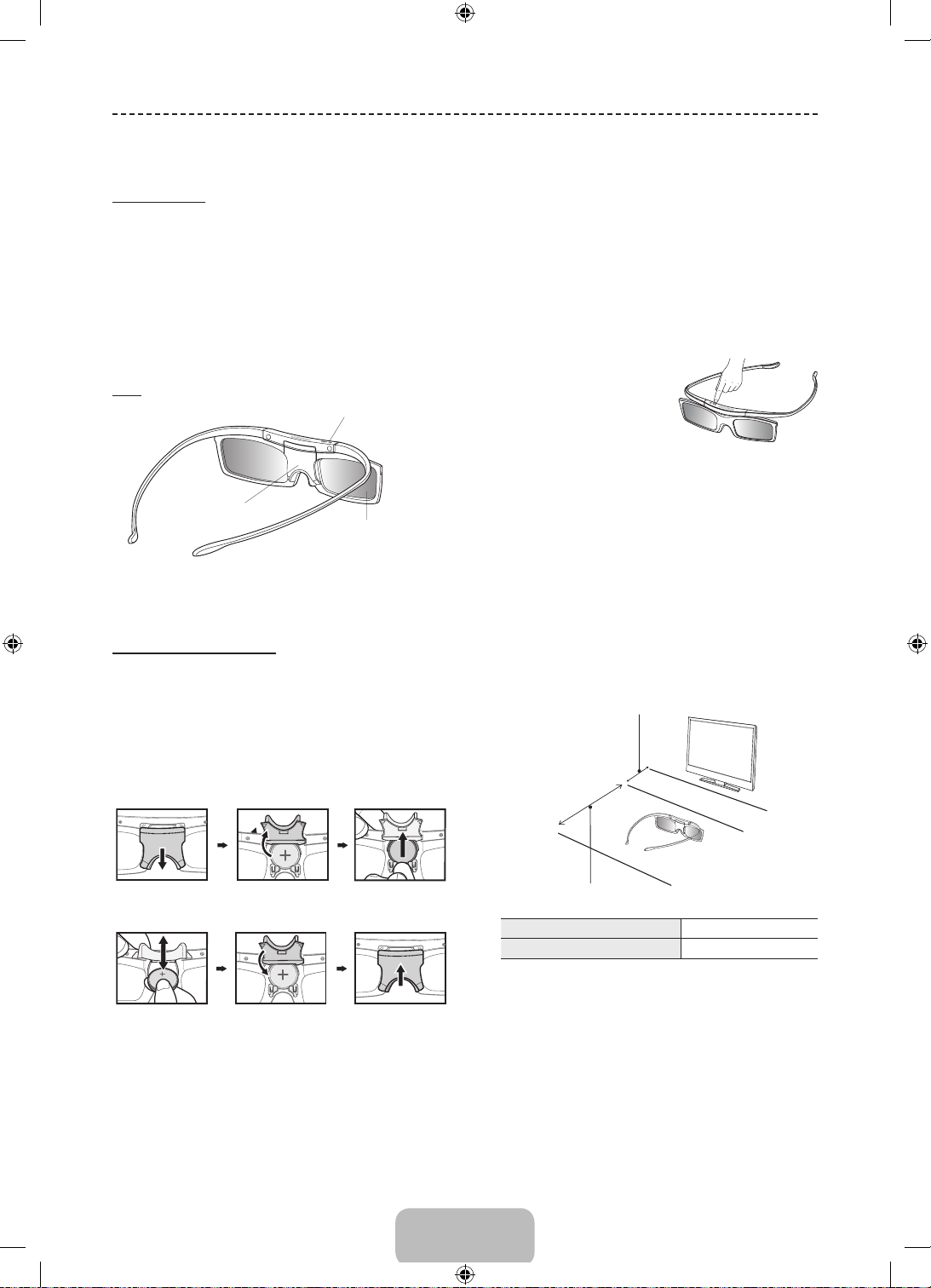
Funzioni base 3D
Occhiali 3D attivi
Caratteristiche
Gli occhiali Samsung 3D modello SSG-5100GB permettono la
visione di immagini tridimensionali sul proprio TV 3D. Gli occhiali
Samsung 3D comunicano con il TV 3D Samsung attraverso la
banda RF 2.4 GHz.
Gli occhiali Samsung 3D sono compatibili solo con TV 3D
✎
Samsung Serie D, E ed F messi in commercio nel 2011,
2012 e 2013. Questi occhiali 3D non possono essere
connessi ad altri dispositivi Bluetooth.
Parti
LED e Tasto di accensione
Abbinamento degli occhiali 3D attivi
Che cosa significa abbinamento? L'abbinamento è il
✎
processo di connessione tra gli occhiali 3D e il televisore
3D che consente lo scambio dei dati tra i due dispositivi.
Durante il processo di abbinamento, gli occhiali 3D e
✎
il televisore Samsung devono trovarsi a una distanza
massima di 50 centimetri.
• Accensione degli occhiali
Premere brevemente il tasto
di accensione. Il LED verde
si accende per 3 secondi.
(Verificare sul televisore che la
funzione 3D sia stata attivata
prima di usare gli occhiali 3D.)
Coperchio del
vano batteria
Lenti a cristalli liquidi
• Spegnimento degli occhiali
Premere brevemente il tasto di accensione. Il LED rosso si
accende per 3 secondi.
Per informazioni sul montaggio delle stanghette degli occhiali
e sulla procedura di abbinamento al televisore, consultare il
manuale degli occhiali 3D.
Sostituzione delle batterie
Se il LED rosso lampeggia continuamente ogni due
secondi, sostituire la batteria.
Prestare attenzione alla polarità affinché il lato "+" della
✎
• Esecuzione del processo di abbinamento
Accendere il televisore e lasciare completare la procedura di
avvio. Tenere premuto il tasto di alimentazione sugli occhiali.
I LED verde e rosso lampeggiano alternativamente per 2
secondi.
• Intervallo distanza di funzionamento
batteria sia inserito nel lato del vano contrassegnato con il
simbolo "+".
Per controllare la capacità residua della batteria, vedere la
✎
sezione di questo manuale relativa all'abbinamento.
Distanza di abbinamento consigliata
2~6m
50 cm
Spingere indietro il
coperchio del vano
batteria
Aprire il coperchio
Rimuovere la
batteria
Distanza di visione consigliata 2~6 m
Distanza di abbinamento consigliata 50 cm o meno
Al termine dell'abbinamento degli occhiali 3D, la carica
✎
Distanza di visione consigliata
residua della batteria viene visualizzata sullo schermo TV.
Sostituire la
batteria
Spingere in avanti
il coperchio del
vano batteria
Chiudere il
coperchio
(Questa funzione è relativa solo ai TV 3D Samsung Serie F
e agli occhiali 3D in vendita dal 2013.)
Il continuo tentativo di eseguire l'abbinamento provocherà
✎
un abbassamento significativo del livello di carica della
batteria. Tuttavia, la batteria tornerà a un determinato livello
di carica nell'arco di un minuto.
Italiano - 16
[UF8000-ZG]BN68-04794B-05L04.indb 16 2013-10-29 10:29:20
Page 89
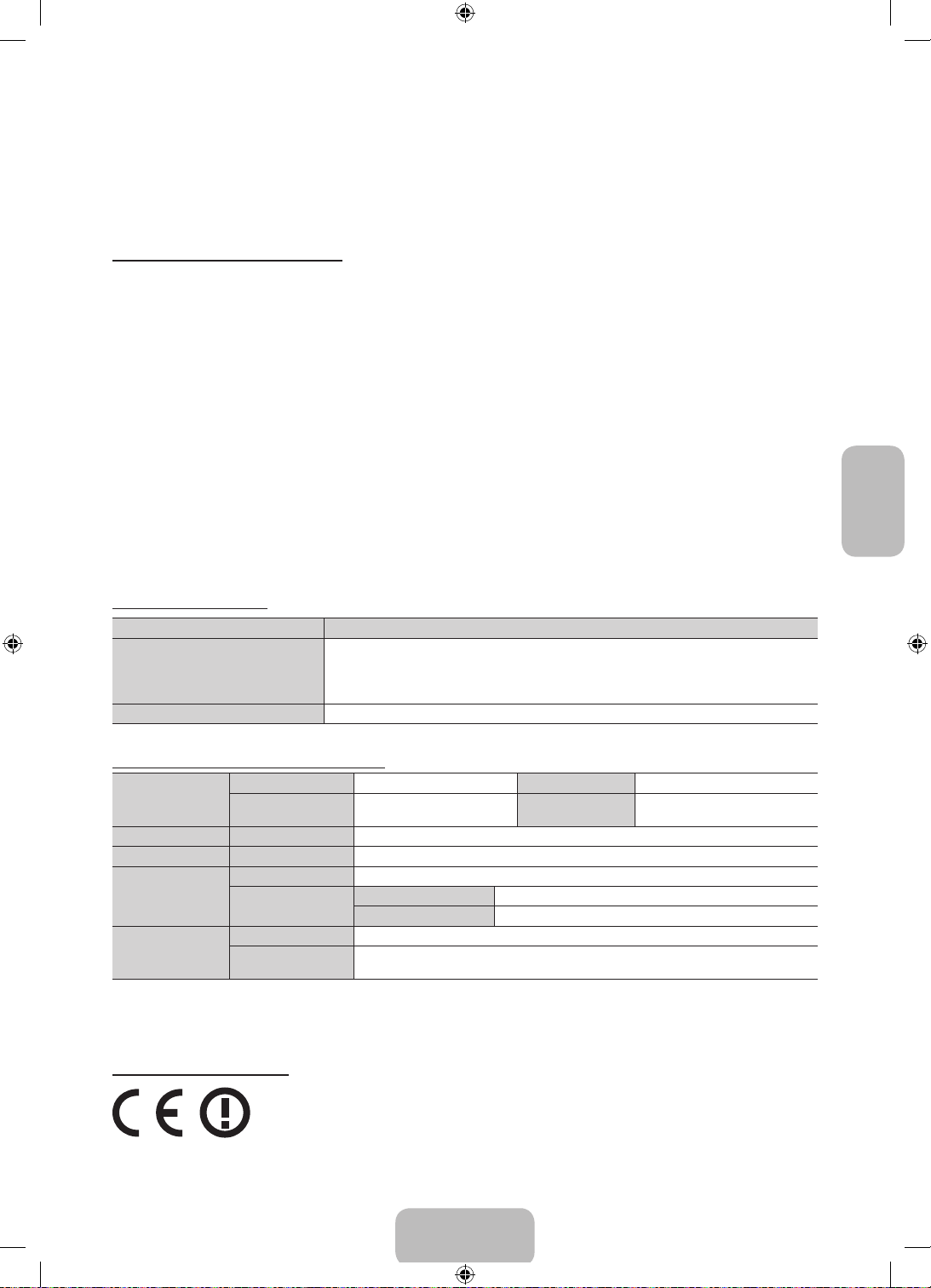
La distanza operativa dipende dalla presenza di ostacoli
✎
(persone, oggetti in metallo, pareti, ecc...) tra gli occhiali e il
E' necessario procedere a un nuovo abbinamento nelle
seguenti occasioni:
televisore e dalla potenza del segnale Bluetooth.
Spegnere gli occhiali 3D in caso di inutilizzo. Lasciando
✎
accesi gli occhiali 3D, la durata della batteria diminuisce.
Fasi della procedura di abbinamento
1. Accendere il televisore e collocare gli occhiali a una distanza
massima di 50 cm dal televisore.
2. Premere brevemente il tasto di accensione sugli occhiali 3D.
Gli occhiali 3D si accendono e l'abbinamento si avvia.
3. Al termine dell'abbinamento, sullo schermo TV viene
visualizzato il messaggio "Occhiali 3D connessi al
televisore".
• Se l'abbinamento non riesce, gli occhiali 3D si
spengono.
• Se il primo tentativo di abbinamento fallisce, spegnere
e riaccendere il televisore e riprendere dal punto 2.
• Nuovo tentativo di abbinamento: Premere il tasto di
Visione di video 3D
Alcune modalità 3D potrebbero non essere disponibili a seconda
della sorgente dell'immagine.
Per guardare le immagini 3D, indossare gli occhiali 3D attivi e
premere il tasto di accensione sugli occhiali.
1. Accedere alla schermata 3D. (Immagine > 3D)
2. Selezionare Modalità 3D. Viene visualizzata la schermata
della Modalità 3D.
3. Impostare la Modalità 3D dell'immagine da visualizzare.
accensione sugli occhiali 3D per più di 1 secondo.
Risoluzione dei problemi
• Se premendo il tasto di accensione gli occhiali 3D
non funzionano, in particolare dopo una riparazione
eseguita sul TV 3D.
• Se si desidera riprodurre contenuti 3D su un TV 3D
Samsung serie D, E o F messo in commercio tra il
2011 e il 2013. E' necessario abbinare gli occhiali con
un altro televisore.
Italiano
Problema. Possibile soluzione.
Sostituire la batteria.
Gli occhiali 3D non funzionano.
Il LED continua a lampeggiare La batteria è esausta. Sostituire la batteria.
Gil occhiali 3D devono essere utilizzati vicino al televisore. Verificare che la distanza tra il televisore e gli occhiali
3D sia inferiore a 6 metri (in linea retta).
Verificare le impostazioni della funzione 3D sul televisore.
Specifiche (Numero modello: SSG-5100GB)
Ottiche
Peso Occhiali 21,5 g (batteria inclusa: 24,0 ± 0,5 g )
Alimentazione Occhiali Una batteria 3V al diossido di litio/manganese, 3V (CR2025)
Consumo di energia
Condizioni operative
Le specifiche possono variare senza preavviso allo scopo di migliorare costantemente le prestazioni del prodotto.
Il tempo di funzionamento continuo può variare a seconda dell'ambiente di comunicazione wireless e alle condizioni d'uso.
✎
Lenti Cristalli liquidi Trasmissione 36±2%
Distanza operativa
consigliata
Occhiali 0,85 mA (media)
Batterie
Temperatura di esercizio Da 10°C a 40°C (50°F a 104°F)
Temperatura di
conservazione
2~6 m Velocitàdi campo 120 campi/s
Tipo 165 mAh, 3.0V (CR2025)
Tempo di funzionamento 150 ore
Da -20°C a 45°C (-4 °F a 113 °F)
Raccomandazioni - Solo UE
Con la presente, Samsung Electronics dichiara che questo Occhiali 3D attivi è conforme ai requisiti
essenziali e alle altre clausole pertinenti indicate nella Direttiva 1999/5/CE.
L'uso di questa apparecchiatura è consentito in tutti i paesi europei.
Italiano - 17
[UF8000-ZG]BN68-04794B-05L04.indb 17 2013-10-29 10:29:20
Page 90
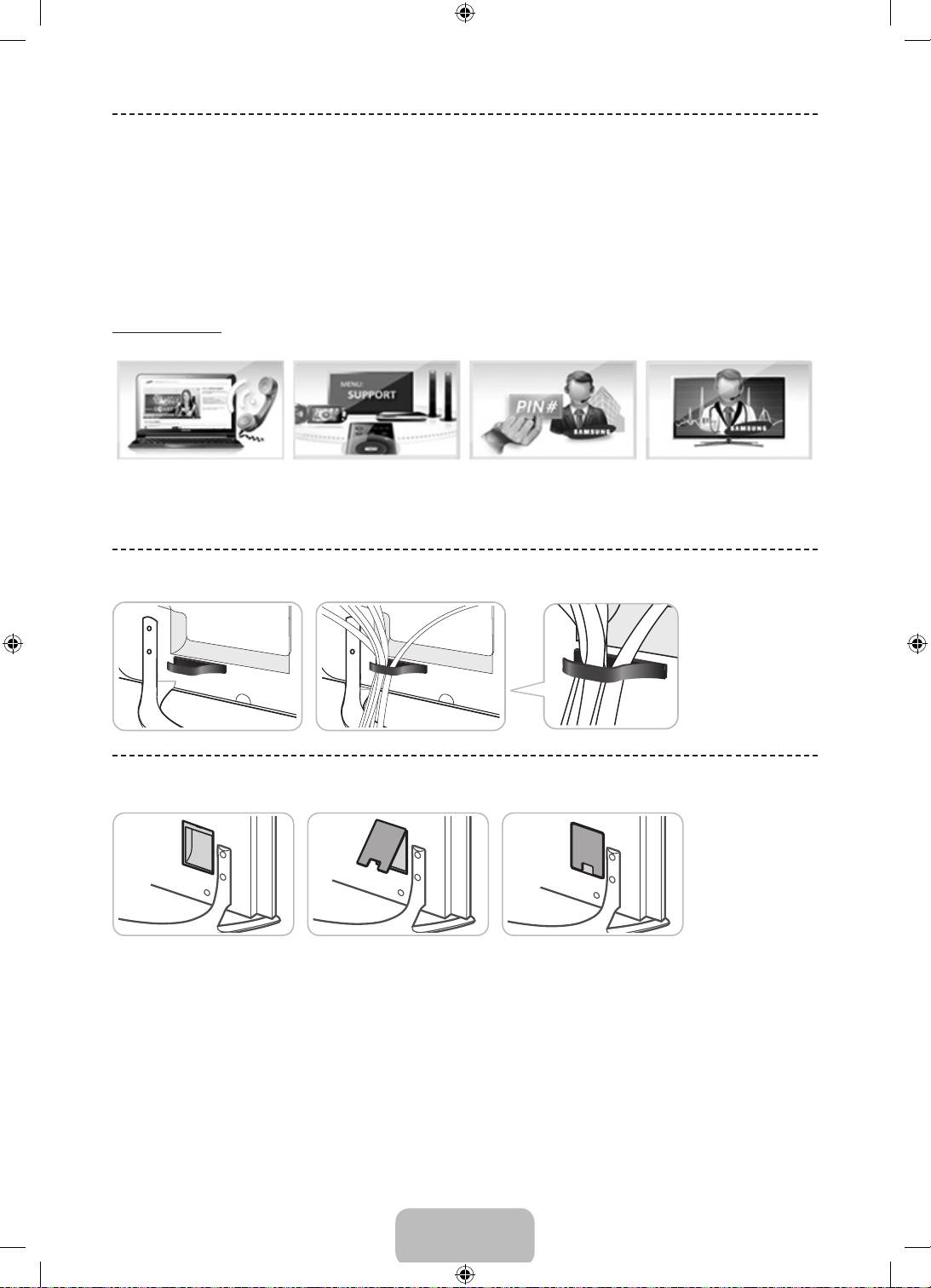
Cos'è l'Assistenza remota?
Il Servizio di Assistenza remota Samsung supporta il cliente a livello individuale attraverso un tecnico Samsung che
remotamente:
• Effettua la diagnosi del televisore
• Regola le impostazioni del televisore per conto del cliente
• Esegue il ripristino delle impostazioni del televisore alle condizioni di fabbrica
• Installa gli aggiornamenti firmware consigliati
Come funziona?
Ottenere un servizio di assistenza remota Samsung Tech per il proprio televisore è una cosa molto semplice.
1. Basta chiamare il centro
assistenza Samsung e
richiedere assistenza remota.
2. Accedere al menu sul
televisore, quindi accedere
alla sezione Supporto.
3. Selezionare Gestione
remota e fornire il Pin
all'agente.
Montaggio Cable manager
Montaggio coperchio alimentazione
4. L'agente accederà
quindi al televisore.
Tutto qui!
Italiano - 18
[UF8000-ZG]BN68-04794B-05L04.indb 18 2013-10-29 10:29:20
Page 91
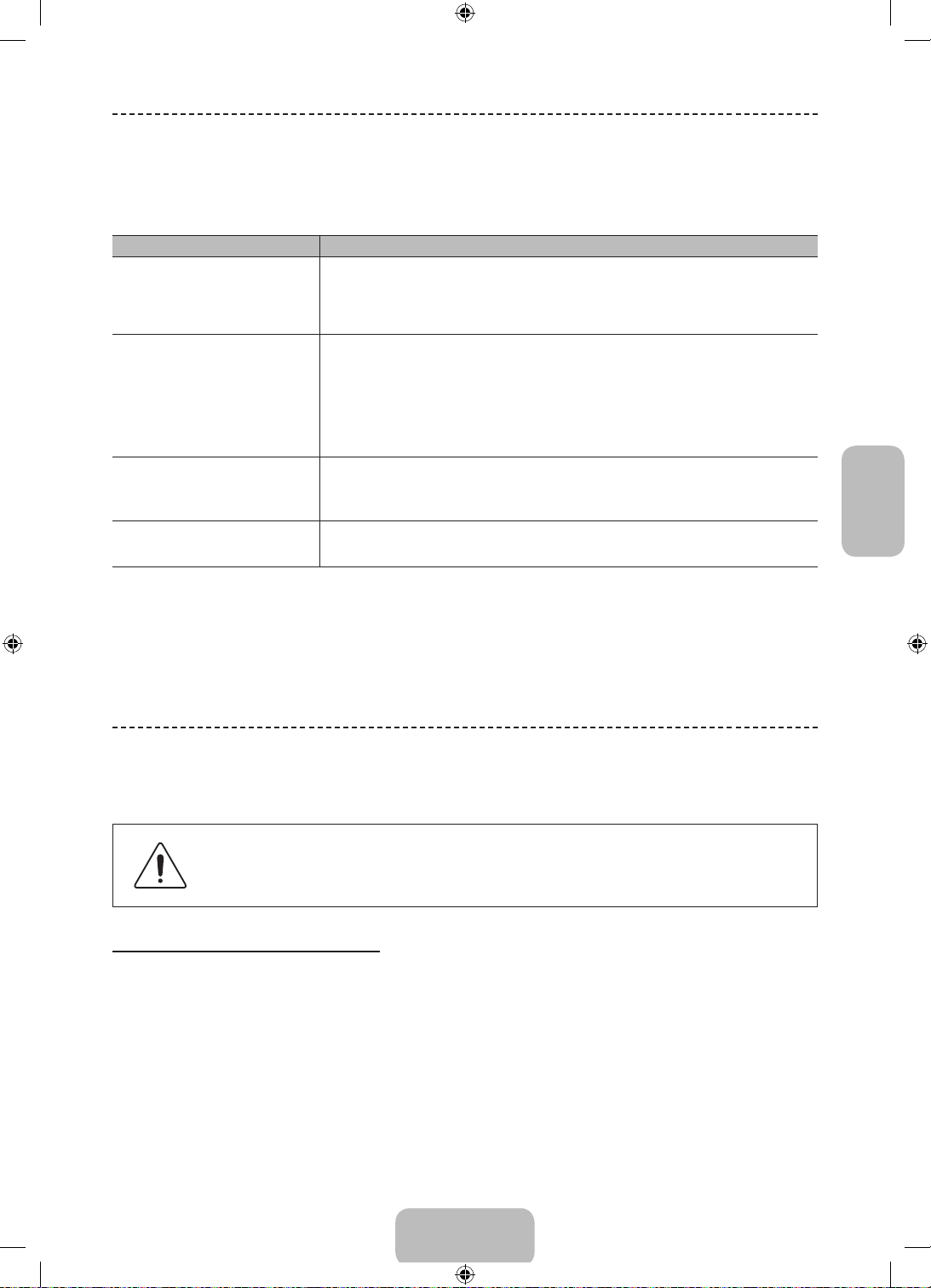
Risoluzione dei problemi
In caso di domande sul funzionamento del televisore, consultare per prima cosa l'elenco sottostante. Se nessuno dei consigli
si dimostra utile per risolvere il problema, visitare il sito “www.samsung.com”, quindi fare clic sulla voce Supporto, oppure
chiamare il numero del Call Center riportato in ultima pagina del manuale.
Problemi Soluzioni e spiegazioni
Il televisore non si accende.
Nessuna immagine/video.
Il telecomando non funziona.
Il telecomando del ricevitore via cavo/
satellitare non riesce ad accendere o
spegnere il televisore o a regolare il volume.
Lo schermo LED TFT utilizza un pannello composto da sotto pixel la cui produzione richiede una speciale tecnologia.
✎
Tuttavia, alcuni pixel potrebbero risultare più luminosi o più scuri sullo schermo. Questo fenomeno non ha alcun impatto
sulle prestazioni del prodotto.
Per mantenere il televisore in condizioni ottimali, aggiornare il firmware all'ultima versione disponibile scaricabile dal sito
✎
web Samsung tramite USB (Samsung.com > Supporto > Download).
Alcune delle immagini e funzioni sopra riportate sono disponibili solo per determinati modelli.
✎
• Verificare che la spina del cavo di alimentazione CA sia correttamente collegata a una presa a muro e
al televisore.
• Verificare che la presa a parete sia funzionante.
• Provare a premere il tasto
televisore si accende, vedere la sezione "Il telecomando non funziona" riportata sotto.
• Verificare le connessioni dei cavi. Rimuovere e ricollegare tutti i cavi collegati al televisore e ai
dispositivi esterni.
• Impostare l'uscita video dei dispositivi esterni (ricevitore via cavo/satellitare, lettore DVD, Blu-ray, ecc)
in modo che le connessioni corrispondano all'ingresso del televisore. Ad esempio, se l'uscita di un
dispositivo esterno è HDMI, deve essere collegata a un ingresso HDMI sul televisore.
• Verificare che il dispositivo collegato sia acceso.
• Verificare di aver selezionato la corretta sorgente d'ingresso.
• Riavviare il dispositivo connesso dopo averne scollegato e ricollegato il cavo di alimentazione.
• Sostituire le pile del telecomando. Verificare che le pile siano state inserite nel verso giusto rispettando
la loro polarità (+/-).
• Pulire la finestra di trasmissione del sensore sul telecomando.
• Puntare il telecomando verso il televisore a una distanza di 150~180 cm.
• Programmare il telecomando del ricevitore via cavo/satellitare in modo che possa controllare le
funzioni del televisore. Consultare il manuale dell'utente del ricevitore via cavo/satellitare per il codice
del televisore SAMSUNG.
P
sul televisore per verificare che il problema non sia il telecomando. Se il
Italiano
Montaggio a parete del televisore con il kit di supporto a parete
(opzionale)
Installazione a parete o soffitto
Il montaggio a parete di questo prodotto deve seguire le specifiche raccomandate dal produttore. In caso
di installazione non corretta, il prodotto potrebbe scivolare dalla struttura o cadere, causando gravi lesioni
a bambini e adulti eventualmente presenti e gravi danni al prodotto.
Installazione del kit di supporto a parete
Il kit di supporto a parete (venduto separatamente) consente di montare il televisore direttamente a una parete.
Per informazioni dettagliate sull'installazione a parete, consultare le istruzioni fornite insieme al kit. Rivolgersi a un tecnico per il
montaggio della staffa a parete. Si sconsiglia di eseguire il montaggio autonomamente. Samsung Electronics non può essere
ritenuta responsabile per eventuali danni al prodotto o infortuni causati da una installazione autonoma del kit di supporto a
parete da parte dell'utente.
Italiano - 19
[UF8000-ZG]BN68-04794B-05L04.indb 19 2013-10-29 10:29:20
Page 92
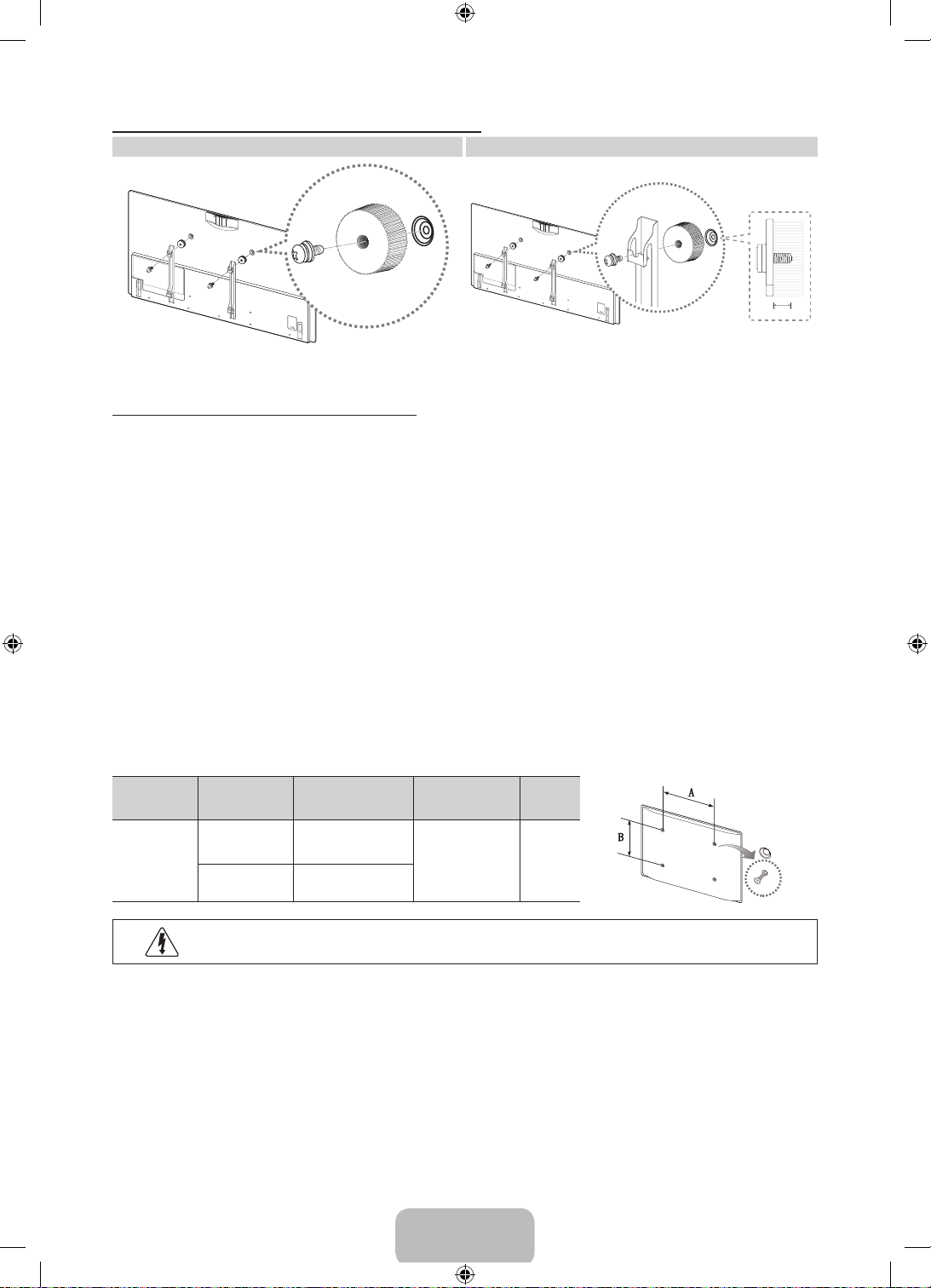
Preparazione per l'installazione di un supporto a parete
Esempio A. Installazione del supporto a parete SAMSUNG Esempio B. Installazione di un supporto a parete di altra marca.
1
1
15,6 mm
Per installare un supporto a parete, utilizzare l'adattatore 1.
Specifiche del kit di supporto a parete (VESA)
Il kit di supporto a parete non è fornito in dotazione ma è venduto separatamente. Installare il supporto su una parete
✎
solida perpendicolare al pavimento. Se il supporto deve essere fissato ad altri tipi di materiale, consultare il rivenditore di
zona. Una installazione a soffitto o su pareti inclinate può provocare la caduta dell'unità e lesioni personali.
NOTA
✎
− Nella tabella sotto riportata vengono indicate le dimensioni standard dei kit di supporto a parete.
− All'acquisto di un kit di supporto a parete, verrà fornita la guida all'installazione e tutte le parti necessarie per il
montaggio.
− Non utilizzare viti non conformi agli standard VESA.
− Non utilizzare viti più lunghe delle dimensioni standard o non conformi alle specifiche dello standard VESA. Viti troppo
lunghe possono danneggiare i componenti interni del televisore.
− Per montaggi a parete non conformi alle specifiche delle viti standard VESA, la lunghezza delle viti potrebbe differire in
base alle loro specifiche.
− Non serrare le viti con eccessiva forza poiché ciò potrebbe danneggiare il prodotto o causarne la caduta provocando
lesioni personali. Samsung non può essere ritenuta responsabile per tali incidenti.
− Samsung non può essere ritenuta responsabile per eventuali danni o lesioni personali qualora vengano usati kit di
supporto a parete non conformi allo standard VESA o l'utente non segua le istruzioni di installazione fornite.
− Non installare il televisore con una inclinazione superiore ai 15 gradi.
Famiglia di
prodotti
TV LED
Pollici Spec. VESA (A * B) Vite standard Quantità
40 - 46 200 X 200
M8 4
55 - 75 400 X 400
Non installare il kit di supporto a parete mentre il televisore è acceso. In caso contrario, potrebbero
verificarsi incidenti con lesioni personali causate da scosse elettriche
Italiano - 20
[UF8000-ZG]BN68-04794B-05L04.indb 20 2013-10-29 10:29:21
Page 93
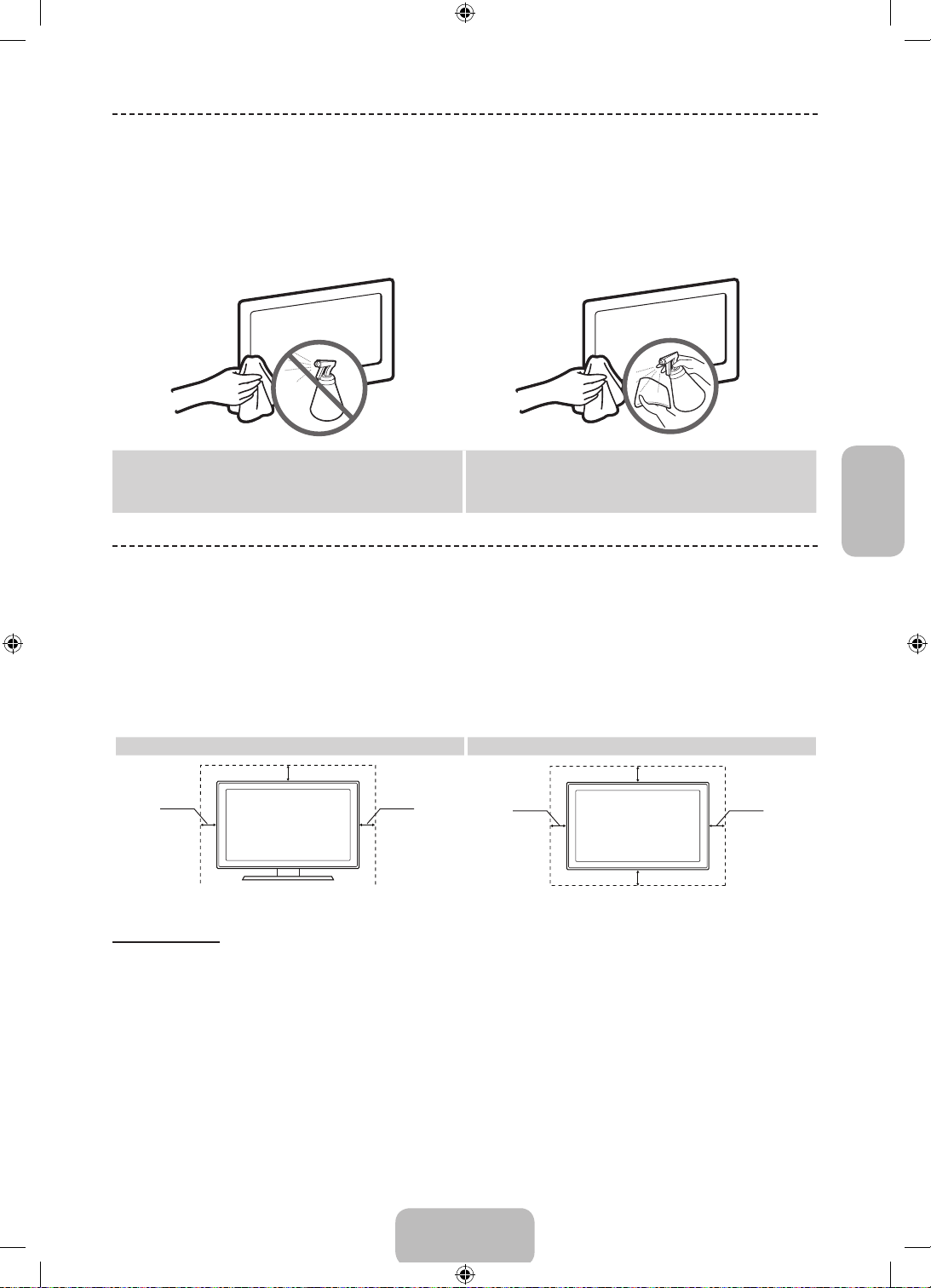
Conservazione e manutenzione
Se allo schermo del televisore è stato apposto un adesivo, rimuovendolo possono rimanere dei residui. Eliminare i
✎
residui prima di usare il televisore.
Il telaio e lo schermo del prodotto possono graffiarsi durante la pulizia. Per non graffiare il telaio e lo schermo durante la
✎
pulizia, usare un panno morbido.
Non spruzzare acqua direttamente sul prodotto. Qualsiasi
liquido che riesca a penetrare all'interno del prodotto può
provocare guasti, incendio o una scossa elettrica.
Pulire il prodotto con un panno morbido appena inumidito.
Non utilizzare liquidi infiammabili (per es. benzene o diluenti)
né soluzioni detergenti.
Garantire un'adeguata ventilazione al televisore
Per garantire un’adeguata ventilazione all'apparecchio TV, durante l'installazione lasciare una distanza minima di 10 cm tra il
televisore e gli elementi circostanti (per esempio pareti, pannelli laterali del vano TV, ecc...). Una ventilazione inadeguata può
causare l'innalzamento della temperatura interna del prodotto e il rischio di incendio.
Se il televisore viene installato su un piedistallo o un sistema di montaggio a parete, utilizzare solo componenti forniti da
✎
Samsung Electronics.
• L'uso di componenti di altri produttori può causare malfunzionamenti o lesioni personali per la caduta del prodotto.
Installazione con piedistallo. Installazione con supporto a parete.
10 cm
10 cm
10 cm
10 cm
Altre avvertenze
L'aspetto del televisore può differire dalle immagini presenti in questo manuale a seconda del modello acquistato.
✎
Prestare attenzione quando si tocca il televisore. Alcune parti potrebbero essere calde.
✎
10 cm
10 cm
10 cm
Italiano
Italiano - 21
[UF8000-ZG]BN68-04794B-05L04.indb 21 2013-10-29 10:29:21
Page 94
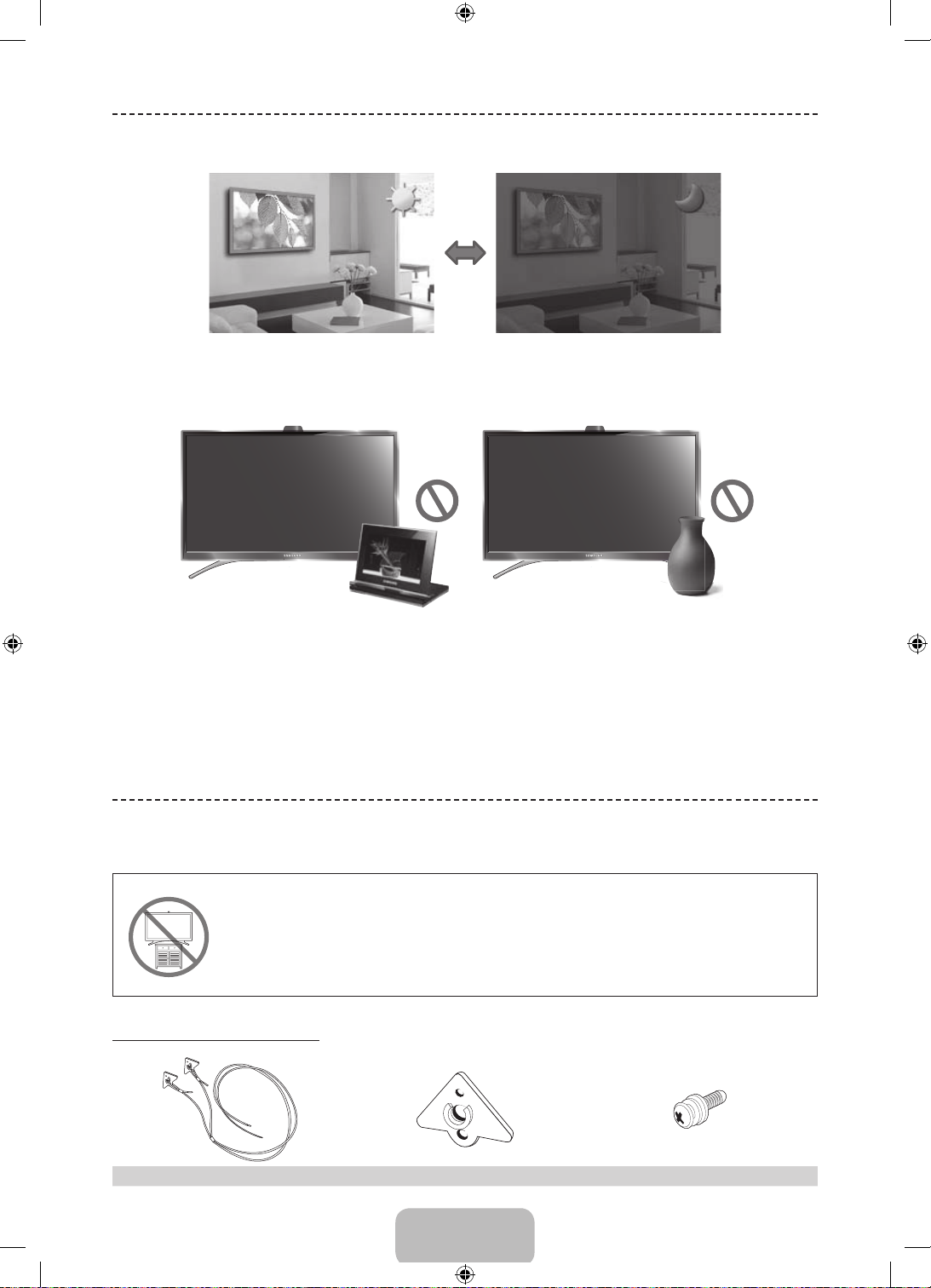
Sensore Eco e luminosità schermo
Il Sensore Eco misura la luce ambientale e ottimizza automaticamente la luminosità del televisore allo scopo di ridurre il consumo
energetico. L'attivazione di questa funzione riduce o aumenta automaticamente la luminosità del televisore. Per disattivare questa
funzione, accedere a Menu > Sistema > Soluzione Eco > Sensore Eco
Prestare attenzione a non ostruire il sensore. Ciò potrebbe causare una riduzione non desiderata della luminosità
dell'immagine.
1. Sensore Eco: questa funzione di risparmio energetico regola automaticamente la luminosità dello schermo TV a seconda della
luce ambientale rilevata dal Sensore di luminosità.
2. Per attivare o disattivare la funzione Sensore Eco, accedere a Menu > Sistema > Soluzione Eco > Sensore Eco e selezionare
On o Off.
3. Precauzioni: Se la luminosità dello schermo dovesse risultare troppo bassa durante la visione del televisore in un ambiente buio,
ciò potrebbe essere causato dall'attivazione della funzione Sensore Eco.
Prevenzione dell'inclinazione – Fissaggio del televisore alla parete
Attenzione: Tirare, spingere o arrampicarsi sul televisore sono azioni che possono provocarne
la caduta. In particolare, si raccomanda di non far giocare i bambini con il televisore poiché
potrebbero appendervisi o destabilizzarlo. Se ciò dovesse verificarsi, il televisore potrebbe
cadere provocando lesioni personali gravi e perfino mortali. Seguire tutte le precauzioni di
sicurezza descritte nella documentazione allegata al televisore. Per una maggiore stabilità e
sicurezza del prodotto, è possibile acquistare e installare il dispositivo anticaduta come segue.
Installazione del Kit supporto TV:
Supporto TV Sostegno 2 viti (M8 X L28)
Italiano - 22
[UF8000-ZG]BN68-04794B-05L04.indb 22 2013-10-29 10:29:22
Page 95
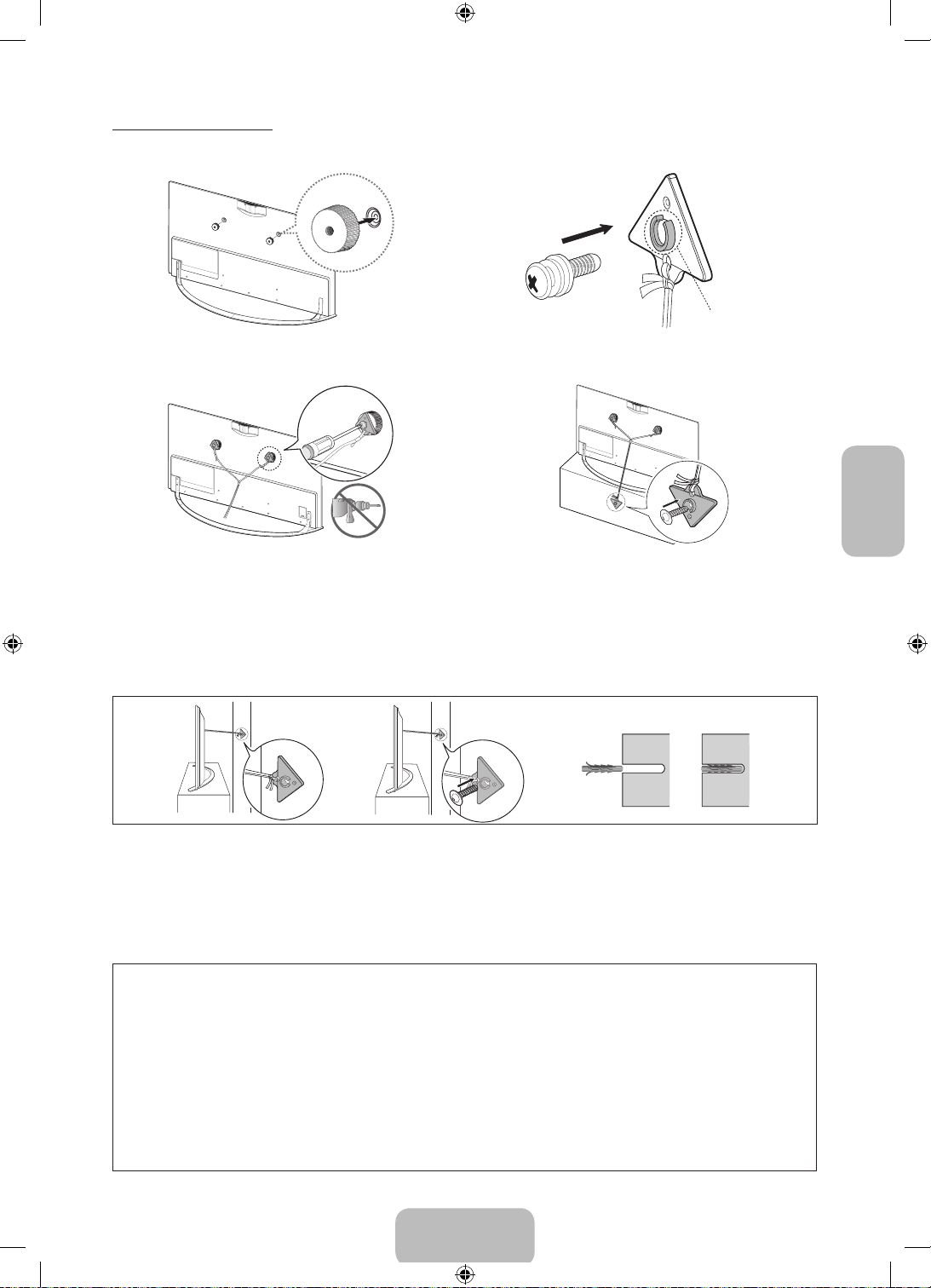
Installazione del supporto TV
1. Avvitare sul retro del televisore gli adattatori per
montaggio a parete forniti in dotazione.
2. Inserire la vite al centro del supporto TV, come da
illustrazione.
Direzione di serraggio
Alloggiamento
del supporto
3. Fissare saldamente i supporti TV sugli adattatori per
montaggio a parete, come da illustrazione.
5. Assicurando il supporto alla parete, fissarlo come descritto al passaggio 4. Accertarsi che il cavo di fissaggio sia centrato e ben teso. Inoltre, fissare
il supporto in modo che il cavo sia parallelo al pavimento o leggermente inclinato verso il basso rispetto alla parete.
Fissando il supporto alla parete, utilizzare un ancoraggio compatibile con il materiale della parete. Se possibile, avvitare la vite in un tassello
✎
(procedura raccomandata).
Installare il televisore vicino alla parete in modo che non possa cadere.
✎
Per motivi di sicurezza, quando si installa il cavo di fissaggio assicurarsi che sia parallelo al pavimento o leggermente inclinato verso il basso
✎
rispetto alla parete.
Verificare di tanto in tanto il cavo per controllarne la sicurezza.
✎
Prima di spostare il televisore, rimuovere per prima cosa il cavo ad esso collegato.
✎
6. Accertarsi che tutte le connessioni siano adeguatamente fissate. Controllare periodicamente le connessioni per verificarne l’eventuale usura o
rottura. Per qualsiasi dubbio relativo alla sicurezza delle connessioni effettuate, contattare un installatore specializzato.
INFORMAZIONI IMPORTANTI
Se il televisore è installato in una posizione non stabile, può cadere e causare lesioni anche gravi. Per evitare il rischio di
lesioni, in particolare ai bambini, adottare queste semplici precauzioni:
• Utilizzare armadietti o piedistalli raccomandati dal costruttore del televisore.
• Utilizzare solo elementi d'arredo e mobili in grado di sostenere in sicurezza il televisore.
• Accertarsi che il televisore non sporga dal bordo del mobile sul quale è collocato.
• Non posizionare il televisore su un elemento d'arredo alto (quale ad esempio una credenza o una libreria) senza
ancorare entrambi, mobile e televisore, a un supporto adeguato.
• Non collocare sotto il televisore poggiato sul mobile tovagliette, centrini o altri articoli in tessuto simili.
• Spiegare e far comprendere ai bambini i pericoli ai quali possono andare incontro arrampicandosi sul mobile per
raggiungere il televisore o i suoi elementi di controllo.
4. Serrare saldamente il supporto allo scaffale utilizzando
una vite da legno.
Utilizzare una vite M5x35 o di misura maggiore.
✎
Verificare che il cavo di fissaggio sia teso e
✎
centrato rispetto al supporto TV.
Ancoraggio
Italiano
Italiano - 23
[UF8000-ZG]BN68-04794B-05L04.indb 23 2013-10-29 10:29:23
Page 96
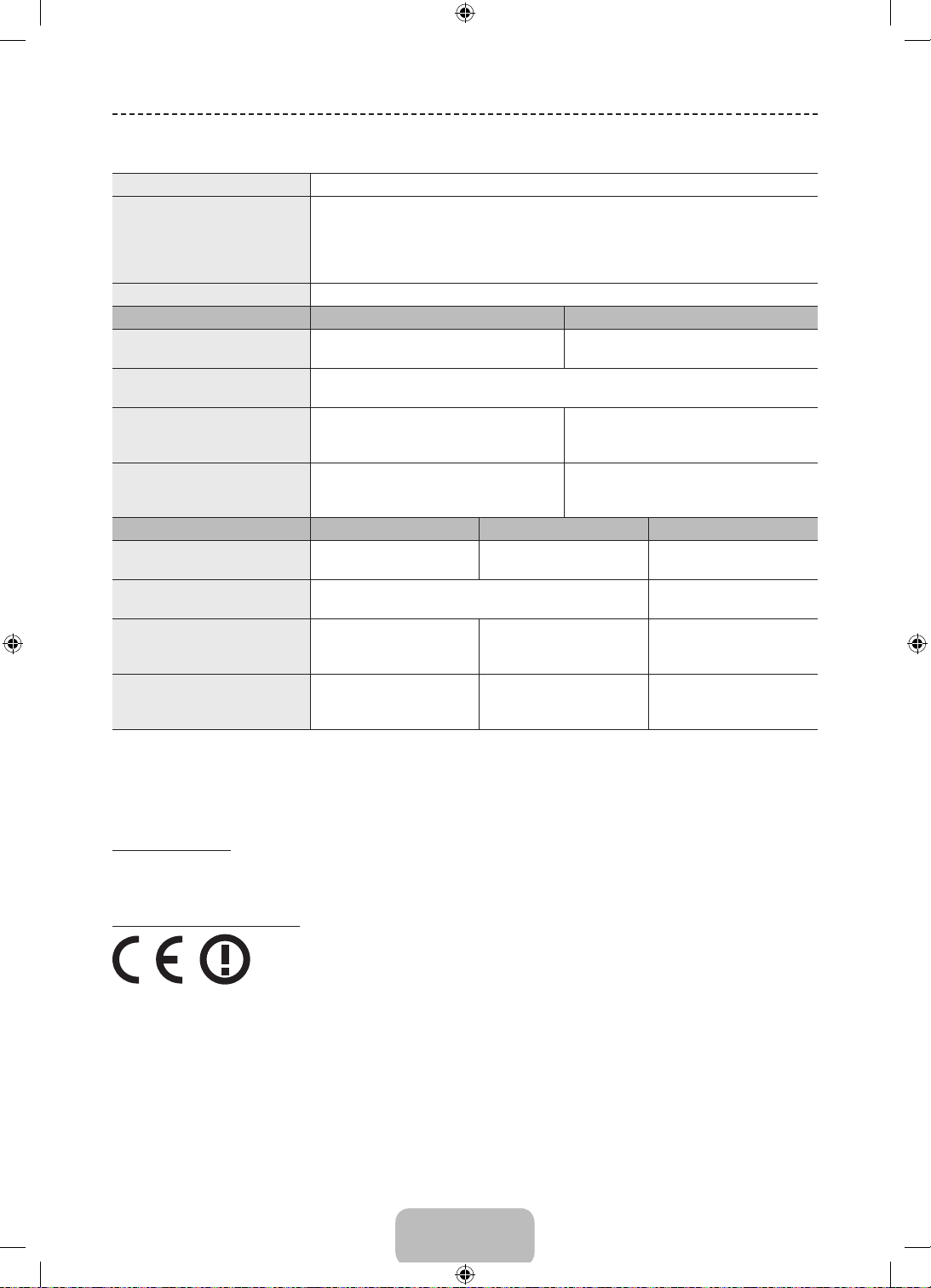
Specifiche
Specifiche - TV
Risoluzione del display
Caratteristiche ambientali
Temperatura d'esercizio
Umidità di esercizio
Temperatura di stoccaggio
Umidità di stoccaggio
Piedistallo ruotabile (Sinistra / Destra)
Modello
Dimensione schermo
(Diagonale)
Suono
(Uscita)
Dimensioni (L x A x P)
Corpo
Con piedistallo
Peso
Senza piedistallo
Con piedistallo
Modello
Dimensione schermo
(Diagonale)
Suono
(Uscita)
Dimensioni (L x A x P)
Corpo
Con piedistallo
Peso
Senza piedistallo
Con piedistallo
1920 x 1080
Da 10°C a 40°C (50°F a 104°F)
Dal 10% al 80%, senza condensa
Da -20°C a 45°C (-4 °F a 113 °F)
Dal 5% al 95%, senza condensa
0˚
UE40F8080 UE46F8080
40 pollici 46 pollici
40 W (2 altoparlanti da 10 W, 2 woofer da 10 W)
900,2 x 525,0 x 34,9 mm
900,2 x 559,0 x 235,0 mm
10,3 kg
11,2 kg
UE55F8080 UE65F8080 UE75F8080
55 pollici 65 pollici 75 pollici
40 W (2 altoparlanti da 10 W, 2 woofer da 10 W)
1224,2 x 707,2 x 34,9 mm
1224,2 x 741,9 x 310,3 mm
16,8 kg
18,3 kg
1447,3 x 837,6 x 38,4 mm
1447,3 x 876,0 x 330,3 mm
24,6 kg
26,9 kg
1032,7 x 599,5 x 34,9 mm
1032,7 x 634,3 x 257,7 mm
12,8 kg
14,0 kg
60 W (2 altoparlanti da 15 W, 2
1670,2 x 962,7 x 39,9 mm
1670,2 x 1000,5 x 342,1 mm
woofer da 15 W)
35,9 kg
42,7 kg
Design e specifiche sono soggetti a modifiche senza preavviso.
✎
Per l'alimentazione elettrica e il consumo di corrente, consultare l'etichetta apposta al prodotto.
✎
Il consumo elettrico tipico viene misurato conformemente allo standard IEC 62087 Ed.2
✎
Modalità Standby
Per ridurre il consumo elettrico,scollegare il cavo di alimentazione dalla presa a parete in caso di inutilizzo prolungato del
televisore.
Raccomandazioni - Solo UE
• Con la presente, Samsung Electronics dichiara che questo TV è conforme ai requisiti essenziali e alle altre clausole
pertinenti indicate nella Direttiva 1999/5/CE.
• La Dichiarazione di conformità ufficiale è reperibile all'indirizzo http://www.samsung.com accendendo alla pagina
Supporto,> cercando il modello e immettendo i dati richiesti per l'identificazione del prodotto.
• Questa apparecchiatura può essere utilizzata solo in interno.
• L'uso di questa apparecchiatura è consentito in tutti i paesi europei.
Italiano - 24
[UF8000-ZG]BN68-04794B-05L04.indb 24 2013-10-29 10:29:23
Page 97
Guide
Licenze
Avvertenza per la visualizzazione di immagini fisse
Evitare di visualizzare immagini fisse (per es. file jpeg) o elementi grafici fissi (come ad esempio il logo di un canale TV, la
barra dei titoli di borsa o delle notizie nella parte inferiore dello schermo, ecc.) o immagini in formato panorama o 4:3. La
visualizzazione continua di immagini fisse può provocare la bruciatura dello schermo LED e influenzare la qualità delle
immagini. Per ridurre questo rischio, seguire questi consigli:
• Evitare di visualizzare lo stesso canale televisivo per un lungo periodo di tempo.
• Evitare di visualizzare le immagini sempre a pieno schermo. Usare il menu del formato immagine TV per selezionare il
rapporto più appropriato.
• Ridurre la luminosità e il contrasto per evitare la comparsa di immagini residue.
• Usare tutte le funzioni TV disponibili per ridurre la ritenzione delle immagini e la bruciatura dello schermo. Consultare il
manuale elettronico per ulteriori dettagli.
Italiano
Italiano - 25
[UF8000-ZG]BN68-04794B-05L04.indb 25 2013-10-29 10:29:24
 Loading...