

Page 1

FRANÇAIS
Manuel de l'utilisateur
Nous vous remercions d'avoir acheté un appareil photographique Samsung.
Ce manuel va vous aider dans l’utilisation de l’appareil photo, y compris pour la capture d’images, le
téléchargement d’images et l’utilisation du logiciel d’application. Nous vous recommandons de lire ce manuel
avant d'utiliser votre nouvel appareil.
Page 2

-2-
Instructions
Pour utiliser votre appareil photo, veuillez vous reporter, dans l’ordre, aux sections
énumérées ci-dessous:
Branchement du
câble USB
Installation du pilote
de l’appareil photo
Avant de brancher l’appareil à un PC, grâce au
câble USB, vous devez d’abord paramétrer le pilote
de l’appareil. Installez le pilote qui vous est fourni
sur le CD-ROM de l’application logicielle. (p.107)
Prise de vue (p.23)
* Lorsque vous prenez une photo, il est préférable
d'utiliser la batterie rechargeable fournie avec
l'appareil photo.
Branchez le câble USB fourni avec l’appareil sur le
port de connexion USB de ce dernier et le port
USB du PC. (p.117)
Mise sous tension.
Si l’appareil est éteint, appuyez sur la touche pour
l’allumer. (p.27)
Prise de vue
Mise sous tension
Utilisation du
[disque amovible]
Ouvrez l’EXPLORATEUR de Windows et repérez
le disque amovible. (p.118)
Si vous utilisez un lecteur de carte pour copier les images de la carte mémoire sur votre PC,
les images risquent d’être endommagées. Lorsque vous transférez les images prises avec
l’appareil photo sur votre PC, assurez-vous d’utiliser le câble USB fourni pour brancher
l’appareil photo à votre PC. Sachez que le fabricant n’est pas responsable des pertes ou des
dommages des images de la carte mémoire en cas d’utilisation d’un lecteur de carte.
Page 3

-3-
Table des matières
Découvrir votre appareil photo 5
A propos des icônes 5
Danger 6
Avertissement 6
Mise en garde 7
Tableau du système 8
Caractéristiques techniques 10
Avant & Haut 10
Arrère & Bas 10
Touche côté / 5 fonctions 11
Support 11
Mode clip vidéo 12
Mode enregistrement vocal 12
Mode Image fixe 12
Voyant de fonction & Voyant retardateur 13
Icônes du mode 13
Connexion à une source d’alimentation 14
Utilisation du SAC-41 14
Utilisation des piles 17
Retrait des piles 17
Instructions sur l’utilisation de la carte mémoire
18
Entretien de la carte mémoire 18
Protection des données stockées sur la carte mémoire
18
IIntroduction de la carte mémoire 20
Retrait de la carte mémoire 20
Lorsque vous utilisez l’appareil-photo
pour la première fois 21
Indicateur de l'écran LCD 22
Démarrage du mode enregistrement 23
Tournage d’un clip vidéo 23
Mettre en pause lors de l'enregistrement
d'un clip vidéo 24
Enregistrement vocal 25
Enregistrement d’une image fixe 25
Points importants lorsque vous prenez des photos
26
Utilisation des touches pour régler l’appareil photo
27
Touche ALIMENTATION 27
Touche d’OBTURATION 27
ZOOM W/T button 27
Touche mémo vocal / HAUT 29
Touche Macro /Bas 30
Verrouillage de la mise au point 31
Touche FLASH / GAUCHE 32
Touche Retardateur / A distance/ Droite 35
Touche MENU/OK 37
Touche M 38
Touche +/- 39
Bouton LCD 43
Utilisation de l’écran LCD pour le réglage
des paramètres de l’appareil photo 44
Comment utiliser le menu 46
Mode 46
Taille 47
Qualité 48
Mesure d'exposition 49
Prise de vue en continu 49
Netteté 50
Effet 50
Effet spécial 51
Effet spécial :
Préconfigurer les zones nettes
51
Effet spécial : Prises de vue composées 52
Effet spécial : Cadre photo 53
Stabilisateur de cadre pour clip vidéo 54
Démarrage du mode lecture 55
Lecture d’une image fixe 55
Visionnage d’un vidéoclip 56
ENREGISTREMENT
LECTURE
PRÉPARATION
Page 4

-4-
Table des matières
Comment capturer le clip vidéo 56
Rognage vidéo sur l'appareil photo 57
Ecoute d’une voix enregistrée 58
Indicateur de l'écran LCD 59
Utilisation des touches pour régler l’appareil photo
60
Touche Vignette / Agrandissement 60
Touche mémo vocal /Haut 61
Touche Lecture & Pause / Bas 62
Touche GAUCHE/ DROITE/ MENU/ OK 63
Bouton LCD 63
Touche Album (touche M) 64
Touche Supprimer 67
Configuration du mode de lecture à l'aide
de l'écran LCD 68
Démarrage du diaporama 71
Protection des images 72
Suppression d’images 73
Redimensionner 74
Rotation d’une image 75
DPOF 75
DPOF : STANDARD 76
DPOF : INDEX 76
DPOF : TAILLE DE L’IMPRESSION 77
PictBridge 78
PictBridge : Sélection d’image 79
PictBridge : paramétrage impression 80
PictBridge : l’impression 81
PictBridge : REMISE 82
Menu de configuration 83
Nom de fichier 84
Hors Tension 85
Langue 86
Formatage d’une carte mémoire 86
Impression de la date d’enregistrement 87
Impression de la date d’enregistrement 87
Son 88
Branchement d’un périphérique externe
(USB) 88
Voyant de fonction 89
Voyant de la mise au point automatique 90
Luminosité LCD 90
Sélection d’un type de sortie vidéo 91
Vue rapide 93
Initialisation 93
Configuration du menu MYCAM 94
Image de démarrage 94
Son de démarrage 95
Son du déclencheur 95
Remarques importantes 96
Voyant d'avertissement 98
Avant de contacter un centre de
service à la clientèle 99
Spécifications 102
Remarques concernant le logiciel 104
Configuration système requise 104
A propos du logiciel 105
Configuration du logiciel de l’application 107
Démarrage du mode PC 117
Suppression du Pilote USB pour
Windows 98SE 120
Disque amovible 121
Retrait du disque amovible 122
Paramétrer le pilote USB pour MAC 123
Utilisation du pilote USB sur MAC 123
Digimax Viewer 2.1 124
Digimax Reader 125
Utilisation de PhotoImpression 127
Foire aux questions 129
PARAM.
LOGICIEL
Page 5

-5-
Découvrir votre appareil photo
Nous vous remercions d'avoir acheté un appareil photo numérique Samsung.
Avant d’utiliser votre appareil photo, veuillez lire attentivement le Manuel de l’utilisateur.
Lorsque vous avez besoin de faire appel au service après-vente, veuillez amener l’appareil et
la pièce défaillante (piles, carte mémoire etc.) au centre de service après-vente.
Pensez à vérifier que l’appareil photo fonctionne correctement avant de l’utiliser (par exemple
lors d’un voyage ou d’un événement important) pour éviter toute déception. Samsung
appareil-photo ne peut être tenu pour responsable en cas de perte ou de dommages
résultant d’un mauvais fonctionnement de l’appareil.
Rangez ce manuel dans un endroit sûr.
Microsoft Windows et le logo Windows sont des marques déposées appartenant à Microsoft
Corporation incorporated aux États Unis et/ou dans d’autres pays.
Tous les noms de marque et de produits qui apparaissent dans ce manuel sont des marques
déposées appartenant aux sociétés respectives.
Le présent manuel contient des instructions sur la manipulation correcte et en toute sécurité de
cet appareil photo. En suivant minutieusement chacune de ces instructions, vous évitez de
blesser ou de mettre en danger vous-même et les personnes autour de vous.
A propos des icônes
DANGER
Le symbole «DANGER» avertit d’un danger imminent qui, si vous ne suivez
pas les consignes de sécurité, peut entraîner des blessures graves, voire
mortelles.
AVERTISSEMENT
Le symbole «AVERTISSEMENT» indique un danger éventuel qui, si vous
ne suivez pas les consignes de sécurité, peut entraîner des blessures
graves, voire mortelles.
MISE EN GARDE
Le symbole «MISE EN GARDE» avertit d’un danger éventuel qui, si vous
ne suivez pas les consignes de sécurité, peut entraîner des blessures
légères ou assez graves.
Page 6

-6-
Danger
N’essayez pas de faire une quelconque modification sur votre appareil photo. Toute
modification pourrait causer un choc électrique, un incendie, des blessures corporelle ou des
dommages à l’appareil photo. L’inspection interne de l’appareil, l’entretien et les réparations
doivent être réalisées par votre revendeur ou le Centre de service après-vente de Samsung.
Veillez à ne pas utiliser cet appareil à proximité de produits inflammables ou de gaz explosifs,
car cela pourrait augmenter les risques d’explosion.
Si un liquide ou un objet pénètre dans l’appareil, prenez garde de ne pas utiliser ce dernier.
Éteignez l’appareil photo, puis coupez l’alimentation (piles ou adaptateur CA). Prenez contact
avec votre revendeur ou le Centre de service après-vente de Samsung. D’ici là, n’utilisez en
aucun cas l’appareil pour éviter tout incendie et toute électrocution.
N’insérez pas et ne laissez pas tomber d’objets métalliques ou inflammables dans l’appareil
photo par les points d’accès, par exemple le logement de la carte mémoire et le
compartiment de piles. Cela peut provoquer un incendie ou un choc électrique.
Ne manipulez pas cet appareil avec des mains humides. Cela pourrait causer un incendie ou
un choc électrique.
Utilisez la batterie rechargeable fournie avec l'appareil photo. N'utilisez pas l'adaptateur de
CA et la batterie non rechargeable simultanément. Cela risque de provoquer une explosion.
N’utilisez pas le flash à proximité des personnes ni des animaux. Le positionnement du flash
trop près des yeux du sujet peut causer des dommages à la vue.
Lors de la prise de vues, n’orientez jamais l’objectif de l’appareil directement sur une lumière
très forte. Cela risque d’endommager vos yeux de façon permanente.
Pour des raisons de sécurité, rangez cet appareil et ses accessoires dans un endroit hors de
la portée des enfants et des animaux afin de prévenir tout accident et notamment:
L’ingestion des piles ou de petits accessoires. En cas d’accident, veuillez consulter un
médecin immédiatement.
Les pièces mobiles de l’appareil photo peuvent provoquer des blessures.
Il se peut que les piles et l’appareil chauffent lors d’une utilisation prolongée. Cela peut
provoquer un mauvais fonctionnement de l’appareil. Si cela devait se produire, laissez
l’appareil au repos quelques minutes afin qu’il refroidisse.
Ne rechargez pas les piles non rechargeables. Cela risque de provoquer une explosion.
Ne laissez pas cet appareil dans des endroits très chauds, tels que les véhicules fermés, en
exposition à la lumière directe du soleil ou exposés à des variations extrêmes de température.
L’exposition à des températures extrêmes risque d’endommager les composants internes de
l’appareil photo et provoquer un incendie.
Pendant l’utilisation, ne recouvrez pas l’appareil photo ni l’adaptateur CA. Cela risque de
provoquer un réchauffement et la déformation du boîtier ou provoquer un incendie. Utilisez
toujours votre appareil photo et ses accessoires dans un endroit bien ventilé.
Avertissement
Page 7

-7-
Mise en garde
Les fuites, la surchauffe ou l’explosion des piles pourraient causer des blessures ou un incendie.
Assurez-vous d’utiliser uniquement des piles comportant les caractéristiques qui
conviennent à votre appareil photo.
Ne mettez pas les piles en court-circuit, ne les chauffez pas et ne les jetez pas au feu.
N’insérez pas les piles en inversant les polarités.
Retirez les piles lorsque vous prévoyez de ne pas utiliser l’appareil photo pendant une longue
période. Il se peut qu’il y ait une fuite d’électrolyte corrosive au niveau des piles ce qui peut
endommager les composants de l’appareil photo de manière permanente.
Ne déclenchez jamais le flash tant que vous le touchez ou qu’il est en contact avec un objet.
Ne pas toucher le flash après l’utilisation. Cela causerait l’incendie.
Ne déplacez pas l’appareil photo lorsqu’il est allumé si vous utilisez l’adaptateur de courant
de CA. Après utilisation, éteignez toujours l’appareil photo avant de débrancher l’adaptateur
de la prise murale. Assurez-vous ensuite que les cordons ou les câbles des connecteurs vers
d’autres appareils sont débranchés avant de déplacer l’appareil photo. Si vous ne prenez pas
cette précaution, vous risquez d’endommager les cordons ou câbles, ce qui peut causer un
choc électrique ou un incendie.
Avertissement de la FCC
Cet appareil a été testé pour sa conformité aux limites définies pour les appareils
numériques de classe B, selon la section 15 des règlements de la FCC. Ces limites sont
destinées à apporter une protection contre les interférences nuisibles dans un milieu
commercial. Le présent appareil génère, reçoit et peut émettre une énergie de
radiofréquence. S’il n’est pas installé et n’utilisé conformément aux instructions, il peut
causer des interférences nuisibles aux communications radio. Toutefois, l’absence des
interférences n’est pas garantie dans certaines circonstances. Au cas où des
interférences se produiraient pendant l’utilisation de cet appareil, veuillez prendre une
ou plusieurs des mesures suivantes:
Changez l’emplacement et l’orientation des antennes.
Augmentez la distance entre l’appareil photo et l’appareil affecté.
Branchez l’appareil photo sur une prise éloignée de l’appareil affecté.
Veuillez prendre contact avec un représentant de Samsung ou un technicien
radio/télévision d’expérience.
Cet appareil est conforme aux dispositions de la section 15 des règlements de la FCC.
Les changements ou modifications non expressément approuvés par la partie
responsable de la conformité peuvent annuler l’autorisation de l’utilisateur à faire
fonctionner l’équipement.
Page 8

-8-
Tableau du système
Veuillez contrôler que vous avez tous les accessoires avant d'utiliser cet appareil. Il est
possible que le contenu varie selon la région de vente. Pour acheter l’équipement en
option, contactez votre revendeur Samsung le plus proche ou un centre de service Samsung.
Étui
Manuel de l'utilisateur
Garantie du produit
Dragonne
Télécommande
Logiciel CD
(voir p.105, 106)
Carte mémoire
SD(voir p.18)
Imprimante compatible
DPOF (voir p.75)
Pile rechargeable
(SLB-1137)
Support
SAC-41
( pour le Chargeur et l'Adaptateur de CA)
Câble CA
< Éléments inclus >
Page 9

-9-
Tableau du système
Imprimante
compatible PictBridge
(voir p.78)
Ordinateur
Écran externe
Couleur jaune - Vidéo,
Couleur blanche - Voix
(voir p.91)
Pour Windows
PC doté d’au moins un processeur MMX
Pentium 233MHz (XP: Pentium II 300MHz)
Windows 98/98SE/2000/ME/XP
Minimum 32Mo RAM (XP: 128Mo)
Espace disque dur libre de 140 MB
Port USB
Lecteur CD-ROM
800x600 pixels, écran compatible affichage
couleur 16-bit (affichage couleur 24-bit
conseillé)
Pour Macintosh
Power Mac G3 ou supérieur
Mac OS 9.2~10.3
Minimum de 64Mo RAM
Espace disque dur libre de 110 MB
Port USB
Lecteur CD-ROM
Lecteur QuickTime
DivX (pour clip vidéo)
Configuration système requise
Lorsque vous branchez l’appareil photo à un
ordinateur, une imprimante ou un écran
externe, vous devez utiliser le câble USB/AV
fourni avec l’appareil photo ou les
périphériques externes ne peuvent pas le
reconnaître.
MISE EN GARDE
Câble USB
(pour le Support)
Câble USB
(pour l'Appareil photo)
Câble AV
(pour le Support)
Câble AV
(pour l'Appareil photo)
Page 10

-10-
Caractéristiques techniques
Avant & Haut
Arrère & Bas
Flash
Capteur
télécommande
Objectif
Bouton d'alimentation
Voyant de la mise au
point automatique
Haut-parleur
Microphone
Bouton de
l'obturateur
Sélecteur de mode
Voyant de fonction
&
Voyant retardateur
Écran
LCD
Bouton LCD
Oeillet de la bretelle
Touche zoom T
(Zoom numérique)
Touche zoom
W (Vignette)
Touche mode Lecture
Fixation du trépied
Borne de connexion
CC/USB/AV/
Connecteur de support
Touche +/ -,
EFFACE
Touche M
(touche Album)
La touche du mode lecture est plus basse que les autres touches de l’appareil photo afin d’éviter
de le mettre en marche par inadvertance et utiliser inutilement l’alimentation de la batterie.
Page 11

-11-
Caractéristiques techniques
Face arrière
Avant
Vous pouvez recharger votre batterie rechargeable, imprimer une image et télécharger des
images avec le support. (Reportez-vous pages 15, 78 et 117)
Support de pile
Baie de la carte
mémoire
Logement de piles
Couvercle du logement des piles
Touche
FLASH/GAUCHE
Touche MENU/OK
Touche Macro/ BAS
Touche Lecture & Pause
Touche
ETARDATEUR/
TELECOMMANDE/
DROITE
Touche Mémo vocal / HAUT
Touche côté / 5 fonctions
Support
Borne de connexion
de l'appareil photo
Port USB
Borne de branchement AV
Point de
connexion CC
Page 12

-12-
Caractéristiques techniques
Mode Image fixe
Vous pouvez sélectionner entre les modes AUTO( ),
MANUEL( ) ou SCENE.
En mode SCENE, vous pouvez sélectionner le menu de
scène NUIT, PORTRAIT, ENFANTS, PAYSAGE, GROS
PLAN, RECONNAISSANCE DE TEXTE, COUCHER DE
SOLEIL, AUBE, CONTRE JOUR, ARTIFICE et PLAGE ET
NEIGE.
Mode enregistrement vocal
Il est possible d’enregistrer un clip vidéo pendant la durée
d’enregistrement disponible sur la mémoire.
La dimension de l'image et le type de fichier sont les suivants :
-
Taille de l’image : 640X480, 320X240,160X128 (Utilisateur sélectionné)
- Type de fichier clip vidéo: *. AVI (MPEG-4)
Il est possible d’effectuer un enregistrement vocal pendant la
durée d’enregistrement disponible dans la mémoire.
(Max : 1 heure)
- Type de fichier : *.WAV
Mode clip vidéo
Vous pouvez sélectionner le mode de fonctionnement souhaité en utilisant le sélecteur de
mode situé sur le sommet de l’appareil photo. Cet appareil photo numérique dispose de 3
modes d’enregistrement. Ils sont répertoriés ci-dessous:
Page 13

-13-
Caractéristiques techniques
Icônes du mode
Voyant de fonction & Voyant retardateur
Fonction Description
Mise en marche
Le voyant clignote et s'éteint lorsque l'appareil est prêt à prendre une photo
Le voyant clignote lors de l’enregistrement des données de l’image et
s’éteint lorsque l’appareil est prêt à prendre une photo.
Lors de l’enregistrement d’un film
Le voyant clignote à intervalle d’2 seconde
Lors de l’enregistrement vocal.
Le voyant clignote à intervalle d’2 seconde
Transmission de données.
Le voyant clignote
Pendant les 8 premières secondes, le voyant clignote à intervalles d'une seconde.Pendant
les 2 dernières secondes, le voyant clignote à intervalles d'une 0,25 seconde.
*
La lampe fonctionne lorsque vous utilisez le retardateur même si la configuration est
paramétrée sur lampe éteinte. (Basé sur un retardateur de 10 secondes ; voir p. 35)
Lorsque le retardateur
fonctionne
Lorsque le câble USB
est branché.
Le voyant s’allume
Après avoir pris une photo
MODE CLIP VIDÉO
ENREGISTREMENT VOCAL
AUTO MANUEL LECTURE
Icône
NUIT PORTRAIT ENFANTS
PAYSAGE GROS PLAN
TEXTE
Icône
MODE
COUCHER DE SOLEIL
AUBE
CONTRE JOUR
ARTIFICE
PLAGE&NEIGE
-
Icône -
MODE
SCENE
Page 14

-14-
Connexion à une source d’alimentation
Si vous avez accès à une alimentation réseau, le fait d'utiliser un SAC-41 (à la fois pour le
chargeur et l'adaptateur de CA) vous permet d'utiliser l'appareil photo pendant plus longtemps.
Branchez le SAC-41 (à la fois pour le chargeur et l'adaptateur de CA) sur le point de
branchement (CC ENTREE 4,2V) de l'appareil photo.
* Insérez les piles rechargeables lors de l'utilisation d'un SAC-41
(à la fois pour le chargeur et l'adaptateur de CA).
Utilisation du SAC-41 (à la fois pour le chargeur et l'adaptateur de CA)
[Utilisation de l'adaptateur de CA avec le support]
[Utilisation de l'adaptateur de CA avec l'appareil photo]
Information importante concernant l'utilisation des piles
Eteignez l’appareil lorsque vous ne l’utilisez pas.
N'utilisez pas les batteries non rechargeables. Cela risque de provoquer une explosion.
Veuillez retirer les piles si l'appareil ne doit pas être utilisé durant une longue période.
Avec le temps, les piles peuvent se décharger et des fuites pourraient se produire si on
les laisse l'intérieur de l'appareil.
De basses températures (inférieures à O°C) peuvent avoir un effet sur la performance
des piles et pourraient diminuer leur vie utile.
Les batteries retrouveront leur pleine capacité à des températures normales.
Une utilisation intensive de l'appareil photo pourrait chauffer.
Il s'agit d'un phénomène tout à fait normal.
BON À SAVOIR
Utilisez la batterie rechargeable (SLB-1137) fournie avec l'appareil photo. N'utilisez pas
l'adaptateur de CA et la batterie non rechargeable simultanément. Cela risque de provoquer
une explosion.
Page 15
-15-
Connexion à une source d’alimentation
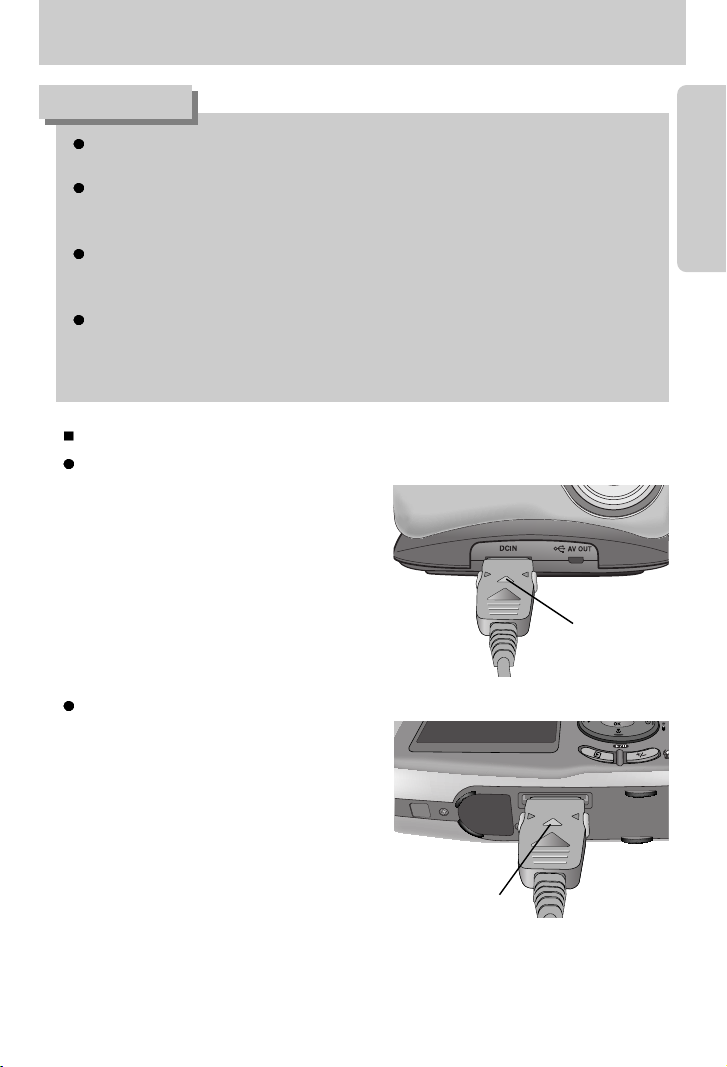
Chargement avec l'appareil photo
- Insérez la batterie rechargeable dans le
logement batterie.
- Branchez le SAC-41 (à la fois pour le
chargeur et l'adaptateur de CA) sur la prise
de courant et le point de branchement
d'entrée CC de l'appareil photo.
Eteignez toujours l'appareil avant de débrancher le SAC-41 (à la fois pour le chargeur et
l'adaptateur de CA).
Comme pour tous les appareils électriques, la sécurité est un élément important.
Assurez-vous que ni l'appareil-photo, ni l'adaptateur n'entrent en contact avec de l'eau ou
avec des objets métalliques.
Assurez-vous d’utiliser le SAC-41 (à la fois pour le chargeur et l’adaptateur de CA) dont
les caractéristiques sont adaptées à l’appareil photo. Le non-respect de cette indication
risque d’avoir une incidence sur votre garantie.
N’utilisez pas le flash fréquemment et ne prenez pas trop de photos lorsque la batterie
rechargeable vide n’a été en charge que durant une courte période. Même si le chargeur
est inséré, l’appareil photo risque de s’éteindre parce la batterie rechargeable est à
nouveau déchargée.
DANGER
Chargement avec le support
- Insérez la batterie rechargeable dans le
logement batterie.
- Placez l'appareil photo correctement sur le
support.
- Placez le SAC-41 (à la fois pour le
chargeur et l’adaptateur de CA) dans la
prise d’alimentation et le point de
connexion de l’entrée de CC du support.
Comment charger la batterie rechargeable (SLB-1137)
Voyant de
chargement
Voyant de
chargement
Page 16

-16-
Connexion à une source d’alimentation
Si le voyant de chargement du SAC-41 ne
s'allume pas ou clignote après avoir inséré la pile
rechargeable, vérifiez si les piles sont insérées
correctement.
Veuillez vérifier l’état de chargement de la
batterie à l’aide du voyant de chargement du
SAC-41.
Informations importantes concernant le chargement de la batterie (SLB-1137)
Voyant de chargement
En cas d'erreur de chargement, veuillez vérifier toutes les connexions.
Il n’est pas possible d’utiliser un câble USB destiné à la transmission des données pour le
chargement de la batterie rechargeable.
Durée de chargement (Lorsque l'appareil photo est éteint)
- Utilisation du support : Environ 150 MIN
- Utilisation du SAC-41 : Environ 150 MIN
Si l’appareil photo est allumé et que le sous-menu [ARRÊT]
du menu [HRS TENS] est sélectionné, la durée de
chargement passe à environ 6 heures. Lorsque vous
chargez la batterie, paramétrez le menu [HRS TENS] sur
marche.
Si vous utilisez le support pour le transfert de données, la
fonction d’arrêt automatique ne fonctionne pas et la durée de chargement passe à environ 6
heures.
Etat Utilisation du support Direct vers l'appareil photo
En cours de chargement
Le voyant rouge est allumé Le voyant rouge est allumé
Le chargement est terminé
Le voyant vert est allumé Le voyant vert est allumé
Erreur de chargement
Le voyant rouge est éteint ou clignote. Le voyant rouge est éteint ou clignote.
Voyant de
chargement
RETOUR: CONFIG:OK
FICHIER
ARRÊT
HRS TENS 1 MIN
Language 3 MIN
NOR
INSTALL.
Page 17

-17-
Connexion à une source d’alimentation
Utilisation des piles
:
Si l’appareil photo ne s’allume pas après avoir inséré les piles,
vérifiez si la polarité est correcte (+ /-).
1. Ouvrez le logement des
piles en faisant pression
dans le sens de la flèche.
2. Introduisez les piles en
tenant compte de la
polarité (+ / -)
3. Pour fermer, poussez
le couvercle de la carte
jusqu’à ce que vous
entendiez un clic.
Etat de la pile
Indicateur d'état des piles
Les piles sont
complètement
chargées
Préparation de
nouvelles piles
Les piles sont vides.
Remplacez les piles
L’écran à cristaux liquides (LCD) comporte 3 symboles indiquant l’état des piles.
Retrait des piles
1. Éteignez l’appareil. Ouvrez le cache du compartiment à
piles et déplacez le support de la pile de côté. La pile est
libérée.
2. Retirez la pile et fermez le couvercle du compartiment à
piles.
Lorsque vous ouvrez le couvercle du compartiment batterie, ne le faites pas en forçant.
Cela peut modifier ou casser le couvercle.
BON À SAVOIR
Page 18

-18-
Instructions sur l’utilisation de la carte mémoire
Assurez-vous de formater la carte mémoire (voir p.86) s’il s’agit de la première utilisation
d’une nouvelle carte, si elle contient des données que l’appareil photo ne peut pas
reconnaître ou si elle contient des photos prises avec un appareil photo différent.
Mettez l’appareil photo hors tension chaque fois que vous introduisez la carte mémoire dans
sa baie ou que vous l’en retirez.
Une utilisation répétée de la carte mémoire risque d’en réduire les performances.
Dans ce cas, il vous faudra acheter une nouvelle carte de mémoire.
L’usure de la carte mémoire n’est pas couverte par la garantie Samsung.
La carte mémoire est une composante électronique de précision.
Elle ne doit pas être pliée, jetée ou soumise à un fort impact.
Veillez à ne pas ranger la carte mémoire dans un environnement sujet à des champs
électromagnétiques élevés, comme des haut-parleurs ou des récepteurs de télévision.
Veuillez aussi ne pas l'utiliser ou la ranger dans un environnement sujet à des températures
extrêmes.
Faites en sorte que la carte mémoire ne soit pas souillée et n’entre pas en contact avec un
liquide. Si cela arrive, nettoyez-la avec un chiffon doux.
Conservez la carte mémoire dans son étui lorsqu’elle n’est pas utilisée.
Durant ou après des périodes d’usage intensif, la carte mémoire se réchauffe.
Il s'agit d'un phénomène tout à fait normal.
N’utilisez pas la carte mémoire d’un autre appareil photo numérique. Pour utiliser la carte
mémoire dans cet appareil photo, formatez d’abord la carte mémoire en utilisant cet appareil.
Ne pas utiliser de carte mémoire formatée par un autre appareil numérique ou lecteur de
carte mémoire.
Entretien de la carte mémoire
Protection des données stockées sur la carte mémoire
Si la carte mémoire subit l’un des cas de figure suivants, les données enregistrées risquent
d’être corrompues :
- Quand la carte fait l’objet d’une mauvaise utilisation
- Quand le courant est coupé ou quand la carte est retirée durant l’enregistrement,
l’éffacement (formatage) ou la lecture de données.
Samsung ne peut pas être responsable de la perte de données.
Par sécurité, il est conseillé de copier les données importantes sur d'autres supports
(disquettes, disques durs, CD etc).
Lorsque vous appuyez sur le déclencheur, un message [CARTE PLEINE!] s’affiche et
l’appareil photo ne fonctionne pas. Pour optimiser la capacité de stockage de l’appareil photo,
vous pouvez effacer les clichés superflus ou remplacer la carte mémoire saturée par une
carte mémoire vierge.
Page 19

-19-
Instructions sur l’utilisation de la carte mémoire
Ne retirez pas la carte mémoire lorsque le voyant de fonction clignote, cela risque
d'endommager les données présentes sur la carte mémoire.
BON À SAVOIR
[Carte mémoire SD (Secure Digital)]
Languette
de protection
contre
l’écriture
Étiquette
Broches
de la carte
L’appareil photo peut utiliser les cartes SD Memory et MMC (Multi Media Card). Veuillez
consulter le manuel fourni pour l'utilisation des cartes MMC.
La carte mémoire SD est munie d’une languette
de protection contre l’écriture qui empêche la
suppression inopinée des fichiers d’image et le
formatage de la carte. En faisant glisser
l’interrupteur vers le bas de la carte mémoire SD,
les données seront protégées. En faisant glisser
l’interrupteur vers le haut de la carte mémoire
SD, la protection des données est annulée.
Faites glisser l’interrupteur vers le haut de la
carte mémoire SD avant de prendre une photo.
Lors de l’utilisation d’une carte mémoire SD 32 MO, la capacité en termes de prises de vues
sera la suivante. Ces chiffres sont approximatifs étant donné que les capacités de l’image
peuvent être modifiées en raison de données variables.
Dimension de l'image enregistrée
TRÈS FINE FINE NORMAL 30FPS 15FPS
2592X1944 11 21 33 - -
2272X1704 14 26 40 - -
2048X1536 17 33 50 - -
1600X1200 30 51 75 - -
1024X768 60 106 129 - -
640X480 121 165 202 - -
640X480 - - -
Environ 2MIN Environ 4MIN
320X240 - - -
Environ 4MIN Environ 7MIN
160X128 - - -
Environ 8MIN
Environ 15MIN
Image
fixe
Clip
vidéo
Page 20

-20-
Introduction de la carte mémoire
3. Pour fermer, poussez le couvercle de la carte jusqu’à ce
que vous entendiez un clic. Si la carte mémoire ne
s’insère pas doucement, n’essayez pas de forcer.
Vérifiez le sens d‘insertion et insérez-la ensuite
correctement.
N’insérez pas la carte mémoire à l’envers, cela risque
d’endommager le logement de la carte mémoire.
2. Placez l’avant de la carte mémoire en face de l’appareil-
photo (objectif) et les broches de la carte vers l’arrière
de l’appareil-photo (écran LCD). Poussez ensuite la
carte mémoire dans le logement à carte jusqu’à ce que
vous entendiez un clic.
1. Éteignez l’appareil photo et tirez le couvercle du
compartiment à piles dans le sens de la flèche pour
l’ouvrir.
1. Coupez l'alimentation de l'appareil en utilisant le bouton
d’alimentation. Ouvrez le couvercle du compartiment à
piles et appuyez sur la carte mémoire comme indiqué
sur l’image puis relâchez.
2. Enlevez la carte mémoire et refermez le couvercle de la
carte mémoire.
Retrait de la carte mémoire
Lorsque l’appareil photo est allumé, le fait d’insérer ou de retirer la carte mémoire
provoque l’arrêt de l’appareil photo.
BON À SAVOIR
Page 21

-21-
Lorsque vous utilisez l’appareil-photo pour la première fois
Chargez entièrement la batterie rechargeable avant d’utiliser l’appareil photo la première fois.
Si vous allumez l’appareil-photo pour la première fois, un menu vous permettant de
paramétrer la date, l’heure et la langue s’affiche sur l’écran LCD. Ce menu ne s’affichera plus
après avoir paramétré la date, l’heure et la langue. Paramétrez la date, l’heure et la langue
avant d’utiliser cet appareil photo.
Paramétrage de la date, l’heure et du type de date
1. Sélectionnez le menu [D& Time] en appuyant sur la
touche HAUT/BAS et appuyez sur la touche DROITE.
2. Sélectionnez le sous-menu que vous souhaitez en
appuyant sur la touche HAUT/ BAS/ GAUCHE/ DROITE.
Touche DROITE :
permet de sélectionner ANNÉE MOIS/
JOUR/ HEURE / MINUTE/TYPE DE
DATE
Touche GAUCHE : permet de déplacer le curseur au menu principal [D& Time] si le
curseur est placé sur le premier élément du paramétrage de la date
et de l’heure.Dans tous les autres cas, le curseur sera déplacé vers
la gauche par rapport à sa position actuelle.
Touche HAUT/BAS : Modifie la valeur de chaque élément.
Vous pouvez sélectionner 18 langues. Elles sont répertoriées ci-après :
Anglais, Coréen, Français, Allemand, Espagnol, Italien, Chinois simplifié, Chinois
traditionnel, Japonais, Russe, Portugais, Hollandais, Danois, Suédois, Finnois, Thaï,
BAHASA(MALAIS/ INDONESIE) et Arabe.
Même en cas de redémarrage de l'appareil, le paramétrage des langues est conservé.
BON À SAVOIR
Paramétrage de la langue
1. Sélectionnez le menu [Language] en appuyant sur la
touche HAUT/BAS et appuyez sur la touche DROITE.
2. Sélectionnez le sous-menu voulu en appuyant sur la
touche HAUT ou la touche BAS. Ensuite, appuyez sur la
touche OK. Lorsque les paramétrages sont terminés,
appuyez deux fois sur la touche MENU pour quitter
l’écran du menu.
Setup
D&Time 05/ 01/ 01
Language English
Move : Change :
Setup
D&Time 05/ 01/ 01
Language English
Move : Change :
Page 22
-22-
Indicateur de l'écran LCD
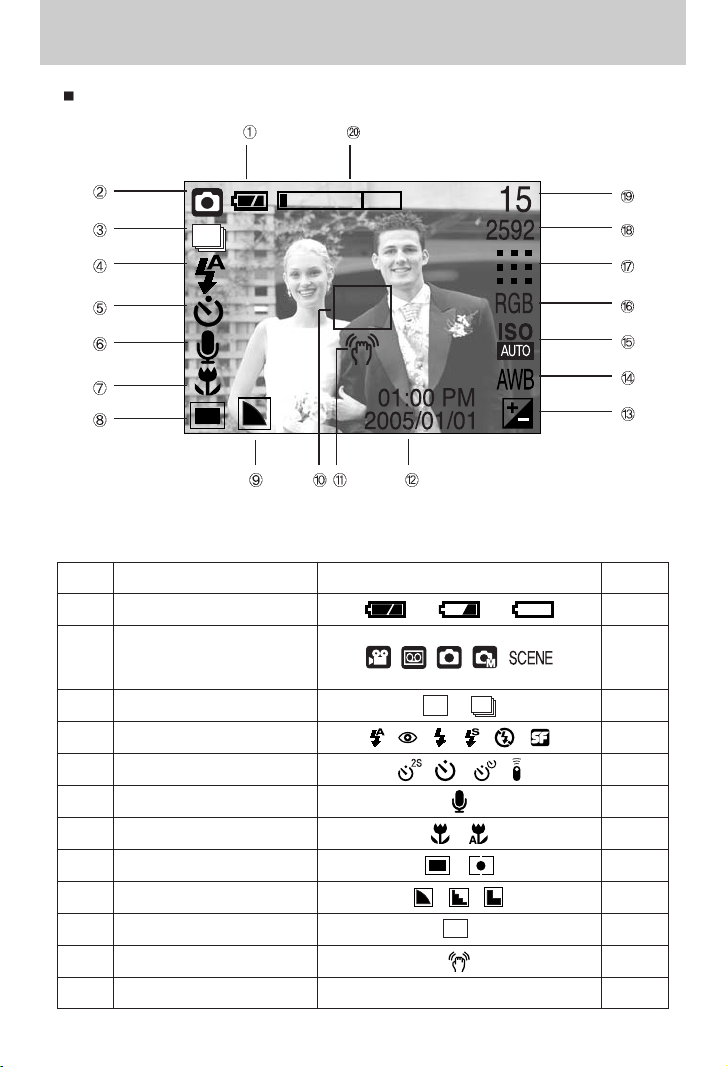
L’écran à cristaux liquides affiche les informations pour les fonctions et sélections de prise de vue
[Image et état Plein]
N° Description Icônes Page
1
Pile
p.17
3
Prise de vue en continu
p.49
4
Flash
p.32
5
Retardateur
p.35
6
Mémo vocal
p.29
7
Macro
p.30
8
Métrage
p.49
9
Netteté
p.50
10
Cadre de mise au point automatique
11
Avertissement de mouvement de l'appareil
p.26
12
Date/Heure
2005/01/01 01:00 PM
Mode d’enregistrement
2
p.12
Page 23

-23-
Indicateur de l'écran LCD
Démarrage du mode enregistrement
Tournage d’un clip vidéo
1. Insérez les piles (p.17). Introduisez les piles en tenant compte de la polarité (+ / -).
2. Insérez la carte mémoire (p. 20).
3. Refermez le couvercle de la baie de la carte mémoire.
4. Appuyez sur la touche de mise en marche pour allumer
l’appareil. (Si la date/heure affichée sur l’écran LCD
n’est pas juste, réinitialisez la date/heure avant de
prendre une photo.)
5. Sélectionnez le mode CLIP VIDÉO ( ) en faisant
glisser le sélecteur de mode.
6. Dirigez l'appareil photo vers le sujet et composez
l'image à l'aide de l'écran LCD.
7. Appuyez sur bouton d’obturateur pour tourner un clip
vidéo. Appuyez une fois sur la touche d'obturateur pour
enregistrer les clips vidéo pendant un temps équivalent
à la durée d'enregistrement autorisée. L'enregistrement
des clips vidéo continuera même si vous relâchez la
touche de l'obturateur. Pour mettre fin à
l'enregistrement, appuyez une nouvelle fois sur la touche d'obturateur.
La dimension de l'image et le type de fichier sont les suivants.
- Taille de l’image: 640X480, 320X240, 160X128 (sélectionné)
- Type de fichier: *.AVI (MPEG-4)
[Mode CLIP VIDÉO]
13
Compensation de l'exposition
p.41
14
Équilibre des blancs
p.40
15 ISO p.40
16 RGB p.39
17
Qualité de l’image
p.48
18
Dimension d’image
2592, 2272, 2048, 1600, 1024, 640 p.47
Nombre de prise de vue restantes
15 p.19
Temps restant (Clip vidéo/ enregistrement vocal)
00:01:30/ 01:00:00 p.19
20
Barre de zoom optique/numérique
p.28
19
STANDBY
Page 24

-24-
Démarrage du mode enregistrement
Mettre en pause lors de l'enregistrement d'un clip vidéo (Enregistrement successif)
Cet appareil photo vous permet d'arrêter temporairement lors de l'enregistrement d'un clip
vidéo à l'endroit des scènes que vous ne souhaitez pas. En utilisant cette fonction, vous
pouvez enregistrer vos scènes préférées en clip vidéo sans avoir à créer plusieurs clips vidéo.
Utilisation de l'enregistrement successif
Les étapes de 1-6 sont identiques à celles du mode CLIP
VIDÉO.
7. Dirigez l'appareil photo vers le sujet et composez l'image
à l'aide de l'écran LCD. Appuyez sur le bouton de
l'obturateur et les clips vidéo sont enregistrés pendant la
durée disponible. L'enregistrement des clips vidéo se
poursuit si vous relâchez le bouton de l'obturateur.
8. Appuyez sur la touche Pause ( ) pour mettre
l’enregistrement sur pause.
9. Appuyez à nouveau sur la touche Pause ( ) pour reprendre l’enregistrement.
10. Pour mettre fin à l'enregistrement, appuyez une nouvelle fois sur la touche d'obturateur.
[Enregistrement successif d'un clip video]
STOP:SHUTTER
Page 25

-25-
Démarrage du mode enregistrement
Enregistrement d’une image fixe
Les étapes 1-4 sont identiques que celles pour
l’enregistrement d’un clip vidéo.
5. Sélectionnez le mode IMAGE FIXE( ) en faisant
glisser le sélecteur de mode.
6. Dirigez l’appareil vers le sujet et composez l’image en
utilisant l’écran LCD.
7. Appuyez sur le bouton d’obturateur pour capter l’image.
Si le cadre de la mise au point automatique devient rouge lorsque vous enfoncez la touche de
l’obturateur à mi-course, cela signifie que l’appareil photo ne peut pas effectuer la mise au
point sur le sujet. Si tel est le cas, l’appareil ne parvient pas à capter une image nette.
BON À SAVOIR
Le mieux pour les enregistrements sonores est de maintenir une distance de 40 cm entre
vous et l’appareil (micro).
BON À SAVOIR
Enregistrement vocal
Les étapes 1-4 sont identiques que celles pour
l’enregistrement d’un vidéoclip.
5. Sélectionnez le mode ENREGISTREMENT VOCAL
( ) en faisant glisser le sélecteur de mode.
6. Appuyez sur le déclencheur de l’obturateur pour
enregistrer une voix.
- Appuyez une fois sur le bouton de l'obturateur et la
voix est enregistrée pendant la durée d'enregistrement
disponible (Max : 1 heure)
La durée d’enregistrement s’affiche sur l’écran à cristaux liquides.
- L’enregistrement de la voix se poursuit même si vous
relâchez le déclencheur de l’obturateur.
- Pour mettre fin à l'enregistrement, appuyez une
nouvelle fois sur la touche d'obturateur.
- Type de fichier : *.wav
[ Mode enregistrement vocal ]
[Mode Image fixe]
START:SHUTTER
Page 26

-26-
Points importants lorsque vous prenez des photos
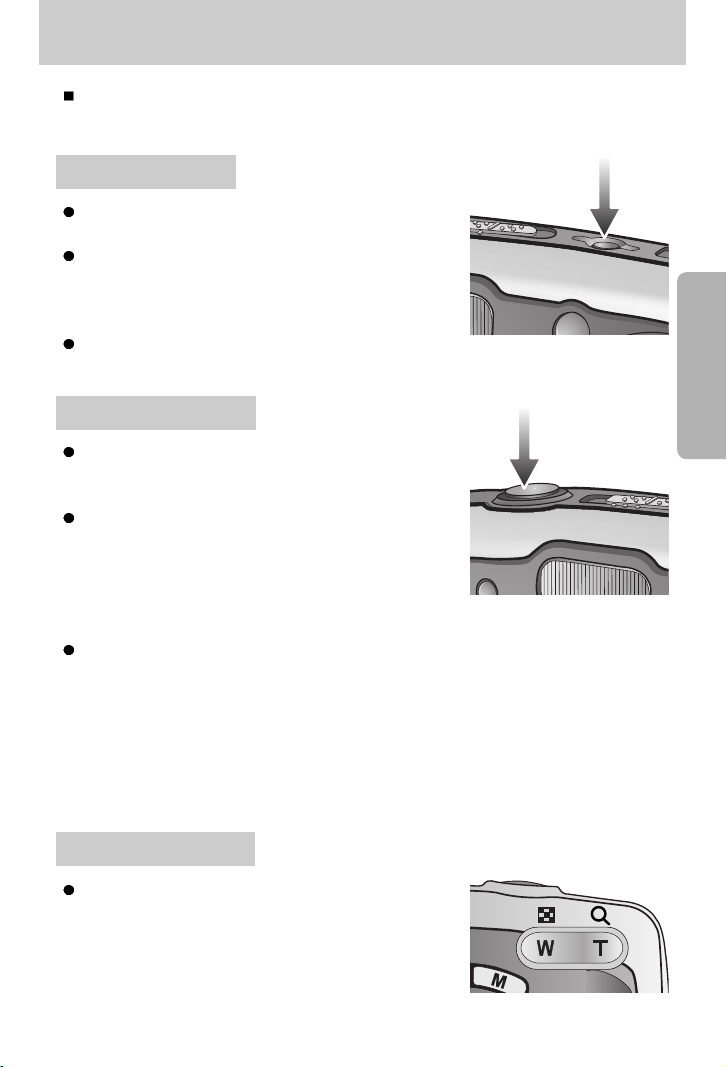
Enfoncez le declencheur à mi-course
Appuyez doucement sur le declencheur pour confirmer la mise au point et charger la pile du
flash. Enfoncez entièrement le declencheur pour prendre la photo.
Le temps d’enregistrement peut varier selon les conditions de prise de vue et les paramètres
de l’appareil.
Lorsque le mode Flash débrayé ou synchro lente est sélectionné dans des conditions de
faible éclairage, l'avertisseur de mouvement ( ) peut s’afficher sur l’écran à cristaux
liquides. Si c'est le cas, utilisez un trépied, placez l'appareil sur une surface stable ou passez
en mode Prise de vue avec flash.
Prise de vue avec compensation de contre-jour: Lors d'une prise de vue à l'extérieur, évitez
de faire face au soleil, car la photo pourrait être trop sombre en raison du contre-jour.
Pour prendre une photo face au soleil, veuillez utiliser [CONTRE J.] en mode scene shooting
(voir page 38), Flash contre-éclairage (voir page 32), Mesure expo. sélectif (voir page 49), ou
Compensation de l’exposition (voir page 41).
Evitez d’obstruer l'objectif ou le flash lorsque vous captez une image.
Dans certaines conditions, il se peut que le système de mise au point ne fonctionne pas
comme il devrait.
- C'est le cas lorsque:le sujet est peu contrasté.
- Si le sujet est très réfléchissant ou brillant.
- Si le sujet se déplace à grande vitesse.
- la lumière réfléchie est très forte ou l'arrière-plan est de couleur vive.
- le sujet est fait uniquement de lignes horizontales ou est très étroit (par exemple un bâton ou
une hampe de drapeau).
- Lorsque l’environnement est sombre
[ Appuyez légèrement sur le declencheur ] [ Appuyez sur le declencheur ]
Page 27
-27-
Utilisation des touches pour régler l’appareil photo
Il est possible de paramétrer la fonction mode RECORDING (IMAGE FIXE,
ENREGISTREMENT VOCAL, CLIP VIDÉO) en utilisant les touches de l’appareil photo.
Touche ALIMENTATION
Touche d’OBTURATION
Si le menu ne s’affiche pas, cette touche fonctionne
comme la touche ZOOM OPTIQUE ou ZOOM
NUMÉRIQUE.
Touche ZOOM W/ T
S'utilise pour mettre l'appareil-photo sous tension ou hors
tension.
Si l’appareil ne fonctionne pas pendant la durée indiquée, il
s’éteint automatiquement afin d’économiser la pile.
Reportez-vous page 85 pour plus d’informations
concernant la fonction d’arrêt automatique.
Le fait d'appuyer sur le bouton marche/arrêt pendant plus
de 3 secondes désactive le son au démarrage et la fonction sonore.
Utilisé pour la prise d’image ou l’enregistrement vocal en
mode ENREGISTREMENT (IMAGE FIXE,
ENREGISTREMENT VOCAL, CLIP VIDÉO).
En mode CLIP VIDÉO
Le fait d’appuyer entièrement sur le declencheur permet de
démarrer le procédé d’enregistrement d’un clip vidéo. Si
vous appuyez une fois sur le declencheur, le clip vidéo est
enregistré pendant la durée disponible dans la mémoire.
Pour mettre fin à l'enregistrement, appuyez une nouvelle fois sur la touche d'obturateur.
En mode IMAGE FIXE
Lorsqu'on enfonce la touche d’obturateur à mi-course, la mise au point se fait
automatiquement (autofocus) et vérifie l’état du flash.
Lorsqu'on enfonce la touche d'obturation à fond, la photo est prise et les données relatives à
cette prise de vue sont enregistrées. Si vous sélectionnez l’enregistrement de mémo vocal,
l’enregistrement démarre une fois que l’appareil a terminé la sauvegarde des données.
Page 28

-28-
Touche ZOOM W/T
Cet appareil est équipé d’une fonction de zoom optique 3X et de zoom numérique 5X.
L’utilisation combinée des deux offre un taux global de zoom de 15X.
Zoom TÉLÉOBJECTIF
Zoom optique TÉLÉOBJECTIF: En appuyant sur le zoom TELEOBJECTIF. L'appareil fera un zoom
avant sur le sujet, c'est-à-dire que ce dernier semblera plus proche.
Zoom numérique TÉLÉOBJECTIF
: Lorsque le zoom optique maximum (3X) est sélectionné, le fait
d’appuyer sur la touche zoom T permet d’activer le logiciel du
zoom numérique. En relâchant la touche de zoom T, on pourra
arrêter le zoom numérique dans la position désirée.
Une fois que vous avez atteint le zoom numérique maximum (5X),
le fait d’appuyer sur la touche zoom T n’a aucune incidence.
[ Zoom GRAND ANGULAIRE ]
[ Zoom TÉLÉOBJECTIF ]
[ Zoom numérique 5,0X ]
En appuyant sur la
touche de zoom T
En appuyant sur la
touche de zoom T
Zoom GRAND ANGULAIRE
Zoom optique GRAND ANGULAIRE
: Appuyer sur la touche de zoom GRAND ANGULAIRE (W).
L'appareil fera un zoom arrière sur le sujet, c'est-à-dire que ce
dernier semblera plus éloigné. Le fait d’appuyer de façon continue
sur la touche ZOOM W permet de paramétrer l’appareil photo à
son zoom minimum, c’est-à-dire que le sujet apparaît très éloigné
de l’appareil photo.
Zoom numérique GRAND ANGULAIRE
: Lorsque le zoom numérique est en opération, on peut appuyer sur
la touche de zoom W pour réduire par paliers le zoom numérique.
Le zoom numérique s’arrête lorsque l’on relâche la touche Zoom W.
En appuyant sur la touche W, le zoom numérique est réduit puis
le zoom optique jusqu’à atteindre la configuration minimum.
[ Zoom TÉLÉOBJECTIF ]
[ Zoom optique 2X ]
[ Zoom GRAND ANGULAIRE ]
Appuyez sur la
touche ZOOM W
Appuyez sur la
touche ZOOM W
[ Zoom numérique 5,0X ]
[ Zoom TÉLÉOBJECTIF ]
[ Zoom GRAND ANGULAIRE ]
Appuyer sur la touche
GRAND ANGULAIRE
Appuyer sur la touche
GRAND ANGULAIRE
Zoom optique
Zoom numérique
Page 29

-29-
Touche ZOOM W/T
Les photos prises à l'aide du zoom numérique pourraient nécessiter un temps de
traitement plus long par l'appareil. Laissez le temps au processus de se dérouler.
Il n’est pas possible d’utiliser le zoom numérique pour la prise de vue dans le cadre de
clips vidéo.
En cours d’enregistrement d’un clip vidéo, le zoom ne peut être activé.
Il pourrait se produire une perte de qualité d'image lorsqu'on utilise le zoom numérique.
Pour voir une image en zoom numérique plus claire, enfoncez le bouton de l’obturateur à micourse à la position maximale du zoom optique (3X) et appuyez à nouveau sur la touche zoom T.
Il n’est pas possible d’activer le zoom nuumérique en modes scènes [NUIT], [ENFANTS],
[GROS PLAN], [TEXTE] et [ARTIFICE].
Faites attention à ne pas toucher l’objectif afin d’éviter de prendre des images floues et de
provoquer un mauvais fonctionnement de l’appareil. Si vous obtenez des images
sombres, mettez l’appareil hors tension, puis sous tension pour modifier la position de
l’objectif.
Evitez d’appuyer sur l’objectif, ce qui risquerait de provoquer un mauvais fonctionnement
de l'appareil.
Lorsque l’appareil est en marche, faites attention de ne pas toucher les parties mobiles de
l’objectif au risque d’obtenir une image sombre et floue.
Faites attention de ne pas toucher l’objectif lors du fonctionnement du zoom, cela risque
de causer des dommages.
BON À SAVOIR
Touche mémo vocal ( ) / HAUT
Lorsque le menu s’affiche, appuyez sur la touche HAUT pour déplacer le curseur de sousmenu vers le haut.
Lorsque le menu n’est pas affiché sur l’écran LCD, la touche HAUT fonctionne comme la
touche mémo vocal( ). Vous pouvez ajouter de la voix sur une image fixe enregistrée.
Enregistrer un mémo vocal
1. Sélectionnez le mode IMAGE FIXE en faisant glisser le sélecteur de mode.
2. Appuyez sur la touche MEMO VOCAL( ). La configuration est terminée, si le témoin de
mémo vocal saffiche sur l’écran à cristaux liquides.
[
Enregistrement d’un mémo vocal
]
[
Préparation pour le mémo vocal
]
STOP:SHUTTER
Page 30

-30-
Touche mémo vocal ( )/ HAUT
3. Appuyez sur le bouton d’obturateur et prenez une photo. La photo est enregistrée sur la
carte mémoire.
4. Un mémo vocal sera enregistré pendant dix secondes à partir de l’enregistrement de
l’image. En cours d’enregistrement sonore, le mémo vocal s’arrête si l’on appuie sur le
bouton d’obturateur.
Le mieux pour les enregistrements sonores est de maintenir une distance de 40 cm entre
vous et l’appareil (micro).
BON À SAVOIR
Lorsque le mode macro est sélectionné, il est possible d’avoir une secousse de l’appareil.
Pour y remédier, utilisez un trépied.
Lorsque vous prenez une photo à 30cm (mise au point MACRO), sélectionnez le mode
FLASH OFF.
BON À SAVOIR
Lorsque le menu s’affiche, appuyez sur la touche BAS pour passer du menu principal à un
sous-menu ou pour déplacer le curseur de sous-menu vers le bas.
Lorsque le menu ne s’affiche pas, vous pouvez utiliser la touche MACRO/ DOWN pour
prendre des photos en macro (à une distance de 5-80 cm).
La fonction macro auto est activée automatiquement en mode AUTO.
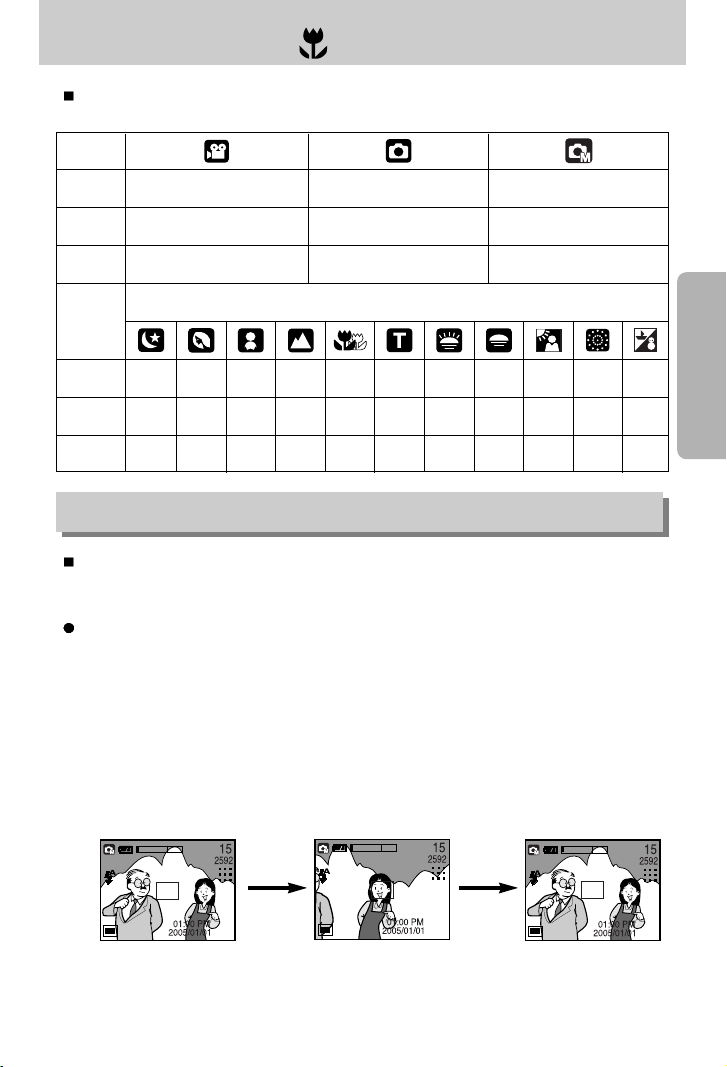
Types de modes de mises au point et gammes de mises au point. (W : Grand Angle, T : Téléobjectif) (Unité : cm)
Touche Macro( ) /Bas
Type de mise au point
Auto
Plage du flash 80 ~ infini W : 5 ~ 80 T : 50 ~ 80 W : 5 ~ Infinity T : 50 ~ Infinity
[Macro auto]
[Macro]
Macro( ) Macro auto( )
Page 31
-31-
Touche Macro ( ) / Bas (Mise au point)
Verrouillage de la mise au point
Pour effectuer la mise au point sur le sujet ex-centré, utilisez la fonction de verrouillage de la
mise au point.
Utilisation du Verrouillage de la mise au point
1. Assurez-vous que le sujet soit au centre de la fenêtre de mise au point.
2. Enfoncez le déclencheur de l’OBTURATEUR à mi-course. Lorsque le cadre de la mise au
point automatique (vert) s’allume, cela signifie que l’appareil a fait une mise au point sur le
sujet. Faites attention de ne pas appuyer sur le déclencheur de l’OBTURATEUR
entièrement pour éviter de prendre une photo que vous ne souhaitez pas.
3. Tout en gardant le déclencheur enfoncé à mi-course, déplacez l’appareil pour recomposer
votre photo comme vous le souhaitez. Appuyez ensuite entièrement sur le déclencheur
pour prendre la photo. Si vous relâchez votre doigt du declencheur, la fonction de
verrouillage de la mise au point est annulée.
1. L’image à capturer. 2. Enfoncez le déclencheur à
mis-course et effectuez la
mise au point sur le sujet.
3. Recomposez l’image et
relâchez entièrement le
déclencheur.
Méthode de mise au point disponible, par mode d’enregistrement
(O : Sélectionnable, X : Non sélectionnable, ∞ : Plage de mise au point infini)
OXO
OXO
XOX
SCÉNE
OOO∞ XX∞∞O ∞ O
XXXXOXXXXXX
XXXXXOXXXXX
Mode
Auto
Macro
Macro auto
Auto
Macro
Macro auto
Mode
Page 32
-32-
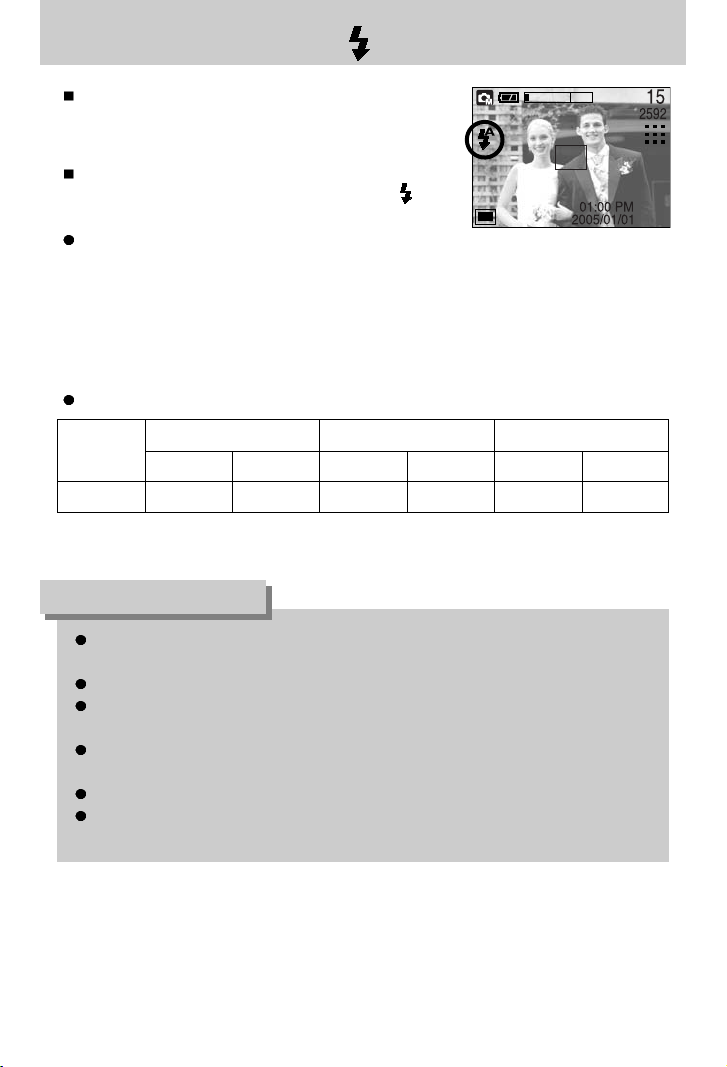
Touche FLASH ( ) / GAUCHE
[ Sélection du flash automatique ]
Plage du flash (Unité : m)
Lorsque le menu s’affiche sur l’écran LCD, le fait d’appuyer
sur la touche GAUCHE déplace le curseur sur l’onglet de
gauche.
Si le menu n'est pas affiché sur l'écran LCD, la touche
GAUCHE fonctionne en tant que bouton FLASH( ).
Sélection du mode Flash
1. Placez le sélecteur de mode sur le mode IMAGE FIXE.
2. Appuyez sur la touche Flash jusqu’à ce que le voyant du mode flash souhaité s’affiche sur
l’écran LCD.
3. Un voyant mode flash s’affiche sur l’écran LCD. Choisissez le mode de flash qui convient
le mieux à l'environnement.
Lors du chargement du flash, une icône mode flash (de couleur rouge) clignote sur l'écran
LCD.
Une utilisation intensive du flash aura pour effet de réduire le temps de vie des piles.
Dans des conditions normales d'opération, le temps de chargement du flash est de moins
de 7 secondes. Si les piles sont faibles, le temps de chargement sera allongé.
Lors de la prise de vue continue, le mode clip vidéo, le double retardateur et la fonction
flash ne fonctionnent pas.
Prenez les photos dans les limites de la portée du flash.
La qualité de l’image sera compromise si le sujet est trop proche ou s'il réfléchit trop la
lumière.
BON À SAVOIR
Auto
WIDE TELE WIDE TELE WIDE TELE
0.8 ~ 3.0 0.8 ~ 2.0 0.3 ~ 0.8 0.5 ~ 0.8 0.3 ~ 3.0 0.5 ~ 2.0
Macro
Macro auto
ISO
Auto
Page 33
Icône Mode flash Description
-33-
Touche FLASH ( ) / GAUCHE
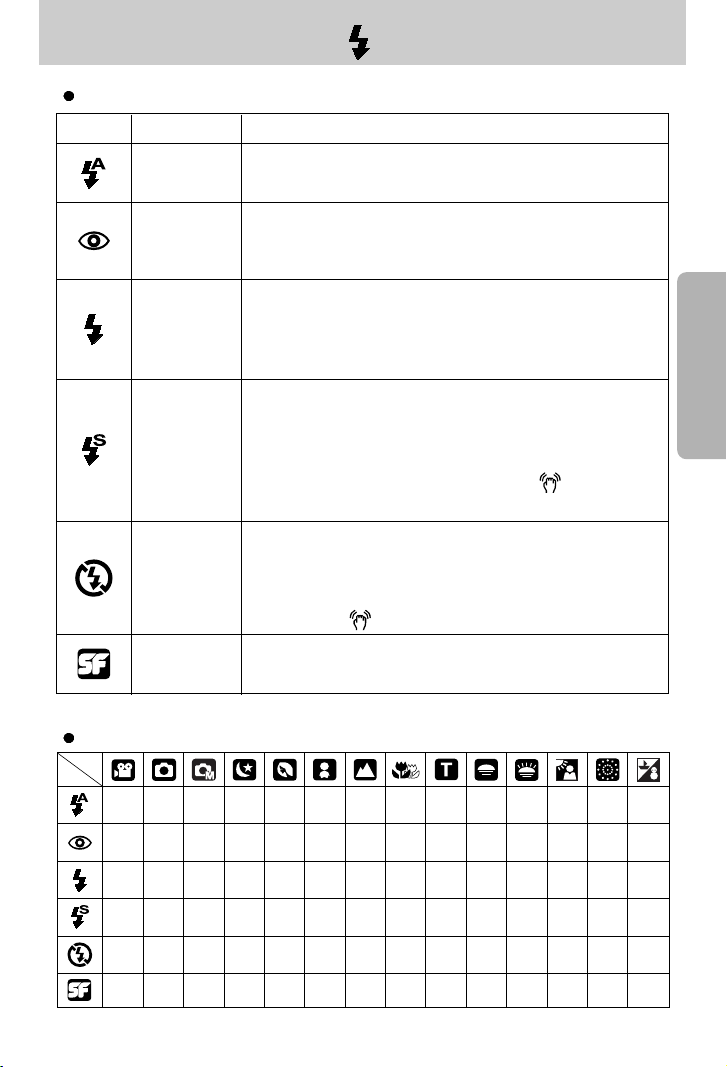
Indicateur de mode Flash
Si le sujet ou l'arrière-plan se trouvent dans l'obscurité, le flash
de l'appareil se déclenchera automatiquement.
Flash
automatique
Auto &
Réduction yeux
rouges
Flash d'appoint
Synchro lente
FS
(Flash de sécurité)
Flash
déconnecté
Si le sujet ou l'arrière-plan sont sombres, le flash de l'appareil
fonctionnera automatiquement et la fonction de réduction de
l'effet yeux rouges s' activera.
Le flash fonctionnera en conjonction avec une vitesse
d'obturation lente afin d'obtenir l'exposition qui convient.
Nous vous conseillons d’utiliser un trépied pour cette fonction.
Lorsque vous prenez une photo avec peu de lumière, le voyant
d’avertissement de secousse de l’appareil ( ) s’affiche sur
l’écran LCD.
Le flash se déclenche indépendamment de la lumière disponible.
L’intensité du flash est contrôlée en fonction des conditions
dominantes. Plus l'arrière-plan ou le sujet sont clairs, plus basse
sera l'intensité du flash.
Le flash ne fonctionne pas. Sélectionnez ce mode pour
capturer des images dans des lieux ou des situations
interdisant l'utilisation du flash. Lorsque vous prenez une photo
avec peu de lumière, le voyant d’avertissement de secousse
de l’appareil ( ) s’affiche sur l’écran LCD.
Dans des conditions d'éclairage faible, le flash de sécurité vous
aide à obtenir une image de qualité sans l'utilisation du flash.
Mode flash disponible, par mode d'enregistrement
XXOX XXXXXXXXXO
XOOXOOXXXXXX XX
XXOX XXXXXXXOXX
XXOOXXXXXXXXXX
OOO O OOOOOOOX OX
XOOX XX XXXX XX XX
Page 34
-34-
Touche FLASH ( ) / GAUCHE
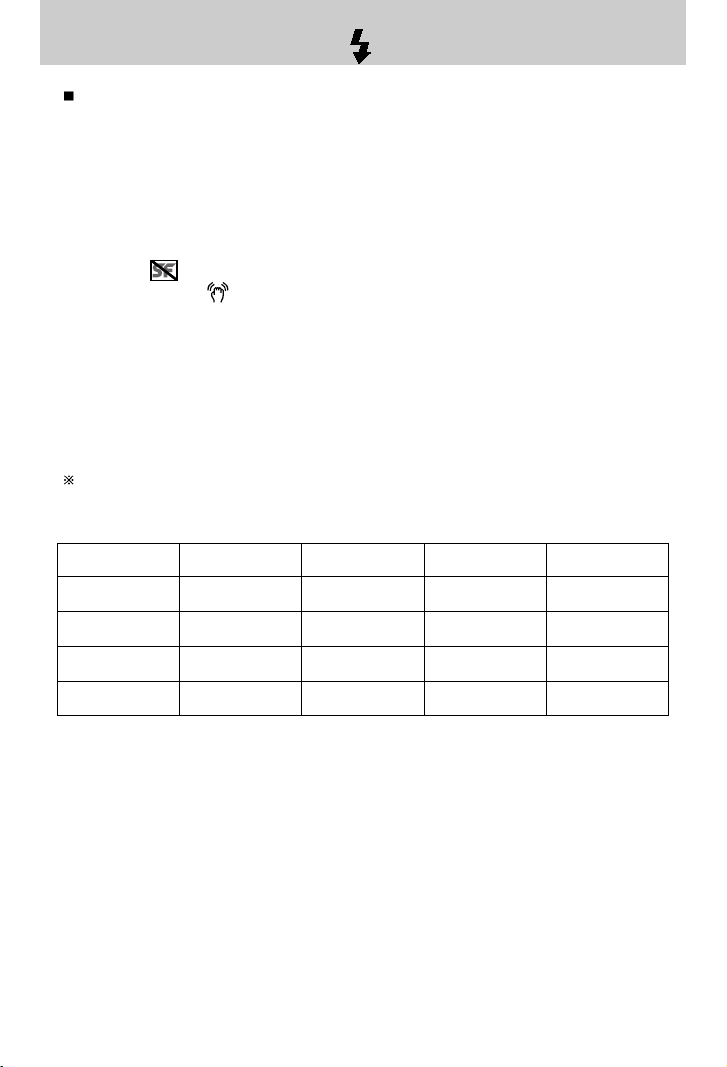
Points importants lors de l'utilisation du FS (Flash de sécurité)
1. Vous pouvez utiliser le flash de sécurité en mode AUTO et MANUEL.
2. Si vous sélectionnez FS en taille d’image 2048 ou supérieure, la taille de l’image prise
passe à 1600.
3. La plage du FS est de 2 m (GA) et 1.5 m (TELE).
4. Si les conditions d’éclairage sont plus claires que les conditions d’éclairage fluorescent, le
FS n’est pas activé.
5. Si les conditions d’éclairage sont plus sombres que les conditions d’éclairage fluorescent,
l’icône ( ), le message [SF OFF] et l’indicateur d’avertissement de mouvement de
l’appareil photo ( ) s’affichent. Si vous appuyez sur le bouton de l’obturateur dans ces
conditions, le FS n’est pas activé. Pour prendre une photo plus claire, utilisez le mode
flash auto.
6. Si vous prenez en photo un sujet en mouvement il risque d'y avoir une image après sur
l'image prise.
7. Etant donné que le flash de sécurité utilise le processeur numérique de l'appareil photo, il
se peut que les photos prises avec ce flash soient plus longues à prendre.
Lorsque vous utilisez le FS, la prise de vue continue, les effets spéciaux et le zoom
numérique en même temps, il y a des restrictions quant à l’utilisation des fonctions. Reportezvous au tableau ci-dessous pour plus d’informations.
1. Si vous sélectionnez le menu [Effet spécial] et le FS ou le menu [Continu], le paramètre
[Effet spécial] sélectionné est annulé.
2. Si vous sélectionnez le zoom numérique et le FS ou le menu [Effet spécial], le zoom
numérique est annulé.
SF
Prise de vue continue
Effet spécial Zoom numérique
SF - X X(Voir 1) X(Voir 2)
Prise de vue continue
X-X(Voir 1) O
Effet spécial X(Voir 1) X(Voir 1) - X(Voir 2)
Zoom numérique X(Voir 2) O X(Voir 2) -
Page 35
-35-
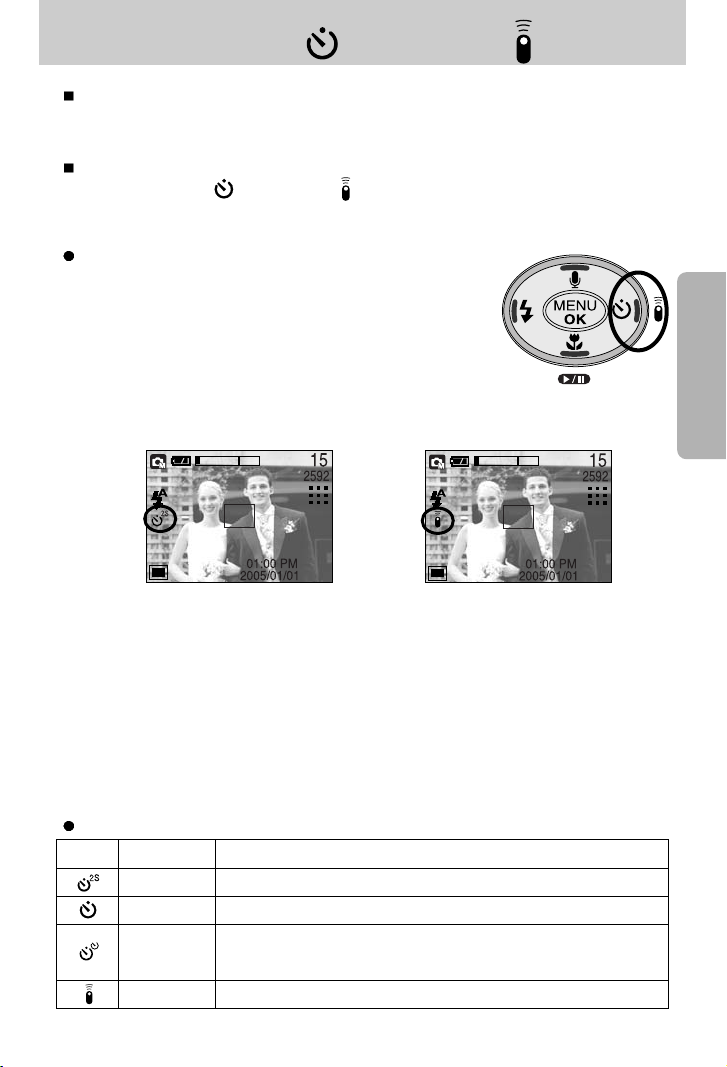
Touche Retardateur( ) / A distance( )/ Droite
Lorsque le menu s'affiche sur l'écran LCD, le fait d'appuyer sur la touche de droite permet de
déplacer le curseur sur l'onglet de droite. La touche de droite peut également être utilisée
pour accéder à un sous-menu pour sélectionner un paramètre différent.
Lorsque le menu n’est pas affiché sur l’écran LCD, la touche DROITE fonctionne comme la
touche Retardateur ( ) et A distance( ).
Cette fonction s'utilise lorsque le photographe désiré apparaît sur la photo.
Utilisation du retardateur et de la commande à distance.
1. Faites glisser le sélecteur de mode sur le mode IMAGE FIXE
ou CLIP VIDÉO.
En mode ENREGISTREMENT VOCAL, seule la commande
à distance peut être utilisée. En mode CLIP VIDEO, il n’est
possible d’utiliser que le retardateur 10 sec. et la commande
à distance.
2.
Appuyez sur la touche RETARDATEUR jusqu’à ce que l'indicateur du mode souhaité
s’affiche à l’écran. Une icône retardateur ou commande à distance apparaît sur l'écran LCD.
-
Sélection d'un retardateur: Lorsque vous appuyez sur le bouton de l'OBTURATEUR, la photo est prise
une fois la durée indiquée écoulée et la fonction retardateur est annulée.
-
Sélection d'un mode à distance
: Le fait d'appuyer sur le bouton de l'obturateur de la commande à distance
permet un intervalle de 2 secondes avant la prise de la photo. En mode à
distance, il n'est pas possible d'activer le bouton de l'obturateur de l'appareil
photo.
Après avoir pris la photo, le mode à distance est maintenu.
Cependant, le fait d'appuyer sur la touche marche/arrêt et de déplacer
le sélecteur de mode annule le mode à distance.
[Sélection du retardateur 2 SEC] [Sélection de la commande à distance]
Description du mode retardateur/à distance
Icône Mode Description
2s
Appuyer sur le bouton d’obturateur laissera un intervalle de 2 secondes avant que l’image soit prise.
10s
Appuyer sur le bouton d’obturateur laissera un intervalle de 10 secondes avant que l’image soit prise.
Une photo est prise après environ 10 secondes et 2 secondes plus
tard une autre photo est prise.
Mode à distance
Vous pouvez prendre une photo par la commande à distance au lieu d'utiliser le bouton de l'obturateur de l'appareil photo.
Double
Page 36
-36-
Touche Retardateur( ) / A distance( )/ Droite
[Touche de l’obturateur de
la commande à distance]
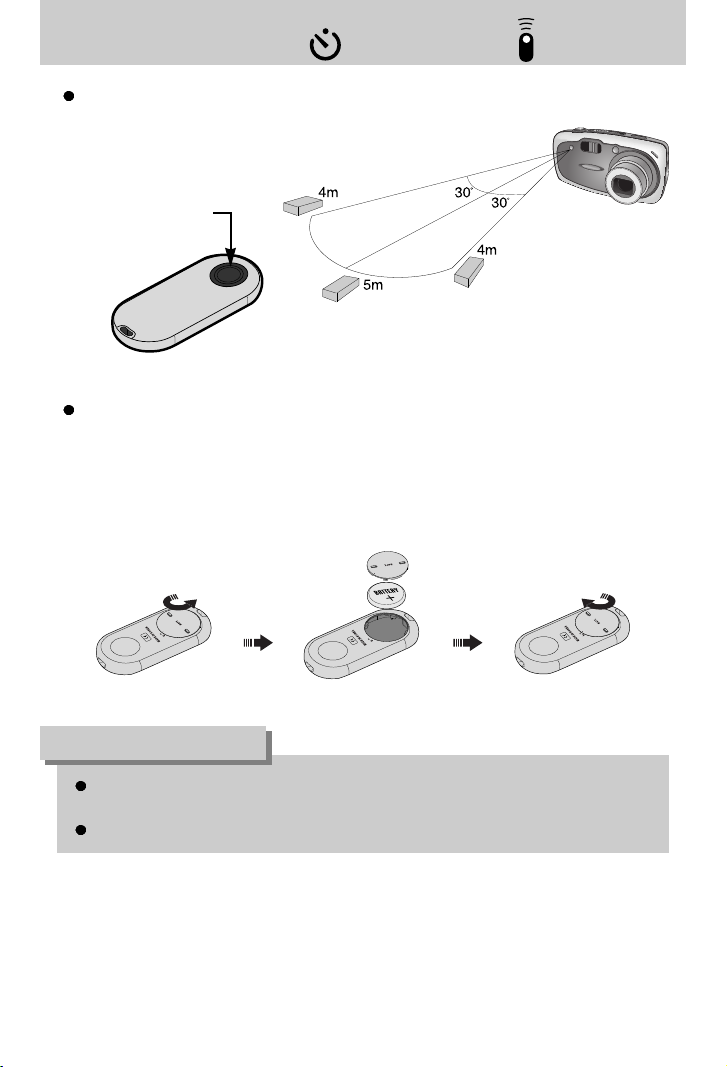
Plage pour prendre une photo à l'aide de la commande à distance
Lorsque vous prenez une photo à l'aide de la commande à distance,
reportez-vous à l'illustration ci-contre.
Remplacement des piles de la commande à distance
Assurez-vous que la polarité + est dirigée vers le haut et la polarité – vers le bas lors de
l’installation des piles de la commande à distance.
Replacez les piles de la commande à distance dans un centre de service local.
Utilisez les piles CR 2025 3V.
Si vous actionnez la touche Mode et Retardateur lors du fonctionnement du retardateur,
la fonction retardateur est annulée.
Utilisez un trépied pour empêcher l’appareil de bouger.
BON À SAVOIR
Page 37
-37-
Touche MENU/OK
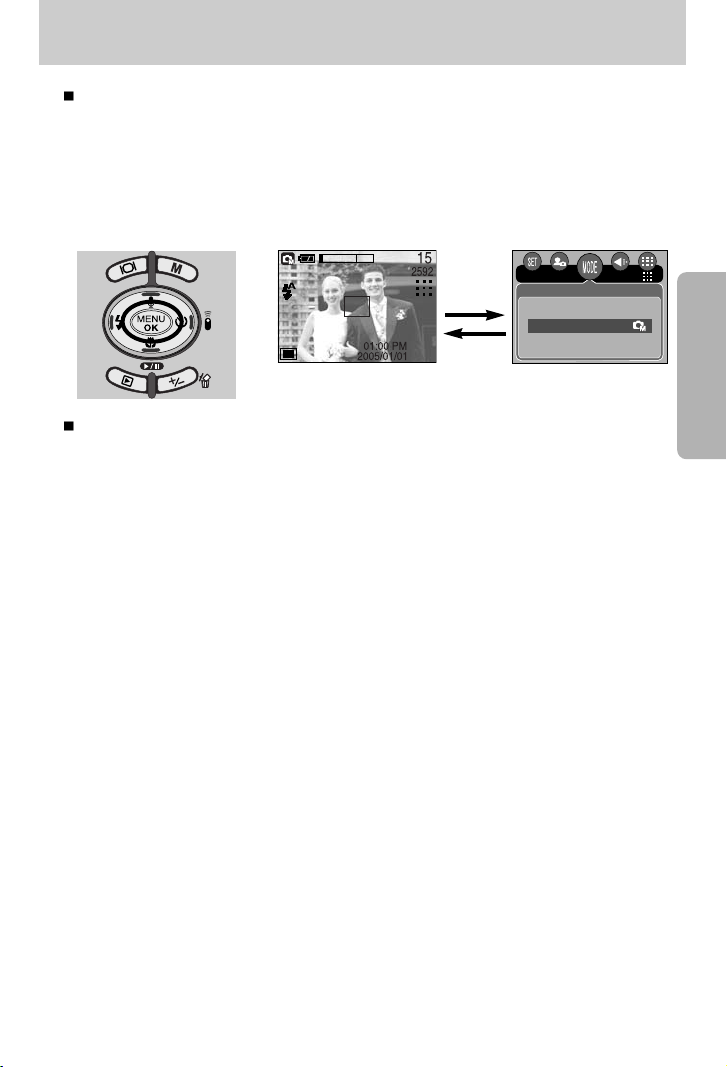
[Menu activé]
[Menu désactivé]
Touche MENU
- En appuyant sur la touche MENU, un menu relatif à chacun des modes de l'appareil
s'affichera sur l'écran LCD. Si l'on appuie une nouvelle fois, l'écran LCD reviendra à
l'affichage initial.
- Une option de menu peut être affichée lorsque ce qui suit est sélectionné :
Mode CLIP VIDÉO et IMAGE FIXE.
Aucun menu n’est disponible lorsque le mode ENREGISTREMENT VOIX est sélectionné.
Touche OK
- Lorsque le menu s’affiche sur l’écran à cristaux liquides, cette touche permet de déplacer le
curseur au sous-menu ou de confirmer des données.
MODE
AUTO
MANUEL
SCÈNE
Appuyer sur
la touche
MENU
2592
Page 38
-38-
Touche M : sélection de modes de scène préréglés
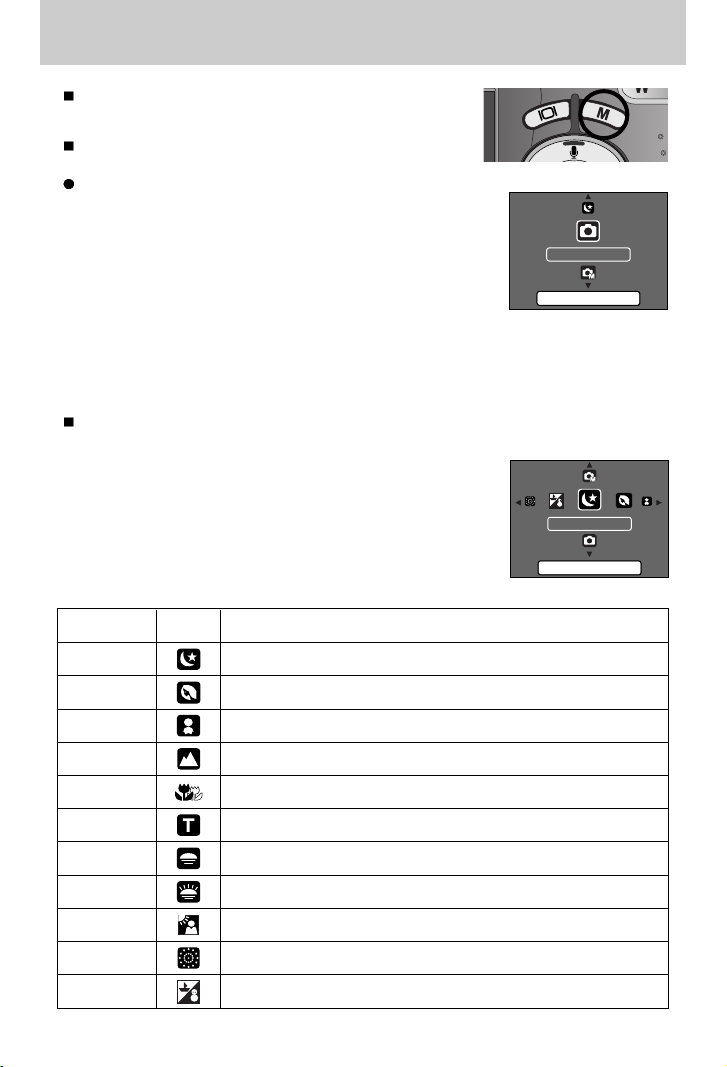
Vous pouvez utiliser la touche M pour sélectionner le mode
AUTO, MANUEL et SCENE.
Cette touche fonctionne uniquement en mode image fixe
Vous pouvez facilement configurer des paramètres optimum pour une variété de situations
de prises de vues en sélectionnant les sous-menus de scène.
Comment utiliser la touche M
1. Appuyez sur la touche M en mode image fixe et une fenêtre
de menu s'affiche à côté.
2. Sélectionnez le mode de l'appareil photo que vous souhaitez
en appuyant sur les touches Haut/Bas/Gauche/Droite.
- Touche Haut/Bas : Sélection d'un mode de l'appareil photo
-
Touche Gauche/Droite
: Sélection d'un sous-menu du mode de
scène
3. Appuyez sur la touche OK et le mode de l'appareil photo que vous souhaitez est
sélectionné.
1. Appuyez sur la touche M en mode image fixe.
2.
Sélectionnez le menu [SCÈNE] en appuyant sur la touche Haut/Bas.
3. Sélectionnez un sous-menu que vous souhaitez en appuyant
sur la touche Gauche/Droite.
4. Appuyez sur la touche OK et le mode de l'appareil photo que
vous souhaitez est sélectionné.
Sous-menu Icône Description
NUIT
A utiliser pour la prise de vue d’images fixes de nuit ou dans des conditions sombres.
PORTRAIT Pour prendre une photo d’une personne.
ENFANTS Permet de prendre une photo d’enfants en mouvement
PAYSAGE Décor avec des bois verts ou un ciel bleu.
GROS PLAN
Prise de vue en gros plan de petits objets tels que des plantes ou des insectes
TEXTE Utilisez ce mode pour effectuer une prise de vue d’un document.
C. SOLEIL Splendeur du soleil couchant.
AUBE Scènes de lever du jour.
CONTRE J. Portrait sans ombre causée par le contre jour.
ARTIFICE Scènes d’artifices.
P.&NEIGE
Pour des scènes présentant un océan, un lac, la page et des paysages sous la neige.
Set:OK/M
Set:OK/M
AUTO
NUIT
Page 39
-39-
Touche +/-
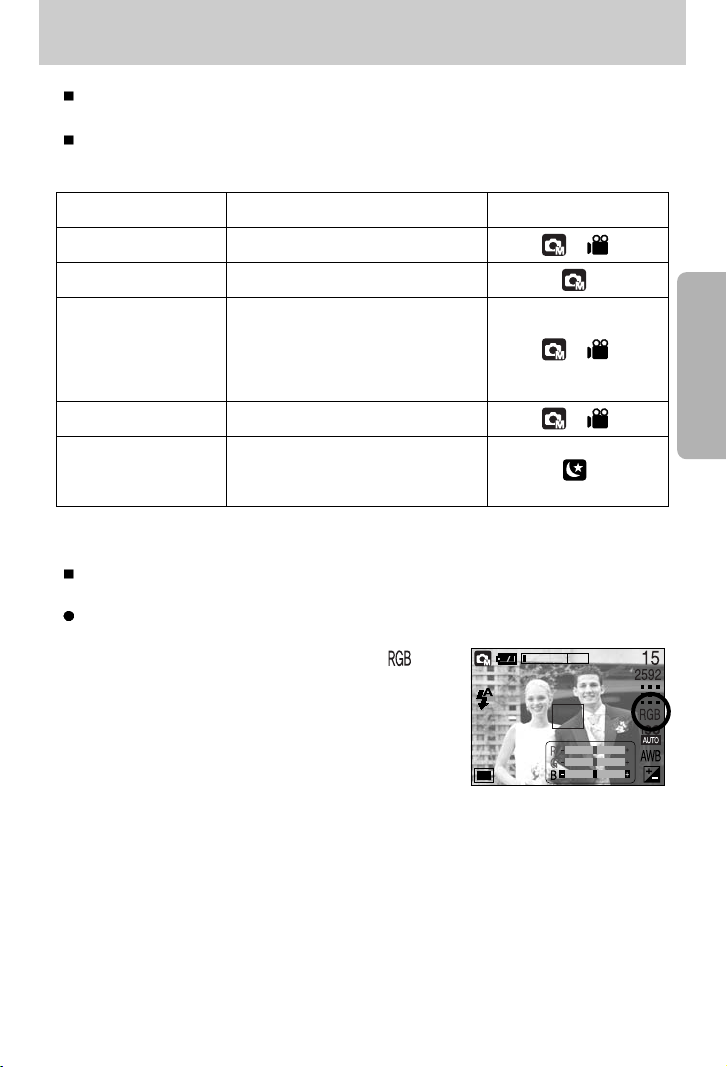
RGB : Permet à l’utilisateur de régler les valeurs du R (Rouge), V (Vert) et B (Bleu) des
images à enregistrer.
Paramétrer les valeurs RGB
1. Appuyez sur la touche +/- et utilisez ensuite les touches
HAUT et BAS pour sélectionner l’icône RGB ( ).
La barre du menu RGB apparaît comme indiqué.
2. Lisez les touches HAUT/ BAS/ GAUCHE et DROITE
pour sélectionner la valeur RGB que vous souhaitez.
- Touche Haut/Bas : Permet de naviguer entre les
icônes R, G et B.
- Touche Gauche/Droite : Permet de changer la valeur
de chaque icône
3. Lorsque vous appuyez à nouveau sur la touche +/-, la valeur que vous avez paramétrée
est enregistrée et vous quittez le mode RGB setup.
Vous pouvez utiliser la touche +/- pour régler les valeurs RGB, ISO, équilibrage des blancs,
compensation de l’exposition et vitesse d’obturation longue durée.
Lorsque le FS est sélectionné, la valeur ISO est fixée comme AUTO et la valeur de
l’exposition est fixée comme 0,0EV.
Menu principal Sous-menu
Mode disponible de l’appareil photo
RGB R (Rouge), V (Vert), B (Bleu)
ISO AUTO, 100, 200, 400
Équilibre des blancs
Compensation d'exposition -2.0~0.0~+2.0 (par incréments de 0,5EV)
LT
Vitesse d'obturation/ Valeur
d'ouverture(Modifiée par le taux de zoom)
AUTO, LUMIÈRE DU JOUR,
NUAGEUX, FLUORESCENT H,
FLUORESCENT L, TUNGSTÈNE,
PERSONAL.ISER.
Page 40
-40-
Touche +/-
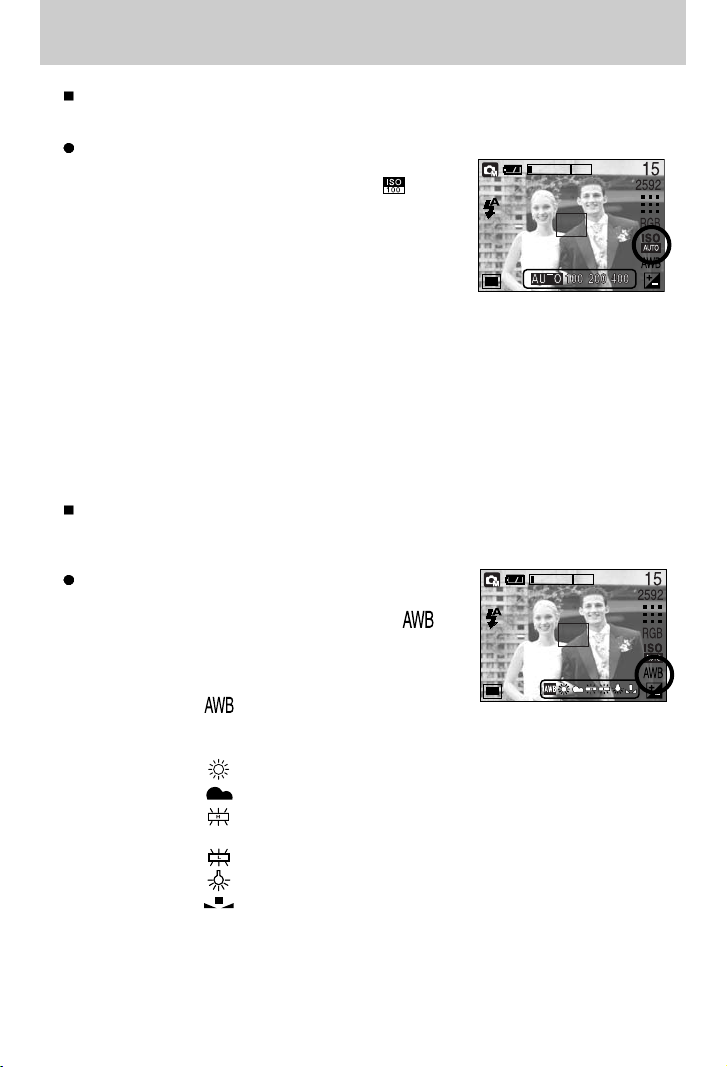
Sélection d’une sensibilité ISO
1. Appuyez sur la touche +/- et utilisez ensuite les touches
HAUT et BAS pour sélectionner l’icône ISO ( ).
La barre de menu ISO apparaît comme indiqué.
2. Utilisez les touches GAUCHE et DROITE pour sélectionner
la valeur de la sensibilité ISO que vous souhaitez.
- AUTO : La sensibilité de l'appareil photo est fonction de
divers facteurs, tels que les valeurs de la mesure de
lumière ou la brillance du sujet.
- 100, 200, 400 : Vous pouvez augmenter la vitesse d’obturation, tout en ayant la même
quantité de lumière, en augmentant la sensibilité ISO. Cependant, il se peut que l’image
soit saturée en luminance élevée. Plus la valeur ISO est élevée, plus l’appareil photo sera
sensible à la lumière et de ce fait meilleure sera sa capacité à prendre des photos dans
des conditions sombres. Cependant, le bruit d’image augmente proportionnellement à
l’augmentation de la valeur ISO. Le grain de l’image apparaîtra de ce fait plus gros.
3. Lorsque vous appuyez à nouveau sur la touche +/-, la valeur que vous avez paramétrée
est enregistrée et vous quittez le mode paramétrage ISO.
Sélection d’un équilibrage des blancs
1.
Appuyez sur la touche +/- et utilisez ensuite les touches HAUT et
BAS pour sélectionner l’icône équilibrage des blancs ( ). La
barre de menu équilibrage des blancs s’affiche comme indiqué.
2.
Utilisez les touches GAUCHE et DROITE pour paramétrer
l’équilibrage des blancs à la valeur que vous souhaitez.
AUTO : L’appareil photo choisit
automatiquement le meilleur
équilibre des blancs en fonction de l’éclairage ambiant.
LUM.JOUR : Pour les images en extérieur
NUAGEUX : Sert à prendre des images lorsque le ciel est couvert de nuages.
Fluorescent H : Pour la prise de vue avec un éclairage fluorescent type lumière du
jour procuré par un éclairage fluorescent à 3 niveaux de puissance.
Fluorescent L : Prise de vue avec un éclairage fluorescent blanc
TUNGSTÈNE :
Pour les prises de vue sous éclairage au tungstène (ampoules classiques).
PERSONNALISER
: Permet à l’utilisateur de paramétrer l’équilibrage des blancs selon
les conditions de prises de vues.
Diverses conditions d'éclairage peuvent provoquer un déséquilibre chromatique sur les images.
3. Appuyez à nouveau sur la touche +/-. La valeur que vous paramétrez est enregistrée et
vous quittez le mode de paramétrage Équilibrage des blancs.
ISO : Vous pouvez régler la sensibilité ISO lorsque vous prenez des photos. La vitesse ou la
sensibilité particulière à la lumière d’un appareil répondent à des normes ISO.
Équilibrage des blancs :Le réglage de l’équilibre des blancs (W.BALANCE) vous permet de
corriger les défauts chromatiques en comparant les couleurs à un blanc de référence. Ainsi,
vous obtiendrez des photos aux couleurs plus naturelles.
Page 41
-41-
Touche +/-
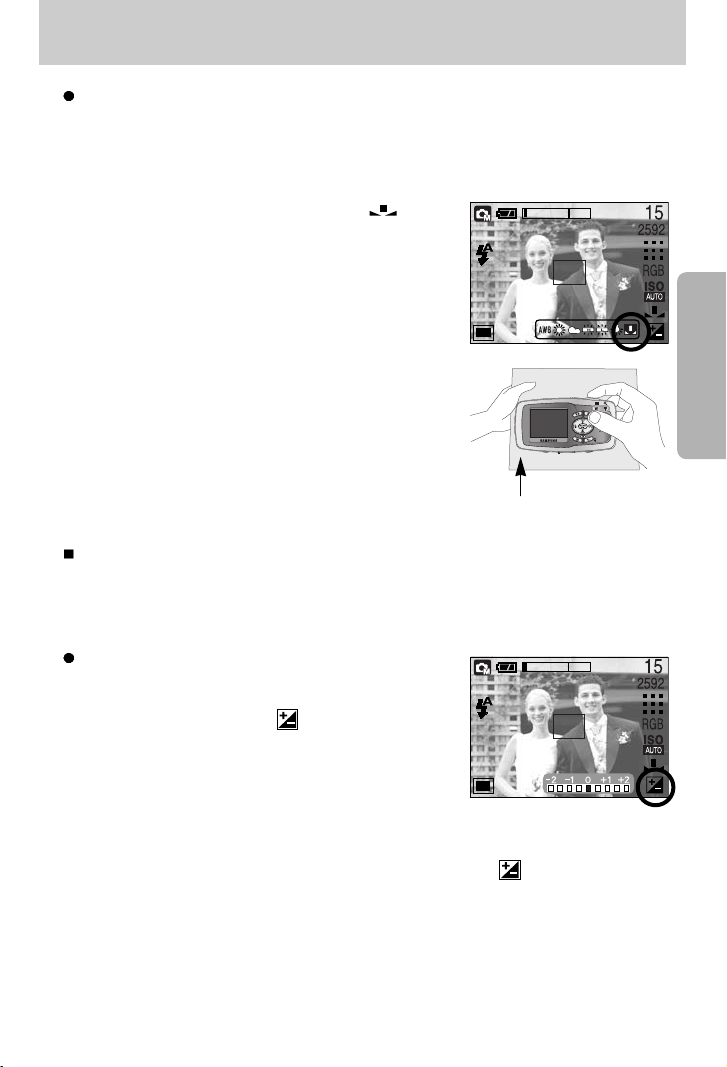
Utilisation de la Personnalisation de l’équilibrage du blanc
Les paramétrages de l’Equilibrage du blanc peuvent légèrement varier en fonction des
conditions de prises de vues. Vous pouvez sélectionner le paramétrage de l’équilibrage du
blanc le plus approprié pour un environnement de prises de vue donné et ce en paramétrant
la personnalisation de l’équilibrage du blanc.
1. Sélectionnez le menu PERSONNALISER ( ) de
l’équilibre du blanc.
2. Placez une feuille de couleur blanche en face de
l’appareil de manière à ce que l’écran LCD n’affiche que
du blanc et appuyez ensuite sur le déclencheur de
l’OBTURATEUR.
3. Votre valeur personnalisation de l’équilibrage du blanc
est enregistrée.
- La valeur de personnalisation de l’équilibrage du blanc
sera appliquée à partir de la prochaine photo que vous
prendrez.
- L’équilibrage du blanc configuré par l’utilisateur reste
effectif jusqu’à ce qu’il soit écrasé.
[ Feuille blanche ]
MEASURE : SHUTTER
Compensation d'exposition : Cet appareil photo détermine automatiquement les valeurs
d’exposition selon les conditions d’éclairage ambiant.
Vous pouvez également sélectionner la valeur de l’exposition à
l’aide de la touche +/-.
Compensation de l’exposition
1. Appuyez sur la touche +/- et utilisez ensuite les touches
HAUT et BAS pour sélectionner l’icône de la
compensation d’exposition ( ). La barre de menu de
la compensation d’exposition apparaît comme indiqué.
2. Utilisez les touches GAUCHE et DROITE pour
paramétrer le facteur de compensation de l’exposition
que vous souhaitez.
3. Appuyez à nouveau sur la touche +/-. La valeur que vous paramétrez est enregistrée et le
mode de paramétrage de la compensation d’exposition se ferme.
Si vous modifiez la durée d'exposition, l'indicateur d'exposition ( ) s'affiche au bas de
l'écran à cristaux liquides.
* Une valeur négative de compensation de l’exposition réduit l’exposition. Veuillez noter
qu’une valeur positive de la compensation de l’exposition augmente l’exposition et l’écran
LCD apparaît blanc ou vous risquez de ne pas obtenir de belles photos.
Page 42
-42-
Touche +/-
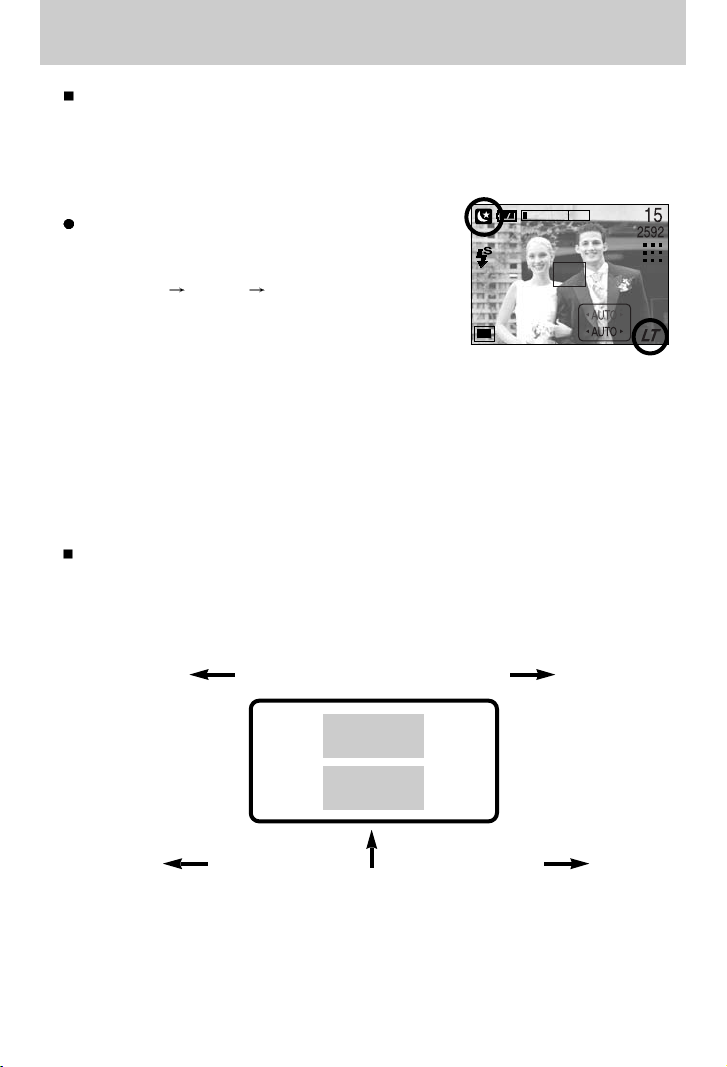
Obturateur longue durée : Cet appareil photo règle automatiquement les valeurs de la vitesse
d’obturation et de l’ouverture selon l’environnement de la prise de
vue. Cependant, en mode PHOTO DE NUIT vous pouvez
paramétrer les valeurs de la vitesse d’obturation et de l’ouverture
selon vos préférences.
Réglage des valeurs de la vitesse d’obturation et de
l’ouverture
1. Sélectionnez le mode de scène [NUIT].
(Touche M [SCÈNE] [NUIT])
2. Appuyez sur la touche +/- et le menu Long Time shutter
(LT, pour sélectionner la valeur de la vitesse d’obturation
et de l’ouverture) s’affiche.
3. Configurez la valeur de l’obturateur longue durée à l’aide
de la touche haut/bas/gauche/droite.
Touche Haut/Bas : la vitesse du diaphragme/de l’obturateur
Touche Gauche/Droite : Changez la valeur. Options disponibles de valeur du diaphragme,
selon l’étape du zoom, s’affiche sur le menu.
4. Appuyez à nouveau sur la touche +/-. La valeur que vous paramétrez est enregistrée et le
mode passe en mode PHOTO DE NUIT. Appuyez sur le déclencheur pour prendre la photo.
(Appuyez sur la touche gauche)
Durée douverture du diaphragme
PetiteGrande
(Appuyez sur la touche droite)
Vitesse dobturation
Rapide
(Appuyez sur la touche gauche)
Lent
(Appuyez sur la touche droite)
Les valeurs du diaphragme et les vitesses d‘obturation modifiées par l’échelle du zoom sont
répertoriées ci-dessous.
F 2.8
1 S
Valeurs du diaphragme supportées : AUTO, WIDE : F2.8 ~ F5.8, TELE : F4.8 ~ F10.0
Vitesses d’obturation supportées : AUTO, 1 ~ 16S
Page 43
-43-
Bouton LCD
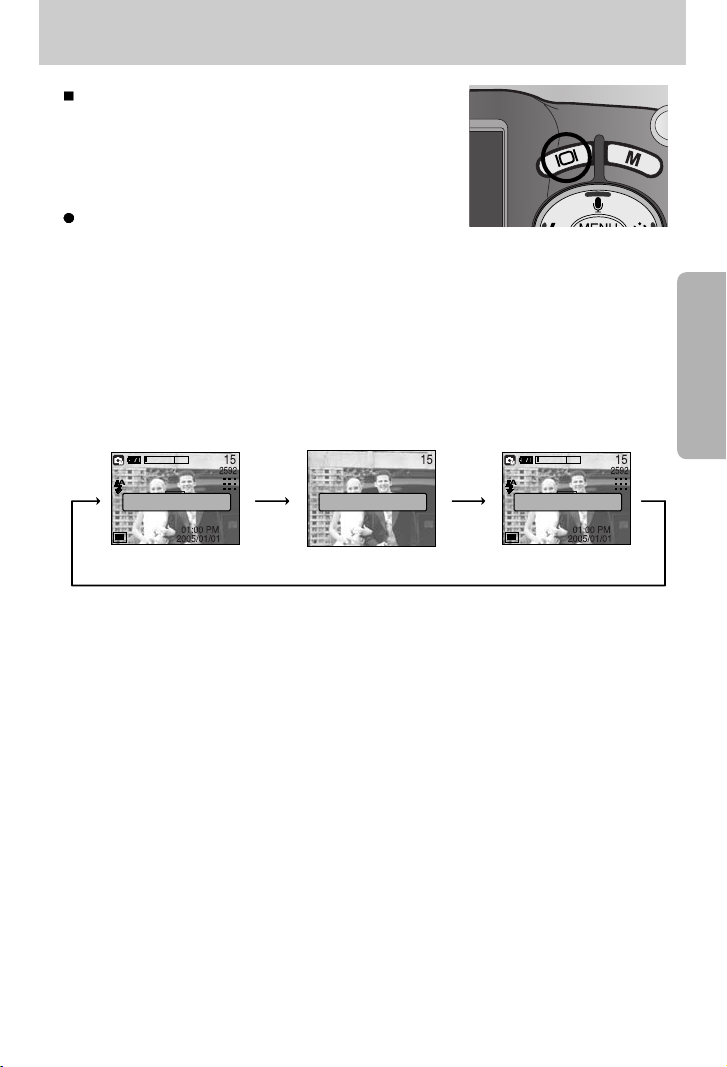
[Mode informations complet]
[Mode informations de base]
[Mode économie d'énergie]
Vous pouvez vérifier le statut de l’enregistrement sur
l’écran à cristaux liquides. Dans n’importe quel mode à
l’exception du mode VOICE RECORDING, le fait
d’appuyer sur la touche LCD permet de changer l’affichage
comme indiqué ci-dessous.
Mode veille :
- Après avoir sélectionné le mode Enregistrer en appuyant
sur la touche LCD et si l'appareil photo ne fonctionne pas pendant la durée indiquée
(environ 30 SEC.), l'alimentation de l'appareil photo passe automatiquement en veille
(Ecran LCD : Arrêt, Voyant de la touche : Clignote).
- Pour utiliser à nouveau l’appareil photo, appuyez sur l’une des touches sauf la touche
marche/arrêt.
- Si l’appareil ne fonctionne pas pendant la durée indiquée, il s’éteint automatiquement afin
d’économiser la pile. Reportez-vous page 85 pour plus d’informations concernant la
fonction d’arrêt automatique.
Appuyer sur la
touche LCD
Appuyer sur la
touche LCD
Appuyer sur la touche LCD
MODE INF. PLEIN
MODE INF. DE BASE MODE ENREGISTER
Page 44
-44-
Utilisation de l’écran LCD pour le réglage des paramètres de l’appareil photo
Vous pouvez utiliser le menu sur l’écran LCD afin de paramétrer les fonctions
d’enregistement. Dans n’importe quel mode, excepté le mode ENREGISTREMENT VOCAL,
le fait d’appuyer sur la touche MENU affiche le menu sur l’écran LCD.
Le menu ne s'affichera pas sur l'écran LCD dans les circonstances suivantes :
- Si une autre touche est actionnée
- Durant le traitement des données d'une image.
- Lorsque les piles n'ont plus de puissance suffisante
BON À SAVOIR
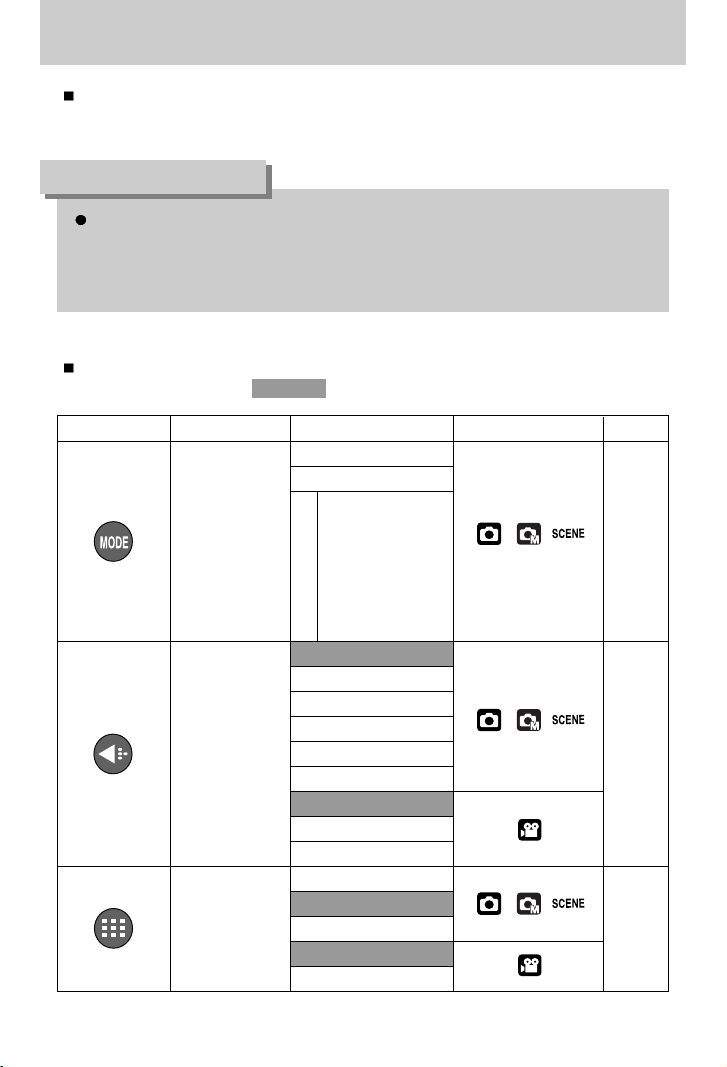
Les fonctionnalités suivantes sont disponibles selon le mode sélectionné.
Les éléments indiqués par représentent les paramètres par défaut.
Onglet de menu Menu principal Sous-menu
Mode apprareil en fonction
Page
AUTO
MANUEL
2592X1944
2272X1704
2048X1536
1600X1200
1024X768
640X480
640X480
320X240
160X128
TRÈS FINE
FINE
NORMAL
30FPS
15FPS
MODE
NUIT, PORTRAIT,
ENFANTS, PAYSAGE,
GROS PLAN, TEXTE
C. SOLEIL, AUBE,
CONTRE J., ARTIFICE,
P.&NEIGE
TAILLE
QUALITÉ
S
C
È
N
E
p.46
p.47
p.48
Page 45
-45-
Utilisation de l’écran LCD pour le réglage des paramètres de l’appareil photo
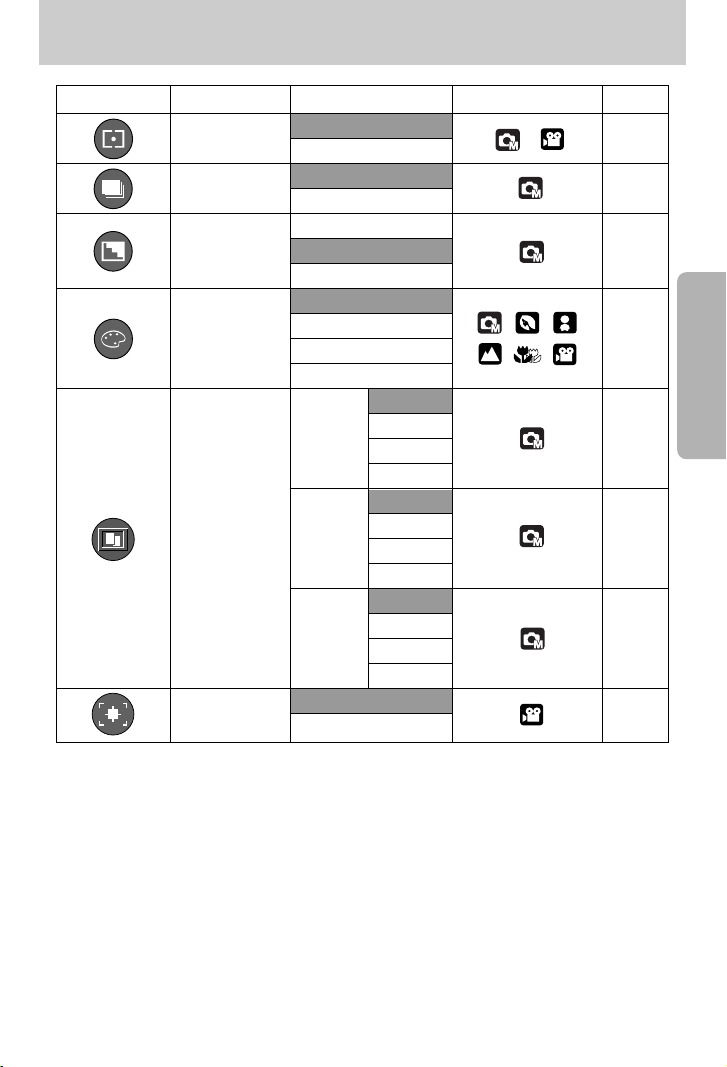
Onglet de menu Menu principal Sous-menu
Mode apprareil en fonction
Page
MULTI
SÉLECTIF
UNIQUE
CONTINU
DOUX
NORMAL
DUR
NORMAL
N & B
SÉPIA
NÉGATIF
ARRÊT
PLAGE 1
PLAGE 2
PLAGE 3
ARRÊT
2 PARTIES
3 PARTIES
4 PARTIES
ARRÊT
CADRE 1
CADRE 2
CADRE 3
ARRÊT
MARCHE
P. DE VUE
EFFET
EFFET SPÉCIAL
C. PHOTO
SURBRILL.
COMPOSEE
NETTETÉ
STABILISATEUR
p.49
p.50
p.50
p.54
p.51
p.52
p.53
p.49
* Les menus peuvent être modifiés sans avertissement préalable.
MESURE EXPO.
Page 46
-46-
Comment utiliser le menu
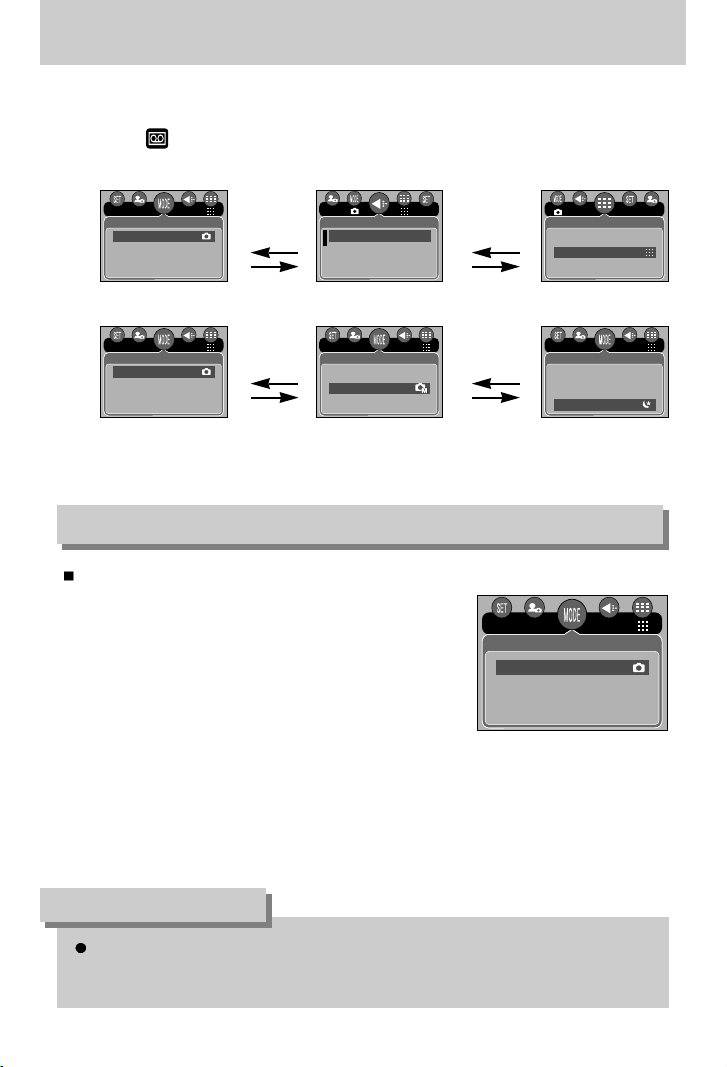
3. Utilisez les touches HAUT et BAS pour sélectionner un sous-menu.
4. Sélectionnez un sous-menu et la valeur que vous paramétrez est ensuite enregistrée.
Appuyez sur la touche menu et le menu disparaît.
1. Allumez l’appareil photo et appuyez sur la touche MENU. Un menu apparaît pour chaque
mode de l’appareil photo. Cependant, il n’y a pas de menu pour le mode Enregistrement
vocal ( ).
2. Utilisez les touches GAUCHE et DROITE pour naviguer dans les menus.
Mode
Appuyez sur la touche
HAUT ou BAS.
Appuyez sur la touche
HAUT ou BAS.
[Mode IMAGE FIXE]
Appuyez sur la touche
GAUCHE ou DROITE.
Appuyez sur la touche
GAUCHE ou DROITE.
Vous pouvez sélectionner le mode Image fixe que vous souhaitez.
[AUTO] : A utiliser pour la prise de vue de base
d’images fixes.
[MANUEL]
: Le fait de sélectionner le mode automatique
permet de configurer l’appareil photo avec des
paramètres optimaux. Vous pouvez encore
configurer toutes les fonctions manuellement à
l’exception du diaphragme et de la vitesse
d’obturation.
[SCÈNE] : Utilisez le menu pour configurer simplement
les paramètres optimum pour une variété de situations de prises de vues.
- Le sous-menu sélectionné [SCÈNE] s'affiche sur l'écran LCD. Pour modifier le
sous-menu ou pour obtenir des informations à propos des menus de scène,
reportez-vous à la page 38.
Lorsque les modes scène [NUIT], [GROS PLAN], [C. SOLEIL], [AUBE] et [ARTIFICE]
sont sélectionnés, il est possible que l'appareil photo bouge. Utilisez un pied si vous
pensez que cela risque de se produire.
BON À SAVOIR
MODE
AUTO
MANUEL
SCÈNE
2592
MODE
AUTO
MANUEL
SCÈNE
2592
MODE
AUTO
MANUEL
SCÈNE
2592
MODE
AUTO
MANUEL
SCÈNE
2592
TAILLE
2592X1944
2272X1704
2048X1536
1600X1200
2592
Quality
TRÈS FINE
FINE
NORMAL
2592
MODE
AUTO
MANUEL
SCÈNE
2592
Page 47
-47-
Taille
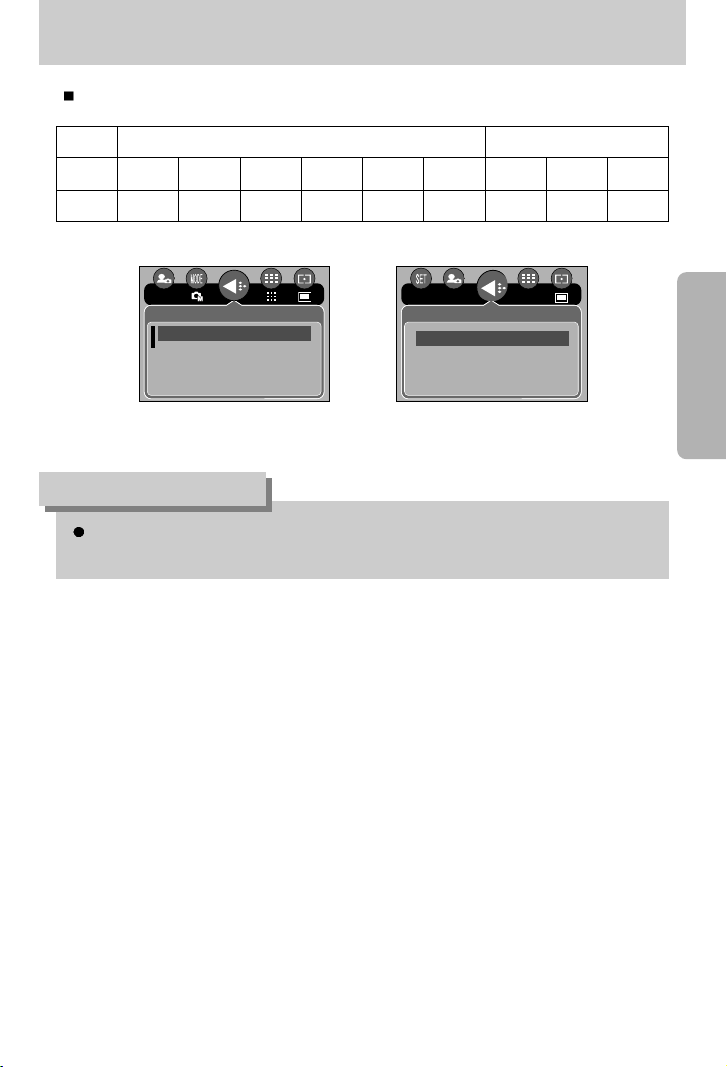
Vous pouvez sélectionner la taille de l’image adaptée à votre application.
Icône
2592 2272 2048 1600 1024 640 640 320 160
Taille
2592X1944
2272X1704 2048X1536 1600X1200
1024X768 640X480 640X480 320X240 160X128
Plus la résolution est élevée, moins il y a de prises de vues étant donné que les images
en haute résolution nécessitent plus de mémoire que celles en faible réoslution.
BON À SAVOIR
Mode IMAGE FIXEMode Mode CLIP VIDÉO
[ Mode IMAGE FIXE ]
[ Mode CLIP VIDÉO ]
TAILLE
2592X1944
2272X1704
2048X1536
1600X1200
2592
TAILLE
640X480
320X240
160X128
640
30FPS
Page 48
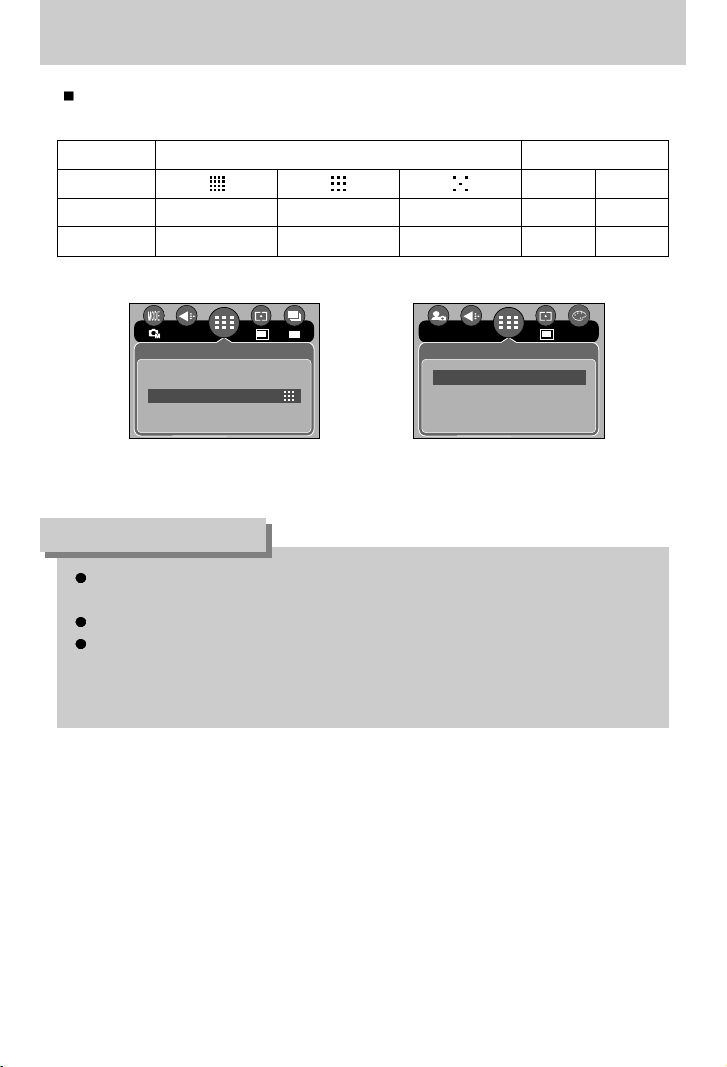
-48-
Qualité
Vous pouvez sélectionner le taux de compression adapté à votre application pour les images
enregistrées. Plus le taux de compression est élevé, plus la qualité de l’image est faible.
Mode
Icône 30FPS 15FPS
Sous-menu TRÈS FINE FINE NORMAL
30
FPS 15FPS
Format de fichier
jpeg jpeg jpeg avi avi
Mode IMAGE FIXE Mode CLIP VIDÉO
TRÈS FINE représente la qualité la plus élevée et NORMAL le paramétrage le plus bas.
Choisir la paramétrage le mieux adapté à vos besoins.
Ce format de fichier est compatible avec la norme DCF (Design rule of Camera File format).
JPEG (Joint Photographic Experts Group) : JPEG est la norme de compression d’image
développée par le Joint Photographic Experts Group. Ce type de compression est
généralement utilisé pour la compression de photos et de dessins étant donné qu’elle
permet de compresser les fichiers de manière efficace sans endommager les données.
BON À SAVOIR
[ Mode IMAGE FIXE ] [ Mode CLIP VIDÉO ]
QUALITÉ
TRÈS FINE
FINE
NORMAL
2592
TAUX CADRE
30 FPS
15 FPS
640
NOR
30 FPS
Page 49
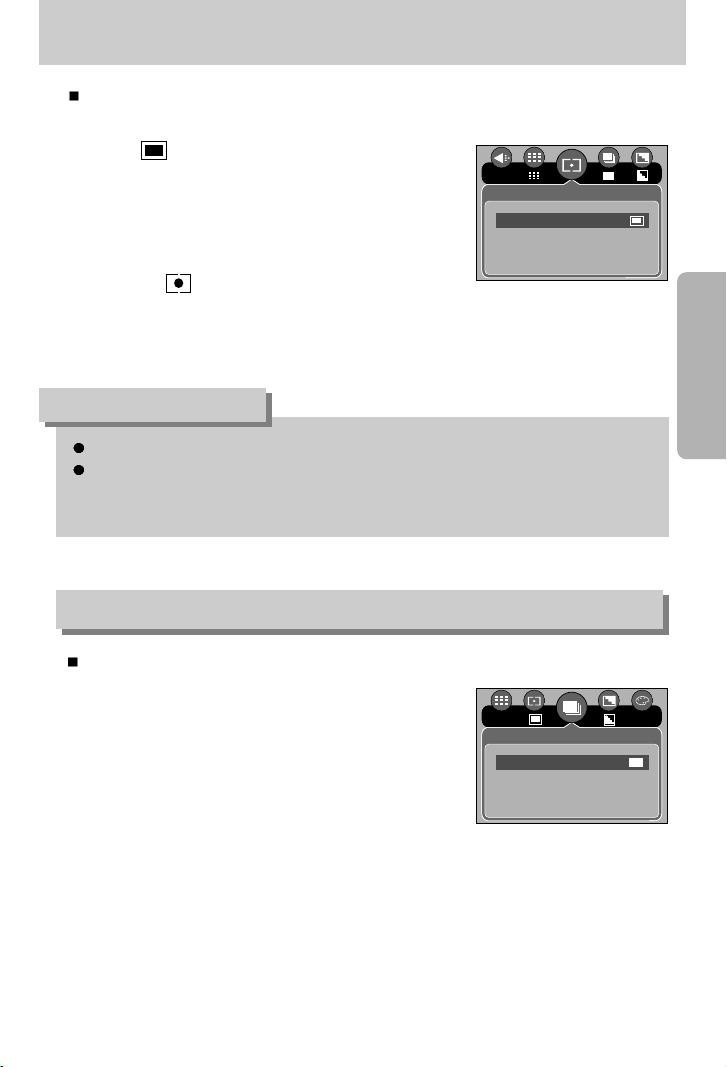
-49-
Mesure d'exposition
Si vous n’obtenez pas de conditions d’exposition convenables, vous pouvez modifier la méthode
de mesure pour prendre de meilleures photos.
[MULTI]( ) : L’exposition est calculée en fonction
d’une moyenne sur la lumière
disponible dans la zone de l’image.
Le calcul sera néanmoins déformé
vers le centre de la zone de l'image.
Adapté pour une utilisation générale.
[SÉLECTIF]( ) : La mesure de la lumière n’est
effectuée que dans la zone
rectangulaire au centre de l’écran LCD. Cela convient lorsque le sujet
au centre est bien exposé sans contre-jour.
Le mode de métrage par défaut est le métrage multi-trames (mesure matricielle).
Si le sujet n’est pas le centre de la zone mise au point, n’utilisez pas la méthode spot
cela pourrait causer une erreur d’exposition. Dans ce cas, utilisez plutôt la compensation
de l’exposition.
BON À SAVOIR
Prise de vue en continu
Sélectionnez le nombre d’images dans la prise de vue séquentielle
- [UNIQUE] : Prend uniquement une photo
- [CONTINU] : Les images sont prises de manière
continue jusqu'à ce que vous relâchiez
le bouton de l'obturateur. La capacité de
prise de vues dépend de la mémoire.
[Mode MANUAL]
1
* Une résolution élevée ainsi que la qualité de la photo
augmentent la durée d’enregistrement du fichier, ce qui
augmente le temps d’attente.
* Si le sous-menu [CONTINU] est sélectionné, le flash s’éteint automatiquement.
MESURE EXPO.
MULTI
SÉLECTIF
2592
P. DE VUE
UNIQUE
CONTINU
2592 NOR
Page 50
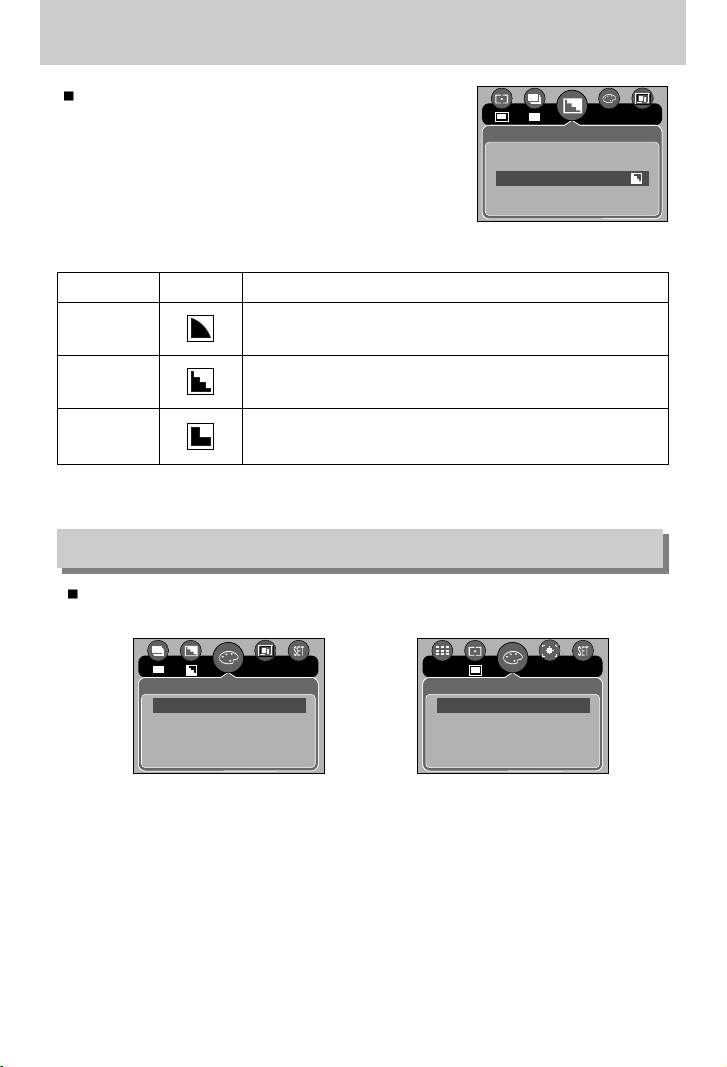
-50-
Netteté
Vous pouvez ajouter des effets spéciaux à vos images en utilisant le processeur de
l’appareil photo numérique.
[Mode MANUAL]
[ Mode VIDÉOCLIP ]
[NORMAL] : Aucun effet rajouté à l’image.
[N & B] : Convertit l’image en noir et blanc.
[SÉPIA] : Les images sont enregistrées avec une couleur sepia
(ton de couleurs jaunâtre brun).
[NÉGATIF] : enregistre l’image en mode négatif.
Effet
Vous pouvez régler la netteté de la photo que vous
souhaitez prendre. Vous ne pouvez pas vérifier l’effet de
netteté sur l’écran LCD avant de prendre la photo étant
donné que cette fonction n’est appliquée que lorsque la
photo est enregistrée dans la mémoire.
[Mode MANUAL]
Sous-menu Icône Description
Les contours de l’image sont adoucis.
Cet effet est adapté pour l’édition des images sur votre PC.
Les contours de l’image sont nets.
Adapté pour l’impression.
Les contours de l’image sont accentués. Les contours sont nets mais
il peut y avoir un bruit d’image sur l’image enregistrée.
DUR
NORMAL
DOUX
NETTETÉ
DOUX
NORMAL
DUR
NOR
EFFET
NORMAL
N & B
SÉPIA
NÉGATIF
NOR
EFFET
NORMAL
N & B
SÉPIA
NÉGATIF
NOR
30FPS
Page 51
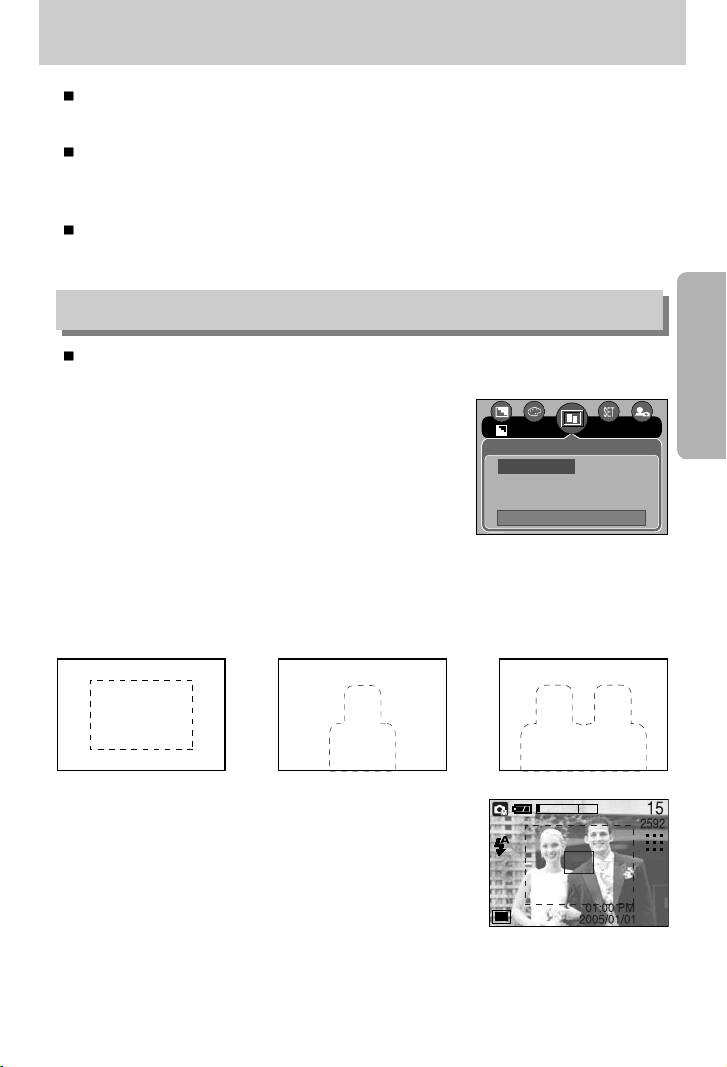
-51-
Effet spécial
Vous pouvez ajouter des effets spéciaux à vos images en utilisant le processeur de l’appareil
photo numérique. Vous pouvez sélectionner ce menu uniquement en mode MANUEL.
Vous pouvez sélectionner la zone nette préconfigurée et la fonction composée et c. photo. Si
un effet spécial est sélectionné, les autres fonctions spéciales configurées auparavant sont
automatiquement annulées.
Même si l’appareil photo est éteint, le paramètre de l’effet spécial est conservé. Pour annuler
l’effet spécial, sélectionnez le sous-menu [ARRÊT] de chaque menu.
Vous pouvez faire ressortir le sujet de son environnement.
Le sujet sera net en mise au point alors que le reste sera hors de la mise au point.
1. Sélectionnez le mode MANUEL et appuyez sur la touche
de menu.
2. Appuyez sur la touche GAUCHE/ DROITE et
sélectionnez l'onglet de menu [EFFET SPÉCIAL].
3. Sélectionnez le menu [SURBRILL.] en appuyant sur la
touche HAUT/BAS et sur la touche droite.
4. Sélectionnez le sous-menu voulu en appuyant sur la
touche HAUT ou la touche BAS.
Ensuite, appuyez sur la touche OK.
- [ARRÊT] : La zone nette préconfigurée ne sera pas ajoutée.
Effet spécial : Préconfigurer les zones nettes
[ PLAGE 1] [ PLAGE 2] [ PLAGE 3]
5. Appuyez deux fois sur la touche menu et le menu
disparaît.
Si vous sélectionnez le menu [PLAGE 1~3], la zone du
cadre de prise de vue présélectionné apparaît.
EFFET SPÉCIAL
SURBRILL.
COMPOSEE
C. PHOTO
ARRÊT
ARRÊT
ARRÊT
NOR
DÉPL. : MODIF.:
Page 52
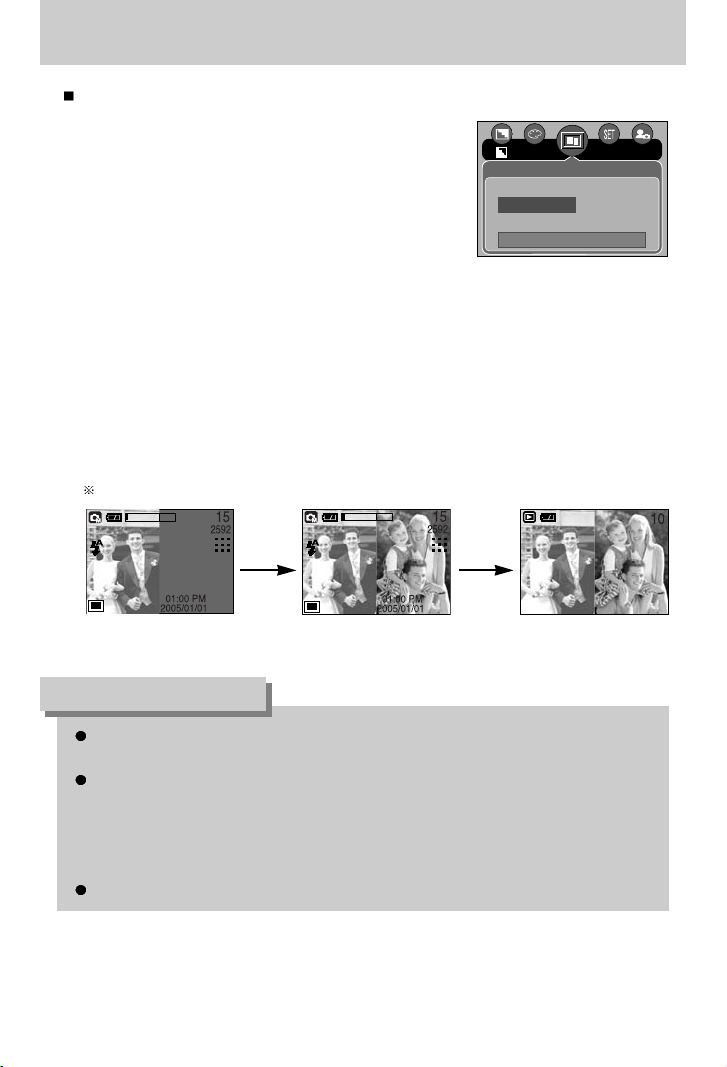
-52-
[ 1/2 ] [ 2/2 ] [ L'image ]
Effet spécial : Prises de vue composées
Vous pouvez combiner 2~4 prises de vues différentes sur une image fixe.
1. Sélectionnez le mode MANUEL et appuyez sur la touche
de menu.
2. Appuyez sur la touche GAUCHE/DROITE et sélectionnez
l'onglet de menu [EFFET SPÉCIAL].
3. Sélectionnez le menu [COMPOSEE] en appuyant sur la
touche HAUT/BAS et sur la touche droite.
4. Sélectionnez le sous-menu voulu en appuyant sur la
touche HAUT ou la touche BAS. Ensuite, appuyez sur la
touche OK.
- [ARRÊT] : permet d'annuler la p. composée
- [2 PARTIES] : 2 prises de vues différentes sont combinées sur une image fixe.
- [3 PARTIES] : 3 prises de vues différentes sont combinées sur une image fixe.
- [4 PARTIES] : 4 prises de vues différentes sont combinées sur une image fixe.
5. Appuyez deux fois sur la touche menu et le menu disparaît.
6. Le nombre de cadres que vous avez sélectionné à l'étape 4 s'affiche sur l'écran LCD.
Appuyez sur le bouton de l'obturateur pour démarrer la p. composée.
Appuyer sur
le bouton de
l'obturateur
Appuyer sur
le bouton de
l'obturateur
EFFET SPÉCIAL
SURBRILL.
COMPOSEE
C. PHOTO
ARRÊT
ARRÊT
ARRÊT
NOR
DÉPL. : MODIF.:
Vous pouvez utiliser la touche du flash, la touche du retardateur, la touche macro, la
touche +/- et la touche Zoom GA/T lors des prises de vues composées.
Si vous appuyez sur les touches de l'appareil photo (touche Menu, touche mode Lecture
et touche M) ou si vous tournez le sélecteur de mode lors des prises de vues composées,
les images prises ne sont pas enregistrées et la première étape de la prise de vue
composée s'affiche sur l'écran LCD. N'appuyez pas sur les touches de l'appareil photo et
ne tournez pas le sélecteur de mode lors des prises de vues composées.
Le mémo vocal démarre après la dernière prise de vue composée.
BON À SAVOIR
Sélection de 2 prises de vue composées
Page 53
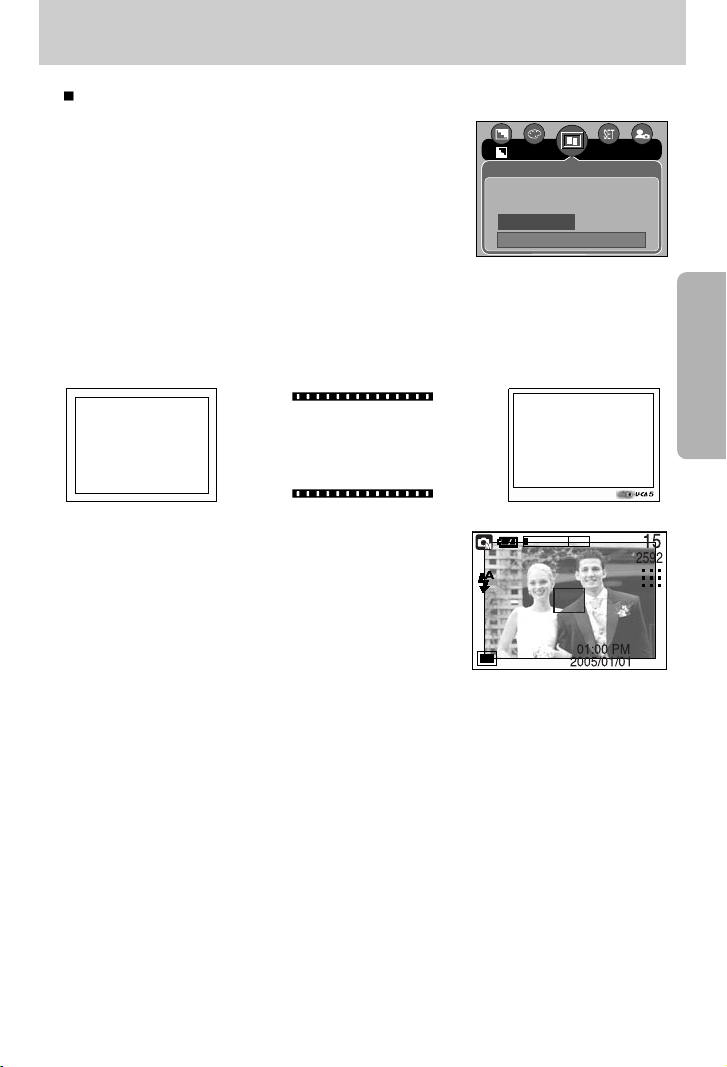
-53-
Effet spécial : Cadre photo
Vous pouvez ajouter 3 types de bordures de type cadre à une photo que vous souhaitez
prendre.
1. Sélectionnez le mode MANUEL et appuyez sur la touche
de menu.
2. Appuyez sur la touche GAUCHE/DROITE et sélectionnez
l'onglet de menu [EFFET SPÉCIAL].
3. Sélectionnez le menu [C. PHOTO] en appuyant sur la
touche HAUT/BAS et sur la touche droite.
4. Sélectionnez le sous-menu voulu en appuyant sur la touche HAUT ou la touche BAS.
Ensuite, appuyez sur la touche OK.
- [ARRÊT] : Le cadre photo n'est pas ajouté.
5. Appuyez deux fois sur la touche menu et le menu
disparaît. Si vous sélectionnez le menu [CADRE 1~3],
la zone du cadre de prise de vue présélectionné
apparaît.
[CADRE 1] [CADRE 2] [CADRE 3]
EFFET SPÉCIAL
SURBRILL.
COMPOSEE
C. PHOTO
ARRÊT
ARRÊT
ARRÊT
NOR
DÉPL. : MODIF.:
Page 54
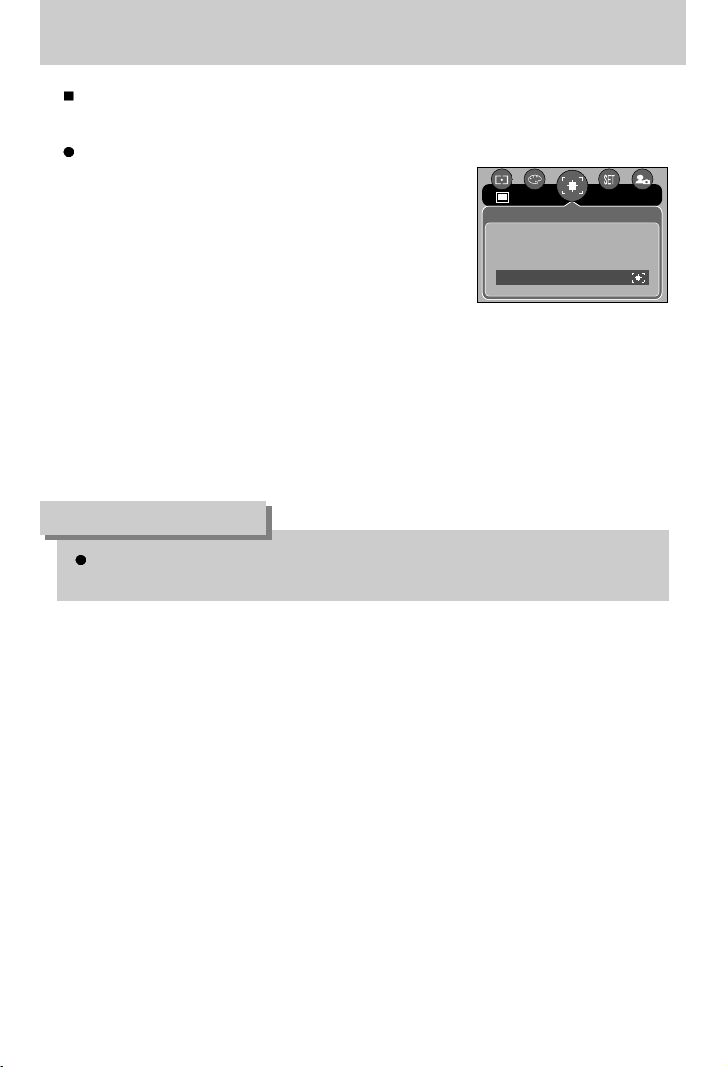
-54-
Stabilisateur de cadre pour clip vidéo
Cette fonction permet de stabiliser les images prises lors de l'enregistrement de films.
Vous pouvez sélectionner ce menu uniquement en mode CLIP VIDÉO.
Comment utiliser cette fonction
1. Sélectionnez le mode CLIP VIDÉO en faisant glisser le
sélecteur de mode et en appuyant sur la touche de
menu. Appuyez sur la touche Gauche/Droite pour
sélectionner le menu [STABILISATEUR].
2. Sélectionnez un sous-menu que vous souhaitez en
appuyant sur la touche Haut/Bas et appuyez sur la
touche OK.
- [ARRÊT] : La fonction de stabilisateur du cadre du clip vidéo est désactivée.
- [MARCHE] : Empêche les mouvements de l'appareil photo lors de l'enregistrement d'un
film. La plage du cadre d'enregistrement est plus étroite que lorsque vous
sélectionnez le menu [ARRÊT]. Il se peut que la prévisualisation des cadres
ne soit pas fluide sur l'écran LCD, mais les clips vidéos enregistrés ne
présentent aucun problème.
STABILISATEUR
ARRÊT
MARCHE
NOR
Lorsque vous sélectionnez le sous-menu [MARCHE], la plage de l’image du clip vidéo est
étroite selon la taille du clip vidéo.
BON À SAVOIR
Page 55
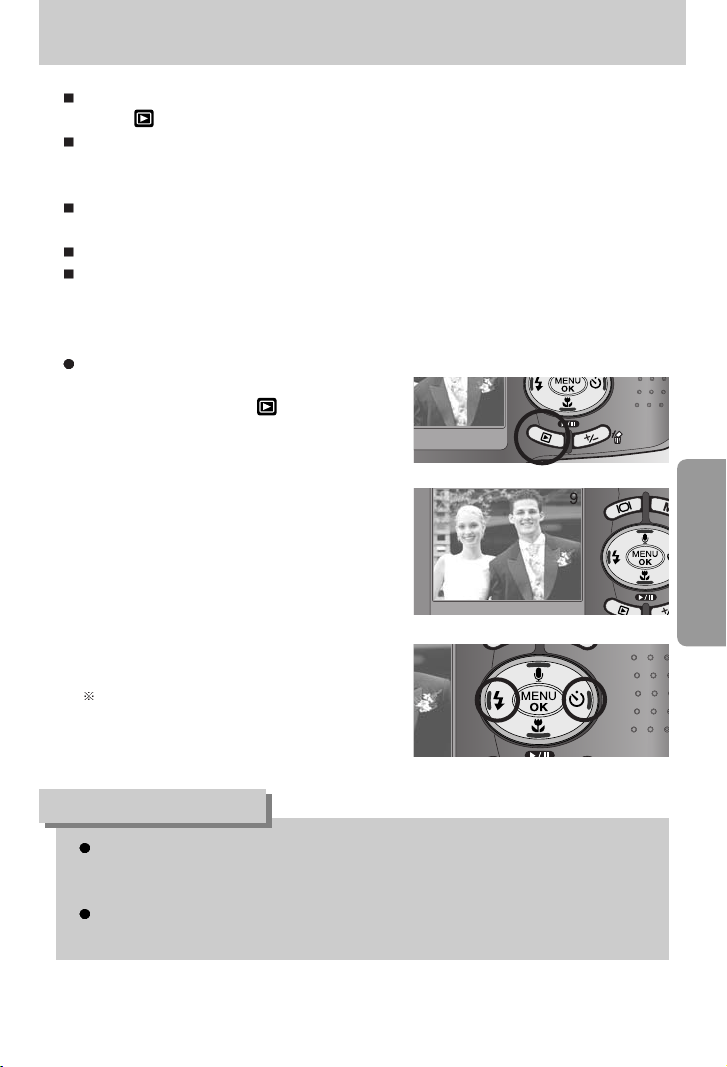
-55-
Démarrage du mode lecture
Allumez l’appareil photo et sélectionnez le mode Lecture en appuyant sur la touche mode
lecture ( ). L’appareil photo peut à présent lire les images enregistrées dans la mémoire.
Si vous avez allumé l’appareil photo en appuyant sur la touche MARCHE/ARRÊT, vous
pouvez appuyer une fois sur la touche MODE PLAY pour passer en mode Play et appuyer à
nouveau dessus pour passer en mode Recording.
Vous pouvez allumer l’appareil à l’aide de la touche mode play. L’appareil photo est allumé
en mode play. Appuyez à nouveau sur la touche mode lecture pour éteindre l'appareil photo.
Pour paramétrer le mode LECTURE, utilisez les touches de l'appareil et l’écran LCD.
Si vous appuyez sur la touche PLAY pour passer au mode Play (Lecture), l’objectif de
l’appareil photo rentre dans le corps de l’appareil photo en l’espace de 10 secondes afin
d’être protégé.
Lecture d’une image fixe
1. Sélectionnez le mode LECTURE à l’aide de la
touche de mode lecture ( ).
2. La dernière image stockée en mémoire
s’affiche sur l’écran à cristaux liquides (LCD).
3. Sélectionnez l’image que vous souhaitez lire à
l'aide de la touche GAUCHE/DROITE.
Appuyez sur la touche GAUCHE ou DROITE
et maintenez-la enfoncée pour lire les images
rapidement.
Mode Manner : Le fait d’appuyer sur la touche de mise en marche pendant plus de 3
secondes permet de paramétrer les sons de l’avertisseur sonore et de démarrage sur
OFF, même si vous les avez paramétrés sur ON.
Même si l’appareil n’est pas allumé, vous pouvez lancer le mode lecture en appuyant
sur la touche du mode lecture.
BON À SAVOIR
Page 56
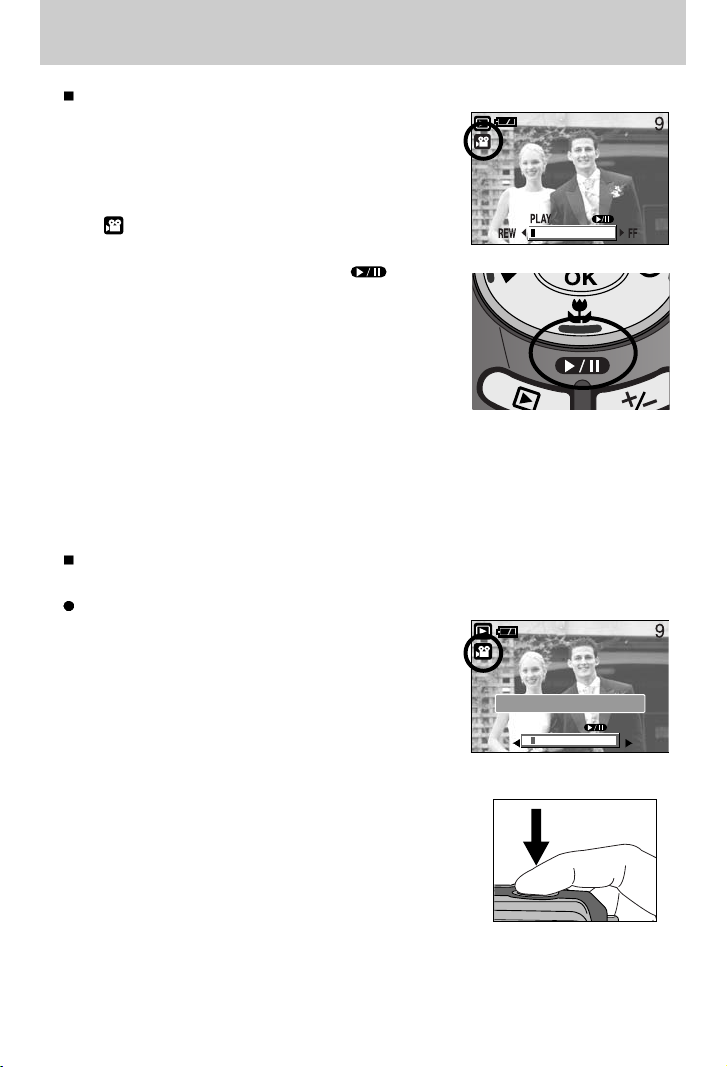
-56-
Démarrage du mode lecture
Visionnage d’un vidéoclip
Les 2 premières étapes sont identiques à celles qui
décrivent la lecture d'images fixes.
3. Sélectionnez le vidéoclip enregistré que vous souhaitez
visionner à l’aide de la touche GAUCHE/DROITE.
Si vous sélectionnez un fichier de vidéoclip, l’indicateur
( ) signalant que le mode vidéoclip est activé
s’affichera sur l’écran à cristaux liquides (LCD).
4. Appuyez sur la touche lecture & pause ( ) pour
visionner un fichier de vidéoclip.
- Pour mettre un fichier vidéo clip sur pause en cours de
lecture, appuyez à nouveau sur la touche lecture et
pause.
- Pour reprendre la lecture du fichier vidéoclip,
appuyez à nouveau sur la touche lecture & pause.
- Pour rembobiner un vidéo clip en cours de lecture,
appuyez sur la touche GAUCHE.
Pour faire avancer le vidéo clip rapidement, appuyez sur la touche DROITE.
- Pour arrêter la lecture du vidéo clip, appuyez sur la touche lecture & pause et appuyez
ensuite sur la touche GAUCHE ou DROITE.
Comment capturer le clip vidéo
Les étapes 1-2 sont identiques à celles pour la lecture
d’une image fixe.
3. Sélectionnez le clip vidéo enregistré que vous souhaitez
lire en utilisant la touche GAUCHE/DROITE.
4. Appuyez sur la touche Play/Pause pour lire le clip vidéo.
5. Appuyez sur la touche Play/Pause lors de la lecture du
clip vidéo. Appuyez ensuite sur le bouton de l’obturateur.
6. Le clip vidéo mis sur pause est enregistré avec un
nouveau nom de fichier.
* La taille du fichier du clip vidéo capturé est identique à
celle du clip vidéo original.
(640X480, 320X240, 160X128)
Fonction capture clip vidéo : permet de capturer des images fixes à partir d’un clip vidéo.
[ Mis sur pause ]
[ Appuyez sur le bouton ]
PLAY
REW
FF
ROGN:T PRISE:SH
Page 57
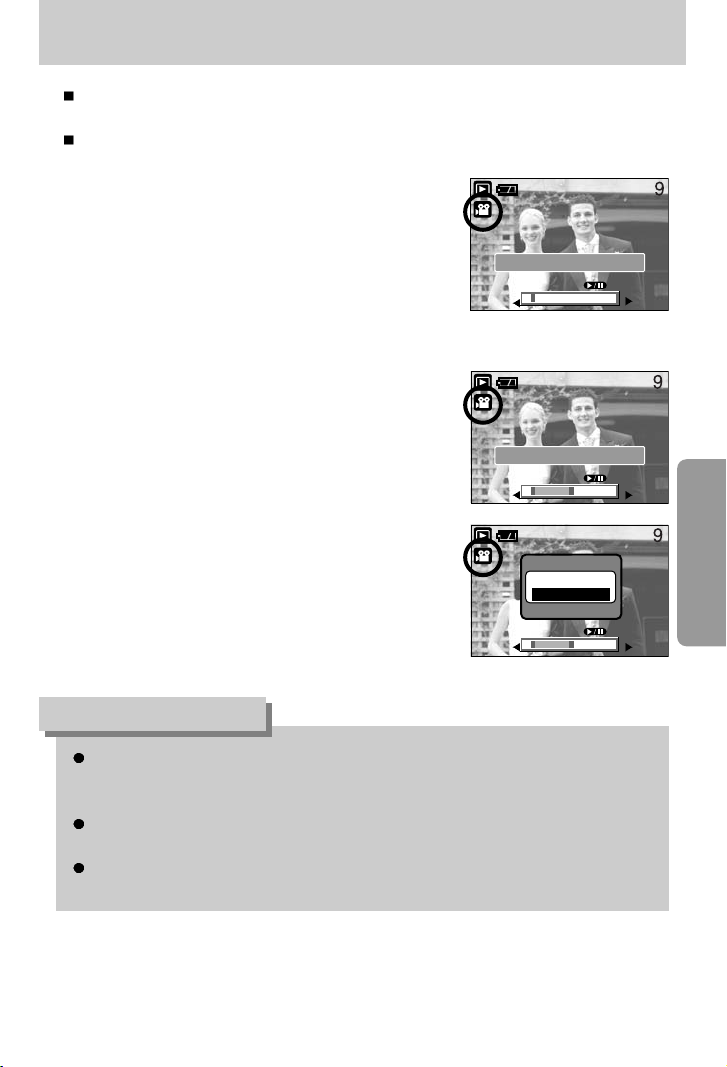
-57-
Démarrage du mode lecture
Rognage vidéo sur l'appareil photo : Vous pouvez extraire les cadres que vous souhaitez du
clip vidéo lors de la lecture.
Si la durée est inférieure à 10 secondes, le rognage du clip vidéo est impossible.
1.
Sélectionnez un clip vidéo que vous souhaitez en mode lecture.
2. Visionnez le clip vidéo en appuyant sur la touche Lecture
& Pause.
3. Appuyez sur la touche Pause à l'endroit du clip vidéo où
vous souhaitez faire démarrer l'extraction.
4. Appuyez sur la touche T. (Le point de départ ne s’affiche
pas sur la barre d’état mais il est marqué)
5. Appuyez sur la touche Lecture et la partie extraite
s'affiche dans la barre d'état.
6. A l'endroit du clip vidéo où vous souhaitez arrêter l'extrait,
appuyez sur la touche Pause.
7. Appuyez sur la touche T et une fenêtre de confirmation
apparaît.
8. Sélectionnez un sous-menu en appuyant sur la touche
HAUT/BAS et appuyez sur la touche OK.
[ROGNAGE] : Les cadres extraits sont enregistrés sous
un nouveau nom de fichier.
[ANNULER] : Le rognage du film est annulé.
Si vous souhaitez extraire le clip vidéo au début du cadre, appuyez sur la touche Zoom T
avant de démarrer le clip vidéo. (Le point de départ ne s’affiche pas sur la barre d’état
mais il est marqué.)
Si la barre de durée passe le point de départ après avoir appuyé sur la touche
REW(Gauche), la première image du clip vidéo s’affiche.
Si vous n'indiquez pas le point de fin du clip vidéo, la fenêtre de confirmation du rognage
s'affiche à l'endroit du dernier cadre.
BON À SAVOIR
PLAY
REW
FF
ROGN:T PRISE:SH
PLAY
REW
FF
ROGN:T
PLAY
REW
FF
ROGNAGE ?
ROGNAGE
ANNULER
CONFIG:OK
Page 58
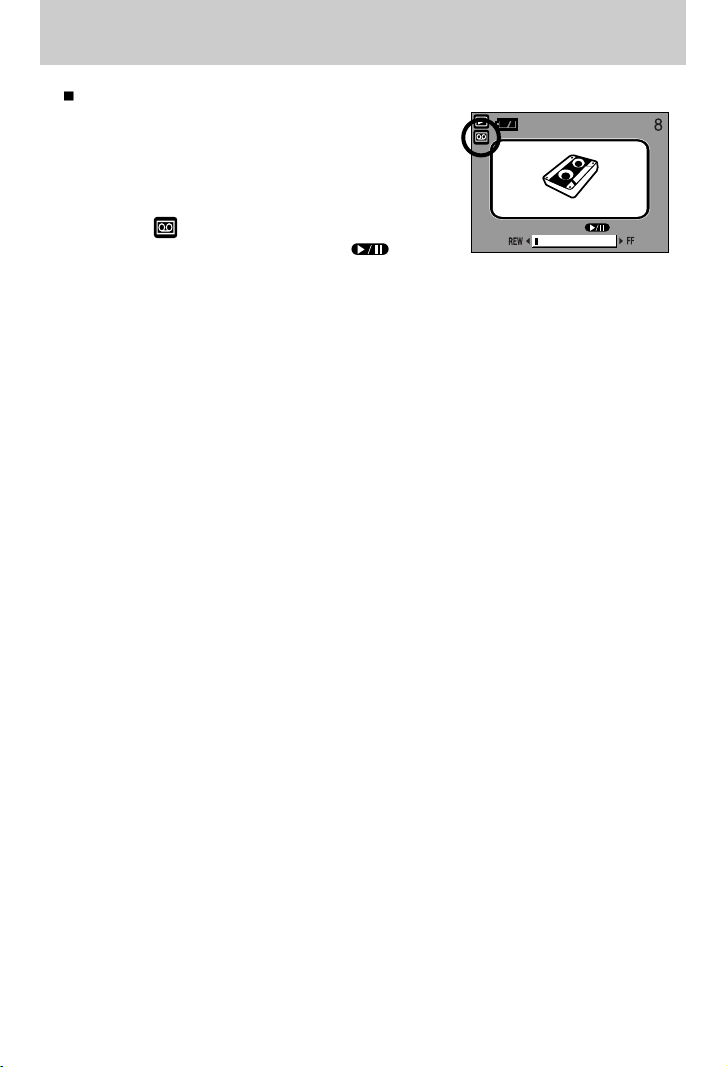
-58-
Démarrage du mode lecture
Ecoute d’une voix enregistrée
Les 2 premières étapes sont identiques à celles qui
décrivent la lecture d'images fixes.
3. Sélectionnez la voix enregistrée que vous souhaitez
écouter à l’aide de la touche GAUCHE/DROITE.
Si vous sélectionnez un fichier voix enregistré, l’indicateur
de voix ( ) s’affiche sur l'écran à cristaux liquides.
4. Appuyez sur la touche lecture & pause ( ) pour lire
un fichier vocal enregistré.
- Pour mettre un fichier vocal enregistré sur pause lors de la lecture, appuyez à nouveau
sur la touche lecture & pause.
- Pour reprendre la lecture du fichier vocal, appuyez sur la touche lecture & pause.
- Pour rembobiner le fichier vocal lors de la lecture, appuyez sur la touche GAUCHE.
Pour faire avancer le fichier vocal rapidement, appuyez sur la touche DROITE.
- Pour arrêter la lecture du fichier vocal, appuyez sur la touche lecture & pause et appuyez
ensuite sur la touche GAUCHE ou DROITE.
PLAY
Page 59
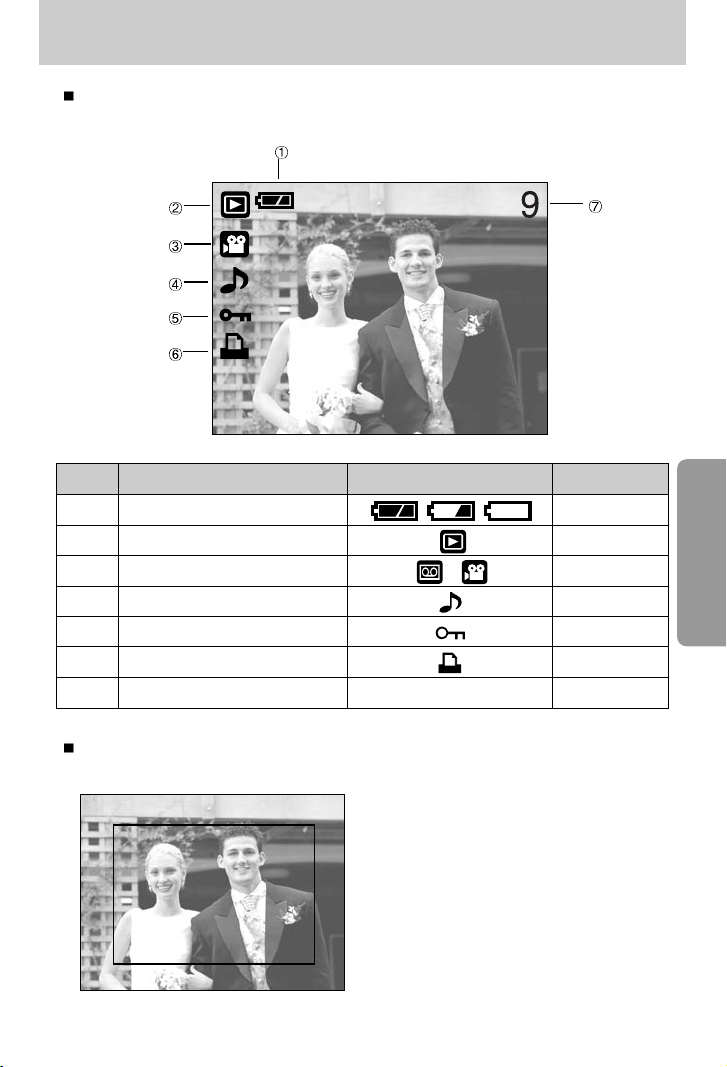
-59-
Indicateur de l'écran LCD
L'écran LCD affiche des informations sur les conditions de prise de vue.
N° Description Icône Page
1 Pile p.17
2 Mode Lecture
3 Type de fichier
4 Mémo vocal p.61
5 Indicateur de protection p.72
6 Indicateur DPOF p.75
7 Numéro de l’image stockée 9
Size : 2592X1944 Format
Av : F2.8 Durée d’ouverture
du diaphragme
Tv : 1/60
Vitesse d'obturation
ISO : 100 Sensibilité ISO
Flash : Off Selon que le flash
est utilisé ou non.
Date : 2005/01/01
Date de l’enregistrement
Size : 2592X1944
Av : F2.8
Tv : 1/60
ISO : 100
Flash : Off
Date : 2005/01/01
Si vous appuyez sur la touche LCD, vous pouvez vérifier les informations d’enregistrement
suivantes :
Page 60
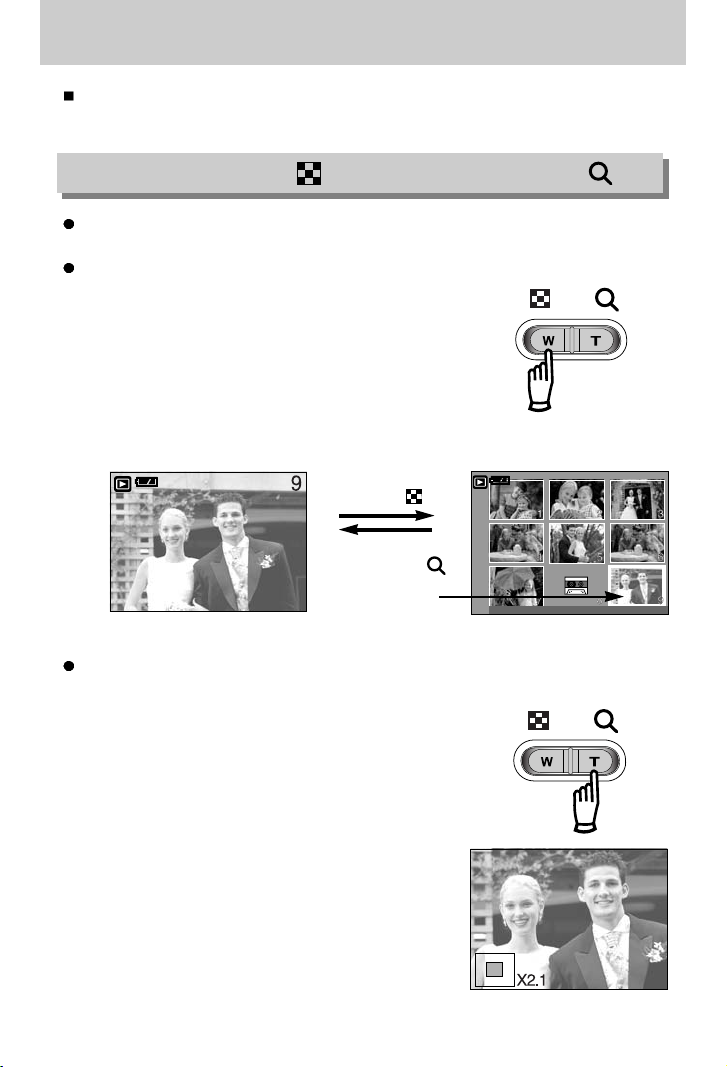
-60-
Utilisation des touches pour régler l’appareil photo
En mode Lecture, vous pouvez utiliser les touches de l’appareil photo pour paramétrer
facilement les fonctions du mode Lecture.
Agrandissement d’image
1.
Sélectionnez l’image que vous souhaitez agrandir et appuyez sur la touche agrandissement.
2. Il est possible de visualiser différentes parties d’une
image à l’aide de la touche à 5 fonctions.
3. Appuyez sur la touche vignette pour faire un zoom
arrière jusqu’à l'image originale en plein format.
- Vous pouvez voir si l’image affichée est une vue
agrandie en vérifiant l’ndicateur d’agrandissement de
l’image qui se trouve en bas à gauche de l’écran LCD.
(Si l’image n’est pas une vue agrandie, l’indicateur ne
s’affiche pas.). Vous pouvez également vérifier la zone
agrandissement.
- Les clips vidéo et les fichiers WAV ne peuvent pas
être agrandis.
- Lorsque vous agrandissez une image, il se peut que la
qualité s'en trouve sacrifiée.
[ Affichage en mode Normal ] [
Mode d’affichage timbres-poste
]
Appuyez sur la touche
vignette ( )
Appuyez sur la touche
agrandissement ( )
Image mise en surbrillance
Vous pouvez voir des images multiples, agrandir une image sélectionnée, rogner et
enregistrer une zone sélectionnée d’une image.
Affichage vignette
1. Lorsqu’une image est affichée en plein écran, appuyez
sur la touche vignette.
2. La dernière image affichée avant que vous n'ayez activé
le mode Vignette est mise en évidence.
3. Appuyez sur la touche à 5 fonctions pour atteindre l’image
de votre choix.
4. Pour visualiser une image séparément, appuyez sur la
touche agrandissement.
Touche Vignette ( ) / Agrandissement ( )
Page 61
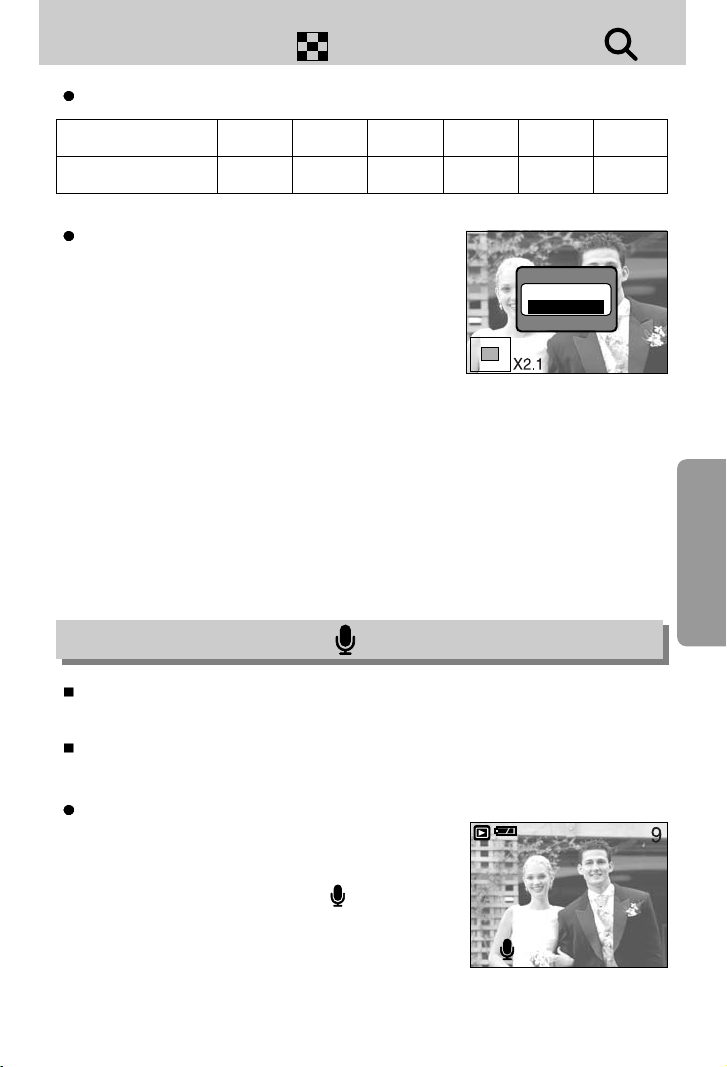
-61-
Touche Vignette( ) /Agrandissement( )
Le taux maximum d’agrandissement proportionnellement à la taille de l’image.
Couper : vous pouvez extraire la partie de l’image de votre
choix et l’enregistrer séparément.
1. Sélectionnez l’image que vous souhaitez agrandir et
appuyez sur la touche agrandissement.
2. Il est possible de visualiser différentes parties d’une
image à l’aide de la touche à 5 fonctions.
3. Appuyez sur la touche MENU ; un message apparaît
comme illustré ci-contre.
4. Sélectionnez le sous-menu voulu en appuyant sur la touche HAUT ou la touche BAS.
Ensuite, appuyez sur la touche OK.
- [ROGNAGE] : L'image rognée est enregistrée sous un nouveau nom de fichier et
s'affiche sur l'écran LCD.
- [ANNULER] : Le menu de rognage disparaît.
* S'il reste peu d'espace mémoire pour enregistrer l'image rognée, le rognage est impossible.
* Pour supprimer l’image agrandie lors de la fonction rognage, appuyez sur la touche
supprimer.
Dimension d’image 2592 2272 2048 1600 1024 640
Taux d’agrandissement maximum
X10.1 X8.8 X8.0 X6.2 X4.0 X2.5
Touche mémo vocal( ) /Haut
Lorsque le menu est affiché sur l’écran LCD, le fait d’appuyer sur la touche HAUT permet de
déplacer le curseur de menu vers le haut.
Quand le menu ne s’affiche pas sur l’écran à cristaux liquides, la touche HAUT sert de
touche de mémo vocal. Vous pouvez ajouter votre fichier audio à une image fixe stockée.
Ajout d’un mémo vocal à une image fixe
1. Appuyez sur la touche GAUCHE/DROITE pour
sélectionner une image à laquelle vous souhaitez ajouter
du son.
2. Appuyez sur la touche mémo vocal ( ) pour afficher
l’indicateur de mémo vocal. L’appareil est à présent prêt
pour enregistrer un mémo vocal.
ROGNAGE ?
ROGNAGE
ANNULER
CONFIRMER : OK
START:SHUTTER
Page 62
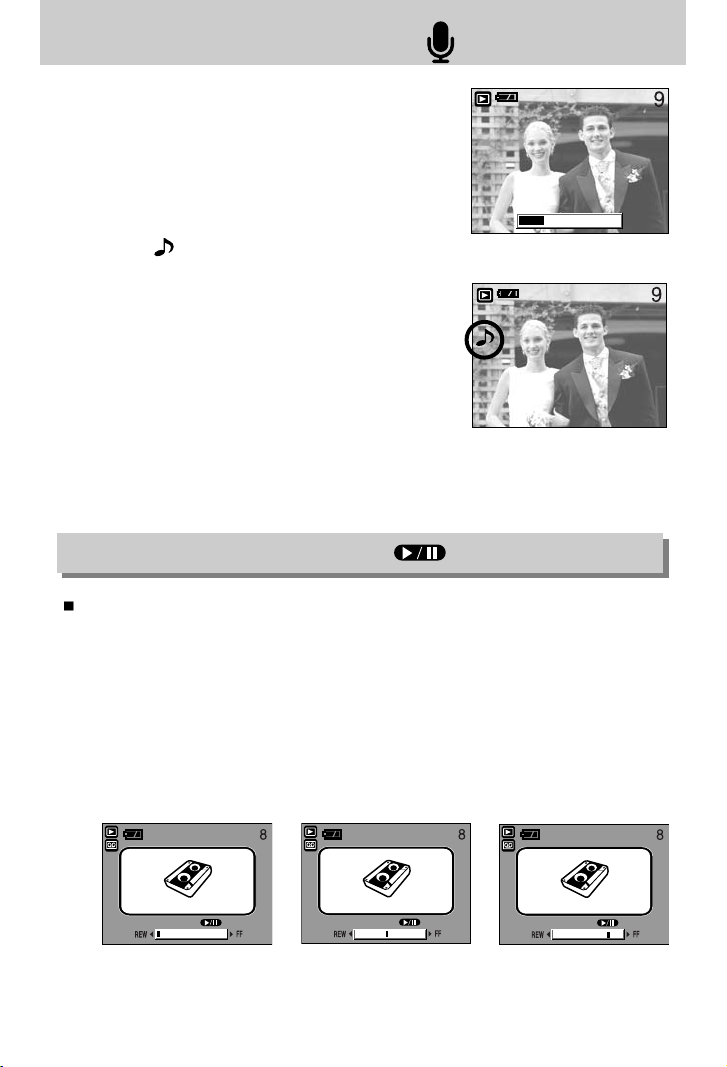
-62-
Touche mémo vocal( ) /Haut
3. Appuyez sur le déclencheur pour démarrer
l’enregistrement et la voix est enregistrée sur l’image
fixe pendant 10 secondes. Lors de l’enregistrement de
la voix, la fenêtre d’état de l’enregistrement s’affiche
comme indiqué ci-contre.
4. Vous pouvez arrêter l’enregistrement en appuyant à
nouveau sur le déclencheur.
5. L’icône ( ) s’affiche sur l’écran LCD une fois
l’enregistrement du mémo vocal terminé.
- Vous ne pouvez pas enregistrer de mémos vocaux sur
des fichiers de vidéo clips.
- Le mieux pour les enregistrements sonores est de
maintenir une distance de 40 cm entre vous et
l’appareil (micro).
- Le mémo vocal est enregistré au format *.wav, mais il
a le même nom que l’image fixe à laquelle il
correspond.
- Si vous ajoutez un nouveau mémo vocal à l’image fixe qui en a déjà un, le mémo vocal
existant va être effacé.
Touche Lecture & Pause ( )/ Bas
En mode Lecture, les touches lecture & pause / bas fonctionnent de la manière suivante:
- Si le menu s’affiche
Appuyez sur la touche BAS pour passer du menu principal à un sous-menu ou pour
déplacer le curseur de sous-menu vers le bas.
- Si une image fixe ayant un mémo vocal, un fichier vocal ou un vidéo clip est en cours de
lecture
En mode Stop : Permet de lire une image fixe ayant un mémo vocal, un fichier
vocal ou un vidéo clip.
Au cours de la lecture : Arrête temporairement la lecture.
En mode Pause : Reprend la lecture
[
L’enregistrement vocal est arrêté.
][
L’enregistrement vocal est mis sur pause.
]
[
Enregistrement vocal en cours de lecture
]
STOP:SHUTTER
PLAY
PAUSE
PLAY
Page 63
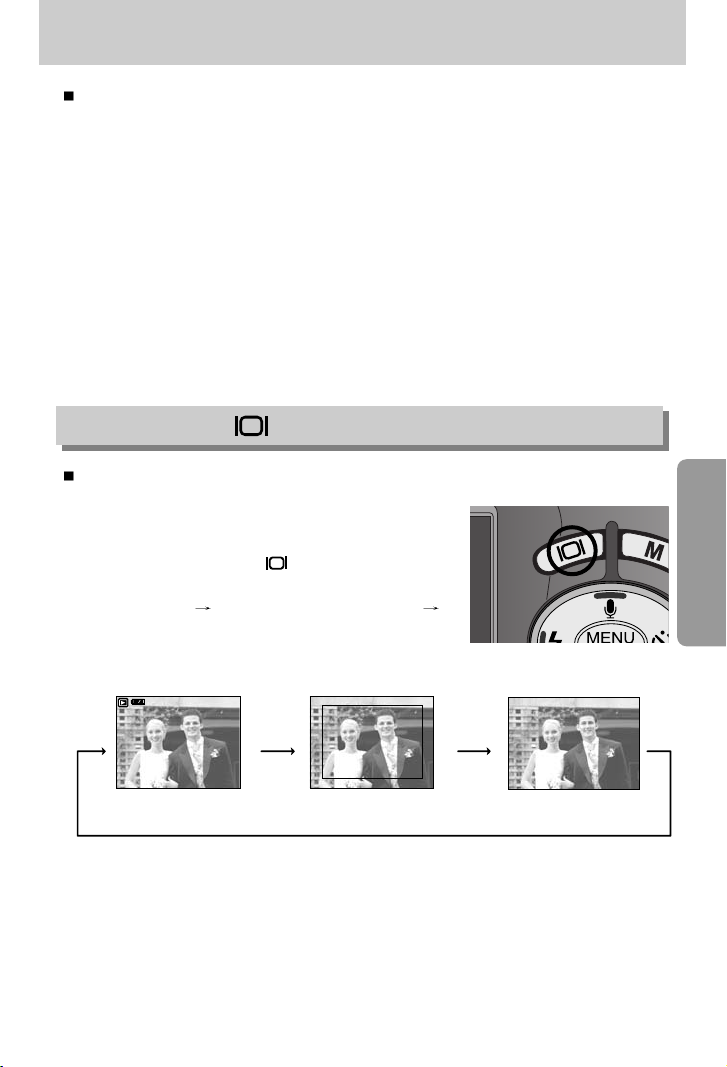
-63-
Touche GAUCHE/ DROITE/ MENU/ OK
Les touches GAUCHE / DROITE/ MENU/ OK permettent d’activer ce qui suit.
- Touche GAUCHE: Lorsque le menu s’affiche, appuyez sur la touche GAUCHE pour
sélectionner l’onglet de menu à gauche du curseur.
- Touche DROITE : Lorsque le menu s’affiche, appuyez sur la touche DROITE pour
sélectionner l’onglet de menu à droite du curseur, ou pour aller à un
menu secondaire.
- Touche MENU : En appuyant sur la touche MENU, le menu mode lecture s’affiche sur
l’écran à cristaux liquides. Si l'on appuie une nouvelle fois, l'écran LCD
reviendra à l'affichage initial.
- Touche OK : Lors de l’affichage du menu à l’écran à cristaux liquides, la touche OK
est utilisée pour valider les données qui changent à l’aide de la touche à
5 fonctions.
La dernière image stockée dans la mémoire s’affiche sur l’écran à cristaux liquides.
La dernière image enregistrée dans la mémoire s’affiche sur
l’écran LCD lorsque vous appuyez sur la touche mode
lecture.
En appuyant la touche LCD ( ) en mode LECTURE,
on modifiera l'affichage de la manière suivante:
[Image & Icônes] [ Image et paramètres de base ]
[Image uniquement]
9
9
[ Image & Icônes ]
[ Image et paramètres de base ]
[ Image uniquement ]
Appuyer sur la touche LCD
Appuyer sur
la touche
LCD
Appuyer sur
la touche
LCD
Bouton LCD( )
Size :
2592X1944
Av : F2.8
Tv : 1/60
ISO : 100
Flash : Off
Date : 2005/01/01
Page 64
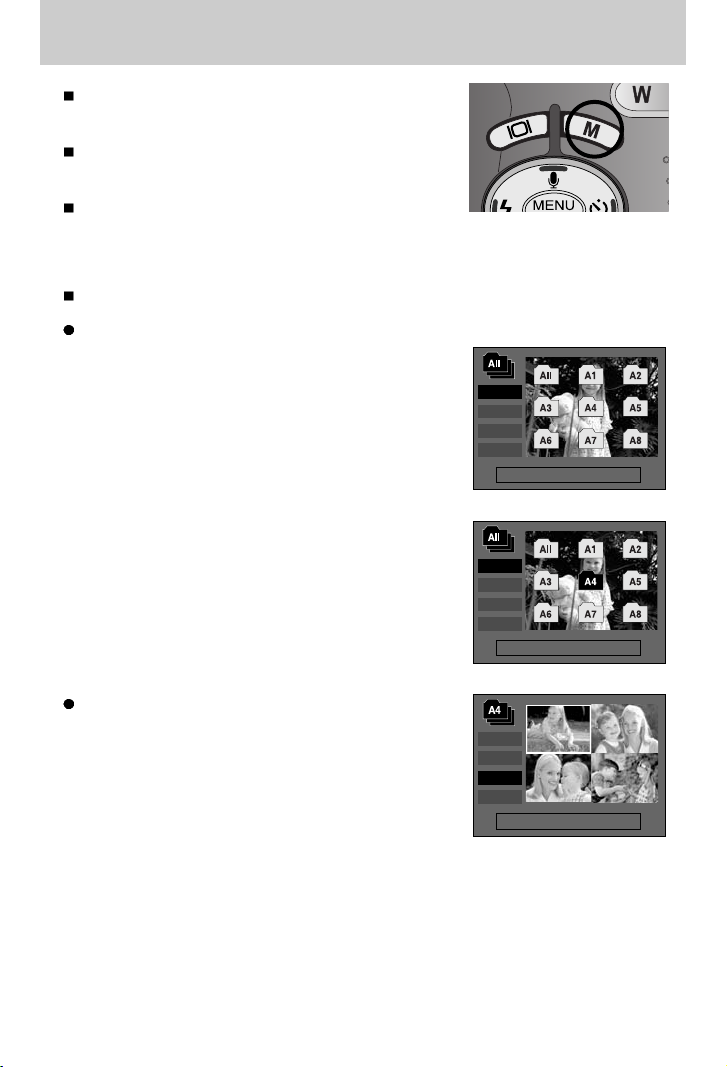
-64-
Touche Album (touche M)
SÉLECT.
DIAPOS.
AJOUTER
SUPPR.
SORTIR:MENU DÉPL. :
SÉLECT.
DIAPOS.
AJOUTER
SUPPR.
CONFIG:OK
Vous pouvez organiser les images fixes prises dans des
albums en utilisant la touche M.
Cet appareil photo dispose de 8 albums et chaque album
peut contenir jusqu'à 100 images.
La durée de chargement du menu album dépend du type
de carte mémoire.
Comment utiliser l'album
Sélection de l'album
1. En mode lecture, appuyez sur la touche M.
2. Sélectionnez le menu [SÉLECT.] en appuyant sur la
touche Haut/Bas et appuyez sur la touche Droite.
3. Sélectionnez un album que vous souhaitez en
appuyant sur les touches Haut/Bas/Gauche/Droite et
appuyez sur la touche OK.
Insertion d'images fixes dans l'album
1. Sélectionnez un album.
2. Sélectionnez le menu [AJOUTER] en appuyant sur la
touche Haut/Bas et appuyez sur la touche Droite.
SÉLECT.
DIAPOS.
AJOUTER
SUPPR.
SÉLECT:T CONFIG:OK
Page 65
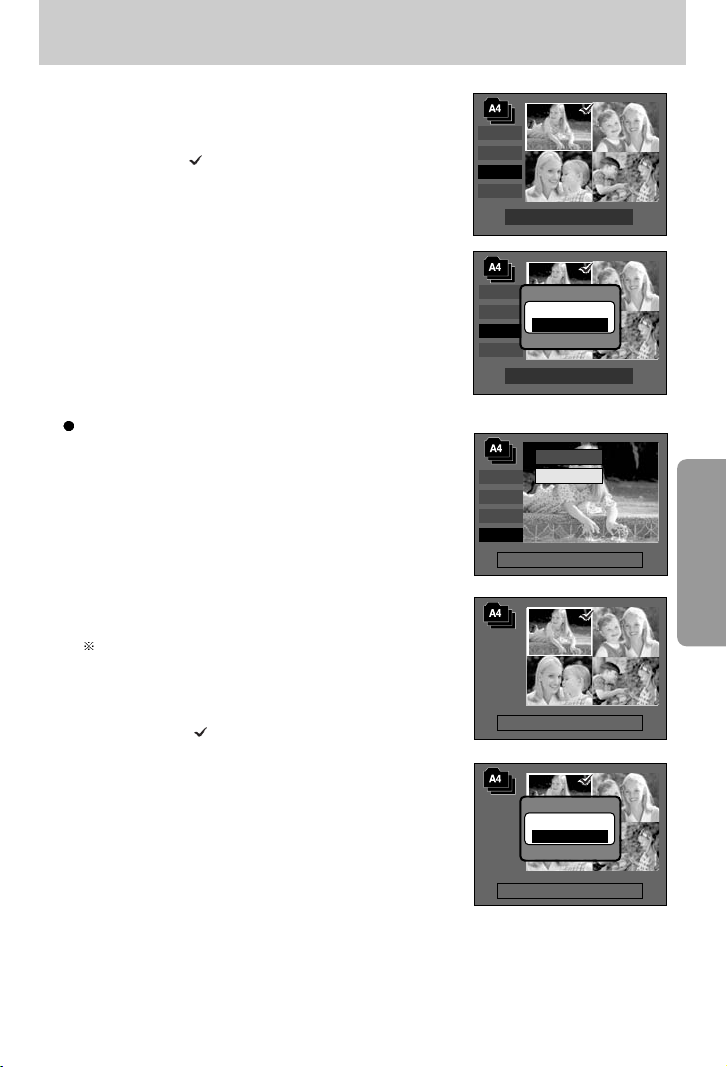
-65-
Touche Album (touche M)
3. Sélectionnez les images fixes que vous souhaitez ajouter
en appuyant sur les touches Haut/Bas/Gauche/Droite et
appuyez sur la touche Zoom T.
Des marques s'affichent sur les images sélectionnées.
* Pour annuler la sélection, appuyez à nouveau sur la
touche Zoom T.
4. Appuyez sur la touche OK et une fenêtre de
confirmation apparaît. Sélectionnez le sous-menu
voulu en appuyant sur la touche HAUT ou la touche
BAS. Ensuite, appuyez sur la touche OK.
-
[AJOUTER]
: Permet d'insérer les images
sélectionnées dans l'album.
-
[ANNULER]
: Permet d'annuler l'insertion des images.
Suppression d'images fixes de l'album
1. Sélectionnez un album.
2. Sélectionnez le menu [SUPPR.] en appuyant sur la
touche Haut/Bas et appuyez sur la touche Droite.
3. Sélectionnez un sous-menu que vous souhaitez et
appuyez sur la touche OK.
-
[SÉLEC. IM.]
: Il est possible de supprimer des images
fixes particulières de l'album.
-
[TOUTES IM.]
: Toutes les images fixes de l'album sont
supprimées.
Si [SÉLEC. IM.] est sélectionné
- Sélectionnez des images que vous souhaitez
supprimer en appuyant sur les touches
Haut/Bas/Gauche/Droite et sur la touche Zoom T.
Des marques s'affichent sur les images
sélectionnées.
4. Appuyez sur la touche OK et une fenêtre de
confirmation apparaît. Sélectionnez le sous-menu
voulu en appuyant sur la touche HAUT ou la touche
BAS. Ensuite, appuyez sur la touche OK.
- [SUPPR.] : Permet de supprimer les images
sélectionnées de l'album.
- [ANNULER] : Annule la suppression des images.
* Les images supprimées ne sont pas supprimées de la mémoire, elles sont uniquement
supprimées de l'album.
SÉLECT:T CONFIG:OK
SÉLECT:T CONFIG:OK
SUPPRIMER?
SUPPR.
ANNULER
CONFIRMER : OK
SÉLECT.
DIAPOS.
AJOUTER
SUPPR.
CONFIG:OK
SÉLECT:T CONFIG:OK
SÉLECT:T CONFIG:OK
SÉLECT.
DIAPOS.
AJOUTER
SUPPR.
SÉLECT.
DIAPOS.
AJOUTER
SUPPR.
AJOUTER?
AJOUTER
ANNULER
CONFIRMER : OK
SÉLEC. IM.
TOUTES IM.
Page 66
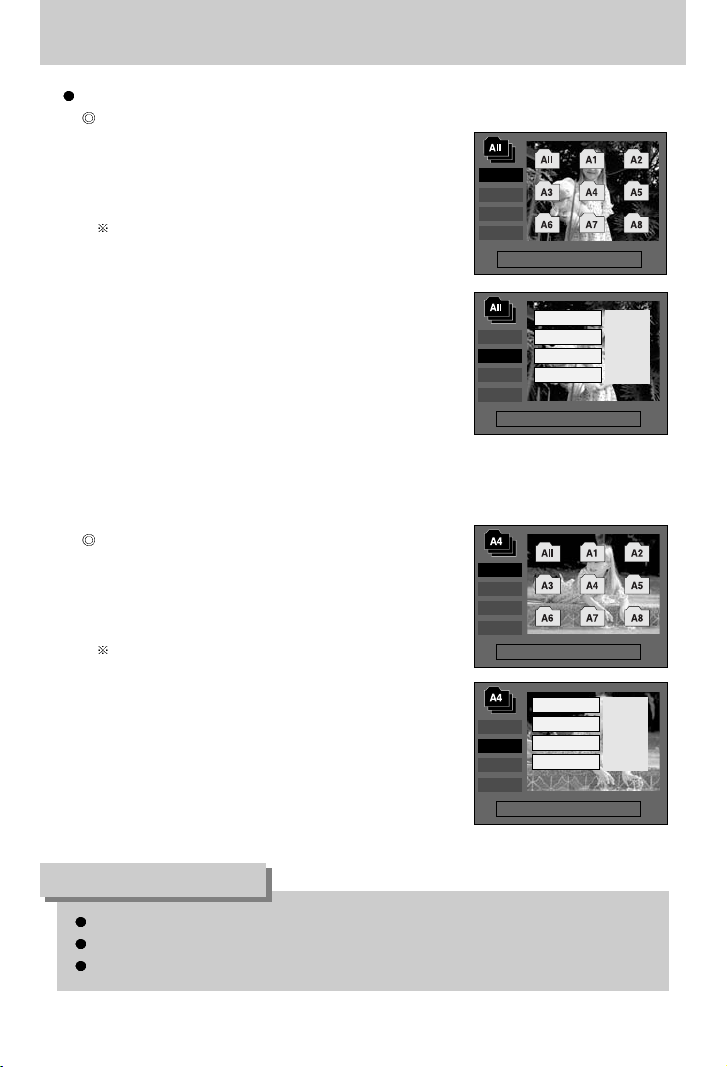
-66-
Touche Album (touche M)
Si une image est supprimée de la mémoire, elle ne s'affiche pas dans un album.
Une image ne peut pas être ajoutée deux fois dans le même album.
Il est possible d'ajouter une image dans des albums différents.
BON À SAVOIR
Lecture des albums
Lecture de tous les albums
1. Sélectionnez le menu [All] en appuyant sur la touche
OK. L'ensemble des albums est sélectionné.
2. Sélectionnez le menu [DIAPOS.] en appuyant sur la
touche Haut/Bas et appuyez sur la touche Droite.
Vous pouvez sélectionner les menus [DÉMAR.],
[INTER.], [REPET.] et [EFFET].
-[DÉMAR.
]
: Permet de démarrer le diaporama
- [INTER.] : Permet de configurer l'intervalle de
lecture du diaporama
- [REPET.] :
Permet de choisir la reprise du
diaporama après la fin du premier cycle.
- [EFFET] :
Il est possible d'utiliser les effets de
l'écran unique pour le diaporama.
3. Sélectionnez le menu [DÉMAR.] en appuyant sur la
touche Haut/Bas et appuyez sur la touche OK pour
démarrer le diaporama.
4. Appuyez sur la touche MENU/OK et le diaporama s’arrête.
Lecture d'un album que vous souhaitez
1. Sélectionnez un album que vous souhaitez et
appuyez sur la touche OK.
2. Sélectionnez le menu [DIAPOS.] en appuyant sur la
touche Haut/Bas et appuyez sur la touche Droite.
Vous pouvez sélectionner les menus [DÉMAR.],
[INTER.], [REPET.] et [EFFET].
3. Sélectionnez le menu [DÉMAR.] et appuyez sur la
touche OK pour démarrer le diaporama.
4. Appuyez sur la touche MENU/OK et le diaporama
s’arrête.
SÉLECT.
DIAPOS.
AJOUTER
SUPPR.
SORTIR:MENU DÉPL. :
SÉLECT.
DIAPOS.
AJOUTER
SUPPR.
DÉPL. : CONFIG:OK
SÉLECT.
DIAPOS.
AJOUTER
SUPPR.
SORTIR:MENU DÉPL. :
DÉMAR.
INTER.
REPET.
EFFET
1 SEC
ARRÊT
ANNULER
DÉMAR.
INTER.
REPET.
EFFET
1 SEC
ARRÊT
ANNULER
SÉLECT.
DIAPOS.
AJOUTER
SUPPR.
SORTIR:MENU DÉPL. :
Page 67
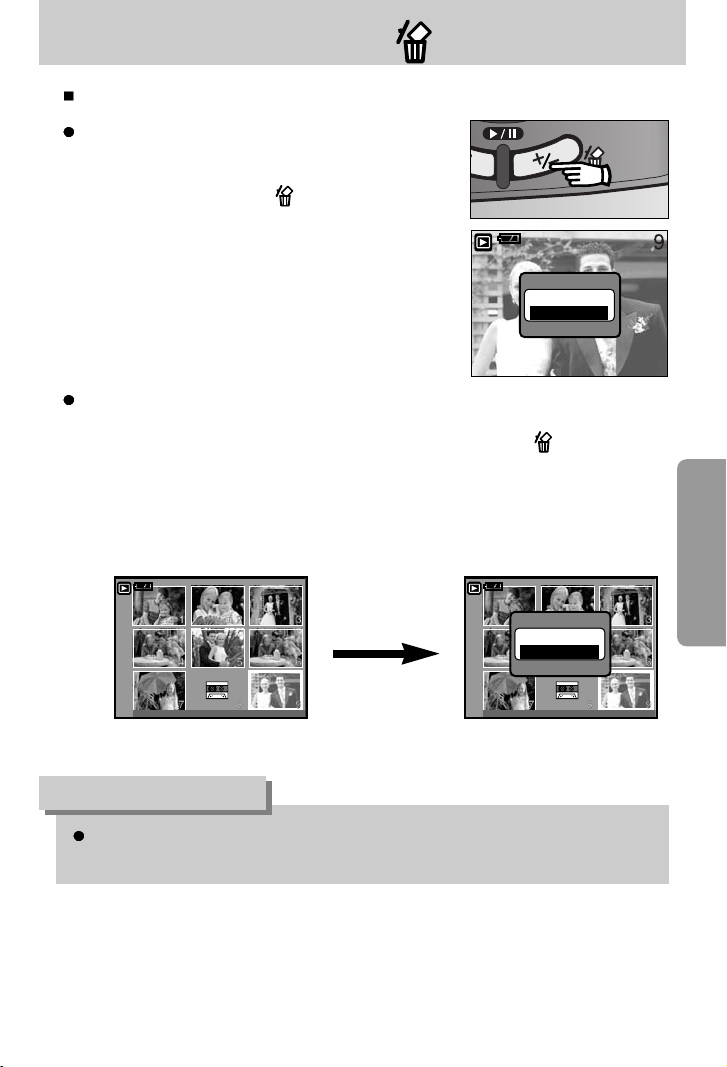
-67-
Touche Supprimer( )
Cela permet de supprimer des images enregistrées sur la carte mémoire.
Avant de supprimer des images de l’appareil, vous devez sauvegarder ou télécharger les
images que vous souhaitez conserver sur votre ordinateur.
BON À SAVOIR
Suppression d’images en mode Affichage vignette
1. Utilisez les touches HAUT, BAS, GAUCHE et DROITE pour sélectionner l’image que vous
souhaitez supprimer et appuyez ensuite sur la touche SUPPRIMER ( ).
2. Le message suivant s’affiche sur l’écran LCD.
3. Sélectionnez les valeurs du sous-menu en appuyant sur la touche HAUT/BAS et appuyez
ensuite sur la touche OK.
Si [EFF.] est sélectionné : permet d’effacer les images sélectionnées.
Si [ANNULER] est sélectionné : permet d’annuler “Effacer image”
Suppression d’images en mode Lecture
1. Sélectionnez une image que vous souhaitez supprimer en
appuyant sur la touche GAUCHE /DROITE et appuyez
sur la touche SUPPRIMER( ).
2. Un message s’affiche comme indiqué sur le côté de
l’écran LCD.
3.
Sélectionnez les valeurs du sous-menu en appuyant sur la
touche HAUT/BAS et appuyez ensuite sur la touche OK.
Si [EFF.] est sélectionné : permet d’effacer les images sélectionnées.
Si [ANNULER] est sélectionné : permet d’annuler “Effacer image”
Appuyez sur la touche
SUPPRIMER.
EFF.?
SUPPRIMER
ANNULER
CONFIRMER : OK
EFF.?
SUPPRIMER
ANNULER
CONFIRMER : OK
Page 68
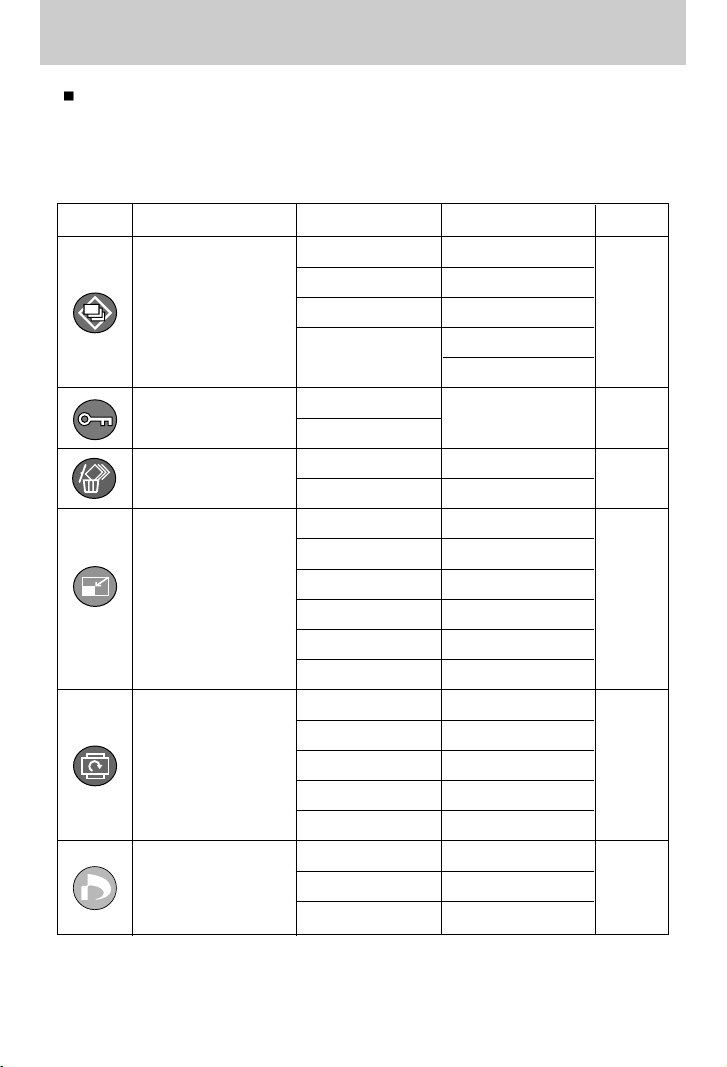
-68-
Configuration du mode de lecture à l'aide de l'écran LCD
Les fonctions du mode LECTURE peuvent être modifiées à l'aide de l'écran à cristaux liquides.
Dans le mode LECTURE, le menu s'affiche sur l'écran LCD lorsqu'on appuie sur la touche
MENU. Les menus que vous pouvez paramétrer en mode Lecture sont les suivants. Pour
prendre une photo après avoir configuré le menu lecture, appuyez sur la touche du mode
LECTURE ou sur le bouton de l’obturateur.
Onglet de menu
Menu principal Sous-menu Menu secondaire Page
-
-
-
-
-
-
-
-
-
-
-
-
-
DIAPOS.
p. 72
p. 73
p. 71
-
1, 3, 5, 10SEC
ARRÊT / MARCHE
ANNULER
EFFET1, 2, 3, 4
DROITE
GAUCHE
180
HORIZONTAL
VERTICAL
DÉMARRER
INTERV.
REPRISE
DPOF
STANDARD
INDEX
TAILLE
SÉLECT. / TOUTES IM./ ANNULER
NON/ OUI
SÉLECT. / TOUTES IM./ ANNULER
PROTÉGER
SUPPRIMER
EFFET
SÉLEC. IM.
TOUTES IM.
SÉLEC. IM.
TOUTES IM.
DÉVERROUIL /
VERROUIL.
RÉDIMENS.
ROTATION
p. 74
p. 75
p. 75
2272 x 1704
2048 x 1536
1600 x 1200
1024 x 768
640 x 480
IMAGE UT.
Page 69
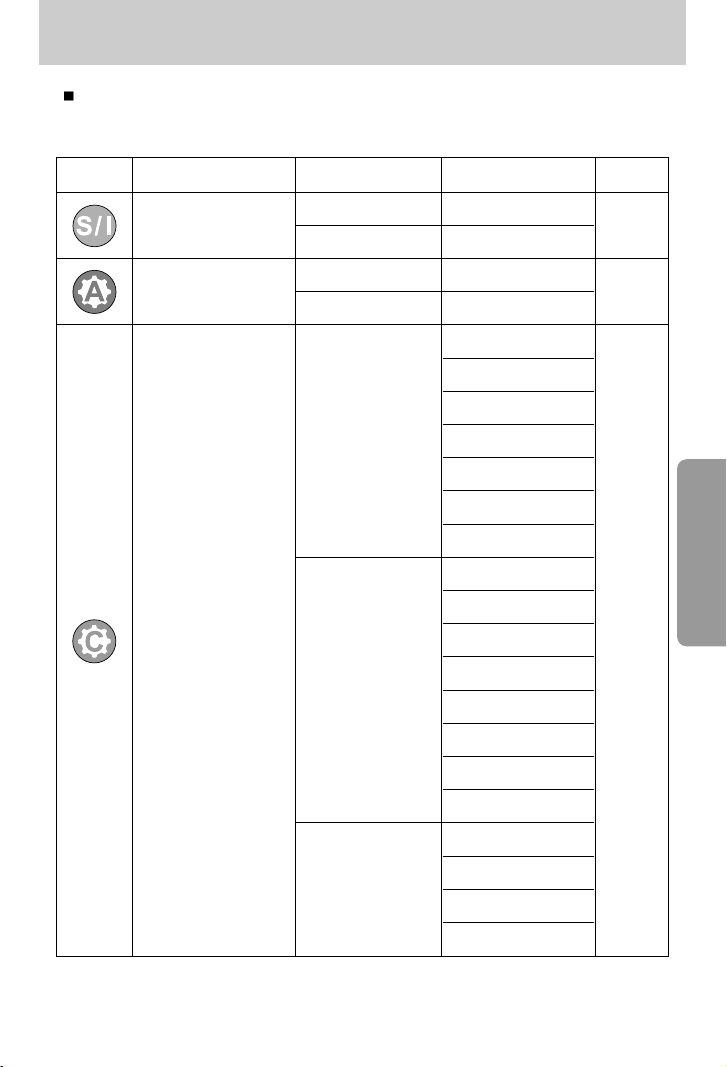
-69-
Configuration du mode de lecture à l'aide de l'écran LCD
Onglet de menu
Menu principal Sous-menu Menu secondaire Page
-
-
-
-
AUTO
CARTE P.
4X6
2L
A4
Letter
A3
AUTO
ENTIER
1
2
4
8
9
16
AUTO
COUCHÉ
PHOTO
NORMAL
PARAM AUTO
PARAM PERSO
IMAGES
p. 80
p. 80
p. 79
NON
OUI
TAILLE
DISPOSI.
TYPE
1 IMAGE
TOUTES IM.
Ce menu est disponible lorsque l’appareil photo est connecté à une imprimante supportant
PictBridge (connexion directe à l’appareil photo, vendue séparément) par un câble USB.
Page 70
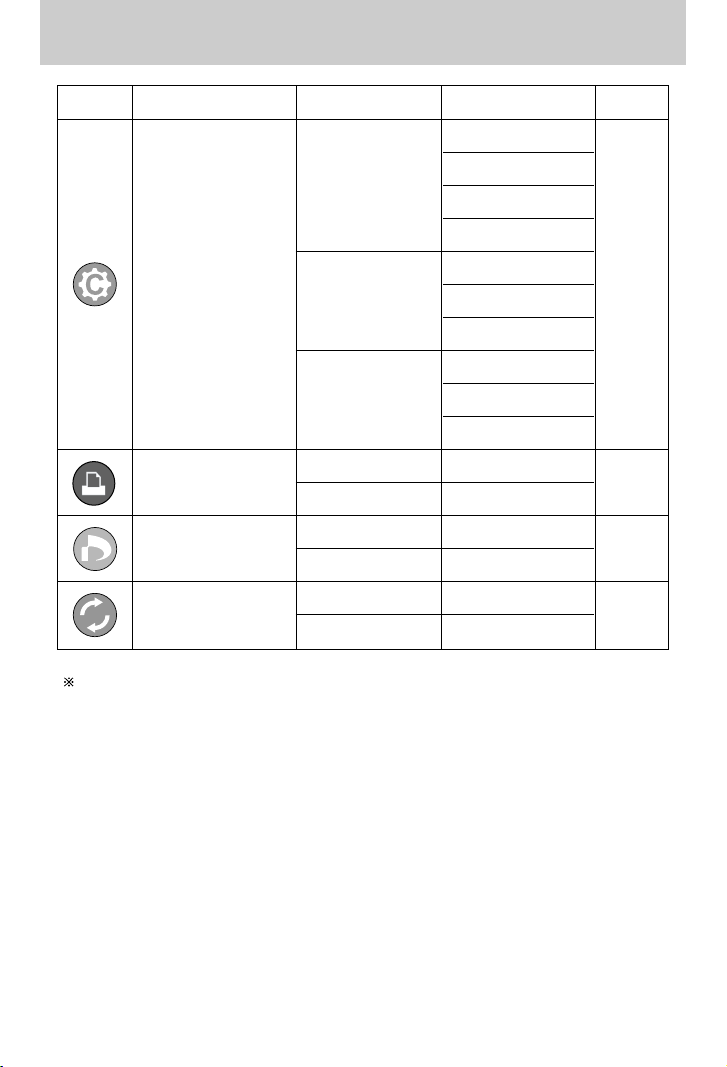
-70-
Configuration du mode de lecture à l'aide de l'écran LCD
QUALITÉ
Onglet de menu
Menu principal Sous-menu Menu secondaire Page
AUTO
HAUTE
NORMAL
FINE
AUTO
ARRÊT
MARCHE
AUTO
ARRÊT
MARCHE
STANDARD
-
INDEX
-
NON
-
OUI
-
NON -
OUI -
IMPR
PARAM PERSO
p. 81
p. 81
p. 82
p. 80
NOM FICH
DATE
IMP.AUTO
REMISE
Les menus sont susceptibles d’être modifiés sans avertissement.
Page 71
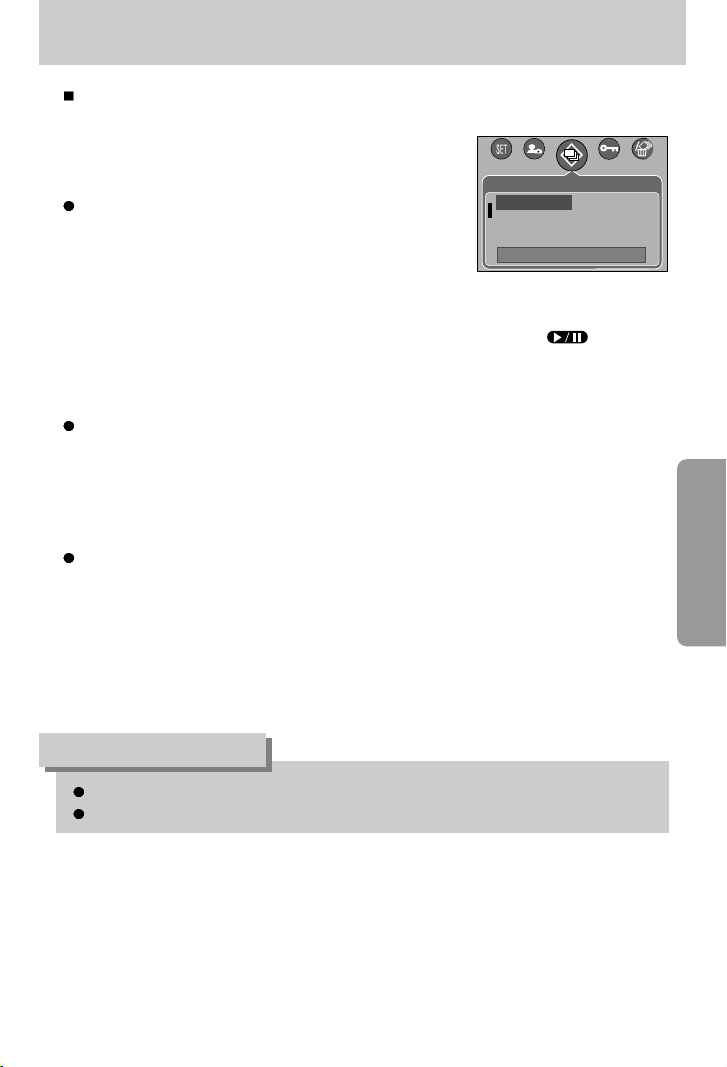
-71-
Démarrage du diaporama
Les images peuvent être affichées en continu à intervalles pré configurés.
Vous pouvez visionner le diaporama en connectant l'appareil à un écran externe.
1. Appuyez sur les touches mode lecture puis menu.
2. Appuyez sur la touche GAUCHE/ DROITE et
sélectionnez l’onglet du menu [DIAPOS.].
Démarrer le diaporama : Le diaporama peut uniquement
démarrer dans le menu [DÉMAR.].
1. Utilisez les touches Haut/Bas pour sélectionner le menu
[DÉMAR.].
2. Appuyez sur la touche OK pour démarrer le diaporama.
- Appuyez sur la touche Pause pour mettre le diaporama sur pause.
- Pour reprendre le diaporama, appuyez à nouveau sur la touche pause ( ).
- Pour arrêter le diaporama, appuyez sur la touche lecture & pause et appuyez ensuite sur
la touche GAUCHE ou DROITE.
Paramétrage de l’intervalle de lectura : Paramétrez l’intervalle de lecture du diaporama.
1. Sélectionnez le sous-menu [INTER.] en appuyant sur la touche HAUT/BAS et appuyez
sur la touche DROITE.
2. Utilisez les touches Haut/Bas pour sélectionner l’intervalle que vous souhaitez.
3. Appuyez sur la touche OK pour enregistrer la configuration.
Répétition du paramétrage : Répéter ou non le diaporama après la fin du premier cycle.
1. Utilisez les touches Haut/Bas pour sélectionner le menu [RÉPÉT.] et appuyez sur la
touche Droite.
2. Utilisez les touches Haut/Bas pour sélectionner le sous-menu que vous souhaitez.
[MARCHE] sélectionné Le diaporama est répété jusqu’à ce qu’il soit annulé.
[ARRÊT] sélectionné Le diaporama est fermé après un cycle.
3. Appuyez sur la touche OK pour enregistrer la configuration.
La durée de chargement dépend de la taille de l’image et de la qualité.
Lors du diaporama, seule la première image d’un film VIDÉO s’affiche.
BON À SAVOIR
DIAPOS.
DÉPL. : CONFIG:OK
DÉMAR.
INTER. 1 SEC
RÉPÉT. ARRÊT
Page 72
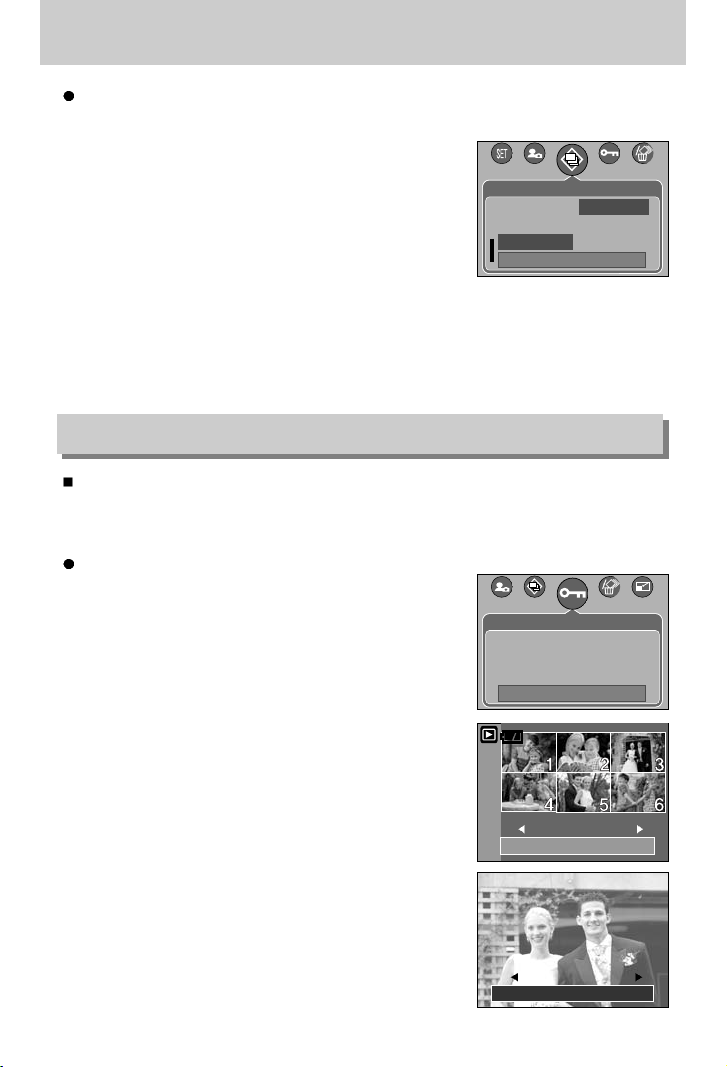
-72-
Démarrage du diaporama
Protection des images
Configurer les effets du diaporama :
Il est possible d'utiliser les effets de l'écran unique pour le diaporama.
1. Sélectionnez le sous-menu [EFFET] en appuyant sur la
touche HAUT/BAS et appuyez sur la touche DROITE.
2. Utilisez la touche Haut/Bas pour sélectionner le type d'effet.
[ANNULER]: Affichage normal.
[EFFET1] : L'image s'affiche doucement.
[EFFET2] : L'image s'affiche doucement du centre vers
l'extérieur.
[EFFET3] : L'image se déplace à partir du haut à gauche.
[EFFET4] : L'image glisse en diagonale du coin supérieur gauche vers le coin inférieur
droit.
3. Appuyez sur la touche OK pour confirmer le paramétrage.
Cela permet d’éviter d’effacer accidentellement des prises de vue particulières (VERROUILLAGE).
Enlève également la protection des images qui ont été protégées précédemment
(DÉVERROUILLAGE).
Protection des images
1. Appuyez sur les touches mode lecture puis menu.
2. Appuyez sur la touche GAUCHE/ DROITE et sélectionnez
l’onglet du menu [PROTÉGER].
3. Sélectionnez le sous-menu voulu en appuyant sur la
touche HAUT ou la touche BAS.
Ensuite, appuyez sur la touche OK.
[SÉLEC. IM.] : Une fenêtre de sélection s’affiche pour une
image à protéger/sortir.
Haut/Bas/Gauche/Droite : Permet de sélectionner une
image
Touche zoom W/T : Permet de changer la taille de
l’impression.
Touche MENU : Vos modifications seront enregistrées et
le menu va disparaître.
[TOUTES IM.] :
Permet de changer la taille de l’impression
de toutes les images enregistrées.
Touche zoom W/T : Protéger/sortir les images.
Touche MENU : Vos modifications seront enregistrées et
le menu va disparaître.
RETOUR:CONFIG:OK
INTER. ANNULER
RÉPÉT. EFFET1
EFFET EFFET2
DIAPOS.
PROTÉGER
SORTIR:MENU DÉPL. :
SÉLEC. IM.
TOUTES IM.
CONFIG:OK
W
DÉVERROUIL
T
CONFIG:OK
W DÉVERROUIL T
Page 73
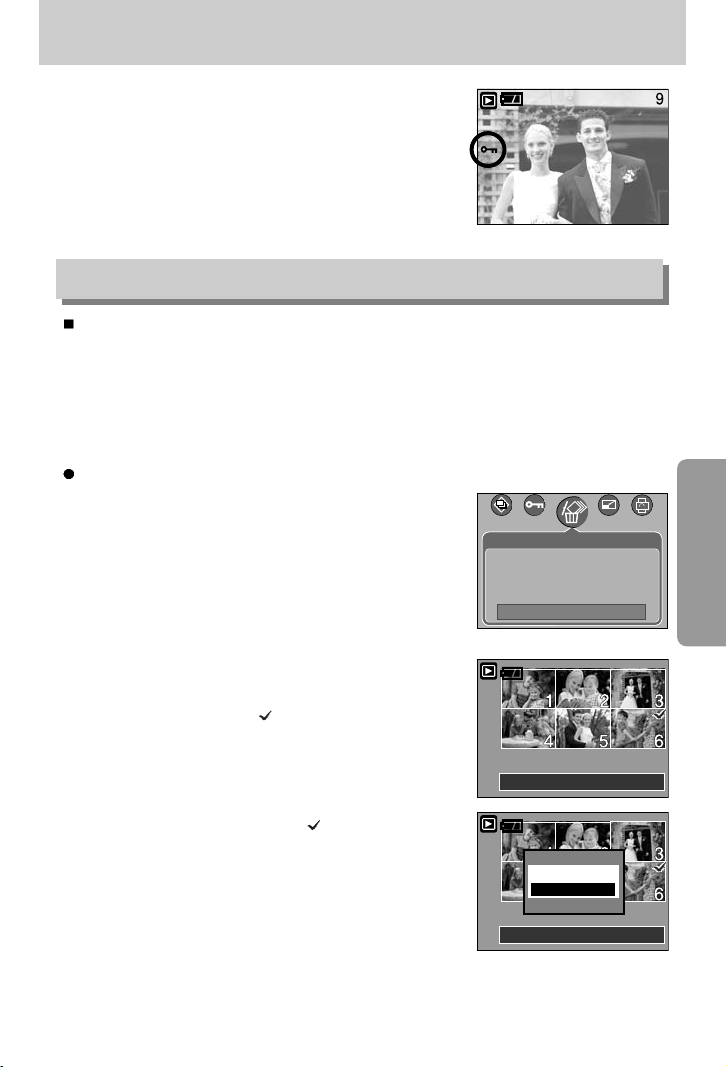
-73-
Protection des images
- Lorsque vous protégez une image contre un effacement
inopiné, l’icône de protection s’affiche à l’écran à cristaux
liquides (LCD). Une image non protégée n’a pas
d’indicateur.
- Une image en mode LOCK est protégée de la fonction
supprimer ou des fonctions [SUPPRIMER] mais n’est
PAS protégée de la fonction [FORMAT].
Suppression d’images
Parmi tous les fichiers enregistrés sur la carte mémoire, les fichiers non protégés qui se
trouvent dans le sous-dossier DCIM seront effacés. Rappel:les images ainsi effacées ne
peuvent pas être récupérées. Veillez à enregistrer les images importantes sur un ordinateur
avant de lancer la commande d’effacement. L’image de démarrage n’est pas enregistrée
dans la mémoire interne de l’appareil photo (C.à d. pas sur la carte mémoire) et elle ne sera
pas effacée même si vous supprimez tous les fichiers de la carte mémoire.
Suppression d’images
1. Appuyez sur les touches mode lecture puis menu.
2. Appuyez sur la touche GAUCHE/ DROITE et
sélectionnez l’onglet du menu [SUPPRIMER].
3. Sélectionnez le sous-menu voulu en appuyant sur la
touche HAUT ou la touche BAS.
Ensuite, appuyez sur la touche OK.
[SÉLEC. IM.] : Une fenêtre de sélection s’affiche pour
une image à protéger/sortir.
Haut/Bas/Gauche/Droite
: Permet de sélectionner une image.
Touche zoom T
: Sélectionnez l’image pour la suppression.
(marque )
Touche OK : Appuyez sur la touche OK pour afficher le
message de confirmation. Sélectionnez
le menu [SUPPRIMER] et appuyez sur la
touche OK pour supprimer les images
ayant la marque .
[TOUTES IM.] : Affiche la fenêtre de confirmation.
Sélectionnez le menu [SUPPRIMER] et
appuyez sur la touche OK pour
supprimer toutes les images non
protégées. S'il n'y a aucune image
protégée, toutes les images sont
supprimées et un message [PAS D' IMAGE!] s'affiche.
4. Après la suppression, l’ écran revient à l’écran du mode play.
EFF.:OK
SÉLECT:T
EFF.:OK
EFF.?
SUPPRIMER
ANNULER
CONFIRMER : OK
SUPPRIMER
SORTIR:MENU DÉPL. :
SÉLEC. IM.
TOUTES IM.
Page 74
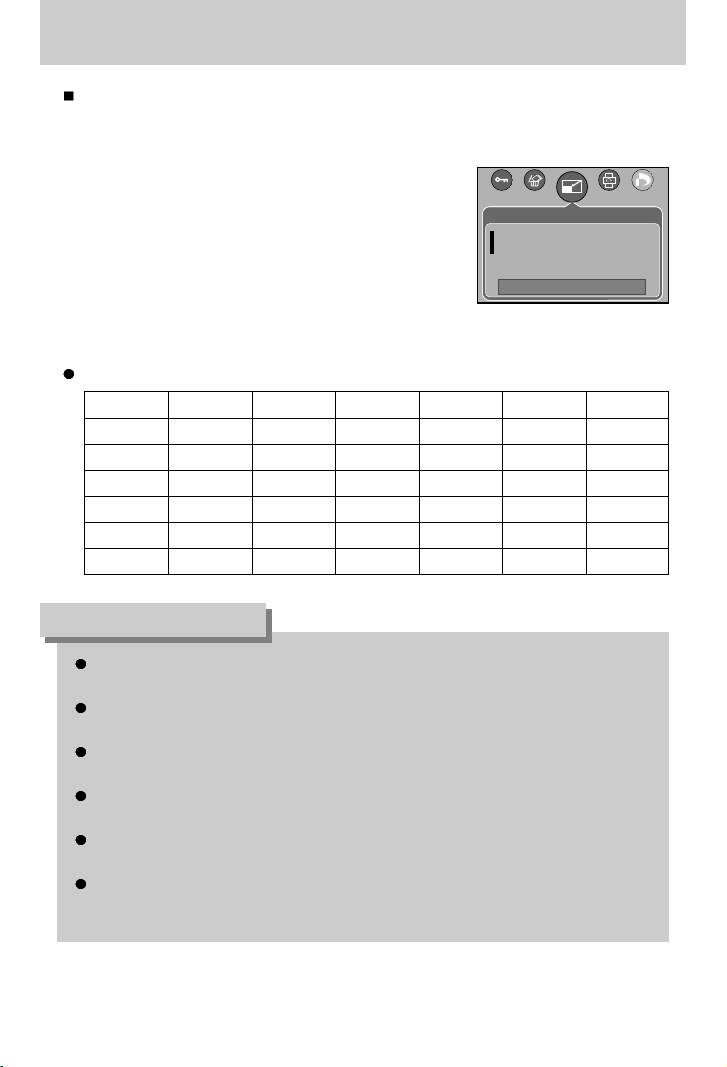
-74-
Redimensionner
Changez la résolution (taille) des photos que vous avez prises. Sélectionnez [IMAGE UT.]
pour enregistrer une image en tant qu’image de démarrage. L’image redimensionnée portera
un nouveau nom de fichier.
1. Appuyez sur les touches mode lecture puis menu.
2. Appuyez sur la touche GAUCHE/ DROITE et
sélectionnez l’onglet du menu [RÉDIMENS.].
3. Sélectionnez le sous-menu voulu en appuyant sur la
touche HAUT ou la touche BAS. Ensuite, appuyez sur la
touche OK.
Une grande image peut être redimensionnée pour être plus petite mais l’inverse n’est pas
possible.
Seules les images JPEG peuvent être redimensionnées. Les fichiers de clip vidéo (AVI)
et d'enregistrement vocal (WAV) ne peuvent pas être redimensionnés.
Vous pouvez modifier la résolution uniquement pour les fichiers compressés au format
JPEG 4:2:2.
L’image redimensionnée portera un nouveau nom de fichier. L’image [IMAGE UT.] est
enregistrée non pas sur la carte mémoire mais dans la mémoire interne.
Il n'est possible d'enregistrer que deux images [IMAGE UT.]. Si vous enregistrez une
nouvelle image [IMAGE UT.], l'image de démarrage existante sera supprimée.
Si la capacité mémoire est insuffisante pour stocker l’image redimensionnée, un message
[CARTE PLEINE!] s’affiche sur l’écran à cristaux liquides et l’image redimensionnée ne
sera pas stockée.
BON À SAVOIR
Redimensionner 2272X1704 2048X1536 1600X1200
1024X768
640X480
IMAGE UT.
2592 O O O O O O
2272 X O O O O O
2048 X X O O O O
1600 X X X O O O
1024 X X X X O O
640 X X X X X O
Types de redimensionnement de l’image
SORTIR:MENU DÉPL. :
2272X1704
2048X1536
1600X1200
RÉDIMENS.
Page 75
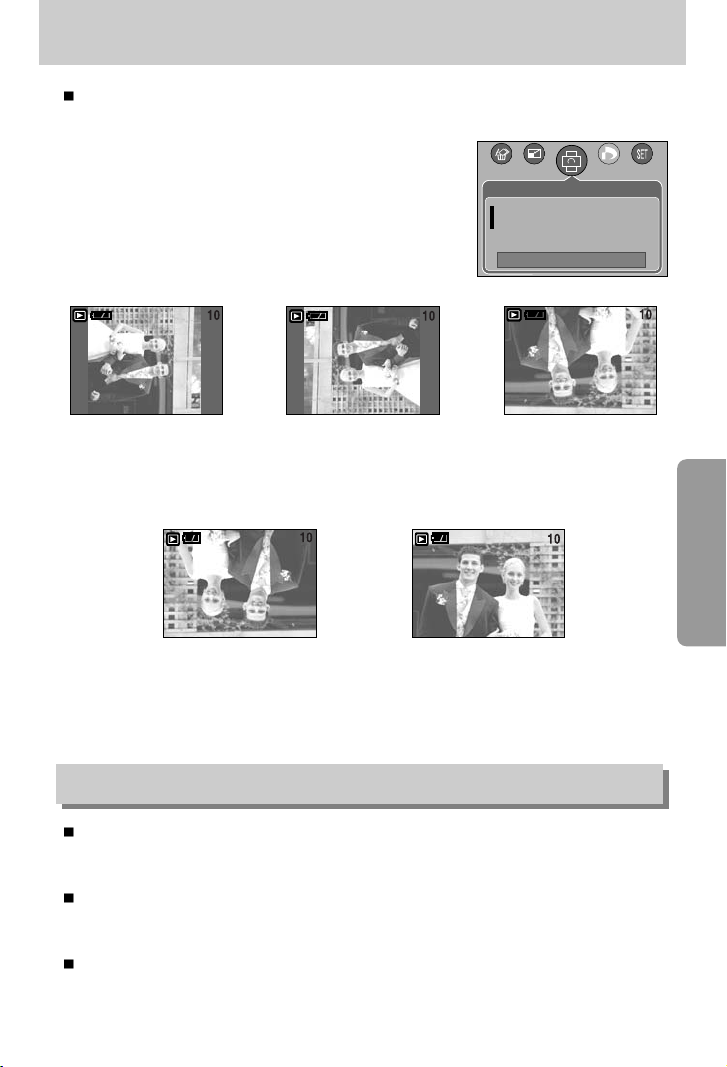
-75-
Rotation d’une image
Vous pouvez faire tourner les images enregistrées selon différents degrés. Une fois la lecture
de la photo tournée est terminée, elle reprend son état d’origine.
1. Appuyez sur les touches mode lecture puis menu.
2. Appuyez sur la touche GAUCHE/ DROITE et
sélectionnez l’onglet du menu [ROTATION].
3. Sélectionnez le sous-menu que vous souhaitez en
appuyant sur la touche HAUT/ BAS.
4. Appuyez sur la touche OK et l'image tournée s'affiche. Si vous affichez l'image tournée sur
l'écran LCD, des espaces vides risquent d'apparaître à gauche et à droite de l'image.
[DROITE] : Permet d’appliquer
une rotation dans le sens des
aiguilles d’une montre à une
image
[GAUCHE] : Permet
d’appliquer une rotation dans
le sens contraire des aiguilles
d’une montre à une image
[180] : Permet d’appliquer
une rotation de 180 degrés
à une image
[HORIZONTAL] : Tourner
l’image horizontalement
[VERTICAL] : Tourner
l’image verticalement
DPOF
DPOF(Digital Print Order Format) vous permet d'incorporer des informations relatives à
l'impression dans le dossier MISC de votre carte mémoire. Sélectionnez les images à
imprimer et le nombre d'impressions que vous souhaitez.
L'indicateur DPOF s'affiche sur l'écran LCD lorsqu'une image possédant des informations
DPOF est lue. Il est ensuite possible d'imprimer les images sur des imprimantes DPOF et
dans un nombre de laboratoires photos de plus en plus important.
Cette fonction n'est pas disponible pour les fichiers de clips vidéo et d'enregistrements vocaux.
SORTIR:MENU DÉPL. :
DROITE
GAUCHE
180
ROTATION
Page 76
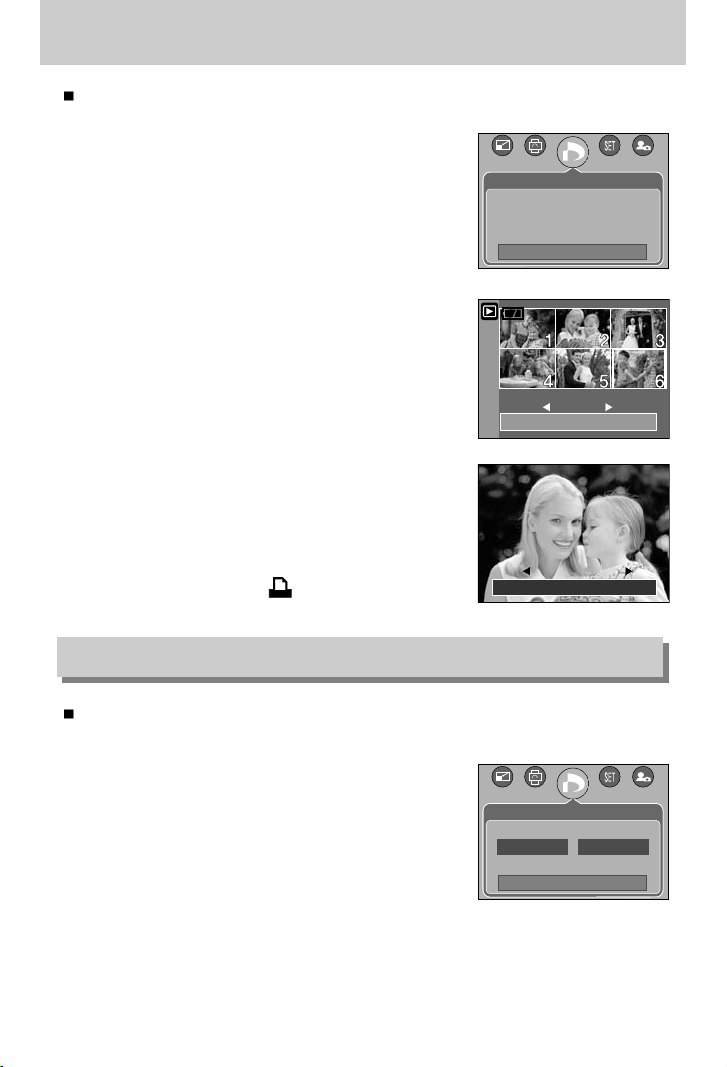
-76-
DPOF : STANDARD
Les images (excepté pour les clips vidéo et les fichiers vocaux) sont imprimées sous forme
d’index.
1. Appuyez sur les touches mode lecture puis menu.
2. Appuyez sur la touche GAUCHE/ DROITE et
sélectionnez l’onglet du menu [DPOF].
3. Sélectionnez le menu [INDEX] en appuyant sur la touche
HAUT/BAS et appuyez sur la touche DROITE.
4. Sélectionnez le sous-menu voulu en appuyant sur la
touche HAUT ou la touche BAS.
Si [NON] est sélectionné : Permet d’annuler le
paramétrage de l’index d’impression.
Si [OUI] est sélectionné : L’image est imprimée au format index.
5. Appuyez sur la touche OK pour confirmer les paramètres.
DPOF : INDEX
Cette fonction vous permet d’intégrer les informations relatives à la quantité d’impressions sur
votre carte mémoire.
1. Appuyez sur la touche mode play (lecture) et sur la
touche MENU.
2. Appuyez sur la touche GAUCHE/ DROITE et
sélectionnez [DPOF].
3. Sélectionnez le menu [STANDARD] en appuyant sur la
touche HAUT/BAS et appuyez sur la touche DROITE.
4. Sélectionnez le sous-menu que vous souhaitez en
appuyant sur la touche HAUT/ BAS et appuyez ensuite
sur la touche OK.
[SÉLECT. ] : La fenêtre de sélection pour une image à
imprimer s’affiche.
Haut/Bas/Gauche/Droite : Sélectionnez une image à
imprimer
Touche zoom W/T : Sélectionnez le nombre d’impression
[TOUTES IM.] : Configurez le nombre d’impression pour
toutes les images à l’exception des
fichiers vidéo et vocaux.
Touche zoom W/T : Sélectionnez le nombre d’impression
[ANNULER] : Annuler le paramétrage de l’impression
5. Appuyez sur la touche OK pour confirmer les
paramètres. Si une image comporte des instructions
DPOF, l’indicateur DPOF ( ) s’affiche.
CONFIG:OK
W 0 Prints T
CONFIG:OK
W
0 Prints T
DPOF
SORTIR:MENU DÉPL. :
STANDARD SÉLECT.
INDEX NON
TAILLE SÉLECT.
DPOF
RETOUR:CONFIG:OK
STANDARD
INDEX NON
TAILLE OUI
Page 77
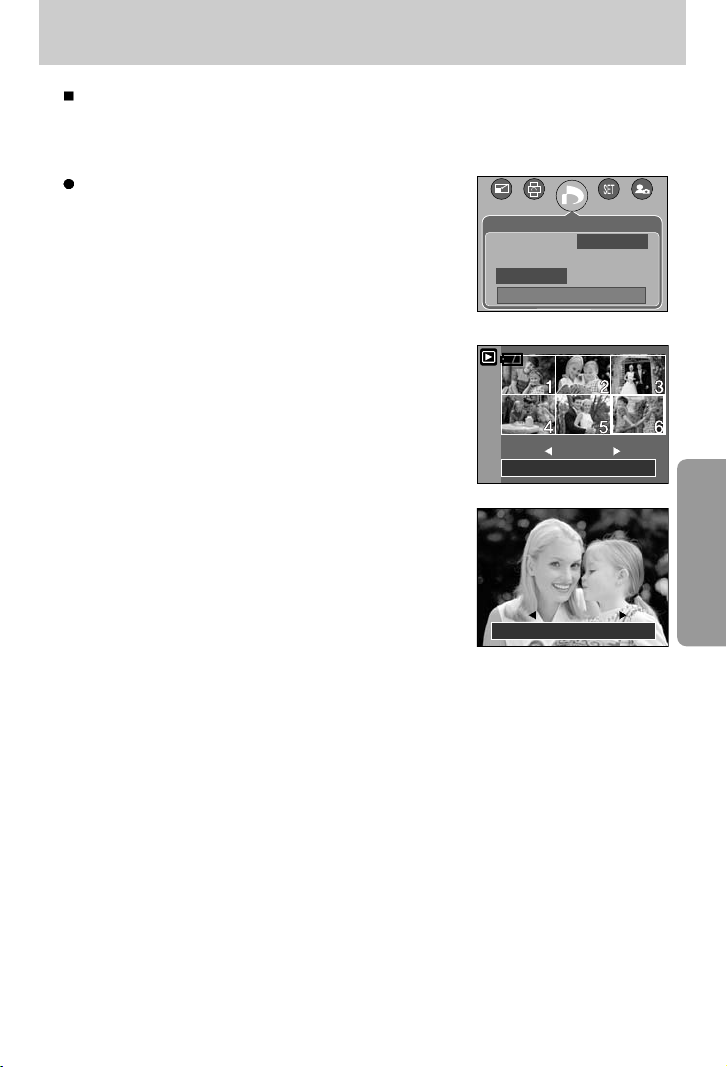
-77-
DPOF : TAILLE DE L’IMPRESSION
Vous pouvez préciser la taille d’impression lors de l’impression d’images enregistrées sur la
carte mémoire. Le menu [TAILLE] n’est disponible qu’avec les imprimantes compatibles
DPOF 1.1.
Paramétrage de la taille d’impression
1. Appuyez sur les touches mode lecture puis menu.
2. Appuyez sur la touche GAUCHE/ DROITE et
sélectionnez l’onglet du menu [DPOF].
3. Sélectionnez le menu [TAILLE] en appuyant sur la touche
HAUT/BAS et appuyez sur la touche DROITE.
4. Sélectionnez le sous-menu voulu en appuyant sur la
touche HAUT ou la touche BAS. Ensuite, appuyez sur la
touche OK.
[SÉLECT] : Une fenêtre de sélection s’affiche pour le
changement de la taille de l’impression d’une
image.
-
Haut/Bas/Gauche/Droite : Permet de sélectionner une image.
- Touche zoom W/T : Permet de changer la taille de
l’impression.
- Touche OK : Vos modifications seront enregistrées et le
menu va disparaître.
[TOUTES IM.] : Permet de changer la taille de
l’impression de toutes les images
enregistrées.
- Touche zoom W/T : Sélectionner une taille d'impression
- Touche OK : Vos modifications seront enregistrées et le
menu va disparaître.
[ANNULER] : Annuler tous les paramètres de taille de l’impression
* Menu secondaire DPOF [TAILLE] : ANNULER, 3X5, 4X6, 5X7, 8X10
CONFIG:OK
W
ANNULER T
CONFIG:OK
W
ANNULER T
DPOF
RETOUR:CONFIG:OK
STANDARD SÉLECT.
INDEX TOUTES IM.
TAILLE ANNULER
Page 78
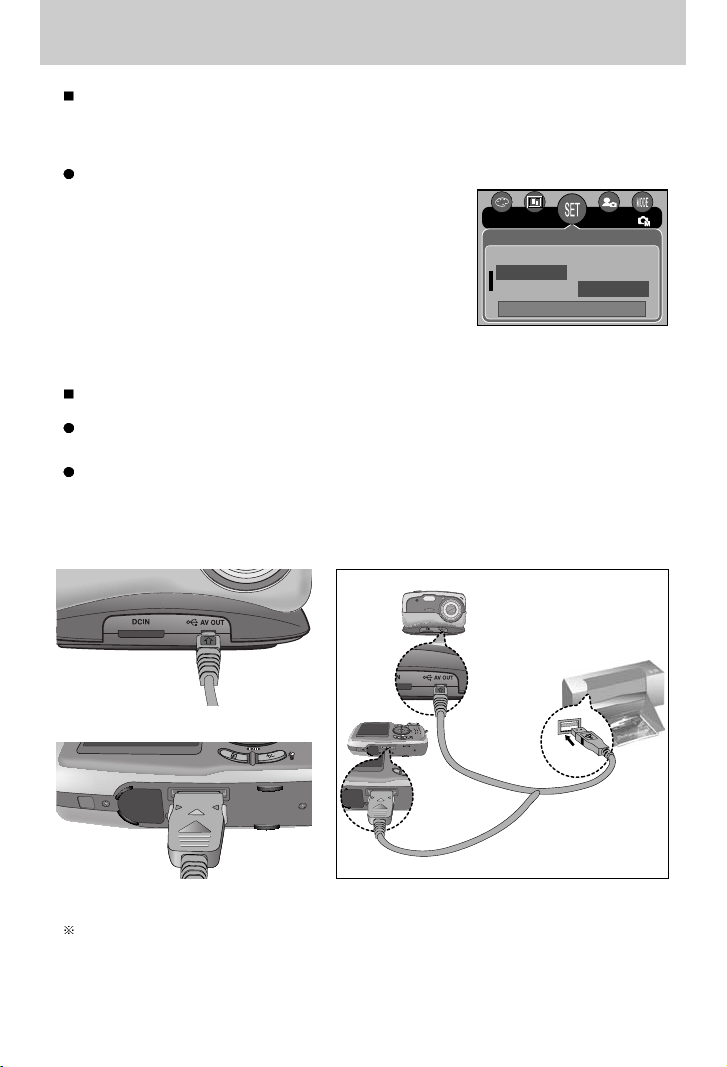
-78-
[Utilisation du câble USB avec le support]
[Utilisation du câble USB avec l'appareil photo]
PictBridge
Vous pouvez utiliser le câble USB pour brancher l’appareil photo à une imprimante qui
supporte PictBridge (vendu séparément) et imprimer directement les images enregistrées.
Vous ne pouvez pas imprimer les clips vidéo et les fichiers vocaux.
Configuration de l'appareil photo pour la connexion avec l'imprimante
1. Dans tous les modes autres que le mode Enregistrement
vocal, appuyez sur la touche MENU.
2. Appuyez sur la touche GAUCHE/ DROITE et
sélectionnez l’onglet du menu [INSTALL.].
3. Sélectionnez le menu [USB] en appuyant sur la touche
HAUT/BAS et appuyez sur la touche DROITE.
4. Select [IMPRIM.] menu by pressing the UP/ DOWN
button and press the OK button.
Branchement de l’appareil photo à une imprimante
Utilisation du câble USB avec le support : Branchez l'appareil photo et le support. Branchez
le support sur un port USB de l'imprimante à l'aide du câble USB fourni.
Utilisation du câble USB avec l'appareil photo : Branchez l'appareil photo sur un port USB de
l'imprimante à l'aide du câble USB fourni.
Si vous avez sélectionné [ORDI.] à l'étape 4, lorsque vous branchez l'appareil photo à votre
imprimante, le message [BRANCH. ORDINATEUR] s'affiche sur l'écran LCD et la connexion
n'est pas établie. Dans ce cas, débranchez le câble USB et suivez la procédure à partir de
l'étape 2.
INSTALL.
RETOUR:CONFIG:OK
SON
USB ORDI.
VOYANT IMPRIM.
NOR
Page 79
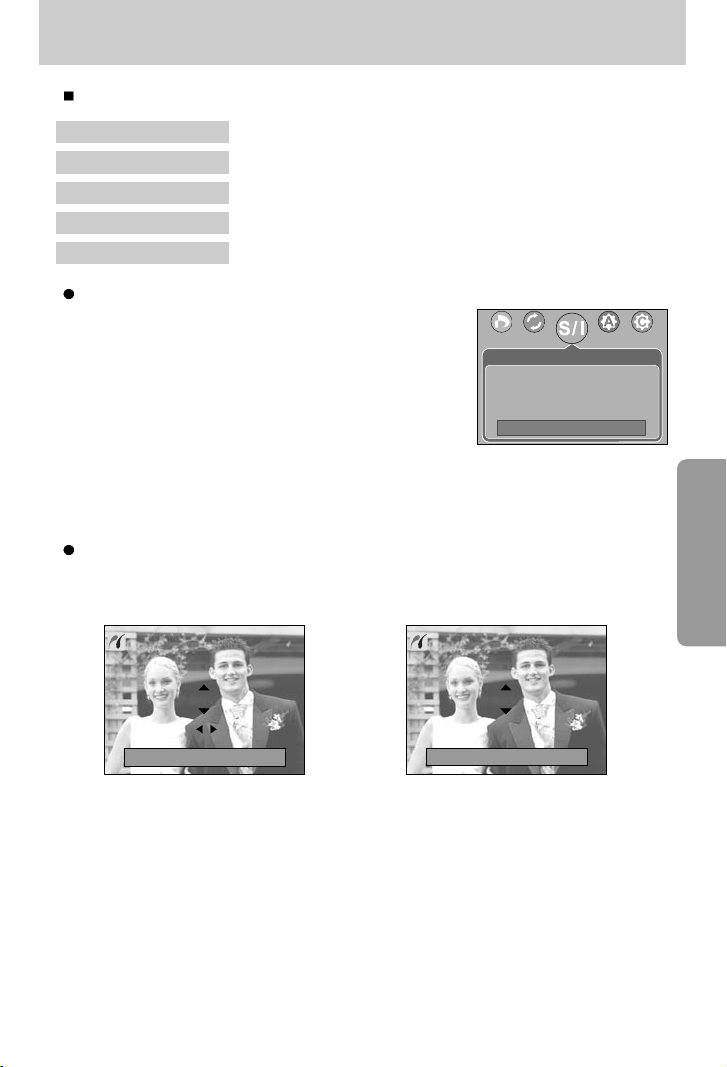
-79-
PictBridge : Sélection d’image
Sélectionner les images à imprimer.
1. Le menu [IMAGES] s’affiche.
2. Utilisez les touches HAUT et BAS pour sélectionner le
valeur de sous-menu que vous souhaitez et appuyez
ensuite sur la touche OK.
Lorsque [1 IMAGE] est sélectionné : La fonction
PictBridge est appliquée uniquement à l’image
actuellement affichée.
Lorsque [TOUTES IM.] est sélectionnée : La fonction PictBridge est appliquée à toutes les
images, à l'exception des clips vidéo et des fichiers vocaux.
IMAGES : Sélectionner les images à imprimer.
CONFIGURATION DE L'IMPRIMANTE
: Configuration de l'impression (PARAM AUTO/PARAM PERSO)
IMPR : Impression des images
IMP.AUTO : Impression des fichiers DPOF
REMISE : Initialisation des fonctions PictBridge
Vous pouvez régler les paramètres suivants à partir du menu PictBridge.
[Lorsque [1 IMAGE] est sélectionné]
[Lorsque [TOUTES IM.] est sélectionné]
- Appuyez sur la touche Haut/Bas pour sélectionner le nombres d’impressions.
- Utilisez la touche Gauche/Droite pour sélectionner une autre image et sélectionner le
nombre d’impressions pour une autre image.
- Après avoir paramétré le nombre d’impressions, appuyez sur la touche OK pour
enregistrer.
- Appuyez sur le bouton de l’obturateur pour revenir au menu sans paramétrer le nombre
d’impressions.
Paramétrage du nombre de copies à imprimer.
- Sélectionnez [1 IMAGE] ou [TOUTES IM.]. Un écran dans lequel vous pouvez paramétrer
le nombre de copies à imprimer apparaît comme indiqué ci-dessous.
IMAGES
DÉPL. :
1 IMAGE
TOUTES IM.
0
QUIT.:OBTUR CONFIG:OK
10
PREV NEXT
0
QUIT.:OBTUR CONFIG:OK
Page 80
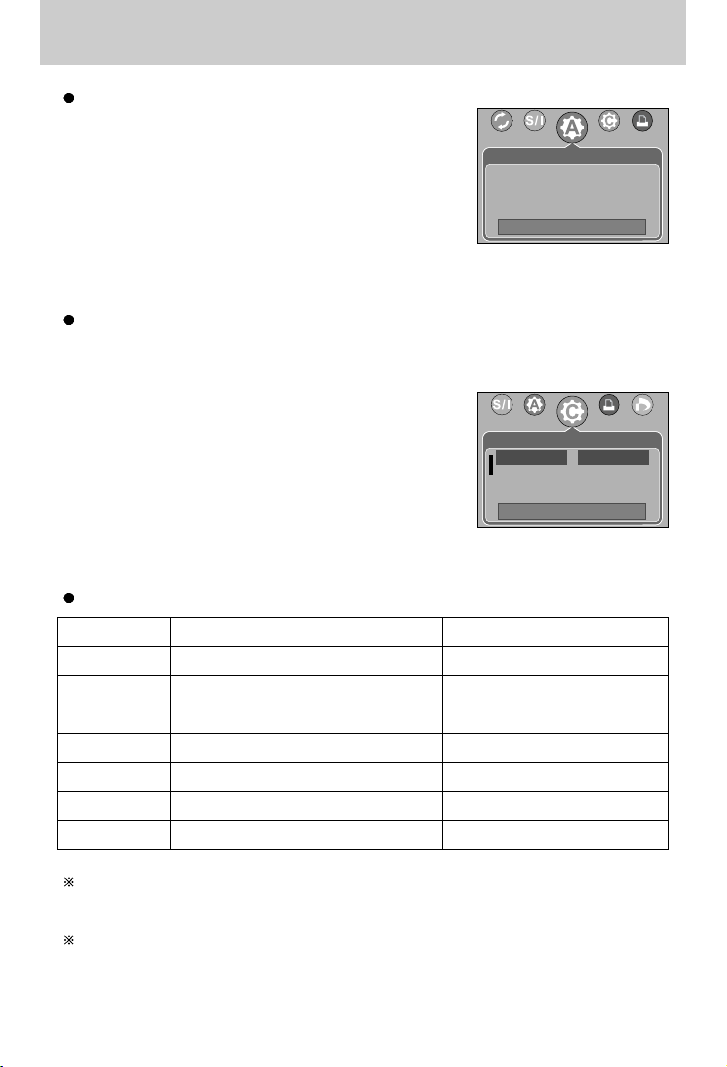
-80-
PictBridge : paramétrage impression
Menu
TAILLE
Paramétrage de la taille du papier pour l’impression AUTO, CARTE P., 4x6, 2L, A4, Letter, A3
Paramétrage du nombre d’images
à imprimer sur une feuille de papier
TYPE
Paramétrage de la qualité du papier pour l’impression
AUTO, COUCHÉ, PHOTO, NORMAL
QUALITÉ
Paramétrage de la qualité du papier pour l’impression
AUTO, HAUTE, NORMAL, FINE
DATE
Paramétrage de l’impression ou non de la date
AUTO, ARRÊT, MARCHE
NOM FICH
Paramétrage de l’impression ou non du nom de fichier
AUTO, ARRÊT, MARCHE
PARAM AUTO
1. Utilisez les touches GAUCHE et DROITE pour
sélectionner l’onglet du menu [PARAM AUTO].
2. Utilisez les touches HAUT et BAS pour sélectionner le
valeur de sous-menu que vous souhaitez et appuyez
ensuite sur la touche OK.
[NON] : Les valeurs de [PARAM PERSO] sont
conservées.
[OUI] : Toutes les valeurs de [PARAM PERSO] sont automatiquement modifiées.
Certaines options du menu ne sont pas supportées par tous les modèles d’imprimantes et du
fabriquant. S’ils ne sont pas supportés, les menus sont tout de même affichés sur l’écran
LCD mais ne peuvent être sélectionnés.
Si les valeurs de paramétrage ne sont pas modifiées dans le paramétrage
automatique/manuel, elles sont automatiquement conservées.
PARAM PERSO: Vous pouvez sélectionner les menus Taille du papier, Format
d’impression, Type de papier, Qualité d’impression, Date d’impression et
Nom d’impression du fichier, pour les images imprimées.
Fonction Sous-menu
Les menus que vous pouvez paramétrer sont les suivants :
PARAM AUTO
DÉPL. :
NON
OUI
PARAM PERSO
RETOUR:CONFIG:OK
TAILLE AUTO
DISPOSI. CARTE P.
TYPE 4X6
AUTO, ENTIER, 1, 2, 4, 8, 9, 16DISPOSI.
1. Utilisez les touches GAUCHE et DROITE pour
sélectionner l’onglet du menu [PARAM PERSO].
2. Utilisez les touches HAUT et BAS pour sélectionner le
valeur de sous-menu que vous souhaitez et appuyez
ensuite sur la touche DROITE.
3. Utilisez les touches HAUT et BAS pour sélectionner le
valeur de sous-menu que vous souhaitez et appuyez
ensuite sur la touche OK.
Page 81
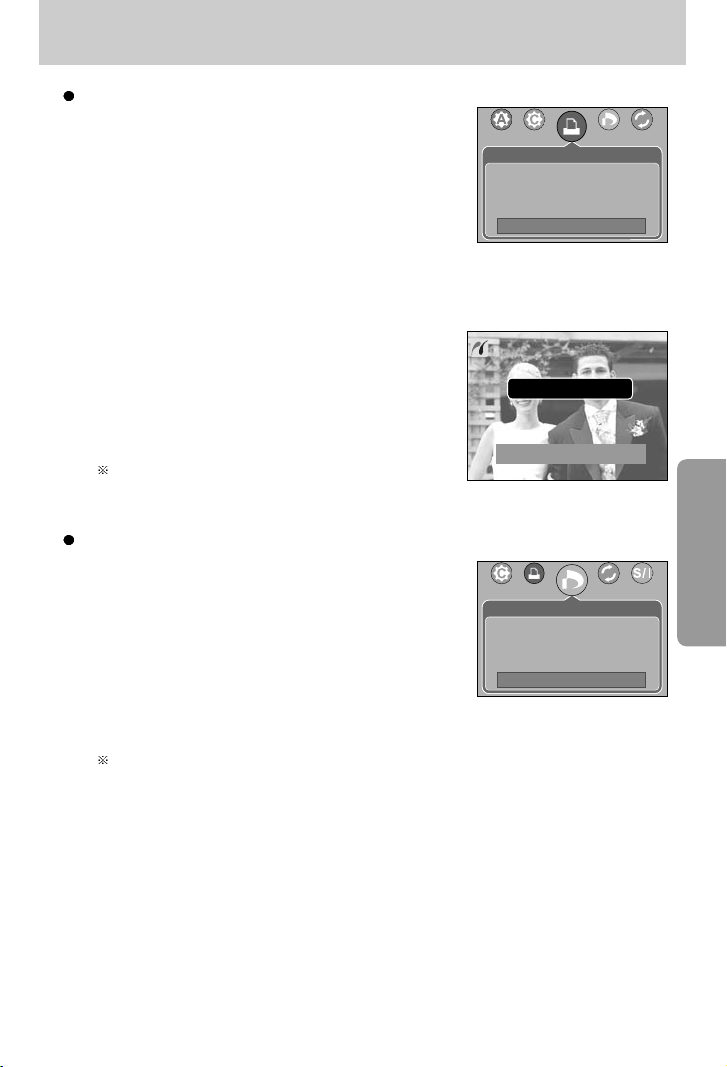
-81-
PictBridge : l’impression
IMP.AUTO : Cela vous permet d’imprimer directement les fichiers avec les informations
DPOF.
1. Utilisez les touches GAUCHE et DROITE pour
sélectionner l’onglet du menu [IMP.AUTO].
2. Utilisez les touches HAUT et BAS pour sélectionner le
valeur de sous-menu que vous souhaitez et appuyez
ensuite sur la touche OK.
[NON] : Permet d’annuler l’impression
[OUI] : Permet d’imprimer directement le fichier avec
les informations DPOF
Selon le fabriquant et le modèle de l’imprimante, certains menus peuvent ne pas être
disponibles. Avec une imprimante qui ne supporte pas DPOF, le menu reste affiché
mais n’est pas disponible.
Impression des images
1. Utilisez les touches GAUCHE et DROITE pour
sélectionner l’onglet du menu [IMPR].
2. Utilisez les touches HAUT et BAS pour sélectionner le
valeur de sous-menu que vous souhaitez et appuyez
ensuite sur la touche OK.
[STANDARD]: Permet d’imprimer les images enregistrées
dans la carte mémoire. Une image est
imprimée par feuille de papier.
[INDEX] : Permet d’imprimer plusieurs images sur
une feuille de papier.
3. L’écran indiqué à droite s’affiche et la photo est
imprimée. Si aucune photo n’est sélectionnée, le
message [PAS D' IMAGE!] s’affiche. Appuyez sur la
touche Menu/OK lors de l’impression pour annuler
l’impression et le menu [IMPR] s’affiche.
Le nombre d’images dans un index d’impression
varie selon l’imprimante utilisée.
IMPRE. EN COURS
1/1
IMPR
DÉPL. :
STANDARD
INDEX
IMP.AUTO
DÉPL. :
NON
OUI
ANNULER : OK
Page 82
-82-
PictBridge : REMISE
Permet d’initialiser les configurations modifiées par
l’utilisateur.
1. Utilisez les touches GAUCHE et DROITE pour
sélectionner l’onglet du menu [REMISE].
2. Utilisez les touches HAUT et BAS pour sélectionner le
valeur de sous-menu que vous souhaitez et appuyez
ensuite sur la touche OK.
Si vous avez sélectionné [NON]: Les paramètres ne
seront pas réinitialisés.
Si vous avez sélectionné [OUI] : Tous les paramètres impression et image seront
réinitialisés.
Le paramétrage par défaut de l’impression varie selon le fabricant de l’imprimante. Pour
le paramétrage par défaut de votre imprimante, reportez-vous au manuel de l’utilisateur
livré avec votre imprimante.
REMISE
DÉPL. :
NON
OUI
Page 83
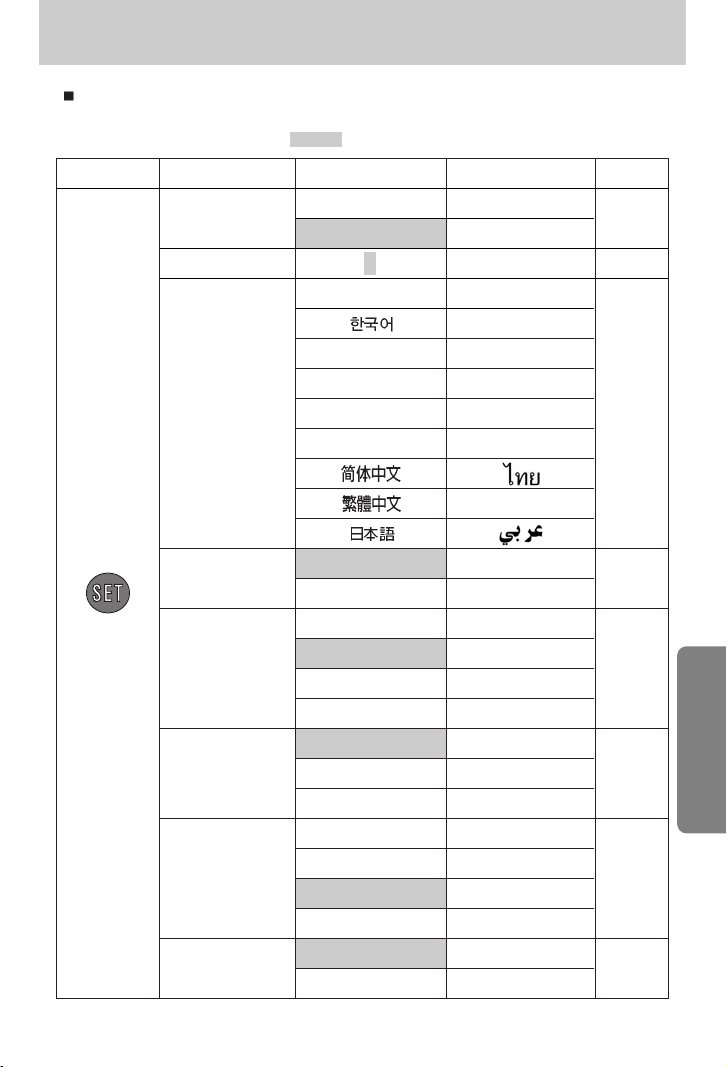
-83-
Menu de configuration
Ce mode vous permet de configurer les paramètres de base. Vous pouvez utiliser le menu
paramétrage dans tous les modes de l’appareil photo à l’exception du mode Enregistrement
vocal. Les éléments indiqués par représentent les paramètres par défaut.
Onglet de menu
Menu principal Sous-menu Menu secondaire Page
REMISE -
SÉRIES -
HRS TENS ARRÊT, 1, 3, 5, 10 MIN - p.85
ENGLISH
P”CCK»…
PORTUGUÊS
FRANÇAIS DUTCH
DEUTSCH DANSK
ESPAÑOL SVENSKA p.86
ITALIANO SUOMI
BAHASA
NON -
OUI -
05/01/01 13:00 -
AA/MM/JJ -
JJ/MM/AA -
MM/JJ/AA -
ARRÊT -
IMPRESS DATE - p.87
DATE & H -
ARRÊT -
BAS -
MOYEN -
ELEVÉ -
ORDI. -
IMPRIM. -
FICHIER
Language
FORMAT
DATE & H
SON
p.84
p.86
p.87
p.88
p.88
USB
Page 84
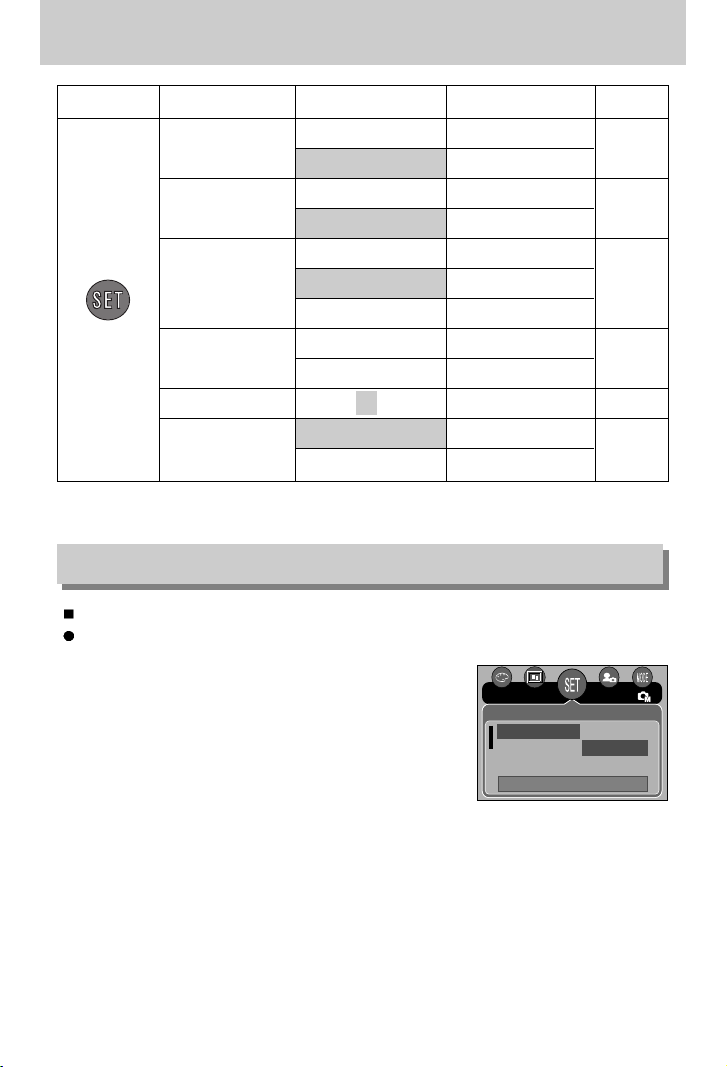
-84-
Menu de configuration
Cette fonction permet à l’utilisateur de sélectionner le format d’attribution de nom de fichier.
Attribution des noms de fichier
1. Dans tous les modes autres que le mode Enregistrement
vocal, appuyez sur la touche MENU.
2. Appuyez sur la touche GAUCHE/ DROITE et
sélectionnez l’onglet du menu [INSTALL.].
3. Sélectionnez le menu [FICHIER] en appuyant sur la
touche HAUT/BAS et appuyez sur la touche DROITE.
4. Sélectionnez le sous-menu voulu en appuyant sur la
touche HAUT ou la touche BAS. Ensuite, appuyez sur la
touche OK.
[REMISE] : Après avoir utilisé la fonction réinitialisation, le nom de fichier suivant sera
paramétré à partir de 0001 même après le formatage, la suppression de
l’ensemble ou l’insertion d’une nouvelle carte mémoire.
[SÉRIES] : Les nouveaux fichiers sont nommés en utilisant des numéros qui suivent la
séquence précédente, même lors de l’utilisation d’une nouvelle carte mémoire,
après un formatage ou après la suppression de toutes les images.
5. Appuyez deux fois sur la touche menu et le menu disparaît.
Nom de fichier
* Les menus peuvent être modifiés sans avertissement préalable.
Onglet de menu
Menu principal Sous-menu Menu secondaire Page
ARRÊT -
MARCHE -
ARRÊT -
MARCHE -
FAIBLE -
ACL NORMAL - p.90
FORT -
NTSC -
PAL -
A. RAPIDE
ARRÊT, 0.5, 1, 3 SEC
- p.93
NON -
OUI -
SORTIE VIDÉO
VOYANT
AF Lamp
RÉINI.
p.89
p.90
p.91
p.93
RETOUR: CONFIG:OK
REMISE
SÉRIES
FICHIER
HRS TENS
Language
NOR
INSTALL.
Page 85
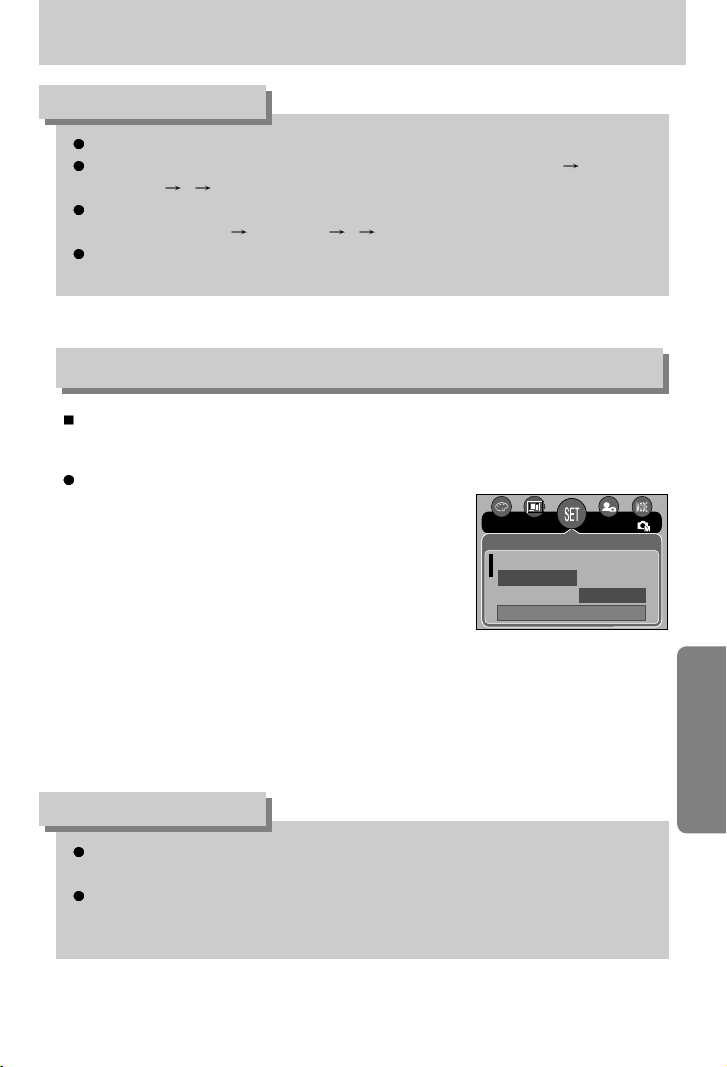
-85-
Nom de fichier
Le nom du premier dossier sauvegardé est 100SSCAM et le premier nom est SUC50001.
Les noms de fichiers sont attribués de manière séquentielle de SUC50001
SUC50002 ~ SUC59999.
Le numéro du dossier est attribué de manière séquentielle de 100 à 999 de la manière
suivante: 100SSCAM 101SSCAM ~ 999SSCAM.
Les fichiers utilisés avec la carte mémoire sont conformes au format DCF (Design rule
for Camera File system).
BON À SAVOIR
Le réglage «Arrêt automatique» sera toujours conservé, même si vous retirez les piles
ou débranchez l’adaptateur CA.
Sachez que la fonction d'arrêt automatique ne fonctionne pas si l'appareil photo est en
mode PC, diaporama, lecture d'un enregistrement vocal, lecture d'un clip vidéo et en
prise de vue [COMPOSEE].
BON À SAVOIR
Hors Tension
Paramétrage de la mise à l’arrêt
1. Dans tous les modes autres que le mode Enregistrement
vocal, appuyez sur la touche MENU.
2. Appuyez sur la touche GAUCHE/ DROITE et
sélectionnez l’onglet du menu [INSTALL.].
3. Sélectionnez le menu [HRS TENS] en appuyant sur la
touche HAUT/BAS et appuyez sur la touche DROITE.
4. Sélectionnez le sous-menu voulu en appuyant sur la
touche HAUT ou la touche BAS. Ensuite, appuyez sur la touche OK.
Sélection de [ARRÊT] : La fonction hors tension ne fonctionne pas.
[1, 3, 5, 10 MIN] : L’appareil photo s’éteint automatiquement s’il n’est pas utilisé
pendant la durée indiquée.
5. Appuyez deux fois sur la touche menu et le menu disparaît.
Cette fonction sert à éteindre l’appareil photo après un certain laps de temps afin d’éviter
toute décharge inutile des piles.
RETOUR: CONFIG:OK
FICHIER
HRS TENS
Language
ARRÊT
1 MIN
3 MIN
NOR
INSTALL.
Page 86
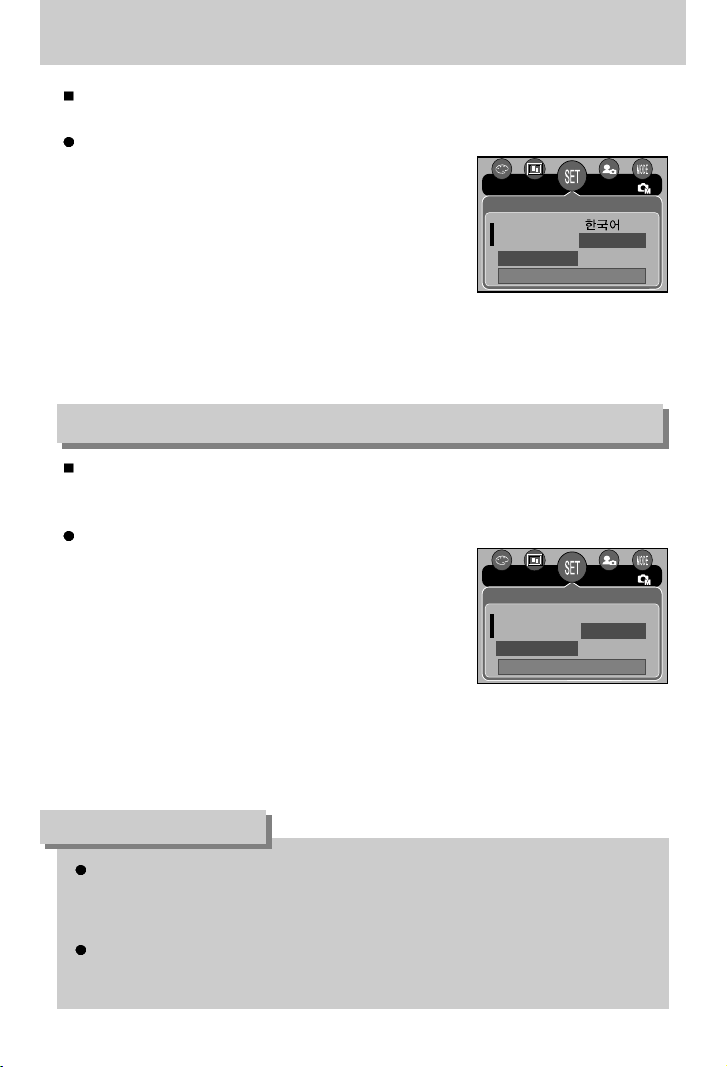
-86-
Langue
Paramétrage de la langue
1. Dans tous les modes autres que le mode Enregistrement
vocal, appuyez sur la touche MENU.
2. Appuyez sur la touche GAUCHE/ DROITE et
sélectionnez l’onglet du menu [INSTALL.].
3. Sélectionnez le menu [Language] en appuyant sur la
touche HAUT/BAS et appuyez sur la touche DROITE.
4.
Sélectionnez le sous-menu voulu en appuyant sur la touche
HAUT ou la touche BAS. Ensuite, appuyez sur la touche OK.
Sous-menu LANGUE : Anglais, Coréen, Français, Allemand, Espagnol, Italien, Chinois simplifié,
Chinois traditionnel, Japonais, Russe, Portugais, Hollandais, Danois,
Suédois, Finnois, Thaï, BAHASA(MALAIS/ INDONESIE) et Arabe.
5. Appuyez deux fois sur la touche menu et le menu disparaît.
Formater une carte mémoire
1. Dans tous les modes autres que le mode Enregistrement
vocal, appuyez sur la touche MENU.
2. Appuyez sur la touche GAUCHE/ DROITE et
sélectionnez l’onglet du menu [INSTALL.].
3. Sélectionnez le menu [FORMAT] en appuyant sur la
touche HAUT/BAS et appuyez sur la touche DROITE.
4. Sélectionnez le sous-menu voulu en appuyant sur la
touche HAUT ou la touche BAS.
Ensuite, appuyez sur la touche OK.
Si [NON] est sélectionné : La carte mémoire ne sera pas formatée. Appuyez deux fois sur
la touche menu et l’affichage du menu disparaît.
Si [OUI] est sélectionné : Un message [PATIENTER!] apparaît et la carte mémoire sera
formatée. Si vous lancez FORMAT en mode lecture, un
message [PAS D' IMAGE!] apparaît.
L’écran LCD vous propose les langues parmi lesquelles choisir. Même si vous retirez et
replacez les piles ou l’adaptateur de CA, le paramétrage de la langue est conservé.
Formatage d’une carte mémoire
Utilisé pour le formatage (effacement) de la carte mémoire. Si vous lancez [FORMAT] sur la carte
mémoire, toutes les images, y compris celles qui sont protégées, seront supprimées. Assurezvous de télécharger les images importantes sur votre PC avant de formater la carte mémoire.
Assurez-vous de lancer [FORMAT] sur les cartes mémoire suivantes.
- Une nouvelle carte mémoire ou une carte mémoire non formatée.
- Une carte mémoire avec un fichier que cet appareil photo ne reconnaît pas ou une qui
a été prise d’un autre appareil.
Formatez toujours la carte mémoire lorsque vous utilisez cet appareil photo.
Si vous insérez une carte mémoire qui a été formatée avec d’autres appareils, lecteurs
de carte mémoire ou PC, vous aurez un message [ERREUR CARTE!].
BON À SAVOIR
RETOUR: CONFIG:OK
FICHIER
HRS TENS
Language
FRANÇAIS
DEUTSCH
NOR
INSTALL.
RETOUR: CONFIG:OK
HRS TENS
Language
FORMAT
NON
OUI
NOR
INSTALL.
Page 87
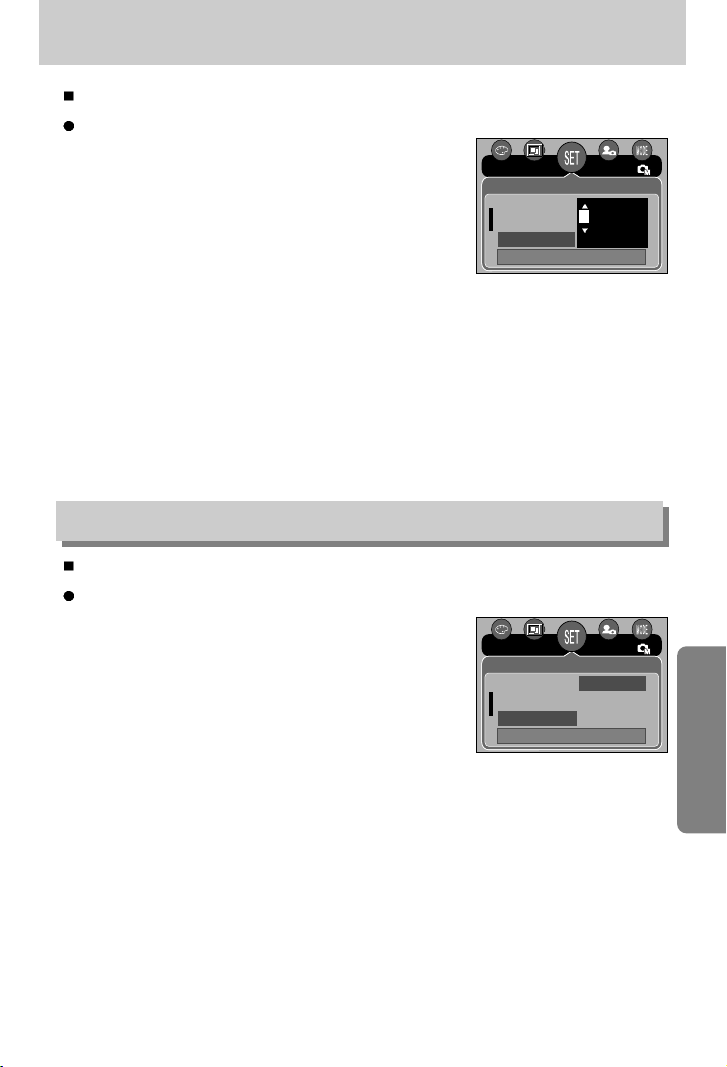
-87-
Paramétrage du type de date.heure/date
Vous pouvez modifier la date qui apparaît sur les images prises. Vous pouvez paramétrer le type de date.
Paramétrage Date/Heure & Sélection du Format de la date
1. Dans tous les modes autres que le mode Enregistrement
vocal, appuyez sur la touché MENU.
2. Appuyez sur la touché GAUCHE/DROITE et sélectionnez
l’onglet du menu [INSTALL.]
3. Sélectionnez le menu [DATE & H] on appuyant sur la
touché HAUT/BAS et appuyez sur la touché OJ.
4.
Utilisez les touches HAUT, BAS, GAUCHE et DROITE pour
sélectionner la valeur du sous menu que vous souhaitez et appuyez ensuite sur la touché
.
Touche DROITE : Permet de sélectionner année/mois/jour/heure/minute/ type de la date.
Touche GAUCHE : Permet de déplacer le curseur au menu principal [DATE & H] si le
curseur est placé sur le premier élément du paramétrage de la date et
de l’heure. Dans tous les autres cas, le curseur est déplacé à gauche
de sa position actuelle.
Touches HAUT et BAS : permet de modifier la valeur de paramétrage.
- Type de date : [AA/MM/JJ] / [JJ/MM/AA] / [MM/JJ/AA]
5. Appuyez deux fois sur la touche menu et le menu disparaît.
Il existe également une option vous permettant d’inscrire la DATE et l’HEURE sur les images fixes.
Impression de la date
1. Dans tous les modes autres que le mode Enregistrement
vocal, appuyez sur la touche MENU.
2. Appuyez sur la touche GAUCHE/ DROITE et
sélectionnez l’onglet du menu [INSTALL.].
3. Sélectionnez le menu [IMPRESS] en appuyant sur la
touche HAUT/BAS et appuyez sur la touche DROITE.
4. Utilisez les touches HAUT et BAS pour sélectionner le
type d’impression de la date que vous souhaitez et appuyez ensuite sur la touche OK.
[ARRÊT] : DATE & HEURE ne seront pas imprimées sur le fichier image.
[DATE] : Seule la DATE est imprimée sur le fichier image.
[DATE & H] : La DATE & l’HEURE sont imprimées sur le fichier image.
5. Appuyez deux fois sur la touche menu et le menu disparaît.
* La Date & l’Heure sont imprimées en bas à droite de l’image fixe.
* La date est imprimée comme un paramètre TYPE DE DATE.
* HEURE est imprimée de la manière suivante : [Heure: Minute] et les heures sont
affichées sous forme de système à 24 heures.
* La fonction impression s’applique uniquement aux images fixes, à l’exception des
images prises en mode scène [Texte].
Impression de la date d’enregistrement
RETOUR: CONFIG:OK
FORMAT ARRÊT
DATE & H DATE
IMPRESS DATE & H
NOR
INSTALL.
RETOUR: CONFIG:OK
Language
FORMAT
DATE & H
NOR
INSTALL.
05 / 01/ 01 01:00
AA/MM/JJ
Page 88
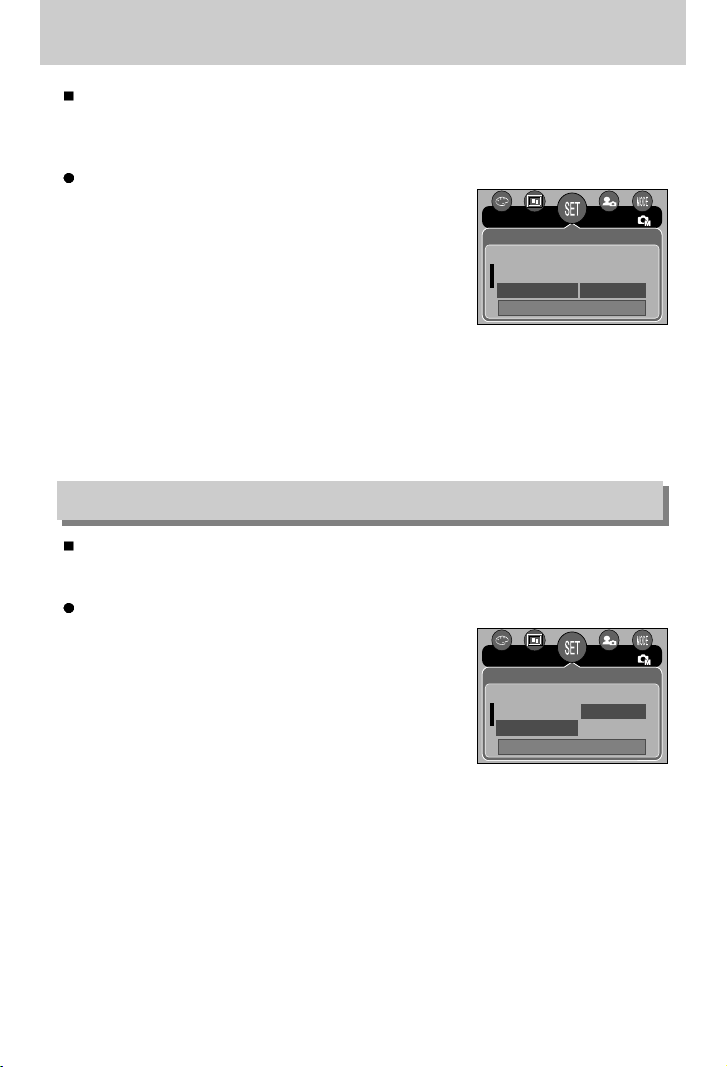
-88-
Son
Branchement d’un périphérique externe (USB)
Si vous paramétrez le son de fonctionnement sur ON, différents sons sont activés pour le
démarrage de l’appareil photo, lorsque vous appuyez sur les touches, en cas d’erreur carte,
de manière à ce que soyez au courant de l’état de fonctionnement de l’appareil photo.
Paramétrage des sons de fonctionnement
1. Dans tous les modes autres que le mode Enregistrement
vocal, appuyez sur la touche MENU.
2. Appuyez sur la touche GAUCHE/DROITE et sélectionnez
l’onglet du menu [INSTALL.].
3. Sélectionnez le menu [SON] en appuyant sur la touche
HAUT/BAS et appuyez sur la touche DROITE.
4. Sélectionnez le sous-menu voulu en appuyant sur la
touche HAUT ou la touche BAS. Ensuite, appuyez sur la touche OK.
- Sous-menu [SON] : ARRÊT/ BAS/ MOYEN/ ELEVÉ
5. Appuyez deux fois sur la touche menu et le menu disparaît.
Vous pouvez sélectionner un périphérique externe auquel vous souhaitez brancher l’appareil
photo à l’aide du câble USB.
Sélection d’un périphérique externe
1. Dans tous les modes autres que le mode Enregistrement
vocal, appuyez sur la touche MENU.
2. Appuyez sur la touche GAUCHE/ DROITE et
sélectionnez l’onglet du menu [INSTALL.].
3. Sélectionnez le menu [USB] en appuyant sur la touche
HAUT/BAS et appuyez sur la touche DROITE.
4. Sélectionnez le sous-menu voulu en appuyant sur la
touche HAUT ou la touche BAS. Ensuite, appuyez sur la touche OK.
[ORDI.] : A sélectionner si vous souhaitez brancher l’appareil photo à votre PC.
Reportez-vous page 117 pour les instructions relatives au branchement de
l’appareil photo à votre PC.
[IMPRIM.] : A sélectionner si vous souhaitez brancher l’appareil photo à votre
imprimante. Reportez-vous page 78 pour les instructions relatives au
branchement de l’appareil photo à votre imprimante.
5. Appuyez deux fois sur la touche menu et le menu disparaît.
RETOUR: CONFIG:OK
DATE & H ARRÊT
MPRESS BAS
SON MOYEN
NOR
INSTALL.
RETOUR: CONFIG:OK
IMPRESS
SON ORDI.
USB IMPRIM.
NOR
INSTALL.
Page 89
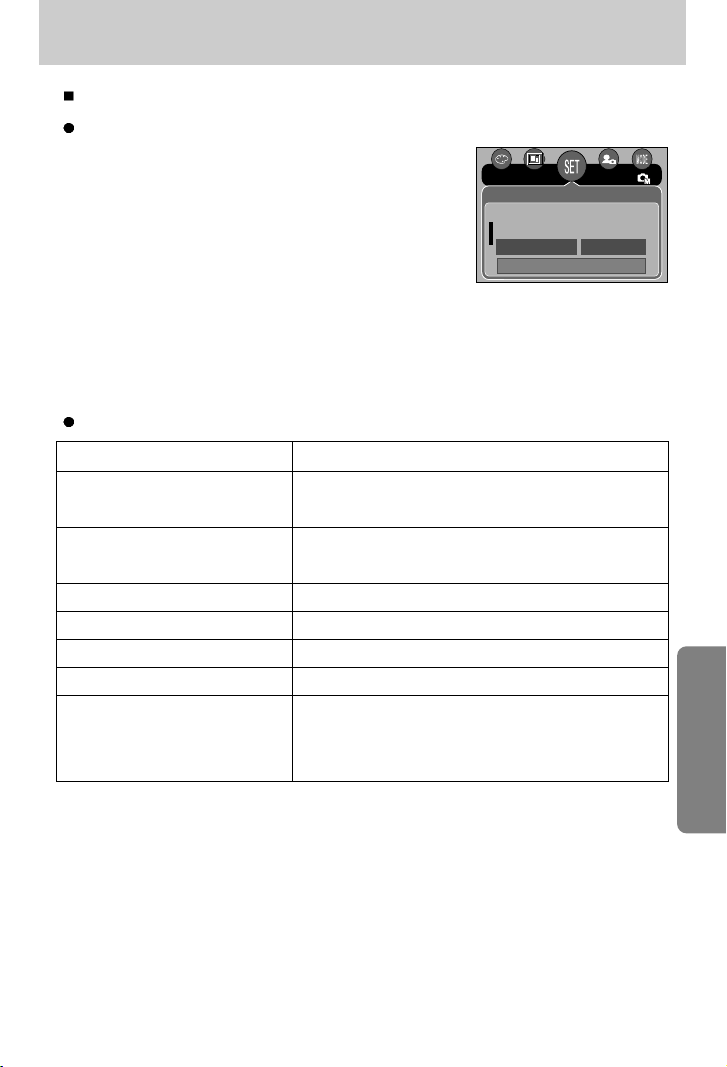
-89-
Voyant de fonction
Paramétrage du voyant de fonction
1. Dans tous les modes autres que le mode Enregistrement
vocal, appuyez sur la touche MENU.
2. Appuyez sur la touche GAUCHE/ DROITE et sélectionnez
l’onglet du menu [INSTALL.].
3. Sélectionnez le menu [VOYANT] en appuyant sur la
touche HAUT/BAS et appuyez sur la touche DROITE.
4. Sélectionnez le sous-menu voulu en appuyant sur la
touche HAUT ou la touche BAS. Ensuite, appuyez sur la touche OK.
Si [ARRÊT] est sélectionné : Le voyant de fonction ne s’allume pas.
Si [MARCHE] est sélectionné : Le voyant de fonction s’allume.
Fonction Description
Le voyant clignote et s'éteint lorsque l'appareil photo est
prêt à prendre une photo
Le voyant clignote lors de l’enregistrement des données de
l’image et s’éteint lorsque l’appareil est prêt à prendre une photo.
Lors de l’enregistrement d’un film Le voyant clignote à intervalle d’2 seconde
Lors de l’enregistrement vocal. Le voyant clignote à intervalle d’2 seconde
Lorsque le câble USB est branché.
Le voyant s’allume
Transmission de données. Le voyant clignote
Lorsque le retardateur
fonctionne
Après avoir pris une photo
Mise en marche
La lampe fonctionne lorsque vous utilisez le retardateur
même si la configuration est paramétrée sur lampe éteinte.
(Basé sur un retardateur de 10 secondes ; voir p. 35)
RETOUR: CONFIG:OK
SON
USB ARRÊT
VOYANT MARCHE
NOR
INSTALL.
Vous pouvez allumer et éteindre le voyant de fonction qui se trouve à l’avant de l’appareil.
Description du voyant de fonction
Page 90
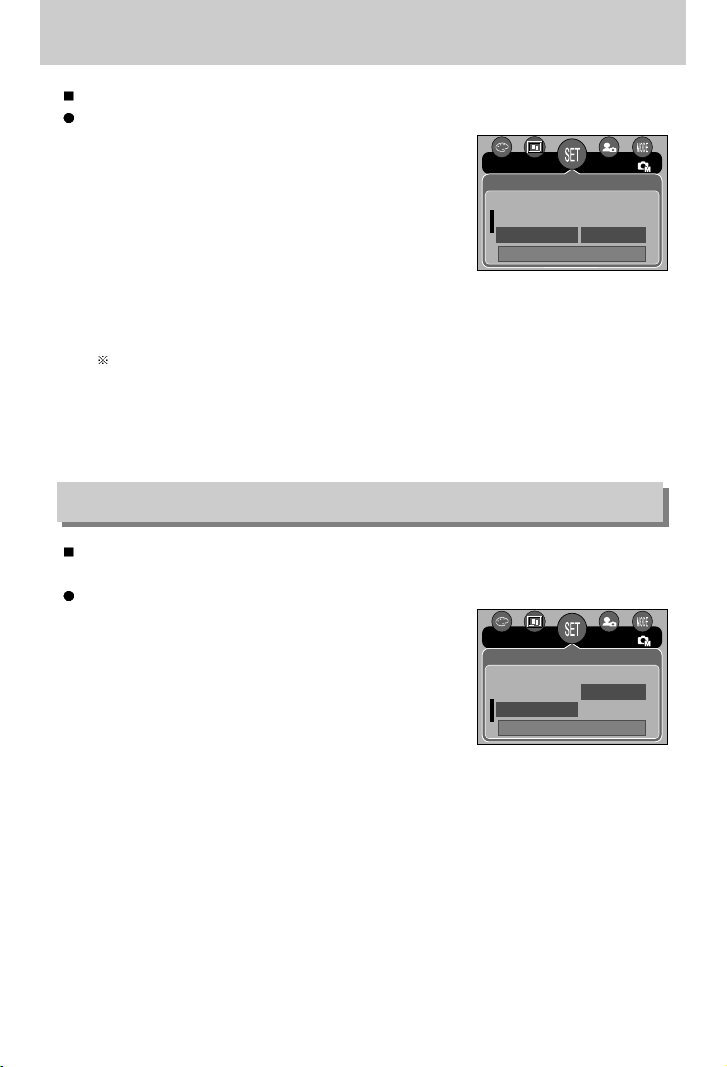
-90-
Voyant de la mise au point automatique
Luminosité LCD
Vous pouvez régler la brillance de l’écran LCD.
Réglage de la brillance de l’écran LCD
1. Dans tous les modes autres que le mode
Enregistrement vocal, appuyez sur la touche MENU.
2. Appuyez sur la touche GAUCHE/DROITE et
sélectionnez l’onglet du menu [INSTALL.].
3. Sélectionnez le menu [ACL] en appuyant sur la touche
HAUT/BAS et appuyez sur la touche DROITE.
4. Sélectionnez le sous-menu voulu en appuyant sur la
touche HAUT ou la touche BAS. Ensuite, appuyez sur la touche OK.
- Sous-menu [ACL] : FAIBLE, NORMAL, FORT
5. Appuyez deux fois sur la touche menu et le menu disparaît.
Vous pouvez allumer et éteindre le voyant de la mise au point automatique
Comment configurer le voyant
1. Dans tous les modes autres que le mode
Enregistrement vocal, appuyez sur la touche MENU.
2. Appuyez sur la touche GAUCHE/ DROITE et
sélectionnez l’onglet du menu [INSTALL.].
3. Sélectionnez le menu [VOYANT AF] en appuyant sur la
touche HAUT/BAS et appuyez sur la touche DROITE.
4. Sélectionnez le sous-menu voulu en appuyant sur la
touche HAUT ou la touche BAS. Ensuite, appuyez sur la touche OK.
Si [ARRET] est sélectionné : Le voyant de la mise au point ne s'allume pas.
Si [MARCHE] est sélectionné : Le voyant de la mise au point s'allume.
Si vous sélectionnez le menu [ARRET] et que vous prenez une photo dans de
mauvaises conditions d'éclairage, ou si vous sélectionnez le mode scène [NUIT], il se
peut que l'appareil photo n'effectue pas la bonne mise au point.
RETOUR: CONFIG:OK
USB
VOYANT ARRÊT
VOYANT AF MARCHE
NOR
INSTALL.
RETOUR: CONFIG:OK
VOYANT FAIBLE
VOYANT AF NORMAL
ACL FORT
NOR
INSTALL.
Page 91
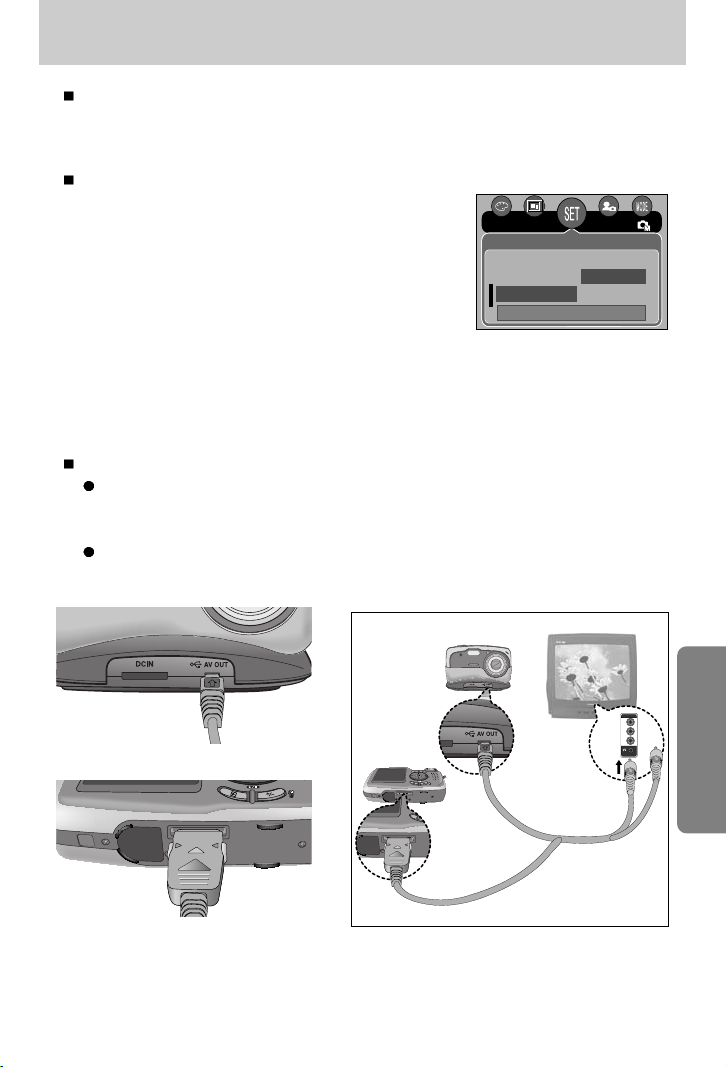
-91-
Sélection d’un type de sortie vidéo
Le signal de sortie de l’appareil pour les clips vidéo peut être réglé soit au format NTSC, soit
au format PAL. Votre choix de réglage est déterminé par le type d’appareil (moniteur,
téléviseur, etc.) auquel vous désirez connecter votre appareil photo.
Sélection d’un type de sortie vidéo
1. Dans tous les modes autres que le mode Enregistrement
vocal, appuyez sur la touche MENU.
2. Appuyez sur la touche GAUCHE/ DROITE et
sélectionnez l’onglet du menu [INSTALL.].
3. Sélectionnez le menu [SORTIE VIDÉO] en appuyant sur
la touche HAUT/BAS et appuyez sur la touche DROITE.
4. Sélectionnez le sous-menu voulu en appuyant sur la
touche HAUT ou la touche BAS. Ensuite, appuyez sur la touche OK.
- Sous-menu [SORTIE VIDÉO] : NTSC, PAL
5. Appuyez deux fois sur la touche menu et le menu disparaît.
Connexion à un moniteur externe
Utilisation du câble AV avec le support
: Branchez l'appareil photo et le support. Branchez le support à un écran externe à l'aide
du câble AV fourni.
Utilisation du câble AV avec l'appareil photo
: Branchez l'appareil photo à un écran externe à l'aide du câble AV fourni.
[Utilisation du câble AV avec le support]
[Utilisation du câble AV avec l'appareil photo]
RETOUR: CONFIG:OK
VOYANT AF
ACL NTSC
SORTIE VIDÉO
PAL
NOR
INSTALL.
Couleur jaune - Vidéo
Couleur blanche - Voix
Page 92
-92-
Sélection d’un type de sortie vidéo
NTSC : protocole utilisé au Canada, aux États-Unis, au Japon, en Corée du Sud, au
Taïwan et au Mexique.
PAL : protocole utilisé en Australie, en Autriche, en Belgique, en Chine, au
Danemark, en Finlande, en Allemagne, au R.-U., aux Pays-Bas, en Italie, au
Kuweit, en Malaisie, en Nouvelle-Zélande, au Singapore, en Espagne, en
Suède, en Suisse, en Thaïlande et en Norvège.
Les images utilisateur seront supprimées par le menu [RÉINI.].
Vous entendrez un certain bruit numérique. Ne vous inquiétez pas.Ce bruit ne signale
aucunement la présence d’une défectuosité.
Si l'image est décentrée, utilisez les commandes sur votre téléviseur pour centrer
l'image.
De même, l’appareil photo étant connecté à un moniteur externe, le menu de l’appareil
s’affiche alors sur ce dernier. Veuillez noter que les fonctions du menu sont toujours les
mêmes que celles qui apparaissent à l’écran à cristaux liquides (LCD).
BON À SAVOIR
Page 93
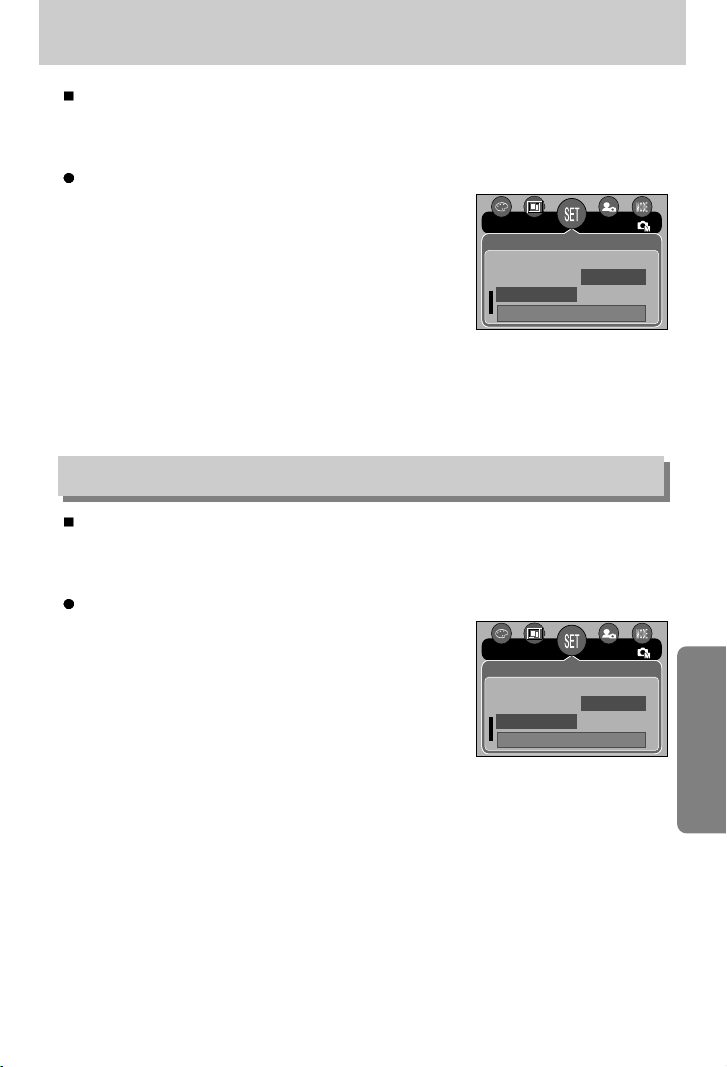
-93-
Vue rapide
Si vous activez Vue rapide avant de capturer une image, vous pouvez voir l’image que vous
venez de prendre sur l’écran LCD pendant la durée paramétrée dans [VUE RAP.].
La vue rapide n’est possible qu’avec les images fixes.
Paramétrage de vue rapide
1. Dans tous les modes autres que le mode Enregistrement
vocal, appuyez sur la touche MENU.
2. Appuyez sur la touche GAUCHE/DROITE et sélectionnez
l’onglet du menu [INSTALL.].
3. Sélectionnez le menu [VUE RAP.] en appuyant sur la
touche HAUT/BAS et appuyez sur la touche DROITE.
4. Sélectionnez le sous-menu voulu en appuyant sur la
touche HAUT ou la touche BAS. Ensuite, appuyez sur la touche OK.
[ARRÉT] : La fonction vue rapide ne peut pas être activée.
[0.5, 1, 3 SEC] : L’image captée s'affiche rapidement pendant la durée choisie.
5. Appuyez deux fois sur la touche menu et le menu disparaît.
Initialisation
Tous les paramètres de menus et de fonctions de l’appareil photo sont restaurés à leur
valeur par défaut. Cependant, les valeurs de DATE/TIME, LANGUAGE et VIDEO OUT ne
sont pas modifiées.
Initialisation de l’appareil photo
1. Dans tous les modes autres que le mode Enregistrement
vocal, appuyez sur la touche MENU.
2. Appuyez sur la touche GAUCHE/DROITE et sélectionnez
l’onglet du menu [INSTALL.].
3. Sélectionnez le menu [REMISE] en appuyant sur la
touche HAUT/BAS et appuyez sur la touche DROITE.
4. Sélectionnez le sous-menu voulu en appuyant sur la
touche HAUT ou la touche BAS. Ensuite, appuyez sur la
touche OK.
Si [NON] est sélectionné :
Les paramètres ne sont pas restaurés à leurs valeurs par défaut.
Si [OUI] est sélectionné : Tous les paramètres sont restaurés à leurs valeurs par défaut.
RETOUR: CONFIG:OK
ACL ARRÊT
SORTIE VIDÉO
0.5 SEC
A. RAPIDE 1 SEC
NOR
INSTALL.
RETOUR: CONFIG:OK
SORTIE VIDÉO
A. RAPIDE NON
RÉINI. OUI
NOR
INSTALL.
Page 94
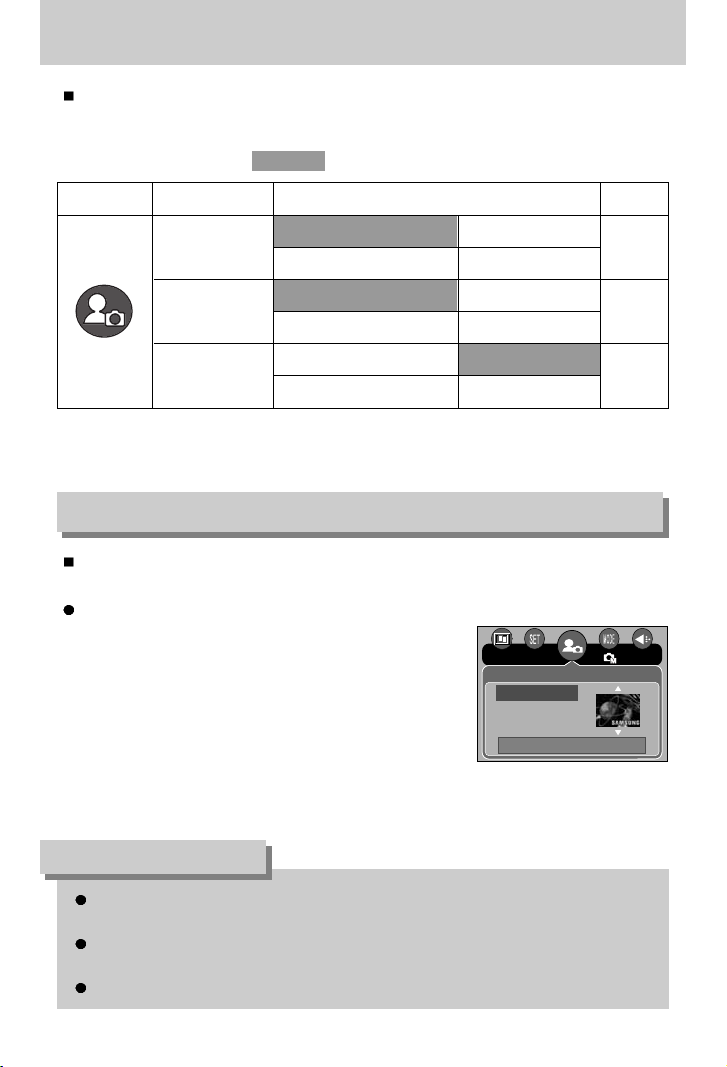
-94-
Configuration du menu MYCAM
Vous pouvez paramétrer une image de démarrage, un son de démarrage et un son
d’obturateur. Chaque mode de fonctionnement de l’appareil photo (à l’exception du mode
Enregistrement vocal) dispose du menu MYCAM.
Les éléments indiqués par représentent les paramètres par défaut.
Onglet de menu
Menu principal Sous-menu Page
ARRÊT LOGO
IMAGE UT. 1 IMAGE UT. 2
ARRÊT SON1
SON2 SON3
ARRÊT SON OBT1
SON OBT2 SON OBT3
S. IMAGE
SON DÉM.
SON OBT.
p.94
p.95
p.95
Vous pouvez sélectionner l’image qui s’affiche en premier sur l’écran à cristaux liquide lors de
la mise en marche de l’appareil.
Paramétrer une image de démarrage
1. Dans tous les modes autres que le mode Enregistrement
vocal, appuyez sur la touche MENU.
2. Appuyez sur la touche GAUCHE/ DROITE et
sélectionnez l’onglet du menu [MONPARAM].
3. Sélectionnez le menu [S.IMAGE] en appuyant sur la
touche HAUT/BAS et appuyez sur la touche DROITE.
4. Sélectionnez le sous-menu voulu en appuyant sur la
touche HAUT ou la touche BAS. Ensuite, appuyez sur la touche OK.
5. Appuyez deux fois sur la touche menu et le menu disparaît.
Image de démarrage
Utilisez une image enregistrée pour l’image de démarrage avec [IMAGE UT.] dans le
menu [RÉDIMENS.] en mode play.
L’image de démarrage ne sera pas supprimée en supprimant toutes les images ou par
le menu [FORMAT].
Les images utilisateur seront supprimées par le menu [RÉINI.].
BON À SAVOIR
* Les menus sont susceptibles d’être modifiés sans avertissement.
RETOUR: CONFIG:OK
S. IMAGE
SON DÉM.
SON OBT.
2592
MONPARAM
Page 95
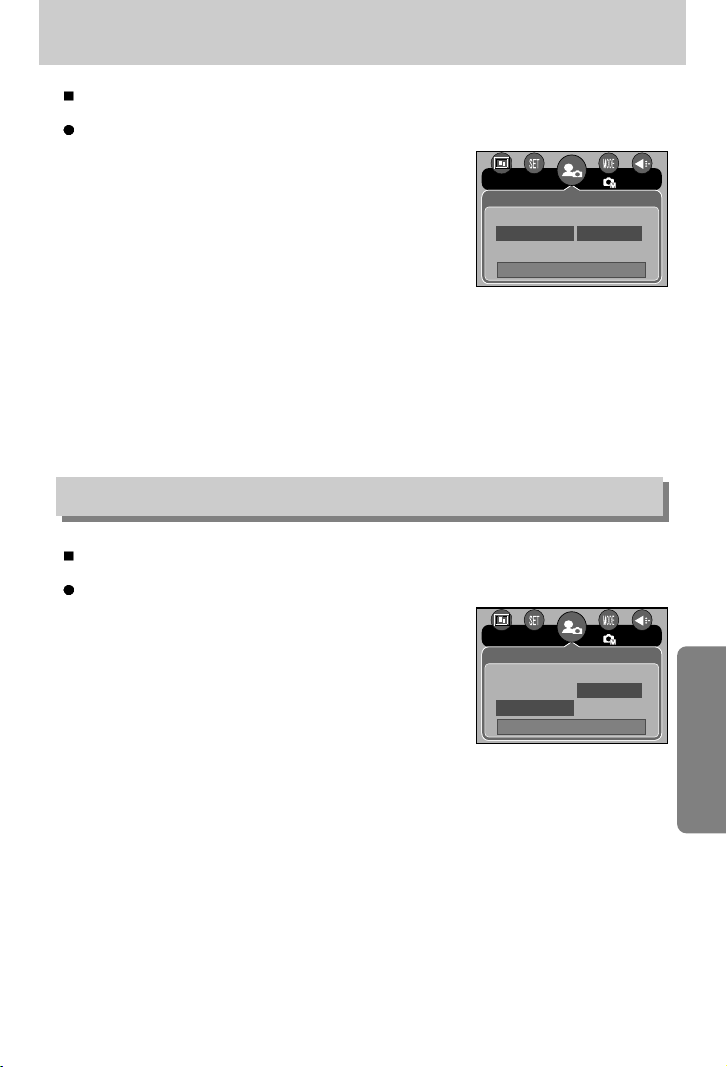
-95-
Son de démarrage
Son du déclencheur
Paramétrer le son de démarrage
1. Dans tous les modes autres que le mode Enregistrement
vocal, appuyez sur la touche MENU.
2. Appuyez sur la touche GAUCHE/DROITE et sélectionnez
l’onglet du menu [MONPARAM].
3. Sélectionnez le menu [SON DÉM.] en appuyant sur la
touche HAUT/BAS et appuyez sur la touche DROITE.
4. Sélectionnez le sous-menu voulu en appuyant sur la
touche HAUT ou la touche BAS.
Ensuite, appuyez sur la touche OK.
5. Appuyez deux fois sur la touche menu et le menu disparaît.
Vous pouvez choisir le son qui est activé au démarrage de l’appareil.
Sélectionner le son du declencheur
1. Dans tous les modes autres que le mode Enregistrement
vocal, appuyez sur la touche MENU.
2. Appuyez sur la touche GAUCHE/DROITE et sélectionnez
l’onglet du menu [MONPARAM].
3. Sélectionnez le menu [SON OBT.] en appuyant sur la
touche HAUT/BAS et appuyez sur la touche DROITE.
4. Sélectionnez le sous-menu voulu en appuyant sur la
touche HAUT ou la touche BAS.
Ensuite, appuyez sur la touche OK.
5. Appuyez deux fois sur la touche menu et le menu disparaît.
Vous pouvez choisir le son du déclencheur.
RETOUR: CONFIG:OK
2592
MONPARAM
S. IMAGE
SON DÉM.
SON OBT.
ARRÊT
SON1
SON2
RETOUR: CONFIG:OK
2592
MONPARAM
S. IMAGE
SON DÉM.
SON OBT.
ARRÊT
SON OBT1
SON OBT2
Page 96
-96-
Remarques importantes
Assurez-vous de respecter les précautions suivantes !
Cette unité comporte des composants électroniques de précision. N’utilisez pas cette unité et
ne l’entreposez pas dans les endroits suivants :
- Endroits soumis à d’importants changements de température et d’humidité.
- Endroits exposés à la poussière et à la saleté.
- Endroits exposés directement au soleil ou à l’intérieur d’une voiture par temps chaud.
- Les environnements dégageant beaucoup de magnétisme ou générant un excès de
vibrations.
- Les locaux abritant du matériel explosif ou inflammable.
Ne laissez pas l’appareil photo dans des endroits poussiéreux, soumis à des températures
ou une humidité élevées ou en présence de produits chimiques (tels que naphtalène et boule
antimites).
Conservez cet appareil photo avec du gel de silice dans une boîte fermée hermétiquement
lorsque vous prévoyez de ne pas l’utiliser pendant une certaine période.
Le sable peut être particulièrement nuisible aux appareils photo.
- Ne laissez pas de sable pénétrer dans l’unité lorsque vous l’utiliser sur la plage, les dunes
côtières ou dans d’autres endroits où il y a du sable.
- Cela pourrait provoquer une panne ou rendre l’appareil initilisable de manière irréversible.
Manipulation de l'appareil photo
- Ne laissez jamais tomber l'appareil photo et ne le soumettez pas à des chocs ou vibrations
importants.
- Cet appareil photo n'est pas étanche à l'eau. Afin d'éviter des chocs électriques dangereux,
ne tenez et ne faites jamais fonctionner l'appareil avec des mains mouillées.
- Si vous utilisez cet appareil photo dans des endroits mouillés, tels que la plage ou la
piscine, faites attention qu'il n'y ait pas d'eau ou de sable qui pénètre dans l'appareil. Cela
peut engendrer une défaillance ou endommager l'appareil irrémédiablement.
Des températures extrêmes peuvent causer des problèmes.
- Si vous transportez votre appareil d’un endroit froid à un endroit chaud, les circuits
électroniques risquent de se couvrir de condensation. Dans ce cas, mettez l’appareil hors
tension et attendez au moins 60 minutes que la condensation se soit dissipée.
De l’humidité peut également se former sur la carte mémoire. Si cela se produit, éteignez
l’appareil photo et retirez la carte mémoire. Attendez jusqu’à ce que l’humidité ait disparue.
Page 97
-97-
Remarques importantes
Précautions lors de l’utilisation de l’objectif
- Si l’objectif est exposé directement au soleil, cela peut provoquer une décoloration et une
détérioration du capteur d’image.
- Faites attention de ne pas laisser vos empreintes ou des substances étrangères sur la
surface de l’objectif.
Des décharges électriques peuvent se produire si l’appareil numérique n’est pas utilisé
pendant une période prolongée. De même, il est conseillé de retirer les piles et la carte
mémoire pendant les longues périodes de non-utilisation.
Si l’appareil est exposé à des interférences électroniques, il s’éteint automatiquement pour
protéger la carte mémoire.
Maintenance de l’appareil photo
- Utilisez une brosse douce (disponible chez les photographes) pour nettoyer doucement
l’objectif et l’écran LCD. Vous pouvez aussi, au besoin, utiliser des serviettes et un liquide
spécialement conçus pour le nettoyage des lentilles. Nettoyez le boîtier de l’appareil avec
un chiffon doux. Tenez cet appareil à l’écart des agents solvants, comme le benzène, les
insecticides, les diluants, etc. Ces agents risquent d’altérer la performance de l’appareil et
d’endommager son boîtier. Une mauvaise utilisation peut abîmer l'écran LCD. Veuillez à ne
pas endommager votre appareil en le conservant en tout temps dans son étui protecteur.
N’essayez en aucun cas de démonter ni de modifier votre appareil photo.
Dans certaines circonstances, une accumulation d’électricité statique peut déclencher le
flash. Cela ne nuira pas au bon fonctionnement de l’appareil.
Il se peut que l'électricité statique interfère avec le téléchargement des images (lorsque le
chargeur et le câble USB sont insérés simultanément dans le support). Si cela arrive,
débranchez et rebranchez le câble USB avant de recommencer le transfert.
Avant un événement important ou un voyage, vérifiez l'état de l'appareil photo.
- Prenez une photo pour tester l'état de l'appareil et préparer des batteries supplémentaires.
Samsung ne peut être tenu pour responsable des conséquences en cas de mauvais
fonctionnement de l'appareil photo.
Page 98

-98-
Voyant d'avertissement
En cas de problèmes techniques, l’écran LCD affiche un message d’erreur.
ERREUR CARTE!
Erreur carte mémoire
Mettez l’appareil hors tension, puis remettez-le sous tension.
Insérez à nouveau la carte mémoire
Insérez la carte mémoire et formatez-la (p.86)
PAS DE CARTE!
Aucune carte mémoire n’a été insérée
Insérez la carte de mémoire
L’appareil ne reconnaît pas la carte mémoire
Insérez à nouveau la carte mémoire
Mettez l’appareil hors tension, puis remettez-le sous tension
CARTE VERROUIL!
La carte mémoire est verrouillée
Carte mémoire SD : Faites glisser la languette de protection en écriture vers le haut de la
carte mémoire
CARTE PLEINE!
La mémoire est insuffisante pour stocker des images
Insérez une nouvelle carte mémoire
Supprimez les images superflues afin de libérer de l’espace de mémoire
PAS D' IMAGE!
Aucune image n’est stockée sur la carte mémoire
Prenez des photos
Insérer une carte mémoire qui contient des images
FICHIER ERREUR!
Erreur fichier
Formatez la carte mémoire
Erreur carte mémoire
Contactez le centre de services clientèle pour votre appareil
PILE FAIBLE!
La capacité des piles est faible
Insérez la batterie chargée
Page 99
-99-
Voyant d'avertissement
Vérifiez les éléments suivants:
Avant de contacter un centre de service à la clientèle
LUMIÈRE FAIBLE!
Lorsque vous prenez des photos dans des endroits sombres
Utilisez un trépied et prenez les photos en mode Photographie Flash
Set USB
Le sous-menu [USB] et le périphérique connecté ne sont pas associés.
Configurez à nouveau [USB] dans le menu [INSTALL.].
TROP D'IM.
Lorsque vous sélectionnez un nombre de pages d’impression trop important dans le menu
PictBridge.
Sélectionnez la page d’impression en restant dans les limites.
L’appareil photo ne se met en marche pas
La capacité des piles est faible
Insérez la batterie chargée
Les piles sont mal insérées, la polarité est inversée
Introduisez les piles en tenant compte de la polarité (+ / -)
La batterie rechargeable n'est pas insérée
Insérez la batterie et allumez l'appareil photo
L’adaptateur CA n’est pas branché.
Branchez l'adaptateur CA sur l’appareil photo.
L’alimentation de l’appareil photo se coupe au cours de l’utilisation
Les piles sont faibles.
Insérez la batterie chargée
L’appareil photo s’éteint automatiquement.
Mettez l’appareil hors tension, puis remettez-le sous tension.
L’adaptateur CA n’est pas branché.
Branchez l'adaptateur CA sur l’appareil photo.
Les piles se déchargent trop rapidement.
L’appareil a été utilisé à basse température.
Conserver l’appareil photo dans un endroit chaud(glissez-le sous votre manteau ou votre
veste) et ne le sortez que pour prendre des photos.
Page 100
-100-
Avant de contacter un centre de service à la clientèle
L'appareil ne prend pas de photo lorsque la touche d'obturateur est actionnée.
La carte mémoire n’est pas insérée
Eteignez l’appareil avant d’insérer une nouvelle carte mémoire.
Capacité mémoire insuffisante
Supprimez les fichiers images inutiles.
La carte mémoire n’est pas formatée
Formatez la carte mémoire (p.86)
Carte mémoire morte
Insérez une nouvelle carte mémoire
La carte mémoire est verrouillée
Reportez-vous au message d’erreur [CARTE VERROUIL!] (p.98)
L’alimentation de l’appareil photo est coupée
Allumez l’appareil photo.
Les piles sont faibles
Insérez la batterie chargée
Les piles sont mal insérées, la polarité est inversée
Introduisez les piles en tenant compte de la polarité (+ / -)
L’appareil photo s’arrête soudain en cours d’utilisation
L’appareil photo s’est arrêté en raison d’un mauvais fonctionnement
Retirez/insérez à nouveau les piles et allumez l’appareil photo
Les images sont floués
Une photo a été prise à 0,8 m du sujet sans paramétrage adéquat du mode macro
Si le sujet se trouve à moins de 0,8 m de l’objectif, sélectionnez le mode Prise de vue macro
Prendre une photo au delà de la portée du flash
Prenez une photo dans le champ de portée du flash
L'objectif est sale ou embué
Nettoyez l’objectif
Le flash ne se déclenche pas
Le mode Flash désactivé a été sélectionné
Annulez le mode flash désactivé
Le mode de l’appareil photo ne peut pas utiliser le flash
Reportez-vous aux instructions relatives au FLASH (p.32)
L’affichage de la date et de l’heure est incorrect
Soit la date et l’heure ont été définies incorrectement, ou l’appareil a basculé sur les valeurs
par défaut
Réglez la date et de l'heure correctement
 Loading...