

Page 1

MANUALUL
UTILIZATORULUI
SM-X510
SM-X516B
SM-X610
SM-X616B
Romanian. 12/2023. Rev.1.0
www.samsung.com
Page 2

Cuprins
Introducere
6 Aspectulșifuncțiiledispozitivului
10 Încărcareabateriei
13 Cartelanano-SIMșieSIM(Modelecurețea
mobilăactivată)
15 CartelămicroSD
18 Pornireașioprireadispozitivului
19 Setareinițială
Aplicații și caracteristici
20 Introducere
21 Samsung account
22 Explicareaecranului
30 Panouldenotificare
32 Introducereatextului
34 Instalareasaudezinstalareaaplicațiilor
35 Telefon
38 Contacte
40 Mesaje
42 Ferestremultiple(Utilizareamaimultor
aplicațiisimultan)
45 Bixby
47 BixbyVision
48 InternetSamsung
49 SamsungKids
50 Samsung Health
51 SamsungMembers
51 SamsungTVPlus
51 GalaxyShop
52 Calendar
53 Reminder (Primireanotificărilorpentru
acțiunicaretrebuierealizate)
54 Fișierelemele (Consultareașigestionarea
fișierelor)
54 Ceas
54 Calculator
55 GamingHub
56 GameBooster (Configurareamediuluidvs.
dejocuri)
57 SmartThings
57 SmartView (OglindireapeunecranTV)
58 MusicShare
60 Samsung Flow
61 Panouzilnic
64 LinkcătreWindows (Utilizareadispozitivului
prinintermediuluneiconexiunilacomputer)
65 SamsungDeX
66 AplicațiiGoogle
67 S Pen
79 Samsung Notes
84 PENUP
84 Camerăfoto
96 Galerie
100 ZonăAR
106 Înregistr. voce
107 Partajareaconținutului
51 SamsungGlobalGoals
2
Page 3

Cuprins
109 Capturădeecranșiînregistrareaecranului
111 Transferareadatelordindispozitivulanterior
(SmartSwitch)
Setări
114 Introducere
115 Samsung account
115 Conexiuni
116 Wi-Fi
118 Bluetooth
119 Economizordedate (modelecurețea
mobilăactivată)
120 Rețelepermisepentruaplicații
(modelecurețeamobilăactivată)
120 Hotspotmobil (modelecurețea
mobilăactivată)
121 Maimultesetărideconexiune
122 Dispozitiveconectate
123 Modurișirutine
123 Modurideutilizare
124 Utilizarearutinelor
124 Sunet
125 Calitateaudioșiefecte
126 Sunetaplicațieseparată
126 Notificări
127 Afișaj
128 Cursivitatemișcare
128 Baterie
129 Fundalșistil
129 EcranAcasă
130 Securitateșiconfidențialitate
131 Recunoașterefacială
133 Recunoaștereamprente
136 Foldersecurizat
139 Wi-Fisecurizat
140 Samsung Pass
143 Locație
143 Securitateșiurgență
144 Conturișibackup
145 Utilizatori
147 SamsungCloud
148 Google
148 Caracteristiciavansate
149 Mișcărișigesturi
150 Efecteapelvideo
151 DualMessenger
152 Confortuldigitalșicontrolulparental
152 Întrețineredispozitiv
152 Optimizareadispozitivuluidvs.
153 Baterie
153 Spațiudestocare
153 MemorieRAM
153 Protecțieaplicație
154 Performanță
154 Întrețineresuplimentară
154 Aplicații
155 Gestionaregenerală
156 Accesibilitate
157 Actualizaresoftware
157 Despretabletă
129 Blocareecran
130 ExtendUnlock
3
Page 4

Cuprins
Notificări privind utilizarea
159 Măsurideprecauțiepentruutilizarea
dispozitivului
161 Informațiiprivindconținutulcutieiși
accesoriile
162 Menținerearezistențeilaapășilapraf
163 Situațiicarepotconducelasupraîncălzirea
dispozitivuluișisoluțiipentrurezolvarea
acestora
Anexă
168 Depanare
173 Scoatereabateriei
4
Page 5

Introducere
5
Page 6
Introducere
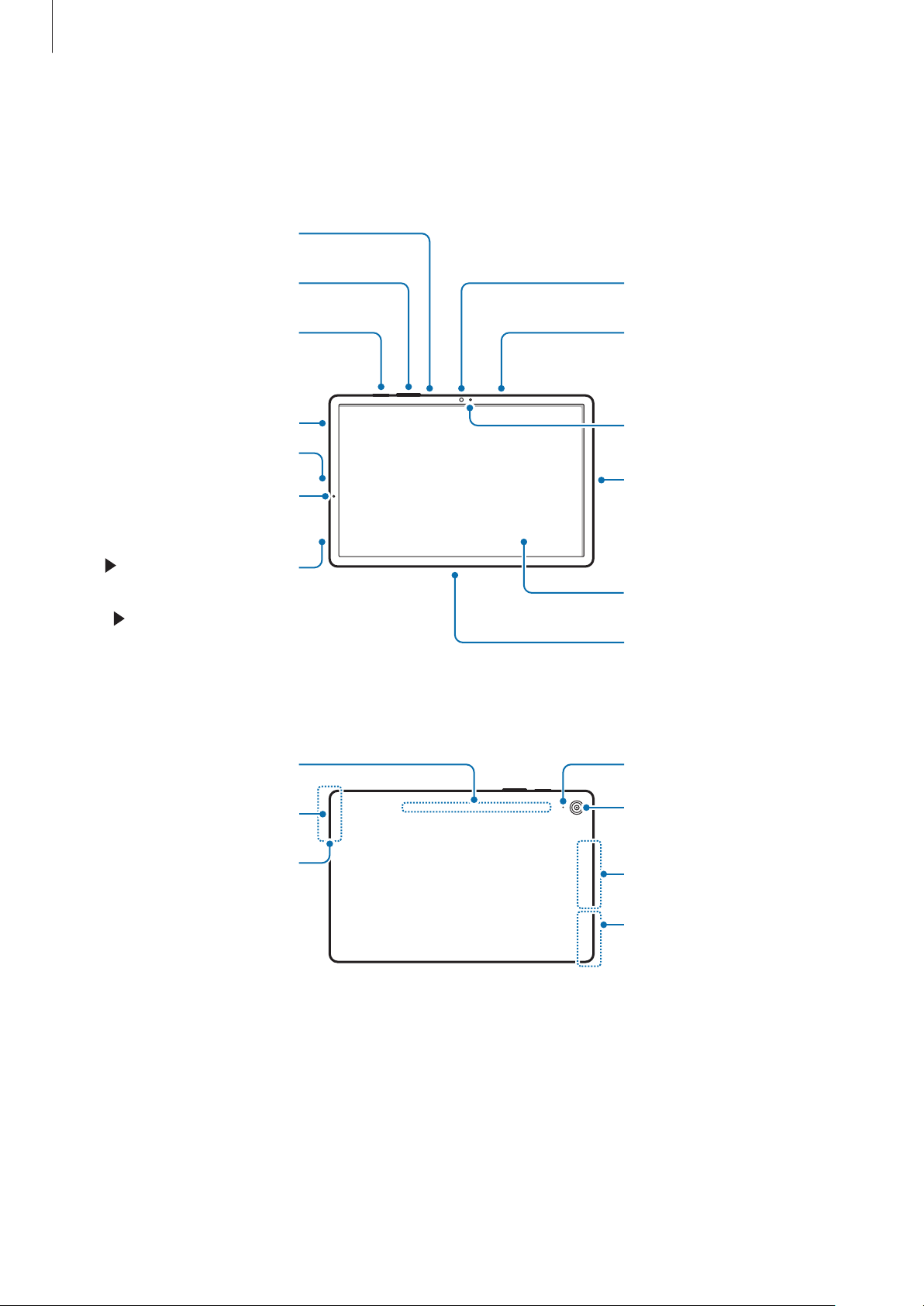
Suport S Pen
Aspectul și funcțiile dispozitivului
SM-X510, SM-X516B:
▶
Antenă principală
Difuzor
(SM-X516B)
Microfon
Cameră foto spate
Antenă principală
(SM-X516B)
Antenă GPS
6
Page 7
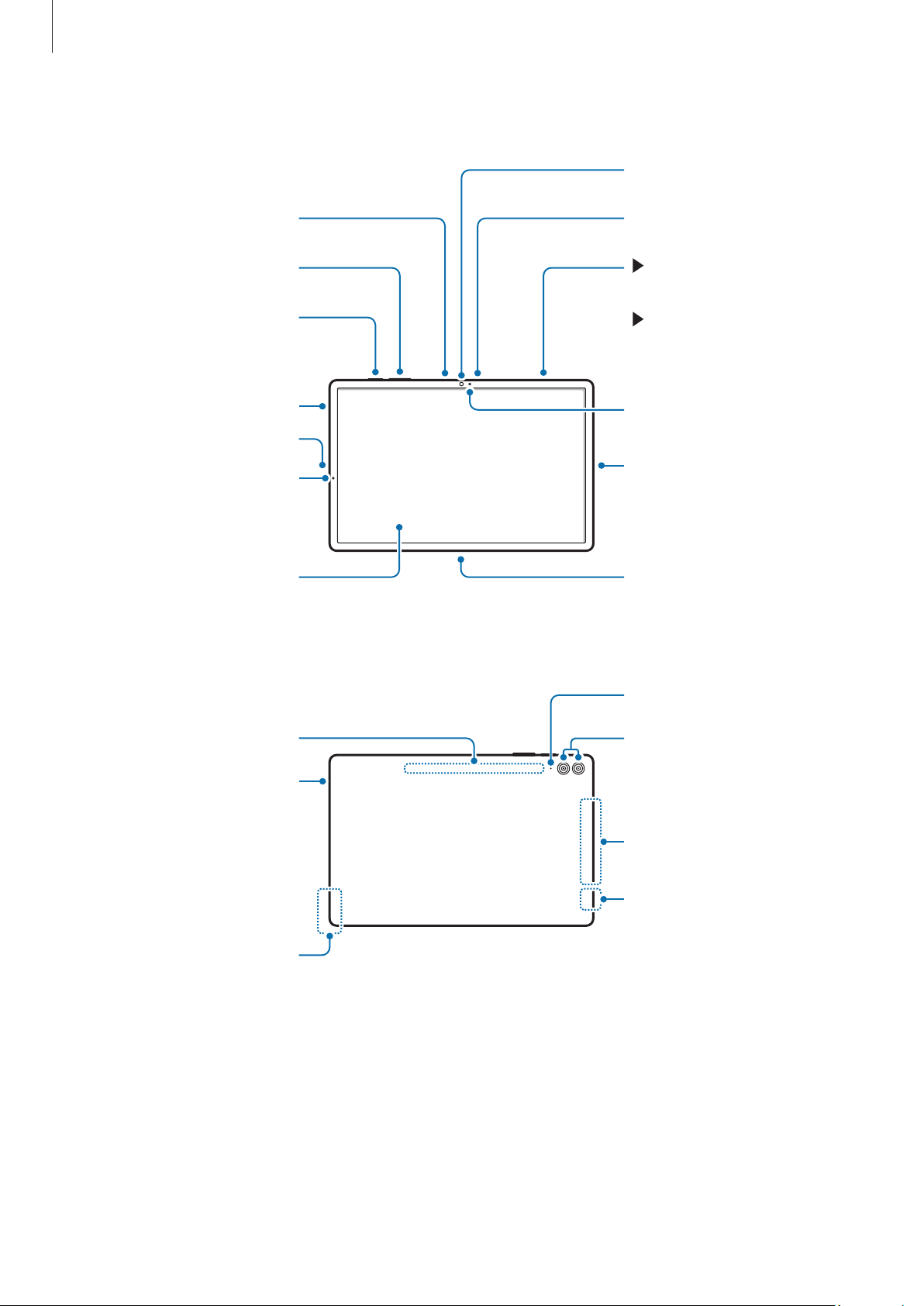
Introducere
(SM-X616B)
SM-X610, SM-X616B:
▶
Cameră foto frontală
Microfon
Buton Volum
Buton lateral (senzor de
recunoaștere a amprentelor)
Difuzor
Microfon
Senzor de lumină
Ecran senzitiv
Orificiul de ventilație a
aerului
SM-X616B: Tăviță cartelă
SIM/Tăviță cartelă
microSD
SM-X610: Tăviță cartelă
microSD
Senzor de lumină
Mufă căști/mufă
multifuncțională (USB Tip C)
Port de andocare a tastaturii
Suport S Pen
Difuzor
Antenă principală
Microfon
Cameră foto spate
Antenă principală
(SM-X616B)
Antenă GPS
7
Page 8
Introducere
•
Utilizațidispozitivulîntr-unlocfărăinterferențemagneticepentruofuncționarecorespunzătoare
adispozitivului.
•
Dispozitivuldvs.șiopartedinaccesorii(vânduteseparat)conținmagneți. Țineți-lladistanțăde
carduridecredit,dispozitivemedicaleimplantateșidealtedispozitivecarepotfiafectatede
magneți.Încazuldispozitivelormedicale,menținețidispozitivullaodistanțămaimarede15 cm.
Oprițiutilizareadispozitivuluidacăsuspectațioriceinterferențăcudispozitivuldvs.medicalși
consultațimediculdvs.sauproducătoruldispozitivuluidvs.medical.
•
Păstrațiodistanțădesiguranțăîntreobiecteleafectatedemagnețișidispozitivuldvs.șiunele
accesorii(vânduteseparat)careconținmagneți.Obiecteleprecumcarduridecredit,cartelede
acces,permisedeîmbarcaresaucarteledeparcarepotfideterioratesaudezactivatedemagneții
dindispozitiv.
•
Întimpcefolosițidifuzoarele,caatuncicândredațifișieremediasaucândfolosițidifuzorul
telefonului,nupoziționațidispozitivulaproapedeurechi.
•
Evitațiexpunereaobiectivuluicamereifotolaluminăputernică,precumceaasoarelui.Dacă
expunețiobiectivulcamereifotolaosursădeluminăputernică,cumarfisă-lorientațidirect
spresoare,senzoruldeimaginealcamereifotovafideteriorat.Dacăsenzoruldeimagines-a
deteriorat,elnupoatefireparatșipoatecauzaaparițiaunorpunctesaupetepeimagine.
•
Dacăfolosițidispozitivulcupărțiledesticlăsaudeplasticdeteriorate,eposibilsăvărăniți.
FolosițidispozitivulnumaidupăceafostreparatlaunCentrudeserviceSamsungsaulauncentru
deserviceautorizat.
•
Dacăînmicrofon,difuzorsauîncascăintrăprafsaumaterialestrăinesaudacăacestecomponente
suntacoperite,sunetuldispozitivuluisepoatereducesauanumitecaracteristicipotsănu
funcționeze.Dacăîncercațisăîndepărtațiprafulsaumaterialelestrăinecuunobiectstrăin,
dispozitivulsepoatedeteriorașiaspectulsăupoatefiafectat.
•
Înurmătoarelesituațiiputețiexperimentaproblemedeconectivitatesaudescărcareabateriei:
–
Dacăpunețietichetemetaliceînzonaanteneidispozitivului
–
Dacămontațipedispozitivuncapacrealizatdinmaterialmetalic
–
Dacăacoperițizonaanteneidispozitivuluicumâinilesaucualteobiecteîntimpcefolosiți
anumitecaracteristici,cumarfiîntimpulapelurilorsauconexiuniilarețeauamobilădedate
•
Dacăorificiuldeventilareaaeruluisauzonacamereifotospateeacoperităcuunaccesoriu, cum
arfiofoliedeprotecțiesauunautocolant,sepotproducezgomotenedoriteîntimpulapelurilor
sauîntimpulredăriimedia.
•
Nuacoperițizonasenzoruluideluminăcuaccesorii,cumarfiautocolantesauuncapac.
Nerespectareaacesteiinstrucțiunipoateducelafuncționareaanormalăasenzorului.
8
Page 9
Introducere
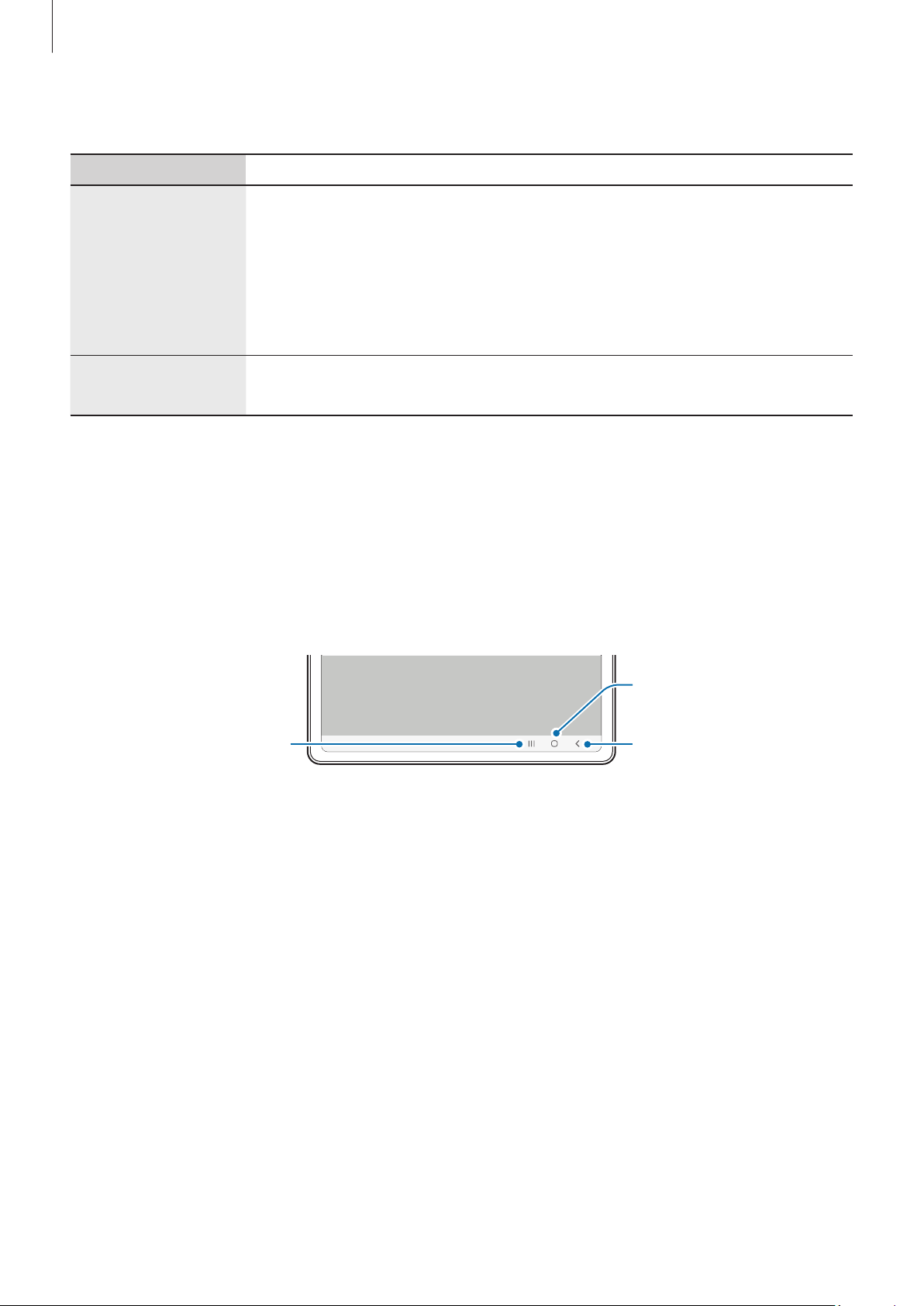
Butoane dure
Buton Funcție
•
Atuncicânddispozitivuleoprit,ținețiapăsatpentrua-lreporni.
•
Apăsațipentruapornisaupentruablocaecranul.
•
Buton lateral
ȚinețiapăsatpentruaîncepeoconversațiecuBixby.Consultațisecțiunea
FolosireaBixbypentrumaimulteinformații.
•
Apăsațidedouăorisauținețiapăsatpentruadeschideaplicațiasau
caracteristicasetatădedvs.
•
Buton lateral + tasta
reducere volum
Apăsațisimultanpentruafacecapturădeecran.
•
Ținețiapăsatsimultanpebutoanepentruaopridispozitivul.
Setarea butonului lateral
Selectațioaplicațiesauocaracteristicăpecaredorițisăolansațiapăsânddedouăoripebutonullateral
sauținândapăsatpeacesta.
DeschidețiSetări,atingețiCaracteristici avansate
Buton lateral,apoiselectațioopțiunedorită.
→
Butoane programabile
Buton Acasă
Buton Aplicații Recente
Atuncicândpornițiecranul,butoaneleprogramabilevorapăreaînparteainferioarăaecranului.Consultați
secțiuneaBarădenavigare(butoaneprogramabile)pentrumaimulteinformații.
Buton Înapoi
9
Page 10
Introducere
Încărcarea bateriei
Încărcațibateriaînaintedeaoutilizapentruprimadatăsauatuncicândnuafostutilizatăperioade
îndelungate.
Încărcare prin cablu
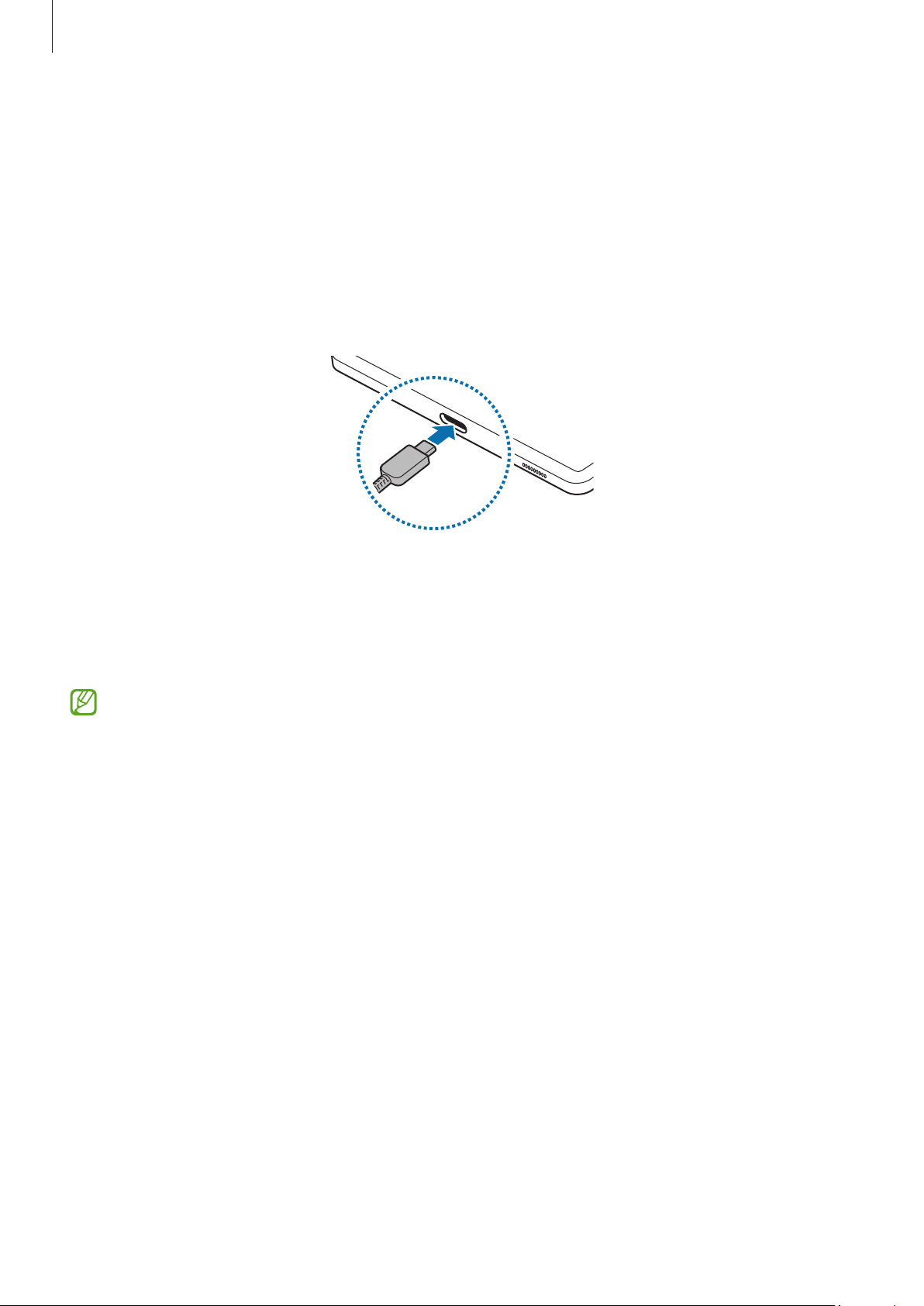
ConectațicablulUSBlaîncărcătorulUSB,apoiintroducețicablulînmufamultifuncționalăadispozitivului
pentruaîncărcabateria.Dupăîncărcareacompletă,deconectațiîncărcătoruldeladispozitiv.
Încărcare rapidă
Utilizațiunîncărcătorcuîncărcaresuperrapidăsauunîncărcătorrapid.
PutețiverificastareaconexiuniiîncărcătoruluidacădeschidețiSetărișiatingețiBaterie.
•
Dacăîncărcarearapidănufuncționează,deschidețiSetări,atingețiBaterie → Setări încărcare,
apoiverificațidacăfuncțiadorităestepornită.Deasemenea,verificațidacăsuntconectate
corespunzătorcablulUSBșiîncărcătorulUSB.
•
Putețiîncărcabateriamairapidîntimpcedispozitivulsauecranulacestuiaesteînchis.
10
Page 11

Introducere
Încărcarea altor dispozitive
FolosițicablulUSBpentruaîncărcaaltdispozitivmobilfolosindbateriatableteidvs.
ConectațitabletașicelălaltdispozitivfolosindcablulUSBaltableteidvs.UnconectorUSBpoatefinecesar,
înfuncțiedecelălaltdispozitiv.
Atuncicândîncepeîncărcarea,peecranulceluilaltdispozitivvaapăreapictogramadeîncărcareabateriei.
Fereastrapop-updeselectareaaplicațieicareaparepetabletadvs.estepentrutransferuldatelor.
Nuselectațioaplicațiedinfereastrapop-up.
Reducerea consumului bateriei
Dispozitivulfurnizeazăopțiunidiversecarevăajutăsăeconomisițienergiabateriei.
•
Optimizațidispozitivulcuajutorulcaracteristiciideîntreținereadispozitivului.
•
Cândnuutilizațidispozitivul, opriți-iecranulapăsândbutonullateral.
•
Pornițimoduldeeconomisireaenergiei.
•
Închidețiaplicațiilecarenusuntnecesare.
•
OprițicaracteristicaBluetoothatuncicândnuesteutilizată.
•
Oprițisincronizareaautomatăaaplicațiilorcareonecesită.
•
Micșorațitimpuldeiluminareafundalului.
•
Micșorațiluminozitateaecranului.
11
Page 12
Introducere
Sfaturi și precauții privind încărcarea bateriei
Utilizaținumaibaterii,încărcătoareșicabluriaprobatedeSamsung,destinatespecialpentruacest
dispozitiv.Bateriile,cablurileșiîncărcătoareleincompatibilepotcauzavătămăricorporalegravesau
potdeterioradispozitivul.
•
Conectareanecorespunzătoareaîncărcătoruluipoatecauzadeteriorareagravăadispozitivului.
Deteriorărilecauzatedeutilizareaincorectănusuntacoperitedegaranție.
•
FolosițidoarcablulUSBTip-Cfurnizatcudispozitivul.Dispozitivulpoatesăfieavariatdacăfolosiți
cablulMicroUSB.
•
Dacăîncărcațidispozitivulîntimpcemufamultifuncționalăesteudă,dispozitivulpoatefi
deteriorat.Uscațicuatențiemufamultifuncționalăînaintedeaîncărcadispozitivul.
•
Pentruaeconomisienergie,scoatețidinprizăîncărcătorulatuncicândnuestefolosit.Încărcătorul
nuareunîntrerupătorgeneral,astfelîncâttrebuiesă-ldeconectațidelaprizaelectricăatunci
cândnuesteutilizat,pentruaevitaconsumuldeenergieelectrică.Încărcătorultrebuiesărămână
aproapedeprizaelectricășisăfieaccesibilcuușurințăîntimpulîncărcării.
•
Cândutilizațiunîncărcător,serecomandăsăutilizațiunîncărcătoraprobat,caregarantează
performanțadeîncărcare.
•
Dacăbateriaestedescărcatăcomplet,dispozitivulnupoatefipornitimediatatuncicând
încărcătorulesteconectat.Acordațibaterieidescărcatecâtevaminutesăseîncarceînaintedea
pornidispozitivul.
•
Dacăutilizațimaimulteaplicațiisimultan,aplicațiiderețeasauaplicațiicarenecesităoconexiune
laaltdispozitiv,bateriasevadescărcarapid.Pentruaevitapierdereadeenergieîntimpulunui
transferdedate,utilizațiîntotdeaunaacesteaplicațiidupăîncărcareacompletăabateriei.
•
Utilizareauneisursedealimentare,altadecâtîncărcătorul,cumarfiuncomputer,poateconduce
laovitezădeîncărcaremairedusădincauzacurentuluielectricmaimic.
•
Dispozitivulpoatefifolositîntimpulîncărcării,daracestlucrupoatemăriintervaluldetimp
necesarpentruîncărcareacompletăabateriei.
•
Întimpcedispozitivulseîncarcă,esteposibilcaecranulsenzitivsănufuncționezedincauzaunei
alimentăriinstabile. În acest caz,scoatețiîncărcătoruldindispozitiv.
•
Întimpulîncărcării,dispozitivulșiîncărcătorulsepotîncălzi.Acestlucruestenormalșinutrebuie
săafectezeduratadeviațăsauperformanțeledispozitivului.Dacăbateriadevinemaifierbinte
decâtdeobicei,esteposibilcaîncărcătorulsăseopreascădinîncărcat.
•
Dacădispozitivulnuseîncarcăînmodcorespunzător,ducețidispozitivulșiîncărcătorullaun
CentrudeserviceSamsungsaulauncentrudeserviceautorizat.
12
Page 13
Introducere
1 2 43
1 2 4
3
Cartela nano-SIM și eSIM (Modele cu rețea mobilă
activată)
IntroducețicarteleleSIMsauUSIMfurnizatedeoperatoruldvs.
Pentruaaveadouănumeredetelefonsaudoioperatoripentruunsingurdispozitiv,activațieSIM.Fiind
diferitădeocartelănanoSIMfizică,eSIMesteocartelăSIMdigitalăîncorporată.Utilizareaatâtacartelei
nano-SIM,câtșiaeSIMpoateconducelavitezedetransferadatelormailenteînanumitezone.
•
EsteposibilcaserviciuleSIMsănufiedisponibil,înfuncțiederegiune,deoperatorsaudemodel.
•
Esteposibilcauneleserviciicarenecesităoconexiunelarețeasănufiedisponibile,înfuncțiede
operator.
Introducerea cartelelor SIM sau USIM
SM-X516B:
▶
SM-X616B:
▶
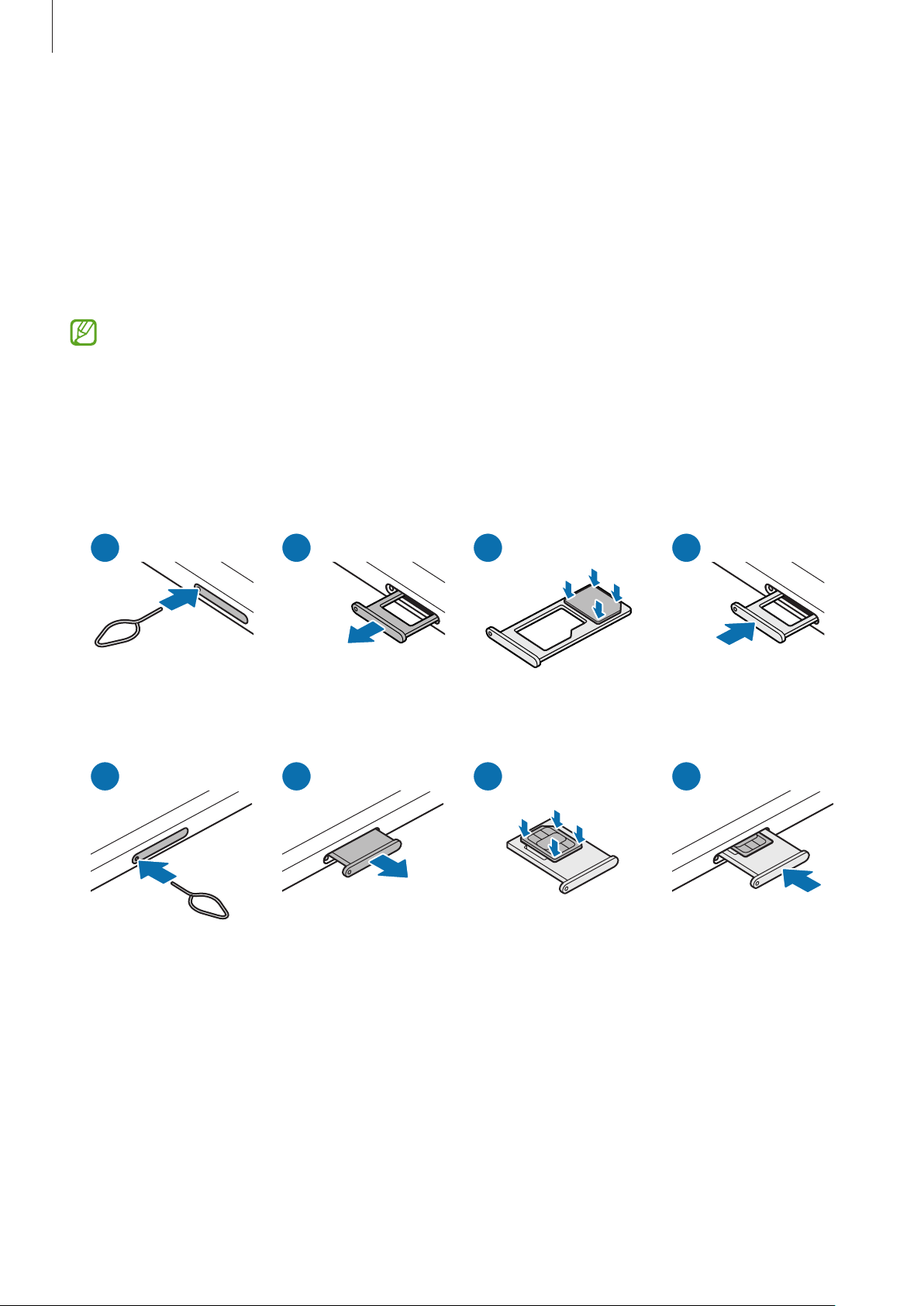
1 Introducețiagrafadeîndepărtareînorificiuldintăvițăpentruascoatetăvița.
2 Scoatețiușortăvițadinslot.
13
Page 14

Introducere
3
SM-X516B:PoziționațicartelaSIMsauUSIMpetăvițacucontactelecolorateînauriuorientateînjos
▶
șiapăsațiușorcartelaSIMsauUSIMîntăvițăpentrufixare.
SM-X616B:PoziționațicartelaSIMsauUSIMpetăviță,cucontactelecolorateînauriuorientateînsus
▶
șiapăsațiușorcartelaSIMsauUSIMîntăvițăpentrufixare.
4 Introducețităvițaînapoiînslot.
•
Folosițidoarcartelenano-SIM.
•
AvețigrijăsănupierdețișisănupermitețialtorpersoanesăutilizezecartelaSIMsauUSIM.
Samsungnuesteresponsabilpentrudeteriorareasauincoveniențacauzatădepierdereasau
furtulcartelelor.
•
Asigurați-văcăagrafadeîndepărtareesteperpendicularăpeorificiu.Încazcontrar,esteposibilsă
deteriorațidispozitivul.
•
Dacănufixațibinecartelaîntăviță,cartelaSIMsepoatedesprindesaupoatecădea.
•
Dacăintroducețităvițaîndispozitivcâttimpaceastaesteumedă,dispozitivulpoatefideteriorat.
Asigurați-văîntotdeaunacătăvițaesteuscată.
•
Introducețicomplettăvițaînslotulacesteiapentruapreveniintrarealichidelorîndispozitiv.
Activarea eSIM
DeschidețiSetărișiatingețiConexiuni → Manager SIM → Adăugare eSIM.Dupăidentificareaunuiplan
tarifarpentruserviciimobile,urmațiinstrucțiuniledepeecranpentruaactivaeSIM.
DacăavețiuncodQRfurnizatdeoperatoruldvs.,deschidețiSetări,atingețiConexiuni
Adăugare eSIM
Scanare cod QR,apoiscanațicodulQR.
→
Manager SIM →
→
Manager SIM
DeschidețiSetărișiatingețiConexiuni → Manager SIM.
•
Cartele SIM:ActivațicartelaSIMpecaredorițisăoutilizațișipersonalizațisetărilecarteleiSIM.
•
Cartele eSIM:ActivațicartelaeSIM.
•
Cartele SIM preferate:SelectațiutilizareacartelelorSIMpentruanumitecaracteristici,precumapeluri
vocale,cândexistădouăcarteleactivate.
•
Comutare date:SetațidispozitivulsăutilizezeoaltăcartelăSIMpentruserviciidedate,încazulîncare
cartelaSIMpreferatănusepoateconectalarețea.
Esteposibilsăviseperceapăcosturisuplimentarecândutilizațiaceastăcaracteristică.
•
Mai multe setări SIM:PersonalizațisetăriledeapelsaueSIM.
14
Page 15
Introducere
1 2 4
3
1 2 4
3
Cartelă microSD
Introducerea unei cartele SD
CapacitateacarteleiSDadispozitivuluidvs.poatefidiferitădeaaltormodeleșiunelecarteleSDpotsă
nufiecompatibilecudispozitivuldvs.,înfuncțiedeproducătorulșitipulcarteleiSD.Pentruaconsulta
capacitateamaximăacarteleiSDadispozitivuluidvs.,consultațisite-ulwebSamsung.
SM-X510, SM-X516B:
▶
SM-X610, SM-X616B:
▶
<Dedesubt>
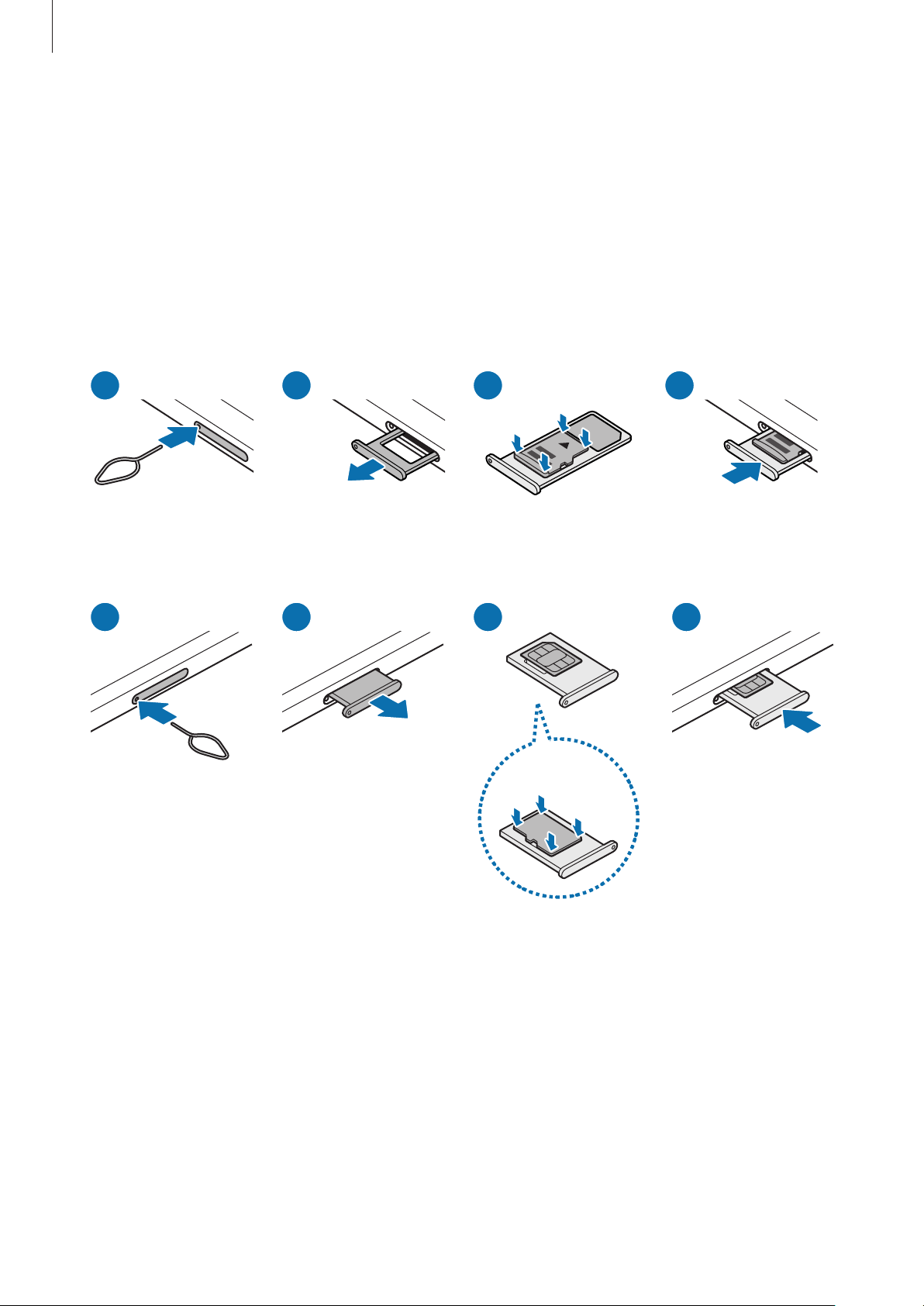
1 Introducețiagrafadeîndepărtareînorificiuldintăvițăpentruascoatetăvița.
2 Scoatețiușortăvițadinslot.
15
Page 16
Introducere
3
SM-X510, SM-X516B:PoziționațiocartelăSDpetăviță,cucontactelecolorateînauriuorientateînjos
▶
șiapăsațiușorcartelaSDîntăvițăpentrufixare.
SM-X610, SM-X616B:PoziționațiocartelăSDpetăviță,cucontactelecolorateînauriuorientateînsus
▶
șiapăsațiușorcartelaSDîntăvițăpentrufixare.
4 Introducețităvițaînapoiînslot.
•
UtilizaținumaiocartelămicroSD.
•
AnumitecarteleSDpotsănufiecompletcompatibilecudispozitivul.Utilizareauneicartele
incompatibilepoateafectadispozitivul,cartelaSD,saudatelestocatepecartelă.
•
IntroducețicuatențiecartelaSD,cuparteadreaptăînsus.
•
Asigurați-văcăagrafadeîndepărtareesteperpendicularăpeorificiu.Încazcontrar,esteposibilsă
deteriorațidispozitivul.
•
Cândscoatețităvițadindispozitiv,conexiuneamobilădedatevafidezactivată. (Modelecurețea
mobilăactivată)
•
Dacănufixațibinecartelaîntăviță,cartelaSDsepoatedesprindesaupoatecădea.
•
Dacăintroducețităvițaîndispozitivcâttimpaceastaesteumedă,dispozitivulpoatefideteriorat.
Asigurați-văîntotdeaunacătăvițaesteuscată.
•
Introducețicomplettăvițaînslotulacesteiapentruapreveniintrarealichidelorîndispozitiv.
•
DispozitivulacceptăsistemeledefișiereFATșiexFATpentrucarteleleSD.Dacăintroducețio
cartelăformatatăîntr-unsistemdefișierediferit,dispozitivulsolicităreformatareacartelei
dememoriesauacestanuvarecunoaștecartela.PentruaputeafolosicartelaSD,trebuie
săoformatați.Dacădispozitivuldvs.nupoateformatasaurecunoaștecardulSD,contactați
fabricantulcarduluiSD,unCentrudeServiceSamsungsauuncentrudeserviceautorizat.
•
ScriereașiștergereafrecventăadatelorreduceduratadeviațăacartelelorSD.
•
CândintroducețiocartelăSDîndispozitiv,directoruldefișierealcarteleiSDseafișeazăîn
folderulFișierele mele
Cartelă SD.
→
16
Page 17
Introducere
Scoaterea cartelei SD
ÎnaintedeascoatecartelaSD,maiîntâidezinstalați-o,pentruscoatereaîncondițiidesiguranță.
1 DeschidețiSetărișiatingețiÎntreținere dispozitiv
Spațiu de stocare.
→
2 GlisațilastângapentruaaccesapaginaCartelă SD.
3 Atingeți
Nudeconectațidispozitiveledestocareexterne,cumarficarteleleSDsaudispozitiveledestocare
USB,întimpcedispozitivultransferăsauacceseazăinformațiisauimediatdupătransferareadatelor.
Nerespectareaacesteiindicațiipoateconduceladeteriorareasaupierdereadatelorsaupoate
deterioradispozitivulexterndestocareoritableta.CompaniaSamsungnuesteresponsabilăpentru
daunele,inclusivpierdereadatelor,cauzatedeutilizareanecorespunzătoareadispozitivelorexterne
destocare.
Dezinstalare.
→
Formatarea cartelei SD
OcartelăSDformatatăpeuncomputerpoatefiincompatibilăcudispozitivul.FormatațicartelaSDcu
ajutoruldispozitivului.
1 DeschidețiSetărișiatingețiÎntreținere dispozitiv
2 GlisațilastângapentruaaccesapaginaCartelă SD.
Spațiu de stocare.
→
3 Atingeți
ÎnaintedeaformatacartelaSD,nuuitațisărealizațicopiiderezervăaletuturordatelorimportante
stocateîncartelaSD.Garanțiaproducătoruluinuacoperăpierdereadatelorînurmaunoracțiuniale
utilizatorului.
Formatare.
→
17
Page 18
Introducere
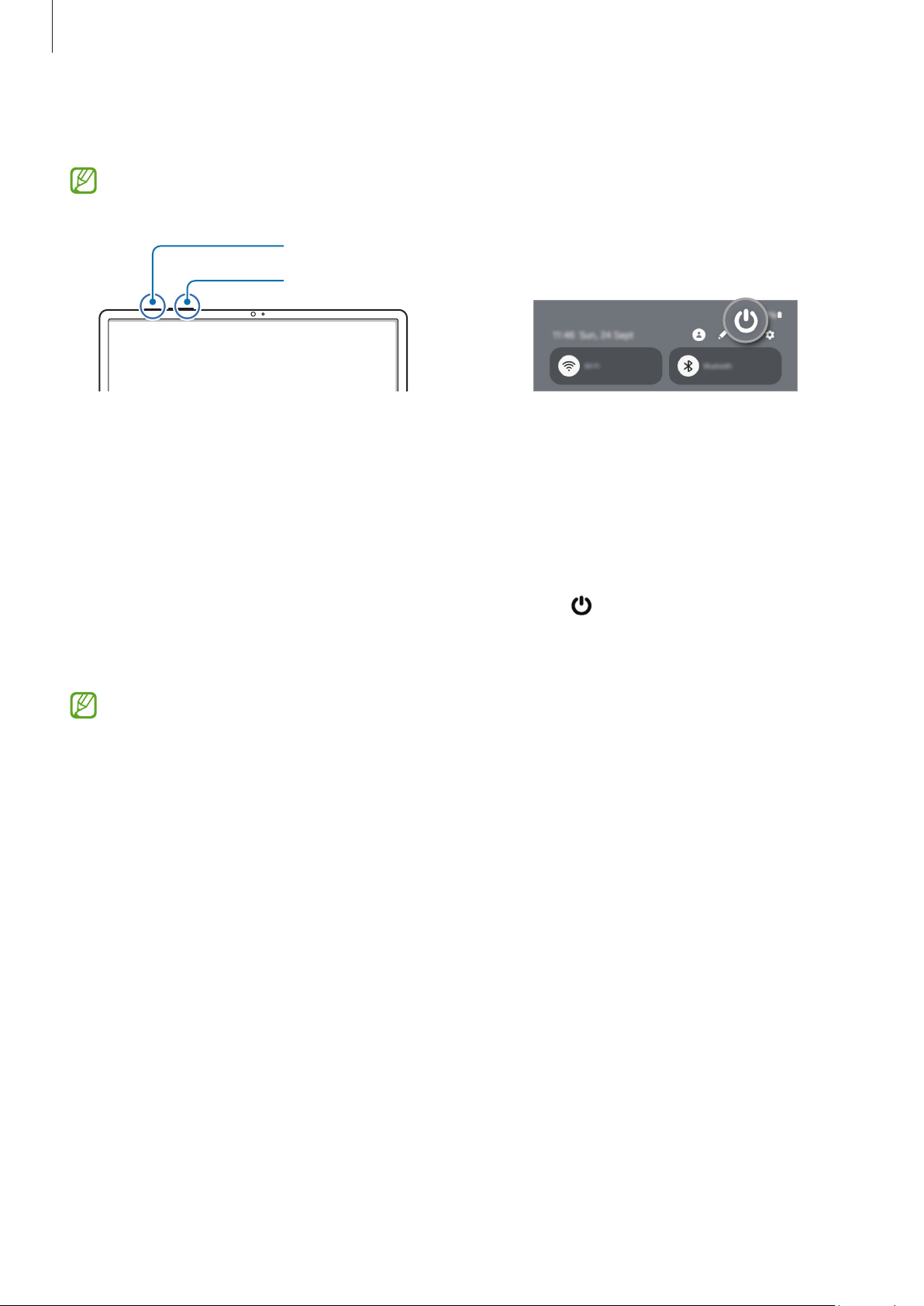
Buton lateral
Pornirea și oprirea dispozitivului
Respectațitoateavertismenteleafișateșiindicațiilepersonaluluioficialînzoneleîncareutilizarea
dispozitivelorfărăfiresterestricționată,cumestecazulavioanelorșialspitalelor.
Tasta Volum în jos
Pornirea dispozitivului
Ținețiapăsatpebutonullateraltimpdecâtevasecundepentruapornidispozitivul.
Oprirea dispozitivului
1 Pentruaopridispozitivul,ținețiapăsatesimultanbutonullateralșitastadereducereavolumului.
Alternativ,deschidețipanouldenotificări,glisațiînjosșiatingeți
.
2 AtingețiÎnchidere.
Pentruarepornidispozitivul,atingețiRepornire.
Putețisetadispozitivulsăseopreascăatuncicândținețiapăsatpebutonullateral.DeschidețiSetări,
atingețiCaracteristici avansate
apăsat.
Buton lateral,apoiatingețiMeniu OpriredincategoriaMențineți
→
Repornirea forțată
Dacădispozitivulseblocheazășinurăspundelacomenzi,ținețiapăsatsimultanpebutonullateralșipe
tastadereducereavolumuluicelpuțin7secundepentrua-lreporni.
18
Page 19
Introducere
Apel de urgență (modele cu rețea mobilă activată)
Putețiefectuaunapeldeurgențăsauputețiconsultainformațiilemedicalesalvate.
Ținețiapăsatsimultanpebutonullateralșitastadereducereavolumului,apoiatingețiApel de urgență.
Alternativ,deschidețipanouldenotificări,glisațiînjosșiatingeți
Pentruavăgestionainformațiilemedicaleșicontacteledeurgență,deschidețiSetărișiatingeți
Securitate și urgență.
→ Apel de urgență.
Setare inițială
Dacăpornițidispozitivulpentruprimadatăsaudupăceațiefectuatoresetareadatelor,urmați
instrucțiuniledepeecranpentruaconfiguradispozitivul.
DacănuvăconectațilaorețeaWi-Fi,esteposibilsănuputețisetaunelecaracteristiciale
dispozitivuluiîntimpulsetăriiinițiale.
19
Page 20

Aplicații și
caracteristici
Introducere
Utilizați diferite aplicații și caracteristici ale dispozitivului.
Acest capitol este un manual comun pentru aplicațiile și caracteristicile furnizate de dispozitivele
Samsung.
În funcție de model, unele conținuturi pot varia sau descrierile aplicațiilor sau caracteristice care nu
sunt disponibile pe dispozitivul dvs. pot să nu fie incluse.
2020
Page 21

Aplicațiișicaracteristici
Samsung account
PrinutilizareaSamsungaccount,putețiutilizaovarietatedeserviciiSamsungfurnizateprindispozitive
mobile, TV-urișisite-ulwebSamsung.
PentruaverificalistadeserviciicarepotfifolositecuSamsungaccount,vizitațiaccount.samsung.com.
1 DeschidețiSetărișiatingețiSamsung account.
Alternativ,deschidețiSetărișiatingețiConturi și backup
Cont Samsung account.
Gestionare conturi → Adăugare cont →
→
2 Conectați-vălacontuldvs. Samsung.DacănuavețiunSamsungaccount,atingețiAți uitat parola sau nu
aveți un cont?
Creare cont.
→
Găsirea ID-ului dvs. și resetarea parolei
DacăațiuitatID-ulsauparolaSamsungaccount,atingețiAți uitat parola sau nu aveți un cont? → Ați uitat
ID-ul sau Ați uitat parolapeecranuldeconectarelaSamsungaccount.PutețigăsiID-ulsauputețireseta
paroladvs.atuncicândintroducețiinformațiilenecesare.
Deconectarea din Samsung account
AtuncicândvădeconectațidinSamsungaccount,dateledvs.,precumcontactelesauevenimentelevorfi,de
asemenea,eliminatedindispozitivuldvs.
1 DeschidețiSetărișiatingețiConturi și backup
2 AtingețiCont Samsung account
Profilul meușiatingețiDeconectareînparteainferioarăaecranului.
→
Gestionare conturi.
→
3 AtingețiDeconectare,introducețiparolaSamsungaccount,apoiatingețiOK.
21
Page 22
Aplicațiișicaracteristici
Explicarea ecranului
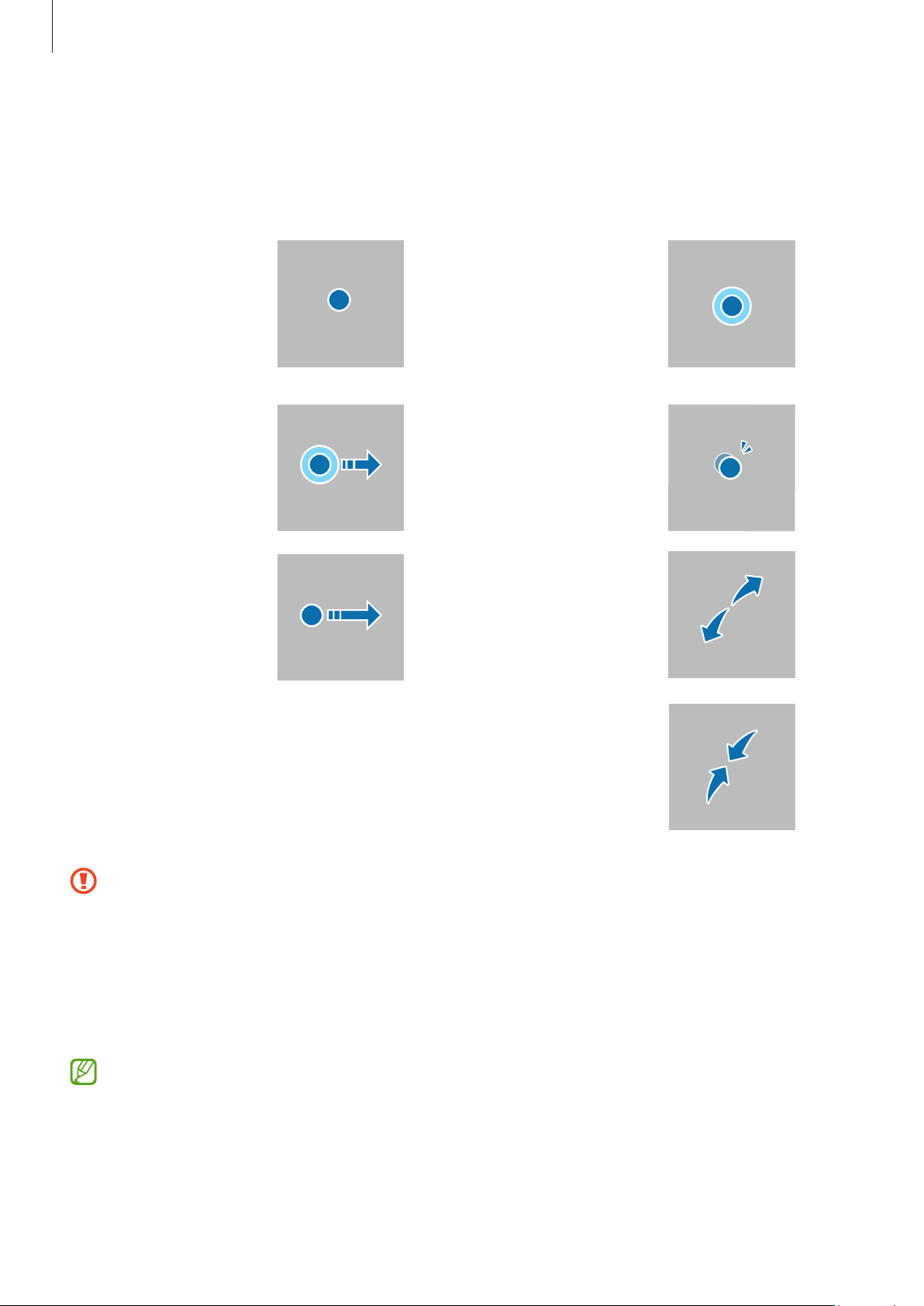
Controlul ecranului senzitiv
Atingere
Atingețipeecran.
Glisare
Atingețișimențineți
apăsatunelement
șiglisați-lînpoziția
dorită.
Glisare
Glisațiînsus,înjos,
sprestângasauspre
dreapta.
Atingerea și
menținerea apăsată
Atingețișimențineți
apăsatpeecran
timpdeaproximativ
2 secunde.
Atingerea dublă
Atingețiecranulde
douăori.
Depărtarea
și apropierea
degetelor
Depărtațicele
douădegetesau
apropiați-leîntimp
ceatingecranul.
•
Nupermitețiintrareaîncontactaecranuluisenzitivcualtedispozitiveelectrice.Descărcările
electrostaticepotcauzafuncționareanecorespunzătoareaecranuluisenzitiv.
•
Pentruaevitadeteriorareaecranuluisenzitiv,nuîlatingețicuobiecteascuțiteșinuaplicațio
forțăexcesivăpeacestacuvârfuldegetelorsaucuunaltobiect.
•
Serecomandăsănuafișațielementegraficestaticepeoparteaecranuluisenzitivsaupetot
ecranulpentruperioadeîndelungate.Încazcontrar,peecranpotapăreaimaginiremanente
(ecranpersistent)sauimaginifantomă.
Dispozitivulpoatesănurecunoascăintroduceriletactileaproapedemarginileecranului,caresuntîn
afarazoneideintroduceretactilă.
22
Page 23
Aplicațiișicaracteristici
Bară de navigare (butoane programabile)
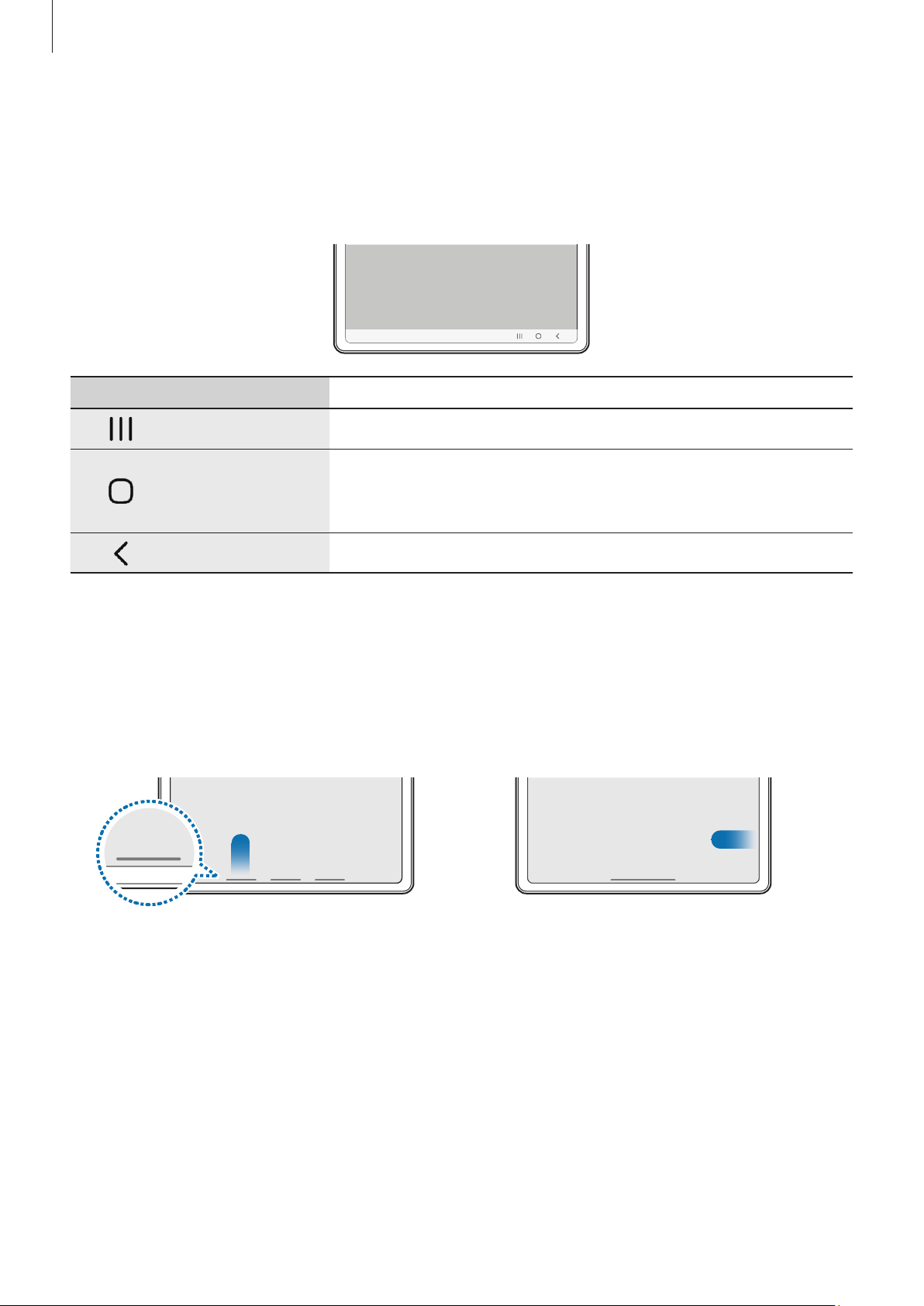
Atuncicândpornițiecranul,butoaneleprogramabilevorapăreapebaradenavigare,înparteainferioarăa
ecranului.Butoaneleprogramabilesuntsetateimplicitca:ButonAplicațiiRecente, Acasă, Înapoi.Funcțiile
butoanelorsepotschimbaînfuncțiedeaplicațiafolosităsaudemediuldeutilizare.
Buton Funcție
Aplicații recente
Acasă
Înapoi
•
Atingețipentruadeschidelistaaplicațiilorrecente.
•
AtingețipentruarevenilaecranulAcasă.
•
AtingețișimenținețiapăsatpentruadeschideaplicațiaAsistent
Google.
•
Atingețipentruarevenilaecranulanterior.
Ascunderea barei de navigare
Consultațifișieresaufolosițiaplicațiipeunecranmailatprinascundereabareidenavigare.
DeschidețiSetări,atingețiAfișaj
navigare.Baradenavigarevafiascunsășisevorafișaindicațiidegesturi.AtingețiMai multe opțiuniși
selectațiopțiuneadorită.
Bară de navigare,apoiatingețiGesturi de glisaredincategoriaTip
→
Glisați de jos Glisați din lateral și de jos
Dacădorițisăascundețiindicațiilepentrugesturidinparteainferioarăaecranului,glisațicomutatorul
Indiciu privind gesturilepentrupornire.
23
Page 24
Aplicațiișicaracteristici
Ecran Acasă și ecran de aplicații
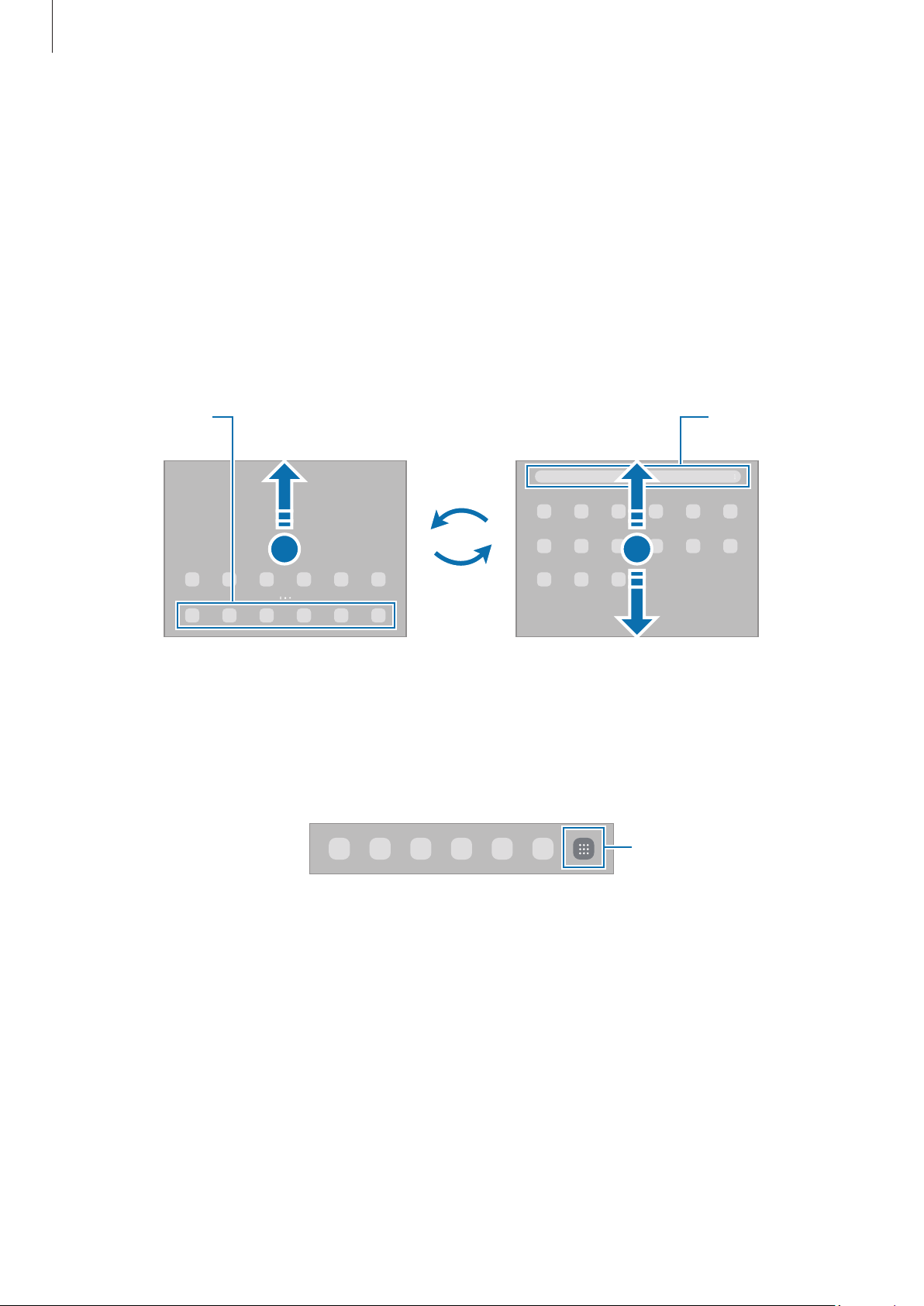
EcranulAcasăestepunctuldepornirepentruaccesareatuturorcaracteristicilordispozitivului. Acesta
afișeazăwidgeturi,comenzirapidealeaplicațiiloretc.
Ecranuldeaplicațiiafișeazăpictogramepentrutoateaplicațiile,inclusivpentrucelenouinstalate.
Comutarea între ecranul Acasă și cel de aplicații
PeecranulAcasă,glisațiînsuspentruadeschideecranuldeaplicații.
PentruarevenilaecranulAcasă,glisațiînsussauînjospeecranuldeaplicații.Înmodalternativ,atingeți
butonulAcasăsaubutonulÎnapoi.
Aplicații favorite
Ecran Acasă Ecranul de aplicații
DacăadăugațibutonulAplicațiipeecranulAcasă,putețideschideecranulaplicațiiloratingândbutonul.
PeecranulAcasă,atingețișimenținețiapăsatpeozonăliberă,atingețiSetări,apoiglisațicomutatorul
Afișați butonul ecranului Aplicații pe ecranul Acasăpentrupornire.Butonulaplicațiisevaadăugaînpartea
inferioarăaecranuluiAcasă.
Buton Aplicații
Căutare
24
Page 25
Aplicațiișicaracteristici
Editarea ecranului Acasă
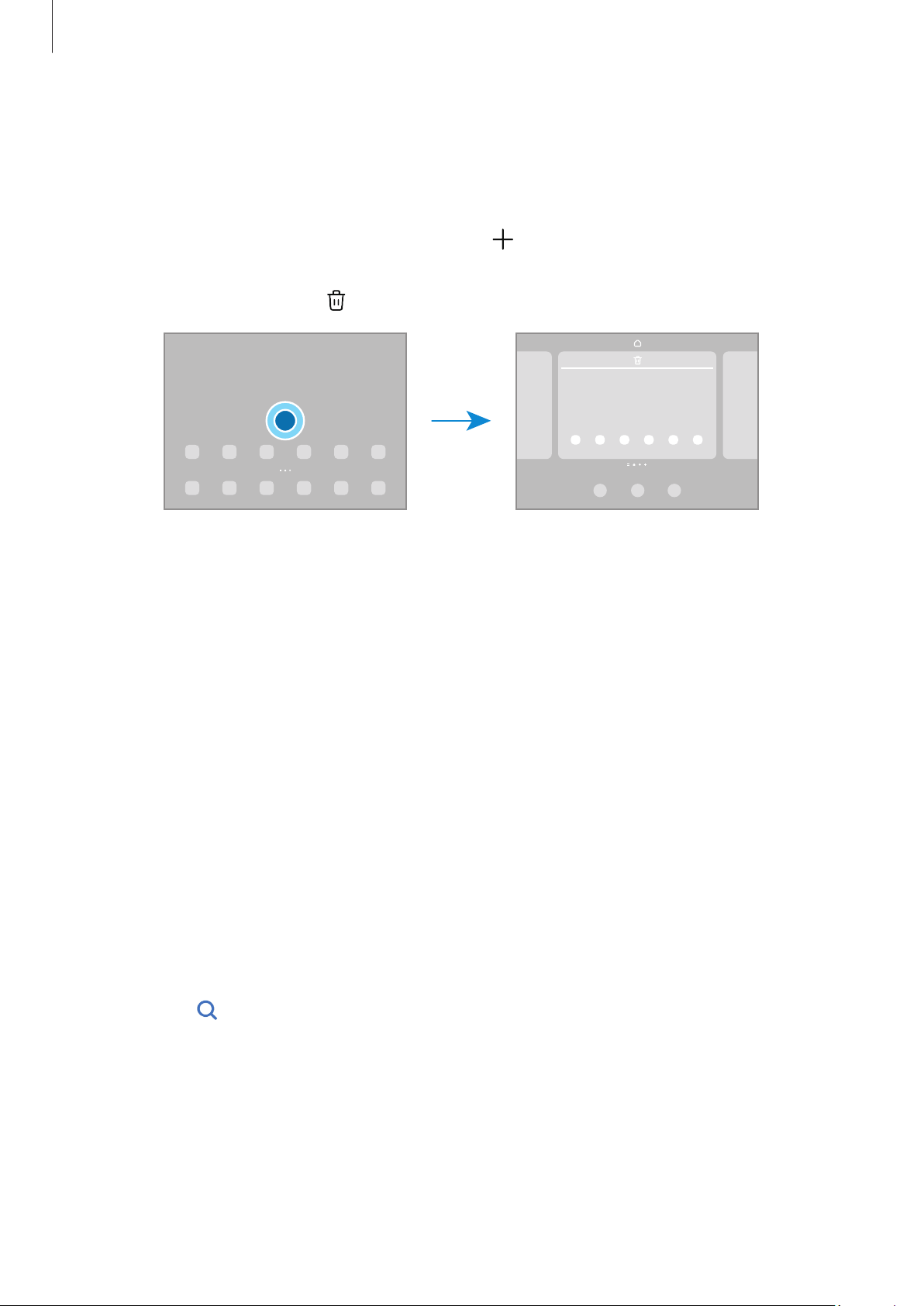
PeecranulAcasă,atingețișimenținețiapăsatpeozonăliberăsauapropiațidegetelepentruaaccesa
opțiuniledeeditare.Putețisetaimagineadefundal,putețiadăugawidgeturișimultealtele.Deasemenea,
putețiadăuga,ștergesaurearanjapanourileecranuluiAcasă.
•
Adăugareapanourilor:Glisațilastânga,apoiatingeți .
•
Mutareapanourilor:Glisațiprevizualizareaunuipanouîntr-un loc nou.
•
Ștergereapanourilor:Atingeți pe panou.
•
Fundal și stil:ModificațisetărilefundaluluipentruecranulAcasășipentruecranulblocat.
•
Widget-uri: Widget-urilesuntaplicațiimicicarelanseazăcaracteristicispecificealeaplicațiilorpentru
afurnizainformațiișiaccesfacilpeecranulAcasă.SelectațiunwidgetșiatingețiAdăugare. Widget-ul
vafiadăugatpeecranulAcasă.
•
Setări:ConfigurațisetărilepentruecranulAcasă,precumaspectulecranului.
Afișarea tuturor aplicațiilor pe ecranul Acasă
PutețisetadispozitivulsăafișezetoateaplicațiilepeecranulAcasă,fărăafolosiunecranseparatde
aplicații.PeecranulAcasă,atingețișimenținețiapăsatpeozonăliberă,apoiatingețiSetări
Acasă
Doar pe ecranul Acasă → Aplicare.
→
Aspect ecran
→
Lansarea Căutării
Căutareaconținutuluidepedispozitiv.
1 Peecranuldeaplicații,atingețiCăutare.
2 Introducețiuncuvântcheiedecăutare.
Sevacăutaprinconținutulșiprinaplicațiileinstalatepedispozitivuldvs.
Dacăatingeți
pe tastatură,putețicăutașimaimultconținut.
25
Page 26
Aplicațiișicaracteristici
Mutarea elementelor
Glisațielementulîntr-un loc nou.Pentruamutaelementulpeunaltpanou, glisați-lcătremarginea
ecranului.
PentruaadăugaocomandărapidăauneiaplicațiipeecranulAcasă,atingețișimenținețiapăsatpeun
elementdepeecranuldeaplicații,apoiatingețiAd. pe ecr. Acasă.PeecranulAcasăsevaadăugaocomandă
rapidăaaplicației.
Deasemenea,putețimutaaplicațiilefrecventutilizateînzonacomenzilorrapidedinparteadejosa
ecranuluiAcasă.
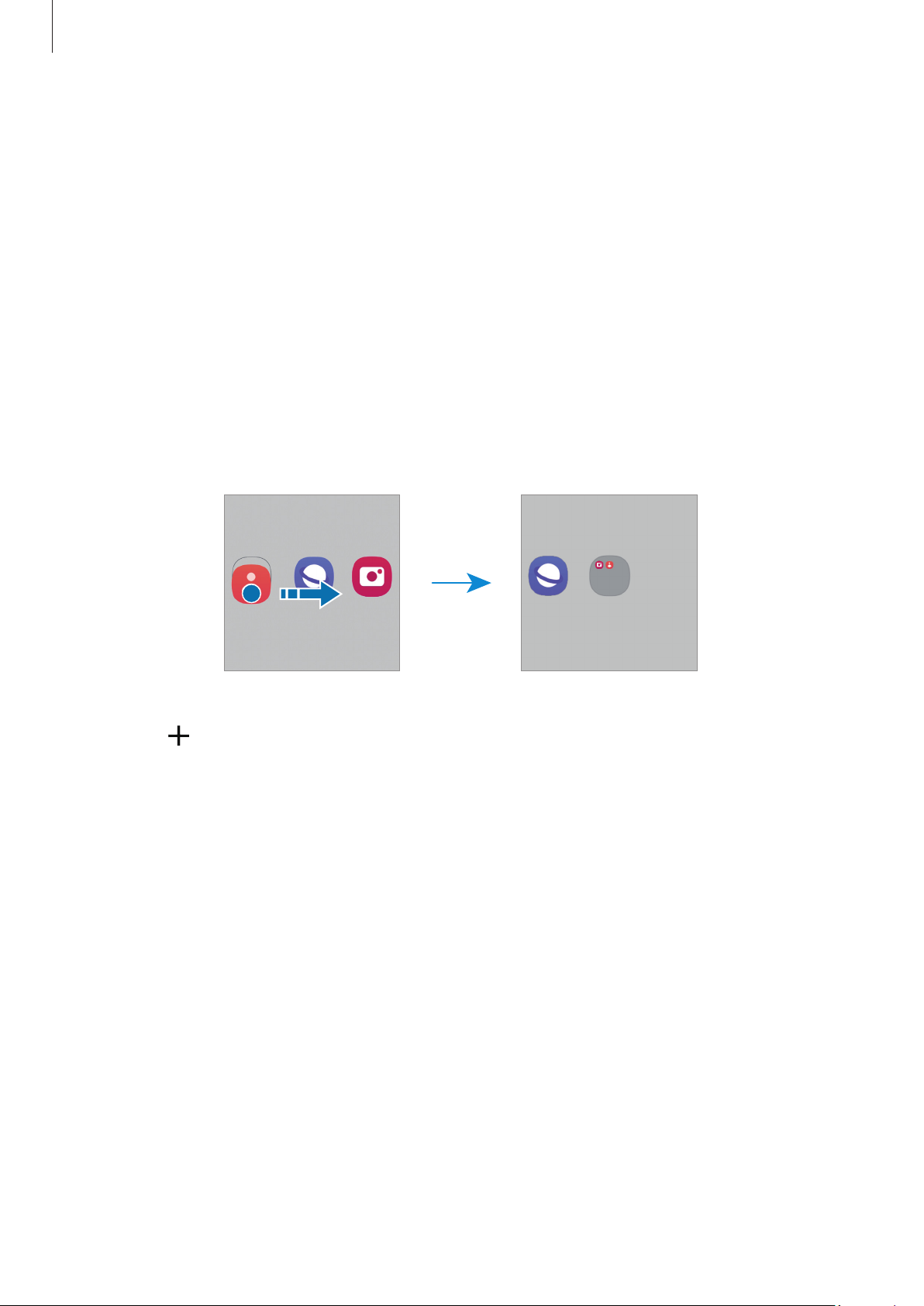
Crearea folderelor
PeecranulAcasăsaupeecranuldeaplicații,glisațioaplicațiepesteoaltăaplicație.
Sevacreaunfoldernoucareconțineaplicațiileselectate.AtingețiNume folderșiintroducețiunnumede
folder.
•
Adăugarea mai multor aplicații
Atingeți
aplicațieglisând-ocătrefolder.
•
Mutarea aplicațiilor dintr-un folder
Glisațiaplicațiaîntr-un loc nou.
•
Ștergerea unui folder
Atingețișimenținețiapăsatpeunfolder,apoiatingețiȘtergere folder.Doarfolderulvafișters.
Aplicațiilefolderuluivorfirelocatepeecranuldeaplicații.
pefolder.BifațiaplicațiiledeadăugatșiatingețiEfectuat.Deasemenea,putețiadăugao
26
Page 27
Aplicațiișicaracteristici
Reper Ecran lateral
Bară de activități
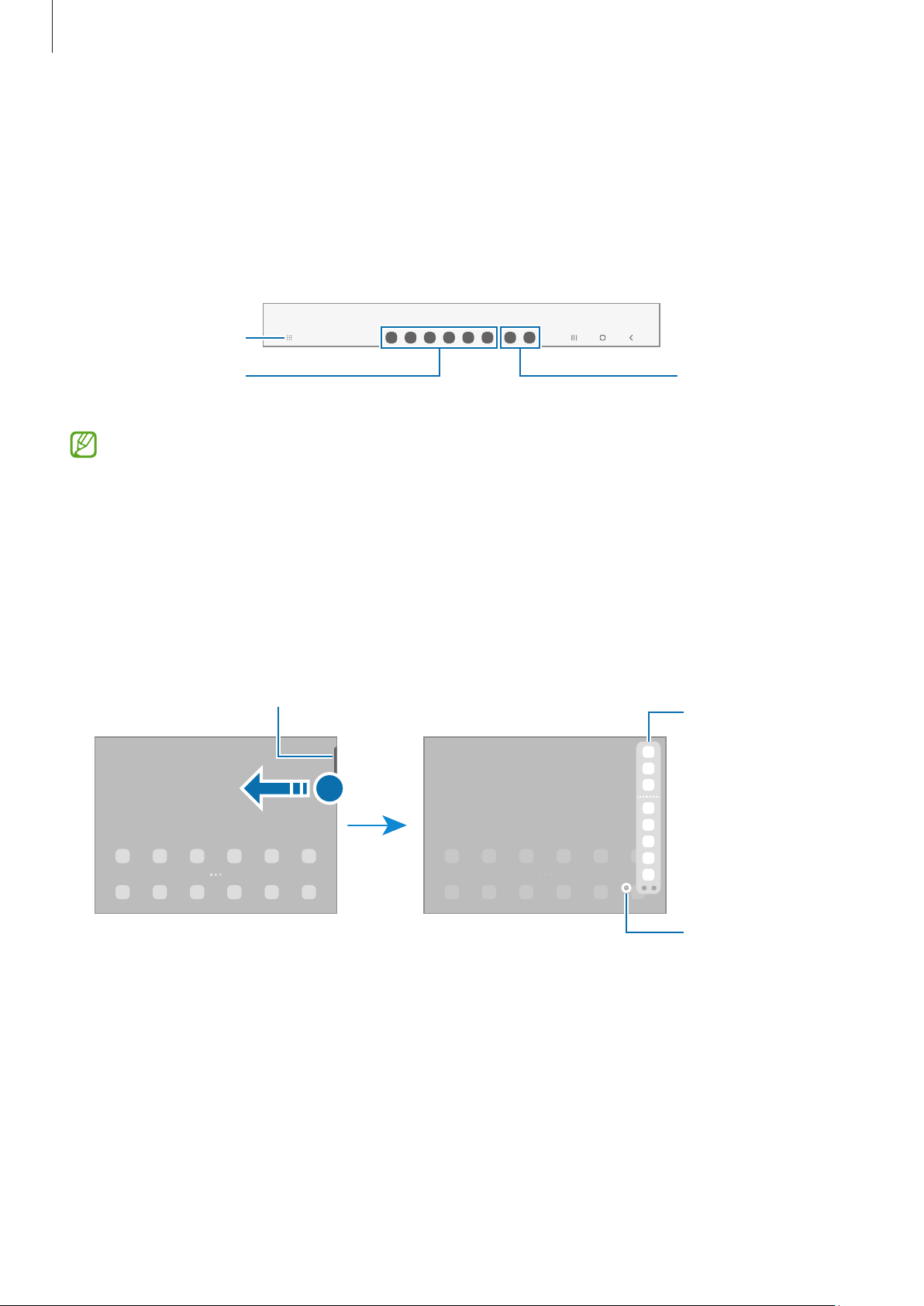
Baradeactivitățiapareînparteadejosaecranuluiîntimpulutilizăriiuneiaplicații.Aplicațiilefavoritedin
parteadejosaecranuluiprincipal,aplicațiileutilizaterecentșibutonulpentrutoateaplicațiilevorfiafișate
pebaradeactivități.Putețitrecedelaoaplicațielaaltaselectândaplicațiadoritădinbaradeactivități.
Deasemenea,putețirulamaimulteaplicațiiînacelașitimp.Întimpceutilizațioaplicație,tragețiaplicația
doritădinbaradeactivități, apoi fixați-oundedoriți.
Buton pentru toate
aplicațiile
Aplicații favorite
Dacănudorițisăutilizațibaradeactivități,deschidețiSetări,apăsațiAfișaj,șiapoiapăsațipeBară de
activitățipentruaodezactiva.
Aplicații utilizate
recent
Panou lateral
Putețiaccesaaplicațiileșicaracteristiciledvs.favoritedinPanourilelaterale.
GlisațireperulPanouluilateralcătrecentrulecranului.
DacăreperulPanouluilateralnuestevizibil,deschidețiSetări,atingețiAfișaj,apoiglisațicomutatorul
Panouri lateralepentrupornire.
Panou lateral
Setări Panou lateral
27
Page 28
Aplicațiișicaracteristici
Blocare ecran
Apăsândpebutonullateraloprițiecranulșiîlblocați.Deasemenea,ecranulseopreșteșiseblochează
automatdacădispozitivulnuesteutilizatoanumităperioadă.
Pentruadeblocaecranul,glisațiînoricedirecțieatuncicândecranulpornește.
Dacăecranulesteoprit,apăsațibutonullateralpentruaporniecranul.Alternativ,atingețiecranuldedouă
ori.
Modificarea metodei de blocare a ecranului
Pentruaschimbametodadeblocareaecranului,deschidețiSetări,atingețiBlocare ecran → Tip blocare
ecran,apoiselectațiometodă.
Dacăsetațiunmodel, PIN,parolăsaudatebiometricecametodădeblocareaecranului,văputețiproteja
informațiilepersonaleprevenindaccesulaltorpersoaneladispozitivuldvs.Dupăcesetațiometodăde
blocareaecranului,dispozitivulvanecesitauncoddedeblocaredefiecaredatăcândîldeblocați.
Putețisetadispozitivulsărevinălasetăriledinfabricădacăintroducețicoduldedeblocareincorect
decâtevaorilarândșidacăatingețilimitadeîncercări.DeschidețiSetări,atingețiBlocare ecran
Setări Blocare securizată,deblocațiecranulfolosindmetodaprestabilitădeblocare,apoiglisați
→
comutatorulRes. aut. la val. fabr.pentrupornire.
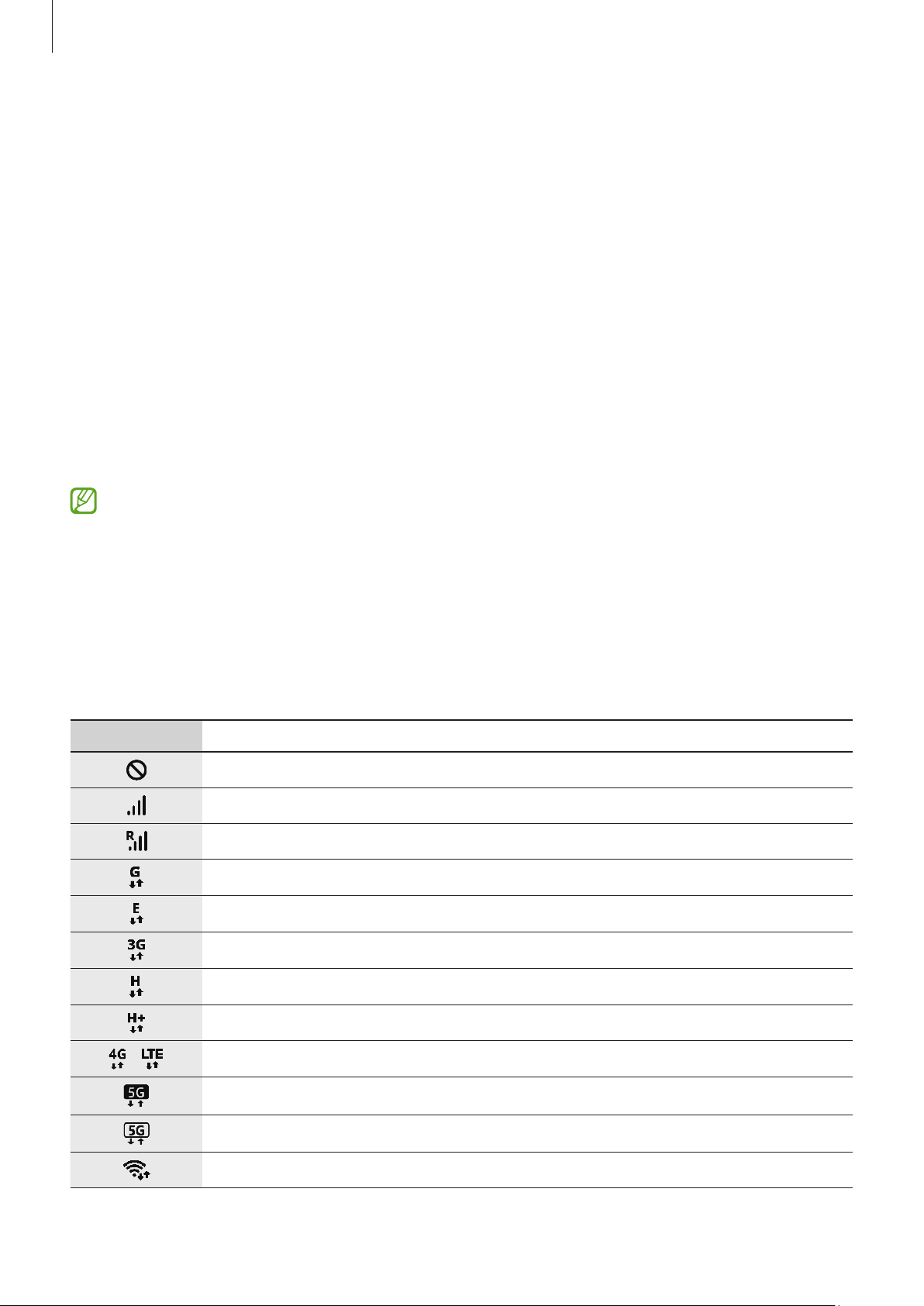
Pictograme indicatoare
Pictogrameleindicatoareaparpebaradestareînparteadesusaecranului.Pictogrameleenumerateîn
tabelsuntcelemaicomune.
Pictogramă Semnificație
Lipsăsemnal
Puteresemnal
Roaming (înafaraarieinormaledeacoperire)
RețeaGPRSconectată
RețeaEDGEconectată
/
RețeaUMTSconectată
RețeaHSDPAconectată
RețeaHSPA+conectată
RețeaLTEconectată
Rețea5Gconectată
RețeaconectatăLTEînrețeaLTEcareincluderețeaua5G
Wi-Fi conectat
28
Page 29
Aplicațiișicaracteristici
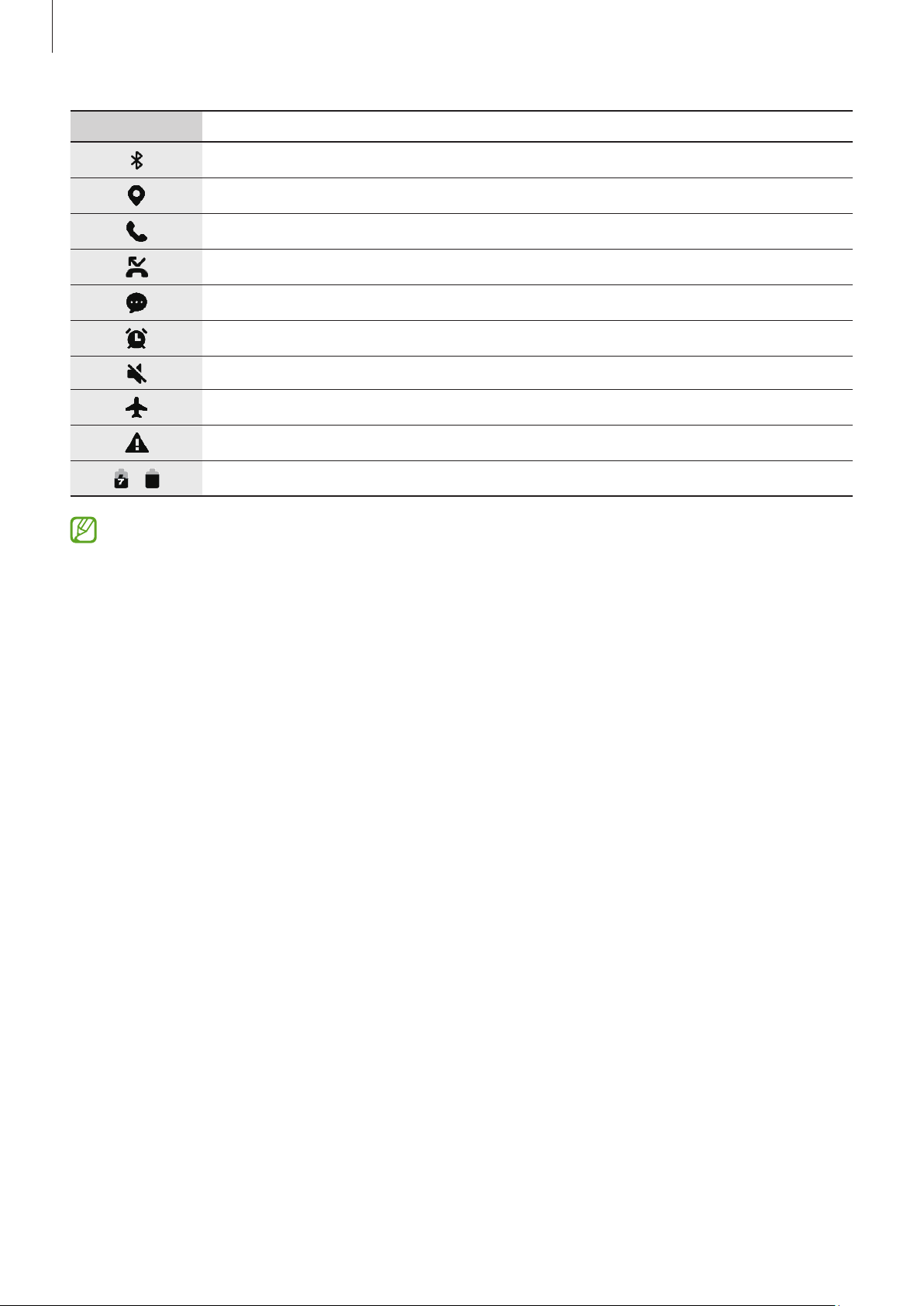
Pictogramă Semnificație
CaracteristicăBluetoothpornită
Suntfolositeserviciiledelocalizare
Apelîncurs
Apelpierdut
Mesajtextsaumultimedianou
Alarmăpornită
ModSilențios
ModAvionpornit
S-aprodusoeroaresauestenecesarăatențiautilizatorului
/
•
Baradestarepoatesănuaparăînparteadesusaecranuluiîncazulanumitoraplicații.Pentrua
Încărcarebaterie/niveldeîncărcarebaterie
afișabaradestare,glisațiînjosdinparteadesusaecranului.
•
Unelepictogramedeindicareapardoaratuncicânddeschidețipanouldenotificare.
•
Pictogrameleindicatoarepotapăreadiferitînfuncțiedeoperatorsaudemodel.
29
Page 30
Aplicațiișicaracteristici
Setări rapide
Panoul de notificare
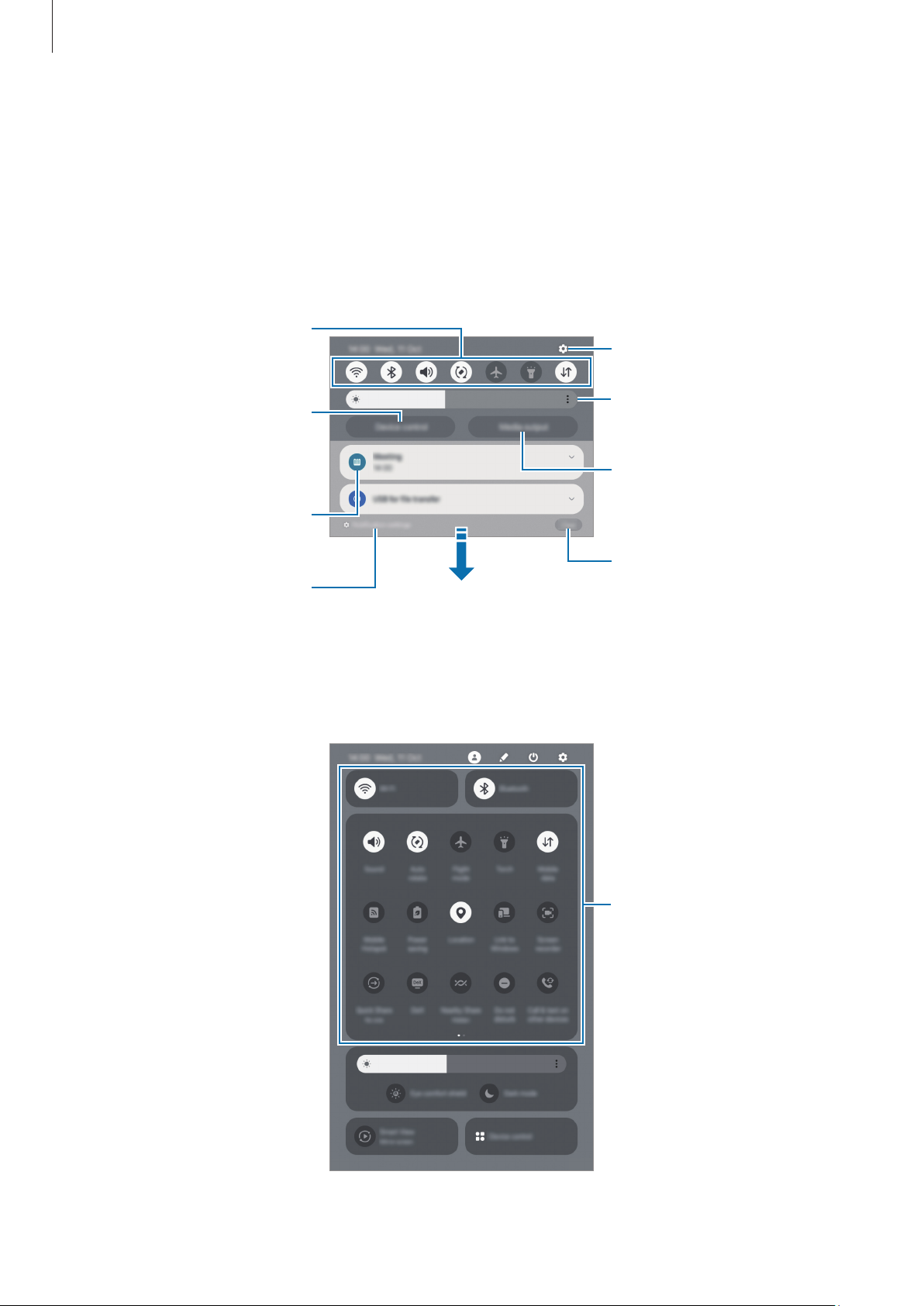
Cândprimiținotificărinoi,pictogrameleindicatoareaparpebaradestare.Pentruaconsultamaimulte
informațiidesprepictograme,deschidețipanouldenotificărișiconsultațidetaliile.
Pentruadeschidepanouldenotificări,glisațibaradestareînjos.Pentruaînchidepanouldenotificări,
glisațiînsuspeecran.
Putețiutilizaurmătoarelefuncțiipepanouldenotificări.
Deschideți Setări.
Controlați dispozitivele
conectate din apropiere,
dispozitivele SmartThings și
scenele.
Consultați detaliile notificării și
realizați diverse acțiuni.
Accesați setările de notificări.
Reglați luminozitatea
ecranului.
Controlați conținutul media de
pe tableta dvs. și dispozitivele
conectate din apropiere.
Ștergeți toate notificările.
Utilizarea panoului de setări rapide
Glisațiînjospepanouldenotificarepentruadeschidepanouldesetărirapide.
Setări rapide
30
Page 31

Aplicațiișicaracteristici
Atingețifiecarebutonpentruaactivasaudezactivarespectivafuncție.Pentruaaccesasetăridetaliate,
atingețitextulbutonuluisauținețiapăsatunbuton.
Pentruaeditabutoanele,atingeți
→ Editare.
Controlarea redării conținutului media
Controlațiconținutulmediadepetabletadvs.șidispozitiveleconectatedinapropierepepanoulde
notificări.
1 DeschidețipanouldenotificărișiatingețiIeșire media.
2 Atingețipictogrameleacesteiapentruacontrolaredarea.
Controlarea dispozitivelor din apropiere
LansațișicontrolațidispozitiveleconectatedinapropiereșidispozitiveleSmartThingsșiscenelefrecvent
utilizatepepanouldenotificări.
1 DeschidețipanouldenotificărișiatingețiControlul disp.
DispozitiveleconectatedinapropiereșidispozitiveleSmartThingsșiscenelesevorafișa.
2 SelectațiundispozitivdinapropieresauundispozitivSmartThingspentrualecontrola,sauselectațio
scenăpecaresăolansați.
31
Page 32
Aplicațiișicaracteristici
Accesați mai multe
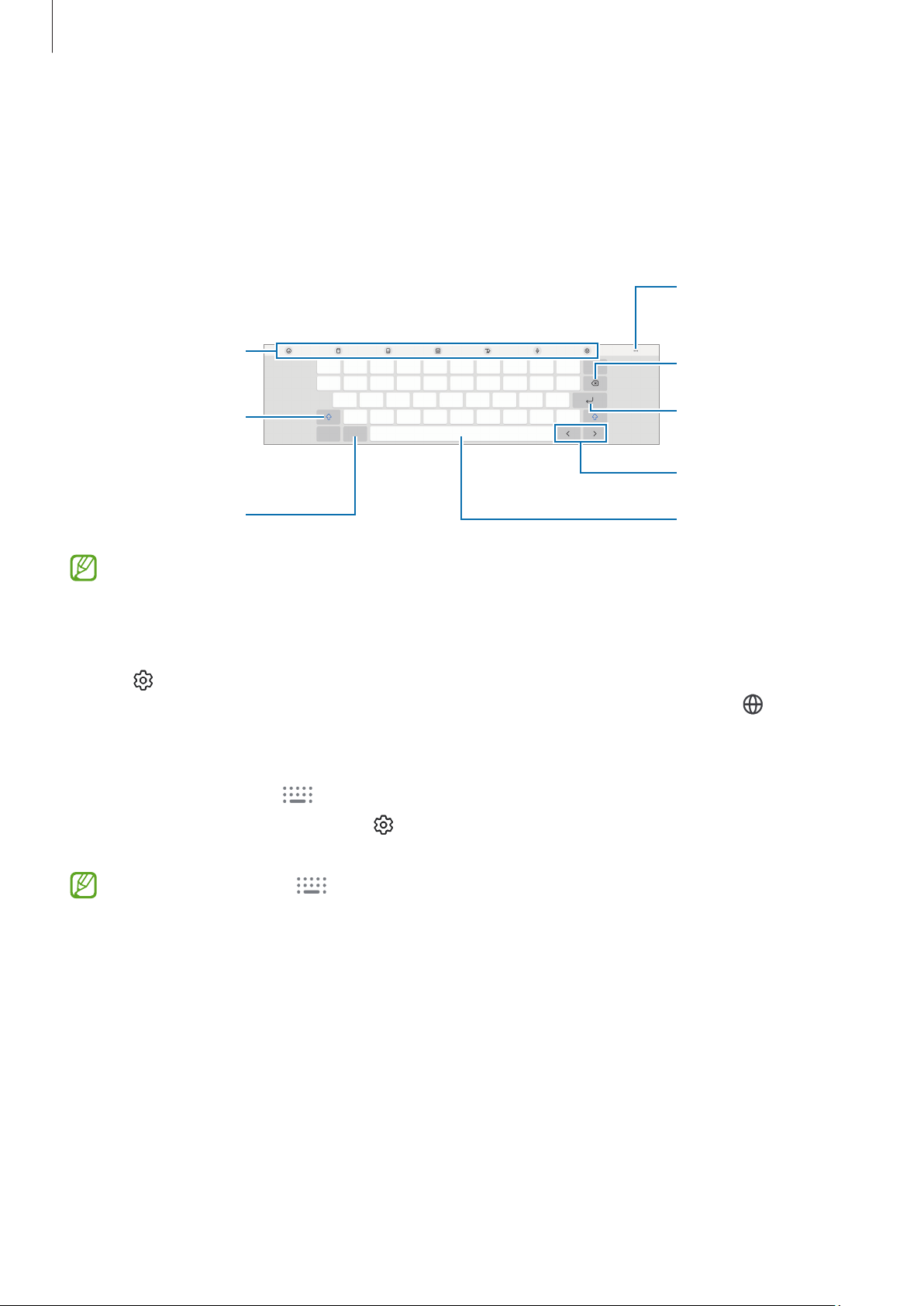
Introducerea textului
Aspectul tastaturii
Seafișeazăautomatotastaturăatuncicândintroducețitext.
funcții ale tastaturii.
Funcții suplimentare
ale tastaturii
Scrieți cu majusculă.
Pentru scrierea cu
majuscule, atingeți
de două ori.
Introduceți simboluri.
Introducereatextuluiînanumitelimbinuesteacceptată.Pentruintroducereatextului,trebuiesă
modificațilimbadeintroducereatextuluiîntr-unadintrelimbileacceptate.
Ștergeți caracterul
precedent.
Treceți la următoarea
linie.
Mutați cursorul.
Introduceți un spațiu.
Modificarea limbii de introducere a texului
Atingeți → Limbi și tipuri → Gestionare limbi tastaturășiselectațilimbilecarevorfiutilizate. Atunci
cândselectațidouăsaumaimultelimbi,putețicomutaîntrelimbilepresetateatingândușor
.
Schimbarea tastaturii
Pebaradenavigare,atingeți pentruaschimbatastatura.
Pentruaschimbatipultastaturii,atingeți
dorită.
Dacăbutonultastaturii( )nuseafișeazăpebaradenavigare,deschidețiSetări,atingeți
Gestionare generală
bara de navigarepentrupornire.
Listă tast. și tastat. implicită,apoiglisațicomutatorulButon tastatură pe
→
→ Limbi și tipuri,selectațiolimbă,apoiselectațitastatura
32
Page 33

Aplicațiișicaracteristici
Copierea și lipirea
1 Atingețișimenținețiapăsatdeasupratextului.
2 Glisați sau pentruaselectatextuldorit,sauatingețiSelectați-le pe toatepentruaselectatot
textul.
3 AtingețiCopiere sau Decupare.
Textulselectatestecopiatînclipboard.
4 Atingețișimenținețiapăsatpepunctulundevafiinserattextul,apoiatingețiLipire.
Pentrualipitextulpecarel-ațicopiatanterior,atingețiClipboardșiselectați-l.
33
Page 34
Aplicațiișicaracteristici
Instalarea sau dezinstalarea aplicațiilor
Galaxy Store
Achiziționațișidescărcațiaplicații.Putețidescărcaaplicațiicaresuntspecializatepentrudispozitivele
Samsung Galaxy.
DeschidețiaplicațiaGalaxy Store.Răsfoițiaplicațiileînfuncțiedecategoriesauatingeți
un cuvânt cheie.
•
Aceastăaplicațiepoatesănufiedisponibilă,înfuncțiedeoperatorsaudemodel.
•
Pentruaschimbasetăriledeactualizareautomată,atingețiMeniu → → Actualizare automată
aplicații,apoiselectațioopțiune.
pentruacăuta
Magazin Play
Achiziționațișidescărcațiaplicații.
DeschidețiaplicațiaMagazin Play.Răsfoițiaplicațiiledupăcategoriesaucăutațiaplicațiidupăuncuvânt
cheie.
Pentruamodificasetăriledeactualizareautomată,atingețipictogramacontuluidvs.,atingețiSetări
Preferințe privind rețeaua → Actualizează automat aplicațiile,șiapoiselectațioopțiune.
→
Gestionarea aplicațiilor
Dezinstalarea sau dezactivarea aplicațiilor
Ținețiapăsatpeoaplicațieșiselectațioopțiune.
•
Dezinst.:Dezinstalațiaplicațiiledescărcate.
•
Dezactiv.:Dezactivațiaplicațiileimpliciteselectatecarenupotfidezinstalatedindispozitiv.
Uneleaplicațiipotsănuaccepteaceastăcaracteristică.
Activarea aplicațiilor
DeschidețiaplicațiaSetări,atingețiAplicații → → Dezactivat → OK,selectațioaplicație,apoiatingeți
Activare.
34
Page 35
Aplicațiișicaracteristici
Setarea permisiunilor aplicațiilor
Pentrucauneleaplicațiisăfuncționezecorect,eleaunevoiedepermisiunideaccespentruafolosi
informațiiledepedispozitivuldvs.
Pentruaaccesasetărilepermisiuniloraplicației,deschidețiSetărișiatingețiAplicații.Selectațioaplicație
șiatingețiPermisiuni.Putețiconsultalistadepermisiunialeaplicațieișiputețimodificapermisiunile
acesteia.
Pentruaconsultasaumodificasetărilepermisiuniloraplicațieiînfuncțiedecategoriapermisiunilor,
→ Manager permisiuni.Selectațiunelementșiselectațio
deschidețiSetărișiatingețiAplicații
aplicație.
Dacănuacordațipermisiuniaplicațiilor,caracteristiciledebazăaleacestorapotsănufuncționeze
corect.
→
Telefon
Introducere
Efectuațisaupreluațiapelurivocaleșivideo.
Putețifolosiopțiuniledeapelareșimesageriepetabletadvs.cunumăruldvs.detelefoncuajutorul
opțiuniiApelare și mesaje text pe alte dispozitive.Petabletașitelefonuldumneavoastră,deschideți
Setări,atingețiDispozitive conectate
comutatorulpentruactivare.TrebuiesăvăînregistrațișisăvăconectațilaacelașiSamsungaccount
petabletașipetelefonuldvs.Unelecaracteristicideapelareșimesageriepotsănufiedisponibile.
Apelare și mesaje text pe alte dispozitive,apoiatingeți
→
35
Page 36
Aplicațiișicaracteristici
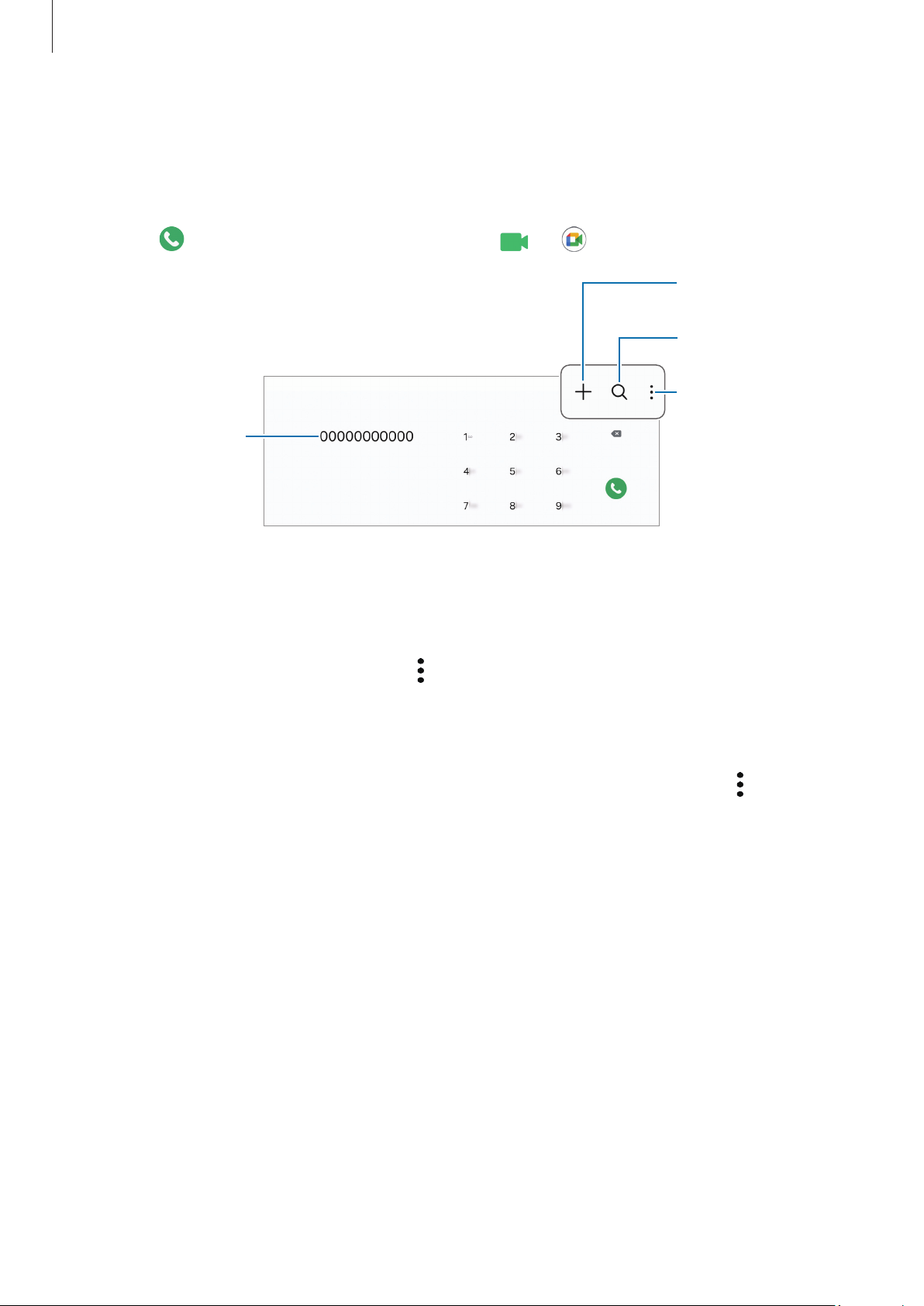
Adăugați numărul la
Efectuarea apelurilor
1 DeschidețiaplicațiaTelefonșiatingețiTastatură.
2 Introducețiunnumărdetelefon.
3 Atingeți pentruaefectuaunapelvocalsauatingeți sau pentruaefectuaunapelvideo.
lista de contacte.
Căutați un contact.
Mai multe opțiuni
Previzualizați
numărul de telefon.
Efectuarea apelurilor din jurnalele de apeluri sau lista de contacte
DeschidețiaplicațiaTelefon,atingețiRecente sau Contacte,apoiglisațispredreaptapeuncontactsaupe
unnumărdetelefonpentruaefectuaapelul.
Dacăaceastăcaracteristicăesteoprită,atingeți
comutatorulGlisați pt. apelare sau mesajpentrupornire.
→ Setări → Alte setări pentru apeluri,șiapoiglisați
Utilizarea apelării rapide
Pentruasetaunnumărcuapelarerapidă,deschidețiaplicațiaTelefon,atingețiTastatură →
apelare rapidă,selectațiunnumărcuapelarerapidășiapoiadăugațiunnumărdetelefon.
Pentruaefectuaunapel,atingețișimenținețiapăsatpenumărulcuformarerapidăpetastatură.Pentru
numerelecuformarerapidă10șipeste,atingețiprima(ele)cifră(e)a/alenumărului,apoiatingețiși
menținețiapăsatpeultimacifră.
Deexemplu,dacăsetaținumărul123canumărcuformarerapidă,atingeți1,atingeți2,apoiatingețiși
menținețiapăsat3.
→ Numere de
36
Page 37
Aplicațiișicaracteristici
Efectuarea unui apel internațional
1 DeschidețiaplicațiaTelefonșiatingețiTastatură.
2 Atingețișimenținețiapăsat0pânăcândseafișeazăsemnul+.
3 Introducețicodulțării,prefixulregionalșinumăruldetelefon,apoiatingeți .
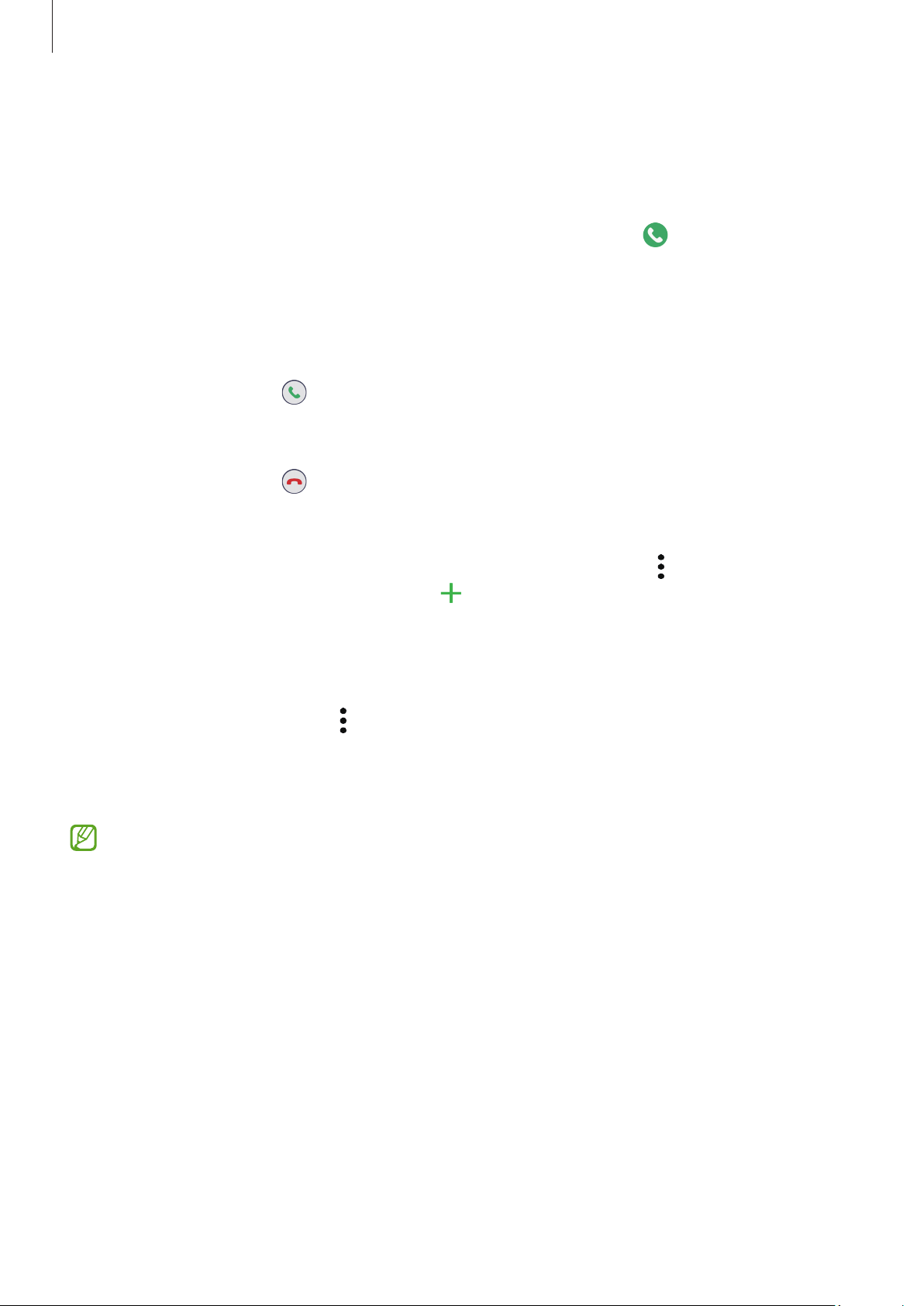
Primirea apelurilor
Preluarea unui apel
Cândpreluațiunapel,glisați înafaracerculuimare.
Respingerea unui apel
Cândpreluațiunapel,glisați înafaracerculuimare.
Pentruatrimiteunmesajatuncicândrespingețiunapelprimit,glisațiînbaraTrimitere mesajînsusși
selectațimesajulcarevafitrimis.
Pentruacreadiferitemesajederespingere,deschidețiaplicațiaTelefon,atingeți
rapide de refuz,introducețiunmesaj,apoiatingeți
.
→ Setări → Mesaje
Blocarea numerelor de telefon
Blocațiapeluridepeanumitenumereadăugateînlistadeblocare.
DeschidețiaplicațiaTelefon,atingeți
detelefonpecaredorițisălesalvațiînlistadenumeredetelefonblocate.
Cândnumereleblocateîncearcăsăvăcontacteze,nuvețipriminotificări.Apelurilevorfiînregistrateîn
jurnaluldeapeluri.
Deasemenea,putețiblocaapelurileprimitedelapersoanecarenupermitafișareaidentității
apelantului.GlisațicomutatorulBlocați apel. de la nr. necunos.pentruapornicaracteristica.
→ Setări → Blocare numere,apoiselectațicontactelesaunumerele
37
Page 38

Aplicațiișicaracteristici
Contacte
Introducere
Creațicontactenoisaugestionațicontacteledepedispozitiv.
Adăugarea contactelor
Crearea unui contact nou
1 DeschidețiaplicațiaContacteșiatingeți .
2 Selectațiunspațiudestocare.
3 IntroducețiinformațiiledecontactșiatingețiSalvare.
Importul contactelor
Adăugațicontacteîndispozitivuldvs. importându-ledinaltespațiidestocare.
1 DeschidețiaplicațiaContacteșiatingeți
→ Gestionare contacte → Import contacte.
2 Urmațiinstrucțiuniledepeecranpentruaimportacontactele.
Sincronizarea contactelor cu conturile dvs. web
Sincronizațicontacteledindispozitivuldvs.cucontacteleonlinesalvateînconturiledvs. web,precum
Samsung account.
1 DeschidețiSetări,atingețiConturi și backup
sincronizarea.
Gestionare conturișiselectațicontulcucaresăfaceți
→
2 AtingețiSincronizare cont,apoiglisațicomutatorulContactepentrupornire.
Căutarea contactelor
DeschidețiaplicațiaContacte.Atingeți câmpuldecăutaredinparteadesusalisteidecontacteși
introducețicriteriiledecăutare.
Atingețicontactul. Apoi,efectuațiunadinurmătoareleacțiuni:
•
•
•
•
:Efectuațiunapelvocal.
:Compunețiunmesaj.
/ :Efectuațiunapelvideo.
:Compunețiune-mail.
38
Page 39

Aplicațiișicaracteristici
Ștergerea contactelor
1 DeschidețiaplicațiaContacteșiatingeți
Editare.
→
2 SelectațicontacteleșiatingețiȘtergere.
Pentruaștergeperândcontactele,atingețiuncontactdinlistadecontacteșiatingețiMai multe
Ștergere.
Partajarea contactelor
Putețipartajacontactecualtepersoanefolosinddiverseopțiunidepartajare.
1 DeschidețiaplicațiaContacteșiatingeți
Editare.
→
2 SelectațicontacteleșiatingețiPartajare.
3 Selectațiometodădepartajare.
Crearea grupurilor
Putețiadăugagrupuri,cumarfiprietenișifamilie,șiputețigestionacontacteleînfuncțiedegrup.
1 DeschidețiaplicațiaContacteșiatingeți
Grupuri → Creare grup.
→
→
2 Urmațiinstrucțiuniledepeecranpentruacreaungrup.
Îmbinarea contactelor duplicat
Dacălistadecontacteincludecontacteduplicate, îmbinați-le într-unul singur,pentruavăsimplificalistade
contacte.
1 DeschidețiaplicațiaContacteșiatingeți
2 BifațicontacteleșiatingețiFuzionare.
Gestionare contacte → Îmbinare contacte.
→
39
Page 40
Aplicațiișicaracteristici
Mesaje
Introducere
Trimitețișiconsultațimesajeleprinconversație.
Esteposibilsăviseperceapăcosturisuplimentarepentrutrimitereasauprimireamesajeloratuncicândvă
aflațiînroaming.
Putețifolosiopțiuniledeapelareșimesageriepetabletadvs.cunumăruldvs.detelefoncuajutorul
opțiuniiApelare și mesaje text pe alte dispozitive.Petabletașitelefonuldumneavoastră,deschideți
Setări,atingețiDispozitive conectate
comutatorulpentruactivare.TrebuiesăvăînregistrațișisăvăconectațilaacelașiSamsungaccount
petabletașipetelefonuldvs.Unelecaracteristicideapelareșimesageriepotsănufiedisponibile.
Trimiterea mesajelor
Apelare și mesaje text pe alte dispozitive,apoiatingeți
→
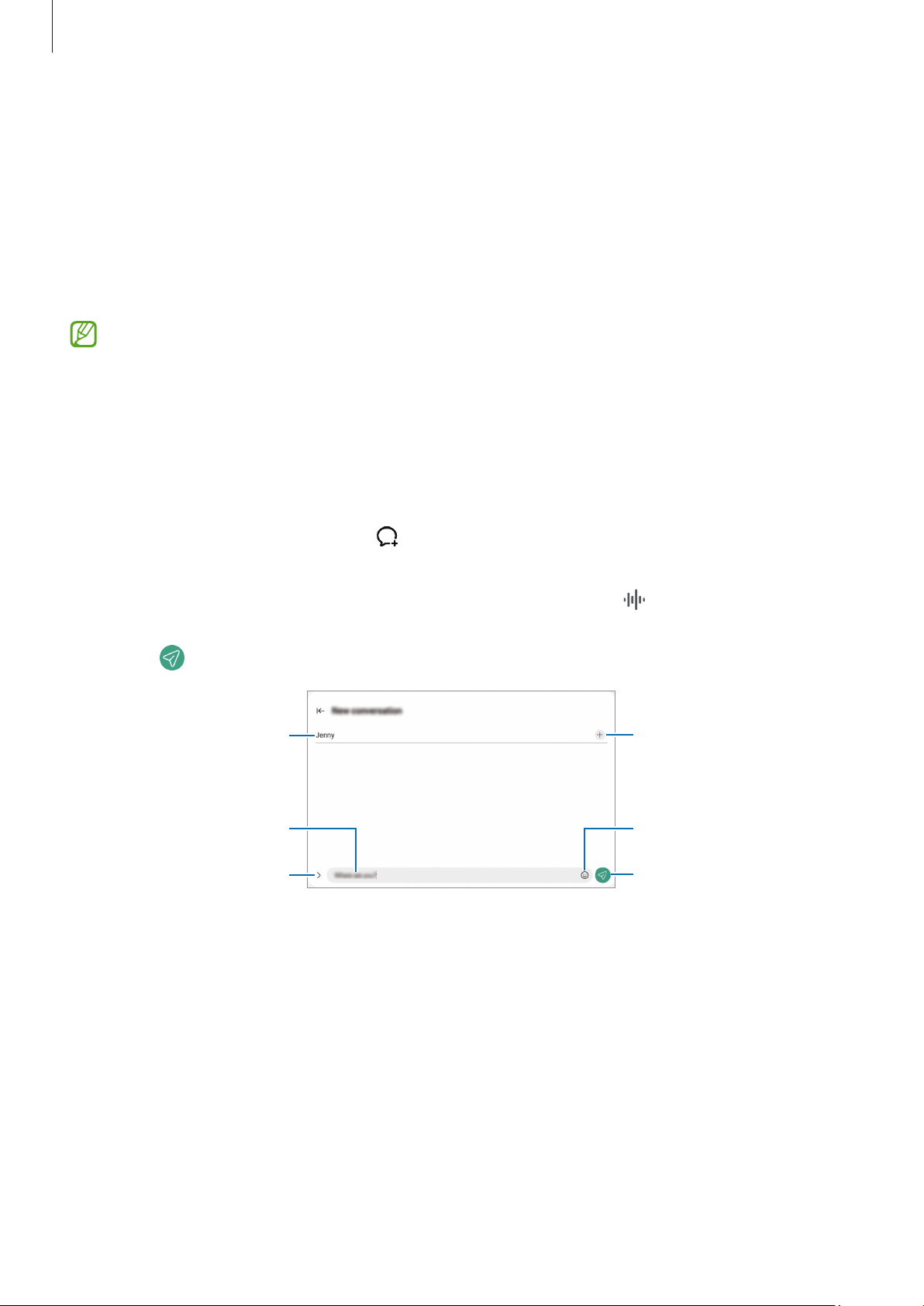
1 DeschidețiaplicațiaMesajeșiatingeți .
2 Adăugațidestinatarișiintroducețiunmesaj.
Pentruaînregistrașitrimiteunmesajvocal,atingețișimenținețiapăsat
Pictogramadeînregistrareaparedoarcândcâmpuldeintroducerealmesajuluiegol.
3 Atingeți
pentruatrimitemesajul.
Destinatar
Introduceți un mesaj.
Atașați fișiere.
,apoirostițimesajul.
Introduceți destinatari.
Introduceți emoji-uri sau
etichete.
Trimiteți mesajul.
40
Page 41

Aplicațiișicaracteristici
Consultarea mesajelor
1 DeschidețiaplicațiaMesajeșiatingețiConversații.
2 Pelistademesaje,selectațiuncontactsauunnumărdetelefon.
•
Pentruarăspundelaunmesaj,atingețipecâmpuldeintroducerealmesajului,introducețimesajul
șiapoiatingeți
•
Pentruamodificadimensiuneafontului,depărtațidouădegetesauapropiați-leîntimpceating
ecranul.
Sortarea mesajelor
Putețisortamesajeleînfuncțiedecategorie.
.
DeschidețiaplicațiaMesajeșiatingețiConversații
Încazulîncareopțiuneadecategorienuseafișează,atingeți
Setări,apoiglisațicomutatorulCategorii de conversațiipentruactivare.
→
.
înparteasusalisteidemesaje,atingeți
Ștergerea mesajelor
Atingețișimenținețiapăsatpeunmesajpentrua-lșterge,apoiatingețiȘtergere.
Modificarea setărilor mesajelor
DeschidețiaplicațiaMesaje,atingeți
altele.
→ Setări.Putețiblocamesajenedorite,schimbasetăridenotificareși
41
Page 42
Aplicațiișicaracteristici
Ferestre multiple
(Utilizarea mai multor aplicații simultan)
Introducere
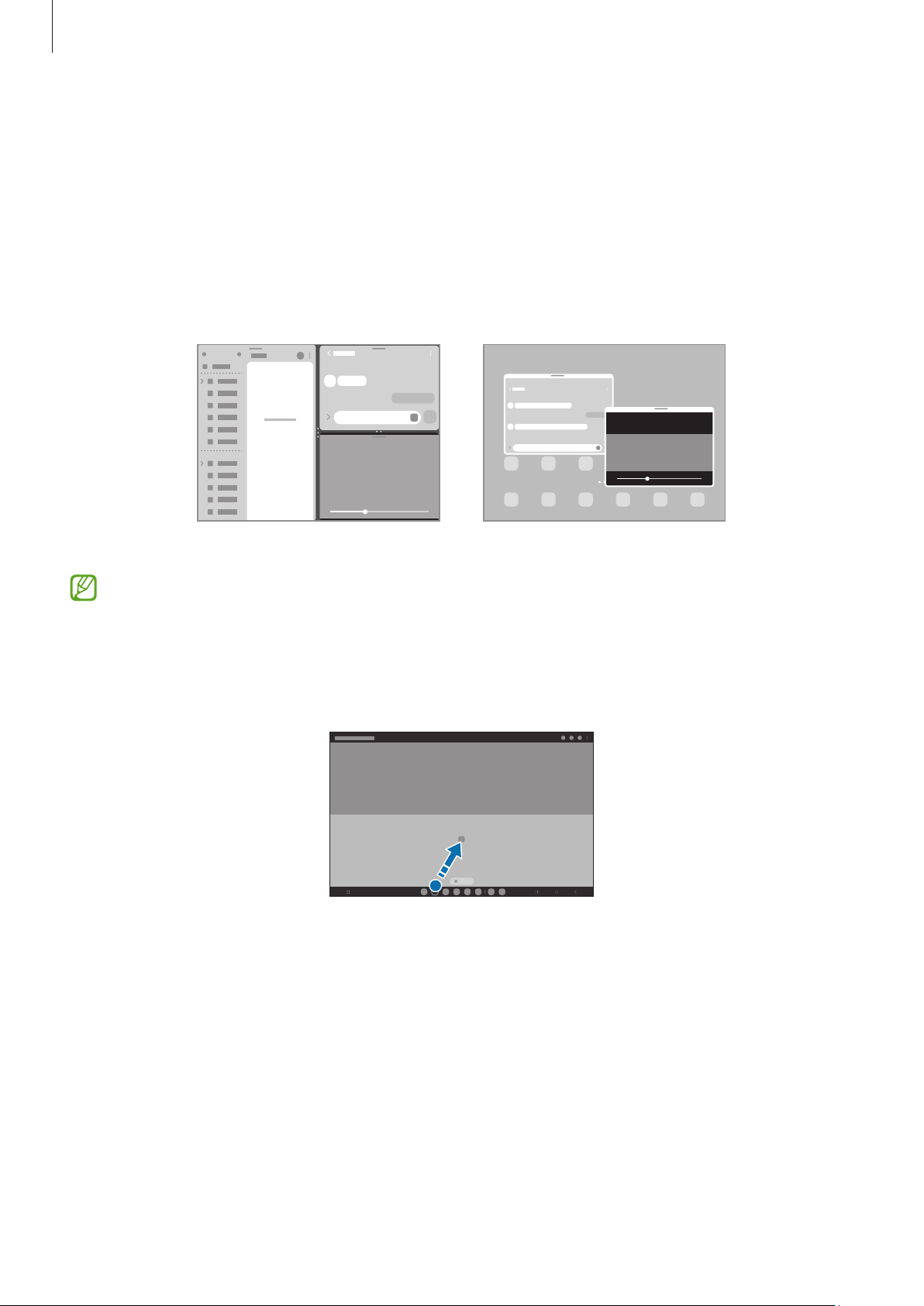
Rulațipânălatreiaplicațiisimultanînvizualizareaecrandivizat.Deasemenea,putețirulamaimulte
aplicațiisimultanîntr-ofereastrăpop-up.
Vizualizare ecran divizat Vizualizare Pop-up
Uneleaplicațiipotsănuaccepteaceastăcaracteristică.
Deschiderea aplicațiilor din bara de activități
Cândutilizațioaplicație,glisațiînsusaplicațiadoritădinbaradeactivități, apoi fixați-oundedoriți.
42
Page 43
Aplicațiișicaracteristici
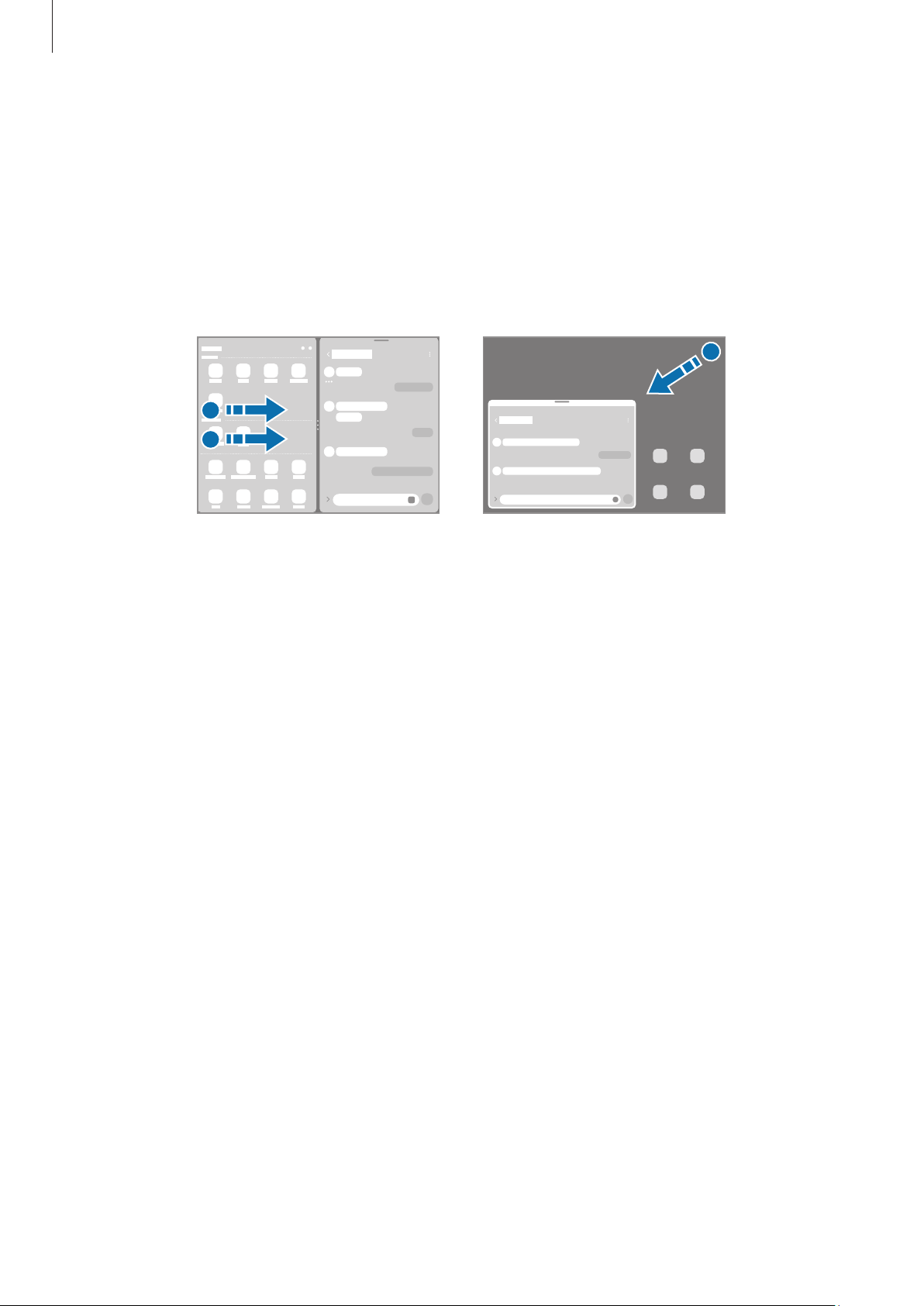
Lansarea Ferestrelor multiple prin glisarea pe ecran
PutețilansaFerestremultiplepringlisareapeecran.
Glisațicudouădegetedinpartealateralăsaudejosaecranuluicătremijloculecranului.Ecranulvacomuta
lavizualizareaecrandivizat.
Pentruacomutalavizualizareapop-up,glisațidincolțuldesuscătremijloculecranului.
Pentruautilizaaceastăcaracteristică,deschidețiSetări,atingețiCaracteristici avansate
multipleșiglisațicomutatorulGlisați pt. ecran divizat sau Glisați pt. vizualiz. pop-uppentruactivare.
Vizualizare ecran divizat
Vizualizare Pop-up
Ferestre
→
Deschiderea aplicațiilor folosind butonul Aplicații Recente
1 AtingețibutonulAplicațiiRecentepentruadeschidelistaaplicațiilorrecente.
2 Glisațilastângasauladreapta,atingețipictogramauneiaplicații,apoiatingețiDeschidere în
vizualizare de tip ecran divizat sau Deschidere în vizualizarea pop-up.
43
Page 44
Aplicațiișicaracteristici
Reper
Utilizarea caracteristicile suplimentare
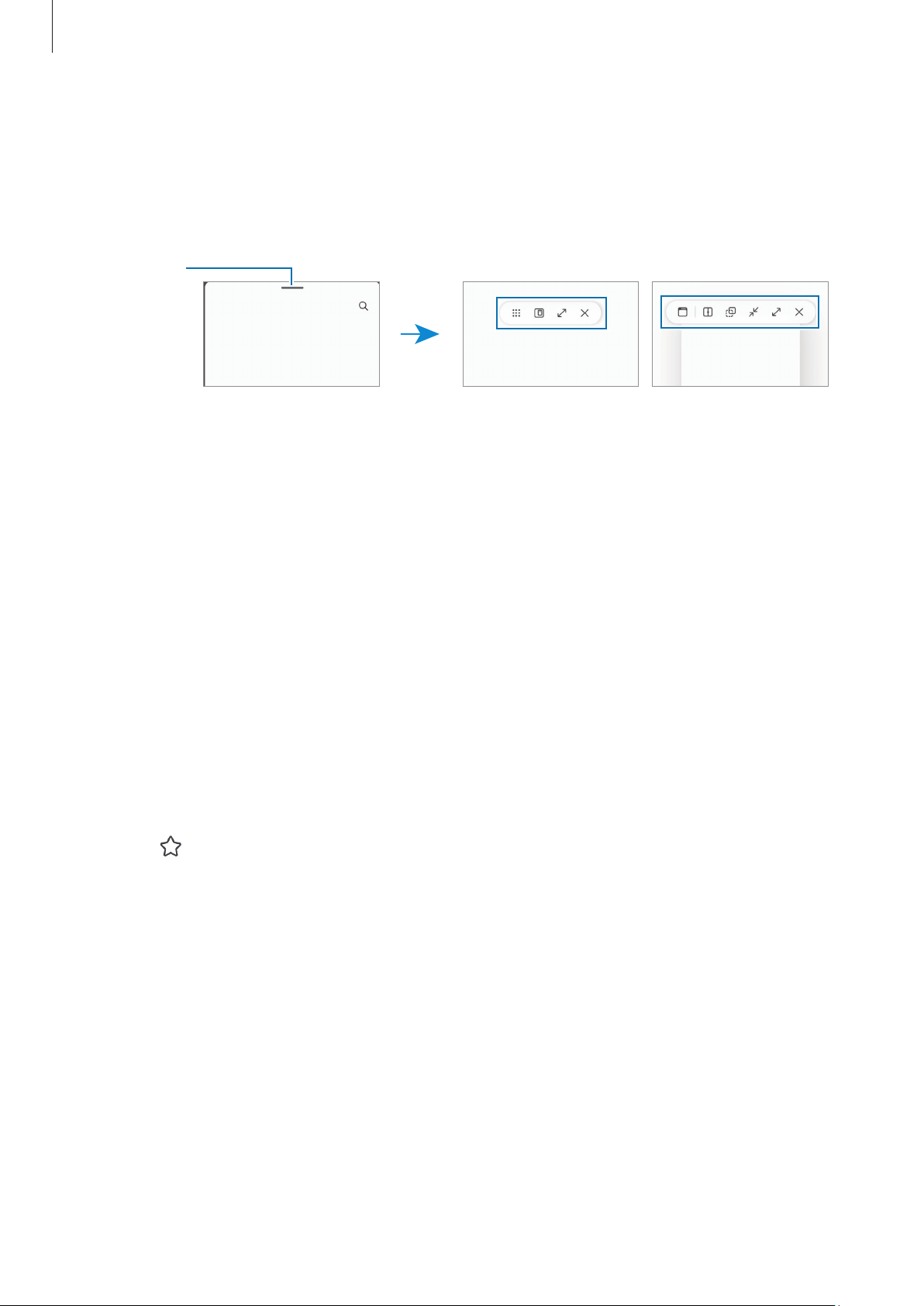
Utilizarea meniurilor pentru Ferestre multiple
Cândatingețireperulpentruferestremultiple,sevorafișameniuriledisponibile.
ferestre
multiple
Vizualizare ecran divizat Vizualizare Pop-up
Reglarea dimensiunii ferestrelor
Glisațicercuriledintreferestreleaplicațiilorpentruaregladimensiuneaferestrelor.
Atuncicândglisațicercuriledintreferestreleaplicațieilastângasauladreaptamarginiiecranului,fereastra
vafimaximizată.
Mutarea ferestrelor pop-up
Pentruamutaofereastrăpop-up,atingețibaradeinstrumenteaferestreișiglisați-ocătreonouălocație.
Salvarea propriului aspect de ecran divizat
Adăugațiaplicațiifolositefrecventcaoperechedeaplicațiipentrualedeschideîmpreunăînvizualizarea
ecrandivizatcuosingurăatingere.
1 Învizualizareaecrandivizat,atingețicercuriledintreferestreleaplicațiilor.
2 Atingeți .
3 Selecteazăunlocîncaresăadaugiperecheadeaplicații.
Aplicațiilepecareleutilizațiînvizualizareaecrandivizatvorfisalvateînloculselectatpentruperechea
deaplicații.
44
Page 45

Aplicațiișicaracteristici
Bixby
Introducere
Bixbyesteointerfațădeutilizatorcarevăfaciliteazăutilizareadispozitivului.
PutețivorbicuBixbysauputețiintroducetext.Bixbyvalansacaracteristicapecareosolicitațisauvăva
arătainformațiiledorite.Vizitațiwww.samsung.com/bixbypentrumaimulteinformații.
Bixbyestedisponibildoarpentruunelelimbișipoatesănufiedisponibilînfuncțiederegiune.
Pornirea caracteristicii Bixby
ȚinețiapăsatpebutonullateralpentrualansaBixby.SevaafișapaginaintroductivăBixby.Dupăceselectați
limbapecaredorițisăoutilizațicuBixby, conectați-vălacontuldvs.Samsungșifinalizațiconfigurarea
urmândinstrucțiuniledepeecran,sevaafișaecranulBixby.
Folosirea Bixby
Cândținețiapăsatbutonullateral,rostițicedorițicătreBixby.Alternativ,rostițifrazadepornireșispuneți
cedoriți.
Deexemplu,ținețiapăsatpebutonullateralșirostiți„How’stheweathertoday?”Informațiiledesprestarea
vremiivorapăreapeecran.
DacăBixbyvăadreseazăoîntrebareîntimpuluneiconversații,putețivorbiîncontinuarecuBixbyfărăa
apăsabutonullateralsauaatinge
DacănugăsițipictogramaaplicațieiBixby(
Caracteristici avansate
Bixby,apoiatingețicomutatorulShow Bixby on Apps screenpentrua-l activa.
→
.
)peecranuldeaplicații,deschidețiSetări,atingeți
45
Page 46

Aplicațiișicaracteristici
Activarea vocală a asistentului Bixby
PutețiîncepeoconversațiecuBixbydacărostiți„Hi,Bixby”sau„Bixby”. Înregistrați-văvoceapentrucaBixby
sărăspundălasunetulvociidvs.
1 DeschidețiaplicațiaBixbyșiatingeți
Voice wake-up.
→
2 Glisațicomutatorulpentrupornire.
3 SelectațiofrazădeporniredoritădincategoriaWake-up phrase.
4 GlisațicomutatorulRespond to my voicepentrupornire.
5 Urmațiinstrucțiuniledepeecranpentruafinalizaconfigurarea.
Acum,putețirostifrazadepornireșiputețiîncepeoconversație.
Comunicare prin mesaje
Dacăvoceadvs.nuerecunoscutădincauzaunuimediuzgomotossaudacăsuntețiîntr-osituațieîncarenu
putețivorbi,putețicomunicacuBixbyprinmesajetext.
DeschidețiaplicațiaBixby,atingeți
În timp ce comunicați,Bixbyvăvarăspundeprinmesajetextînlocsărăspundăînmodvocal.
șiapoiintroducețimesajuldorit.
46
Page 47
Aplicațiișicaracteristici
Bixby Vision
Introducere
BixbyVisionesteunserviciucarevăoferădiferitecaracteristiciînfuncțiederecunoaștereaimaginilor.
PutețifolosiBixbyVisionpentruacăutainformațiiprinrecunoaștereaobiectelor.Folosițidiverse
caracteristicifolositoareBixbyVision.
•
Înfuncțiededimensiunea,formatulsaurezoluțiaimaginii,esteposibilcarezultatelecăutăriisănu
fiecorectesausăfieindisponibilăcaracteristica.
•
CompaniaSamsungnuesteresponsabilăpentruinformațiiledespreprodusfurnizatedeBixby
Vision.
Lansarea Bixby Vision
LansațiBixbyVisionfolosindunadinurmătoarelemetode.
•
ÎnaplicațiaCameră foto,atingețiMAI MULTEînlistademoduridefotografiereșiatingețiBIXBY
VISION.
•
ÎnaplicațiaGalerie,selectațioimagineșiatingeți .
•
ÎnaplicațiaInternet Samsung,atingețișimenținețiapăsatăoimagineșiatingețiCăutați cu Bixby
Vision.
•
DacăațiadăugatpictogramaaplicațieiBixbyVisionlaecranulAplicații,deschidețiaplicațiaBixby
Vision.
Folosirea Bixby Vision
1 LansațiBixbyVision.
2 Selectațiocaracteristicăpecaredorițisăofolosiți.
•
TRADUCERE:Recunoaștețitextuldindocumentesauimaginișitraduceți-l.
•
TEXT:Recunoaștețitextuldindocumentesauimaginișiextrageți-l.
•
DESCOPER.:Căutaționlineimaginisimilarecuobiectulrecunoscutșiinformațiiasociate.
Caracteristiciledisponibileșirezultatelecăutăriipotsădifereînfuncțiederegiunesaudeoperator.
47
Page 48
Aplicațiișicaracteristici
Marcați pagina web
Reîmprospătați
Internet Samsung
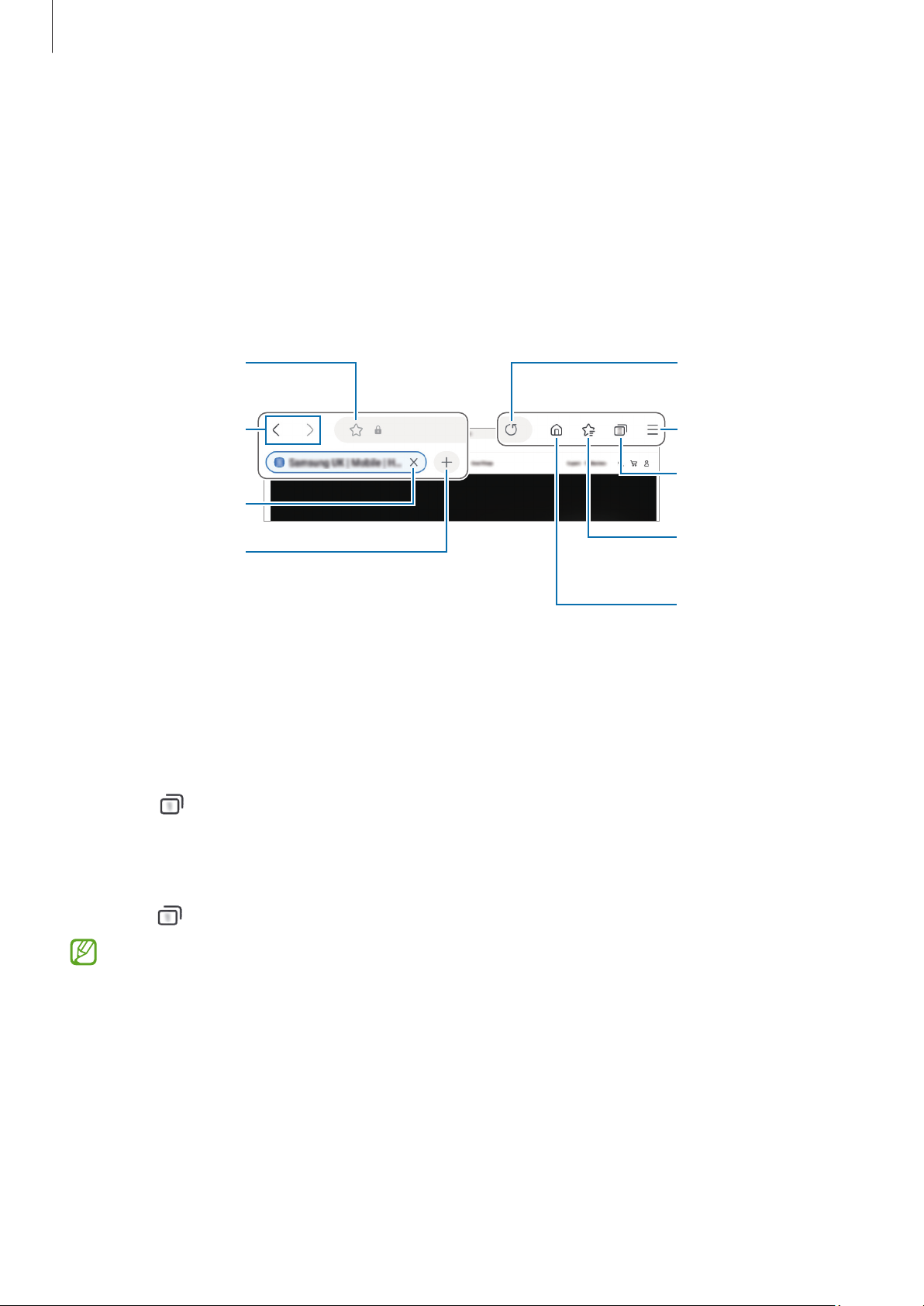
Navigațipeinternetpentruacăutainformațiișimarcațipaginilewebfavoritepentrualeaccesacu
ușurință.
1 DeschidețiaplicațiaInternet Samsung.
2 Introducețiadresawebsauuncuvântcheie,apoiatingețiAcces.
Dacăbaradeinstrumentenuapare,glisațiușorînjospeecran.
curentă.
Mutare între pagini.
Închideți fila.
Deschideți o filă
nouă.
pagina web curentă.
Mai multe opțiuni
Gestionați file. /
Utilizați modul
Secret.
Accesați marcajele.
Deschideți pagina de
pornire.
Utilizarea modului Secret
DacăsetațioparolăpentrumodulSecret,putețiprevenicaaltepersoanesăvăaccesezeistoriculde
căutare,istoriculderăsfoire,marcajeleșipaginilesalvate.
1 Atingeți
Pornire Mod Secret.
→
2 GlisațicomutatorulBlocare Mod Secretpentrupornire,atingețiPornire,apoisetațioparolăpentru
modulSecret.
ÎnmodulSecret,dispozitivulvaschimbaculoareabarelordeinstrumente.PentruaoprimodulSecret,
atingeți
ÎnmodulSecret,nuputețiutilizaanumitecaracteristici,cumarfirealizareauneicapturideecran.
→ Oprire Mod Secret.
48
Page 49

Aplicațiișicaracteristici
Samsung Kids
Putețirestricționaaccesulcopiilorlaanumiteaplicații,leputețisetaoreledeutilizareșiputețiconfigura
setărilepentrualeoferiunmediusigurșiamuzantatuncicândfolosescdispozitivul.
Deschidețipanouldenotificări,glisațiînjos,apoiatingeți
pepanouldesetărirapide,atingeți
cândpornițiprimaoarăSamsungKidssaudupăceațiefectuatoresetareadatelor,urmațiinstrucțiunile
depeecranpentruafinalizaconfigurarea.
PeecranulSamsungKids,selectațioaplicațiepecaredorițisăoutilizați.
MetodaprestabilitădeblocareaecranuluisaucodulPINcreatvafifolositpentrupornirea
caracteristiciiControale parentalesaupentruînchidereaSamsungKids.
→ Editareșiglisațibutonuldeasuprapentruadăugare. Atunci
(Kids).Dacănuputețigăsi (Kids)de
Folosirea comenzilor de control parental
PutețiconfigurasetărilepentruSamsungKidsșiputețiconsultaistoriculdeutilizare.
Pe Samsung Kids,atingeți
→ Controale parentaleșiintroducețicoduldedeblocare.
Închiderea Samsung Kids
PentruaînchideSamsungKids,atingețibutonulÎnapoisau → Închideți Samsung Kids,apoiintroduceți
coduldedeblocare.
49
Page 50
Aplicațiișicaracteristici
Samsung Health
Introducere
AplicațiaSamsungHealthvăajutăsăvăgestionațistareașicondițiafizică.Setațiobiectiveprivindcondiția
fizică, verificați-văprogresulșiținețievidențastăriișicondițieifiziceîngeneral.Deasemenea,puteți
comparaînregistrărilecontoruluidepașicualealtorutilizatoriSamsungHealthșiputețiconsultasfaturi
despresănătate.
Vizitațiwww.samsung.com/samsung-healthpentrumaimulteinformații.
Utilizarea Samsung Health
DeschidețiaplicațiaSamsung Health.Atuncicândrulațiaceastăaplicațiepentruprimadatăsaucând
orepornițidupăceațiefectuatoresetareadatelor,urmațiinstrucțiuniledepeecranpentruafinaliza
configurarea.
PentruaeditaelementepeecranulAcasăalSamsungHealth,atingeți
•
Acasă: Monitorizați-văsănătateașiformafizică.
•
Împreună:ComparațiînregistrărilepașilorefectuațicualțiutilizatoriSamsungHealthsauconcurațicu
prieteniidvs.
•
Fitness:Consultațisfaturiledesănătate.
•
Pag. mea: Gestionați-văprofilulșiconsultațiistoriculdvs.desănătateșiformăfizică.
•
Unelecaracteristicipotsănufiedisponibile,înfuncțiederegiune.
→ Editare ecran acasă.
Carduri Acasă
•
Dacăutilizațicardulpedometruîntimpcecălătorițicumașinasaucutrenul,vibrațiilepotafecta
numărătoareapașilor.
50
Page 51
Aplicațiișicaracteristici
Samsung Members
Samsung Membersoferăserviciideasistențăpentruclienți,cumarfidiagnosticareaproblemelor
dispozitivului,șipermiteutilizatorilorsăpunăîntrebărișisătrimitărapoartedespreerori.Deasemenea,
putețipartajainformațiicualtepersoaneîncomunitateautilizatorilorGalaxysauputețiconsultacelemai
recenteștirișisfaturi. Samsung Membersvăpoateajutasărezolvațioriceproblemepecareleîntâmpinați
întimpulutilizăriidispozitivului.
Samsung Global Goals
GlobalGoals(Obiectiveglobale)aufostdefinitedeAdunareaGeneralăaNațiunilorUnitedin2015șisunt
alcătuitedinobiectivecareajutălacreareauneisocietățisustenabile.Acesteobiectiveauputereadea
eliminasărăcia,dealuptacontrainegalitățiișideacombatemodificărileclimatice.
CuSamsungGlobalGoalsaflațimaimultedespreobiectiveleglobaleșivăputețialăturaacesteimișcări
pentruunviitormailuminos.
Samsung TV Plus
SelectațicanalelecașicumațifolosiunTVșibucurați-vădeconținutvideovariatînmodgratuit.
DeschidețiaplicațiaSamsung TV Plus.
Aceastăaplicațiepoatesănufiedisponibilă,înfuncțiedeoperatorsaudemodel.
Galaxy Shop
Accesațisite-ulwebSamsungșiconsultațidiverseinformațiilegatedeproduse.
DeschidețiaplicațiaGalaxy Shop.
Aceastăaplicațiepoatesănufiedisponibilă,înfuncțiedeoperatorsaudemodel.
51
Page 52

Aplicațiișicaracteristici
Calendar
Gestionați-văprogramulprinintroducereaevenimentelorviitoareînplanificator.
Crearea evenimentelor
1 DeschidețiaplicațiaCalendarșiatingeți
Dacăsuntdejaînregistrateevenimentesauactivitățiîndatarespectivă,atingețidatașiapoi
sauatingețidedouăoriodată.
2 IntroducețiinformațiileevenimentuluișiatingețiSalvare.
Sincronizarea evenimentelor cu conturile dvs.
1 DeschidețiSetări,atingețiConturi și backup
sincronizarea.
Gestionare conturi,apoiselectațicontulcucaresăfaceți
→
2 AtingețiSincronizare cont,apoiglisațicomutatorulCalendarpentrupornire.
Pentruaadăugaconturilacaresăvăsincronizați,deschidețiaplicațiaCalendarșiatingeți
Gestionare calendare
contulesteadăugat,lângădenumireaacestuiaapareuncercalbastru.
. Apoi,selectațiuncontcucaresevafacesincronizareașiconectați-vă.Când
→
.
→ →
52
Page 53
Aplicațiișicaracteristici
Reminder
(Primirea notificărilor pentru acțiuni care trebuie realizate)
Înregistrațielementecaretrebuierealizatecamementourișiprimiținotificăriconformcondițieisetatede
dvs.
•
Pentruapriminotificărimaiprecise,conectațidispozitivullaorețeaWi-Fisaulaunamobilă.
•
Pentruafolosimementouridelocație,caracteristicaGPStrebuiepornită.Mementourilede
localizarepotsănufiedisponibile,înfuncțiedemodel.
Pornirea caracteristicii Reminder
DeschidețiaplicațiaCalendarșiatingeți
pictogramaaplicațieiReminder(
)vafiadăugatăpeecranuldeAplicații.
→ Mementouri → .EcranulRemindervaapăreași
Crearea unui memento
1 DeschidețiaplicațiaReminder.
2 Atingeți ,introducețiinformațiileșiapoiatingețiSalvare.
Finalizarea mementourilor
Pe lista cu memento,atingeți sauselectațiunmementoșiatingețiFinalizat.
Restabilirea mementourilor
Restabilițimementourilecareaufostfinalizate.
1 Pe lista cu mementouri,atingeți
Finalizată.
→
2 SelectațiunmementoderestabilitșiatingețiRestab.
Mementourilevorfiadăugatelalistacumementourișidvs.vețifiavertizatdinnou.
Ștergerea mementourilor
Pentruaștergeunmemento,selectațiunmementoșiatingețiȘtergere.Pentruaștergemaimulte
mementourisimultan,atingețișimenținețiapăsatpeunmemento, bifați-lepecelepecaredorițisăle
ștergeți,apoiatingețiȘtergere.
53
Page 54

Aplicațiișicaracteristici
Fișierele mele
(Consultarea și gestionarea fișierelor)
Accesațișigestionațidiversefișiereîndispozitiv.
DeschidețiaplicațiaFișierele mele.
Pentruaverificadacăexistădatecarenusuntnecesareșipentruaeliberaspațiuldestocareal
dispozitivului,atingețiGestionare spațiu de stocare.
Pentruacăutafișieresaufoldere,atingeți
.
Ceas
Setațialarme,verificațioracurentăînmulteoraședinlume,programațiunevenimentsausetațioanumită
durată.
DeschidețiaplicațiaCeas.
Calculator
Realizațicalculedebazăaritmeticesauștiințifice.
DeschidețiaplicațiaCalculator.
Pentruaștergeistoricul,atingețiȘtergere istoric.
Pentruafolosiinstrumentuldeconversie,atingeți
suprafața,lungimeasautemperaturaînalteunitățidemăsură.
.Putețiconvertidiverseunitățidemăsură,cumarfi
54
Page 55
Aplicațiișicaracteristici
Gaming Hub
CentruldejocurivăadunăjocuriledescărcatedinMagazin PlayșidinGalaxy Store într-unsingurloc.
DeschidețiaplicațiaGaming Hub,apoiselectațijoculdorit.
JocuriledescărcatedinMagazin PlayșiGalaxy StorevorfiafișateautomatpeecranulCentrude
jocuri.Dacănuexistăjocuri,atingețiJocurile mele
Eliminarea unui joc din Centrul de jocuri
AtingețiJocurile mele,atingețișimenținețiapăsatunjoc,apoiatingețiEliminare.
Schimbarea modului de performanță
Putețischimbamoduldeperformanțăaljocului.
→ Adăugare jocuri.
→
DeschidețiaplicațiaGaming Hub,atingețiMai multe
moduldorit.
•
Performanță:Acestmodvăoferăceamairidicatăperformanțăîntimpcevăjucați.Dacăutilizațiacest
mod,dispozitivuldvs.sepoateîncălzidincauzaconsumuluicrescutalbateriei.
•
Standard:Asigurăunechilibruîntreperformanțășiduratarămasădeutilizareabateriei.
•
Economisirea bateriei:Economiseștebaterieîntimpcevăjucați.
Eficiențabaterieipoatevariaînfuncțiedejoc.
Game Booster → Optimizarea jocului,apoiselectați
→
55
Page 56
Aplicațiișicaracteristici
Game Booster
(Configurarea mediului dvs. de jocuri)
CuGameBoostervăputețijucajocuriîntr-unmediumaibun.PutețiutilizaGameBoosteratuncicândjucați
jocuri.
PentruadeschidepanoulGameBoosteratuncicândvăjucați,atingeți
pebaradenavigare.Dacăbara
denavigareesteascunsă,glisațiînsusdinparteainferioarăaecranuluipentruaoafișa.Dacăațisetatbara
denavigaresăfoloseascăGesturi de glisare,deschidețipanouldenotificareșiatingețiAtingeți pentru a
deschide Game Booster.
•
:Blocațiecranulsenzitivîntimpcevăjucați.Pentruadeblocaecranulsenzitiv,glisațipictograma
deblocareînoricedirecție.
•
:Ascundețibutoaneledepebaradenavigare.Pentruaafișabutoanele,atingeți pebarade
navigare.
•
•
•
•
:Realizațicapturideecran.
:Înregistrațisesiuneadejoc.Pentruaopriînregistrarea,atingeți .
:ConfigurațisetărilepentruGameBooster.
Mod Prioritar:Setațidispozitivulsăblochezeapelurileprimiteșitoatenotificărilecuexcepția
alarmelor,pentruapreveniperturbareajoculuidvs.
•
Optimizarea jocului:Schimbațimoduldeperformanță.
•
Baterie:Consultațiduratarămasădeviațăabateriei.
•
Temperatură/Memorie RAM:ConsultațitemperaturașistareadememorieRAMaledispozitivului.
Deasemenea,putețisetadispozitivulsăajustezeautomatvolumulsauratadecadreavideoclipurilor
pentruaprevenisupraîncălzireadispozitivuluișisăopreascăaplicațiilesărulezeînfundalcândnu
existăsuficientămemorieRAM.
•
PutețisetadeschidereapanouluiGameBoosterdelabaradenavigareîntimpcebaradenavigare
esetatăpentruGesturi de glisare. Pe panoul Game Booster,atingeți
joculuișiglisațicomutatorulGesturi de navigarepentrupornire.
•
Opțiuniledisponibiledepinddejoc.
•
Performanțajocurilorpoatefilimitatăpentruacontrolatemperaturadispozitivului,încazulîn
careaceastacreștepesteunanumitnivel.
Deschiderea aplicațiilor în ferestre pop-up în timp ce vă jucați
Putețideschideaplicațiileînferestrepop-upîntimpcevăjucați.
Atingeți
șiselectațioaplicațiedinlistadeaplicații.
→ Blocare în timpul
56
Page 57
Aplicațiișicaracteristici
SmartThings
ControlațișigestionațielectrocasniceinteligenteșiproduseInternetofThings(IoT).
Pentruaaccesamaimulteinformații,deschidețiaplicațiaSmartThingsșiatingețiMeniu
Mod utilizare.
→
1 DeschidețiaplicațiaSmartThings.
2 AtingețiDispozitive
Adăug. disp. sau .
→
3 Selectațiundispozitivșiconectați-vălaacestaurmândinstrucțiuniledepeecran.
•
Metodeledeconectarepotvariaînfuncțiedetipuldispozitivelorconectatesauaconținutului
partajat.
•
Dispozitivelepecareleputețiconectapotsădifereînfuncțiederegiune.Caracteristicile
disponibilepotfidiferiteînfuncțiededispozitivulconectat.
•
ProblemelesaudefecțiuniledispozitivelorconectatenusuntincluseîngaranțiaSamsung. Atunci
cândaparproblemesaudefecțiunipedispozitiveleconectate,contactațifabricantuldispozitivului.
Smart View
(Oglindirea pe un ecran TV)
Vizualizațiconținutulafișatdetabletadvs.peunecranmareconectândtabletalauntelevizorsaumonitor
carearecaracteristicadeoglindireecran.
1 Deschidețipanouldenotificare,glisațiînjosșiapoiatingeți (Smart View).
2 Selectațiundispozitivcaresăredeaînoglindăecranultableteidvs.
AtuncicândredațiunvideoclipcuSmartView,rezoluțiapoatevariaînfuncțiedemodelul
televizorului.
57
Page 58

Aplicațiișicaracteristici
Music Share
Introducere
CaracteristicaPartajaremuzicăvăpermitesăpartajațidifuzoruldvs.Bluetoothcareestedejaconectat
latabletadvs.cuoaltăpersoană.Deasemenea,putețiascultaaceeașimuzicăpeGalaxyBudsaledvs.și
GalaxyBudsaleuneialtepersoane.
AceastăcaracteristicăestedisponibilăpedispozitivelecareacceptăcaracteristicaPartajaremuzică.
Partajarea unui difuzor Bluetooth
Putețiascultamuzicădepetabletadvs.șitelefonulprietenuluidvs.prindifuzoruldvs. Bluetooth.
1 Asigurați-văcătabletadvs.șidifuzorulBluetoothsuntconectate.
ConsultațiAsociereacualtedispozitiveBluetoothpentrumetodadeconectare.
2 Petabletadvs.,deschidețiSetări,atingețiConexiuni
comutatorulMusic Sharepentrupornire.
Putețiutilizacaracteristicisuplimentare,precumstabilireapersoaneicucarepartajațidispozitivul,prin
atingereaMusic Share.
Bluetooth → → Setări avansate,apoiatingeți
→
3 Petelefonulalprietenuluidvs.,selectațidifuzoruldvs.dinlistadedispozitiveBluetooth.
4 Petabletadvs.,acceptațisolicitareadeconectare.
Difuzoruldvs.vafipartajat.
Atuncicândredațimuzicăprintelefonulprietenuluidvs.,redareamuziciiprintabletadvs.vafi
întreruptă.
58
Page 59
Aplicațiișicaracteristici
Ascultarea muzicii împreună prin Galaxy Buds
Putețiascultamuzicădepetabletadvs.împreună,princăștiledvs.șicăștileprietenuluidvs.
AceastăcaracteristicăesteacceptatănumaipeseriaGalaxyBuds.
1 Asigurați-văcătabletadvs.,telefonulprietenuluidvs.șioperechedeBudssuntconectateîntreele.
ConsultațiAsociereacualtedispozitiveBluetoothpentrumetodadeconectare.
2 Petelefonulprietenuluidvs.,deschidețiSetări,atingețiConexiuni
apoiglisațicomutatorulMusic Sharepentrupornire.
Putețiutilizacaracteristicisuplimentare,precumstabilireapersoaneicucarepartajațidispozitivul,prin
atingereaMusic Share.
Bluetooth → → Setări avansate,
→
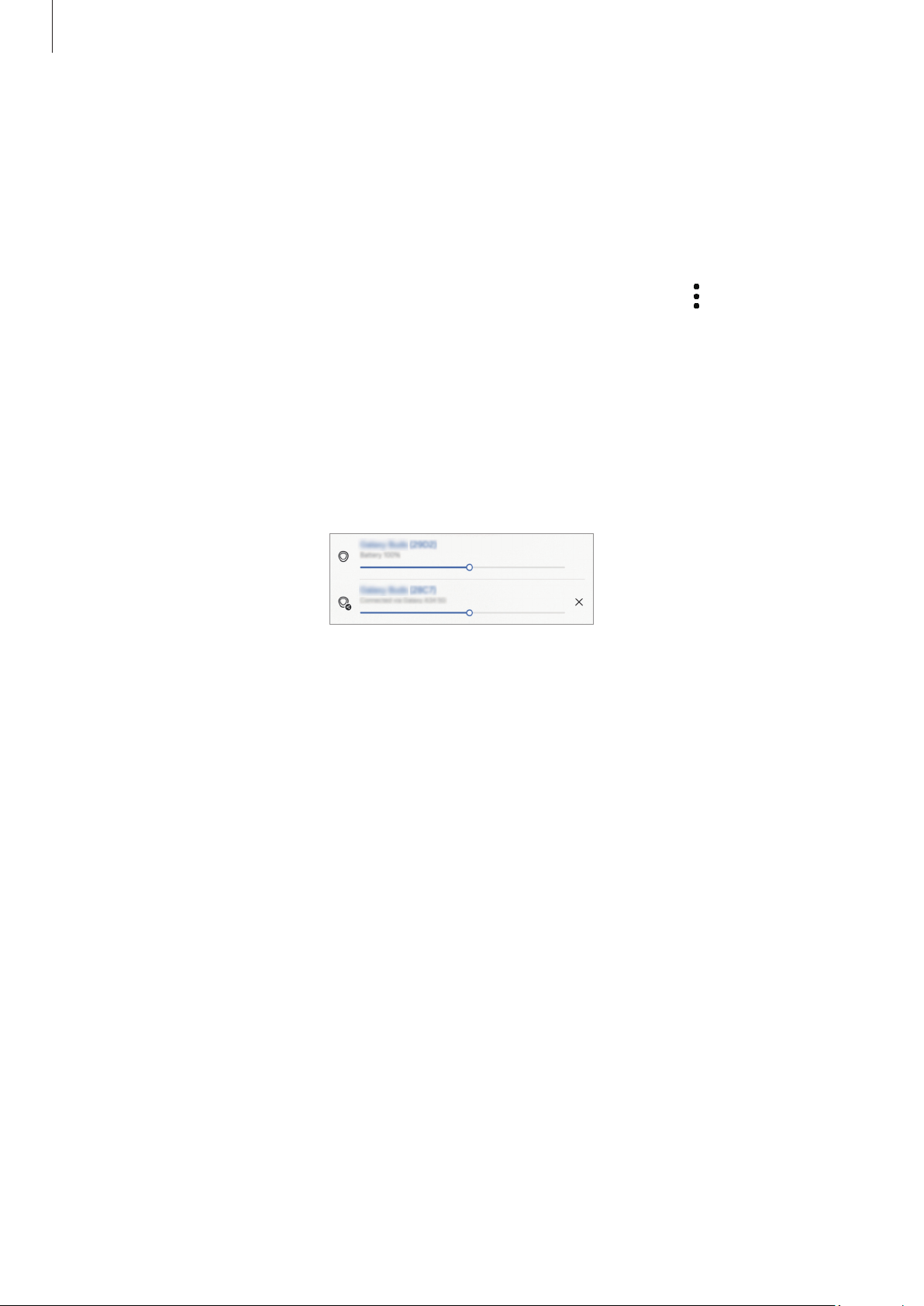
3 Petabletadvs.,deschidețipanouldenotificărișiatingețiIeșire media.
4 AtingețiMusic Shareșiselectațicăștileprietenuluidvs.dinlistadedispozitivedetectate.
5 Petelefonulprietenuluidvs.,acceptațisolicitareadeconectare.
Atuncicândredațimuzicăprintabletadvs.,putețiascultaîmpreunăprinambeleseturideBuds.
59
Page 60

Aplicațiișicaracteristici
Samsung Flow
Conectați-vătabletalauntelefonsaulauncalculatorșifolosiți-leîmpreunăpentrulucruricumarfi
verificareanotificărilorșipartajareaconținutului.
SamsungFlowtrebuiesăfieinstalatpeambeledispozitivepecaredorițisăleconectați.DacăSamsung
Flow nu este instalat,descărcațiaplicațiadinGalaxy Store sau Magazin Play.Pentrucomputere, se poate
descărcadinMicrosoftStore.
AceastăcaracteristicăestedisponibilădoarpeuneledispozitiveSamsungAndroidșicomputerecu
Windows10sauoversiunemairecentă.
Conectarea la un telefon
1 Petelefonuldvs.,deschidețiaplicațiaSamsungFlow.
2 Petabletă,lansațiaplicațiaSamsung FlowșiatingețiConectare la telefon.
Dacătabletaesteconectatălauncomputer,atingeți
→ Conectare la telefon.
3 Selectațitelefonuldinlistadedispozitivedetectate.
Dacăaparefereastrapop-updeselectareametodeideconectare,selectațimetodadorită.
4 Confirmațicheiadeaccespeambeledispozitive.
Dispozitivelesevorconecta.
Conectarea la un computer
1 Petabletă,deschidețiaplicațiaSamsung FlowșiatingețiConectare la computer.
Dacătabletadvs.esteconectatălauntelefon,atingeți
→ Conectare la computer.
2 Pecalculatoruldvs.,deschidețiaplicațiaSamsungFlowșiatingețiPornire.
3 Selectațitabletadinlistadedispozitivedetectate.
Dacăaparefereastrapop-updeselectareametodeideconectare,selectațimetodadorită.
4 Confirmațicheiadeaccespeambeledispozitive.
Dispozitivelesevorconecta.
60
Page 61
Aplicațiișicaracteristici
Panou zilnic
Introducere
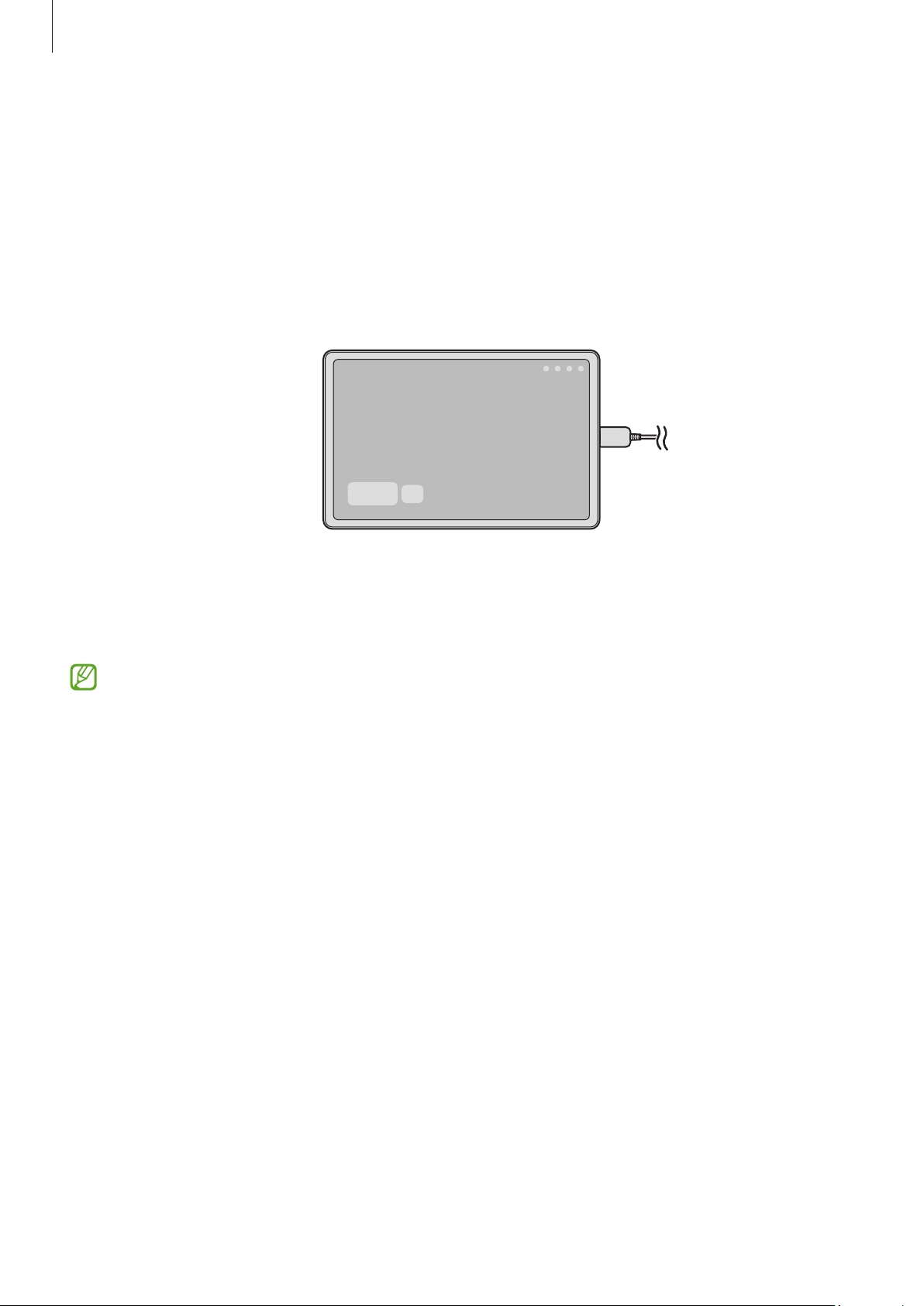
FolosițitabletacaramăsauavizierelectronicatuncicândaceastaseîncarcăcuuncabluUSBsaulaostație
deandocare.Văputețibucuradeoexpuneredediapozitivecuimaginilefavoriteșiputețiverificainformații
precumora,vremeasaucalendarul.Deasemenea,putețicreaonotășisăcontrolațimuzicaîntimpceo
utilizați.
Pornirea Panoului zilnic
1 ÎncărcațidispozitivulcuuncabluUSBsaulaostațiedeandocare.
Pentruaconectadispozitivullaostațiedeandocare,glisațidispozitivulînstațiadeandocareastfel
încâtconectoriidispozitivuluișiterminaleledeîncărcarealestațieideandocaresăintreîncontact
unele cu celelalte.
2 DeschidețipanouldenotificărișiatingețiAtingeți aici pentru a porni Panou zilnic.
VaapăreaecranulprincipalPanouzilnicșivețiputeaverificaceasul,vremeasaucalendarul.
61
Page 62

Aplicațiișicaracteristici
Utilizarea Panoului zilnic
Redarea expunerii de diapozitive
Putețiutilizadispozitivulpepostderamă. Bucurați-vădeexpuneriledediapozitivecuimaginiledvs.
favoritepePanoulzilnic.
PeecranulprincipalPanouzilnic,glisațiladreaptapentruaredaoexpuneredediapozitive.
Pentruaadăugaimaginilefavoritepentruafișareaîntr-oexpuneredediapozitive,deschidețiSetări,
atingețiCaracteristici avansate
apoiselectațialbumul.
Crearea unei note pe Panoul zilnic
PutețiutilizadispozitivulcaavizierelectronicpentruacreaonotăpePanoulzilnic.
1 GlisațilastângapeecranulprincipalPanouzilnicșiatingeți .
Panou zilnic → Expunere de diapozitive → delângăAlbume,
→
2 Selectațiuncreionșiscriețisaudesenațipeecran.
3 AtingețiEfectuat.
NotapecareocreațivafifixatăpePanoulzilnic.
Controlul muzicii
PutețicontrolaredareamuziciipePanoulzilnic.
Atingeți
apoiselectațioaplicațiedecontrolalredării.
62
Page 63

Aplicațiișicaracteristici
Configurarea setărilor pentru Panoul zilnic
ConfigurațidiversesetăripentruPanoulzilnicșipersonalizați-l mai mult.
DeschidețiSetărișiatingețiCaracteristici avansate
•
Oră, meteo și calendar:ModificațisetărilepentruecranulprincipalPanouzilnic.
•
Notiță:ActivațisaudezactivațicaracteristicamementopePanoulzilnic.
•
SmartThings:SetațidispozitivulsăafișezedispozitiveleSmartThingsșiscenelepePanoulzilnic.
•
Expunere de diapozitive:Selectațiimaginilepecaredorițisăleadăugațilaexpuneriledediapozitive
Panou zilnic.
→
șimodificațisetărilepentruacestea,cumarfiordineaimaginilor,vitezadetranzițieșistilul.De
asemenea,putețisetaceasulsauinformațiiledesprevremeafișatepeexpunereadediapozitive.
•
Muzică:ActivațisaudezactivațicaracteristicadecontrolalmuziciipePanoulzilnic.
•
Încărcați bateria sau atingeți pictograma:Întimpceseîncarcă,butonulPanouluizilnic( )vafi
adăugatpebaradenavigare.
–
Ad. Panou zilnic pe ecr. Aplic.:PictogramaPanouluiZilnic( )vafiadăugatăpeecranulAplicații.
–
Pornire automată la conectarea la încărcătorul USB:Panoulzilnicvaporniautomatatuncicând
dispozitivulesteîncursdeîncărcarecuuncabluUSB.
•
La fel ca economizorul de ecran:FolosițiPanoulzilnicpepostdescreensaver.
•
Mod Întunecat:AplicațimodulîntunecatpePanoulzilnic.Deasemenea,putețisetaunprogramde
aplicareamoduluiîntunecat.
•
Oprire conform programării:SetațiprogramulpentruînchidereaPanouluizilnic.Cândactivațiaceastă
caracteristică,atingețiSetare orăpentruasetaoralacaresăseînchidăPanoulzilnic.
•
Despre Panou zilnic:VerificațiversiuneaPanouluizilnicșiinformațiilejuridice.
•
Contactați-ne: Puneți-neîntrebărisauconsultațiîntrebărilefrecvente.
Închiderea Panoului zilnic
PentruaînchidePanoulzilnic,atingețibutonulAcasăsaubutonulÎnapoi.
63
Page 64
Aplicațiișicaracteristici
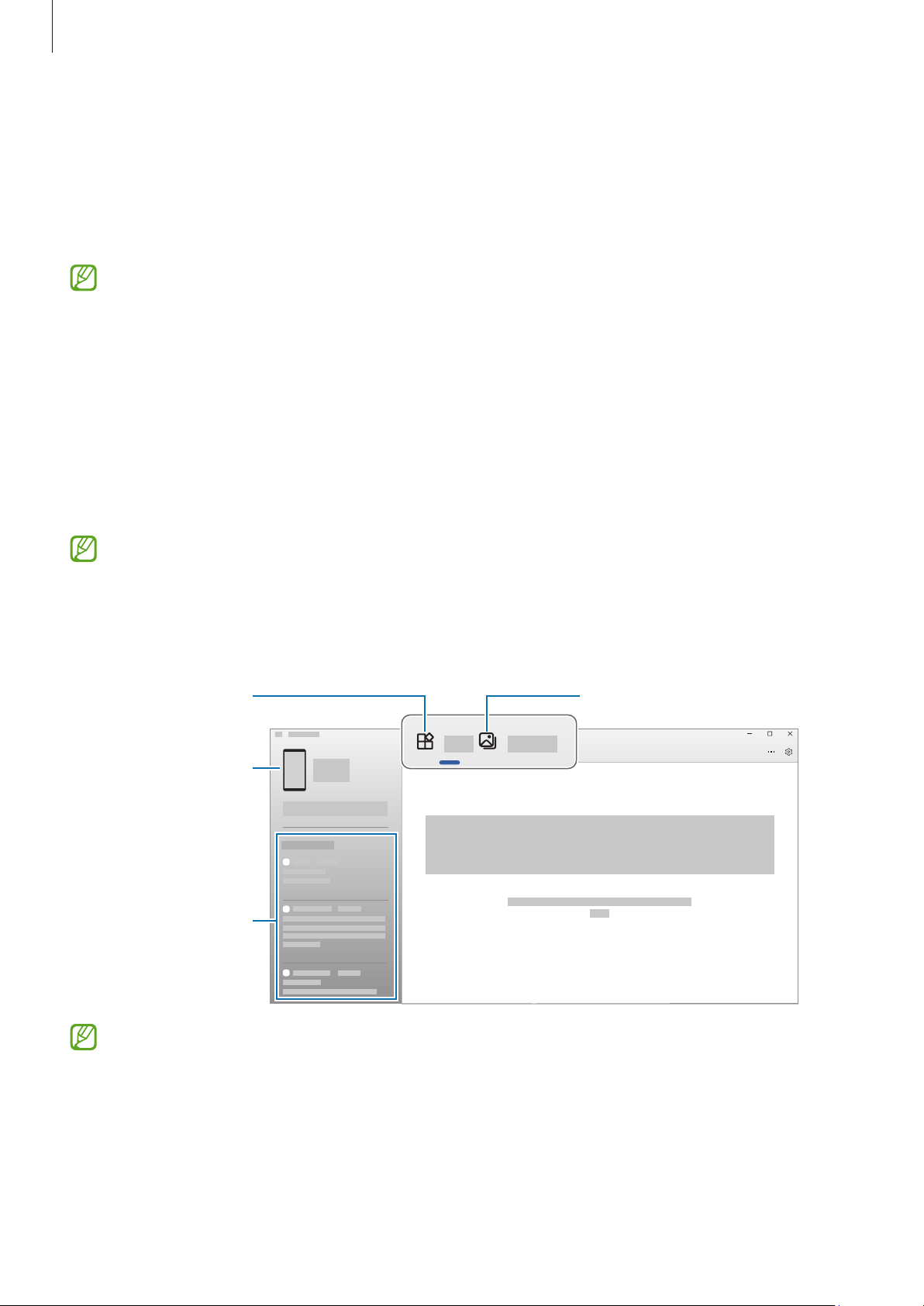
Aplicații
Fotografii
Link către Windows
(Utilizarea dispozitivului prin intermediul unei conexiuni la computer)
Accesațișiutilizațidateledispozitivuluimobil,precumaplicațiisaufotografii,peuncomputercusistemul
deoperareWindows.
•
SerecomandăsăutilizațiceamairecentăversiuneWindowsșiaplicațiaPhone Linkpentrua
utilizacompletaceastăcaracteristică.
•
Pentruautilizaaceastăcaracteristică,estenecesaruncontMicrosoft.Atuncicândcreațiuncont
Microsoft,văputețiconectalatoatedispozitiveleșiserviciileMicrosoft,precumaplicațiiMicrosoft
OfficeșiWindows10.
Conectarea la un computer
1 Pedispozitivulmobil,deschidețiSetărișiatingețiDispozitive conectate
Link către Windows.
→
2 Urmațiinstrucțiuniledepeecranpentruafinalizaconectarea.
Accesațihttps://a ka.ms/setupltwpentrudetalii.
Accesarea datelor și a notificărilor de pe dispozitivul dvs. mobil pe computer
DeschidețiaplicațiaPhone Linkpecomputerșiselectațicategoriadorită.
Dispozitivul dvs. mobil
Notificări
Caracteristicileșimeniuriledisponibilepotvariaînfuncțiedeversiuneasoftware-uluidispozitivului,
deversiuneaaplicațieisaudemodeluldispozitivului.
64
Page 65
Aplicațiișicaracteristici
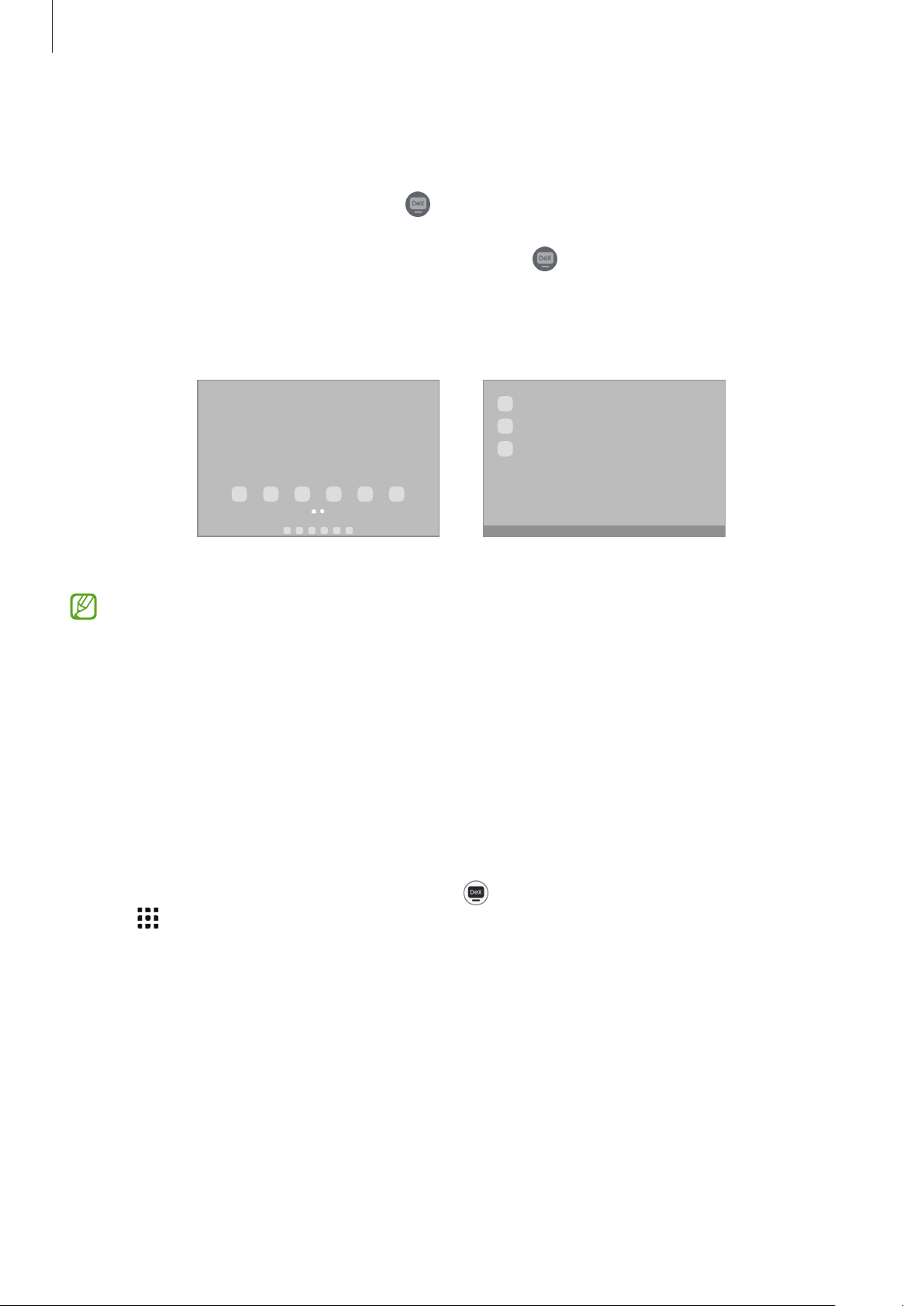
Samsung DeX
Folosițicaracteristiciledispozitivelordvs.mobileîntr-unmediusimilarcuuncomputer.
Glisațiînjospepanouldenotificărișiatingeți
conectate
PentruamodificamodulSamsungDeX,atingețișiținețiapăsat
deschidețiSetări,atingețiDispozitive conectate
•
Nou:UtilizațiacelașiaspectalecranuluiAcasă,widgeturișipictogramealetabletei.
•
Clasic:Folosițicaracteristiciletableteidvs. într-unmediusimilarcuuncomputer.
Samsung DeX → Inițiere DeX.
→
Modul Nou Modul Clasic
•
AtuncicândpornițisauoprițiSamsungDeX,aplicațiilecareruleazăvorfiînchise.
•
UneleaplicațiisaucaracteristicinuvorfidisponibileatuncicândfolosițiSamsungDeX.
(DeX).Alternativ,deschidețiSetări,atingețiDispozitive
(DeX)pepanouldesetărirapide, sau
Samsung DeX,apoiselectațimoduldorit.
→
Utilizarea Samsung DeX cu Tastatura tip copertă
PutețisetadispozitivulsăcomuteautomatlamodulSamsungDeXatuncicândconectațiTastaturatip
copertă,caresevindeseparat.
DeschidețiSetări,atingețiDispozitive conectate
când este conectată Tast. tip copertăpentrupornire.
Samsung DeX,apoiatingețicomutatorulPornire aut.
→
Închiderea Samsung DeX
PentruaînchideSamsungDeXînmodulNou,atingeți (DeX)pepanouldesetărirapide.ÎnmodulClasic,
selectați
înparteadinstângadejosaecranului,apoiselectațiIeș. din DeX.
65
Page 66
Aplicațiișicaracteristici
Aplicații Google
Googlefurnizeazăaplicațiidedivertisment,pentrurețeledesocializareșipentruafaceri.Esteposibilsăvi
sesoliciteuncontGooglepentruaccesareaanumitoraplicații.
Pentruaconsultamaimulteinformațiidespreaplicație,accesațimeniuldeajutoralfiecăreiaplicații.
•
Chrome:Căutațiinformațiișirăsfoițipaginiweb.
•
Gmail:Trimitețisauprimiție-mailuriprinserviciulGoogleMail.
•
Maps:Identificațilocalizareadvs.pehartă,căutațipehartalumiișiaccesațiinformațiidespre
localizarepentrudiverselocuridinjuruldvs.
•
YT Music: Bucurați-vădevideoclipurișimuzicăvariateoferitedeYouTubeMusic.Deasemenea,puteți
accesacolecțiidemuzicăstocatepedispozitivuldvs.șileputețireda.
•
Google TV:Achiziționațisauînchiriațiconținutvideo,cumarfifilmesauprogrameTVdelaMagazin
Play.
•
Drive:Stocațiconținutuldvs. pe cloud, accesați-ldinoricelocșipartajați-lcualtepersoane.
•
YouTube:Urmărițisaucreațivideoclipurișipartajați-lecualtepersoane.
•
Google Foto:Căutați,gestionațișieditațitoatefotografiileșivideoclipuriledindiversesurseîntr-un
singurloc.
•
Google:Căutațielementepeinternetsaupedispozitivuldvs.
•
Meet:Efectuațiapelurivideosaucreațisaualăturați-vălaședințevideo.
•
Mesaje:Primițișitrimitețimesajepedispozitivulsaucomputeruldvs.șipartajațiconținutvariat,
precumimaginilesauvideoclipurile.
Anumiteaplicațiipotsănufiedisponibile,înfuncțiedeoperatorsaudemodel.
66
Page 67
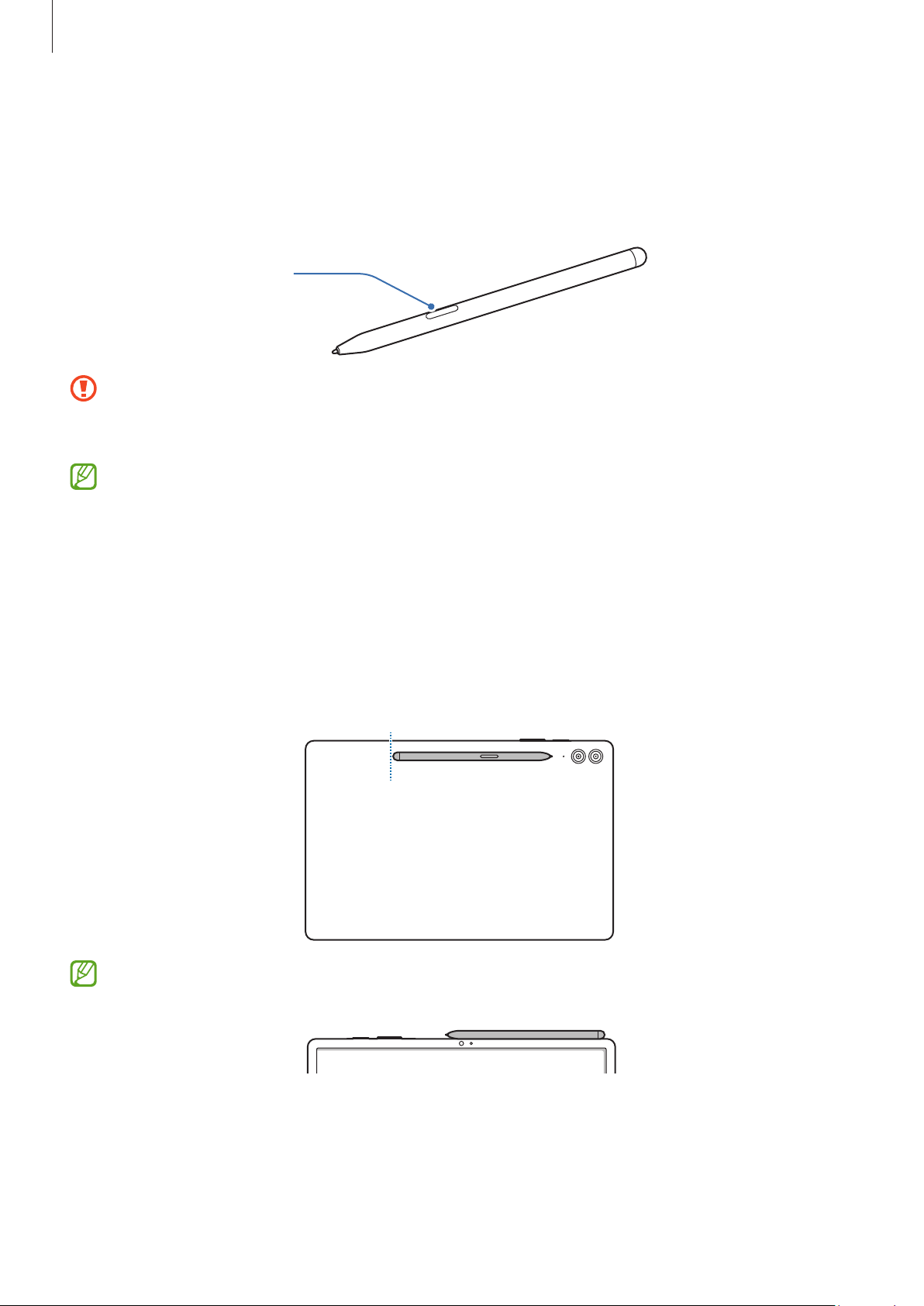
Aplicațiișicaracteristici
S Pen
Utilizarea S Pen
Buton S Pen
•
NuîndoițisauaplicațiforțăexcesivăatuncicândutilizațiS Pen-ul. S Pen-ulpoatefideterioratsau
vârfulsăusepoateîndoi.
•
NuapăsațitarepeecrancuS Pen-ul.VârfulSPen-uluisepoatedeforma.
•
Dacăexistăunmagnetînapropiereadispozitivului,uneleacțiunialeS Pen,precumatingerea
ecranuluisenzitiv,potsănufuncționeze.
•
DacăutilizațiS Pen-ullaunghiuriînchisepeecran,dispozitivulpoatesănuîirecunoascăacțiunile.
•
DacăS Pen-ulnufuncționeazăcorespunzător, duceți-llauncentrudeserviceSamsungsauun
centrudeserviceautorizat.
Atașarea S Pen
AtuncicândnufolosițiSPen, păstrați-lînsuportulSPendepedispozitivuldvs.AtașațiSPenprinalinierea
părțiisuperioareaSPencucapătulsuportuluiSPenastfelcumesteindicatînimagine.
DacăfolosițidispozitivulpepodeacuSPenatașatdesuportulSPen,eposibilcaSPensăsezgârie.
Pentruaîmpiedicaacestlucru,atașațiSPenînpaeteasuperioarăadispozitivului.
67
Page 68
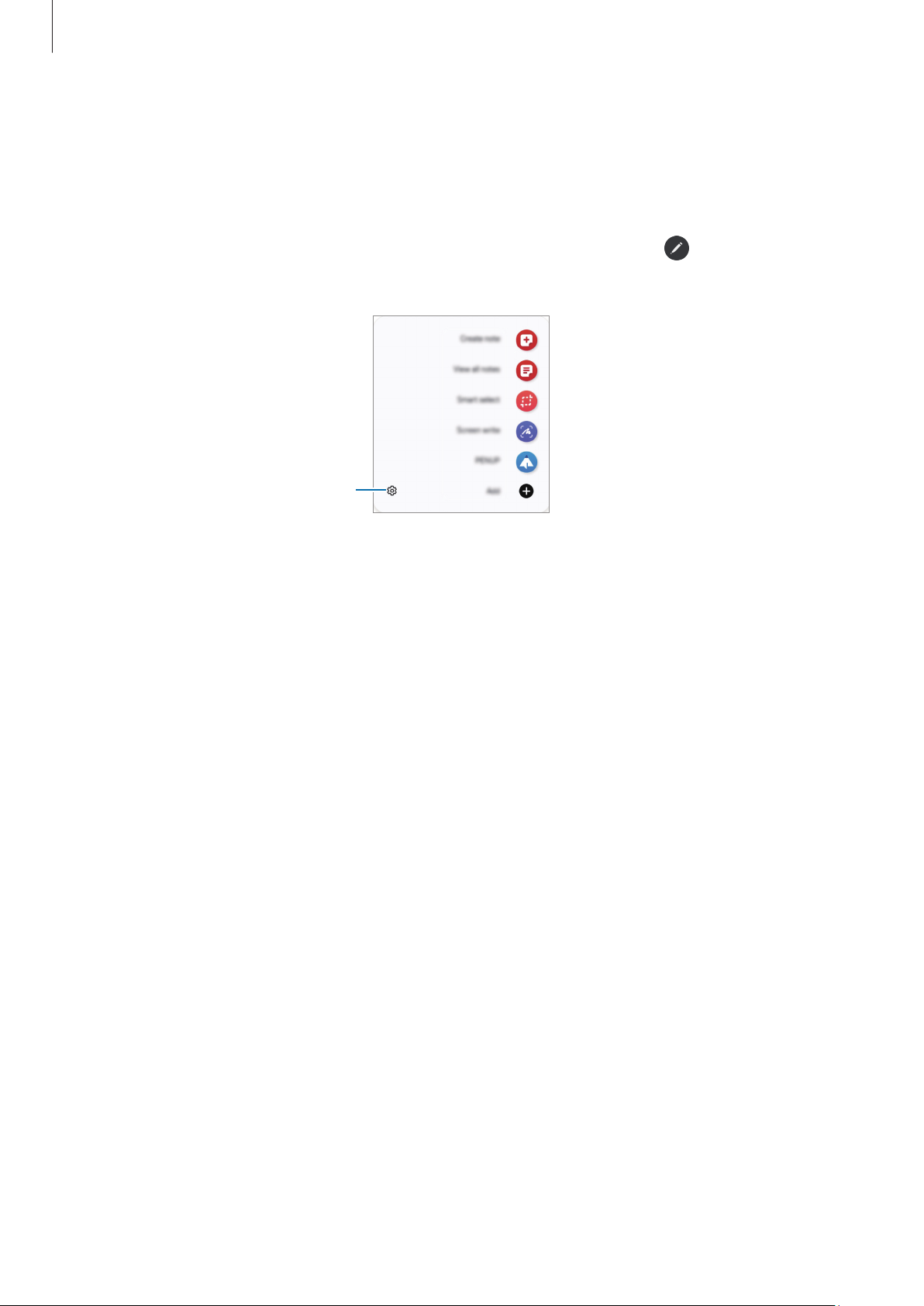
Aplicațiișicaracteristici
Comandă în aer
(Deschiderea directă a caracteristicilor S Pen și a aplicațiilor)
MeniulComandăînaeroferăcaracteristicipentruS Penșiaccesdirectlaaplicațiilefolositefrecvent.
PentruadeschidepanoulComandăînaer,planațiS PenpedeasupraecranuluișiapăsațipebutonulS Pen.
Alternativ,ținețiS PendeasupraecranuluișiatingețipictogramaComandăînaer(
SelectațiofuncțiesauoaplicațiedepePanoulcomenziînaer.
Setări S Pen
) cu S Pen.
•
Creare notă:Creaținoteîntr-ofereastrăpop-up.Deasemenea,putețilansaaceastăcaracteristică
atingânddedouăoriecranulîntimpceținețiapăsatbutonulS Pen.ConsultațiSamsung Notespentru
maimulteinformații.
•
Vizual. toate notele:AccesațitoatenoteledinaplicațiaSamsung Notes.
•
Selecție inteligentă:FolosițiS Pen-ulpentruaselectaozonășipentruarealizaacțiuni,cumarfi
partajareasausalvareaconținutului.ConsultațiSelecțieinteligentăpentrumaimulteinformații.
•
Scriere pe ecran:Realizațicapturideecranșiscriețisaudesenațipeacesteasaudecupațiozonădin
imagineacapturată.Putețicapturaconținutulafișatșicelneafișatdepeopaginăextinsă,cumarfio
paginăweb.ConsultațiScrierepeecranpentrumaimulteinformații.
•
PENUP:Publicațilucrăriledvs.deartă,consultațilucrăriledeartăalealtorpersoaneșiprimițisfaturi
folositoarecuprivireladesen.
•
Mesaje live: În locul unui mesaj text,creațișitrimitețiunmesajunicînregistrândacțiuniledvs.întimp
cescriețidemânăsaudesenațiunmesajliveșiîlsalvațicafișieranimat.ConsultațiMesaje livepentru
maimulteinformații.
•
Bixby Vision:FolosițicaracteristicileBixbyVisionpentruacăutaimaginisimilare,pentruadetectași
traducetextșimultealtele.ConsultațisecțiuneaBixbyVisionpentrumaimulteinformații.
•
Traducere:PlanațiS Pen-ulpesteuncuvântpentrua-ltraduce.ConsultațiTraducerepentrumaimulte
informații.
68
Page 69

Aplicațiișicaracteristici
•
Vizualizare:Transformațioaplicațieîntr-ominiaturășiplanațiS Pen-ulpesteminiaturăpentrua
deschideaplicațiapetotecranul.ConsultațisecțiuneaVizualizarepentrumaimulteinformații.
•
Desen AR:Înregistrațivideoclipuriamuzanteatuncicândscriețidemânăvirtualsaudesenațipefața
uneipersoanesaupeoricealtceva.ConsultațiDesenARpentrumaimulteinformații.
•
Scriere pe calendar:DeschidețiaplicațiaCalendarșiscriețisaudesenațipeecran.ConsultațiScrierepe
calendarpentrumaimulteinformații.
•
Colorare:AdăugațiculorilaimaginiprinPENUPfolosindS Pen-ul.
•
Adăugare:AdăugațicomenzirapidepentruaplicațiileutilizatefrecventlaPanouldecomenziînaer.
Pictograma Comandă în aer
AtuncicândținețiS Pendeasupraecranului,pictogramaComandăînaer(
)varămânepeecranpentru
scurttimp.PutețideschidepanoulComandăînaeratingândpictogramacuS Pen-ul.
DacăpictogramaComandăînaernuseafișeazăpeecran,deschidețiSetări,atingețiCaracteristici avansate
S Pen → Comandă în aer,apoiglisațicomutatorulAfișare pictogr. Comandă în aerpentrupornire.
→
Pentruamutapictograma,glisați
într-onouălocație.
69
Page 70
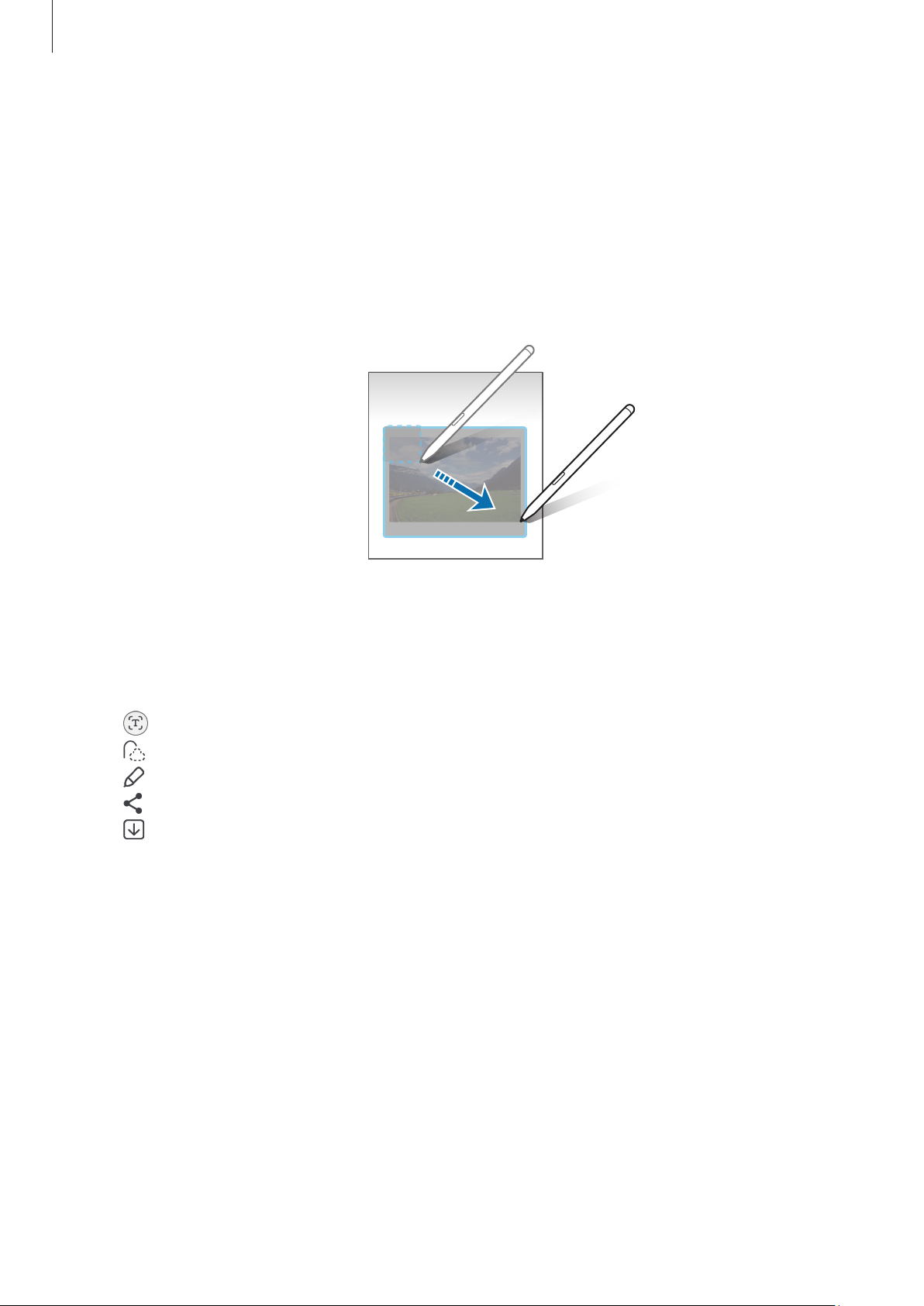
Aplicațiișicaracteristici
Selecție inteligentă
FolosițiS Pen-ulpentruaselectaozonășipentruarealizaacțiuni,cumarfipartajareasausalvarea
conținutului.Deasemenea,putețiselectaozonădintr-unvideoclipșioputețisalvacaGIF.
1 Atuncicânddorițisăcapturațiconținut,cumarfioparteauneiimagini,deschidețiPanouldecomandă
înaerșiatingețiSelecție inteligentă.
2 SelectațiopictogramăcuformadoritădepebaradeinstrumenteșiglisațiS Pen-ulpesteconținutulpe
caredorițisăîlselectați.
3 Selectațioaplicațiecarevafiutilizatăcuzonaselectată.
•
Fixare:Fixațizonaselectatăpeecran.Putețiintroduceimagineașiînalteaplicații,cumarfi
Samsung Notes.Glisațiimagineapeecranulalteiaplicații.
•
Copiere:Copiațișilipițizonaselectatăîntr-oaltăaplicațiesaualtedispozitiveconectatelaSamsung
account.
•
•
•
•
•
:Extragețitextdinzonaselectată.
:Modificăautomataspectulzoneiselectate.
:Scriețisaudesenațipezonaselectată.
:Partajațizonaselectatăcualtepersoane.
:SalvațizonaselectatăînGalerie.
70
Page 71
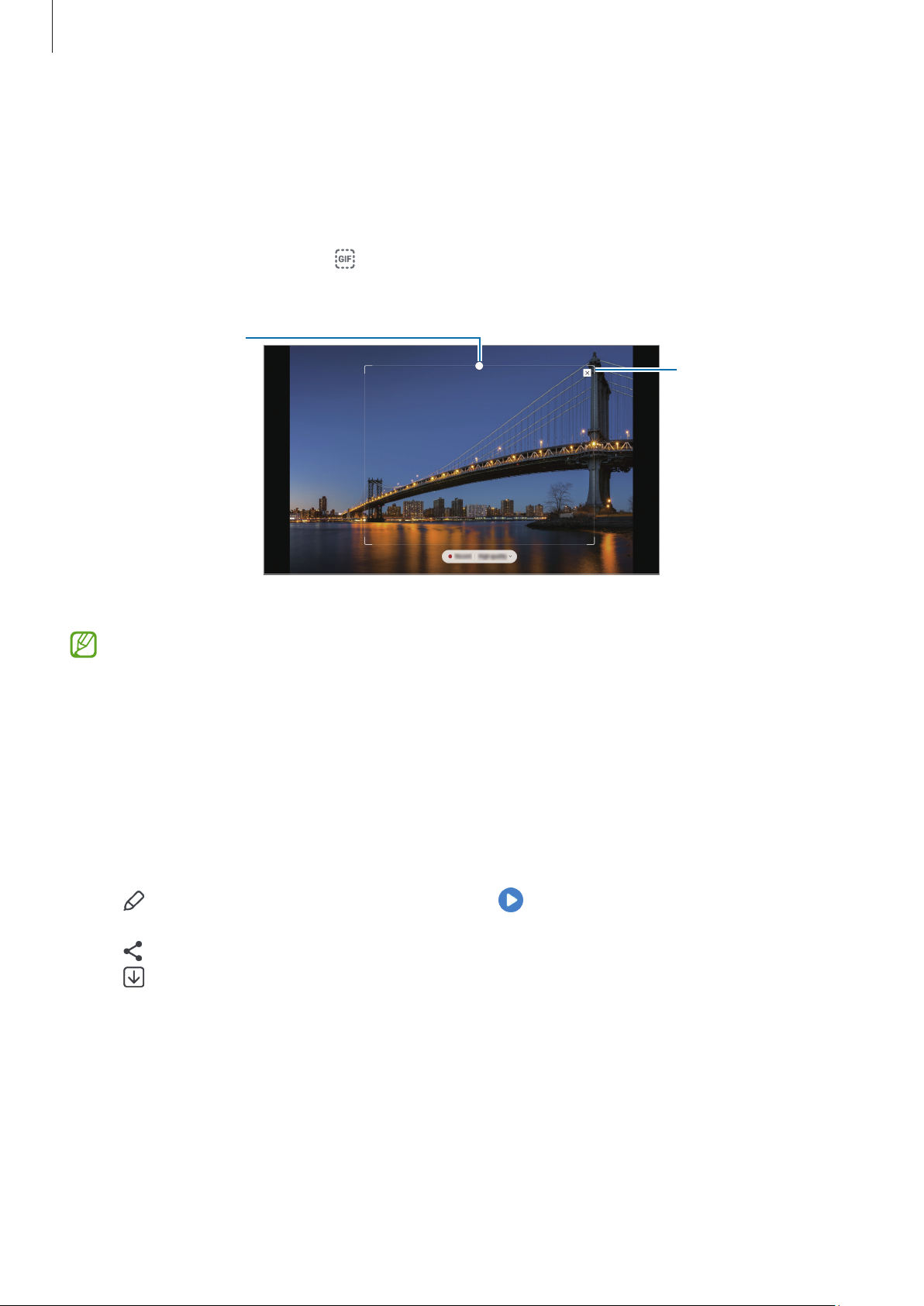
Aplicațiișicaracteristici
Reglați poziția.
Capturarea unei zone dintr-un videoclip
Întimpceredațiunvideoclip,selectațiozonădinacestapentruaotransformaînGIF.
1 Atuncicânddorițisăcapturațiconținutîntimpulredăriiunuivideoclip,deschidețiPanouldecomandăîn
aerșiatingețiSelecție inteligentă.
2 Pebaradeinstrumente,atingeți .
3 Reglațipozițiașidimensiuneazoneicapturate.
Trageți de un colț al
cadrului pentru
redimensionare.
4 AtingețiÎnreg.pentruarealizacaptura.
•
Înaintedeacapturaunvideoclip, asigurați-văcăacestaesteredat.
•
Duratamaximăpentrucapturareauneizonedinecranvafiafișată.
•
Sunetulnuvafiînregistratcândrealizațicapturauneizonedintr-unvideoclip.
5 AtingețiOprirepentruaopricaptura.
6 Selectațioaplicațiecarevafiutilizatăcuzonaselectată.
•
Fixare:Fixațizonaselectatăpeecran.Deasemenea,putețiintroduceGIF-ulînalteaplicații,de
exempluînSamsung Notes.GlisațiGIF-ulpeecranulalteiaplicații.
•
Copiere:Copiațișilipițizonaselectatăîntr-oaltăaplicațiesaualtedispozitiveconectatelaSamsung
account.
•
:Scriețisaudesenațipezonaselectată.Atingeți pentruaconsultarezultatulînaintede
salvareafișierului.
•
:Partajațizonaselectatăcualtepersoane.
•
:SalvațizonaselectatăînGalerie.
71
Page 72
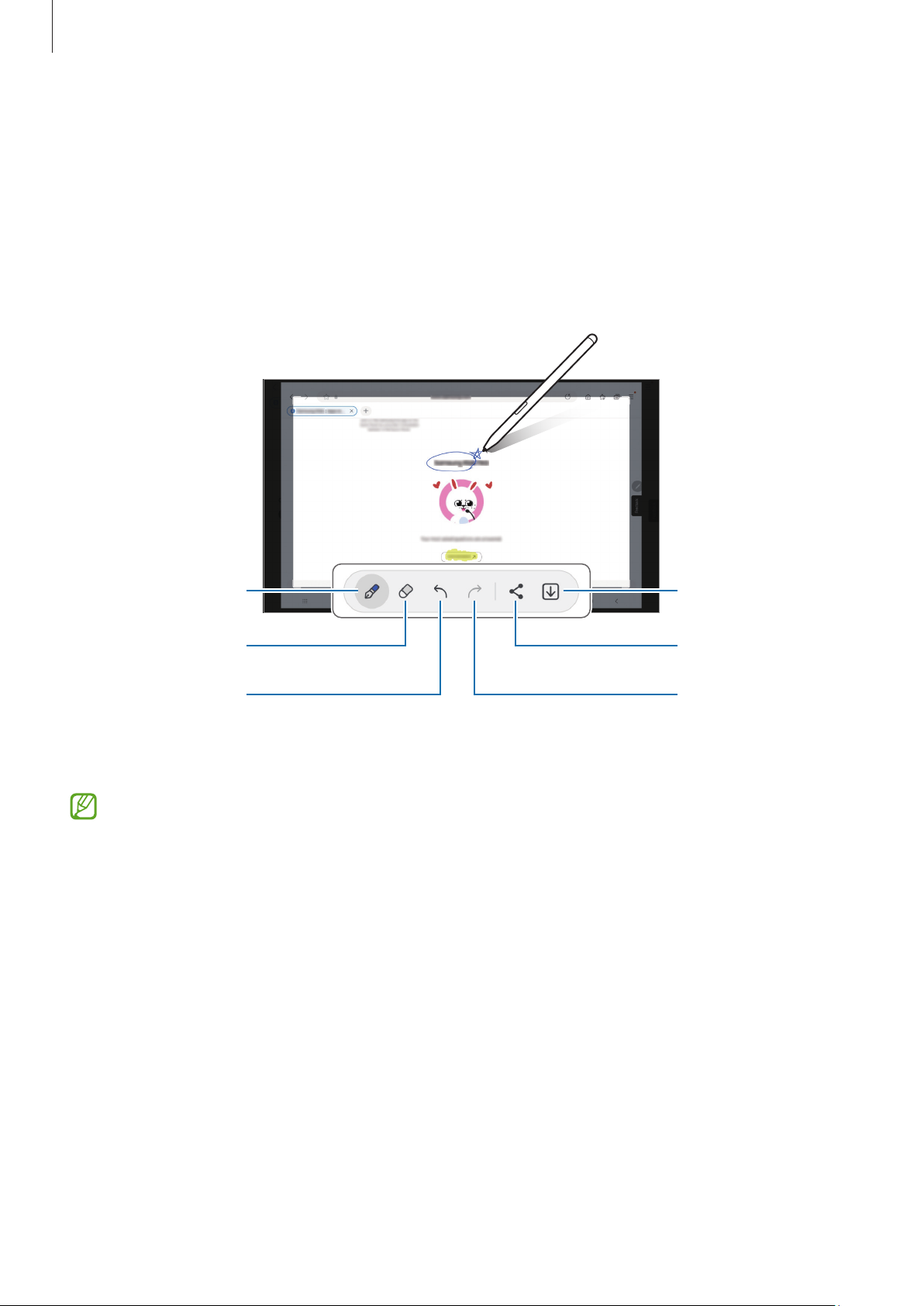
Aplicațiișicaracteristici
Scriere pe ecran
Realizațicapturideecranșiscriețisaudesenațipeacesteasaudecupațiozonădinimagineacapturată.
1 Atuncicândexistăconținutpecaredorițisăîlcapturați,deschidețipanoulComandăînaerșiatingeți
Scriere pe ecran.
Ecranulcurentestecapturatautomatșiseafișeazăbaradeinstrumentepentrueditare.
2 Scrieționotițăpeecran.
Setări creion
Radieră
Anulare
3 Partajațisausalvațicapturadeecran.
PutețiconsultacapturiledeecranrealizateînGalerie.
Nuesteposibilărealizareauneicapturideecranîntimpulutilizăriianumitoraplicații.
Salvare
Partajare
Refacere
72
Page 73
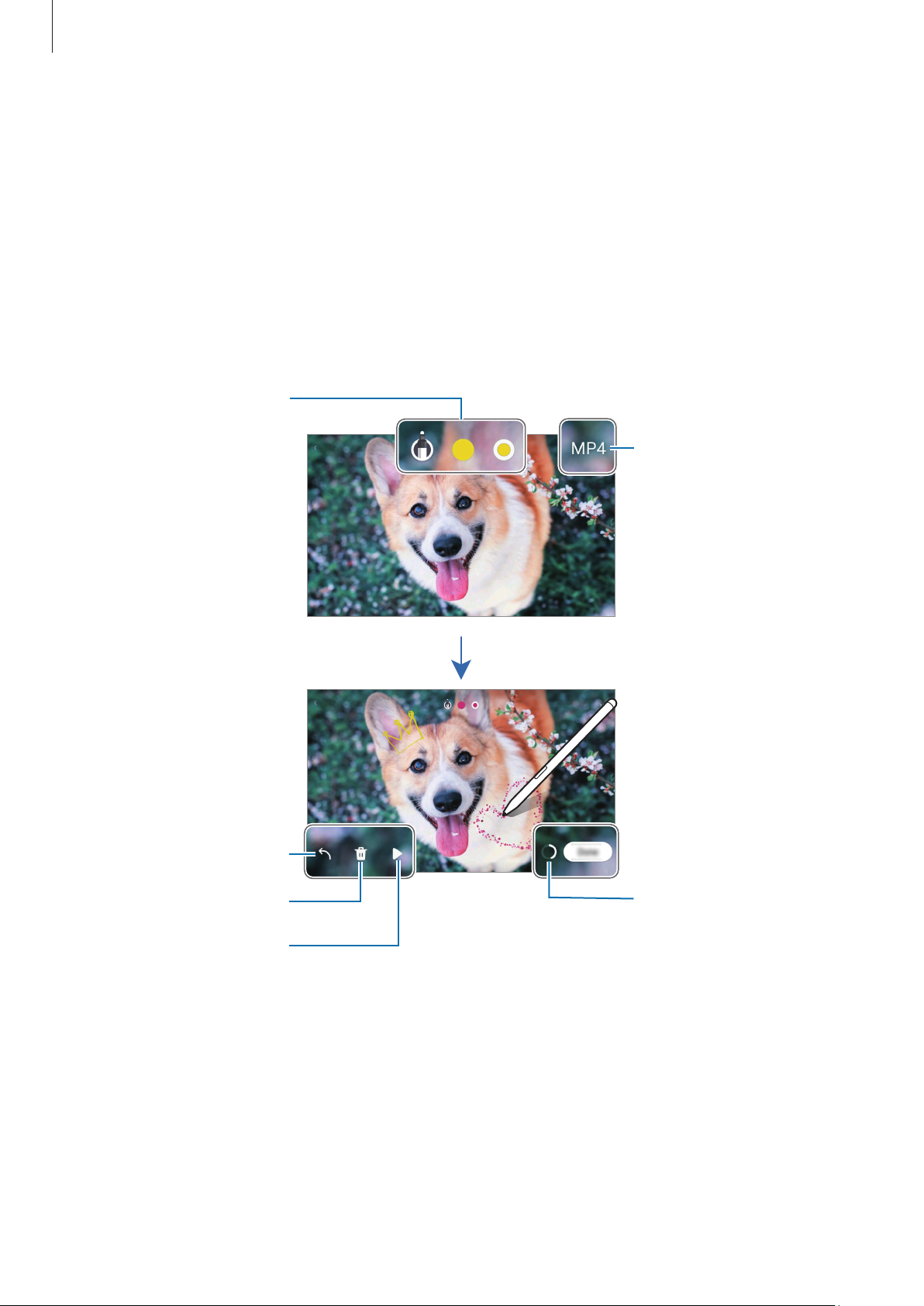
Aplicațiișicaracteristici
Setări creion
Mesaje live
(Înregistrarea și trimiterea procesului de creare a mesajelor)
În locul unui mesaj text,creațișitrimitețiunmesajunicînregistrândacțiuniledvs.întimpcescriețide
mânăsaudesenațiunmesajliveșiîlsalvațicafișieranimat.
1 Atuncicânddorițisătrimitețiunmesajanimat,deschidețipanoulComandăînaerșiatingețiMesaje
live.
2 PersonalizațiimagineadefundalșiatingețiGata sau Începere desenare.
3 Scriețisaudesenațipeecranulmesajuluilive.
Schimbați formatul
fișierului.
Anulare
Începeți din nou.
Previzualizare
4 AtingețiGata.
MesajullivevafisalvatînGaleriecaGIFsaucavideoclip.
5 AtingețiPartajațișiselectațiometodă.
Limită de caractere
introduse în mesaj
73
Page 74
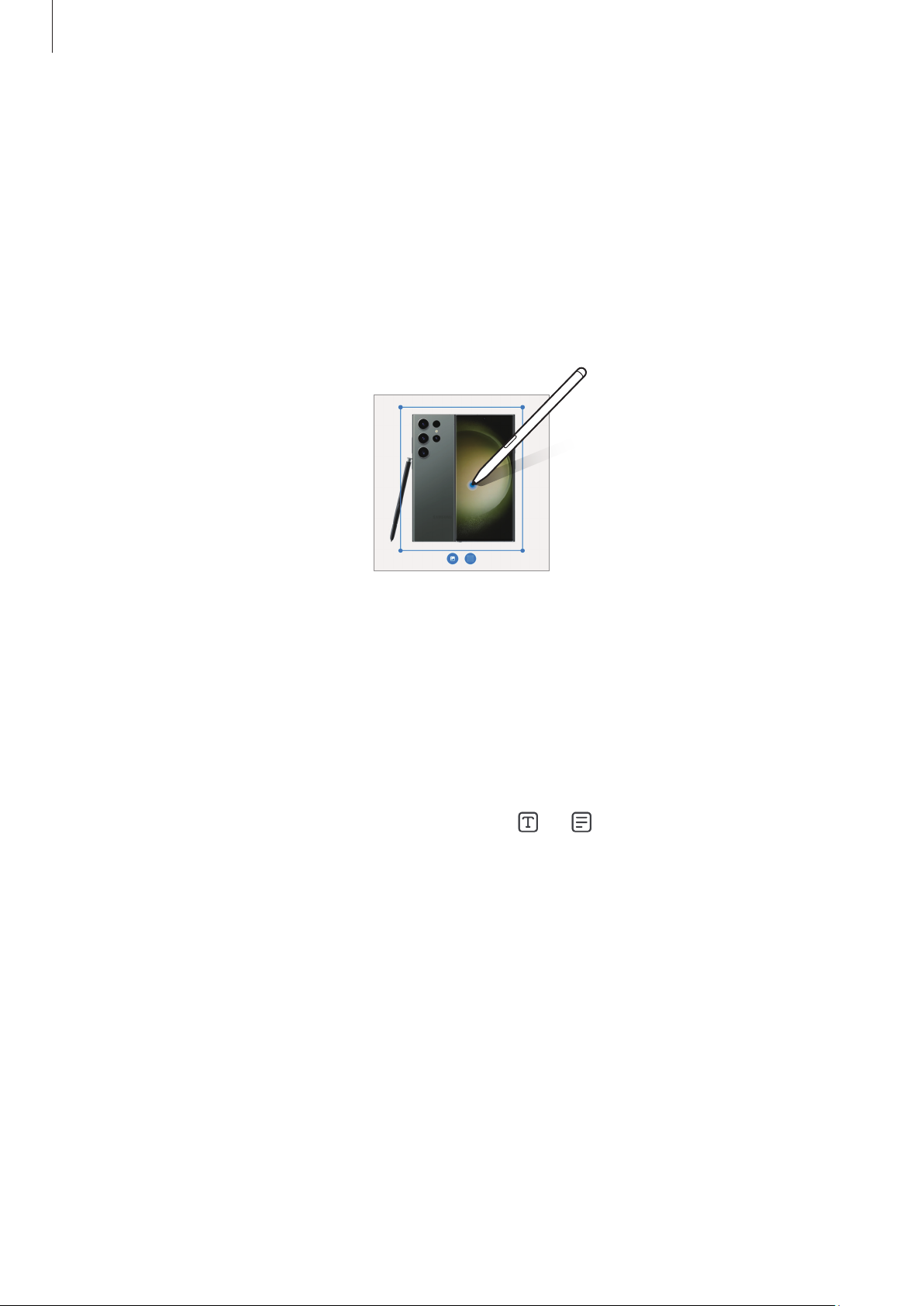
Aplicațiișicaracteristici
Bixby Vision
AtuncicândtrecețicuS Penpesteconținut,conținutulesterecunoscutșivorapăreapictogramelede
căutaredisponibile.Folosițicaracteristicilepentruacăutaimaginisimilaresauadetectașitraducetextși
multe altele.ConsultațisecțiuneaBixbyVisionpentrumaimulteinformații.
1 Atuncicândvedețioimaginepentrucaredorițisăcăutațiinformațiirelevantesausăextragețitextdin
ea,deschidețipanoulComandăînaerșiatingețiBixby Vision.
2 PlanațiS Penpesteconținutuldorit.Alegețiopțiuneadorităcândpeecranseafișeazăopțiunile
disponibile.
Traducere
PlanațiS Pen-ulpestetextulpecaredorițisă-ltraduceți.Vorficonvertiteșiunitățiledemăsurăincluseîn
text.
1 Atuncicândexistătextpecaredorițisăîltraduceți,deschidețipanoulComandăînaerșiatingeți
Traducere.
2 Selectațilimbileînpanouldetraduceredinparteadesusaecranului.
Putețischimbatextuldintrecuvinteșipropozițiiatingând
sau .
74
Page 75
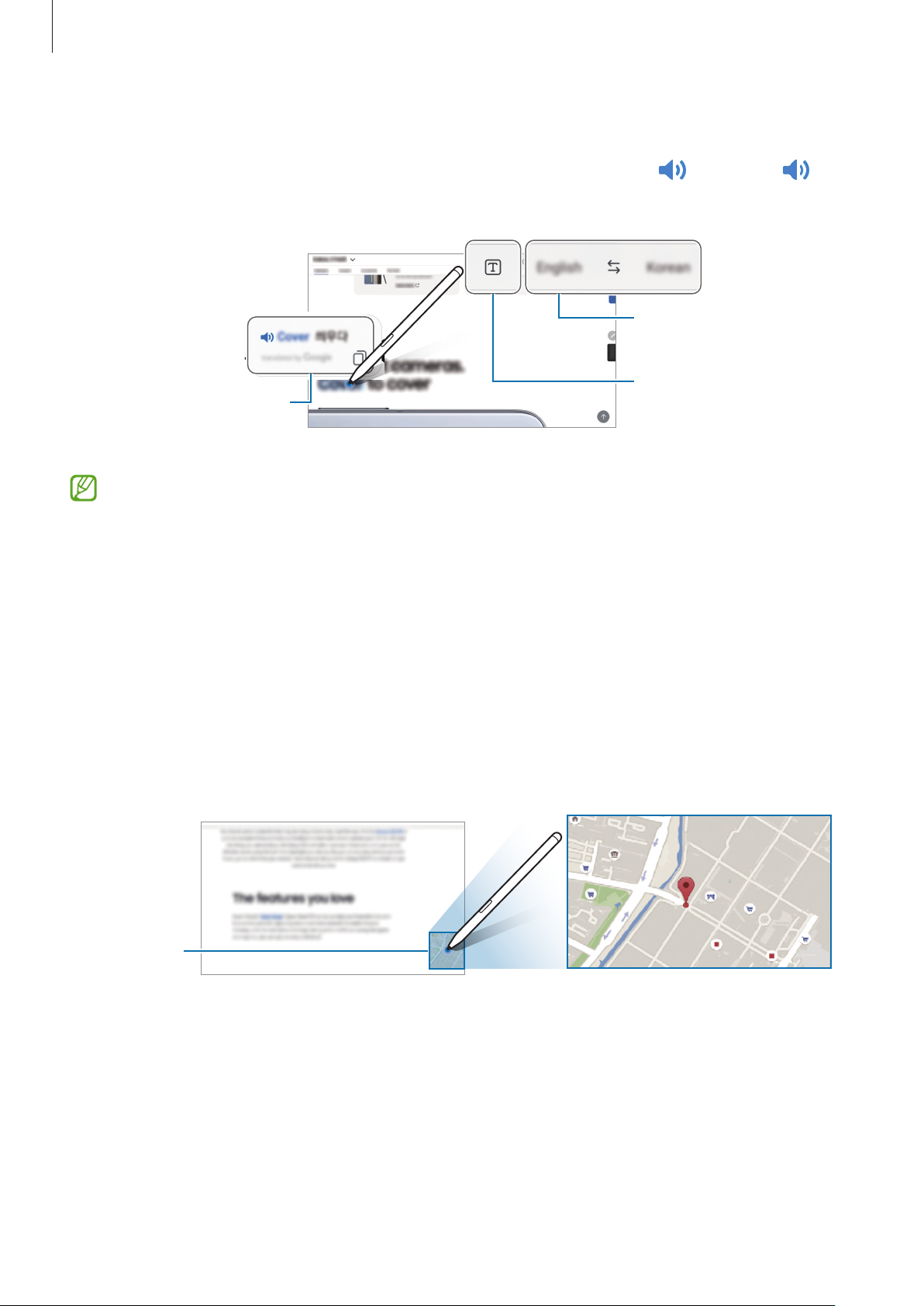
Aplicațiișicaracteristici
3 PlanațiS Pen-ulpestetextulpecaredorițisă-ltraducețisaupesteunitateademăsurăpecaredorițisă
oconvertiți.
Sevaafișatextultradus.Pentruaascultapronunțiatextuluioriginal,atingeți
poatesănuaparăînfuncțiedelimbapecareoselectați.
Rezultatul
traducerii
•
Aceastăcaracteristicănuacceptăanumitelimbi.
.Pictograma
Selectați limbile.
Granularitatea selectării
textului (cuvânt sau
propoziție)
•
Aceastăcaracteristicăestedisponibilănumaiatuncicândpeecranexistătextdetectabil.
Vizualizare
Transformațioaplicațieîntr-ominiaturășiplanațiS Pen-ulpesteminiaturăpentruadeschideaplicațiape
totecranul.
Deexemplu,deschidețioaplicațiedehărți,deschidețiPanoulcomenziînaer,apoiatingețiVizualizare.
Aplicațiavafitransformatăînminiaturăînparteadejosaecranului.Întimpcenavigațipepaginiweb,
planațiS Pen-ulpesteminiaturăpentruadeschideaplicațiapetotecranulșicăutațilocații.
ÎndepărtațiS Pen-uldeecranpentruatransformadinnouaplicațiaînminiatură.
Pentruînchidereaaplicațieiminimizate,glisațiminiaturacătreEliminaredinparteadesusaecranului.
Miniatură
75
Page 76
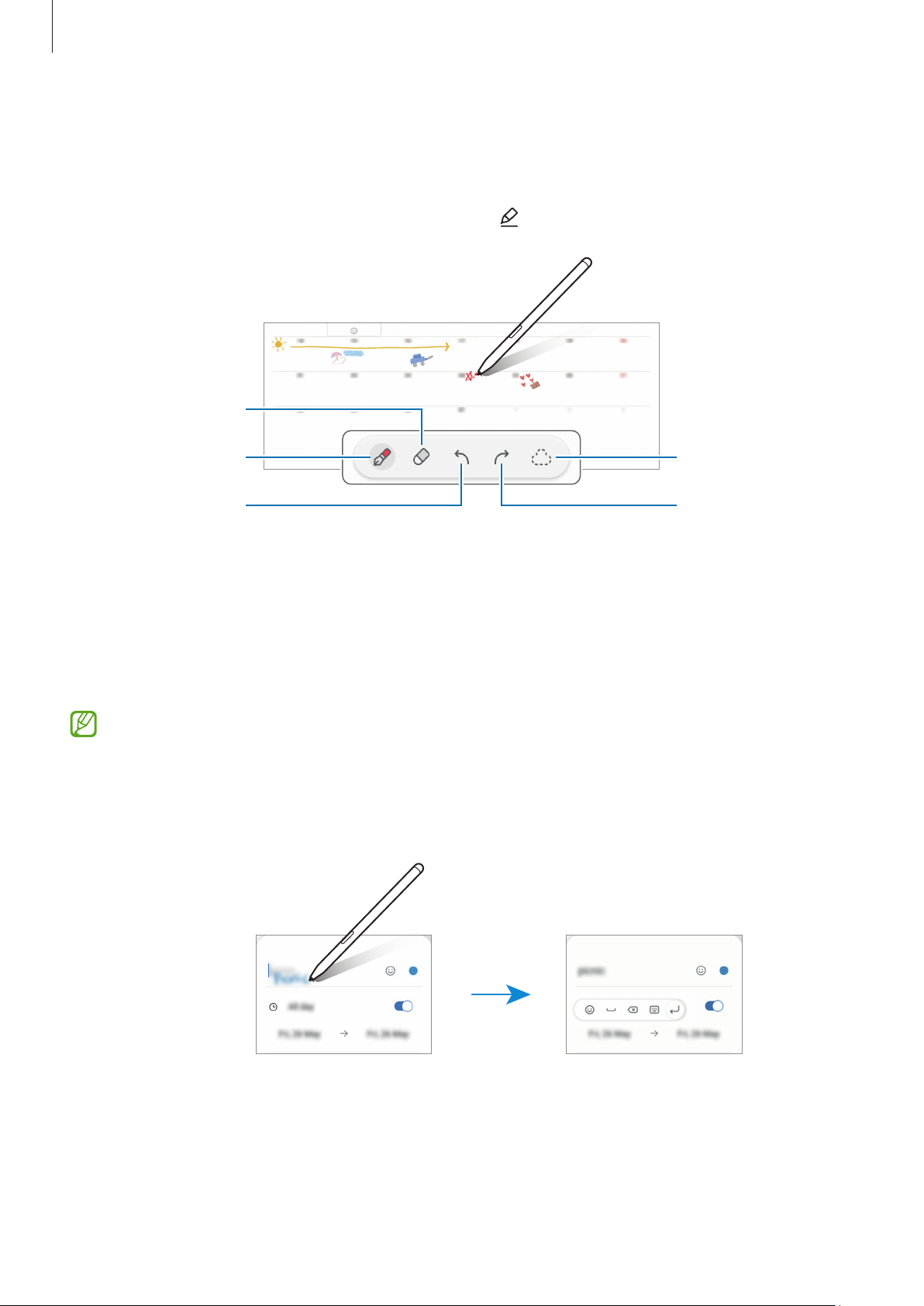
Aplicațiișicaracteristici
Scriere pe calendar
Introducețiplanuriledvs.încalendar,scriindsaudesenândpeecranulcalendarului.
DeschidețipanoulComandăînaer,atingețiScriere pe calendar,apoiintroducețiplanuriledvs.încalendar.
Cândațiterminat,atingețiSalvare.Pentrueditare,atingeți
Radieră
.
Setări creion
Anulare
Selectați și editați.
Refacere
De la S Pen în text
PutețisetadispozitivulsăconverteascăoricescriețicuS Penîntext.
1 DeschidețiSetări,atingețiCaracteristici avansate
comutatorulpentrupornire.
PentruaaflacumsăeditațitextcuS Pen,atingețiCum să editați.
2 Scriețiîntr-uncâmpdeintroducereatextului,precumuncâmpdecăutaresauobarădeadresă,folosind
S Pen.
Scrisuldemânăvaficonvertitîntext.
S Pen → De la S Pen în text,șiapoiglisați
→
76
Page 77
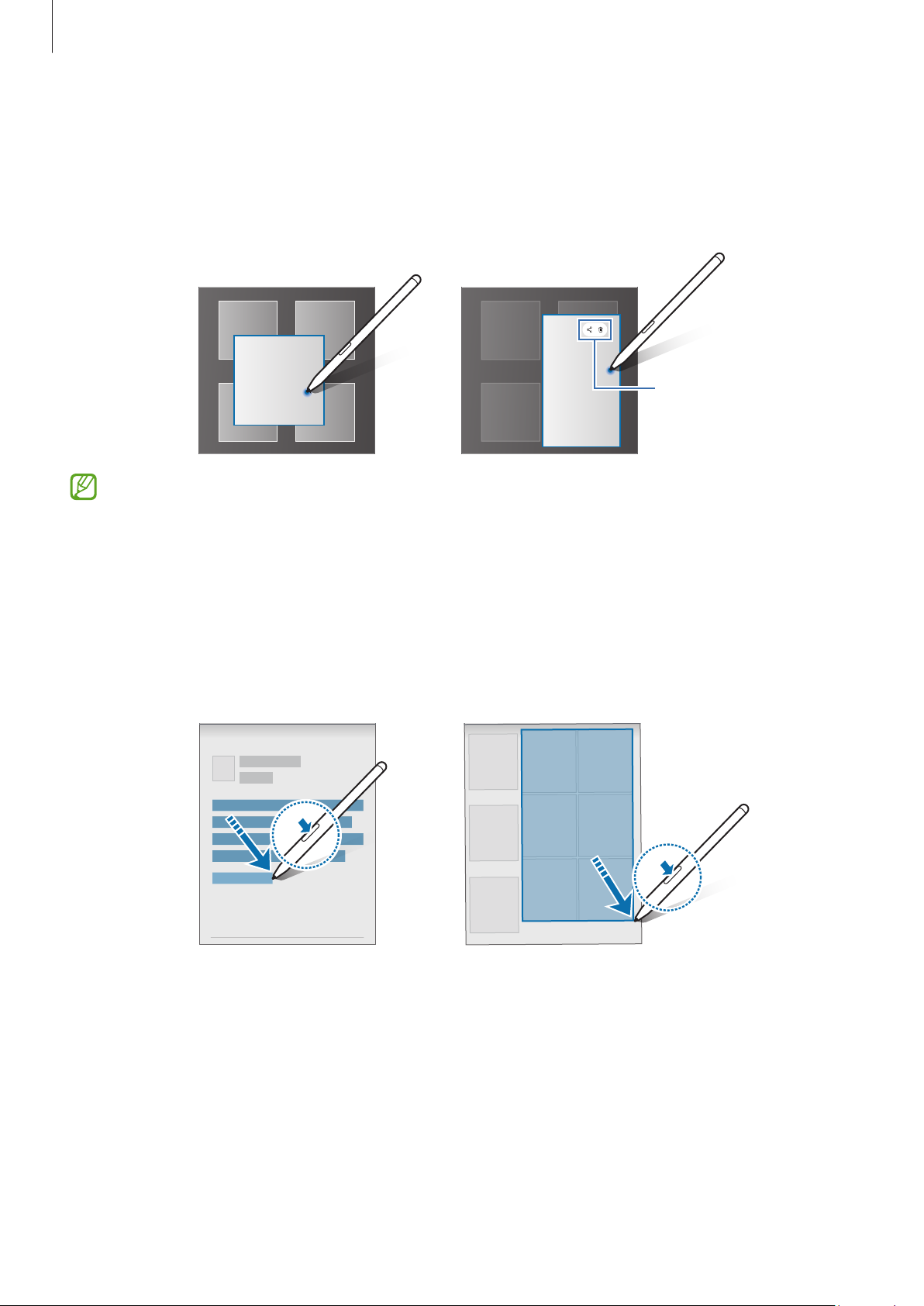
Aplicațiișicaracteristici
Vizualizare etichetă
PlanațiS Pen-ulpesteunelementdepeecranpentrua-iprevizualizaconținutulsaupentruaaccesa
informațiidespreelementîntr-ofereastrăpop-up.
Înanumiteaplicații,butoaneleAcțiunevorfiafișatepefereastradeprevizualizare.
Butoane acțiune
Dacăaceastăcaracteristicănuestepornită,deschidețiSetări,atingețiCaracteristici avansate → S
Pen,apoiglisațicomutatorulVizualizare etichetăpentruactivare.
Selectare Pen
(Selectarea rapidă a elementelor cu S Pen)
ÎntimpceținețiapăsatpebutonulS Pen-ului, glisați-ldeasupratextuluisaulistelordeelementepentru
a selecta mai multe elemente sau mai mult text.Deasemenea,putețicopiașilipielementulsautextul
selectatînaltăaplicațiesauleputețipartajacualtepersoane.
77
Page 78
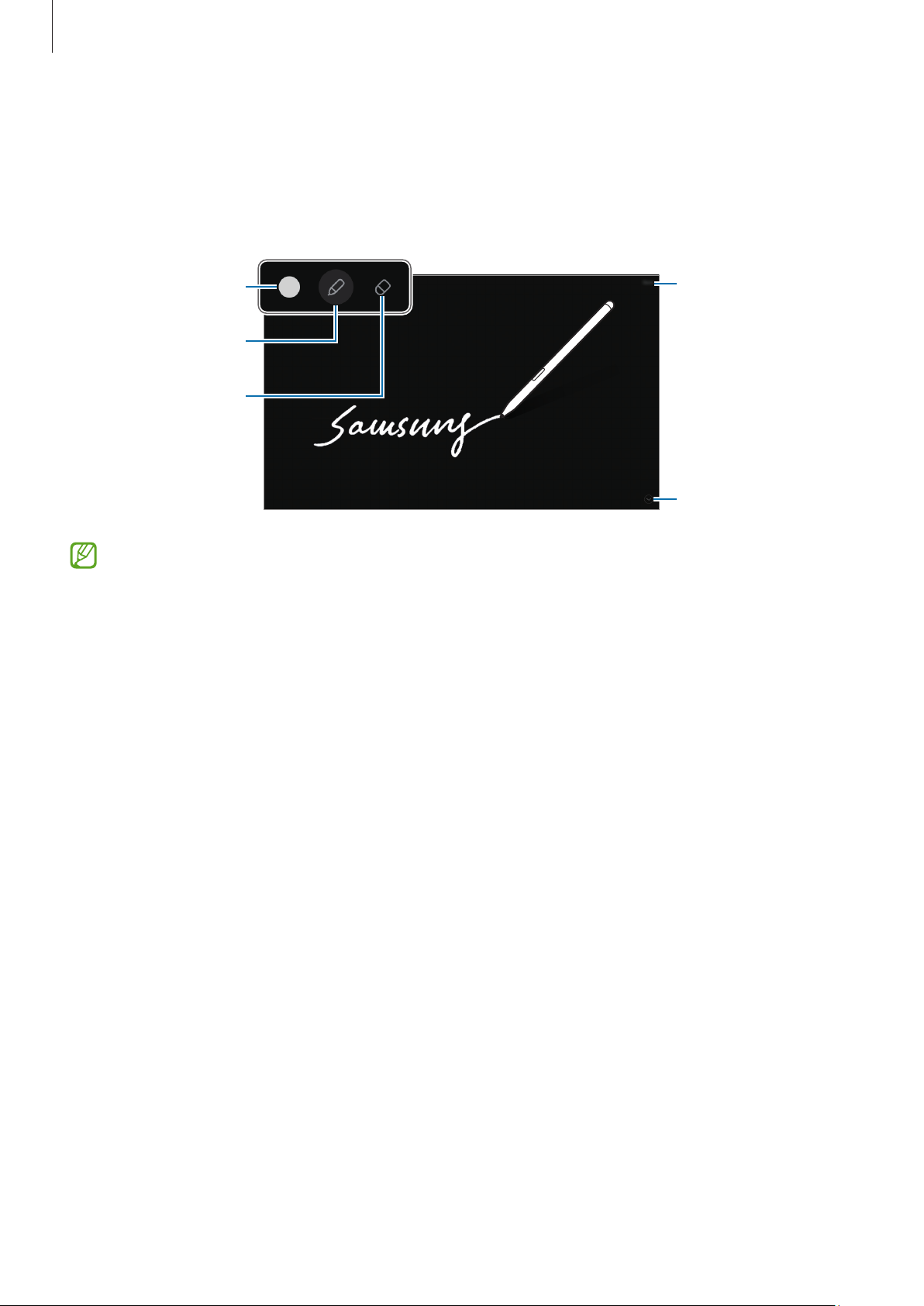
Aplicațiișicaracteristici
Notițe pe ecran oprit
Putețicreanotițeprinscriereapeecran,fărăcaacestasăfiepornit.
Cândecranulesteoprit,atingețidedouăoriecranulîntimpceținețiapăsatbutonulS Pen.
AtuncicândatingețiSalvaredupăscriereauneinotițe,notițavafisalvatăînSamsung Notes.
Schimbați culoarea
creionului.
Schimbați grosimea
liniei.
Radieră
Dacăaceastăcaracteristicănuestepornită,deschidețiSetări,atingețiCaracteristici avansate → S
Pen,șiapoiglisațicomutatorulNotițe pe ecran opritpentruactivare.
Salvați notița în Note
Samsung.
Extindeți pagina.
78
Page 79
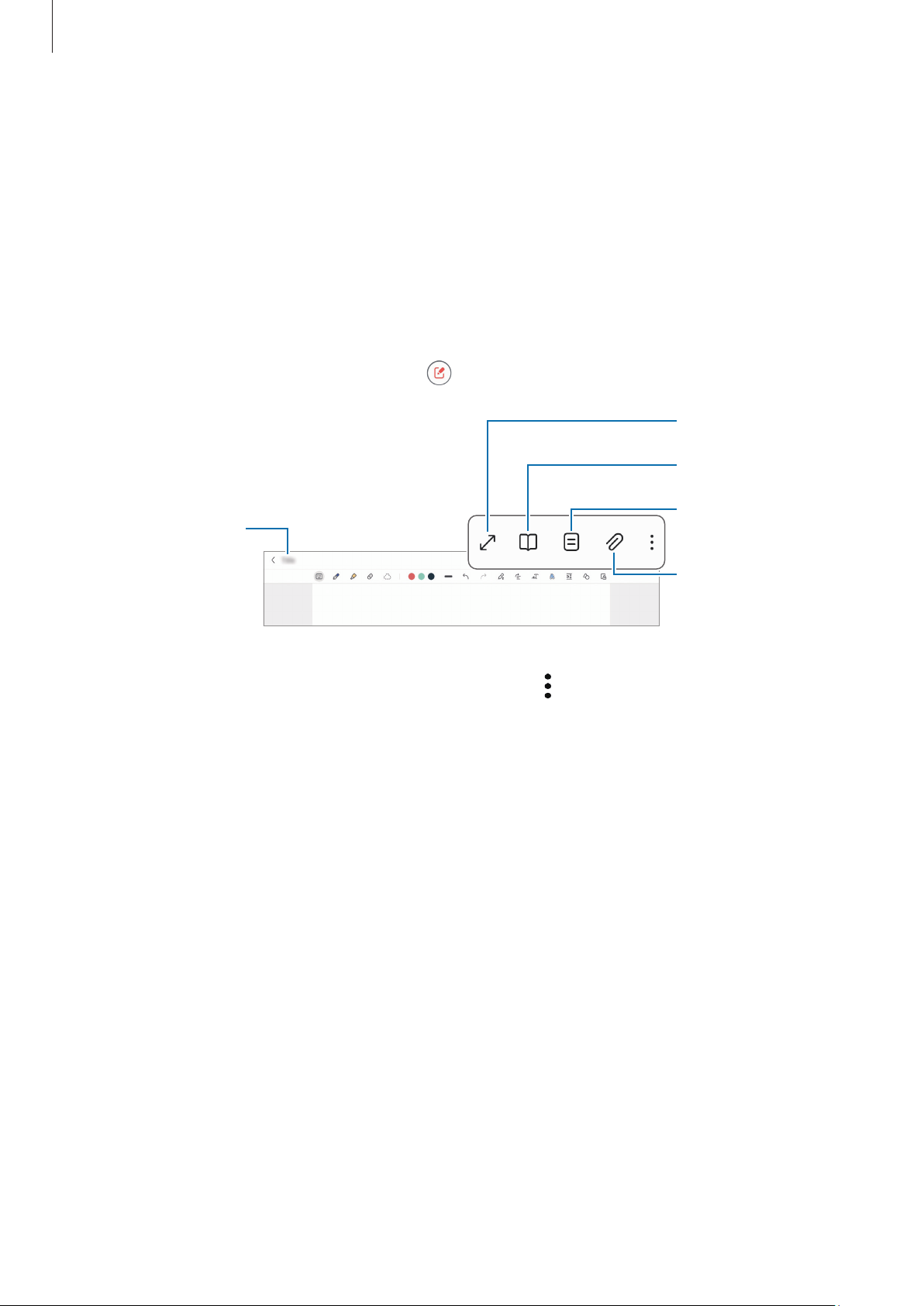
Aplicațiișicaracteristici
Ecran complet
Samsung Notes
Introducere
Creaținoteintroducândtextdelatastatură,oriprinscrieredemânăsaudesenarepeecran.Deasemenea,
putețiintroduceimaginisauînregistrărivocaleînnoteledvs.
Crearea notelor
1 DeschidețiaplicațiaSamsung Notes,atingeți ,apoicreaționotă.
Mod citire
Introduceți un titlu.
2 Cândațiterminatcompunereanotei,atingețibutonulÎnapoipentrusalvare.
Dacădorițisăsalvaținotaîntr-unaltformatdefișier,atingeți
→ Salvare ca fișier.
Ștergerea notelor
Atingețișimenținețiapăsatăonotăpecaredorițisăoștergeți,apoiatingețiȘtergeți.
Gestionare pagini.
Introduceți fișierele.
79
Page 80
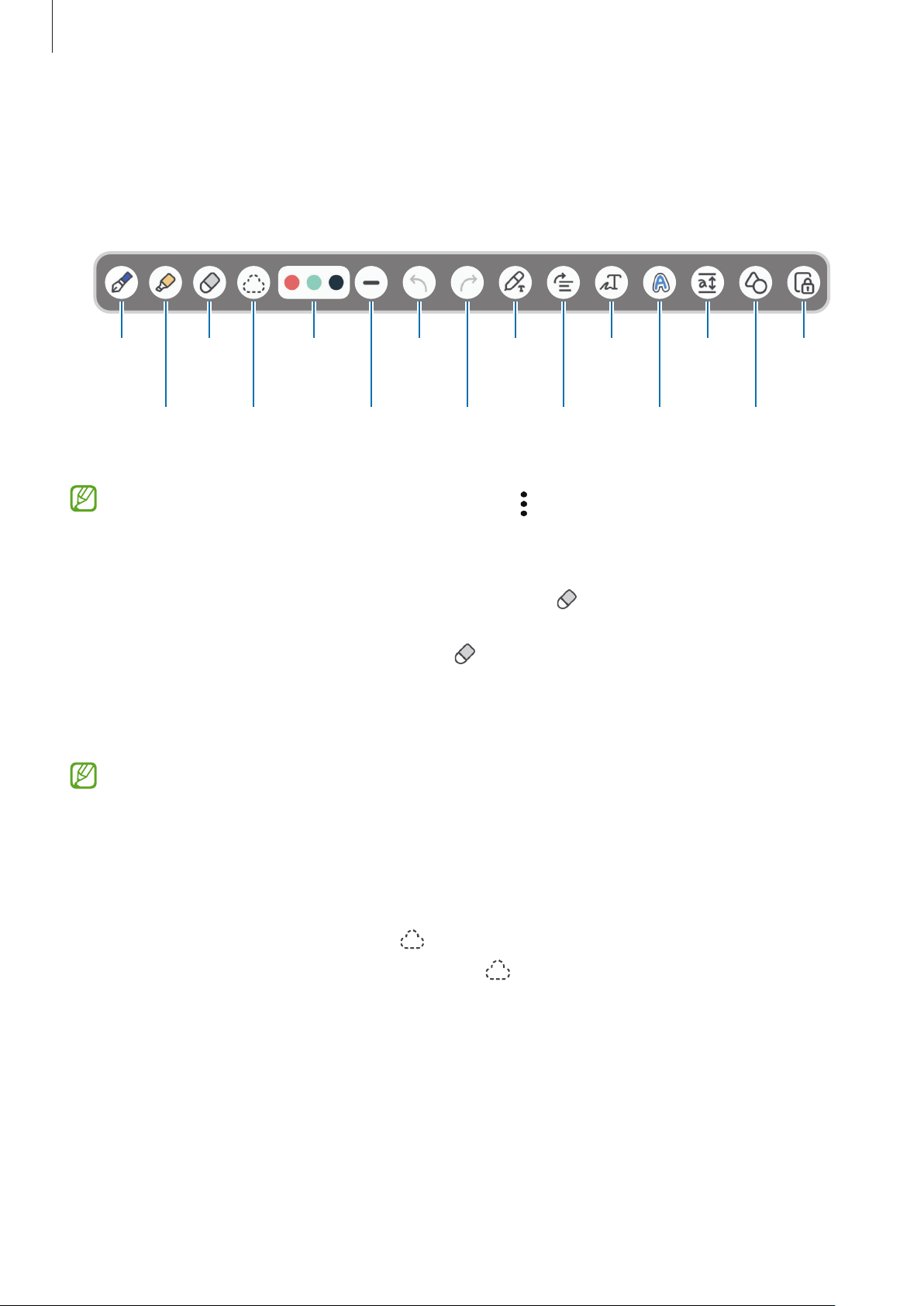
Aplicațiișicaracteristici
Compunerea notelor cu scris de mână
Peecranuldecompunereanotelor,desenațisauscriețidemână.
Putețiintroducescrisdemânădemărimemaimaredacămărițiecranulatingându-lcudouădegeteși
despărțindu-le.
Radieră
Evidențiator
Selectați și
editați.
Culoare
creion
AnulareStilou
Grosime
Pen
S Pen în
text
Refacere Îndreptare Schimbați
Dacăintroducereacudegetulnufuncționează,atingeți
stilul.
Suport de
scriere
facilă
Fixarea
automată a
formelor
Transformați
scrisul de
mână în text.
→ Fcț. Desen cu degetul pornită.
Blocare
Zoom
Utilizarea radierei
Atuncicânddorițisăștergețiscrisuldemânădintr-o notă,atingeți șiselectațizonacarevafiștearsă.
Alternativ,selectațiozonăîntimpceținețiapăsatbutonulS Pen-ului.
Pentruaschimbaformaradierei,atingețiîncăodată
•
Radieră urme:Ștergețiliniapecareoselectați.
•
Radieră zonă:Ștergețidoarzonapecareoselectați.Putețireglamărimearadiereipringlisareabarei
dereglareadimensiunii.
Chiarșicuoradierămaimică,esteposibilsănuputețiștergecuprecizieparteadorită.
.
Editarea notelor scrise de mână
Editaținotelescrisedemânăfolosindopțiunidiversedeeditare,cumarfităierea,mutareasau
redimensionarea.
1 Cândnotaconținescrisdemână,atingeți .
Pentruaschimbaformaselecției,atingețiîncăodată
.
80
Page 81
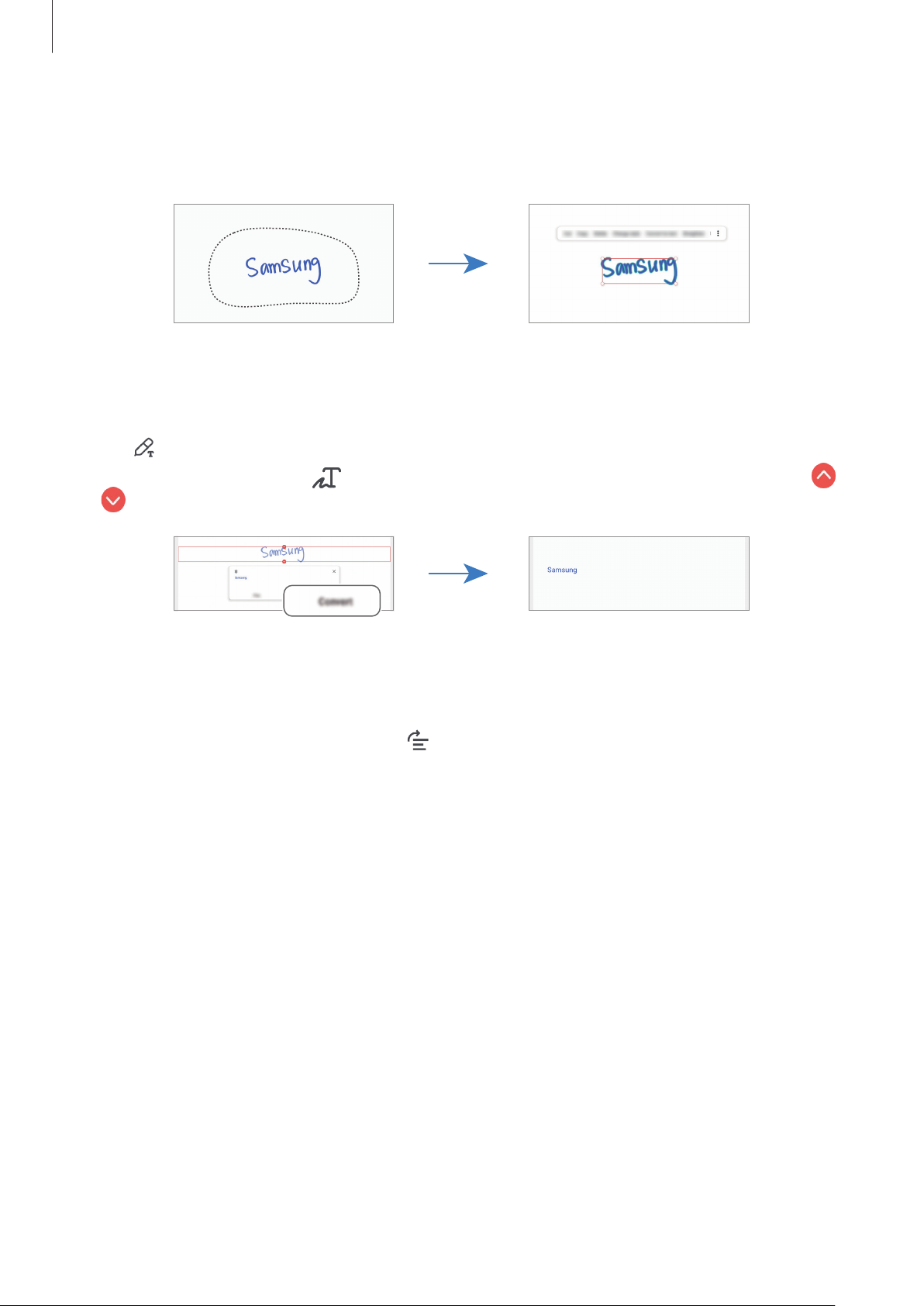
Aplicațiișicaracteristici
2 Atingețisaudesenațiolinieînjurulconținutuluipentrua-l selecta.
•
Pentruamutaconținutulîntr-oaltălocație, selectați-l, apoi glisați-lcătrelocațianouă.
•
Pentruaschimbadimensiuneaselecției,atingețiintrareașitragețidecolțulcadruluicareapare.
3 Editațiintrareafolosindopțiuniledisponibile.
Transformarea scrierii de mână în text
Atingeți șiscriețipeecrancuS Pen.Scrisuldemânăvafiînlocuitdetextimediat.
Dupăcescriețipeecran,atingeți
sau
,putețiselectascrisuldemânădorit.Pentruaînlocuiscrisuldemânăcutext,atingețiConvertire.
.Opțiunilevorapăreapefereastradeprevizualizare.Dacăglisați
Îndreptarea orizontală a conținutului
Văputețiîndreptaorizontalscrisuldemânășidesenele.
Dupăcescriețidemânăsaudesenați,atingeți
.
81
Page 82
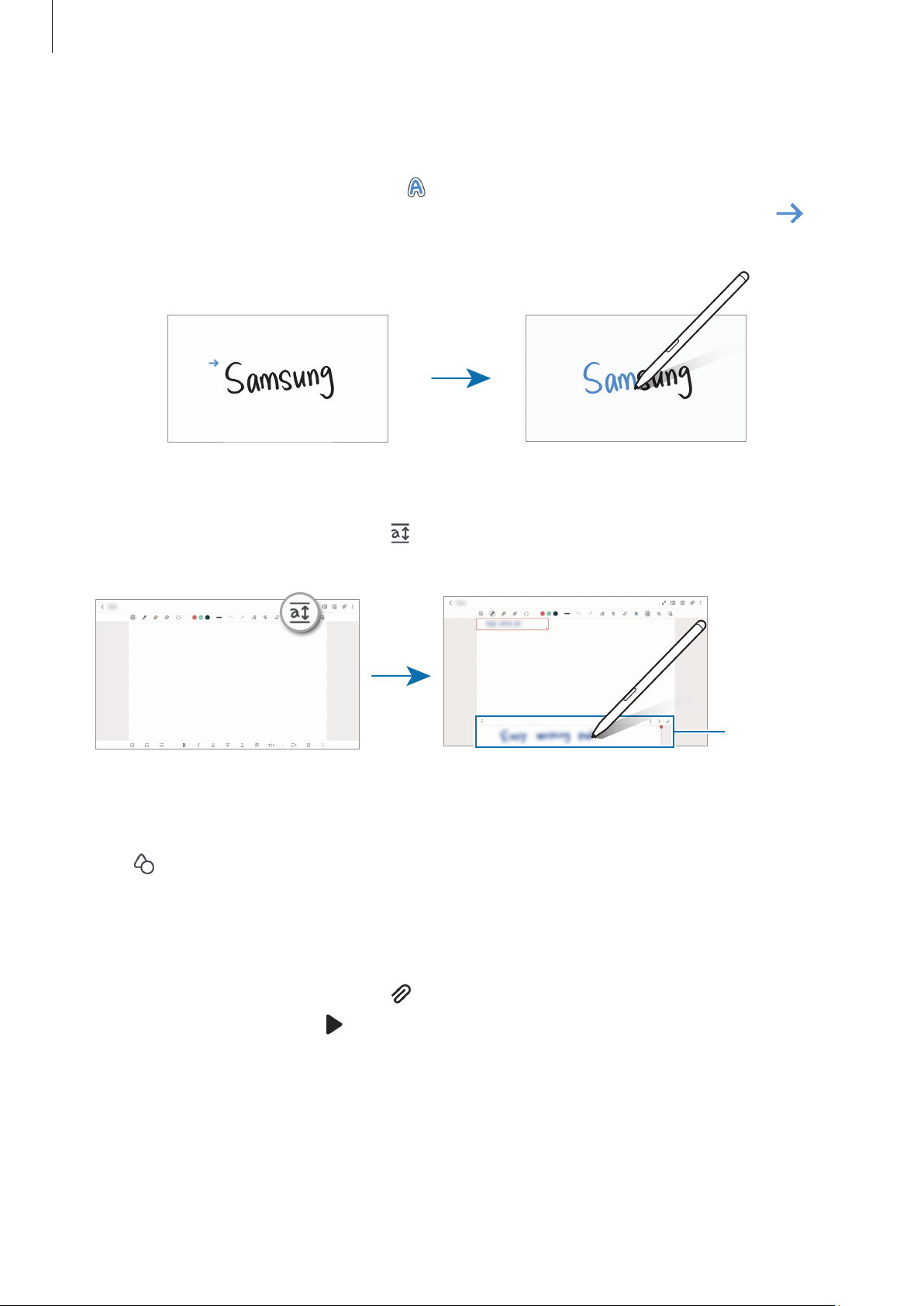
Aplicațiișicaracteristici
Schimbarea stilurilor
Putețischimbastilulscrisuluidemânășialdesenelor.
Dupăcescriețidemânăsaudesenați,atingeți
dorite. Apoi,îndreptațiS Pencătrezonaundedorițisăaplicațistilul.Cândseafișeazăpictograma
atingețiundedorițipentruamodificastilul.
dedouăorișiselectațioculoaresaugrosimealiniei
,
Utilizarea suportului de scriere facilă
Peecranuldecompunereanotelor,atingeți .Câmpuldeintroducerevafimăritșivafiafișatcasuportde
scrierefacilă.
Suport de
scriere facilă
Fixarea automată a formelor
Atingeți șidesenațioformă.Formavafifixată.
Înregistrare voce în note
Realizațioînregistrareavociidvs.cândcreaționotășiapoiconținutulsevasincronizacuînregistrarea.
Peecranuldecompunereanotelor,atingeți
Selectaționotădinlistășiatingeți
înregistrăriivafiafișatpeecrancuînregistrarea.
pentruaredaînregistrarea. Apoi,conținutulcreatdedvs.întimpul
→ Înregistrare voceșicreaționotă.
82
Page 83
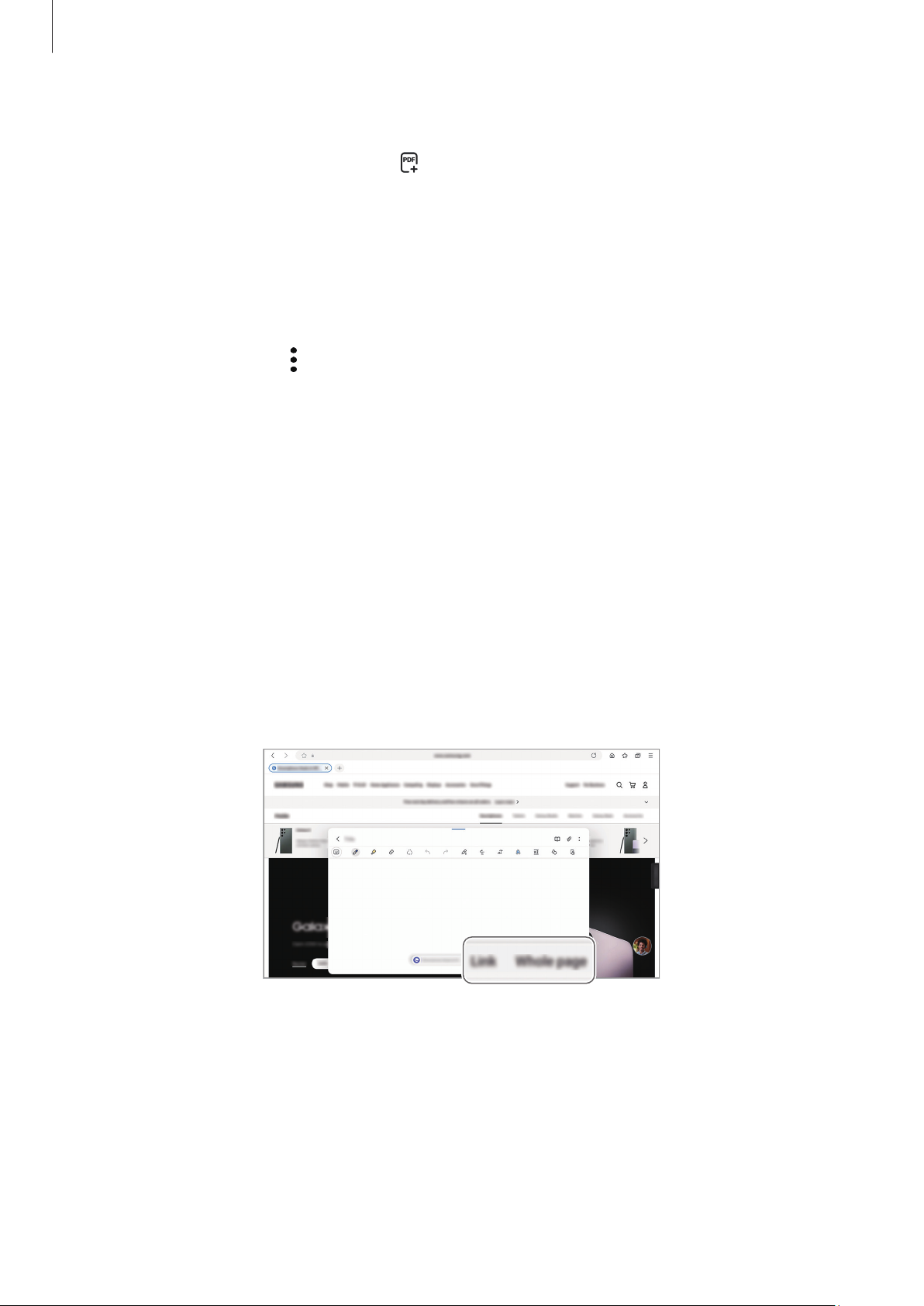
Aplicațiișicaracteristici
Adăugarea notelor la fișiere PDF
DeschidețiaplicațiaSamsung Notes,atingeți ,șiapoiselectațiunfișierPDF.Putețiadăuganotelafișierul
PDF.
Fixarea notelor pe ecranul Acasă
FixaționotăpeecranulAcasăpentruaoputeaconsultasaudeschideșiedita.
1 DeschidețiaplicațiaSamsung Notes.
2 Selectaționotășiatingeți
NotavafiadăugatăpeecranulAcasă.
Adăugare la → Ecran Acasă.
→
Decuparea conținutului
Putețiadăugaconținutîntr-o notă,precumunlinkcătreopaginăwebsaucătreoimagine.
1 AtuncicândexistăconținutpecaredorițisăîldecupațifolosindaplicațiaInternet Samsung, Mesaje
sau Galerie,deschidețiaplicațiaSamsung Notesînvizualizareaînecrandivizatsaupop-up.Pentru
maimulteinformațiidesprevizualizareaînecrandivizatsauvizualizareapop-up,consultațiFerestre
multiple.
Alternativ,atingețiecranuldedouăoriîntimpceținețiapăsatbutonulS PensaudeschidețiPanoul
comenziînaerșiatingețiCreare notă.
Opțiunilepecareleputețiutilizasevorafișaînparteainferioarăaecranuluidecompunereanotelor.
2 Selectațiopțiuneadorită.
83
Page 84
Aplicațiișicaracteristici
PENUP
PENUPesteorețeadesocializarepentrupartajarealucrărilordeartădesenatefolosindS Pen.Publicați
lucrăriledvs.deartă,consultațilucrăriledeartăalealtorpersoaneșiprimițisfaturifolositoarecuprivirela
desen.
DeschidețiaplicațiaPENUP.
Cameră foto
Introducere
Realizațifotografiișiînregistrațivideoclipurifolosinddiversemodurișisetări.
Norme de etichetare a camerei
•
Nurealizațifotografiisauînregistrațivideoclipurialecelorlaltepersoanefărăpermisiuneaacestora.
•
Nurealizațifotografiisauînregistrațivideoclipuriînlocuriundeesteinterzisprinlege.
•
Nurealizațifotografiisauînregistrațivideoclipuriînlocuriîncareesteposibilsăviolațiintimitatea
celorlaltepersoane.
Unelecaracteristicipotsănufiedisponibile,înfuncțiedemodel.
Realizarea fotografiilor
1 DeschidețiaplicațiaCameră foto.
Deasemenea,putețideschideaplicațiaapăsânddedouăoributonullateralsaupringlisarea
stângapeecranulblocat.
•
AnumitecaracteristicialecamereinusuntdisponibileatuncicânddeschidețiaplicațiaCameră
fotodepeecranulblocatsauatuncicândecranulesteopritîntimpceseseteazămetodade
blocareaecranului.
•
Cameraseînchideautomatatuncicândnuesteutilizată.
•
Anumitemetodepotsănufiedisponibile,înfuncțiedeoperatorsaudemodel.
spre
2 Atingețiimagineapeecranuldeprevizualizareacoloundecameratrebuiesăfocalizeze.
Pentruaajustaluminozitateaimaginilor,glisațibaradeajustareafișatădeasuprasaudedesubtul
cadruluicircular.
84
Page 85
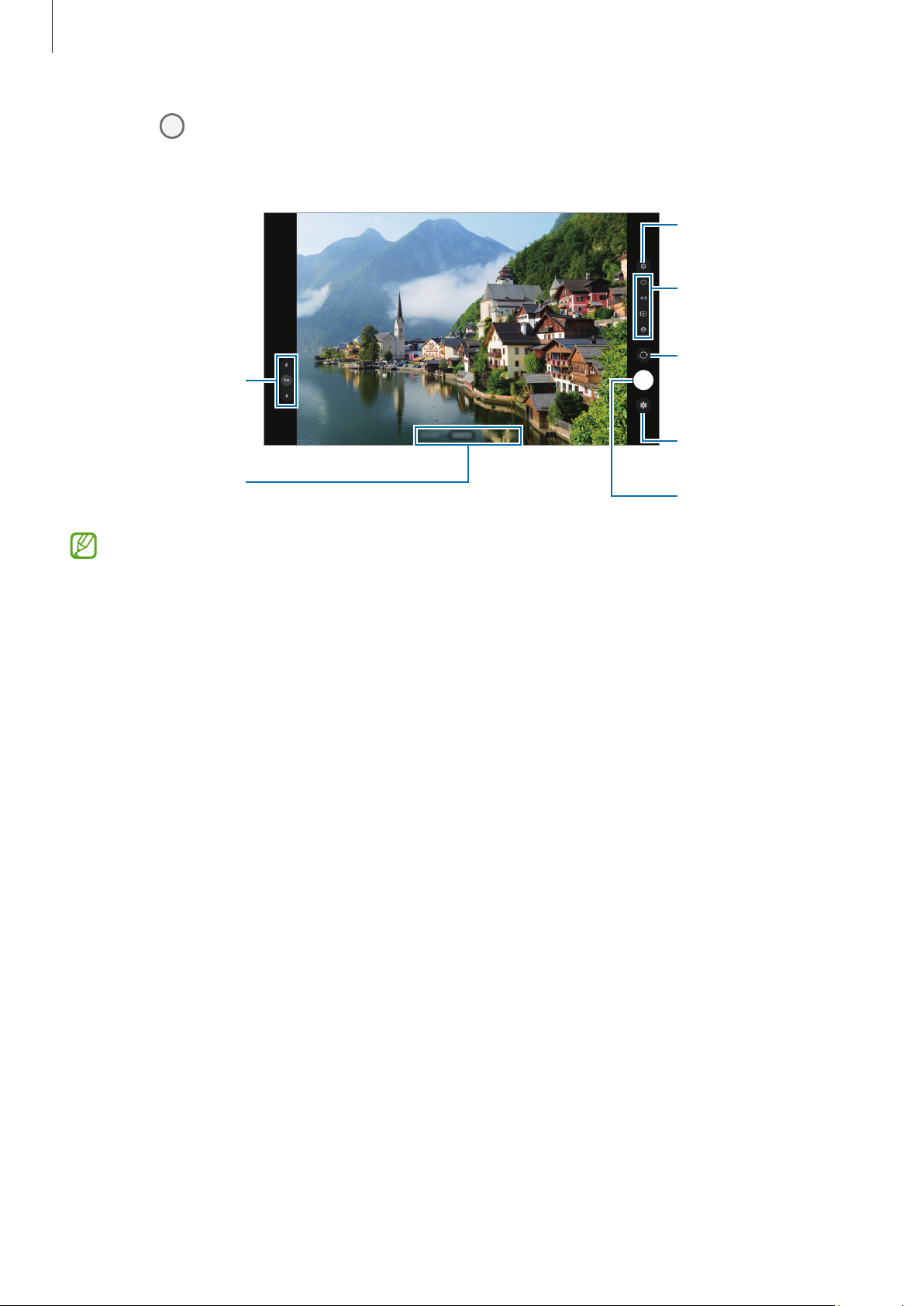
Aplicațiișicaracteristici
Setări Cameră
Opțiuni pentru modul
3 Atingeți pentruarealizaofotografie.
Pentruaschimbamoduldefotografiere,glisațilistacumoduridefotografieresprestângasauspre
dreapta,sauglisațisprestângasauspredreaptapeecranuldeprevizualizare.
curent de fotografiere
Comutați între
Zoom
Listă cu moduri de
fotografiere
camera foto din față
și camera foto din
spate.
Miniatură
previzualizare
Realizați o fotografie.
•
Ecranuldeprevizualizarepoatevariaînfuncțiedemoduldefotografiereșidecamerautilizată.
•
Focalizareapoatesănufieclarădacăsubiectulesteaproape.Realizațifotografiisauvideoclipuri
delaodistanțăcorespunzătoare.
•
Dacăfotografiilepecarelefacețisuntneclare,curățațiobiectivulcamereifotoșiîncercațidinnou.
•
Asigurați-văcăobiectivulestecuratșinuestedeteriorat.Încazcontrar,dispozitivulpoatesănu
funcționezecorespunzătorînanumitemoduricarenecesitărezoluțiiînalte.
•
Camerafotoadispozitivuluidvs.areunobiectivcuunghilarg.Poateapăreaodistorsiuneminoră
încazulfotografiilorsauavideoclipurilorcuunghilarg,iaracestlucrunuindicăproblemede
performanțăînutilizareadispozitivului.
•
Capacitateamaximăpentruînregistrareaunuivideoclippoatevariaînfuncțiederezoluție.
•
Camerasepoateîncețoșasaupoateformacondensdacădispozitivulesteexpuslaschimbări
bruștedetemperaturăaaerului,dincauzadiferențeidetemperaturădinexteriorșiinteriorul
capaculuicamerei.Încercațisăevitațiastfeldecondițiiatuncicândplanificațisăutilizațicamera.
Dacăseproduceîncețoșare,permitețicamereisăseusucenaturallatemperaturacamereiînainte
dearealizafotografiisauînregistravideoclipuri,încazcontrar,rezultatelepotfineclare.
85
Page 86
Aplicațiișicaracteristici
Utilizarea caracteristicilor de zoom
Selectați0.5x/1x/2xsauglisațiînsussauînjospentruamărisaumicșora.Alternativ,atingețiecranulcu
douădegete, apoi depărtați-lepentruamărișiapropiați-lepentruamicșora.
SM-X510, SM-X516B:
▶
•
1x:Realizațifotografiidebazăsauînregistrațivideoclipurinormale.
•
2x:Realizațifotografiisauînregistrațivideoclipuriprinmărireasubiectului.
SM-X610, SM-X616B:
▶
•
0.5x:Putețirealizafotografiicuunghilargșiputețiînregistravideoclipuricuunghilargapeisajelorcu
cameracuunghiultralarg.
•
1x:Realizațifotografiișiînregistrațivideoclipuricuproporțiinormale,folosindcameracuunghilarg.
•
2x:Realizațifotografiișiînregistrațivideoclipuricusubiectemărite,folosindcameracuteleobiectiv.
Caracteristiciledezoomsuntdisponibilenumaicândutilizațicamerafotospate.
Blocarea focalizării (AF) și expunerii (AE)
Putețiblocafocalizareasauexpunereauneizoneselectatepentruaprevenireglajulautomatfăcutde
camerafoto,înfuncțiedeschimbărilesuferitedesubiecțisaudesurseledelumină.
Atingețișimenținețiapăsatpezonapecaredorițisăfocalizați,chenarulAF/AEsevaafișapeaceasta,iar
setăriledefocalizareșiexpunerevorfiblocate.Setărilerămânblocatechiarșidupăcerealizațiofotografie.
Aceastăcaracteristicăpoatesănufiedisponibilăînfuncțiedemoduldefilmare.
Folosirea butonului Cameră foto
•
AtingețișimenținețiapăsatbutonulCamerăfotopentruaînregistraunvideoclip.
•
Pentruarealizafotografiiimpuls,glisațibutonulCamereifotocătremargineaecranuluișimențineți-l
acolo.
•
DacăadăugațiunaltbutonalCamereifoto,putețisăîlmutațioriundepeecranșisărealizați
fotografiimaiconvenabil.Peecranuldeprevizualizare,atingeți
comutatorulButon mobil Obturatorpentrupornire.
→ Metode de fotografiereșiglisați
86
Page 87
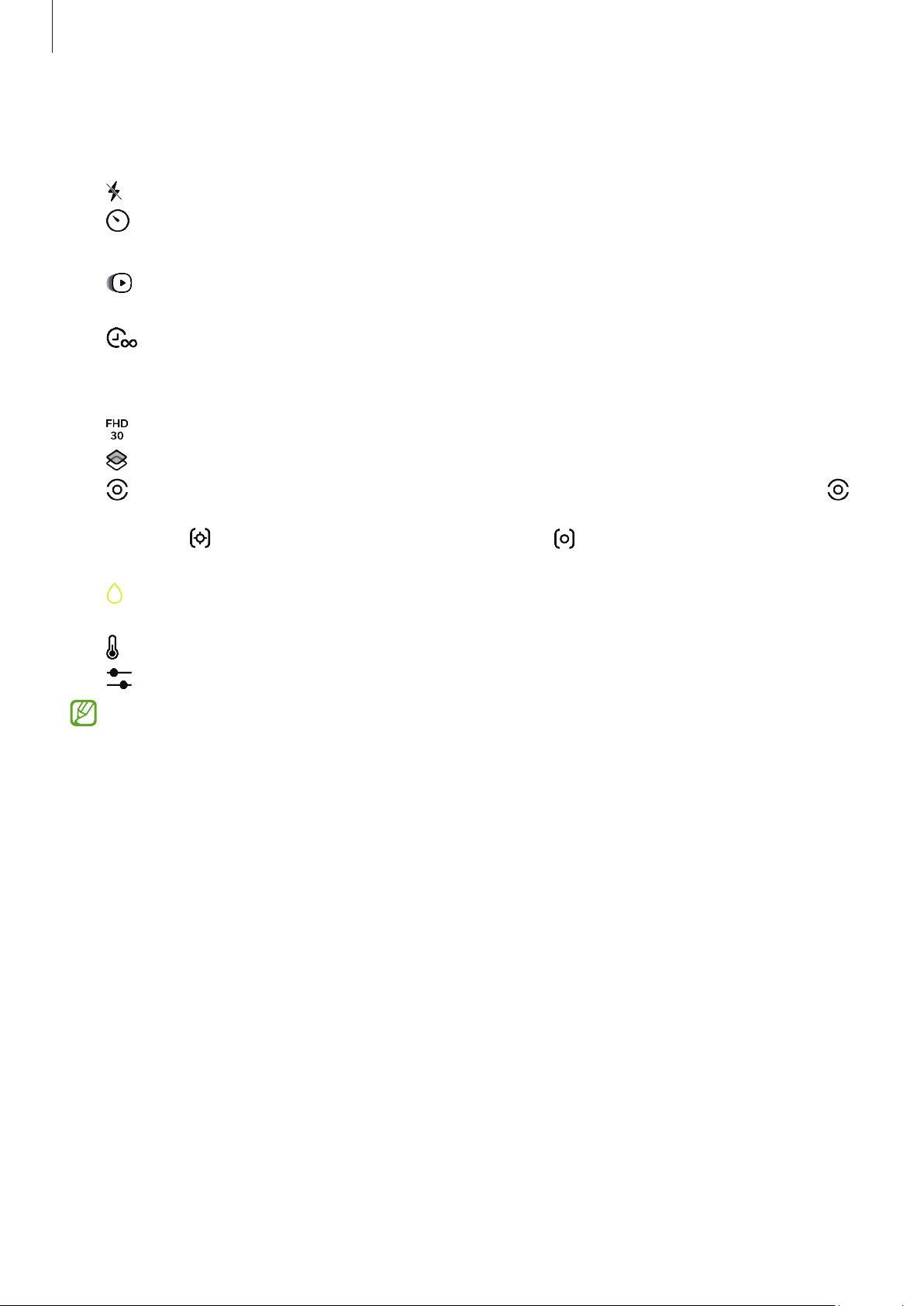
Aplicațiișicaracteristici
Opțiuni pentru modul curent de fotografiere
Peecranuldeprevizualizare,folosițiurmătoareleopțiuni.
•
:Pornițisauoprițiblițul.
•
:Selectațiintervaluldeîntârziereînaintederealizareauneifotografiidecătrecameră.
•
4:3:Selectațiraportuldeaspectalfotografiilor.
•
:Pornițisauoprițicaracteristicafotografieînmișcare.Dacăpornițicaracteristica,sevarealizașiun
videoclipcucâtevasecundeînaintedeatingereabutonuluiCamerăfoto.
•
•
•
•
•
•
:Schimbațiduratadeînregistrarepentruvideoclipurilecufilmareaccelerată.
AUTO:Selectațioratădecadrepentruvideoclipurilecufilmareaccelerată.
16:9:Selectațiraportuldeaspectalvideoclipurilor.
:Selectațiorezoluțiepentruvideoclipuri.
:Aplicațiunefectdefiltrusauefectedeînfrumusețare.
:Selectațiometodădemăsurare.Opțiuneadeterminămoduldecalculalvalorilordeiluminare.
Măsurare centratăfoloseșteluminadinporțiuneacentralăafotografieipentruacalculaexpunerea
fotografiei.
Măsurare matricialăfacemediaîntregiiscene. Măsurare punctfoloseștelumina
dintr-ozonăcentralăconcentratăafotografieipentruacalculaexpunereafotografiei.
•
:ÎnmodulALIMENTEfocalizațipeunsubiectdininteriorulcadruluișiestompațiimagineadin
exteriorulcadrului.
•
:ÎnmodulALIMENTE,reglațitemperaturaculorii.
•
:Personalizațiopțiuniledefotografierecândrealizațifotografiidintr-osingurăîncercare.
Opțiuniledisponibilepotvariaînfuncțiedemodelsaumoduldefotografiere.
87
Page 88
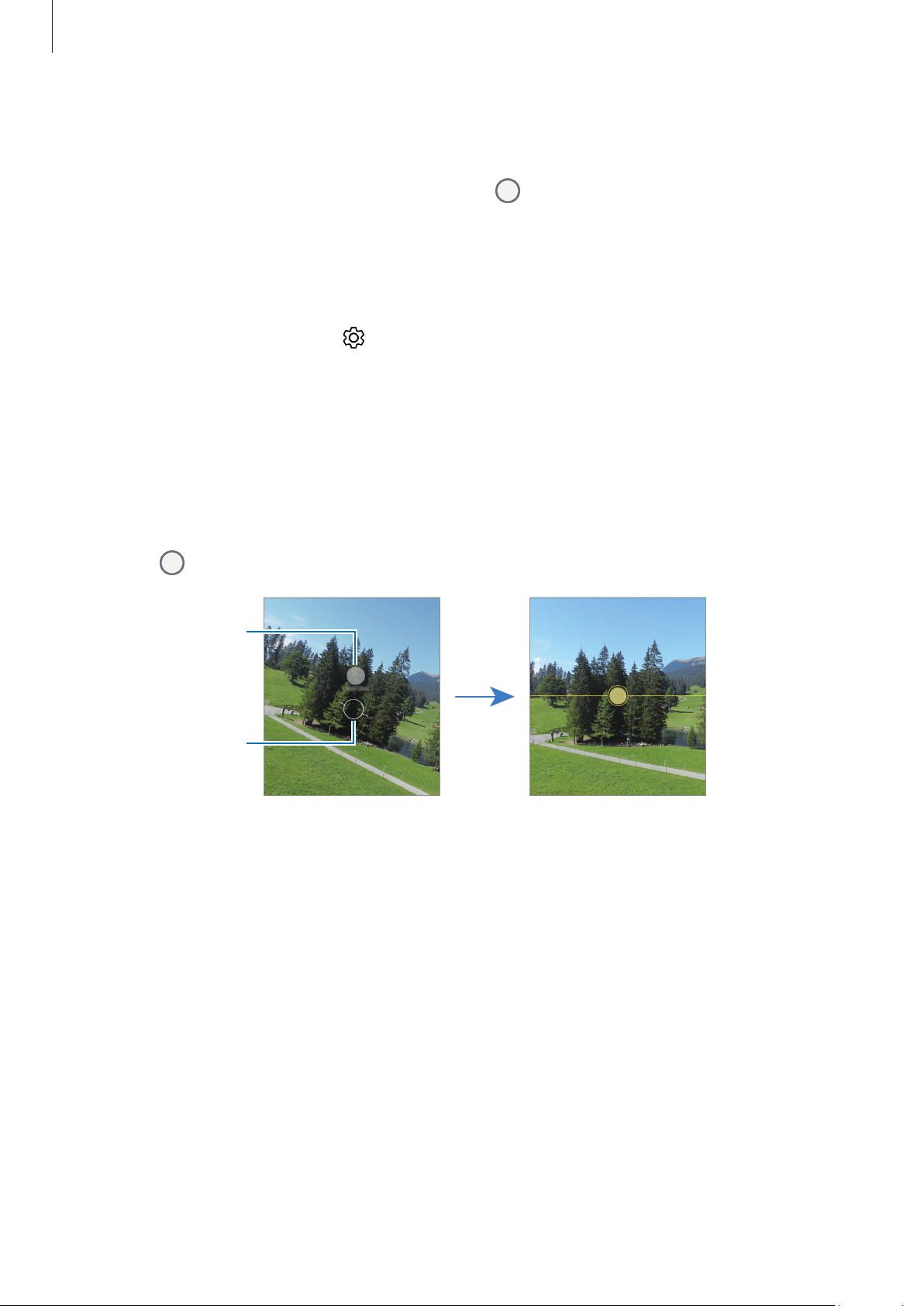
Aplicațiișicaracteristici
Mod Fotografie
Cameraajusteazăautomatopțiuniledefotografiereînfuncțiedemediulînconjurător.
Înlistacumoduridefotografiere,atingețiFOTOșiatingeți
pentruafaceofotografie.
Sugestii fotografiere
Camerafotovăsugereazăcompozițiaidealăpentrufotografie,dupărecunoaștereapozițieișiaunghiului
subiectului.
Peecranuldeprevizualizare,atingeți
șiglisațicomutatorulSugestii fotografierepentrupornire.
1 Pelistacumoduridefotografiere,atingețiFOTO.
Peecranuldeprevizualizarevaapăreaunghid.
2 Îndreptațighidulspresubiect.
Camerarecunoaștecompoziția,iarpeecranuldeprevizualizaresevaafișacompozițiarecomandată.
3 Mutațidispozitivulastfelîncâtghidulsăcorespundăcompozițieirecomandate.
Atuncicândațiatinscompozițiaideală,ghidulvadevenigalben.
4 Atingeți pentruarealizaofotografie.
Compoziție ideală
Ghid
88
Page 89
Aplicațiișicaracteristici
Realizarea autoportretelor
Putețirealizaautoportretefolosindcamerafotofrontală.
1 Peecranuldeprevizualizare,glisațiînsussauînjos,sauatingeți pentruacomutalacamerafoto
frontalăpentruautoportrete.
2 Așezați-văcufațaspreobiectivulcamereifotofrontale.
Pentruarealizaautoportretesuperangulareșiaincludepeisajulsaualtepersoane,atingeți
.
3 Atingeți pentruarealizaofotografie.
Aplicarea filtrelor și a efectelor de înfrumusețare
Putețiselectaunefectdefiltrușiputețimodificacaracteristicifaciale,cadeexemplutonulpieliisauforma
feței,înaintedeafaceofotografie.
1 Peecranuldeprevizualizare,atingeți
.
2 Selectațiefecteleșirealizațiofotografie.
Dacăatingeți
imaginecuuntondeculoarecarevăplacedinGalerie.
,putețidescărcafiltredinGalaxy Storesauputețicreapropriuldvs.filtrufolosindo
Modul Videoclip
Cameraajusteazăautomatopțiuniledefotografiereînfuncțiedemediulînconjurător.
1 Înlistacumoduridefotografiere,atingețiVIDEOșiatingeți pentruaînregistraunvideoclip.
•
Pentruacomutaîntrecamerelefotospateșifrontalăîntimpulînregistrării,glisațiînsussauînjos
peecranuldeprevizualizaresauatingeți
•
Pentruacapturaoimaginedinvideoclipîntimpulînregistrării,atingeți .
2 Atingeți pentruaopriînregistrareavideoclipului.
Esteposibilcazoom-ulopticsănufuncționezeînmediiculuminăscăzută.
.
89
Page 90
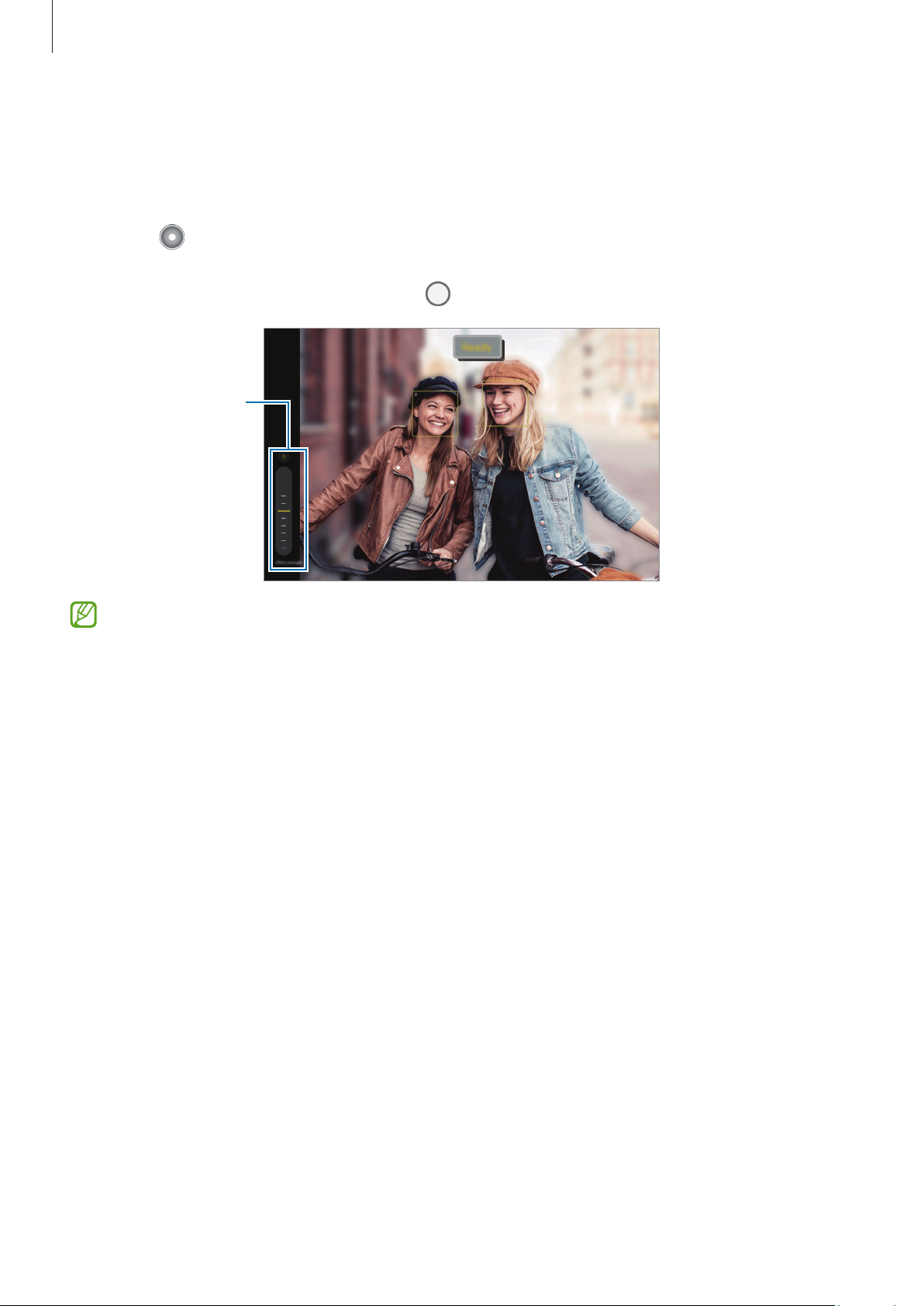
Aplicațiișicaracteristici
Modul portret
Realizeazăfotografiicarefocalizeazăfațaprinestompareafundalului.
1 Pelistacumoduridefotografiere,atingețiPORTRET.
2 Atingeți șiglisațibaradereglareaniveluluiestompăriifundaluluipentruareglanivelulde
estompare.
3 AtuncicândaparepeecranPregătit,atingeți pentruafotografia.
Bară de reglare a
nivelului estompării
fundalului
•
Folosițiaceastăcaracteristicăîntr-unlocbineluminat.
•
Esteposibilcaestompareafundaluluisănufieaplicatăcorespunzătorînurmătoarelesituații:
–
Dispozitivulsausubiectulsemișcă.
–
Subiectulareoculoaresimilarăfundalului.
90
Page 91
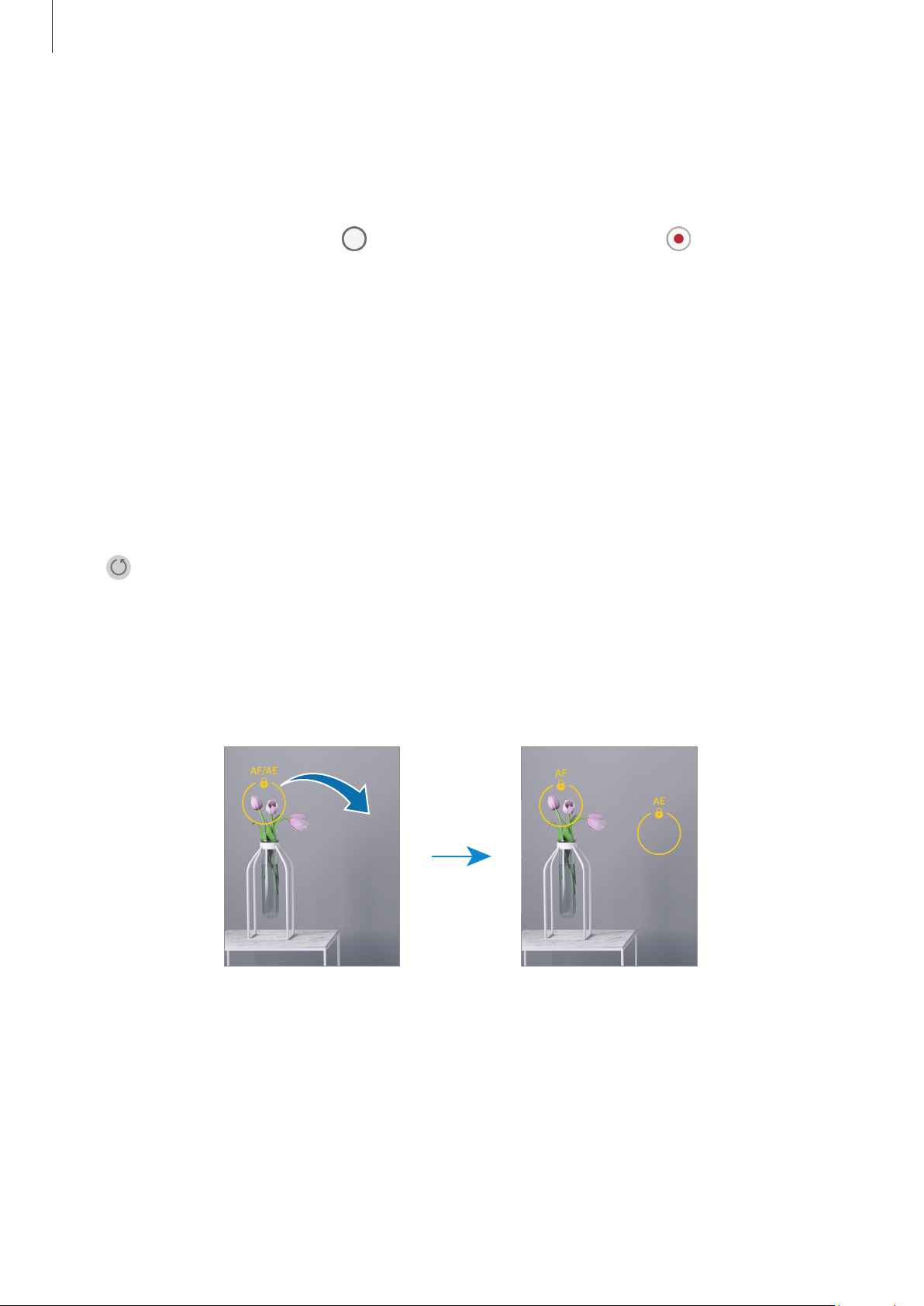
Aplicațiișicaracteristici
Mod pro/Mod videoclip pro
Realizațifotografiisauvideoclipuriîntimpcereglațimanualdiverseleopțiunidefotografiere,cade
exempluvaloareaexpuneriișivaloareaISO.
Pelistacumoduridefilmare,atingețiMAI MULTE
șipersonalizațisetările,apoiatingeți
videoclip.
pentruarealizaofotografiesauatingeți pentruaînregistraun
PRO sau VIDEOCLIP PROFESIONIST.Selectațiopțiunile
→
Opțiuni disponibile
•
WB:Selectațiunbalansdealbadecvat,astfelîncâtimaginilesăaibăculoricâtmairealiste.Putețiseta
temperaturaculorii.
•
EV:Modificațivaloareaexpunerii.Aceastăopțiunedeterminăcâtdemultăluminăutilizeazăsenzorul
camerei.Încondițiideiluminareslabă,utilizațioexpuneremaimare.
•
ISO:SelectațiovaloareISO.Opțiuneacontroleazăsensibilitateacamereilalumină.Valorilescăzute
sefolosescîncazulobiectelorcarestaupelocsaucaresuntluminateputernic.Valorilemaimarise
folosescîncazulobiectelorcaresemișcărapidsaucaresuntluminateslab. Cu toate acestea,setările
ISOmaimaripotconducelazgomotînfotografiisauvideoclipuri.
•
:Resetațisetările.
Separarea zonei de expunere și a zonei de focalizare
Putețiseparazonadeexpunereșizonadefocalizare.
Atingețișimenținețiapăsatpeecranuldeprevizualizare.CadrulAF/AEvaapăreapeecran.Glisațicadrulîn
zonaîncarevrețisăseparațizonadefocalizareșizonadeexpunere.
91
Page 92
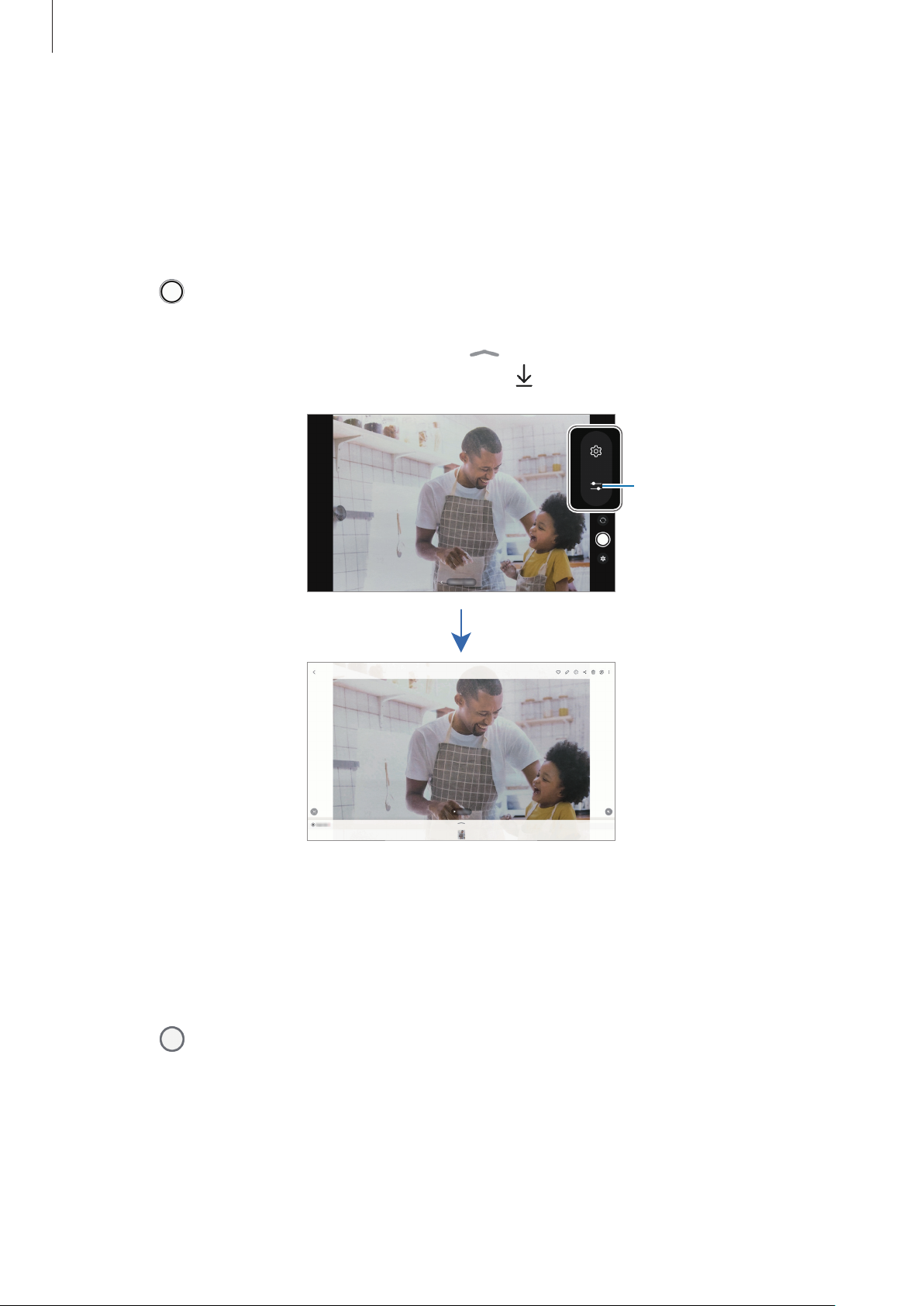
Aplicațiișicaracteristici
Modul Dintr-o singură încercare
Realizațidiversefotografiișivideoclipuridintr-osingurăîncercare.
Dispozitivuldvs.selecteazăautomatcelemaibunefotografiișivideoclipurișicreeazăfotografiicufiltresau
videoclipuricuanumitesecțiunirepetate.
1 Pelistacumodurideînregistrare,atingețiMAI MULTE
2 Atingeți pentruacaptascenadorită.
3 Cândațifinalizat,atingețiminiaturadeprevizualizare.
Pentruaconsultaalterezultate,glisațipictograma
atingețiSelectare,bifațielementeledorite,șipoiatingeți
FILMARE UNICĂ.
→
însus.Pentruasalvaindividualrezultatele,
.
Personalizați opțiunile de
filmare.
Mod Noapte
Realizațiofotografieîncondițiideiluminareslabă,fărăafolosiblițul.Atuncicândutilizațiuntrepied,
obținețirezultatemailuminoaseșimaistabile.
1 Pelistacumoduridefotografiere,atingețiMAI MULTE
2 Atingeți șimenținețidispozitivulstabil,pânăcândfotografiereasefinalizează.
92
NOAPTE.
→
Page 93
Aplicațiișicaracteristici
Modul Alimente
Fotografiațifeluridemâncareînculorivibrante.
1 Pelistacumoduridefotografiere,atingețiMAI MULTE
Sevaafișauncadrupeecran,iarzonadinexteriorulcadruluivafiestompată.
ALIMENTE.
→
2 Pentruaredimensionacadrul,glisațiuncolțalcadrului.
Atingețizonadoritășiglisațicadrulpentrua-l muta.
3 Atingeți șiglisațibaradereglarepentruamodificatemperaturaculorii.
4 Atingeți pentruarealizaofotografie.
Modul panoramic
FolosindmodulPanoramă,realizațioseriedefotografii, apoi îmbinați-lepentruacreaoscenăamplă.
1 Pelistacumoduridefotografiere,atingețiMAI MULTE
2 Atingeți șimișcațidispozitivulîncetîntr-osingurădirecție.
Menținețiimagineaîninteriorulcadruluidepevizorulcamerei.Dacăprevizualizareaimaginiidepășește
cadruldeghidaresaudacănumișcațidispozitivul,acestavaîncetaautomatsămaifacăfotografii.
3 Atingeți pentruaoprirealizareafotografiilor.
PANORAMĂ.
→
Evitațifotografiereafundalurilorneclare,cumarficerulgolsauperețiisimpli.
93
Page 94

Aplicațiișicaracteristici
Modul Filmare accelerată
Filmațiscene,cumarfitrecereapersoanelorsauamașinilor,șivizualizați-lecavideoclipuricuredare
rapidă.
1 Pelistacumoduridefotografiere,atingețiMAI MULTE
FILM. ACCELER.
→
2 AtingețiAUTOșiselectațioopțiunederatădecadre.
DacăsetaținumăruldecadrelaAUTO,dispozitivulvareglaautomatnumăruldecadrepesecundăîn
funcțiedevitezadevariațieapeisajului.
3 Atingeți pentruaporniînregistrarea.
4 Atingeți
pentruaterminaînregistrarea.
Particularizarea setărilor camerei
Peecranuldeprevizualizare,atingeți .Esteposibilcauneleopțiunisănufiedisponibile,înfuncțiede
moduldefotografiere.
Caracteristici inteligente
•
Optimizator scenă:Setațidispozitivulpentruaajustaautomatsetăriledeculoareșipentruaaplica
automatefectuloptimizatînfuncțiedesubiectsaudescenă.
•
Scanare documente și text:Afișațiunbuton( )pentruascanadocumenteșitextdetectatecu
camerafotospate.
•
Scanare coduri QR:SetațidispozitivulsăscanezecoduriQRdinecranuldeprevizualizare.
•
Sugestii fotografiere:Setațidispozitivulastfelîncâtsăsugerezecompozițiaidealăpentrufotografie
recunoscândpozițiașiunghiulsubiectului.
Imagini
•
Glisare buton Obturator pentru:SelectațioacțiunedeefectuatatuncicândglisațibutonulCamerei
fotocătremargineecranuluișiîlmenținețiacolo.
•
Inscripționare:Adăugațiunwatermarkîncolțuldinstângajosatuncicândrealizațifotografii.
•
Imagini cu eficiență ridicată:Realizațifotografiiînformatuldeimaginedeînaltăeficiență(HEIF).
94
Page 95
Aplicațiișicaracteristici
Autoportrete
•
Salv. autop. ca în previzualizare:Setațidispozitivulsăsalvezefotografiileînmomentulîncareaparpe
ecranuldeprevizualizareatuncicândsuntrealizatecucamerafrontală,fărăaleîntoarce.
•
Glis. sus/jos pt. a com. cam.:Activațiaceastăfuncțiepentruacomutaîntrecamerelefotopringlisare
însussauînjospeecranuldeprevizualizare.
Videoclipuri
•
Stabilizare video:Pornițistabilizareaimaginiipentruareducesaueliminaimagineaneclarăcare
rezultădinmișcareacamereiîntimpulînregistrăriiunuivideoclip.
•
Opțiuni avansate pentru videoclipuri:Setațidispozitivulsăfoloseascăopțiuneadeînregistrare
avansată.
–
Videoclipuri cu eficiență înaltă:PutețiînregistravideoclipuriînformatulHighEfficiencyVideo
Codec(HEVC).Videoclipuriledvs.HEVCvorfisalvatecafișierecomprimatepentruaconserva
spațiuldestocarealdispozitivului.
–
Înregistrare audio la 360 grade:Putețiînregistravideoclipuricusunet3Dmaiimersivfolosindcăști
Bluetoothcareacceptăcaracteristicădeînregistrareaudio360.
•
Existăposibilitateasănuputețiredavideoclipuriledvs.HEVCpealtedispozitiveșinicisănu
leputețipartajaonline.
•
Înanumitemoduridefilmare,nuputețiînregistravideoclipuriînformatHEVC.
General
•
HDR automat:Realizațifotografiiîntonuribogateșireproducețidetaliichiarșiînzoneluminoasesau
întunecate.
•
Linii ghidare:Afișațighidajelevizoruluipentruavăajutalacompozițieatuncicândselectațisubiectul.
•
Etichete locație:AdăugațifotografieioetichetăalocațieiGPS.
•
PutereasemnaluluiGPSpoatescădeaînlocațiiîncaresemnalulesteobstrucționat,cumarfi
întreclădiri,înzonefoartejoasesauîncondițiidevremeneprielnică.
•
Esteposibilcalocațiadvs.săseafișezepefotografiiledvs.atuncicândleîncărcațipe
internet.Pentruaevitaacestlucru,oprițisetareadeetichetarealocației.
•
Metode de fotografiere:Selectațiometodăsuplimentarădefotografierepentrurealizareaunei
fotografiisauînregistrareaunuivideoclip.
•
Setări de păstrat:Menținețiultimelesetăriînregistrate,precummoduldefotografiere,atuncicând
deschidețicamera.
•
Locație de stocare:Selectațiunspațiudestocare.Aceastăcaracteristicăvaapăreaatuncicând
introducețiocartelăSD.
95
Page 96
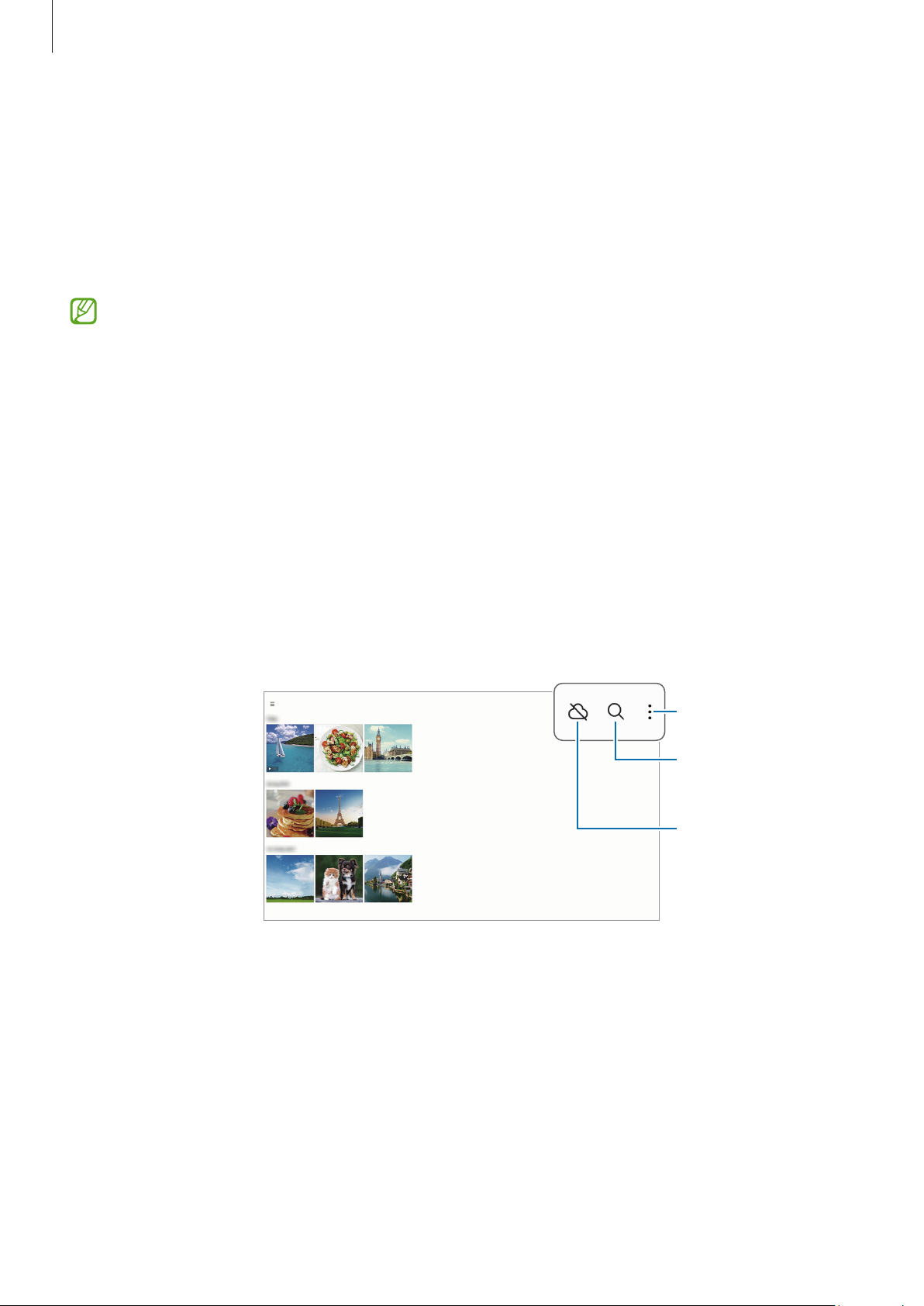
Aplicațiișicaracteristici
Confidențialitate
•
Notificare privind confidențialitatea:Accesaținotificareadeconfidențialitate.
•
Permisiuni:AccesațipermisiunilenecesarepentruautilizaaplicațiaCamerăfoto.
•
Reinițializare setări:Reinițializațisetărilecamerei.
•
Despre aplic. Cameră foto:ConsultațiinformațiidespreversiuneaCamerăfotoșiinformațiijuridice.
•
Contactați-ne: Puneți-neîntrebărisauconsultațiîntrebărilefrecvente.
Unelecaracteristicipotsănufiedisponibile,înfuncțiedemodel.
Galerie
Introducere
Accesațiimaginișivideoclipuristocateîndispozitivuldvs.mobil.Deasemenea,putețigestionaimaginileși
videoclipurileînfuncțiedealbumsauputețicreapovești.
Utilizarea Galeriei
DeschidețiaplicațiaGalerie.
Mai multe opțiuni
Căutați imagini și
videoclipuri.
Sincronizarea
imaginilor și a
videoclipurilor.
96
Page 97
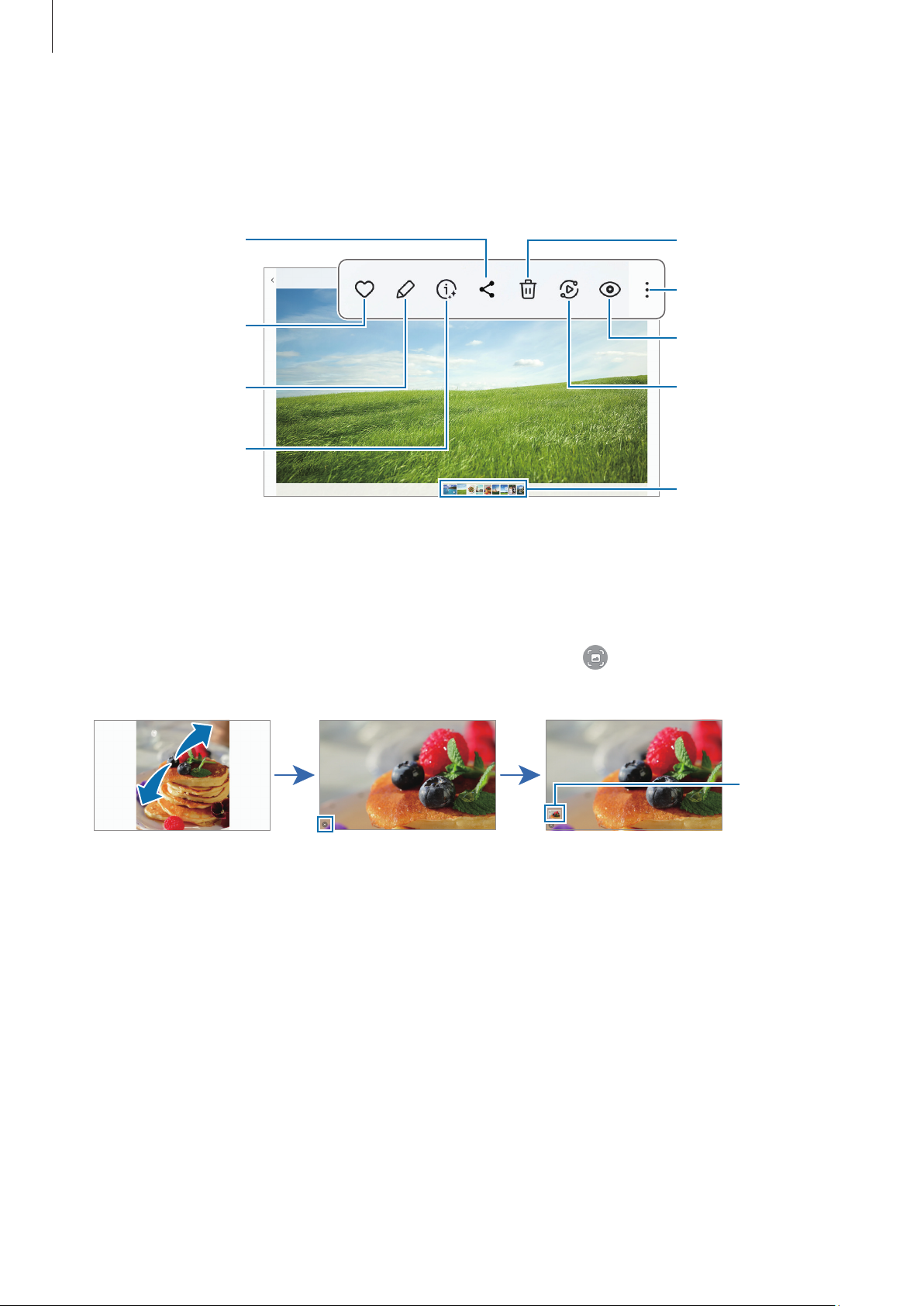
Aplicațiișicaracteristici
Vizualizarea imaginilor
DeschidețiaplicațiaGalerieșiselectațioimagine.Pentruavizualizaaltefișiere,glisațisprestângasau
dreaptapeecran.
Partajați imaginea cu
alte persoane.
Adăugați imaginea la
favorite.
Modificați imaginea.
Verificați detaliile și
caracteristicile
suplimentare.
Decuparea imaginilor mărite
1 DeschidețiaplicațiaGalerieșiselectațioimagine.
2 Depărtațidouădegetepezonapecaredorițisăosalvațișiatingeți
Zonadecupatăvafisalvatăcaunfișier.
Ștergeți imaginea.
Mai multe opțiuni
Bixby Vision
Vizualizați conținutul
pe un ecran mare
utilizând
caracteristica Smart
View.
Miniatură imagini și
videoclipuri
.
Miniatură
imagine
salvată
97
Page 98
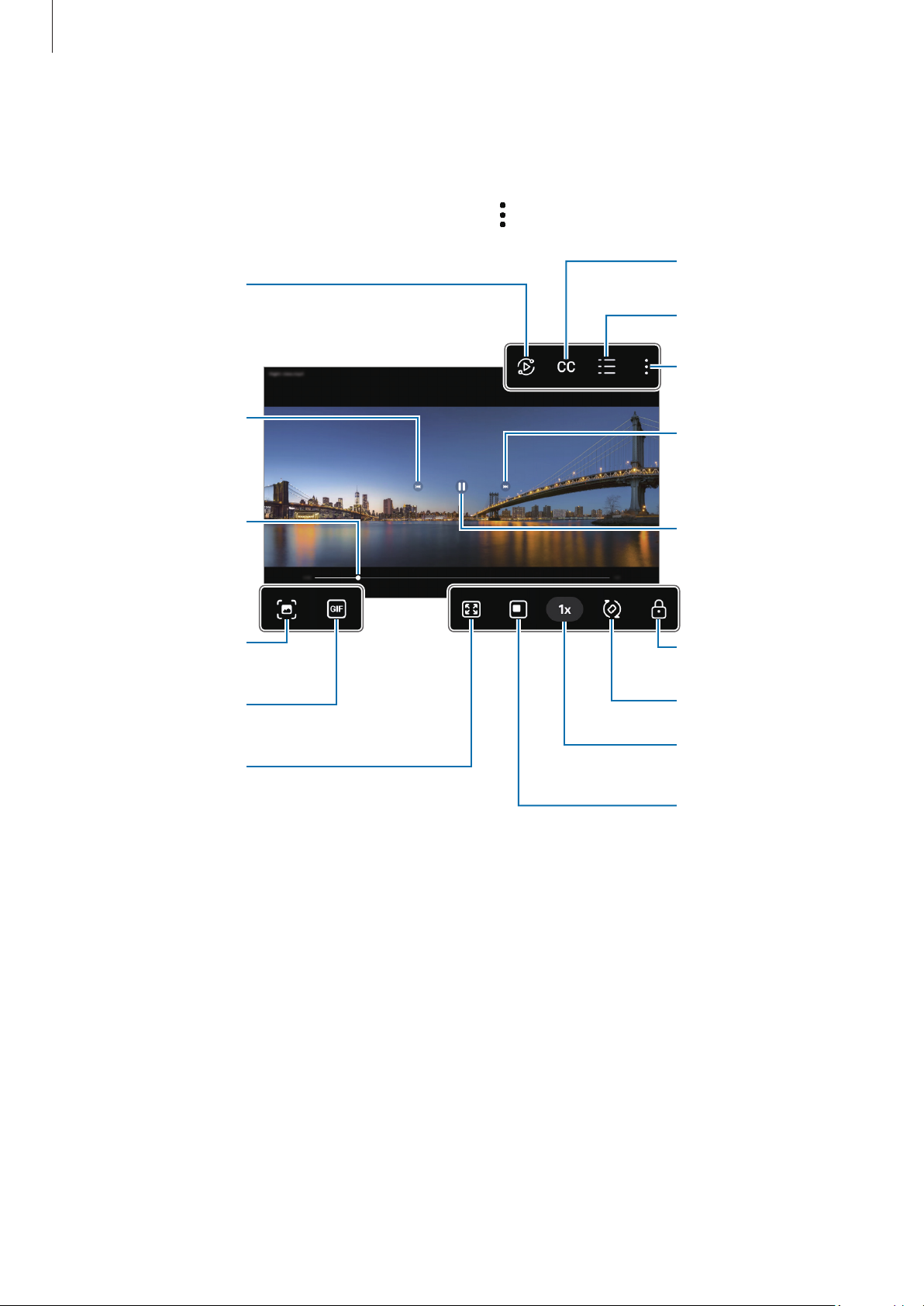
Aplicațiișicaracteristici
Configurați setările
Vizualizarea videoclipurilor
DeschidețiaplicațiaGalerieșiselectațiunvideoclippentrua-lreda.Pentruavizualizaaltefișiere,glisați
sprestângasaudreaptapeecran.
Pentruautilizamaimulteopțiuniîncursulredării,atingeți
Vizualizați conținutul
pe un ecran mare
utilizând
caracteristica Smart
View.
Treceți la videoclipul
anterior. Atingeți și
mențineți apăsat
pentru a derula
înapoi.
Derulați înapoi sau
rapid înainte prin
glisarea barei.
Capturați ecranul
actual.
→ Deschid. în Player video.
subtitlurilor.
Listă videoclipuri
Mai multe opțiuni
Treceți la următorul
videoclip. Atingeți și
mențineți apăsat
pentru a derula rapid
înainte.
Întrerupeți și reluați
redarea.
Blocați ecranul de
redare.
Creați un GIF.
Schimbați raportul de
aspect al ecranului.
Rotiți ecranul.
Modificați viteza de
redare.
Comutați la fereastra
pop-up a playerului
video.
Glisațiînsussauînjospemargineastângăaecranuluideredarepentruareglaluminozitateasauglisațiîn
sussauînjospemargineadreaptăaecranuluideredarepentruareglavolumul.
Pentruaderulaînapoisaurapidînainte,glisațilastângasauladreaptapeecranulderedare.
98
Page 99
Aplicațiișicaracteristici
Albume
Creațialbumeșisortațiimaginileșivideoclipuriledvs.
1 DeschidețiaplicațiaGalerieșiatingeți
Albume → → Albumpentruacreaunalbum.
→
2 Selectațiimaginilesauvideoclipurilepecaredorițisălecopiațisausălemutațiîntr-unalbum.
Povești
Cândrealizațisausalvațiimaginișivideoclipuri,dispozitivulvacitidatadepeacesteașiinformațiiledespre
locație,vaordonaimaginileșivideoclipurile,apoivacreapovești.
DeschidețiaplicațiaGalerie,atingeți
diverseopțiuni,cumarfimodificareatitluluipoveștii.
Dacăatingeți
→ Creare povestedinlistadepovești,putețicreamanualpovești.
→ Povești,apoiselectațiopoveste.Dacăatingeți ,putețiutiliza
Sincronizarea imaginilor și a videoclipurilor
DeschidețiaplicațiaGalerie,atingeți ,apoiurmațiinstrucțiuniledepeecranpentruafinaliza
sincronizarea.AtuncicândaplicațiaGalerieșicloud-ulsuntsincronizate,pictogramasevatransformaîn
.
AtuncicândaplicațiaGalerieestesincronizatăîncloud,fotografiileșivideoclipurilepecarelerealizațivorfi
șielesalvateîncloud.PutețiaccesaimaginileșivideoclipurilesalvateîncloudînaplicațiaGalerieșipealte
dispozitive.
AtuncicândconectațiSamsungaccountșicontulMicrosoft,putețisetaspațiuldestocarecloudca
MicrosoftOneDrive.
Ștergerea imaginilor sau a videoclipurilor
DeschidețiaplicațiaGalerie,atingețișimenținețiapăsatpeoimagine,unvideoclipsauopovestedeșters,
apoiatingețiȘtergeți.
Folosirea caracteristicii Coș de gunoi
PutețipăstraimaginileșivideoclipurileșterseînCoșuldegunoi.Acestefișierevorfiștersedupăoanumită
perioadă.
Pentruaaccesafișiereledincoșuldegunoi,deschidețiaplicațiaGalerieșiatingeți
→ Coș de gunoi.
99
Page 100
Aplicațiișicaracteristici
Zonă AR
Introducere
ZonaARvăoferăfuncțiilegatedeAR.Alegețiocaracteristicășisurprindețifotografiisauvideoclipuri
distractive.
Lansarea Zonei AR
UtilizațiurmătoarelemetodepentrualansaZonaAR:
•
DeschidețiaplicațiaZonă AR.
•
DeschidețiaplicațiaCameră fotoșiatingețiMAI MULTE → ZONĂ AR.
Unelecaracteristicipotsănufiedisponibile,înfuncțiedeoperatorsaudemodel.
Studio Emoji AR
Creațiemoji-uriînoricemoddorițișidistrați-vă folosindu-leîndiversecaracteristici.
Crearea unui Emoji AR
1 DeschidețiaplicațiaZonă ARșiatingețiStudio Emoji AR.
2 Putețialegeunemojicreatînprealabil.Glisațisprestângasauspredreapta,selectațiunemoji, apoi
atingeți
Dacădorițisăvăfacețipropriulemoji,realizațiunautoportretsauselectațioimagine.
.
100
 Loading...