

Page 1
MANUALUL
UTILIZATORULUI
SM-T500
SM-T505
www.samsung.comRomanian. 05/2022. Rev.1.0
Page 2

Cuprins
Noțiuni de bază
5 Citiți mai întâi aceste informații
7 Situații care pot conduce la supraîncălzirea
dispozitivului și soluții pentru rezolvarea
acestora
10 Aspectul și funcțiile dispozitivului
14 Încărcarea bateriei
16 Cartelă SIM sau USIM (cartelă nano-SIM)
(modele cu rețea mobilă activată)
17 Cartelă de memorie (cartelă microSD)
20 Pornirea și oprirea dispozitivului
21 Setare inițială
21 Recunoaștere facială
23 Cameră foto
50 Contacte
52 Mesaje
54 Internet
55 Ferestre
57 Samsung Kids
58 Samsung Flow
59 Samsung Members
59 Galaxy Shop
60 Calendar
61 Reminder
62 Fișierele mele
62 Ceas
62 Calculator
63 Smart View
63 Aplicații Google
64 Samsung Notes
Aplicații și caracteristici
32 Introducere
33 Samsung account
34 Explicarea ecranului
41 Panoul de notificare
43 Introducerea textului
45 Instalarea sau dezinstalarea aplicațiilor
47 Telefon
65 Galerie
69 Înregistr. voce
69 Game Launcher
70 Partajarea conținutului
71 Captură ecran
72 Transferarea datelor de pe dispozitivul dvs.
anterior (Smart Switch)
2
Page 3

Cuprins
Setări
74 Introducere
75 Cont Samsung account
75 Conexiuni
76 Wi-Fi
78 Bluetooth
79 Economizor de date (modele cu rețea
mobilă activată)
79 Apl. care ut. doar datele mobile
(modele cu rețea mobilă activată)
79 Hotspot mobil (modele cu rețea
mobilă activată)
80 Mai multe setări de conexiune
81 Sunet
82 Calitate audio și efecte
82 Sunet aplicație separată
82 Notificări
93 Google
94 Caracteristici avansate
95 Mișcări și gesturi
95 Confortul digital și controlul parental
96 Întreținere baterie și dispozitiv
96 Optimizarea dispozitivului dvs.
96 Baterie
97 Stocare
97 Memorie RAM
97 Protecție dispozitiv
97 Aplicații
98 Gestionare generală
99 Accesibilitate
100 Actualizare software
100 Despre tabletă
83 Afișaj
83 Fundal și stil
83 Ecran Acasă
84 Blocare ecran
84 Smart Lock
85 Date biometrice și securitate
86 Folder securizat
89 Confidențialitate
89 Locație
90 Conturi și backup
91 Utilizatori
92 Samsung Cloud
Anexă
102 Depanare
107 Scoaterea bateriei
3
Page 4
Noțiuni de bază
4
Page 5

Noțiuni de bază
Citiți mai întâi aceste informații
Vă rugăm să citiți acest manual înainte de a utiliza dispozitivul, pentru a asigura folosirea corectă și în
siguranță a acestuia.
•
Descrierile sunt bazate pe setările implicite ale dispozitivului.
•
Anumit conținut poate diferi față de dispozitiv în funcție de regiune, furnizorul de servicii, specificațiile
modelului sau versiunea de software a dispozitivului.
•
Dispozitivul poate necesita o conexiune la o rețea Wi-Fi sau mobilă atunci când utilizează anumite
aplicații sau caracteristici.
•
Conținutul (conținutul de înaltă calitate) care necesită utilizarea intensă a procesorului și a RAM-ului va
afecta performanța per ansamblu a dispozitivului. Aplicațiile asociate conținutului pot să nu funcționeze
corespunzător, în funcție de specificațiile dispozitivului și de mediul în care acesta este utilizat.
•
Samsung nu este responsabilă de problemele de performanță cauzate de aplicații de la alți furnizori
decât Samsung.
•
Samsung nu este responsabilă de problemele de performanță cauzate de editarea setărilor registry sau
de modificarea versiunii de software a sistemului de operare. Încercarea de a particulariza sistemul de
operare poate cauza funcționarea necorespunzătoare a dispozitivului sau a aplicațiilor.
•
Software-ul, sursele de sunet, fundalurile, imaginile și alte conținuturi media furnizate cu acest dispozitiv
sunt licențiate pentru utilizare limitată. Extragerea și utilizarea acestor materiale în scopuri comerciale
sau de altă natură constituie o încălcare a legislației privind drepturile de autor. Utilizatorii sunt deplin
responsabili pentru folosirea ilegală a conținutului media.
•
Este posibil să vi se perceapă costuri suplimentare pentru servicii de date, cum ar fi mesageria, încărcarea
și descărcarea, sincronizarea automată sau utilizarea serviciilor de localizare, în funcție de abonamentul
dvs. de date. Pentru transferuri mari de date, este recomandat să utilizați caracteristica Wi-Fi. (Modele cu
rețea mobilă activată)
•
Aplicațiile implicite care sunt furnizate împreună cu dispozitivul sunt supuse actualizărilor și pot să nu
mai fie acceptate fără notificare prealabilă. În cazul în care aveți întrebări despre o aplicație furnizată
împreună cu dispozitivul, contactați un Centru de service Samsung. Pentru aplicațiile instalate de
utilizator, contactați furnizorii de servicii.
•
Modificarea sistemului de operare al dispozitivului sau instalarea software-urilor din surse neoficiale
poate conduce la funcționări necorespunzătoare ale dispozitivului și la coruperea sau pierderea datelor.
Aceste acțiuni reprezintă încălcări ale acordului de licență Samsung și vor anula garanția.
•
În funcție de regiune sau de furnizorul de servicii, se va monta o folie de protecție a ecranului în timpul
producerii și distribuției. Avariile la folia de protecție a ecranului nu sunt acoperite de garanție.
5
Page 6
Noțiuni de bază
•
Puteți vedea clar ecranul senzitiv chiar și în lumina puternică a soarelui reglând automat contrastul
în funcție de mediul înconjurător. Din cauza naturii produsului, afișarea unor elemente grafice statice
pentru perioade îndelungate poate duce la imagini remanente (ecran persistent) sau la imagini fantomă.
–
Se recomandă să nu afișați elemente grafice statice pe o parte a ecranului senzitiv sau pe tot ecranul
pentru perioade îndelungate și să opriți ecranul senzitiv atunci când nu folosiți dispozitivul.
–
Puteți seta ecranul senzitiv să se oprească automat atunci când nu-l folosiți. Lansați aplicația
atingeți
automat ecranul senzitiv.
–
Pentru a seta reglarea automată a luminozității ecranului senzitiv în funcție de mediul înconjurător,
lansați aplicația
activare.
•
În funcție de regiune sau model, unele dispozitive trebuie să fie aprobate de Federal Communications
Commission (FCC - Comisia Federală pentru Comunicații).
Dacă dispozitivul este aprobat de FCC, puteți vedea ID-ul FCC al dispozitivului. Pentru a vizualiza FCC ID,
lansați aplicația
are un ID FCC, înseamnă că acesta nu a fost autorizat pentru comercializare în S.U.A. sau teritoriile sale și
poate fi introdus în S.U.A. numai pentru uzul personal al proprietarului.
Afișaj
Setări
→
Timp expirare ecran
Setări
, atingeți
și atingeți
Despre tabletă
și apoi selectați durata de timp după care dispozitivul va opri
Afișaj
și apoi glisați comutatorul
→
Informații stare
Luminozitate adaptabilă
. În cazul în care dispozitivul dvs. nu
Setări
pentru
,
•
Utilizarea dispozitivelor mobile în avioane sau nave poate face obiectul recomandărilor și restricțiilor
federale și locale. Consultați autoritățile adecvate și respectați întotdeauna instrucțiunile echipajului cu
privire la momentul și modul în care vă puteți utiliza dispozitivul.
•
Dispozitivul dvs. conține magneți. Păstrați o distanță sigură între dispozitivul dvs. și obiecte care pot
fi afectate de magneți, precum carduri de credit sau dispozitive medicale implantabile. Dacă aveți un
dispozitiv medical implantabil, consultați medicul dvs. înainte de utilizare.
Pictograme pentru instrucțiuni
Avertisment: Situații care pot cauza vătămări dvs. sau altor persoane
Atenție: Situații care v-ar putea deteriora dispozitivul sau alte echipamente
Aviz: Note, sfaturi de utilizare și informații suplimentare
6
Page 7
Noțiuni de bază
Situații care pot conduce la supraîncălzirea
dispozitivului și soluții pentru rezolvarea acestora
Atunci când dispozitivul se supraîncălzește în timpul încărcării bateriei
În timpul încărcării, dispozitivul și încărcătorul se pot încălzi. În timpul încărcării wireless sau a încărcării
rapide, dispozitivul poate fi mai cald la atingere. Acest lucru nu afectează durata de viață și performanțele
dispozitivului și se consideră funcționare normală. Dacă bateria devine prea fierbinte, viteza de încărcare
poate scădea sau încărcătorul se poate opri din încărcare.
Atunci când dispozitivul se încălzește, realizați următoarele acțiuni:
•
Deconectați încărcătorul de la dispozitiv și închideți aplicațiile care rulează. Așteptați răcirea
dispozitivului și încărcați-l din nou.
•
Dacă se supraîncălzește partea inferioară a dispozitivului, acest lucru se poate datora deteriorării
cablului USB conectat. Înlocuiți cablul USB deteriorat cu unul aprobat de către Samsung.
•
Când folosiți încărcătorul wireless, nu puneți materiale străine, cum ar fi obiecte metalice, magneți
și cartele cu benzi magnetice, între dispozitiv și încărcătorul wireless.
Caracteristica de încărcare fără fir sau de încărcare rapidă este disponibilă doar pentru modelele
compatibile.
Atunci când dispozitivul se încălzește în timpul folosirii
Atunci când folosiți caracteristici sau aplicații care necesită mai multă putere sau dacă le folosiți pe perioade
îndelungate, dispozitivul se poate încălzi temporar din cauza consumului crescut de energie din baterie.
Închideți aplicațiile care rulează și nu mai folosiți dispozitivul o perioadă de timp.
Mai jos regăsiți câteva exemple cu situații în care dispozitivul se poate supraîncălzi. În funcție de aplicațiile
sau funcțiile folosite, este posibil ca aceste exemple să nu fie valabile pentru modelul dvs.
•
În timpul setării inițiale a dispozitivului după ce acesta a fost achiziționat sau când restaurați datele
•
Atunci când descărcați fișiere de dimensiuni mari
7
Page 8
Noțiuni de bază
•
Atunci când folosiți aplicații care necesită mai multă putere sau dacă folosiți aplicațiile pe perioade
îndelungate
–
Atunci când jucați jocuri la calitate înaltă pe perioade extinse de timp
–
Atunci când înregistrați videoclipuri pe perioade extinse de timp
–
Atunci când redați în flux videoclipuri folosind setarea de luminozitate maximă
–
Atunci când vă conectați la un TV
•
Atunci când se efectuează operațiuni simultane (sau când rulați mai multe aplicații în fundal)
–
Atunci când folosiți Ferestre multiple
–
Atunci când actualizați sau instalați aplicații în timpul înregistrării videoclipurilor
–
Atunci când descărcați fișiere de dimensiuni mari în timpul unui apel video
–
Atunci când înregistrați videoclipuri în timp ce folosiți aplicația de navigație
•
Atunci când se transferă o cantitate mare de date pentru sincronizarea în Cloud, e-mail sau alte conturi
•
Atunci când folosiți aplicația de navigație în autovehicul iar dispozitivul este amplasat direct sub lumina
soarelui
•
Atunci când folosiți caracteristica hotspot mobil și tethering
•
Atunci când folosiți dispozitivul în zone unde nivelul semnalului este scăzut sau recepția este întreruptă
•
Atunci când încărcați bateria cu un cablu USB deteriorat
•
Atunci când mufa multifuncțională a dispozitivului este deteriorată sau expusă la materiale străine, cum
ar fi lichidele, praful, pulberile metalice sau minele de creion.
•
Atunci când sunteți în roaming
Atunci când dispozitivul se încălzește, realizați următoarele acțiuni:
•
Întotdeauna actualizați software-ul dispozitivului la cea mai recentă versiune.
•
Conflictele între aplicațiile care rulează pot cauza încălzirea dispozitivului. Reporniți dispozitivul.
•
Dezactivați caracteristicile Wi-Fi, GPS și Bluetooth când nu le folosiți.
•
Închideți aplicațiile care măresc consumul de energie din baterie sau care rulează în fundal când nu
sunt folosite.
•
Ștergeți fișierele care nu sunt necesare sau aplicațiile nefolosite.
•
Micșorați luminozitatea ecranului.
•
Dacă dispozitivul se supraîncălzește sau este fierbinte o perioadă îndelungată, nu îl mai folosiți un
anumit interval de timp. Dacă dispozitivul continuă să se supraîncălzească, contactați un Centru de
service Samsung.
8
Page 9

Noțiuni de bază
Precauții împotriva supraîncălzirii dispozitivului
Dacă începeți să vă simțiți inconfortabil din cauza supraîncălzirii dispozitivului, încetați să îl mai folosiți.
Când dispozitivul se încălzește, caracteristicile și performanța pot fi limitate, sau dispozitivul se poate opri
pentru a se răci. Caracteristica este disponibilă doar pentru modelele compatibile.
•
Dacă dispozitivul se supraîncălzește și atinge o anumită temperatură, se va afișa un mesaj de avertizare
pentru a preveni defectarea dispozitivului, apariția unor iritații pe piele sau rănirea acesteia și scurgerile
de lichid din baterie. Pentru a scădea temperatura dispozitivului, luminozitatea ecranului și viteza
de funcționare vor fi limitate, iar încărcarea bateriei se va opri. Aplicațiile care rulează vor fi oprite,
posibilitatea de a apela și alte caracteristici vor fi limitate, cu excepția apelurilor de urgență, până când se
răcește dispozitivul.
•
Dacă apare și al doilea mesaj din cauza unei creșteri suplimentare a temperaturii dispozitivului, acesta se
va opri. Nu folosiți dispozitivul până când temperatura acestuia nu scade sub nivelul specificat. Dacă al
doilea mesaj apare în timpul unui apel de urgență, apelul nu va fi întrerupt de o oprire forțată.
Precauții pentru mediul de utilizare
Dispozitivul dvs. se poate încălzi din cauza mediului înconjurător în următoarele condiții. Acționați cu
prudență pentru a evita scurtarea vieții utile a bateriei, deteriorarea dispozitivului sau provocarea unui
incendiu.
•
Nu depozitați dispozitivul la temperaturi foarte ridicate sau foarte scăzute.
•
Nu expuneți dispozitivul la lumina directă a soarelui pentru perioade extinse de timp.
•
Nu depozitați dispozitivul în zone foarte fierbinți pe perioade extinse de timp, cum ar fi interiorul unei
mașini în timpul verii.
•
Nu așezați dispozitivul în locuri unde s-ar putea supraîncălzi, cum ar fi o pătură electrică.
•
Nu depozitați dispozitivul în apropierea sau în interiorul radiatoarelor, al cuptoarelor cu microunde, al
echipamentelor fierbinți de gătit sau în interiorul recipientelor cu presiune înaltă.
•
Nu folosiți un cablu al cărei izolații e deteriorată sau cojită și nu folosiți încărcătoare sau baterii
deteriorate.
9
Page 10
Noțiuni de bază
Aspectul și funcțiile dispozitivului
Conținut pachet
Consultați ghidul de pornire rapidă pentru afla conținutul pachetului.
•
Articolele furnizate împreună cu dispozitivul și accesoriile disponibile pot varia în funcție de
regiune sau de furnizorul de servicii.
•
Articolele furnizate sunt proiectate numai pentru acest dispozitiv și pot să nu fie compatibile cu alte
dispozitive.
•
Aspectul și specificațiile pot fi modificate fără notificare prealabilă.
•
Puteți achiziționa accesorii suplimentare de la distribuitorul Samsung local. Asigurați-vă că acestea
sunt compatibile cu dispozitivul înainte de achiziționare.
•
Utilizați numai accesorii aprobate de către Samsung. Utilizarea accesoriilor neaprobate poate cauza
probleme de performanță și defecțiuni care nu sunt acoperite de garanție.
•
Disponibilitatea tuturor accesoriilor se poate modifica la libera alegere a companiilor producătoare.
Pentru mai multe informații despre accesoriile disponibile, consultați site-ul web Samsung.
10
Page 11
Noțiuni de bază
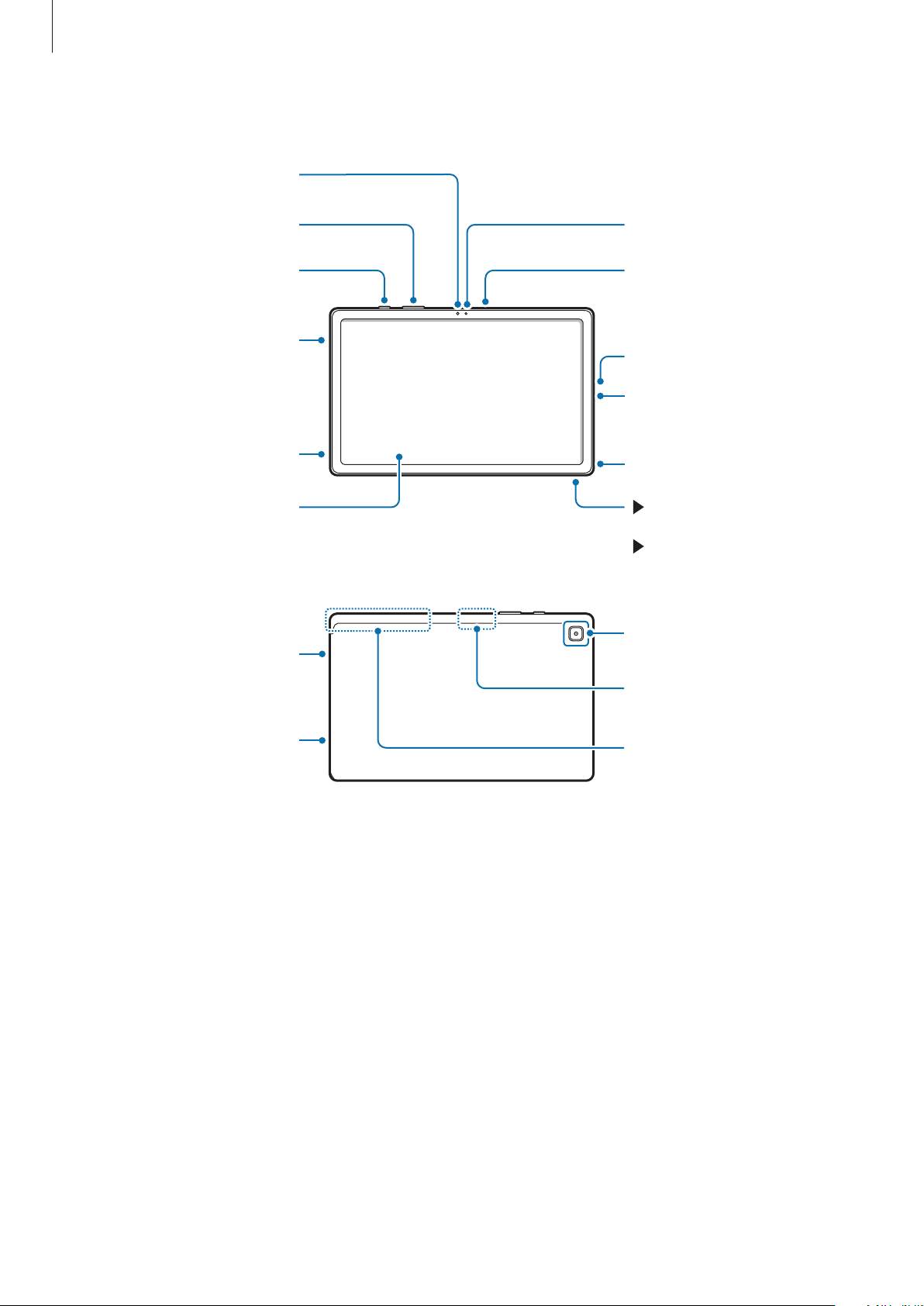
memorie
Cameră foto frontală
Aspectul dispozitivului
Tastă Volum
Tastă laterală
Difuzor
Difuzor
Ecran senzitiv
Difuzor
Senzor de lumină
Microfon
Microfon
Mufă multifuncțională
(USB Tip C)
Mufă căști
SM-T505: Tăviță cartelă SIM/
cartelă de memorie
SM-T500: Tăviță cartelă de
Cameră foto spate
Difuzor
Antenă GPS
Antenă principală (SM-T505)
11
Page 12
Noțiuni de bază
•
În timp ce folosiți difuzoarele, ca atunci când redați fișiere media, nu poziționați dispozitivul
aproape de urechi.
•
Evitați expunerea obiectivului camerei foto la lumină puternică, precum cea a soarelui. Dacă
expuneți obiectivul camerei foto la o sursă de lumină puternică, cum ar fi să-l orientați direct spre
soare, senzorul de imagine al camerei foto va fi deteriorat. Dacă senzorul de imagine s-a deteriorat,
el nu poate fi reparat și poate cauza apariția unor puncte sau pete pe imagine.
•
Dacă folosiți dispozitivul cu părțile de sticlă sau de plastic deteriorate, e posibil să vă răniți. Folosiți
dispozitivul numai după ce a fost reparat la un Centru de service Samsung.
•
Dacă în microfon, difuzor sau în cască intră praf sau materiale străine, sunetul dispozitivului se
poate reduce, sau anumite caracteristici pot să nu funcționeze. Dacă încercați să îndepărtați praful
sau materialele străine cu un obiect străin, dispozitivul se poate deteriora și aspectul său poate fi
afectat.
•
În următoarele situații puteți experimenta probleme de conectivitate sau descărcarea bateriei:
–
Dacă puneți etichete metalice în zona antenei dispozitivului
–
Dacă montați pe dispozitiv un capac realizat din material metalic
–
Dacă acoperiți zona antenei dispozitivului cu mâinile sau cu alte obiecte în timp ce folosiți
anumite caracteristici, cum ar fi în timpul apelurilor sau a conexiunii la rețeaua mobilă de date
(modele cu rețea mobilă activată)
•
Este recomandat să utilizați o folie de protecție a ecranului aprobată de Samsung. Foliile de
protecție ale ecranului neaprobate pot cauza funcționarea necorespunzătoare a senzorilor.
•
Nu acoperiți zona senzorului de lumină cu accesorii pentru ecran, cum ar fi foliile de protecție a
ecranului, autocolante sau un capac. Nerespectarea acestei instrucțiuni poate duce la funcționarea
anormală a senzorului.
•
Nu permiteți ecranului senzitiv să intre în contact cu apa. Ecranul senzitiv poate funcționa
necorespunzător în condiții de umiditate sau când este expus la apă.
12
Page 13
Noțiuni de bază
Taste fixe
Tastă Funcție
•
Țineți apăsat pentru a porni sau pentru a opri dispozitivul.
Tastă laterală
Tasta laterală + tasta
Volum în jos
•
Apăsați pentru a porni sau pentru a bloca ecranul.
•
Apăsați de două ori pentru a lansa aplicația sau caracteristica setată de dvs.
•
Apăsați simultan pentru a face captură de ecran.
•
Țineți apăsat simultan pe butoane pentru a opri dispozitivul.
Setarea tastei laterale
Selectați o aplicație sau o caracteristică pe care doriți să o lansați prin apăsarea de două ori a tastei laterale.
Setări
Lansați aplicația
, atingeți
Caracteristici avansate
→
Tastă laterală
, și apoi selectați o opțiune dorită.
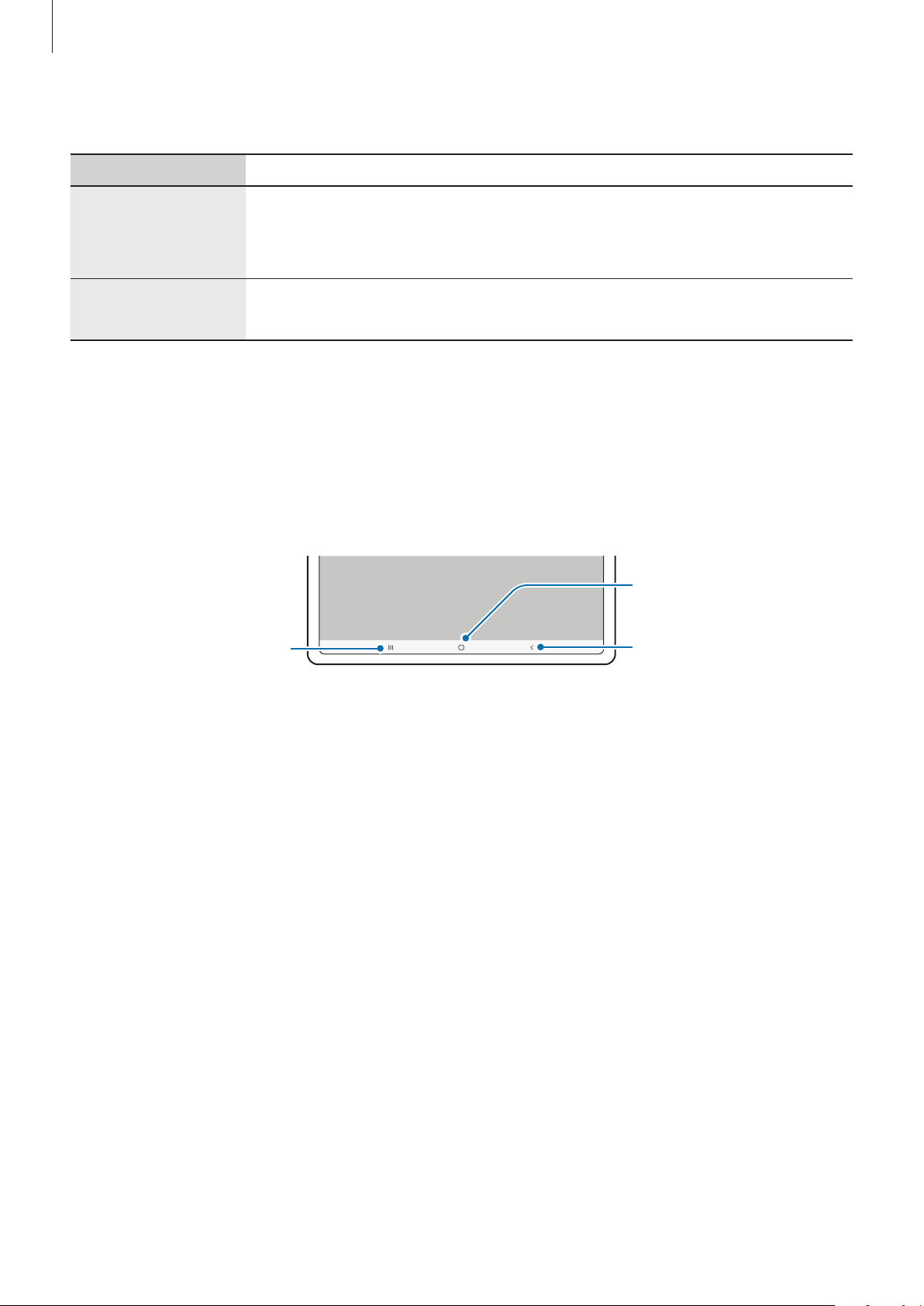
Butoane programabile
Buton Acasă
Buton Aplicații Recente
Buton Înapoi
Atunci când porniți ecranul, butoanele programabile vor apărea în partea inferioară a ecranului. Consultați
Bară de navigare (butoane programabile) pentru mai multe informații.
13
Page 14
Noțiuni de bază
Încărcarea bateriei
Încărcați bateria înainte de a o utiliza pentru prima dată sau atunci când nu a fost utilizată perioade
îndelungate.
Utilizați numai baterii, încărcătoare și cabluri aprobate de Samsung, destinate special pentru acest
dispozitiv. Bateriile, cablurile și încărcătoarele incompatibile pot cauza vătămări corporale grave sau
pot deteriora dispozitivul.
•
Conectarea necorespunzătoare a încărcătorului poate cauza deteriorarea gravă a dispozitivului.
Deteriorările cauzate de utilizarea incorectă nu sunt acoperite de garanție.
•
Folosiți doar cablul USB Tip-C furnizat cu dispozitivul. Dispozitivul poate să fie avariat dacă folosiți
cablul Micro USB.
Pentru a economisi energie, scoateți din priză încărcătorul atunci când nu este folosit. Încărcătorul nu
are un întrerupător general, astfel încât trebuie să-l deconectați de la priza electrică atunci când nu
este utilizat, pentru a evita consumul de energie electrică. Încărcătorul trebuie să rămână aproape de
priza electrică și să fie accesibil cu ușurință în timpul încărcării.
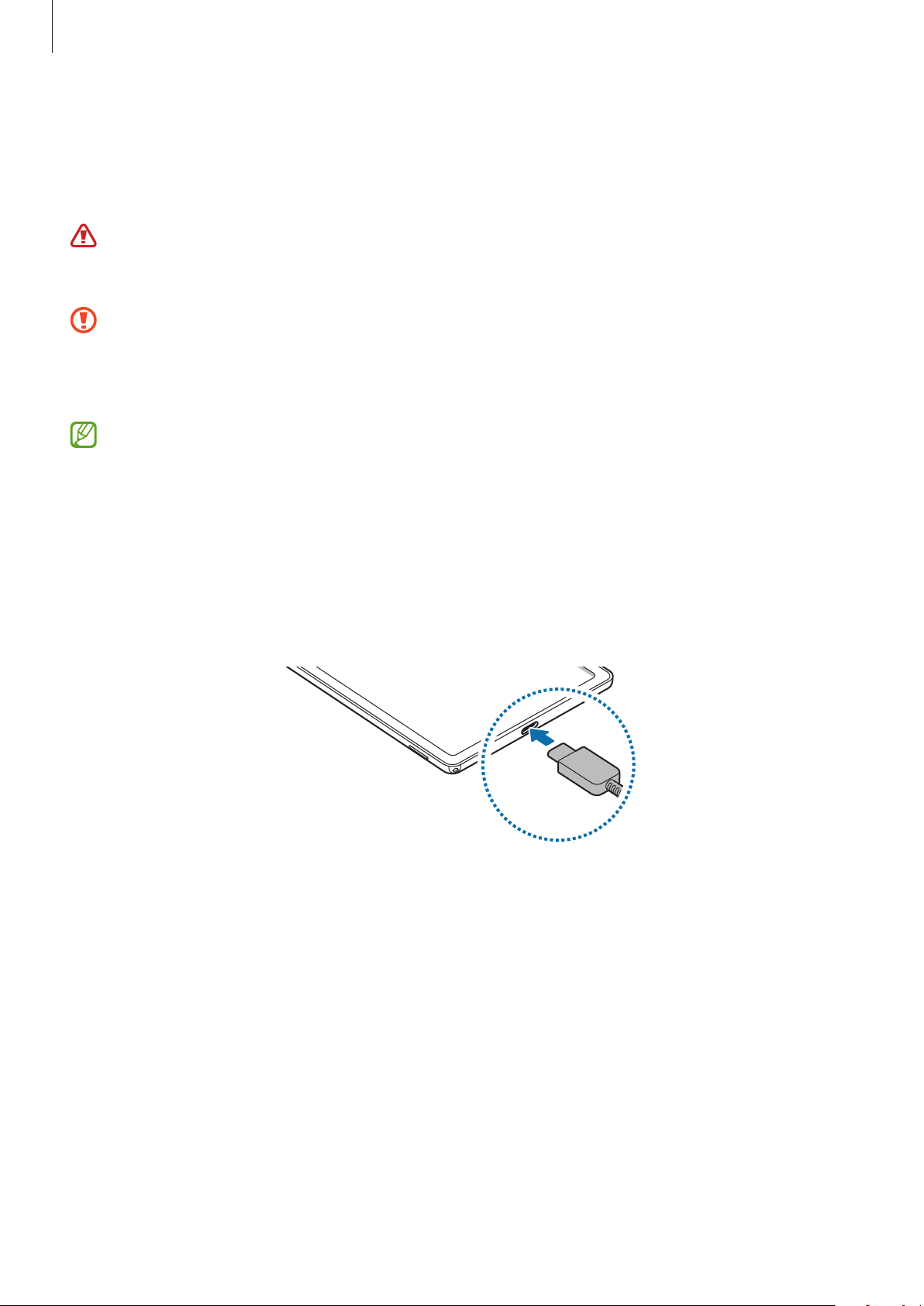
Încărcare prin cablu
Conectați cablul USB la încărcătorul USB, apoi introduceți cablul în mufa multifuncțională a dispozitivului
pentru a încărca bateria. După încărcarea completă, deconectați încărcătorul de la dispozitiv.
14
Page 15
Noțiuni de bază
Încărcare rapidă
Lansați aplicația
baterie
, și apoi activați caracteristica dorită.
•
Încărcare rapidă
acceptă încărcarea rapidă adaptivă.
Puteți încărca bateria mai rapid în timp ce dispozitivul sau ecranul acestuia este închis.
Setări
, atingeți
: Pentru a utiliza caracteristica de încărcare rapidă, utilizați un încărcător de baterie care
Întreținere baterie și dispozitiv
→
Baterie
→
Mai multe setări pentru
Reducerea consumului bateriei
Dispozitivul furnizează opțiuni diverse care vă ajută să economisiți energia bateriei.
•
Optimizați dispozitivul cu ajutorul caracteristicii de întreținere a dispozitivului.
•
Când nu utilizați dispozitivul, opriți-i ecranul apăsând tasta laterală.
•
Activați Modul de Economisire a energiei.
•
Închideți aplicațiile care nu sunt necesare.
•
Dezactivați caracteristica Bluetooth atunci când nu este utilizată.
•
Dezactivați sincronizarea automată a aplicațiilor care o necesită.
•
Micșorați timpul de iluminare a fundalului.
•
Micșorați luminozitatea ecranului.
Sfaturi și precauții privind încărcarea bateriei
•
Dacă bateria este descărcată complet, dispozitivul nu poate fi pornit imediat atunci când încărcătorul
este conectat. Acordați bateriei descărcate câteva minute să se încarce înainte de a porni dispozitivul.
•
Dacă utilizați mai multe aplicații simultan, aplicații de rețea sau aplicații care necesită o conexiune la alt
dispozitiv, bateria se va descărca rapid. Pentru a evita pierderea de energie în timpul unui transfer de
date, utilizați întotdeauna aceste aplicații după încărcarea completă a bateriei.
•
Utilizarea unei surse de alimentare alta decât încărcătorul, cum ar fi un calculator, poate conduce la o
viteză de încărcare mai redusă din cauza curentului electric mai mic.
•
Dispozitivul poate fi folosit în timpul încărcării, dar acest lucru poate mări intervalul de timp necesar
pentru încărcarea completă a bateriei.
15
Page 16
Noțiuni de bază
21 43
•
În timp ce dispozitivul se încarcă, este posibil ca ecranul senzitiv să nu funcționeze din cauza unei
alimentări instabile. În acest caz, scoateți încărcătorul din dispozitiv.
•
În timpul încărcării, dispozitivul și încărcătorul se pot încălzi. Acest lucru este normal și nu trebuie să
afecteze durata de viață sau performanțele dispozitivului. Dacă bateria devine mai fierbinte decât de
obicei, este posibil ca încărcătorul să se oprească din încărcat.
•
Dacă încărcați dispozitivul în timp ce mufa multifuncțională este udă, dispozitivul poate fi deteriorat.
Uscați cu atenție mufa multifuncțională înainte de a încărca dispozitivul.
•
Dacă dispozitivul nu se încarcă în mod corespunzător, duceți dispozitivul și încărcătorul la un Centru de
service Samsung.
Cartelă SIM sau USIM (cartelă nano-SIM) (modele cu rețea
mobilă activată)
Introduceți cartelele SIM sau USIM oferite de furnizorul serviciului de telefonie mobilă.
Este posibil ca unele servicii care necesită o conexiune la rețea să nu fie disponibile, în funcție de
furnizorul de servicii.
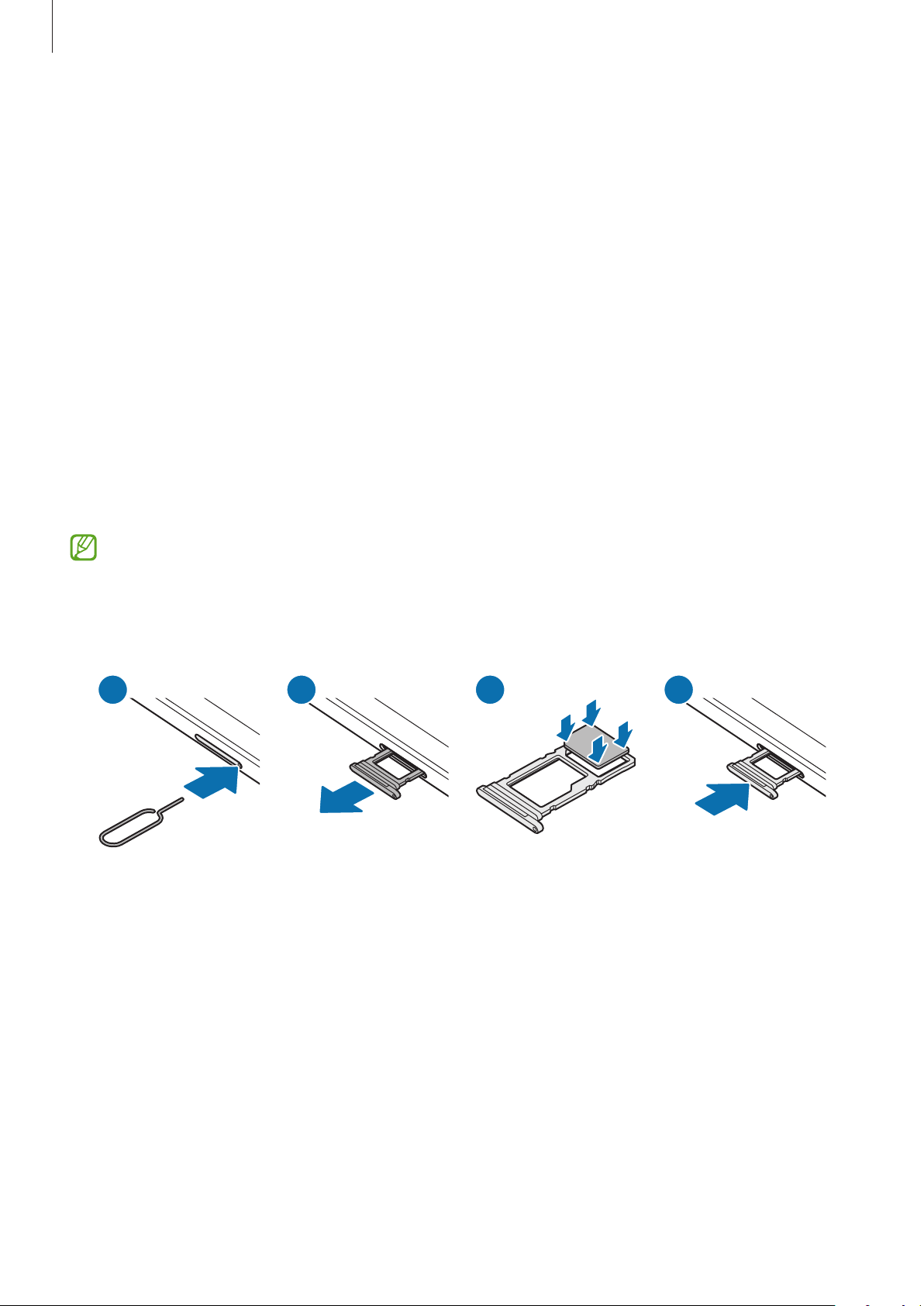
Instalarea cartelelor SIM sau USIM
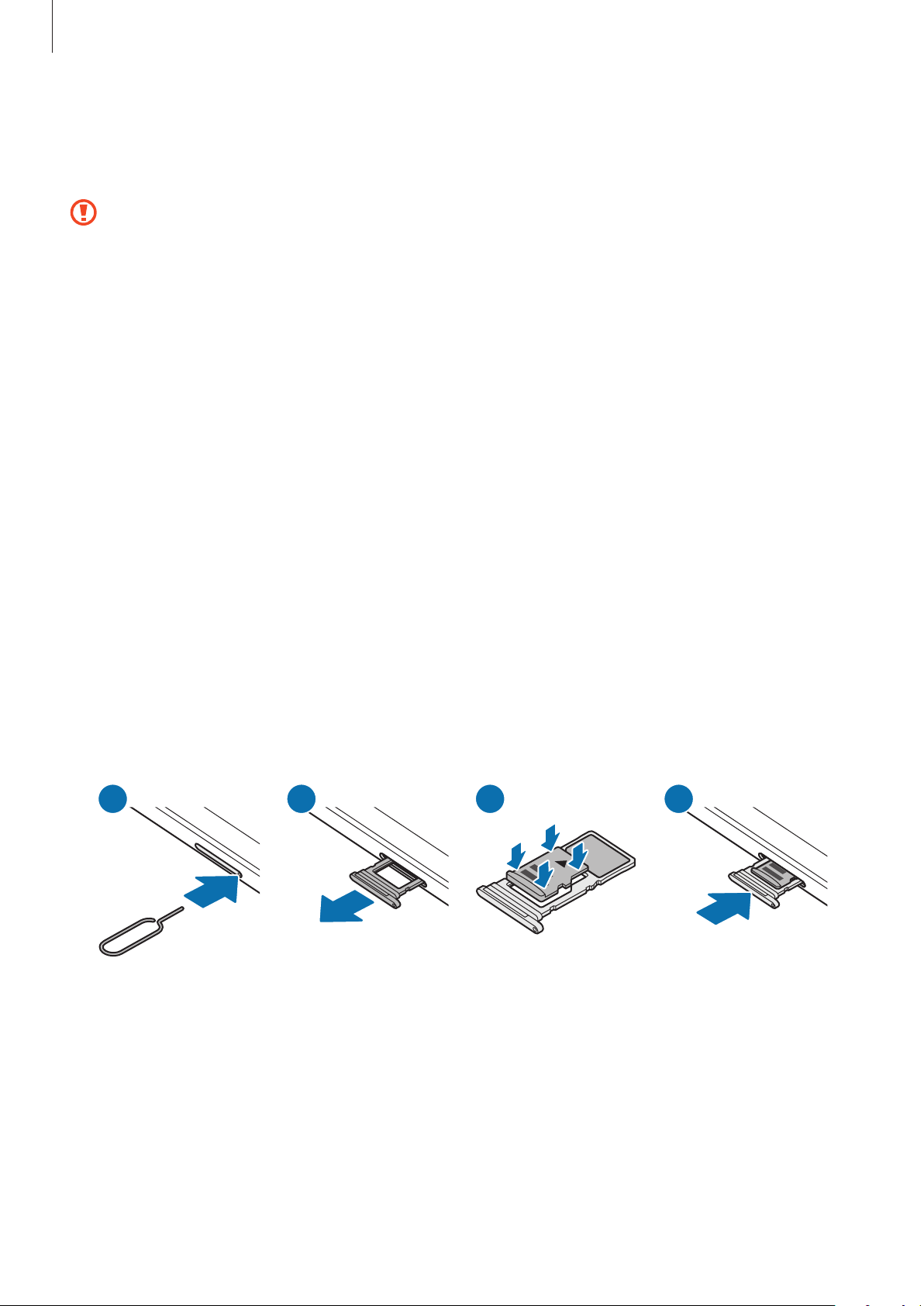
1 Introduceți agrafa de îndepărtare în orificiul din tăviță pentru a scoate tăvița.
2 Scoateți ușor tăvița din slot.
16
Page 17
Noțiuni de bază
21 43
3 Poziționați cartela SIM sau USIM pe tăvița cu contactele colorate în auriu orientate în jos și apăsați ușor
cartela SIM sau USIM în tăviță pentru fixare.
4 Introduceți tăvița înapoi în slot.
•
Folosiți doar cartele nano-SIM.
•
Aveți grijă să nu pierdeți și să nu permiteți altor persoane să utilizeze cartela SIM sau USIM.
Samsung nu este responsabilă pentru deteriorarea sau incoveniența cauzată de pierderea sau
furtul cartelelor.
•
Asigurați-vă că agrafa de îndepărtare este perpendiculară pe orificiu. În caz contrar, este posibil să
deteriorați dispozitivul.
•
Dacă nu fixați bine cartela în tăviță, cartela SIM se poate desprinde sau poate cădea.
•
Dacă introduceți tăvița în dispozitiv cât timp aceasta este umedă, dispozitivul poate fi deteriorat.
Asigurați-vă întotdeauna că tăvița este uscată.
•
Introduceți complet tăvița în slotul acesteia pentru a preveni intrarea lichidelor în dispozitiv.
Cartelă de memorie (cartelă microSD)
Instalarea unei cartele de memorie
Capacitatea cartelei de memorie din dispozitivul dvs. poate fi diferită de a altor modele și unele cartele de
memorie pot să nu fie compatibile cu dispozitivul dvs. în funcție de producătorul și tipul cartelei. Pentru a
vizualiza capacitatea maximă a cartelei de memorie a dispozitivului dvs., consultați pagina web Samsung.
►
SM-T505:
17
Page 18
Noțiuni de bază
21 43
►
SM-T500:
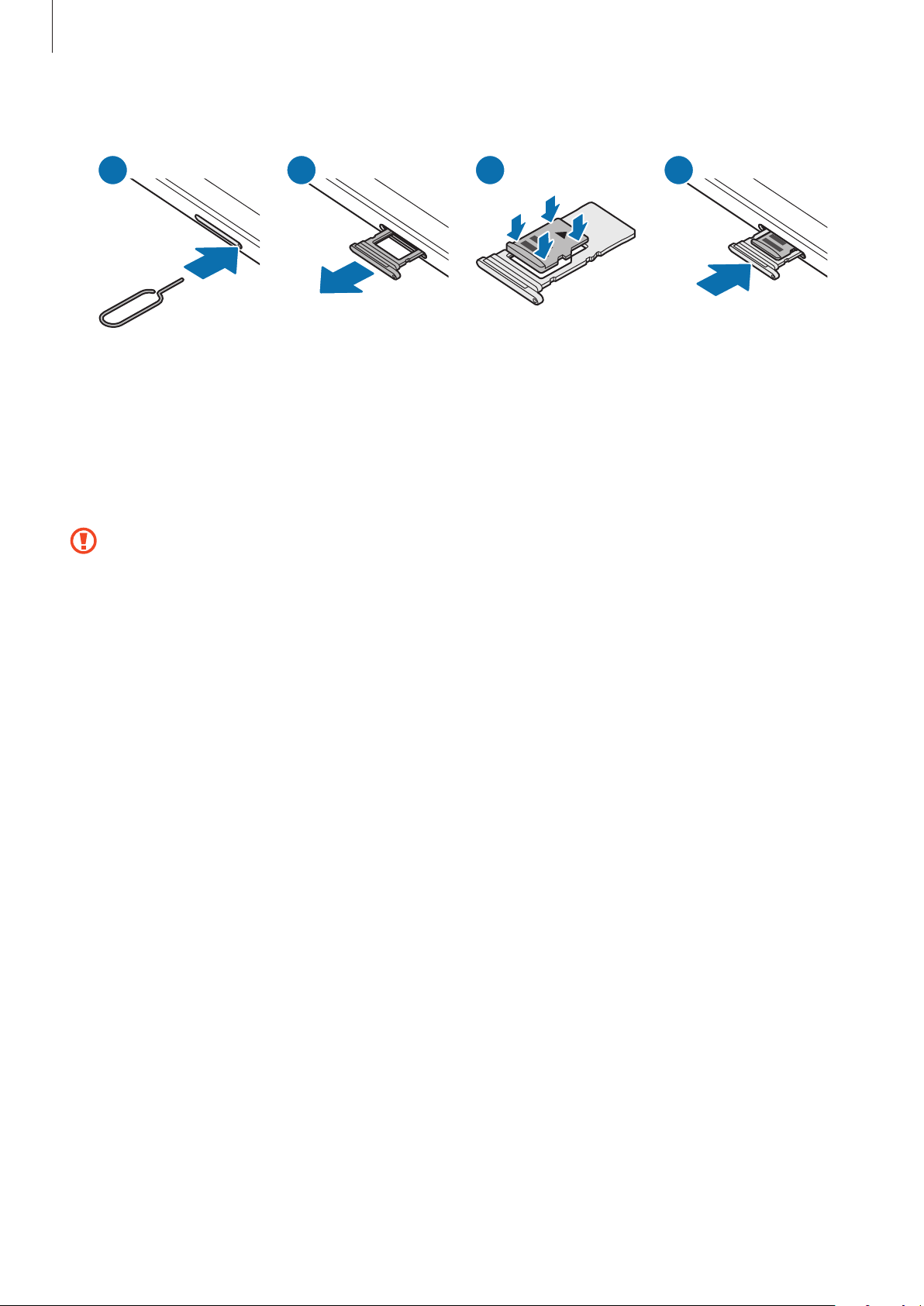
1 Introduceți agrafa de îndepărtare în orificiul din tăviță pentru a scoate tăvița.
2 Scoateți ușor tăvița din slot.
3 Poziționați o cartelă de memorie pe tăvița cu contactele colorate în auriu orientate în jos și apăsați ușor
cartela de memorie în tăviță pentru fixare.
4 Introduceți tăvița înapoi în slot.
•
Anumite cartele de memorie pot să nu fie complet compatibile cu dispozitivul. Utilizarea unei
cartele de memorie incompatibile poate afecta dispozitivul sau cartela de memorie sau poate
deteriora datele stocate pe cartelă.
•
Introduceți cartela de memorie cu partea dreaptă în sus.
•
Asigurați-vă că agrafa de îndepărtare este perpendiculară pe orificiu. În caz contrar, este posibil să
deteriorați dispozitivul.
•
Când scoateți tăvița din dispozitiv, conexiunea mobilă de date va fi dezactivată. (Modele cu rețea
mobilă activată)
•
Dacă nu fixați bine cartela în tăviță, cartela de memorie se poate desprinde sau poate cădea.
•
Dacă introduceți tăvița în dispozitiv cât timp aceasta este umedă, dispozitivul poate fi deteriorat.
Asigurați-vă întotdeauna că tăvița este uscată.
•
Introduceți complet tăvița în slotul acesteia pentru a preveni intrarea lichidelor în dispozitiv.
18
Page 19
Noțiuni de bază
•
Dispozitivul acceptă sistemele de fișiere FAT și exFAT pentru cartelele de memorie. Dacă introduceți
o cartelă formatată într-un sistem de fișiere diferit, dispozitivul solicită reformatarea cartelei de
memorie sau acesta nu va recunoaște cartela. Pentru a putea folosi cartela de memorie, trebuie să
o formatați. Dacă dispozitivul dvs. nu poate formata sau recunoaște cartela de memorie, contactați
fabricantul cartelei de memorie sau un Centru de Service Samsung.
•
Scrierea și ștergerea frecventă a datelor reduce durata de viață a cartelelor de memorie.
•
Atunci când introduceți o cartelă de memorie în dispozitiv, directorul de fișiere al cartelei de
memorie apare în folderul
Fișierele mele
→
Cartelă SD
.
Scoaterea cartelei de memorie
Înainte de a scoate cartela de memorie, mai întâi dezinstalați-o, pentru scoaterea în condiții de siguranță.
1 Lansați aplicația
2 Glisați spre stânga pentru a vizualiza pagina
3 Atingeți
Nu deconectați dispozitivele de stocare externe, cum ar fi cartelele de memorie sau dispozitivele de
stocare USB, în timp ce dispozitivul transferă sau accesează informații sau imediat după transferarea
datelor. Nerespectarea acestei indicații poate conduce la deteriorarea sau pierderea datelor sau poate
deteriora dispozitivul extern de stocare ori dispozitivul. Compania Samsung nu este responsabilă
pentru daunele, inclusiv pierderea datelor, cauzate de utilizarea necorespunzătoare a dispozitivelor
externe de stocare.
Setări
→
Dezinstalare
și atingeți
.
Întreținere baterie și dispozitiv
Cartelă SD
.
→
Spațiu de stocare
.
Formatarea cartelei de memorie
O cartelă de memorie formatată pe un computer poate fi incompatibilă cu dispozitivul. Formatați cartela de
memorie cu ajutorul dispozitivului.
1 Lansați aplicația
2 Glisați spre stânga pentru a vizualiza pagina
Setări
și atingeți
Întreținere baterie și dispozitiv
Cartelă SD
.
→
Spațiu de stocare
.
3 Atingeți
Înainte de a formata cartela de memorie, nu uitați să realizați copii de rezervă ale tuturor datelor
importante stocate în cartela de memorie. Garanția producătorului nu acoperă pierderea datelor în
urma unor acțiuni ale utilizatorului.
→
Formatare
.
19
Page 20
Noțiuni de bază
Pornirea și oprirea dispozitivului
Respectați toate avertismentele afișate și indicațiile personalului oficial în zone în care utilizarea
dispozitivelor fără fir este restricționată, cum este cazul avioanelor și al spitalelor.
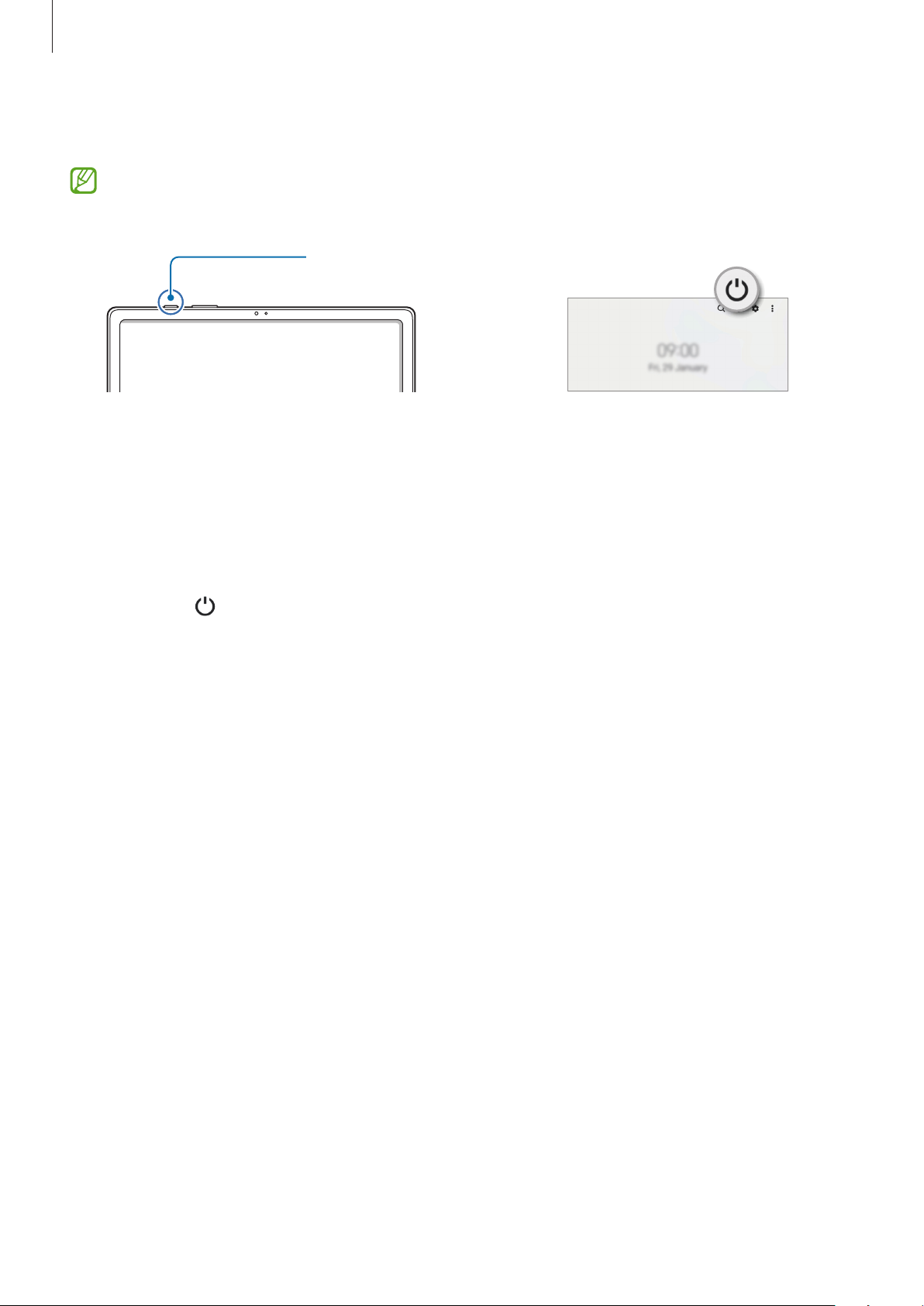
Tastă laterală
Pornirea dispozitivului
Țineți apăsat pe tasta laterală timp de câteva secunde pentru a porni dispozitivul.
Oprirea dispozitivului
1 Pentru a opri dispozitivul, țineți apăsată Tastă laterală. Alternativ, deschideți panoul de notificări, glisați în
jos și atingeți
2 Atingeți
Pentru a reporni dispozitivul, atingeți
Închidere
Repornirea forțată
Dacă dispozitivul se blochează sau nu răspunde la comenzi, țineți apăsate simultan tasta laterală și tasta
Volum în jos cel puțin 7 secunde pentru a-l reporni.
.
.
Repornire
.
20
Page 21
Noțiuni de bază
Setare inițială
Dacă porniți dispozitivul pentru prima dată sau după ce ați efectuat o resetare a datelor, urmați instrucțiunile
de pe ecran pentru a configura dispozitivul.
Dacă nu vă conectați la o rețea Wi-Fi, este posibil să nu puteți seta unele caracteristici ale dispozitivului
în timpul setării inițiale.
Recunoaștere facială
Puteți seta dispozitivul să se deblocheze după ce vă recunoaște fața.
•
Dacă folosiți fața dvs. ca metodă de blocare a ecranului, fața dvs. nu poate fi folosită pentru
deblocarea ecranului când porniți dispozitivul. Pentru a putea folosi dispozitivul, trebuie să
deblocați ecranul folosind modelul, PIN-ul sau parola pe care le-ați setat când v-ați înregistrat fața.
Aveți grijă să nu vă uitați modelul, PIN-ul sau parola.
•
Dacă schimbați metoda de blocarea a ecranului în
toate datele dvs. biometrice vor fi șterse. Dacă doriți să folosiți datele dvs. biometrice în aplicații sau
caracteristici, trebuie să vă înregistrați din nou datele biometrice.
Glisare
sau
Niciuna
, metode care nu sunt sigure,
Precauții pentru recunoașterea facială
Înainte de a folosi recunoașterea facială pentru a vă debloca dispozitivul, luați în considerare următoarele
precauții.
•
Dispozitivul dvs. poate fi deblocat de cineva sau ceva care arată ca imaginea dvs.
•
Recunoașterea facială este mai puțin sigură decât un model, PIN sau parolă.
Pentru o mai bună recunoaștere facială
Luați în considerare următoarele când folosiți recunoașterea facială:
•
Condițiile prezente la înregistrare, cum ar fi: purtarea ochelarilor, pălăriilor, măștilor, barba sau machiajul
strident
•
Asigurați-vă că sunteți într-o zonă bine luminată și că obiectivul camerei foto este curat atunci când vă
înregistrați
•
Asigurați-vă că imaginea dvs. nu este neclară pentru o recunoaștere mai bună
21
Page 22
Noțiuni de bază
Înregistrarea feței
Pentru ca înregistrarea feței să se facă corespunzător, realizați operațiunea în interior, în afara incidenței
luminii solare.
1 Lansați aplicația
2 Citiți instrucțiunile de pe ecran și atingeți
Setări
și atingeți
Date biometrice și securitate
Contin.
→
Recunoaștere facială
3 Setați o metodă de blocare a ecranului.
4 Poziționați-vă fața în interiorul cadrului de pe ecran.
Camera vă va scana fața.
Dacă deblocarea ecranului folosind recunoașterea facială nu funcționează corespunzător, atingeți
Eliminare date privind fața
pentru a elimina fața înregistrată și înregistrați-o din nou.
Deblocarea ecranului cu recunoaștere facială
Puteți debloca ecranul cu fața dvs. în loc să folosiți un model, PIN sau parolă.
1 Lansați aplicația
Setări
și atingeți
Date biometrice și securitate
→
Recunoaștere facială
2 Deblocați ecranul folosind metoda prestabilită de blocare a ecranului.
3 Glisați comutatorul
Deblocare facială
pentru activare.
4 Pe ecranul blocat, uitați-vă la ecran.
.
.
Atunci când fața dvs. este recunoscută, puteți debloca ecranul fără a folosi altă metodă suplimentară de
blocare a ecranului. Dacă fața dvs. nu este recunoscută, folosiți metoda prestabilită de blocare a ecranului.
Ștergerea datelor despre față
Puteți șterge datele despre față pe care le-ați înregistrat.
1 Lansați aplicația
Setări
și atingeți
Date biometrice și securitate
→
Recunoaștere facială
.
2 Deblocați ecranul folosind metoda prestabilită de blocare a ecranului.
3 Atingeți
Odată ce fața înregistrată este ștearsă, toate caracteristicile relaționate vor fi dezactivate.
Eliminare date privind fața
→
Eliminare
.
22
Page 23
Noțiuni de bază
Cameră foto
Introducere
Realizați fotografii și înregistrați videoclipuri folosind diverse moduri și setări.
Norme de etichetare a camerei
•
Nu realizați fotografii sau înregistrați videoclipuri ale celorlalte persoane fără permisiunea acestora.
•
Nu realizați fotografii sau înregistrați videoclipuri în locuri unde este interzis prin lege.
•
Nu realizați fotografii sau înregistrați videoclipuri în locuri în care este posibil să violați intimitatea
celorlalte persoane.
Realizarea fotografiilor
1 Lansați aplicația
De asemenea, puteți lansa aplicația apăsând rapid, de două ori tasta laterală sau prin glisarea
stânga pe ecranul blocat.
•
Anumite caracteristici ale camerei nu sunt disponibile atunci când lansați aplicația
de pe ecranul blocat sau atunci când ecranul este oprit în timp ce se setează metoda de blocare a
ecranului.
•
Camera se închide automat atunci când nu este utilizată.
•
Unele metode pot să nu fie disponibile, în funcție de furnizorul de servicii sau model.
Cameră foto
.
Cameră foto
2 Atingeți imaginea pe ecranul de previzualizare acolo unde camera trebuie să focalizeze.
Pentru a ajusta luminozitatea imaginilor, glisați bara de ajustare afișată dedesubtul cadrului circular.
spre
23
Page 24
Noțiuni de bază
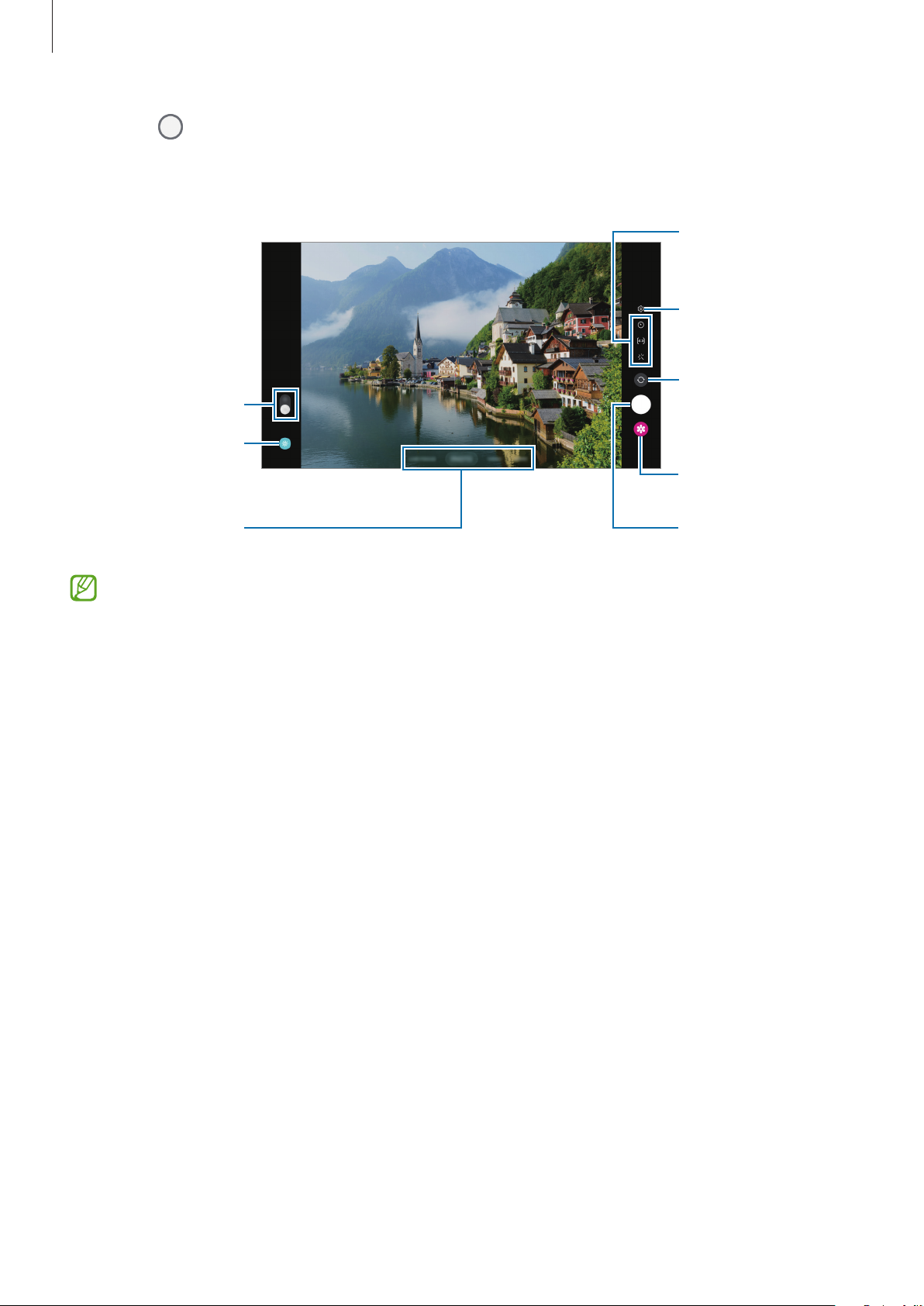
camera foto din faţă şi
Opțiuni pentru modul
3 Atingeți pentru a realiza o fotografie.
Pentru a schimba modul de fotografiere, glisați lista cu moduri de fotografiere spre stânga sau spre
dreapta, sau glisați spre stânga sau spre dreapta pe ecranul de previzualizare.
curent de fotografiere
Setări Cameră
Comutaţi între
Zoom
Buton Optimizator de
scenă
camera foto din
spate.
Miniatură
previzualizare
Listă cu moduri de
fotografiere
•
Ecranul de previzualizare poate varia în funcție de modul de fotografiere și de camera utilizată.
•
Atunci când realizați fotografii sau videoclipuri cu o rezoluție ridicată sau cu un raport de zoom
Realizați o fotografie.
ridicat, focalizarea poate să nu fie clară dacă subiectul este aproape. Realizați fotografii sau
videoclipuri de la o distanță corespunzătoare.
•
Dacă fotografiile pe care le faceți sunt neclare, curățați obiectivul camerei foto și încercați din nou.
•
Asigurați-vă că obiectivul este curat și nu este deteriorat. În caz contrar, dispozitivul poate să nu
funcționeze corespunzător în anumite moduri care necesită rezoluții înalte.
•
Camera foto a dispozitivului dvs. are un obiectiv cu unghi larg. Poate apărea o distorsiune minoră
în cazul fotografiilor sau a videoclipurilor cu unghi larg, iar acest lucru nu indică probleme de
performanță în utilizarea dispozitivului.
•
Capacitatea maximă pentru înregistrarea unui videoclip poate varia în funcție de rezoluție.
•
Camera se poate încețoșa sau poate forma condens dacă dispozitivul este expus la schimbări
bruște de temperatură a aerului, din cauza diferenței de temperatură din exterior și interiorul
capacului camerei. Încercați să evitați astfel de condiții atunci când planificați să utilizați camera.
Dacă se produce încețoșare, permiteți camerei să se usuce natural la temperatura camerei înainte
de a realiza fotografii sau înregistra videoclipuri, în caz contrar, rezultatele pot fi neclare.
24
Page 25
Noțiuni de bază
Utilizarea caracteristicilor de zoom
Selectați 2/1 sau glisați în sus sau în jos pentru a mări sau micșora. Alternativ, atingeți ecranul cu două degete,
apoi depărtați-le pentru a mări și apropiați-le pentru a micșora.
•
2
: Realizați fotografii sau înregistrați videoclipuri prin mărirea subiectului.
•
1
: Realizați fotografii de bază sau înregistrați videoclipuri normale.
Caracteristicile de zoom sunt disponibile numai când utilizați camera foto spate.
Blocarea focalizării (AF) și expunerii (AE)
Puteți bloca focalizarea sau expunerea unei zone selectate pentru a preveni reglajul automat făcut de camera
foto, în funcție de schimbările suferite de subiecți sau de sursele de lumină.
Țineți apăsat pe zona pe care doriți să focalizați, chenarul AF/AE va apărea pe aceasta iar setările de focalizare
și expunere vor fi blocate. Setările rămân blocate chiar și după ce realizați o fotografie.
Această caracteristică poate să nu fie disponibilă în funcție de modul de filmare.
Folosirea butonului Cameră foto
•
Țineți apăsat butonul Cameră foto pentru a îregistra un videoclip.
•
Pentru a realiza fotografii impuls, glisați butonul Camerei foto către marginea ecranului și mențineți-l
acolo.
•
Dacă adăugați un alt buton al Camerei foto, puteți să îl mutați oriunde pe ecran și să realizați fotografii
mai convenabil. Pe ecranul de previzualizare, atingeți
comutatorul
Buton mobil Obturator
pentru activare.
→
Metode de fotografiere
și glisați
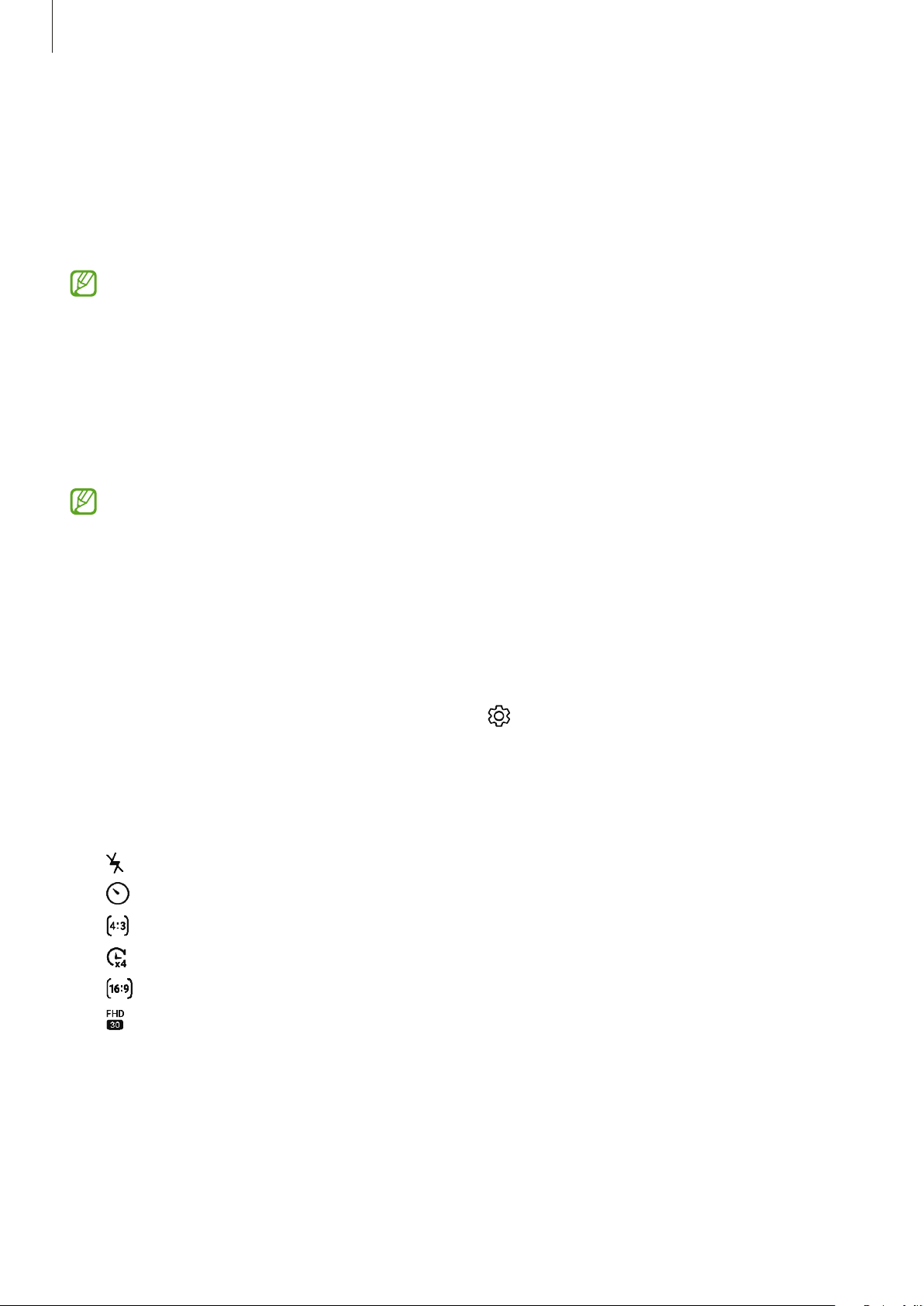
Opțiuni pentru modul curent de fotografiere
Pe ecranul de previzualizare, folosiți următoarele opțiuni.
•
: Activați sau dezactivați blițul.
•
: Selectați intervalul de întârziere înainte de realizarea unei fotografii de către cameră.
•
: Selectați raportul de aspect al fotografiilor.
•
: Selectați un număr de cadre pe secundă.
•
•
: Selectați raportul de aspect al videoclipurilor.
: Selectați o rezoluție pentru videoclipuri.
25
Page 26
Noțiuni de bază
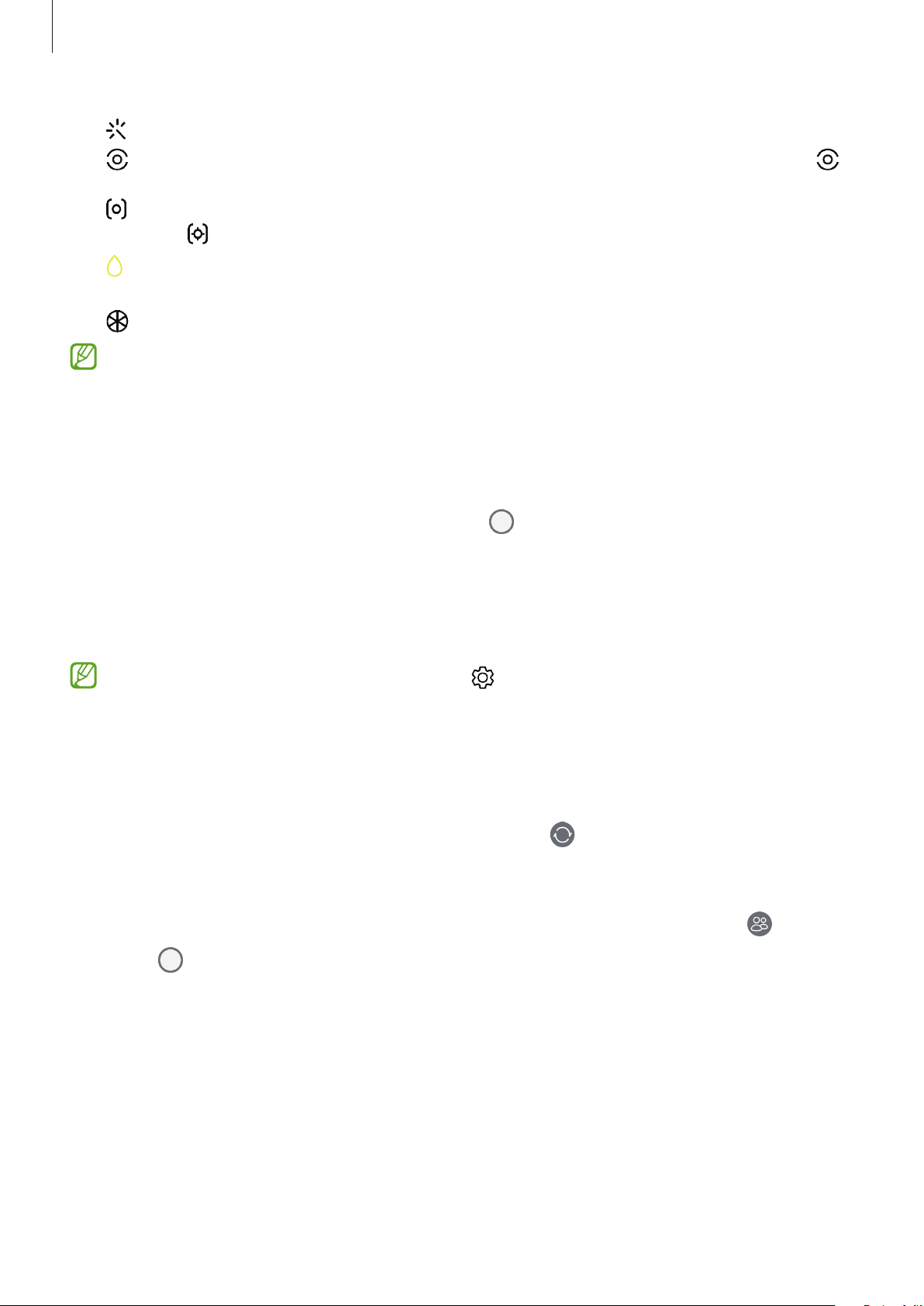
•
: Aplicați un efect de filtru sau efecte de înfrumusețare.
•
: Selectați o metodă de măsurare. Opțiunea determină modul de calcul al valorilor de iluminare.
Centrat
fotografiei.
•
cadrului.
•
folosește lumina din porțiunea centrală a fotografiei pentru a calcula expunerea fotografiei.
Spot
folosește lumina dintr-o zonă centrală concentrată a fotografiei pentru a calcula expunerea
Matrice
: În modul
: În modul
Opțiunile disponibile pot varia în funcție de model sau modul de fotografiere.
ALIMENTE
ALIMENTE
face media întregii scene.
focalizați pe subiectul din cadrul circular și estompați imaginile din exteriorul
, reglați tonul culorii.
Mod Fotografie
Camera ajustează automat opțiunile de fotografiere în funcție de locurile înconjurătoare pentru a facilita
fotografierea.
În lista cu moduri de fotografiere, atingeți
FOTO
și atingeți pentru a realiza o fotografie.
Optimizator scenă
Când camera foto recunoaște subiectul, butonul Optimizator de scenă se va schimba și se va aplica culoarea
și efectul optimizate.
Dacă această caracteristică nu e activată, atingeți pe ecranul de previzualizare și glisați comutatorul
Optimizator scenă
pentru activare.
Realizarea autoportretelor
Puteți realiza autoportrete folosind camera foto frontală.
1 Pe ecranul de previzualizare, glisați în sus sau în jos sau atingeți pentru a comuta la camera foto
frontală pentru autoportrete.
2 Așezați-vă cu fața spre obiectivul camerei foto frontale.
Pentru a realiza autoportrete superangulare și a include peisajul sau alte persoane, atingeți
.
3 Atingeți pentru a realiza o fotografie.
26
Page 27
Noțiuni de bază
Aplicarea filtrelor și a efectelor de înfrumusețare
Puteți selecta un efect de filtru și puteți modifica caracteristici faciale, ca de exemplu tonul pielii sau forma
feței, înainte de a face o fotografie.
1 Pe ecranul de previzualizare, atingeți .
2 Selectați efectele și realizați o fotografie.
Modul Videoclip
Camera ajustează automat opțiunile de fotografiere în funcție de mediul înconjurător pentru a facilita
înregistrarea videoclipurilor.
1 În lista cu moduri de fotografiere, atingeți
•
Pentru a comuta între camerele foto spate și frontală în timpul înregistrării, atingeți .
•
Pentru a captura o imagine din videoclip în timpul înregistrării, atingeți .
2 Atingeți
pentru a opri înregistrarea videoclipului.
VIDEO
și atingeți pentru a înregistra un videoclip.
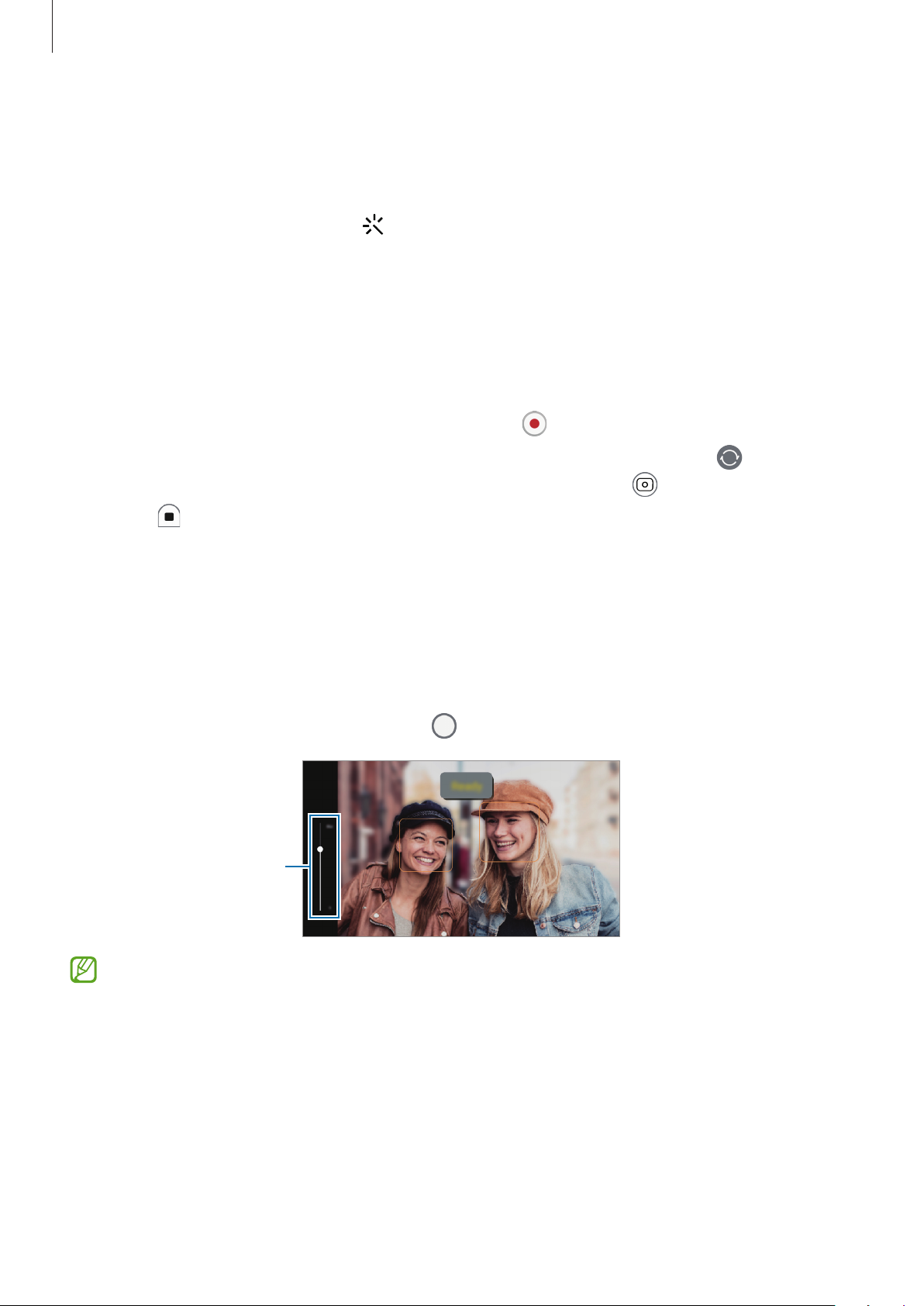
Modul de Focalizare live
Realizează fotografii care focalizează fața prin estomparea fundalului.
1 Pe lista cu moduri de fotografiere, atingeți
2 Glisați bara de reglare a nivelului estompării fundalului pentru a regla nivelul de estompare.
3 Atunci când apare pe ecran
Bară de reglare a nivelului
estompării fundalului
Pregătita
FOCALIZARE LIVE
, atingeți
.
pentru a fotografia.
•
Folosiți această caracteristică într-un loc bine luminat.
•
Este posibil ca estomparea fundalului să nu fie aplicată corespunzător în următoarele situații:
–
Dispozitivul sau subiectul se mișcă.
–
Subiectul are o culoare similară fundalului.
27
Page 28
Noțiuni de bază
Modul Alimente
Fotografiați feluri de mâncare în culori vibrante.
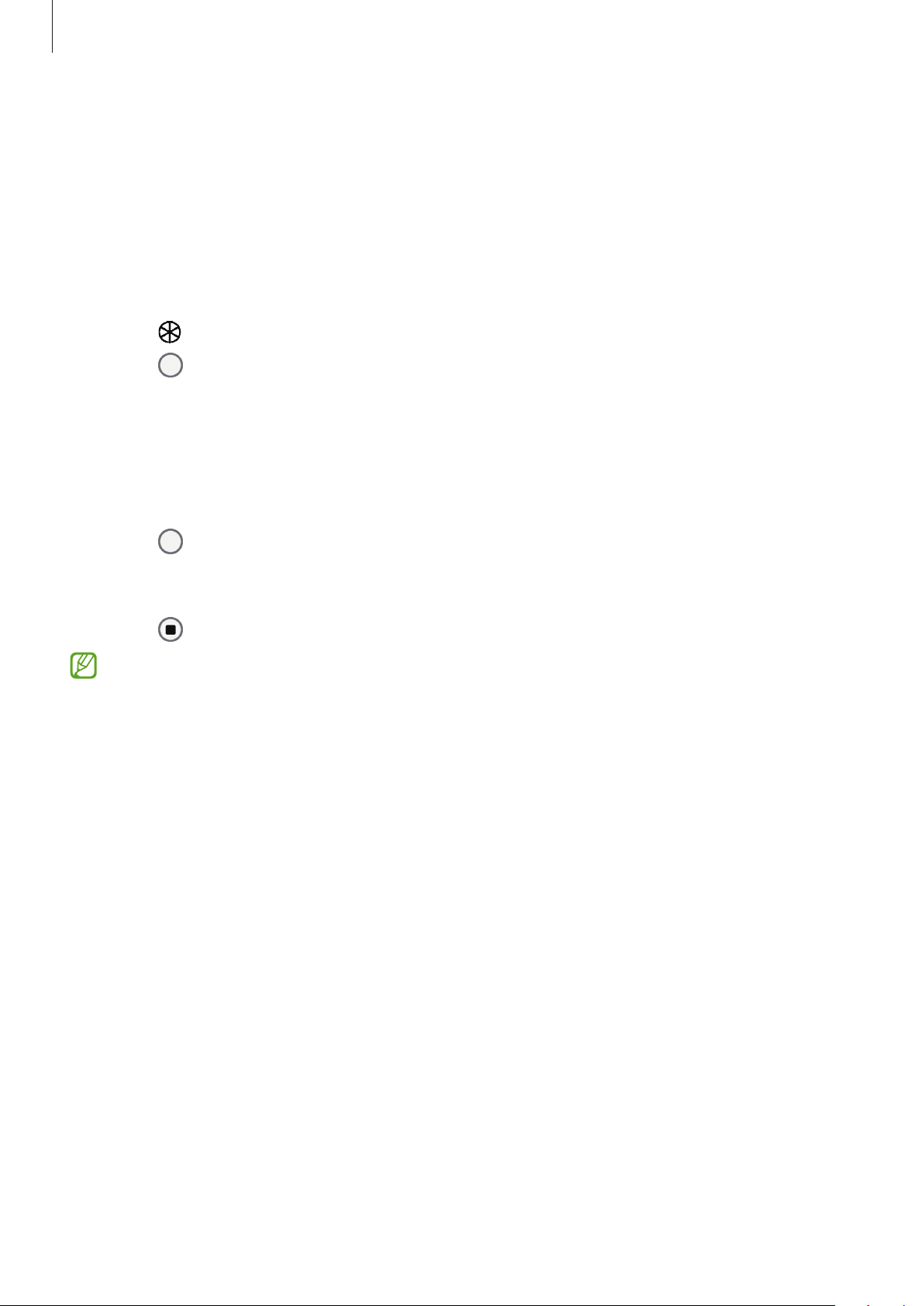
1 Pe lista cu moduri de fotografiere, atingeți
MAI MULTE
→
ALIMENTE
.
2 Atingeți ecranul și glisați cadrul circular pentru zona care va fi evidențiată.
Zona din exteriorul cadrului circular va fi estompată.
Pentru a redimensiona cadrul circular, glisați de marginea cadrului.
3 Atingeți și glisați bara de reglare pentru a modifica tonul culorii.
4 Atingeți pentru a realiza o fotografie.
Modul panoramic
Folosind modul Panoramă, realizați o serie de fotografii, apoi îmbinați-le pentru a crea o scenă amplă.
1 Pe lista cu moduri de fotografiere, atingeți
2 Atingeți și mișcați dispozitivul încet într-o singură direcție.
Mențineți imaginea în interiorul cadrului de pe vizorul camerei. Dacă previzualizarea imaginii depășește
cadrul de ghidare sau dacă nu mișcați dispozitivul, dispozitivul va înceta automat să mai facă fotografii.
3 Atingeți pentru a opri realizarea fotografiilor.
MAI MULTE
→
PANORAMĂ
.
Evitați fotografierea fundalurilor neclare, cum ar fi cerul gol sau pereții simpli.
28
Page 29
Noțiuni de bază
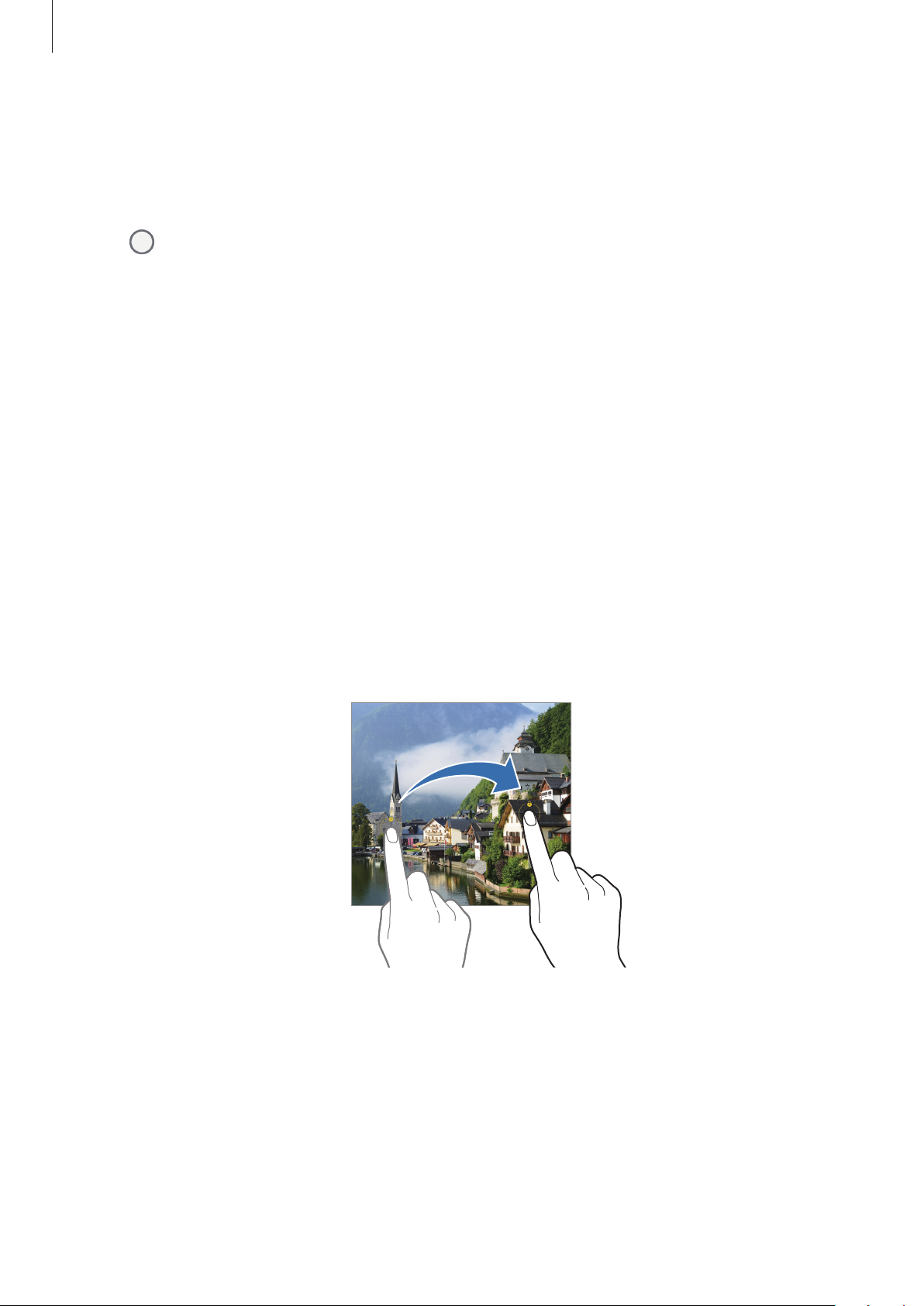
Modul Pro
Realizați fotografii în timp ce reglați manual diversele opțiuni, ca de exemplu valoarea expunerii și valoarea
ISO.
Pe lista cu moduri de fotografiere, atingeți
atingeți
pentru a realiza o fotografie.
MULTE
→
PRO
. Selectați opțiuni și personalizați setările, apoi
Opțiuni disponibile
•
ISO
: Selectați o valoare ISO. Opțiunea controlează sensibilitatea camerei la lumină. Valorile scăzute se
folosesc în cazul obiectelor care stau pe loc sau care sunt luminate puternic. Valorile mai mari se folosesc
în cazul obiectelor care se mișcă rapid sau care sunt luminate slab. Cu toate acestea, setările ISO mai mari
pot conduce la zgomot în fotografii.
•
WB
: Selectați un balans de alb adecvat, astfel încât imaginile să aibă culori cât mai realiste. Puteți seta
temperatura culorii.
•
EV
: Modificați valoarea expunerii. Această opțiune determină cât de multă lumină utilizează senzorul
camerei. În condiții de iluminare slabă, utilizați o expunere mai mare.
Separarea zonei de expunere și a zonei de focalizare
Puteți separa zona de expunere și a zona de focalizare.
Țineți apăsat pe ecranul de previzualizare. Cadrul AF/AE va apărea pe ecran. Glisați cadrul în zona în care vreți
să separați zona de focalizare și zona de expunere.
29
Page 30
Noțiuni de bază
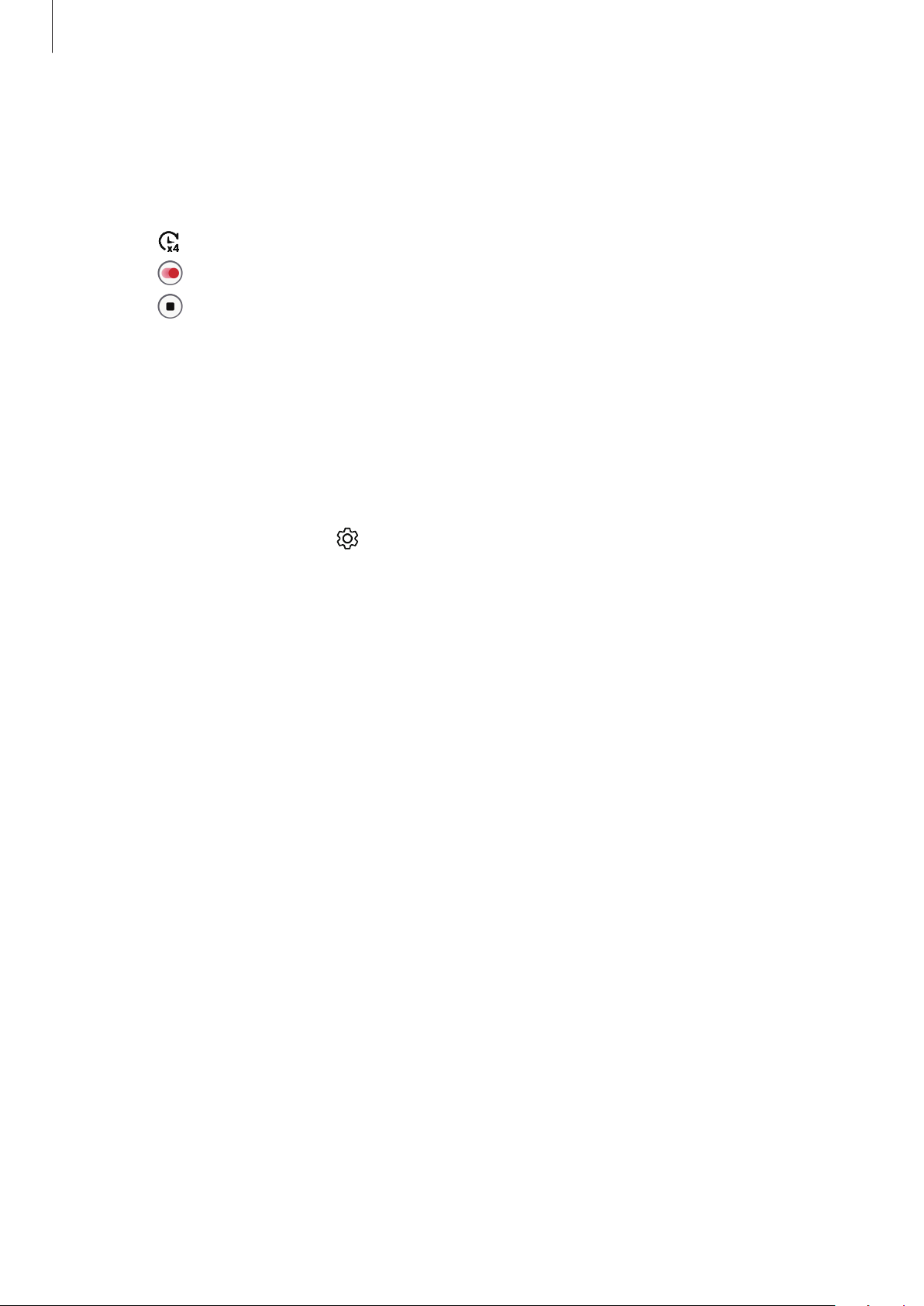
Modul Filmare accelerată
Filmați scene, cum ar fi trecerea persoanelor sau a mașinilor, și vizualizați-le ca videoclipuri cu redare rapidă.
1 Pe lista cu moduri de fotografiere, atingeți
MAI MULTE
→
FILM. ACCELER.
2 Atingeți și selectați numărul de cadre pe secundă.
3 Atingeți pentru a porni înregistrarea.
4 Atingeți pentru a termina înregistrarea.
Modul IMAGINE DECORATIVĂ
Realizați fotografii sau videoclipuri cu diverse etichete.
Pe lista cu moduri de fotografiere, atingeți
MAI MULTE
→
Imag. decorativă
.
Particularizarea setărilor camerei
Pe ecranul de previzualizare, atingeți . Este posibil ca unele opțiuni să nu fie disponibile, în funcție de
modul de fotografiere.
Caracteristici inteligente
•
Optimizator scenă
sau de scenă.
: Setați dispozitivul pentru a ajusta automat setările de culoare în funcție de subiect
•
Scanare coduri QR
Imagini
•
Glis. Obturator la marg. pt. a
către marginea ecranului și îl mențineți acolo.
•
Salv. autop. ca în previzualizare
ecranul de previzualizare, când acestea se efectuează cu camera foto frontală, fără a le răsturna.
: Setați dispozitivul să scaneze coduri QR din ecranul de previzualizare.
: Selectați o acțiune de efectuat atunci când glisați butonul Camerei foto
: Setați dispozitivul să salveze fotografiile, astfel cum se afișează pe
30
Page 31
Noțiuni de bază
Videoclipuri
•
Videoclip cu eficiență înaltă
(HEVC). Videoclipurile dvs. HEVC vor fi salvate ca fișiere comprimate pentru a conserva memoria
dispozitivului.
Nu puteți reda videoclipurile dvs. HEVC pe alte dispozitive și nici nu le puteți partaja.
•
Stabilizare video
rezultă din mișcarea camerei în timpul înregistrării unui videoclip.
Caracteristici utile
•
HDR automat
întunecate.
•
Linii ghidare
•
Etichete locație
: Utilizați stabilizarea imaginii pentru a reduce sau elimina imaginea neclară care
: Efectuați fotografii în tonuri bogate și reproduceți detalii chiar și în zone luminoase și
: Afișați ghidajele vizorului pentru a vă ajuta la compoziție atunci când selectați subiectul.
: Atașați o etichetă cu localizare GPS la fotografie.
: Puteți înregistra videoclipuri în formatul High Efficiency Video Codec
•
Puterea semnalului GPS poate scădea în locații în care semnalul este obstrucționat, cum ar fi
între clădiri, în zone foarte joase sau în condiții de vreme neprielnică.
•
Este posibil ca locația dvs. să apară pe fotografiile dvs. atunci când le încărcați pe Internet.
Pentru a evita acest lucru, dezactivați setarea de etichetare a locației.
•
Metode de fotografiere
fotografii sau înregistrarea unui videoclip.
•
Setări de păstrat
lansați camera.
•
Locație stocare
când introduceți o cartelă de memorie.
•
Inscripționare
Altele
•
Contactați-ne
•
Despre aplic. Cameră foto
Unele caracteristici pot să nu fie disponibile, în funcție de model.
: Mențineți ultimele setări înregistrate, precum modul de fotografiere, atunci când
: Selectați o locație de memorie pentru stocare. Această caracteristică va apărea atunci
: Adăugați o inscripționare în colțul stânga jos la realizarea fotografiilor.
: Puneți-ne întrebări sau vizualizați întrebările frecvente.
: Selectați o metodă suplimentară de fotografiere pentru realizarea unei
: Vizualizați informații despre versiunea Cameră foto și informații juridice.
31
Page 32
Aplicații și
caracteristici
Introducere
Utilizați diferite aplicații și caracteristici ale dispozitivului.
Acest capitol este un manual comun pentru aplicațiile și caracteristicile furnizate de dispozitivele
Samsung.
În funcție de model, unele conținuturi pot varia sau descrierile aplicațiilor sau caracteristice care nu
sunt disponibile pe dispozitivul dvs. pot să nu fie incluse.
32
Page 33

Aplicații și caracteristici
Samsung account
Contul dvs. Samsung este un cont cu servicii integrate care vă permite să folosiți o diversitate de servicii
Samsung de pe dispozitivele mobile, televizoare și de pe site-ul Samsung.
Pentru a verifica lista de servicii care pot fi folosite cu contul dvs. Samsung, vizitați account.samsung.com.
1 Lansați aplicația
Alternativ, lansați aplicația
→
Cont Samsung account
Setări
și atingeți
Setări
.
Samsung account
și atingeți
Conturi și backup
.
→
Gestionare conturi
→
Adăugare cont
2 Dacă aveți un cont Samsung, conectați-vă la acesta.
•
Dacă doriți să vă conectați utilizând contul dvs. Google, atingeți
•
Dacă nu aveți un cont Samsung, atingeți
Creare cont
.
Găsirea ID-ului dvs. și resetarea parolei
Dacă ați uitat ID-ul sau parola contului Samsung, atingeți
de conectare la contul Samsung. Puteți găsi ID-ul sau puteți reseta parola dvs. atunci când introduceți
informațiile necesare.
Găsire ID
Deconectarea din contul dvs. Samsung
Atunci când vă deconectați din contul dvs. Samsung, datele dvs., precum contactele sau evenimentele vor fi,
de asemenea, eliminate din dispozitivul dvs.
1 Lansați aplicația
Setări
și atingeți
Conturi și backup
→
Gestionare conturi
Continuare cu Google
sau
Ați uitat parola?
.
.
pe ecranul
2 Atingeți
3 Atingeți
Cont Samsung account
Deconectare
, introduceți parola contului Samsung, apoi atingeți OK.
→
Profilul meu
și atingeți
Deconectare
în partea inferioară a ecranului.
33
Page 34
Aplicații și caracteristici
Explicarea ecranului
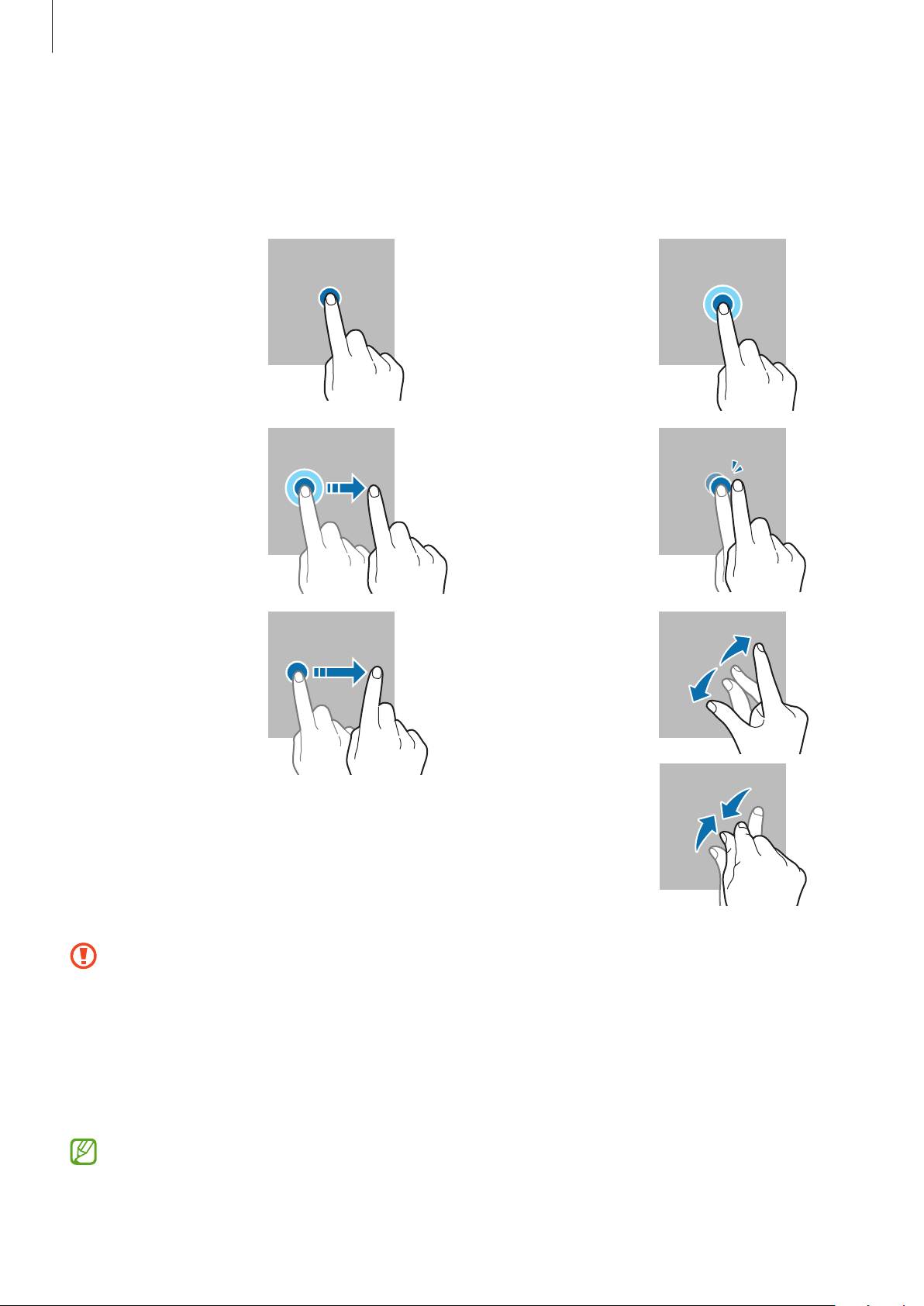
Controlul ecranului senzitiv
Atingere
Atingeți pe ecran.
Glisare
Țineți apăsat un
element și glisați-l la
locația dorită.
Glisare
Glisați în sus, în jos,
spre stânga sau spre
dreapta.
Ținerea apăsată
Țineți apăsat
pe ecran timp
de aroximativ
2 secunde.
Atingere dublă
Atingeți ecranul de
două ori.
Depărtarea
și apropierea
degetelor
Depărtați cele
două degete sau
apropiați-le în timp
ce ating ecranul.
•
Nu permiteți intrarea în contact a ecranului senzitiv cu alte dispozitive electrice. Descărcările
electrostatice pot cauza funcționarea necorespunzătoare a ecranului senzitiv.
•
Pentru a evita deteriorarea ecranului senzitiv, nu îl atingeți cu obiecte ascuțite și nu aplicați o forță
excesivă cu vârful degetelor pe acesta.
•
Se recomandă să nu afișați elemente grafice statice pe o parte a ecranului senzitiv sau pe tot
ecranul pentru perioade îndelungate. În caz contrar, pe ecran pot apărea imagini remanente (ecran
persistent) sau imagini fantomă.
Dispozitivul poate să nu recunoască introducerile tactile aproape de marginile ecranului, care sunt în
afara zonei de introducere tactilă.
34
Page 35
Aplicații și caracteristici
Bară de navigare (butoane programabile)
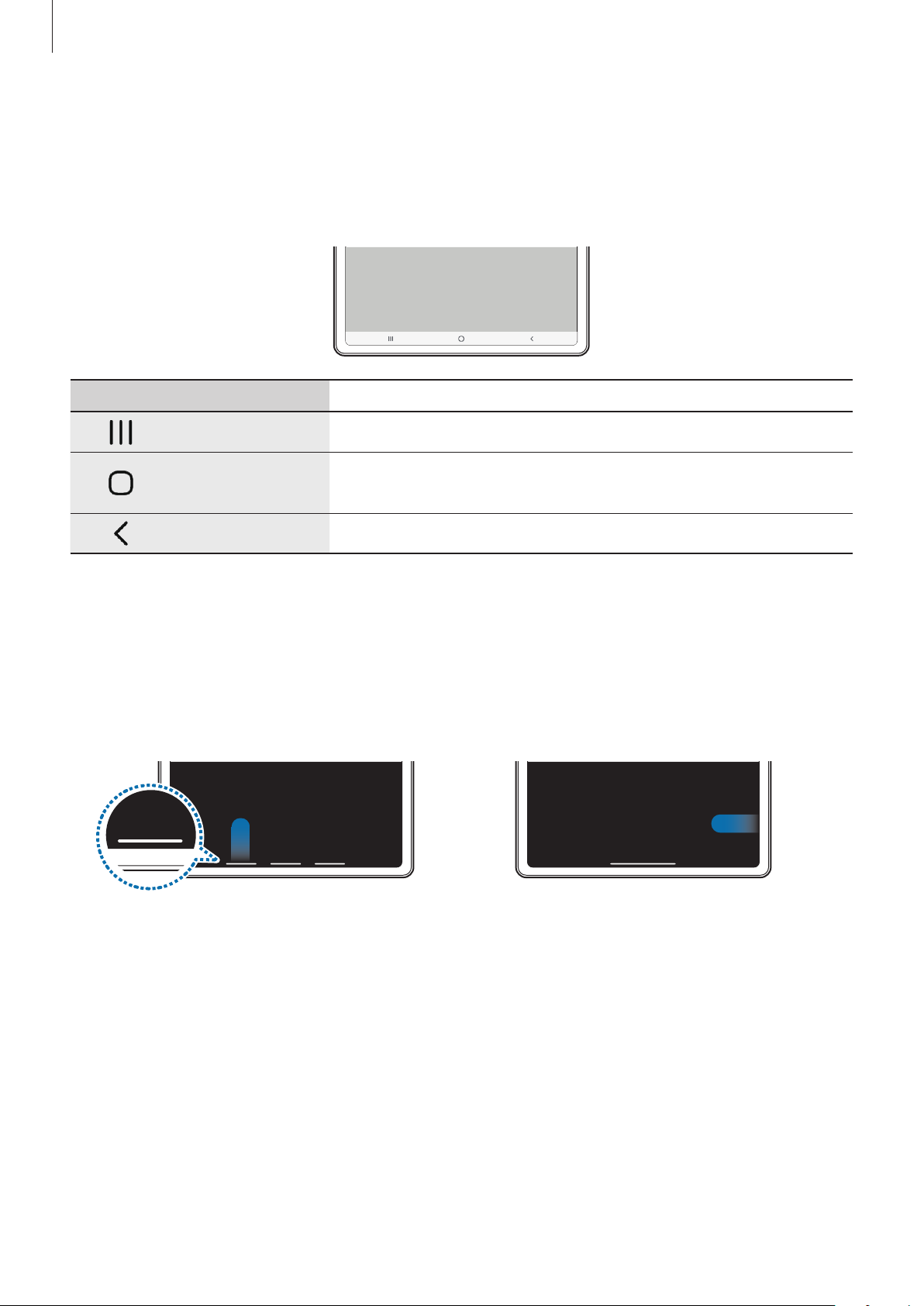
Atunci când porniți ecranul, butoanele programabile vor apărea pe bara de navigare în partea inferioară a
ecranului. Butoanele programabile sunt setate implicit ca: Buton Aplicații Recente, Acasă, Înapoi. Funcțiile
butoanelor se pot schimba în funcție de aplicația folosită sau de mediul de utilizare.
Buton Funcție
Aplicații recente
Acasă
Înapoi
•
Atingeți pentru a deschide lista aplicațiilor recente.
•
Atingeți pentru a reveni la ecranul Acasă.
•
Țineți apăsat pentru a lansa aplicația
•
Atingeți pentru a reveni la ecranul anterior.
Asistent Google
Ascunderea barei de navigare
Vizualizați fișiere sau folosiți aplicații pe un ecran mai lat prin ascunderea barei de navigare.
Setări
Lansați aplicația
Tip navigare
selectați opțiunea dorită.
. Bara de navigare va fi ascunsă și se vor afișa indicații de gesturi. Atingeți
, atingeți
Afișaj
→
Bară de navigare
și apoi atingeți
Gesturi de glisare
Mai multe opțiuni
.
la categoria
și
Glisați de jos Glisați din lateral și de jos
Dacă doriți să ascundeți indicațiile pentru gesturi din partea inferioară a ecranului, glisați comutatorul
privind gesturile
pentru dezactivare.
35
Indiciu
Page 36
Aplicații și caracteristici
Ecran Acasă și ecran de aplicații
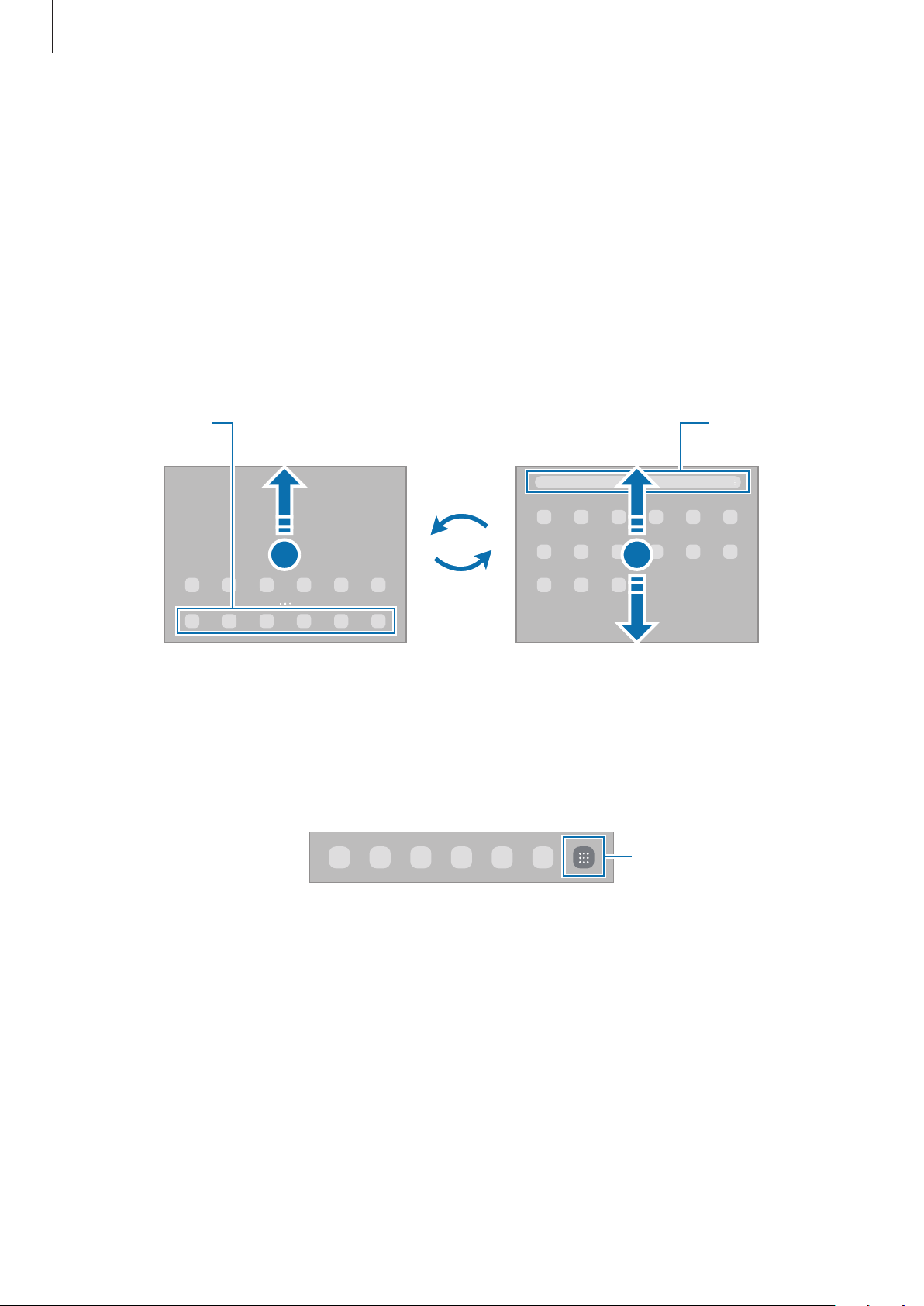
Ecranul Acasă este punctul de pornire pentru accesarea tuturor caracteristicilor dispozitivului. Acesta afișează
widgeturi, comenzi rapide ale aplicațiilor etc.
Ecranul de aplicații afișează pictograme pentru toate aplicațiile, inclusiv pentru aplicațiile nou instalate.
Comutarea între ecranul Acasă și cel de aplicații
Pe ecranul Acasă, glisați în sus pentru a deschide ecranul de aplicații.
Pentru a reveni la ecranul Acasă, glisați în sus sau în jos pe ecranul de aplicații. În mod alternativ, atingeți
butonul Acasă sau butonul Înapoi.
Aplicaţii favorite
Ecran Acasă Ecranul de aplicații
Dacă adăugați butonul Aplicații pe ecranul Acasă, puteți deschide ecranul aplicațiilor atingând butonul.
Pe ecranul Acasă, țineți apăsat pe o zonă liberă, atingeți
ecranului Aplicații pe ecranul Acasă
ecranului Acasă.
pentru activare. Butonul aplicații se va adăuga în partea inferioară a
Setări
, și apoi glisați comutatorul
Buton Aplicații
Căutare
Afișați butonul
36
Page 37
Aplicații și caracteristici
Editarea ecranului Acasă
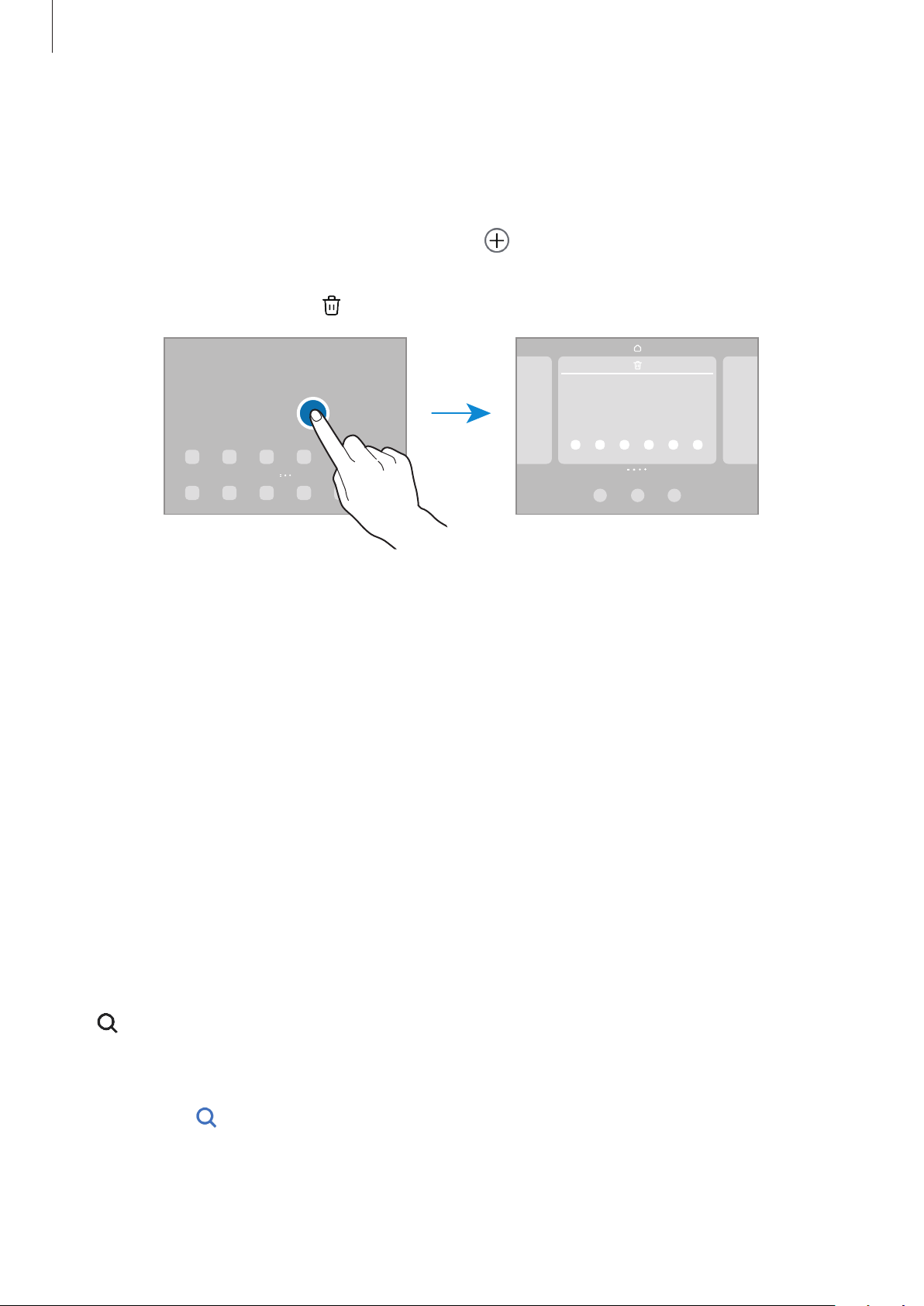
Pe ecranul Acasă, țineți apăsat pe o zonă goală sau apropiați degetele pentru a accesa opțiunile de editare.
Puteți seta imaginea de fundal, puteți adăuga widget-uri și multe altele. De asemenea, puteți adăuga, șterge
sau rearanja panourile ecranului Acasă.
•
Adăugarea panourilor: Glisați la stânga, apoi atingeți .
•
Mutarea panourilor: Țineți apăsat pe o previzualizare de panou și glisați-o spre noua locație.
•
Ștergerea panourilor: Atingeți
•
Fundal și stil
•
Widget-uri
informații și acces facil pe ecranul Acasă. Selectați un widget și atingeți
adăugat pe ecranul Acasă.
•
Setări
: Configurați setările pentru ecranul Acasă, precum aspectul ecranului.
: Modificați setările fundalului pentru ecranul Acasă și pentru ecranul blocat.
: Widget-urile sunt aplicații mici care lansează funcții specifice ale aplicațiilor pentru a furniza
pe panou.
Afișarea tuturor aplicațiilor pe ecranul Acasă
Adăugare
. Widget-ul va fi
Puteți seta dispozitivul să afișeze toate aplicațiile pe ecranul Acasă, fără a folosi un ecran separat de aplicații.
Pe ecranul Acasă, țineți apăsat pe o zonă liberă și apoi atingeți
ecranul Acasă
Acum puteți accesa toate aplicațiile dvs. glisând spre stânga pe ecranul Acasă.
→
Aplicare
.
Setări
→
Aspect ecran Acasă
→
Doar pe
Lansarea Căutării
Căutarea rapidă a conținutului de pe dispozitiv.
1 Pe ecranul de aplicații, atingeți
.
Căutare
. Alternativ, deschideți panoul de notificări, glisați în jos și atingeți
2 Introduceți cuvânt cheie de căutare.
Se va căuta prin conținutul și prin aplicațiile instalate pe dispozitivul dvs.
Dacă atingeți
pe tastatură, puteți căuta și mai mult conținut.
37
Page 38
Aplicații și caracteristici
Mutarea elementelor
Țineți apăsat pe un element, apoi glisați-l la o nouă locație. Pentru a muta elementul la un alt panou, glisați-l
către marginea ecranului.
Pentru a adăuga o comandă rapidă a unei aplicații pe ecranul Acasă, țineți apăsat pe un element de pe
ecranul de aplicații și apoi atingeți
aplicației.
De asemenea, puteți muta aplicațiile frecvent utilizate în zona comenzilor rapide din partea de jos a ecranului
Acasă.
Ad. pe ecr. Acasă
. Pe ecranul Acasă se va adăuga o comandă rapidă a
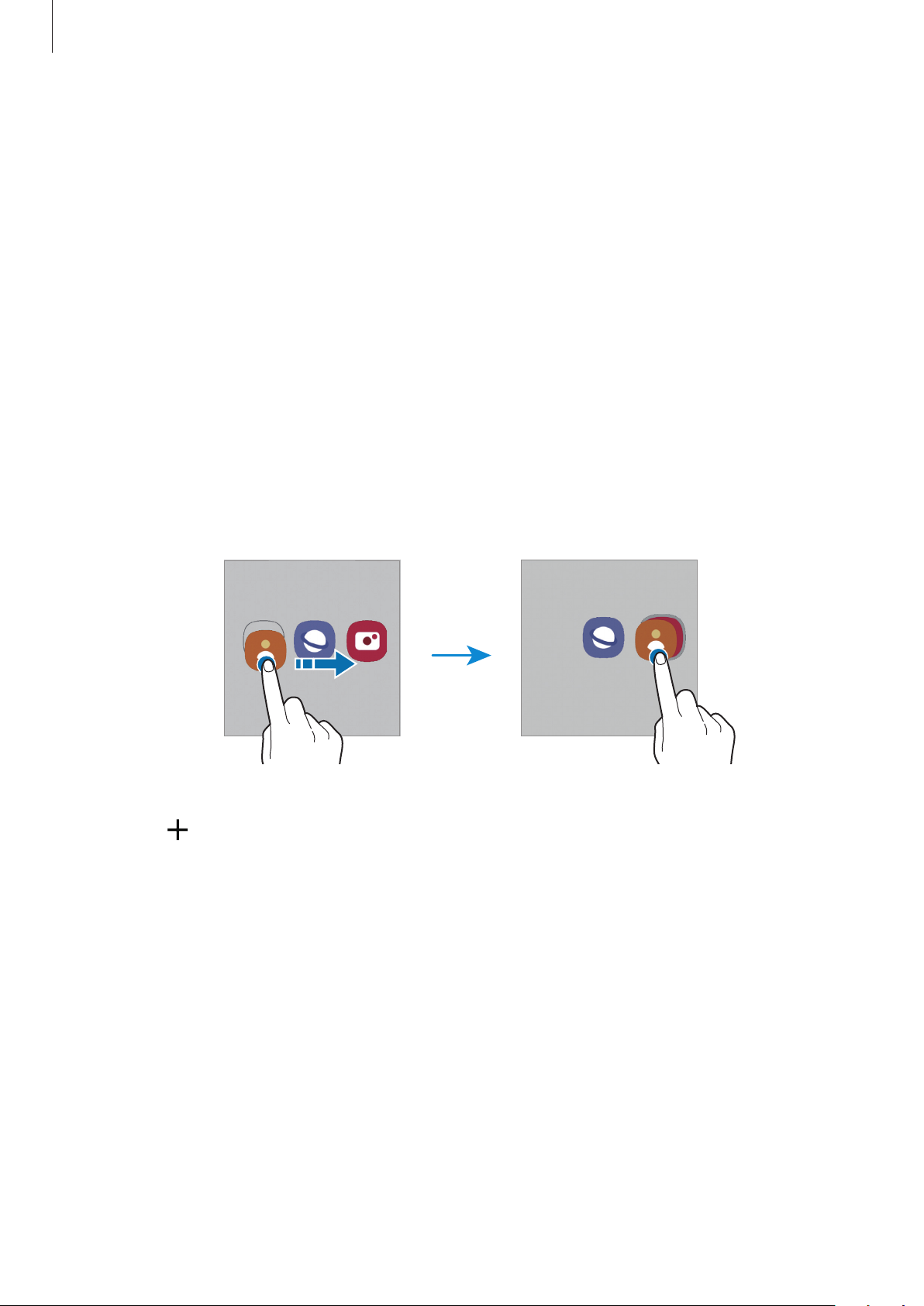
Crearea folderelor
Creați foldere și adunați aplicații similare pentru a avea acces și a le lansa rapid.
Pe ecranul Acasă sau pe ecranul de aplicații, atingeți și țineți apăsat pe o aplicație, apoi glisați-o peste o altă
aplicație.
Se va crea un folder nou care conține aplicațiile selectate. Atingeți
folder.
•
Adăugarea mai multor aplicații
Atingeți
aplicație glisând-o către folder.
•
Mutarea aplicațiilor dintr-un folder
Țineți apăsat pe o aplicație pentru a o glisa la o nouă locație.
•
Ștergerea unui folder
pe folder. Bifați aplicațiile de adăugat și atingeți
Efectuat
Nume folder
. De asemenea, puteți adăuga o
și introduceți un nume de
Țineți apăsat pe un folder, apoi atingeți
fi relocate pe ecranul de aplicații.
Ștergere folder
38
. Doar folderul va fi șters. Aplicațiile folderului vor
Page 39
Aplicații și caracteristici
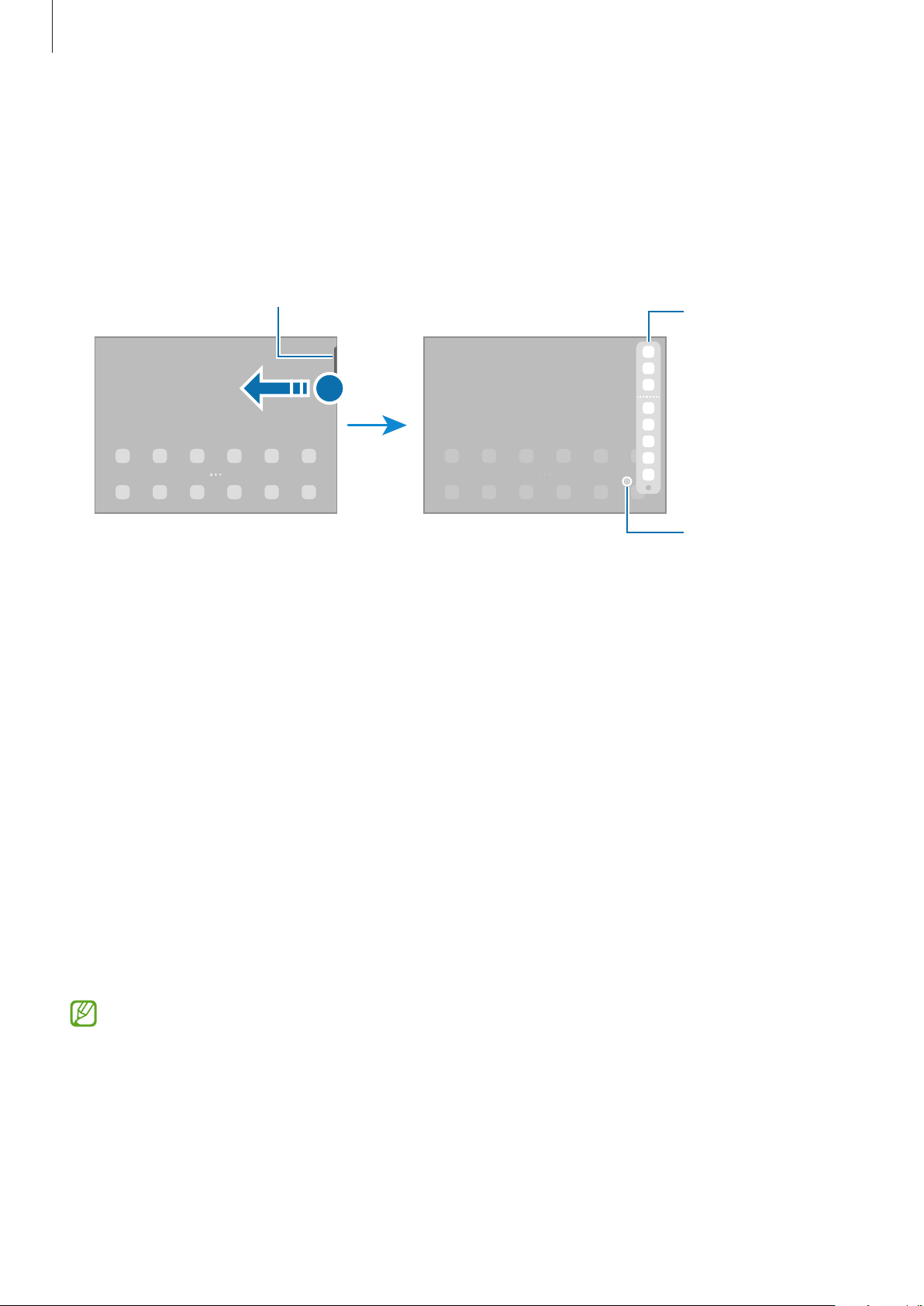
Reper Ecran lateral
Panou Ecran lateral
Puteți accesa rapid aplicațiile și caracteristicile prin intermediul Panourilor laterale.
Glisați reperul Panoului lateral către centrul ecranului.
Setări
Dacă reperul Panoului lateral nu este vizibil, lansați aplicația
Panouri laterale
pentru activare.
, atingeți
Afișaj
și apoi glisați comutatorul
Panou Ecran lateral
Setări Panou lateral
Blocare ecran
Apăsând pe tasta laterală opriți ecranul și îl blocați. De asemenea, ecranul se oprește și se blochează automat
dacă dispozitivul nu este utilizat o anumită perioadă.
Pentru a debloca ecranul, glisați în orice direcție atunci când ecranul pornește.
Dacă ecranul este oprit, apăsați tasta laterală pentru a porni ecranul. În mod alternativ, atingeți ecranul de
două ori.
Modificarea metodei de blocare a ecranului
Pentru a schimba metoda de blocare a ecranului, lansați aplicația
blocare ecran
Dacă setați un model, PIN, parolă sau date biometrice ca metodă de blocare a ecranului, vă puteți proteja
informațiile personale prevenind accesul altor persoane la dispozitivul dvs. După ce setați o metodă de
blocare a ecranului, dispozitivul va necesita un cod de deblocare de fiecare dată când îl deblocați.
, apoi selectați o metodă.
Setări
, atingeți
Blocare ecran
→
Tip
Puteți seta dispozitivul să facă o resetare la setările din fabrică dacă introduceți codul de deblocare
incorect de câteva ori la rând și dacă atingeți limita de încercări. Lansați aplicația
Blocare ecran
apoi glisați comutatorul
→
Setări Blocare securizată
Res. aut. la val. fabr.
, deblocați ecranul folosind metoda prestabilită de blocare,
pentru activare.
Setări
, atingeți
39
Page 40
Aplicații și caracteristici
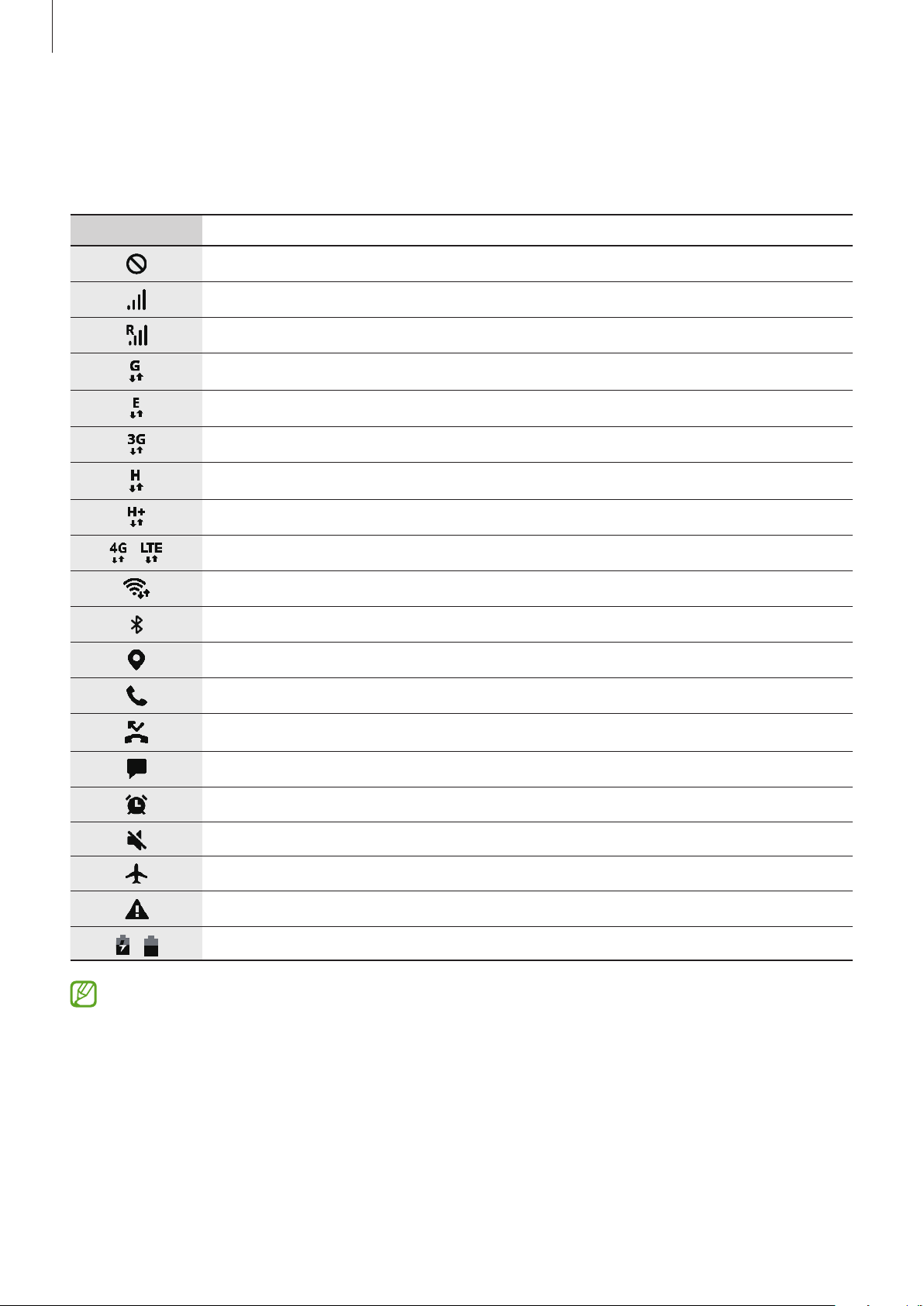
Pictograme indicatoare
Pictogramele indicatoare apar pe bara de stare în partea de sus a ecranului. Pictogramele enumerate în
tabelul de mai jos sunt cele mai comune.
Pictogramă Semnificație
Lipsă semnal
Putere semnal
Roaming (în afara ariei normale de acoperire)
Rețea GPRS conectată
Rețea EDGE conectată
Rețea UMTS conectată
Rețea HSDPA conectată
/
/
Rețea HSPA+ conectată
Rețea LTE conectată
Wi-Fi conectat
Caracteristica Bluetooth activată
Sunt folosite serviciile de localizare
Apel în curs
Apel pierdut
Mesaj text sau multimedia nou
Alarmă activată
Mod Silențios
Mod Avion activat
S-a produs o eroare sau este necesară atenția utilizatorului
Încărcare baterie/nivel de încărcare baterie
•
Bara de stare poate să nu apară în partea de sus a ecranului în cazul anumitor aplicații. Pentru a
afișa bara de stare, glisați în jos din partea de sus a ecranului.
•
Unele pictograme de indicare apar doar atunci când deschideți panoul de notificare.
•
Pictogramele indicatoare pot apărea diferit în funcție de regiune sau de furnizorul de servicii sau de
model.
40
Page 41
Aplicații și caracteristici
Butoane setări rapide
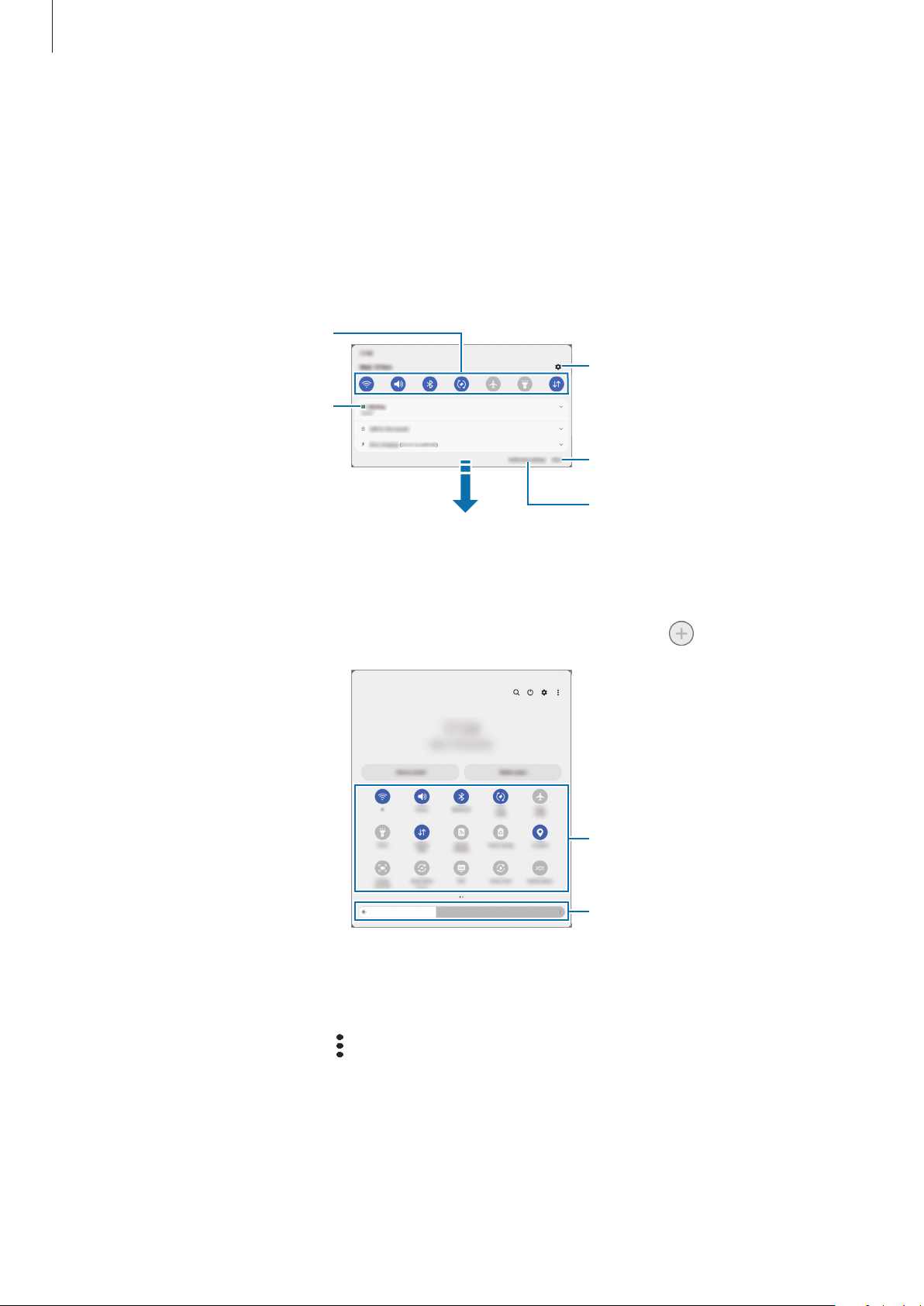
Panoul de notificare
Când primiți notificări noi, pictogramele indicatoare apar pe bara de stare. Pentru a vizualiza mai multe
informații despre pictograme, deschideți panoul de notificări și vizualizați detaliile.
Pentru a deschide panoul de notificări, glisați bara de stare în jos. Pentru a închide panoul de notificări, glisați
în sus pe ecran.
Puteți utiliza următoarele funcții pe panoul de notificări.
Lansaţi Setări.
Vizualizați detaliile notificării și
realizați diverse acțiuni.
Ștergeţi toate notificările.
Accesați setările de notificări.
Utilizarea butoanelor de setări rapide
Atingeți butoanele de setări rapide pentru a activa anumite caracteristici. Glisați în jos pe panoul de notificări
pentru a vizualiza mai multe butoane. Pentru a adăuga mai multe butoane, atingeți
Butoane setări rapide
Reglaţi luminozitatea ecranului.
.
Pentru a schimba setările disponibile, atingeți textul de sub fiecare buton. Pentru a vizualiza mai multe setări
detaliate, țineți apăsat pe un buton.
Pentru a rearanja butoanele, atingeți
loc.
→
Editare butoane
, țineți apăsat pe un buton, și apoi glisați-l în alt
41
Page 42

Aplicații și caracteristici
Controlarea redării conținutului media
Controlați redarea muzicii sau a conținutului video folosind caracteristica Media. Puteți continua redarea pe
alt dispozitiv.
1 Deschideți panoul de notificare, glisați în jos și apoi atingeți
Ieșire media
.
2 Atingeți pictogramele acesteia pentru a controla redarea.
Pentru a continua redarea pe alt dispozitiv, atingeți
Controlarea dispozitivelor din apropiere
Lansați rapid și controlați dispozitivele conectate din apropiere și dispozitivele SmartThings și scenele
frecvent utilizate pe panoul de notificare.
1 Deschideți panoul de notificare, glisați în jos și apoi atingeți
Dispozitivele conectate din apropiere și dispozitivele SmartThings și scenele se vor afișa.
Smart View
Controlul disp.
și selectați dispozitivul dorit.
2 Selectați un dispozitiv din apropiere sau un dispozitiv SmartThings pentru a le controla, sau selectați o
scenă pe care să o lansați.
42
Page 43
Aplicații și caracteristici
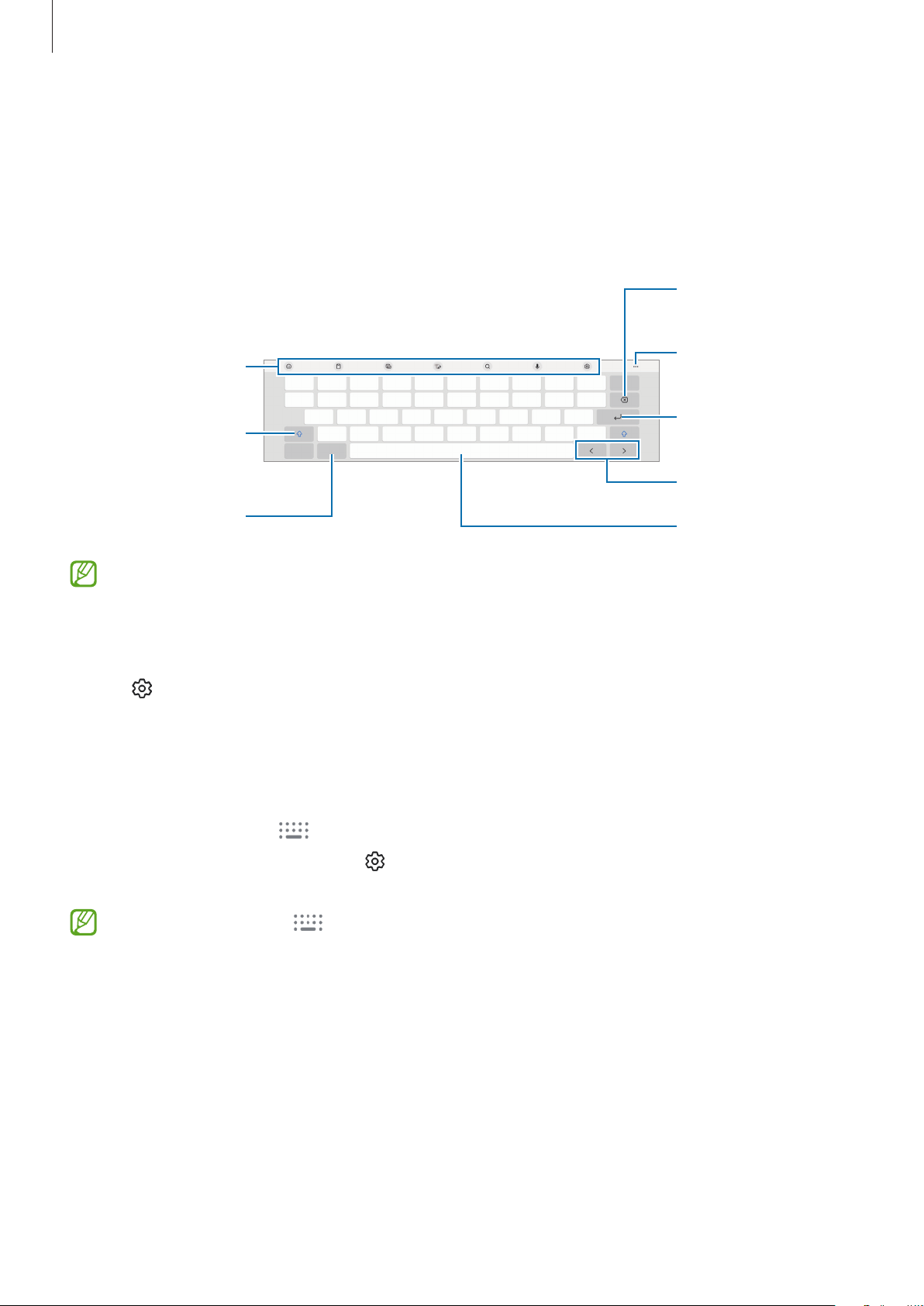
Ștergeţi caracterul
Introducerea textului
Aspectul tastaturii
Se afișează automat o tastatură atunci când introduceți text.
precedent.
Funcţii suplimentare
ale tastaturii
Scrieţi cu majusculă.
Pentru scrierea cu
majuscule, atingeţi de
două ori.
Introduceți simboluri.
Introducerea textului în anumite limbi nu este acceptată. Pentru introducerea textului, trebuie să
modificați limba de introducere a textului într-una dintre limbile acceptate.
Vizualizați mai multe
funcții ale tastaturii.
Treceţi la următoarea
linie.
Mutaţi cursorul.
Introduceţi un spaţiu.
Modificarea limbii de introducere a texului
Atingeți →
când selectați două sau mai multe limbi, puteți comuta între acestea glisând pe tasta spațiu la stânga sau la
dreapta.
Limbi și tipuri
→
Gestionare limbi tastatură
și selectați limbile care vor fi utilizate. Atunci
Schimbarea tastaturii
Pe bara de navigare, atingeți pentru a schimba tastatura.
→
Pentru a schimba tipul tastaturii, atingeți
dorită.
Dacă butonul tastaturii ( ) nu apare pe bara de navigare, lansați aplicația
Gestionare generală
bara de navigare
→
Listă tast. și tastat. implicită
pentru activare.
Limbi și tipuri
43
, selectați o limbă, apoi selectați tastatura
Setări
, atingeți
, apoi glisați comutatorul
Buton tastatură pe
Page 44

Aplicații și caracteristici
Copierea și lipirea
1 Țineți apăsat deasupra textului.
2 Glisați sau pentru a selecta textul dorit, sau atingeți
3 Atingeți
Textul selectat este copiat în clipboard.
Copiere
sau
Decupare
.
Selectați-le pe toate
4 Țineți apăsat pe punctul unde va fi inserat textul, apoi atingeți
Pentru a lipi textul pe care l-ați copiat anterior, atingeți
Clipboard
Lipire
.
și selectați-l.
pentru a selecta tot textul.
44
Page 45
Aplicații și caracteristici
Instalarea sau dezinstalarea aplicațiilor
Galaxy Store
Achiziționați și descărcați aplicații. Puteți descărca aplicații care sunt specializate pentru dispozitivele
Samsung Galaxy.
Lansați aplicația
cuvânt cheie.
•
Această aplicație poate să nu fie disponibilă, în funcție de furnizorul de servicii sau model.
•
Pentru a schimba setarea de actualizare automată, atingeți
aplicații
Galaxy Store
, și apoi selectați o opțiune.
. Răsfoiți aplicațiile în funcție de categorie sau atingeți pentru a căuta un
Magazin Play
Achiziționați și descărcați aplicații.
Lansați aplicația
Pentru a modifica setările de actualizare automată, atingeți pictograma contului dvs., atingeți
→
Preferințe privind rețeaua
Magazin Play
. Răsfoiți aplicațiile după categorie sau căutați aplicații după un cuvânt cheie.
→
Actualizează automat aplicațiile
Gestionarea aplicațiilor
Dezinstalarea sau dezactivarea aplicațiilor
Meniu
→ →
, și apoi selectați o opțiune.
Actualizare automată
Setări
Țineți apăsat pe o aplicație și selectați o opțiune.
•
Dezinst.
•
Dezactiv.
Unele aplicații pot să nu accepte această caracteristică.
: Dezinstalați aplicațiile descărcate.
: Dezactivați aplicațiile implicite selectate care nu pot fi dezinstalate din dispozitiv.
Activarea aplicațiilor
Lansați aplicația
Activare
.
Setări
, atingeți
Aplicații
→ →
Dezactivat
→ OK, selectați o aplicație și apoi atingeți
45
Page 46
Aplicații și caracteristici
Setarea permisiunilor aplicațiilor
Pentru ca unele aplicații să funcționeze corect, ele au nevoie de permisiuni de acces pentru a folosi
informațiile de pe dispozitivul dvs.
Pentru a vizualiza setările permisiunilor aplicației, lansați aplicația
aplicație și atingeți
Pentru a vizualiza sau modifica setările permisiunilor aplicației în funcție de categoria permisiunilor, lansați
aplicația
Setări
Dacă nu acordați permisiuni aplicațiilor, caracteristicile de bază ale acestora pot să nu funcționeze
corect.
Permisiuni
și atingeți
. Puteți vizualiza și modifica permisiunile aplicației.
Aplicații
→ →
Manager permisiuni
Setări
și atingeți
. Selectați un element și selectați o aplicație.
Aplicații
. Selectați o
46
Page 47
Aplicații și caracteristici
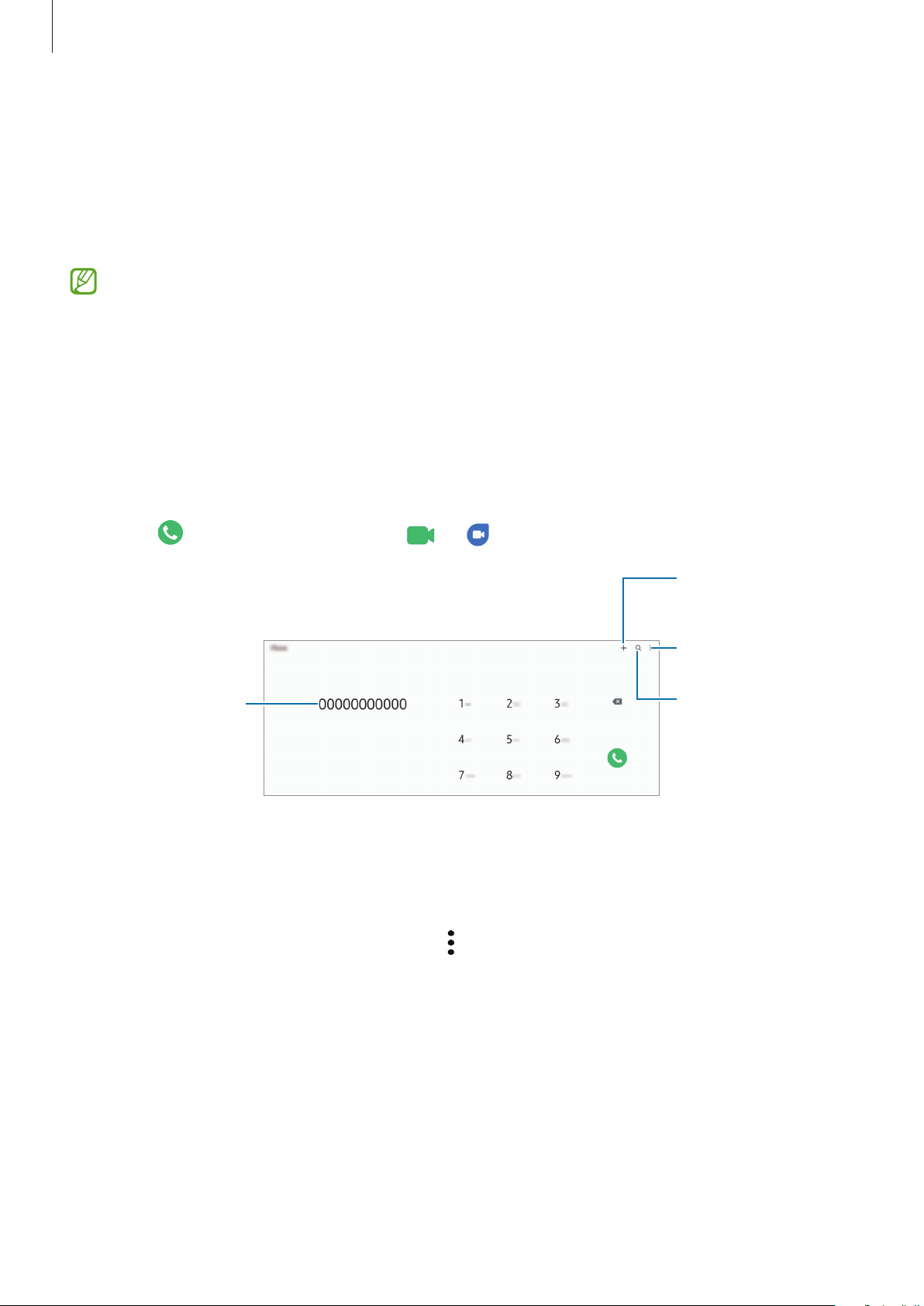
Adăugaţi numărul la
Telefon
Introducere
Efectuați sau preluați apeluri vocale și video.
Pentru a realiza un apel, lansați aplicația
comutatorul
și să vă conectați la același cont Samsung pe ambele dispozitive. Unele caracteristici de apelare și
mesagerie pot să nu fie disponibile.
Apelare și mesaje text pe alte dispozitive
Setări
, atingeți
Caracteristici avansate
pentru activare. Trebuie să vă înregistrați
, apoi glisați
Efectuarea apelurilor
1 Lansați aplicația
2 Introduceți un număr de telefon.
3 Atingeți pentru a efectua un apel vocal sau pentru a efectua un apel video.
Previzualizaţi numărul
Telefon
de telefon.
și atingeți
Tastatură
.
lista de contacte.
Mai multe opţiuni
Căutați un contact.
Efectuarea apelurilor din jurnalele de apeluri sau lista de contacte
Lansați aplicația
număr de telefon pentru a efectua apelul.
Dacă această caracteristică este dezactivată, atingeți →
comutatorul
Telefon
Glisați pt. apelare sau mesaj
, atingeți
Recente
sau
Contacte
pentru activare.
, apoi glisați spre dreapta pe un contact sau pe un
47
Setări
→
Alte setări pentru apeluri
, și apoi glisați
Page 48
Aplicații și caracteristici
Utilizarea formării rapide
Pentru a seta un număr cu apelare rapidă, lansați aplicația
Numere de apelare rapidă
Pentru a efectua un apel, țineți apăsat pe numărul cu formare rapidă pe tastatură. Pentru numerele cu
formare rapidă 10 și peste, atingeți prima(ele) cifră(e) a/ale numărului, apoi atingeți și țineți apăsat pe ultima
cifră.
De exemplu, dacă setați numărul 123 ca număr cu formare rapidă, atingeți 1, atingeți 2, apoi atingeți și țineți
apăsat 3.
, selectați un număr cu apelare rapidă și apoi adăugați un număr de telefon.
Telefon
, atingeți
Tastatură
sau
Contacte
→ →
Efectuarea unui apel internațional
1 Lansați aplicația
Telefon
și atingeți
Tastatură
.
2 Țineți apăsat 0 până când apare semnul +.
3 Introduceți codul țării, prefixul regional și numărul de telefon, apoi atingeți .
Primirea apelurilor
Preluarea unui apel
Când preluați un apel, glisați în afara cercului mare.
Respingerea unui apel
Când respingeți un apel, glisați în afara cercului mare.
Pentru a trimite un mesaj atunci când respingeți un apel primit, glisați în bara
selectați mesajul care va fi trimis.
Pentru a crea diferite mesaje de respingere, lansați aplicația
refuz
, introduceți un mesaj apoi atingeți .
Telefon
, atingeți →
Trimitere mesaj
Setări
→
Mesaje rapide de
în sus și
48
Page 49
Aplicații și caracteristici
Blocarea numerelor de telefon
Blocați apeluri de pe anumite numere adăugate în lista de blocare.
1 Lansați aplicația
2 Atingeți
Pentru a introduce manual un număr, atingeți
telefon și apoi atingeți
Când numerele blocate încearcă să vă contacteze, nu veți primi notificări. Apelurile vor fi înregistrate în
jurnalul de apeluri.
Recente
De asemenea, puteți bloca apelurile primite de la persoane care nu permit afișarea identității
apelantului. Glisați comutatorul
Telefon
sau
Contacte
și atingeți →
, selectați contactele sau numerele de telefon și apoi atingeți
.
Blocare nr. necunoscute/private
Setări
→
Blocare numere
Adăugare număr de telefon
.
pentru a activa caracteristica.
Efectuat
, introduceți un număr de
.
49
Page 50
Aplicații și caracteristici
Contacte
Introducere
Creați contacte noi sau gestionați contactele de pe dispozitiv.
Adăugarea contactelor
Crearea unui contact nou
1 Lansați aplicația
Contacte
și atingeți .
2 Selectați o locație de stocare.
3 Introduceți informațiile de contact și atingeți
Importul contactelor
Adăugați contacte în dispozitivul dvs. importându-le din alte locații de stocare.
1 Lansați aplicația
Import
.
Contacte
și atingeți →
Salvare
Gestionare contacte
.
→
Import sau export contacte
→
2 Urmați instrucțiunile de pe ecran pentru a importa contactele.
Sincronizarea contactelor cu conturile dvs. web
Sincronizați contactele din dispozitivul dvs. cu contactele online salvate în conturile dvs. web, precum contul
Samsung.
1 Lansați aplicația
faceți sincronizarea.
Setări
, atingeți
Conturi și backup
→
Gestionare conturi
și selectați contul cu care să
2 Atingeți
Sincronizare cont
, apoi glisați comutatorul
50
Contacte
pentru activare.
Page 51
Aplicații și caracteristici
Căutarea contactelor
Lansați aplicația
Atingeți contactul. Apoi, efectuați una din următoarele acțiuni:
•
•
•
•
: Efectuați un apel vocal.
/ : Efectuați un apel video.
: Compuneți un mesaj.
: Compuneți un e-mail.
Contacte
. Atingeți din partea de sus a listei de contacte și introduceți criteriile de căutare.
Ștergerea contactelor
1 Lansați aplicația
2 Selectați contactele și atingeți
Pentru a șterge pe rând contactele, atingeți un contact din lista de contacte și atingeți
Ștergere
.
Contacte
și atingeți →
Ștergere
.
Ștergere contacte
.
Partajarea contactelor
Mai multe
→
Puteți partaja contacte cu alte persoane folosind diverse opțiuni de partajare.
1 Lansați aplicația
2 Selectați contactele și atingeți
Contacte
și atingeți →
Partajare
Partajare contacte
.
.
3 Selectați o metodă de partajare.
Crearea grupurilor
Puteți adăuga grupuri, cum ar fi prieteni și familie, și puteți gestiona contactele în funcție de grup.
1 Lansați aplicația
Contacte
și atingeți →
Grupuri
→
Creare grup
.
2 Urmați instrucțiunile de pe ecran pentru a crea un grup.
Îmbinarea contactelor duplicat
Dacă lista de contacte include contacte duplicate, îmbinați-le în unul singur, pentru a vă simplifica lista de
contacte.
1 Lansați aplicația
Contacte
2 Bifați contactele și atingeți
și atingeți →
Fuzionare
.
Gestionare contacte
51
→
Îmbinare contacte
.
Page 52
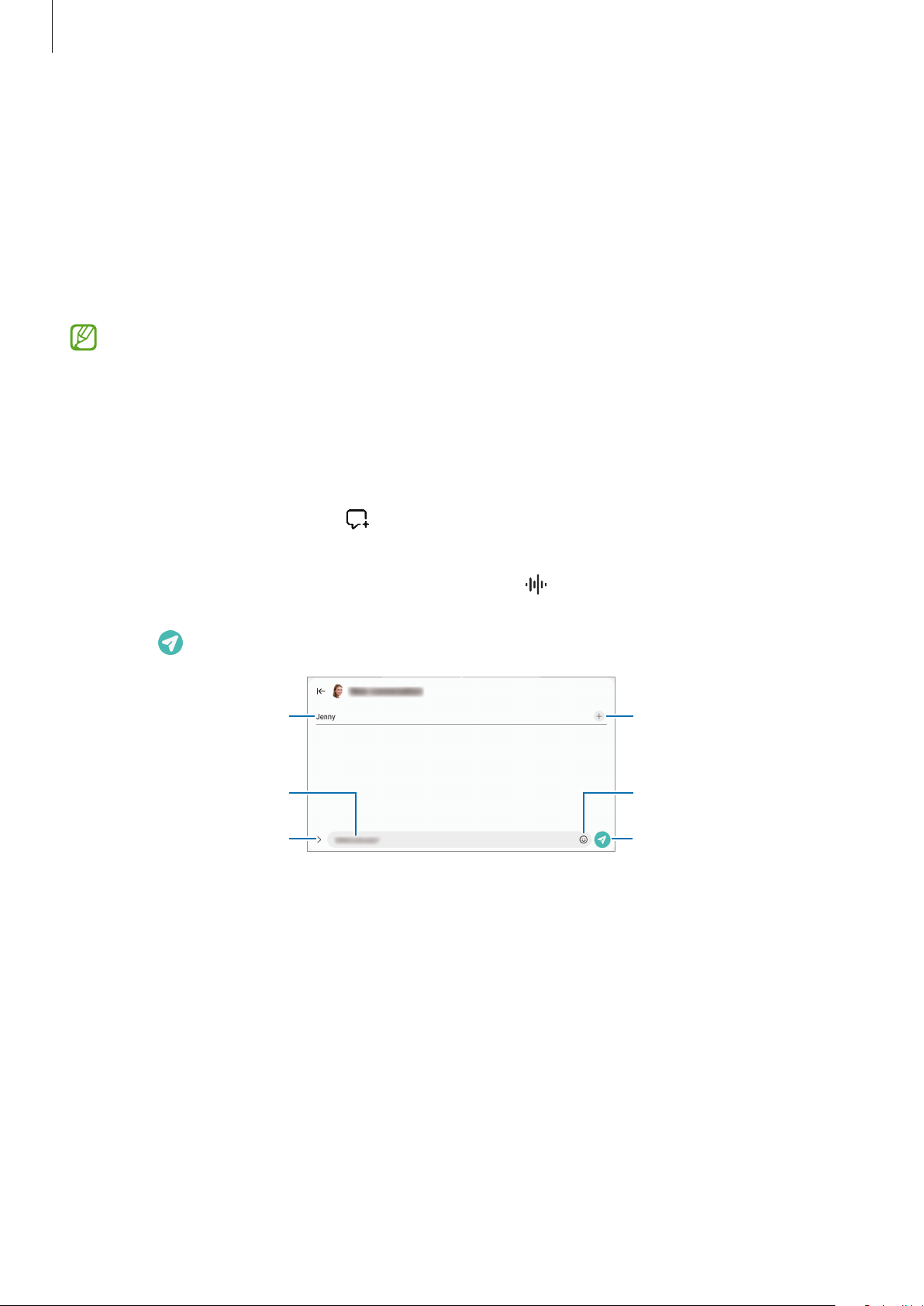
Aplicații și caracteristici
Mesaje
Introducere
Trimiteți și vizualizați mesaje prin conversație.
Este posibil să vi se perceapă costuri suplimentare pentru trimiterea sau primirea mesajelor atunci când vă
aflați în roaming.
Pentru a realiza un apel, lansați aplicația
comutatorul
și să vă conectați la același cont Samsung pe ambele dispozitive. Unele caracteristici de apelare și
mesagerie pot să nu fie disponibile.
Apelare și mesaje text pe alte dispozitive
Setări
, atingeți
Caracteristici avansate
pentru activare. Trebuie să vă înregistrați
Trimiterea mesajelor
1 Lansați aplicația
2 Adăugați destinatari și introduceți un mesaj.
Pentru a înregistra și trimite un mesaj vocal, țineți apăsat pe
Pictograma de înregistrare apare doar când câmpul de introducere al mesajului e gol.
3 Atingeți pentru a trimite mesajul.
Mesaje
Destinatar
și atingeți .
, rostiți mesajul și apoi ridicați degetul.
Introduceţi destinatari.
, apoi glisați
Introduceţi un mesaj.
Atașaţi fișiere.
Introduceți etichete.
Trimiteţi mesajul.
52
Page 53

Aplicații și caracteristici
Vizualizarea mesajelor
1 Lansați aplicația
Mesaje
și atingeți
Conversații
.
2 Pe lista de mesaje, selectați un contact sau un număr de telefon.
•
Pentru a răspunde la un mesaj, atingeți pe câmpul de introducere al mesajului, introduceți mesajul și
apoi atingeți
•
Pentru a modifica dimensiunea fontului, depărtați două degete sau apropiați-le în timp ce ating
ecranul.
Sortarea mesajelor
Puteți sorta mesajele în funcție de categorie și le puteți gestiona ușor.
Lansați aplicația
În cazul în care opțiunea de categorie nu se afișează, atingeți
și apoi glisați comutatorul
Mesaje
Ștergerea mesajelor
Țineți apăsat pe un mesaj pentru a-l șterge și apoi atingeți
.
și atingeți
Categorii de conversații
Conversații
→ .
pentru activare.
în partea sus a listei de mesaje, atingeți
Ștergere
.
Setări
,
Modificarea setărilor mesajelor
Lansați aplicația
nedorite, schimba setări de notificare și altele.
Mesaje
, atingeți din partea de sus a listei de mesaje și atingeți
Setări
. Puteți bloca mesaje
53
Page 54
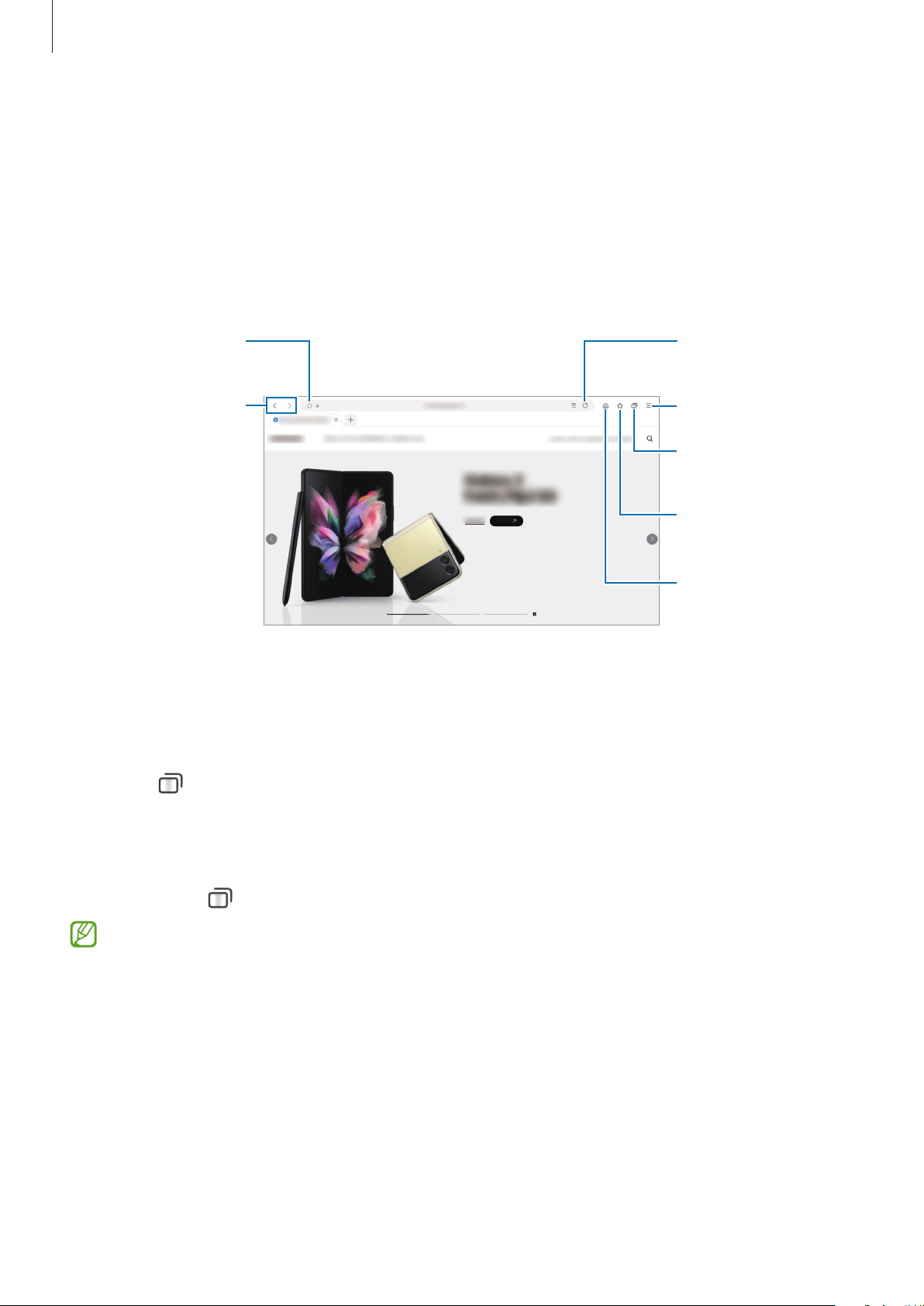
Aplicații și caracteristici
Marcaţi pagina web
Reîmprospătaţi
Internet
Navigați pe Internet pentru a căuta informații și marcați paginile web favorite pentru a le accesa cu ușurință.
1 Lansați aplicația
2 Introduceți adresa web sau un cuvânt cheie, apoi atingeți
Pentru a vizualiza barele de instrumente, glisați ușor degetul în jos pe ecran.
Mutare între pagini.
Internet
curentă.
.
Acces
.
pagina web curentă.
Mai multe opţiuni
Gestionați file. /
Utilizaţi modul secret.
Vizualizați marcajele
dvs.
Deschideţi pagina de
pornire.
Utilizarea Modului Secret
Dacă setați o parolă pentru modul secret, îi puteți preveni pe alții de la vizualizarea istoricului dvs. de căutare,
istoricul de răsfoire, marcajele și paginile salvate.
1 Atingeți
2 Glisați comutatorul
modul secret.
În Modul Secret, dispozitivul va schimba culoarea barelor de instrumente. Pentru a dezactiva Modul
Secret, atingeți
În Modul Secret, nu puteți utiliza anumite caracteristici, cum ar fi realizarea unei capturi de ecran.
→
Pornire Mod Secret
Blocare Mod Secret
→
Oprire Mod Secret
.
pentru activare, atingeți
.
Pornire
, și apoi setați o parolă pentru
54
Page 55
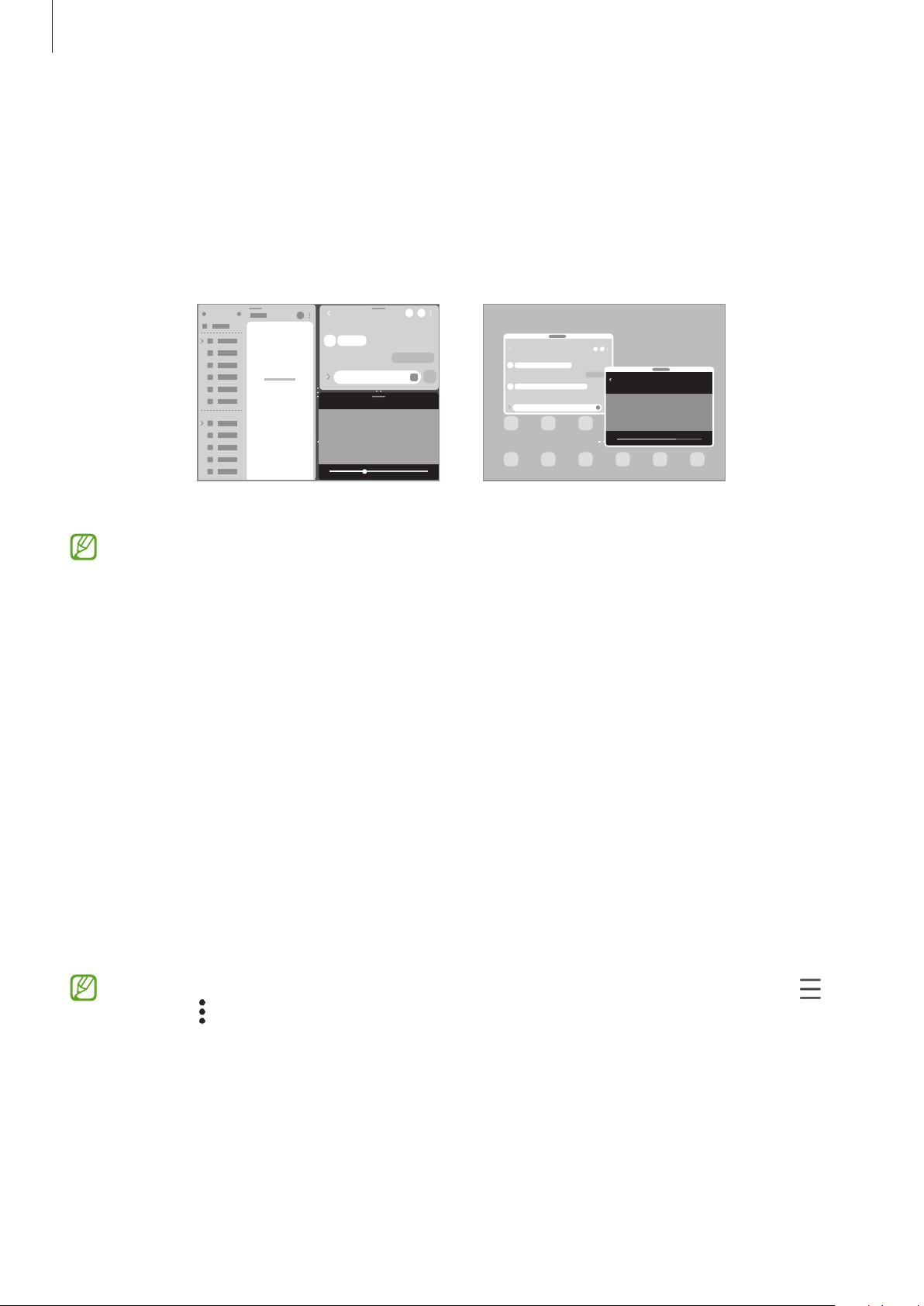
Aplicații și caracteristici
Ferestre
Introducere
Caracteristica Ferestre multiple vă permite să rulați până la trei aplicații simultan în vizualizare pe ecran
divizat. De asemenea, puteți rula mai multe aplicații simultan într-o fereastră pop-up.
Vizualizare ecran divizat Vizualizare Pop-up
Unele aplicații pot să nu accepte această caracteristică.
Vizualizare ecran divizat
1 Atingeți butonul Aplicații Recente pentru a deschide lista aplicațiilor recente.
2 Glisați la stânga sau la dreapta, atingeți pictograma unei aplicații și apoi atingeți
vizualizare de tip ecran divizat
3 În lista de aplicații, selectați o altă aplicație care va fi lansată.
Lansarea aplicațiilor din Panoul lateral
1 Atunci când utilizați aplicația, glisați reperul Ecran lateral către centrul ecranului.
2 Țineți apăsată o aplicație, glisați-o către stânga, și apoi fixați-o unde se afișează
deschide
.
.
Deschidere în
Fixați aici pentru a
Aplicația selectată se va lansa în vizualizarea ecran divizat.
Puteți seta lansarea unei aplicații în vizualizarea ecran divizat printr-o singură atingere. Atingeți →
Editare
glisați comutatorul
vizualizarea ecran divizat din panoul Ecran lateral.
→ și atingeți
Afișare aplicații recente
Atingere
din categoria
pentru activare, puteți lansa aplicațiile utilizate recent în
Deschidere în vizualizare de tip ecran divizat
. Dacă
55
Page 56
Aplicații și caracteristici
Adăugarea perechilor de aplicații
Adăugați aplicații folosite frecvent la panoul Ecran lateral pentru a le lansa împreună în vizualizarea ecran
divizat cu o singură atingere.
1 În vizualizarea ecran divizat, atingeți cercurile dintre ferestrele aplicațiilor.
2 Atingeți .
Aplicațiile pe care le utilizați în vizualizarea ecran divizat vor fi salvate pe panoul Ecran lateral ca o pereche
de aplicații.
Reglarea dimensiunii ferestrelor
Glisați cercurile dintre ferestrele aplicațiilor pentru a regla dimensiunea ferestrelor.
Atunci când glisați cercurile dintre ferestrele aplicației la stânga sau la dreapta marginii ecranului, fereastra va
fi maximizată.
Vizualizare Pop-up
1 Atingeți butonul Aplicații Recente pentru a deschide lista aplicațiilor recente.
2 Glisați la stânga sau la dreapta, atingeți pictograma unei aplicații și apoi atingeți
vizualizarea pop-up
Ecranul aplicației va fi vizualizat sub formă de fereastră pop-up.
Dacă atingeți butonul Acasă când utilizați o fereastră pop-up, fereastra va fi minimizată și afișată ca o
pictogramă de aplicație. Pentru a utiliza din nou fereastra pop-up, atingeți pictograma aplicație.
Lansarea aplicațiilor din Panoul lateral
.
1 Glisați reperul Panoului lateral către centrul ecranului.
2 Țineți apăsată o aplicație, glisați-o către stânga, și apoi fixați-o unde se afișează
vizualizarea pop-up
Aplicația selectată se va lansa în vizualizarea pop-up.
Mutarea ferestrelor pop-up
.
Deschidere în
Fixați aici pentru
Pentru a muta o fereastră pop-up, atingeți bara de instrumente a ferestrei și glisați-o către o nouă locație.
56
Page 57
Aplicații și caracteristici
Samsung Kids
Puteți restricționa accesul copiilor la anumite aplicații, le puteți seta orele de utilizare și puteți configura
setările pentru a le oferi un mediu sigur și amuzant atunci când folosesc dispozitivul.
Deschideți panoul de notificare, glisați în jos și apoi atingeți (
(
Kids
) pe panoul rapid, atingeți și glisați butonul deasupra pentru adăugare. Atunci când porniți
prima oară Samsung Kids sau când reporniți aplicația după ce ați efectuat o resetare a datelor, urmați
instrucțiunile de pe ecran pentru a finaliza configurarea.
Pe ecranul Samsung Kids, selectați o aplicație pe care doriți să o utilizați.
Metoda prestabilită de blocare a ecranului sau codul PIN creat va fi folosit pentru activarea
caracteristicii
Controale parentale
sau pentru închiderea Samsung Kids.
Kids
) pentru activare. Dacă nu puteți găsi
Folosirea caracteristicilor de control parental
Puteți configura setările pentru Samsung Kids și puteți vizualiza istoricul de utilizare.
→
Pe Samsung Kids, atingeți
Controale parentale
și introduceți codul de deblocare.
Închiderea Samsung Kids
Pentru a închide Samsung Kids, atingeți butonul Înapoi sau atingeți →
introduceți codul de deblocare.
Închideți Samsung Kids
și apoi
57
Page 58
Aplicații și caracteristici
Samsung Flow
Introducere
Samsung Flow vă permite să conectați cu ușurință tableta la telefonul dvs. și să le folosiți convenabil, prin
verificarea notificărilor sau partajarea de conținut.
Aplicația Samsung Flow trebuie instalată pe ambele dispozitive pe care doriți să le conectați. Dacă nu aveți
instalată aplicația Samsung Flow, descărcați-o din
•
Această caracteristică este disponibilă doar la unele dispozitive Samsung care rulează Android.
•
Caracteristica Bluetooth trebuie activată pe tabletă și pe telefon pentru a putea folosi acestă
caracteristică.
Conectarea tabletei și a telefonului inteligent
Galaxy Store
sau
Magazin Play
.
1 Lansați aplicația Samsung Flow pe telefonul dvs. inteligent.
2 Pe tableta dvs., lansați aplicația
Samsung Flow
și atingeți
3 Selectați telefonul dvs. din lista de dispozitive detectate.
4 Acceptați solicitarea de conexiune pe ambele dispozitive.
5 Confirmați codul de verificare pe ambele dispozitive.
Dispozitivele se vor conecta.
Dacă telefonul dvs. acceptă caracteristica de recunoaștere a amprentei, configurați Samsung Pass pe
telefon pentru a conecta mai ușor și mai sigur dispozitivele folosind amprenta.
Verificarea notificărilor pe tabletă
Când primiți notificări noi pe telefonul dvs. inteligent, atingeți
tableta dvs.
Partajarea conținutului
Conectare la telefon
NOTIFICĂRI
pentru a verifica notificările pe
.
Puteți partaja conținutul telefonului pe tabletă.
58
Page 59

Aplicații și caracteristici
Samsung Members
Samsung Members
dispozitivului, și permite utilizatorilor să pună întrebări și să trimită rapoarte despre erori. De asemenea,
puteți partaja informații cu alte persoane în comunitatea utilizatorilor Galaxy sau puteți vizualiza cele mai
recente știri și indicații.
în timpul utilizării dispozitivului.
oferă servicii de asistență pentru clienți, cum ar fi diagnosticarea problemelor
Samsung Members
vă poate ajuta să rezolvați orice probleme pe care le întâmpinați
Galaxy Shop
Accesați site-ul web Samsung și vizualizați diverse informații legate de produse.
Lansați aplicația
Galaxy Shop
.
59
Page 60
Aplicații și caracteristici
Calendar
Gestionați-vă programul prin introducerea evenimentelor viitoare în planificator.
Crearea evenimentelor
1 Lansați aplicația
2 Introduceți informațiile evenimentului și atingeți
Calendar
și atingeți sau atingeți de două ori o dată.
Salvare
.
Sincronizarea evenimentelor cu conturile dvs.
1 Lansați aplicația
să faceți sincronizarea.
2 Atingeți
Pentru a adăuga conturi la care să vă sincronizați, lansați aplicația
Gestionare calendare
contul este adăugat, lângă denumirea acestuia apare un cerc albastru.
Sincronizare cont
Setări
, atingeți
→ . Apoi, selectați un cont cu care se va face sincronizarea și conectați-vă. Când
Conturi și backup
, apoi glisați comutatorul
→
Gestionare conturi
Calendar
pentru activare.
Calendar
și apoi selectați contul cu care
și atingeți → →
60
Page 61
Aplicații și caracteristici
Reminder
Înregistrați elemente care trebuie realizate ca mementouri și primiți notificări conform condiției setate de dvs.
•
Pentru a primi notificări mai precise, conectați dispozitivul la o rețea Wi-Fi sau la una mobilă.
•
Pentru a folosi mementouri de locație, trebuie să aveți activată caracteristica GPS. Mementourile de
localizare pot să nu fie disponibile, în funcție de model.
Pornirea caracteristicii Reminder
→
Lansați aplicația
Reminder (
Calendar
) va fi adăugată pe ecranul de aplicații.
și atingeți
Crearea unui memento
Reminder
. Ecranul Reminder se va afișa și pictograma aplicației
1 Lansați aplicația
2 Atingeți , introduceți informațiile, și apoi atingeți
Reminder
.
Salvare
.
Finalizarea mementourilor
Pe lista cu mementouri, atingeți sau selectați unul din ele și atingeți
Restabilirea mementourilor
Restabiliți mementourile care au fost finalizate.
1 Pe lista cu mementouri, atingeți
2 Selectați o categorie și atingeți
3 Bifați elementele care vor fi restabilite și atingeți
Mementourile vor fi adăugate la lista cu mementouri și dvs. veți fi avertizat din nou.
→
Editare
Finalizată
.
.
Restab.
Finalizat
.
Ștergerea mementourilor
Pentru a șterge un memento, selectați un memento și atingeți
mementouri deodată, țineți apăsat pe un memento, bifați-le pe cele doriți să le ștergeți, apoi atingeți
Ștergere
.
Ștergere
. Pentru a șterge mai multe
61
Page 62

Aplicații și caracteristici
Fișierele mele
Accesați și gestionați diverse fișiere în dispozitiv.
Lansați aplicația
Pentru a verifica dacă există date care nu sunt necesare și pentru a elibera spațiul de stocare al dispozitivului,
atingeți
Pentru a căuta fișiere sau foldere, atingeți
Analizare sp. stocare
Fișierele mele
.
.
.
Ceas
Setați alarme, verificați ora curentă în multe orașe din lume, programați un eveniment sau setați o anumită
durată.
Ceas
Lansați aplicația
.
Calculator
Efectuați calcule simple sau complexe.
Lansați aplicația
Calculator
.
Pentru a șterge istoricul, atingeți
Pentru a folosi instrumentul de conversie, atingeți
suprafața, lungimea sau temperatura în alte unități de măsură.
Ștergere istoric
.
. Puteți converti diverse unități de măsură, cum ar fi
62
Page 63
Aplicații și caracteristici
Smart View
Vizualizați conținutul afișat de dispozitivul dvs. pe un ecran mare conectând dispozitivul la un televizor sau
monitor care are caracteristica Screen mirroring.
1 Deschideți panoul de notificare, glisați în jos și apoi atingeți (
Smart View
).
2 Selectați un dispozitiv care să redea în oglindă ecranul dispozitivului dvs.
Atunci când redați un videoclip cu Smart View, rezoluția poate varia în funcție de modelul televizorului.
Aplicații Google
Google furnizează aplicații de divertisment, pentru rețele de socializare și pentru afaceri. Este posibil să vi se
solicite un cont Google pentru accesarea anumitor aplicații.
Pentru a vizualiza mai multe informații despre aplicații, accesați meniul de ajutor al fiecărei aplicații.
•
Chrome
•
Gmail
•
Maps
pentru diverse locuri din jurul dvs.
•
YT Music
vizualiza colecții de muzică stocate pe dispozitivul dvs. și le puteți reda.
: Căutați informații și răsfoiți pagini web.
: Trimiteți sau primiți e-mailuri prin serviciul Google Mail.
: Identificați localizarea dvs. pe hartă, căutați pe harta lumii și vizualizați informații despre localizare
: Bucurați-vă de videoclipuri și muzică variate oferite de YouTube Music. De asemenea, puteți
•
Filme și TV Google Play
Magazin Play
•
Drive
: Stocați conținutul dvs. pe cloud, accesați-l din orice loc și partajați-l cu alte persoane.
•
YouTube
•
Google Foto
singur loc.
•
Google
•
Duo
: Efectuați un apel video simplu.
Unele aplicații pot să nu fie disponibile, în funcție de furnizorul de servicii sau model.
.
: Urmăriți sau creați videoclipuri și partajați-le cu alte persoane.
: Căutați, gestionați și editați toate fotografiile și videoclipurile din diverse surse într-un
: Căutați rapid elemente pe Internet sau pe dispozitivul dvs.
: Achiziționați sau închiriați conținut video, cum ar fi filme sau programe TV din
63
Page 64
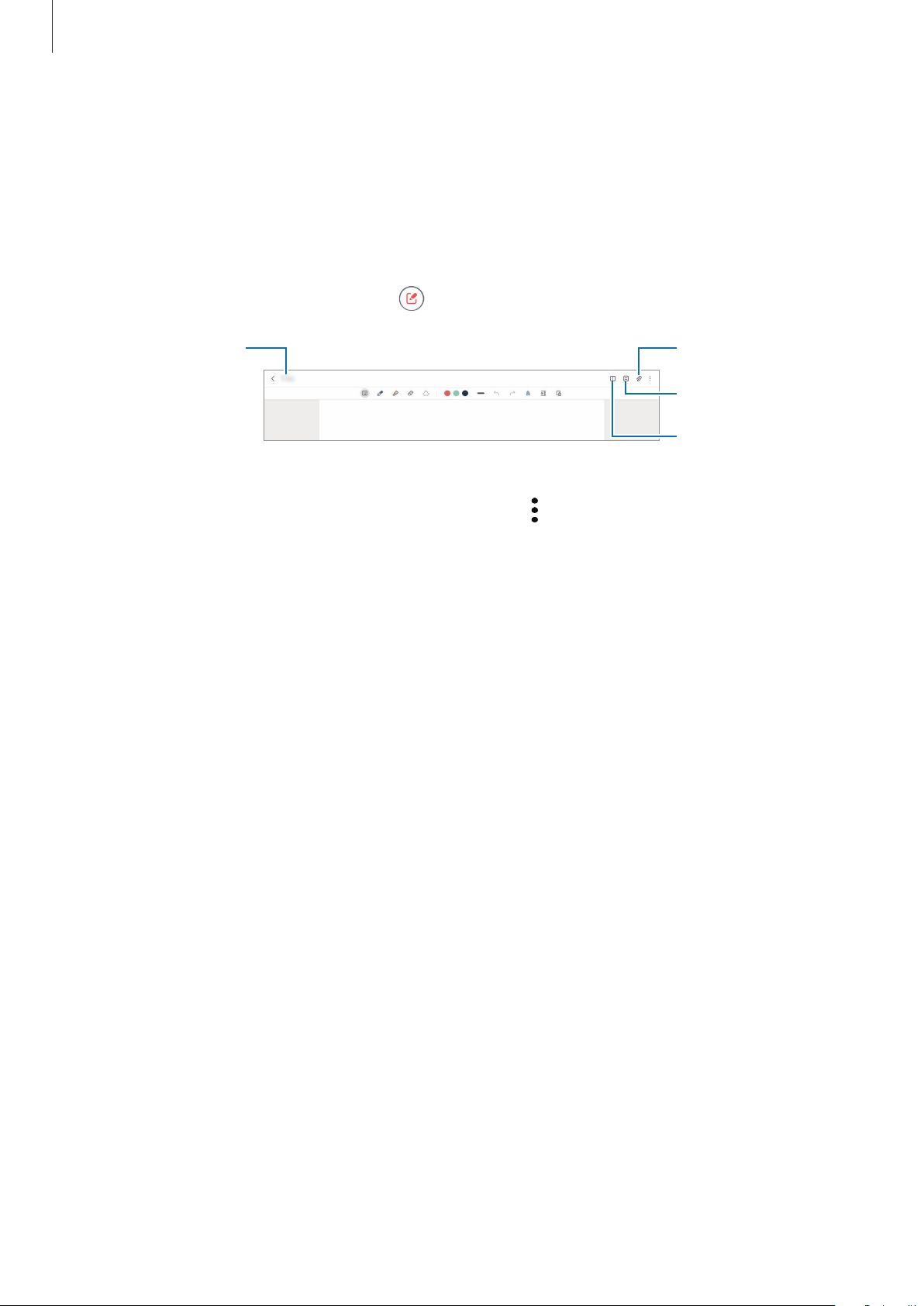
Aplicații și caracteristici
Introduceți fișierele.
Introduceţi un titlu.
Samsung Notes
Creați note introducând text de la tastatură, ori prin scriere de mână sau desenare pe ecran. De asemenea,
puteți introduce imagini sau înregistrări vocale în notele dvs.
Crearea notelor
1 Lansați aplicația
Samsung Notes
, atingeți , și apoi creați o notă.
2 Când ați terminat compunerea notei, atingeți butonul Înapoi pentru salvare.
Dacă doriți să salvați nota într-un alt format de fișier, atingeți
Ștergerea notelor
Țineți apăsat pe o notă pe care doriți să o ștergeți, apoi atingeți
→
Salvare ca fișier
Ștergeți
.
Gestionare pagini.
Mod citire
.
64
Page 65
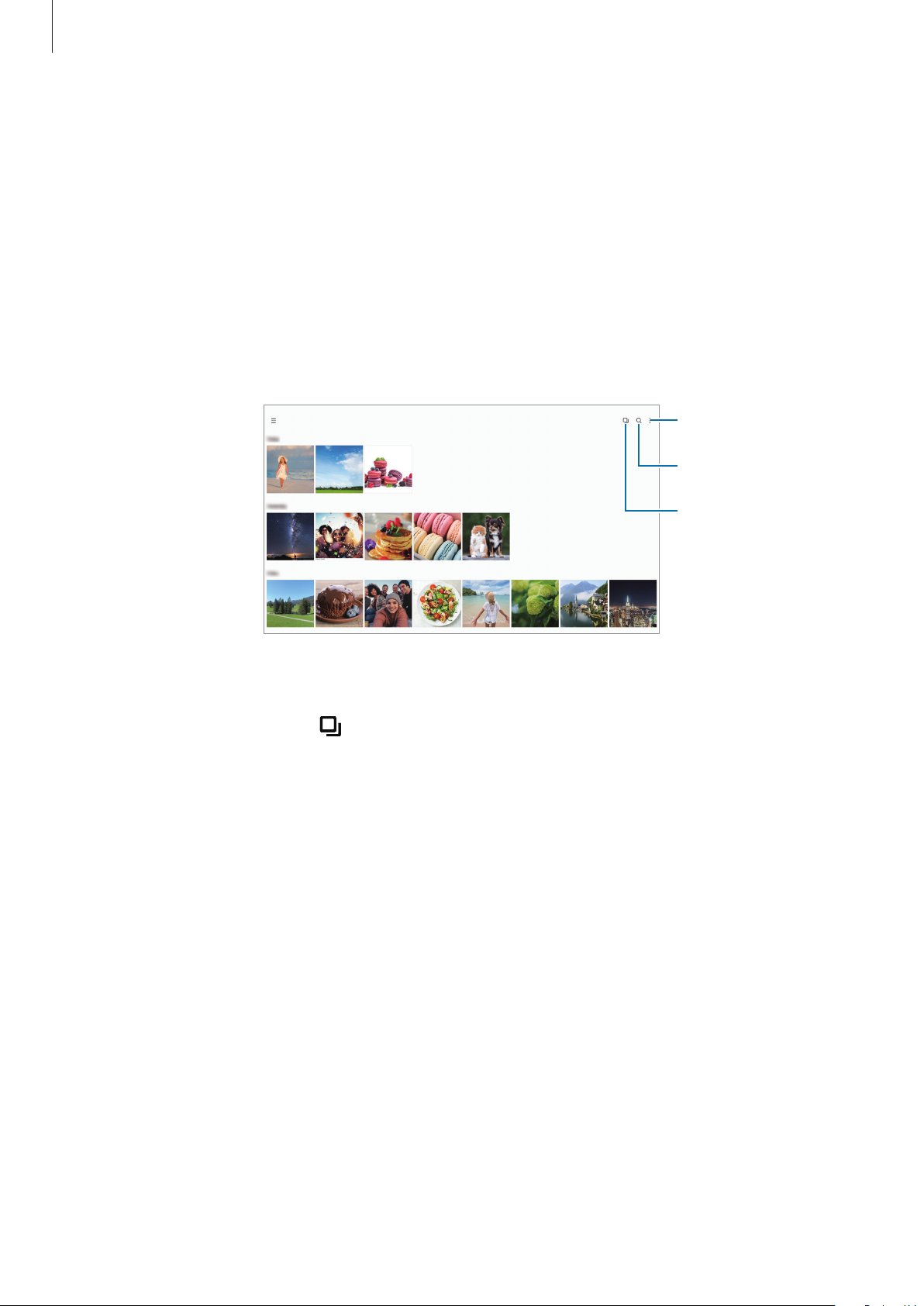
Aplicații și caracteristici
Galerie
Introducere
Vizualizați imagini și videoclipuri stocate în dispozitivul dvs. mobil. De asemenea, puteți gestiona imaginile și
videoclipurile în funcție de album sau puteți crea povești.
Utilizarea Galeriei
Lansați aplicația
Galerie
.
Mai multe opţiuni
Căutarea imaginilor.
Grupați imaginile
similare.
Gruparea imaginilor similare
Lansați aplicația
fotografii ca previzualizare a imaginilor. Atunci când atingeți previzualizarea imaginii, puteți vedea toate
imaginile din grup.
Galerie
și atingeți
pentru a grupa imaginile similare și pentru a afișa numai cele mai bune
65
Page 66
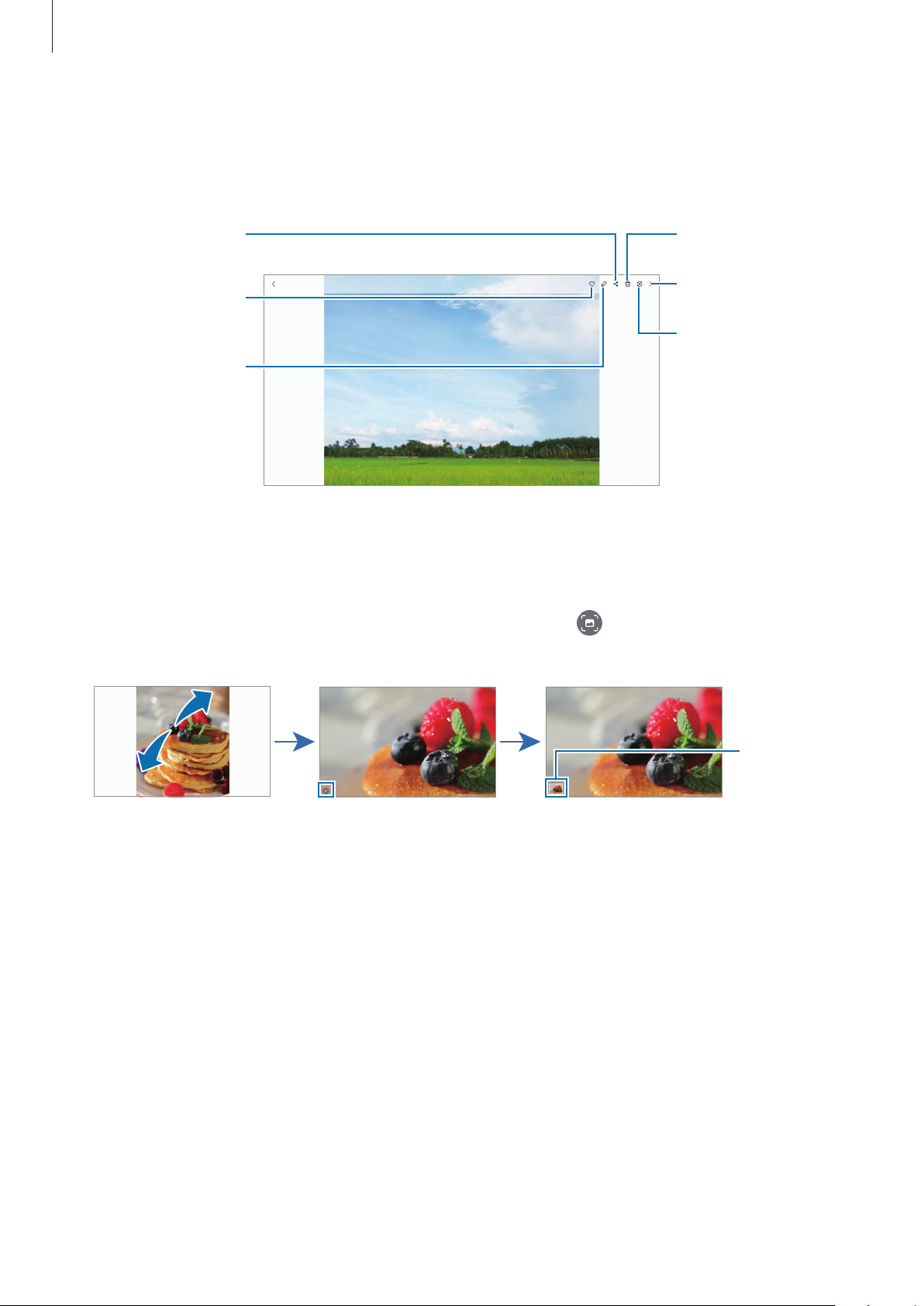
Aplicații și caracteristici
Ştergeţi imaginea.
Partajaţi imaginea cu
Vizualizarea imaginilor
Lansați aplicația
ecran.
Adăugaţi imaginea la
Modificaţi imaginea.
Galerie
alte persoane.
favorite.
și selectați o imagine. Pentru a vizualiza alte fișiere, glisați spre stânga sau dreapta pe
Decuparea imaginilor mărite
1 Lansați aplicația
Galerie
și selectați o imagine.
Mai multe opţiuni
Vizualizați conținutul
pe un ecran mare
utilizând
caracteristica Smart
View.
2 Depărtați două degete pe zona pe care doriți să o salvați și atingeți .
Zona decupată va fi salvată ca un fișier.
Miniatură
imagine
salvată
66
Page 67
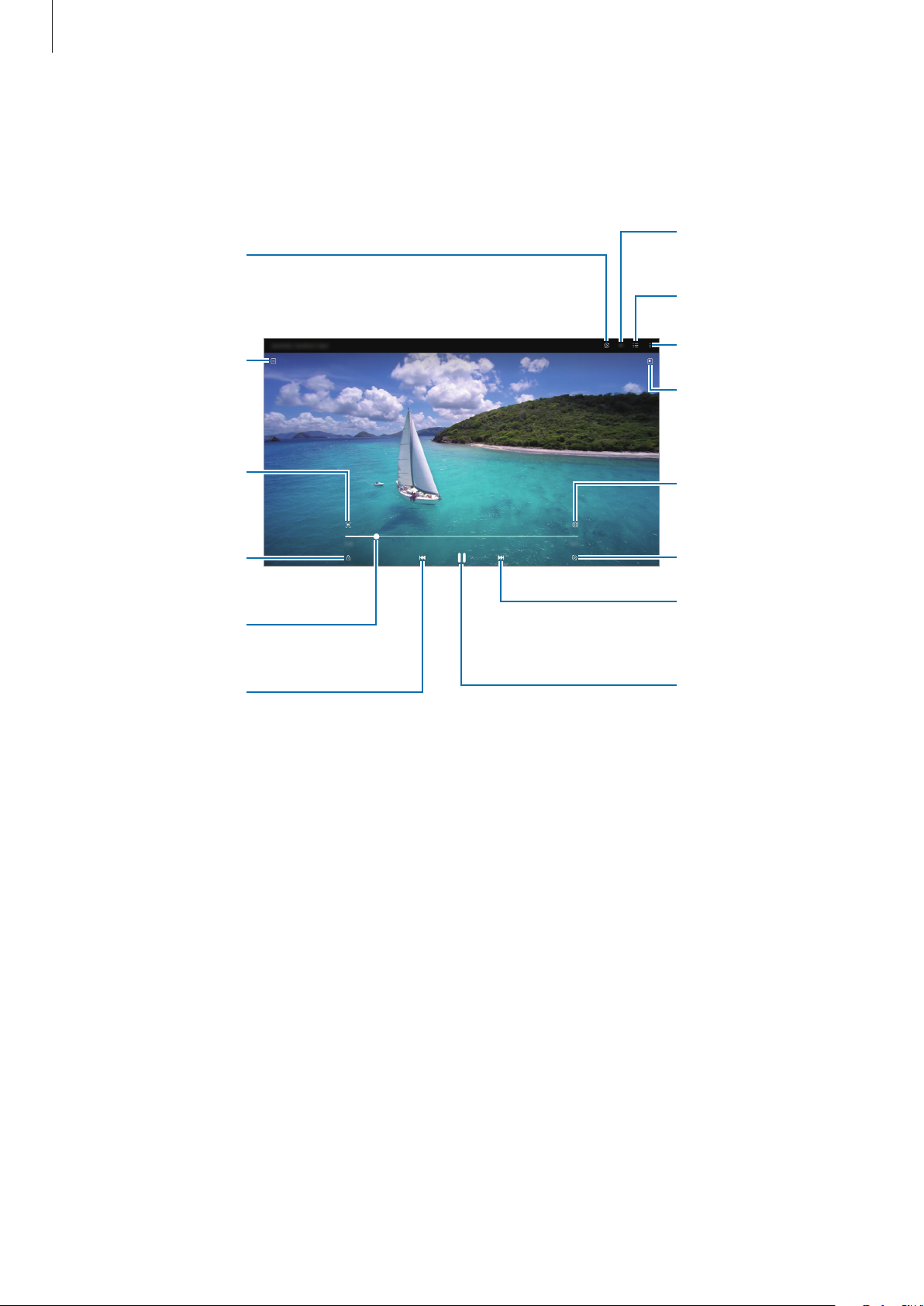
Aplicații și caracteristici
Configurați setările
Vizualizarea videoclipurilor
Lansați aplicația
Galerie
și selectați un videoclip pentru a-l reda. Pentru a vizualiza alte fișiere, glisați spre
stânga sau dreapta pe ecran.
Vizualizați conținutul
pe un ecran mare
utilizând caracteristica
Smart View.
Creați un GIF animat.
Capturați ecranul
actual.
Blocați ecranul de
redare.
Derulaţi înapoi sau
rapid înainte prin
glisarea barei.
Treceţi la videoclipul
anterior. Ţineţi apăsat
pentru a derula
înapoi.
subtitlurilor.
Afișați videoclipurile
dvs.
Mai multe opţiuni
Comutaţi la fereastra
pop-up a playerului
video.
Schimbaţi raportul de
aspect al ecranului.
Rotiţi ecranul.
Treceţi la următorul
videoclip. Ţineţi
apăsat pentru a
derula rapid înainte.
Întrerupeţi și reluaţi
redarea.
Glisați cu degetul în sus sau în jos pe marginea stângă a ecranului de redare pentru a regla luminozitatea sau
glisați cu degetul în sus sau în jos pe marginea dreaptă a ecranului de redare pentru a regla volumul.
Pentru a derula înapoi sau rapid înainte, glisați la stânga sau la dreapta pe ecranul de redare.
67
Page 68
Aplicații și caracteristici
Albume
Creați albume și sortați imaginile și videoclipurile dvs.
1 Lansați aplicația
2 Selectați albumul, atingeți
dorite.
Galerie
și atingeți →
Adăugare elemente
Albume
→ →
, și apoi copiați sau mutați imaginile sau videoclipurile
Creare album
pentru a crea un album.
Povești
Când realizați sau salvați imagini și videoclipuri, dispozitivul va citi data de pe acestea și informațiile despre
locație, va ordona imaginile și videoclipurile, apoi va crea povești.
Lansați aplicația
Pentru a adăuga sau șterge imagini sau videoclipuri, selectați o poveste și atingeți
Galerie
, atingeți →
Povești
, și apoi selectați o poveste.
→
Adăugare
sau
Editare
Sincronizarea imaginilor și a videoclipurilor
Lansați aplicația
ecran pentru a finaliza sincronizarea. Aplicația
Atunci când aplicația
și ele salvate în cloud. Puteți vizualiza imaginile și videoclipurile salvate în cloud în aplicația
dispozitive.
Galerie
Galerie
, atingeți → →
este sincronizată în cloud, fotografiile și videoclipurile pe care le realizați vor fi
Sincronizare cu OneDrive
Galerie
și cloud se vor fi sincroniza.
, și apoi urmați instrucțiunile de pe
Galerie
și pe alte
.
Atunci când conectați contul dvs. Samsung și contul Microsoft, puteți seta stocarea cloud ca Microsoft
OneDrive.
Ștergerea imaginilor sau a videoclipurilor
Lansați aplicația
Ștergeți
.
Folosirea caracteristicii Coș de gunoi
Puteți păstra imaginile și videoclipurile șterse în Coșul de gunoi. Aceste fișiere vor fi șterse după o anumită
perioadă.
Lansați aplicația
Pentru a vizualiza fișierele din coșul de gunoi, lansați aplicația
Galerie
Galerie
, țineți apăsată o imagine, un videoclip sau o poveste de șters și apoi atingeți
, atingeți → , și apoi glisați comutatorul
Galerie
Coș de gunoi
și atingeți →
pentru activare.
Coș de gunoi
.
68
Page 69
Aplicații și caracteristici
Înregistr. voce
Înregistrați sau redați înregistrări de voce.
1 Lansați aplicația
Înregistr. voce
.
2 Atingeți pentru a porni înregistrarea. Vorbiți în microfon.
•
Atingeți pentru a întrerupe înregistrarea.
•
În timpul unei înregistrări vocale, atingeți
MARCAJ
pentru a introduce un marcaj.
3 Atingeți pentru a termina înregistrarea.
4 Introduceți un nume de fișier și atingeți
Salvare
.
Game Launcher
Game Launcher reunește toate jocurile descărcate din
acces facil. Puteți seta dispozitivul în Modul Joc pentru a juca mai ușor jocurile.
Lansați aplicația
•
Dacă nu apare
atingeți comutatorul
•
Jocurile descărcate din
jocuri. Dacă nu puteți vedea jocurile, atingeți
Game Launcher
Game Launcher
și selectați jocul dorit.
, lansați aplicația
Game Launcher
Magazin Play
pentru activare.
și
Magazin Play
Setări
Galaxy Store
Jocurile mele
și
Galaxy Store
, atingeți
vor fi afișate automat pe ecranul Platformă de
Caracteristici avansate
→ →
într-un singur loc pentru
Adăugare jocuri
și apoi
.
Eliminarea unui joc din Game Launcher
Atingeți
Jocurile mele
, țineți apăsat un joc și apoi atingeți
Eliminare
.
69
Page 70
Aplicații și caracteristici
Partajarea conținutului
Partajați conținut folosind diversele opțiuni de partajare. Următoarele acțiuni sunt un exemplu de partajare a
imaginilor.
1 Lansați aplicația
Galerie
și selectați o imagine.
2 Atingeți și selectați o metodă de partajare dorită.
Este posibil să vi se perceapă costuri suplimentare atunci când partajați fișiere prin rețeaua mobilă.
Quick Share
Partajarea conținutului cu dispozitive din apropiere
Partajați conținut cu dispozitivele din apropiere prin Wi-Fi Direct sau Bluetooth, sau cu dispozitivele care
acceptă SmartThings.
1 Lansați aplicația
2 Pe celălalt dispozitiv, deschideți panoul de notificări, glisați în jos și apoi atingeți (
activare. Dacă nu puteți găsi
pentru adăugare.
3 Atingeți
Galerie
→
Quick Share
și selectați o imagine.
(
Quick Share
și selectați un dispozitiv căruia să îi transferați imaginea.
) pe panoul rapid, atingeți și glisați butonul deasupra
Quick Share
) pentru
4 Acceptați solicitarea de transfer de fișiere pe celălalt dispozitiv.
Această caracteristică nu acceptă partajarea videoclipurilor cu televizoare sau dispozitive care acceptă
SmartThings. Pentru a urmări videoclipuri pe televizor, utilizați caracteristica Smart View.
Configurarea persoanei care vă poate descoperi dispozitivul
Configurați persoanele care au permisiunea de a vă descoperi dispozitivul și de a trimite conținut către
acesta.
1 Deschideți panoul de notificare, glisați în jos și apoi atingeți (
Quick Share
).
2 Selectați o opțiune.
•
Nimeni
•
Doar contacte
•
Oricine din apropiere
: Nu permiteți altor persoane să vă descopere dispozitivul.
: Permiteți numai contactelor să partajeze cu dispozitivul dvs.
: Permiteți oricăror dispozitive din apropiere să partajeze cu dispozitivul dvs.
70
Page 71
Aplicații și caracteristici
Captură ecran
Realizați o captură de ecran în timp ce utilizați dispozitivul. Apăsați simultan tastă laterală și tasta Volum în jos.
Puteți vizualiza capturile de ecran realizate în
Nu este posibilă realizarea unei capturi de ecran în timpul utilizării anumitor aplicații și caracteristici.
După ce realizați o captură de ecran, folosiți următoarele opțiuni de pe bara de instrumente din partea
inferioară a ecranului:
•
: Capturați conținutul afișat și cel neafișat de pe o pagină extinsă, cum ar fi o pagină web. Când
atingeți
•
: Scrieți sau desenați pe captura de ecran sau decupați o porțiune a acesteia. Puteți vizualiza zona
decupată în
, ecranul se va derula automat în jos și se va captura mai mult conținut.
Galerie
.
Galerie
.
•
: Partajați captura de ecran cu alte persoane.
Dacă opțiunile nu sunt vizibile pe ecranul capturat, lansați aplicația
avansate
→
Capturi de ecran
, apoi glisați comutatorul
Afiș. bara de instr. după capt.
Setări
, atingeți
Caracteristici
pentru activare.
71
Page 72
Aplicații și caracteristici
Transferarea datelor de pe dispozitivul dvs. anterior
(Smart Switch)
Puteți utiliza Smart Switch pentru a transfera date de pe dispozitivul anterior pe noul dispozitiv.
Setări
Lansați aplicația
•
Această caracteristică poate să nu fie acceptată pe anumite dispozitive sau computere.
•
Se aplică limitări. Vizitați www.samsung.com/smartswitch pentru detalii. Samsung tratează
drepturile de autor cu seriozitate. Transferați doar conținut asupra căruia aveți drept de proprietate
sau drept de transfer.
și atingeți
Transferul wireless al datelor
Transferați date din dispozitivul dvs. anterior în dispozitivul actual folosind Wi-Fi Direct.
Conturi și backup
→
Aduceți date de pe disp. vechi
.
1 Pe dispozitivul anterior, lansați
Dacă nu aveți aplicația, descărcați-o din
2 Pe dispozitivul dvs., lansați aplicația
vechi
.
Smart Switch
Galaxy Store
Setări
și atingeți
.
sau
Magazin Play
Conturi și backup
.
→
Aduceți date de pe disp.
3 Așezați dispozitivele aproape unul de altul.
4 Pe dispozitivul anterior, atingeți
5 Pe dispozitivul dvs., atingeți
apoi atingeți
Wireless
.
6 Pe dispozitivul anterior, atingeți
7 Pe dispozitivul dvs., selectați opțiunea dorită, atingeți
pentru a transfera date.
Crearea unor copii de rezervă și restaurarea datelor folosind un dispozitiv de stocare
extern
Transferați datele folosind un dispozitiv de stocare extern, cum ar fi o cartelă microSD.
Trimitere date
Primire date
Permitere
→
Wireless
, selectați sistemul de operare al dispozitivului dvs. anterior și
.
.
Înainte
, și apoi urmați instrucțiunile de pe ecran
1 Creați copii de rezervă pentru datele de pe dispozitivul dvs. anterior pe dispozitivul de stocare extern.
2 Introduceți dispozitivul de stocare extern în dispozitiv sau conectați-l la acesta.
3 Pe dispozitivul dvs., lansați aplicația
4 Selectați datele copiate de rezervă din categoria
5 Selectați opțiunea dorită, atingeți
date.
Setări
Înainte
și atingeți
, și apoi urmați instrucțiunile de pe ecran pentru a transfera
Conturi și backup
Restabilire de pe cardul SD
→
Transf. spațiu stocare ext.
.
72
Page 73
Aplicații și caracteristici
Transferarea datelor de rezervă de pe un computer
Transferați date între dispozitivul dvs. și un computer. Trebuie să descărcați versiunea pentru computer a
aplicației Smart Switch de la www.samsung.com/smartswitch. Realizați o copie de rezervă a datelor din
dispozitivul dvs. anterior și importați datele pe dispozitivul actual.
1 Pe computer, vizitați www.samsung.com/smartswitch pentru a descărca Smart Switch.
2 Pe computer, lansați Smart Switch.
Dacă dispozitivul dvs. anterior nu este un dispozitiv Samsung, creați o copie de rezervă a datelor pe un
computer cu ajutorul programului furnizat de producătorul dispozitivului. Apoi, săriți la pasul cinci.
3 Conectați-vă dispozitivul anterior la computer utilizând cablul USB al dispozitivului.
4 Pe computer, respectați instrucțiunile de pe ecran pentru a crea o copie de rezervă a datelor de pe
dispozitiv.
Apoi, deconectați dispozitivul dvs. anterior de la computer.
5 Conectați dispozitivul dvs. la computer cu ajutorul unui cablu USB.
6 Pe computer, urmați instrucțiunile de pe ecran pentru a transfera date pe dispozitivul dvs.
73
Page 74
Setări
Introducere
Particularizați setările dispozitivului.
Setări
Lansați aplicația
.
Pentru a căuta setări introducând cuvinte cheie, atingeți
Acest capitol este un manual comun pentru setări și caracteristici furnizate prin dispozitivele
Samsung.
În funcție de model, unele conținuturi pot varia sau descrierile opțiunilor sau caracteristice care nu
sunt disponibile pe dispozitivul dvs. pot să nu fie incluse.
.
74
Page 75
Setări
Cont Samsung account
Conectați-vă la contul dvs. Samsung și gestionați-l.
Pe ecranul Setări, atingeți
Samsung account
.
Conexiuni
Opțiuni
Modificați setările pentru diverse conexiuni, cum ar fi caracteristica Wi-Fi sau Bluetooth.
Pe ecranul Setări, atingeți
•
Wi-Fi
: Activați caracteristica Wi-Fi pentru a vă conecta la o rețea Wi-Fi și pentru a accesa Internetul sau
alte dispozitive din rețea. Consultați Wi-Fi pentru mai multe informații.
•
Bluetooth
compatibile Bluetooth. Consultați Bluetooth pentru mai multe informații.
•
Mod Avion
numai servicii care nu necesită o conexiune la rețea.
: Utilizați Bluetooth pentru a face schimb de date sau de fișiere media cu alte dispozitive
: Setați dispozitivul să dezactiveze toate funcțiile wireless ale dispozitivului dvs. Puteți utiliza
Respectați reglementările liniilor aeriene și instrucțiunile date de personalul de la bord. În cazul în
care este permisă folosirea dispozitivului, folosiți-l întotdeauna în modul Avion.
Conexiuni
.
•
Rețele mobile
•
Utilizare date
Setați dispozitivul să dezactiveze automat conexiunea mobilă de date când cantitatea de date mobile
folosită a atins o limită specificată.
Puteți activa caracteristica de economisire date pentru a preveni ca unele aplicații care rulează în fundal
să trimită și să recepționeze date. Consultați Economizor de date (modele cu rețea mobilă activată)
pentru mai multe informații.
De asemenea, puteți selecta aplicațiile care vor folosi permanent datele mobile, chiar și dacă dispozitivul
dvs. e conectat la o rețea Wi-Fi. Consultați Apl. care ut. doar datele mobile (modele cu rețea mobilă
activată) pentru mai multe informații.
Unele caracteristici pot să nu fie disponibile, în funcție de model.
: Configurați setările rețelei mobile.
: Țineți evidența nivelului de utilizare a datelor și particularizați setările pentru limitare.
75
Page 76
Setări
•
Hotspot mobil și Tethering
datelor mobile a dispozitivului cu alte dispozitive. Pentru mai multe informații despre hotspot mobil,
consultați Hotspot mobil (modele cu rețea mobilă activată).
Este posibil să vi se perceapă costuri suplimentare când utilizați această caracteristică.
•
Mai multe setări de conexiune
Mai multe setări de conexiune pentru mai multe informații.
Unele caracteristici pot să nu fie disponibile, în funcție de model.
: Utilizați dispozitivul ca un hotspot mobil pentru a partaja conexiunea
: Particularizați setările pentru a controla alte caracteristici. Consultați
Wi-Fi
Activați caracteristica Wi-Fi pentru a vă conecta la rețeaua Wi-Fi și pentru a accesa Internetul și alte dispozitive
de rețea.
Conectarea la o rețea Wi-Fi
1 Pe ecranul de Setări, atingeți
Conexiuni
→
Wi-Fi
și glisați comutatorul pentru activare.
2 Selectați o rețea din lista de rețele Wi-Fi.
Rețelele cu o pictogramă de blocare necesită o parolă.
•
Odată ce dispozitivul se conectează la o rețea Wi-Fi, acesta se va reconecta la rețeaua respectivă de
fiecare dată când aceasta este disponibilă, fără solicitarea unei parole. Pentru a preveni dispozitivul
de la conectarea automată la rețea, atingeți
automată
•
Dacă nu vă puteți conecta la o rețea Wi-Fi în mod corespunzător, reporniți caracteristica Wi-Fi a
dispozitivului sau routerul wireless.
pentru dezactivare.
Vizualizarea informațiilor despre calitatea rețelei Wi-Fi
Vizualizați informațiile de calitate a rețelei Wi-Fi, precum viteza și stabilitatea.
Pe ecranul de Setări, atingeți
calitatea rețelei se vor afișa în categoria rețele Wi-Fi. Dacă aceasta nu se afișează, atingeți
glisați comutatorul
Informațiile despre calitate pot să nu se afișeze, în funcție de rețeaua Wi-Fi.
Afișare informații calitate rețea
Conexiuni
→
Wi-Fi
și glisați comutatorul pentru activare. Informațiile despre
de lângă rețea și glisați comutatorul
pentru activare.
Reconectare
→
Avansate
și
76
Page 77

Setări
Partajarea parolelor de rețea Wi-Fi
Dacă faceți o solicitare de partajare a parolei unei persoane care este conectată la o rețea Wi-Fi securizată,
puteți să vă conectați la rețea fără a introduce parola. Această caracteristică este disponibilă între dispozitivele
care sunt incluse fiecare la contacte, și ecranul celuilalt dispozitiv este pornit.
1 Pe ecranul de Setări, atingeți
Conexiuni
→
Wi-Fi
și glisați comutatorul pentru activare.
2 Selectați o rețea din lista de rețele Wi-Fi.
3 Atingeți
Solicitare parolă
.
4 Acceptați solicitarea de partajare pe celălalt dispozitiv.
Parola Wi-Fi este introdusă pe dispozitivul dvs. și acesta se conectează la rețea.
Wi-Fi Direct
Wi-Fi Direct conectează direct dispozitivele printr-o rețea Wi-Fi fără a se solicita un punct de acces.
1 Pe ecranul de Setări, atingeți
2 Atingeți
Dispozitivele detectate sunt afișate.
Dacă dispozitivul la care doriți să vă conectați nu este în listă, solicitați ca dispozitivul să activeze
caracteristica Wi-Fi Direct a acestuia.
→
Wi-Fi Direct
Conexiuni
.
→
Wi-Fi
și glisați comutatorul pentru activare.
3 Selectați un dispozitiv la care să vă conectați.
Dispozitivele se vor conecta atunci când celălalt dispozitiv acceptă solicitarea de conectare prin Wi-Fi
Direct.
Pentru a înceta conexiunea dispozitivului, selectați dispozitivul de deconectat din listă.
77
Page 78
Setări
Bluetooth
Utilizați Bluetooth pentru a face schimb de date sau de fișiere media cu alte dispozitive compatibile
Bluetooth.
•
Compania Samsung nu este responsabilă de pierderea, interceptarea sau utilizarea
necorespunzătoare a datelor trimise sau primite prin intermediul caracteristicii Bluetooth.
•
Asigurați-vă întotdeauna că distribuiți și primiți date de la dispozitive de încredere, securizate în
mod adecvat. Dacă între dispozitive există obstacole, distanța de operare se poate reduce.
•
Unele dispozitive, în special cele care nu sunt testate sau aprobate de Bluetooth SIG, pot fi
incompatibile cu dispozitivul dvs.
•
Nu utilizați caracteristica Bluetooth în scopuri ilegale (de exemplu, efectuarea de copii piratate ale
fișierelor sau interceptarea ilegală a convorbirilor telefonice în scopuri comerciale). Samsung nu
este responsabilă pentru repercusiunea utilizării ilegale a caracteristicii Bluetooth.
Asocierea cu alte dispozitive Bluetooth
1 Pe ecranul de Setări, atingeți
Dispozitivele detectate vor fi afișate.
Conexiuni
→
Bluetooth
și glisați comutatorul pentru activare.
2 Selectați un dispozitiv cu care să vă asociați.
Dacă dispozitivul cu care vreți să vă asociați nu este pe listă, setați dispozitivul în modul asociere
Bluetooth. Consultați Manualul utilizatorului al celuilalt dispozitiv.
Dispozitivul dvs. este vizibil pentru celelalte dispozitive în timp ce ecranul cu setări Bluetooth este
deschis.
3 Acceptați solicitarea de conectare prin Bluetooth pe dispozitivul dvs. pentru confirmare.
Dispozitivele se vor conecta atunci când celălalt dispozitiv acceptă solicitarea de conectare prin
Bluetooth.
Pentru a opri asocierea dispozitivelor, atingeți
asocierea și atingeți
Anulare asociere
Trimiterea și primirea datelor
.
de lângă numele dispozitivului cu care doriți să opriți
Multe aplicații acceptă transferul de date prin Bluetooth. Puteți partaja date, cum ar fi contacte sau fișiere
media, cu alte dispozitive Bluetooth. Următoarele acțiuni sunt un exemplu de trimitere a imaginii către un alt
dispozitiv.
1 Lansați aplicația
2 Atingeți
Dacă dispozitivul cu care doriți să vă asociați nu este în listă, solicitați ca dispozitivul să pornească
opțiunea de vizibilitate a acestuia.
Galerie
→
Bluetooth
și selectați o imagine.
și selectați un dispozitiv căruia să îi transferați imaginea.
3 Acceptați solicitarea de conectare pentru Bluetooth pe celălalt dispozitiv.
78
Page 79
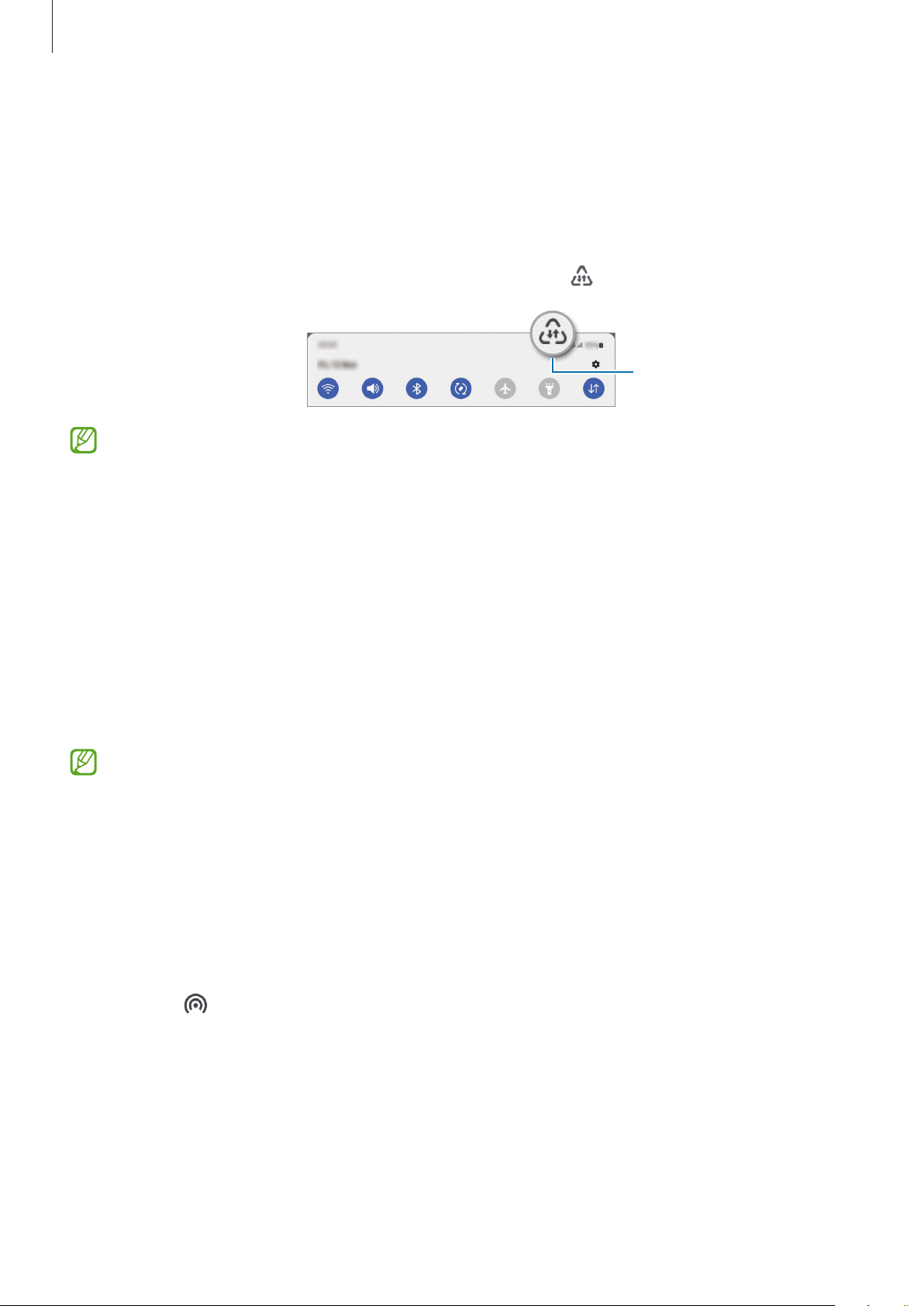
Setări
Economizor de date (modele cu rețea mobilă activată)
Reduceți cantitatea de date folosită prevenind ca unele aplicații care rulează în fundal să trimită și să
recepționeze date.
Pe ecranul de Setări, atingeți
pentru activare.
Atunci când este activată caracteristica Economisire date, pictograma va apărea pe bara de stare.
Pentru a selecta aplicațiile care pot utiliza date fără restricție, atingeți
e pornită
și selectați aplicațiile.
Conexiuni
→
Utilizare date
→
Economizor de date
și glisați comutatorul
Caracteristica Economisire
date activată
Poate util. date când Econ. date
Apl. care ut. doar datele mobile (modele cu rețea mobilă activată)
Selectați aplicațiile care vor folosi permanent datele mobile, chiar și dacă dispozitivul dvs. e conectat la o
rețea Wi-Fi.
De exemplu, puteți seta dispozitivul să folosească doar date mobile pentru aplicațiile pe care doriți să le
mențineți securizate sau pentru aplicațiile de transmitere în flux care pot fi deconectate. Chiar dacă nu
dezactivați caracteristica Wi-Fi, aplicațiile vor folosi datele mobile după lansare.
Pe ecranul Setări, atingeți
comutatoarele de lângă aplicațiile dorite.
Este posibil să vi se perceapă costuri suplimentare când utilizați această caracteristică.
Conexiuni
→
Utilizare date
→
Apl. care ut. doar datele mobile
și glisați
Hotspot mobil (modele cu rețea mobilă activată)
Utilizați dispozitivul dvs. ca un hotspot mobil pentru a partaja conexiunea de date mobile a dispozitivului dvs.
cu alte dispozitive.
1 Pe ecranul de setări, atingeți
2 Glisați comutatorul pentru activare.
Pictograma
Puteți modifica nivelul de securitate și parola prin atingerea
apare pe bara de stare.
Conexiuni
→
Hotspot mobil și Tethering
Configurare
→
Hotspot mobil
.
.
79
Page 80
Setări
3 Pe ecranul celuilalt dispozitiv, căutați și selectați dispozitivul dvs. din lista de rețele Wi-Fi.
Alternativ, atingeți
•
Dacă hotspot-ul mobil nu este găsit, pe dispozitivul dvs. atingeți
GHz
, atingeți
•
Dacă activați caracteristica
dispozitivului dvs. cu alte dispozitive conectate la contul dvs. Samsung.
Cod QR
Avansat
pe ecranul de hotspot mobil și scanați codul QR cu celălalt dispozitiv.
, și apoi glisați comutatorul
Hotspot automat
, puteți partaja conexiunea de date mobile a
Rețea ascunsă
Configurare
pentru dezactivare.
și setați
Bandă
Mai multe setări de conexiune
Particularizați setările pentru a controla alte caracteristici de conexiune.
Pe ecranul de Setări, atingeți
•
Căutare disp. în aprop.
•
Imprimare
căuta imprimantele disponibile sau adăuga una manual pentru a imprima fișiere. Consultați Imprimare
pentru mai multe informații.
•
VPN
: Setați rețele virtuale private (VPN) pe dispozitivul dvs. pentru a vă putea conecta la rețeaua privată
a unei școli sau a unei companii.
•
DNS privat
: Configurați setările pentru accesoriile aplicațiilor software instalate pe dispozitiv. Puteți
: Setați dispozitivul să folosească un DNS privat cu securitate îmbunătățită.
Conexiuni
: Setați dispozitivul să scaneze dispozitivele din apropiere la care să se conecteze.
→
Mai multe setări de conexiune
.
la
2,4
•
Ethernet
de rețea.
: Dacă vă conectați la un adaptor Ethernet, puteți folosi o rețea cu fir și puteți configura setările
Imprimare
Configurați setările pentru accesoriile aplicațiilor software instalate pe dispozitiv. Puteți conecta dispozitivul
la o imprimantă prin Wi-Fi sau prin Wi-Fi Direct și puteți imprima imagini sau documente.
Anumite imprimante pot fi incompatibile cu dispozitivul.
Adăugarea pluginurilor pentru imprimantă
Adăugați plug-in-uri pentru imprimantele la care doriți să conectați dispozitivul.
1 Pe ecranul de Setări, atingeți
plugin
.
Conexiuni
→
Mai multe setări de conexiune
→
Imprimare
→
Descărcare
2 Selectați un plugin pentru o imprimantă și instalați-l.
3 Selectați plug-in-ul imprimantei instalate.
Dispozitivul va căuta automat imprimante care sunt conectate la aceeași rețea Wi-Fi ca dispozitivul dvs.
80
Page 81
Setări
4 Selectați o imprimantă care va fi adăugată.
Pentru a adăuga manual imprimante, atingeți →
Adăugare imprimantă
.
Imprimarea conținutului
În timp ce vizualizați conținut, cum ar fi imagini sau documente, accesați lista de opțiuni, atingeți
→
Selectare imprimantă
Metodele de imprimare pot varia în funcție de tipul conținutului.
→
Toate imprimantele...
, și apoi selectați o imprimantă.
Sunet
Opțiuni
Modificați setările diverselor sunete de pe dispozitiv.
Sunet
Pe ecranul Setări, atingeți
•
Mod sunet
: Setați dispozitivul să utilizeze modul sunet sau modul silențios.
.
Imprimare
•
Dezactivare temporară sunet
perioadă.
•
Ton de apel
•
Sunet notificare
•
Volum
•
Sunet de sistem
•
Calitate audio și efecte
efecte pentru mai multe informații.
•
Sunet aplicație separată
celălalt dispozitiv audio. Consultați Sunet aplicație separată pentru mai multe informații.
Unele caracteristici pot să nu fie disponibile, în funcție de model.
: Schimbați setările tonurilor de sonerie pentru apeluri.
: Schimbați sunetul de notificare.
: Reglați nivelul volumului dispozitivului.
: Setați dispozitivul să emită sunete pentru acțiuni, cum ar fi controlul ecranului senzitiv.
: Setați efectele și calitatea sunetului dispozitivului. Consultați Calitate audio și
: Setați dispozitivul să utilizeze modul silențios pentru o anumită
: Setați dispozitivul să redea sunete media dintr-o anumită aplicație separat pe
81
Page 82
Setări
Calitate audio și efecte
Setați efectele și calitatea sunetului dispozitivului.
Sunet
→
Pe ecranul Setări, atingeți
•
Dolby Atmos
cum ar fi filmele, muzica sau vocea. Prin intermediul Dolby Atmos puteți experimenta sunete în mișcare
care vă înconjoară.
•
Dolby Atmos pentru jocuri
jucați.
În funcție de model, trebuie să conectați o cască pentru a utiliza unele caracteristici.
: Selectați un mod de sunet surround optimizat pentru diverse tipuri de conținut audio,
Calitate audio și efecte
: Încercați sunetul Dolby Atmos optimizat pentru jocuri, atunci când vă
.
Sunet aplicație separată
Setații dispozitivul să redea sunete de la o aplicație specifică pe căștile sau difuzorul Bluetooth.
De exemplu, puteți asculta aplicația de navigație prin difuzorul dispozitivului dvs. în timp ce ascultați muzica
redată de aplicația Muzică prin difuzorul Bluetooth al vehiculului.
1 Pe ecranul Setări, atingeți
Sunet
→
Sunet aplicație separată
și glisați comutatorul pentru activare.
2 Selectați o aplicație care să redea sunetele media și atingeți butonul Înapoi.
3 Selectați un dispozitiv care să redea sunetul media al aplicației selectate.
Notificări
Schimbați setările de notificare.
Pe ecranul Setări, atingeți
•
Stil notificare pop-up
•
Trimise recent
Pentru a personaliza setările notificărilor pentru mai multe aplicații, atingeți
și selectați o aplicație din lista de aplicații.
•
Nu deranjați
: Setați dispozitivul să anuleze toate sunetele cu excepția celor permise.
Notificări
: Selectați un stil al notificărilor pop-up și modificați setările.
: Vizualizați aplicațiile care au primit de curând notificări și modificați setările notificărilor.
.
Mai multe
→ →
Toate
•
Setări avansate
: Configurați setări avansate pentru notificări.
82
Page 83
Setări
Afișaj
Modificați setările ecranului și ale ecranului Acasă.
Afișaj
Pe ecranul Setări, atingeți
•
Luminos/Întunecat
•
Setări Mod Întunecat
dispozitivul noaptea sau într-un loc întunecat. Puteți seta un program pentru aplicarea modului
întunecat.
E posibil ca tema întunecată să nu fie aplicată unor anumite aplicații.
•
Luminozitate
•
Luminozitate adaptabilă
aplice automat în condiții de iluminare similare.
•
Protecție pentru confortul ochilor
emisă de ecran. Puteți seta un program pentru aplicarea acestei caracteristici.
: Activați sau dezactivați modul întunecat.
: Reglați luminozitatea ecranului.
.
: Reduceți oboseala ochilor aplicând o temă întunecată atunci când folosiți
: Setați dispozitivul să urmărească ce reglaje de luminozitate faceți și să le
: Reduceți oboseala ochilor limitând cantitatea de lumină albastră
•
Dimensiune și stil font
•
Zoom ecran
•
Timp expirare ecran
ecranului.
•
Panouri laterale
•
Bară de navigare
programabile) pentru mai multe informații.
•
Economizor ecran
încarcă.
Unele caracteristici pot să nu fie disponibile, în funcție de model.
: Măriți sau micșorați elementele de pe ecran.
: Schimbați setările Panoului lateral.
: Schimbați dimensiunea și stilul fontului.
: Setați intervalul de timp după care dispozitivul va dezactiva lumina de fundal a
: Modificați stările barei de navigare. Consultați Bară de navigare (butoane
: Setați dispozitivul să lanseze un economizor de ecran atunci când dispozitivul se
Fundal și stil
Modificați setările fundalului pentru ecranul Acasă și pentru ecranul blocat.
Pe ecranul de Setări, atingeți
Fundal și stil
.
Ecran Acasă
Configurați setările pentru ecranul Acasă, precum aspectul ecranului.
Pe ecranul Setări, atingeți
Ecran Acasă
.
83
Page 84
Setări
Blocare ecran
Opțiuni
Modificați setările pentru ecranul blocat.
Pe ecranul Setări, atingeți
•
Tip blocare ecran
•
Smart Lock
încredere. Consultați Smart Lock pentru mai multe informații.
•
Setări Blocare securizată
•
Servicii de fundaluri
Blocare dinamică.
•
Stil ceas
•
Ceas în roaming
ecranul este blocat și vă aflați în roaming.
•
Widgeturi
•
Informații de contact
e-mail, pe ecranul blocat.
•
Notificări
•
Comenzi rapide
•
Despre ecranul de blocare
: Setați dispozitivul să se deblocheze singur atunci când detectează locații sau dispozitive de
: Modificați tipul și culoarea ceasului de pe ecranul blocat.
: Modificați setările elementelor afișate pe ecranul blocat.
: Setați cum se afișează notificările pe ecranul blocat.
Blocare ecran
: Schimbați metoda de blocare a ecranului.
: Modificați setările de blocare a ecranului pentru metoda de blocare selectată.
: Setați dispozitivul să utilizeze servicii pentru imagine de fundal precum ecranul de
: Schimbați modul de afișare a ceasului pentru a arăta ora locală și ora de acasă când
: Setați dispozitivul să afișeze informațiile de contact, cum ar fi adresa dvs. de
: Selectați aplicațiile care să afișeze comenzi rapide pe ecranul blocat.
: Vizualizați informații despre versiunea Blocare ecran și informații juridice.
.
•
Unele caracteristici pot să nu fie disponibile, în funcție de furnizorul de servicii sau model.
•
Opțiunile disponibile pot varia, în funcție de metoda de blocare a ecranului selectată.
Smart Lock
Puteți seta dispozitivul să se deblocheze singur atunci când detectează locații sau dispozitive de încredere.
De exemplu, dacă ați setat unde locuiți ca locație de încredere, atunci când ajungeți acasă, dispozitivul va
detecta locația și se va debloca automat.
Pe ecranul Setări, atingeți
configurarea.
•
Această caracteristică va fi disponibilă după ce setați o metodă de blocare a ecranului.
•
Dacă nu folosiți dispozitivul timp de patru ore sau atunci când îl porniți, trebuie să deblocați ecranul
folosind modelul, PIN sau parola setată.
Blocare ecran
→
Smart Lock
și urmați instrucțiunile de pe ecran pentru a finaliza
84
Page 85
Setări
Date biometrice și securitate
Opțiuni
Modificați setările pentru securizarea dispozitivului.
Pe ecranul de Setări, atingeți
•
Recunoaștere facială
Recunoaștere facială pentru mai multe informații.
•
Mai multe setări biometrice
•
Google Play Protect
asupra unor potențiale probleme și să le elimine.
•
Actualizare de securitate
•
Actualizare de sistem Google Play
•
Găsire dispozitiv mobil
web Găsire dispozitiv mobil (findmymobile.samsung.com) pentru a vă depista și controla dispozitivul
pierdut sau furat.
•
Folder securizat
accesului altor persoane. Consultați Folder securizat pentru mai multe informații.
•
Private Share
•
Instalare aplicații necunoscute
necunoscute.
: Creați un folder securizat pentru a vă proteja conținutul și aplicațiile private împotriva
: Partajați fișiere în mod sigur cu alte persoane prin tehnologia blockchain.
Date biometrice și securitate
: Setați dispozitivul să se deblocheze după ce vă recunoaște fața. Consultați
: Schimbați setările pentru datele biometrice.
: Setați dispozitivul să caute aplicații cu comportament dăunător, să vă avertizeze
: Vizualizați versiunea software-ului dispozitivului dvs. și căutați actualizări.
: Vizualizați versiunea sistemului Google Play și căutați actualizările.
: Activați sau dezactivați caracteristica Găsire dispozitiv mobil. Accesați site-ul
: Setați ca dispozitivul să permită instalarea aplicațiilor din surse
.
•
Criptare sau decriptare card SD
Dacă resetați dispozitivul la valorile implicite din fabrică cu această setare activată, dispozitivul nu
va putea să citească fișierele criptate. Dezactivați această setare înainte de resetarea dispozitivului.
•
Alte setări de securitate
Unele caracteristici pot să nu fie disponibile, în funcție de furnizorul de servicii sau model.
: Configurați setări suplimentare de securitate.
: Setați dispozitivul să cripteze fișierele de pe o cartelă de memorie.
85
Page 86
Setări
Folder securizat
Folderul securizat vă protejează conținutul și aplicațiile private, cum ar fi fotografiile și contactele, pentru
a nu fi accesate de alte persoane. Conținutul și aplicațiile dvs. confidențiale sunt în siguranță chiar și când
dispozitivul este deblocat.
Folderul securizat este o zonă de stocare separată și securizată. Datele din Folderul securizat nu pot fi
transferate în alte dispozitive folosind metode de partajare neautorizate, cum ar fi USB sau Wi-Fi Direct.
Orice încercare de a particulariza sistemul de operare sau de modificare a software-ului va cauza
blocarea Folderului securizat și imposibilitatea accesului la acesta. Înainte de a salva datele în Folderul
securizat, asigurați-vă că realizați copii de rezervă ale datelor în altă locație securizată.
Setarea Folderului securizat
1 Lansați aplicația
Setări
și atingeți
Date biometrice și securitate
→
Folder securizat
2 Urmați instrucțiunile de pe ecran pentru a finaliza configurarea.
Ecranul Folder securizat va apărea și pictograma aplicației Folder securizat (
de aplicații.
Pentru a schimba numele sau pictograma pentru Folder securizat, atingeți
•
Atunci când lansați aplicația
prestabilită de blocare.
•
Dacă uitați codul de deblocare a Folderului securizat, îl puteți reseta folosind contul Samsung.
Atingeți butonul din partea inferioară a ecranului blocat și introduceți parola contului dvs.
Samsung.
Folder securizat
, trebuie să deblocați aplicația folosind metoda dvs.
Setarea unei condiții de blocare automată pentru Folderul securizat.
1 Lansați aplicația
Folder securizat
și atingeți →
Setări
→
Blocare automată Folder securizat
) va fi adăugată pe ecranul
→
Personalizare
2 Selectați o opțiune de blocare.
Pentru a vă bloca manual Folderul securizat, atingeți →
Blocare și ieșire
.
.
.
.
86
Page 87
Setări
Mutarea conținutului în Folderul securizat
Mutați conținutul, cum ar fi pozele și videoclipurile în Folderul securizat. Următoarele acțiuni reprezintă un
exemplu de mutare a unei imagini din spațiul de stocare implicit în Folderul securizat.
1 Lansați aplicația
2 Atingeți
3 Atingeți
Elementele selectate vor fi șterse din folderul original și vor fi mutate în Folderul securizat. Pentru a copia
elemente, atingeți
Imagini
Mutare
Metodele de mutare a conținutului pot varia în funcție de tipul conținutului.
Folder securizat
, bifați imaginile care vor fi mutate, apoi atingeți
.
Copiere
și atingeți →
.
Adăugare fișiere
.
Efectuat
.
Mutarea conținutului din Folderul securizat
Mutați conținutul din Folderul securizat în aplicația corespunzătoare din locul de stocare implicit.
Următoarele acțiuni reprezintă un exemplu de mutare a unei imagini Folderul securizat în spațiul de stocare
implicit.
1 Lansați aplicația
2 Selectați o imagine și atingeți
Elementele selectate vor fi mutate în
Folder securizat
→
și atingeți
Scoatere din Folder securizat
Galerie
Galerie
, în spațiu de stocare implicit.
.
.
Adăugarea aplicațiilor
Adăugați o aplicație care va fi folosită în Folderul securizat.
1 Lansați aplicația
Folder securizat
și atingeți .
2 Bifați una sau mai multe aplicații instalate în dispozitiv și atingeți
Eliminarea aplicațiilor din Folderul securizat
Țineți apăsat pe aplicația care doriți să o ștergeți, apoi atingeți
Dezinstalare
Adăugare
.
.
87
Page 88
Setări
Adăugarea conturilor
Adăugați-vă conturile Samsung și Google sau alte conturi, care vor fi sincronizate cu aplicațiile din Folderul
securizat.
1 Lansați aplicația
Folder securizat
și atingeți →
Setări
→
Gestionare conturi
2 Selectați un serviciu de conturi.
3 Urmați instrucțiunile de pe ecran pentru a finaliza configurarea contului.
Ascunderea Folderului securizat
Puteți ascunde comanda rapidă a Folderului securizat de pe ecranul de aplicații.
Lansați aplicația
ecranul Aplicații
În mod alternativ, deschideți panoul de notificare, glisați în jos și apoi atingeți
dezactivare. Dacă nu puteți găsi
deasupra pentru adăugare.
Dacă doriți să afișați din noul Folderul securizat, lansați aplicația
→
Folder securizat
activare.
Folder securizat
pentru dezactivare.
, și apoi glisați comutatorul
Dezinstalarea Folderului securizat
, atingeți
(
→
Folder securizat
Setări
apoi glisați comutatorul
) pe panoul rapid, atingeți și glisați butonul
Setări
, atingeți
Adăugare Folder securizat pe ecranul Aplicații
→
Adăugare cont
Adăugare Folder securizat pe
(
Folder securizat
Date biometrice și securitate
.
) pentru
pentru
Puteți dezinstala Folderul securizat, inclusiv conținutul și aplicațiile din el.
Lansați aplicația
Pentru a realiza copie de rezervă a conținutului înainte de a dezinstala Folderul securizat, bifați
fișiere media din Folder securizat
copie de rezervă în Folderul securizat, lansați aplicația
Download
Pentru notele salvate în
Folder securizat
→
Secure Folder
și atingeți →
și atingeți
.
Samsung Notes
Setări
→
Mai multe setări
Dezinstalare
nu se va face copie de rezervă.
. Pentru a accesa datele pentru care s-a făcut
Fișierele mele
și atingeți
→
Dezinstalare
Spațiu de stocare internă
.
Scoatere
→
88
Page 89
Setări
Confidențialitate
Schimbați setările de confidențialitate.
Pe ecranul Setări, atingeți
•
Permisiuni utilizate în ultimele 24 de ore
sau caracteristici.
•
Manager permisiuni
asemenea, puteți edita setările permisiunilor.
•
Comenzi și alerte
•
Samsung
pentru Serviciul de personalizare.
•
Google
Unele caracteristici pot să nu fie disponibile, în funcție de furnizorul de servicii sau model.
: Gestionați datele cu caracter personal legate de contul dvs. Samsung și modificați setările
: Configurați setări avansate pentru confidențialitate.
Confidențialitate
: Vizualizați lista de caracteristici și aplicațiile care au permisiunea de a le utiliza. De
: Configurați setările pentru accesul aplicațiilor.
.
: Vizualizați istoricul de utilizare a permisiunilor pentru aplicații
Locație
Modificați setările pentru permisiunile privind informațiile despre locație.
Pe ecranul Setări, atingeți
Locație
.
•
Permisiuni aplicații
și editați setările permisiunilor.
•
Servicii de localizare
•
Acces recent
: Vizualizați aplicațiile care solicită informații despre localizarea dvs. curentă.
: Vizualizați lista de aplicații care au permisiunea de a accesa localizarea dispozitivului
: Vizualizați serviciile de localizare pe care le utilizează dispozitivul.
89
Page 90
Setări
Conturi și backup
Opțiuni
Sincronizați, realizați copii de rezervă sau restabiliți datele dispozitivului dvs. folosind Samsung Cloud. De
asemenea, vă puteți conecta la conturi, cum ar fi contul Samsung sau cel Google, sau puteți transfera date
între dispozitive folosind programul Smart Switch.
Pe ecranul Setări, atingeți
•
Gestionare conturi
sincronizați.
•
Utilizatori
dispozitivul cu setări personalizate, cum ar fi conturile de e-mail, preferințele pentru fundaluri și multe
alte opțiuni. Consultați Utilizatori pentru mai multe informații.
•
Samsung Cloud
dispozitivului anterior, chiar și atunci când nu îl aveți. Consultați Samsung Cloud pentru mai multe
informații.
•
Google Drive
dvs. Puteți să realizați copii de rezervă ale informațiilor confidențiale. Trebuie să vă conectați la contul
dvs. Google pentru a realiza copierea de rezervă a datelor.
•
Smart Switch
Transferarea datelor de pe dispozitivul dvs. anterior (Smart Switch) pentru mai multe informații.
Faceți periodic copii de rezervă ale datelor dvs. și salvați-le în locații sigure, cum ar fi Samsung Cloud
sau un computer, astfel încât să le puteți restabili dacă datele sunt deteriorate sau sunt pierdute din
cauza unei resetări involuntare a dispozitivului.
: Configurați conturi de utilizator suplimentare pentru ca alți utilizatori să folosească
În funcție de regiune sau de furnizorul de servicii, este posibil ca această caracteristică să fie
indisponibilă.
: Păstrați informațiile personale, datele aplicațiilor și setările, în siguranță, pe dispozitivul
: Lansați Smart Switch și transferați date de pe dispozitivul dvs. anterior. Consultați
Conturi și backup
: Adăugați-vă conturile Samsung și Google sau alte conturi cu care doriți să vă
: Efectuați copii de rezervă pentru datele și setările dvs., și restabiliți datele și setările
.
90
Page 91
Setări
Utilizatori
Configurați conturi de utilizator suplimentare pentru ca alți utilizatori să folosească dispozitivul cu setări
personalizate, cum ar fi conturile de e-mail, preferințele pentru fundaluri și multe alte opțiuni.
În funcție de regiune sau de furnizorul de servicii, este posibil ca această caracteristică să fie
indisponibilă.
Următoarele tipuri de conturi de utilizator sunt disponibile:
•
Administrator
prima dată, și nu poate fi creat decât unul singur. Acest cont deține controlul total asupra dispozitivului,
inclusiv asupra gestionării conturilor de utilizator. Puteți adăuga sau șterge conturi de utilizator doar
atunci când folosiți acest cont.
•
Invitat
unei sesiuni în calitate de oaspete sunt stocate temporar. De fiecare dată când folosiți acest cont, sunteți
întrebat/ă dacă doriți să continuați sesiunea anterioară în calitate de oaspete sau să o resetați.
: Acest cont permite oaspeților să acceseze dispozitivul. Informațiile și datele folosite în timpul
: Contul de administrator este creat numai atunci când configurați dispozitivul pentru
•
Utilizator nou
particularizeze setările dispozitivului care afectează toate conturile.
•
Cont nou restricționat
contul de administrator, și nu poate utiliza serviciile care necesită conectare. (modele Wi-Fi)
: Acest cont permite utilizatorilor să acceseze propriile aplicații și propriul conținut, și să
: Un cont restricționat poate accesa doar aplicațiile și conținutul permise de
Adăugarea utilizatorilor
1 Pe ecranul Setări, atingeți
2 Atingeți
pentru a configura un cont de utilizator.
Adăugare utilizator/Adăugați un utilizator sau un profil
Conturi și backup
→
Utilizatori
.
și urmați instrucțiunile de pe ecran
Adăugarea profilurilor restricționate (modele Wi-Fi)
1 Pe ecranul Setări, atingeți
2 Atingeți
pentru a configura un cont de utilizator.
Adăugați un utilizator sau un profil
Conturi și backup
→
Utilizatori
→
Utiliz. (profil restr.)
.
și urmați instrucțiunile de pe ecran
91
Page 92
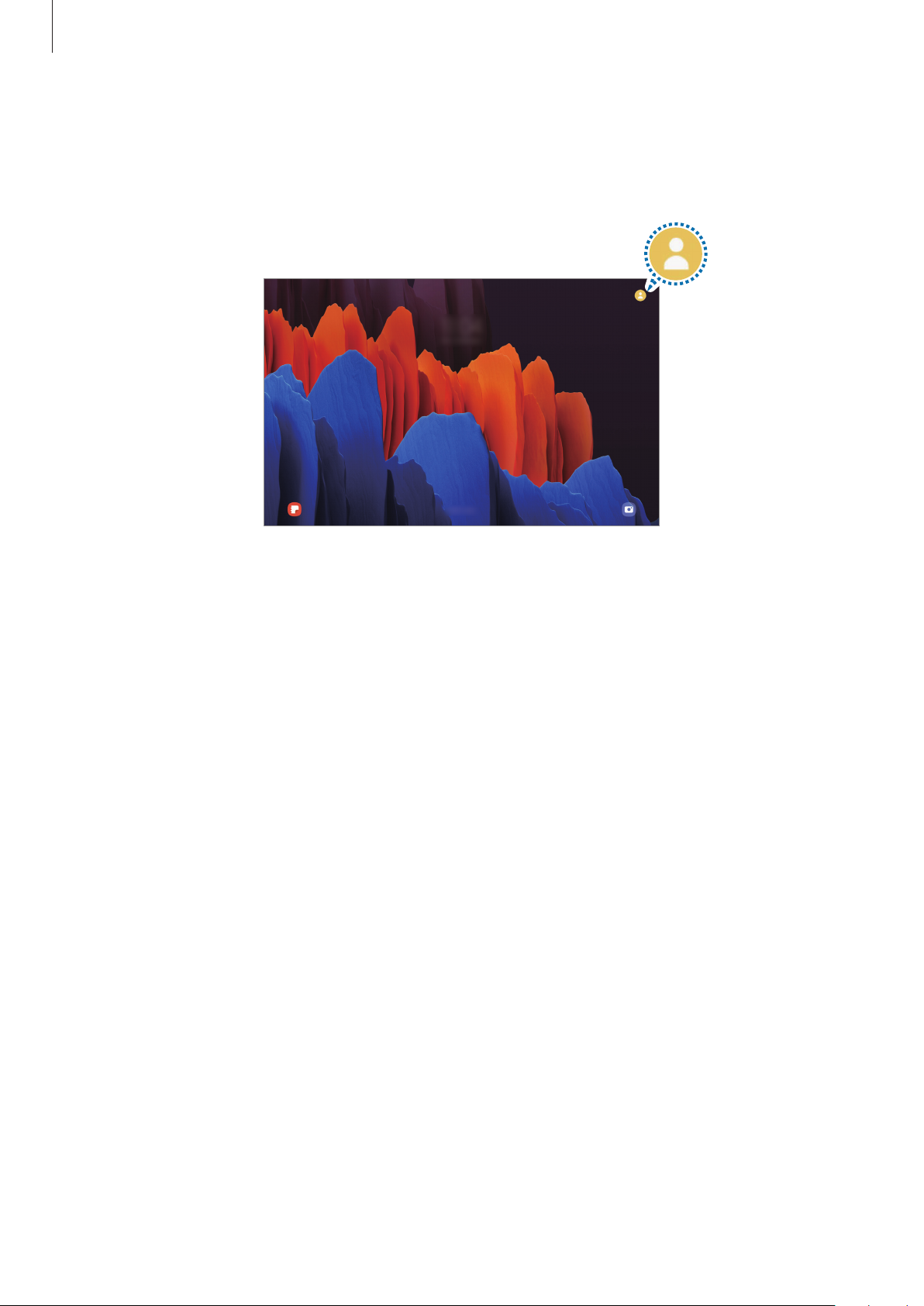
Setări
Comutarea utilizatorilor
Atingeți pictograma contului de utilizator din partea de sus a ecranului blocat și selectați un cont la care să
comutați.
Ecran blocat
Gestionarea utilizatorilor
Atunci când utilizați contul de administrator, puteți șterge conturi sau schimba setările conturilor.
Pe ecranul Setări, atingeți
Pentru a șterge un cont de utilizator, atingeți contul de utilizator pe care doriți să îl ștergeți și atingeți
Ștergere utilizator
Pentru a modifica setările contului, atingeți cont utilizator și modificați setările.
.
Conturi și backup
→
Utilizatori
.
Samsung Cloud
Efectuați copii de rezervă pentru datele dispozitivului dvs. în Samsung Cloud și restabiliți-le ulterior.
Copierea de rezervă a datelor
Puteți face copii de rezervă pentru datele dispozitivului dvs. și le puteți salva în Samsung Cloud.
1 Pe ecranul Setări, atingeți
Conturi și backup
și atingeți
Backup date
de sub
Samsung Cloud
.
2 Glisați comutatoarele de lângă elementele pentru care doriți să realizați copii de rezervă, apoi atingeți
Copiere de rezervă imediată
.
92
Page 93
Setări
3 Atingeți
Efectuat
•
Pentru unele date nu se vor crea copii de rezervă. Pentru a verifica datele care vor avea copie de
rezervă, pe ecranul Setări, atingeți
Cloud
•
Pentru a vizualiza datele altor dispozitive ale dvs. pentru care s-a făcut copie de rezervă în
Samsung Cloud, pe ecranul Setări, atingeți
dispozitivul dorit.
.
Conturi și backup
.
Conturi și backup
și atingeți
→
Backup date
Restabilire date
Restaurarea datelor
Puteți restaura datele din copiile de rezervă aflate în Samsung Cloud pe dispozitivul dvs.
1 Pe ecranul Setări, atingeți
2 Atingeți
Restabilire date
3 Bifați elementele pe care doriți să le restabiliți și atingeți
Conturi și backup
și selectați dispozitivul dorit.
.
Restabilire
.
de sub
Samsung
, și apoi selectați
Google
Configurați setările pentru anumite caracteristici oferite de Google.
Pe ecranul de Setări, atingeți
Google
.
93
Page 94
Setări
Caracteristici avansate
Opțiuni
Activați caracteristicile avansate și modificați setările pentru a le controla.
Pe ecranul Setări, atingeți
•
Apelare și mesaje text pe alte dispozitive
dispozitivului dvs. pe alte dispozitive conectate la contul dvs. Samsung.
•
Continuare aplicații pe alte dispozitive
conectate la contul dvs. Samsung.
•
Android Auto
dispozitivului dvs. pe ecranul vehiculului.
•
Quick Share
informații.
•
Laboratoare
•
Tastă laterală
Consultați Setarea tastei laterale pentru mai multe informații.
•
Mișcări și gesturi
pentru mai multe informații.
•
Capturi de ecran
•
Afișare contacte în timpul partajării conținutului
contactat pe panoul cu opțiuni de partajare pentru a vă permite partajarea directă a conținutului.
: Conectați-vă dispozitivul la un vehicul și controlați unele dintre caracteristicile
: Modificați setările pentru Partajare rapidă. Consultați Quick Share pentru mai multe
: Utilizați noile caracteristici ale dispozitivului.
: Selectați o aplicație sau o caracteristică ce va fi lansată la apăsarea tastei laterale.
Caracteristici avansate
: Activați caracteristica de mișcare și configurați setările. Consultați Mișcări și gesturi
: Modificați setările pentru capturile de ecran.
.
: Folosiți caracteristicile de apelare și de mesagerie ale
: Utilizați aplicațiile de pe dispozitivul dvs. pe alte dispozitive
: Setați dispozitivul să afișeze persoanele pe care le-ați
•
Accesorii
•
Game Launcher
•
Dual Messenger
mesagerie.
Unele caracteristici pot să nu fie disponibile, în funcție de furnizorul de servicii sau model.
: Schimbați setările accesoriilor.
: Activați Game Launcher. Consultați Game Launcher pentru mai multe informații.
: Instalați o a doua aplicație și folosiți două conturi separate pentru aceeași aplicație de
94
Page 95
Setări
Mișcări și gesturi
Activați caracteristica de mișcare și configurați setările.
Pe ecranul Setări, atingeți
•
At. de două ori pt. a porni ecr.
al acestuia, când ecranul este oprit.
•
At. de două ori pt. a opri ecr.
libere de pe ecranul Acasă sau ecranul blocat.
Scuturarea excesivă sau lovirea dispozitivului poate conduce la introduceri neintenționate de
informații de către caracteristicile care folosesc senzorii.
Caracteristici avansate
: Setați dispozitivul să pornească ecranul atingând de două ori în orice loc
: Setați dispozitivul să oprească ecranul prin atingerea dublă a unei zone
→
Mișcări și gesturi
.
Confortul digital și controlul parental
Vizualizați istoricul de utilizare a dispozitivului dvs. și utilizați caracteristici pentru a preveni interferența
dispozitivului cu viața dvs. De asemenea, puteți seta mijloace de control parental pentru copiii dvs. și le puteți
gestiona utilizarea mediului digital.
Pe ecranul Setări, atingeți
•
Timp ecran pornit
•
Temporizatoare aplicație
temporizator. Atunci când atingeți limita, aplicația va fi dezactivată și nu o veți mai putea utiliza.
Confortul digital și controlul parental
: Setați obiective pentru cât de mult utilizați dispozitivul dvs. pe zi.
: Limitați durata de utilizare zilnică pentru fiecare aplicație prin setarea unui
.
•
Mod Focalizare
pentru a rămâne concentrat pe ceea ce doriți. Puteți utiliza aplicațiile pentru care ați permis utilizarea în
modul concentrare.
•
Mod Ora de culcare
și pentru a preveni perturbarea somnului dvs.
•
Monitorizare în timpul condusului
perioada de timp pentru care vă utilizați dispozitivul în timp ce conduceți.
•
Controale parentale
: Activați modul de concentrare pentru a evita distragerile de la dispozitivul dvs. și
: Activați modul oră de culcare pentru a reduce oboseala ochilor înainte de a dormi
: Activați funcția de monitorizare a condusului pentru a urmări
: Gestionați utilizarea mediului digital de către copii dvs.
95
Page 96

Setări
Întreținere baterie și dispozitiv
Introducere
Caracteristica de întreținere a dispozitivului vă oferă o prezentare generală a stării dispozitivului dvs.: Baterie,
spațiu de stocare, memorie și securitatea sistemului. De asemenea, puteți optimiza automat dispozitivul
printr-o atingere de deget.
Optimizarea dispozitivului dvs.
Pe ecranul de Setări, atingeți
Caracteristica de optimizare rapidă îmbunătățește performanța dispozitivului prin următoarele acțiuni.
•
Închiderea aplicațiilor care rulează în fundal.
•
Gestionarea consumului anormal de mare al bateriei.
•
Căutarea aplicațiilor blocate sau a celor malware.
Întreținere baterie și dispozitiv
→
Optimizare imediată
.
Utilizarea caracteristicii de optimizare automată
Puteți seta dispozitivul să efectueze automat optimizarea atunci când nu folosiți dispozitivul. Atingeți →
Automatizare
la care să se efectueze optimizarea automată, atingeți
→
Optimizare zilnică automată
și glisați comutatorul pentru activare. Dacă doriți să setați ora
Oră
.
Baterie
Verificați energia rămasă a bateriei și durata cât mai poate fi utilizat dispozitivul. Pentru dispozitivele cu nivel
scăzut de încărcare a bateriei, economisiți energie activând caracteristicile de economisire a energiei.
Pe ecranul de Setări, atingeți
Întreținere baterie și dispozitiv
→
Baterie
.
•
Economisire energie
bateriei.
•
Limite utilizare în fundal
•
Mai multe setări pentru baterie
•
Timpul de utilizare rămas indică timpul rămas până ce energia din baterie se consumă complet.
Timpul de utilizare rămas poate varia în funcție de setările dispozitivului și condițiile de funcționare.
•
Nu puteți primi notificări de la unele aplicații care folosesc modul de economisire a energiei.
: Activați modul de economisire a energiei pentru a extinde durata de utilizare a
: Limitați utilizarea bateriei pentru aplicațiile pe care nu le utilizați des.
: Configurați setări avansate pentru baterie.
96
Page 97
Setări
Stocare
Verificați starea memoriei utilizate și pe cea disponibilă.
Pe ecranul de Setări, atingeți
dezinstala aplicații pe care nu le mai utilizați, selectați o categorie. Apoi, țineți apăsat sau selectați un element
și atingeți
Ștergere
•
Capacitatea reală a memoriei interne este mai mică decât capacitatea specificată, deoarece sistemul
de operare și aplicațiile implicite ocupă o parte din memorie. Capacitatea disponibilă se poate
modifica atunci când actualizați dispozitivul.
•
Puteți vizualiza capacitatea disponibilă a memoriei interne în secțiunea Specificații a dispozitivului
dvs. de pe pagina web a Samsung.
sau
Întreținere baterie și dispozitiv
Dezinstalare
.
→
Stocare
. Pentru a șterge fișiere sau
Memorie RAM
Pe ecranul de Setări, atingeți
Pentru a îmbunătăți performanțele dispozitivului dvs. prin oprirea aplicațiilor care rulează în fundal, bifați
aplicațiile din listă, apoi atingeți
Întreținere baterie și dispozitiv
Șterg. acum
.
→
Memorie RAM
.
Protecție dispozitiv
Verificați starea de securitate a dispozitivului. Această caracteristică vă scanează dispozitivul pentru
depistarea malware-urilor.
Pe ecranul Setări, atingeți
Întreținere baterie și dispozitiv
→
Protecție dispozitiv
→
Scanare tabletă
Aplicații
Gestionați aplicațiile dispozitivului și modificați-le setările. Puteți vizualiza informații despre utilizarea
aplicațiilor, le puteți modifica setările de notificare și permisiunile, sau puteți dezinstala sau dezactiva
aplicațiile inutile.
Pe ecranul Setări, atingeți
Aplicații
.
.
97
Page 98
Setări
Gestionare generală
Particularizați setările sistemului dispozitivului sau resetați dispozitivul.
Pe ecranul de Setări, atingeți
•
Limbă
•
Transformare text în vorbire
vorbire atunci când TalkBack este activată, ca de exemplu limbi, viteză și multe alte elemente.
•
Dată și oră
și ora.
•
Setări Tastatură Samsung
•
Listă tast. și tastat. implicită
•
Tastatură fizică
•
Mouse și trackpad
•
Parole și Completare automată
utilizați.
•
Resetare
•
Contactați-ne
: Selectați limbile dispozitivului. Consultați Adăugare limbă dispozitiv pentru mai multe informații.
: Accesați și modificați setările pentru a controla modul în care dispozitivul dvs. afișează data
Dacă bateria este descărcată complet, data și ora se resetează.
: Modificați setările pentru o tastatură externă.
: Resetați setările dispozitivului sau realizați o resetare la setările din fabrică.
: Puneți-ne întrebări sau vizualizați întrebările frecvente.
Gestionare generală
: Modificați setările pentru caracteristicile de transformare a textului în
: Modificați setările pentru tastatura Samsung.
: Selectați o tastatură utilizată implicit și modificați setările tastaturii.
: Modificați setările pentru un mouse sau trackpad extern.
: Selectați un serviciu de completare automată pe care doriți să îl
.
Adăugare limbă dispozitiv
Puteți adăuga limbi care vor fi folosite pe dispozitivul dvs.
1 Pe ecranul de Setări, atingeți
Pentru a vizualiza toate limbile care pot fi adăugate, atingeți
Gestionare generală
→
Limbă
→
Adăugare limbă
→
Toate limbile
.
.
2 Selectați o limbă care va fi adăugată.
3 Pentru a seta limba selectată ca limbă implicită, atingeți
curente, atingeți
Limba pe care o selectați va fi adăugată la lista dvs. Dacă ați schimbat limba implicită, limba selectată va fi
adăugată în partea superioară a listei.
Pentru a modifica limba implicită din lista dvs. de limbi, selectați limba dorită și atingeți
aplicație nu acceptă limba implicită, se va folosi următoarea limbă acceptată din listă.
Menț. limbă act.
Set. ca implicit
. Pentru a menține setarea limbii
Aplicare
. Dacă o
98
Page 99

Setări
Accesibilitate
Configurați diverse setări pentru a îmbunătăți accesibilitatea la dispozitiv.
Pe ecranul Setări, atingeți
•
Recomandate pentru dvs.
vedeți alte caracteristici recomandate.
•
TalkBack
ajutor pentru utilizarea acestei caracteristici, atingeți
•
Îmbunătățiri pentru vizibilitate
utilizatorii cu deficiențe de vedere.
•
Îmbunătățiri sunet
deficiențe de auz.
•
Interacțiune și dexteritate
cu dexteritate redusă.
•
Setări avansate
•
Aplicații instalate
•
Despre Accesibilitate
•
Contactați-ne
: Activați caracteristica TalkBack, care oferă feedback vocal. Pentru a vizualiza informațiile de
: Puneți-ne întrebări sau vizualizați întrebările frecvente.
Accesibilitate
: Verificați caracteristicile de accesibilitate pe care le utilizați în mod curent și
: Personalizați setările pentru a îmbunătăți accesibilitatea pentru utilizatorii cu
: Personalizați setările pentru a îmbunătăți accesibilitatea pentru utilizatorii
: Configurați setările pentru Acces direct și caracteristici de notificare.
: Vizualizați serviciile de accesibilitate instalate pe dispozitiv.
: Vizualizați informațiile de Acesibilitate.
.
: Personalizați setările pentru a îmbunătăți accesibilitatea pentru
Setări
→
Tutorial și ajutor
.
99
Page 100
Setări
Actualizare software
Actualizați software-ul dispozitivului folosind serviciul Firmware descărcabil (FOTA). Puteți programa
actualizări de software.
Pe ecranul de Setări, atingeți
•
Descărcare și instalare
•
Descărcare automată prin Wi-Fi
conectat la o rețea Wi-Fi.
•
Ultima actualizare
Dacă pentru dispozitivul dvs. sunt lansate actualizări software de securitate care vor bloca noile tipuri
de amenințări de securitate, ele vor fi instalate automat pe dispozitiv, fără acordul dvs.
Actualizare software
: Verificați și instalați manual actualizările.
: Setați dispozitivul să descarce automat actualizările când este
: Vizualizați informații despre ultima actualizare a software-ului.
.
Informații actualizări de securitate
Actualizările de securitate sunt furnizate pentru a îmbunătăți securitatea dispozitivului dvs. și pentru a vă
proteja informațiile personale. Pentru a consulta actualizările de securitate pentru modelul dvs., vizitați
security.samsungmobile.com.
Pagina web acceptă doar anumite limbi.
Despre tabletă
Accesați informații despre dispozitivul dvs.
Pe ecranul Setări, atingeți
Pentru a schimba numele dispozitivului dvs., atingeți
•
Informații stare
numărul de serie.
•
Informații juridice
siguranță sau licențele open source.
•
Informații software
sistemului de operare și versiunea firmware-ului.
•
Informații baterie
Despre tabletă
: Vizualizați diverse informații despre dispozitiv, cum ar fi adresa MAC a rețelei Wi-Fi și
: Vizualizați informațiile legale referitoare la dispozitiv, cum ar fi informațiile de
: Vizualizați informații despre software-ul dispozitivului, cum ar fi versiunea
: Vizualizați starea și informații despre bateria dispozitivului.
.
Editare
.
100
 Loading...