

Page 1

SyncMaster TC190, TC240
LCD MONITOR
quick start guide
Page 2
1 Instalar o produto
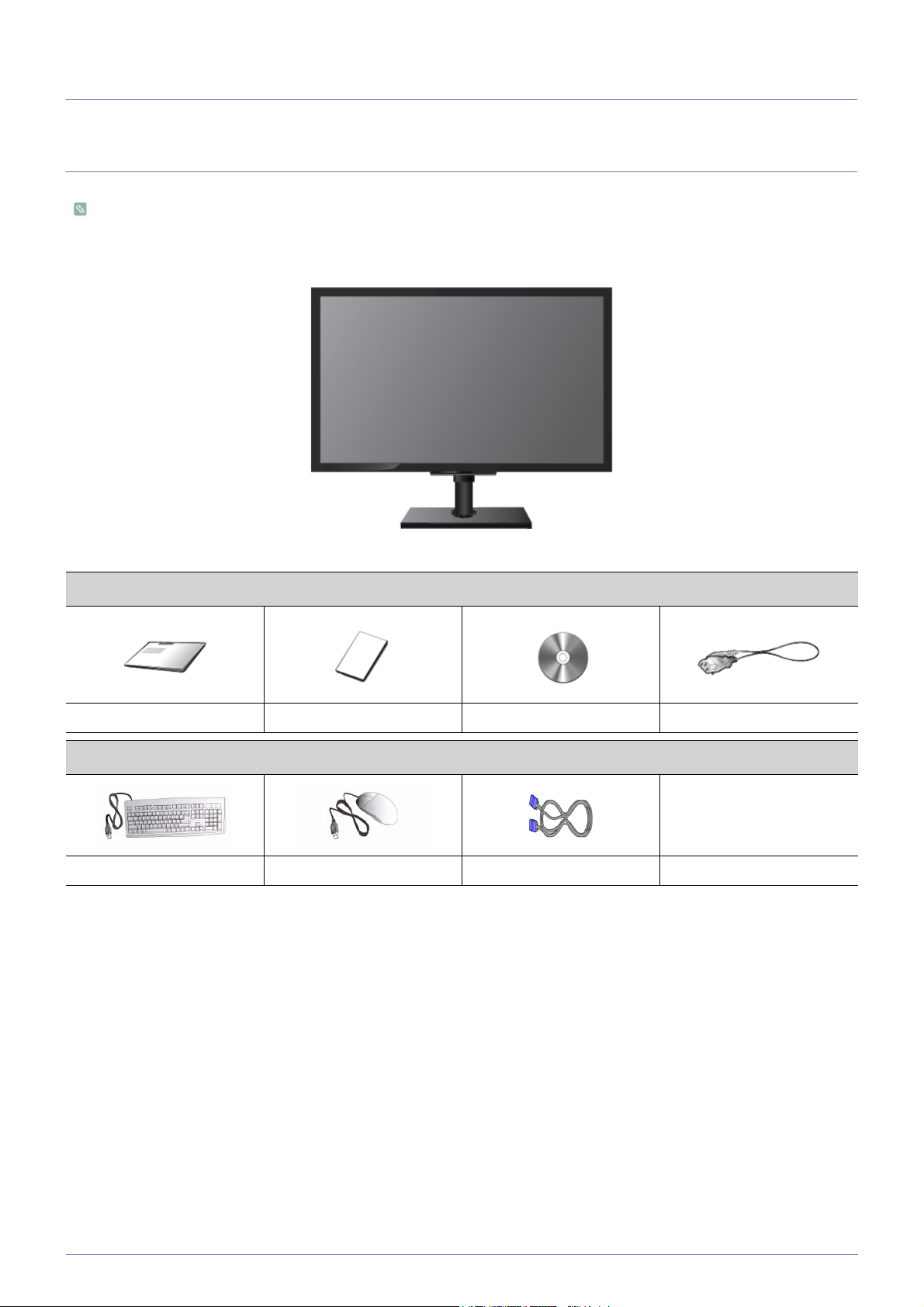
1-1 Conteúdo da embalagem
• Tire o produto da embalagem e verifique se todos os conteúdos seguintes foram incluídos.
• Guarde a caixa para o caso de ter de transportar o produto posteriormente.
Monitor
ÍNDICE
Manual de Instalação Garantia do produto Manual do utilizador Cabo de alimentação
PEÇAS OPCIONAIS
Teclado (USB) Rato (USB) Cabo D-Sub
Page 3
1-2 Instalar a base
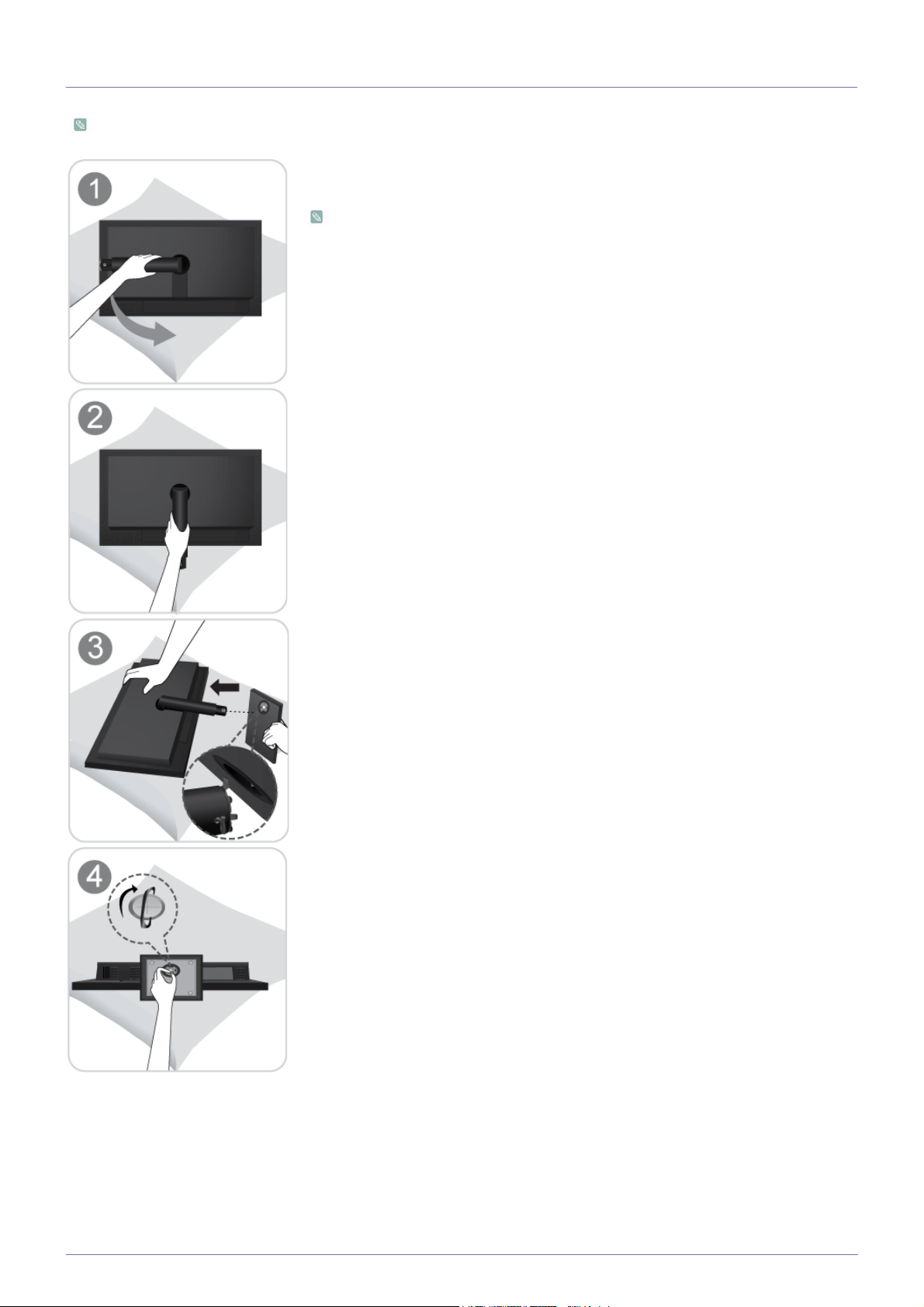
Antes de montar o produto, pouse-o numa superfície plana e estável, com o ecrã virado para baixo.
Coloque um pano macio sobre a mesa para proteger o produto e pouse-o sobre o pano,
de forma a que a parte frontal do produto fique virada para baixo.
Não remova o pino de bloqueio antes de montar a base.
Segure a parte principal do corpo do produto com a mão, conforme ilustrado pela figura.
Introduza a base na peça de ligação da base na direcção indicada na figura.
Rode o parafuso de ligação existente na parte inferior da base até este ficar totalmente
fixo.
Page 4
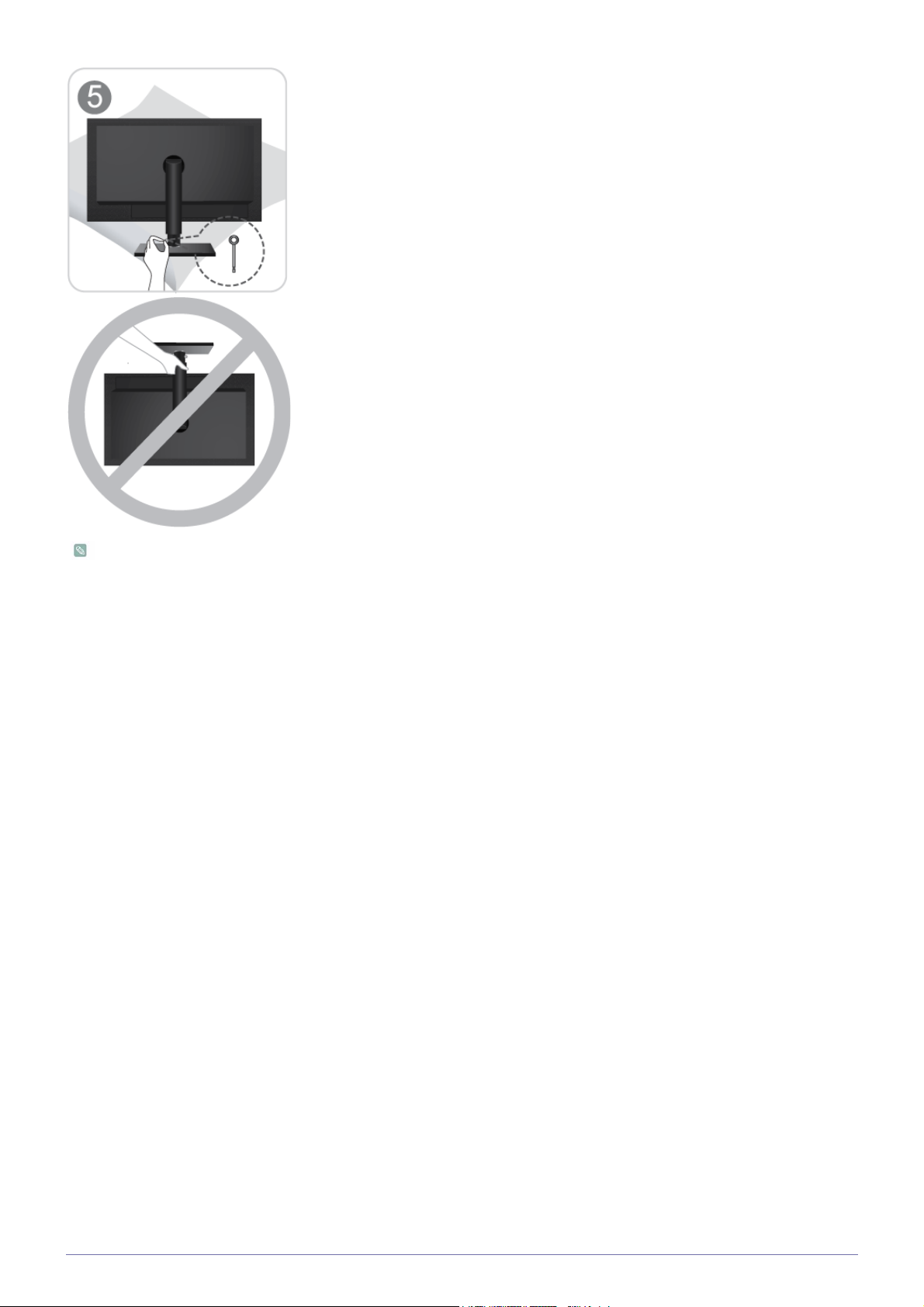
Depois de montar a base, ajuste o monitor como ilustrado na figura. Agora já pode remover o pino de bloqueio para ajustar a base.
- Atenção
Evite levantar o aparelho, segurando-o apenas pela base.
Para desmontar, siga a ordem contrária à montagem.
Page 5
1-3 Instalar um suporte de montagem na parede
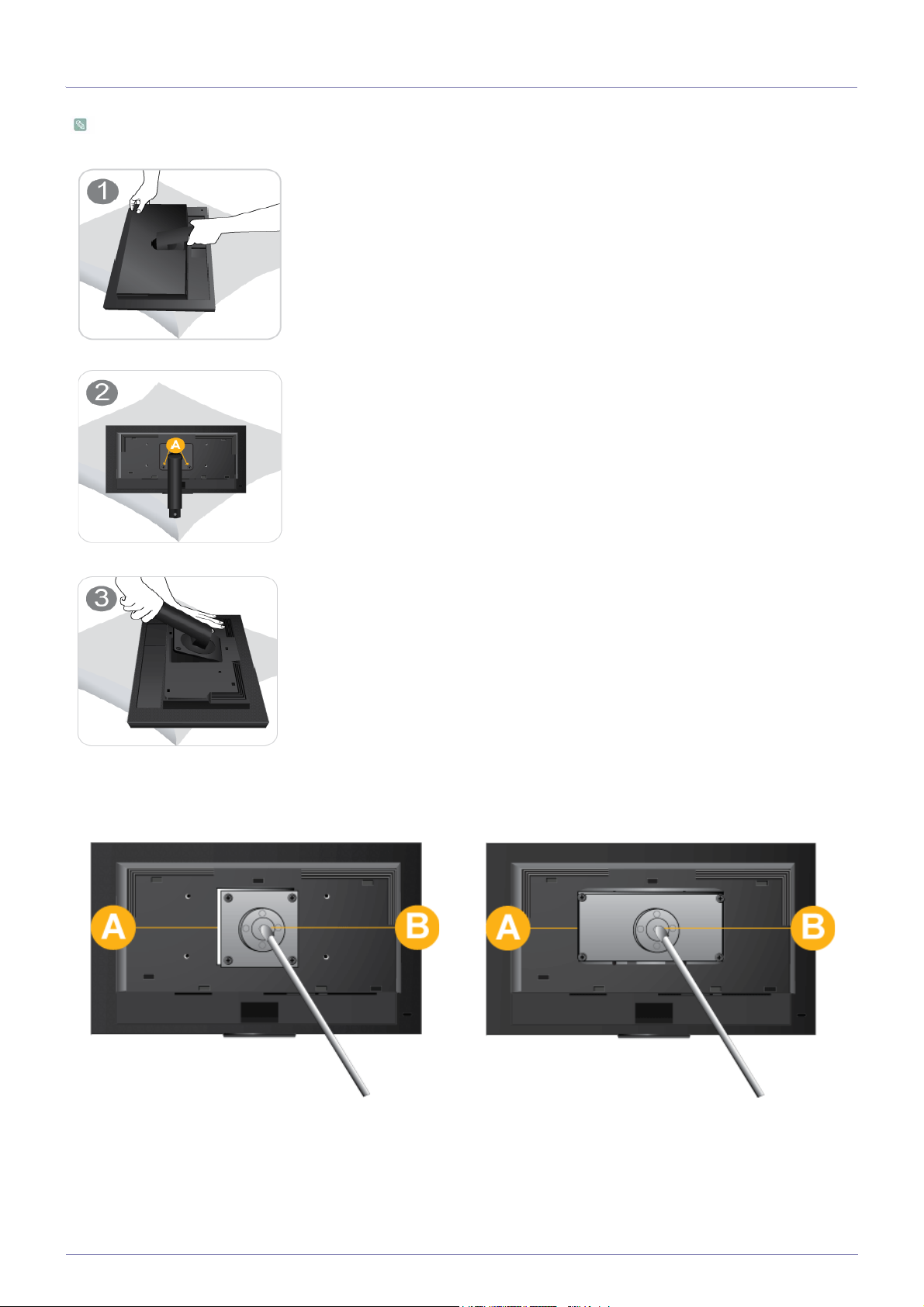
Antes da montagem, desmonte o produto de acordo com os seguintes passos.
Levante a base do monitor até ao máximo com a mão esquerda e retire a tampa decorativa
posterior com a mão direita, conforme ilustrado na figura.
Retire os dois parafusos (A).
Retire o suporte na direcção indicada na figura.
Este produto fornece um suporte de montagem na parede de 100 mm x 100 mm (200 mm x 100 mm), em conformidade com as
especificações VESA.
100 mm x 100 mm 200 mm x 100 mm
A. Suporte de montagem na parede
B. Kit de montagem na parede
(Opcional)
Page 6

1. Desligue o produto e retire o cabo de alimentação da tomada de parede.
2. Coloque um pano macio ou uma almofada numa superfície plana para proteger o painel e pouse o produto no pano, de forma
a que a parte frontal do produto fique virada para baixo.
3. Separe a base.
4. Alinhe a ranhura do suporte de montagem na parede do monitor com a ranhura do kit de montagem na parede e, fixe
firmemente o kit de montagem na parede apertando os parafusos.
• Se utilizar um parafuso maior do que as especificações, pode danificar o interior do produto.
• No que se refere aos suportes de montagem na parede que não respeitem as especificações VESA, o comprimento
dos parafusos pode variar consoante as respectivas especificações.
• Não utilize parafusos incompatíveis com as especificações VESA e não os introduza com demasiada força.
Pode danificar o produto ou provocar ferimentos, devido à queda do produto. A Samsung não se responsabiliza por
quaisquer danos ou ferimentos.
• A Samsung não se responsabiliza por quaisquer danos causados no produto, por ferimentos provocados pela
utilização de um suporte incompatível com as especificações descritas, nem por uma instalação não realizada por um
técnico autorizado.
• Quando instalar o produto utilizando um suporte de montagem na parede, adquira um suporte que proporcione uma
distância mínima de 10 cm da parede.
• A Samsung não será responsabilizada por quaisquer problemas causados pela utilização de um suporte incompatível
com as especificações descritas.
• Utilize um suporte de montagem na parede de acordo com as especificações do seu país.
Page 7
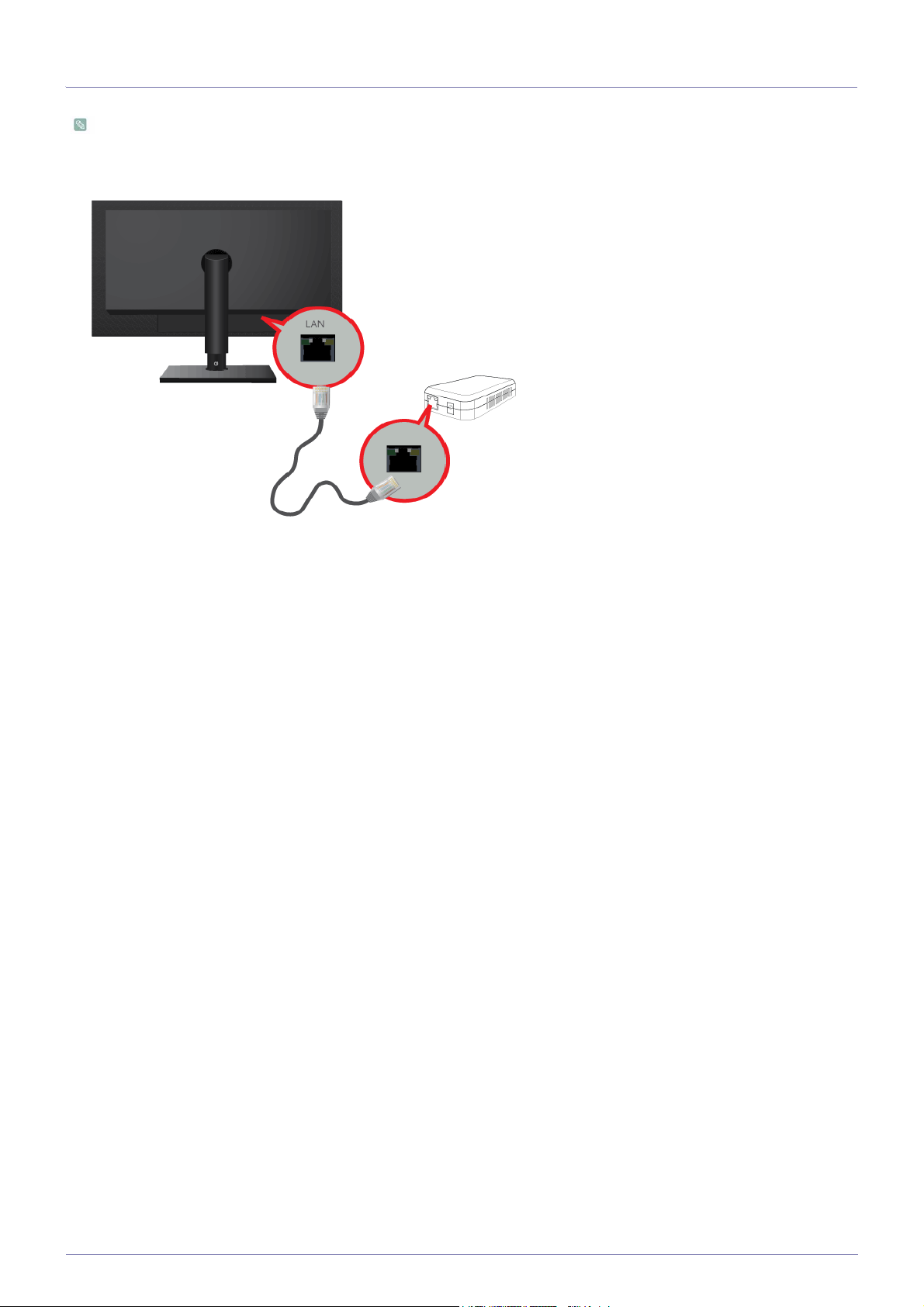
1-4 Ligar à sua rede
A peça de ligação pode diferir consoante o modelo do produto.
Estabeleça a ligação entre a porta [LAN] no produto e a rede com um cabo LAN.
Page 8
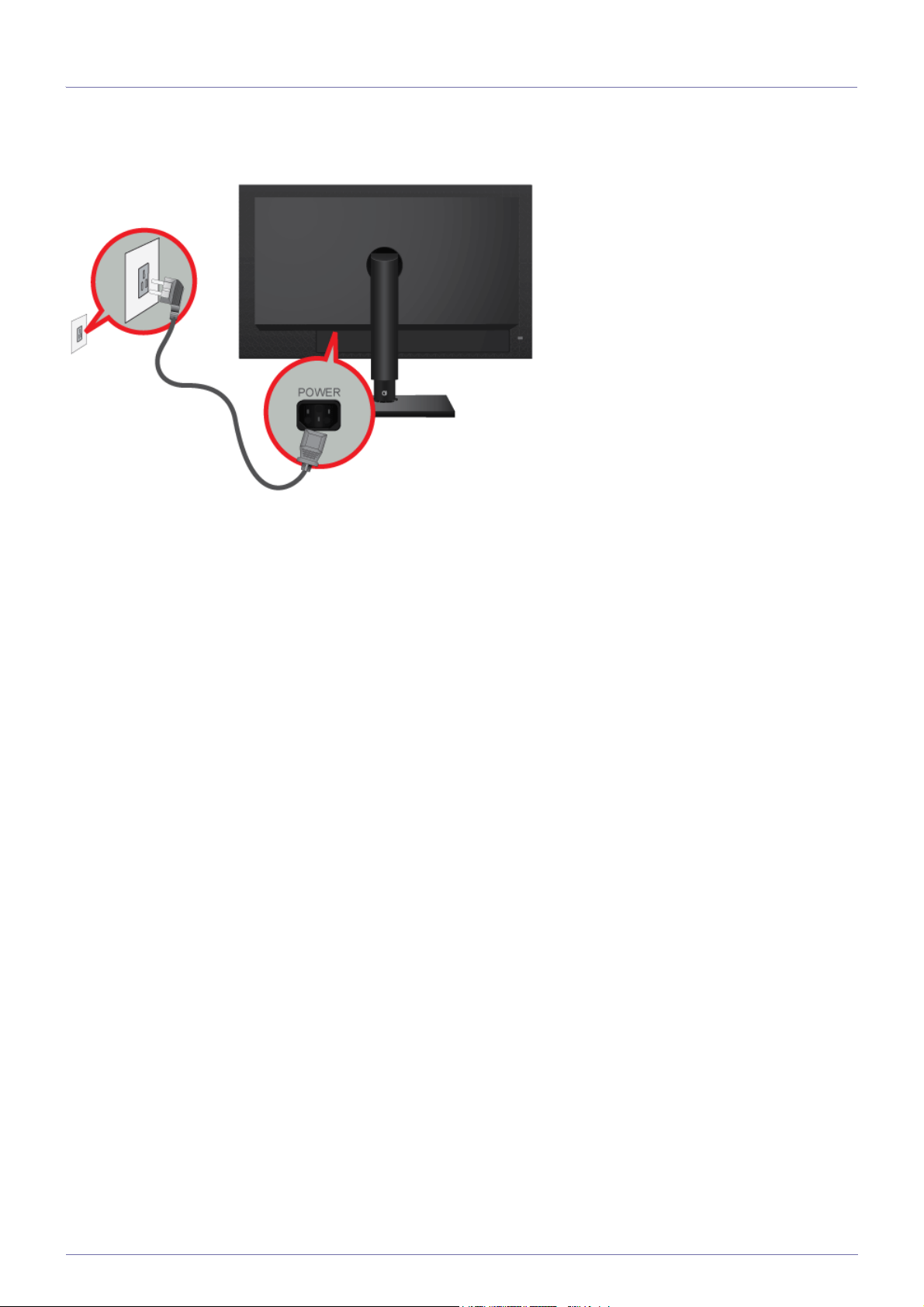
1-5 Ligar a alimentação
Ligue uma das extremidades do cabo de alimentação à porta POWER do produto e ligue a outra extremidade do cabo de
alimentação à uma tomada de parede de 220 V ou 110 V.
(A tensão de entrada muda automaticamente.)
Page 9
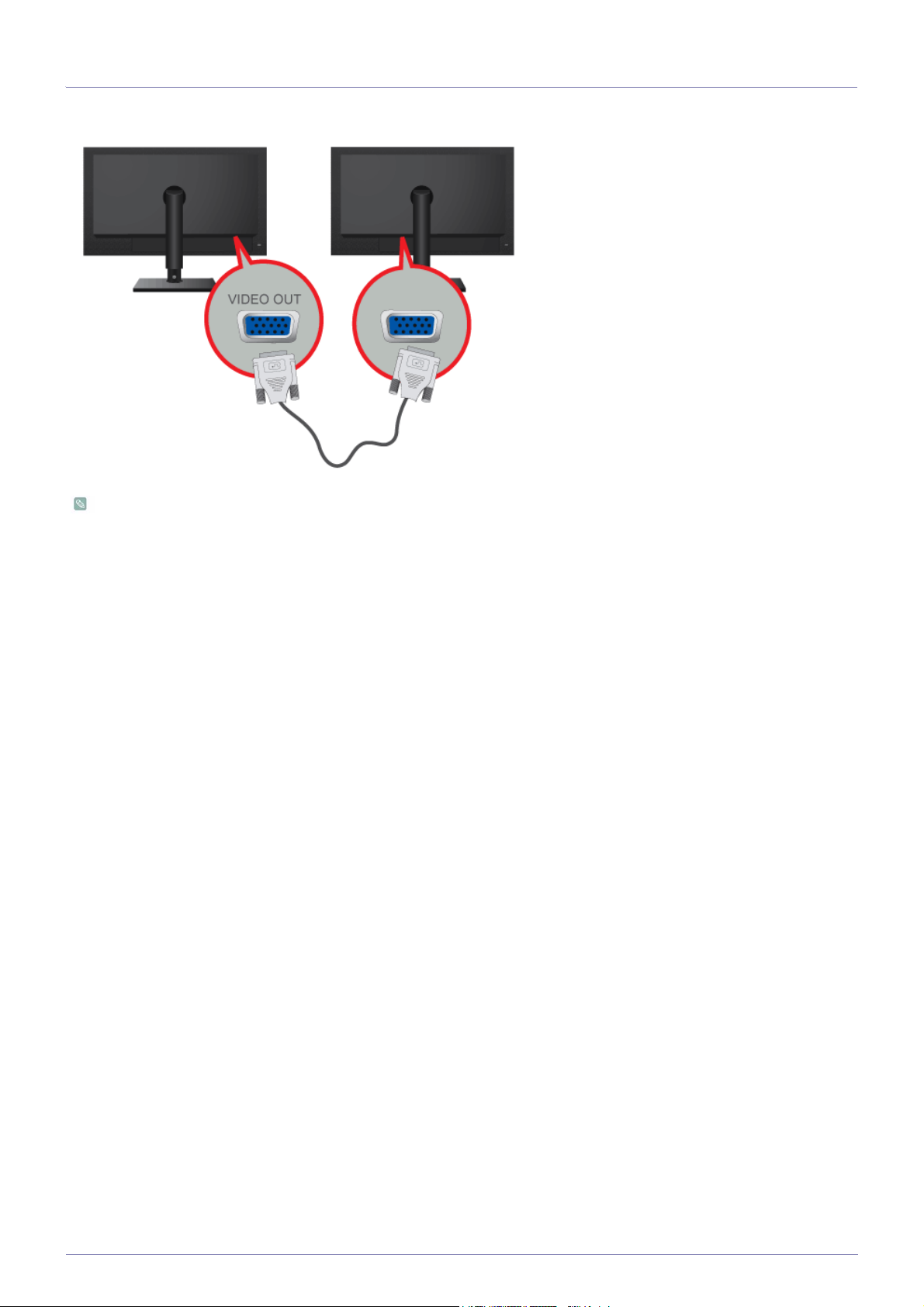
1-6 Ligar a outro monitor
Estabeleça a ligação entre a porta [VIDEO OUT] no produto e a porta D-Sub no seu monitor com um cabo D-Sub.
Ligue à porta [VIDEO OUT] para visualizar a mesma imagem noutro monitor.
(Para realização de apresentações)
Page 10
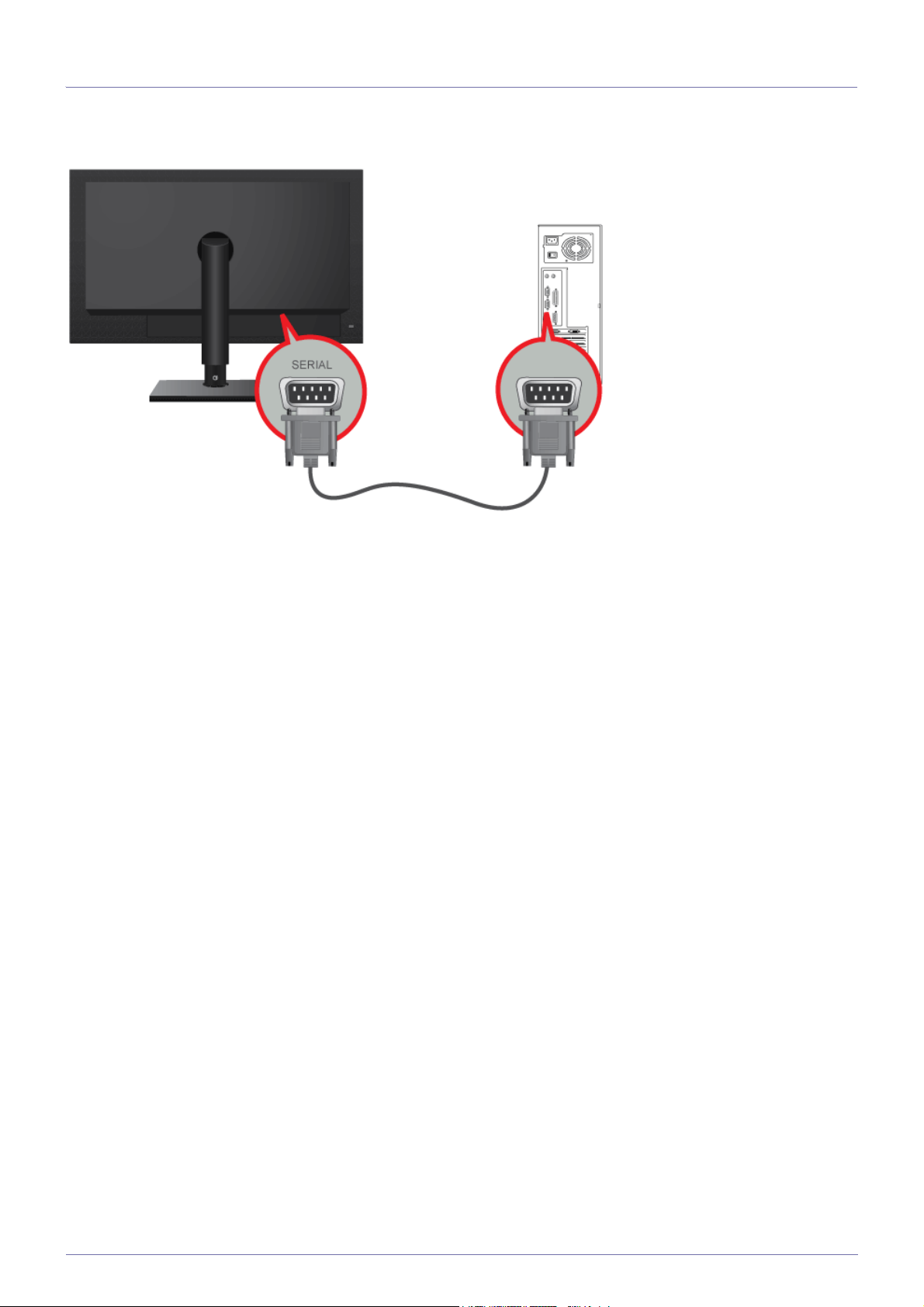
1-7 Ligar um cabo SERIAL
Pode ser ligado o dispositivo que suporta ligação (interface) RS-232C.
Page 11
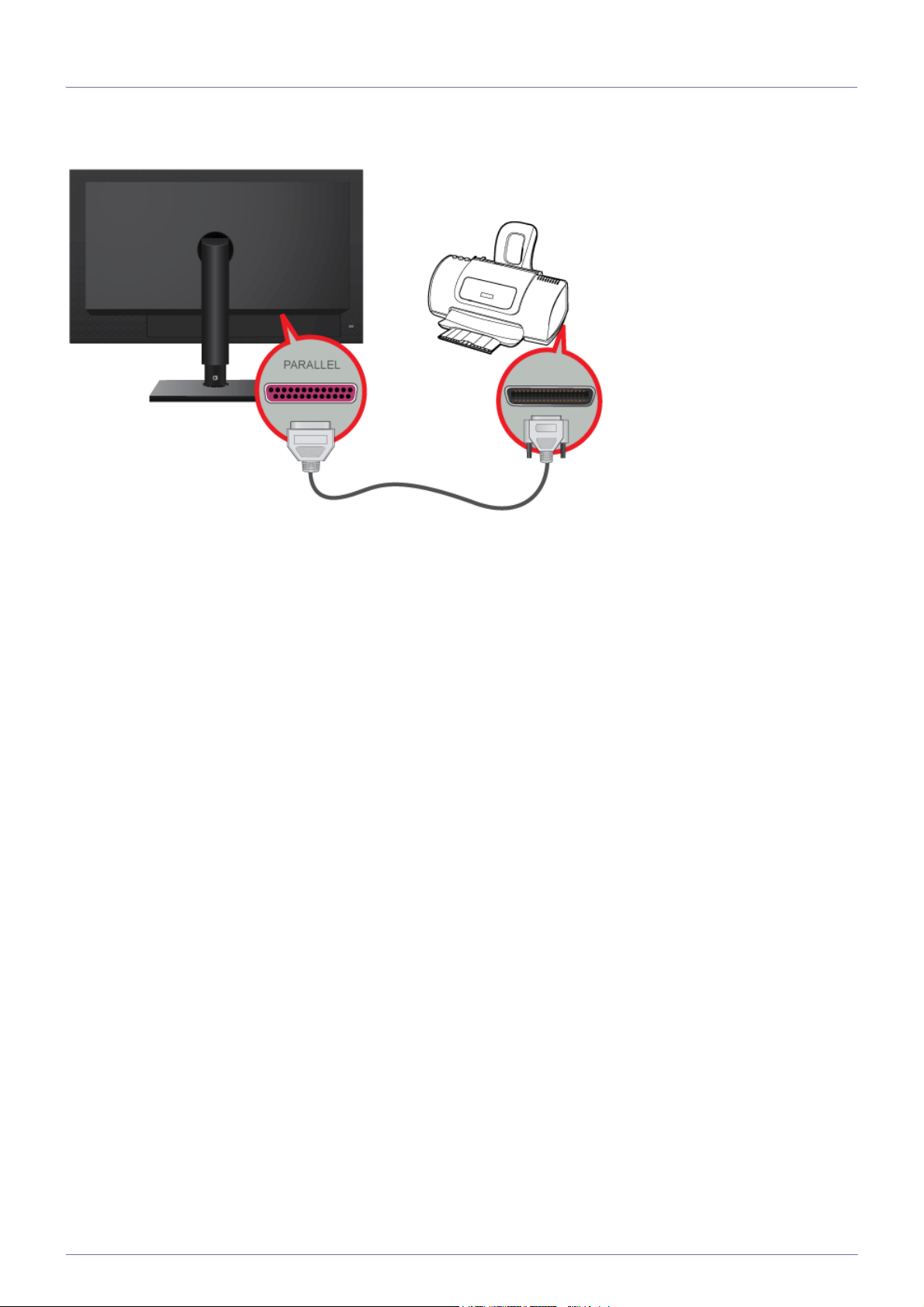
1-8 Ligar à sua impressora
Podem ser ligados dispositivos que suportem ligação (interface) D-SUB de 25 pinos.
Page 12
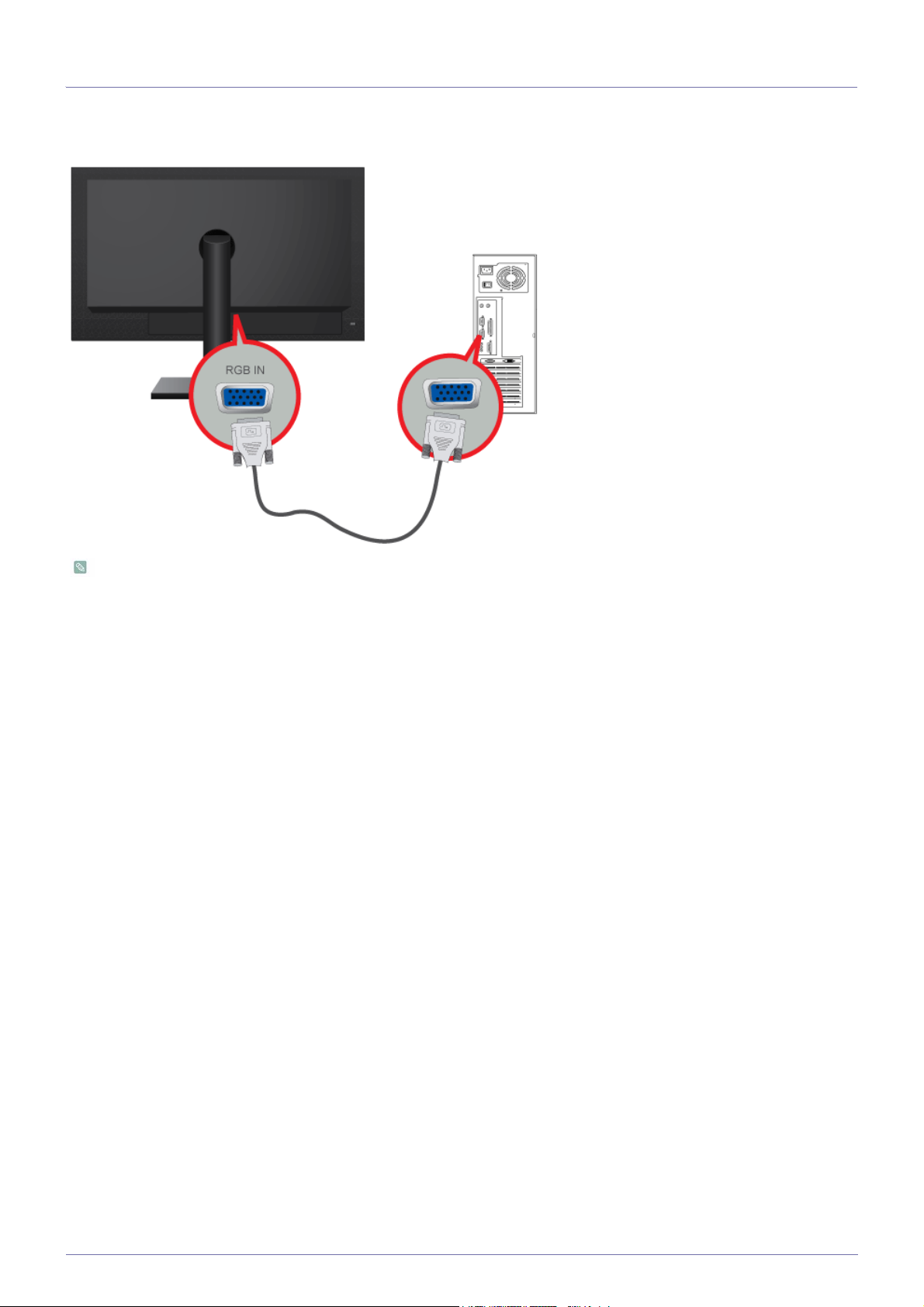
1-9 Ligar a um PC
Ligue a porta [RGB IN] do produto à porta [D-Sub] do PC com um cabo D-Sub.
Utilize a porta [RGB IN] para ligar directamente o monitor a um PC.
Page 13
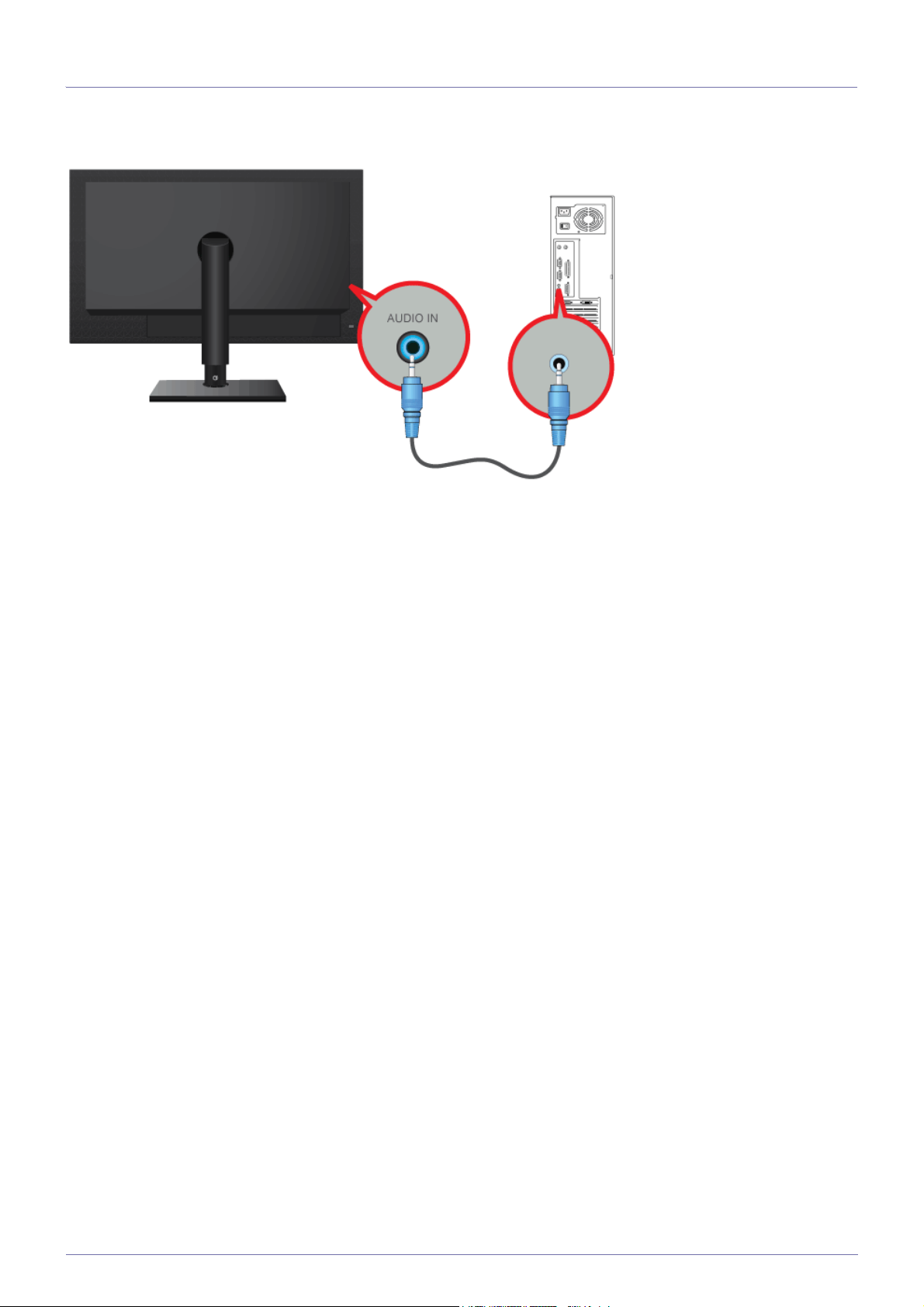
1-10 Ligar um cabo estéreo
Ligue a porta [AUDIO IN] na parte traseira do monitor à placa de som do PC.
Page 14
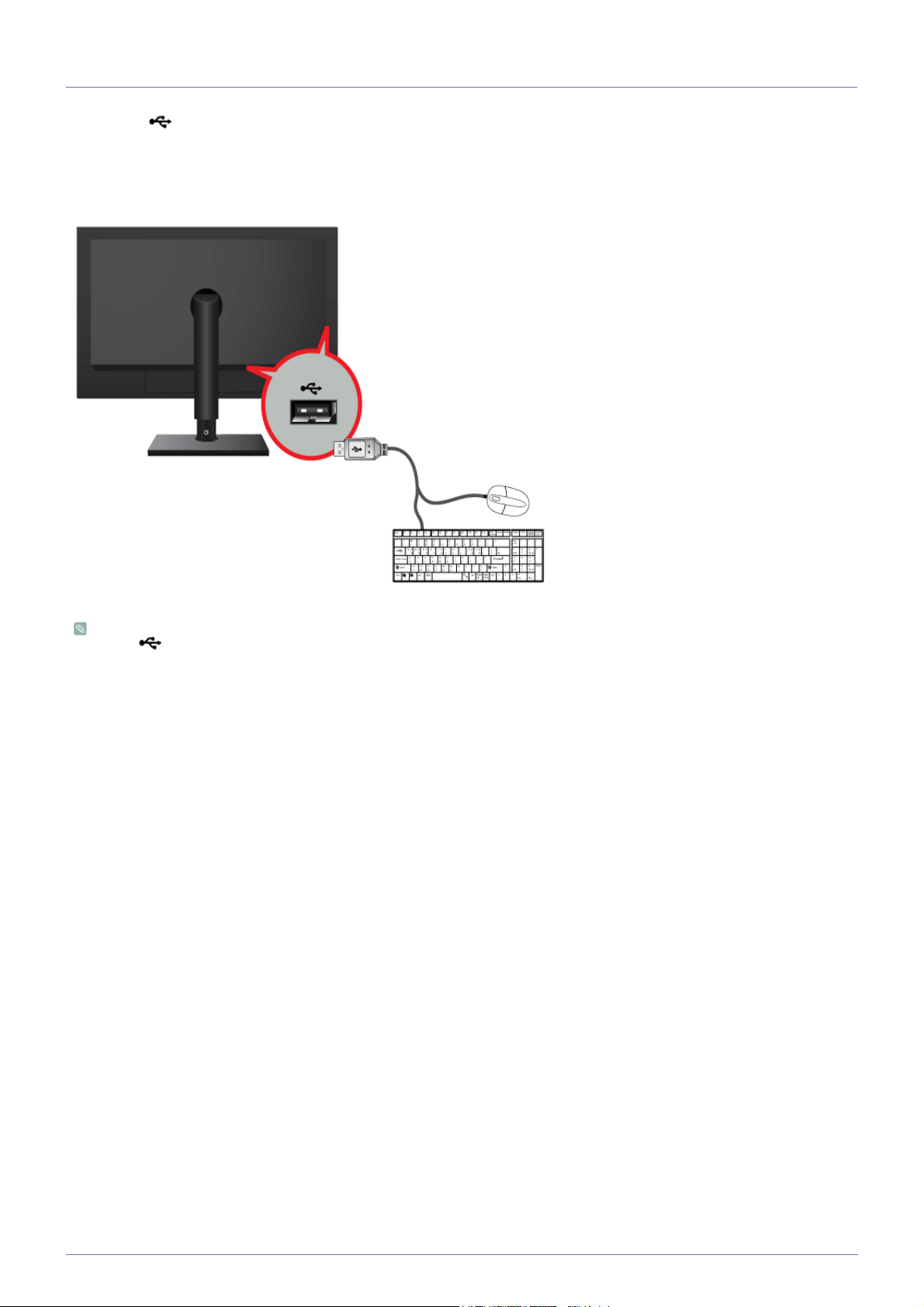
1-11 Ligar USB
A porta USB do monitor suporta USB 2.0 de Alta Velocidade Certificado.
Ligue os dispositivos USB como por exemplo, um rato, um teclado e dispositivos de armazenamento externos (DSC, MP3,
armazenamento externo, etc.).
Pode utilizar um dispositivo USB como um rato, teclado, Memory Stick ou unidade de disco rígido externa, ligando-o à
porta USB do monitor sem ter de o ligar ao PC.
Page 15
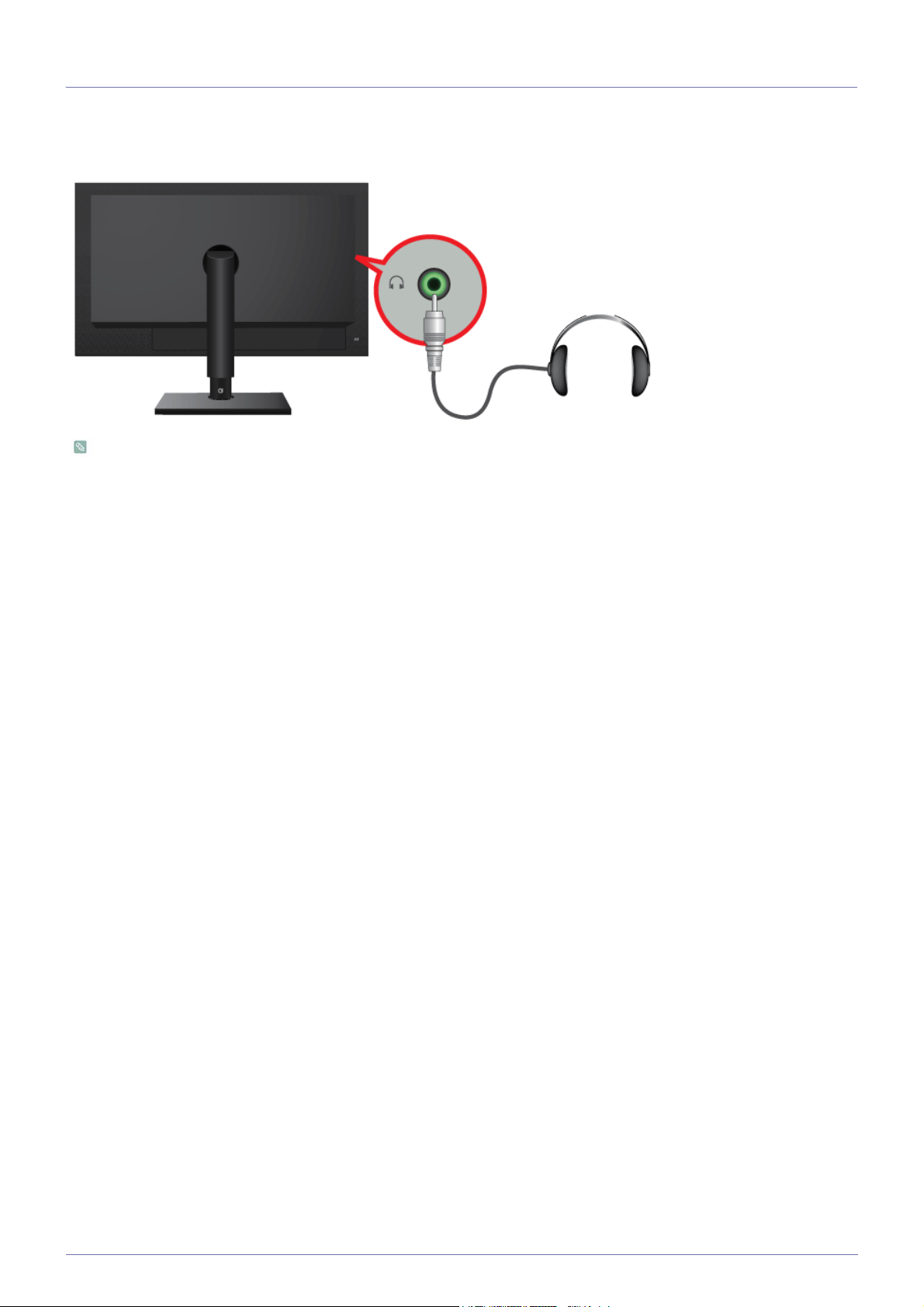
1-12 Ligar os Auscultadores
Ligue os auscultadores ao terminal de ligação respectivo.
Pode ligar os auscultadores ao monitor.
Page 16
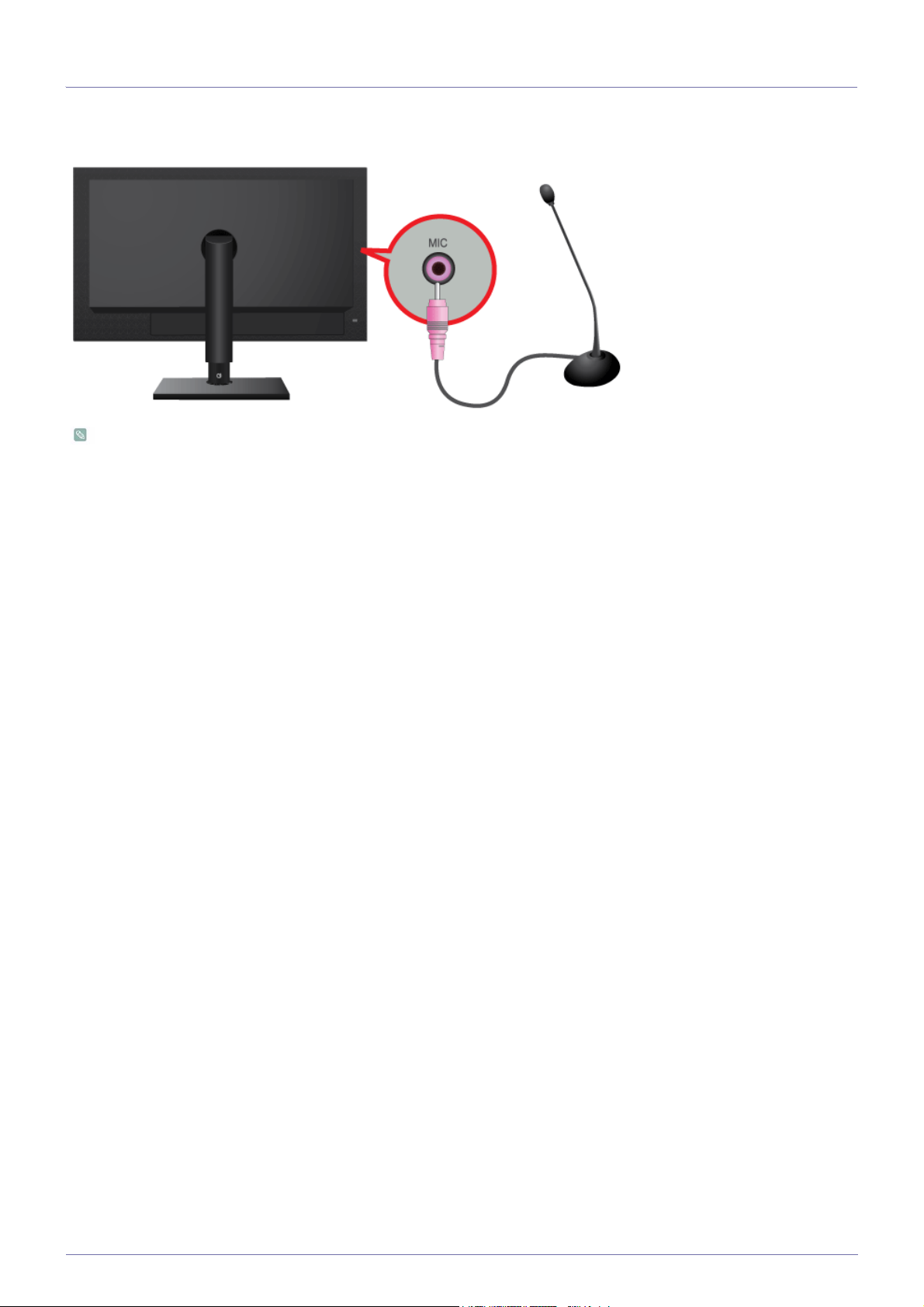
1-13 Ligar o MIC
Ligue o cabo do microfone à porta MIC do monitor.
Pode ligar o microfone ao monitor.
Page 17
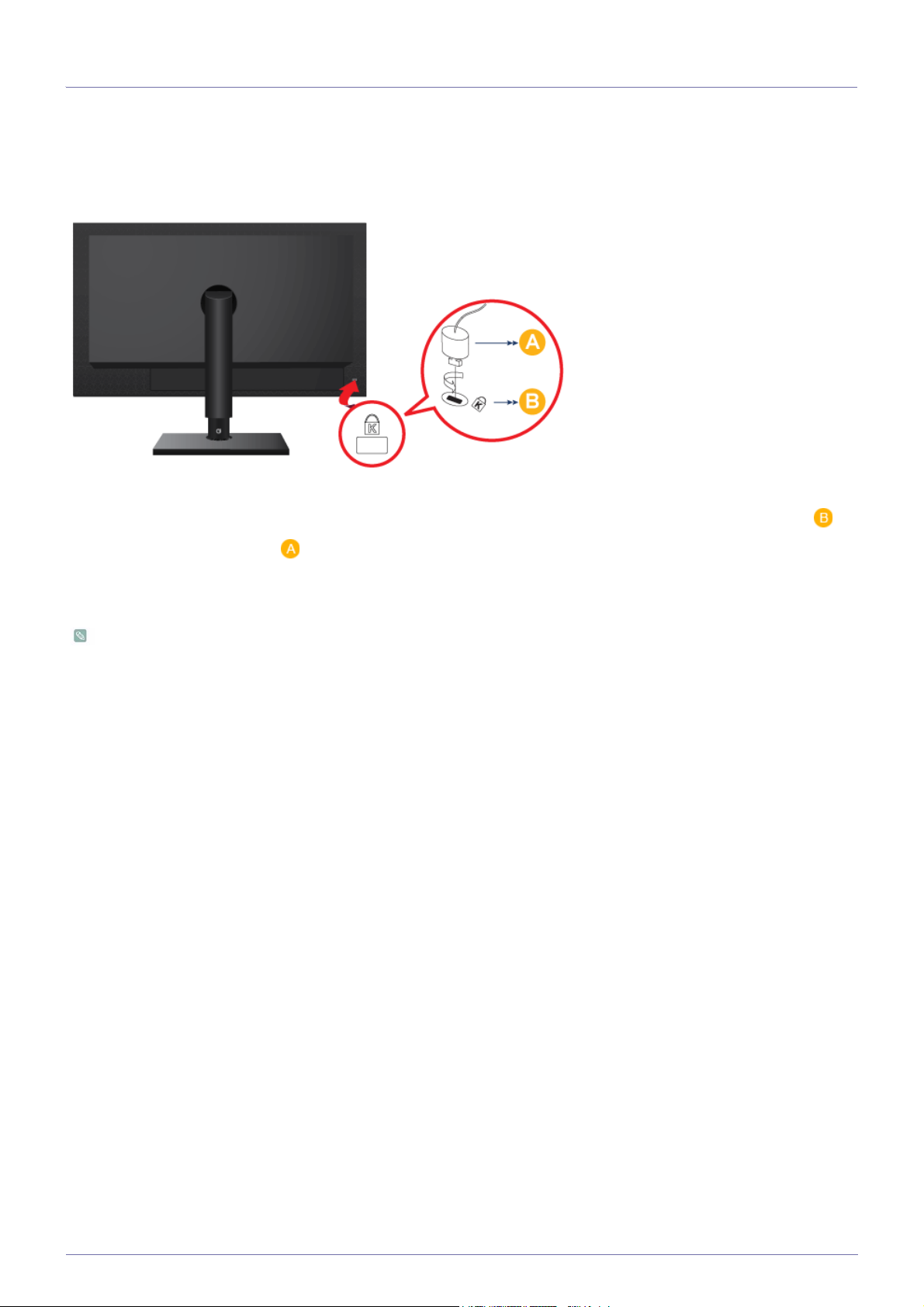
1-14 Dispositivo de bloqueio Kensington
Um dispositivo de bloqueio Kensington é um dispositivo anti-roubo que permite aos utilizadores bloquear o produto para que
possam utilizá-lo de forma segura em locais públicos. Dado que o formato e utilização do dispositivo de bloqueio podem variar
consoante o modelo e o fabricante, para mais informações, consulte o Manual do utilizador fornecido com o dispositivo de
bloqueio. Tem de adquirir um dispositivo de bloqueio adicional.
Bloquear o produto
1. Introduza a parte do bloqueio do dispositivo de bloqueio no orifício do dispositivo de bloqueio Kensington do produto ( ) e
vire-o na direcção do bloqueio( ).
2. Ligue o cabo do dispositivo de bloqueio Kensington.
3. Prenda o cabo do dispositivo de bloqueio Kensington a uma secretária ou objecto pesado.
Pode adquirir o dispositivo de bloqueio numa loja de electrónica ou numa loja online.
Page 18

2 Resolução de problemas
2-1 Autodiagnóstico do monitor
• Pode verificar se o produto está a funcionar correctamente, através da função de autodiagnóstico.
• Se for apresentado um ecrã em branco e se o LED de alimentação começar a piscar, mesmo que o produto e o PC
estejam ligados correctamente, execute a função de autodiagnóstico de acordo com os procedimentos abaixo.
1. Desligue o produto e o PC.
2. Desligue o cabo de sinal do produto.
3. Ligue o produto.
4. Se o produto estiver a funcionar correctamente, aparece a mensagem <Verif. cabo de sinal>.
Nesse caso, se for apresentado outro ecrã em branco, certifique-se de que não há qualquer problema com o PC e com a
ligação. O produto está a funcionar correctamente.
Page 19
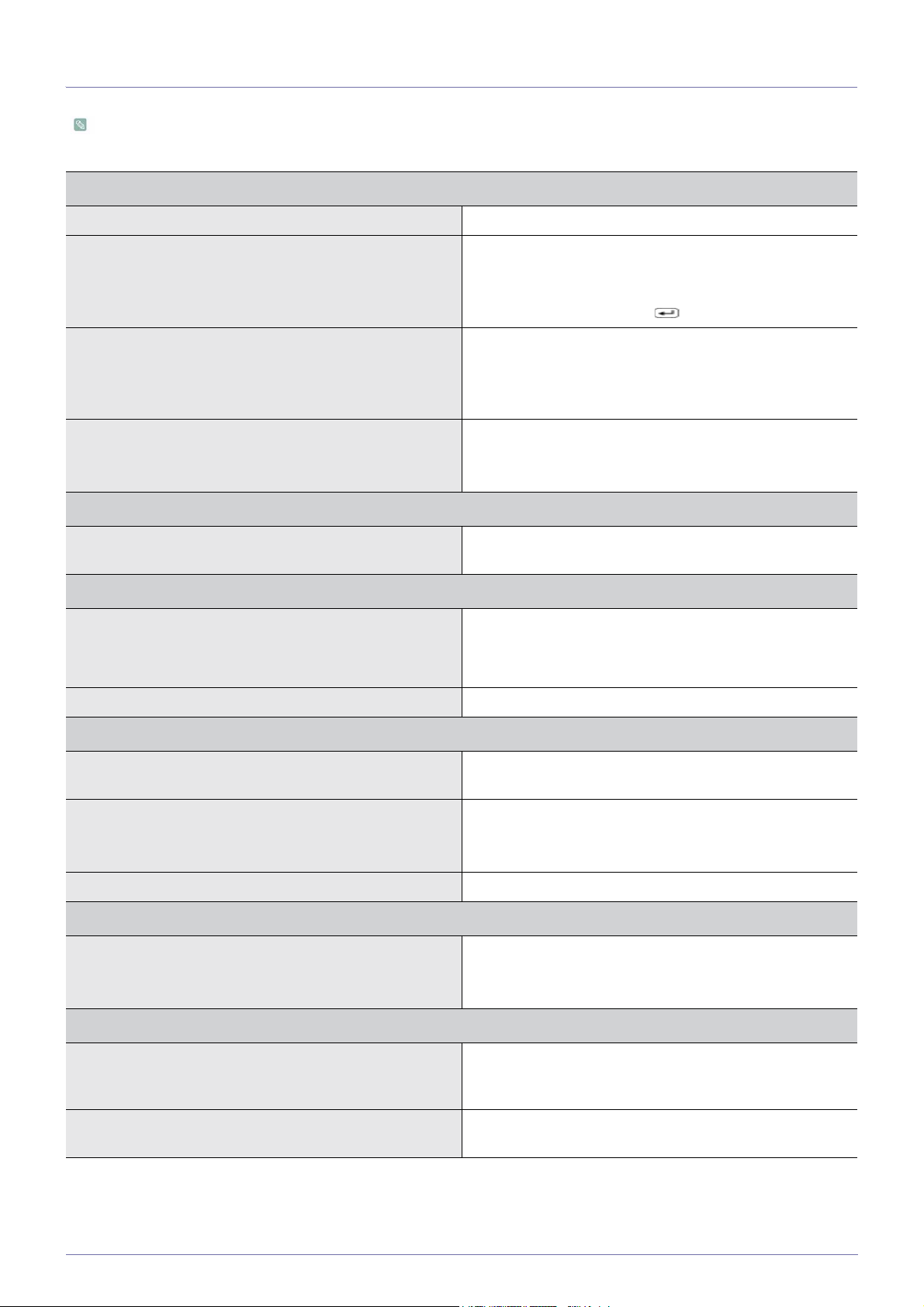
2-2 Antes de solicitar assistência
Verifique o seguinte antes de solicitar a assistência pós-venda. Se o problema persistir, contacte o centro de assistência da
Samsung Electronics mais próximo.
APARECE UM ECRÃ EM BRANCO / NÃO CONSIGO LIGAR O PRODUTO
O cabo de alimentação está correctamente ligado? Verifique o estado da ligação do cabo de alimentação.
A mensagem <Verif. cabo de sinal>aparece no ecrã? Verifique o cabo que liga o PC e o produto.
Se aparecer uma mensagem no ecrã, mesmo que o cabo
esteja ligado correctamente, volte a verificar o sinal de
entrada carregando no botão /SOURCE do produto.
A mensagem <Modo não otimizado>aparece no ecrã? Isto ocorre quando o sinal da placa gráfica excede a resolu-
ção máxima ou a frequência máxima do produto.
Nesse caso, configure a resolução e a frequência adequadas
para o produto.
Aparece um ecrã em branco e o LED de alimentação pisca
em intervalos de 1 segundo?
Isto ocorre quando a função de poupança de energia está em
execução.
Se clicar no rato ou carregar numa tecla, o ecrã liga-se.
O MENU DE REGULAÇÃO DO ECRÃ (OSD) NÃO APARECE.
Cancelou a regulação do ecrã? Verifique se a função <Bloqueio da regulação do OSD> está
definida para Desligado.
A COR É ESTRANHA / A IMAGEM É APRESENTADA A PRETO E BRANCO
Todo o ecrã é apresentado com a mesma cor, como se estivesse a vê-lo através de um papel celofane?
Verifique a ligação do cabo ao computador.
Volte a introduzir totalmente a placa gráfica no computador.
Verifique se <Efeito Cor> está definido para <Deslig. >.
A placa gráfica está configurada correctamente? Configure a placa gráfica consultando o manual do utilizador.
A ÁREA DE APRESENTAÇÃO MOVE-SE REPENTINAMENTE PARA UMA EXTREMIDADE OU PARA O CENTRO.
Mudou a placa gráfica ou o controlador? Carregue no botão [AUTO] para executar a função de ajuste
automático.
Alterou a resolução e a frequência adequadas para o produto?
Defina a resolução e a frequência para os valores adequados
na placa gráfica
consulte a (Tabela do modo de sinal padrão)
A placa gráfica está configurada correctamente? Configure a placa gráfica consultando o manual do utilizador.
AS IMAGENS ESTÃO DESFOCADAS.
Alterou a resolução e a frequência adequadas para o produto?
Defina a resolução e a frequência para os valores adequados
na placa gráfica
consulte a (Tabela do modo de sinal padrão)
A COR É APRESENTADA EM 16 BITS (16 CORES). A COR FOI ALTERADA APÓS MUDAR A PLACA GRÁFICA.
Instalou o controlador do dispositivo para o produto? Windows ME/XP/2000 : Defina novamente a cor seleccio-
nando Control Panel (Painel de controlo) Æ Display (Visualização) Æ Settings (Definições).
A placa gráfica está configurada correctamente? Configure novamente a cor de acordo com o controlador da
nova placa gráfica.
Page 20
QUANDO LIGO O MONITOR, É APRESENTADA A MENSAGEM 'MONITOR DESCONHECIDO, MONITOR PLUG&PLAY
(VESA DDC) ENCONTRADO'.
Instalou o controlador do dispositivo para o produto? Instale o controlador do dispositivo consultando as descrições
sobre a instalação do controlador.
Verifique se todas as funções Plug&Play (VESA DDC) são
suportadas consultando o Manual do utilizador da placa gráfica.
OUVE-SE UM SINAL SONORO QUANDO INICIO O COMPUTADOR.
Se ouvir o sinal sonoro 3 ou mais vezes quando inicia o computador, solicite assistência para o computador.
PROBLEMAS RELACIONADOS COM ÁUDIO
Não se ouve o som Verifique se o cabo de áudio está bem ligado à porta de
O nível do som está muito baixo. Verifique o nível do volume.
Instale o controlador do dispositivo consultando as descrições
sobre a instalação do controlador.
entrada de áudio, no monitor, e à porta de saída de áudio, na
placa de som.
Verifique o nível do volume.
Se o volume ainda estiver demasiado baixo depois de regular
o controlo para o máximo, verifique o controlo de volume na
placa de som ou no programa de software do computador.
Page 21
2-3 FAQ
FAQ! EXPERIMENTE FAZER O SEGUINTE!
Como posso alterar a frequência do sinal de vídeo? Tem de alterar a frequência da placa gráfica.
(Para obter mais informações, consulte o Manual do utilizador
do computador ou da placa gráfica.)
Como posso alterar a resolução? Windows XP : Altere a resolução seleccionando Control
Panel (Painel de controlo) Æ Appearance and Themes
(Aspecto e temas) Æ Display (Visualização) Æ Settings (Definições).
Windows ME/2000 : Altere a resolução seleccionando Control
Panel (Painel de controlo) Æ Display (Visualização) Æ Settings (Definições).
(Para obter mais informações, consulte o Manual do utilizador
do computador ou da placa gráfica.)
Como posso utilizar a função de poupança de energia? Windows XP : Configure-a seleccionando Control Panel (Pai-
nel de controlo) Æ Appearance and Themes (Aspecto e
temas) Æ Display (Visualização) Æ Screen Saver Setting
(Protecção de ecrã), ou configure-a na programação da BIOS
do computador.
Windows ME/2000 : Configure-a seleccionando Control Panel
(Painel de controlo) Æ Display (Visualização) Æ Screen
Saver Setting (Protecção de ecrã) , ou configure-a na programação da BIOS do computador.
Para obter mais informações, consulte o manual do utilizador
do Windows para o computador.
 Loading...