

Page 1
LCD MONITOR
T260N,T240N
quick start guide
ii
Page 2
Introducción
Contenido del embalaje
Nota
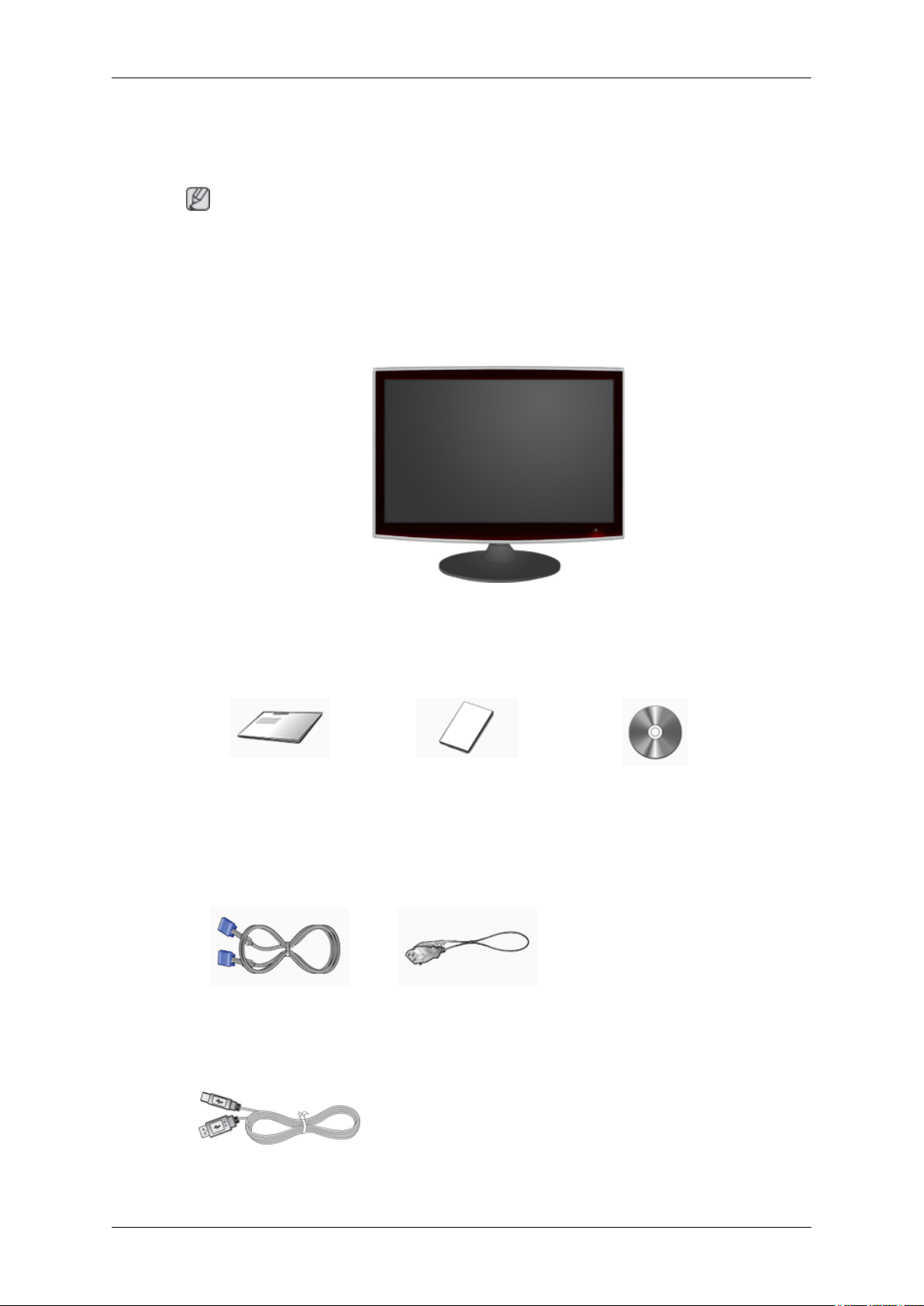
Compruebe que los artículos siguientes vengan incluidos con su monitor.
Si falta alguno, póngase en contacto con su distribuidor.
Póngase en contacto con un distribuidor local para adquirir los artículos adicionales.
Desembalaje
Monitor
Manuales
Guía de configuración rápida Tarjeta de garantía
(No disponible en todos los
lugares)
Cables
Cable D-sub Cable de alimentación
Se vende por separado
Manual del usuario
Cable USB
Page 3
Otros
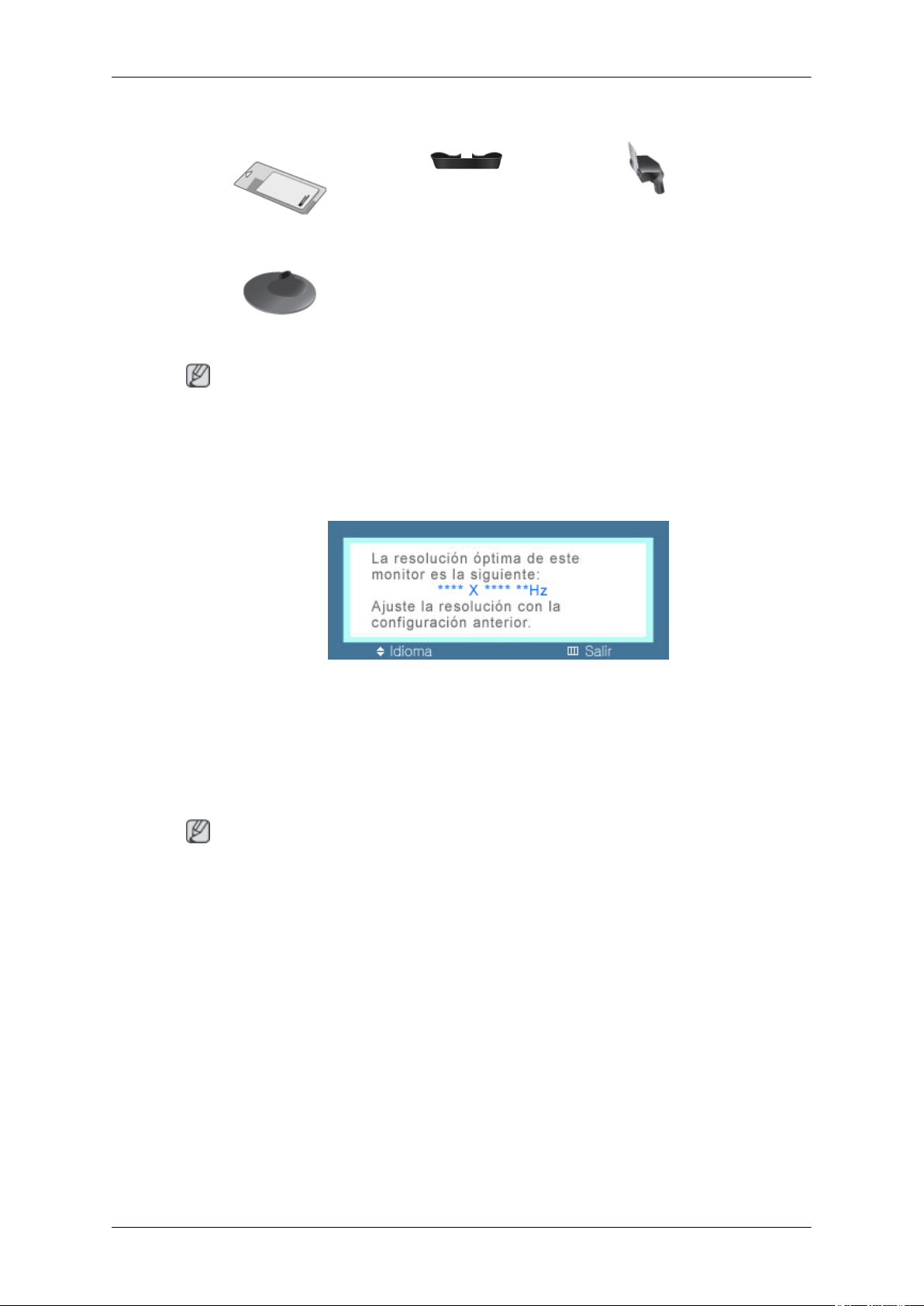
Paño de limpieza Anillo de sujeción del cable Cuerpo del soporte
Base del soporte
Nota
El paño de limpieza sólo se suministra para productos de color negro reluciente como una característica
del producto.
Su monitor
Configuración inicial
Introducción
Seleccione el idioma con las teclas de arriba y abajo.
El contenido que se muestra desaparece tras 40 segundos.
Pulse dos veces el botón de encendido, para apagarlo y encenderlo otra vez. Se mostrará de nuevo.
Se puede visualizar hasta tres (3) veces. Es necesario ajustar la resolución del ordenador antes de
alcanzar la cuenta máxima.
Nota
La resolución que se muestra en la pantalla es la óptima para este producto.
Ajuste la resolución del ordenador para que sea la misma que la resolución óptima de este producto.
Page 4
Parte delantera
Introducción
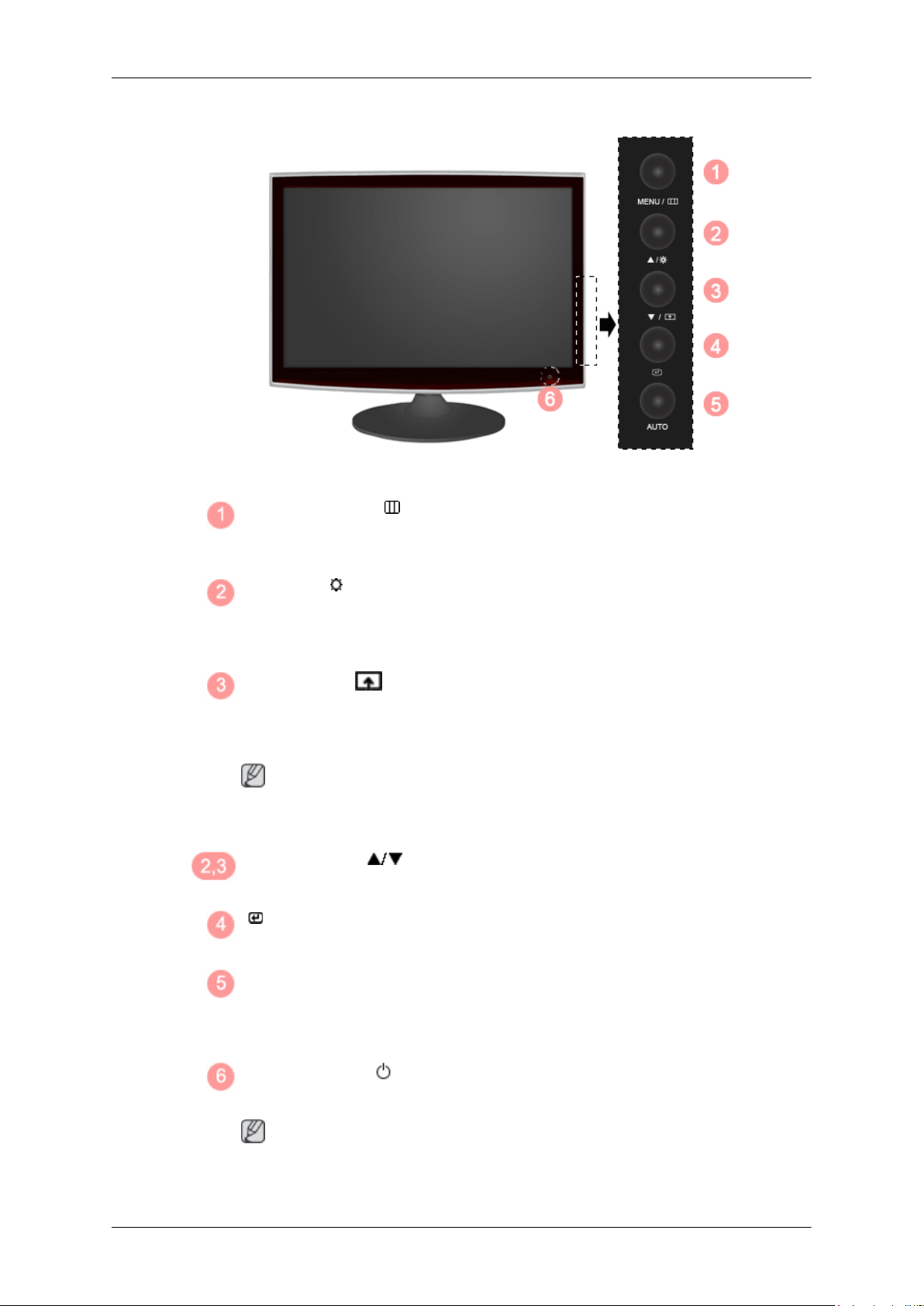
MENU Botón [MENU/ ]
Abre el menú en pantalla y sale del menú. Se usa también para salir del menú de
la pantalla o volver al menú anterior.
Botón Brillo [ ]
Cuando no haya visualización en la pantalla, pulse el botón para ajustar el brillo.
>> Haga clic aquí para ver un clip de animación
Tecla personaliz.[ ]
Puede personalizar la asignación de la tecla para el botón Personal de acuerdo con
sus preferencias.
Nota
Puede configurar la tecla personalizada para una función determinada a través de
Configuración > Tecla personaliz..
Botones de ajustes [ ]
Ajustan los elementos del menú.
[ ] Botón de introducción
Activa un elemento resaltado del menú.
Botón AUTO
Use este botón para el ajuste automático.
>> Haga clic aquí para ver un clip de animación
Botón de encendido [ ]
Utilice este botón para encender o apagar el producto.
Nota
El botón a la derecha del monitor es sensible al tacto.
Page 5
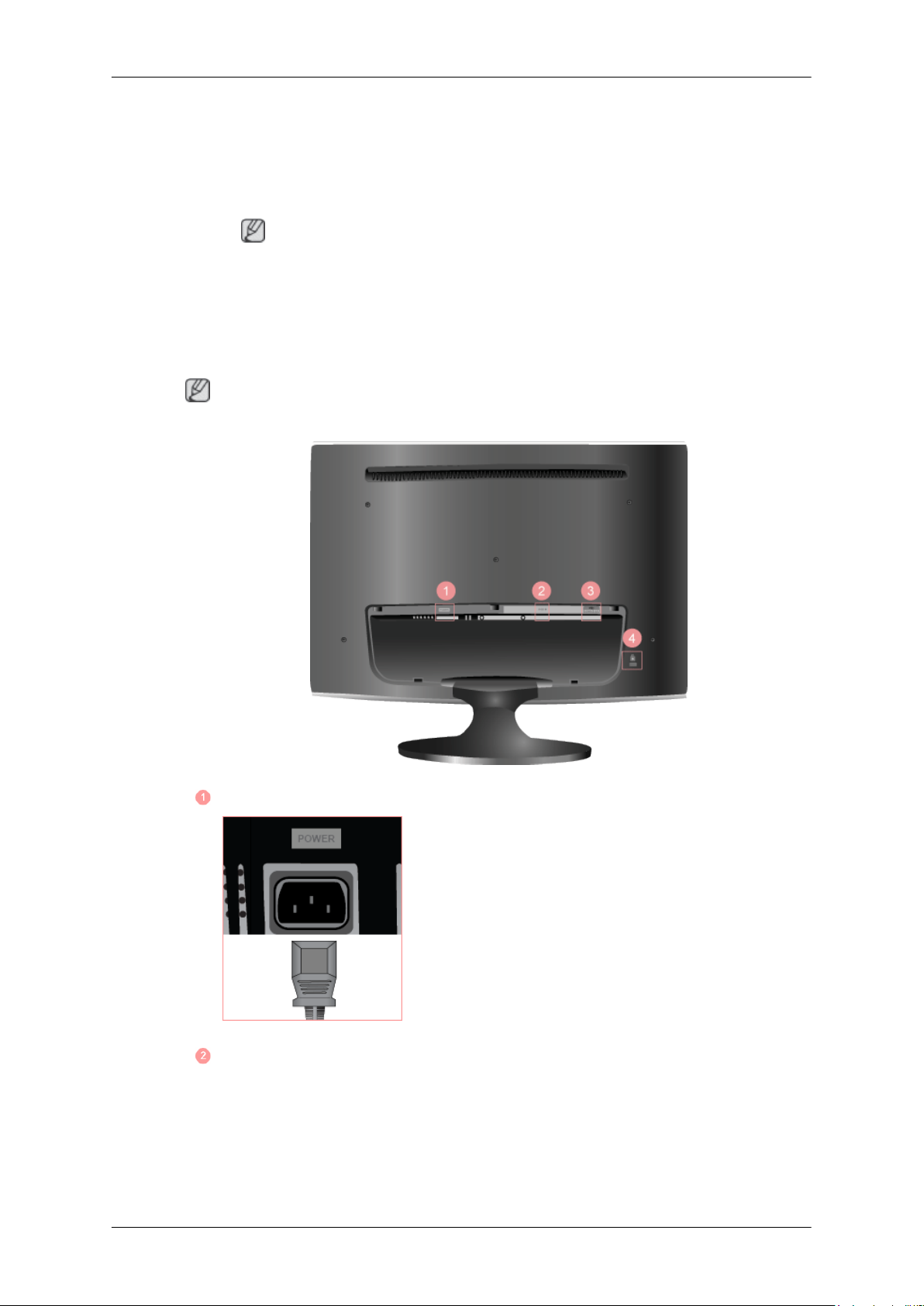
Parte posterior
Nota
La configuración de la parte posterior del producto puede variar en función del producto.
Introducción
Toque un botón ligeramente con el dedo.
Indicador de encendido
Esta luz se enciende cuando funciona normalmente y parpadea una vez cuando se
guardan los ajustes.
Nota
Para obtener más información respecto a las funciones de ahorro de energía, consulte la sección Ahorro de energía en el manual. Para ahorrar energía, apague el
monitor cuando no lo necesite o cuando lo deje sin funcionar durante largos períodos.
POWER
RGB IN
POWER
Conecte el cable de alimentación del monitor al
puerto POWER de la parte posterior del producto.
Page 6
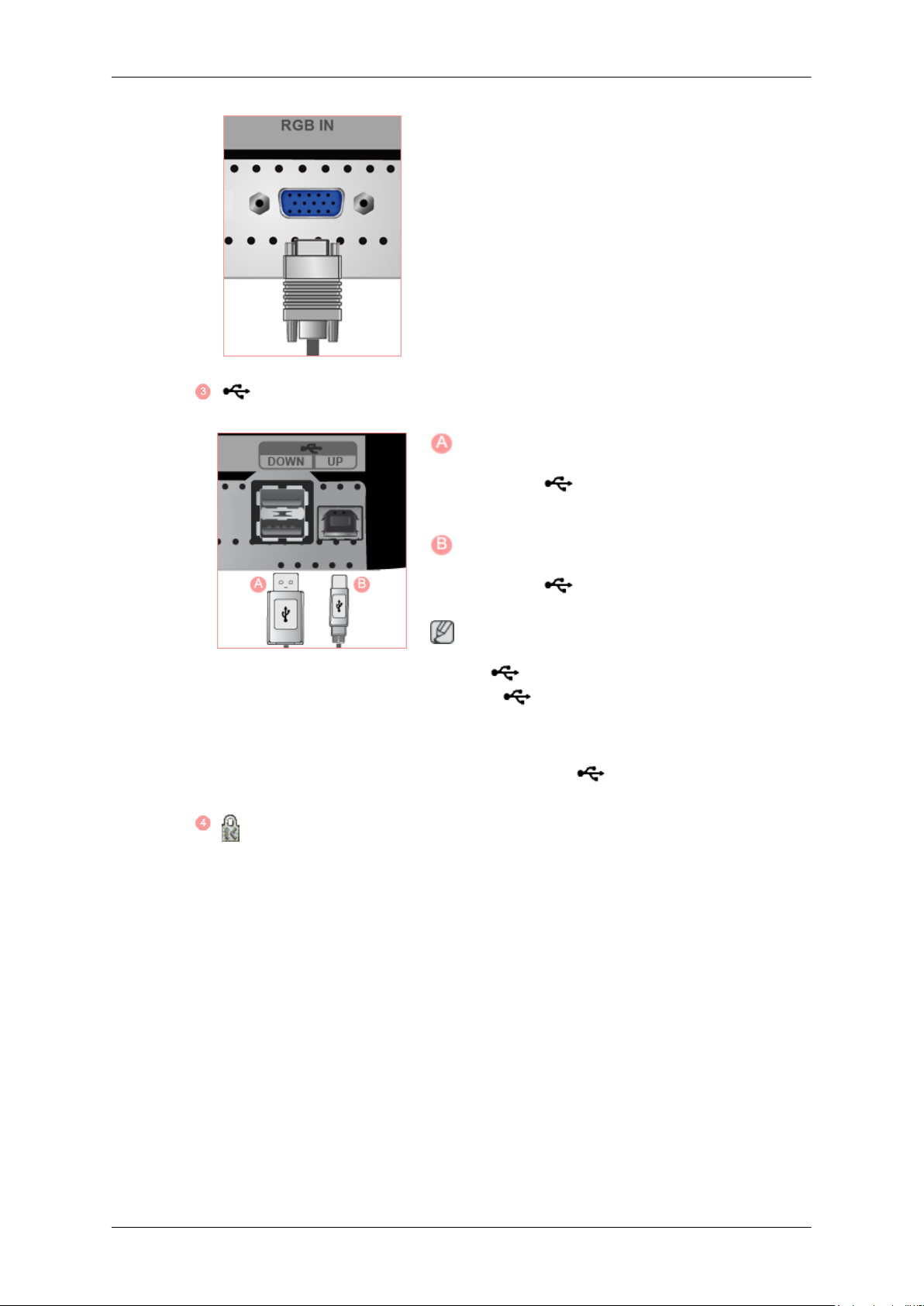
Terminal de conexión
USB (opcional)
Introducción
RGB IN
Conecte al ordenador el terminal RGB IN de la
parte posterior del monitor.
DOWN (puerto de descarga USB)
Conecte el puerto DOWN del monitor USB
y un dispositivo USB mediante el cable USB.
Bloqueo Kensington
UP (puerto de carga USB)
Conecte el puerto UP del monitor al puerto
USB del ordenador mediante el cable USB.
Nota
Para usar
conectar el UP (puerto de carga) al ordena-
dor.
Use sólo el cable USB facilitado con este monitor
para conectar el puerto UP del monitor y el
puerto USB del ordenador.
DOWN (puerto de descarga), debe
Page 7
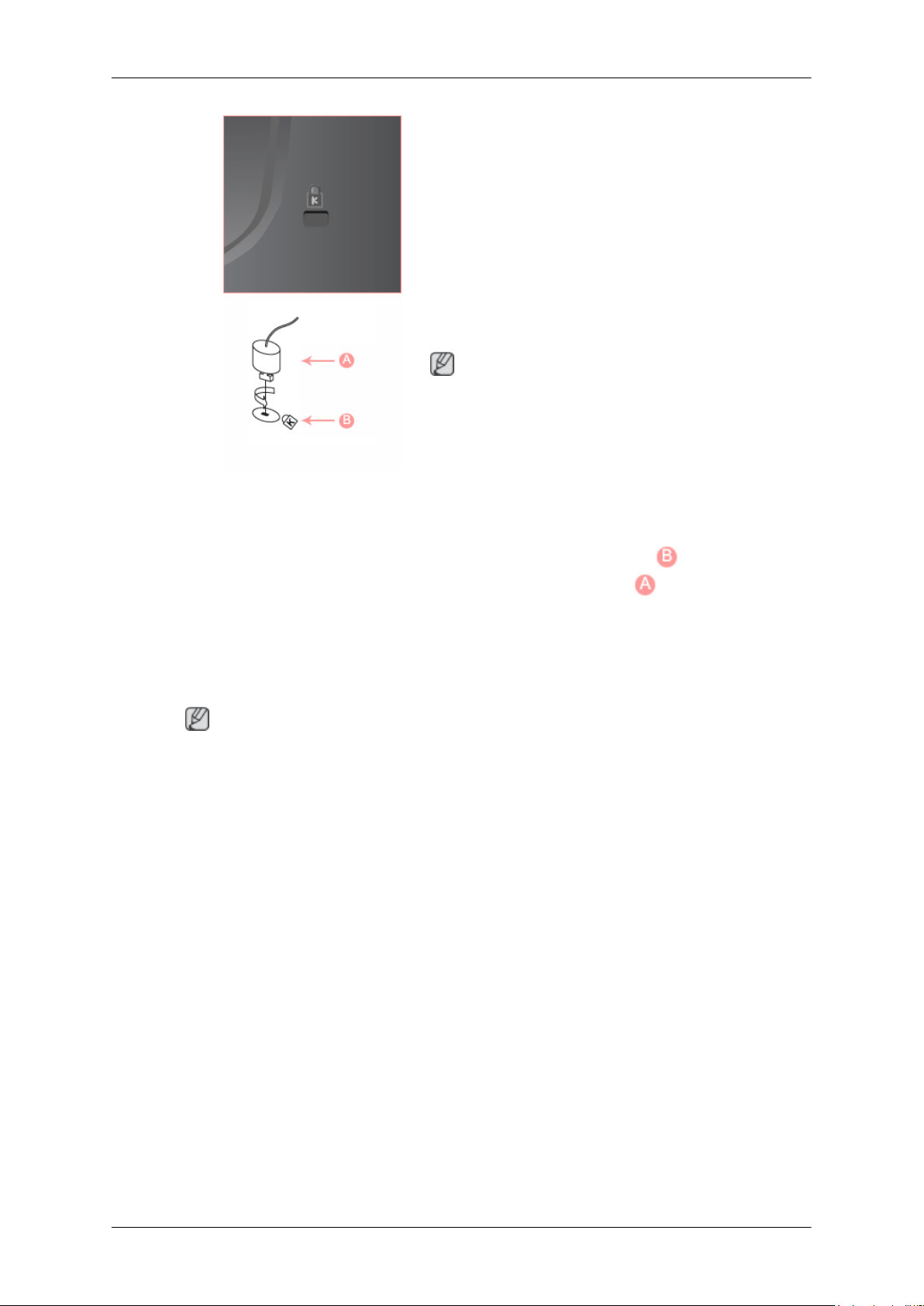
Introducción
Bloqueo Kensington
El bloqueo Kensington es un dispositivo que se
utiliza para fijar físicamente el sistema cuando se
utiliza en un sitio público. El dispositivo de bloqueo debe adquirirse por separado. El aspecto y
el método de bloqueo pueden ser diferentes a los
que se muestran en la ilustración según el fabricante. Consulte el manual que acompaña al Bloqueo Kensington para utilizarlo correctamente. El
dispositivo de bloqueo debe adquirirse por separado.
Nota
La ubicación del Bloqueo Kensington puede variar según los modelos.
Utilización del bloqueo Kensington
antirrobo
1. Introduzca el dispositivo de bloqueo en la
ranura Kensington del monitor ( ) y gírelo
en la dirección de bloqueo ( ).
2. Conecte el cable del bloqueo Kensington.
3. Fije el bloqueo Kensington a la mesa o a un
objeto estático pesado.
Nota
Consulte Conexión de cables para obtener más información acerca de los cables de conexión.
Page 8
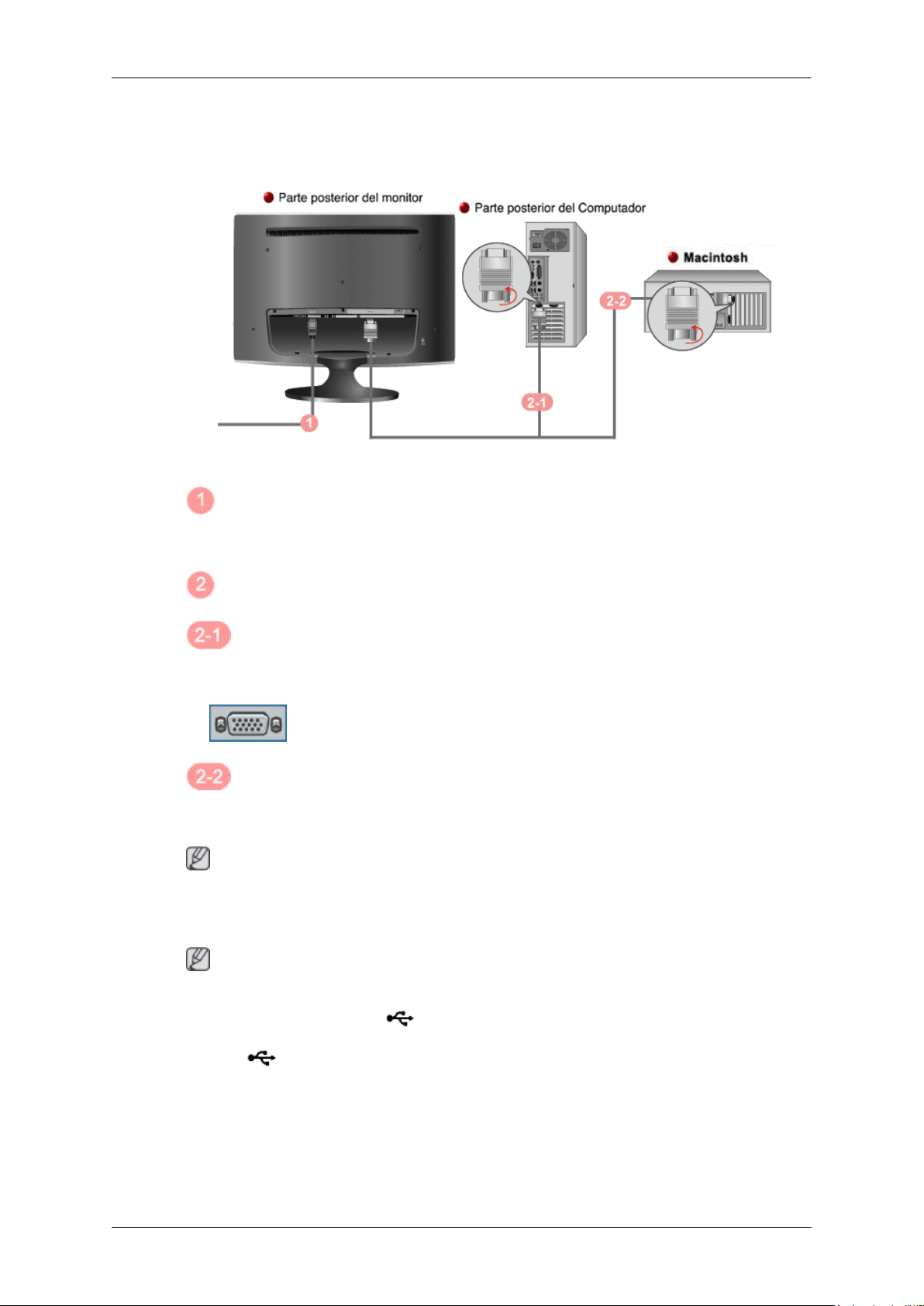
Conexiones
Conexión de cables
Conecte el cable de alimentación del monitor al puerto de power de la parte posterior del monitor.
Enchufe el cable de alimentación del monitor en una toma de corriente cercana.
Use una conexión apropiada para el ordenador.
Uso del conector D-Sub (analógico) en la tarjeta de vídeo.
• Conecte el cable de señal al puerto D-Sub de 15 patillas, en la parte posterior del monitor.
[RGB IN]
Conexión a un ordenador Macintosh.
• Conecte el monitor y el ordenador Macintosh mediante el cable de conexión D-sub.
Nota
Si el monitor y el ordenador están conectados, puede encenderlos y utilizarlos.
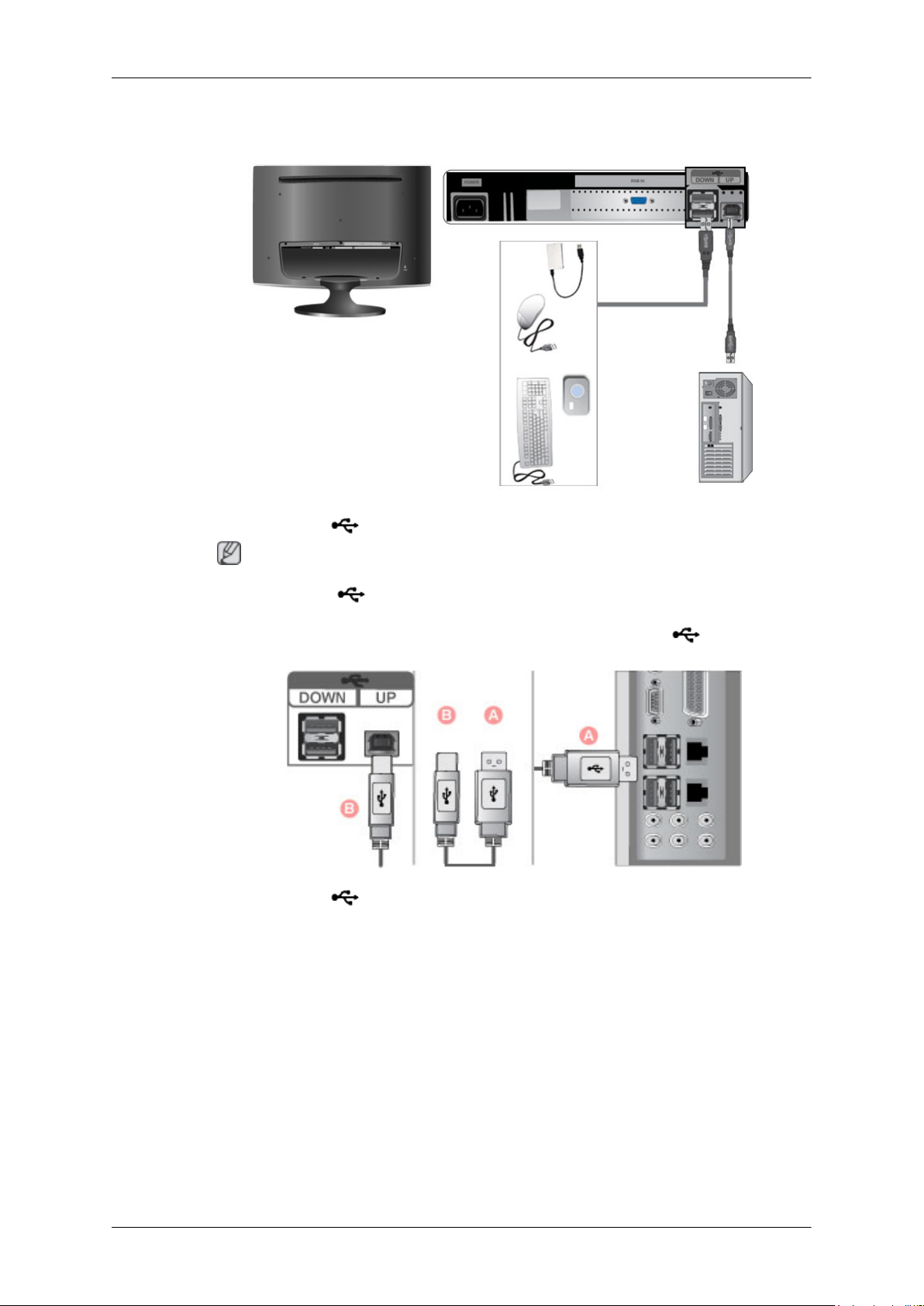
Conexión de USB (opcional)
Nota
Puede utilizar un dispositivo USB, como un ratón, un teclado o un Memory Stick, o un disco duro
externo, conectándolo al puerto
DOWN del monitor, sin conectarlo al PC.
El puerto USB del monitor admite la interfaz USB 2.0 certificada de alta velocidad.
Alta velocidad Velocidad total Baja velocidad
Velocidad de datos 480 Mbps 12 Mbps 1,5 Mbps
Consumo de energí 2,5 W 2,5 W 2,5 W
Page 9
Conexiones
(máx., cada puerto) (máx., cada puerto) (máx., cada puerto)
1.
Conecte el puerto UP del monitor al puerto USB del ordenador mediante el cable USB.
Nota
Para usar el puerto
Use sólo el cable USB facilitado con este monitor para conectar el puerto UP del monitor y
el puerto USB del ordenador.
2.
Conecte el puerto DOWN del monitor USB y un dispositivo USB mediante el cable USB.
3. Los procedimientos de uso son los mismos que los empleados para un dispositivo externo conectado al PC.
DOWN, debe conectar el UP (puerto de carga) al ordenador.
• Puede conectar y utilizar un teclado y un ratón.
• Puede reproducir un archivo de un dispositivo multimedia.
(Ejemplos de dispositivos multimedia: MP3, cámara digital, etc.)
• Puede ejecutar, mover, copiar o borrar los archivos de un dispositivo de almacenamiento.
(Ejemplos de dispositivos de almacenamiento: memoria externa, tarjeta de memoria, lector
de memoria, reproductor de MP3 con disco duro, etc.)
• Puede utilizar otros dispositivos USB que puedan conectarse a un ordenador.
Page 10
Nota
Cuando conecte un dispositivo al puerto DOWN del monitor, hágalo mediante el cable
apropiado para ese dispositivo.
(Para asesorarse sobre la compra del cable y los dispositivos externos, diríjase al centro de servicio
técnico del producto correspondiente.)
La empresa no se hace responsable de los problemas o fallos causados en un dispositivo externo
debido al uso de un cable no autorizado para realizar la conexión.
Algunos productos no se ajustan al estándar USB y pueden provocar un mal funcionamiento del
dispositivo.
Si el dispositivo funciona mal incluso si está conectado al ordenador, contacte con el centro de
servicio técnico del dispositivo/ordenador.
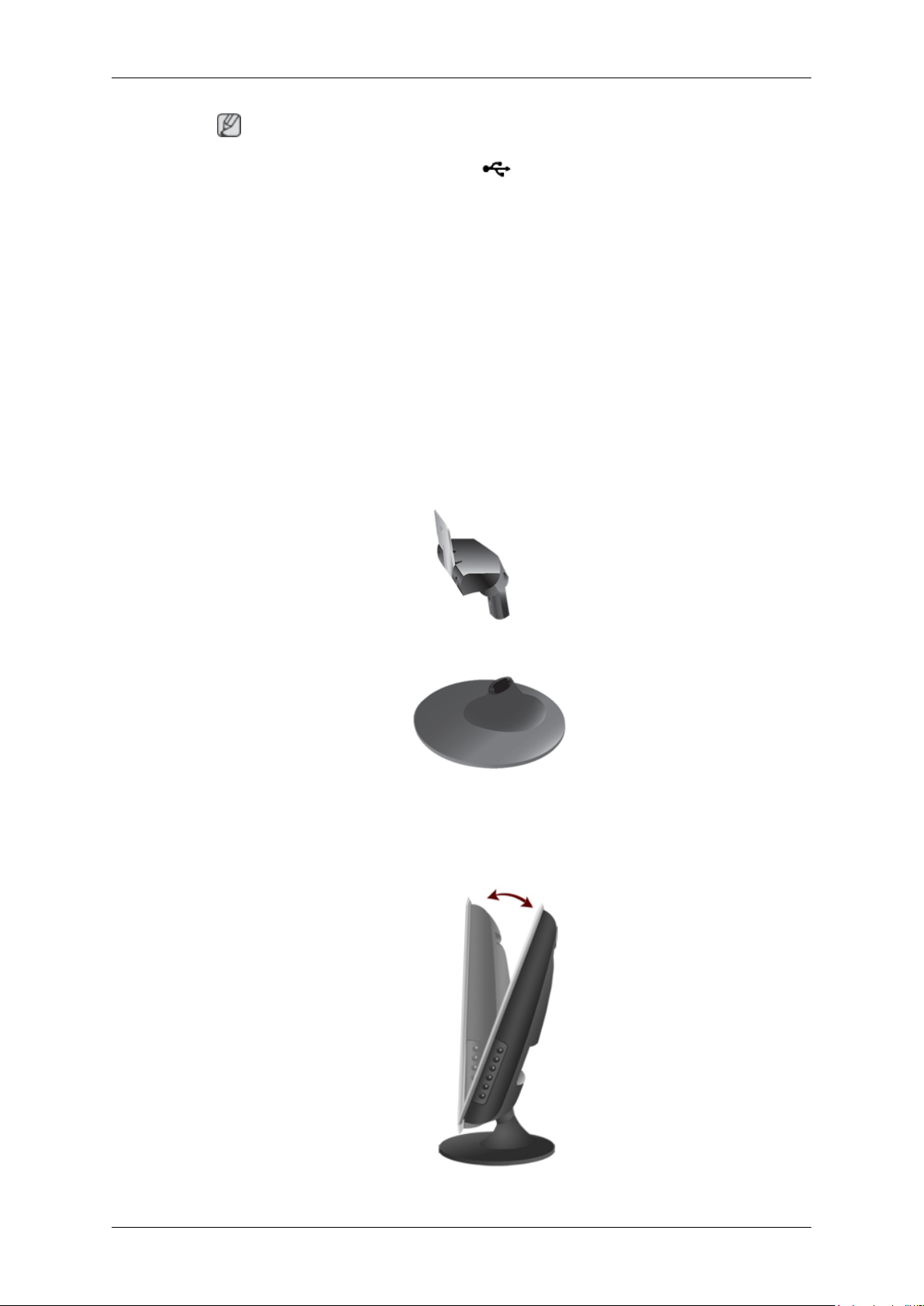
Uso del soporte
Montaje del monitor
Conexiones
Plegado de la base
Monitor y parte inferior
Page 11

Conexiones
Nota
Puede inclinar el monitor hacia arriba, con un ángulo de -1˚ a 21˚.
Page 12
Solución de problemas
Comprobación de las funciones de autoverificación
Nota
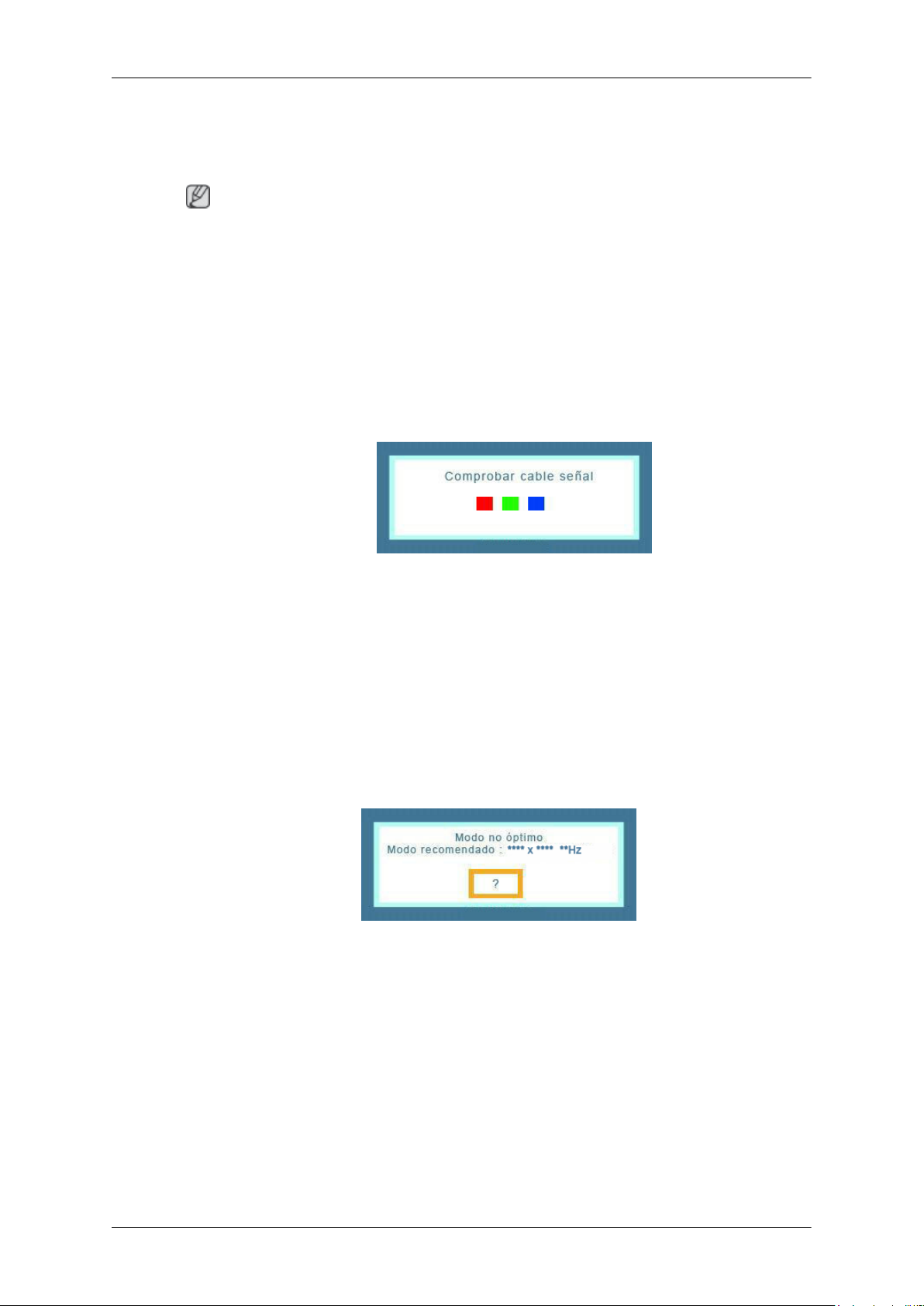
El monitor tiene una función de autoverificación que permite comprobar si el monitor funciona correctamente.
Comprobación de las funciones de autoverificación
1. Encienda el ordenador y el monitor.
2. Desenchufe el cable del vídeo de la parte posterior del ordenador.
3. Encienda el monitor.
Si el monitor funciona adecuadamente, verá un cuadro en la ilustración siguiente.
Este cuadro aparece durante el funcionamiento normal si el cable del vídeo se desconecta o daña.
4. Apague el monitor y vuelva a conectar el cable del vídeo; a continuación encienda el ordenador
y el monitor.
Si la pantalla del monitor permanece en blanco después de seguir el procedimiento anterior, compruebe
que la controladora de vídeo, el sistema del ordenador y el monitor funcionen correctamente.
Mensajes de advertencia
Si ocurre algo anómalo con la señal de entrada, aparece un mensaje en la pantalla o ésta se queda en
blanco mientras el LED indicador de alimentación sigue encendido. El mensaje puede indicar que el
monitor está fuera de la banda de exploración o que se debe comprobar el cable de señal.
Entorno
La ubicación y la posición del monitor puede influir en la calidad y en otras funciones del monitor.
Si hay altavoces de graves (subwoofers) cerca del monitor, desenchúfelos y colóquelos en otra habitación.
Retire todos los dispositivos electrónicos, como radios, ventiladores, relojes y teléfonos que se hallen
a menos de 3 pies (un metro) del monitor.
Consejos útiles
Un monitor recrea las señales visuales recibidas del ordenador. Por ello, si hay algún problema en el
ordenador o en la tarjeta de vídeo, el monitor se puede quedar en blanco, mostrar colores deficientes
Page 13

Solución de problemas
o ruido, no aceptar el modo de vídeo, etc. En estos casos, primero, compruebe el origen del problema
y, a continuación, póngase en contacto con el centro de servicio autorizado o con su proveedor.
Evaluación de las condiciones de funcionamiento del monitor
Si no se ve una imagen en la pantalla o se muestran los mensajes "Modo no óptimo", "Modo reco-
mendado 1920 X 1200 60 Hz", desconecte el cable del ordenador mientras el ordenador está
encendido.
Si aparece algún mensaje en la pantalla o si ésta se queda en blanco, el monitor está preparado para
funcionar.
En este caso, compruebe si el ordenador tiene algún posible fallo.
Lista de comprobación
Nota
Antes de llamar al servicio técnico, compruebe la información de este apartado para ver si puede
solucionar el problema por usted mismo. Si necesita ayuda llame al teléfono de la sección de información o póngase en contacto con su proveedor.
No hay imágenes en la pantalla. No puedo encender el monitor.
Q: ¿El cable de alimentación está conectado correctamente?
A: Compruebe el cable de alimentación y si hay corriente.
Q: ¿Puede ver "Comprobar cable señal" en la pantalla?
A: (Se conecta con el cable D-sub)
Compruebe la conexión del cable de señal.
Q: Si el aparato está encendido, reinicie el ordenador para ver la pantalla inicial (la pantalla de inicio
de sesión).
A: Si aparece la pantalla inicial (la pantalla de inicio de sesión), arranque el ordenador en el modo
aplicable (el modo de seguridad de Windows ME/XP/2000) y cambie la frecuencia de la tarjeta
de vídeo.
(Consulte Modos de temporización predefinidos)
Si no aparece la pantalla inicial (de inicio de sesión), póngase en contacto con el centro de servicio
técnico o con su proveedor.
Q: ¿Se puede ver "Modo no óptimo", "Modo recomendado 1920 x 1200 60 Hz" en la pantalla?
A: Puede ver este mensaje cuando la señal proveniente de la tarjeta de vídeo supera la frecuencia
y laresolución máxima con las que el monitor puede funcionar correctamente.
A: Para que el monitor funcione correctamente ajuste la frecuencia y la resolución máxima.
A: Si la pantalla supera SXGA o los 75 Hz, se muestra un mensaje "Modo no óptimo", "Modo
recomendado 1920 X 1200 60 Hz". Si la pantalla supera los 85 Hz, funcionará adecuadamente,
aunque el mensaje "Modo no óptimo", "Modo recomendado 1920 X 1200 60 Hz" aparecerá
durante un minuto.
Durante este minuto debe cambiar al modo recomendado.
(El mensaje volverá a mostrarse si se reinicia el sistema.)
Page 14

Solución de problemas
Q: En la pantalla no aparece ninguna imagen. ¿El indicador de encendido del monitor parpadea en
intervalos de 1 segundo?
A: El monitor está en el modo de ahorro de energía.
A: Pulse cualquier tecla del teclado para activar el monitor y devolver la imagen a la pantalla.
A:
Si aún no hubiese imagen, pulse el botón '
para activar el monitor y devolver la imagen a la pantalla.
'. Después vuelva a pulsar cualquier tecla del teclado
No puedo ver la presentación en pantalla (OSD).
Q: ¿Ha bloqueado el menú de presentación en pantalla para impedir realizar cambios?
A: Desbloquee la OSD pulsando el botón [MENU / ] durante al menos 5 segundos.
La pantalla muestra colores extraños o sólo blanco y negro.
Q: ¿La pantalla muestra sólo un color como si la estuviéramos viendo a través de un papel de
celofán?
A: Compruebe la conexión del cable de señal.
A: Compruebe que la tarjeta de vídeo esté totalmente insertada en la ranura.
Q: Después de ejecutar un programa, o tras un fallo de las aplicaciones, ¿aparecen colores extraños
en la pantalla?
A: Reinicie el ordenador.
Q: ¿Está correctamente configurada la tarjeta de vídeo?
A: Configure la tarjeta de vídeo de acuerdo con las instrucciones del manual de la tarjeta de vídeo.
La pantalla súbitamente se vuelve inestable.
Q: ¿Ha cambiado la tarjeta de vídeo o el controlador?
A: Ajuste la posición y el tamaño de la imagen de la pantalla mediante la OSD.
Q: ¿Ha ajustado la resolución o la frecuencia del monitor?
A: Ajuste la resolución y la frecuencia de la tarjeta de vídeo.
(Consulte Modos de temporización predefinidos).
Q: La pantalla se puede desequilibrar debido al ciclo de señales de la tarjeta de vídeo. Consulte la
pantalla OSD para reajustar la posición.
La pantalla está desenfocada o la OSD no se puede ajustar.
Q: ¿Ha ajustado la resolución o la frecuencia del monitor?
A: Ajuste la resolución y la frecuencia de la tarjeta de vídeo.
(Consulte Modos de temporización predefinidos).
El LED parpadea pero no se ve ninguna imagen en la pantalla.
Q: ¿Estaba la frecuencia ajustada adecuadamente cuando se comprobó la temporización de visu-
alización en el menú?
Page 15

Solución de problemas
A: Ajuste la frecuencia adecuadamente; para ello consulte el manual de la tarjeta de vídeo y los
modos de temporización predefinidos.
(La frecuencia máxima por resolución puede variar entre cada producto.)
Sólo se muestran 16 colores en la pantalla. Los colores de la pantalla se han
cambiado después de cambiar la tarjeta de vídeo.
Q: ¿Se han configurado adecuadamente los colores de Windows?
A: Windows XP :
Configure la resolución en Control Panel (Panel de control) → Appearance and Themes (Apariencia y temas) → Display (Pantalla) → Settings (Configuración).
A: Windows ME/2000 :
Configure la resolución en Control Panel (Panel de control) → Display (Pantalla) → Settings
(Configuración).
Q: ¿Está correctamente configurada la tarjeta de vídeo?
A: Configure la tarjeta de vídeo de acuerdo con las instrucciones del manual de la tarjeta de vídeo.
Aparece el mensaje "Monitor no reconocido, encontrado monitor Plug & Play
(VESA DDC)".
Q: ¿Tiene instalado el controlador del monitor?
A: Instale el controlador del monitor de acuerdo con Instrucciones de Instalación del Controlador.
Q: Consulte el manual de la tarjeta de vídeo para ver si la función Plug & Play (VESA DDC) se
admite.
A: Instale el controlador del monitor de acuerdo con Instrucciones de Instalación del Controlador.
Compruebe si MagicTune™ funciona correctamente.
Q: La función MagicTune™ sólo se encuentra en ordenadores (VGA) con OS Windows que ad-
mitan Plug and Play.
A: Para comprobar si el ordenador admite la función MagicTune™, siga estos pasos (con Windows
XP);
Control Panel (Panel de control) → Performance and Maintenance (Rendimiento y mantenimiento) → System (Sistema) → Hardware (Hardware) → Device Manager (Administrador de
dispositivos) → Monitors (Monitores) → Antes de eliminar el monitor Plug and Play, busque
el 'monitorPlug and Play' buscando hardware nuevo.
A: MagicTune™ es un software adicional para el monitor. Es posible que algunas tarjetas gráficas
no sean compatibles con el monitor. Si tiene algún tipo de problema con la tarjeta gráfica, visite
nuestro sitio web para comprobar la lista de tarjetas gráficas compatibles.
http://www.samsung.com/monitor/magictune
MagicTune™ no funciona correctamente.
Q: ¿Ha cambiado de tarjeta gráfica de vídeo o el ordenador?
Page 16

Solución de problemas
A: Descargue la última versión del programa. El programa se puede descargar desde http://
www.samsung.com/monitor/magictune
Q: ¿Desea instalar el programa?
A: Después de instalar el programa apague el ordenador y vuelva a arrancarlo. Si hay una copia del
programa instalada, bórrela, apague y arranque el ordenador e instale el programa de nuevo.
Tras la instalación o la eliminación de un programa se debe apagar y volver a arrancar el ordenador para que éste funcione con normalidad.
Nota
Visite el sitio web MagicTune™ y descargue el software de instalación para MagicTune™ MAC.
Puede ver pequeñas partículas si mira de cerca el borde biselado de la pantalla.
Forma parte del diseño del producto y no es un defecto.
Compruebe los siguientes elementos si hay problemas en el monitor.
Compruebe la conexión del cable de alimentación y de los cables de video conectados al ordenador.
P y R
Compruebe si el ordenador pita más de tres veces en el arranque.
(Si lo hace, consulte con el servicio de asistencia del fabricante de la placa base del ordenador.)
Si ha instalado una nueva tarjeta de vídeo o si ha montado el equipo de ordenador, compruebe el
controlador del adaptador (vídeo) instalado y el controlador del monitor.
Compruebe si la frecuencia de exploración de la pantalla de vídeo está configurada en 56 Hz~75 Hz.
(No debe superar los 75 Hz cuando se usa la resolución máxima).
Si tiene problemas durante la instalación del controlador del adaptador (vídeo), arranque el ordenador
en el modo de seguridad, retire el adaptador de visualización en "Control Panel (Panel de control) →
System (Sistema) → Device Administrator (Administrador de dispositivos)" y vuelva a arrancar el
ordenador para instalar el controlador del adaptador (vídeo).
Nota
Si los problemas se vuelven a repetir, póngase en contacto con un centro de servicio técnico autorizado.
Q: ¿Cómo puedo cambiar la frecuencia?
A: La frecuencia se puede cambiar volviendo a configurar la tarjeta de vídeo.
A: Tenga en cuenta que la compatibilidad de la tarjeta de vídeo puede cambiar, según la versión de
controlador que se utilice. (Consulte el manual del ordenador o de la tarjeta de vídeo para obtener
información sobre la configuración.)
Q: ¿Cómo puedo ajustar la resolución?
A: Windows XP:
Configure la resolución en Control Panel (Panel de control) → Appearance and Themes (Apariencia y temas) → Display (Pantalla) → Settings (Configuración).
A: Windows ME/2000:
Page 17

Solución de problemas
Configure la resolución en Control Panel (Panel de control) → Display (Pantalla) → Settings
(Configuración).
* Póngase en contacto con el fabricante de la tarjeta de vídeo para obtener información sobre la
configuración.
Q: ¿Cómo puedo configurar la función de ahorro de energía?
A: Windows XP:
Configure la resolución en Control Panel (Panel de control) → Appearance and Themes (Apariencia y temas) → Display (Pantalla) → Screen Saver (Protector de pantalla).
Ajuste la función Configuración de la BIOS del ordenador. (Consulte el manual del ordenador
o de Windows.)
A: Windows ME/2000:
Configure la resolución en Control Panel (Panel de control) → Display (Pantalla) → Screen
Saver (Protector de pantalla`).
Ajuste la función Configuración de la BIOS del ordenador. (Consulte el manual del ordenador
o de Windows.)
Q: ¿Cómo puedo limpiar la caja exterior/panel LCD?
A: Desconecte el cable de alimentación y limpie el monitor con un paño suave; use una solución
limpiadora o simplemente agua.
No deje restos de detergente ni raye la caja. No permita que entre agua en el ordenador.
Nota
Antes de llamar al servicio técnico, compruebe la información de este apartado para ver si puede
solucionar el problema por usted mismo. Si necesita ayuda llame al teléfono de la sección de información o póngase en contacto con su proveedor.
 Loading...