

Page 1

LCD-skjerm
Brukerhåndbok
SyncMaster P2770H
Fargen og utseendet kan variere avhengig av produktet, og
spesifikasjonene kan endres uten forvarsel for å forbedre
ytelsen.
Page 2

Innholdsfortegnelse
VIKTIGE SIKKERHETSREGLER
Før du starter . . . . . . . . . . . . . . . . . . . . . . . . . . . . . . . . . . . . . . . . . . . . . 1-1
Juridisk ansvar og vedlikehold . . . . . . . . . . . . . . . . . . . . . . . . . . . . . . . 1-2
Sikkerhetsregler . . . . . . . . . . . . . . . . . . . . . . . . . . . . . . . . . . . . . . . . . . . 1-3
INSTALLERE PRODUKTET
Innholdet i pakken . . . . . . . . . . . . . . . . . . . . . . . . . . . . . . . . . . . . . . . . . 2-1
Installere stativet . . . . . . . . . . . . . . . . . . . . . . . . . . . . . . . . . . . . . . . . . . 2-2
Slik fjerner du stativet . . . . . . . . . . . . . . . . . . . . . . . . . . . . . . . . . . . . . . 2-3
Koble til en PC . . . . . . . . . . . . . . . . . . . . . . . . . . . . . . . . . . . . . . . . . . . . 2-4
Koble til en HDMI-kabel . . . . . . . . . . . . . . . . . . . . . . . . . . . . . . . . . . . . . 2-5
Koble til forsterker . . . . . . . . . . . . . . . . . . . . . . . . . . . . . . . . . . . . . . . . . 2-6
Kensington-lås . . . . . . . . . . . . . . . . . . . . . . . . . . . . . . . . . . . . . . . . . . . . 2-7
BRUKE PRODUKTET
Angi den optimale oppløsningen . . . . . . . . . . . . . . . . . . . . . . . . . . . . . 3-1
Tabell for standard signalmodus . . . . . . . . . . . . . . . . . . . . . . . . . . . . . 3-2
Installere enhetsdriveren . . . . . . . . . . . . . . . . . . . . . . . . . . . . . . . . . . . . 3-3
Produktstyringsknapper . . . . . . . . . . . . . . . . . . . . . . . . . . . . . . . . . . . . 3-4
Bruke skjermjusteringsmenyen (OSD:skjermmeny) . . . . . . . . . . . . . . 3-5
INSTALLERE PROGRAMVAREN
Natural Color . . . . . . . . . . . . . . . . . . . . . . . . . . . . . . . . . . . . . . . . . . . . . . 4-1
MagicTune . . . . . . . . . . . . . . . . . . . . . . . . . . . . . . . . . . . . . . . . . . . . . . . . 4-2
MultiScreen . . . . . . . . . . . . . . . . . . . . . . . . . . . . . . . . . . . . . . . . . . . . . . . 4-3
FEILSØKING
Egendiagnose for skjerm . . . . . . . . . . . . . . . . . . . . . . . . . . . . . . . . . . . . 5-1
Før du ber om service . . . . . . . . . . . . . . . . . . . . . . . . . . . . . . . . . . . . . . 5-2
Vanlige spørsmål . . . . . . . . . . . . . . . . . . . . . . . . . . . . . . . . . . . . . . . . . . 5-3
MER INFORMASJON
Spesifikasjoner . . . . . . . . . . . . . . . . . . . . . . . . . . . . . . . . . . . . . . . . . . . . 6-1
Strømsparingsfunksjon . . . . . . . . . . . . . . . . . . . . . . . . . . . . . . . . . . . . . 6-2
Kontakt SAMSUNG . . . . . . . . . . . . . . . . . . . . . . . . . . . . . . . . . . . . . . . . . 6-3
Korrekt avhending av dette produktet
(Avfall fra elektrisk og elektronisk utstyr) - kun Europa . . . . . . . . . . . 6-4
Page 3

1 Viktige sikkerhetsregler
1-1 Før du starter
Ikoner som brukes i denne håndboken
IKON NAVN BETYDNING
Forsiktig Angir tilfeller hvor funksjonen ikke fungerer eller innstillingen kan bli avbrutt.
Merk Angir et hint eller et tips for en funksjon.
Bruke denne håndboken
• Gjør deg selv oppmerksom på sikkerhetsreglene før du bruker dette produktet.
• Hvis det oppstår et problem, ser du i "Feilsøking"-delen.
Opphavsrettsmerknad
Innholdet i denne håndboken kan endres uten forvarsel for forbedring av ytelse.
Copyright © 2009 Samsung Electronics Co., Ltd. Med enerett.
Opphavsrettigheten for denne håndboken er reservert av Samsung Electronics, Co., Ltd.
Innholdet i denne håndboken må ikke reproduseres delvis eller helt, distribueres eller brukes i noen form uten skriftlig tillatelse fra
Samsung Electronics, Co., Ltd.
SAMSUNG-logoen og SyncMaster er registrerte varemerker for Samsung Electronics, Co., Ltd.
Microsoft, Windows og Windows NT er registrerte varemerker for Microsoft Corporation.
VESA, DPM og DDC er registrerte varemerker for Video Electronics Standard Association.
ENERGY STAR
Alle andre varemerker som nevnes i dette dokumentet, tilhører sine respektive firmaer.
®
-logoen er et registrert varemerke for U.S. Environmental Protection Agency.
Viktige sikkerhetsregler 1-1
Page 4

1-2 Juridisk ansvar og vedlikehold
Vedlikehold av ekstern overflate og skjerm
Rengjør produktet med en myk, tørr klut.
• Ikke rengjør produktet med brennbare væsker som benzen
eller tynner med en våt klut. Dette kan føre til et problem med
produktet.
• Ikke skrap skjermen med fingerneglene eller en skarp
gjenstand.
Dette kan føre til riper eller skader på produktet.
• Ikke rengjør produktet direkte ved å spraye vann på det.
Hvis det kommer vann inn i produktet, kan det føre til brann,
elektrisk støt eller et problem med produktet.
• En hvit flekk kan oppstå på overflaten av den høyglansede
modellen på grunn av materialets iboende egenskaper, hvis en
supersonisk luftfukter brukes.
Utseendet og fargen kan variere avhengig av modellen.
Om vedvarende bilder
• Hvis et stillbilde vises i lang tid, kan det oppstå et vedvarende bilde eller en flekk på skjermen. Hvis du ikke bruker produktet i
lang tid, angir du strømsparingsmodus eller skjermsparer.
• På grunn av teknologiske begrensninger hos LCD-panelprodusenten, kan bildene som genereres av dette produktet vises
som enten lysere eller mørkere enn vanlig med omtrent 1 ppm (milliondel) piksel.
Antallet underpiksler på et LCD-panel etter størrelse: Antallet underpiksler = Maks. horisontal oppløsning x Maks. vertikal
oppløsning x 3
Eksempel) Hvis den maksimale oppløsningen er 1920 x 1080, er antallet underpiksler 1920 x 1080 x 3 = 6.220.800.
1-2 Viktige sikkerhetsregler
Page 5

1-3 Sikkerhetsregler
Ikoner som brukes til sikkerhetsregler
IKON NAVN BETYDNING
Advarsel
Forsiktig
Hvis du ikke følger varslene som er merket med dette tegnet, kan det føre til alvorlig skade
eller død.
Hvis du ikke følger varslene som er merket med dette tegnet, kan det føre til skade på person eller eiendeler.
Tegnenes betydning
Ikke utfør. Må følges.
Ikke demonter. Strømpluggen må være koblet fra vegguttaket.
Ikke berør. Må være jordet for å hindre elektrisk støt.
Strømrelaterte
Følgende bilder er til din referanse og kan variere avhengig av modeller og land.
Advarsel
Ikke bruk skadde strømledninger eller
støpsler eller løse stikkontakter.
• Ellers kan det forårsake elektrisk støt
Unngå å koble til eller fra strømforsyningen
med våte hender.
• Det kan da oppstå fare for elektrisk støt.
Sørg for å koble strømledningen til et jordet
vegguttak (bare for utstyr i isolasjonsklasse
1).
• Ellers kan det forårsake elektrisk støt
Hold strømledningen og produktet unna varmeapparater.
• Ellers kan det forårsake elektrisk støt
eller brann.
eller personskade.
eller brann.
Ikke koble flere elektriske apparater til ett
enkelt vegguttak.
• Det kan føre til brann på grunn av
overoppheting av vegguttaket.
Sett strømpluggen skikkelig i.
• Ellers kan det medføre brannfare.
Unngå å bøye eller vri strømledningen for
mye og unngå å plassere tunge gjenstander
på ledningen.
• Ellers kan det føre til elektrisk støt eller
brann på grunn av en skadet
strømledning.
Hvis pluggene på strømledningen eller
vegguttaket er dekket av støv, rengjør du
med en tørr klut.
• Ellers kan det medføre brannfare.
Viktige sikkerhetsregler 1-3
Page 6

Forsiktig
Ikke koble fra strømledningen mens produktet er i bruk.
• Ellers kan det oppstå skader på
produktet på grunn av elektrisk støt.
Når du kobler strømledningen fra vegguttaket, må du sørge for å holde strømledningen i kontakten og ikke i ledningen.
• Ellers kan det forårsake elektrisk støt
eller brann.
Installasjonsrelaterte
Advarsel
Ikke plasser levende lys, myggspray eller
sigaretter på produktet og ikke installer produktet i nærheten av en varmeovn.
• Ellers kan det medføre brannfare.
Ikke installer produktet på et dårlig ventilert
sted som for eksempel i en bokhylle eller et
skap.
Sørg for å bare bruke strømledningen som
leveres av firmaet vårt. I tillegg må du ikke
bruke strømledningen til andre elektriske
apparater.
• Ellers kan det forårsake elektrisk støt
eller brann.
Koble strømpluggen til et vegguttak som er
lett tilgjengelig.
• Hvis det oppstår et problem med
produktet, må du koble fra strømpluggen
for å slå strømmen helt av. Du kan ikke
slå strømmen helt av ved å bruke på/avknappen på produktet.
Få en installatør eller et godkjent firma til å
installere produktet på veggen.
• Ellers kan det medføre personskader.
• Sørg for å bruke det spesifiserte
veggfestet.
Hold en avstand på minst 10 cm fra veggen
når du installerer produktet for tilstrekkelig
ventilasjon.
• Ellers kan det føre til brann på grunn av
intern overoppheting.
Hold plastposene som ble brukt til emballasjen på produktet, unna barn.
• Hvis barn plasserer plastposer over
hodet, kan de kveles.
Ikke installer produktet på et sted som er
utsatt for støv, fuktighet (badstu), olje, røyk
eller vann (regndråper) og ikke installer det i
et kjøretøy.
• Dette kan føre til elektrisk støt eller
brann.
Ikke installer produktet i lav høyde så barn
kan nå det.
• Hvis et barn berører produktet, kan det
falle og føre til skader.
• Ellers kan det føre til brann på grunn av
intern overoppheting.
Ikke installer produktet på et sted som er
ustabilt eller utsatt for store vibrasjoner,
som en ustabil eller skjev hylle.
• Produktet kan falle og dette kan føre til
skader på produktet eller personer.
• Hvis du bruker produktet på et sted som
er utsatt for vibrasjoner, kan det
medføre problemer med produktet eller
brannfare.
Ikke installer produktet på et sted som er
utsatt for direkte sollys og ikke installer produktet i nærheten av en varmekilde, som en
peis eller varmeovn.
• Dette kan forkorte produktets levetid
eller føre til brann.
• Siden forsiden er tyngre, installerer du
produktet på et flatt og stabilt underlag.
1-3 Viktige sikkerhetsregler
Page 7

Forsiktig
Ikke la produktet falle i bakken mens du flytter det.
• Dette kan føre til et problem med
produktet eller skader.
Når du installerer produktet på et konsollbord eller en hylle, må du sørge for at forsiden av produktet ikke stikker utenfor bordet
eller hyllen.
• Ellers kan dette føre til at produktet faller
ned og resulterer i feil eller skader.
• Bruk et skap eller en hylle som passer til
produktets størrelse.
Hvis produktet installeres på et sted hvor
driftsforholdene varierer veldig, kan det oppstå et alvorlig kvalitetsproblem på grunn av
de omliggende omgivelsene. I dette tilfellet
installerer du produktet først etter at du har
kontaktet en servicetekniker om problemet.
• Steder som er utsatt for mikroskopisk
støv, kjemikalier, for høy eller lav
temperatur eller høy fuktighet, som
flyplasser eller stasjoner hvor produktet
kontinuerlig brukes i lang tid osv.
Ikke plasser produktet ned mot gulvet.
• Dette kan skade panelet på produktet.
Når du setter ned produktet, må du være
forsiktig.
• Ellers kan det føre til et problem med
produktet eller skader.
Rengjøringsrelaterte
Bruk av et overflateaktivt stoff som inneholder store mengder alkohol, løsningsmidler eller andre sterke kjemikalier, kan føre til misfarging eller sprekking av produktets eksteriør eller at paneloverflaten løsner. Sørg for å bare
bruke anbefalte rensemidler.
Du kan kjøpe anbefalte rensemidler fra et servicesenter.
Før du rengjør produktet, kobler du fra
strømledningen.
• Ellers kan det forårsake elektrisk støt
eller brann.
Når du rengjør produktet må du ikke spraye
vann direkte over produktdelene.
• Sørg for at vann ikke trenger inn i
produktet.
• Ellers kan det føre til brann, elektrisk
støt eller et problem med produktet.
Viktige sikkerhetsregler 1-3
Page 8

Forsiktig
Bruksrelaterte
Advarsel
Unngå å spraye rengjøringsmidler direkte
på produktet.
• Dette kan føre til misfarging eller
sprekking av eksteriøret til produktet
eller at panelet løsner.
Bruk en myk, fuktig klut med et spesielt
skjermrensemiddel og tørk produktet med
den.
• Hvis ingen spesielle skjermrensemidler
er tilgjengelige, sper du ut et
rensemiddel med vann i forholdet 1:10
før du rengjør produktet.
Når du rengjør produktet, tar du ut strømledningen og rengjør produktet med en myk
og tørr klut.
• Ikke bruk kjemikalier som voks, benzen,
alkohol, tynner, myggspray, parfyme,
smøremiddel eller rensemiddel når du
rengjør produktet.
Dette kan føre til at eksteriøret blir
deformert eller at trykket fjernes.
Siden eksteriøret av produktet lett får riper,
må du bruke en skikkelig renseklut. Bruk
rensekluten med en liten mengde vann.
Men hvis kluten inneholder fremmedlegemer, kan det føre til riper på eksteriøret. Rist
derfor eventuelle fremmedlegemer av kluten før du bruker den.
Siden det går høyspenning gjennom produktet, må du aldri demontere, reparere
eller endre produktet selv.
• Ellers kan det forårsake brann eller
elektrisk støt.
• Hvis produktet trenger reparasjon,
kontakt et servicesenter.
Hvis det kommer en merkelig lyd, en brent
lukt eller røyk fra produktet, kobler du fra
strømpluggen øyeblikkelig og kontakter et
servicesenter.
• Ellers kan det forårsake elektrisk støt
eller brann.
Hvis du mister produktet eller huset har gått
i stykker, skru av strømmen og koble fra
strømledningen. Kontakt et servicesenter.
• Ellers kan det forårsake brann eller
elektrisk støt.
Når det er tordenvær, kobler du fra strømledningen og du må ikke under noen
omstendighet berøre antennekabelen da
dette er farlig.
• Ellers kan det forårsake elektrisk støt
eller brann.
Når du rengjør produktet må du ikke spraye
vann direkte over produktdelene.
• Sørg for at vann ikke trenger inn i
produktet.
• Ellers kan det føre til brann, elektrisk
støt eller et problem med produktet.
Ikke la barn henge fra eller klatre på produktet.
• Ellers kan det føre til at produktet faller
og dette kan føre til personskader eller
død.
Ikke plasser gjenstander som leker og kaker
oppå produktet.
• Hvis et barn henger over produktet for å
få tak i en gjenstand, kan gjenstanden
eller produktet falle og dette kan føre til
skader eller død.
Unngå å slippe en gjenstand over produktet
eller påføre støt på produktet.
• Ellers kan det forårsake elektrisk støt
eller brann.
1-3 Viktige sikkerhetsregler
Page 9

Ikke flytt produktet ved å dra i strømledningen eller antennekabelen.
• Hvis du gjør det, kan det føre til elektrisk
støt, brann eller et problem med
produktet som skyldes skader på
kabelen.
Dersom det oppstår gasslekkasje, ikke rør
produktet eller strømpluggen, men ventiler
øyeblikkelig.
• En gnist kan resultere i eksplosjon eller
brann.
• Under tordenvær må du ikke berøre
strømledningen eller antennekabelen.
Ikke løft eller flytt produktet ved å bare
holde i strømledningen eller signalkabelen.
• Hvis du gjør det, kan det føre til elektrisk
støt, brann eller et problem med
produktet som skyldes skader på
kabelen.
Ikke blokker luftehullene med en duk eller
gardin.
• Ellers kan det føre til brann på grunn av
intern overoppheting.
Ikke plasser en væskebeholder som en
vase, blomsterpotte, drikke, kosmetikk eller
medisiner, eller en metallgjenstand, over
produktet.
• Hvis vann eller fremmedelementer
kommer inn i produktet, slår du av
strømmen, kobler fra strømledningen og
kontakter et servicesenter.
• Ellers kan det føre til et problem med
produktet, elektrisk støt eller brann.
Ikke bruk eller plasser brannfarlig spray
eller gjenstander nær produktet.
• Dette kan resultere i eksplosjon eller
brann.
Ikke stikk metallgjenstander som spisepinner, mynter eller hårnåler eller brennbare
gjenstander i produktet (luftehullene, portene osv).
• Hvis vann eller fremmedelementer
kommer inn i produktet, slår du av
strømmen, kobler fra strømledningen og
kontakter et servicesenter.
• Ellers kan det føre til et problem med
produktet, elektrisk støt eller brann.
Forsiktig
Hvis et stillbilde vises i lang tid, kan det oppstå et vedvarende bilde eller en flekk på
skjermen.
• Hvis du ikke bruker produktet over
Angi riktig oppløsning og frekvens for produktet.
• Ellers kan det medføre øyeslitasje.
Ikke plasser adapteren oppå en annen
adapter.
• Ellers kan det medføre brannfare.
lengre tid, bruker du
strømsparingsmodusen eller angir
skjermspareren til modus for bilde som
beveger seg.
Når du ikke bruker produktet over lengre tid,
som når du ikke er hjemme, kobler du
strømledningen fra vegguttaket.
• Ellers kan det bli støvansamling og det
kan føre til brann som følge av
overoppheting eller kortslutning eller et
elektrisk støt.
Ikke sett produktet opp ned eller flytt produktet bare ved å holde i stativet.
• Dette kan gjøre at produktet faller og
fører til skader på produkt eller
personer.
Hold strømadaptoren borte fra andre varmekilder.
• Ellers kan det medføre brannfare.
Viktige sikkerhetsregler 1-3
Page 10

Fjern vinyldekslet til adapteren før du tar
adapteren i bruk.
• Ellers kan det medføre brannfare.
Du skal alltid oppbevare adapteren i et godt
ventilert område.
Vær forsiktig slik at adapteren ikke kommer
i kontakt med vann og blir våt.
• Dette kan forårsake funksjonsfeil,
elektrisk støt eller brann. Ikke bruk
adapteren på stranden eller utendørs,
spesielt dersom det regner eller snør.
Vær forsiktig slik at adaptoren ikke blir
våt når du vasker gulvet med vann.
Unngå å bruke en luftfukter eller ovn for
nærme produktet.
• Ellers kan det forårsake elektrisk støt
eller brann.
Siden skjermpanelet er varmt etter å ha blitt
brukt over lengre tid, må du ikke ta på produktet.
Vær forsiktig når du justerer vinkelen på
produktet eller høyden på stativet.
• Hvis du setter fast hånden eller en
finger, kan du bli skadet.
• Hvis produktet vippes for mye, kan det
falle og dette kan føre til skader.
Hvis du ser på produktet på for nært hold
kontinuerlig, kan skade synet ditt.
Det er viktig å la øynene hvile (5 minutter
hver time) når du ser på produktskjermen i
lange perioder om gangen.
• Dette letter øyeslitasje.
Hold små tilbehørsdeler utenfor barns rekkevidde.
Ikke sett tunge gjenstander oppå produktet.
• Ellers kan det føre til et problem med
produktet eller skader.
Opprettholde riktig kroppsstilling når du bruker dette produktet
Oppretthold riktig kroppsstilling når du bruker dette produktet.
• Rett deg opp i ryggen.
• Hold en avstand på 45-50 cm mellom øynene og skjermen. Se ned på skjermen og vend
deg mot skjermen forfra.
• Oppretthold riktig kroppsstilling når du bruker dette produktet.
• Juster produktvinkelen slik at skjermen ikke reflekterer lys.
• Hold albuen i en rett vinkel og hold armen på nivå med baksiden av hånden.
• Hold albuen i en rett vinkel.
• Plasser hælene flatt på gulvet mens du holder knærne i en vinkel på 90 grader eller høyere
og opprettholder stillingen på armen så armen er under hjertet.
1-3 Viktige sikkerhetsregler
Page 11

2 Installere produktet
2-1 Innholdet i pakken
• Pakk opp produktet og kontroller at alt av følgende innhold er inkludert.
• Oppbevar emballasjeesken i tilfelle du må flytte produktet senere.
Skjerm
INNHOLD
Monteringsveiledning Produktgaranti Brukerveiledning 'DVI-A til D-sub'kabel
Strømledning DC-adapteren Rengjøringsklut Stativstøtte
Stativ
VALGFRIE DELER
HDMI-kabel DVI-kabel
Rengjøringskluten leveres bare med svarte høyglansmodeller.
Installere produktet 2-1
Page 12

2-2 Installere stativet
Før du monterer produktet, plasserer du det på et flatt og stabilt underlag så skjermen vender nedover.
Sett stativstøtten i stativet i retningen som vises på figuren.
Kontroller om stativstøtten er riktig koblet til.
Vri tilkoblingsskruen nederst på stativet helt rundt så den er helt festet.
Plasser en myk klut på bordet for å beskytte produktet og plasser produktet på kluten så
forsiden av produktet vender nedover.
Hold hoveddelen av produktet med hånden som vist på figuren.
Dytt det monterte stativet inn i hoveddelen i pilretningen som vist på figuren.
2-2 Installere produktet
Page 13

- Forsiktig
Unngå å løfte produktet når du bare holder i stativet.
Installere produktet 2-2
Page 14

2-3 Slik fjerner du stativet
Før du fjerner stativet, plasserer du det på et flatt og stabilt underlag så skjermen vender nedover.
Plasser en myk klut på bordet for å beskytte produktet og plasser produktet på kluten så
forsiden av produktet vender nedover.
Hold hoveddelen av produktet med hånden som vist på figuren.
Dra stativet i pilretningen som vist i figuren for å separere den.
Vri tilkoblingsskruen nederst på stativet for å separere den.
Ta stativstøtten ut av stativet ved å dra den i pilretningen som vist på figuren.
2-3 Installere produktet
Page 15
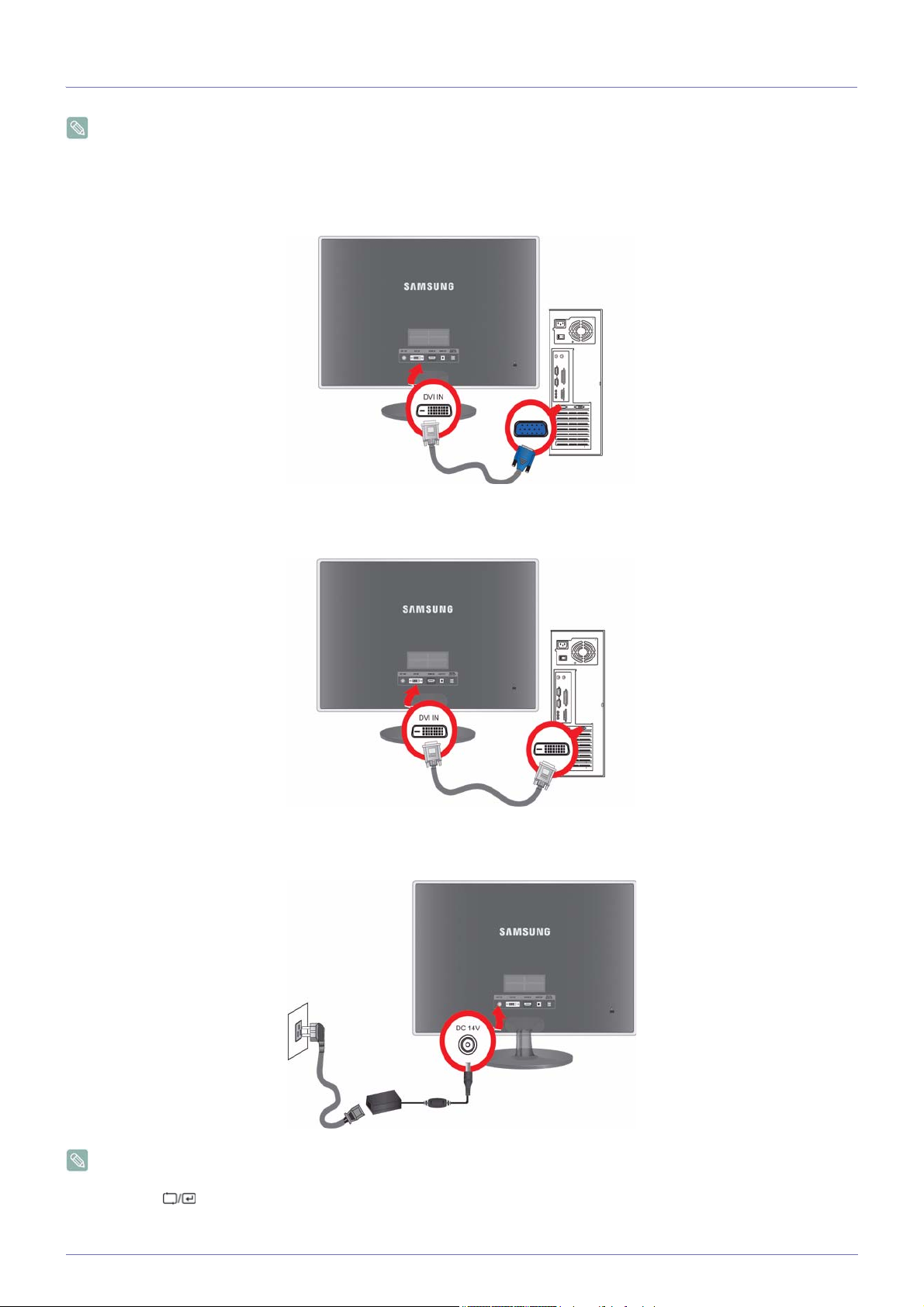
2-4 Koble til en PC
Tilkoblingsdelen kan variere avhengig av produktmodellen.
1. Koble produktet til en PC avhengig av videoutgangen som støttes av PCen.
• Når grafikkortet tilbyr D-Sub (Analog) utgang
• Koble [DVI IN]-porten på produktet til [D-Sub]-porten på PCen med DVI-A til D-Sub-kabelen.
• Når grafikkortet tilbyr DVI (Digital) utgang
• Koble [DVI IN]-porten på produktet til [DVI]-porten på PCen med DVI-kabelen.
2. Koble en ende av strømledningen til DC-adapteren og sett den andre enden i et dedisert vegguttak på 220 V eller 110 V.
(Inngangsspenningen veksles automatisk.)
Når produktet er koblet til en PC, kan du slå på produktet og bruke det.
Når både DVI- (<Digital>) og D-Sub-kabelen (<Analog>) er koblet til, kan du velge inngangssignalet <Analog/Digital> ved å
trykke på -knappen.
Installere produktet 2-4
Page 16
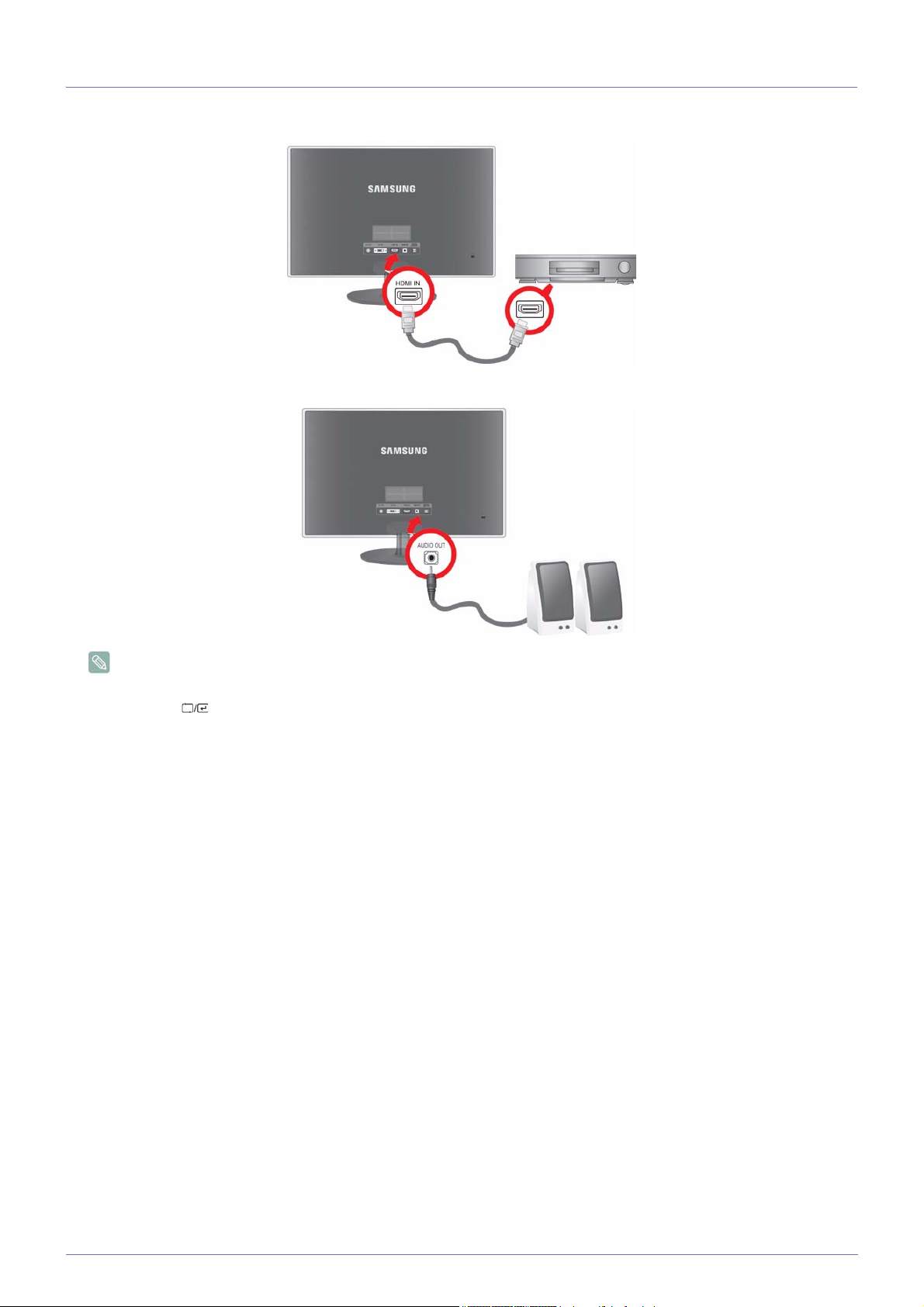
2-5 Koble til en HDMI-kabel
1. Koble HDMI-utgangsporten på din digitale utgangsenhet til [HDMI IN]-porten på produktet med HDMI-kabelen.
2. Koble en høyttaler til [AUDIO OUT]-porten på produktet.
Dette produktet lager ingen lyder når bare HDMI-kabelen er koblet til uten at en høyttaler er koblet til.
Når alle tilkoblinger er fullført, kan du slå på og bruke produktet og DVD-spilleren (eller digitale utgangsenhet).
Trykk på -knappen og velg <HDMI> som inngangssignal.
2-5 Installere produktet
Page 17
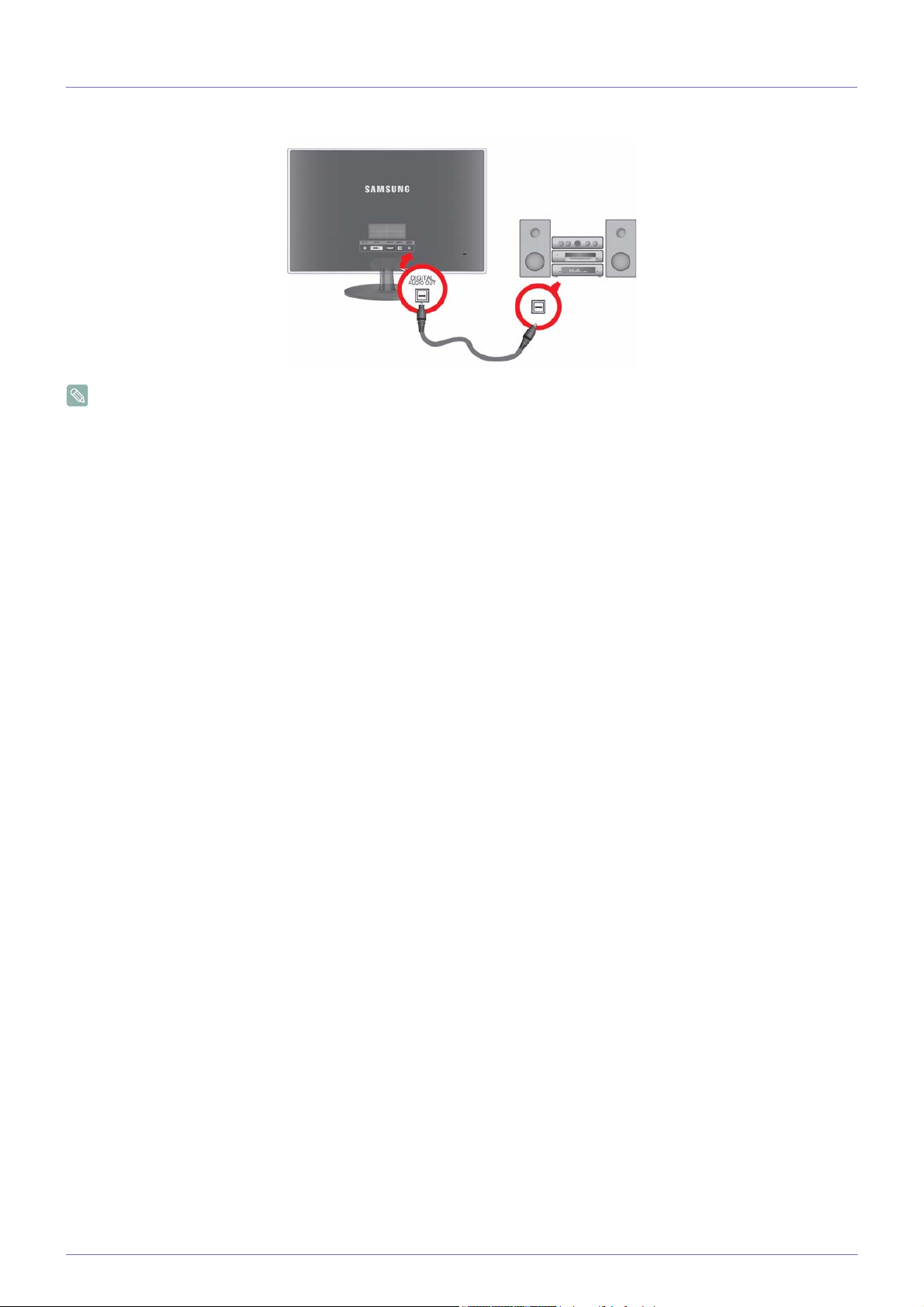
2-6 Koble til forsterker
1. Koble [DIGITAL AUDIO OUT]-kontakten på skjermen til den optiske inngangen på forsterkeren med en optisk kabel.
• Hvis ingen lyd sendes ut fra skjermen, må du bruke en forsterker.
• For informasjon om hvordan du kobler til en høyttaler og forsterker kan du se i brukerhåndbøkene levert av
produsentene.
Installere produktet 2-6
Page 18
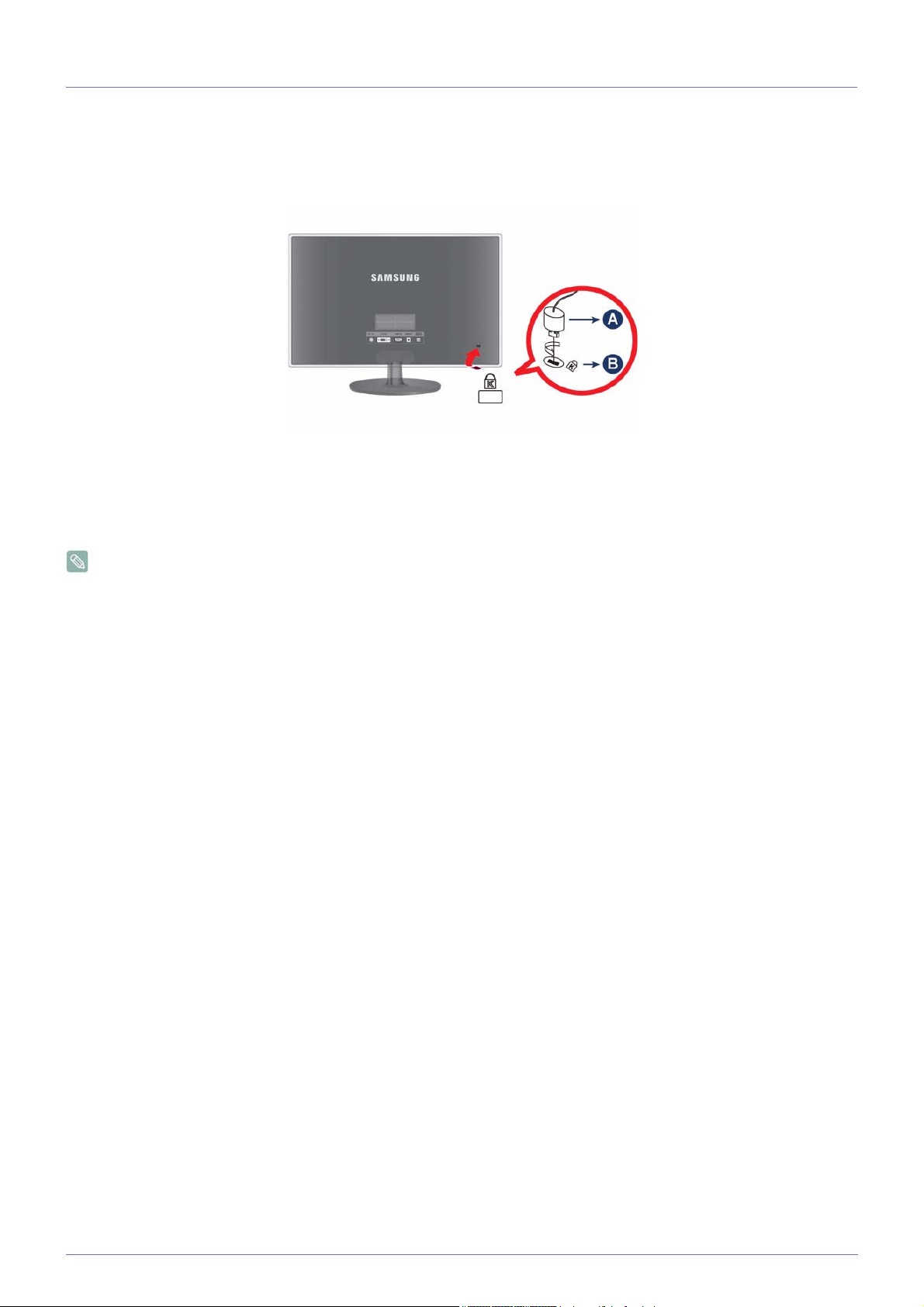
2-7 Kensington-lås
En Kensington-lås er en antityverienhet som gjør at brukerne kan låse produktet så de trygt kan bruke det på offentlige steder.
Siden fasongen og bruken av låseenheten kan variere avhengig av modellen og produsenten, ser du i brukerhåndboken som
følger med låseenheten, for mer informasjon. Du må kjøpe en ekstra låseenhet.
Låse produktet
1. Sett låsedelen av låseenheten i hullet til Kensington-låsen på produktet og vri den i låseretningen.
2. Koble til Kensington-låskabelen.
3. Fest Kensington-låsekabelen til et skrivebord eller en annen tung gjenstand.
Du kan kjøpe låseenheten fra en elektronikkbutikk, en onlinebutikk eller vårt servicesenter.
2-7 Installere produktet
Page 19
3 Bruke produktet
3-1 Angi den optimale oppløsningen
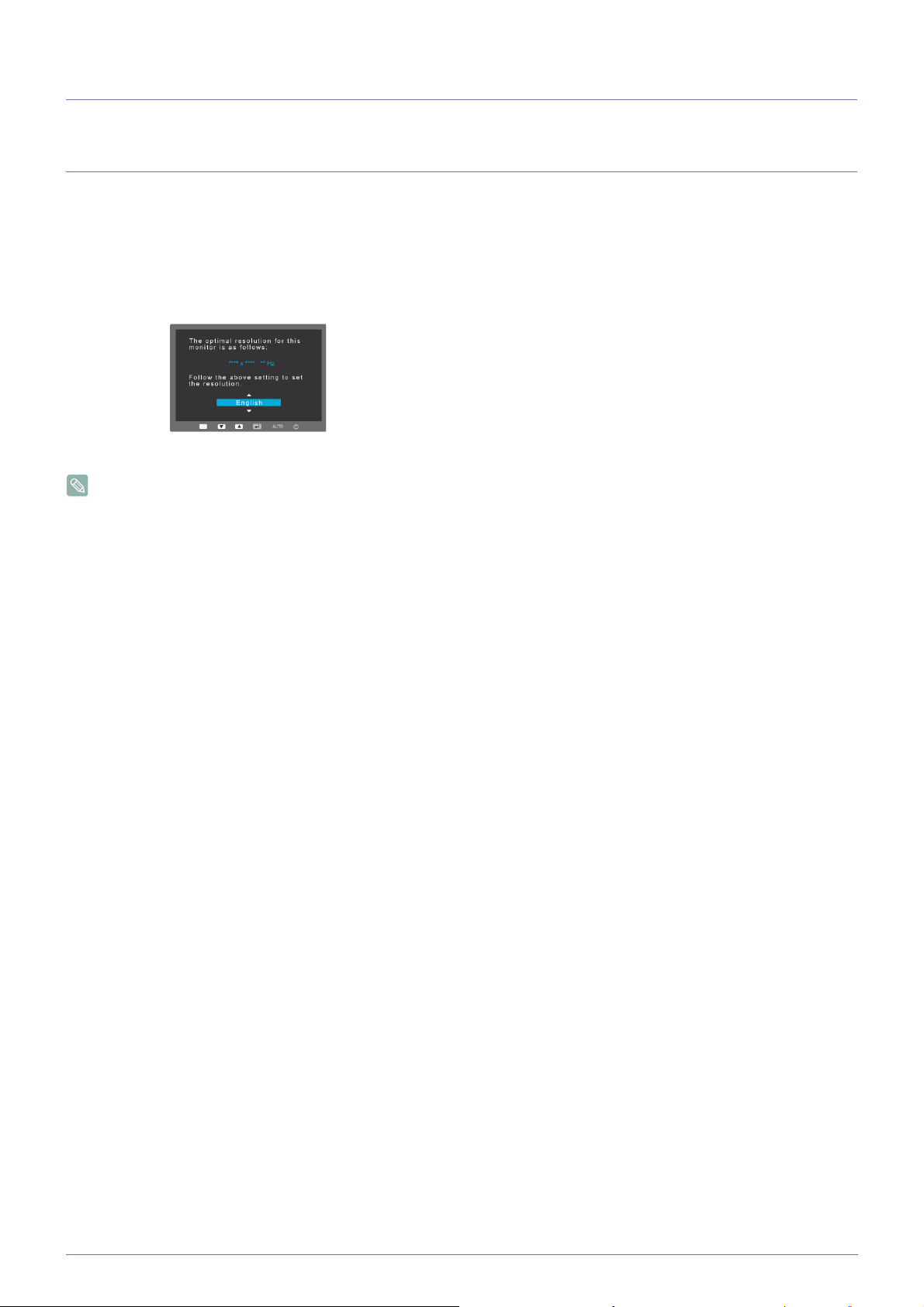
Hvis du slår på strømmen etter at du har kjøpt produktet, vises en melding på skjermen angående den optimale
oppløsningsinnstillingen.
Velg et språk og den optimale oppløsningen.
▲/▼ : Du kan velge et språk med disse knappene.
MENU : Hvis du trykker på denne knappen, vises meldingen.
• Meldingen vises opptil 3 ganger hvis oppløsningen ikke har blitt angitt til den optimale oppløsningen.
• Slik angir du oppløsningen til den optimale oppløsningen
• Når PCen slås av, kobler du til produktet og PCen og slår på strømmen.
• Høyreklikk over skrivebordet og velg "Properties (Egenskaper)" fra menyen som vises.
• I kategorien "Settings (Innstillinger)" angir du oppløsningen til den optimale oppløsningen.
Bruke produktet 3-1
Page 20
3-2 Tabell for standard signalmodus
LCD-skjermen har en optimal oppløsning for den beste visuelle kvaliteten avhengig av skjermstørrelsen på grunn av de
iboende egenskapene til panelet, i motsetning til en CDT-skjerm.
Derfor forringes den visuelle kvaliteten hvis den optimale oppløsningen ikke angis for panelstørrelsen. Det anbefales å stille
inn oppløsningen til den optimale oppløsningen for produktet.
Hvis signalet fra PCen er en av følgende standard signalmoduser, stilles skjermen inn automatisk. Men hvis signalet fra PCen
ikke er en av følgende signalmoduser, kan det vises en tom skjerm eller bare strømlampen slås på. Derfor konfigurerer du den
som følger i henhold til grafikkortets brukerhåndbok.
SKJERMMODUS
HORISONTAL
FREKVENS (KHZ)
VERTIKAL
FREKVENS (HZ)
PIKSELKLOKKE
(MHZ)
SYNK.POLARITET
(H/V)
IBM, 640 x 480 31,469 59,940 25,175 -/-
VESA, 800 x 600 35,156 56,250 36,000 +/+
VESA, 800 x 600 37,879 60,317 40,000 +/+
VESA, 1024 x 768 48,363 60,004 65,000 -/-
VESA, 1280 x 800 49,702 59,810 83,500 -/+
VESA, 1280 x 960 60,000 60,000 108,000 +/+
VESA, 1280 x 1024 63,981 60,020 108,000 +/+
VESA, 1440 x 900 55,935 59,887 106,500 -/+
VESA, 1600 x 1200 75,000 60,000 162,000 +/+
VESA, 1680 x 1050 65,290 59,954 146,250 -/+
VESA, 1920 x 1080 67,500 60,000 148,500 +/+
Horisontal frekvens
Tiden det tar å skanne en linje fra posisjonen lengst til venstre til posisjonen lengst til høyre på skjermen kalles den horisontale
syklusen og det omvendte av den horisontale syklusen kalles den horisontale frekvensen. Den horisontale frekvensen
representeres i kHz.
Vertikal frekvens
Et panel må vises samme bilde på skjermen flere titalls ganger hvert sekund så mennesker kan se bildet. Denne frekvensen
kalles den vertikale frekvensen. Den vertikale frekvensen representeres i Hz.
3-2 Bruke produktet
Page 21
3-3 Installere enhetsdriveren
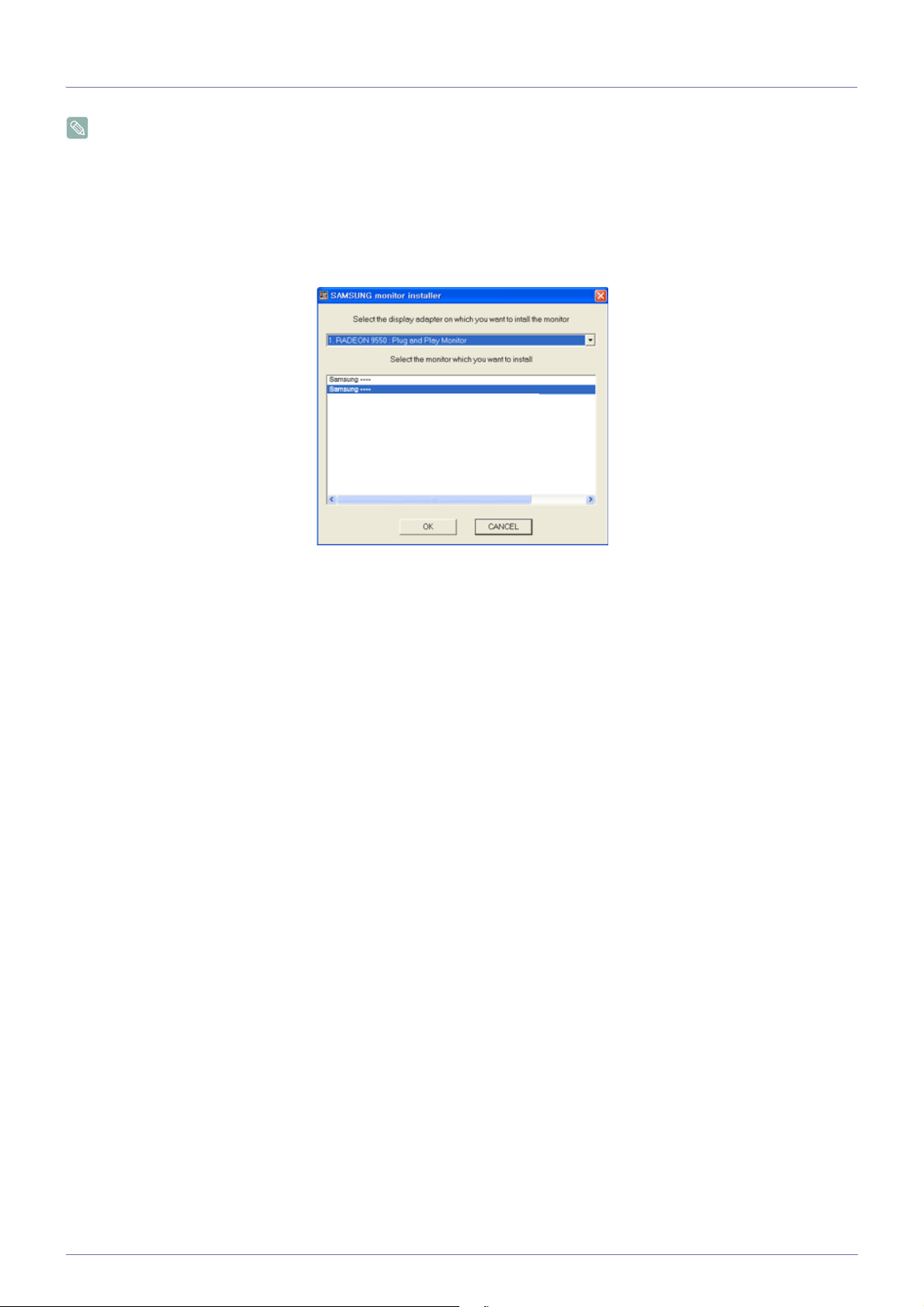
Hvis du installerer enhetsdriveren, kan du angi riktig oppløsning og frekvens for produktet. Enhetsdriveren er inkludert på
CD-ROMen som fulgte med produktet. Hvis den medfølgende driverfilen er ødelagt, går du til et servicesenter eller
webområdet til Samsung Electronics (http://www.samsung.com/) og laster ned driveren.
1. Sett CD-ROMen med driverinstallasjonsprogrammet inn i CD-ROM-stasjonen.
2. Klikk på "Windows-driver".
3. Velg modellen til produktet ditt fra modellisten.
4. Fullfør de gjenværende installasjonstrinnene i henhold til instruksjonene som vises på skjermen.
5. Kontroller om den riktige oppløsningen og skjermens oppdateringsfrekvens vises i innstillingene for kontrollpanelet. Du finner
mer informasjon i dokumentet om Windows-operativsystemet.
Bruke produktet 3-3
Page 22
3-4 Produktstyringsknapper
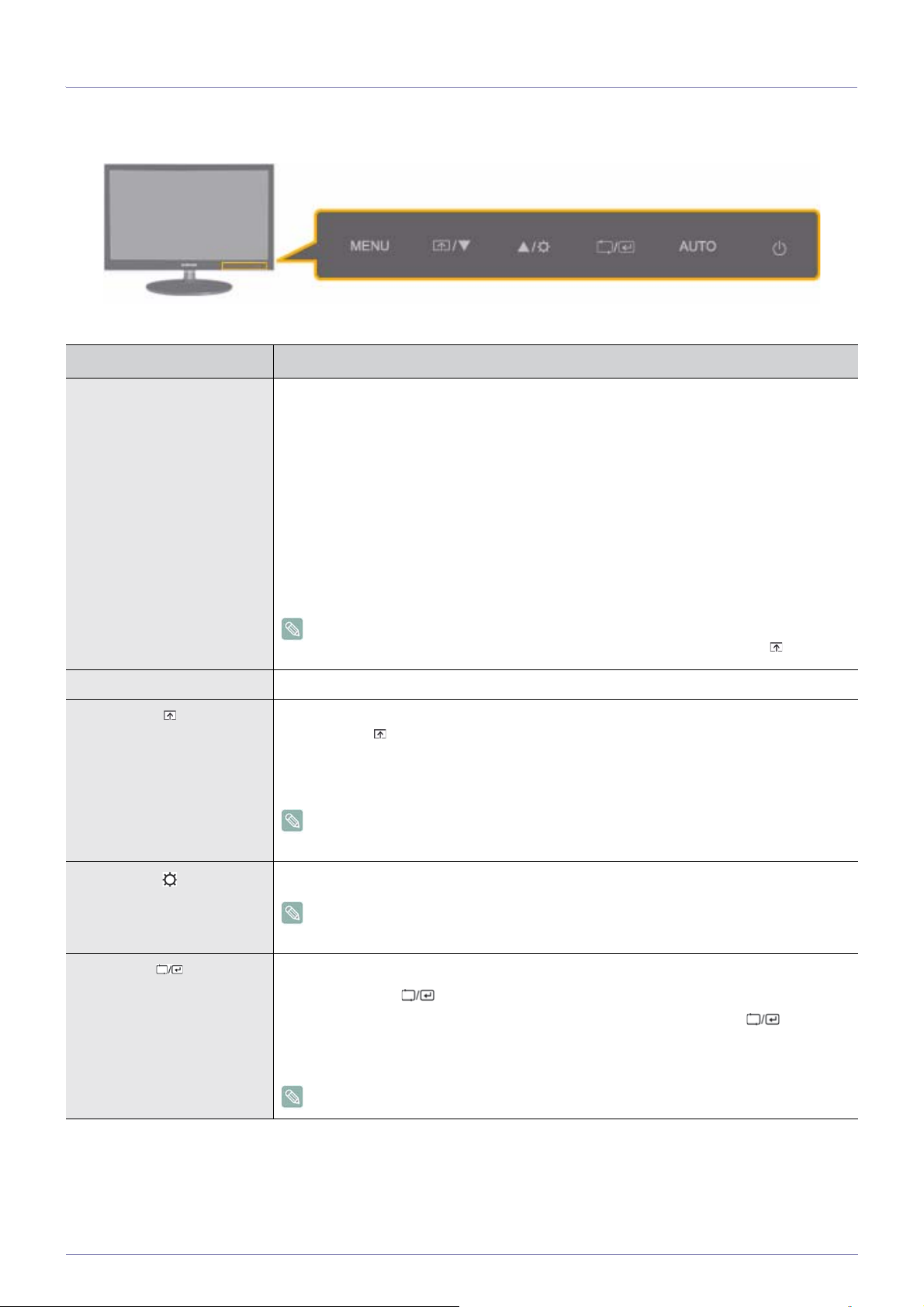
Produktstyringsknapper
IKON BESKRIVELSE
MENU Trykk på denne knappen for å vise skjermmenyen (OSD).
Denne knappen brukes også til å avslutte skjermmenyen eller til å returnere til en skjermmeny på høyere nivå.
* Justeringslås for skjermmeny
Denne funksjonen låser skjermmenyen for å opprettholde gjeldende innstillinger eller hindre
innstillingene i å endres av en annen person.
På: Hvis du trykker og holder MENU-knappen nede i 5 sekunder, aktiveres justeringslåsfunksjonen for skjermmenyen.
Av: Hvis du trykker og holder MENU-knappen nede i 5 sekunder på nytt, deaktiveres justeringslåsfunksjonen for skjermmenyen.
Selv om justeringslåsfunksjonen for skjermmenyen er aktivert, kan brukere justere
lysstyrken og kontrasten og angi justeringsfunksjonen som er tilorndet til [ ].
▲/▼ Bruk disse knappene til å navigere i menyen eller til å justere en verdi i skjermmenyen.
Brukere kan angi Customized Key til en av følgende funksjoner. Hvis brukeren trykker på Tilpasset-tasten [ ] etter å ha angitt den, utføres den konfigurerte funksjonen.
• PC-signaler : <MagicBright> - <MagicColor> - <Color Effect> - <Image Size>
• AV-signaler : <Picture Mode> - <MagicColor> - <Color Effect> - <Image Size>
Du kan angi funksjonen for Customized Key ved å velge "SETUP&RESET ->
Customized Key" i skjermmenyen.
Bruk denne knappen til å kontrollere lysstyrken på skjermen.
Lyden kan bare justeres hvis <PC/AV mode> er under <AV> og den eksterne
inngangen er koblet til med HDMI eller DVI.
Bruk denne knappen til å velge en funksjon
Hvis du trykker på [ ]-knappen når det ikke er noen skjermmeny, veksles inngangssig-
nalet (Analog/Digital/HDMI). Når inngangssignalet veksles ved å trykke på [ ]-knappen
eller produktet slås på, vises en melding med det valgte inngangssignalet øverst til venstre
på skjermen.)
For å velge Digital modus må du koble til produktet og PCen med DVI-kabelen.
3-4 Bruke produktet
Page 23
IKON BESKRIVELSE
AUTO Trykk på [AUTO]-knappen for å justere skjerminnstillingene automatisk
Denne funksjonen er kun tilgjengelig i Analog modus.
Hvis oppløsningsinnstillingene endres i Display Properties (Skjermegenskaper), utføres
funksjonen AUTO adjustment.
Trykk på denne knappen for å slå produktet på eller av
• Knappene til høyre på produktet er berøringsknapper.
• Berør knappene lett med fingeren.
Strømlampe
Denne lampen slås på når produktet fungerer som normalt.
Du finner mer informasjon om funksjonen power-saving (strømsparing) i
strømsparingsfunksjonen under Annen informasjon. Når du ikke bruker produktet på
en lang stund, anbefales det å koble fra strømledningen for å minimere strømforbruket.
Bruke produktet 3-4
Page 24
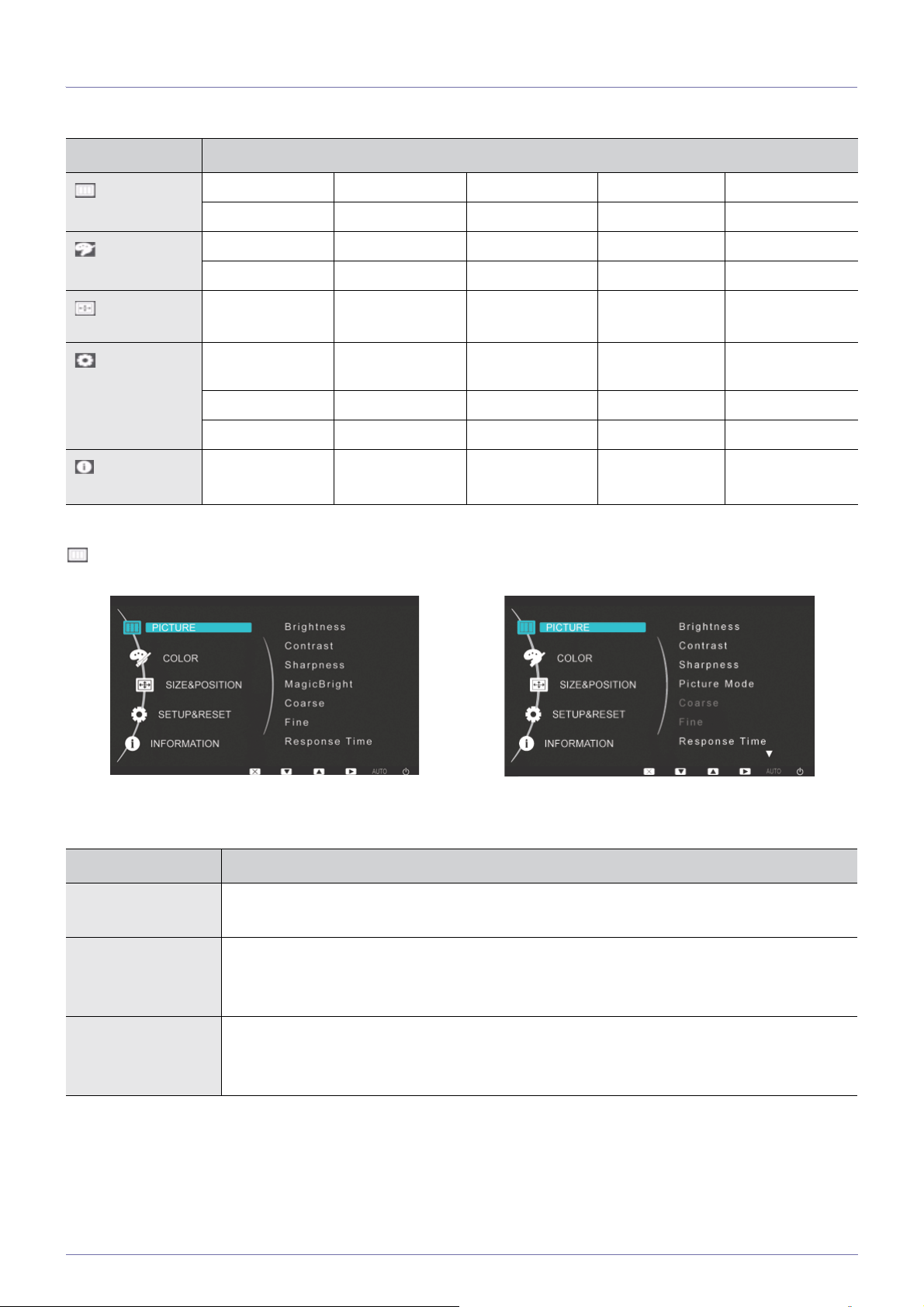
3-5 Bruke skjermjusteringsmenyen (OSD:skjermmeny)
Strukturen for skjermjusteringsmenyen (OSD:skjermmeny) Struktur
TOPPMENYER UNDERMENYER
PICTURE
COLOR
SIZE & POSI-
TION
SETUP&RESET
INFORMA-
TION
PICTURE
Brightness Contrast Sharpness MagicBright Picture Mode
Coarse Fine Response Time HDMI Black Level
MagicColor Red Green Blue Color Tone
Color Effect Gamma
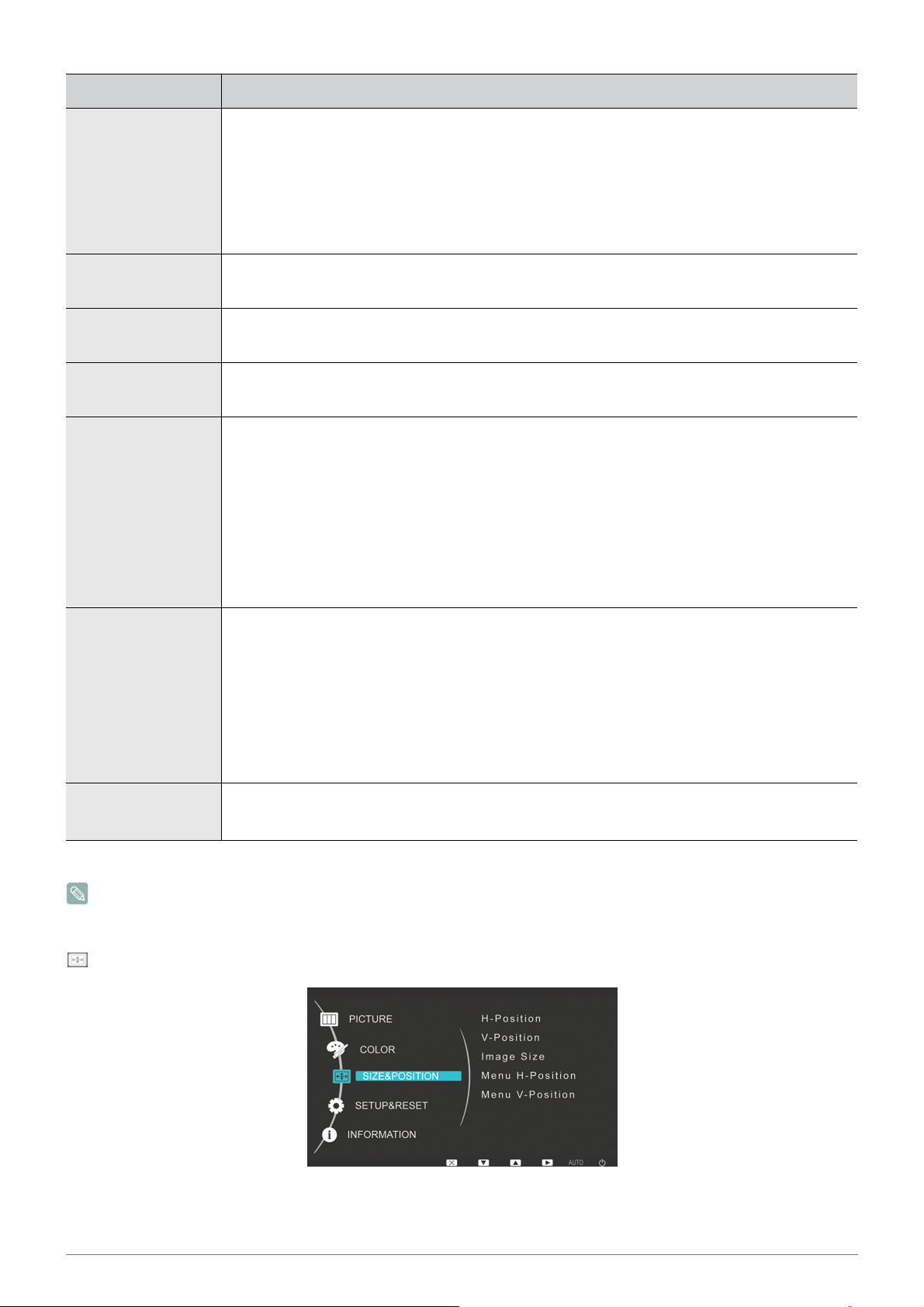
H-Position V-Position Image Size Menu H-Position Menu V-Position
Reset Menu Transpa-
rency
Off Timer On/Off Off Timer Setting Auto Source PC/AV Mode Display Time
Customized Key
Language LED On/Off LED Brightness
<PC-signaler> <AV-signaler>
MENY BESKRIVELSE
Brightness Kontrollerer skjermens lysstyrke.
Denne menyen er utilgjengelig når <MagicBright> er angitt til <Dynamic Contrast>-modus.
Contrast Kontrollerer kontrasten på bildene som vises på skjermen
Denne menyen er utilgjengelig når <MagicBright> er angitt til <Dynamic Contrast>-modus.
Denne menyen er utilgjengelig når <MagicColor> er angitt til <Full> modus eller <Intelligent> modus.
Sharpness Kontrollerer detaljklarheten i bilder som vises på skjermen
Denne menyen er utilgjengelig når <MagicBright> er angitt til <Dynamic Contrast>-modus.
Denne menyen er utilgjengelig når <MagicColor> er angitt til <Full> modus eller <Intelligent> modus.
3-5 Bruke produktet
Page 25
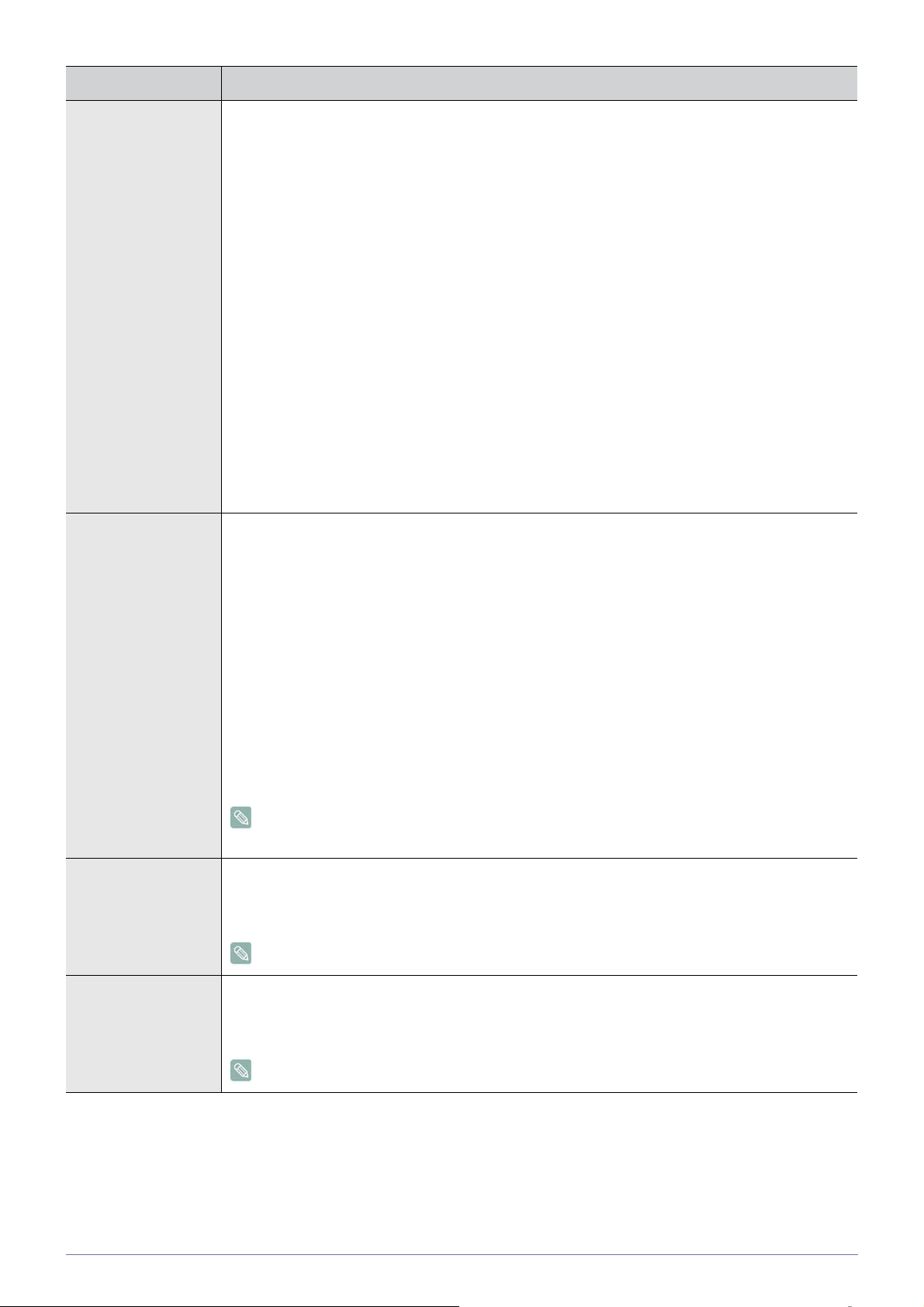
MENY BESKRIVELSE
MagicBright Gir forhåndsinnstilte bildeinnstillinger som er optimalisert for forskjellige brukeromgivelser som å redi-
gere et dookument, surfe på Internett, spille spill, se på sport eller filmer osv.
•<Custom>
Hvis de forhåndsinnstilte bildemodusene ikke er tilstrekkelig, kan brukere konfigurere
<Brightness> og <Contrast> direkte med denne modusen.
• <Text>
Denne modusen tilbyr bildeinnstillingen som passer til å redigere et dokument.
• <Internet>
Denne modusen tilbyr bildeinnstillingen som passer til å surfe på Internett (tekst + bilde).
•<Game>
Denne modusen tilbyr bildeinnstillingen som passer til å spille spill med masse grafikk og som
krever en rask oppdateringsfrekvens på skjermen.
•<Sport>
Denne modusen tilbyr bildeinnstillingen som passer til å se på sport med masse bevegelser.
•<Movie>
Denne modusen tilbyr lysstyrke- og skarphetsinnstillinger som ligner de til en TV for å gi best
mulig underholdningsomgivelser (film, DVD osv.).
• <Dynamic Contrast>
Kontrollerer bildekontrasten automatisk så lyse og mørke bilder balanseres totalt.
Picture Mode Skjermen har fire automatiske fabrikkinnstilte bildeinnstillinger, ("Custom", "Dynamic", "Standard" og
"Movie"). Du kan aktivere enten Custom, Dynamic, Standard eller Movie. Du kan velge Custom
(Egendefinert), som automatisk henter frem dine egne bildeinnstillinger.
•<Custom>
Velg denne innstillingen hvis du vil justere bildet selv.
•<Dynamic>
Velg denne innstillingen for å oppnå skarpere bilde enn i Standard-modus.
• <Standard>
Velg denne innstillingen hvis apparatet brukes i omgivelser med sterkt lys. Dette gir også skarpt
bilde.
•<Movie>
Velg denne innstillingen hvis apparatet brukes i omgivelser med svakt lys. Dette reduserer
strømforbruk og er mindre anstrengende for øynene.
Dette kan bare angis når den eksterne inngangen er koblet til gjennom HDMI/DVI og <PC/AV
Mode> er angitt til <AV>.
Coarse Fjerner vertikale støylinjer (linjemønster) fra skjermen.
Plasseringen av skjermen kan endres etter justeringen. I dette tilfellet flytter du skjermen så skjermen
vises på midten av visningspanelet med <H-Position>-menyen.
Denne funksjonen er kun tilgjengelig i Analog modus.
Fine Fjerner horisontale støylinjer (linjemønster) fra skjermen.
Hvis du ikke kan fjerne støyen fullstendig med <Fine>-funksjonen, justerer du <Coarse> før du bruker
<Fine>-funksjonen igjen.
Denne funksjonen er kun tilgjengelig i Analog modus.
Bruke produktet 3-5
Page 26
MENY BESKRIVELSE
Response Time Gjør responstiden på LCD-panelet raskere enn den originale responstiden så flytting av bilder virker
skarpere og mer naturlig.
•<Normal>
• <Faster>
•<Fastest>
Det anbefales å stille inn Normaleller Faster når du ikke ser på film.
HDMI Black Level Når en DVD eller digitalboks er koblet til TVen via <HDMI>, kan det føre til svekking av skjermkvalite-
ten, som økning av svartnivå, lav kontrast eller misfarging osv. avhengig av den eksterne enheten
som er koblet til. I dette tilfellet tilpasser du skjermkvaliteten på TVen ved å konfigurere <HDMI black
level>.
•<Normal>
•<Low>
Denne funksjonen er bare aktiv når den eksterne enheten er koblet til via <HDMI>. Funksjonen
<HDMI Black Level> er kanskje ikke kompatibel med alle eksterne enheter.
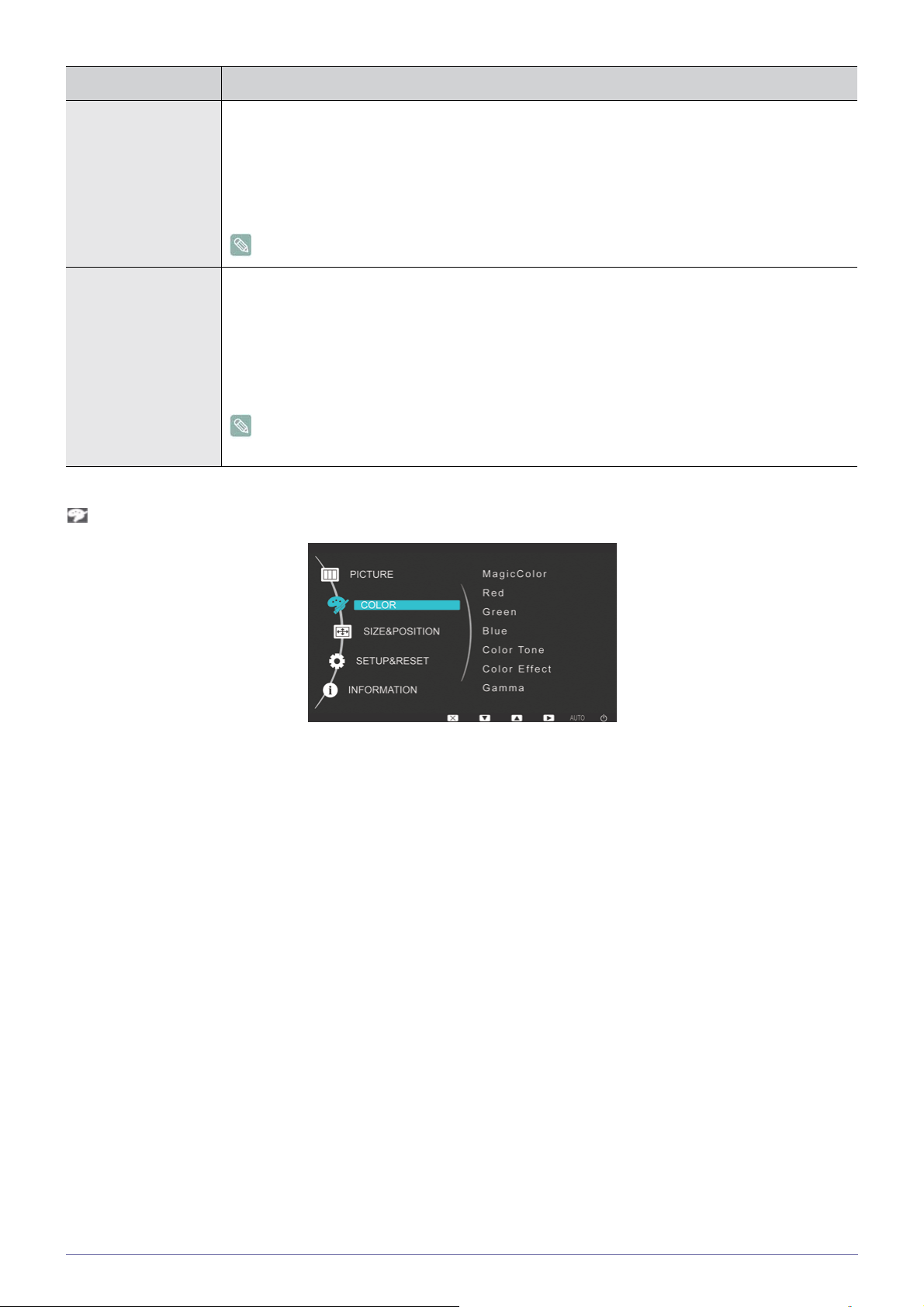
COLOR
3-5 Bruke produktet
Page 27
MENY BESKRIVELSE
MagicColor Viser naturlige farger tydeligere uten å endre bildekvaliteten ved å bruke vår egen teknologi for digital
bildekvalitetsforbedring som er utviklet av Samsung Electronics.
• <Off> - Slår av MagicColor-funksjonen.
• <Demo> - Du kan sammenligne bilder som er behandlet av MagicColor med de originale bildene.
• <Full> - Gir et tydeligere bilde inkludert områder som tilsvarer hudfarge.
• <Intelligent> - Forbedrer fargetonen i bilder unntatt for områder som tilsvarer hudfarge.
Red Du kan justere den røde fargeverdien i bilder i henhold til din preferanse.
Denne menyen er utilgjengelig når <MagicColor> er angitt til <Full> modus eller <Intelligent> modus.
Green Du kan justere den grønne fargeverdien i bilder i henhold til din preferanse.
Denne menyen er utilgjengelig når <MagicColor> er angitt til <Full> modus eller <Intelligent> modus.
Blue Du kan justere den blå fargeverdien i bilder i henhold til din preferanse.
Denne menyen er utilgjengelig når <MagicColor> er angitt til <Full> modus eller <Intelligent> modus.
Color Tone Du kan angi fargetemperaturen i henhold til dine preferanser.
• <Cool> - Angir fargetemperaturen på skjermen til en kjøligere farge.
• <Normal> - Angir fargetemperaturen på skjermen til standard fargetemperatur.
• <Warm> - Angir fargetemperaturen på skjermen til en varmere farge.
• <Custom> - Velg denne menyen for å angi fargetemperaturen manuelt.
Hvis du ikke liker de forhåndsinnstilte bakgrunnsfargene, kan du manuelt justere fargene for
<Color Effect>.
Denne menyen er utilgjengelig når <MagicColor> er angitt til <Full> modus eller <Intelligent> modus.
Color Effect Du kan endre den generelle atmosfæren ved å endre fargene på bildene.
Denne menyen er utilgjengelig når <MagicColor> er angitt til <Full> modus eller <Intelligent> modus.
• <Off> - Slår av Color effect-funksjonen.
• <Grayscale> -Viser bilder i svart/hvitt.
• <Green> - Viser bilder i grønn monofarge.
• <Aqua> - Viser bilder i blågrønn monofarge.
• <Sepia> - Viser bilder i sepia monofarge.
Gamma Med denne menyen kan du endre intensiteten på fargene til middels lysstyrke.
• <Mode1> - <Mode2> - <Mode3>
(Denne er utilgjengelig når MagicBright er angitt til <Dynamic Contrast>-modus.)
SIZE & POSITION
Bruke produktet 3-5
Page 28

MENY BESKRIVELSE
H-Position Flytter posisjonen til visningsområdet på skjermen horisontalt.
Denne funksjonen er kun tilgjengelig i Analog modus.
V-Position Flytter posisjonen til visningsområdet på skjermen vertikalt.
Denne funksjonen er kun tilgjengelig i Analog modus.
Image Size PC-signaler
• <Auto> - Bildet vises i sideforholdet til inngangssignalet.
• <Wide> - Bildet vises i fullskjerm uavhengig av sideforholdet til inngangssignalet.
• Et signal som ikke er i standardmodustabellen, støttes ikke.
• Hvis oppløsningen er angitt til den optimale oppløsningen, endres ikke sideforholdet uansett
om <Image Size> er angitt til <Auto> eller <Wide>.
AV-signaler
• <4 : 3> - Viser bilder i sideforholdet 4:3.3 aspect ratio.
• <16 : 9> - Viser bilder i sideforholdet 16 : 9. 9 aspect ratio.
• <Screen Fit> - Hvis et 720P-, 1080i- eller 1080P-signal brukes i HDMI/DVI-inngangsmodus, vises
bildet slik det er uten beskjæring.
Dette kan bare angis når den eksterne inngangen er koblet til gjennom HDMI/DVI og <PC/AV
Mode> er angitt til <AV>.
Menu H-Position Du kan justere den horisontale posisjonen til skjermmenyen.
Menu V-Position Du kan justere den vertikale posisjonen til skjermmenyen.
SETUP&RESET
MENY BESKRIVELSE
Reset Bruk denne funksjonen til å gjenopprette den visuelle kvaliteten og fargeinnstillingene til fabrikkinnstil-
lingene.
•<No> - <Yes>
Menu Transparency Du kan velge gjennomsiktighet fra skjermmenyen.
• <Off> - <On>
3-5 Bruke produktet
Page 29

MENY BESKRIVELSE
Language Velg et språk til skjermmenyen.
Det valgte språket brukes bare på skjermmenyen til produktet. Denne innstillingen påvirker ikke
de andre funksjonene til PCen.
LED On/Off Slår menyknappens lampe på eller av.
• <Off> - Slår strømknappens lampe av.
• <On> - Slår strømknappens lampe på.
LED Brightness Justerer lysstyrken til menyknappens lampe i nivåer.
Off Timer On/Off Du kan slå Av-timer på eller av.
• <Off> - <On>
Off Timer Setting Slår strømmen automatisk av når den konfigurerte tiden nås.
Auto Source • <Auto> - Skjermen velger automatisk et inngangssignal.
• <Manual> - Brukere må manuelt velge et inngangssignal.
PC/AV Mode Angi til PC når den er koblet til en PC.
Angi til AV når den er koblet til en AV-enhet.
Denne funksjonen støtter ikke Analog modus.
Display Time Skjermmenyen forsvinner automatisk hvis brukeren ikke gjør noe.
Du kan bestemme hvor lang tid det skal gå før skjermmenyen skjules.
• <5 sec> - <10 sec> - <20 sec> - <200 sec>
Customized Key Du kan angi funksjonen for Tilpasset-tasten til en av følgende.
• PC-signaler : <MagicBright> - <MagicColor> - <Color Effect> - <Image Size>
• AV-signaler : <Picture Mode> - <MagicColor> - <Color Effect> - <Image Size>
INFORMATION
MENY BESKRIVELSE
INFORMATION Viser frekvensen og oppløsningen som er angitt på PCen.
Bruke produktet 3-5
Page 30

4 Installere programvaren
4-1 Natural Color
Hva er Natural Color ?
Denne programvaren fungerer bare for Samsung-produkter og gjør det mulig å justere fargene som vises på produktet og
matcher fargene på produktet med fargene på de trykte bildene. Du finner mer informasjon i programvarens elektroniske hjelp
(F1).
Natural Color leveres over nettet. Du kan laste det ned fra nettsidene nedenfor og installere:
http://www.samsung.com/us/consumer/learningresources/monitor/naturalcolorexpert/pop_download.html
4-1 Installere programvaren
Page 31
4-2 MagicTune
Hva er MagicTune ?
MagicTune er en programvare som er med på å overvåke justeringer ved å gi omfattende beskrivelser av skjermfunksjoner og
lettforståelige retningslinjer.
Brukere kan justere produktet med musen og tastaturet uten å bruke styreknappene på produktet.
Installere programvaren
1. Sett CDen med installasjonsprogrammet inn i CD-ROM-stasjonen.
2. Velg MagicTune-installasjonsprogrammet.
Hvis skjermbildet for programvareinstallasjonen ikke vises på hovedskjermbildet, finner du og dobbeltklikker på
MagicTune-installasjonsfilen på CD-ROMen.
3. Velg installasjonsspråket og klikk på [Next (Neste)].
4. Fullfør de gjenværende installasjonstrinnene for programvare i henhold til instruksjonene som vises på skjermen.
• Programvaren fungerer kanskje ikke skikkelig hvis du ikke starter datamaskinen på nytt etter installasjonen.
• Ikonet MagicTune vises kanskje ikke avhengig av datasystemet og produktspesifikasjonene.
• Hvis snarveisikonet ikke vises, trykker du på F5-tasten.
Begrensninger og problemer med installasjonen (MagicTune™)
Installasjonen av MagicTune™kan påvirkes av grafikkortet, hovedkortet og nettverksomgivelsene.
Systemkrav
OS
• Windows 2000
• Windows XP Home Edition
• Windows XP Professional
• Windows Vista
For MagicTune™, Windows 2000 eller nyere anbefales.
Maskinvare
• Minst 32 MB minne
• Minst 60 MB ledig plass på harddisken
Hvis du vil ha mer informasjon, se webområdet.
Fjerne programvaren
Du kan bare fjerne MagicTune™gjennom [Add or Remove Programs (Legg til eller fjern programmer) ] i Windows.
Du fjerner MagicTune™ ved å følge disse trinnene.
1. Klikk på [Start], velg [Settings (Innstillinger)], og velg [Control Panel (Kontrollpanel)] fra menyen.
For Windows XP klikker du på [Start] og velger [Control Panel (Kontrollpanel)] fra menyen.
2. I ikonet [Add or Remove Programs (Legg til eller fjern programmer)] på kontrollpanelet.
3. I vinduet [Add/Remove (Legg til/fjern)] finner og velger du MagicTune™ så det utheves.
Installere programvaren 4-2
Page 32

4. Klikk på [Change or Remove Programs (Endre eller fjern programmer)] for å fjerne programvaren.
5. Velg [Yes (Ja)] for å begynne å fjerne MagicTune™.
6. Vent til en meldingsboks vises og informerer deg om at programvaren har blitt fjernet helt.
For teknisk støtte, vanlige spørsmål eller informasjon om programvareoppgraderingen for MagicTune™, går du til vårt
webområde.
4-2 Installere programvaren
Page 33
4-3 MultiScreen
Hva er MultiScreen ?
MultiScreen lar brukerne bruke skjermen ved å dele den inn i flere deler.
Installere programvaren
1. Sett CDen med installasjonsprogrammet inn i CD-ROM-stasjonen.
2. Velg MultiScreen-installasjonsprogrammet.
Hvis skjermbildet for programvareinstallasjonen ikke vises på hovedskjermbildet, finner du og dobbeltklikker på
MultiScreen-installasjonsfilen på CD-ROMen.
3. Når installasjonsveiviseren vises, klikker du på [Next (Neste)].
4. Fullfør de gjenværende installasjonstrinnene for programvare i henhold til instruksjonene som vises på skjermen.
• Programvaren fungerer kanskje ikke skikkelig hvis du ikke starter datamaskinen på nytt etter installasjonen.
• Ikonet MultiScreen vises kanskje ikke avhengig av datasystemet og produktspesifikasjonene.
• Hvis snarveisikonet ikke vises, trykker du på F5-tasten.
Begrensninger og problemer med installasjonen (MultiScreen)
MultiScreen-installasjon kan påvirkes av grafikkortet, hovedkortet og nettverksomgivelsene.
Operativsystem
OS
• Windows 2000
• Windows XP Home Edition
• Windows XP Professional
• Windows Vista
For MultiScreen anbefales operativsystemet Windows 2000 eller nyere.
Maskinvare
• Minst 32 MB minne
• Minst 60 MB ledig plass på harddisken
Fjerne programvaren
Klikk på [Start], velg [Settings (Innstillinger)]/[Control Panel (Kontrollpanel)], og dobbeltklikk deretter på [Add or Remove
Programs (Legg til eller fjern programmer)].
Velg MultiScreen fra programlisten og klikk på [Add/Delete (Legg til/Slett)]-knappen.
Installere programvaren 4-3
Page 34

5Feilsøking
5-1 Egendiagnose for skjerm
• Du kan kontrollere om produktet fungerer som det skal ved å bruke funksjonen Egendiagnose.
• Hvis en tom skjerm vises og strømlampen blinker selv om produktet og PCen er skikkelig koblet til, utfører du
egendiagnosefunksjonen i henhold til prosedyrene nedenfor.
1. Slå av produktet og PCen.
2. Separer D-Sub-kabelen fra produktet.
3. Slå produktet på.
4. Hvis produktet fungerer skikkelig, vises meldingen 'Check Signal Cable'.
Hvis en tom skjerm vises på nytt i dette tilfellet, må du kontrollere at det ikke er problemer med PCen og tilkoblingen.
Produktet fungerer som det skal.
5-1 Feilsøking
Page 35
5-2 Før du ber om service
Kontroller følgende før du ber om ettersalgsservice. Hvis problemet fortsetter, kontakter du ditt nærmeste Samsung
Electronics servicesenter.
EN TOM SKJERM VISES / JEG KAN IKKE SLÅ PÅ PRODUKTET
Er strømledningen riktig tilkoblet? Kontroller tilkoblingsstatusen til strømledningen.
Vises meldingen "Check Signal Cable" på skjermen? Kontroller kabelen som kobler sammen PCen og produktet.
Hvis meldingen vises på skjermen selv om kabelen er skikkelig tilkoblet, kontrollerer du inngangssignalet på nytt ved å
trykke på -knappen på produktet.
Vises meldingen "Not Optimum Mode" på skjermen? Dette oppstår når signalet fra grafikkortet overstiger den mak-
simale oppløsningen eller den maksimale frekvensen til produktet.
I dette tilfellet angir du passende oppløsning og frekvens for
produktet.
Vises en tom skjerm og blinker strømlampen i intervaller på 1
sekund?
Dette oppstår når strømsparingsfunksjonen er i gang.
Hvis du klikker på musen eller trykker på en tast, slås skjermen på.
Koblet du til med en DVI-kabel? Hvis du kobler til DVI-kabelen når PCen har startet opp eller
hvis du kobler til DVI-kabelen på nytt etter å ha koblet fra
kabelen mens du bruker en PC, kan det hende at skjermen
ikke vises fordi noen grafikkort ikke sender videosignalet.
I dette tilfellet starter du PCen på nytt mens DVI-kabelen er
koblet til.
SKJERMMENYEN FOR JUSTERING VISES IKKE.
Avbrøt du skjermjusteringen? Kontroller om funksjonen <Justeringslås for skjermmeny> er
angitt til Av.
FARGEN ER MERKELIG / BILDET VISES I SVART/HVITT
Vises hele skjermen i samme farge som om du ser på skjermen gjennom cellofanpapir?
Kontroller kabeltilkoblingen til datamaskinen.
Sett grafikkortet helt inn i datamaskinen på nytt.
Kontroller om <Color Effect> er angitt til <Off>.
Er grafikkortet konfigurert riktig? Konfigurer grafikkortet i henhold til brukerhåndboken.
SKJERMOMRÅDET FLYTTER SEG PLUTSELIG TIL EN KANT ELLER TIL MIDTEN.
Har du endret grafikkortet eller driveren? Trykk på [AUTO]-knappen for å kjøre autojusteringsfunksjo-
nen.
Endret du oppløsningen og frekvensen så de passer til produktet?
Angi oppløsningen og frekvensen til de passende verdiene i
grafikkortet
se (Tabell for standard signalmodus)
Er grafikkortet konfigurert riktig? Konfigurer grafikkortet i henhold til brukerhåndboken.
BILDENE ER UFOKUSERTE.
Endret du oppløsningen og frekvensen så de passer til produktet?
Angi oppløsningen og frekvensen til de passende verdiene i
grafikkortet
se (Tabell for standard signalmodus)
Feilsøking 5-2
Page 36
FARGEN VISES I 16 BIT (16 FARGER). FARGEN HAR BLITT ENDRET ETTER ENDRING AV GRAFIKKORTET.
Har du installert enhetsdriveren for produktet? Windows ME/XP/2000 : Angi fargen på nytt ved å velge Con-
trol Panel (Kontrollpanel) → Display (Skjerm) → Settings (Innstillinger).
Er grafikkortet konfigurert riktig? Konfigurer fargen på nytt i henhold til den nye grafikkortdrive-
ren.
NÅR JEG KOBLER TIL SKJERMEN, VISES MELDINGEN 'UKJENT SKJERM, PLUG&PLAY (VESA DDC) MONITOR
FOUND'.
Har du installert enhetsdriveren for produktet? Installer enhetsdriveren i henhold til beskrivelsene for driver-
installasjon.
Kontroller om alle Plug&Play (VESA DDC)-funksjonene støttes i henhold til grafikkortets brukerhåndbok.
NÅR JEG SER PÅ DE YTTERSTE KANTENE AV PRODUKTET, VISES SMÅ FREMMEDELEMENTER PÅ DET.
Siden dette produktet er designet slik at fargen har et mykt utseende siden det er dekket med et gjennomsiktig materiale over
de svarte kantene, kan slike ting bli sett. Dette er ikke en produktfeil.
EN PIPELYD HØRES NÅR DATAMASKINEN STARTES OPP.
Hvis pipelyden høres mer enn 3 ganger ved oppstart av datamaskinen, ber du om service på datamaskinen.
Installer enhetsdriveren i henhold til beskrivelsene for driverinstallasjon.
5-2 Feilsøking
Page 37

5-3 Vanlige spørsmål
VANLIGE SPØRSMÅL PRØV FØLGENDE!
Hvordan kan jeg endre frekvensen på videosignalet? Du må endre frekvensen på grafikkortet.
(Du finner mer informasjon i brukerhåndboken til datamaskinen eller grafikkortet.)
Hvordan kan jeg endre oppløsningen? Windows XP : Endre oppløsningen ved å velge Control Panel
(Kontrollpanel) → Appearance and Themes (Utseende og
temaer) → Display (Skjerm) → Settings (Innstillinger).
Windows ME/2000 : Endre oppløsningen ved å velge Control
Panel (Kontrollpanel) → Display (Skjerm) → Settings (Innstillinger).
(Du finner mer informasjon i brukerhåndboken til datamaskinen eller grafikkortet.)
Hvordan kan jeg bruke strømsparingsfunksjonen? Windows XP : Configure it by selecting Control Panel (Konfi-
gurer den ved å velge Kontrollpanel) → Appearance and Themes (Utseende og temaer) → Display (Skjerm) →
Skjermsparerinnstilling eller konfigurer den i BIOS-oppsettet
til datamaskinen.
Windows ME/2000 : Konfigurer den ved å velge Control Panel
(Kontrollpanel) → Display (Skjerm) → Screen Saver Setting
(Skjermsparerinnstilling) eller konfigurer den i BIOS-oppsettet
til datamaskinen.
Du finner mer informasjon i Windows-brukerhåndboken til
datamaskinen.
Feilsøking 5-3
Page 38
6 Mer informasjon
6-1 Spesifikasjoner
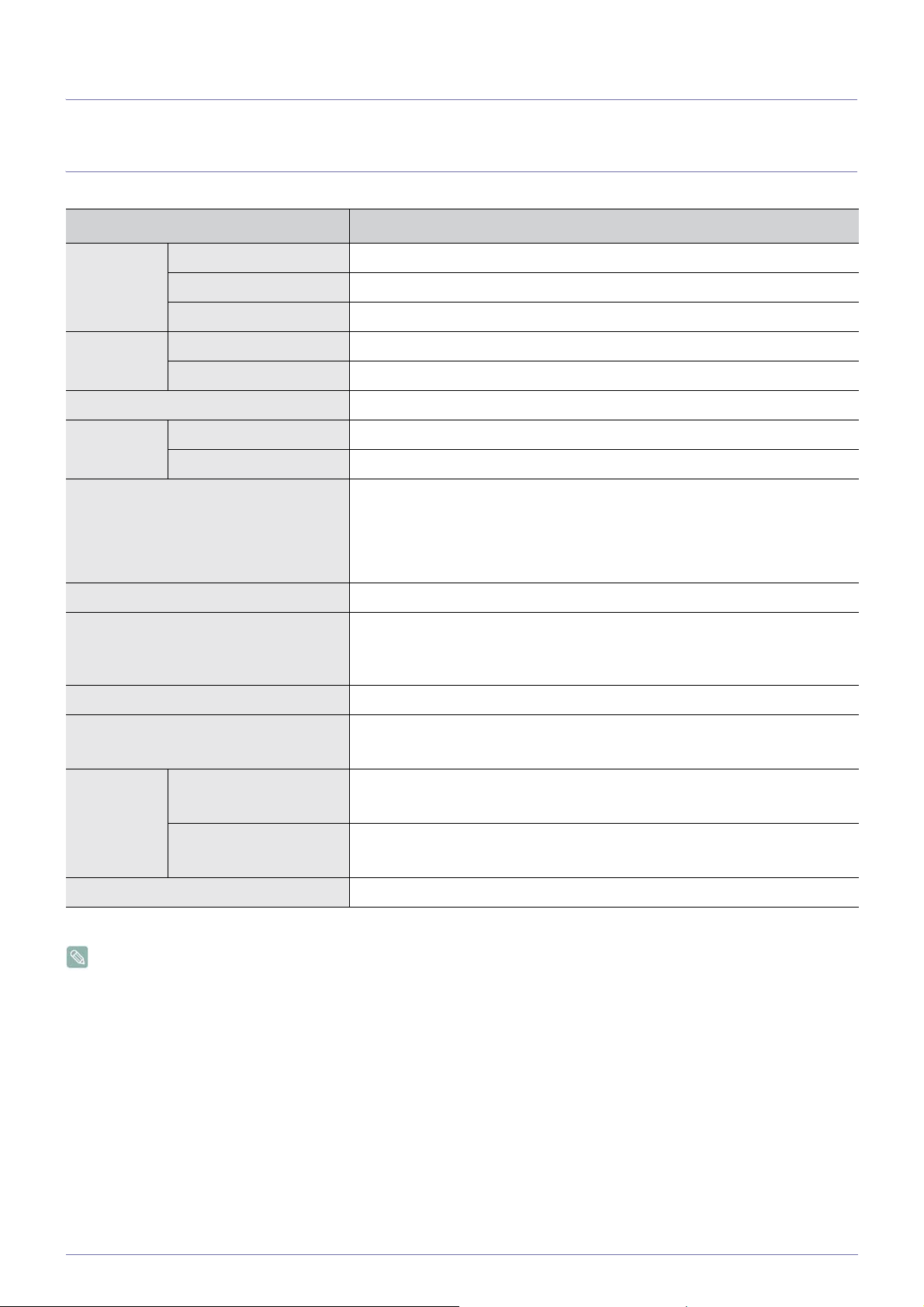
MODELLNAVN P2770H
LCD-panel Størrelse 27 tommer (68 cm)
Visningsområde 597,89 mm (H) x 336,31 mm (V)
Pikselstørrelse 0,3114 mm (H) x 0,3114 mm (V)
Synkronisering
Visningsfarge 16,7 M
Oppløsning Optimal oppløsning 1920 x1080 @ 60 Hz
Inngangssignal, terminert
Maksimal pikselklokke 164 MHz (Analog, Digital)
Strømforsyning Dette produktet har støtte for 100–240 V. Ettersom standard spenningsverdi kan
Signalkontakter 29-pinners 3-rads DVI-I-kontakt, HDMI-kontakt, lydutgang, optisk utgang
Dimensjoner (BxHxD) / Vekt (Enkelt stativ) 667,0 x 422,0 x 63,0 mm / 26,3 x 16,6 x 2,5 tommer (Uten stativ)
Miljøhensyn Drift Temperatur : 10˚C ~ 40˚C (50˚F ~ 104˚F)
Horisontal 30 ~ 81 kHz
Vertikal 56 ~ 60 Hz
Maksimal oppløsning 1920 x1080 @ 60 Hz
DVI-I(Analog/Digital), HDMI, lydutgang, optisk utgang
0,7 Vp-p ± 5 %
Separat type H/V-synk, Kompositt
TTL-nivå (V høy ≥ 2,0 V, V lav ≤ 0,8 V)
variere fra land til land, bør du kontrollere etiketten på baksiden av produktet.
(Mindre enn 30Ap-p ved AC 120 V eller 50Ap-p ved AC 220 V)
667,0 x 484,0 x 244,0 mm (med fot) / 6,7 kg
Luftfuktighet :10 % ~ 80 %, ikke-kondenserende
Lagring Temperatur : -20˚C ~ 45˚C (-4˚F ~ 113˚F)
Luftfuktighet : 5 % ~ 95 %, ikke-kondenserende
Vippe -2˚ ~ 21˚
Klasse B (Informasjonskommunikasjonsutstyr for hjemmebruk)
Denne enheten har blitt registrert for EMI for hjemmebruk (klasse B). Det kan brukes i alle områder. (Klasse B-utstyr slipper
ut mindre elektromagnetisk stråling enn klasse A-utstyr.)
6-1 Mer informasjon
Page 39
6-2 Strømsparingsfunksjon
Dette produktet tilbyr en strømsparingsfunksjon som automatisk slår av skjermen når produktet ikke brukes i en forhåndsbestemt
tidsperiode for å redusere strømforbruket. Hvis produktet går inn i strømsparingsmodus, endres strømlampen til en annen farge
for å angi at produktet er i strømsparingsmodus. Når produktet er i strømsparingsmodus, slås ikke produktet av og du kan slå på
skjermen igjen ved å trykke på en hvilken som helst tast eller klikke på musen. Men strømsparingsfunksjonen fungerer bare når
produktet er koblet til en datamaskin som tilbyr strømsparingsfunksjonen.
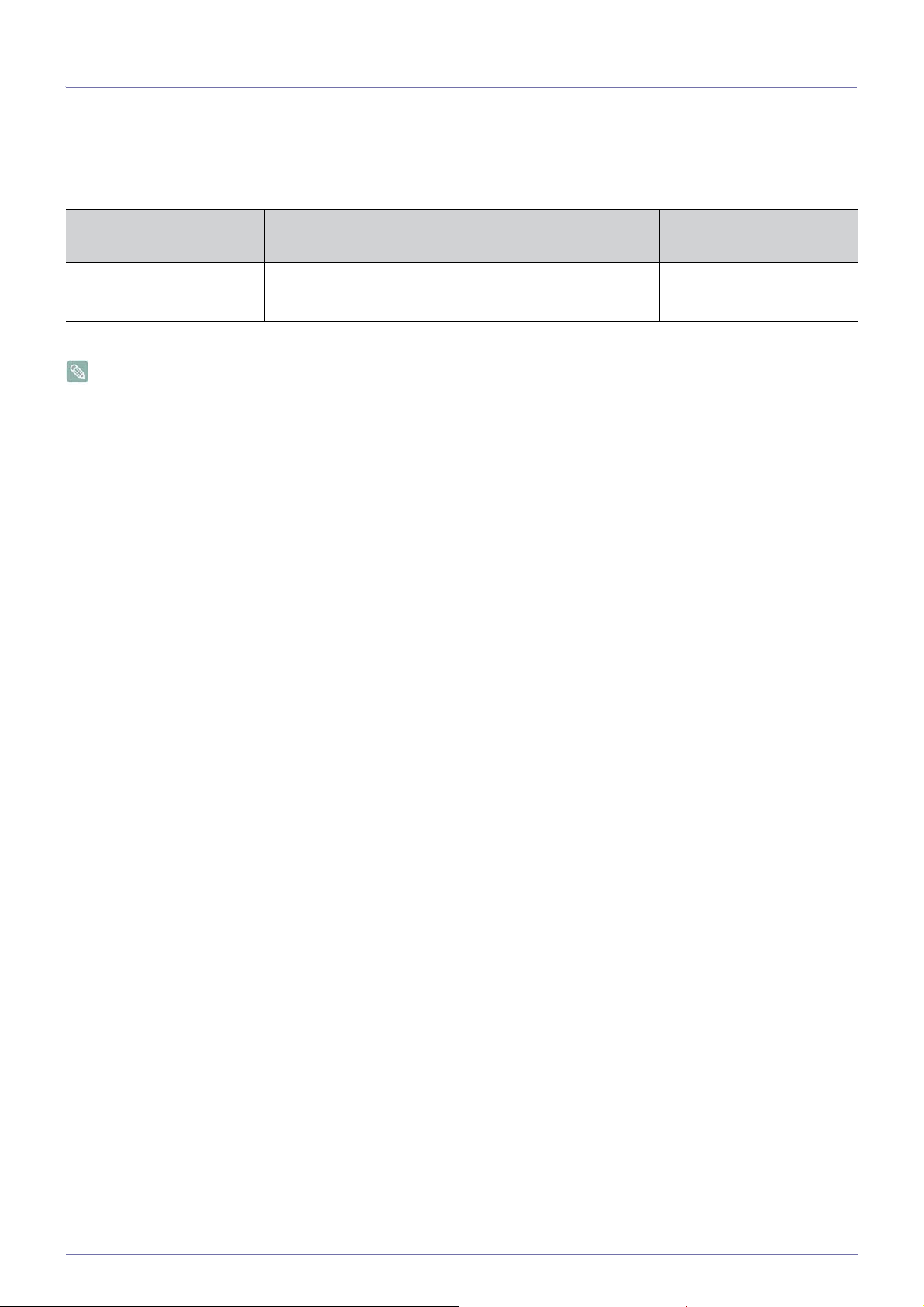
STATUS NORMAL DRIFT
ENERGISPARINGSMODU
S
Strømindikator På Blinker Av
Strømforbruk 50 watt 1 watt 0,7 watt
Hvis det ikke er noen bryter til å slå av strømmen, er strømforbruket bare "0" når strømledningen er koblet fra.
STRØM AV
Mer informasjon 6-2
Page 40
6-3 Kontakt SAMSUNG
• Om du har spørsmål eller synspunkter om Samsungs produkter, er du velkommen å kontakte SAMSUNG Support
NORTH AMERICA
U.S.A 1-800-SAMSUNG(726-7864) http://www.samsung.com/us
CANADA 1-800-SAMSUNG(726-7864) http://www.samsung.com/ca
MEXICO 01-800-SAMSUNG(726-7864) http://www.samsung.com/mx
LATIN AMERICA
ARGENTINE 0800-333-3733 http://www.samsung.com/ar
BRAZIL 0800-124-421
http://www.samsung.com/br
4004-0000
CHILE 800-SAMSUNG(726-7864) http://www.samsung.com/cl
COLOMBIA 01-8000112112 http://www.samsung.com/co
COSTA RICA 0-800-507-7267 http://www.samsung.com/latin
ECUADOR 1-800-10-7267 http://www.samsung.com/latin
EL SALVADOR 800-6225 http://www.samsung.com/latin
GUATEMALA 1-800-299-0013 http://www.samsung.com/latin
HONDURAS 800-7919267 http://www.samsung.com/latin
JAMAICA 1-800-234-7267 http://www.samsung.com/latin
NICARAGUA 00-1800-5077267 http://www.samsung.com/latin
PANAMA 800-7267 http://www.samsung.com/latin
PUERTO RICO 1-800-682-3180 http://www.samsung.com/latin
REP. DOMINICA 1-800-751-2676 http://www.samsung.com/latin
TRINIDAD & TOBAGO 1-800-SAMSUNG(726-7864) http://www.samsung.com/latin
VENEZUELA 0-800-100-5303 http://www.samsung.com/latin
EUROPE
AUSTRIA 0810 - SAMSUNG(7267864,€ 0.07/min) http://www.samsung.com/at
BELGIUM 02 201 2418 http://www.samsung.com/be (Dutch)
http://www.samsung.com/be_fr
(French)
CZECH REPUBLIC 800-SAMSUNG (800-726786) http://www.samsung.com/cz
DENMARK 8 - SAMSUNG (7267864) http://www.samsung.com/dk
EIRE 0818 717 100 http://www.samsung.com/ie
FINLAND 30 - 6227 515 http://www.samsung.com/fi
FRANCE 01 4863 0000 http://www.samsung.com/fr
GERMANY 01805 - SAMSUNG (7267864, € 0.14/
http://www.samsung.de
Min)
6-3 Mer informasjon
Page 41
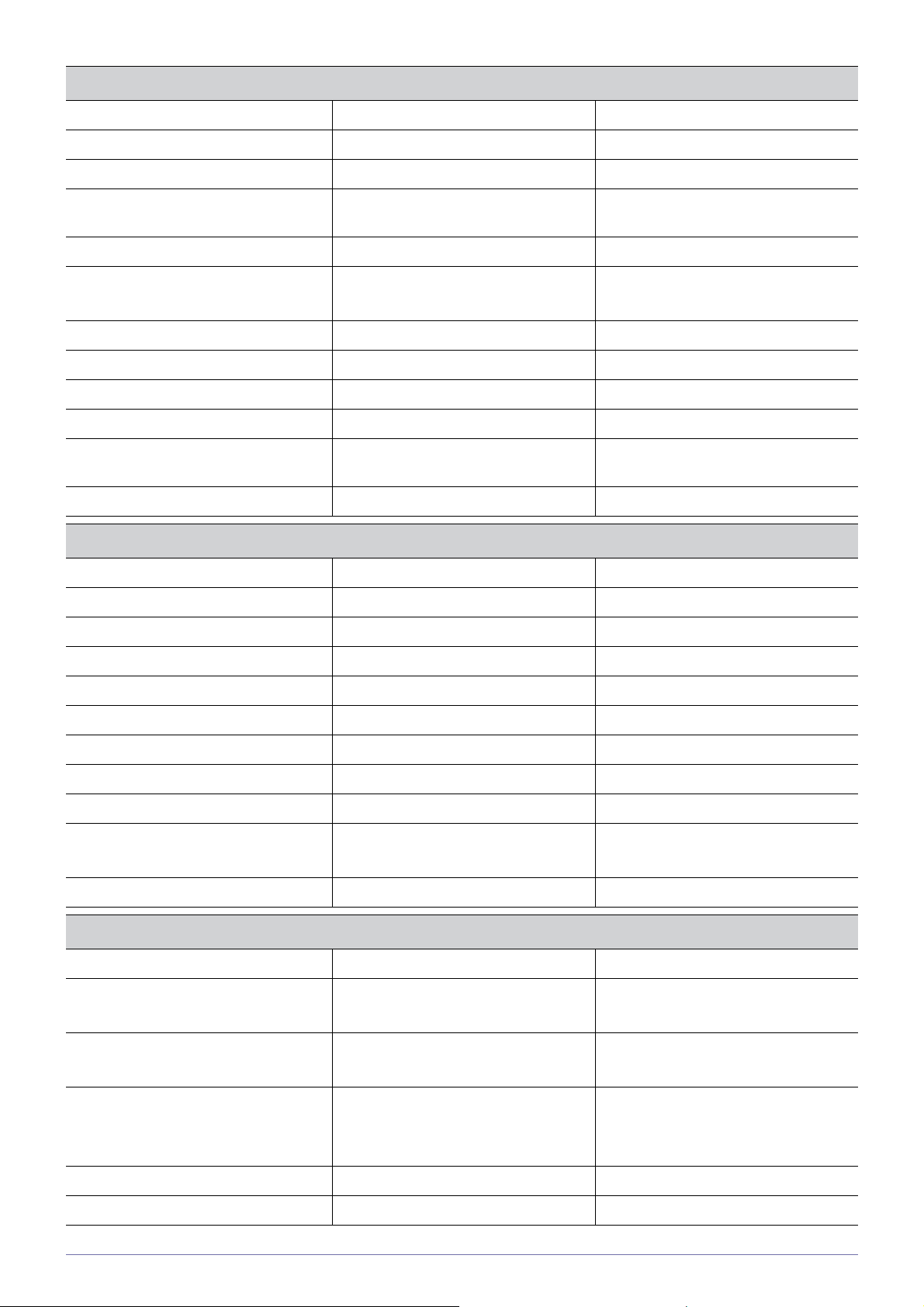
EUROPE
HUNGARY 06-80-SAMSUNG(726-7864) http://www.samsung.com/hu
ITALIA 800-SAMSUNG(726-7864) http://www.samsung.com/it
LUXEMBURG 02 261 03 710 http://www.samsung.com/lu
NETHERLANDS 0900 - SAMSUNG (0900-7267864) (€
0,10/Min)
NORWAY 3 - SAMSUNG (7267864) http://www.samsung.com/no
POLAND 0 801 1SAMSUNG (172678)
022 - 607 - 93 - 33
PORTUGAL 808 20-SAMSUNG (7267864) http://www.samsung.com/pt
SLOVAKIA 0800-SAMSUNG(726-7864) http://www.samsung.com/sk
SPAIN 902 - 1 - SAMSUNG (902 172 678) http://www.samsung.com/es
SWEDEN 0771 726 7864 (SAMSUNG) http://www.samsung.com/se
SWITZERLAND 0848-SAMSUNG(7267864, CHF 0.08/
min)
U.K 0845 SAMSUNG (7267864) http://www.samsung.com/uk
CIS
BELARUS 810-800-500-55-500
ESTONIA 800-7267 http://www.samsung.com/ee
LATVIA 8000-7267 http://www.samsung.com/lv
http://www.samsung.com/nl
http://www.samsung.com/pl
http://www.samsung.com/ch
LITHUANIA 8-800-77777 http://www.samsung.com/lt
MOLDOVA 00-800-500-55-500
KAZAKHSTAN 8-10-800-500-55-500 http://www.samsung.com/kz_ru
KYRGYZSTAN 00-800-500-55-500
RUSSIA 8-800-555-55-55 http://www.samsung.ru
TADJIKISTAN 8-10-800-500-55-500
UKRAINE 8-800-502-0000 http://www.samsung.com/ua
http://www.samsung.com/ua_ru
UZBEKISTAN 8-10-800-500-55-500 http://www.samsung.com/kz_ru
ASIA PACIFIC
AUSTRALIA 1300 362 603 http://www.samsung.com/au
CHINA 400-810-5858
010-6475 1880
HONG KONG 3698 - 4698 http://www.samsung.com/hk
INDIA 3030 8282
1-800-3000-8282
1800 110011
http://www.samsung.com/cn
http://www.samsung.com/hk_en/
http://www.samsung.com/in
INDONESIA 0800-112-8888 http://www.samsung.com/id
JAPAN 0120-327-527 http://www.samsung.com/jp
Mer informasjon 6-3
Page 42
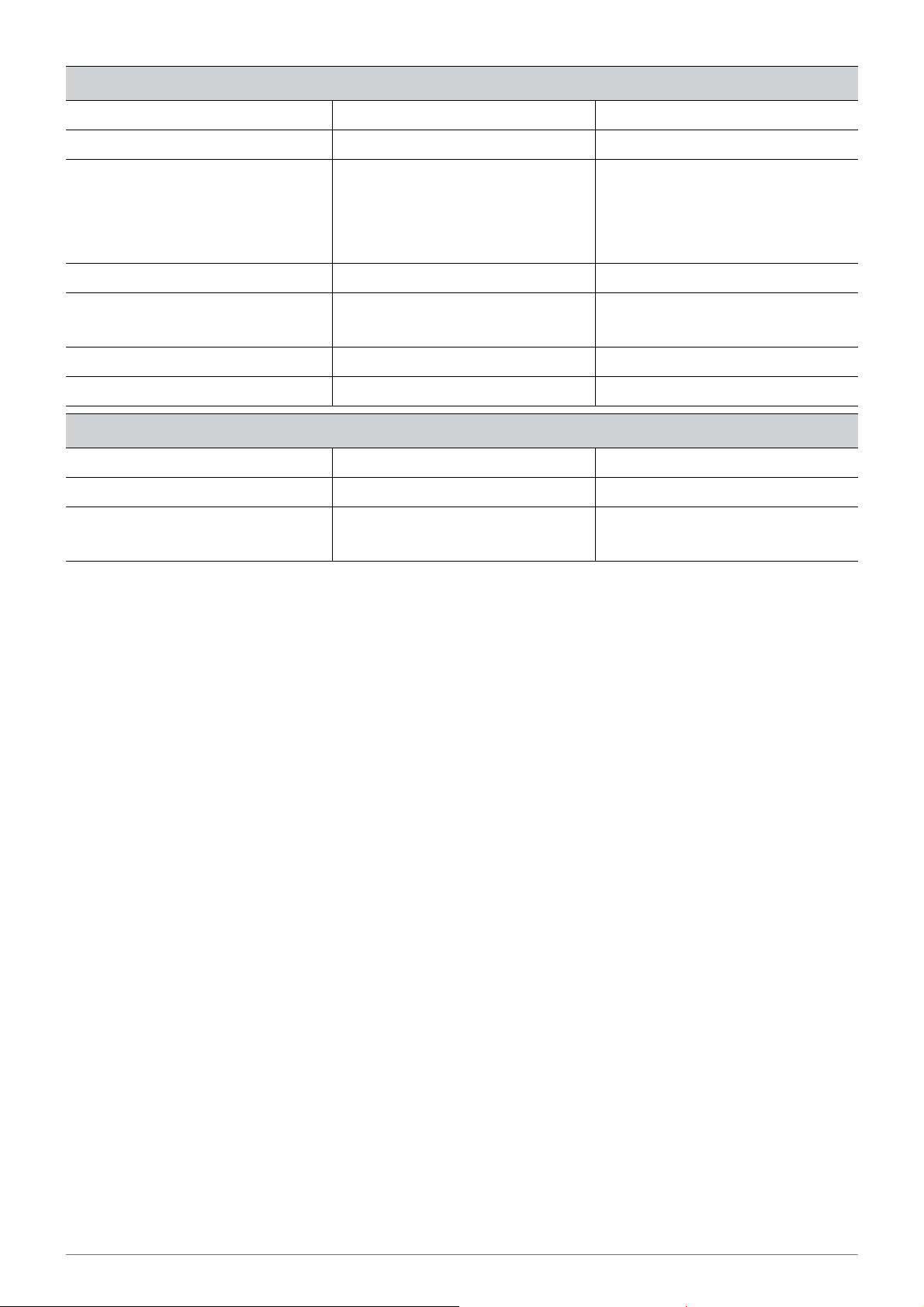
ASIA PACIFIC
MALAYSIA 1800-88-9999 http://www.samsung.com/my
NEW ZEALAND 0800 SAMSUNG (0800 726 786) http://www.samsung.com/nz
PHILIPPINES 1-800-10-SAMSUNG(726-7864)
1-800-3-SAMSUNG(726-7864)
1-800-8-SAMSUNG(726-7864)
02-5805777
SINGAPORE 1800-SAMSUNG(726-7864) http://www.samsung.com/sg
THAILAND 1800-29-3232
02-689-3232
TAIWAN 0800-329-999 http://www.samsung.com/tw
VIETNAM 1 800 588 889 http://www.samsung.com/vn
MIDDLE EAST & AFRICA
SOUTH AFRICA 0860-SAMSUNG(726-7864) http://www.samsung.com/za
TURKEY 444 77 11 http://www.samsung.com/tr
U.A.E 800-SAMSUNG(726-7864)
8000-4726
http://www.samsung.com/ph
http://www.samsung.com/th
http://www.samsung.com/ae
6-3 Mer informasjon
Page 43

6-4 Korrekt avhending av dette produktet (Avfall fra elektrisk og elektronisk
utstyr) - kun Europa
Denne merkingen som vises på produktet, dets tilbehør eller dokumentasjon, indikerer at produktet eller det elektroniske tilbehøret (for eksempel lader, headset, USB-kabel) ikke skal kastes sammen med annet husholdningsavfall ved slutten av levetiden. For å hindre potensiell skade på miljøet eller helseskader grunnet ukontrollert
avfallsavhending ber vi om at dette avfallet holdes adskilt fra andre typer avfall og resirkuleres på ansvarlig måte
for å fremme bærekraftig gjenbruk av materielle ressurser.
Private forbrukere bør kontakte enten forhandleren de kjøpte produktet av, eller lokale myndigheter, for detaljer
om hvor og hvordan disse artiklene kan resirkuleres på en miljøvennlig måte.
Forretningsbrukere bør kontakte sin leverandør og undersøke vilkårene i kjøpskontrakten. Dette produktet og det
elektroniske tilbehøret skal ikke blandes med annet kommersielt avfall som skal kastes.
Mer informasjon 6-4
Page 44

6-4 Mer informasjon
 Loading...