

Page 1

SyncMaster XL2370, P2570
LCD monitor
Használati útmutató
A folt kinézete és árnyalata típustól függően eltérhet.
Page 2

Page 3

Tartalom
FŐBB BIZTONSÁGI ÓVINTÉZKEDÉSEK
A TERMÉK ÜZEMBE HELYEZÉSE
HASZNÁLAT
Üzembe helyezés előtt . . . . . . . . . . . . . . . . . . . . . . . . . . . . . . . . . . . . . . 1-1
Karbantartás és ápolás . . . . . . . . . . . . . . . . . . . . . . . . . . . . . . . . . . . . . 1-2
Biztonsági óvintézkedések . . . . . . . . . . . . . . . . . . . . . . . . . . . . . . . . . . 1-3
A csomag tartalma . . . . . . . . . . . . . . . . . . . . . . . . . . . . . . . . . . . . . . . . . 2-1
A talp összeszerelése . . . . . . . . . . . . . . . . . . . . . . . . . . . . . . . . . . . . . . 2-2
A talp eltávolítása . . . . . . . . . . . . . . . . . . . . . . . . . . . . . . . . . . . . . . . . . . 2-3
Számítógép csatlakoztatása . . . . . . . . . . . . . . . . . . . . . . . . . . . . . . . . . 2-4
HDMI-kábel csatlakoztatása . . . . . . . . . . . . . . . . . . . . . . . . . . . . . . . . . 2-5
Erősítő csatlakoztatása . . . . . . . . . . . . . . . . . . . . . . . . . . . . . . . . . . . . . 2-6
Kensington zár . . . . . . . . . . . . . . . . . . . . . . . . . . . . . . . . . . . . . . . . . . . . 2-7
Az optimális felbontás beállítása . . . . . . . . . . . . . . . . . . . . . . . . . . . . . 3-1
Szabvány jelmód táblázat . . . . . . . . . . . . . . . . . . . . . . . . . . . . . . . . . . . 3-2
Az illesztőprogram telepítése . . . . . . . . . . . . . . . . . . . . . . . . . . . . . . . . 3-3
Működtetőgombok . . . . . . . . . . . . . . . . . . . . . . . . . . . . . . . . . . . . . . . . . 3-4
A képernyő-beállítás menü használata (OSD: képernyőmenü) . . . . . 3-5
A SZOFTVER TELEPÍTÉSE
Natural Color . . . . . . . . . . . . . . . . . . . . . . . . . . . . . . . . . . . . . . . . . . . . . . 4-1
MagicTune . . . . . . . . . . . . . . . . . . . . . . . . . . . . . . . . . . . . . . . . . . . . . . . . 4-2
MultiScreen . . . . . . . . . . . . . . . . . . . . . . . . . . . . . . . . . . . . . . . . . . . . . . . 4-3
HIBAELHÁRÍTÁS
Monitor öndiagnosztika . . . . . . . . . . . . . . . . . . . . . . . . . . . . . . . . . . . . . 5-1
Mielőtt a szervizhez fordulna . . . . . . . . . . . . . . . . . . . . . . . . . . . . . . . . . 5-2
Gyakran ismételt kérdések . . . . . . . . . . . . . . . . . . . . . . . . . . . . . . . . . . 5-3
TOVÁBBI INFORMÁCIÓ
Műszaki leírás . . . . . . . . . . . . . . . . . . . . . . . . . . . . . . . . . . . . . . . . . . . . . 6-1
Energiatakarékos funkció . . . . . . . . . . . . . . . . . . . . . . . . . . . . . . . . . . . 6-2
Kapcsolatfelvétel: SAMSUNG WORLDWIDE . . . . . . . . . . . . . . . . . . . . 6-3
A termék hulladékba helyezésének módszere
(WEEE – Elektromos és elektronikus berendezések hulladékai)
– Kizárólag Európa . . . . . . . . . . . . . . . . . . . . . . . . . . . . . . . . . . . . . . 6-4
Page 4

Page 5

1Főbb biztonsági óvintézkedések
1-1 Üzembe helyezés előtt
A használati útmutatóban használt ikonok
IKON NÉV JELENTÉS
Figyelmeztetés
Megjegyzés Valamely funkció használatával kapcsolatos ötlet vagy tipp.
Azokat az eseteket jelzi, amikor előfordulhat, hogy a funkció nem működik vagy a beállítás
törlődik.
A használati útmutató használata
• A termék használatba vétele előtt maradéktalanul tanulmányozza át a biztonsági óvintézkedéseket.
• Ha problémát tapasztal, lapozza fel a Hibaelhárítás című fejezetet.
Szerzői jogvédelem
A jelen útmutatóban található információk a fejlesztéseknek köszönhetően külön értesítés nélkül megváltozhatnak.
Copyright © 2009 Samsung Electronics Co., Ltd. Minden jog fenntartva.
Jelen használati útmutató a Samsung Electronics, Co., Ltd. szerzői jogvédelme alatt áll.
A használati útmutató a Samsung Electronics, Co., Ltd írásos engedélye nélkül sem részben, sem teljes egészében nem
sokszorosítható, nem terjeszthető és semmiféle formában nem használható fel.
A SAMSUNG logó és a SyncMaster a Samsung Electronics, Co., Ltd. bejegyzett védjegyei.
A Microsoft, a Windows és a Windows NT a Microsoft Corporation bejegyzett védjegyei.
A VESA, a DPM és a DDC a Video Electronics Standard Association bejegyzett védjegyei.
Az ENERGY STAR
bejegyzett védjegye.
A dokumentumban említett minden egyéb terméknév az adott gyártó tulajdonát képezi.
Az ENERGY STAR
energiahatékonyságra vonatkozó irányelveinek.
®
logó a U.S. Environmental Protection Agency (az Amerikai Egyesült Államok Környezetvédelmi Hivatala)
®
partnereként a Samsung Electronics, Co., Ltd. kijelenti, hogy jelen termék megfelel az ENERGY STAR®
Főbb biztonsági óvintézkedések 1-1
Page 6
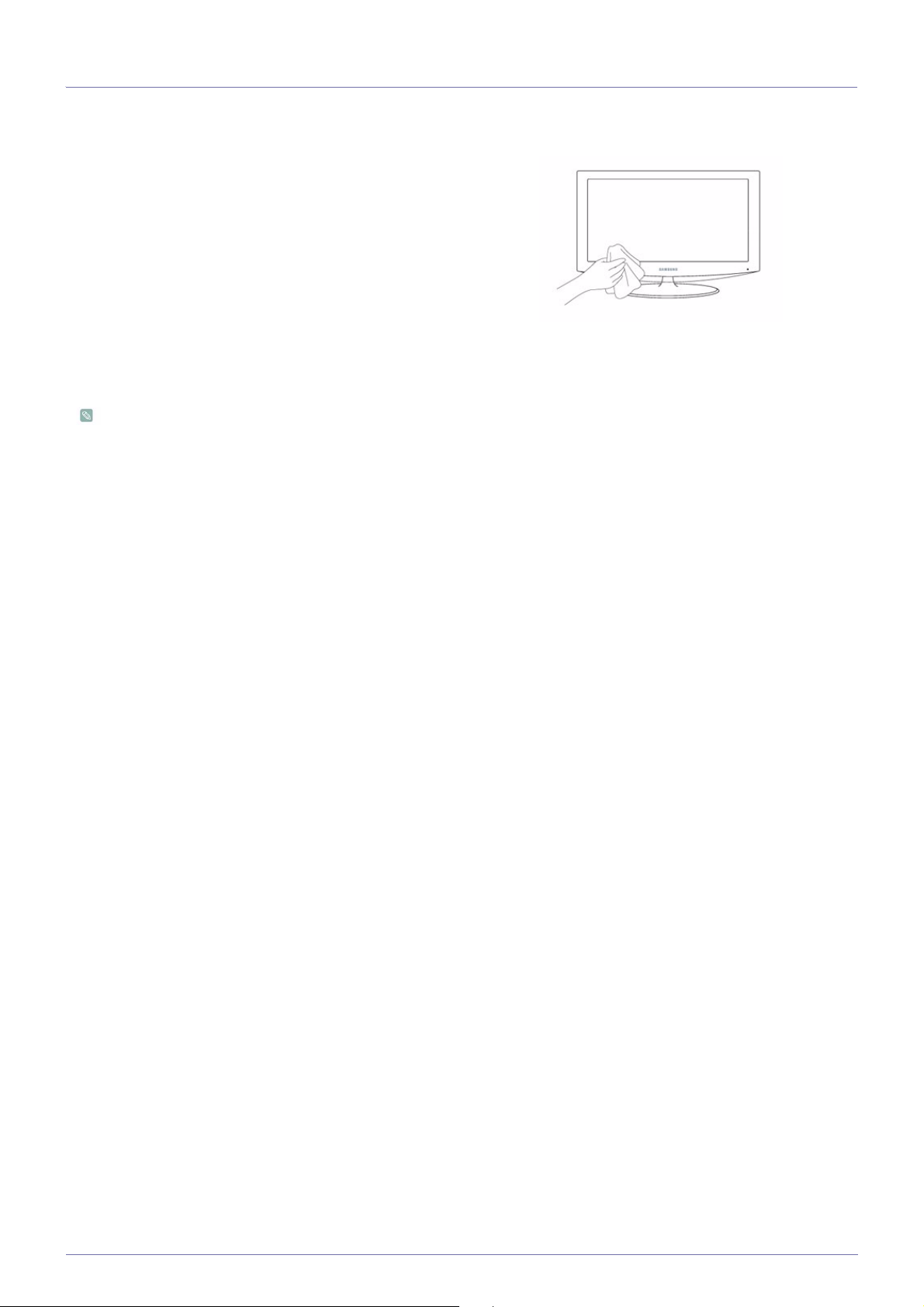
1-2 Karbantartás és ápolás
A külső felület és a képernyő karbantartása
A készüléket puha, száraz ronggyal tisztítsa.
• A termék tisztításához ne használjon gyúlékony anyagokkal, pl.
benzollal vagy hígítóval, valamint más folyadékkal átitatott
rongyot. Ez a termék meghibásodását okozhatja.
• Ne kapargassa a képernyőt a körmével vagy éles tárggyal.
Ez maradandó karcolásokat, illetve a termék károsodását
okozhatja.
• A terméket ne tisztítsa víz közvetlen ráfecskendezésével.
A készülékbe kerülő víz tüzet, áramütést vagy a termék nem
megfelelő működését okozhatja.
• Ultrahangos párásító használata esetén a magasfényű modell
felületén fehér folt keletkezhet az anyag tulajdonságai miatt.
A folt kinézete és árnyalata típustól függően eltérhet.
Képernyőbeégés
• Állóképek hosszú ideig tartó megjelenítése a kép beégését, illetve folt kialakulását okozhatja a képernyőn. Ha hosszabb ideig
nem használja a terméket, állítsa be az energiatakarékos üzemmódot vagy a képernyőkímélőt.
• Az LCD képernyő gyártására vonatkozó műszaki korlátok miatt a termék által létrehozott képek a normálisnál világosabbnak
vagy sötétebbnek tűnhetnek kb. 1 milliomod pixellel.
Az alpixelek száma az LCD képernyő méretétől függően: Alpixelek száma = maximális vízszintes felbontás x maximális
függőleges felbontás x 3
Így például ha a maximális felbontás 1680 x 1050, az alpixelek száma 1680 x 1050 x 3 = 5.292.000.
1-2 Főbb biztonsági óvintézkedések
Page 7

1-3 Biztonsági óvintézkedések
A biztonsági óvintézkedéseket jelző ikonok
IKON NÉV JELENTÉS
Figyelem
Figyelmeztetés
Az ezzel a jellel ellátott óvintézkedések be nem tartása súlyos személyi sérülést vagy
halált okozhat.
Az ezzel a jellel ellátott óvintézkedések be nem tartása személyi sérülést vagy vagyoni
kárt okozhat.
A jelek jelentése
Ne hajtsa végre. Tartsa be.
Ne szerelje szét. A tápkábelt ki kell húzni a konnektorból.
Ne érintse meg.
Az áramütés elkerülése érdekében földelni
kell.
Tudnivalók a hálózati csatlakoztatásról
A következő képek tájékoztató jellegűek, ezért típustól és országtól függően különbségek jelentkezhetnek.
Figyelem
Ne használjon sérült tápkábelt, dugaszt
vagy kilazult konnektort.
• Ellenkező esetben áramütés vagy tűz
Soha ne dugja be, illetve ne húzza ki a tápkábelt vizes kézzel.
• Ez áramütést okozhat.
Győződjön meg róla, hogy a tápkábelt földelt (csak 1-es szigetelési osztályú berendezéshez való) konnektorba csatlakoztatja.
• Különben fennáll az áramütés vagy a
A tápkábelt és a terméket tartsa hőforrástól
távol.
• Ellenkező esetben áramütés vagy tűz
veszélye állhat fenn.
személyi sérülés veszélye.
veszélye állhat fenn.
Ne csatlakoztasson több elektromos készüléket egyetlen fali aljzathoz.
• Különben a konnektor túlmelegedhet,
ami tüzet okozhat.
A tápkábelt mindig csatlakoztassa megfelelően.
• Ellenkező esetben tűz veszélye állhat
fenn.
A tápkábelt ne hajlítsa vagy csavarja meg
túlzottan, és ne helyezzen rá súlyos tárgyakat.
• Különben a sérült tápkábel áramütést
vagy tüzet okozhat.
Száraz ronggyal portalanítsa a csatlakozó
dugó tüskéit és a konnektort.
• Ellenkező esetben tűz veszélye állhat
fenn.
Főbb biztonsági óvintézkedések 1-3
Page 8

Figyelmeztetés
A készülék működése közben ne húzza ki a
tápkábelt.
• Különben a készülék meghibásodhat, és
fennáll az áramütés veszélye.
A tápkábelt a konnektorból a csatlakozónál,
ne pedig a vezetéknél fogva húzza ki.
• Ellenkező esetben áramütés vagy tűz
veszélye állhat fenn.
Tudnivalók az elhelyezésről
Figyelem
A termékre ne helyezzen égő gyertyát, szúnyogriasztót vagy cigarettát, és a terméket
ne állítsa hőforrás közelébe.
• Ellenkező esetben tűz veszélye állhat
fenn.
Ne helyezze a készüléket olyan helyre,
amely nem szellőzik megfelelően (pl. könyvespolcra vagy zárt szekrénybe).
Győződjön meg róla, hogy a csak a Samsung által szállított tápkábelt használja. Ne
használjon más elektromos berendezéshez
tartozó tápkábelt sem.
• Ellenkező esetben áramütés vagy tűz
veszélye állhat fenn.
A tápkábelt könnyen hozzáférhető konnektorba csatlakoztassa.
• Ha a termék meghibásodik, az
áramellátás teljes megszakítása céljából
a tápkábelt ki kell húzni. Az áramellátás
nem szakítható meg teljesen mindössze
a terméken található bekapcsológomb
használatával.
A termék falra szereléséhez kérje szakember vagy a megfelelő cég segítségét.
• Különben fennáll a sérülés veszélye.
• Feltétlenül a megadott fali konzolt
használja.
A megfelelő szellőzés érdekében a terméket a faltól legalább 10 cm távolságra
helyezze el.
• Különben a készülék túlmelegedhet, és
ezáltal tűz keletkezhet.
A termék csomagolására használt műanyag
zacskókat tartsa gyermekektől távol.
• Ha a gyerekek a fejükre húzzák a
műanyag zacskókat, megfulladhatnak.
• Különben a készülék túlmelegedhet, és
ezáltal tűz keletkezhet.
Ne helyezze a terméket instabil vagy túlzott
rázkódásnak kitett felületre, pl. labilis vagy
ingatag polcra.
• Ha így tesz, a termék leeshet, ami a
termék károsodásához vagy személyi
sérüléshez vezethet.
• Túlzott rázkódásnak kitett felületen
használva a termék károsodhat vagy
tűzveszély alakulhat ki.
1-3 Főbb biztonsági óvintézkedések
Page 9

Ne tegye a készüléket olyan helyre, ahol
por, pára (szauna), olaj, füst vagy víz (eső-
cseppek) érheti, illetve ne használja jármű-
ben.
• Ez áramütést vagy tüzet okozhat.
Ne szerelje fel a készüléket gyermekek által
könnyen elérhető magasságba.
• A gyerekek véletlenül leránthatják a
készüléket, ami személyi sérülést
okozhat.
• Mivel a készülék elülső része a
nehezebb, helyezze lapos és stabil
felületre.
Figyelmeztetés
Ne tegye ki a készüléket közvetlen napsütésnek, és ne helyezze hőforrás, pl. tűz
vagy fűtőtest közelébe.
• Ez lerövidítheti a termék élettartamát,
illetve tüzet okozhat.
Ügyeljen arra, hogy szállítása közben a
készülék ne essen le.
• Ez a készülék meghibásodásához vagy
személyi sérüléshez vezethet.
A készülék állványra vagy polcra helyezésekor ellenőrizze, hogy a készülék eleje
vagy széle nem lóg-e le az állványról vagy a
polcról.
• Ellenkező esetben a készülék leeshet,
ami meghibásodást vagy személyi
sérülést okozhat.
• Ellenőrizze, hogy a szekrény vagy a
polc mérete megfelel-e a készülék
méretének.
Ha a készüléket olyan helyen használja,
ahol a működési feltételek jelentős mértékben változnak, a különböző környezeti hatások súlyos minőségi problémát okozhatnak.
Ebben az esetben a készüléket csak azután
helyezze üzembe, miután kikérte egy szakemberünk véleményét.
• Ilyenek lehetnek pl. a mikroszkopikus
pornak, vegyi anyagoknak, túl magas
vagy túl alacsony hőmérsékletnek vagy
magas páratartalomnak kitett helyek,
mint pl. a repülőterek vagy állomások,
ahol a készüléket hosszú ideig
folyamatosan használják stb.
Ne fektesse a készüléket képernyővel lefelé
a padlóra.
• Ez a képernyő károsodását okozhatja.
A készüléket óvatosan tegye le.
• Különben a készülék meghibásodhat
vagy személyi sérülést okozhat.
Tisztítási tudnivalók
Csak az ajánlott tisztítószert használja, mivel a nagy mennyiségű alkoholt, oldószert vagy egyéb erős vegyi anyagokat tartalmazó felületkezelő szerek elszínezhetik vagy károsíthatják a termék külsejét, illetve a képernyő bevonatának leválását okozhatják.
Az ajánlott tisztítószerek a szakszervizből szerezhetők be.
Főbb biztonsági óvintézkedések 1-3
Page 10

A termék tisztítása előtt húzza ki a tápkábelt.
Tisztítás közben ne fecskendezzen vizet
közvetlenül a termékre.
• Ellenkező esetben áramütés vagy tűz
veszélye állhat fenn.
Figyelmeztetés
Ne permetezzen tisztítószert közvetlenül a
készülékre.
• Ez a készülék külsejének
elszíneződését vagy károsodását, illetve
a képernyő bevonatának leválását
okozhatja.
A készüléket puha, kifejezetten monitorokhoz gyártott tisztítószerrel megnedvesített
ruhával törölje le.
• Ha nem áll rendelkezésére kifejezetten
monitorokhoz gyártott tisztítószer, a
termék tisztításához hígítson fel más
tisztítószert 1:10 arányban.
• Ne kerüljön víz a készülék belsejébe.
• Különben tűz keletkezhet, továbbá
fennáll az áramütés és a készülék
meghibásodásának veszélye.
Tisztításkor húzza ki a tápkábelt, és a készülék áttörléséhez használjon száraz ruhát.
• A készülék tisztításához ne használjon
viaszt, benzolt, alkoholt, hígítót, rovarölő
szert, illatosítót, kenőanyagot vagy
tisztítószert.
Ez a termék külsejének
eldeformálódásához, illetve a feliratok
leválásához vezethet.
Mivel a termék külseje igen sérülékeny,
ügyeljen rá, hogy a tisztítást tiszta ronggyal
végezze. A tisztításhoz kevés vízzel megnedvesített rongyot használjon. A rongyon
található idegen anyagok felkarcolhatják a
készülék külsejét; ezért használat előtt alaposan rázza ki a rongyot.
Használati tudnivalók
Figyelem
A készülék magas feszültséggel működik,
ezért soha ne szerelje szét és ne próbálja
meg megjavítani vagy átalakítani.
• Különben fennáll az áramütés vagy a
tűz veszélye.
• Ha a készülék javításra szorul, lépjen
kapcsolatba a szakszervizzel.
Ha a termék furcsa hangot, égett szagot
vagy füstöt bocsát ki, azonnal húzza ki a
tápkábelt, és lépjen kapcsolatba a szakszervizzel.
• Ellenkező esetben áramütés vagy tűz
veszélye állhat fenn.
Ha leejti a készüléket, vagy ha annak burkolata sérült, kapcsolja ki a készüléket, és
húzza ki a tápkábelt. Hívja a szakszervizt.
• Különben fennáll az áramütés vagy a
tűz veszélye.
Tisztítás közben ne fecskendezzen vizet
közvetlenül a termékre.
• Ne kerüljön víz a készülék belsejébe.
• Különben tűz keletkezhet, továbbá
fennáll az áramütés és a készülék
meghibásodásának veszélye.
Ne engedje, hogy a gyerekek rákapaszkodjanak vagy felmásszanak a készülékre.
• Különben a készülék leeshet, ami
személyi sérülést vagy halált okozhat.
Ne helyezzen a készülék tetejére tárgyakat,
például játékokat vagy süteményt.
• A gyerekek felnyúlhatnak értük, ennek
következtében a tárgy vagy a készülék
leeshet, ami személyi sérülést vagy akár
halált is okozhat.
1-3 Főbb biztonsági óvintézkedések
Page 11
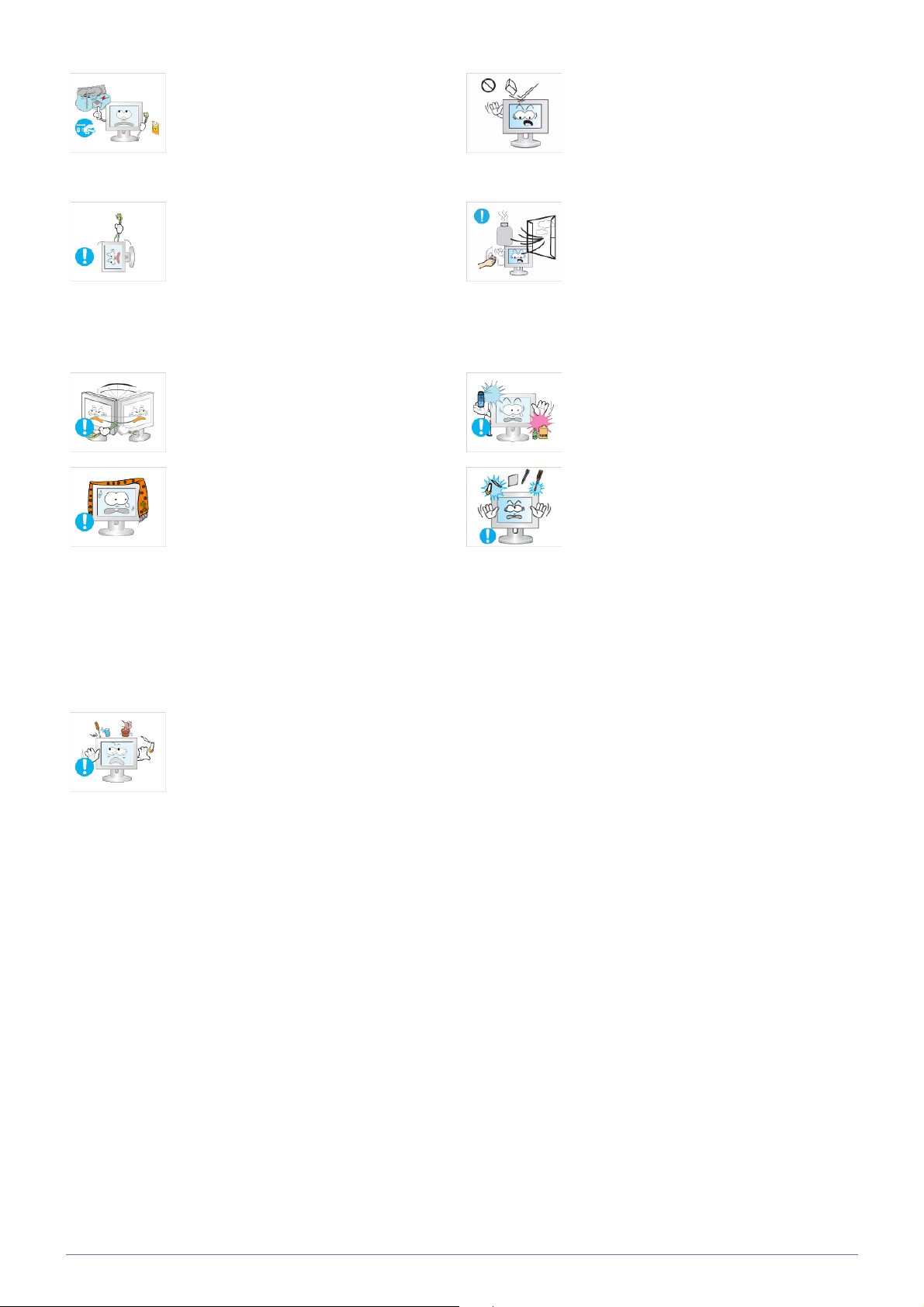
Vihar vagy villámlás ideje alatt húzza ki a
tápkábelt, és semmilyen körülmények
között ne érintse meg az antennakábelt,
mivel ez veszélyes.
• Ellenkező esetben áramütés vagy tűz
veszélye állhat fenn.
Ne dobjon semmit a készülékre, és ne üsse
meg.
• Ellenkező esetben áramütés vagy tűz
veszélye állhat fenn.
Ne mozgassa a készüléket a tápkábelnél
vagy az antennakábelnél fogva.
• Az így megsérülő kábel áramütést, tüzet
vagy meghibásodást okozhat.
Ne emelje fel és ne mozgassa a terméket a
tápkábelnél vagy a jelkábelnél fogva.
• Az így megsérülő kábel áramütést, tüzet
vagy meghibásodást okozhat.
Ne takarja le a termék szellőzőnyílását
abrosszal vagy függönnyel.
• Különben a készülék túlmelegedhet, és
ezáltal tűz keletkezhet.
Gázszivárgás esetén ne érintse meg a készüléket és a tápkábelt, és azonnal szellőz-
tessen.
• Szikra keletkezése robbanást vagy tüzet
okozhat.
• Vihar vagy villámlás idején ne érjen
hozzá a tápkábelhez vagy az
antennakábelhez.
A termék közelében ne használjon, illetve
ne tartson gyúlékony anyagokat és tárgyakat.
• Ez robbanást vagy tüzet okozhat.
Ne helyezzen fémtárgyakat, például fémpálcát, érmét, hajtűt, illetve gyúlékony tárgyakat a készülék belsejébe (a
szellőzőnyílásokon, csatlakozókon stb.
keresztül).
• Ha a termék belsejébe víz vagy idegen
anyag kerül, kapcsolja ki a készüléket,
húzza ki tápkábelt és lépjen kapcsolatba
a szakszervizzel.
• Különben tűz keletkezhet, illetve fennáll
az áramütés és a készülék
meghibásodásának veszélye.
Ne helyezzen fémből készült vagy folyadékot tartalmazó edényt (pl. vázát, virágcserepet, innivalót, kozmetikumot vagy
gyógyszert) a készülék tetejére.
• Ha a termék belsejébe víz vagy idegen
anyag kerül, kapcsolja ki a készüléket,
húzza ki tápkábelt és lépjen kapcsolatba
a szakszervizzel.
• Különben tűz keletkezhet, illetve fennáll
az áramütés és a készülék
meghibásodásának veszélye.
Főbb biztonsági óvintézkedések 1-3
Page 12

Figyelmeztetés
Állóképek hosszú ideig tartó megjelenítése
a kép beégését, illetve folt kialakulását
okozhatja a képernyőn.
• Ha hosszabb ideig nem használja a
terméket, használja az energiatakarékos
üzemmódot, vagy a mozgókép módhoz
állítsa be a képernyőkímélőt.
Állítsa be a megfelelő felbontást és frekvenciát.
• Különben fennáll a szem túlzott
megerőltetésének veszélye.
Ne helyezze az adaptert egy másik adapter
tetejére.
• Ellenkező esetben tűz veszélye állhat
fenn.
Az adapter használata előtt távolítsa el a
fólia borítót.
• Ellenkező esetben tűz veszélye állhat
fenn.
Ügyeljen rá, hogy az adapter soha ne érintkezzen vízzel, illetve ne legyen nedves.
Ha hosszú ideig nem használja a készüléket (pl. elutazik otthonról), húzza ki a tápkábelt a konnektorból.
• Ha ezt elmulasztja, a felgyülemlő por
miatti túlmelegedés vagy rövidzárlat
tüzet vagy áramütést okozhat.
Ne fordítsa fel és ne mozgassa a készüléket
csak a talpánál fogva.
• A termék leeshet, ami a termék
károsodását vagy személyi sérülést
okozhat.
Tartsa az adaptert más hőforrásoktól távol.
• Ellenkező esetben tűz veszélye állhat
fenn.
Az adaptert tartsa mindig megfelelően szellőző helyen.
Ha huzamosabb ideig túl közelről nézi a
készüléket, az látáskárosodást okozhat.
• Ez hibás működést, áramütést és tüzet
okozhat. Ne használja az adaptert
vízparton, illetve a szabadban esőzés
vagy havazás idején. Ügyeljen rá, hogy
a padló felmosása miatt az adapter ne
legyen vizes.
A terméket ne használja párásító vagy tűz-
hely közelében.
• Ellenkező esetben áramütés vagy tűz
veszélye állhat fenn.
A képernyő a használat folyamán fokozatosan felmelegszik, ezért ne érintse meg.
A készülék szögét, illetve az állvány magasságát körültekintően állítsa be.
• Ügyeljen rá, hogy ne csípje be kezét
vagy ujját.
• A túl nagy szögben megdöntött készülék
leeshet, ami személyi sérülést okozhat.
Ha hosszú ideig nézi a készülék képernyő-
jét, időnkét pihentesse a szemét (óránként
5 percig).
• Így csökkenthető a szem megerőltetése.
A kisebb tartozékokat tartsa gyermekektől
távol.
Ne helyezzen a készülékre nehéz tárgyat.
• Különben a készülék meghibásodhat
vagy személyi sérülést okozhat.
1-3 Főbb biztonsági óvintézkedések
Page 13

A készülék használata közben ügyeljen a helyes testtartásra.
A termék használata közben mindvégig őrizze meg a helyes testtartást.
• A hátát tartsa egyenesen.
• Szeme és a képernyő között tartson 45–50 cm-es távolságot. A képernyőre szemből lefelé
nézzen.
• A termék használata közben mindvégig őrizze meg a helyes testtartást.
• Állítsa be úgy a szöget, hogy a fény ne verődjön vissza a képernyőn.
• Könyökét tartsa megfelelő szögben, karját kézfejével támassza meg.
• Könyökét tartsa megfelelő szögben.
• Teljes talpával támaszkodjon a földön, térdét 90 vagy nagyobb fokos szögben hajlítsa be,
karját pedig tartsa a mellkasánál alacsonyabban.
Főbb biztonsági óvintézkedések 1-3
Page 14
2 A termék üzembe helyezése
2-1 A csomag tartalma
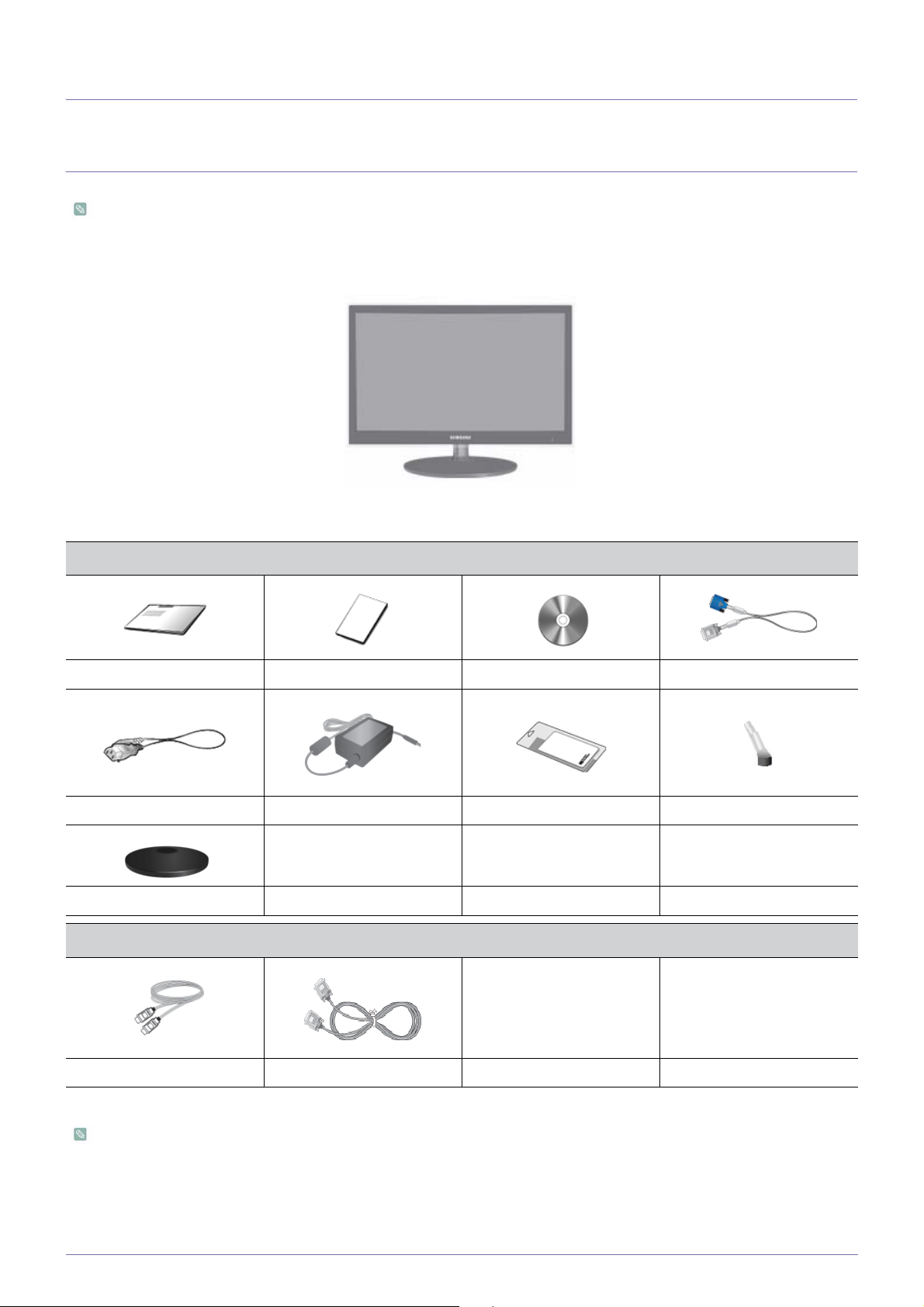
• Csomagolja ki a terméket, és ellenőrizze, hogy a csomag tartalmazza-e a következő tartozékok mindegyikét.
• Őrizze meg a csomagolás dobozát későbbi szállítás esetére.
Monitor
TARTALOM
Üzembe helyezési útmutató Garancialevél Használati útmutató 'DVI-A-D-Sub' kábel
Tápkábel Egyenáramú adapter Törlőkendő Talp tartóeleme
Talp
OPCIONÁLIS TARTOZÉKOK
HDMI-kábel DVI-kábel
A tisztítókendő csak a fényes fekete modell esetén tartozék.
2-1 A termék üzembe helyezése
Page 15

2-2 A talp összeszerelése
Összeszerelés előtt fektesse a terméket lapos és stabil felületre, képernyővel lefelé.
Helyezze a talp tartóelemét a talpba az ábrán látható irányban.
Győződjön meg róla, hogy a tartóelem biztosan illeszkedik a talpba.
Csavarja be teljesen az állvány alján található rögzítőcsavart.
A termék megóvása érdekében terítsen az asztalra egy puha ruhát, majd fektesse a terméket az elejével lefelé a ruhára.
A készülék fő részét az ábrán látható módon tartsa a kezével.
Csúsztassa az összeszerelt talpat a fő részbe az ábrán látható nyíl irányában.
A termék üzembe helyezése 2-2
Page 16

- Figyelmeztetés
Ne emelje fel a terméket úgy, hogy csak a talpánál fogja.
2-2 A termék üzembe helyezése
Page 17
2-3 A talp eltávolítása
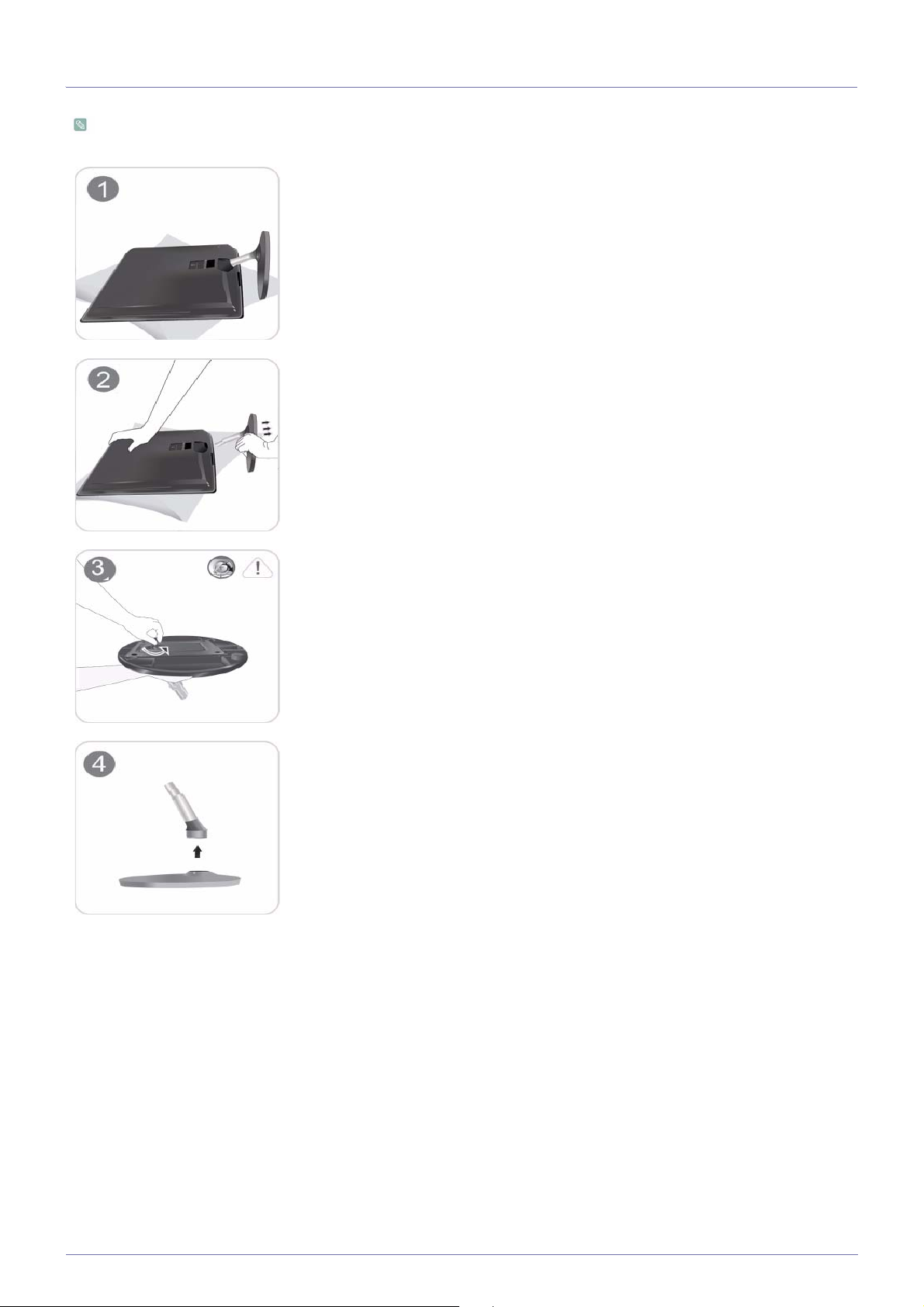
A talp leszerelése előtt fektesse a terméket lapos és stabil felületre, képernyővel lefelé.
A termék megóvása érdekében terítsen az asztalra egy puha ruhát, majd fektesse a terméket elejével lefelé a ruhára.
A készülék fő részét az ábrán látható módon tartsa a kezével.
Leszereléshez húzza a talpat az ábrán látható nyíl irányába.
Csavarja ki a talp alján található rögzítőcsavart.
Az ábrán látható nyíl irányában húzza ki a tartóelemet a talpból.
A termék üzembe helyezése 2-3
Page 18
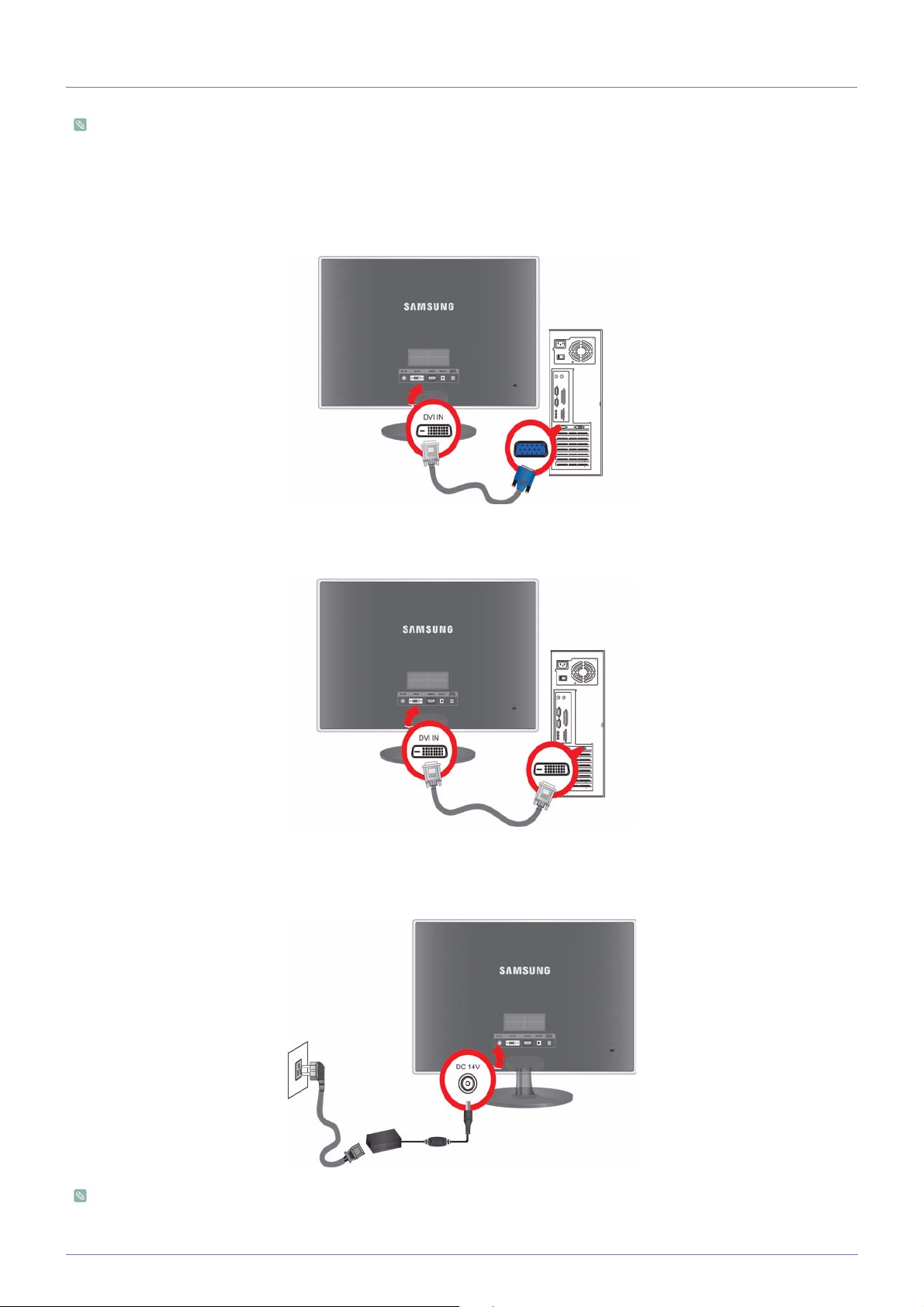
2-4 Számítógép csatlakoztatása
A csatlakoztatás a termék típusától függően változhat.
1. A készüléket a számítógép által támogatott videokimenetnek megfelelően csatlakoztassa a számítógéphez.
• D-Sub (Analóg) kimenetű
• grafikus kártya esetén:
A DVI-A–D-Sub kábel segítségével csatlakoztassa a termék [DVI IN] csatlakozóját a számítógép [D-Sub] aljzatához.
• DVI (Digitális) kimenetű grafikus kártya esetén:
• Csatlakoztassa a készülék [DVI IN] csatlakozóját a számítógép [DVI]-csatlakozójához a DVI-kábellel.
2. A tápkábel egyik végét csatlakoztassa az egyenáramú adapterhez, a másik végét pedig dugja be a 220 vagy 110 V-os fali
aljzatba.
(A bemeneti feszültség automatikusan vált.)
A számítógéphez való csatlakoztatás után bekapcsolhatja és használhatja a terméket.
2-4 A termék üzembe helyezése
Page 19

Ha a DVI (<Digitális>) és a D-Sub (<Analóg>) kábel egyaránt csatlakoztatva van, a bemeneti jel <Analóg/Digitális>
kiválasztható a gomb megnyomásával.
A termék üzembe helyezése 2-4
Page 20
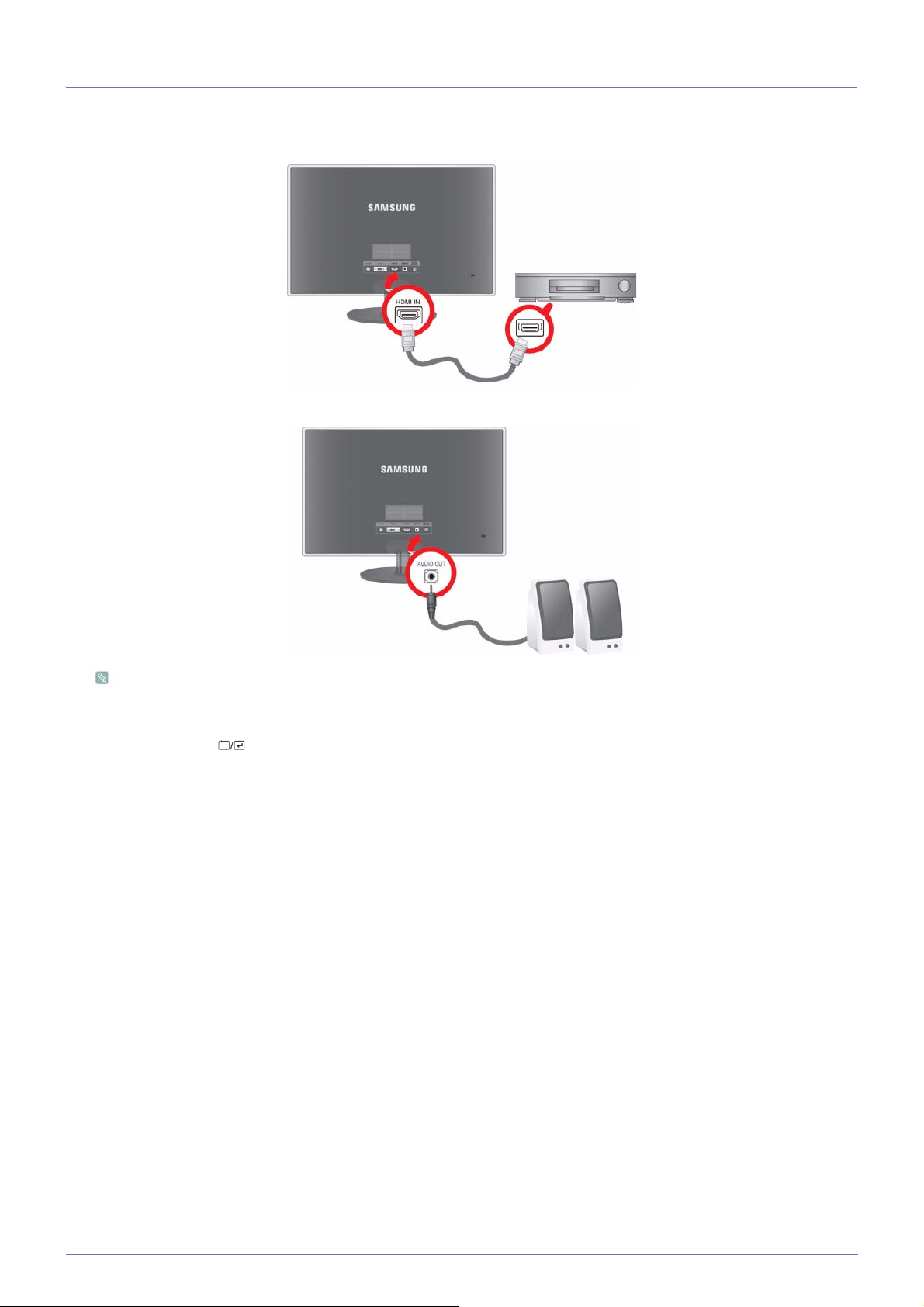
2-5 HDMI-kábel csatlakoztatása
1. HDMI-kábel segítségével csatlakoztassa a digitális kimeneti eszköz HDMI kimeneti csatlakozóját a készülék [HDMI IN]
aljzatához.
2. Csatlakoztassa a hangszórót a készülék [AUDIO OUT] aljzatához.
Ez a készülék csak akkor ad hangot, ha a HDMI-kábellel együtt hangszórók is csatlakoztatva vannak.
Miután mindent megfelelően csatlakoztatott, kapcsolja be a készüléket, és próbálja ki azt és a DVD-lejátszóval (vagy a
digitális kimeneti eszközzel).
Nyomja meg a gombot, bemeneti jelként pedig válassza ki a <HDMI> lehetőséget.
2-5 A termék üzembe helyezése
Page 21
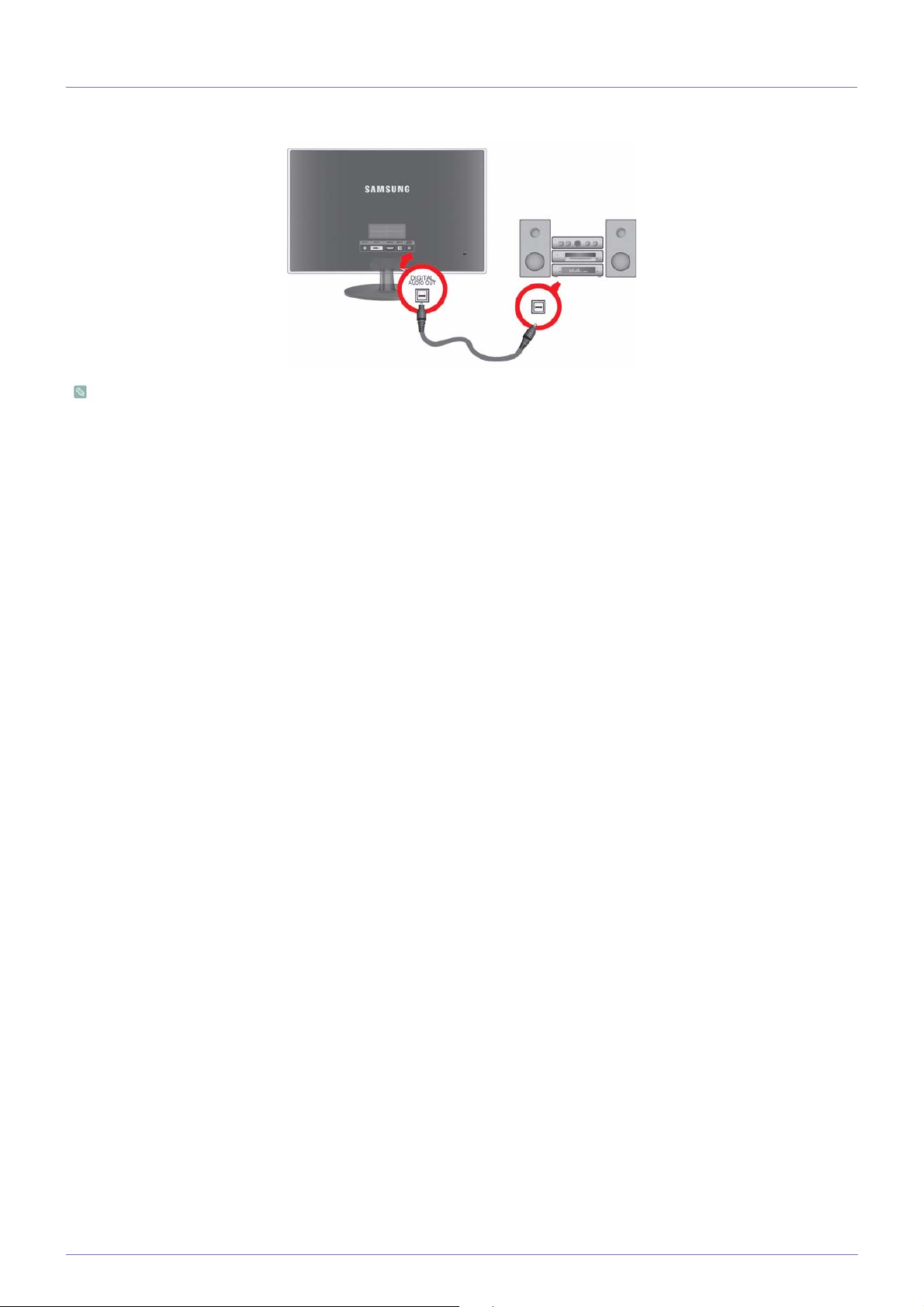
2-6 Erősítő csatlakoztatása
1. Optikai kábel segítségével csatlakoztassa a monitor [DIGITAL AUDIO OUT] csatlakozóját az erősítő optikai bemenetéhez.
• Ha a képernyő nem bocsát ki hangot, erősítőt kell használnia.
• Hangszóró és erősítő csatlakoztatásának részleteit lásd az adott termékek gyártói által összeállított felhasználói
kézikönyvekben.
A termék üzembe helyezése 2-6
Page 22
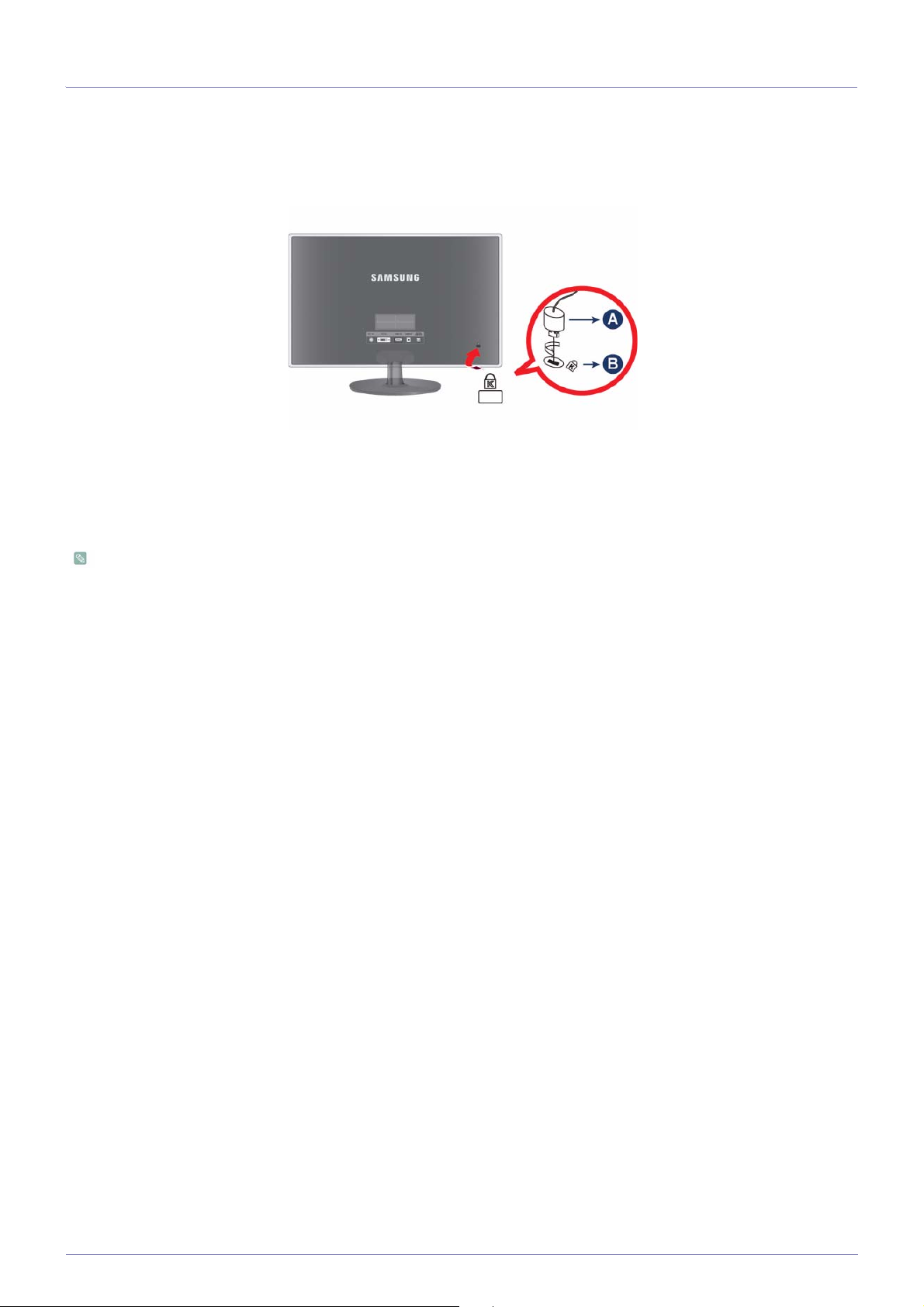
2-7 Kensington zár
A lopásgátló Kensington-zár segítségével az eszköz zárható, így házon kívül is biztonságosan használható. A zár formája és
használata a típustól és a gyártótól függően eltérhet, ezért további információért lapozza fel a zár használati útmutatóját. Be kell
szereznie egy további zárat is.
A készülék lezárása
1. Helyezze be a zár záró részét a Kensington-zár nyílásába a terméken, majd fordítsa el zárás irányba.
2. Csatlakoztassa a Kensington zár kábelét.
3. Rögzítse a Kensington-zár vezetékét egy asztalhoz vagy egy súlyos tárgyhoz.
A zár elektronikai szaküzletben, interneten keresztül vagy Samsung szakszervizben szerezhető be.
2-7 A termék üzembe helyezése
Page 23
3 Használat
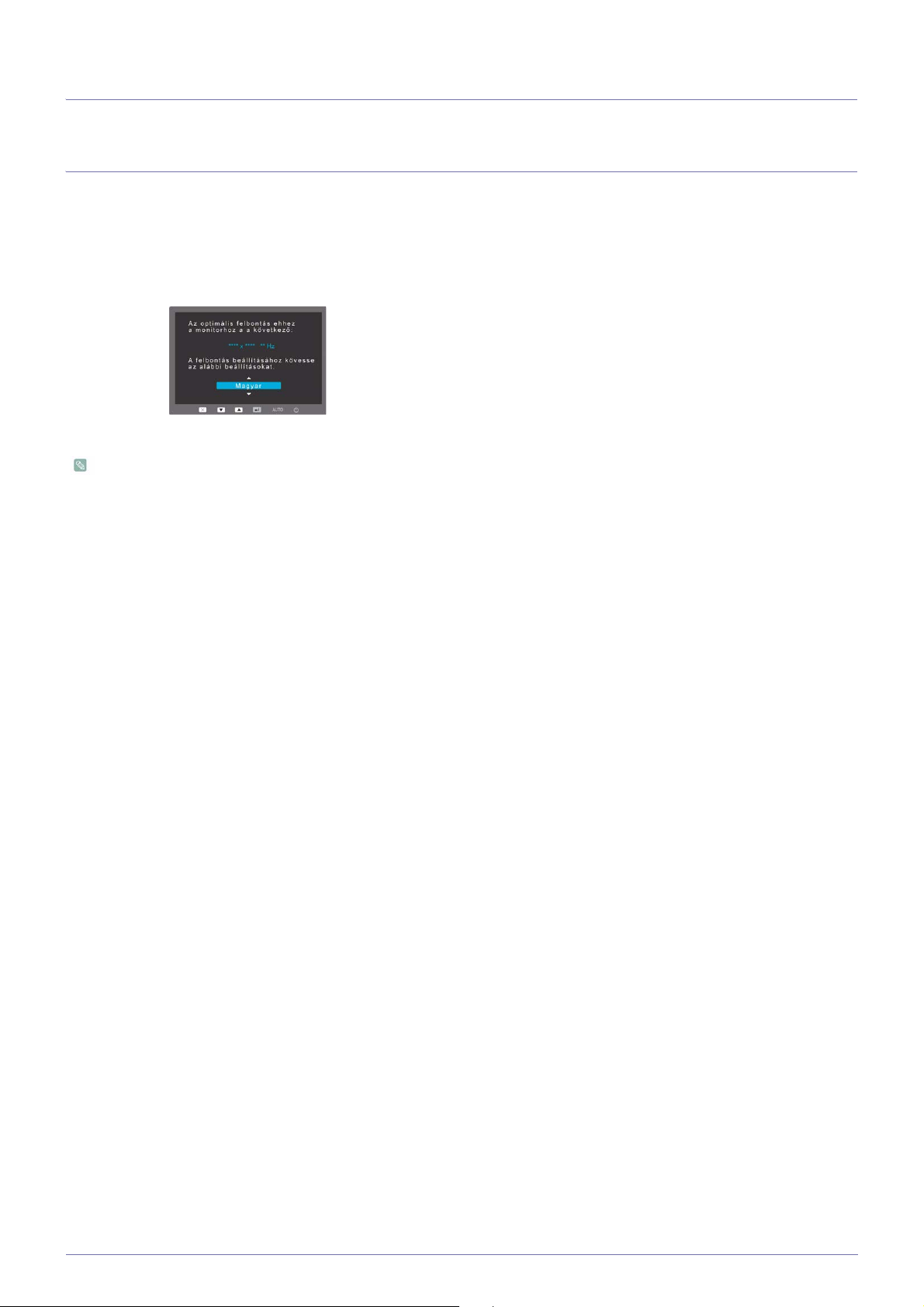
3-1 Az optimális felbontás beállítása
A termék megvásárlását követő bekapcsoláskor a képernyőn megjelenik az optimális felbontás beállítására vonatkozó üzenet.
Válassza ki a nyelvet és az optimális felbontást.
▲/▼ : A nyelv kiválasztása.
MENU : Ha megnyomja ezt a gombot, az üzenet eltűnik.
• Az üzenet három alkalommal jelenik meg, ha az optimális felbontás beállítása nem történik meg.
• Az optimális felbontás beállítása
• Csatlakoztassa a készüléket kikapcsolt számítógéphez, majd kapcsolja be.
• Kattintson jobb egérgombbal az Asztalra, majd a felugró menüből válassza ki a Properties (Tulajdonságok) elemet.
• A Settings (Beállítások) fülnél állítsa be a felbontást optimális felbontásra.
Használat 3-1
Page 24
3-2 Szabvány jelmód táblázat
A CDT-monitorral ellentétben a képernyőre jellemző tulajdonságok miatt az LCD monitor a legjobb képminőség eléréséhez
egy optimális felbontással rendelkezik, amely a képernyő méretétől függ.
Ezért a képminőség romolhat, ha az optimális felbontás nincs a képernyő méretének megfelelően beállítva. Ajánljuk, hogy
állítsa be a készülék optimális felbontását.
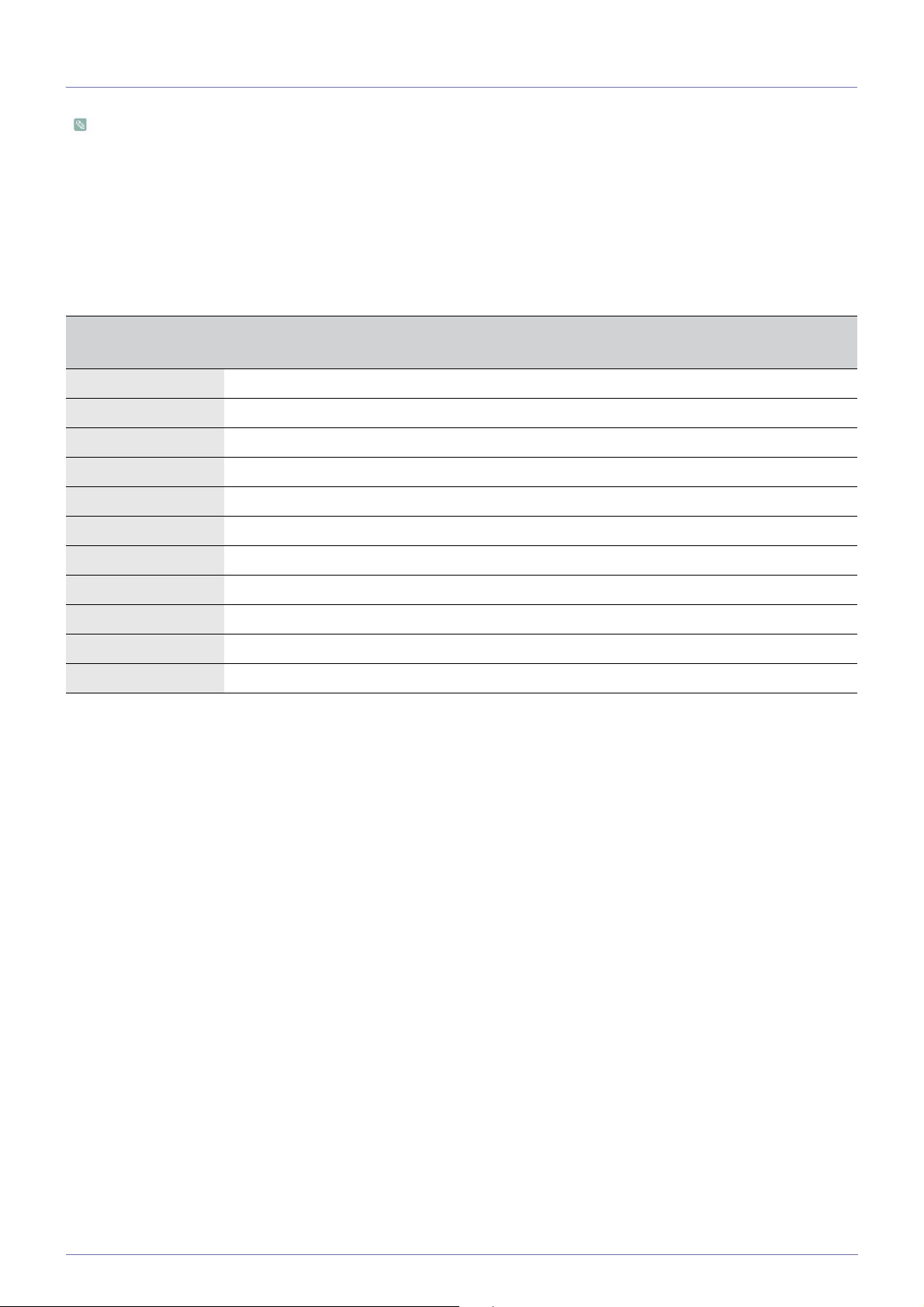
Ha a számítógéptől származó jel a következő szabványos jelmódok egyike, a képernyő beállítása automatikusan megtörténik.
Ellenben ha a számítógéptől származó jel a nem következő szabványos jelmódok egyike, előfordulhat, hogy üres képernyő
jelenik meg, vagy csak a tápfeszültség jelzőfénye világít. Ezért állítsa be figyelembe véve a következő információkat és a grafikus
kártya használati útmutatóját.
KÉPERNYŐMÓD
VÍZSZINTES
FREKVENCIA (KHZ )
FÜGGŐLEGES
FREKVENCIA (HZ)
KÉPPONTÓRA-
FREKVENCIA (MHZ)
SZINK. POLARITÁS
(V/F)
IBM, 640 x 480 31,469 59,940 25,175 -/-
VESA, 800 x 600 35,156 56,250 36,000 +/+
VESA, 800 x 600 37,879 60,317 40,000 +/+
VESA, 1024 x 768 48,363 60,004 65,000 -/-
VESA, 1280 x 800 49,702 59,810 83,500 -/+
VESA, 1280 x 960 60,000 60,000 108,000 +/+
VESA, 1280 x 1024 63,981 60,020 108,000 +/+
VESA, 1440 x 900 55,935 59,887 106,500 -/+
VESA, 1600 x 1200 75,000 60,000 162,000 +/+
VESA, 1680 x 1050 65,290 59,954 146,250 -/+
VESA, 1920 x 1080 67,500 60,000 148,500 +/+
Vízszintes frekvencia
A képernyő bal és jobb szélét összekötő vonal letapogatásához szükséges időt vízszintes ciklusnak nevezzük, a vízszintes ciklus
reciproka pedig a vízszintes frekvencia. A vízszintes frekvencia mértékegysége a kHz.
Függőleges frekvencia
A képernyőnek ugyanazt a képet minden másodpercben tízszer kell mutatnia ahhoz, hogy az emberi szem képes legyen
érzékelni azt. Ez a frekvencia a függőleges frekvencia. A függőleges frekvencia mértékegysége a Hz.
3-2 Használat
Page 25
3-3 Az illesztőprogram telepítése
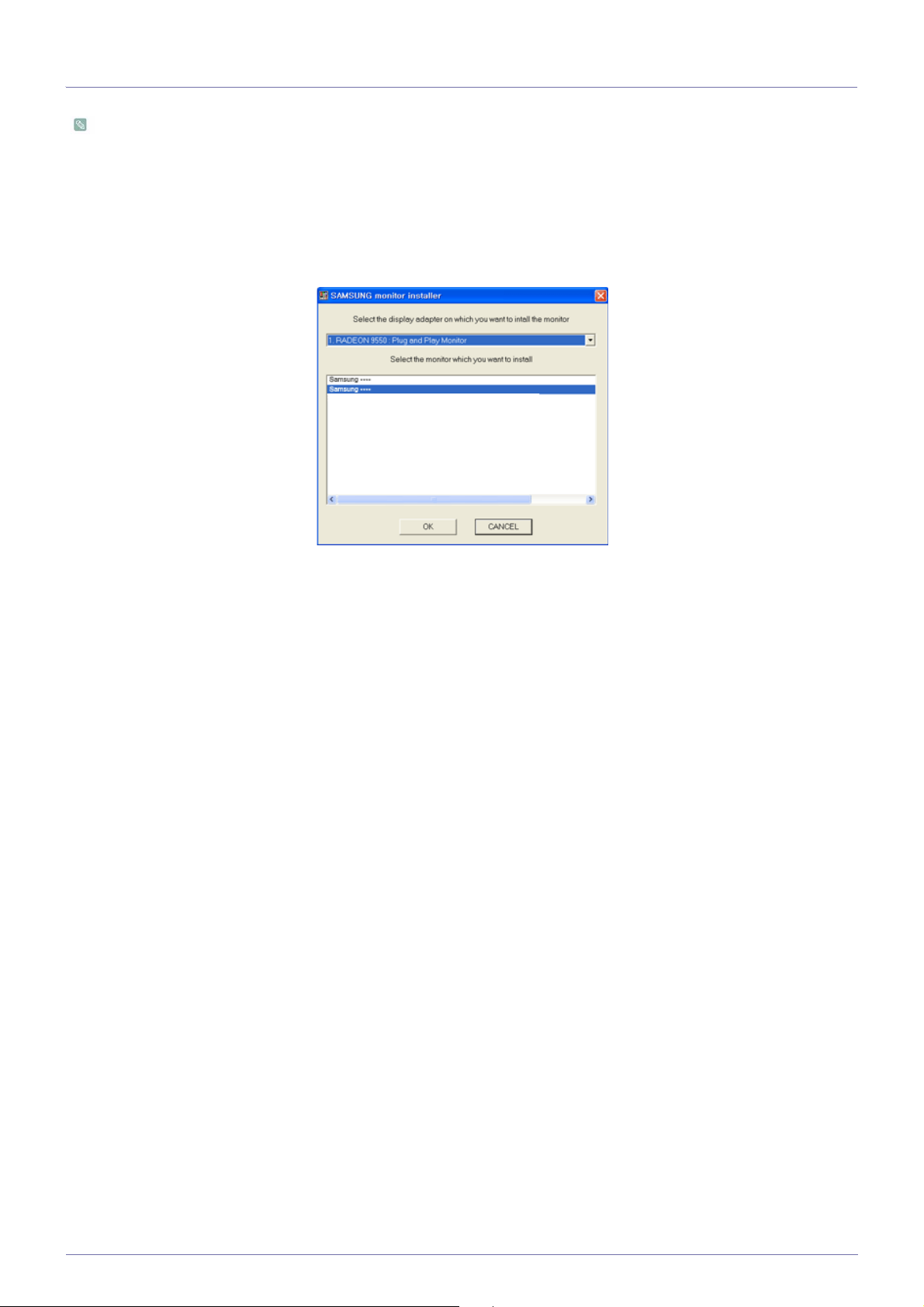
Az illesztőprogram telepítésével beállíthatja a terméknek megfelelő felbontást és frekvenciát. Az illesztőprogram a
termékkel kapott CD-ROM-on található. Ha a mellékelt illesztőprogram-fájl sérült, keressen fel egy szakszervizt, vagy töltse
le a programot a Samsung Electronics honlapjáról (http://www.samsung.com/).
1. Helyezze az illesztőprogramot tartalmazó CD-ROM-ot a CD-meghajtóba.
2. Kattintson a „Windows meghajtó" lehetőségre.
3. A típuslistáról válassza ki készüléke típusát.
4. Hajtsa végre a telepítés hátralévő lépéseit a képernyőn megjelenő utasításoknak megfelelően.
5. Ellenőrizze, hogy a Vezérlőpult beállításainál megjelenik-e a megfelelő felbontás és képernyőfrissítési frekvencia. További
információért lásd a Windows operációs rendszer dokumentációját.
Használat 3-3
Page 26
3-4 Működtetőgombok
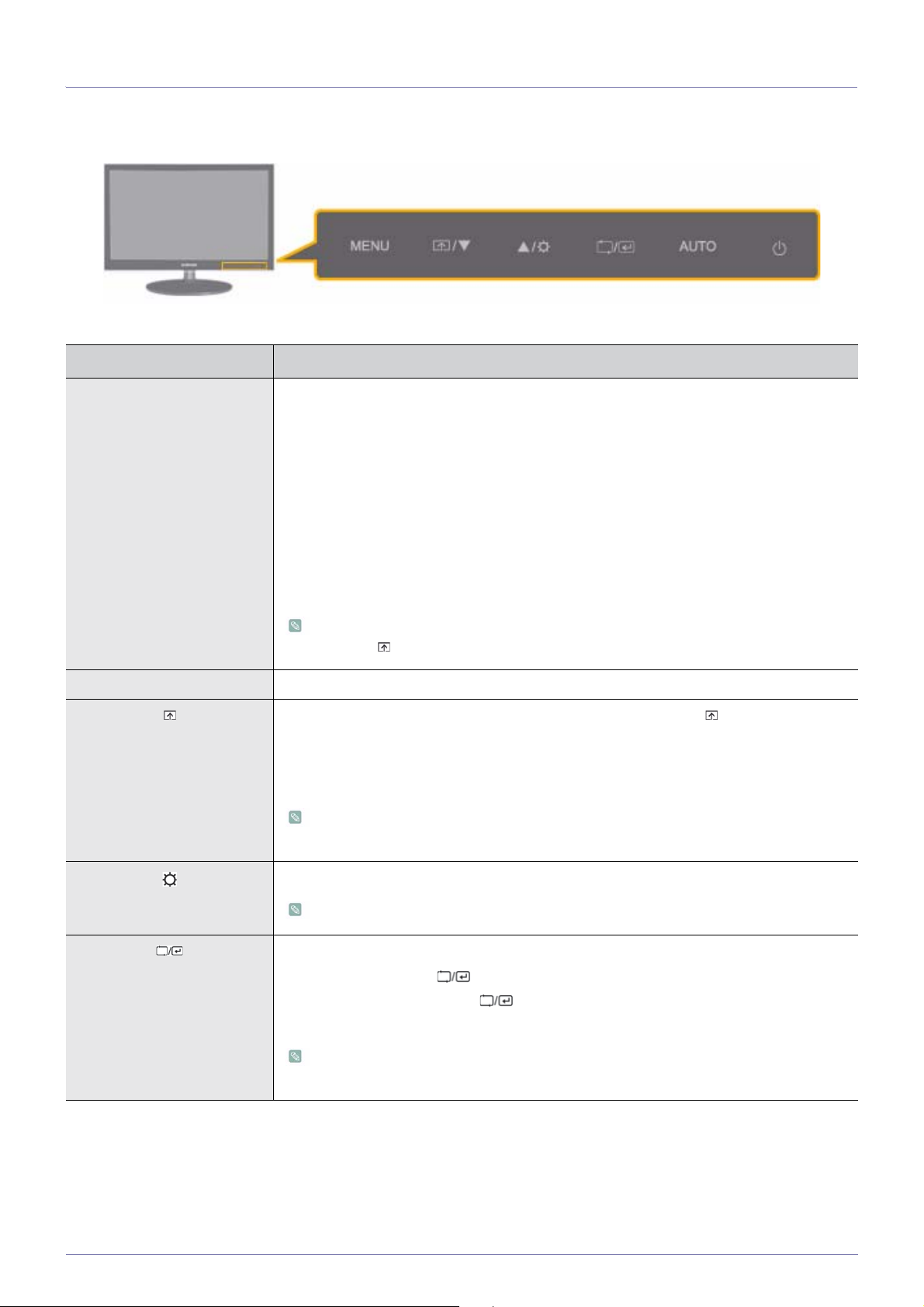
Működtetőgombok
IKON LEÍRÁS
MENU A képernyőn megjelenő menürendszer (OSD) megjelenítése.
Ugyanezzel a gombbal léphet ki a képernyőmenüből vagy léphet a képernyőmenü egy
magasabb szintjére.
* Képernyőzár
A funkció lezárja a képernyőmenüt, így az aktuális beállítások maradnak érvényben, és más
felhasználó nem változtathatja meg azokat.
Világít: A képernyőzár funkció a MENU gomb megnyomásával és 5 másodpercig tartó
nyomva tartásával kapcsolható be.
Ki: A MENU gomb újbóli megnyomásával és 5 másodpercig tartó lenyomva tartásával kikap-
csolhatja a képernyőzár funkciót.
▲/▼ Navigálás a menüben vagy az értékek beállítása a képernyőmenüben.
A fényerő és a kontraszt még bekapcsolt képernyőzár funkció mellett is állítható,
miként a [ ] igazítási funkciója is.
A Saját gomb a következő funkciók egyikére állítható. A saját gomb [ ] beállítás utáni megnyomásával a beállított funkció fog működni.
• PC jelek : <MagicBright> - <MagicColor> - <Színhatás> - <Képméret>
• AV jelek : <Képmód> - <MagicColor> - <Színhatás> - <Képméret>
A Saját gomb funkciója a „BE-ÉS VISSZAÁLL. -> Saját gomb" lehetőség
képernyőmenüben történő kiválasztásával állítható be.
A képernyő fényerejének beállítása.
<HDMI> módban lehetőség van a hang beállítására.
Funkció kiválasztása
Ha akkor nyomja meg a [ ] gombot, amikor nem látható képernyő, a bemeneti jel (Analóg/Digitális/HDMI) átvált. Ha a [ ] gomb megnyomásával bekapcsolja a készüléket, a
képernyő bal felső sarkában megjelenik a kiválasztott bemeneti jelről értesítő üzenet.)
A Digitális üzemmód kiválasztásához csatlakoztassa a készüléket a számítógéphez a
DVI kábellel.
3-4 Használat
Page 27
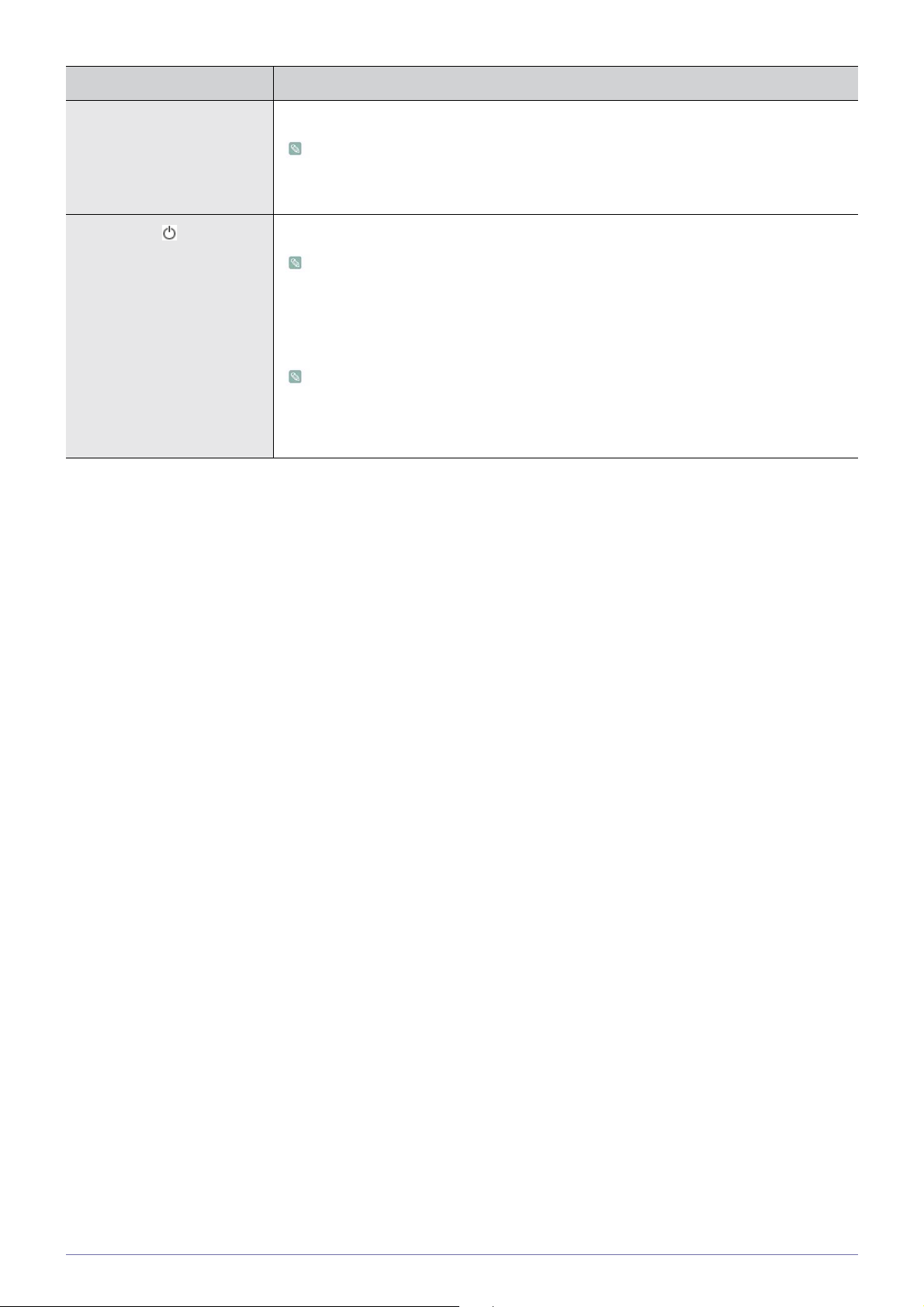
IKON LEÍRÁS
AUTO A képernyő automatikus beállításához nyomja meg az [AUTO] gombot.
Ez a funkció csak Analóg módban használható.
Ha a felbontás meg lett változtatva a Display Properties (Megjelenítés tulajdonságai) menüben, működésbe lép az Automat. beállítás funkció.
A készülék ki- és bekapcsolása
• A készülék jobb oldalán érintőgombok találhatók.
• Érintse meg finoman valamelyik gombot.
Bekapcsolás jelzőfénye
A készülék szabályszerű működése közben világít.
Az energiatakarékos funkcióval kapcsolatos további információkat lásd az
energiatakarékos funkció című rész További információk pontjában. Ha hosszabb ideig
nem használja a készüléket, az energiafogyasztás csökkentése érdekében húzza ki a
tápkábelt.
Használat 3-4
Page 28
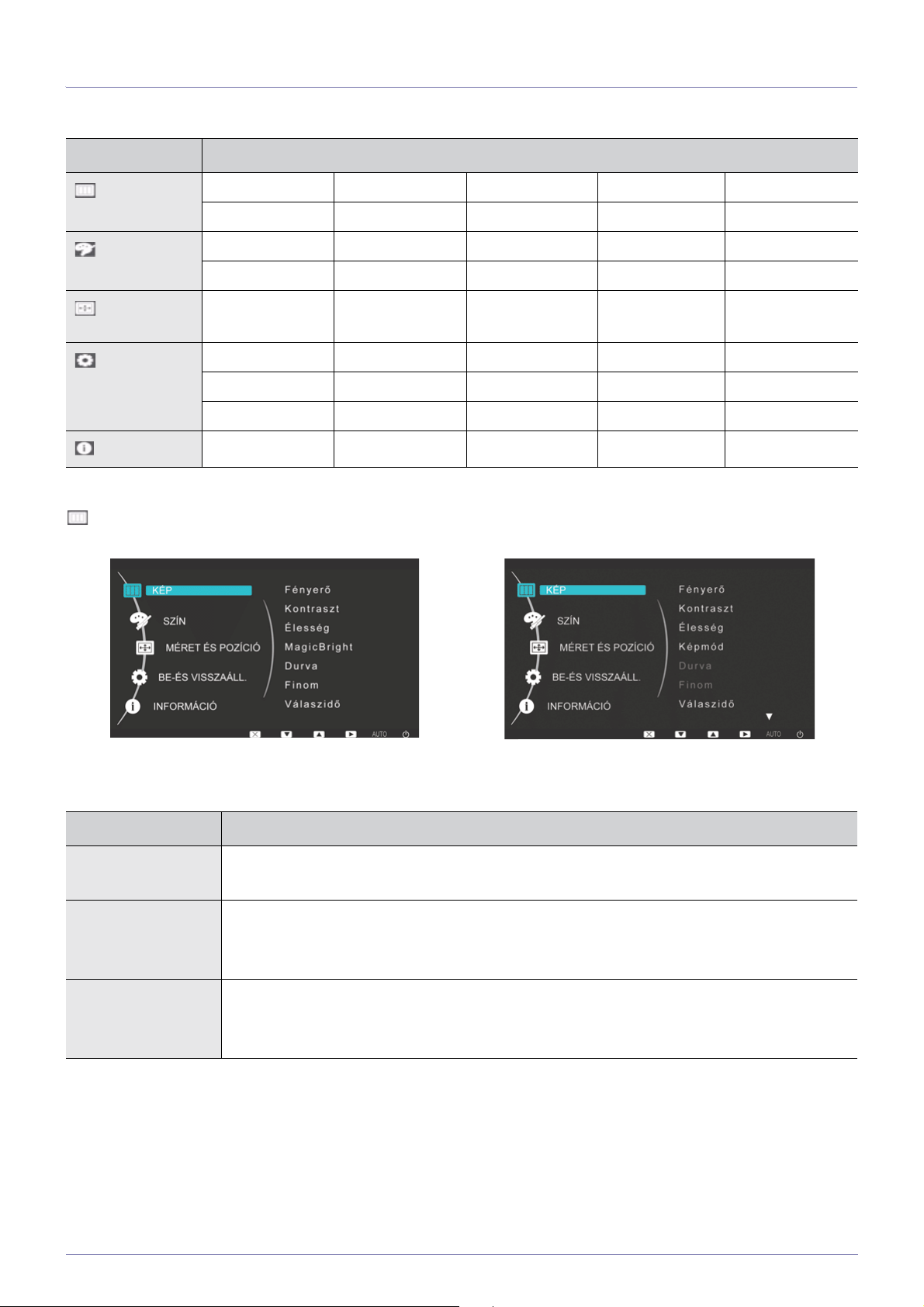
3-5 A képernyő-beállítás menü használata (OSD: képernyőmenü)
A képernyő-beállítás menü (OSD: képernyőmenü) szerkezete
FŐMENÜK ALMENÜK
KÉP
SZÍN
MÉRET ÉS
POZÍCIÓ
BE-ÉS VIS-
SZAÁLL.
INFORMÁCIÓ
KÉP
Fényerő Kontraszt Élesség MagicBright Képmód
Durva Finom Válaszidő HDMI feketeszint
MagicColor Vörös Zöld Kék Színtónus
Színhatás Gamma
Vízsz. pozíció Függ. pozíció Képméret Menü vízsz. poz. Menü függ. poz.
Visszaállítás Menüátlátszóság Nyelv LED Be/Ki LED fényereje
Kikapcs.idő.be/ki Kikapcs.idő.beá. Automat. forrás PC/AV mód Megjelenítési idő
Saját gomb
<PC jelek> <AV jelek>
MENÜ LEÍRÁS
Fényerő A képernyő fényerejének szabályozása.
A menü akkor érhető el, ha a <MagicBright> lehetőség <Dinamikus kontraszt> módra van állítva.
Kontraszt A képernyőn megjelenő képek kontrasztjának szabályozása
A menü akkor érhető el, ha a <MagicBright> lehetőség <Dinamikus kontraszt> módra van állítva.
A menü akkor érhető el, ha a <MagicColor> lehetőség <Teljes> vagy <Intelligens> módra van állítva.
Élesség A képernyőn megjelenő képrészletek tisztaságának szabályozása
A menü akkor érhető el, ha a <MagicBright> lehetőség <Dinamikus kontraszt> módra van állítva.
A menü akkor érhető el, ha a <MagicColor> lehetőség <Teljes> vagy <Intelligens> módra van állítva.
3-5 Használat
Page 29
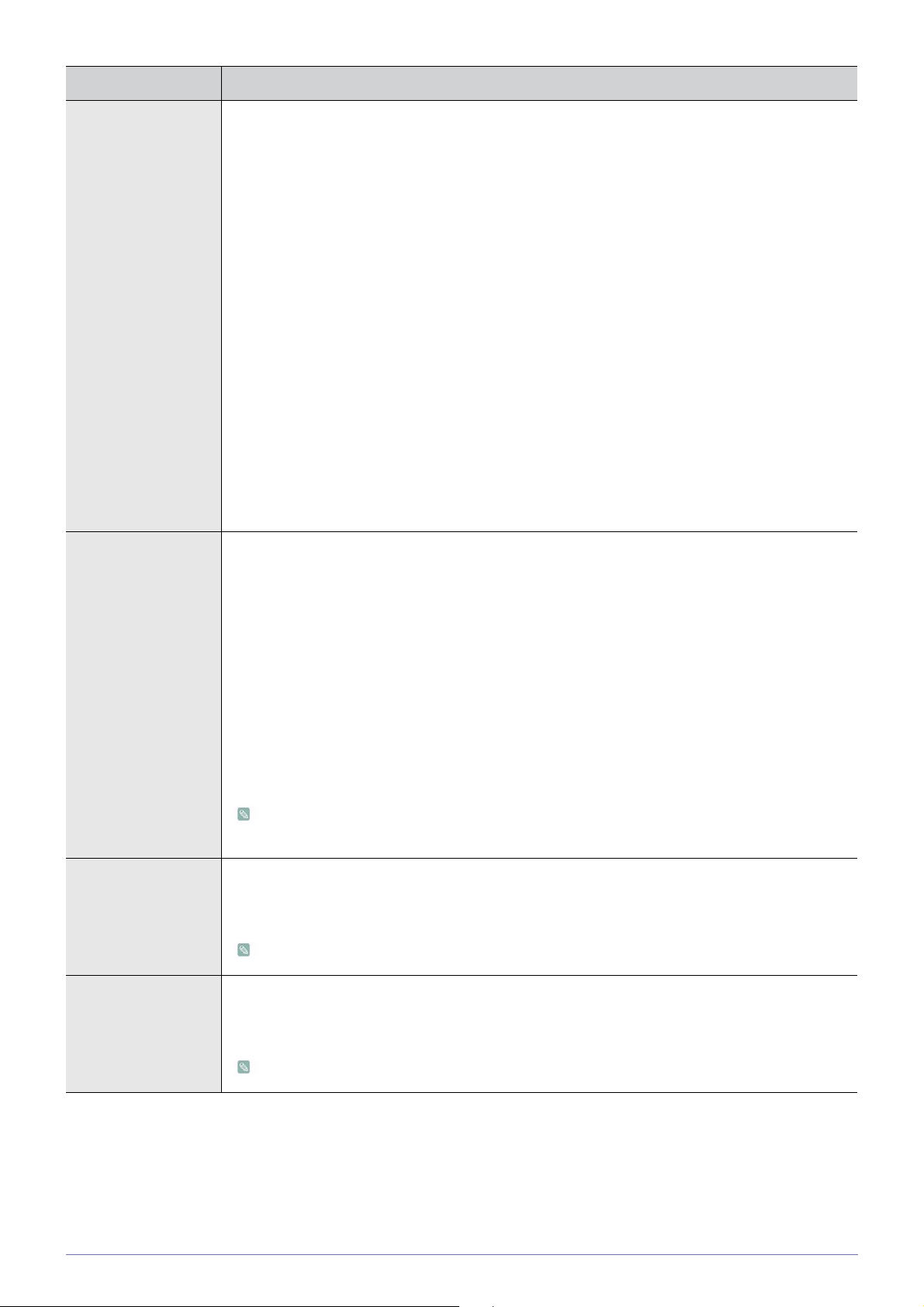
MENÜ LEÍRÁS
MagicBright A különböző felhasználói környezetekhez (pl. dokumentumszerkesztés, szörfözés az interneten,
játék, sportközvetítések vagy filmek stb.) optimalizált, előre beállított képbeállítások.
• <Egyedi>
Ha az előre beállított képmódokat nem találja megfelelőnek, e mód segítségével a <Fényerő> és
a <Kontraszt> közvetlenül is beállítható.
• <Szöveg>
Dokumentumszerkesztéshez előre beállított képbeállítás.
• <Internet>
Az interneten való szörfözéshez előre beállított képbeállítás (szöveg + kép).
• <Játék>
Sok grafikát tartalmazó és gyors képernyőfrissítési sebességet igénylő játékokhoz előre beállított
képbeállítás.
•<Sport>
Sok mozgó jelenetet tartalmazó sportműsorok előre beállított képbeállítása.
• <Film>
A televízió fényerejéhez és élességéhez hasonló beállítások a legjobb minőségű szórakozáshoz
(film, DVD stb.).
• <Dinamikus kontraszt>
A kép kontrasztjának automatikus szabályozása a világos és sötét képek folyamatos
kiegyensúlyozása céljából.
Képmód A monitor négy, gyárilag beállított, automatikus képbeállítással ("Egyedi", "Dinamikus", "Normál" és
"Film") rendelkezik. Ezek közül csak az egyiket aktiválhatja. Egyedi, Dinamikus, Normál, vagy Film. A
Custom (Egyéni) opció kiválasztása automatikusan elohívja személyre szabott képbeállításait.
• <Egyedi>
Ezt a módot akkor válassza, ha a képet tetszés szerinti beállításokkal kívánja megjeleníteni.
• <Dinamikus>
Ezt a módot akkor válassza, ha az Normál módnál élesebb képet szeretne kapni.
•<Normál>
Ezt a módot akkor válassza, ha a környezet világos. Ez szintén éles képet biztosít.
• <Film>
Ezt a módot akkor válassza, ha a környezet sötét. Ezzel energiát takarít meg és kevésbé
fárasztja a szemét.
Ez csak akkor állítható be, ha a külső bemenet a HDMI/DVI-csatlakozáson keresztül
csatlakozik, és az <PC/AV mód> <AV> állapotú.
Durva A függőleges zajvonalak (vonalminta) eltávolítása a képernyőről.
Megváltoztatható a képernyő elhelyezkedése a beállítás után. Ebben az esetben a <Vízsz. pozíció>
menü segítségével úgy mozgassa a képernyőt, hogy a kijelző közepére kerüljön.
Ez a funkció csak Analóg módban használható.
Finom A vízszintes zajvonalak (vonalminta) eltávolítása a képernyőről.
Ha a zaj a <Finom> funkció használatával nem tüntethető el teljesen, állítsa be a <Durva> lehetősé-
get, majd használja ismét a <Finom> funkciót.
Ez a funkció csak Analóg módban használható.
Használat 3-5
Page 30
MENÜ LEÍRÁS
Válaszidő Az LCD kijelző válaszidejének az eredetihez képesti felgyorsítása, hogy a mozgó képek élesebbnek
és természetesebbnek látszódjanak.
•<Normál>
• <Gyorsabb>
• <Leggyorsabb>
Ha nem filmet néz, a Normál vagy a Gyorsabb beállítás az ajánlott.
HDMI feketeszint Amikor DVD vagy beltéri egység van csatlakoztatva a televízióhoz <HDMI>-csatlakozón keresztül, a
képernyő minősége gyengébb lehet. A csatlakoztatott külső eszköztől függően például megnőhet a
fényerő, alacsony lehet a kontraszt, vagy elszíneződés következhet be stb. Ebben az esetben a
<HDMI feketeszint> megadásával állíthatja be a TV-készülék képminőségét.
•<Normál>
• <Alacsony>
Ez a funkció csak akkor aktív, ha a külső bemenet <HDMI> csatlakozóhoz csatlakozik (RGBjel).
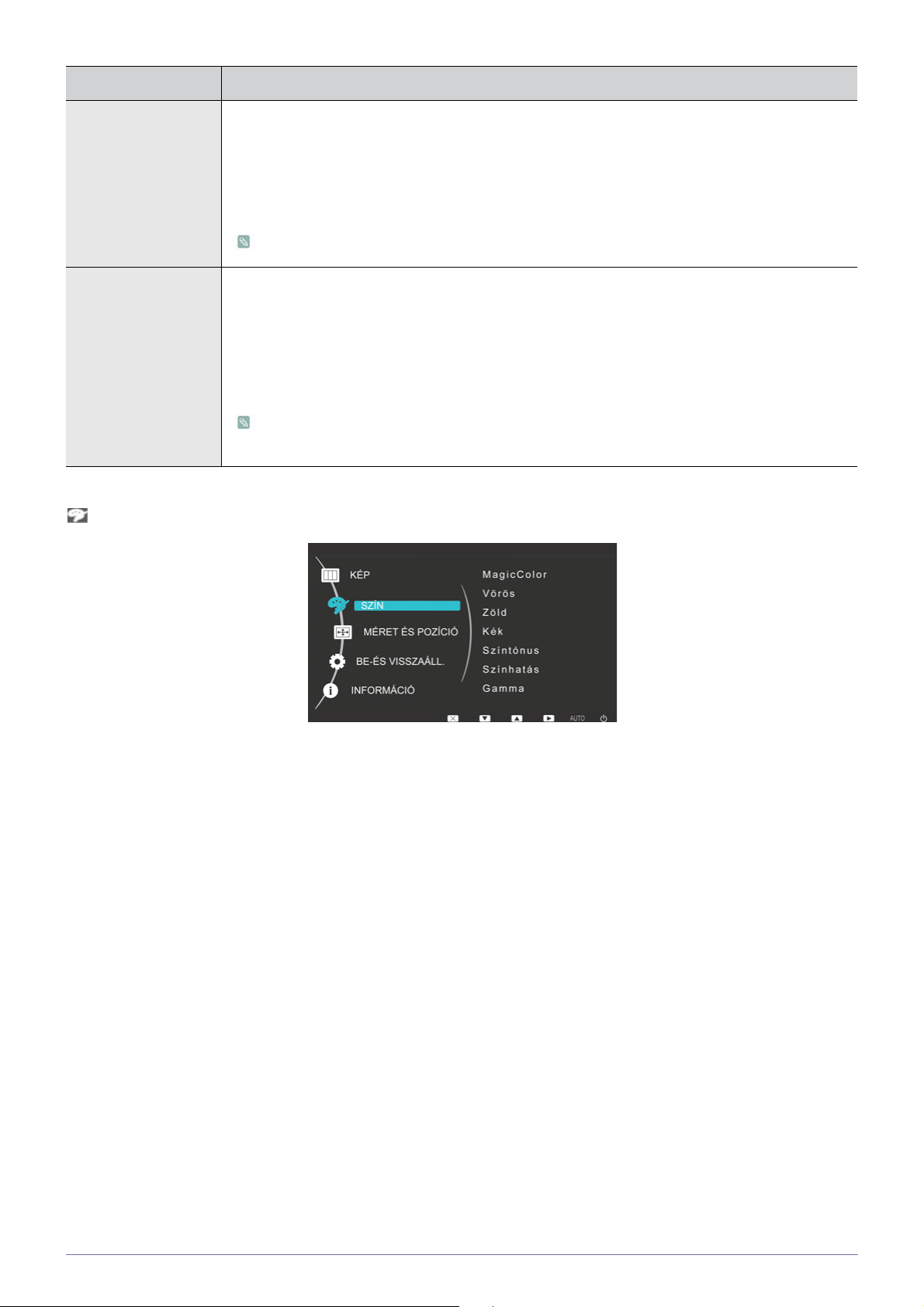
SZÍN
3-5 Használat
Page 31
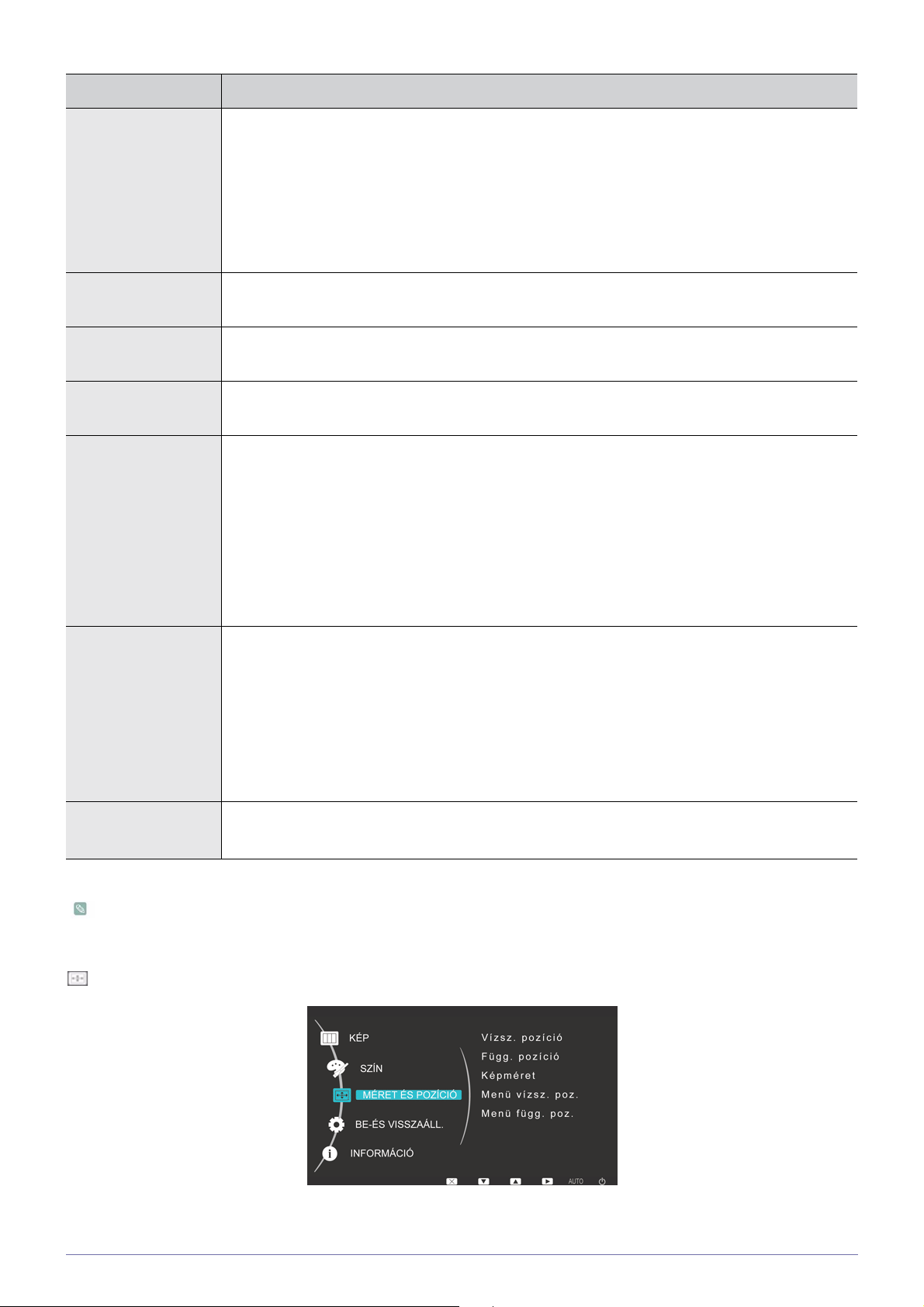
MENÜ LEÍRÁS
MagicColor A természetes színek tisztább megjelenítése a képminőség módosítása nélkül a Samsung Electro-
nics által kifejlesztett és szabadalmazott digitális képminőség-javító technológia használatával.
• <Ki> - A MagicColor funkció kikapcsolása.
• <Bemutató> - Hasonlítsa össze az eredeti képminőséget a MagicColor technológia által
létrehozott képekkel.
• <Teljes> - Világosabb képet biztosít a bőrszín esetében is.
• <Intelligens> - A képek színpalettájának feljavítása a bőrszínt leszámítva.
Vörös A képek vörös színértékének beállítása az igényeknek megfelelően.
A menü akkor érhető el, ha a <MagicColor> lehetőség <Teljes> vagy <Intelligens> módra van állítva.
Zöld A képek zöld színértékének beállítása az igényeknek megfelelően.
A menü akkor érhető el, ha a <MagicColor> lehetőség <Teljes> vagy <Intelligens> módra van állítva.
Kék A képek kék színértékének beállítása az igényeknek megfelelően.
A menü akkor érhető el, ha a <MagicColor> lehetőség <Teljes> vagy <Intelligens> módra van állítva.
Színtónus A színhőmérséklet beállítása az igényeknek megfelelően.
• <Hideg> - A képernyő színhőmérsékletének hidegebb árnyalatúra állítása.
• <Normál> - A képernyő színhőmérsékletének beállítása a szabványos színhőmérsékletre.
• <Meleg> - A képernyő színhőmérsékletének melegebb árnyalatúra állítása.
• <Egyedi> - A színhőmérséklet manuálisan történő beállítása.
Ha nem tartja megfelelőnek az előzetesen beállított színhőmérsékleteket, manuálisan is
beállíthatja a <Színhatás> színeit.
A menü akkor érhető el, ha a <MagicColor> lehetőség <Teljes> vagy <Intelligens> módra van állítva.
Színhatás A képek színeinek módosításával az általános hangulatot is megváltoztathatja.
A menü akkor érhető el, ha a <MagicColor> lehetőség <Teljes> vagy <Intelligens> módra van állítva.
• <Ki> - A Színhatás funkció kikapcsolása.
• <Szürkeskála> -Fekete-fehér kép.
• <Zöld> - Egyszínű zöld kép.
• <Vízszínű> - Egyszínű zöldeskék kép.
• <Szépia> - Egyszínű szépiaszínű kép.
Gamma A közepes fényerejű színek erősségének módosítása.
• <1. mód> - <2. mód> - <3. mód>
(A funkció nem érhető el, ha a MagicBright lehetőség <Dinamikus kontraszt> módra van állítva.)
MÉRET ÉS POZÍCIÓ
Használat 3-5
Page 32
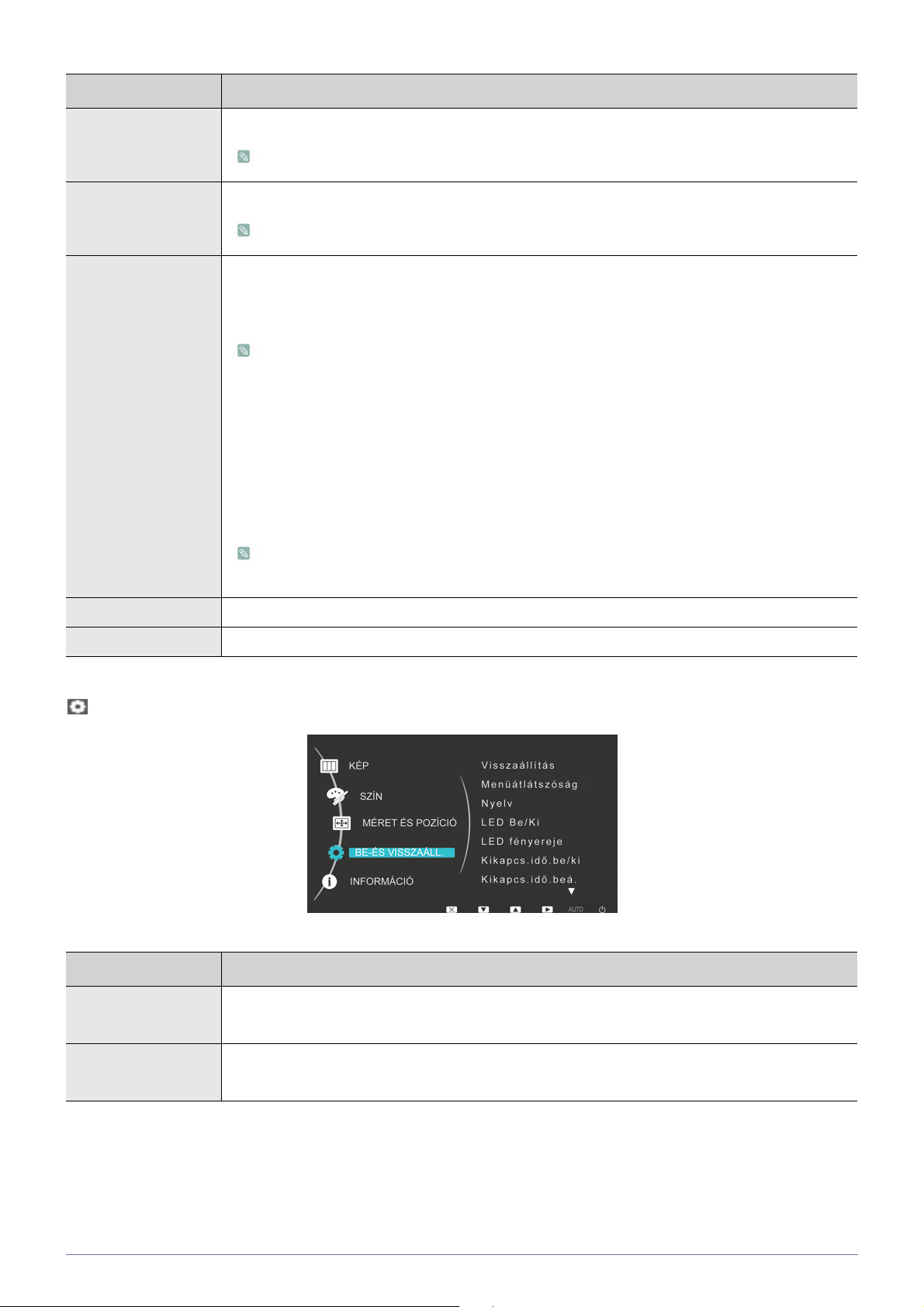
MENÜ LEÍRÁS
Vízsz. pozíció A képernyő kijelzőterületének vízszintes eltolása.
Ez a funkció csak Analóg módban használható.
Függ. pozíció A képernyő kijelzőterületének függőleges eltolása.
Ez a funkció csak Analóg módban használható.
Képméret PC jelek
• <Automatikus> - A kép a bemeneti jel képméretarányának megfelelően jelenik meg.
• <Széles> - A kép a bemeneti jel képméretarányától függetlenül a teljes képernyőn jelenik meg.
• A normál módra vonatkozó táblázatban nem szereplő jeleket a rendszer nem támogatja.
• Beállított optimális felbontás mellett a képméretarány nem változik akkor sem, ha az
<Képméret> funkció <Automatikus> vagy <Széles> beállítású.
AV jelek
• <4 : 3> - A képek megjelenítése 4:3-as oldalaránnyal.
• <16 : 9> - A képek megjelenítése 16:9-as oldalaránnyal.
• <Igazít. a képe.-höz> - HDMI/DVI bemeneti módban 720P, 1080i vagy 1080P jel esetén a kép
teljes méretben, levágás nélkül jelenik meg.
Ez csak akkor állítható be, ha a külső bemenet a HDMI/DVI-csatlakozáson keresztül
csatlakozik, és az <PC/AV mód> <AV> állapotú.
Menü vízsz. poz. A képernyőmenü vízszintes helyzete állítható.
Menü függ. poz. A képernyőmenü függőleges helyzete állítható.
BE-ÉS VISSZAÁLL.
MENÜ LEÍRÁS
Visszaállítás A képminőség és a színbeállítások gyári alapbeállításainak visszaállítása.
• <Szám> - <Igen>
Menüátlátszóság A képernyőmenü áttetszőségének kiválasztása.
•<Ki> - <Be>
3-5 Használat
Page 33
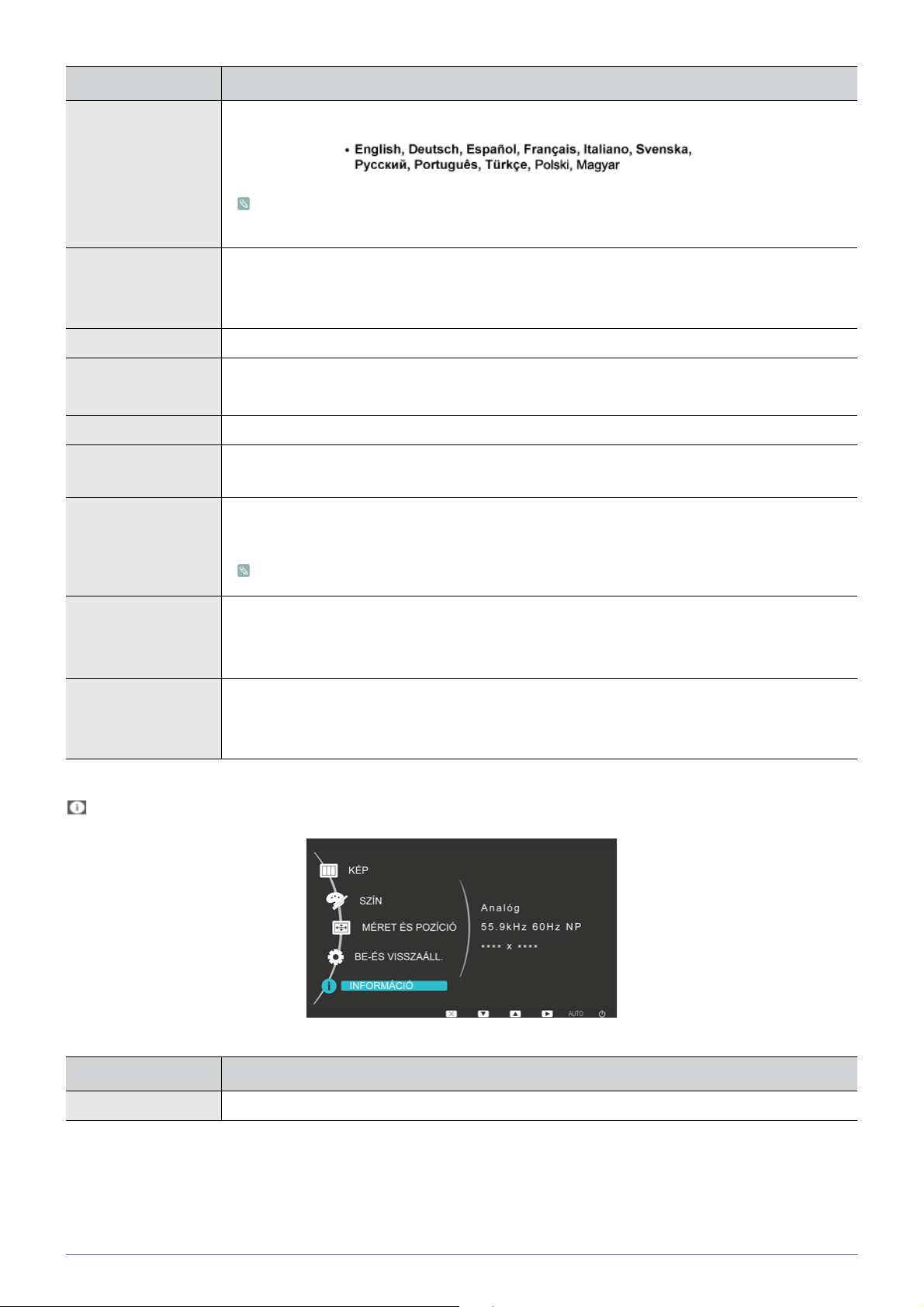
MENÜ LEÍRÁS
Nyelv A képernyőmenü nyelvének kiválasztása.
A kiválasztott nyelv csak a termék képernyőmenüjére vonatkozik. A beállítás nem érinti a
számítógép egyéb funkcióit.
LED Be/Ki A Menu gomb fényének be- vagy kikapcsolása.
• <Ki> - A tápellátás jelzőfényének kikapcsolása.
• <Be> - A tápellátás jelzőfényének bekapcsolása.
LED fényereje A Menu gomb fényerejének fokozatonkénti beállítása.
Kikapcs.idő.be/ki A kikapcsolási időzítő be- vagy kikapcsolása.
•<Ki> - <Be>
Kikapcs.idő.beá. Automatikus kikapcsolás a beállított időpontban.
Automat. forrás • <Automatikus> - A monitor automatikusan kiválasztja a bemeneti jelet.
• <Kézi> - A felhasználónak kell manuálisan kiválasztania a bemeneti jelet.
PC/AV mód Számítógépes csatlakozás esetén válassza a PC beállítást.
AV eszközhöz való csatlakozás esetén válassza az AV beállítást.
A funkció nem támogatja az analóg üzemmódot.
Megjelenítési idő A képernyőmenü automatikusan eltűnik, ha a felhasználó nem használja.
A képernyőmenü eltűnése előtti várakozási idő beállítható.
• <5 mp.> - <10 mp.> - <20 mp.> - <200 mp.>
Saját gomb A Saját gomb funkciója a következők közül választható ki.
• PC jelek : <MagicBright> - <MagicColor> - <Színhatás> - <Képméret>
• AV jelek : <Képmód> - <MagicColor> - <Színhatás> - <Képméret>
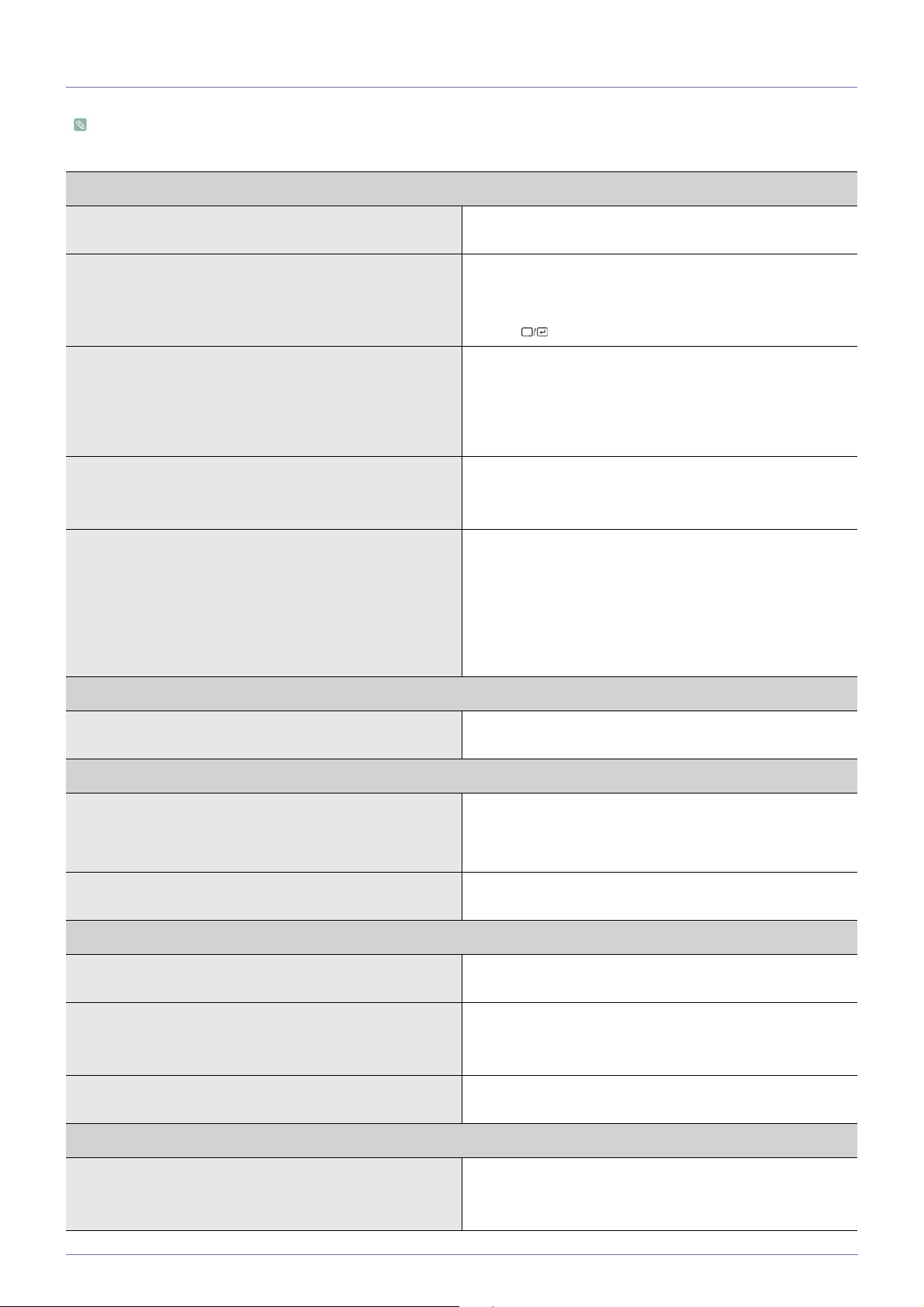
INFORMÁCIÓ
MENÜ LEÍRÁS
INFORMÁCIÓ A számítógépen beállított frekvencia és felbontás megjelenítése.
Használat 3-5
Page 34

4 A szoftver telepítése
4-1 Natural Color
Mi az a Natural Color ?
A szoftver kizárólag Samsung termékekkel működik, és lehetővé teszi a monitoron megjelenő színek beállítását , illetve
összehangolja ezeket a nyomtatott képek színeivel. További információt a szoftver online súgójában talál (F1).
A „Természetes szín” program letölthető az internetről. Látogasson el az alábbi honlapra, majd töltse le és telepítse a programot;
http://www.samsung.com/us/consumer/learningresources/monitor/naturalcolorexpert/pop_download.html
4-1 A szoftver telepítése
Page 35

4-2 MagicTune
Mi az a MagicTune?
A MagicTune szoftver a monitor beállítását lehetővé tevő program, amely átfogóan ismerteti a monitor funkcióit, és közérthető
útmutatást nyújt.
A felhasználó az egér és a billentyűzet segítségével, a termék működtetőgombjainak használata nélkül beállíthatja a monitort.
A szoftver telepítése
1. Helyezze a telepítő CD-t a CD-meghajtóba.
2. Válassza ki a MagicTune telepítőprogramot.
Ha a főképernyőn nem jelenik meg a szoftvertelepítés felugró képernyője, keresse meg a CD-ROM-on a MagicTune
telepítőfájlt, majd kattintson rá duplán.
3. Válassza ki a telepítés nyelvét, majd kattintson a [Next (Tovább)] lehetőségre.
4. Hajtsa végre a szoftvertelepítés hátralévő lépéseit a képernyőn megjelenő utasításoknak megfelelően.
• Ha a telepítés után elmulasztja újraindítani a számítógépet, előfordulhat, hogy a szoftver nem működik megfelelően.
• A számítógépes rendszertől és a készülék műszaki jellemzőitől függően előfordulhat, hogy a MagicTune ikon nem
jelenik meg.
• Ha a parancsikon nem jelenik meg, nyomja meg az F5 gombot.
A telepítésre vonatkozó korlátozások és problémák (MagicTune™)
A MagicTune™ telepítését befolyásolhatja a grafikus kártya, az alaplap és a hálózati környezet.
Rendszerkövetelmények
OS
• Windows 2000
• Windows XP Home Edition
• Windows XP Professional
• Windows Vista
A MagicTune™ programhoz Windows 2000 vagy újabb operációs rendszer ajánlott.
Hardver
• Minimum 32 MB memória
• Minimum 60 MB szabad tárhely a merevlemez-meghajtón
További információért keresse fel a honlapot.
A szoftver eltávolítása
A MagicTune™ program csak a Windows rendszer [Add or Remove Programs (Programok hozzáadása/eltávolítása) ]
lehetőségénél távolítható el.
A MagicTune™ program eltávolításához végezze el az alábbi lépéseket.
A szoftver telepítése 4-2
Page 36

1. Kattintson a [Start] gombra, válassza ki a [Settings (Beállítások)] lehetőséget, majd a menüből válassza ki a [Control Panel
(Vezérlőpult)] opciót.
Windows XP esetén kattintson a [Start] gombra, majd a menüből válassza a [Control Panel (Vezérlőpult)] lehetőséget.
2. Kattintson a Vezérlőpulton az [Add or Remove Programs (Programok hozzáadása/eltávolítása)] ikonra.
3. Az [Add/Remove (Hozzáadás/Eltávolítás)] ablakban keresse meg és kiemeléssel válassza ki a MagicTune™ opciót.
4. A szoftver eltávolításához kattintson a [Change or Remove Programs (Progamok módosítása/eltávolítása] lehetőségre.
5. A [Yes (Igen)] lehetőség kiválasztásával elkezdődik a MagicTune™ szoftver eltávolítása.
6. Várjon, amíg megjelenik a szoftver teljes eltávolításáról értesítő üzenet.
Műszaki segítségért, a GyIK (gyakran ismételt kérdések) megtekintéséért vagy a MagicTune™ szoftver frissítésére
vonatkozó információkért keresse fel a honlapot.
4-2 A szoftver telepítése
Page 37

4-3 MultiScreen
Mi az a MultiScreen?
A MultiScreen funkció lehetővé teszi a monitor több részre osztva való használatát.
A szoftver telepítése
1. Helyezze a telepítő CD-t a CD-meghajtóba.
2. Válassza ki a MultiScreen telepítőprogramot.
Ha a főképernyőn nem jelenik meg a szoftvertelepítés felugró képernyője, keresse meg a CD-ROM-on a MultiScreen
telepítőfájlt, majd kattintson rá duplán.
3. Amikor megjelenik a telepítő varázsló, kattintson a [Next (Tovább)] gombra.
4. Hajtsa végre a szoftvertelepítés hátralévő lépéseit a képernyőn megjelenő utasításoknak megfelelően.
• Ha a telepítés után elmulasztja újraindítani a számítógépet, előfordulhat, hogy a szoftver nem működik megfelelően.
• A számítógépes rendszertől és a készülék műszaki jellemzőitől függően előfordulhat, hogy a MultiScreen ikon nem
jelenik meg.
• Ha a parancsikon nem jelenik meg, nyomja meg az F5 gombot.
A telepítésre vonatkozó korlátozások és problémák (MultiScreen)
A MultiScreen telepítését befolyásolhatja a grafikus kártya, az alaplap és a hálózati környezet.
Operációs rendszer
OS
• Windows 2000
• Windows XP Home Edition
• Windows XP Professional
• Windows Vista
A MultiScreen programhoz Windows 2000 vagy újabb operációs rendszer ajánlott.
Hardver
• Minimum 32 MB memória
• Minimum 60 MB szabad tárhely a merevlemez-meghajtón
A szoftver eltávolítása
Kattintson a [Start] gombra, válassza ki a [Settings (Beállítás)]/[Control Panel (Vezérlőpult)] lehetőségeket, majd kattintson
duplán az [Add or Remove Programs (Programok hozzáadása/eltávolítása) ] opcióra.
Válassza ki a programlistából a MultiScreen elemet, majd kattintson az [Add/Delete (Hozzáadás/Törlés)] gombra.
A szoftver telepítése 4-3
Page 38

5 Hibaelhárítás
5-1 Monitor öndiagnosztika
• Az öndiagnosztikai funkció segítségével ellenőrizheti, hogy a készülék megfelelően működik-e.
• Ha a készüléken üres képernyő jelenik meg és a tápellátás jelzőfénye akkor is villog, ha a készülék megfelelően
csatlakoztatva van a számítógéphez, az alábbi módon végezze el az öndiagnosztikai ellenőrzést.
1. Kapcsolja ki a monitort és a számítógépet.
2. Húzza ki a D-Sub kábelt a készülékből.
3. Kapcsolja be a készüléket.
4. Ha a készülék megfelelően működik, megjelenik a „Ellenőrizze a jelkábelt.” üzenet.
Ha ebben az esetben ismét üres képernyő jelenik meg, ellenőrizze, hogy a probléma forrása nem a számítógép vagy a
csatlakozás-e. A készülék megfelelően működik.
5-1 Hibaelhárítás
Page 39
5-2 Mielőtt a szervizhez fordulna
Mielőtt márkaszervizhez fordulna, ellenőrizze a következőket. Ha a probléma továbbra is fennáll, vegye fel a kapcsolatot a
legközelebbi Samsung Electronics ügyfélszolgálattal.
ÜRES KÉPERNYŐ JELENIK MEG. / A KÉSZÜLÉKET NEM LEHET BEKAPCSOLNI.
Rendesen csatlakoztatva van a tápkábel? Ellenőrizze, hogy a tápkábel megfelelően van-e csatlakoz-
tatva.
Megjelenik a képernyőn a „Ellenőrizze a jelkábelt!” üzenet? Ellenőrizze a számítógépet és a monitort összekötő kábelt.
Ha a kábel csatlakozása megfelelő, és az üzenet mégis megjelenik a képernyőn, ellenőrizze ismét a bemeneti jelet a
monitor gombjának megnyomásával.
A képernyőn megjelenik a „Nem ez az optimális mód” üzenet? Ez olyankor fordul elő, amikor a grafikus kártyától érkező jel
meghaladja a monitor maximális felbontását vagy maximális
frekvenciáját.
Ebben az esetben állítsa be a készüléknek megfelelő felbontást és frekvenciát.
Üres képernyő jelenik meg és a tápellátás jelzőfénye 1
másodperces időközönként felvillan?
Ez bekapcsolt energiatakarékos funkciónál fordul elő.
Ha kattint az egérrel vagy lenyomja bármelyik billentyűt, a
képernyő bekapcsol.
A csatlakoztatáshoz DVI kábelt használt? Ha a számítógép indítása közben csatlakoztatja a DVI-kábelt,
vagy ha a számítógép használata közben húzza ki, majd csatlakoztatja újra, előfordulhat, hogy a képernyő nem jelenik
meg, mivel egyes grafikus kártyák nem továbbítják a videojelet.
Ebben az esetben csatlakoztatott DVI -kábellel indítsa újra a
számítógépet.
NEM JELENIK MEG A KÉPERNYŐMENÜ (OSD).
Törölte a képernyőbeállítást? Ellenőrizze, hogy a <Képernyőzár> funkció ki van-e kap-
csolva.
FURCSÁK A SZÍNEK. / A KÉP FEKETE-FEHÉRBEN JELENIK MEG.
A teljes képernyő egyszínű, olyan, mintha a képernyőt egy
celofánon keresztül nézné?
Ellenőrizze a számítógép kábelcsatlakozását.
Helyezze be ismét teljesen a grafikus kártyát a számítógépbe.
Ellenőrizze, hogy a <Színhatás> beállítása <Ki>-e.
Megfelelő a grafikus kártya beállítása? Állítsa be a grafikus kártyát a használati utasításnak megfele-
lően.
A KIJELZŐTERÜLET HIRTELEN AZ EGYIK SZÉLRE VAGY KÖZÉPRE HÚZÓDIK.
Megváltoztatta a grafikus kártyát vagy a meghajtót? Az automatikus beállítás funkció futtatásához nyomja meg az
[AUTO] gombot.
Megváltoztatta a készüléknek megfelelő felbontást és frekvenciát?
Állítsa be a felbontás és a frekvencia megfelelő értékét a grafikus kártyán
lásd (Szabvány jelmód táblázat)
Megfelelő a grafikus kártya beállítása? Állítsa be a grafikus kártyát a használati utasításnak megfele-
lően.
A KÉPEK ÉLETLENEK.
Megváltoztatta a készüléknek megfelelő felbontást és frekvenciát?
Állítsa be a felbontás és a frekvencia megfelelő értékét a grafikus kártyán
lásd (Szabvány jelmód táblázat)
Hibaelhárítás 5-2
Page 40
A SZÍN MEGJELENÍTÉSE 16 BITES (16 SZÍN). A GRAFIKUS KÁRTYA MÓDOSÍTÁSA UTÁN MEGVÁLTOZTAK A
KÉPERNYŐ SZÍNEI.
Telepítette a készülék illesztőprogramját? Windows ME/XP/2000 esetén: Állítsa be ismét a színt a Cont-
rol Panel (Vezérlőpult) → Display (Képernyő)→ Settings
(Beállítások) lehetőségek kiválasztásával.
Megfelelő a grafikus kártya beállítása? Végezze el ismét a színbeállítást az új grafikuskártya-meghaj-
tó segítségével.
A MONITOR CSATLAKOZTATÁSAKOR „A RENDSZER ISMERETLEN MONITORT, PLUG&PLAY (VESA DDC)
MONITORT TALÁLT” ÜZENET JELENIK MEG.
Telepítette a készülék illesztőprogramját? Telepítse az illesztőprogramot az illesztőprogram telepítése
című rész leírásának megfelelően.
A grafikus kártya használati útmutatója segítségével ellenőriz-
ze, hogy a rendszer az összes Plug&Play (VESA DDC) funkciót támogatja-e.
A KÉSZÜLÉK KÜLSŐ SZÉLEIT NÉZVE APRÓ, IDEGEN ANYAGOK LÁTHATÓK RAJTA.
A készüléket úgy tervezték, hogy a színeket lágy minőségben jelenítse meg, ezért a fekete széleknél átlátszó anyaggal borították. A jelenség ennek tudható be. Ez nem a termék hibája.
A SZÁMÍTÓGÉP BEKAPCSOLÁSAKOR PITTYEGÉS HALLATSZIK.
Ha a számítógép bekapcsolásakor 3 vagy több sípolást hall, a számítógép javításra szorul.
Telepítse az illesztőprogramot az illesztőprogram telepítése
című rész leírásának megfelelően.
5-2 Hibaelhárítás
Page 41
5-3 Gyakran ismételt kérdések
GYAKRAN ISMÉTELT KÉRDÉSEK PRÓBÁLJA MEG A KÖVETKEZŐT!
Hogyan változtatható meg a videojel frekvenciája? A grafikus kártya frekvenciáját kell megváltoztatni.
(További információért lapozza fel a számítógép vagy a grafikus kártya használati útmutatóját.)
Hogyan módosítható a felbontás? Windows XP esetén: Módosítsa a felbontást a Control Panel
(Vezérlőpult) → Appearance and Themes (Megjelenés és
témák)→ Display (Képernyő)→ Settings (Beállítások) lehető-
ségek kiválasztásával.
Windows ME/2000 esetén: Módosítsa a felbontást a Control
Panel (Vezérlőpult) → Display (Képernyő) → Settings (Beállítások) lehetőségek kiválasztásával.
(További információért lapozza fel a számítógép vagy a grafikus kártya használati útmutatóját.)
Hogyan használható az energiatakarékos funkció? Windows XP esetén: Állítsa be a funkciót a Control Panel
(Vezérlőpult) → Appearance and Themes (Megjelenés és
témák) → Display (Képernyő) → Screen Saver Setting (Képernyővédő beállítása) lehetőségek kiválasztásával, vagy állítsa be a számítógép BIOS beállításainál.
Windows ME/2000 esetén: Állítsa be a funkciót a Control
Panel (Vezérlőpult) → Display (Képernyő) → Screen Saver
Setting (Képernyővédő beállítása) lehetőségek kiválasztásával, vagy állítsa be a számítógép BIOS beállításainál.
További információkért lásd a számítógéphez mellékelt Windows használati utasítást.
Hibaelhárítás 5-3
Page 42
6 További információ
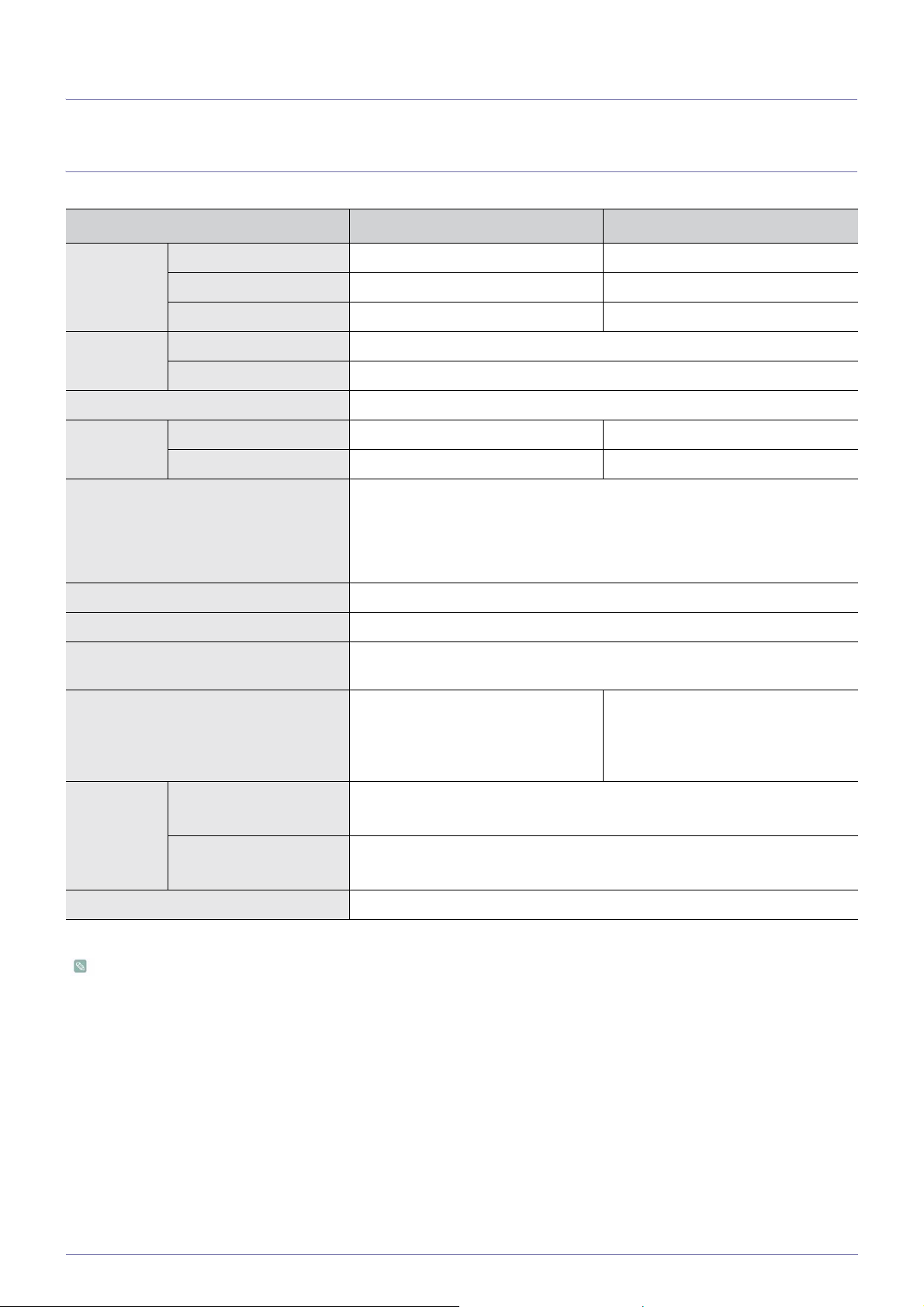
6-1 Műszaki leírás
MODELL XL2370 P2570
LCD képern-yőMéret 23 hüvelyk (58 cm) 25 hüvelyk (62 cm)
Kijelzőterület 509,76 mm (V) x 286,7 mm (F) 543,46 mm (V) x 305,7 mm (F)
Képpontméret 0,2655 mm (V) x 0,2655 mm (F) 0,283 mm (V) x 0,283 mm (F)
Szinkronizáció
Képernyőszín 16,7 M
Felbontás Optimális felbontás 1920 x 1080 @ 60 Hz 1920 x 1080 @ 60 Hz
Bemenő jel, megszakítva
Maximális képpontfrissítés 164 MHz (analóg, digitális)
Tápellátás 100 – 240 V~ (+/- 10%) váltóáram, 50/60 Hz ± 3 Hz
Jelcsatlakozók 29 tűs háromsoros DVI-I csatlakozó, HDMI-csatlakozó, Hangkimenet, Optikai
Méretek (sz x ma x mé)/Súly (egyszerű állvány)
Környezeti
feltételek
Vízszintes 30 ~ 81 kHz
Függőleges 56 ~ 60 Hz
Maximális felbontás 1920 x 1080 @ 60 Hz 1920 x 1080 @ 60 Hz
DVI-I(Analóg/Digitális), HDMI, Hangkimenet, Optikai kimenet
0,7 Vp-p ± 5 %
Önálló V/F típusú szink., kompozit
TTL-szint (magas ≥ 2,0 V, alacsony ≤ 0,8 V)
kimenet
571,0 x 364,5 x 48,0 mm (állvány nélkül)
571,0 x 423,0 x 190,0 mm / 3,6 kg (állvánnyal)
Üzemi Hőmérséklet : 0˚C – 40˚C
Páratartalom :20 % ~ 80 %, nem kondenzáló
605,0 x 384,0 x 55 mm (állvány nélkül)
605,0 x 441,0 x 240,0 mm / 5,9 kg
(állvánnyal)
Tárolási Hőmérséklet : -20˚C – 45˚C
Páratartalom : 5 % ~ 95 %, nem kondenzáló
Döntés -2˚ ~ 21˚
B osztályba tartozó készülék (Info-kommunikációs készülék otthoni használatra)
Otthoni használatra szánt készülék az elektromágnes interferencia szerinti besorolás alapján (B osztály). Minden térben
használható. (B osztályba tartozó készülék, az A osztályba tartozó készülékeknél kevesebb elektromágneses hullámot
bocsát ki)
6-1 További információ
Page 43
6-2 Energiatakarékos funkció
Az energiafogyasztás csökkentése érdekében a termék energiatakarékos funkcióval rendelkezik, amely automatikusan
kikapcsolja a képernyőt, ha a készülék használata egy előre meghatározott ideig szünetel. Ha a készülék energiatakarékos
módba vált, ezt a tápellátás jelzőfénye színének megváltozása mutatja. Amikor a készülék energiatakarékos módban van, a
tápellátás nem kapcsol ki, így bármely billentyűt lenyomva vagy az egérrel kattintva a képernyő ismét bekapcsolható. Az
energiatakarékos funkció csak akkor működik, ha a a monitorhoz csatlakoztatott számítógép is rendelkezik ezzel a funkcióval.
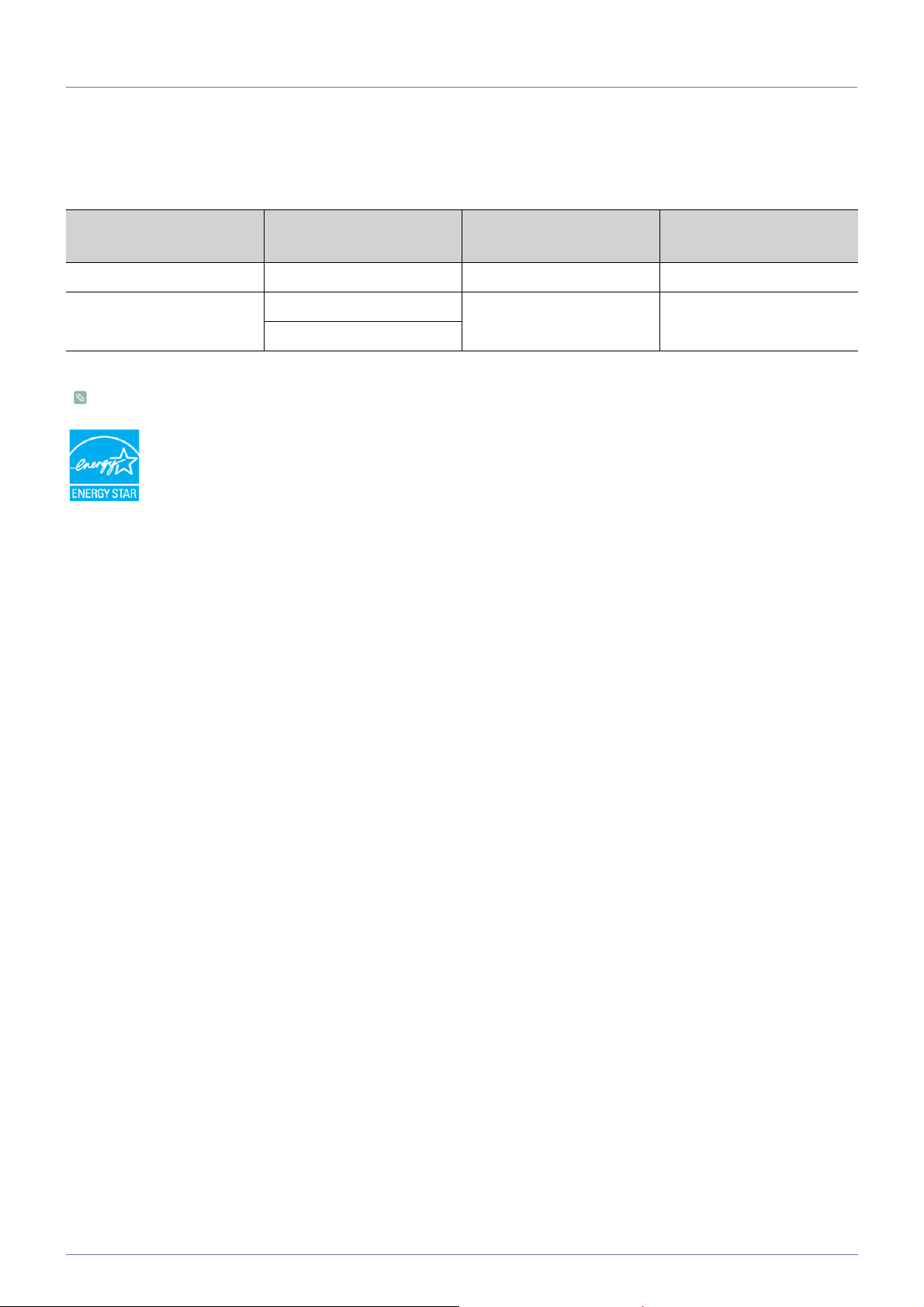
ÁLLAPOT NORMÁL MŰKÖDÉS
ENERGIATAKARÉKOS
ÜZEMMÓD
KIKAPCSOLT ÁLLAPOT
Tápfeszültségjelző Világít Villogás Ki
Fogyasztás XL2370 : 28 W 1,3 W-nál kevesebb
P2570 : 45 W
(Típus)
0,7 W-nál kevesebb
Ha a készüléken nincs tápellátást megszakító kapcsoló, az energiafogyasztás csak akkor 0, ha a tápkábel ki van húzva.
A termék megfelel az ENERGY STAR® előírásainak.
További információ 6-2
Page 44
6-3 Kapcsolatfelvétel: SAMSUNG WORLDWIDE
• Bármilyen észrevétele, vagy kérdése van Samsung termékekkel kapcsolatban, forduljon a SAMSUNG
ügyfélszolgálathoz.
NORTH AMERICA
U.S.A 1-800-SAMSUNG(726-7864) http://www.samsung.com/us
CANADA 1-800-SAMSUNG(726-7864) http://www.samsung.com/ca
MEXICO 01-800-SAMSUNG(726-7864) http://www.samsung.com/mx
LATIN AMERICA
ARGENTINA 0800-333-3733 http://www.samsung.com/ar
BRAZIL 0800-124-421
http://www.samsung.com/br
4004-0000
CHILE 800-SAMSUNG(726-7864) http://www.samsung.com/cl
COLOMBIA 01-8000112112 http://www.samsung.com/co
COSTA RICA 0-800-507-7267 http://www.samsung.com/latin
ECUADOR 1-800-10-7267 http://www.samsung.com/latin
EL SALVADOR 800-6225 http://www.samsung.com/latin
GUATEMALA 1-800-299-0013 http://www.samsung.com/latin
HONDURAS 800-7919267 http://www.samsung.com/latin
JAMAICA 1-800-234-7267 http://www.samsung.com/latin
NICARAGUA 00-1800-5077267 http://www.samsung.com/latin
PANAMA 800-7267 http://www.samsung.com/latin
PUERTO RICO 1-800-682-3180 http://www.samsung.com/latin
REP. DOMINICA 1-800-751-2676 http://www.samsung.com/latin
TRINIDAD & TOBAGO 1-800-SAMSUNG(726-7864) http://www.samsung.com/latin
VENEZUELA 0-800-100-5303 http://www.samsung.com/latin
EUROPE
AUSTRIA 0810 - SAMSUNG(7267864,€ 0.07/min) http://www.samsung.com/at
BELGIUM 02 201 2418 http://www.samsung.com/be (Dutch)
http://www.samsung.com/be_fr
(French)
CZECH REPUBLIC 800-SAMSUNG (800-726786) http://www.samsung.com/cz
DENMARK 8 - SAMSUNG (7267864) http://www.samsung.com/dk
EIRE 0818 717 100 http://www.samsung.com/ie
FINLAND 30 - 6227 515 http://www.samsung.com/fi
FRANCE 01 4863 0000 http://www.samsung.com/fr
GERMANY 01805 - SAMSUNG (7267864,€ 0.14/
http://www.samsung.de
Min)
6-3 További információ
Page 45
EUROPE
HUNGARY 06-80-SAMSUNG(726-7864) http://www.samsung.com/hu
ITALIA 800-SAMSUNG(726-7864) http://www.samsung.com/it
LUXEMBURG 02 261 03 710 http://www.samsung.com/lu
NETHERLANDS 0900 - SAMSUNG (0900-7267864) (€
0.10/Min)
NORWAY 3 - SAMSUNG (7267864) http://www.samsung.com/no
POLAND 0 801 1SAMSUNG (172678)
022 - 607 - 93 - 33
PORTUGAL 80820-SAMSUNG(7267864) http://www.samsung.com/pt
SLOVAKIA 0800-SAMSUNG(726-7864) http://www.samsung.com/sk
SPAIN 902 - 1 - SAMSUNG (902 172 678) http://www.samsung.com/es
SWEDEN 075 - SAMSUNG (726 78 64) http://www.samsung.com/se
SWITZERLAND 0848-SAMSUNG(7267864, CHF 0.08/
min)
U.K 0845 SAMSUNG (7267864) http://www.samsung.com/uk
CIS
ESTONIA 800-7267 http://www.samsung.com/ee
LATVIA 8000-7267 http://www.samsung.com/lv
LITHUANIA 8-800-77777 http://www.samsung.com/lt
http://www.samsung.com/nl
http://www.samsung.com/pl
http://www.samsung.com/ch
KAZAKHSTAN 8-10-800-500-55-500 http://www.samsung.com/kz_ru
KYRGYZSTAN 00-800-500-55-500
RUSSIA 8-800-555-55-55 http://www.samsung.ru
TADJIKISTAN 8-10-800-500-55-500
UKRAINE 8-800-502-0000 http://www.samsung.ua
UZBEKISTAN 8-10-800-500-55-500 http://www.samsung.com/kz_ru
ASIA PACIFIC
AUSTRALIA 1300 362 603 http://www.samsung.com/au
CHINA 800-810-5858
400-810-5858
010-6475 1880
HONG KONG:3698 - 4698 http://www.samsung.com/hk
INDIA 3030 8282
1800 110011
1-800-3000-8282
INDONESIA 0800-112-8888 http://www.samsung.com/id
http://www.samsung.com/cn
http://www.samsung.com/in
JAPAN 0120-327-527 http://www.samsung.com/jp
MALAYSIA 1800-88-9999 http://www.samsung.com/my
NEW ZEALAND 0800 SAMSUNG (0800 726 786) http://www.samsung.com/nz
További információ 6-3
Page 46
ASIA PACIFIC
PHILIPPINES 1800-10-SAMSUNG(726-7864)
1800-3-SAMSUNG(726-7864)
02-5805777
SINGAPORE 1800-SAMSUNG(726-7864) http://www.samsung.com/sg
THAILAND 1800-29-3232
02-689-3232
TAIWAN 0800-329-999 http://www.samsung.com/tw
VIETNAM 1 800 588 889 http://www.samsung.com/vn
MIDDLE EAST & AFRICA
SOUTH AFRICA 0860-SAMSUNG(726-7864) http://www.samsung.com/za
TURKEY 444 77 11 http://www.samsung.com/tr
U.A.E 800-SAMSUNG(726-7864)
8000-4726
http://www.samsung.com/ph
http://www.samsung.com/th
http://www.samsung.com/ae
6-3 További információ
Page 47

6-4 A termék hulladékba helyezésének módszere (WEEE – Elektromos és
elektronikus berendezések hulladékai) – Kizárólag Európa
Ez a jelzés a terméken, tartozékain vagy dokumentációján arra utal, hogy hasznos élettartama végén a terméket
és elektronikus tartozékait (pl. töltőegység, fejhallgató, USB kábel) nem szabad a háztartási hulladékkal együtt
kidobni. A szabálytalan hulladékba helyezés által okozott környezet- és egészségkárosodás megelőzése
érdekében ezeket a tárgyakat különítse el a többi hulladéktól, és felelősségteljesen gondoskodjon az újrahasznosításukról az anyagi erőforrások fenntartható újrafelhasználásának elősegítése érdekében.
A háztartási felhasználók a termék forgalmazójától vagy a helyi önkormányzati szervektől kérjenek tanácsot arra
vonatkozóan, hová és hogyan vihetik el az elhasznált termékeket a környezetvédelmi szempontból biztonságos
újrahasznosítás céljából.
Az üzleti felhasználók lépjenek kapcsolatba beszállítójukkal, és vizsgálják meg az adásvételi szerződés feltételeit.
Ezt a terméket és tartozékait nem szabad az egyéb közületi hulladékkal együtt kezelni.
További információ 6-4
Page 48

6-4 További információ
 Loading...