

Page 1
SyncMaster P1980ER,P2480L
Monitor LCD
Manual del usuario
El color y el aspecto pueden variar según el producto; las
especificaciones están sujetas a cambios sin previo aviso
para mejorar el rendimiento del producto.
Page 2

Índice
PRINCIPALES PRECAUCIONES DE SEGURIDAD
Antes de comenzar . . . . . . . . . . . . . . . . . . . . . . . . . . . . . . . . . . . . . . . . . 1-1
Conservación y mantenimiento . . . . . . . . . . . . . . . . . . . . . . . . . . . . . . 1-2
Precauciones de seguridad . . . . . . . . . . . . . . . . . . . . . . . . . . . . . . . . . . 1-3
INSTALACIÓN DEL PRODUCTO
Contenido del embalaje . . . . . . . . . . . . . . . . . . . . . . . . . . . . . . . . . . . . . 2-1
Instalación del soporte . . . . . . . . . . . . . . . . . . . . . . . . . . . . . . . . . . . . . 2-2
Instalación del soporte para el montaje mural . . . . . . . . . . . . . . . . . . 2-3
Conexión con un PC . . . . . . . . . . . . . . . . . . . . . . . . . . . . . . . . . . . . . . . 2-4
Bloqueo Kensington . . . . . . . . . . . . . . . . . . . . . . . . . . . . . . . . . . . . . . . 2-5
USO DEL PRODUCTO
Configuración de la resolución óptima . . . . . . . . . . . . . . . . . . . . . . . . 3-1
Tabla de los modos de señal estándar . . . . . . . . . . . . . . . . . . . . . . . . . 3-2
Instalación del controlador del dispositivo . . . . . . . . . . . . . . . . . . . . . 3-3
Botones de funcionamiento del producto . . . . . . . . . . . . . . . . . . . . . . 3-4
Uso del menú de ajuste de la pantalla
(OSD: presentación en pantalla) . . . . . . . . . . . . . . . . . . . . . . . . . . . . . . 3-5
INSTALACIÓN DEL SOFTWARE
Natural Color . . . . . . . . . . . . . . . . . . . . . . . . . . . . . . . . . . . . . . . . . . . . . . 4-1
MagicTune . . . . . . . . . . . . . . . . . . . . . . . . . . . . . . . . . . . . . . . . . . . . . . . . 4-2
MultiScreen . . . . . . . . . . . . . . . . . . . . . . . . . . . . . . . . . . . . . . . . . . . . . . . 4-3
MagicRotation . . . . . . . . . . . . . . . . . . . . . . . . . . . . . . . . . . . . . . . . . . . . . 4-4
SOLUCIÓN DE PROBLEMAS
Autodiagnóstico de monitor . . . . . . . . . . . . . . . . . . . . . . . . . . . . . . . . . 5-1
Antes de solicitar un servicio . . . . . . . . . . . . . . . . . . . . . . . . . . . . . . . . 5-2
Preguntas habituales . . . . . . . . . . . . . . . . . . . . . . . . . . . . . . . . . . . . . . . 5-3
MÁS INFORMACIÓN
Instrucciones . . . . . . . . . . . . . . . . . . . . . . . . . . . . . . . . . . . . . . . . . . . . . 6-1
Función de ahorro de energía . . . . . . . . . . . . . . . . . . . . . . . . . . . . . . . . 6-2
Contacte con SAMSUNG WORLDWIDE . . . . . . . . . . . . . . . . . . . . . . . . 6-3
Eliminación correcta de este producto
(Residuos de aparatos eléctricos y electrónicos) - Sólo Europa . . . 6-4
Page 3
Principales precauciones de seguridad 1-1
1 Principales precauciones de seguridad
1-1 Antes de comenzar
Iconos utilizados en este manual
Uso del manual
• Antes de utilizar este producto lea cuidadosamente las precauciones de seguridad.
• Si ocurre un problema, consulte la sección 'Solución de problemas'.
Aviso del copyright
El contenido de este manual está sujeto a modificaciones sin previo aviso para la mejora del rendimiento.
Copyright © 2010 Samsung Electronics Co., Ltd. Reservados todos los derechos.
El copyright de este manual está reservado por Samsung Electronics, Co., Ltd.
El contenido de este manual no se puede reproducir ni parcial ni completamente, ni distribuir ni utilizar en cualquier forma sin
autorización por escrito de Samsung Electronics, Co., Ltd.
El logotipo de SAMSUNG y SyncMaster son marcas comerciales registradas de Samsung Electronics, Co., Ltd.
Microsoft, Windows y Windows NT son marcas comerciales registradas de Microsoft Corporation.
VESA, DPM y DDC son marcas comerciales registradas de Video Electronics Standard Association.
El logotipo ENERGY STAR
®
es una marca comercial registrada de U.S. Environmental Protection Agency.
Todas las demás marcas comerciales mencionadas en este documento pertenecen a sus respectivas empresas.
ICONO NOMBRE SIGNIFICADO
Precaución Indica casos en que la función puede no funcionar o se puede cancelar la configuración.
Nota Indica un consejo para trabajar con la función.
MÉXICO
IMPORTADO
POR:
AV. PRESIDENTE MASARIK #111 INT701
COL. CHAPULTEPEC MORALES C.P.11570
DELEGACIÓN MIGUEL HIDALGO MÉXICO. DIS-
TRITO FEDERAL
Tel: 01-55-5747-5100 / 01-800-726-7864
Page 4
1-2 Principales precauciones de seguridad
1-2 Conservación y mantenimiento
Mantenimiento de la pantalla y la superficie externa
Seguridad en el espacio de instalación
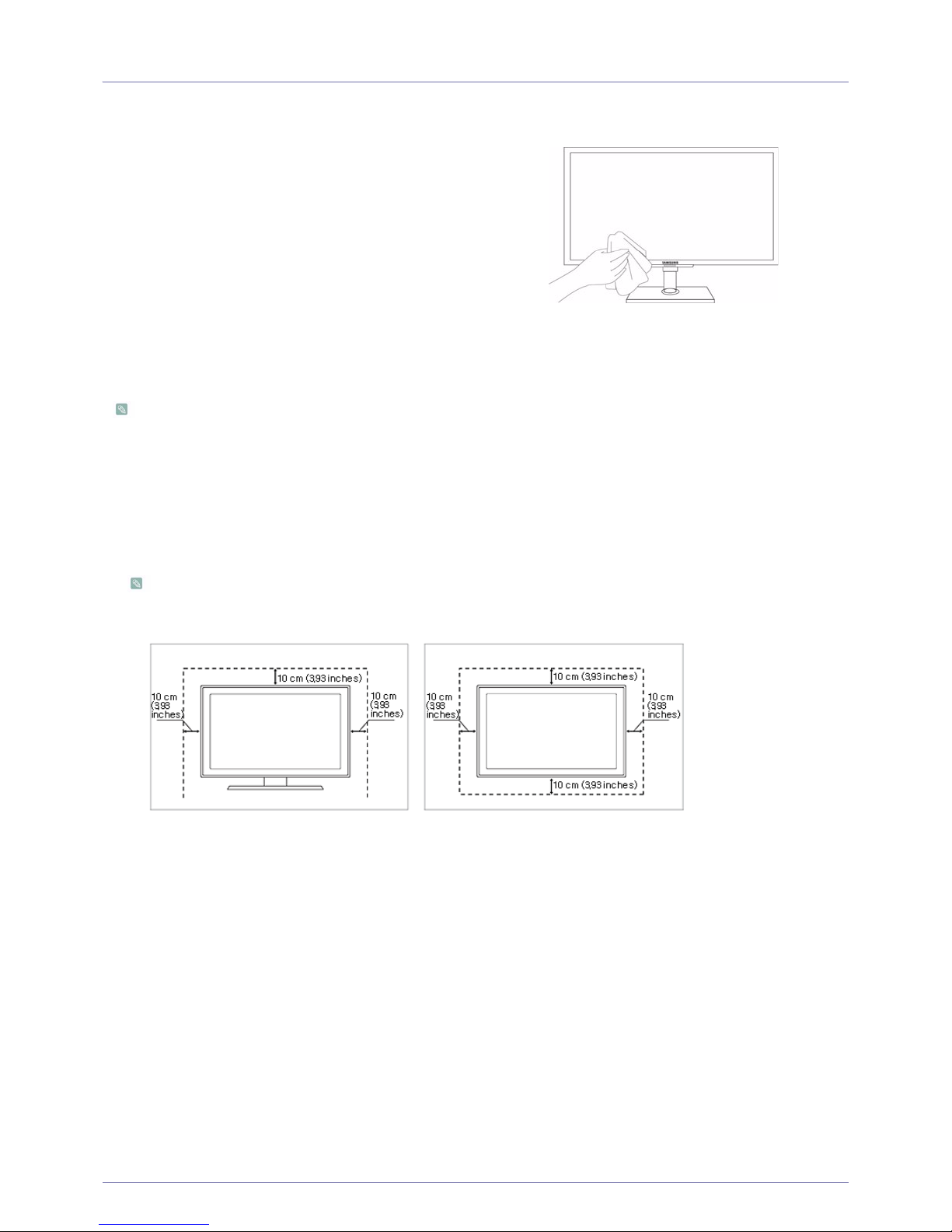
• Mantenga la distancia requerida entre el producto y otros objetos (por ejemplo, paredes) para asegurar la ventilación
adecuada.
En caso contrario, se podría producir un incendio por un incremento de la temperatura interna del producto.
Instale el producto a la distancia requerida como se muestra en la ilustración.
El aspecto puede variar según el producto.
Sobre la persistencia de imágenes
• La visualización de imágenes fijas en la pantalla durante mucho tiempo puede crear imágenes residuales o manchas en la
pantalla. Si no piensa utilizar el producto durante un periodo de tiempo largo, active el modo de ahorro de energía o un
salvapantallas.
• Por restricciones de la tecnología del fabricante del panel LCD, las imágenes generadas por este producto pueden verse más
brillantes o más oscuras que lo normal aproximadamente de 1 ppm (millónesima parte) por píxel.
Número de subpíxeles de un panel LCD por tamaño: Número de subpíxeles = resolución horizontal máxima x resolución
vertical máxima x 3.
Ejemplo: si la resolución máxima es 1920 x 1080, el número de subpíxeles será 1920 x 1080 x 3 = 6.220.800.
Limpie el producto con un paño suave seco.
• No limpie el producto con sustancias inflamables como
benceno, disolventes o con un paño húmedo. Podría dañar el
producto.
• No rasque la pantalla con las uñas de los dedos o un objeto
afilado.
Podría rayar o dañar el producto.
• No limpie el producto rociando directamente agua sobre él.
Si penetra agua en el producto, se podría producir un incendio
o una descarga eléctrica o dañar el producto.
• Si se utiliza un humidificador supersónico se podrían generar
manchas blancas en la superficie satinada del modelo debidas
a las características intrínsecas del material.
El color y el aspecto pueden variar según el modelo.
Instalación del producto sobre un soporte Instalación del producto en un montaje mural
Page 5
Principales precauciones de seguridad 1-3
1-3 Precauciones de seguridad
Iconos utilizados en las precauciones de seguridad
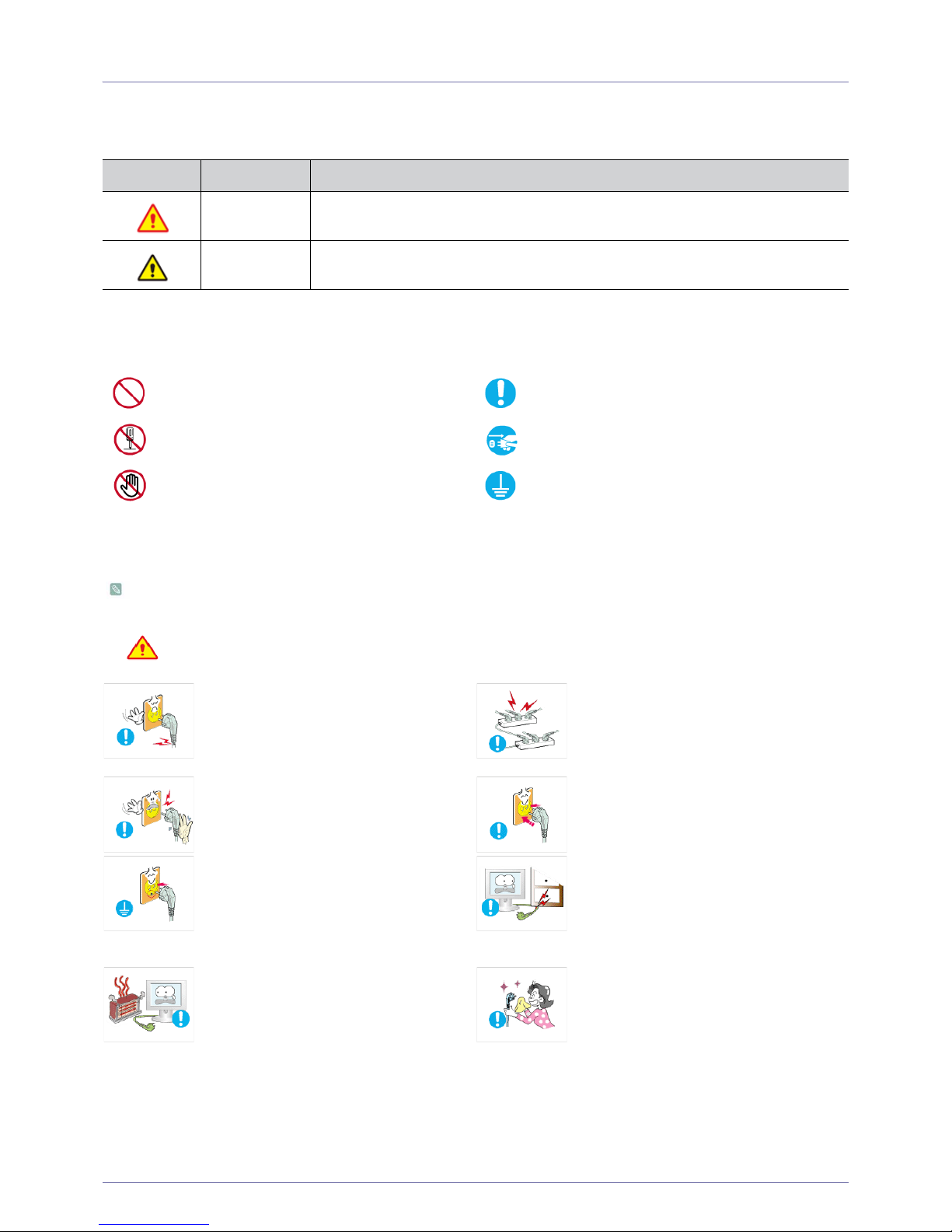
Significado de los indicadores
Acerca de la alimentación de energía
La imágenes que se muestran son de referencia y pueden ser diferentes según los modelos y los países.
Advertencia
ICONO NOMBRE SIGNIFICADO
Advertencia
No seguir las precauciones marcadas por este icono puede derivar en lesiones graves o
incluso la muerte.
Precaución
No seguir las precauciones marcadas por este icono puede derivar en lesiones personales
o daños en la propiedad.
No ejecutar. Se debe seguir.
No desmontar.
Se debe desenchufar el conector de la toma de
corriente de la pared.
No tocar.
Debe haber una conexión a tierra para prevenir
una descarga eléctrica.
No utilice un cable de alimentación ni un
enchufe dañados ni una toma de corriente
estropeada o floja.
• De lo contrario, podría provocar un
incendio o una descarga eléctrica.
No conecte varios aparatos en una misma
toma mural.
• Se podría producir un recalentamiento
en la toma mural.
No toque el enchufe con las manos húmedas cuando lo enchufe o lo desenchufe.
• Podría provocar una descarga eléctrica.
El enchufe debe estar firmemente conectado.
• De lo contrario, podría provocar un
incendio.
Asegúrese de conectar el cable de alimentación en una toma de corriente con conexión
a tierra (sólo par aislamiento de equipos de
clase 1)
• De lo contrario, se podría provocar un
incendio o lesiones personales.
No doble excesivamente el cable de alimentación ni coloque objetos pesados sobre él.
• Se podría producir un incendio o una
descarga eléctrica si el cable está
dañado.
Mantenga el cable de alimentación alejado
de aparatos calefactores.
• De lo contrario, podría provocar un
incendio o una descarga eléctrica.
Si las patillas de los enchufes o la toma de
corriente tienen polvo, límpielas con un paño
seco.
• De lo contrario, podría provocar un
incendio.
Page 6

1-3 Principales precauciones de seguridad
Precaución
Acerca de la instalación
Advertencia
No desenchufe el cable con el aparato en
funcionamiento.
• Se podría dañar el producto como
consecuencia de una descarga eléctrica.
Utilice sólo el cable de alimentación proporcionado por nuestra empresa. Tampoco se
debe usar el cable de alimentación de otro
producto.
• De lo contrario, podría provocar un
incendio o una descarga eléctrica.
Cuando desenchufe el aparato de la toma
mural, sujételo por el enchufe y tire de éste,
nunca del cable.
• De lo contrario, podría provocar un
incendio o una descarga eléctrica.
Conecte el enchufe del cable de alimentación a una toma de pared fácilmente accesible.
• Cuando se produzca algún problema en
el producto, se debe desenchufar el
cable para cortar la corriente
completamente. Con el botón de
encendido del aparto no se corta la
corriente completamente.
No coloque velas, cigarrillos ni repelentes de
mosquitos encendidos encima del producto
ni instale éste cerca de un calefactor.
• De lo contrario, podría provocar un
incendio.
Consulte a un técnico de instalación o a un
empresa adecuada para instalar el producto
en la pared.
• Podría provocar lesiones personales.
• Asegúrese de utilizar el montaje mural
adecuado.
No instale el producto en un lugar mal ventilado como una librería o un armario cerrados.
• Se podría provocar un incendio por
recalentamiento interno del aparato.
Instale el producto guardando una distancia
de 10 cm desde la pared para facilitar la ventilación.
• Se podría provocar un incendio por
recalentamiento interno del aparato.
Deje las bolsas de plástico del embalaje
fuera del alcance de los niños.
• Si un niño mete la cabeza en una bolsa
podría asfixiarse.
No instale el producto en un lugar inestable
o expuesto a vibraciones fuertes, como
estantes inestables o inclinados.
• El producto podría caerse y sufrir daños
o causar lesiones personales.
• Si usa el producto en un lugar expuesto
a fuertes vibraciones, se puede dañar y
provocar un incendio.
No instale el producto en lugares expuestos
a polvo, humedad (sauna), aceites, humos o
agua (lluvia); no lo instale dentro de un vehículo.
• Podría provocar un incendio o una
descarga eléctrica.
No coloque el producto en lugares expuestos a la luz directa del sol o cerca de una
fuente de calor, como un fuego o un calefactor.
• Podría reducir el ciclo vital del producto o
causar un incendio.
No instale el producto a una altura fácilmente accesible a los niños.
• Si un niño toca el producto, este se
podría caer y causarle lesiones
personales.
• Como la parte delantera del aparato es
más pesada, instale éste en una
superficie plana y estable.
Page 7
Principales precauciones de seguridad 1-3
Precaución
Acerca de la limpieza
Precaución
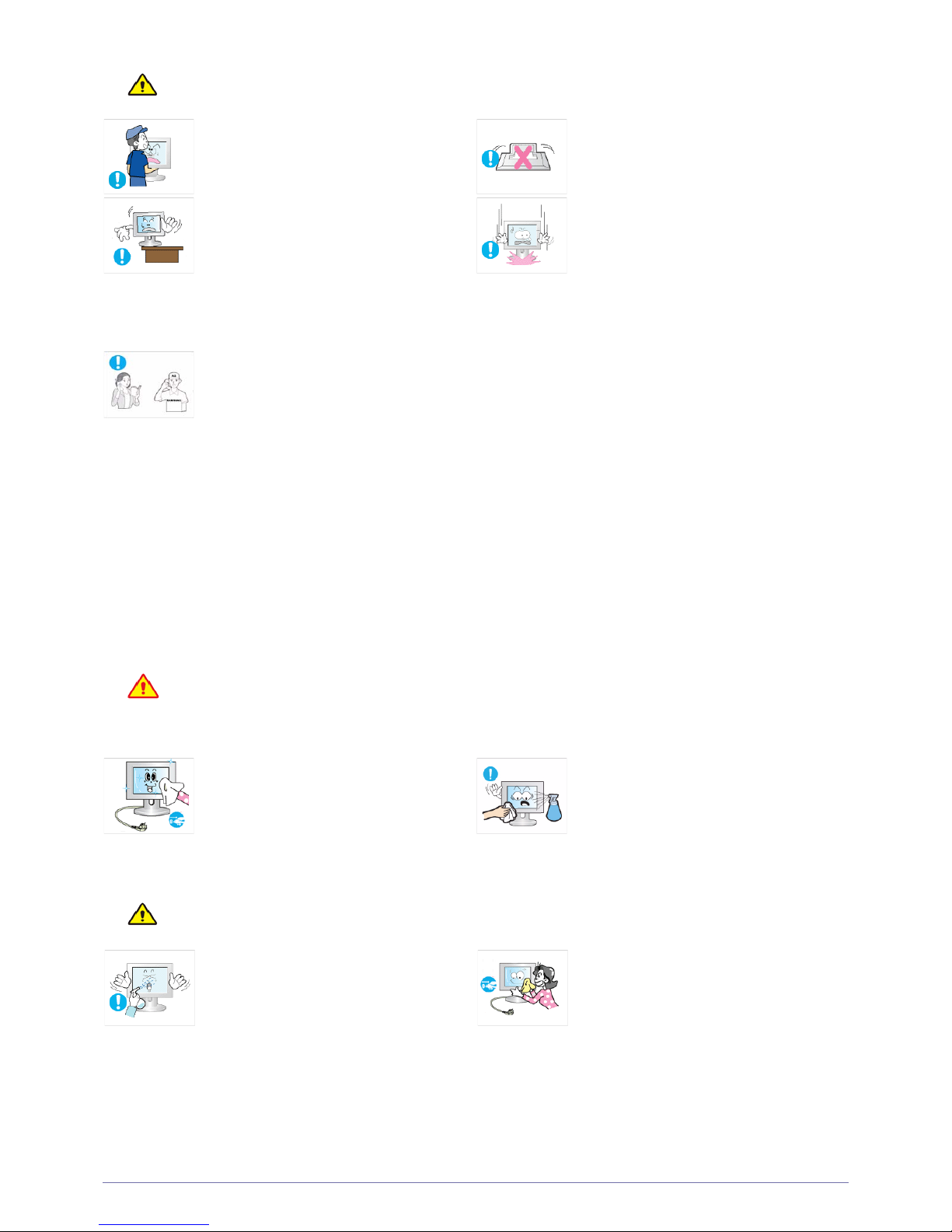
Evite que el producto se caiga mientras lo
traslada.
• Podría dañar el producto o resultar
lesionado.
No deje el aparato en el suelo boca abajo.
• Podría dañar el panel del producto.
Si instala el producto en una consola o sobre
un estante, asegúrese de que la parte delantera no sobresalga.
• De lo contrario, el producto podría
caerse y sufrir daños o causar lesiones
personales.
• Utilice un mueble o una estantería
adecuados al tamaño del producto.
Cuando ponga el monitor en el suelo, hágalo
con cuidado.
• De lo contrario, podría dañar el producto
o resultar lesionado.
Si el producto se instala en un entorno
donde las condiciones de funcionamiento
varían mucho, se podrían crear problemas
de calidad. En este caso, instale el producto
sólo después de consultar a nuestros ingenieros del servicio técnico.
• Lugares expuestos a polvo
microscópico, productos químicos,
temperaturas extremas, elevada
humedad, como aeropuertos o
estaciones de ferrocarril donde el
producto se usa de modo continua
durante periodos largos de tiempo.
Dado que el uso de una solución limpiadora que contenga gran cantidad de alcohol, disolvente u otras sustancias
agresivas puede decolorar o agrietar el exterior del producto, así como dañar la superficie del panel, asegúrese
de utilizar sólo los productos de limpieza recomendados.
Puede adquirir los productos de limpieza adecuados en un centro de servicio.
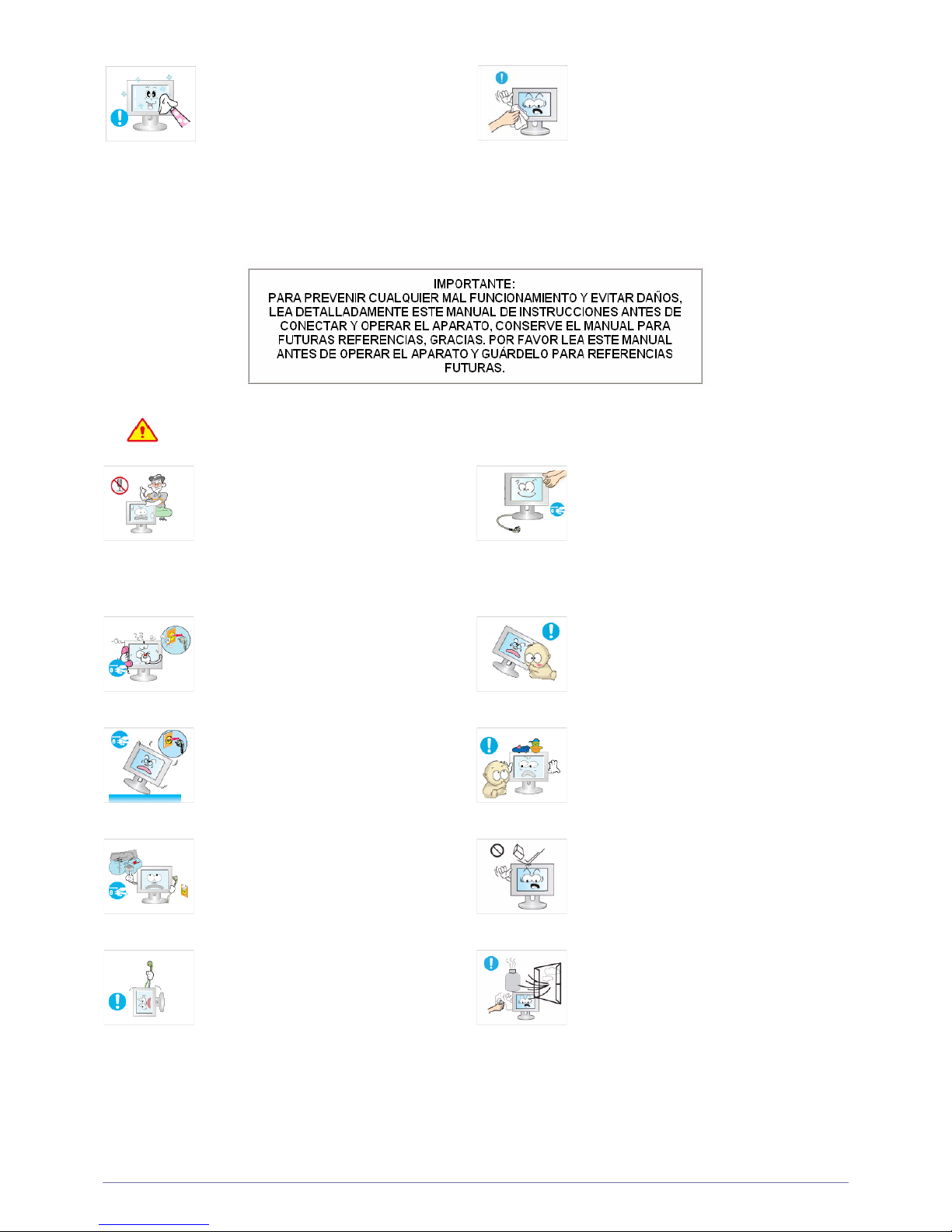
Desenchufe el cable de alimentación antes
de limpiar el producto.
• De lo contrario, podría provocar un
incendio o una descarga eléctrica.
Cuando limpie el producto, no rocíe agua
directamente sobre las piezas del producto.
• Asegúrese de que el agua no penetre en
el producto.
• Podría provocar un incendio o una
descarga eléctrica o dañar el producto.
No rocíe productos limpiadores directamente sobre el producto.
• Se podría decolorar o agrietar la parte
exterior del producto o dañarse la
superficie del panel.
Para limpiar el producto debe desconectar el
cable de alimentación y limpiar el producto
con un paño seco suave.
• Para limpiar el producto no utilice
productos químicos como ceras,
benceno, alcohol, disolventes,
repelentes de mosquito, sustancias
aromatizadas, lubricantes o limpiadores.
Se podría deformar o decolorar el
exterior.
Page 8
1-3 Principales precauciones de seguridad
Acerca del uso
Advertencia
Para limpiar el producto utilice un paño
suave humedecido con un "agente limpiador
exclusivo para monitores".
• Si no dispone de un agente limpiador
exclusivo para monitores, utilice un
agente de limpieza diluido en agua en
una proporción de 1:10.
Dado que el exterior del producto se puede
rayar con facilidad, sólo debe usar un paño
de limpieza adecuado. Humedezca el paño
con un poco de agua. Sin embargo, si el
paño contiene sustancias extrañas, se
podría rayar el exterior; debe sacudir el paño
antes de usarlo.
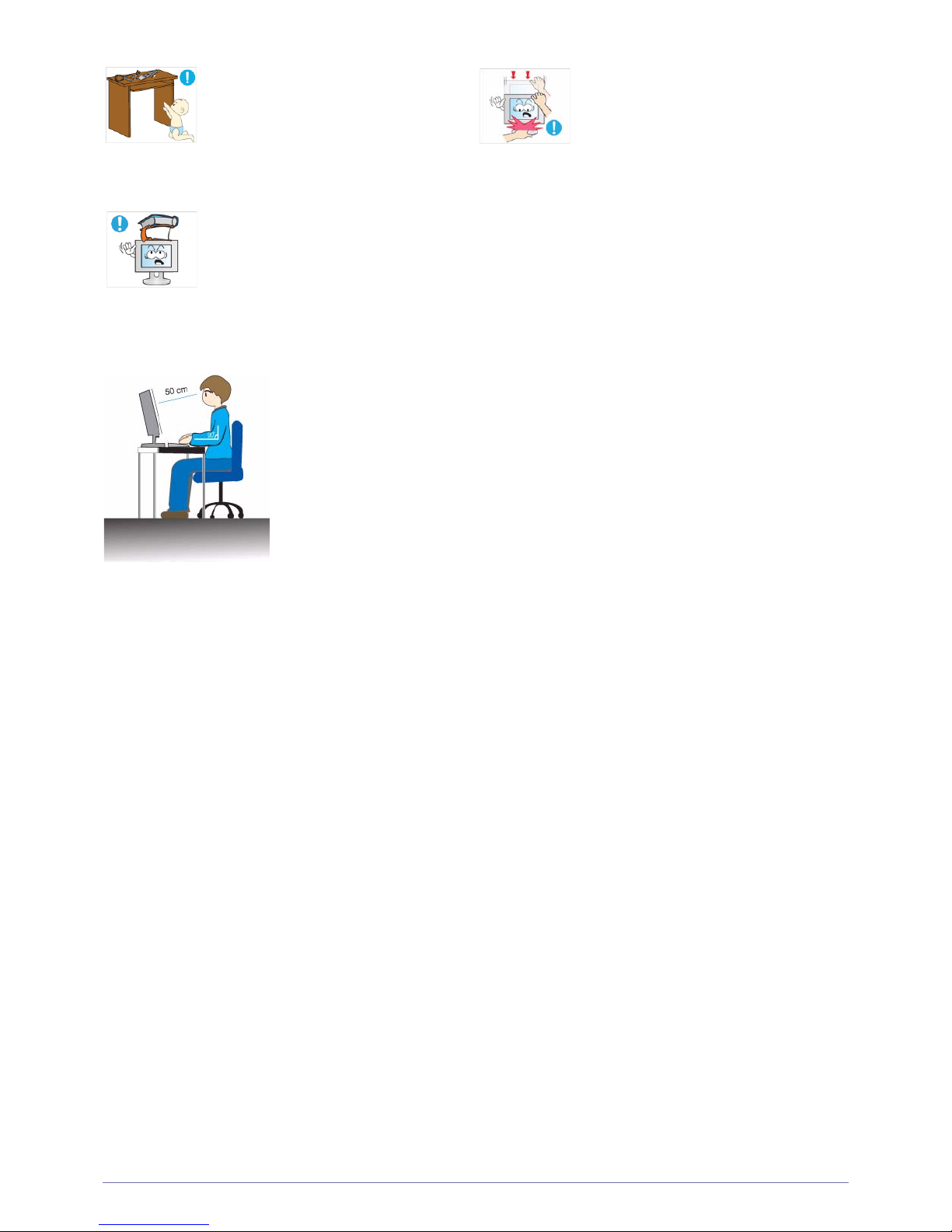
Dado que este producto funciona con un
gran voltaje, nunca lo desmonte, repare ni
modifique usted mismo.
• Podría provocar un incendio o una
descarga eléctrica.
• Si se debe reparar el producto, póngase
en contacto con un centro de servicio
técnico.
Cuando limpie el producto, no rocíe agua
directamente sobre las piezas del producto.
• Asegúrese de que el agua no penetre en
el producto.
• Podría provocar un incendio o una
descarga eléctrica o dañar el producto.
Si el producto genera ruidos extraños, olor a
quemado o humo, desconéctelo inmediatamente y llame a un centro de servicio técnico.
• De lo contrario, podría provocar un
incendio o una descarga eléctrica.
No permita que los niños se suban al producto o se cuelguen de él.
• El producto se podría caer y causar
lesiones personales o la muerte.
Si el producto se cae o se rompe, apáguelo
y desconecte el cable de alimentación. Póngase en contacto con un centro de servicio
técnico.
• Podría provocar un incendio o una
descarga eléctrica.
No coloque objetos como juguetes o galletas
encima del producto.
• Si un niño se encarama al producto para
coger un objeto, éste o el producto se
podrían caer y causar lesiones
personales o incluso la muerte.
En caso de tormentas con aparato eléctrico,
desenchufe el cable de alimentación y bajo
ninguna circunstancia toque el cable de la
antena ya que esto es peligroso.
• De lo contrario, podría provocar un
incendio o una descarga eléctrica.
No deje caer objetos sobre el producto ni
permita que éste reciba impactos.
• De lo contrario, podría provocar un
incendio o una descarga eléctrica.
No mueva el producto tirando del cable de
alimentación o del de la antena.
• Se podría producir una descarga
eléctrica, un incendio o problemas con el
producto si se daña el cable.
Si se produce un escape de gas, no toque el
producto ni el cable de alimentación y ventile
la habitación inmediatamente.
• Una chispa podría provocar una
explosión o un incendio.
• En caso de tormenta con aparato
eléctrico, no toque el cable de
alimentación ni el de la antena.
Page 9

Principales precauciones de seguridad 1-3
Precaución
No levante el producto ni lo mueva tirando
sólo del cable de alimentación o de los
cables de señal.
• Se podría producir una descarga
eléctrica, un incendio o problemas con el
producto si se daña el cable.
No utilice ni coloque aerosoles ni objetos
inflamables cerca del producto.
• Se podría provocar una explosión o un
incendio.
Procure no bloquear la ventilación con un
mantel o una cortina.
• Se podría provocar un incendio por
recalentamiento interno del aparato.
No introduzca objetos de metal, como palillos, monedas o alfileres, ni objetos inflamables dentro del producto (orificios de
ventilación, puertos, etc.).
• Si se introducen sustancias extrañas o
se vierte agua en el aparato, apague
éste, desenchúfelo y póngase en
contacto con el centro de servicio
técnico.
• De lo contrario, podría dañar el producto
o provocar una descarga eléctrica o un
incendio.
No coloque sobre el producto recipientes
que contengan líquido, como jarros, macetas, bebidas, productos cosméticos o medicinas, ni objetos de metal.
• Si se introducen sustancias extrañas o
se vierte agua en el aparato, apague
éste, desenchúfelo y póngase en
contacto con el centro de servicio
técnico.
• De lo contrario, podría dañar el producto
o provocar una descarga eléctrica o un
incendio.
La visualización de imágenes fijas en la
pantalla durante mucho tiempo puede crear
imágenes residuales o manchas en la pantalla.
• Si no piensa utilizar el producto durante
un periodo de tiempo largo, active el
modo de ahorro de energía o un
salvapantallas que desplace las
imágenes en la pantalla.
Si no va a utilizar el producto durante un
periodo largo, por ejemplo durante las vacaciones, desconecte el cable de alimentación
de la toma de corriente de la pared.
• Se podría acumular polvo y originarse
un incendio por recalentamiento, un
cortocircuito o una descarga eléctrica.
Ajuste la resolución y la frecuencia de
acuerdo con el modelo.
• De lo contrario, podría dañarse la vista.
No ponga el producto boca abajo ni lo traslade sujetándolo sólo por el soporte.
• Se podría caer y dañarse o provocar
lesiones personales.
Mirar el producto continuamente desde una
corta distancia puede causar daños en la
vista.
No use un humidificador ni cocine cerca del
producto.
• De lo contrario, podría provocar un
incendio o una descarga eléctrica.
Es importante dar a sus ojos un descanso
(5 minutos cada hora) cuando mira la pantalla del monitor durante largos periodos de
tiempo.
• Así aliviará la fatiga ocular.
No toque el producto si éste ha estado
encendido mucho tiempo, ya que el panel
estará caliente.
Page 10
1-3 Principales precauciones de seguridad
Mantenimiento de la postura correcta cuando se utiliza el producto
Mantenga los accesorios pequeños fuera
del alcance de los niños.
Tenga cuidado cuando ajuste el ángulo del
producto o la altura del soporte.
• Si se pilla la mano o los dedos se puede
herir.
• Si el producto se inclina en exceso se
puede caer y causar lesiones
personales.
No coloque objetos pesados sobre el producto.
• De lo contrario, podría dañar el producto
o resultar lesionado.
Mantenga una postura correcta cuando utilice el producto.
• La espalda debe estar erguida y recta.
• Mantenga una distancia de 45~50 cm entre los ojos y la pantalla. La pantalla debe estar
enfrente de la cara y más baja que la vista.
• Ajuste el ángulo del producto de tal manera que no se refleje la luz en la pantalla.
• Los codos deben formar un ángulo recto; mantenga los brazos al mismo nivel que el dorso
de las manos.
• Mantenga los codos en un ángulo de 90 grados.
• Apoye los talones sobre el suelo y mantenga la rodillas en un ángulo de 90 grados o mayor;
la posición de los brazos debe estar por debajo de la altura del corazón.
Page 11
Instalación del producto 2-1
2 Instalación del producto
2-1 Contenido del embalaje
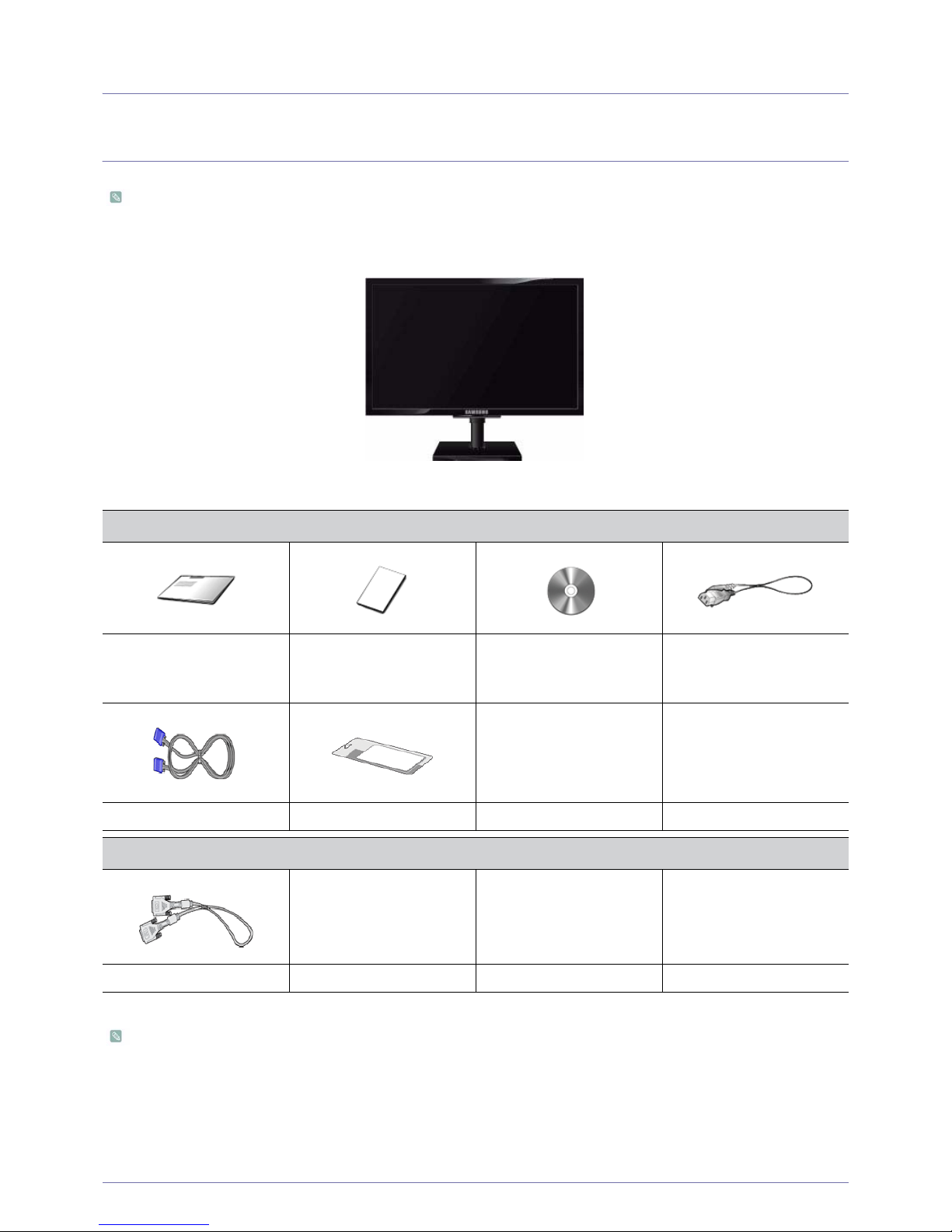
• Desembale el producto y compruebe que no falte ninguna de las piezas siguientes.
• Conserve la caja de embalaje por si más adelante debe volver a trasladar el producto.
Monitor
El paño de limpieza se suministra sólo con los modelos satinados negros.
CONTENIDO
Manual de instalación Garantía del producto
(No disponible en todos los
lugares)
Manual del usuario Cable de alimentación
Cable D-sub Paño de limpieza
PIEZAS OPCIONALES
Cable de DVI
Page 12
2-2 Instalación del producto
2-2 Instalación del soporte
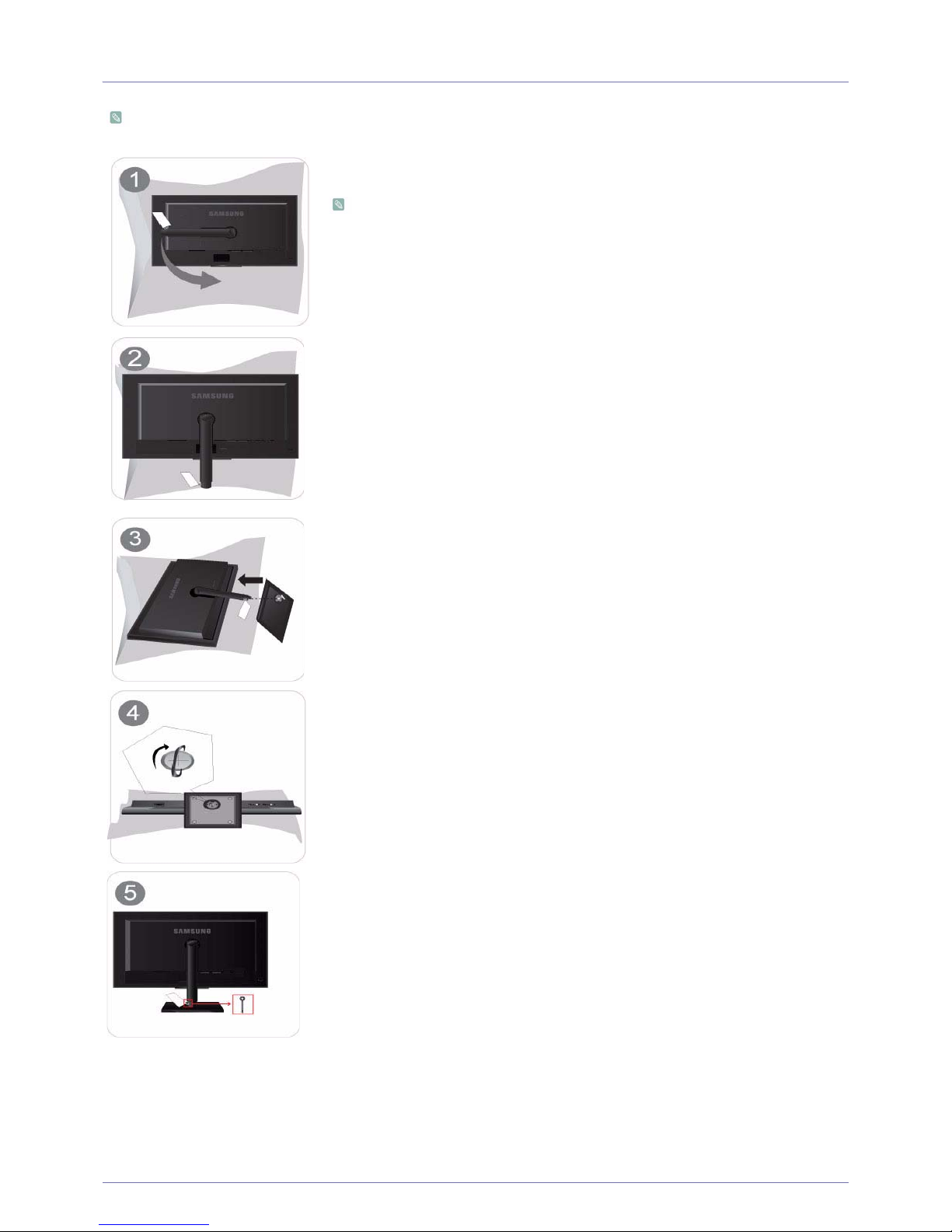
Antes de montar el producto, colóquelo en una superficie estable y plana con la pantalla inclinada hacia abajo.
Coloque un paño suave sobre una mesa para proteger el producto y coloque éste boca
abajo sobre el paño.
No retire el pasador antes de instalar la base.
Sujete el cuerpo principal con la mano como se muestra en la ilustración.
Inserte la base del soporte en la parte de conexión del soporte siguiendo la dirección que
se muestra en la ilustración.
Gire completamente el tornillo de conexión en la parte inferior del soporte para que quede
firmemente sujeto.
Una vez instalada la base, monte el monitor tal como se muestra en la ilustración. Ahora
puede retirar el pasador para ajustar el soporte.
Page 13

Instalación del producto 2-2
Para desmontar se debe proceder en el orden inverso al montaje.
- Precaución
Evite levantar el producto sujetándolo sólo por el soporte.
Page 14
2-3 Instalación del producto
2-3 Instalación del soporte para el montaje mural
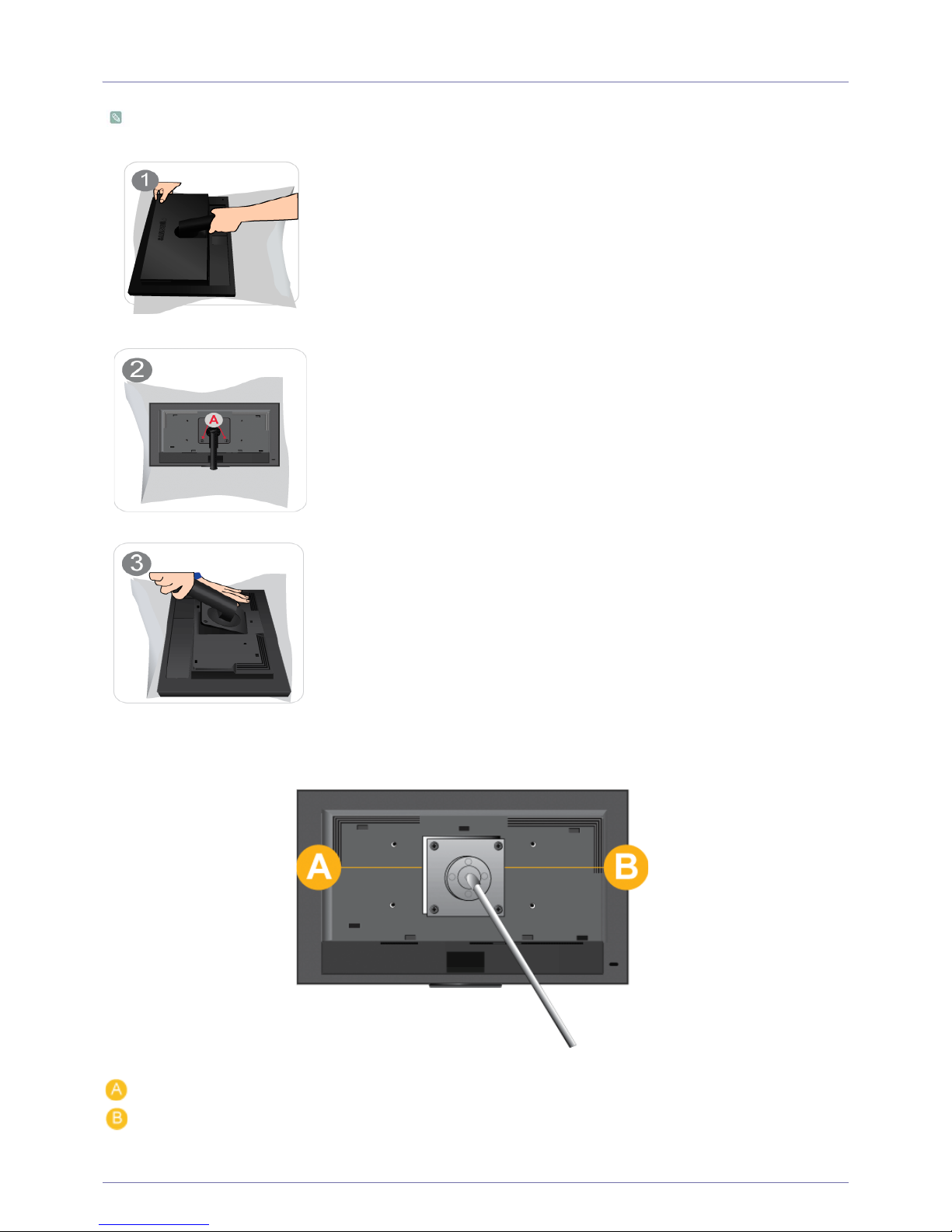
Antes de la instalación, desmonte el producto siguiendo estos pasos.
Este producto se suministra con un montaje del soporte de 100 mm x 100 mm/200 mm x 100 mm que cumple las
especificaciones VESA.
Con la mano izquierda, levante el soporte del monitor hasta alcanzar el ángulo máximo y,
con la mano derecha, separe la cubierta decorativa trasera tal como se muestra en la ilustración.
Extraiga el tornillo del punto "A".
Retire la parte en la dirección que se muestra en la ilustración.
Montaje del soporte
Soporte (opcional)
Page 15

Instalación del producto 2-3
1. Apague el producto y desenchufe el cable de alimentación de la toma mural.
2. Coloque un paño suave o un cojín en una superficie plana para proteger el panel y coloque el producto boca abajo sobre el
paño o el cojín.
3. Separe el soporte.
4. Alinee las ranuras de la pieza del producto que se debe conectar y las de soporte (soporte de escritorio, soporte mural u otro
soporte) y fije firmemente el soporte apretando el tornillo.
• Si utiliza un tornillo mayor que las especificaciones normales, podría dañar el interior del producto.
• Para montajes murales que no cumplen las especificaciones de tornillos estándar VESA, la longitud de éstos puede
variar según las especificaciones correspondientes.
• No utilice tornillos que no cumplan las especificaciones VESA; no los apriete demasiado.
Podría dañar el producto o lesionarse si se cae el producto.
La empresa no se hace responsable de estos daños o lesiones.
• La empresa no se hace responsable de los daños en el producto ni de las lesiones personales que se deriven de un
uso del soporte incompatible con las especificaciones expresadas o de una instalación no realizada por un técnico de
instalación autorizado.
• Si se va a instalar el producto en un montaje mural, adquiera uno que permita una separación de al menos 10 cm de la
pared.
• La empresa no se hace responsable de los problemas originados por el uso de un soporte que no es compatible con las
especificaciones expresadas.
• Utilice el montaje mural que cumpla las especificaciones internacionales.
Page 16
2-4 Instalación del producto
2-4 Conexión con un PC
Los paneles de conexiones pueden diferir según el modelo del producto.
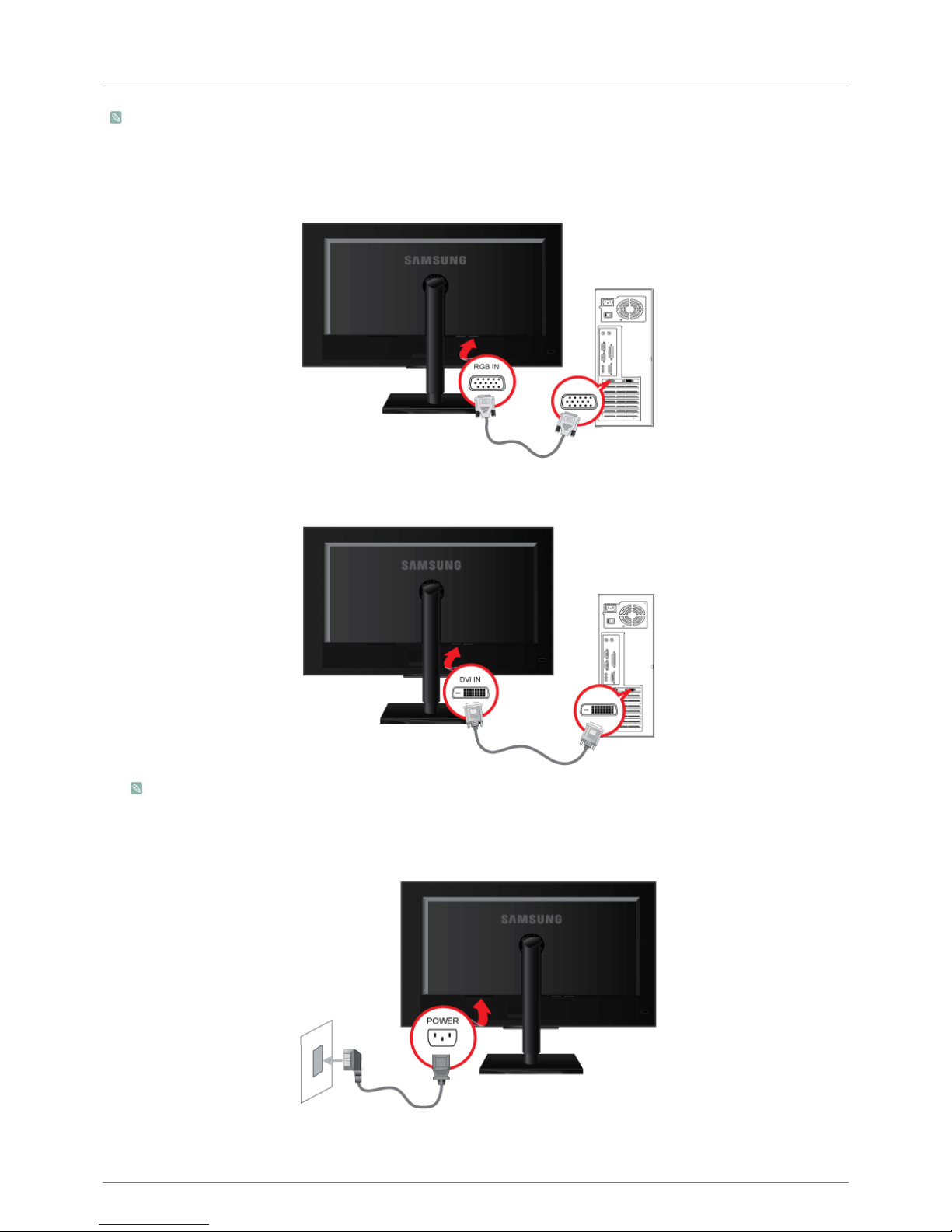
1. Conecte el producto al ordenador de acuerdo con la salida de vídeo admitida por el ordenador.
• Cuando la tarjeta gráfica proporciona una salida D-Sub (<Analógico>)
• Conecte el puerto [RGB IN] del producto al puerto [D-Sub] del ordenador con el cable D-Sub.
• Cuando la tarjeta gráfica proporciona una salida DVI (<Digital>)
• Conecte el puerto [DVI IN ] del producto al puerto DVI del ordenador con el cable DVI.
Aplicable sólo a modelos exclusivos digitales (DVI).
2. Conecte un extremo del cable de alimentación al puerto [POWER] del producto y el otro extremo a la toma mural de 220 V o
110 V.
(El voltaje de entrada se cambia automáticamente.)
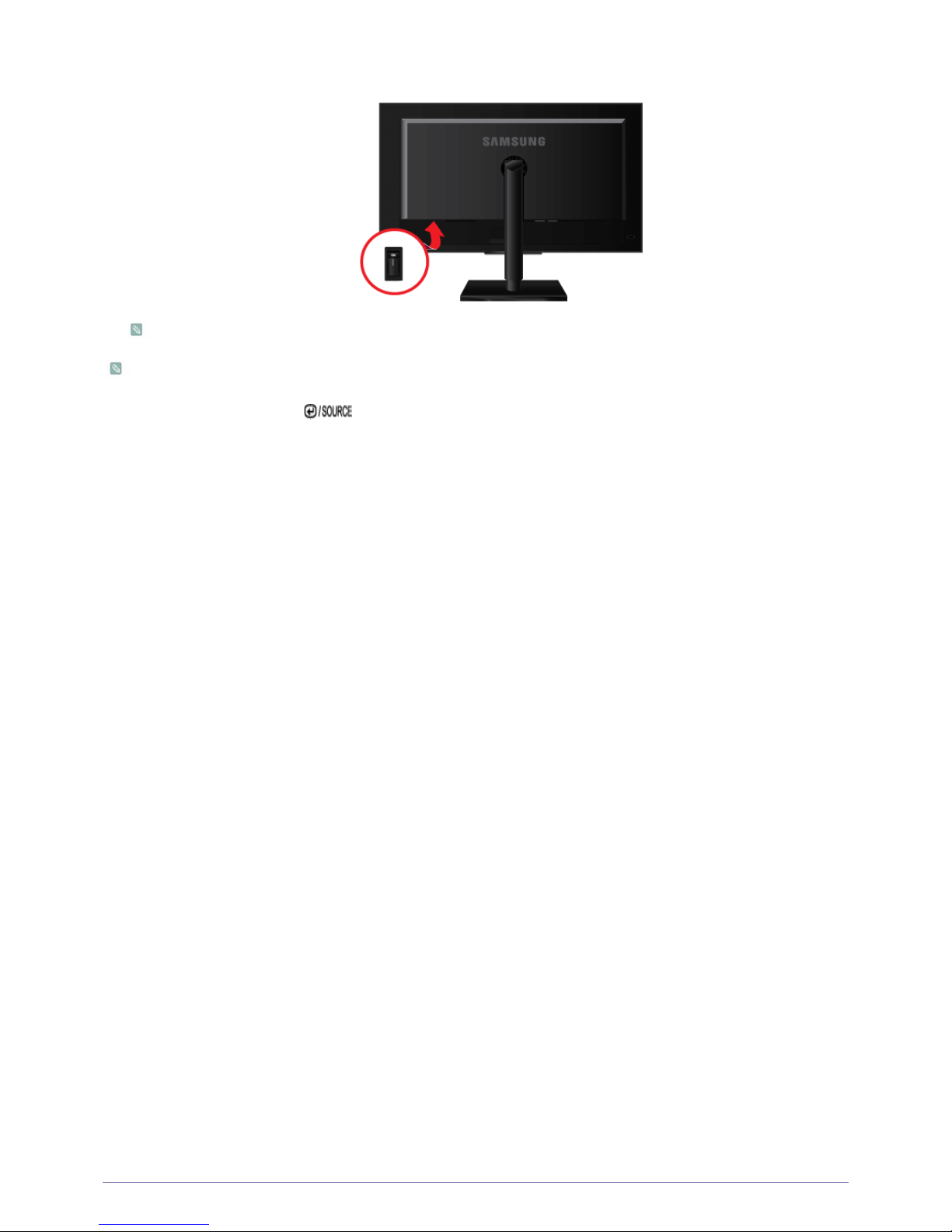
3. POWER S/W ON [ │ ] / OFF
Page 17
Instalación del producto 2-4
Enciende o apaga la pantalla LCD.
Se suministra sólo para modelos panorámicos como 16:9 o 16:10.
Una vez conectado el producto al ordenador, ya puede encenderlo y utilizarlo.
Una vez conectados ambos cables DVI (<Digital>) y D-Sub (<Analógico>), puede elegir la señal de entrada (<Analógico/
Digital>) pulsando el botón [ ].
Page 18
2-5 Instalación del producto
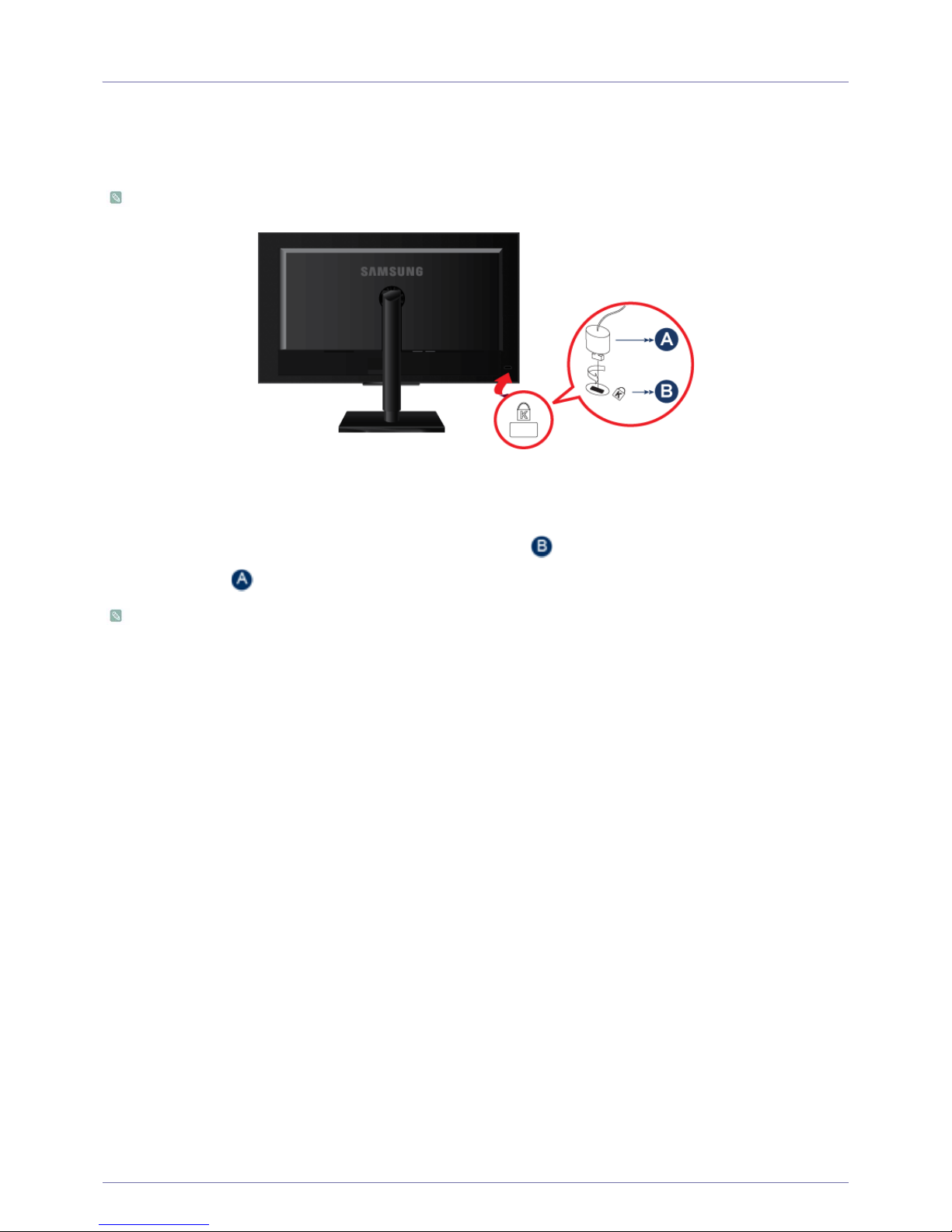
2-5 Bloqueo Kensington
Un bloqueo Kensington es un dispositivo antirrobo que permite a los usuarios bloquear el producto cuando se utiliza en un sitio
público. Ya que la forma y el uso del dispositivo de bloqueo varían según el modelo y el fabricante, para obtener más información
consulte el manual del usuario suministrado con el dispositivo de bloqueo.
El bloqueo Kensington se adquiere por separado.
Para bloquear el producto, siga estos pasos:
1. Enrolle el cable del bloqueo Kensington alrededor de un objeto grande y fijo, como una mesa o un escritorio.
2. Deslice el extremo del cable con el bloqueo montado a través del extremo del bucle del cable del bloqueo Kensington.
3. Inserte el dispositivo de bloqueo en la ranura Kensington del monitor ( ).
4. Cierre el bloqueo ( ).
• Esto son instrucciones generales. Para obtener unas instrucciones exactas, consulte el manual del usuario
suministrado con el dispositivo de bloqueo.
• Puede adquirir el dispositivo de bloqueo en un establecimiento de electrónica, una tienda en línea o nuestro centro de
servicio técnico.
Page 19
Uso del producto 3-1
3 Uso del producto
3-1 Configuración de la resolución óptima
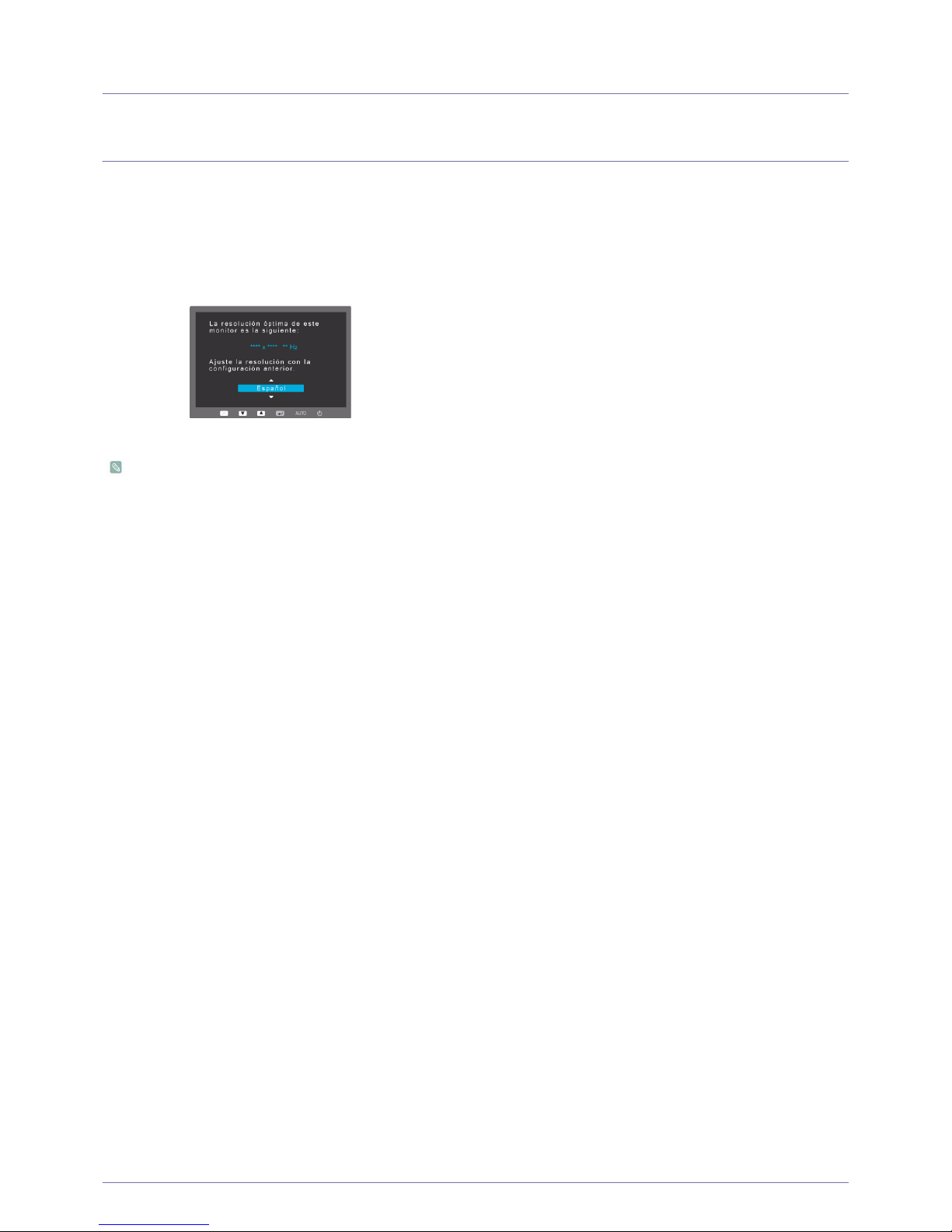
Cuando se enciende el producto después de adquirirlo, en la pantalla aparece un mensaje relativo a la configuración de la
resolución óptima.
Seleccione el idioma y la resolución óptima.
• El mensaje aparece hasta 3 veces si no se configura la resolución óptima.
• Para establecer la resolución óptima
• Con el ordenador apagado, conecte el producto y el ordenador y encienda éste.
• Haga clic con el botón derecho en el escritorio y seleccione 'Properties (Propiedades)' en el menú emergente.
• En la pestaña 'Settings (Configuración)', establezca la resolución óptima.
▲/▼: Puede seleccionar el idioma con estos botones.
MENU: Si pulsa este botón, desaparece el mensaje.
Page 20
3-2 Uso del producto
3-2 Tabla de los modos de señal estándar
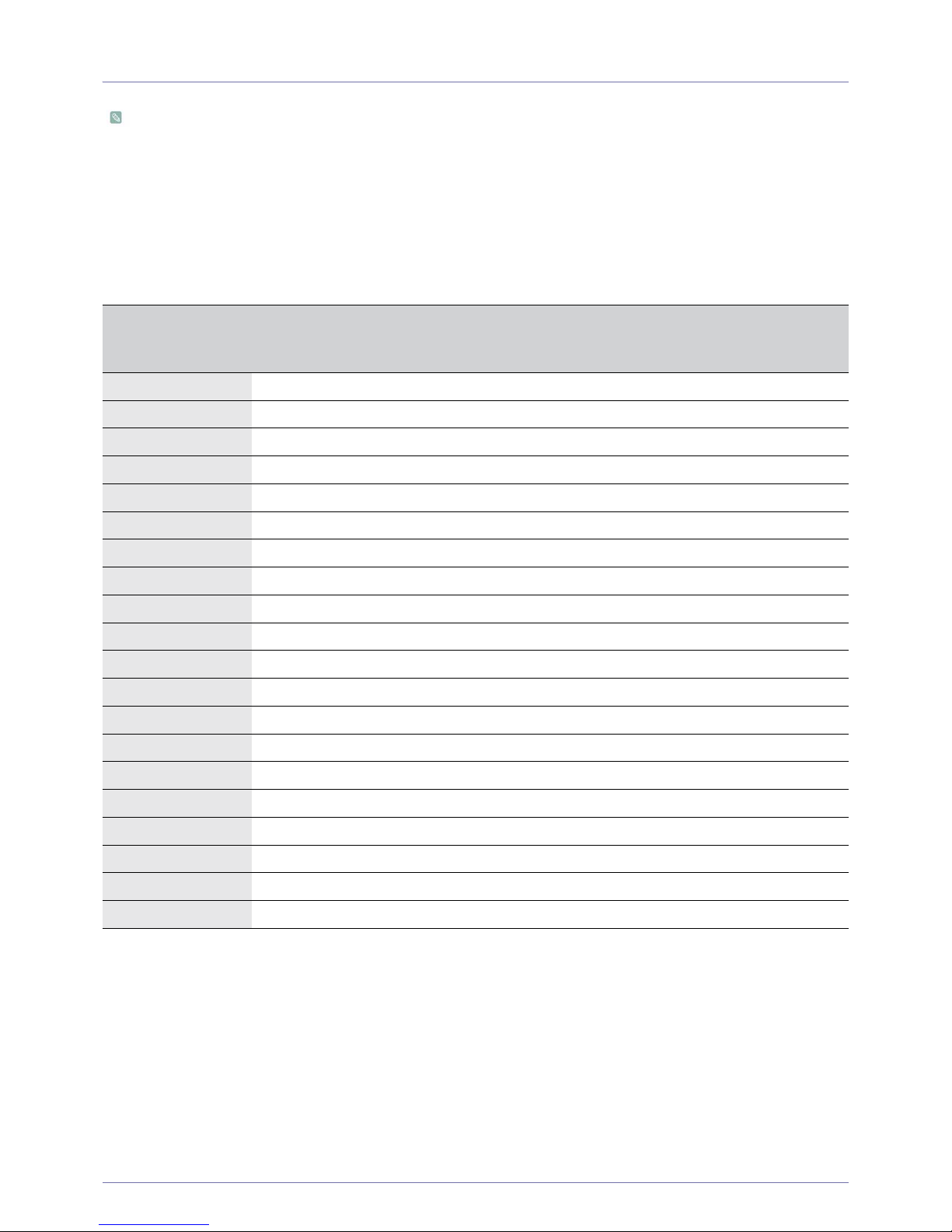
El monitor LCD tiene una resolución óptima para conseguir la mejor calidad visual de acuerdo con el tamaño de la pantalla
derivada de las características intrínsecas del panel, a diferencia de un monitor CDT.
Por ello, la calidad visual se degradará si no se establece la resolución óptima para el tamaño del panel. Es recomendable
configurar el producto con la resolución óptima.
Si la señal desde el ordenador es uno de los siguientes modos de señal estándar, la pantalla se configura automáticamente. En
caso contrario, se muestra una pantalla vacía o sólo se enciende el LED de alimentación. Por consiguiente, establezca la
resolución, como se muestra en la tabla siguiente, teniendo en cuenta el manual del usuario de la tarjeta gráfica.
P1980ER
P2480L
MODO DE
VISUALIZACIÓN
FRECUENCIA
HORIZONTAL (KHZ )
FRECUENCIA
VERTICAL (HZ)
RELOJ DE PÍXELES
(MHZ)
POLARIDAD
SINCRONIZADA (H/
V)
IBM, 720 x 400 31,469 70,087 28,322 -/+
MAC, 640 x 480 35,000 66,667 30,240 -/-
MAC, 832 x 624 49,726 74,551 57,284 -/-
MAC, 1152 x 870 68,681 75,062 100,000 -/-
VESA, 640 x 480 31,469 59,940 25,175 -/-
VESA, 640 x 480 37,861 72,809 31,500 -/-
VESA, 640 x 480 37,500 75,000 31,500 -/-
VESA, 800 x 600 35,156 56,250 36,000 +/+
VESA, 800 x 600 37,879 60,317 40,000 +/+
VESA, 800 x 600 48,077 72,188 50,000 +/+
VESA, 800 x 600 46,875 75,000 49,500 +/+
VESA, 1024 x 768 48,363 60,004 65,000 -/-
VESA, 1024 x 768 56,476 70,069 75,000 -/-
VESA, 1024 x 768 60,023 75,029 78,750 +/+
VESA, 1152 x 864 67,500 75,000 108,000 +/+
VESA, 1280 x 800 49,702 59,810 83,500 -/+
VESA, 1280 x 800 62,795 74,934 106,500 -/+
VESA, 1280 x 960 60,000 60,000 108,000 +/+
VESA, 1280 x 1024 63,981 60,020 108,000 +/+
VESA, 1280 x 1024 79,976 75,025 135,000 +/+
Page 21

Uso del producto 3-2
Frecuencia horizontal
El tiempo para escanear una línea que conecta horizontalmente los bordes derecho e izquierdo de la pantalla se denomina ciclo
horizontal y el número inverso del ciclo horizontal se denomina frecuencia horizontal. La frecuencia horizontal se representa en
kHz.
Frecuencia vertical
Una panel debe mostrar la misma imagen en la pantalla diez veces por segundo para que el ojo humano pueda ver la imagen.
Esta frecuencia se llama frecuencia vertical. La frecuencia vertical se representa en Hz.
MODO DE
VISUALIZACIÓN
FRECUENCIA
HORIZONTAL (KHZ )
FRECUENCIA
VERTICAL (HZ)
RELOJ DE PÍXELES
(MHZ)
POLARIDAD
SINCRONIZADA (H/
V)
IBM, 720 x 400 31,469 70,087 28,322 -/+
MAC, 640 x 480 35,000 66,667 30,240 -/-
MAC, 832 x 624 49,726 74,551 57,284 -/-
MAC, 1152 x 870 68,681 75,062 100,000 -/-
VESA, 640 x 480 31,469 59,940 25,175 -/-
VESA, 640 x 480 37,861 72,809 31,500 -/-
VESA, 640 x 480 37,500 75,000 31,500 -/-
VESA, 800 x 600 35,156 56,250 36,000 +/+
VESA, 800 x 600 37,879 60,317 40,000 +/+
VESA, 800 x 600 48,077 72,188 50,000 +/+
VESA, 800 x 600 46,875 75,000 49,500 +/+
VESA, 1024 x 768 48,363 60,004 65,000 -/-
VESA, 1024 x 768 56,476 70,069 75,000 -/-
VESA, 1024 x 768 60,023 75,029 78,750 +/+
VESA, 1152 x 864 67,500 75,000 108,000 +/+
VESA, 1280 x 800 49,702 59,810 83,500 -/+
VESA, 1280 x 960 60,000 60,000 108,000 +/+
VESA, 1280 x 1024 63,981 60,020 108,000 +/+
VESA, 1280 x 1024 79,976 75,025 135,000 +/+
VESA, 1440 x 900 55,935 59,887 106,500 -/+
VESA, 1440 x 900 70,635 74,984 136,750 -/+
VESA, 1600 x 1200 75,000 60,000 162,000 +/+
VESA, 1680 x 1050 65,290 59,954 146,250 -/+
VESA, 1920 x 1080 67,500 60,000 148,500 +/+
Page 22
3-3 Uso del producto
3-3 Instalación del controlador del dispositivo
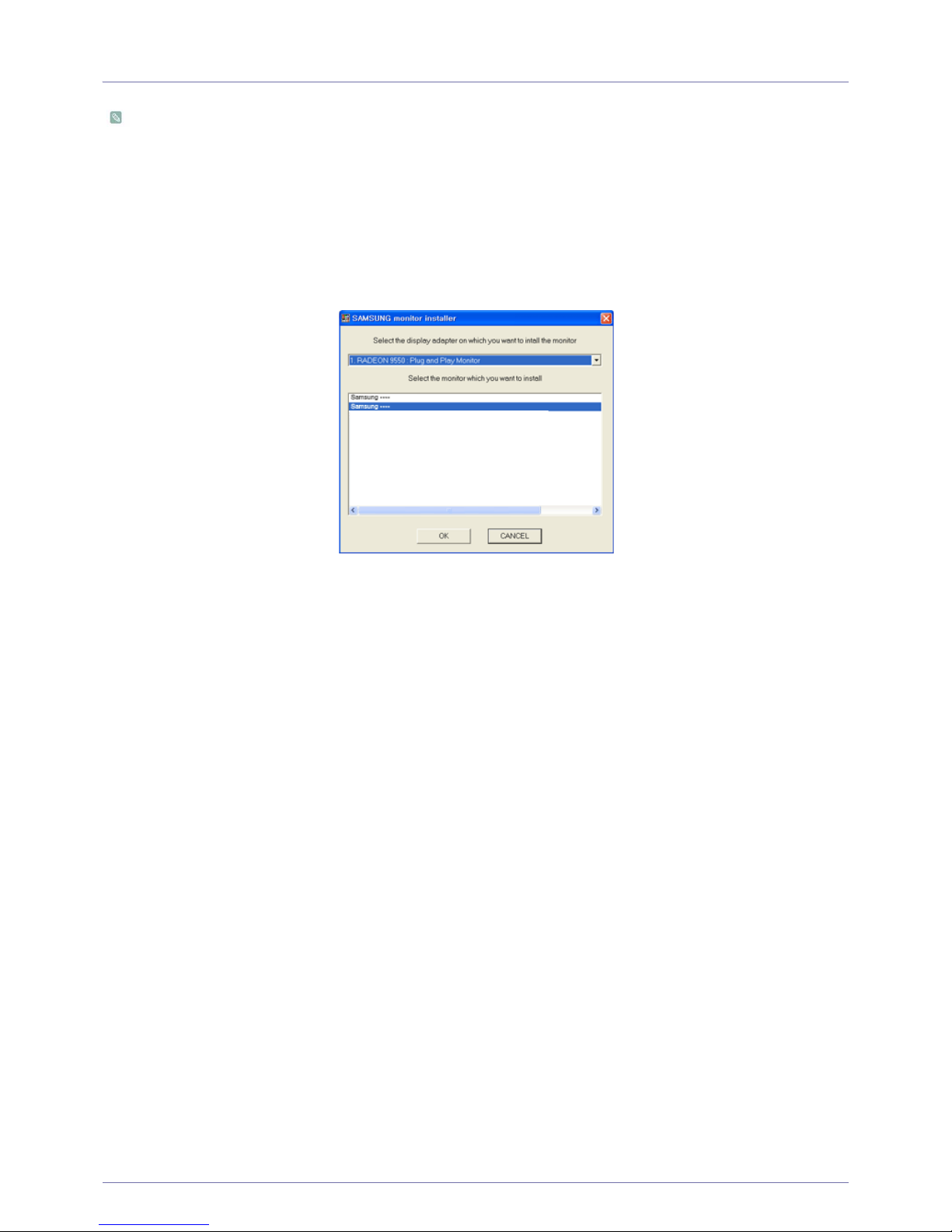
Si instala el controlador del dispositivo, puede establecer la resolución y frecuencia adecuadas para el producto. El
controlador del dispositivo se incluye en un CD-ROM suministrado con el producto. Si el archivo suministrado está dañado,
visite la página web del centro de servicio técnico de Samsung Electronics (http://WWW.Samsung.com./) y descargue el
controlador.
1. Inserte el CD-ROM del controlador del dispositivo en la unidad CD-ROM.
2. Haga clic en "Controlador Windows".
3. Complete los pasos restantes de la instalación con las instrucciones de la pantalla.
4. Seleccione el modelo del producto en la lista.
5. Compruebe si la resolución y la frecuencia de actualización de la pantalla adecuadas se muestran en la configuración del
panel de control. Para obtener más información, consulte la documentación del sistema operativo Windows.
Page 23
Uso del producto 3-4
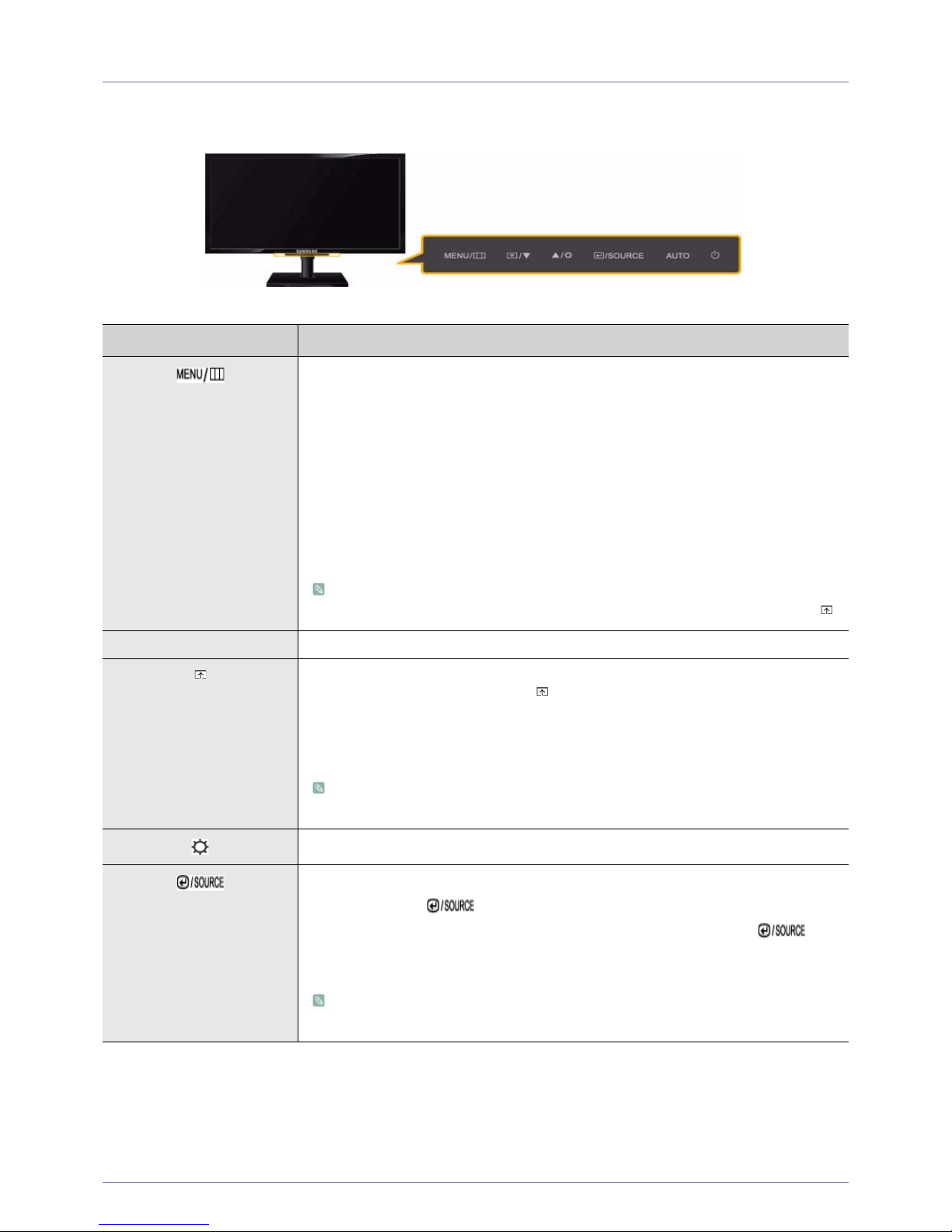
3-4 Botones de funcionamiento del producto
Botones de funcionamiento del producto
ICONO DESCRIPCIÓN
Pulse este botón parea ver el menú en pantalla (OSD).
Este botón también se utiliza para salir del menú OSD o para acceder a un nivel superior del
menú OSD.
* Bloqueo de ajuste OSD
Esta función bloquea la OSD para mantener la configuración actual e impedir que otro usua-
rio pueda realizar cambios.
Encendido: Si se pulsa el botón MENU durante 5 segundos, se activa la función de bloqueo
de ajuste OSD.
Apagado: Si se vuelve a pulsar el botón MENU durante 5 segundos, se desactiva la función
de bloqueo de ajuste OSD.
Aunque la función de bloqueo de ajuste OSD esté activada, los usuarios pueden
ajustar el brillo y el contraste, así como configurar la función de ajuste asignada a [ ].
▲/▼ Utilice estos botones para desplazarse por los menús y ajustar los valores en la OSD.
Los usuarios pueden configurar la Tecla personaliz. para una de las siguientes funciones. Si
el usuario pulsa la tecla personalizada [ ] después de configurarla, se ejecuta la función
configurada.
• <MagicBright> - <MagicColor> - <Efecto de color>(P1980ER)
• <MagicBright> - <MagicColor> - <Efecto de color> - <Tamaño de imagen> (P2480L)
Se puede configurar la función de la Tecla personaliz. seleccionando <CONFIG. Y
REST.> -> <Tecla personaliz.> en la OSD.
Utilice este botón para controlar el brillo de la pantalla.
Utilice este botón para seleccionar una función.
Si se pulsa el botón [ ] cuando no hay un menú OSD, se cambia la señal de entrada
(Analógico/Digital). Cuando se cambia la señal de entrada pulsando el botón [ ] o se
enciende el producto, aparece un mensaje en la parte superior izquierda de la pantalla que
muestra la señal de entrada seleccionada.
Para seleccionar el modo Digital, se debe conectar el producto y el ordenador con el
cable DVI.
Page 24
3-4 Uso del producto
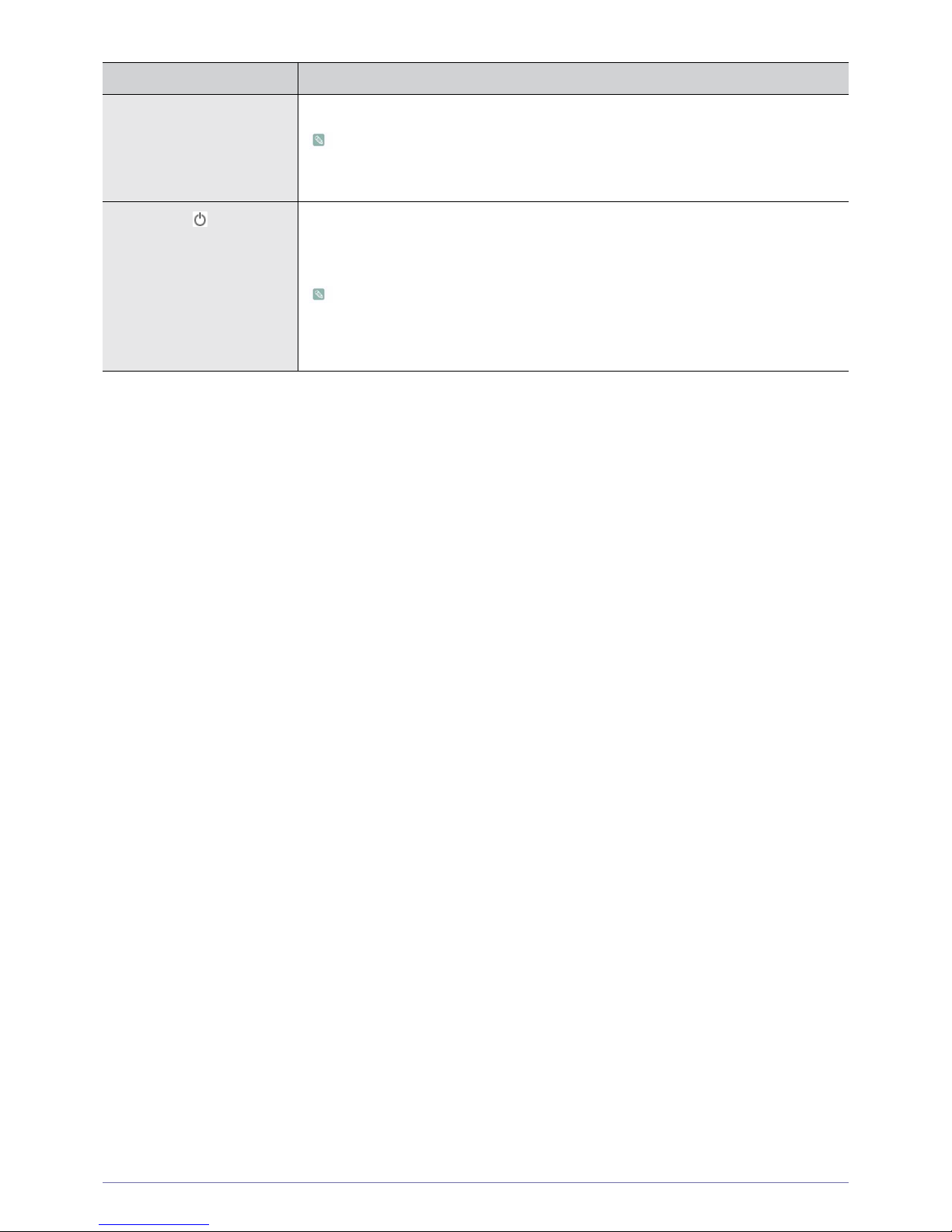
AUTO Pulse el botón [AUTO] para ajustar automáticamente la configuración de la pantalla.
Esta función sólo está disponible en el modo Analógico.
Si la resolución se ha cambiado en Display Properties (Propiedades de pantalla), se ejecuta
la función Ajuste automático
Pulse este botón para encender o apagar el producto.
LED de alimentación
Este LED se enciende cuando el producto funciona normalmente.
Para obtener más información sobre la función de ahorro de energía, consulte la
función de ahorro de energía en Más información. Si no utiliza el producto durante
periodos largos de tiempo, es recomendable desconectar el cable de alimentación
para reducir el consumo de energía.
ICONO DESCRIPCIÓN
Page 25
Uso del producto 3-5
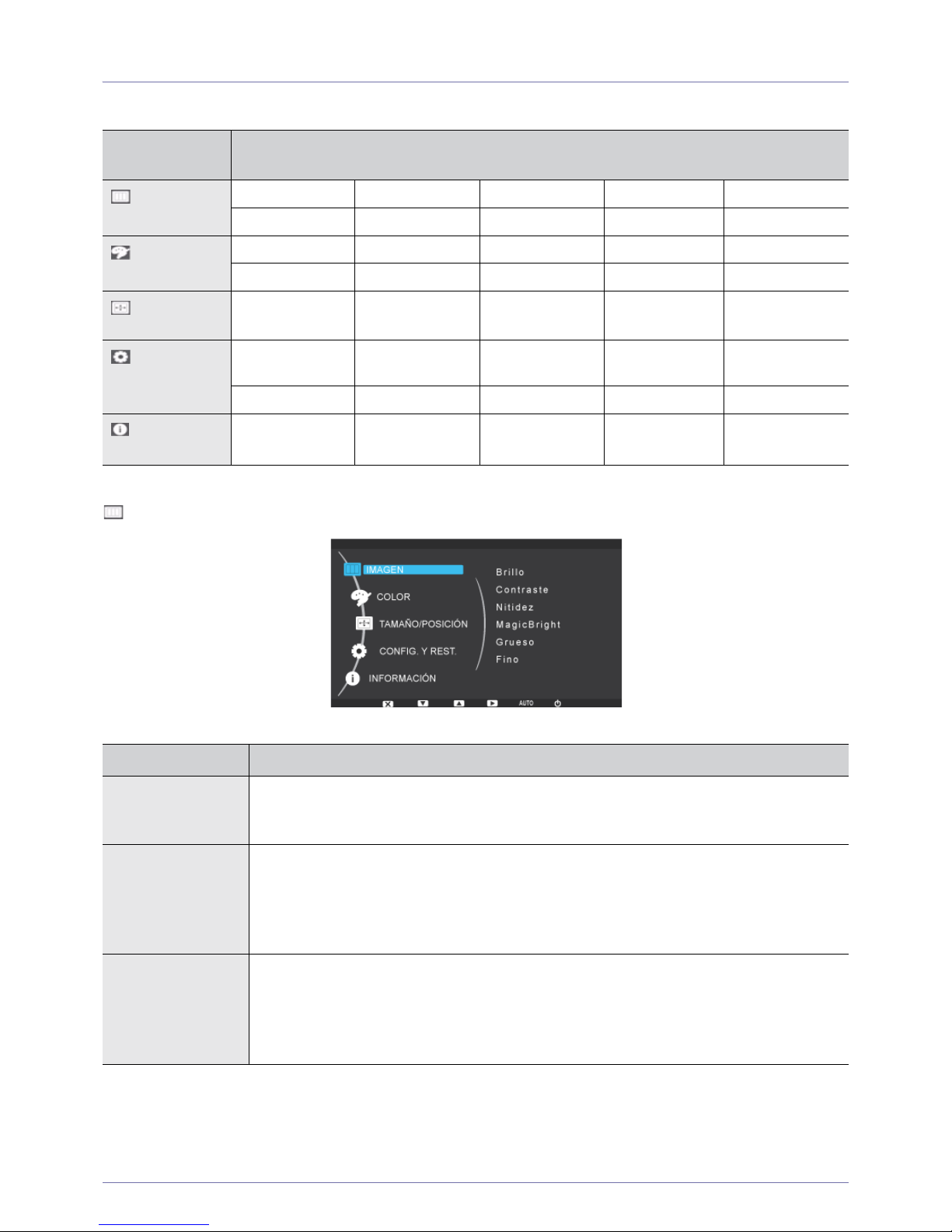
3-5 Uso del menú de ajuste de la pantalla (OSD: presentación en pantalla)
Estructura del menú de ajuste de la pantalla (OSD: presentación en pantalla)Estructura
IMAGEN
MENÚS
PRINCIPALES
MENÚS SECUNDARIOS
IMAGEN
Brillo Contraste Nitidez MagicBright Grueso
Fino
COLOR
MagicColor Rojo Verde Azul Tono de color
Efecto de color Gamma
TAMAÑO/
POSICIÓN
Posición-H Posición-V Tamaño de ima-
gen
Posición-H menú Posición-V menú
CONFIG. Y
REST.
Restaurar Transp. menú Idioma Act/des temp
apag
Conf.temp.apagado
Fuente autom. Modo PC/AV Mostrar hora Tecla personaliz.
INFORMA-
CIÓN
MENÚ DESCRIPCIÓN
Brillo Controla el brillo de la pantalla.
Este menú no está disponible cuando <MagicBright> está establecido en el modo <Contraste
dinám.>.
Contraste Controla el contraste de las imágenes que se muestran en la pantalla.
Este menú no está disponible cuando <MagicBright> está establecido en el modo <Contraste
dinám.>.
Este menú no está disponible cuando <MagicColor> está establecido en los modos <Total> o <Inteligente>.
Nitidez Controla la claridad de los detalles de las imágenes que se muestran en la pantalla.
Este menú no está disponible cuando <MagicBright> está establecido en el modo <Contraste
dinám.>.
Este menú no está disponible cuando <MagicColor> está establecido en los modos <Total> o <Inteligente>.
Page 26
3-5 Uso del producto
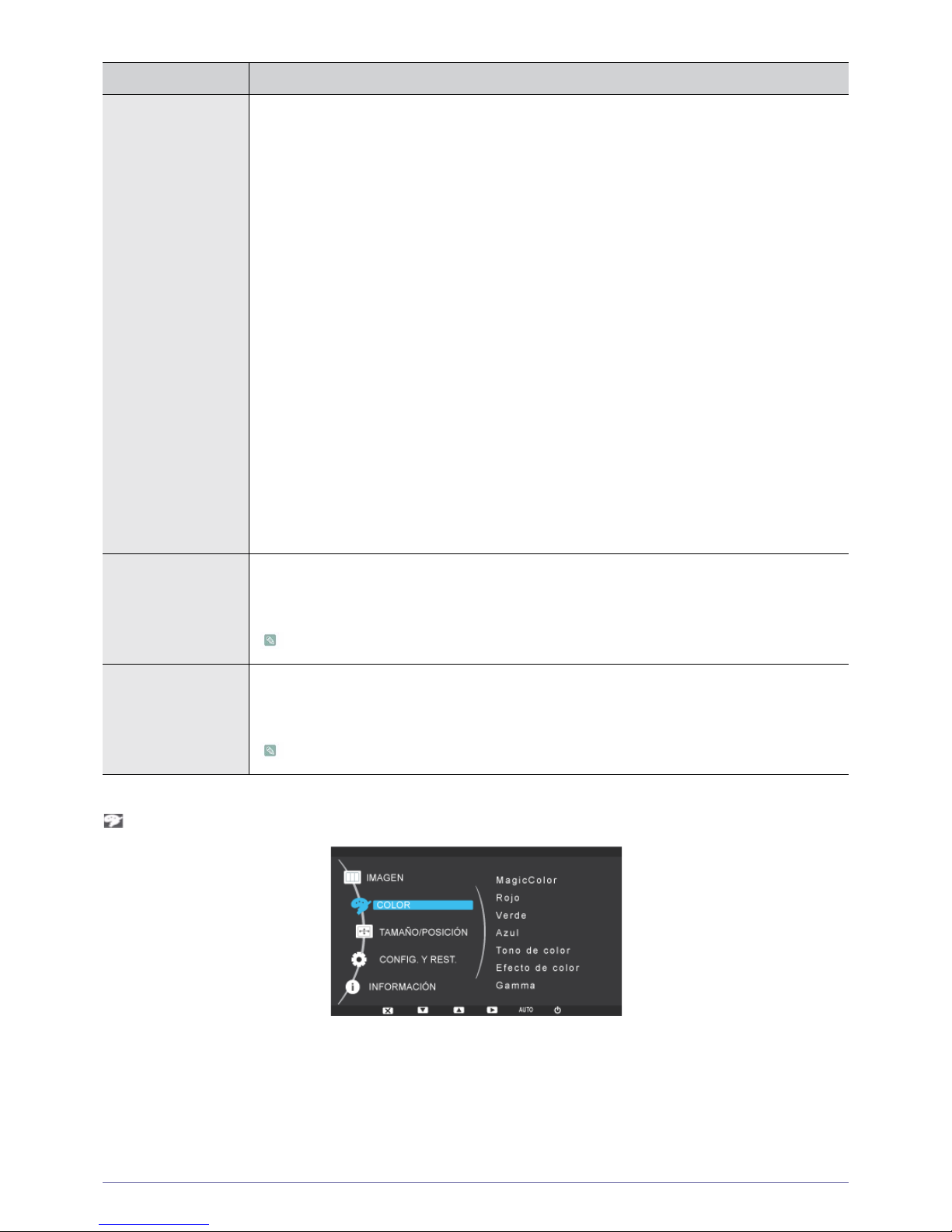
COLOR
MagicBright Proporciona una configuración de imagen preestablecida optimizada para diversos entornos, como
la edición de un documento, la navegación por Internet, la reproducción de juegos, la visualización
de deportes y de películas, etc.
• <Personal>
Si estos modos preestablecidos no son suficientes, el usuario puede configurar directamente el
<Brillo> y el <Contraste> con este modo.
•<Texto>
Este modo proporciona la configuración de imagen adecuada para la edición de un documento.
• <Internet>
Este modo proporciona la configuración de imagen adecuada para navegar por Internet (texto +
imagen).
• <Juego>
Este modo proporciona la configuración de imagen adecuada para reproducir juegos con muchos
gráficos y que requieren una frecuencia rápida de actualización de la pantalla.
• <Deporte>
Este modo proporciona la configuración de imagen adecuada para ver deportes con imágenes de
mucho movimiento.
• <Película>
Este modo proporciona la configuración de brillo y nitidez similar a la de un televisor para
conseguir un mejor entorno de entretenimiento (películas, DVD, etc.).
• <Contraste Dinám.>
Controla automáticamente el contraste de la imagen para conseguir unas imágenes con
equilibrio completo entre tonos brillantes y oscuros.
Grueso Elimina las líneas de ruido verticales (patrón de línea) de la pantalla.
La colocación de la pantalla puede variar después del ajuste. En este caso, centre la pantalla en el
panel con el menú <Posición-H>.
Esta función sólo está disponible en el modo Analógico.
Fino Elimina las líneas de ruido horizontales (patrón de línea) de la pantalla.
Si no puede eliminar completamente el ruido con la función <Fino>, ajuste <Grueso> y vuelva a utilizar la función <Fino>.
Esta función sólo está disponible en el modo Analógico.
MENÚ DESCRIPCIÓN
Page 27
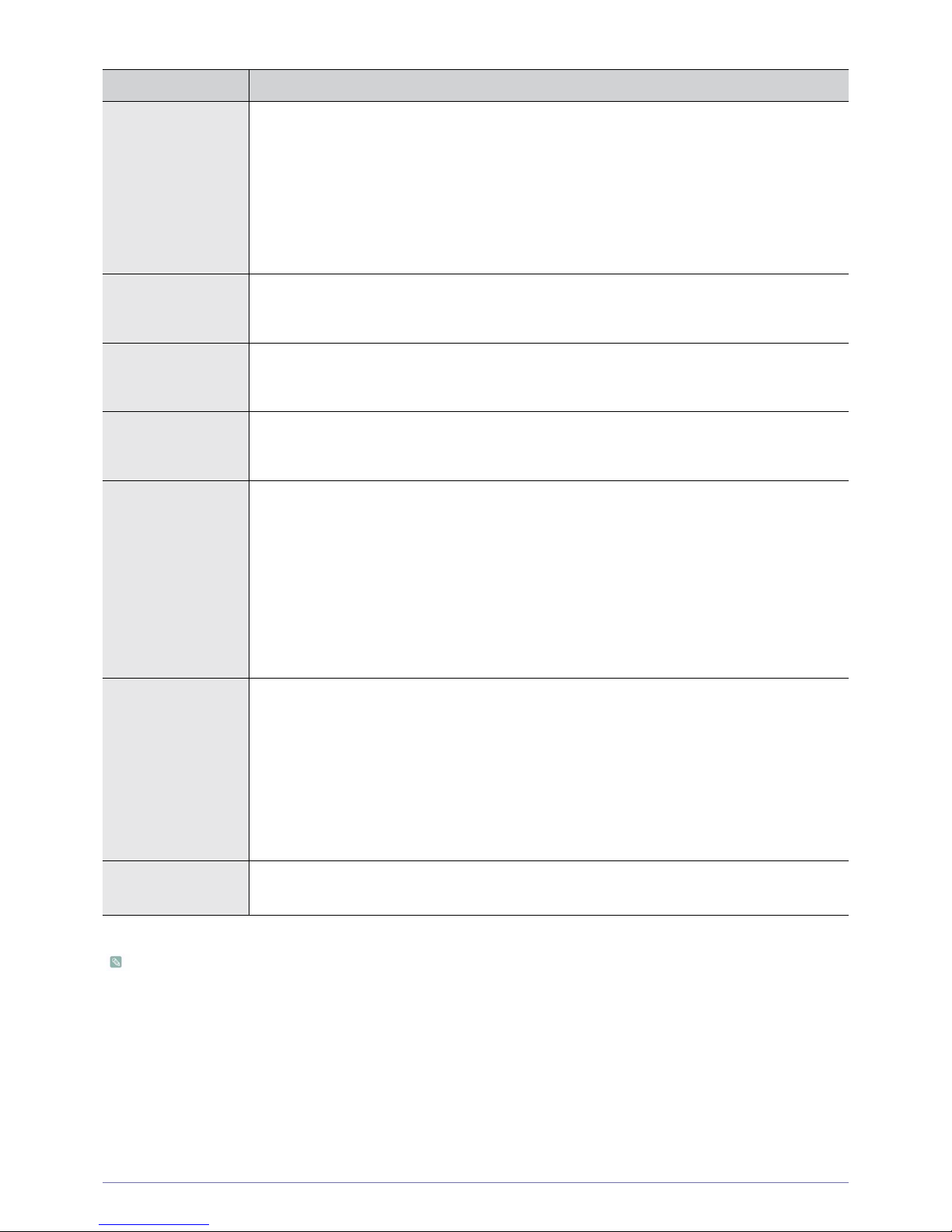
Uso del producto 3-5
(No está disponible cuando MagicBright está establecido en el modo <Contraste dinám.>.)
MENÚ DESCRIPCIÓN
MagicColor Muestra los colores naturales con mayor claridad sin cambiar la calidad de la imagen gracias a la
tecnología de mejora de la calidad de la imagen digital desarrollada por Samsung Electronics.
• <Des.> - Desactiva la función MagicColor.
• <Demo> - Puede comparar las imágenes originales con las procesadas por MagicColor.
• <Total> - Proporciona imágenes de mayor nitidez incluso en áreas que reproducen el color de la
piel.
• <Inteligente> - Mejora la pureza del color de las imágenes excepto en las áreas que reproducen
el color de la piel.
Rojo Puede ajustar el valor del color rojo de las imágenes según sus preferencias.
Este menú no está disponible cuando <MagicColor> está establecido en los modos <Total> o <Inteligente>.
Verde Puede ajustar el valor del color verde de las imágenes según sus preferencias.
Este menú no está disponible cuando <MagicColor> está establecido en los modos <Total> o <Inteligente>.
Azul Puede ajustar el valor del color azul de las imágenes según sus preferencias.
Este menú no está disponible cuando <MagicColor> está establecido en los modos <Total> o <Inteligente>.
Tono de color Puede ajustar la temperatura del color según sus preferencias.
• <Frío> - Ajusta la temperatura del color de la pantalla en un color más frío.
• <Normal> - Ajusta la temperatura del color de la pantalla en la temperatura del color estándar.
• <Cálido> - Ajusta la temperatura del color de la pantalla en un color más cálido.
• <Personal> - Seleccione este menú para establecer la temperatura del color manualmente.
Si no le gusta la temperatura del color preestablecida, puede ajustar manualmente los colores de
<Efecto de color>.
Este menú no está disponible cuando <MagicColor> está establecido en los modos <Total> o <Inteligente>.
Efecto de color Se puede cambiar la atmósfera en conjunto cambiando los colores de las imágenes.
Este menú no está disponible cuando <MagicColor> está establecido en los modos <Total> o <Inteligente>.
• <Des.> - Desactiva la función Efecto de color.
• <Escala de gris> - Muestra las imágenes en blanco y negro.
• <Verde> - Muestra las imágenes en color verde.
• <Aguamarina> - Muestra las imágenes en color aguamarina.
• <Sepia> - Muestra las imágenes en color sepia.
Gamma Con este menú, puede cambiar la intensidad de los colores del brillo medio.
• <Modo1> - <Modo2> - <Modo3>
Page 28
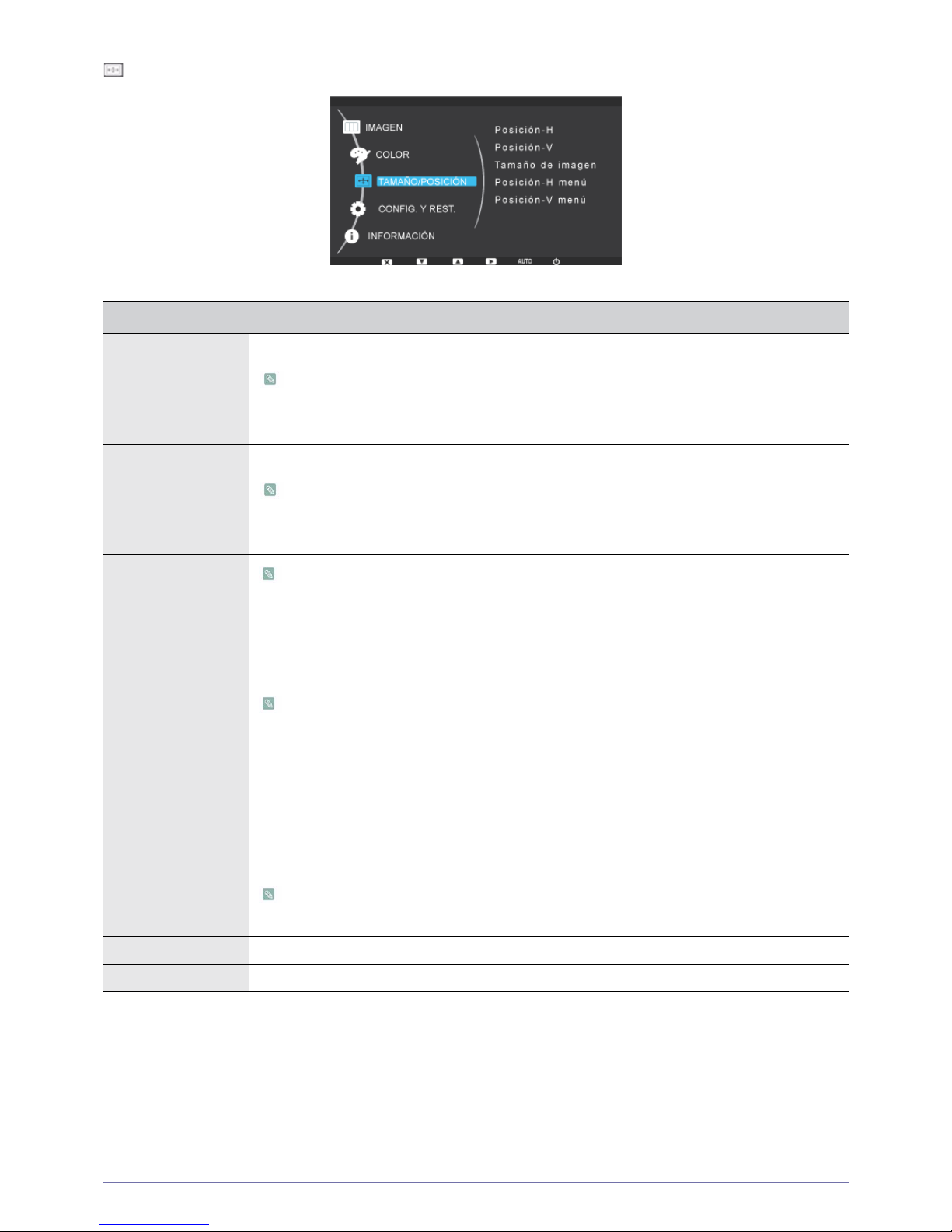
3-5 Uso del producto
TAMAÑO/POSICIÓN
MENÚ DESCRIPCIÓN
Posición- H Mueve horizontalmente la posición del área de visualización de la pantalla.
Esta función sólo está disponible en el modo Analógico.
Cuando la señal de entrada de TV se recibe en el modo AV, seleccione <Ajuste pantalla > para
ajustar la posición horizontal en los niveles 0-6.
Posición- V Mueve verticalmente la posición del área de visualización de la pantalla.
Esta función sólo está disponible en el modo Analógico.
Cuando la señal de entrada de TV se recibe en el modo AV, seleccione <Ajuste pantalla > para
ajustar la posición horizontal en los niveles 0-6.
Tamaño de imagen
Se suministra sólo para modelos panorámicos como 16:9 o 16:10.
Señales del ordenador
• <Auto> - La imagen se muestra con la relación de aspecto de la señal de entrada.
• <Amplio> - La imagen se muestra en pantalla completa sin tener en cuenta la relación de aspecto
de la señal de entrada.
• No se admite una señal que no esté disponible en el modo normal.
• Cuando se establece la resolución óptima, la relación de aspecto no cambia si <Tamaño de
imagen> está configurada como <Auto> o <Amplio>.
Señales AV
• <4 : 3> - Muestra las imágenes en la relación de aspecto 4:3.
• <16 : 9> - Muestra las imágenes en la relación de aspecto 16:9.
• <Ajuste pantalla > - Si la señal de entrada es 720P, 1080i o 1080P en el modo de entrada DVI, la
imagen se muestra completa.
Sólo se puede configurar cuando la entrada externa está conectada a través de DVI y <Modo
PC/AV> está configurado como <AV>.
Posición-H menú Puede ajustar la posición horizontal de la OSD.
Posición-V menú Puede ajustar la posición vertical de la OSD.
Page 29
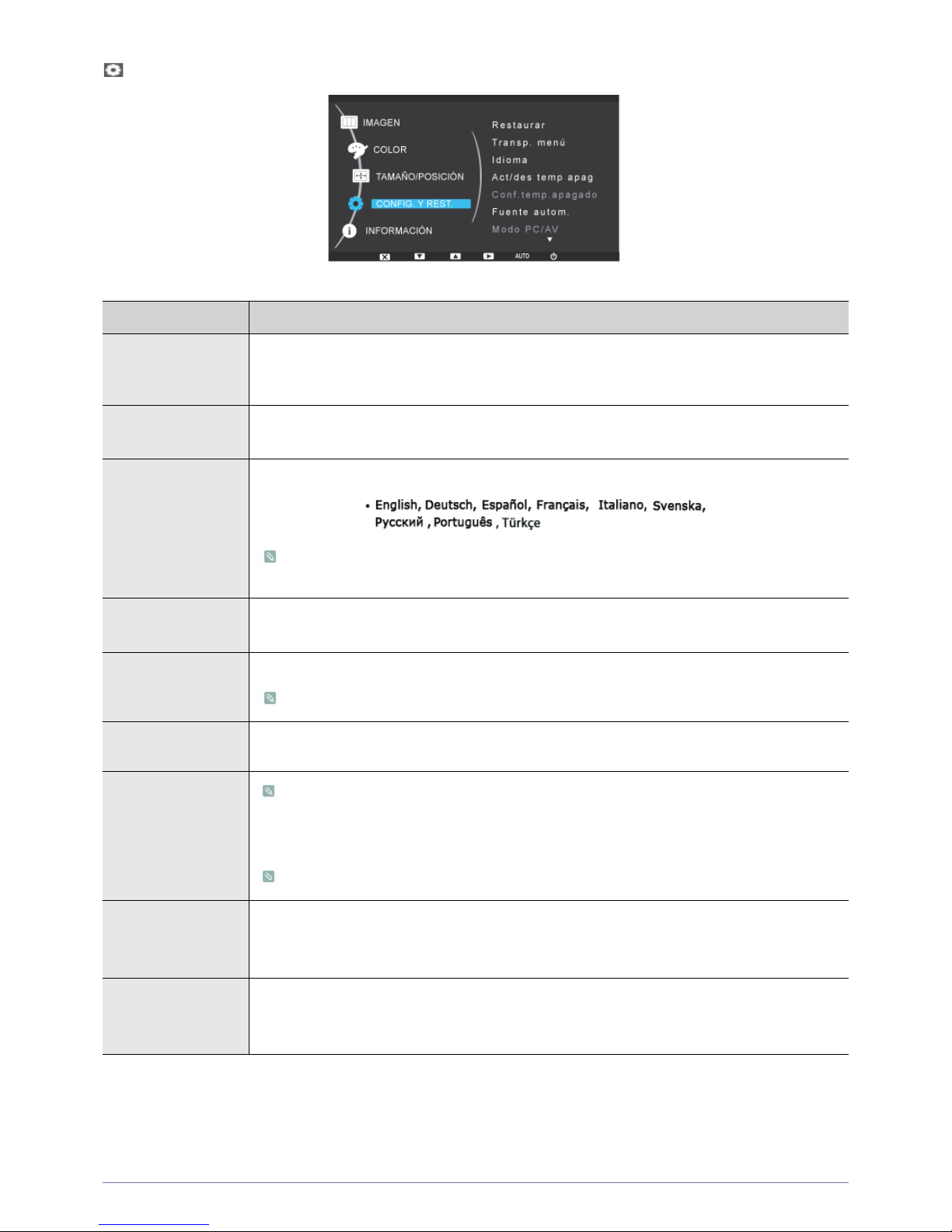
Uso del producto 3-5
CONFIG. Y REST.
MENÚ DESCRIPCIÓN
Reiniciar Utilice esta función para restaurar los valores predeterminados de fábrica de la configuración de la
calidad visual y del color.
•<No> - <Sí>
Transp. menú Puede seleccionar la transparencia de la OSD.
• <Des. >-<Act.>
Idioma Seleccione un idioma para la OSD.
El idioma seleccionado sólo se aplica a la OSD del producto. Esta configuración no afecta a
otras funciones del ordenador.
Act/des temp apag Puede activar o desactivar el temporizador de encendido.
• <Des. >-<Act.>
Conf.temp.apagado Apaga automáticamente la alimentación cuando se alcanza la hora establecida.
Cuando se selecciona <Act.> de <Act/des temp apag>, sólo está disponible esta función.
Fuente autom. • <Auto> - El monitor selecciona automáticamente la señal de entrada.
• <Manual> - Los usuarios pueden seleccionar manualmente la señal de entrada.
Modo PC/AV
Se suministra sólo para modelos panorámicos como 16:9 o 16:10.
Configure PC cuando esté conectado a un PC.
Configure AV cuando esté conectado a un dispositivo AV.
Esta función no admite el modo analógico.
Mostrar hora La OSD desaparece automáticamente si el usuario no realiza ninguna acción.
Puede establecer el tiempo de espera antes de que desaparezca la OSD.
• <5 s> - <10 s> - <20 s> - <200 s>
Tecla personaliz. Puede ajustar estas opciones de la tecla personalizada:
• <MagicBright> - <MagicColor> - <Efecto de color>(P1980ER)
• <MagicBright> - <MagicColor> - <Efecto de color> - <Tamaño de imagen> (P2480L)
Page 30
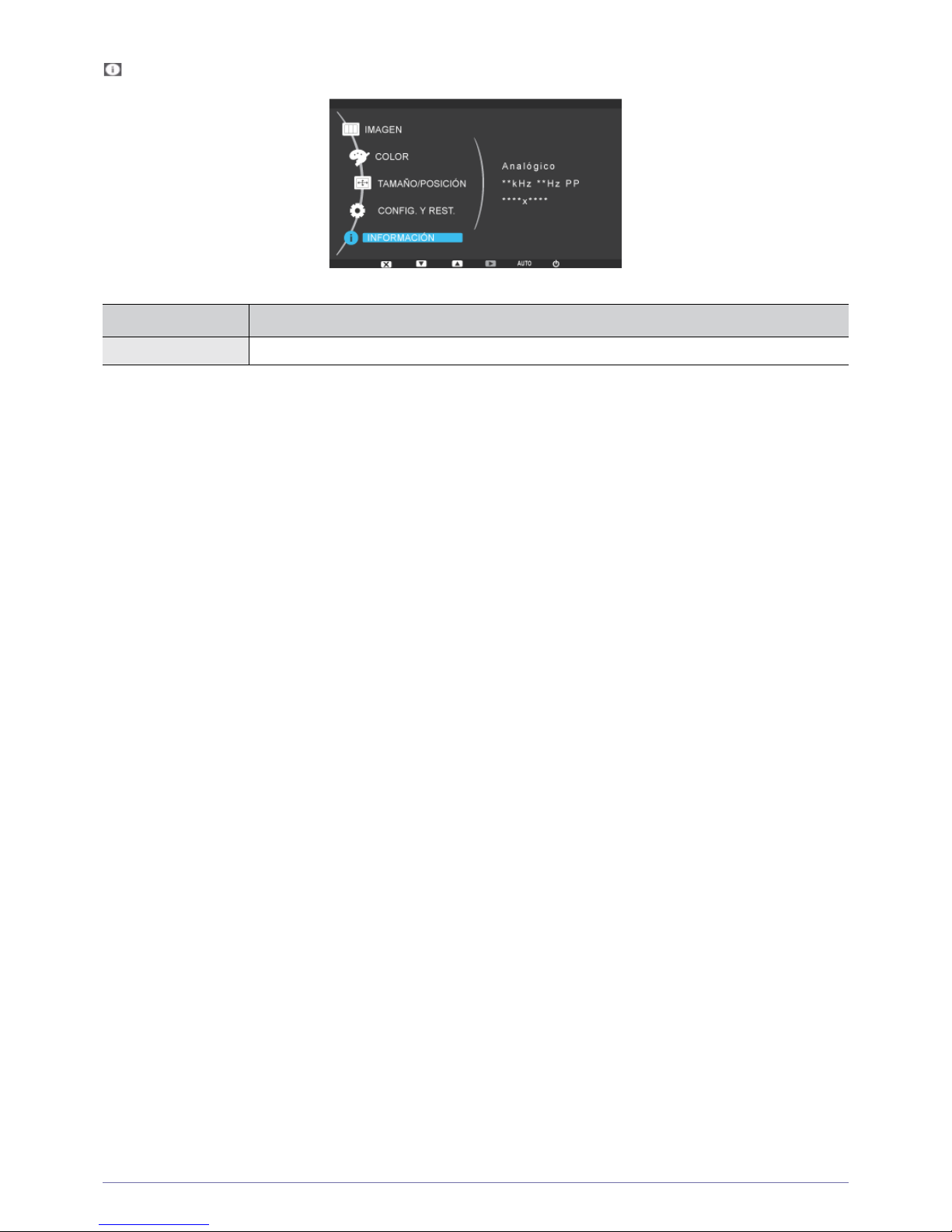
3-5 Uso del producto
INFORMACIÓN
MENÚ DESCRIPCIÓN
INFORMACIÓN Muestra la frecuencia y la resolución establecidas en el ordenador.
Page 31

Instalación del software 4-1
4 Instalación del software
4-1 Natural Color
¿Qué es Natural Color?
Este software funciona sólo en productos de Samsung y permite el ajuste de los colores que se muestran en el producto y hace
coincidir los colores de éste con los de las imágenes impresas. Si desea más información, consulte la ayuda en línea del
software (F1).
El color natural se proporciona en línea. Se puede descargar desde el sitio web e instalarlo;
http://www.samsung.com/us/consumer/learningresources/monitor/naturalcolorexpert/pop_download.html
Page 32

4-2 Instalación del software
4-2 MagicTune
¿Qué es MagicTune?
MagicTune es un programa de software que facilita el ajuste del monitor al proporcionar directrices y descripciones
comprensibles de las funciones del monitor.
Los usuarios pueden ajustar el producto con el ratón y el teclado sin tener que utilizar los botones de funcionamiento del
producto.
Instalación del software
1. Inserte el CD de instalación en la unidad de CD-ROM.
2. Seleccione el programa de configuración de MagicTune.
Si no aparece la pantalla emergente de la instalación del software en la pantalla principal, busque en el CD-ROM el
archivo de configuración de MagicTune y haga doble clic en él.
3. Seleccione el idioma de la instalación y haga clic en [Next (Siguiente)].
4. Complete los pasos restantes de la instalación del software con las instrucciones de la pantalla.
• Si tras la instalación no reinicia el ordenador quizás el software no funcione adecuadamente.
• El icono MagicTune puede que no aparezca según el sistema del ordenador y las especificaciones del producto.
• Si no se muestra el icono del acceso directo, pulse la tecla F5.
Restricciones y problemas con la instalación (MagicTune™)
La instalación de MagicTune™ puede resultar afectada por la tarjeta gráfica, la placa base y el entorno de red.
Requisitos del sistema
OS
• Windows 2000
• Windows XP Home Edition
• Windows XP Professional
• Windows Vista de 32 bits
• Windows 7 de 32 bits
Con MagicTune™, se recomienda el sistema operativo Windows 2000 o superior.
Hardware
• Al menos 32 MB de memoria.
• Al menos 60 MB de espacio libre en la unidad del disco duro.
Si desea más información, visite el sitio web.
Eliminación del software
Sólo puede eliminar MagicTune™ a través de [Add or Remove Programs (Agregar o quitar programas) ] en Windows.
Para eliminar MagicTune™, siga estos pasos.
1. Haga clic en [Start (Inicio)] seleccione [Settings (Configuración)], y seleccione [Control Panel (Panel de control) ] en el menú.
Con Windows XP, haga clic en [Start (Inicio)] y seleccione [Control Panel (Panel de control)] en el menú.
Page 33

Instalación del software 4-2
2. Haga doble clic en icono [Add or Remove Programs (Agregar o quitar programas)] del Panel de control.
3. En la ventana [Add/Remove (Agregar/Quitar)], busque y seleccione MagicTune™ para resaltarlo.
4. Haga clic en [Change or Remove Programs (Cambiar o quitar programas)] para eliminar el software.
5. Seleccione [Yes (Sí)] para iniciar la eliminación de MagicTune™.
6. Espere hasta que aparezca una ventana de mensajes que le informa de que el software se ha eliminado satisfactoriamente.
Si desea ayuda técnica, conocer las preguntas habituales o bien obtener información sobre la actualización del software
MagicTune™, visite nuestro sitio web.
Page 34

4-3 Instalación del software
4-3 MultiScreen
¿Qué es MultiScreen?
MultiScreen permite a los usuarios utilizar el monitor dividiendo éste en varias secciones.
Instalación del software
1. Inserte el CD de instalación en la unidad de CD-ROM.
2. Seleccione el programa de configuración de MultiScreen.
Si no aparece la pantalla emergente de la instalación del software en la pantalla principal, busque en el CD-ROM el
archivo de configuración de MultiScreen y haga doble clic en él.
3. Cuando se abra la ventana del asistente de instalación, haga clic en [Next (Siguiente)].
4. Complete los pasos restantes de la instalación del software con las instrucciones de la pantalla.
• Si tras la instalación no reinicia el ordenador quizás el software no funcione adecuadamente.
• El icono MultiScreen puede que no aparezca según el sistema del ordenador y las especificaciones del producto.
• Si no aparece el icono de acceso directo, pulse la tecla F5.
Restricciones y problemas con la instalación (MultiScreen)
La instalación de MultiScreen puede resultar afectada por la tarjeta gráfica, la placa base y el entorno de red.
Sistema operativo
OS
• Windows 2000
• Windows XP Home Edition
• Windows XP Professional
• Windows Vista de 32 bits
• Windows 7 de 32 bits
Con MultiScreen, se recomienda el sistema operativo Windows 2000 o superior.
Hardware
• Al menos 32 MB de memoria.
• Al menos 60 MB de espacio libre en la unidad del disco duro.
Eliminación del software
Haga clic en [Start (Inicio)], seleccione [Settings (Configuración)]/[Control Panel (Panel de control)] y, a continuación, haga doble
clic en [Add or Remove Programs (Agregar o quitar programas)].
Seleccione MultiScreen en la lista de programas y haga clic en el botón [Add/Delete (Añadir/Borrar)].
Page 35

Instalación del software 4-4
4-4 MagicRotation
¿Qué es MagicRotation?
El software MagicRotation de Samsung Electronics, Inc. proporciona al usuario la función de rotación (orientación 0, 90, 180 o
270) que facilita el óptimo uso de la pantalla del ordenador, una mejor visualización y una mayor productividad.
Instalación del software
1. Inserte el CD de instalación en la unidad de CD-ROM.
2. Seleccione el programa de configuración de MagicRotation.
Si no aparece la pantalla emergente de la instalación del software en la pantalla principal, busque en el CD-ROM el
archivo de configuración de MagicRotation y haga doble clic en él.
3. Seleccione el idioma de la instalación y haga clic en [Next (Siguiente)].
4. Complete los pasos restantes de la instalación del software con las instrucciones de la pantalla.
• Si tras la instalación no reinicia el ordenador quizás el software no funcione adecuadamente.
• El icono MagicRotation puede que no aparezca según el sistema del ordenador y las especificaciones del producto.
• Si no se muestra el icono del acceso directo, pulse la tecla F5.
Restricciones y problemas con la instalación (MagicRotation)
La instalación de MagicRotation puede resultar afectada por la tarjeta gráfica, la placa base y el entorno de red.
Limitación
1. Se debe cargar correctamente "Display Driver" para que MagicRotation funcione correctamente.
La versión del controlador "Display Driver" debe ser la más reciente suministrada por el distribuidor.
2. Si en algunas aplicaciones como Windows Media Player o Real Player no se ven los vídeos correctamente con una
orientación de 90, 180 y 270, siga estos pasos:
• Cierre la aplicación.
• Seleccione la orientación (90, 180 o 270) en la que desee ver la aplicación.
• Vuelva a iniciar la aplicación.
En la mayoría de los casos esta operación debería solucionar el problema.
3. Las aplicaciones de usuarios que utilicen OpenGL y DirectDraw (dibujos en 3D) no funcionarán según el modo de
orientación seleccionado (90, 180, 270).
por ejemplo, juegos 3D
4. Las aplicaciones basadas en DOS en el modo Pantalla completa no funcionarán según el modo de orientación
seleccionado (90, 180 o 270).
5. No se admite el modo Dual en Windows™ 98, ME ni NT 4.0.
6. MagicRotation no proporciona admisión para 24 bits por píxel (profundidad de bits/calidad del color).
7. Si va a cambiar la tarjeta gráfica se recomienda que desinstale el software MagicRotation antes de hacerlo.
Requisitos del sistema
OS
• Windows™ 98 SE
• Windows™ Me
• Windows™ NT 4.0
• Windows™ 2000
Page 36

4-4 Instalación del software
• Windows XP Home Edition
• Windows XP Professional
• Windows Vista de 32 bits
• Windows 7 de 32 bits
Con MagicRotation, se recomienda el sistema operativo Windows 2000 o superior.
Hardware
• Al menos 128 MB de memoria (recomendado).
• Al menos 32MB de espacio libre en la unidad del disco duro.
Service Packs
• Se recomienda que el sistema disponga de la última versión de Service Pack.
• En el caso de Windows™ NT 4.0, se recomienda la instalación de Internet Explorer 5.0 o una versión superior con el
componente Active Desktop.
• Si desea más información, visite el sitio web.
• Windows™ es una marca comercial registrada de Microsoft Corporation, Inc.
Eliminación del software
Sólo puede eliminar MagicRotation a través de [Add or Remove Programs (Agregar o quitar programas) ] en Windows.
Para eliminar MagicRotation, siga estos pasos.
1. Haga clic en [Start (Inicio)] seleccione [Settings (Configuración)], y seleccione [Control Panel (Panel de control) ] en el menú.
Con Windows XP, haga clic en [Start (Inicio)] y seleccione [Control Panel (Panel de control)] en el menú.
2. Haga doble clic en icono [Add or Remove Programs (Agregar o quitar programas)] del Panel de control.
3. En la ventana [Add/Remove (Agregar/Quitar)], busque y seleccione MagicRotation para resaltarlo.
4. Haga clic en [Change or Remove Programs (Cambiar o quitar programas)] para eliminar el software.
5. Seleccione [Yes (Sí)] para iniciar la eliminación de MagicRotation.
6. Espere hasta que aparezca una ventana de mensajes que le informa de que el software se ha eliminado satisfactoriamente.
Si desea ayuda técnica, conocer las preguntas habituales o bien obtener información sobre la actualización del software
MagicRotation, visite nuestro sitio web .
Page 37

Solución de problemas 5-1
5 Solución de problemas
5-1 Autodiagnóstico de monitor
• Puede comprobar si el producto funciona adecuadamente con la función de autodiagnóstico.
• Si se muestra una pantalla en blanco y el LED de encendido parpadea aunque el producto y el ordenador estén
adecuadamente conectados, ejecute la función de autodiagnóstico como se explica a continuación.
1. Apague el ordenador y el producto.
2. Desconecte el cable de señal del producto.
3. Encienda el producto.
4. Si el producto funciona adecuadamente, se muestra el mensaje <Comprobar cable señal>.
En este caso, si se vuelve a mostrar un pantalla vacía, compruebe que no haya ningún problema con el ordenador y la
conexión. El producto funciona adecuadamente.
Page 38
5-2 Solución de problemas
5-2 Antes de solicitar un servicio
Antes de llamar al servicio postventa compruebe los siguientes puntos. Si el problema persiste, póngase en contacto con el
centro de servicio técnico de Samsung más cercano.
APARECE UNA PANTALLA EN BLANCO/NO PUEDO ENCENDER EL PRODUCTO
¿El cable de alimentación está conectado correctamente? Compruebe el estado de la conexión del cable de alimenta-
ción.
¿Se muestra el mensaje <Comprobar cable señal> en la pantalla?
Compruebe la conexión del cable entre el ordenador y el producto.
Si el mensaje aparece en la pantalla, aunque el cable se haya
conectado adecuadamente, vuelva a comprobar la señal de
entrada pulsando el botón[ del producto.
¿Se muestra el mensaje <Modo no óptimo> en la pantalla? Esto sucede cuando las señales de la tarjeta gráfica sobrepa-
san la resolución y la frecuencia máximas del producto.
En este caso, ajuste la resolución y la frecuencia adecuadas
para el producto.
¿Se muestra una pantalla en blanco y el LED de alimentación
parpadea en intervalos de 1 segundo?
Esto sucede cuando está funcionando en el modo de ahorro
de energía.
Si se hace clic en el ratón o se pulsa cualquier tecla, la pantalla se encenderá.
¿Ha conectado el cable DVI? Si conecta el cable DVI cuando el ordenador ya se ha iniciado
o si vuelve a conectar el cable DVI después de haberlo desconectado mientras utiliza el ordenador, puede que la pantalla no se muestre ya que algunas tarjetas gráficas no dan
salida a la señal de vídeo.
En este caso, reinicie el ordenador con el cable DVI conectado.
LA IMAGEN ES DEMASIADO CLARA O DEMASIADO OSCURA.
Ajuste el <Brillo> y el <Contraste>
(Consulte <Brillo>, <Contraste>)
Si <MagicBright> se establece como <Contraste dinám.>, el brillo de la pantalla puede variar según la señal de entrada.
NO SE MUESTRA EL MENÚ DE AJUSTE EN PANTALLA (OSD).
¿Ha cancelado el ajuste de la pantalla? Compruebe si la función OSD Adjustment Lock está desacti-
vada.
EL COLOR ES EXTRAÑO/LA IMAGEN SE MUESTRA EN BLANCO Y NEGRO
¿Se muestra toda la pantalla del mismo color como si la estuviera viendo a través de un papel de celofán?
Compruebe la conexión del cable del ordenador.
Vuelva a insertar la tarjeta gráfica en el ordenador completa-
mente.
Compruebe si <Efecto de color> está configurado como
<Des.>.
¿Se ha configurado correctamente la tarjeta gráfica? Configure la tarjeta gráfica de acuerdo con las instrucciones
del manual del usuario.
Page 39
Solución de problemas 5-2
EL ÁREA DE VISUALIZACIÓN SE DESPLAZA REPENTINAMENTE HACIA UN BORDE O HACIA EL CENTRO.
¿Ha cambiado la tarjeta gráfica o el controlador? Pulse el botón [AUTO] para ejecutar la función de ajuste auto-
mático.
¿Ha cambiado la resolución y la frecuencia adecuadas para
el producto?
Ajuste la resolución y la frecuencia adecuadas para la tarjeta
gráfica
Consulte la (tabla de los modos de señal estándar)
¿Se ha configurado correctamente la tarjeta gráfica? Configure la tarjeta gráfica de acuerdo con las instrucciones
del manual del usuario.
LAS IMÁGENES SE VEN DESENFOCADAS.
¿Ha cambiado la resolución y la frecuencia adecuadas para
el producto?
Ajuste la resolución y la frecuencia adecuadas para la tarjeta
gráfica
Consulte la (tabla de los modos de señal estándar)
EL COLOR SE MUESTRA EN 16 BITS (16 COLORES). EL COLOR HA CAMBIADO DESPUÉS DE CAMBIAR LA
TARJETA GRÁFICA.
¿Ha instalado el controlador del dispositivo para el producto? Windows XP: Vuelva a configurar el color en Control Panel
(Panel de control) →Appearance and Themes (Apariencia y
temas) → Display (Pantalla)→Settings (Configuración).
Windows ME/2000: Vuelva a configurar el color seleccionando Control Panel (Panel de control) → Display (Pantalla)→ Settings (Configuración).
Windows Vista: Cambie la configuración del color con Panel
de control → Apariencia y personalización → Personalización
→ Configuración de pantalla.
Windows 7: Cambie la configuración del color con Panel de
control → Apariencia y personalización → Pantalla → Ajustar
resolución → Configuración avanzada → Monitor.
(Si desea más información consulte el manual del usuario de
Windows del ordenador.)
¿Se ha configurado correctamente la tarjeta gráfica? Vuelva a configurar el color de acuerdo con el controlador de
la nueva tarjeta gráfica.
CUANDO CONECTO EL MONITOR, SE MUESTRA EL MENSAJE 'MONITOR DESCONOCIDO, MONITOR PLUG&PLAY
(VESA DDC) ENCONTRADO'.
¿Ha instalado el controlador del dispositivo para el producto? Instale el controlador del dispositivo según las instrucciones
de la instalación del controlador.
Compruebe en el manual del usuario de la tarjeta gráfica las
funciones Plug & Play (VESA DDC) que se admiten.
Instale el controlador del dispositivo según las instrucciones
de la instalación del controlador.
VEO PEQUEÑAS SUSTANCIAS EXTRAÑAS CUANDO MIRO EL BORDE DEL PRODUCTO.
Dado que el producto está diseñado para que el color tenga un aspecto suave recubriéndolo con un material transparente en
los bordes negros, puede que se vean tales cosas. No es un defecto del producto.
SE OYEN PITIDOS CUANDO ARRANCA EL ORDENADOR.
Si el pitido se oye 3 o más veces al arrancar el ordenador, llame al servicio técnico del ordenador.
Page 40
5-3 Solución de problemas
5-3 Preguntas habituales
PREGUNTAS HABITUALES INTENTE ESTO
¿Cómo puedo cambiar la frecuencia (de actualización) de la
señal de vídeo?
Debe cambiar la frecuencia de la tarjeta gráfica.
Windows XP: Cambie la frecuencia seleccionando Control
Panel (Panel de control) → Appearance and Themes (Apariencia y temas) → Display (Pantalla) → Settings (Configuración) → Advanced (Avanzada) → Monitor (Monitor) y cambie
la frecuencia de actualización en Monitor Settings (Configuración del monitor).
Windows ME/2000: Cambie la frecuencia seleccionando Control Panel (Panel de control) → Display (Pantalla) → Settings
(Configuración) → Advanced (Avanzada) → Monitor (Monitor)
y, a continuación, cambie la frecuencia de actualización en
Monitor Settings (Configuración del monitor).
Windows Vista: Cambie la frecuencia seleccionando Control
Panel (Panel de control) → Appearance and Personalization
(Apariencia y personalización) → Personalization (Personalización) → Display Settings (Configuración de pantalla) →
Advanced settings (Configuración avanzada) → Monitor
(Monitor) y cambie la frecuencia de actualización en Monitor
Settings (Configuración del monitor).
Windows 7: Cambie la frecuencia con Panel de control →
Apariencia y personalización → Pantalla → Ajustar resolución
→ Configuración avanzada → Monitor y cambie la frecuencia
de actualización en Configuración del monitor.
(Si desea más información consulte el manual del usuario del
ordenador o de la tarjeta gráfica.)
Page 41
Solución de problemas 5-3
¿Cómo puedo cambiar la resolución? Windows XP: Cambie la resolución en Control Panel (Panel
de control) →Appearance and Themes (Apariencia y temas)
→ Display (Pantalla)→Settings (Configuración).
Windows ME/2000: Cambie la resolución en Control Panel
(Panel de control) → Display (Pantalla)→ Settings (Configuración).
Windows Vista: Cambie la resolución con Panel de control →
Apariencia y personalización → Personalización → Configuración de pantalla.
Windows 7: Cambie la resolución con Panel de control →
Apariencia y personalización → Pantalla → Ajustar resolución.
(Si desea más información consulte el manual del usuario del
ordenador o de la tarjeta gráfica.)
¿Cómo puedo utilizar la función de ahorro de energía? Windows XP: Configure esta función en Control Panel (Panel
de control) → Appearance and Themes (Apariencia y temas)
→ Display (Pantalla) → Screen Saver Setting (Configuración
del protector de pantalla) o también en la configuración de la
BIOS del ordenador.
Windows ME/2000: Configure esta función en Control Panel
(Panel de control) → Display (Pantalla) → Screen Saver Setting (Configuración del protector de pantalla) o también en la
configuración de la BIOS del ordenador.
Windows Vista: Cambie la configuración seleccionando Panel
de control → Apariencia y personalización → Personalización
→ protector de pantalla. También se puede utilizar el menú
BIOS SETUP del PC.
Windows 7: Cambie la configuración seleccionando Panel de
control → Apariencia y personalización → Personalización →
protector de pantalla. También se puede utilizar el menú
BIOS SETUP del PC.
(Si desea más información consulte el manual del usuario de
Windows del ordenador.)
PREGUNTAS HABITUALES INTENTE ESTO
Page 42
6-1 Más información
6 Más información
6-1 Instrucciones
El diseño y las especificaciones pueden cambiar sin previo aviso.
Clase B (equipo de comunicación de información para uso doméstico)
Este dispositivo se ha registrado según los requisitos EMC para uso doméstico (Clase B). Se puede usar en todas las
áreas. (El equipo de Clase B emite menos ondas electromagnéticas que el equipo de Clase A.)
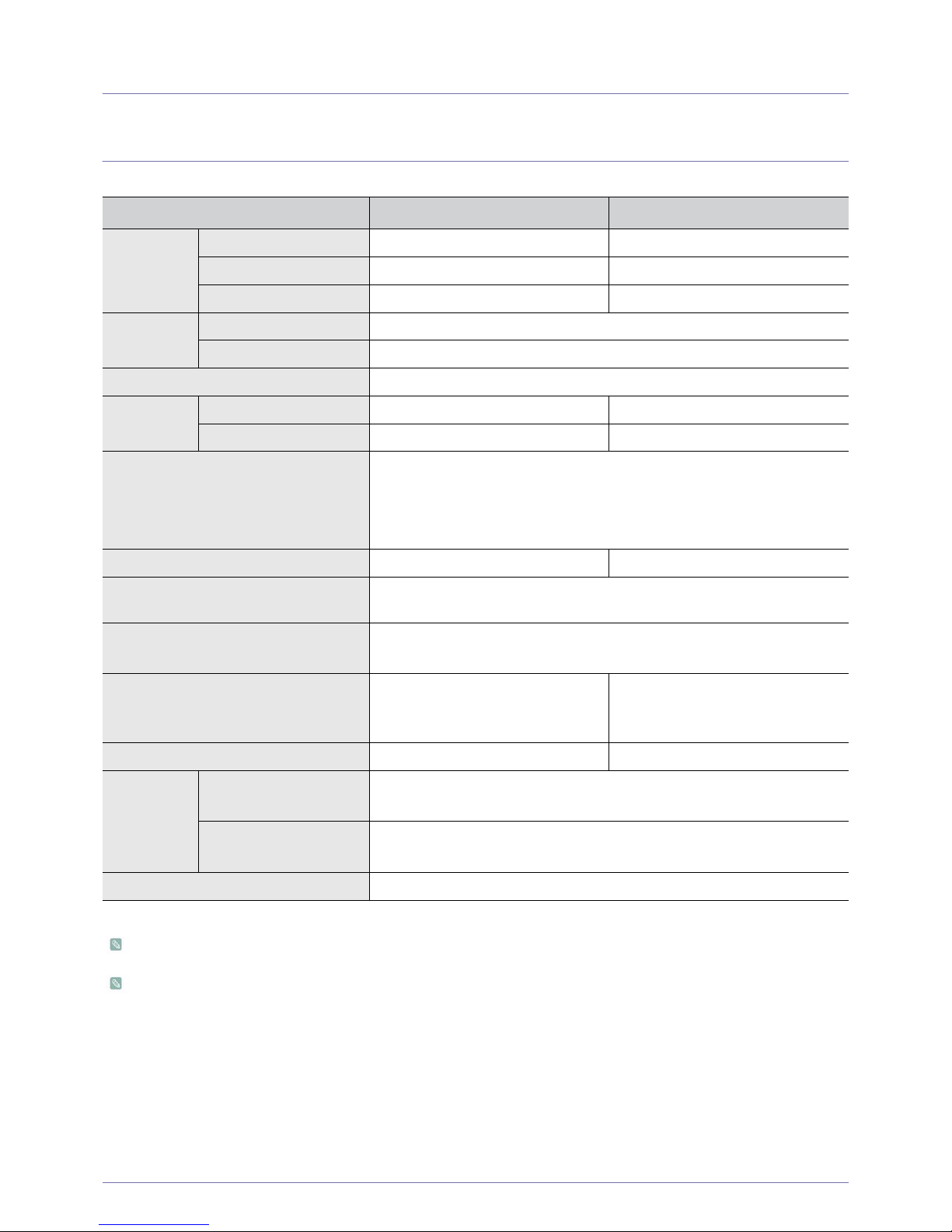
NOMBRE DEL MODELO P1980ER P2480L
Panel LCD Tamaño 19 pulgadas (48 cm) 23,6 pulgadas (59 cm)
Área de visualización 376,32 mm (H) x 301,06 mm (V) 521,28 mm (H) x 293,22 mm (V)
Separación entre píxeles 0,294 mm (H) x 0,294 mm (V) 0,2715 mm (H) x 0,2715 mm (V)
Sincronización
Horizontal 30~81 kHz
Vertical 56~75 Hz
Color de la pantalla 16,7 M
Resolución Resolución óptima 1280 x 1024 a 60Hz 1920 x 1080 a 60Hz
Resolución máxima 1280 x 1024 a 75Hz 1920 x 1080 a 60Hz
Señal de entrada, terminado
Analógico RGB, RGB digital compatible con DVI (interfaz visual digital)
0,7 Vp-p ± 5%
Sincronización de H/V separado, compuesto, SOG
Nivel TTL (V alto ≥ 2,0V, V bajo ≤ 0,8V)
Reloj de píxeles máximo 140MHz (analógica, digital) 170MHz (analógica, digital)
Alimentación eléctrica Este producto admite 100–240 V. Dado que el voltaje estándar puede ser dife-
rente en cada país, compruebe la etiqueta de la parte posterior del producto.
Cable de señal Cable D-sub de 15 patillas a 15 patillas, separable
Conector DVI-D a DVI-D, separable
Dimensiones (An x Al x Pr)/Peso (Soporte
HAS)
410,7 x 344,4 x 69,5 mm (sin soporte)
410,7 x 383,7 x 197,0 mm (con
soporte) / 4,9 kg
568,7 x 341,9 x 66,6 mm (sin soporte)
568,7 x 520,3 x 216,0 mm (con
soporte) / 6,6 kg
Interfaz de montaje VESA 100 mm x 100 mm 200 mm x 100 mm
Consideraciones medioambientales
Funcionamiento Temperatura funcionamiento: 10˚C ~ 40˚C (50˚F ~ 104˚F)
Humedad: del 10 % al 80 %, sin condensación
Almacenamiento Temperatura almacenamiento: -20˚C ~ 45˚C (-4˚F ~ 113˚F)
Humedad: del 5% al 95%, sin condensación
Inclinación -1˚ ~ 20˚ (±1˚)
Page 43
Más información 6-2
6-2 Función de ahorro de energía
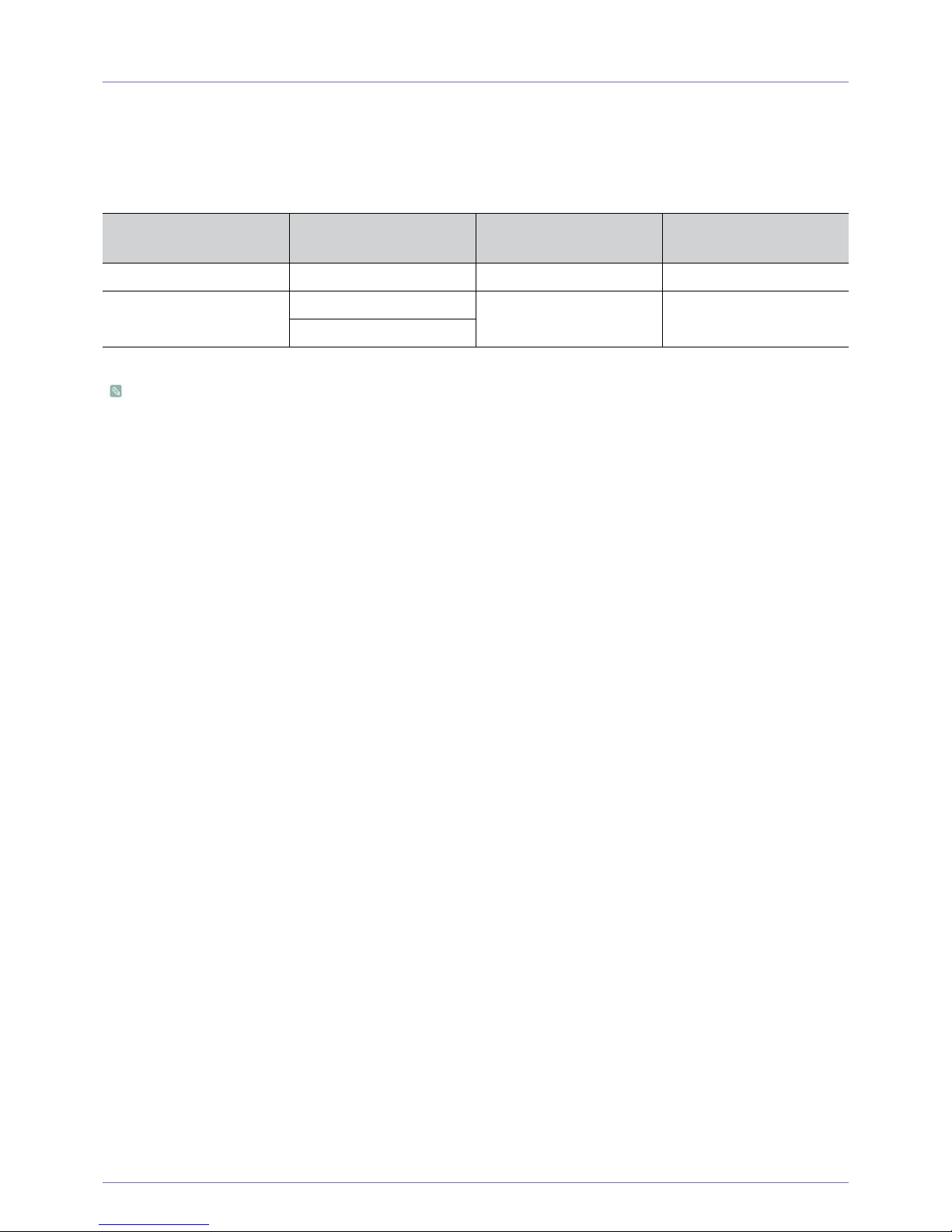
Este monitor tiene incorporado un sistema de gestión de energía denominado Ahorrador de energía. Este sistema permite el
ahorro de energía poniendo el equipo en el modo de bajo consumo si no se ha utilizado durante cierto tiempo. El monitor
recupera automáticamente el funcionamiento normal cuando se pulsa una tecla. Para ahorrar energía, apague el monitor cuando
no lo necesite o cuando lo deje sin funcionar durante largos períodos. El sistema ahorrador de energía es compatible con VESA
DPM de acuerdo con la tarjeta de vídeo instalada en el ordenador. Use la utilidad de software instalada en el ordenador para
instalar esta función.
Si no hay un interruptor eléctrico, el consumo es "0" sólo si el cable está desconectado.
ESTADO
FUNCIONAMIENTO
NORMAL
MODO DE AHORRO DE
ENERGÍA
APAGADO
Indicador de encendido Encendido Parpadeo Apagado
Consumo de energía P1980ER : 21 W Menos de 1 vatio Menos de 1 vatio
P2480L : 45 W
Page 44
6-3 Más información
6-3 Contacte con SAMSUNG WORLDWIDE
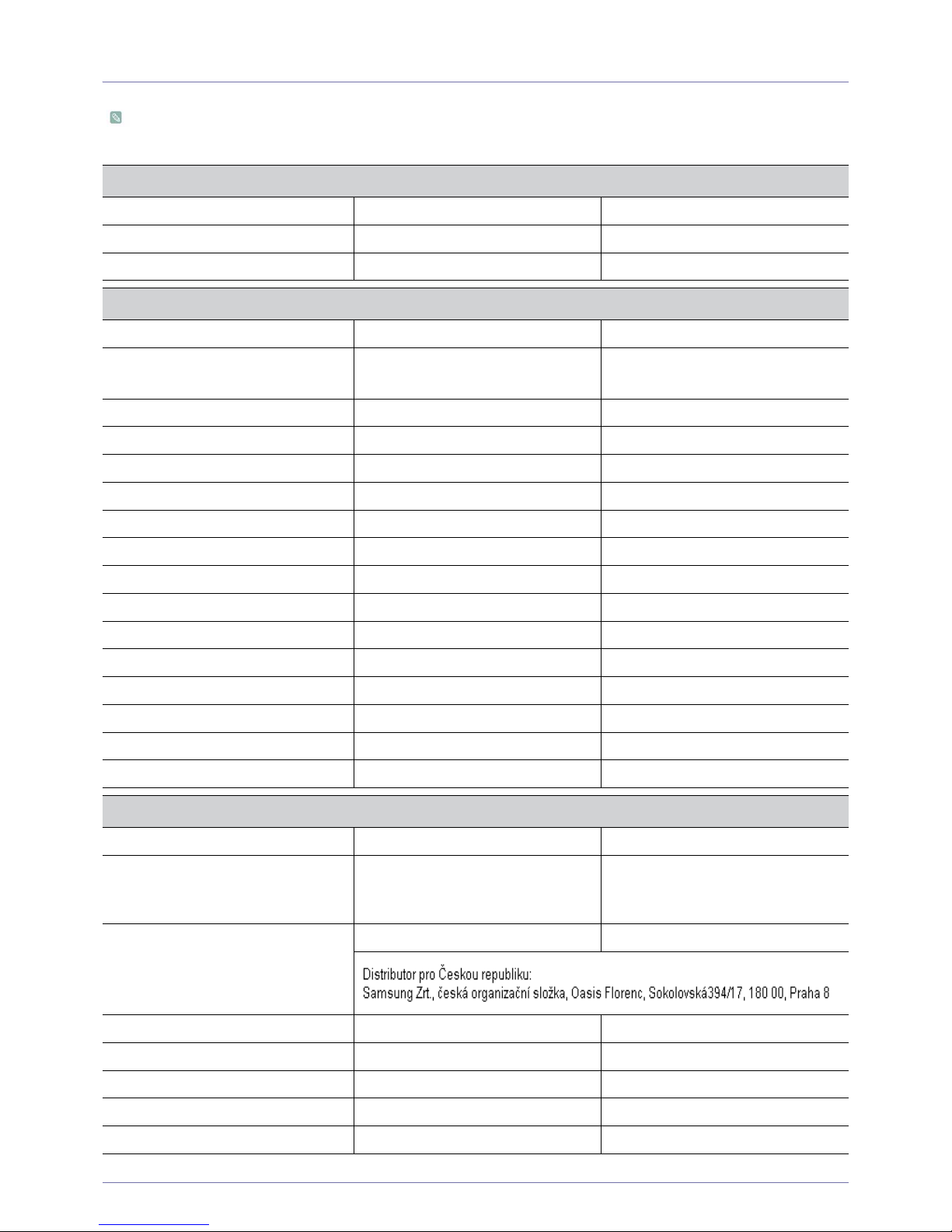
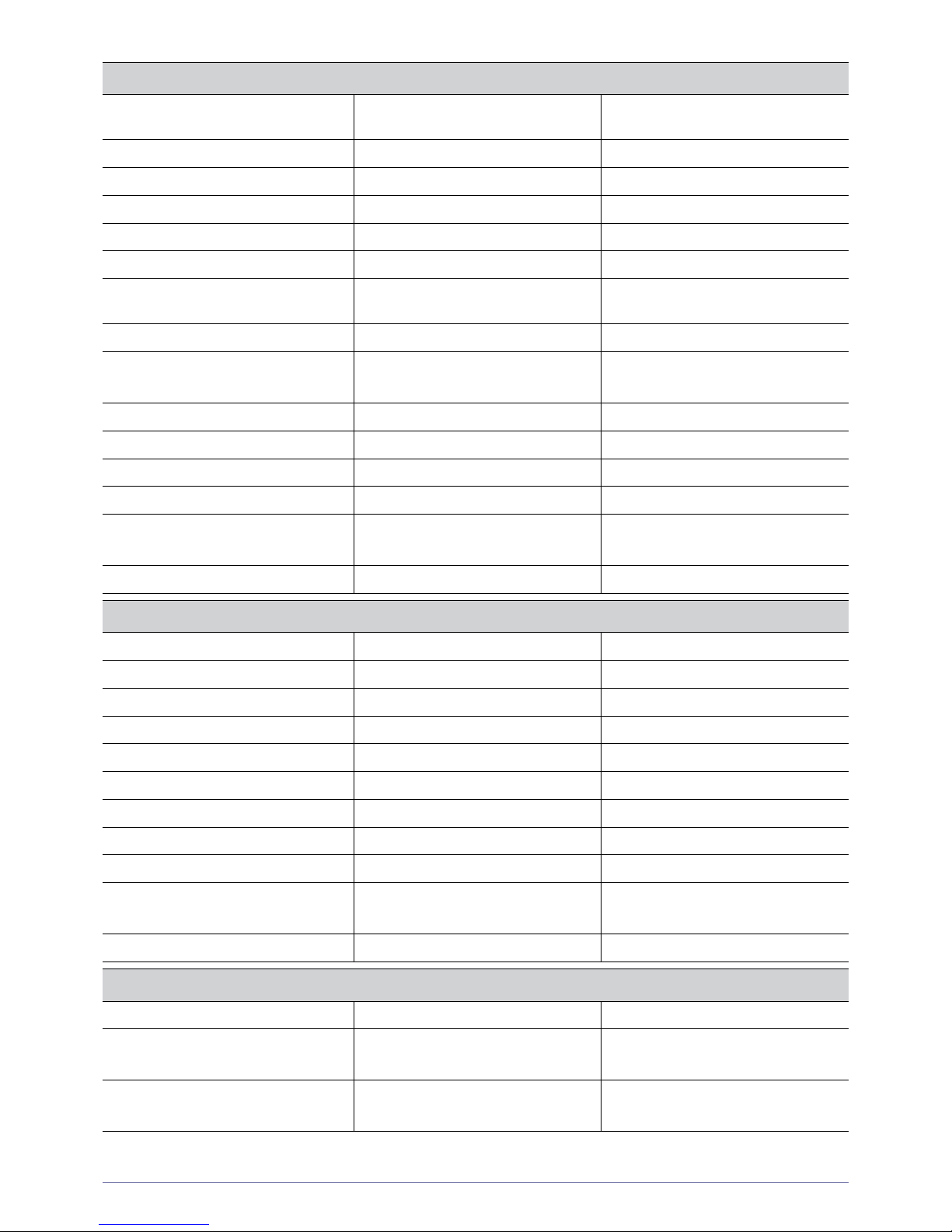
• Si tiene cualquier comentario o pregunta referentes a los productos Samsung, póngase en contacto con el centro de
atención al cliente de SAMSUNG.
NORTH AMERICA
U.S.A 1-800-SAMSUNG(726-7864) http://www.samsung.com
CANADA 1-800-SAMSUNG(726-7864) http://www.samsung.com
MEXICO 01-800-SAMSUNG(726-7864) http://www.samsung.com
LATIN AMERICA
ARGENTINA 0800-333-3733 http://www.samsung.com
BRAZIL 0800-124-421
4004-0000
http://www.samsung.com
CHILE 800-SAMSUNG(726-7864) http://www.samsung.com
COLOMBIA 01-8000112112 http://www.samsung.com
COSTA RICA 0-800-507-7267 http://www.samsung.com
ECUADOR 1-800-10-7267 http://www.samsung.com
EL SALVADOR 800-6225 http://www.samsung.com
GUATEMALA 1-800-299-0013 http://www.samsung.com
HONDURAS 800-7919267 http://www.samsung.com
JAMAICA 1-800-234-7267 http://www.samsung.com
NICARAGUA 00-1800-5077267 http://www.samsung.com
PANAMA 800-7267 http://www.samsung.com
PUERTO RICO 1-800-682-3180 http://www.samsung.com
REP. DOMINICA 1-800-751-2676 http://www.samsung.com
TRINIDAD & TOBAGO 1-800-SAMSUNG(726-7864) http://www.samsung.com
VENEZUELA 0-800-100-5303 http://www.samsung.com
EUROPE
AUSTRIA 0810 - SAMSUNG(7267864,€ 0.07/min) http://www.samsung.com
BELGIUM 02-201-24-18 http://www.samsung.com/be (Dutch)
http://www.samsung.com/be_fr
(French)
CZECH 800-SAMSUNG (800-726786) http://www.samsung.com
DENMARK 70 70 19 70 http://www.samsung.com
EIRE 0818 717100 http://www.samsung.com
ESTONIA 800-7267 http://www.samsung.com
FINLAND 030 - 6227 515 http://www.samsung.com
FRANCE 01 48 63 00 00 http://www.samsung.com
Page 45
Más información 6-3
GERMANY 01805 - SAMSUNG (726-7864, € 0,14/
Min)
http://www.samsung.com
HUNGARY 06-80-SAMSUNG(726-7864) http://www.samsung.com
ITALIA 800-SAMSUNG(726-7864) http://www.samsung.com
LATVIA 8000-7267 http://www.samsung.com
LITHUANIA 8-800-77777 http://www.samsung.com
LUXEMBURG 261 03 710 http://www.samsung.com
NETHERLANDS 0900 - SAMSUNG (0900-7267864) (€
0,10/Min)
http://www.samsung.com
NORWAY 815-56 480 http://www.samsung.com
POLAND 0 801 1SAMSUNG (172678)
022 - 607 - 93 - 33
http://www.samsung.com
PORTUGAL 80820-SAMSUNG (726-7864) http://www.samsung.com
SLOVAKIA 0800-SAMSUNG(726-7864) http://www.samsung.com
SPAIN 902 - 1 - SAMSUNG (902 172 678) http://www.samsung.com
SWEDEN 0771 726 7864 (SAMSUNG) http://www.samsung.com
SWITZERLAND 0848-SAMSUNG(7267864, CHF 0.08/
min)
http://www.samsung.com/ch
http://www.samsung.com/ch_fr (French)
U.K 0845 SAMSUNG (7267864) http://www.samsung.com
CIS
ARMENIA 0-800-05-555
AZERBAIJAN 088-55-55-555
BELARUS 810-800-500-55-500
GEORGIA 8-800-555-555
KAZAKHSTAN 8-10-800-500-55-500
KYRGYZSTAN 00-800-500-55-500 http://www.samsung.com
MOLDOVA 00-800-500-55-500
RUSSIA 8-800-555-55-55 http://www.samsung.com
TADJIKISTAN 8-10-800-500-55-500 http://www.samsung.com
UKRAINE 0-800-502-000 http://www.samsung.com/ua
http://www.samsung.com/ua_ru
UZBEKISTAN 8-10-800-500-55-500 http://www.samsung.com
ASIA PACIFIC
AUSTRALIA 1300 362 603 http://www.samsung.com
CHINA 400-810-5858
010-6475 1880
http://www.samsung.com
HONG KONG (852) 3698 - 4698 http://www.samsung.com/hk
http://www.samsung.com/hk_en/
EUROPE
Page 46
6-3 Más información
INDIA 3030 8282
1800 110011
1800 3000 8282
1800 266 8282
http://www.samsung.com
INDONESIA 0800-112-8888
021-5699-7777
http://www.samsung.com
JAPAN 0120-327-527 http://www.samsung.com
MALAYSIA 1800-88-9999 http://www.samsung.com
NEW ZEALAND 0800 SAMSUNG (0800 726 786) http://www.samsung.com
PHILIPPINES 1-800-10-SAMSUNG(726-7864)
1-800-3-SAMSUNG(726-7864)
1-800-8-SAMSUNG(726-7864)
02-5805777
http://www.samsung.com
SINGAPORE 1800-SAMSUNG(726-7864) http://www.samsung.com
TAIWAN 0800-329-999 http://www.samsung.com
THAILAND 1800-29-3232
02-689-3232
http://www.samsung.com
VIETNAM 1 800 588 889 http://www.samsung.com
MIDDLE EAST & AFRICA
BAHRAIN 8000-4726
JORDAN 800-22273
SOUTH AFRICA 0860-SAMSUNG(726-7864) http://www.samsung.com
TURKEY 444 77 11 http://www.samsung.com
U.A.E 800-SAMSUNG(726-7864) http://www.samsung.com
ASIA PACIFIC
Page 47

Más información 6-4
6-4 Eliminación correcta de este producto (Residuos de aparatos eléctricos y
electrónicos) - Sólo Europa
(Aplicable en la Unión Europea y en países europeos con sistemas de recogida selectiva de residuos)
La presencia de este símbolo en el producto, accesorios o material informativo que lo acompañan, indica que al
finalizar su vida útil ni el producto ni sus accesorios electrónicos (como el cargador, cascos, cable USB) deberán
eliminarse junto con otros residuos domésticos. Para evitar los posibles daños al medio ambiente o a la salud
humana que representa la eliminación incontrolada de residuos, separe estos productos de otros tipos de residuos y recíclelos correctamente. De esta forma se promueve la reutilización sostenible de recursos materiales.
Los usuarios particulares pueden contactar con el establecimiento donde adquirieron el producto o con las autoridades locales pertinentes para informarse sobre cómo y dónde pueden llevarlo para que sea sometido a un reciclaje ecológico y seguro.
Los usuarios comerciales pueden contactar con su proveedor y consultar las condiciones del contrato de compra.
Este producto y sus accesorios electrónicos no deben eliminarse junto a otros residuos comerciales.
 Loading...