

Page 1

LCD monitor
Používateľská príručka
SyncMaster P2450H
Vzhľad a farba sa môže odlišovať v závislosti od modelu.
Page 2

Obsah
DÔLEŽITÉ BEZPEČNOSTNÉ UPOZORNENIA
MONTÁŽ VÝROBKU
Skôr než začnete . . . . . . . . . . . . . . . . . . . . . . . . . . . . . . . . . . . . . . . . . . 1-1
Starostlivosť a údržba . . . . . . . . . . . . . . . . . . . . . . . . . . . . . . . . . . . . . . 1-2
Bezpečnostné opatrenia . . . . . . . . . . . . . . . . . . . . . . . . . . . . . . . . . . . . 1-3
Obsah balenia . . . . . . . . . . . . . . . . . . . . . . . . . . . . . . . . . . . . . . . . . . . . . 2-1
Montáž stojana . . . . . . . . . . . . . . . . . . . . . . . . . . . . . . . . . . . . . . . . . . . . 2-2
Odstránenie stojanu . . . . . . . . . . . . . . . . . . . . . . . . . . . . . . . . . . . . . . . . 2-3
Montáž stojanu pre upevnenie na stenu . . . . . . . . . . . . . . . . . . . . . . . 2-4
Prepojenie s počítačom . . . . . . . . . . . . . . . . . . . . . . . . . . . . . . . . . . . . . 2-5
Pripojenie kábla HDMI . . . . . . . . . . . . . . . . . . . . . . . . . . . . . . . . . . . . . . 2-6
Pripojenie k zosilňovaču . . . . . . . . . . . . . . . . . . . . . . . . . . . . . . . . . . . . 2-7
Uzamknutie Kensington . . . . . . . . . . . . . . . . . . . . . . . . . . . . . . . . . . . . . 2-8
POUŽÍVANIE VÝROBKU
Nastavenie optimálneho rozlíšenia . . . . . . . . . . . . . . . . . . . . . . . . . . . 3-1
Tabuľka režimu štandardného signálu . . . . . . . . . . . . . . . . . . . . . . . . . 3-2
Inštalácia ovládača zariadenia . . . . . . . . . . . . . . . . . . . . . . . . . . . . . . . 3-3
Tlačidlá na obsluhu výrobku . . . . . . . . . . . . . . . . . . . . . . . . . . . . . . . . . 3-4
Používanie ponuky Nastavenie obrazovky
(OSD: Zobrazenie na obrazovke) . . . . . . . . . . . . . . . . . . . . . . . . . . . . . 3-5
INŠTALÁCIA SOFTVÉRU
Natural Color . . . . . . . . . . . . . . . . . . . . . . . . . . . . . . . . . . . . . . . . . . . . . . 4-1
MagicTune . . . . . . . . . . . . . . . . . . . . . . . . . . . . . . . . . . . . . . . . . . . . . . . . 4-2
MultiScreen . . . . . . . . . . . . . . . . . . . . . . . . . . . . . . . . . . . . . . . . . . . . . . . 4-3
RIEŠENIE PROBLÉMOV
Vlastná diagnostika monitora . . . . . . . . . . . . . . . . . . . . . . . . . . . . . . . . 5-1
Skôr, než zavoláte do servisu . . . . . . . . . . . . . . . . . . . . . . . . . . . . . . . . 5-2
FAQ . . . . . . . . . . . . . . . . . . . . . . . . . . . . . . . . . . . . . . . . . . . . . . . . . . . . . 5-3
VIAC INFORMÁCIÍ
Špecifikácie . . . . . . . . . . . . . . . . . . . . . . . . . . . . . . . . . . . . . . . . . . . . . . . 6-1
Funkcia šetrenie energiou . . . . . . . . . . . . . . . . . . . . . . . . . . . . . . . . . . . 6-2
Skontaktujte SAMSUNG WORLDWIDE (Celosvetový Samsung) . . . . 6-3
Správna likvidácia tohoto výrobku
(Elektrotechnický a elektronický odpad) - len v Európe . . . . . . . . . . . 6-4
Page 3
1 Dôležité bezpečnostné upozornenia
1-1 Skôr než začnete
Ikony používané v tejto príručke
IKONA NÁZOV VÝZNAM
Upozornenie Označuje prípady, kedy funkcia nemusí pracovať alebo kedy sa nastavenie môže zrušiť.
Poznámka Označuje radu alebo tip, ako používať funkciu.
Používanie tejto príručky
• Úplne sa oboznámte s bezpečnostnými pokynmi skôr, ako použijete tento výrobok.
• Ak sa vyskytne problém, pozrite si časť „Riešenie problémov“.
Poznámka o autorskom práve
Informácie v tejto používateľskej príručke podliehajú zmenám bez predchádzajúceho upozornenia na vylepšenie výkonu.
Chránené autorským právom © 2009 Samsung Electronics Co., Ltd. Všetky práva vyhradené.
Autorské právo na túto príručku je vyhradené spoločnosti Samsung Electronics, Co., Ltd.
Obsah tejto príručky sa nesmie čiastočne, ani úplne reprodukovať, distribuovať alebo používať v akejkoľvek forme bez
písomného súhlasu spoločnosti Samsung Electronics, Co., Ltd.
Logo SAMSUNG a SyncMaster sú registrované ochranné známky spoločnosti Samsung Electronics, Co., Ltd.
Microsoft, Windows a Windows NT sú registrované ochranné známky spoločnosti Microsoft Corporation.
VESA, DPM a DDC sú registrované ochranné známky Asociácie pre normy video elektroniky.
Logo ENERGY STAR je registrovanou ochrannou známkou Agentúry USA pre ochranu životného prostredia.
Všetky ostatné tu uvedené ochranné známky patria svojim príslušným spoločnostiam.
Ako partner spoločnosti ENERGY STAR, spoločnosť Samsung Electronics, Co., Ltd. prehlasuje, že tento výrobok spĺňa
špecifikácie spoločnosti ENERGY STAR týkajúce sa šetrenia energiou.
Dôležité bezpečnostné upozornenia 1-1
Page 4
1-2 Starostlivosť a údržba
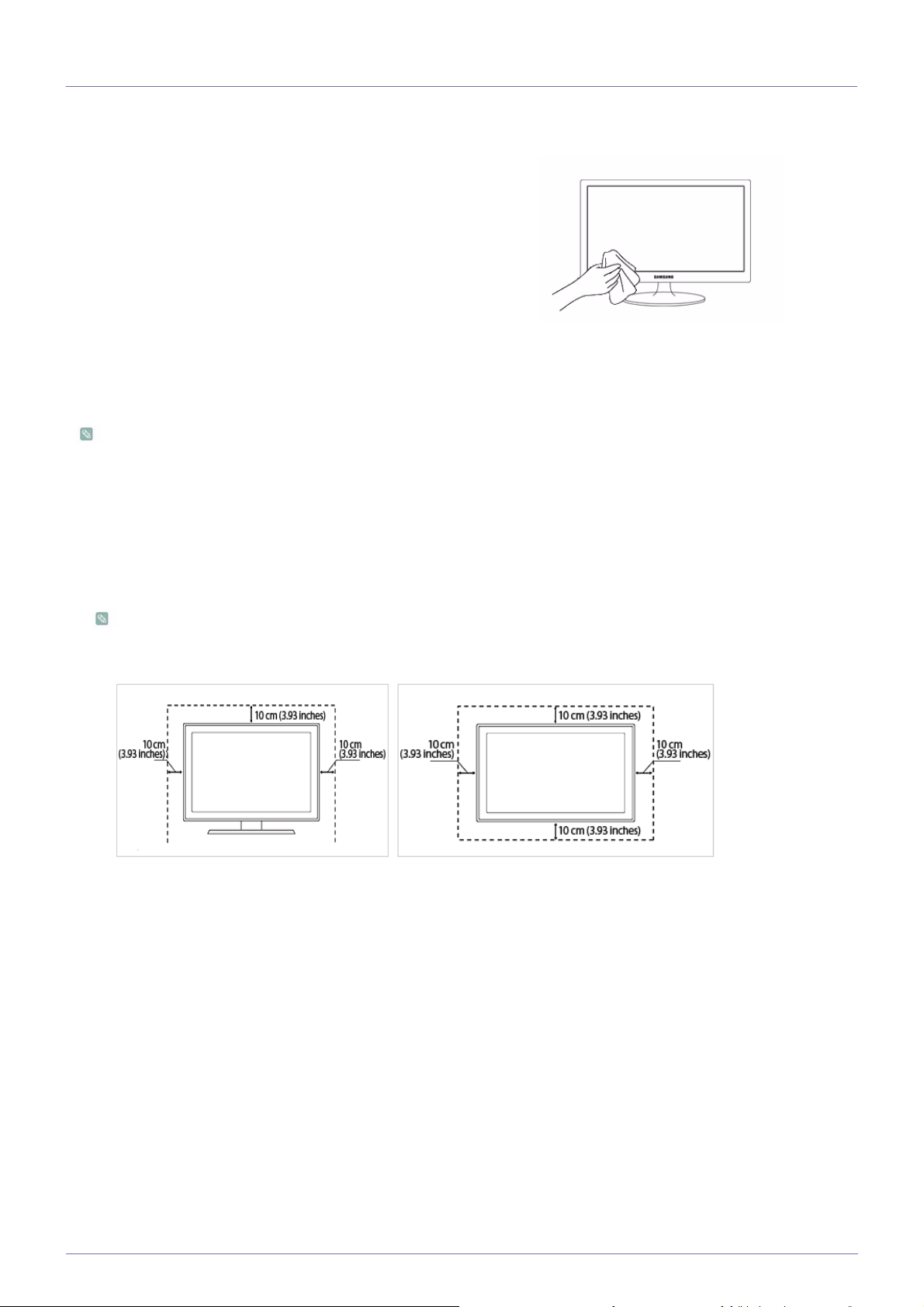
Údržba vonkajšieho povrchu a obrazovky
Výrobok čistite mäkkou, suchou tkaninou.
• Výrobok nečistite horľavými látkami, ako je napr. benzén alebo
riedidlo, ani nepoužívajte vlhkú tkaninu. Môže to mať za
následok problémy s výrobkom.
• Neškriabte po obrazovke nechtami, ani ostrým predmetom.
Môže to spôsobiť ryhy alebo poškodenie výrobku.
•Nečistite výrobok tak, že budete priamo na výrobok striekať
vodu.
Ak sa do výrobku dostane voda, môže spôsobiť požiar, zásah
elektrickým prúdom alebo problémy s výrobkom.
• Na povrchu modelu s veľmi lesklou obrazovkou sa môžu
vytvoriť biele škvrny kvôli prirodzenej povahe materiálu, ak
používate supersonický zvlhčovač.
Vzhľad a farba sa môže odlišovať v závislosti od modelu.
Zabezpečenie priestoru inštalácie
• Zachovávajte požadované vzdialenosti medzi zariadením a okolitými objektmi (napr. stenami), aby sa zabezpečilo
dostatočné vetranie.
Nedodržanie tohto postupu môže mať za následok požiar spôsobený vnútorným prehriatím.
Zariadenie inštalujte tak, aby sa zachovali uvádzané požadované vzdialenosti.
Vzhľad sa v závislosti od produktu môže odlišovať.
Pri inštalácii zariadenia na stojan Pri inštalácii zariadenia na stenu
O stálych obrázkoch
• Po dlhom zobrazení statickej snímky sa na obrazovke môže vytvoriť stály obraz alebo škvrna. Ak výrobok nebudete dlhší čas
používať, nastavte úsporný režim alebo šetrič obrazovky.
• Kvôli technologickým obmedzeniam výrobcu LCD panela sa môže obraz vytvorený týmto výrobkom zdať buď jasnejší, alebo
temnejší ako za normálnych podmienok. 1 ppm (častíc v milióne) pixel.
Počet subpixelov LCD panela podľa veľkosti: Počet subpixelov = Max. horizontálne rozlíšenie x max. vertikálne rozlíšenie x 3
(Príklad) Ak je maximálne rozlíšenie 1920 x 1080, počet subpixelov je 1920 x 1080 x 3 = 6.220.800.
1-2 Dôležité bezpečnostné upozornenia
Page 5
1-3 Bezpečnostné opatrenia
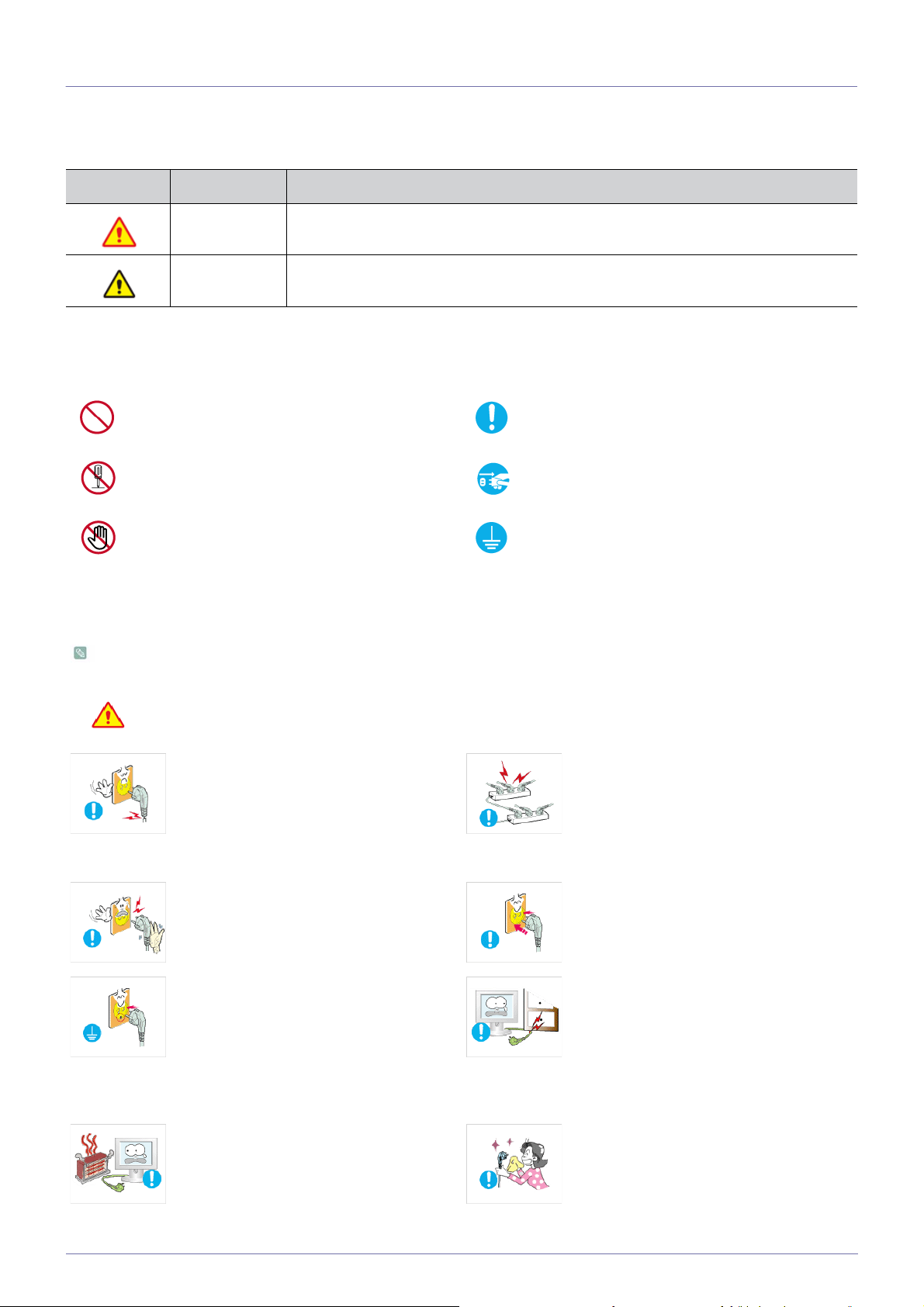
Ikony používané pri bezpečnostných opatreniach
IKONA NÁZOV VÝZNAM
Upozornenie
Upozornenie
Nedodržanie opatrení označených touto značkou môže mať za následok vážne poranenie
alebo dokonca smrť.
Nedodržanie opatrení označených touto značkou môže mať za následok poranenie osôb
alebo poškodenie majetku.
Význam značiek
Nerobiť. Musíte dodržať.
Nerozoberať.
Nedotýkať sa.
Sieťová zástrčka musí byť odpojená od sieťovej zásuvky na stene.
Musí sa uzemniť, aby sa predišlo zásahu elektrickým prúdom.
Súvisiace s elektrickou energiou
Nasledujúce obrázky sú pre vašu referenciu a môžu sa líšiť v závislosti od modelov a krajín.
Upozornenie
Nepoužívajte poškodený napájací kábel
alebo zástrčku, prípadne uvoľnenú sieťovú
zásuvku.
• V opačnom prípade to môže mať za
následok úraz elektrickým prúdom alebo
požiar.
Vyhnite sa pripájaniu alebo odpájaniu prívodu elektrickej energie mokrými rukami.
• V opačnom prípade to môže mať za
následok úraz elektrickým prúdom.
Uistite sa, že ste pripojili sieťový kábel k
uzemnenej sieťovej zásuvke (iba pre zariadenia izolačnej triedy 1).
• V opačnom prípade to môže mať za
následok úraz elektrickým prúdom alebo
zranenie.
Sieťový kábel a výrobok držte mimo ohrievača.
• V opačnom prípade to môže mať za
následok úraz elektrickým prúdom alebo
požiar.
Nezapájajte viacero elektrických zariadení
do jednej sieťovej zásuvky.
•V opačnom prípade to môže mať za
následok požiar z dôvodu prehriatia
sieťovej zásuvky.
Sieťovú zástrčku pevne zasuňte.
•V opačnom prípade to môže mať za
následok požiar.
Vyhnite sa nadmernému ohýbaniu alebo
skrúcaniu sieťového kábla a na kábel
neklaďte ťažké predmety.
•V opačnom prípade to môže mať za
následok úraz elektrickým prúdom alebo
požiar z dôvodu poškodeného
napájacieho kábla.
Ak sú kolíky sieťovej zástrčky alebo sieťovej
zásuvky na stene pokryté prachom, vyčistite
ich pomocou suchej tkaniny.
•V opačnom prípade to môže mať za
následok požiar.
Dôležité bezpečnostné upozornenia 1-3
Page 6
Upozornenie
Neodpájajte zástrčku napájania, zatiaľ čo sa
produkt používa.
• V opačnom prípade to môže poškodiť
produkt z dôvodu zásahu elektrickým
prúdom.
Pri odpájaní zástrčky napájania zo sieťovej
zásuvky sa uistite, že ju budete držať za
zástrčku a nie za kábel.
• V opačnom prípade to môže mať za
následok úraz elektrickým prúdom alebo
požiar.
Súvisiace s montážou
Upozornenie
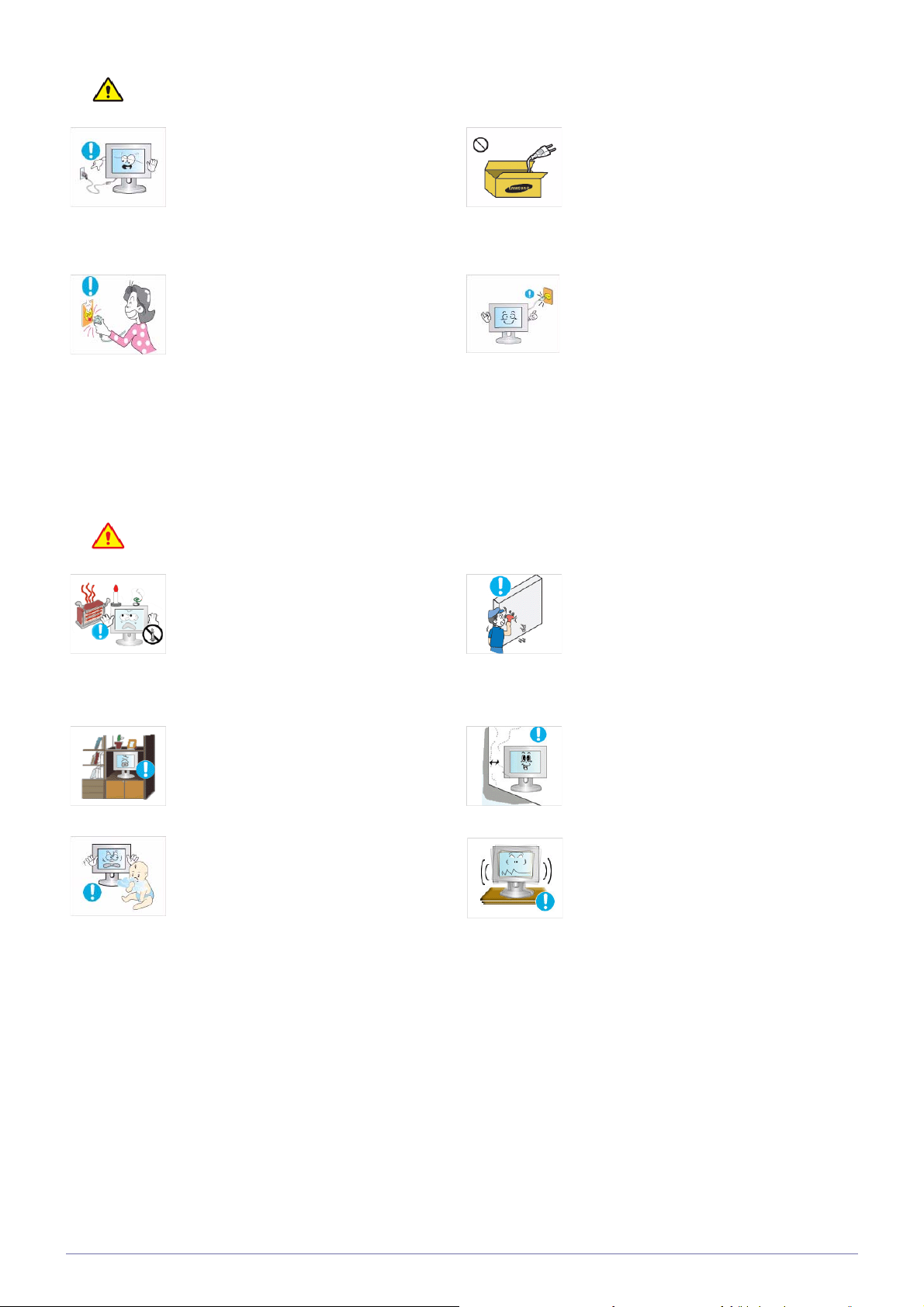
Na produkt nedávajte horiace sviečky,
odpudzovač hmyzu alebo cigarety a produkt
neinštalujte v blízkosti kúrenia.
Uistite sa, že používate iba sieťový kábel
dodaný od našej spoločnosti. Okrem toho
nepoužívajte sieťový kábel z iného elektrického spotrebiča.
•V opačnom prípade to môže mať za
následok úraz elektrickým prúdom alebo
požiar.
Pripojte sieťovú zástrčku do sieťovej zásuvky na stene tak, aby ste na ňu mohli ľahko
dosiahnuť.
• Ak sa vyskytne problém s výrobkom,
musíte odpojiť sieťovú zástrčku, aby ste
úplne vypli prívod energie. Prívod
energie sa nedá úplne vypnúť len za
pomoci tlačidla napájania na výrobku.
Požiadajte montážneho technika alebo príslušnú spoločnosť, aby výrobok nainštalovala na stenu.
• V opačnom prípade to môže mať za
následok požiar.
Produkt neinštalujte na zle vetranom
mieste, ako napríklad v poličke na knihy
alebo v skrinke.
• V opačnom prípade to môže spôsobiť
požiar z dôvodu vnútorného prehriatia.
Plastové vrecká použité na balenie výrobku
držte mimo dosahu detí.
• Ak si deti dajú plastové vrecká na hlavu,
mohli by sa udusiť.
•V opačnom prípade to môže spôsobiť
zranenie.
• Uistite sa, že používate určený nástenný
držiak.
Kvôli vetraniu zachovajte pri montáži vzdialenosť aspoň 10 cm od steny.
•V opačnom prípade to môže spôsobiť
požiar z dôvodu vnútorného prehriatia.
Produkt neinštalujte na miesto, ktoré je
nestabilné alebo vystavené nadmerným vibráciám, ako napríklad nestabilná alebo šikmá polička.
• Výrobok môže spadnúť a môže to mať
za následok poškodenie výrobku alebo
poranenie.
• Ak výrobok použijete na mieste
vystavenom nadmerným vibráciám,
môže to mať za následok problémy s
výrobkom alebo požiar.
1-3 Dôležité bezpečnostné upozornenia
Page 7
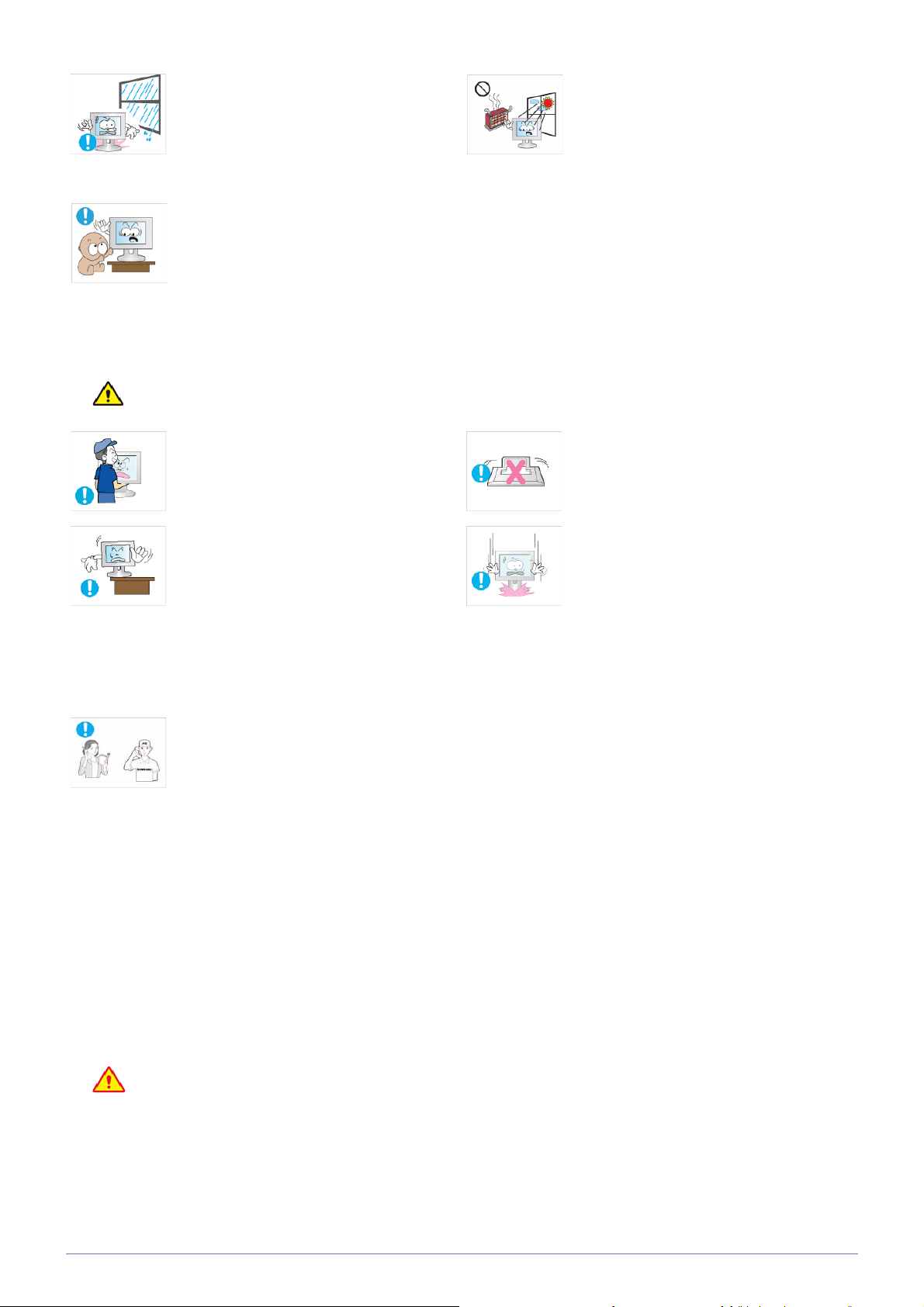
Produkt neinštalujte na mieste vystavenom
prachu, vlhkosti (sauna), olejom, dymu
alebo vode (dažďové kvapky) a neinštalujte
ho vo vozidle.
Produkt neinštalujte na mieste vystavenom
priamemu slnečnému svetlu a neinštalujte
ho v blízkosti zdroja tepla, ako napríklad krb
alebo kúrenie.
• Môže to mať za následok úraz
elektrickým prúdom alebo požiar.
Produkt neinštalujte v ľahko dostupnej výške, kde k nemu budú mať dosah deti.
• Ak sa dieťa dotkne výrobku, výrobok
môže spadnúť, čo môže mať za
následok poranenie.
•Keďže predná časť je ťažšia, položte
výrobok na rovný a stabilný povrch.
Upozornenie
Počas prenášania nenechajte výrobok
spadnúť.
• Môže to mať za následok problémy s
výrobkom alebo zranenie.
Keď montujete výrobok na konzolu alebo na
policu, uistite sa, že predná strana výrobku
nevyčnieva z konzoly alebo z police.
• Inak môže dôjsť k pádu výrobku,
následkom čoho môže byť zlyhanie
alebo zranenie.
• Uistite sa, že použijete skrinku alebo
policu, ktorá je vhodná pre veľkosť
produktu.
Ak sa výrobok nachádza na mieste, kde sa
značne líšia prevádzkové podmienky, môže
kvôli okolitému prostrediu dôjsť k vážnemu
problému s kvalitou. V takomto prípade
namontujte výrobok až potom, ako sa o
záležitosti poradíte s jedným z našich servisných technikov.
• Môže to skrátiť životnosť výrobku alebo
spôsobiť požiar.
Neumiestňujte výrobok čelnou stranou smerom na podlahu.
• Mohlo by dôjsť k poškodeniu panelu.
Keď výrobok kladiete, manipulujte s ním
opatrne.
•V opačnom prípade to môže spôsobiť
problém s produktom alebo zranenie.
• Miesta vystavené mikroskopickému
prachu, chemikáliám, príliš vysokým
alebo príliš nízkym teplotám, vysokej
vlhkosti, ako sú napríklad letiská alebo
stanice, kde sa výrobok sústavne dlhý
čas používa atď.
Súvisiace s čistením
Ak budete používať čistiace prostriedky obsahujúce veľké množstvo alkoholu, rozpúšťadiel alebo iných silných
chemikálií, môže to mať za následok stratu farieb alebo praskanie vonkajšej strany výrobku alebo olupovanie
panelu. Uistite sa, že používate iba odporúčané čistiace prostriedky.
V servisnom stredisku si môžete zakúpiť odporúčaný čistiaci prostriedok.
Dôležité bezpečnostné upozornenia 1-3
Page 8
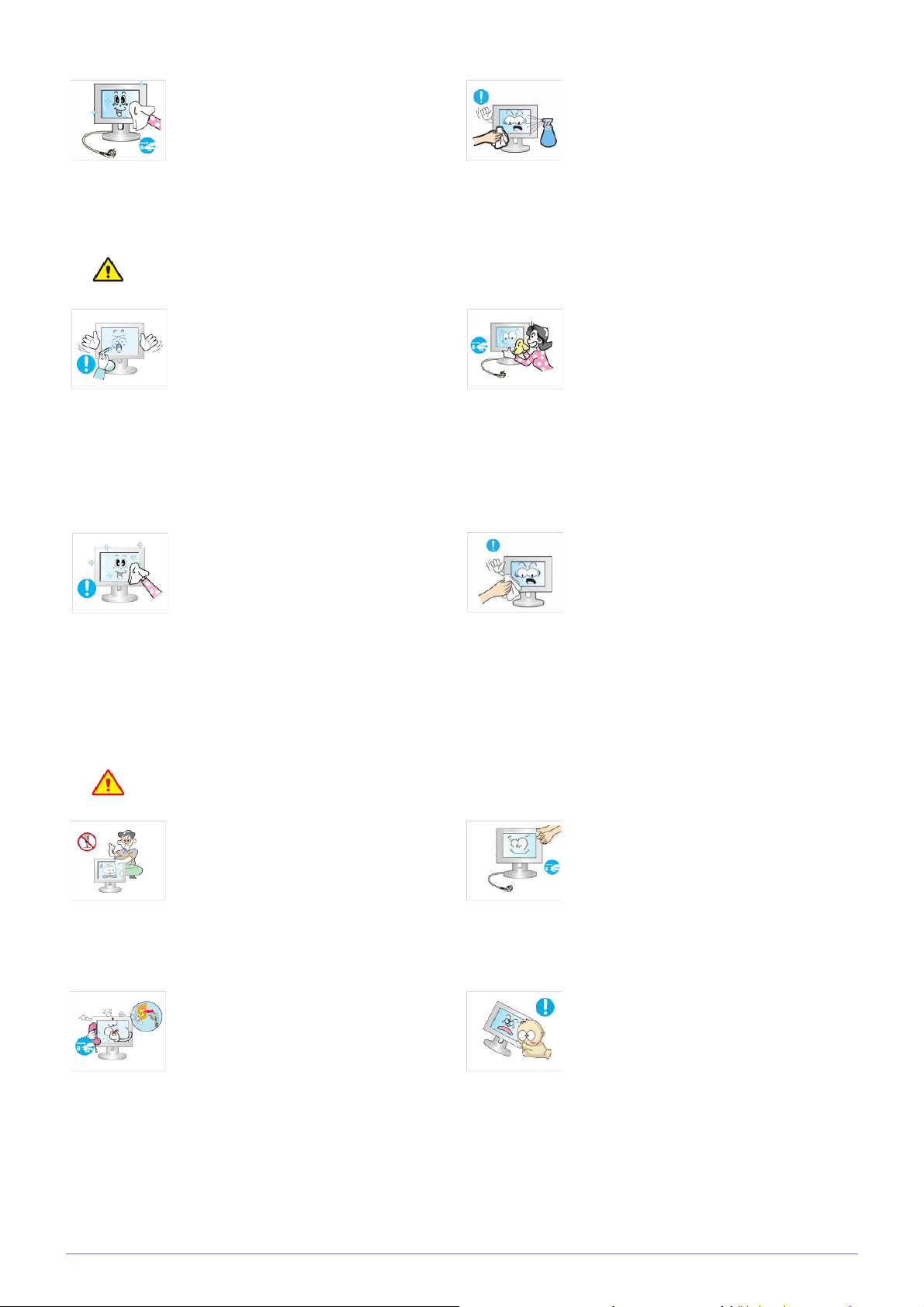
Pred čistením výrobku odpojte sieťový
kábel.
Keď čistíte výrobok, nestriekajte vodu
priamo na diely výrobku.
• V opačnom prípade to môže mať za
následok úraz elektrickým prúdom alebo
požiar.
Upozornenie
Nestriekajte čistiaci prostriedok priamo na
produkt.
• Mohlo by to mať za následok stratu
farieb alebo praskanie vonkajšej strany
výrobku alebo olupovanie panelu.
Používajte mäkkú tkaninu navlhčenú v „čis-
tiacom prostriedku určenom výlučne na
monitory“ a utrite ňou výrobok.
• Ak nemáte k dispozícii čistiaci
prostriedok určený výlučne na monitory,
zrieďte pred čistením výrobku čistiaci
prostriedok s vodou v pomere 1:10.
• Uistite sa, že sa voda nedostala do
vnútra výrobku.
•V opačnom prípade to môže spôsobiť
požiar, zásah elektrickým prúdom alebo
problém s produktom.
Pri čistení výrobku odpojte sieťový kábel a
výrobok jemne vyčistite mäkkou, suchou
tkaninou.
•Pri čistení produktu nepoužívajte
chemikálie, ako napríklad vosk, benzén,
alkohol, riedidlo, odpudzovač hmyzu,
vonné prostriedky, mazadlá alebo
čistiaci prostriedok.
Môže to mať za následok deformácie
vonkajšej strany alebo odstránenie
potlače.
Keďže vonkajšia strana výrobku sa môže
ľahko poškriabať, uistite sa, že používate
správnu tkaninu na čistenie. Čistiacu tkaninu používajte s malým množstvom vody.
Avšak ak sa tkanina znečistí cudzími časti-
cami, môže poškriabať vonkajší povrch.
Preto pred použitím otraste z tkaniny všetky
cudzie častice.
Súvisiace s používaním
Upozornenie
Keďže výrobkom prechádza vysoké napätie, výrobok sami nikdy nerozoberajte,
neopravujte, ani neupravujte.
• V opačnom prípade to môže mať za
následok požiar alebo úraz elektrickým
prúdom.
• Ak výrobok potrebuje opravu, obráťte sa
na servisné stredisko.
Ak výrobok vydáva zvláštny hluk, spálený
zápach alebo dym, ihneď odpojte sieťový
kábel a obráťte sa na servisné stredisko.
• V opačnom prípade to môže mať za
následok úraz elektrickým prúdom alebo
požiar.
Keď čistíte výrobok, nestriekajte vodu
priamo na diely výrobku.
• Uistite sa, že sa voda nedostala do
vnútra výrobku.
•V opačnom prípade to môže spôsobiť
požiar, zásah elektrickým prúdom alebo
problém s produktom.
Nedovoľte deťom, aby sa vešali alebo liezli
na produkt.
•V opačnom prípade to môže spôsobiť
pád produktu, čo môže zapríčiniť
zranenie alebo smrť.
1-3 Dôležité bezpečnostné upozornenia
Page 9
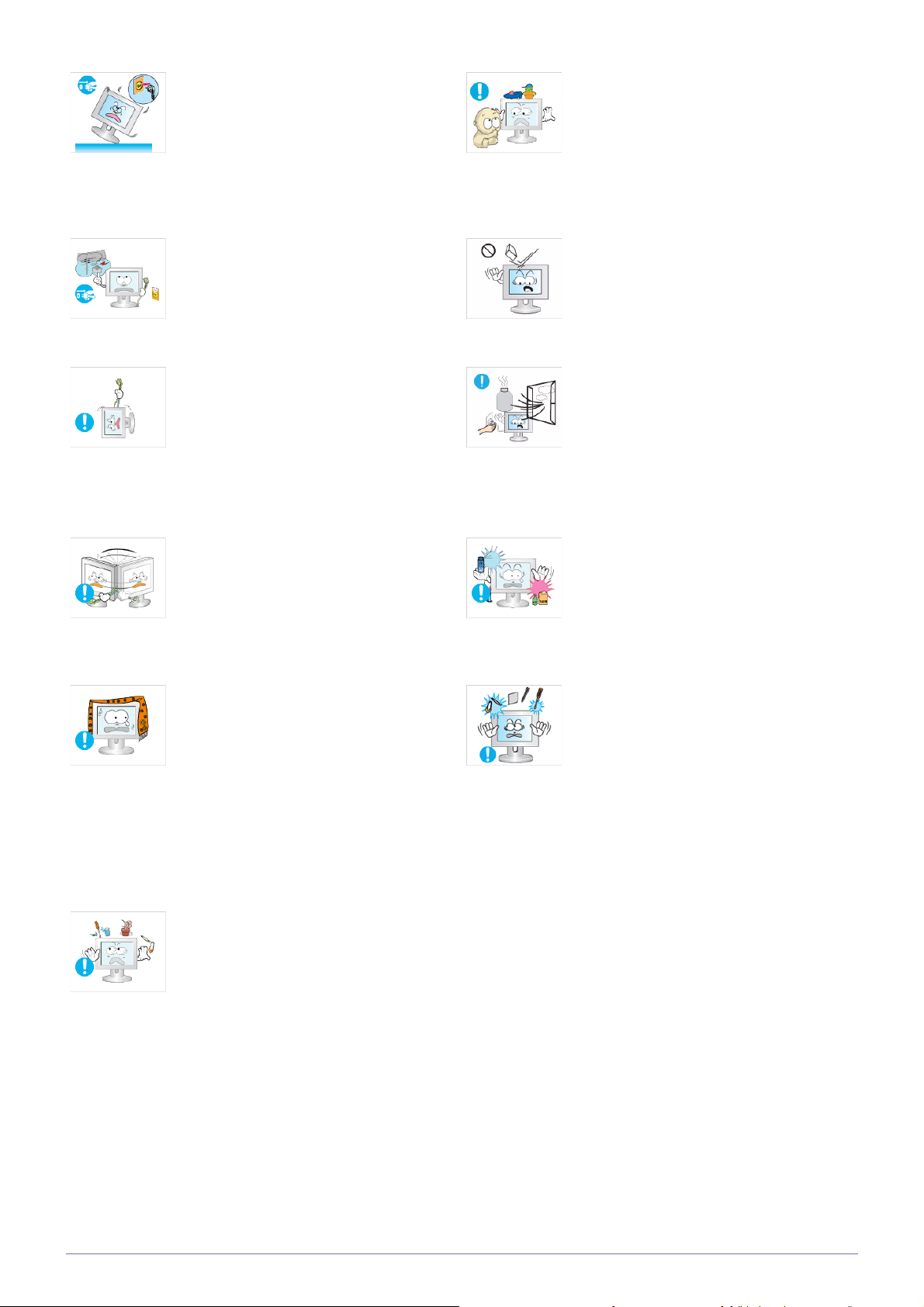
V prípade, že vám výrobok spadne alebo ak
sa pokazí skrinka, vypnite napájanie a
odpojte sieťový kábel. Obráťte sa na servisné stredisko.
• V opačnom prípade to môže mať za
následok požiar alebo úraz elektrickým
prúdom.
Na hornú stranu produktu nedávajte
objekty, ako napríklad hračky alebo koláčiky.
• Ak sa dieťa zavesí na výrobok, aby
uchopilo predmet, predmet alebo
výrobok môžu spadnúť a môže to mať
za následok zranenie alebo dokonca až
smrť.
Ak príde búrka, odpojte sieťový kábel a za
žiadnych okolností sa nedotýkajte kábla
antény, pretože je to veľmi nebezpečné.
• V opačnom prípade to môže mať za
následok úraz elektrickým prúdom alebo
požiar.
Produkt nepremiestňujte tak, že budete
ťahať za sieťový kábel alebo kábel antény.
• V opačnom prípade to môže z dôvodu
poškodenia kábla spôsobiť zásah
elektrickým prúdom, požiar alebo
problém s produktom.
Nezdvíhajte alebo nepremiestňujte produkt
tak, že ho budete držať len za napájací
kábel alebo signálový kábel.
• V opačnom prípade to môže z dôvodu
poškodenia kábla spôsobiť zásah
elektrickým prúdom, požiar alebo
problém s produktom.
Dávajte pozor, aby ste nezablokovali vetráky obrusom alebo záclonou.
• V opačnom prípade to môže spôsobiť
požiar z dôvodu vnútorného prehriatia.
Nad produkt nedávajte nádobu s tekutinou,
ako napríklad vázu, črepník, nápoje, kozmetiku alebo liečivá, prípadne kovové
objekty.
Nehádžte objekty ponad produkt, prípadne
do produktu nebúchajte.
•V opačnom prípade to môže mať za
následok úraz elektrickým prúdom alebo
požiar.
V prípade, že dôjde k úniku plynu, nedotýkajte sa výrobku alebo sieťovej zástrčky a
okamžite vyvetrajte.
• Iskra môže spôsobiť výbuch alebo
požiar.
•Počas búrky s hrmením alebo blýskaním
sa nedotýkajte sieťového kábla a ani
kábla antény.
V blízkosti produktu nepoužívajte alebo
nedávajte horľavé spreje alebo objekty.
• Môže to mať za následok výbuch alebo
požiar.
Do produktu (vetracích prieduchov, otvorov
atď.) nevkladajte kovové objekty, ako napríklad paličky, mince alebo sponky do vlasov, prípadne horľavé objekty.
• Ak sa do výrobku dostane voda alebo
cudzia látka, vypnite napájanie, odpojte
sieťový kábel a obráťte sa na servisné
stredisko.
•V opačnom prípade to môže spôsobiť
problém s produktom, zásah elektrickým
prúdom alebo požiar.
• Ak sa do výrobku dostane voda alebo
cudzia látka, vypnite napájanie, odpojte
sieťový kábel a obráťte sa na servisné
stredisko.
• V opačnom prípade to môže spôsobiť
problém s produktom, zásah elektrickým
prúdom alebo požiar.
Dôležité bezpečnostné upozornenia 1-3
Page 10
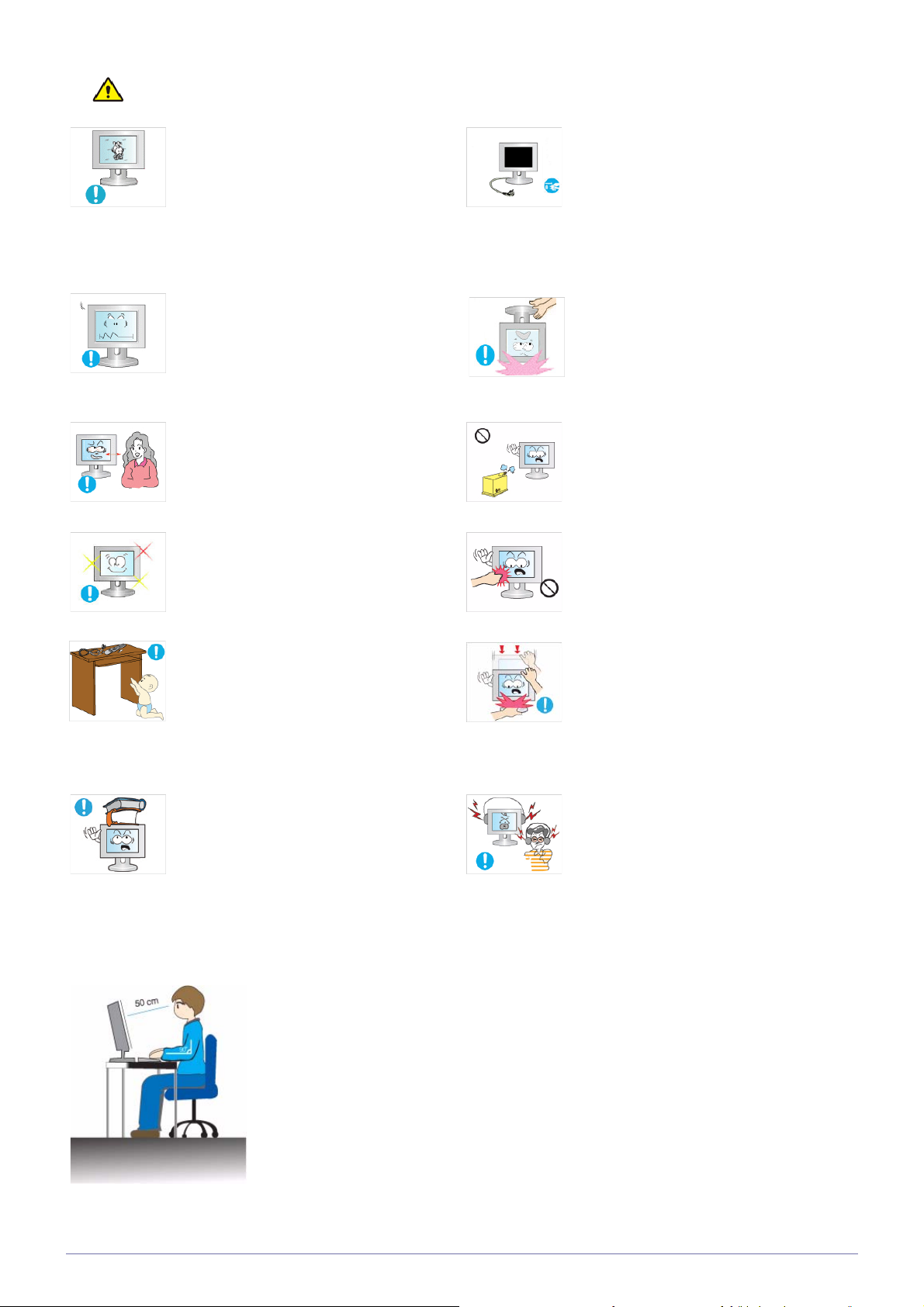
Upozornenie
Po dlhom zobrazení statickej snímky sa na
obrazovke môže vytvoriť stály obraz alebo
škvrna.
• Ak výrobok nebudete dlhší čas
používať, nastavte úsporný režim alebo
nastavte šetrič obrazovky na režim
pohyblivého obrazu.
Nastavte správne rozlíšenie a frekvenciu
pre výrobok.
• V opačnom prípade to môže spôsobiť
namáhanie zraku.
Sústavné sledovanie výrobku z príliš blízkej
vzdialenosti môže poškodiť zrak.
Je dôležité, aby si váš zrak trochu odpočinul
(5 minút každú hodinu), keď pozeráte na
obrazovku produktu počas dlhšieho časové-
ho obdobia.
Keď výrobok nebudete dlhší čas používať,
napríklad keď odídete z domu, odpojte sieťový kábel zo zásuvky na stene.
•Inak môže dôjsť k nahromadeniu
prachu, výsledkom čoho môže byť
požiar spôsobený prehriatím alebo
skratom alebo zásah elektrickým
prúdom.
Produkt nedávajte spodnou stranou nahor
alebo pri jeho premiestňovaní nedržte len
stojan.
• Môže to spôsobiť pád výrobku, v
dôsledku čoho sa výrobok môže
poškodiť alebo sa môžete zraniť.
V blízkosti výrobku nepoužívajte zvlhčovač,
ani varič.
•V opačnom prípade to môže mať za
následok úraz elektrickým prúdom alebo
požiar.
Keďže panel displeja je po dlhom používaní
horúci, výrobku sa nedotýkajte.
• Toto zmierni namáhanie očí.
Malé príslušenstvo držte mimo dosahu detí. Pri nastavovaní uhla výrobku alebo výšky
stojanu si dávajte pozor.
• Ak si zachytíte ruku alebo prst, môžete
sa zraniť.
• Ak výrobok nadmerne nahnete, výrobok
môže spadnúť, dôsledkom čoho môže
byť zranenie.
Nad produkt nedávajte ťažký objekt.
• V opačnom prípade to môže spôsobiť
problém s produktom alebo zranenie.
Keď používate slúchadlá na hlavu alebo
slúchadla do uší, nadmerne nezvyšujte hlasitosť.
• Ak budete mať zvuk príliš nahlas, môže
to poškodiť váš sluch.
Uchovávanie správneho držania tela pri používaní tohto výrobku
Keď používate tento výrobok, uchovávajte správne držanie tela.
• Vystrite si chrbát.
• Udržujte vzdialenosť očí od obrazovky 45 až 50 cm. Pozerajte sa na obrazovku zhora,
tvárou na prednú stranu obrazovky.
•Keď používate tento výrobok, uchovávajte správne držanie tela.
• Uhol výrobku nastavte tak, aby sa na obrazovke neodrážalo svetlo.
• Lakte držte v pravom uhle a ramená v rovine so zadnou stranou rúk.
• Lakte držte v pravom uhle.
• Päty položte rovno na zem, zatiaľ čo kolená budú zvierať uhol 90 stupňov alebo vyšší a
udržujte polohu ramena tak, že rameno bude pod srdcom.
1-3 Dôležité bezpečnostné upozornenia
Page 11
2 Montáž výrobku
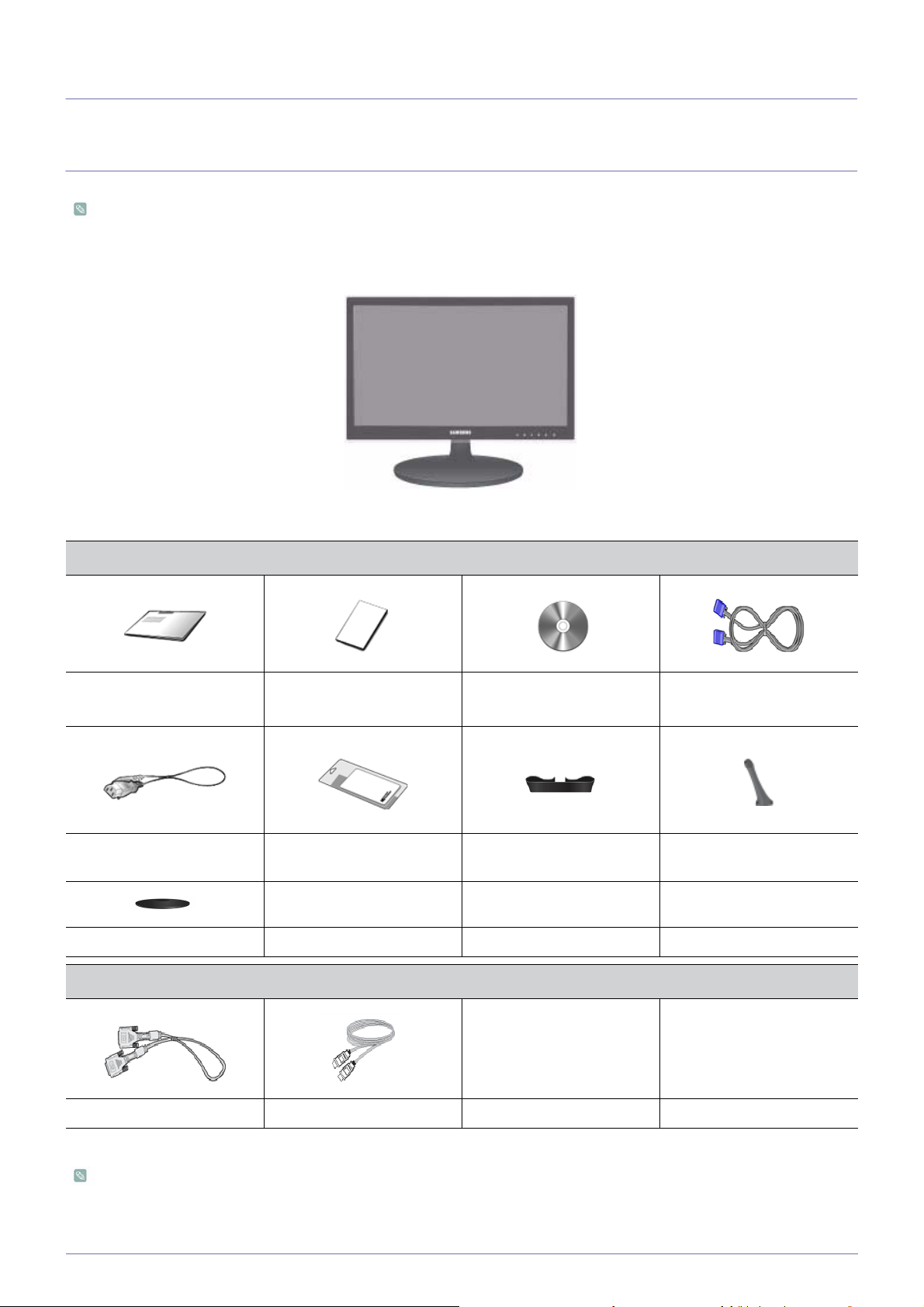
2-1 Obsah balenia
• Rozbaľte výrobok a skontrolujte, či boli pribalené všetky nasledujúce veci.
• Odložte obalovú škatuľu pre prípad, že budete musieť presúvať výrobok na väčšie vzdialenosti.
monitorom
OBSAH
Montážna príručka Záručný list k výrobku
Používateľská príručka Kábel D-Sub
(nie je všade dostupná)
Napájací kábel Čistiaca handrička Prepojenie usporiadania káb-
lov
Stojan
VOLITEĽNÉ DIELY
Konektor stojanu
DVI kábel Kábel HDMI
Tkanina na čistenie sa dodáva iba pri čiernych modeloch s vysokým leskom.
Montáž výrobku 2-1
Page 12
2-2 Montáž stojana
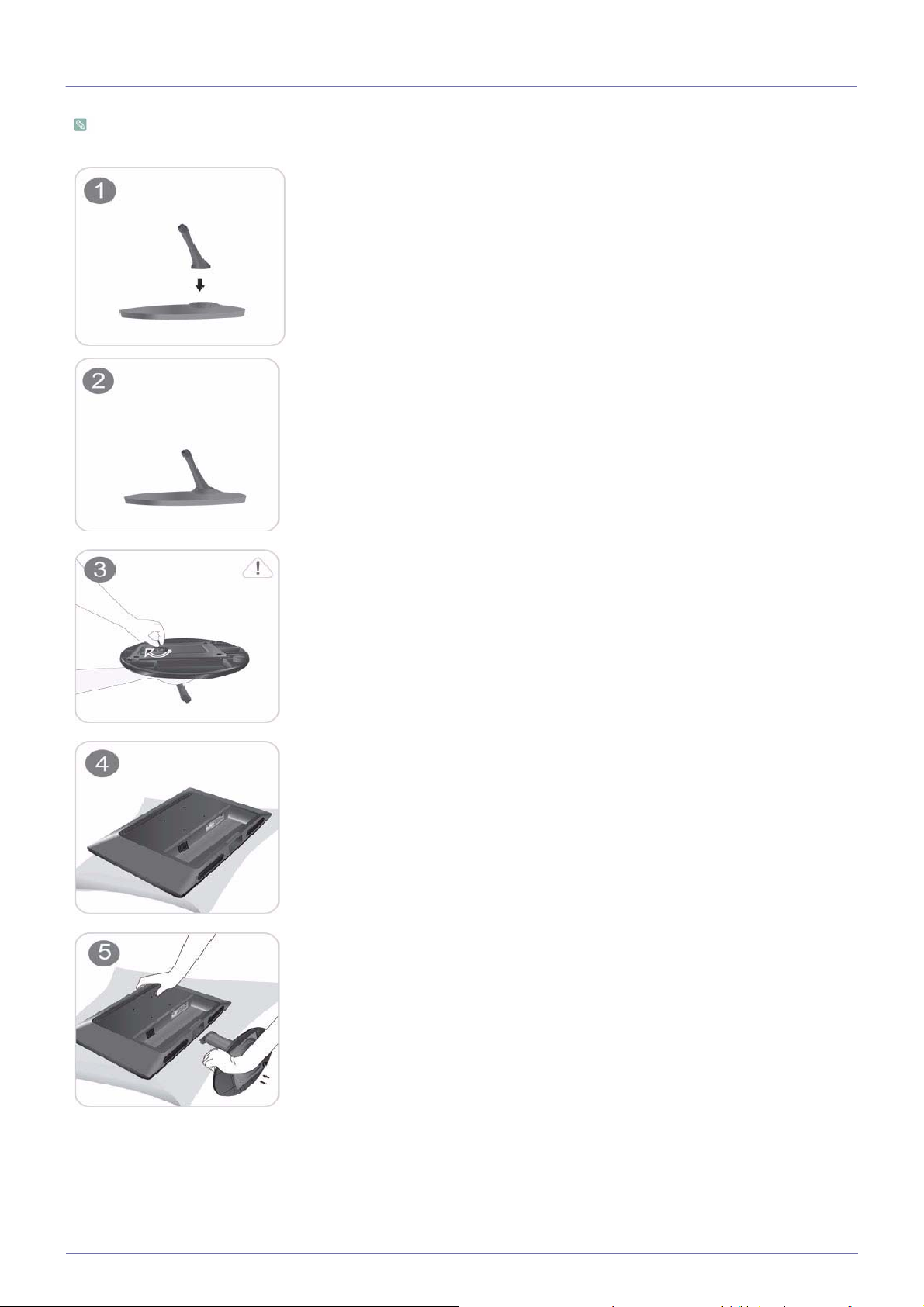
Pred zložením výrobku položte výrobok na rovný a stabilný povrch tak, že obrazovka bude smerovať nadol.
Do stojanu vložte konektor stojanu v smere, ako je to znázornené na obrázku.
Skontrolujte, či je konektor stojanu pevne pripojený.
Úplne otočte pripájacou skrutkou na spodnej strane stojanu tak, aby sa úplne upevnila.
Na stôl položte mäkkú tkaninu, aby ste chránili výrobok a výrobok položte na stôl tak, že
predná strana výrobku bude smerovať nadol.
Hlavnú časť tela výrobku uchopte rukou tak, ako je to zobrazené na obrázku.
Zatlačte zložený stojan do hlavnej časti tela v smere šípky tak, ako je to zobrazené na
obrázku.
2-2 Montáž výrobku
Page 13

- Upozornenie
Výrobok nedvíhajte tak, že ho budete držať iba za stojan.
Montáž výrobku 2-2
Page 14
2-3 Odstránenie stojanu
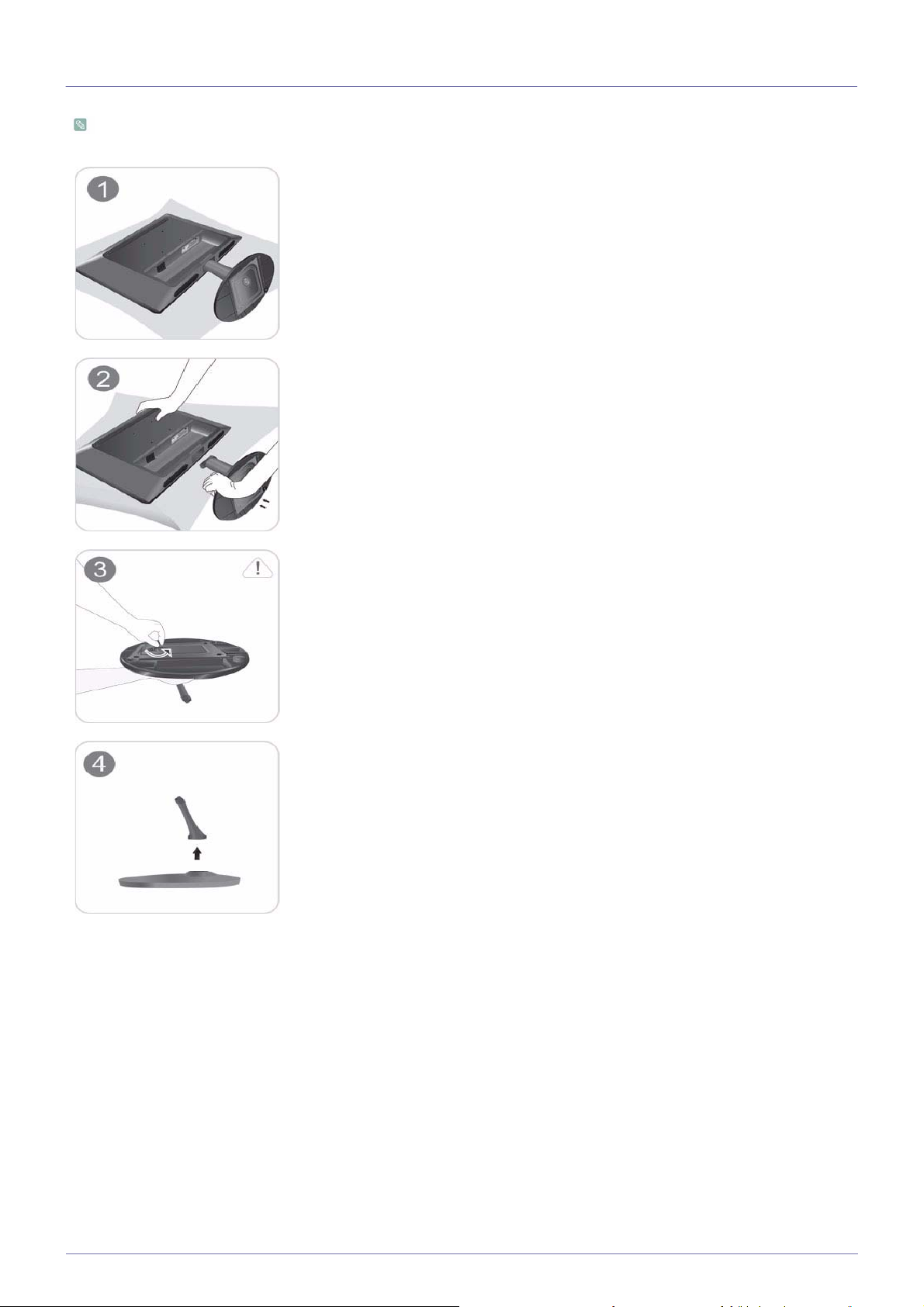
Pred vybraním stojanu položte výrobok na rovný a stabilný povrch tak, že obrazovka bude smerovať nadol.
Na stôl položte mäkkú tkaninu, aby ste chránili výrobok a výrobok položte na stôl tak, že
predná strana výrobku bude smerovať nadol.
Hlavnú časť tela výrobku uchopte rukou tak, ako je to zobrazené na obrázku.
Vytiahnite stojan v smere šípky tak, ako je to zobrazené na obrázku, aby ste ho oddelili.
Otočte pripájacou skrutkou na spodnej strane stojanu, aby ste ho oddelili.
Konektor stojanu vyberte zo stojanu tak, že ho vytiahnete v smere šípky, ako je to zobrazené na obrázku.
2-3 Montáž výrobku
Page 15
2-4 Montáž stojanu pre upevnenie na stenu
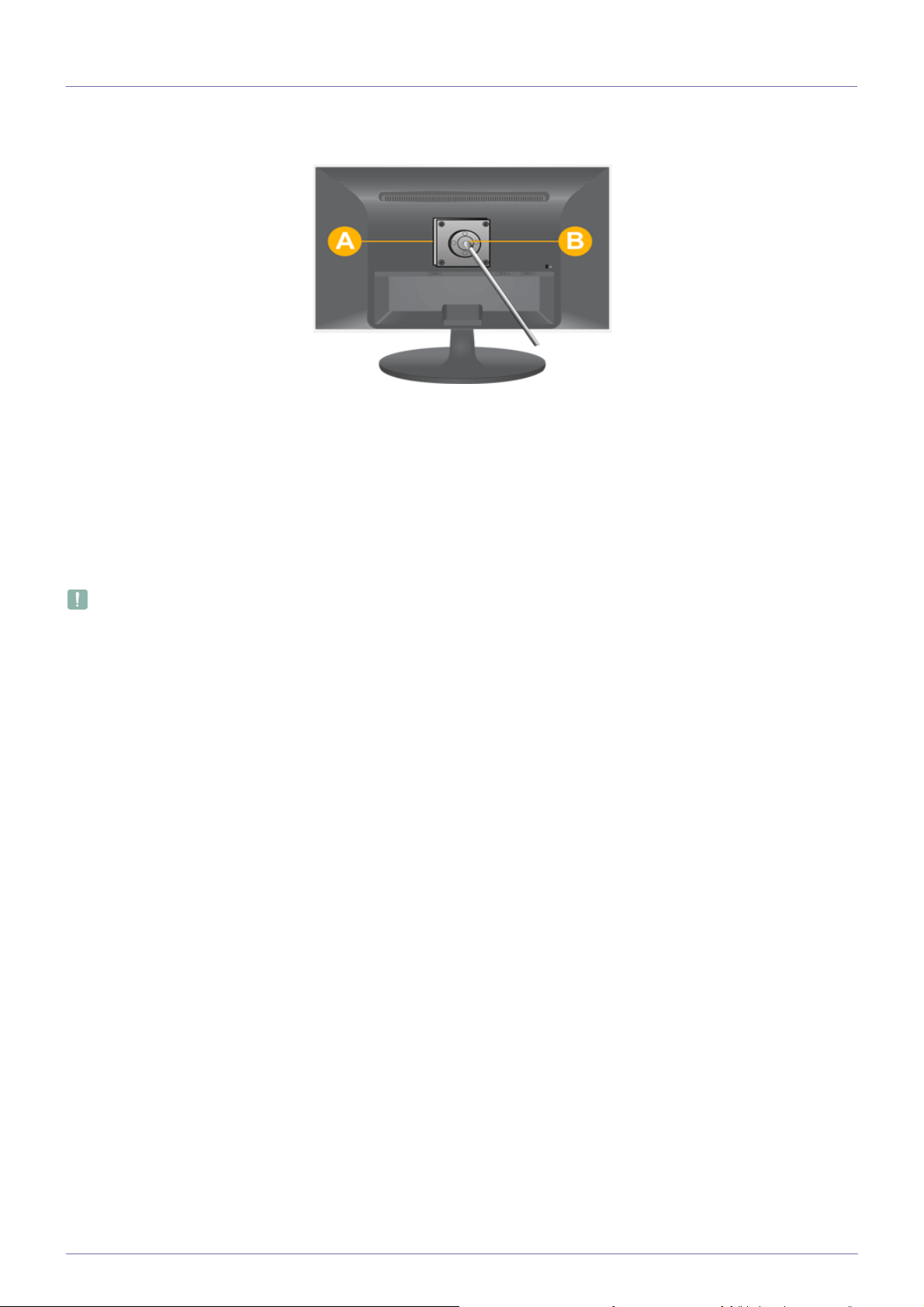
Tento výrobok ponúka stojan pre upevnenie na stenu 100 mm x 100 mm, ktorý je v súlade s parametrami VESA.
A. Upevnenie stojanu
B. Stojan (voliteľné)
1. Vypnite výrobok a odpojte sieťový kábel zo sieťovej zásuvky na stene.
2. Na rovný povrch položte mäkkú tkaninu alebo podušku, aby ste chránili panel a výrobok položte na tkaninu tak, že predná
strana výrobku bude smerovať nadol.
3. Oddeľte stojan.
4. Zarovnajte drážku časti výrobku, ktorá sa pripojí k stojanu s drážkou na stojane (stolný stojan, stojan pre upevnenie na stenu
alebo iný stojan) a stojan pevne upevnite pomocou upevňovacej skrutky.
• Ak používate skrutku, ktorá je dlhšia ako tá so štandardnými parametrami, vnútro výrobku sa môže poškodiť.
• Pri nástenných držiakoch, ktoré nie sú kompatibilné s technickými údajmi podľa normy VESA sa môže dĺžka skrutiek
odlišovať v závislosti od príslušných technických údajov.
• Nepoužívajte skrutky, ktoré nie sú v súlade s technickými údajmi podľa normy VESA a neskladajte ich s použitím
nadmernej sily.
Môže to mať za následok poškodenie výrobku alebo zranenie spôsobené pádom výrobku.
Spoločnosť nenesie žiadnu zodpovednosť za žiadne škody alebo zranenia.
• Spoločnosť nenesie žiadnu zodpovednosť za akékoľvek škody na výrobku alebo zranenia spôsobené použitím stojanu,
ktorý nie je v súlade s určenými technickými údajmi alebo zavinené neodbornou montážou, ktorú nevykonal
autorizovaný montážny technik.
•Keď montujete výrobok s pomocou nástenného držiaka, kúpte si nástenný držiak, ktorý umožňuje aspoň 10 cm
vzdialenosť od steny.
• Spoločnosť nenesie žiadnu zodpovednosť za žiadne problémy spôsobené použitím stojanu, ktorý nie je v súlade s
určenými technickými údajmi.
• Používajte nástenný držiak v súlade s medzinárodnými technickými údajmi.
Montáž výrobku 2-4
Page 16
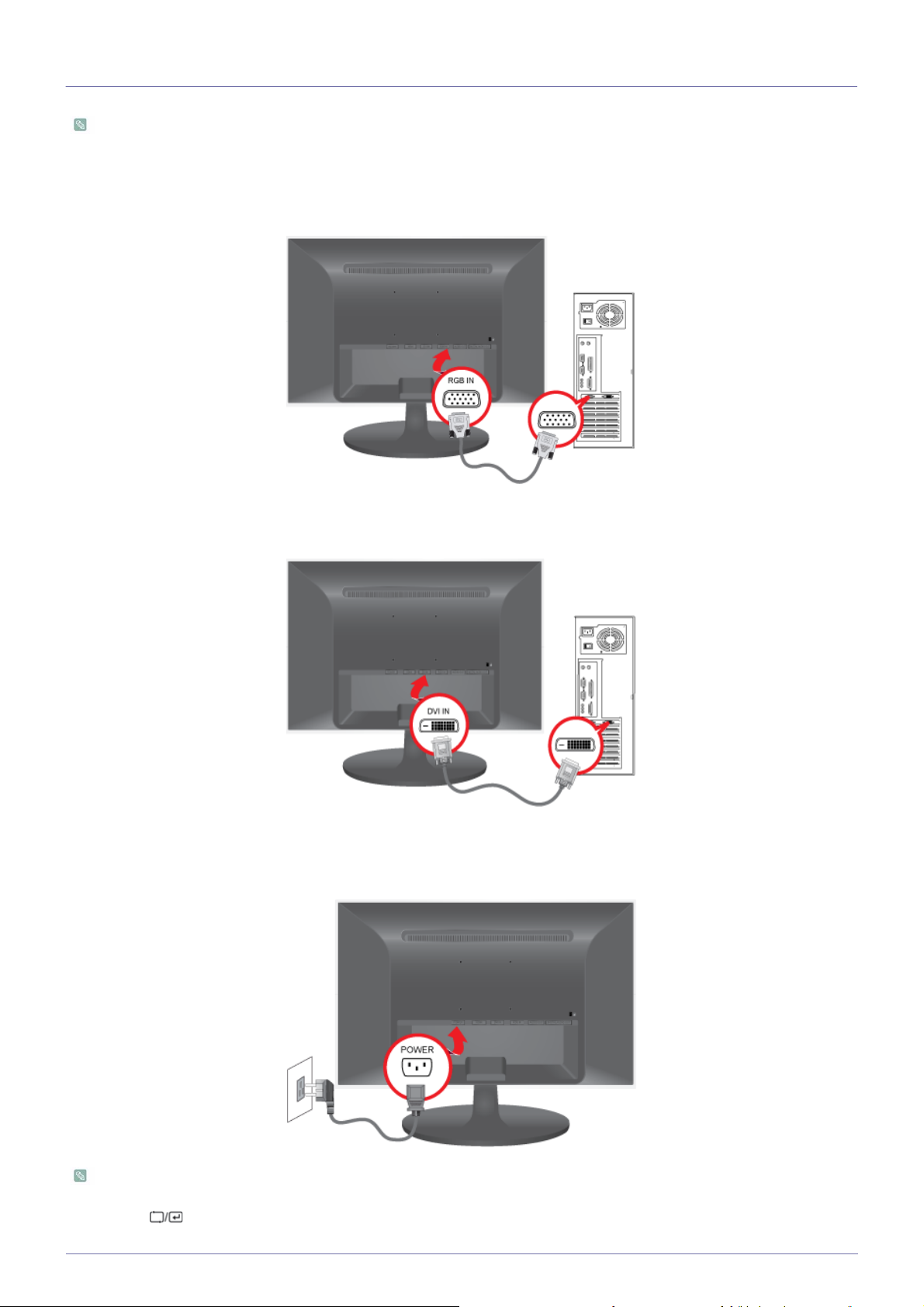
2-5 Prepojenie s počítačom
Pripájacia časť sa môžu odlišovať v závislosti od modelu výrobku.
1. Pripojte výrobok k počítaču v závislosti od video výstupu podporovaného počítačom.
• Ak grafická karta umožňuje D-Sub (analog) output
• Pripojte [RGB IN] port výrobku k portu [D-Sub] počítača pomocou kábla D-Sub.
• Ak grafická karta umožňuje DVI (digital) output
• Pripojte [DVI IN] port výrobku k portu DVI počítača pomocou kábla DVI.
2. Pripojte jeden koniec sieťového kábla k portu [POWER] (NAPÁJANIE) výrobku a opačný koniec sieťového kábla pripojte k
sieťovej zásuvke na stene s napätím 220 V alebo 110 V.
(Vstupné napätie sa automaticky prepína.)
Keď je výrobok pripojený k počítaču, môžete výrobok zapnúť a používať ho.
Keď sú pripojené káble DVI (<Digital>) a D-Sub (<Analog>), môžete si vybrať vstupný signál <Analog/Digital> stlačením
tlačidla .
2-5 Montáž výrobku
Page 17
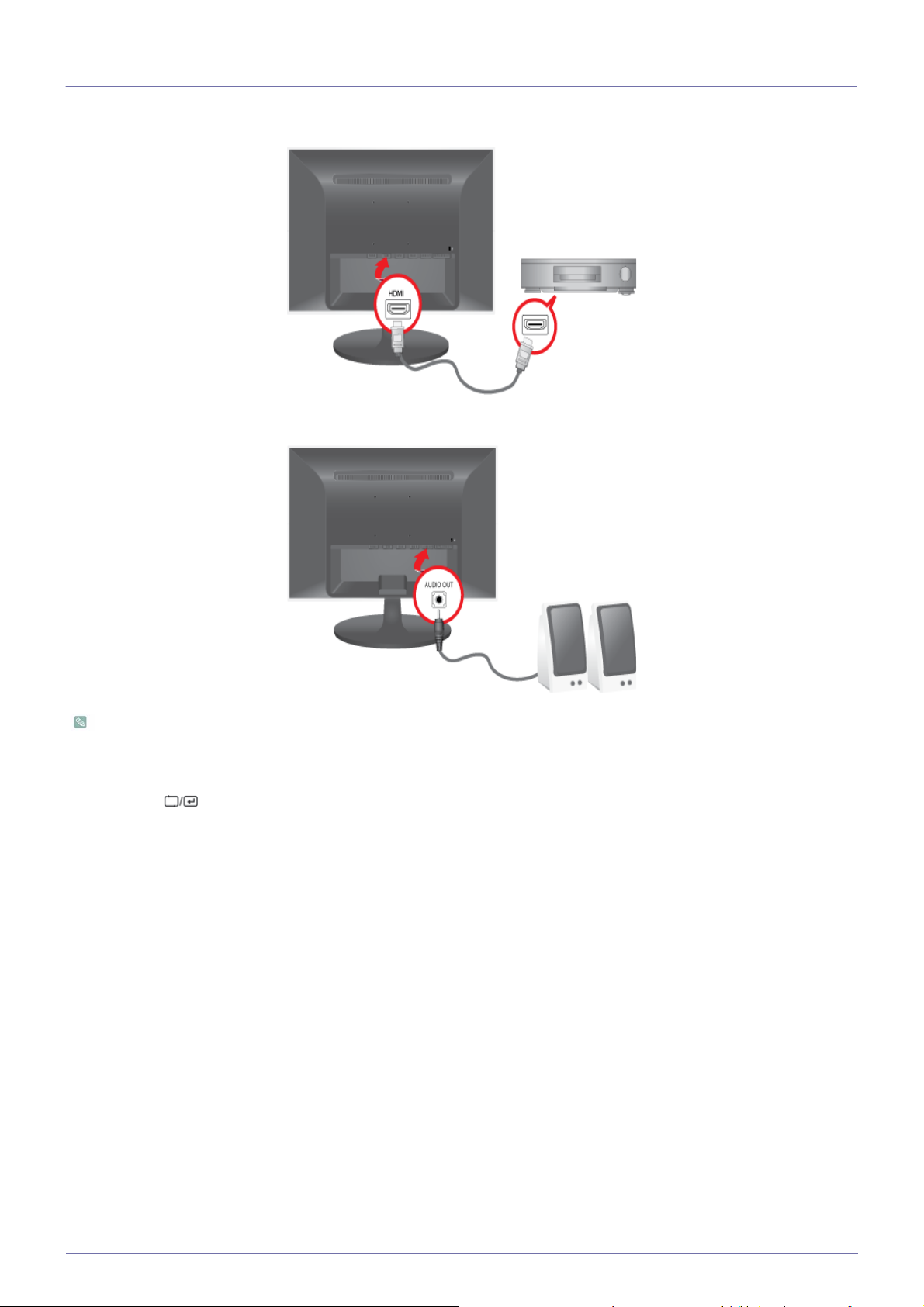
2-6 Pripojenie kábla HDMI
Prepojte výstupný port HDMI vášho digitálneho výstupného zariadenia s portom [HDMI] produktu pomocou kábla HDMI.
K portu [AUDIO OUT] produktu pripojte reproduktor.
Tento produkt nevydá žiadny zvuk, keď je pripojený len kábel HDMI bez pripojeného reproduktora.
Keď dokončíte všetky pripojenia, môžete zapnúť a používať produkt a DVD prehrávač (alebo digitálne výstupné
zariadenie).
Stlačte tlačidlo [ ] a ako vstupný signál vyberte <HDMI>.
Montáž výrobku 2-6
Page 18
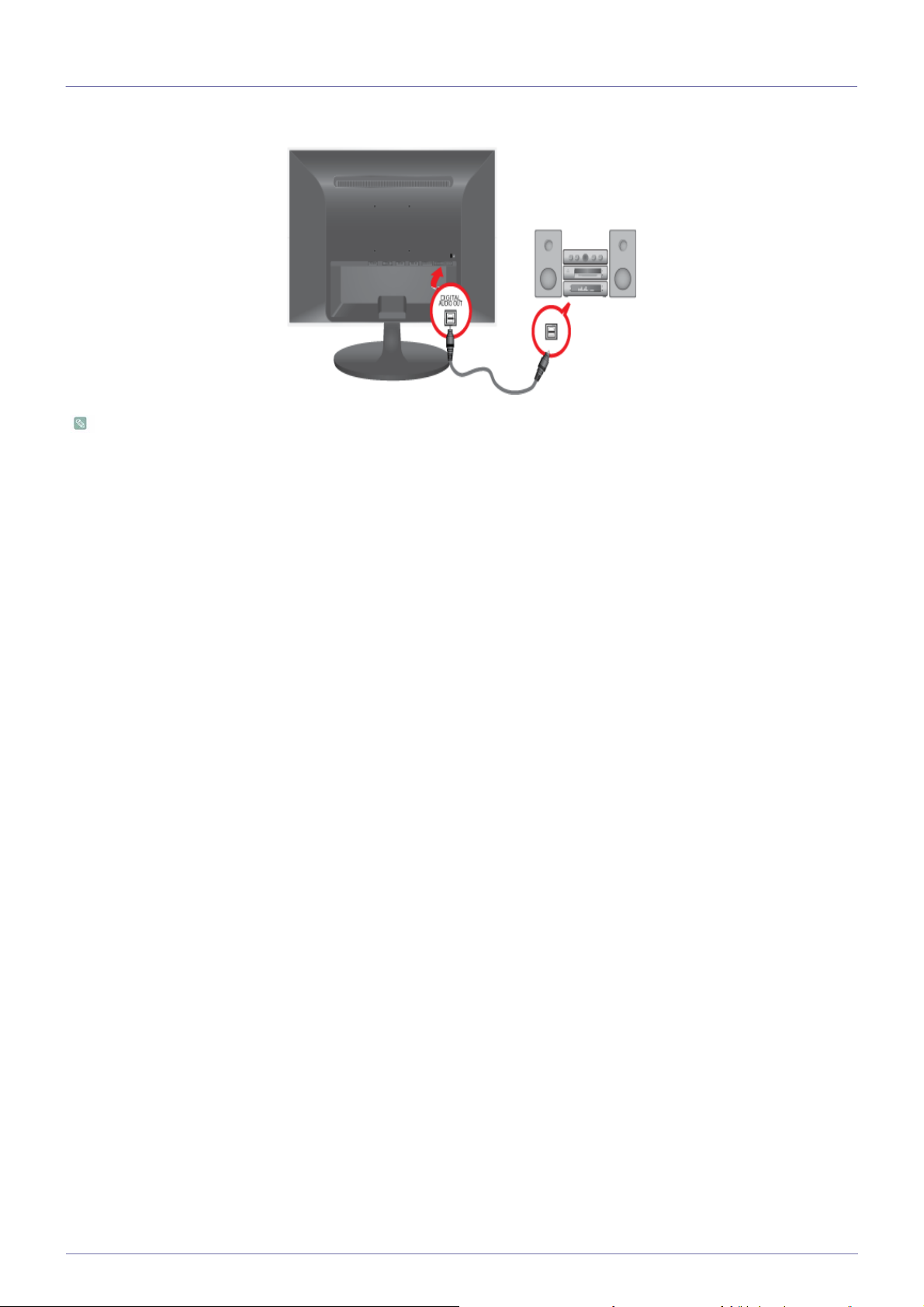
2-7 Pripojenie k zosilňovaču
Pripojte konektor [DIGITAL AUDIO OUT] vášho monitora k optickému vstupu vášho zosilňovača pomocou optického kábla.
Ak z monitora nevychádza žiadny zvuk, musíte použiť zosilňovač.
Informácie o spôsobe pripojenia reproduktora a zosilňovača nájdete v príslušných používateľských príručkách, ktoré vám
poskytli ich výrobcovia.
2-7 Montáž výrobku
Page 19
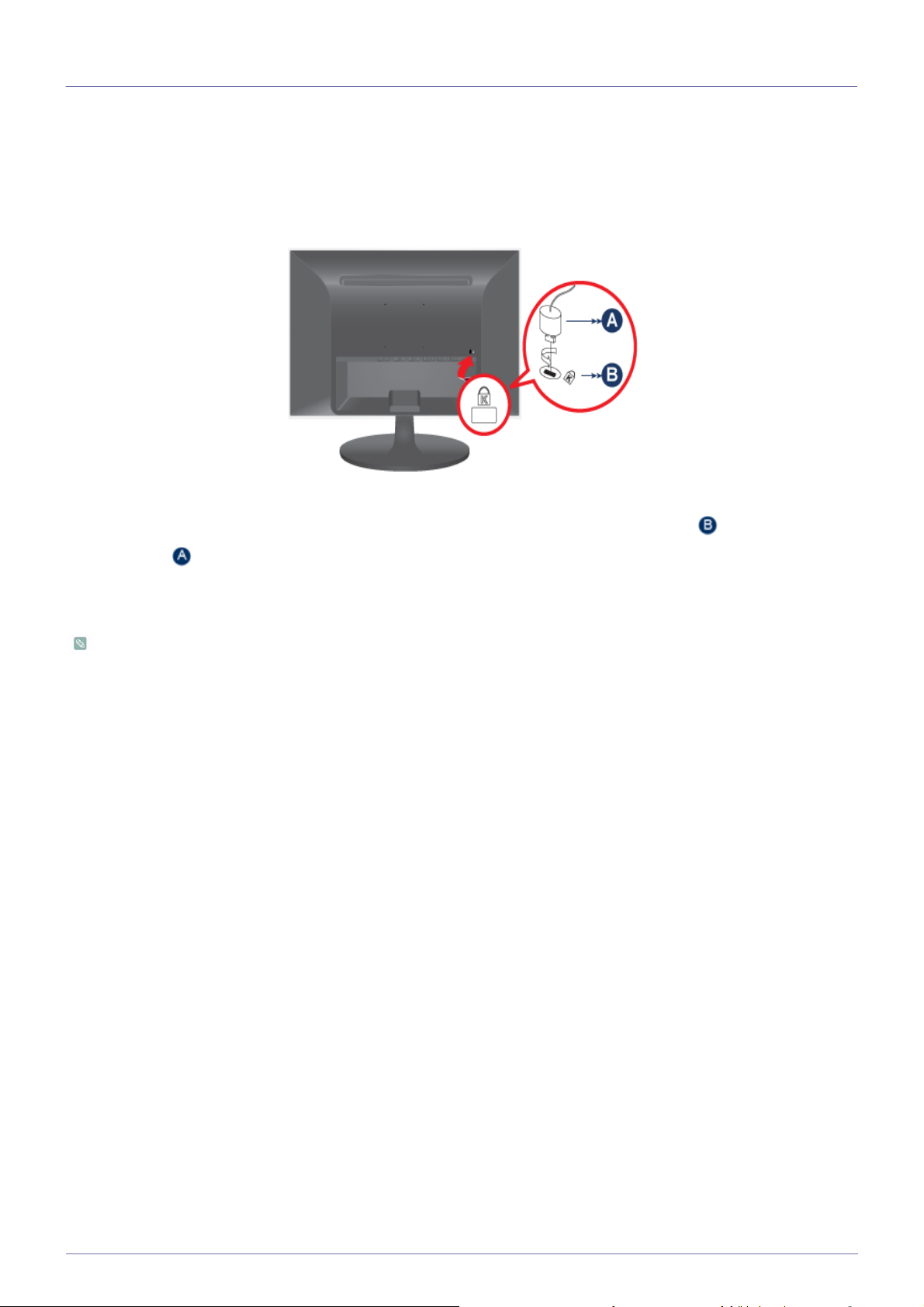
2-8 Uzamknutie Kensington
Uzamknutie Kensington
Zámok Kensington Lock je zariadenie na ochranu proti krádeži, ktoré používateľom umožňuje uzamknúť výrobok tak, že ho môžu
bezpečne používať na verejných priestranstvách. Keďže tvar a používanie uzamykacieho zariadenia sa môžu líšiť v závislosti od
modelu a od výrobcu, pozrite si ďalšie informácie v príručke pre používateľa dodávanej spolu s uzamykacím zariadením. Musíte
si zakúpiť ďalšie uzamykacie zariadenie.
Uzamykanie výrobku
1. Vložte uzamykaciu súčasť uzamykacieho zariadenia do otvoru v zámku Kensington Lock výrobku ( ) a otočte ho v smere
uzamykania ( ).
2. Pripojte kábel zámku Kensington.
3. Pripevnite kábel zámku Kensington Lock k stolu alebo k ťažkému predmetu.
Uzamykacie zariadenie si môžete zakúpiť v obchode s elektronikou, internetovom obchode alebo v našom servisnom
stredisku.
Montáž výrobku 2-8
Page 20
3 Používanie výrobku
3-1 Nastavenie optimálneho rozlíšenia
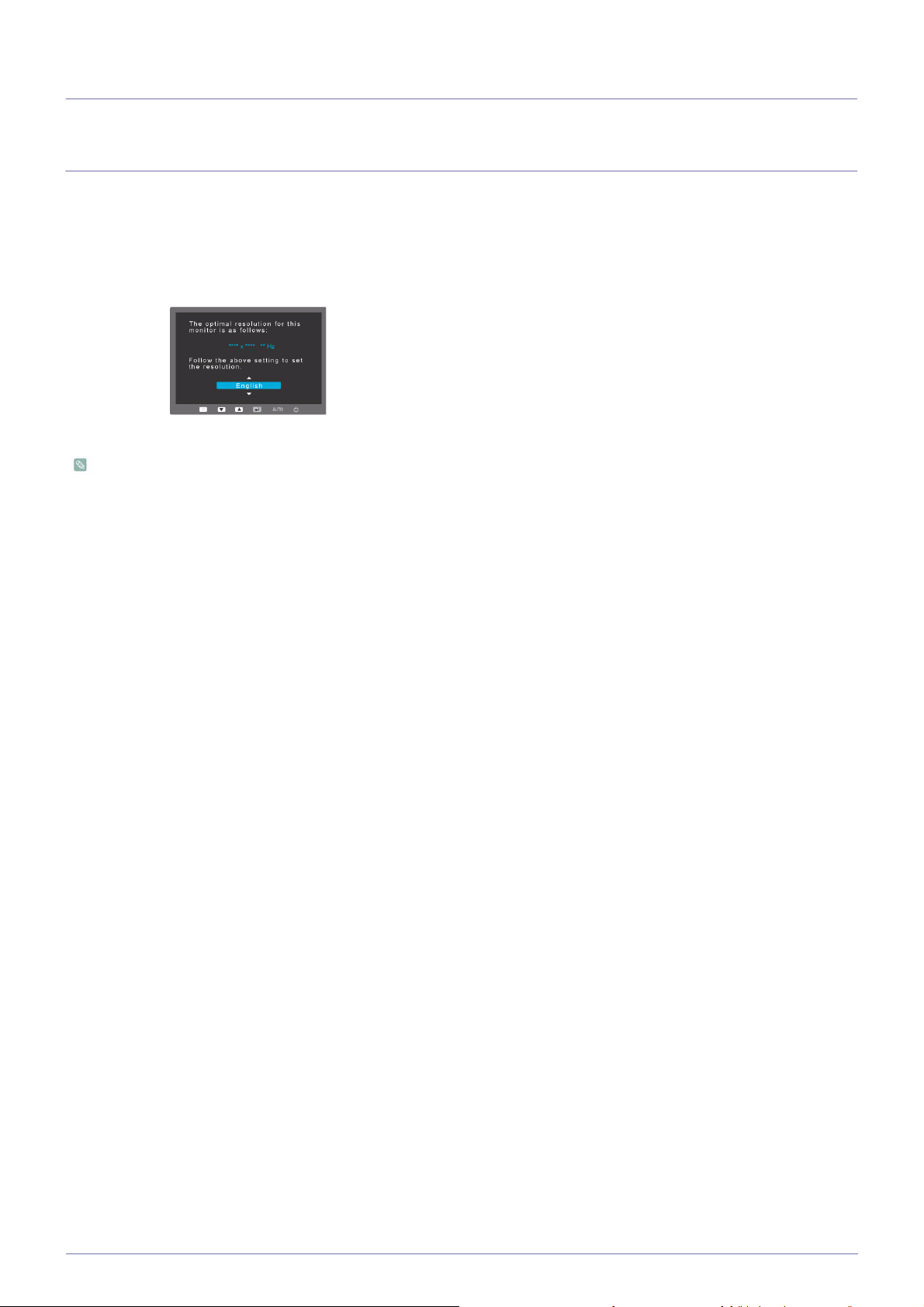
Ak výrobok po zakúpení zapnete, na obrazovke sa objaví správa týkajúca sa nastavenia optimálneho rozlíšenia.
Vyberte jazyk a optimálne rozlíšenie.
▲/▼: Pomocou týchto tlačidiel môžete vybrať jazyk.
MENU : Ak stlačíte toto tlačidlo, správa zmizne.
• Ak rozlíšenie nenastavíte na optimálne rozlíšenie, správa sa objaví až 3 krát.
• Nastavenie rozlíšenia na optimálne rozlíšenie
•Keď je počítač vypnutý, pripojte výrobok k počítaču a zapnite napájanie.
• Na pracovnej ploche kliknite pravým tlačidlom a z roletovej ponuky vyberte položku „Vlastnosti“.
• Na karte „Nastavenia“ nastavte rozlíšenie na optimálne rozlíšenie.
3-1 Používanie výrobku
Page 21
3-2 Tabuľka režimu štandardného signálu
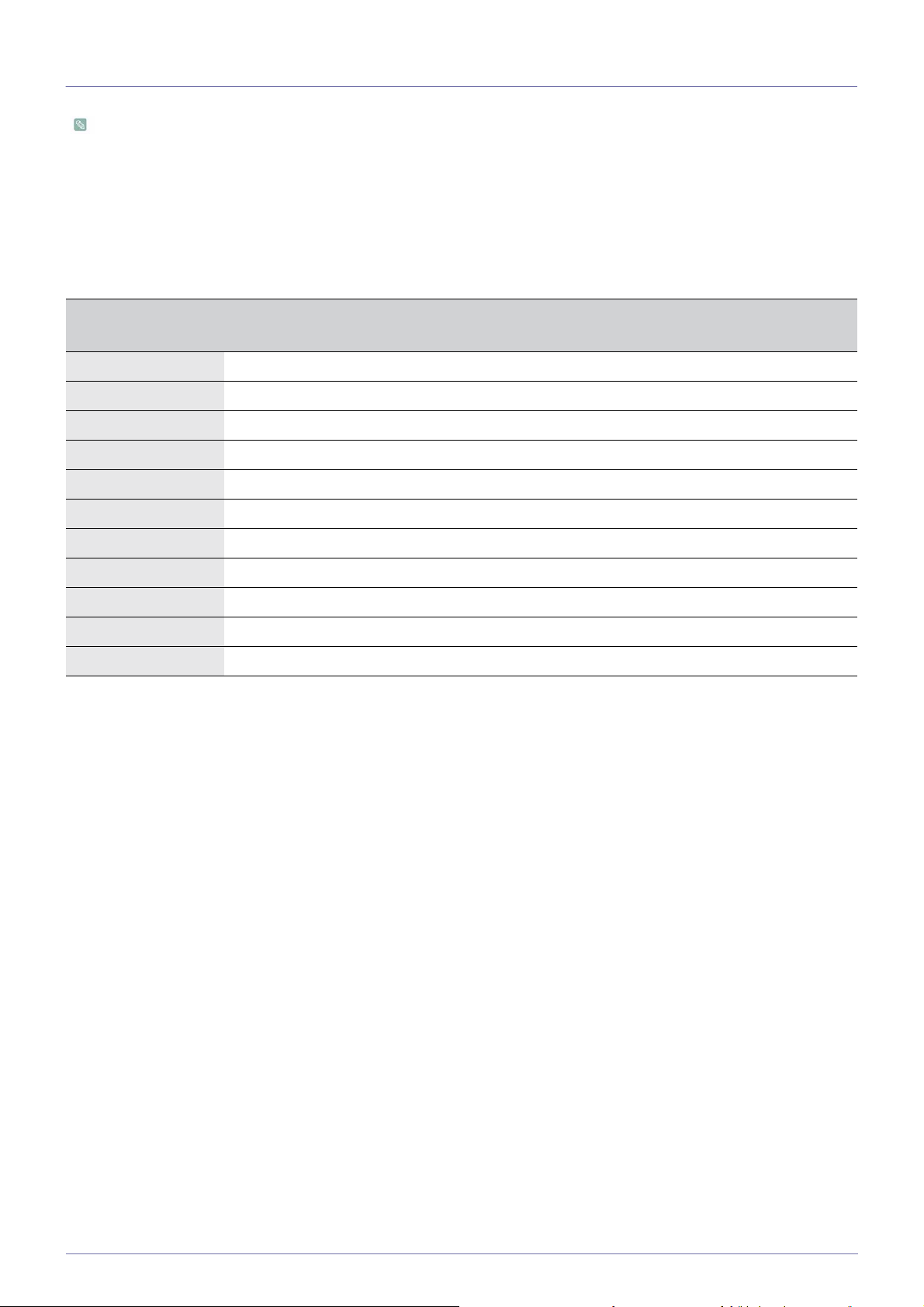
LCD monitor má na rozdiel od CDT monitora jedno optimálne rozlíšenie pre najlepšiu vizuálnu kvalitu v závislosti od
veľkosti obrazovky, kvôli inherentným charakteristickým vlastnostiam panelu.
Preto sa vizuálna kvalita zníži, ak nenastavíte pre rozmer panelu optimálne rozlíšenie. Je to odporúčané nastavenie
rozlíšenia pre optimálne rozlíšenie výrobku.
Ak je signál z počítača jedným z nasledujúcich režimov štandardného signálu, obrazovka sa nastaví automaticky. Avšak, ak
signál z počítača nie je jedným z nasledujúcich režimov signálu, môže sa zobraziť prázdna obrazovka alebo sa môžu zapnúť len
LED diódy napájania. Preto ho nakonfigurujte nasledovne, za pomoci príručky pre používateľa grafickej karty.
REŽIM
ZOBRAZENIA
HORIZONTÁLNA
FREKVENCIA (KHZ)
VERTIKÁLNA
FREKVENCIA (HZ)
VZORKOVANIE
(MHZ)
SYNCHRONIZAČNÁ
POLARITA (H/V)
IBM, 640 x 480 31,469 59,940 25,175 -/-
VESA, 800 x 600 35,156 56,250 36,000 +/+
VESA, 800 x 600 37,879 60,317 40,000 +/+
VESA, 1024 x 768 48,363 60,004 65,000 -/-
VESA, 1280 x 800 49,702 59,810 83,500 -/+
VESA, 1280 X 960 60,000 60,000 108,000 +/+
VESA, 1280 X 1024 63,981 60,020 108,000 +/+
VESA, 1440 x 900 55,935 59,887 106,500 -/+
VESA, 1600 x 1200 75,000 60,000 162,000 +/+
VESA, 1680 x 1050 65,290 59,954 146,250 -/+
VESA, 1920 x 1080 67,500 60,000 148,500 +/+
Horizontálna frekvencia
Čas, po ktorý trvalo snímanie jedného pásmo z najkrajnejšej ľavej polohy do najkrajnejšej pravej polohy na obrazovke sa nazýva
horizontálny cyklus a ekvivalent horizontálneho cyklu sa nazýva horizontálna frekvencia. Horizontálna frekvencia sa vyjadruje v
kHz.
Vertikálna frekvencia
Panel musí zobrazovať rovnaký obraz na obrazovke každú desatinu sekundy, aby ľudia mohli sledovať obraz. Táto frekvencia sa
nazýva vertikálna frekvencia. Vertikálna frekvencia sa vyjadruje v Hz.
Používanie výrobku 3-2
Page 22
3-3 Inštalácia ovládača zariadenia
Ak inštalujete ovládač zariadenia, môžete pre výrobok nastaviť príslušné rozlíšenie a frekvenciu. Ovládač zariadenia je
súčasťou disku CD-ROM, ktorý sa dodáva spolu s výrobkom. Ak je dodaný súbor ovládača poškodený, navštívte servisné
stredisko alebo webovú stránku spoločnosti Samsung Electronics (http://www.samsung.com/) a stiahnite si ovládač.
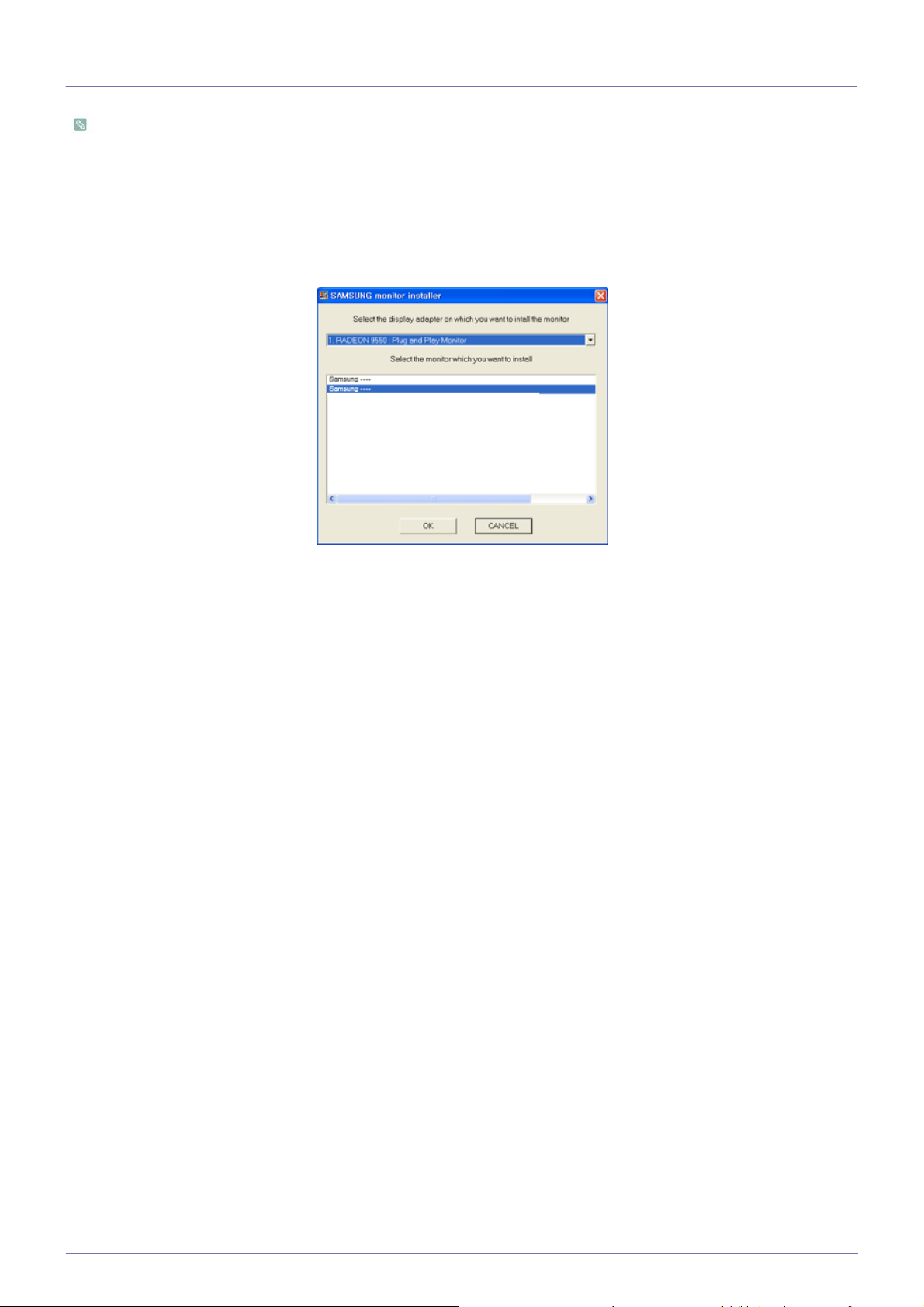
1. Do jednotky CD-ROM vložte inštalačné CD ovládača.
2. Kliknite na položku „Ovládač pre systém Windows“.
3. Zo zoznamu modelov vyberte model vášho výrobku.
4. Dokončite zostávajúce kroky inštalácie podľa pokynov zobrazovaných na obrazovke.
5. Skontrolujte, či sa v nastaveniach Ovládacieho panela zobrazuje správne rozlíšenie a obnovovací kmitočet obrazovky. Viac
informácií si pozrite v dokumente o operačnom systéme Windows.
3-3 Používanie výrobku
Page 23
3-4 Tlačidlá na obsluhu výrobku
Tlačidlá na obsluhu výrobku
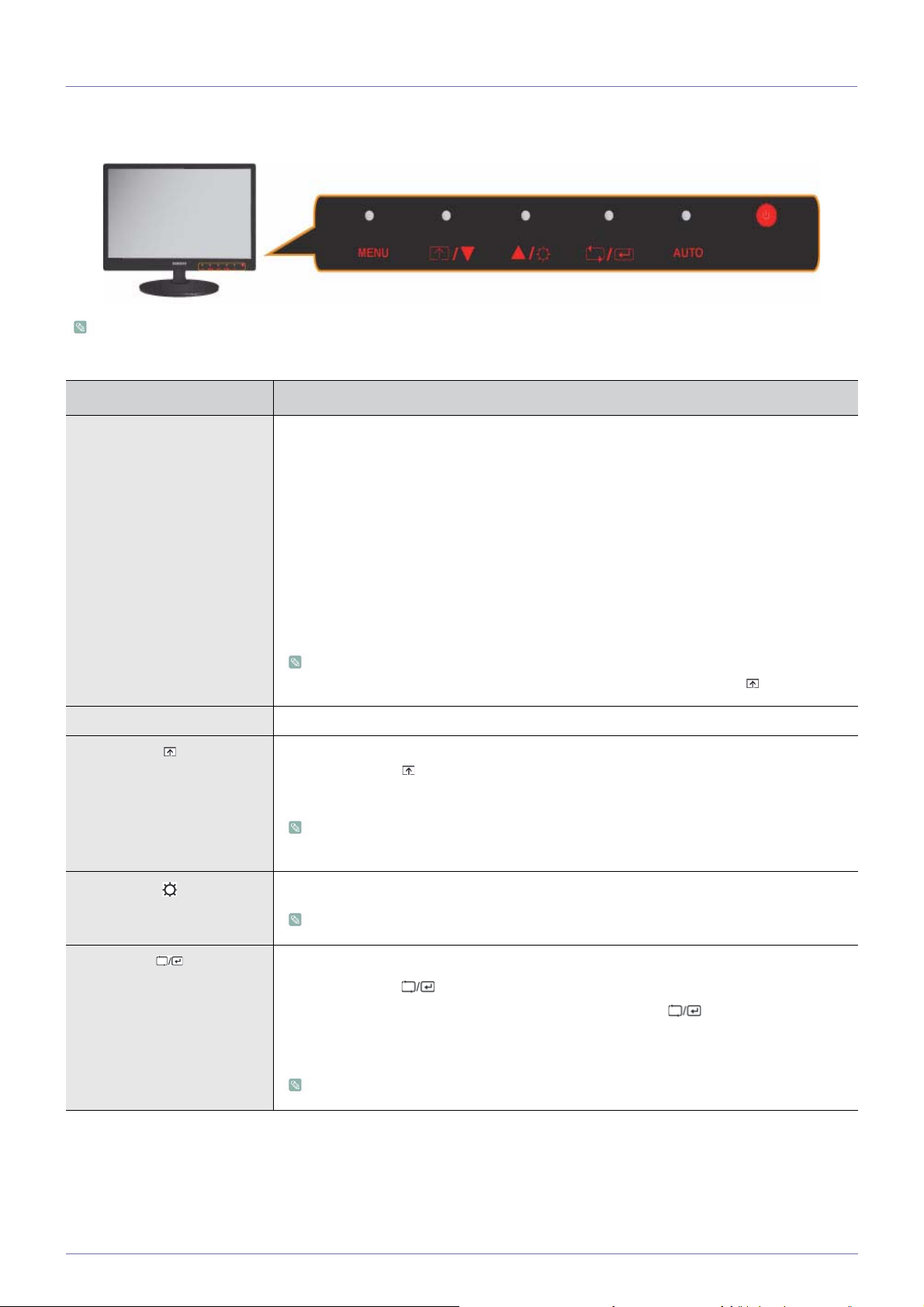
Jemne sa dotknite jedného z ovládacích tlačidiel.
Zobrazia sa tlačidlá LED.
IKONA OPIS
MENU Stlačením tohto tlačidla zobrazíte Zobrazenie na obrazovke (OSD).
Toto tlačidlo sa tiež používa na opustenie OSD alebo na návrat na vyššiu úroveň ponuky
OSD.
* Zámok nastavenia OSD
Táto funkcia uzamyká OSD, aby sa zachovali aktuálne nastavenia alebo aby sa inej osobe
zabránilo robiť zmeny v nastaveniach.
Zapnúť: Ak stlačíte a podržíte tlačidlo MENU na 5 sekúnd, funkcia Zámok nastavenia OSD
sa zapne.
Vypnutý: Ak znovu stlačíte a podržíte tlačidlo MENU na 5 sekúnd, funkcia Zámok nastavenia
OSD sa vypne.
Dokonca aj keď je funkcia Zámok nastavenia OSD zapnutá, používatelia môžu
nastaviť jas a kontrast a môžu nastaviť funkciu nastavenia priradenú [ ].
▲/▼ Použite tieto tlačidlá na navigovanie cez ponuku alebo na nastavenie hodnoty v OSD.
Používatelia môžu nastaviť Customized Key na jednu z nasledujúcich funkcií. Ak používateľ
stlačí Custom Key [ ] po jeho nastavení, vykoná sa konfigurovaná funkcia.
<MagicBright> - <MagicColor> - <Color Effect> - <Image Size>
Funkciu Customized Key môžete nastaviť výberom „SETUP&RESET -> Customized
Key“ v OSD.
Toto tlačidlo použite na ovládanie jasu obrazovky.
V režime <HDMI> je možné upraviť zvuk.
Toto tlačidlo použite na výber funkcie.
Ak stlačíte tlačidlo [ ], keď tam nie je žiadne OSD, prepne sa vstupný signál (Analog/
Digital/HDMI). Keď prepnete vstupný signál stlačením tlačidla [ ] alebo keď zapnete
výrobok, v ľavej hornej časti obrazovky sa objaví správa zobrazujúca vybraný vstupný signál.)
Aby ste vybrali režim digital, musíte prepojiť produkt a PC pomocou kábla DVI.
Používanie výrobku 3-4
Page 24
IKONA OPIS
AUTO Stlačte tlačidlo [AUTO] pre automatickú úpravu nastavení obrazovky.
Táto funkcia je dostupná iba v režime analog.
Ak sa zmenia nastavenia rozlíšenia v položke Vlastnosti zobrazenia, vykoná sa funkcia
AUTO adjustment .
Stlačením tohto tlačidla môžete zapnúť alebo vypnúť výrobok.
Diódy LED napájania
Táto dióda LED je zapnutá, ak výrobok pracuje normálne.
Ďalšie informácie o funkcii úspory energie nájdete pod funkcia úspory energie v časti
Ďalšie informácie. Ak výrobok nebudete dlhší čas používať, odporúčame vám odpojiť
sieťový kábel, aby sa minimalizovala spotreba energie.
3-4 Používanie výrobku
Page 25
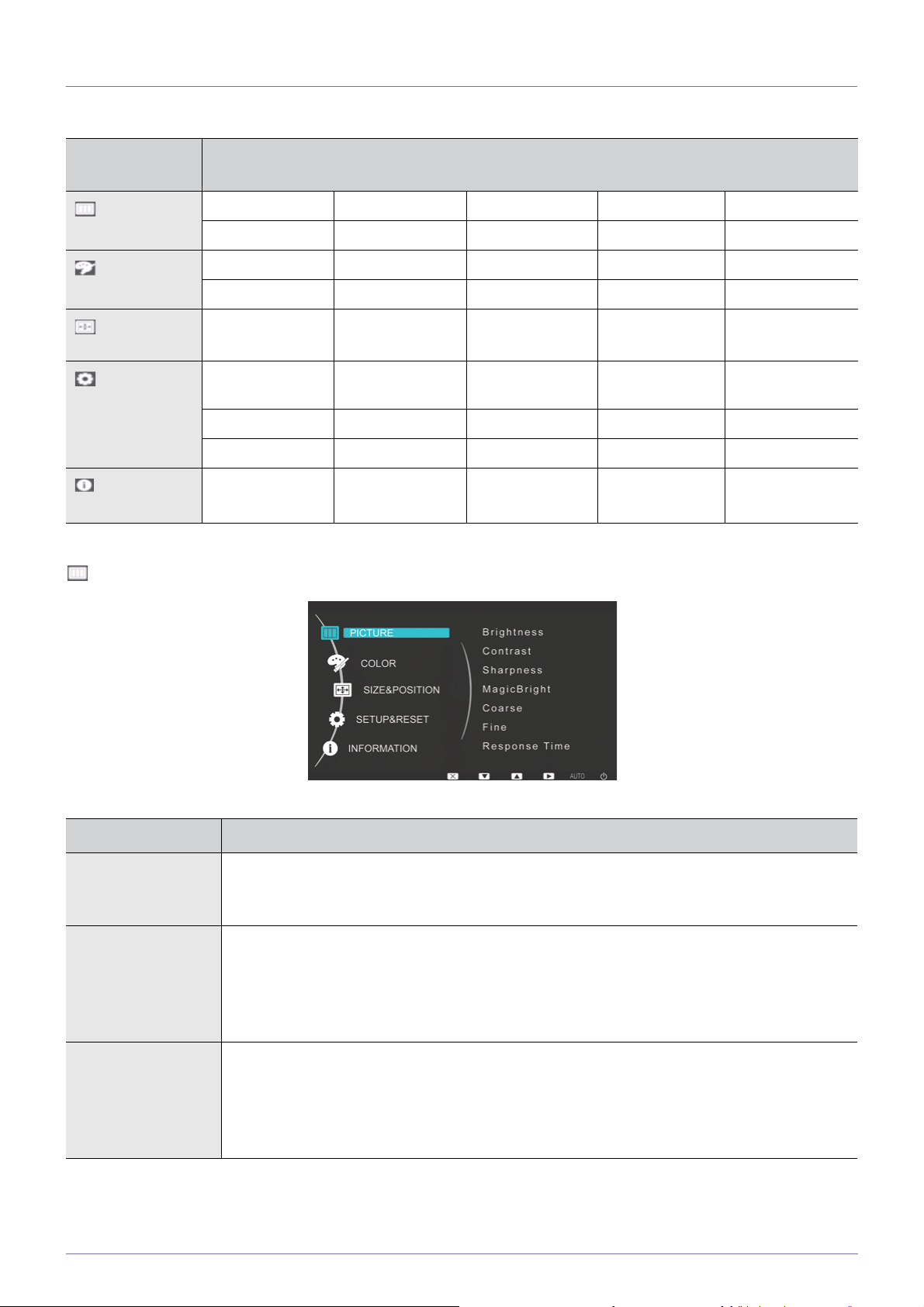
3-5 Používanie ponuky Nastavenie obrazovky (OSD: Zobrazenie na obrazovke)
Ponuka Nastavenie obrazovky (OSD: Zobrazenie na obrazovke)Štruktúra
HLAVNÉ
PONUKY
PICTURE
COLOR
SIZE & POSI-
TION
SETUP&RESET
INFORMA-
TION
PICTURE
PODPONUKY
Brightness Contrast Sharpness MagicBright Coarse
Fine Response Time
MagicColor Red Green Blue Color Tone
Color Effect Gamma
H-Position V-Position Image Size Menu H-Position Menu V-Position
Reset Menu Transpa-
rency
Off Timer On/Off Off Timer Setting Auto Source PC/AV Mode Display Time
Customized Key
Language LED On/Off LED Brightness
PONUKA OPIS
Brightness Ovláda jas obrazovky.
Táto ponuka nie je dostupná, keď je položka <MagicBright> nastavená na režim <Dynamic Contrast>.
Contrast Ovláda kontrast obrazu zobrazovaného na obrazovke.
Táto ponuka nie je dostupná, keď je položka <MagicBright> nastavená na režim <Dynamic Contrast>.
Táto ponuka nie je dostupná, keď je položka <MagicColor> nastavená na režim <Full> alebo režim
<Intelligent>.
Sharpness Ovláda jas detailov obrazov zobrazovaných na obrazovke.
Táto ponuka nie je dostupná, keď je položka <MagicBright> nastavená na režim <Dynamic Contrast>.
Táto ponuka nie je dostupná, keď je položka <MagicColor> nastavená na režim <Full> alebo režim
<Intelligent>.
Používanie výrobku 3-5
Page 26
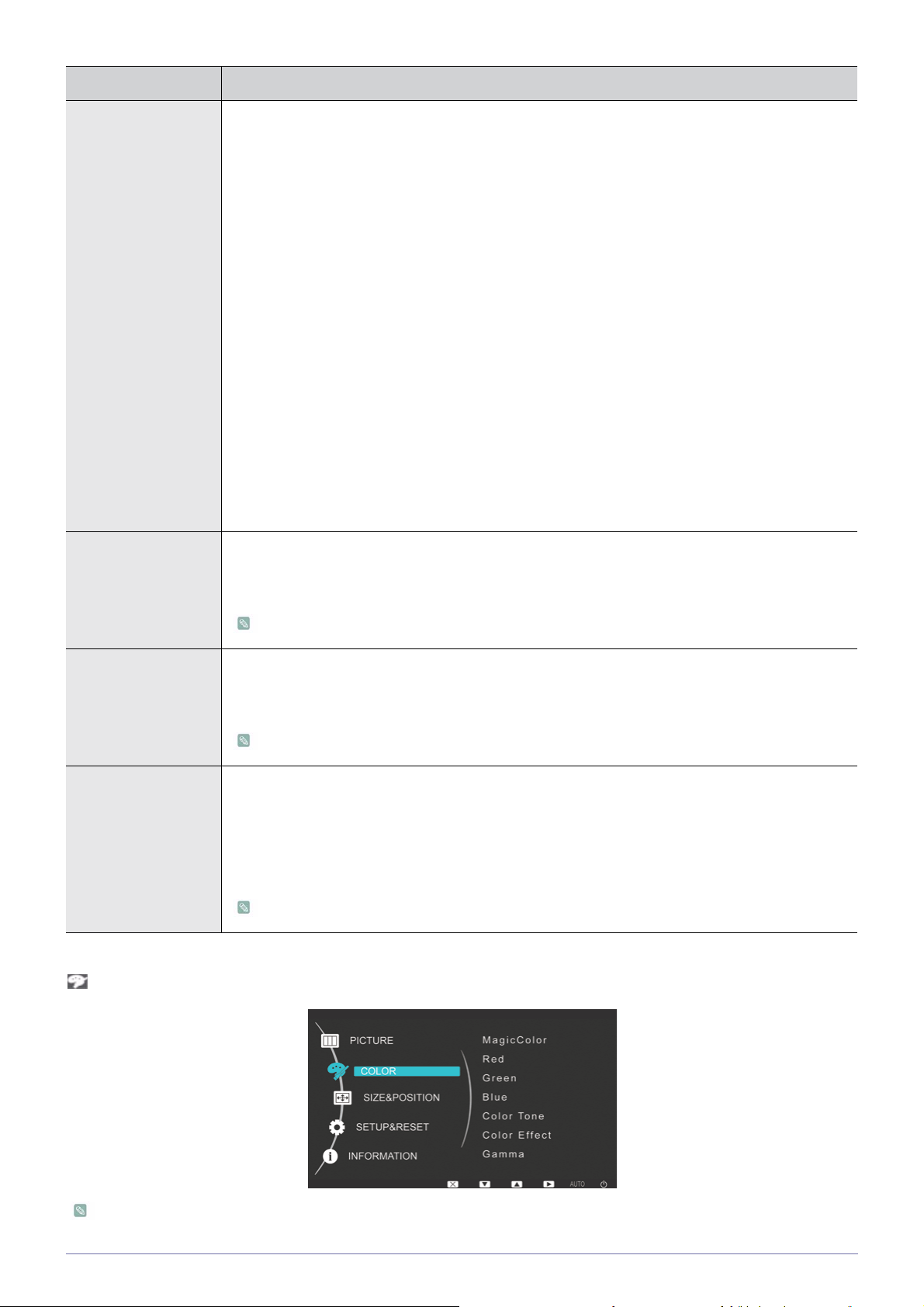
PONUKA OPIS
MagicBright Ponúka predvolené nastavenia obrazu pre rozličné používateľské prostredia, ako je úprava doku-
mentu, surfovanie po internete, hranie hier, sledovanie športov alebo filmov atď.
•<Custom>
Ak predvolené režimy obrazu nepostačujú, používatelia môžu priamo pomocou tohto režimu
nakonfigurovať <brightness> a <contrast>.
• <Text>
Tento režim ponúka nastavenie obrazu vhodné na úpravu dokumentov.
• <Internet>
Tento režim ponúka nastavenie obrazu vhodné na surfovanie po internete (text + obraz).
•<Game>
Tento režim ponúka nastavenie obrazu vhodné na hranie hier obsahujúcich množstvo grafiky a
ktoré vyžadujú rýchly obnovovací kmitočet obrazovky.
•<Sport>
Tento režim ponúka nastavenie obrazu vhodné na sledovanie športových hier obsahujúcich
množstvo pohybu.
•<Movie>
Tento režim ponúka nastavenie jasu a ostrosti podobné ako pri TV pre najlepšie zábavné
prostredie (film, DVD atď.).
• <Dynamic Contrast>
Automaticky ovláda kontrast obrazu tak, že svetlé a tmavé obrazy sú celkovo vyvážené.
Coarse Odstraňuje vertikálne čiary šumu (konfigurácia siete) z obrazovky.
Umiestnenie obrazovky sa po nastavení môže zmeniť. V tomto prípade pohnite obrazovkou tak, že
sa obrazovka zobrazí v strede zobrazovacieho panela s pomocou ponuky <H-Position>.
Táto funkcia je dostupná iba v režime analog.
Fine Odstraňuje horizontálne čiary šumu (konfigurácia siete) z obrazovky.
Ak sa šum nedá úplne odstrániť pomocou funkcie <Fine>, upravte položku <Coarse> a potom znovu
použite funkciu <Fine>.
Táto funkcia je dostupná iba v režime analog.
Response Time Zrýchľuje čas odozvy LCD panela oproti pôvodnému času odozvy tak, že pohyblivý obraz sa zdá byť
ostrejší a prirodzenejší.
•<Normal>
• <Faster>
•<Fastest>
Keď nepozeráte film, odporúča sa nastaviť možnosť Normal alebo Faster.
COLOR
Táto ponuka nie je dostupná, keď je položka MagicBright nastavená na režim <Dynamic Contrast>.
3-5 Používanie výrobku
Page 27
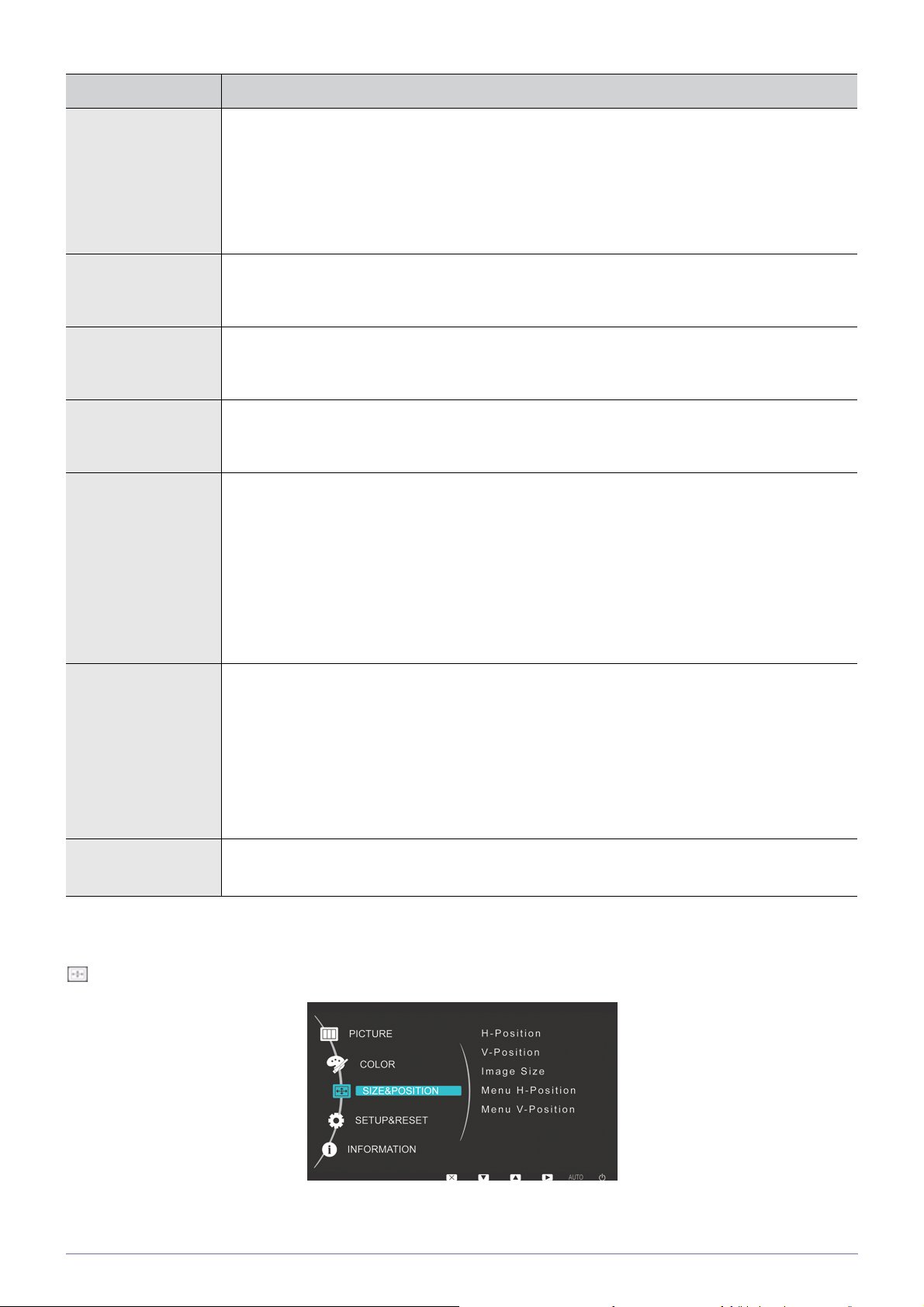
PONUKA OPIS
MagicColor Zobrazuje prirodzené farby jasnejšie bez zmeny kvality obrazu pomocou vlastnej technológie na
zlepšenie kvality obrazu vyvinutej spoločnosťou Samsung Electronics.
• <Off> - Vypína funkciu MagicColor.
• <Demo> - Môžete porovnať snímky spracované funkciou MagicColor s pôvodnými snímkami.
• <Full> - Poskytuje jasnejší obraz vrátane oblastí korešpondujúcich s farbou pokožky.
• <Intelligent> - Zlepšuje farebnosť snímok, s výnimkou oblastí korešpondujúcich s farbou pokožky.
Red Môžete upraviť hodnotu červenej farby snímok podľa vašich predstáv.
Táto ponuka nie je dostupná, keď je položka <MagicColor> nastavená na režim <Full> alebo režim
<Intelligent>.
Green Môžete upraviť hodnotu zelenej farby snímok podľa vašich predstáv.
Táto ponuka nie je dostupná, keď je položka <MagicColor> nastavená na režim <Full> alebo režim
<Intelligent>.
Blue Môžete upraviť hodnotu modrej farby snímok podľa vašich predstáv.
Táto ponuka nie je dostupná, keď je položka <MagicColor> nastavená na režim <Full> alebo režim
<Intelligent>.
Color Tone Teplotu farieb môžete nastaviť podľa svojich preferencií.
• <Cool> - Nastaví teplotu farieb obrazovky na chladnejšiu farbu.
• <Normal> - Nastaví teplotu farieb obrazovky na bežnú teplotu farieb.
• <Warm> - Nastaví teplotu farieb obrazovky na teplejšiu farbu.
• <Custom> - Vyberte túto ponuku, aby ste manuálne nastavili teplotu farieb.
Ak nemáte radi predvolené teploty farieb, manuálne môžete upraviť farby funkcie <Color Effect>.
Táto ponuka nie je dostupná, keď je položka <MagicColor> nastavená na režim <Full> alebo režim
<Intelligent>.
Color Effect Môžete zmeniť celkovú atmosféru tak, že zmeníte farby obrazov.
Táto funkcia je k dispozícii len vtedy, keď je položka <MagicColor> nastavená na možnosť <Off>.
• <Off> - Vypína funkciu Color effect.
• <Grayscale> - Zobrazuje snímky čiernobielo.
• <Green> - Zobrazuje snímky v zelenej monochromatickej farbe.
• <Aqua> - Zobrazuje snímky v akvamarínovej monochromatickej farbe.
• <Sepia> - Zobrazuje snímky v sépiovej monochromatickej farbe.
Gamma Pomocou tejto ponuky môžete meniť intenzitu farieb stredného jasu.
• <Mode1> - <Mode2> - <Mode3>
SIZE & POSITION
Používanie výrobku 3-5
Page 28
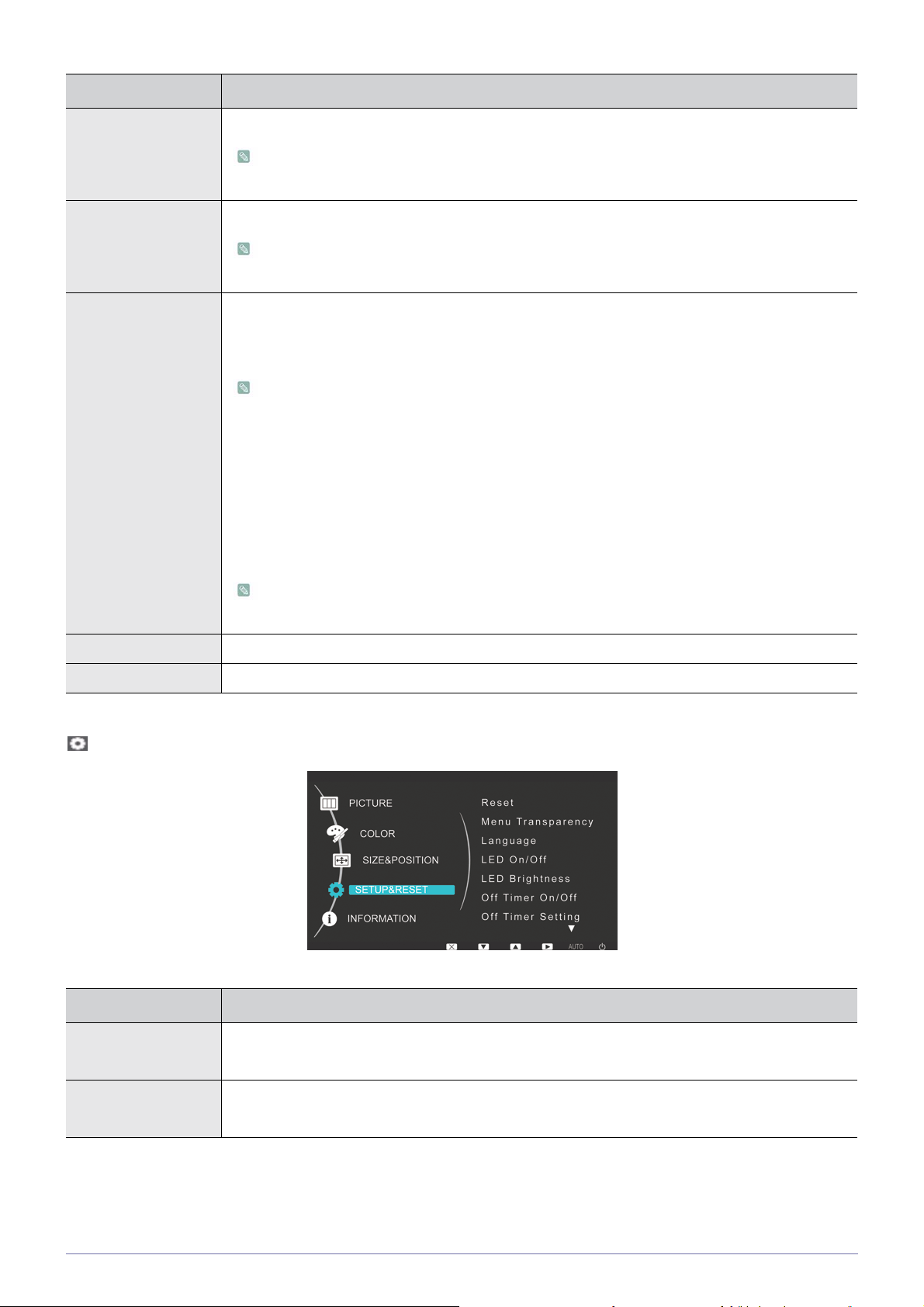
PONUKA OPIS
H-Position Presúva polohu zobrazovanej oblasti na obrazovke horizontálne.
Táto funkcia je dostupná iba v analógovom a HDMI režime.Avšak v režime HDMI je dostupná
len vtedy, keď sa položka <Image Size> nastaví na možnosť <Screen Fit>.
V-Position Presúva polohu zobrazovanej oblasti na obrazovke vertikálne.
Táto funkcia je dostupná iba v analógovom a HDMI režime.Avšak v režime HDMI je dostupná
len vtedy, keď sa položka <Image Size> nastaví na možnosť <Screen Fit>.
Image Size PC signály
• <Auto> - Obraz sa zobrazuje s pomerom strán vstupného signálu.
• <Wide> - Obraz sa zobrazuje na celej obrazovke bez ohľadu na pomer strán vstupného signálu.
• Signál, ktorý nie je v tabuľke štandardného režimu, nie je podporovaný.
• Ak je rozlíšenie nastavené na optimálne rozlíšenie, pomer strán sa nezmení, či už je
položka <Image Size> nastavená na možnosť <Auto> alebo <Wide>.
AV signály
• <4 : 3> - Zobrazí obraz s pomerom strán 4:3.
• <16 : 9> - Zobrazí obraz s pomerom strán 16:9.
• <Screen Fit> - Ak je v režime vstupu DVI vstupom signál 720P, 1080i alebo 1080P, obraz sa
zobrazí v danom stave bez orezania.
• Toto sa dá nastaviť iba vtedy, keď je externý vstup pripojený cez DVI a položka <PC/AV
Mode> je nastavená na možnosť <AV>.
Menu H-Position Môžete upraviť horizontálnu polohu OSD.
Menu V-Position Môžete upraviť vertikálnu polohu OSD.
SETUP&RESET
PONUKA OPIS
Reset Túto funkciu použite na obnovenie vizuálnej kvality a nastavení farieb na výrobné nastavenia.
•<No> - <Yes>
Menu Transparency Môžete vybrať priehľadnosť OSD.
• <Off> - <On>
3-5 Používanie výrobku
Page 29
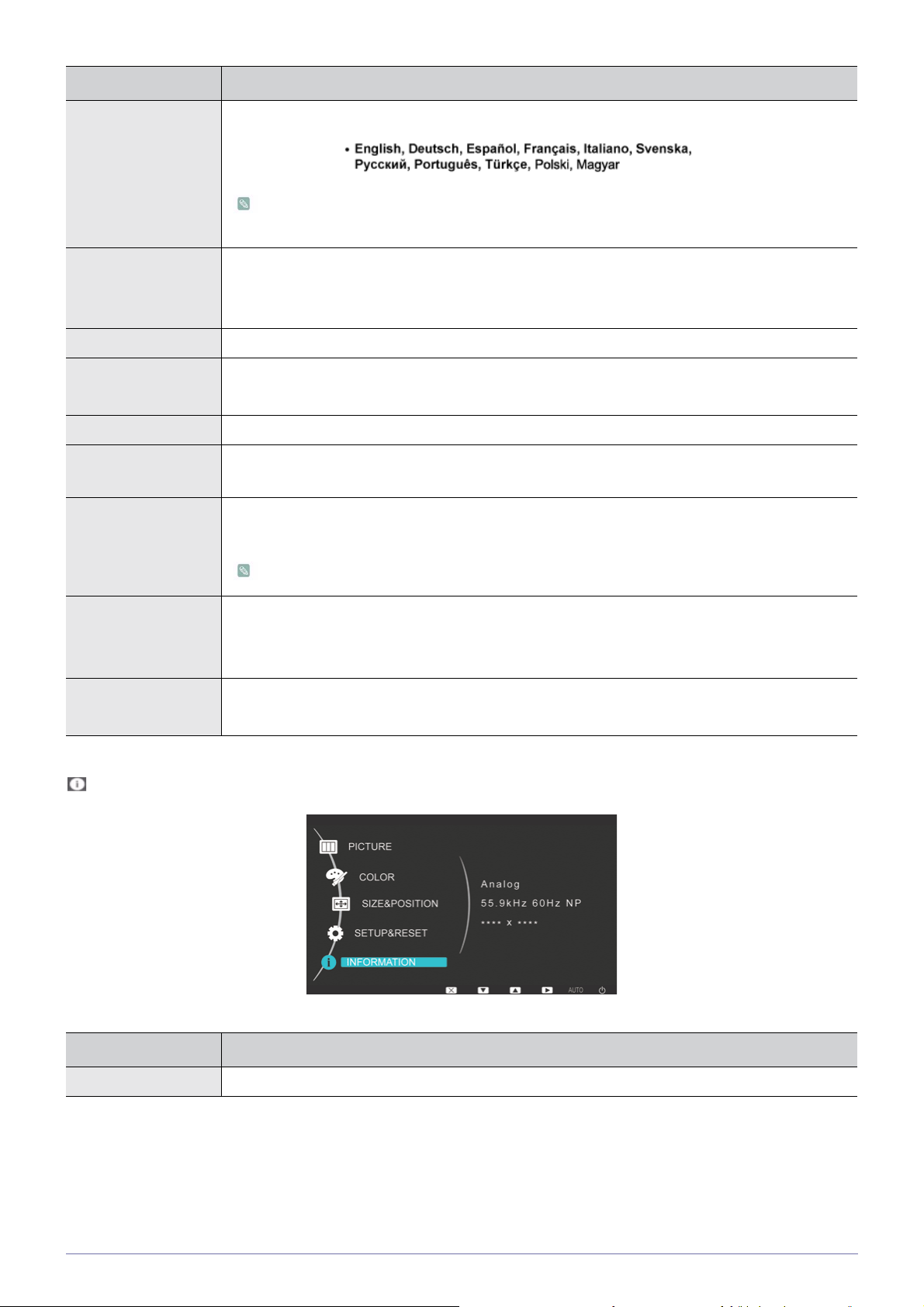
PONUKA OPIS
Language Vyberte jazyk pre OSD.
Vybraný jazyk sa aplikuje iba na OSD výrobku. Toto nastavenie nemá vplyv na ostatné funkcie
počítača.
LED On/Off Zapne alebo vypne kontrolku LED tlačidla ponuky.
• <Off> - Vypína LED diódu tlačidla Power.
• <On> - Zapne svetlo kontrolky LED tlačidla napájania.
LED Brightness Nastaví jas kontrolky LED tlačidla ponuky v úrovniach.
Off Timer On/Off Off Timer (Vypnutie časovača) môžete zapnúť alebo vypnúť.
• <Off> - <On>
Off Timer Setting Automaticky vypína napájanie, keď sa dosiahne nakonfigurovaný čas.
Auto Source • <Auto> - Monitor automaticky vyberá vstupný signál.
• <Manual> - Používatelia musia vstupný signál vybrať manuálne.
PC/AV Mode Pri pripojení k PC nastavte na <PC>.
Pri pripojení k zariadeniu AV nastavte na <AV>.
Táto funkcia nepodporuje analógový režim.
Display Time OSD automaticky zmizne, ak používateľ nevykoná žiadnu činnosť.
Môžete určiť čas, počas ktorého sa bude čakať, kým sa OSD skryje.
• <5 sec> - <10 sec> - <20 sec> - <200 sec>
Customized Key Funkciu prispôsobeného tlačidla môžete nastaviť na jednu z nasledujúcich.
• <MagicBright> - <MagicColor> - <Color Effect> - <Image Size>
INFORMATION
PONUKA OPIS
INFORMATION Zobrazuje frekvenciu a rozlíšenie nastavené na počítači.
Používanie výrobku 3-5
Page 30

4 Inštalácia softvéru
4-1 Natural Color
Čo je Natural Color ?
Tento softvér funguje iba na výrobkoch spoločnosti Samsung Electronics a umožňuje úpravu zobrazovaných farieb výrobku a
zosúlaďuje farby výrobku s farbami vytlačených obrázkov. Viac informácií nájdete v online pomocníkovi softvéru (F1).
Aplikácia Natural Color sa poskytuje on-line. Môžete si ju prevziať a nainštalovať z nižšie uvedenej webovej stránky;
http://www.samsung.com/us/consumer/learningresources/monitor/naturalcolorexpert/pop_download.html
4-1 Inštalácia softvéru
Page 31

4-2 MagicTune
Čo je MagicTune?
MagicTune je softvérový program, ktorý pomáha s nastaveniami monitora tak, že ponúka komplexný popis funkcií monitora a
ľahko pochopiteľné pokyny.
Používatelia môžu výrobok nastaviť pomocou myši a klávesnice, bez používania prevádzkových tlačidiel výrobku.
Inštalácia softvéru
1. Do jednotky CD-ROM vložte inštalačné médium CD.
2. Vyberte program nastavenia MagicTune.
Ak sa na hlavnej obrazovke neobjaví roletová obrazovka inštalácie softvéru, vyhľadajte a dvakrát kliknite na súbor
nastavenia funkcie programu MagicTune na disku CD-ROM.
3. Vyberte jazyk inštalácie a kliknite na položku [Next] (Ďalej).
4. Dokončite zostávajúce kroky inštalácie softvéru podľa pokynov zobrazovaných na obrazovke.
• Softvér nemusí správne pracovať, ak po inštalácii nereštartujete počítač.
• Ikona MagicTune sa nemusí objaviť v závislosti od systému počítača a technických údajov o produkte.
• Ak sa ikona skratky neobjaví, stlačte tlačidlo F5.
Obmedzenia a problémy pri inštalácii programu (MagicTune™)
Inštalácia programu MagicTune™ môže byť ovplyvnená grafickou kartou, základnou doskou a sieťovým prostredím.
Systémové požiadavky
OS
• Windows 2000
• Windows XP Home Edition
• Windows XP Professional
• Windows Vista
Pre MagicTune™ sa odporúča operačný systém Windows 2000 alebo novší.
Hardvér
•Pamäť najmenej 32 MB.
• Najmenej 60 MB voľného miesta na pevnom disku.
Viac informácií nájdete na webovej stránke.
Odstránenie softvéru
Program MagicTune™ môžete v systéme Windows odstrániť iba pomocou položky [Add or Remove Programs (Pridať alebo
odstrániť programy) ].
Program MagicTune™ odstránite nasledujúcimi krokmi.
1. Kliknite na položku [Start (Štart)], vyberte možnosť [Settings (Nastavenia)] a z ponuky vyberte položku [Control Panel
(Ovládací panel)].
V systéme Windows XP kliknite na položku [Start (Štart)] a z ponuky vyberte možnosť [Control Panel (Ovládací panel)].
Inštalácia softvéru 4-2
Page 32

2. Dvakrát kliknite na ikonu [Pridať alebo odstrániť programy] na ovládacom paneli.
3. V okne [Add/Remove (Pridať/odstrániť)] vyhľadajte a vyberte program MagicTune™ tak, aby sa zvýraznil.
4. Kliknutím na položku [Change or Remove Programs (Zmeniť alebo odstrániť programy)] odstráňte softvér.
5. Výberom možnosti [Yes (Áno)] spustíte odstraňovanie programu MagicTune™.
6. Počkajte, kým sa zobrazí okno správy, ktorá vás bude informovať o tom, že softvér bol úplne odstránený.
Technickú podporu, FAQ (často kladené otázky) alebo informácie o aktualizácii softvéru pre program MagicTune™ nájdete
na webovej stránke.
4-2 Inštalácia softvéru
Page 33

4-3 MultiScreen
Čo je MultiScreen?
Funkcia MultiScreen umožňuje používateľom používať monitor rozdelením na viacero častí.
Inštalácia softvéru
1. Do jednotky CD-ROM vložte inštalačné médium CD.
2. Vyberte program nastavenia MultiScreen.
Ak sa na hlavnej obrazovke neobjaví roletová obrazovka inštalácie softvéru, vyhľadajte a dvakrát kliknite na súbor
nastavenia funkcie MultiScreen na disku CD-ROM.
3. Po spustení Sprievodcu inštaláciou kliknite na tlačidlo [Next] (Ďalej).
4. Dokončite zostávajúce kroky inštalácie softvéru podľa pokynov zobrazovaných na obrazovke.
• Softvér nemusí správne pracovať, ak po inštalácii nereštartujete počítač.
• Ikona MultiScreen sa nemusí objaviť v závislosti od systému počítača a technických údajov o produkte.
• Ak sa nezobrazí ikona klávesovej skratky, stlačte tlačidlo F5.
Obmedzenia a problémy pri inštalácii (MultiScreen)
Inštalácia funkcie MultiScreen môže byť ovplyvnená grafickou kartou, základnou doskou a sieťovým prostredím.
Operačný systém
OS
• Windows 2000
• Windows XP Home Edition
• Windows XP Professional
• Windows Vista
Pre MultiScreen sa odporúča operačný systém Windows 2000 alebo novší.
Hardvér
•Pamäť najmenej 32 MB.
• Najmenej 60 MB voľného miesta na pevnom disku.
Odstránenie softvéru
Kliknite na tlačidlo [Start (Štart)], vyberte možnosť [Settings (Nastavenia)]/[Control Panel (Ovládací panel)] a potom dvakrát
kliknite na položku [Add or Remove Programs (Pridať alebo odstrániť programy)].
Zo zoznamu programov vyberte položku MultiScreen a kliknite na tlačidlo [Add/Delete (Pridať/odstrániť)].
Inštalácia softvéru 4-3
Page 34

5 Riešenie problémov
5-1 Vlastná diagnostika monitora
• Pomocou funkcie Vlastná diagnostika môžete skontrolovať, či výrobok pracuje správne.
• Ak sa zobrazuje prázdna obrazovka a dióda LED napájania bliká, dokonca aj pri správnom prepojení výrobku s
počítačom, vykonajte funkciu vlastná diagnostika podľa nižšie uvedených postupov.
1. Vypnite výrobok a počítač.
2. Od výrobku odpojte kábel D-Sub.
3. Zapnite výrobok.
4. Ak produkt správne funguje, zobrazí sa správa „Check Signal Cable“.
Ak sa v takomto prípade znovu zobrazí prázdna obrazovka, uistite sa, že s počítačom a prepojením nie je žiadny problém.
Výrobok pracuje správne.
5-1 Riešenie problémov
Page 35
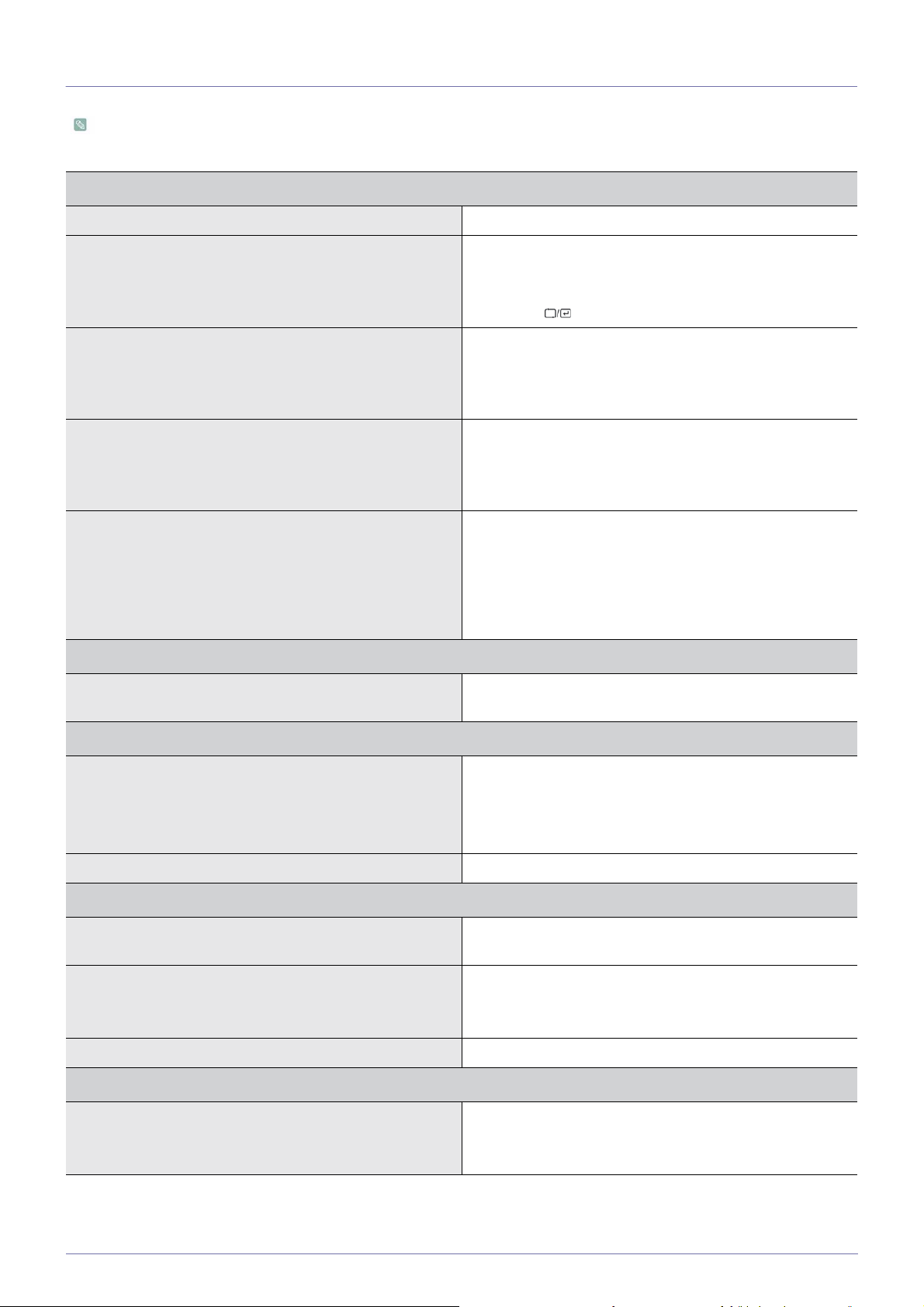
5-2 Skôr, než zavoláte do servisu
Skôr, ako zavoláte popredajný servis, skontrolujte nasledujúce veci. Ak problém pretrváva, obráťte sa na najbližšie servisné
stredisko Samsung Electronics.
ZOBRAZUJE SA PRÁZDNA OBRAZOVKA / NEMÔŽEM ZAPNÚŤ VÝROBOK.
Je napájací kábel správne pripojený? Skontrolujte stav pripojenia sieťového kábla.
Zobrazila sa na obrazovke správa „Check Signal Cable“? Skontrolujte kábel spájajúci počítač s výrobkom.
Ak sa správa objaví na obrazovke dokonca aj po správnom
pripojení kábla, skontrolujte znovu vstupný signál tak, že stlačíte tlačidlo na výrobku.
Zobrazuje sa na obrazovke správa „Not Optimum Mode“? Toto sa vyskytne vtedy, keď signál z grafickej karty prekročí
maximálne rozlíšenie alebo maximálnu frekvenciu výrobku.
V takomto prípade nastavte príslušné rozlíšenie a frekvenciu
pre výrobok.
Zobrazuje sa prázdna obrazovka a bliká dióda LED napájania
v 1 sekundových intervaloch?
Toto sa vyskytne vtedy, keď je spustená funkcia šetrenie
energiou.
Ak kliknete myšou alebo stlačíte ktorékoľvek tlačidlo, obrazovka sa zapne.
Pripojili ste DVI kábel? Ak ste pripojili DVI kábel, keď sa počítač zavádzal alebo ak
ste znovu pripojili DVI kábel po odpojení kábla, kým používate
počítač, obrazovka sa nemusí zobrazovať, pretože niektoré
grafické karty nevysielajú video signál.
V takomto prípade znovu zaveďte počítače pri pripojenom
DVI kábli.
NEZOBRAZUJE SA PONUKA NASTAVENIA NA OBRAZOVKE (OSD).
Nezrušili ste nastavenie obrazovky? Skontrolujte, či j funkcia <Nastavenie uzamknutia OSD>
nastavená na možnosť vypnuté.
FARBA JE ČUDNÁ / OBRAZ SA ZOBRAZUJE ČIERNOBIELO.
Zobrazuje sa celá obrazovka v rovnakej farbe, ako pri pozeraní sa na obrazovku cez celofánovú fóliu?
Skontrolujte pripojenie kábla k počítaču.
Znovu úplne zasuňte grafickú kartu do počítača.
Skontrolujte, či je položka <Color Effect> nastavená na mož-
nosť <Off>.
Je grafická karta správne nakonfigurovaná? Nastavte grafickú kartu podľa príručky pre používateľa.
ZOBRAZOVANÁ OBLASŤ SA NÁHLE POHNE K OKRAJU ALEBO DO STREDU.
Zmenili ste grafickú kartu alebo ovládač?Stlačte tlačidlo [AUTO], aby ste spustili funkciu automatického
nastavovania.
Nezmenili ste príslušné rozlíšenie a frekvenciu výrobku? Nastavte rozlíšenie a frekvenciu na príslušné hodnoty v gra-
fickej karte.
pozrite si (Tabuľku štandardných režimov signálu)
Je grafická karta správne nakonfigurovaná? Nastavte grafickú kartu podľa príručky pre používateľa.
OBRAZY NIE SÚ ZAOSTRENÉ.
Nezmenili ste príslušné rozlíšenie a frekvenciu výrobku? Nastavte rozlíšenie a frekvenciu na príslušné hodnoty v gra-
fickej karte.
pozrite si (Tabuľku štandardných režimov signálu)
Riešenie problémov 5-2
Page 36
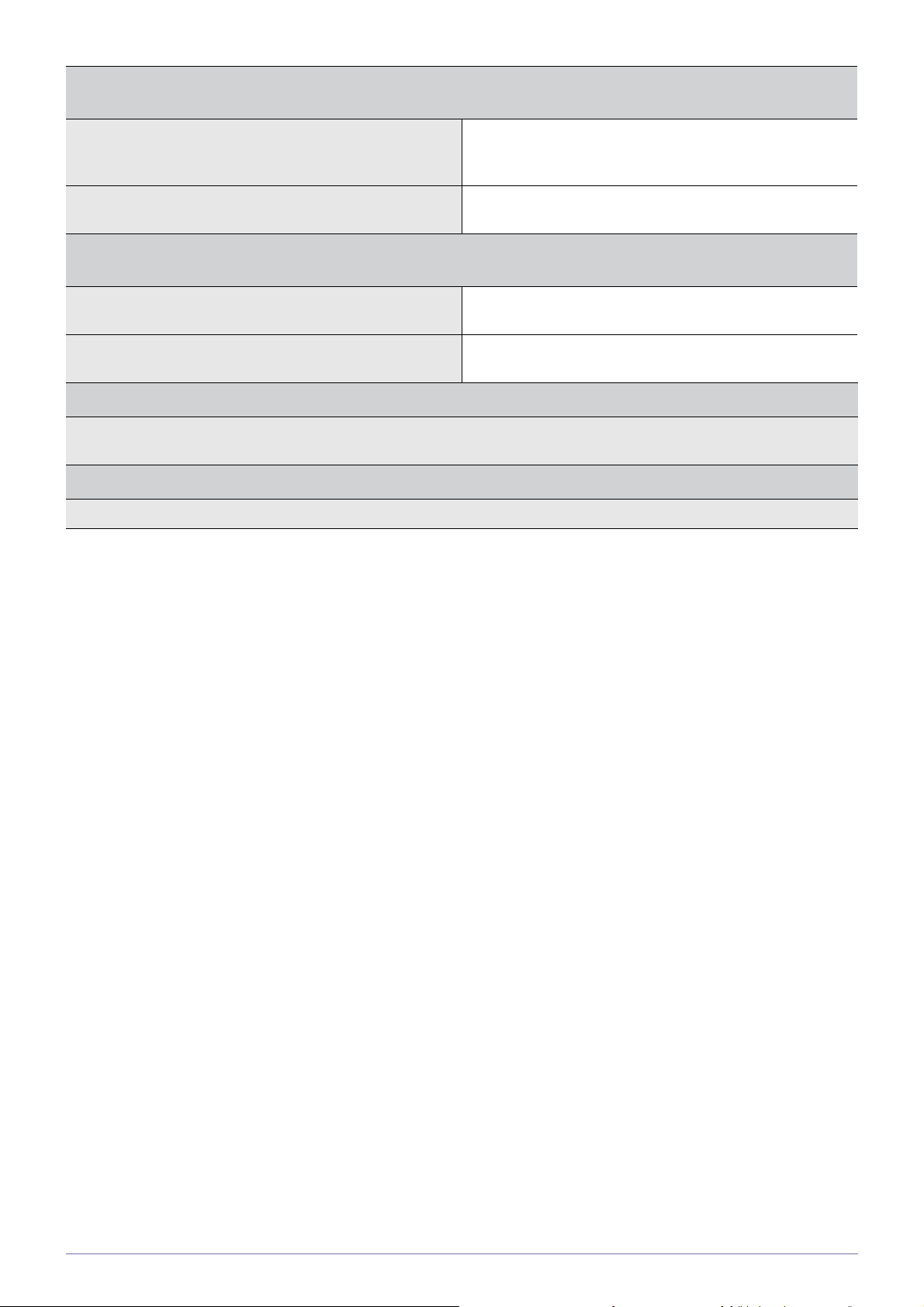
FARBA SA ZOBRAZUJE 16 BITOCH (16 FARIEB). FARBA SA ZMENILI POTOM, ČO SA VYMENILA GRAFICKÁ
KARTA.
Nainštalovali ste ovládač zariadenia pre výrobok? Windows ME/XP/2000 : Farbu nastavte znovu výberom
položky Control Panel (Ovládací panel) → Display (Displej)→
Settings (Nastavenia).
Je grafická karta správne nakonfigurovaná? Farbu znova nakonfigurujte v súlade s novým ovládačom gra-
fickej karty.
KEĎ PRIPOJÍM MONITOR, ZOBRAZÍ SA SPRÁVA „NEZNÁMY MONITOR, BOL NÁJDENÝ MONITOR PLUG&PLAY
(VESA DDC)“.
Nainštalovali ste ovládač zariadenia pre výrobok? Nainštalujte ovládač zariadenia podľa popisu inštalácia ovlá-
dača.
Skontrolujte, či sú všetky funkcie Plug&Play (VESA DDC)
podporované, podľa príručky pre používateľa grafickej karty.
KEĎ SA POZERÁM NA VONKAJŠIE OKRAJE VÝROBKU, OBJAVUJÚ SA NA ŇOM MALÉ CUDZIE ČASTICE.
Keďže tento výrobok je navrhnutý tak, že farba má mäkký vzhľad vďaka pokrytiu čiernych okrajov priesvitným materiálom,
môžete vidieť takéto veci. Toto nie je chyba výrobku.
PRI ZVÁDZANÍ POČÍTAČA POČUŤ ZVUK „PÍP, PÍP“.
Ak pri zavádzaní počítača počuť zvuk pípnutia 3 alebo viac krát, požiadajte o opravu počítača.
Nainštalujte ovládač zariadenia podľa popisu inštalácia ovládača.
5-2 Riešenie problémov
Page 37
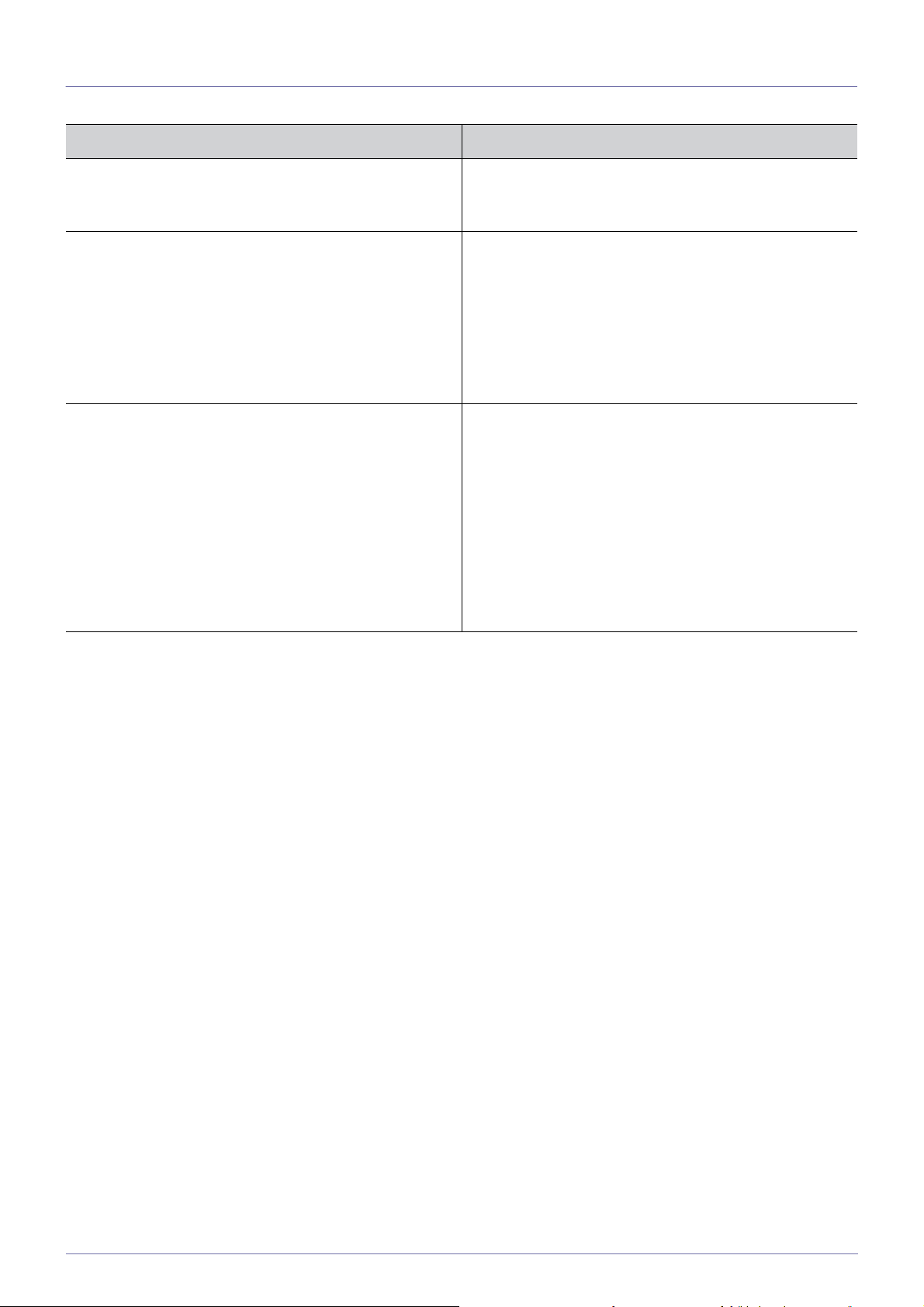
5-3 FAQ
NAJČASTEJŠIE OTÁZKY! SKÚSTE NASLEDUJÚCE!
Ako môžem zmeniť frekvenciu video signálu? Musíte zmeniť frekvenciu na grafickej karte.
(Viac informácií nájdete v príručke pre používateľa počítača
alebo grafickej karty.)
Ako môžem zmeniť rozlíšenie? Windows XP: Rozlíšenie zmeňte výberom položiek Control
Panel (Ovládací panel) → Appearance and Themes (Vzhľad
a témy) → Display (Displej) → Settings (Nastavenia).
Windows ME/2000: Rozlíšenie zmeňte výberom položky Control Panel (Ovládací panel) → Display (Displej) → Settings
(Nastavenia).
(Viac informácií nájdete v príručke pre používateľa počítača
alebo grafickej karty.)
Ako môžem používať funkciu úspory energie? Windows XP: Nakonfigurujte ju výberom položky Control
Panel (Ovládací panel) → Appearance and Themes (Vzhľad
a témy) → Display (Displej) → Screen Saver Setting (Nastavenia šetriča obrazovky) alebo ju nakonfigurujte v nastavení
BIOS počítača.
Windows ME/2000: Nakonfigurujte ju výberom položky Control Panel (Ovládací panel) → Display (Displej) → Screen
Saver Setting (Nastavenia šetriča obrazovky) alebo ju nakonfigurujte v nastavení BIOS počítača.
Ďalšie informácie nájdete v používateľskej príručke systému
Windows pre počítač.
Riešenie problémov 5-3
Page 38
6 Viac informácií
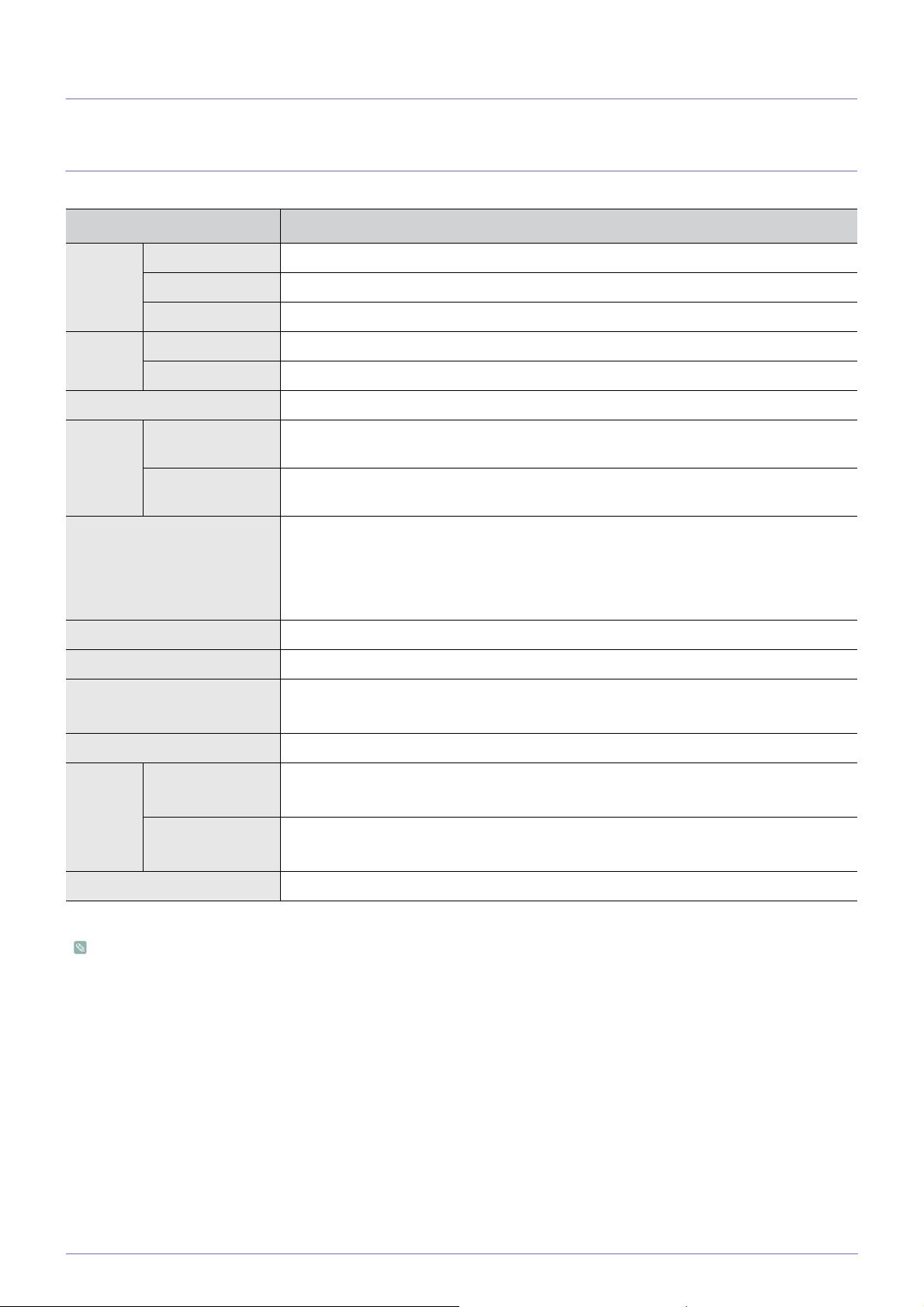
6-1 Špecifikácie
NÁZOV MODELU P2450H
LCD
panel
synchronizácia
Farba displeja 16,7 M
Rozlíšenie
Vstupný signál, prerušený
Maximálne vzorkovanie 205 MHz (Analógový, Digitálny)
Prívod energie AC 100 - 240 V~ (+/- 10 %), 50/60Hz ± 3 Hz
Rozmery (Š x V x H)/hmotnosť
(Jednoduchý stojan)
Veľkosť 24 palca (61cm)
Oblasť zobrazenia 531,36 mm (H) x 298,89 mm (V)
Odstup pixlov 0,2768 mm (H) X 0,2768 mm (V)
Horizontálne 30~81 kHz
Vertikálne 50~75 Hz
Optimálne rozlíšenie
Maximálne rozlíšenie
1920 X 1080 @ 60 Hz (RB)
1920 X 1080 @ 60 Hz (RB)
Analógové RGB, DVI(Digital Visual Interface)
0,7 Vp-p ± 5 %
Oddelený typ H/V synchronizácie, funkcia Composite, SOG
Úroveň TTL (V vysoká ≥ 2,0 V, V nízka ≤ 0,8 V)
578,0 x 359,0 x 64,0 mm (Bez stojana) / 5,2 kg
578,0 x 430,0 x 190,0 mm (So stojanom) / 5,6 kg
Upevňovacie rozhranie VESA 100 mm x 100 mm
Pokyny
pre životné prostredie
Naklonenie -2˚ ~ 21˚
Zariadenie triedy B (Vybavenie informačnej komunikácie pre domáce použitie)
Toto zariadenie bolo zaregistrované podľa normy EMI pre používanie v domácnostiach (trieda B). Môže sa používať vo
všetkých oblastiach. (Vybavenie triedy B vyžaduje menej elektromagnetických vĺn ako zariadenie triedy A.)
Obsluha Teplota : 10˚C ~ 40˚C (50˚F ~ 104˚F)
Vlhkosť : 10 % až 80 %, bez kondenzácie
Skladovanie Teplota : -20˚C ~ 45˚C (-4˚F ~ 113˚F)
Vlhkosť : 5 % až 95 %, bez kondenzácie
6-1 Viac informácií
Page 39
6-2 Funkcia šetrenie energiou
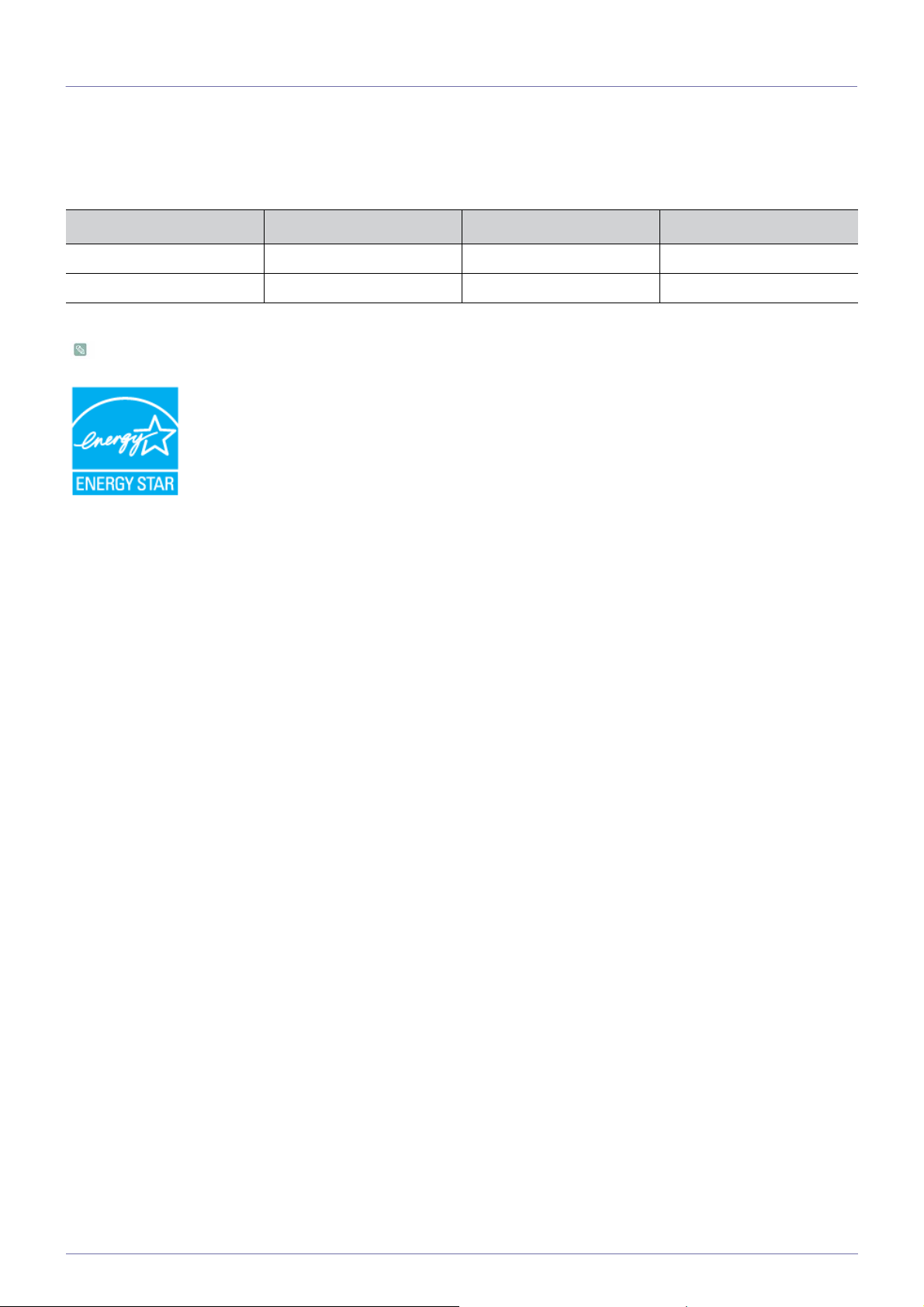
Tento výrobok ponúka funkciu šetrenia energiou, ktorá automaticky vypína obrazovku, keď sa výrobok nepoužíva po vopred
určené časové obdobie, aby sa znížila spotreba energie. Ak výrobok vstúpi do režimu šetrenia energie, dióda LED napájania
zmení farbu, čím označuje, že výrobok je v režime šetrenia energiou. Keď je výrobok v režime šetrenia energiou, napájanie sa
nevypne a obrazovku môžete znova zapnúť stlačením ľubovoľného tlačidla alebo kliknutím myši. Avšak funkcia šetrenie energiou
funguje iba vtedy, keď je výrobok pripojený k počítaču, ktorý umožňuje funkciu šetrenia energiou.
STAV NORMÁLNA PREVÁDZKA REŽIM ÚSPORY ENERGIE VYPNUTIE
Indikátor napájania Zapnúť Bliká Vypnutý
Príkon 42 wattov Menej ako 1 watt Menej ako 1 watt
Ak nemáte žiadny vypínač energie, spotreba energie je „0“ iba vtedy, keď odpojíte sieťový kábel.
Tento výrobok spĺňa technické údaje normy ENERGY STAR®.
Viac informácií 6-2
Page 40
6-3 Skontaktujte SAMSUNG WORLDWIDE (Celosvetový Samsung)
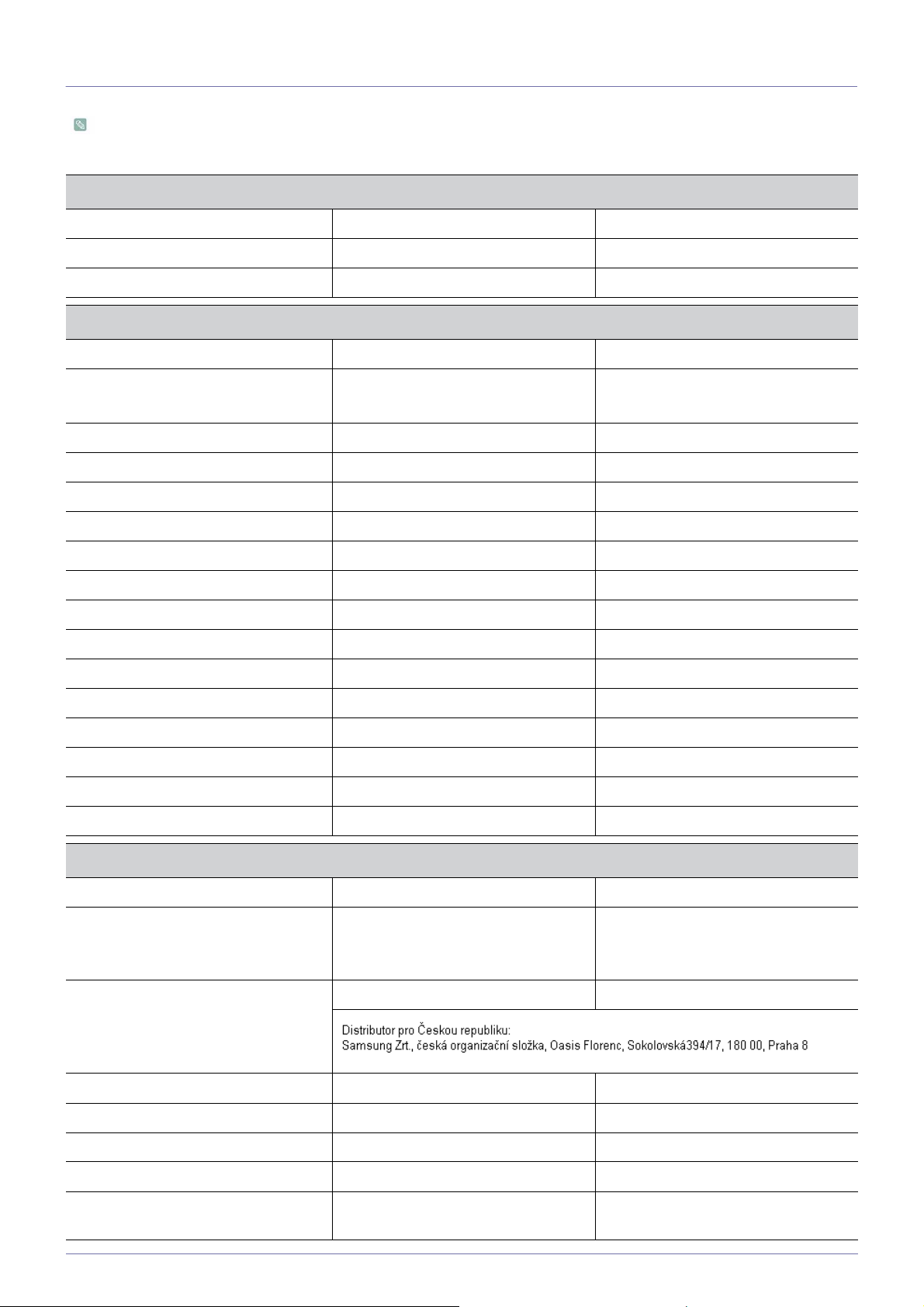
• Ak máte nejaké otázky alebo komentáre ohľadom produktov spoločnosti Samsung, prosím, skontaktujte centrum
starostlivosti o zákazníkov spoločnosti SAMSUNG.
NORTH AMERICA
U.S.A 1-800-SAMSUNG(726-7864) http://www.samsung.com/us
CANADA 1-800-SAMSUNG(726-7864) http://www.samsung.com/ca
MEXICO 01-800-SAMSUNG(726-7864) http://www.samsung.com/mx
LATIN AMERICA
ARGENTINA 0800-333-3733 http://www.samsung.com/ar
BRAZIL 0800-124-421
http://www.samsung.com/br
4004-0000
CHILE 800-SAMSUNG(726-7864) http://www.samsung.com/cl
COLOMBIA 01-8000112112 http://www.samsung.com/co
COSTA RICA 0-800-507-7267 http://www.samsung.com/latin
ECUADOR 1-800-10-7267 http://www.samsung.com/latin
EL SALVADOR 800-6225 http://www.samsung.com/latin
GUATEMALA 1-800-299-0013 http://www.samsung.com/latin
HONDURAS 800-7919267 http://www.samsung.com/latin
JAMAICA 1-800-234-7267 http://www.samsung.com/latin
NICARAGUA 00-1800-5077267 http://www.samsung.com/latin
PANAMA 800-7267 http://www.samsung.com/latin
PUERTO RICO 1-800-682-3180 http://www.samsung.com/latin
REP. DOMINICA 1-800-751-2676 http://www.samsung.com/latin
TRINIDAD & TOBAGO 1-800-SAMSUNG(726-7864) http://www.samsung.com/latin
VENEZUELA 0-800-100-5303 http://www.samsung.com/latin
EUROPE
AUSTRIA 0810 - SAMSUNG(7267864,€ 0.07/min) http://www.samsung.com/at
BELGIUM 02 201 2418 http://www.samsung.com/be (Dutch)
http://www.samsung.com/be_fr
(French)
CZECH REPUBLIC 800-SAMSUNG (800-726786) http://www.samsung.com/cz
DENMARK 8 - SAMSUNG (7267864) http://www.samsung.com/dk
EIRE 0818 717 100 http://www.samsung.com/ie
FINLAND 30 - 6227 515 http://www.samsung.com/fi
FRANCE 01 4863 0000 http://www.samsung.com/fr
GERMANY 01805 - SAMSUNG (7267864, € 0,14/
http://www.samsung.de
Min)
6-3 Viac informácií
Page 41
EUROPE
HUNGARY 06-80-SAMSUNG(726-7864) http://www.samsung.com/hu
ITALIA 800-SAMSUNG(726-7864) http://www.samsung.com/it
LUXEMBURG 02 261 03 710 http://www.samsung.com/lu
NETHERLANDS 0900 - SAMSUNG (0900-7267864) (€
0,10/Min)
NORWAY 3 - SAMSUNG (7267864) http://www.samsung.com/no
POLAND 0 801 1SAMSUNG (172678)
022 - 607 - 93 - 33
PORTUGAL 808 20-SAMSUNG (7267864) http://www.samsung.com/pt
SLOVAKIA 0800-SAMSUNG(726-7864) http://www.samsung.com/sk
SPAIN 902 - 1 - SAMSUNG (902 172 678) http://www.samsung.com/es
SWEDEN 075 - SAMSUNG (726 78 64) http://www.samsung.com/se
SWITZERLAND 0848-SAMSUNG(7267864, CHF 0.08/
min)
U.K 0845 SAMSUNG (7267864) http://www.samsung.com/uk
CIS
ESTONIA 800-7267 http://www.samsung.com/ee
LATVIA 8000-7267 http://www.samsung.com/lv
LITHUANIA 8-800-77777 http://www.samsung.com/lt
http://www.samsung.com/nl
http://www.samsung.com/pl
http://www.samsung.com/ch
KAZAKHSTAN 8-10-800-500-55-500 http://www.samsung.com/kz_ru
KYRGYZSTAN 00-800-500-55-500
RUSSIA 8-800-555-55-55 http://www.samsung.ru
TADJIKISTAN 8-10-800-500-55-500
UKRAINE 8-800-502-0000 http://www.samsung.ua
UZBEKISTAN 8-10-800-500-55-500 http://www.samsung.com/kz_ru
ASIA PACIFIC
AUSTRALIA 1300 362 603 http://www.samsung.com/au
CHINA 800-810-5858
400-810-5858
010-6475 1880
HONG KONG:3698 - 4698 http://www.samsung.com/hk
INDIA 3030 8282
1800 110011
1-800-3000-8282
INDONESIA 0800-112-8888 http://www.samsung.com/id
http://www.samsung.com/cn
http://www.samsung.com/in
JAPAN 0120-327-527 http://www.samsung.com/jp
MALAYSIA 1800-88-9999 http://www.samsung.com/my
NEW ZEALAND 0800 SAMSUNG (0800 726 786) http://www.samsung.com/nz
Viac informácií 6-3
Page 42
ASIA PACIFIC
PHILIPPINES 1800-10-SAMSUNG(726-7864)
1800-3-SAMSUNG(726-7864)
02-5805777
SINGAPORE 1800-SAMSUNG(726-7864) http://www.samsung.com/sg
THAILAND 1800-29-3232
02-689-3232
TAIWAN 0800-329-999 http://www.samsung.com/tw
VIETNAM 1 800 588 889 http://www.samsung.com/vn
MIDDLE EAST & AFRICA
SOUTH AFRICA 0860-SAMSUNG(726-7864) http://www.samsung.com/za
TURKEY 444 77 11 http://www.samsung.com/tr
U.A.E 800-SAMSUNG(726-7864)
8000-4726
http://www.samsung.com/ph
http://www.samsung.com/th
http://www.samsung.com/ae
6-3 Viac informácií
Page 43

6-4 Správna likvidácia tohoto výrobku (Elektrotechnický a elektronický odpad) -
len v Európe
(Platné pre Európsku úniu a ostatné európske krajiny so systémom triedeného odpadu)
Toto označenie na výrobku, príslušenstve alebo v sprievodnej brožúre hovorí, že po skončení životnosti by produkt ani jeho elektronické príslušenstvo (napr. nabíjačka, náhlavná súprava, USB kábel) nemali byť likvidované s
ostatným domovým odpadom. Prípadnému poškodeniu životného prostredia alebo ľudského zdravia môžete predísť tým, že budete tieto výrobky oddeľovať od ostatného odpadu a vrátite ich na recykláciu.
Používatelia v domácnostiach by pre podrobné informácie, ako ekologicky bezpečne naložiť s týmito výrobkami,
mali kontaktovať buď predajcu, ktorý im ich predal, alebo príslušný úrad v mieste ich bydliska.
Priemyselní používatelia by mali kontaktovať svojho dodávateľa a preveriť si podmienky kúpnej zmluvy. Tento
výrobok a ani jeho elektronické príslušenstvo by nemali byť likvidované spolu s ostatným priemyselným odpadom.
Viac informácií 6-4
Page 44

6-4 Viac informácií
 Loading...