

Page 1

SyncMaster MD230 / MD230X3 / MD230X6
Monitor LCD
Manual do Utilizador
A cor e o aspecto podem diferir consoante o produto e as
especificações estão sujeitas a alterações sem aviso
prévio para melhorar o desempenho.
Page 2

Índice
PRINCIPAIS PRECAUÇÕES DE SEGURANÇA
Antes de começar . . . . . . . . . . . . . . . . . . . . . . . . . . . . . . . . . . . . . . . . . . 1-1
Conservação e manutenção . . . . . . . . . . . . . . . . . . . . . . . . . . . . . . . . . 1-2
Precauções de segurança . . . . . . . . . . . . . . . . . . . . . . . . . . . . . . . . . . . 1-3
INSTALAR O PRODUTO
Conteúdo da embalagem . . . . . . . . . . . . . . . . . . . . . . . . . . . . . . . . . . . . 2-1
Ligação dos cabos para 1 x 1 . . . . . . . . . . . . . . . . . . . . . . . . . . . . . . . . 2-2
Ligação dos cabos para 1 x 3 e 2 x 3 . . . . . . . . . . . . . . . . . . . . . . . . . . 2-3
Dispositivo de bloqueio Kensington . . . . . . . . . . . . . . . . . . . . . . . . . . 2-4
UTILIZAR O PRODUTO
Definir a resolução ideal . . . . . . . . . . . . . . . . . . . . . . . . . . . . . . . . . . . . 3-1
Tabela do modo de sinal padrão . . . . . . . . . . . . . . . . . . . . . . . . . . . . . . 3-2
Instalar o controlador do dispositivo . . . . . . . . . . . . . . . . . . . . . . . . . . 3-3
Botões de operação do produto . . . . . . . . . . . . . . . . . . . . . . . . . . . . . . 3-4
Utilizar o menu de ajuste do ecrã (OSD: On Screen Display (Menu digital))
. 3-5
INSTALAR O SOFTWARE
Natural Color . . . . . . . . . . . . . . . . . . . . . . . . . . . . . . . . . . . . . . . . . . . . . . 4-1
MagicTune . . . . . . . . . . . . . . . . . . . . . . . . . . . . . . . . . . . . . . . . . . . . . . . . 4-2
MultiScreen . . . . . . . . . . . . . . . . . . . . . . . . . . . . . . . . . . . . . . . . . . . . . . . 4-3
RESOLUÇÃO DE PROBLEMAS
Autodiagnóstico do monitor . . . . . . . . . . . . . . . . . . . . . . . . . . . . . . . . . 5-1
Antes de solicitar assistência . . . . . . . . . . . . . . . . . . . . . . . . . . . . . . . . 5-2
FAQ . . . . . . . . . . . . . . . . . . . . . . . . . . . . . . . . . . . . . . . . . . . . . . . . . . . . . 5-3
MAIS INFORMAÇÕES
Especificações . . . . . . . . . . . . . . . . . . . . . . . . . . . . . . . . . . . . . . . . . . . . 6-1
Função de poupança de energia . . . . . . . . . . . . . . . . . . . . . . . . . . . . . . 6-2
Contacte SAMSUNG GLOBAL . . . . . . . . . . . . . . . . . . . . . . . . . . . . . . . . 6-3
Eliminação Correcta Deste Produto (Resíduos de Equipamentos
Eléctricos e Electrónicos) - apenas para a Europa . . . . . . . . . . . . . . . 6-4
Page 3
1 Principais precauções de segurança
1-1 Antes de começar
Ícones utilizados neste manual
ÍCONE NOME SIGNIFICADO
Atenção Indica casos em que a função pode não funcionar ou a definição pode ser cancelada.
Nota Indica uma sugestão para utilizar uma função.
Utilizar este manual
• Informe-se completamente das precauções de segurança antes de utilizar este produto.
• Se ocorrer um problema, consulte a secção "Resolução de problemas".
Declaração de direitos de autor
O conteúdo deste manual está sujeito a alterações sem aviso prévio para melhoria do desempenho.
Direitos de autor ©2010 Samsung Electronics Co., Ltd. T odos os direitos reservados.
Os direitos de autor deste manual estão reservados pela Samsung Electronics, Co., Ltd.
O conteúdo deste manual não pode ser reproduzido ou distribuído, completamente ou em parte, nem pode ser utilizado de
qualquer forma sem a permissão escrita da Samsung Electronics, Co., Ltd.
O logótipo da SAMSUNG e SyncMaster são marcas registadas da Samsung Electronics, Co., Ltd.
Microsoft, Windows e Windows NT são marcas registadas da Microsoft Corporation.
VESA, DPM e DDC são marcas registadas da Video Electronics Standard Association.
O logótipo da ENERGY STAR
Todas as outras marcas comerciais mencionadas no presente documento são propriedade das respectivas empresas.
®
é uma marca registada da Environmental Protection Agency dos E.U.A.
Principais precauções de segurança 1-1
Page 4
1-2 Conservação e manutenção
Manutenção da superfície externa e do ecrã
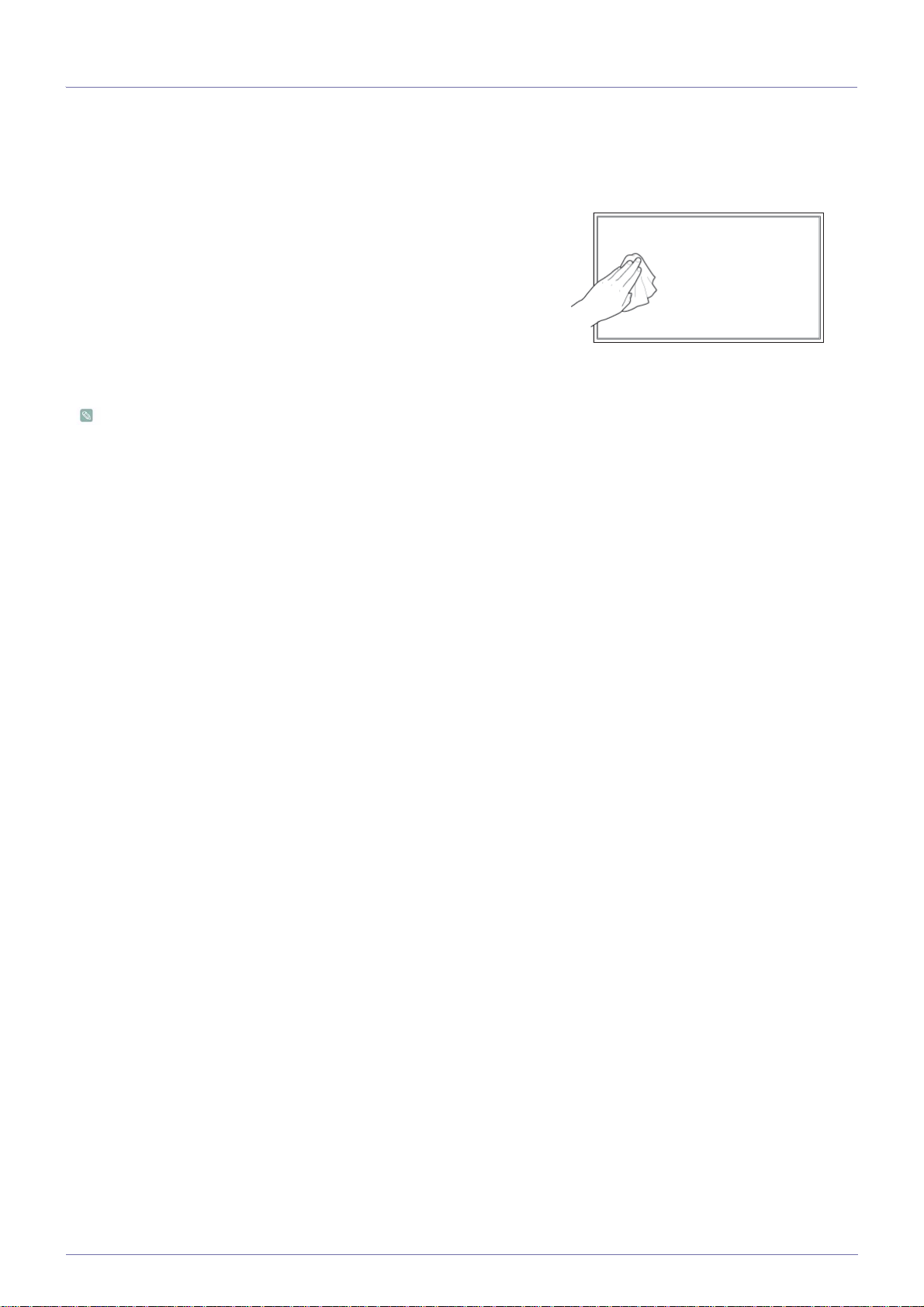
Limpe o produto com um pano seco e macio.
• Não limpe o produto com uma substância inflamável, como benzina ou
diluente, nem com um pano molhado. Caso contrário, pode causar um
problema ao produto.
• Não raspe o ecrã com as unhas nem com um objecto pontiagudo.
Caso contrário, pode danificar ou arranhar o produto.
• Não aplique água directamente sobre o produto para o limpar.
A entrada de água no produto pode causar um incêndio, choque
eléctrico ou um problema no produto.
• Se utilizar um humidificador supersónico, poderá gerar-se uma mancha
branca na superfície do modelo brilhante devido às características
próprias do material.
O aspecto e a cor podem diferir consoante o modelo.
Imagens persistentes
• Após apresentar uma imagem fixa durante muito tempo, pode surgir uma imagem persistente ou uma mancha no ecrã. Se
não utilizar o produto durante muito tempo, defina o modo de poupança de energia ou a protecção de ecrã.
• Devido a restrições tecnológicas do fabricante do painel LCD, as imagens geradas por este produto podem ser mais claras
ou mais escuras do que o normal, aprox. 1 ppm (partes por milhão) pixel.
O número de subpixels de um painel LCD por tamanho: o número de subpixels = resolução horizontal máx. x resolução
vertical máx. x 3
Exemplo) Se a resolução máxima for 1680 x 1050, o número de subpixels é 1680 x 1050 x 3 = 5.292.000.
1-2 Principais precauções de segurança
Page 5
1-3 Precauções de segurança
Ícones utilizados para precauções de segurança
ÍCONE NOME SIGNIFICADO
Aviso
Atenção
Caso não siga as precauções marcadas com este símbolo, pode causar ferimentos graves ou até mesmo acidentes mortais.
Caso não siga as precauções marcadas com este símbolo, pode causar ferimentos ou
danos materiais.
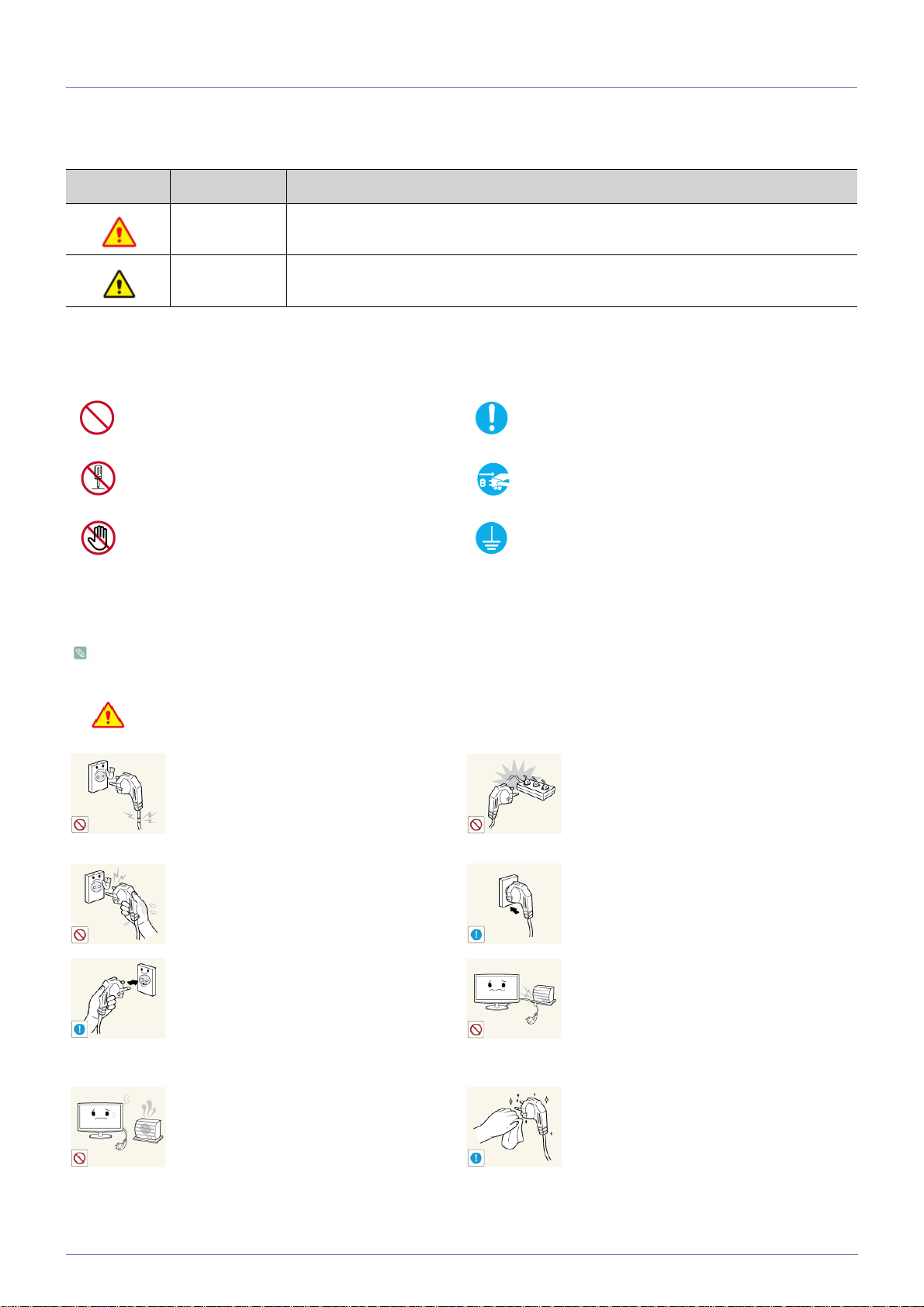
Significado dos símbolos
Não executar. Deve ser respeitado.
Não desmontar.
Não tocar.
A ficha de alimentação deve estar desligada
da tomada de parede.
Deve ter ligação à terra para evitar choques
eléctricos.
Precauções relacionadas com a alimentação
A imagem do produto, utilizada nas seguintes ilustrações para consulta, pode ser diferente do produto real.
Aviso
Evite utilizar um cabo ou ficha de alimentação danificados ou uma tomada de parede
solta.
• Caso contrário, poderá provocar um
choque eléctrico ou um incêndio.
Evitar ligar ou desligar a fonte de alimentação com mãos molhadas.
• Caso contrário, poderá ocorrer um
choque eléctrico.
Ligue o cabo de alimentação a uma tomada
de parede com ligação à terra (apenas para
equipamento de isolamento de classe 1).
• Caso contrário, poderá provocar um
choque eléctrico ou ferimentos.
Não aproxime o cabo de alimentação e o
produto de um aquecedor.
• Caso contrário, poderá provocar um
choque eléctrico ou um incêndio.
Evite ligar vários aparelhos eléctricos a uma
única tomada de parede.
• Caso contrário, pode causar um
incêndio devido ao sobreaquecimento
da tomada de parede.
Ligue a ficha de alimentação com firmeza.
• Caso contrário, poderá ocorrer um
incêndio.
Evite dobrar ou torcer o cabo de alimentação excessivamente e evite colocar objectos pesados sobre o cabo.
• Caso contrário, pode causar um choque
eléctrico ou incêndio devido a um cabo
de alimentação danificado.
Se os pinos da ficha de alimentação ou a
tomada de parede estiverem cobertos de
pó, limpe-os com um pano seco.
• Caso contrário, poderá ocorrer um
incêndio.
Principais precauções de segurança 1-3
Page 6
Atenção
Evite desligar a ficha de alimentação
enquanto o produto estiver a funcionar.
• Caso contrário, pode danificar o
produto, devido a um choque eléctrico.
Quando desligar a ficha de alimentação da
tomada de parede, segure-a pela ficha e
não pelo cabo.
• Caso contrário, poderá provocar um
choque eléctrico ou um incêndio.
Precauções relacionadas com instalação
Aviso
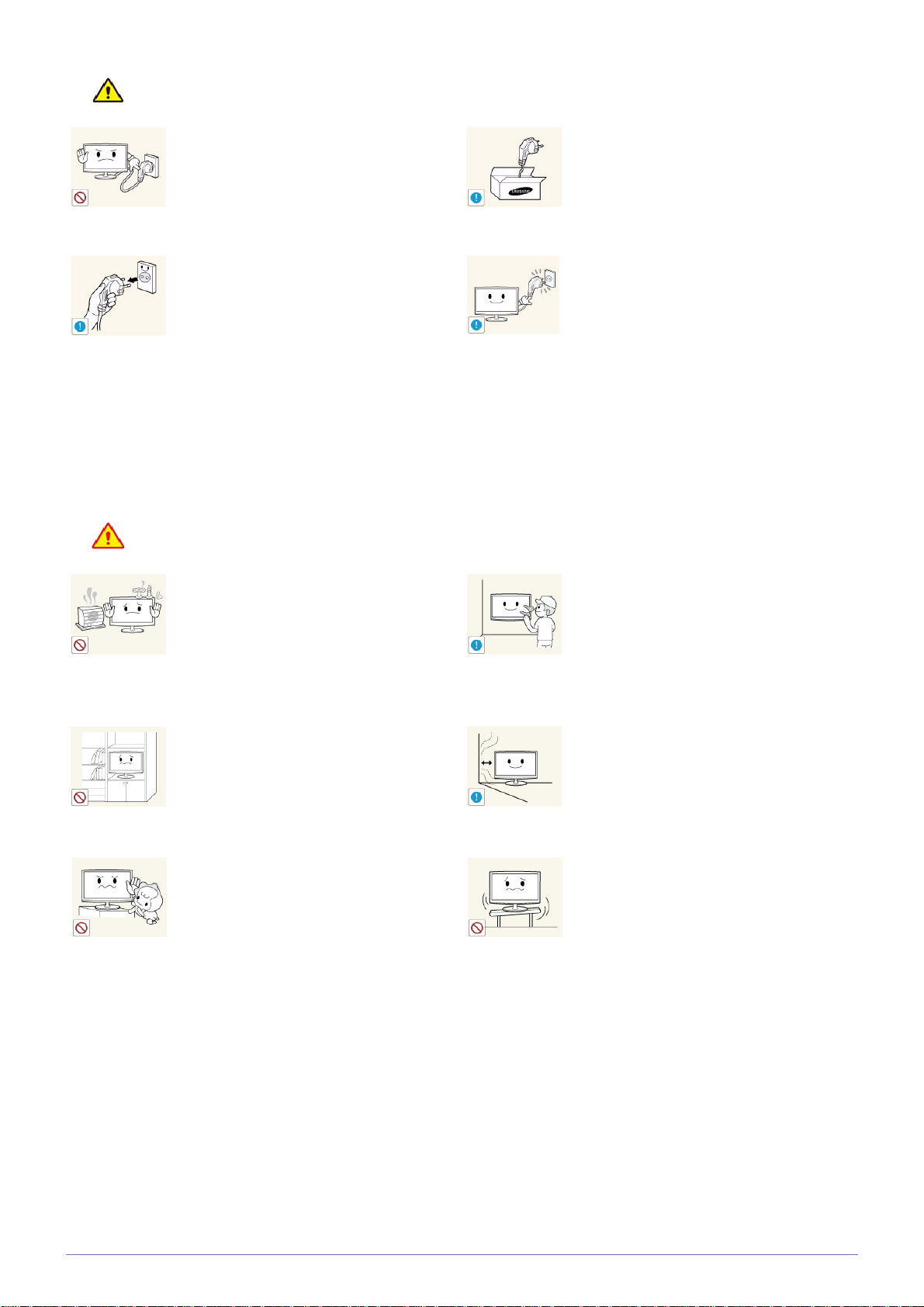
Evite colocar velas acesas, repelente de
mosquitos ou cigarros sobre o produto e
evite instalar o produto perto de um aquecedor.
• Caso contrário, poderá ocorrer um
incêndio.
Evite instalar o produto num local mal ventilado, tal como dentro de uma estante ou
armário.
Utilize apenas o cabo de alimentação fornecido pela nossa empresa. Além disso, não
utilize o cabo de alimentação de outro electrodoméstico.
• Caso contrário, poderá provocar um
choque eléctrico ou um incêndio.
Ligue a ficha de alimentação a uma tomada
de parede de fácil acesso.
• Caso ocorra um problema com o
produto, deve desligar a ficha de
alimentação de forma a cortar a
alimentação completamente. Não pode
cortar a alimentação completamente
utilizando apenas o botão de
alimentação do produto.
Peça a um técnico de instalação ou a uma
empresa especializada para instalar o produto na parede.
• Caso contrário, pode provocar
ferimentos.
• Utilize o suporte de montagem na
parede especificado.
Para permitir a ventilação, mantenha uma
distância de, pelo menos, 10 cm da parede
quando instalar o produto.
• Caso contrário, pode causar um
incêndio devido a um sobreaquecimento
interno.
Evite instalar o produto a uma altura de fácil
acesso para as crianças.
• Se uma criança tocar no produto, este
poderá cair e causar ferimentos.
• Uma vez que a parte frontal é mais
pesada, instale o produto numa
superfície plana e estável.
• Caso contrário, pode causar um
incêndio devido a um sobreaquecimento
interno.
Evite instalar o produto num local instável
ou exposto a vibrações excessivas, como
numa prateleira instável ou inclinada.
• O produto pode cair e danificar-se ou
provocar ferimentos.
• Se utilizar o produto num local exposto a
vibrações excessivas, pode danificar o
produto ou provocar um incêndio.
1-3 Principais precauções de segurança
Page 7
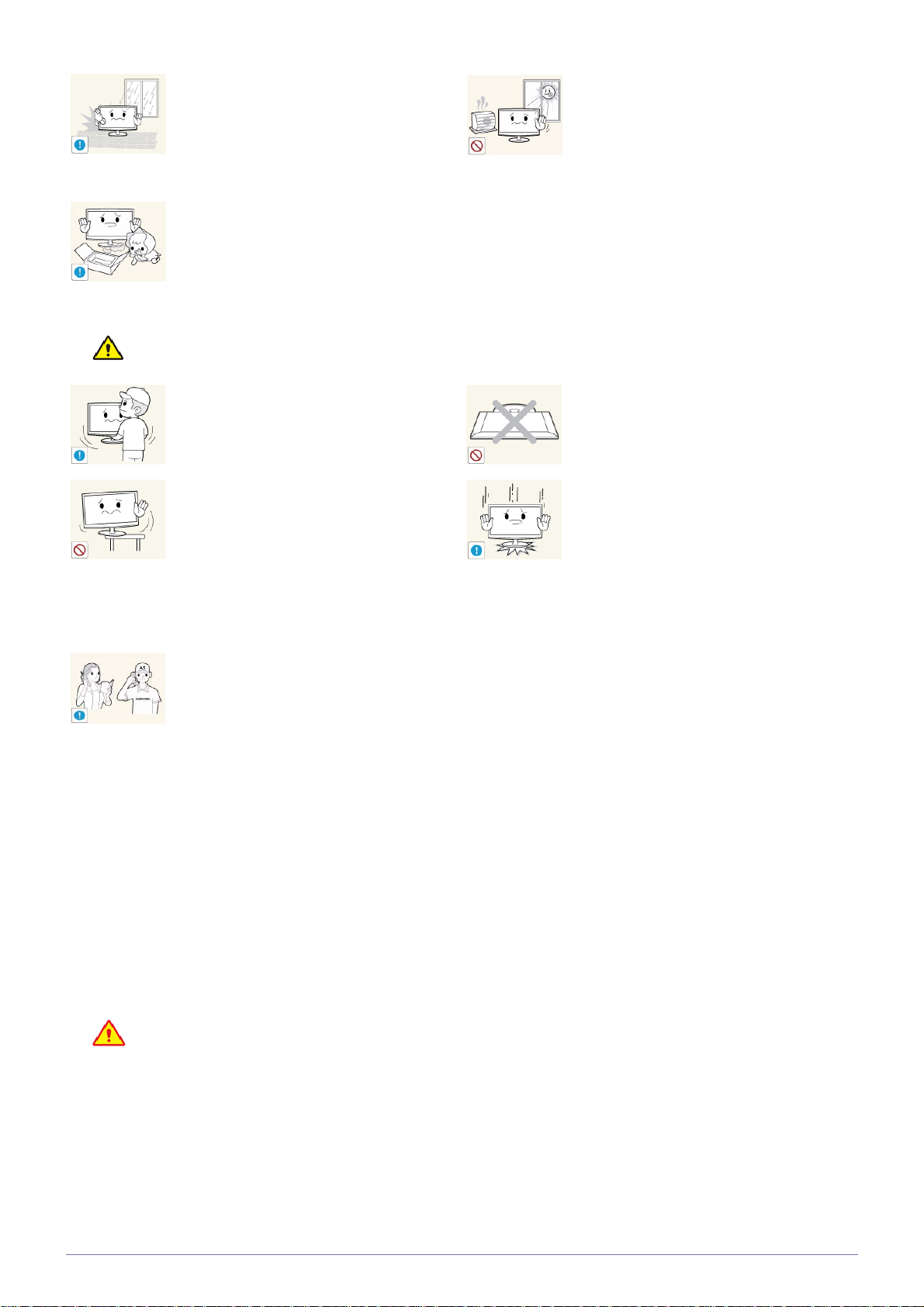
Evite instalar o produto num local exposto
ao pó, à humidade (sauna), ao óleo, ao
fumo ou à água (gotas de chuva), e evite
instalá-lo dentro de um veículo.
Evite instalar o produto num local exposto a
luz solar directa, bem como instalar o produto próximo de uma fonte de calor, tal
como uma fogueira ou aquecedor.
Atenção
• Caso contrário, poderá provocar um
choque eléctrico ou um incêndio.
Mantenha os sacos de plástico utilizados
para embalar o produto fora do alcance das
crianças.
• Se as crianças colocarem os sacos de
plástico na cabeça, podem sufocar.
Não deixe o produto cair enquanto o estiver
a transportar.
• Caso contrário, pode causar um
problema ao produto ou ferimentos.
Quando instalar o produto numa consola ou
numa prateleira, certifique-se de que este
não fica saliente relativamente à consola ou
à prateleira.
• Caso contrário, o produto poderá cair,
causando assim avarias ou ferimentos.
• Utilize um armário ou prateleira
adequados ao tamanho do produto.
Se o produto for instalado num local onde
as condições de funcionamento variem consideravelmente, poderá ocorrer um grave
problema de qualidade devido ao ambiente
envolvente. Neste caso, instale o produto
apenas após consultar um dos nossos técnicos de assistência sobre este assunto.
• Tal pode reduzir o ciclo de vida do
produto ou causar um incêndio.
Não coloque o produto virado para baixo no
chão.
• Pode danificar o painel do produto.
Quando pousar o produto no chão, faça-o
com cuidado.
• Caso contrário, pode danificar o produto
ou provocar ferimentos.
Limpeza
• Locais expostos a pó microscópico,
químicos, temperaturas demasiado
elevadas ou baixas, humidade elevada,
tais como aeroportos ou estações onde
o produto seja utilizado
continuadamente durante um longo
período de tempo, etc.
Uma vez que a utilização de um tensioactivo, que contém uma grande quantidade de álcool, solvente ou outros
químicos fortes, pode causar descoloração ou fractura do exterior do produto ou a queda da superfície do painel,
utilize apenas o produto de limpeza recomendado.
Pode adquirir o agente de limpeza recomendado num centro de assistência.
Principais precauções de segurança 1-3
Page 8
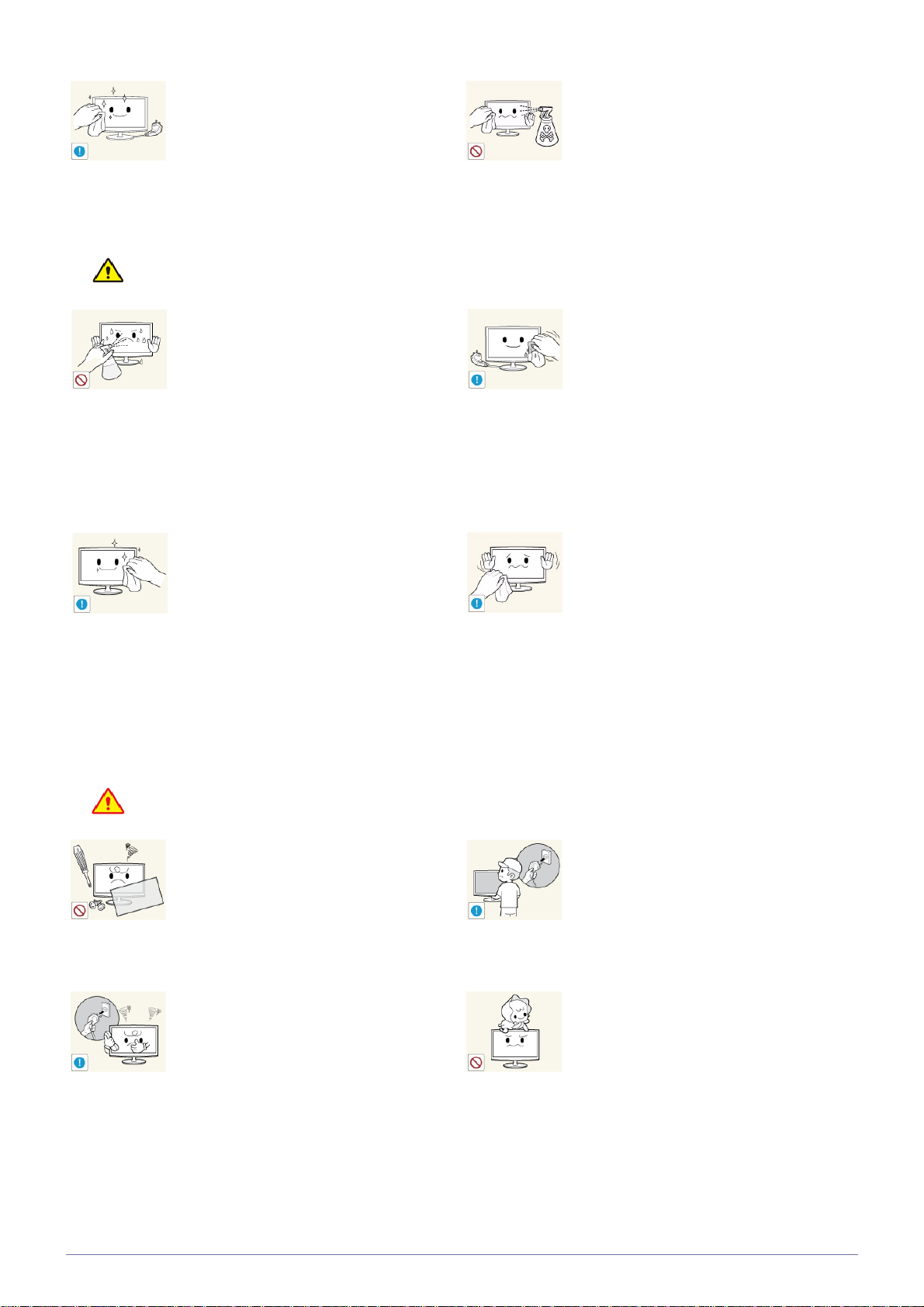
Antes de limpar o produto, desligue o cabo
de alimentação.
Quando limpar o produto, não aplique água
directamente sobre as peças do produto.
Atenção
• Caso contrário, poderá provocar um
choque eléctrico ou um incêndio.
Evite aplicar o agente de limpeza directamente sobre o produto.
• Pode provocar a descoloração ou a
fractura do exterior do produto ou o
descolamento do painel.
Utilize um pano macio e húmido com um
"agente de limpeza exclusivo para monitores" e limpe o produto com ele.
• Se não tiver um agente de limpeza
exclusivo para monitores, dilua um
agente de limpeza em água, com uma
taxa de 1:10, antes de limpar o produto.
• Certifique-se de que não entra água
para o produto.
• Caso contrário, pode danificar o
produto, provocar um choque eléctrico
ou um incêndio.
Quando limpar o produto, desligue o cabo
de alimentação e limpe o produto com um
pano seco e macio.
• Evite utilizar químicos tais como cera,
benzina, álcool, diluente, repelente de
mosquitos, perfume, lubrificante ou
produto de limpeza durante a limpeza
do produto.
Caso contrário, pode causar a
deformação do exterior ou a remoção
da impressão.
Uma vez que o exterior do produto se risca
facilmente, utilize um pano próprio para limpeza. Utilize o pano de limpeza com uma
pequena quantidade de água. No entanto,
se o pano estiver contaminado com substâncias estranhas, pode riscar o exterior;
por essa razão, sacuda quaisquer substâncias estranhas existentes no pano antes
de o utilizar.
Precauções relacionadas com a utilização
Aviso
Uma vez que o produto é percorrido por alta
tensão, nunca desmonte, não repare, nem
modifique o produto você próprio.
• Caso contrário, pode provocar um
incêndio ou um choque eléctrico.
• Se o produto necessitar de reparação,
contacte um centro de assistência.
Se o produto gerar ruídos estranhos, cheiro
a queimado ou fumo, desligue o cabo de
alimentação imediatamente e contacte um
centro de assistência.
• Caso contrário, poderá provocar um
choque eléctrico ou um incêndio.
Quando limpar o produto, não aplique água
directamente sobre as peças do produto.
• Certifique-se de que não entra água
para o produto.
• Caso contrário, pode danificar o
produto, provocar um choque eléctrico
ou um incêndio.
Evite deixar as crianças pendurarem-se ou
subir para o produto.
• Caso contrário, o produto pode cair e
provocar ferimentos ou a morte.
1-3 Principais precauções de segurança
Page 9
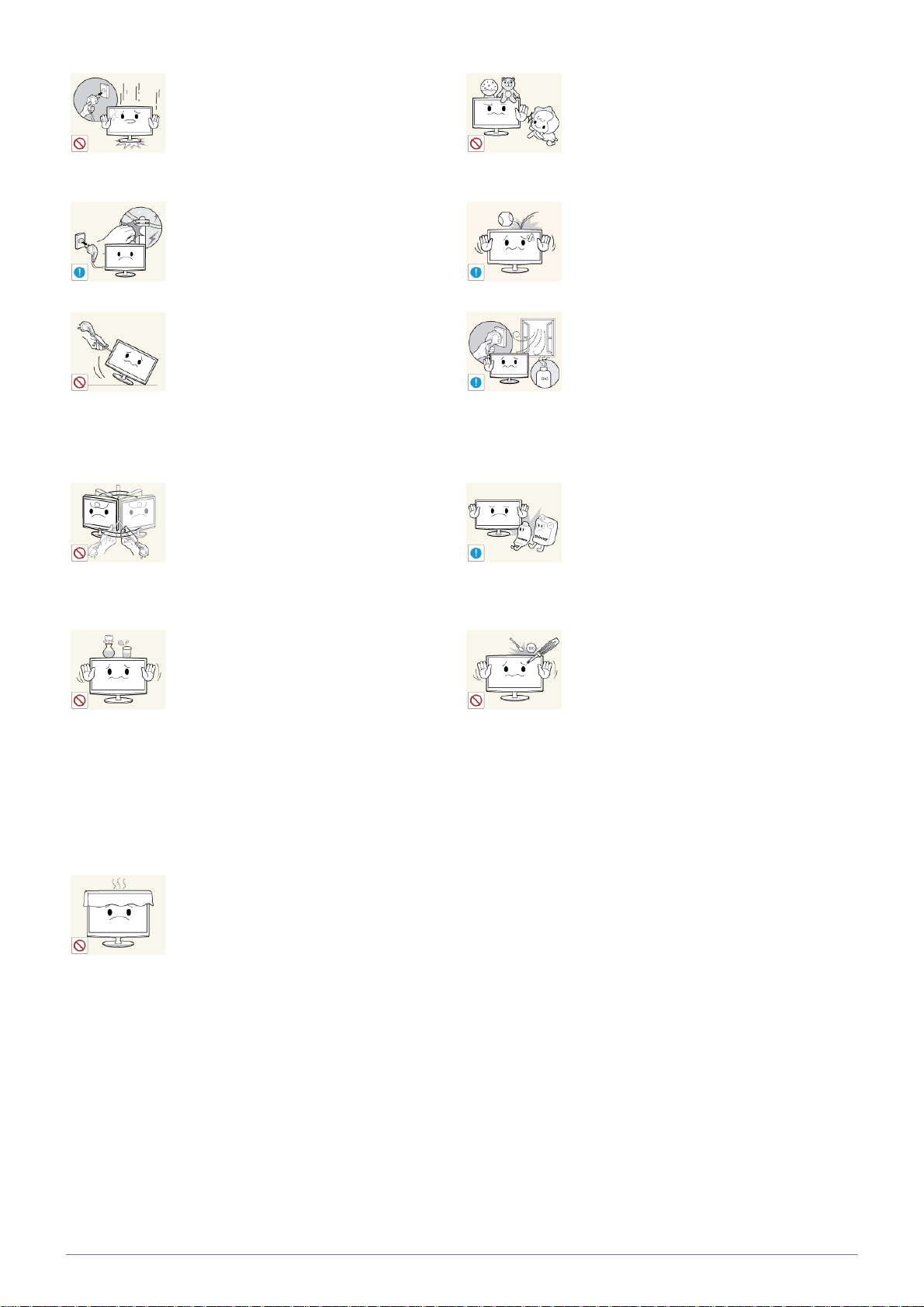
Se deixar cair o produto ou se a caixa ficar
danificada, desligue a alimentação e o cabo
de alimentação. Contacte um centro de
assistência.
• Caso contrário, pode provocar um
incêndio ou um choque eléctrico.
Evite colocar objectos, como brinquedos e
bolachas, em cima do produto.
• Se uma criança se pendurar no produto
para agarrar um objecto, o objecto ou o
produto podem cair e isso pode
provocar ferimentos ou até a morte.
Se ocorrerem trovões ou relâmpagos, desligue o cabo de alimentação e nunca toque
no cabo da antena, pois é perigoso.
• Caso contrário, poderá provocar um
choque eléctrico ou um incêndio.
Evite mover o produto puxando-o através
do cabo de alimentação ou através do cabo
da antena.
• Caso contrário, pode provocar um
choque eléctrico, um incêndio ou
danificar o produto, devido aos danos
no cabo.
Evite levantar ou mover o produto segurando-o apenas pelo cabo de alimentação
ou pelo cabo de sinal.
• Caso contrário, pode provocar um
choque eléctrico, um incêndio ou
danificar o produto, devido aos danos
no cabo.
Evite colocar um recipiente com líquidos,
como um vaso, jarro com flores, bebidas,
cosméticos ou medicamentos, ou um
objecto metálico sobre o produto.
• Se água ou uma substância estranha
entrar no produto, desligue a
alimentação e o cabo de alimentação, e
contacte um centro de assistência.
• Caso contrário, poderá provocar um
problema ao produto, um choque
eléctrico ou um incêndio.
Evite deixar cair quaisquer objectos em
cima do produto ou dar-lhe pancadas.
• Caso contrário, poderá provocar um
choque eléctrico ou um incêndio.
Em caso de fuga de gás, não toque no produto nem na ficha de alimentação e ventile
imediatamente o local.
• Uma faísca poderá provocar uma
explosão ou um incêndio.
• Não toque no cabo de alimentação nem
no cabo da antena durante a ocorrência
de trovões ou relâmpagos.
Evite utilizar ou colocar spray ou objectos
inflamáveis próximos do produto.
• Caso contrário, poderá provocar uma
explosão ou um incêndio.
Evite introduzir objectos metálicos, tais
como pauzinhos, moedas ou ganhos de
cabelo, bem como objectos inflamáveis
dentro do produto (aberturas de ventilação,
portas, etc.).
• Se água ou uma substância estranha
entrar no produto, desligue a
alimentação e o cabo de alimentação, e
contacte um centro de assistência.
• Caso contrário, poderá provocar um
problema ao produto, um choque
eléctrico ou um incêndio.
Não bloqueie a ventilação com uma toalha
de mesa ou com uma cortina.
• Caso contrário, pode causar um
incêndio devido a um sobreaquecimento
interno.
Principais precauções de segurança 1-3
Page 10
Atenção
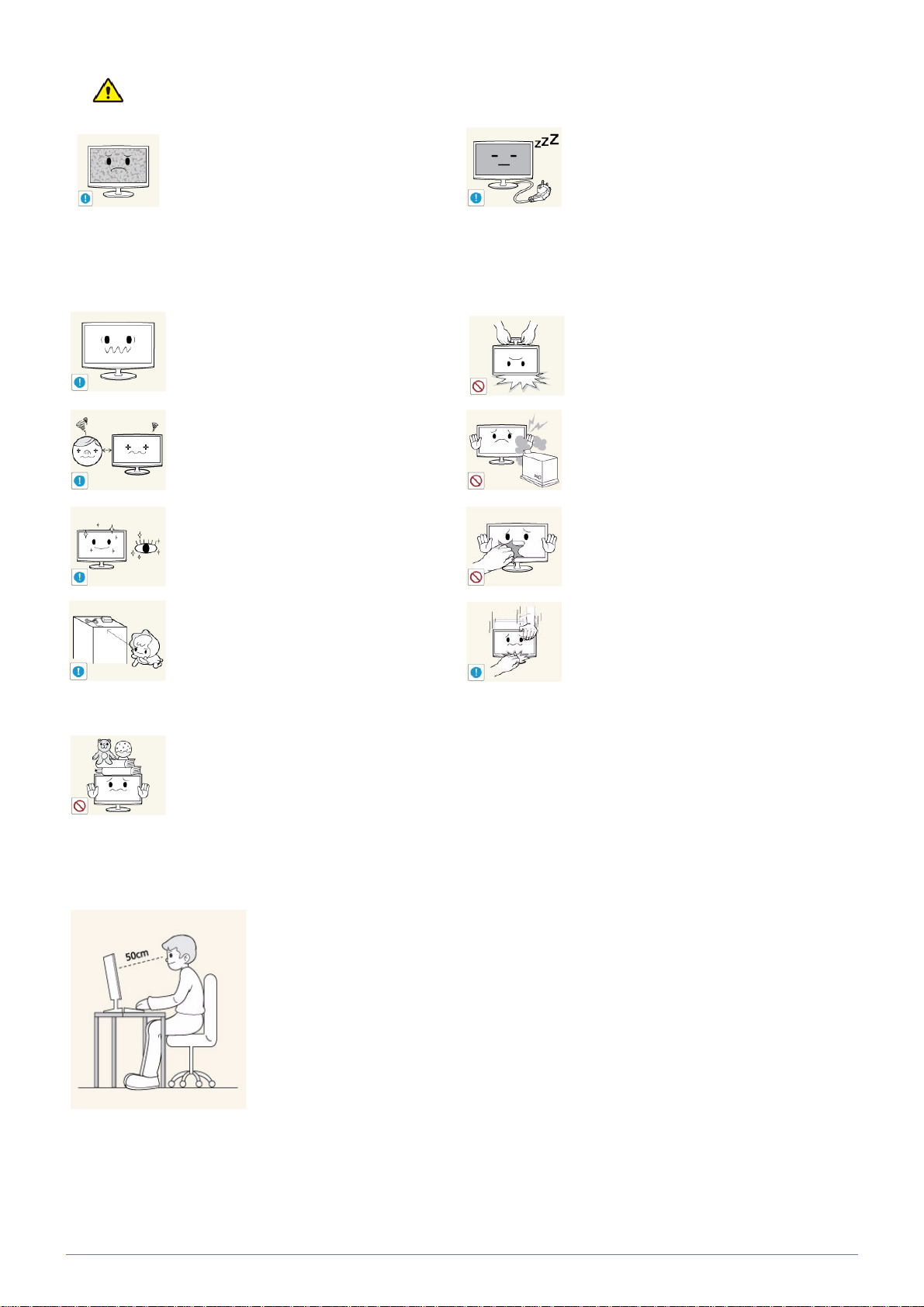
Após apresentar uma imagem fixa durante
muito tempo, pode surgir uma imagem persistente ou uma mancha no ecrã.
• Se não utilizar o produto durante muito
tempo, utilize o modo de poupança de
energia ou defina a protecção de ecrã
para o modo de imagem em movimento.
Defina a resolução e a frequência adequadas para o produto.
• Caso contrário, pode provocar fadiga
ocular.
Se olhar continuamente para o produto de
uma distância muito reduzida, pode danificar a sua visão.
É importante descansar os olhos (5 minutos
por hora) quando olha para o ecrã do produto durante muito tempo.
• Desta forma, diminuirá a fadiga ocular.
Se não utilizar o produto durante longos
períodos de tempo, como quando deixa a
sua casa, desligue o cabo de alimentação
da tomada de parede.
• Caso contrário, pode ocorrer uma
acumulação de pó e provocar um
incêndio, devido ao sobreaquecimento
ou a um curto-circuito, ou provocar um
choque eléctrico.
Evite mover ou virar o produto para baixo
segurando-o apenas pela base.
• O produto pode cair e danificar-se ou
provocar ferimentos.
Evite utilizar um humidificador ou um fogão
perto do produto.
• Caso contrário, poderá provocar um
choque eléctrico ou um incêndio.
Uma vez que o painel do visor aquece após
uma utilização prolongada, não toque no
produto.
Mantenha os acessórios pequenos fora do
alcance das crianças.
Evite colocar um objecto pesado sobre o
produto.
• Caso contrário, pode danificar o produto
ou provocar ferimentos.
Manter a postura correcta durante a utilização do produto
Mantenha a postura correcta durante a utilização do produto.
• Endireite as costas.
• Mantenha uma distância de 45~50 cm entre os olhos e o ecrã. Olhe para o ecrã para baixo
e em frente.
• Ajuste o ângulo do produto de forma a que não haja reflexo de luz no ecrã.
• Mantenha o cotovelo num ângulo recto e alinhe o braço com as costas da mão.
• Mantenha o cotovelo num ângulo recto.
• Coloque os calcanhares firmes no chão, enquanto mantém os joelhos com um ângulo de
90 graus ou mais, bem como a posição do braço, de forma a que este fique abaixo do
coração.
Tenha cuidado quando ajustar o ângulo do
produto ou a altura da base.
• Se entalar a mão ou o dedo, pode ficar
ferido.
• Se inclinar demasiado o produto, este
pode cair e provocar ferimentos.
1-3 Principais precauções de segurança
Page 11
2 Instalar o produto
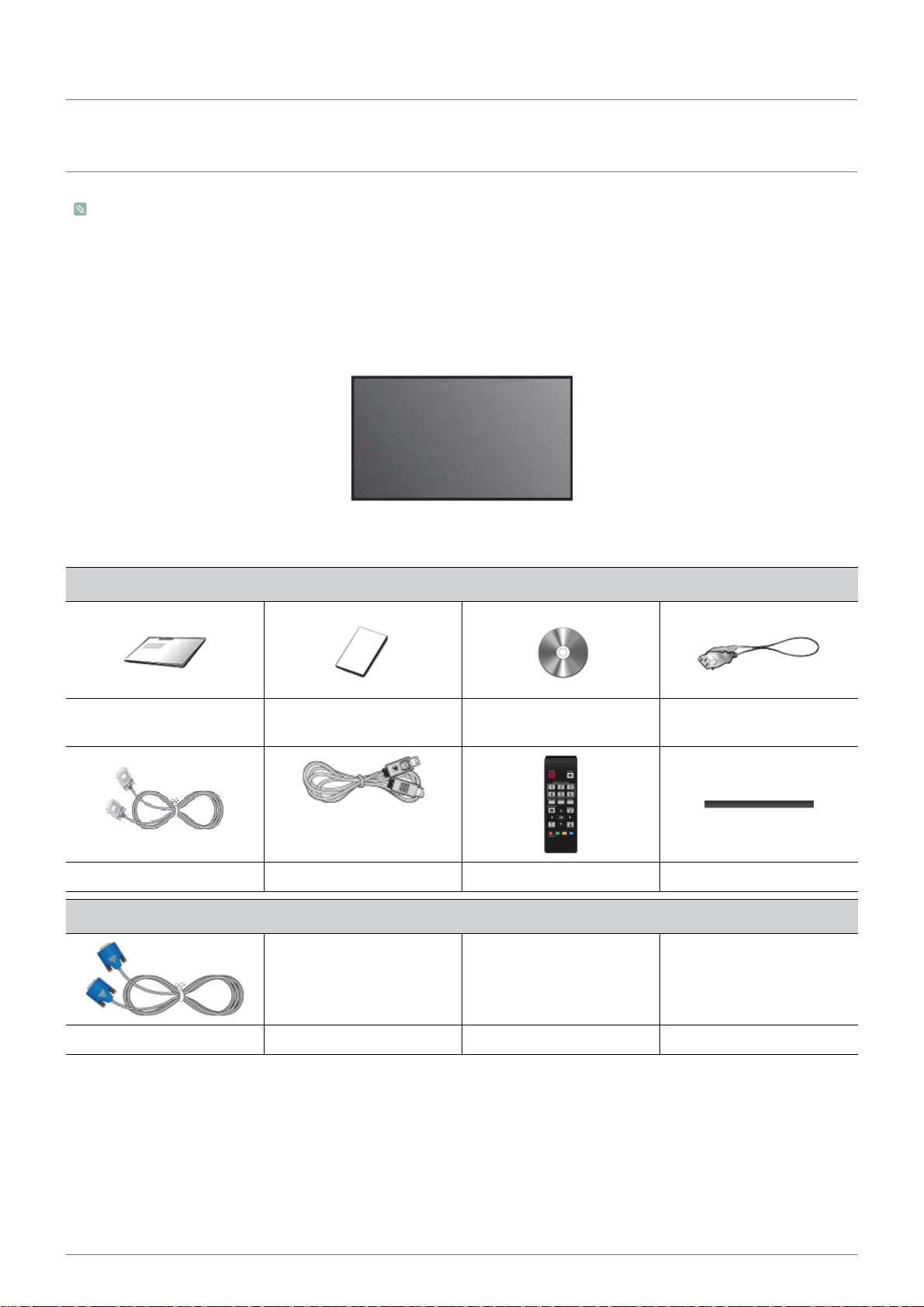
2-1 Conteúdo da embalagem
• Para obter instruções sobre como instalar um sistema 1 x 3 ou 2 x 3, consulte o manual de montagem incluído na
embalagem do produto.
• Tire o produto da embalagem e verifique se todos os conteúdos seguintes foram incluídos.
• Guarde a caixa para o caso de ter de transportar o produto posteriormente.
• Se faltar algum acessório, contacte o seu revendedor.
• Contacte um revendedor local para comprar acessórios opcionais.
Monitor
Manual de Configuração
Rápida
Cabo DVI Cabo DP Painel multi controlo Borracha magnética ( x2 )
ÍNDICE
Garantia do produto Manual do utilizador Cabo de alimentação
PEÇAS OPCIONAIS
Cabo D-Sub
Instalar o produto 2-1
Page 12
2-2 Ligação dos cabos para 1 x 1
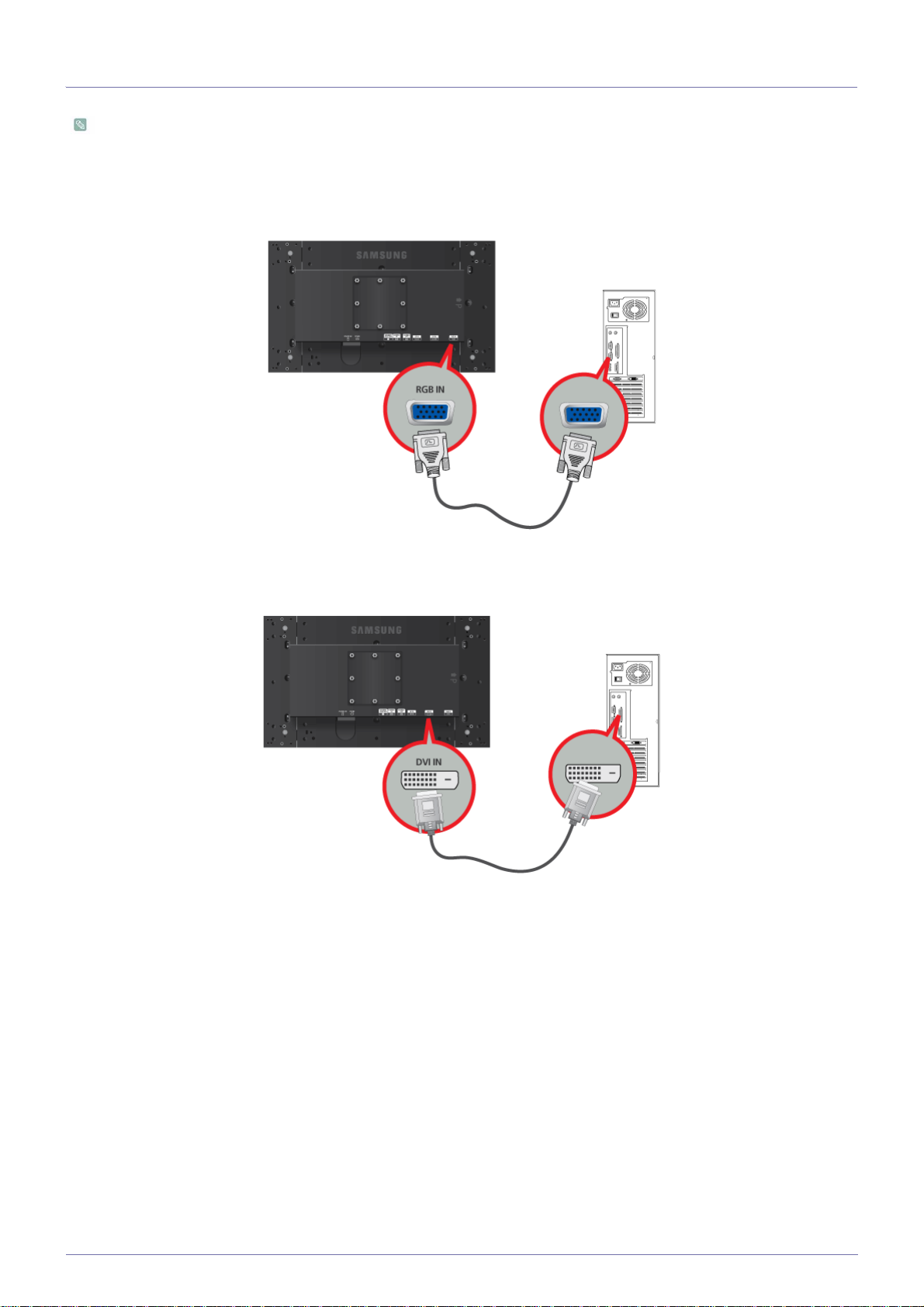
A peça de ligação pode diferir consoante o modelo do produto.
1. Ligue o produto a um PC consoante a saída de vídeo suportada pelo PC.
• Se a placa gráfica tiver uma saída D-Sub (Analógico).
• Ligue a porta [RGB IN] do produto à porta [D-Sub] do PC com o cabo D-Sub.
• Se a placa gráfica tiver uma saída DVI (Digital)
• Ligue a porta [DVI IN] do produto à porta DVI do PC com o cabo DVI.
2. Ligue uma das extremidades do cabo de alimentação à porta [POWER] do Monitor principal e ligue a outra extremidade do
cabo de alimentação à tomada de parede de 220 V ou 110 V.
(A tensão de entrada muda automaticamente.)
2-2 Instalar o produto
Page 13
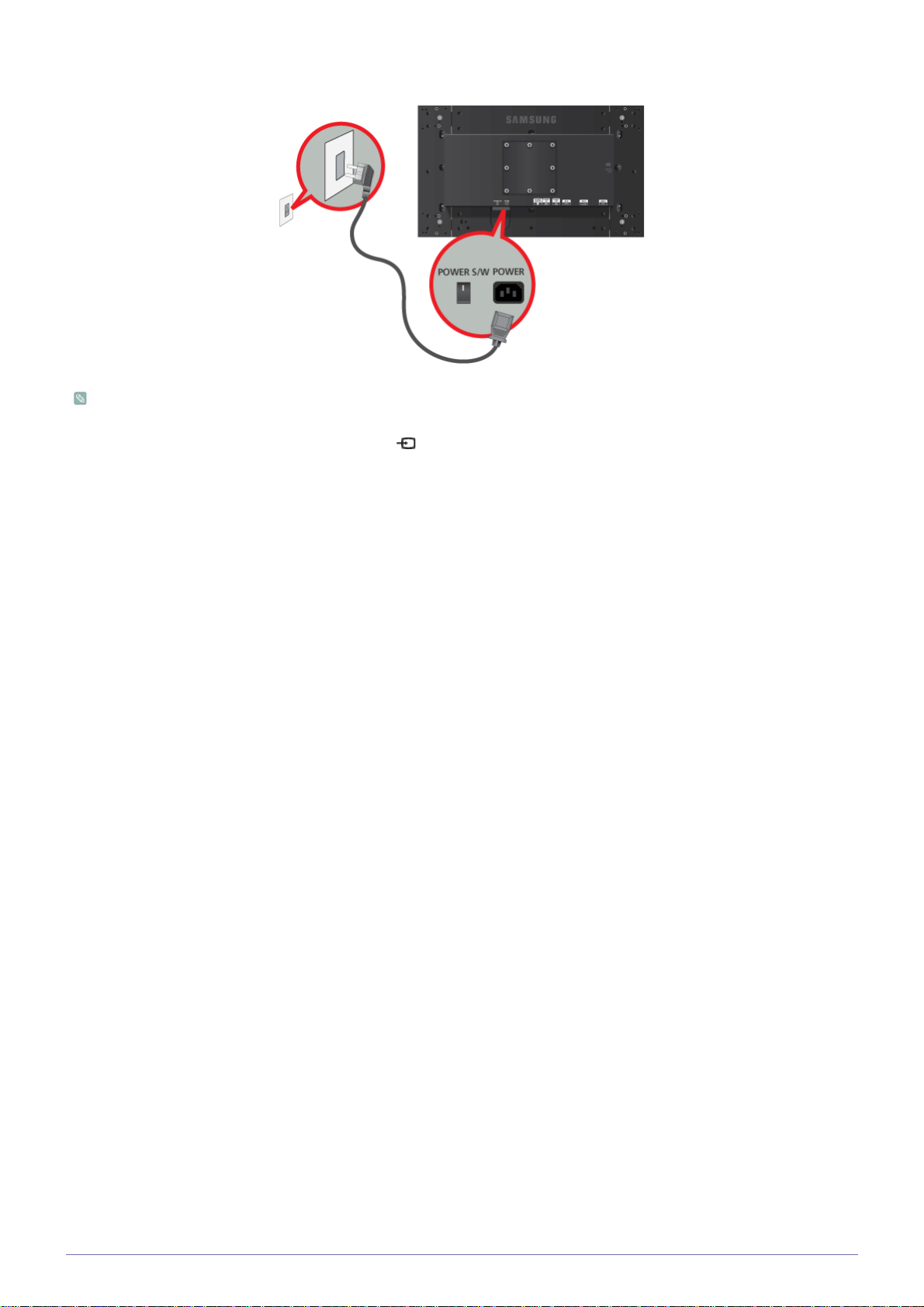
POWER S/W : Liga/desliga o produto.
• Quando o produto estiver ligado a um PC, pode ligar o produto e utilizá-lo.
• Quando os cabos DVI (<Digital>) e D-Sub (<Analógico>) estiverem ligados, pode seleccionar o sinal de entrada
<Digital / Analógico>, carregando no botão [ SOURCE] do painel multi controlo.
Instalar o produto 2-2
Page 14
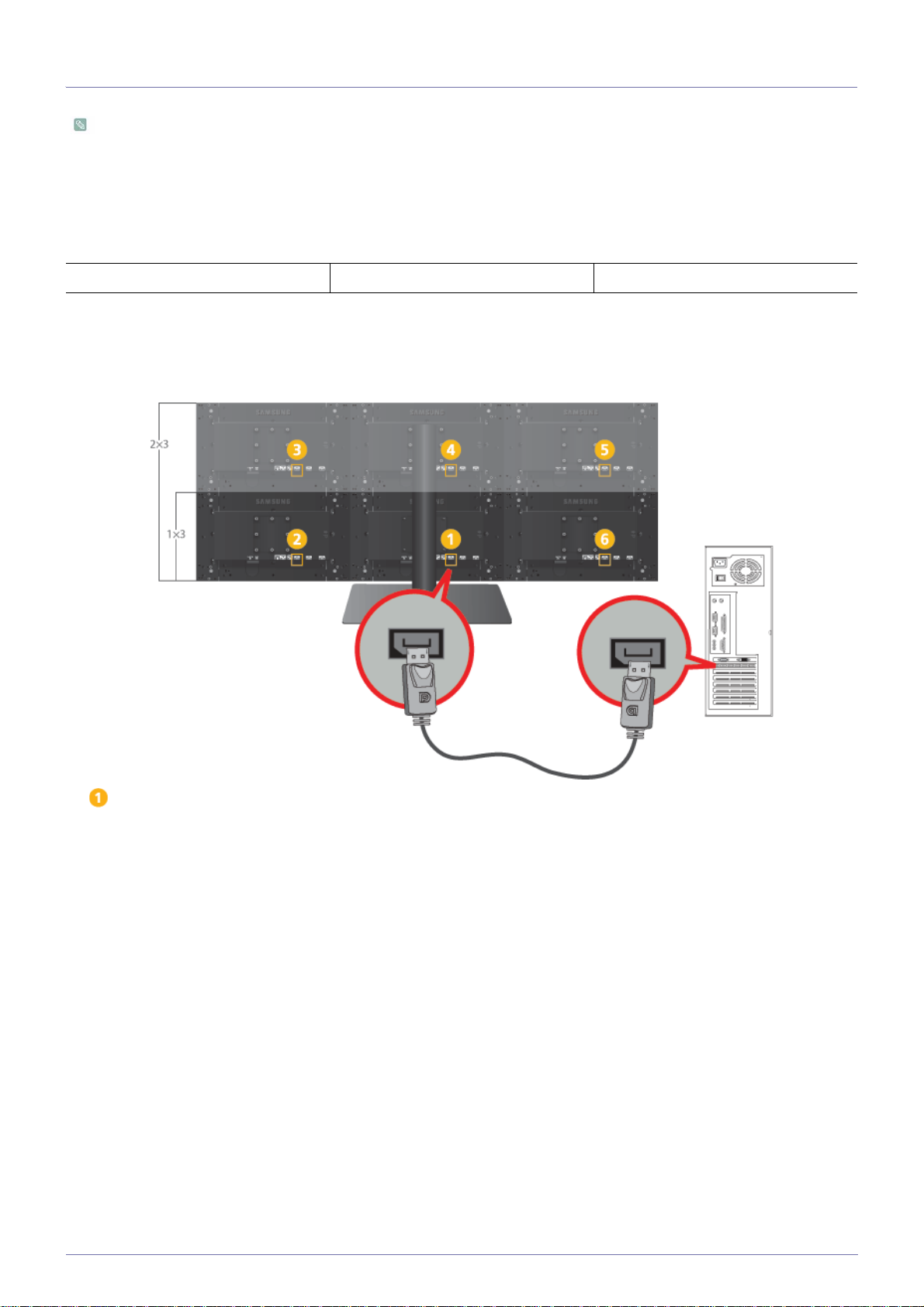
2-3 Ligação dos cabos para 1 x 3 e 2 x 3
• Para obter instruções sobre como instalar um sistema 1 x 3 ou 2 x 3, consulte o manual de montagem incluído na
embalagem do produto.
• Para ligar cabos DP, o PC tem de ter portas DP.
• Ligue o cabo de alimentação e o painel multi controlo a um dos monitores instalados. Este monitor passa a ser o
principal.
• A ligação dos cabos não tem de seguir uma ordem especial, mas recomendamos o procedimento abaixo.
Utilização de um ecrã apenas Utilização de vários ecrãs Especificar o número do monitor
1. Utilização de um ecrã apenas
1-1. Ligar os cabos DP
: Monitor principal
1. Ligue as portas [DP] do PC e todos os monitores instalados, utilizando cabos DP.
2-3 Instalar o produto
Page 15
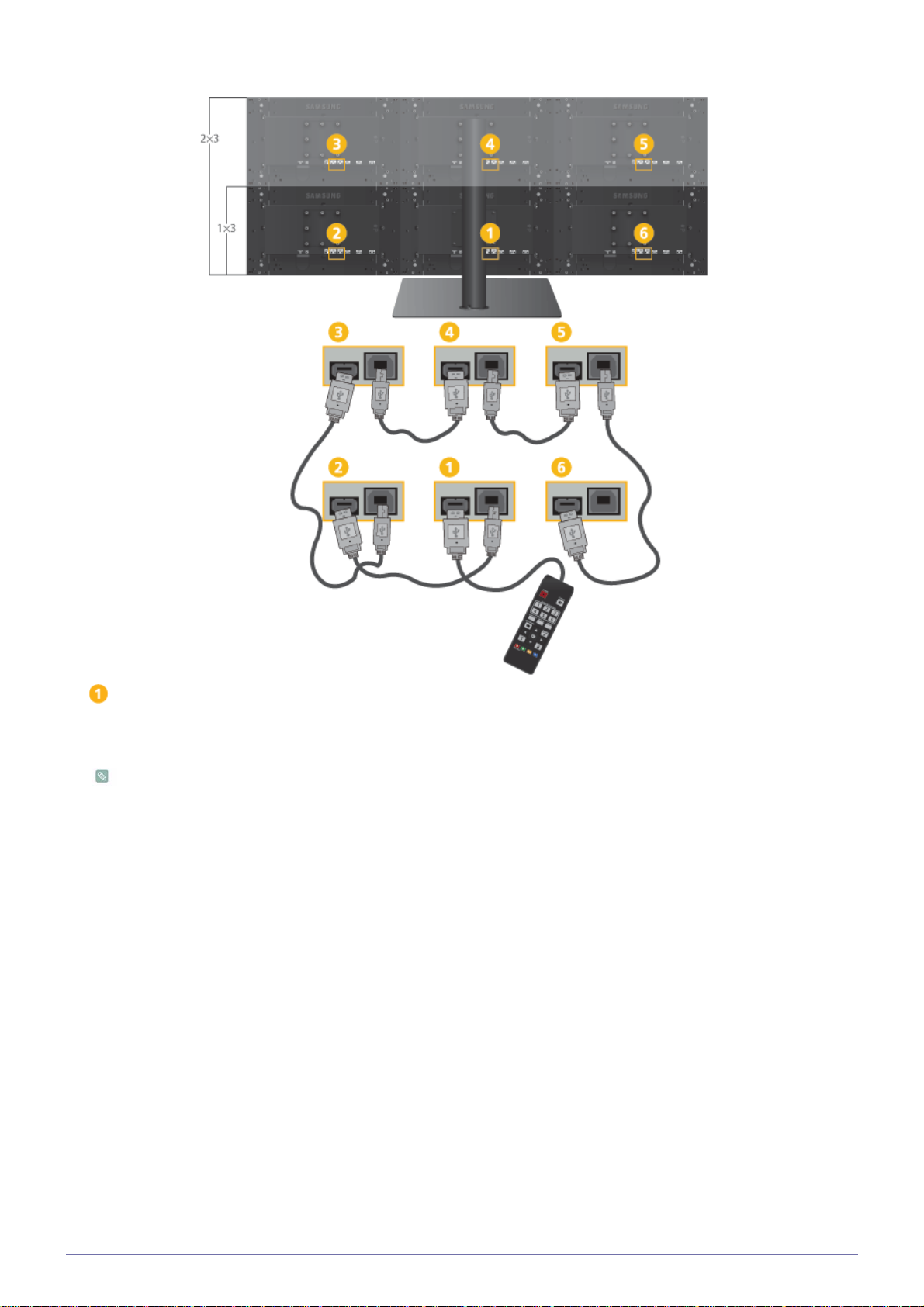
1-2. Ligar o painel multi controlo
: Monitor principal
1. Ligue o painel multi controlo ao monitor principal, utilizando um cabo USB.
2. Ligue a porta [UP] do monitor principal à porta [DOWN] de um dos monitores adjacentes, utilizando um cabo USB.
• Os monitores não têm botões de funções. Para ajustar as funções, utilize o painel multi controlo.
• Os monitores ligados através de cabos USB podem ser controlados em simultâneo, utilizando o painel multi
controlo. Um monitor que não esteja ligado através de um cabo USB não pode ser controlado.
• Pode ligar o painel multi controlo a qualquer um dos monitores fornecidos.
Instalar o produto 2-3
Page 16
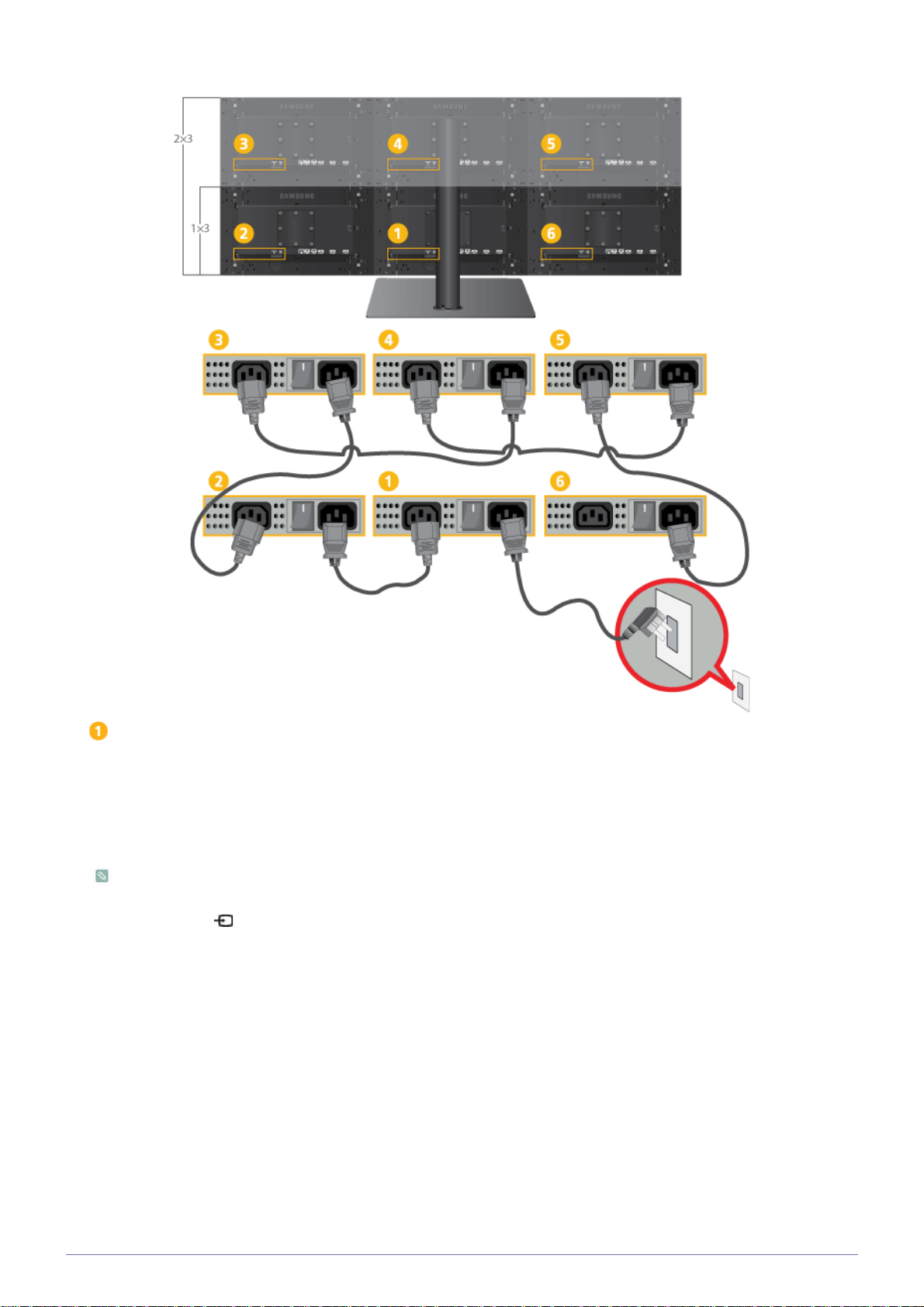
1-3. Ligar o cabo de alimentação
: Monitor principal
1. Ligue o monitor principal e os monitores restantes instalados, utilizando cabos de alimentação.
2. Ligue uma das extremidades do cabo de alimentação à porta [POWER] do produto e ligue a outra extremidade do cabo
de alimentação à tomada de parede de 220 V ou 110 V.
(A tensão de entrada muda automaticamente.)
3. POWER S/W : Liga/desliga o produto.
• Quando o produto estiver ligado a um PC, pode ligar o produto e utilizá-lo.
• Se utilizar cabos DP (<DP>) para efectuar a ligação, seleccione o sinal de entrada <DP>, carregando em SELECT
ALL e em [ SOURCE] no painel multi controlo.
• Pode ligar o cabo de alimentação a qualquer um dos monitores fornecidos, conforme necessário. No entanto,
recomendamos as ligações sugeridas acima.
2-3 Instalar o produto
Page 17
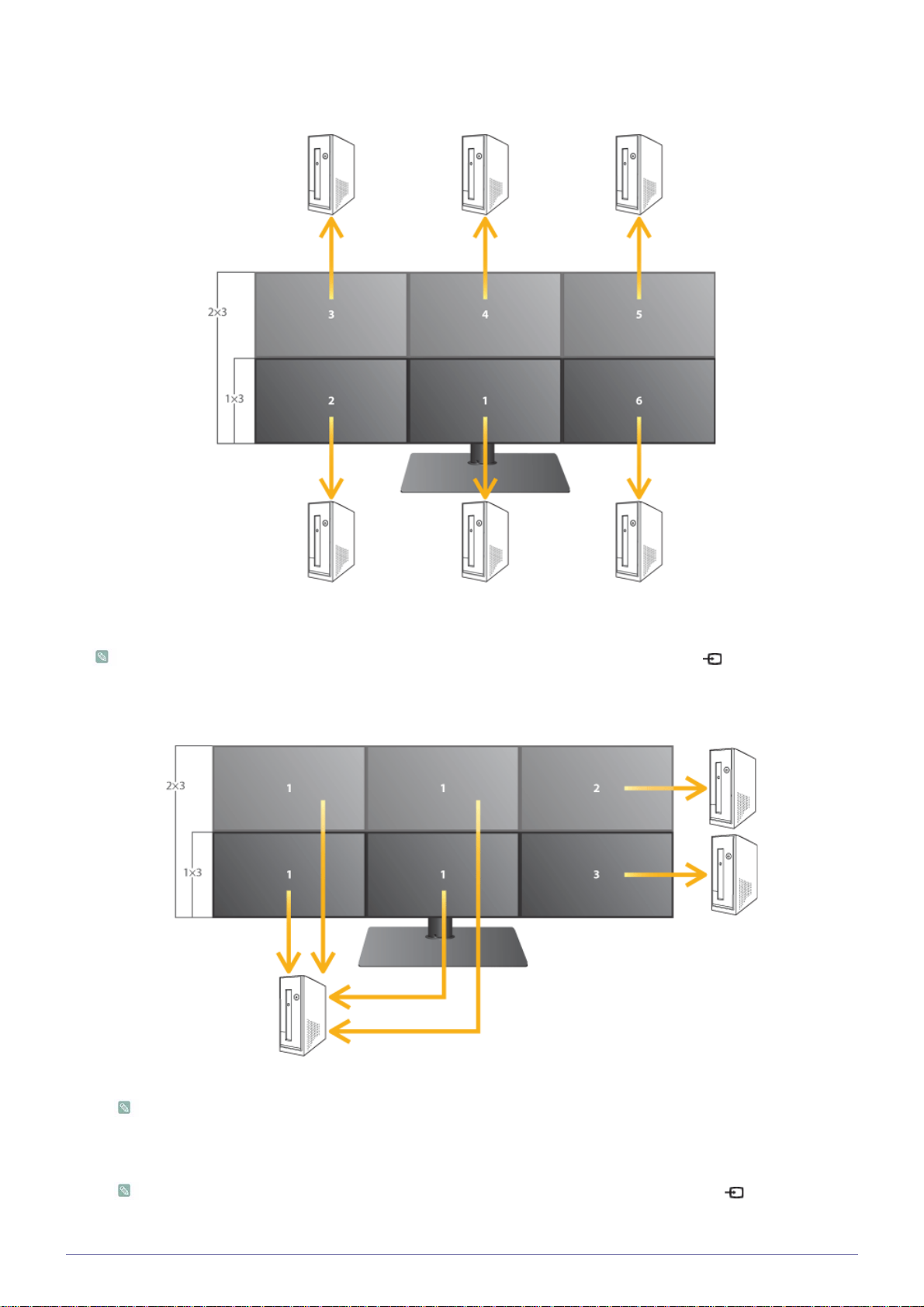
2. Utilização de vários ecrãs
2-1. Opção 1
1. Ligue cada monitor ao PC correspondente, utilizando o cabo DVI ou D-Sub.
2. Pode ver cada ecrã de PC.
Para utilizar vários ecrãs, seleccione cada monitor, utilizando o telecomando, e carregue em [ SOURCE] para
seleccionar um sinal de entrada <Analog, Digital ou DP> adequado para cada monitor.
2-2. Opção 2
1. Ligue os monitores indicados com o número 1 a um PC, utilizando cabos DP.
Ligue-os ao mesmo PC.
2. Ligue os monitores indicados com o número 2 e 3, respectivamente, ao PC específico de cada um, utilizando cabos DVI
ou D-Sub.
Para utilizar vários ecrãs, seleccione cada monitor, utilizando o telecomando, e carregue em [ SOURCE] para
seleccionar um sinal de entrada <Analog, Digital ou DP> adequado para cada monitor.
Instalar o produto 2-3
Page 18
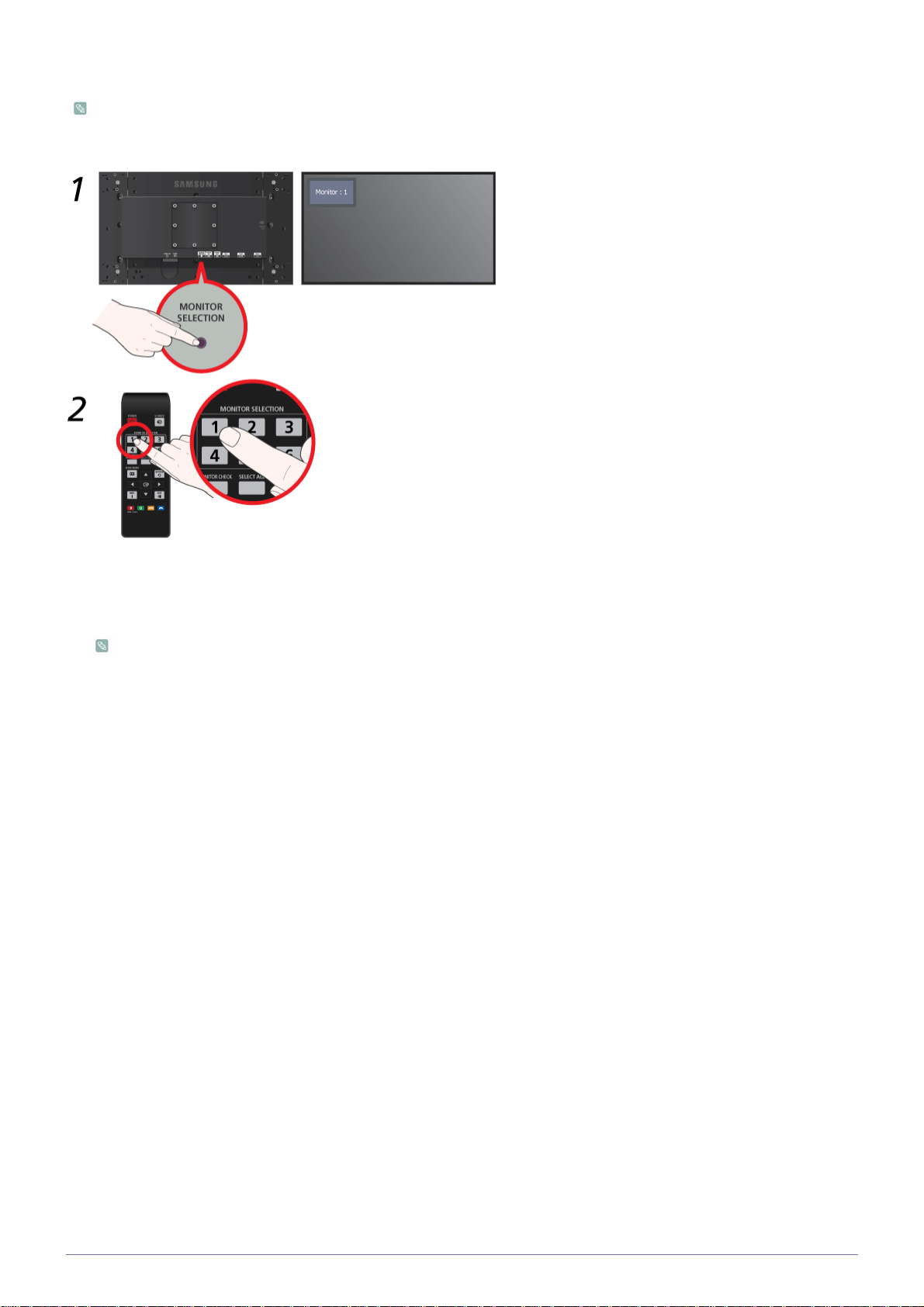
3. Especificar o número do monitor
O número por defeito definido para o monitor é 0.
Um monitor pode ser controlado pelo painel multi controlo mesmo que este não tenha um número especificado.
1. Carregue no botão [MONITOR SELECTION] na parte de trás do monitor para especificar o respectivo número.
(Alcance: 1 - 6)
2. Para controlar o monitor pretendido, carregue no número do monitor sob MONITOR SELECTION no painel multi controlo.
Para controlar todos os monitores ligados, carregue em SELECT ALL no painel multi controlo.
2-3 Instalar o produto
Page 19
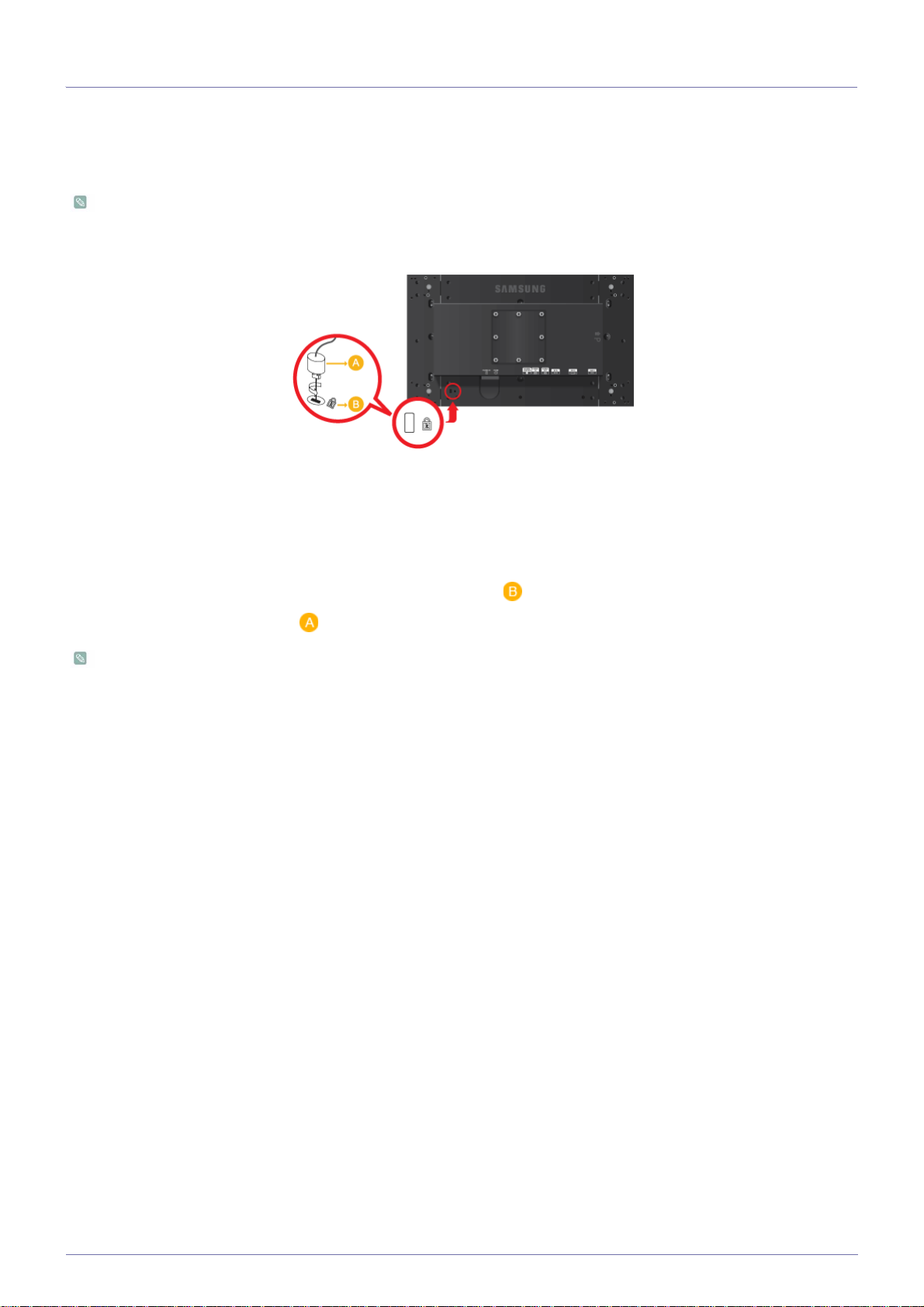
2-4 Dispositivo de bloqueio Kensington
Um dispositivo de bloqueio Kensington é um dispositivo anti-roubo que permite aos utilizadores bloquear o produto para que
possam utilizá-lo de forma segura em locais públicos. Dado que o formato e utilização do dispositivo de bloqueio podem variar
consoante o modelo e o fabricante, consulte o Manual do utilizador fornecido com o dispositivo de bloqueio, para obter mais
informações.
Tem de adquirir o cadeado Kensington separadamente.
Para bloquear o produto, siga estes passos:
1. Enrole o cabo do dispositivo de bloqueio Kensington em torno de um objecto fixo e de grandes dimensões, tal como uma
secretária ou uma cadeira.
2. Faça deslizar a extremidade do cabo com o dispositivo de bloqueio através da extremidade aberta do cabo do dispositivo de
bloqueio Kensington.
3. Insira o dispositivo de bloqueio na ranhura Kensington do Monitor ( ).
4. Prenda o dispositivo de bloqueio ( ).
• Estas são instruções gerais. Para obter instruções exactas, consulte o Manual de utilizador fornecido com o dispositivo
de bloqueio.
• Pode adquirir o dispositivo de bloqueio numa loja de electrónica, uma loja online ou no nosso centro de assistência.
Instalar o produto 2-4
Page 20
3 Utilizar o produto
3-1 Definir a resolução ideal
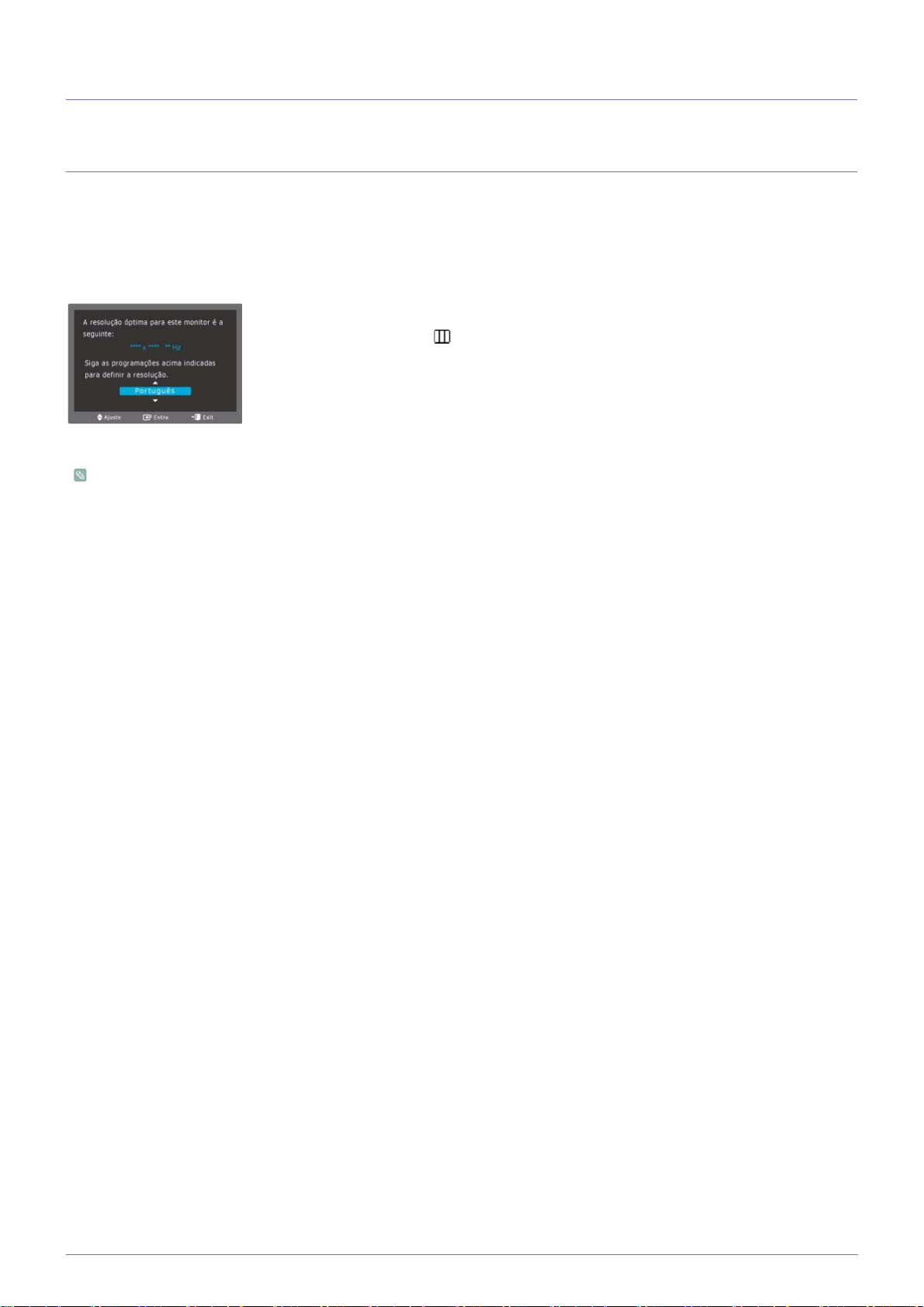
Quando ligar o produto depois de o adquirir, aparece no ecrã uma mensagem relativa à definição da resolução ideal.
Seleccione um idioma e a resolução ideal.
▲/▼ : Pode seleccionar um idioma com estes botões.
SETUP/MENU : Se carregar neste botão, a mensagem
desaparece.
• A mensagem aparece até 3 vezes, se a resolução não estiver definida para o valor ideal.
• Para definir a resolução para o valor ideal
1. Se o PC estiver desligado, estabeleça a ligação entre o produto e o PC, e ligue o PC.
2. Clique com o botão direito no ambiente de trabalho e seleccione 'Properties (Propriedades)' do menu de contexto.
3. No separador 'Settings (Definições)', defina a resolução para o valor ideal.
3-1 Utilizar o produto
Page 21
3-2 Tabela do modo de sinal padrão
O monitor LCD tem uma resolução ideal para proporcionar a melhor qualidade visual, consoante o tamanho do ecrã,
devido às características inerentes do painel, ao contrário de um monitor CDT.
Por esta razão, a qualidade visual piora se a resolução ideal não for definida para o tamanho do painel. Recomenda-se a
definição da resolução para o valor ideal do produto.
Se o sinal do PC for um dos modos de sinal padrão seguintes, o ecrã é definido automaticamente.
No entanto, se o sinal do PC não for um dos modos de sinal seguintes, pode ser apresentado um ecrã em branco ou pode ser
ligado apenas o LED de alimentação. Por esta razão, configure-o da seguinte forma, consultando o Manual do utilizador da
placa gráfica.
MODO DE
VISUALIZAÇÃO
FREQUÊNCIA
HORIZONTAL (KHZ)
FREQUÊNCIA
VERTICAL (HZ)
RELÓGIO DE PIXEL
(MHZ)
POLARIDADE DE
SINCRONIZAÇÃO
(H/V)
VESA, 640 x 480 31,469 59,940 25,175 -/-
VESA, 800 x 600 35,156 56,250 36,000 +/+
VESA, 800 x 600 37,879 60,317 40,000 +/+
VESA, 1024 x 768 48,363 60,004 65,000 -/-
VESA, 1280 x 800 49,702 59,810 83,500 -/+
VESA, 1280 x 960 60,000 60,000 108,000 +/+
VESA, 1280 x 1024 63,981 60,020 108,000 +/+
VESA, 1440 x 900 55,935 59,887 106,500 -/+
VESA, 1600 x 1200 75,000 60,000 162,000 +/+
VESA, 1680 x 1050 65,290 59,954 146,250 -/+
VESA, 1920 x 1080 67,500 60,000 148,500 +/+
Frequência horizontal
O tempo necessário para ler uma linha da esquerda para a direita no ecrã tem o nome de ciclo horizontal e a recíproca do ciclo
horizontal tem o nome de frequência horizontal. A frequência horizontal é representada em kHz.
Frequência vertical
Um painel tem de apresentar a mesma imagem no ecrã dezenas de vezes por segundo para que os humanos consigam vê-la.
Esta frequência tem o nome de frequência vertical. A frequência vertical é representada em Hz.
Utilizar o produto 3-2
Page 22
3-3 Instalar o controlador do dispositivo
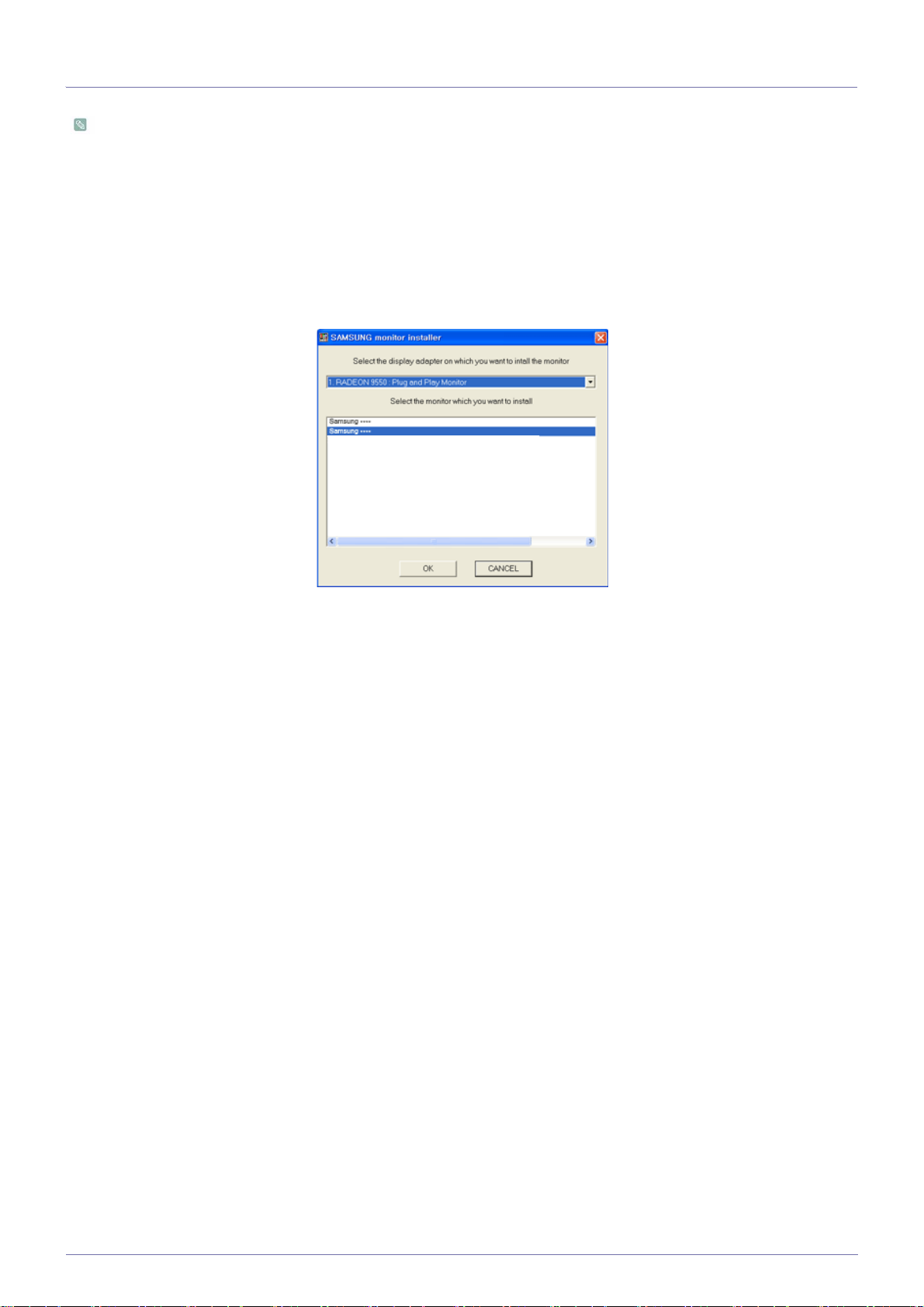
Se instalar do controlador do dispositivo, pode configurar a resolução e a frequência adequadas para o produto. O
controlador do dispositivo está incluído no CD-ROM fornecido com o produto. Se o ficheiro do controlador estiver
danificado, visite um centro de assistência ou o website da Samsung Electronics (http://www.samsung.com/) e transfira o
controlador.
1. Introduza o CD-ROM de instalação do controlador na unidade de CD-ROM.
2. Clique em "Controlador do Windows".
3. Conclua os restantes passos da instalação de acordo com as instruções apresentadas no ecrã.
4. Seleccione o modelo do seu produto a partir da lista de modelos.
5. Confirme se a resolução e a taxa de actualização do ecrã apresentadas nas definições do Painel de controlo são as mais
adequadas. Para obter mais informações, consulte o documento sobre o sistema operativo do Windows.
3-3 Utilizar o produto
Page 23
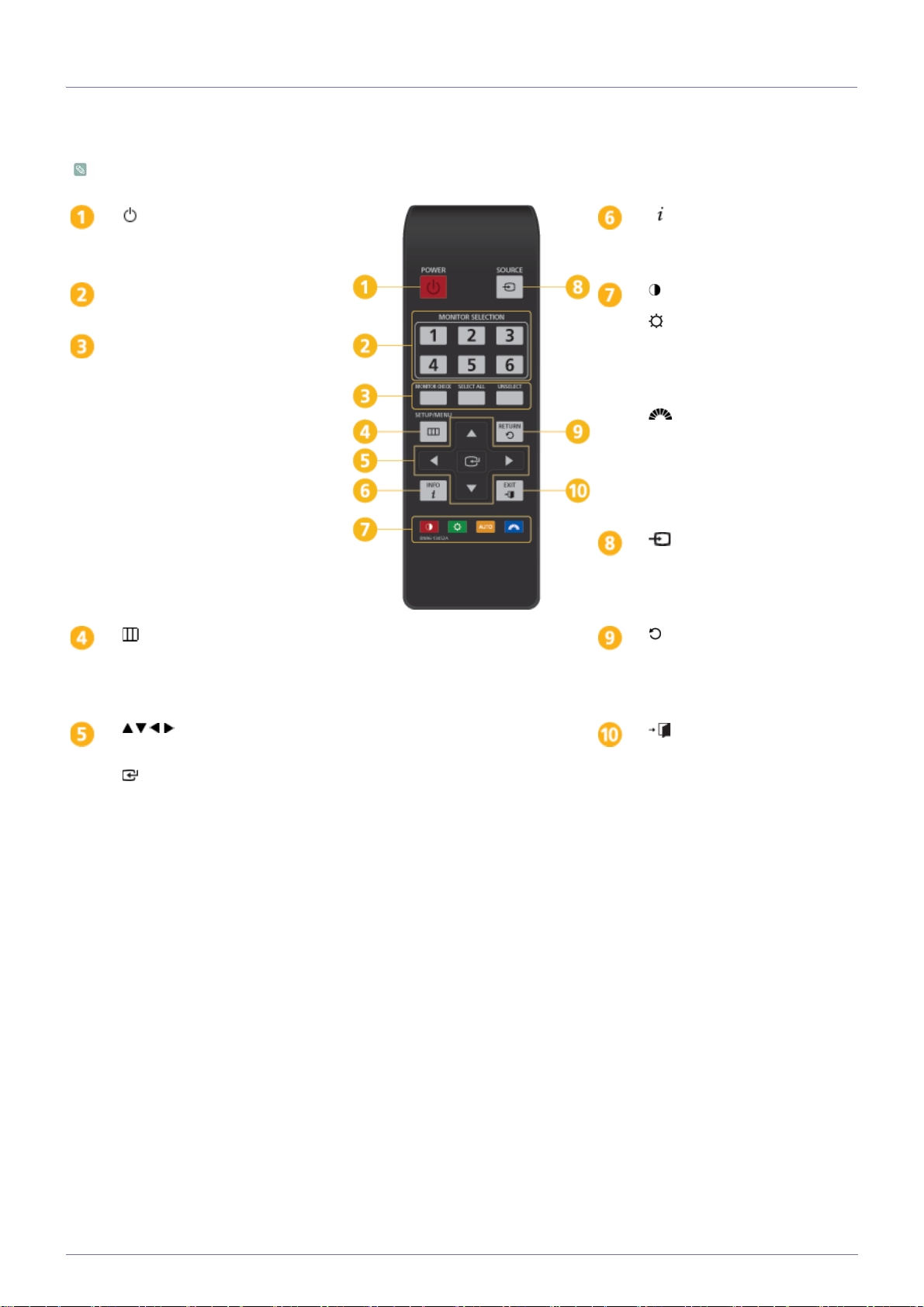
3-4 Botões de operação do produto
Painel multi controlo
Este produto pode ser controlado através do painel multi controlo.
POWER
Liga ou desliga o produto.
MONITOR SELECTION
Selecciona um monitor.
MONITOR CHECK : Mostra o
número do monitor.
SELECT ALL : Selecciona todos os
monitores.
UNSELECT : Anula a selecção de
todos os monitores.
SETUP/MENU
Carregue neste botão para ver o
menu digital (OSD - On Screen Display).
INFO
Apresenta informações sobre a
imagem actual.
: Controla o contraste do ecrã.
: Utilize este botão para con-
trolar o brilho do ecrã.
AUTO : Ajusta automaticamente
a imagem no modo <Analógico>.
: Optimiza as definições das
imagens pré-programadas para
vários ambientes de utilizador,
como editar um documento,
navegar na Internet, jogos, ver
desporto ou filmes, etc.
SOURCE
Carregue no botão SOURCE
para alterar o sinal de entrada.
(Analog/Digital/DP)
RETURN
Volta ao menu anterior.
Botões Up-Down Left-
Right
Botão Enter
Activa o item de menu seleccionado.
EXIT
Sai do ecrã de menus.
Utilizar o produto 3-4
Page 24
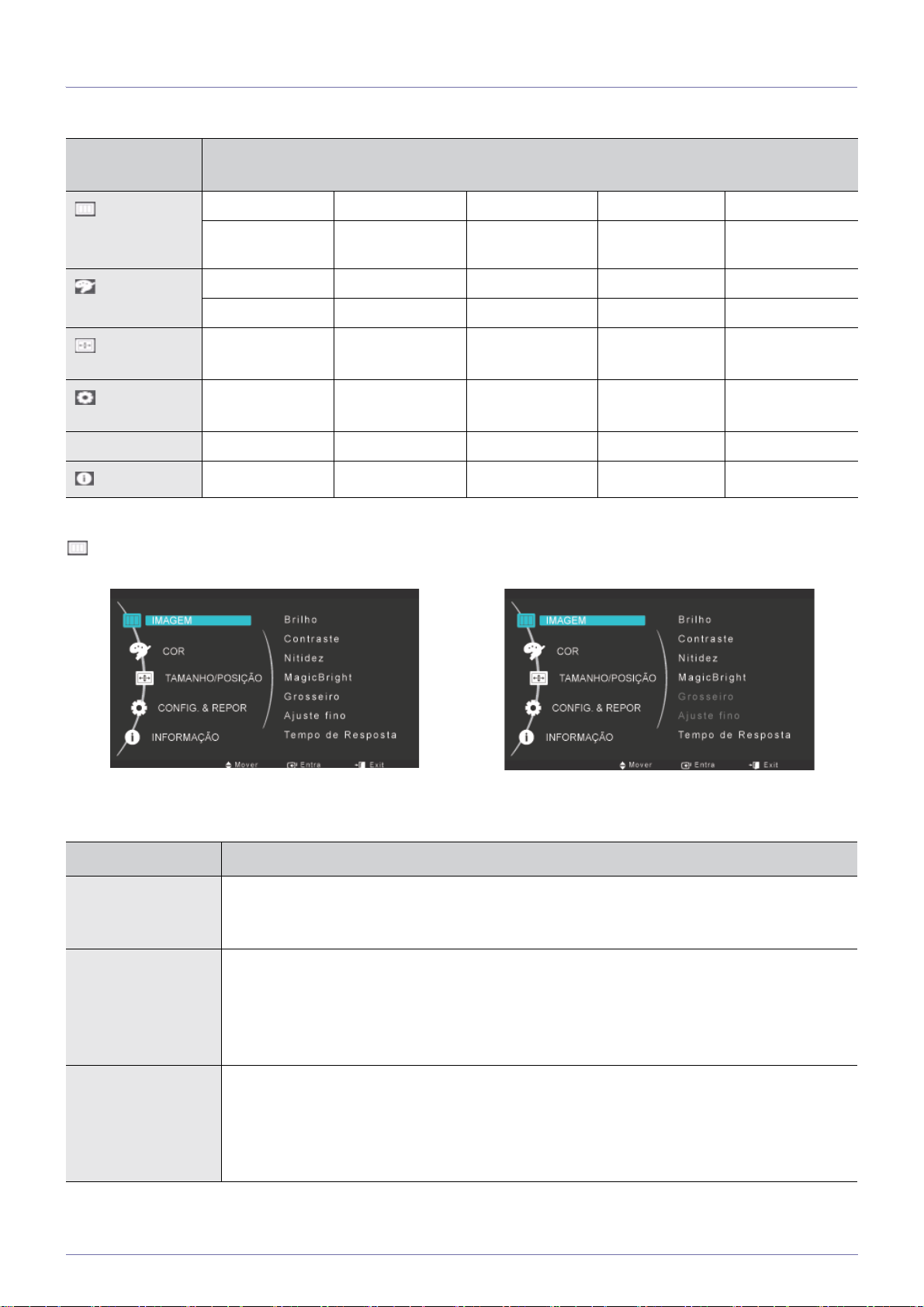
3-5 Utilizar o menu de ajuste do ecrã (OSD: On Screen Display (Menu digital))
A estrutura do menu de ajuste do ecrã (OSD: On Screen Display)
MENUS
PRINCIPAIS
IMAGEM
COR
TAMANHO/
POSIÇÃO
CONFIG. &
REPOR
INFORMAÇÃO
IMAGEM
SUBMENUS
Brilho Contraste Nitidez MagicBright Grosseiro
Ajuste fino Tempo de Res-
posta
MagicColor Vermelho Verde Azul Tonalidade
Efeito Cor Gama
Posição-H Posição-V Formato Imagem Menu Pos. Hor. Menu Pos. Vert.
Reiniciar Menu Transp. Idioma Tempor. Lig./Des. Def. Temporizador
Sinal Autom. Modo PC/AV Tempo Menu
<Sinais de PC> <Sinais AV>
MENU DESCRIÇÃO
Brilho Controla o brilho do ecrã.
Este menu não está disponível quando <MagicBright> está definido para o modo <Contraste
dinâm.>.
Contraste Controla o contraste das imagens apresentadas no ecrã
Este menu não está disponível quando <MagicBright> está definido para o modo <Contraste
dinâm.>.
Este menu não está disponível quando <MagicColor> está definido para o modo <Total> ou <Inteligente>.
Nitidez Controla a nitidez dos detalhes das imagens apresentadas no ecrã
Este menu não está disponível quando <MagicBright> está definido para o modo <Contraste
dinâm.>.
Este menu não está disponível quando <MagicColor> está definido para o modo <Total> ou <Inteligente>.
3-5 Utilizar o produto
Page 25
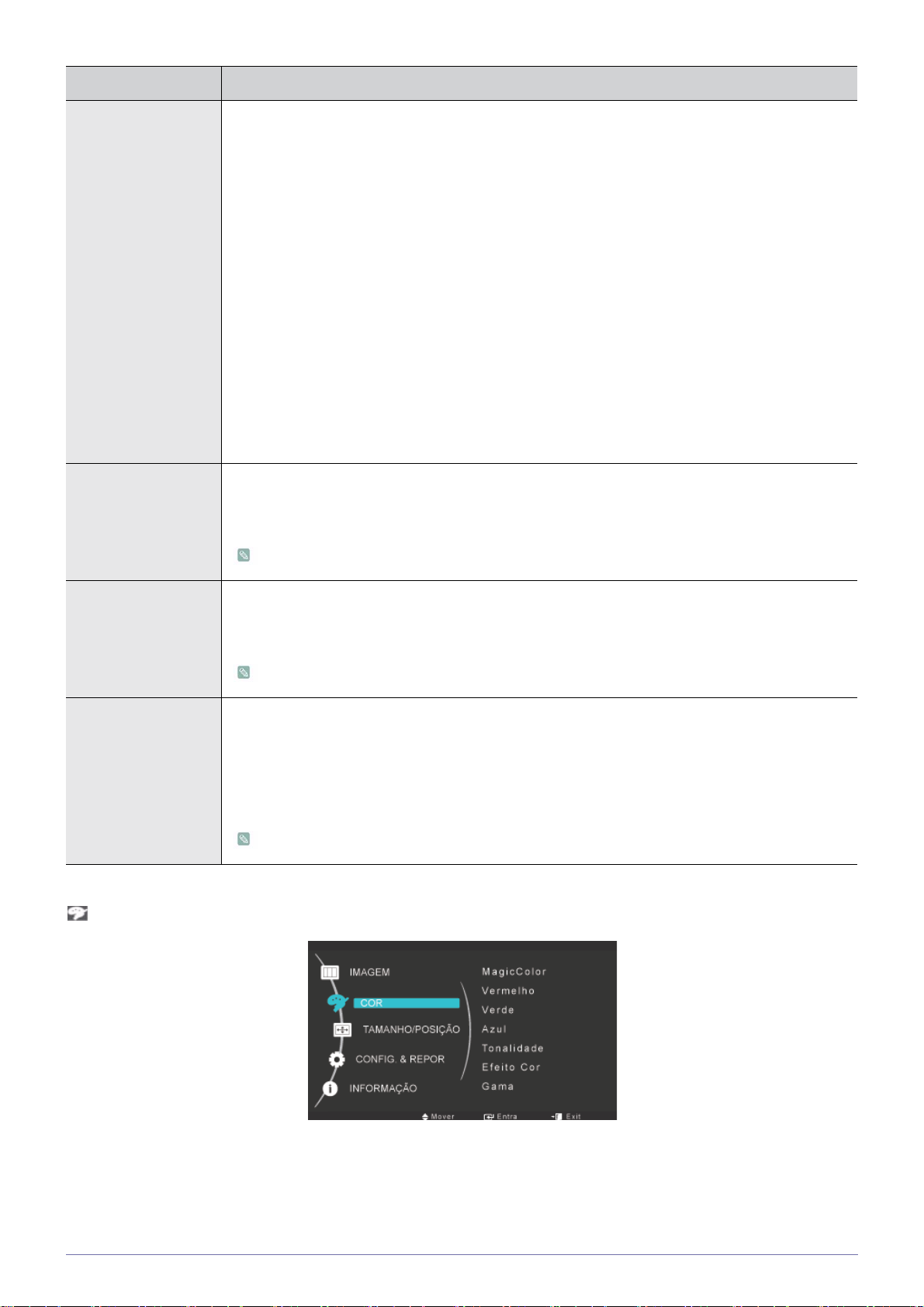
MENU DESCRIÇÃO
MagicBright Optimiza as definições das imagens pré-programadas para vários ambientes de utilizador, como edi-
tar um documento, navegar na Internet, jogos, ver desporto ou filmes, etc.
• <Pessoal>
Se os modos de imagem predefinidos não forem suficientes, os utilizadores podem configurar o
<Brilho> e o <Contraste> directamente através deste modo.
• <Standard>
Seleccione este modo quando a área circundante estiver iluminada. Este modo também permite
ver imagens nítidas.
• <Jogo>
Este modo proporciona a definição de imagem adequada para jogos que incluam muitos gráficos
e que requeiram uma taxa rápida de actualização do ecrã.
• <Cinema>
Este modo proporciona as definições de brilho e de nitidez semelhantes às de um televisor, para
obter o melhor ambiente de entretenimento (filme, DVD, etc.).
• <Contraste dinâm.>
Controla automaticamente o contraste da imagem de forma a equilibrar, de uma forma geral, as
imagens claras e escuras.
Grosseiro Remove as linhas de interferência vertical (padrão de linha) do ecrã.
Pode alterar a localização do ecrã após o ajuste. Neste caso, mova o ecrã de forma a que este seja
apresentado no centro do painel do visor, através do menu <Posição-H>.
Esta função só está disponível no modo <Analógico>.
Ajuste fino Remove as linhas de interferência horizontal (padrão de linha) do ecrã.
Se não conseguir remover totalmente as interferências com a função <Ajuste fino>, ajuste <Grosseiro> e, em seguida, utilize novamente a função <Ajuste fino>.
Esta função só está disponível no modo <Analógico>.
Tempo de Resposta Acelera o tempo de resposta do painel LCD relativamente ao tempo de resposta original, de forma a
que as imagens em movimento pareçam mais nítidas e mais naturais.
COR
•<Normal>
• <Mais rápida>
• <Muito rápida>
Recomenda-se a definição de <Normal> ou <Mais rápida> quando não estiver a ver um filme.
Utilizar o produto 3-5
Page 26
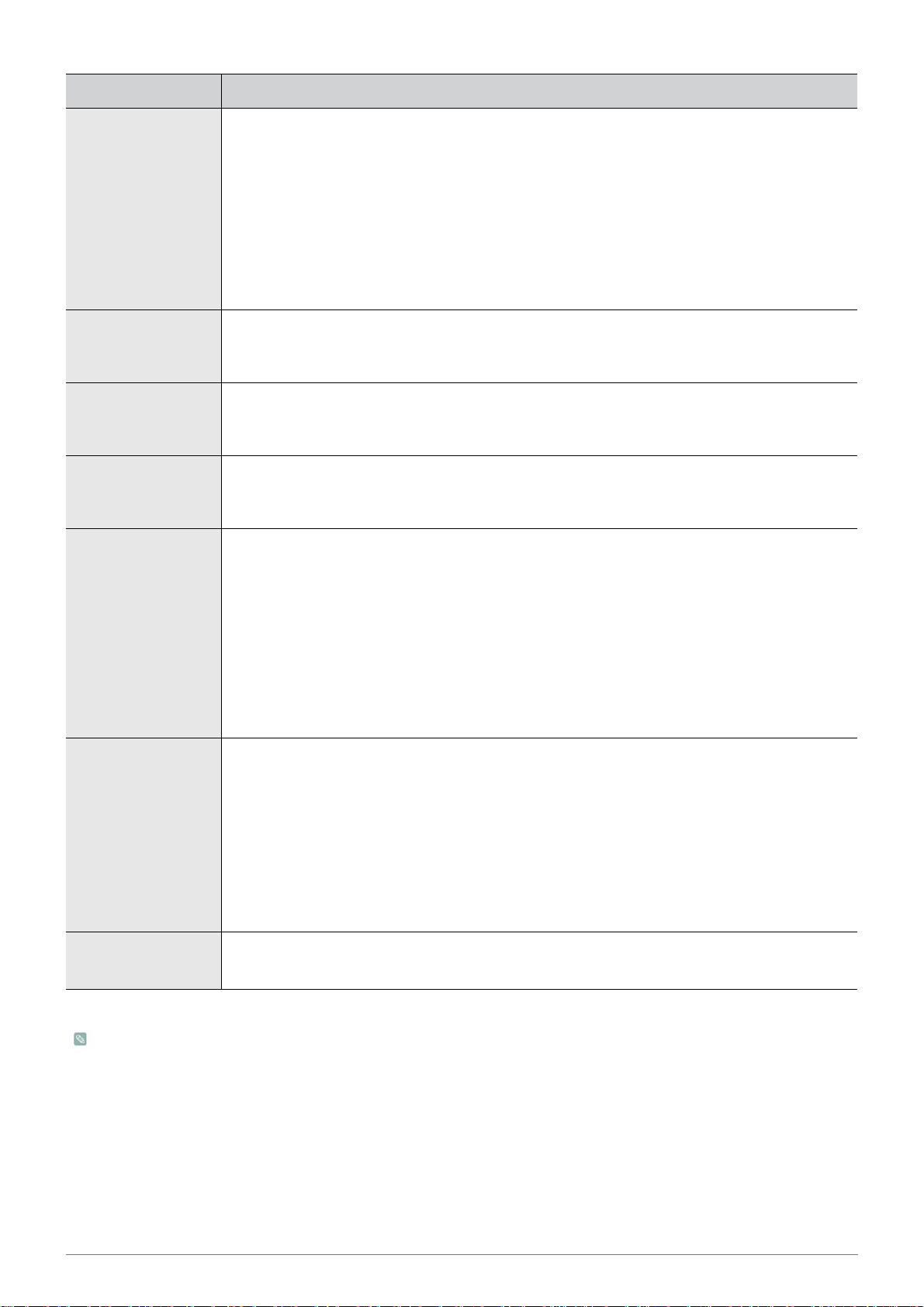
MENU DESCRIÇÃO
MagicColor Apresenta cores naturais de forma mais nítida sem alterar a qualidade da imagem utilizando a tecno-
logia exclusiva de aperfeiçoamento da qualidade da imagem digital desenvolvida pela Samsung
Electronics.
• <Deslig.> - Desactiva a função <MagicColor>.
• <Demo> - Pode comparar as imagens processadas pela função <MagicColor> com as imagens
originais.
• <Total> - Proporciona imagens mais nítidas, incluindo as áreas correspondentes à cor da pele.
• <Inteligente> - Aperfeiçoa a croma das imagens, excepto as áreas correspondentes à cor da
pele.
Vermelho Pode ajustar o valor da cor vermelha das imagens de acordo com a sua preferência.
Este menu não está disponível quando <MagicColor> está definido para o modo <Total> ou <Inteligente>.
Verde Pode ajustar o valor da cor verde das imagens de acordo com a sua preferência.
Este menu não está disponível quando <MagicColor> está definido para o modo <Total> ou <Inteligente>.
Azul Pode ajustar o valor da cor azul das imagens de acordo com a sua preferência.
Este menu não está disponível quando <MagicColor> está definido para o modo <Total> ou <Inteligente>.
Tonalidade Pode definir a temperatura da cor de acordo com a sua preferência.
• <Frio> - Define a temperatura da cor do ecrã para uma cor mais fria.
• <Normal> - Define a temperatura da cor do ecrã para a temperatura da cor padrão.
• <Quente> - Define a temperatura da cor do ecrã para uma cor mais quente.
• <Pessoal> - Seleccione este menu para definir manualmente a temperatura da cor.
Se não gostar das temperaturas da cor predefinidas, pode ajustar manualmente as cores de
<Efeito Cor>.
Este menu não está disponível quando <MagicColor> está definido para o modo <Total> ou <Inteligente>.
Efeito Cor Pode alterar a atmosfera geral mudando a cor das imagens.
Este menu não está disponível quando <MagicColor> está definido para o modo <Total> ou <Inteligente>.
• <Deslig.> - Desactiva a função <Efeito Cor>.
• <Escala Cinz.> - Apresenta imagens a preto e branco.
• <Verde> - Apresenta imagens em cores monocromáticas verdes.
• <Aqua> - Apresenta imagens em cores monocromáticas verde-água.
• <Sépia> - Apresenta imagens em cores monocromáticas sépia.
Gama Se utilizar este menu, pode alterar a intensidade das cores do brilho médio.
• <Modo 1> - <Modo 2> - <Modo 3>
(Este menu não está disponível quando <MagicBright> está definido para o modo <Contraste dinâm.>.)
3-5 Utilizar o produto
Page 27
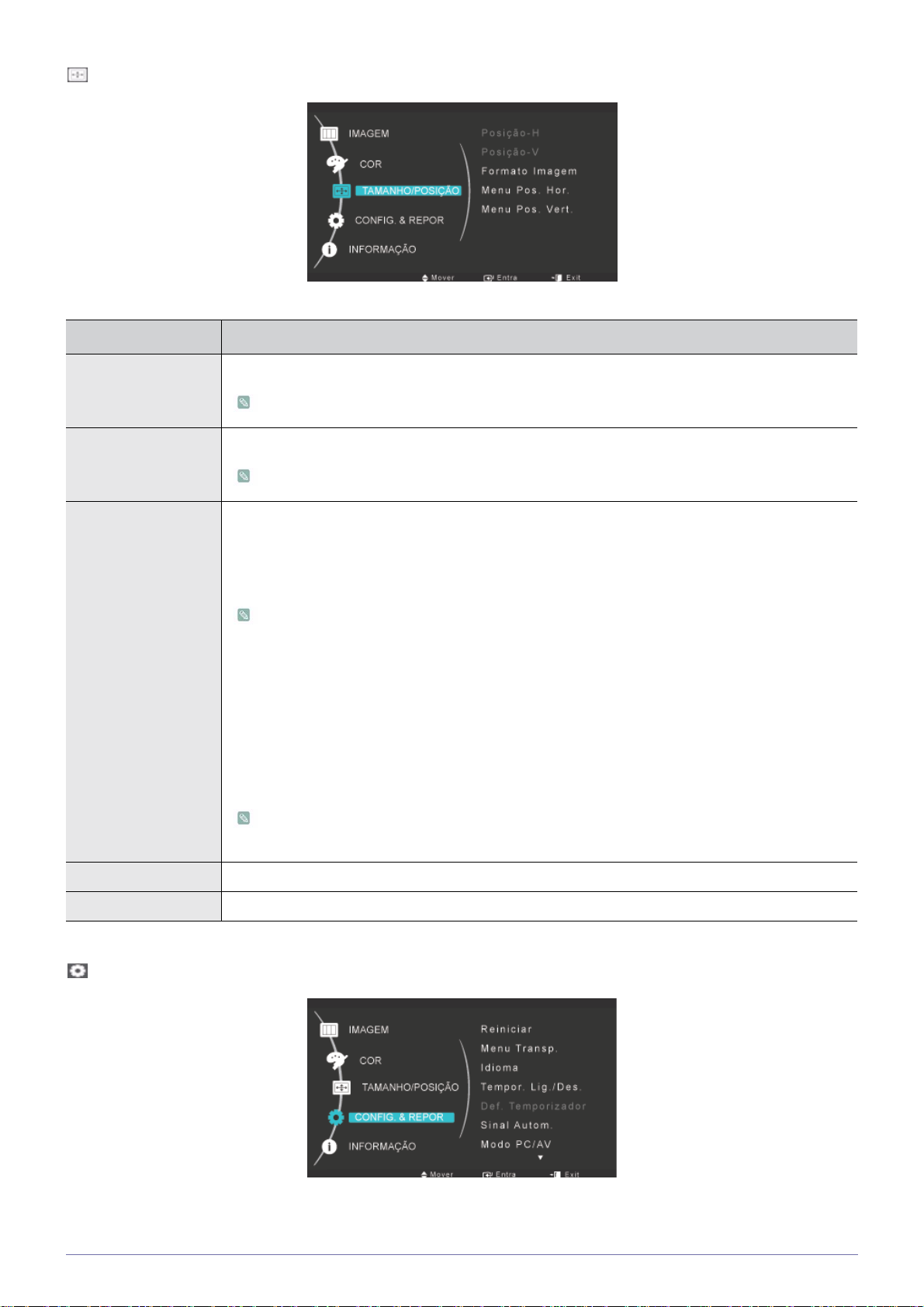
TAMANHO/POSIÇÃO
MENU DESCRIÇÃO
Posição-H Move a posição da área de apresentação no ecrã na horizontal.
Esta função só está disponível no modo <Analógico>.
Posição-V Move a posição da área de apresentação no ecrã na vertical.
Esta função só está disponível no modo <Analógico>.
Formato Imagem Sinais de PC
• <Autom.> - A imagem é apresentada no formato do sinal de entrada.
• <Wide> - A imagem é apresentada em ecrã inteiro independentemente do formato do sinal de
entrada.
• Não são suportados sinais que não constem da tabela do modo padrão.
• Se a resolução estiver definida para a resolução ideal, o formato não muda mesmo que
<Formato Imagem> esteja definido para <Autom.> ou <Wide>.
Sinais AV
• <4:3> - Apresenta imagens no formato 4:3.
• <16:9> - Apresenta imagens no formato 16:9.
• <Ajustar ao ecrã> - Se for emitido um sinal 720P, 1080i ou 1080P no modo de entrada DVI, a
imagem é apresentada tal como está, sem cortes.
Só pode definir esta opção quando a entrada externa é ligada através de DVI e <Modo PC/AV>
está definido para <AV>.
Menu Pos. Hor. Pode ajustar a posição horizontal do OSD.
Menu Pos. Vert. Pode ajustar a posição vertical do OSD.
CONFIG. & REPOR
Utilizar o produto 3-5
Page 28
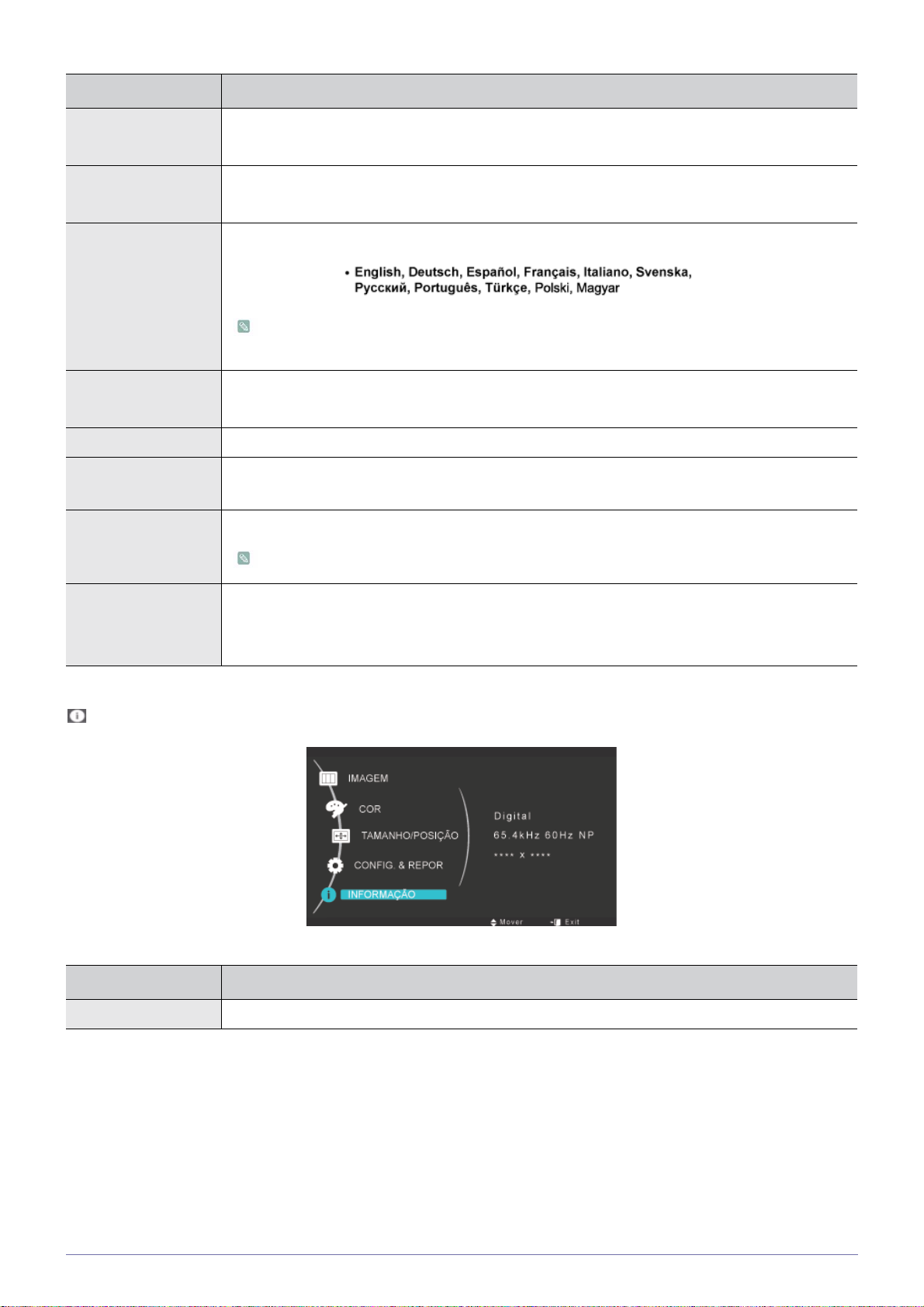
MENU DESCRIÇÃO
Reiniciar Utilize esta função para repor os valores de fábrica da qualidade visual e das definições da cor.
• <Não> - <Sim>
Menu Transp. Pode seleccionar a transparência do OSD.
• <Deslig. >-<Ligado>
Idioma Seleccione um idioma para o OSD.
O idioma seleccionado só é aplicado ao OSD do produto. Esta definição não afecta as outras
funções do PC.
Tempor. Lig./Des. Pode activar ou desactivar a opção para desligar o temporizador.
• <Deslig. >-<Ligado>
Def. Temporizador Desliga automaticamente o produto à hora configurada.
Sinal Autom. • <Autom.> - O monitor selecciona automaticamente um sinal de entrada.
• <Manual> - Os utilizadores têm de seleccionar manualmente um sinal de entrada.
Modo PC/AV Defina para <PC> quando ligado a um PC e <AV> quando ligado a um dispositivo AV.
Esta função não suporta o modo <Analógico>.
Tempo Menu O OSD desaparece automaticamente se o utilizador não executar qualquer acção.
Pode determinar o tempo de espera antes de o OSD ser ocultado.
• <5 Seg.> - <10 Seg.> - <20 Seg.> - <200 Seg.>
INFORMAÇÃO
MENU DESCRIÇÃO
INFORMAÇÃO Apresenta a frequência e a resolução definida no PC.
3-5 Utilizar o produto
Page 29

4 Instalar o software
4-1 Natural Color
O que é o Natural Color ?
Este software só funciona com produtos Samsung e permite ajustar as cores apresentadas no produto e iguala as cores do
produto às cores das imagens impressas. Para obter mais informações, consulte a ajuda online do software (F1).
O Natural Color é fornecido online. Pode trasferi-lo através do website em baixo para depois o instalar;
http://www.samsung.com/us/consumer/learningresources/monitor/naturalcolorexpert/pop_download.html
Instalar o software 4-1
Page 30

4-2 MagicTune
O que é o MagicTune ?
MagicTune é um programa de software que auxilia no ajuste do monitor, proporcionando descrições completas das funções do
monitor e directivas fáceis de compreender.
Os utilizadores podem ajustar o produto com o rato e com o teclado, sem utilizar os botões de operação do produto.
Instalar o software
1. Introduza o CD de instalação na unidade de CD-ROM.
2. Seleccione o programa de configuração do MagicTune™.
Se o ecrã de contexto para a instalação do software não aparecer no ecrã principal, encontre e clique duas vezes no
ficheiro de configuração do MagicTune™ do CD-ROM.
3. Seleccione o idioma de instalação e clique em [Next (Seguinte)].
4. Conclua os restantes passos da instalação do software de acordo com as instruções apresentadas no ecrã.
• O software pode não funcionar correctamente se não reiniciar o computador após a instalação.
• O ícone do MagicTune™ pode não aparecer consoante o sistema do computador e as especificações do produto.
• Se o ícone de atalho não aparecer, carregue na tecla F5.
Restrições e problemas com a instalação (MagicTune™)
A instalação do MagicTune™pode ser afectada pela placa gráfica, pela placa-mãe e pelo ambiente de rede.
Requisitos do sistema
OS
• Windows 2000
• Windows XP Home Edition
• Windows XP Professional
• Windows Vista 32 bits
• Windows 7 32 bits
Para o MagicTune™, recomenda-se o Windows 2000 ou posterior.
Hardware
• No mínimo, 32 MB de memória
• No mínimo, 60 MB de espaço livre na unidade de disco rígido
Para obter mais informações, consulte o website.
Remover o software
Só pode remover o MagicTune™através da opção [Add or Remove Programs (Adicionar ou remover programas)] do Windows.
Para remover o MagicTune™, faça o seguinte.
1. Clique em [Start (Seguinte)], seleccione [Settings (Definições)] e [Control Panel (Painel de controlo)] do menu.
No Windows XP, clique em [Start (Iniciar)] e seleccione [Control Panel (Painel de controlo)] do menu.
2. Clique duas vezes no ícone [Add or Remove Programs (Adicionar ou remover programas)] no Painel de controlo.
4-2 Instalar o software
Page 31

3. Na janela [Add/Remove (Adicionar/Remover)], encontre e seleccione o MagicTune™de forma a realçá-lo.
4. Clique em [Change or Remove Programs (Alterar ou remover programas)] para remover o software.
5. Seleccione [Yes (Sim)] para começar a remover o MagicTune™.
6. Aguarde até aparecer uma caixa de mensagens informando-o que o software foi totalmente removido.
Para obter assistência técnica, FAQ (perguntas mais frequentes) ou informações sobre a actualização do software para o
MagicTune™, visite o nosso website.
Instalar o software 4-2
Page 32

4-3 MultiScreen
O que é o MultiScreen ?
O MultiScreen permite aos utilizadores dividir o monitor em várias secções.
Instalar o software
1. Introduza o CD de instalação na unidade de CD-ROM.
2. Seleccione o programa de configuração do MultiScreen.
Se o ecrã de contexto para a instalação do software não aparecer no ecrã principal, encontre e clique duas vezes no
ficheiro de configuração do MultiScreen do CD-ROM.
3. Quando aparecer o assistente de instalação, clique em [Next (Seguinte)].
4. Conclua os restantes passos da instalação do software de acordo com as instruções apresentadas no ecrã.
• O software pode não funcionar correctamente se não reiniciar o computador após a instalação.
• O ícone do MultiScreen pode não aparecer consoante o sistema do computador e as especificações do produto.
• Se o ícone de atalho não aparecer, prima a tecla F5.
Restrições e problemas com a instalação (MultiScreen)
A instalação do MultiScreen pode ser afectada pela placa gráfica, pela placa-mãe e pelo ambiente de rede.
Sistema operativo
OS
• Windows 2000
• Windows XP Home Edition
• Windows XP Professional
• Windows Vista 32 bits
• Windows 7 32 bits
Para o MultiScreen, recomenda-se o sistema operativo Windows 2000 ou posterior.
Hardware
• No mínimo, 32 MB de memória
• No mínimo, 60 MB de espaço livre na unidade de disco rígido
Remover o software
Clique em [Start (Iniciar)], seleccione [Settings (Definições)]/[Control Panel (Painel de controlo)] e, em seguida, clique duas
vezes em [Add or Remove Programs (Adicionar ou remover programas)].
Seleccione MultiScreen da lista de programas e clique no botão [Add/Delete (Adicionar/Eliminar)].
4-3 Instalar o software
Page 33

5 Resolução de problemas
5-1 Autodiagnóstico do monitor
• Pode verificar se o produto está a funcionar correctamente, através da função de autodiagnóstico.
• Se for apresentado um ecrã em branco e se o LED de alimentação começar a piscar, mesmo que o produto e o PC
estejam ligados correctamente, execute a função de autodiagnóstico de acordo com os procedimentos abaixo.
1. Desligue o produto e o PC.
2. Separe o cabo D-Sub do produto.
3. Ligue o produto.
4. Se o produto estiver a funcionar correctamente, aparece a mensagem 'Verif. cabo de sinal'.
Nesse caso, se for apresentado outro ecrã em branco, certifique-se de que não há qualquer problema com o PC e com a
ligação. O produto está a funcionar correctamente.
Resolução de problemas 5-1
Page 34
5-2 Antes de solicitar assistência
Verifique o seguinte antes de solicitar a assistência pós-venda. Se o problema persistir, contacte o centro de assistência da
Samsung Electronics mais próximo.
APARECE UM ECRÃ EM BRANCO / NÃO CONSIGO LIGAR O PRODUTO
O cabo de alimentação está correctamente ligado? Verifique o estado da ligação do cabo de alimentação.
A mensagem "Verif. cabo de sinal" aparece no ecrã? Verifique o cabo que liga o PC e o produto.
Se aparecer uma mensagem de erro, mesmo que a ligação
dos cabos esteja correcta, carregue em [ SOURCE] no
painel multi controlo e volte a verificar o sinal de entrada.
A mensagem "Modo não otimizado" aparece no ecrã? Isto ocorre quando o sinal da placa gráfica excede a resolu-
ção máxima ou a frequência máxima do produto.
Nesse caso, configure a resolução e a frequência adequadas
para o produto.
Aparece um ecrã em branco e o LED de alimentação pisca
em intervalos de 1 segundo?
Isto ocorre quando a função de poupança de energia está em
execução.
Se clicar no rato ou carregar numa tecla, o ecrã liga-se.
Utilizou um cabo DVI para estabelecer a ligação? Se ligar o cabo DVI quando o PC iniciar ou se voltar a ligar o
cabo DVI após desligar o cabo durante a utilização do PC, o
ecrã pode não ser apresentado, porque algumas placas gráficas não emitem o sinal de vídeo.
Nesse caso, reinicie o PC com o cabo DVI ligado.
A IMAGEM ESTÁ MUITO CLARA OU MUITO ESCURA.
Ajuste o Brilho e o Contraste
(Consulte <Brilho>, <Contraste>)
Se definir <MagicBright> para <Contraste dinâm.> o brilho do ecrã pode variar consoante o sinal de entrada.
O MENU DE REGULAÇÃO DO ECRÃ (OSD) NÃO APARECE.
Cancelou a regulação do ecrã? Verifique se a função Bloqueio da regulação do OSD está
definida para Desligado.
A COR É ESTRANHA / A IMAGEM É APRESENTADA A PRETO E BRANCO.
Todo o ecrã é apresentado com a mesma cor, como se estivesse a vê-lo através de um papel celofane?
Verifique a ligação do cabo ao computador.
Volte a introduzir totalmente a placa gráfica no computador.
Verifique se <Efeito Cor> está definido para <Deslig. >.
A placa gráfica está configurada correctamente? Configure a placa gráfica consultando o manual do utilizador.
A ÁREA DE APRESENTAÇÃO MOVE-SE REPENTINAMENTE PARA UMA EXTREMIDADE OU PARA O CENTRO.
Mudou a placa gráfica ou o controlador? Carregue no botão [AUTO] para executar a função de ajuste
automático.
Alterou a resolução e a frequência adequadas para o produto?
Defina a resolução e a frequência para os valores adequados
na placa gráfica
consulte a (Tabela do modo de sinal padrão)
A placa gráfica está configurada correctamente? Configure a placa gráfica consultando o manual do utilizador.
AS IMAGENS ESTÃO DESFOCADAS.
Alterou a resolução e a frequência adequadas para o produto?
Defina a resolução e a frequência para os valores adequados
na placa gráfica
consulte a (Tabela do modo de sinal padrão)
5-2 Resolução de problemas
Page 35
A COR É APRESENTADA EM 16 BITS (16 CORES). A COR FOI ALTERADA APÓS MUDAR A PLACA GRÁFICA.
Instalou o controlador do dispositivo para o produto? Windows XP : Defina novamente a cor seleccionando Control
Panel (Painel de controlo) → Appearance and Themes
(Aspecto e temas) → Display (Visualização) → Settings (Definições).
Windows ME/2000 : Defina novamente a cor seleccionando
Control Panel (Painel de controlo) → Display (Visualização)
→ Settings (Definições).
Windows Vista : Altere as definições da cor seleccionando
Control Panel (Painel de controlo)→ Appearance and Personalization (Aspecto e personalização)→Personalization (Personalização)→Display Settings (Definições de visualização) .
Windows 7: Altere as definições da cor seleccionando Control
Panel (Painel de controlo) → Appearance and Personalization (Aspecto e Personalização) → Display (Visualização) →
Adjust resolution (Ajustar a resolução) → Advanced settings
(Definições avançadas) → Monitor.
(Para obter mais informações, consulte o manual do utilizador
do Windows para o computador.)
A placa gráfica está configurada correctamente? Configure novamente a cor de acordo com o controlador da
nova placa gráfica.
QUANDO LIGO O MONITOR, É APRESENTADA A MENSAGEM 'MONITOR DESCONHECIDO, MONITOR PLUG&PLAY
(VESA DDC) ENCONTRADO'.
Instalou o controlador do dispositivo para o produto? Instale o controlador do dispositivo consultando as descrições
sobre a instalação do controlador.
Verifique se todas as funções Plug&Play (VESA DDC) são
suportadas consultando o Manual do utilizador da placa gráfica.
QUANDO OLHO PARA AS EXTREMIDADES EXTERIORES DO PRODUTO, APARECEM PEQUENAS SUBSTÂNCIAS
ESTRANHAS.
Uma vez que este produto foi concebido de forma a que a cor tenha um aspecto suave, graças ao revestimento com um material transparente sobre as extremidades pretas, pode verificar esses efeitos. Isso não é uma avaria do produto.
OUVE-SE UM SINAL SONORO QUANDO INICIO O COMPUTADOR.
Se ouvir o sinal sonoro 3 ou mais vezes quando inicia o computador, solicite assistência para o computador.
Instale o controlador do dispositivo consultando as descrições
sobre a instalação do controlador.
Resolução de problemas 5-2
Page 36
5-3 FAQ
FAQ! EXPERIMENTE FAZER O SEGUINTE!
Como posso alterar a frequência (taxa de actualização) do
sinal de vídeo?
Tem de alterar a frequência da placa gráfica.
Windows XP : Altere a frequência, seleccionando Control
Panel (Painel de controlo) → Appearance and Themes
(Aspecto e temas) → Display (Ecrã) → Settings (Definições)
→ Advanced (Avançadas) → Monitor, e depois altere a frequência de actualização em Monitor Settings (Definições do
monitor).
Windows ME/2000 : Altere a frequência seleccionando Control Panel (Painel de controlo) → Display (Ecrã) → Settings
(Definições) → Advanced (Avançadas) → Monitor, e depois
altere a taxa de actualização em Monitor Settings (Definições
do monitor).
Windows Vista : Altere a frequência, seleccionando Control
Panel (Painel de controlo) → Appearance and Personalization (Aspecto e personalização) → Personalization (Personalização) → Display Settings (Definições de visualização) →
Advanced settings (Definições avançadas) → Monitor, e
depois altere a frequência de actualização em Monitor Settings (Definições do monitor).
Windows 7: Altere a frequência seleccionando Control Panel
(Painel de controlo) → Appearance and Personalization
(Aspecto e personalização) → Display (Ecrã) → Adjust reso-
lution (Ajustar a resolução) → Advanced settings (Definições
avançadas) → Monitor, e depois altere a frequência de actualização em Monitor Settings (Definições do monitor).
(Para obter mais informações, consulte o Manual do utilizador
do computador ou da placa gráfica.)
5-3 Resolução de problemas
Page 37
FAQ! EXPERIMENTE FAZER O SEGUINTE!
Como posso alterar a resolução? Windows XP : Altere a resolução seleccionando Control
Panel (Painel de controlo) → Appearance and Themes
(Aspecto e temas) → Display (Visualização) → Settings (Definições).
Windows ME/2000 : Altere a resolução seleccionando Control
Panel (Painel de controlo) → Display (Visualização) → Settings (Definições).
Windows Vista : Altere a resolução seleccionando Control
Panel (Painel de controlo)→ Appearance and Personalization
(Aspecto e personalização)→Personalization (Personalização)→Display Settings (Definições de visualização) .
Windows 7: Altere a resolução seleccionando Control Panel
(Painel de controlo) → Appearance and Personalization
(Aspecto e personalização) → Display (Ecrã) → Adjust reso-
lution (Ajustar a resolução).
(Para obter mais informações, consulte o Manual do utilizador
do computador ou da placa gráfica.)
Como posso utilizar a função de poupança de energia? Windows XP : Configure-a seleccionando Control Panel (Pai-
nel de controlo) → Appearance and Themes (Aspecto e
temas) → Display (Visualização) → Screen Saver Setting
(Protecção de ecrã), ou configure-a na programação da BIOS
do computador.
Windows ME/2000 : Configure-a seleccionando Control Panel
(Painel de controlo) → Display (Visualização) → Screen
Saver Setting (Protecção de ecrã) , ou configure-a na programação da BIOS do computador.
Windows Vista : altere as definições seleccionando Control
Panel (Painel de controlo)→ Appearance and Personalization
(Aspecto e Personalização)→Personalization (Personalização)→Screen Saver (Protecção de ecrã). Também pode utilizar o menu de Configuração do BIOS no PC.
Windows 7: altere as definições seleccionando Control Panel
(Painel de controlo)→ Appearance and Personalization
(Aspecto e Personalização)→Personalization (Personalização)→Screen Saver (Protecção de ecrã). Também pode utilizar o menu de Configuração do BIOS no PC.
(Para obter mais informações, consulte o manual do utilizador
do Windows para o computador.)
Resolução de problemas 5-3
Page 38
6 Mais informações
6-1 Especificações
NOME DO MODELO MD230 / MD230X3 / MD230X6
Painel LCD Tamanho 23 polegadas (58 cm)
Área de visualização 509,76 mm (H) X 286,74 mm (V)
Densidade dos pixels 0,2655 mm (H) X 0,2655 mm (V)
Sincronização Horizontal 30~81 kHz
Vertical 56~60 Hz
Cores do ecrã 16,7 M
Resolução Resolução ideal 1920 x 1080 a 60 Hz
Resolução máxima 1920 x 1080 a 60 Hz
Relógio de pixel máximo 186 MHz (Analógico, DVI, Display Port)
Fonte de alimentação Este produto suporta 100 a 240 V.
Uma vez que a voltagem padrão pode diferir consoante o país, consulte a
etiqueta na parte de trás do produto.
Conectores de sinal D-sub de 15 pinos, DVI de 24 pinos, DP (Display Port) de 20 pinos,
USB In, USB Out (Utilizado apenas com o Painel multi controlo)
Dimensões (LxAxP)/
Peso
Interface de montagem VESA 100 mm x 100 mm
Características
ambientais
MD230 Classe B (equipamento de comunicação de informação para utilização
MD230 528,6 x 308,0 x 60,5 mm / 5,6 Kg
MD230X3(L) 1585,8 x 563,0 x 307,2 mm / 24,1 Kg
MD230X3(P) 924,0 x 672,7 x 307,2 mm / 24,1 Kg
MD230X6 1585,8 x 760,3 x 307,2 mm / 43,1 Kg
Funcionamento Temperatura : 10˚C ~ 40˚C (50˚F ~ 104˚F)
Humidade: 10 % ~ 80 %, sem condensação
Armazenamento Temperatura : -20˚C ~ 45˚C (-4˚F ~ 113˚F)
Humidade: 5% ~ 95%, sem condensação
doméstica)
Este dispositivo está registado em conformidade com a declaração EMC
para utilização doméstica (Classe B). Pode ser utilizado em todas as áreas.
(O equipamento de classe B emite menos ondas electromagnéticas do que
o equipamento de classe A.)
MD230X3 / MD230X6 Classe A (equipamento de comunicação de informação para utilização
industrial)
Atenção! Revendedores e utilizadores: este dispositivo está registado em
conformidade com a declaração EMC para utilização industrial (Classe A) e
pode ter uma utilização não doméstica.
6-1 Mais informações
Page 39
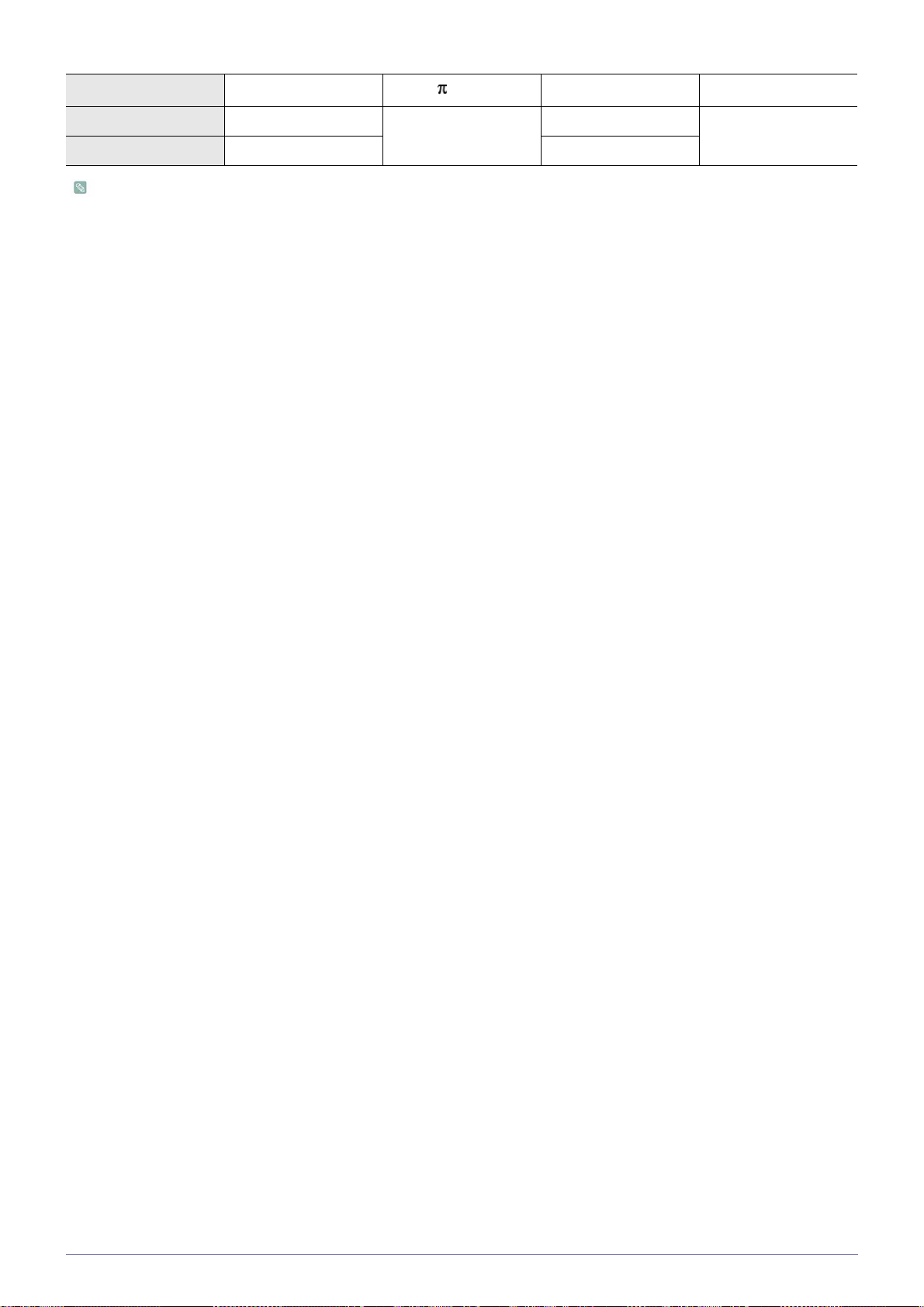
PARAFUSO CABEÇA
[mm]
A FH 4,0 8,0 MÁQUINA
BBH 10,0
Design e características técnicas sujeitos a alterações sem aviso prévio.
COMPRIMENTO [mm] TIPO
Mais informações 6-1
Page 40
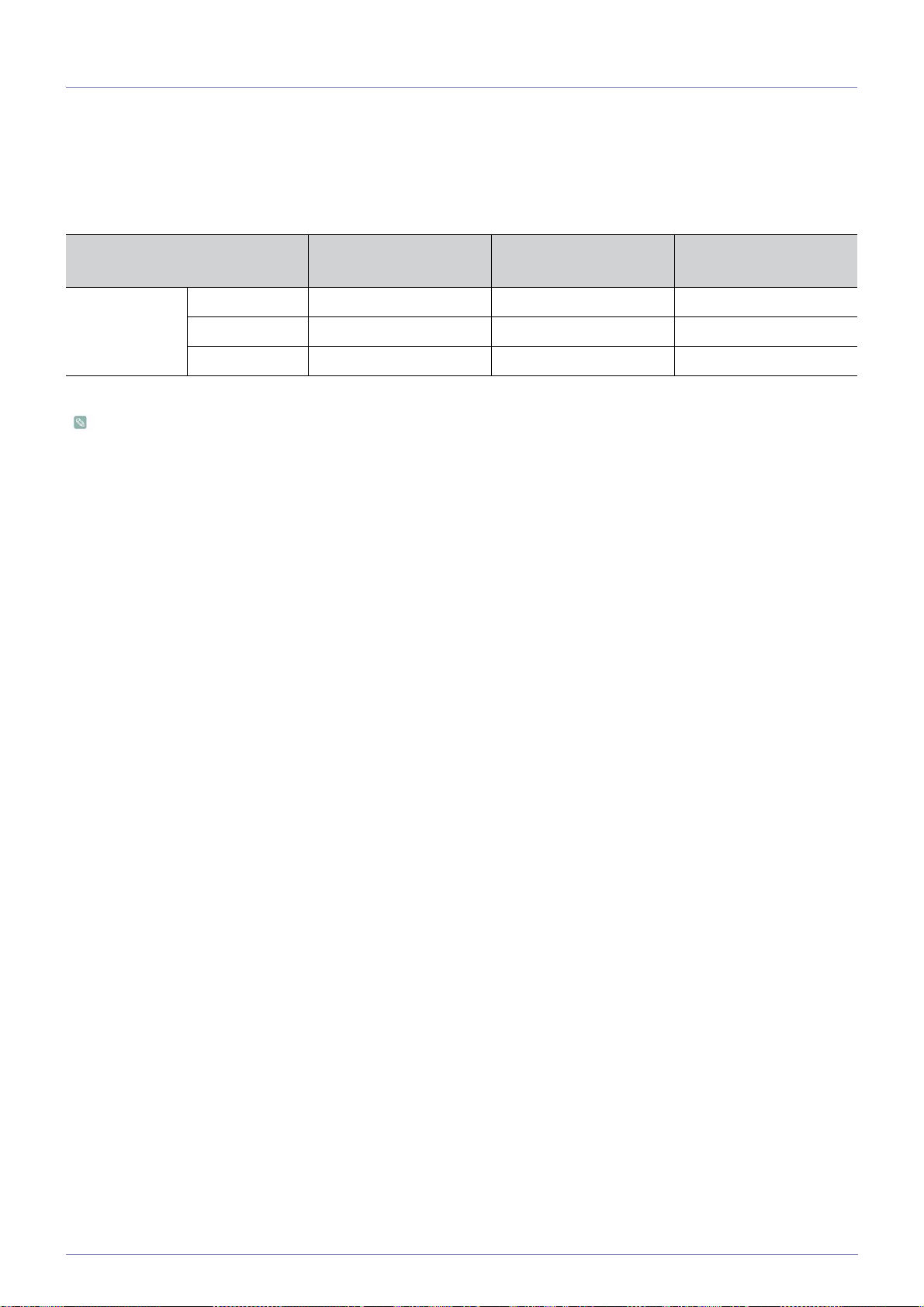
6-2 Função de poupança de energia
Este produto proporciona uma função de poupança de energia que desliga automaticamente o ecrã quando o produto não é
utilizado durante um determinado período de tempo para reduzir o consumo de energia. Se o produto estiver no modo de
poupança de energia, não é desligado e pode voltar a ligar o ecrã carregando numa tecla qualquer ou clicando no rato. No
entanto, a função de poupança de energia só funciona se o produto estiver ligado a um computador que proporcione a função de
poupança de energia.
Consumo de
energia
ESTADO
FUNCIONAMENTO
NORMAL
MD230 46 W 1 W 1 W
MD230X3 138 W 3 W 3 W
MODO DE POUPANÇA
DE ENERGIA
DESLIGAR
MD230X6 276 W 6 W 6 W
• O consumo de energia real, pode ser diferente do consumo de energia indicado se as condições ou as definições do
sistema forem alteradas.
• Para interromper qualquer consumo de energia, desligue o aparelho ou o cabo de alimentação que se encontra na
parte posterior do mesmo. Desligue o cabo de alimentação se tencionar ficar fora de casa durante várias horas.
6-2 Mais informações
Page 41
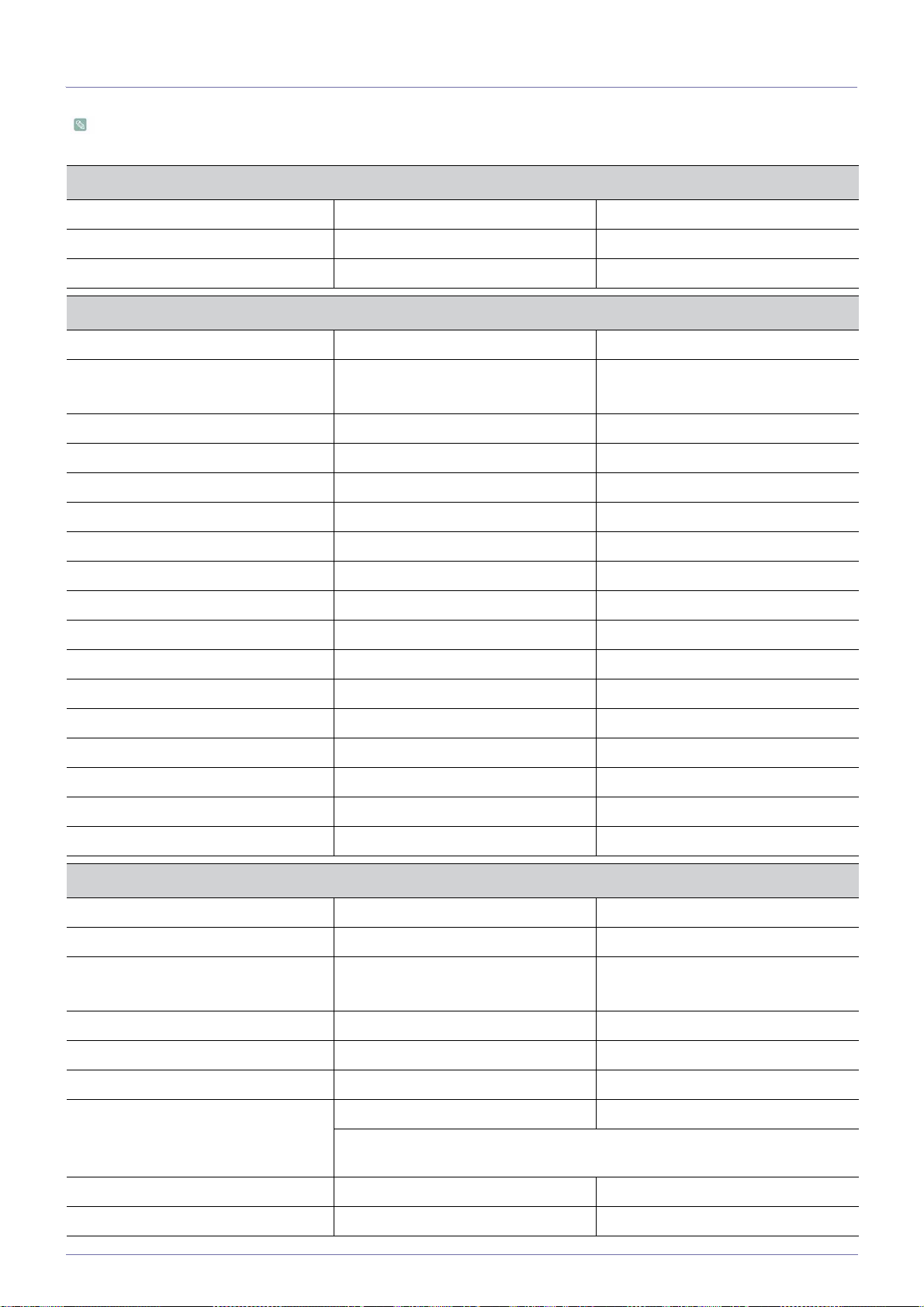
6-3 Contacte SAMSUNG GLOBAL
Se tem algumas dúvidas ou comentários sobre os produtos Samsung, contacte por favor a nossa linha de apoio a
clientes SAMSUNG.
NORTH AMERICA
CANADA 1-800-SAMSUNG (726-7864) http://www.samsung.com
MEXICO 01-800-SAMSUNG (726-7864) http://www.samsung.com
U.S.A 1-800-SAMSUNG (726-7864) http://www.samsung.com
LATIN AMERICA
ARGENTINA 0800-333-3733 http://www.samsung.com
BRAZIL 0800-124-421
http://www.samsung.com
4004-0000
CHILE 800-SAMSUNG (726-7864) http://www.samsung.com
COLOMBIA 01-8000112112 http://www.samsung.com
COSTA RICA 0-800-507-7267 http://www.samsung.com
DOMINICA 1-800-751-2676 http://www.samsung.com
ECUADOR 1-800-10-7267 http://www.samsung.com
EL SALVADOR 800-6225 http://www.samsung.com
GUATEMALA 1-800-299-0013 http://www.samsung.com
HONDURAS
800-27919267
http://www.samsung.com
JAMAICA 1-800-234-7267 http://www.samsung.com
NICARAGUA 00-1800-5077267 http://www.samsung.com
PANAMA 800-7267 http://www.samsung.com
PERU 0-800-777-08 http://www.samsung.com
PUERTO RICO 1-800-682-3180 http://www.samsung.com
TRINIDAD & TOBAGO 1-800-SAMSUNG (726-7864) http://www.samsung.com
VENEZUELA 0-800-100-5303 http://www.samsung.com
EUROPE
ALBANIA 42 27 5755 -
AUSTRIA 0810 - SAMSUNG (7267864,€ 0.07/min) http://www.samsung.com
BELGIUM 02-201-24-18 http://www.samsung.com/be (Dutch)
http://www.samsung.com/be_fr (French)
BOSNIA 05 133 1999 -
BULGARIA 07001 33 11 http://www.samsung.com
CROATIA 062 SAMSUNG (062 726 7864) http://www.samsung.com
CZECH 800 - SAMSUNG (800-726786) http://www.samsung.com
Samsung Zrt., þeská organizaþní složka, Oasis Florenc,
Sokolovská394/17, 180 00, Praha 8
DENMARK 70 70 19 70 http://www.samsung.com
FINLAND 030 - 6227 515 http://www.samsung.com
Mais informações 6-3
Page 42
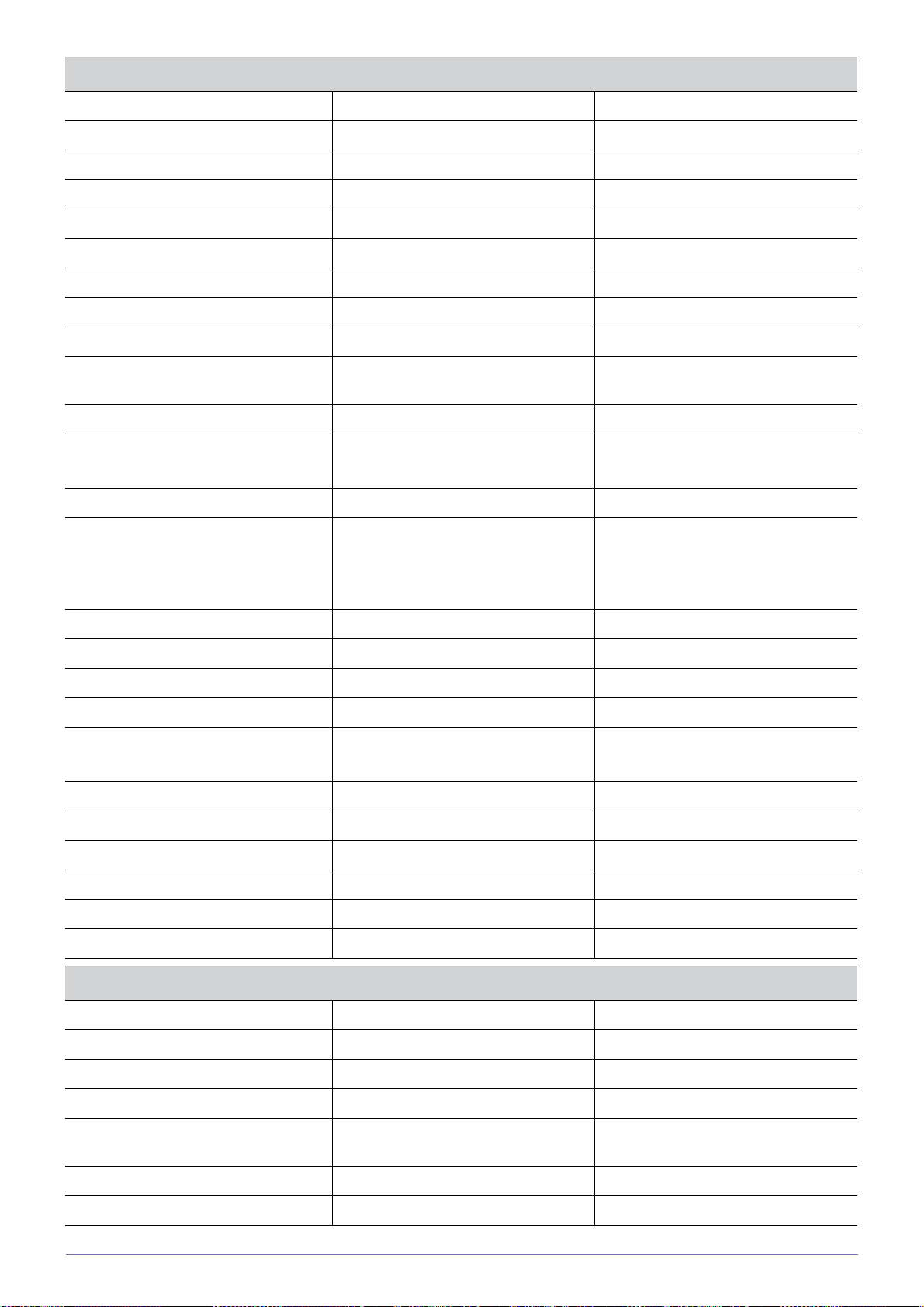
EUROPE
FRANCE 01 48 63 00 00 http://www.samsung.com
GERMANY 01805 - SAMSUNG (726-7864,€ 0,14/Min) http://www.samsung.com
GREECE 2106293100 http://www.samsung.com
HUNGARY 06-80-SAMSUNG (726-7864) http://www.samsung.com
ITALIA 800-SAMSUNG (726-7864) http://www.samsung.com
KOSOVO +381 0113216899 -
LUXEMBURG 261 03 710 http://www.samsung.com
MACEDONIA 023 207 777 -
MONTENEGRO 020 405 888 -
NETHERLANDS 0900 - SAMSUNG (0900-7267864) (€
http://www.samsung.com
0,10/Min)
NORWAY 815-56 480 http://www.samsung.com
POLAND 0 801 1SAMSUNG (172678)
http://www.samsung.com
022 - 607 - 93 - 33
PORTUGAL 80820 - SAMSUNG (726-7864) http://www.samsung.com
RUMANIA
08010 SAMSUNG (08010 7267864) – doar
din reţeaua Romtelecom, tarif local;
021.206.01.10 – din orice reţea, tarif
normal
http://www.samsung.com
SERBIA 0700 Samsung (0700 726 7864) http://www.samsung.com
SLOVAKIA 0800 - SAMSUNG(0800-726 786) http://www.samsung.com/sk
SPAIN 902 - 1 - SAMSUNG (902 172 678) http://www.samsung.com
SWEDEN 0771 726 7864 (SAMSUNG) http://www.samsung.com
SWITZERLAND 0848-SAMSUNG (7267864, CHF 0.08/
min)
http://www.samsung.com/ch
http://www.samsung.com/ch_fr (French)
U.K 0330 SAMSUNG (7267864) http://www.samsung.com
EIRE 0818 717100 http://www.samsung.com
LITHUANIA 8-800-77777 http://www.samsung.com
LATVIA 8000-7267 http://www.samsung.com
ESTONIA 800-7267 http://www.samsung.com
TURKEY 444 77 11 http://www.samsung.com
CIS
RUSSIA 8-800-555-55-55 http://www.samsung.com
GEORGIA 8-800-555-555 -
ARMENIA 0-800-05-555 -
AZERBAIJAN 088-55-55-555 -
KAZAKHSTAN 8-10-800-500-55-500
http://www.samsung.com
(GSM: 7799)
UZBEKISTAN 8-10-800-500-55-500 http://www.samsung.com
KYRGYZSTAN 00-800-500-55-500 http://www.samsung.com
6-3 Mais informações
Page 43
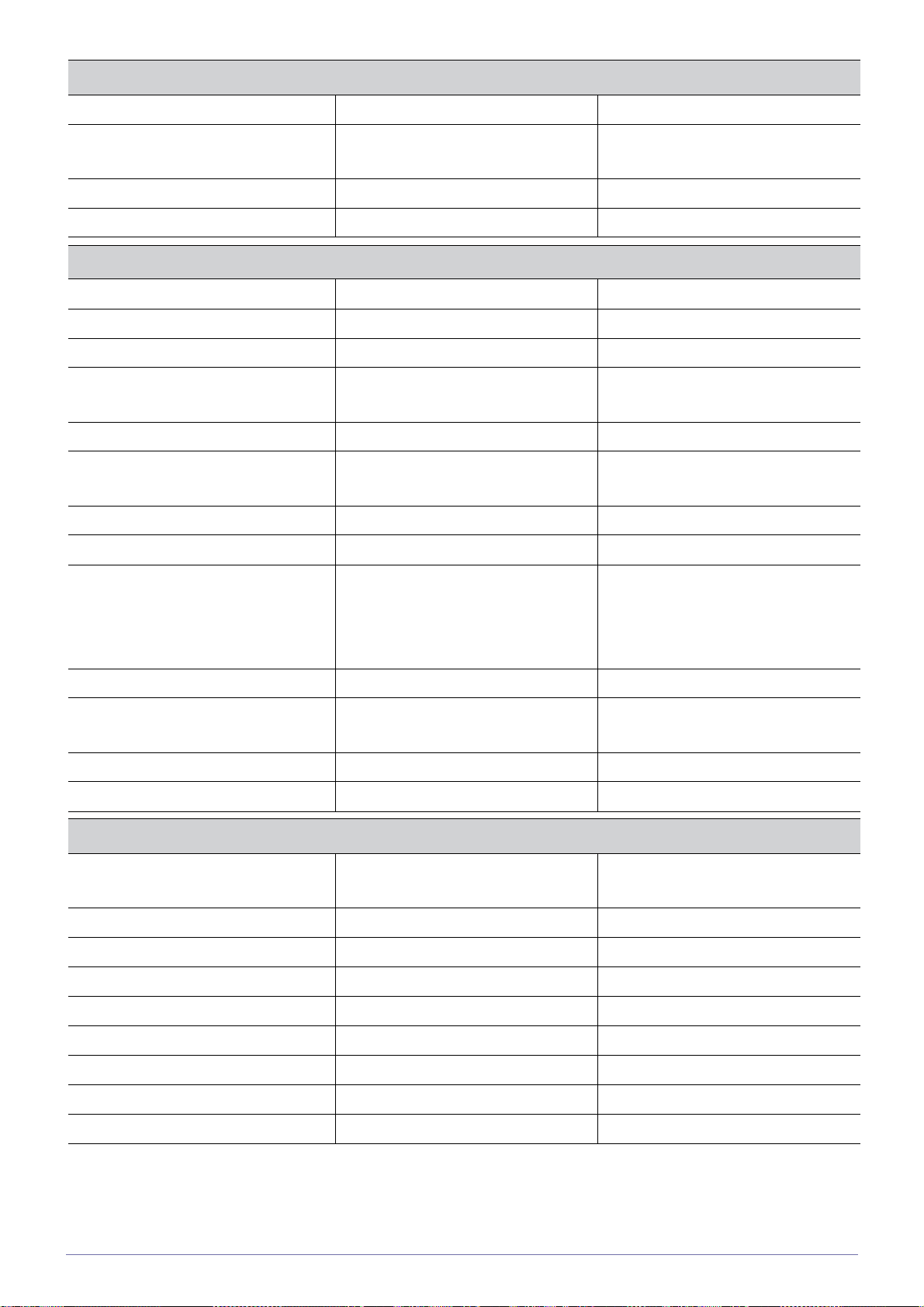
CIS
TADJIKISTAN 8-10-800-500-55-500 http://www.samsung.com
UKRAINE 0-800-502-000 http://www.samsung.com/ua
http://www.samsung.com/ua_ru
BELARUS 810-800-500-55-500 -
MOLDOVA 00-800-500-55-500 -
ASIA PACIFIC
AUSTRALIA 1300 362 603 http://www.samsung.com
NEW ZEALAND 0800 SAMSUNG (0800 726 786) http://www.samsung.com
CHINA 400-810-5858 http://www.samsung.com
HONG KONG
INDIA 3030 8282, 1800 3000 8282 http://www.samsung.com
INDONESIA 0800-112-8888
JAPAN 0120-327-527 http://www.samsung.com
MALAYSIA 1800-88-9999 http://www.samsung.com
PHILIPPINES 1-800-10-SAMSUNG (726-7864)
SINGAPORE 1800-SAMSUNG (726-7864) http://www.samsung.com
THAILAND 1800-29-3232
TAIWAN 0800-329-999 http://www.samsung.com
VIETNAM 1 800 588 889 http://www.samsung.com
(852)
3698 - 4698
021-5699-7777
1-800-3-SAMSUNG (726-7864)
1-800-8-SAMSUNG (726-7864)
02-5805777
02-689-3232
http://www.samsung.com/hk
http://www.samsung.com/hk_en/
http://www.samsung.com
http://www.samsung.com
http://www.samsung.com
MIDDLE EAST
IRAN 021-8255 http://www.samsung.com
http://www.samservice.com
OMAN 800-SAMSUNG (726-7864) http://www.samsung.com
KUWAIT 183-2255 http://www.samsung.com
BAHRAIN 8000-4726 http://www.samsung.com
EGYPT 08000-726786 http://www.samsung.com
JORDAN 800-22273 http://www.samsung.com
MOROCCO 080 100 2255 http://www.samsung.com
SAUDI ARABIA 9200-21230 http://www.samsung.com
U.A.E 800-SAMSUNG (726-7864) http://www.samsung.com
Mais informações 6-3
Page 44
AFRICA
NIGERIA 0800 - SAMSUNG (726-7864) http://www.samsung.com
SOUTH AFRICA 0860-SAMSUNG (726-7864) http://www.samsung.com
6-3 Mais informações
Page 45

6-4 Eliminação Correcta Deste Produto (Resíduos de Equipamentos Eléctricos e
Electrónicos) - apenas para a Europa
Esta marca apresentada no produto, nos acessórios ou na literatura – indica que o produto e os seus acessórios
electrónicos (por exemplo, o carregador, o auricular, o cabo USB) não deverão ser eliminados juntamente com os
resíduos domésticos no final do seu período de vida útil. Para impedir danos ao ambiente ou à saúde humana
causados pela eliminação incontrolada de resíduos, deverá separar estes equipamentos de outros tipos de resíduos e reciclá-los de forma responsável, para promover uma reutilização sustentável dos recursos materiais.
Os utilizadores domésticos deverão contactar o estabelecimento onde adquiriram este produto ou as entidades
oficiais locais para obterem informações sobre onde e de que forma podem entregar estes equipamentos para
permitir efectuar uma reciclagem segura em termos ambientais.
Os utilizadores profissionais deverão contactar o seu fornecedor e consultar os termos e condições do contrato de
compra. Este produto e os seus acessórios electrónicos não deverão ser misturados com outros resíduos comerciais para eliminação.
Mais informações 6-4
 Loading...