

Page 1
SyncMaster G19PPlus
Installation des pilotes Installation des programmes
Page 2
Codification
Modèle
SyncMaster G19PPlus
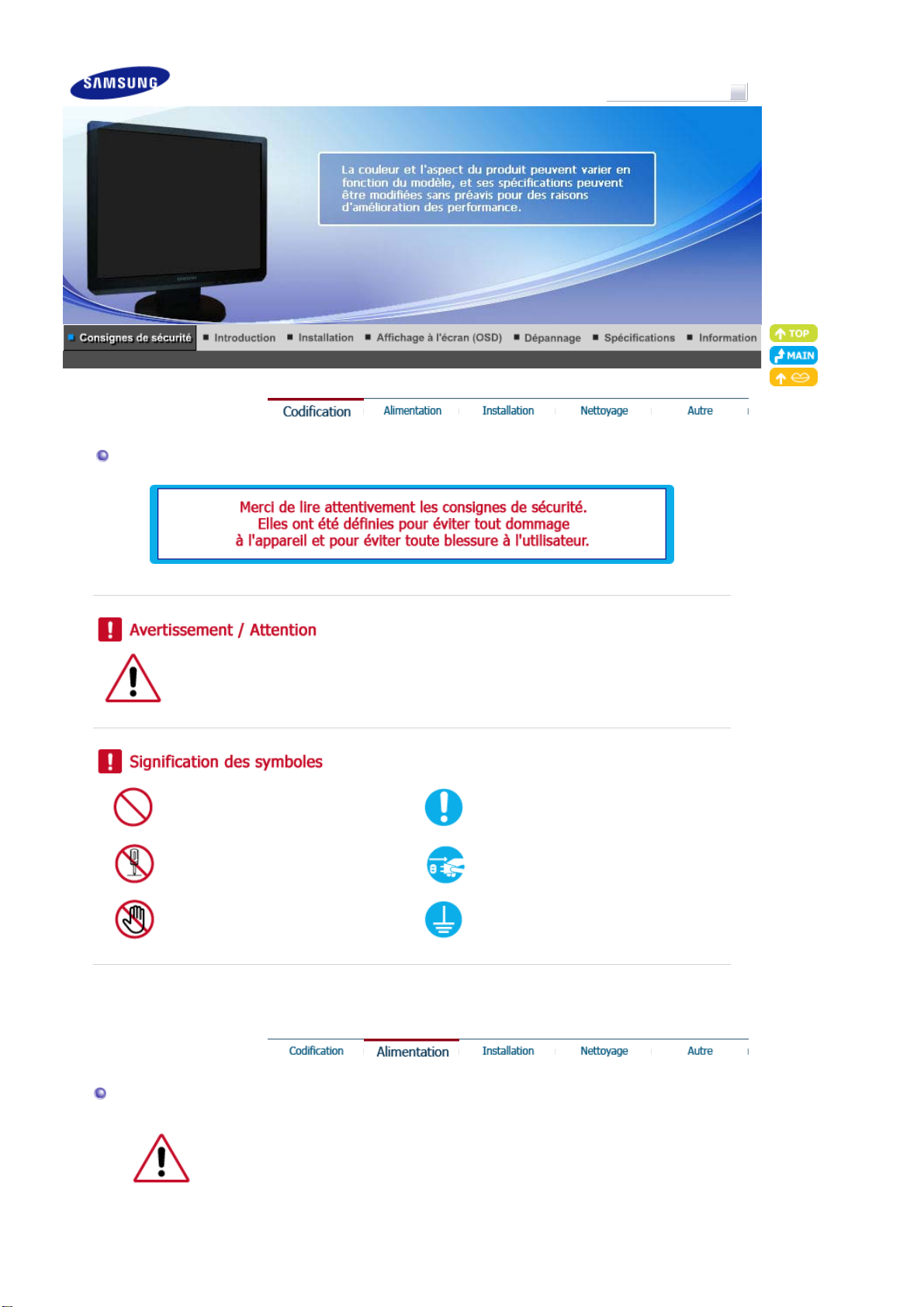
Ne pas suivre les consignes marquées par ce symbole pourrait avoir comme
conséquence des blessures corporelles ou des dommages sur le matériel.
Intérdit
Ne pas démonter
Ne pas toucher
Important a lire et a comprendre dans
toutes circonstances.
Déconnecter la prise de la sortie du
courant.
Mettez dans un endroit stable pour
empecher une décharge électrique.
Alimentation
Lorsque vous ne vous en êtes pas servi depuis longtemps, placez votre
ordinateur personnel (Pc) en mode DPM. Si vous avez un économiseur d'écran,
installez-le pour activer le mode d' écran.
Les images n'ont qu'une valeur de référence et ne sont pas applicables à tous les cas (ni à tous les
Page 3
pays).
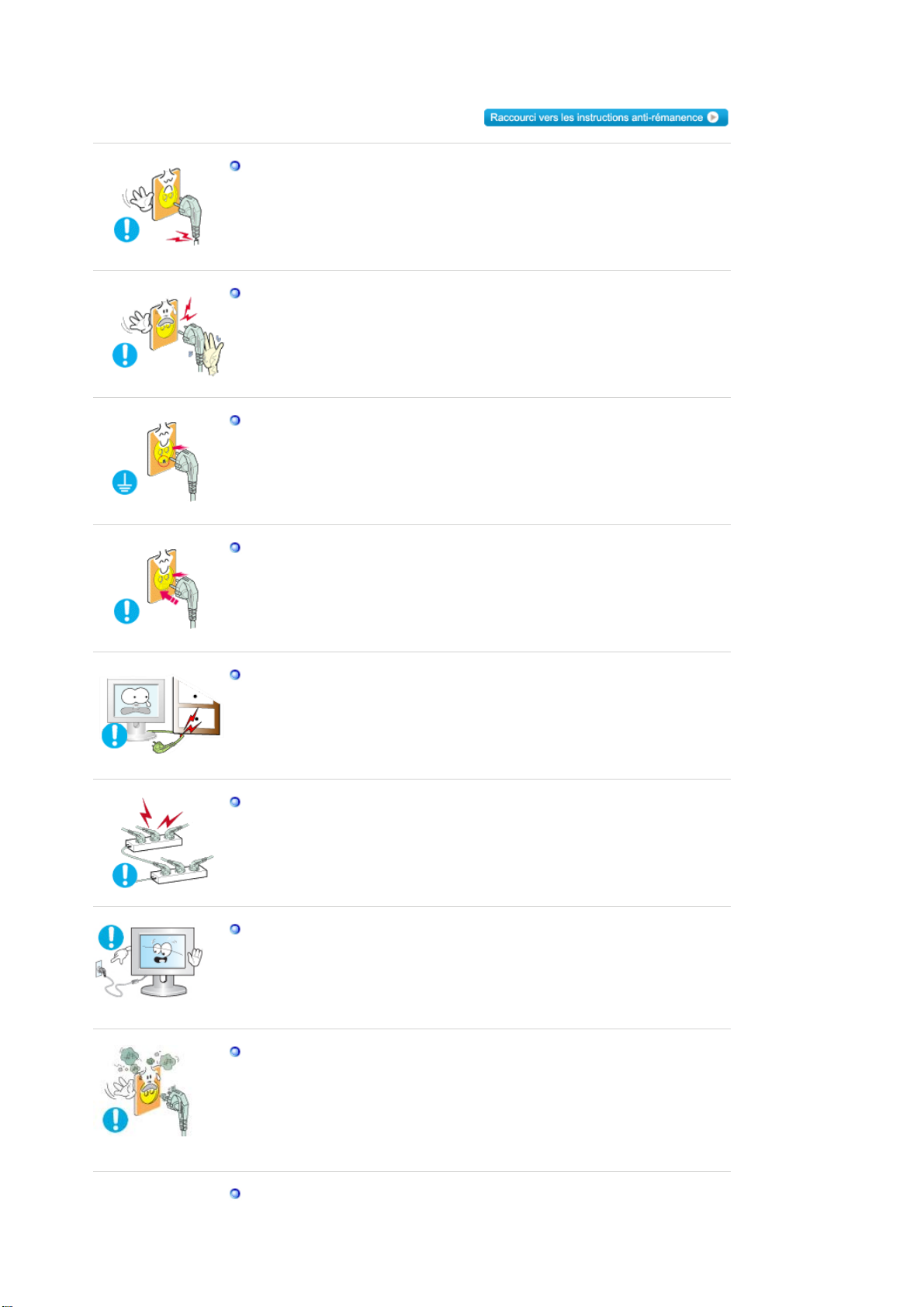
Ne pas utiliser une prise endommagée ou desserrée.
z Ceci peut causer une décharge électrique ou un incendie.
Ne pas débrancher une prise en la tirant par son cordon.
z Ceci peut causer une décharge électrique ou un incendie.
Utiliser uniquement des prises correctement reliées à la terre.
z Un sol inadapté peut causer un choc électrique ou un incendie.
(Appareils de CLASSE l uniquement.)
Branchez la prise d'alimentation, en veillant à ce qu'elle ne bouge pas.
z Une mauvaise connexion entraîne des risques d'incendie.
Ne pas tordre ni la prise ni son cordon. Ne pas poser d'objet lourd sur
ces deux éléments. Cela pourrait provoquer des dommages.
z Oublier de respecter ces consignes peut causer une décharge
électrique ou un incendie.
Ne pas brancher trop multiprises ou de cordons à une même prise.
z Ne pas brancher trop de multiprise ou de câbles à la prise de courant.
Ne débranchez pas le cordon d'alimentation lorsque le moniteur est
sous tension.
z Cela pourrait entraîner une surtension et endommager le moniteur.
N'utilisez pas le cordon d'alimentation lorsque la prise ou le connecteur
est poussiéreux.
z Si la prise ou le connecteur est poussiéreux, nettoyez-le avec un chiffon
sec.
z L'utilisation du cordon d'alimentation avec une prise ou un connecteur
poussiéreux peut provoquer un choc électrique ou un incendie.
Pour déconnecter l'appareil du secteur, la prise doit être débranchée de
la prise électrique du secteur. Par conséquent, la prise du secteur doit
Page 4
Installation
être en état de marche.
z Ceci peut causer un choc électrique ou un incendie.
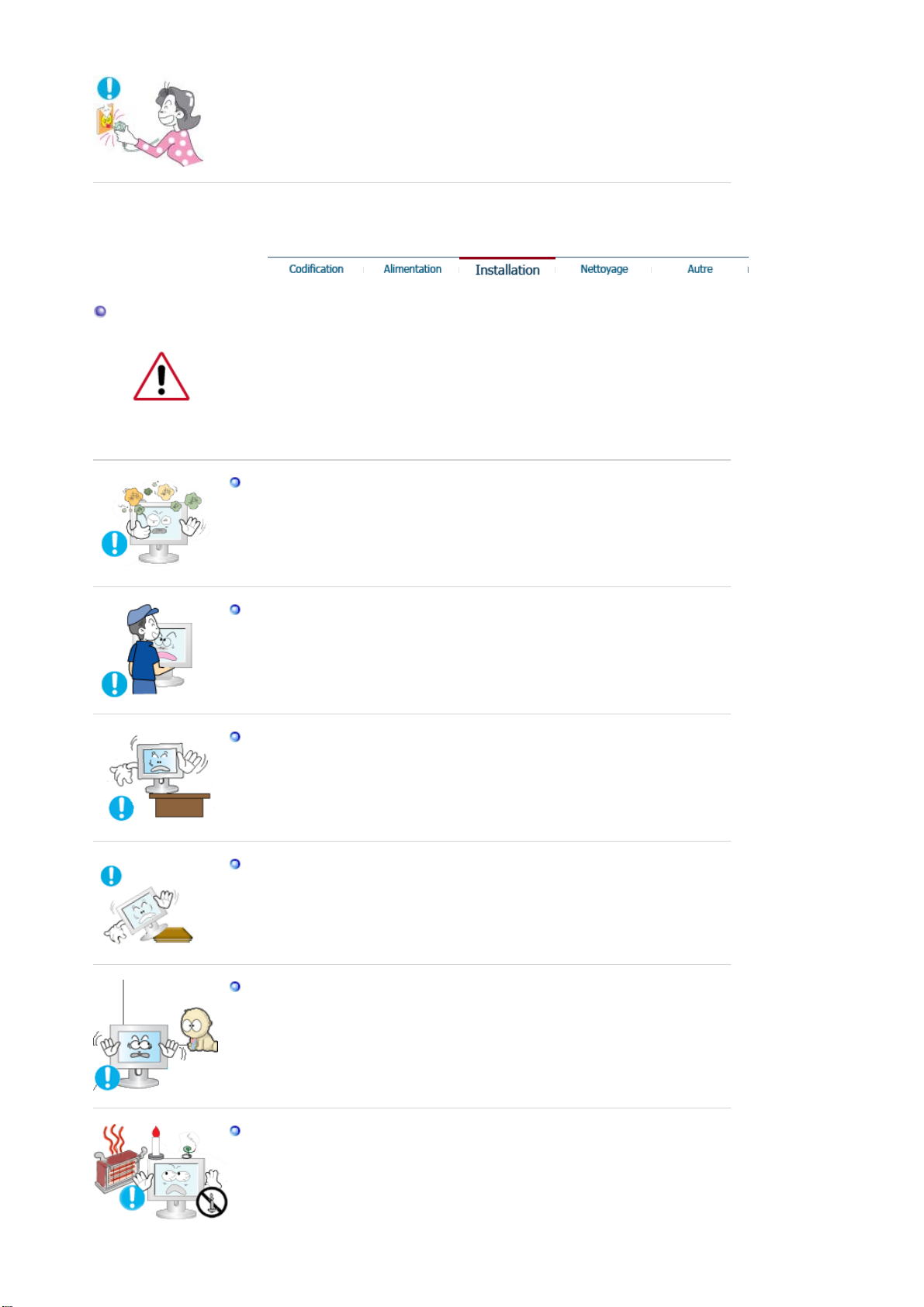
Veillez à contacter un centre de services homologué lorsque vous installez
votre écran dans un endroit très poussiéreux, humide, exposé à des
températures élevées ou faibles ou à des produits chimiques, ou s'il
fonctionne sans interruption, par exemple dans les aéroports, les gares, etc.
Si vous ne le faites pas, vous risquez d'endommager gravement votre écran.
Mettez votre moniteur dans un endroit peu humide et non poussiéreux.
z Un choc électrique ou un incendie peuvent être provoqués à l'interieur
du moniteur.
Ne pas faire tomber le moniteur si vous le déplacez.
Ceci peut endommager le moniteur ou blesser les utilisateurs.
z
Installez la base du moniteur dans une vitrine ou sur une étagère de
façon à ce que l'extrémité de la base ne dépasse pas de la vitrine ou de
l'étagère.
z S'il tombait, le produit pourrait s'endommager ou blesser quelqu'un.
Ne placez pas le produit sur une surface instable ou trop petite.
z Placez le produit sur une surface plane et stable, pour éviter qu'il ne
tombe et blesse quelqu'un, tout particulièrement un enfant.
Ne placez pas le produit directement sur le sol.
z Quelqu'un pourrait trébucher dessus, tout particulièrement un enfant.
POUR ÉVITER TOUT RISQUE D'INCENDIE, VEILLEZ À GARDER CE
PRODUIT LOIN DE BOUGIES OU D'AUTRES SOURCES DE FEU.
z Cela pourrait provoquer un incendie.
Page 5
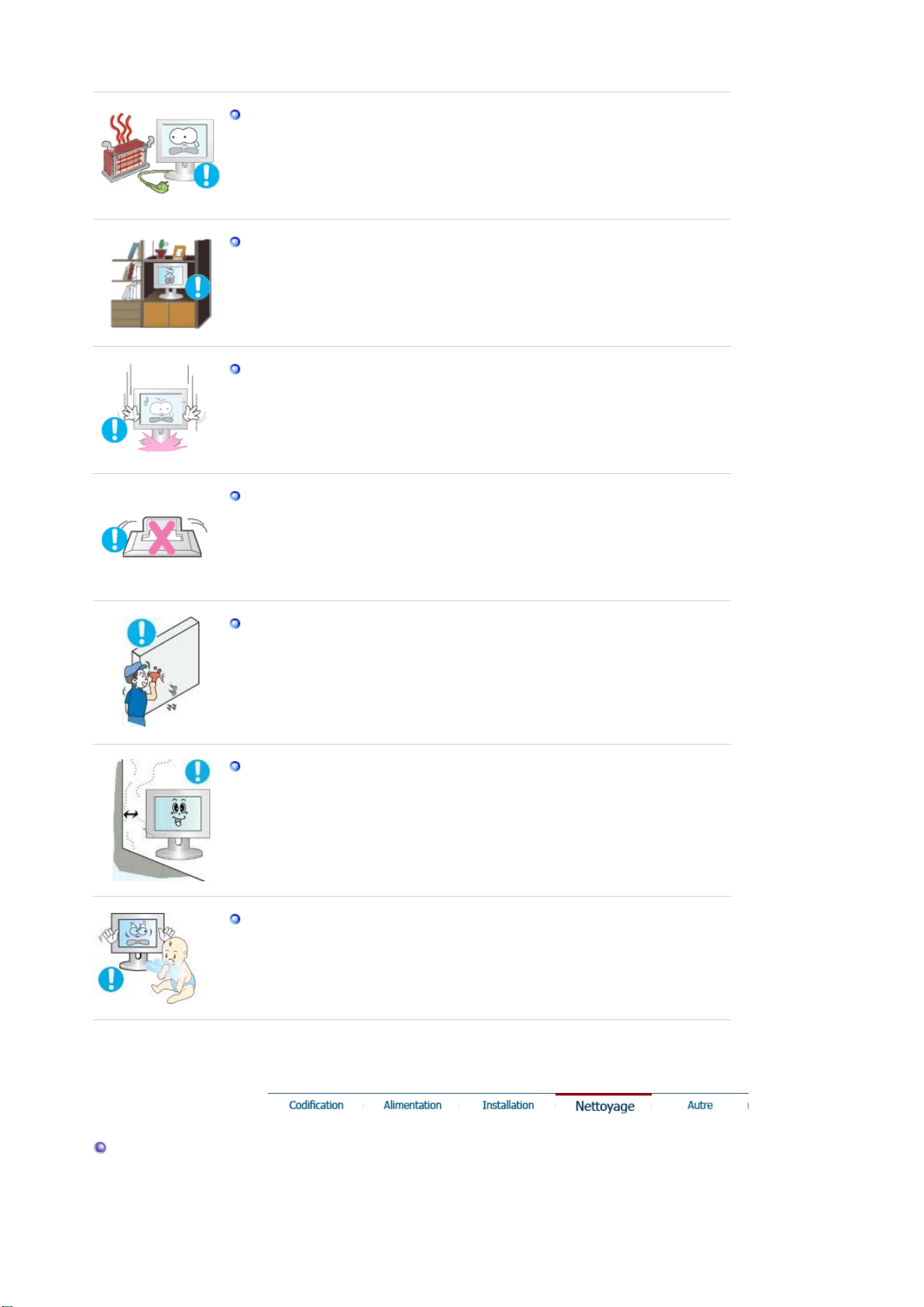
Conservez tout appareil chauffant à distance du câble d'alimentation.
z La fonte du revêtement du câble peut entraîner un risque de choc
électrique ou d'incendie.
N'installez pas le produit dans un environnement mal ventilé, par
exemple une étagère, un placard, etc.
z Toute augmentation de la température interne entraîne un risque
d'incendie.
Placer le moniteur sur une surface plane et stable.
z Il peut être ainsi abîmé ou cassé.
Ne pas utiliser le moniteur sans son support.
z La surface de TFT-LCD peut ainsi être abîmée.
L'installation du support mural doit être réalisée par un installateur
professionnel.
Un personnel non qualifié pourrait se blesser lors de l'installation.
z
z Utilisez uniquement le matériel d'installation spécifié dans le mode
d'emploi.
Lors de l'installation du produit, veillez à le maintenir éloigné d'au moins
10 cm du mur afin d'assurer une bonne ventilation.
z Une ventilation insuffisante peut provoquer une augmentation de
température interne du produit. Cela entraîne une réduction de la durée
de vie des composants réduite et une diminution des performances.
Conservez l'emballage plastique (sac) hors de portée des enfants.
z L'enfant risque de suffoquer s'il joue avec l'emballage plastique (sac).
Nettoyage
Lorsque vous voulez nettoyer le boîtier du moniteur ou la surface de l ecran
(TFT-LCD), essuyez avec un tissu doux légèrement humide.
Page 6
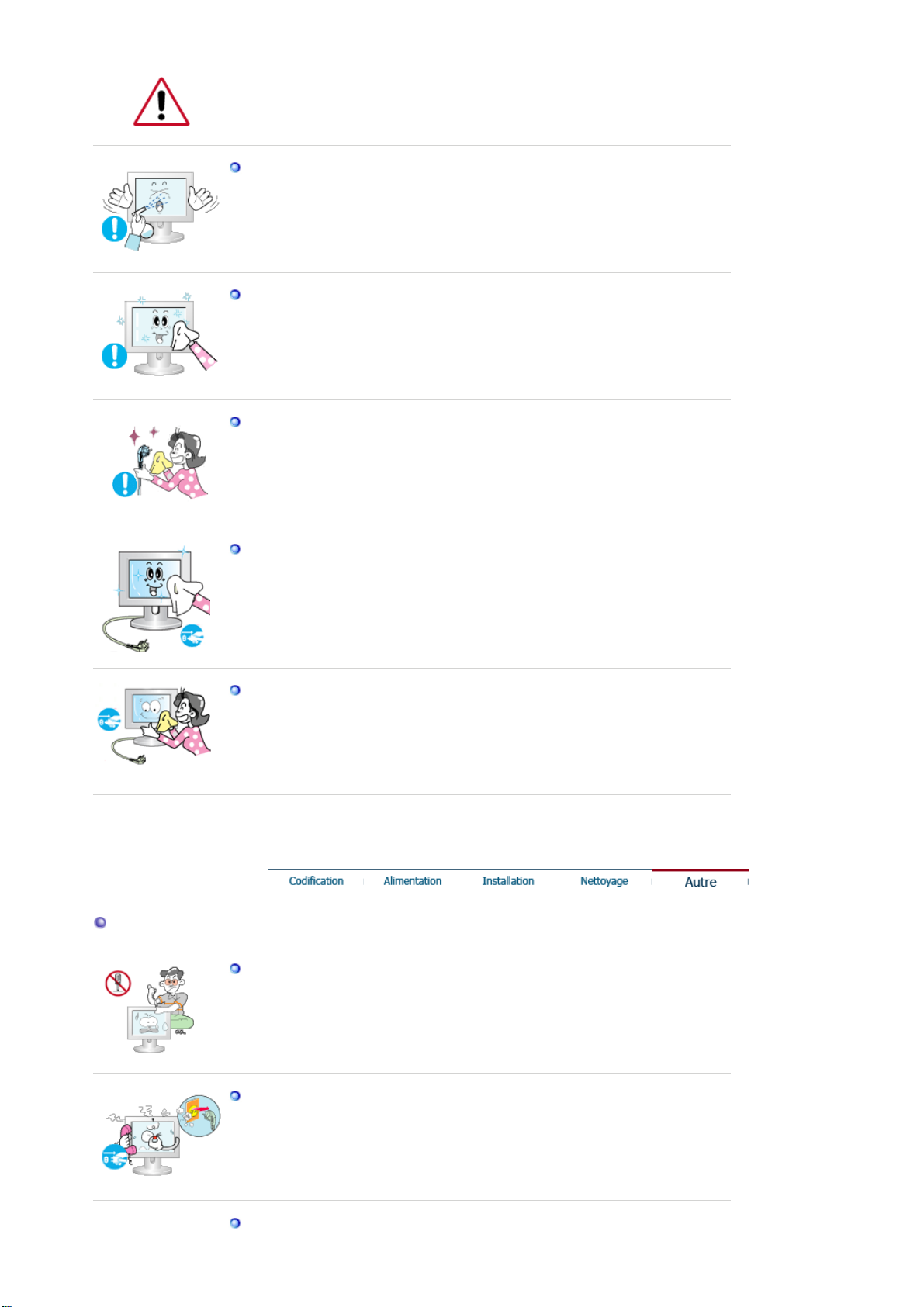
Ne pas pulvériser le détergent directement sur le moniteur.
z Ceci peut causer des dommages, choc électrique ou un incendie.
Utiliser le détergent recommandé avec un chiffon doux.
Si le connecteur entre la prise et la broche est poussiéreux ou sale, le
nettoyer correctement avec un chiffon sec.
z Un connecteur sale peut causer une décharge électrique ou un
incendie.
Assurez-vous que le cordon d'alimentation est débranché avant de
nettoyer le produit.
z Ceci pourrait provoquer un choc électrique ou un incendie.
Débranchez le cordon d'alimentation de la prise secteur et essuyez le
produit à l'aide d'un chiffon doux et sec.
z N'utilisez pas de produit chimique, tels que de la cire, du benzène, de
l'alcool, du diluant, de l'insecticide, du désodorisant, du lubrifiant ou du
détergent.
Autre
Ne pas enlever le panneau supérieur ni le panneau arrière.
z Ceci peut causer un choc électrique ou un incendie.
z Demander cette opération à un personnel de service qualifié.
Déconnecter le moniteur s'il ne fonctionne pas normalement, si vous
notez des bruits ou des odeurs inhabituels. Contactez votre revendeur
ou service agréé.
z Ceci peut causer une décharge électrique ou un incendie.
Page 7
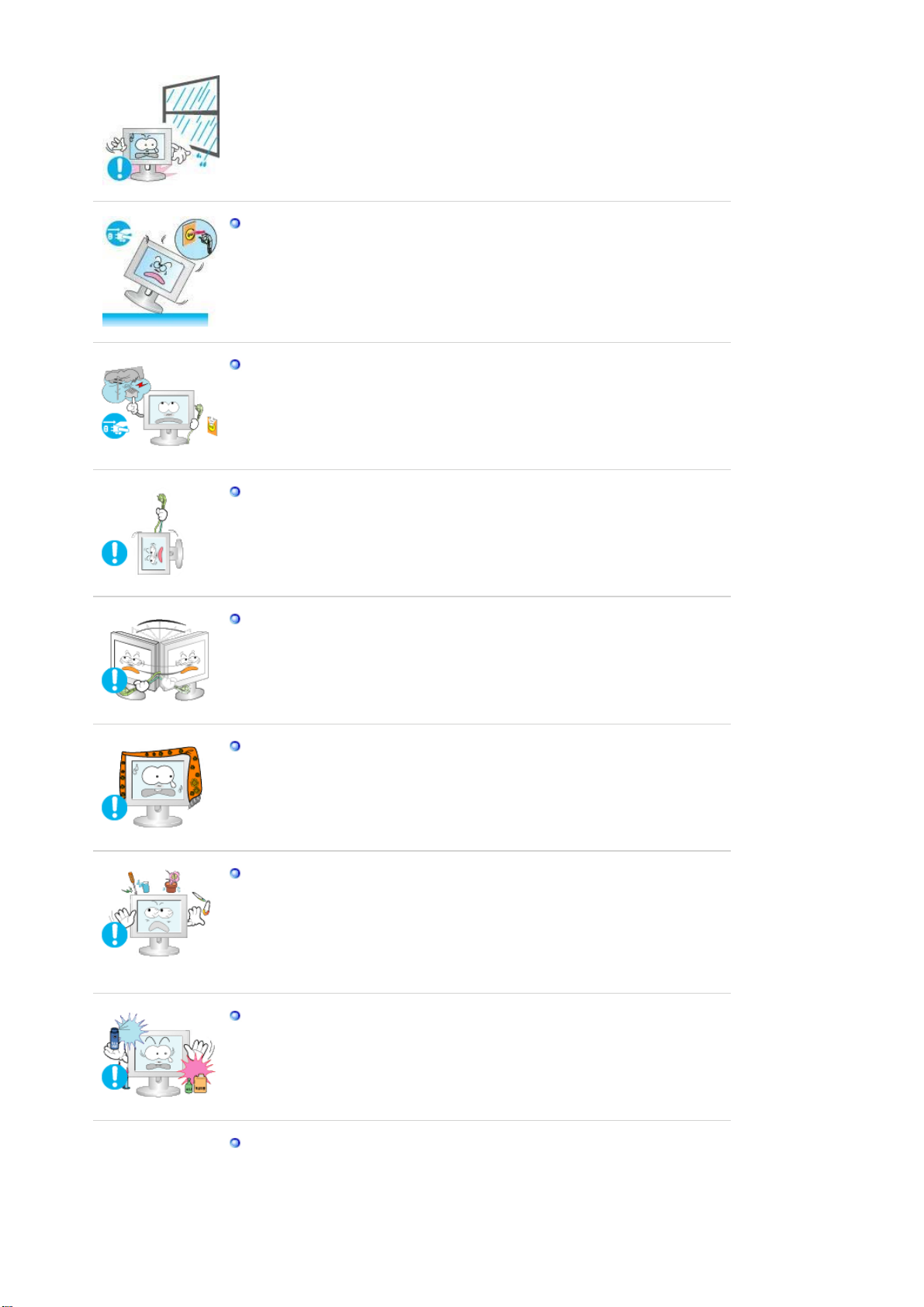
Ne placez pas le produit dans un environnement exposé à l'essence, à la
fumée ou à l'humidité ; n'installez pas le produit dans un véhicule.
z Cela peut gêner son fonctionnement ou provoquer un incendie.
z Éviter plus particulièrement d'utiliser votre moniteur près d'une source
d'eau ou à l'extérieur s'il venait à neiger ou à pleuvoir.
Si le moniteur tombe ou si son enveloppe est abîmée, éteignez-le et
débranchez la prise de courant.
Contactez ensuite le Centre d'Assistance.
z Le moniteur pourrait mal fonctionner, provoquant une électrocution ou
un incendie.
Laissez votre moniteur éteint en cas d'orage et d'éclairs ou lorsque vous
avez besoin de le laisser inutilisé pendant une période assez longue.
z Le moniteur pourrait mal fonctionner, provoquant une électrocution ou
un incendie.
N'essayez pas de déplacer le moniteur en tirant uniquement sur le fil ou
sur le câble de signal.
z Ceci peut causer une panne, un choc électrique ou un incendie à cause
du câble endommagé.
Ne pas déplacer le moniteur de droite ou à gauche en tirant sur le
cordon d'alimentation ou sur le câble vidéo.
z Ceci peut causer un choc électrique, un incendie ou des bléssures.
Ne pas couvrir les ouvertures du moniteur.
z Une mauvaise ventilation peut causer une panne ou un incendie.
Ne pas placer de récipient contenant de l'eau, des produits chimiques
ou de petits objets métalliques sur le moniteur.
z Cela peut gener son fonctionnement ou provoquer un incendie.
z Si une substance étrangère pénètre dans l'écran, débranchez le cordon
d'alimentation et contactez le centre de services.
Conservez le produit à distance de tout aérosol chimique ou de toute
substance inflammable.
z Ceci peut causer une explosion ou un incendie.
Ne jamais insérer d'objet métallique dans les ouvertures du moniteur.
z Ceci peut causer un choc électrique, un incendie ou des bléssures.
Page 8
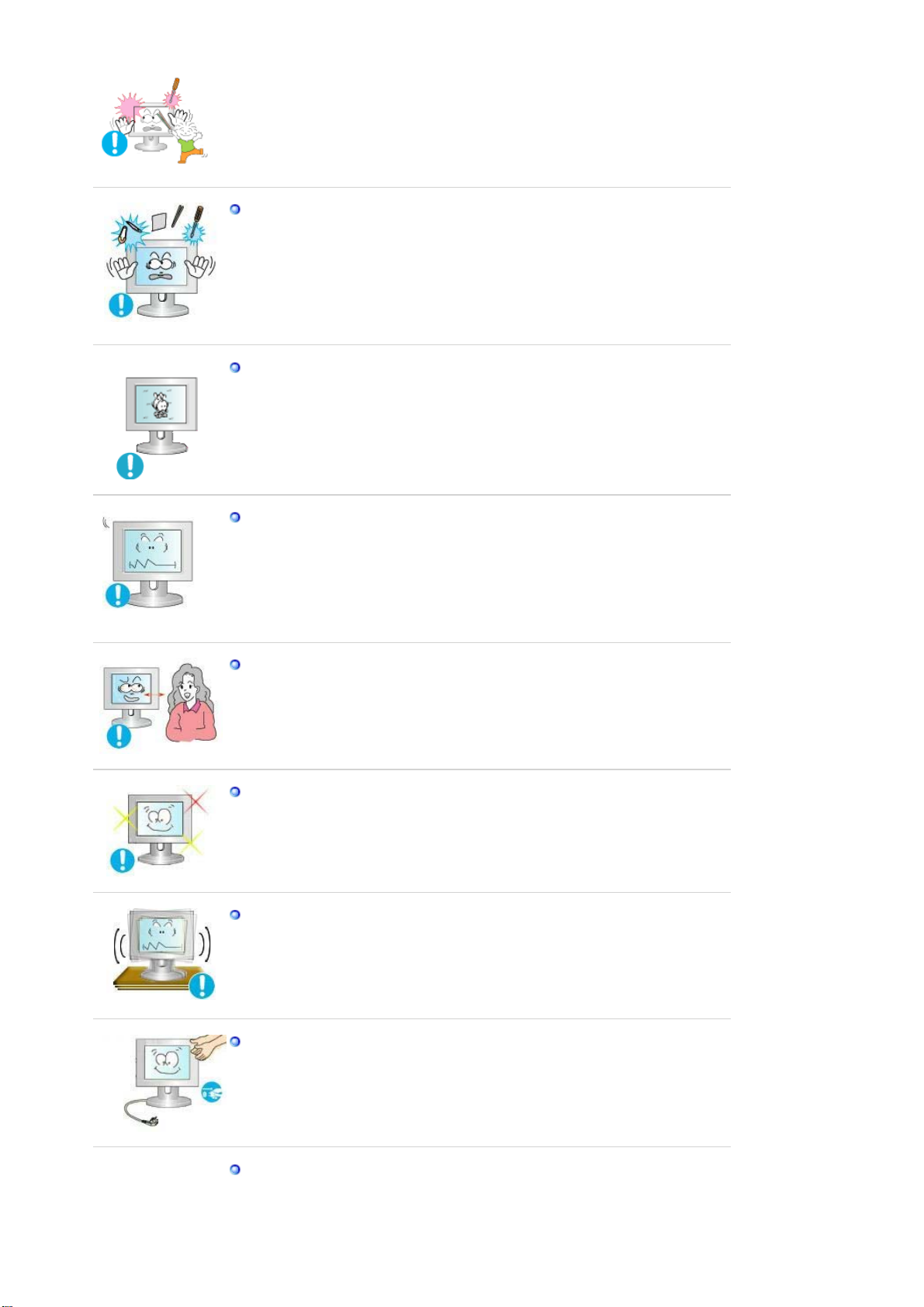
N'insérez aucun objet métallique, comme un câble ou un foret, et aucun
objet inflammable, comme un morceau de papier ou une allumette, dans
le ventilateur, la prise casque ou les prises AV.
z Cela pourrait en effet provoquer un incendie ou un choc électrique. Si
une substance étrangère ou de l'eau pénètre dans le produit, mettez-le
hors tension, débranchez le connecteur d'alimentation de la prise murale
et contactez le Centre d'Assistance.
Si vous visualisez un écran fixe pendant une longue période de temps,
une image résiduelle ou floue peut apparaître.
z Passez en mode économie d'énergie ou réglez l'économiseur d'écran
sur image mobile lorsque vous devez vous éloigner du moniteur
pendant une période prolongée.
Réglez la résolution et la fréquence aux niveaux appropriés à votre
modele.
z Des niveaux de résolution et de fréquence qui ne sont pas adaptés
peuvent abîmer votre vue.
19 pouces (48 cm) - 1280 X 1024
Regarder le moniteur de trop près peut entraîner des troubles de la
vision.
Pour réduire la fatigue oculaire, faites une pause d'au moins cinq
minutes toutes les heures lorsque vous êtes devant le moniteur.
N'installez pas le produit sur une surface non stable ou irrégulière ni
dans un endroit soumis à des vibrations.
z S'il tombait, le produit pourrait s'endommager ou blesser quelqu'un.
L'utilisation du produit dans un endroit soumis à des vibrations peut
raccourcir sa durée de vie ou entraîner un début d'incendie.
Débranchez le cordon d'alimentation lorsque vous déplacez l'écran.
Vérifiez que tous les câbles, y compris celui de l'antenne et ceux reliant
d'autres appareils, sont débranchés avant de déplacer le moniteur.
Un câble non débranché peut être endommagé et occasionner un
z
incendie ou un choc électrique.
Tenez le produit hors de portée des enfants, qui pourraient
l'endommager en s'y accrochant.
z La chute d'un produit peut causer des blessures et parfois la mort.
Page 9
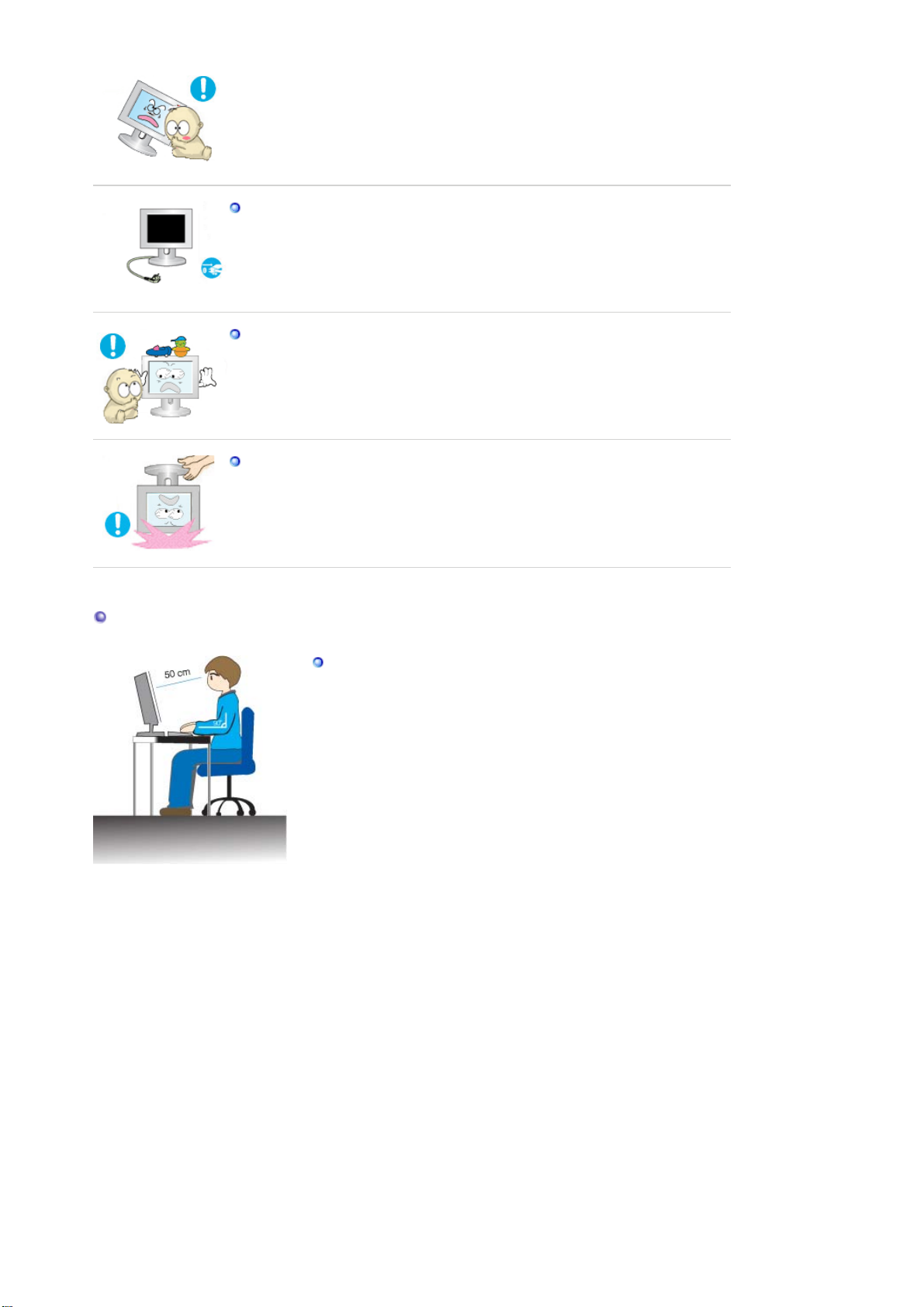
Si vous prévoyez de ne pas utiliser le produit pendant une longue
période, débranchez-le.
z Le non-respect de cette instruction peut entraîner une émission de
chaleur due à l'accumulation de poussière ou une dégradation de
l'isolation, dont peut découler un choc électrique ou un incendie.
Ne placez pas d'objets pouvant attirer un enfant (jouets favoris ou objets
tentants) sur le produit.
z L'enfant pourrait tenter d'escalader le produit pour récupérer cet objet.
Ceci pourrait entraîner la chute de l'objet, qui peut blesser ou même tuer
l'enfant.
Lorsque vous soulevez ou déplacez le moniteur, ne le basculez pas en
ne tenant que le socle.
z Le moniteur risquerait de chuter et d'être endommagé, voire de blesser
quelqu'un.
Positions correctes lors de l'utilisation du moniteur
Essayez d'avoir une position correcte lors de l'utilisation du
moniteur.
z Le dos doit être droit.
z Maintenez une distance d'environ 45 à 50 cm entre vos
yeux et l'écran du moniteur. Regardez l'écran légèrement
par dessus et ayez le moniteur bien en face de vous.
z Inclinez le moniteur vers le haut de 10 à 20 degrés. Réglez
la hauteur du moniteur de façon à ce qu'il soit légèrement
en dessous du niveau des yeux.
z Réglez l'angle du moniteur pour qu'il n'y ait pas de reflet de
lumière sur l'écran.
z Les avant-bras doivent être perpendiculaires au corps. Les
bras doivent être dans l'alignement des mains.
z L'angle de vos coudes doit être droit.
z L'angle de vos genoux doit être supérieur à 90 degrés. Ne
décollez pas les pieds tomber du sol. Ajustez la position
des bras pour qu'ils soient en dessous du cœur.
Page 10
p
r
pp
Modèle
SyncMaster G19PPlus
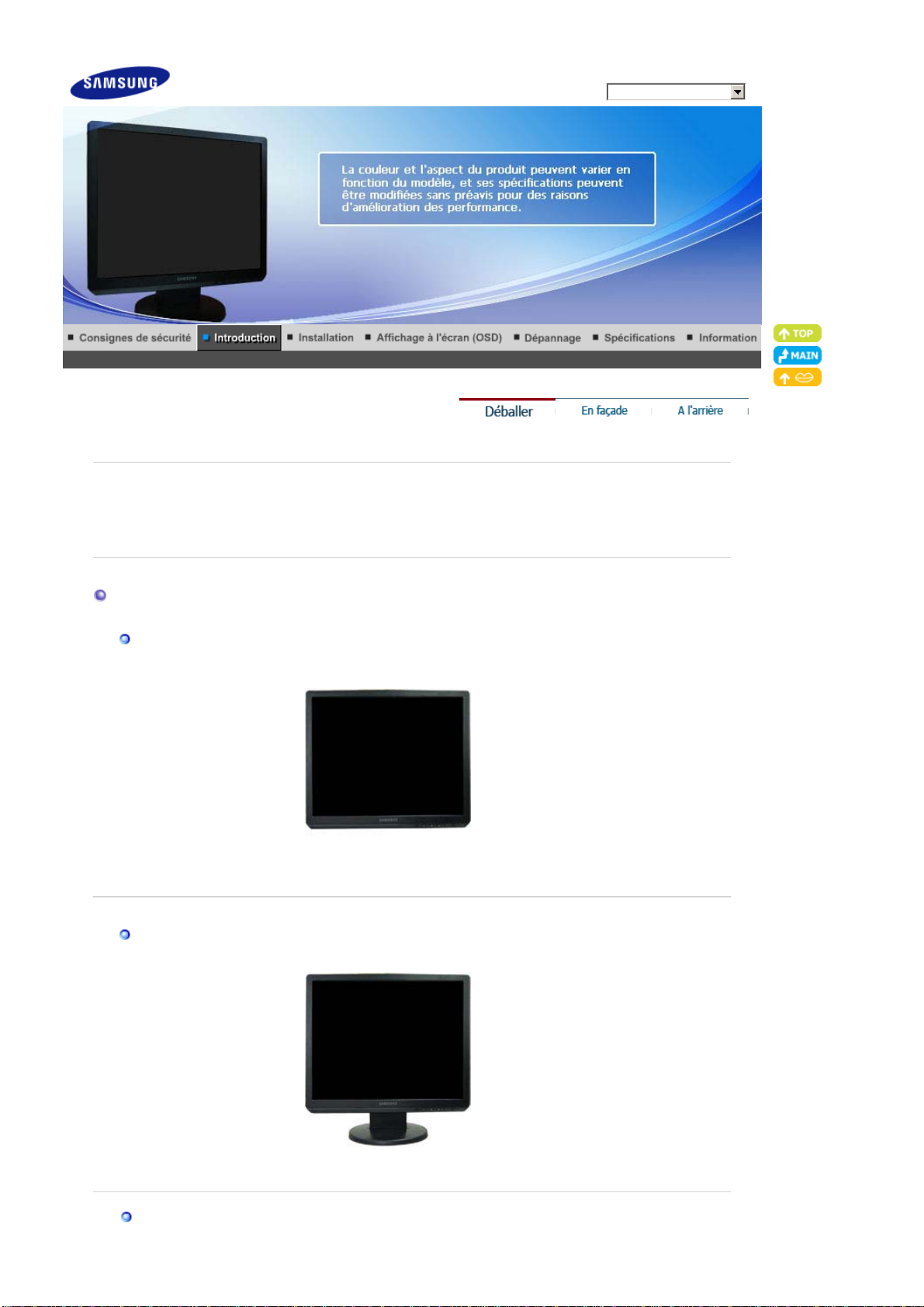
Vérifiez que les éléments suivants sont inclus dans le moniteur.
S'ils manquent quelques choses, contactez votre vendeurr.
Contactez votre revendeur le plus proche si vous souhaitez acheter des équipements
o
tionnels.
Déballer
Sans socle
Moniteu
Avec socle
Moniteur et Su
ort simple
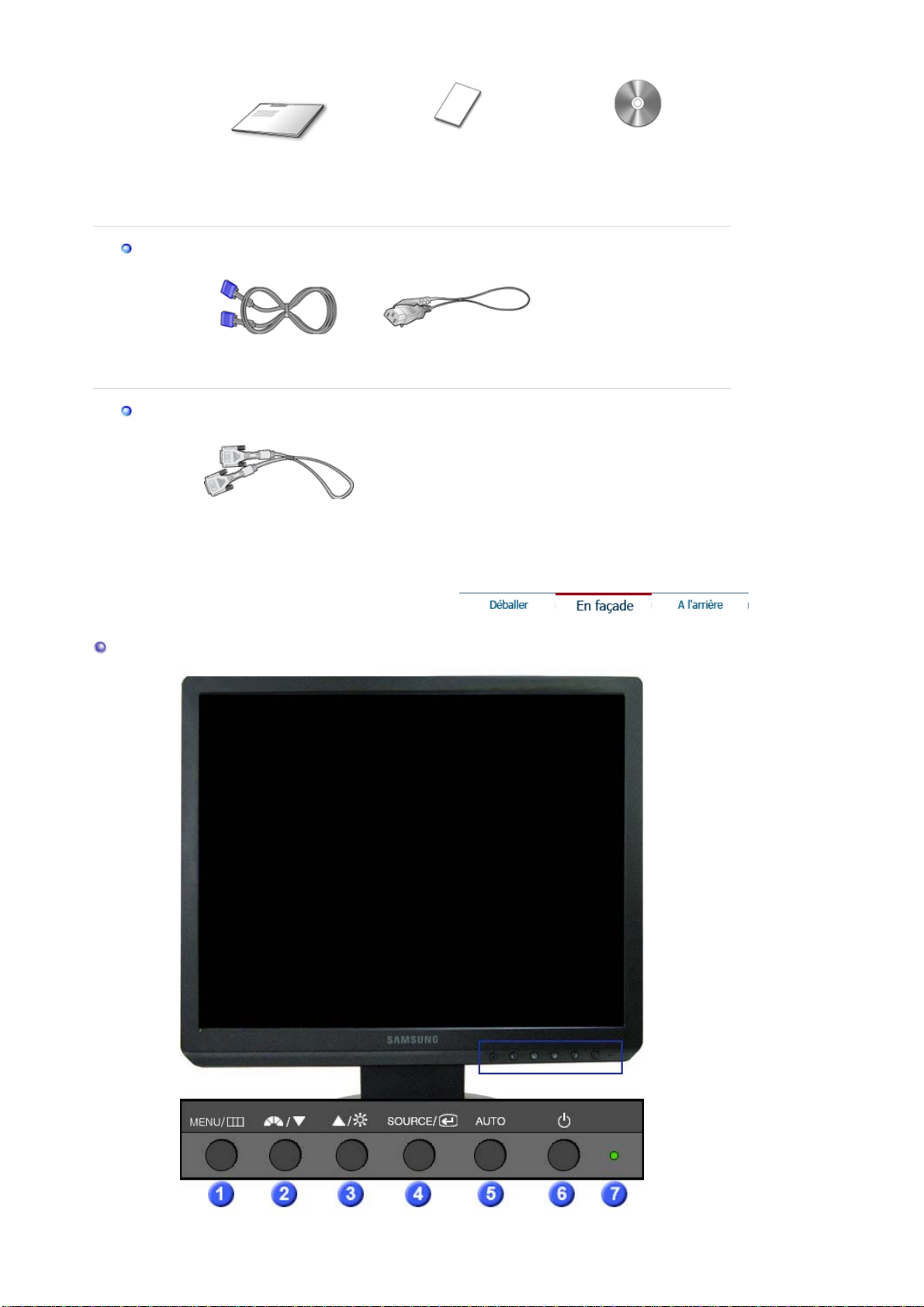
Manuel
Page 11
g
r
Câble
Vendu séparément
Guide d'installation rapide
Câble D-sub Fil électrique
Câble DVI
Carte de Garantie
(N'est pas disponible dans
toutes les agences)
Guide de l'Utilisateur,
Gestionnaire de Moniteur,
lo
iciel Natural Colo
En Façade
Page 12
[
]
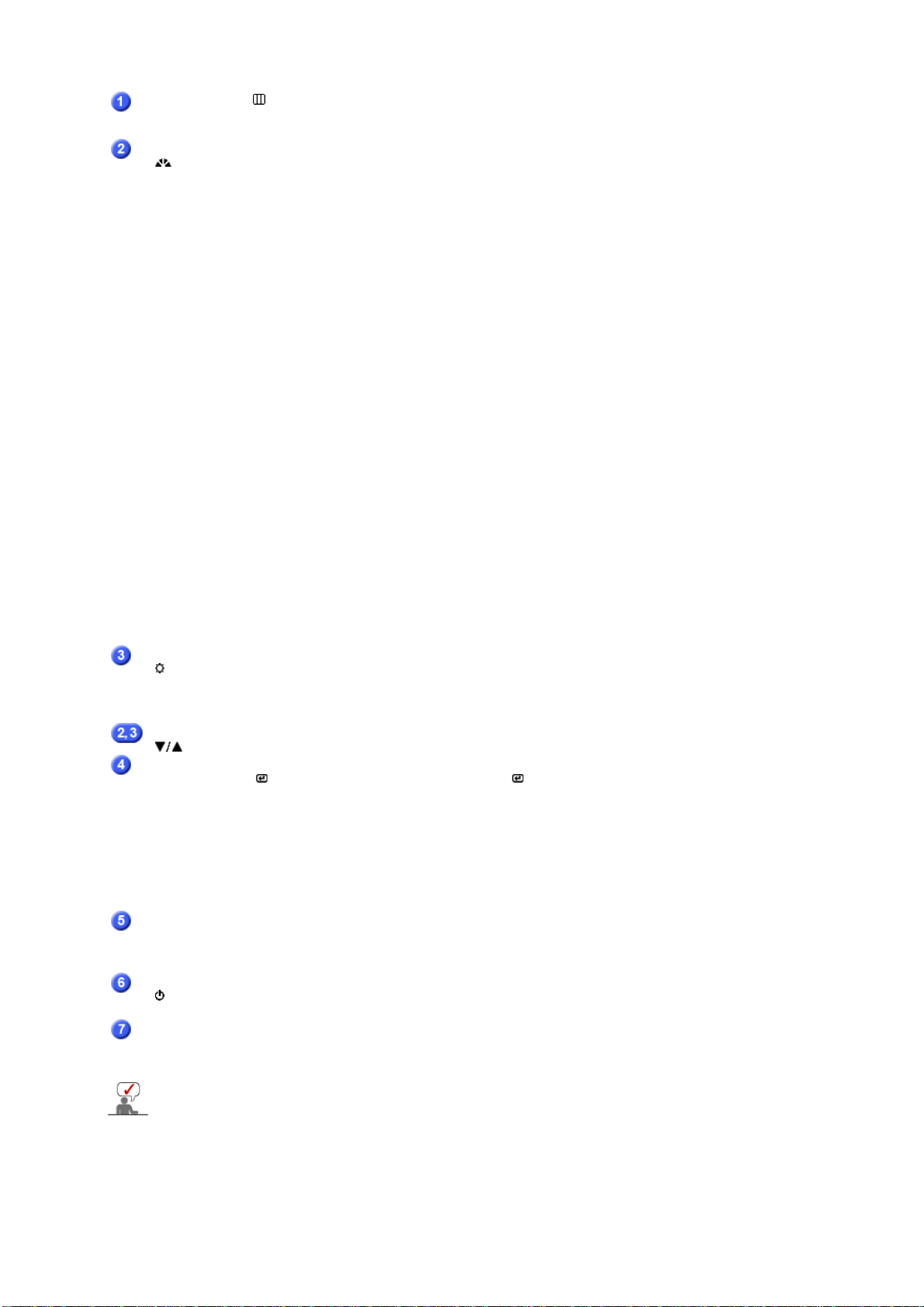
Bouton MENU [ ]
Boutton MagicBright™
[]
Bouton Luminosité
[]
Boutons d'Ajustement
Bouton SOURCE/
Bouton Entrée [ ]
Bouton AUTO
Bouton d'Alimentation
[]
Indicateur
d'Alimentation
Voir PowerSaver decrit dans le manuel pour plus d'informations concernant les fonctions de
l'économie d` énergie. Pour la consérvation d'énergie, éteind re votre moniteur quand vo us
ne vous en servez pas ou quand vous absentez pour un long moment.
Ouvre le menu OSD. Également utilisé pour sortir du menu OSD ou
pour revenir au menu précédent.
MagicBright™ est une nouvelle fonctionnalité qui garantit un
environnement d'affichage idéal selon le contenu de l'image
regardée. Actuellement, 7 modes sont disponibles : Personnalisé,
Texte, Internet, Jeu, Sport, Cinéma et Contraste Dynam. Chaque
mode est associé à une valeur de luminosité prédéfinie. Pour
sélectionner l'un de ces 7 réglages, il vous suffit de cliquer sur le
bouton 'MagicBright™'.
1) Personnalisé
Bien que rigoureusement choisies par nos ingénieurs, les
valeurs préconfigurées peuvent ne pas vous convenir. Cela
dépend de vos goûts.
Si tel est le cas, réglez la Brightness (Luminosité) et le Contrast
(Contraste) en utilisant le menu de l'OSD.
2) Texte
3) Internet
4) Jeu
5) Sport
6) Cinéma
7) Contraste Dynam
>>Cliquez ici pour voir une animation.
Lorsque l'OSD n'est pas à l'écran, appuyez sur le bouton pour
régler la luminosité.
>>Cliquez ici pour voir une animation.
※ Non disponible en modes MagicBright™ Contraste Dynam.
Ces boutons vous permettent de sélectionner et d'ajuster les
éléments du menu.
Pour sélectionner le menu d'affichage à l'écran OSD. /
Quand vous enfoncez la touche ' ', sélectionnez ensuite le signal
Vidéo lorsque l'affichage à l'écran (OSD) est inactif. (Lorsque vous
appuyez sur le Bouton SOURCE pour modifier le mode d'entrée, un
message s'affiche dans le coin supérieur gauche de l'écran ,
indiquant le mode actuel - signal d'entrée Analog, Digital.)
Note
connecter votre moniteur à la carte graphique avec un port DVI IN
numérique utilisant le câble DVI.
"Auto" permet au monteur de régler sor-meme le signal vidéo en
entrée.
>>Cliquez ici pour voir une animation.
Utiliser ce bouton pour allumer et éteindre le moniteur.
Indique que le Mode d'économie est en position normale ou
Puissance.
Pour tout ce qui est documentation ou lors d'importants travaux
dans des textes.
Pour tout ce qui est travail dans des images complexes comme
des textes et des graphiques.
Pour regarder des images animées comme celles d'un jeu.
Pour regarder des émissions, comme du sport.
Pour regarder des films, comme un DVD ou un CD vidéo.
Contraste dynam detecte automatiquement le signal visuel
entrant et le regle pour creer le contraste optimum.
:Si vous sélectionnez le mode Numérique, vous devez
Page 13
p
Al'arrière
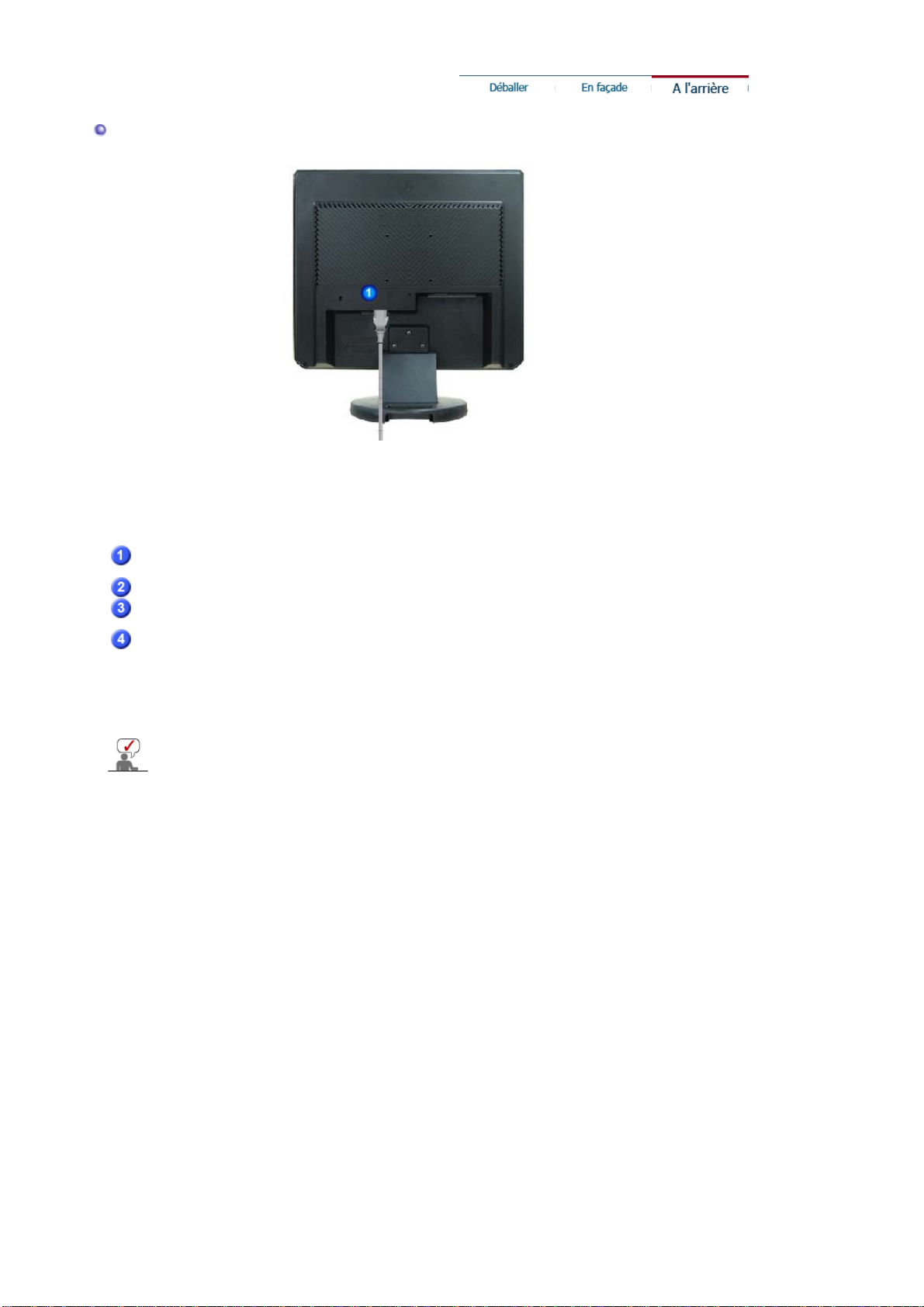
(La configuration au dos du moniteur peut être différente d'un modèle à l'autre.)
POWER IN
DVI IN
RGB IN
Verrou Kensington
Voir Connexion de Votre Ordinateur pour plus d'informations concernant la connexion du
câble.
Brancher le cordon électrique a la prise d 'alimentation au dos de
votre moniteur.
Connectez le câble DVI au port DVI IN à l'arrière du moniteur.
Connectez le câble de signal au port D-sub 15 broches à l'arrière du
moniteur.
Le verrou Kensington est un périphérique utilisé pour fixer
physiquement le système lorsque vous l'utilisez dans un lieu public. (le
dispositif de verrouillage est fourni séparément.)
Contactez le revendeur de votre périphérique de verrouillage
our obtenir des informations sur son utilisation.
Page 14
Connexion de Votre moniteur
Modèle
SyncMaster G19PPlus
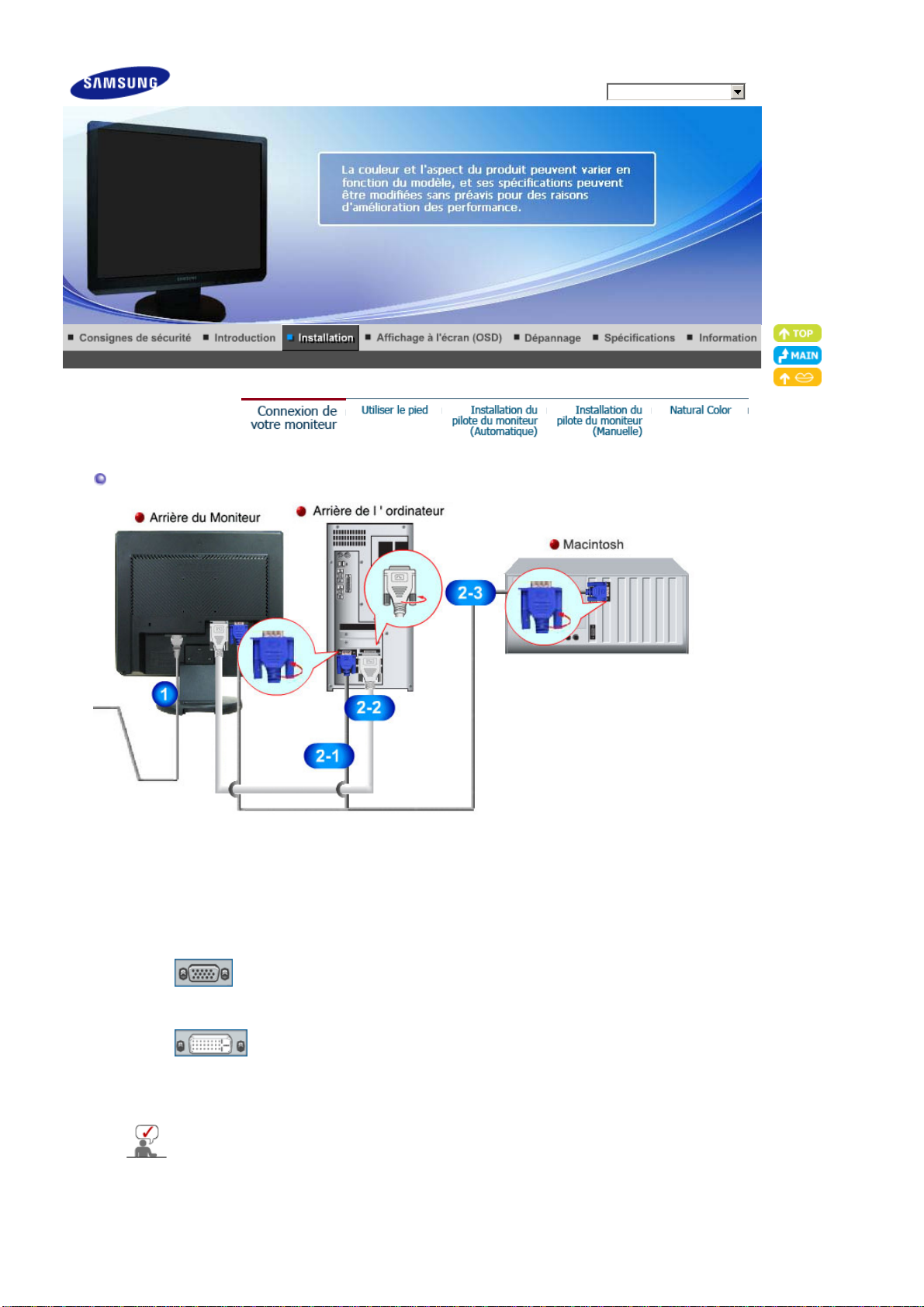
Connectez le fil électrique au port qui se situe au dos de votre moniteur. Bran chez le fil
1.
électrique du moniteur a la prise la plus proche.
Utilisez une connexion adaptée à votre ordinateur.
2.
Utilisation d'un connecteur D-sub (analogique) sur la carte vidéo.
2-1.
Connectez le câble de signal au connecteur D-sub 15 broches à l'arrière de moniteur.
Utilisation d'un connecteur DVI (numérique) sur la carte vidéo.
2-2.
Connectez le câble DVI au port DVI IN à l'arrière du moniteur.
Branché sur un Macintosh.
2-3.
Connectez l'écran au Macintosh en utilisant le câble de connexion D-sub.
Allumez votre ordinateur et le moniteur. Si le moniteur affiche une image, cela
signifie que l'installation est terminée.
[ RGB IN ]
[ DVI IN ]
Page 15
r
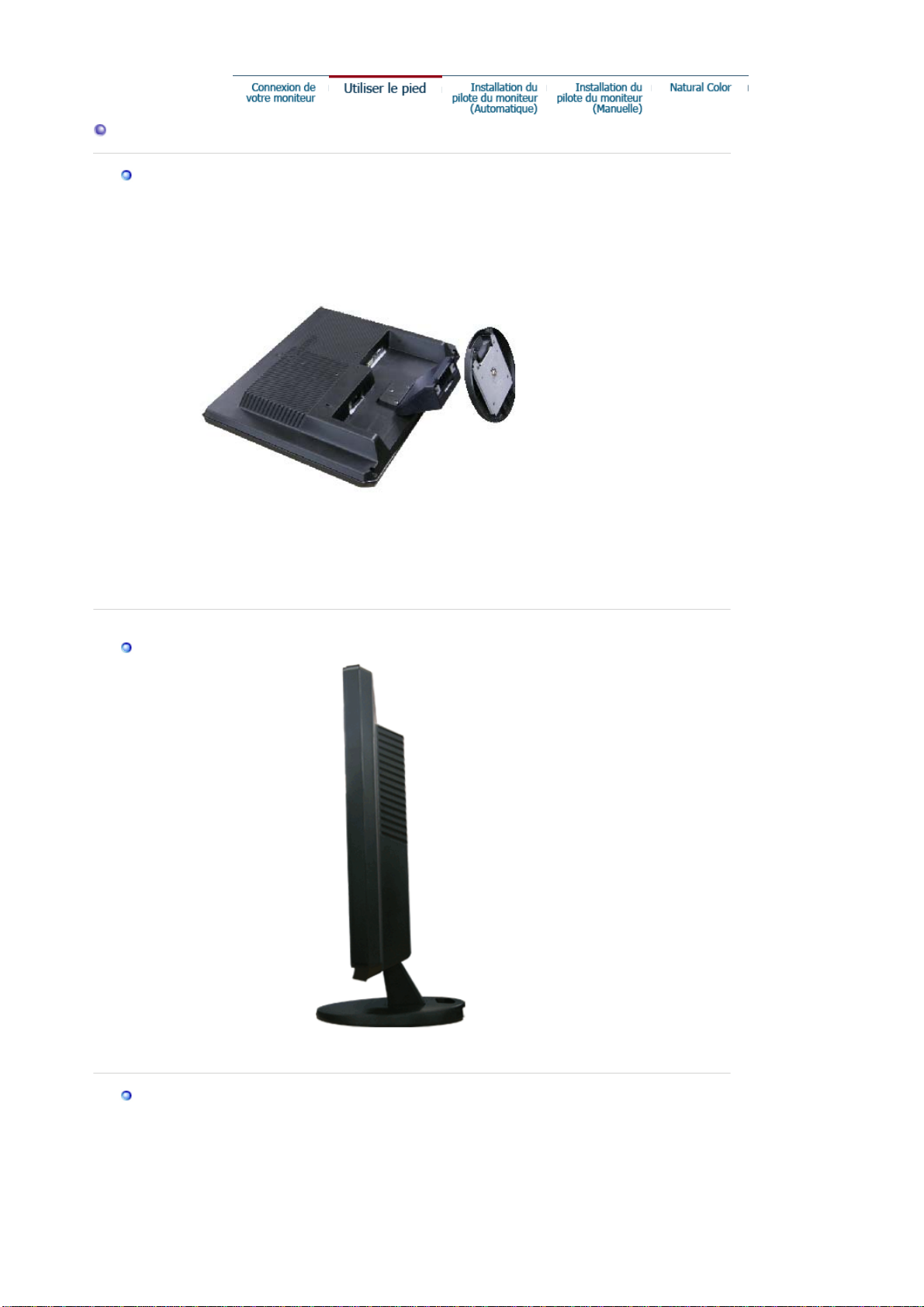
Utiliser le pied
Assemblage du moniteu
Replier la base
Moniteur et Base
Le moniteur peut être incliné de -3 à 25 degrés.
Monter la base
Ce moniteur accepte une interface de montage de 75 mm x 75 mm conforme à la norme VESA.
Page 16
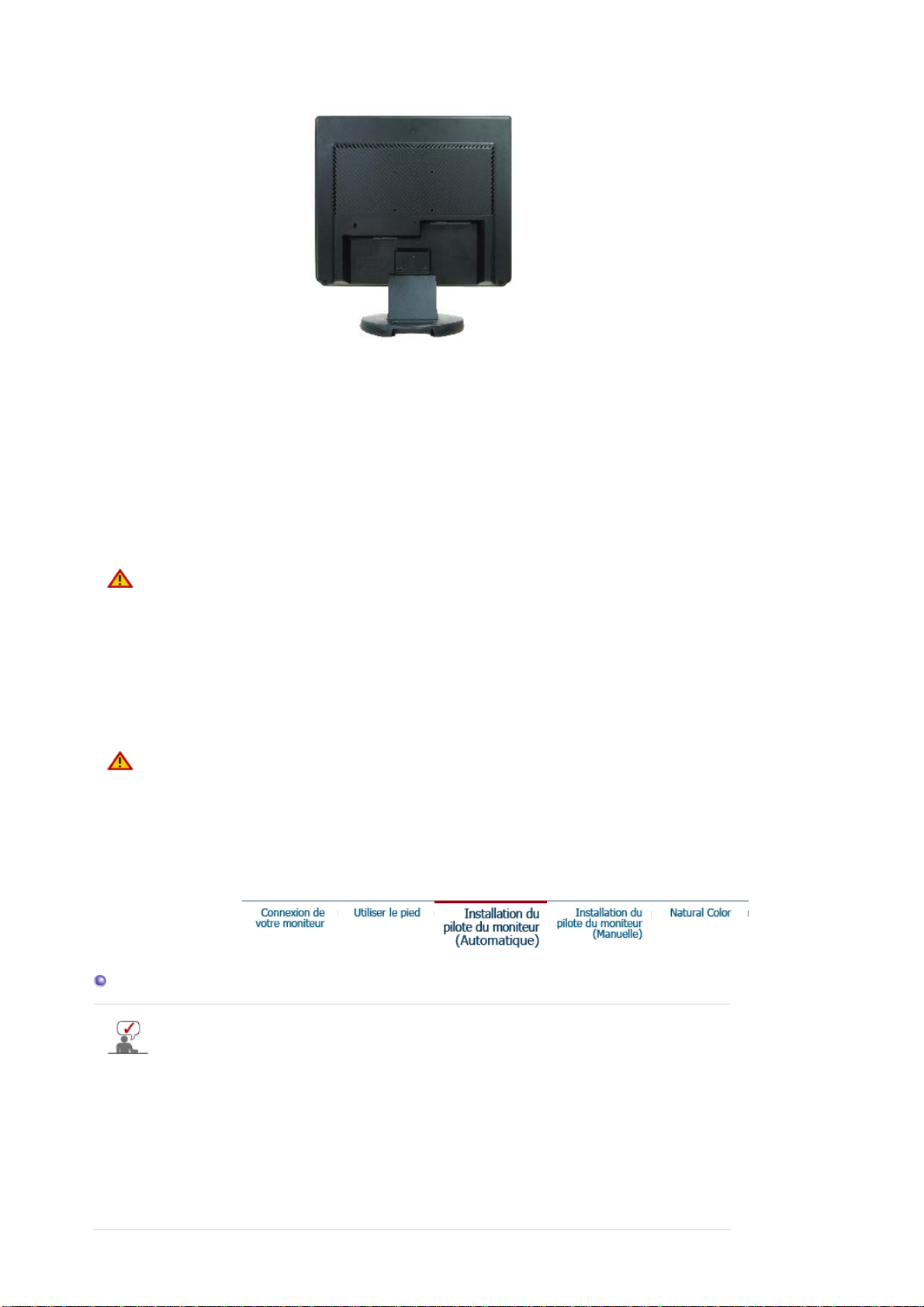
. Moniteur
A
. Interface de montage (Vendu séparément)
B
1. Mettez le moniteur hors tension et débranchez son cordon d'al ime ntation.
2. Posez le moniteur LCD face contre terre sur une surface plane en intercalant un coussin
pour protéger l'écran.
3. Retirez vis puis ôtez le socle du moniteur LCD.
4. Alignez l'interface de montage sur les trous dans le panneau de montage arri ère et fixez-la à
l'aide des quatre vis fournies avec le support articulé, le dispositif d' accro-chage au mur ou
l'autre support.
z N'utilisez pas de vis plus longues que la dimension standard, celles-ci pourraient
endommager l'intérieur du moniteur.
z Pour les kits de montage muraux qui ne respectent pas les normes de vis VESA, la
longueur des vis peut varier selon leurs caractéristiques.
z N'utilisez pas de vis ne respectant pas les normes VESA.
Ne serrez pas trop les vis, cela pourrait endommager ou faire tomber le produit et
risquerait de blesser quelqu'un.
Samsung ne peut en aucun cas être tenue responsable de ce type d'accident.
z Samsung ne peut être tenue responsable des dégradations du produit ou des
blessures éventuelles en cas d'utilisation d'un kit de montage mural non-VESA ou non
spécifié, ou lorsque l'utilisateur ne respecte pas la procédure d'installation.
z Pour fixer le moniteur sur le mur, vous devez acheter le kit de fixation mural vous
permettant de fixer votre moniteur à au moins 10 cm du mur.
z Contactez votre Centre d'Assistance Samsung le plus proche pour plus d'informations.
Samsung Electronics ne peut être tenu pour responsable de dommages causés par
l'emploi d'une base autre que celles spécifiées.
z
Utilisez le support mural conforméme nt aux standards internationaux.
Installation du pilote du montiteur (Automatique)
Lorsque le système d'exploitation demande le pilote pour le moniteur. insérez le CDROM inclu avec moniteur. L` Installation de pilote est légèrement différente d'un
système d'opération à l'autre. Suivez les consignes qui sont appropriées p ou r vo tre
système d'opération.
Préparez un disque vierge et téléchargez le fichier de sur le site d'internet indiqué cidessous.
Site internet : http://www.samsung.com/ (Worldwide)
z
http://www.samsung.com/monitor (U.S.A)
http://www.sec.co.kr/monitor (Korea)
http://www.samsungmonitor.com.cn/ (China)
Page 17
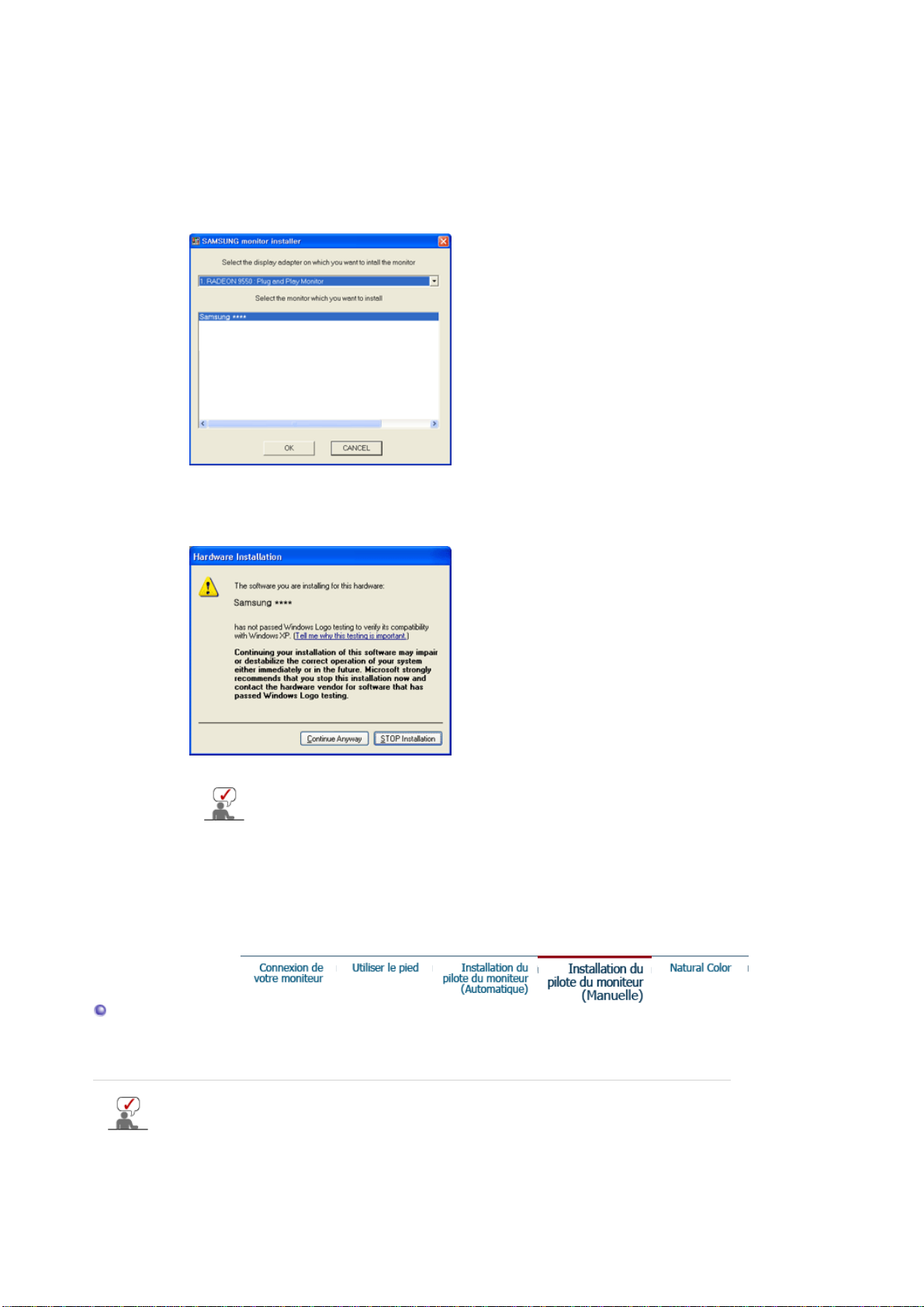
1. Insérez CD dans le pilote CO-ROM.
2. Cliquez
3. Choisissez le model de votre moniteur dans la liste du model, ensuite cliquez le bouton
"OK"
"Windows"
.
.
4. Si le message suivant s'affiche, cliquez sur le bouton
quand même)"
(Système d'Opération de Microsoft
5. L'installation du Pilote Moniteur est terminée.
, puis sur
Ce pilote moniteur est en garantie du logo MS, et cette installation ne nuit
pas à votre system. Le pilote certifié va etre affiché à SAMSUNG Monitor
Homepage.
http://www.samsung.com/.
"OK"
.
®
Windows® XP)
"Continue Anyway (Continuer
Installation du pilote du montiteur (Manuelle)
Windows Vista | Windows XP | Windows 2000 | Windows Me | Windows NT | Linux
Lorsque le système d'exploitation demande le pilote pour le moniteur. insérez le CDROM inclu avec moniteur. L'Installation de pilote est légèrement différent d'un
système d'opération à l'autre. Suivez les con signes qui sont approp riées pour votre
système d'opération.
Préparez un disque vierge et téléchargez le fichier de sur le site d'internet indiqué cidessous.
Page 18
z Site internet : http://www.samsung.com/ (Worldwide)
http://www.samsung.com/monitor (U.S.A)
http://www.sec.co.kr/monitor (Korea)
http://www.samsungmonitor.com.cn/ (China)
Système d'Opération de Microsoft® Windows Vista™
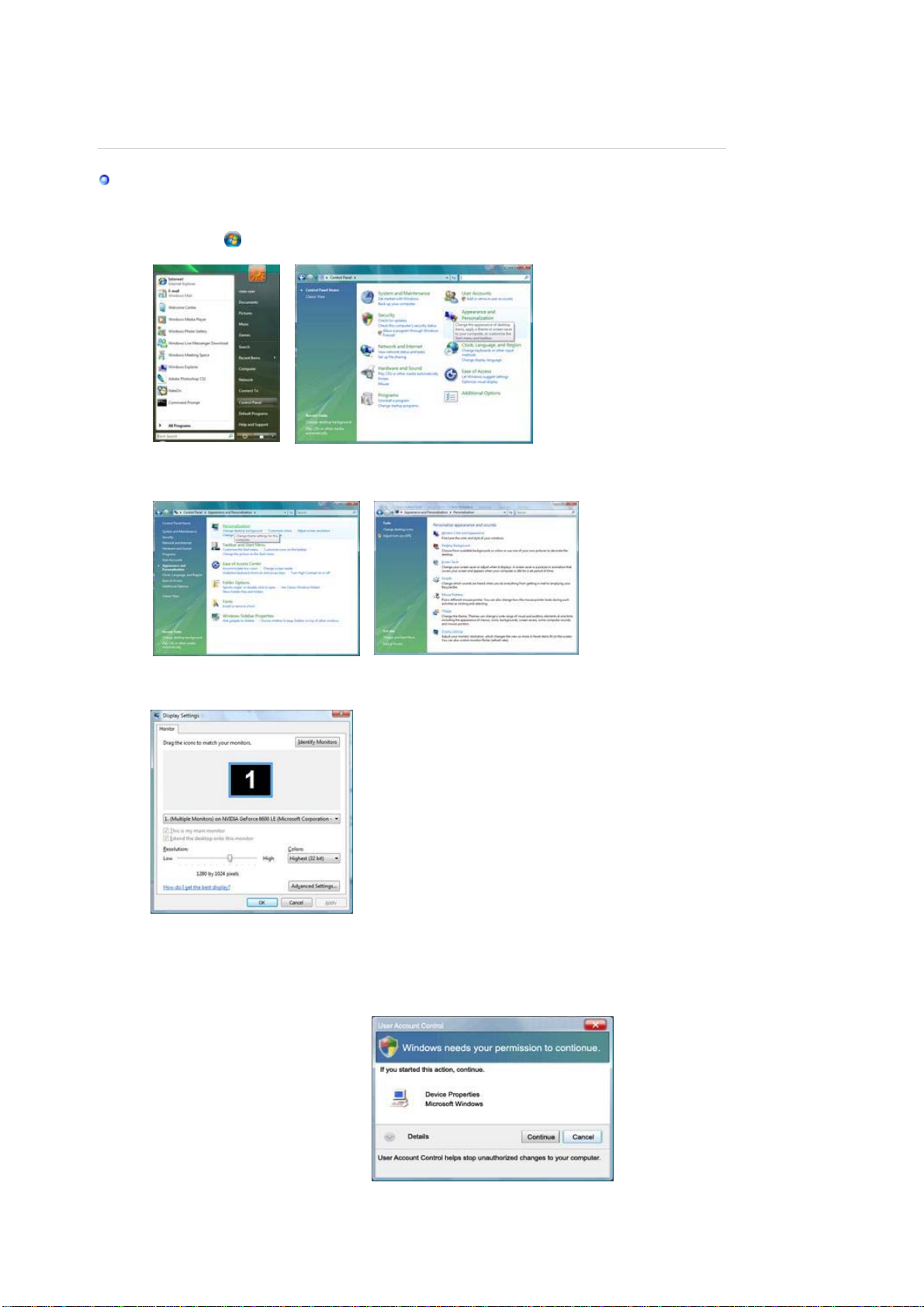
1. Insérez votre CD du manuel dans le lecteur de CD-ROM.
2. Cliquez sur (Démarrer) et "
"
Apparence et personnalisation
Panneau de configuration
".
3. Cliquez sur "
Personnalisation
", puis sur "
Paramètres d'affichage
". Double-cliquez ensuite sur
".
4. Cliquez sur "
Paramètres avancés
".
5. Cliquez sur "
Propriétés
" dans l'onglet "
Moniteur
". Si le bouton "
Propriétés
" est
désactivé, cela signifie que la configuration de votre moniteur est terminée. Le moniteur
peut être utilisé tel quel.
Si le message "
"
Continuer
".
Windows doit...
" s'affiche, comme illustré ci-dessous, cliquez sur
Page 19
Ce pilote moniteur est en garantie du logo MS, et cette installation ne nuit pas
à votre system.
Le pilote certifié va etre affiché à SAMSUNG Monitor Homepage
http://www.samsung.com/
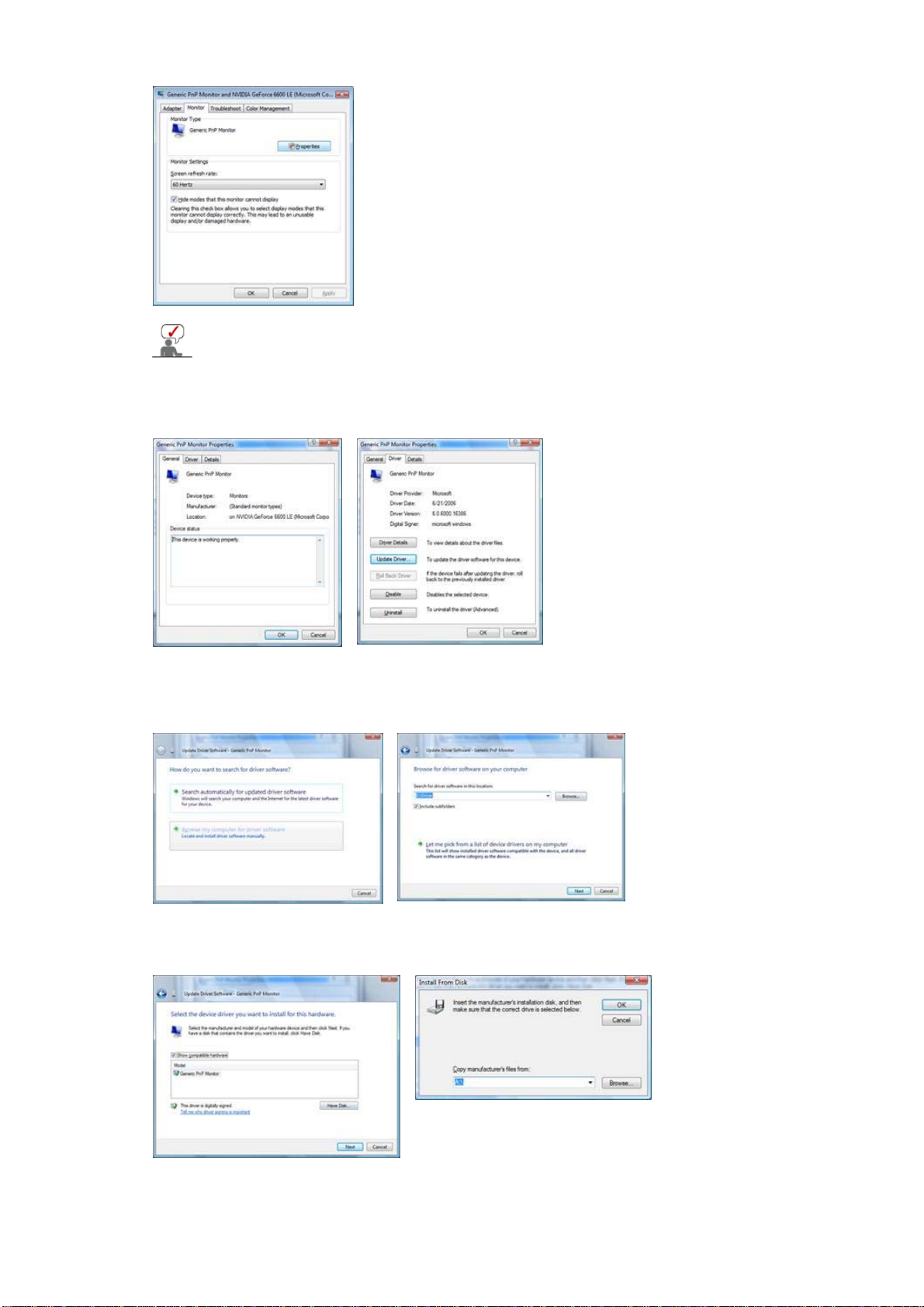
6. Cliquez sur "
7. Activez la case à cocher "
cliquez sur "
ordinateur
Mise à jour du pilote...
Me laisser choisir parmi une liste de pilotes de périphériques sur mon
".
" dans l'onglet Pilote.
Rechercher un pilote logiciel sur mon ordinateur
" et
8. Cliquez sur "
se situe le fichier de configuration du pilote et cliquez sur "OK".
9.
Sélectionnez le modèle de votre moniteur dans la liste et cliquez sur "
Disque fourni…
" et sélectionnez le dossier (par exemple, D:\Lecteur) où
Suivant
".
Page 20
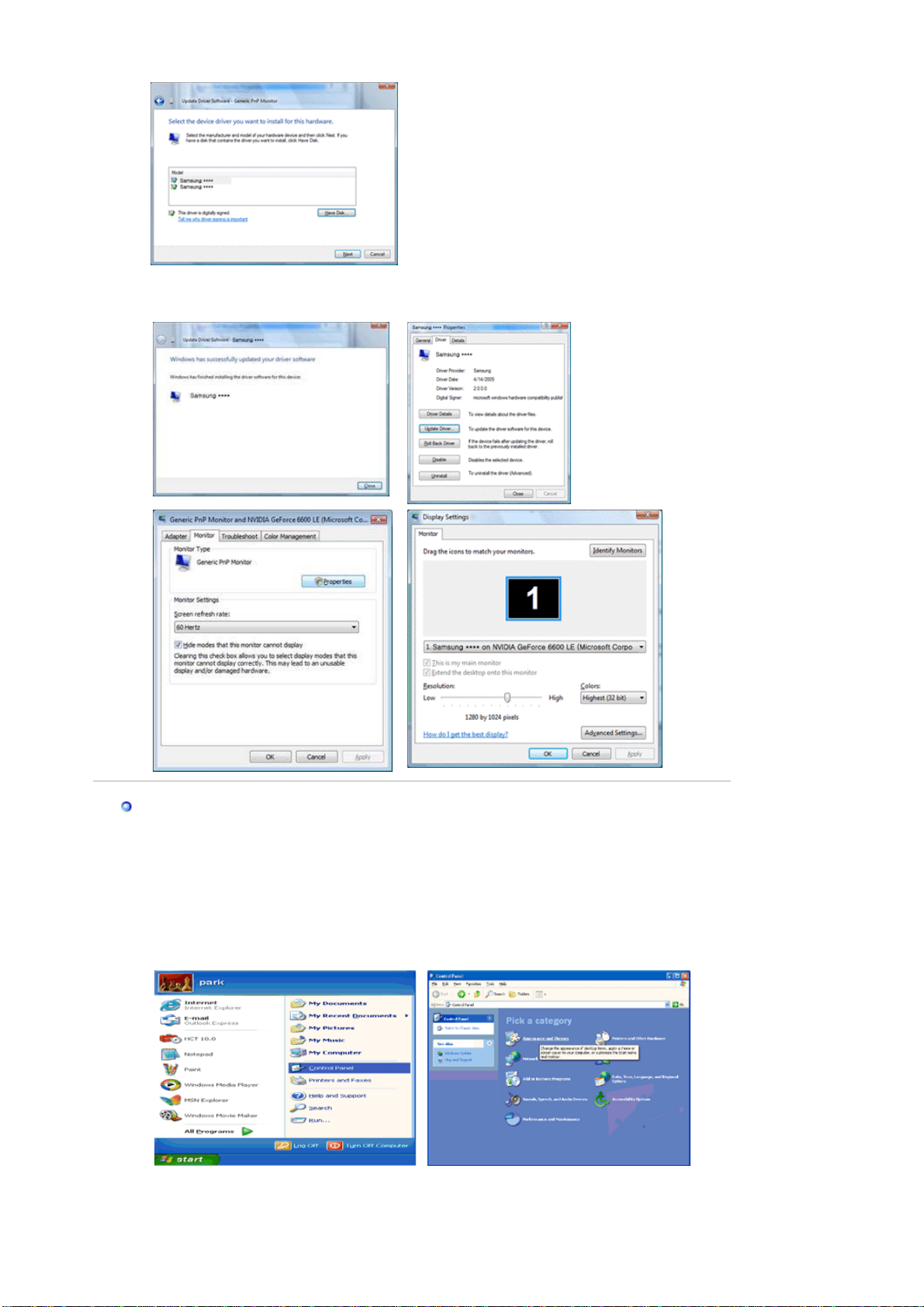
10. Cliquez sur "
successivement.
Fermer
" → "
" → "OK" → "OK" sur les écrans qui s'affichent
Fermer
Système d'Opération de Microsoft® Windows® XP
1. Insérez CD dans le pilote CO-ROM.
2. Cliquez
Thème"
3. Cliquez l'icône
"Commencer"
.
"Affichage"
-
"Panneau de contrôle"
et choisissez le tab
et puis cliquez l'icône
"Setting"
et puis cliquez
"Apparence et
"Avancé"
.
Page 21
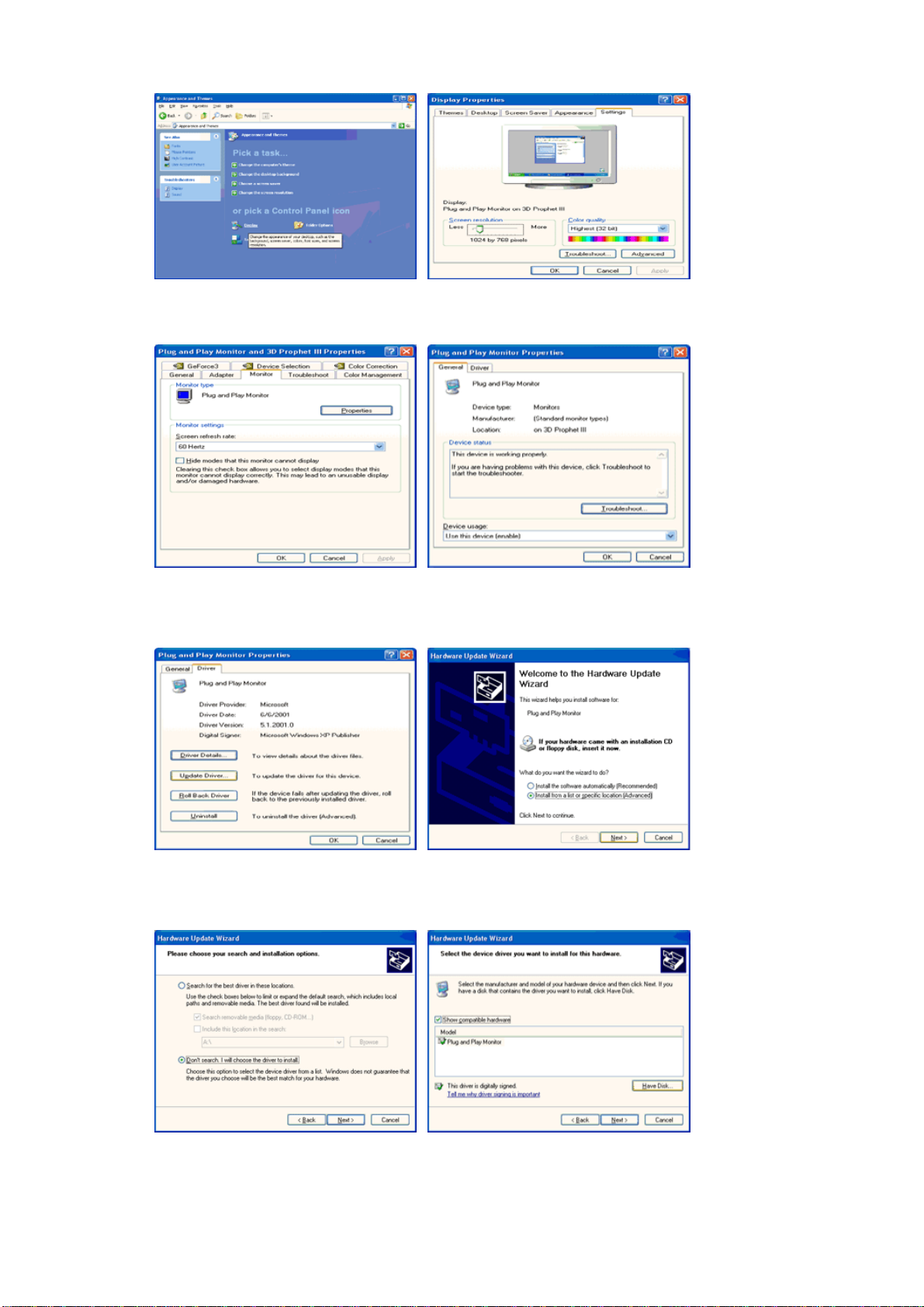
4. Cliquez le bouton
5. Cliquez
bouton
"Pilote mise à jour.."
"Suivant"
"Propriétés"
.
dans le tab
et choisissez
"Moniteur"
"Installer d'une list ou.."
et choisissez le tab
"Pilote"
et puis cliquez le
.
6. Choisissez
disques"
7. Cliquez le bouton
moniteur dans la liste du model et cliquez le le bouton
"Ne pas chercher, Je vais."
.
"Navigateur"
et choisissez Pilote D:\. Ensuite choisissez le model de votre
et cliquez
"Suivant"
"Suivant"
. Ensuite, cliquez
.
"Avoir
Page 22
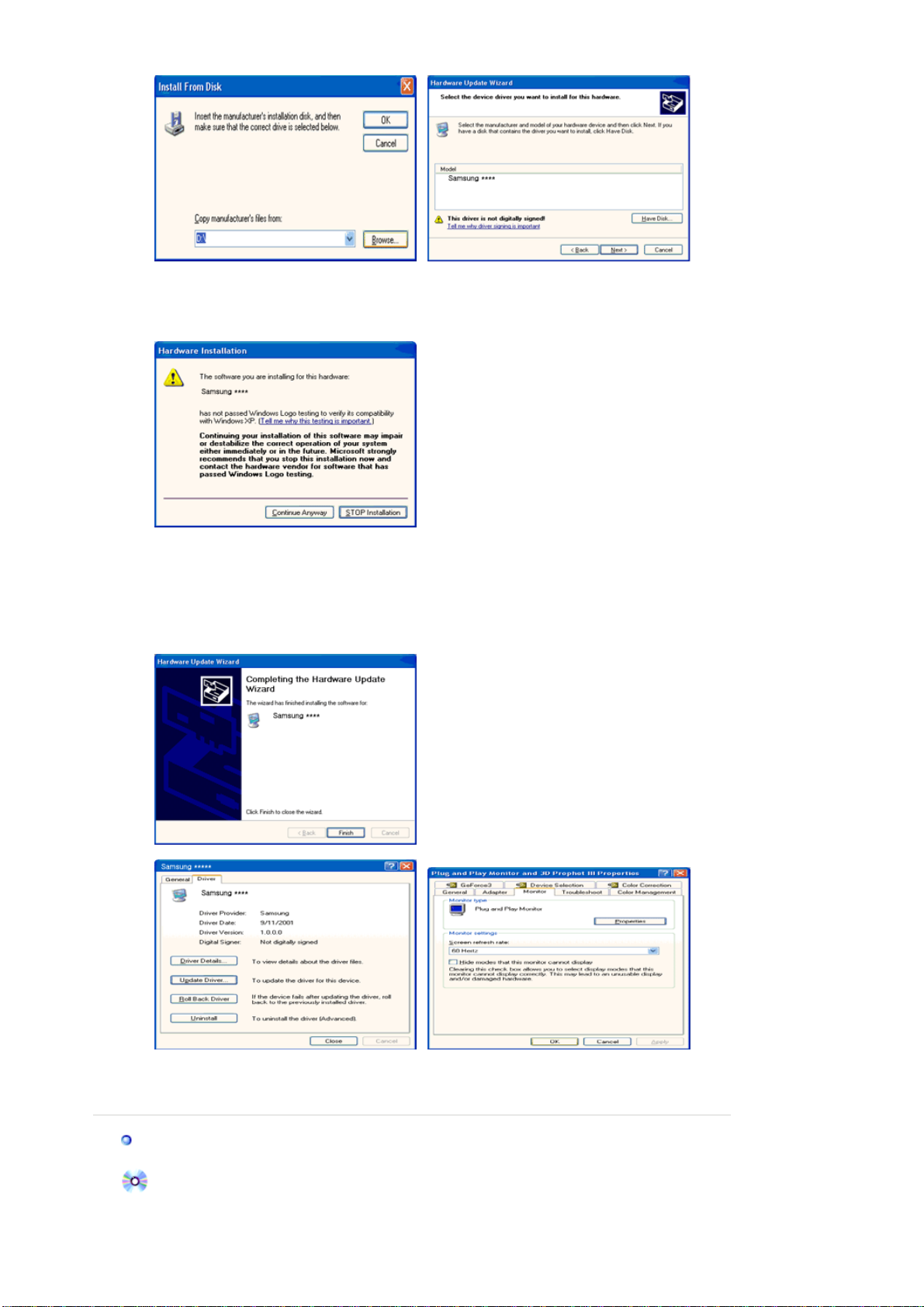
8. Si le message suivant s'affiche, cliquez sur le bouton
même)"
Ce pilote moniteur est en garantie du logo MS , et cette installation ne nuit pas à votre
system. Le pilote certifié va etre affiché à SAMSUNG Monitor Homepage.
http://www.samsung.com/
9. Cliquez le bouton
, puis sur
.
"OK"
et puis cliquez le bouton
"Fin"
"Continue Anyway (Continuer quand
continuellement.
"OK"
10. I'installation de moniteur driver est achevée.
Système d'Opération de Microsoft® Windows® 2000
Lorsque vous observez "Signature Numériqu e Non Trouvé" sur votre moniteur,
suivez ces étapes.
1. Choisissez le bouton "OK" dans la fenetre d' "Insérer le Disque"
2. Cliquez le bouton "Chercher" dans la fenetre de "Fichier Necéssaire".
Page 23

3. Choisissez A:(D:\Driver) puis cliquez le bouton "Ouvrir" et enfin cli qu ez le bouton "OK".
Guide Manuel D'Installation de Moniteur
1. Cliquez "Démarrer", "Installation", "Panneau de contrôle"
2. Cliquez deux fois sur l'icône "Affichage".
3. Choisissez l`onglet "Installation" puis cliquez "Avancée"
4. Choisissez "Moniteur".
Cas1: Si le bouton "Propriété" est inativé, cela signifie que votre moniteur est
correctement paramétré.
Veuillez arreter l'installation.
Cas2: Si le bouton "Propriété" est inactivé, cliquez sur le bouton "Proprié tés".
Veuillez continuer les étapes suivantes.
5. Cliquez "Pilote" et cliquez sur "Mise à jour de pilote" Puis cliquez sur le bou ton "Suite".
6. Choisissez l'"Affichage de la liste des pilotes connus pour ce dispositif de sorte que je puisse
choisir un pilote spécifique". Puis cliquez sur "Suite" puis "Disqu et te Fo urnie".
7. Cliquez le bouton "Chercher" puis choisissez A:(D:\Driver).
8. Cliquez le bouton "Ouvrir" puis cliquez le bouton "OK".
9. Choisissez votre modele de moniteur et cliquez sur le bouton "Suite" puis cliquez sur le
meme bouton encore une fois.
10. Cliquez le bouton "Finir" puis "Fermer"
Si vous pouvez observer "Signature Numérique Non Trouvé" cliquez le bouton "Oui". Et
cliquez "Finir et "Fermer".
Système d'Opération de Microsoft
®
Windows® Millennium
1. Cliquez "Démarrer", "Installation", "Panneau de contrôle".
2. Cliquez deux fois sur l'icône "Affichage".
3. Choisissez le tab "Settings" et cliquez le bouton "Proprietés Avancées".
4. Choisissez le tab "Moniteur".
5. Cliquez le bouton "Changer" dans le domaine de "Typ e de Moniteur".
6. Choisissez "Spécifier la localisation du pilote".
7. Choisissez "Afficher la liste de touts les pilotes dans une localisation spécifique.."et puis
cliquez le bouton "Suivant ".
8. Cliquez le bouton "Avoir Disques".
9. Spécifiez A:\(D:\driver) et puis cliquez le bouton "OK".
10. Sélectionnez "Montrer touts les dispositifs" et choisissez le moniteur qui correspond a ce que
vous avez branché sur votre ordinateur et cliquez "OK".
11. Continuez a choisir le bouton "fermer" et le bouton "OK" jusqu' a ce que vous fermiez la boîte
de dialogue "Proprietés d'affichage".
Système d'Opération de Microsoft® Windows® NT
1. Cliquez sur "Démarrer", "Installation", "Panneau de Contrôle" et cliquez deux fois sur
"Affichage".
2. Dans la fenetre de "Information sur l'Affichage", cliquez sur l`ongl et "Installation" puis cliquez
sur "Tous les modes d'Affichages".
3. Sélectionnez un mode que vous souhaitez utiliser ("Résolution", "Nombre de couleurs", et
"Fréquence verticale") et cliquez "OK".
4. Si après avoir cliqué sur Test, vous constatez que l'écran fonctionne normalement, cliquez
sur Apply (Appliquer). Si l'écran ne fonctionne pas normalement, changez pour un mode
différent (baisser la résolution, le nombre de coul eur).
: S'il n'y a pas de mode pour "Tous les modes d'Affichages", sélectionnez le niveau de
Note
résolution et la fréquence verticale en se référant au Modes d'Affichage Pré-établisque vous
trouverez dans ce guide.
Système d'Opération de Linux
Pour éxécuter X-Window, vous avez besoin d'avoir le fichier X86Config qui est un fichier pour le
parametrage du système.
1. Appuyez sur "Entrer" au premier et au deuxieme écran apres avoir exécuté le fichier de
"X86Config".
2. Le troisieme écran est pour "réglage de votre souris"
3. Réglez la souris de votre ordinateur.
4. L` écran suivant est pour "sélectionner le Clavier".
5. Choisissez un Clavier pour votre ordinateur.
6. L` écran suivant est "installez votre moniteur".
7. Avant tout, parametrez la "fréquence horizontale" pour votre ordinateur.(Vous pouvez entrer
la valeur de la fréquence directement.)
Page 24
8. Parametrez la "fréquence verticale" pour votre ordinateur.( Vous pouve z entrer la valeur de la
fréquence directement)
9. Entrez "le nom du modele de votre moniteur". Cette information ne va pas affécter l'éxecution
de X-Window.
10. Vous avez "fini" de paramétré votre ordinateur.
"Exécuter" X-Window apres avoir installé les autres périphériques.
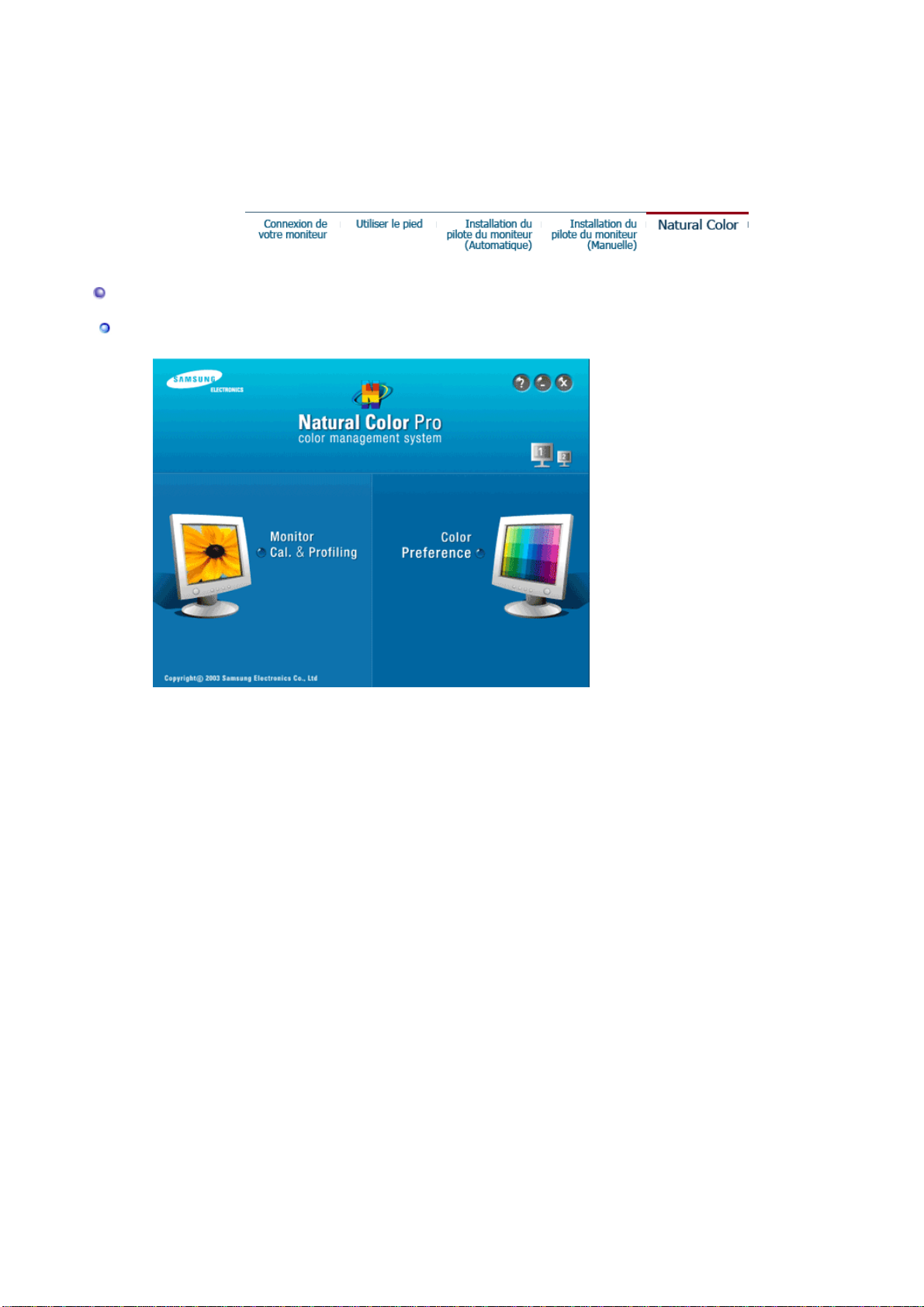
Natural Color
Programme du Logiciel "Natural Color"
L'un des problemes récents lors de l'utilisation d'un ordinateur est la couleur d es images
imprimées par une imprimante ou d'autres images scannées par u n scanner ou un appareil-photo
digital ne sont pas identiques a celles visibles sur le moniteur. La Natural Color S/W est la solution
ideale pour ce probleme. C'est un système de gestion de couleur développée par Samsung
Electronics en association avec Korea Electronics & Telecommunications Research Institute
(ETRI). Ce système est disponible seulement pour les moniteurs Samsung et produit les images
imprimées ou scannées qui ont les memes couleurs que les images du moniteur.
Comment installer le logiciel Natural Color
Insérez le CD inclus avec le moniteur Samsung dans le lecteur de CD-Rom. Puis, on exécutera
l'écran initial de l'installation de programme. Cl iquez sur Natural Color sur l'écran initial pour
installer le logiciel Natural Color. Pour installer le programme manuellement, insérez le CD fourni
avec le moniteur Samsung dans le lecteur de CD-ROM, cliquez sur le bouton [Déma rrer] de
Windows, puis sélectionnez [Exécuter...]. Entrer D:\color\NCProSetup.exe et puis appuyer
<Entrer>. (Si le lecteur oú le CD est inséré n'est pas D:\, entrer le lecteur applicable)
Comment supprimer le programme logiciel de la Natural Color
Dans le menu "Démarrer", sélectionnez "Paramètres"/ "Panneau de configuration" , puis doublecliquez sur "Ajout/Suppression de programmes". Choisir Natural Color de la Liste et puis cliquez le
bouton [Ajouter/Supprimer]
Page 25
Modèle
SyncMaster G19PPlus
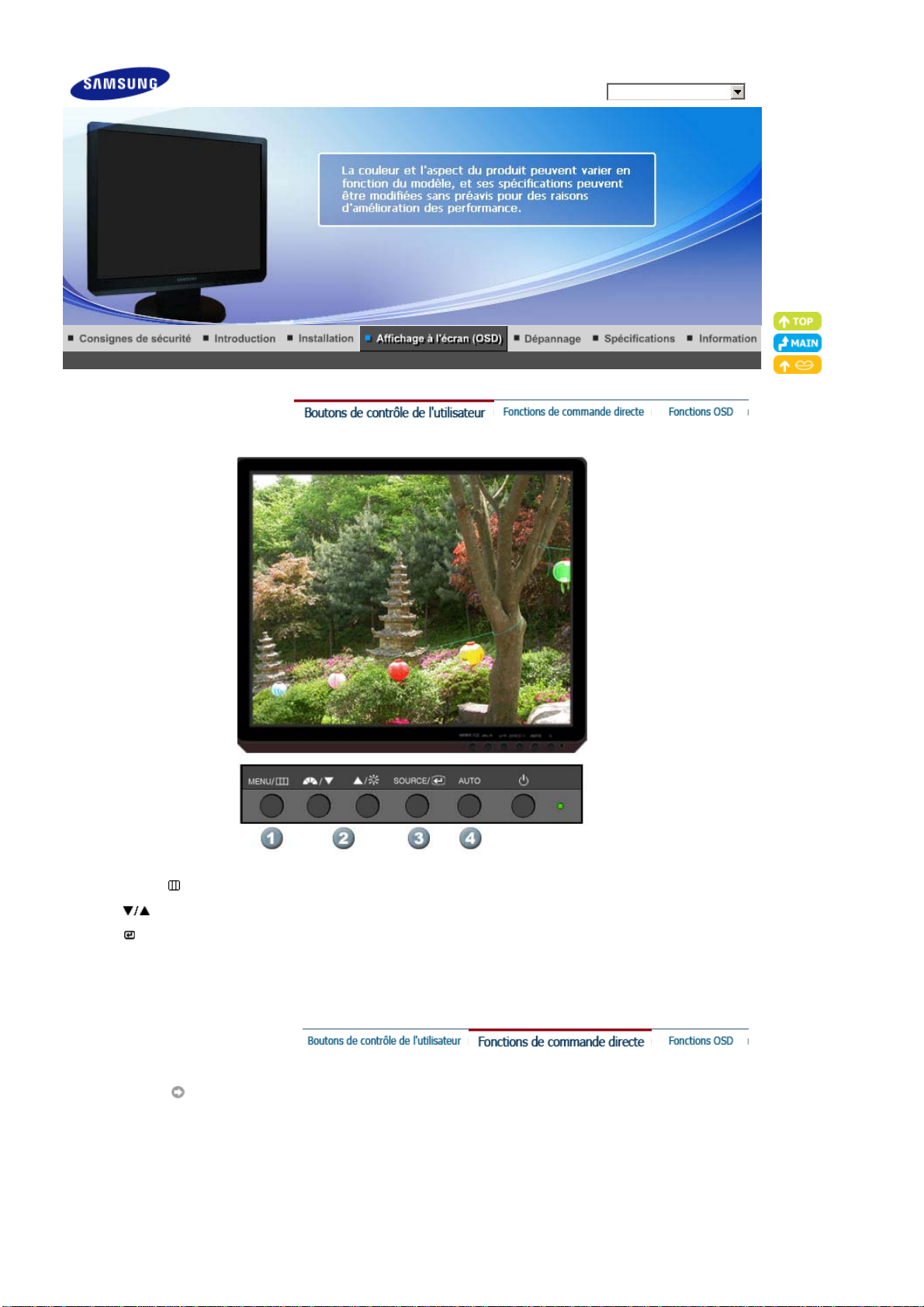
[MENU/ ]Il permet d'ouvrir l'OSD et d'activer un éléme nt de menu en surbrillance.
1.
[ ]Pour régler les éléments du menu.
2.
[ ]Active le menu mis en surbrillance.
3.
4. [AUTO
]Appuyez pour ajuster automatiquement le signal PC entrant. Les valeur s de réglage
approximatif, de réglage précis et de position sont ajustées automatiquement.
AUTO
Page 26
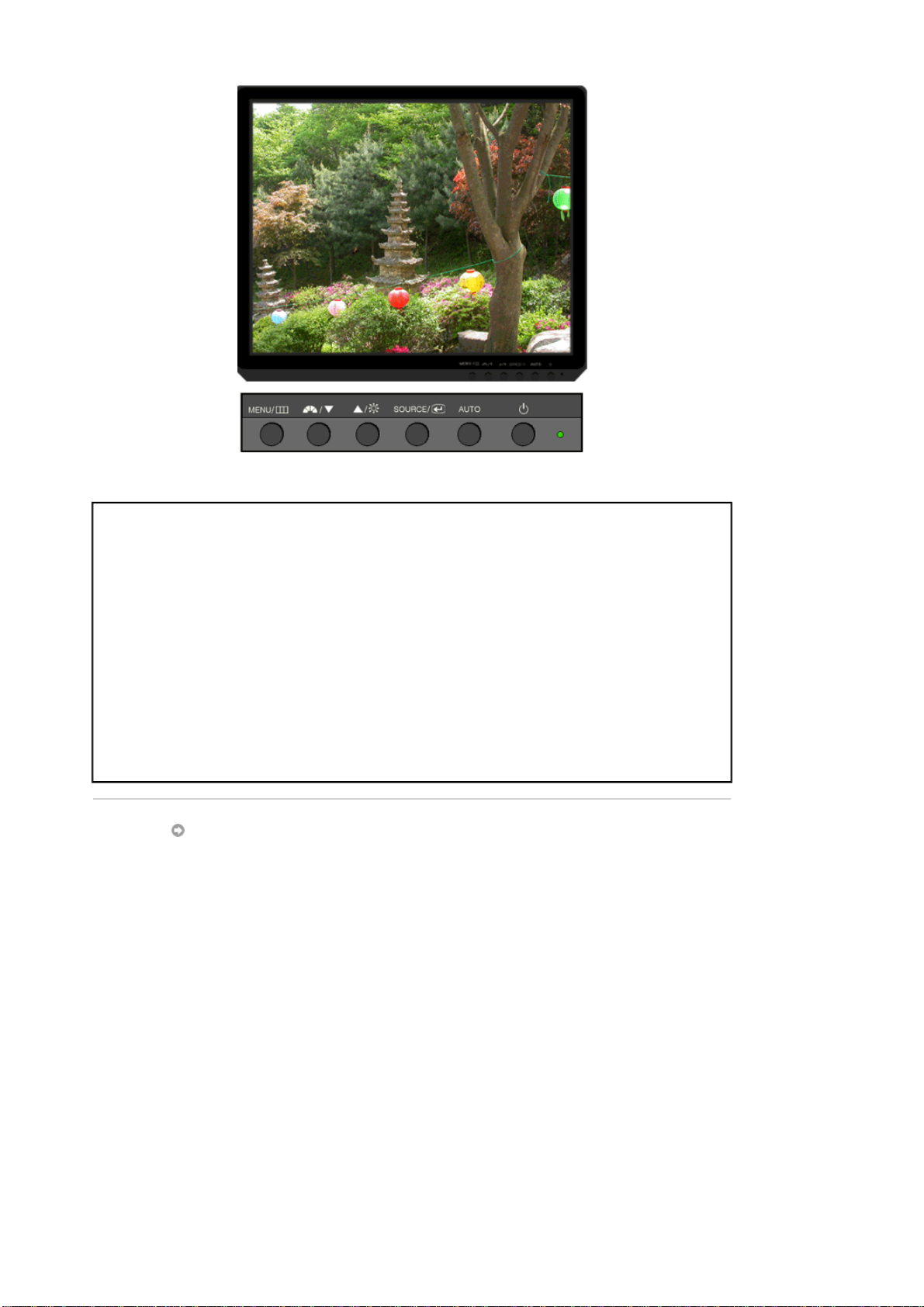
Menu Table des matières
Lorsque vous appuyez sur le bouton "
", l'écran de Réglage
AUTO
automatique apparaît comme indiqué dans l'écran ce ntral.
Appuyez pour ajuster automatiquement le signal PC entrant. Les valeurs
de réglage approximatif, de réglage précis et de position sont ajustées
automatiquement.
(Disponible en mode analogique uniquement )
AUTO
Pour faire la fonction du réglage automatique plus forte, effectuez la
fonction 'AUTO' lorsque AUTO PATTERN(le MODE d'AUTO) est allumé.
z Si le réglage automatique ne fonctionne pas correctement, appuyez
de nouveau sur le bouton AUTO pour obtenir un réglage encore plus
précis de l'image.
z Si vous modifiez la résolution à partir du panneau de configuration, la
fonction Auto sera lancée automatiquement.
Verrouillage et déverrouillage OSD
Lorsque vous appuyez sur le bouton AUTO après avoir bloqué l'affichage
sur écran
Page 27
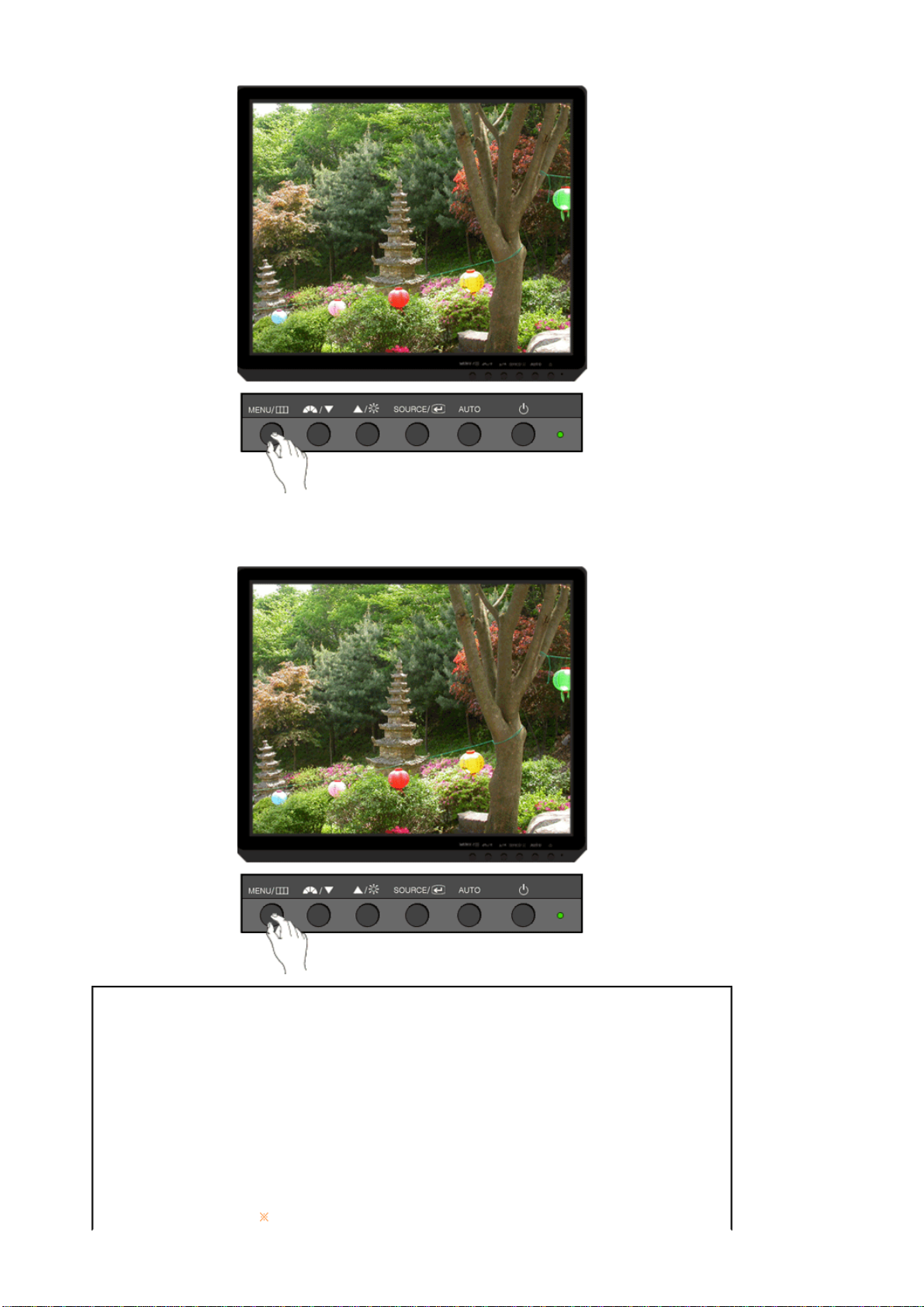
Lorsque vous appuyez sur le bouton MENU après avoir bloqué l'affichage
sur écran
Menu Table des matières
Cette fonction permet de verrouiller les fonctions OSD pour conserver l'état
actuel des paramètres et empêcher les autres utilisateurs de régler les
paramètres actuels.
: Maintenez le bouton menu enfoncé cinq (5)
: Maintenez le bouton menu enfoncé cinq (5)
Verrouillage et
déverrouillage OSD
Locked(Verrouillage)
secondes au moins pour activer la fonction de verrouillage du réglage de
l'OSD.
Unlock(Déverrouillage)
secondes au moins pour désactiver la fonction de verrouillage du réglage
de l'OSD.
Page 28
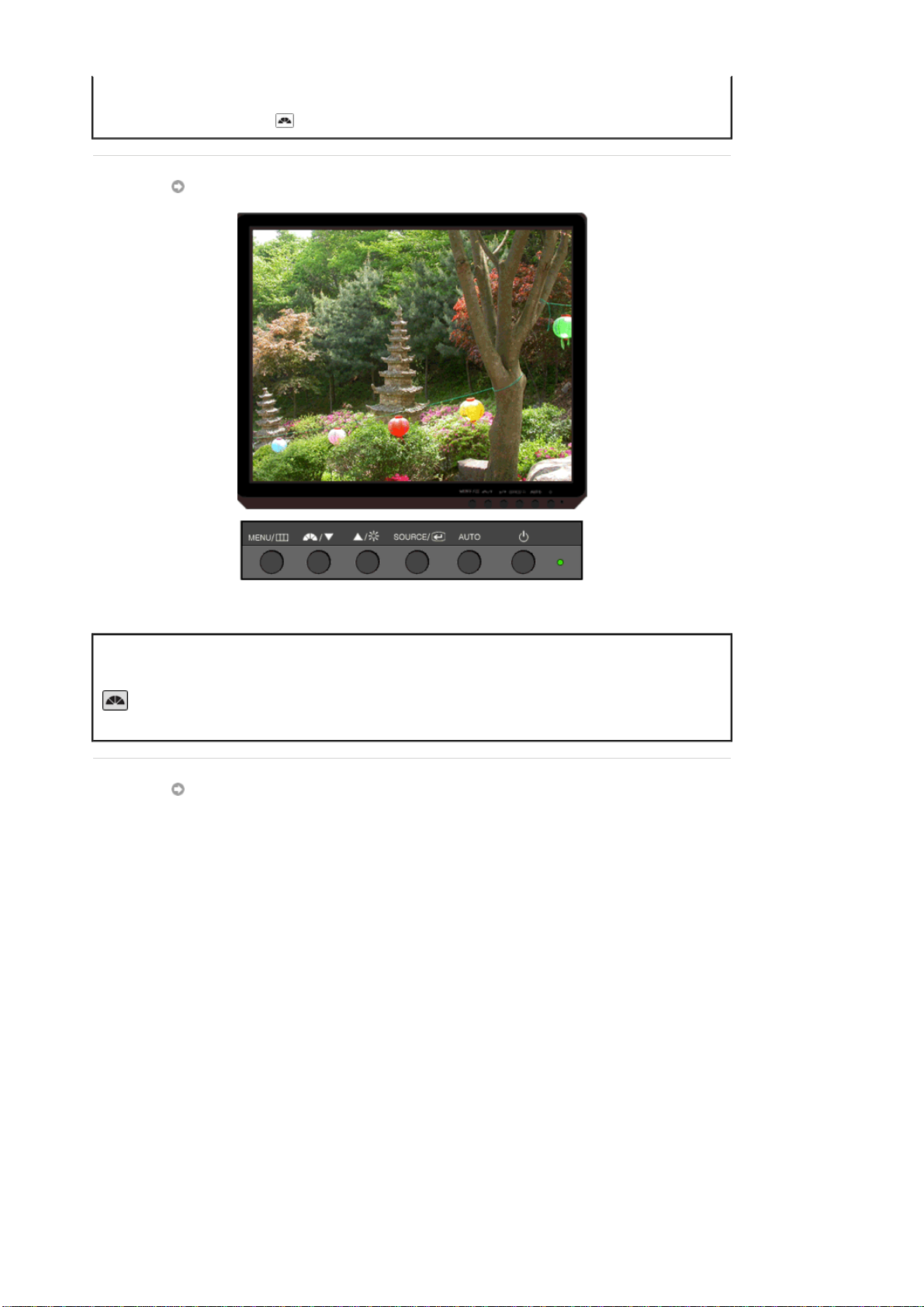
MagicBright™
Bien que la fonction de verrouillage du réglage de l'OSD soit activée, vous
pouvez encore régler la luminosité et le contraste et ajuster MagicBright (
) à l'aide du bouton Direct.
Menu Table des matières
Appuyez une nouvelle fois le bouton MagicBright et sélectionnez le mode
MagicBright™
souhaité.
- Sept modes différents
(Personnalisé/Texte/Internet/Jeu/Sport/Cinéma/Contraste Dynam.)
Luminosité
Page 29
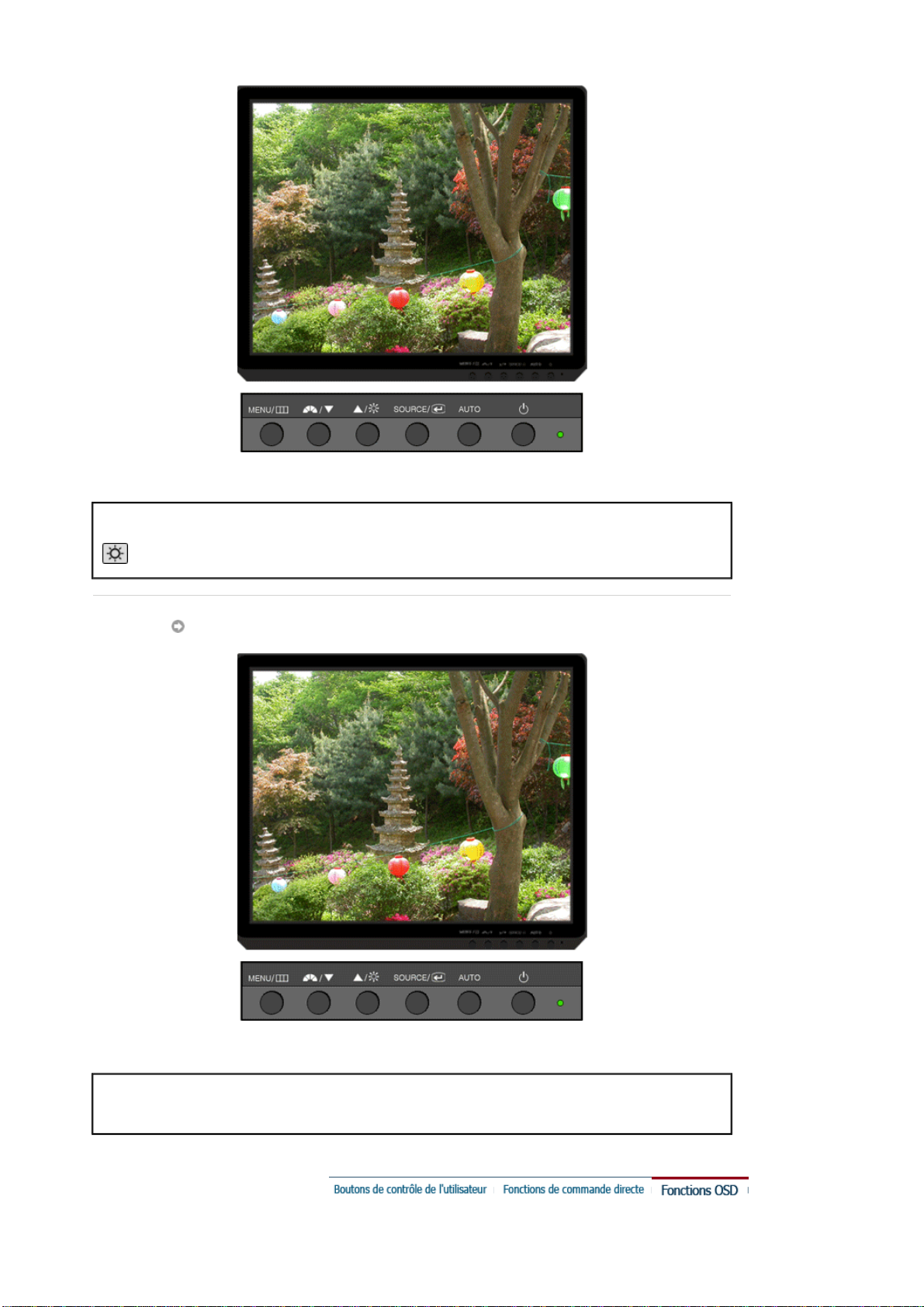
Menu Table des matières
Luminosité
Lorsque l'OSD n'est pas à l'écran, appuyez sur le bouton pour régle r la
luminosité.
SOURCE
Menu Table des matières
SOURCE
llume l'indicateur du signal d'entrée en cours de présentation.
Page 30
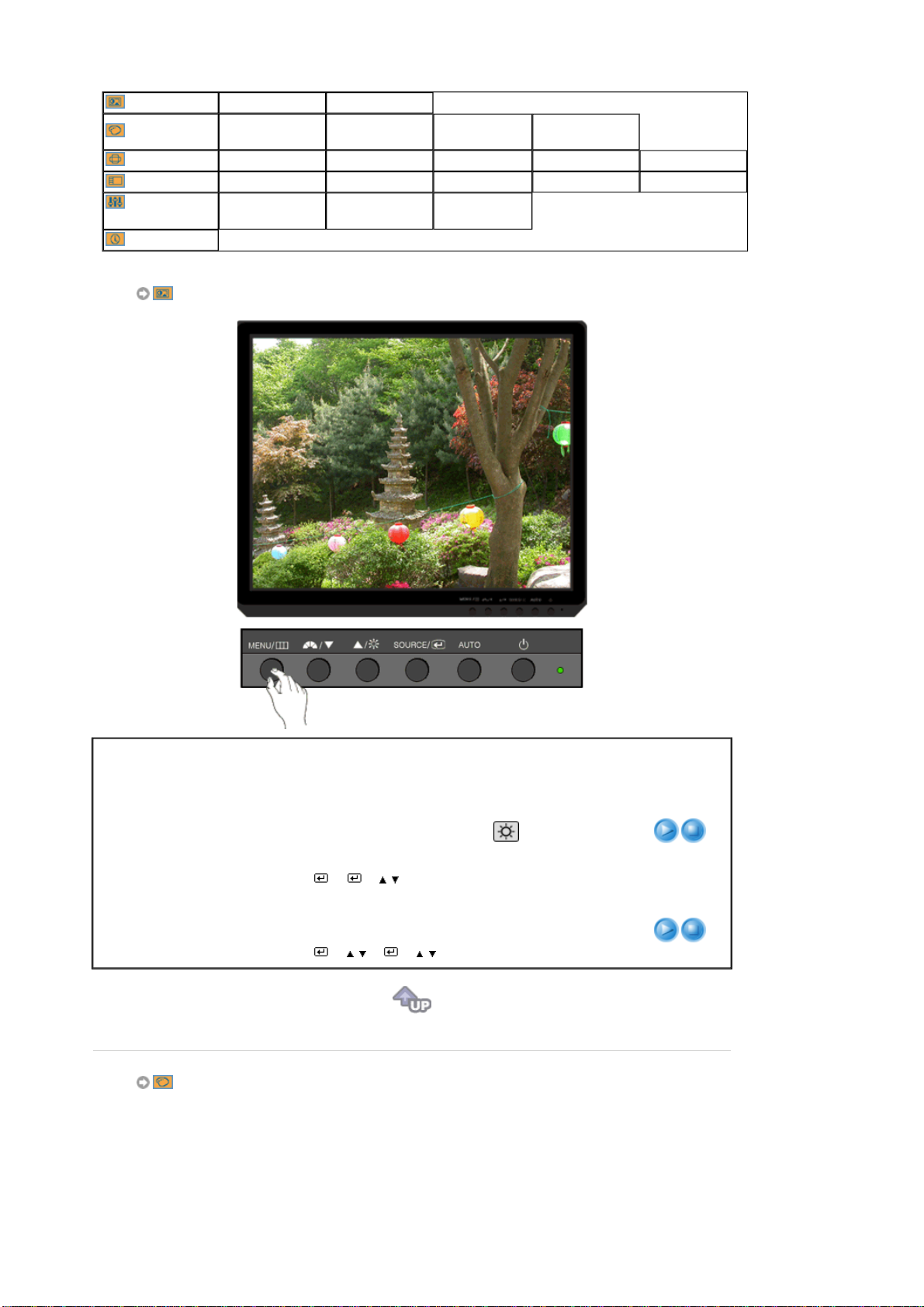
Image
Couleur
Image
OSD
Configuration
Luminosité Contraste
MagicColor Nuance coul.
Contrôle
Couleur
Gamma
Régl. de base Régl. précis Netteté Position H Position V
Langue Position H Position V Transparence Aff. heure
Source auto Réinitial. image
Réinitial.
couleur
Information
Image ( Non disponible en modes MagicBright™ Contraste Dynam. )
Menu Table des matières Lecture/Stop
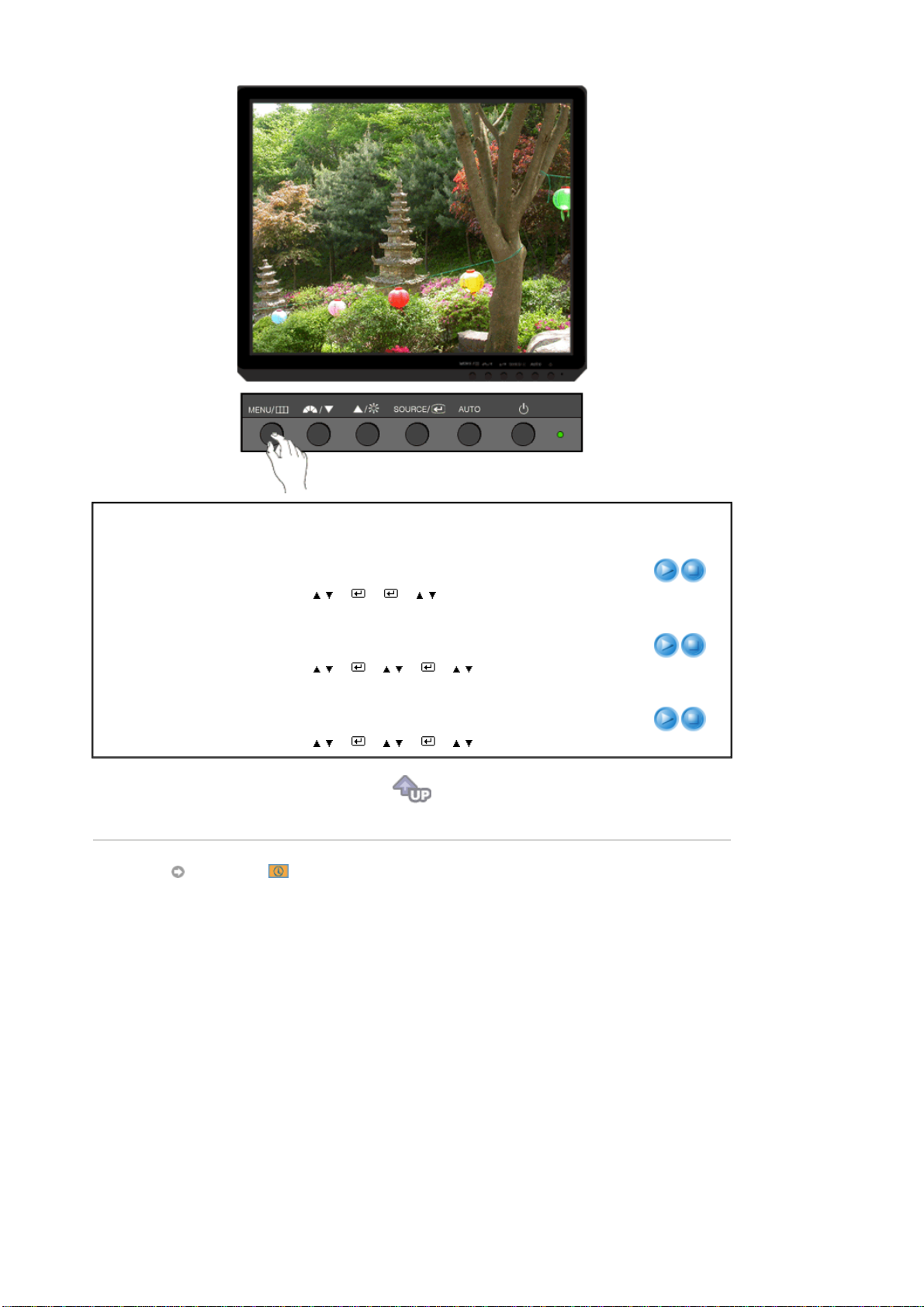
Vous pouvez utiliser les menus à l'écran pour modifier à
volonté la luminosité.
: Lorsque l'OSD n'est
Luminosité
Fonctions de commande directe
pas à l'écran, appuyez sur le bouton [ ] pour régler la
luminosité.
[MENU → → → , → MENU]
Vous pouvez utiliser les menus à l'écran pour modifier à
Contraste
volonté le Contraste.
[MENU → → , → → , → MENU]
Couleur ( Non disponible en modes MagicBright™ Contraste Dynam. )
Page 31
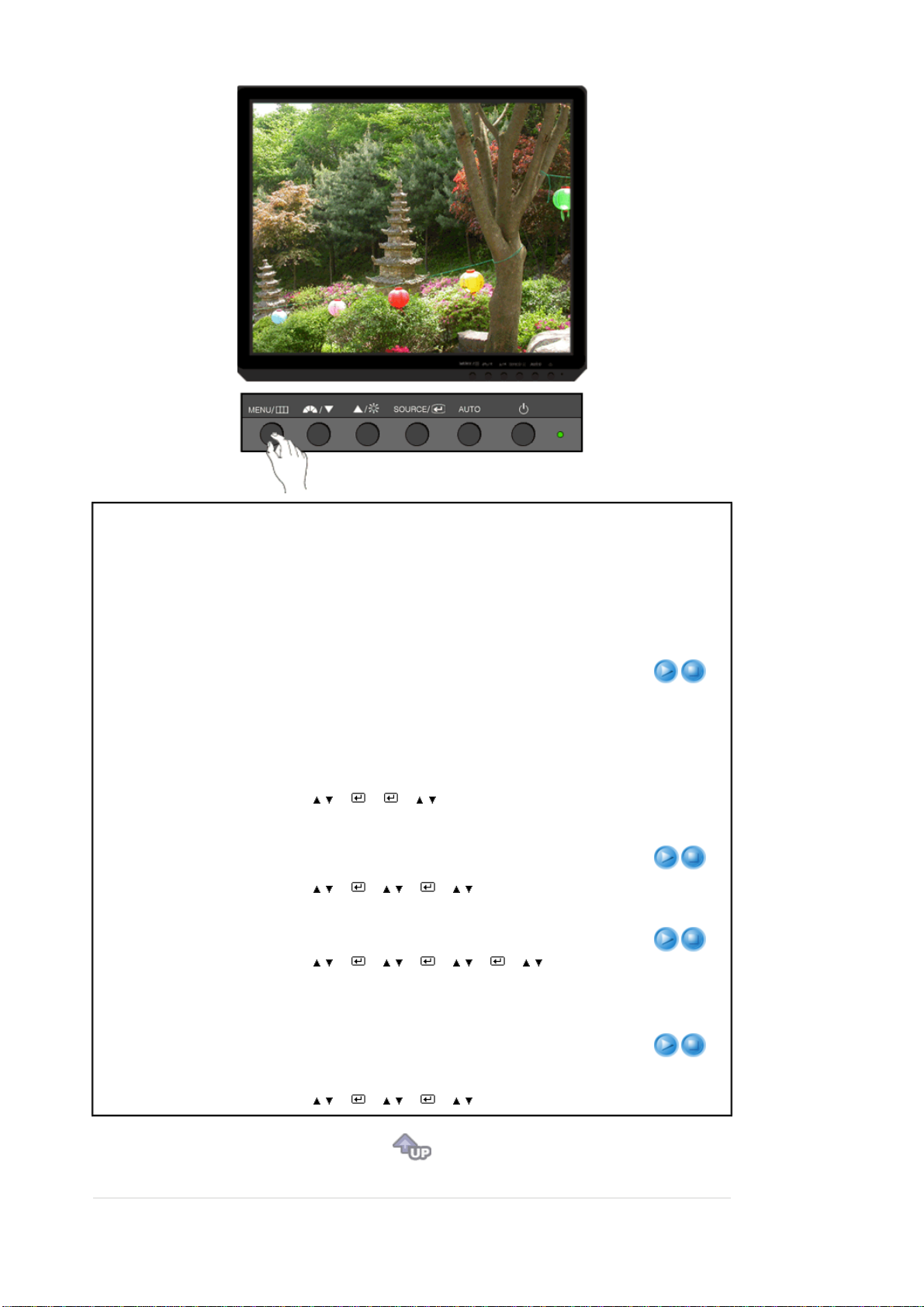
Menu Table des matières Lecture/Stop
MagicColor est une nouvelle technologie, dévelo ppée
exclusivement par Samsung, pour améliorer les images
numériques et afficher encore plus efficacement des
couleurs naturelles sans altérer la qualité de l'image.
- Revient au mode original.
1) Arr.
- L'écran avant application de MagicColor
- Pour afficher non seulement des couleurs
MagicColor
2) Demo
apparaît sur la droite ; l'écran après application apparaît
sur la gauche.
3) Complet
vices mais également une couleur de peau encore plus
clairement.
4) Intelligent
- Pour afficher encore plus clairement des
couleurs naturelles vives.
[MENU → , → → → , → MENU]
Le ton de la couleur peut être modifiée et l'un des quatre
modes peut être sélectionné -
Nuance coul.
Froide , Normal, Chaude et Personnalisé
[MENU → , → → , → → , → MENU]
Suivez ces étapes pour ajuster la commande de couleur
Contrôle Couleur
R,V,B.
[MENU → , → → , → → , → → , → MENU]
Gamma
La correction gamma modifie la luminance des couleurs
en appliquant une luminance intermédiaire.
z Mode 1
Mode 2
z
z Mode 3
[MENU → , → → , → → , → MENU]
Page 32
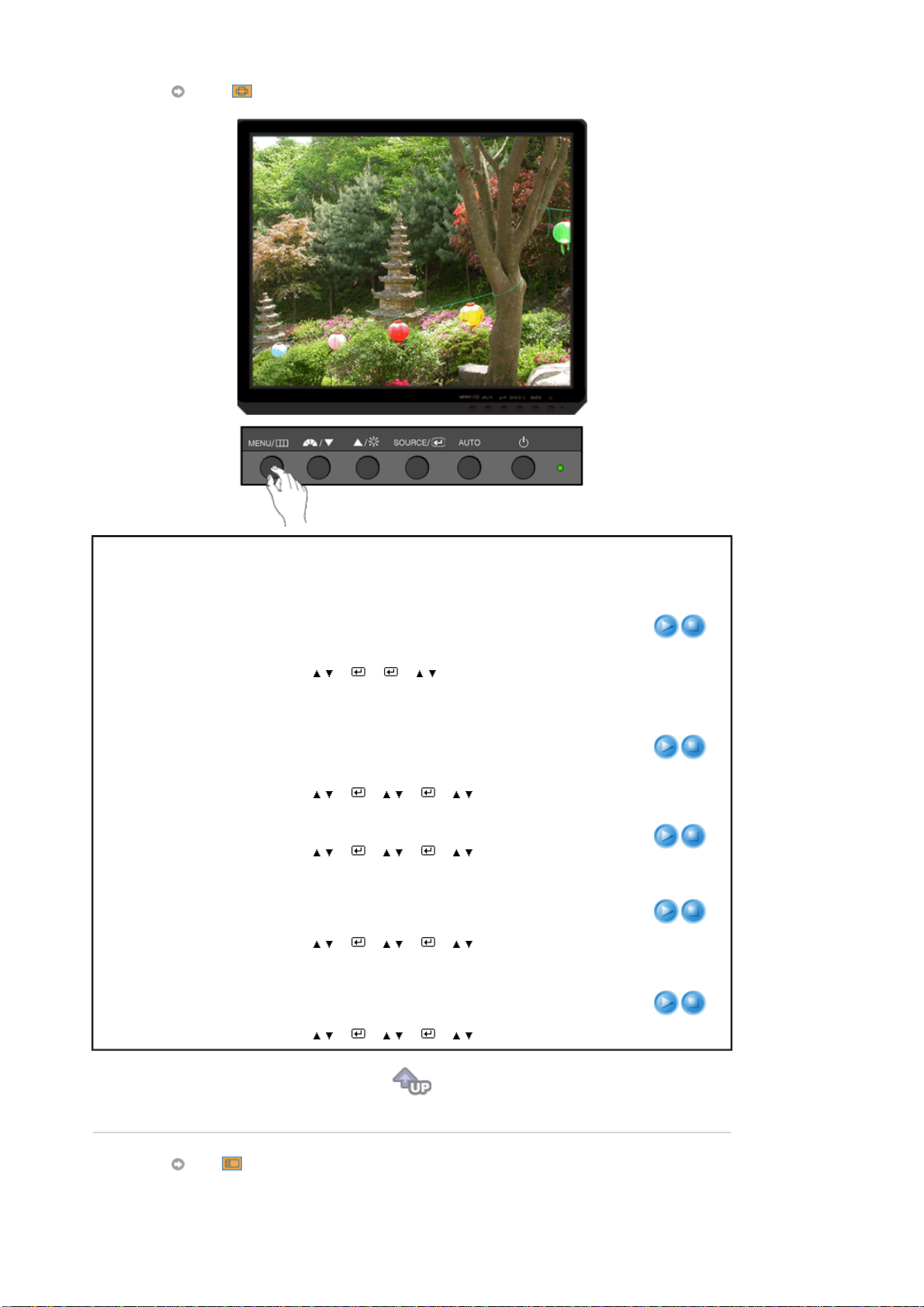
Image
Menu Table des matières Lecture/Stop
Supprime les parasites comme les bandes verticales. Ce
réglage peut déplacer la zone de l'image. Pour la
recentrer, utilisez le menu Horizontal Control (Contrôle
Régl. de base
horizontal).
(Disponible en mode analogique uniquement )
[MENU → , → → → , → MENU]
Supprime le bruit tel que les bandes horizontales. Si les
parasites persistent même après le réglage fin,
recommencez après avoir réglé la fréquence (vitesse de
Régl. précis
rafraîchissement).
(Disponible en mode analogique uniquement )
[MENU → , → → , → → , → MENU]
Suivez ces instructions pour modifier la clarté de l'image.
Netteté
[MENU → , → → , → → , → MENU]
Suivez les instructions suivantes pour changer la position
de l'image sur le moniteur.
Position H
(Disponible en mode analogique uniquement )
[MENU → , → → , → → , → MENU]
Suivez les instructions suivantes pour changer la position
de l'image sur le moniteur.
Position V
(Disponible en mode analogique uniquement )
[MENU → , → → , → → , → MENU]
OSD
Page 33
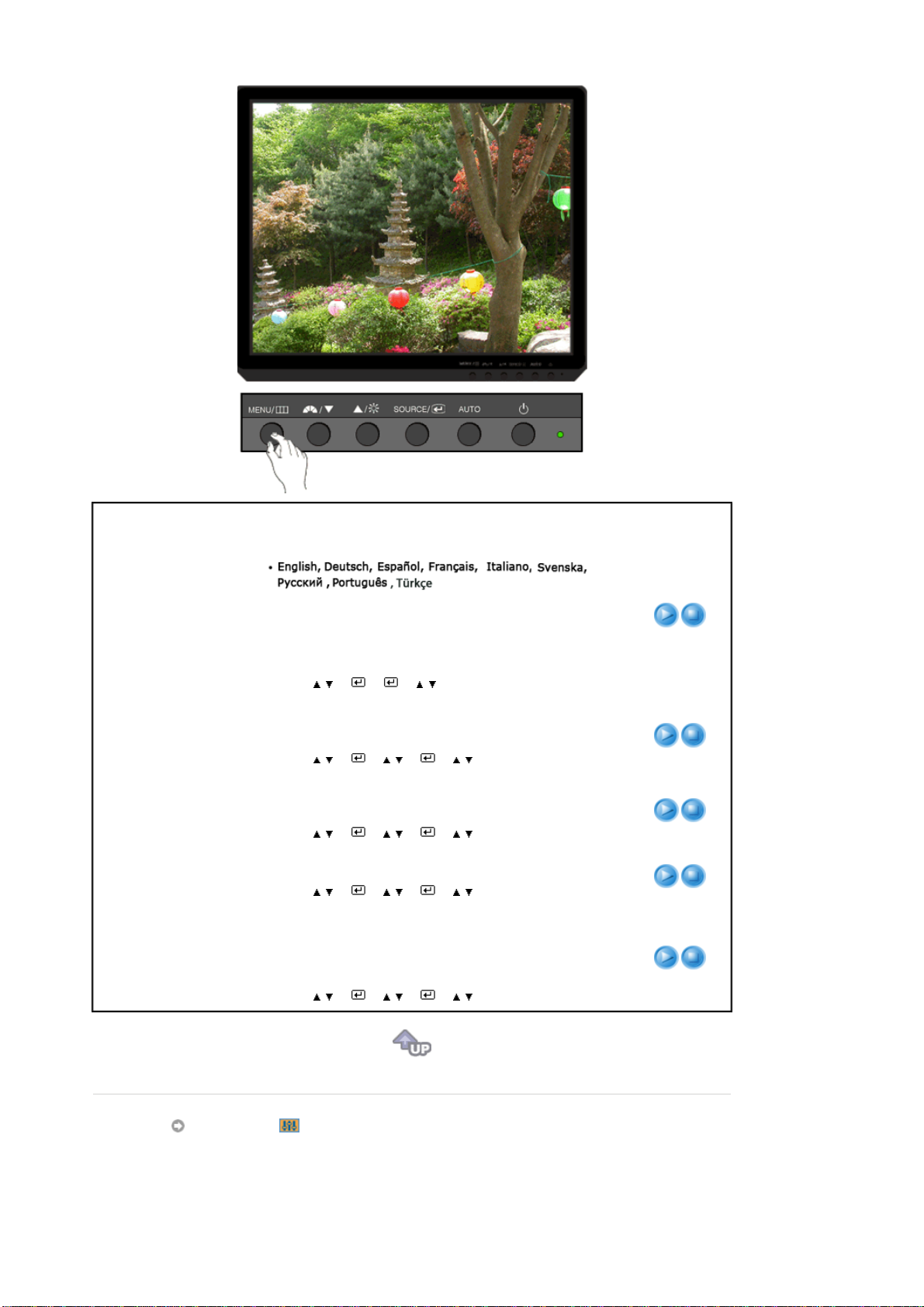
Menu Table des matières Lecture/Stop
9 langues sont disponibles.
Langue
Position H
Position V
Transparence
Aff. heure
Remarque
: La langue choisie sera utilisée uniquement
dans l'OSD.
Elle n'a aucun effet sur les logiciels de l'ordinateur.
[MENU → , → → → , → MENU]
Vous pouvez changer la Position H.ontale où le menu
d'OSD apparaît sur votre moniteur.
[MENU → , → → , → → , → MENU]
Vous pouvez changer la Position V.icale où le menu
d'OSD apparaît sur votre moniteur.
[MENU → , → → , → → , → MENU]
Changer l'opacité du fond de l'OSD.
[MENU → , → → , → → , → MENU]
Le menu s'éteindra automatiquement si aucun réglage ne
s'est fait pendant un certain temps.
Vous pouvez fixer un certain laps de temps dont le menu
attendra avant qu'il s'éteigne.
[MENU → , → → , → → , → MENU]
Configuration
Page 34
Menu Table des matières Lecture/Stop
Pour sélectionner automatiquement le signal d'entrée,
Source auto
sélectionnez
Source auto
[MENU → , → → → , → MENU]
.
Les paramètres de l'image sont remplacés par les valeurs
Réinitial. image
usine définies par défaut.
[MENU → , → → , → → , → MENU]
Les parametres de couleurs sont remis avec les valeurs
Réinitial. couleur
prédéfinies par défaut.
[MENU → , → → , → → , → MENU]
Information
Page 35
Menu Table des matières
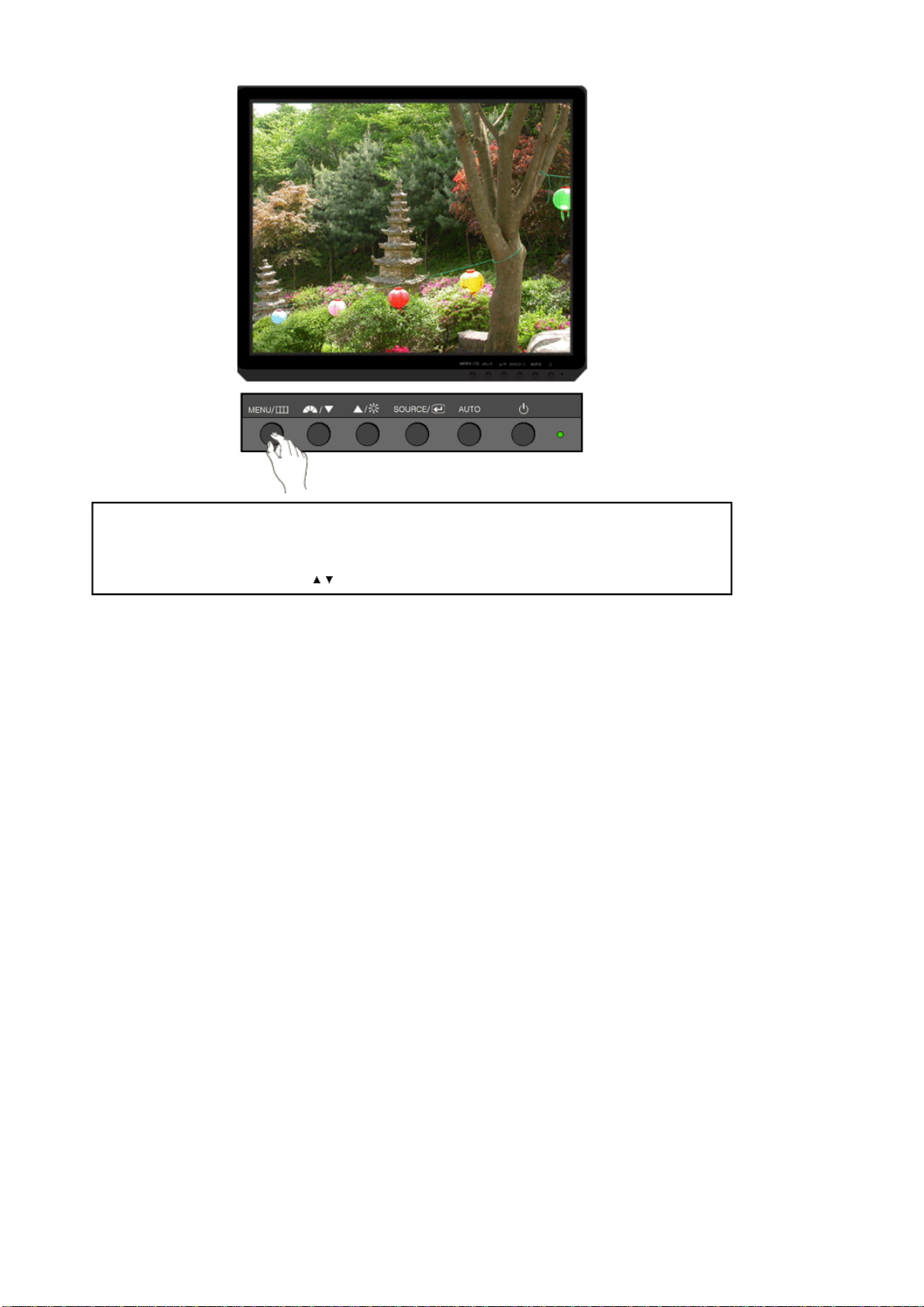
Affiche une source vidéo, mode d'affichage dans l'OSD.
Information
[MENU → , → MENU]
Page 36
A
List à Vérifier
Symptôme Liste à Vérifier Solutions
vant de faire appel au service après-vente, verifiez les informations contenues dans cette
partie du manuel et regardez si les problemes peuvent etre résolus par vous-meme. Si
vous avez besoins d'assistance, veuillez appeler le numéro figurant sur la carte de garantie
ou celui qui apparait dans la section information, ou encore contactez votre vendeur.
Modèle
SyncMaster G19PPlus
Pas d'image sur l'écran Je
ne peux pas allumer le
moniteur.
Est-ce que le câble électrique est
connecté correctement?
Pouvez - vous observer
câble signal"
Si l'appareil est mis sous tension,
redémarrer encore une fois votre
ordinateur, l'écran de demarrage
apparait.
sur l'écran?
"Vérif.
Vérifiez la Connexion du cable
électrique et la prise de courant.
(branché au moyen du câble Dsub)
Vérifiez que l'ordinateur est
convenablement branché.
(branché au moyen du câble
DVI)
Si le câble est correctement
branché mais que vous avez
toujours le meme message a
l'écran, il est possible que le
moniteur soit en mode
"Analogique". Utilisez la fonct io n
de conversion de
située en façade du moniteur
pour que le moniteur vérifie de
nouveau le signal d'entrée.
Si l'écran de démarrage apparait,
faite démarrer l'ordinateur en
mode "sans échec" (Window
ME/2000/XP) , puis modifiez la
fréquence de la carte vidéo.
(Référer aux modes Pré-établir
l'Affichage)
Note: Si l'écran de démarrage
n'apparait pas, contactez un
centre de service ou votre
vendeur..
SOURCE/
Pouvez-vous voir
optimal. Mode conseillé 1280 x
1024 60 Hz"
"Mode non
sur l'écran?
Vous pouvez voir ce message
quand le signal de la carte vidéo
dépasse la résolution maximale
et la fréquence.
Page 37
Ajustez la résolution maximale et
la fréquence applicable au
moniteur.
Si l'affichage est supérieur au
SXGA ou à 75 Hz, le message
"
Mode non optimal. Mode
conseillé 1280 x 1024 60 Hz
'affiche. Si l'affichage est
supérieur à 85 Hz, il fonctionne
correctement mais le message
"
Mode non optimal. Mode
conseillé 1280 x 1024 60 Hz
s'affiche pendant une minute puis
disparaît. Veuillez définir les
paramètres suivant le mode
recommandé pendant cette
minute (le message s'affiche de
nouveau si le système est
redémarré).
"
"
Le moniteur est-il connecté à
l'aide du câble DVI ?
Je ne peux pas voir l'OSD Avez-vous vérrouillé le menu
OSD pour empêcher des
changements?
L'écran montre des couleurs
étranges ou affiche
seulement en noir et blanc.
Subitement, l'écran semble
déséquilibré.
Est-ce que l'écran affiche
seulement une seule couleur
comme si vous regardez à
travers un papier cellophane?
Avez - vous ajusté la résolution
ou la fréquence pour le
moniteur?
Est- ce que la carte video est
placée correctement?
Avez-vous changé la carte vidéo
ou le pilote?
Vous pouvez voir apparaître un
écran blanc si vous lancez le
système avant d'avoir branché le
câble DVI ou si vous débranchez
et rebranchez le câble DVI
pendant que le système est en
marche car certains types de
cartes graphiques n'envoient pas
de signaux vidéo. Branchez le
câble DVI puis relancez le
système.
Dévérrouillez l`OSD en appuyant
sur le bouton
plus de 5 secondes.
Ajustez la Position et la Taille en
se référent a l`OSD.
Redémarrer l'ordinateur.
Installez la carte vidéo en suivant
le guide pour la carte vidéo.
Ajustez la Position et la Taille en
se référent a l`OSD.
MENU/
pendant
L'écran est hors de
focalisation.
LED clignote mais il n'y a
pas d'images sur l'écran.
Avez - vous ajusté la résolution
ou la fréquence pour le
moniteur?
L'écran peut être dissymétrique à cause du cycle des signaux de la
carte vidéo. Réglez la position en vous référant à l'affichage OSD.
Avez - vous ajusté la résolution
ou la fréquence du moniteur?
Est-ce que la fréquence est
ajustée correctement lorsque
vous vérifiez le "Mode
d'Affichage" dans le menu?
Ajustez la résolution et la
fréquence de la carte vidéo.
(Référer aux modes Pré-établir
l'Affichage).
Ajustez la résolution et la
fréquence de la carte vidéo.
(Référer aux modes Pré-établir
l'Affichage).
Ajustez la fréquence en se
référant au guide de la carte
vidéo et les modes Pré-établir
l'Affichage
(La fréquence maximale par
résolution peut être differente
d'un produit à l'autre.)
Page 38
Il y a seulement 16 couleurs
qui sont montrées sur
l'écran. Les couleurs de
l'écran changent en
changeant la carte vidéo.
Est-ce que les couleurs de
Windows sont installées
correctement?
Pour Windows ME/2000/XP:
Paramétrez correctement les
couleurs dans le Panneau de
Contrôle, à l'Affichage, à
l'Installation.
Est-ce que la carte vidéo a été
placée correctement?
Il y a un message qui s'
affiche "Moniteur Inconnu,
Plug&Play (Vesa DDC)
moniteur trouvé".
Vérifiez les éléments suivants pour voir s'il y a des problemes avec le
moniteur.
1. Vérifiez si le fil électrique et le câble sont correctement connectés à l'ordinateur.
2. Vérifiez si l'ordinateur émet un "beep" sonore plus d e 3 fois lorsqu'il démarre.
(Si c est le cas, demandez le service après vente pour votre carte mère)
3. Si vous installez une nouvelle carte vidéo ou si vous assemblez un ordinate ur(PC), vérifiez si
l'adapteur (video) et le pilote du moniteur sont bien installés
4. Vérifiez si la fréquence de balayage de l'écran vidéo est réglée sur 56 Hz ~75 Hz.
(Ne pas dépasser 75 Hz quand vous utilisez la résolution maximale.)
5. Si vous avez un problème en installant l'adaptateur, déma rrez en mode "Sans Échec", puis
enlever le Pilote d' Affichage qui se trouve sur le
Administration des Periphériques"
'adaptateur (video).
Si les problèmes se produisent répétitivement, contactez un centre de service agréé.
Avez-vous installé le pilote du
moniteur?
Voir le guide de la carte vidéo
pour voir si la fonction Plug&Play
(VESA DDC) peut etre
supportée.
"Panneau de Contrôle, Système,
, et redémarrer l'ordinateur pour réinstaller le pilote de l
Installez la carte vidéo en se
référant au guide d`installation de
la carte vidéo.
Installez le pilote du moniteur
selon les Instructions pour
l'Installation du Pilote.
Installez le pilote du moniteur
selon les Instructions pour
l'Installation du Pilote.
Question & Réponse
Question Réponse
Comment puis-je changer la
fréquence?
Comment puis-je ajuster la résolution? Windows ME/XP/2000: Modifiez la résolution dans
Comment puis-je installer la fonction
Power Saving?
Comment puis-je nettoyer le boîtier
extérieur/ le Panneau LCD?
La fréquence peut etre modifiée par reconfiguration de la
carte vidéo.
Notez que le support de la carte vidéo peut varier selon la
version du pilote utilisé. (Faire référence à l'ordinateur ou
au pilote de la carte vidéo pour les details)
Panneau de Contrôle, Affichage, Installation.
* Contactez le fabricant de la carte vidéo pour plus de
détails.
Windows ME/XP/2000: Installez la fonction dans le BIOS-
SETUP de l'ordinateur ou dans l'économiseur d'écran.(Se
référer à Windows/ Guide de l'Ordinateur)
Déconnectez le fil électrique ensuite nettoyez le moniteur
avec un tissu doux en se servant également de solution
nettoyante ou d'eau ordinaire.
Ne pas laisser de détergent ni faire d'égratinure sur la
boîtier. Ne pas laisser l'eau s'infiltrer dans le moniteur.
Page 39
Contrôle du Dispositif d'Autotest
Contrôle du Dispositif d'Autotest | Messages d'Avertissements | Environment | Conseils utiles
Un dispositif d'Autotest est fourni pour que vous puissiez vous-meme controler le
fonctionnement du moniteur. Si votre moniteur et l'ordinateur sont correctement branchés mais
l'écran de moniteur reste sombre et que l'indicateur de l'Alimentation clignote, lancez un
dispositif d' Autotest en éxécutant les étapes suivantes.
Contrôle du Dispositif d'Autotest
1. Éteignez le moniteur et l'ordinateur.
2. Débranchez le câble vidéo qui est au dos de l'ordinateur.
3. Mettez sous tension votre moniteur.
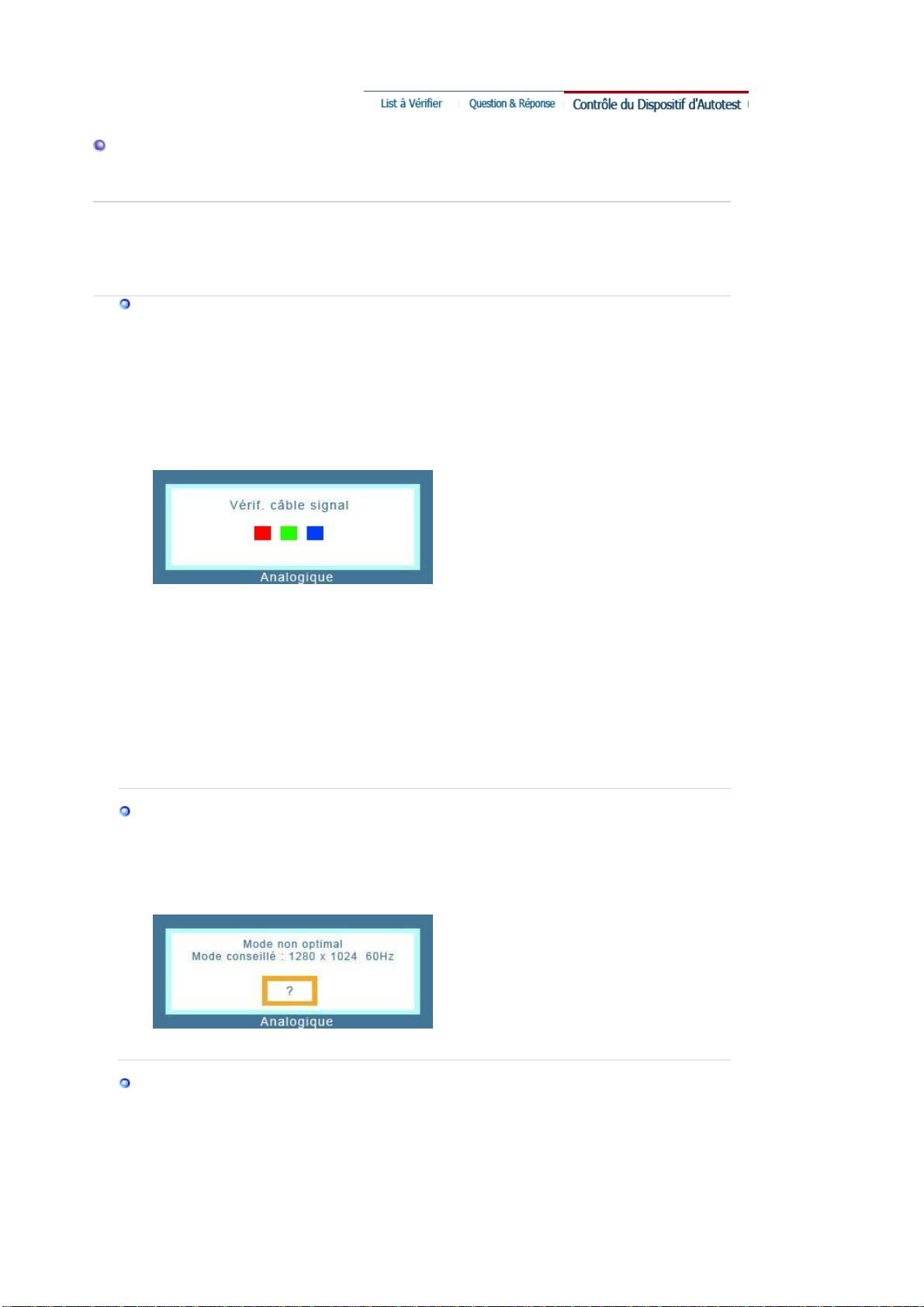
Si l'écran fonctionne normalement, un carré doit apparaître dans l'illustration ci-
dessous.
Ce carré s'affiche lors du fonctionnement normal si le câble vidéo est déconnecté ou
endommagé.
4. Éteignez votre moniteur et reconnectez le câble vidéo; pu is al l ume z votre ord i na te ur et le
moniteur.
Si votre l'écran de moniteur reste vide malgré l'application des pr océdures précédentes,
vérifiez le contrôleur de votre vidéo et le système de votre ordinateur.; votre moniteur
fonctionne normalement.
Messages d'Avertissements
S'il y a des anomalies avec le signal d'entrée,un message apparait sur l'écran ou
l'écran reste noir meme si l'indicateur d'alimentaton LED est en mis sous tension. Le
message pourrait indiquer que le moniteur est hors de l'intervalle de balayage et que
vous avez besoin de contrôler le câble vidéo.
Environment
La localisation et la position du moniteur peuvent influencer sur la qualité et sur
les autres caractéristiques du moniteur.
1. S'il y a un haut - parleur près de moniteur, débranchez et mettez -le dans un autre
endroit.
2. Déplacez tous les dispositifs électroniques tels que radio, ventilateur, horloge, et
Page 40

telephone qui se trouvent a moins d'un mètre du moni te ur.
Conseils utiles
z Un moniteur recrée les signaux visuels qu' il a reçu de l'ordinateur personnel(PC). Ainsi, s'il y
a des problemes avec l'ordinateur personnel (PC) ou la carte vidéo, cel a pe ut rend re le
moniteur blanc, avoir une coloration faible, un bruit de fond, Fréquence video trop élevée,
etc. Dans ce cas, il faut d'abord verifier la source du problème, et ensuite contacte r un centre
de service ou votre vendeur.
z
Jugez les conditions de travail du moniteur
S'il n'y a pas d'image sur l'écran ou le message
x 1024 60 Hz"
apparaît, déconnectez le cable de l'ordinateur pendant que le moniteur est
"Mode non optimal","Mode conseillé 1280
encore en marche.
{ S'il y a un message sur l'écran ou si l'écran devient blanc, cela signifie que le moniteur
est en état de marche.
{ Dans ce cas, contrôlez les problemes de l'ordinateur.
Page 41
Spécifications générales
Spécifications générales
Nom du Modèle SyncMaster G19PPlus
Modèle
SyncMaster G19PPlus
Panneau LCD
Taille 19 pouce en diagonal (48 cm)
Zone d'Affichage 376.32 mm (H) x 301.056 mm (V)
Pixel Pitch 0.294 mm (H) x 0.294 mm (V)
Synchronisation
Horizontale 30 ~ 81 kHz
Verticale 56 ~ 75 Hz
Couleur d'Affichage
16.2 M(6-bits+FRC)
Résolution
Résolution optimale 1280x1024@60 Hz
Résolution maximale 1280x1024@75 Hz
Signal d'Entrée, terminé
RGB analogique, RVB numérique compatible
0,7 Vp-p ±5%, Niveau TTL (V élevé ≥ 2,0 V, V faible ≤ 0,8 V)
Fréquence maximale
140MHz (Analogique, Digital)
Alimentation
CA 100 - 240 V~ (+/- 10 %), 50/60 Hz
Câble signal
Câble 15pin-to-15pin D-Sub ,détachable
Câble DVI-D to DVI-D ,détachable (Vendu séparément)
Dimensions (LxHxP) / (Sans socle)
419,9 X 360,5 X 67,3 mm / 16,5 x 14,2 x 2,6 pouce
Dimensions (LxHxP) / Poids(Avec socle)
Page 42
419,9 X 426,6 X 210,0 mm / 16,5 x 16,8 x 8,3 pouce / 5,6 kg / 12,3 lbs
VESA Interface de support
75 mm x 75 mm
Considérations Environnementales
Fonctionnement Température: 10 °C ~ 40 °C (50 °F ~ 104 °F)
Humidité: 10% ~ 80%, sans condensation
Stockage Température: -20 °C ~ 45 °C (-4 °F ~113 °F)
Humidité: 5% ~ 95%, sans condensation
Capacité Plug and Play
Ce moniteur peut etre installé sur n'importe quel système compatible Plug & Play. Interaction entre
le moniteur et le système de l`ordinateur vont fournir les meilleures conditions d'opération et
d'installation du moniteur. Dans ce cas, l'Installation du moniteur va se faire automatiquement, à
moins que l'utilisateur souhaite choisir une configuration différente.
Point acceptable
Pour ce produit, on a utilisé un affichage TFT LCD fabriqué au moyen d'une technologie avancée de
semi-conducteurs assurant une précision de 1ppm (un millionième). Cependant les pixels des
couleurs ROUGE, VERTE, BLEUE et BLANCHE pourraient apparaître brillants ou encore noirs.
Cela n'est pas du à une mauvaise qualité et vous pouvez utiliser l'appareil sans inquiétude.
z Par exemple, il y a 3.932.160 sous-pixels dans ce produit.
REMARQUE : Le design et les spécifications peuvent changer sans préavis.
Appareils de classe B (appareils de communication d'informations pour un usage
domestique)
Ce produit est conforme aux directives de compatibilité électromagnétique pour un usage
domestique. Il peut être utilisé dans toutes les zones, y compris les zones résidentielles classiques.
(Les appareils de CLASSE B émettent moins d'ondes électromagnétiques que les appareils de
CLASSE A.)
Économie d'énergie
Ce moniteur est doté d' un système d'économie d'énergie appellé "PowerSaver". Ce système fait
passer en mode de base consommation électrique votre moniteur s'il n'a pas été utilisé pendant un
certain laps de temps. Le moniteur retrouve son fonctionnement normal des que vous bougez la souris
de l'ordinateur ou si vous appuyez sur une touche du clavier. Pour économie d'énergie, veuillez couper
l'alimentation de votre moniteur lorsque vous ne vous en servez pas ou lorsque vous le laissez sans
l`utiliser pendant une longue période. Pour que le PowerSaver puisse fonctionner, votre moniteur doit
etre connecté à une carte vidéo, installée dans votre ordinateur,qui doit etre compatible VESA , et
conforme au DPM. Utilisez l'utilitaire installé sur l'ordinateur pour configurer cette fonction.
Eteindre le courant
électrique
EPA/Energy 2000
(Bouton
d'Alimentation)
Mode
Fonctionnement
normal
Mode d'économie de
puissance
Indicateur
d'alimentation
Consommation
d'électricité
Vert Noir Noir
Moins de 40 W Moins de 1 W Moins de 1 W
Ce moniteur est conforme aux normes EPA Energy STAR
®
et
Energy2000 lorsqu'il est utilisé avec un ordinateur équipé d'une
fonctionnalité VESA DPM.
Page 43

Étant en partenariat avec Energy STAR®, SAMSUNG affirme que ce
produit répond aux directives de Energy STAR
Modes d'affichage prédéfinis
Si le signal transféré à partir de l'ordinateur est le meme que les Modes Pré-établis pour l'Affichages,
l'écran sera alors ajusté automatiquement. Cependant, si le signal differe, l'écran peut devenir noir
alors que LED fonctionne. Référez-vous au guide de la carte vidéo et réglez l'écran ainsi:
de l'énergie.
®
concernant l'économie
Fréquence
Mode d'affichage
IBM, 640 x 350 31,469 70,086 25,175 +/-
IBM, 640 x 480 31,469 59,940 25,175 -/-
IBM, 720 x 400 31,469 70,087 28,322 -/+
MAC, 640 x 480 35,000 66,667 30,240 -/-
MAC, 832 x 624 49,726 74,551 57,284 -/-
MAC, 1152 x 870 68,681 75,062 100,000 -/-
VESA, 640 x 480 37,861 72,809 31,500 -/-
VESA, 640 x 480 37,500 75,000 31,500 -/-
VESA, 800 x 600 35,156 56,250 36,000 +/+
VESA, 800 x 600 37,879 60,317 40,000 +/+
VESA, 800 x 600 48,077 72,188 50,000 +/+
VESA, 800 x 600 46,875 75,000 49,500 +/+
VESA, 1024 x 768 48,363 60,004 65,000 -/-
VESA, 1024 x 768 56,476 70,069 75,000 -/-
Horizontale
(kHz)
Fréquence
Verticale
(Hz)
Fréquence
(MHz)
Polarité de
Synchronisation
(H/V)
VESA, 1024 x 768 60,023 75,029 78,750 +/+
VESA, 1152 x 864 67,500 75,000 108,000 +/+
VESA, 1280 x 960 60,000 60,000 108,000 +/+
VESA, 1280 x 1024 63,981 60,020 108,000 +/+
VESA, 1280 x 1024 79,976 75,025 135,000 +/+
Fréquence Horizontale
Le temps de balayer une ligne reliant le bord droit au bord gauche
horizontale d'écran s'appelle le Cycle Horizontale et le nombre inverse
de ce Cycle Horizontale est appelé la Fréquence horizontale. Unité:
kHz
Fréquence Verticale
Page 44

Comme une lampe fluorescente, l'écran doit répéter la meme image
plusieurs fois par seconde pour afficher une image visible pour
l'utilisateur. La fréquence de répétition est appelée Fréquence
Verticale ou le Taux de Rafraîchissement Unité: Hz
Page 45
Comment contacter Samsung dans le monde
Si vous avez des suggestions ou des questions concernant les produits
Samsung, veuillez contacter le Service Consommateurs Samsung.
North America
Modèle
SyncMaster G19PPlus
U.S.A 1-800-SAMSUNG (7267864) http://www.samsung.com
CANADA 1-800-SAMSUNG (7267864) http://www.samsung.com/ca
MEXICO 01-800-SAMSUNG (7267864) http://www.samsung.com/mx
Latin America
ARGENTINE 0800-333-3733 http://www.samsung.com/ar
BRAZIL 4004-0000 http://www.samsung.com/br
CHILE 800-726-7864 (SAMSUNG) http://www.samsung.com/cl
COLOMBIA 01-8000112112 http://www.samsung.com.co
COSTA RICA 0-800-507-7267 http://www.samsung.com/latin
ECUADOR 1-800-10-7267 http://www.samsung.com/latin
EL SALVADOR 800-6225 http://www.samsung.com/latin
GUATEMALA 1-800-299-0013 http://www.samsung.com/latin
JAMAICA 1-800-234-7267 http://www.samsung.com/latin
PANAMA 800-7267 http://www.samsung.com/latin
PUERTO RICO 1-800-682-3180 http://www.samsung.com/latin
REP. DOMINICA 1-800-751-2676 http://www.samsung.com/latin
TRINIDAD & TOBAGO 1-800-7267-864 http://www.samsung.com/latin
VENEZUELA 0-800-100-5303 http://www.samsung.com/latin
Page 46
Europe
BELGIUM 02 201 2418 http://www.samsung.com/be
CZECH REPUBLIC 844 000 844 http://www.samsung.com/cz
DENMARK 70 70 19 70 http://www.samsung.com/dk
FINLAND 030-6227 515 http://www.samsung.com/fi
FRANCE
GERMANY
HUNGARY 06-80-SAMSUNG (7267864) http://www.samsung.com/hu
ITALIA 800 SAMSUNG (7267864) http://www.samsung.com/it
LUXEMBURG 0032 (0)2 201 24 18 http://www.samsung.lu
NETHERLANDS
NORWAY 815-56 480 http://www.samsung.com/no
POLAND 0 801 801 881 http://www.samsung.com/pl
PORTUGAL 80 8 200 128 http://www.samsung.com/pt
REPUBLIC OF
IRELAND
SLOVAKIA 0800-SAMSUNG (7267864) http://www.samsung.com/sk
SPAIN 902 10 11 30 http://www.samsung.com/es
SWEDEN 0771-400 200 http://www.samsung.com/se
SWITZERLAND 0800-7267864 http://www.samsung.com/ch
3260 SAMSUNG(7267864)
(€ 0,15/min)
01805-SAMSUNG(726-7864)
(€ 0,14/Min)
0900 SAMSUNG(726-7864)
(€ 0,10/Min)
0818 717 100 http://www.samsung.com/uk
http://www.samsung.com/fr
http://www.samsung.de
http://www.samsung.com/nl
U.K 0870 SAMSUNG (7267864) http://www.samsung.com/uk
CIS
ESTONIA 800-7267 http://www.samsung.ee
LATVIA 800-7267 http://www.samsung.com/lv
LITHUANIA 8-800-77777 http://www.samsung.lt
KAZAKHSTAN 8 800 080 1188 http://www.samsung.kz
RUSSIA 8-800-200-0400 http://www.samsung.ru
UKRAINE 8-800-502-0000 http://www.samsung.com/ur
UZBEKISTAN 140-1234 http://www.samsung.uz
Asia Pacific
AUSTRALIA 1300 362 603 http://www.samsung.com/au
CHINA 800-810-5858, 010- 6475 1880 http://www.samsung.com.cn
HONG KONG 3698-4698 http://www.samsung.com/hk
INDIA 3030 8282, 1800 1100 11 http://www.samsung.com/in
Page 47
INDONESIA 0800-112-8888 http://www.samsung.com/id
JAPAN 0120-327-527 http://www.samsung.com/jp
MALAYSIA 1800-88-9999 http://www.samsung.com/my
PHILIPPINES 1800-10-SAMSUNG (7267864) http://www.samsung.com/ph
SINGAPORE 1800-SAMSUNG (7267864) http://www.samsung.com/sg
THAILAND 1800-29-3232, 02-689-3232 http://www.samsung.com/th
TAIWAN 0800-329-999 http://www.samsung.com/tw
VIETNAM 1 800 588 889 http://www.samsung.com/vn
Middle East & Africa
SOUTH AFRICA 0860 7267864 (SAMSUNG) http://www.samsung.com/za
U.A.E 800SAMSUNG (7267864)
8000-4726
Terme
http://www.samsung.com/mea
Distance entre deux points
L'image de l'écran est composée de points rouges, vert et bleus. Plus les points sont proches,
plur la resolution est haute. La distance entre deux points de meme couleur est appelé 'Distance
entre les Deux Points'. Unité: mm
Fréquence Verticale
L'écran doit etre réaffiché plusieurs fois par seconde afin de créer et afficher l'image pour
l'utilisateur. La fréquence de cette répétition par seconde est appelée Fréquence Verticale ou le
Taux de RafraÎchissement. Unité: Hz
Par
exemple :
Si le meme point lumineux s affiche 60 fois par seconde, il est considéré comme
étant à 60 hertz.
Fréquence Horizontale
Le temps de balayer une ligne reliant le bord droit au bord gauche horizontale de l'écran
s'appelle Cycle Horizontale. Le nombre inverse de Cycle Horizontale est appelé la Fréquence
Horizontale. Unité: kHz
Entrecroiser et methode de Non-Entrecroiser
La methode Entrecroisé consiste à montrer les lignes horizontales de l'écran dans l'ordre de
haut en bas. La méthode Non-Entrecroisé est utilisé dans la plupart des moniteurs pour
s`assurer une image claire. La méthode Entrecroisé est la meme que celle de la télévision.
Plug & Play
Ceci est une fonction qui apporte la meilleure qualité d'écran pour l'utilisateur en permettant l'
échange d'informations automatique entre l'ordinateur et le moniteur. Ce moniteur suit le
standard international VESA DDC pour la fonction Plug & Play.
Résolution
Le nombre de points verticaux et horizontaux constituent l'image d'écran appelée 'résolution'. Ce
nombre montre la précision de l'affichage. La haute résolution est excellente pour accomplir des
tâches multiples car plus d'informations et d `images peuvent etre affichées sur l'écran.
Example: Si la résolution est de 1280 X 1024, cela signifie que l'écran est constitué de 1280
points horizontaux (resolution horizontale) et de 1024 lignes verticales(résolution
verticale).
Page 48
Pour un affichage meilleur
1. Afin de bénéficier de la meilleure qualité d'image, procédez au réglage de la résolution et du
taux de rafraîchissement d'écran à partir du panneau de configuration de votre ordinateur en
suivant les instructions ci-dessous. Vous pourriez obtenir une qualité d'image inégale si vous
ne sélectionnez pas la meilleure qualité d'image sur votre écran TFT-LCD.
{ Résolution: 1280 X 1024
{ Fréquence verticale (taux de rafraîchissement): 60 Hz
2. Pour ce produit, on a utilisé un affichage TFT LCD fabriqué au moyen d'une technologie
avancée de semi-conducteurs assurant une précision de 1ppm (un millionième). Cependant
les pixels des couleurs ROUGE, VERTE, BLEUE et BLANCHE pourraient apparaître brillants
ou encore noirs. Cela n'est pas dû à une mauvaise qualité et vous pouvez utiliser l'appareil
sans inquiétude.
{ Par exemple, il y a 3.932.160 sous-pixels dans ce produit.
3. Pour nettoyer le boîtier du moniteur, utilisez une petite quantité du produit de nettoyage
recommandé et frottez avec un chiffon doux et sec. N'exercez pas de forte pression sur
l'écran LCD , et nettoyez-le avec le plus grand soin. Si vous appuyez trop fortement, vous
pourriez l'endommager.
4. Si vous n'etes pas satisfait de la qualité de l'image, vous pouvez améliorer l'affichage en
exécutant la « fonction de réglage automatique » sur l'écran qui s'affiche après avoir appuyé
sur le bouton de fermeture de la fenetre. Si le bruit subsiste après le réglage automatique,
utilisez la fonction de réglage de la clarification (FINE/COARSE).
5. Si vous visualisez un écran fixe pendant une longue période de temps, une image résiduelle
ou floue peut apparaître.
Passez en mode économie d'énergie ou réglez l'économiseur d'écran sur image mobile
lorsque vous devez vous éloigner du moniteur pendant une période prolongée.
Autorité
Les informations contenues dans ce document peuvent être soumises à des modifications
sans préavis.
© 2007 Samsung Electronics Co., Ltd. Tous droits résérvés.
Toute reproduction par quelque moyen que ce soit , est strictement interdits sans l'autorisation écrite
de Samsung Electronics Co., Ltd.
Samsung Electronics Co., Ltd.n'est pas responsable pour des dommages s ou accidents pour une
installation, pour une demonstration ou pour l'usage de ce matériel.
Logo de Samsung sont des marques commerciales déposées de Samsung Electronics Co., Ltd.;
"Microsoft", "Windows", "Windows NT" sont des marques commerciales déposées de Microsoft
Corporation. "VESA", "DPM" et "DDC" sont des marques commerciales déposées de Video
Electronics Standard Association; Le nom et le logo d' "ENERGY STAR
®
" sont des marques
commerciales déposées de U.S. Environmental Protection Agency (EPA). En sa qualité de
partenariat avec ENERGY STAR
directives de ENERGY STAR
®
, Samsung Electronics Co., Ltd.affirme que ce produit répond aux
®
concernant l'économie de l'énergie. Tous les autres noms de produits
mentionnés ci-dessous peuvent être les marques ou les marques déposées de leurs propriétaire
respectifs.
Page 49
INFORMATIONS RELATIVES AU PRODUIT (Image sans fantôme
y
f
résiduel)
Certains moniteurs LCD ou certaines télévisions peuvent présenter des signes de fant ômes
résiduels lorsque vous passez d'une image à une autre, surtout lorsque la même image est
restée affichée longtemps.
Ce manuel vous décrit les conditions normales d'utilisation des produits LCD de sorte à éviter
tout fantôme résiduel.
Garantie
La garantie ne couvre pas les dommages causés par la rétention d'image.
Les brûlures d'écran ne sont pas couvertes par la garantie.
Qu'est-ce qu'un fantôme résiduel ?
Lors de l'utilisation normale d'un écran LCD, aucune rétention de pixels ne se produit.
Cependant, lorsque la même image est affichée pendant longtemps, une légère
différence électrique s'accumule entre les deux électrodes emprisonnant ainsi les
cristaux liquides. Cela peut provoquer une accumulation de cristaux liquid es dans
certaines zones de l'affichage. Par conséquent, l'image précédente est maintenue
même lors de l'affichage d'une nouvelle image vidéo. Tous les produits servant à
l'affichage, y compris les affichages LCD, sont sujets à ce fantôme. Il ne s'agit pas d'un
défaut au niveau du produit.
Pour éviter ce type d'inconvénient, veuillez suivre les suggestions suivantes :
Éteindre, utiliser un écran de veille ou le mode Économie d'énergie
Ex)
Éteignez votre appareil s'il ne doit rien afficher.
z
- Éteignez votre appareil pendant 4 heures si vous venez de l'utiliser
pendant 20 heures de suite.
- Éteignez votre appareil pendant 2 heures si vous venez de l'utiliser
pendant 12 heures de suite.
Si possible, utilisez un écran de veille.
z
- Sont recommandés les écrans de veille monocouleur ou affichant une
image en mouvement.
z Réglez le moniteur en arrêt automatique en utilisant les paramètres PC des
propriétés de l'affichage.
Suggestions pour des applications particulières :
Ex) Aéroports, gares de transit, marchés financiers, banques et systèmes de
contrôle
Nous vous conseillons de paramètre le programme système de votre affichage
comme suit :
Informations relatives à l'affichage avec le logo ou l'image représentant un
c
cle.
Ex) Cycle : Affiche des informations pendant 1 heure puis affiche un logo ou une
image qui bouge pendant 1 minute.
Modifie périodiquement la couleur de l'information (utilise 2 couleurs
dif
érentes).
Ex) Alterne la couleur de l'information toutes les 30 minutes.
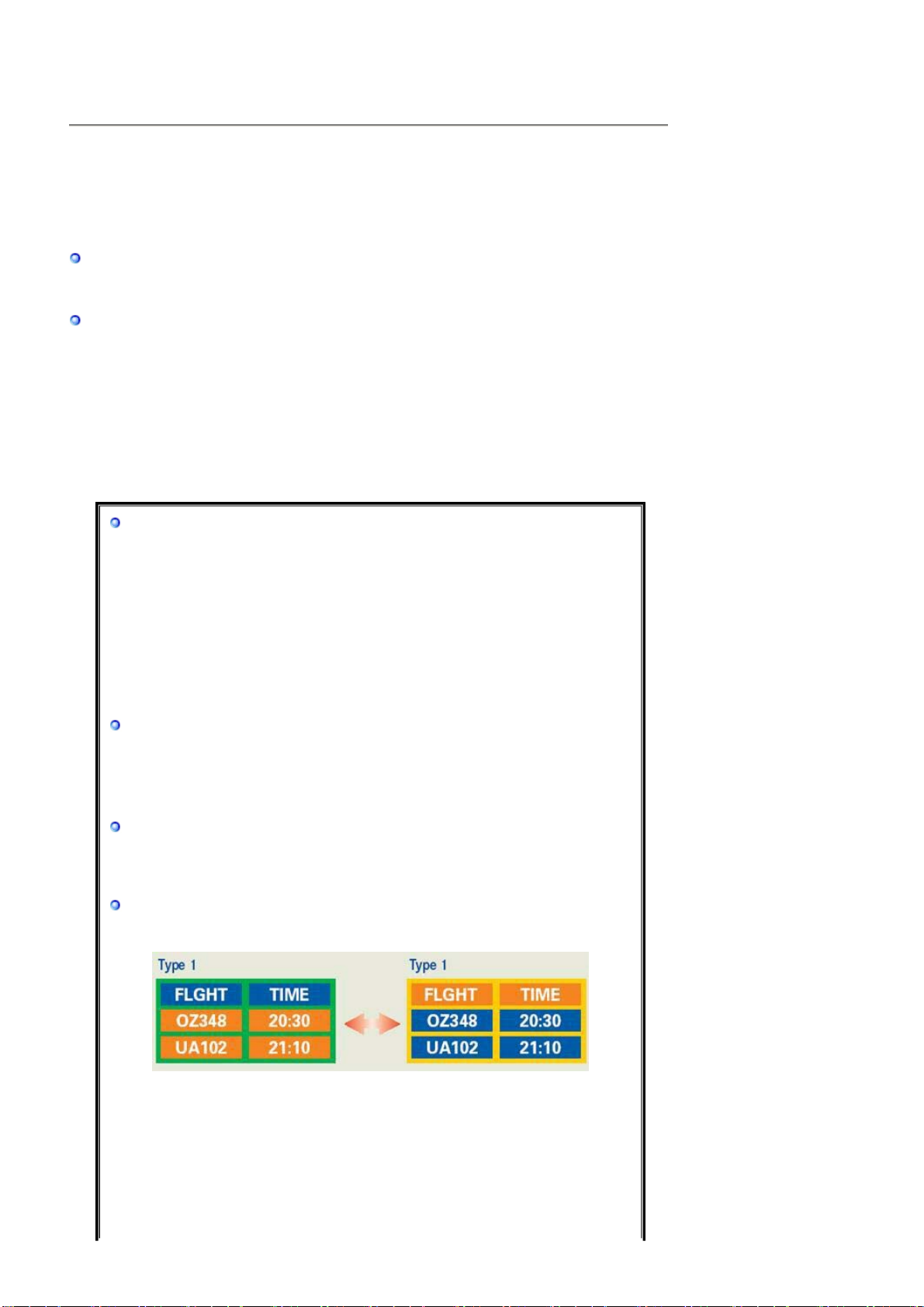
Évitez l'utilisation d'une association de caractères et de couleur d'arrière plan
ayant une trop grande différence de luminance.
Évitez les couleurs grises pouvant faciliter l'apparition de fantômes résiduels.
z Évitez : les couleurs ayant de trop grandes différences de luminence (noir et
blanc, gris).
Ex)
Page 50
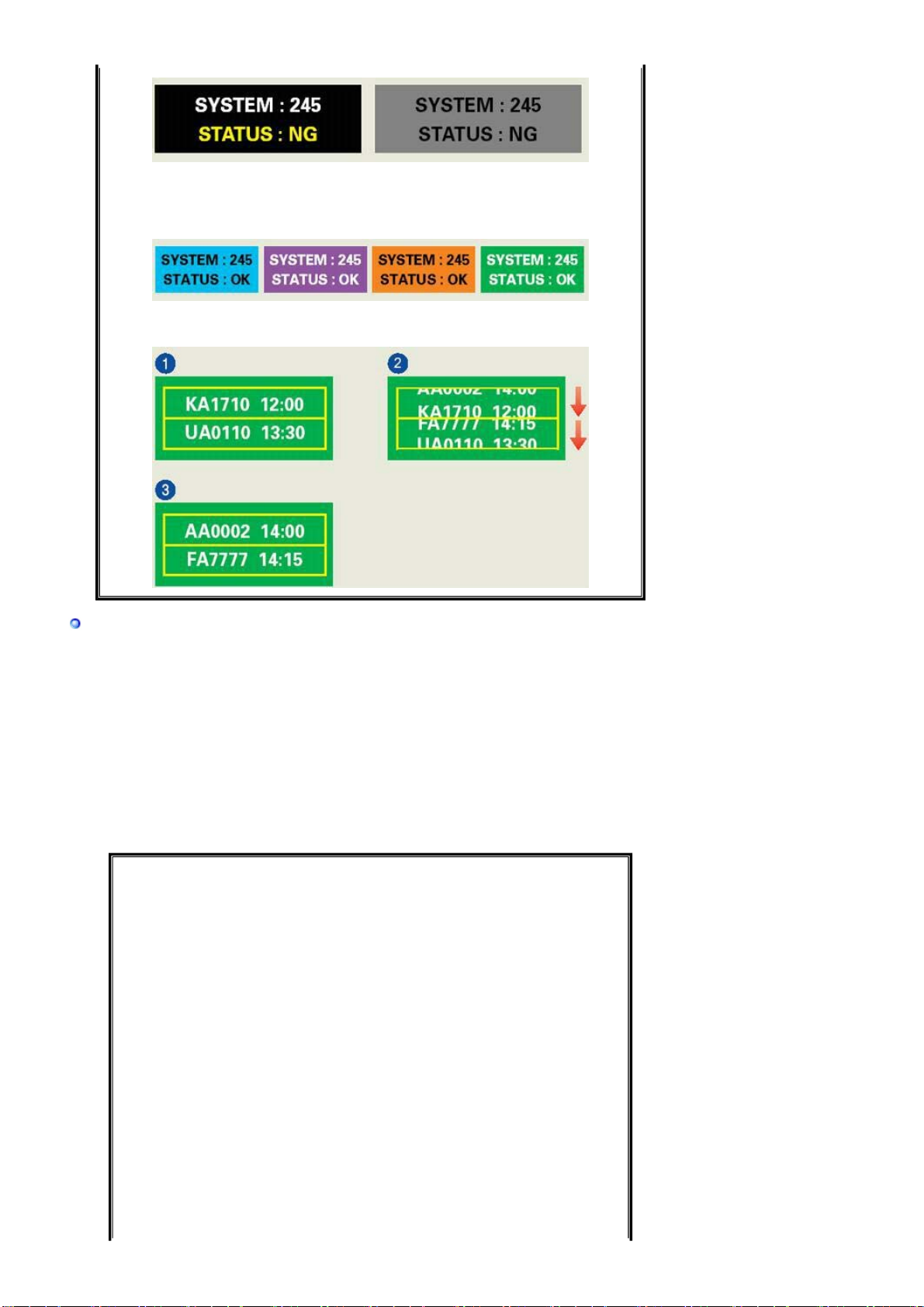
z Évitez : les couleurs ayant de trop grandes différences de luminence (noir et
blanc, gris).
- Modifiez la couleur des caractères et de l'arrière-pla n toutes les 30 minutes.
Ex)
- Toutes les 30 minutes, les caractères sont modifiés en tournant.
Ex)
La meilleure méthode pour protéger votre moniteur des fantômes résiduels est
de paramétrer votre ordinateur ou votre système pour qu'il fonctionne en écran
de veille.
Les fantômes résiduels ne doivent pas apparaître si l'écran LCD fonctionne dans des
conditions normales.
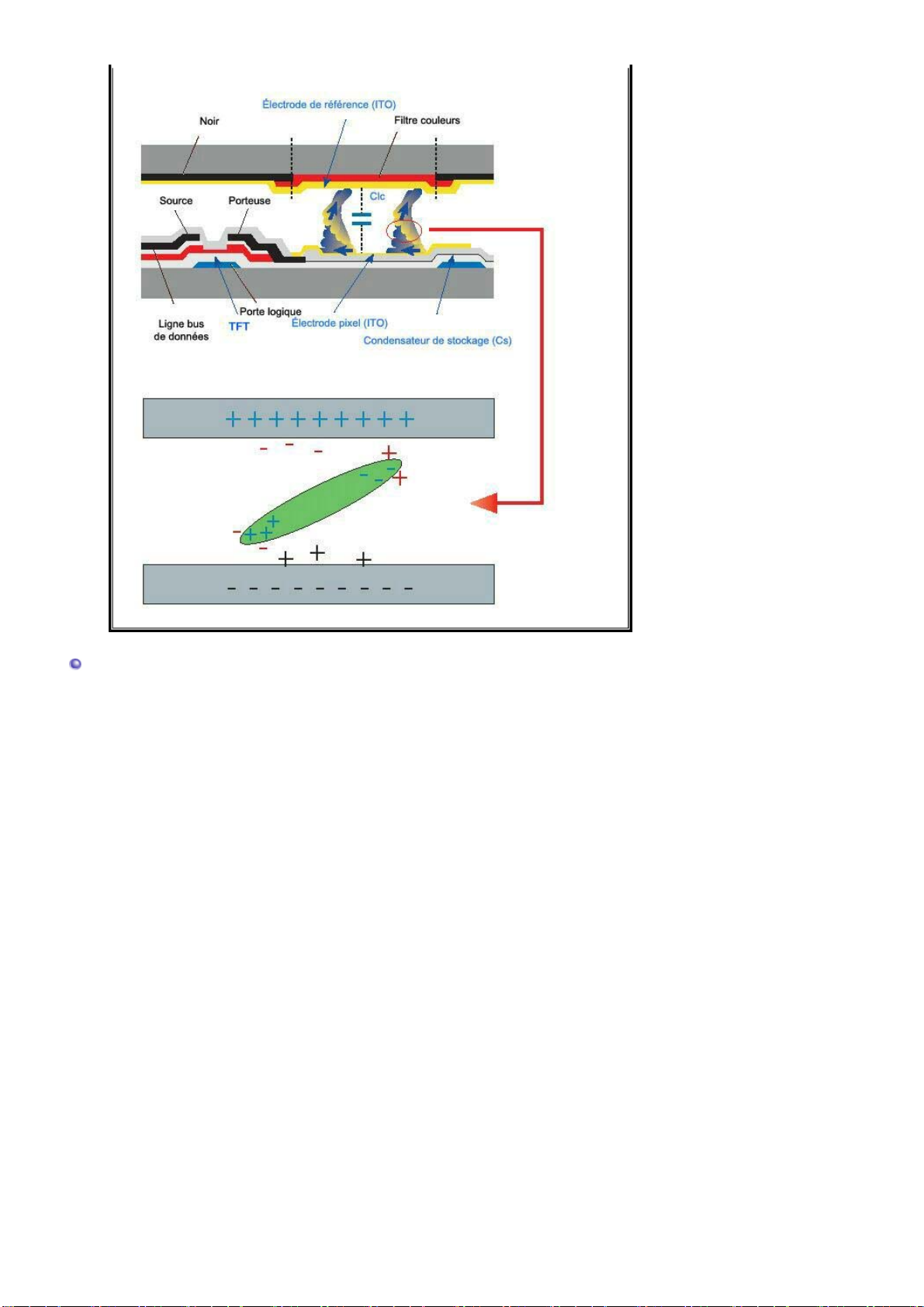
Les conditions normales d'utilisation sont définies par un changement perpétuel des
formes de la vidéo. Lorsque l'écran LCD a affiché pendant une lon gue période (+ de 12
heures) la même forme, il peut se former une légère différence de tension entre deux
électrodes transformant les cristaux liquides (CL) en pixel. La différence de tension
entre les électrodes augmente avec le temps, obligeant les cristaux liquides à se
tasser.
Lorsque cela se produit, l'image précédente peut être encore visible bien que la forme
affichée ait été modifiée
Page 51
Notre moniteur LCD respecte la norme ISO13406-2 Classe II contre les pixels
défaillants.
Page 52
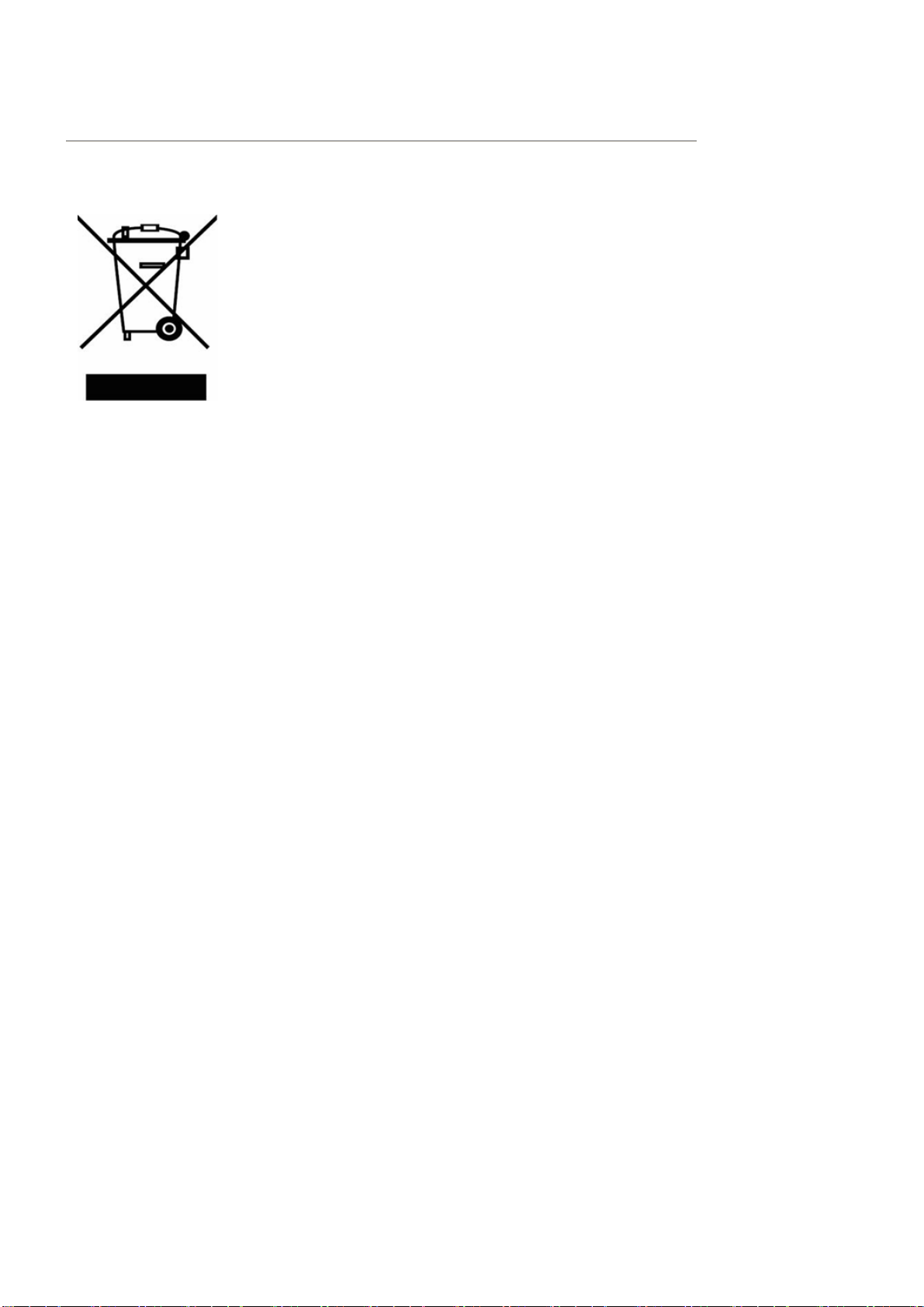
Comment éliminer ce produit
(déchets d'équipements électriques et électroniques)
- Europe uniquement
(Applicable dans les pays de l'Union Européen et aux autres pays
européens disposant de systémes de collecte sélective)
Ce symbole sur le produit ou sa documentation indique qu'il ne doit pas être
éliminé en fin de vie avec les autres déchets ménagers. L'élimination
incontrôlée des déchets pouvant porter préjudice à l'environnement ou à la
santé humaine, veuillez le séparer des autres types de déchets et le recycler
de façon responsable. Vous favoriserez ainsi la réutilisation durable des
ressources matérielles.
Les particuliers sont invités à contacter le distributeur leur ayant vendu le
produit ou à se renseigner auprès de leur mairie pour savoir où et comment
ils peuvent se débarrasser de ce produit afin qu'il soit recyclé en respectant
l'environnement.
Les entreprises sont invitées à contacter leurs fournisseurs et à consulter les
conditions de leur contrat de vente. Ce produit ne doit pas être éliminé avec
les autres déchets commerciaux.
 Loading...