

Page 1
У
SyncMaster 971P
Установка драйвера
становка программы
Page 2
Условные обозначения
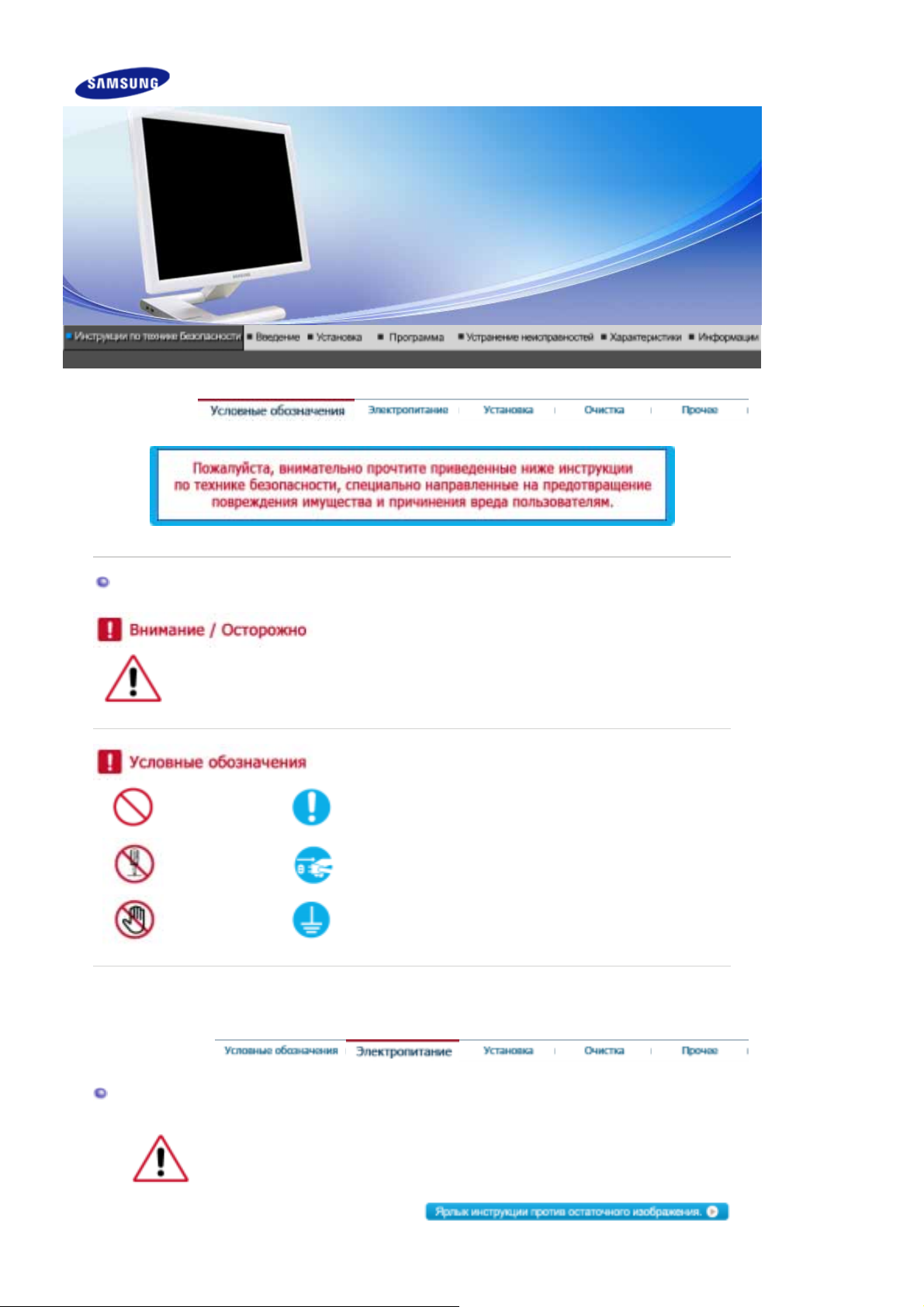
Невыполнение указаний, обозначенных этим символом, может привести к телесным
травмам и повреждениям оборудования.
Запрещен Важно прочесть и постоянно об этом помнить
Не разбирать Отсоединить штепсель от розетки
Не трогать Заземление, предупреждающее электрический шок
Электропитание
Если не используется в течение длительного времени, установите Ваш
компьютер в режиме экономии электропитания. Если используется
хранитель экрана, приведите его в активное состояние.
Page 3
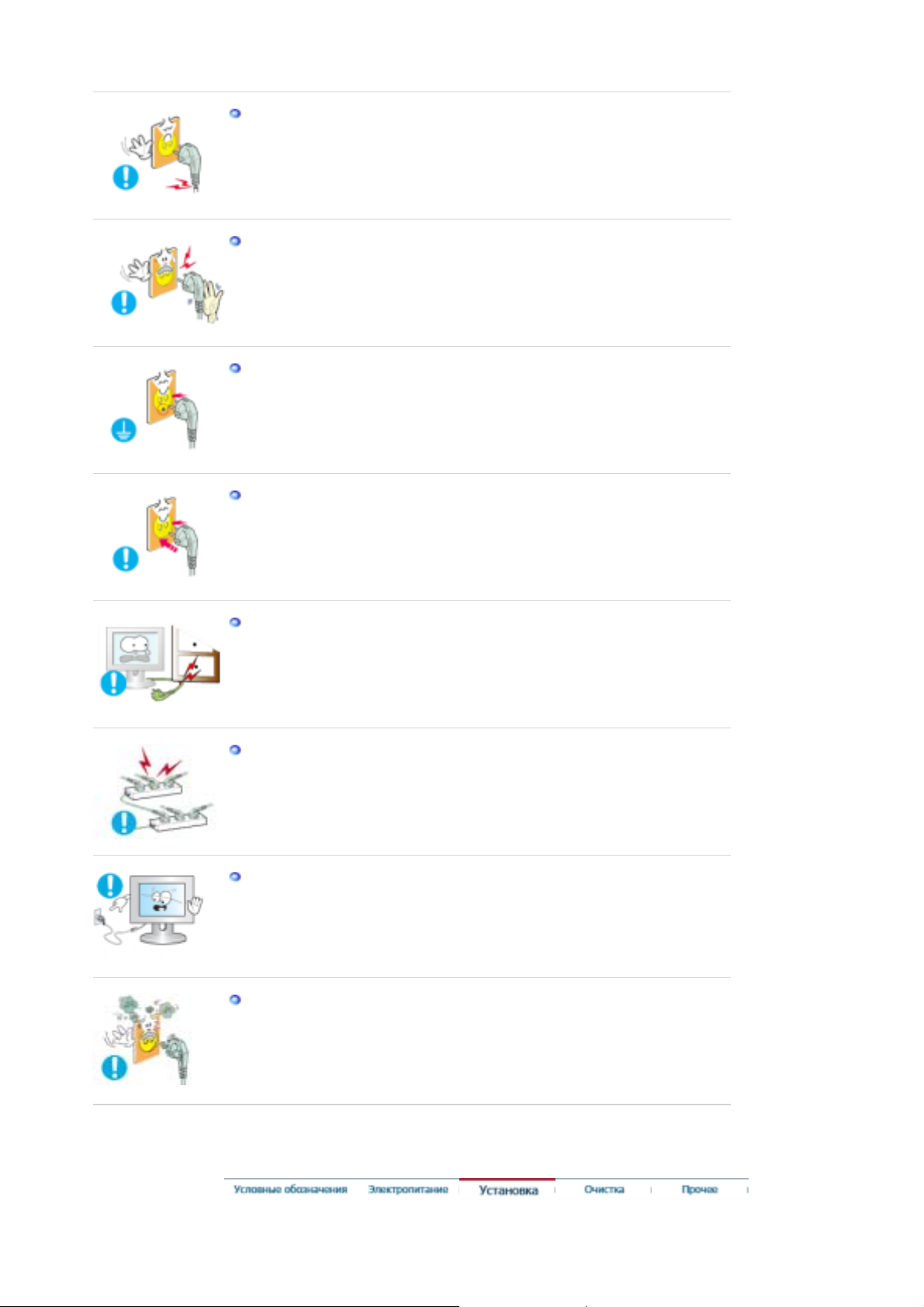
Не используйте поврежденный или плохо закрепленный штепсель.
Это может вызвать электрический шок или загорание.
z
Не тяните штепсель из розетки за шнур и не трогайте его влажными
руками.
Это может вызвать электрический шок или загорание.
z
Используйте только заземленные по правилам штепсель и розетку.
Неправильное заземление может вызвать электрический шок или
z
повреждение оборудования.
Надежно, без слабины, вставьте вилку питания.
z Неустойчивое соединение может послужить причиной возгорания.
Не допускайте излишнего изгибания шнура со штепселем и не
помещайте на них тяжелые предметы, что может вызвать
повреждение.
z Невыполнение этого правила может вызвать электрический шок
или загорание.
Не подсоединяйте слишком много удлинителей и штепселей в одну
розетку.
Это может вызвать загорание.
z
Не отсоединяйте кабель питания во время использования
монитора.
При отсоединении может возникать бросок напряжения, в
z
результате которого возможно повреждение монитора.
Не используйте кабель питания, если вилка или разъем загрязнены.
В случае попадания пыли в вилку или разъем протрите их мягкой
z
тканью.
Использование кабеля питания с пыльной вилкой или разъемом
z
может привести к возгоранию или поражению электрическим током.
Page 4
Установ ка
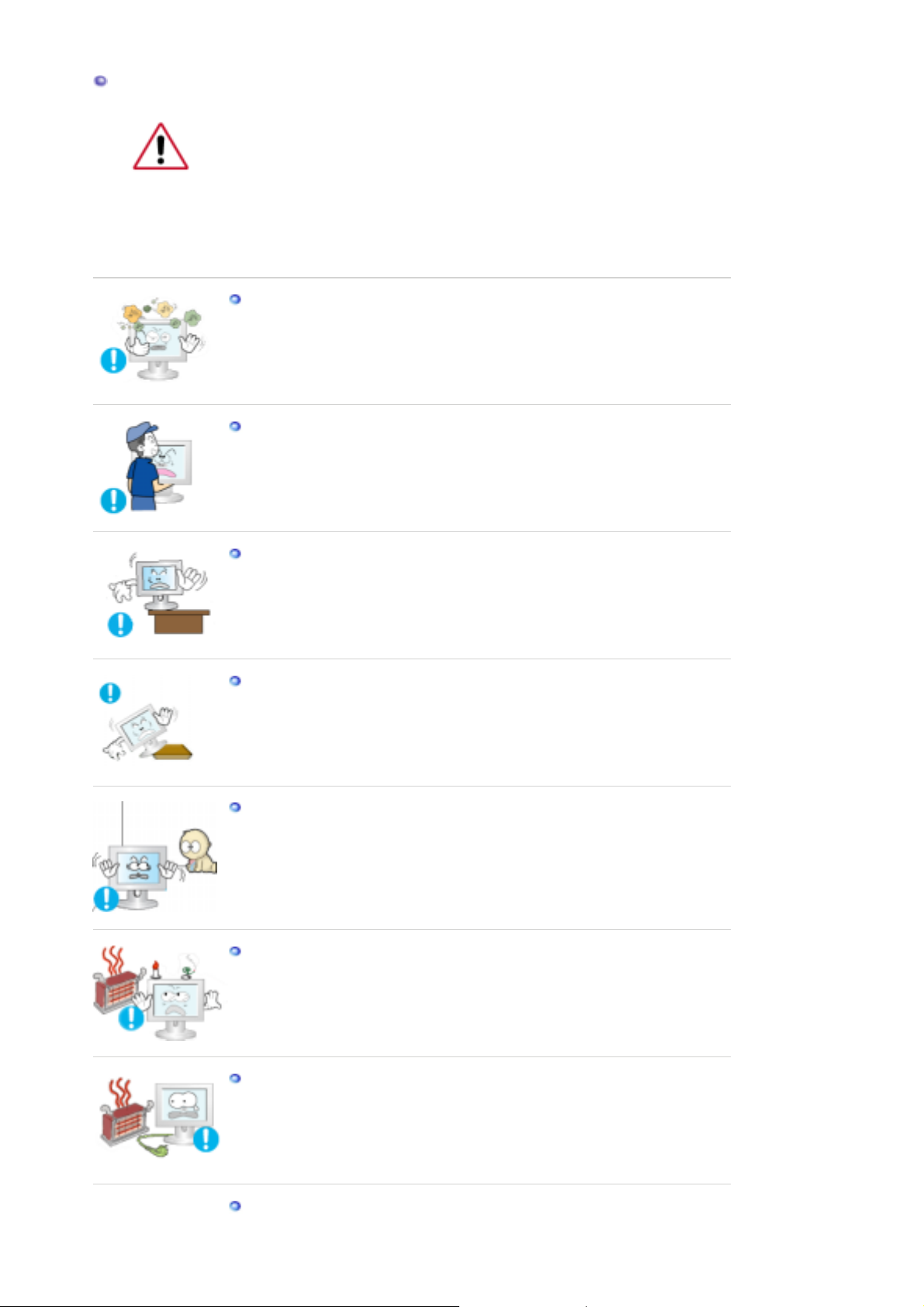
Перед установкой монитора в помещенияхс повышенной концентрацией
пыли, чрезмерно высокой или низкой температурой, повышенной
влажностью или в
помещениях, предназначенных для работы с химическими реактивами,
где изделие будет эксплуатироваться круглосуточнона вокзалах, в
аэропортах, и т. п.
Невыполнение этого условия может привести к серьезному повреждению
монитора.
Устанавливайте монитор в сухом и непыльном месте.
В противном случае это может привести к короткому замыканию
z
или загоранию внутри монитора.
Передвигая монитор, не уроните его.
z Это может привести к его повреждению или к телесным травмам.
Установите основание монитора на стенд или на полку так, чтобы
край основания не выступал за границы.
z Падение изделия может повредить его или нанести травму.
Не устанавливайте изделие на неустойчивую поверхность или на
поверхность с недостаточной площадью.
Устанавливайте изделие на ровную, устойчивую поверхность,
z
иначе изделие может упасть и причинить вред человеку,
находящемуся поблизости, особенно детям.
Не устанавливайте изделие на полу.
В этом случае о него можно споткнуться, в особенности это
z
относится к детям.
Держите воспламеняемые предметы, например свечи, баллоны с
инсектицидами или зажженные сигареты вдалеке от изделия.
В противном случае это может привести к возгоранию.
z
Не устанавливайте нагревательные приборы рядом со шнуром
питания.
Расплавившееся покрытие шнура может привести к поражению
z
электрическим током или возгоранию.
Не устанавливайте изделие в места с плохой вентиляцией,
Page 5
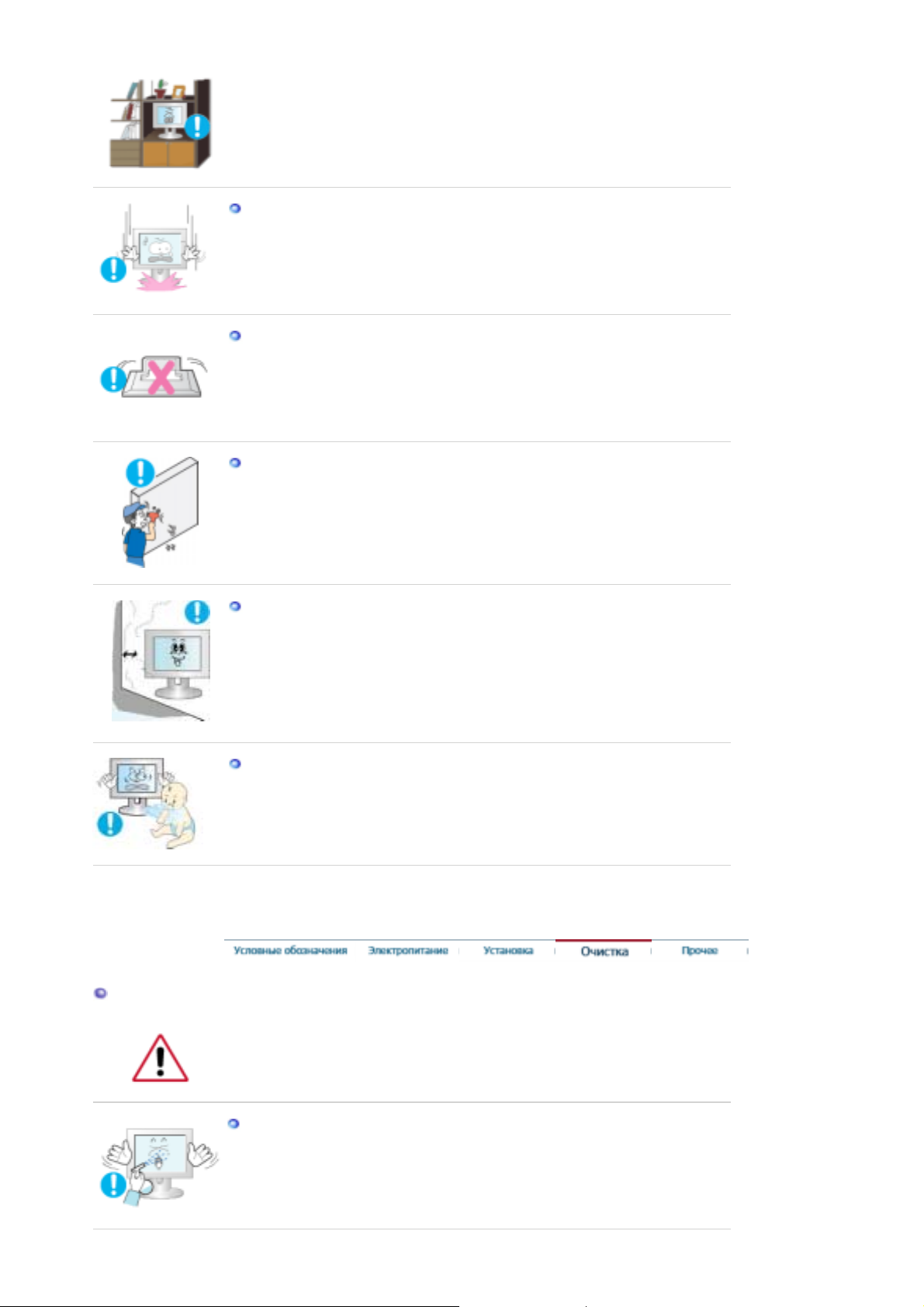
например, в книжные полки, в стенной шкаф и т.д.
z Любое повышение внутренней температуры изделия может
привести к возгоранию.
Опускайте монитор на преназначенное место с осторожностью.
Его можно повредить или сломать.
z
Не ставьте монитор экраном вниз.
Его поверхность может быть повреждена.
z
Монтаж кронштейна для крепления на стене должен выполняться
квалифицированным персоналом.
В противном случае можно получить травму.
z
Очистка
Обязательно используйте инструменты для установки, указанные в
z
руководстве пользователя.
При установке необходимо оставить зазор между изделием и
стеной (более 10 см/4 дюйма), чтобы не препятствовать
вентиляции.
Недостаточная вентиляция может привести к увеличению
z
внутренней температуры изделия, что, в свою очередь, может
привести к сокращению сроков
эксплуатации компонентов и снижению качества работы изделия.
Храните пластиковую упаковку (пакет) в недоступном для детей
месте.
z Игра детей с пластиковой упаковкой (пакетом) может стать
причиной удушья.
чищайте корпус монитора или поверхность его экрана слегка влажной
мягкой тканью.
Не опрыскивайте монитор моющим средством.
Это может вызвать повреждения, электрический шок или загорание.
z
Page 6
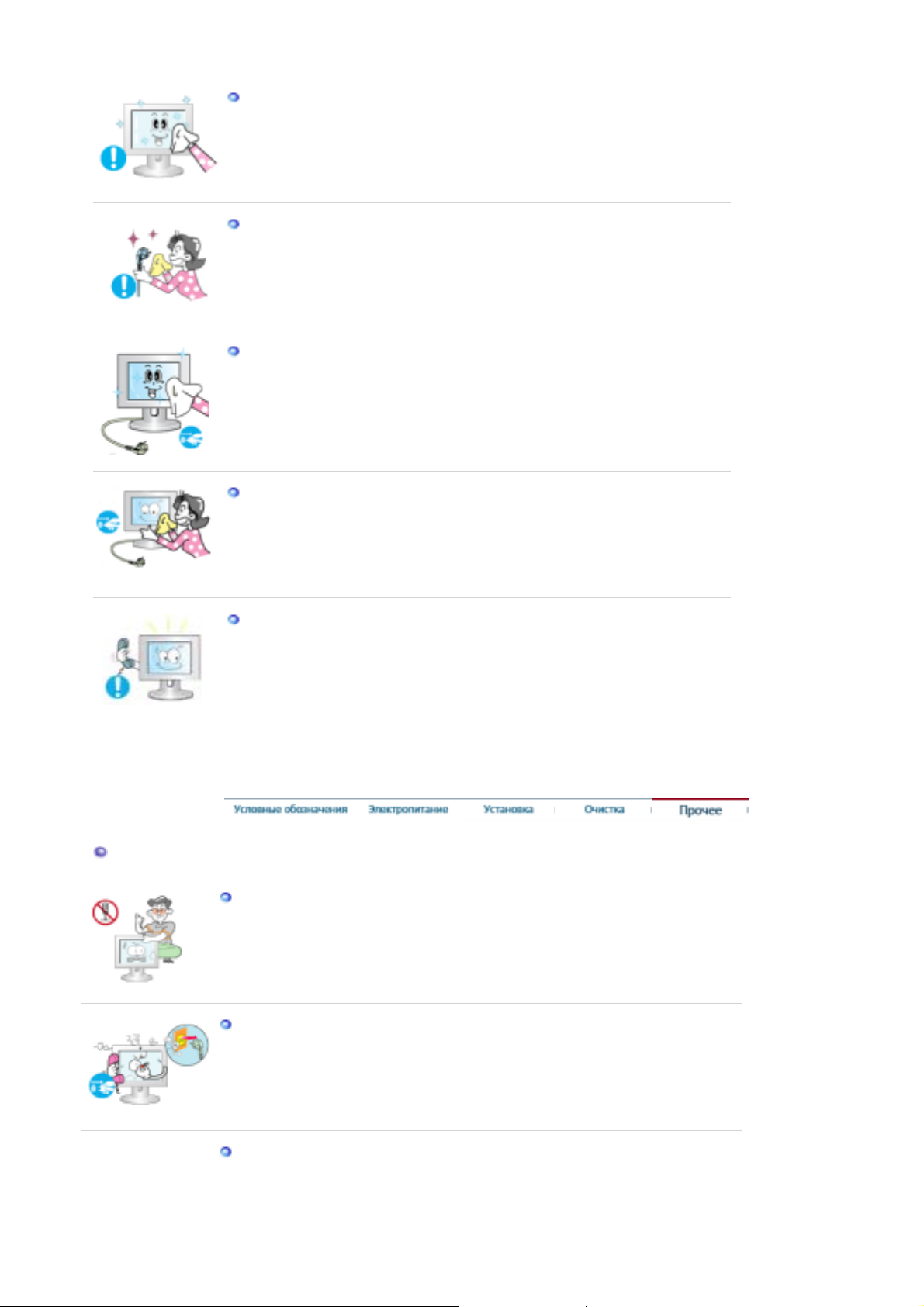
Пропитайте рекомендованным моющим средством мягкую
ткань.
Если соединительный шнур между штепселем и розеткой ржавый
или грязный, почистите его как следует сухой тканью.
z Грязный соединительный шнур может вызвать электрический шок
или загорание.
Перед чисткой изделия убедитесь, что шнур питания отключен.
В противном случае это может привести к поражению
z
электрическим током или возгоранию.
Отключите шнур питания от сетевой розетки и протрите изделия
мягкой, сухой тканью.
Не используйте химические средства, например, парафин, бензин,
z
спирт, растворители, инсектициды, освежитель воздуха, смазку или
моющие средства.
Для ежегодной внутренней очистки устройства обращайтесь в
сервисный центр или в центр по обслуживанию заказчиков.
Поддерживайте чистоту внутри устройства. Накопление пыли
z
внутри устройства в течение длительного времени может привести
к неисправности или возгоранию.
Прочее
Не снимайте крышку (или заднюю крышку).
Это может вызвать электрический шок или загорание.
z
Обслуживание должно проводиться квалифицированным техническим
z
персоналом.
Если монитор не работает нормально - в особенности, если из него
идут необычные звуки или запахи - немедленно отключите его от сети
и обратитесь к авторизованному дилеру или в центр технического
обслуживания.
Это может вызвать электрический шок или загорание.
z
Устанавливайте изделие так, чтобы избежать воздействия на него
масла, дыма или повышенной влажности; не устанавливайте изделие в
транспортном средстве.
Это может привести к возникновению неисправности, поражению
z
Page 7
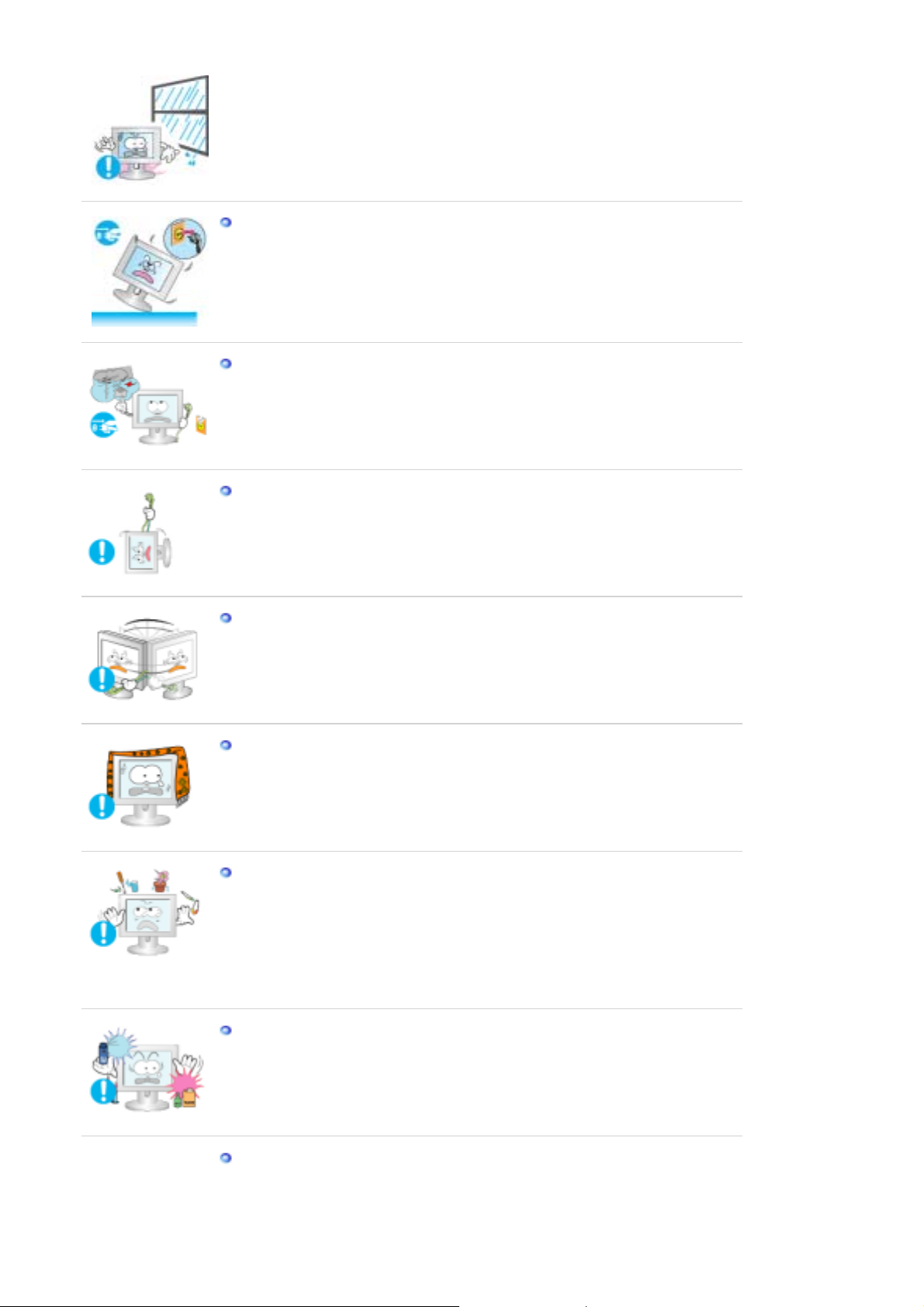
электрическим током или пожару.
В особенности избегайте использовать монитор вблизи воды или на
z
открытом воздухе, где на него может попадать дождь или снег.
В случае падения монитора или повреждения корпуса выключите его и
выньте вилку из розетки. Затем свяжитесь с центром обслуживания.
z В противном случае возможно возникновение неисправности,
поражение электрическим током или пожар.
Выключайте питание монитора во время грозы или когда он не
используется в течение продолжительного периода времени.
В противном случае возможно возникновение неисправности,
z
.
поражение электрическим током или пожар.
Не пытайтесь подвинуть монитор, потянув только за провод или
сигнальный кабель.
Это может вызвать поломку, электрический шок или загорание из-за
z
повреждения.кабеля.
Не старайтесь подвинуть монитор влево или вправо, дергая за шнур
или сигнальный кабель.
Это может вызвать поломку, электрический шок или загорание из-за
z
повреждения.кабеля.
Не закрывайте вентиляционные отверстия на корпусе монитора.
Плохая вентиляция может вызвать повреждение или загорание.
z
Не помещайте на монитор емкости с водой, химические реактивы или
мелкие металлические предметы.
Это может привести к возникновению неисправности, поражению
z
электрическим током или пожару.
В случае попадания в монитор посторонних предметов, отсоедините
z
кабель питания и обратитесь в Сервисный центр .
Держите изделие вдалеке от воспламеняющихся аэрозолей или
веществ.
Это может привести к взрыву или загоранию..
z
Никогда не вставляйте металлические предметы в отверстия на
мониторе.
z
Это может вызвать электрический шок, загорание или травму.
Page 8
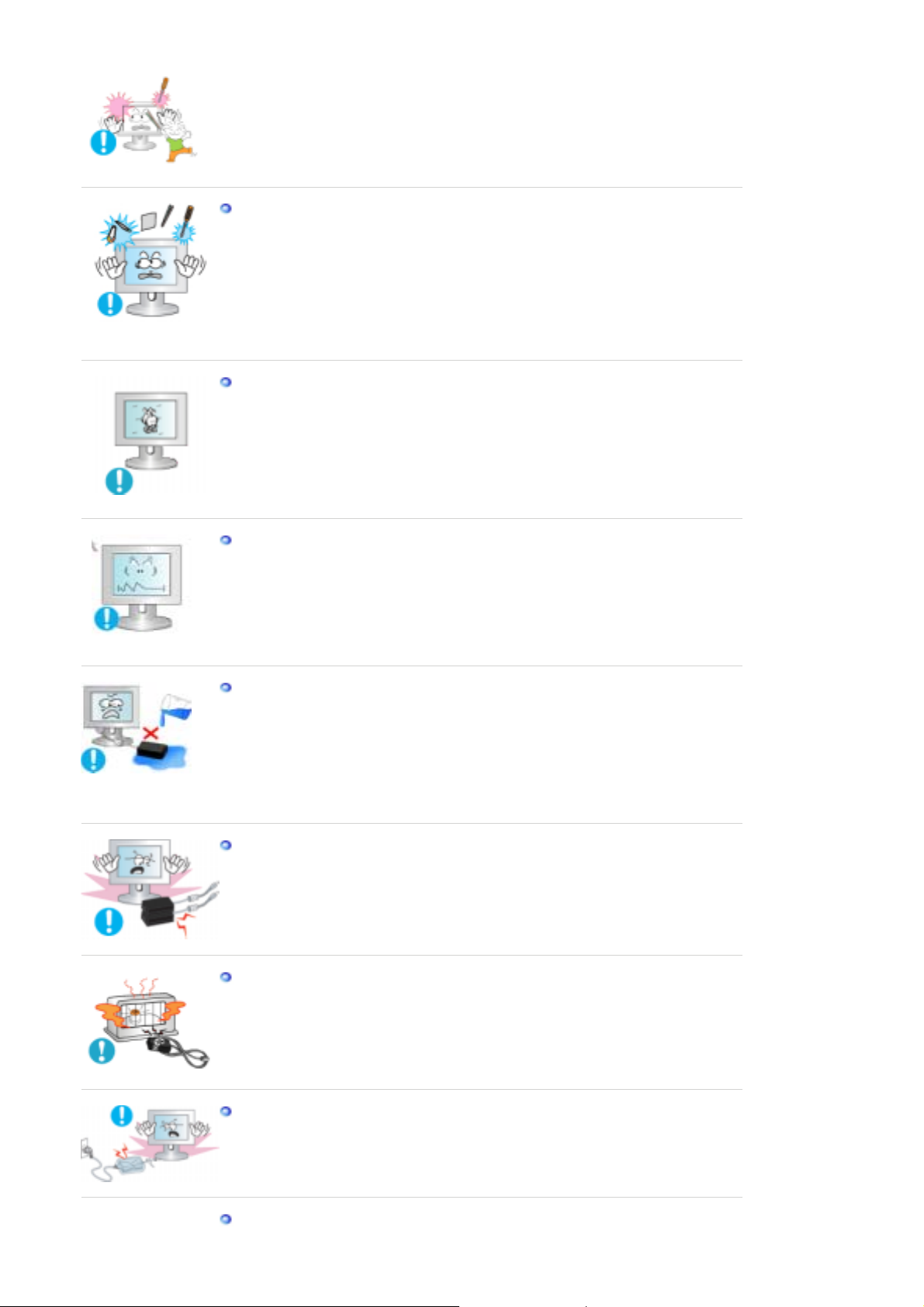
Не вставляйте металлические предметы, такие как куски проволоки
или шурупы или воспламеняющиеся объекты, как например бумагу
или спички в вентиляционное отверстие, разъем для наушников или
порты AV.
z
Это может привести к поражению электрическим током или
возгоранию. Если в изделие попала вода или иное вещество,
выключите его, отсоедините кабель питания от розетки и обратитесь в
сервисный центр.
При отображении неподвижной картинки в течение продолжительного
периода времени могут появляться остаточные изображения или
нерезкость.
Если Вы не собираетесь использовать монитор в течение длительного
z
времени, переключите его в режим энергосбережения или
активизируйте хранитель экрана, отображающий подвижное
изображение.
Настройте разрешение и частоту согласно уровням, соответствующим
данной модели.
Неправильная установка уровней разрешения и частоты может
z
привести к повреждению глаз.
19дюймов (48 см) - 1280 X 1024
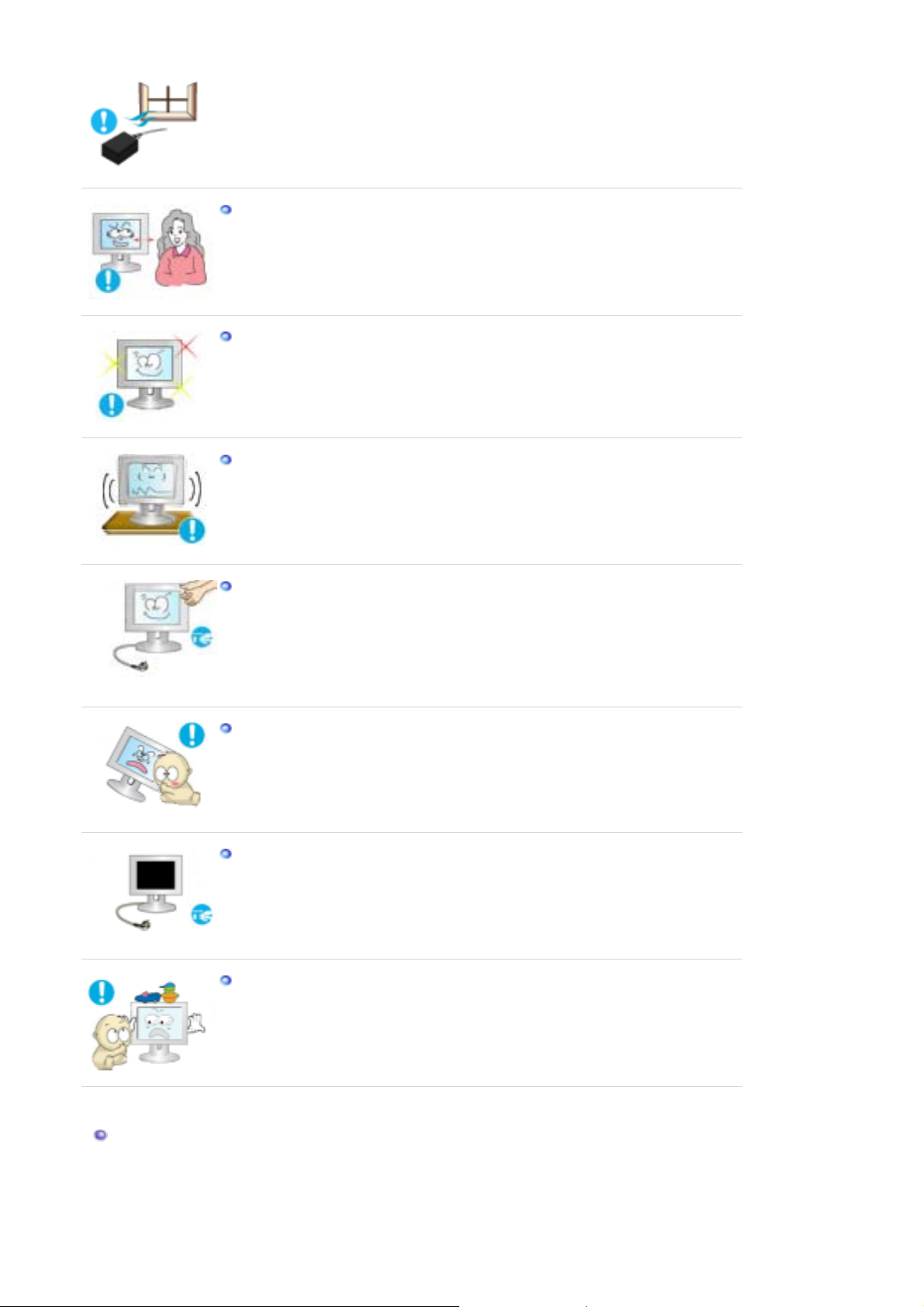
Будьте осторожны: адаптер следует предохранять от воды и
намокания.
z В противном случае возможно повреждение адаптера, поражение
электрическим током или пожар.
Не используйте адаптер у воды или на улице, в особенности в
z
дождливую или снежную погоду.
Будьте осторожны при мытье полов, чтобы не намочить адаптер.
z
Держите все адаптеры питания отдельно.
Опасность возгорания.
z
Держите адаптер питания вдали от любых источников тепла.
z Опасность возгорания.
Перед тем, как использовать адаптер питания, снимите с него
пластиковый чехол.
Опасность возгорания.
z
Всегда храните адаптер питания в хорошо вентилируемом месте.
Page 9
Продолжительный просмотр монитора под острым углом может
вызвать проблемы со зрением.
Чтобы снизить нагрузку на глаза во время работы у монитора, делайте
пятиминутный перерыв через каждый час.
Не устанавливайте изделие на неустойчивую, неровную поверхность
или в место, подверженное вибрации.
Падение изделия может повредить его или нанести
z
травму.Эксплуатация изделия в месте, подверженном вибрации может
сократить срок его службы или привести к воспламенению.
При перемещении монитора выключите его и отсоедините кабель
питания.
Перед перемещением монитора обязательно отсоедините все кабели,
включая антенный кабель и соединительные кабели других устройств.
Невыполнение этого требования может привести к повреждению
z
кабелей, возгоранию или поражению электрическим током.
Установите изделие так, чтобы уберечь его от детей (дети могут
повредить изделие, забираясь на него).
Падение изделия может привести к травмам или даже гибели
z
Если изделие не используется в течение продолжительного времени,
храните его отключенным от питания.
В противном случае это может привести к выделению тепла из-за
z
скопившейся грязи или повреждению изоляции, что в свою очередь
может привести к поражению электрическим током.
Не кладите на изделие любимые предметы детей (или предметы,
могущие вызвать их интерес).
Дети могут попытаться забраться на изделия, чтобы взять их. Изделие
z
может упасть, вызвав травму или даже гибель.
Правильная осанка при работе с монитором
z Во избежание утомляемости глаз необходимо каждый час
делать 10-минутные перерывы.
Располагайте монитор таким образом, чтобы ваши глаза
z
Page 10

находились немного выше уровня панели дисплея.
z Настройте угол наклона панели ЖК-дисплея таким
образом, чтобы она была направлена вниз.
Настройте панель ЖК-дисплея таким образом, чтобы
z
свести к минимуму отражения от источников света.
Держите руки горизонтально, слегка опираясь на
z
клавиатуру.
Располагайте монитор или кресло таким образом, чтобы
z
ваши глаза находились несколько выше уровня панели
дисплея.
Page 11
ру
Список свойств
z Magic Contrast (Контрастность Magic): обеспечивает высокую контрастность цветов
с соотношением 1500:1.
z Magic Speed (Скорость Magic): обеспечивает чистый экран без остаточных
изображений с высокой скоростью отклика, равной 6 мс.
z Magic Stand (Подставка Magic): обеспечивает широкие возможности регулировки
благодаря подставке с регулируемой высотой (до 60 мм).
z Magic Rotation (Вращение Magic): обеспечивает автоматическую регулировку
экрана с учетом угла монитора, когда он изменяется с помощью функции
вращения.
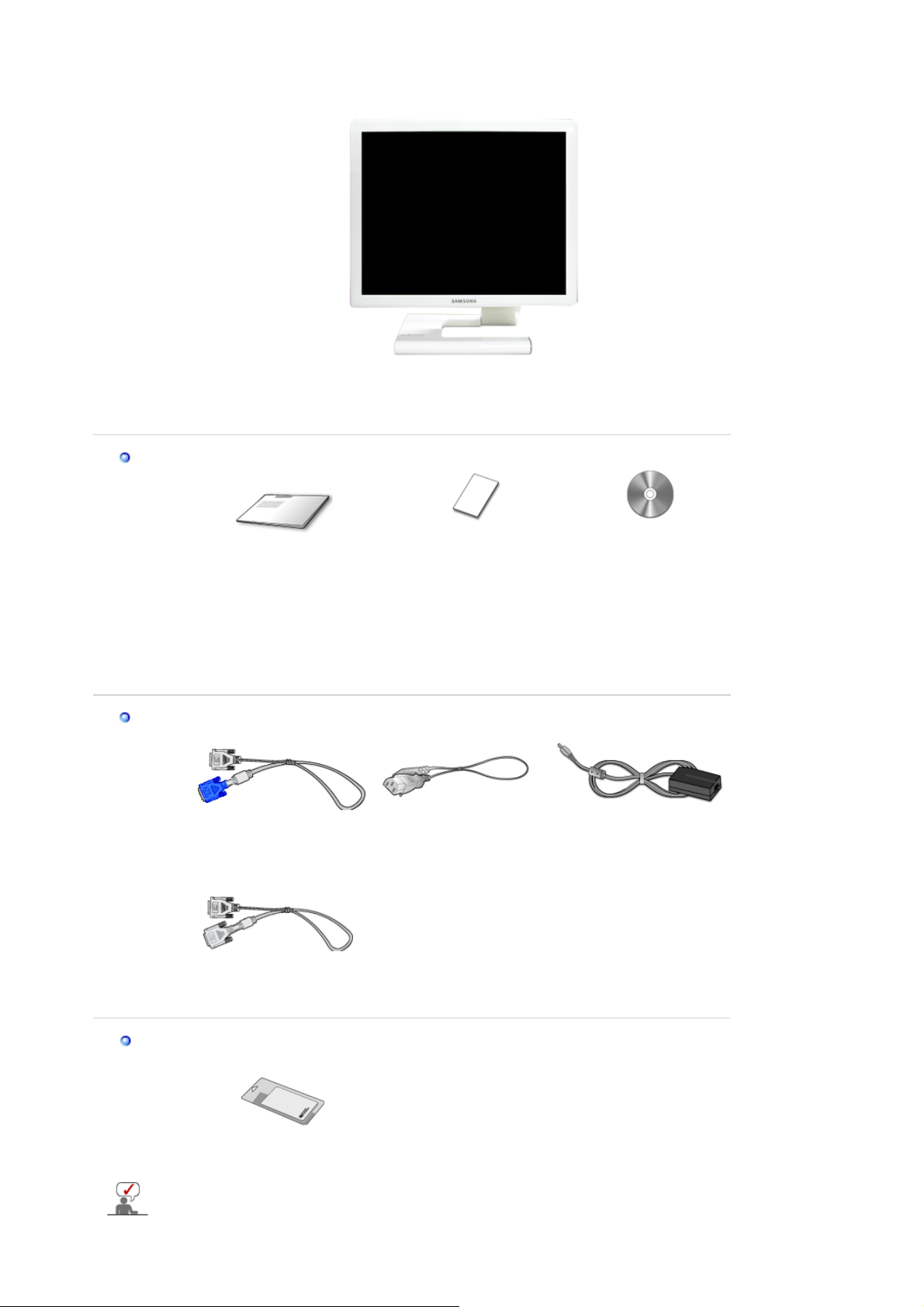
Пожалуйста, проверьте, все ли нижеперечисленные части находятся в упаковке вместе с
монитором. Если чего-то не хватает, свяжитесь с Вашим дилером.
При необходимости покупки дополнительных компонентов обратитесь к местному
диле
компании.
Распаковка
Page 12
р
A
Д
Руководство
Краткая инструкция по
Кабель
установке
Монито
Гарантийный талон
(выдается не во всех
регионах)
Компакт-диск с
руководством
пользователя,
драйвером монитора
и программным
обеспечением
Natural Color,
utoRotation
ополнительно
Кабель "DVI/D-SUB" Кабель электропитанияАдаптер постоянного тока
Кабель DVI
Ткань для чистки
Не используйте с продуктом кабели DVI/D-Sub и DVI, отличные от указанных. Для
приобретения дополнительного кабеля DVI/D-Sub или DVI обратитесь к местному
дистрибьютору.
Page 13

Вид спереди
Customized Key
[]
Можно назначить функцию для кнопки Custom (Настроить) в
соответствии со своими предпочтениями (функция Custom Key
(Настроить клавишу)).
Настройка : MagicTune → дополнительной → Custom Key →
MagicBright, MagicColor, Auto Setup, Source Select, Color Tone
1) MagicBright
MagicBright - это новая функция, обеспечивающая оптимальную
среду для просмотра в зависимости от содержания
просматриваемого изображения. На данный момент доступны 7
различных режима : Польз., Текст, Интернет, Игра, Спорт и Кино,
Автоконтраст. Каждый
значения яркости. Можно легко выбирать одну из 7 настроек,
просто нажимая кнопку "MagicBright".
>>Для просмотра анимационного клипа нажмите здесь.
2) MagicColor
MagicColor - это новая технология, самостоятельно
разработанная компанией Samsung для улучшения цифровых
изображений и более четкого отображения естественных цветов
без снижения качества картинки.
>>Для просмотра анимационного клипа нажмите здесь.
3) Auto Setup
При нажатии этой кнопки будет выполнена автоматическая
регулировка входящего сигнала в режиме Аналог.
>>Для просмотра анимационного клипа нажмите здесь.
4) Source Select
Выберите видеосигнал. (Аналоговый/цифровой)
>>Для просмотра анимационного клипа нажмите здесь.
5) Color Tone
режим имеет свои предустановленные
Page 14
Позволяет изменять оттенки цвета.
>>Для просмотра анимационного клипа нажмите здесь.
Индикатор
режима питания /
Кнопка включения
питания[]
Раздел Экономайзер содержит дальнейшую информацию, касающуюся функций режима
экономии электропитания. Для сохранения энергии, отключайте монитор, если он не
нужен, или если он остается неиспользованным в течение долгого времени.
При нормальной работе индикатор светится синим цветом; при
настройке параметров монитора индикатор мигает.
Эта кнопка используется для включения и выключения монитора,
смены источника ввода или выполнения функции Auto Adjustment.
1) Включение/выключение питания
С помощью кнопки питания можно включать/выключать монитор.
>>Для просмотра анимационного клипа нажмите здесь.
2) Смена источника входного сигнала
С
помощью кнопки питания можно изменить источник ввода на
Analog или Digital, индикатор должен мигнуть один раз синим
цветом.
>>Для просмотра анимационного клипа нажмите здесь.
3) Автоматическая настройка
С помощью кнопки питания можно активировать функцию Auto
Adjustment, индикатор должен мигнуть два раза синим цветом.
(Только в режиме Analog)
>>Для просмотра анимационного клипа нажмите здесь.
Кнопки, расположенные справа от монитора, являются
сенсорными. Слегка прикоснитесь пальцем к кнопке.
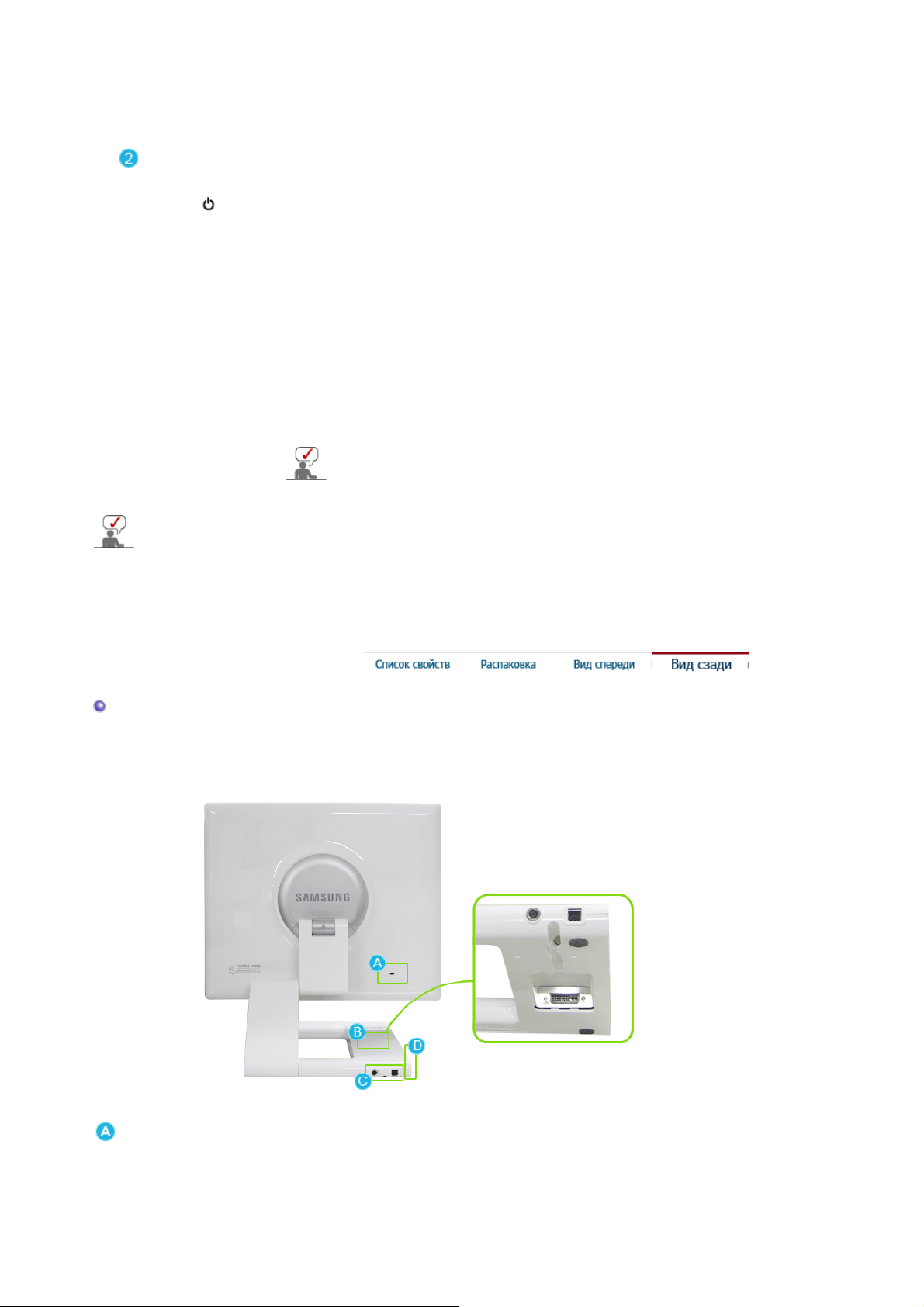
Вид сэади
(Конфигурация задней панели монитора может различаться в разных моделях.)
Kensington Lock :
Kensington lock - это устройство для жесткого крепления
системы при использовании ее в общественных местах.
(Устройство крепления приобретается отдельно.)
Page 15
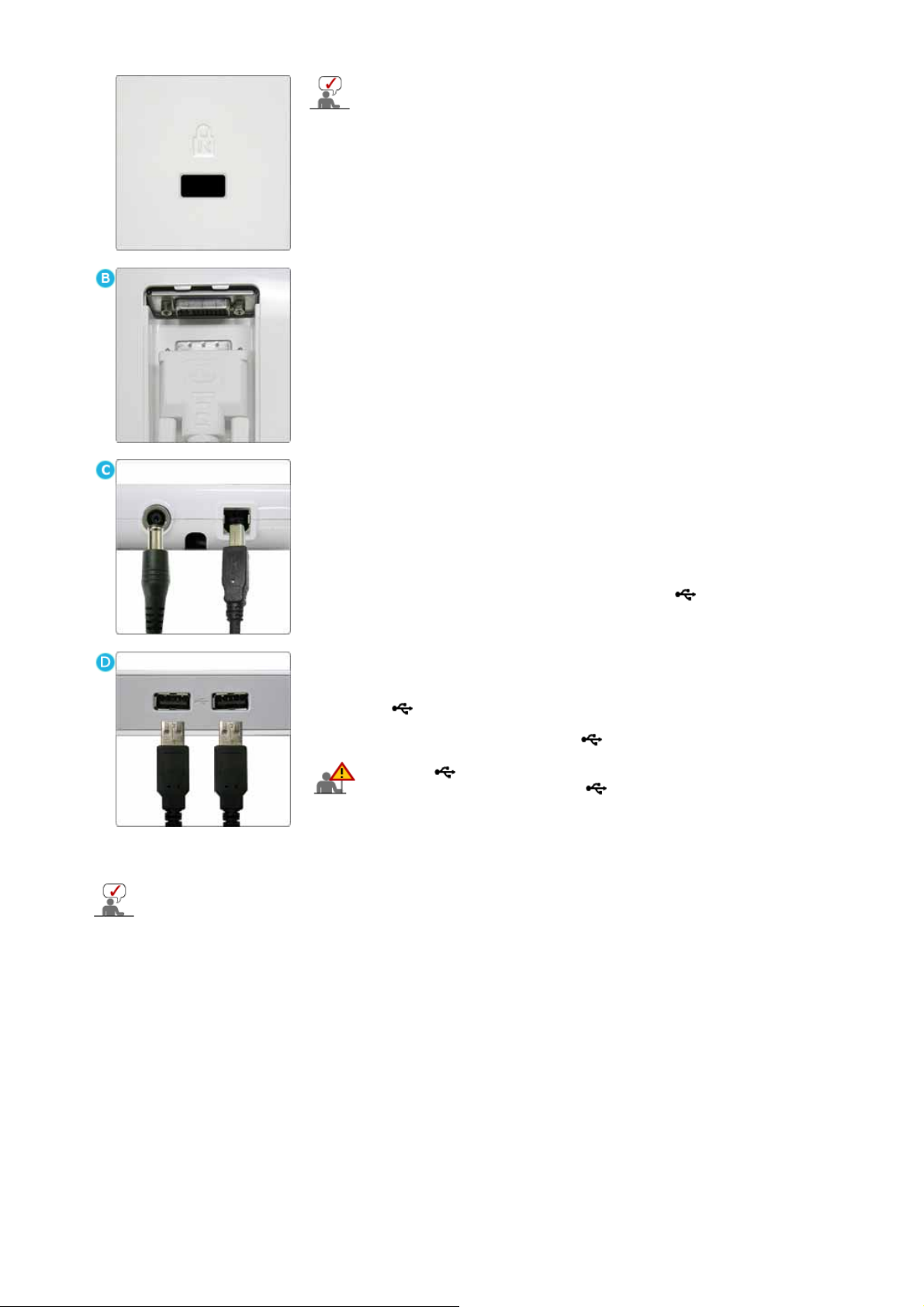
DVI :
С помощью кабеля DVI/D-Sub подключите терминал
монитора к компьютеру.
DC 12V :
Подключите кабель питания к источнику питания постоянного
тока, а затем подключите его к соответствующему порту
питания.
UP (Восходящий порт USB):
Чтобы получить дополнительную информацию об
использовании защитного устройства, обращайтесь к
торговому представителю.
DVI
Используя USB cable (USB кабель), подсоедините порт
монитора к USB порту компьютера.
DOWN (Нисходящий порт USB) :
С помощью USB cable (USB кабеля) подключите устройство
USB к порту
z
Для использования порта DOWN
DOWN
монитора.
(выходной порт) необходимо подключить
порт UP (входной кабель ) к компьютеру.
z
Для подсоединения порта UP монитора к
порту USB компьютера используйте USBкабель, поставляемый с монитором.
Пойдите на Подключение Вашего Монитора за дальнейшей информацией, касающейся
подключения кабеля.
UP
Page 16
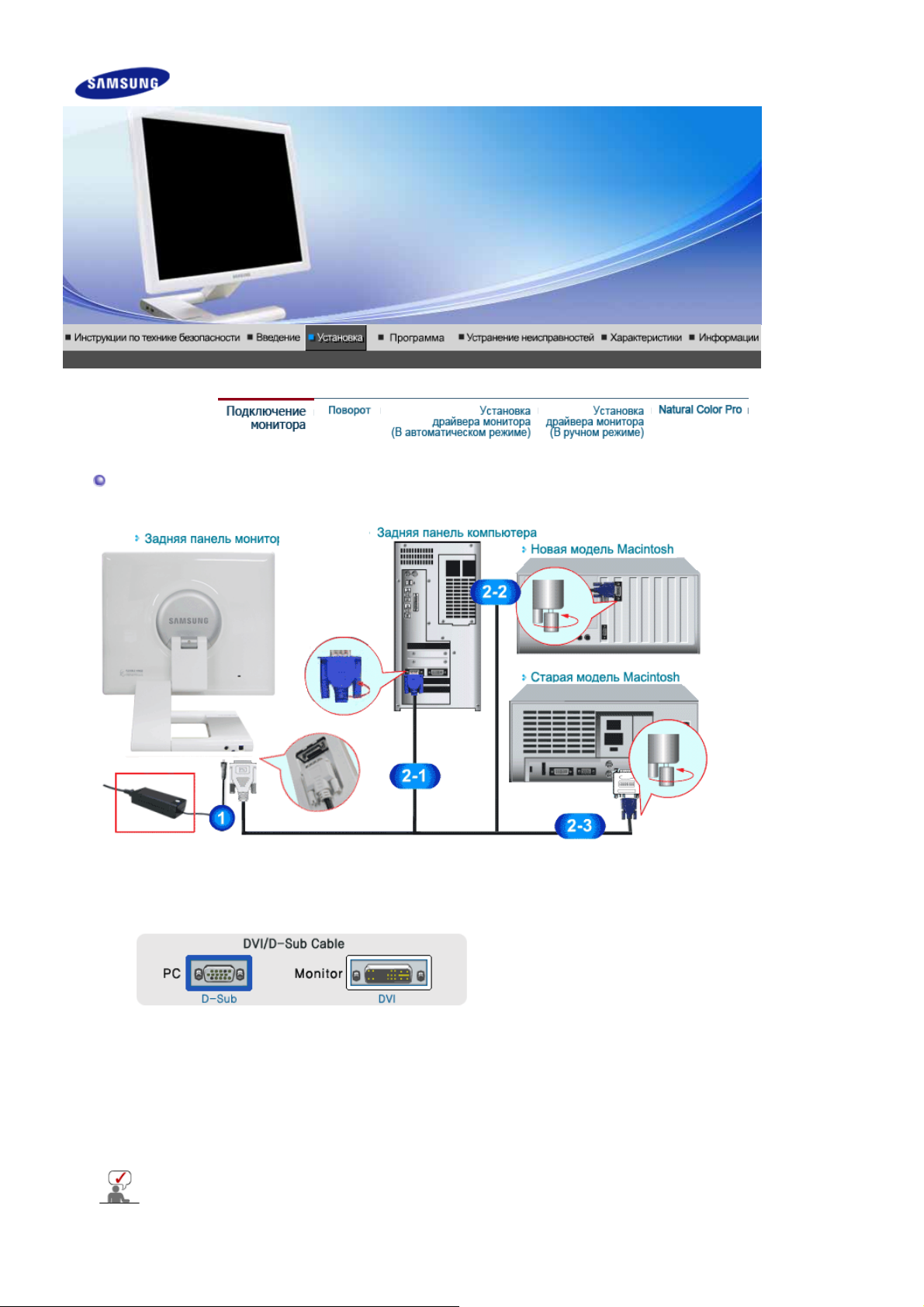
Подключение Монитора
Подключите кабель питания к источнику питания постоянного тока, а затем подключите
1.
его к соответствующему порту питания.
Использование соединителя D-Sub ( analog ) на видеоплате.
2-1.
С помощью кабеля DVI/D-Sub подключите терминал
компьютера.
Подключите монитор к компьютеру Macintosh, используя соединительный кабель с
2-2.
разъемом "DVI/D-SUB".
Если у Вас старая модель Macintosh, то для подключения монитора потребуется
2-3.
специальный адаптер.
Включите компьютер и монитор. Если на мониторе появилось изображение, установка
3.
закончена.
Если после правильного подключения монитора с помощью соединителя DVI
отображается пустой экран или помехи, проверьте, установлен ли аналоговый режим
монитора. Нажмите кнопку питания, расположенную в правой части монитора, или
монитора к терминалу D-Sub
DVI
Page 17
настраиваемую кнопку, расположенную в левой части, чтобы была выполнена
повторная проверка входных сигналов.
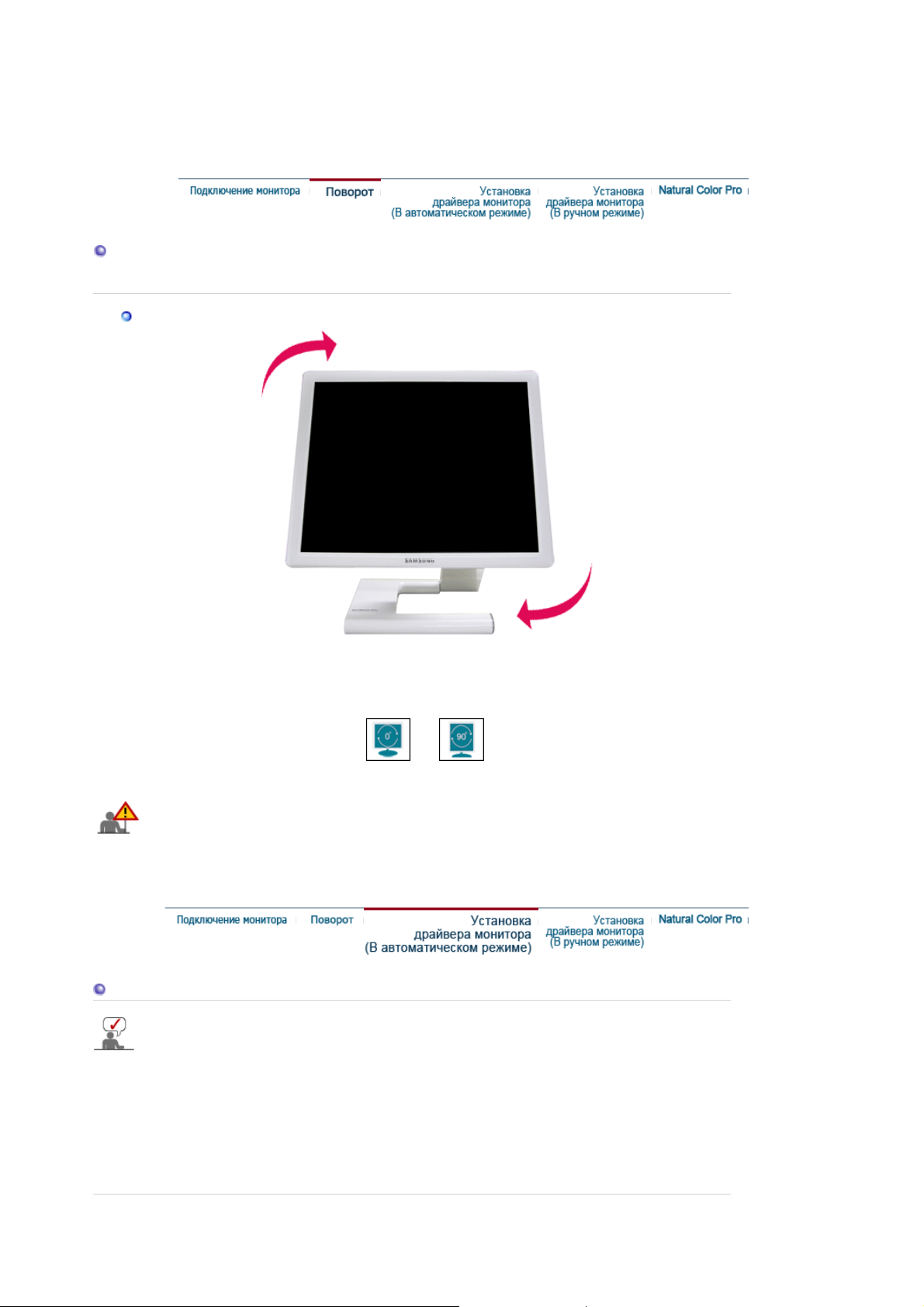
Поворот
Поворот
(При повороте монитора на экране отображается значение угла поворота.)
0
°
90
°
При вращении экрана установите угол наклона монитора от 45 до 65 градусов, чтобы
он не касался рабочей поверхности стола. Не наклоняйте экран назад больше чем на
65 градусов.
Установка поворотного устройства монитора
Следуя приглашениям операционной системы, установите CD-ROM, прилагаемый
к монитору.Порядок установки драйвера может несколько отличаться в
различных системах. Следуйте указаниям, соответстующим Вашей операционной
системе.
Приготовьте чистый диск и скачайте файл программы по установке драйвера с
Интернет-сайта, приведенного ниже.
z Веб-узел в Интернете : http://www.samsung.com/ (По всему миру)
http://www.samsung.com/monitor (США)
http://www.samsungmonitor.com.cn/ (Китай)
Page 18
э
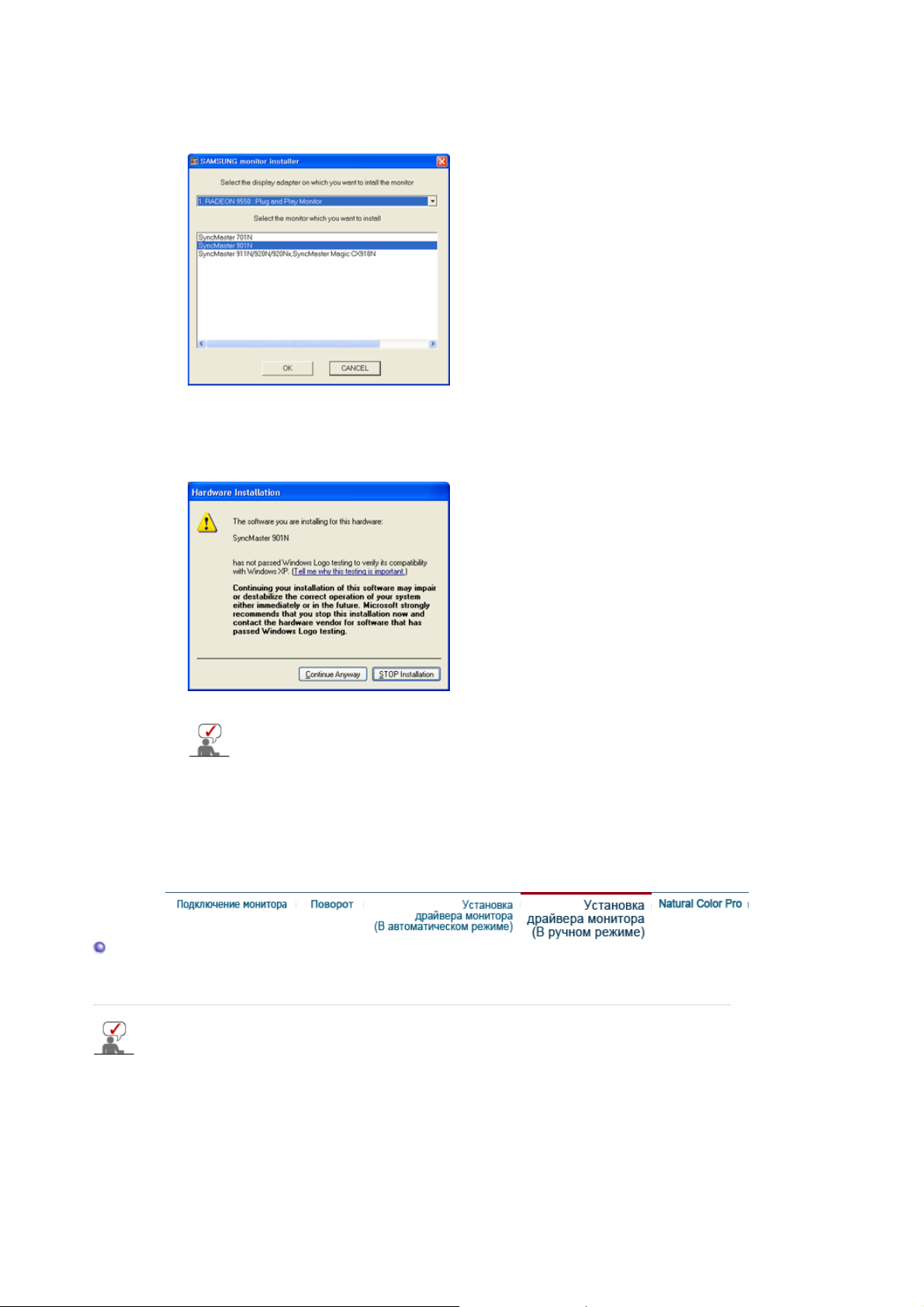
1. Вставьте диск в дисковод.
2. Нажмите "
Windows
".
3. Выберите модель Вашего монитора из списка, затем нажмите кнопку "OK".
4. Если появилось следующее окно с сообщением, нажмите кнопку
Anyway" (Продолжить)
Система Microsoft
®
Windows® XP)
. Затем нажмите кнопку
"OK" (ОК)
. (Операционная
Данный драйвер монитора является сертифицированным логотипом MS, и
установка не вызовет неполадки в системе. Сертифицированный драйвер б
размещен на главной странице мониторов Samsung.
http://www.samsung.com/.
5. Установка драйвера монитора завершена.
"Continue
Установка поворотного устройства монитора
Windows XP | Windows 2000 |Windows Me |Windows NT | Linux
Следуя приглашениям операционной системы, установите CD-ROM, прилагаемый
к монитору.Порядок установки драйвера может несколько отличаться в
различных системах. Следуйте указаниям, соответстующим Вашей операционной
системе.
Приготовьте чистый диск и скачайте файл программы по установке драйвера с
Интернет-сайта, приведенного ниже.
z Веб-узел в Интернете : http://www.samsung.com/ (По всему миру)
http://www.samsung.com/monitor (США)
http://www.samsungmonitor.com.cn/ (Китай)
Page 19
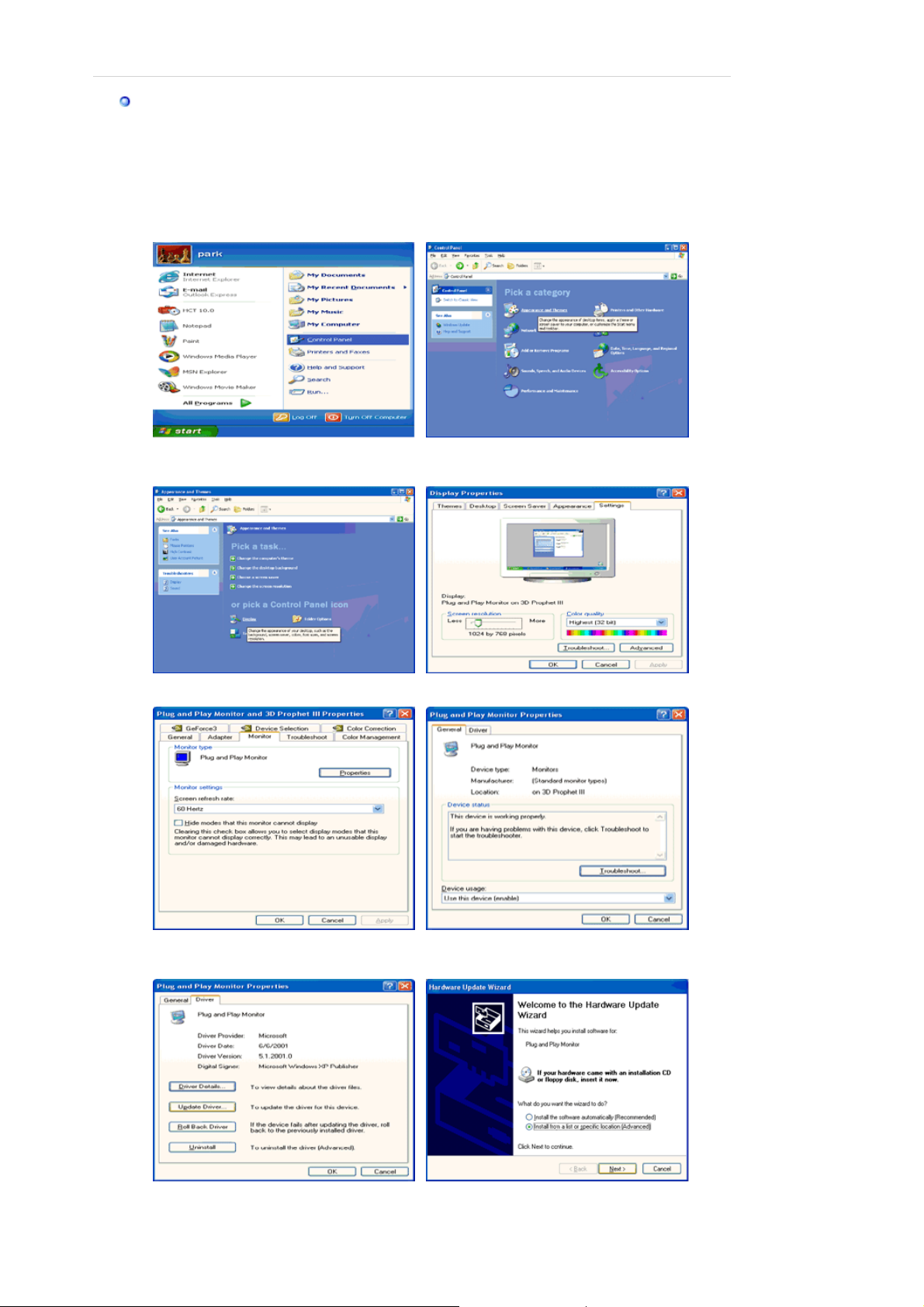
Операционная Система Microsoft® Windows® XP
1. Вставьте диск в дисковод.
2. Нажмите
3. Нажмите
"Старт " > "Панель Управления"
"Изображение " и выберите "Настройки"
, далее "
Оформление и Темы
, затем "
Подробно
".
"
4. Зайдите в "
5. Нажмите "
нажмите кнопку "
Свойства
Обновить драйвер
" на закладке "
".
Далее
Монитор
", затем выберите "
" и выберите закладку "
Драйвер
Установить из списка или...
".
", затем
6. Выберите "
"
Установить с диска
Не осуществлять поиск, я...
".
", затем нажмите кнопку "
Далее
" и надмите
Page 20
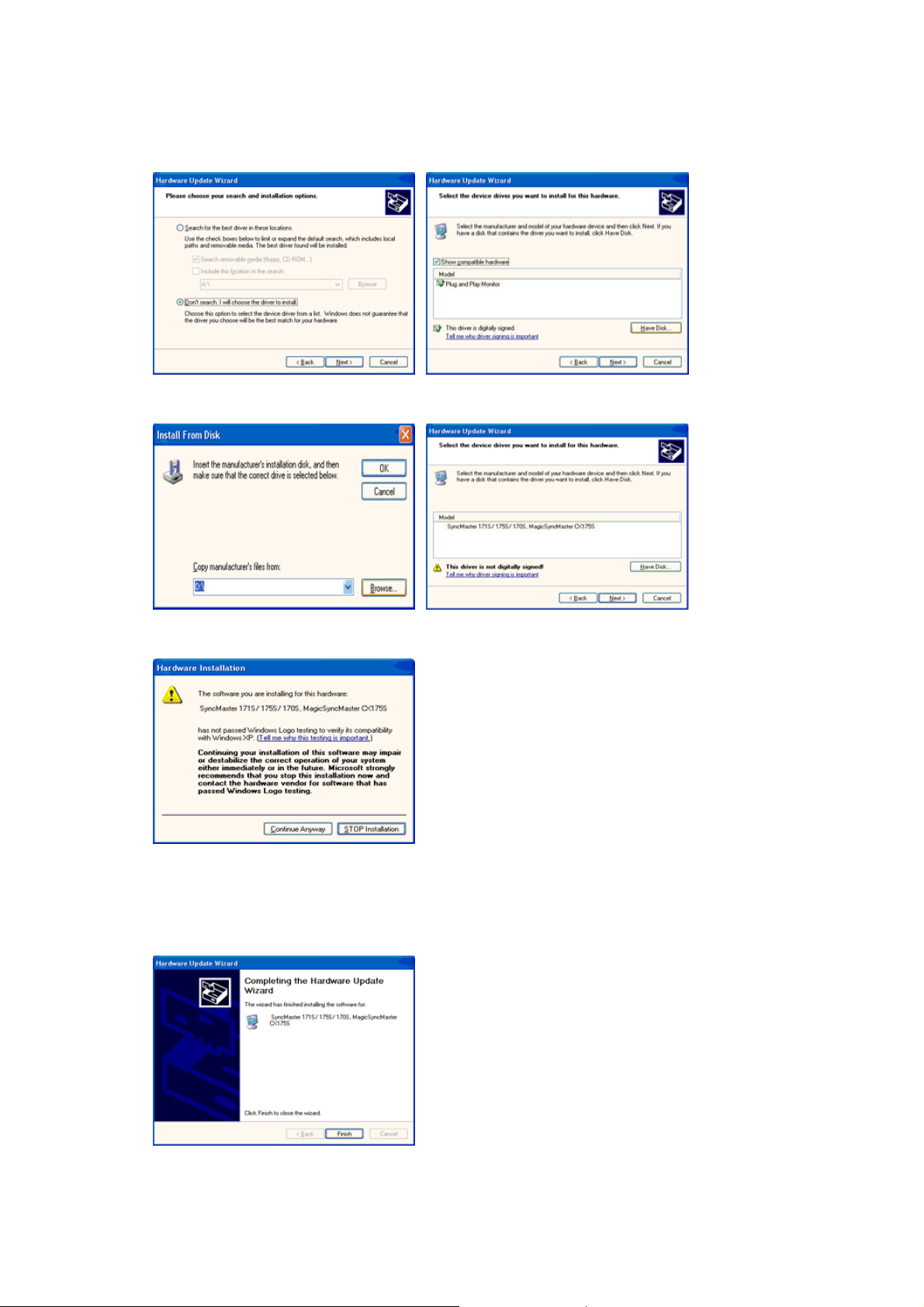
7. Нажмите "
монитора из списка. Нажмите "
8. Если появилось следующее окно с сообщением, нажмите кнопку
Anyway" (Продолжить)
" и выберите папку A:\(D:\driver), затем выберите модель Вашего
Обзор
. Затем нажмите кнопку
Далее
".
"OK" (ОК)
.
"Continue
Данный драйвер монитора является сертифицированным логотипом MS, и эта
установка не вызовет неполадки в системе. Сертифицированный драйвер будет
размещен
http://www.samsung.com/
.
9. Нажмите кнопку "
на главной странице мониторов Samsung.
Закрыть
", затем кнопку "ОК"
Page 21
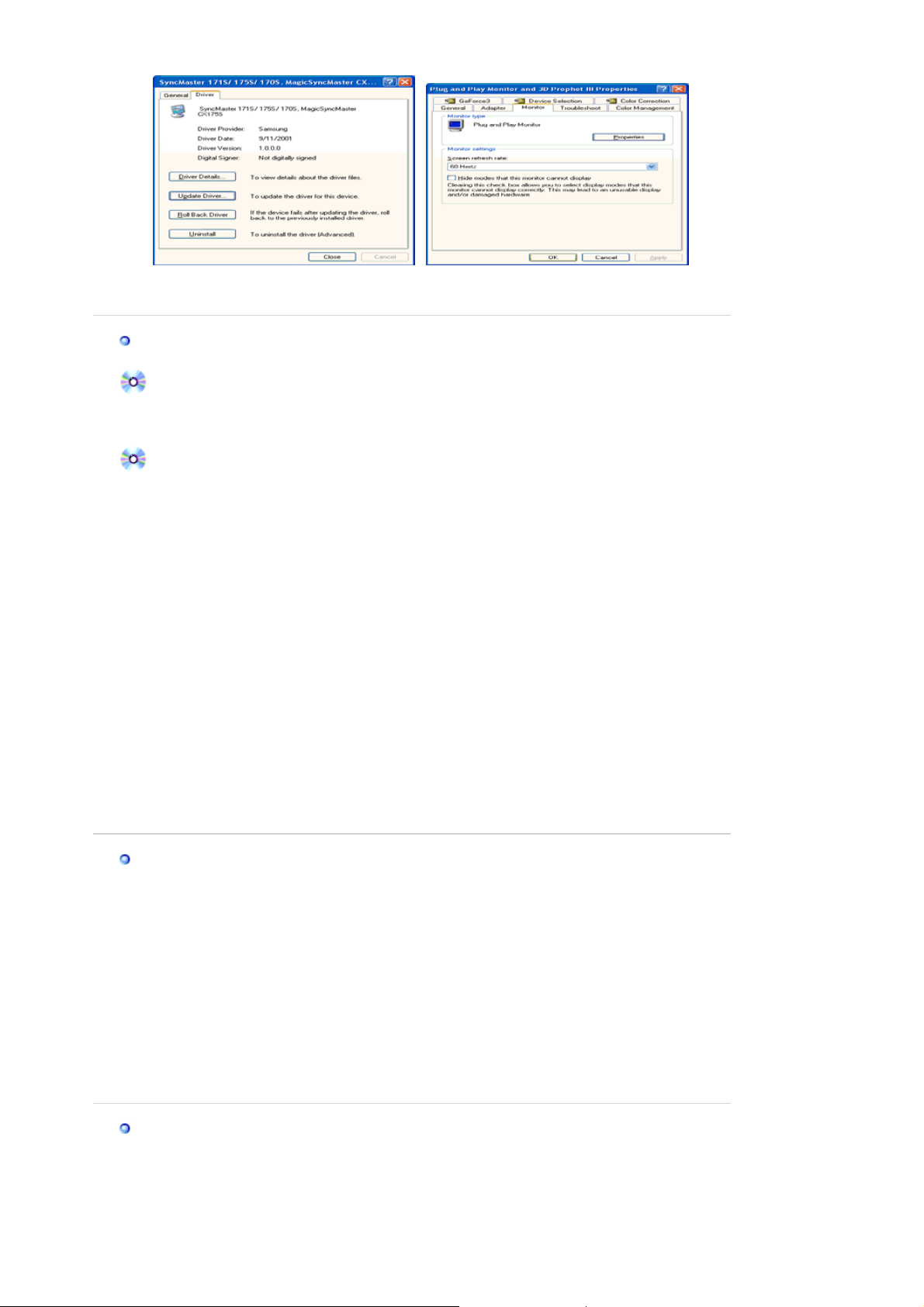
р
р
10. Установка драйвера монитора завершена.
Операционная Система Microsoft® Windows® 2000
Когда Вы увидите на мониторе сообщение "Цифровая подпись не найдена",
сделайте следующее.
1. Выберите ОК в окне
2. Нажмите на клавишу
Вставить Диск
Просмотр
3. Выберите A:\(D:\driver), нажмите на клавишу
.
в окне
Выбор Файла
ыть
Отк
Инструкция по Ручной Установке Программного Обеспечения для Монитора.
1. Нажмите на клавиши
2. Дважды нажмите на икону
3. Выберите клавишу
4. Выберите
Монитор
Старт, Установки, Панель Управления
Дисплей
Установки
.
, затем нажмите на клавишу
.
Вариант 1: Если клавиша "Свойства" неактивна, это значит, что конфигурация
монитора правильная.
Пожалуйста, остановите инсталляцию.
Вариант 2: Если клавиша
Свойства
активна, нажмите на нее. Пожалуйста,
выполняйте следующие шаги последовательно.
5. Нажмите на клавишу
Драйвер
6. Выберите "Покажите список известных
, а затем на
драйверов для данного оборудования, чтобы я
Обновить Драйвер
мог выбрать подходящий драйвер", затем нажмите на клавишу
Выбрать диск
7. Нажмите на клавишу
8. Нажмите на клавишу
.
Выбор
, а затем выберите A:\(D:\driver).
Открыть
, а затем на ОК.
9. Выберите модель Вашего монитора, затем нажмите на клавишу
клавишу
10.
Нажмите на клавишу
Далее
.
, а затем на клавишу
Конец
Закрыть
.
, и затем на клавишу ОК.
.
Спец. Функции
и на клавишу
, а затем
Далее
, и снова на
Далее
.
.
Далее
.
Если Вы увидите сообщение "Цифровая подпись не найдена", нажмите на
клавишу Да.
И нажмите на клавишу
Операционная Система Microsoft
1. Нажмите на клавиши
Старт, Установки, Панель Управления
, а затем на клавишу
Конец
®
2. Дважды нажмите на икону Дисплей.
3. Выберите закладку
4. Выберите закладку
5. Нажмите кнопку
6. Выберите
7. Выберите
8. Нажмите кнопку
Изменить
Указать расположение драйвера
Показать весь список драйверов
Установить с диска
Настройка
Монитор
и нажмите кнопку
Л.
в закладке
9. Укажите путь A:\(D:\driver), затем нажмите ОК.
10. Выберите "
Show all devices
" и выберите монитор, соответствующий подключенному к
компьютеру, затем нажмите кнопку "OK".
11. Нажимайте кнопки "
" и "OK", пока не будет закрыто диалоговое окно свойств
Close
экрана.
Операционная Система Microsoft
®
1. Нажмите последовательно на клавиши
дважды на
2. В окне
затем на
Регистрация Информации о Дисплее
Все режимы
Экран
.
.
.
ыть
Зак
Windows® Millennium
.
Подробно
Тип монитора
.
.
.
, затем нажмите
Далее
.
Windows® NT
Пуск, Установки, Панель Управления
нажмите на клавишу
.
Установки
, а затем
, а
Page 22
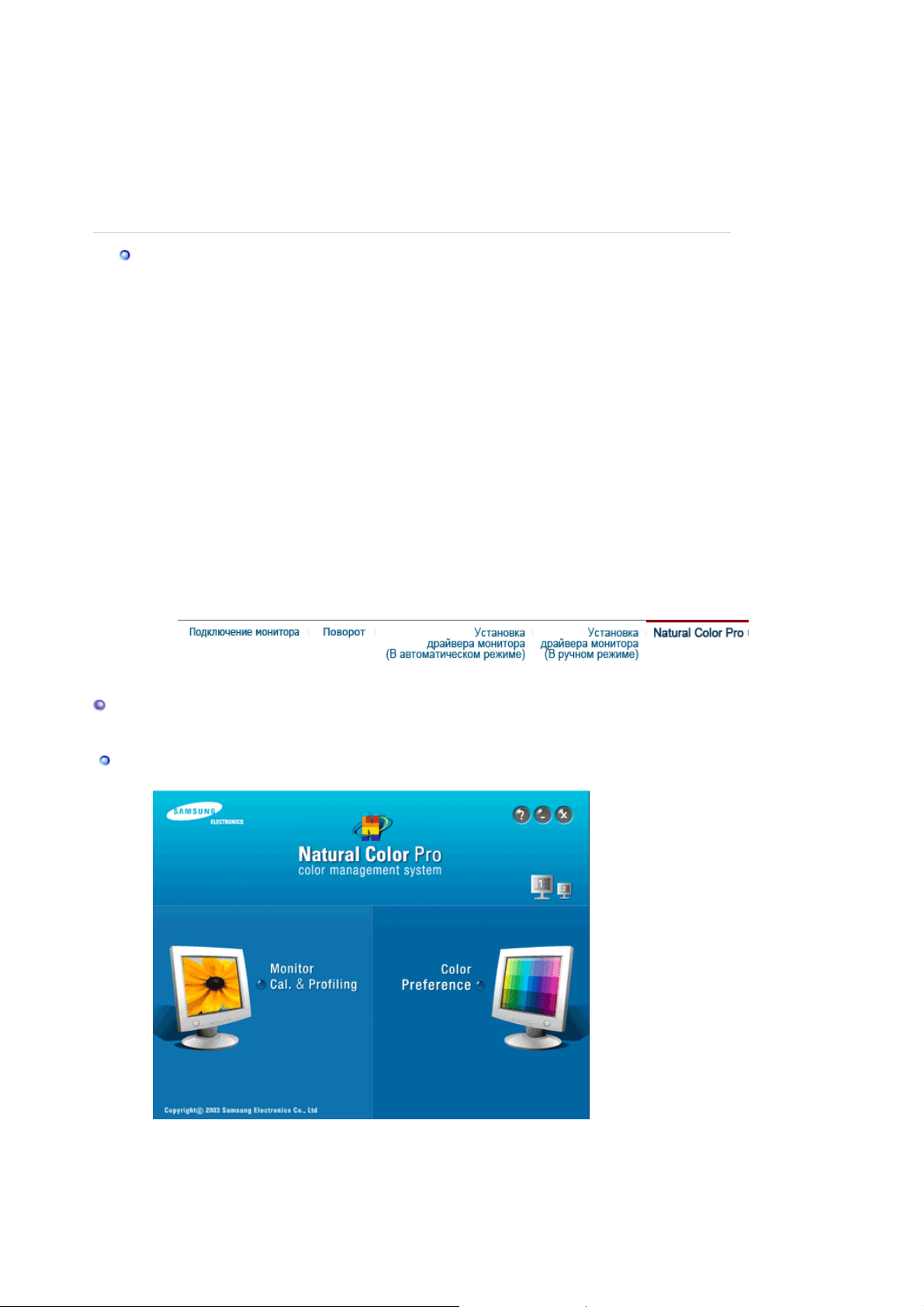
3. Выберите желаемые функции (
вертикали
4. Нажмите кнопку
увидите, что экран работает в нормальном режиме. Если же экран не работает
нормально, перейдите к другому состоянию (более низкому разрешению, другому
цвету или
Примечание
частоту по вертикали в соответствии с Предварительно установленные режимы
синхронизации в данной инструкции.
Операционная система Линукс.
Чтобы пользоваться X-Window, нужно создать файл X86Config, что является файлом
установок системы.
1. После создания файла "X86Config" нажмите на клавишу
экране.
2. Третий экран служит для
3. Подсоедините мышь к компьютеру.
4. Следующий экран нужен для
5. Выберите Клавиатуру для Вашего компьютера.
6. Следующий экран
7. Прежде всего, установите
выйти на частоту напрямую).
8. Установите
напрямую).
9. Войдите в
на непосредственное выполнение X-Window.
10. На этом установка функций
Выполните
), а затем нажмите на клавишу ОК.
Apply (Применить)
частоте).
: Если у
Вас нет функции Все режимы
нужен для
частоту по вертикали
название модели Вашего монитора
X-Window после установки другого требуемого оборудования.
Разрешение, Количество цветов
, если после нажатия кнопки
, выберите уровень разрешения и
установки мыши
выбора Клавиатуры
установки Вашего монитора
частоту по горизонтали
для Вашего монитора (Можно выйти на частоту
Вашего монитора
.
.
для Вашего монитора. (Можно
. Эта информация не окажет влияния
закончена
Ввод
.
и
Частота по
Test (Тест)
на первом и на втором
.
вы
Natural Color Pro
Natural Color Pro(Программное обеспечение Natural Color Pro)
Одной из последних проблем при использовании компьютера является то, что при
распечатке на принтере, сканировании или съемке на цифровую камеру цвета изображений
отличаются от цветов, отображаемых на мониторе.
Программа Natural Color Pro является решением этой проблемы.Это система управления
цветами, разработанная компанией Samsung Electronics при поддержке Korea Electronics &
Page 23

Telecommunications Research Institute (ETRI).
Данная система доступна только для мониторов Samsung, она создает на мониторе такой
же цвет изображений как у распечатанных или отсканированных изображений. Для
получения более подробной информации нажмите Помощь (F1) в программе.
Способ установки программы Natural Color Pro
Вставьте компакт-диск, прилагаемый к монитору Samsung, в дисковод CD-ROM. Появится
начальный экран программы Natural Color Pro. Щелкните Natural Color Pro на начальном
экране, чтобы
Чтобы установить программу вручную, вставьте CD, прилагаемый к монитору Samsung в
дисковод CD-ROM, нажмите кнопку [Start] (Пуск) операционной системы Windows, затем
выберите [Run...] (Выполнить).
Введите: D:\color\eng\setup.exe затем нажмите <Ввод >. (Если дисковод, в который вставлен
диск называется не D:\, введите название действующего дисковода.)
Удаление программы Natural Color Pro
Выберите "
затем дважды
Выберите Natural Color Pro из списка, затем нажмите кнопку [Добавить/Удалить].
установить программное обеспечение Natural Color Pro.
Setting
" (Настройка)/"
щелкните "
Control Panel
Add/Delete a program
" (Панель управления) в меню "
" (Установка и удаление программ).
Start
" (Пуск),
Page 24
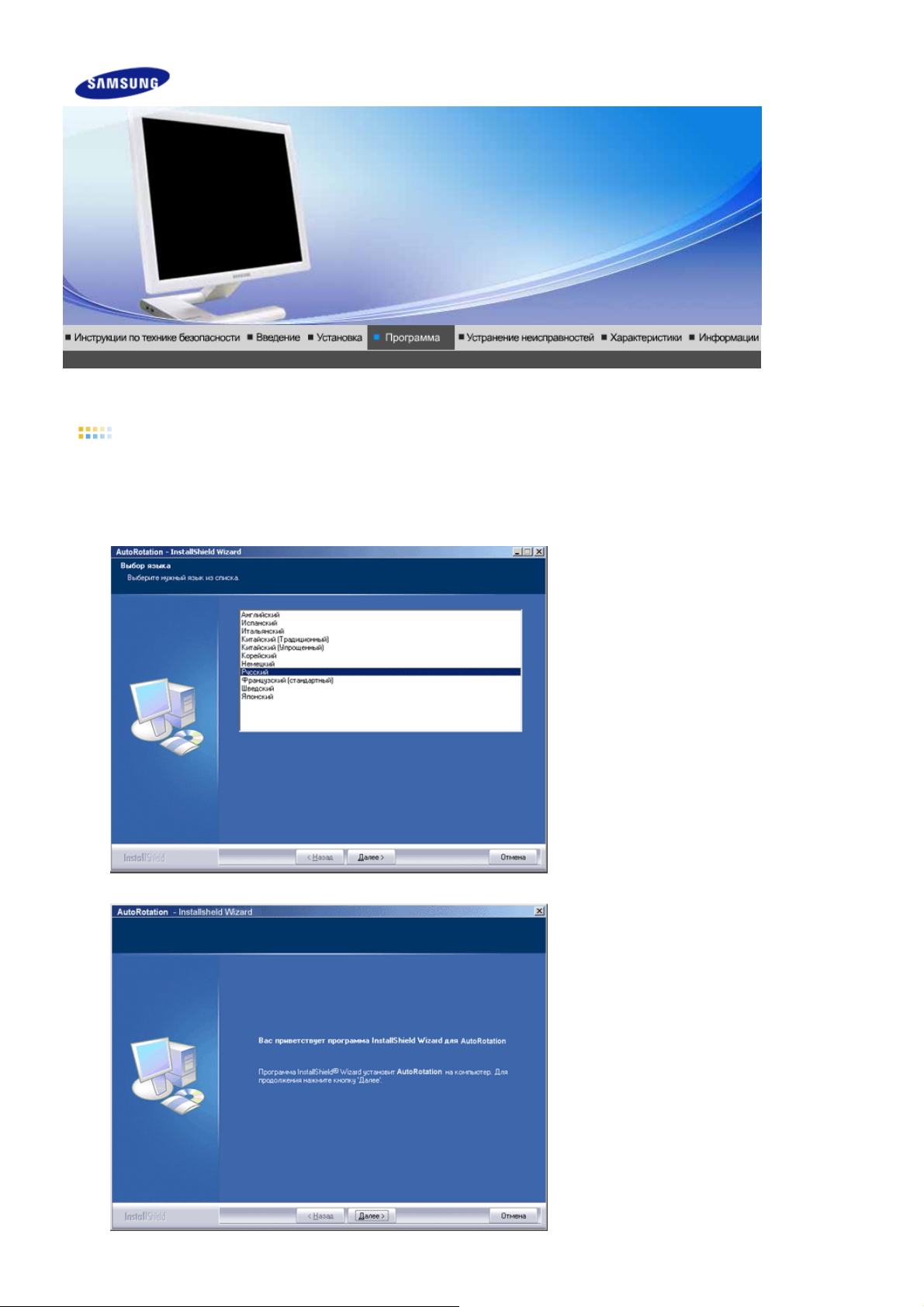
Установка
1. Вставьте инсталляционный компакт-диск в привод для компакт-дисков (CD-ROM).
2. лкните на инсталляционном файле AutoRotation.
3. Выберите язык установки, затем щелкните мышью на кнопке Далее.
4. Когда появится окно мастера установки, нажмите кнопку "Next" (Далее).
Page 25
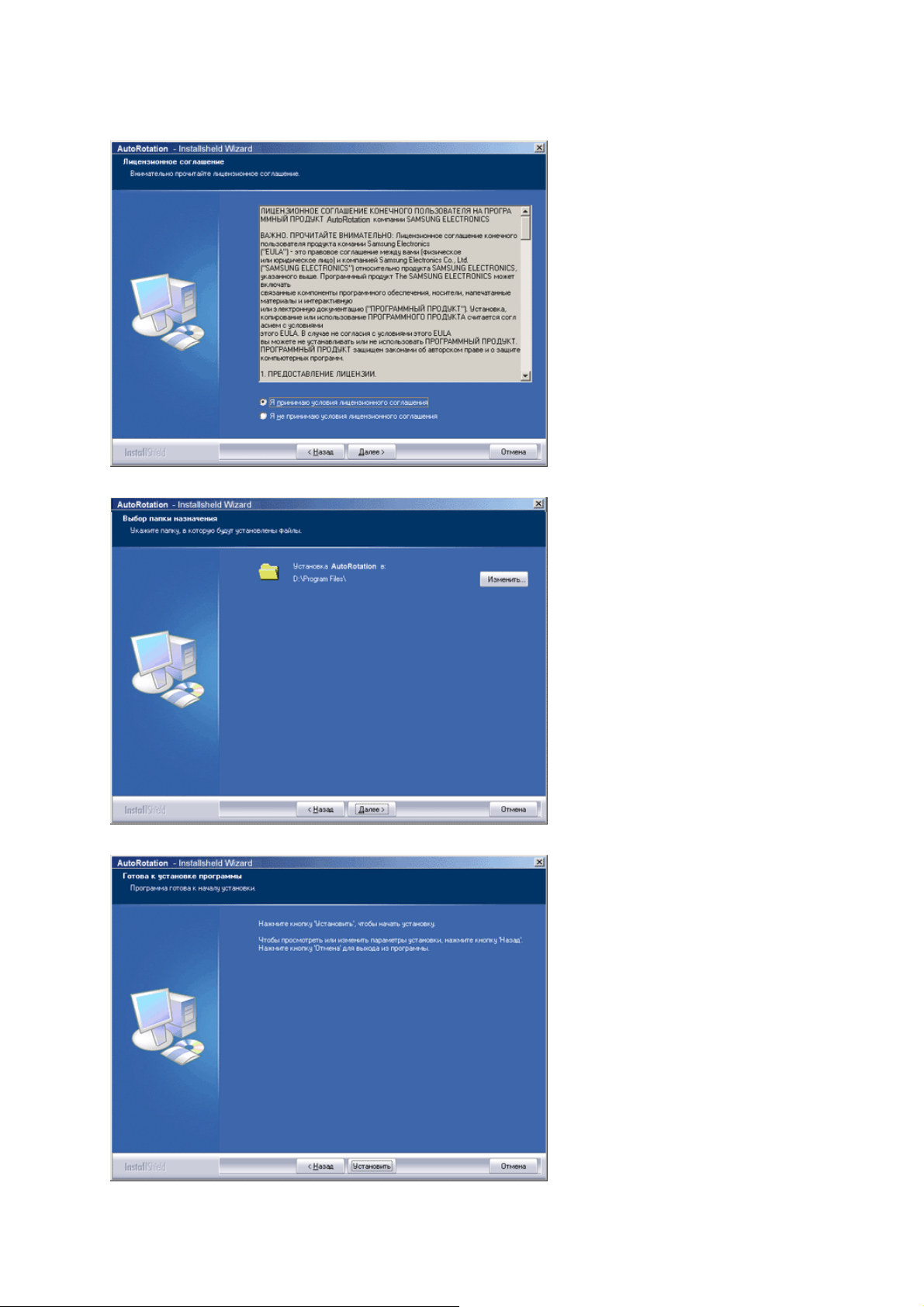
5. Если вы согласны с условиями использования программы, выберите Я принимаю условия лицензионного
соглашения.
6. Выберите папку для установки программы AutoRotation.
7. лкните на Установить.
8. Появится диалоговое окно Состояние установк.
Page 26
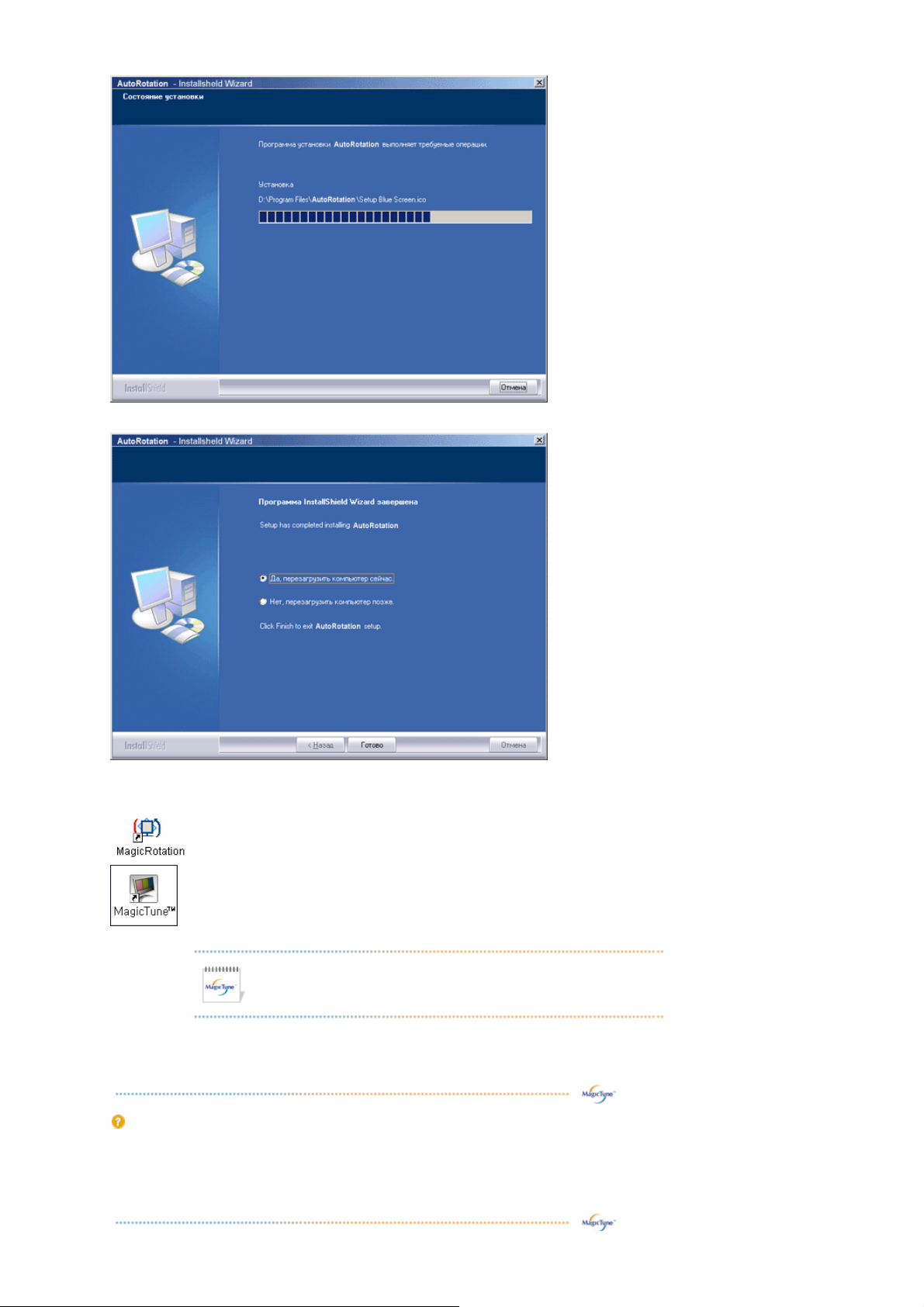
9. лкните на Готово.
10. После завершения установки на рабочем столе компьютера появится значок запуска программы
MagicRotation, MagicTune™.
Проблемы в ходе установки (MagicTune™)
Проблемы в ходе установки MagicTune™ могут быть связаны с такими факторами, как
используемые видеокарта или материнская плата и сетевое окружение компьютера. В случае
возникновения проблем в ходе установки см. раздел
Для запуска программы сделайте двойной щелчок на значке.
В зависимости от особенностей системы компьютера или монитора,
значок программы MagicTuneT может отображаться или не
отображаться. Если он не отображается, нажмите клавишу F5.
"Устранение неполадок"
.
Page 27

Требования к системе
Операционные системы
z Windows™ 98 SE
z Windows™ Me
z Windows™ 2000
z Windows™ XP Home Edition
z Windows™ XP Professional
Рекомендуется использовать функцию MagicTuneT в
системах WindowsTT 2000 или более поздней версии.
Аппаратные средства
z Оперативная память: 32 Мбайт или более
z Свободное пространство на жестком диске: 25 Мбайт или более
* Более подробные сведения см.
на веб-сайте MagicTuneT
.
Проблемы при установке (MagicRotation)
На установку MagicRotation могут влиять различные факторы, например, видеокарта, материнская
плата и сетевое окружение.
При неполадках во время установки см. раздел
"Устранение неполадок"
.
Ограничение
1. Для правильной работы MagicRotation необходимо правильно загрузить драйвер дисплея.
Установленный драйвер дисплея должен быть последней версии.
2. Если такие приложения, как Проигрыватель Windows™ Media, Real Player и другие не
отображают правильно файлы фильмов в положении 90, 180 и 270, выполните следующее:
{ Закройте приложение.
{ Выберите положение (90, 180, 270), в котором вы хотите просматривать приложение.
{ Перезапустите приложение.
В большинстве случаев это должно решить проблему.
3. Пользовательские приложения, использующие OpenGL и DirectDraw (трехмерное черчение),
при выбранном режиме положения (90, 180, 270) работать не будут.
напр., трехмерные игры
4. Приложения на основе DOS в полноэкранном режиме при выбранном режиме положения (90,
180, 270) работать не будут.
5. Dual не поддерживается в Windows™ 98, ME, NT 4.0.
6. MagicRotation не обеспечивает поддержку на 24 бит
на пиксел (глубина цвета/цветовая
палитра).
7. При замене графической карты рекомендуется сначала удалить программное обеспечение
MagicRotation.
Требования к системе
OS
z Windows™ 98 SE
z Windows™ Me
Page 28

z Windows™ NT 4.0
z Windows™ 2000
z Windows™ XP Home Edition
z
Windows™ XP Professional
Аппаратное обеспечение
z Память 128 МБ и более (рекомендованная)
z 25 МБ или более свободного места на жестком диске
Пакеты обновлений
z Рекомендуется установить в системе новейший пакет обновлений.
z
Для WindowsT NT 4.0 рекомендуется установить Internet Explorer 5.0 или более позднюю
версию с компонентом Active Desktop.
* Более подробную информацию можно найти на
веб-сайте
MagicRotation.
* WindowsT является зарегистрированной торговой маркой корпорации Microsoft Corporation,Inc.
Деинсталляция
Удалить программу AutoRotation можно только путем использования опции "Add or Remove
Programs" («Установка и удаление программ») в Панели управления Windows™.
Для удаления программы AutoRotation выполните следующие шаги:
1. Выберите меню ' [Start] ' [Settings] ([Пуск] ' [Настройка]) на панели задач и выберите пункт
меню [Control Panel] (Панель управления). Если программа работает на платформе Windows™
XP, выберите [Control Panel] (Панель управления) в меню [Start] (Пуск).
2. лкните на значке "Add or Remove Programs" (Установка
и удаление программ) в Панели
управления
3. В окне "Add or Remove Programs" найдите путем прокрутки окна программу "AutoRotation."
Выделите ее щелчком мыши.
4. Нажмите кнопку [Change/Remove] (Заменить/Удалить]), чтобы удалить программу.
5. Нажмите "Yes" («Да»), чтобы запустить процесс деинсталляции.
6. Дождитесь появления диалогового окна завершения деинсталляции ("Uninstall Complete").
На веб-сайте AutoRotation вы можете получить техническую поддержку по использованию
программы
скачать обновления к программному обеспечению.
AutoRotation, изучить разделы FAQ (часто задаваемые вопросы и ответы), а также
Обзор |
Режим экранногоменю
|
Калибровка цвета
|
Обзор
Устранение неполадо
Page 29

Что такое MagicTune™
Рабочие характеристики монитора могут варьировать в зависимости от типа графической карты,
компьютера, к которому подключен монитор, условий освещенности и других факторов
окружающей среды. Чтобы получить на мониторе наилучшее изображение, необходимо
выполнить его уникальную настройку. К сожалению, регулировка изображения с помощью
средств ручной настройки часто оказывается весьма сложной задачей. Для правильной
регулировки
(настройки) требуется удобная программа, обеспечивающая пошаговую процедуру
для получения наилучшего качества изображения.
В большинстве случаев даже для простой регулировки яркости или контрастности требуется
перемещение по многоуровневым экранным меню, назначение которых понять не всегда просто.
Кроме того, отсутствуют какие-либо средства обратной связи, помогающие правильно настроить
элементы настройки. MagicTune™ – это программная утилита,
позволяющая пользователю
выполнить процесс настройки с помощью простых для понимания инструкций и фоновых
шаблонов, предусмотренных для каждой элемента настройки монитора. Параметры отображения,
установленные для каждого пользователя, могут быть сохранены, что обеспечивает простой
способ выбора характеристик отображения в многопользовательской среде или предоставляет
одиночному пользователю возможность использовать несколько определенных вариантов
предварительной настройки на
основе отображаемого содержимого и внешнего освещения.
Основные функции
MagicTune™ является программной утилитой, позволяющей выполнять регулировку монитора и
настройку цветов с использованием протокола командного интерфейса канала передачи данных
отображения
(Display Data Channel Command Interface – DDC/CI).
Управление всеми настройками
отображения осуществляется программными средствами, что позволяет устранить необходимость
использования экранного меню (OSD) монитора. MagicTune™ поддерживает Windows™ 98SE, Me,
2000, XP Home и XP Professional.
Рекомендуется использовать функцию MagicTune™ в системах Windows™T 2000 или более
поздней версии.
MagicTune™ позволяет быстро и точно
настраивать изображение, сохранять и затем использовать
наиболее подходящие для пользователя конфигурации монитора.
Режим экранного меню (OSD)
Режим экранного меню (OSD) позволяет легко настраивать параметры монитора без
необходимости выполнения сложных процедур. В этом режиме регулировка необходимых
параметров осуществляется путем простого доступа к соответствующим пунктам меню.
Обзор
| Режим экранного меню |
Калибровка цвета
Устранение неполадо
|
MagicTune™ позволяет быстро и точно настраивать
изображение, сохранять и затем использовать наиболее
подходящие для пользователя конфигурации монитора.
z Реальныйвид экранных меню зависит от
конкретной модели и может не
полностьюсоответствовать описанию в руководстве
пользователя.
z Во время работы программы Pivot некоторые
функции программы MagicTune™ могут не работать
нормально.
z AutoRotation : AutoRotation автоматически
поворачивает монитор на 0, 90, 180 градусов при
вращении.
Page 30

Для запуска Rotation следуйте инструкциям,
приведенным ниже.
z Установите на компьютер обе программы Rotation и
MagicTune™ 3.6.
z
Запустите MagicTune™ 3.6
z Option (Параметр) → Preference (Свойство) →
Щелкните маленькое окно в меню Enable task tray
(Включить панель задач).
z Режим управления MagicTune™ различен в
зависимости от модели монитора.
z Поддерживается порт вывода аналогового сигнала,
поэтому можно подключить выход Client Monitor к
другому показывающему устройству.
Режим экранного меню
Режим экранного меню (OSD) позволяет легко настраивать параметры всех мониторов. При
выборе для каждой из вкладок в верхней части окна управления отображается общее описание
пунктов подменю настройки. При выборе каждой из вкладок отображается список меню.
Простой и удобный доступ ко всем вкладкам и пунктам подменю в режиме экранного меню
обеспечивает быструю
Описание кнопок
настройку параметров монитора.
OK
Подтверждение сделанных изменений и выход из программы
MagicTune™.
Сброс
Восстановление рекомендованных производителем значений
параметров монитора в активном окне управления.
Выход из программы MagicTune™ без подтверждения сделанных
Отмена
изменений. Если вы не сделали никаких изменений в окне
управления, нажатие кнопки "Cancel" не вызовет никаких действий.
Вкладка Изображение
Позволяет устанавливать требуемые значения параметров экрана.
Позволяет регулировать яркость всего экрана. Если уровень яркости установлен
Яркость
Контраст
Разрешение
неправильно, возможна потеря деталей в темных зонах изображения. Настройте
яркость таким образом, чтобы обеспечить наилучшие условия для просмотра
изображения.
Позволяет регулировать разницу яркости между светлыми и темными зонами
изображения. Определяет четкость изображения.
Вывод перечня всех значений разрешающей способности монитора,
поддерживаемых программой.
MagicBrightT - это новая функция, обеспечивающая оптимальную среду для
просмотра в зависимости от содержания просматриваемого изображения. На
данный момент доступны 7 различных режима : Польз., Текст, Интернет, Игра,
Спорт и Кино, Автоконтраст. Каждый режим имеет свои предустановленные
значения яркости. Можно легко выбирать одну из 7
кнопку "MagicBrightT".
настроек, просто нажимая
Page 31

MagicBright™
1. Текст : Для работы с документацией или других работ, связанных с
чтением большого объема текста.
В этом случае отрегулируйте яркость (Brightness) и контрастность
(Contrast) с помощью экранного меню.
2. Интернет : Для работы с изображениями смешанного характера,
например, текстом и графикой одновременно.
3. Игра : Для просмотра видеофильмов, например, в формате DVD или VCD.
4. Спор : Для просмотра
движущихся изображений, например, спортивных
программ.т
5. Кино : Для просмотра видеофильмов, например, в формате DVD или Video
CD.
6. Поль з : Хотя эти значения были тщательно подобраны нашими
инженерами, они, однако, могут оказаться некомфортными для некоторых
пользователей, так как это зависит от индивидуальных особенностей
зрения.
В этом случае отрегулируйте яркость (Brightness) и контрастность
(Contrast) с
помощью экранного меню.
7. Автоконтраст : Функция Автоконтраст предназначена для автоматического
обнаружения распределения уровней входного сигнала и настройки
оптимальной контрастности.
Режим управления MagicBright различен в зависимости от модели
монитора. Некоторые мониторы поддерживают только четыре
режима. (Текст, Интернет, Развлекат., Поль з.)
Вкладка Цвет
Позволяет настраивать "теплоту" цвета фона монитора или цвета изображения.
Функции MagicColor (Интеллектуальное улучшение цвета) и Gamma
(Гамма) могут использоваться только на мониторе, который их
поддерживает.
Позволяет изменять оттенки цвета.
z Теплый - Нормальный - Холодный
z Установленный
Оттенок
Регулировка
цвета
Режим Color Tone (Цветовой тон) отличается в зависимости от
модели монитора. Некоторые мониторы поддерживают только
четыре режима.( Теплый., Норм., Хол. , Польз.)
Управление цветом
Позволяет настраивать цвета изображения на мониторе. Пользователь может
настроить цвета монитора согласно своим предпочтениям.
Калибровка
z R- G - B
Процесс, с помощью которого осуществляется оптимизация и коррекция
параметров выбранных цветов.Функция MagicTune™ чрезвычайно удобна для
тех пользователей, кто предпочитает просматривать корректно
воспроизведенные изображения с максимальным количеством деталей, включая
изображения в сети Интернет или получаемые с выхода видеокамеры или
сканера.
Page 32
MagicColor
Гамма
MagicColor – это новая технология, самостоятельно разработанная компанией
Samsung для улучшения цифровых изображений и более четкого отображения
естественных цветов без снижения качества картинки.
1. OFF – возврат в первоначальный режим.
2. DEMO – в правой части экрана появляется изображение до применения
функции MagicColor, а справа – изображение после применения функции
MagicColor.
3. Full – четкое отображение ярких естественных цветов.
4. Intelligent – четкое изображение не
только ярких естественных цветов, но
и более реалистичное воспроизведение естественного цвета кожи.
z Режим MagicColor различен в зависимости от модели
монитора.
гамма-гамма-коррекция используется для изменения яркости цветов, и
настройки среднего уровня яркости.
Режим Гамма отличается в зависимости от модели монитора.
Некоторые мониторы поддерживают только три режима (Режим 1,
Режим 2, Режим 3)
Вкладка Геометрия
Регулировка значений для Fine (Точно), Coarse (Грубо) и "Положение".
z Точно : RУбирает такие шумы, как горизонтальные полосы.
Если шум сохраняется даже после точной (Fine) настройки,
повторите ее после выполнения регулировки тактовой частоты.
z
Установка
изображения
Позиция
Пo вepт.
Грубо : Убирает такие шумы, как вертикальные полосы.При
грубой (Coarse) регулировке возможно смещение области
отображения экрана.Его можно переместить обратно в центр,
используя меню управления положением по горизонтали.
z Автонастройк : Функция автоматической настройки позволяет
монитору самонастраиваться на входящий видеосигнал.
Значения точной регулировки , грубой регулировки и позиции
будут настроены автоматически.
Позволяет регулировать положение экрана по горизонтали и
вертикали.
Вы можете изменить положение Меню Экрана по горизонтали на
Вашем мониторе.
Вкладка Параметр
При настройке MagicTune™ можно использовать следующие опции:
Загрузка диалогового окна Preferences. Используемые предпочтения
отмечены в окне флажком (символом "V"). Для включения или
выключения любой предпочтительной установки (Preference)
установите курсор на флажке и щелкните на нем кнопкой мыши.
Page 33

Предпочтение
z Включить меню задач
- Чтобы открыть меню MagicTune™, щелкните значок в [task tray
menu] (Меню панели задач).
Меню не отображаются, если в окне [Options] (Параметры) →
[Basic Settings] (Основные настройки) отменен выбор [Enable
System Tray] (Активировать панель задач).
z Выбрать язык- выбор языка воздействует только на язык экранных
меню.
выбор сигнал
Customized
Key
z дналоговоговый
z цифровой
Можно назначить функцию для кнопки Custom (Настроить) в
соответствии со своими предпочтениями.
MagicBright
Установите для настраиваемой клавиши функцию
MagicBright.
MagicColor
Установите для настраиваемой клавиши функцию
MagicColor.
Auto Setup
Установите для настраиваемой клавиши функцию
Auto Setting.
Source Select
Установите для настраиваемой клавиши функцию
Select Input.
Color Tone
Установите для настраиваемой клавиши функцию
Adjust Background Color.
Вкладка Поддержка
Отображается идентификатор и номер версии программы. Пользователю предоставляется
возможность использовать функцию интерактивной справки (Help).
При необходимости получения справки по установке или
использованию программы MagicTune™ посетите веб-сайт
Справка
Идентификатор
пункта
MagicTune™ или щелчком мыши откройте файлы интерактивной
справки (Руководство пользователя). Руководство пользователя
открывается в обычном окне интернет-браузера.
Для управления монитором клиентом можно использовать сервер.
(Программа сервера должна быть установлена так, чтобы
использовать ее в качестве клиента).
Имя пользователя
Показывает имя пользователя,
зарегистрированное на компьютере.
ID
пользователя
Показывает ID пользователя,
зарегистрированное на компьютере.
ID серверу
Записывает IP-адрес сервера.
Page 34

Подразделение
Местонахождение
Версия
Отображается номер версии программы MagicTune™.
Записывает отделение.
Записывает месторасположения.
Обзор
|
Режим экранного меню
| Калибровка цвета |
Калибровка цвета
1. Калибровка цвета
Калибровка цвета (“Color Calibration”) предлагает пользователю алгоритм настройки
оптимальных условий отображения цвета на данном мониторе.
Для получения оптимальных условий отображения цвета необходимо выполнить
следующие пять шагов:
1. Для получения оптимальных условий отображения цвета необходимо выполнить
следующие пять шагов:
2. Найдя выраженный цветовой тон на контрольном фрагменте (“Control patch”),
переместите курсор управления в направлении данного цветового
отношению к эталонному цветовому кругу (“Color reference Circle”).
=> После должного завершения настройки на контрольном фрагменте будет
невозможно обнаружить никакой определенный цветовой тон.
3. После завершения настройки в ходе шага 1 нажмите на кнопку “Next” (Далее).
4. Повторите шаги 1), 2), 3) до оставшихся шагов со 2 по 5.
5. Чтобы увидеть эффект выполнения калибровки, нажмите на кнопку
“Preview” (Предварительный просмотр
).
тона по
Устранение неполадо
Использование настроек цвета несколькими пользователями.
Определени
Если монитор используется несколькими пользователями, то значения параметров
цвета, настроенные для каждого пользователя с помощью функции калибровки цвета
(“Color Calibration”), можно сохранить и использовать впоследствии.Можно сохранять
настройки параметров цвета максимум для пяти пользователей.
1. Сохранение настроенных параметров цвета:
Нажмите кнопку Next («Далее»), при этом она превратится
(«Применить»), после чего можно сохранить настроенные параметры
цвета.Можно сохранить до 5 вариантов.
2. Применение настроенных параметров цвета:
Для выбора и использования одного из вариантов настройки цвета нажмите
кнопку Multi User («Несколько пользователей») на основном экране.
в кнопку Apply
2. Предварительный просмотр
Page 35
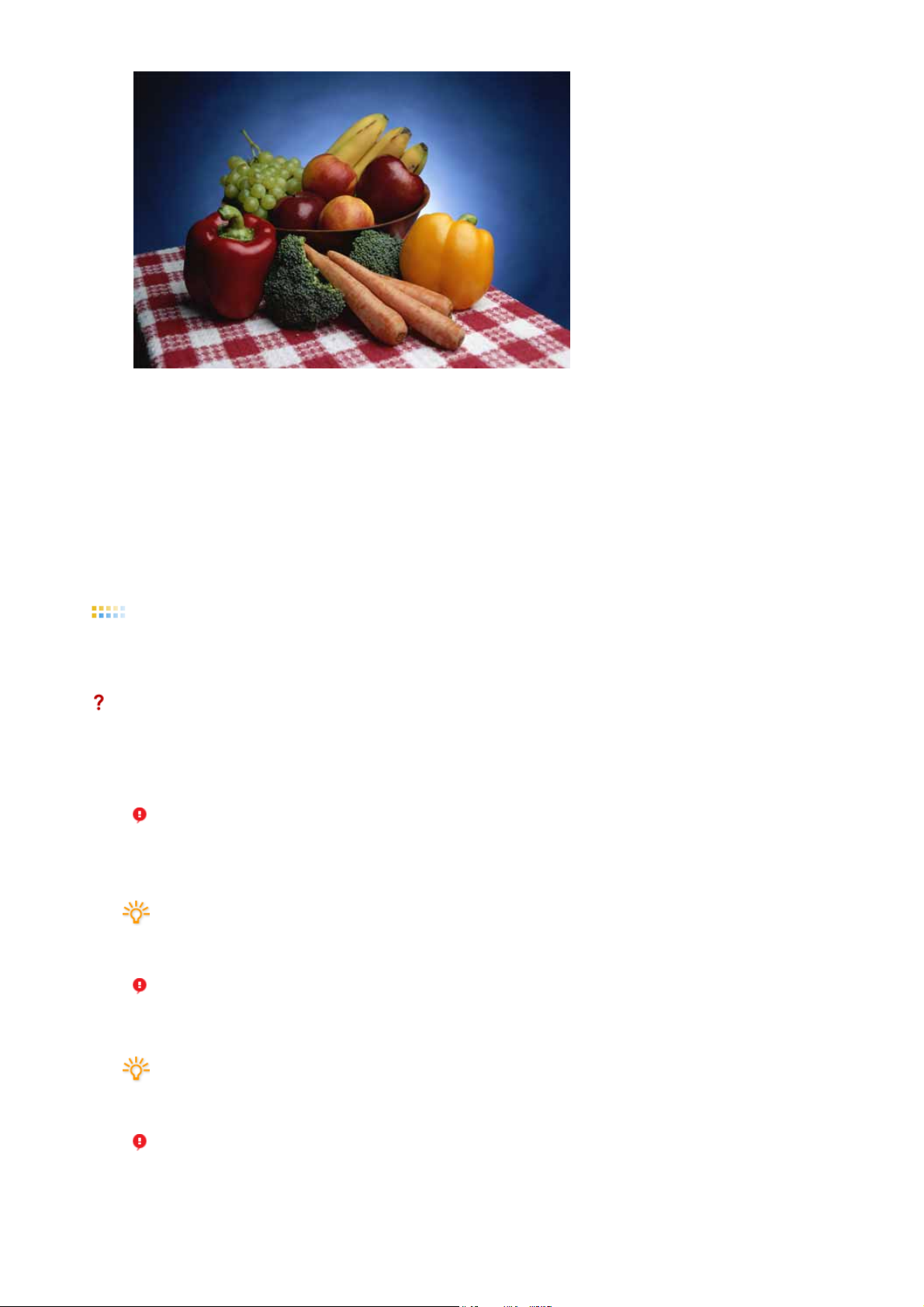
Нажмите кнопку “ Предварительный просмотр” в окне “Калибровка цвета “
Появится показанное выше изображение.
1. Чтобы увидеть результат выполненной калибровки, нажмите кнопку “View
Calibrated” (Просмотр откалиброванного изображения).
2. Чтобы увидеть исходное изображение, нажмите кнопку “View
Uncalibrated” (Просмотр неоткалиброванного изображения).
Обзор
Режим экранного меню
|
Калибровка цвета
|
Устранение неполадо
Используемая операционная система несовместима с функцией
MagicTune™.
Чтобы посетить нашу веб-страницу и получить дополнительную
информацию, нажмите OK и щелкните на "Shortcut to the MagicTune™
site" (ярлык сайта MagicTune™).
Если используемой видео/графической карты нет в списке
'Available' ('Доступно'), может возникнуть ошибка.
(Новейшие и устаревшие видеокарты могут не
поддерживаться).
Информацию об устранении неисправностей можно найти на
нашей веб-странице.
Если изготовитель изменил драйвер или графическую
микросхему видеокарты, ошибка может возникнуть, даже если
видеокарта есть в списке.
| Устранение неполадо
Информацию об устранении неисправностей можно найти на
нашей веб-странице.
Удостоверьтесь, что используемый монитор изготовлен
компанией Samsung.
Продукция других изготовителей может вызывать ошибки.
Эта функция поддерживается только изделиями компании
Page 36

Samsung.
Ошибка может возникнуть даже в том случае, когда
используемый монитор изготовлен компанией Samsung , но
устарел .
Удостоверьтесь, что монитор поддерживает функцию
MagicTune™.
Эту функцию поддерживают только те мониторы, которые
зарегистрированы на нашем сайте.
Проверьте монитор перед тем, как его покупать, поскольку
устаревшие модели не поддерживаются.
Отсутствие информации в EDID (расширенные данные
идентификации монитора) приводит к ошибке.
Такое случается, если через Start (Пуск) > Setup (Настройка) >
Control Panel (Панель управления) > System (Система) >
Hardware (Оборудование)> Device Manager (Диспетчер
устройств) > выбран монитор, удален значок напротив
"Монитор Plug-and-play" и начался поиск нового оборудования,
но система не смогла найти "Монитор Plug-and-play"
Информацию об устранении неисправностей можно найти на
нашей веб-странице.
Ошибка возникает во время замены монитора, когда
электропитание системы отключено, но систему не
перезагрузили.
Перезагружайте систему каждый раз во время замены монитора,
перед тем, как пользоваться MagicTune™.
Ошибка возникает, если драйвер видеокарты установлен
неправильно.
Такое случается, когда текущий список видеокарт
отображается неправильно. Список можно проверить через
Start (Пуск) > Setup (Настройка) > System (Система) > Hardware
(Оборудование)> Device Manager (Диспетчер устройств)>
Display Adapter (Адаптер монитора).
Посетите веб-страницу изготовителя видеокарты, чтобы загрузить
и установить последнюю версию драйвера.
Чтобы получить дополнительную информацию о видеокарте,
обращайтесь к изготовителю карты.
Чтобы обеспечить нормальную работу, перезагрузите систему.
Если после установки MagicTune™ не перезагрузить систему,
возникает ошибка.
(Только в системах Win98SE и WinMe.)
Page 37

Перед использованием перезагрузите систему.
Для повышения качества работы MagicTune™, настройте
оптимальное разрешение. Чтобы получить информацию об
оптимальном разрешении, см. Руководство пользователя.
Если не настроить оптимальное разрешение и не выполнить
функцию Color Calibration (Калибровка цвета), монитор
невозможно настроить на оптимальный режим.
Чтобы получить информацию об оптимальном разрешении, см.
руководство.
Данная видеокарта не поддерживает MagicTune™.
Установите новый драйвер видеокарты.
Ошибка возникает, если драйвер видеокарты установлен
неправильно.
Такое случается, когда текущий список видеокарт
отображается неправильно. Список можно проверить через
Start (Пуск) > Setup (Настройка) > Hardware (Оборудование)>
Device Manager (Устройства)> Display Adapter (Адаптер
дисплея).
Посетите веб-страницу изготовителя видеокарты, чтобы загрузить
и установить последнюю версию драйвера.
Чтобы получить дополнительную информацию о видеокарте,
обращайтесь к изготовителю карты.
Поскольку программа Highlight использует линии связи,
выйдите из программы Highlight перед тем, как начать работу с
MagicTune™.
Некоторые мониторы CDT компании Samsung поддерживают
функцию Highlight.
При использовании одновременно функции Highlight и
MagicTune™ случаются конфликты, которые приводят к
ошибкам.
Удостоверьтесь, что функция Highlight ОТКЛЮЧЕНА, перед тем
как использовать функцию MagicTune™.
Устранение неполадо
z В случае замены монитора или обновления драйвера или графической платы
во время работы MagicTune™ программа MagicTune™ может стать
неработоспособной. В этом случае необходимо перезапустить систему.
Неисправность Список
Проверок
Решения
Page 38
Проверка при
нарушении
работы функции
MagicTune™.
Функция
MagicTune™
доступна только
на компьютере
(VGA) с
операционной
системой
Windows,
поддерживающей
функцию "Plug
and Play".
Чтобы проверить, работает ли на
компьютере функция
MagicTune™, выполните
следующие шаги (если
используется Windows™ XP);
Панель управления →
Производительность и обслуживание
→ Система
Диспетчер устройств → Мониторы →
После удаления монитора "Plug and
Play" найдите "Монитор Plug and
Play" в новом оборудовании.
MagicTune™ - это дополнительное
программное обеспечение монитора.
Некоторые графические карты не
поддерживают работу данного
монитора.При возникновении
проблемы с графической картой
посетите наш веб-узел для
ознакомления со списком
совместимых графических карт.
http://www.samsung.com/monitor/magicTune
→ Оборудование →
MagicTune™
работает со
сбоями.
На веб-сайте MagicTune™ вы можете получить техническую поддержку по
z
использованию программы MagicTune™, изучить разделы FAQ (часто
задаваемые вопросы и ответы на них), а также скачать обновления к
программному обеспечению.
Посетите наш веб-узел и загрузите программное обеспечение для установки
z
MagicTune™ MAC.
Проводилась ли
смена
компьютера или
графической
карты?
Загрузите новейшую программу.
Программу можно загрузить с сайта
http://www.samsung.com/monitor/magicTune
Обзор |
Обзор
Что такое MagicRotation?
Интерфейс
|
Устранение неполадок
Page 39
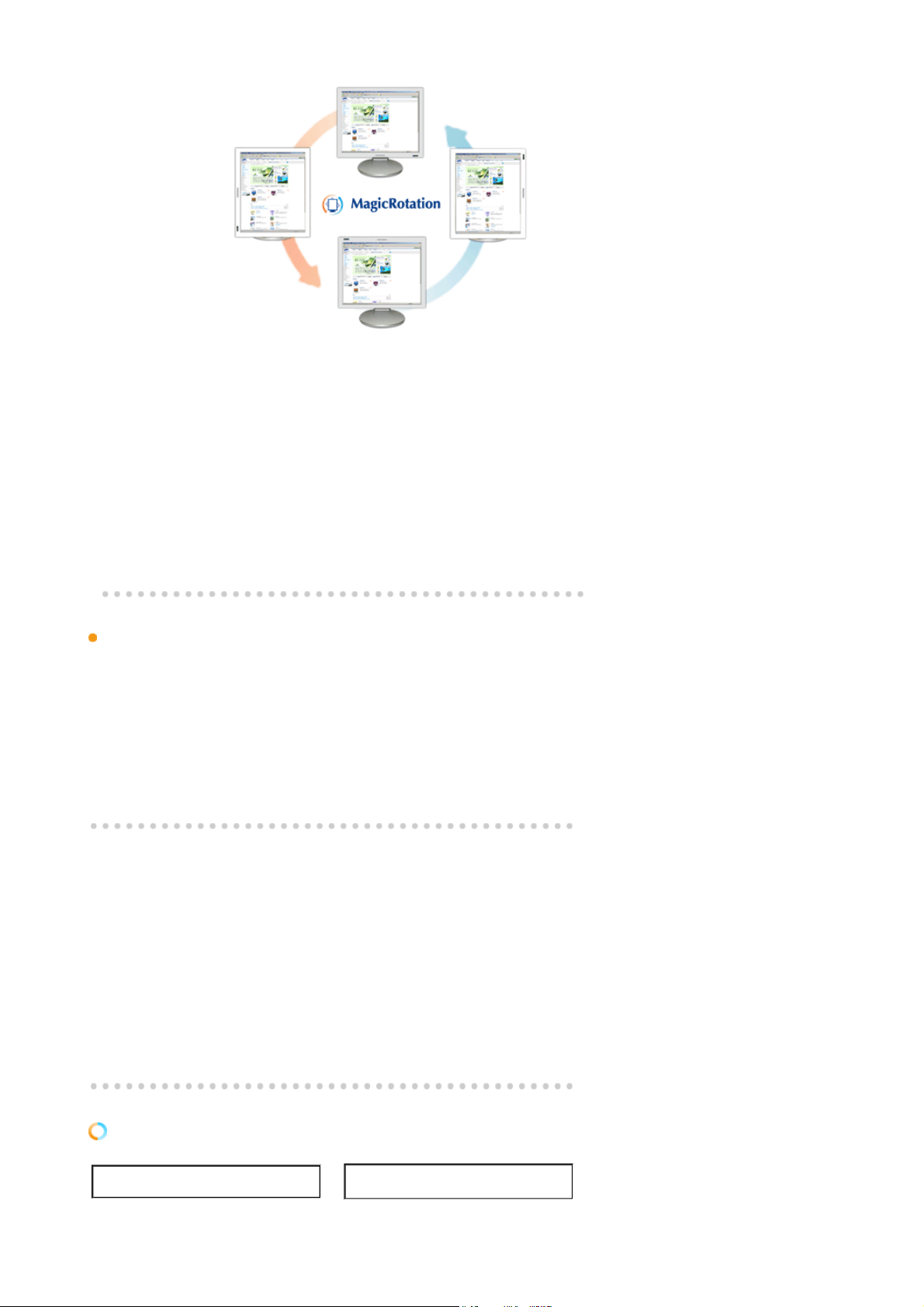
Традиционное отображение на компьютере позволяло пользователю осуществлять просмотр
только в альбомном режиме.
В современный информационный век все большему числу пользователей ежедневно требуется
просматривать документы, веб-страницы, сообщения электронной почты и т.д. Такие типы
приложений лучше просматривать в портретном режиме, при котором все содержание доступно
на экране. Это значительно
повышает производительность пользователя, позволяя без проблем
переходить из альбомного в портретный и обратно.
Программное обеспечение MagicRotation от компании Samsung Electronics, Inc. предоставляет
пользователю функцию поворота (положения 0, 90, 180, 270), которая дает возможность
оптимально использовать экран монитора, делает просмотр удобнее и повышает
производительность пользователя.
Основная функция
MagicRotation поддерживается Windows™ 98 SE, Me, NT 4.0, 2000, XP Home и XP Professional.
* Windows™ является зарегистрированной торговой маркой корпорации Microsoft Corporation,Inc.
Обзор
| Интерфейс |
z Во время работы программы Rotation некоторые функции
программы MagicTune™ могут не работать нормально.
z AutoRotation : AutoRotation автоматически поворачивает
монитор на 0, 90, 180 градусов при вращении.
Для запуска AutoRotation следуйте инструкциям, приведенным
ниже.
z Установите на компьютер обе программы Rotation и MagicTune™ 3.6.
z Запустите MagicTune™ 3.6.
z Параметр → Предпочтение → в системном меню задач установите
флажок "V".
* Поддерживается порт вывода аналогового сигнала, поэтому
можно подключить выход Client Monitor к другому
показывающему устройству.
Интерфейс
Меню на панели задач
Меню появляется при щелчке правой
кнопкой мыши.
Устранение неполадок
Page 40
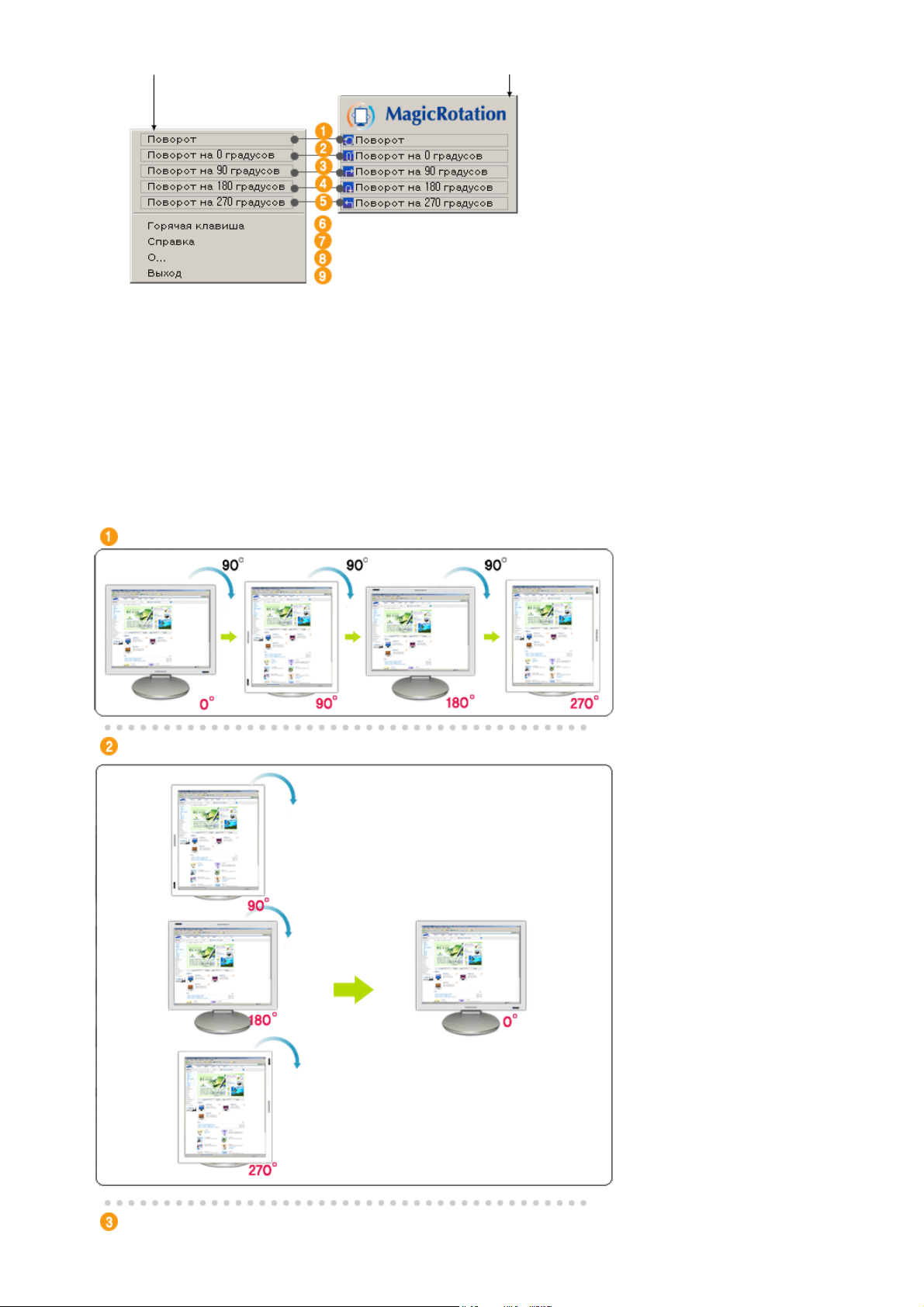
Повернуть : Дисплей повернется на отметку 90 градусов
Повернуть на 0 : Дисплей повернется с текущего угла на 0 градусов.
Повернуть на 90 : Дисплей повернется с текущего угла на 90 градусов.
Page 41
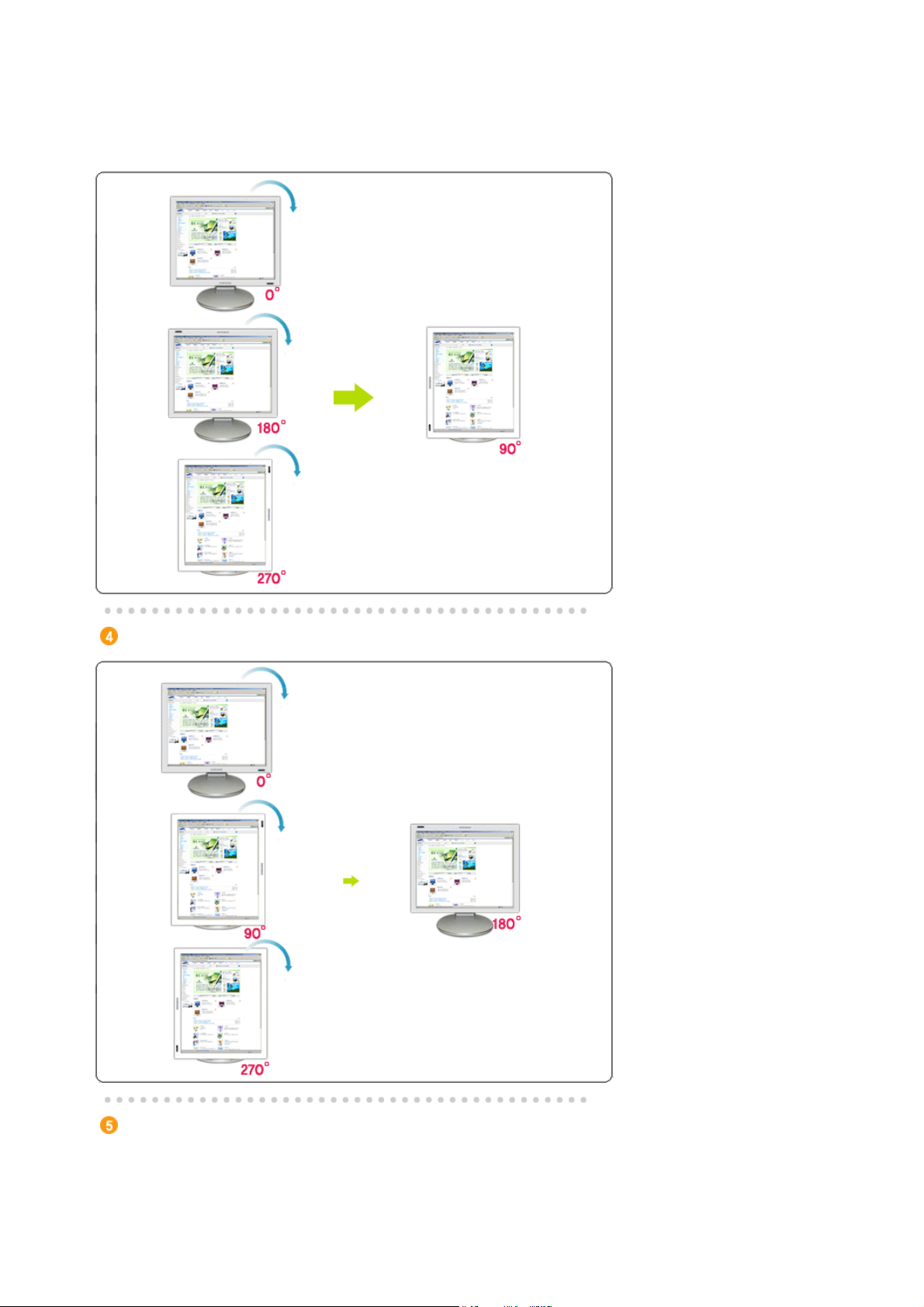
Повернуть на 180 : Дисплей повернется с текущего угла на 180
градусов.
Повернуть на 270 : Дисплей повернется с текущего угла на 270
градусов.
Page 42
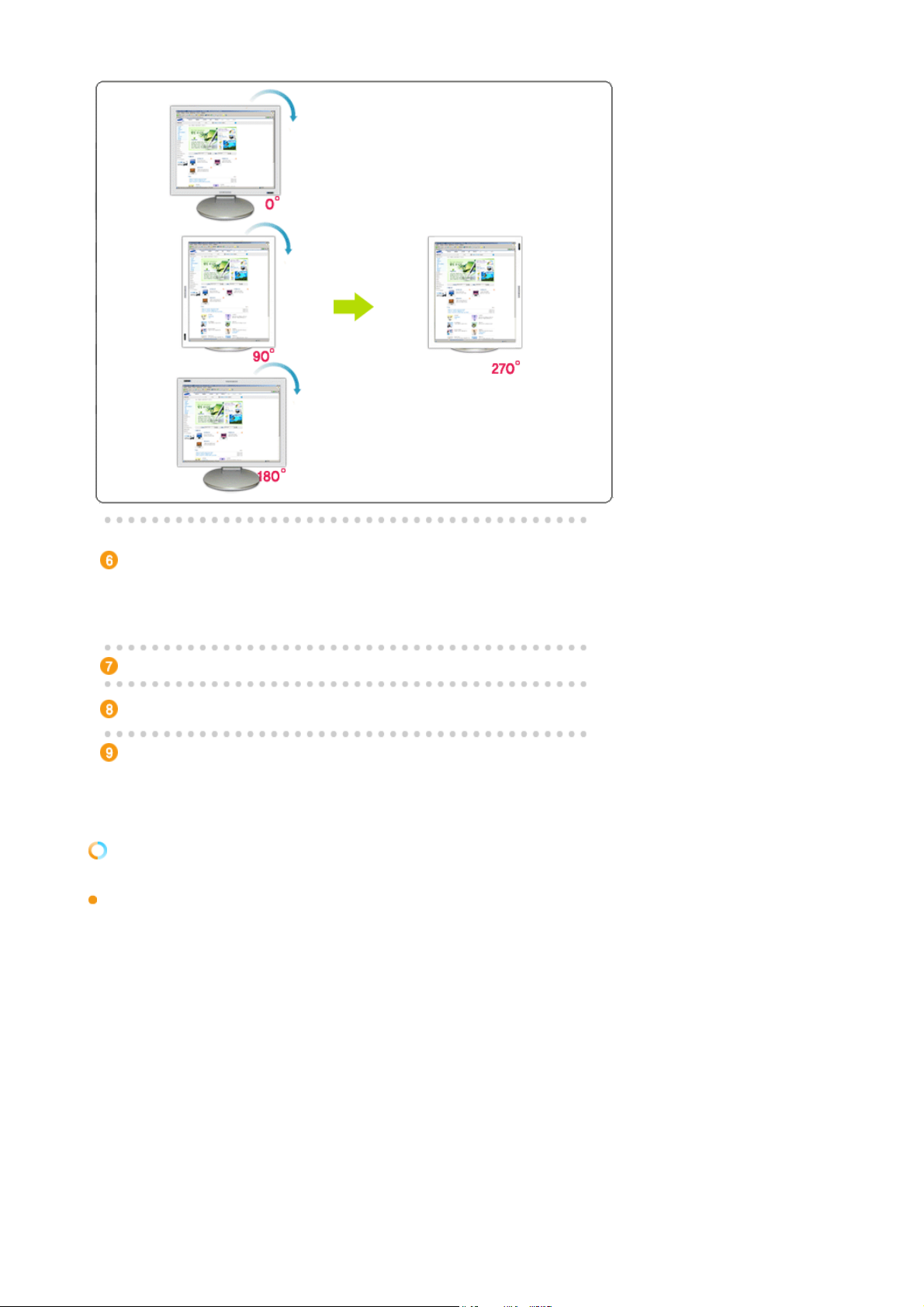
Быстрая клавиша : Быстрые клавиши доступны по умолчанию и могут
быть изменены пользователем.
Пользователь сам может назначить их с помощью клавиатуры после
изменения существующей горячей клавиши. Пользователь может создать
горячую клавишу сочетанием клавиш Shift, Ctrl, Alt и основных клавиш.
Если нажата только основная клавиша, она будет назначена в форме
Alt+основная клавиша.
Справка : Отображается HELP (Справка) о программе MagicRotation.
О программе : Отображается текущая версия и авторское право
программы.
Выход : Произаодится выход из программы MagicRotation.
Обзор
|
Интерфейс
| Устранение неполадок
Устранение неполадок
До вызова службы технической поддержки
z
Для обеспечения возможностей поворота экрана программное обеспечение
MagicRotation работает с установленным драйвером дисплея, который
поставляется вместе с графическим адаптером. Если драйвер дисплея
работает неправильно, или в нем присутствуют ошибки, эти ошибки не
исчезнут даже после установки программного обеспечения MagicRotation.
Любые неверные или произвольные действия, возникающие в результате
проблем в установленном драйвере дисплея,
обеспечения MagicRotation.
Для проверки наличия проблемы в установленном драйвере дисплея можно
выполнить следующие действия по диагностике:
1. Проверьте, возникает ли проблема и в положении 0 (альбомный режим),
и в положении 90 (портретный режим).
2. Проверьте, возникает ли проблема при различной глубине цвета
(8/16/32 бит на пиксел) и различных режимах разрешения (800 x 600,
1024 x 768).
3. Проверьте, возникает ли проблема без установки программного
обеспечения MagicRotation.
не исходят от программного
Page 43
Если проблема повторяется при каком-либо или при всех сценариях,
возможно наличие проблемы с установленным драйвером дисплея:
Для решения проблемы необходимо выполнить следующие действия :
1. Удалите программное обеспечение MagicRotation.
2. Приобретите у поставщика графического адаптера новейший драйвер
дисплея.
Последнюю версию драйвера дисплея от (ATI, NVIDIA, MATROX, INTEL и
т.д.) можно легко скачать с соответствующих
веб-сайтов.
3. Установите последнюю версию драйвера дисплея.
4. Установите программное обеспечение MagicRotation. В большинстве
случаев это должно решить проблему.
z MagicRotation может не работать при замене монитора или обновлении
драйвера графической карты при работающем MagicRotation.
В подобных случаях необходимо перезапустить систему.
z Техническая поддержка MagicRotation, FAQ (вопросы и ответы) и обновление
программного обеспечения доступны на
веб-сайте
MagicRotation.
Page 44
Список Проверок
Перед тем, как обратиться эа помощью в сервисную службу прочитайте данный раздел
руководства и попытайтесь устранить проблему самостоятельно. Если же Вам
действительно нужна помощь, позвоните, пожалуйста, по телефону, либо указанному в
гарантийном талоне, либо на задней облож ке данной инструкции, либо свяжитесь с
Вашим дилером..
Неисправность Список Проверок Решения
Отсутствует
изображение на
экране.
Я не могу включить
монитор.
Правильно ли
подсоединен силовой
шнур?
Появилось сообщение
"No Connection Check
Signal Cable"
подключения, проверьте
кабель)?
Если электропитание
подается, перезагрузите
компьютер снова, чтобы
увидеть первоначальный
экран (экран загрузки),
который должен бы
появиться.
(Нет
Проверьте подсоединение и включение
электропитания.
(Подключение с использованием
Кабель "DVI-A/D-SUB" )
Проверьте, правильно ли подключен
компьютер.
(Подключение с использованием
кабеля DVI)
Если монитор подключен правильно, но
на экране
сообщение (об ошибке), проверьте,
установлен ли аналоговый режим
монитора. Убедитесь, что монитор
повторно проверяет входные сигналы с
помощью функций источника ввода слева
и справа.
Если изображение первоначального
экрана (экрана загрузки) появилось,
загрузите
режиме (безопасный режим для Windows
ME/2000/XP), а затем измените частоту
видеокарты.
(Обратитесь к Фабричной Настройке
Дисплея)
Примечание: Если изображение
первоначального экрана (экрана загрузки)
не появилось, обращайтесь в центр
техниче ского обслуживания или к Ва
шему дилеру..
по прежнему отображается
компьютер в безопасном
Вы видите на экране
сообщение
"Not Optimum
Это сообщение появляется, когда сигнал
от
видеокарты превышает максимальное
Page 45

Mode", "Recommended
Mode 1280 x 1024 60Hz"
разрешение и частоту.
?
Подрегулируйте максимальное
разрешение и частоту в соответствии с
параметрами Вашего монитора.
Искажение цветов
или переход на
черно-белое
изображение.
На экране нет
изображения.
Подключение с
использованием кабеля
DVI?
Похоже ли одноцветное
изображение на экране,
как если бы Вы смотрели
на него через целофан?
Искажение цветов после
перехода на какую-то
программу или в
результате
двух программ?
столкновения
Монитор работает в режиме
Экономайзер.
Нажмите на любую клавишу на
клавиатуре или подвиньте мышь, чтобы
активировать монитор и восстановить
изображение на экране.
Если это не работает, запустите функции
источника ввода
мониторе, или попытайтесь переместить
мышь или нажать какие-либо кнопки на
клавиатуре.
Пустой экран может отображаться при
загрузке системы до подключения кабеля
DVI или отключения и последующего
повторного подключения кабеля DVI во
время работы системы, поскольку
некоторые типы графических плат не
выдают видеосигналы. Подключите
кабель DVI и затем перезагрузите
систему.
Поверьте сигнал подключения кабеля.
Убедитесь, что видеокарта плотно сидит в
разъеме.
Перезагрузите компьютер.
слева и справа на
Неожиданно
началась
разбалансировка
экрана.
Потеря фокуса или
невозможность
MagicTune™
программу.
Экран показывает
только 16 цветов.
Эти цвета
изменяются при
замене
Появилось
сообщение
"Неизвестный
монитор, обнаружен
монитор Plug & Play
(VESA DDC)".
видеокарты.
Правильно ли
установлена видеокарта?
Вы заменили видеокарту
или драйвер?
Вы подрегулировали
разрешение и частоту на
мониторе?
Экран может разбалансироваться из-за периода сигнала видеокарты.
Отрегулируйте Положение изображения по MagicTune™ программу.
Вы подрегулировали
разрешение и частоту на
мониторе?
HПравильно настроены
цвета для Windows?
Правильно ли
установлена видеокарта?
Инсталлирован ли
драйвер монитора?
Посмотрите в
к видеокарте, может ли
быть поддержана
функция Plug & Play
инструкции
Установите ее в соответствии с
инструкциями к видеокарте.
Подрегулируйте Положение и Размер
Изображения по MagicTune™ программу.
Подрегулируйте разрешение и частоту на
видеокарте.(Обратитесь к Фабричной
Настройке Дисплея)
Подрегулируйте разрешение и частоту на
видеокарте.
(Обратитесь к Фабричной Настройке
Дисплея).
Для Windows ME/2000/XP:
Настройте цвета нажатием на клавиши
Панель Управления, Монитор,
Установки
Установите видеокарту в соответствии с
инструкцией к видеокарте.
Инсталлируйте драйвер монитора в
соответствии с инструкциями по
инсталлированию драйвера.
.
Page 46
(VESA DDC).
Проверка при
нарушении работы
функции
MagicTune™.
MagicTune™
работает со сбоями.
Посетите наш веб-узел и загрузите программное обеспечение для установки
MagicTune™ MAC.
Проверьте по следующим параметрам, есть ли неисправности в мониторе.
1. Проверьте, правильно ли подсоединены к компьютеру электрический шнур и кабель.
2. Проверьте, не издает ли компьютер более трех звуковых сигналов при включении.
(Если да, необходимо техническое обслуживание материнской платы компьютера).
3. Если Вы поставили новую видеокарту или если Вы смонтировали компьютер,
установлены ли драйвер видеоадаптера и драйвер монитора.
4. Убедитесь, что значение частоты сканирования видеоэкрана 56 Гц -75 Гц.
(Не ставьте выше 75 Гц при максимальном разрешении.)
5. Если возникает проблема с установкой драйвера (видео)адаптера, переведите компьютер
в Безопасный Режим, удалите Адаптер Дисплея через функции
Система, Администратор Устройств
переинсталлировать драйвер (видео)адаптера.
Если проблема возникает повторно,свяжитесь с авторизованным дилером..
Функция MagicTune™
доступна только на
компьютере (VGA) с
операционной системой
Windows,
поддерживающей
функцию "Plug and Play".
Проводилась ли смена
компьютера или
графической
карты?
, а затем перезагрузите
* Чтобы проверить, работает ли
на компьютере функция
MagicTune™, выполните
следующие шаги (если
используется Windows™ XP);
Панель управления →
Производительность и
обслуживание → Система →
Оборудование → Диспетчер
устройств → Мониторы → После
удаления монитора "Plug and
Play" найдите "Монитор Plug and
Play" в новом оборудовании.
MagicTune™ - это
дополнительное программное
обеспечение монитора.
Некоторые графические карты не
поддерживают работу данного
монитора.При возникновении
проблемы с графической картой
посетите наш веб-узел для
ознакомления со списком
совместимых графических карт.
http://www.samsung.com/monitor/magictune
Загрузите новейшую программу.
Программу можно загрузить с
сайта
http://www.samsung.com/monitor/magictune.
проверьте,
Панель Управления
компьютер, чтобы
,
Вопросы и Ответы
Вопрос Ответ
Как можно изменить частоту? Частота изменяется путем изменения конфигурации
видеокарты.
Заметьте, что поддержка видеокарты зависит от
версии используемого драйвера.
(Подробно об этом в в инструкциях к компьютеру или к
видео.)
Page 47
Как можно отрегулировать
разрешение?
Windows ME/XP/2000: Настройте разрешение через
функции Панель
* Свяжитесь с изготовителем видеокарты для
уточнений.
Управления, Дисплей, Установки.
Как настроить функцию Экономии
Энергии?
Как нужно чистить корпус и Панель
ЖКД?
Края прозрачного корпуса
монитора отображаются с
белыми пятнами.
Функция Самопроверки
Функция Самопроверки | Предупреждения | Окружающая сред | Полезные Советы
В мониторе имеется функция автотестирования, которая позволяет повериь, правильно
лп работает монир.
Windows ME/XP/2000: Настройте функцию через BIOSSETUP в компьютере или в экранной защите.
(Посмотрите в инструкции к Windows/Computer)
Отключите шнур от сети,
мягкой тканью, используя моющий раствор или воду.
Не оставляйте на поверхности монитора остатков
моющего средства или царапин.
Не допускайте попадания воды внутрь монитора.
Это явление объясняется отражением от прозрачного
корпуса. (Эффект призмы) Изображение на мониторе
может выглядеть по-разному в
обзора и интенсивности внешнего освещения.
(Закройте пальцами верхнюю часть прозрачного
корпуса. Возможно, пятно исчезло.)
затем протрите монитор
зависимости от угла
Функция Самопроверки
1. Выключите Ваши компьютер и монитор.
2. Отсоедините видеокабель от задней панели компьютера.
3. Включите монитор.
Если монитор работает правильно, отобразится окно, как изображено на рисунке
ниже.
Это окно появляется при нормальной работе, если видеокабель оказывается
разъединенным или поврежденным.
4. Выключите Ваш монитор и подсоедините видеокабель, затем включите Ваши
компьютер и монитор.
Если экран монитора остается пустым после проделанных процедур, проверьте
видеокарту и компьютер; Ваш монитор работает нормально.
Предупреждения
Page 48

Если что-то не в порядке со входным сигналом, на экране появляется сообщение
или экран гаснет, хотя индикатор электропитания включен. Такое сообщение
может означать, что монитор оказался без синхронизации или что нужно
проверить сигнальный кабель.
Окружающая сред
Место и положение монитора могут влиять на качество работы и другие
свойства монитора.
z Если рядом с монитором находятся какие-либо громкоговорители,
выключите их и перенесите в другое помещение.
z Удалите все электронные приборы, такие как радио, вентиляторы, часы и
телефоны за пределы 3 футов (одного метра) от монитора.
Полезные Советы
Монитор воспроизводит визуальные сигналы, получаемые от компьютера.
z
Следовательно, проблемы с компьютером или видеокартаой могут быть причиной
пропажи изображения на мониторе, потери в цвете, шума, повышения частоты,и т.п. В
таком случае сначале поищите источник проблемы, а затем свяжитесь с центром
технического обслуживания или с Вашим дилером.
z
Оценка рабочего состояния монитора
Если на экране нет изображения или появилось сообщение
Mode","Recommended Mode 1280 x 1024 60Hz"
"Not Optimum
(Нет поддержки видео режима),
отсоедините кабель от компьютера, пока монитор находится во включенном состоянии.
{ Если на экране появляется сообщение или экран становится белым, это
означает, что монитор находится в рабочем состоянии.
{ В таком случае ищите проблему в компьютере.
Page 49
Основны характеристики
Общие
Название Модели SyncMaster 971P
Панель ЖКД
Размер диагональ 19дюймов (48 см)
Область изображения 376,32 мм (Гор) x 301,056 мм (Верт)
Шаг пикселя 0,294 мм (Гор) x 0,294 мм (Верт)
Тип a-si TFT активная матрица
Синхронизация
По горизонтали 30 ~ 81 кГц
По вертикали 56 ~ 75 Гц
Цвет Дисплея
16,7 M Цвета
Разрешение
Оптимальное разрешение 1280 x 1024@60 Гц
Максимальное
1280 x 1024@75 Гц
разрешение
Ввод сигнала
Аналоговый RGB ; цифровой RGB , совместимый с DVI (интерактивное цифровое видео).
0,7 Vp-p ±5 %, сигнал яркости положительный 75 Ом ±10 %
Раздельная синхронизация Г/В, композитный, SOG, уровень TTL, положительный или
отрицательный
Максимальная частота
140 МГц
Электронабжение
100 ~ 240 в (+/-10 %) Переменный ток, 60/50 Гц ± 3 Гц
Потребляемая мощность
Кабель "DVI-A/D-SUB" , отсоединяемый, 1,8 м
Page 50
DVI - I / DVI - I кабель, отсоединяемый, 2,0 м (на выбор)
Режим энергосбережения
Менее чем 36 Вт
Размеры (ШхДхВ) / Ве
423 x 228 x 433 mm(16.7 x 9 x 17 inch) / 6 kg
348 x 425 x 72 mm(13,7 x 16,7 x 2,8 inch) / 6 kg (???? ????)
Климатические услови
Рабоча температура: от 0 °C ~ 50 °C(32 °F ~ 122 °F)
Влажность: 20 % ~ 95 %, Некондесирующийся
хранения температура: от -20 °C ~ 65 °C(-4 °F ~ 49 °F)
Влажность: 5 % ~ 95 %, Некондесирующийся
Совместимость с Plug & Play
Этот монитор может быть установлен на любой из совместимых с Plug & Play систем.
Взаимодействие между монитором и компьютером обеспечивает наилучшие условия для
работы и настройки монитора.В большинстве случаев монитор настраивается автоматически,
если только пользователь не пожелает выбрать другие параметры.
Допустимое количество точек
данной модели используется тонкопленочная ЖК-панель (TFT-LCD), изготовленная с
применением современной технологии полупроводников с точностью 1 ppm (одна
миллионная). Иногда пикселы КРАСНОГО, ЗЕЛЕНОГО, СИНЕГО и ±ЕЛОГО цветов
становятся яркими или
черными. Это не является следствием плохого качества и не вызывает неудобств в работе.
Например, количество суб-пикселей в данном изделии составляет 3.932.160.
z
вноситься изменения без предварительного уведомления "Жизненный цикл-7лет"
Оборудование класса B (Информационно-коммуникационное оборудование для
использования в домашних условиях)
Данный продукт соответствует требованиям Директивы электромагнитной совместимости по
использованию в домашних условиях и может использоваться в любых помещениях, включая
обычные жилые помещения.
(Оборудование класса B излучает меньше электромагнитных волн, чем оборудование класса
A.)
Система экономии потребляемой электроэнергии
В этот монитор встроена система управления электропитанием, называемая Экономайзер. Эта
система экономит электроэнергию путем переключения Вашего монитора на режим
пониженного потребления электричества, когда он бездействует в течение определенного
времени. Монитор автоматически возвращается к нормальной работе, когда Вы передвигаете
мышь или нажимаете на любую клавишу на клавиатуре. В целях экономии электроэнергии
выключайте монитор, когда он не в работе или когда Вы оставляете его на долгое время.
Система Экономайзер работает на совместимой с VESA DPMS видеокарте, встроенной в Ваш
компьютер. Используйте программную утилиту, инсталлированную в Ваш компьютер для
применения этой функции.
Состояние
Индикатор
Нормальная Работа
Экономичный
режим питания
Питание отключено
(EPA/ENERGY 2000)
Page 51

Электропитания Синий Черный Черный
Потребляемая
мощность
Менее чем 36 Вт
Менее чем 1 Вт
(Выкл. режим)
Менее чем 1 Вт
Этот монитор совместим с EPA ENERGY STAR® и ENERGY2000,
когда используется с компьютером, снабженным функциями VESA
DPMS.
Как участник партнерской программы ENERGY STAR®, компания
SAMSUNG установила, что данное изделие соответствует
требованиям к экономии электроэнергии, изложенным в директивах
ENERGY STAR®.
СтанДартные экранные режимы
Если поступающий с компьютера сигнал такой же, как нижеследующая предварительно
Фабричной Настройки Дистплея, произойдет автоматическая саморегулировка экрана. Однако,
если сигнал отличается, экран может опустеть, хотя индикатор включен. Подрегулируйте экран
в соответствии с инструкциями к видеокарте.
Таблица 1. Фабричной Настройки Дистплея
Режим Дисплея
Частота по
Гор изонтали
(кГц)
Частота
кадров
(Гц)
Частота (МГц)
Синхронизация
Полярности
IBM, 640 x 350 31,469 70,086 25,175 +/-
IBM, 640 x 480 31,469 59,940 25,175 -/-
IBM, 720 x 400 31,469 70,087 28,322 -/+
MAC, 640 x 480 35,000 66,667 30,240 -/-
MAC, 832 x 624 49,726 74,551 57,284 -/-
MAC, 1152 x 870 68,681 75,062 100,00 -/-
VESA, 640 x 480 37,861 72,809 31,500 -/-
VESA, 640 x 480 37,500 75,000 31,500 -/-
VESA, 800 x 600 35,156 56,250 36,000 -/-
VESA, 800 x 600 37,879 60,317 40,000 +/+
VESA, 800 x 600 48,077 72,188 50,000 +/+
VESA, 800 x 600 46,875 75,000 49,500 +/+
VESA, 1024 x 768 48,363 60,004 65,000 -/-
(H/V)
VESA, 1024 x 768 56,476 70,069 75,000 -/-
VESA, 1024 x 768 60,023 75,029 78,750 +/+
VESA, 1152 x 864 67,500 75,000 108,00 +/+
VESA, 1280 x 960 60,000 60,000 108,00 +/+
VESA, 1280 x 1024 63,981 60,020 108,00 +/+
VESA, 1280 x 1024 79,976 75,025 135,00 +/+
Page 52

Частота по Горизонтали
Время на прорисовывание одной строки, соединяющей правый и
левый края экрана по горизонтали, называется Горизонтальным
Периодом,а обратное Горизонтальному Периоду число
называется Частотой по Горизонтали. Единица измерения: кГц.
Частота кадров
Подобно флуоресцентной лампе, экран должен воспроизвести
одно то же изображение множество раз в секунду, чтобы
пользователь смог его увидеть. Частота таких повторов
называется Частотой по Вертикали, или Частотой Обновления.
Единица измерения: Гц.
Page 53
Связывайтесь с SAMSUNG по всему миру
Если у вас есть предложения или вопросы по продуктам Samsung,
связывайтесь с информационным центром Samsung.
North America
CANADA 1-800-SAMSUNG (7267864) http://www.samsung.com/ca
MEXICO 01-800-SAMSUNG (7267864) http://www.samsung.com/mx
U.S.A 1-800-SAMSUNG (7267864) http://www.samsung.com
Latin America
ARGENTINE 0800-333-3733 http://www.samsung.com/ar
BRAZIL 0800-124-421 http://www.samsung.com/br
CHILE 800-726-7864 (SAMSUNG) http://www.samsung.com/cl
COSTA RICA 0-800-507-7267 http://www.samsung.com/latin
ECUADOR 1-800-10-7267 http://www.samsung.com/latin
EL SALVADOR 800-6225 http://www.samsung.com/latin
GUATEMALA 1-800-299-0013 http://www.samsung.com/latin
JAMAICA 1-800-234-7267 http://www.samsung.com/latin
PANAMA 800-7267 http://www.samsung.com/latin
PUERTO RICO 1-800-682-3180 http://www.samsung.com/latin
REP. DOMINICA 1-800-751-2676 http://www.samsung.com/latin
TRINIDAD & TOBAGO 1-800-7267-864 http://www.samsung.com/latin
VENEZUELA 1-800-100-5303 http://www.samsung.com/latin
Europe
Page 54
BELGIUM 02 201 2418 http://www.samsung.com/be
CZECH REPUBLIC 844 000 844 http://www.samsung.com/cz
DENMARK 38 322 887 http://www.samsung.com/dk
FINLAND 09 693 79 554 http://www.samsung.com/fi
FRANCE 08 25 08 65 65 (€ 0,15/min) http://www.samsung.com/fr
GERMANY 01805 - 121213 (€ 0,12/Min) http://www.samsung.de
HUNGARY 06 40 985 985 http://www.samsung.com/hu
ITALIA 199 153 153 http://www.samsung.com/it
LUXEMBURG 02 261 03 710 http://www.samsung.lu
NETHERLANDS 0900 20 200 88 (€ 0.10/Min) http://www.samsung.com/nl
NORWAY 231 627 22 http://www.samsung.com/no
POLAND 0 801 801 881 http://www.samsung.com/pl
PORTUGAL 80 8 200 128 http://www.samsung.com/pt
SLOVAKIA 0850 123 989 http://www.samsung.com/sk
SPAIN 902 10 11 30 http://www.samsung.com/es
SWEDEN 08 585 367 87 http://www.samsung.com/se
U.K 0870 242 0303 http://www.samsung.com/uk
CIS
RUSSIA 8-800-200-0400 http://www.samsung.ru
UKRAINE 8-800-502-0000 http://www.samsung.com/ur
Asia Pacific
AUSTRALIA 1300 362 603 http://www.samsung.com/au
CHINA 800-810-5858, 010- 6475 1880 http://www.samsung.com.cn
HONG KONG 2862 6001 http://www.samsung.com/hk
INDIA 3030 8282, 1800 1100 11 http://www.samsung.com/in
INDONESIA 0800-112-8888 http://www.samsung.com/id
JAPAN 0120-327-527 http://www.samsung.com/jp
MALAYSIA 1800-88-9999 http://www.samsung.com/my
PHILIPPINES 1800-10-SAMSUNG (7267864) http://www.samsung.com/ph
SINGAPORE 1800-SAMSUNG (7267864) http://www.samsung.com/sg
THAILAND 1800-29-3232, 02-689-3232 http://www.samsung.com/th
TAIWAN 0800-329-999 http://www.samsung.com/tw
VIETNAM 1 800 588 889 http://www.samsung.com/vn
Middle East & Africa
SOUTH AFRICA 0860 7267864 (SAMSUNG) http://www.samsung.com/za
U.A.E 800SAMSUNG (7267864) http://www.samsung.com/mea
Page 55
Термины
Зернистость
Изображение на мониторе слагается из красных, зеленых и синих точек.Чем плотнее
сидят точки, тем выше разрешение.Расстояние между двумя точками одного цвета
называется "Зернистость". Единица измерения: Гц
Vertical Frequency
Экран переписывается заново по несколько раз в секунду, чтобы создать изображение,
видимое для пользователя.Частота таких повторов в секунду называется Частотой по
Вертикали, или Частотой Обновления. Единица измерения: Гц.
Пример: Если один индикатор мигает 60 раз в секунду, это соответствует 60 Гц.
Частота по Горизонтали
Время на прорисовывание одной строки, соединяющей правый и левый края экрана по
горизонтали, называется Горизонтальным Периодом. Обратное Горизонтальному
Периоду число называется Частотой по Горизонтали. Единица измерения: кГц.
Методы черезстрочной и не-черезстрочной развертки
Показ горизонтальных линий на экране в порядке сверху вниз называется методом нечерезстрочной развертки, тогда как показ по очереди сначала нечетных линий, а потом
четных, называется методом черезстрочной развертки.В большинстве мониторов
используется метод не-черезстрочной развертки, что обеспечивает четкое изображение.
Метод черезстрочной развертки это
тот метод, который используется в телевизорах.
Plug & Play (автоматическая настройка)
Эта функция отвечает за наилучшее качество экрана путем обеспечения автоматического
обмена информацией между компьютером и монитором.Этот монитор следует
международным стандартам VESA DDC для функции Plug & Play (автоматическая
настройка).
Разрешение
Количество точек по горизонтали и вертикали, используемое для создания изображения
на экране, называется "разрешением". Эта цифра показывает точность изображения.
Высокое разрешение хорошо изпользовать для комплексных задач, посколько на экране
можно показать больше изобразительной информации.
Пример: Если разрешение равно 1280 X 1024, то это означает, что изображение на
экране состоит из 1280 точек по горизонтали (горизонтальное разрешение) и
1024 строк по вертикали (вертикальное разрешение).
Для более высокого качества изображения
1. Для получения оптимального качества изображения в контрольной панели компьютера
настройте разрешение и коэффициент инжекции экрана (частоту регенерации) согласно
нижеследующим пунктам инструкции. Существует вероятность получения изображения
неровного качества, если вы не выберете для вашей тонкопленочной ЖК-панели (TFTLCD) оптимальное качество изображения.
{ Разрешение: 1280 x 1024
{ Частота вертикальной синхронизации (частота регенерации): 60 Гц
2. В данной модели используется тонкопленочная ЖК-панель (TFT-LCD), изготовленная с
применением современной технологии полупроводников с точностью 1 ppm (одна
миллионная). Иногда пикселы КРАСНОГО, ЗЕЛЕНОГО, СИНЕГО и БЕЛОГО цветов
становятся яркими или черными. Это не является следствием плохого качества и не
вызывает неудобств в работе.
Page 56
{ Например, количество суб-пикселей в данном изделии составляет 3.932.160.
3. Для чистки снаружи монитора и панели нанесите небольшое количество
рекомендуемого чистящего вещества на сухую и мягкую ткань и протрите поверхности.
Не прикладывайте излишнее давление на ЖК-экран, просто осторожно его протрите.
При излишнем давлении вы можете его повредить.
4. Если вас не
удовлетворяет качество изображения, нажмите кнопку, закрывающую окно:
вы сможете получить более качественное изображение, если активизируете на экране
опцию "автонастройка" ("auto adjustment function"). Если после автонастройки все еще
присутствуют помехи, используйте режим тонкой настройки (FINE/COARSE ).
5. При отображении неподвижной картинки в течение продолжительного периода времени
могут появляться остаточные изображения или нерезкость.
Если Вы не собираетесь
использовать монитор в течение длительного времени,
переключите его в режим энергосбережения или активизируйте хранитель экрана,
отображающий подвижное изображение.
Полномочия
Данные, содержащиеся в этом документе, могут быть изменены без предварительного
уведомления.
© Samsung Electronics Co., Ltd., 2006. Все права защищены.
Воспроизведение в какой бы-то ни было форме без письменного разрешения от Samsung
Electronics Co., Ltd. строго запрещено.
Samsung Electronics Co., Ltd. не несет ответственности за ошибки или случайные действия или
последующие повреждения, полученные в связи с установлением, работой или
использованием
данного материала.
Samsung являются зарегистрированными торговыми марками Samsung Electronics Co., Ltd.;
Microsoft,, Windows и Windows NT являются зарегистрированными торговыми марками
Корпорации Майкрософт; VESA, DPMS и DDC являются зарегистрированными торговыми
марками Ассоциации Видео Электроникс Стандарт; Название и лого ENERGY STAR®
являются зарегистрированными торговыми марками Американского Агентства Защиты
Окружающей Среды (EPA). Как партнер ENERGY STAR
соответствует рекомендациям ENERGY STAR
®
в отношении эффективного
®
, Самсунг заверяет, что этот монитор
энергопользования. Все остальные названия продукции, упомянутые в данном документе,
могут являться торговыми марками или зарегистрированными торговыми марками их
уважаемых владельцев.
IMPORTADO POR:
MÉXICO
SAMSUNG ELECTRONICS MÉXICO. S.A. de C.V.
Vía Lopez Portillo No. 6, Col. San Fco. Chilpan
Tultitlán, Estado de México, C.P. 54940
Page 57

Tel: 01-55-5747-5100 / 01-800-726-7864
EXPORTADO POR: Samsung Electronics CO.,LTD.
416, Mae tan-3dong, Yeongtong - gu,
Suwon City, Gyeonggi-do Korea
Page 58
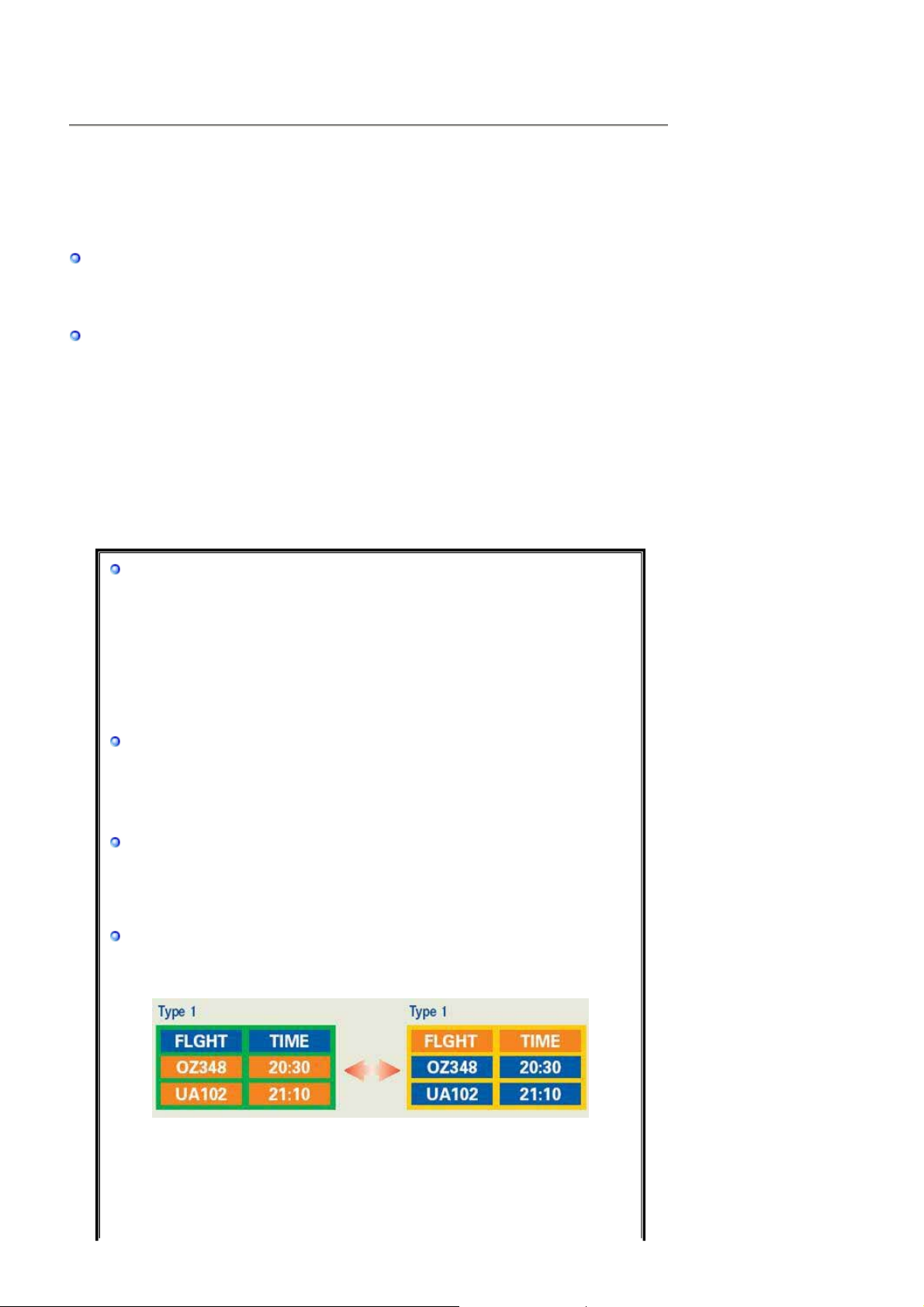
ИНФОРМАЦИЯ ОБ ИЗДЕЛИИ (Предохранение от эффекта
р
р
остаточного изображения)
В LCD-мониторах и телевизорах может наблюдаться эффект остаточного изображения при
переключении с одного изображения на другое, в особенности после отображения
неподвижной картинки в течение длительного времени.
Данная инструкция описывает правильное использование изделий с LCD-дисплеями с
целью защиты их от возникновения остаточных изображений.
Гарантия
Гарантия не распространяется на повреждения дисплея, вызванные длительным
отображением неподвижного изображения.
Гарантия не распространяется на повреждения, связанные с выгоранием экрана.
Что такое <остаточное изображение>?
При нормальной эксплуатации LCD-панелей эффект остаточного изображения на
пикселях не возникает. Однако в случае, если одно и то же изображение остается
на дисплее в течение длительного времени, между двумя электродами,
образующими жидкий кристалл, накапливается небольшая разность
электрических зарядов. Это может приводить к ухудшению характеристик жидких
кристаллов в некоторых областях дисплея
изображение предыдущее изображение сохраняется.Эффекту остаточного
изображения подвержены все дисплеи, включая жидкокристаллические.Это не
является дефектом изделия.
Для предохранения вашего LCD-дисплея от возникновения остаточных
изображений следуйте приведенным ниже инструкциям.
.Поэтому при переключении на другое
Выключение питания, заставка или режим энергосбережения.
Пример)
z При отображении на экране неподвижной картинки выключайте питание.
- После 24 часов использования выключайте питание на 4 часа.
- После 12 часов использования выключайте питание на 2 часа.
z По возможности используйте заставку (скринсейвер).
- В качестве заставки рекомендуется одноцветное или подвижное
изображение.
z Настройте автоматическое отключение питания монитора с помощью
схемы управления питанием в меню свойств дисплея компьютера.
Рекомендации для конкретных областей применения
Пример) Аэропорты, транзитные станции, биржи, банки и системы
управления
Мы рекомендуем использовать следующие установки параметров
программы управления дисплеем:
Отображение информации с логотипом или циклическое
восп
оизведение подвижного изображения.
Пример) Цикл: отображение в течение 1 часа информации,
сопровождаемой отображением логотипа или подвижным изображением в
течение одной минуты.
Периодически изменяйте настройки цвета (используйте два
азличных цвета).
Пример) Циклически меняйте настройки цвета с использованием двух
различных цветом каждые 30 минут.
Избегайте использования сочетаний символов и цветов фона с большой
разностью яркости.
Избегайте использования серого цвета, который легко вызывает
возникновение остаточного изображения.
z Избегайте: Использования цветов с большой разностью яркости
(черно/белого и серого).
Page 59
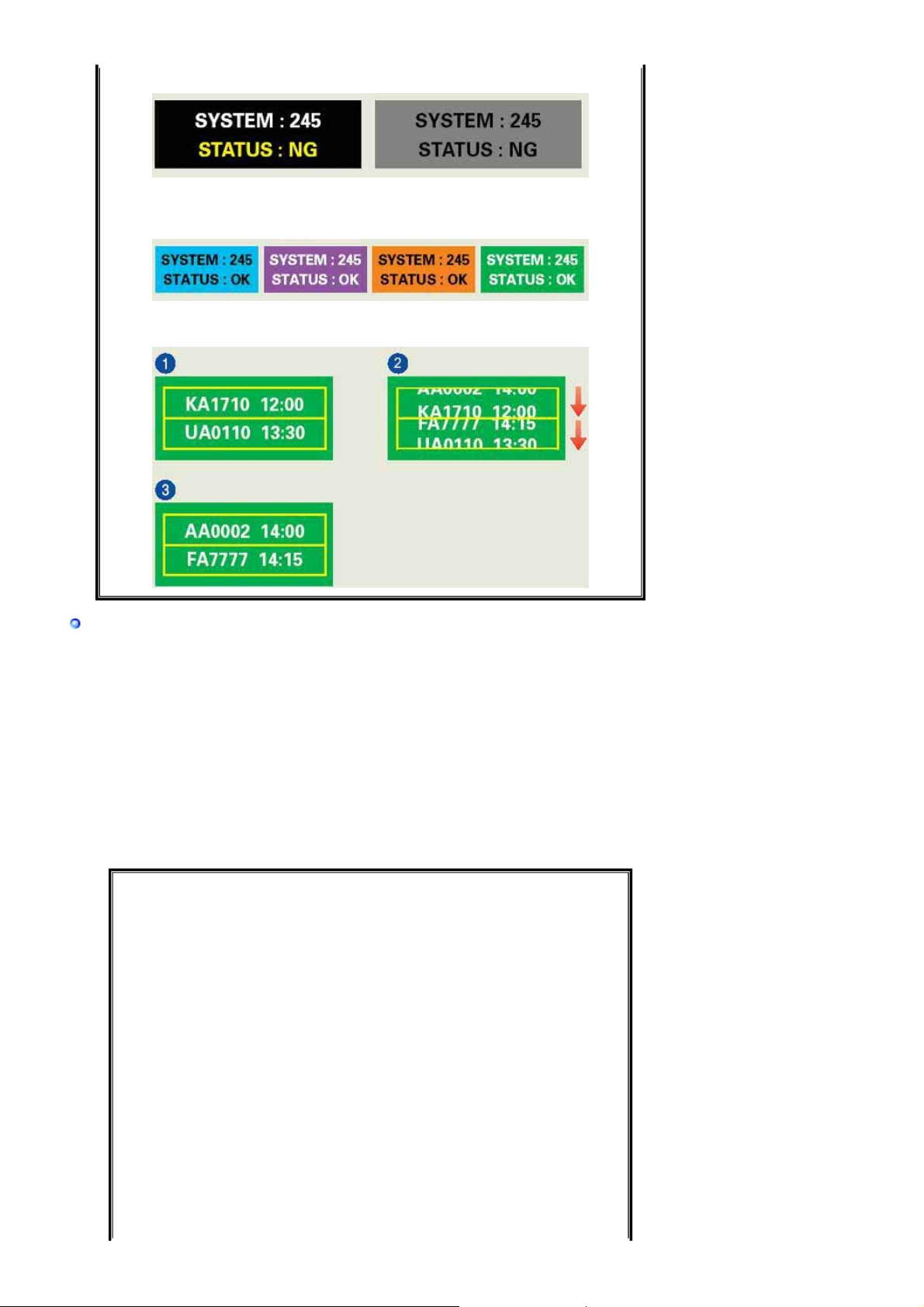
Пример)
z Рекомендуется: Яркие цвета с небольшой разностью яркости
- Изменяйте цвет символов и фона каждые 30 минут.
Пример)
- Каждые 30 минут выполняйте подвижную замену символов.
Пример)
Лучшим способом защиты монитора от возникновения остаточных
изображений является использование заставки (скринсейвера) в то время,
когда монитор не используется.
Остаточные изображения могут не возникать при использовании LCD-панели в
нормальных условиях.
Под нормальными условиями понимается постоянное изменение характера
отображаемой картинки. Когда на LCD-панели в течение долгого времени (более
12 часов) отображается фиксированная картинка, может возникать небольшая
разность потенциалов между электродами, образующими жидкий кристалл
пикселя.Со временем разность потенциалов между электродами
возрастает, что
приводит к ухудшению характеристик жидкого кристалла. В этом случае при
изменении отображаемой картинки может просматриваться предыдущее
изображение.
Чтобы избежать этого, необходимо снизить накапливаемое напряжение.
Page 60
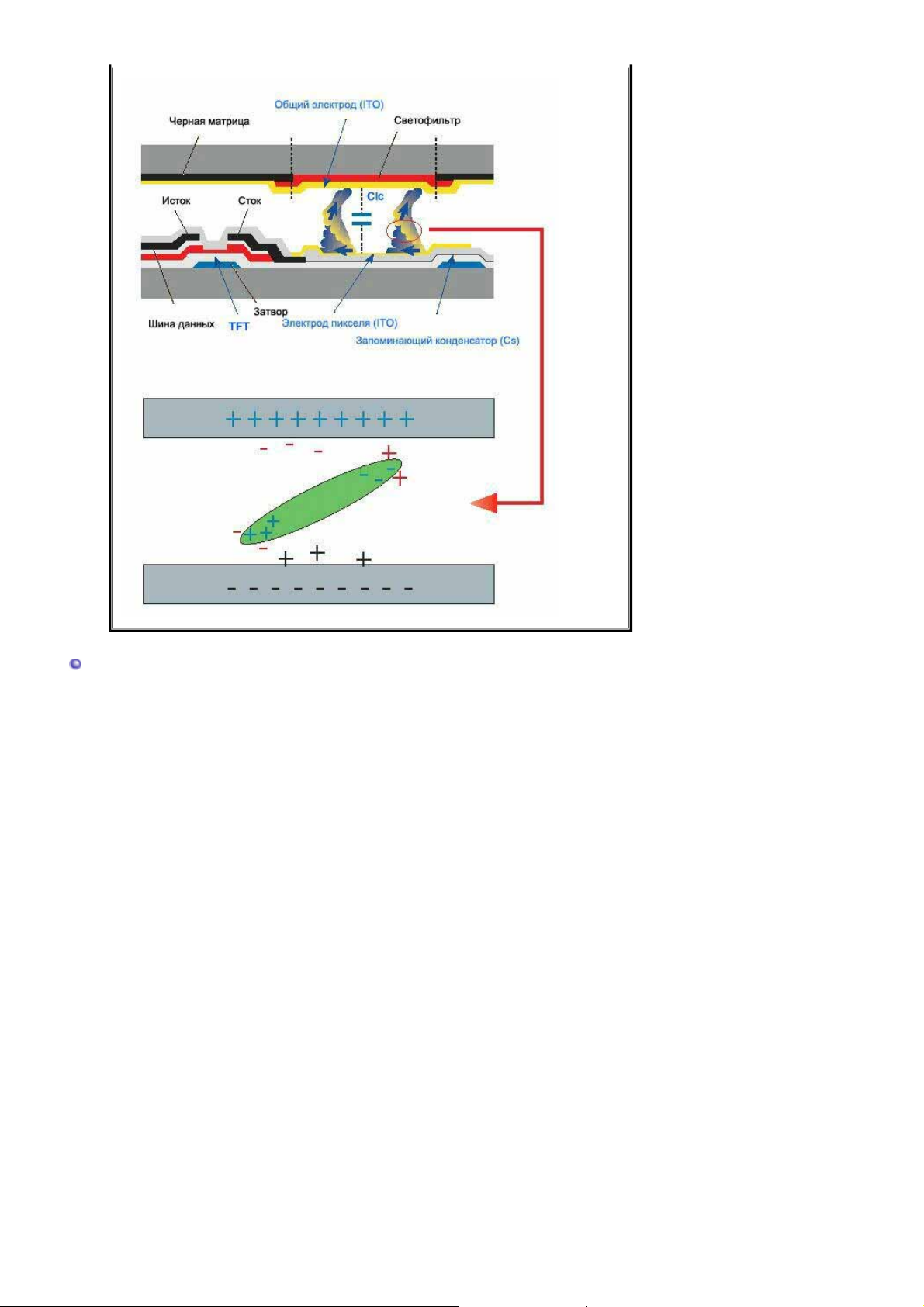
Данный LCD-монитор соответствует требованиям к количеству нерабочих
пикселей ISO13406-2 Pixel fault Class II.
 Loading...