

Page 1

SyncMaster 760BF / 960BF
Page 2

Značky
Nedodržanie nariadení uvedených týmto symbolom môže viesť k úrazu alebo poškodeniu
zariadenia.
Zakázané
Dôležité prečítať si a rozumieť za
každých okolností
Napájanie
Nerozoberajte Odpojte zástrčku zo zásuvky
Nedotýkajte sa
Keď monitor dlhšie nepoužívate, nastavte PC na DPMS. Ak používate šetrič
obrazovky, nastavte ho na režim aktívnej obrazovky.
Uzemnenie kvôli zabráneniu
elektrickému šoku
Page 3

Nepoužívajte poškodenú alebo uvoľnenú zástrčku.
z Toto môže spôsobiť elektrický šok alebo požiar.
Neťahajte zástrčku za drôt ani sa nedotýkajte zástrčky mokrými rukami.
Toto môže spôsobiť elektrický šok alebo požiar.
z
Používajte iba riadne uzemnenú zástrčku a zásuvku.
z Nesprávne uzemnenie môže spôsobiť elektrický šok alebo poškodenie
zariadenia.
Pevne zapojte napájací kábel, aby sa neuvoľnil.
Zlé pripojenie môže spôsobiť požiar.
z
Nadmieru neohýbajte zástrčku a šnúru ani na ne neklaďte ťažké
predmety, ktoré by mohli spôsobiť škodu.
Nedodržiavanie uvedeného môže spôsobiť elektrický šok alebo požiar.
z
Nezapájajte do zásuvky príliš veľa predlžovacých káblov alebo
rozdvojok.
z Môže to spôsobiť požiar.
Počas používania monitora neodpájajte napájací kábel.
z Oddelenie môže spôsobiť prepätie, ktoré môže poškodiť monitor.
Sieťový kábel nepoužívajte v prípade, ak je zaprášený konektor alebo
zástrčka.
z Ak sú konektor alebo zástrčka napájacieho kábla zaprášené, vyčistite
ich suchou handričkou.
z Používanie napájacieho kábla so zaprášenou zástrčkou alebo
konektorom môže spôsobiť zásah elektrickým prúdom alebo požiar.
Page 4

Inštalácia
r
Pred inštalovaním monitora na miestach s veľkou koncentráciou prachu,
vysokou alebo nízkou teplotu, vysokou vlhkosťou, s výskytom chemických
látok a na miestach, kde sa monitor bude používať 24 hodín, ako sú letiská,
železničné stanice a podobne, sa spojte s autorizovaným servisným
strediskom.
V opačnom p
ípade hrozí vážne poškodenie monitora.
Umiestnite monitor tam, kde je nízka vlhkosť a minimálna prašnosť.
Dôsledkom môže byť elektrický šok alebo požiar vo vnútri monitora.
z
Pri prenášaní monitora zabráňte nárazom.
z Môže to spôsobiť poškodenie výrobku alebo zranenie.
Podstavec monitora umiestnite do vitríny alebo na poličku tak, aby
koniec podstavca nevyčnieval z vitríny alebo poličky.
z Pád výrobku môže spôsobiť jeho poškodenie alebo úraz osoby.
Neumiestňujte výrobok na nestabilné miesta alebo miesta s malým
povrchom.
Umiestnite výrobok na rovný stabilný povrch, pretože môže spadnúť a
z
ublížiť niekomu v blízkosti, najmä deťom.
Neumiestňujte výrobok na podlahu.
Niekto, najmä deti, môže oň zakopnúť.
z
Chráňte výrobok pred horľavými predmetmi, ako sú sviečky, insekticídy
či cigarety.
z V opačnom prípade môže dôjsť k požiaru.
Chráňte napájací kábel pred zariadeniami na ohrev.
z Ak sa roztaví izolácia, môže dôjsť k úrazu elektrickým prúdom alebo k
požiaru.
Neumiestňujte výrobok na miesta so slabým vetraním, napríklad na
poličku s knihami, do skrine, atď.
Page 5

z Každé zvýšenie vnútornej teploty môže spôsobiť požiar.
Monitor pokladajte opatrne.
z Mohol by sa poškodiť alebo pokaziť.
Nepokladajte monitor čelnou časťou dolu.
z Mohol by sa poškodiť TFT-LCD povrch.
Inštaláciu nástenného držiaka musí vykonať kvalifikovaný pracovník.
z Inštalácia nekvalifikovanou osobou môže mať za následok zranenie.
Vždy používajte montážne zariadenie uvedené v užívateľskej príručke.
z
Čistenie
Kvôli dobrej ventilácii tento produkt vždy inštalujte v určitej vzdialenosti
od steny (minimálne 10 cm/4 palce).
z Slabá ventilácia môže zapríčiniť zvýšenie vnútornej teploty produktu, čo
môže mať za následok skrátenie životnosti komponentov a znížený
výkon.
Počas používania monitora neodpájajte napájací kábel.
z Oddelenie môže spôsobiť prepätie, ktoré môže poškodiť monitor.
Čistenie skrine monitora alebo povrchu TFT-LCD vykonajte utretím mierne
navlhčenou, mäkkou látkou. Nečistite plochý monitor vodou. Použite vo vode
rozpustený neagresívny čistiaci prostriedok.
Čistiaci prostriedok nerozstrekujte priamo na monitor.
z Môže to spôsobiť poškodenie, úraz elektrickým prúdom alebo požiar.
Page 6

Používajte odporúčaný čistiaci prostriedok s hladkou látkou.
Ak je konektor medzi zástrčkou a kolíkom zaprášený alebo znečistený,
dobre ho očistite suchou látkou.
z Znečistený konektor môže spôsobiť elektrický šok alebo požiar.
Pred čistením výrobku skontrolujte, či ste ho odpojili zo siete.
z V opačnom prípade to môže spôsobiť úraz elektrickým prúdom alebo
požiar.
Odpojte napájací kábel zo sieťovej zásuvky a poutierajte výrobok
mäkkou suchou látkou.
Ostatné
z Nepoužívajte žiadne chemikálie ako vosk, benzén, alkohol, riedidlá,
insekticídy, osviežovače vzduchu, mazadlá či detergenty.
Ohľadom čistenia vnútrajška sa spojte so servisným strediskom alebo
zákazníckym strediskom.
z Udržujte vnútrajšok výrobku v čistote. Prach, ktorý sa nahromadil vo
vnútri počas dlhšieho časového obdobia, môže spôsobiť nefungovanie
alebo požiar.
Neodstraňujte kryt (alebo zadnú časť).
z Môže to spôsobiť elektrický šok alebo požiar.
z Obráťte sa na kvalifikovaných servisných pracovníkov.
Ak monitor nefunguje normálne – najmä, ak z neho vychádzajú nezvyklé
zvuky alebo zápachy – okamžite ho odpojte a kontaktujte
autorizovaného predajcu alebo servis.
Môže to spôsobiť elektrický šok alebo požiar.
z
Neumiestňujte tento výrobok na olejové, zadymené či vlhké miesta.
Neinštalujte ho do vozidiel.
z Môže to spôsobiť nefungovanie, elektrický šok alebo požiar.
z Zabráňte najmä používaniu monitora v blízkosti vody alebo vonku, kde
Page 7

by mohol byť vystavený snehu alebo dažďu.
Ak monitor spadne, resp. je poškodená skriňa, vypnite monitor a
odpojte napájaciu šnúru. V takom prípade sa spojte so Service Center
(servisné stredisko).
z Monitor nemusí fungovať a môže spôsobiť elektrický šok alebo požiar.
Odpojte zástrčku zo zásuvky počas búrky alebo blýskania alebo ak sa
dlhšiu dobu nepoužíva.
z Nedodržiavanie uvedeného môže spôsobiť elektrický šok alebo požiar.
Nepokúšajte sa pohybovať monitorom tak, že iba potiahnete elektrický
kábel alebo kábel signálu.
z Môže to spôsobiť poruchu, elektrický šok alebo požiar zapríčinený
poškodením kábla.
Nehýbte monitorom doprava alebo doľava ťahaním iba za šnúru alebo
signálny kábel.
z Môže to spôsobiť poruchu, elektrický šok alebo požiar zapríčinený
poškodením kábla.
Nezakrývajte vetracie otvory na skrini monitora.
z Zlé vetranie môže spôsobiť poruchu alebo požiar.
Nepokladajte na monitor pohár s vodou, chemické látky alebo malé
kovové objekty na monitor.
z Môže to spôsobiť elektrický šok alebo požiar.
z Ak sa do monitora dostane cudzia látka, odpojte napájací kábel a
kontaktujte Servisné centrum.
Chráňte výrobok pred horľavými chemickými sprejmi alebo zápalnými
látkami.
z Môže to spôsobiť výbuch alebo požiar.
Do otvorov monitora nikdy nevkladajte žiadne kovové predmety.
z Môže to spôsobiť elektrický šok, požiar alebo zranenie.
Page 8

Nevkladajte kovové predmety, ako sú kovové paličky, drôty a špendlíky
alebo zápalné predmety, ako je papier alebo zápalky, do vetracích
otvorov alebo vstupu pre slúchadlo alebo AV vstupov.
z Môže to spôsobiť požiar alebo úraz elektrickým prúdom. Ak do výrobku
vnikne neznáma látka alebo voda, vypnite ho, odpojte z elektrickej siete
a obráťte sa na Servisné Centrum.
Ak dlhší časový úsek pozeráte na nehybnú obrazovku, môže sa objaviť
reziduálny obraz alebo rozmazanie.
z Ak sa od monitora musíte vzdialiť na dlhšiu dobu, zmeňte režim na
úsporu energie alebo nastavte šetrič obrazovky na pohyblivý obraz.
Nastavte rozlíšenie a frekvenciu na úrovne, ktoré modelu prislúchajú.
z Nevhodné rozlíšenie môže mať za následok nevhodnú kvalitu obrazu.
17, 19" palca (43, 48 cm) - 1280 X 1024
Dbajte na to, aby sa adaptér nedostal do kontaktu s vodou, a tak
nenavlhol.
z Môže to spôsobiť nefungovanie, elektrický šok alebo požiar.
z Nepoužívajte adaptér pri vode alebo vonku, najmä keď prší alebo sneží.
z Dbajte na to, aby adaptér pri čistení podlahy nenavlhol.
Adaptéry napájania nenechávajte vo vzájomnej blízkosti.
z Nebezpečenstvo požiaru.
Adaptér napájania nenechávajte v blízkosti iných zdrojov tepla.
z Nebezpečenstvo požiaru.
Pred použitím adaptéra z neho odstráňte plastové vrecko a zahoďte ho.
z Nebezpečenstvo požiaru.
Adaptér napájania uchovávajte v dobre vetranom priestore.
Nepretržité sledovanie monitora z príliš blízkeho uhla môže spôsobiť
poškodenie zraku.
Page 9

Po každej hodine používania monitora si dajte aspoň päťminútovú
prestávku, aby ste znížili namáhanie očí.
Výrobok neumiestňujte na nestabilné alebo nerovné miesto alebo na
miesto vystavené vibráciám.
z Pád výrobku môže spôsobiť jeho poškodenie alebo úraz osoby.
Používanie výrobku na mieste vystavenom vibráciám môže skrátiť jeho
životnosť alebo spôsobiť požiar.
Monitor pri presúvaní vypnite a odpojte napájací kábel. Pred presunom
monitora sa presvedčte, či všetky káble, vrátane anténového kábla a
káblov spájajúcich s inými zariadeniami, sú odpojené.
z Neodpojenie kábla môže spôsobiť jeho poškodenie a viesť k požiaru
alebo elektrickému šoku.
Umiestnite výrobok mimo dosahu detí, pretože sa naňho môžu zavesiť a
poškodiť ho.
z Padajúci výrobok môže zapríčiniť fyzické poškodenie, dokonca
usmrtenie.
Ak sa výrobok dlhšiu dobu nepoužíva, odpojte ho zo siete.
z V opačnom prípade to môže zapríčiniť tepelnú emisiu z
nazhromaždených nečistôt alebo poškodenej izolácie, čo môže viesť k
úrazu elektrickým prúdom alebo požiaru.
Neumiestňujte na výrobok obľúbené detské predmety (ani nič iné, čo
môže byť pre deti príťažlivé).
z Deti sa môžu pokúsiť vyšplhať sa na výrobok, aby predmet získali.
Výrobok by mohol spadnúť a zapríčiniť fyzické poškodenie, dokonca
usmrtenie.
Page 10

V
Zoznam vlastností
RTA Monitor
RTA(Response Time Accelerator)
Funkcia, ktorá zrýchľuje rýchlosť odozvy panela tak, že poskytuje ostrejší a prirodzenejší
obraz.
Implementuje hlbšie farby v kontrastných hodnotách 700:1 pre Magic Contrast 760BF a
z
700:1 pre 960BF.
z Poskytuje ostrejší obraz bez spôsobenia zvyškového obrazu na rýchlej Magic (Magickej)
rýchlosti 4ms.
z Umožňuje vám prispôsobiť výšku až do 31 mm pre Magic Stand 760BF a 36 mm pre
960BF.
z Pri zmene uhla monitora podľa vašich preferencií, funkcia MagicRotation automaticky
adekvátne prispôsobí obraz.
Presvedčite sa, či sú s monitorom dodané nasledovné položky.
Aké niektoré položky chýbajú, kontaktujte dodávateľa.
oliteľné položky môžete zakúpiť u miestneho obchodného zástupcu.
Vybalenie
Page 11

r
g
j
Príručka
Kábla
Stručný sprievodca
nastavením
Monito
Záručný list
(Nie je k dispozícii všade)
Používateľskou príručkou,
ovládačom monitora,
softvérom Natural Color,
MagicTune™,
Ma
icRotation.
voliteľné
Predná časť
‘DVI-A do D-Sub‘ kábel
DVI kábel
Napájacia šnúra
Napájacia šnúra pre
ednosmerný prúd
Page 12

Ukazovateľ napájania/
Zapínacie tlačidlo [ ]
Ďalšie informácie ohľadom funkcií šetrenia energie pozrite v časti PowerSaver, kde je táto
funkcia popísaná.. Kvôli šetreniu elektrickej energie, keď monitor nepotrebujete alebo
nepoužívate, vypínajte ho.
Modré svetlo svieti v bežných pracovných podmienkach a bliká
vtedy, keď sa vykonávajú nastavenia monitora.
Toto tlačidlo použite pre zapnutie a vypnutie monitora, zmenu
vstupného zdroja alebo vykonanie funkcie Auto Adjustment.
Zap./vyp. el. napájania
sa vypne/zapne.
>>Kliknite sem a uvidíte pohyblivú ukážku.
Vstupný zdroj
kým raz neblikne namodro, vstupný zdroj môžete zmeniť na
analógový alebo digitálny.
>>Kliknite sem a uvidíte pohyblivú ukážku.
Automatické nastavenie
dovtedy, kým dvakrát neblikne namodro, aktivuje sa automatické
nastavenie. (len Analog)
>>Kliknite sem a uvidíte pohyblivú ukážku.
: Keď držíte stlačené tlačidlo napájania dovtedy,
: Keď stlačíte tlačidlo napájania, monitor
: Keď držíte stlačené tlačidlo napájania
Zadná časť
(Konfigurácia uvedená na zadnej časti monitora sa môže v závislosti od výrobku meniť.)
Zámok Kensington
Zámok Kensington je zariadenie používané na fyzické opravy systému,
pri použití na verejných miestach.
Page 13

(Uzamykacie zariadenie si musíte zakúpiť osobitne.)
Pre informácie o používaní uzamykacieho zariadenia kontaktujte
miesto, kde ste ho zakúpili.
DC 14V
DVI-I
Ďalšie informácie ohľadom pripájania káblov nájdete v časti Pripojenie monitora.
Pripojte napájaciu šnúru pre monitor do zásuvky napájania na zadnej
časti monitora.
Pripojte ‘DVI-A do D-Sub‘ kábel k portu DVI na zadnej časti monitora.
Page 14

Pripojenie monitora
1.
2-1.
2-2.
2-3.
3.
Pripojte DC adaptér monitora do zásuvky napájania na zadnej časti monitora. Zasuňte
napájaciu šnúru monitora do elektrickej zásuvky v jeho blízkosti.
Použitie DVI-I ( analógovým) konektora na grafickej karte.
Pripojte ‘DVI-A do D-Sub‘ kábel k portu DVI na zadnej časti monitora.
Pripojenie k Macintoshu
Pripojte monitor k počítaču Macintosh s použitím ‘DVI-A do D-Sub‘ pripájacieho kábla.
V prípade staršieho modelu Macintosha treba monitor pripojiť s použitím špeciálneho Mac
adaptéra.
Zapnite počítač a monitor. Keď monitor zobrazuje obraz, inštalácia je hotová.
Ak monitor pripojíte náležite, s použitím konektora DVI-I , avšak obrazovka je prázdna alebo
rozmazaná, skontrolujte, či je stav monitora nastavený na analógový. Stlačením zdrojového
tlačidla monitor dvakrát skontroluje zdroj vstupného signálu.
Page 15

K
ĺ
A
Inštalácia podstavca
bovým stojanom
j keď je monitor úplne sklopený, tak sa obrazovka monitora nachádza približne 2 cm (0,8
palca) nad zemou. Obrazovku monitora nepritláčajte viac k zemi.
Tento monitor sa nedá nainštalovať pomocou iného podporného zariadenia (podpora ramena,
nástenná podpora a iné) ako toho, ktoré vám bolo poskytnuté.
(Pri otáčaní monitora sa uhol rotácie zobrazí na obrazovke monitora.)
0
°
90
°
Page 16

Pri otáčaní monitora môže jeho roh naraziť o stôl. Nakloňte monitor dozadu o viac ako 45
j
stupňov a až potom ho otočte. Ak tak neurobíte, môžete poškodiť monitor.
Inštalovanie ovládača monitora (Automatický)
Keď vás operačný systém požiada o ovládač monitora, vložte CD-ROM, ktorý je
priložený k monitoru. Inštalácia ovládača sa medzi jednotlivými operačnými
systémami nepatrne líši. Riaďte sa príslušnými pokynmi pre váš operačný systém.
Nachystajte si čistú disketu a stiahnite súbor s programom ovládača na internetovej
stránke, ktorá je tu uvedená.
z Internetová stránka: http://www.samsung.com/ (Pre celý svet)
http://www.samsung.com/monitor (Pre U.S.A)
http://www.sec.co.kr/monitor (Pre Kóreu)
http://www.samsungmonitor.com.cn/ (Pre Čínu)
Windows ME
1. Vložte CD do CD-ROM mechaniky.
2. Kliknite na
"Ovládač Windows ME"
.
3. Vyberte model monitora v zozname modelov a potom kliknite na tlačidlo
"OK"
4. Klinite na tlačidlo "Inštalovať" v okne "Upozornenie" .
5. Inštalácia ovládača monitora
e hotová.
Windows XP/2000
1. Vložte CD do CD-ROM mechaniky.
2. Kliknite na
"Ovládač Windows XP/2000"
3. Vyberte model monitora v zozname modelov a potom kliknite na tlačidlo
.
"OK"
Page 17

4. Kliknite na tlačidlo "
Inštalovať
" v okne "
Upozornenie
" .
5. Keď uvidíte nasledovné okno "
Anyway"
. Potom kliknite na tlačidlo
Správa
"OK"
Tento monitor má schvaľovacie logo spoločnosti MS a táto inštalácia
nepoškodí váš systém.Schválený ovládač bude zaslaný na domovskú
stránku spoločnosti Samsung Monitor
http://www.samsung.com/.
6. Inštalácia ovládača monitora je hotová.
" , potom kliknite na tlačidlo
.
"Continue
Inštalovanie ovládača monitora (Príručka)
Windows XP | Windows 2000 |Windows Me |Windows NT | Linux
Keď vás operačný systém požiada o ovládač monitora, vložte CD-ROM, ktorý je
priložený k monitoru. Inštalácia ovládača sa medzi jednotlivými operačnými
systémami nepatrne líši. Riaďte sa príslušnými pokynmi pre váš operačný systém.
Nachystajte si čistú disketu a stiahnite súbor s programom ovládača na internetovej
stránke, ktorá je tu uvedená.
z Internetová stránka: http://www.samsung.com/ (Pre celý svet)
http://www.samsung.com/monitor (Pre U.S.A)
http://www.sec.co.kr/monitor (Pre Kóreu)
http://www.samsungmonitor.com.cn/ (Pre Čínu)
Microsoft® Windows® Operačný systém XP
1. Vložte CD do CD-ROM mechaniky.
Page 18

2. Kliknite na "
3. Kliknite na ikonu "
"
Rozšírené..
4. Kliknite na tlačidlo "
Štart
".
" —> "
Ovládací Panel
Zobrazenie
Vlastnosti
" potom kliknite na ikonu "
" a vyberte kartu "
" na karte "
Monitor
Nastavenia
" a vyberte kartu "
", potom kliknite na
Vzhľad a motívy
Ovládač
" .
".
5. Kliknite na "
kliknite na tlačidlo "
6. Vyberte "
Nehľadať, ja..
Aktualizovať ovládač..
" .
Ďalej
", potom kliknite na "
" a vyberte "
Inštalovať zo zoznamu alebo..
" a potom kliknite na "
Ďalej
Mám disk
", potom
".
Page 19
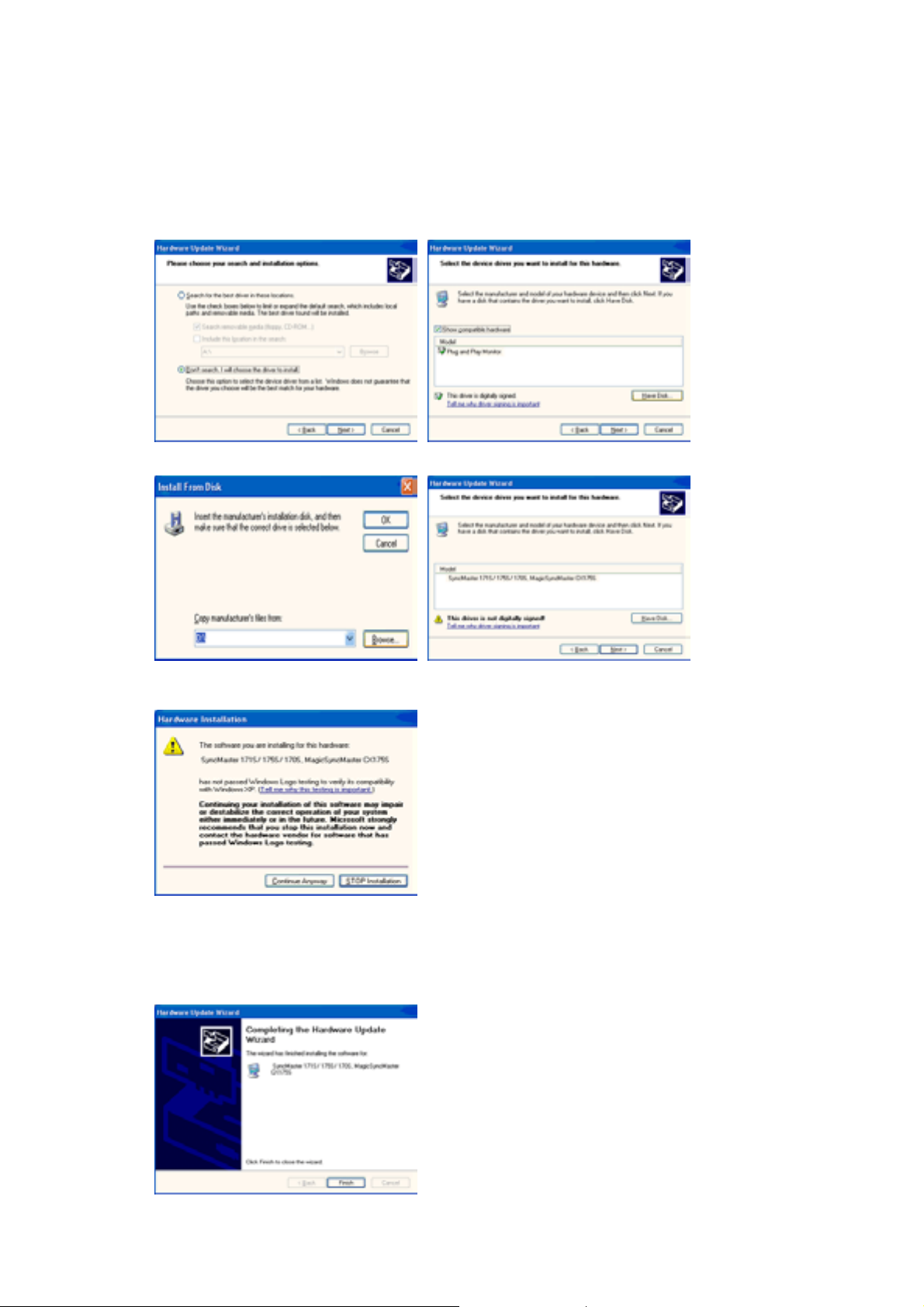
7. Kliknite na tlačidlo "
monitora v zozname modelov a kliknite na tlačidlo "
8. Keď uvidíte nasledovné okno "
pokračovať
Prehľadávať
" . Potom kliknite na tlačidlo "OK" .
", potom vyberte A:(D:\Ovládač) a vyberte príslušný modelu
Správa
" , potom kliknite na tlačidlo "
" .
Ďalej
Napriek tomu
Tento monitor má schvaľovacie logo spoločnosti MS a táto inštalácia nepoškodí váš
systém.Schválený ovládač bude zaslaný na domovskú stránku spoločnosti Samsung Monitor
http://www.samsung.com/.
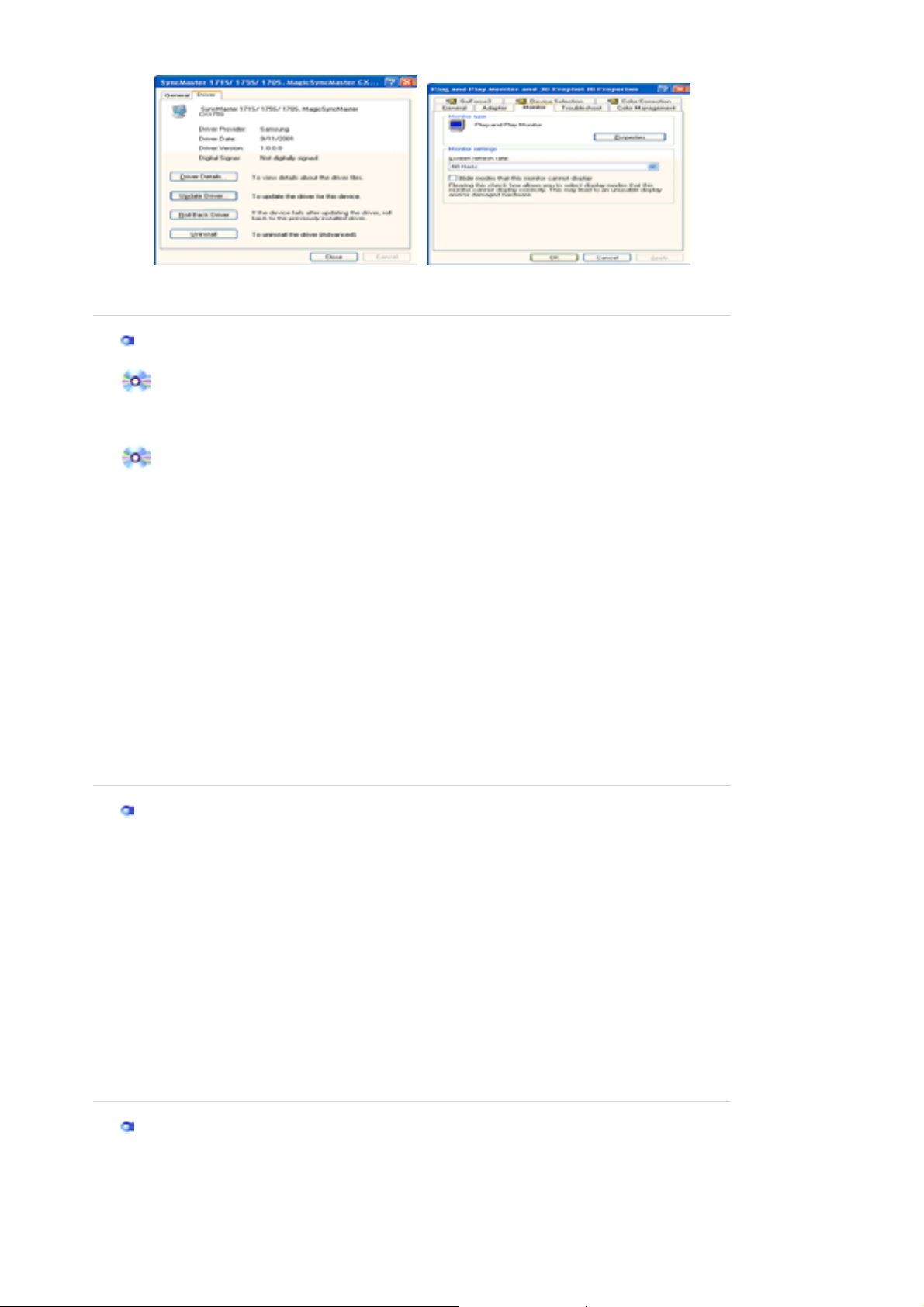
9. Kliknite na tlačidlo "
Zatvoriť
", potom postupne klikajte na tlačidlo "OK" .
Page 20
ď
10. Inštalácia ovládača monitora je hotová.
Microsoft® Windows® Operačný systém 2000
Keď uvidíte na monitore "Digitálny podpis nenájdený", riaďte sa týmito krokmi.
1. Vyberte tlačidlo "OK"na okne "
2. Kliknite na tlačidlo "
Prehľadávať
Vložiť disk
" na okne "
" .
Potrebný súbor
" .
3. Vyberte A:(D:\Ovládač), potom kliknite na tlačidlo "Otvoriť" a potom kliknite na tlačidlo "OK" .
How to install
1. Kliknite na "
2. Dvakrát kliknite na ikonu "
3. Vyberte kartu "
4. Vyberte "
Monitor
" , "
Štart
Nastavenia
".
Nastavenia
" , "
Zobrazenie
" a potom kliknite na "
Ovládací panel
" .
Rozšírené..
".
".
Prípad 1:Keď tlačidlo "Vlastnosti" nie je aktívne, znamená to, že monitor je náležite
nakonfigurovaný. Prosím, zastavte inštaláciu
Prípad 2:Keď je tlačidlo "Vlastnosti" aktívne, kliknite na tlačidlo "Vlastnosti" a potom sa
5. Kliknite na "
postupne ria
Ovládač
te ďalšími krokmi.
" a potom kliknite na "
Aktualizovať ovládač..
" a potom kliknite na
tlačidlo "Ďalej" .
6. Vyberte "
vybrať konkrétny ovládač
7. Kliknite na tlačidlo "
8. Kliknite na tlačidlo "
9. Vyberte model monitora a kliknite na tlačidlo "
10. Kliknite na tlačidlo "
Zobraziť zoznam známych ovládačov pre toto zariadenie, aby som si mohol
" , potom kliknite na "
Prehľadávať
Otvoriť
Skončiť
" , potom kliknite na tlačidlo "OK" .
" , potom kliknite na tlačidlo "OK" .
" , potom vyberte A:(D:\Ovládač).
Ďalej
" a potom kliknite na "
Ďalej
" , potom kliknite na tlačidlo "
Z disku
Ďalej
".
" .
Keď uvidíte okno "
kliknite na tlačidlo "
Digitálny podpis nenájdený
Skončiť
" , potom kliknite na tlačidlo "
" , potom kliknite na tlačidlo "
Zatvoriť
" .
Áno
Microsoft
1. Kliknite na "
2. Dvakrát kliknite na ikonu "
3. Vyberte kartu "
4. Vyberte kartu "
5. Kliknite na tlačidlo "
6. Vyberte "
7. Vyberte "
kliknite na tlačidlo "
8. Kliknite na tlačidlo "
®
Windows® Operačný systém Millennium
" , "
Štart
Nastavenia
Nastavenia
Monitor
" .
Zmeniť
Určite umiestnenie ovládača
" , "
Ovládací panel
Zobrazenie
" .
" a kliknite na tlačidlo "
" v oblasti "
Typ monitora
".
".
Rozšírené vlastnosti
" .
".
Zobraziť zoznam všetkých ovládačov v konkrétnom umiestnení..
" .
Ďalej
Z diskety
"
9. Určite A:\(D:\ovládač), potom kliknite na tlačidlo "OK" .
10. Vyberte "
Ukázať všetky zariadenia
" a vyberte monitor, ktorý zodpovedá tomu, ktorý ste
pripojili k počítaču a kliknite na "OK".
11. Ďalej vyberajte tlačidlo "
Zatvoriť
" a tlačidlo "OK" , až kým nezatvoríte dialógové okne
Vlastnosti zobrazenia.
(Môže sa tiež objaviť obrazovka s varovným hlásením alebo iným, potom kliknite na želanú
možnosť pre monitor.)
Microsoft
1. Kliknite na
Zobrazenie
®
Windows® Operačný systém NT
Štart, Nastavenia, Ovládací panel
.
, a potom dvakrát kliknite na ikonu
2. V informačnom okne Registrácia zobrazenia kliknite na kartu Nastavenia a potom kliknite na
Všetky zobrazovacie režimy
.
3. Vyberte režim, ktorý si želáte používať (Rozlíšenie, Počet farieb, Vertikálna frekvencia) a
". A
" , potom
Page 21
potom kliknite na OK.
p
r
4. Ak po kliknutí na tlačidlo Test vidíte, že obrazovka pracuje normálne, kliknite na tlačidlo
. Ak obrazovka normálne nepracuje, zmeňte na iný režim (režim slabšieho rozlíšenia,
Použiť
farieb, frekvencie).
Poznámka: Ak v možnosti
úroveň rozlíšenia a vertikálnej frekvencie podľa Prednastavených zobrazovacích
režimov v užívateľskej príručke.
Operačný systém Linux
Keď chcete spustiť X-Window, musíte vytvoriť súbor X86Config, ktorý je typom systémového
nastavovacieho súboru.
1. Po spustení súboru X86Config stlačte na prvej a druhej obrazovke Enter.
2. Tretia obrazovka je pre
3. Nastavte myš pre počítač.
4. Ďalšia obrazovka je pre
5. Nastavte klávesnicu pre počítač.
6. Ďalšia obrazovka je pre
7. Najskôr pre monitor nastavte
8. Nastavte pre monitor
9. Zadajte
10. Nastavenie monitora je
Po nastavení ostatného požadovaného softvéru
názov modelu monitora
nastavenie myši
výber klávesnice
nastavenie monitora
vertikálnu frekvenciu
hotové
Všetky režimy zobrazenia
.
.
.
horizontálnu frekvenciu
. Táto informácia neovplyvní samotné spúšťanie X-Window.
.
. (Frekvenciu môžete zadať priamo.)
s
ustite
nie je žiadny režim, vyberte
. (Frekvenciu môžete zadať priamo.)
X-Window.
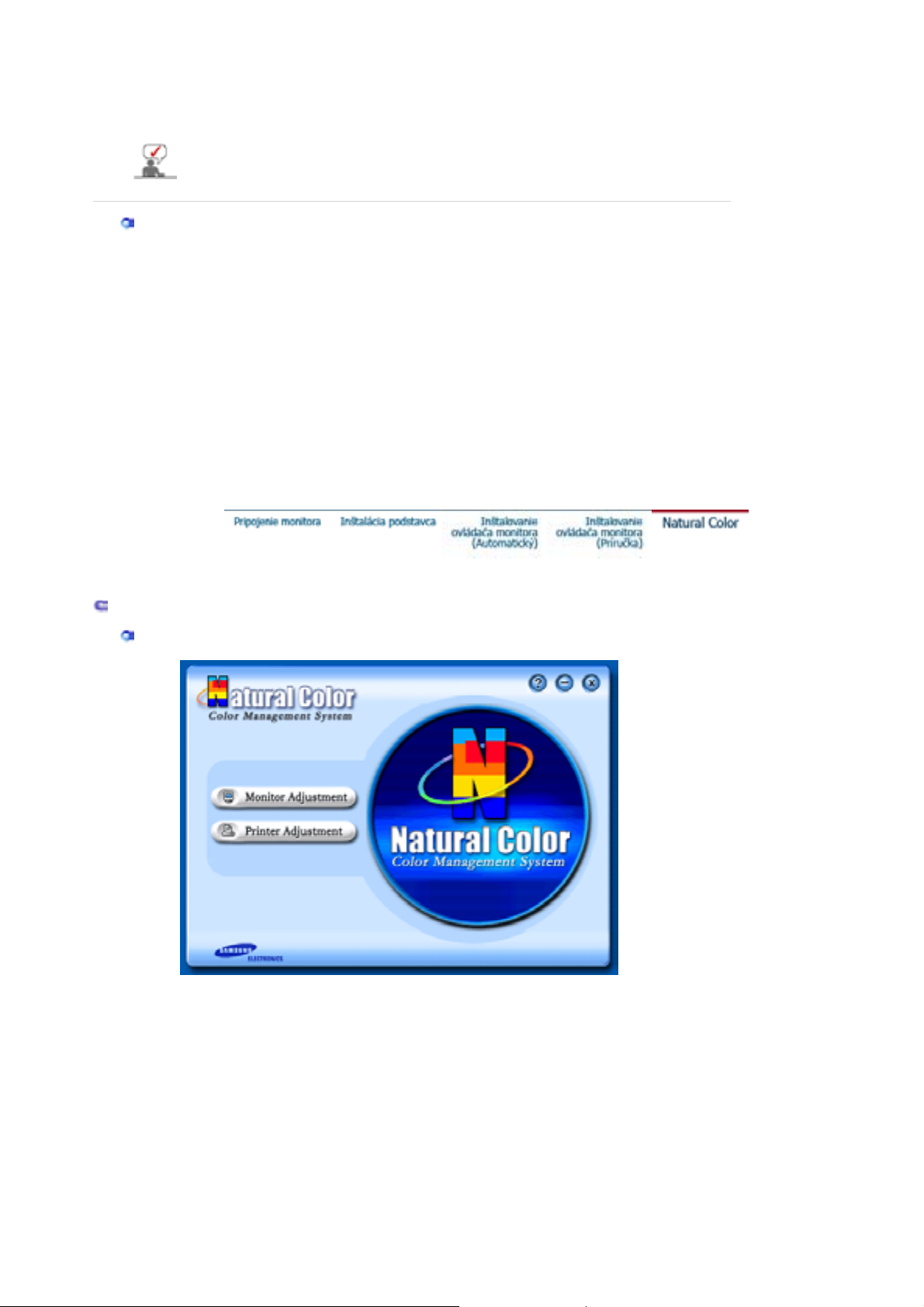
Natural Color
Softvérový program Natural Colo
Jedným z aktuálnych problémov pri používaní počítača je, že farba obrázkov vytlačených
tlačiarňou alebo obrázkov skenovaných skenerom alebo digitálnou kamerou nie je taká istá,
ako farba zobrazená na monitore.
Softvér Natural Coloer je pravým riešením na tento problém. Je to systém na správu farieb
vyvinutý spoločnosťou Samsung Electronics v spolupráci s kórejským Elektronickým a
telekomunikačným výskumným ústavom (ETRI). Tento systém je k dispozícii iba pre monitory
Samsung, pričom jeho funkcia spočíva v tom, že vytvára farbu obrázkov na monitore zhodnú s
farbou tlačených alebo skenovaných obrázkov.
Ďalšie informácie nájdete v Pomocníkovi (F1) v softvérovom programe.
Vložte CD dodané s monitorom Samsung do CD-ROM mechaniky. Následne sa spustí úvodná
obrazovka inštalácie programu. Kliknite na Natural Color na úvodnej obrazovke a inštalujte
softvér Natural Color. Keď chcete nainštalovať program ručne, vložte CD dodané s monitorom
Samsung do CD-ROM mechaniky, kliknite na tlačidlo [Štart] operačného systému Windows a
potom vyberte [Spustiť].
Page 22

Zadajte D:\colorr\eng\setup.exe a potom stlačte tlačidlo <Enter> .
ť
/
(Ak mechanika, do ktorej je vložené CD, nie je D:\, zadajte príslušnú mechaniku.)
Odobratie softvérového programu Natural Color
Vyberte [Nastavenia]/[Ovládací panel] v menu [Štart] a potom dvakrát kliknite na
[Pridať/Odobrať program].
Vyberte program Natural Color zo zoznamu a potom kliknite na tlačidlo [Prida
Odobrať].
Page 23
Inštalácia
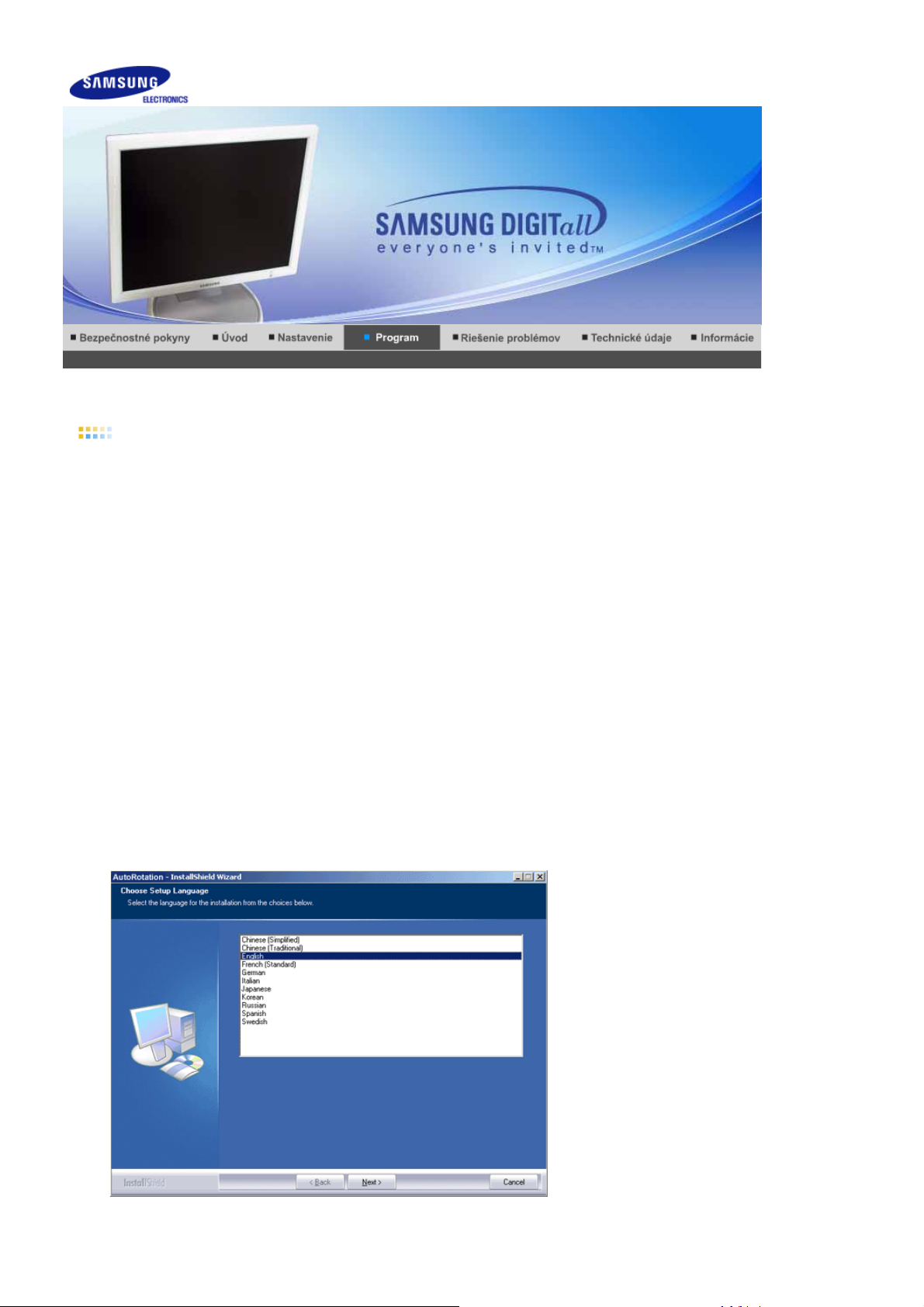
1. Vložte inštalačné CD do CD-ROM mechaniky.
2. Kliknite na inštalačný súbor programu AutoRotation.
3. Vyberte jazyk inštalácie a kliknite na „Ďalej“.
4. Po otvorení okna Sprievodcu inštaláciou kliknite na tlačidlo "Next" ("Ďalej").
Page 24
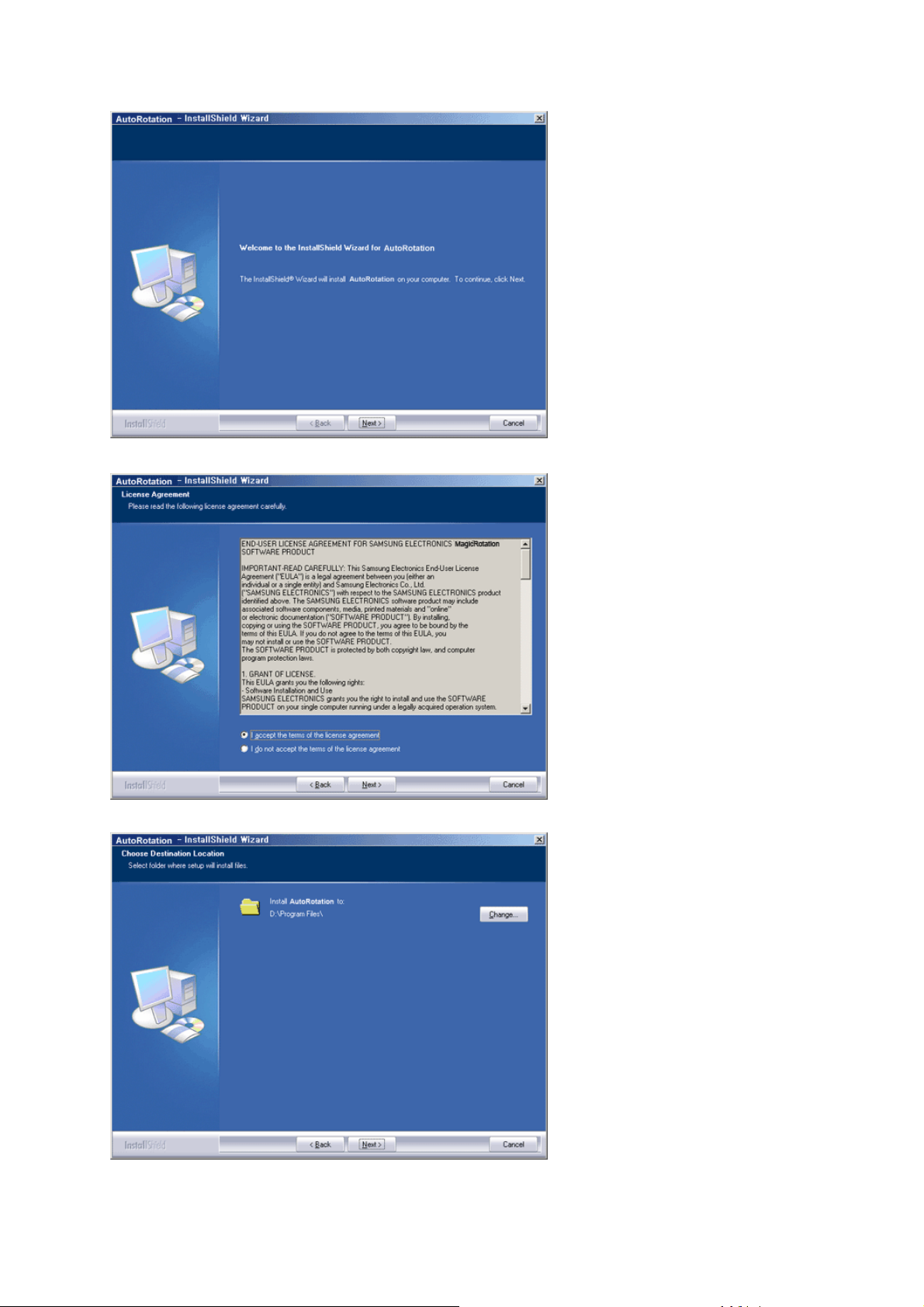
5. Výberom možnosti „Súhlasím s podmienkami licenčnej dohody“ akceptujete podmienky používania produktu.
6. Vyberte priečinok na inštaláciu programu AutoRotation.
7. Kliknite na „Inštaluj“.
Page 25
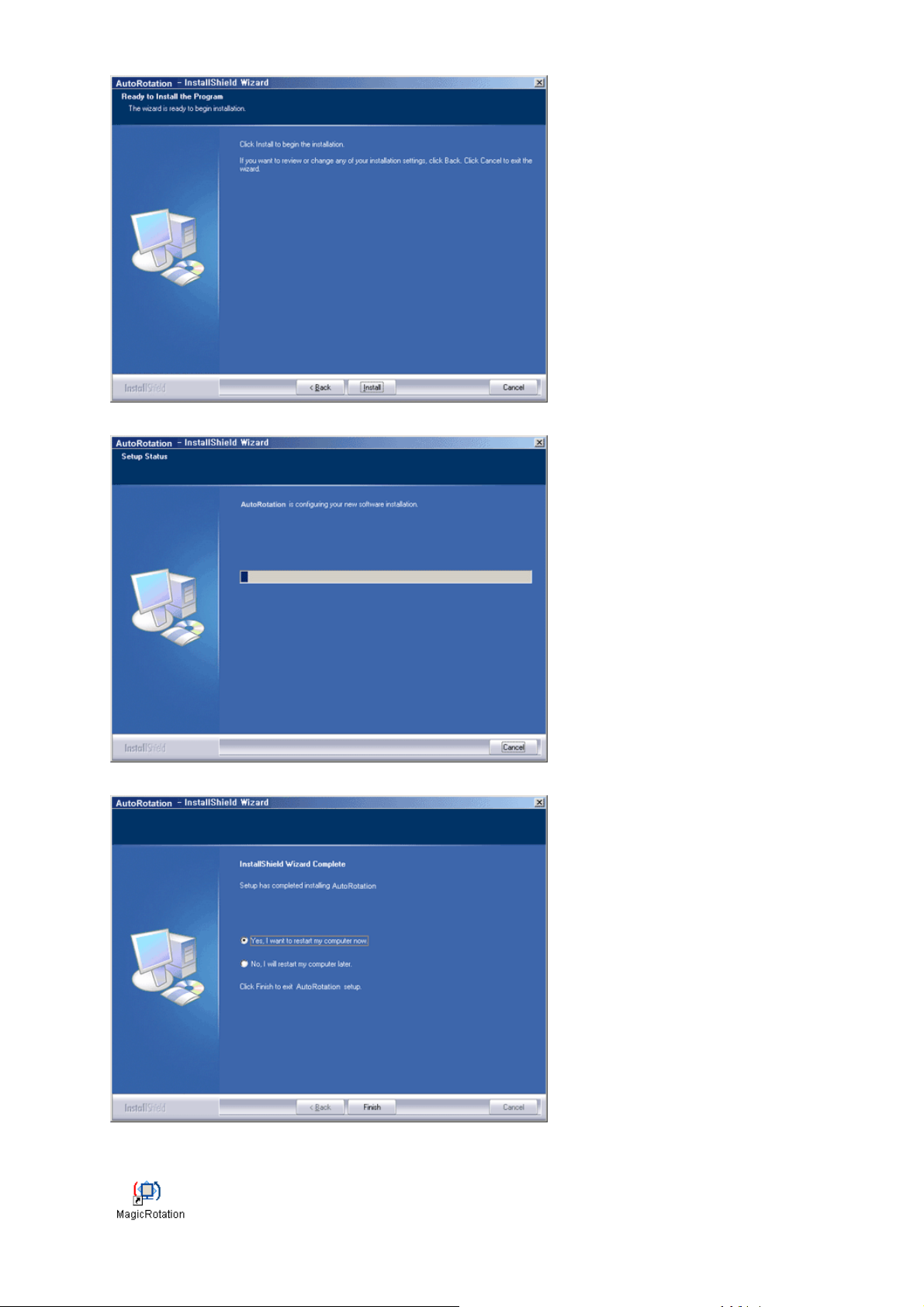
8. Objaví sa okno ukazujúce priebeh inštalácie.
9. ite na „Dokončiť“.
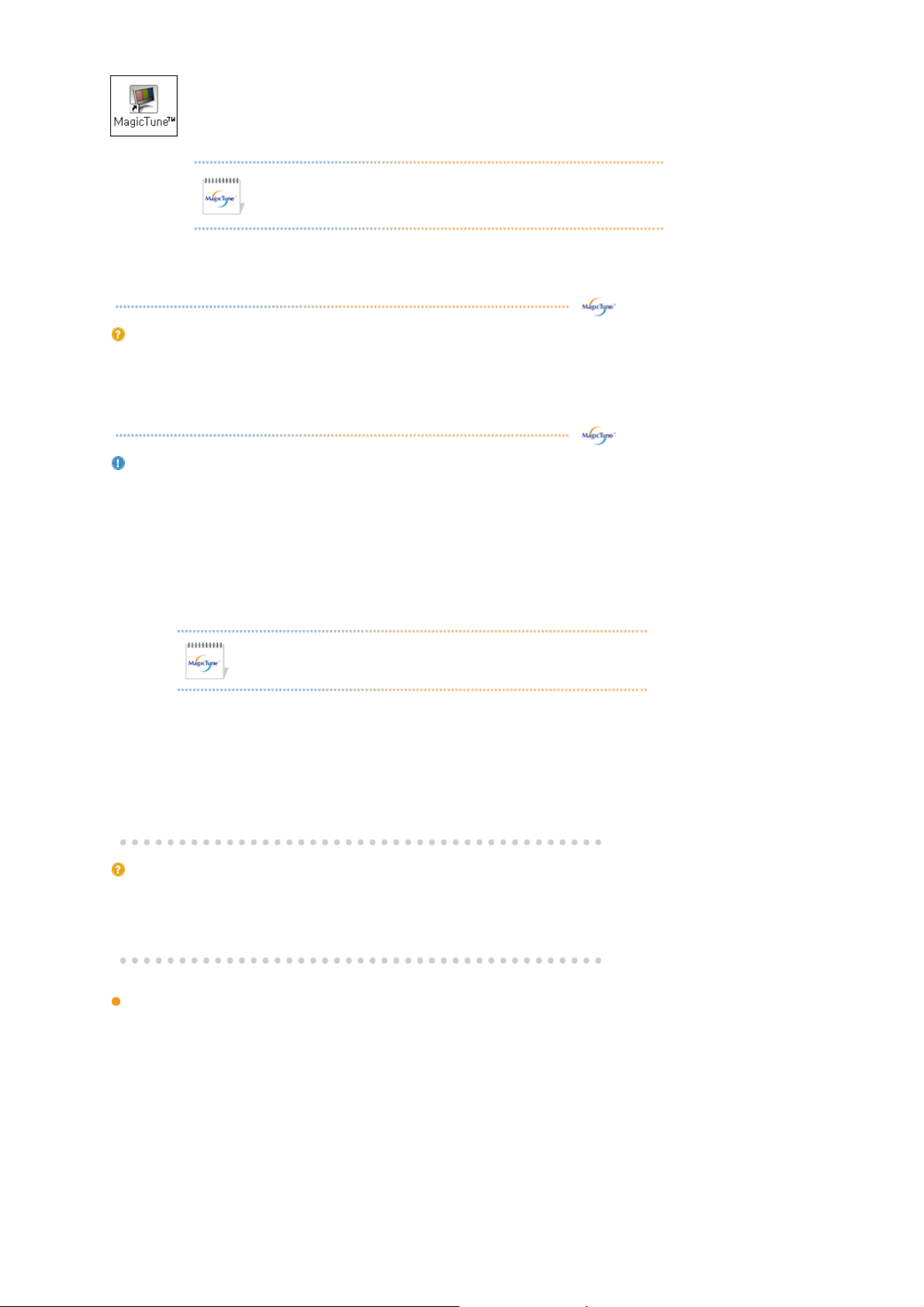
10. Po dokončení inštalácie sa na pracovnej ploche objaví ikona, pomocou ktorej môžete program MagicRotation,
MagicTune™ spúšťať.
Page 26
A
Program spustíte dvojitým kliknutím na ikonu.
Ikona, ktorou sa spúšťa program MagicTune™, sa nemusí objaviť.
(Závisí to od technických parametrov počítačového systému resp.
monitora.) V takomto prípade stlačte tlačidlo F5.
Problémy pri inštalácii (MagicTune™)
Inštalácia programu MagicTune™ môže byť ovplyvnená takými činiteľmi, ako je video karta, základná
doska počítača a prostredie siete.
k máte počas inštalácie problémy, pozrite čas
Riešenie problémov
.
Systémové požiadavky
Operačné systémy
z Windows™ 98 SE
z Windows™ Me
z Windows™ 2000
z Windows™ XP Home Edition
z Windows™ XP Professional
MagicTune™ odporúčame používať v systéme Windows™ 2000
alebo novšom.
Technické prostriedky
z Viac ako 32MB pamäte
z Viac ako 25MB miesta na pevnom disku
* Ďalšie informácie nájdete na internetovej stránke
programu
MagicTune™.
Problémy pri inštalácii (MagicRotation)
Príčinou problémov pri inštalácii programu MagicRotation môže byť grafická karta, matičná doska alebo
sieťové prostredie.
Pozrite si
"Riešenie problémov"
v prípade problémov pri inštalácii.
Obmedzenie
1. Ak chcete, aby MagicRotation pracoval správne, musí byť správne nainštalovaný "Display
Driver" (Grafický ovládač).
Nainštalovaný by mal byť aktuálny a dodávateľom podporovaný grafický ovládač.
2. Ak niektoré aplikácie, ako napríklad Windows™ Media Player, Real Player, atď., nezobrazujú filmové
súbory v správnej orientácii 90, 180 a 270, urobte nasledovné:
{ Ukončite aplikáciu.
{ Zvoľte orientáciu (90, 180, 270), v ktorej chcete aplikáciu zobraziť.
{ Znovu spustite aplikáciu.
Vo väčšine prípadov by mal tento postup problém vyriešiť.
3. V užívateľských aplikáciách, ktoré používajú OpenGL a DirectDraw (3D vykresľovanie), nebude
Page 27

zvolenie režimu orientácie (90, 180, 270) fungovať.
napr. 3D hry
4. V aplikáciách založených na DOS, v režime zobrazenia na celú obrazovku, nebude zvolenie režimu
orientácie (90, 180, 270) fungovať.
5. Dual nie je podporovaný vo Windows™ 98, ME, NT 4.0
6. Program MagicRotation neobsahuje podporu pre 24 bitov na pixel (Bitová hĺbka/Farebná kvalita).
7. Ak sa chystáte vymeniť grafickú kartu, odporúčame vám, aby ste predtým odinštalovali softvér
MagiPivot.
Systémové požiadavky
Operačný systém
z Windows™ 98 SE
z Windows™ Me
z Windows™ NT 4.0
z Windows™ 2000
z Windows™ XP Home Edition
z Windows™ XP Professional
Servisné balíčky
z
Pamäť min. 128MB (odporúčaná)
z
Pevný disk min. 25MB
Servisné balíčky
z Odporúčame vám, aby bol na vašom Systéme nainštalovaný aktuálny Servisný balíček.
z Odporúčame vám, aby bol vo Windows™ NT 4.0 nainštalovaný minimálne Internet Explorer 5.0 so
súčasťou Active Desktop.
* Ďalšie informácie nájdete na MagicRotation
internetovej stránke
.
* Windows™ je registrovaná ochranná známka spoločnosti Microsoft Corporation,Inc.
Odinštalovanie
Program AutoRotation možno odstrániť iba s použitím možnosti „Pridať alebo odobrať programy“ na
ovládacom paneli operačného systému Windows™.
Pri odstránení programu AutoRotation sa riaďte nasledovnými pokynmi.
1. Choď do [panela úloh], [Štart], [Nastavenia] a v menu vyberte [Ovládací panel]. Ak program beží
pod operačným systémom Windows™ XP, vyberte [Ovládací panel] v menu [Štart].
2. Na Ovládacom paneli kliknite na „Pridať alebo odobrať programy“.
3. V okne „Pridať alebo odobrať programy“ vyhľadajte program "AutoRotation". Kliknutím ho zvýraznite.
4. Kliknutím na tlačidlo „Zmeniť/Odobrať“ zvolíte odobratie programu.
5. Kliknutím na „Áno“ sa začne proces odinštalovania.
6. Čakajte, pokiaľ sa neobjaví okno s hlásením „Odinštalovanie dokončené“.
Page 28

Technickú podporu pre program AutoRotation, FAQ (najčastejšie otázky a odpovede na ne) a aktualizácie
softvéru nájdete na
Prehľad |
internetovej
Režim OSD
stránke programu AutoRotation.
|
Kalibrácia farieb
|
Riešenie problémov
Prehľad
Čo je MagicTune™
Výkon monitora sa môže meniť v závislosti od grafickej karty, hostiteľského počítača, podmienok
osvetlenia a iných činiteľov prostredia. Aby ste na monitore dosiahli najlepší obraz, musíte ho nastaviť
na vaše jedinečné nastavenia. Nanešťastie ručné ovládacie prvky, ktoré sú k dispozícii na ladenie
obrazu, sa často ukazujú ako príliš zložité. Správne nastavenie (ladenie) si vyžaduje program nenáročný
na obsluhu, ktorý je založený na procese postupného dosahovania najlepšej celkovej kvality obrazu.
Vo väčšine prípadov si aj jednoduché nastavenie Jasu alebo Kontrastu vyžaduje prechádzanie po
viacúrovňových menu displeja na obrazovke (OSD), ktoré nie sú zrozumiteľné. Navyše nie je prítomná
spätná väzba, ktorá napomáha správnemu nastaveniu ovládacích prvkov monitora. MagicTune™ je
obslužný program, ktorý vás vedie procesom ladenia pomocou zrozumiteľných pokynov a obrazcov v
pozadí, ktoré sú vytvorené pre každý ovládací prvok monitora. Nastavenia zobrazenia pre každého
používateľa možno uložiť, čo poskytuje jednoduchý spôsob výberu vlastností v prostredí s viacerými
používateľmi alebo pre jedného používateľa viaceré zadefinované prednastavenia založené na
zobrazovanom obsahu a osvetlení prostredia.
Základné funkcie
MagicTune™ je obslužný program, ktorý dovoľuje nastavenie monitora a ladenie farby s použitím
protokolu
ovládané prostredníctvom softvéru, čo vylučuje potrebu používania displeja na obrazovke (OSD).
MagicTune™ supports Windows™ 98SE, Me, 2000, XP Home, and XP Professional.
MagicTune™ odporúčame používať v systéme Windows™ 2000 alebo novšom.
MagicTune™ umožňuje rýchle a presné ladenie zobrazenia, s možnosťou ľahko ukladať a používať
konfigurácie monitora, ktoré vám najlepšie vyhovujú.
Display Data Channel Command Interface (DDC/CI)
protocol. Všetky nastavenia displeja sú
Režim OSD
Režim OSD umožňuje jednoduchú úpravu nastavení monitora bez potreby uskutočňovania vopred
vymedzených krokov. Prístup k položke menu, ktorú si želáte nastaviť, je pohodlný.
Prehľad
| Režim OSD |
MagicTune™ umožňuje rýchle a presné ladenie zobrazenia, s
možnosťou ľahko ukladať a používať konfigurácie monitora, ktoré
vám najlepšie vyhovujú.
Kalibrácia farieb
|
Riešenie problémov
z Režim OSD sa nemusí zhodovať s vysvetlením v
Page 29

príručke, keďže závisí od technických parametrov
jednotlivých monitorov.
z Pri zapnutej funkcii Pivot nemusí časť programu
MagicTune™ fungovať správne.
z AutoRotation : Magický kľúč automaticky natočí
monitor o 90, 180, 0 stupňov, keď otáčate monitorom.
Aby ste spustili program AutoRotation, postupujte
podľa pokynov uvedených nižšie.
z Prosím, nainštalujte na váš počítač programy Rotation a
MagicTune™ 3.6.
z Spustite program MagicTune™ 3.6
z
Option (Voľba) › Preference (Preferencie) › Kliknite
na malé okienko v ponuke aktivovať blok s úlohami.
z Ovládanie funkcie MagicTune™ (Magické ladenie) sa
bude pre jednotlivé modely monitorov líšiť.
z Povolený uhol otáčania monitora závisí od typu
monitora.
Režim OSD
Režim OSD značne zjednodušuje úpravu nastavení na monitoroch. Pri výbere jednotlivých kariet sa v
hornej časti ovládacieho okna zobrazuje všeobecný popis nastaviteľných položiek nižšieho menu. Pri
výbere jednotlivých kariet sa zobrazuje zoznam menu. Režim OSD umožňuje ľahký a pohodlný prístup ku
všetkým kartám a položkám nižších menu potrebným na rýchlu úpravu nastavení monitora.
Funkcie tlačidiel karty
OK
Umožňuje použitie všetkých zmien a opustenie MagicTune™.
Reset
Umožňuje obnovenie nastavených hodnôt monitora zobrazených v aktívnom
ovládacom okne na hodnoty odporúčané výrobcom.
Umožňuje opustenie programu MagicTune™ bez uplatnenia vykonaných
Cancel
(Zrušiť)
zmien.
Ak ste v ovládacom okne nevykonali žiadne zmeny, kliknutie na tlačidlo
„Zrušiť“ nemá nijaký účinok.
Funkcie karty Picture (Obraz)
Umožňuje používateľovi upraviť nastavenia obrazovky na želané hodnoty.
Umožňuje stmavnutie alebo zjasnenie celej obrazovky. V prípade, že jas nie
Brightness
Contrast
Resolution
(Rozlíšenie) Vypíše všetky rozlíšenia podporované programom.
nastavený na náležitú úroveň, môžu sa detaily obrázkov v tmavých oblastiach
strácať. Umožňuje prispôsobenie jasu tak, aby boli zabezpečené najlepšie podmienky
na pozeranie.
Umožňuje úpravu rozdielu v jase medzi jasnými a tmavými oblasťami na obrazovke.
Určuje ostrosť obrazu.
MagicBrightje nová funkcia, ktorá poskytuje optimálne prostredie pre pozeraniev
závislosti od obsahu obrazu, ktorý sledujete. V súčasnosti je k dispozícii šesť rôznych
režimov. Každý režim má vlastnú prednastavenú hodnotu jasu. Ľahko si môžete zvoliť
jedno zo šiestich nastavení jednoduchým stlačením ovládacieho tlačidla
Page 30
MagicBright™.
1. Text : Normálny jas Pre dokumenty alebo práce obsahujúce náročný text.
2. Internet : Stredný jas Pre prácu so zmiešaným zobrazením, ako je napr. text a
grafika.
3. Game Pre sledovanie pohyblivého obrazu, ako sú napr. hry.
4. Sport Na sledovanie pohyblivého obrazu, ako je napr. šport.
5. Movie : Vysoký jas Na sledovanie filmov, ako sú napr. DVD alebo video CD.
MagicBright™
6. Custom Hoci dané hodnoty starostlivo vyberali naši technici, prednastavené
hodnoty nemusia, v závislosti od vášho vkusu, z vášho pohľadu pôsobiť
príjemne. Ak je tomu tak, upravte Brightness (Jas) a Contrast (Kontrast)
prostredníctvom menu OSD.
Ovládanie funkcie MagicBright (Magický jas) sa bude pre jednotlivé
modely monitorov líšiť. Niektoré monitory budú podporovať iba Štyri
režimy.(Text, Internet, Entertain, Custom)
Funkcie karty Color (Farba)
Umožňuje úpravu „teploty“ farby pozadia monitora alebo obrazu.
Color Tone
(Farebnýodtieňa)
Color Control
(Farebný odtie)
Calibration
(Kalibrácia)
Funkcie MagicColor (Magické farby) a Gamma (Gama) sa zobrazia iba
na tých monitoroch, ktoré ich podporujú.
Umožňuje zmenu odtieňa farby.
z Warm2 - Warm1 - Cool 1 - Cool 2 - Cool 3 - Cool 4 - Cool 5 - Cool 6 - Cool 7
z Off
Režim Color Tone (Farebný tón) sa bude pre jednotlivé modely
monitorov líšiť. Niektoré monitory budú podporovať iba Štyri režimy.
( Warm, Normal, Cool, Custom)
Umožňuje úpravu farieb obrazu monitora.
Farby monitora si môžete zmeniť podľa svojho želania.
z R- G - B
Proces, prostredníctvom ktorého sa optimalizujú a nastavujú vami zvolené farby.
Uvidíte, že MagicTune™ je veľmi užitočný nástroj, najmä ak patríte medzi tých, ktorí
chcú na obrázkoch vidieť všetky detaily, vrátane obrázkov z internetu a obrázkov
pochádzajúcich z digitálneho fotoaparátu alebo skenera.
MagicColor je nová technológia, ktorú spoločnosť Samsung vyvinula výlučne na
zlepšenie digitálneho obrazu a na zreteľnejšie zobrazenie prirodzenej farby tak, aby
nebola narušená kvalita obrazu.
1. OFF : Navracia do pôvodného režimu.
2. DEMO : Obrazovka pred použitím MagicColor sa objaví napravo a obrazovka po
použití MagicColor sa objaví naľavo.
3. Full : Zobrazuje živú prirodzenú farbu zreteľnejšie.
4. Intelligent : Zreteľnejšie zobrazuje nielen živú prirodzenú farbu, ale tiež
realistickejšiu prirodzenú farbu skinov.
Page 31

5. MagicZone
{ MagicZone (Magická zóna) zaisťuje jasné a ostré zobrazenie
animovaných multimédií alebo fotografií tým, že zvyšuje jas, ostrosť,
sýtosť, farebný odtieň určitej oblasti na obrazovke. Ponúka rozhranie,
ktoré sa jednoducho používa a pomocou automatickej detekcie a
premiestnením zvýrazňuje tú časť vášho multimediálneho programu,
ktorá prehráva video.
{ Keď je kurzor myši aktivovaný ( ) a musí sa deaktivovať, aby sa použil
na iné úlohy, kliknite pravým tlačidlom myši alebo umiestnite aktivovaný
kurzor ( ) na panel úloh a kliknite. Po deaktivovaní sa zmení ikona na
obrazovke naspäť na takú, aká bola pred aktiváciou.
{ MagicZone (Magická zóna) je vhodná najmä pre používanie pohyblivého
obrazu.
{ Auto Detect (Automatická detekcia): Ak v niektorých prehrávačoch
spustíte film, MagicZone automaticky zvýrazní obrazovku na prehrávanie
(podporujú to prehrávače Gom, Adrenalin, KCP, Window Media a Power
DVD, atď.) Niektoré iné prehrávače je tiež možné zvýrazniť, ale mohli by
s tým mať problémy.
{ Blok s ponukami
HUE Prispôsobí odtieň farby.
Saturation Prispôsobí sýtosť farieb.
Brightness Prispôsobí jas.
MagicColor
Gamma
Sharpness
Prispôsobí rozdiel medzi najsvetlejšími a najtmavšími
oblasťami na displeji.
Zone Off Vypne zachytenú zónu.
Reset Vráti sa k predvoleným nastaveniam od predajcu.
z V závislosti od modelov monitorov nebude možné funkcie Color
Control, Sharpness, Contrast, Color Tone, Brightness
nastaviť v režime MagicColor na funkciu Full a Intelligent.
z MagicTune™ (Magické ladenie) zmizne, ak spustíte MagicZone
(Magickú zónu) a po prispôsobení a zatvorení MagicZone
(Magickej zóny) sa opäť zobrazí MagicTune™ (Magické ladenie).
(Systémový blok nie je začiarknutý)
MagicTune™ (Magické ladenie) zmizne, ak spustíte MagicZone
(Magickú zónu) a po prispôsobení a zatvorení MagicZone
(Magickej zóny) sa opäť nezobrazí MagicTune™ (Magické
ladenie). (Systémový blok je začiarknutý)
z Režim MagicColor (Magické farby) sa bude pre jednotlivé modely
monitorov líšiť.
Režim MagicZone (Magická zóna) sa zobrazí, ak túto funkciu
monitor podporuje.
Gama korekcia mení svietivosť farieb so zmiešanou svietivosťou.
Režim Gama sa bude pre jednotlivé modely monitorov líšiť. Niektoré
monitory budú podporovať len Tri režimy (Mode 1, Mode 2, Mode 3)
Funkcie karty Image (Zobrazenie)
Nastaví hodnoty Fine (Jemné), Coarse (Hrubé) a Position (Pozícia).
Page 32

z Fine (Jemné): Odstraňuje rušenie, ako sú napr. horizontálne
pruhy.
Ak rušenie pretrváva aj po jemnom ladení, zopakujte jemné
ladenie po úprave frekvencie (taktovacieho kmitočtu).
Image Setup
(Nastavenie
obrazu)
z Coarse (Hrubé): Odstraňuje rušenie, ako sú napr. vertikálne
pruhy.
Hrubé nastavenie môže posunúť oblasť zobrazovaného obrazu. S
použitím menu Horizontal Control (Ovládanie horizontálnej
pozície) ho môžete presunúť do stredu.
z Auto Setup : Automatické nastavenie umožňuje monitoru
samonastavenie prichádzajúceho videosignálu. Hodnoty
jemného, hrubého a pozície sa nastavujú automaticky.
Position
(Umiestnenie)
Umožňuje zmeniť horizontálnu, vertikálnu pozíciu miesta, kde sa na
monitore objavuje OSD.
Sharpness
Pri zmene priehľadnosti obrazu sa riaďte nasledovnými pokynmi.
Funkcie karty Option (Možnosti)
Program MagicTune™ môžete nastaviť s použitím nasledovných možností.
Načíta dialógové okno s predvoľbami.Používané predvoľby sú v
príslušnom štvorčeku označené odfajknutím.Výber alebo zrušenie
predvoľby uskutočňujete umiestnením kurzora nad príslušný štvorček a
následným kliknutím.
Preferences
(Predvoľby)
Source Select
z Menu Enable task tray (Zapnutie panela úloh).
- Pre prístup do ponúk MagicTune™ kliknite na ikonu v [task tray
menu] (ponuka bloku s úlohami). Ponuky sa nezobrazia, ak je
zrušené [Enable System Tray] (Aktivovať systémový blok) v
[Options] (Voľby) → [Basic Settings] (Základné nastavenia).
z Select Language (Výber jazyka) – Zvolený jazyk ovplyvňuje len
jazyk OSD.
z Analog
z Digital
Funkcie karty Support (Podpora)
Ukazuje Asset ID a číslo verzie programu a umožňuje použitie funkcie Help (Pomocník).
V prípade, že potrebujete pomoc pri inštalácii alebo obsluhe programu
Help
(Pomocník)
Asset ID
(Asset ID)
MagicTune™, navštívte jeho internetovú stránku alebo kliknite na súbory
Pomocníka (používateľská príručka).Používateľská príručka sa otvára v
základnom okne prehliadača.
Môžete použiť server na ovládanie monitora klienta. (Aby ste mohli
používať tento monitor ako klienta, musí byť nainštalovaný program pre
server )
User Name
Zobrazí meno používateľa, ktoré je zaregistrované v
počítači.
User ID
Zobrazí ID používateľa, ktoré je zaregistrované v
počítači.
Page 33

Server IP
Department
Location
Version
(Verzia)
Zobrazuje číslo verzie programu MagicTune™.
Napíšte IP servera.
Napíšte oddelenie.
Napíšte polohu.
Prehľad
|
Režim OSD
| Kalibrácia farieb |
Riešenie problémov
Color Calibration (Kalibrácia farieb)
1. Color Calibration (Kalibrácia farieb)
„Kalibrácia farieb“ vám umožňuje dosiahnutie optimálnych farebných podmienok na monitore.
Optimálne farebné podmienky na monitore dosiahnete podľa nasledovných 5 krokov.
1. Na porovnanie jasu kontrolného štvorca a jasu vzoru na pozadí použite ovládaciu lištu jasu.
2. Pri zistení osobitného farebného odtieňa v kontrolnom štvorci pohnite kurzorom smerom k
farebnému odtieňu podľa toho, ako ukazuje referenčný farebný kruh.
=> Po náležitom vykonaní úpravy na kontrolnom štvorci nezistíte žiadny farebný odtieň.
3. Po ukončení úpravy v kroku 1 kliknite na tlačidlo „Next“ (Ďalej).
4. Opakujte postupy 1), 2), 3) pre zostávajúce kroky 2 ~ 5.
5. Výsledok kalibrácie si môžete pozrieť jednoduchýmstlačením tlačidla „Preview“ (Náhľad).
Používanie upravených hodnôt farieb viacerými používateľmi.
Vymedzenie
Pri používaní monitora viacerými používateľmi možno hodnoty farieb, ktoré nastavia jednotliví
používatelia, ukladať a používať prostredníctvom kalibrácie farieb. Uložené hodnoty farieb môže
používať až 5 používateľov
1. Ukladanie upravených hodnôt farieb:
Stlačením Next (Ďalej) sa zmení na Apply (Použiť) a potom môžete upravené hodnoty farieb
uložiť. Možno uložiť až 5 hodnôt.
2. Použitie uložených hodnôt farieb:
Stlačením tlačidla Multi User (Viacerí používatelia) na hlavnej obrazovke vyberiete a
použijete jednu z uložených hodnôt farieb.
2. Preview (Náhľad)
Page 34
V možnosti „Color Calibration“ (Kalibrácia farby)stlačte tlačidlo „Preview“ (Náhľad)..
Objaví sa vyššie uvedený obrázok.
1. Stlačte tlačidlo „View Calibrated“ (Ukážkalibrované) a uvidíte výsledok úpravy
kalibrácie.
2. Stlačte tlačidlo „View Uncalibrated“ (Ukážnekalibrované) a uvidíte pôvodné zobrazenie.
Prehľad
|
Režim OSD
|
Kalibrácia farieb
| Riešenie problémov
Riešenie problémov
Aktuálny počítačový systém nie je kompatibilný s programom
MagicTune™. Stlačte, prosím, OK a kliknite na "Skratku k internetovej
stránke programu MagicTune", ktorá vás pripojí na našu domovskú
stránku, na ktorej nájdete ďalšie informácie.
Ak sa vaša video/grafická karta nenachádza v zozname
'Available' (Dostupné), môže dôjsť k chybe. (Najnovšie alebo veľmi
staré grafické karty môžu byť nekompatibilné.)
Časť týkajúcu sa Odstraňovania problémov (Troubleshooting) nájdete
na našej domovskej stránke.
Ak výrobca karty zmenil ovládač alebo grafický čip video karty,
môže takisto dôjsť k chybe, a to aj napriek tomu, že je karta
uvedená v zozname.
Časť týkajúcu sa Odstraňovania problémov (Troubleshooting) nájdete
na našej domovskej stránke.
Skontrolujte, či je výrobcom vášho monitora spoločnosť Samsung.
Pri monitoroch iných výrobcov môže dochádzať k chybám.
Túto funkciu podporujú len výrobky spoločnosti Samsung.
Chyba môže vzniknúť aj pri monitore vyrobenom spoločnosťou
Samsung v prípade, že ide o zastaralý model. Skontrolujte, či je váš
monitor schopný podporovať program MagicTune™.
Túto funkciu podporujú len monitory, ktoré sú zaregistrované na našej
domovskej stránke. Pred kúpou skontrolujte monitor, pretože
zastaralé modely nie sú podporované.
K chybe dôjde aj v prípade, že pre aktuálny monitor neexistujú
informácie o EDID (Extended Display Identification Data Rozšírené identifikačné údaje o monitore). K tomuto dôjde, keď na
pracovnej ploche cez Start (Štart)> Setup (Nastavenia)> Control
Panel (Ovládací panel) > System (Systém) > Hardware > Device
Manager (Správca zariadení) > vyberiete položku Monitor,
odstránite aktuálny monitor typu "Plug-and-play" a spustíte
vyhľadávanie nového hardvéru, ale systém nemôže nájsť žiadny
Page 35

monitor typu "Plug-and-play".
Časť týkajúcu sa Odstraňovania problémov (Troubleshooting) nájdete
na našej domovskej stránke.
Chyba sa vyskytne aj v prípade, ak pri vypnutom počítači
vymieňate monitor za nový, ale systém nebol reštartovaný.
Po každej výmene monitora pred tým, než spustíte program
MagicTune™, reštartujte systém.
K chybe dôjde aj v prípade, že ovládač grafickej karty nie je
správne nainštalovaný. K tomuto dôjde, ak nie je aktuálny zoznam
grafických kariet zobrazený normálne. Môžete ho skontrolovať cez
Start (Štart) > Setup (Nastavenia) > System (Systém) > Hardware
> Device Manager (Správca zariadení) > Display Adapter (Grafické
adaptéry).
Navštívte domovskú stránku výrobcu grafickej karty a stiahnite si
najnovšie ovládače. Viac informácii o vašej grafickej karte získate od
jej výrobcu.
Reštartovaním vášho operačného systému zabezpečíte normálnu
prevádzku zariadenia.
K chybe môže dôjsť, ak po nainštalovaní programu
MagicTune™nereštartujete systém. (Platí len pre Win98SE a
WinMe.)
Pred používaním reštartujte systém.
Nastavením optimálneho rozlíšenia dosiahnete ideálnu činnosť
programu MagicTune™. Informácie o optimálnom rozlíšení nájdete v
Užívateľskej príručke (User Guide).
Ak nenastavíte optimálne rozlíšenie a nevykonáte kalibráciu farieb
(Color Calibration), monitor nemôže byť nastavený na optimálnu
prevádzku.
Informácie o optimálnom rozlíšení nájdete v návode.
Táto grafická karta nepodporuje program MagicTune™.
Nainštalujte, prosím, nový ovládač grafickej karty.
K chybe dôjde aj v prípade, že ovládač grafickej karty nie je
správne nainštalovaný. K tomuto dôjde, ak nie je aktuálny zoznam
grafických kariet zobrazený normálne. Môžete ho skontrolovať cez
Start (Štart) > Setup (Nastavenia) > System (Systém) > Hardware
> Device Manager (Správca zariadení) > Display Adapter (Grafické
adaptéry).
Page 36

Navštívte domovskú stránku výrobcu grafickej karty a stiahnite si a
nainštalujte najnovšie ovládače. Viac informácii o vašej grafickej karte
získate od jej výrobcu.
Keďže program Highlight používa komunikačné linky, pred použitím
MagicTune™ukončite program Highlight.
Niektoré monitory typu CDT spoločnosti Samsung podporujú
funkciu Highlight. Pri súčasnom používaní funkcie Highlight a
programu MagicTune™dochádza ku konfliktom, ktoré spôsobujú
chyby.
Pred používaním programu MagicTune™skontrolujte, či je vypnutá
(OFF) funkcia Highlight.
Riešenie problémov
Ak sa počas prevádzky programu MagicTune™vymení monitor alebo aktualizuje ovládač
grafickej karty, program nemusí fungovať. Ak sa tak stalo, prosím, reštartuje operačný
systém.
Príznak Kontrolné
Riešenia
otázky
V prípade náležitého
nefungovania funkcie
MagicTune™vykonajte
kontrolu.
* Funkcia
MagicTune&trade
sa nachádza len
na počítači (VGA)
s operačným
systémom
Windows, ktorý
podporuje Plug
and Play.
Aby ste zistili, či je váš počítač schopný
spustiť funkciu MagicTune™,
postupujte podľa krokov uvedených
nižšie (Ak je operačný systém Windows
XP);
Control Panel (Ovládací panel) ->
Performance and Maintenance (Výkon a
obsluha) -> System (Systém) ->
Hardware (Hardvér) -> Device Manager
(Správca zariadení) -> Monitors
(Monitory) -> Potom, ako vymažete
monitor Plug and Play, vyhľadajte 'Plug
and Play monitor' pomocou
vyhľadávania nového hardvéru.
MagicTune™je doplnkový softvér pre
tento monitor. Niektoré grafické karty
nemusia váš monitor podporovať. Ak
máte problém s grafickou kartou,
navštívte našu webovú lokalitu a
skontrolujte zoznam kompatibilných
grafických kariet.
http://www.samsung.com/monitor/magicTune
Funkcia MagicTune™
nepracuje správne.
Zmenili ste PC
alebo grafickú
kartu?
Prevezmite si najnovší program. Tento
program si môžete prevziať na adrese
http://www.samsung.com/monitor/magicTune
z Navštívte našu webovú stránku a prevezmite si inštalačný softvér pre program
MagicTune™MAC.
z Technickú podporu pre program MagicTune™, FAQ (najčastejšie otázky a odpovede
na ne) a aktualizácie softvéru nájdete na
internetovej
stránke programu MagicTune™.
Page 37
Prehľad |
Prehľad
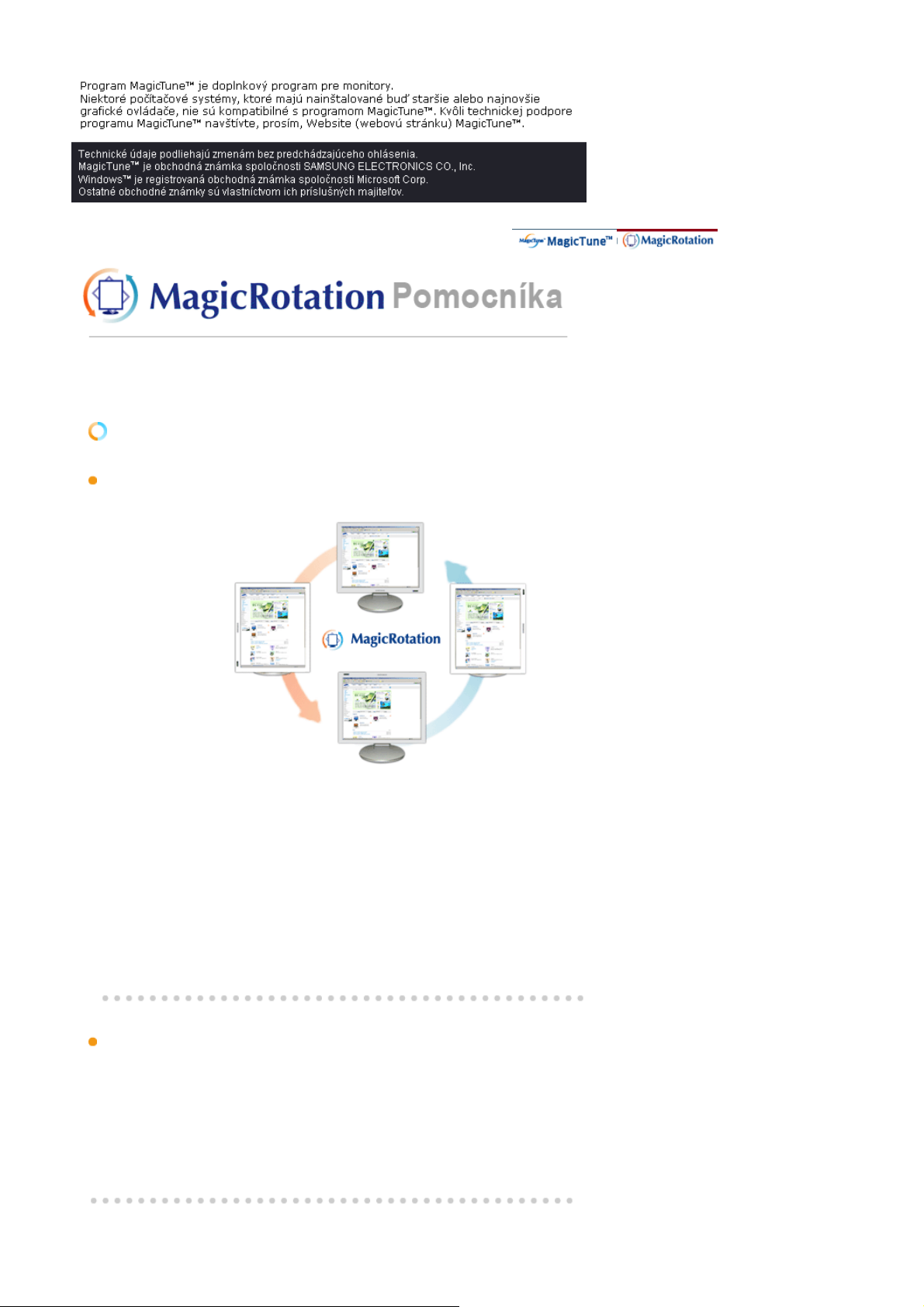
Čo je MagicRotation?
Rozhranie
|
Riešenie problémov
Počítačové displeje zvyčajne umožňujú používateľovi pozerať ich obsah len v režime landscape (krajina na šírku).
V dnešnej dobe informácií potrebuje stále viac užívateľov v ich každodennom živote prezerať svoje
dokumenty, internetové stránky, elektronickú poštu, atď. Tieto typy aplikácii sa lepšie prezerajú v režime
portrait (portrét - na výšku), v ktorom je na obrazovke zobrazený celý obsah dokumentu. Tento program
zvyšuje užívateľovu produktivitu tým, že mu umožňuje prepínať medzi režimami landscape a portrait.
Softvér MagicRotation od spoločnosti Samsung Electronics, Inc. poskytuje užívateľovi funkciu rotácie
(orientácia 0, 90, 180, 270), ktorá zabezpečuje optimálne využitie obrazovky displeja, zlepšuje
prezeranie a zvyšuje produktivitu užívateľa.
Základné funkcie
MagicRotation podporuje Windows™ 98 SE, Me, NT 4.0, 2000, XP Home a XP Professional.
* Windows™ je registrovaná ochranná známka spoločnosti Microsoft Corporation,Inc.
Prehľad
| Rozhranie |
Riešenie problémov
z Pri zapnutej funkcii AutoRotation nemusí časť programu
Page 38
MagicTune™ fungovať správne.
z AutoRotation : Magický kľúč automaticky natočí monitor o 90, 180, 0
stupňov, keď otáčate monitorom.
Aby ste spustili program AutoRotation, postupujte podľa
pokynov uvedených nižšie.
z Prosím, nainštalujte na váš počítač programy Rotation a MagicTune™
3.6.
z Spustite program MagicTune™ 3.6
z Option → Preference → Odkliknite malý štvorček na "V", v ponuke
aktivovania bloku s úlohami.
* Povolený uhol otáčania monitora závisí od typu monitora.
Rozhranie
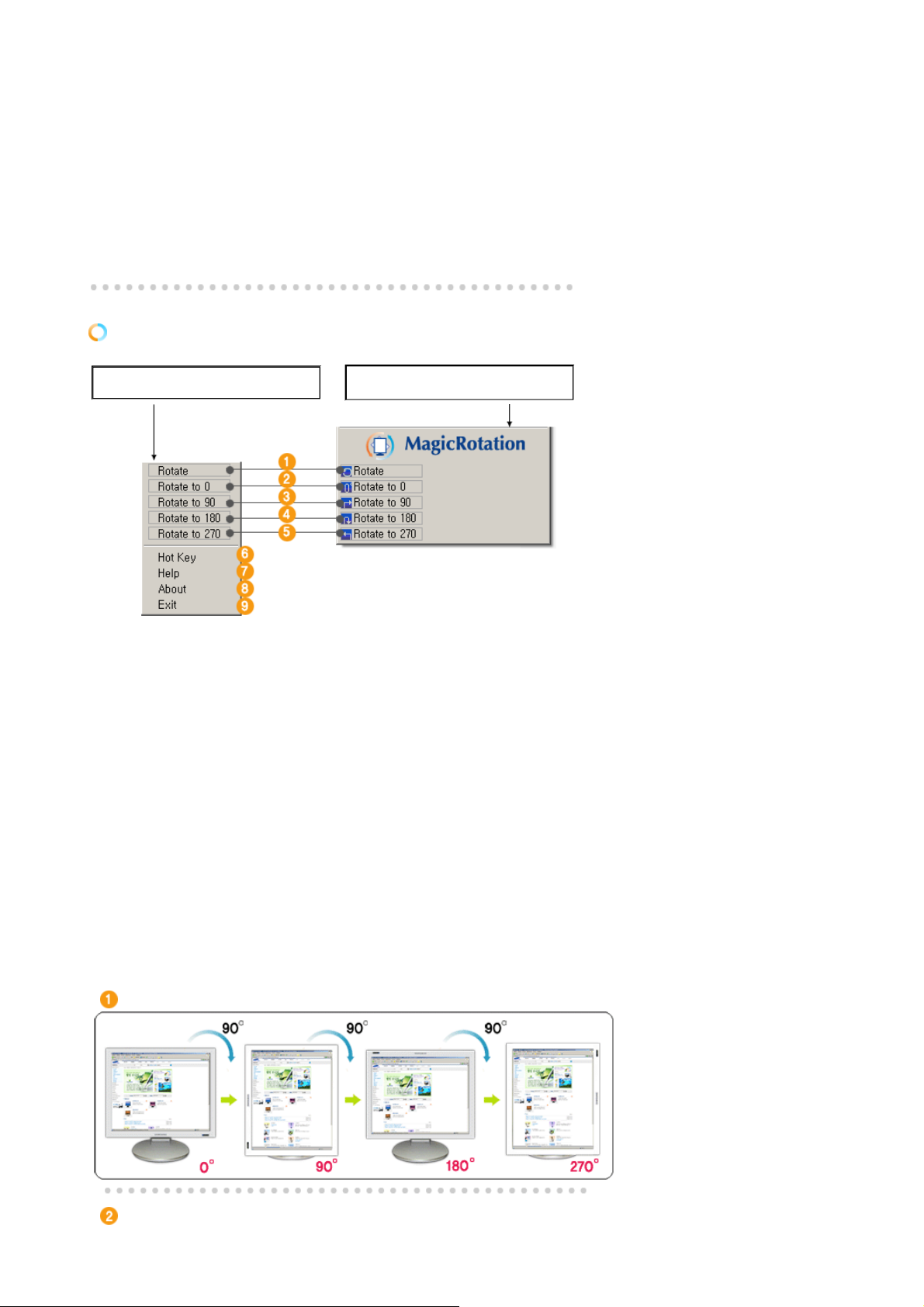
Menu na paneli úloh
Pop up (rozbaľovacie) zobrazenie Menu
pri kliknutí na pravé tlačidlo myši.
Rotate (Otočiť) : Displej sa otočí o 90 stupňov.
Rotate to 0 (Otočiť na 0) : Displej sa z aktuálneho uhla rotácie otočí na 0
stupňov.
Page 39
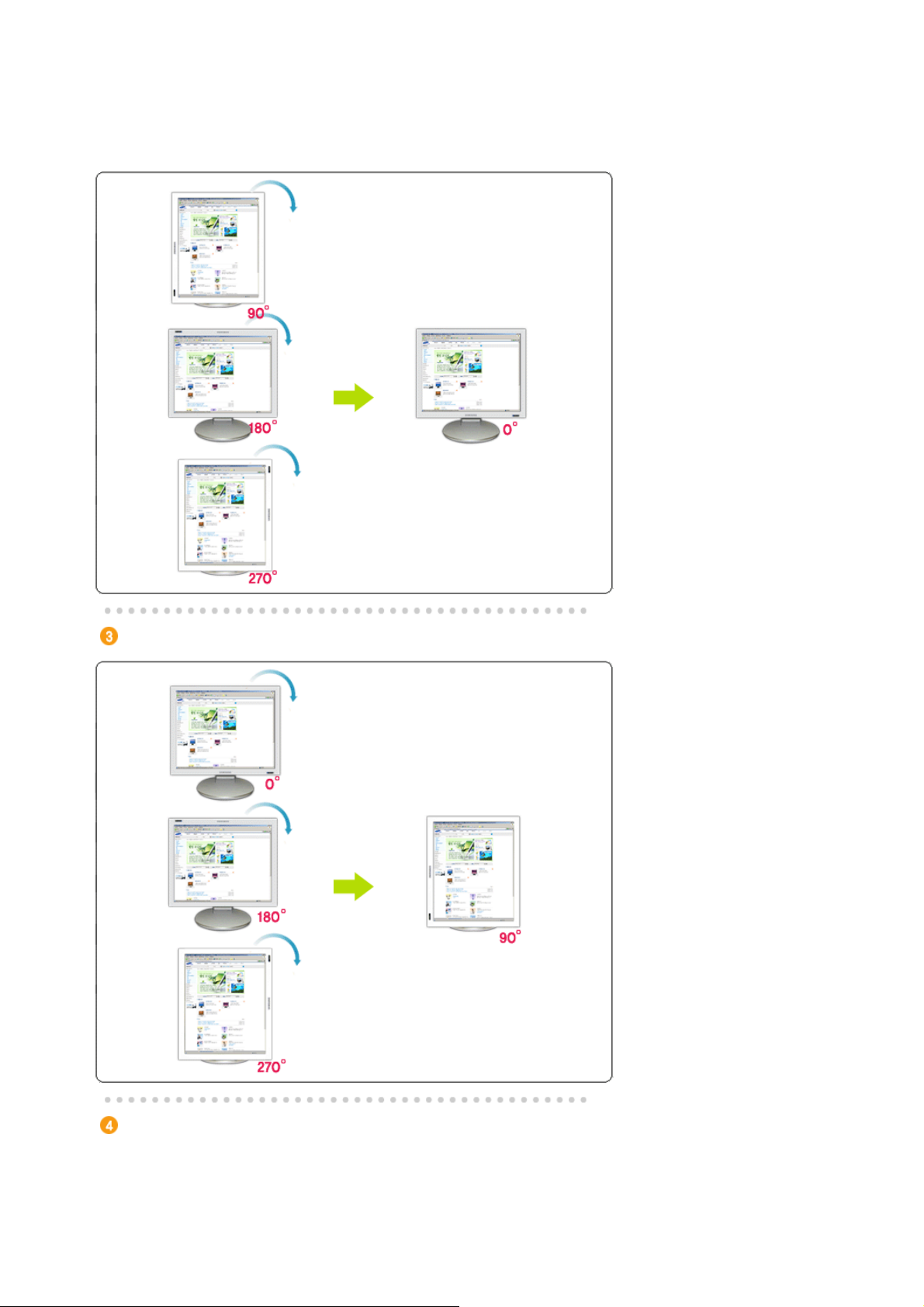
Rotate to 90 (Otočiť na 90) : Displej sa z aktuálneho uhla rotácie otočí na
90 stupňov.
Rotate to 180 (Otočiť na 180) : Displej sa z aktuálneho uhla rotácie otočí
na 180 stupňov.
Page 40
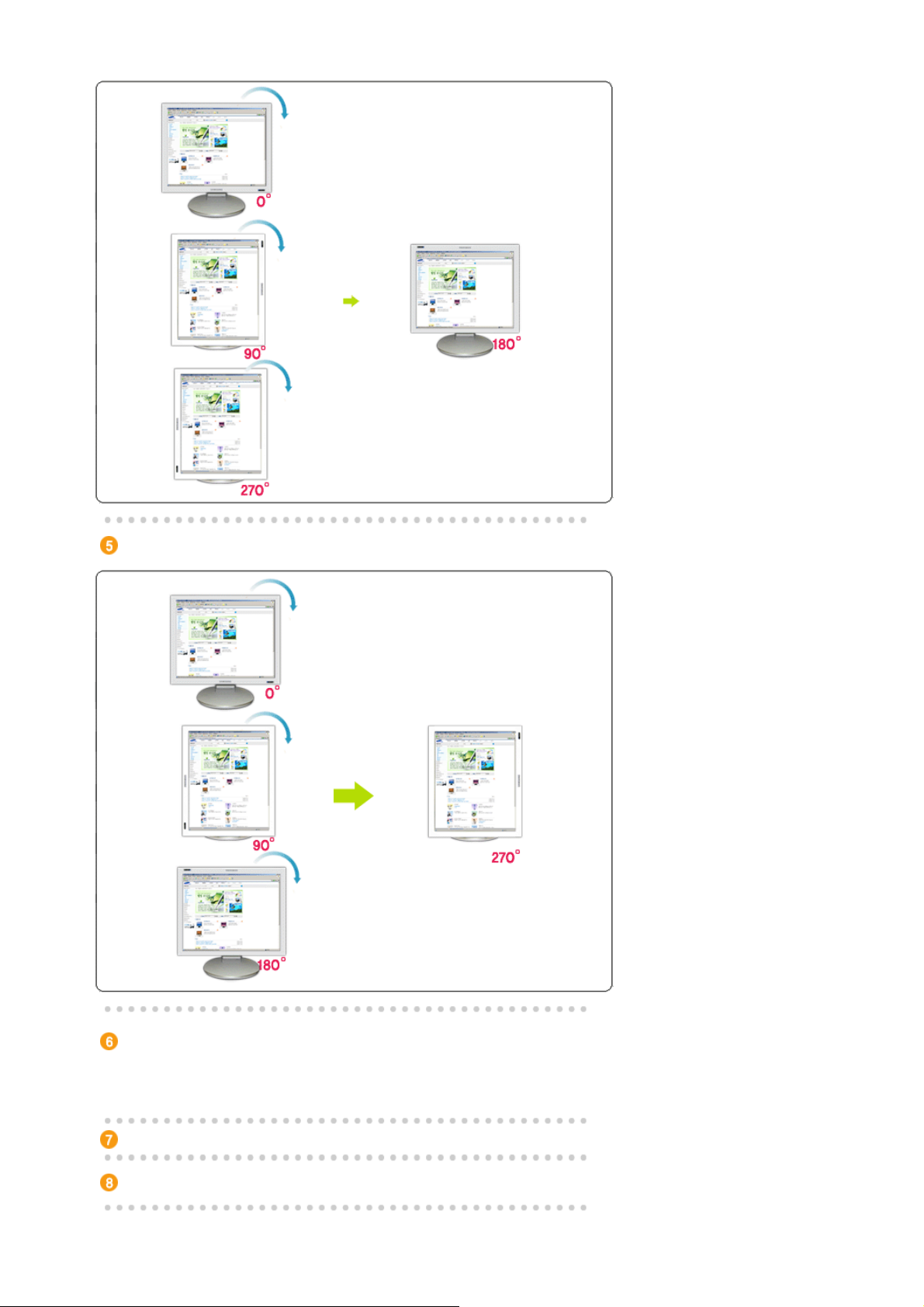
Rotate to 270 (Otočiť na 270) : Displej sa z aktuálneho uhla rotácie otočí
na 270 stupňov.
Hot key (Priamy kláves) : Priame klávesy sú k dispozícii prednastavené a
môžu byť zmenené užívateľom.
Nahradením už existujúceho Priameho klávesu môže užívateľ priradiť priamo
na klávesnici nový. Užívateľ môže vytvoriť nový Priamy kláves v kombinácii so
Shift, Ctrl, Alt a všeobecnými klávesmi. V prípade, že stlačíte iba všeobecný
kláves, bude ako Priamy kláves fungovať len v kombinácii s Alt.
Help (Pomoc) : Zobrazuje POMOC programu MagicRotation.
About (O programe) : Zobrazuje informácie o verzii a autorských právach
programu.
Page 41
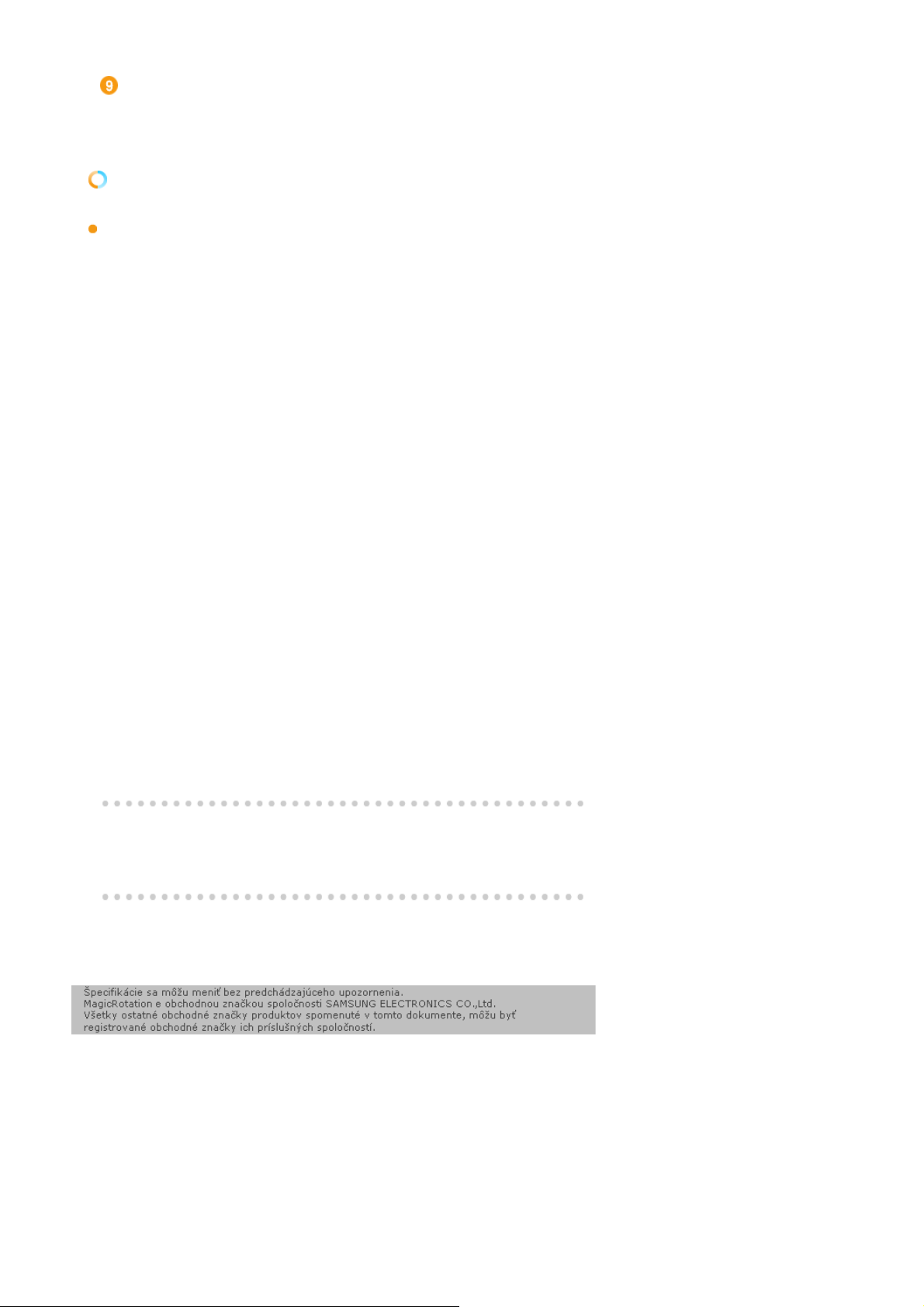
Exit (Ukončiť) : Ukončí program MagicRotation.
Prehľad
|
Rozhranie
| Riešenie problémov
Riešenie problémov
Predtým, než zavoláte Technickú podporu zákazníkov
z Pri rotácii obrazu pracuje softvér MagicRotation s nainštalovaným "Display
Driver" (Grafický ovládač), ktorý vám dodal dodávateľ vašej grafickej karty. Ak
nainštalovaný grafický ovládač nepracuje správne alebo obsahuje chyby, tak tieto
chyby pretrvajú aj keď nainštalujete softvér MagicRotation.
Akékoľvek chybné/náhodné reakcie, ktoré majú pôvod v nesprávnej činnosti
grafického ovládača, nijako nesúvisia so softvérom MagicRotation.
Ak chcete zistiť, či má problém pôvod v nainštalovanom grafickom ovládači,
môžete vykonať tieto diagnostické kroky :
1. Skontrolujte, či sa problém objavuje zároveň v režime orientácie 0 (Režim
krajiny) aj orientácie 90 (Režim portrétu).
2. Skontrolujte, či sa problém objavuje pri rôznych farebných hĺbkach (8/16/32
bitov na pixel) a rôznych režimoch rozlíšenia (800 x 600, 1024 x 768).
3. Skontrolujte, či sa problém vyskytol aj pred inštaláciou programu
MagicRotation.
Ak sa problém opakuje v niektorom/všetkých z týchto prípadov, potom má zrejme
pôvod v nainštalovanom grafickom ovládači :
Ak chcete problém odstrániť, držte sa nasledovných pokynov :
1. Odinštalujte program MagicRotation.
2. Zaobstarajte si najnovší "Display Driver" (Grafický ovládač) od vášho
predajcu grafickej karty.
Najnovšie grafické ovládače od (ATI, NVIDIA, MATROX, INTEL, atď.) sú
ľahko dostupné a môžete si ich stiahnuť na internetových stránkach týchto
výrobcov.
3. Nainštalujte najnovší "Display Driver" (Grafický ovládač)
4. Nainštalujte program MagicRotation. Vo väčšine prípadov by mal tento
postup problém vyriešiť.
z MagicRotation nemusí pracovať správne, ak v priebehu jeho činnosti vymeníte
monitor alebo aktualizujete grafický ovládač.
Ak sa tak stane, reštartujte systém.
z Navštívte internetovú stránku
MagicRotation
, kde nájdete technickú podporu pre
tento program, FAQs (otázky a odpovede) a softvérové aktualizácie.
Page 42
Kontrolné otázky
Skôr než zavoláte servis, pozrite si informácie v tejto časti a zistite, či problémy nedokážete
odstrániť sami. Ak potrebujete pomoc, zavolajte prosím na telefónne číslo uvedené na
záručnom liste, telefónne číslo v časti Informácie alebo kontaktujte predajcu.
Príznak Kontrolné otázky Riešenia
Obrazovka je bez
obrazu. Monitor sa
nedá zapnúť.
Je napájacia šnúra
riadne pripojená?
Vidíte na obrazovke
hlásenie
"
No Connection
Check Signal
" ?
Cable
Ak je monitor
zapnutý, reštartujte
počítač a pozrite si
úvodnú obrazovku
(prihlasovaciu
obrazovku), ktorá sa
objaví.
Vidíte
"Not Optimum
Mode",
"Recommended
Mode 1280 x 1024
na obrazovke?
60Hz"
Skontrolujte pripojenie napájacej šnúry a prívod
el. energie.
(Pripojenie s použitím ‘DVI-A do D-Sub
kábel.)
Skontrolujte pripojenie signálového kábla.
( Pripojenie s použitím DVI kábla.)
Ak sa na obrazovke objaví správa aj napriek
tomu, že je kábel správne zapojený, tak
skontrolujte zdroj videa monitora použitím
napájacieho tlačidla na prednom paneli
monitora. Môže sa to stať kvôli tomu, že je
monitor nastavený na analógový režim.
Keď sa objaví úvodná obrazovka (prihlasovacia
obrazovka), naštartuje počítač v príslušnom
režime (bezpečný režim pre Windows
ME/XP/2000) a následne zmeňte frekvenciu
grafickej karty.
(Pozrite časť Prednastavené režimy
obnovovania)
Poznámka: Ak sa úvodná (prihlasovacia)
obrazovka neobjaví, kontaktuje servisné
stredisko alebo predajcu.
Toto hlásenie vidíte vtedy, keď signál z grafickej
karty presahuje maximálne rozlíšenie a
frekvenciu, ktoré monitor zvláda bez problémov.
Nastavte maximálne rozlíšenie a frekvenciu,
ktoré monitor zvláda bez problémov.
‘
Na obrazovke nie je
žiadny obraz.
Monitor je v režime PowerSaver (Úsporný
režim).
Stlačte tlačidlo na klávesnici alebo pohnite
myšou, čím aktivujete monitor a obnovíte obraz
na obrazovke.
Page 43

Pripojenie s použitím
DVI kábla?
Obrazovka môže zostať prázdna ak spustíte
systém pred pripojením DVI kábla, resp. ak
odpojíte a znova pripojíte DVI kábel počas
chodu systému, pretože isté typy grafických
kariet nevysielajú obrazový signál. Pripojte DVI
kábel a potom systém znova naštartujte.
TNa obrazovke sa
objavujú zvláštne farby
alebo len čierna a
biela.
Obrazovka je náhle
nevyrovnaná.
Obrazovka je mimo
ohniska alebo
MagicTune™ program
sa nedá nastaviť.
Zobrazuje obrazovka
len jednu farbu, akoby
ste sa pozerali na
obrazovku cez
celofán?
Zmenili sa farby na
obrazovke na
zvláštne po spustení
programu alebo z
dôvodu kolízie medzi
aplikáciami?
Je grafická karta
nastavená správne?
Zmenili ste grafickú
kartu alebo ovládač?
Upravili ste rozlíšenie
alebo frekvenciu
monitora?
Obrazovka môže byť nevyrovnaná kvôli cyklu signálov grafickej karty.
Upravte nastavenie pozície s pomocou MagicTune™ program.
Upravili ste rozlíšenie
alebo frekvenciu na
monitore?
Skontrolujte pripojenie signálového kábla.
Skontrolujte, či je grafická karta úplne zasunutá
do svojej zásuvky.
Reštartujte počítač.
Nastavte grafickú kartu podľa príručky k nej.
Upravte polohu a rozmery obrazu s použitím
MagicTune™ program.
upravte rozlíšenie a frekvenciu na grafickej
karte.
(Riaďte sa Prednastavenými režimami
obnovovania).
upravte rozlíšenie a frekvenciu na grafickej
karte.
(Riaďte sa Prednastavenými režimami
obnovovania).
Na obrazovke je
zobrazených iba 16
farieb. Farby
obrazovky sa zmenili
po zmene grafickej
karty.
Objavilo sa hlásenie so
znením "Unrecognized
monitor, Plug & Play
(VESA DDC) monitor
found" ("Neidentifikovaný
monitor, bol nájdený
monitor Plug & Play
(VESA DDC)").
V prípade náležitého
nefungovania funkcie
MagicTune™
vykonajte kontrolu.
Sú farby operačného
systému Windows
nastavené správne?
Je grafická karta
nastavená správne?
Nainštalovali ste
ovládač monitora?
Pozrite príručku ku
grafickej karte a
zistite, či je
podporovaná funkcia
Plug & Play (VESA
DDC).
* Funkciu
MagicTune™ možno
nájsť iba na PC
(VGA) s operačným
systémom Windows,
ktorý podporuje Plug
and Play.
Pre Windows ME/XP/2000:
Náležite nastavte farby na
Zobrazenie, Nastavenia
Nastavte grafickú kartu podľa príručky k nej.
INainštalujte ovládač monitora podľa Pokynov na
inštaláciu ovládača..
* Pri kontrole, či je vaše PC dostupné pre
MagicTune™ sa riaďte krokmi
uvedenými nižšie (pre operačný systém
Windows XP);
Ovládací panel -> Výkon a údržba -> Systém ->
Hardware -> Správca zariadení -> Monitory ->
po zrušení monitora Plug and Play
vyhľadávaním nového hardvéru nájdite Monitor
Plug and Play.
MagicTune™ je doplnkový softvér pre tento
monitor. Niektoré grafické karty nemusia váš
monitor podporovať. Ak máte problém s
grafickou kartou, navštívte našu webovú lokalitu
a skontrolujte zoznam kompatibilných grafických
kariet.
http://www.samsung.com/monitor/magictune
Ovládací panel
.
,
Page 44
Funkcia MagicTune™
nepracuje správne.
Navštívte našu webovú stránku a prevezmite si inštalačný softvér pre program
MagicTune™ MAC.
Ak je s monitorom problém, skontrolujte nasledovné.
1. Skontrolujte, či napájacia šnúra a kábel sú riadne pripojené k počítaču.
2. Skontrolujte, či monitor pri štartovaní pípne viac ako 3 razy. (Ak áno, požiadajte o dodatočný
servis pre základnú dosku počítača.)
3. Ak ste nainštalovali novú grafickú kartu alebo ak ste zmontovali počítač, skontrolujte, či je
nainštalovaný ovládač adaptéra (grafickej karty) a monitora.
4. Skontrolujte, či je snímací pomer nastavený na 56 Hz alebo 75 Hz.
(Pri používaní maximálneho rozlíšenia neprekračujte 75 Hz.)
5. Ak máte problémy pri inštalácii ovládača adaptéra (grafiky), spustite počítač v bezpečnom
režime, odstráňte zobrazovací adaptér na "
reštartujte počítač a znovu nainštalujte ovládač adaptéra (grafiky).
Poznámka: Ak sa problémy vyskytujú opakovane, kontaktujte autorizované servisné
stredisko.
Zmenili ste PC alebo
grafickú kartu?
Prevezmite si najnovší program.
Tento program si môžete prevziať na adrese
http://www.samsung.com/monitor/magictune.
Ovládací panel, Systém, Správca zariadení
",
Otázky a odpovede
Otázka Odpoveď
Ako môžem zmeniť frekvenciu? Frekvencia sa dá zmeniť rekonfiguráciou grafickej karty.
Treba si uvedomiť, že podpora grafickej karty sa môže v závislosti
od verzie použitého ovládača meniť.
(Podrobnosti nájdete v príručke k počítaču alebo grafickej karte.)
Ako môžem zmeniť rozlíšenie? Windows ME/XP/2000: Nastavte rozlíšenie v
.
Ako môžem nastaviť funkciu
Šetrenie energie?
Ako môžem vycistit vonkajšiu
skrinu/LCD panel?
Zobrazenie, Nastavenia
* Spojte sa s výrobcom grafickej karty, ktorý vám poskytne
podrobnosti.
Windows ME/XP/2000: Funkciu nastavte v nastavení BIOS-u
počítača alebo šetriča obrazovky. (Pozrite do príručky k
operačnému systému Windows/počítaču).
Odpojte napájaciu šnúru a potom monitor vyčistite mäkkou látkou
s použitím čistiaceho roztoku alebo obyčajnou vodou.
Nenechávajte žiadne zvyšky čistiaceho prostriedku, ani
neškriabte skriňu. Nedovoľte, aby so do vnútra monitora dostala
voda.
Ovládací panel
,
Funkcia samokontroly
Samokontrola | Upozorňovacie hlásenia | Prostredie | Užitočné tipy
Monitor poskytuje funkciu samotestovania, ktorá vám umožňuje kontrolu, či monitor funguje
správne.
Funkcia samokontroly
1. Vypnite počítač a monitor.
Page 45
r
2. Odpojte grafický kábel zo zadnej časti počítača.
3. Zapnite monitor.
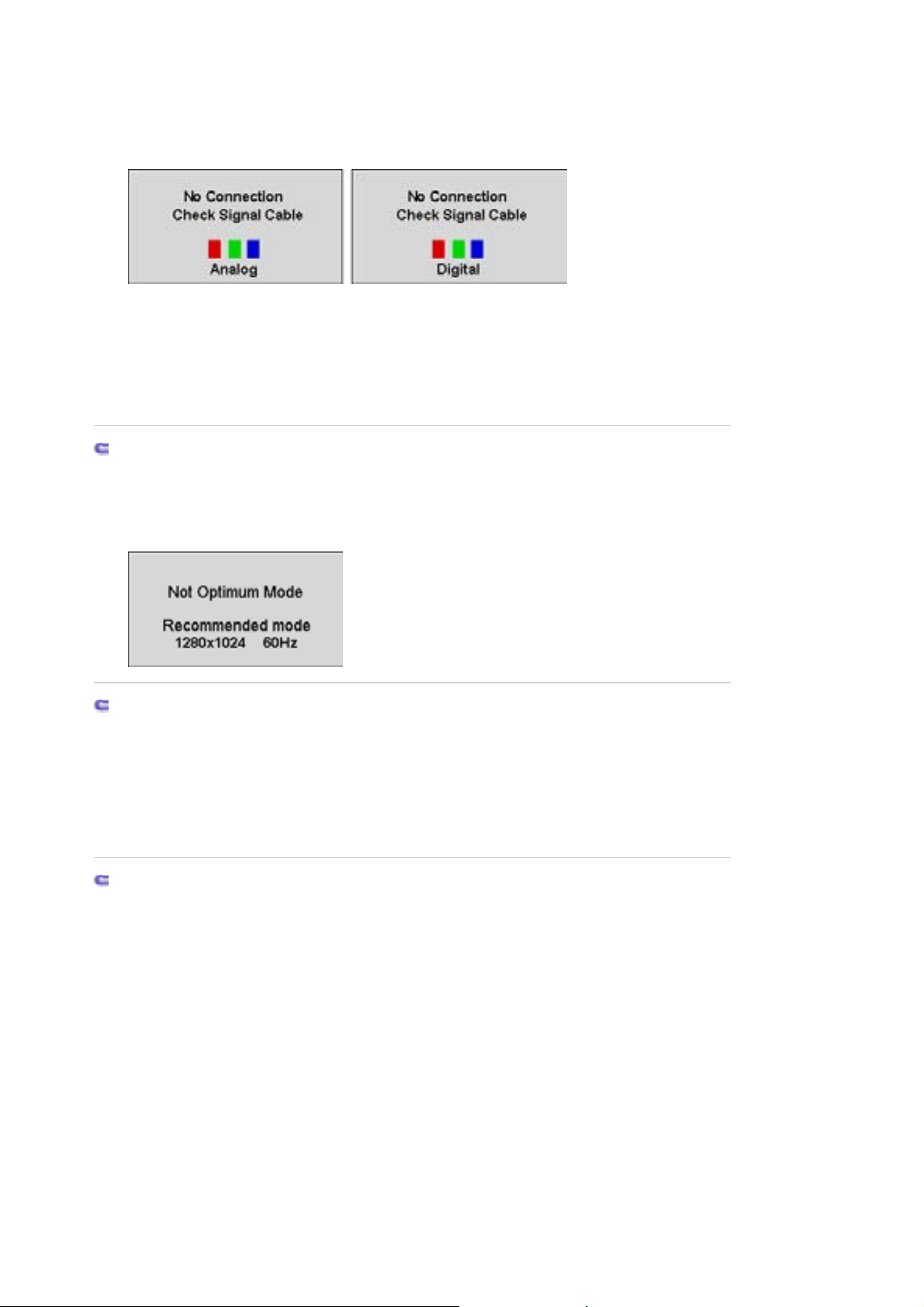
Ak monitor pracuje normálne, objaví sa nasledovné.
Ak sa niektorý z rámčekov neobjaví, znamená to, že monitor má problém. Rámček sa tiež
objavuje počas normálneho fungovania, ak sa grafický kábel odpojí alebo poškodí.
4. Vypnite monitor a znova zapojte grafický kábel; potom zapnite počítač a monitor.
Ak obrazovka monitora aj po použití predchádzajúceho postupu nesvieti, skontrolujte
riadenie grafiky a počítačový systém; monitor funguje správne.
Upozorňovacie hlásenia
Ak je so vstupným signálom nie je niečo poriadku, na obrazovke sa objaví hlásenie, resp.
obrazovka prestane svietiť, hoci ukazovateľ napájania svieti stále. Hlásenie môže
ukazovať, že monitor je mimo snímacieho rozsahu alebo že treba skontrolovať signálny
kábel.
Prostredie
Umiestnenie a pozícia monitora môže ovplyvňovať kvalitu a ostatné funkcie
monitora.
z Ak sa v blízkosti monitora nachádzajú woofer reproduktory, odpojte a premiestnite
woofer do inej miestnosti.
z Odstráňte všetky elektrické zariadenia, ako sú rádiá ventilátory, hodiny a telefóny,
é sú v dosahu jedného metra od monitora.
kto
Užitočné tipy
Monitor obnovuje optické signály prijaté z PC. Preto, ak je problém s PC alebo grafickou kartou,
z
toto môže spôsobiť zhasnutie monitora, zlé farby, hluk, synchronizáciu. fungovanie mimo
rozsahu atď. V tomto prípade najskôr skontrolujte zdroj problému a potom sa skontaktujte so
servisným strediskom alebo svojím predajcom.
z
Posúdenie prevádzkového stavu monitora
Ak na obrazovke nie je žiadny obraz alebo sa objaví hlásenie
"Recommended mode 1280 x 1024 60Hz"
"Not Optimum Mode",
, odpojte kábel od počítača, pričom monitor zostáva
zapnutý.
{ Ak sa na obrazovke objaví hlásenie alebo obrazovka dostane bielu farbu, znamená to, že
monitor je v prevádzkovom stave.
{ V tomto prípade skontroluje, či problém nemá počítač.
Page 46
Všeobecné
Všeobecné
Názov modelu SyncMaster 760BF
LCD Panel
Rozmery 17" palca diagonálne
Oblasť obrazovky 337,92mm (H) x 270,336mm (V)
Rozostup bodov 0,264mm (H) x 0,264mm (V)
Typ a-si TFT aktívna matrica
Aktívne zobrazenie
Horizontálne 30 ~ 81 kHz (Analog/Digital)
Vertikálne 56 ~ 75 Hz (Analog/Digital)
Farba displeja
16,2M farby
Rozlíšenie
Optimálne rozlíšenie 1280 x 1024@60 Hz
Maximálne rozlíšenie 1280 x 1024@75 Hz
Vstupný signál, Ukončený
RGB analógové, DVI (Digital Visual Interface/Digitálne vizuálne rozhranie) zhodné s digitálnym
pripojením RGB , 0.7 Vp-p±5%, kladný jas 75 Ω±10 % (terminovaný)
Oddelená synchronizácia H/V, funkcia Composite, SOG, úroveň TTL, kladná alebo záporná
Šírka pásma
140 MHz (Analog/Digital)
Napájanie el. energiou
AC 100 ~ 240 VAC(±10%), 60/50 Hz ± 3Hz
Signálový kábel
kábel DVI-A k D-Sub, rozpojiteľný, 1,8 m
konektor DVI-I k DVI-I, rozpojiteľný, 2,0 m (voliteľný)
Signálový konektor
Page 47
15-kolíkový 3-riadkový D-Sub konektor, 24-kolíkový 3-riadkový DVI-I konektor
Spotreba energie
Menej než 34W
Rozmery (ŠxHxV) / Hmotnosť
380,6 x 269,0 x 392,0 mm(15,0 x 10,6 x 15,4 palca ) / 5,05 kg
Prevádzkové prostredie
Prevádzková teplota 10°C ~ 40°C(50°F ~ 104°F)
Vlhkosť 10% ~ 80%, nekondezačn
Skladovacia teplota -20°C ~ 45°C(-4°F ~113°F)
Vlhkosť 5% ~ 95%, nekondenzačn
Plug and Play
Tento monitor môže byť inštalovaný na akomkoľvek systéme kompatibilnom s Plug & Play.
Vzájomné pôsobenie systému monitora a počítača poskytuje najlepšie prevádzkové podmienky a
nastavenie pre monitor. Vo väčšine prípadov inštalácia monitora prebehne automaticky, pokiaľ si
používateľ neželá výber alternatívnych nastavení.
Prijateľná kvalita bodu
Pre tento výrobok je použitý TFT LCD panel vyrobený s použitím polovodičovej technológie s
presnosťou nad 1ppm (jedna milióntina). Avšak pixely ČERVENEJ, ZELENEJ, MODREJ a BIELEJ
farby sa niekedy zdajú jasné alebo niekedy je možné vidieť čierne pixely. Nie je to spôsobené zlou
kvalitou a môžete ho bez obáv používať.
Napr. počet subpixelov TFT LCD obsiahnutý v tomto výrobku je 3.932.160.
z
Poznámka: Konštrukcia a technické údaje podliehajú zmenám bez predchádzajúceho
ohlásenia.
PowerSaver
Tento monitor má zabudovaný systém na riadenie spotreby el. energie nazývaný PowerSaver. Tento
systém šetrí energiu prepínaním monitora do režimu s nízkou spotrebou, keď nie je určitú dobu
používaný. Monitor sa automaticky vracia do normálnej prevádzky, keď pohnete myšou počítača alebo
stlačíte klávesu na klávesnici. Kvôli šetreniu elektrickej energie, keď monitor nepotrebujete alebo
nepoužívate, vypínajte ho. Systém PowerSaver funguje s grafickou kartou kompatibilnou s VESA
DPMS nainštalovanou v počítači. Na nastavenie tejto funkcie použite obslužný program nainštalovaný v
počítači.
Mechanické vypnutie
softvérového
zapínania
Stav
Normálna prevádzka
Režim vypnutia
EPA/ENERGY 2000
Ukazovateľ napájania Modrá Čierna Čierna
Spotreba energie Menej než 34W
Menej než 1W
(Režim vyp.)
Menej než 1W
(120 Vac / 230 Vac)
Pri vybavení počítača funkciou VESA DPMS tento monitor dodržiava
EPA ENERGY STAR
Ako partner ENERGY STAR
®
a ENERGY2000.
®
, spoločnosť Samsung Electronics Co.,
Ltd. určila, že tento výrobok spĺňa usmernenia ENERGY STAR
®
pre
energetickú účinnosť.
Page 48
Prednastavené režimy obnovovania
Ak je signál prenášaný z počítača taký istý ako nasledovné prednastavené režimy obnovovania,
obrazovka sa upraví automaticky. Napriek tomu, ak sa signál líši, obrazovka sa môže vypnúť aj
napriek tomu, že kontrolka napájania svieti. Pozrite sa do príručky ku grafickej karte a nastavte
obrazovku nasledovne.
Tabuľka 1. Prednastavené režimy obnovovania
Režim
zobrazovania
MAC, 640 x 480 35,000 66,667 30,240 -/-
MAC, 832 x 624 49,726 74,551 57,284 -/-
MAC, 1152 x 870 68,681 75,062 100,00 -/-
IBM, 640 x 350 31,469 70,086 25,175 +/-
IBM, 640 x 480 31,469 59,940 25,175 -/-
IBM, 720 x 400 31,469 70,087 28,322 -/+
VESA, 640 x 480 37,861 72,809 31,500 -/-
VESA, 640 x 480 37,500 75,000 31,500 -/-
VESA, 800 x 600 35,156 56,250 36,000 +,-/+,-
VESA, 800 x 600 37,879 60,317 40,000 +/+
VESA, 800 x 600 48,077 72,188 50,000 +/+
VESA, 800 x 600 46,875 75,000 49,500 +/+
VESA, 1024 x 768 48,363 60,004 65,000 -/-
VESA, 1024 x 768 56,476 70,069 75,000 -/-
Horizontálna
frekvencia
(kHz)
Vertikálna
frekvencia
(kHz)
Pixelové
časovanie
(MHz)
Polarita
synchronizácie
(H/V)
VESA, 1024 x 768 60,023 75,029 78,750 +/+
VESA, 1152 x 864 67,500 75,000 108,00 +/+
VESA, 1280 x 960 60,000 60,000 108,00 +/+
VESA, 1280 x 1024 63,981 60,020 108,00 +/+
VESA, 1280 x 1024 79,976 75,025 135,00 +/+
Horizontálna frekvencia
Čas, ktorý je potrebný na nasnímanie čiary od pravého okraja po ľavý
okraj obrazovky v horizontálnom smere sa nazýva horizontálny cyklus
a inverzné číslo horizontálneho cyklu sa nazýva horizontálna
frekvencia. Jednotka: kHz
Vertikálna frekvencia
Aby používateľovi vytvorila obraz, musí obrazovka, podobne ako
žiarivka, opakovať ten istý obraz mnohokrát za sekundu. Frekvencia
tohoto opakovania sa nazýva vertikálna frekvencia alebo obnovovacia
frekvencia. Jednotka: Hz
Page 49
Všeobecné
Všeobecné
Názov modelu SyncMaster 960BF
LCD Panel
Rozmery 19" palca diagonálne
Oblasť obrazovky 376,32mm (H) x 301,056mm (V)
Rozostup bodov 0,294mm (H) x 0,294mm (V)
Typ a-si TFT aktívna matrica
Aktívne zobrazenie
Horizontálne 30 ~ 81 kHz (Analog/Digital)
Vertikálne 56 ~ 75 Hz (Analog/Digital)
Farba displeja
16,7M farby
Rozlíšenie
Optimálne rozlíšenie 1280 x 1024@60 Hz
Maximálne rozlíšenie 1280 x 1024@75 Hz
Vstupný signál, Ukončený
RGB analógové, DVI (Digital Visual Interface/Digitálne vizuálne rozhranie) zhodné s digitálnym
pripojením RGB , 0.7 Vp-p±5%, kladný jas 75 Ω±10 % (terminovaný)
Oddelená synchronizácia H/V, funkcia Composite, SOG, úroveň TTL, kladná alebo záporná
Šírka pásma
140 MHz (Analog/Digital)
Napájanie el. energiou
AC 100 ~ 240 VAC(±10%), 60/50 Hz ± 3Hz
Signálový kábel
kábel DVI-A k D-Sub, rozpojiteľný, 1,8 m
konektor DVI-I k DVI-I, rozpojiteľný, 2,0 m (voliteľný)
Signálový konektor
Page 50
15-kolíkový 3-riadkový D-Sub konektor, 24-kolíkový 3-riadkový DVI-I konektor
Spotreba energie
Menej než 38W
Rozmery (ŠxHxV) / Hmotnosť
420,2 x 269,0 x 420,5 mm(16,5 x 10,6 x 16,6 palca ) / 6,0 kg
Prevádzkové prostredie
Prevádzková teplota 10°C ~ 40°C(50°F ~ 104°F)
Vlhkosť 10% ~ 80%, nekondezačn
Skladovacia teplota -20°C ~ 45°C(-4°F ~113°F)
Vlhkosť 5% ~ 95%, nekondenzačn
Plug and Play
Tento monitor môže byť inštalovaný na akomkoľvek systéme kompatibilnom s Plug & Play.
Vzájomné pôsobenie systému monitora a počítača poskytuje najlepšie prevádzkové podmienky a
nastavenie pre monitor. Vo väčšine prípadov inštalácia monitora prebehne automaticky, pokiaľ si
používateľ neželá výber alternatívnych nastavení.
Prijateľná kvalita bodu
Pre tento výrobok je použitý TFT LCD panel vyrobený s použitím polovodičovej technológie s
presnosťou nad 1ppm (jedna milióntina). Avšak pixely ČERVENEJ, ZELENEJ, MODREJ a BIELEJ
farby sa niekedy zdajú jasné alebo niekedy je možné vidieť čierne pixely. Nie je to spôsobené zlou
kvalitou a môžete ho bez obáv používať.
Napr. počet subpixelov TFT LCD obsiahnutý v tomto výrobku je 3.932.160.
z
Poznámka: Konštrukcia a technické údaje podliehajú zmenám bez predchádzajúceho
ohlásenia.
PowerSaver
Tento monitor má zabudovaný systém na riadenie spotreby el. energie nazývaný PowerSaver. Tento
systém šetrí energiu prepínaním monitora do režimu s nízkou spotrebou, keď nie je určitú dobu
používaný. Monitor sa automaticky vracia do normálnej prevádzky, keď pohnete myšou počítača alebo
stlačíte klávesu na klávesnici. Kvôli šetreniu elektrickej energie, keď monitor nepotrebujete alebo
nepoužívate, vypínajte ho. Systém PowerSaver funguje s grafickou kartou kompatibilnou s VESA
DPMS nainštalovanou v počítači. Na nastavenie tejto funkcie použite obslužný program nainštalovaný v
počítači.
Mechanické vypnutie
softvérového
zapínania
Stav
Normálna prevádzka
Režim vypnutia
EPA/ENERGY 2000
Ukazovateľ napájania Modrá Čierna Čierna
Spotreba energie Menej než 38W
Menej než 1W
(Režim vyp.)
Menej než 1W
(120 Vac / 230 Vac)
Pri vybavení počítača funkciou VESA DPMS tento monitor dodržiava
EPA ENERGY STAR
Ako partner ENERGY STAR
®
a ENERGY2000.
®
, spoločnosť Samsung Electronics Co.,
Ltd. určila, že tento výrobok spĺňa usmernenia ENERGY STAR
®
pre
energetickú účinnosť.
Page 51
Prednastavené režimy obnovovania
Ak je signál prenášaný z počítača taký istý ako nasledovné prednastavené režimy obnovovania,
obrazovka sa upraví automaticky. Napriek tomu, ak sa signál líši, obrazovka sa môže vypnúť aj
napriek tomu, že kontrolka napájania svieti. Pozrite sa do príručky ku grafickej karte a nastavte
obrazovku nasledovne.
Tabuľka 1. Prednastavené režimy obnovovania
Režim
zobrazovania
MAC, 640 x 480 35,000 66,667 30,240 -/-
MAC, 832 x 624 49,726 74,551 57,284 -/-
MAC, 1152 x 870 68,681 75,062 100,00 -/-
IBM, 640 x 350 31,469 70,086 25,175 +/-
IBM, 640 x 480 31,469 59,940 25,175 -/-
IBM, 720 x 400 31,469 70,087 28,322 -/+
VESA, 640 x 480 37,861 72,809 31,500 -/-
VESA, 640 x 480 37,500 75,000 31,500 -/-
VESA, 800 x 600 35,156 56,250 36,000 +,-/+,-
VESA, 800 x 600 37,879 60,317 40,000 +/+
VESA, 800 x 600 48,077 72,188 50,000 +/+
VESA, 800 x 600 46,875 75,000 49,500 +/+
VESA, 1024 x 768 48,363 60,004 65,000 -/-
VESA, 1024 x 768 56,476 70,069 75,000 -/-
Horizontálna
frekvencia
(kHz)
Vertikálna
frekvencia
(kHz)
Pixelové
časovanie
(MHz)
Polarita
synchronizácie
(H/V)
VESA, 1024 x 768 60,023 75,029 78,750 +/+
VESA, 1152 x 864 67,500 75,000 108,00 +/+
VESA, 1280 x 960 60,000 60,000 108,00 +/+
VESA, 1280 x 1024 63,981 60,020 108,00 +/+
VESA, 1280 x 1024 79,976 75,025 135,00 +/+
Horizontálna frekvencia
Čas, ktorý je potrebný na nasnímanie čiary od pravého okraja po ľavý
okraj obrazovky v horizontálnom smere sa nazýva horizontálny cyklus
a inverzné číslo horizontálneho cyklu sa nazýva horizontálna
frekvencia. Jednotka: kHz
Vertikálna frekvencia
Aby používateľovi vytvorila obraz, musí obrazovka, podobne ako
žiarivka, opakovať ten istý obraz mnohokrát za sekundu. Frekvencia
tohoto opakovania sa nazýva vertikálna frekvencia alebo obnovovacia
frekvencia. Jednotka: Hz
Page 52
Skontaktujte SAMSUNG WORLD-WIDE (Celosvetový Samsung)
Ak máte nejaké otázky alebo komentáre ohľadom produktov spoločnosti
Samsung, prosím, skontaktujte centrum starostlivosti o zákazníkov spoločnosti
SAMSUNG.
North America
CANADA 1-800-SAMSUNG (7267864) http://www.samsung.com/ca
MEXICO 01-800-SAMSUNG (7267864) http://www.samsung.com/mx
U.S.A 1-800-SAMSUNG (7267864) http://www.samsung.com
Latin America
ARGENTINE 0800-333-3733 http://www.samsung.com/ar
BRAZIL 0800-124-421 http://www.samsung.com/br
CHILE 800-726-7864 (SAMSUNG) http://www.samsung.com/cl
COSTA RICA 0-800-507-7267 http://www.samsung.com/latin
ECUADOR 1-800-10-7267 http://www.samsung.com/latin
EL SALVADOR 800-6225 http://www.samsung.com/latin
GUATEMALA 1-800-299-0013 http://www.samsung.com/latin
JAMAICA 1-800-234-7267 http://www.samsung.com/latin
PANAMA 800-7267 http://www.samsung.com/latin
PUERTO RICO 1-800-682-3180 http://www.samsung.com/latin
REP. DOMINICA 1-800-751-2676 http://www.samsung.com/latin
TRINIDAD & TOBAGO 1-800-7267-864 http://www.samsung.com/latin
VENEZUELA 1-800-100-5303 http://www.samsung.com/latin
Europe
Page 53
BELGIUM 02 201 2418 http://www.samsung.com/be
CZECH REPUBLIC 844 000 844 http://www.samsung.com/cz
DENMARK 38 322 887 http://www.samsung.com/dk
FINLAND 09 693 79 554 http://www.samsung.com/fi
FRANCE 08 25 08 65 65 (€ 0,15/min) http://www.samsung.com/fr
GERMANY 01805 - 121213 (€ 0,12/Min) http://www.samsung.de
HUNGARY 06 40 985 985 http://www.samsung.com/hu
ITALIA 199 153 153 http://www.samsung.com/it
LUXEMBURG 02 261 03 710 http://www.samsung.lu
NETHERLANDS 0900 20 200 88 (€ 0.10/Min) http://www.samsung.com/nl
NORWAY 231 627 22 http://www.samsung.com/no
POLAND 0 801 801 881 http://www.samsung.com/pl
PORTUGAL 80 8 200 128 http://www.samsung.com/pt
SLOVAKIA 0850 123 989 http://www.samsung.com/sk
SPAIN 902 10 11 30 http://www.samsung.com/es
SWEDEN 08 585 367 87 http://www.samsung.com/se
U.K 0870 242 0303 http://www.samsung.com/uk
CIS
RUSSIA 8-800-200-0400 http://www.samsung.ru
UKRAINE 8-800-502-0000 http://www.samsung.com/ur
Asia Pacific
AUSTRALIA 1300 362 603 http://www.samsung.com/au
CHINA 800-810-5858, 010- 6475 1880 http://www.samsung.com.cn
HONG KONG 2862 6001 http://www.samsung.com/hk
INDIA 3030 8282, 1600 1100 11 http://www.samsung.com/in
INDONESIA 0800-112-8888 http://www.samsung.com/id
JAPAN 0120-327-527 http://www.samsung.com/jp
MALAYSIA 1800-88-9999 http://www.samsung.com/my
PHILIPPINES 1800-10-SAMSUNG (7267864) http://www.samsung.com/ph
SINGAPORE 1800-SAMSUNG (7267864) http://www.samsung.com/sg
THAILAND 1800-29-3232, 02-689-3232 http://www.samsung.com/th
TAIWAN 0800-329-999 http://www.samsung.com/tw
VIETNAM 1 800 588 889 http://www.samsung.com/vn
Middle East & Africa
SOUTH AFRICA 0860 7267864 (SAMSUNG) http://www.samsung.com/za
U.A.E 800SAMSUNG (7267864) http://www.samsung.com/mea
Page 54
A
j
Podmienky
Rozostup bodov
Obraz na monitore je zložený z červených, zelených a modrých bodov. Čím sú body k sebe
bližšie, tým je rozlíšenie vyššie. Vzdialenosť medzi dvoma bodmi tej istej farby sa nazýva
"rozostup bodov". Jednotka: mm
Vertikálna frekvencia
by bolo možné pre užívateľa vytvoriť a zobraziť obraz, obrazovka sa musí obnoviť
niekoľkokrát za sekundu. Frekvencia tohoto opakovania za sekundu sa nazýva vertikálna
frekvencia alebo obnovovacia frekvencia. Jednotka: Hz
Príklad:
Ak sa rovnaké svetlo opakuje 60-krát za sekundu, považuje sa to za 60 Hz.
Horizontálna frekvencia
Čas potrebný na nasnímanie jedného riadka spájajúceho pravý roh s ľavým rohom obrazovky
v horizontálnom smere sa nazýva horizontálny cyklus. Inverzné číslo horizontálneho cyklu sa
nazýva horizontálna frekvencia. Jednotka: kHz
Metódy prekladania a neprekladania
Ukazovanie horizontálnych riadkov obrazovky za sebou smerom odhora nadol sa nazýva
neprekladaná metódy, pričom ukazovanie nepárnych a potom zase párnych riadkov sa nazýva
prekladaná metóda. Metóda neprekladania sa používa vo väčšine monitorov na zabezpečenie
asného obrazu. Metóda prekladania je tá istá, ako sa používa v televízoroch.
Plug & Play
Toto je funkcia, ktorá poskytuje najlepšie kvalitu obrazovky pre používateľa tým, že umožňuje
počítaču a monitoru vymieňať si informácie automaticky. Tento monitor sa riadi
medzinárodnou normou VESE DDC pre funkciu Plug & Play.
Rozlíšenie
Počet horizontálnych a vertikálnych bodov používaný na skladanie obrazu obrazovky sa
nazýva "rozlíšenie". Číslo ukazuje presnosť zobrazenia. Vysoké rozlíšenie je dobré na
vykonávanie viacerých úloh naraz, pretože na obrazovke možno zobraziť viac obrazových
informácií.
Príklad: Ak je rozlíšenie 1280 X 1024, znamená to, že obrazovka sa skladá z 1280
horizontálnych bodov (horizontálne rozlíšenie) a 1024 vertikálnych bodov (vertikálne
rozlíšenie).
Pre lepšie zobrazenie
1. Nastavte rozlíšenie počítača a injekčnú frekvenciu (obnovovaciu frekvenciu) obrazovky na
ovládacom paneli počítača tak, ako je to popísané nižšie, aby ste získali obraz s najvyššou
kvalitou. Ak obraz s najvyššou kvalitou nie je zabezpečený v TFT-LCD, kvalita obrazu na
obrazovke môže byť nerovnomerná.
Rozlíšenie: 1280 x 1024
{
{ Vertikálna frekvencia (obnovovacia frekvencia): 60 Hz
2. Pre tento výrobok je použitý TFT LCD panel vyrobený s použitím polovodičovej technológie s
presnosťou nad 1ppm (jedna milióntina). Avšak pixely ČERVENEJ, ZELENEJ, MODREJ a
BIELEJ farby sa niekedy zdajú jasné alebo niekedy je možné vidieť čierne pixely. Nie je to
spôsobené zlou kvalitou a môžete ho bez obáv používať.
Page 55
{ Napr. počet subpixelov TFT LCD obsiahnutý v tomto výrobku je 3.932.160.
3. Pri čistení monitora a panela zvonku použite prosím odporúčané malé množstvo čistiaceho
prostriedku s mäkkou a suchou látkou a vyleštite ich. Nedovoľte, aby oblasť LCD bola
čistená násilne, ale iba jemným zotrením. Pri použití nadmernej sily na ňom môžete spôsobiť
škvrny.
4. Ak nie ste s kvalitou obrazu spokojný, lepšiu kvalitu obrazu dosiahnete spustením „funkcie
automatického nastavenia“ v displeji na obrazovke, ktorý sa objaví pri stlačení tlačidla
ukončenia okna. Ak po automatickom nastavení je stále vidno poruchy, použite funkciu
JEMNÉHO/HRUBÉHO nastavenia.
5. Ak dlhší časový úsek pozeráte na nehybnú obrazovku, môže sa objaviť reziduálny obraz
alebo rozmazanie.
Ak sa od monitora musíte vzdialiť na dlhšiu dobu, zmeňte režim na úsporu energie alebo
nastavte šetrič obrazovky na pohyblivý obraz.
Oprávnenia
Informácie v tomto dokumente podliehajú zmenám bez ohlásenia.
© 2006 Samsung Electronics Co., Ltd. Všetky práva vyhradené.
Rozmnožovanie čohokoľvek a akýmkoľvek spôsobom bez písomného povolenia spoločnosti
Samsung Electronics Co., Ltd. je prísne zakázané.
Spoločnosť Samsung Electronics Co., Ltd. nepreberá žiadnu zodpovednosť za omyly obsiahnuté v
tomto materiáli alebo za náhodné alebo následné škody v spojitosti s jeho poskytovaním,
fungovaním alebo používaním.
Samsung je registrovaná obchodná známka spoločnosti Samsung Electronics Co., Ltd.; Microsoft,
Windows a Windows NT sú registrované známky spoločnosti Microsoft Corporation; VESA, DPMS
a DDC sú registrované známky Video Electronics Standard Association; Názov a logo ENERGY
STAR® sú registrované obchodné známky U.S. Environmental Protection Agency (EPA). Ako
partner ENERGY STAR® , spoločnosť Samsung Electronics Co., Ltd. určila, že tento výrobok
spĺňa usmernenia ENERGY STAR® pre energetickú efektívnosť. Všetky ostatné názvy výrobkov
spomenuté v tomto materiáli môžu byť obchodné známky alebo registrované známky ich
príslušných vlastníkov.
Trieda B
Toto zariadenie je digitálny prístroj Triedy B. Príručku o bezpečnosti a zhode s EMC nájdete
v príručke s „Regulačnými informáciami“.
MÉXICO
IMPORTADO POR: SAMSUNG ELECTRONICS MÉXICO. S.A. de C.V.
Vía Lopez Portillo No. 6, Col. San Fco. Chilpan
Tultitlán, Estado de México, C.P. 54940
Tel: 01-55-5747-5100 / 01-800-726-7864
Page 56

EXPORTADO POR: Samsung Electronics CO.,LTD.
416, Mae tan-3dong, Yeongtong - gu,
Suwon City, Gyeonggi-do Korea
Page 57
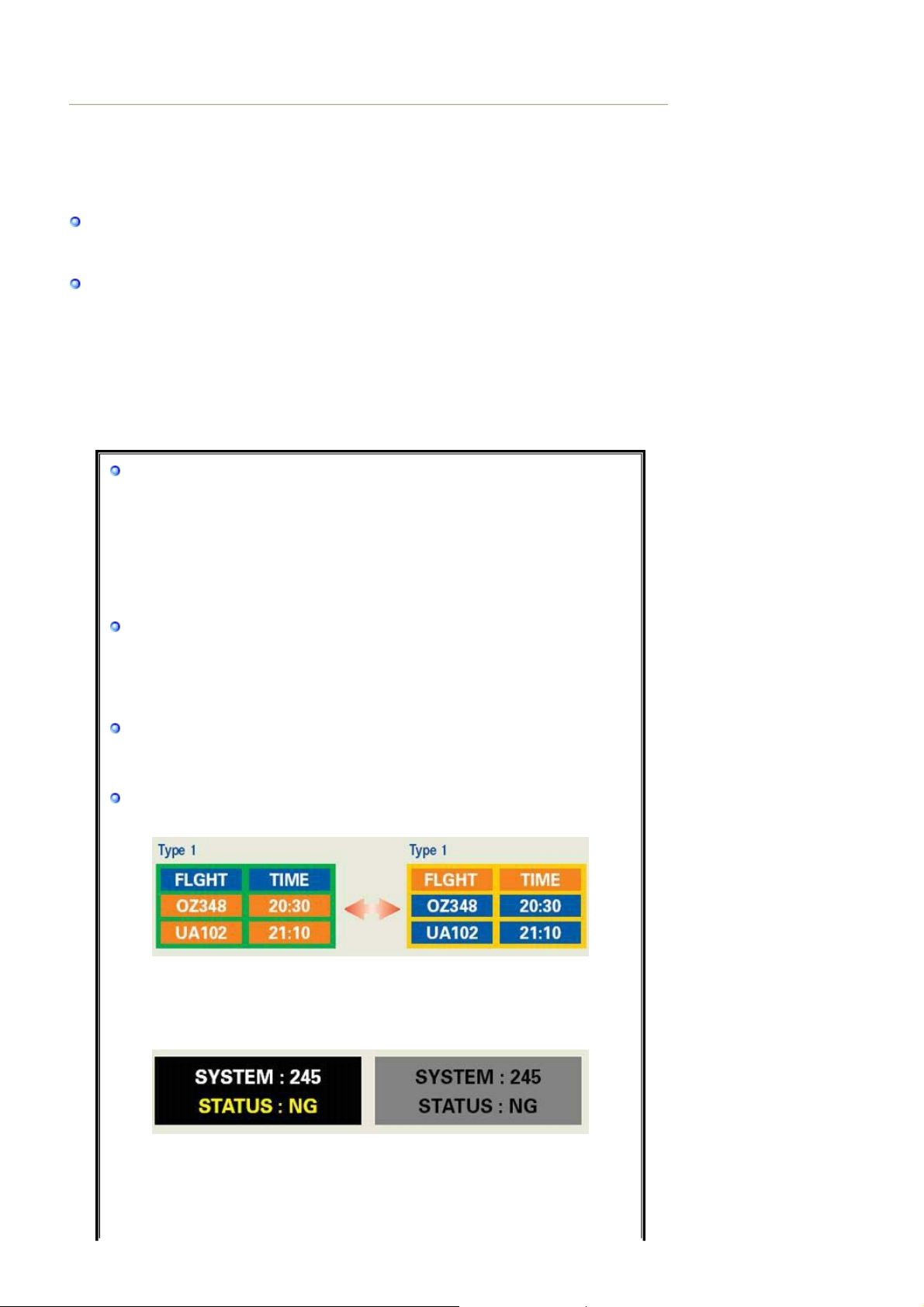
INFORMÁCIE O VÝROBKU (Bez retencie obrazu)
(
p
U LCD monitorov a televíznych prijímačov sa môže vyskytovať pri zmene z jedného obrazu na
druhý retencia obrazu, najmä po zobrazovaní nehybného obrazu po dlhú dobu.
Úlohou tohoto návodu je ukázať správne používanie výrobkov s LCD displejmi, aby boli chránené
pred retenciou obrazu.
Záruka
Záruka sa nevzťahuje na žiadnu škodu spôsobenú retenciou obrazu.
Vypálenie obrazu nespadá pod záruku.
Čo je to retencia obrazu?
Počas bežnej prevádzky LCD panela sa pixelová retencia obrazu neobjavuje. Avšak,
ak sa ten istý obraz zobrazuje po dlhú dobu, medzi dvoma elektródami, ktoré
uzatvárajú tekutý kryštál, narastá nepatrný rozdiel v elektrickom náboji. Následkom
tohoto môže byť hromadenie sa tekutého kryštálu v určitých oblastiach displeja. Takto
sa predchádzajúci obraz pri prepnutí na nový obraz podrží. Všetky výrobky typu
displeja, vrátane LCD, podliehajú retencii obrazu. Nie je to chyba výrobku.
Prosím riaďte sa pokynmi na ochranu LCD monitora pred retenciou obrazu uvedenými
nižšie.
Režimy vypnutý, šetrič obrazovky alebo úspora energie
Príklad)
z Pri používaní nehybného zobrazenia monitor vypínajte.
- Po používaní po dobu 24 hodín monitor vypnite na 4 hodiny.
- Po používaní po dobu 12 hodín monitor vypnite na 2 hodiny.
z Pokiaľ je to možné, používajte šetrič obrazovky.
- Odporúča sa jednofarebný alebo pohyblivý šetrič obrazovky.
z Nastavte monitor prostredníctvom voľby Schémy nastavenia napájania vo
Vlastnostiach zobrazenia v PC, aby sa vypínal.
Pokyny pre konkrétne účely použitia
Príklad) Letiská, tranzitné stanice, trhy cenn?ch papierov, banky a riadiace
systémy
Odporúčame, aby ste sa pri nastavovaní programu zobrazovacieho systému
riadili nasledovnými pokynmi:
Zobrazovanie informácií spolu s logom alebo s cyklom pohyblivého
obrazu.
Príklad) Cyklus: Zobrazujte informácie po dobu 1 hodiny a potom Zobrazujte
logo alebo pohyblivý obraz po dobu 1 minúty.
Pravidelne meňte farbu informácií
Príklad) Každých 30 minút striedajte farbu informácií s 2 farbami.
oužívajte 2 rozdielne farby).
Vyhýbajte sa kombinácií znakov a farby pozadia s veľkým rozdielom vo
svietivosti.
Vyhýbajte sa používaniu odtieňov sivej, ktoré ľahko spôsobujú retenciu obrazu.
z Vyhýbajte sa: Farbám s veľkým rozdielom vo svietivosti (čierna a biela, sivá)
Príklad)
z Odporúčané nastavenia: Jasné farby s malým rozdielom vo svietivosti
- Meňte farbu znakov a farbu pozadia každých 30 minút.
Príklad)
Page 58
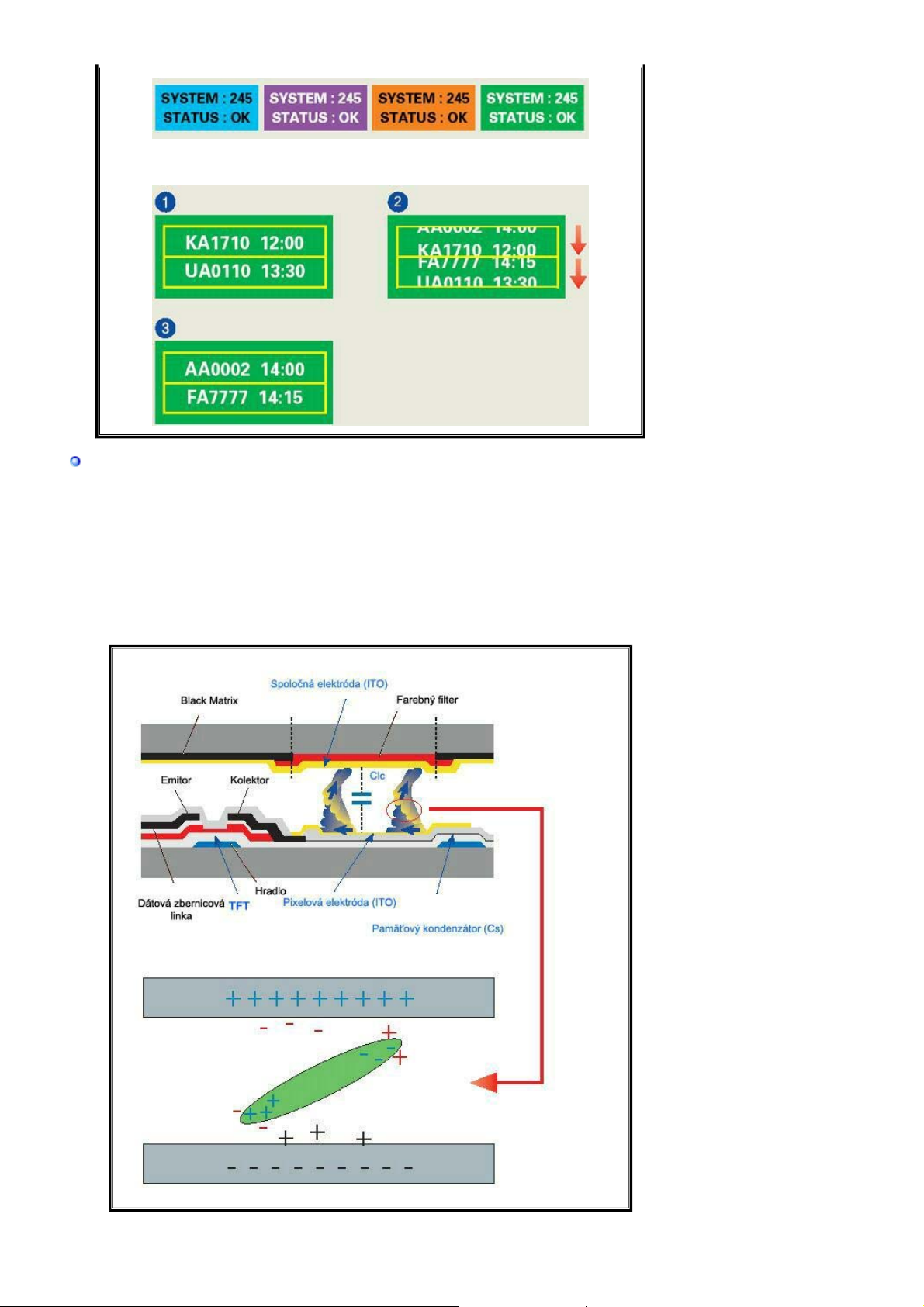
A
- Každých 30 minút meňte znaky pohyblivým spôsobom.
Príklad)
Najlepším spôsobom ako chrániť monitor pred retenciou obrazu je nastaviť PC
alebo systém, aby pri nepoužívaní monitora spúšťal šetrič obrazovky.
k LCD panel funguje za bežných podmienok, retencia obrazu sa nemusí objaviť.
Bežné podmienky vymedzujeme ako neustále sa meniace obrazy. Ak LCD funguje po
dlhú dobu s nehybným zobrazením (viac ako 12 hodín), medzi elektródami, ktoré
pôsobia na tekutý kryštál v pixeli, sa môže vytvoriť nepatrný rozdiel v napätí. Rozdiel v
napätí medzi elektródami sa v priebehu času zvyšuje, čo spôsobuje ohýbanie tekutého
kryštálu. Ak k tomu dôjde, možno aj po zmene zobrazenia naďalej vidieť
predchádzajúci obraz.
Tomuto sa zabráni tak, že sa nahromadený rozdiel v napätí musí znížiť.
Page 59

Tento LCD monitor spĺňa ISO13406-2 Pixel fault Class II.
Page 60

Správna likvidácia tohoto výrobku
(Elektrotechnický a elektronický odpad) - Platí len pre Európu
Toto označenie na výrobku alebo v sprievodnej brožúre hovorí, že po
skončení jeho životnosti by nemal byť likvidovaný s ostatným odpadom.
Prípadnému poškodeniu životného prostredia alebo ľudského zdravia môžete
predísť tým, že budete takéto typy výrobkov oddeľovať od ostatného odpadu
a vrátite ich na recykláciu.
Používatelia v domácnostiach by pre podrobné informácie, ako ekologicky
bezpečne naložiť s týmto výrobkom, mali kontaktovať buď predajcu, ktorý im
výrobok predal, alebo príslušný úrad v okolí ich bydliska.
Priemyselní používatelia by mali kontaktovať svojho dodávateľa a preveriť si
podmienky kúpnej zmluvy. Tento výrobok by nemal byť likvidovaný spolu s
ostatným priemyselným odpadom.
 Loading...