

Samsung SYNCMASTER 940FN, SYNCMASTER 540N, SYNCMASTER 740B, SYNCMASTER 740T, SYNCMASTER 940B User Manual [sv]
...Page 1

Drivrutinsinstallation Programinstallation
SyncMaster 740B / 940B / 740N / 940Fn / 540B / 540N / 740T / 940T / 940N / 940Be
Page 2

Beteckningar
Var vänlig läs följande säkerhetsFöreskrift. De ska se till att varken apparaten eller dess
användare skadas.
Förbjudet Det är viktigt att alltid läsa och förstå det här
Montera ej bort Dra ut kontakten ur väggen
Vidrör inte Jordad kontakt för att förhindra elektriska stötar
Ström
Ställ in PC:n på DPMS, när den inte används under längre tidsperioder.
Om Ni använder skärmsläckare, så ställ in den på aktiv skärm.
Bilderna är endast för referens, de gäller inte vid alla tillfällen (eller i alla länder).
Page 3

Använd inte en trasig eller lös kontakt.
Det kan orsaka elektriska stötar eller eldsvåda.
z
Håll inte i sladden när Ni drar ur kontakten, eller rör vid kontakten med
våta händer.
Det kan orsaka elektriska stötar eller eldsvåda.
z
Använd bara en ordentligt jordad kontakt och uttag (honuttag).
En otillräcklig jordkontakt kan orsaka elektriska stötar eller skada
z
apparaten.
Sätt i strömkontakten ordentligt så att den inte lossnar.
z En dålig anslutning kan orsaka brand.
Böj inte för hårt på sladden eller kontakten eller lägg tunga föremål på
dem, som skulle kunna göra skada.
z Om man inte undviker detta, kan det orsaka elektriska stötar eller
eldsvåda.
Koppla inte in för många förlängningssladdar till samma uttag.
z Det kan förorsaka eldsvåda.
Koppla inte ur strömkabeln när du använder skärmen.
Det kan uppstå en överspänning vid separationen och detta kan skada
z
skärmen.
Använd inte strömkabeln när kontakten eller uttaget är dammig.
z Om kontakt eller uttag är dammigt ska det dammas av med en torr
trasa.
Användning av strömkabeln med dammig kontakt eller dammigt uttag
z
kan leda till kortslutning eller brand.
Page 4

Installation
Kontakta ett auktoriserat servicecenter då en skärm installeras på en plats med
mycket damm, höga eller låga temperaturer, platser med för hög luftfuktighet
eller kemikalier, där den används dygnet runt som exempelvis flygplatser och
stationer.
Detta kan leda till allvarliga skador på din skärm.
Sätt monitorn någonstans med låg luftfuktighet och minsta möjliga
damm.
z Annars kan det uppstå en elektrisk stöt eller brand inne i monitorn.
Tappa inte monitorn när Ni flyttar den.
z Det kan skada produkten eller Er själv.
Installera skärmstället i en hålighet eller på en hylla så att nederdelen
inte står ut utanför hyllan eller håligheten.
z Tappa inte produkten då det kan skada på produkt eller person.
Placera inte produkten på en ostabil eller liten yta.
z Placera produkten på en jämn, stabil yta då den annars kan falla och
orsaka skador på någon som går förbi, speciellt barn.
Placera inte produkten på golvet.
Någon, speciellt barn, kan snubbla på den.
z
Se till att hålla brandfarliga saker så som ljus, insektsmedel eller
cigaretter borta från produkten.
Detta kan orsaka brand.
z
Se till att hålla värmekällor borta från strömkabeln.
Om isolatorn smälter kan det orsaka elektriska stötar eller brand.
z
Installera inte produkten på en plats med dålig ventilation, exempelvis
en bokhylla eller garderob etc.
En ökning av inre temperatur kan orsaka brand.
z
Page 5

Sätt ner monitorn försiktigt.
Den kan bli skadad eller gå sönder.
z
Lägg inte monitorn med skärmen nedåt.
z TFT-LCD-ytan kan bli skadad.
Installation av vägghållare måste göras av en behörig yrkesman.
Installation som görs av obehörig person kan orsaka skador.
z
z Använd alltid den monteringsenhet som föreskrivs i bruksanvisningen.
Se till att det finns mellanrum mellan enheten och väggen (mer än 10
cm / 4 tum) för att få en god ventilation.
z Dålig ventilation kan orsaka en förhöjd temperatur invändigt i produkten,
vilket leder till kortare livslängd och sämre prestanda.
Rengöring
Håll plastförpackningen borta från barn.
Plastförpackningen kan orsaka kvävning om barnen leker med den.
z
När Ni rengör monitorhöljet eller utsidan på TFT-LCD, så torka med en lätt
fuktad, mjuk trasa.
Spruta inte rengöringsmedel direkt på monitorn.
Detta kan orsaka skada, elektrisk stöt eller brand.
z
Page 6

Använd rent vatten eller en utspädd lösning av rengöringsmedel
tillsammans med en mjuk torkduk.
Om ytan mellan stickkontakten och stiften är dammig eller smutsig,
rengörs den noga med en torr duk.
Smutsiga kontakter kan orsaka elektriska stötar eller brand.
z
Se till att koppla ur strömsladden innan du rengör produkten.
Detta kan orsaka en elektrisk stöt eller brand.
z
Koppla ur nätsladden ur vägguttaget och torka av produkten med en
mjuk torr trasa.
Använd inga kemikalier så som vax, alkohol, thinner, insektsmedel,
z
luftfräschare, smörj- eller rengöringsmedel.
Övrigt
Kontakta ett servicecenter eller ett kundcenter för inre rengöring av
produkten en gång om året.
Håll produktens insida ren.Damm som ansamlats inuti produkten en
z
under längre tid kan orsaka funktionsfel eller brand.
Ta inte bort skyddet (eller bakre kåpan).
Om ni försöker göra det, kan ni få en elektrisk stöt eller orsaka brand.
z
Låt kvalificerad servicepersonal sköta all service.
z
Om Er monitor inte fungerar normalt och speciellt om det kommer
ovanliga ljud eller lukter från den ska Ni omedelbart dra ur kontakten
och ringa upp auktoriserad försäljare eller service.
z Gör man inte det, kan det orsaka elektriska stötar eller eldsvåda.
Håll produkten borta från platser som exponeras för olja, rök eller fukt,
installera den inte i ett fordon.
z Det kan orsaka bristfällig funktion, elstöt eller brand.
z Undvik särskilt att använda bildskärmen nära vatten eller utomhus där
Page 7

det kan snöa eller regna.
Om du tappar bildskärmen eller höljet skadas, stäng av bildskärmen och
dra ut strömkabeln. Kontakta därefter ditt servicecenter.
z Bildskärmen kan fungera bristfälligt, orsaka elstöt eller brand.
Dra ut strömkabeln när det åskar, eller använd inte bildskärmen en
längre tid.
Bildskärmen kan fungera bristfälligt, orsaka elstöt eller brand.
z
Försök inte flytta skärmen genom att dra i sladden eller signalkabeln.
Det kan orsaka systemkollaps, elektriska stötar eller brand därför att
z
kabeln blivit skadad.
Vrid inte monitorn i sidled enbart genom att dra i sladden eller
signalkabeln
Detta kan orsaka kollaps, elektriska stötar eller brand därför att kabeln
z
blivit skadad.
Täck inte över ventilerna på monitorns hölje.
Dålig ventilation kan förorsaka att den går sönder eller börjar brinna.
z
Placera inga vattenbehållare, kemiska produkter eller små metallföremål
ovanpå bildskärmen.
Det kan orsaka bristfällig funktion, elstöt eller brand.
z
Om ett främmande ämne tränger in i bildskärmen, dra ut strömkabeln
z
och kontakta ditt servicecenter
.
Håll produkten borta från lättantändliga kemiska sprayer eller andra
brandbenägna ämnen.
Det kan orsaka explosion eller brand.
z
Stick aldrig in någonting av metall i monitorspringorna.
z Det kan orsaka elektriska stötar, brand eller skada.
Page 8

För inte in metallföremål som tandpetare, sylar eller brandfarliga föremål
som papper eller tändstickor i ventilationsöppningarna, hörlursuttagen
eller AV-ingångarna.
Detta kan orsaka en elektrisk stöt eller brand Om främmande material
z
eller vatten kommer in i produkten skall den stängas av, sladden skall
kopplas ut ur väggutaget och du skall kontakta servicecenter.
Om du tittar på samma skärmbild en längre stund, kan en kvardröjande
bild eller suddighet förekomma.
Ändra läget till strömspar eller ställ in en skärmsläckare som rör
z
skärmbilden när du lämnar bildskärmen en längre stund.
Justera upplösning och frekvens till nivåer som lämpar sig för modellen.
Olämpliga nivåer av upplösning och frekvens kan skada din syn.
z
15 tum (38 cm) - 1024 X 768
17,19 tum (43, 48 cm) - 1280 X 1024
Ögonskador kan orsakas av kontinuerlig tittande för nära monitorn.
Låt ögonen vila genom att ta minst fem minuters paus för varje timme du
använder bildskärmen.
Installera inte produkten på en ostabil eller ojämn yta eller på en plats
där det kan uppstå vibrationer.
Tappa inte produkten då det kan skada på produkt eller person. Genom
z
att använda produkten på ett ställe där det kan uppstå vibrationer kan
livslängden förkortas, i värsta fall kan produkten fatta eld.
Stäng av bildskärmen och koppla ur den ur strömkällan när du ska flytta
den. Kontrollera att alla sladdar, inklusive antennsladden och sladdar
som ansluter andra enheter, är urkopplade innan bildskärmen flyttas.
Om en sladd inte kopplas ur kan det orsaka brand eller elstötar.
z
Placera produkten utom räckhåll för barn eftersom de kan skada den
genom att hänga i den.
z En fallande produkt kan orsaka fysiska skador, till och med dödsfall.
Page 9

Dra ur kontakten om du inte använder produkten på ett tag.
I annat fall kan detta skapa värmebildning i smutsansamlingar eller
z
försämrade isoleringar vilket kan leda till elektriska stötar eller brand.
Placera inte barnens favoritsaker (eller något annat som kan vara
frestande) på produkten.
z Barn kan försöka klättra på produkten för att komma åt en sak.
Produkten kan falla och orsaka fysiska skador eller till och med dödsfall.
När du lyfter eller flyttar skärmen ska du inte bära den upp och ned i
stativet.
Det kan göra att skärmen faller och skadas, eller skadar någon person.
z
Bra ställningar när du använder skärmen
Försök ha en bra ställning när du använder skärmen.
z Ryggen ska vara rak.
Avståndet mellan ögonen och skärmen ska vara cirka 45 -
z
50cm. Titta på skärmen lätt uppifrån och ha skärmen rakt
framför dig.
Vinkla skärmen uppåt ungefär 10 -20 grader. Justera höjden på
z
skärmen så att den övre delen av skärmen är strax under
ögonhöjd.
Justera skärmens vinkel så att inget ljus reflekteras på
z
skärmen.
Försök hålla armarna i rak vinkel mot armstöden. Armarna ska
z
vara i samma höjd som dina händer.
Armbågarna ska ha en rak vinkel.
z
Vinkeln på knäna ska vara mer än 90 grader. Fötterna ska inte
z
vinklas upp från golvet. Armarna ska vara placerade under
hjärthöjd.
Page 10

f
SyncMaster 740B / 940B / 540B
Kontrollera noga att följande delar medföljer monitorn.
Om någonting saknas, så kontakta inköpsstället.
Kontakta en lokal åter
örsäljareför att köpa tillbehör.
Uppackning
Typ 1
Typ 2
Bildskärm och enkel fot Underdel
Programmet MagicRotation medföljer inte eftersom att det
enkla stativet inte stöder vridfunktionen.
Bildskärm och Vridbar fot
Typ 3
Page 11

Bildskärm och Skjuta stativet
g
prog
(
)
Typ 4
Bruksanvisnin
Guide för snabb installation
Bildskärm och HAS-stativ
Garantikort
(Finns ej på alla platser)
Bruksanvisning,
bildskärmsdrivrutin,
Natural Color-
programvara,
MagicTune™-
programvara,
MagicRotation-
ramvara
Kabel
Framsida
Signalkabel Elkabel
DVI-kabel
Tillvalsmöjlighet
Page 12

Knappen MENU
[
]
[
]
A
[]
Knappen
MagicBright™
[]
Knappen Ljusstyrka
Knappen Justerings
Öppnar OSD-menyn. Används även för att stänga OSD-menyn eller
återgå till föregående meny.
MagicBright™ är en ny funktion som erbjuder optimal visningsmiljö
beroende på innehållet i bilden du tittar på. I dagsläget finns 6 olika
lägen tillgängliga: Custom, Text, Internet, Game, Sport och Movie.
Varje läge har sitt eget förkonfigurerade värde för ljusstyrka. Du kan
enkelt välja en av dessa 6 inställningar genom att bara trycka på
knappen 'MagicBright™'.
1) Favorit
Trots att värdena noga valts ut av våra ingenjörer, tycker du
kanske inte om de förkonfigurerade värdena pga personliga
önskemål.
I sådant fall kan du själv justera ljusstyrka och kontrast på OSDmenyn.
2) Text
För dokumentation eller arbeten med mycket text.
3) Internet
För arbete med en blandning av bilder som t ex text och grafik.
4) Spel
För att titta på rörliga bilder som t ex ett spel.
5) Sport
För att titta på rörliga bilder som t ex sport.
6) Film
För att titta på rörliga bilder som t ex DVD eller video-CD.
>>Klicka här för att få se ett animeringsklipp.
När OSD inte visas på skärmen, tryck på knappen för att justera
ljusstyrkan.
De här knapparna är till för att markera och justera saker på menyn.
Knappen Retur[ ] /
nvänds för att välja OSD-menyn. /
Knappen Source
(KÄLLA)
När du trycker på ' '-knappen, och sedan väljer videosignalen
medan OSD är avstängt.
(När källknappen trycks in för att ändra läge visas ett meddelande i
skärmens övre högra hörn för att visa aktuellt läge -- Analog, Digital signaler.)
Om du väljer digitalt läge, måste du ansluta bildskärmen till
grafikkortet med en digital DVI port som använder DVI-kabeln.
Page 13

Knappen AUTO
A
A
A
A
(
)
A
f
Strömbrytare [ ] /
Strömindikator
Se Strömspararen som beskrivs i handboken, för ytterligare information om energisparande
funktioner. För att spara ström stängs monitorn av när den inte används eller när man lämnar
den under längre stunder.
ktivera automatisk justering.
nvänd den här knappen för att sätta på och stänga av monitorn. /
Lampan lyser blått vid normal funktion och blinkar blått en gång när
skärmen sparar dina inställningar.
Baksida
Enkel fot Vridbar fot / Skjuta stativet
(Mönstret på baksidan kan variera en del på olika monitorer.)
POWER-port
DVI IN-port
RGB IN-port
Strömbrytare på/av
Tillvalsmöjlighet
Kensingtonlås
Se avsnittet Anslutning av monitorn för vidare upplysningar om kabelkopplingar.
Koppla in elsladden för monitorn till eluttaget på monitorns baksida.
nslut DVI-sladden till DVI-porten på skärmens baksida.
nslut signalkabeln till 15-stifts D-sub-anslutningen på skärmens
baksida.
nvänd den här knappen för att sätta på och stänga av monitorn.
Kensingtonlåset är en produkt som fysiskt låser fast systemet när det
används på allmän plats (låsenheten säljs endast separat).
Kontakta din åter
örsäljare om du skall använda en låsenhet.
Page 14

f
SyncMaster 740N / 540N / 940N
Kontrollera noga att följande delar medföljer monitorn.
Om någonting saknas, så kontakta inköpsstället.
Kontakta en lokal åter
örsäljareför att köpa tillbehör.
Uppackning
Typ 1
Typ 2
Bildskärm och enkel fot Underdel
Programmet MagicRotation medföljer inte eftersom att det
enkla stativet inte stöder vridfunktionen.
Bildskärm och Vridbar fot
Typ 3
Page 15

Bildskärm och Skjuta stativet
g
prog
Typ 4
Bruksanvisnin
Guide för snabb installation
Bildskärm och HAS-stativ
Garantikort
(Finns ej på alla platser)
Bruksanvisning,
bildskärmsdrivrutin,
Natural Color-
programvara,
MagicTune™ -
programvara,
MagicRotation-
ramvara
Kabel
Framsida
Signalkabel Elkabel
Page 16

Knappen MENU
[
]
[
]
A
A
A
[]
Knappen
MagicBright™
[]
Knappen Ljusstyrka
Knappen Justerings
Öppnar OSD-menyn. Används även för att stänga OSD-menyn eller
återgå till föregående meny.
MagicBright™ är en ny funktion som erbjuder optimal visningsmiljö
beroende på innehållet i bilden du tittar på. I dagsläget finns 6 olika
lägen tillgängliga: Custom, Text, Internet, Game, Sport och Movie.
Varje läge har sitt eget förkonfigurerade värde för ljusstyrka. Du kan
enkelt välja en av dessa 6 inställningar genom att bara trycka på
knappen 'MagicBright™'.
1) Favorit
Trots att värdena noga valts ut av våra ingenjörer, tycker du
kanske inte om de förkonfigurerade värdena pga personliga
önskemål.
I sådant fall kan du själv justera ljusstyrka och kontrast på OSDmenyn.
2) Text
För dokumentation eller arbeten med mycket text.
3) Internet
För arbete med en blandning av bilder som t ex text och grafik.
4) Spel
För att titta på rörliga bilder som t ex ett spel.
5) Sport
För att titta på rörliga bilder som t ex sport.
6) Film
För att titta på rörliga bilder som t ex DVD eller video-CD.
>>Klicka här för att få se ett animeringsklipp.
När OSD inte visas på skärmen, tryck på knappen för att justera
ljusstyrkan.
De här knapparna är till för att markera och justera saker på menyn.
Knappen Retur[ ]
Knappen AUTO
Strömbrytare [ ] /
Strömindikator
nvänds för att välja OSD-menyn.
ktivera automatisk justering.
nvänd den här knappen för att sätta på och stänga av monitorn. /
Lampan lyser blått vid normal funktion och blinkar blått en gång när
skärmen sparar dina inställningar.
Se Strömspararen som beskrivs i handboken, för ytterligare information om energisparande
funktioner. För att spara ström stängs monitorn av när den inte används eller när man lämnar
Page 17

den under längre stunder.
A
(
)
A
f
Baksida
Enkel fot Vridbar fot / Skjuta stativet
(Mönstret på baksidan kan variera en del på olika monitorer.)
POWER-port
RGB IN-port
Strömbrytare på/av
Tillvalsmöjlighet
Kensingtonlås
Se avsnittet Anslutning av monitorn för vidare upplysningar om kabelkopplingar.
Koppla in elsladden för monitorn till eluttaget på monitorns baksida.
nslut signalkabeln till 15-stifts D-sub-anslutningen på skärmens
baksida.
nvänd den här knappen för att sätta på och stänga av monitorn.
Kensingtonlåset är en produkt som fysiskt låser fast systemet när det
används på allmän plats (låsenheten säljs endast separat).
Kontakta din åter
örsäljare om du skall använda en låsenhet.
Page 18

f
g
prog
SyncMaster 940Fn
Kontrollera noga att följande delar medföljer monitorn.
Om någonting saknas, så kontakta inköpsstället.
Kontakta en lokal åter
örsäljareför att köpa tillbehör.
Uppackning
Bruksanvisnin
Guide för snabb installation
Bildskärm och Vridbar fot
Garantikort
(Finns ej på alla platser)
Bruksanvisning,
bildskärmsdrivrutin,
Natural Color-
programvara,
MagicTune™ -
programvara,
MagicRotation-
ramvara
Kabel
Page 19

Framsida
[
]
[
]
'DVI-A till D-sub'-kabel Elkabel DVI-kabel
Knappen MENU
[]
Knappen
MagicBright™
[]
Knappen Ljusstyrka
Knappen Justerings
Öppnar OSD-menyn. Används även för att stänga OSD-menyn eller
återgå till föregående meny.
MagicBright™ är en ny funktion som erbjuder optimal visningsmiljö
beroende på innehållet i bilden du tittar på. I dagsläget finns 6 olika
lägen tillgängliga: Custom, Text, Internet, Game, Sport och Movie.
Varje läge har sitt eget förkonfigurerade värde för ljusstyrka. Du kan
enkelt välja en av dessa 6 inställningar genom att bara trycka på
knappen 'MagicBright™'.
1) Favorit
Trots att värdena noga valts ut av våra ingenjörer, tycker du
kanske inte om de förkonfigurerade värdena pga personliga
önskemål.
I sådant fall kan du själv justera ljusstyrka och kontrast på OSDmenyn.
2) Text
För dokumentation eller arbeten med mycket text.
3) Internet
För arbete med en blandning av bilder som t ex text och grafik.
4) Spel
För att titta på rörliga bilder som t ex ett spel.
5) Sport
För att titta på rörliga bilder som t ex sport.
6) Film
För att titta på rörliga bilder som t ex DVD eller video-CD.
>>Klicka här för att få se ett animeringsklipp.
När OSD inte visas på skärmen, tryck på knappen för att justera
ljusstyrkan.
De här knapparna är till för att markera och justera saker på menyn.
Page 20

Knappen Retur[ ] /
A
A
A
(
)
A
f
Knappen Source
(KÄLLA)
nvänds för att välja OSD-menyn. /
När du trycker på ' '-knappen, och sedan väljer videosignalen
medan OSD är avstängt.
(När källknappen trycks in för att ändra läge visas ett meddelande i
skärmens övre högra hörn för att visa aktuellt läge -- Analog, Digital signaler.)
Om du väljer digitalt läge, måste du ansluta bildskärmen till
grafikkortet med en digital DVI port som använder DVI-kabeln.
Knappen AUTO
Strömbrytare [ ] /
Strömindikator
Se Strömspararen som beskrivs i handboken, för ytterligare information om energisparande
funktioner. För att spara ström stängs monitorn av när den inte används eller när man lämnar
den under längre stunder.
ktivera automatisk justering.
nvänd den här knappen för att sätta på och stänga av monitorn. /
Lampan lyser blått vid normal funktion och blinkar blått en gång när
skärmen sparar dina inställningar.
Baksida
(Mönstret på baksidan kan variera en del på olika monitorer.)
Elanslutning
DVI IN-port
RGB IN port
Strömbrytare på/av
Tillvalsmöjlighet
Kensingtonlås
Se avsnittet Anslutning av monitorn för vidare upplysningar om kabelkopplingar.
Koppla in elsladden för monitorn till eluttaget på monitorns baksida.
Koppla DVI-kabeln till DVI-porten på Datorns baksida.
Koppla Câble DVI-A à D-SUB till DVI-porten på Datorns baksida.
nvänd den här knappen för att sätta på och stänga av monitorn.
Kensingtonlåset är en produkt som fysiskt låser fast systemet när det
används på allmän plats (låsenheten säljs endast separat).
Kontakta din åter
örsäljare om du skall använda en låsenhet.
Page 21

f
SyncMaster 740T / 940T / 940Be
Kontrollera noga att följande delar medföljer monitorn.
Om någonting saknas, så kontakta inköpsstället.
Kontakta en lokal åter
örsäljareför att köpa tillbehör.
Uppackning
Typ 1
Typ 2
Bildskärm och enkel fot Underdel
Programmet MagicRotation medföljer inte eftersom att det
enkla stativet inte stöder vridfunktionen.
Bildskärm och Skjuta stativet
Typ 3
Page 22

Bruksanvisnin
g
prog
(
)
Guide för snabb installation
Kabel
Bildskärm och HAS-stativ
Garantikort
(Finns ej på alla platser)
Bruksanvisning,
bildskärmsdrivrutin,
Natural Color-
programvara,
MagicTune™ -
programvara,
MagicRotation-
ramvara
Framsida
Signalkabel Elkabel
DVI-kabel
Tillvalsmöjlighet
Page 23

Knappen MENU
[
]
[
]
A
[]
Knappen
MagicBright™
[]
Knappen Ljusstyrka
Knappen Justerings
Öppnar OSD-menyn. Används även för att stänga OSD-menyn eller
återgå till föregående meny.
MagicBright™ är en ny funktion som erbjuder optimal visningsmiljö
beroende på innehållet i bilden du tittar på. I dagsläget finns 6 olika
lägen tillgängliga: Custom, Text, Internet, Game, Sport och Movie.
Varje läge har sitt eget förkonfigurerade värde för ljusstyrka. Du kan
enkelt välja en av dessa 6 inställningar genom att bara trycka på
knappen 'MagicBright™'.
1) Favorit
Trots att värdena noga valts ut av våra ingenjörer, tycker du
kanske inte om de förkonfigurerade värdena pga personliga
önskemål.
I sådant fall kan du själv justera ljusstyrka och kontrast på OSDmenyn.
2) Text
För dokumentation eller arbeten med mycket text.
3) Internet
För arbete med en blandning av bilder som t ex text och grafik.
4) Spel
För att titta på rörliga bilder som t ex ett spel.
5) Sport
För att titta på rörliga bilder som t ex sport.
6) Film
För att titta på rörliga bilder som t ex DVD eller video-CD.
>>Klicka här för att få se ett animeringsklipp.
När OSD inte visas på skärmen, tryck på knappen för att justera
ljusstyrkan.
De här knapparna är till för att markera och justera saker på menyn.
Knappen Retur[ ] /
nvänds för att välja OSD-menyn. /
Knappen Source
(KÄLLA)
När du trycker på ' '-knappen, och sedan väljer videosignalen
medan OSD är avstängt.
(När källknappen trycks in för att ändra läge visas ett meddelande i
skärmens övre högra hörn för att visa aktuellt läge -- Analog, Digital signaler.)
Om du väljer digitalt läge, måste du ansluta bildskärmen till
grafikkortet med en digital DVI port som använder DVI-kabeln.
Page 24

Knappen AUTO
A
A
A
A
(
)
A
f
Strömbrytare [ ] /
Strömindikator
Se Strömspararen som beskrivs i handboken, för ytterligare information om energisparande
funktioner. För att spara ström stängs monitorn av när den inte används eller när man lämnar
den under längre stunder.
ktivera automatisk justering.
nvänd den här knappen för att sätta på och stänga av monitorn. /
Lampan lyser blått vid normal funktion och blinkar blått en gång när
skärmen sparar dina inställningar.
Baksida
Enkel fot Skjuta stativet
(Mönstret på baksidan kan variera en del på olika monitorer.)
POWER-port
DVI IN-port
RGB IN-port
Strömbrytare på/av
Tillvalsmöjlighet
Kensingtonlås
Se avsnittet Anslutning av monitorn för vidare upplysningar om kabelkopplingar.
Koppla in elsladden för monitorn till eluttaget på monitorns baksida.
nslut DVI-sladden till DVI-porten på skärmens baksida.
nslut signalkabeln till 15-stifts D-sub-anslutningen på skärmens
baksida.
nvänd den här knappen för att sätta på och stänga av monitorn.
Kensingtonlåset är en produkt som fysiskt låser fast systemet när det
används på allmän plats (låsenheten säljs endast separat).
Kontakta din åter
örsäljare om du skall använda en låsenhet.
Page 25

A
A
A
A
A
A
SyncMaster 740B / 940B / 540B / 740T / 940T / 940BeSyncMaster 740B / 940B / 540B / 740T / 940T / 940Be
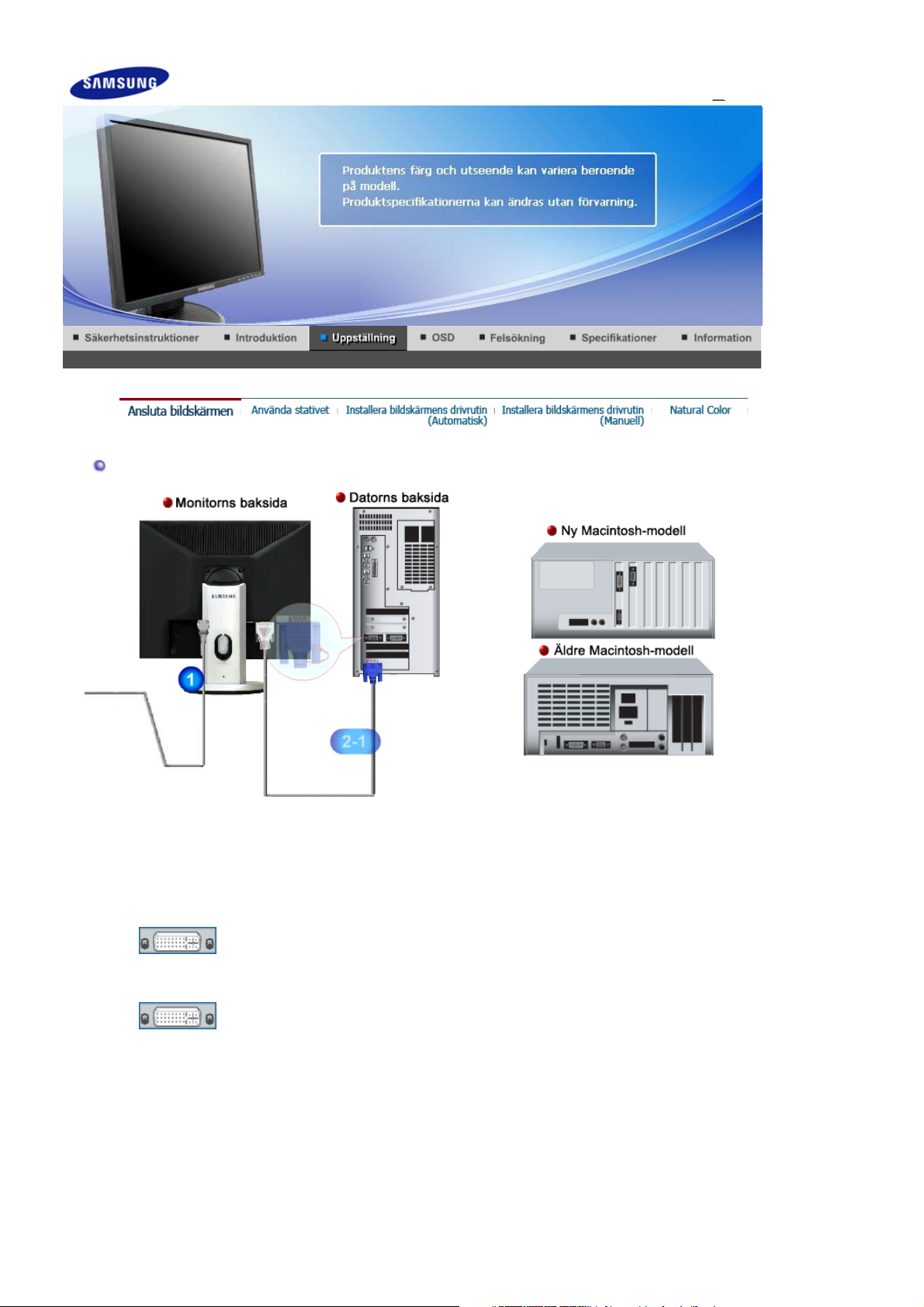
Ansluta bildskärmen
Koppla elsladden för monitorn till eluttaget på baksidan av datorn.
1.
Sätt i monitorsladden i en närbelägen väggkontakt.
2-1.
2-2.
2-3.
2-4.
3.
nvända D-sub-anslutningen (analog) på videokortet.
nslut signalkabeln till 15-stifts D-sub-anslutningen på datorns baksida.
[ RGB IN ]
nvända DVI-anslutningen (digital) på videokortet.
nslut DVI-sladden till DVI-porten på skärmens baksida.
[ DVI IN ]
nsluten till en Macintosh
nslut bildskärmen till Macintosh-datorn med D-sub-anslutningskabeln.
Om du har en äldre Macintosh-modell, måste du ansluta bildskärmen med en speciell Macadapter.
Sätt på datorn och monitorn. Om monitorn visar en bild, är installationen klar.
Page 26

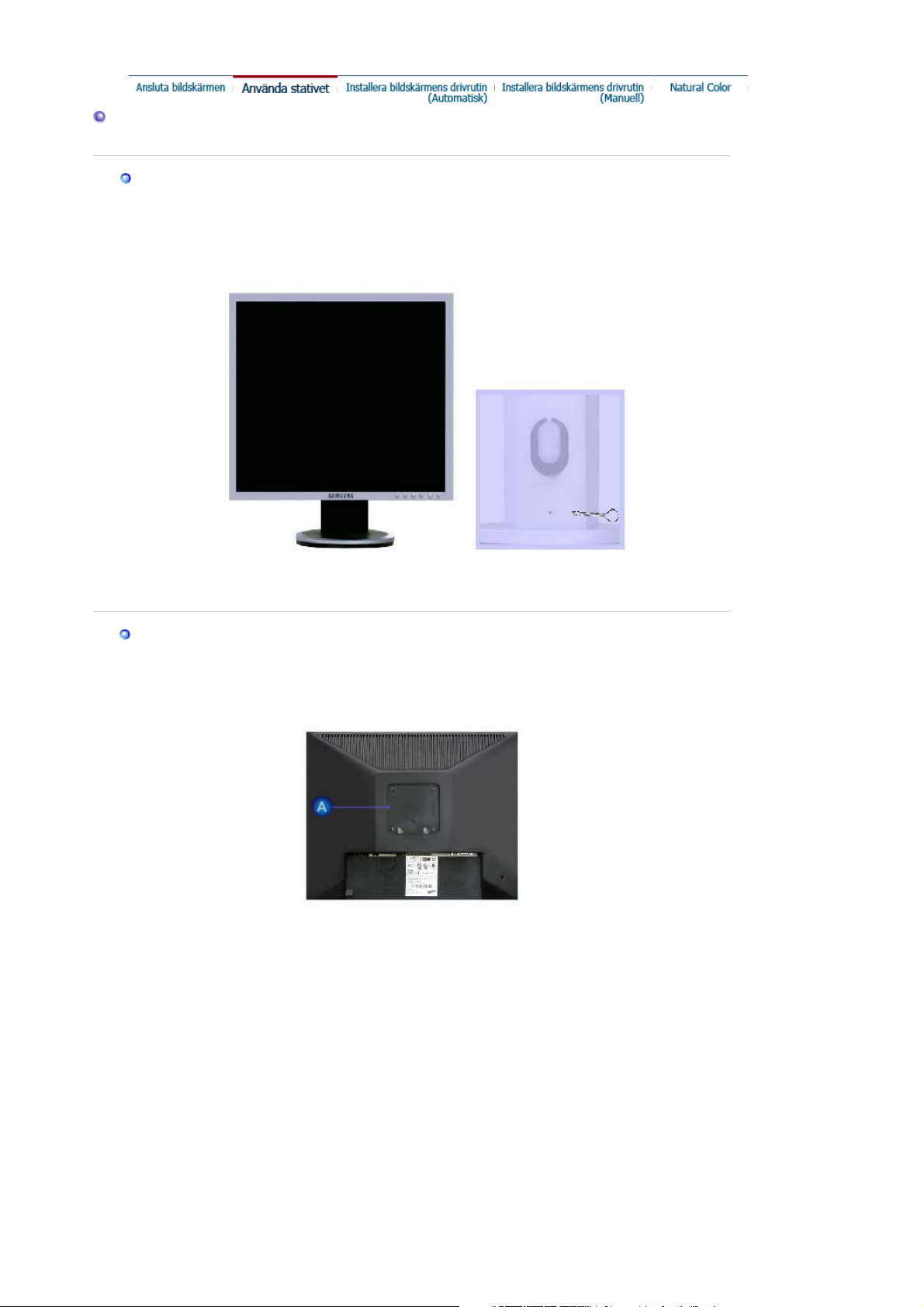
Använda stativet
Montering av bildskärm
Bildskärm och underdel
Vridbar fot / Skjuta stativet
Stativstopp
A.
Montera en fot
Denna bildskärm accepterar en 75 mm x 75 mm VESA-kompatibel monteringskonsol.
Page 27

Vridbar fot
Enkel fot
Skjuta stativet
HAS-stativ
A. Monitorn
B. Monteringskonsol (Säljs separat)
1. Stäng av bildskärmen och drag ut nätsladden.
2. Placera bildskärmen upp och ner på en platt yta med en kudde under för att inte skada LCDBildskärm
3. Skruva loss de fyra skruvarna och ta bort foten från bildskärmen.
4. Passa in monteringskonsolen med hålen i bakhöljets monteringsfäste och fäst med de fyra
skruvar som medföljde den vertikala eller horisontella armen, väggmontaget eller annan fot.
Page 28

Ansluta bildskärmen
A
A
A
A
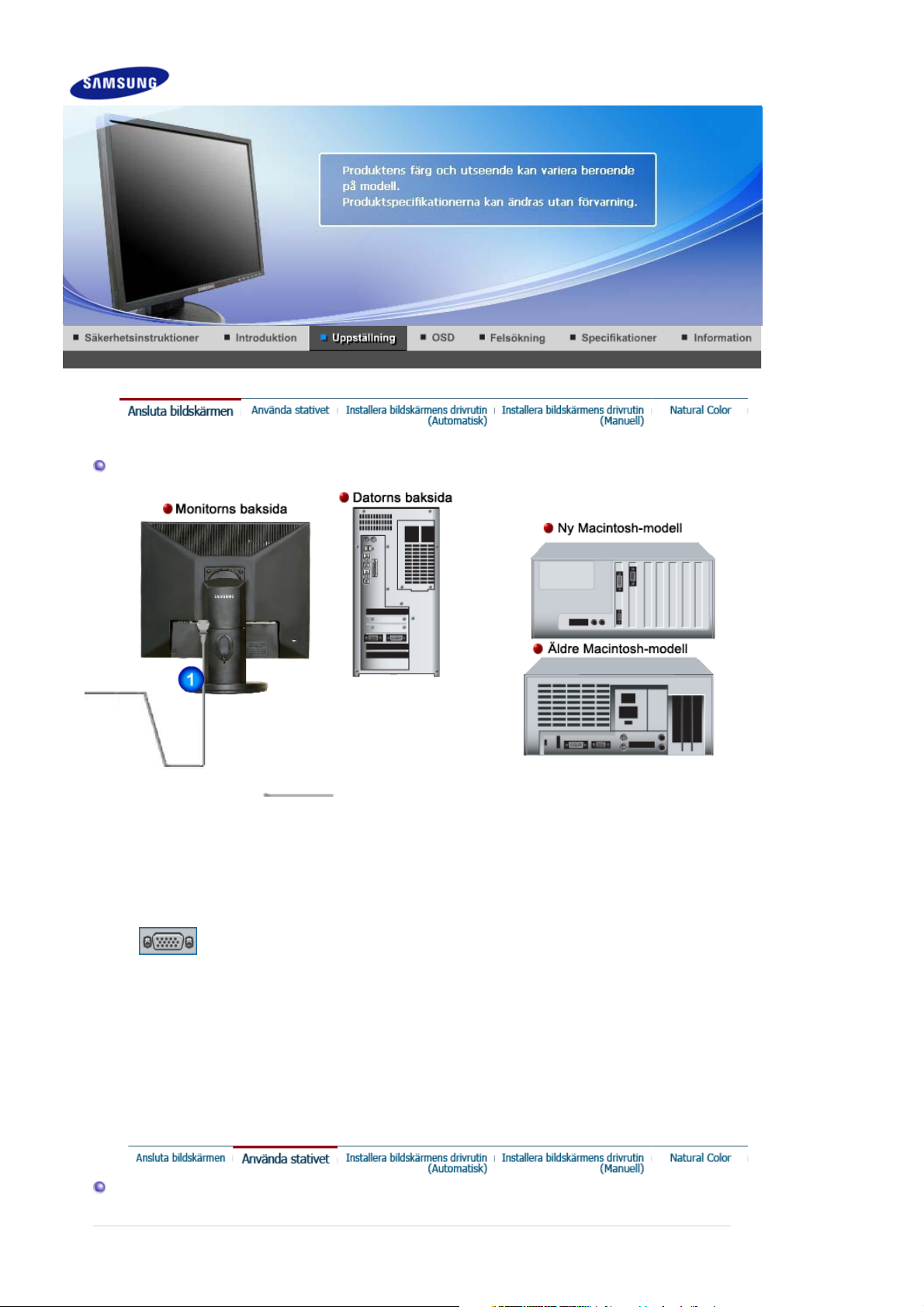
SyncMaster 740N
Koppla elsladden för monitorn till eluttaget på baksidan av datorn.
1.
Sätt i monitorsladden i en närbelägen väggkontakt.
2-1.
2-2.
2-3.
3.
nvända D-sub-anslutningen (analog) på videokortet.
nslut signalkabeln till 15-stifts D-sub-anslutningen på datorns baksida.
[ RGB IN ]
nsluten till en Macintosh
nslut bildskärmen till Macintosh-datorn med D-sub-anslutningskabeln.
Om du har en äldre Macintosh-modell, måste du ansluta bildskärmen med en speciell Macadapter.
Sätt på datorn och monitorn. Om monitorn visar en bild, är installationen klar.
Använda stativet
Page 29

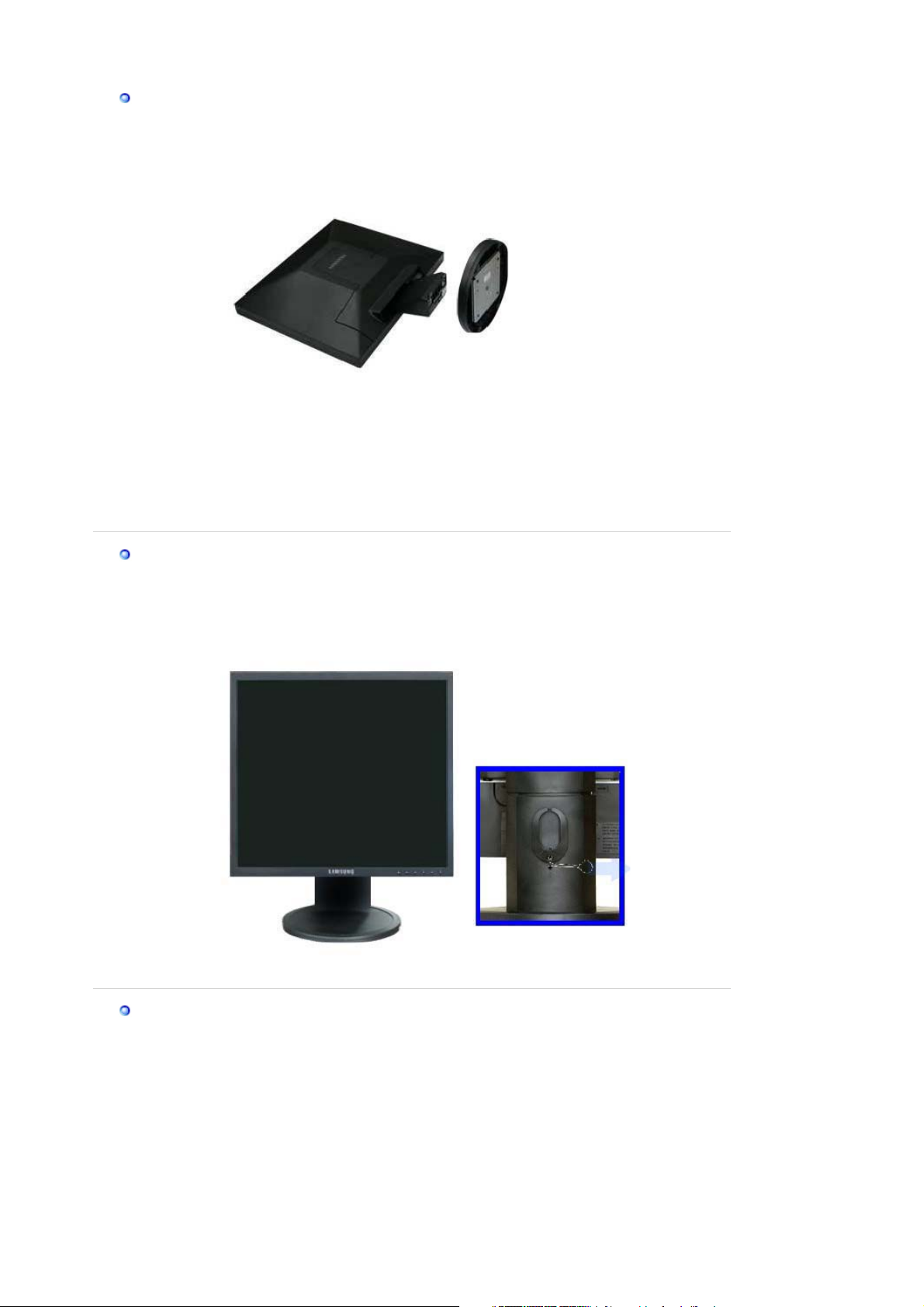
Montering av bildskärm
Bildskärm och underdel
Vridbart stativ
Vridbar fot / Skjuta stativet
Page 30

Stativstopp
A.
Montera en fot
Denna bildskärm accepterar en 75 mm x 75 mm VESA-kompatibel monteringskonsol.
Vridbar fot
Enkel fot
Skjuta stativet
HAS-stativ
A. Monitorn
B. Monteringskonsol (Säljs separat)
1. Stäng av bildskärmen och drag ut nätsladden.
2. Placera bildskärmen upp och ner på en platt yta med en kudde under för att inte skada LCDBildskärm
3. Skruva loss de fyra skruvarna och ta bort foten från bildskärmen.
4. Passa in monteringskonsolen med hålen i bakhöljets monteringsfäste och fäst med de fyra
skruvar som medföljde den vertikala eller horisontella armen, väggmontaget eller annan fot.
Page 31
Ansluta bildskärmen
A
A
A
A
SyncMaster 940Fn
Koppla elsladden för monitorn till eluttaget på baksidan av datorn.
1.
Sätt i monitorsladden i en närbelägen väggkontakt.
2-1.
2-2.
2-3.
2-4.
3.
nvända D-sub-anslutningen (analog) på videokortet.
Koppla Câble DVI-A à D-SUB till RGB IN porten på monitorns baksida.
[ RGB IN ]
nvända DVI-anslutningen (digital) på videokortet.
Koppla DVI-kabeln till DVI IN porten på monitorns baksida.
[ DVI IN ]
nsluten till en Macintosh
nslut bildskärmen till en Macintosh-dator med 'DVI-A till D-SUB'-kabeln.
Om du har en äldre Macintosh-modell, måste du ansluta bildskärmen med en speciell Macadapter.
Sätt på datorn och monitorn. Om monitorn visar en bild, är installationen klar.
Page 32
Använda stativet
Vridbar fot
Stativstopp
A.
Montera en fot
Denna bildskärm accepterar en 75 mm x 75 mm VESA-kompatibel monteringskonsol.
A. Monitorn
B. Monteringskonsol (Säljs separat)
1. Stäng av bildskärmen och drag ut nätsladden.
2. Placera bildskärmen upp och ner på en platt yta med en kudde under för att inte skada LCDBildskärm
3. Skruva loss de fyra skruvarna och ta bort foten från bildskärmen.
4. Passa in monteringskonsolen med hålen i bakhöljets monteringsfäste och fäst med de fyra
skruvar som medföljde den vertikala eller horisontella armen, väggmontaget eller annan fot.
Page 33
Ansluta bildskärmen
A
A
A
A
SyncMaster 540N / 940N
Koppla elsladden för monitorn till eluttaget på baksidan av datorn.
1.
Sätt i monitorsladden i en närbelägen väggkontakt.
2-1.
2-2.
2-3.
3.
nvända D-sub-anslutningen (analog) på videokortet.
nslut signalkabeln till 15-stifts D-sub-anslutningen på datorns baksida.
[ RGB IN ]
nsluten till en Macintosh
nslut bildskärmen till Macintosh-datorn med D-sub-anslutningskabeln.
Om du har en äldre Macintosh-modell, måste du ansluta bildskärmen med en speciell Macadapter.
Sätt på datorn och monitorn. Om monitorn visar en bild, är installationen klar.
Använda stativet
Page 34
Montering av bildskärm
Bildskärm och underdel
Vridbar fot
Stativstopp
A.
Montera en fot
Denna bildskärm accepterar en 75 mm x 75 mm VESA-kompatibel monteringskonsol.
Page 35
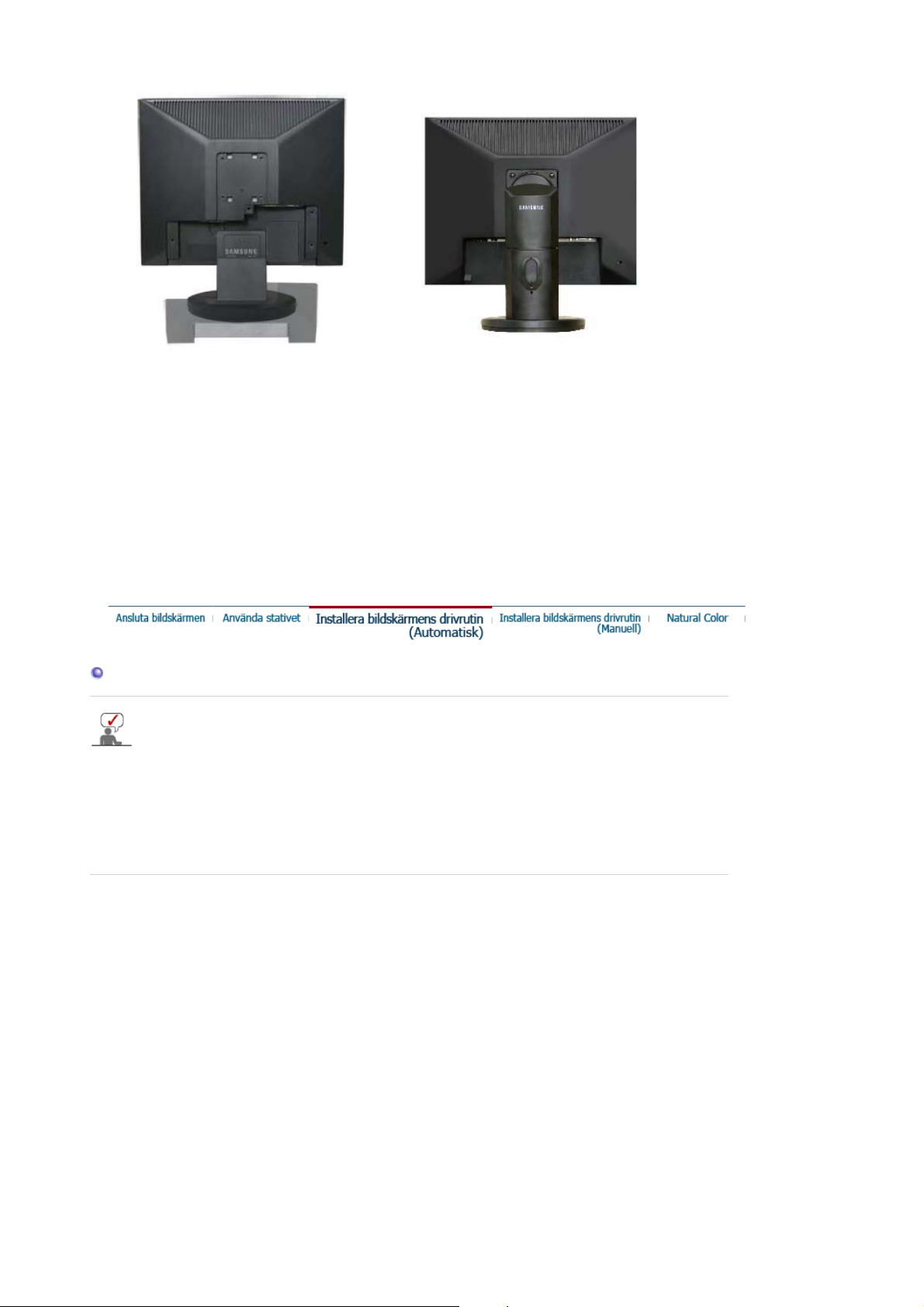
Enkel fot Vridbar fot
A. Monitorn
B. Monteringskonsol (Säljs separat)
1. Stäng av bildskärmen och drag ut nätsladden.
2. Placera bildskärmen upp och ner på en platt yta med en kudde under för att inte skada LCDBildskärm
3. Skruva loss de fyra skruvarna och ta bort foten från bildskärmen.
4. Passa in monteringskonsolen med hålen i bakhöljets monteringsfäste och fäst med de fyra
skruvar som medföljde den vertikala eller horisontella armen, väggmontaget eller annan fot.
Installera skärmens drivrutin (Automatisk)
När operativsystemet för monitorns drivrutin säger till, sätt in CD:n som medföljer
monitorn. Installation av en drivrutin skiljer sig lite från ett operativsystem till ett annat.
Följ instruktionerna som hör till det operativsystem Ni har.
Gör iordning en tom CD och ladda ner drivrutinens programfil på följande Hemsidor på
Internet:
z Hemsidor på Internet : http://www.samsung.com/ (Worldwide)
http://www.samsung.com/monitor (endast i U.S.A)
http://www.samsung.se/
1. Sätt in CD:n i CD-ROM stationen.
2. Klicka på
"Windows"
.
3. Välj er bildskärmsmodell på listan och klicka sedan på "OK" -knappen.
Page 36
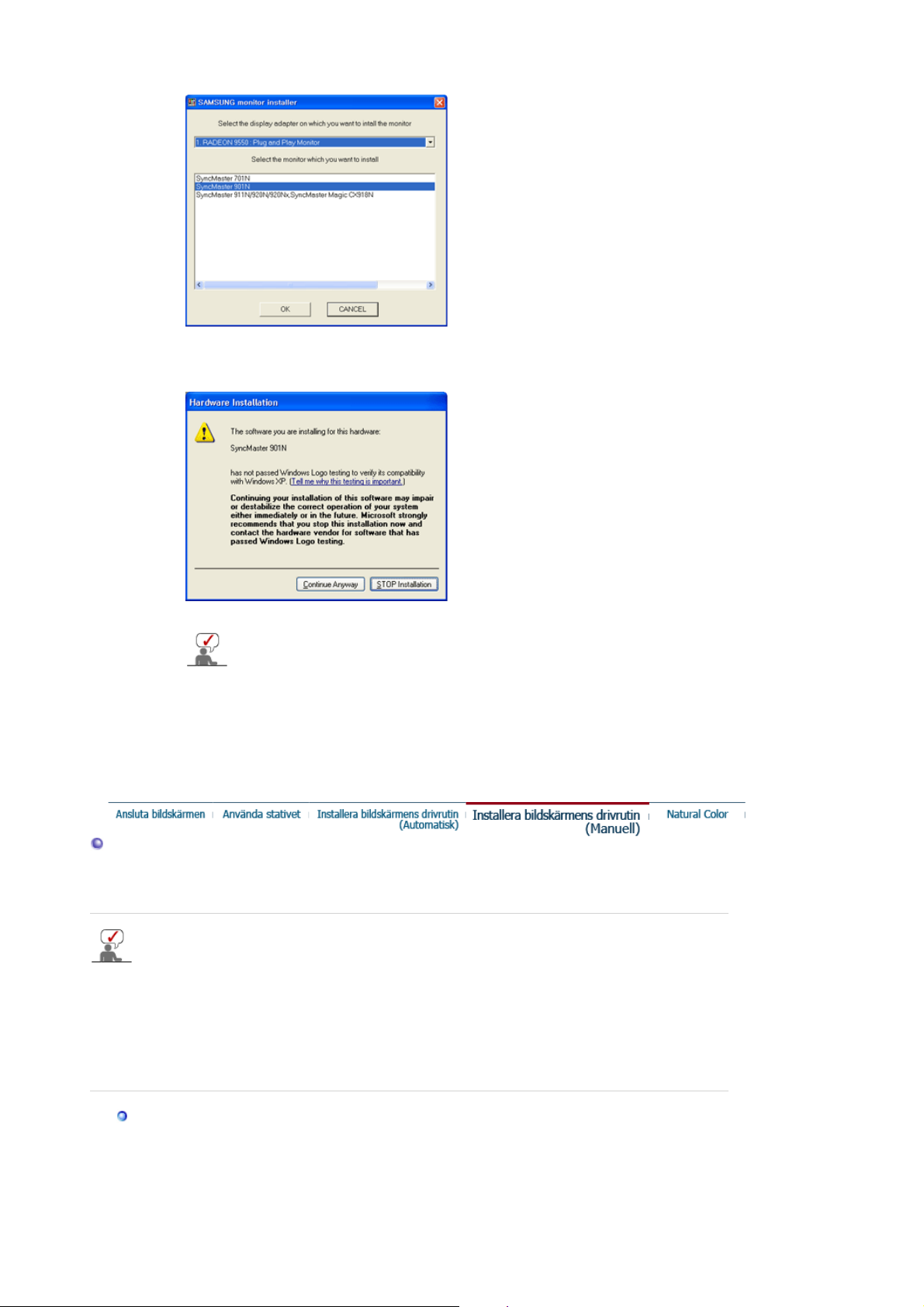
4. Om du ser följande meddelande klickar du på
Klicka sedan på knappen
"OK"
. (Microsoft
"Continue Anyway" (Fortsätt ändå)
®
Windows® XP/2000 OperativSystem)
Körprogrammet för bildskärmen finns under MS-loggan som certifierar det,
och denna installation skadar inte ert system.
*Det certifierade körprogrammet kommer att finnas på SAMSUNG hemsida för bi
http://www.samsung.com/.
5. Installationen av bildskärmsprogrammet är klar.
.
Installera skärmens drivrutin (Manuell)
Windows XP | Windows 2000 |Windows Me |Windows NT | Linux
När operativsystemet för monitorns drivrutin säger till, sätt in CD:n som medföljer
monitorn. Installation av en drivrutin skiljer sig lite från ett operativsystem till ett annat.
Följ instruktionerna som hör till det operativsystem Ni har.
Gör iordning en tom CD och ladda ner drivrutinens programfil på följande Hemsidor på
Internet:
z Hemsidor på Internet : http://www.samsung.com/ (Worldwide)
http://www.samsung.com/monitor (endast i U.S.A)
http://www.samsung.se/
Microsoft® Windows® XP OperativSystem
1. Sätt in CD:n i CD-ROM stationen.
2. Klicka på "
Themes
" Utseende och teman.
Börja
" —> "
Kontrollpanel
" och clicka sedan på ikonen "
Appearance and
Page 37
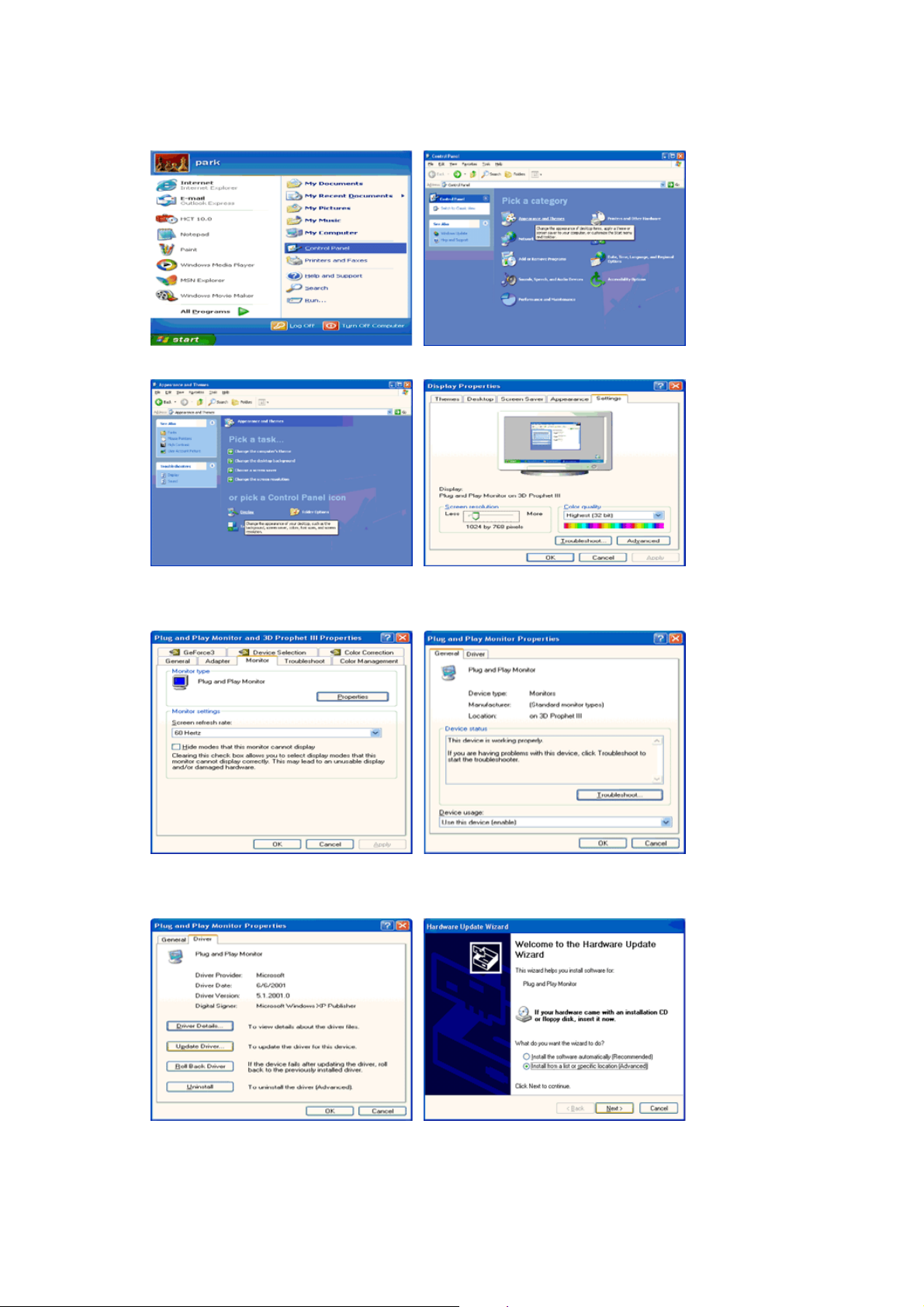
3. Klicka på "
4. Klicka på knappen "
"-ikonen och välj fliken "
Visa
Karaktäristika
Inställningar
" på fliken "
" ; klicka därefter på "
Bildskärm
" och välj fliken "
Avancerade
Körprogram
".
".
5. Klicka på "
sedan "Nästa"-knappen.
6. Välj "Sök inte, jag ska.", klicka på "Nästa" " och sedan "Har diskett".
Uppdatera körprogram" och välj "Installera från en lista eller." och klicka
Page 38
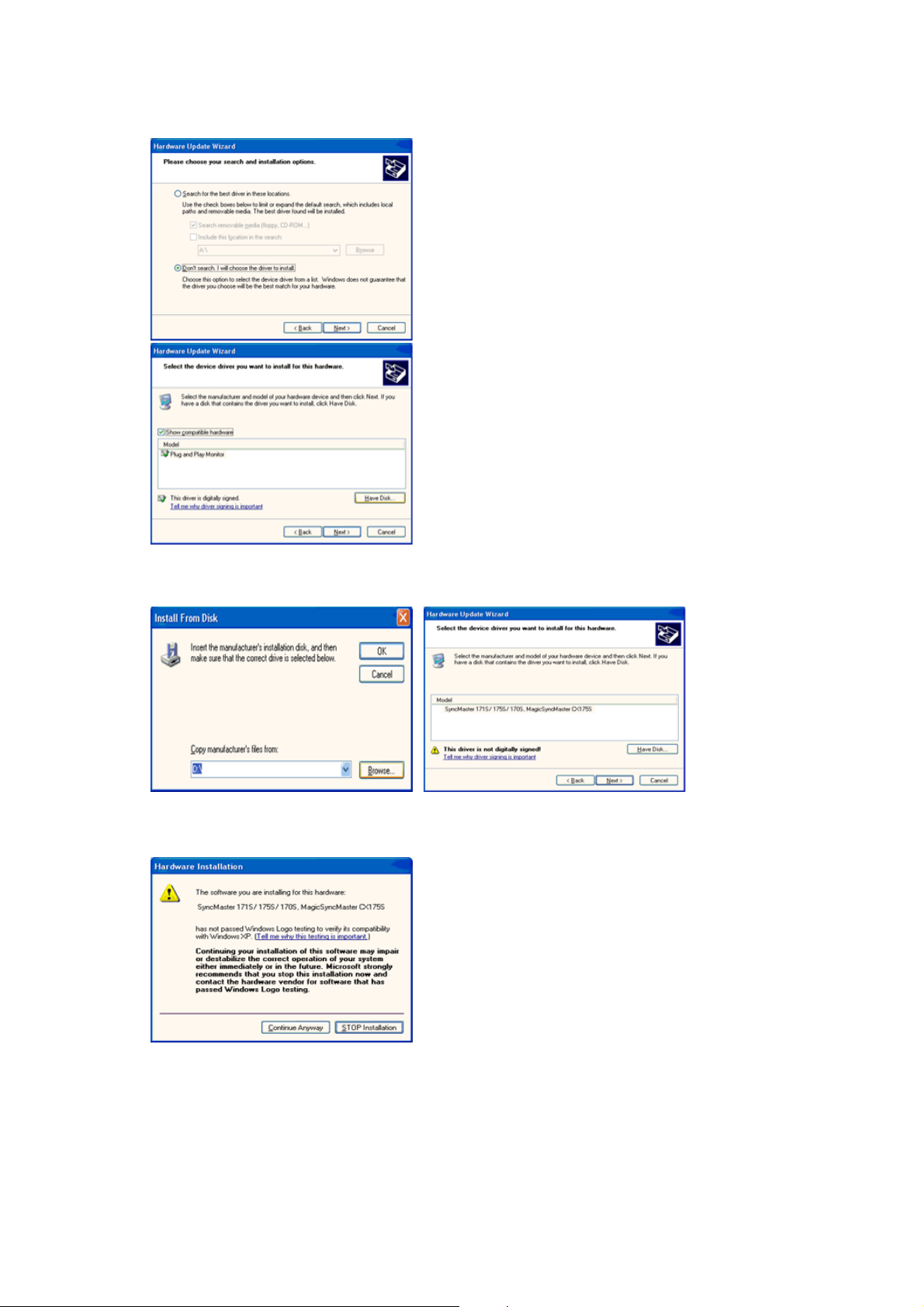
7. Klicka på "Bläddra"-knappen och välj sedan A:(D:\Driver) och välj er bildskärmsmodell
på modellförteckningen och klicka på "Nästa"-knappen.
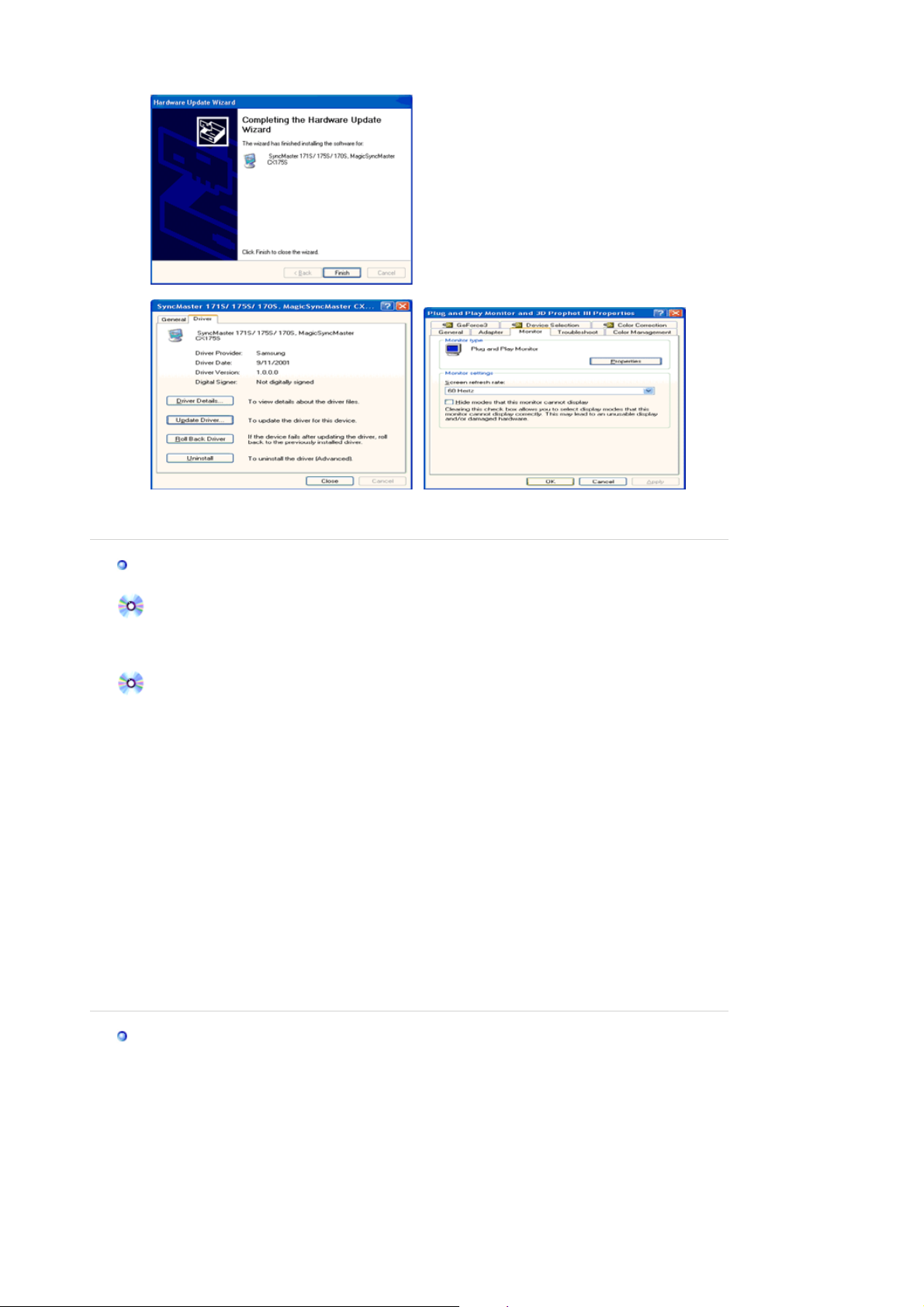
8. Om du ser följande meddelande klickar du på "Continue Anyway" (Fortsätt ändå).
Klicka sedan på knappen "OK".
Körprogrammet för bildskärmen finns under MS-loggan som certifierar det, och denna
installation skadar inte ert system.
*Det certifierade körprogrammet kommer att finnas på SAMSUNG hemsida för
bildskärmar
http://www.samsung.com/
.
9. Klicka på "Stäng"-knappen och klicka sedan på "OK".
Page 39
prog
följ
pp
g
10. Installationen av bildskärmens kör
Microsoft® Windows® 2000 OperativSystem
När Ni kan se texten "Digital signature not found" (Digital signatur ej påträffad) på
monitorn, så
1. Välj "OK"-knappen på "
2. Klicka på "
3. Välj A:(D:\Driver) och klicka sedan på "
Guide för manuell installation av monitorn
1. Klicka på "
2. Dubbelklicka på "
3. Välj fliken "
4. Välj "
5. Klicka på "
6. Välj "Visa en lista på kända drivrutiner för denna apparat så att jag kan välja en särskild
7. Klicka på "
8. Klicka på "
9. Välj Er monitormodell och klicka på "
10. Klicka på "
Monitor
Fall 1: Om knappen "Egenskaper" är inaktiv, innebär det att Er monitor är rätt
konfigurerad.
Var god avsluta installationen.
Fall 2: Om knappen "Egenskaper" är aktiv, klickar Ni på denna.
Följ sedan nedanstående steg i tur och ordning.
drivrutin" och klicka sedan på "
anvisningarna nedan:
Sätt i CD
Bläddra
Starta
Inställningar
Drivrutin
Bläddra
Öppna
Avsluta
"-knappen på "
", "
Inställning
" -ikonen.
Visa
" och klicka sedan på "
".
" och sedan på "
"-knappen och välj därefter A:(D:\Driver).
"-knappen, och sedan på "OK".
"-knappen och sedan på "
"-rutan.
", "
Nästa
Önskad fil
Kontrollpanelen
ram är klar.
"-rutan.
" -knappen och därefter "OK"-knappen.
Ö
na
".
Avancerad
Uppdatera drivrutin
" och därefter "
"-knappen, och sedan på följande "
Nästa
Stäng
"-knappen.
"
" och därefter på "
Har diskett
".
Nästa
Nästa
"-knappen.
" knapp.
Om Ni sedan ser rutan med texten "Digital signatur ej påträffad" så klicka på "Ja"knappen. Därefter klickar Ni på "
Microsoft® Windows® Millennium OperativSystem
1. Klicka på "
2. Dubbelklicka på "
3. Välj fliken "
4. Välj fliken "
5. Klicka på "
6. Välj "
7. Välj "
8. Klicka på "
9. Ange A:\(D:\driver) och klicka sedan på "OK".
Ange var drivrutinen finns
Visa en lista på alla drivrutinerna på en särskild plats.
", "
Starta
Inställningar
Bildskärm
Ändra
Har diskett
Inställning
Visa
" knappen under "
" -ikonen.
" och klicka på knappen "
".
".
Avsluta
", "
"-knappen och sedan på "
Kontrollpanelen
Avancerade egenskaper
Bildskärmstyp
".
Stän
".
".
" och klicka sedan på "
"-knappen.
".
Nästa
".
Page 40
10. Välj "
g
r
11. Fortsätt med att välja "
Microsoft® Windows® NT OperativSystem
Visa alla enheter
och klicka OK.
"
Bildskärmens e
" och välj den bildskärm som motsvarar den som ni anslutit till er dator
" knappen och "OK" knappen tills ni stängt dialogrutan för
Stäng
enskape
".
1. Klicka på
2. I rutan
displaytyper
3. Välj en typ som Ni vill använda (Upplösning, Antal färger och Vertikal frekvens) och klicka
sedan på OK.
4. Klicka på knappen
klickat på
färgantal eller frekvens).
:Om det inte finns någon typ i rutan "Alla displaytyper", så välj nivå på upplösning och vertikal
Obs
frekvens genom att slå upp avsnittet om "Förinställningar på monitorn" i denna guide.
Linux OperativSystem
För att verkställa X-Window (X-fönstret) måste Ni göra filen X86Config, som är en slags
systeminställningsfil.
1. Tryck på Enter vid första och andra skärmen efter att Ni verkställt X86Config-filen.
2. Den tredje skärmen gäller inställningen av musen.
3. Gör inställningen för datormusen.
4. Nästa skärm är till för att välja tangentbord.
5. Gör tangentbordsinställningen för datorn.
6. Nästa skärm är till för att sätta in monitorn.
7. Ställ först av allt in den horisontella frekvensen för monitorn. (Ni kan skriva in frekvensen
direkt.)
8. Ställ in den vertikala frekvensen för monitorn. (Ni kan skriva in frekvensen direkt.)
9. Skriv in Er monitors modellbeteckning.
Denna information kommer inte att påverka verkställandet av X-Window.
10. Ni har nu avslutat installationen av monitorn.
Verkställ X-Window efter inställning av annan hårdvara som begärs i filprogrammet.
Starta,Inställningar,Kontrollpanelen
Visa registreringsinformation
.
Apply (Verkställ)
. Om rutan inte är normal, byter Ni till en annan displaytyp (lägre upplösning,
Test
klicka på fliken
om du ser att skärmen arbetar normalt efter att du har
och dubbelklicka sedan på
Inställning
och klicka sedan på
Visa
.
Alla
Natural Color
Mjukvara för naturlig färg "Natural Color" Software
Page 41

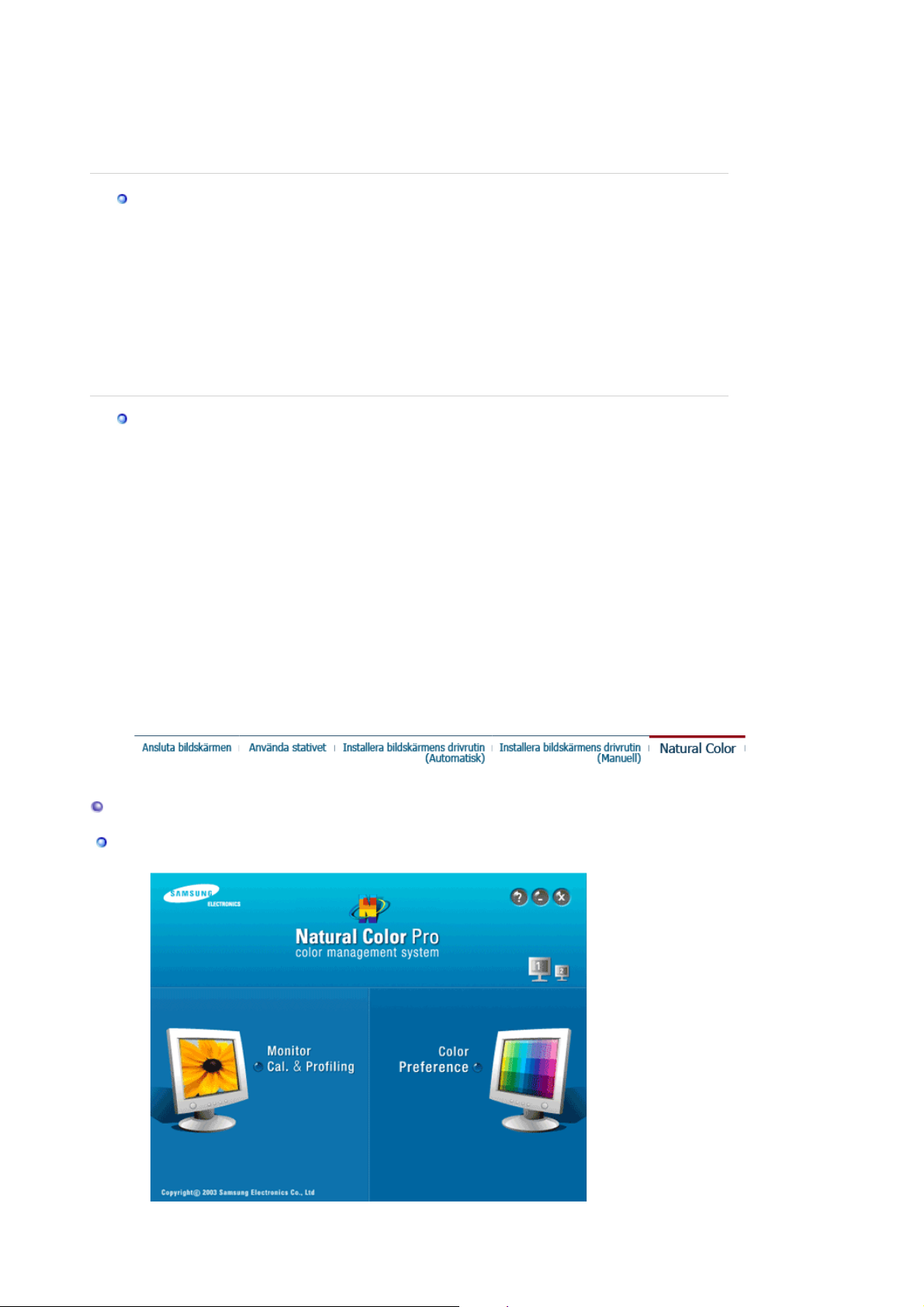
Ett av de nyaste problemen med att använda en dator är att färgen på bilderna som trycks ut på
en skrivare, eller andra bilder som avlästs på en scanner eller via digitalkamera inte är samma
som de som visas på monitorn.
"Natural Color" är precis rätt lösning på detta problem.
Det är ett färghanteringssystem som utvecklats av Samsung Electronics i samarbete med Korea
Electronics & Telecommunications Institute (ETRI). Detta system finns enbart till SAMSUNG
monitorer och gör att färgerna på monitorn är desamma som på den tryckta eller avlästa bilden.
För ytterligare information, titta på Hjälp (F1) i dataprogrammet.
Installation av "Natural Color"-programmet
För att installera programmet manuellt sätter du i den CD som medföljer Samsung-skärmen i CDROM-enheten och klickar på knappen [Start] i Windows och väljer sedan [Run...] (Kör...).
Skriv D:\color\NCProsetup.exe och tryck sedan på <retur>-tangenten.
(Om den diskettstation där CD:n sitter inte betecknas som D:\, så skriv in den bokstavsbeteckning
som gäller.)
Hur man raderar dataprogrammet "Natural Color"
Välj "Setting" (Inställningar) / "Control Panel" (Kontrollpanel) på "Start"-menyn coh dubbelklicka
sedan på "Add/Delete a program" (Lägg till/ta bort program).
Välj "Natural Color" från listan och klicka sedan på [Lägg till/Radera]-knappen.
Page 42
SyncMaster 740B / 940B
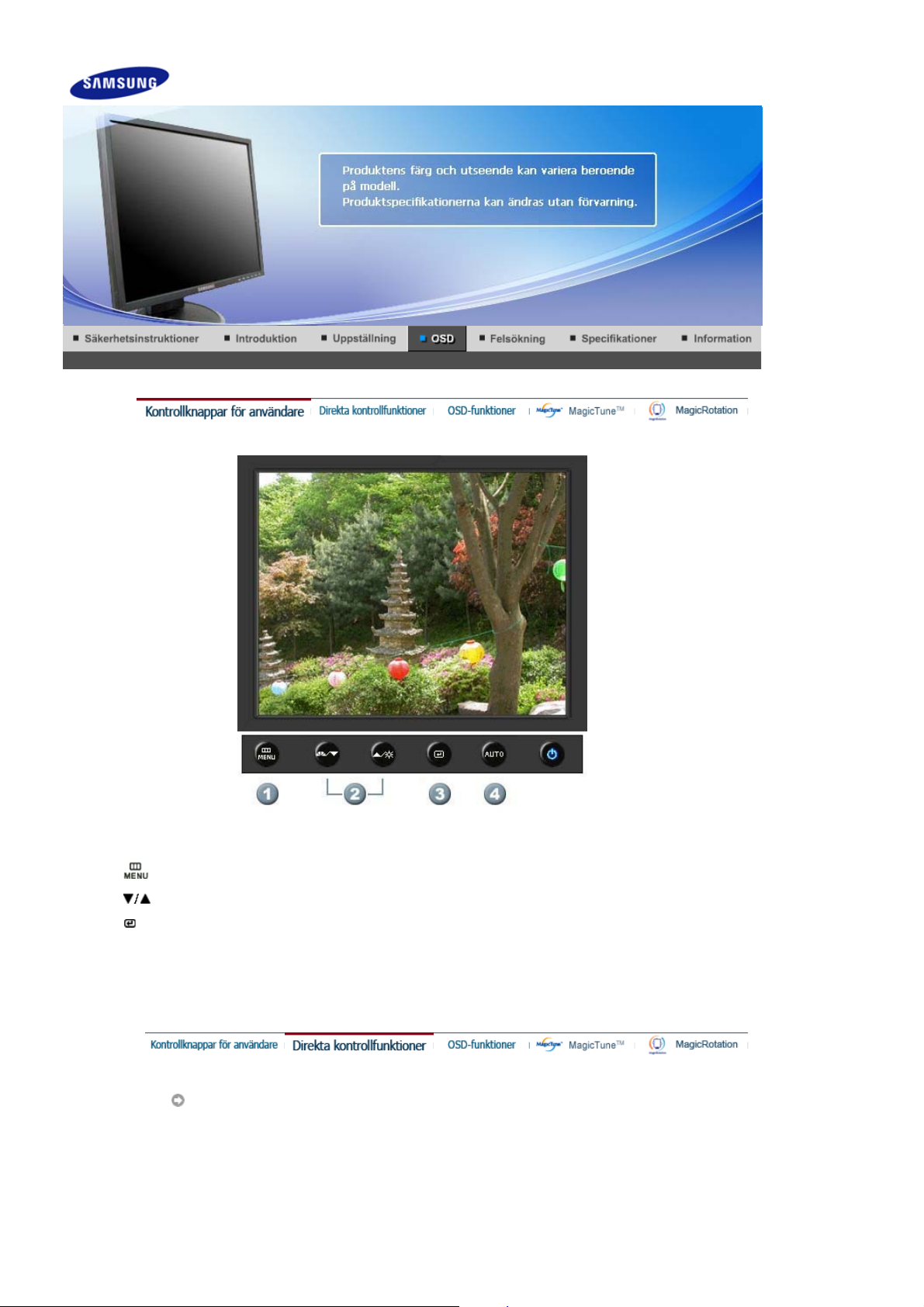
1.
[ ]Använd den här knappen för att öppna OSD och aktivera en markerad menypost.
[ ]Justera menyposter.
2.
[ ]Aktivera en markerad menypost.
3.
4.[AUTO
]Den automatiska justeringen gör det möjligt för monitorn att automatiskt anpassa sig till
den inkommande videosignalen. Finhet- och grovleksvärdena samt lägesvärdena justeras
automatiskt.
AUTO
Page 43
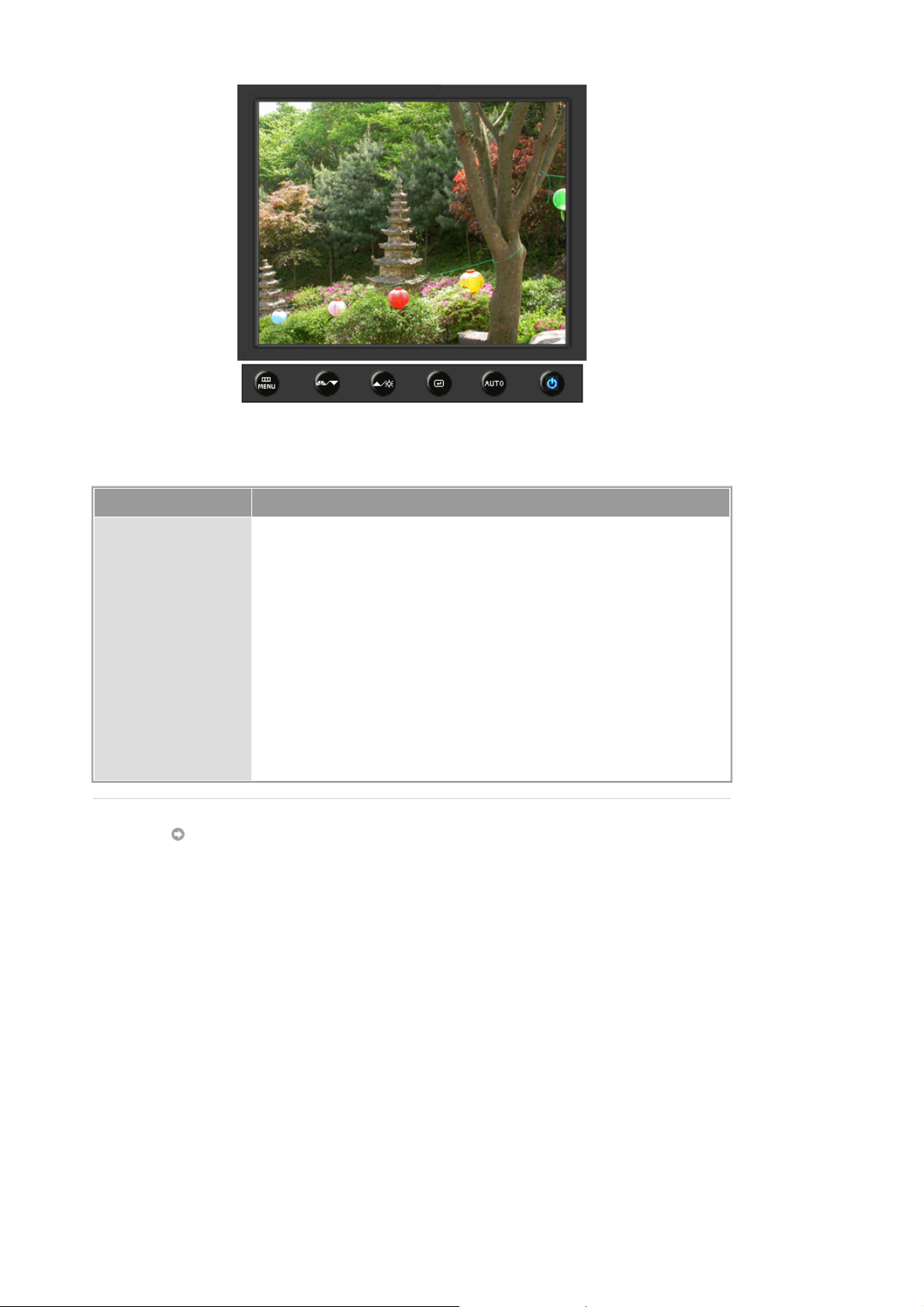
Meny Innehåll
AUTO
Låst
När du trycker på knappen '
', visas skärmen för automatisk justering
AUTO
enligt den animerade skärmen i mitten.
Den automatiska justeringen gör det möjligt för monitorn att automatiskt
anpassa sig till den inkommande videosignalen. Finhet- och
grovleksvärdena samt lägesvärdena justeras automatiskt.
(Endast tillgängligt i analog-läge)
För att ytterligare skärpa automatinställningen, utför 'AUTO'-funktionen
medan AUTO PATTERN är på. (Tryck här för att titta på animeringsklipp
för automatisk justering.)
z
Om den automatiska justeringen inte fungerar som den ska, tryck en
gång till på knappen Auto (automatisk) för att justera bilden med mer
exakthet.
z
Om du ändrar upplösning i kontrollpanelen, körs Auto-funktionen
automatiskt.
Page 44
Meny Innehåll
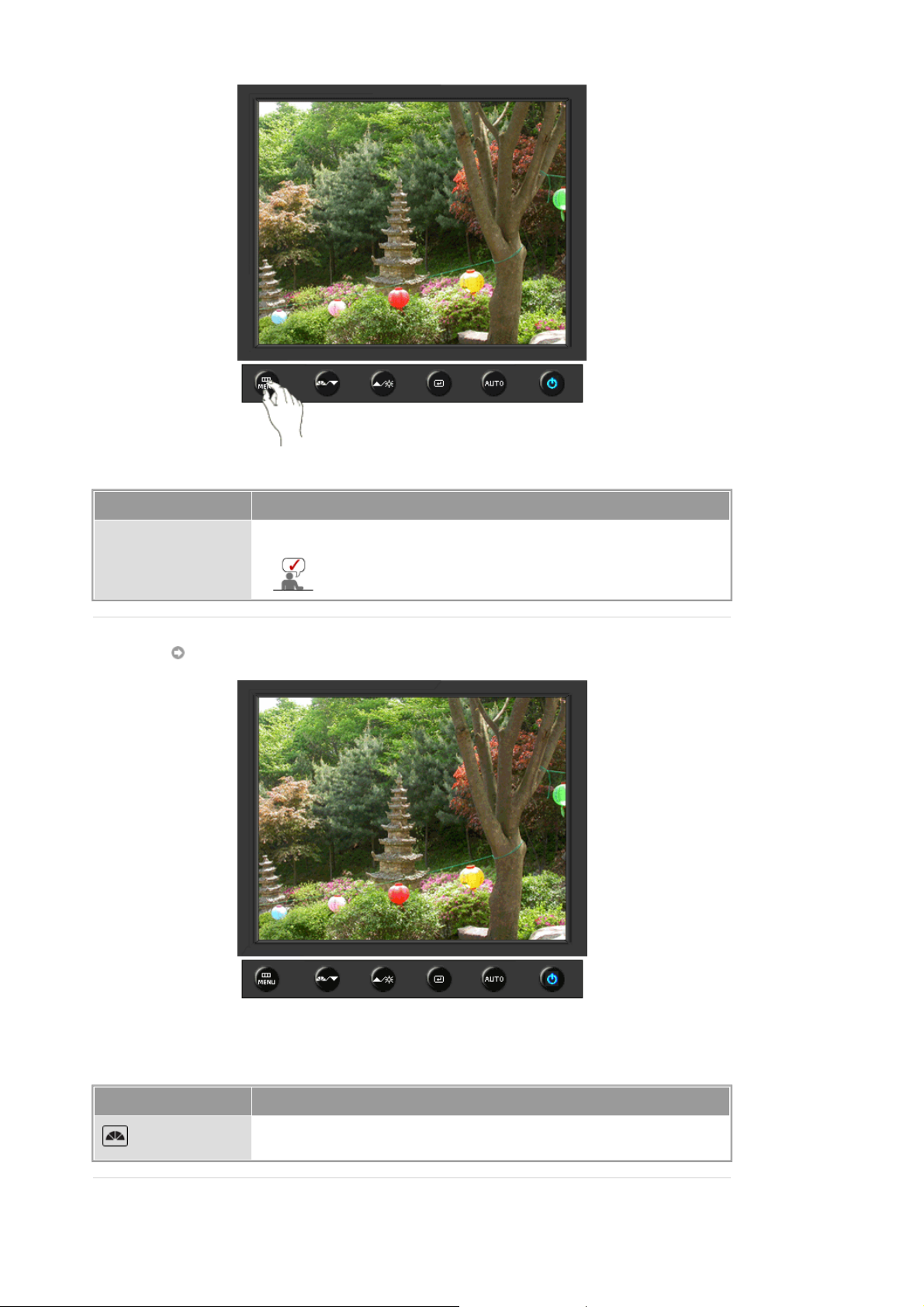
När du hållit inne knappen “MENU” i mer än 5 sekunder, är OSD-
Låst
funktionen låst (olåst).
Det går också att justera ljusstyrka och kontrast på
skärmen med funktionen OSD-justeringslåsning.
MagicBright™
Meny Innehåll
MagicBright™
Tryck en gång till på MagicBright-knappen och välj önskat läge.
- sex olika lägen (Favorit/Text/Internet/Spel/Sport/Film)
Page 45
Ljus
Meny Innehåll
Ljus
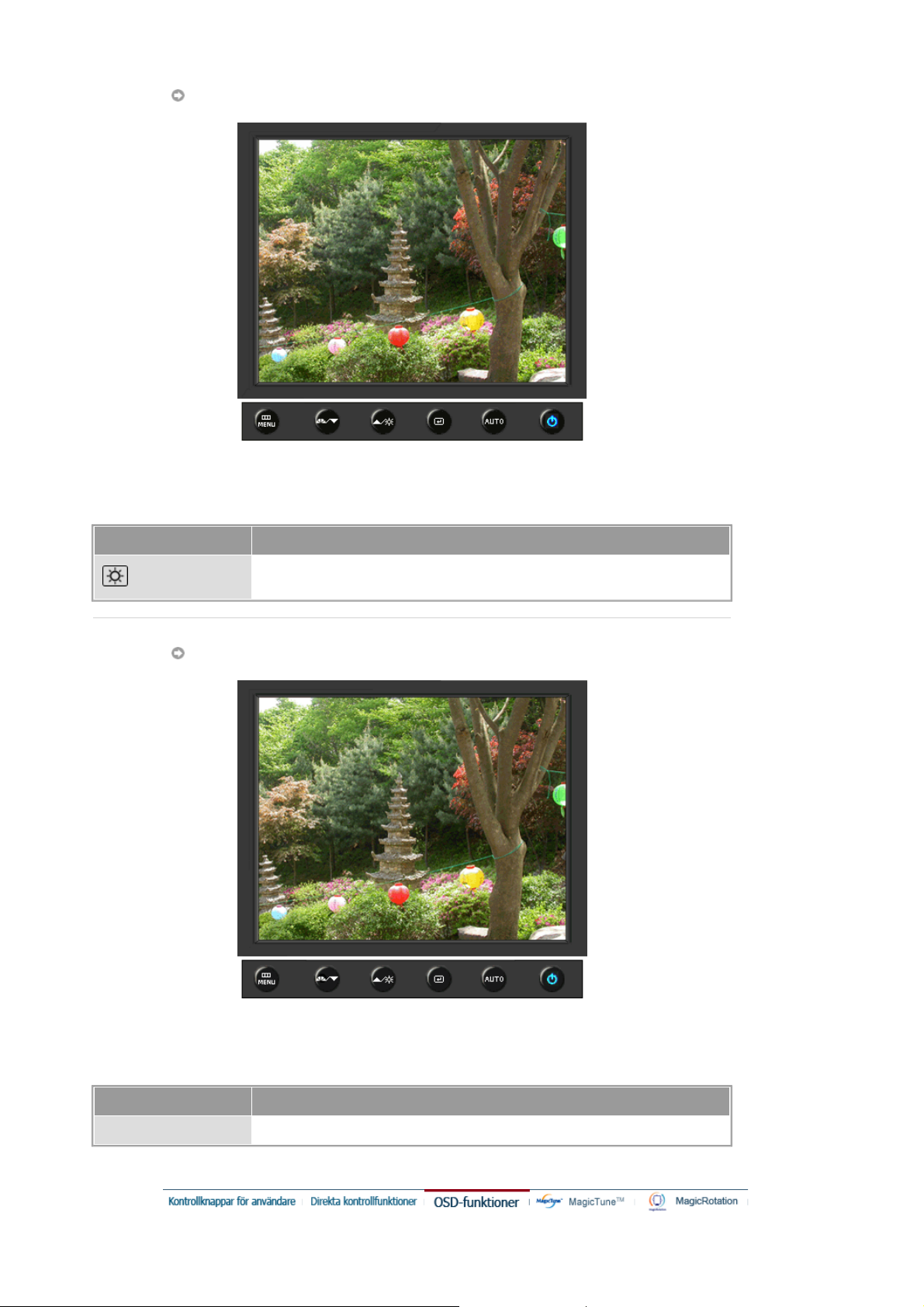
Du kan använda skärmmenyerna för att ändra ljusstyrka enligt egna
önskemål.
SOURCE
Meny Innehåll
SOURCE
Tänder indikatorn för att indikera den ingångssignal som visas just då.
Page 46
Bild
Färg
Bild
OSD
Inst.
Information
Bild
Ljus Kontrast
MagicColor Färgton Färgkontroll Gamma
Grov Fin Skärpa H-position V-position
Språk H-Position V-Position Transparens Visa tid
Autokällae Återställ bild Återställ färg
Meny Innehåll Spela/Stopp
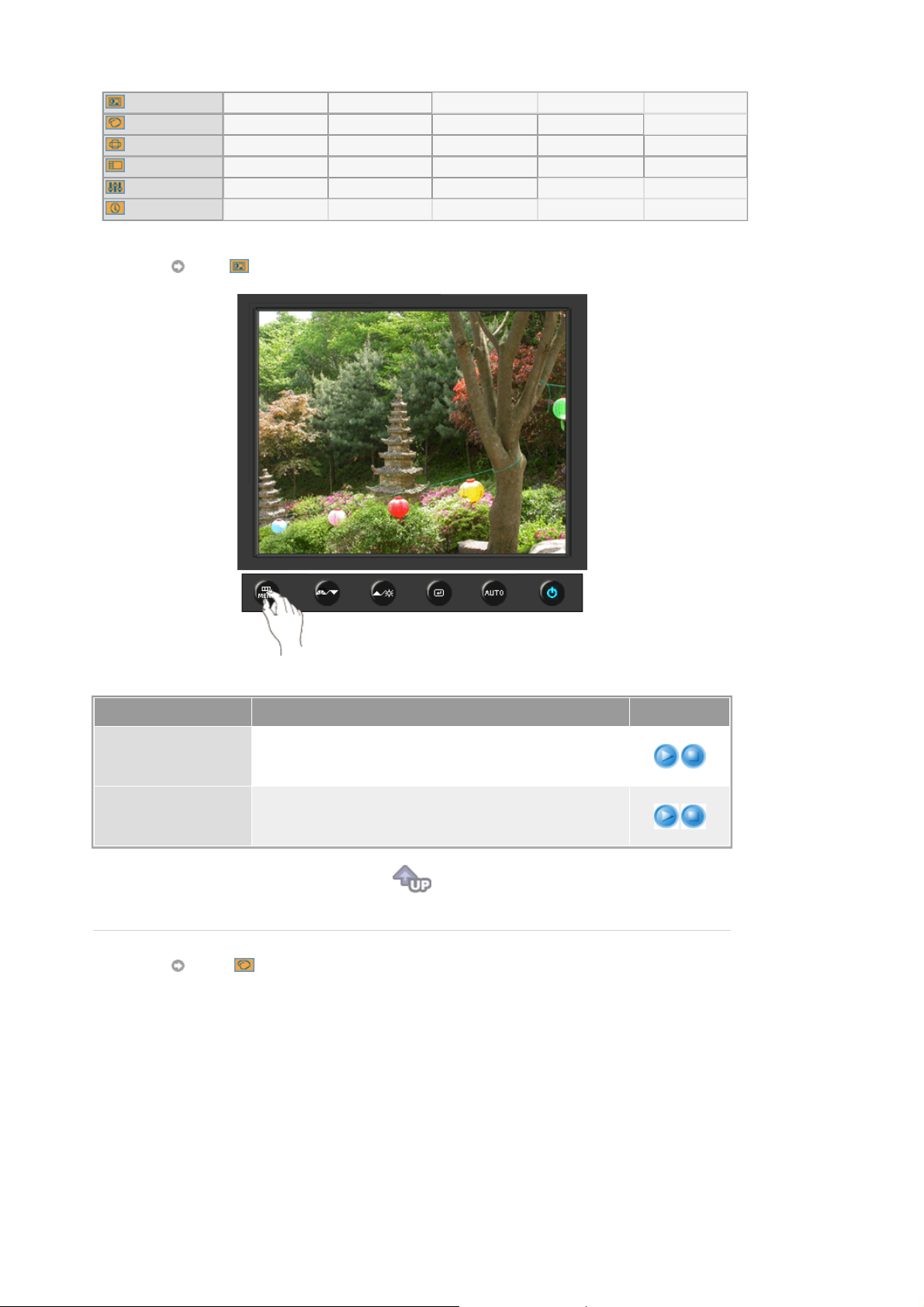
Justera Brightness.
Ljus
Kontrast
Direkta kontrollfunktioner
skärmen, tryck på knappen för att justera ljusstyrkan.
Du kan använda skärmmenyerna för att ändra kontrast
enligt egna önskemål.
(Ej tillgängligt i läget MagicColor för Full och Intelligent.)
: När OSD inte visas på
Färg
Page 47
Meny Innehåll Spela/Stopp
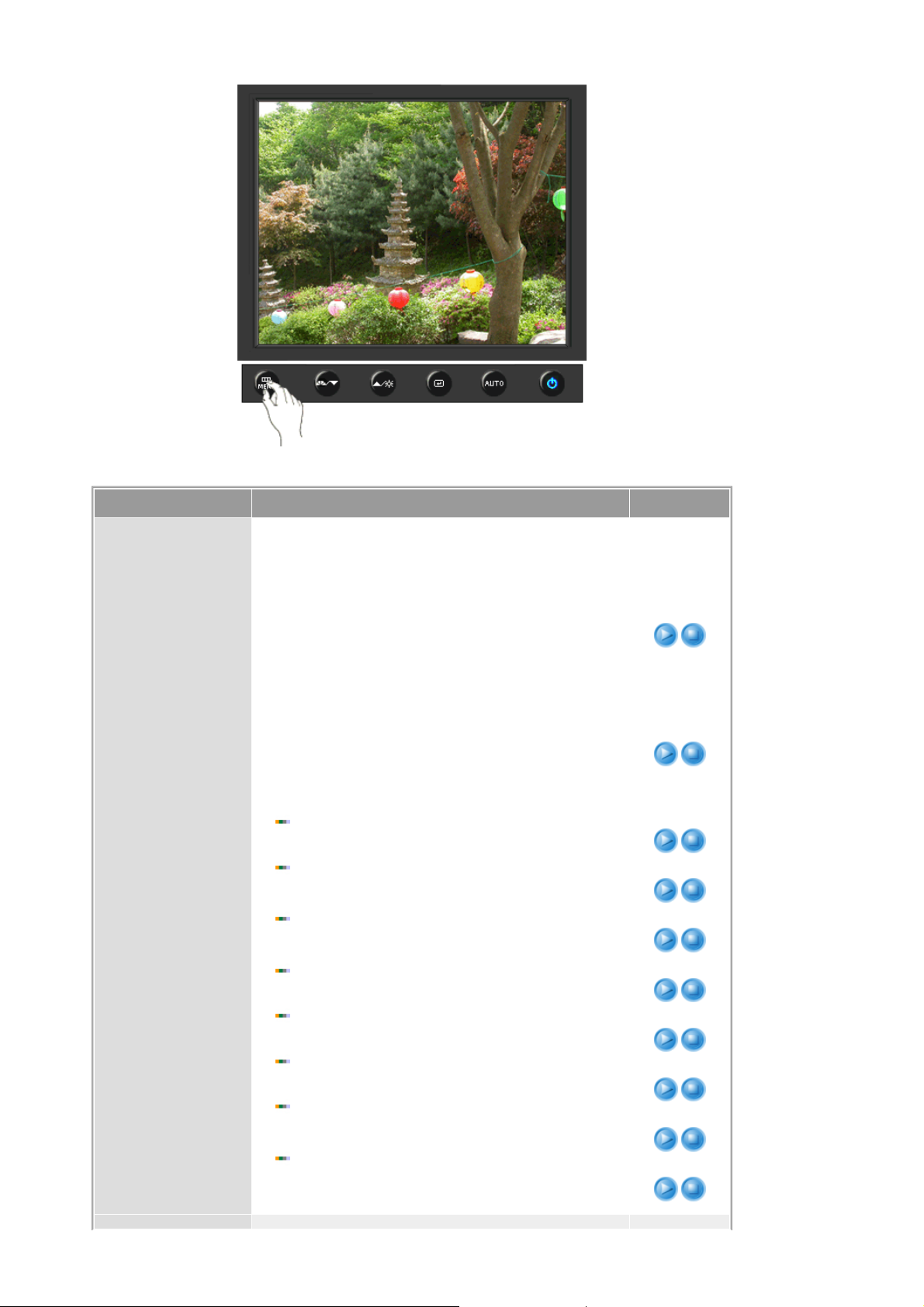
MagicColor är en ny teknologi som Samsung har
utvecklat exklusivt för att förbättra digitala bilder och för
att visa naturliga färger klarare utan störande bildkvalitet.
- Återgår till originalläget.
1) Av
2) Demo
- Skärmen före tillämpning av MagicColor visas
till höger,moch skärmen efter tillämpning av MagicColor
visas till vänster.
- Visar inte bara livfulla naturliga färger utan även
3) Full
mer realistiska hudtoner med klarhet.
4) Intelligent
5) MagicZone
visning av animerad multimedia eller fotografier genom att
- Visar livfulla naturliga färger med klarhet.
- MagicZone säkerställer en klar och skarp
MagicZone
förstärka ljusstyrkan, skärpan, mättnaden och färgtonen
för ett speciellt område på skärmen.
MagicZone är speciellt passande till rörliga bilder.
MagicColor
Färgton
: Den här funktionen justerar färgtonen för MagicZone.
Mättnad
: Den här funktionen justerar färgmättnaden för
MagicZone.
Ljus
: Den här funktionen justerar ljusstyrkan för
MagicZone.
Skärpa
: Denna funktion är för att justera MagicZone layout.
H-position
: Funktionen flyttar MagicZone horisontellt.
V-position
: Funktionen flyttar MagicZone vertikalt.
H-Storlek
: Funktionen justerar den horisontella storleken på
MagicZone.
V-Storlek
: Funktionen justerar den vertikala storleken på
MagicZone.
Färgton
Mättnad
Ljus
Skärpa
H-position
V-position
H-Storlek
V-Storlek
Page 48
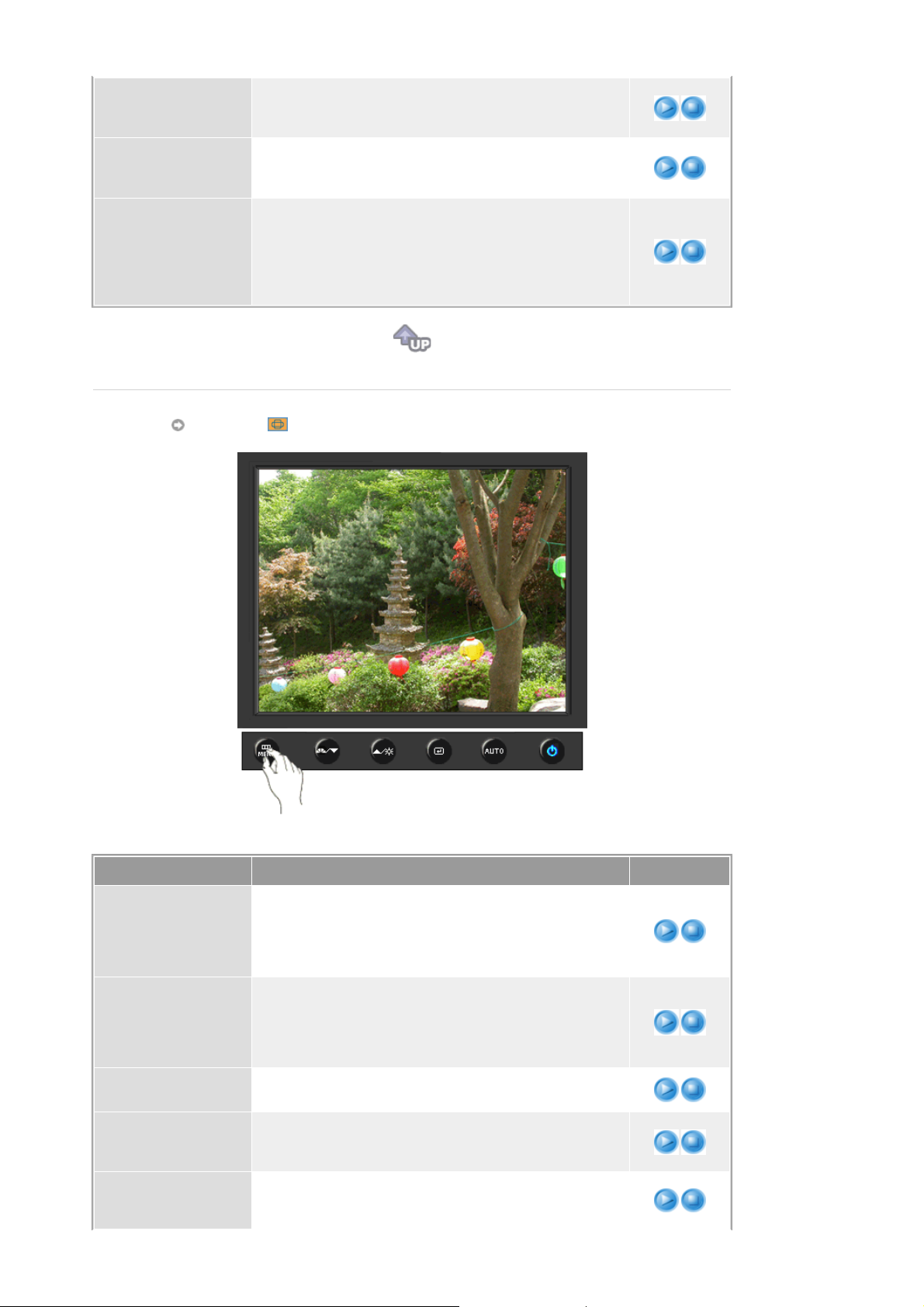
Färgton
Färgkontroll
Gamma
Bildinst.
Du kan ändra färgton och välja ett av fyra lägen - Sval ,
Normal, Varm och Favorit .
(Ej tillgängligt i läget MagicColor för Full och Intelligent.)
Följ nedan steg för att justera enskild färg Röd(R), Grön
(G), Blå(B).
(Ej tillgängligt i läget MagicColor för Full och Intelligent.)
Gammakorrigeringar ändrar färgernas ljussättning med
hjälp av den mellanliggande ljusfunktionen.
z
Läge 1
z
Läge 2
z
Läge 3
Meny Innehåll Spela/Stopp
Avlägsnar brus såsom vertikala ränder. Justeringen för
grovhet kan förflytta skärmens bildområde. Du kan
Grov
återplacera den mot mitten med hjälp av menyn för
horisontell justering.
(Endast tillgängligt i analog-läge)
Tar bort brus som t ex horisontella ränder. Om bruset
kvarstår även efter justeringen Fine, ska du upprepa
Fin
justeringen efter att ha justerat frekvensen
(klockhastigheten).
(Endast tillgängligt i analog-läge)
Skärpa
Följ dessa instruktioner för att justera bildens skärpa.
(Ej tillgängligt i läget MagicColor för Full och Intelligent.)
Följ dessa anvisningar för att ändra läget på monitorrutans
H-position
hela display.
(Endast tillgängligt i analog-läge)
V-position
Följ dessa anvisningar för att ändra läget på monitorrutans
hela display.
Page 49
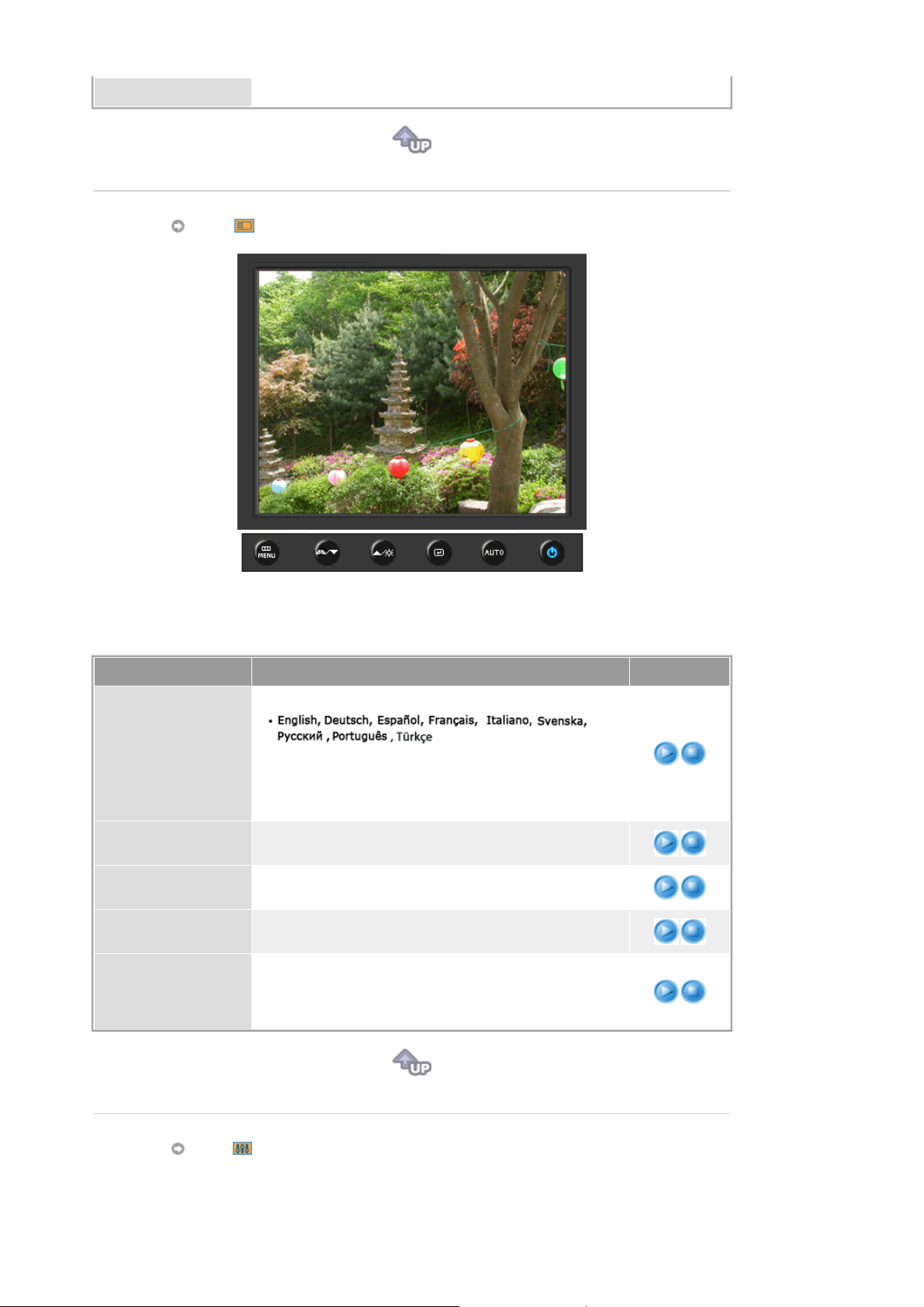
OSD
(Endast tillgängligt i analog-läge)
Meny Innehåll Spela/Stopp
Du kan välja mellan åtta 9 språk.
Språk
: Det språk Ni väljer påverkar enbart språket på (OSD)
Obs
menyn. Det har ingen effekt på någon programvara som
körs på datorn.
H-position
V-position
Transparens
Visa tid
Ni kan ändra det Horisontal läge där bildskärmsmenyn
(OSD) visas på monitorn.
Ni kan ändra det vertikala läget där bildskärmsmenyn
(OSD) visas på monitorn.
Menyn kommer att stängas av automatiskt om inga
justeringar gjorts under tiden tidsperiod.
Menyn kommer att stängas av automatiskt om inga
justeringar gjorts under tiden tidsperiod.
Man kan ställa in den tid menyn kommer att vänta innan
den stängs av.
Inst.
Page 50
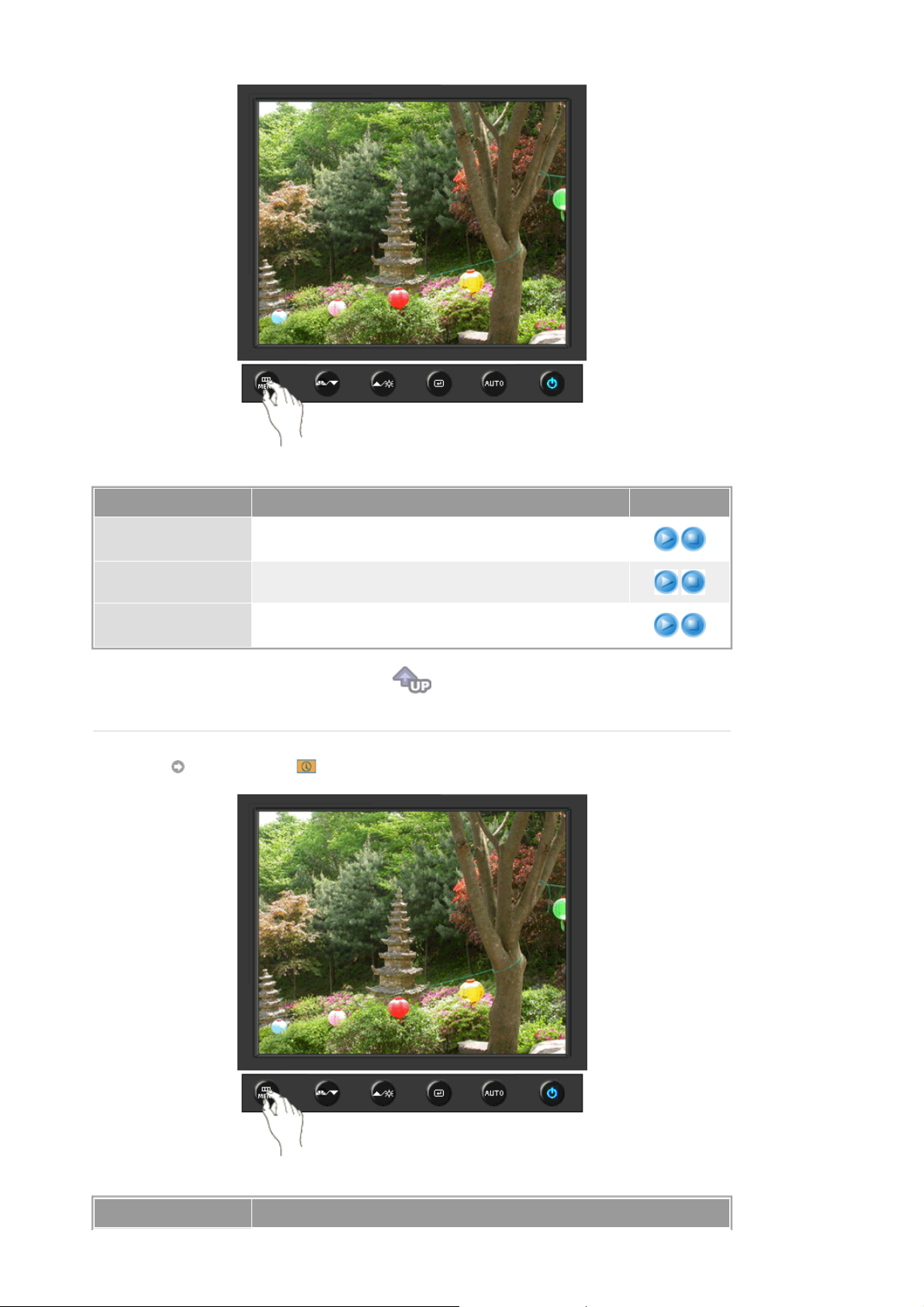
Meny Innehåll Spela/Stopp
Autokälla
Återställ bild
Återställ färg
Information
Välj
Autokälla
automatiskt.
Bild -parametrar ersätts med förinställda standardvärden.
Färg parametrarna ersätts av fabrikens förprogrammerade
värden.
så väljer bildskärmen signalkälla
Meny Innehåll
Page 51

Information
Visar en bildkälla, visningsläge på OSD-skärmen.
Page 52
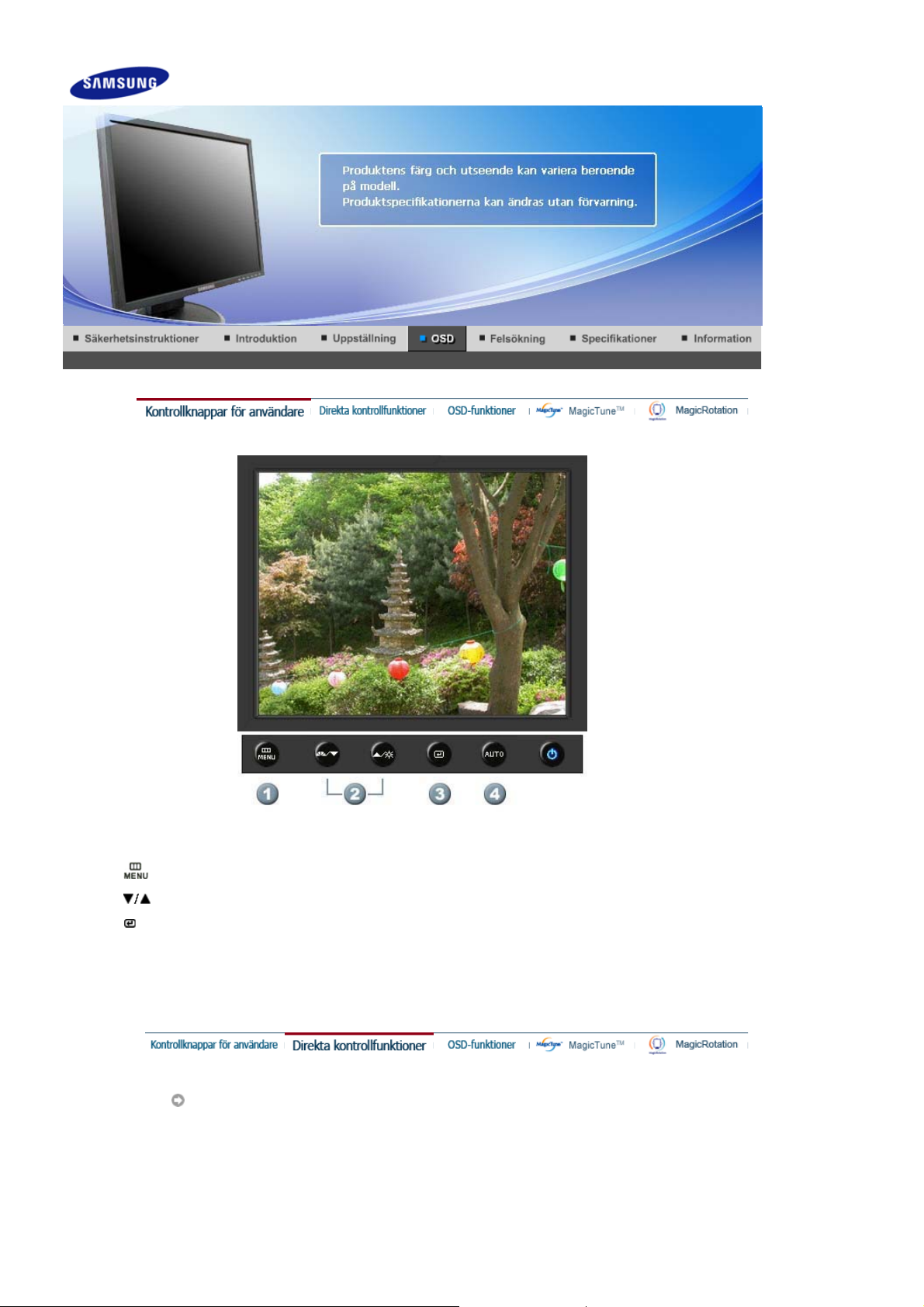
SyncMaster 740N / 940N
1.
[ ]Använd den här knappen för att öppna OSD och aktivera en markerad menypost.
[ ]Justera menyposter.
2.
[ ]Aktivera en markerad menypost.
3.
4.[AUTO
]Den automatiska justeringen gör det möjligt för monitorn att automatiskt anpassa sig till
den inkommande videosignalen. Finhet- och grovleksvärdena samt lägesvärdena justeras
automatiskt.
AUTO
Page 53
Meny Innehåll
AUTO
Låst
När du trycker på knappen '
', visas skärmen för automatisk justering
AUTO
enligt den animerade skärmen i mitten.
Den automatiska justeringen gör det möjligt för monitorn att automatiskt
anpassa sig till den inkommande videosignalen. Finhet- och
grovleksvärdena samt lägesvärdena justeras automatiskt.
(Endast tillgängligt i analog-läge)
För att ytterligare skärpa automatinställningen, utför 'AUTO'-funktionen
medan AUTO PATTERN är på. (Tryck här för att titta på animeringsklipp
för automatisk justering.)
z
Om den automatiska justeringen inte fungerar som den ska, tryck en
gång till på knappen Auto (automatisk) för att justera bilden med mer
exakthet.
z
Om du ändrar upplösning i kontrollpanelen, körs Auto-funktionen
automatiskt.
Page 54
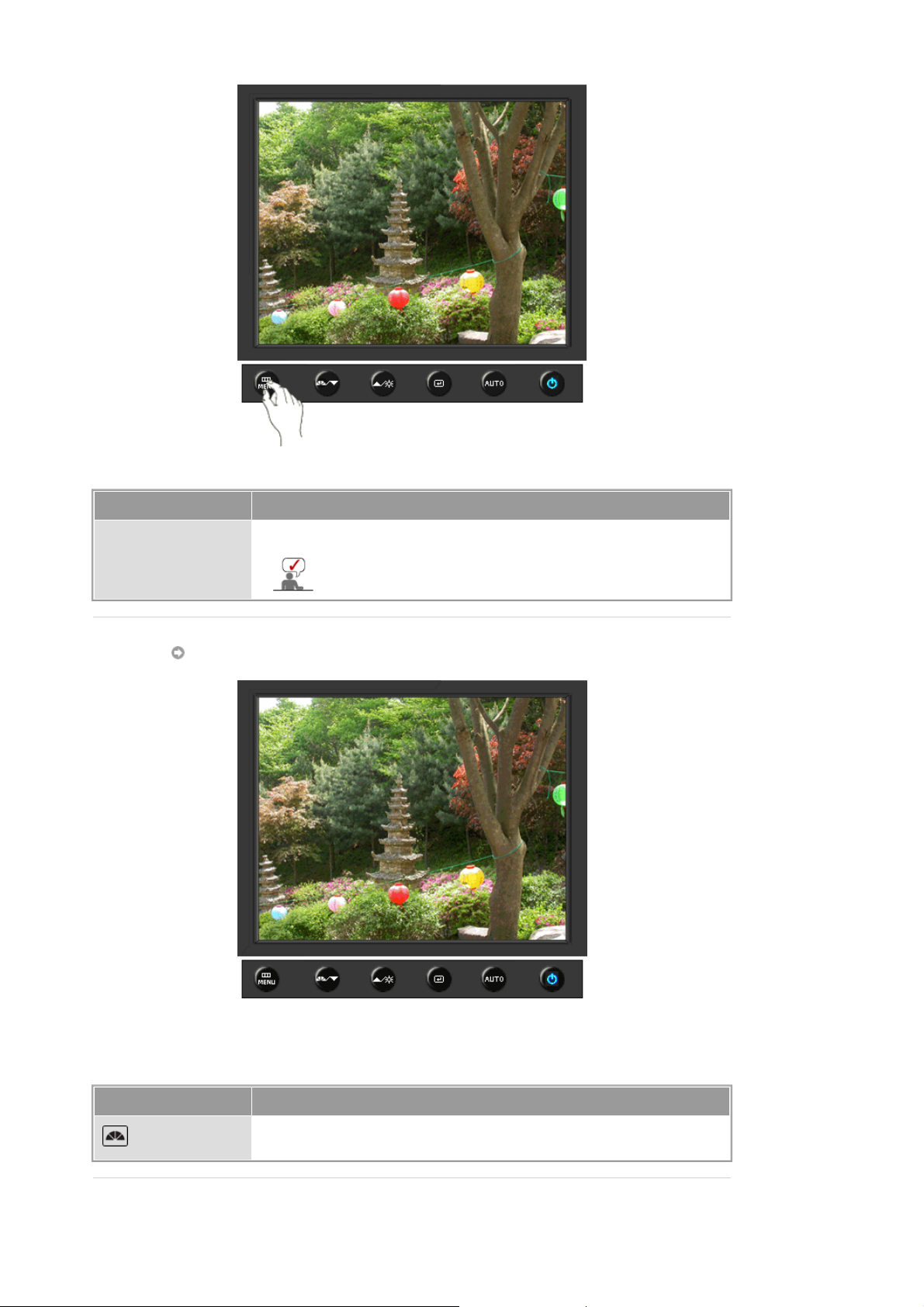
Meny Innehåll
När du hållit inne knappen “MENU” i mer än 5 sekunder, är OSD-
Låst
funktionen låst (olåst).
Det går också att justera ljusstyrka och kontrast på
skärmen med funktionen OSD-justeringslåsning.
MagicBright™
Meny Innehåll
MagicBright™
Tryck en gång till på MagicBright-knappen och välj önskat läge.
- sex olika lägen (Favorit/Text/Internet/Spel/Sport/Film)
Page 55
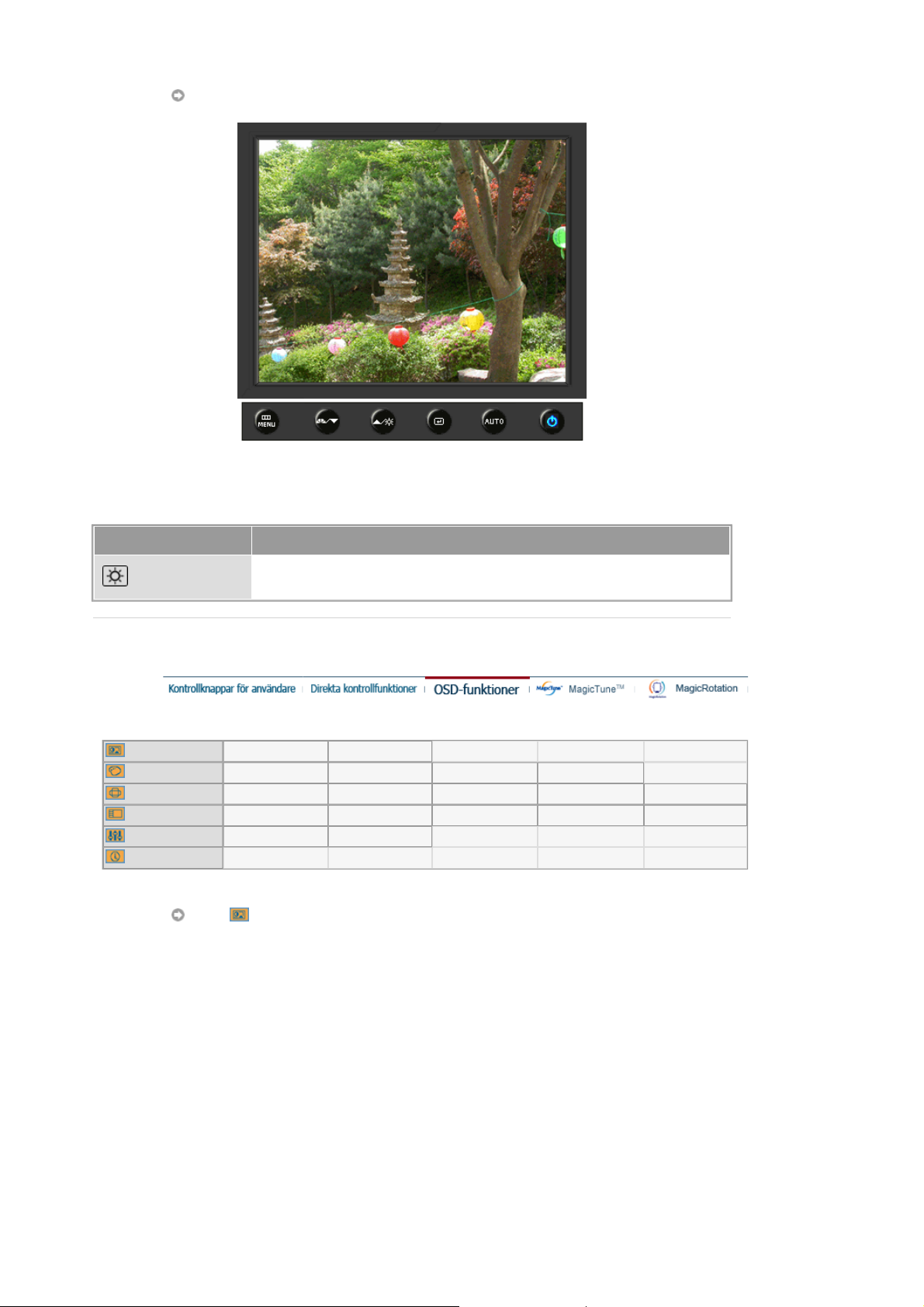
Ljus
Meny Innehåll
Ljus
Bild
Färg
Bild
OSD
Inst.
Information
Bild
Du kan använda skärmmenyerna för att ändra ljusstyrka enligt egna
önskemål.
Ljus Kontrast
MagicColor Färgton Färgkontroll Gamma
Grov Fin Skärpa H-position V-position
Språk H-Position V-Position Transparens Visa tid
Återställ bild Återställ färg
Page 56
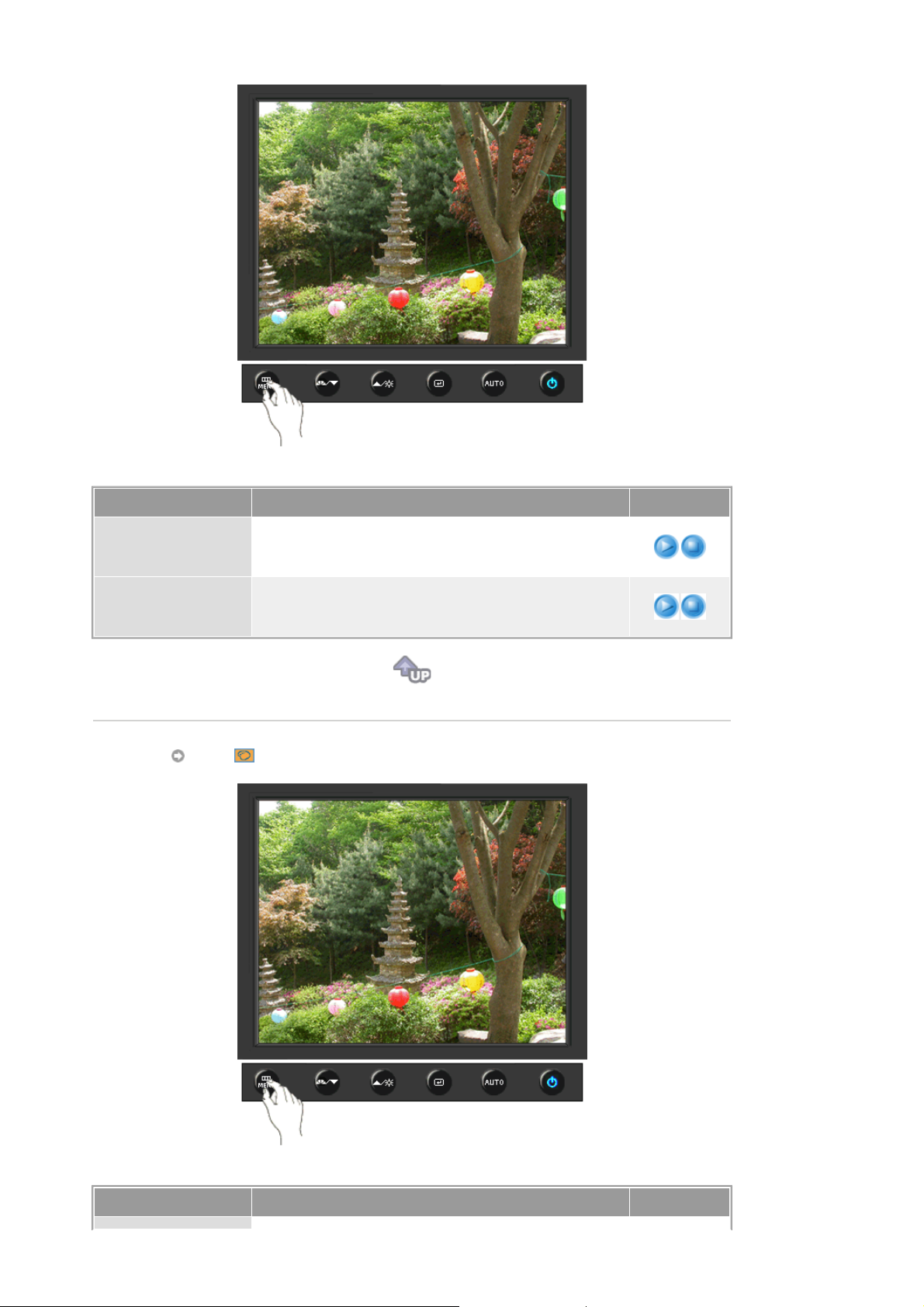
Meny Innehåll Spela/Stopp
Justera Brightness.
Ljus
Kontrast
Direkta kontrollfunktioner
skärmen, tryck på knappen för att justera ljusstyrkan.
Du kan använda skärmmenyerna för att ändra kontrast
enligt egna önskemål.
(Ej tillgängligt i läget MagicColor för Full och Intelligent.)
: När OSD inte visas på
Färg
Meny Innehåll Spela/Stopp
Page 57
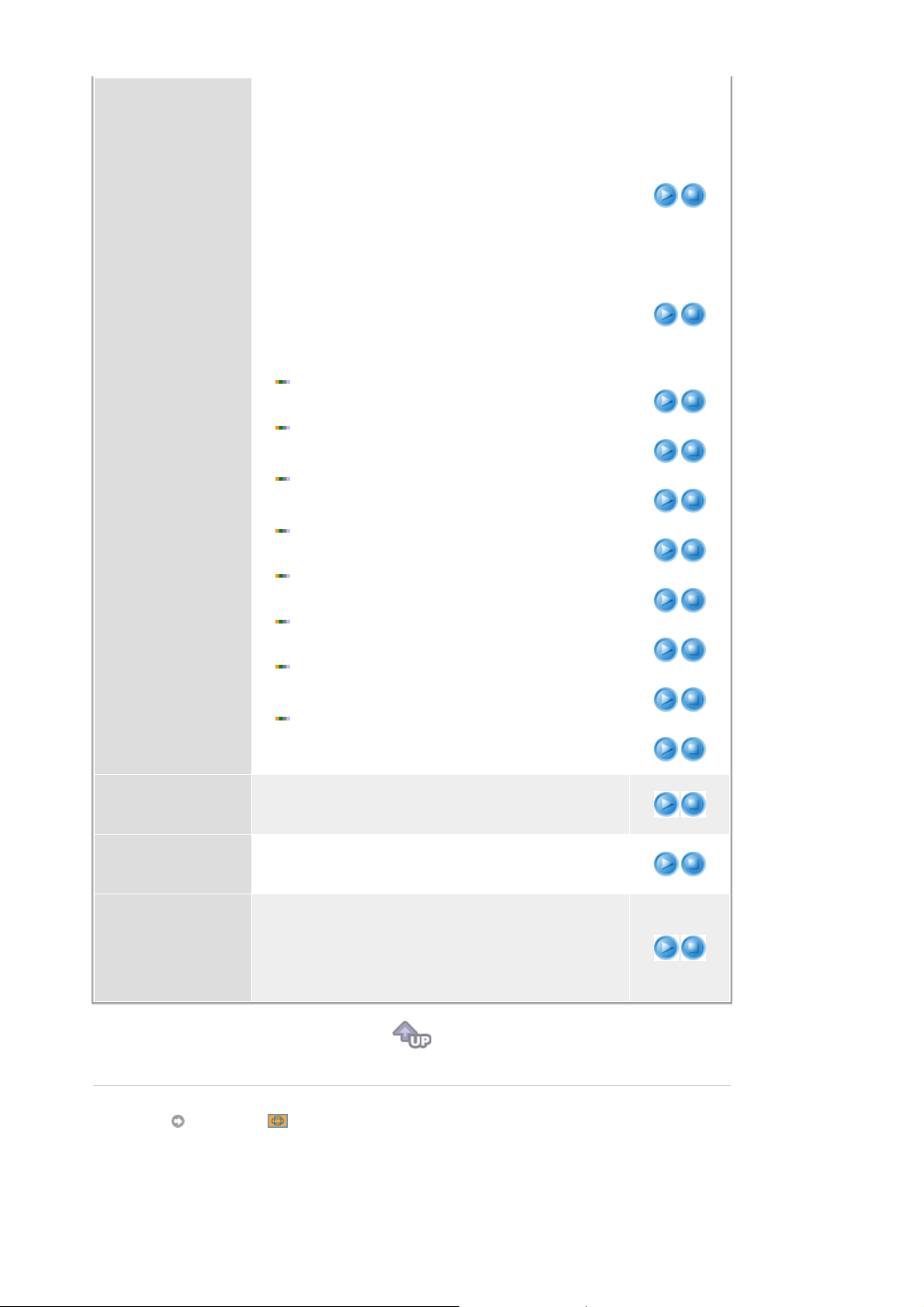
MagicColor är en ny teknologi som Samsung har
utvecklat exklusivt för att förbättra digitala bilder och för
att visa naturliga färger klarare utan störande bildkvalitet.
- Återgår till originalläget.
1) Av
2) Demo
- Skärmen före tillämpning av MagicColor visas
till höger,moch skärmen efter tillämpning av MagicColor
visas till vänster.
- Visar inte bara livfulla naturliga färger utan även
3) Full
mer realistiska hudtoner med klarhet.
4) Intelligent
5) MagicZone
- Visar livfulla naturliga färger med klarhet.
- MagicZone säkerställer en klar och skarp
visning av animerad multimedia eller fotografier genom att
förstärka ljusstyrkan, skärpan, mättnaden och färgtonen
för ett speciellt område på skärmen.
MagicZone är speciellt passande till rörliga bilder.
MagicZone
MagicColor
Färgton
Färgton
: Den här funktionen justerar färgtonen för MagicZone.
Mättnad
: Den här funktionen justerar färgmättnaden för
MagicZone.
Ljus
: Den här funktionen justerar ljusstyrkan för
MagicZone.
Skärpa
: Denna funktion är för att justera MagicZone layout.
H-position
: Funktionen flyttar MagicZone horisontellt.
V-position
: Funktionen flyttar MagicZone vertikalt.
H-Storlek
: Funktionen justerar den horisontella storleken på
MagicZone.
V-Storlek
: Funktionen justerar den vertikala storleken på
MagicZone.
Du kan ändra färgton och välja ett av fyra lägen - Sval ,
Normal, Varm och Favorit .
(Ej tillgängligt i läget MagicColor för Full och Intelligent.)
Färgton
Mättnad
Ljus
Skärpa
H-position
V-position
H-Storlek
V-Storlek
Färgkontroll
Gamma
Bildinst.
Följ nedan steg för att justera enskild färg Röd(R), Grön
(G), Blå(B).
(Ej tillgängligt i läget MagicColor för Full och Intelligent.)
Gammakorrigeringar ändrar färgernas ljussättning med
hjälp av den mellanliggande ljusfunktionen.
z
Läge 1
z
Läge 2
z
Läge 3
Page 58
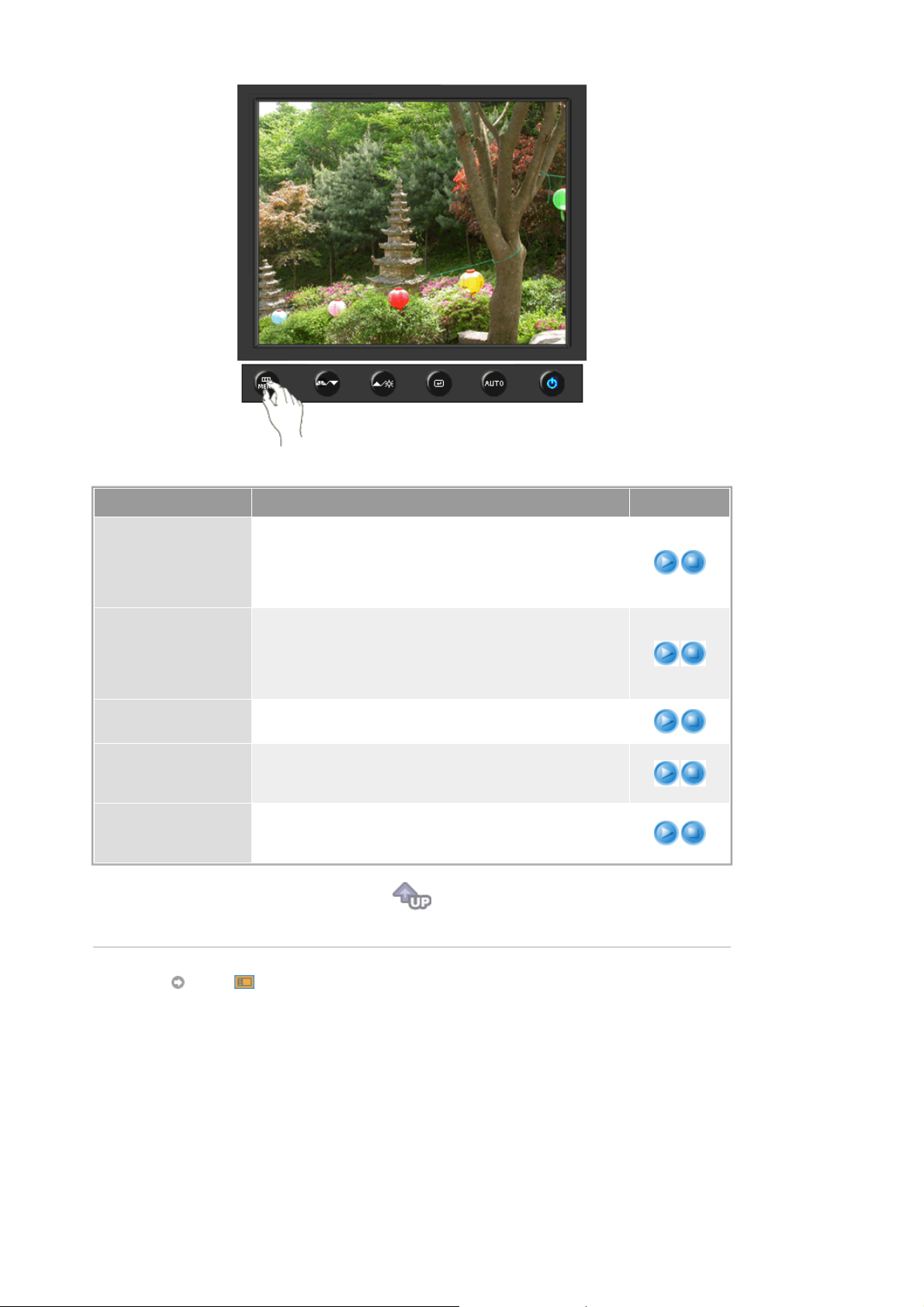
Meny Innehåll Spela/Stopp
Avlägsnar brus såsom vertikala ränder. Justeringen för
grovhet kan förflytta skärmens bildområde. Du kan
Grov
Fin
återplacera den mot mitten med hjälp av menyn för
horisontell justering.
(Endast tillgängligt i analog-läge)
Tar bort brus som t ex horisontella ränder. Om bruset
kvarstår även efter justeringen Fine, ska du upprepa
justeringen efter att ha justerat frekvensen
(klockhastigheten).
(Endast tillgängligt i analog-läge)
Skärpa
H-position
V-position
OSD
Följ dessa instruktioner för att justera bildens skärpa.
(Ej tillgängligt i läget MagicColor för Full och Intelligent.)
Följ dessa anvisningar för att ändra läget på monitorrutans
hela display.
(Endast tillgängligt i analog-läge)
Följ dessa anvisningar för att ändra läget på monitorrutans
hela display.
(Endast tillgängligt i analog-läge)
Page 59
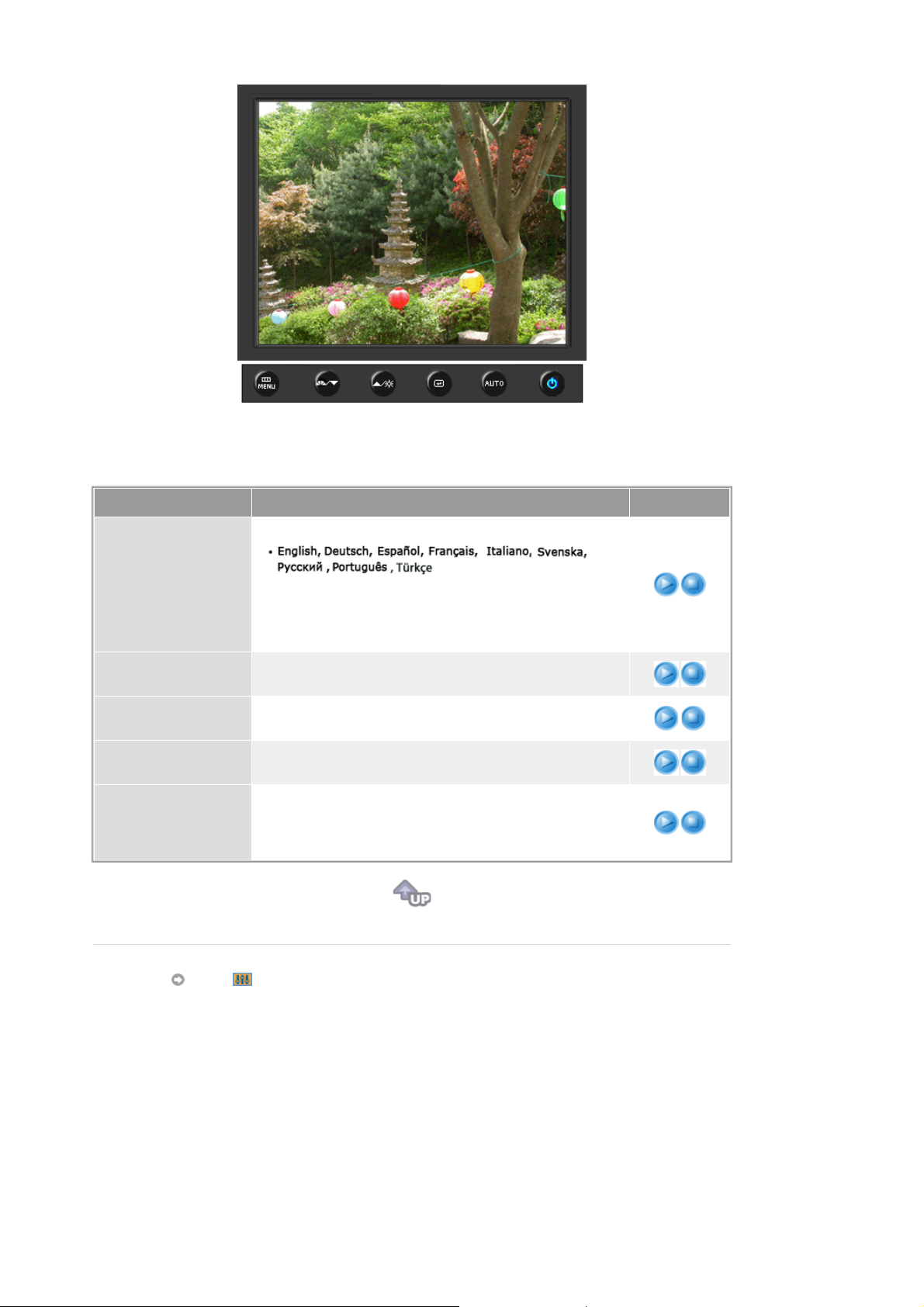
Meny Innehåll Spela/Stopp
Du kan välja mellan åtta 9 språk.
Språk
: Det språk Ni väljer påverkar enbart språket på (OSD)
Obs
menyn. Det har ingen effekt på någon programvara som
körs på datorn.
H-position
V-position
Transparens
Visa tid
Inst.
Ni kan ändra det Horisontal läge där bildskärmsmenyn
(OSD) visas på monitorn.
Ni kan ändra det vertikala läget där bildskärmsmenyn
(OSD) visas på monitorn.
Menyn kommer att stängas av automatiskt om inga
justeringar gjorts under tiden tidsperiod.
Menyn kommer att stängas av automatiskt om inga
justeringar gjorts under tiden tidsperiod.
Man kan ställa in den tid menyn kommer att vänta innan
den stängs av.
Page 60
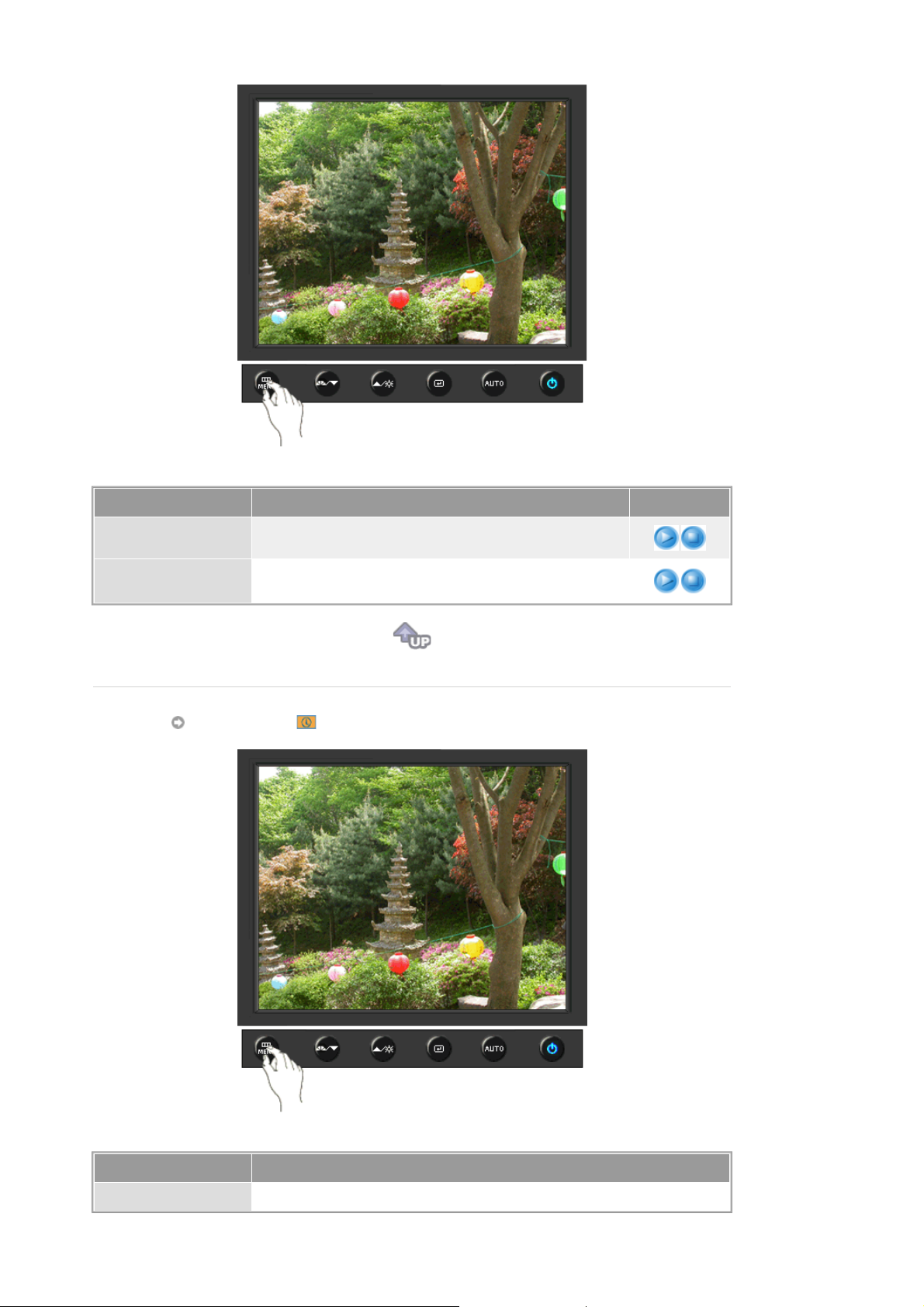
Meny Innehåll Spela/Stopp
Återställ bild
Återställ färg
Information
Bild -parametrar ersätts med förinställda standardvärden.
Färg parametrarna ersätts av fabrikens förprogrammerade
värden.
Meny Innehåll
Information
Visar en bildkälla, visningsläge på OSD-skärmen.
Page 61
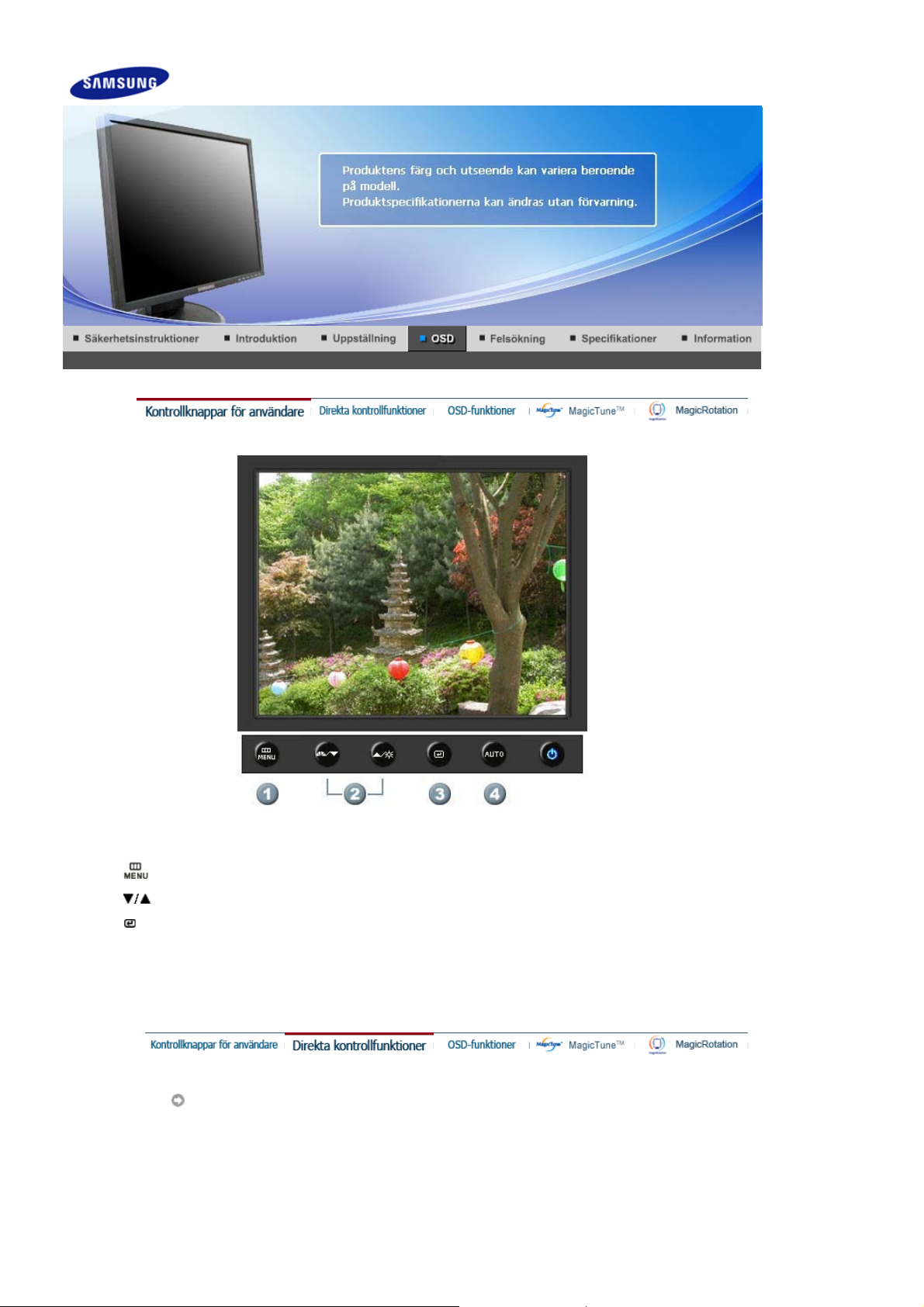
SyncMaster 940Fn
1.
[ ]Använd den här knappen för att öppna OSD och aktivera en markerad menypost.
[ ]Justera menyposter.
2.
[ ]Aktivera en markerad menypost.
3.
4.[AUTO
]Den automatiska justeringen gör det möjligt för monitorn att automatiskt anpassa sig till
den inkommande videosignalen. Finhet- och grovleksvärdena samt lägesvärdena justeras
automatiskt.
AUTO
Page 62
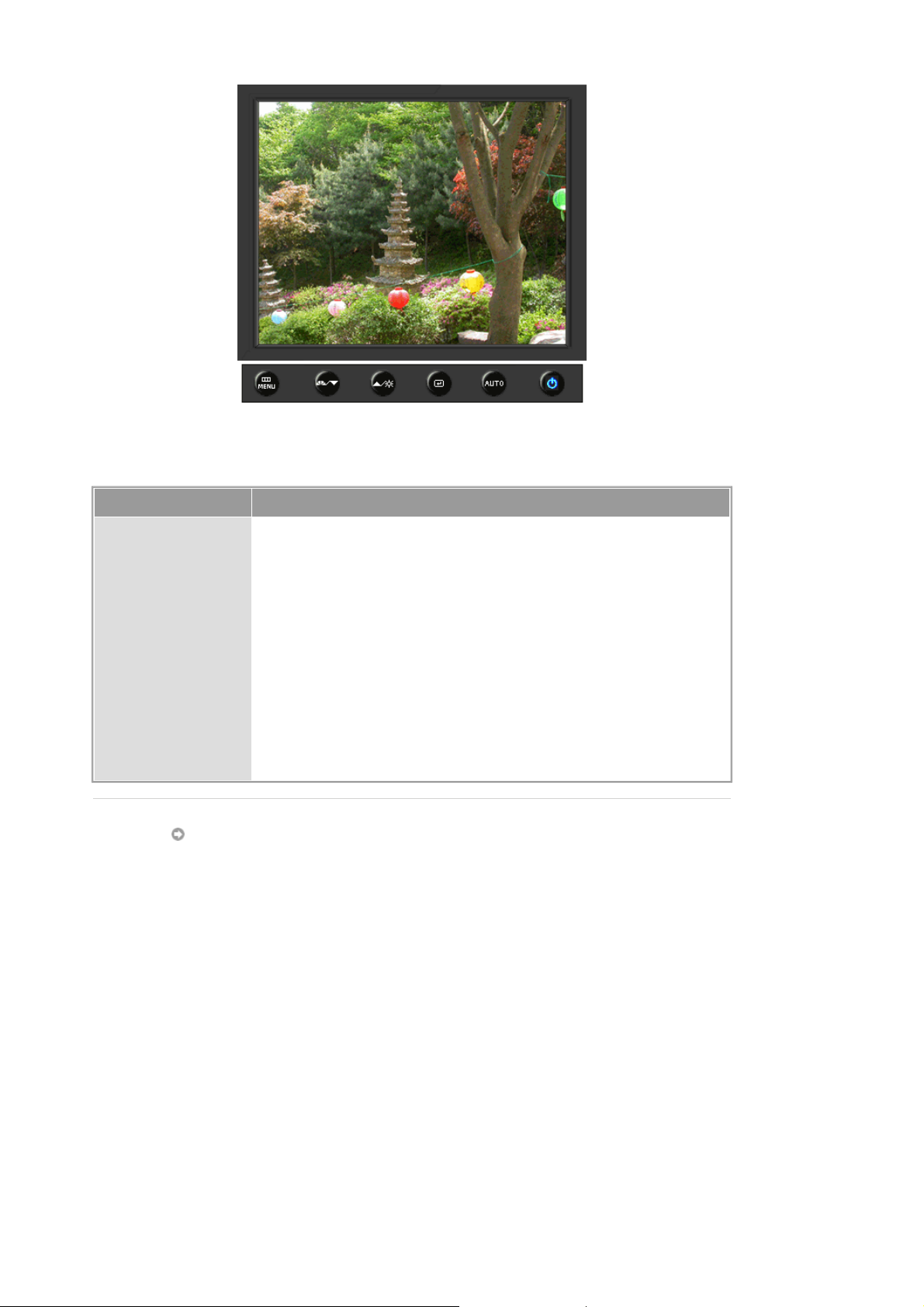
Meny Innehåll
AUTO
Låst
När du trycker på knappen '
', visas skärmen för automatisk justering
AUTO
enligt den animerade skärmen i mitten.
Den automatiska justeringen gör det möjligt för monitorn att automatiskt
anpassa sig till den inkommande videosignalen. Finhet- och
grovleksvärdena samt lägesvärdena justeras automatiskt.
(Endast tillgängligt i analog-läge)
För att ytterligare skärpa automatinställningen, utför 'AUTO'-funktionen
medan AUTO PATTERN är på. (Tryck här för att titta på animeringsklipp
för automatisk justering.)
z
Om den automatiska justeringen inte fungerar som den ska, tryck en
gång till på knappen Auto (automatisk) för att justera bilden med mer
exakthet.
z
Om du ändrar upplösning i kontrollpanelen, körs Auto-funktionen
automatiskt.
Page 63
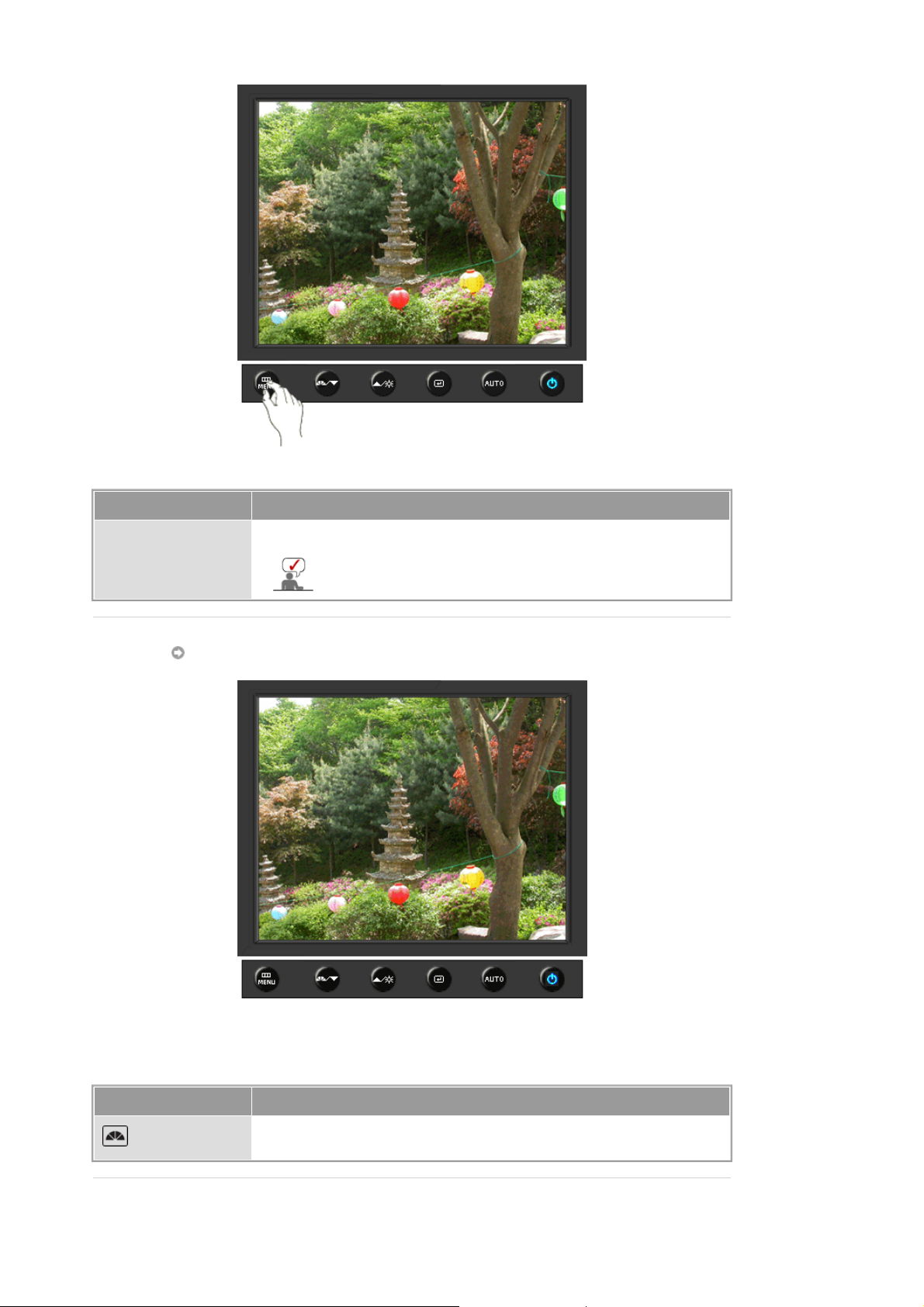
Meny Innehåll
När du hållit inne knappen “MENU” i mer än 5 sekunder, är OSD-
Låst
funktionen låst (olåst).
Det går också att justera ljusstyrka och kontrast på
skärmen med funktionen OSD-justeringslåsning.
MagicBright™
Meny Innehåll
MagicBright™
Tryck en gång till på MagicBright-knappen och välj önskat läge.
- sex olika lägen (Favorit/Text/Internet/Spel/Sport/Film)
Page 64
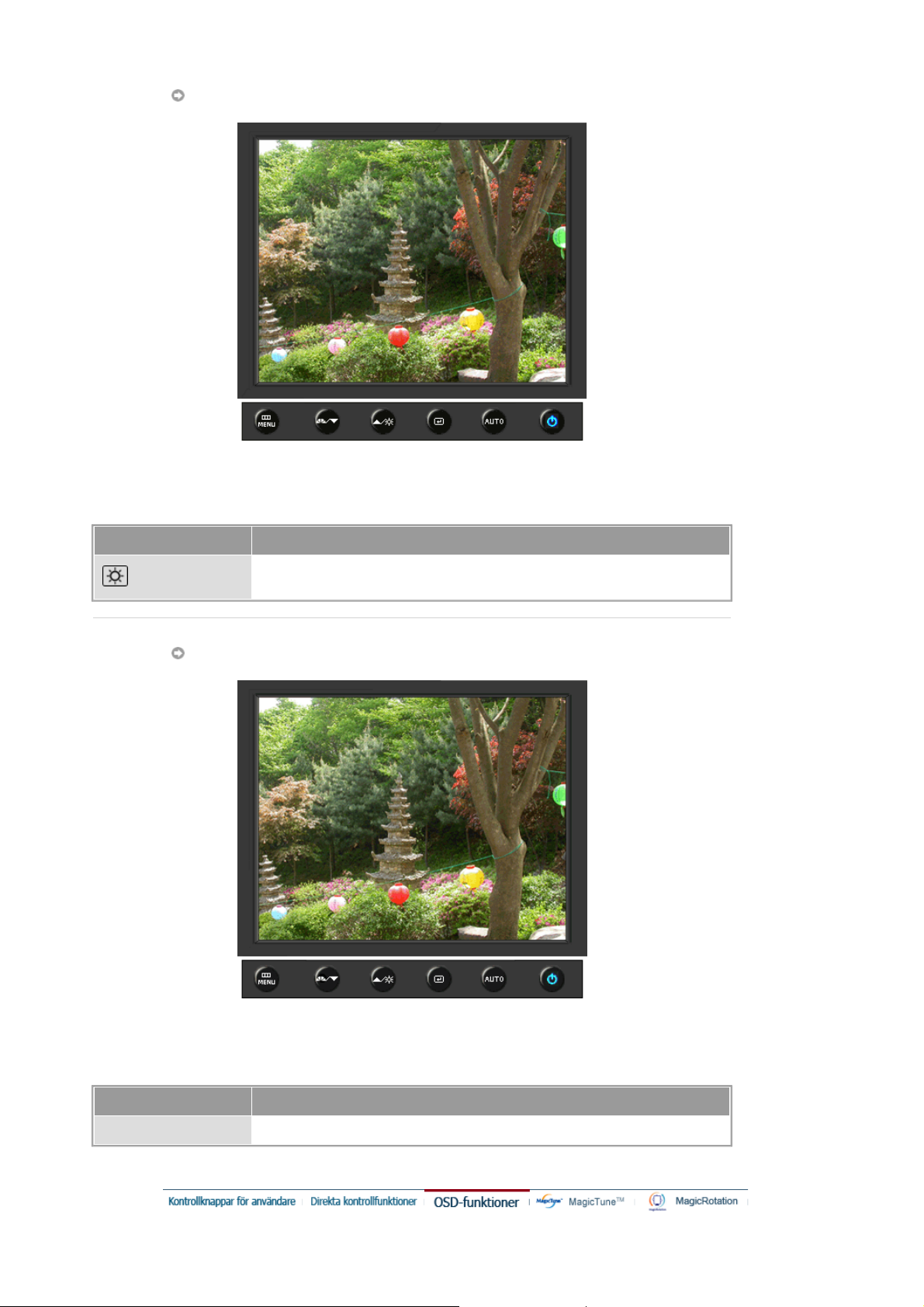
Ljus
Meny Innehåll
Ljus
Du kan använda skärmmenyerna för att ändra ljusstyrka enligt egna
önskemål.
SOURCE
Meny Innehåll
SOURCE
Tänder indikatorn för att indikera den ingångssignal som visas just då.
Page 65
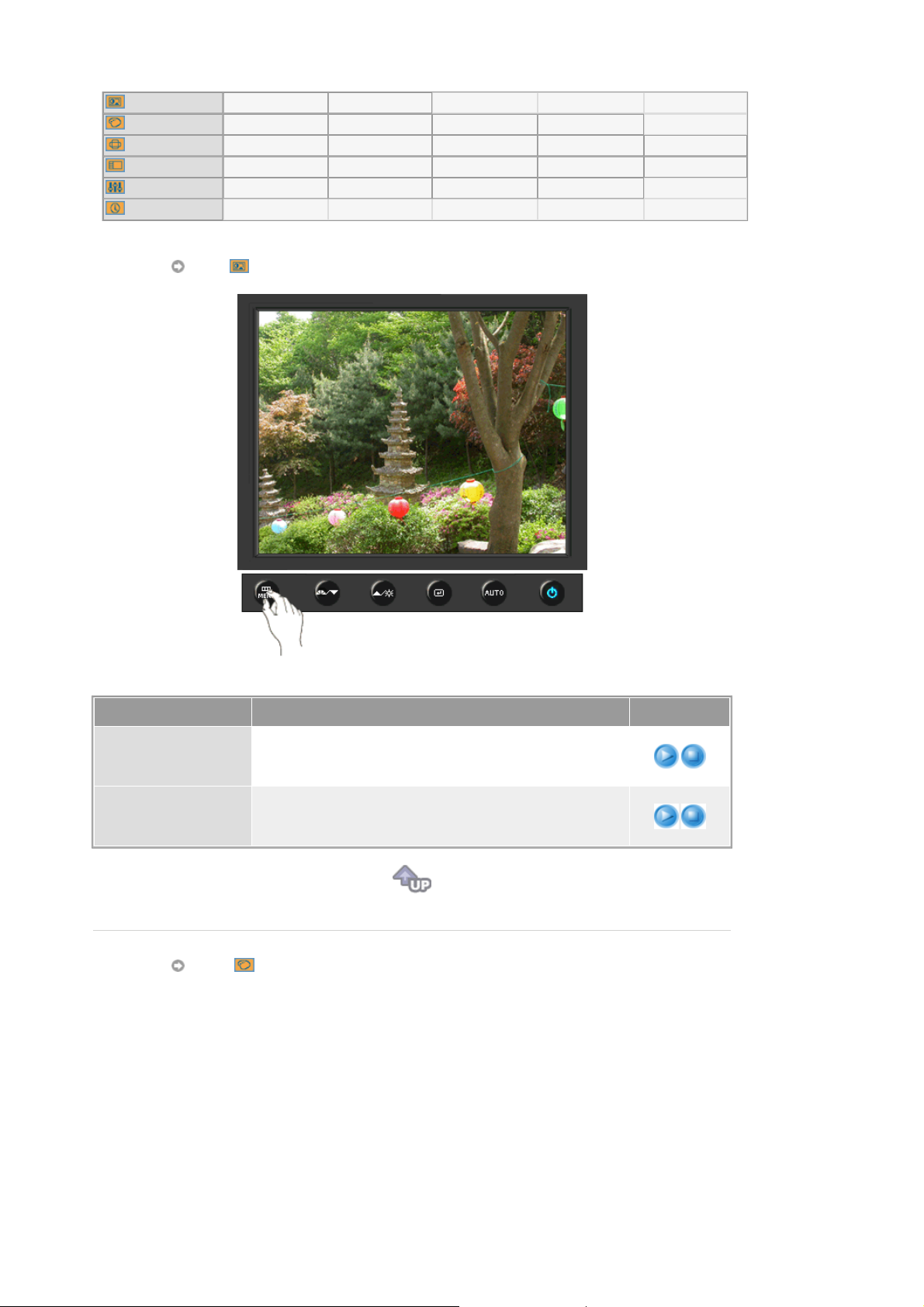
Bild
Färg
Bild
OSD
Inst.
Information
Bild
Ljus Kontrast
MagicColor Färgton Färgkontroll Gamma
Grov Fin Skärpa H-position V-position
Språk H-Position V-Position Transparens Visa tid
Autokällae Återställ bild Återställ färg Prioritet
Meny Innehåll Spela/Stopp
Justera Brightness.
Ljus
Kontrast
Direkta kontrollfunktioner
skärmen, tryck på knappen för att justera ljusstyrkan.
Du kan använda skärmmenyerna för att ändra kontrast
enligt egna önskemål.
(Ej tillgängligt i läget MagicColor för Full och Intelligent.)
: När OSD inte visas på
Färg
Page 66
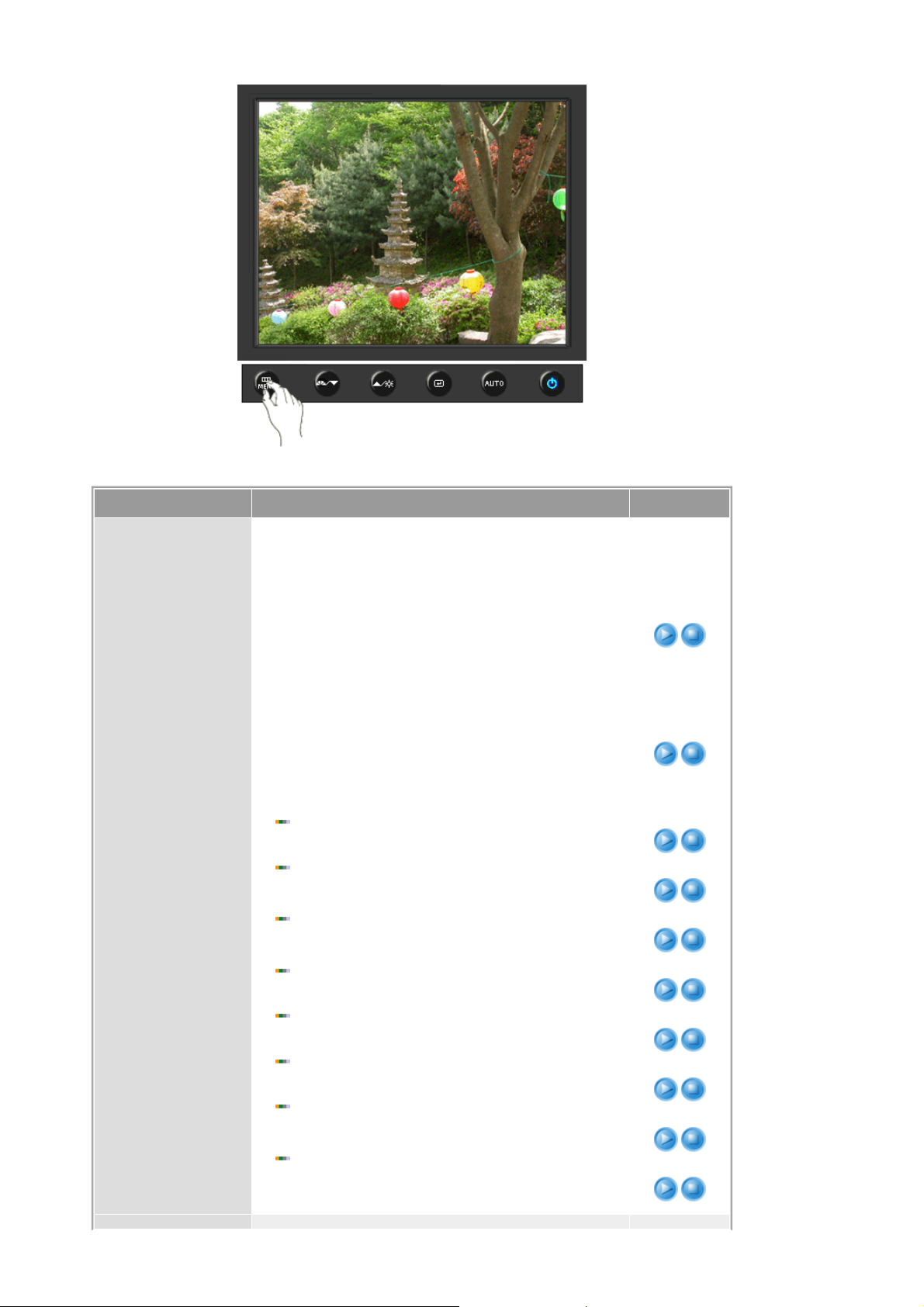
Meny Innehåll Spela/Stopp
MagicColor är en ny teknologi som Samsung har
utvecklat exklusivt för att förbättra digitala bilder och för
att visa naturliga färger klarare utan störande bildkvalitet.
- Återgår till originalläget.
1) Av
2) Demo
- Skärmen före tillämpning av MagicColor visas
till höger,moch skärmen efter tillämpning av MagicColor
visas till vänster.
- Visar inte bara livfulla naturliga färger utan även
3) Full
mer realistiska hudtoner med klarhet.
4) Intelligent
5) MagicZone
visning av animerad multimedia eller fotografier genom att
- Visar livfulla naturliga färger med klarhet.
- MagicZone säkerställer en klar och skarp
MagicZone
förstärka ljusstyrkan, skärpan, mättnaden och färgtonen
för ett speciellt område på skärmen.
MagicZone är speciellt passande till rörliga bilder.
MagicColor
Färgton
: Den här funktionen justerar färgtonen för MagicZone.
Mättnad
: Den här funktionen justerar färgmättnaden för
MagicZone.
Ljus
: Den här funktionen justerar ljusstyrkan för
MagicZone.
Skärpa
: Denna funktion är för att justera MagicZone layout.
H-position
: Funktionen flyttar MagicZone horisontellt.
V-position
: Funktionen flyttar MagicZone vertikalt.
H-Storlek
: Funktionen justerar den horisontella storleken på
MagicZone.
V-Storlek
: Funktionen justerar den vertikala storleken på
MagicZone.
Färgton
Mättnad
Ljus
Skärpa
H-position
V-position
H-Storlek
V-Storlek
Page 67
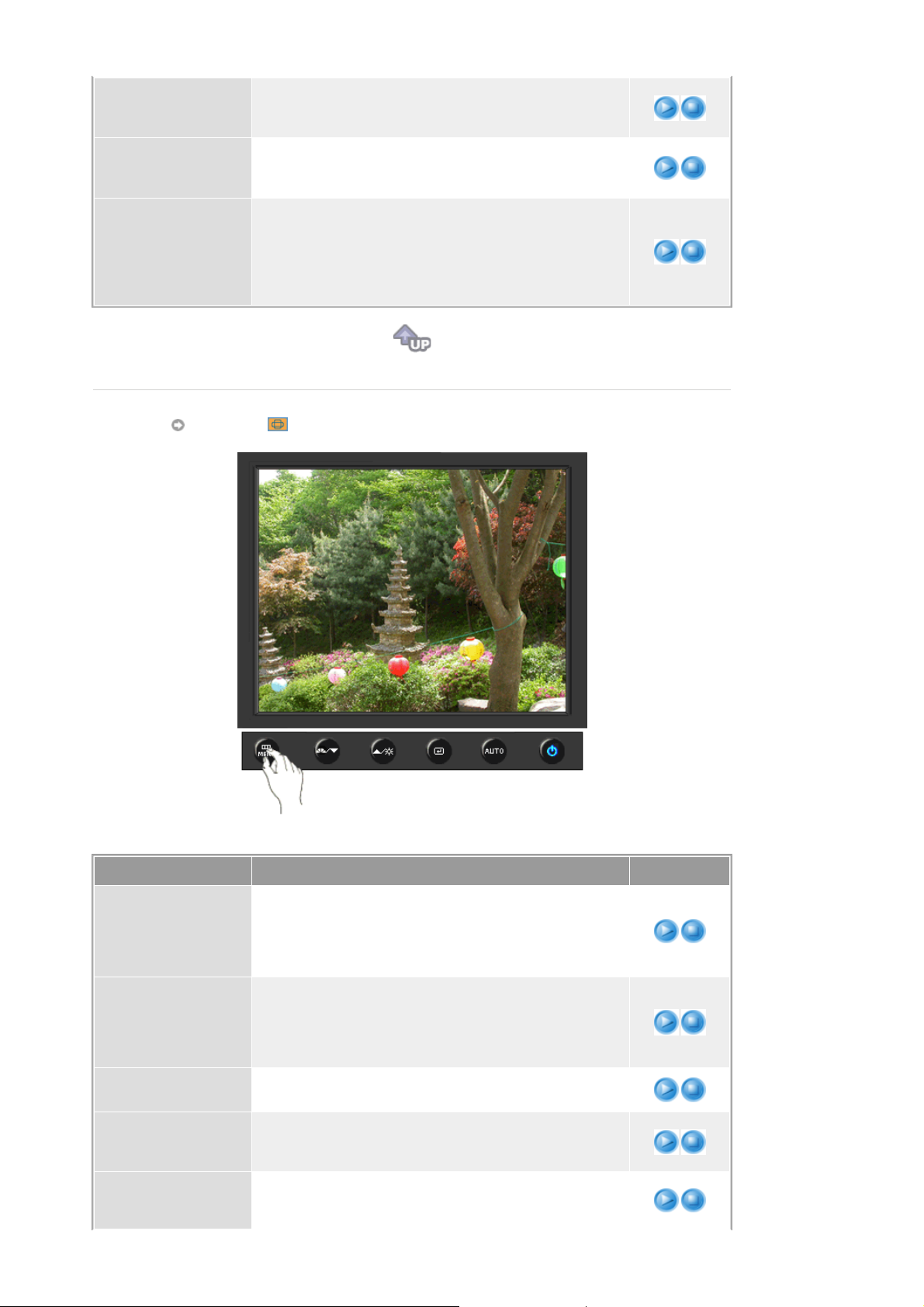
Färgton
Färgkontroll
Gamma
Bildinst.
Du kan ändra färgton och välja ett av fyra lägen - Sval ,
Normal, Varm och Favorit .
(Ej tillgängligt i läget MagicColor för Full och Intelligent.)
Följ nedan steg för att justera enskild färg Röd(R), Grön
(G), Blå(B).
(Ej tillgängligt i läget MagicColor för Full och Intelligent.)
Gammakorrigeringar ändrar färgernas ljussättning med
hjälp av den mellanliggande ljusfunktionen.
z
Läge 1
z
Läge 2
z
Läge 3
Meny Innehåll Spela/Stopp
Avlägsnar brus såsom vertikala ränder. Justeringen för
grovhet kan förflytta skärmens bildområde. Du kan
Grov
återplacera den mot mitten med hjälp av menyn för
horisontell justering.
(Endast tillgängligt i analog-läge)
Tar bort brus som t ex horisontella ränder. Om bruset
kvarstår även efter justeringen Fine, ska du upprepa
Fin
justeringen efter att ha justerat frekvensen
(klockhastigheten).
(Endast tillgängligt i analog-läge)
Skärpa
Följ dessa instruktioner för att justera bildens skärpa.
(Ej tillgängligt i läget MagicColor för Full och Intelligent.)
Följ dessa anvisningar för att ändra läget på monitorrutans
H-position
hela display.
(Endast tillgängligt i analog-läge)
V-position
Följ dessa anvisningar för att ändra läget på monitorrutans
hela display.
Page 68
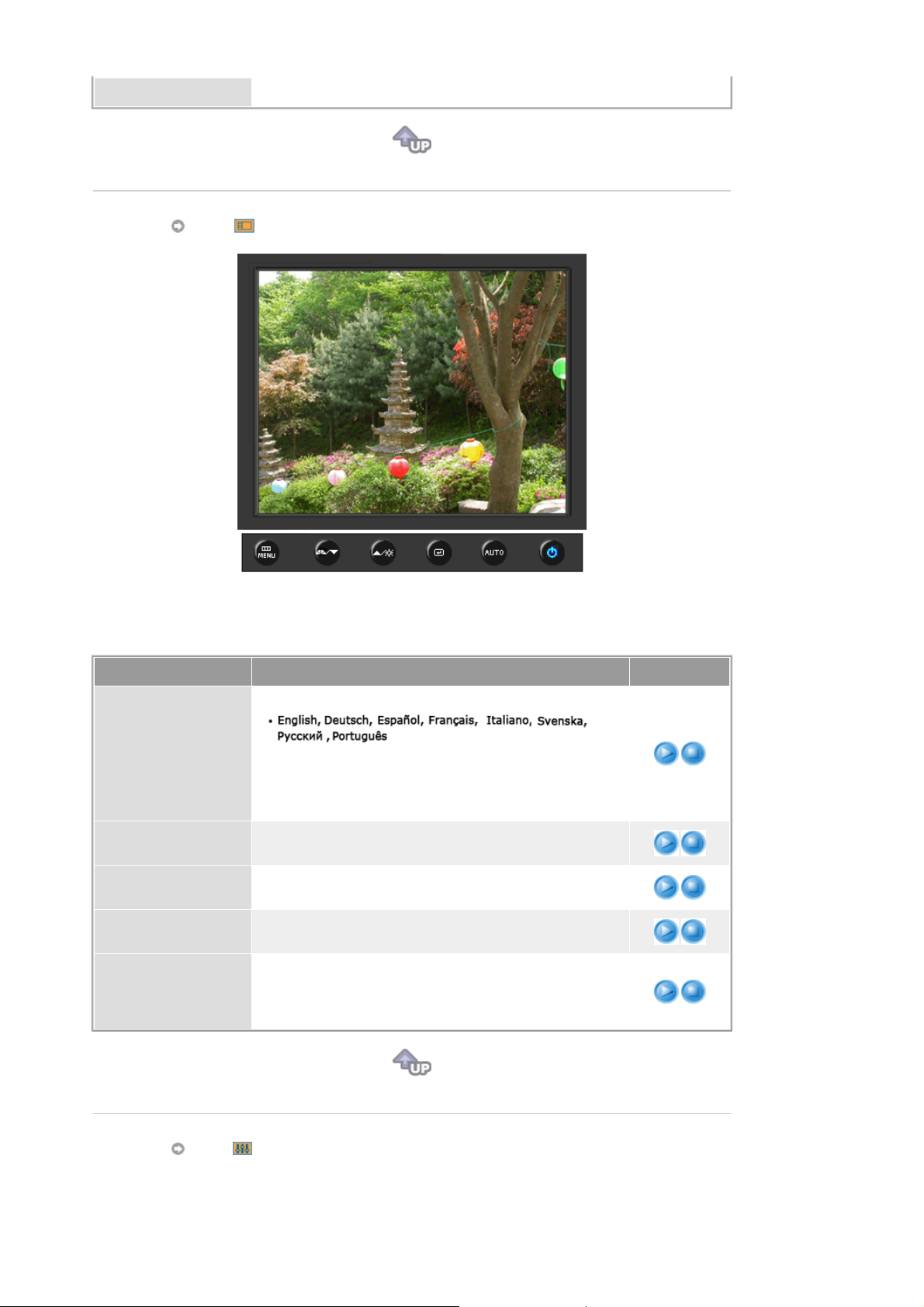
OSD
(Endast tillgängligt i analog-läge)
Meny Innehåll Spela/Stopp
Du kan välja mellan åtta olika språk.
Språk
: Det språk Ni väljer påverkar enbart språket på (OSD)
Obs
menyn. Det har ingen effekt på någon programvara som
körs på datorn.
H-position
V-position
Transparens
Visa tid
Ni kan ändra det Horisontal läge där bildskärmsmenyn
(OSD) visas på monitorn.
Ni kan ändra det vertikala läget där bildskärmsmenyn
(OSD) visas på monitorn.
Menyn kommer att stängas av automatiskt om inga
justeringar gjorts under tiden tidsperiod.
Menyn kommer att stängas av automatiskt om inga
justeringar gjorts under tiden tidsperiod.
Man kan ställa in den tid menyn kommer att vänta innan
den stängs av.
Inst.
Page 69
Meny Innehåll Spela/Stopp
Autokälla
Återställ bild
Återställ färg
Prioritet
Information
Välj
Autokälla
automatiskt.
Bild -parametrar ersätts med förinställda standardvärden.
Färg parametrarna ersätts av fabrikens förprogrammerade
värden.
Detta är en funktion för att byta källa i förhållande till den
prioritet som användaren har ställt in för källan.
så väljer bildskärmen signalkälla
Page 70
Meny Innehåll
Information
Visar en bildkälla, visningsläge på OSD-skärmen.
Page 71
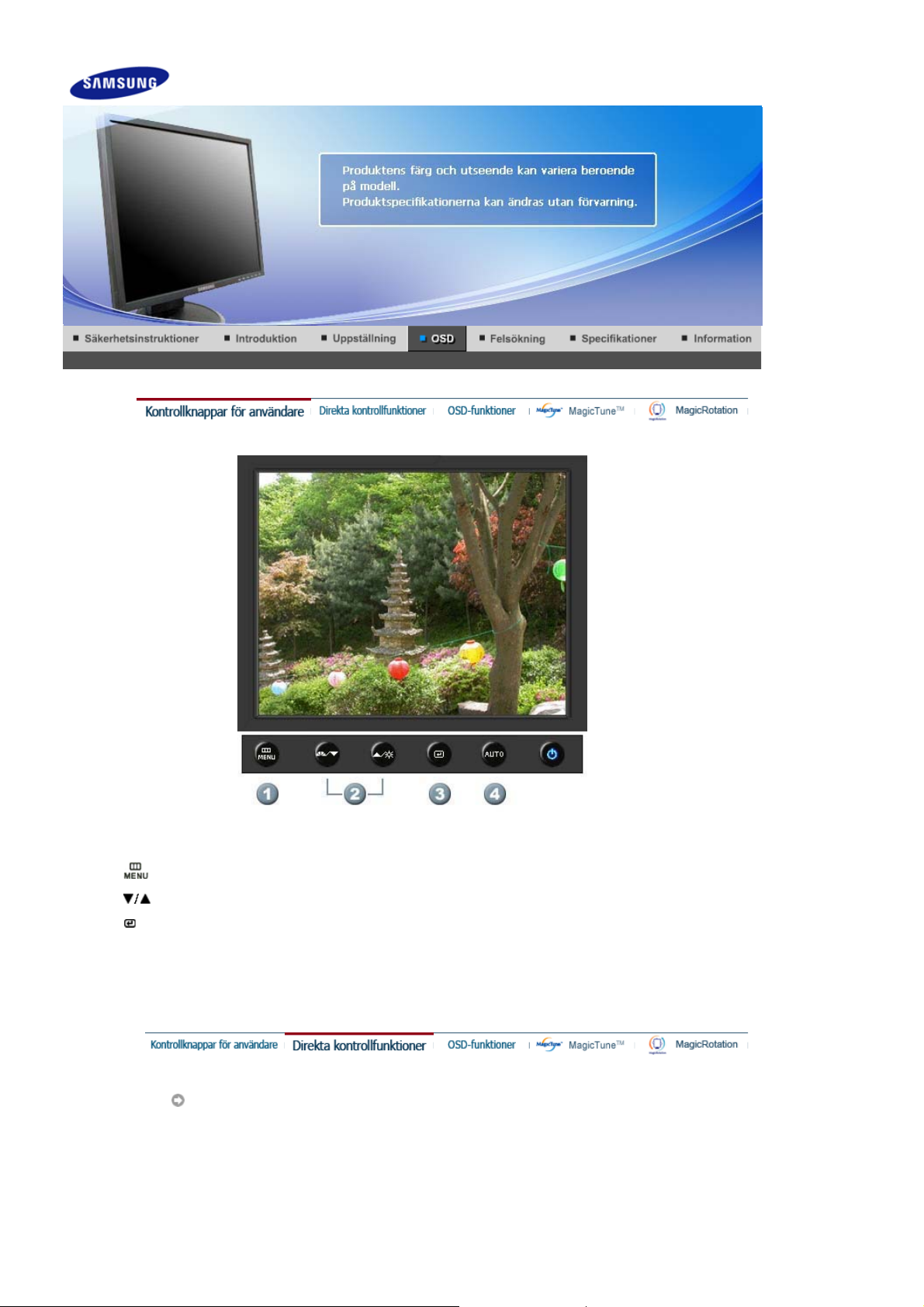
SyncMaster 540B / 740T / 940T / 940Be
1.
[ ]Använd den här knappen för att öppna OSD och aktivera en markerad menypost.
[ ]Justera menyposter.
2.
[ ]Aktivera en markerad menypost.
3.
4.[AUTO
]Den automatiska justeringen gör det möjligt för monitorn att automatiskt anpassa sig till
den inkommande videosignalen. Finhet- och grovleksvärdena samt lägesvärdena justeras
automatiskt.
AUTO
Page 72
Meny Innehåll
AUTO
Låst
När du trycker på knappen '
', visas skärmen för automatisk justering
AUTO
enligt den animerade skärmen i mitten.
Den automatiska justeringen gör det möjligt för monitorn att automatiskt
anpassa sig till den inkommande videosignalen. Finhet- och
grovleksvärdena samt lägesvärdena justeras automatiskt.
(Endast tillgängligt i analog-läge)
För att ytterligare skärpa automatinställningen, utför 'AUTO'-funktionen
medan AUTO PATTERN är på. (Tryck här för att titta på animeringsklipp
för automatisk justering.)
z
Om den automatiska justeringen inte fungerar som den ska, tryck en
gång till på knappen Auto (automatisk) för att justera bilden med mer
exakthet.
z
Om du ändrar upplösning i kontrollpanelen, körs Auto-funktionen
automatiskt.
Page 73
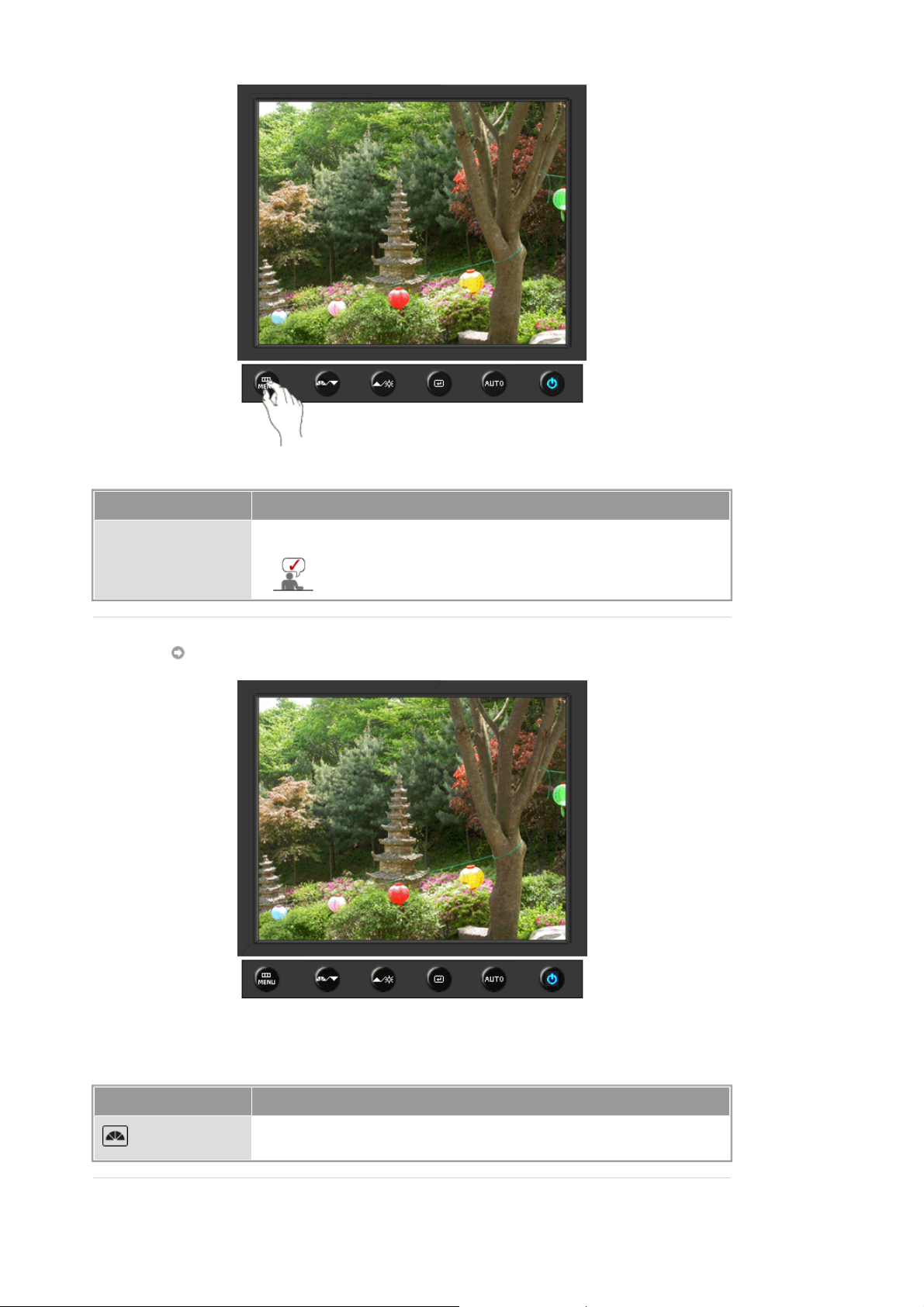
Meny Innehåll
När du hållit inne knappen “MENU” i mer än 5 sekunder, är OSD-
Låst
funktionen låst (olåst).
Det går också att justera ljusstyrka och kontrast på
skärmen med funktionen OSD-justeringslåsning.
MagicBright™
Meny Innehåll
MagicBright™
Tryck en gång till på MagicBright-knappen och välj önskat läge.
- sex olika lägen (Favorit/Text/Internet/Spel/Sport/Film)
Page 74
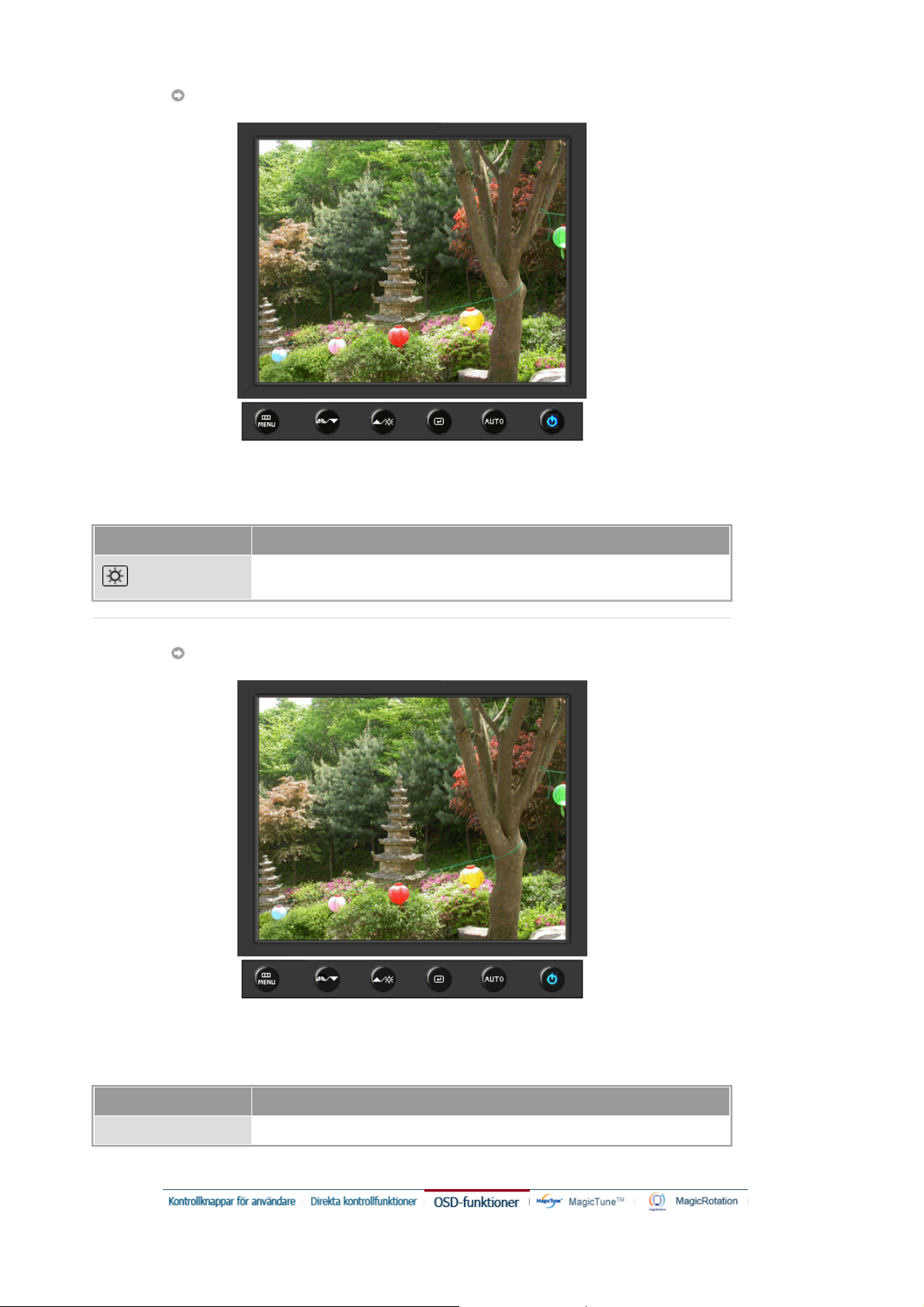
Ljus
Meny Innehåll
Ljus
Du kan använda skärmmenyerna för att ändra ljusstyrka enligt egna
önskemål.
SOURCE
Meny Innehåll
SOURCE
Tänder indikatorn för att indikera den ingångssignal som visas just då.
Page 75
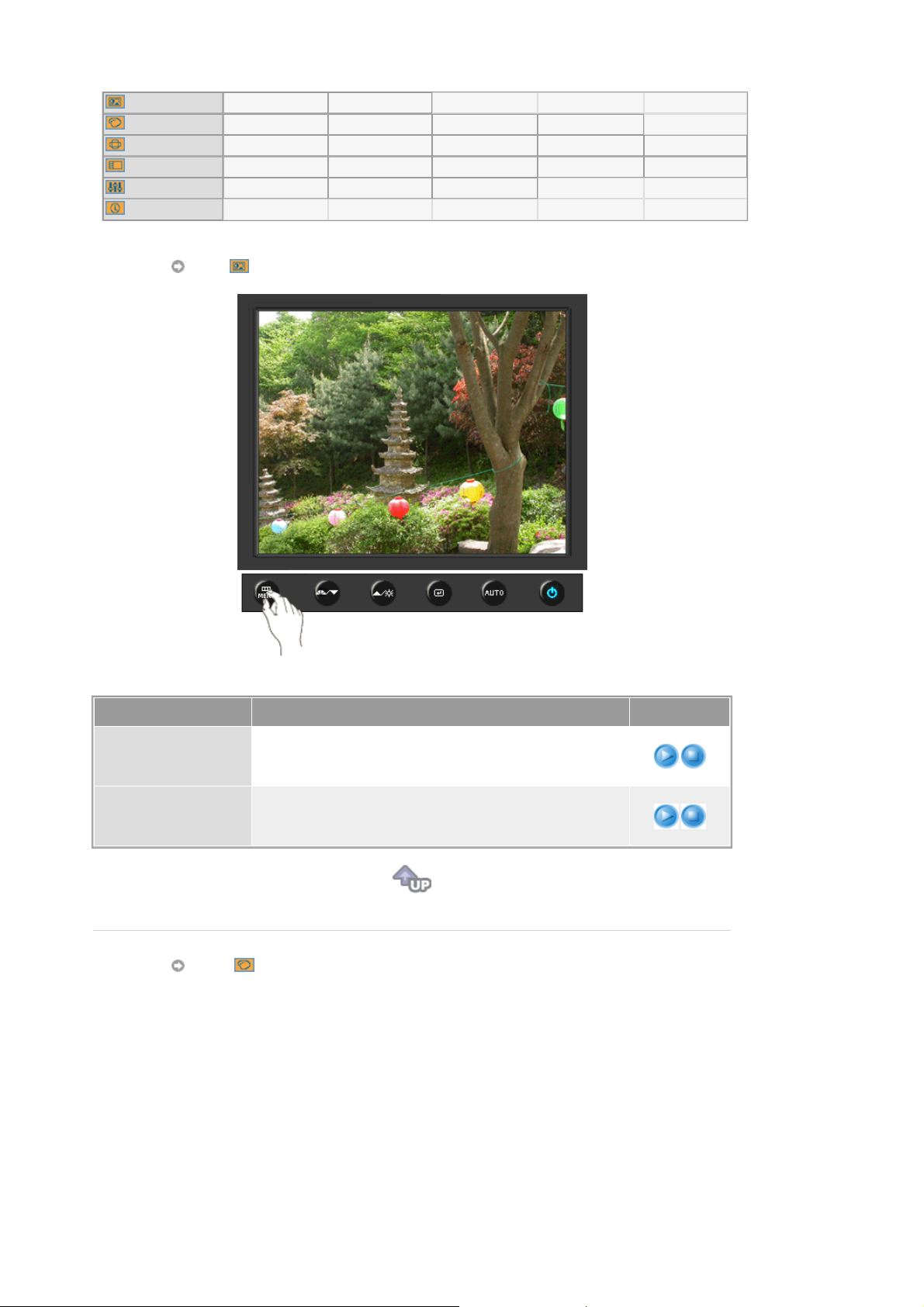
Bild
Färg
Bild
OSD
Inst.
Information
Bild
Ljus Kontrast
MagicColor Färgton Färgkontroll Gamma
Grov Fin Skärpa H-position V-position
Språk H-Position V-Position Transparens Visa tid
Autokällae Återställ bild Återställ färg
Meny Innehåll Spela/Stopp
Justera Brightness.
Ljus
Kontrast
Direkta kontrollfunktioner
skärmen, tryck på knappen för att justera ljusstyrkan.
Du kan använda skärmmenyerna för att ändra kontrast
enligt egna önskemål.
(Ej tillgängligt i läget MagicColor för Full och Intelligent.)
: När OSD inte visas på
Färg
Page 76
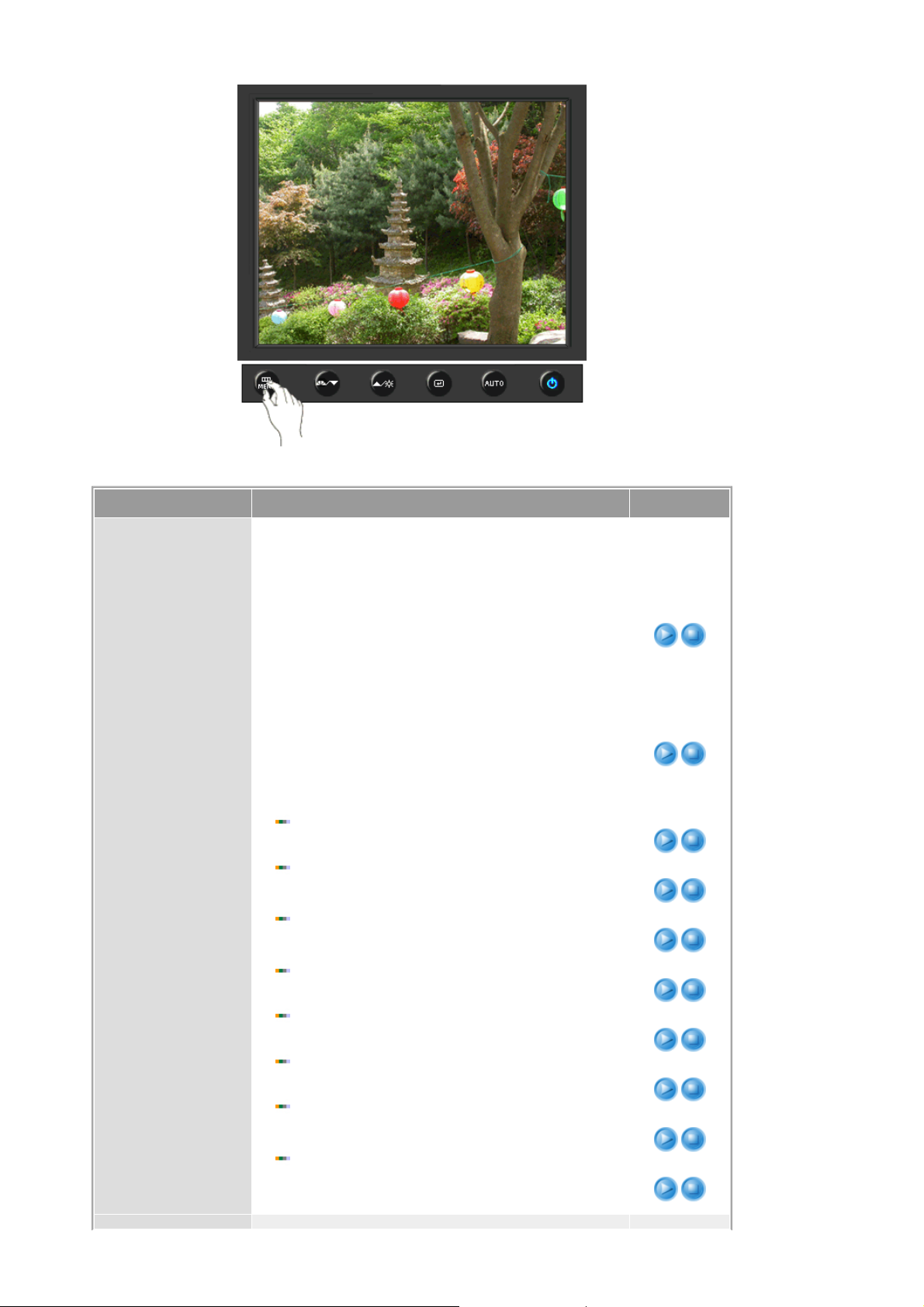
Meny Innehåll Spela/Stopp
MagicColor är en ny teknologi som Samsung har
utvecklat exklusivt för att förbättra digitala bilder och för
att visa naturliga färger klarare utan störande bildkvalitet.
- Återgår till originalläget.
1) Av
2) Demo
- Skärmen före tillämpning av MagicColor visas
till höger,moch skärmen efter tillämpning av MagicColor
visas till vänster.
- Visar inte bara livfulla naturliga färger utan även
3) Full
mer realistiska hudtoner med klarhet.
4) Intelligent
5) MagicZone
visning av animerad multimedia eller fotografier genom att
- Visar livfulla naturliga färger med klarhet.
- MagicZone säkerställer en klar och skarp
MagicZone
förstärka ljusstyrkan, skärpan, mättnaden och färgtonen
för ett speciellt område på skärmen.
MagicZone är speciellt passande till rörliga bilder.
MagicColor
Färgton
: Den här funktionen justerar färgtonen för MagicZone.
Mättnad
: Den här funktionen justerar färgmättnaden för
MagicZone.
Ljus
: Den här funktionen justerar ljusstyrkan för
MagicZone.
Skärpa
: Denna funktion är för att justera MagicZone layout.
H-position
: Funktionen flyttar MagicZone horisontellt.
V-position
: Funktionen flyttar MagicZone vertikalt.
H-Storlek
: Funktionen justerar den horisontella storleken på
MagicZone.
V-Storlek
: Funktionen justerar den vertikala storleken på
MagicZone.
Färgton
Mättnad
Ljus
Skärpa
H-position
V-position
H-Storlek
V-Storlek
Page 77
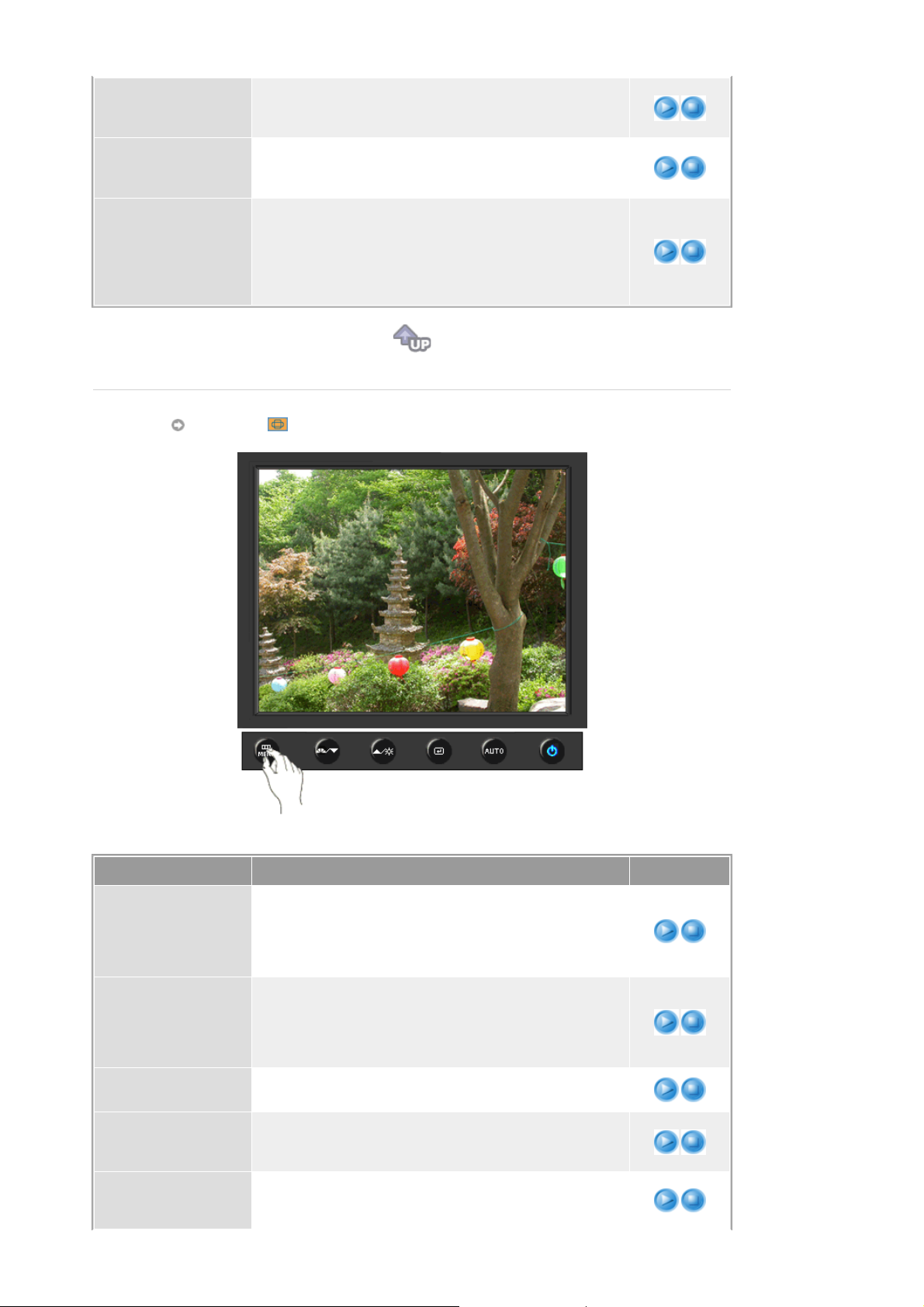
Färgton
Färgkontroll
Gamma
Bildinst.
Du kan ändra färgton och välja ett av fyra lägen - Sval ,
Normal, Varm och Favorit .
(Ej tillgängligt i läget MagicColor för Full och Intelligent.)
Följ nedan steg för att justera enskild färg Röd(R), Grön
(G), Blå(B).
(Ej tillgängligt i läget MagicColor för Full och Intelligent.)
Gammakorrigeringar ändrar färgernas ljussättning med
hjälp av den mellanliggande ljusfunktionen.
z
Läge 1
z
Läge 2
z
Läge 3
Meny Innehåll Spela/Stopp
Avlägsnar brus såsom vertikala ränder. Justeringen för
grovhet kan förflytta skärmens bildområde. Du kan
Grov
återplacera den mot mitten med hjälp av menyn för
horisontell justering.
(Endast tillgängligt i analog-läge)
Tar bort brus som t ex horisontella ränder. Om bruset
kvarstår även efter justeringen Fine, ska du upprepa
Fin
justeringen efter att ha justerat frekvensen
(klockhastigheten).
(Endast tillgängligt i analog-läge)
Skärpa
Följ dessa instruktioner för att justera bildens skärpa.
(Ej tillgängligt i läget MagicColor för Full och Intelligent.)
Följ dessa anvisningar för att ändra läget på monitorrutans
H-position
hela display.
(Endast tillgängligt i analog-läge)
V-position
Följ dessa anvisningar för att ändra läget på monitorrutans
hela display.
Page 78
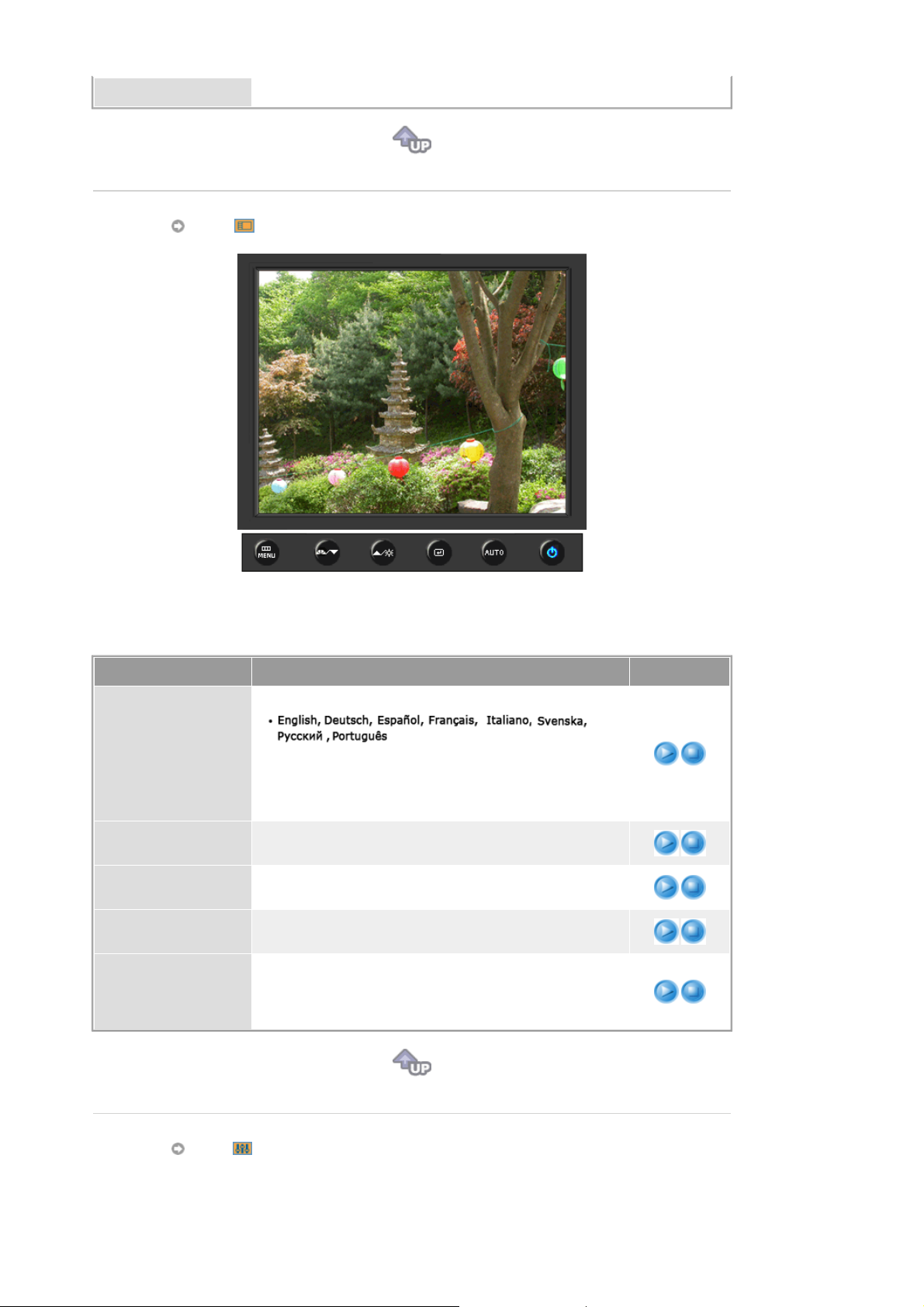
OSD
(Endast tillgängligt i analog-läge)
Meny Innehåll Spela/Stopp
Du kan välja mellan åtta olika språk.
Språk
: Det språk Ni väljer påverkar enbart språket på (OSD)
Obs
menyn. Det har ingen effekt på någon programvara som
körs på datorn.
H-position
V-position
Transparens
Visa tid
Ni kan ändra det Horisontal läge där bildskärmsmenyn
(OSD) visas på monitorn.
Ni kan ändra det vertikala läget där bildskärmsmenyn
(OSD) visas på monitorn.
Menyn kommer att stängas av automatiskt om inga
justeringar gjorts under tiden tidsperiod.
Menyn kommer att stängas av automatiskt om inga
justeringar gjorts under tiden tidsperiod.
Man kan ställa in den tid menyn kommer att vänta innan
den stängs av.
Inst.
Page 79
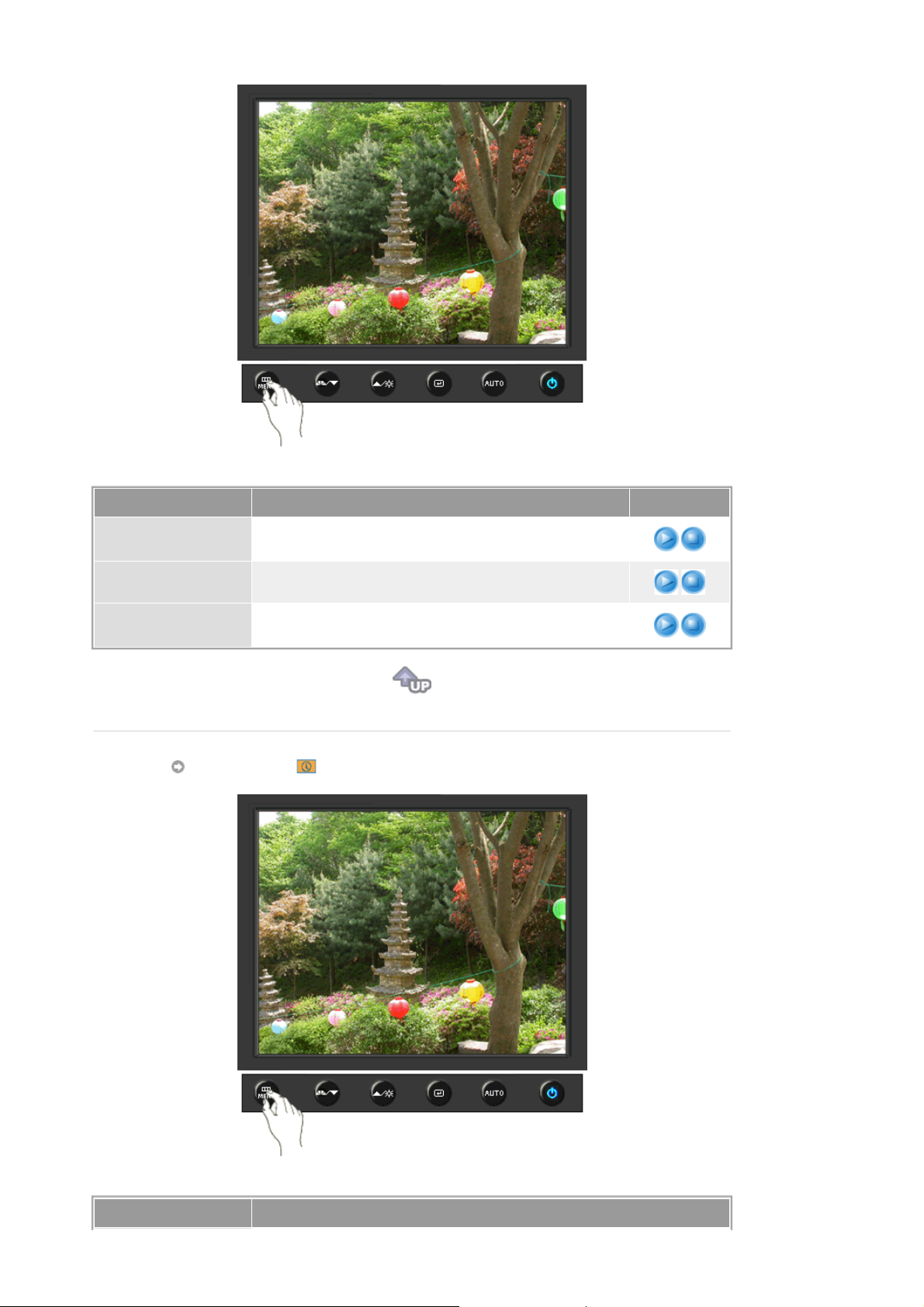
Meny Innehåll Spela/Stopp
Autokälla
Återställ bild
Återställ färg
Information
Välj
Autokälla
automatiskt.
Bild -parametrar ersätts med förinställda standardvärden.
Färg parametrarna ersätts av fabrikens förprogrammerade
värden.
så väljer bildskärmen signalkälla
Meny Innehåll
Page 80

Information
Visar en bildkälla, visningsläge på OSD-skärmen.
Page 81
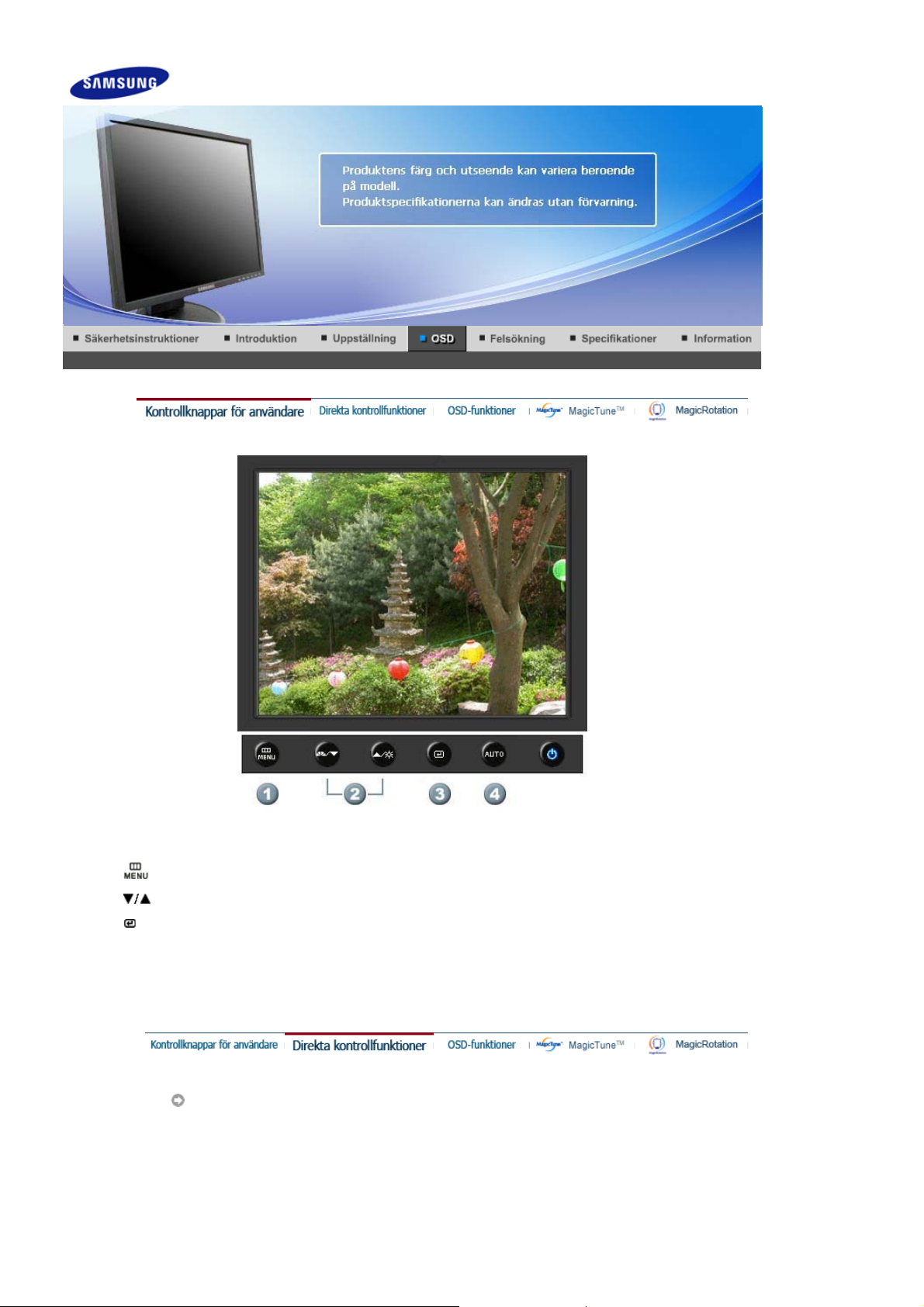
SyncMaster 540N
1.
[ ]Använd den här knappen för att öppna OSD och aktivera en markerad menypost.
[ ]Justera menyposter.
2.
[ ]Aktivera en markerad menypost.
3.
4.[AUTO
]Den automatiska justeringen gör det möjligt för monitorn att automatiskt anpassa sig till
den inkommande videosignalen. Finhet- och grovleksvärdena samt lägesvärdena justeras
automatiskt.
AUTO
Page 82
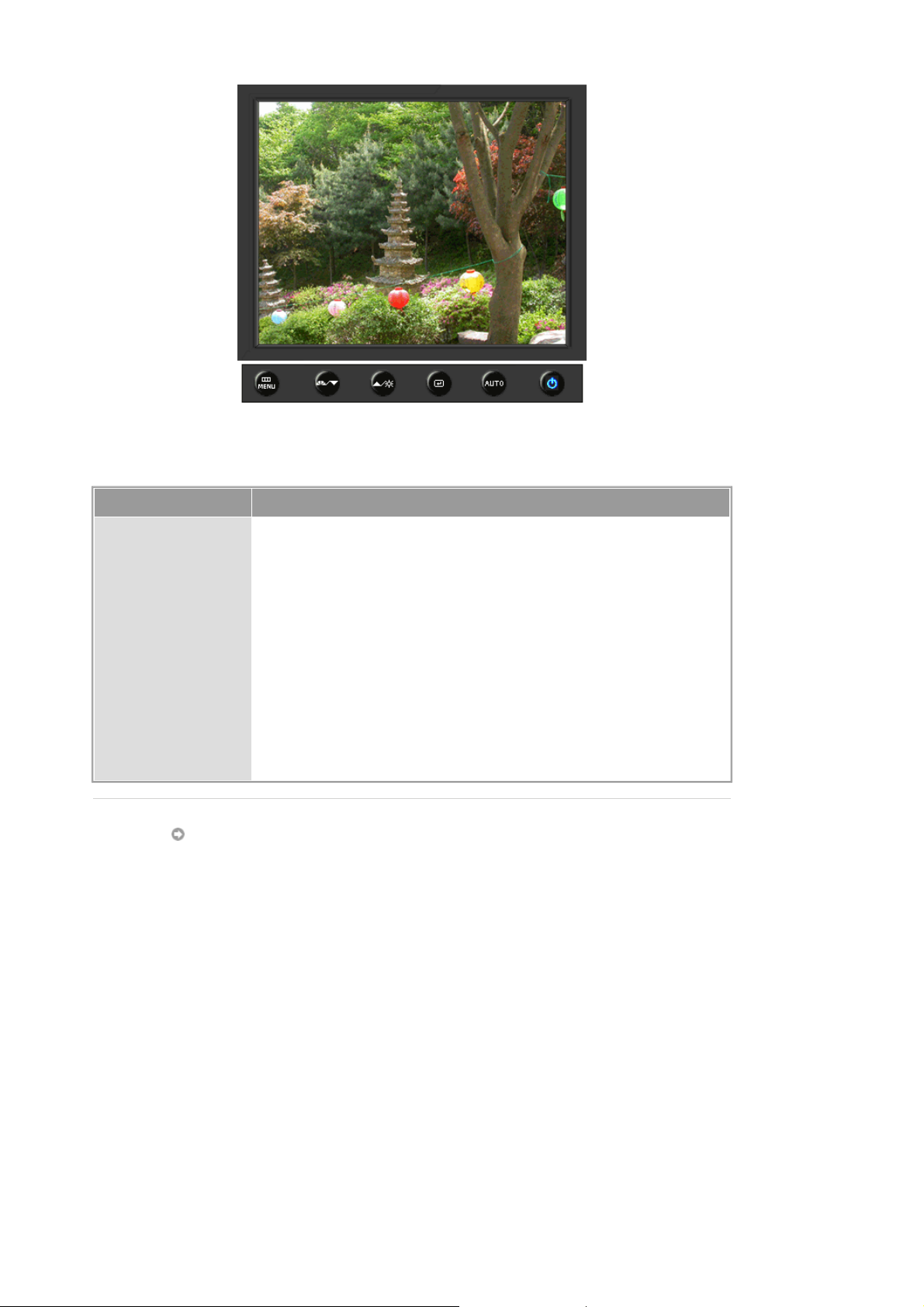
Meny Innehåll
AUTO
Låst
När du trycker på knappen '
', visas skärmen för automatisk justering
AUTO
enligt den animerade skärmen i mitten.
Den automatiska justeringen gör det möjligt för monitorn att automatiskt
anpassa sig till den inkommande videosignalen. Finhet- och
grovleksvärdena samt lägesvärdena justeras automatiskt.
(Endast tillgängligt i analog-läge)
För att ytterligare skärpa automatinställningen, utför 'AUTO'-funktionen
medan AUTO PATTERN är på. (Tryck här för att titta på animeringsklipp
för automatisk justering.)
z
Om den automatiska justeringen inte fungerar som den ska, tryck en
gång till på knappen Auto (automatisk) för att justera bilden med mer
exakthet.
z
Om du ändrar upplösning i kontrollpanelen, körs Auto-funktionen
automatiskt.
Page 83
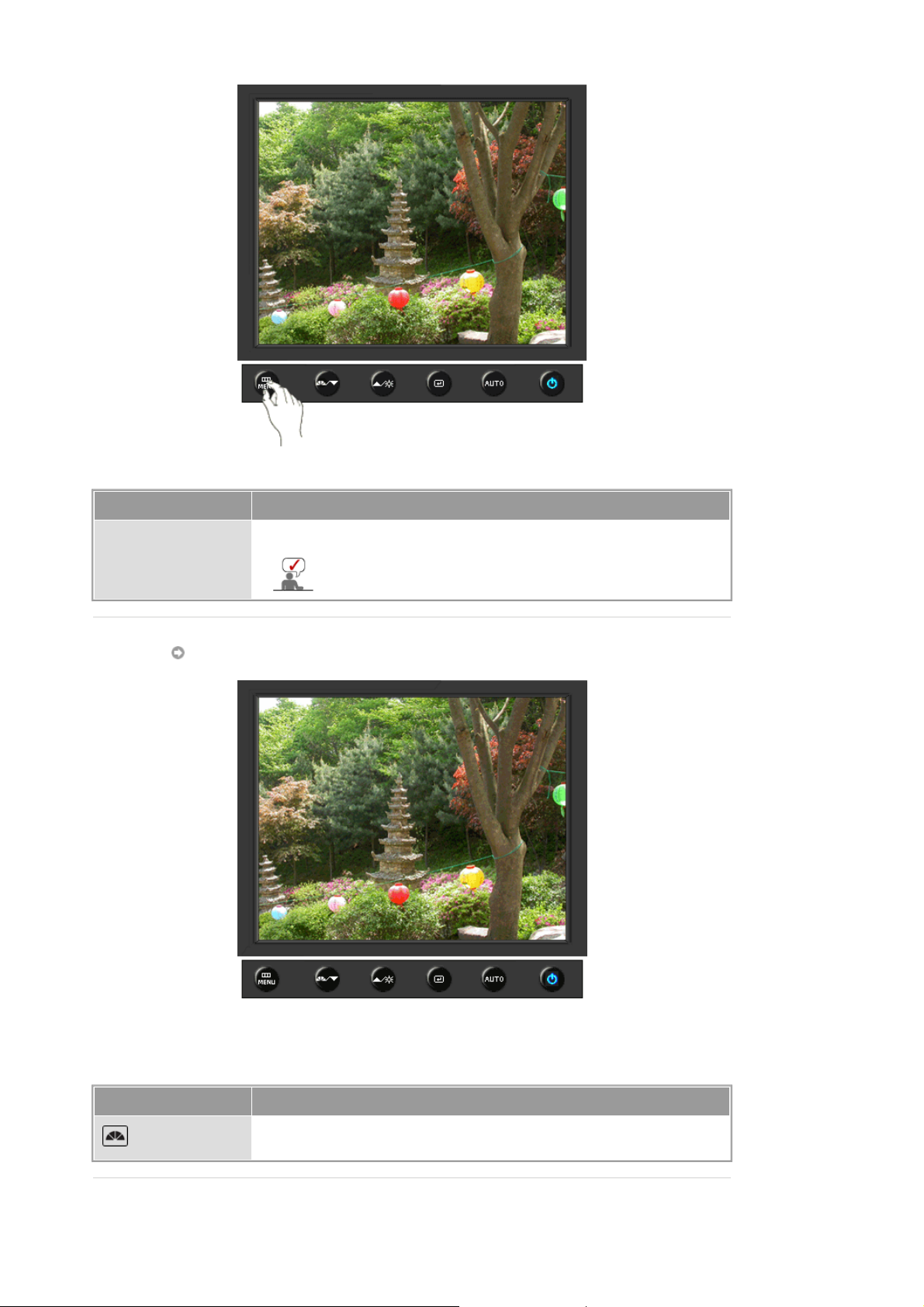
Meny Innehåll
När du hållit inne knappen “MENU” i mer än 5 sekunder, är OSD-
Låst
funktionen låst (olåst).
Det går också att justera ljusstyrka och kontrast på
skärmen med funktionen OSD-justeringslåsning.
MagicBright™
Meny Innehåll
MagicBright™
Tryck en gång till på MagicBright-knappen och välj önskat läge.
- sex olika lägen (Favorit/Text/Internet/Spel/Sport/Film)
Page 84
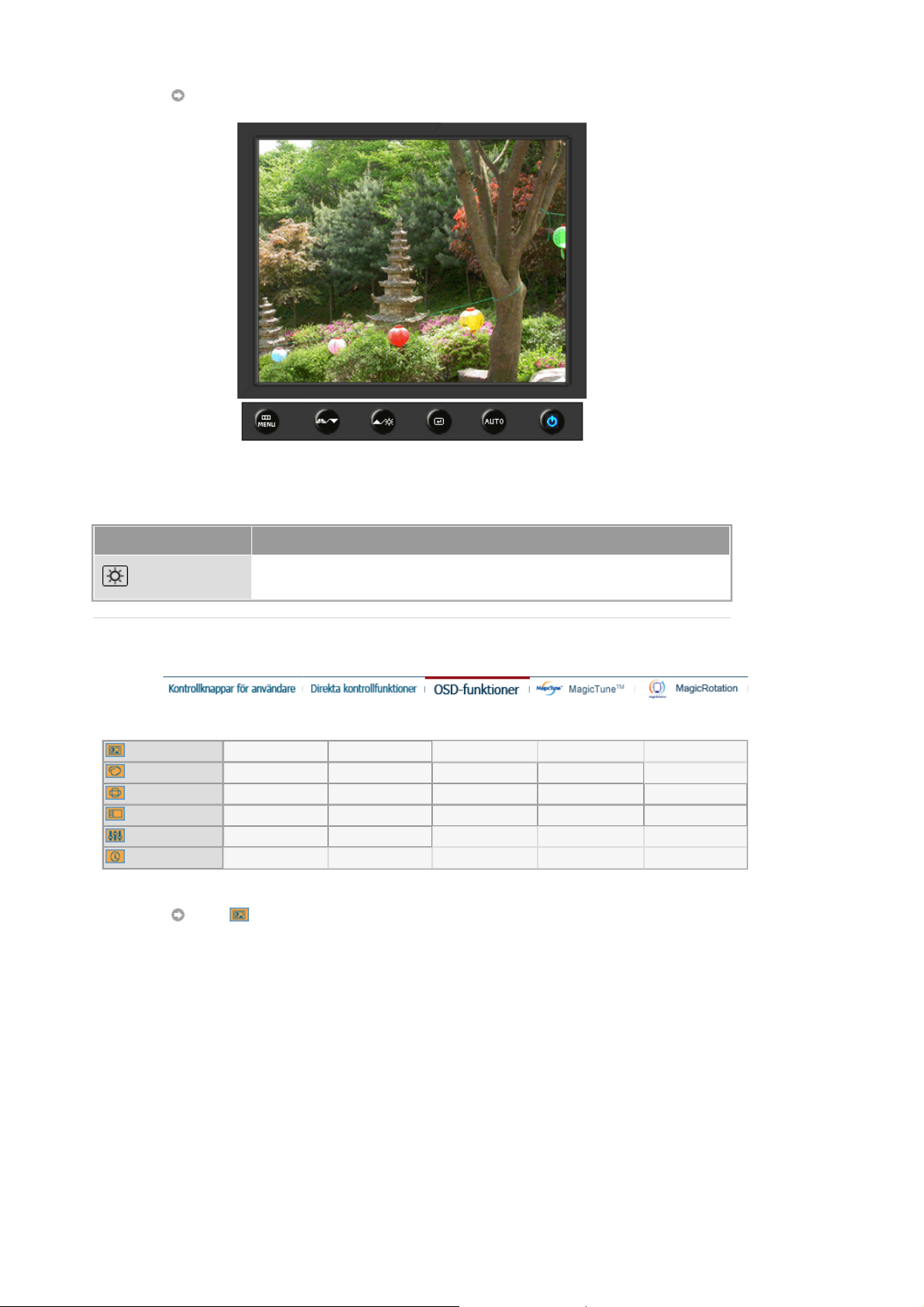
Ljus
Meny Innehåll
Ljus
Bild
Färg
Bild
OSD
Inst.
Information
Bild
Du kan använda skärmmenyerna för att ändra ljusstyrka enligt egna
önskemål.
Ljus Kontrast
MagicColor Färgton Färgkontroll Gamma
Grov Fin Skärpa H-position V-position
Språk H-Position V-Position Transparens Visa tid
Återställ bild Återställ färg
Page 85
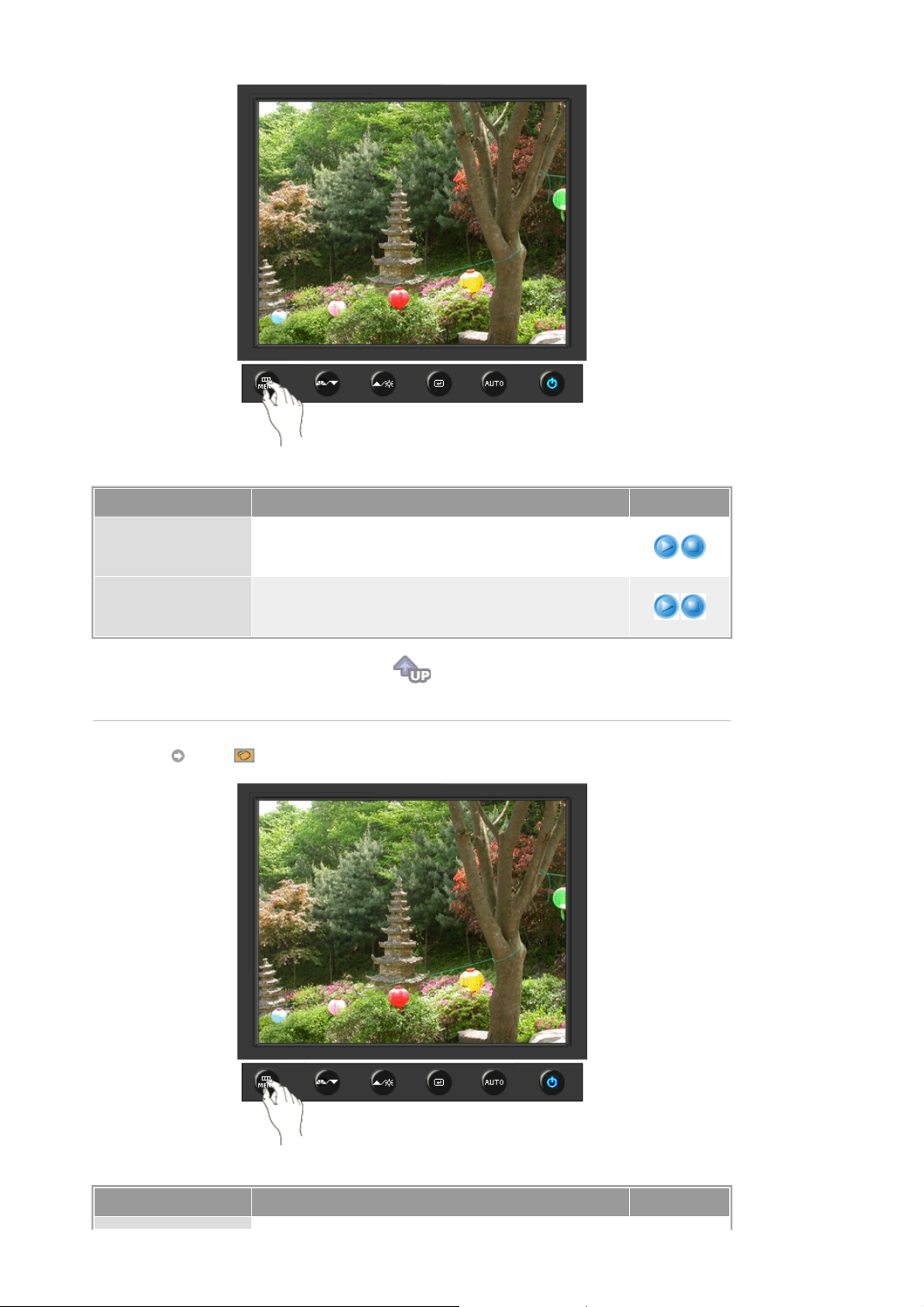
Meny Innehåll Spela/Stopp
Justera Brightness.
Ljus
Kontrast
Direkta kontrollfunktioner
skärmen, tryck på knappen för att justera ljusstyrkan.
Du kan använda skärmmenyerna för att ändra kontrast
enligt egna önskemål.
(Ej tillgängligt i läget MagicColor för Full och Intelligent.)
: När OSD inte visas på
Färg
Meny Innehåll Spela/Stopp
Page 86
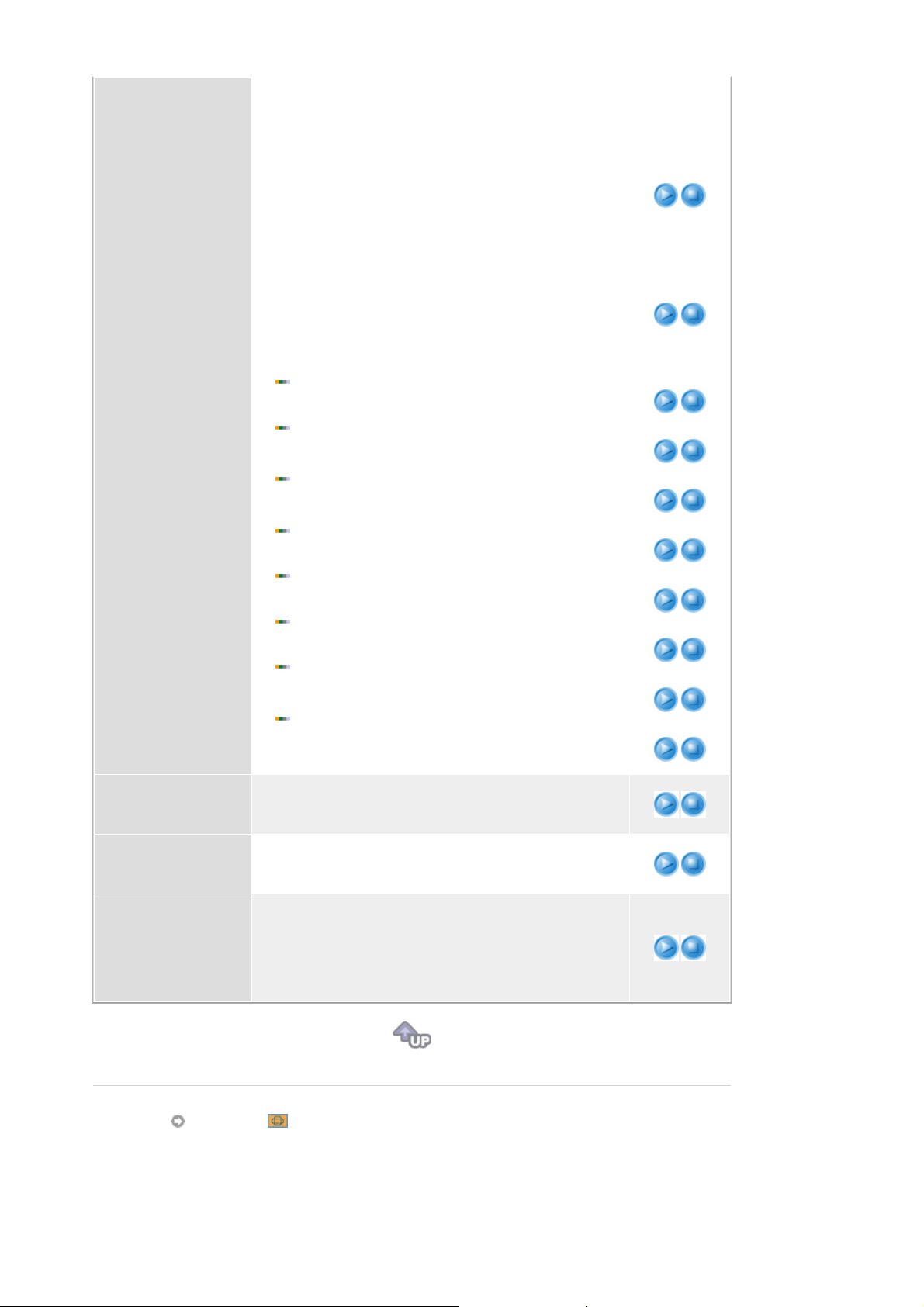
MagicColor är en ny teknologi som Samsung har
utvecklat exklusivt för att förbättra digitala bilder och för
att visa naturliga färger klarare utan störande bildkvalitet.
- Återgår till originalläget.
1) Av
2) Demo
- Skärmen före tillämpning av MagicColor visas
till höger,moch skärmen efter tillämpning av MagicColor
visas till vänster.
- Visar inte bara livfulla naturliga färger utan även
3) Full
mer realistiska hudtoner med klarhet.
4) Intelligent
5) MagicZone
- Visar livfulla naturliga färger med klarhet.
- MagicZone säkerställer en klar och skarp
visning av animerad multimedia eller fotografier genom att
förstärka ljusstyrkan, skärpan, mättnaden och färgtonen
för ett speciellt område på skärmen.
MagicZone är speciellt passande till rörliga bilder.
MagicZone
MagicColor
Färgton
Färgton
: Den här funktionen justerar färgtonen för MagicZone.
Mättnad
: Den här funktionen justerar färgmättnaden för
MagicZone.
Ljus
: Den här funktionen justerar ljusstyrkan för
MagicZone.
Skärpa
: Denna funktion är för att justera MagicZone layout.
H-position
: Funktionen flyttar MagicZone horisontellt.
V-position
: Funktionen flyttar MagicZone vertikalt.
H-Storlek
: Funktionen justerar den horisontella storleken på
MagicZone.
V-Storlek
: Funktionen justerar den vertikala storleken på
MagicZone.
Du kan ändra färgton och välja ett av fyra lägen - Sval ,
Normal, Varm och Favorit .
(Ej tillgängligt i läget MagicColor för Full och Intelligent.)
Färgton
Mättnad
Ljus
Skärpa
H-position
V-position
H-Storlek
V-Storlek
Färgkontroll
Gamma
Bildinst.
Följ nedan steg för att justera enskild färg Röd(R), Grön
(G), Blå(B).
(Ej tillgängligt i läget MagicColor för Full och Intelligent.)
Gammakorrigeringar ändrar färgernas ljussättning med
hjälp av den mellanliggande ljusfunktionen.
z
Läge 1
z
Läge 2
z
Läge 3
Page 87
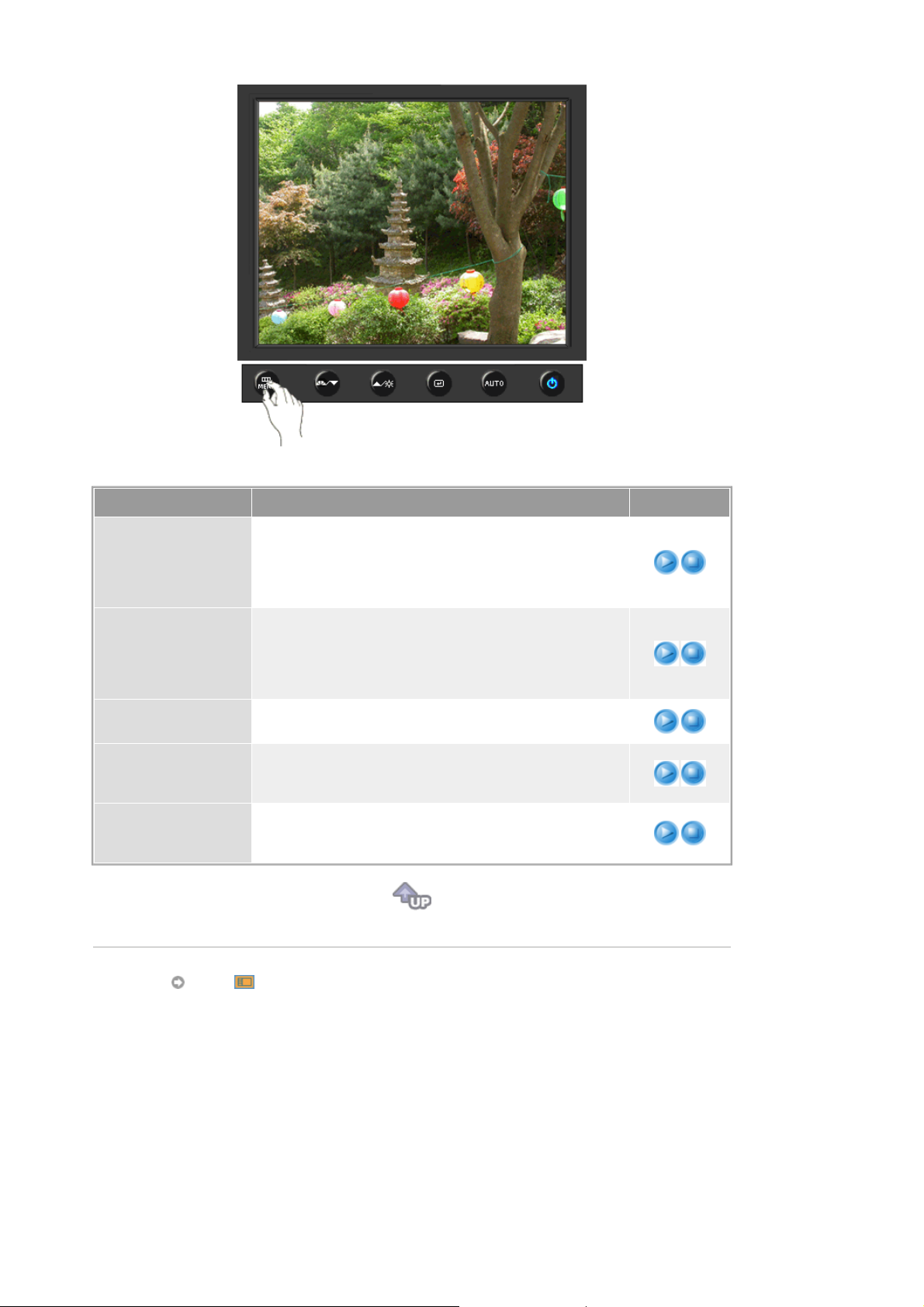
Meny Innehåll Spela/Stopp
Avlägsnar brus såsom vertikala ränder. Justeringen för
grovhet kan förflytta skärmens bildområde. Du kan
Grov
Fin
återplacera den mot mitten med hjälp av menyn för
horisontell justering.
(Endast tillgängligt i analog-läge)
Tar bort brus som t ex horisontella ränder. Om bruset
kvarstår även efter justeringen Fine, ska du upprepa
justeringen efter att ha justerat frekvensen
(klockhastigheten).
(Endast tillgängligt i analog-läge)
Skärpa
H-position
V-position
OSD
Följ dessa instruktioner för att justera bildens skärpa.
(Ej tillgängligt i läget MagicColor för Full och Intelligent.)
Följ dessa anvisningar för att ändra läget på monitorrutans
hela display.
(Endast tillgängligt i analog-läge)
Följ dessa anvisningar för att ändra läget på monitorrutans
hela display.
(Endast tillgängligt i analog-läge)
Page 88
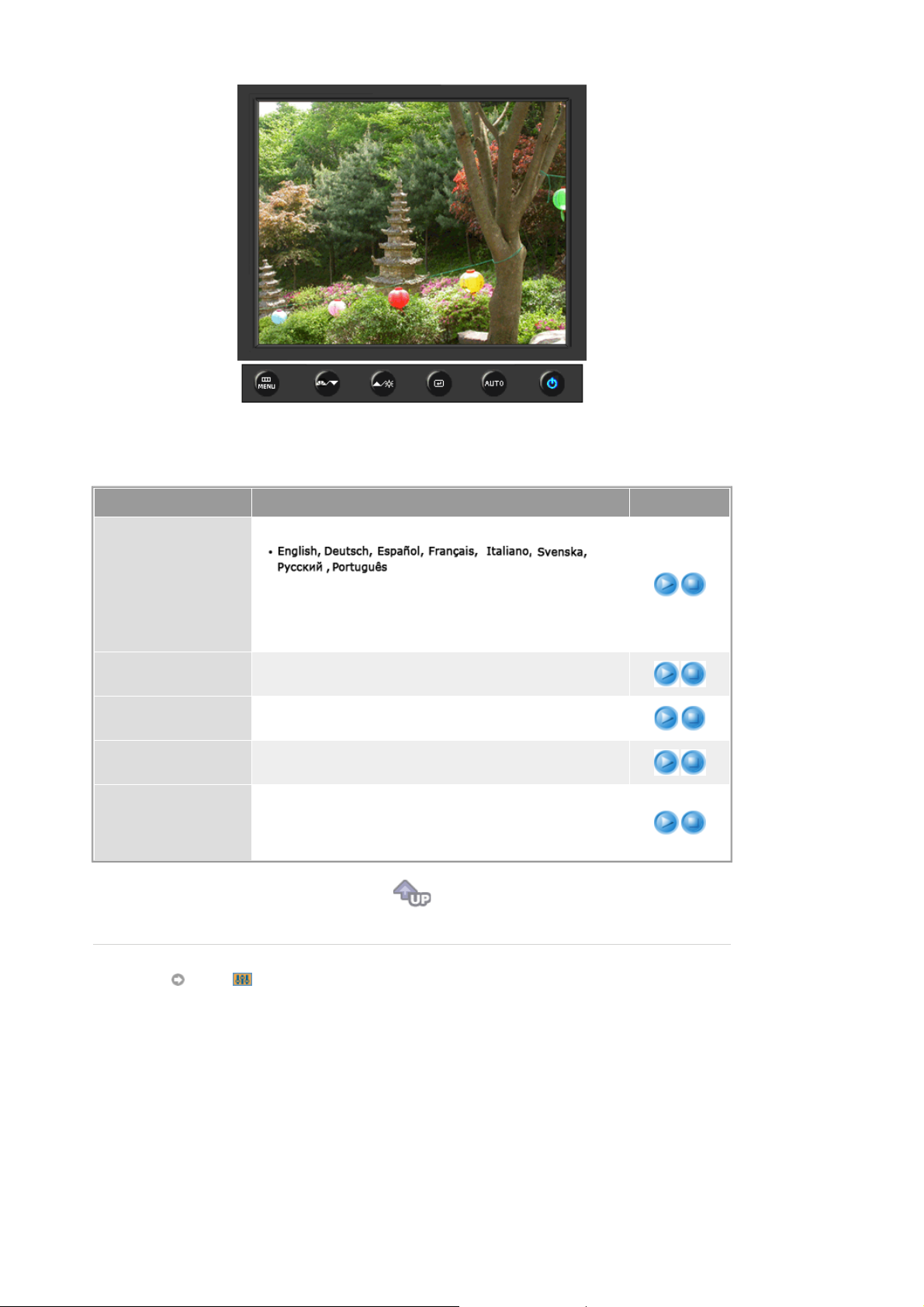
Meny Innehåll Spela/Stopp
Du kan välja mellan åtta 8 språk.
Språk
: Det språk Ni väljer påverkar enbart språket på (OSD)
Obs
menyn. Det har ingen effekt på någon programvara som
körs på datorn.
H-position
V-position
Transparens
Visa tid
Inst.
Ni kan ändra det Horisontal läge där bildskärmsmenyn
(OSD) visas på monitorn.
Ni kan ändra det vertikala läget där bildskärmsmenyn
(OSD) visas på monitorn.
Menyn kommer att stängas av automatiskt om inga
justeringar gjorts under tiden tidsperiod.
Menyn kommer att stängas av automatiskt om inga
justeringar gjorts under tiden tidsperiod.
Man kan ställa in den tid menyn kommer att vänta innan
den stängs av.
Page 89
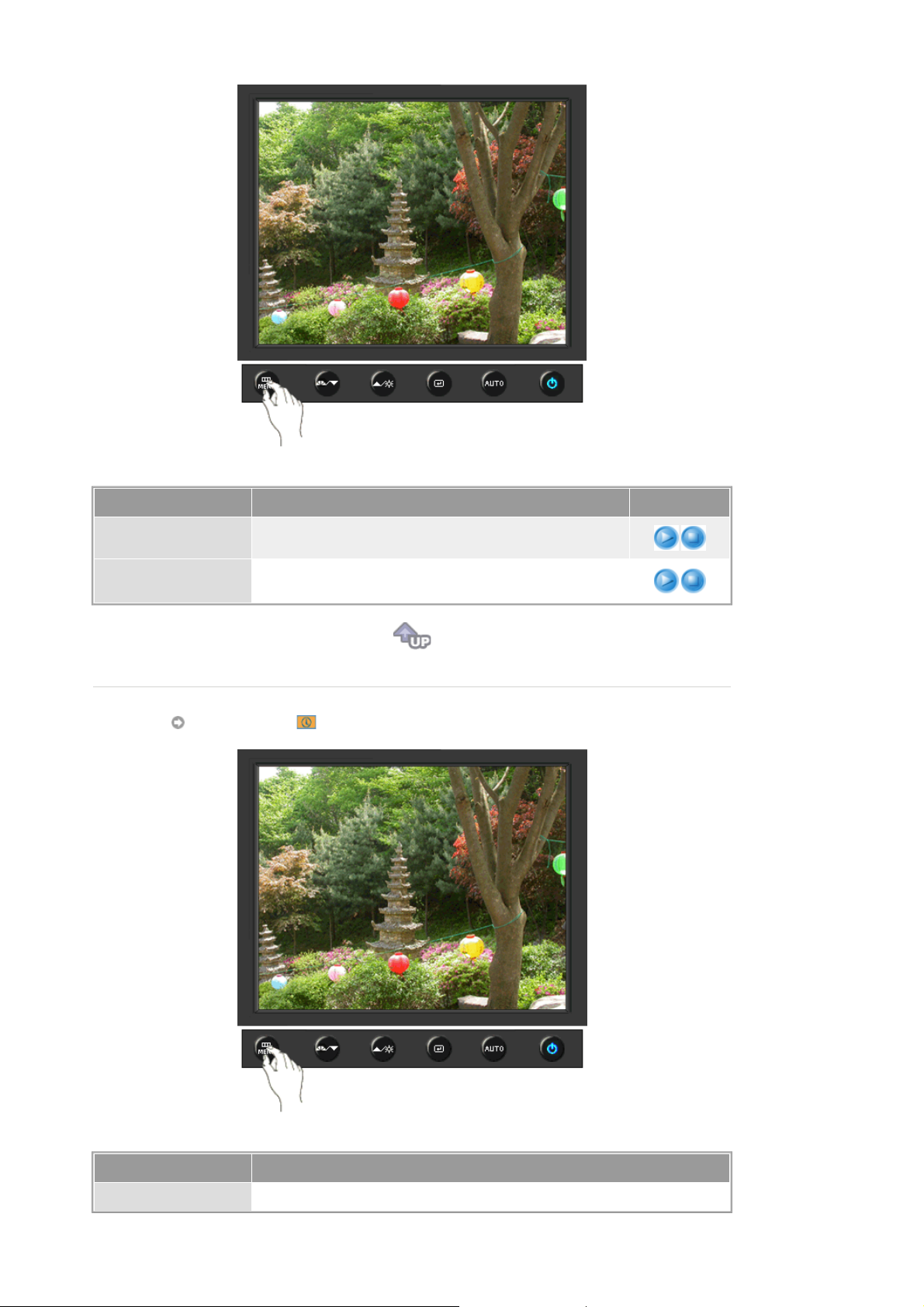
Meny Innehåll Spela/Stopp
Återställ bild
Återställ färg
Information
Bild -parametrar ersätts med förinställda standardvärden.
Färg parametrarna ersätts av fabrikens förprogrammerade
värden.
Meny Innehåll
Information
Visar en bildkälla, visningsläge på OSD-skärmen.
Page 90

Översikt | Installera | OSD-läge | Färgkalibrering | Avinstallera | Felsökning
Översikt
Vad är MagicTune™
Bildskärmens prestanda kan variera beroende på grafikkort, värddator, ljusförhållanden och andra miljöfaktorer.
För att få bästa bildupplösning på en skärm krävs att du justerar den för att passa just dina inställningar.
Olyckligtvis är de manuella kontrollerna för justering av bilden ofta en utmaning. Korrekt justering (tuning)
fordrar ett lättanvänt program som går igenom en stegvis process för att erhålla den bästa helhetsbildkvaliteten.
I de flesta fall kräver även enkla justeringar av Brightness (Ljusstyrka) eller Contrast (Kontrast) navigering
genom skärmmenyerna och dessa menyer är inte så lätta att förstå. Dessutom finns det ingen hjälp med att
ställa in korrekta inställningar för skärmen. MagicTune™ är ett program som hjälper dig med fininställningen,
med enkla instruktioner och bakgrundsmönster som är utformade för varje skärmverktyg.
Grundläggande funktionalitet
MagicTune™ är ett programverktyg som bildskärmsmöjliggör justering och färginställning med hjälp av
protokollet
kontrolleras via programvara för att eliminera behovet av att använda OSD (skärmmenyer). MagicTune™ stöder
Windows™ 2000, XP Home och XP Professional.
Windows™ 2000 eller senare rekommenderas till MagicTune™ .
MagicTune™ möjliggör en snabb bildskärmsinställning och ger dig även möjlighet att enkelt spara och använda
de bildskärmskonfigurationer som passar just dig bäst.
DDC/CI (Display Data Channel Command Interface). Allla justeringar av bildskärmen
OSD-läge
Page 91
OSD-läget möjliggör enkel justering av bildskärmsinställningar utan att fördefinierade steg måste utföras. Du kan
smidigt öppna och ställa in önskad menypost.
Page 92
Översikt | Installera | OSD-läge | Färgkalibrering | Avinstallera | Felsökning
Installera
1. Sätt i installations-CD-skivan i CD-ROM-enheten.
2. Klicka på MagicTune™ s installationsfil.
3. Välj installationsspråk. Klicka på "Nästa".
4. När fönstret för Guiden för InstallationShield visas klickar du på "Next."
5. Välj "Jag accepterar villkoren i licensavtalet" för att godkänna användningsvillkoren.
6. Välj en mapp i vilken du vill installera programmet MagicTune™ .
7. Klicka på "Installera".
8. Fönstret "Status för Installationen" visas.
9. Klicka på "Slutför".
10. När installationen är klar visas MagicTune™ körbara ikon på skrivbordet. Dubbelklicka på ikonen för att
starta programmet.
MagicTune™ s programikon visas eventuellt inte beroende på datorsystemets eller
bildskärmens specifikation. Tryck i så fall på F5-tangenten.
Installationsproblem
Installationen av MagicTune™ kan påverkas av sådana faktorer som t ex videokort, moderkort och nätverksmiljö.
Se
"felsökning" om du får problem under installationen.
Systemkrav
Operativsystem
Page 93
z Windows™ 2000
z
Windows™ XP Home Edition
z
Windows™ XP Professional
Maskinvara
z 32 MB minne eller mer
z 60 MB hårddisksutrymme eller mer
Windows™2000 eller senare rekommenderas till MagicTune™ .
* För mer information, gå till MagicTune™ s
webbplats
.
Page 94
Översikt | Installera | OSD-läge | Färgkalibrering | Avinstallera | Felsökning
MagicTune™ möjliggör en snabb bildskärmsinställning och ger dig även möjlighet att
enkelt spara och använda de bildskärmskonfigurationer som passar just dig bäst.
z OSD-läget kan förefalla vara inkonsekvent med förklaringen i
bruksanvisningen beroende på specifikationen för varje bildskärm.
z
När Pivot körs, fungerar evetuellt inte hela MagicTune™ programmet normalt.
z AutoRotation : AutoRotation kommer att luta skärmen till 0, 90
eller 180 grader när du lutar den.
Följ instruktionerna nedan för att köra Rotation.
z Installera båda programmen Rotation och MagicTune™ på din dator.
z
Starta MagicTune™
z Option -> Preference -> (Alternativ - Inställningar) Klicka på den lilla rutan i
aktivitetsfältet.
z
Läget MagicTune™ är olika för olika skärmmodeller.
z
Det finns en analog utgångsport så att du kan ansluta utsignalen från
Client Monitorn till en annan visningsenhet.
OSD-läge
OSD-läget gör det enkelt átt ändra inställningar på alla bildskärmar. Alla flikar överst i kontrollfönstret visar (när
de är markerade) allmänna beskrivningar för undermenyns poster för inställning. Varje markerad flik visar en
menylista. För snabbjustering av bildskärmsinställningar, ger OSD-läget enkel och smidig åtkomst till alla flikar
och undermenyposter.
Definition av knapp
OK
Återställ
Verkställer eventuella ändringar du gjort och avslutar MagicTune™ .
Återställer de bildskärmsvärden som visas i det aktiva kontrollfönstret till tillverkarens
rekommenderade värden .
Page 95
Definition av Bild
Låter användaren justera skärminställningarna till önskade värden.
Gör hela skärmen ljusare eller mörkare. Bilddetaljer i de mörka partierna kan gå förlorade
Ljusstyrka
ifall ljusstyrkan är felaktigt inställd. Justera ljusstyrkan till bästa möjliga
visningsförhållanden.
Kontrast
Upplösning
MagicBright™
Justerar skillnaden i ljusstyrka mellan ljusa och mörka partier av skärmen. Bestämmer
bildens tydlighet.
Listar alla visningsupplösningar som stöds av programmet.
MagicBright är en ny bildskärmsfunktion som erbjuder en dubbelt så ljusstark och skarp
visningskvalitet jämfört med befintliga bildskärmar.
1. Text : För dokumentation eller arbeten med mycket text.
2. Internet : För arbete med en blandning av bilder som t ex text och grafik.
3. Spel : För att titta på rörliga bilder som t ex ett spel.
4. Sport : För att titta på rörliga bilder som t ex sport.
5. Film : För att titta på rörliga bilder som t ex DVD eller video-CD.
6. Dynamisk kontr : Dynamisk kontr detekterar automatiskt distribution av inmatad
visuell signal och justerar for att skapa optimal kontrast.
7. Favorit : Trots att värdena noga valts ut av våra ingenjörer, tycker du kanske inte
om de förkonfigurerade värdena pga personliga önskemål. I sådant fall kan du själv
justera ljusstyrka och kontrast på OSD-menyn.
Läget MagicBright är olika för olika skärmmodeller. Vissa modeller stöder
bara fyra lägen(Text, Internet, Spel, Favorit)
Definition av Färg
Justerar "värmen" i bildskärmens bakgrund eller bildfärg.
MagicColor och Gamma visas endast på de skärmar som stöder dessa funktioner.
Page 96
Färgton
A
färgkontroll
Kalibrering
ärgtonen kan ändras.
z Varm2 - Varm1 - Sval 1 - Sval 2 - Sval 3 - Sval 4 - Sval 5 - Sval 6 - Sval 7
z
Av
Läget Färgton är olika för olika skärmmodeller.
Vissa modeller stöder bara fyra lägen ( Varm, Normal, Sval, Personlig)
Justerar bildskärmens bildfärg.
Du kan ändra bildskärmsfärgen till önskad färg.
z R- G - B
Den process genom vilken dina valda färger optimeras och bibehålls. Du kommer att ha stor
nytta av MagicTune™ om du är en person som vill titta på bilder med exakt återgiven
detaljrikedom - inklusive webbilder och bilder som producerats med digitalkamera eller
skanner.
MagicColor
MagicColor är en ny teknologi som Samsung har utvecklat exklusivt för att förbättra digitala
bilder och för att visa naturliga färger klarare utan störande bildkvalitet.
1. Av : Återgår till originalläget.
2. Demo : Skärmen före tillämpning av MagicColor visas till höger,moch skärmen efter
tillämpning av MagicColor visas till vänster.
3. Full : Visar livfulla naturliga färger med klarhet.
4. Intelligent : Visar inte bara livfulla naturliga färger utan även mer realistiska
hudtoner med klarhet.
5. MagicZone
{ MagicZone säkerställer en klar och skarp visning av animerad multimedia
eller fotografier genom att förstärka ljusstyrkan, skärpan, mättnaden och
färgtonen för ett speciellt område på skärmen. Detta ger ett lättanvänt
gränssnitt som markerar den del av ditt multimediaprogram som spelar upp
video genom att automatiskt upptäcka och markera önskat område med
dragfunktion.
{ Mär muspekaren är aktiverd( )och behöver avaktiveras för användning till
andra uppgifter högerklickar du på musen eller placerar den aktiverade
markören ( )på verktygsfältet och klickar. När den deaktiveras ändras
ikonen på skärmen tillbaka till den som visades före aktiveringen.
{ MagicZone är speciellt passande till rörliga bilder.
{
Auto Detect (Hitta automatiskt): Om du kör filmen i vissa spelare kan
MagicZone automatiskt göra skärmen ljusare (stöds i spelarna Gom,
drenalin, KCP, Window Media och Power DVD etc.). Vissa andra spelare kan
också stöda detta men vissa problem kan uppstå.
{
Menyn i verktygsraden
Page 97

Färgton Justerar färgtonen.
Mättnad Justerar färgmättnaden.
Ljusstyrka Justerar ljusstyrkan.
Skärpa
Justerar skillnaden mellan de ljusaste och de mörkast
områdena på skärmen.
Zon Av Avaktivera den zonen som du har markerat.
Återställ Återställer den inställning som återförsäljaren har gjort.
z
Según el modelo del monitor, Color Control, Sharpness,
Contrast, ColorTone y Brightness no se podrán ajustar en el
modo MagicColor de Full y Intelligent.
z MagicTune™ försvinner om du kör MagicZone och kommer tillbaka
när du stänger MagicZone igen. (Verktygsfältet är inte markerat)
MagicTune™ försvinner om du kör MagicZone och kommer inte
tillbaka när du stänger MagicZone. (Verktygsfältet är markerat)
z Läget MagicColor är olika för olika modeller.
Läget MagicZone visar om monitorn stöder funktionen.
Funktionen Color Innovation (Färginnovation) erbjuder optimerad färgkvalitet för effektiv
visning av WCG-CCFL,vilket har implementerats för Samsung Electronics för första gången.
Color Innovation
Gamma
6-färg
z Färgstark : Om du väljer "Färgstark" kan du få en tydligare och skarpare bild.
z Naturlig : Om du väljer "Naturlig" kan du få en naturligare och mjukare bild.
z
Favorit : Om du inte trivs med färgen, justera den enligt dina önskemål genom att
använda menyerna för färg och skärm.
Gammakorrigeringar ändrar färgernas ljussättning med hjälp av den mellanliggande
ljusfunktionen.
Gamma är olika för olika skärmmodeller. Vissa monitorer stöder endast tre
lägen (Läge 1, Läge 2, Läge 3)
Det här avsnittet gäller processen för att optimera färger enligt användarens behov och att
bibehålla de optimerade färgerna. MagicTune™ är en hjälp för användare som vill visa
bilder, inklusive webbilder, och bilder som har tagits med en digitalkamera eller skanner via
Windows.
z Mättnad - Justerar inställningen för chroma.
z Färgton - Justerar färgtonen.
z
Återställ - Återställer skärminställningarna till fabriksstandard.
Page 98

Definition av Geometri
Justera värdena för Fine (Fin) , Coarse (Grov) och positionsvärdena.
z Fin : Tar bort brus som t ex horisontella ränder. Om bruset kvarstår även efter
finjusteringen, gör om den efter att ha justerat frekvensen (klockhastigheten).
z
Grov : Tar bort brus som t ex vertikala ränder. Grovinställningen kan flytta
Bildinställningar
skärmbildsområdet. Du kan återställa det till mitten med hjälp av den horisontella
kontrollmenyn.
z Ljudinställningar : Knappen för automatisk justering låter bildskärmen själv ställa in
sig på den inkommande videosignalen. Inställningsvärdena för fin, grov och
position justeras automatiskt.
Position Justerar skärmens plats horisontellt och vertikalt.
Definition av Alternativ
Du kan konfigurera MagicTune™ med följande alternativ.
Laddar dialogrutan Inställning. De prefenser som används har ett "V" i kryssrutan. Du
stänger av en preferens genom att placera markören över rutan och klicka.
Inställning
z Transparency
z
Aktivera uppgiftsmeny.
- För att få åtkomst till menyerna för MagicTune™ klickar du på ikonen i
aktivitetsfältet [task tray menu]. Menyerna visas inte om [Enable System Tray]
(Aktivera systemfack) är avmarkerad i [Options] (Alternativ) ¡ [Basic Settings]
(Grundinställningar).
Välja källa z Analog
z Digital
Det här avsnittet gäller processen för optimering av färger och bibehållande av den
optimerade färginställningen via ett Partial Color Blindness-test.
Färgkalibrering
z Av - Avbryter läget Partial Color Blindness.
z
Personlig - Partial Color Blindness-test
z
Återställ - Återställer skärminställningarna till fabriksstandard.
När externa A/V-enheter som videobandspelare eller DVD-spelare är anslutna till
bildskärmen, låter BIB dig titta på video från sådana enheter i ett litet fönster som ligger
ovanpå datorvideosignalen. (Av/På)
Page 99

BIB
BIB Sätter på/stänger av BIB.
Anpassa
Source
Size
Position
Endast tillgängligt för vissa skärmar. Om du ändrar språk i MagicTune™ kommer det att
tillämpas för skärmens OSD(On Screen Display)-språk. OSD-spåket ändras enligt aktuella
språkinställningar för MagicTune™ .
MagicBright Ställ Anpassa till MagicBright.
MagicColor
Ljudinställningar
Välj ingångskälla för BIB.
Växlar huvudskärmen till BIB och vice versa.
Ändra BIB-fönstrets position.
Ställ Anpassa till MagicColor.
Ställ Anpassa till Ljudinställningar.
Välja källa
Färgton
Ställ Anpassa till Välja Källa.
Ställ Anpassa till Färgton.
Definition av supportflik
Visar tillgångs-ID och programmets versionsnummer, och låter dig använda hjälpfunktionen.
Gå till MagicTune™ s webbplats eller klicka för att öppna hjälpfilerna (bruksanvisning) om
Hjälp
du behöver hjälp med att installiera eller köra MagicTune™ . Bruksanvisningen öppnas i
ett grundläggande bläddringsfönster.
Du kan använda servern för att styra kundens monitor.
(serverprogrammet skall vara installerat för att kunna använda det här programmet som
klient)
Om du kryssar i Anpassat längst ned kan du ange personlig information.
Page 100
Användar-ID
Användarnamn Visar användarnamnet som är registrerat i datorn.
Användar-ID Visar användar-ID som är registrerat i datorn.
Server-IP Skriv ned serverns IP-adress.
Version
Avdelning
Placering
Visar versionsnummer för MagicTune™
Skriv ner avdelningen.
Skriv ner platsen.
 Loading...