

Page 1
SAMTRON 73V/93V
Page 2
Nichtbeachtung der mit diesem Symbol gekennzeichneten Anweisungen könnte zu
Körperverletzungen oder Schaden an Geräten führen.
Verboten Wichtig: Muß stets gelesen und verstanden werden
Strom
Nicht auseinanderbauen Ziehen Sie den Netzstecker aus der Steckdose
Nicht berühren Zur Vermeidung von elektrischem Schlag erden
Wenn der Monitor über einen längeren Zeitraum nicht benutzt wird, stellen Sie Ihren PC
auf DPMS. Wenn Sie einen Bildschirmschoner benutzen, stellen Sie auf aktiven
Page 3
Bildschirmmodus.
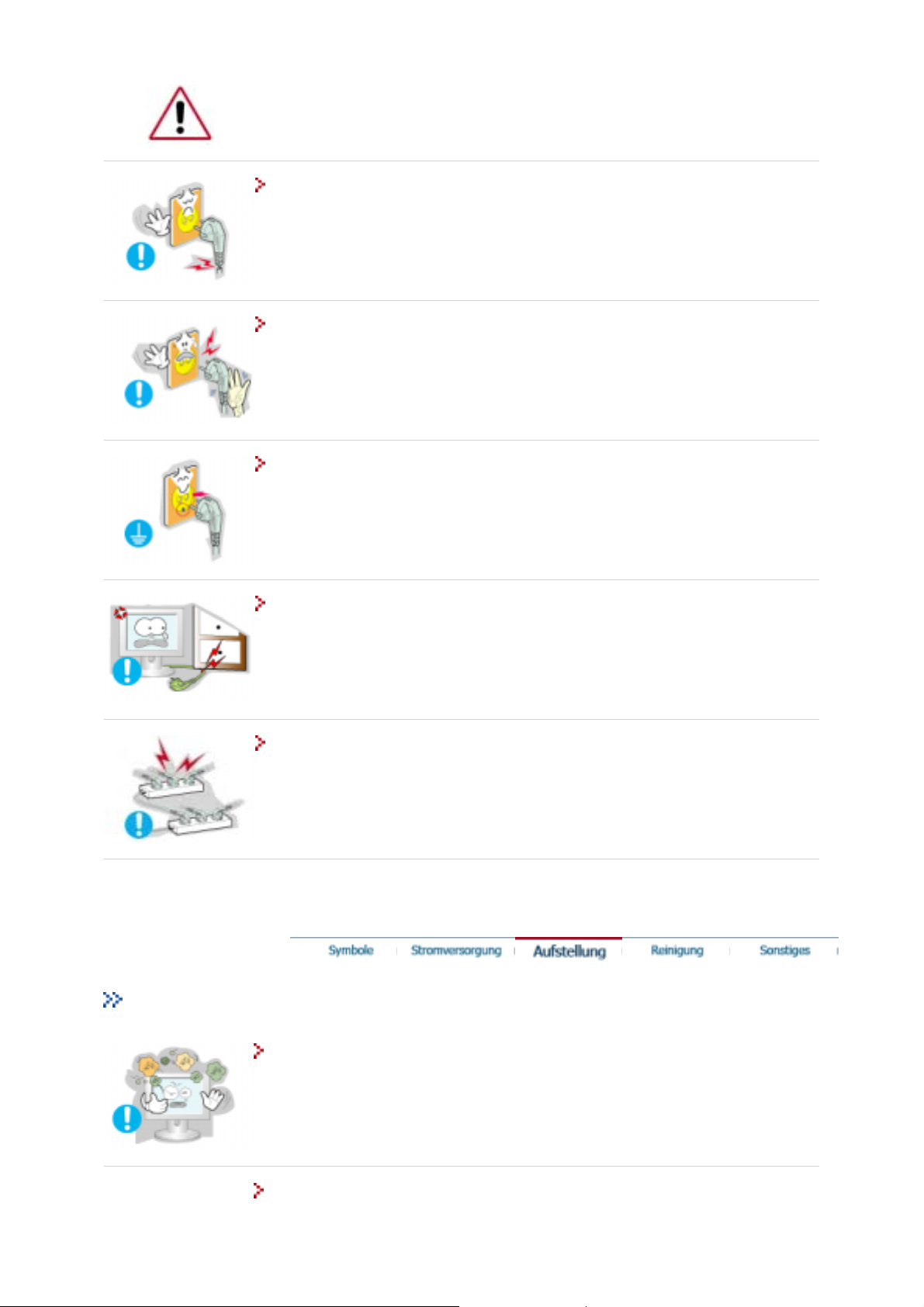
Benutzen Sie keinen schadhaften oder locker sitzenden Stecker.
Dies könnte elektrischen Schlag oder Feuer verursachen.
z
Ziehen Sie den Stecker nicht am Kabel heraus und berühren Sie den Stecker
nicht mit nassen Händen.
Dies könnte elektrischen Schlag oder Feuer verursachen.
z
Benutzen Sie nur einwandfrei geerdete Netzstecker und Steckdosen.
Unsachgemäße Erdung könnte zu elektrischem Schlag oder Beschädigung der
z
Geräte führen.
Biegen Sie Netzstecker und Kabel nicht übermäßig und stellen Sie keine
schweren Objekte darauf, die Schaden verursachen könnten.
Nichtbeachtung dieser Verhaltensmaßregel könnte zu elektrischem Schlag
z
oder Feuer führen.
Schließen Sie nicht zu viele Verlängerungskabel oder Netzstecker an eine
Steckdose an.
Dies könnte ein Feuer verursachen.
z
Installation
Stellen Sie Ihren Monitor an einen möglichst staubfreien Ort mit niedriger
Luftfeuchtigkeit.
Andernfalls könnte es im Monitor zu einem elektrischen Kurzschluß oder Feuer
z
kommen.
Lassen Sie den Monitor nicht fallen, wenn Sie seinen Standort verändern.
Es könnte Schaden am Gerät oder Körperverletzungen verursachen.
z
Page 4
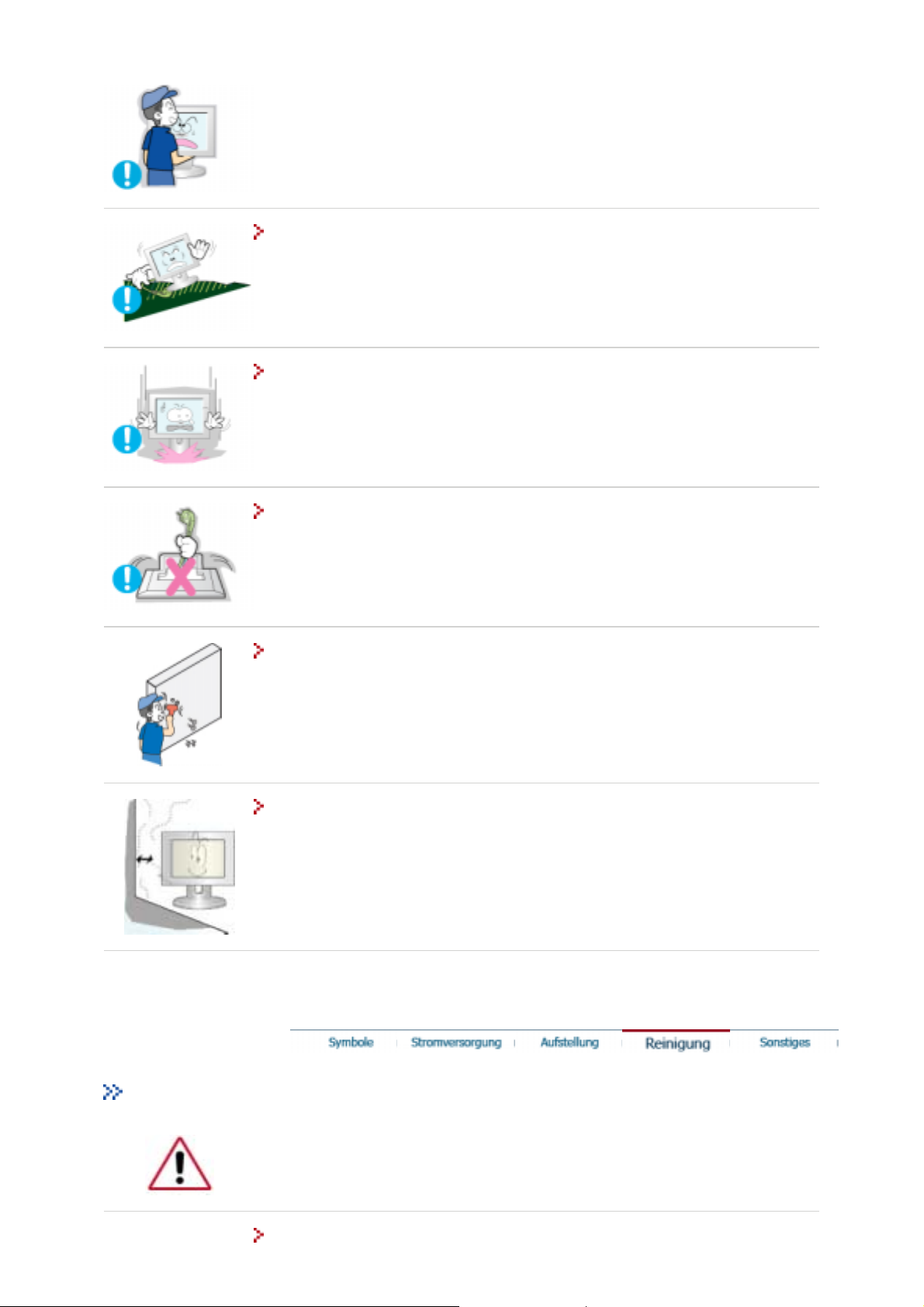
Stellen Sie den Monitor auf eine ebene und stabile Arbeitsfläche.
Wenn er herunterfällt, kann er Verletzungen verursachen.
z
Setzen Sie den Monitor vorsichtig ab.
Er könnte sonst beschädigt werden oder zerbrechen.
z
Stellen Sie den Monitor nicht mit dem Bildschirm nach unten ab.
Die TFT-LCD-Oberfläche könnte sonst beschädigt werden.
z
Die Wandhalterung muss von qualifiziertem Fachpersonal installiert werden.
Reinigung
Eine Installation durch unqualifizierte Personen kann zu Verletzungen führen.
z
Verwenden Sie dafür stets das in der Bedienungsanleitung angegebene
z
Montageelement.
Darauf achten, dass sich zwischen dem Produkt und der Hauswand
ausreichend Platz für die Belüftung ist.
Bei unzureichender Belüftung kann die Temperatur im Inneren ansteigen. Es
z
besteht Feuergefahr.
Wenn Sie das Monitorgehäuse oder die Oberfläche der TFT-LCD reinigen, wischen Sie
sie mit einem angefeuchteten weichen Tuch ab.
Sprühen Sie Reinigungsmittel nicht direkt auf den Monitor.
Page 5
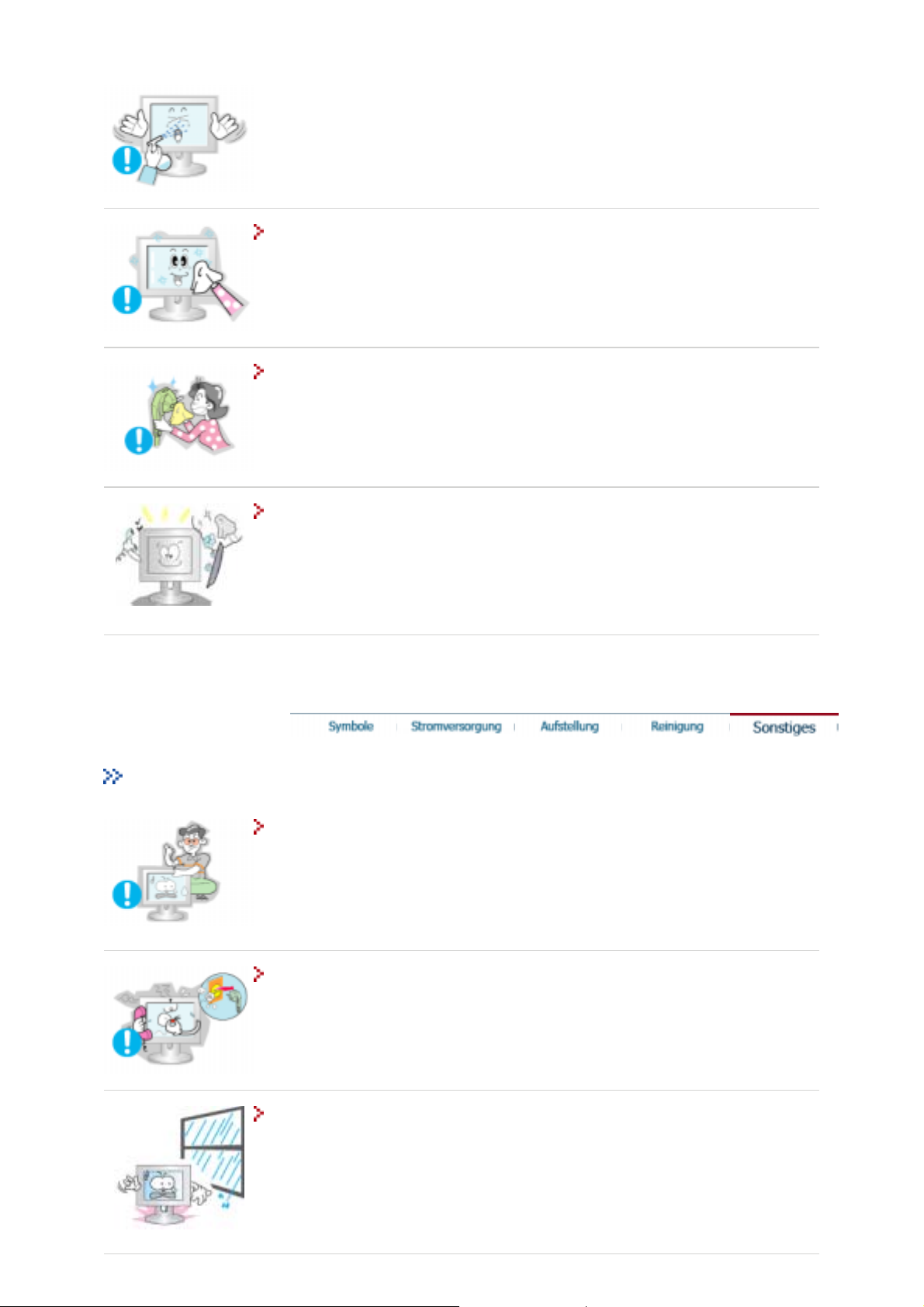
Dies könnte Schäden, elektrischen Schlag oder Feuer verursachen.
z
Benutzen Sie das empfohlene Reinigungsmittel mit einem weichen Tuch.
Wenn das Verbindungsstück zwischen dem Stecker und dem Stift staubig oder
schmutzig ist, reinigen Sie es sorgfältig mit einem trockenen Tuch.
Ein verschmutztes Verbindungsstück kann elektrischen Schlag oder Feuer
z
verursachen.
Wenden Sie sich in Bezug auf die Innenreinigung einmal pro Jahr an ein
Service- oder Kundendienstzentrum.
Anderes
Darauf achten, dass sich kein Schmutz im Gehäuseinneren befindet. Wenn
z
sich Staub über einen längeren Zeitraum im Gehäuse ansammelt, besteht die
Gefahr von Fehlfunktionen. Bei Staub im Gehäuseinneren besteht außerdem
Brandgefahr.
Entfernen Sie nicht das Gehäuse (oder die Rückwand). Es befinden sich im
Inneren keine vom Benutzer zu wartenden Teile.
Ein Entfernen des Gehäuses könnte elektrischen Schlag oder Feuer
z
verursachen.
Überlassen Sie die Wartung qualifiziertem Fachpersonal.
z
Sollte Ihr Monitor nicht normal funktionieren - besonders wenn er
ungewöhnliche Geräusche oder Gerüche abgibt -, ziehen Sie sofort den
Netzstecker heraus und setzen Sie sich mit einem Vertragshändler
oderKundendienst in Verbindung.
Ein defektes Gerät könnte elektrischen Schlag oder Feuer verursachen.
z
Achten Sie darauf, dass kein Wasser in den Monitor gelangt und der Monitor
keiner Feuchtigkeit ausgesetzt wird.
Dies kann Funktionsstörungen, einen elektrischen Schlag oder einen Brand
z
verursachen.
Der Monitor darf auf keinen Fall in der Nähe von Wasser oder im Freien
z
betrieben werden, wo er Schnee oder Regen ausgesetzt sein könnte.
Page 6
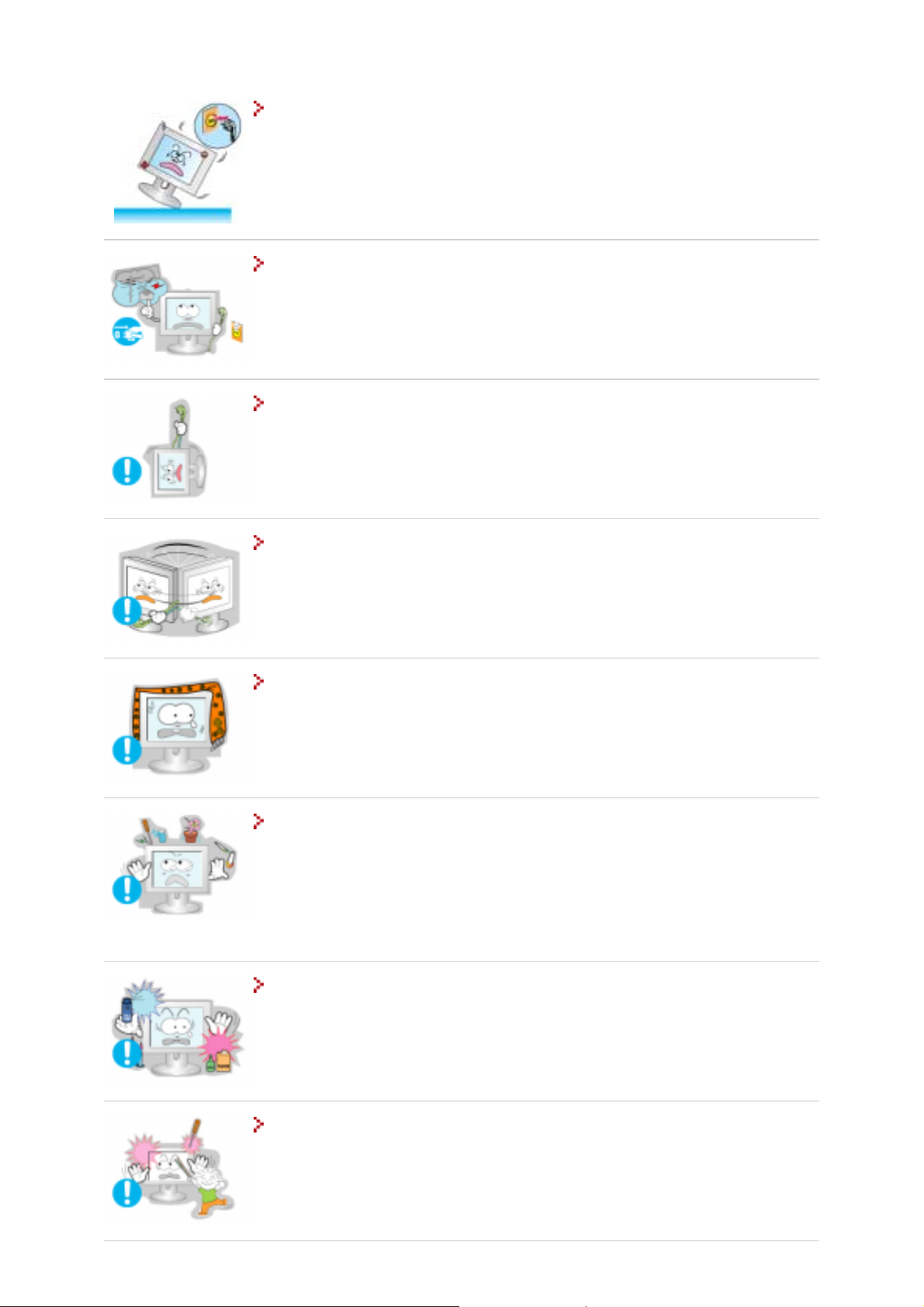
Wird der Monitor fallen gelassen oder das Gehäuse beschädigt, schalten Sie
den Monitor aus und ziehen den Netzstecker.
Es kann zu Funktionsstörungen des Monitors kommen, die einen elektrischen
z
Schlag oder einen Brand verursachen.
Setzen Sie sich dann mit dem Kundendienstzentrum in Verbindung.
z
Lassen Sie den Monitor bei Gewitter ausgeschaltet bzw. benutzen Sie ihn
währenddessen nicht.
Es kann zu Funktionsstörungen des Monitors kommen, die einen elektrischen
z
Schlag oder einen Brand verursachen.
Versuchen Sie nicht, die Position des Monitors zu verändern, indem Sie am
Netz- oder Signalkabel ziehen.
Dies könnte aufgrund von Kabelbeschädigung Funktionsausfall, elektrischen
z
Schlag oder Feuer verursachen.
Bewegen Sie den Monitor nicht nach rechts oder links, indem Sie nur am Netzoder Signalkabel ziehen.
Dies könnte aufgrund von Kabelbeschädigung Funktionsausfall, elektrischen
z
Schlag oder Feuer verursachen.
Decken Sie nichts über die Lüftungsöffnungen des Monitorgehäuses.
Unzureichende Belüftung könnte Funktionsausfall oder Feuer verursachen.
z
Stellen Sie keine Wasserbehälter, chemischen Produkte oder kleinen
Gegenstände aus Metall auf den Monitor.
Nichtbeachtung dieser Verhaltensmaßregel könnte zu elektrischem Schlag
z
oder Feuer führen.
Ist ein Fremdkörper in den Monitor gelangt, ziehen Sie den Netzstecker und
z
setzen sich mit dem SKundendienstzentrum in Verbindung.
Benutzen oder lagern Sie keine leicht entzündlichen Substanzen in der Nähe
des Monitors.
Dies könnte eine Explosion oder Feuer verursachen.
z
Schieben Sie niemals etwas Metallenes in die Öffnungen des Monitors.
Dies könnte elektrischen Schlag, Feuer oder Verletzungen verursachen.
z
Page 7
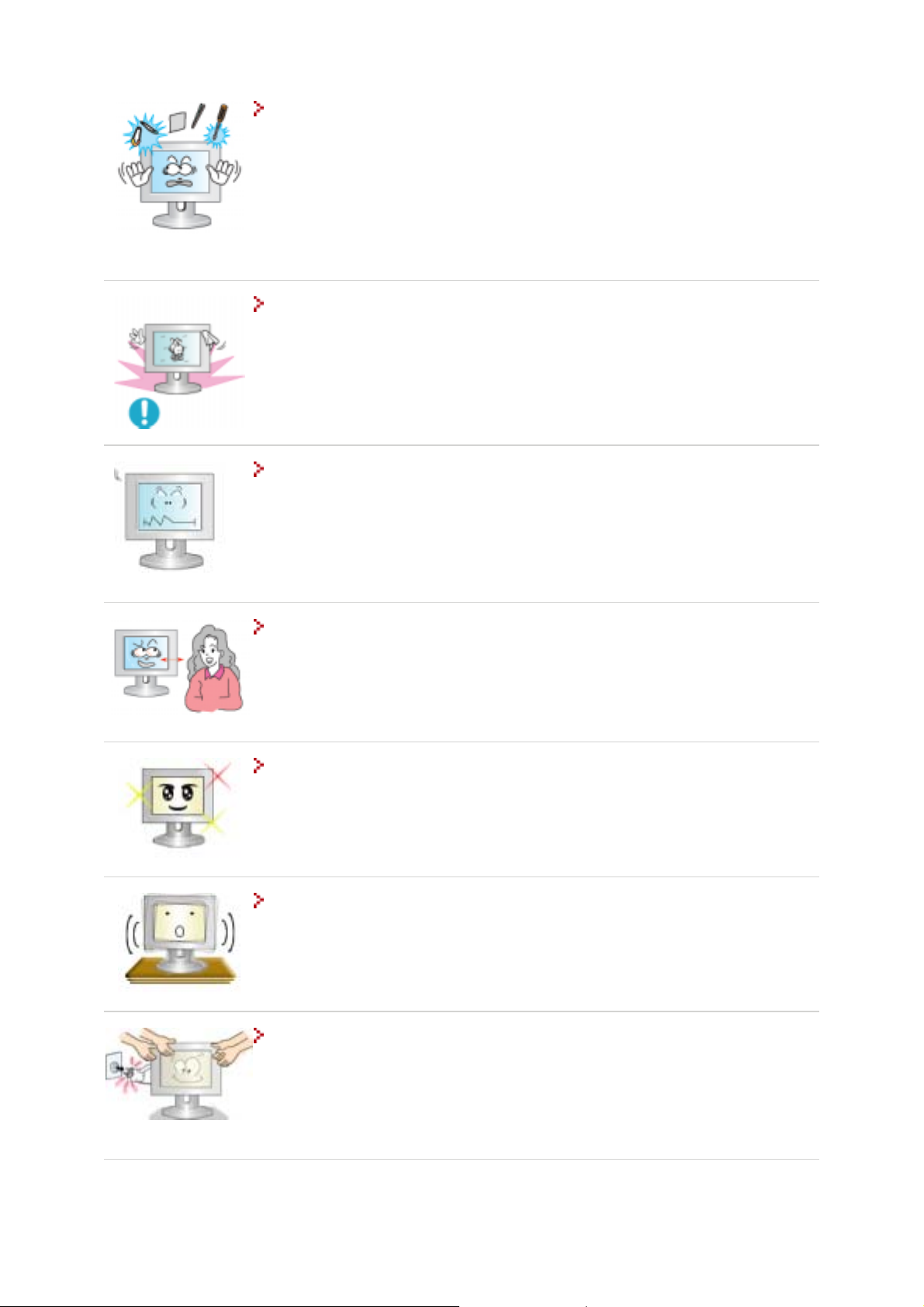
Stecken Sie keine Gegenstände aus Metall, wie z. B. Werkzeuge, Draht oder
Bohrer, und Dinge, die leicht Feuer fangen können, wie z. B. Papier oder
Streichhölzer, in die Belüftungsschlitze, die Kopfhörer- oder A/V-Anschlüsse
des Monitors.
Nichtbeachtung dieser Verhaltensmaßregel könnte zu elektrischem Schlag
z
oder Feuer führen.
Setzen Sie sich immer mit dem Kundendienstzentrum in Verbindung, wenn
z
Fremdsubstanzen bzw. -körper in den Monitor geraten sind.
Wenn permanent dasselbe Standbild auf dem Bildschirm angezeigt wird,
können Nachbilder oder verschwommene Flecken erscheinen.
CDeshalb sollten Sie zum Energiesparmodus wechseln oder einen
z
Bildschirmschoner mit einem beweglichen Bild einstellen, wenn Sie für längere
Zeit nicht am Monitor arbeiten.
Stellen Sie Auflösung und Frequenz auf die für das Modell optimalen Werte ein.
Durch eine ungeeignete Auflösung und Frequenz können Ihre Augen
z
geschädigt werden.
15 Zoll - 1024 X 768
17,19 Zoll - 1280 X 1024
Halten Sie einen angemessenen Abstand zum Monitorbildschirm ein.
Wenn Sie zu dicht am Monitor sitzen, kann dies zur Schädigung der Augen
z
führen.
Um eine Überanstrengung der Augen zu vermeiden, sollten Sie nach einer
Stunde Arbeit am Monitor mindestens fünf Minuten Pause machen.
Benutzen Sie den Monitor nicht an Orten, an denen er starken Vibrationen
ausgesetzt ist.
Starke Vibrationen können zu einem Brand führen und die Lebensdauer des
z
Monitors verkürzen.
Wenn Sie den Monitor bewegen möchten, stets das Gerät am Netzschalter
ausschalten und das Netzkabel abziehen. Bevor Sie den Monitor bewegen,
überprüfen Sie stets, ob alle Kabel, einschließlich des Antennenkabels und den
Kabeln zu den Peripheriegeräten abgezogen wurden.
Bei Zuwiderhandlung besteht die Gefahr von Kabelschäden oder elektrischen
z
Schlägen sowie Bränden.
Page 8
g
g
g
A
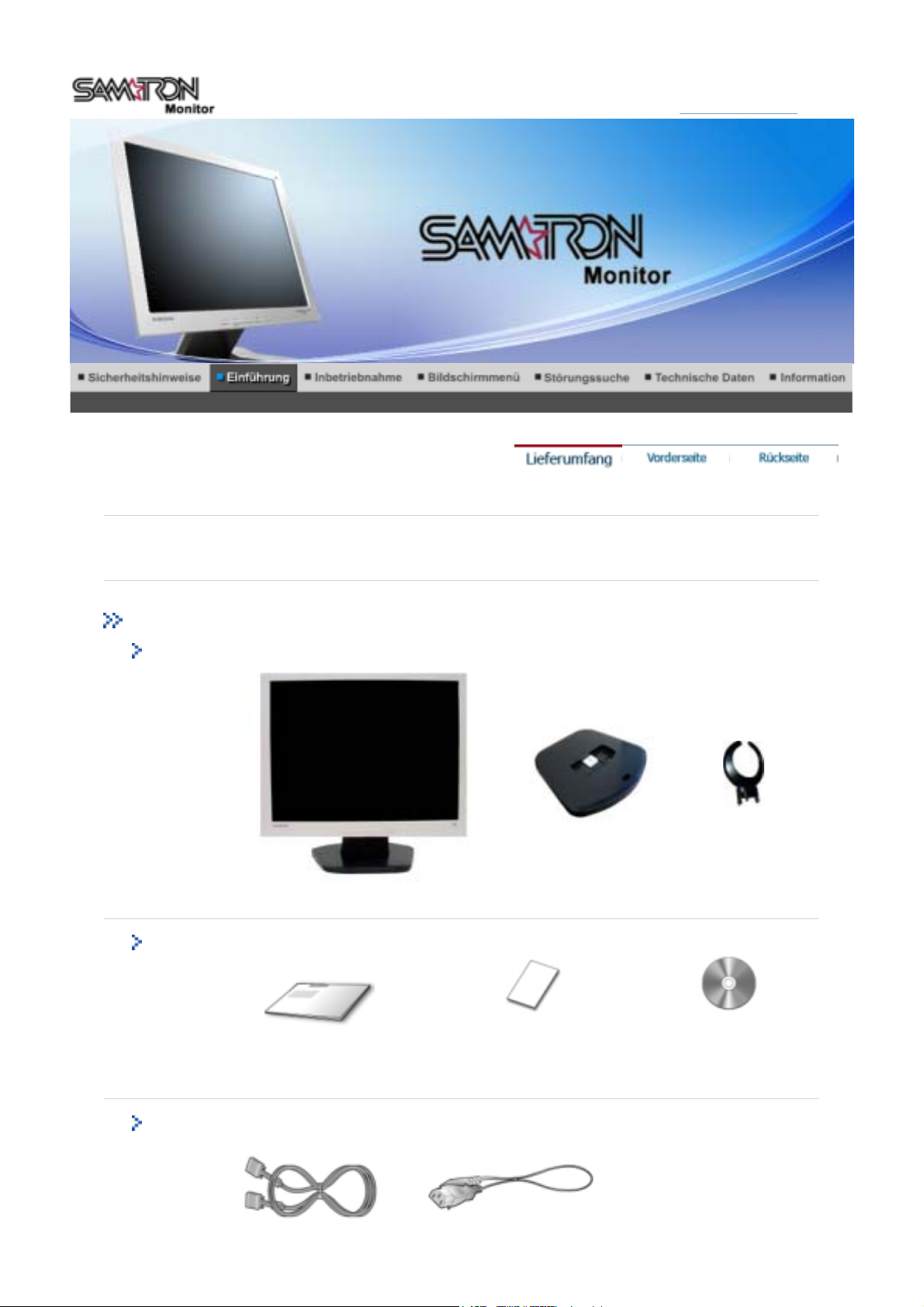
Auspacken
Monitor
Bitte überprüfen Sie, daß die folgenden Teile mit dem Monitor mitgeliefert wurden.
Sollten Teile fehlen, wenden Sie sich an Ihren Händler.
Bedienun
Kabel
sanleitun
Anleitung zum schnellen
Monitor Fuß Aufhän
Benutzerhandbuch und
Treiber-Installations-CD
ufstellen
Garantiekarte
er
Page 9
j
A
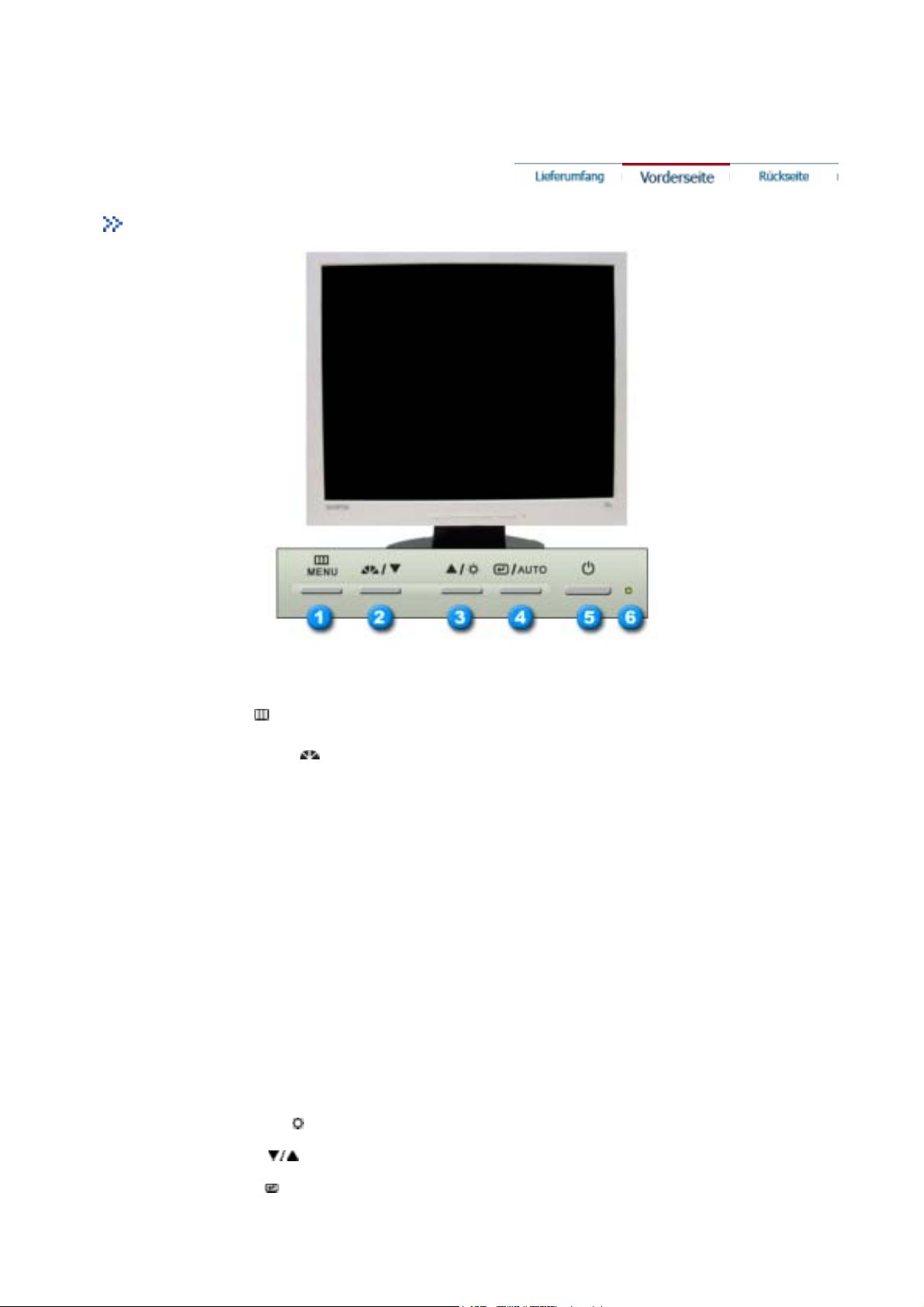
Vorderseite
D-Sub-Kabel
Netzanschlußkabel
1. Menü-Taste [ ]
2. MagicBright-Taste [ ]
3. Brightness-Taste [ ]
2,3. Einstelltasten [ ]
4. Eingabetaste [ ]/
Auto-Taste
Öffnet das OSD-Menü. Dient außerdem zum Beenden des OSD-Menüs
und zur Rückkehr in das vorherige Menü.
MagicBright bezeichnet eine neue Monitorfunktion, die eine optimierte
Monitordarstellung ermöglicht, die verglichen mit der Darstellung auf
vorhandenen Monitoren doppelt so brillant und klar ist. Dabei werden
eweils die optimalen Helligkeits- und Auflösungseinstellungen zum
nzeigen von Text, Internet und Multimedia-Anwendungen bereitgestellt.
Durch einfaches Drücken der MagicBright-Steuertasten auf der Vorderseite
des Monitors, kann der Benutzer ohne großen Aufwand eine von drei
vordefinierten Helligkeits- und Auflösungsoptionen auswählen.
: Normale Helligkeit
1) Text
Für Unterlagen, Dokumentation und alle Arbeiten mit umfangreichem
Text.
2) Internet
Optimal für eine Mischung aus Texten und Bildern, wie z. B. Grafiken.
3) Unterhalt.
Zum Ansehen von Filmen, von z. B. DVD oder VDC.
4) Benutzerdef.
Obwohl die vorkonfigurierten Werte sorgfältig von unseren
Ingenieuren ausgesucht wurden, entsprechen sie unter Umständen
nicht Ihren Sehgewohnheiten.
Sollte dies der Fall sein, stellen Sie die Helligkeit und den Kontrast
über das Bildschirmmenü ein.
Wenn das Bildschirmmenü nicht angezeigt wird, drücken Sie diese Taste
zur Einstellung der Helligkeit.
Diese Tasten dienen dazu, Optionen auf dem Menü hervorzuheben und
einzustellen.
Diese Tasten dienen dazu, Optionen auf dem Menü hervorzuheben und
einzustellen.
Mit "Auto" kann der Monitor das eingehende Videosignal selbständig
einstellen.
: Mittlere Helligkeit
: Hohe Helligkeit
Page 10
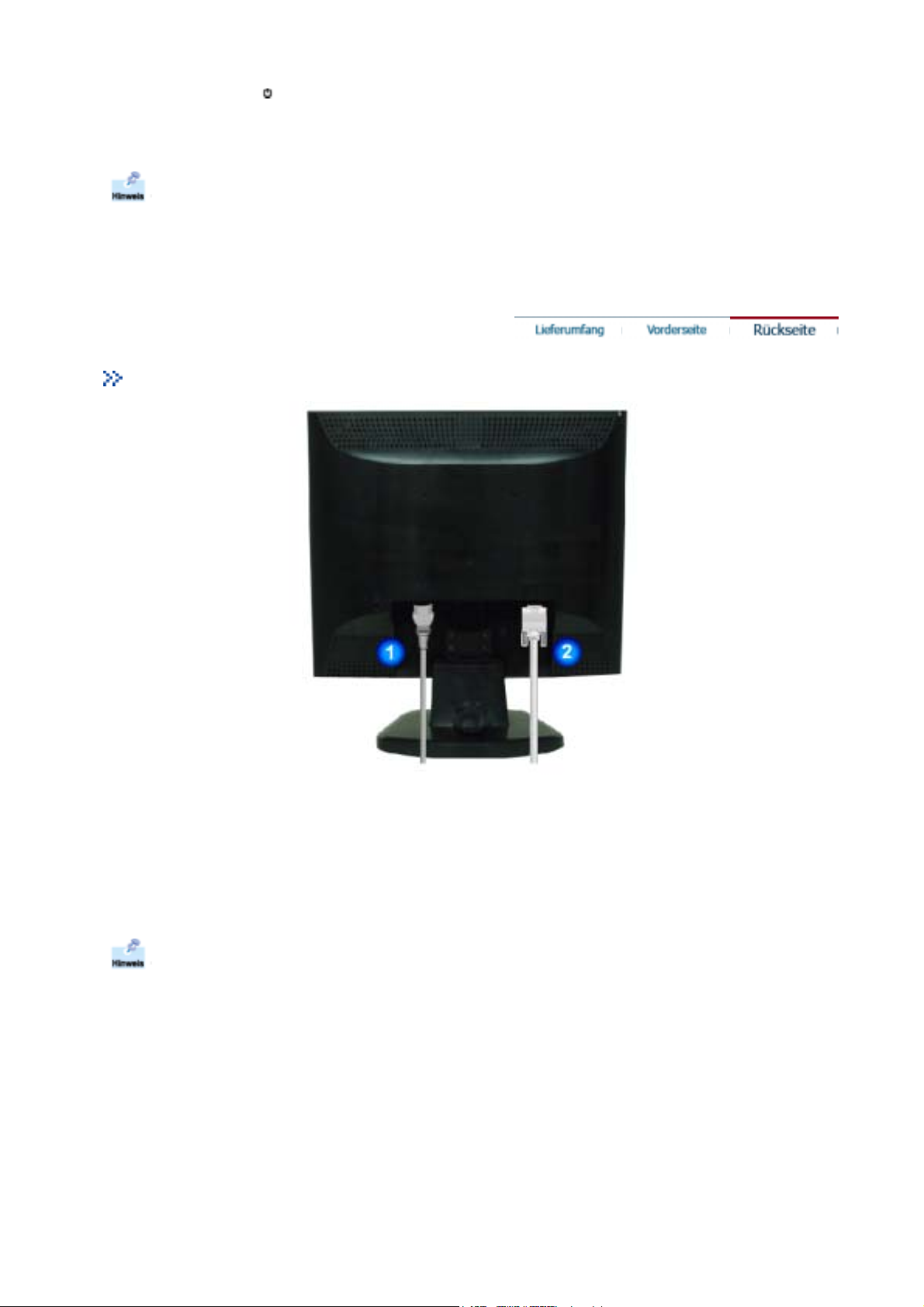
5. Netzschalter
[
]
6. Betriebsanzeige
Genauere Informationen zur Energiesparfunktion sind im Handbuch unter PowerSaver
(Energiesparfunktion) aufgeführt. Um Energie zu sparen, schalten Sie den Monitor ab, wenn Sie ihn nicht
benutzen oder wenn Sie Ihren Arbeitsplatz für längere Zeit verlassen.
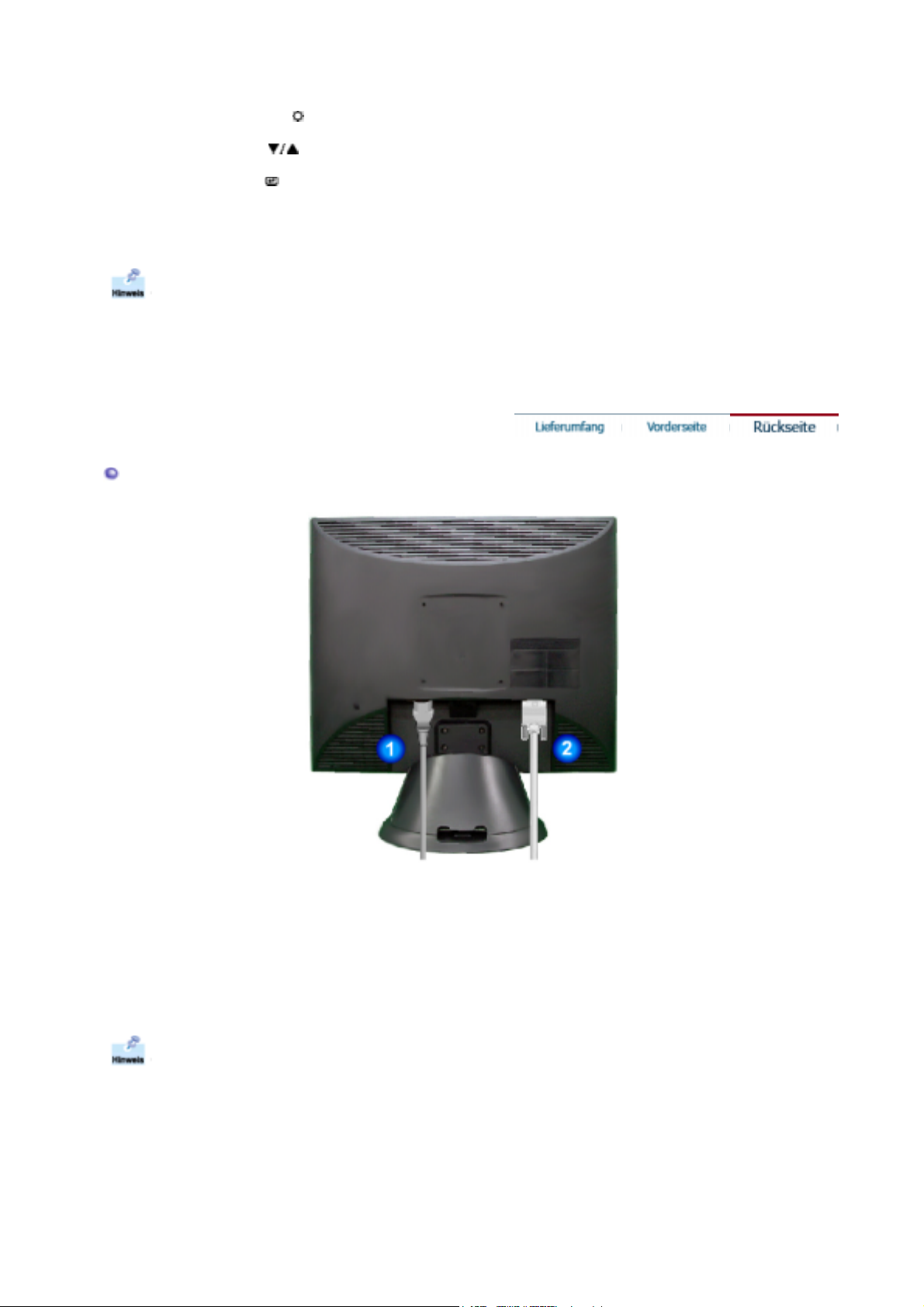
Rückseite
Diese Taste dient zum Ein- und Ausschalten des Monitors.
Diese zeigt Normal- oder Energiespar-Modus an.
(Die Konfiguration auf der Rückseite des Monitors kann sich von Produkt zu Produkt unterscheiden.)
1. Netzstrombuchse
2. D-sub 15-pin port
Beachten Sie die genaueren Informationen zu den Kabelverbindungen unter Anschließen des Monitors.
Schließen Sie das Netzanschlußkabel für den Monitor an die
Netzstrombuchse auf der Rückseite des Monitors an.
Verbinden Sie das 15-Pin D-SubVideosignalkabel mit dem PCVideostecker auf der Rückseite des Monitors.
Page 11
g
g
A
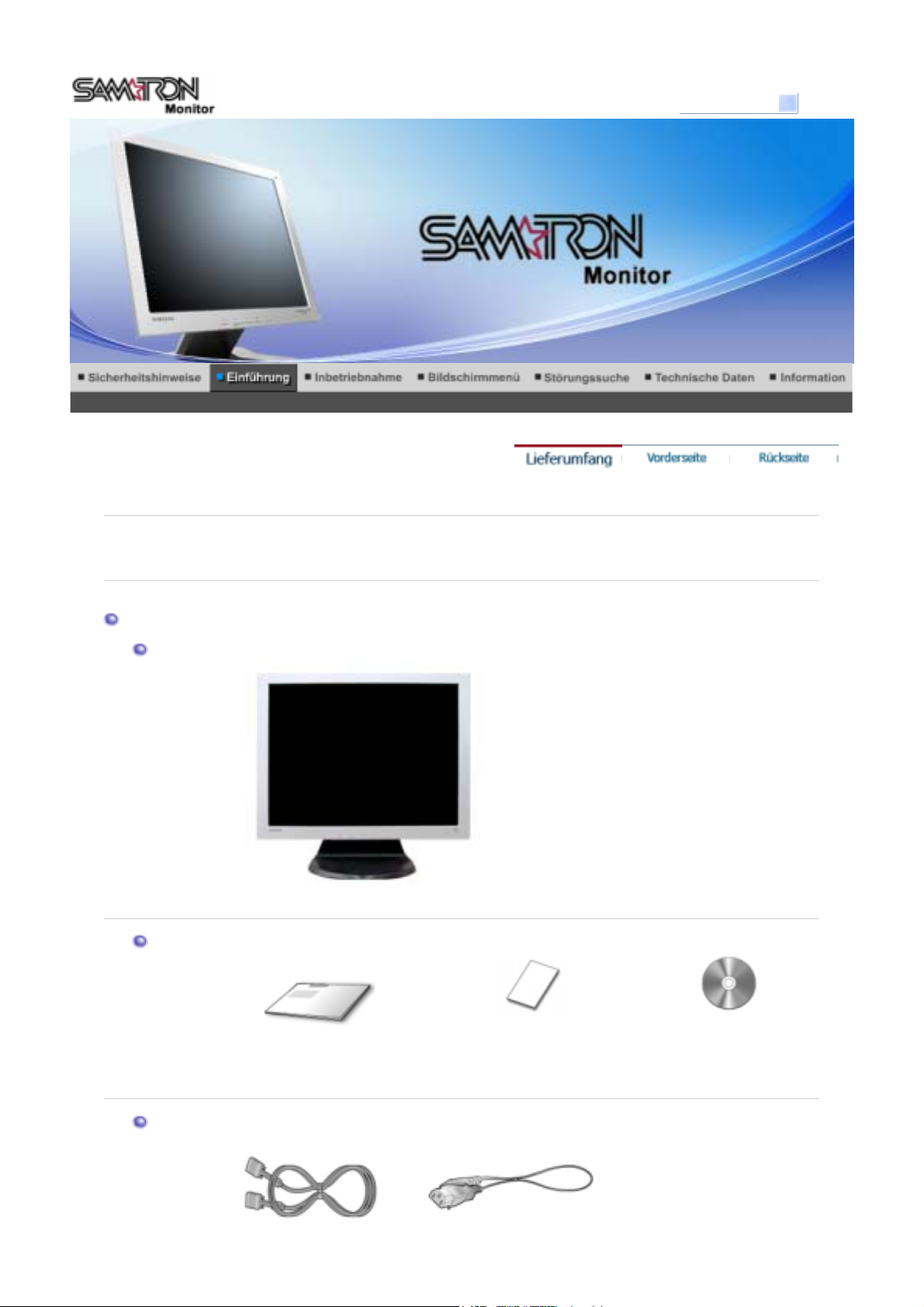
Auspacken
Monitor
Bitte überprüfen Sie, daß die folgenden Teile mit dem Monitor mitgeliefert wurden.
Sollten Teile fehlen, wenden Sie sich an Ihren Händler.
Modellbezeichnung
wählen
SAMTRON 93V
Bedienun
Kabel
sanleitun
Anleitung zum schnellen
Monitor
ufstellen
Garantiekarte
Benutzerhandbuch und
Treiber-Installations-CD
Page 12
j
A
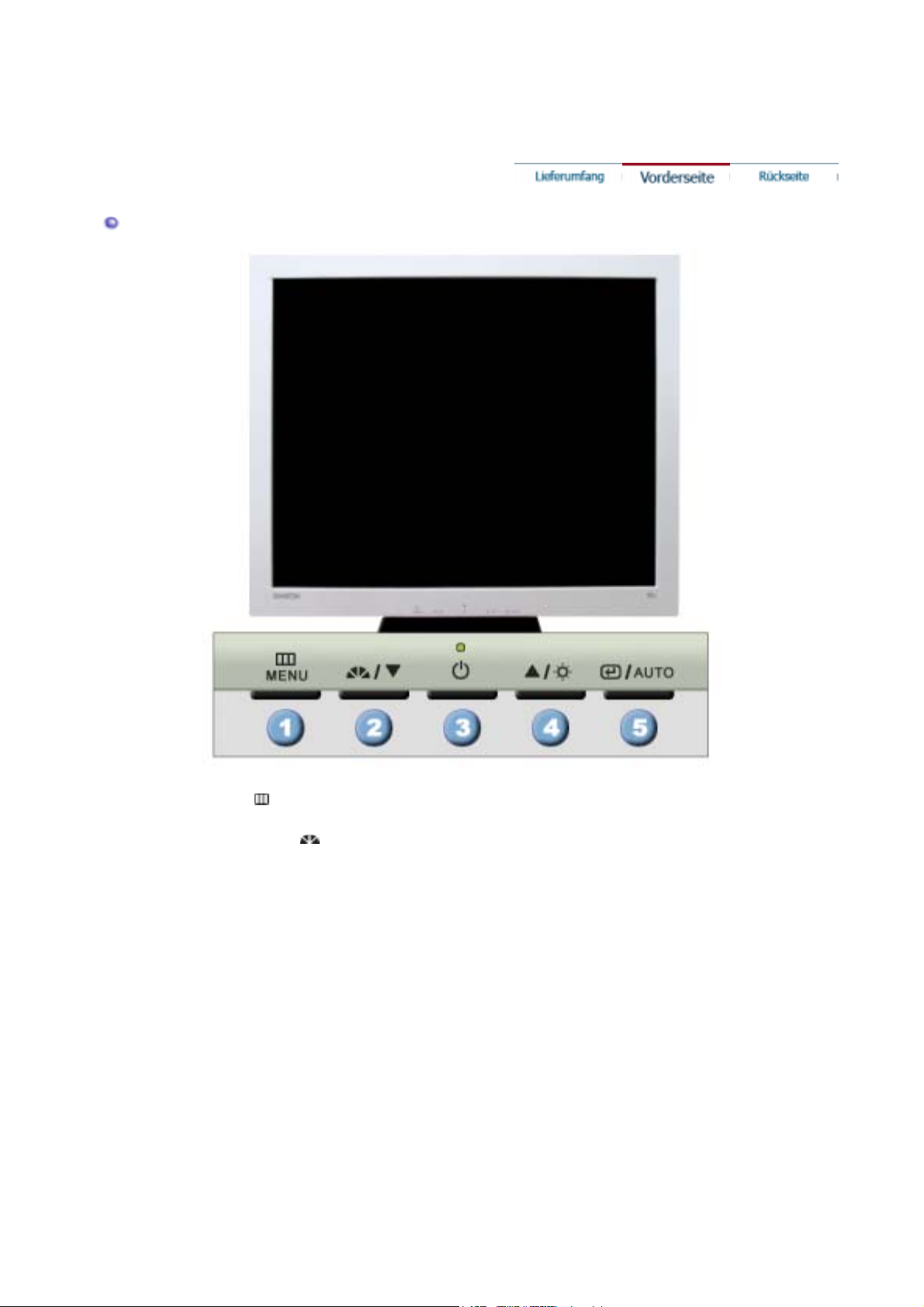
Vorderseite
D-Sub-Kabel
Netzanschlußkabel
1. Menü-Taste [ ]
2. MagicBright-Taste [ ]
3. Netzschalter
/ Diese Taste dient zum Ein- und Ausschalten des Monitors.
Öffnet das OSD-Menü. Dient außerdem zum Beenden des OSD-Menüs
und zur Rückkehr in das vorherige Menü.
MagicBright bezeichnet eine neue Monitorfunktion, die eine optimierte
Monitordarstellung ermöglicht, die verglichen mit der Darstellung auf
vorhandenen Monitoren doppelt so brillant und klar ist. Dabei werden
eweils die optimalen Helligkeits- und Au flösungseinstellungen zum
nzeigen von Text, Internet und Multimedia-Anwendungen bere itgestellt.
Durch einfaches Drücken der MagicBright-Steuertasten auf der Vorderseite
des Monitors, kann der Benutzer ohne großen Aufwand eine von drei
vordefinierten Helligkeits- und Auflösungsoptionen auswählen.
: Normale Helligkeit
1) Text
Für Unterlagen, Dokumentation und alle Arbeiten mit umfangreichem
Text.
2) Internet
Optimal für eine Mischung aus Texten und Bildern, wie z. B. Grafik en.
3) Unterhalt.
Zum Ansehen von Filmen, von z. B. DVD oder VDC.
4) Benutzerdef.
Obwohl die vorkonfigurierten Werte sorgfältig von unseren
Ingenieuren ausgesucht wurden, entsprechen sie unter Umständen
nicht Ihren Sehgewohnheiten.
Sollte dies der Fall sein, stellen Sie die Helligkeit und den Kontrast
über das Bildschirmmenü ein.
>>Klicken Sie hier, um sich die Animation anzusehen.
: Mittlere Helligkeit
: Hohe Helligkeit
Page 13
Betriebsanzeige
4. Brightness-Taste [ ]
2,4. Einstelltasten [ ]
5. Eingabetaste [ ]/
Auto-Taste
Genauere Informationen zur Energiesparfunktion sind im Handbuch unter PowerSaver
(Energiesparfunktion) aufgeführt. Um Energie zu sparen, schalten Sie den Monitor ab, wenn Sie ihn nicht
benutzen oder wenn Sie Ihren Arbeitsplatz für lä ngere Zeit verlassen.
Rückseite
Diese zeigt Normal- oder Energi espar-Modus an.
Wenn das Bildschirmmenü nicht angezeigt wird, drücken Sie diese Taste
zur Einstellung der Helligkeit.
Diese Tasten dienen dazu, Optionen auf dem Menü hervorzuheben und
einzustellen.
Diese Tasten dienen dazu, Optionen auf dem Menü hervorzuheben und
einzustellen.
Mit "Auto" kann der Monitor das eingehende Videosignal selbständig
einstellen.
(Die Konfiguration auf der Rückseite des Monitors kann sich von Produkt zu Produkt unterscheiden.)
1. Netzstrombuchse
2. D-sub 15-pin port
Beachten Sie die genaueren Informationen zu den Kabelverbindungen unter Anschließen des Monitors.
Schließen Sie das Netzanschlußkabel für den Monitor an die
Netzstrombuchse auf der Rückseite des Monitors an.
Verbinden Sie das 15-Pin D-SubVideosignalkabel mit dem PCVideostecker auf der Rückseite des Monitors.
Page 14
A
1.
2-1.
2-2.
2-3.
3.
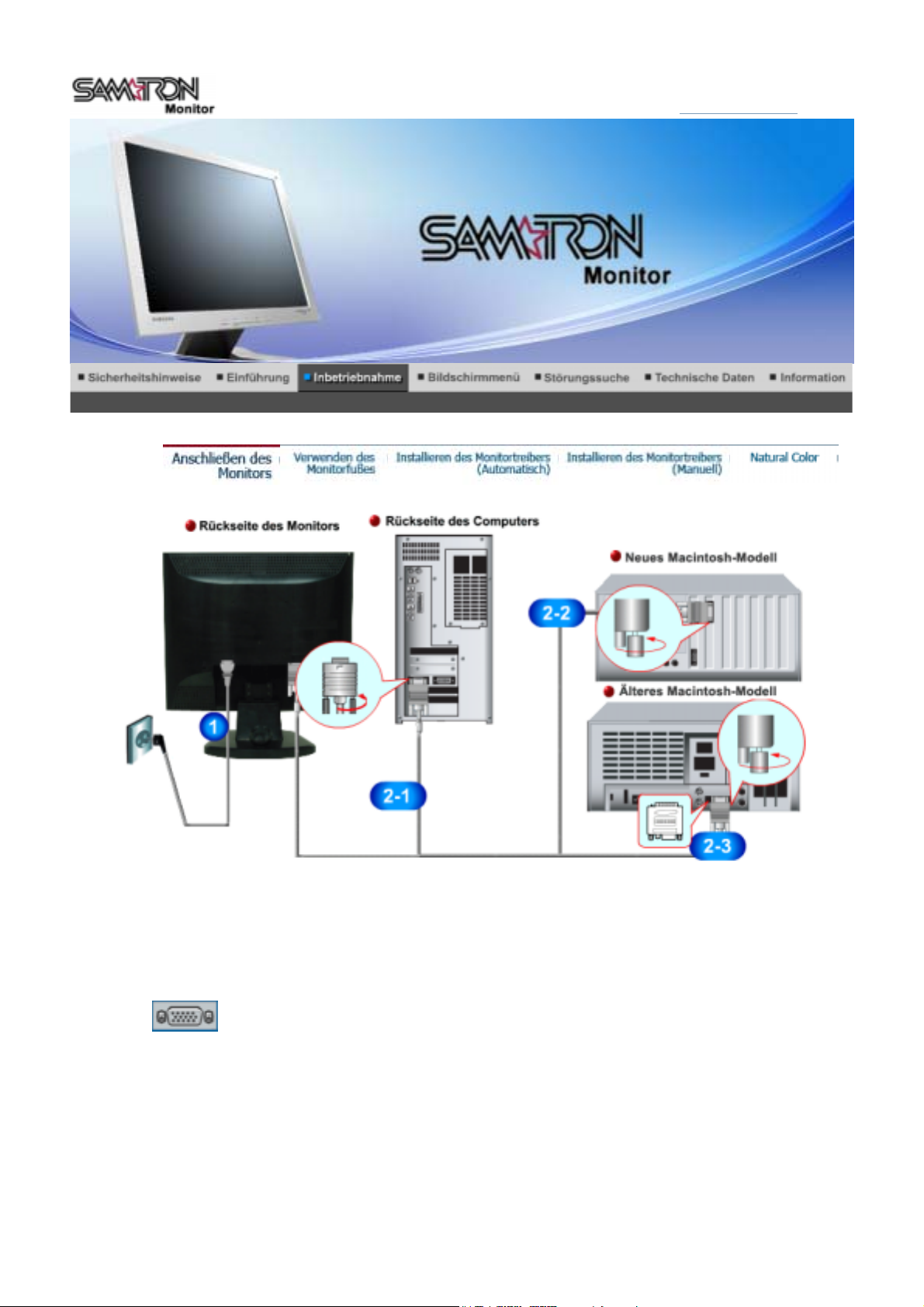
Schließen Sie das Netzanschlußkabel für den Monitor an die Netzstrombuchse auf der Rückseite des
Monitors an. Stecken Sie den Netzstecker des Monitornetzanschlußkabels in eine nahegelegene
Steckdose.
Verwenden des D-Sub-Anschlusses (Analog) der Grafikkarte
Verbinden Sie das 15-Pin D-Sub Videosignalkabel mit dem PC-Videostecker auf der Rückseite des
Monitors.
nschluss an einen Macintosh Computer.
Schließen Sie den Monitor mit einem D-Sub-Verbindungskabel an den Macintosh-Rechner an.
Bei älteren Macintosh-Modellen benötigen Sie für den Anschluss einen spezielles Mac-Adapter.
Schalten Sie Computer und Monitor ein. Wenn Ihr Monitor ein Bild zeigt, ist die Installation damit
abgeschlossen.
Page 15
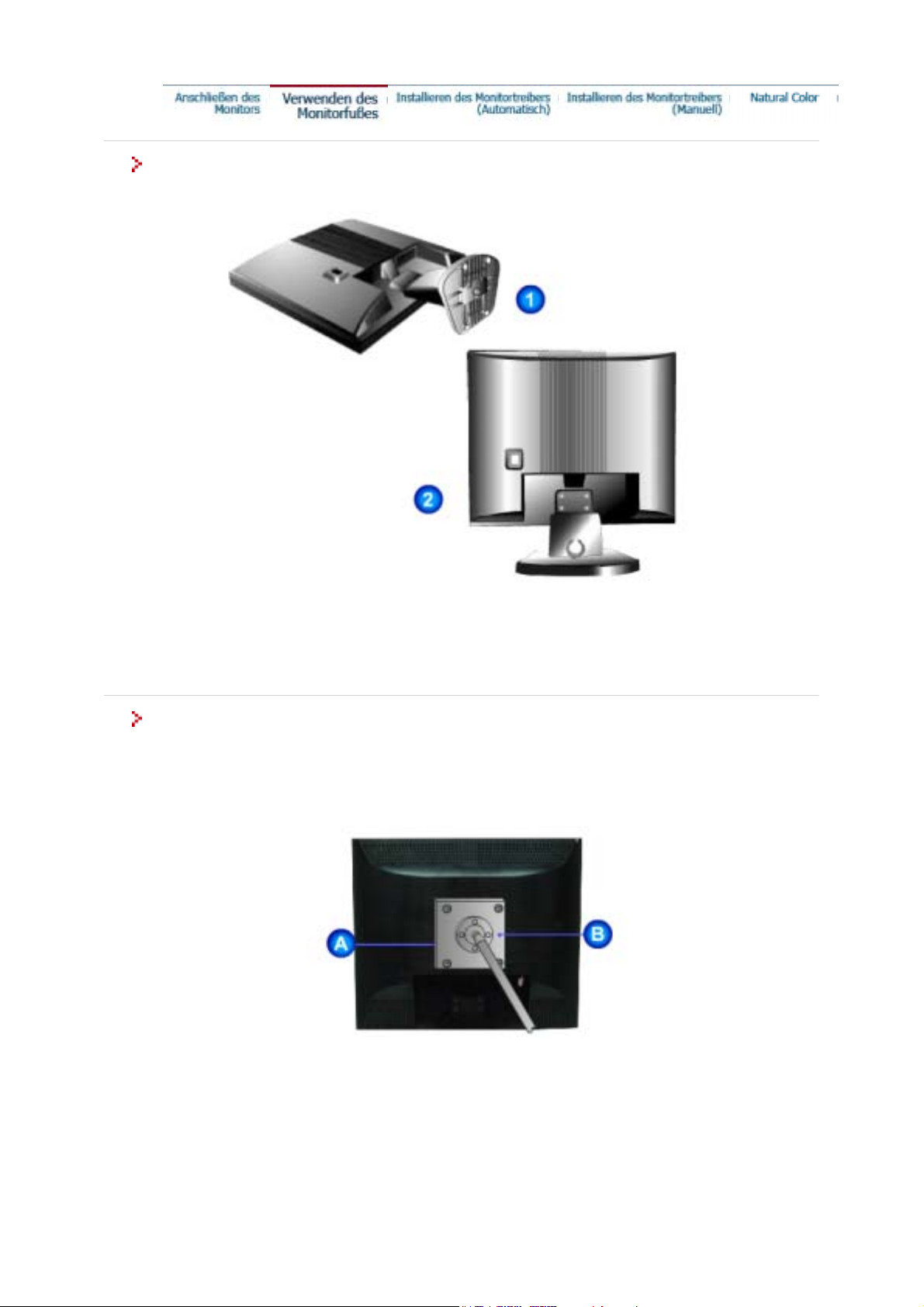
Montage des Monitors
A
1. Monitor und Fuß
2. Monitor und Aufhänger
Wechseln des Fußes
n diesen Monitor kann eine 100 mm x 100mm VESA-kompatible Montagevorrichtung angebracht werden.
A. Monitor
B. Monta-gevorrich-tung
1. Schalten Sie den Monitor aus, und ziehen Sie seinen Netzstecker.
2. Legen Sie den LCD-Monitor mit der Vorderseite nach unten auf eine ebene Fläche, wobei Sie ein
Kissen unterlegen, um den Bildschirm zu schützen.
3. Entfernen Sie die vier Schrauben, und entfernen Sie dann den Fuß vom LCD-Monitor.
4. Die Montagevorrichtung mit den Löchern in der Montagevorrichtung an der hinteren Abdeckung
Page 16
ausrichten und mit den vier Schrauben befestigen, die mit dem Arm, der Wandbefestigung oder dem
n
anderen Fuß mitgeliefert wurden.
Wenn das Betriebssystem zur Eingabe des Monitortreibers auffordert, legen Sie die mit dem
Monitor gelieferte CD-ROM ein. Die Treiberinstallation ist von einem Betriebssystem zum
anderen etwas verschieden. Folgen Sie den spezifischen Anweisungen für Ihr Betriebssystem.
Bereiten Sie eine leere Diskette vor und laden Sie die Treiberprogrammdatei bei der hier aufgeführten
Internet-Website herunter.
Internet-Website : http://www.samsung-monitor.com/ (Worldwide)
z
Windows XP/2000
1. Legen Sie die CD in dem CD-ROM Treiber ein.
2. Klicken Sie auf
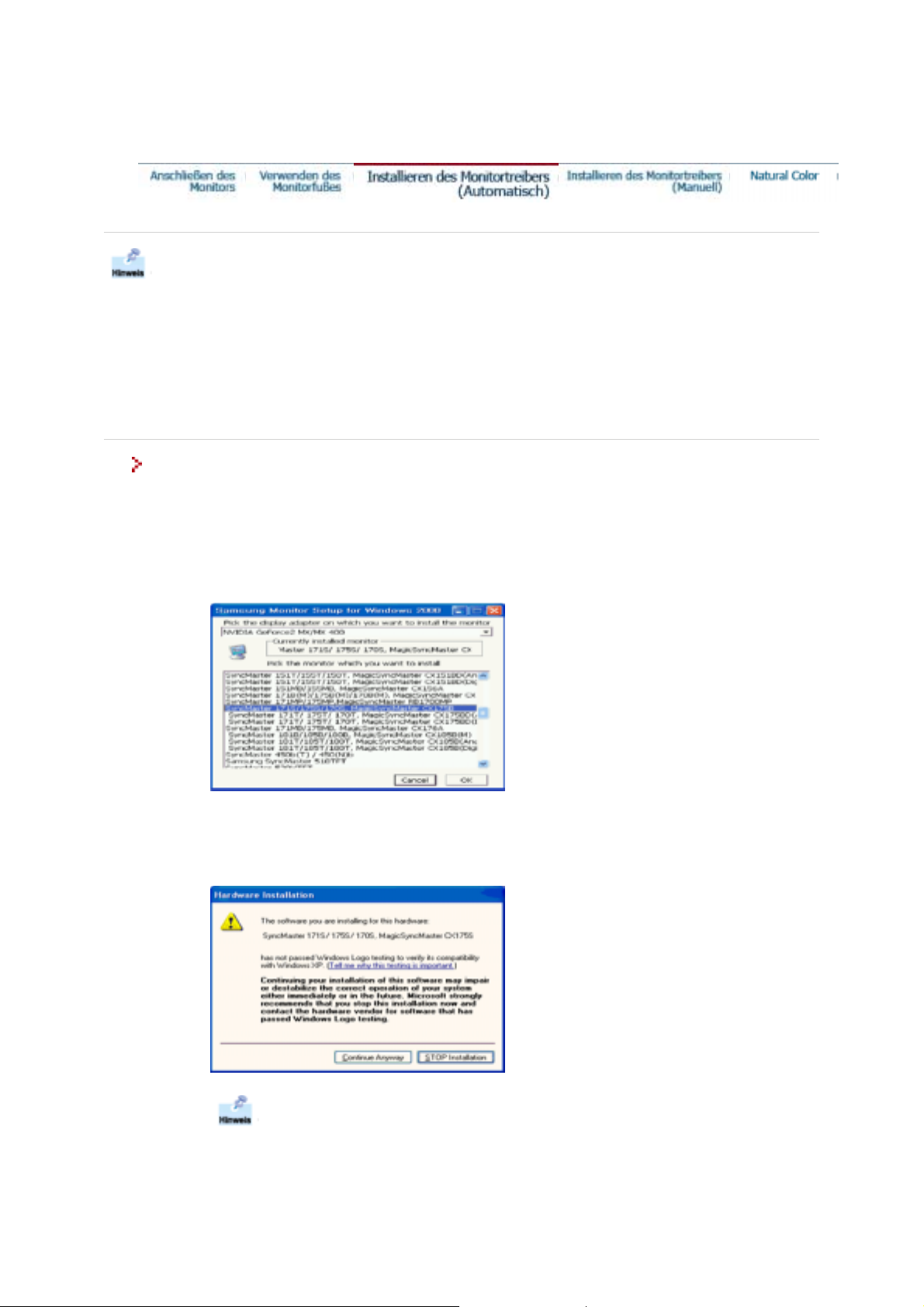
3. Suchen Sie den gewünschten Monitormodell auf der Modellliste aus, und dann klicken Sie auf
die
http://www.samsungusa.com/monitor (USA)
http://www.sec.co.kr/monitor (Korea)
http://www.samsungmonitor.com.cn/ (China)
"Windows XP/2000 Driver"
Taste.
"OK"
.
4. Wenn die folgende
"Message"
Maske erscheint, dann klicken Sie auf die
Taste.
Dann klicken Sie auf die
"OK"
Taste.
Dieser Monitor-Treiber ist unter MS Logo zertifiziert und diese Installation beeinträchtigt
System. Der zertifizierte Treiber ist auch auf dem Samsung Monitor Homepage.
http://www.samsung-monitor.com/.
5. Die Installation für den Monitor ist nun beendet.
"Continue Anyway"
Page 17
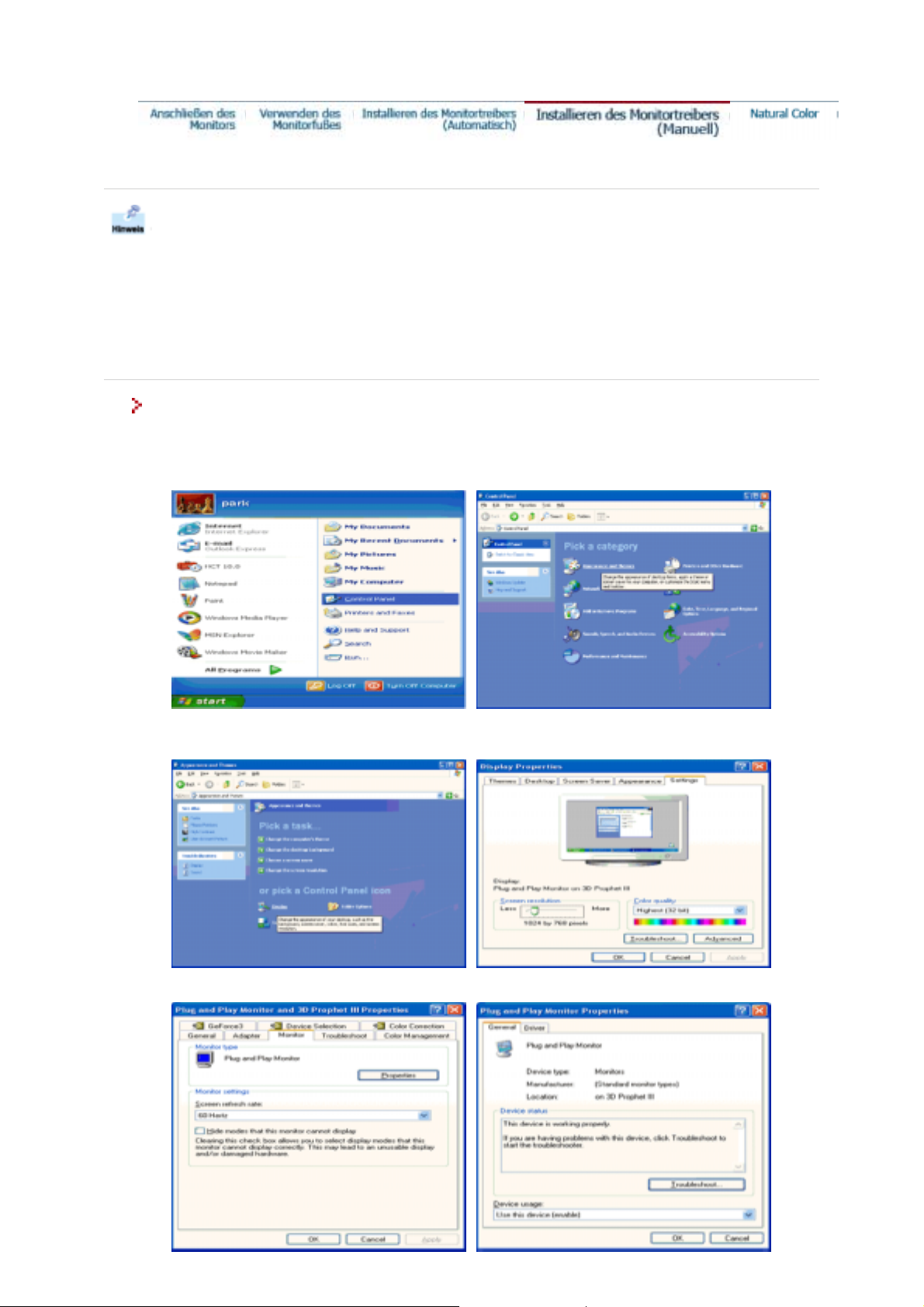
Wenn das Betriebssystem zur Eingabe des Monitortreibers auffordert, legen Sie die mit dem
Monitor gelieferte CD-ROM ein. Die Treiberinstallation ist von einem Betriebssystem zum
anderen etwas verschieden. Folgen Sie den spezifischen Anweisungen für Ihr Betriebssystem.
Prepare a blank disk and download the driver program file at the Internet web site shown here.
Internet-Website : http://www.samsung-monitor.com/ (Worldwide)
z
http://www.samsungusa.com/monitor (USA)
http://www.sec.co.kr/monitor (Korea)
http://www.samsungmonitor.com.cn/ (China)
Microsoft® Windows® XP Betriebssystem
1. Legen Sie die CD in dem CD-ROM Treiber ein.
2. Klicken Sie auf
"Start"
->
"Control Panel"
Icon.
Windows XP | Windows 2000 | Windows NT | Linux
und dann klicken Sie auf das
"Appearance and Themes"
3. Klicken Sie auf das
"Advanced.."
4. Klicken Sie auf die
"Display"
Icon und wählen Sie
"Properties"
Taste unter dem
"Settings"
"Monitor"
an. Dann klicken Sie auf
Menü und wählen Sie
"Driver"
an.
Page 18
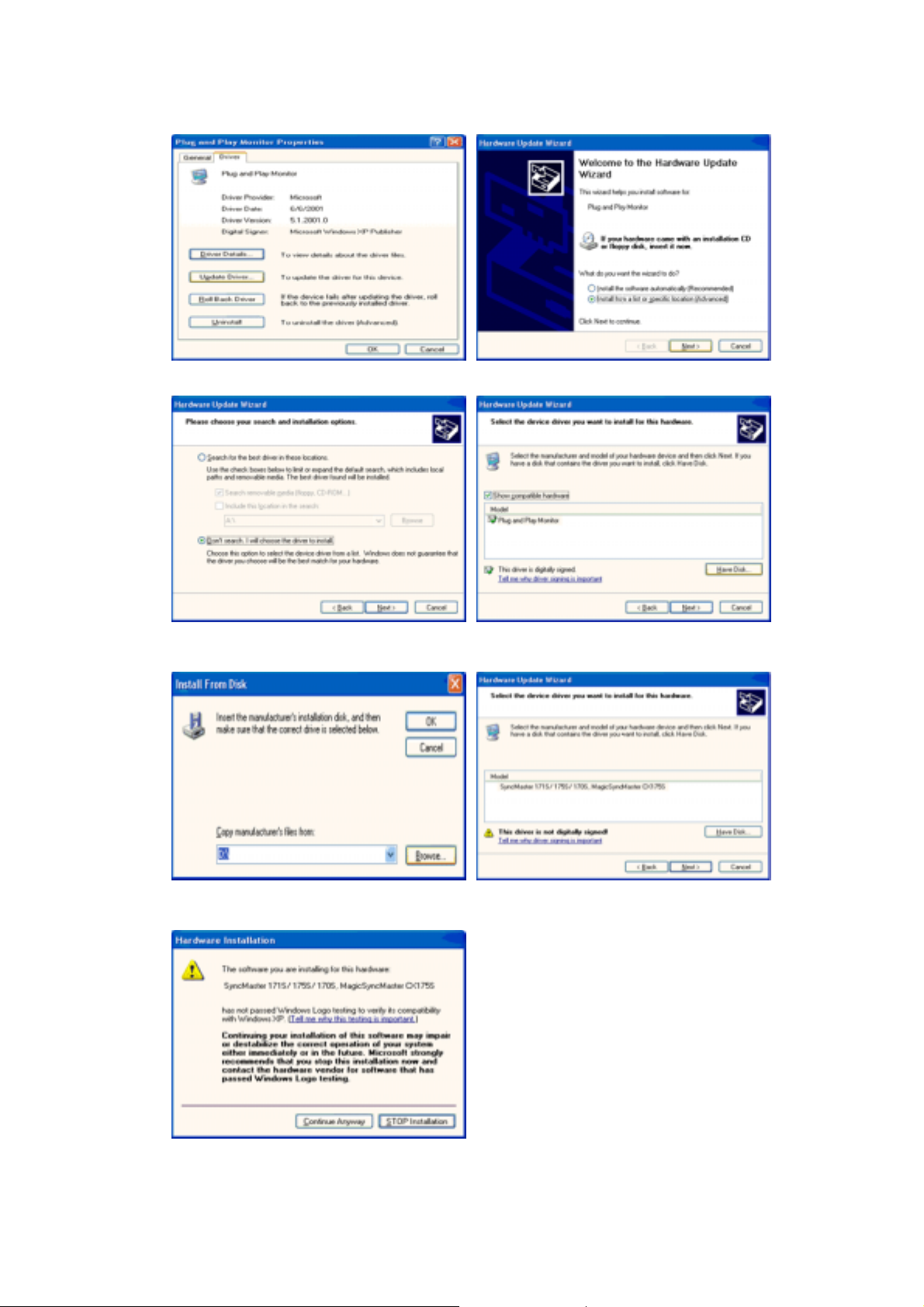
5. Klicken Sie auf
klicken Sie auf die
6. Wählen Sie
"Don't search , I will… "
"Update Driver.."
Taste.
"Next"
und dann wählen Sie
"Install from a list or.."
, dann klicken Sie auf "Next" und dann auf
an, danach
"Have disk"
.
7. Klicken Sie auf die
"Browse"
Taste und dann wählen Sie den A:\(D:\driver) und suchen Sie Ihren
Monitormodell auf der Modellliste. Danach klicken Sie auf die
8. Wenn die folgende
"Message"
Taste.Dann klicken Sie auf die
Maske erscheint, dann klicken Sie auf die
Taste.
"OK"
"Next"
Taste.
"Continue Anyway"
Dieser Monitor-Treiber ist unter MS Logo zertifiziert und diese Installation beeinträchtigt nicht Ihr
System.
*Der zertifizierte Treiber ist auch auf dem Samsung Monitor Homepage.
http://www.samsung-monitor.com/
.
9. Klicken Sie auf die
"Close"
Taste und dann klicken Sie kontinuierlich auf die
"OK"
Taste.
Page 19
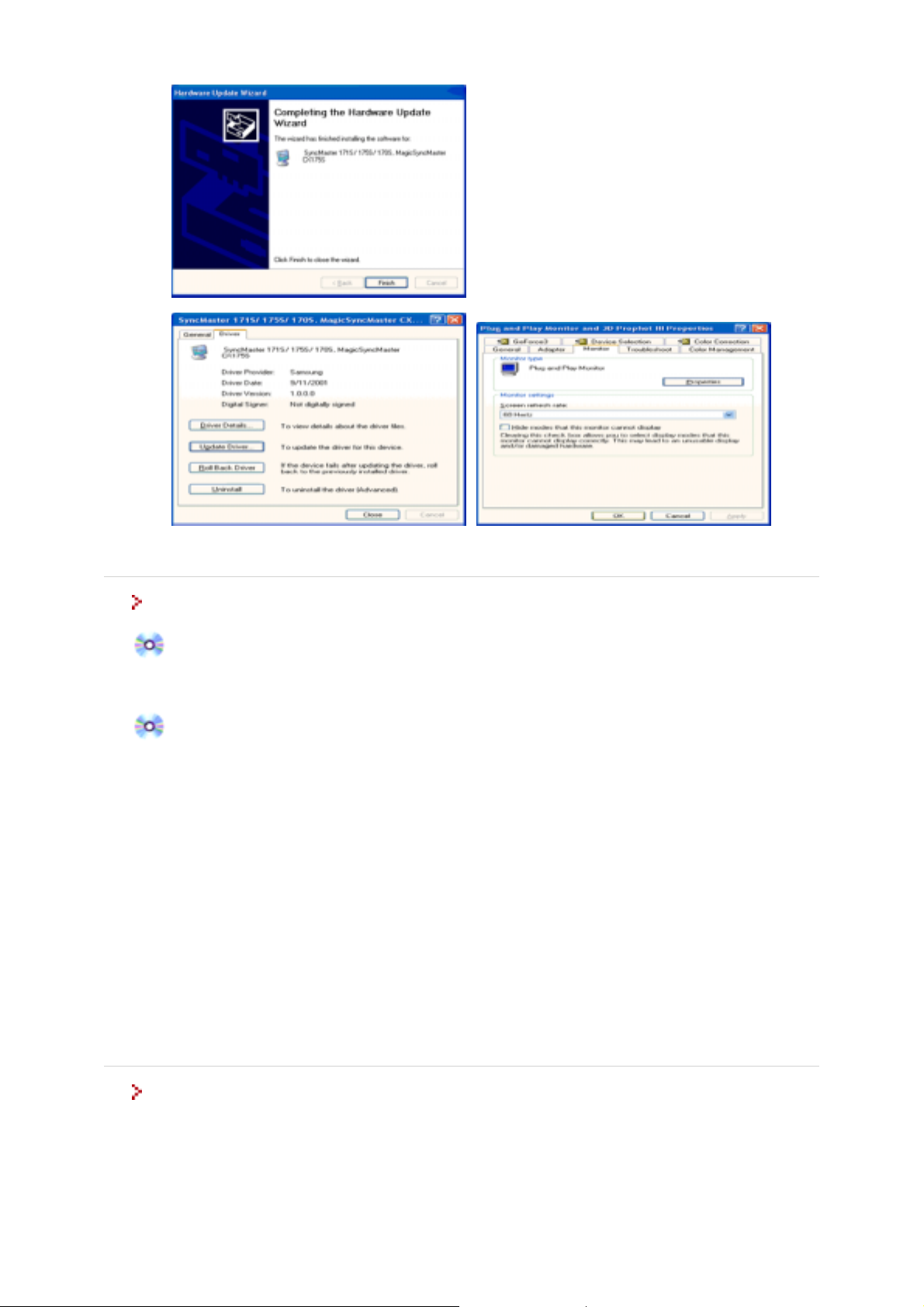
10. Die Installation für den Monitor ist nun beendet.
Microsoft
®
Windows® 2000 Betriebssystem
Wenn auf Ihrem Monitor "Digitale Signatur nicht gefunden" zu sehen ist, befolgen Sie diese
Schritte.
1. Wählen Sie die "OK"-Taste im "Diskette einlegen"-Fenster.
2. Klicken Sie auf die "Durchsuchen"-Taste im "Benötigte Datei"-Fenster.
3. Wählen Sie A:(D:\Driver), klicken Sie auf die "Öffnen"-Taste und dann auf die "OK"-Taste.
Anleitung zur manuellen Monitor-Installation
1. Klicken Sie auf "Start", "Einstellungen", "Systemsteuerung".
2. Doppelklicken Sie auf das "Anzeige"-Icon.
3. Wählen Sie die "Einstellungen"-Registerkarte, dann klicken Sie auf "Erweitert".
4. Wählen Sie "Monitor".
Fall1:Wenn die "Eigenschaften"-Taste nicht aktiv ist, bedeutet dies, daß Ihr Monitor richtig
konfiguriert ist. Hören Sie bitte mit der Installation auf.
Fall2:Wenn die "Eigenschaften"-Taste aktiv ist, klicken Sie auf die "Eigenschaften"-Taste. Bitte
führen Sie die folgenden Schritte nacheinander aus.
5. Klicken Sie auf "Treiber", dann auf "Treiber aktualisieren", dann klicken Sie auf die "Weiter"-Taste.
6. Wählen Sie "Eine Liste der bekannten Treiber für dieses Gerät anzeigen, um so einen bestimmten
Treiber auswählen zu können", dann klicken Sie auf "Weiter" und dann auf "Diskette".
7. Klicken Sie auf die "Durchsuchen"-Taste, dann wählen Sie A:\(D:\driver).
8. Klicken Sie auf die "Öffnen"-Taste und dann auf die "OK"-Taste.
9. Wählen Sie Ihr Monitormodell und klicken Sie auf die "Weiter"-Taste, dann klicken Sie auf die
"Weiter"-Taste.
10. Klicken Sie auf die "Fertigstellen"-Taste, dann die "Schließen"-Taste.
Wenn das "Digitale Signatur nicht gefunden"-Fenster zu sehen ist, dann klicken Sie auf die
"Ja"-Taste. Daraufhin klicken Sie auf die "Fertigstellen"-Taste, dann die "Schließen"-Taste.
Microsoft
®
Windows® NT Betriebssystem
1. Klicken Sie auf "Start", "Einstellungen", "Systemsteuerung", und doppelklicken Sie dann auf
"Anzeige".
2. Im "Registrierungsinformation anzeigen"-Fenster klicken Sie auf die "Einstellungen"-Registerkarte,
dann auf "Alle Modi anzeigen".
3. Wählen Sie den von Ihnen gewünschten Modus ("Auflösung", "Anzahl der Farben" und
"Vertikalfrequenz") und klicken Sie dann auf "OK".
4. Klicken Sie auf die "Übernehmen"-Taste, wenn der Bildschirm normal zu funktionieren scheint,
nachdem Sie auf "Test" geklickt haben. Sollte der Bildschirm nicht normal sein, verändern Sie den
Page 20

Modus (niedrigerer Auflösungs-, Farb- oder Frequenzmodus).
Hinweis:
Wenn es bei "Alle Modi anzeigen" keinen Modus gibt, wählen Sie die Höhe der Auflösung und
Vertikalfrequenz anhand derVoreingestellten Anzeigemodi in dieser Bedienungsanleitung.
Linux Betriebssystem
Um X-Windows auszuführen, benötigen Sie die X86Config-Datei, welches eine Art von
Systemkonfigurationsdatei ist.
1. "Eingabe"-Taste drücken beim ersten und zweiten Bild nach Ausführung der "X86Config"-Datei.
2. Das dritte Bild ist für das "Einstellen der Maus".
3. Stellen Sie eine Maus für Ihren Computer ein.
4. Das nächste Bild ist für "Tastatur auswählen".
5. Stellen Sie eine Tastatur für Ihren Computer ein.
6. Das nächste Bild ist für "Einstellen des Monitors".
7. Zuerst stellen Sie eine "Horizontalfrequenz" für Ihren Monitor ein. (Sie können die Frequenz direkt
eingeben.)
8. Stellen Sie eine "Vertikalfrequenz" für Ihren Monitor ein. (Sie können die Frequenz direkt eingeben.)
9. Geben Sie die "Modellbezeichnung Ihres Monitors" ein. Diese Information wird keinen Einfluß auf die
eigentliche Benutzung von X-Windows haben.
10. Das Aufstellen Ihres Monitors ist "fertiggestellt"
"Ausführen" von X-Windows, nachdem Sie sonstige erforderliche Hardware eingestellt haben.
Page 21
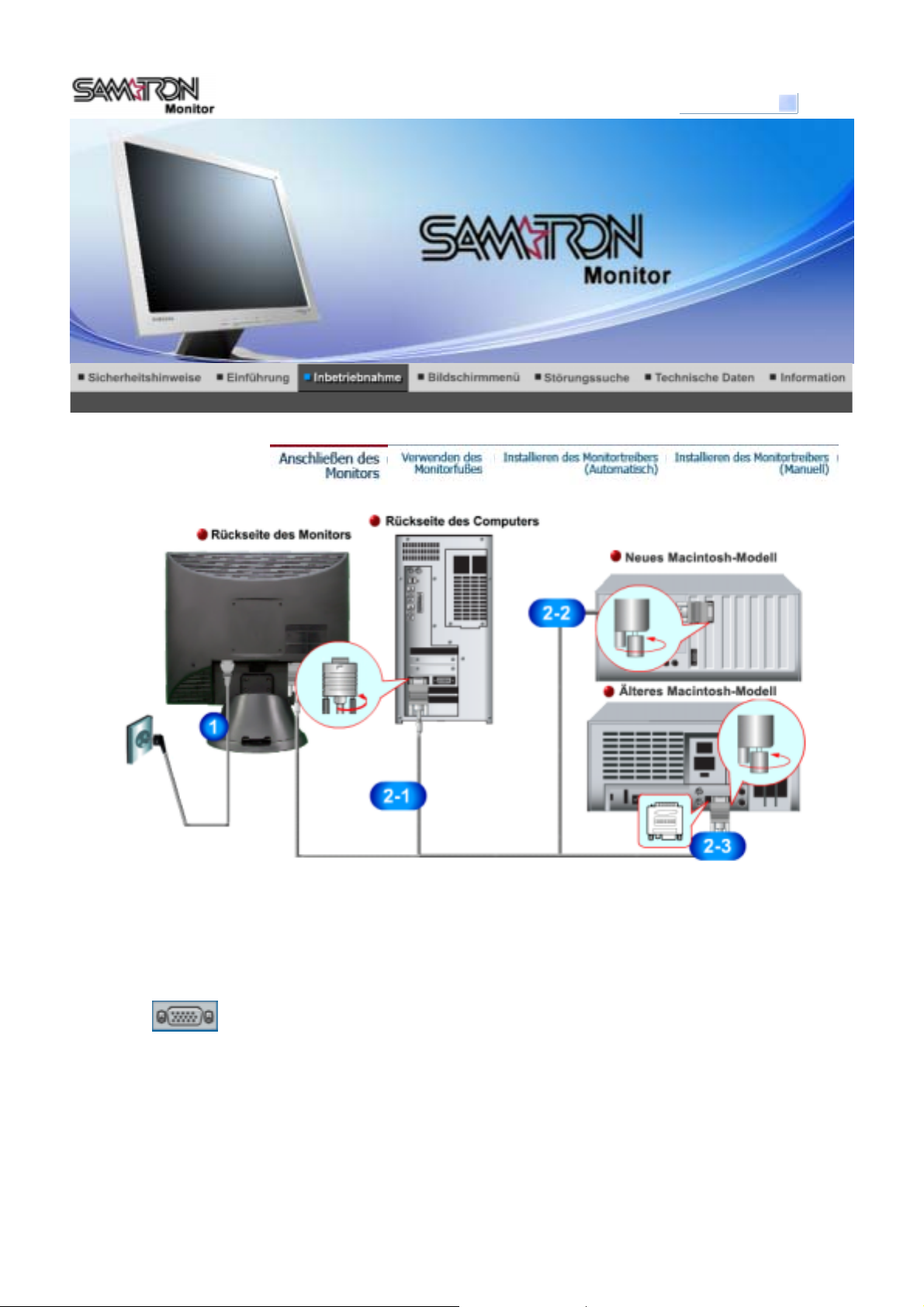
A
Modellbezeichnung
wählen
SAMTRON 93V
1.
Schließen Sie das Netzanschlußkabel für den Monitor an die Netzstrombuchse auf der Rückseite des
Monitors an. Stecken Sie den Netzstecker des Monitornetzanschlußkabels in eine nahegelegene
Steckdose.
2-1.
Verwenden des D-Sub-Anschlusses (Analog) der Grafikkarte
Verbinden Sie das 15-Pin D-Sub Videosignalkabel mit dem PC-Videostecker auf der Rückseite des
Monitors.
2-2.
nschluss an einen Macintosh Computer.
Schließen Sie den Monitor mit einem D-Sub-Verbindungskabel an den Macintosh-Rechner an.
2-3.
3.
Bei älteren Macintosh-Modellen benötigen Sie für den Anschluss einen spezielles Mac-Adapter.
Schalten Sie Computer und Monitor ein. Wenn Ihr Monitor ein Bild zeigt, ist die Installation damit
abgeschlossen.
Page 22
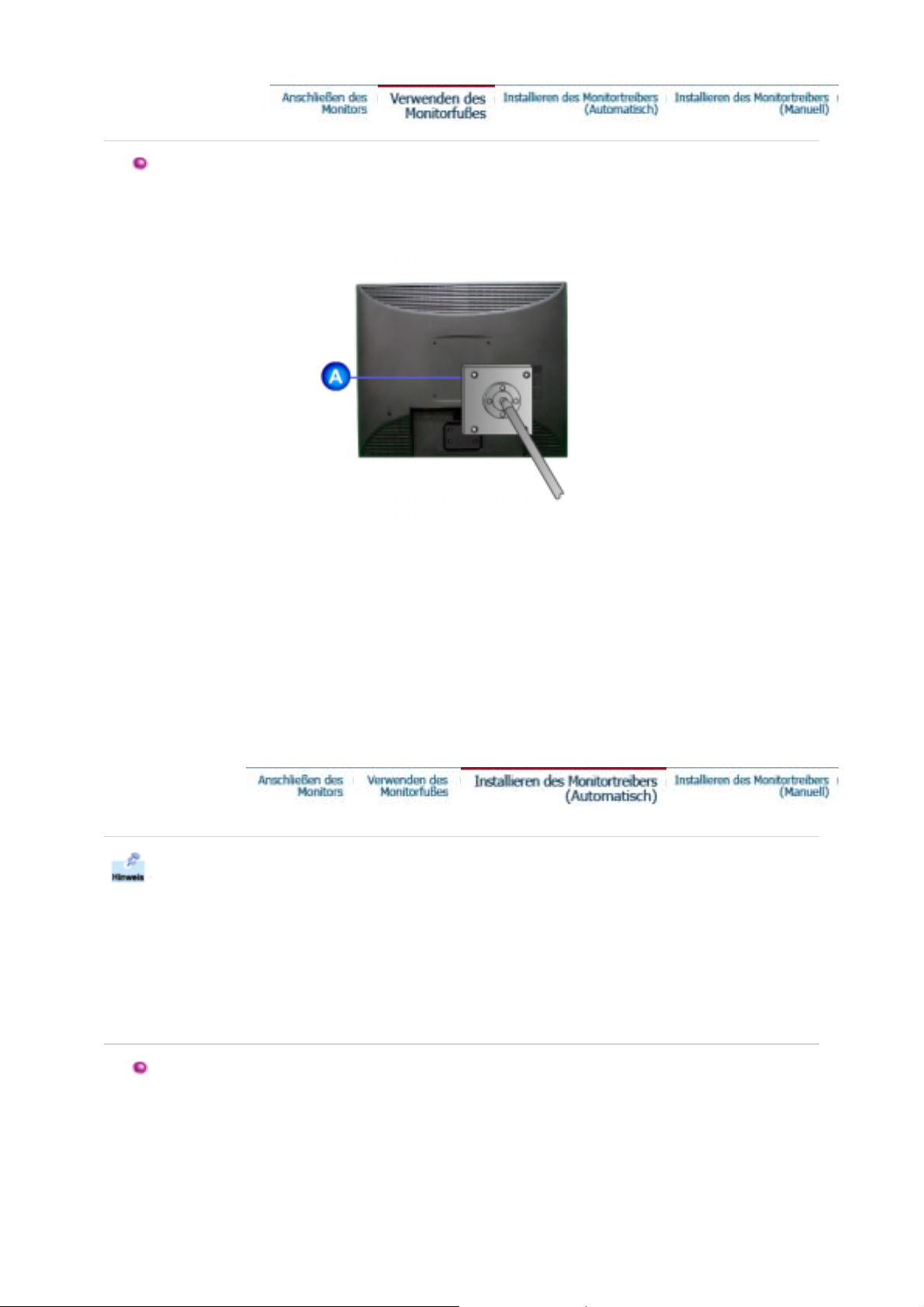
A
Wechseln des Fußes
n diesen Monitor kann eine 100 mm x 100mm VESA-kompatible Montagevorrichtung angebracht werden.
A. Monitor
B. Monta-gevorrich-tung
1. Schalten Sie den Monitor aus, und ziehen Sie seinen Netzstecker.
2. Legen Sie den LCD-Monitor mit der Vorderseite nach unten auf eine ebene Fläche, wobei Sie ein
Kissen unterlegen, um den Bildschirm zu schützen.
3. Entfernen Sie die vier Schrauben, und entfernen Sie dann den Fuß vom LCD-Monitor.
4. Die Montagevorrichtung mit den Löchern in der Montagevorrichtung an der hinteren Abdeckung
ausrichten und mit den vier Schrauben befestigen, die mit dem Arm, der Wandbefestigung oder dem
anderen Fuß mitgeliefert wurden.
Wenn das Betriebssystem zur Eingabe des Monitortreibers auffordert, legen Sie die mit dem
Monitor gelieferte CD-ROM ein. Die Treiberinstallation ist von einem Betriebssystem zum
anderen etwas verschieden. Folgen Sie den spezifischen Anweisungen für Ihr Betriebssystem.
Bereiten Sie eine leere Diskette vor und laden Sie die Treiberprogrammdatei bei der hier aufgeführten
Internet-Website herunter.
Internet-Website : http://www.samsung-monitor.com/ (Worldwide)
z
Windows XP/2000
http://www.samsungusa.com/monitor (USA)
http://www.sec.co.kr/monitor (Korea)
http://www.samsungmonitor.com.cn/ (China)
1. Legen Sie die CD in dem CD-ROM Treiber ein.
2. Klicken Sie auf
"Windows XP/2000 Driver"
.
3. Suchen Sie den gewünschten Monitormod ell auf der Modellliste aus, und dann klicken Sie auf
die
"OK"
Taste.
Page 23
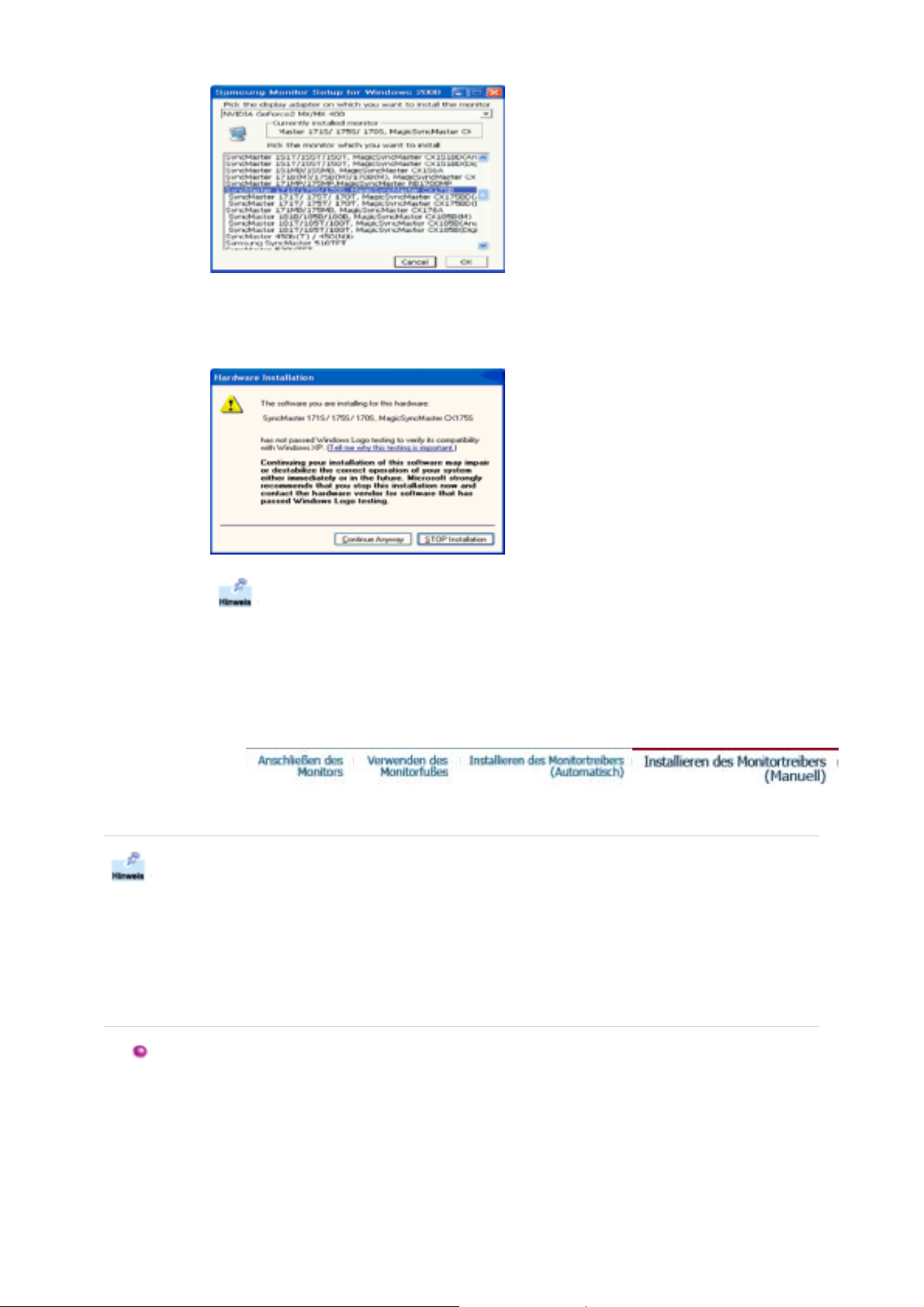
n
4. Wenn die folgende
"Message"
Maske erscheint, dann klicken Sie auf die
Taste.
Dann klicken Sie auf die
"OK"
Taste.
Dieser Monitor-Treiber ist unter MS Logo zertifiziert und diese Installation beeinträchtigt
System. Der zertifizierte Treiber ist auch auf dem Samsung Monitor Homepage.
http://www.samsung-monitor.com/.
5. Die Installation für den Monitor ist nun beendet.
"Continue Anyway"
Wenn das Betriebssystem zur Eingabe des Monitortreibers auffordert, legen Sie die mit dem
Monitor gelieferte CD-ROM ein. Die Treiberinstallation ist von einem Betriebssystem zum
anderen etwas verschieden. Folgen Sie den spezifischen Anweisungen für Ihr Betriebssystem.
Prepare a blank disk and download the driver program file at the Internet web site shown here.
Internet-Website : http://www.samsung-monitor.com/ (Worldwide)
z
http://www.samsungusa.com/monitor (USA)
http://www.sec.co.kr/monitor (Korea)
http://www.samsungmonitor.com.cn/ (China)
Microsoft® Windows® XP Betriebssystem
Windows XP | Windows 2000 | Windows NT | Linux
1. Legen Sie die CD in dem CD-ROM Treiber ein.
2. Klicken Sie auf
"Start"
->
"Control Panel"
und dann klicken Sie auf das
"Appearance and Themes"
Icon.
Page 24
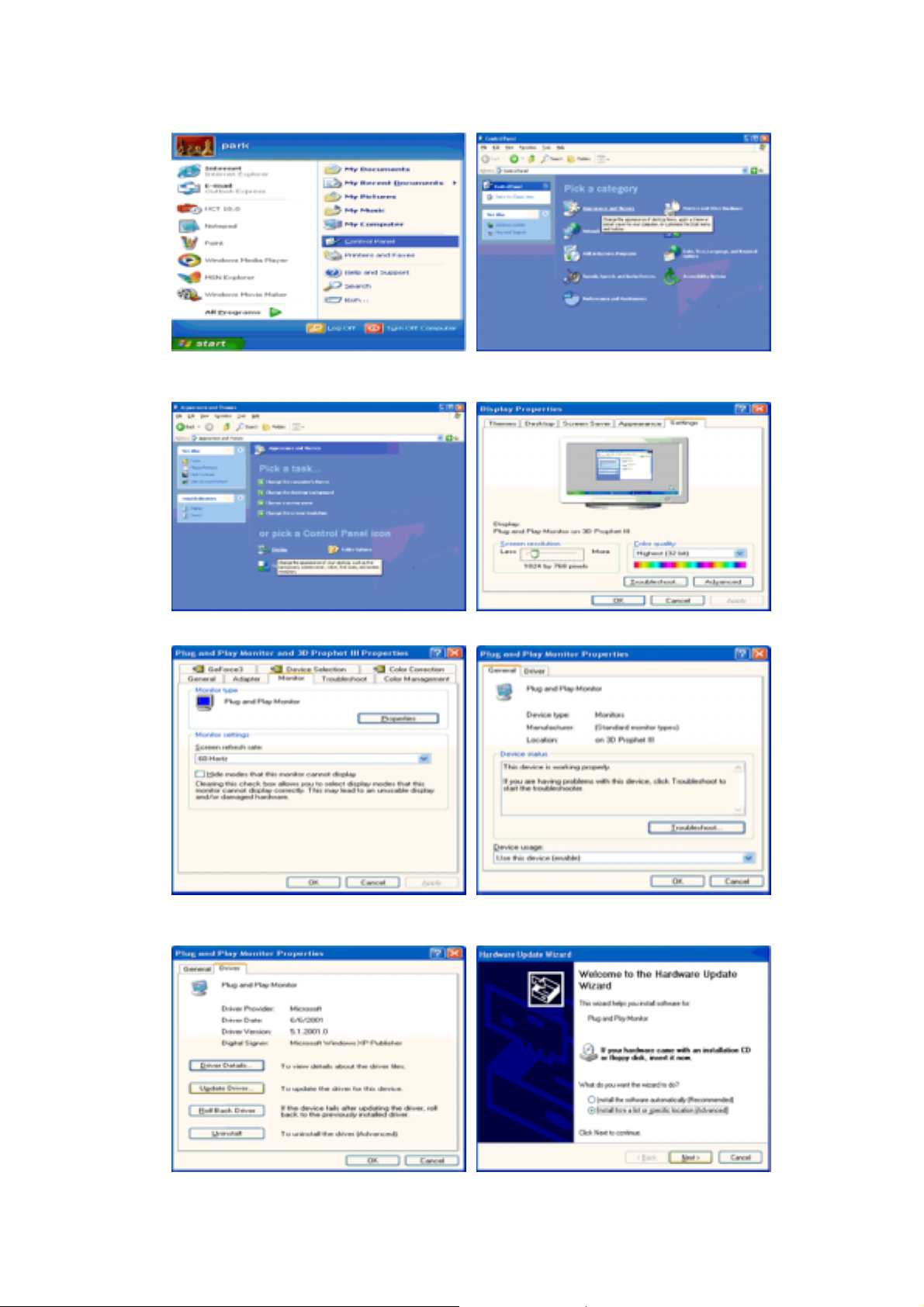
3. Klicken Sie auf das
"Advanced.."
4. Klicken Sie auf die
"Display"
Icon und wählen Sie
"Properties"
Taste unter dem
"Settings"
"Monitor"
an. Dann klicken Sie auf
Menü und wählen Sie
"Driver"
an.
5. Klicken Sie auf
klicken Sie auf die
6. Wählen Sie
"Don't search , I will… "
"Update Driver.."
Taste.
"Next"
und dann wählen Sie
"Install from a list or.."
, dann klicken Sie auf "Next" und dann auf
an, danach
"Have disk"
.
Page 25
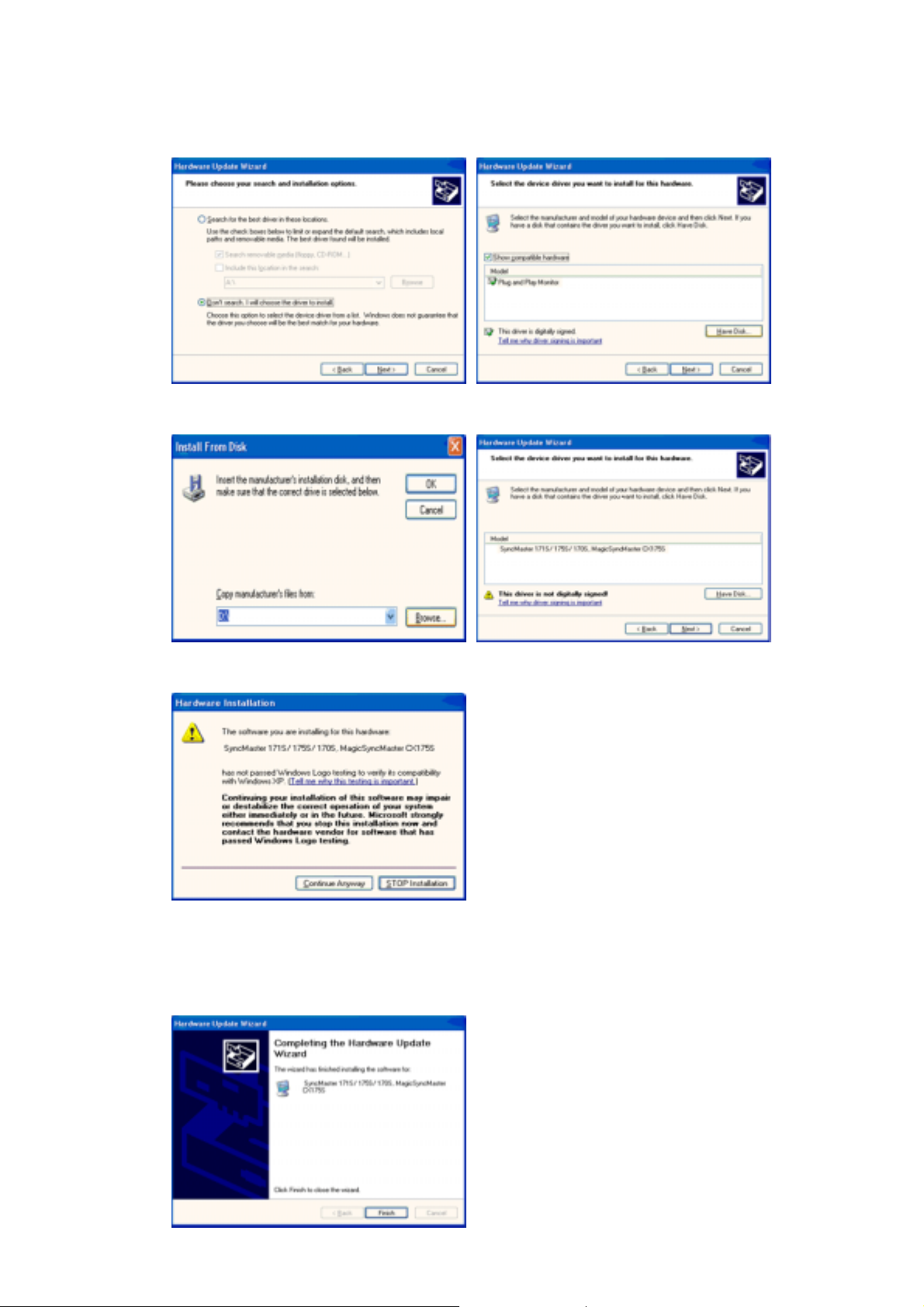
7. Klicken Sie auf die
"Browse"
Taste und dann wählen Sie den A:\(D:\driver) und suchen Sie Ihren
Monitormodell auf der Modellliste. Danac h klicken Sie auf die
8. Wenn die folgende
"Message"
Taste.Dann klicken Sie auf die
Maske erscheint, dann klicken Sie auf die
Taste.
"OK"
"Next"
Taste.
"Continue Anyway"
Dieser Monitor-Treiber ist unter MS Logo zertifiziert und diese Installation beeinträchtigt nicht Ihr
System.
*Der zertifizierte Treiber ist auch auf dem Samsung Monitor Homepage.
http://www.samsung-monitor.com/
.
9. Klicken Sie auf die
"Close"
Taste und dann klicken Sie kontinuierlich auf die
"OK"
Taste.
Page 26
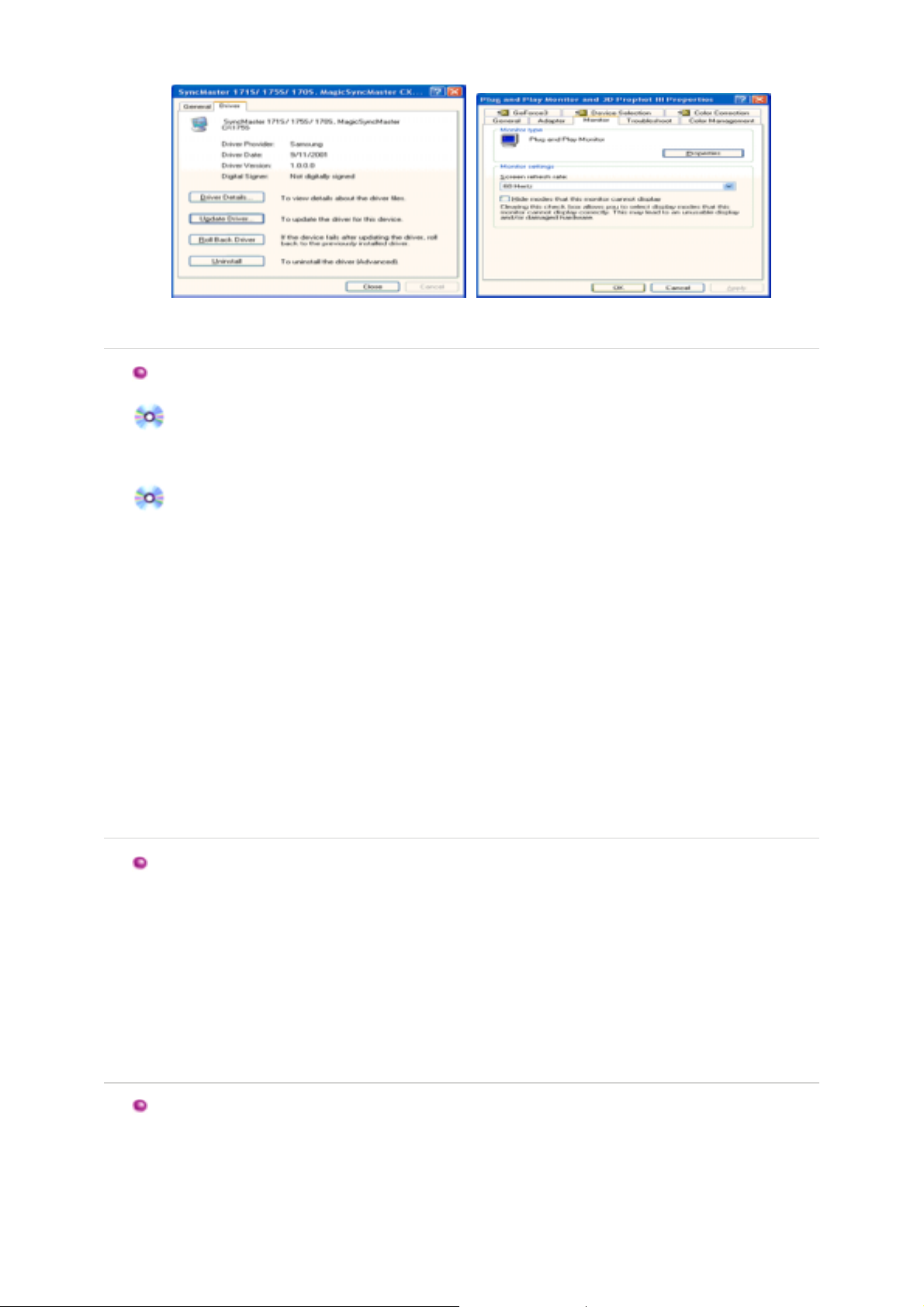
10. Die Installation für den Monitor ist nun beendet.
Microsoft
®
Windows® 2000 Betriebssystem
Wenn auf Ihrem Monitor "Digitale Signatur nicht gefunden" zu sehen ist, befolgen Sie diese
Schritte.
1. Wählen Sie die "OK"-Taste im "Diskette einlegen"-Fenster.
2. Klicken Sie auf die "Durchsuchen"-Taste im "Benötigte Datei"-Fenster.
3. Wählen Sie A:(D:\Driver), klicken Sie auf die "Öffnen"-Taste und dann auf die "OK"-Taste.
Anleitung zur manuellen Monitor-Installation
1. Klicken Sie auf "Start", "Einstellungen", "S ystemste ue rung".
2. Doppelklicken Sie auf das "Anzeige"-Icon.
3. Wählen Sie die "Einstellungen"-Registerkarte, dann klicken Sie auf "Erweitert".
4. Wählen Sie "Monitor".
Fall1:Wenn die "Eigenschaften"-Taste nicht aktiv ist, bedeutet dies, daß Ihr Monitor richtig
konfiguriert ist. Hören Sie bitte mit der Installation auf.
Fall2:Wenn die "Eigenschaften"-Taste aktiv ist, klicken Sie auf die "Eigenschaften"-Taste. Bitte
führen Sie die folgenden Schritte nacheinander aus.
5. Klicken Sie auf "Treiber", dann auf "Treiber aktualisieren", dann klicken Sie auf die "Weiter"-Taste.
6. Wählen Sie "Eine Liste der bekannten Treiber für dieses Gerät anzeigen, um so einen bestimmten
Treiber auswählen zu können", dann klicken Sie auf "Weiter" und dann auf "Diskette".
7. Klicken Sie auf die "Durchsuchen"-Taste, dann wählen Sie A:\(D:\driver).
8. Klicken Sie auf die "Öffnen"-Taste und dann auf die "OK"-Taste.
9. Wählen Sie Ihr Monitormodell und klicken Sie auf die "Weiter"-Taste, dann klicken Sie auf die
"Weiter"-Taste.
10. Klicken Sie auf die "Fertigstellen"-Taste , dann die "Schließen"-Taste.
Wenn das "Digitale Signatur nicht gefunden"-Fenster zu sehen ist, dann klicken Sie auf die
"Ja"-Taste. Daraufhin klicken Sie auf die "Fertigstellen"-Taste, dann die "Schließen"-Taste.
Microsoft
®
Windows® NT Betriebssystem
1. Klicken Sie auf "Start", "Einstellungen", "Systemsteuerung", und doppelklicken Sie dann auf
"Anzeige".
2. Im "Registrierungsinformation anzeigen"-Fenster klicken Sie auf die "Einstellungen"-Registerkarte,
dann auf "Alle Modi anzeigen".
3. Wählen Sie den von Ihnen gewünschten Modus ("Auflösung", "Anzahl der Farben" und
"Vertikalfrequenz") und klicken Sie dann auf "OK".
4. Klicken Sie auf die "Übernehmen"-Taste, we nn der Bildschirm normal zu funktionieren scheint,
nachdem Sie auf "Test" geklickt haben. Sollte der Bildschirm nicht normal sein, verändern Sie den
Modus (niedrigerer Auflösungs-, Farb- oder Frequenzmodus).
Hinweis:
Wenn es bei "Alle Modi anzeigen" keinen Mo du s gibt, wählen Sie die Höhe der Auflösun g u nd
Vertikalfrequenz anhand derVoreingestellten Anzeigemodi in dieser Bedienungsanleitung.
Linux Betriebssystem
Um X-Windows auszuführen, benötigen Sie die X86Config-Datei, welches eine Art von
Systemkonfigurationsdatei ist.
1. "Eingabe"-Taste drücken beim ersten und zweiten Bild nach Ausführung der "X86Config"-Datei.
2. Das dritte Bild ist für das "Einstellen der Maus".
3. Stellen Sie eine Maus für Ihren Computer ein.
4. Das nächste Bild ist für "Tastatur auswählen".
Page 27

5. Stellen Sie eine Tastatur für Ihren Computer ein.
6. Das nächste Bild ist für "Einstellen des Monitors".
7. Zuerst stellen Sie eine "Horizontalfrequenz" für Ihren Monitor ein. (Sie können die Frequenz direkt
eingeben.)
8. Stellen Sie eine "Vertikalfrequenz" für Ihren Monitor ein. (Sie können die Frequenz direkt eingeben.)
9. Geben Sie die "Modellbezeichnung Ihres Monitors" ein. Diese Information wird keinen Einfluß auf die
eigentliche Benutzung von X-Windows haben.
10. Das Aufstellen Ihres Monitors ist "fertiggestellt"
"Ausführen" von X-Windows, nachdem Sie sonstige erforderliche Hardware eingestellt haben.
Page 28
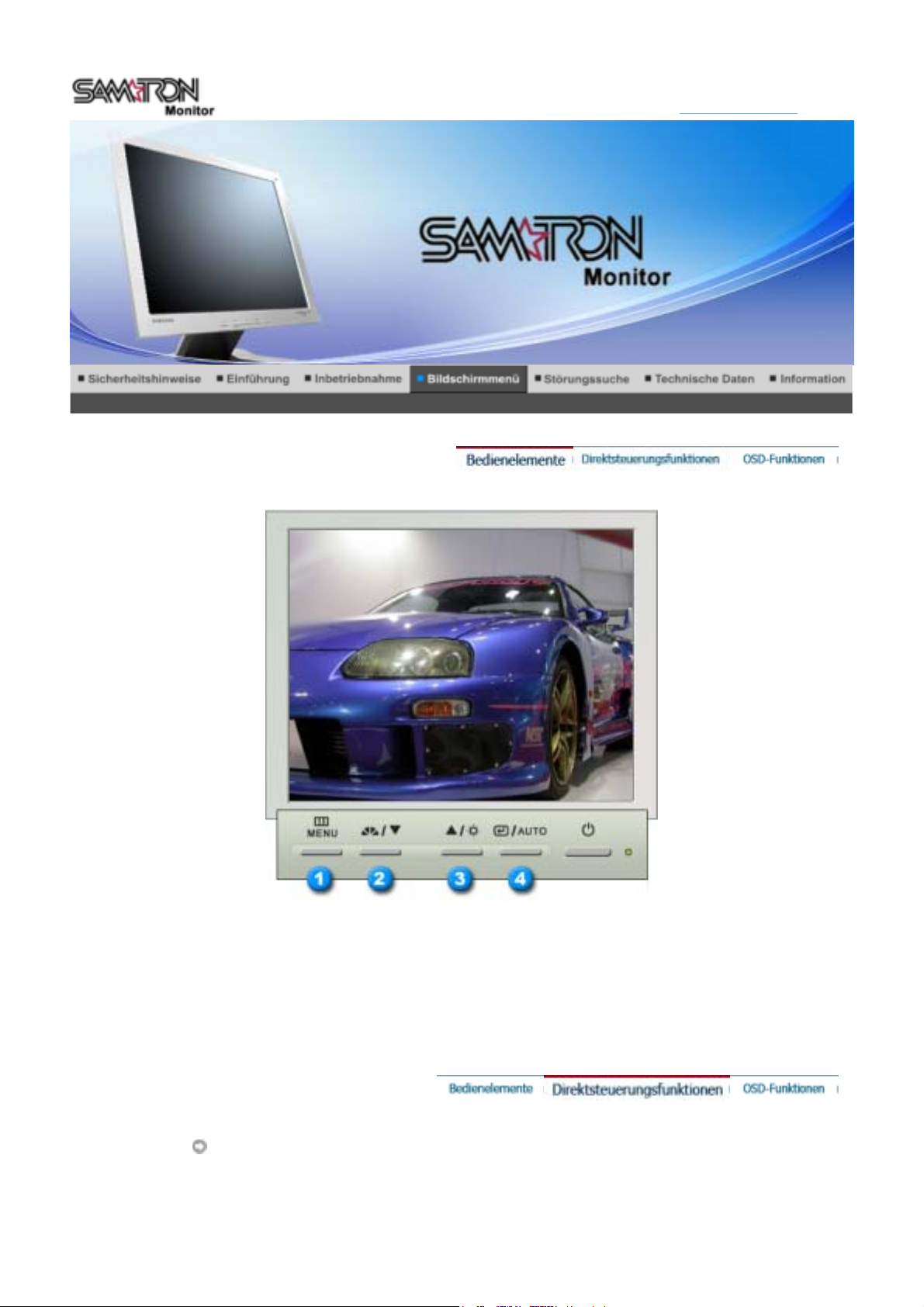
Drücken Sie diese Taste, um das OSD-Menü zu öffnen und das hervorgehobene Menüelement zu
1.
aktivieren.
Mit diesen Tasten werden die Parameter im Menü eingestellt.
2.
Mit diesen Tasten werden die Parameter im Menü eingestellt.
3.
Aktivieren Sie mit dieser Taste das hervorgehobene Menuelement.
4.
Autom.
Page 29
MENÜ Inhaltsverzeichnis
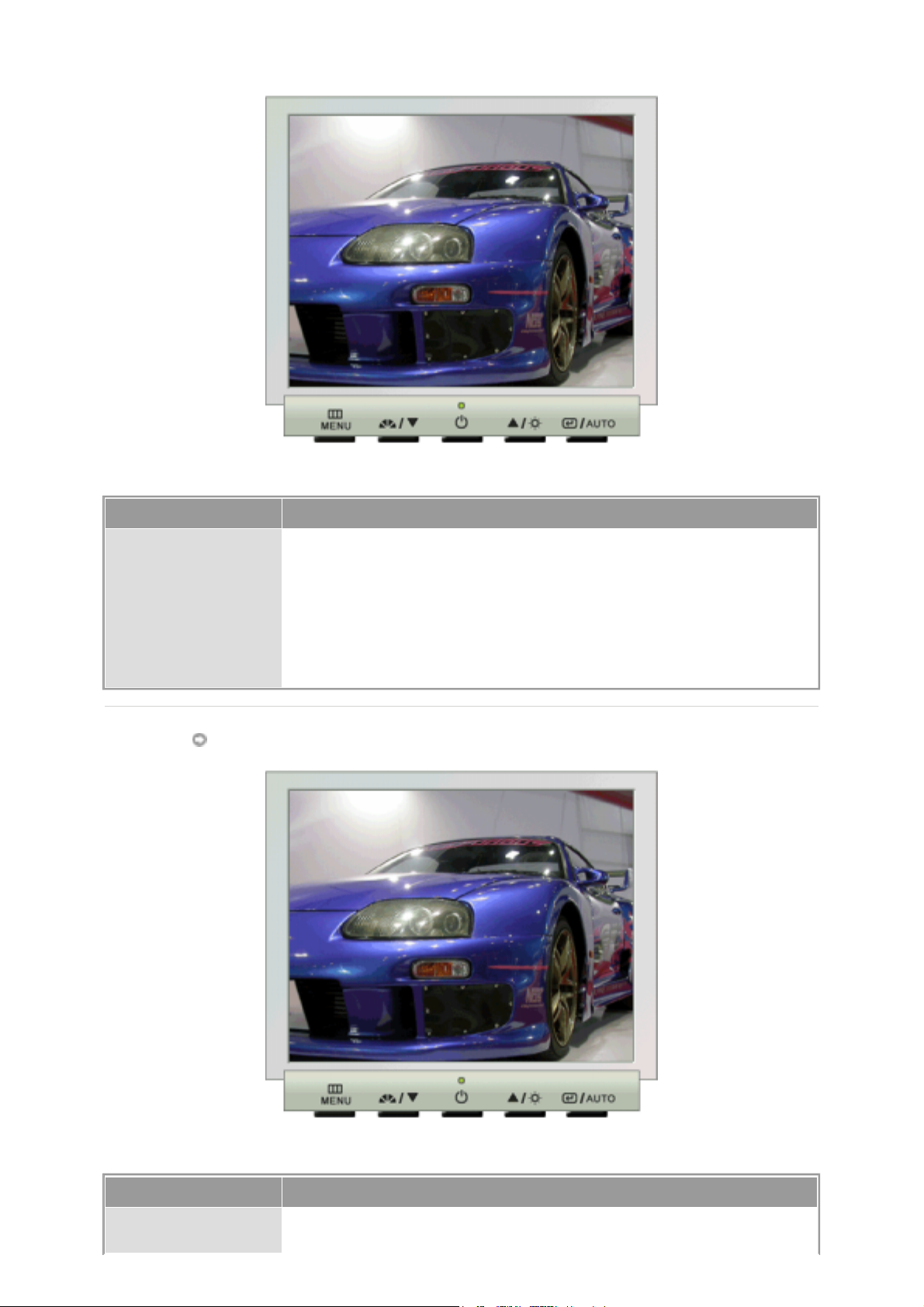
Wenn die Taste AUTO gedrückt wird, erscheint der Bildschirm für die
automatische Einstellung, wie in der Animation (Mitte) gezeigt.
Drücken Sie diese Taste, damit sich das Gerät selbständig auf das ankommende
Autom.
PC-Signal einstellt. Die Werte für Fine, Coarse und Position werden automatisch
angepasst.
Um die automatische Einstellungsfunktion schärfer einzustellen, müssen Sie die
"AUTO" Funktion ausführen, während das AUTO ABLAUF an ist.
(Drücken Sie hier, um die Animationen für die automatische Einstellung (Auto
Adjustment) anzuzeigen.)
MagicBright™
MENÜ Inhaltsverzeichnis
TDrücken Sie die MagicBright-Taste erneut, und wählen Sie den gewünschten
Page 30
MagicBright™
Helligkeit
Modus aus.
- Zur Auswahl stehen vier verschiedene Modi
(Benutzerdefiniert/Text/Internet/Unterhaltung).
MENÜ Inhaltsverzeichnis
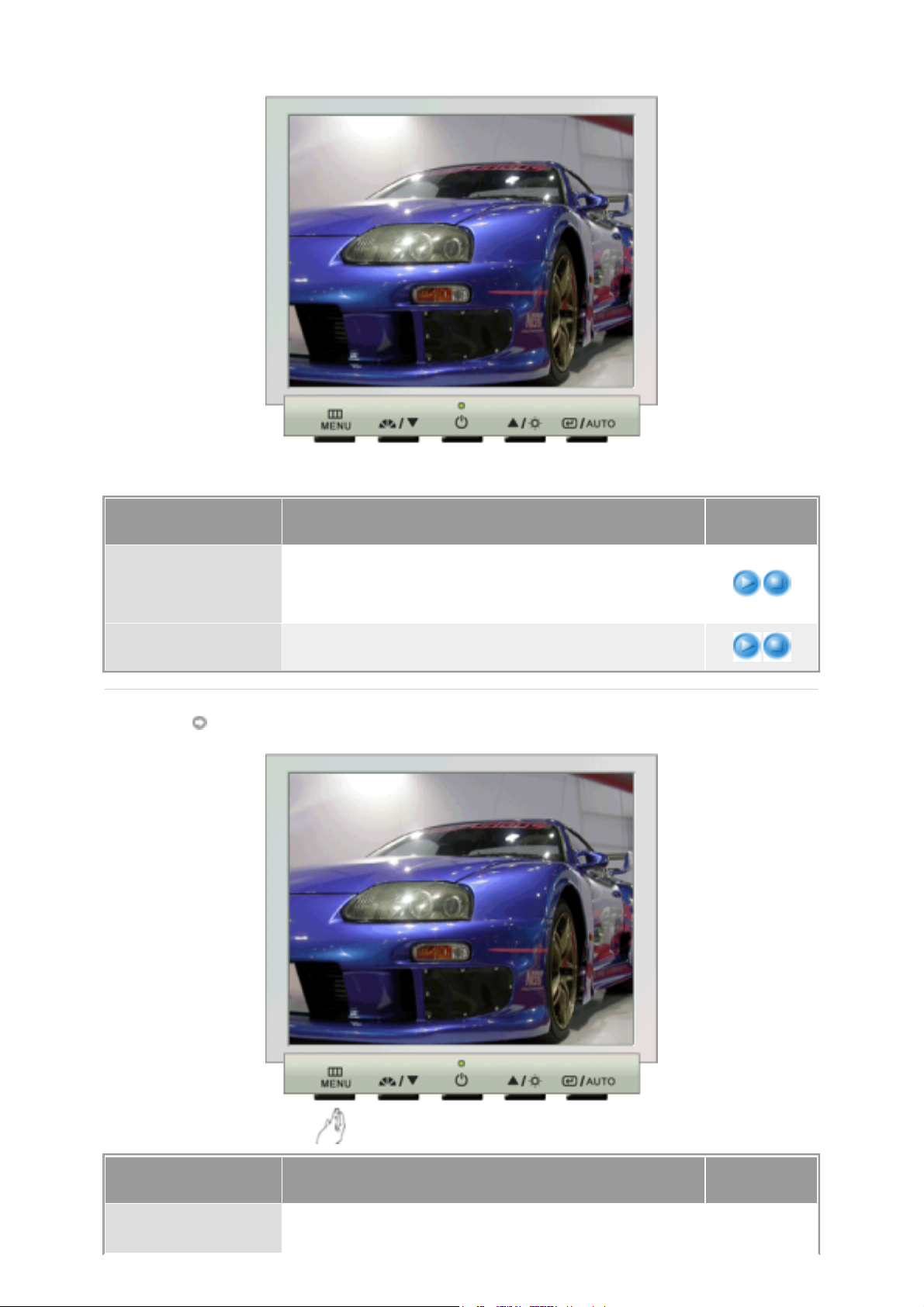
Helligkeit
Helligkeit einstellen
Bild
Page 31
MENÜ Inhaltsverzeichnis
Helligkeit einstellen
Helligkeit
Direktsteuerungsfunktionen
angezeigt wird, drücken Sie diese Taste zur Einstellung der
Helligkeit.
: Wenn das Bildschirmmenü nicht
Wiedergabe /
Stopp
Kontrast
Farbe
Kontrast einstellen
MENÜ Inhaltsverzeichnis
Farbwert
Der Ton der Farben kann geändert werden; hierfür stehen vier
Optionen zur Auswahl – Kalt , Normal, Warm und
Wiedergabe /
Stopp
Page 32
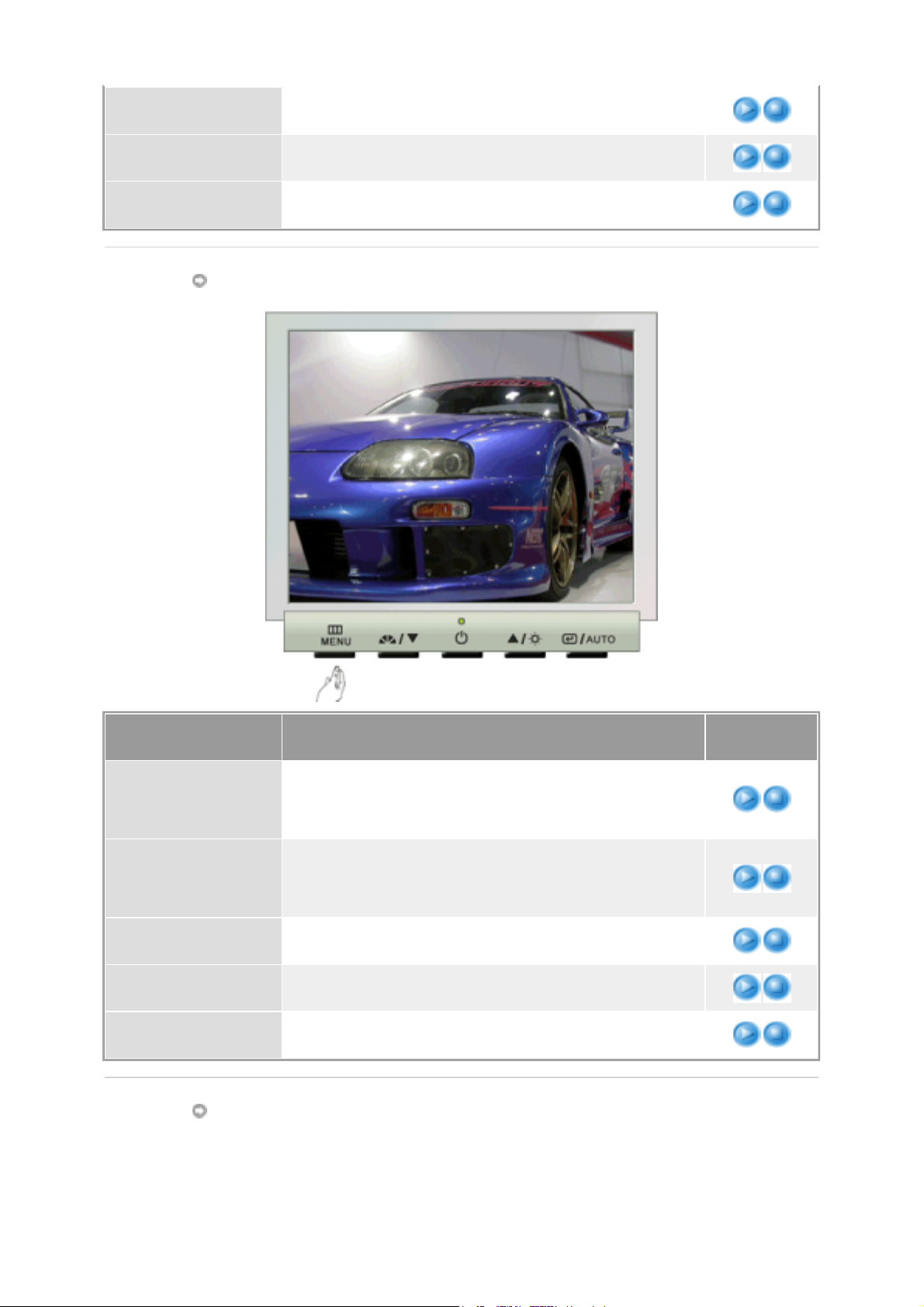
Benutzerdefiniert .
Farbeinstellung
Gamma
Bild
Folgen Sie diese Anweisung, um individuell R,G,B Farben
einstzustellen.
Wählen Sie eine von drei vordefinierten Gamma-Einstellungen.
MENÜ Inhaltsverzeichnis
Entfernt Störungen, wie z. B. vertikale Streifen. Bei der
Grob
Fein
Schärfe
Waagerecht
Senkrecht
Grobeinstellung wird unter Umständen der gesamte Bildbereich
verschoben. Mithilfe des Menüs „Horizontal Control“ können Sie
den Bildbereich wieder zentrieren.
Entfernt Störungen, wie z. B. horizontale Streifen. Wenn die
Störung auch nach der Fine-Einstellung bestehen bleibt,
wiederholen Sie die Feineinstellung nach dem Anpassen der
Frequenz (Taktgeschwindigkeit).
Folgen Sie diesen Anweisungen, um die Klarheit des Bildes zu
ändern.
Um die Position der horizontale auf dem Bildschirm zu ändern,
machen Sie folgendes.
Um die Position der Bildfläche auf dem Bildschirm zu ändern,
machen Sie folgendes.
OSD
Wiedergabe /
Stopp
Page 33
MENÜ Inhaltsverzeichnis
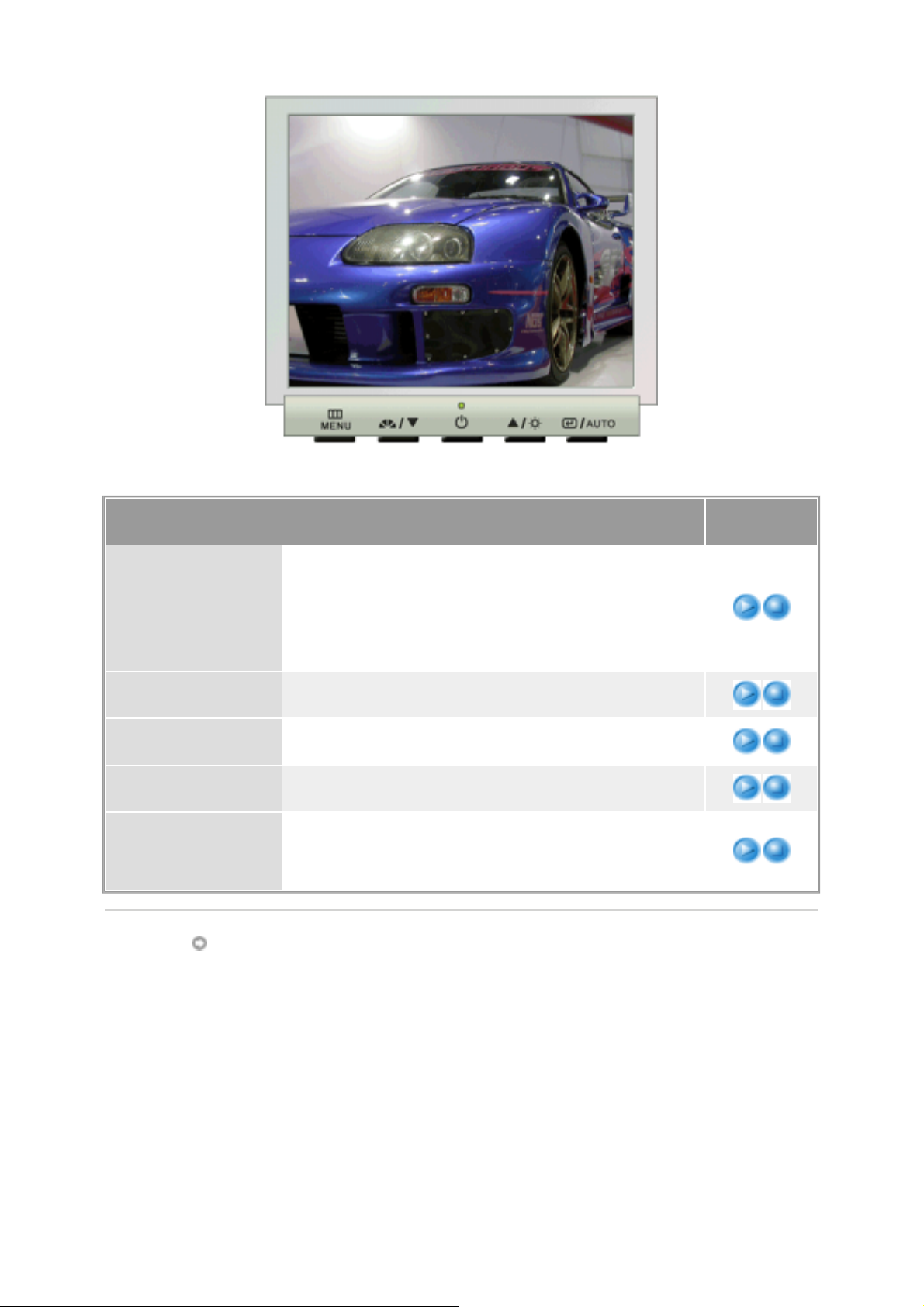
Machen Sie folgendes um die Sprache vom Menü zu
ändern.Sie können eine Sprache aus sieben möglichen
auswählen (Englisch, Deutsch, Spanisch, Franςais , Italiano,
Sprache
Español, Russisch)
Anmerkung
Sprache vom OSD-Bildschirmmenü. Die vom Computer
benutzte Software ist also nicht betroffen.
: Die von Ihnen gewählte Sprache betrifft nur die
Wiedergabe /
Stopp
Waagerecht
Senktecht
Transparenz
Anz. dauer
Einstellungen
Sie können die horizontale Lage des Menüfensters wechseln,
indem Sie das OSD-Menü anwählen.
Sie können die Bildfläche Lage des Menüfensters wechseln,
indem Sie das OSD-Menü anwählen.
Wechseln Sie die Undurchsichtigkeit des Hintergrundes von
dem OSD.
Das Menü schaltet sich automatisch aus, wenn keine
Einstellung innerhalb eines bestimmten Zeitraumes nicht
gemacht wird. Sie können Sie Zeit einstellen, nach wievielen
Sekunden das Menü auschalten soll.
Page 34
MENÜ Inhaltsverzeichnis
Wiedergabe /
Stopp
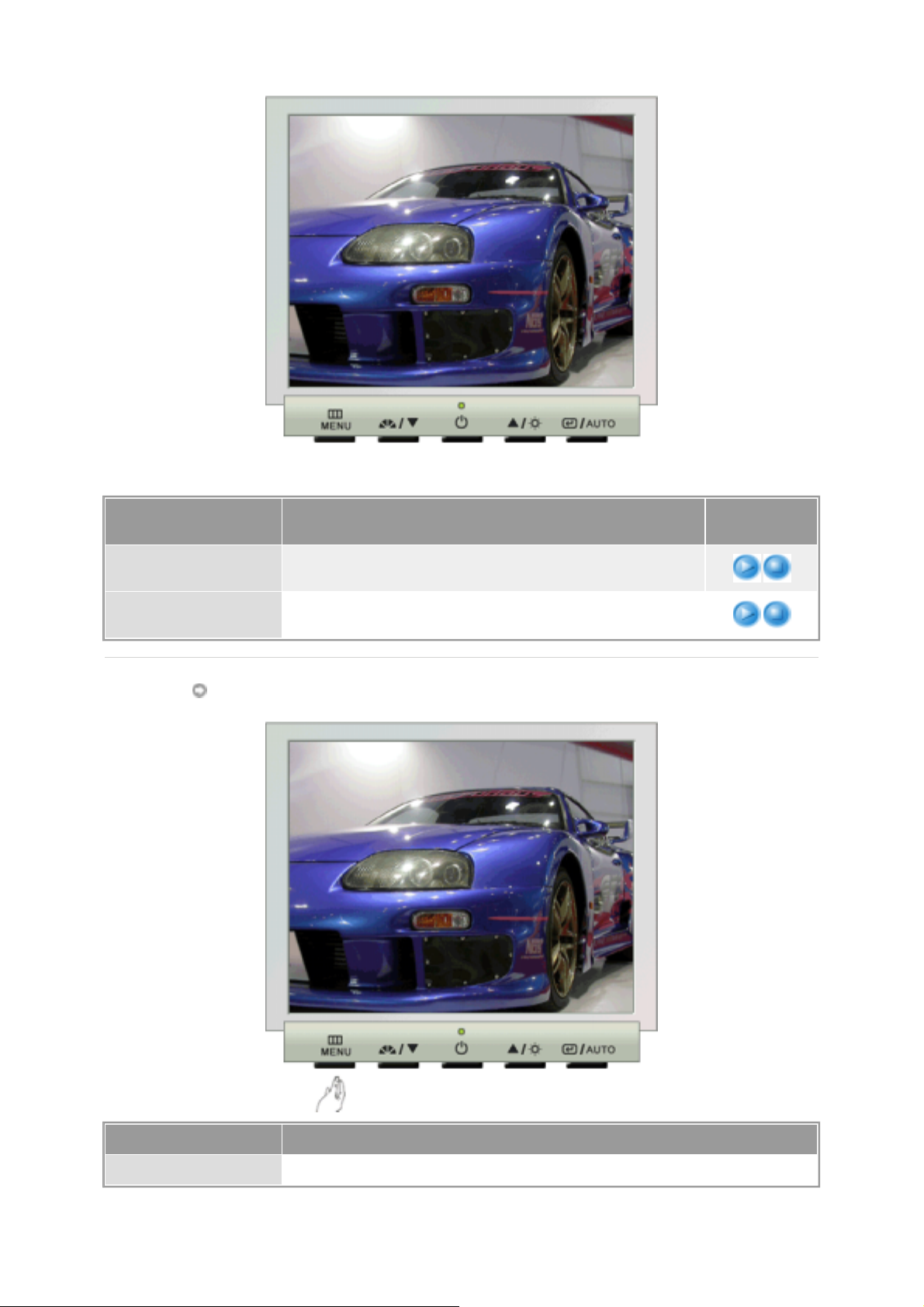
Bild zurücksetzen
Farbe zurücksetzen
Information
Die Bildparameter (Farben) werden durch die werkseitigen
Standardwerte ersetzt.
Die Parameter für Farbe werden wie zu Anfang des Erwerbs
zurückgesetzt.
MENÜ Inhaltsverzeichnis
Information
Zeigt eine Videoquelle und die Auflösung im Bildschirmmenü.
Page 35
Bevor Sie sich an den Kundendienst wenden, versuchen Sie, das Problem anhand der Informationen in
diesem Abschnitt selbst zu beheben. Sollten Sie Unterstützung benötigen, rufen Sie bitte die
Telefonnummer auf der Garantiekarte oder die Telefonnummer im Auskunftsteil an oder setzen Sie
sich mit Ihrem Händler in Verbindung.
Symptom Checkliste Lösusng
Kein Bild. Ich kann den
Monitor nicht einschalten.
Ist das Netzkabel richtig
angeschlossen?
Ist auf dem Bildschirm
"Signalkabel prüfen"
zu
sehen?
Wenn das Gerät eingeschaltet
ist, booten Sie den Computer
erneut, um das zuerst
erscheinende Bild (den LoginBildschirm) zu sehen.
Ist auf dem Bildschirm
"ungeeign. Modus.
Empfohlener Modus 1280 x
1024 60Hz"
zu sehen?
Überprüfen Sie die Netzkabelverbindung
und Stromversorgung.
Vergewissern Sie sich, ob der Computer
richtig angeschlossen ist.
Wenn das erste Bild (der LoginBildschirm) erscheint, booten Sie den
Computer im geeigneten Modus (dem
abgesicherten Modus für Windows
ME/2000/XP) und ändern Sie dann die
Frequenz der Videokarte.
(Orientieren Sie sich an den
voreingestellten Anzeigemodi.)
Hinweis: Wenn das erste Bild (der LoginBildschirm) nicht erscheint, wenden Sie
sich an ein Kundendienstzentrum oder
Ihren Händler.
Diese Meldung erscheint, wenn das
Signal von der Videokarte die maximale
Auflösung und Frequenz übersteigt.
Stellen Sie die dem Monitor
angemessene maximale Auflösung und
Frequenz ein.
Wenn die Anzeige SXGA oder 75 Hz
überschreitet, wird die Meldung
"
ungeeign. Modus. Empfohlener
Modus 1280 x 1024 60Hz
" angezeigt.
Wenn die Anzeige 85 Hz überschreitet,
funktioniert der Bildschirm zwar
ordnungsgemäß, aber die Meldung
"
ungeeign. Modus. Empfohlener
Page 36
Modus 1280 x 1024 60Hz
" erscheint eine
Minute lang und wird dann ausgeblendet.
Bitte wechseln Sie in dieser einen Minute
zum empfohlenen Modus. (Die Meldung
wird nochmals angezeigt, wenn das
System neu gebootet wird.)
Die Farben auf dem
Bildschirm sind merkwürdig
oder nur schwarz und weiß.
Es ist kein Bild auf dem
Bildschirm.
Zeigt der Bildschirm nur eine
Farbe, als ob man durch
Cellophanpapier auf den
Bildschirm sieht?
Sind die Farben auf dem
Bildschirm nach der
Benutzung eines Programms
oder aufgrund eines
Zusammenstoßes zwischen
Anwendungen merkwürdig
geworden?
Der Monitor befindet sich im
Energiesparmodus.
Drücken Sie eine Taste auf der Tastatur
oder bewegen Sie die Maus, um den
Monitor zu aktivieren und das Bild auf
dem Bildschirm wiederherzustellen.
Wenn der Monitor nicht reagiert,
aktivieren Sie die
Quellenumwandlungsfunktion auf der
Vorderseite des Monitors oder versuchen
Sie es mit einer Mausbewegung oder
drücken Sie noch einmal eine Taste auf
der Tastatur.
Überprüfen Sie die
Signalkabelverbindung.
Vergewissern Sie sich, daß die
Videokarte vollständig in ihren Schlitz
eingeführt ist.
Booten Sie den Computer neu.
Der Bildschirm ist plötzlich
unausgewogen geworden.
Der Bildschirm ist unscharf
oder die Bildschirmanzeige
kann nicht eingestellt
werden.
Die LED blinkt auf, aber es
ist kein Bild auf dem
Bildschirm.
Auf dem Bildschirm werden
nur 16 Farben gezeigt. Die
Bildschirmfarben haben sich
nach Änderung der
Videokarte geändert.
Wurde die Videokarte richtig
eingestellt?
Haben Sie die Videokarte oder
den Treiber geändert?
Haben Sie die Auflösung oder
Frequenz des Monitors
eingestellt?
Stellen Sie die Videokarte anhand des
Videokartenhandbuchs ein.
Stellen Sie Position und Größe anhand
der Bildschirmanzeige ein.
Stellen Sie die Auflösung und Frequenz
der Videokarte ein.
(Orientieren Sie sich an den
voreingestellten Anzeigemodi.)
Der Bildschirm kann aufgrund des Videokartensignalzyklusses
unausgewogen sein. Stellen Sie die Position anhand der
Bildschirmanzeige neu ein.
Haben Sie die Auflösung oder
Frequenz des Monitors
eingestellt?
Stellen Sie die Auflösung und Frequenz
der Videokarte ein.
(Orientieren Sie sich an den
voreingestellten Anzeigemodi.)
Ist die Frequenz richtig
eingestellt, wenn Sie den
Anzeigemodus im Menü
überprüfen?
Stellen Sie die Frequenz anhand des
Videokartenhandbuchs und der
voreingestellten Anzeigemodi.
(Die maximale Frequenz im Verhältnis zur
Auflösung kann von Produkt zu Produkt
unterschiedlich sein.)
Wurden die Windows-Farben
richtig eingestellt?
Für Windows ME/2000/XP:
Stellen Sie die Farben in der
Systemsteuerung, Anzeige, Einstellungen
richtig ein.
Wurde die Videokarte richtig Stellen Sie die Videokarte anhand des
Page 37
eingestellt? Videokartenhandbuchs ein.
Es gibt die folgende
Meldung: "Unbekannter
Monitor, Plug & Play (VESA
DDC)-Monitor gefunden".
Fragen und Antworten
Frag Antwort
Wie kann ich die Frequenz verändern? Die Frequenz kann durch Rekonfiguration der Videokarte
Haben Sie den Monitortreiber
installiert?
Konsultieren Sie das
Videokartenhandbuch, um zu
sehen, ob die Plug & Play
(VESA DDC)-Funktion
unterstützt wird.
verändert werden.
Beachten Sie, daß Videokartenunterstützung je nach Version
des benutzten Treibers unterschiedlich sein kann.
(Entnehmen Sie Einzelheiten dazu dem Computer- oder
Videokartenhandbuch.)
Installieren Sie den Monitortreiber gemäß
der Teiber-Installationsanleitung.
Installieren Sie den Monitortreiber gemäß
der Teiber-Installationsanleitung.
Wie kann ich die Auflösung einstellen? Windows ME/XP/2000: Stellen Sie die Auflösung in der
Systemsteuerung, Anzeige, Einstellungen ein.
* Erfragen Sie Einzelheiten beim Videokartenhersteller.
Wie kann ich die Energiesparfunktion
einstellen?
Wie kann ich das äußere Gehäuse/die
LCD Panel reinigen?
Selbsttestfunktion
Selbsttestfunktion | Warnhinweise | Umgebung | Nützlicher Hinweis
Es ist eine Selbsttestfunktion bereitgestellt, die es Ihnen gestattet, das richtige Funktionieren des
Monitors zu überprüfen. Wenn Ihr Monitor und Computer richtig angeschlossen sind, der
Monitorbildschirm aber dunkel bleibt und die Betriebsanzeige aufleuchtet, führen Sie den MonitorSelbsttest durch, indem Sie folgende Schritte ausführen.
Selbsttestfunktion
1. Schalten Sie sowohl den Computer als auch den Monitor aus.
2. Ziehen Sie den Videokabelstecker aus der Rückseite des Computers heraus.
3. Schalten Sie den Monitor ein.
Windows ME/XP/2000: Stellen Sie die Funktion beim BIOSSETUP des Computers oder Bildschirmschoners ein.
(Konsultieren Sie das Windows/Computerhandbuch)
Ziehen Sie den Netzstecker aus der Steckdose und reinigen Sie
den Monitor sodann mit einem weichen Tuch, entweder mit einer
Reinigungslösung oder klarem Wasser.
Hinterlassen Sie keine Reinigungsmittelrückstände und
zerkratzen Sie das Gehäuse nicht. Passen Sie auf, daß kein
Wasser in den Monitor gerät.
Page 38
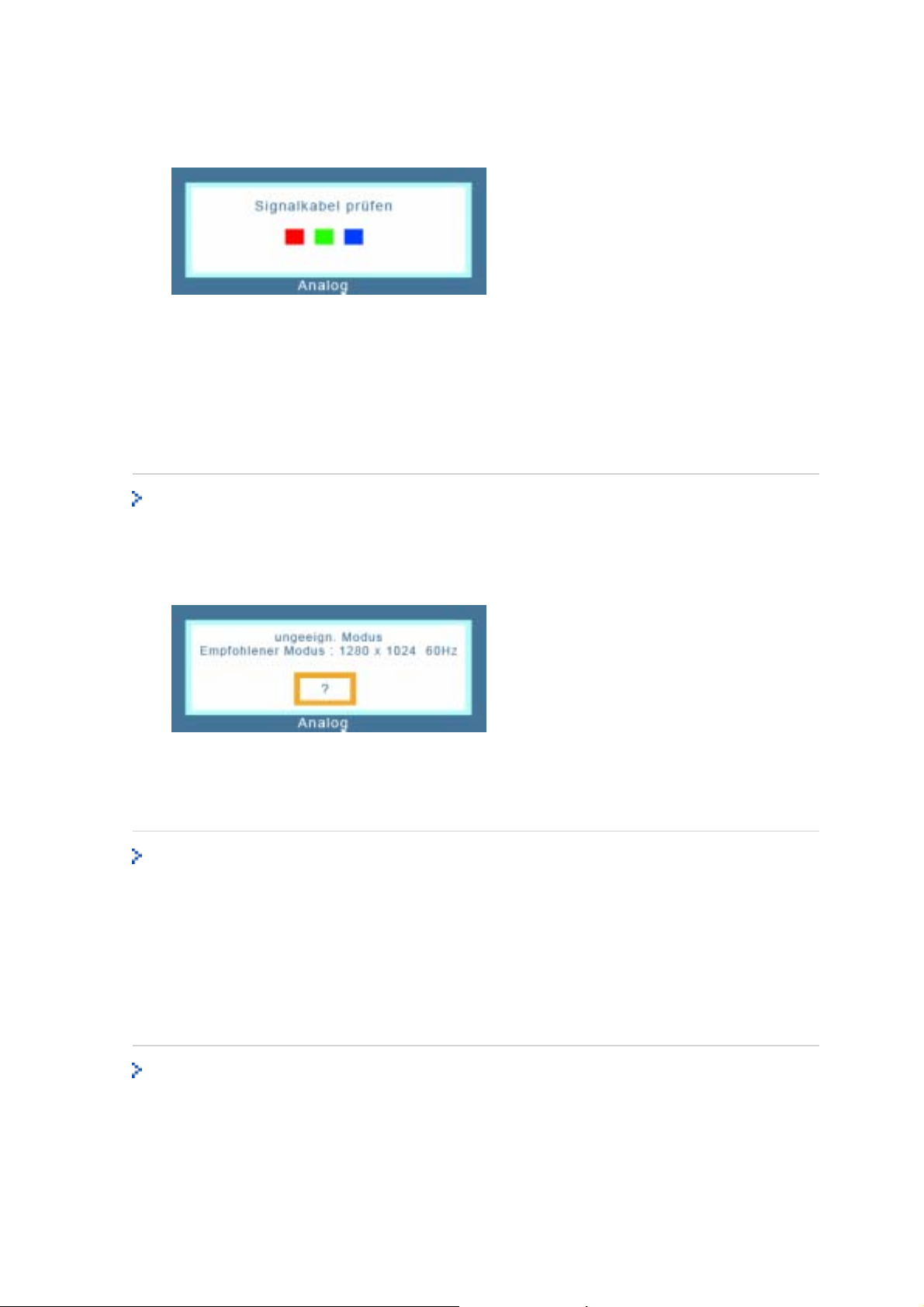
Wenn Ihr Monitor richtig funktioniert, sehen Sie ein Feld mit einem Rahmen und Text darin, wie
im folgenden Bild dargestellt:
Die drei Felder innerhalb des Rahmens sind rot, grün und blau.
Wenn eines der Felder nicht erscheint, weist das auf ein Problem bei Ihrem Monitor hin. Dieses
Feld erscheint auch bei normalem Betrieb, wenn das Videokabel herausgezogen oder
beschädigt wird.
4. Schalten Sie Ihren Monitor aus und schließen Sie das Videokabel wieder an; schalten Sie dann
sowohl den Computer als auch den Monitor ein.
Wenn der Monitorbildschirm nach Ausführung des obigen Vorgangs weiterhin leer bleibt,
überprüfen Sie Ihre Videokarte und Computersystem; Ihr Monitor funktioniert richtig.
Warnhinweise
Wenn etwas mit dem Eingangssignal nicht stimmt, erscheint eine Meldung auf dem Bildschirm
oder der Bildschirm wird leer, obwohl die LED der Betriebsanzeige noch leuchtet. Die Meldung
könnte darauf hinweisen, daß der Monitor außerhalb des Abtastbereichs liegt oder daß Sie das
Signalkabel überprüfen müssen.
Wenn als Vertikalfrequenz 85 Hz oder höher festgelegt wurde, wird die Meldung "Nicht
unterstützter Grafikmodus" in Halbton angezeigt. Legen Sie für die Vertikalfrequenz 75 Hz oder
einen niedrigeren Wert fest, wenn diese Nachricht auf dem Bildschirm erscheint.
Umgebung
Der Standort und die Position des Monitors können die Qualität und andere Funktionen
des Monitors beeinflussen.
1. Wenn in der Nähe des Monitors Woofer-Lautsprecher stehen, ziehen Sie den
Netzstecker des Woofer und stellen Sie ihn in ein anderes Zimmer.
2. Entfernen Sie alle elektronischen Geräte wie Radios, Ventilatoren, Uhren und Telefone,
die sich im Umkreis von 3 Fuß (einem Meter) vom Monitor befinden.
Nützlicher Hinweis
Ein Monitor gibt die visuellen Signale wieder, die er vom PC empfängt. Sollten Probleme mit dem PC
z
oder der Videokarte auftreten, kann dies daher verursachen, daß der Monitor kein Bild anzeigt,
schlechte Farbqualität, Geräusche, Videofrequenz zu hoch!, etc. aufweist. Überprüfen Sie in diesem
Fall zuerst die Ursache des Problems und wenden Sie sich dann an ein Kundendienstzentrum oder
Ihren Händler.
z
Beurteilung des Monitor-Betriebszustands
Page 39

Wenn kein Bild auf dem Bildschirm zu sehen ist oder eine
Modus 1280 x 1024 60Hz"
-Meldung erscheint, ziehen Sie das Kabel aus dem Computer, während
"ungeeign. Modus","Empfohlener
der Monitor noch eingeschaltet ist.
Wenn eine Meldung auf dem Bildschirm erscheint oder wenn der Bildschirm weiß wird,
{
bedeutet dies, daß der Monitor in betriebsfähigem Zustand ist.
Überprüfen Sie in diesem Fall, ob das Problem beim Computer liegt.
{
Page 40
Allgemeine
Modellbezeichnung
wählen
SAMTRON 73V
Allgemeine
Modellbezeichnung SAMTRON 73V
LCD Panel
Grösse 17,0 inch diagonal
Display Fläche 337,92 (H) x 270,336 (V)
Pixel Stufe 0,264 (H) x 0,264 (V)
Typ a-si TFT active matrix
Synchronisierung
Horizontal 30 ~ 81 kHz
Vertikal 56 ~ 75 Hz
Anzeigefarbe
16.194.277
Auflösung
Optimum Auflösung 1280 x 1024@60 Hz
Maximum Auflösung 1280 x 1024@75 Hz
Eingangssignal, Beendet
RGB Analog Composite H/V Sync, SOG, 0,7 Vpp positiv bei 75 ohm
Separat H/V sync, Composite, Sync-on-Green TTL Stufe, positiv oder negativ
Maximaler Pixeltakt
140 MHz
Spannungsversorgung
AC 90 ~ 264 VAC, 60/50 Hz ± 3Hz
Signal Kabel
Page 41
15pin-to-15pin D-Sub Kabel, trennbar
A
Stromverbrauch
Unter 34W
Abmessungen (B x T x H) / Gewicht
382,0 x 62,0 x 320,5 mm (Nach dem Einklappen des Fußes)
382,0 x 175,0 x 383,7 mm(Nach der Installation des Fußes) / 4,55 kg
VESA Feste Schnittstelle
100mm x 100mm (für Gebrauch mit Spezialkomponenten(Arm) Feste hardware.)
Environmental considerations
Operating Temperature: 50°F ~ 104°F(10°C ~ 40°C)
Humidity: 10% ~ 80%, non-condensing
Storage Temperature: -4°F ~113°F (-20°C ~ 45°C)
Humidity: 5% ~ 95%, non-condensing
Plug und Play-Kompatibilität
Dieser Monitor kann mit jedem Plug & Play-kompatiblen System installiert werden. Die Interaktion von
Monitor und Computersystemen bietet die besten Betriebsbedingungen und Monitoreinstellungen. In den
meisten Fällen geht die Monitorinstallation automatisch vonstatten, es sei denn, der Benutzer möchte andere
Einstellungen wählen.
Dot anwendbar
Dieses Produkt verfügt über ein TFT-LC-Display, das mit modernster Halbleitertechnologie hergestellt wurde
und eine Genauigkeit von 99,999% gewährt. Gelegentlich können rote, grüne, blaue und weiße Bildpunkte
hell erscheinen oder es können schwarze Punkte auftreten. Dies ist kein Zeichen für schlechte Qualität oder
technische Defekte.
Das TFT-LC-Display dieses Produkts bietet 3.932.160 Bildpunkte.
z
Hinweis: Design und Technische Daten können ohne Ankündigung geändert werden.
Energiesparfunktion
Dieser Monitor verfügt über ein integriertes Strommanagementsystem mit der Bezeichnung PowerSaver. Dieses
System spart Energie, indem es Ihren Monitor in einen Modus mit einer niedrigeren Leistungsaufnahme schaltet,
wenn er über einen bestimmten Zeitraum nicht benutzt wird. Der Monitor kehrt automatisch in den normalen
Betriebszustand zurück, wenn Sie die Maus des Computers bewegen oder eine Taste auf der Tastatur drücken.
Um Energie zu sparen, schalten Sie Ihren Monitor aus, wenn er nicht benutzt wird oder wenn Sie Ihren
rbeitsplatz für längere Zeit verlassen. Das PowerSaver-System arbeitet mit einer VESA DPMS-kompatiblen, in
Ihrem Computer installierten Videokarte. Zur Einstellung dieser Funktion verwenden Sie ein in Ihrem Computer
installiertes Software-Dienstprogramm.
Status
Normalbetrieb
Stromsparmodus
EPA/Energy 2000
Stromanschluß aus
(Netzschalter)
Betriebsanzeige Grün Grün, blinkt Schwarz
Stromverbrauch Unter 34W Unter 1W (Aus)
Unter 1W
(110/120 Vac)
Dieser Monitor entspricht dem EPA Energy STAR® und Energy2000-Standard,
wenn er mit einem Computer mit VESA DPMS-Funktionalität eingesetzt wird.
Als Energy STAR®-Partner hat SAMSUNG festgestellt, daß dieses Produkt die
Energy STAR® -Richtlinien für Energieeffizienz erfüllt.
Page 42
Voreingestellte Anzeigemodi
Wenn das vom Computer übermittelte Signal dasselbe ist wie die folgenden voreingestellten Anzeigemodi,
dann wird der Bildschirm automatisch eingestellt. Wenn sich jedoch das Signal davon unterscheidet, könnte
das Bild auf dem Bildschirm verschwinden, während die Betriebsanzeige-LED leuchtet. Sehen Sie im
Videokartenhandbuch nach und stellen Sie den Bildschirm folgendermaßen ein:
Tabelle 1. Voreingestellte Anzeigemodi
Horizontalfrequenz
Anzeigemodus
IBM, 640 x 350 31,469 70,086 25,175 +/-
IBM, 640 x 480 31,469 59,940 25,175 -/-
IBM, 720 x 400 31,469 70,087 28,322 -/+
MAC, 640 x 480 35,000 66,667 30,240 -/-
MAC, 832 x 624 49,726 74,551 57,284 -/-
MAC, 1152 x 870 68,681 75,062 100,00 -/-
VESA, 640 x 480 37,500 75,000 31,500 -/-
VESA, 640 x 480 37,861 72,809 31,500 -/-
VESA, 800 x 600 35,156 56,250 36,000 -/-
VESA, 800 x 600 37,879 60,317 40,000 +/+
VESA, 800 x 600 46,875 75,000 49,500 +/+
VESA, 800 x 600 48,077 72,188 50,000 +/+
VESA, 1024 x 768 48,363 60,004 65,000 -/-
(kHz)
Vertikalfrequenz
(Hz)
Pixeltakt
(MHz)
Sync-Polarität
(H/V)
VESA, 1024 x 768 56,476 70,069 75,000 -/-
VESA, 1024 x 768 60,023 75,029 78,750 +/+
VESA, 1152 x 864 67,500 75,000 108,00 +/+
VESA, 1280 x 1024 63,981 60,020 108,00 +/+
VESA, 1280 x 1024 79,976 75,025 135,00 +/+
Horizontalfrequenz
Die Zeit, die dazu benötigt wird eine Zeile abzutasten, die den rechten
Bildschirmrand horizontal mit dem linken verbindet, wird Horizontalzyklus
genannt, und der Bruch dieses Horizontalzykluswertes nennt sich
Horizontalfrequenz. Einheit: kHz
Vertikalfrequenz
Wie eine Leuchtstofflampe muß der Bildschirm dasselbe Bild viele Male pro
Sekunde wiederholen, um dem Benutzer ein Bild anzuzeigen. Die Frequenz
dieser Wiederholung wird Vertikalfrequenz oder Auffrischrate genannt.
Einheit: Hz
Page 43
Allgemeine
Modellbezeichnung
wählen
SAMTRON 93V
Allgemeine
Modellbezeichnung SAMTRON 93V
LCD Panel
Grösse 19,0 inch diagonal
Display Fläche 372,32 (H) x 301,56 (V)
Pixel Stufe 0,294 (H) x 0,294 (V)
Typ a-si TFT active matrix
Synchronisierung
Horizontal 31 ~ 81 kHz
Vertikal 56 ~ 75 Hz
Anzeigefarbe
16.194.277
Auflösung
Optimum Auflösung 1280 x 1024@60 Hz
Maximum Auflösung 1280 x 1024@75 Hz
Eingangssignal, Beendet
RGB Analog Composite H/V Sync, SOG, 0,7 Vpp positiv bei 75 ohm
Separat H/V sync, Composite, Sync-on-Green TTL Stufe, positiv oder negativ
Maximaler Pixeltakt
135 MHz
Spannungsversorgung
AC 90 ~ 264 VAC, 60/50 Hz ± 3Hz
Signal Kabel
Page 44
15pin-to-15pin D-Sub Kabel, trennbar
A
Stromverbrauch
Unter 38W
Abmessungen (B x T x H) / Gewicht
428,0 X 61,8 X 356,0 mm (Nach dem Einklappen des Fußes)
428,0 X 195,7 X 430,0 mm(Nach der Installation des Fußes) / 5,55 kg
VESA Feste Schnittstelle
100mm x 100mm (für Gebrauch mit Spezialkomponenten(Arm) Feste hardware.)
Environmental considerations
Operating Temperature: 50°F ~ 104°F(10°C ~ 40°C)
Humidity: 10% ~ 80%, non-condensing
Storage Temperature: -4°F ~113°F (-20°C ~ 45°C)
Humidity: 5% ~ 95%, non-condensing
Plug und Play-Kompatibilität
Dieser Monitor kann mit jedem Plug & Play-kompatiblen System installiert werden. Die Interaktion von
Monitor und Computersystemen bietet die besten Betriebsbedingungen und Monitoreinstellungen. In den
meisten Fällen geht die Monitorinstallation automatisch vonstatten, es sei denn, der Benutzer möchte andere
Einstellungen wählen.
Dot anwendbar
Dieses Produkt verfügt über ein TFT-LC-Display, das mit modernster Halbleitertechnologie hergestellt wurde
und eine Genauigkeit von 99,999% gewährt. Gelegentlich können rote, grüne, blaue und weiße Bildpunkte
hell erscheinen oder es können schwarze Punkte auftreten. Dies ist kein Zeichen für schlechte Qualität oder
technische Defekte.
Das TFT-LC-Display dieses Produkts bietet 3.932.160 Bildpunkte.
z
Hinweis: Design und Technische Daten können ohne Ankündigung geändert werden.
Energiesparfunktion
Dieser Monitor verfügt über ein integriertes Strommanagementsystem mit der Bezeichnung PowerSaver. Dieses
System spart Energie, indem es Ihren Monitor in einen Modus mit einer niedrigeren Leistungsaufnahme schaltet,
wenn er über einen bestimmten Zeitraum nicht benutzt wird. Der Monitor kehrt automatisch in den normalen
Betriebszustand zurück, wenn Sie die Maus des Computers bewegen oder eine Taste auf der Tastatur drücken.
Um Energie zu sparen, schalten Sie Ihren Monitor aus, wenn er nicht benutzt wird oder wenn Sie Ihren
rbeitsplatz für längere Zeit verlassen. Das PowerSaver-System arbeitet mit einer VESA DPMS-kompatiblen, in
Ihrem Computer installierten Videokarte. Zur Einstellung dieser Funktion verwenden Sie ein in Ihrem Computer
installiertes Software-Dienstprogramm.
Status
Normalbetrieb
Stromsparmodus
EPA/Energy 2000
Stromanschluß aus
(Netzschalter)
Betriebsanzeige Grün Grün, blinkt Schwarz
Stromverbrauch Unter 38W Unter 1W (Aus)
Unter 1W
(230 Vac)
Dieser Monitor entspricht dem EPA Energy STAR® und Energy2000-Standard,
wenn er mit einem Computer mit VESA DPMS-Funktionalität eingesetzt wird.
Als Energy STAR®-Partner hat SAMSUNG festgestellt, daß dieses Produkt die
Energy STAR® -Richtlinien für Energieeffizienz erfüllt.
Page 45
Voreingestellte Anzeigemodi
Wenn das vom Computer übermittelte Signal dasselbe ist wie die folgenden voreingestellten Anzeigemodi,
dann wird der Bildschirm automatisch eingestellt. Wenn sich jedoch das Signal davon unterscheidet, könnte
das Bild auf dem Bildschirm verschwinden, während die Betriebsanzeige-LED leuchtet. Sehen Sie im
Videokartenhandbuch nach und stellen Sie den Bildschirm folgendermaßen ein:
Tabelle 1. Voreingestellte Anzeigemodi
Horizontalfrequenz
Anzeigemodus
IBM, 640 x 350 31,469 70,086 25,175 +/-
IBM, 640 x 480 31,469 59,940 25,175 -/-
IBM, 720 x 400 31,469 70,087 28,322 -/+
MAC, 640 x 480 35,000 66,667 30,240 -/-
MAC, 832 x 624 49,726 74,551 57,284 -/-
MAC, 1152 x 870 68,681 75,062 100,00 -/-
VESA, 640 x 480 37,500 75,000 31,500 -/-
VESA, 640 x 480 37,861 72,809 31,500 -/-
VESA, 800 x 600 35,156 56,250 36,000 -/-
VESA, 800 x 600 37,879 60,317 40,000 +/+
VESA, 800 x 600 46,875 75,000 49,500 +/+
VESA, 800 x 600 48,077 72,188 50,000 +/+
VESA, 1024 x 768 48,363 60,004 65,000 -/-
(kHz)
Vertikalfrequenz
(Hz)
Pixeltakt
(MHz)
Sync-Polarität
(H/V)
VESA, 1024 x 768 56,476 70,069 75,000 -/-
VESA, 1024 x 768 60,023 75,029 78,750 +/+
VESA, 1152 x 864 67,500 75,000 108,00 +/+
VESA, 1280 x 1024 63,981 60,020 108,00 +/+
VESA, 1280 x 1024 79,976 75,025 135,00 +/+
Horizontalfrequenz
Die Zeit, die dazu benötigt wird eine Zeile abzutasten, die den rechten
Bildschirmrand horizontal mit dem linken verbindet, wird Horizontalzyklus
genannt, und der Bruch dieses Horizontalzykluswertes nennt sich
Horizontalfrequenz. Einheit: kHz
Vertikalfrequenz
Wie eine Leuchtstofflampe muß der Bildschirm dasselbe Bild viele Male pro
Sekunde wiederholen, um dem Benutzer ein Bild anzuzeigen. Die Frequenz
dieser Wiederholung wird Vertikalfrequenz oder Auffrischrate genannt.
Einheit: Hz
Page 46
Dienstzentren
SAMTRON CANADA
SAMSUNG ELECTRONICS CANADA INC.
7037 FINANCIAL DRIVE
MISSISSAUGA, ONTARIO L5N 6R3
TEL : 1-800-726-7864
FAX : 905-542-1199
SAMTRON EUROPE
SAMSUNG ELECTRONICS GMBH
SAMSUNG-HAUS, AM KRONBERGER HANG 6
65824 SCHWALBACH/TS., GERMANY
TEL: 49 (0180) 5121213*
FAX: 49 (0180) 5121214*
* DM 0,24/MIN.
SAMTRON MEXICO :
SAMSUNG ELECTRONICS MEXICO. S.A. DE C.V.
Saturno NO.44, Col. Nueva Industrial Vallejo
Gustavo A.Madero C.P.07700, Mexico D.F. Mexico
TEL. 52-55-5747-5100
Fax. 52-55-47 52 02
RFC: SEM950215S98
http://www.samsung.com.mx/
IMPORTADO POR: SAMSUNG ELECTRONICS MEXICO. S.A. DE C.V.
EXPORTADO POR: Samsung Electronics CO.,LTD.
SAMTRON SEOUL
15TH FL, JOONGANG DAILY NEWS BLDG. 7, SOONHWA-DONG,CHUNG-KU,
SEOUL, KOREA, 100-759
TEL : (82-2) 727-3114
SAMTRON SWEDEN
SAMSUNG ELECTRONICS SYENSKA, AB
BOX 713, S- 194 27 UPPLANDS VÄSBY
TEL : 468- 590- 966- 00 FAX : 468- 590- 966- 50
SAMTRON TOKYO
17TH, HAMACHO CENTER BLDG. 2-31-1, NIHONBASHI-HAMACHO,
CHOU-KU, TOKYO 103, JAPAN
Saturno NO.44, Col. Nueva Industrial Vallejo
Gustavo A.Madero C.P.07700, Mexico D.F. Mexico
TEL. 52-55-5747-5100
416, Mae tan-3dong, Yeongtong-gu,
Suwon City, Kyoungki-Do Korea
Page 47
TEL : (81-3) 5641-9860 FAX : (81-3) 5641-9861
SAMTRON U.S.A.
SAMTRON COMPUTER PRODUCTS CUSTOMER SERVICE
400 Valley Road Suite 201, Mt. Arlington, NJ 07856
TEL : 973-601-6200, FAX : 973-601-6001
1-800-SAMTRON (1-800-726-8766)
Bezeichnungen
Lochmaske
Das Bild auf einem Monitor setzt sich aus roten, grünen und blauen Punkten zusammen. Je dichter die
Punkte, desto höher die Auflösung. Die Entfernung zwischen zwei gleichfarbigen Punkten wird als
'Lochmaskenabstand' bezeichnet. Einheit: mm
Vertikalfrequenz
Der Bildschirm muß mehrere Male pro Sekunde erneuert werden, um für den Benutzer ein Bild zu
erzeugen und anzuzeigen. Die Frequenz dieser Wiederholung pro Sekunde wird Vertikalfrequenz or
Auffrischrate genannt. Einheit: Hz
Beispiel: Wenn dasselbe Licht sich 60 mal pro Sekunde wiederholt, wird dies als 60 Hz angesehen. In
diesem Fall ist ein Flimmern des Bildschirms wahrnehmbar. Zur Vermeidung dieses Problems
gibt es einen nicht flimmernden Modus, der eine Vertikalfrequenz von mehr als 70 Hz
verwendet.
Horizontalfrequenz
Die Zeit, die dazu benötigt wird eine Zeile abzutasten, die den rechten Bildschirmrand horizontal mit dem
linken verbindet, wird Horizontalzyklus genannt. Der Bruch dieses Horizontalzykluswertes nennt sich
Horizontalfrequenz. Einheit: kHz
Interlace und Non-Interlace Methode
Wenn die horizontalen Bildschirmzeilen nacheinander von oben nach unten dargestellt werden, wird das
die Non-Interlace-Methode genannt, während das abwechselnde Zeigen aller ungeraden Zeilen und dann
aller geraden Zeilen als die Interlace-Methode bezeichnet wird. Bei der Mehrheit aller Monitoren wird die
Non-Interlace-Methode eingesetzt, um ein klares Bild zu gewährleisten. Die Interlace-Methode ist
dieselbe Methode, die beim Fernseher benutzt wird.
Plug & Play
Dies ist eine Funktion, die dem Benutzer durch automatischen Informationsaustausch zwischen
Computer und Monitor die beste Bildschirmqualität bietet. Dieser Monitor entspricht dem internationalen
Standard VESA DDC für die Plug & Play-Funktion.
Auflösung
Die Zahl der horizontalen und vertikalen Punkte, aus denen sich das Monitorbild zusammensetzt, wird als
'Auflösung' bezeichnet. Diese Zahl macht eine Aussage über die Genauigkeit der Anzeige. Eine hohe
Auflösung ist vorteilhaft, wenn mehrere Aufgaben ausgeführt werden, da mehr Bildinformation auf dem
Bildschirm gezeigt werden kann.
Beispiel: Wenn die Auflösung 1280 x 1024 ist, bedeutet das, daß der Bildschirm sich aus 1280
horizontalen Punkten (horizontale Auflösung) und 1024 vertikalen Linien (vertikale Auflösung)
zusammensetzt.
Für ein besseres Display
1. Stellen Sie wie unten beschrieben die Auflösung und Bildwiederholfrequenz in der Systemsteuerung
des Computers so ein, dass Sie ein hochqualitatives Bild erhalten. Bei Darstellungen, deren maximale
Auflösung die TFT-LCD-Qualität nicht erreicht, kann das Bild ungleichmäßig sein.
Page 48
Auflösung: 1280 x 1024
{
Vertikalfrequenz (Bildwiederholfrequenz): 60 Hz
{
2. Dieses Produkt verfügt über ein TFT-LC-Display, das mit modernster Halbleitertechnologie hergestellt
wurde und eine Genauigkeit von 99,999% gewährt. Gelegentlich können rote, grüne, blaue und weiße
Bildpunkte hell erscheinen oder es können schwarze Punkte auftreten. Dies ist kein Zeichen für
schlechte Qualität oder technische Defekte.
Das TFT-LC-Display dieses Produkts bietet 3.932.160 Bildpunkte.
{
3. Zur äußeren Reinigung von Monitor und Bildschirm benutzen Sie bitte die empfohlene kleine Menge
an Reinigungsmittel und einen trockenen weichen Lappen. Wischen Sie das LC-Display sehr sanft ab.
Übermäßige Kraftanwendung bei der Reinigung kann das Display beschädigen.
4. Sollten Sie mit der Bildqualität nicht zufrieden sein, können Sie diese verbessern, indem Sie die
Selbstregulierungsfunktion ausführen. Diese Funktion kann gestartet werden, nachdem die Exit-Taste
gedrückt wurde. Sollte immer noch Bildrauschen vorhanden sein, benutzen Sie die FEIN/GROBEinstellung.
5. Wenn permanent dasselbe Standbild auf dem Bildschirm angezeigt wird, können Nachbilder oder
verschwommene Flecken erscheinen.
Deshalb sollten Sie zum Energiesparmodus wechseln oder einen Bildschirmschoner mit einem
beweglichen Bild einstellen, wenn Sie für längere Zeit nicht am Monitor arbeiten.
Autorisierung
Änderungen der in diesem Dokument enthaltenen Informationen sind ohne vorherige Ankündigung
vorbehalten.
© 2004 Samsung Electronics Co., Ltd. Alle Rechte vorbehalten.
Reproduktion jeglicher Art ohne schriftliche Einwilligung von Samsung Electronics Co., Ltd. ist strengstens
untersagt.
Samsung Electronics Co., Ltd. haftet nicht für hierin enthaltene Fehler oder für direkt oder als Folge
entstandene Schäden im Zusammenhang mit der Bereitstellung, Leistung oder Verwendung dieses Materials.
Das "Samsung Logo" sind eingetragene Warenzeichen von Samsung Electronics Co., Ltd.; "Microsoft",
"Windows" und "Windows NT" sind eingetragene Warenzeichen der Microsoft Corporation; "VESA", "DPMS"
and "DDC" sind eingetragene Warenzeichen der Video Electronics Standard Association; der "Energy
STAR®"-Name und -Logo sind eingetragene Warenzeichen der Umweltschutzbehörde der U.S.A., der U.S.
Environmental Protection Agency (EPA). Als Energy STAR®-Partner hat Samsung Electronics Co., Ltd.
festgestellt, daß dieses Produkt die Energy STAR®-Richtlinien für Energieeffizienz erfüllt. Alle anderen hierin
erwähnten Produktnamen sind möglicherweise die Warenzeichen oder eingetragenen Warenzeichen ihrer
jeweiligen Eigentümer.
Page 49

 Loading...