

Page 1
SyncMaster 730BF / 930BF
Εγκατάσταση του Οδηγού Εγκατάσταση του Προγράµµατος
Page 2
Ό
Αν δεν ακολουθήσετε τις οδηγίες που έχουν αυτό το σύµβολο µπορεί να τραυµατιστείτε ή
να προκαλέσετε βλάβη στη συσκευή.
Απαγορεύεται
Ειναι σηµαντικό να το έχετε διαβάσει
και κατανοήσει σε κάθε περίπτωση
Μην το αποσυναρµολογήσετε. Αποσυνδέστε το φις από την πρίζα
Μην αγγίζετε.
Γείωση για την αποφυγή ηλεκτρικού
σοκ.
Τροφοδοσία
ταν δεν την χρησιµοποιείτε για παρατεταµένα χρονικά διαστήµατα, ρυθµίστε
τον υπολογιστή σας στη DPMS. Αν χρησιµοποιείτε προφύλαξη οθόνης, ρυθµίστε
την στην λειτουργία ενεργής οθόνης (active screen).
Page 3
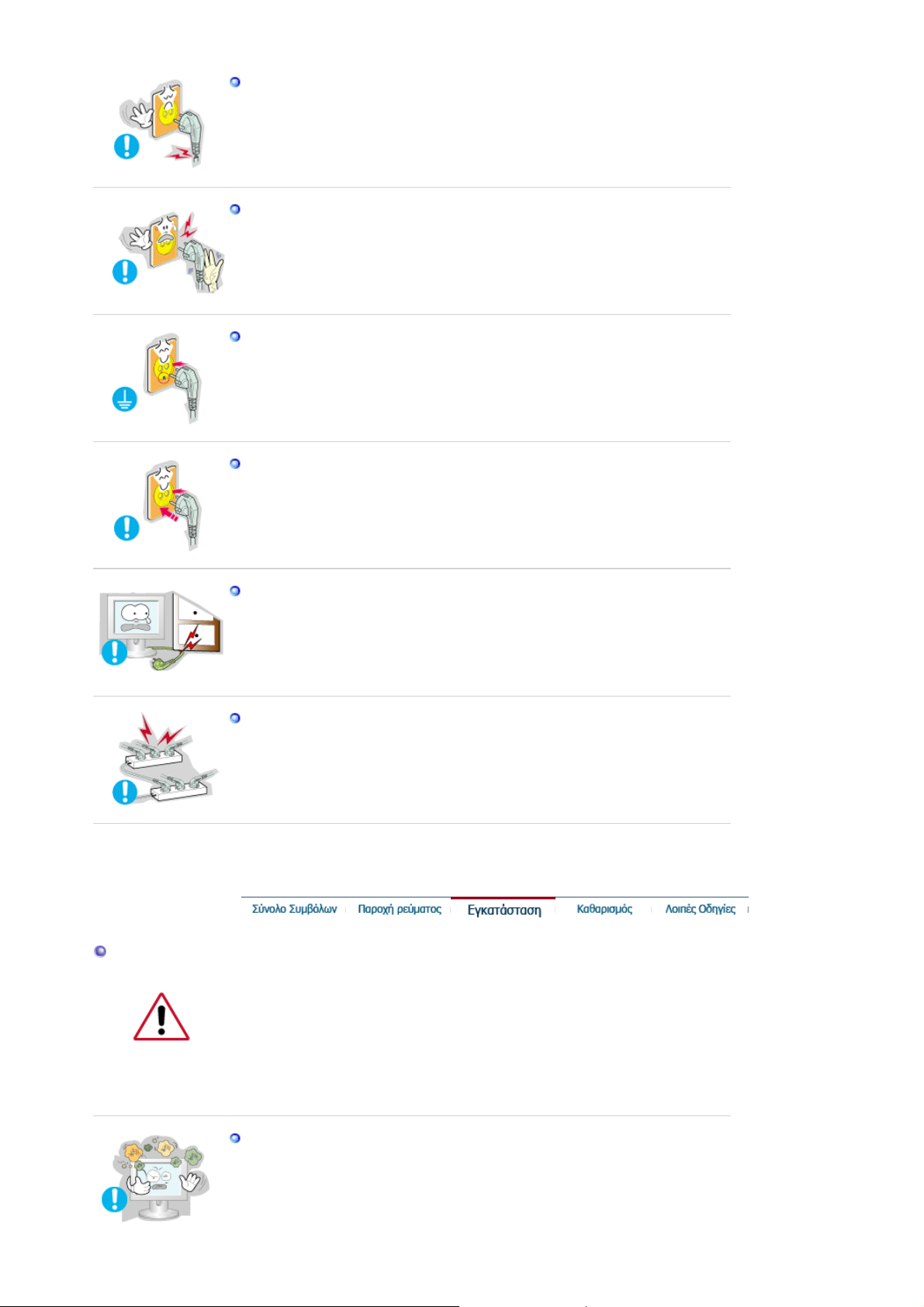
Μην χρησιµοποιείτε φθαρµένο ή χαλαρό φις.
z Μπορεί να προκληθεί ηλεκτροπληξία ή πυρκαγιά.
Μην τραβήξτε το φις από το καλώδιο και µην ακουµπήστε το φις µε βρεγµένα
χέρια.
z Μπορεί να προκληθεί ηλεκτροπληξία ή πυρκαγιά.
Χρησιµοποιείτε ένα σωστά γειωµένο φις και υποδοχέα.
z Μια λανθασµένη γείωση µπορεί να προκαλέσει ηλεκτροπληξία ή βλάβη
στη συσκευή.
Τοποθετήστε το βύσµα ρεύµατος στέρεα, ώστε να µην αποσυνδεθεί.
z Τυχόν κακή επαφή µπορεί να προκαλέσει πυρκαγιά.
Εγκατάσταση
Μην λυγίζετε υπερβολικά το φις και το καλώδιο ούτε να βάζετε βαριά
αντικείµενα πάνω τους, καθώς µπορεί να προκληθεί βλάβη.
z Αν το κάνετε µπορεί να προκληθεί ηλεκτροπληξία ή πυρκαγιά.
Μην συνδέετε πολλές µπαλαντέζες ή φις σε µια πρίζα.
z Μπορεί να προκληθεί πυρκαγιά.
Φροντίστε να επικοινωνήσετε µε κάποιο εξουσιοδοτηµένο κέντρο σέρβις, όταν
εγκαθιστάτε την οθόνη σε χώρους όπου υπάρχει πολύ σκόνη, επικροτούν
ακραία υψηλές ή χαµηλές θερµοκρασίες, υπάρχει υψηλή υγρασία ή χηµικές
ουσίες, καθώς και σε χώρους όπου θα λειτουργεί όλο το 24ωρο, όπως σε
αεροδρόµιο, σταθµό τρένου κ.λπ.
Σε αντίθετη περίπτωση, ενδέχεται να προκληθεί ζηµιά στην οθόνη.
Τοποθετήστε την οθόνη σας σε σηµείο µε χαµηλή υγρασία και την
ελάχιστη δυνατή σκόνη.
z Μπορεί να προκληθεί ηλεκτροπληξία ή πυρκαγιά εντός της οθόνης .
Page 4
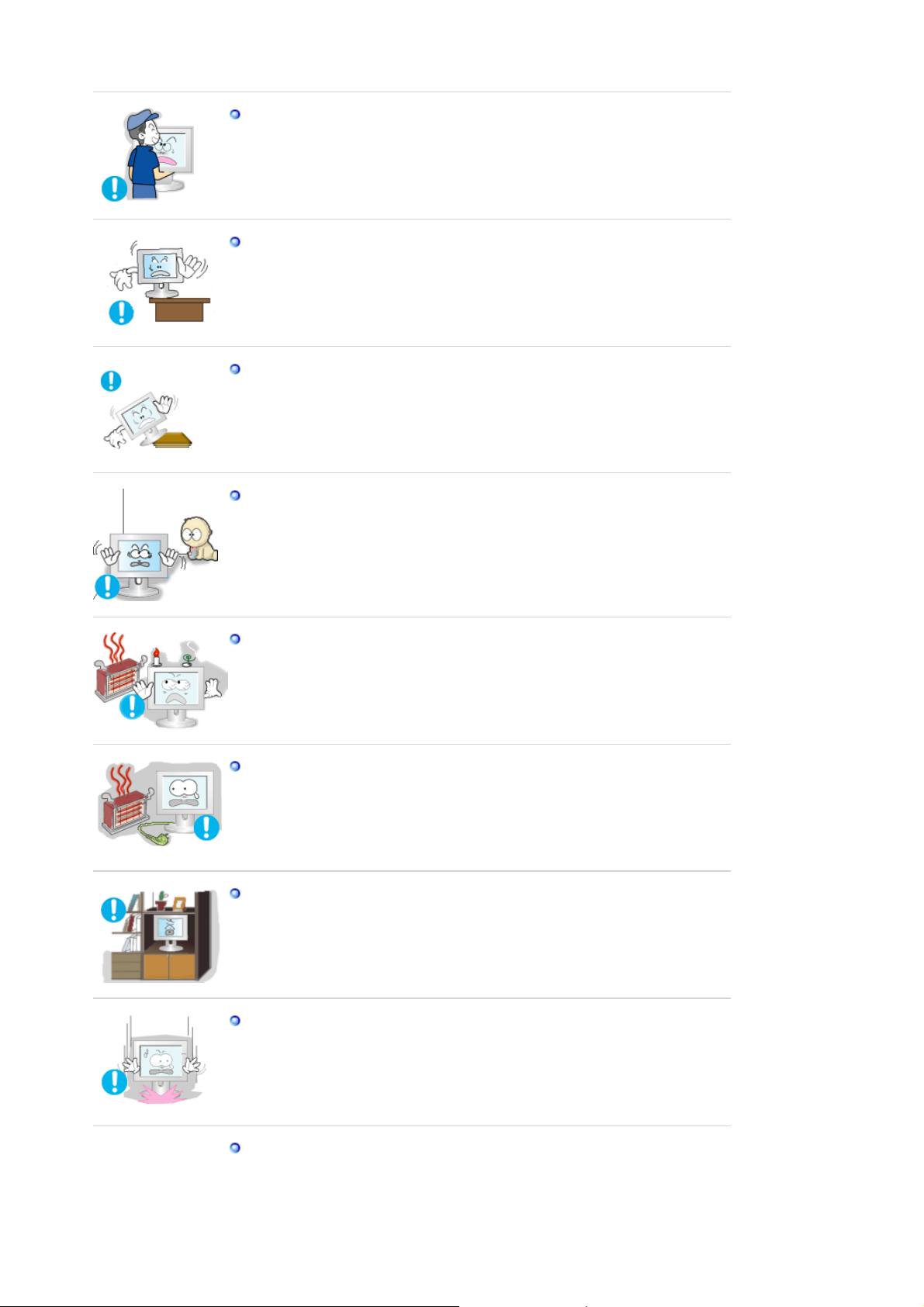
Μην ρίξτε κάτω την οθόνη όταν την µετακινείτε.
z Μπορεί να προκληθεί βλάβη στο προϊόν ή τραυµατισµός.
Εγκαταστήστε τη βάση της οθόνης σε µια προθήκη ή σε κάποιο ράφι, µε
τέτοιο τρόπο ώστε να µην προεξέχει από την προθήκη ή το ράφι.
z Τυχόν πτώση του προϊόντος ενδέχεται να προκαλέσει ζηµιά ή
τραυµατισµό.
Μην τοποθετείτε το προϊόν σε ασταθή επιφάνεια ή επιφάνεια µε µικρό
εµβαδόν.
z Τοποθετήστε το προϊόν σε επίπεδη, σταθερή επιφάνεια, καθώς το
προϊόν ενδέχεται να πέσει και να τραυµατίσει κάποιον περαστικό, ιδίως
παιδιά.
Μην τοποθετείτε το προϊόν στο δάπεδο.
z Μπορεί κάποιος να σκοντάψει επάνω του, ιδίως παιδιά.
Κρατήστε τα εύφλεκτα αντικείµενα, όπως κεριά, εντοµοκτόνα ή τσιγάρα
µακριά από το προϊόν.
z ∆ιαφορετικά, µπορεί να προκληθεί πυρκαγιά.
Μην πλησιάζετε συσκευές θέρµανσης στο καλώδιο ρεύµατος.
z Η τήξη του περιβλήµατος ενδέχεται να προκαλέσει ηλεκτροπληξία ή
πυρκαγιά.
Μην τοποθετείτε το προϊόν σε ασταθή επιφάνεια ή επιφάνεια µε µικρό
εµβαδόν.
z Η τυχόν άνοδος της εσωτερικής θερµοκρασίας µπορεί να προκαλέσει
πυρκαγιά.
Αφήστε την οθόνη κάτω προσεκτικά.
z Μπορεί να προκληθεί βλάβη ή να σπάσει.
Μην τοποθετείτε την οθόνη µε την πρόσοψη προς τα κάτω.
z Μπορεί να πάθει βλάβη η επιφάνεια της οθόνης TFT-LCD.
Page 5
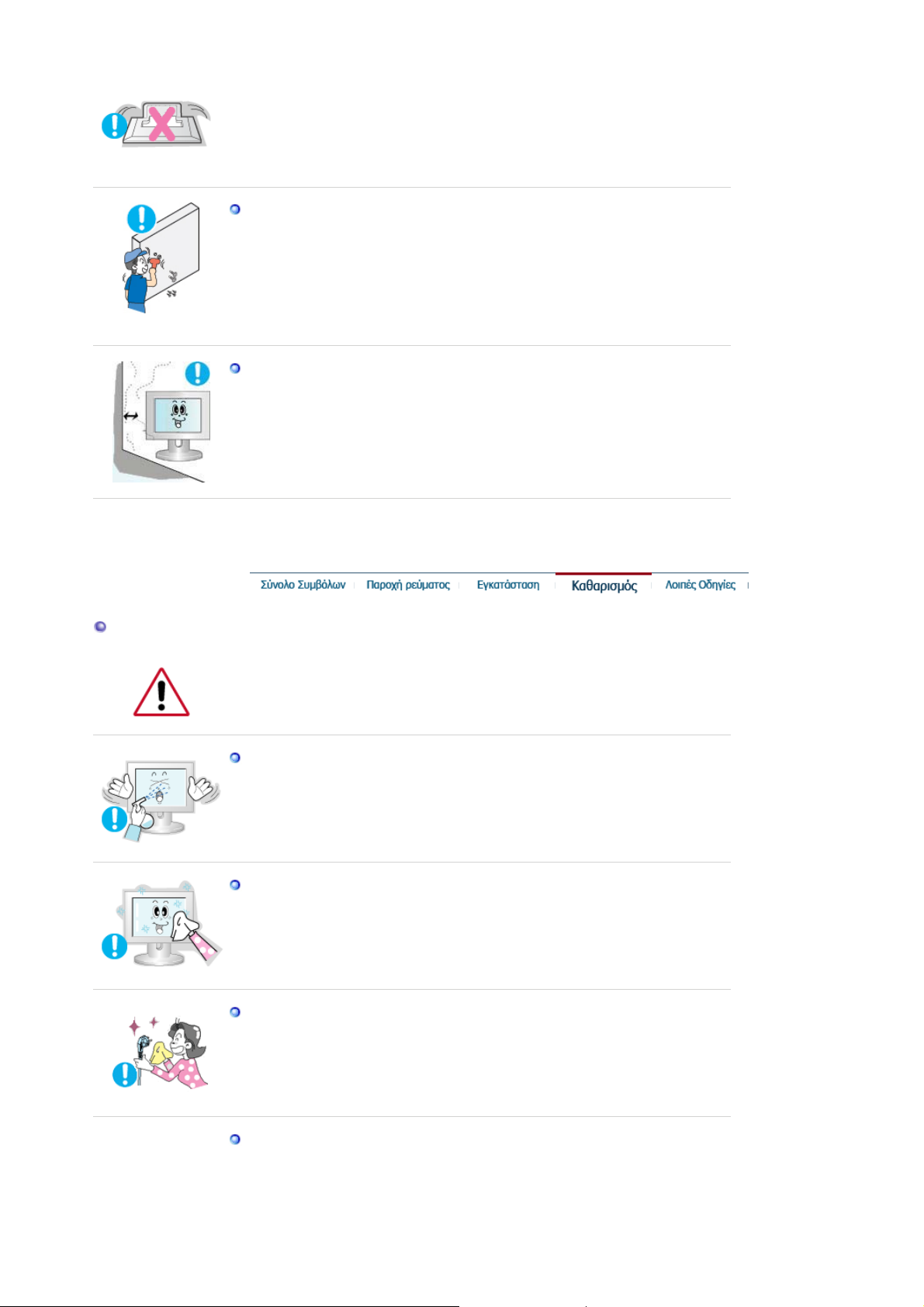
Καθαρισµός
Η εγκατάσταση επιτοίχιας βάσης πρέπει να γίνει από εξειδικευµένο
προσωπικό.
z Η εγκατάσταση από µη ειδικευµένο προσωπικό µπορεί να προκαλέσει
τραυµατισµό.
z Πάντα χρησιµοποιείτε τη συσκευή ανάρτησης που ορίζεται στο
εγχειρίδιο του κατασκευαστή.
Βεβαιωθείτε πως κατά την εγκατάσταση του προϊόντος υπάρχει
απόσταση από τον τοίχο (µεγαλύτερη από 10 cm) για αερισµό.
z Ο κακός αερισµός µπορεί να προκαλέσει αύξηση της εσωτερικής
θερµοκρασίας του προϊόντος που έχει ως αποτέλεσµα µικρότερη
διάρκεια ζωής των εξαρτηµάτων και µειωµένη απόδοση.
Για να καθαρίσετε το περίβληµα της οθόνης ή την επιφάνεια της οθόνης TFTLCD, σκουπίστε την µε ένα νωπό και απαλό ύφασµα.
Μην ψεκάζετε απορρυπαντικό απευθείας επάνω στη οθόνη.
Μπορεί να προκληθεί βλάβη, ηλεκτροπληξία ή πυρκαγιά.
z
Χρησιµοποιήστε το συνιστώµενο απορρυπαντικό µε ένα µαλακό πανί.
Αν ο ακροδέκτης µεταξύ του φις και της ακίδας είναι σκονισµένος ή
λερωµένος, καθαρίστε τον καλά µε ένα στεγνό πανί.
z Ένας λερωµένος ακροδέκτης µπορεί να προκαλέσει ηλεκτροπληξία ή
πυρκαγιά.
Φροντίστε να αποσυνδέσετε το καλώδιο ρεύµατος προτού καθαρίσετε
το προϊόν.
z Ενδέχεται να προκληθεί ηλεκτροπληξία ή πυρκαγιά.
Page 6
Α
Λοιπά
Αποσυνδέστε το καλώδιο ρεύµατος από την πρίζα και καθαρίστε το
προϊόν µε ένα µαλακό, στεγνό πανί.
z Μην χρησιµοποιείτε χηµικά όπως κερί, βενζίνη, οινόπνευµα, διαλυτικά,
εντοµοκτόνα, αποσµητικά χώρου, λιπαντικά ή απορρυπαντικά.
Επικοινωνήστε µε το Κέντρο Σέρβις ή µε το Κέντρο Εξυπηρέτησης
Πελατών για τον καθαρισµό του εσωτερικού τµήµατος, µία φορά κάθε
χρόνο.
z ∆ιατηρείτε το εσωτερικό τµήµα του προϊόντος καθαρό.
Η σκόνη που συσσωρεύεται στο εσωτερικό τµήµα για παρατεταµένο
χρονικό διάστηµα, µπορεί να προκαλέσει δυσλειτουργία ή φωτιά.
Μην αφαιρείτε το κάλυµµα (ή το πίσω µέρος).
z Μπορεί να προκληθεί ηλεκτροπληξία ή πυρκαγιά.
z Αναθέστε το σέρβις σε εξειδικευµένο προσωπικό.
Αν η οθόνη σας δεν λειτουργεί κανονικά - πιο συγκεκριµένα, αν κάνει
ασυνήθιστους ήχους ή έχει κάποια περίεργη οσµή - αποσυνδέστε την
αµέσως από την πρίζα και
επικοινωνήστε µε έναν εξουσιοδοτηµένο
αντιπρόσωπο ή σέρβις.
z Μπορεί να προκληθεί ηλεκτροπληξία ή πυρκαγιά.
Μην τοποθετείτε το προϊόν σε χώρους που εκτίθενται σε λάδια, καπνό ή
υγρασία. Μην το εγκαθιστάτε στο εσωτερικό οχήµατος.
z Αυτό µπορεί να προκαλέσει δυσλειτουργία, ηλεκτροπληξία ή πυρκαγιά.
z
ποφύγετε τη λειτουργία της οθόνης κοντά σε νερό ή σε εξωτερικό χώρο
όπου µπορεί να εκτεθεί σε χιόνι ή βροχή.
Αν πέσει η οθόνη ή φθαρεί το περίβληµα, σβήστε την οθόνη και βγάλτε
την από την πρίζα. Στη συνέχεια επικοινωνήστε µε το Σέρβις.
z Η οθόνη µπορεί να παρουσιάσει δυσλειτουργία, προκαλώντας
ηλεκτροπληξία ή πυρκαγιά.
Αποσυνδέστε την οθόνη από την παροχή ρεύµατος σε περίπτωση
καταιγίδας και µην αφήνετε την οθόνη αχρησιµοποίητη για µεγάλο
διάστηµα.
Page 7
z Η οθόνη µπορεί να παρουσιάσει δυσλειτουργία, προκαλώντας
ηλεκτροπληξία ή πυρκαγιά.
Μην προσπαθήστε να κινήστε την οθόνη τραβώντας το καλώδιο ή το
καλώδιο σήµατος.
z Μπορεί να προκληθεί διακοπή της λειτουργίας, ηλεκτροπληξία ή
πυρκαγιά λόγω ζηµιάς στο καλώδιο.
Μην κινείτε την οθόνη δεξιά ή αριστερά τραβώντας µόνο το καλώδιο ή
το καλώδιο σήµατος.
z Μπορεί να προκληθεί διακοπή της λειτουργίας, ηλεκτροπληξία ή
πυρκαγιά λόγω ζηµιάς στο καλώδιο.
Μην καλύπτετε τις οπές αερισµού του περιβλήµατος της οθόνης.
z Ο κακός αερισµός µπορεί να προκαλέσει διακοπή της λειτουργίας ή
πυρκαγιά.
Μην τοποθετείτε δοχεία µε νερό, χηµικά προϊόντα ή µεταλλικά
αντικείµενα επάνω στην οθόνη.
z Αυτό µπορεί να προκαλέσει δυσλειτουργία, ηλεκτροπληξία ή πυρκαγιά.
z Εάν εισέλθει στην οθόνη κάποια ξένη ουσία, αποσυνδέστε το καλώδιο
ρεύµατος και επικοινωνήστε µε το Κέντρο Σέρβις.
Μην πλησιάζετε εύφλεκτα χηµικά σπρέι ή ουσίες στο προϊόν.
z Μπορεί να προκληθεί έκρηξη ή πυρκαγιά.
Ποτέ µην εισάγετε µεταλλικά αντικείµενα στις εσοχές της οθόνης.
z Μπορεί να προκληθεί ηλεκτροπληξία, πυρκαγιά ή τραυµατισµός.
Μην εισάγετε στον αεραγωγό, στην υποδοχή ακουστικών και στις
υποδοχές AV µεταλλικά αντικείµενα, όπως ξυλάκια κινέζικου φαγητού ή
καρφιά, εύφλεκτα υλικά όπως χαρτιά και σπίρτα.
z Κάτι τέτοιο µπορεί να προκαλέσει ηλεκτροπληξία. Εάν κάποιο ξένο
αντικείµενο ή νερό εισέλθει στο προϊόν, θέστε το εκτός λειτουργίας,
αποσυνδέστε το από την πρίζα και καλέστε το κέντρο τεχνικής
υποστήριξης.
Εάν η οθόνη σας είναι σταθερή για ένα εκτεταµένο χρονικό διάστηµα,
µπορεί να εµφανιστεί µια παγωµένη ή θαµπή εικόνα.
z Αλλάξτε τον τρόπο λειτουργίας στην εξοικονόµηση ενέργειας ή ορίστε
µια κινούµενη εικόνα για την προφύλαξη της οθόνης όταν δεν
χρησιµοποιείτε την οθόνη για ένα εκτεταµένο χρονικό διάστηµα.
Page 8
Ό
Ό
Ρυθµίστε την ανάλυση και συχνότητα στα κατάλληλα επίπεδα για το
µοντέλο.
z Τα ακατάλληλα επίπεδα ανάλυσης και συχνότητας µπορούν να
προκαλέσουν προβλήµατα όρασης.
17, 19 ιντσών - 1280 X 1024
Η συνεχής παρακολούθηση της οθόνης από πολύ µικρή απόσταση
ενδέχεται να προκαλέσει βλάβη στην όραση.
Για να περιορίσετε την κούραση των µατιών, κάνετε ένα διάλειµµα
τουλάχιστον πέντε λεπτών κάθε µία ώρα, όταν χρησιµοποιείτε την
οθόνη.
Μην εγκαταστήσετε το προϊόν σε ασταθή ή ανώµαλη επιφάνεια ή σε
επιφάνεια επιρρεπή σε δονήσεις.
z Τυχόν πτώση του προϊόντος ενδέχεται να προκαλέσει ζηµιά ή
τραυµατισµό. Η χρήση του προϊόντος σε σηµεία επιρρεπή σε δονήσεις
ενδέχεται να µειώσει το χρόνο ζωής του προϊόντος ή να προκαλέσει
πυρκαγιά.
ταν µετακινείτε την οθόνη σβήστε και αποσυνδέστε το καλώδιο
τροφοδοσίας.
Βεβαιωθείτε ότι όλα τα καλώδια, συµπεριλαµβανοµένου του καλωδίου
της κεραίας και των καλωδίων που συνδέονται σε άλλες συσκευές,
έχουν αποσυνδεθεί, όταν µετακινείτε την οθόνη.
z Αν δεν αποσυνδέσετε ένα καλώδιο µπορεί να καταστραφεί και να
προκαλέσει φωτιά ή ηλεκτροπληξία.
Τοποθετήστε το προϊόν µακριά από τα παιδιά, καθώς µπορεί να
κρεµαστούν από αυτό και να προκαλέσουν ζηµιά.
z Η πτώση του προϊόντος µπορεί να προκαλέσει τραυµατισµό, ακόµη και
θάνατο.
ταν δεν πρόκειται να χρησιµοποιήσετε το προϊόν επί µεγάλο χρονικό
διάστηµα, αποσυνδέστε το από την πρίζα.
z Αλλιώς, ενδέχεται να εκλυθεί θερµότητα από τη συσσωρευµένη σκόνη ή
την φθαρµένη µόνωση και να προκαλέσει ηλεκτροπληξία ή πυρκαγιά.
Μην τοποθετείτε αγαπηµένα αντικείµενα των παιδιών (ή ο,τιδήποτε
µπορεί να προσελκύσει) επάνω στο προϊόν.
z Τα παιδιά µπορεί να προσπαθήσουν να σκαρφαλώσουν στο προϊόν και
Page 9

να πιάσουν το αντικείµενο. Το προϊόν µπορεί να πέσει, προκαλώντας
τραυµατισµό, ακόµη και θάνατο.
Page 10
φή µ
η
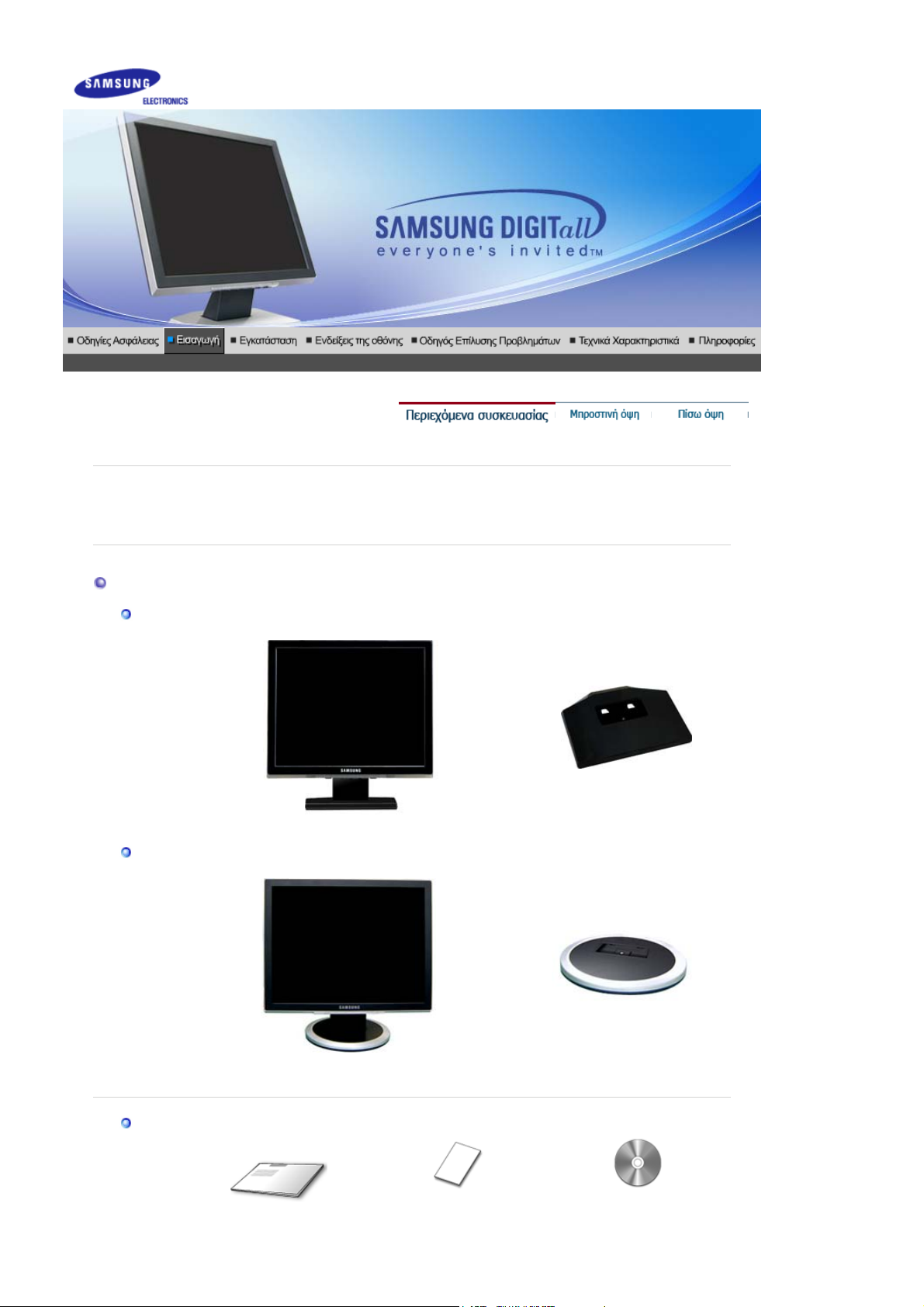
Παρακαλείσθε να βεβαιωθείτε ότι τα ακόλουθα αντικείµενα εσωκλείονται µε την οθόνη σας.
Αν λείπουν κάποια αντικείµενα, επικοινωνήστε µε τον εξουσιοδοτηµένο αντιπρόσωπο.
Ελάτε σε επα
ε κάποιον τοπικό αντιπρόσωπο για να αγοράσετε προαιρετικά στοιχεία.
Περιεχόµενα συσκευασίας
Τύπος (A)
Τύπος (B)
Εγχειρίδιο
Κάτω πλευρά
Οθόν
Οθόνη Κάτω πλευρά
Page 11
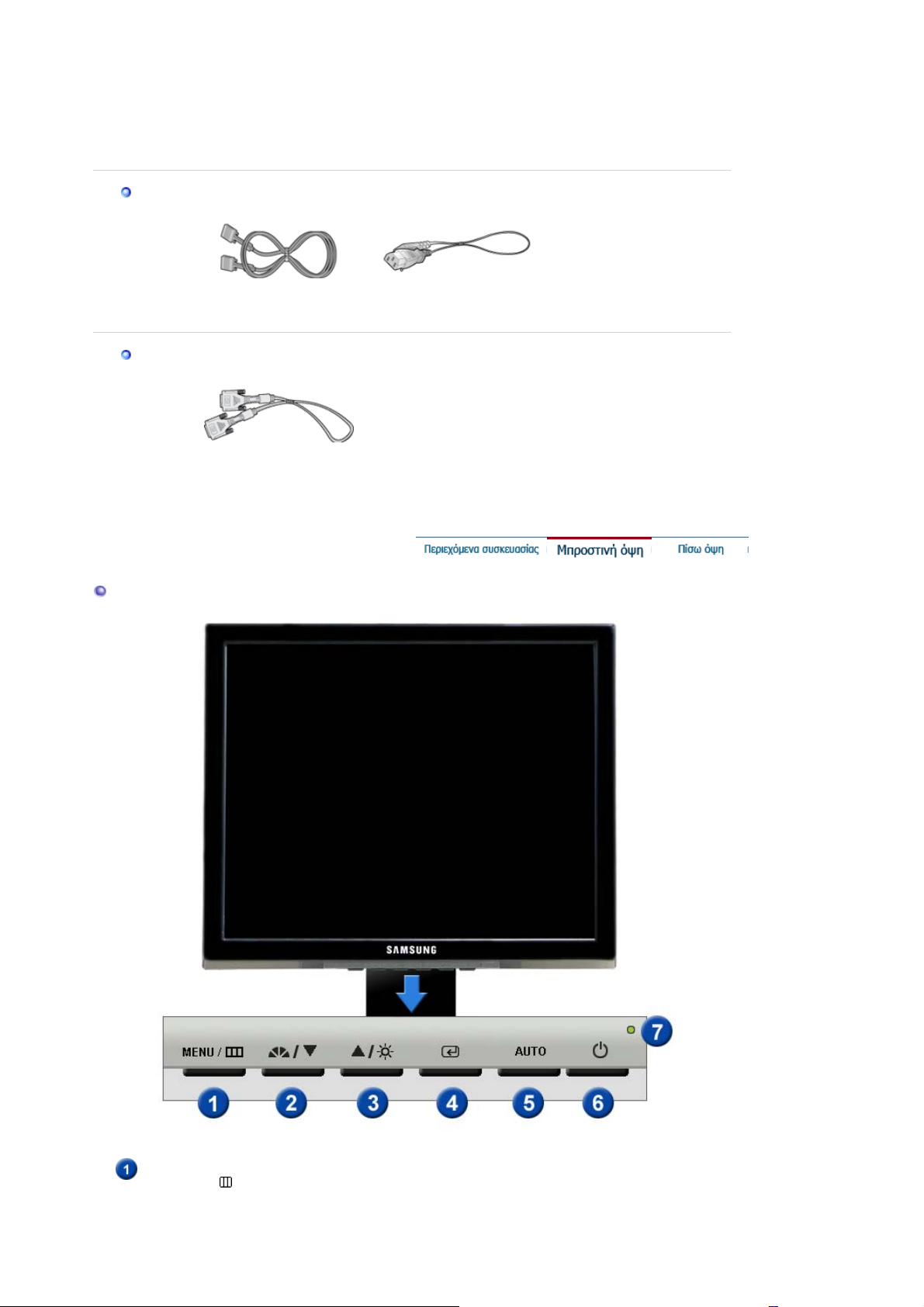
Λογισµ
ρ
Καλώδιο
Οδηγός γρήγορης
εγκατάστασης
Κάρτα εγγύησης
(∆ε διατίθεται σε όλες τις
χώρες)
Οδηγό Χρήσης,
Οδηγό Οθόνης,
Λογισµικό Φυσικού
Χρώµατος,
ικό MagicTune™
Π
Εµπρόσθια όψη
οαιρετικό
Καλώδιο σήµατος Καλώδιο τροφοδοσίας
Καλώδιο DVI
Πλήκτρο µενού
(Menu) [ ]
Ανοίγει το µενού OSD. Χρησιµοποιείται επίσης για την έξοδο
από το µενού OSD ή την επιστροφή στο προηγούµενο µενού.
Page 12
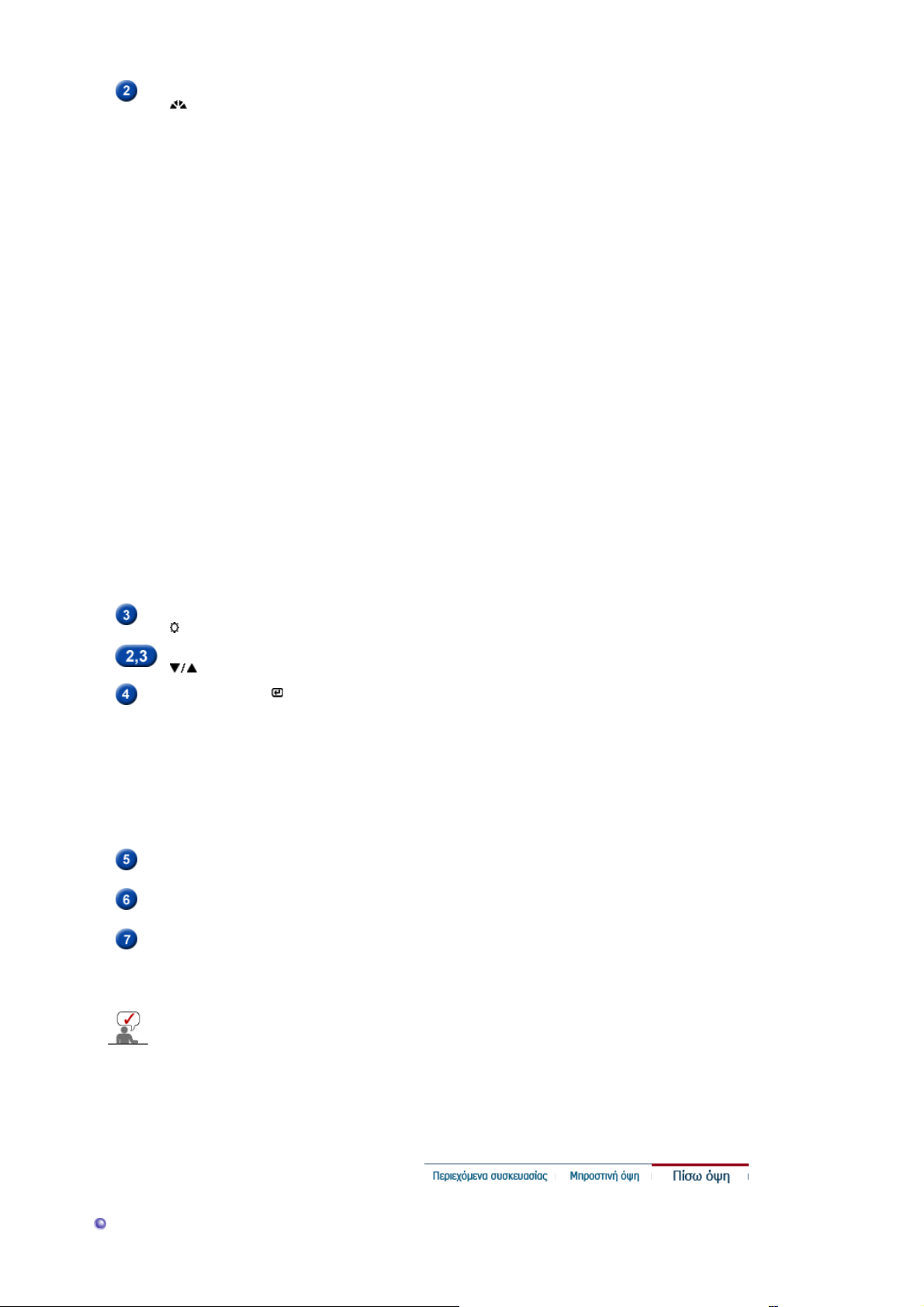
Κουµπί MagicBright
[]
Το MagicBright είναι ένα νέο χαρακτηριστικό που παρέχει το
βέλτιστο περιβάλλον θέασης ανάλογα µε τα περιεχόµενα της
εικόνας που βλέπετε. ∆ιατίθενται έξι διαφορετικές καταστάσεις
λειτουργίας. Η κάθε κατάσταση λειτουργίας έχει τη δική της προρυθµισµένη τιµή φωτεινότητας. Εύκολα µπορείτε να επιλέξετε
µια από τις έξι ρυθµίσεις πατώντας απλά τα κουµπιά ελέγχου
MagicBright.
1) Custom
Παρόλο που οι τιµές έχουν επιλεχθεί µε προσοχή από τους
µηχανικούς µας, οι προκαθορισµένες τιµές µπορεί να µην
είναι ικανοποιητικές για τα µάτια σας, ανάλογα µε τις
προτιµήσεις σας.
Σε αυτή την περίπτωση, ρυθµίστε τη Φωτεινότητα και το
Κοντράστ, χρησιµοποιώντας το µενού OSD.
2) Text
Για έγγραφα ή εργασίες που περιλαµβάνουν µεγάλα
κείµενα.
3) Internet
Για την εργασία µε διάφορες εικόνες, όπως είναι κείµενα και
γραφικά.
4) Game
Για την παρακολούθηση εικόνων µε κίνηση, όπως ένα
Παιχνίδι.
5) Sport
Για την παρακολούθηση εικόνων µε κίνηση, όπως ένα
Σπορ.
6) Movie
Για την παρακολούθηση κινούµενων εικόνων, όπως είναι
ένα DVD ή VCD.
>>Κάντε κλικ εδώ για να δείτε ένα κλιπ κινούµενων εικόνων.
: Κανονική Φωτεινότητα
: Μέση Φωτεινότητα
: Υψηλή Φωτεινότητα
Πλήκτρο Brightness
[]
Πλήκτρα ρυθµίσεων
[]
Πλήκτρο Enter [ ] /
Πλήκτρο πηγής
Κουµπί Αυτόµατης
Λειτουργίας
Πλήκτρο
τροφοδοσίας (Power)
∆είκτης τροφοδοσίας
Ανατρέξτε στηΛειτουργία εξοικονόµησης ενέργειας που περιγράφεται στο εγχειρίδιο χρήσης
για περισσότερες πληροφορίες που αφορούν τις λειτουργίες εξοικονόµησης ενέργειας. Για
την εξοικονόµηση ενέργειας, κλείστε την οθόνη όταν δεν τη χρειάζεστε ή δεν τη
χρησιµοποιείτε για µεγάλα χρονικά διαστήµατα.
Όταν το OSD δεν είναι επί της οθόνης, πατήστε το πλήκτρο για
να ρυθµίσετε τη φωτεινότητα
Αυτά τα πλήκτρα σας επιτρέπουν να επισηµάνετε και να
ρυθµίσετε στοιχεία του µενού.
Χρησιµοποιείται για την επιλογή του µενού OSD. /
Όταν πατάτε το πλήκτρο Source ενώ το OSD είναι
απενεργοποιηµένο, η πηγή εισόδου (αναλογική/ψηφιακή)
εναλλάσσεται. (Όταν πατάτε το πλήκτρο Source για να αλλάξετε
την πηγή εισόδου ή για να ενεργοποιήσετε την οθόνη,
εµφανίζεται ένα µήνυµα στο κέντρο της οθόνης που δείχνει την
τρέχουσα πηγή εισόδου - αναλογική ή ψηφιακή.)
Σηµείωση
πρέπει να συνδέσετε την οθόνη σας µε την κάρτα γραφικών
µέσω ψηφιακής θύρας χρησιµοποιώντας το καλώδιο DVI.
Χρησιµοποιήστε αυτό το κουµπί για να ρυθµίσετε αυτόµατα την
OSD.
Χρησιµοποιήστε αυτό το πλήκτρο για να ανοίξετε και να κλείσετε
την οθόνη.
Το φως ανάβει πράσινο κατά την κανονική λειτουργία και
αναβοσβήνει πράσινο µόλις η οθόνη αποθηκεύσει τις ρυθµίσεις
σας.
: Εάν επιλέξετε την κατάσταση λειτουργίας Digital,
Page 13
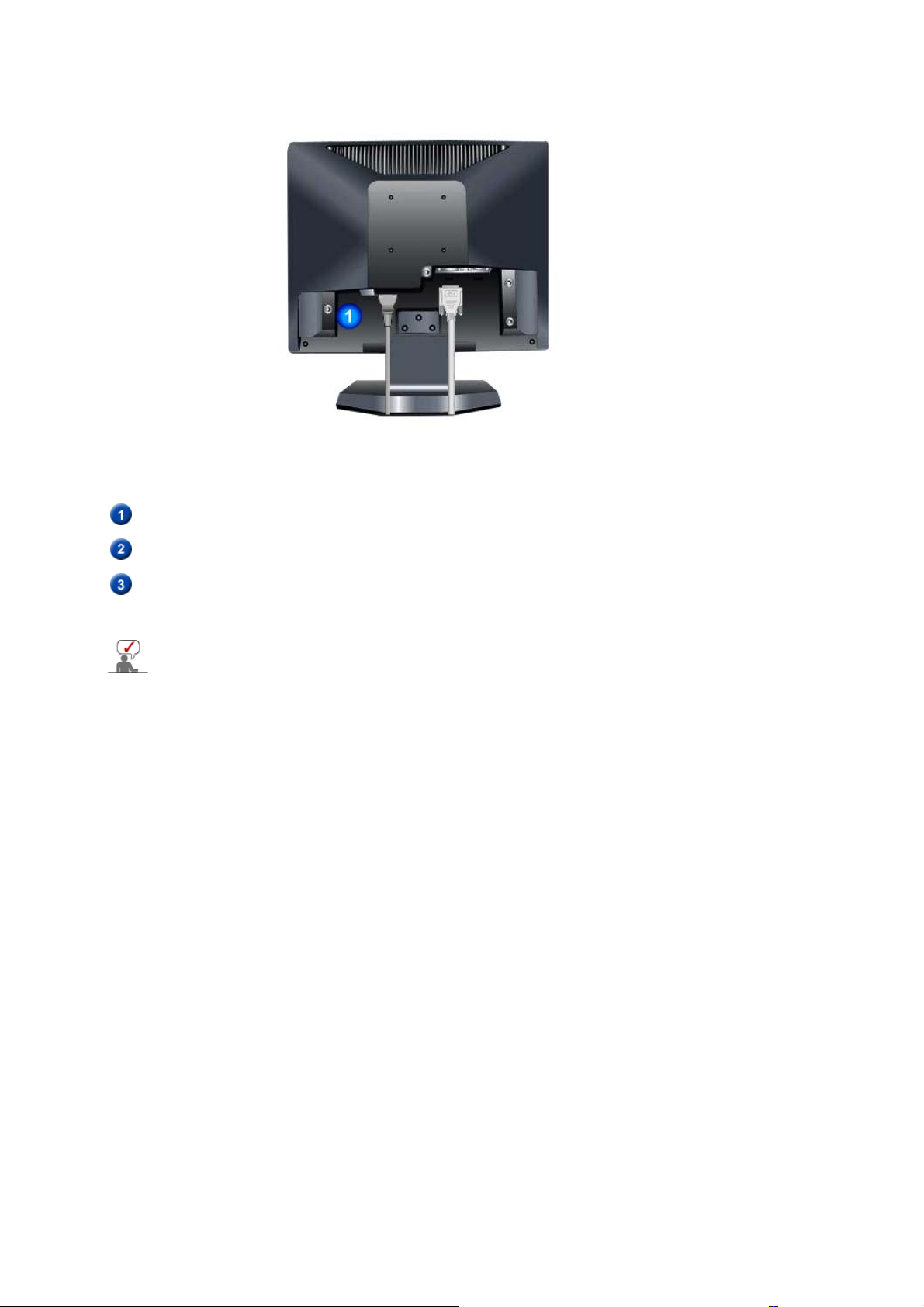
Πίσω όψη
(Η ρύθµιση παραµέτρων στο πίσω µέρος της οθόνης µπορεί να ποικίλλει από προϊόν σε
προϊόν.)
Θύρα τροφοδοσίας
Συνδέστε το καλώδιο τροφοδοσίας της οθόνης σας στη θύρα
τροφοδοσίας στο πίσω µέρος της οθόνης.
Θύρα DVI
Θύρα D-Sub
Συνδέστε το Καλώδιο DVI στη Θύρα DVI στο πίσω τµήµα της Οθόνης
σας.
Συνδέστε το καλώδιο σήµατος στον συζευκτήρα D-Sub15 ακροδεκτών
στο πίσω τµήµα της οθόνης σας.
Ανατρέξτε στην ενότητα Σύνδεση της οθόνης σας για περισσότερες πληροφορίες
αναφορικά µε τις συνδέσεις καλωδίων.
Page 14
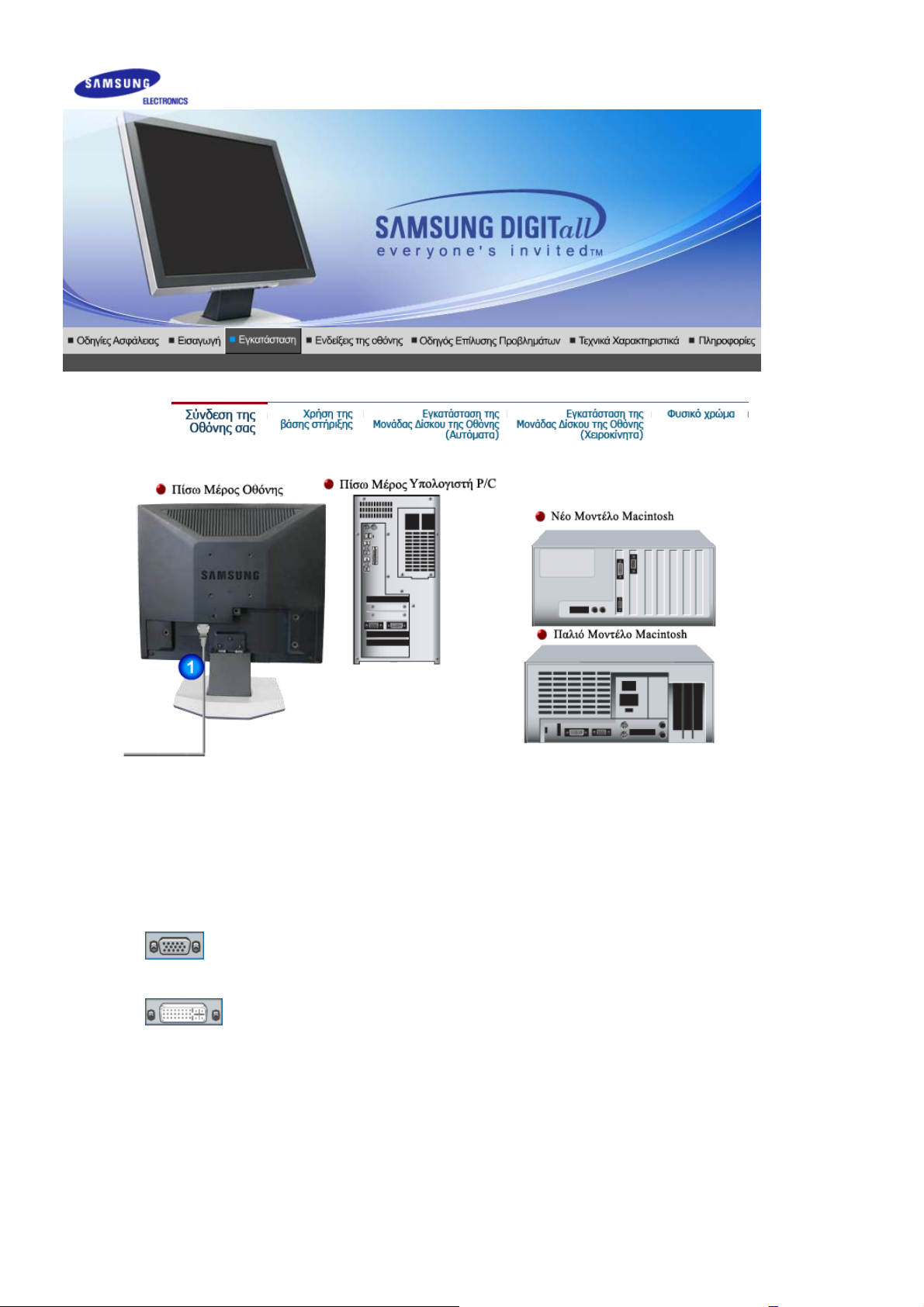
1.
2-1.
2-2.
2-3.
2-4.
3.
Συνδέστε το καλώδιο τροφοδοσίας της οθόνης σας στη θύρα τροφοδοσίας στο πίσω µέρος
της οθόνης.
Συνδέστε το καλώδιο τροφοδοσίας της οθόνης σε κάποια κοντινή πρίζα.
Χρήση του (αναλογικού) ακροδέκτη D-sub στην κάρτα video.
Συνδέστε το καλώδιο σήµατος στον συζευκτήρα D-sub 15 ακροδεκτών στο πίσω τµήµα της
οθόνης σας.
Χρήση του (ψηφιακού) ακροδέκτη DVI στην κάρτα video.
Συνδέστε το Καλώδιο DVI στη Θύρα DVI στο πίσω τµήµα της Οθόνης σας.
Σύνδεση µε υπολογιστή Macintosh
Συνδέστε την οθόνη στον υπολογιστή Macintosh χρησιµοποιώντας το καλώδιο σύνδεσης D-
SUB.
Σε περίπτωση που πρόκειται για παλιό µοντέλο Macintosh, πρέπει να συνδέσετε την οθόνη
χρησιµοποιώντας ειδικό προσαρµογέα για Mac.
Ανοίξτε την οθόνη και τον υπολογιστή Αν η οθόνη σας προβάλει κάποια εικόνα τότε η
εγκατάσταση έχει ολοκληρωθεί.
Page 15
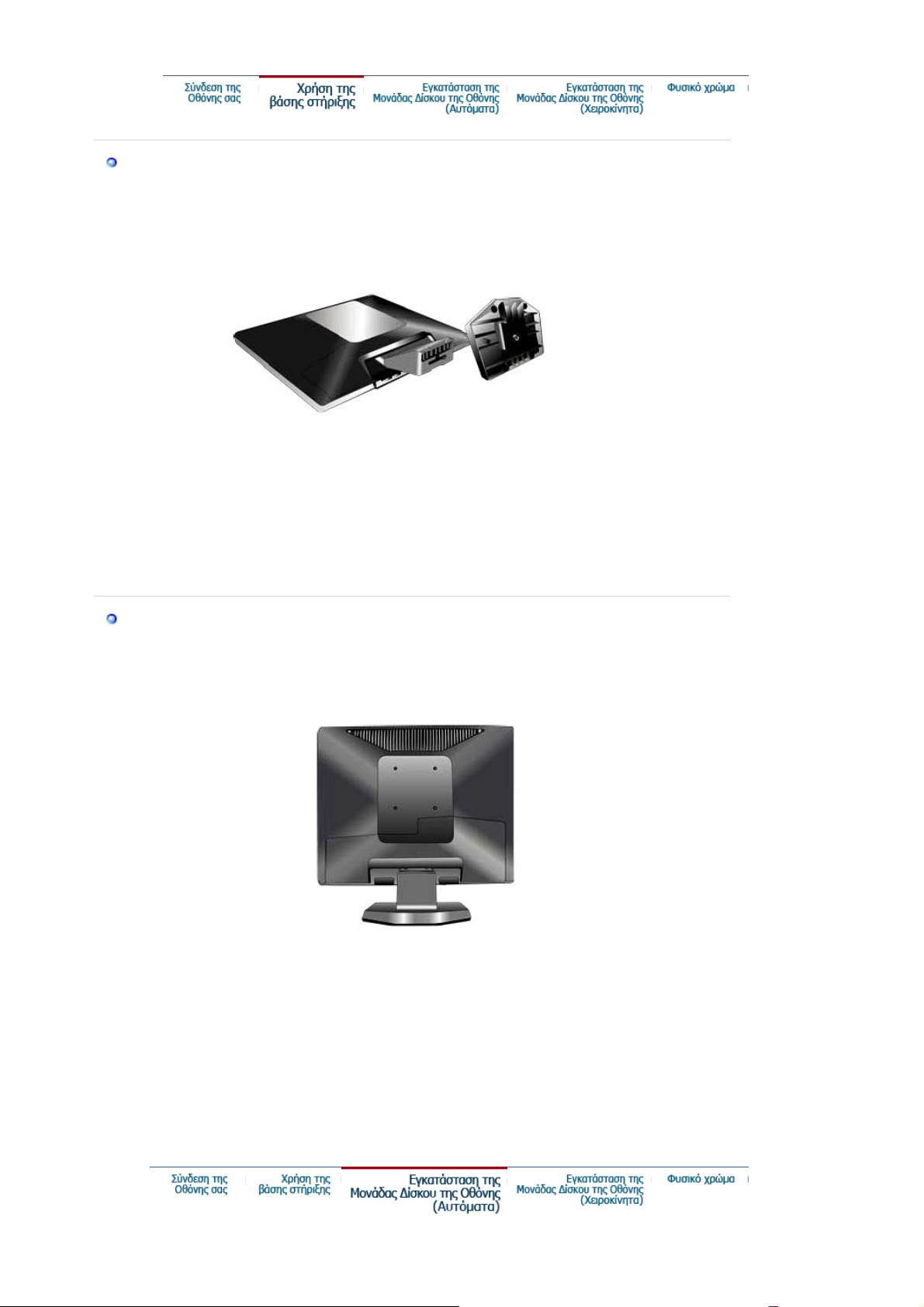
Συναρµολόγηση Οθόνης
Οθόνη και Κάτω Πλευρά(Για περισσότερες πληροφορίες)
Τοποθέτηση βάσης
Η οθόνη συνδέεται µε µηχανισµό στήριξης διασύνδεσης 75mm x 75mm συµβατού τύπου VESA.
A. Οθόνη και βάση
B. Μηχανισµός στήριξης διασύνδεσης
1. Θέστε την οθόνη εκτός λειτουργίας και αποσυνδέστε το καλώδιο ρεύµατος.
2. Γείρατε την οθόνη LCD µε την εµπρόσθια όψη προς τα κάτω πάνω σε επίπεδη επιφάνεια, µε ένα
µαξιλάρι από κάτω για προστασία.
3. Αφαιρέστε τις τέσσερις βίδες και στη συνέχεια αφαιρέστε τη Βάση από την οθόνη LCD.
4. Ευθυγραµµίστε τον Μηχανισµό Στήριξης ∆ιασύνδεσης µε τις οπές του Μηχανισµού Στήριξης του
Πίσω Καλύµµατος και ασφαλίστε τον µε τις τέσσερις βίδες της βάσης-βραχίονα, της κρεµαστής
βάσης τοίχου ή κάποιας άλλης βάσης.
Page 16
Εγκατάσταση του προγράµµατος οδ
ήγησης της
ης
Ό
γ
η
χή
οθόν
ταν σας προτρέψει το λειτουργικό σύστηµα του οδηγού οθόνης, εισάγετε το CDROM που εσωκλείεται µε αυτήν την οθόνη. Η εγκατάσταση του οδηγού διαφέρει λίγο
από λειτουργικό σύστηµα σε λειτουργικό σύστηµα. Ακολουθήστε τις οδηγίες που
αντιστοιχούν στο λειτουργικό σας σύστηµα.
Προετοιµάστε µια κενή δισκέτα και κατεβάστε το αρχείο του προγράµµατος οδηγού από την
τοποθεσία ιστού στο ∆ιαδίκτυο που φαίνεται εδώ.
Τοποθεσία ιστού στο
z
∆ιαδίκτυο:
http://www.samsung.com/ (Worldwide)
http://www.samsung.com/monitor/ (Η.Π.Α.)
http://www.sec.co.kr/monitor/ (Κορέα)
http://www.samsungmonitor.com.cn/ (Κίνα)
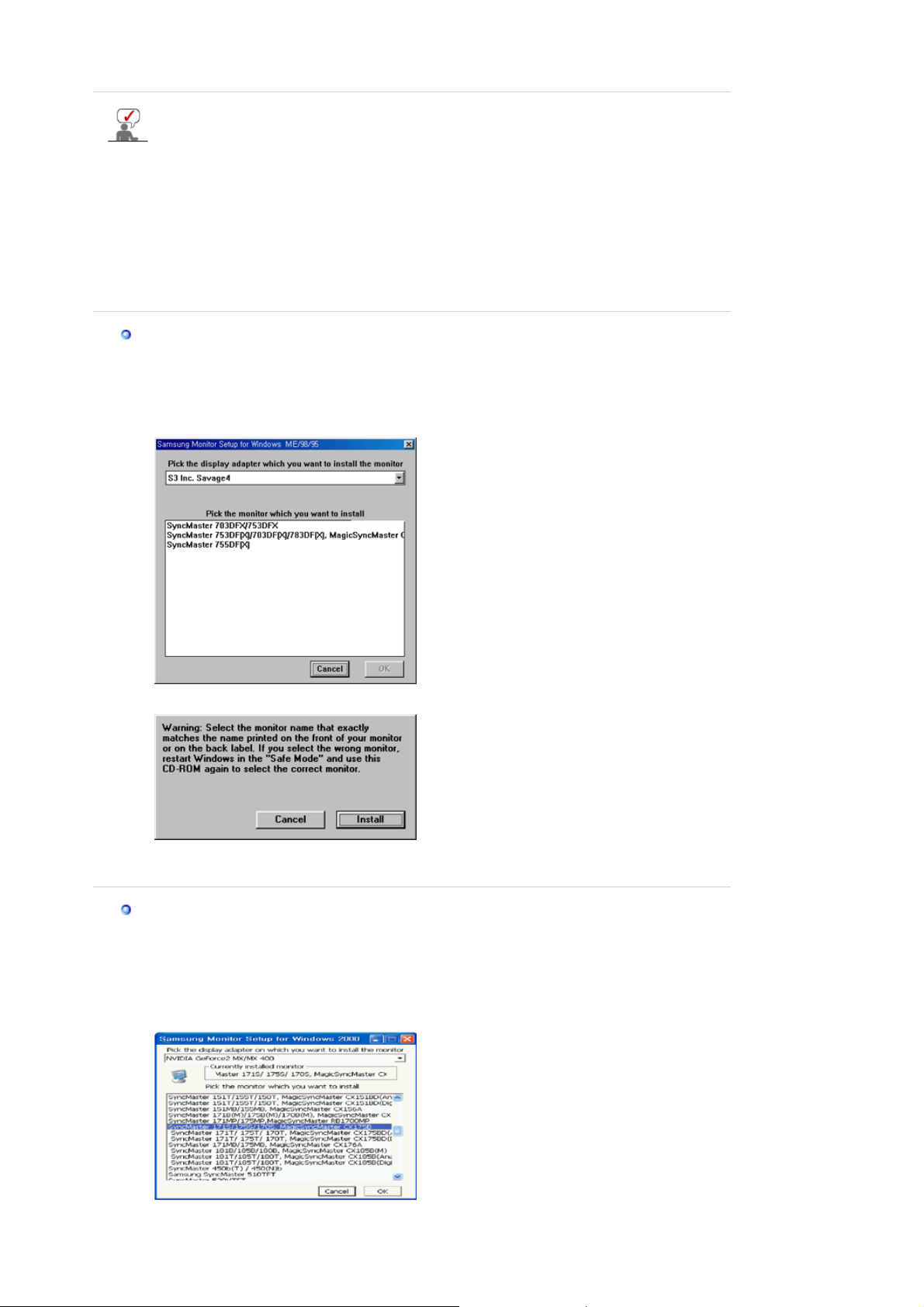
Για τα Windows ME
1. Εισάγετε το CD στη µονάδα CD -ROM.
2. Κάντε κλικ στο
"Οδηγός Windows ME"
.
3. Επιλέξτε το µοντέλο της οθόνης σας από τον κατάλογο µοντέλων και κάντε κλικ στο πλήκτρο
.
"OK"
4. Κάντε κλικ στο πλήκτρο "
Εγκατάσταση
" στο παράθυρο "
Προσοχή
".
5. Η εγκατάσταση του οδηγού οθόνης έχει ολοκληρωθεί.
Windows XP/2000
1. Εισάγετε το CD στη µονάδα CD -ROM.
2. Κάντε κλικ στο
"Οδηγός Windows XP/2000"
.
3. Επιλέξτε το µοντέλο της οθόνης σας από τον κατάλογο µοντέλων και κάντε κλικ στο πλήκτρο
.
"OK"
4. Κάντε κλικ στο πλήκτρο "
κατάστασ
Ε
" στο παράθυρο "
Προσο
".
Page 17
ήγησης της
ης
Ό
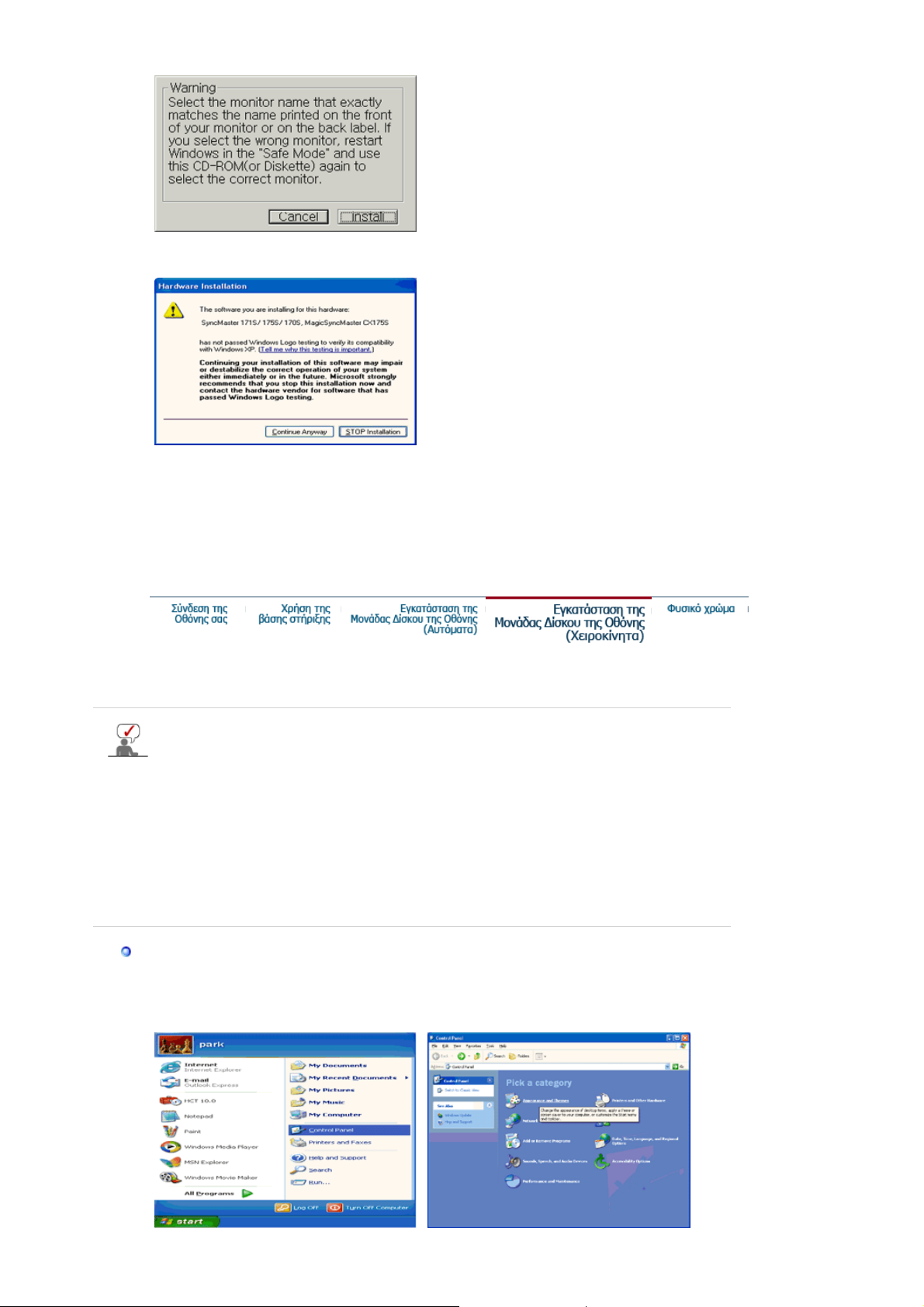
5. Αν µπορείτε να δείτε το ακόλουθο παράθυρο "
Αναζήτησης
". Έπειτα κάντε κλικ στο πλήκτρο
Μήνυµα
.
"OK"
", κάντε κλικ στο πλήκτρο "
Συνέχεια
Αυτός ο οδηγός οθόνης βρίσκεται υπό κατοχύρωση του λογότυπου MS, και η εγκατάσταση
αυτή δεν βλάπτει το σύστηµά σας. Ο κατοχυρωµένος οδηγός θα δηµοσιευτεί στην Αρχική
Σελίδα των Οθονών Samsung
http://www.samsung.com/
6. Η εγκατάσταση του οδηγού οθόνης έχει ολοκληρωθεί.
Εγκατάσταση του προγράµµατος οδ
Windows XP | Windows 2000 |Windows Me |Windows NT | Linux
ταν σας προτρέψει το λειτουργικό σύστηµα του οδηγού οθόνης, εισάγετε το CDROM που εσωκλείεται µε αυτήν την οθόνη. Η εγκατάσταση του οδηγού διαφέρει λίγο
από λειτουργικό σύστηµα σε λειτουργικό σύστηµα. Ακολουθήστε τις οδηγίες που
αντιστοιχούν στο λειτουργικό σας σύστηµα.
Προετοιµάστε µια κενή δισκέτα και κατεβάστε το αρχείο του προγράµµατος οδηγού από την
τοποθεσία ιστού στο ∆ιαδίκτυο που φαίνεται εδώ.
Τοποθεσία ιστού στο
z
∆ιαδίκτυο:
http://www.samsung.com/ (Worldwide)
http://www.samsung.com/monitor/ (Η.Π.Α.)
http://www.sec.co.kr/monitor/ (Κορέα)
http://www.samsungmonitor.com.cn/ (Κίνα)
Λειτουργικό Σύστηµα Microsoft® Windows® XP
1. Εισάγετε το CD στην µονάδα CD -ROM.
2. Κάντε κλικ "
Θέµατα
".
Έναρξη
" —> "
Πίνακας Ελέγχου
οθόν
" έπειτα κάντε κλικ στο εικονίδιο "
Εµφάνιση και
Page 18
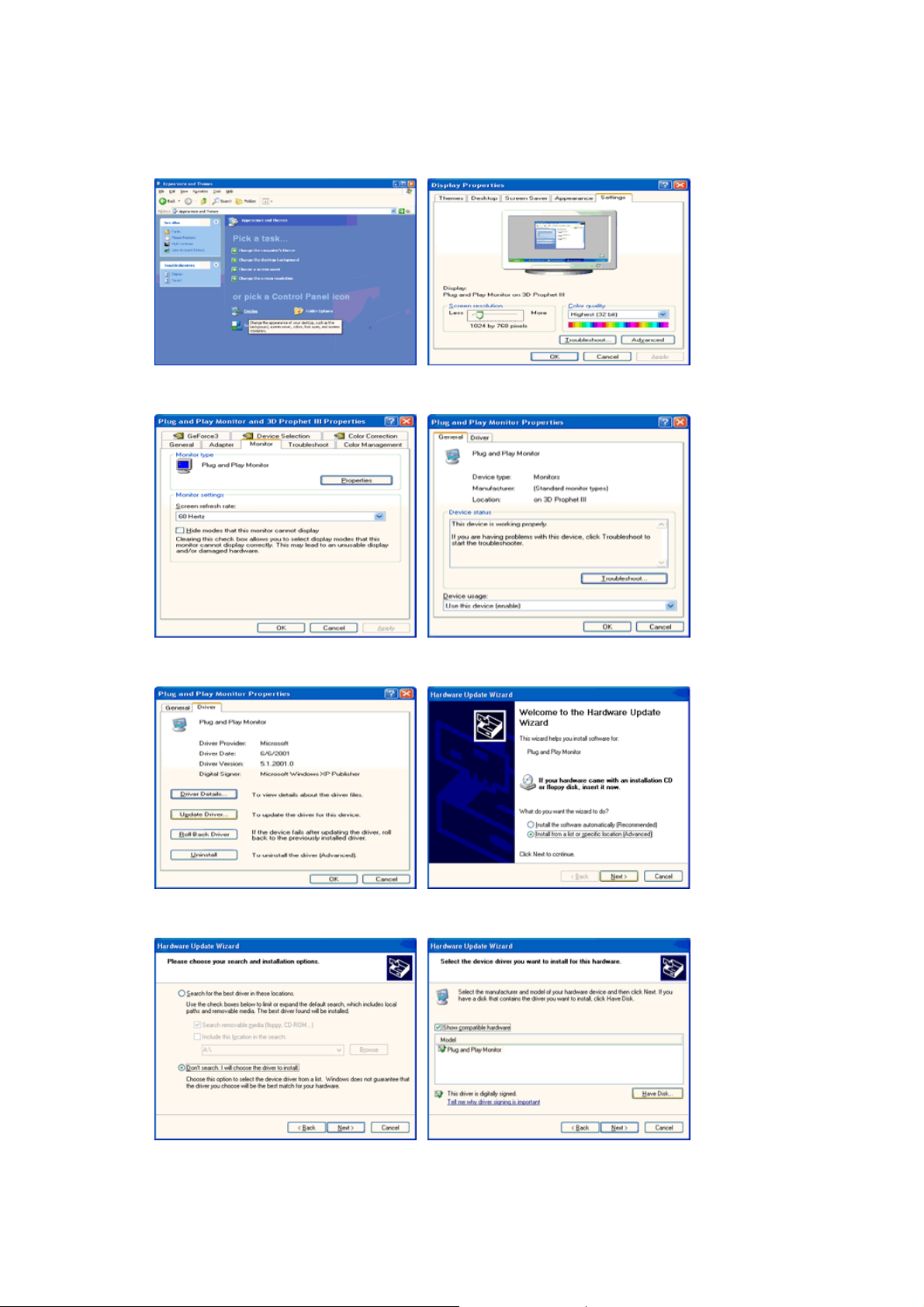
3. Κάντε κλικ στο εικονίδιο "
στο "
Για Προχωρηµένους...
4. Κάντε κλικ στο πλήκτρο "
"
Οδηγός
".
Προβολή
".
Ιδιότητες
" και επιλέξτε την καρτέλα "
" στην καρτέλα "
" και επιλέξτε την καρτέλα
Οθόνη
Ρυθµίσεις
" έπειτα κάντε κλικ
5. Κάντε κλικ στο "
κάντε κλικ στο πλήκτρο "
6. Επιλέξτε "
στο "
Μην αναζητήσεις, θα..
Εισαγωγή δισκέτας
Ενηµέρωση Οδηγού..
Επόµενο
".
".
" έπειτα κάντε κλικ στο "
" και επιλέξτε "
Εγκατάσταση από λίστα ή..
Επόµενο
" και έπειτα κάντε κλικ
" έπειτα
7. Κάντε κλικ στο πλήκτρο "
της οθόνης σας στον κατάλογο µοντέλων και κάντε κλικ στο πλήκτρο "
Αναζήτηση
" έπειτα επιλέξτε A:(D:\Οδηγός) και επιλέξτε το µοντέλο
Επόµενο
".
Page 19
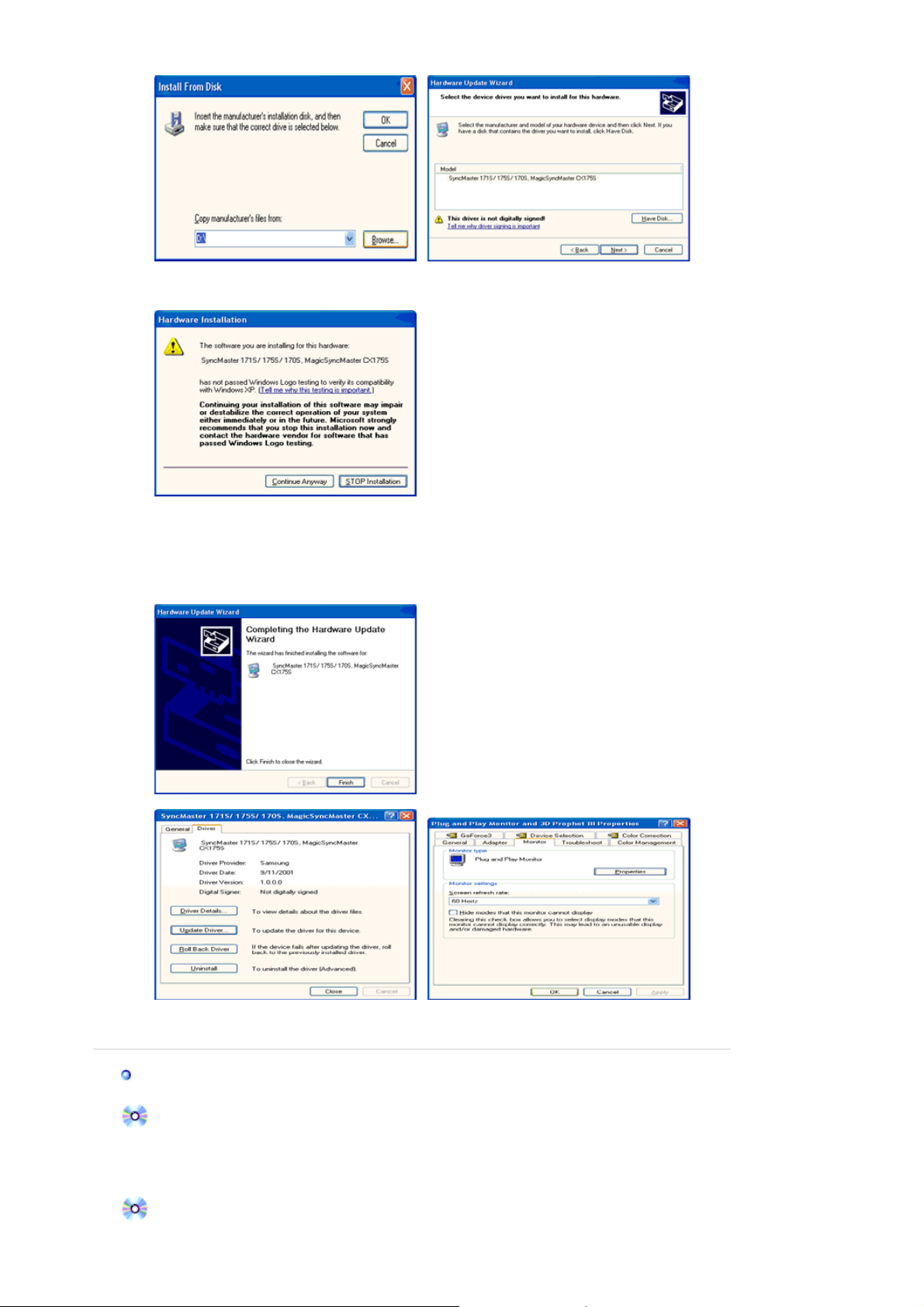
Ό
βήµ
K
8. Αν µπορείτε να δείτε το ακόλουθο παράθυρο "
"
Συνέχεια Αναζήτησης
". Έπειτα κάντε κλικ στο πλήκτρο "OK".
Μήνυµα
", έπειτα κάντε κλικ στο πλήκτρο
Αυτός ο οδηγός οθόνης βρίσκεται υπό κατοχύρωση του λογότυπου MS, και η εγκατάσταση
αυτή δεν βλάπτει το σύστηµά σας. Ο κατοχυρωµένος οδηγός θα δηµοσιευτεί στην Αρχική
Σελίδα των Οθονών Samsung
http://www.samsung.com/
9. Κάντε κλικ στο πλήκτρο "
Κλείσιµο
" έπειτα κάντε κλικ στο πλήκτρο "OK" συνεχώς.
10. Η εγκατάσταση του οδηγού οθόνης έχει ολοκληρωθεί.
Λειτουργικό Σύστηµα Microsoft® Windows® 2000
ταν δείτε στην οθόνη σας "Η Ψηφιακή Υπογραφή ∆εν Βρέθηκε", ακολουθήστε αυτά
ατα.
τα
1. Επιλέξτε το πλήκτρο "OK" στο παράθυρο "
2. Κάντε κλικ στο πλήκτρο "
3. Επιλέξτε A:(D:\Οδηγός) έπειτα κάντε κλικ στο πλήκτρο "Άνοιγµα" και έπειτα κάντε κλικ στο
πλήκτρο "
Πώς να κάνετε την εγκατάσταση
".
O
Αναζήτηση
Εισάγετε δισκέτα
" στο παράθυρο "
".
Απαιτείται Αρχείο
".
Page 20

1. Κάντε κλικ "
µ
2. Κάντε διπλό κλικ στο εικονίδιο "
3. Επιλέξτε την καρτέλα "
4. Επιλέξτε "
Περίπτωση:
Περίπτωση:
5. Κάντε κλικ στο "
κλικ στο πλήκτρο "Επόµενο".
6. Επιλέξτε "
επιλέξω συγκεκριµένο οδηγό
"
Εισαγωγή δισκέτας
7. Κάντε κλικ στο πλήκτρο "
8. Κάντε κλικ στο πλήκτρο "
9. Επιλέξτε το µοντέλο της οθόνης σας και κάντε κλικ στο πλήκτρο"
στο πλήκτρο "
10. Κάντε κλικ στο πλήκτρο"
Έναρξη
Οθόνη
1η
2η
Προβολή καταλόγου των γνωστών οδηγών για αυτή την συσκευή για να
" , "
Ρυθµίσεις
Ρυθµίσεις
".
Αν το πλήκτρο "Ιδιότητες" είναι ανενεργό, σηµαίνει πως έχουν ρυθµιστεί
σωστά οι παράµετροι της οθόνης σας. Σταµατήστε την εγκατάσταση.
Αν το πλήκτρο "Ιδιότητες" είναι ενεργό, κάντε κλικ στον πλήκτρο "Ιδιότητες" και
ακολουθήστε τα επόµενα βήµατα.
Οδηγός
Επόµενο
", έπειτα κάντε κλικ στο "
".
Αναζήτηση
Άνοιγµα
".
Τέλος
" , "
Πίνακας Ελέγχου
Προβολή
" και έπειτα κάντε κλικ στο "
" έπειτα κάντε κλικ στο "
" και έπειτα στο πλήκτρο "
" .
Ενηµέρωση Οδηγού..
" και επιλέξτε A:(D:\Οδηγός).
", έπειτα κάντε κλικ στο πλήκτρο "OK".
".
Επόµενο
Κλείσιµο
Για προχωρηµένους..
" και έπειτα κάντε
" και έπειτα κάντε κλικ στο
Επόµενο
".
" έπειτα κάντε κλικ
".
Αν µπορείτε να δείτε το παράθυρο "
στο πλήκτρο "
"
Κλείσι
Λειτουργικό Σύστηµα Microsoft® Windows® XP Millennium
1. Κάντε κλικ "
2. Κάντε διπλό κλικ στο εικονίδιο "
3. Επιλέξτε την καρτέλα "
Ιδιότητες
4. Επιλέξτε την καρτέλα "
5. Κάντε κλικ στο πλήκτρο"
6. Επιλέξτε "
7. Επιλέξτε "
κλικ στο πλήκτρο "
8. Κάντε κλικ στο πλήκτρο "
9. Προσδιορίστε A:\(D:\οδηγός) και κάντε κλικ στο πλήκτρο"OK".
10. Επιλέξτε "
που συνδέσατε στον υπολογιστή σας και κάντε κλικ στο "OK".
11. Συνεχίστε να επιλέγετε το πλήκτρο "
παράθυρο διαλόγου Προβολή Ιδιοτήτων.
(Μπορεί να εµφανιστεί κάποια άλλη οθόνη µε προειδοποιητικά µηνύµατα ή άλλα, τότε κάντε
κλικ στην κατάλληλη για την οθόνη σας επιλογή.)
Λειτουργικό Σύστηµα Microsoft® Windows® NT
1. Κάντε κλικ στο
εικονίδιο"
2. Στο παράθυρο Προβολή Πληροφοριών Καταχώρησης, κάντε κλικ στην Καρτέλα Ρυθµίσεις
και έπειτα κάντε κλικ στο
3. Επιλέξτε την λειτουργία που θέλετε να χρησιµοποιήσετε (Ανάλυση, Αριθµός χρωµάτων και
Κάθετη Συχνότητα) και κάντε κλικ στο OK
4. Κάντε κλικ στο πλήκτρο
κάνει κλικ στο ∆οκιµή. Αν η οθόνη δεν είναι κανονική, αλλάξτε σε διαφορετική λειτουργία
(χαµηλότερη λειτουργία ανάλυσης, χρωµάτων ή συχνότητας).
Λειτουργικό Σύστηµα Linux
Για να εκτελέστε το Χ-Window, πρέπει να δηµιουργήσετε το αρχείο X86Config, το οποίο είναι ένα
είδος αρχείου ρύθµισης συστήµατος.
1. Πατήστε Enter στην πρώτη και δεύτερη οθόνη πριν εκτελέστε το αρχείο X86Config.
2. Η τρίτη οθόνη ειναι για την
3. Καθορίστε ένα ποντίκι για τον υπολογιστή σας.
4. Η τρίτη οθόνη ειναι για την
5. Καθορίστε ένα πληκτρολόγιο για τον υπολογιστή σας.
6. Η επόµενη οθόνη ειναι για την
7. Πρώτα, ρυθµίστε την
ο
".
Προσδιορίστε την θέση του οδηγού
Προβολή καταλόγου όλων των οδηγών σε συγκεκριµένη θέση..
Εµφάνιση όλων των συσκευών
Προβολή
Αν δεν υπάρχει Λειτουργία στο
ανάλυσης και την κάθετη συχνότητα ανατρέχοντας στις Προεπιλεγµένες Λειτουργίες
Οθόνης στις οδηγίες χρήσης.
". Κάντε κλικ στο πλήκτρο "
Ναι
".
Έναρξη
" , "
Ρυθµίσεις
Ρυθµίσεις
Οθόνη
Αλλαγή
Επόµενο
Εισαγωγή δισκέτας
Έναρξη, Ρυθµίσεις, Πίνακας Ελέγχου
".
Όλες Οι Λειτουργίες Προβολής
Εφαρµογή
ρύθµιση ποντικιού
επιλογή πληκτρολογίου
οριζόντια συχνότητα
Η Ψηφιακή Υπογραφή ∆εν Βρέθηκε
" , "
Πίνακας Ελέγχου
Προβολή
" και έπειτα κάντε κλικ στο πλήκτρο "
".
" στην περιοχή "
".
ρύθµιση της οθόνης σας
" .
Κλείσιµο
αν δείτε πως η οθόνη λειτουργεί κανονικά αφού έχετε
Όλες οι Λειτουργίες Οθόνης
" και έπειτα στο πλήκτρο
Τέλος
".
Είδος Οθόνης
".
".
" και επιλέξτε την οθόνη που αντιστοιχεί σε αυτήν
" και το πλήκτρο "OK" µέχρι να κλείσετε το
, και έπειτα κάντε διπλό κλικ στο
.
.
της οθόνης σας. (Μπορείτε να εισάγετε άµεσα
".
.
.
", κάντε κλικ
Προηγµένες
" έπειτα κάντε
, επιλέξτε το επίπεδο
Page 21
την συχνότητα).
Έ
8. Καθορίστε την
συχνότητα).
9. Εισάγετε το
επηρεάσουν την εκτέλεση του X-Window.
10. Έχετε
Εκτελέστε
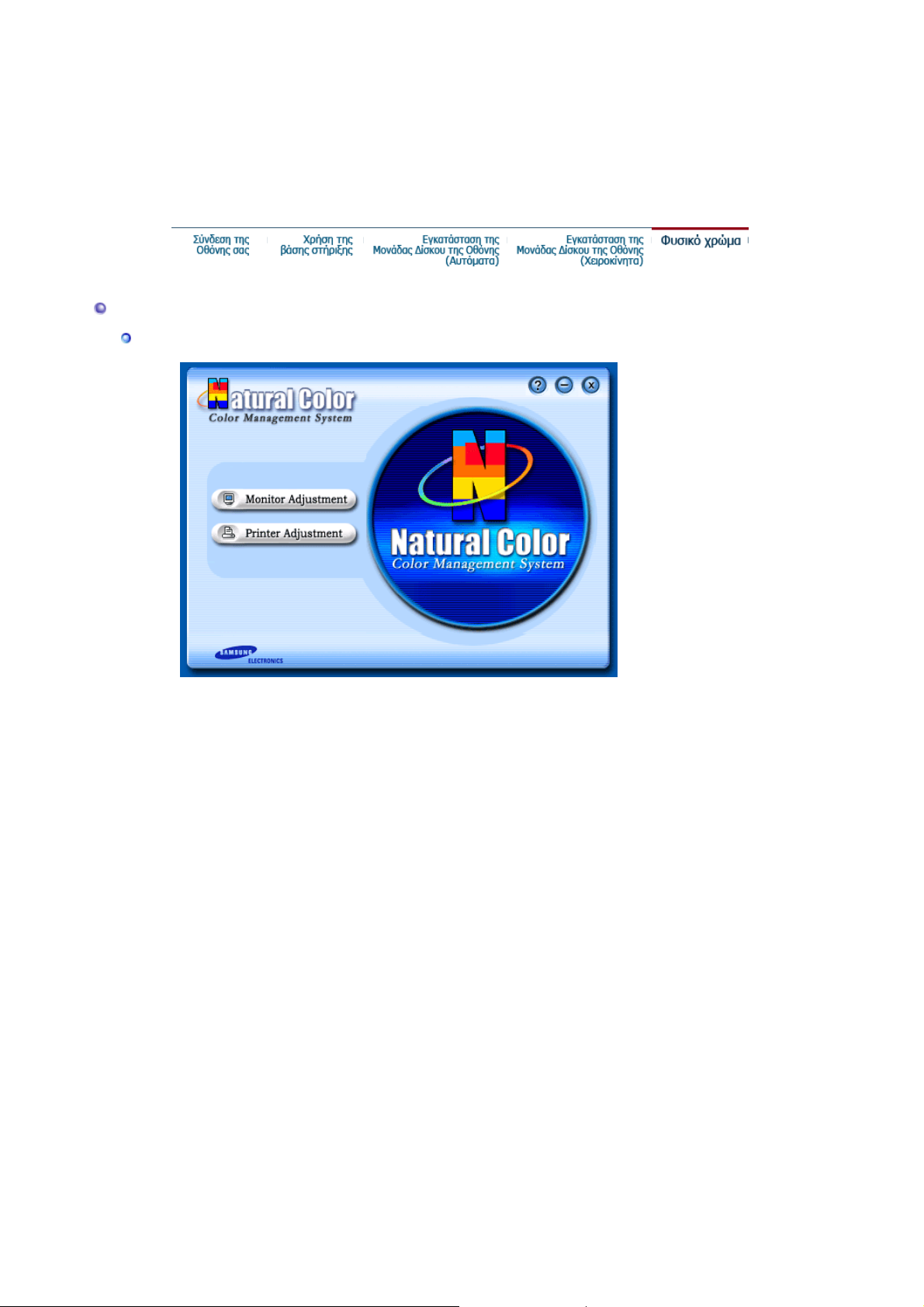
Φυσικό χρώµα
Πρόγραµµα λογισµικού φυσικού χρώµατος
κάθετη συχνότητα
όνοµα του µοντέλου της οθόνης σας
ολοκληρώσει
την εγκατάσταση της οθόνης σας.
της οθόνης σας. (Μπορείτε να εισάγετε άµεσα την
. Η πληροφορίες αυτές δεν θα
τα X-Window µετά την εγκατάσταση άλλων απαιτούµενων περιφερειακών.
να από τα πρόσφατα προβλήµατα που παρουσιάζονται κατά τη χρήση υπολογιστή είναι ότι
το χρώµα των εικόνων που εκτυπώνονται από εκτυπωτή ή άλλων εικόνων που σαρώνονται
από σαρωτή ή ψηφιακή κάµερα δεν είναι το ίδιο µε αυτό που εµφανίζεται στην οθόνη.
Το φυσικό χρώµα S/W είναι η λύση αυτού του προβλήµατος. Είναι ένα σύστηµα διαχείρισης
χρωµάτων που ανέπτυξε η Samsung Electronics σε συνεργασία µε το Ινστιτούτο
Ηλεκτρονικών & Τηλεπικοινωνιακών Ερευνών της Κορέας (ETRI). Αυτό το σύστηµα διατίθεται
µόνο για τις οθόνες Samsung και συνεπώς το χρώµα των εικόνων της οθόνης είναι ίδιο µε τις
εκτυπωµένες ή σαρωµένες εικόνες.
Για περισσότερες πληροφορίες, ανατρέξτε στην ένδειξη Help (Βοήθεια) (F1) του λογισµικού.
Πώς να εγκαταστήσετε το λογισµικό Φυσικού Χρώµατος
Εισάγετε το CD που εσωκλείεται µε την οθόνη Samsung στη Μονάδα CD-ROM. Τότε, θα τεθεί
σε λειτουργία η αρχική οθόνη της εγκατάστασης προγράµµατος. Πατήστε την ένδειξη "Φυσικό
Χρώµα" στην αρχική οθόνη για να εγκαταστήσετε το λογισµικό του Φυσικού Χρώµατος. Για να
εγκαταστήσετε µηχανικά το πρόγραµµα, εισάγετε το CD που εσωκλείεται µε την οθόνη
Samsung στη Μονάδα CD-ROM και πατήστε το πλήκτρο Εκκίνηση [Start] των Windows και
έπειτα επιλέξτε Εκτέλεση [Execute].
Εισάγετε D:\color\eng\setup.exe και έπειτα πιέστε το πλήκτρο <Enter>.
(Αν η µονάδα όπου εισάγετε το CD δεν είναι D:\, εισάγετε την ισχύουσα µονάδα δίσκου.)
Πώς να διαγράψετε ένα λογισµικό πρόγραµµα Φυσικού Χρώµατος
Επιλέξετε Ρύθµιση [Setting]/ Πίνακας Ελέγχου [Control Panel] στο µενού Εκκίνηση [Start] και
έπειτα κάντε διπλό κλικ στο [Πρόσθεση/∆ιαγραφή προγράµµατος].
Επιλέξτε την ένδειξη "Φυσικό Χρώµα" [Natural Color ] από τον κατάλογο και έπειτα κάντε κλικ
στο πλήκτρο Πρόσθεση / ∆ιαγραφή [Add/Delete].
Page 22
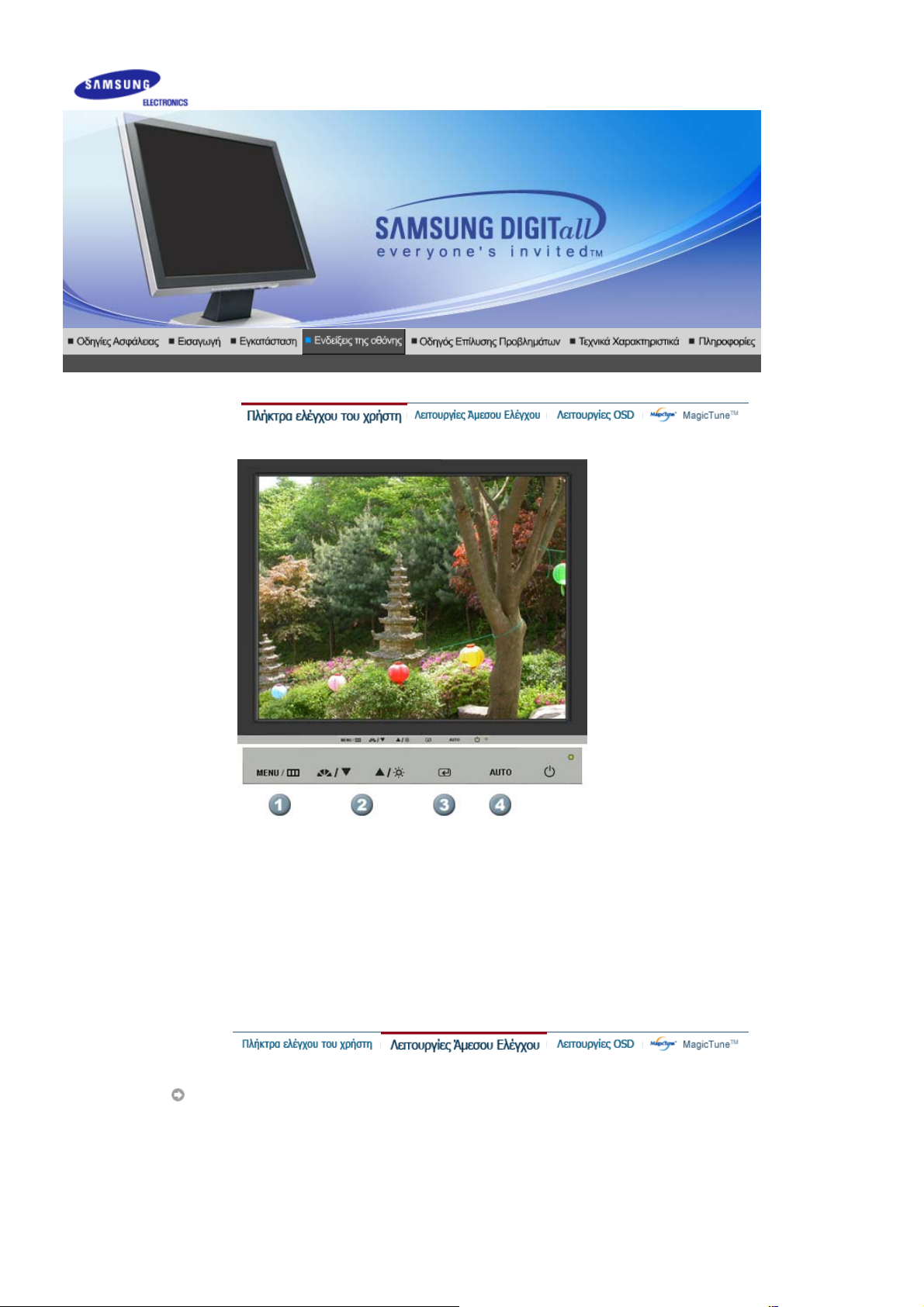
Ανοίγει το µενού OSD. Χρησιµοποιείται επίσης για την έξοδο από το µενού OSD ή την επιστροφή
1.
στο προηγούµενο µενού.
Ρύθµιση των στοιχείων στο µενού.
2.
ενεργοποιήσετε ένα µαρκαρισµένο στοιχείο µενού.
3.
Πατήστε για να ρυθµίσετε αυτόµατα το εισερχόµενο σήµα PC. Οι διάφορες ρυθµίσεις και η θέση
4.
προσαρµόζονται αυτόµατα.
AUTO
Page 23
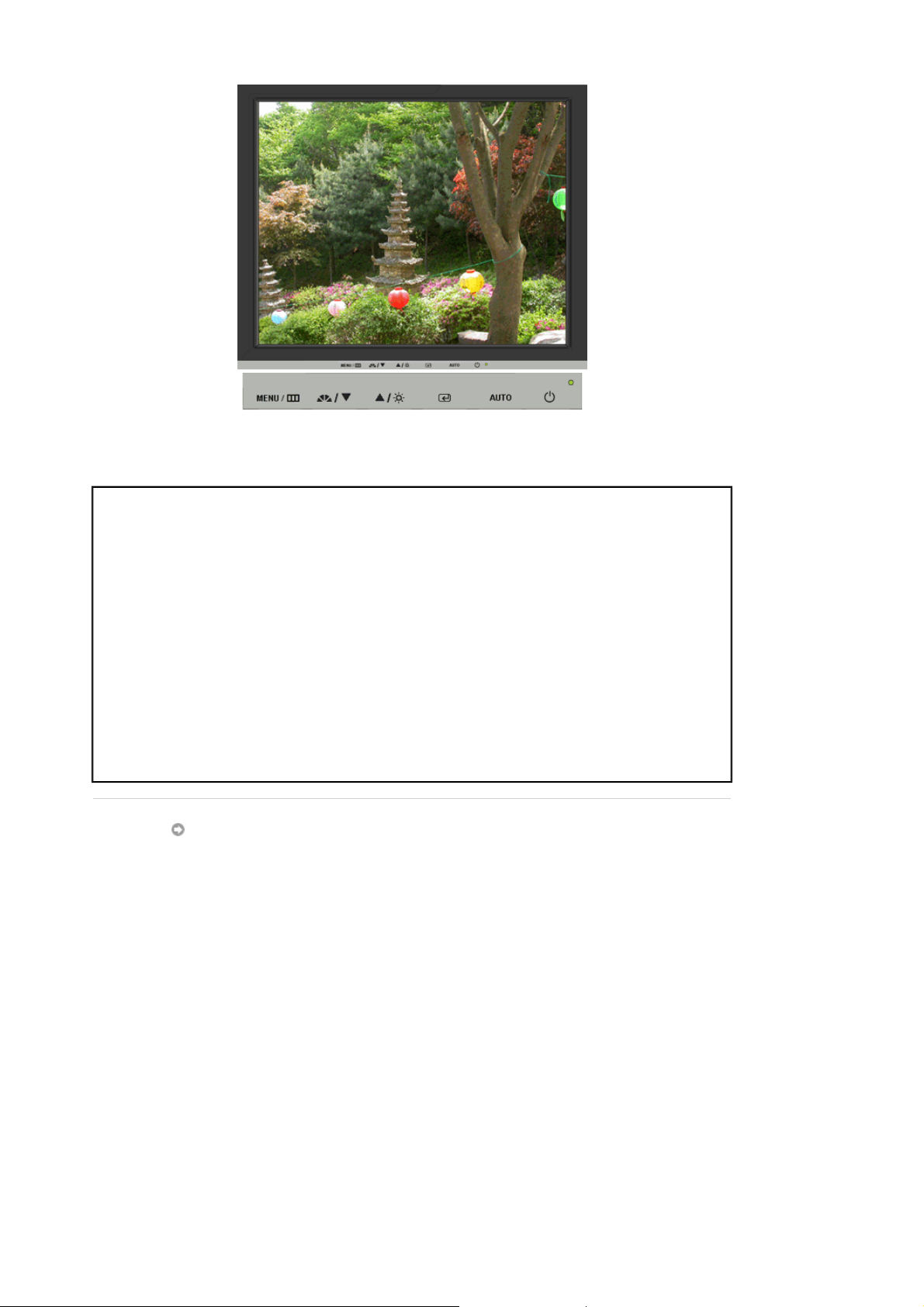
Μενού Περιγραφή
AUTO
OSD Lock & Unlock
Όταν πατηθεί το πλήκτρο '
', εµφανίζεται η οθόνη Αυτόµατης
AUTO
Ρύθµισης, όπως φαίνεται στην κινούµενη οθόνη στο κέντρο.
Πατήστε για να ρυθµίσετε αυτόµατα το εισερχόµενο σήµα PC. Οι διάφορες
ρυθµίσεις και η θέση προσαρµόζονται αυτόµατα.
(∆ιαθέσιµο Μόνο σε Κατάσταση Λειτουργίας αναλογικού)
Για να είναι καλύτερη η λειτουργία αυτόµατης ρύθµισης, εκτελέστε την
Αυτόµατη Λειτουργία ενόσω το ΑΥΤΟΜΑΤΟ ΠΡΟΤΥΠΟ είναι
ενεργοποιηµένο.
(Πιέστε εδώ για την προβολή των Κλιπ Αυτόµατης Ρύθµισης.)
z Εάν δεν λειτουργεί το Auto Adjustment (αυτόµατη ρύθµιση) κανονικά,
πιέστε ξανά το πλήκτρο Auto (Αυτόµατο) για να ρυθµίσετε την εικόνα
µε µεγαλύτερη ακρίβεια.
Εάν αλλάξετε την ανάλυση στον πίνακα ελέγχου, η λειτουργία Auto
z
(Αυτόµατο) θα εκτελεστεί αυτόµατα.
Page 24
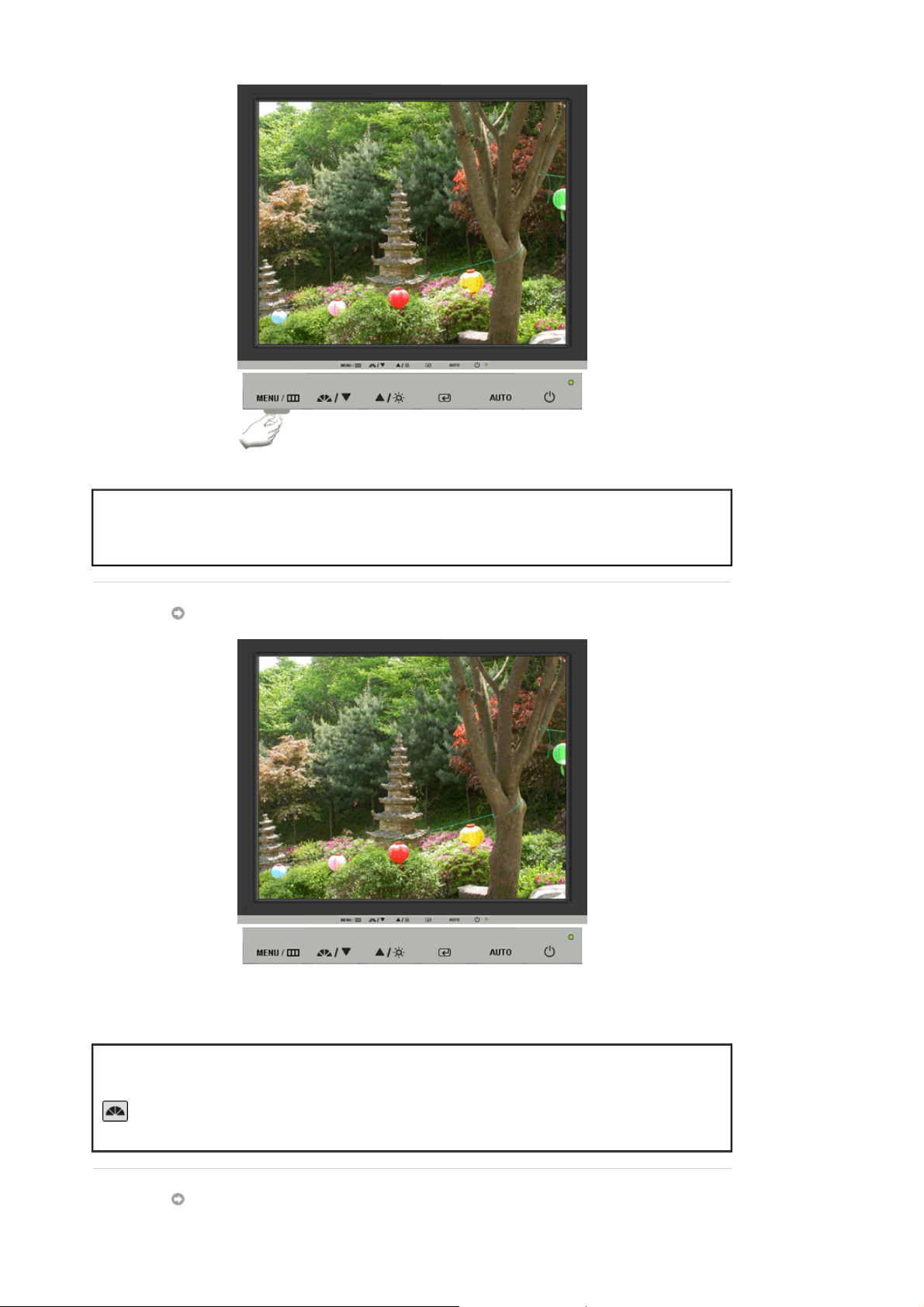
Μενού Περιγραφή
OSD Lock & Unlock
MagicBright™
Αφού πιέσετε το κουµπί "MENU" για περισσότερο από 5 δευτερόλεπτα, η
λειτουργία OSD κλειδώνει (ξεκλειδώνει).
Μενού Περιγραφή
Έπειτα πιέστε πάλι το κουµπί MagicBright για να δείτε κυκλικά τις
MagicBright™
διαθέσιµες προ-ρυθµισµένες καταστάσεις λειτουργίας.
- έξι διαφορετικές καταστάσεις λειτουργίας
(Custom/Text/Internet/Game/Sport/Movie)
Brightness
Page 25
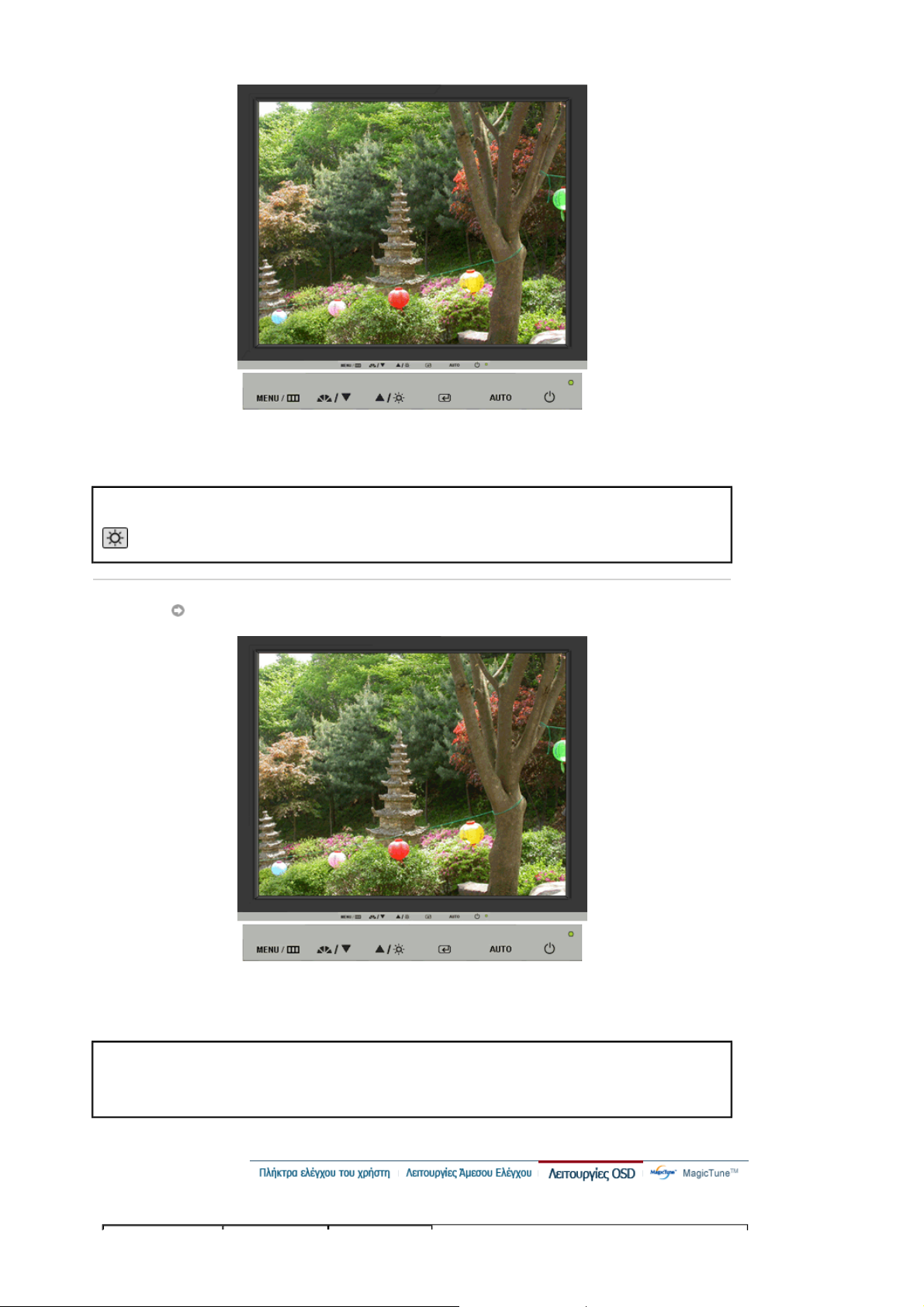
Μενού Περιγραφή
Brightness
Όταν το OSD δεν είναι επί της οθόνης, πατήστε το πλήκτρο για να
ρυθµίσετε τη φωτεινότητα
SOURCE
Μενού Περιγραφή
SOURCE
Όταν πατάτε το πλήκτρο Source ενώ το OSD είναι απενεργοποιηµένο, η
πηγή εισόδου (αναλογική/ψηφιακή) εναλλάσσεται.
Page 26
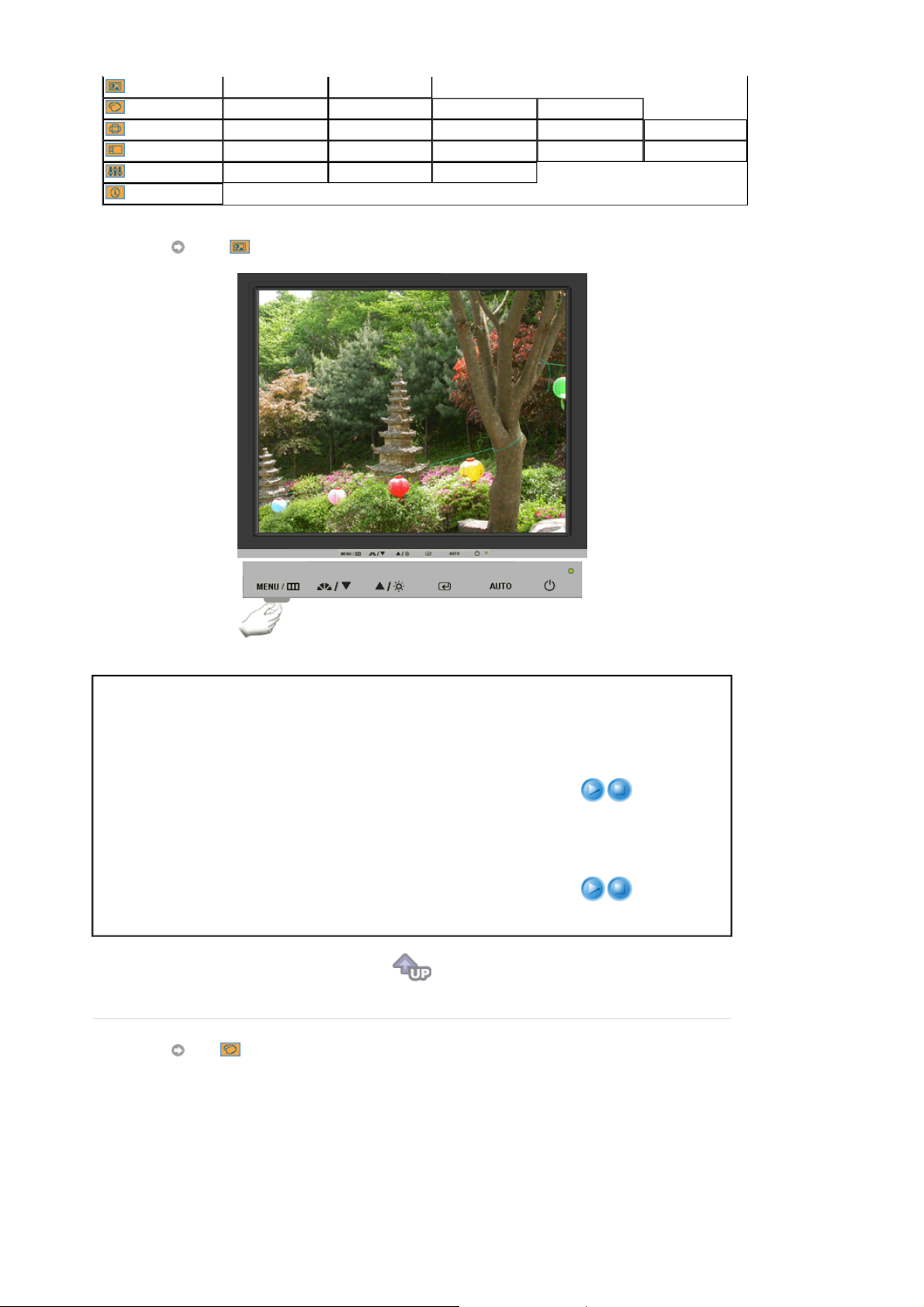
Picture
Color
Image
OSD
Setup
Information
Picture
Brightness Contrast
MagicColor Color Tone Color Control Gamma
Coarse Fine Sharpness H-Position V-Position
Language H-Position V-Position Transparency Display Time
Auto Source Image Reset Color Reset
Μενού Περιγραφή
Μπορείτε να χρησιµοποιήσετε τα µενού της
οθόνης για να αλλάξετε την φωτεινότητα
Brightness
σύµφωνα µε την προσωπική σας προτίµηση.
Λειτουργίες Άµεσου Ελέγχου
δεν είναι επί της οθόνης, πατήστε το πλήκτρο για
να ρυθµίσετε τη φωτεινότητα
Μπορείτε να χρησιµοποιήσετε τα µενού της
οθόνης για να αλλάξετε την αντίθεση σύµφωνα
Contrast
µε την προσωπική σας προτίµηση.
(∆εν είναι διαθέσιµο στις λειτουργίες Full και
Intelligent του MagicColor.)
Color
Αναπαραγωγή/∆ιακοπή
της
αναπαραγωγής
: Όταν το OSD
Page 27
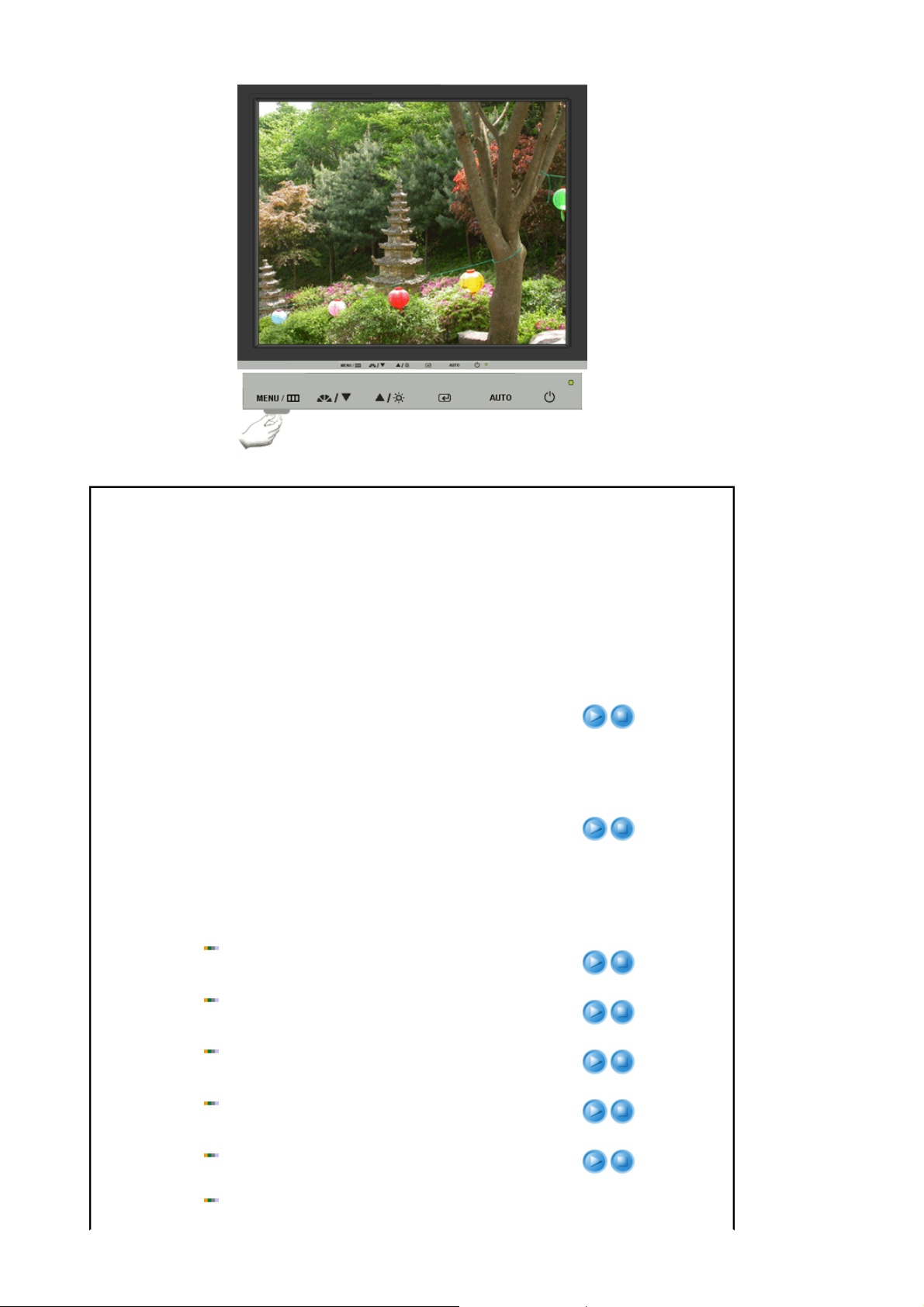
Μενού Περιγραφή
Το MagicColor είναι µία καινούργια τεχνολογία που η
Samsung έχει αναπτύξει αποκλειστικά για να βελτιώσει
την ψηφιακή εικόνα και για την καθαρότερη προβολή του
φυσικού χρώµατος χωρίς να µειώνει την ποιότητα της
εικόνας.
- Επανέρχεται στη αρχική κατάσταση λειτουργίας.
1) Off
2) Demo
- Η οθόνη πριν από την εφαρµογή του
MagicColor εµφανίζεται στα δεξιά και η οθόνη µετά από
την εφαρµογή του MagicColor εµφανίζεται στα αριστερά.
- Προβολή όχι µόνο ζωντανών φυσικών χρωµάτων
3) Full
αλλά και πιο πραγµατικού χρώµατος δέρµατος µε
καθαρότητα.
4) Intelligent
- Προβολή ζωντανών φυσικών χρωµάτων
µε καθαρότητα.
5) MagicZone
- Το MagicZone εξασφαλίζει την καθαρή
και ευκρινή απεικόνιση αρχείων πολυµέσων µε κινούµενη
εικόνα ή φωτογραφιών, βελτιώνοντας την φωτεινότητα,
την ευκρίνεια, την απόχρωση και τον κορεσµό χρώµατος
MagicColor
σε µια συγκεκριµένη περιοχή στην οθόνη.
Το MagicZone ειδικά είναι κατάλληλο για χρήση
κινούµενης εικόνας.
Αναπαραγωγή/∆ιακοπή
της
αναπαραγωγής
MagicZone
Hue
: Αυτή η λειτουργία ρυθµίζει την απόχρωση του
MagicZone.
Saturation
: Αυτή η λειτουργία ρυθµίζει τον κορεσµό χρώµατος
του MagicZone.
Brightness
: Αυτή η λειτουργία ρυθµίζει τη φωτεινότητα του
MagicZone.
Sharpness
: Αυτή η λειτουργία ρυθµίζει την ευκρίνεια της
MagicZone.
H-Position
: Η λειτουργία αυτή µετακινεί τη MagicZone οριζόντια.
V-Position
Hue
Saturation
Brightness
Sharpness
H-Position
V-Position
Page 28
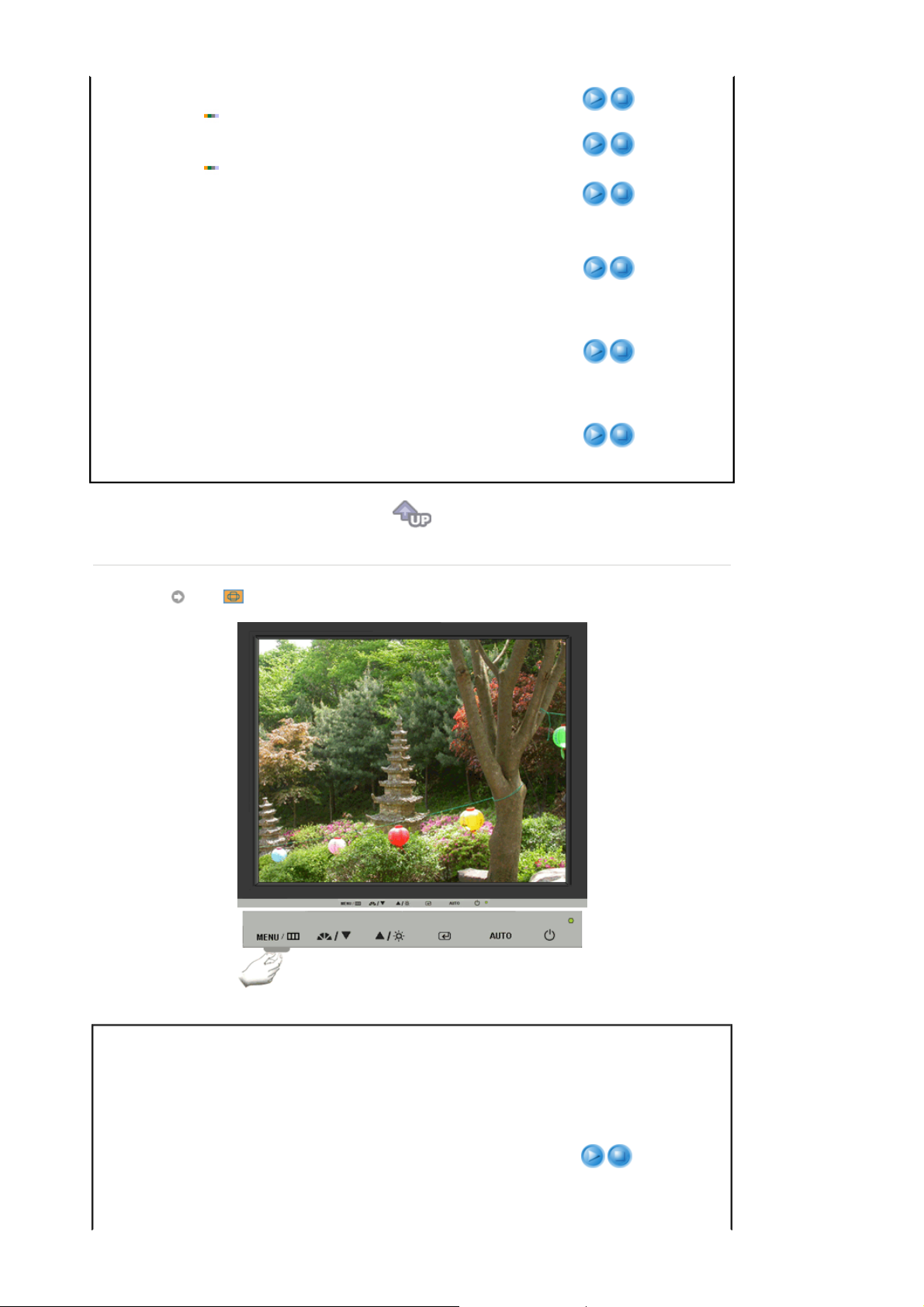
Α
Color Tone
Color
Control
: Η λειτουργία αυτή µετακινεί τη MagicZone κάθετα.
H-Size
:
υτή η λειτουργία ρυθµίζει την οριζόντια διάσταση της
MagicZone.
V-Size
: Αυτή η λειτουργία ρυθµίζει την κατακόρυφη διάσταση
της MagicZone.
Είναι δυνατή η αλλαγή της απόχρωσης και η επιλογή µιας
από τις τέσσερις καταστάσεις - Ψυχρή, κανονική, Θερµή
και Προσαρµοσµένη.
(∆εν είναι διαθέσιµο στις λειτουργίες Full και Intelligent του
MagicColor.)
Ακολουθήστε τις οδηγίες για να ρυθµίσετε ξεχωριστά τον
έλεγχο του κόκκινου, πράσινου και µπλε χρώµατος.
(∆εν είναι διαθέσιµο στις λειτουργίες Full και Intelligent του
MagicColor.)
Επιλέξτε µία από τις τρεις προκαθορισµένες γάµµα.
H-Size
V-Size
Gamma
z Mode 1 : Εµφανίζει το κανονικό Γάµµα
z Mode 2 : Εµφανίζει υψηλότερο Γάµµα (φωτεινότερο)
z Mode 3 : Εµφανίζει µικρότερο Γάµµα (σκουρότερο)
Image
Αναπαραγωγή/∆ιακοπή
Μενού Περιγραφή
της
αναπαραγωγής
Αφαιρεί το θόρυβο, όπως είναι οι κατακόρυφες
γραµµές. Η χονδρική ρύθµιση µπορεί να
µετακινήσει την περιοχή εικόνας της οθόνης.
Coarse
Μπορείτε να την επαναφέρετε στο κέντρο,
χρησιµοποιώντας το µενού Horizontal Control
(Οριζόντια Ρύθµιση).
(∆ιαθέσιµο Μόνο σε Κατάσταση Λειτουργίας
αναλογικού)
Page 29
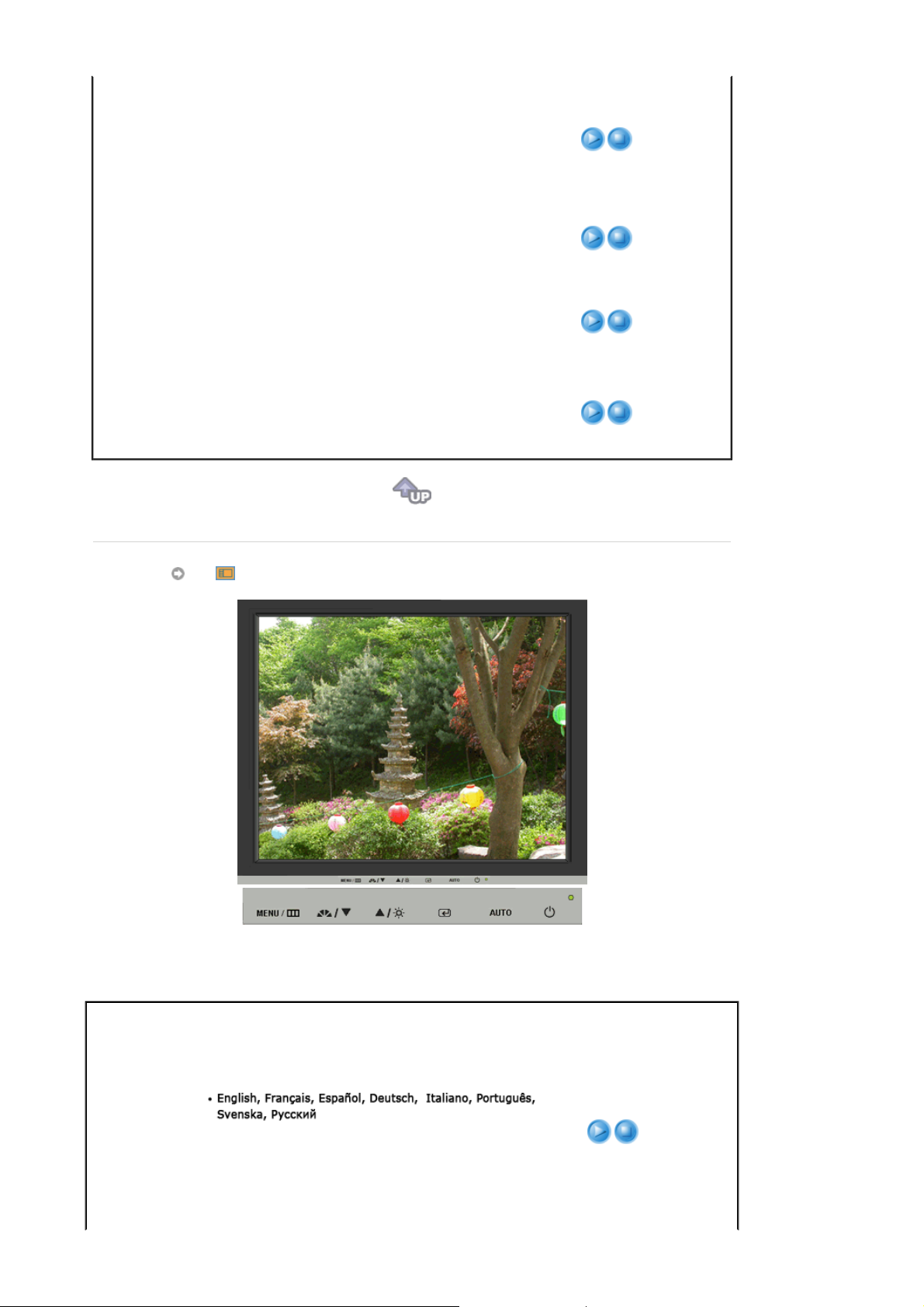
Fine
Sharpness
H-Position
V-Position
OSD
Αφαιρεί το θόρυβο, όπως είναι οι οριζόντιες
γραµµές. Αν ο θόρυβος παραµένει, ακόµη και
µετά από τη ρύθµιση Ακριβείας, επαναλάβετέ την
µετά από τη ρύθµιση της συχνότητας (συχνότητα
ρολογιού).
(∆ιαθέσιµο Μόνο σε Κατάσταση Λειτουργίας
αναλογικού)
Ακολουθήστε τις οδηγίες αυτές για να αλλάξετε
την ευκρίνεια της εικόνας.
(∆εν είναι διαθέσιµο στις λειτουργίες Full και
Intelligent του MagicColor.)
Ακολουθήστε τις οδηγίες για να αλλάξετε την
οριζόντια θέση ολόκληρης της προβολής της
οθόνης.
(∆ιαθέσιµο Μόνο σε Κατάσταση Λειτουργίας
αναλογικού)
Ακολουθήστε τις οδηγίες για να αλλάξετε την
κάθετα θέση ολόκληρης της προβολής της
οθόνης.
(∆ιαθέσιµο Μόνο σε Κατάσταση Λειτουργίας
αναλογικού)
Μενού Περιγραφή
Μπορείτε να επιλέξετε µία από τις οκτώ γλώσσες.
Language
Σηµείωση
:Η επιλεγόµενη γλώσσα επηρεάζει µόνο τη
γλώσσα των ενδείξεων της οθόνης (OSD). ∆εν επηρεάζει
το λογισµικό του υπολογιστή σας.
Μπορείτε να αλλάξετε την οριζόντια θέση της εµφάνισης
Αναπαραγωγή/∆ιακοπή
της
αναπαραγωγής
Page 30
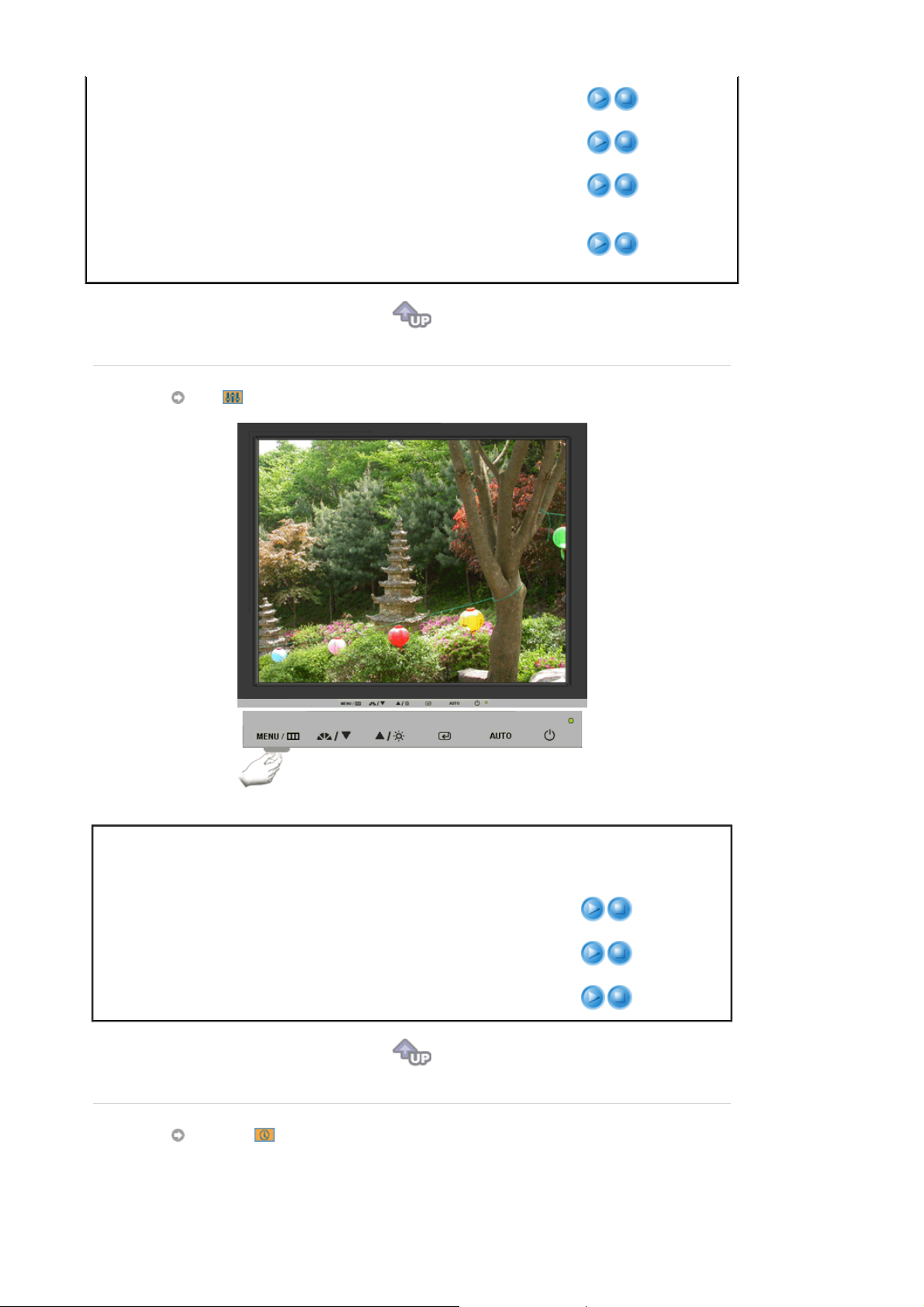
H-Position
του µενού της OSD στην οθόνη σας.
V-Position
Transparency
Display Time
Μπορείτε να αλλάξετε την κατακόρυφη θέση της
εµφάνισης του µενού της OSD στην οθόνη σας.
Αλλάξτε την αδιαφάνεια του φόντου της OSD.
Το µενού θα απενεργοποιηθεί αυτόµατα αν δεν γίνουν
αλλαγές για συγκεκριµένο χρονικό διάστηµα. Μπορείτε να
ρυθµίσετε τον χρόνο αναµονής του µενού πριν
απενεργοποιηθεί.
Setup
Μενού Περιγραφή
Auto Source
Image Reset
Color Reset
Information
Επιλέξτε
αυτόµατα την πηγή σήµατος.
Οι παράµετροι εικόνας (Χρώµα) αντικαθίστανται
µε τις προεπιλεγµένες εργοστασιακές τιµές.
Οι παράµετροι χρώµατος αντικαθίστανται από τις
προεπιλεγµένες εργοστασιακές τιµές.
Auto Source
Αναπαραγωγή/∆ιακοπή
της
αναπαραγωγής
fγια να επιλέξει η οθόνη
Page 31
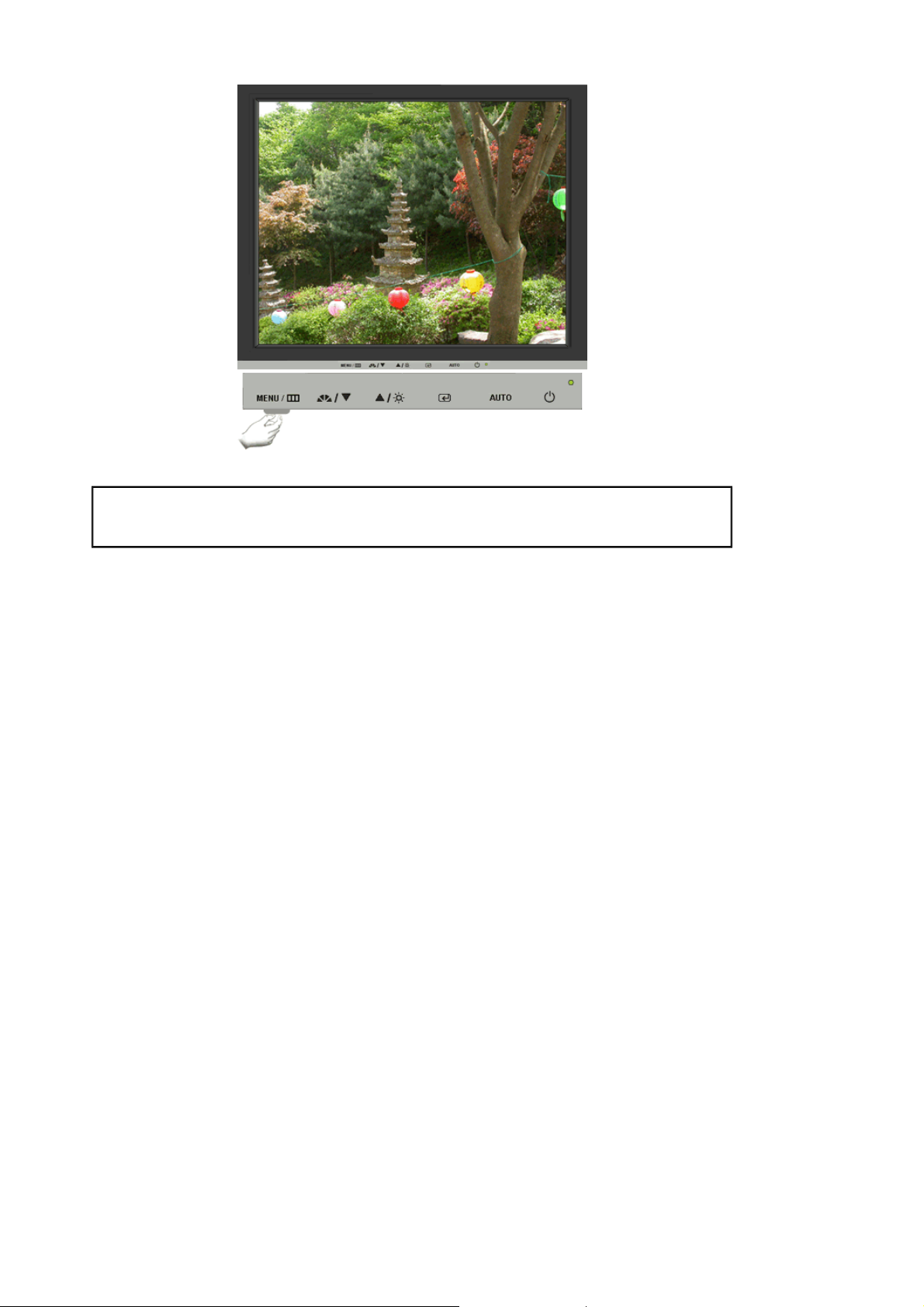
Μενού Περιγραφή
Information
∆είχνει µια πηγή εικόνας, λειτουργία ενδείξεων στην οθόνη OSD.
Page 32
Επισκόπηση | Εγκατάσταση | Λειτουργία OSD |
Βαθµονόµηση
Χρώµατος
| Απεγκατάσταση |
Οδηγός Επίλυσης
Προβληµάτων
Επισκόπηση
Τι είναι το MagicTune™
Η επίδοση της οθόνης µπορεί να µεταβάλλεται ανάλογα µε την κάρτα γραφικών, τον κεντρικό υπολογιστή, τις
συνθήκες φωτισµού και άλλους περιβαλλοντικούς παράγοντες.Με σκοπό να λάβετε την βέλτιστη εικόνα σε µια
οθόνη, απαιτείται να την ρυθµίσετε εσείς.∆υστυχώς, οι µη-αυτόµατοι έλεγχοι που είναι διαθέσιµοι για τον
συντονισµό της εικόνας συχνά αποδεικνύονται προκλητικοί.Η κατάλληλη ρύθµιση (συντονισµός) απαιτεί ένα
πρόγραµµα που είναι εύκολο στην χρήση και που χρησιµοποιεί µια βήµα προς βήµα διαδικασία για να λάβει την
βέλτιστη γενική ποιότητα εικόνας.
Το MagicTune™ είναι ένα βοηθητικό λογισµικό που σας καθοδηγεί δια µέσου της διαδικασίας συντονισµού µε
εύκολα κατανοητές οδηγίες και µορφές παρασκηνίου, σχεδιασµένες για τον κάθε έλεγχο οθόνης.Οι ρυθµίσεις της
οθόνης για κάθε χρήστη µπορούν να αποθηκευτούν, παρέχοντας έναν εύκολο τρόπο επιλογής χαρακτηριστικών
οθόνης σε περιβάλλον πολλών χρηστών, ή για έναν χρήστη πολλές προκαθορισµένες ρυθµίσεις ανάλογα µε το
περιεχόµενο και τον περιβαλλοντικό φωτισµό.
Βασική Λειτουργία
MagicTune™ είναι βοηθητικό λογισµικό που επιτρέπει την ρύθµιση της οθόνης και τον συντονισµό των
χρωµάτων χρησιµοποιώντας το πρωτόκολλο
Βασική Λειτουργία Το MagicTune υποστηρίζει Windows 98SE, Me, 2000, XP Home, και XP Professional.
Display Data Channel Command Interface (DDC/CI)
.
Το MagicTune παρέχει γρήγορο και ακριβή συντονισµό της οθόνης, µε δυνατότητα εύκολης αποθήκευσης και
χρήσης των διαµορφώσεων της οθόνης που σας ταιριάζουν περισσότερο.
Λειτουργία OSD
Η κατάσταση λειτουργίας OSD επιτρέπει την εύκολη προσαρµογή των ρυθµίσεων οθόνης, χωρίς να απαιτούνται
προκαθορισµένα βήµατα. Μπορείτε να εισαχθείτε στο επιθυµητό αντικείµενο µενού, για να το ρυθµίσετε εύκολα.
Page 33
Επισκόπηση | Εγκατάσταση | Λειτουργία OSD |
Βαθµονόµηση
Χρώµατος
Εγκατάσταση
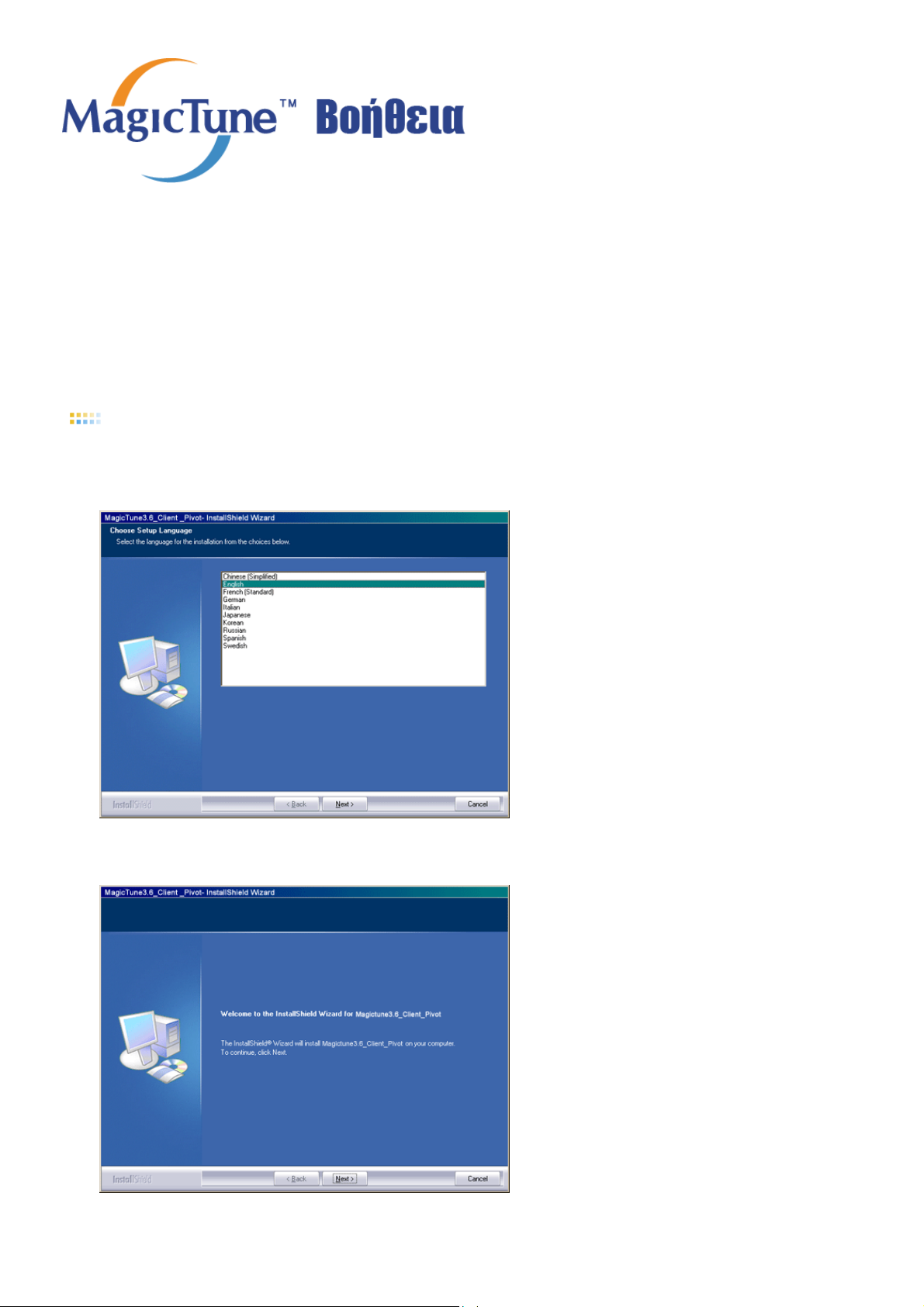
1. ΕγκατάστασηΕισάγετε το CD εγκατάστασης στη µονάδα CD -ROM.
2. Επιλέξτε το αρχείο εγκατάστασης MagicTune.
3. Επιλέξτε γλώσσα εγκατάστασης, κάντε κλικ στο "Next" (Επόµενο).
| Απεγκατάσταση |
Οδηγός Επίλυσης
Προβληµάτων
4. Επιλέξτε γλώσσα εγκατάστασης, κάντε κλικ στο "Next" (Επόµενο).Εµφανίζεται το πλαίσιο διαλόγου
"Preparing installation" (Προετοιµασία εγκατάστασης).Όταν εµφανιστεί το παράθυρο Οδηγού
InstallShield, πατήστε "Next" (Επόµενο).
5. Επιλέξτε "I accept the terms of the license agreement" (Αποδέχοµαι τους όρους της άδειας χρήσης) για
να αποδεχτείτε τους όρους χρήσης.
Page 34
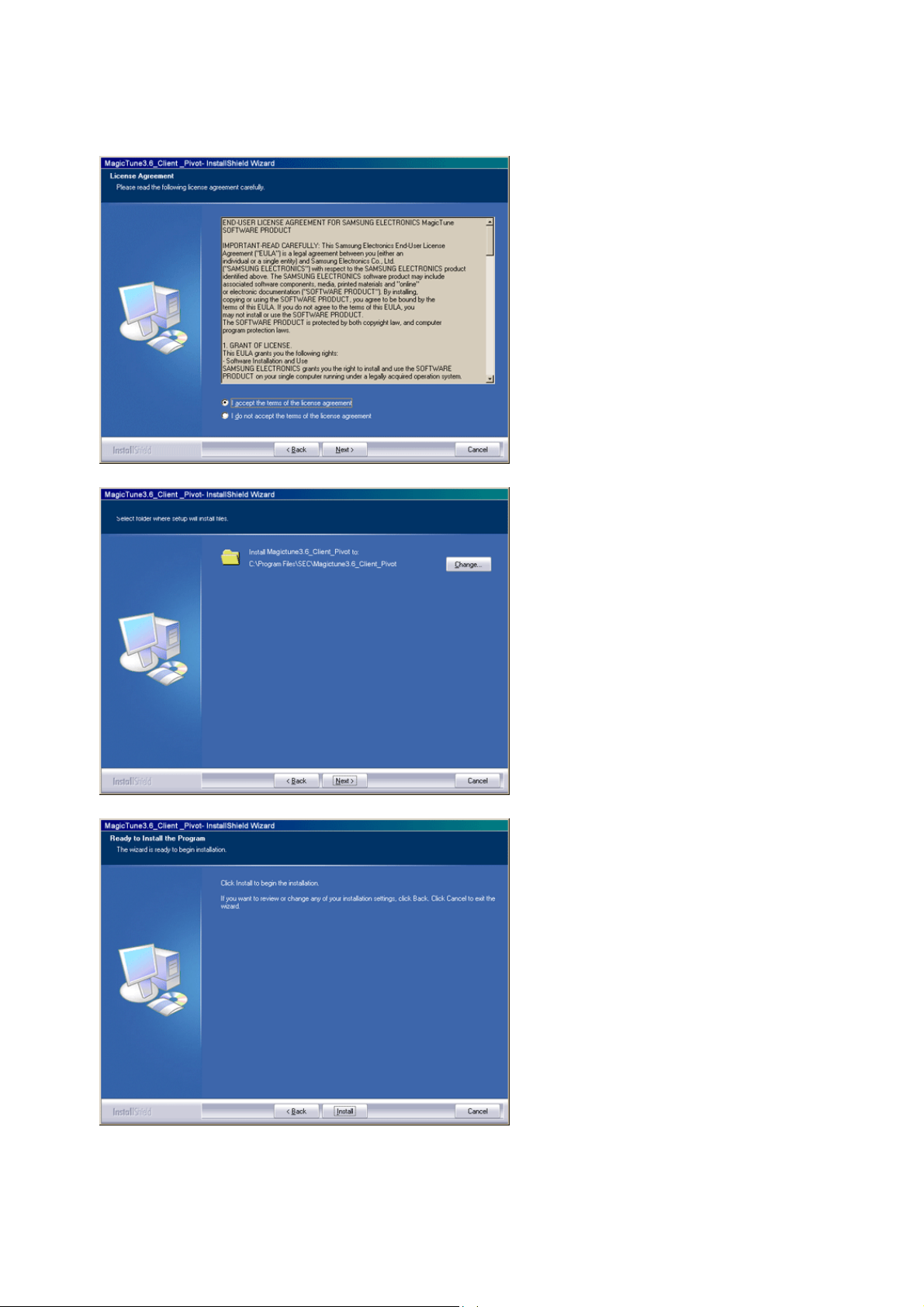
6. Επιλέξτε ένα φάκελο για την εγκατάσταση το προγράµµατος MagicTune.
7. Πατήστε "Install" (Εγκατάσταση).
8. Εµφανίζεται το παράθυρο "Κατάστασ η της Εγκατάστασης".
Page 35
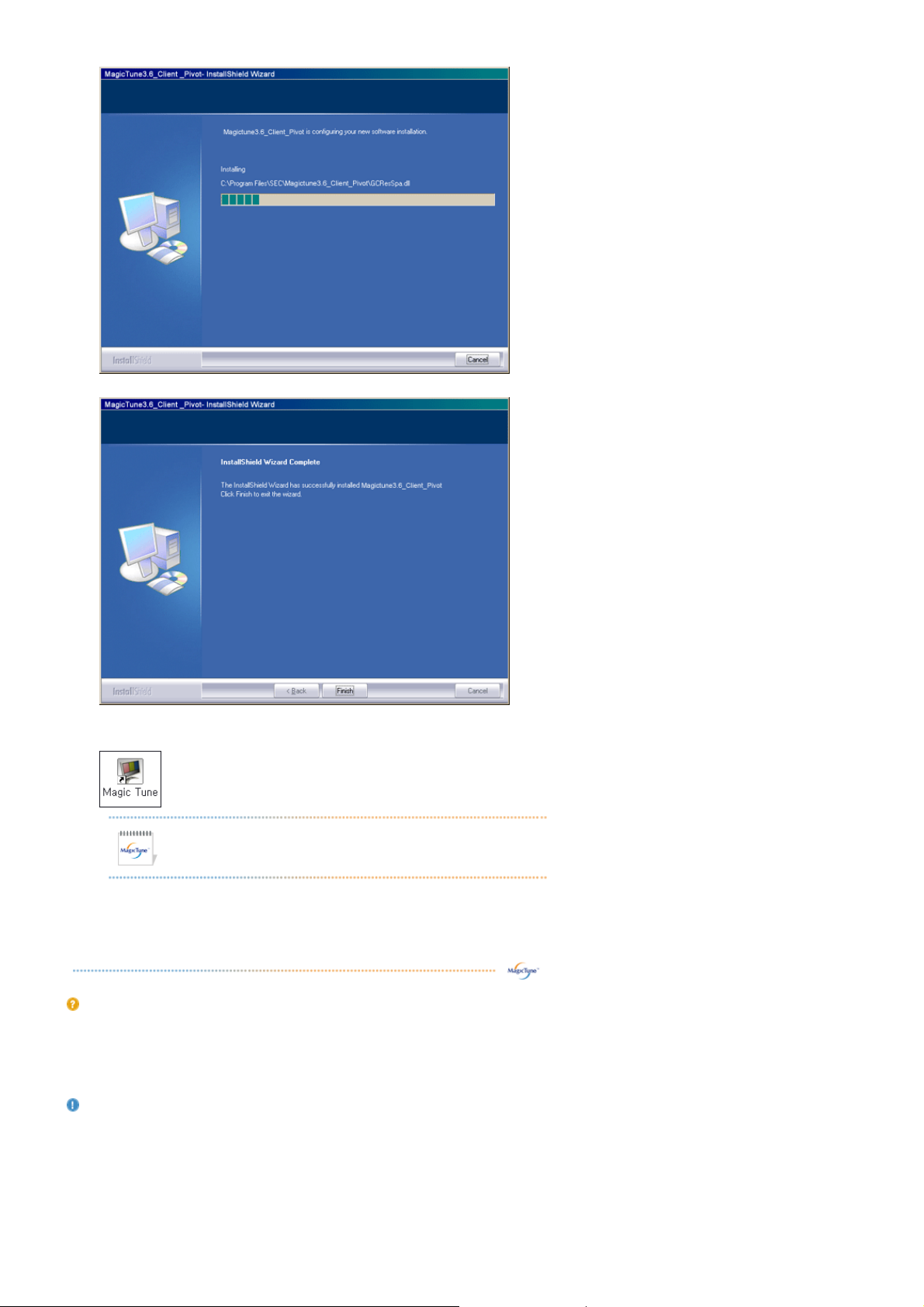
9. Πατήστε "Finish" (Ολοκλήρωση).
10. Όταν η εγκατάσταση ολοκληρωθεί, τότε εµφανίζεται στην επιφάνεια εργασίας σας το εκτελέσιµο εικονίδιο
MagicTune.
Κάντε διπλό κλικ πάνω στο εικονίδιο για να ξεκινήσει το πρόγραµµα.
Το εικονίδιο εκτέλεσης MagicTune µπορεί να µην εµφανίζεται, ανάλογα µε τις
προδιαγραφές του συστήµατος του υπολογιστή ή της οθόνης. Στην περίπτωση αυτή,
πατήστε το πλήκτρο F5.
Προβλήµατα Εγκατάστασης.
Η εγκατάσταση του MagicTune µπορεί να επηρεαστεί από παράγοντες όπως είναι η κάρτα βίντεο, η µητρική
πλακέτα και το περιβάλλον δικτύου.
∆είτε τον «
;Οδηγό Επίλυσης Προβληµάτων», αν αντιµετωπίζετε κάποιο πρόβληµα κατά τη διάρκεια της
εγκατάστασης.
Απαιτήσεις συστήµατος
Λειτουργικά Συστήµατα
z Windows 98 SE
z Windows Me
z Windows 2000
z
Windows XP Home Edition
z Windows XP Professional
Page 36

Υλικός Εξοπλισµός
z Υλικός Εξοπλισµός Μνήµη 32MB τουλάχιστον
z Σκληρός δίσκος 25MB τουλάχιστον
*
Για περισσότερες πληροφορίες, επισκεφθείτε την ιστοσελίδα MagicTune
.
Page 37
Επισκόπηση | Εγκατάσταση | Λειτουργία OSD |
Βαθµονόµηση
Χρώµατος
| Απεγκατάσταση |
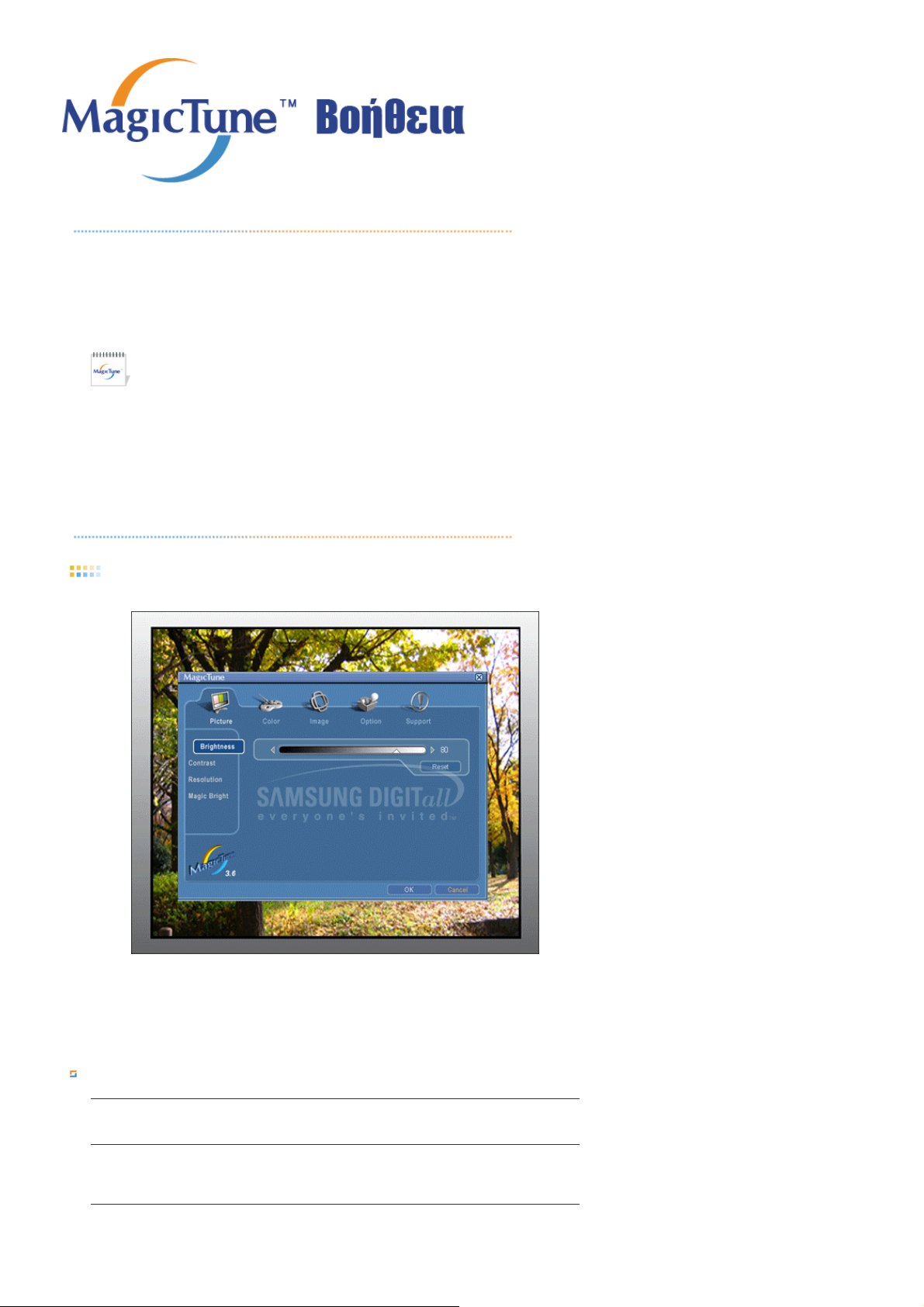
Το MagicTune παρέχει γρήγορο και ακριβή συντονισµό της οθόνης, µε δυνατότητα
εύκολης αποθήκευσης και χρήσης των διαµορφώσεων της οθόνης που σας
ταιριάζουν περισσότερο.
z Η λειτουργία OSD µπορεί να µην συµφωνεί µε τις επεξηγήσεις που
δίνονται στο βιβλίο οδηγιών, ανάλογα µε τις προδιαγραφές της
κάθε οθόνης.
z Όταν λειτουργεί η Περιστροφή, µέρος του Προγράµµατος
MagicTune µπορεί να µην λειτουργεί κανονικά.
z
MagicRotation : Όταν περιστρέφετε την οθόνη,.το MagicRotation
τη στρέφει αυτόµατα κατά 90, 180, 270, 0 µοίρες
Για να εκτελέσετε το MagicRotation, ακολουθήστε τις παρακάτω
οδηγίες.
z Εγκαταστήστε στον υπολογιστή σας και τα δύο προγράµµατα, Pivot και
MagicTune 3.6.
z Εκκινήστε το MagicTune 3.6
z Option → Preference → Κάντε κλικ στο µικρό πλαίσιο για να
σηµειώσετε µε "V" την ενεργοποίηση του µενού της γραµµής εργασιών.
z Η λειτουργία ελέγχου του MagicTune είναι διαφορετική, ανάλογα µε τα µοντέλα
οθονών.
Λειτουργία OSD
Οδηγός Επίλυσης
Προβληµάτων
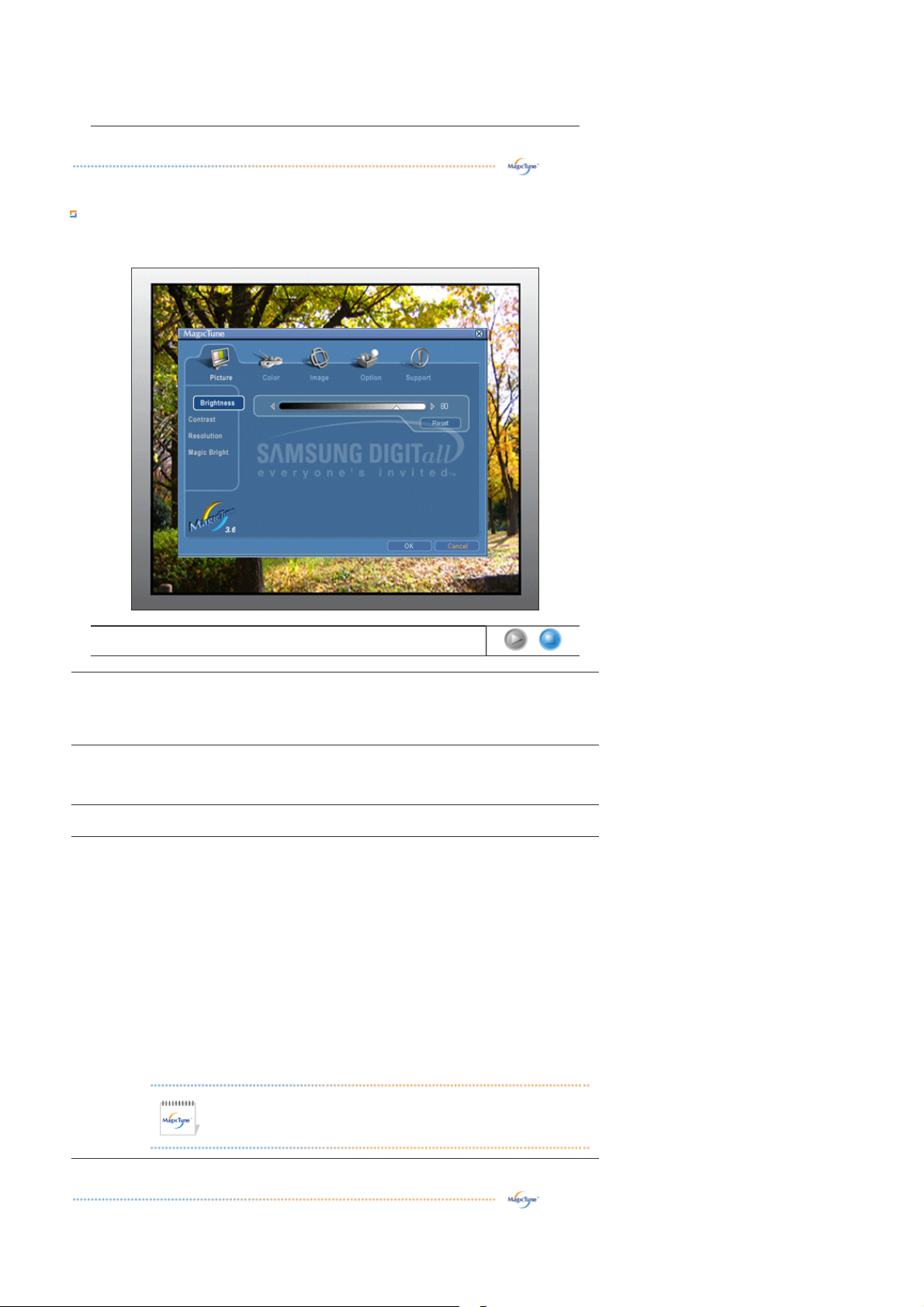
Η κατάσταση λειτουργίας OSD διευκολύνει την προσαρµογή των ρυθµίσεων σε όλες τις οθόνες. Όταν είναι επιλεγµένη, κάθε
καρτέλα στην κορυφή του παράθυρου ελέγχου εµφανίζει τις γενικές περιγραφές των αντικειµένων υποµενού για
προσαρµογή. Όταν είναι επιλεγµένη, κάθε καρτέλα εµφανίζει έναν κατάλογο των µενού. Για τη γρήγορη προσαρµογή των
ρυθµίσεων οθόνης, η λειτουργία OSD επιτρέπει την εύκολη και άνετη πρόσβαση σε όλες τις καρτέλες και τα αντικείµενα
υποµενού.
Ορισµός Πλήκτρων
OK(ΟΚ)
Reset
(Επαναφορά)
Εφαρµόζει τις αλλαγές που έχουν γίνει και εξέρχεται από το MagicTune.
Επαναφέρει τις τιµές της οθόνης που εµφανίζονται στο ενεργό παράθυρο ελέγχου στις
συνιστώµενες τιµές του κατασκευαστή.
Έξοδος από το MagicTune χωρίς να εφαρµοστούν οι αλλαγές που έχουν γίνει.
Page 38
Cancel
V
V
(Ακύρωση )
Αν δεν έχετε κάνει καµία αλλαγή στο παράθυρο ελέγχου, πατώντας "Cancel" (Ακύρωση)
δεν θα πραγµατοποιηθεί καµία ενέργεια.
Ορισµός Καρτέλας Εικόνα
Επιτρέπει στον χρήστη να προσαρµόσει τις ρυθµίσεις οθόνης στις επιθυµητές τιµές.
Brightness Contrast Resolution MagicBright
nmlkji nmlkj nmlkj nmlkj
Brightness
Contrast
Resolution
(Ανάλυση ) Περιέχει όλες τις αναλύσεις οθόνης που υποστηρίζονται από το πρόγραµµα.
MagicBright™
Κάνει ολόκληρη την οθόνη πιο φωτεινή ή πιο σκοτεινή. Τα λεπτοµερή στοιχεία των εικόνων στις
σκοτεινές περιοχές µπορεί να χαθούν, αν η φωτεινότητα δεν ρυθµίζεται στο κατάλληλο επίπεδο.
Ρυθµίστε τη φωτεινότητα για βέλτιστες συνθήκες προβολής.
Ρυθµίζει τη διαφορά φωτεινότητας µεταξύ των φωτεινών και των σκοτεινών περιοχών της οθόνης.
Καθορίζει την ευκρίνεια των εικόνων.
Το MagicBright είναι ένα νέο χαρακτηριστικό που παρέχει το βέλτιστο περιβάλλον θέασης ανάλογα µε τα
περιεχόµενα της εικόνας που βλέπετε. ∆ιατίθενται έξι διαφορετικές καταστάσεις λειτουργίας. Η κάθε
κατάσταση λειτουργίας έχει τη δική της προ-ρυθµισµένη τιµή φωτεινότητας. Εύκολα µπορείτε να
επιλέξετε µια από τις έξι ρυθµίσεις πατώντας απλά τα κουµπιά ελέγχου MagicBright
1. Text : Κανονική Φωτεινότητα Για έγγραφα ή εργασίες που περιλαµβάνουν µεγάλα κείµενα.
2. Internet : Μέση Φωτεινότητα Για την εργασία µε διάφορες εικόνες, όπως είναι κείµενα και
γραφικά.
3. Entertain (Ψυχαγωγία): Για την παρακολούθηση κινούµενων εικόνων, όπως είναι ένα DVD ή
4. Internet: Για την εργασία µε διάφορες εικόνες, όπως είναι κείµενα και γραφικά.
5. Entertain (Ψυχαγωγία): Για την παρακολούθηση κινούµενων εικόνων, όπως είναι ένα DVD ή
6. Custom Παρόλο που οι τιµές έχουν επιλεχθεί µε προσοχή από τους µηχανικούς µας, οι
προκαθορισµένες τιµές µπορεί να µην είναι ικανοποιητικές για τα µάτια σας, ανάλογα µε τις
προτιµήσεις σας. Σε αυτή την περίπτωση, ρυθµίστε τη Φωτεινότητα και το Κοντράστ,
χρησιµοποιώντας το µενού OSD.
CD.
CD.
Η λειτουργία ελέγχου του Magic Bright είν αι διαφορετική ανάλογα µε τα µοντέλα
οθονών. Μερικές οθόνες υποστηρίζουν µόνο τέσσερις λειτουργίες(Text, Internet,
Entertain, Custom)
Page 39
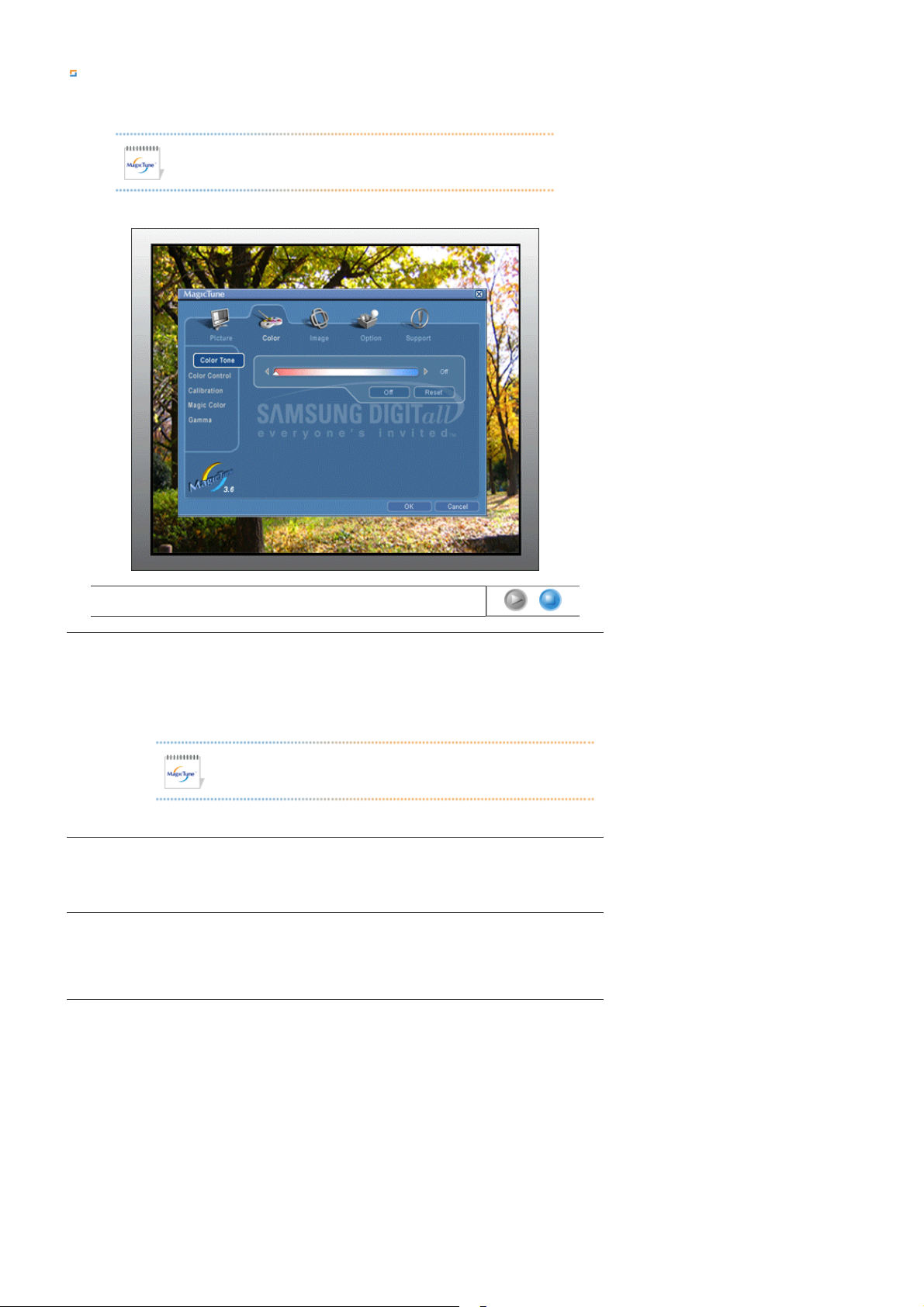
Ορισµός Καρτέλας Χρώµα
Ρυθµίζει τη «θερµότητα» του φόντου οθόνης ή του χρώµατος των εικόνων.
Τα MagicColor και Gamma εµφανίζονται µόνο στις οθόνες που υποστηρίζουν αυτές τις
λειτουργίες.
Color Tone Color Control Calibration MagicColor Gamma
nmlkji
nmlkj nmlkj
nmlkj nmlkj
Η απόχρωση ενός χρώµατος µπορεί να αλλάξει.
z
Warm2 - Warm1 - Cool 1 - Cool 2 - Cool 3 - Cool 4 - Cool 5 - Cool 6 - Cool 7
z Off
Color Tone
(Απόχρωση )
Η λειτουργία Color Tone είναι διαφορετική, ανάλογα µε τα µοντέλα οθονών. Μερικές
οθόνες υποστηρίζουν µόν ο τέσσερις λειτουργίες( Warm, Normal, Cool, Custom)
Color Control
(Έλεγχος
Ρυθµίζει το χρώµα εικόνας της οθόνης.
Μπορείτε να αλλάξετε το χρώµα της οθόνης και να ορίσετε αυτό που επιθυµείτε.
Χρώµατος)
z R- G - B
Η διαδικασία µέσω της οποίας τα χρώµατα που έχετε επιλέξει βελτιστοποιούνται και διατηρούνται. Η
Calibration
(Βαθµονόµηση)
MagicTune θα σας φανεί εξαιρετικά χρήσιµη, αν είστε από αυτούς που επιθυµούν να αναπαράγουν τις
εικόνες τους µε ακρίβεια και να τις βλέπουν µε το µέγιστο βαθµό λεπτοµέρειας – συµπεριλαµβανοµένων
εικόνων web και εικόνων από ψηφιακή φωτογραφική µηχανή ή σαρωτή.
Το MagicColor είν αι µία καινούργια τεχνολογία που η Samsung έχει αναπτύξει αποκλειστικά για να
βελτιώσει την ψηφιακή εικόνα και για την καθαρότερη προβολή του φυσικού χρώµατος χωρίς να µειώνει
την ποιότητα της εικόνας.
1. OFF : Επανέρχεται στη αρχική κατάσταση λειτουργίας.
2. DEMO : Η οθόνη πριν από την εφαρµογή του MagicColor εµφανίζεται στα δεξιά και η οθόνη µετά
από την εφαρµογή του MagicColor εµφανίζεται στα αριστερά..
3. Full : Προβολή ζωντανών φυσικών χρωµάτων µε καθαρότητα.
4. Intelligent : Προβολή όχι µόνο ζωντανών φυσικών χρωµάτων αλλά και πιο πραγµατικού
χρώµατος δέρµατος µε καθαρότητα.
5. MagicZone
{ Το MagicZone εξασφαλίζει την καθαρή και ευκρινή απεικόνιση αρχείων πολυµέσων µε
κινούµενη εικόνα ή φωτογραφιών, βελτιώνοντας την φωτεινότητα, την ευκρίνεια, την
απόχρωση και τον κορεσµό χρώµατος σε µια συγκεκριµένη περιοχή στην οθόνη. Το
τµήµα του ενεργού βίντεο που αναπαράγεται από µια πολυµεσική εφαρµογή, επιλέγεται
Page 40
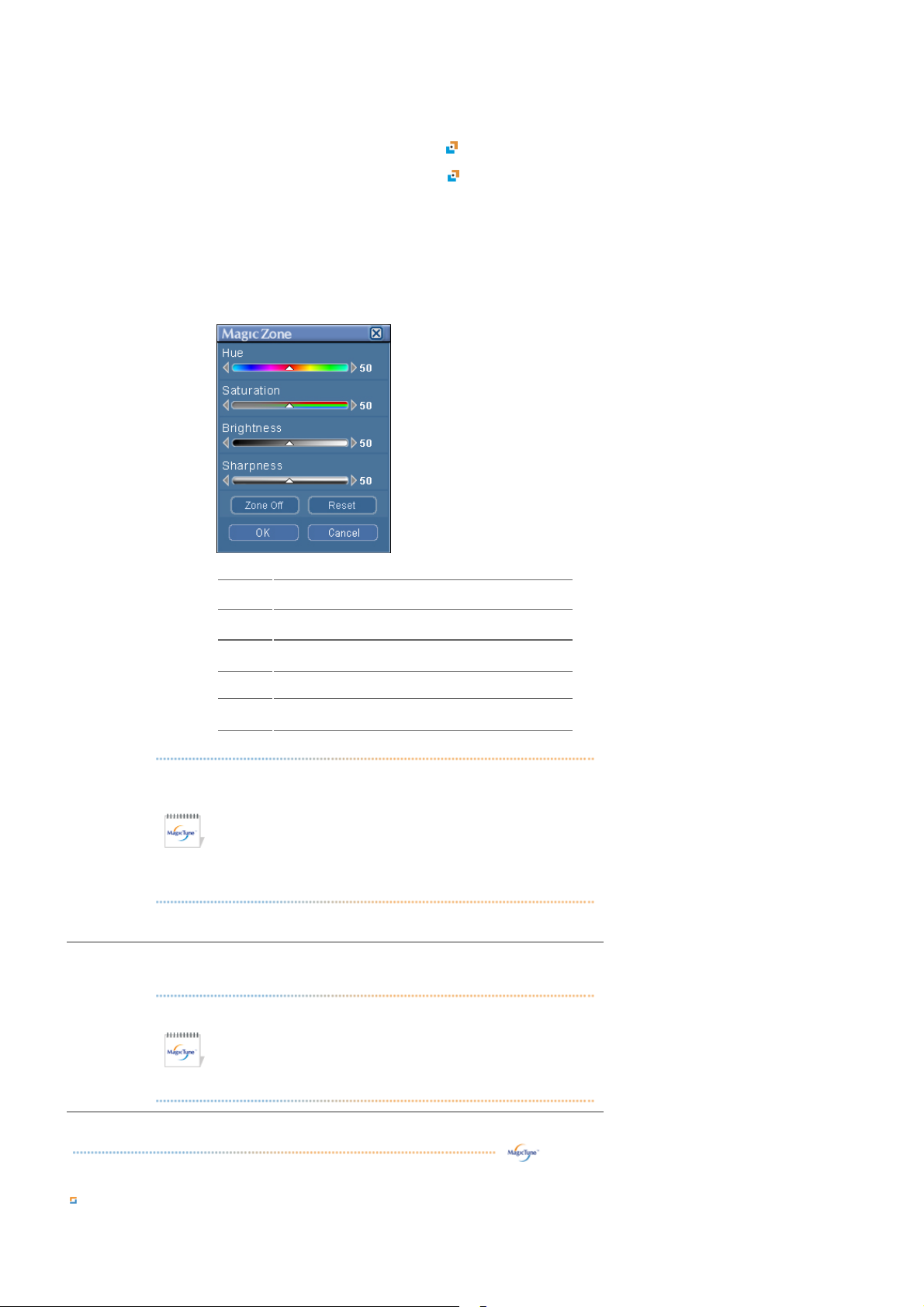
MagicColor
αυτόµατα ενώ η επιθυµητή περιοχή εντοπίζεται και επιλέγεται µε σύρσιµο καθιστώντας
την εφαρµογή αρκετά εύχρηστη.
{ Όταν ο δείκτης του ποντικιού είναι ενεργοποιηµένος ()και πρέπει να τον
απενεργοποιήσετε για να τον ρησιµοποιήσετε αλλού, πατήστε το δεξί πλήκτρο του δείκτη
ή τοποθετήστε τον ενεργοποιηµένο δείκτη ποντικιού ()στην λωρίδα εργασιών και
κάντε κλικ. Όταν απενεργοποιείται, το εικονίδιο στην οθόνη επανέρχεται σε αυτό που
εµφανιζόταν πριν την ενεργοποίηση.
{ Το MagicZone ειδικά είναι κατάλληλο για χρήση κινούµενης εικόνας.
{ Auto Detect (Αυτόµατη Ανίχνευση): Εάν ανοίξετε ένα αρχείο βίντεο µε κάποια
προγράµµατα λογισµικού αναπαραγωγής, το MagicZone θα τονίσει αυτόµατα την οθόνη
αναπαραγωγής (υποστηρίζεται στα προγράµµατα αναπαραγωγής βίντεο Gom, Adrenalin,
KCP, Window Media, Power DVD κ.ά. ). Κάποια άλλα προγράµµατα αναπαραγωγής βίντεο
επίσης πιθανόν να τονιστούν, αλλά µπορεί να έχουν µερικά προβλήµατα.
{ Μενού επιλογών
HUE Ρυθµίστε την απόχρωση του χρώµατος.
Gamma
Saturation Ρυθµίστε τον κορεσµό του χρώµατος.
Brightness Ρυθµίστε τη φωτεινότητα.
Sharpness
Zone Off Κλείν ει την περιοχή που έχετε επιλέξει.
Reset
z Το MagicTune θα εξαφανιστεί µε την εκτέλεση του MagicZone. Αφού κάνετε τις
z Η λειτουργία Magic Color είναι διαφορετική ανάλογα µε τα µοντέλα οθονών.
Ρυθµίζει την τιµή Γάµα.
Η λειτουργία Γάµµα είναι διαφορετική , ανάλογα µε τα µοντέλα οθονών. Μερικές οθόνες
υποστηρίζουν µόνο τρεις λειτουργίες (Λειτουργία 1, Λειτουργία 2, Λειτουργία 3 )
Ρυθµίζει τη διαφορά µεταξύ των πιο ανοικτών και των πιο σκούρων
περιοχών της οθόνης.
Επαναφορά των προεπιλεγµένων ρυθµίσεων που έχει καθορίσει ο
προµηθευτής.
ρυθµίσεις και κλείσετε το MagicZone το MagicTune θα εµφανιστεί ξανά. (∆εν
είναι επιλεγµένη (Unchecked) η λειτουργία των µενού συστήµατος)
Το MagicTune θα εξαφανιστεί µε την εκτέλεση του MagicZone. Αφού κάνετε τις
ρυθµίσεις και κλείσετε το MagicZone το MagicTune δεν θα εµφανιστεί ξανά.
(Είναι επιλεγµένη (Checked) η λειτουργία των µενού συστήµατος)
Η λειτουργία MagicZone θα εµφανιστεί εφόσον την υποστηρίζει η οθόνη.
z Mode 1 : Εµφανίζει το κανονικό Γάµµα
z Mode 2 : Εµφανίζει υψηλότερο Γάµµα (φωτεινότερο)
z Mode 3 : Εµφανίζει µικρότερο Γάµµα (σκουρότερο)
Ορισµός Καρτέλας Εικόνα
Ρυθµίζει τις τιµές για Position (Θέση), Coarse (Χονδρική) και Fine (Ακριβείας).
Page 41
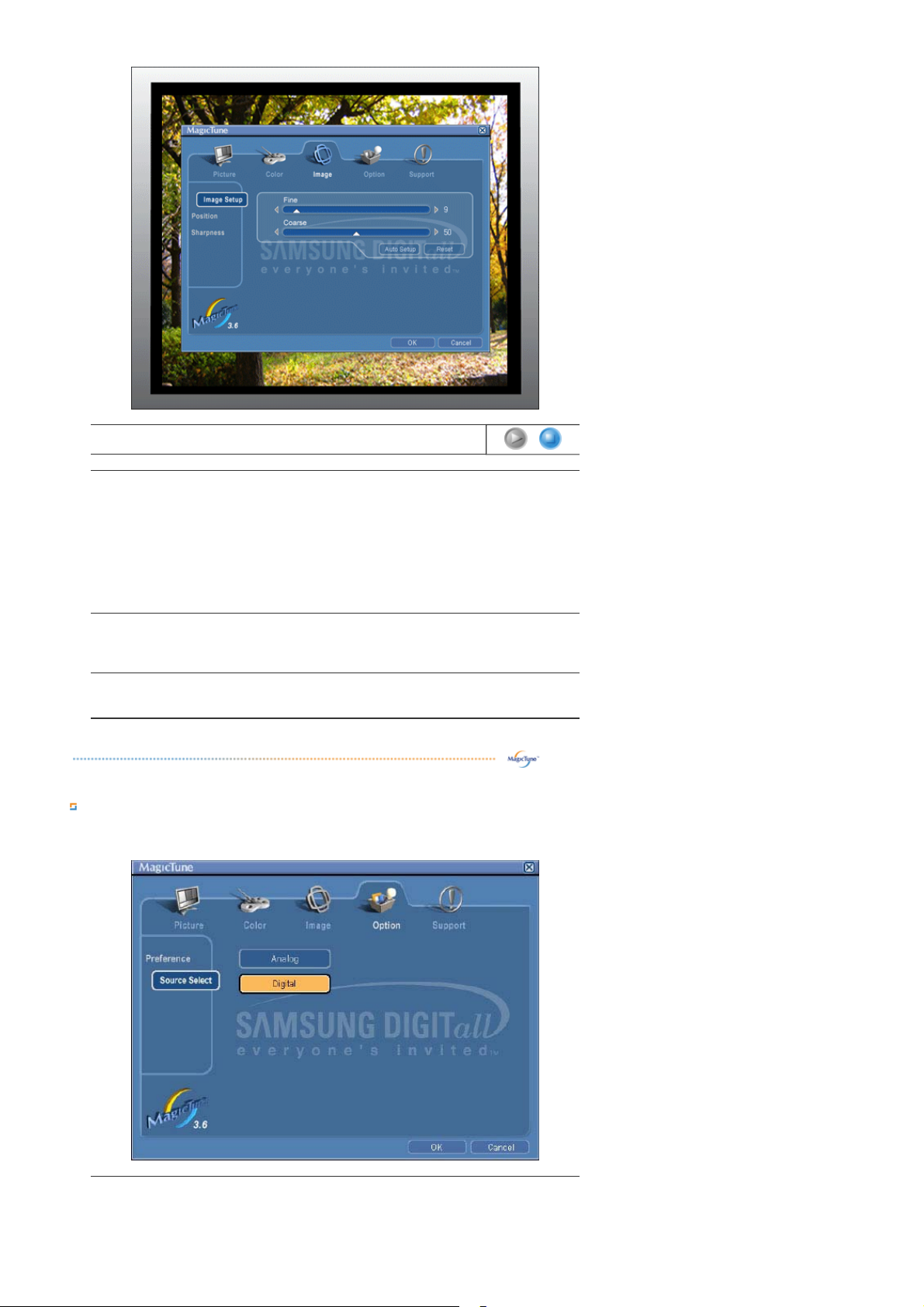
Image Setup Position Sharpness
nmlkji nmlkj nmlkj
z
Fine (Ακριβείας): Αφαιρεί το θόρυβο, όπως είναι οι οριζόντιες γραµµές.
Αν ο θόρυβος παραµένει, ακόµη και µετά από τη ρύθµιση Ακριβείας, επαναλάβετέ
Image Setup
(∆ιαµόρφωση
Εικόνας)
την µετά από τη ρύθµιση της συχνότητας (συχνότητα ρολογιού).
z
Coarse (Χονδρική): Αφαιρεί το θόρυβο, όπως είναι οι κατακόρυφες γραµµές.
Η χονδρική ρύθµιση µπορεί να µετακινήσει την περιοχή εικόνας της οθόνης.
Μπορείτε να την επαναφέρετε στο κέντρο, χρησιµοποιώντας το µενού Horizontal
Control (Οριζόντια Ρύθµιση).
z Auto Setup: Πατήστε για να ρυθµίσετε αυτόµατα το εισερχόµενο σήµα PC. Οι
διάφορες ρυθµίσεις και η θέση προσαρµόζονται αυτόµατα.
Position (Θέση)
Ακολουθήστε τις οδηγίες για να αλλάξετε την κάθετα , οριζόντια θέση ολόκληρης της
προβολής της οθόνης.
Sharpness
Ακολουθήστε τις οδηγίες αυτές για να αλλάξετε την ευκρίνεια της εικόνας.
Ορισµός Καρτέλας Επιλογή
Μπορείτε να διαµορφώσετε το MagicTune χρησιµοποιώντας τις ακόλουθες επιλογές.
Φορτώνει το πλαίσιο διαλόγου Προτιµήσεις. Οι προτιµήσεις που είναι σε χρήση θα έχουν
ένα "V" στο πλαίσιο ελέγχου (θα είναι τσεκαρισµένες). Για να ενεργοποιήσετε ή να
απενεργοποιήσετε κάποια προτίµηση, τοποθετήστε τον δροµέα πάνω από το πλαίσιο και
Page 42
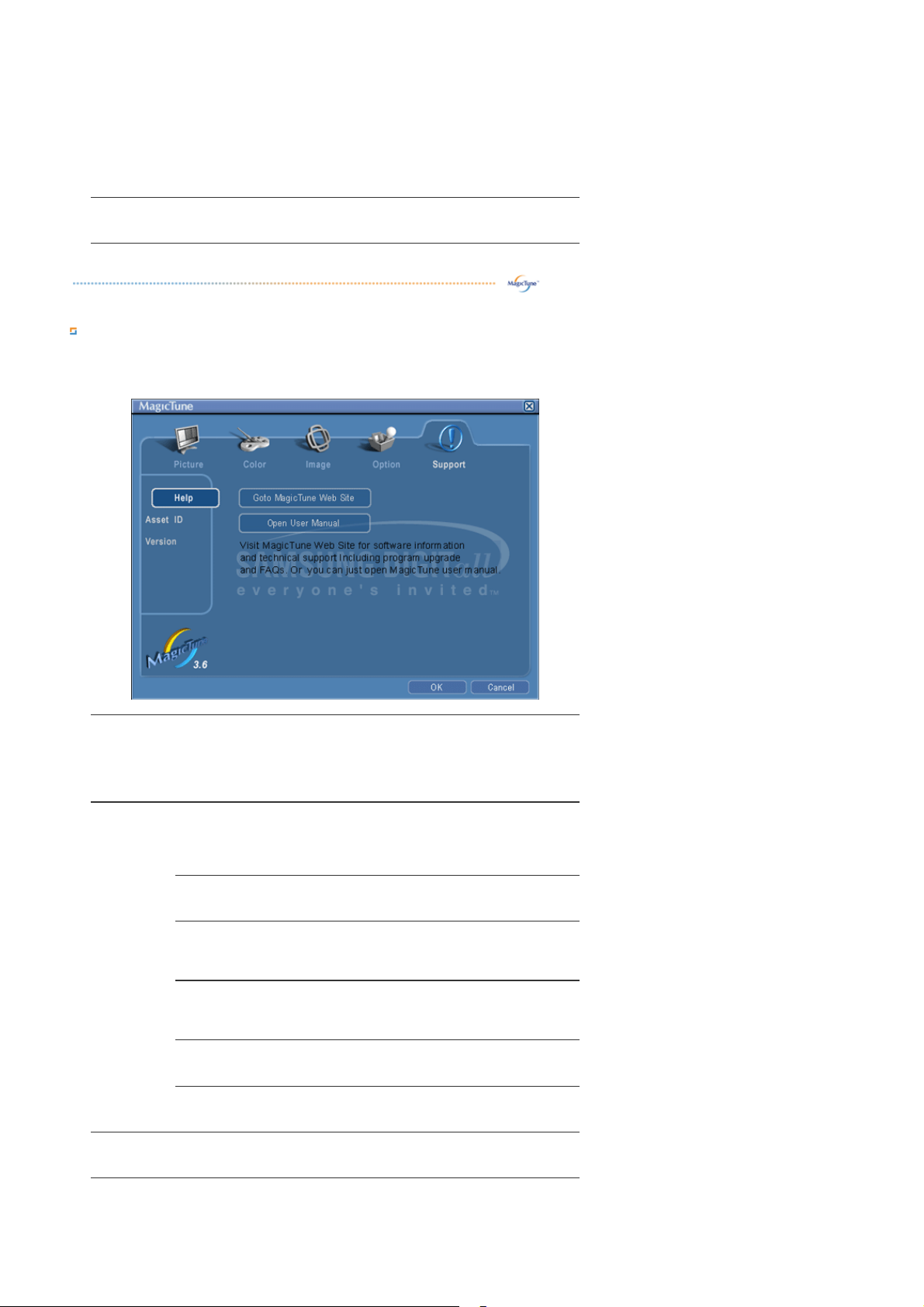
κάντε κλικ.
z Enable task tray menu(Ενεργοποιήστε το µενού δίσκου εργασιών ) .
Preferences
(Προτιµήσεις)
- Για να προσπελάσετε τα µενού Magic Tune κάντε κλικ στο εικονίδιο του µενού
δίσκου εργασιών. Τα µενού δεν εµφανίζονται αν το [Ενεργοποίηση ∆ίσκου
Συστήµατος] δεν είναι επιλεγµένο στις [Επιλογέας] ' [Βασικές Ρυθµίσεις].
z Select Language (Επιλογή Γλώσσας) - Η επιλεγόµενη γλώσσα επηρεάζει µόνο τη
γλώσσα των OSD (ενδείξεων οθόνης). - The language chosen affects only the
language of the OSD.
Source Select
z Analog
z Digital
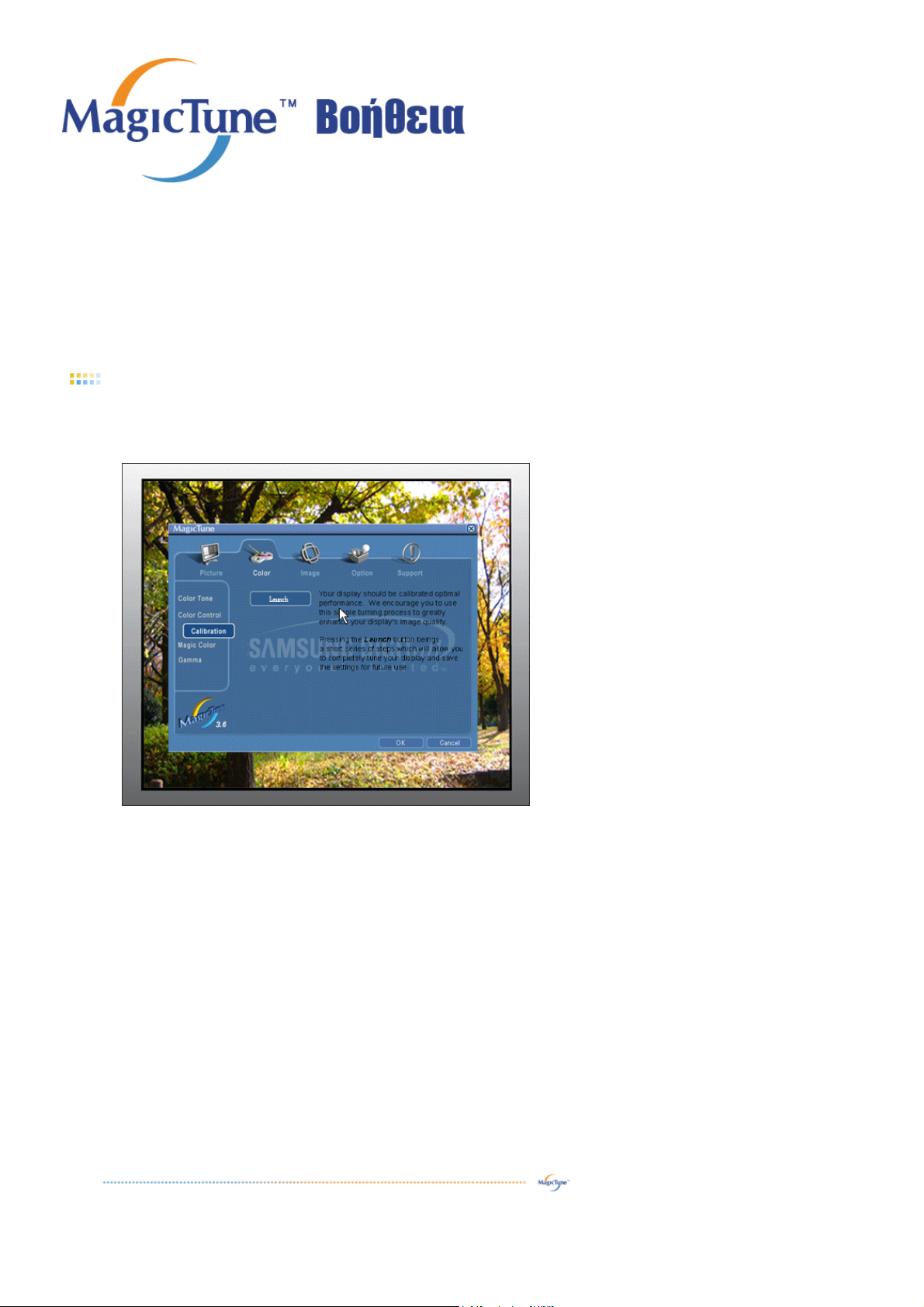
Ορισµός Καρτέλας Υποστήριξη
∆είχνει την ταυτότητα του στοιχείου και τον αριθµό έκδοσης του προγράµµατος, και σας επιτρέπει να χρησιµοποιήσετε την
ιδιότητα της Βοήθειας.
Επισκεφθείτε την ιστοσελίδα MagicTune ή κάντε κλικ για να ανοίξετε τα αρχεία Βοήθειας
Help (Βοήθεια)
(Εγχειρίδιο Χρήσης), αν χρειαστείτε κάποια βοήθεια κατά την εγκατάσταση ή τη λειτουργία
του MagicTune. Το Εγχειρίδιο Χρήσης ανοίγει µέσα σε ένα βασικό παράθυρο προγράµµατος
περιήγησης.
Asset ID
(Ταυτότητα
Στοιχείου)
Μπορείτε να χρησιµοποιήσετε τον διακοµιστή δικτύου για να ελέγξετε την οθόνη Πελάτη.
(Για να να χρησιµοποιηθεί αυτό το πρόγραµµα από τον Πελάτη θα πρέπει να έχει
εγκατασταθεί πρόγραµµα διακοµιστή δικτύου )
User Name
User ID
Server IP
Department
Location
Version
(Έκδοση)
Εµφανίζει τον αριθµό έκδοσης του MagicTune.
Εµφανίζει το όνοµα χρήστη που είναι δηλωµένο στον υπολογιστή.
Εµφανίζει το αναγνωριστικό χρήστη που είναι δηλωµένο στον
υπολογιστή.
Καταγράφει την ∆ιεύθυνση Πρωτοκόλλου διαδικτύου (IP) του
διακοµιστή.
Καταγράφει το τµήµα.
Καταγράφει την τοποθεσία.
Page 43

Page 44
Επισκόπηση | Εγκατάσταση | Λειτουργία OSD |
Βαθµονόµηση
Χρώµατος
| Απεγκατάσταση |
Color Calibration (Βαθµονόµηση Χρώµατος)
1. Color Calibration (Βαθµονόµηση Χρώµατος)
Οδηγός Επίλυσης
Προβληµάτων
Η “Βαθµονόµηση Χρώµατος” σας καθοδηγεί ώστε να λάβετε την βέλτιστη χρωµατική κατάσταση για την οθόνη σας.
Ακολουθήστε τα 5 παρακάτω βήµατα για να λάβετε τη βέλτιστη κατάσταση χρωµάτων οθόνης.
1. Ρυθµίστε τη «Γραµµή Ελέγχου Φωτεινότητας» ώστε να ταιριάξετε την φωτεινότητα της προσθήκης ελέγχου µε
τη φωτεινότητα της µορφής του φόντου.
2. Όταν εντοπίσετε την συγκεκριµένη απόχρωση στην «Προσθήκη Ελέγχου», µετακινήστε τον κέρσορα ελέγχου
προς την κατεύθυνση της απόχρωσης που αναφέρεται στον "Κύκλο αναφοράς χρώµατος".
=> Όταν ολοκληρώσετε σωστά τη ρύθµιση, δεν θα εντοπίσετε καµία απόχρωση στην προσθήκη ελέγχου.
3. Όταν τελειώσετε τη ρύθµιση για το βήµα 1, πατήστε το κουµπί “Next” (Επόµενο).
4. Επαναλάβετε τις διαδικασίες 1), 2), 3) για τα υπόλοιπα βήµατα από 2 έως 5.
5. Μπορείτε να δείτε εύκολα το αποτέλεσµα της βαθµονόµησης, πατώντας το κουµπί “Preview” (Προεπισκόπηση)!
Πώς µπορούν πολλοί χρήστες να χρησιµοποιήσουν τις προσαρµοσµένες τιµές χρωµάτων
Ορισµός
Όταν η οθόνη χρησιµοποιείται από πολλούς χρήστες, οι τιµές που έχουν ρυθµιστεί για τα χρώµατα µέσω της
Βαθµονόµησης Χρώµατος, µπορούν να αποθηκευτούν και να χρησιµοποιούνται από τον κάθε χρήστη. Έως 5 χρήστες
µπορούν να χρησιµοποιήσουν τις αποθηκευµένες τιµές για τα χρώµατα.
1. Πώς θα αποθηκεύσετε τις τιµές χρωµάτων που έχετε ρυθµίσει:
Πατήστε Next (Επόµενο) για να µεταβείτε στο Apply (Εφαρµογή) και στη συνέχεια µπορείτε να αποθηκεύσετε
τις τιµές που έχετε ρυθµίσει. Μπορούν να αποθηκευτούν έως 5 τιµές.
2. Πώς θα εφαρµόσετε τις τιµές χρωµάτων που έχετε αποθηκεύσει:
Πατήστε το πλήκτρο Multi User (Πολλοί Χρήστες) στην κύρια οθόνη για να επιλέξετε και να χρησιµοποιήσετε µία
από τις αποθηκευµένες τιµές χρωµάτων.
2. Preview (Προεπισκόπηση)
Page 45
Πατήστε το κουµπί “Preview” (Προεπισκόπηση) στο “Color Calibration “ (Βαθµονόµηση Χρώµατος)..
Θα εµφανιστεί η παραπάνω εικόνα.
1. Πατήστε το κουµπί “View Calibrated” (Προβολή Βαθµονοµηµένου) για να δείτε το αποτέλεσµα της
βαθµονόµησης που έχετε πετύχει.Πατήστε το κουµπί “View Uncalibrated” (Προβολή Μη
Βαθµονοµηµένου) για να δείτε την αρχική εικόνα.
Page 46
Επισκόπηση | Εγκατάσταση | Λειτουργία OSD |
Βαθµονόµηση
Χρώµατος
| Απεγκατάσταση |
Οδηγός Επίλυσης
Προβληµάτων
Απεγκατάσταση
Το πρόγραµµα MagicTune µπορεί να αφαιρεθεί µόνο από την επιλογή "Add or Remove
Programs" (Προσθαφαίρεση Προγραµµάτων) του Πίνακα Ελέγχου Windows.
Ακολουθήστε τα παρακάτω βήµατα για να αφαιρέσετε το MagicTune.
1. Πηγαίνετε στο [Task Tray (∆ίσκος Εργασιών)] ' [Start (Έναρξη)] ' [Settings (Ρυθµίσεις)] και επιλέξτε
[Control Panel (Πίνακας Ελέγχου)] στο µενού. Αν το πρόγραµµα εκτελείται σε Windows XP, πηγαίνετε
στο [Control Panel (Πίνακας Ελέγχου)] στο µενού [Start (Έναρξη)].
2. Κάντε κλικ στο εικονίδιο "Add or Remove Programs" (Προσθαφαίρεση Προγραµµάτων στον Πίνακα
Ελέγχου.
3. Στην οθόνη "Add or Remove Programs" (Προσθαφαίρεση Προγραµµάτων), µετακινηθείτε προς τα
κάτω για να βρείτε το "MagicTune." Κάντε κλικ πάνω σε αυτό για να φωτιστεί.
4. Πατήστε το πλήκτρο "Change/Remove" (Αλλαγή / Αφαίρεση) για να αφαιρέσετε το πρόγραµµα.
5. Πατήστε "Yes" (Ναι) για να ξεκινήσει η διαδικασία της απεγκατάστασης.
6. Περιµένετε να εµφανιστεί το πλαίσιο διαλόγου "Uninstall Complete" (Απεγκατάσταση Ολοκληρώθηκε).
Επισκεφθείτε την ιστοσελίδα MagicTune για τεχνική υποστήριξη για το MagicTune, τις FAQs
(ερωτήσεις και απαντήσεις) και τις αναβαθµίσεις λογισµικού.
Page 47
Επισκόπηση | Εγκατάσταση | Λειτουργία OSD |
Βαθµονόµηση
Χρώµατος
| Απεγκατάσταση |
Οδηγός Επίλυσης
Προβληµάτων
Οδηγός Επίλυσης Προβληµάτων
Το MagicTune µπορεί να µην λειτουργεί στην περίπτωση που η οθόνη αντικαταστάθηκε ή ο οδηγός της
κάρτας γραφικών ενηµερώθηκε ενώ το MagicTune βρισκόταν σε λειτουργία. Στην περίπτωση αυτή, θα πρέπει
να επανεκκινήσετε το σύστηµα.
Ενδείξεις
Προβληµατικής
Λειτουργίας
Ελέγξτε όταν η
MagicTune δεν
λειτουργεί σωστά.
Λίστα ελέγχου Λύσεις
Το χαρακτηριστικό
MagicTune υπάρχει µόνο
σε PC (VGA) µε Λ.Σ.
Window που υποστηρίζουν
λειτουργίες Plug-and-Play.
* Για να ελέγξετε αν το PC σας είναι διαθέσιµο
για το χαρακτηριστικό MagicTune, ακολουθήστε
τα παρακάτω βήµατα (Για Windows XP);
Πίνακας Ελέγχου -> Απόδοση και Συντήρηση ->
Σύστηµα -> Υλικός Εξοπλισµός -> ∆ιαχείριση
Συσκευών -> Οθόνες -> Μετά τη διαγραφή
οθόνης Plug -and-Play, βρείτε 'Οθόνη Plug-andPlay' αναζητώντας νέο Υλικό Εξοπλισµό.
Το MagicTune είναι ένα πρόσθετο λογισµικό για
την οθόνη. Ορισµένες κάρτες γραφικών πιθανόν
να µην υποστηρίζουν την οθόνη σας. Εάν
αντιµετωπίσετε πρόβληµα µε την κάρτα
γραφικών, επισκεφθείτε το δικτυακό µας τόπο
για να συµβουλευθείτε τη λίστα συµβατών
καρτών γραφικών που σας παρέχουµε.
http://www.samsung.com/monitor/magictune
Το MagicTune™ δεν
λειτουργεί σωστά.
Έχετε αλλάξει υπολογιστή
ή κάρτα γραφικών;
Μεταφορτώστε την τελευταία έκδοση του
προγράµµατος. Μπορείτε να λάβετε το
πρόγραµµα από τη διεύθυνση
http://www.samsung.com/monitor/magictune
z
Επισκεφθείτε το δικτυακό µας τόπο και µεταφορτώστε το λογισµικό εγκατάστασης του MagicTune
MAC.
z
Επισκεφθείτε την ιστοσελίδα MagicTune για τεχνική υποστήριξη για το MagicTune, τις FAQs
(ερωτήσεις και απαντήσεις) και τις αναβαθµίσεις λογισµικού.
.
Page 48
Πριν καλέσετε τεχνικό για συντήρηση, διαβάστε τις πληροφορίες σε αυτήν την ενότητα για
να δείτε αν µπορείτε εσείς οι ίδιοι να αντιµετωπίσετε κάποιο πρόβληµα. Αν χρειαστείτε
βοήθεια, καλέστε τον αριθµό που υπάρχει στην κάρτα εγγύησης, τον τηλεφωνικό αριθµό
που βρίσκεται στην ενότητα Πληροφορίες ή απευθυνθείτε σε έναν εξουσιοδοτηµένο
αντιπρόσωπο.
Ενδείξεις
Προβληµατικής
Λειτουργίας
Λίστα ελέγχου Λύσεις
∆εν εµφανίζονται
εικόνες στην οθόνη.
∆εν µπορώ να
ανοίξω την οθόνη.
Είναι σωστά
συνδεδεµένο το
καλώδιο τροφοδοσίας;
Εµφανίζεται στην
οθόνη η φράση
"Check Signal
;
Cable"
Αν υφίσταται παροχή
ενέργειας,
επανακκινήστε τον
υπολογιστή για να
εµφανιστεί η αρχική
οθόνη (η οθόνη
σύνδεσης), η οποία
µπορεί να προβληθεί.
Ελέγξτε τη σύνδεση του καλωδίου
τροφοδοσίας και την παροχή ισχύος.
(Σύνδεση µε καλώδιο D-sub)
ο υπολογιστής σας είναι σωστά
συνδεδεµένος.
(Σύνδεση µε καλώδιο DVI)
οθόνη σας συνεχίζει να εµφανίζεται κάποιο
µήνυµα (σφάλµατος) ενώ η οθόνη σας είναι
συνδεδεµένη σωστά, ελέγξτε εάν η οθόνη
σας έχει ρυθµιστεί σε κατάσταση
αναλογικού σήµατος. Πατήστε το κουµπί
Source (Πηγή) ώστε η οθόνη σας να
ελέγξει δύο φορές την πηγή του σήµατος
εισόδου.
Αν εµφανίζεται η αρχική οθόνη (η οθόνη
σύνδεσης), εκκινήστε τον υπολογιστή µε
τον κατάλληλο τρόπο λειτουργίας
(κατάσταση ασφαλούς λειτουργίας για τα
Windows ME/XP/2000) και έπειτα αλλάξτε
τη συχνότητα της κάρτας βίντεο.
(Ανατρέξτε στην ενότητα Προεπιλεγµένες
λειτουργίες οθόνης )
Σηµείωση: Αν δεν εµφανίζεται η αρχική
οθόνη (η οθόνη σύνδεσης), επικοινωνήστε
µε ένα σηµείο εξυπηρέτησης πελατών ή
έναν εξουσιοδοτηµένο αντιπρόσωπο.
Ελέγξτε εάν
Εάν στην
Μπορείτε να δείτε την
ένδειξη
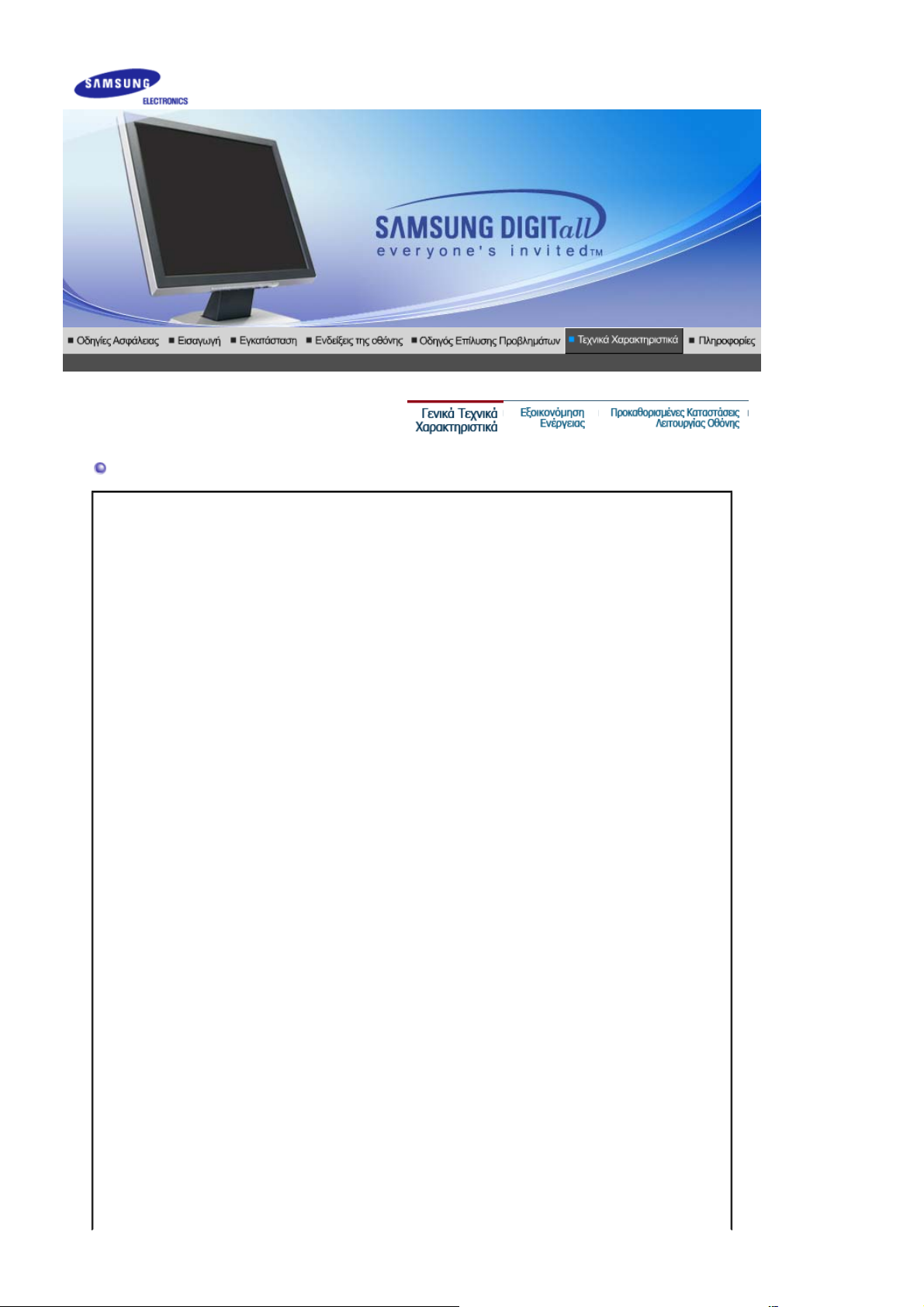
Mode",
"Recommended
mode : 1280 x 1024
60Hz"
"Not Optimum
στην οθόνη;
Μπορείτε να δείτε αυτό το µήνυµα όταν το
σήµα από την κάρτα βίντεο υπερβαίνει τη
µέγιστη ανάλυση και συχνότητα της οθόνης
υπό φυσιολογικές συνθήκες.
Ρυθµίστε τη µέγιστη ανάλυση και
Page 49

συχνότητα της οθόνης υπό φυσιολογικές
συνθήκες.
Αν η οθόνη υπερβαίνει την SXGA ή τα
75Hz, εµφανίζεται ένα µήνυµα
Optimum Mode", "Recommended
mode : 1280 x 1024 60Hz"
υπερβαίνει τα 85Hz, η οθόνη θα λειτουργεί
κανονικά, αλλά το µήνυµα
Mode", "Recommended mode : 1280 x
1024 60Hz"
µετά εξαφανίζεται. Θα πρέπει να επιλέξετε
την προτεινόµενη κατάσταση, µέσα σε αυτό
το χρονικό διάστηµα του ενός λεπτού. (Το
µήνυµα εµφανίζεται ξανά όταν γίνεται
επανεκκίνηση του συστήµατος.)
εµφανίζεται για ένα λεπτό και
"Not
. Αν η οθόνη
"Not Optimum
∆εν µπορώ να δω τις
Ενδείξεις στην
Οθόνη.
Η οθόνη εµφανίζει
περίεργα χρώµατα ή
µόνο µαύρο και
άσπρο.
∆εν εµφανίζεται εικόνα
στην οθόνη.
Αναβοσβήνει ανά 1
δευτερόλεπτο ο δείκτης
τροφοδοσίας της
οθόνης;
Έχετε κλειδώσει το
µενού
Ενδείξεις στην
Οθόνη (OSD)
αποφευχθούν τυχόν
αλλαγές;
Η οθόνη εµφανίζει
µόνο ένα χρώµα σαν
να την κοιτούσατε
µέσω ενός σελοφάν;
Τα χρώµατα της
οθόνης είναι παράξενα
µετά την εκτέλεση ενός
προγράµµατος ή λόγω
βλάβης που
παρουσιάστηκε µεταξύ
των εφαρµογών;
'Εχει ρυθµιστεί σωστά
η κάρτα βίντεο;
για να
Η οθόνη βρίσκεται σε κατάσταση
εξοικονόµησης ενέργειας.
Πατήστε ένα πλήκτρο στο πληκτρολόγιο ή
µετακινήστε το ποντίκι για να
ενεργοποιήσετε την οθόνη και να
επαναφέρετε την εικόνα στην οθόνη.
Ξεκλειδώστε τις Ενδείξεις της Οθόνης
(OSD) πατώντας το πλήκτρο MENU
τουλάχιστον για 5 δευτερόλεπτα.
Ελέγξτε τη σύνδεση του καλωδίου σήµατος.
Βεβαιωθείτε ότι η κάρτα βίντεο έχει εισέλθει
πλήρως στη θυρίδα της.
Επανεκκινήστε τον υπολογιστή.
Ρυθµίστε την κάρτα βίντεο ανατρέχοντας
στο εγχειρίδιο χρήσης της κάρτας.
Η οθόνη ξαφνικά
γίνεται ασταθής.
Η οθόνη βρίσκεται
εκτός εστίασης ή δεν
µπορείτε να
ρυθµίσετε τις
Ενδείξεις της
Οθόνης.
Η δίοδος φωτεινής
εκποµπής (LED)
αναβοσβήνει αλλά
δεν εµφανίζονται
εικόνες στην οθόνη.
Αλλάξατε την κάρτα
βίντεο ή τον οδηγό;
Έχετε ρυθµίσει την
ανάλυση ή τη
συχνότητα στην οθόνη;
Η οθόνη µπορεί να γίνει ασταθής λόγω του κύκλου των σηµάτων κάρτας
βίντεο. Ρυθµίστε εκ νέου τη Θέση ανατρέχοντας στις Ενδείξεις της Οθόνης
(OSD).
Έχετε ρυθµίσει την
ανάλυση ή τη
συχνότητα στην οθόνη;
Είναι σωστά
ρυθµισµένη η
συχνότητα όταν
ελέγχετε το Χρονισµό
της Οθόνης στο µενού;
Ρυθµίστε τη θέση της εικόνας της οθόνης
και το µέγεθος χρησιµοποιώντας τις
Ενδείξεις της Οθόνης (OSD).
Ρυθµίστε την ανάλυση και τη συχνότητα
της κάρτας βίντεο.
(Ανατρέξτε στην ενότητα Προεπιλεγµένες
λειτουργίες οθόνης).
Ρυθµίστε την ανάλυση και τη συχνότητα
της κάρτας βίντεο.
(Ανατρέξτε στην ενότητα Προεπιλεγµένες
λειτουργίες οθόνης).
Ρυθµίστε σωστά τη συχνότητα
ανατρέχοντας στο εγχειρίδιο της κάρτας
βίντεο και στην ενότητα Προεπιλεγµένες
λειτουργίες Οθόνης.
Page 50
(Η µέγιστη συχνότητα ανά ανάλυση µπορεί
να διαφέρει από προϊόν σε προϊόν.)
Εµφανίζονται µόνο
16 χρώµατα στην
οθόνη. Τα χρώµατα
της οθόνης αλλάζουν
αφού αλλάξετε την
κάρτα βίντεο.
Εµφανίζεται ένα
µήνυµα, το οποίο
αναγράφει
"Unrecognized
monitor, Plug & Play
(VESA DDC) monitor
found" (" Μη
αναγνωρίσιµη οθόνη,
οθόνη Plug & Play
(VESA DDC))."
Ελέγξτε όταν η
MagicTune δεν
λειτουργεί σωστά.
Έχουν ρυθµιστεί
σωστά τα χρώµατα
των Windows;
'Εχει ρυθµιστεί σωστά
η κάρτα βίντεο;
Έχετε εγκαταστήσει
τον οδηγό οθόνης;
Ανατρέξτε στο
εγχειρίδιο κάρτας
βίντεο για να δείτε αν
υποστηρίζεται η
λειτουργία Plug & Play
(VESA DDC).
Το χαρακτηριστικό
MagicTune υπάρχει
µόνο σε PC (VGA) µε
Λ.Σ. Window που
υποστηρίζουν
λειτουργίες Plug-and-
Play.
Για τα Windows ME/XP/2000:
Ρυθµίστε σωστά τα χρώµατα στον
Ελέγχου, Οθόνη, Ρυθµίσεις
Πίνακα
.
Ρυθµίστε την κάρτα βίντεο ανατρέχοντας
στο εγχειρίδιο χρήσης της κάρτας.
Εγκαταστήστε τον οδηγό οθόνης βάσει των
Οδηγιών Εγκατάστασης Οδηγού.
Εγκαταστήστε τον οδηγό οθόνης βάσει των
Οδηγιών Εγκατάστασης Οδηγού.
* Για να ελέγξετε αν το PC σας είναι
διαθέσιµο για το χαρακτηριστικό
MagicTune, ακολουθήστε τα παρακάτω
βήµατα (Για Windows XP);
Πίνακας Ελέγχου -> Απόδοση και
Συντήρηση -> Σύστηµα -> Υλικός
Εξοπλισµός -> ∆ιαχείριση Συσκευών ->
Οθόνες -> Μετά τη διαγραφή οθόνης Plugand-Play, βρείτε 'Οθόνη Plug-and-Play'
αναζητώντας νέο Υλικό Εξοπλισµό.
Το MagicTune είναι ένα πρόσθετο
λογισµικό για την οθόνη. Ορισµένες κάρτες
γραφικών πιθανόν να µην υποστηρίζουν
την οθόνη σας. Εάν αντιµετωπίσετε
πρόβληµα µε την κάρτα γραφικών,
επισκεφθείτε το δικτυακό µας τόπο για να
συµβουλευθείτε τη λίστα συµβατών καρτών
γραφικών που σας παρέχουµε.
http://www.samsung.com/monitor/magictune
Το MagicTune™ δεν
λειτουργεί σωστά.
Έχετε αλλάξει
υπολογιστή ή κάρτα
γραφικών;
Μεταφορτώστε την τελευταία έκδοση του
προγράµµατος. Μπορείτε να λάβετε το
πρόγραµµα από τη διεύθυνση
http://www.samsung.com/monitor/magictune.
Επισκεφθείτε το δικτυακό µας τόπο και µεταφορτώστε το λογισµικό εγκατάστασης του
MagicTune MAC.
Βεβαιωθείτε ότι τα ακόλουθα αντικείµενα δεν παρουσιάζουν προβλήµατα µε την οθόνη.
1. Βεβαιωθείτε ότι το καλώδιο τροφοδοσίας και το καλώδιο είναι σωστά συνδεδεµένα στον
υπολογιστή.
2. Βεβαιωθείτε ότι ο υπολογιστής δεν παράγει χαρακτηριστικούς ήχους (µπιπ) περισσότερο από 3
φορές όταν τον εκκινείτε.
(Αν παράγει χαρακτηριστικούς ήχους, απαιτείται συντήρηση της µητρικής κάρτας του
υπολογιστή.)
3. Αν εγκαταστήσατε νέα κάρτα βίντεο ή αν συναρµολογήσατε εσείς τον υπολογιστή, ελέγξτε αν
είναι εγκαταστηµένοι ο οδηγός προσαρµογέα (βίντεο) και ο οδηγός οθόνης.
4. Βεβαιωθείτε ότι η αναλογία σάρωσης της εικόνας βίντεο ρυθµίζεται στα 56Hz ή 75Hz.
(Μην υπερβαίνετε τα 75Hz όταν χρησιµοποιείτε τη µέγιστη ανάλυση.)
5. Αν έχετε προβλήµατα κατά την εγκατάσταση του οδηγού προσαρµογέα (βίντεο), εκκινήστε τον
υπολογιστή σε κατάσταση ασφαλούς λειτουργίας, αφαιρέστε τον Προσαρµογέα Οθόνης στον
"
Πίνακα Ελέγχου, Σύστηµα, ∆ιαχειριστής Συσκευής
" και έπειτα επανεκκινήστε τον υπολογιστή
για να εγκαταστήσετε εκ νέου τον οδηγό προσαρµογέα (βίντεο).
Αν συνεχίζουν να παρουσιάζονται προβλήµατα, απευθυνθείτε σε ένα εξουσιοδοτηµένο
κέντρο εξυπηρέτησης πελατών.
Page 51
Έ
Έ
Έ
Ερωτήσεις και απαντήσεις
Ερώτηση Απάντηση
Πώς µπορώ να αλλάξω την
συχνότητα;
Πώς µπορώ να ρυθµίσω την
ανάλυση;
Πώς µπορώ να ρυθµίσω την
λειτουργία Εξοικονόµησης
Ενέργειας;
Πώς µπορώ να καθαρίσω το
εξωτερικό περίβληµα/ Λυχνία
Εικόνας;
Η συχνότητα αλλάζει από την επαναρύθµιση των παραµέτρων
της κάρτας βίντεο.
Σηµειώστε ότι η υποστήριξη της κάρτας βίντεο µπορεί να ποικίλει,
ανάλογα µε την έκδοση του οδηγού που χρησιµοποιείται.
(Ανατρέξτε στο εγχειρίδιο του υπολογιστή ή της κάρτας βίντεο για
λεπτοµέρειες.)
Windows ME/XP/2000: Ρυθµίστε την ανάλυση από το
Ελέγχου, Προβολή, Ρυθµίσεις
.
Πίνακας
* Επικοινωνήστε µε τον κατασκευαστή της κάρτας βίντεο για
λεπτοµέρειες.
Windows ME/XP/2000: Ρυθµίστε την λειτουργία από το BIOS-
SETUP του υπολογιστή ή από την προφύλαξη οθόνης.
(Ανατρέξτε στο Εγχειρίδιο του Υπολογιστή/ Windows).
Αποσυνδέστε το καλώδιο τροφοδοσίας και καθαρίστε την οθόνη
µε ένα µαλακό πανί, χρησιµοποιώντας είτε ένα καθαριστικό
διάλυµα είτε απλά νερό.
Μην αφήσετε υπόλοιπα απορρυπαντικού ούτε να χαράξτε το
περίβληµα. Προσέξτε να µην εισέλθει νερό µέσα στην οθόνη.
λεγχος Λειτουργίας Αυτοελέγχου
λεγχος Λειτουργίας Αυτοελέγχου | Μηνύµατα προειδοποίησης | Περιβάλλον | Χρήσιµες
Συµβουλές
Η οθόνη σας προσφέρει λειτουργία αυτοελέγχου που σας επιτρέπει να ελέγχετε αν η οθόνη
σας λειτουργεί σωστά.
λεγχος Λειτουργίας Αυτοελέγχου
1. Σβήστε και τον υπολογιστή και την οθόνη σας.
2. Αποσυνδέστε το καλώδιο του βίντεο από το πίσω µέρος του υπολογιστή.
3. Ανοίξτε την οθόνη.
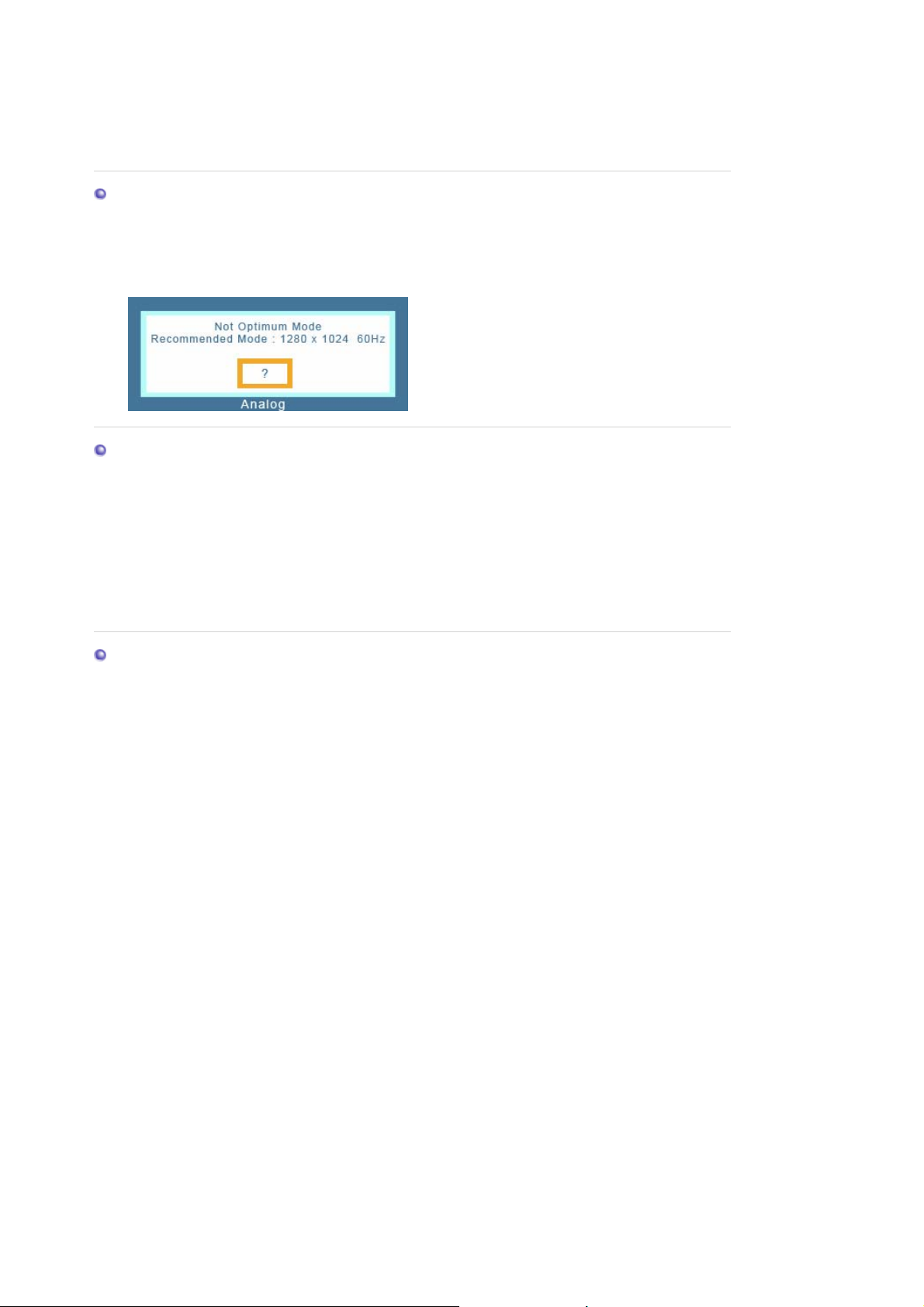
Αν η οθόνη λειτουργεί σωστά, θα δείτε ένα πλαίσιο µε περίγραµµα και κείµενο στο
εσωτερικό του σαν αυτό της εικόνας που ακολουθεί:
Τα τρία πλαίσια µέσα στο περίγραµµα είναι το κόκκινο, το πράσινο και το µπλε.
Η αδυναµία εµφάνισης κάποιου από τα πλαίσια υποδηλώνει πρόβληµα στην οθόνη σας.
Αυτό το πλαίσιο εµφανίζεται επίσης κατά την κανονική λειτουργία αν το καλώδιο της οθόνης
αποσυνδεθεί ή φθαρεί.
Page 52
4. Κλείστε την οθόνη σας και επανασυνδέστε το καλώδιο του βίντεο κι έπειτα εκκινήστε και τον
υπολογιστή και την οθόνη.
Αν η οθόνη σας παραµένει κενή και µετά την προαναφερθείσα διαδικασία, ελέγξτε τον
ρυθµιστή βίντεο και το υπολογιστικό σύστηµα. Η οθόνη σας λειτουργεί κανονικά.
Μηνύµατα προειδοποίησης
Αν σηµειωθεί πρόβληµα στο σήµα εισόδου, εµφανίζεται στην οθόνη ένα µήνυµα ή η οθόνη
παραµένει κενή αν και ο δείκτης τροφοδοσίας LED είναι ακόµα αναµµένος. Το µήνυµα
µπορεί να υποδηλώνει ότι η οθόνη βρίσκεται εκτός εύρους ή ότι πρέπει να ελέγξετε το
καλώδιο σήµατος.
Περιβάλλον
Η εγκατάσταση και η θέση της οθόνης µπορεί να επηρεάσουν την ποιότητα και
τα λοιπά χαρακτηριστικά της οθόνης.
1. Αν υπάρχουν ηχεία woofer κοντά στην οθόνη, αποσυνδέστε και εγκαταστήστε εκ νέου
τα ηχεία σε άλλο χώρο.
2. Αποµακρύνετε όλες τις ηλεκτρονικές συσκευές όπως ραδιόφωνα, ανεµιστήρες και
τηλέφωνα, οι οποίες βρίσκονται σε απόσταση ενός µέτρου από την οθόνη.
Χρήσιµες Συµβουλές
z Μια οθόνη αναπάραγει οπτικά σήµατα που λαµβάνονται από τον υπολογιστή. Συνεπώς, αν
υπάρξει πρόβληµα µε τον υπολογιστή ή την κάρτα βίντεο, αυτό µπορεί να έχει ως αποτέλεσµα η
οθόνη να παραµείνει κενή, να έχουν αλλοιωθεί τα χρώµατα της, ο ήχος και ο συγχρονισµός εκτός
εύρους, κ.λ.π.. Σε αυτήν την περίπτωση, ελέγξτε, αρχικά, την πηγή του προβλήµατος και έπειτα
επικοινωνήστε µε ένα κέντρο εξυπηρέτησης πελατών ή τον εξουσιοδοτηµένο αντιπρόσωπό σας.
z
Κρίνοντας την κατάσταση λειτουργίας της οθόνης
Αν δεν εµφανίζεται εικόνα στην οθόνη ή εµφανίζεται το µήνυµα
Mode","Recommanded mode 1280 x 1024 60Hz"
"Not Optimum
, αποσυνδέστε το καλώδιο από τον
υπολογιστή ενώ η οθόνη είναι αναµµένη.
{ Αν εµφανίζεται ένα µήνυµα στην οθόνη ή αν η οθόνη γίνεται λευκή, αυτό σηµαίνει ότι η
οθόνη βρίσκεται σε κατάσταση λειτουργίας.
{ Σε αυτήν την περίπτωση, βεβαιωθείτε ότι ο υπολογιστής δεν παρουσιάζει πρόβληµα.
Page 53
Γενικά τεχνικά
Γενικά
Όνοµα µοντέλου SyncMaster 730BF
Οθόνη LCD
∆ιαστάσεις ∆ιαγώνιος 17,0 ιντσών
Περιοχή προβολής 337,92mm (οριζόντια) x 270,336mm (κάθετα)
Βήµα εικονοστοιχείων 0,264mm (οριζόντια) x 0,264mm (κάθετα)
Τύπος Οθόνη ενεργητικής µήτρας a-si TFT
Συγχρονισµός
Οριζόντια 30 ~ 81 kHz
Κάθετη 56 ~ 75 Hz
Χρώµα οθόνης
16,2M
Ανάλυση
Βέλτιστη ανάλυση 1280 x 1024@60 Hz
Μέγιστη ανάλυση 1280 x 1024@75 Hz
Σήµα Εισόδου, Ολοκληρώθηκε
Αναλογικό RGB 0,7 Vpp, θετικό στα 75 ohm, DVI Συµβατό µε Ψηφιακό RGB.
Ξεχωριστός συγχρονισµός H/V, Σύνθετο, Συγχρονισµός στο Πράσινο
Επίπεδο TTL θετικό ή αρνητικό
Μέγιστο ρολόι εικονοστοιχείων
140 MHz (αναλογικού / ψηφιακού)
Παροχή ισχύος
AC 100 ~ 240 VAC(±10%) rms, 60/50 Hz ± 3Hz
Καλώδιο σήµατος
Καλώδιο D-sub ακροδεκτών 15 προς 15, αποσπώµενο, 1,8m
Καλώδιο DVI-D προς DVI-D, αποσπώµενο, 2,0m
Page 54
Κατανάλωση ισχύος
Μικρότερη από 34W (αναλογικού / ψηφιακού)
∆ιαστάσεις (WxDxH) / Βάρος
382,0 x 56,0 x 322,2 mm / 15,0 x 2,2 x 12,7 ιντσ (Χωρίς Βάση)
382,0 x 200,0 x 386,2 mm / 15,0 x 7,9 x 15,2 ιντσών (Με βάση) / 3,6 kg
Μηχανισµός ∆ιασύνδεσης VESA
75mm x 75mm (για χρήση µε Ειδικό Εξοπλισµό Στήριξης (Βραχίονας)).
Περιβαλλοντολογικοί παράγοντες
Λειτουργική Θερµοκρασία: 10°C ~ 40°C(50°F ~ 104°F)
Υγρασία: 10% ~ 80%, άνευ συµπύκνωσης
Αποθήκευση Θερµοκρασία: -20°C ~ 60°C(-4°F ~140°F)
Υγρασία: 5% ~ 95%, άνευ συµπύκνωσης
∆υνατότηταPlug and Play
Αυτή η οθόνη µπορεί να εγκατασταθεί σε οποιοδήποτε συµβατό σύστηµα Plug & Play. Η
αλληλεπίδραση της οθόνης και των υπολογιστικών συστηµάτων προσφέρει καλύτερες συνθήκες
λειτουργίας και ρυθµίσεις στην οθόνη. Στις περισσότερες περιπτώσεις, η εγκατάσταση της οθόνης
πραγµατοποιείται αυτοµάτως, εκτός κι αν ο χρήστης επιθυµεί να επιλέξει εναλλακτικές ρυθµίσεις.
Σηµείωση: Η σχεδίαση και τα τεχνικά χαρακτηριστικά υπόκεινται σε µεταβολή χωρίς
προηγούµενη προειδοποίηση.
Λειτουργία εξοικονόµησης
Αυτή η οθόνη διαθέτει ένα ενσωµατωµένο σύστηµα διαχείρισης ισχύος που καλείται Λειτουργία
Εξοικονόµησης Ενέργειας. Αυτό το σύστηµα εξοικονοµεί ενέργεια ενεργοποιώντας τη λειτουργία
χαµηλής κατανάλωσης ρεύµατος της οθόνης σας όταν δεν έχει χρησιµοποιηθεί για συγκεκριµένο
χρονικό διάστηµα. Η οθόνη επιστρέφει αυτοµάτως στην κανονική της λειτουργίας όταν µετακινείτε το
ποντίκι του υπολογιστή ή πατάτε ένα πλήκτρο του πληκτρολογίου. Για εξοικονόµηση ενέργειας, κλείστε
την οθόνη σας όταν δεν τη χρειάζεστε, ή όταν δεν την χρησιµοποιείτε για µεγάλα χρονικά διαστήµατα.
Το σύστηµα Εξοικονόµησης Ενέργειας λειτουργεί µε συµβατή κάρτα βίντεο VESA DPMS, η οποία είναι
εγκατεστηµένη στον υπολογιστή σας. Χρησιµοποιήστε βοήθηµα του λογισµικού, το οποίο είναι
εγκατεστηµένο στον υπολογιστή σας, για να ρυθµίσετε αυτήν τη λειτουργία.
Κατάσταση
λειτουργίας
Κατάσταση
Κανονική Λειτουργία
εξοικονόµησης
Εκτός λειτουργίας
ενέργειας
Μικρότερη από 1W
(120Vac/220 Vac)
Ενδεικτική λυχνία
τροφοδοσίας
Κατανάλωση ισχύος
EPA/ENERGY 2000
Πράσινο Αναβοσβήνει πράσινο Μαύρο
αναλογικού / ψηφιακού
Μικρότερη από 34W
αναλογικού / ψηφιακού
Μικρότερη από 1W
(Κατάσταση Off)
Αυτή η οθόνη είναι συµβατή µε τα πρότυπα EPA ENERGY STAR® και
ENERGY2000 όταν χρησιµοποιείται µε υπολογιστή εξοπλισµένο µε
λειτουργική δυνατότητα VESA DPMS.
Ως ∆ιεθνής Εταίρος της ENERGY STAR
®
, η SAMSUNG έχει
εφαρµόσει σε αυτό το προϊόν τα ∆ιεθνή Πρότυπα Αποδοτικότητας της
®
ENERGY STAR
.
Page 55
Προεπιλεγµένες λειτουργίες
Αν το σήµα που µεταδίδεται από τον υπολογιστή είναι το ίδιο µε τις ακόλουθες Προεπιλεγµένες
Λειτουργίες Χρονισµού, η οθόνη θα ρυθµίζεται αυτοµάτως. Ωστόσο, αν το σήµα είναι διαφορετικό, η
οθόνη µπορεί να µείνει κενή ενώ λειτουργεί η δίοδος φωτεινής εκποµπής (LED). Ανατρέξτε το
εγχειρίδιο χρήσης της κάρτας βίντεο και ρυθµίστε την οθόνη ως εξής.
Pixel Clock
Κατάσταση
Λειτουργίας
Οθόνης
Οριζόντια
Συχνότητα
(kHz)
Κάθετη
Συχνότητα
(Hz)
(Ρολόι
εικονοστοιχείων)
Πολικότητα
Συγχρονισµού
(H/V)
(MHz)
MAC, 640 x 480 35,000 66,667 30,240 -/-
MAC, 832 x 624 49,726 74,551 57,284 -/-
MAC,1152 x870 68,681 75,062 100,000 -/-
IBM, 640 x 350 31,469 70,086 25,175 +/-
IBM, 640 x 480 31,469 59,940 25,175 -/-
IBM, 720 x 400 31,469 70,087 28,322 -/+
VESA, 640 x 480 37,500 75,000 31,500 -/-
VESA, 640 x 480 37,861 72,809 31,500 -/-
VESA, 800 x 600 35,156 56,250 36,000 +,-/+,-
VESA, 800 x 600 37,879 60,317 40,000 +/+
VESA, 800 x 600 46,875 75,000 49,500 +/+
VESA, 800 x 600 48,077 72,188 50,000 +/+
VESA, 1024 x 768 48,363 60,004 65,000 -/-
VESA, 1024 x 768 56,476 70,069 75,000 -/-
VESA, 1024 x 768 60,023 75,029 78,750 +/+
VESA, 1152 x 864 67,500 75,000 108,00 +/+
VESA 1280 x 960 60,000 60,000 108,00 +/+
VESA, 1280 x 1024 63,981 60,020 108,00 +/+
VESA, 1280 x 1024 79,976 75,025 135,00 +/+
Οριζόντια Συχνότητα
Ο χρόνος σάρωσης µιας γραµµής που συνδέει οριζόντια το δεξί και το
αριστερό άκρο της οθόνης καλείται Οριζόντιος Κύκλος και ο
αντίστροφος αριθµός του Οριζόντιου Κύκλου καλείται Οριζόντια
Συχνότητα. Μονάδα Μέτρησης: kHz
Κάθετη Συχνότητα
Η οθόνη, σαν έναν λαµπτήρα φθορίου, πρέπει να επαναλαµβάνει την
ίδια εικόνα πολλές φορές ανά δευτερόλεπτο για να εµφανίσει εικόνα
στον χρήστη. Η συχνότητα αυτής της επανάληψης καλείται Κάθετη
Συχνότητα ή Ρυθµός Ανανέωσης. Μονάδα µέτρησης: Hz
Page 56
Γενικά τεχνικά
Γενικά
Όνοµα µοντέλου SyncMaster 930BF
Οθόνη LCD
∆ιαστάσεις ∆ιαγώνιος 19,0 ιντσών
Περιοχή προβολής 376,32mm (οριζόντια) x 301,056mm (κάθετα)
Βήµα εικονοστοιχείων 0,294mm (οριζόντια) x 0,294mm (κάθετα)
Τύπος Οθόνη ενεργητικής µήτρας a-si TFT
Συγχρονισµός
Οριζόντια 30 ~ 81 kHz
Κάθετη 56 ~ 75 Hz
Χρώµα οθόνης
16,7M
Ανάλυση
Βέλτιστη ανάλυση 1280 x 1024@60 Hz
Μέγιστη ανάλυση 1280 x 1024@75 Hz
Σήµα Εισόδου, Ολοκληρώθηκε
Αναλογικό RGB 0,7 Vpp, θετικό στα 75 ohm, DVI Συµβατό µε Ψηφιακό RGB.
Ξεχωριστός συγχρονισµός H/V, Σύνθετο, Συγχρονισµός στο Πράσινο
Επίπεδο TTL θετικό ή αρνητικό
Μέγιστο ρολόι εικονοστοιχείων
140 MHz (αναλογικού / ψηφιακού)
Παροχή ισχύος
AC 100 ~ 240 VAC(±10%) rms, 60/50 Hz ± 3Hz
Καλώδιο σήµατος
Καλώδιο D-sub ακροδεκτών 15 προς 15, αποσπώµενο, 1,8m
Καλώδιο DVI-D προς DVI-D, αποσπώµενο, 2,0m
Page 57
Κατανάλωση ισχύος
Μικρότερη από 38W (αναλογικού / ψηφιακού)
∆ιαστάσεις (WxDxH) / Βάρος
422,7 x 59,6 x 356,1 mm / 16,6 x 2,3 x 14,0 ιντσ (Χωρίς Βάση)
422,7 x 217,0 x 427,7 mm / 16,6 x 8,5 x 16,8 ιντσών (Με βάση) / 5,1 kg
Μηχανισµός ∆ιασύνδεσης VESA
75mm x 75mm (για χρήση µε Ειδικό Εξοπλισµό Στήριξης (Βραχίονας)).
Περιβαλλοντολογικοί παράγοντες
Λειτουργική Θερµοκρασία: 10°C ~ 40°C(50°F ~ 104°F)
Υγρασία: 10% ~ 80%, άνευ συµπύκνωσης
Αποθήκευση Θερµοκρασία: -20°C ~ 60°C(-4°F ~140°F)
Υγρασία: 5% ~ 95%, άνευ συµπύκνωσης
∆υνατότηταPlug and Play
Αυτή η οθόνη µπορεί να εγκατασταθεί σε οποιοδήποτε συµβατό σύστηµα Plug & Play. Η
αλληλεπίδραση της οθόνης και των υπολογιστικών συστηµάτων προσφέρει καλύτερες συνθήκες
λειτουργίας και ρυθµίσεις στην οθόνη. Στις περισσότερες περιπτώσεις, η εγκατάσταση της οθόνης
πραγµατοποιείται αυτοµάτως, εκτός κι αν ο χρήστης επιθυµεί να επιλέξει εναλλακτικές ρυθµίσεις.
Σηµείωση: Η σχεδίαση και τα τεχνικά χαρακτηριστικά υπόκεινται σε µεταβολή χωρίς
προηγούµενη προειδοποίηση.
Λειτουργία εξοικονόµησης
Αυτή η οθόνη διαθέτει ένα ενσωµατωµένο σύστηµα διαχείρισης ισχύος που καλείται Λειτουργία
Εξοικονόµησης Ενέργειας. Αυτό το σύστηµα εξοικονοµεί ενέργεια ενεργοποιώντας τη λειτουργία
χαµηλής κατανάλωσης ρεύµατος της οθόνης σας όταν δεν έχει χρησιµοποιηθεί για συγκεκριµένο
χρονικό διάστηµα. Η οθόνη επιστρέφει αυτοµάτως στην κανονική της λειτουργίας όταν µετακινείτε το
ποντίκι του υπολογιστή ή πατάτε ένα πλήκτρο του πληκτρολογίου. Για εξοικονόµηση ενέργειας, κλείστε
την οθόνη σας όταν δεν τη χρειάζεστε, ή όταν δεν την χρησιµοποιείτε για µεγάλα χρονικά διαστήµατα.
Το σύστηµα Εξοικονόµησης Ενέργειας λειτουργεί µε συµβατή κάρτα βίντεο VESA DPMS, η οποία είναι
εγκατεστηµένη στον υπολογιστή σας. Χρησιµοποιήστε βοήθηµα του λογισµικού, το οποίο είναι
εγκατεστηµένο στον υπολογιστή σας, για να ρυθµίσετε αυτήν τη λειτουργία.
Κατάσταση
λειτουργίας
Κατάσταση
Κανονική Λειτουργία
εξοικονόµησης
Εκτός λειτουργίας
ενέργειας
Μικρότερη από 1W
(120Vac/220 Vac)
Ενδεικτική λυχνία
τροφοδοσίας
Κατανάλωση ισχύος
EPA/ENERGY 2000
Πράσινο Αναβοσβήνει πράσινο Μαύρο
αναλογικού / ψηφιακού
Μικρότερη από 38W
αναλογικού / ψηφιακού
Μικρότερη από 1W
(Κατάσταση Off)
Αυτή η οθόνη είναι συµβατή µε τα πρότυπα EPA ENERGY STAR® και
ENERGY2000 όταν χρησιµοποιείται µε υπολογιστή εξοπλισµένο µε
λειτουργική δυνατότητα VESA DPMS.
Ως ∆ιεθνής Εταίρος της ENERGY STAR
®
, η SAMSUNG έχει
εφαρµόσει σε αυτό το προϊόν τα ∆ιεθνή Πρότυπα Αποδοτικότητας της
®
ENERGY STAR
.
Page 58
Προεπιλεγµένες λειτουργίες
Αν το σήµα που µεταδίδεται από τον υπολογιστή είναι το ίδιο µε τις ακόλουθες Προεπιλεγµένες
Λειτουργίες Χρονισµού, η οθόνη θα ρυθµίζεται αυτοµάτως. Ωστόσο, αν το σήµα είναι διαφορετικό, η
οθόνη µπορεί να µείνει κενή ενώ λειτουργεί η δίοδος φωτεινής εκποµπής (LED). Ανατρέξτε το
εγχειρίδιο χρήσης της κάρτας βίντεο και ρυθµίστε την οθόνη ως εξής.
Pixel Clock
Κατάσταση
Λειτουργίας
Οθόνης
Οριζόντια
Συχνότητα
(kHz)
Κάθετη
Συχνότητα
(Hz)
(Ρολόι
εικονοστοιχείων)
Πολικότητα
Συγχρονισµού
(H/V)
(MHz)
MAC, 640 x 480 35,000 66,667 30,240 -/-
MAC, 832 x 624 49,726 74,551 57,284 -/-
MAC,1152 x870 68,681 75,062 100,000 -/-
IBM, 640 x 350 31,469 70,086 25,175 +/-
IBM, 640 x 480 31,469 59,940 25,175 -/-
IBM, 720 x 400 31,469 70,087 28,322 -/+
VESA, 640 x 480 37,500 75,000 31,500 -/-
VESA, 640 x 480 37,861 72,809 31,500 -/-
VESA, 800 x 600 35,156 56,250 36,000 +,-/+,-
VESA, 800 x 600 37,879 60,317 40,000 +/+
VESA, 800 x 600 48,077 72,188 50,000 +/+
VESA, 1024 x 768 48,363 60,004 65,000 -/-
VESA, 1024 x 768 56,476 70,069 75,000 -/-
VESA, 1024 x 768 60,023 75,029 78,750 +/+
VESA, 1152 x 864 67,500 75,000 108,00 +/+
VESA 1280 x 960 60,000 60,000 108,00 +/+
VESA, 1280 x 1024 63,981 60,020 108,00 +/+
VESA, 1280 x 1024 79,976 75,025 135,00 +/+
Οριζόντια Συχνότητα
Ο χρόνος σάρωσης µιας γραµµής που συνδέει οριζόντια το δεξί και το
αριστερό άκρο της οθόνης καλείται Οριζόντιος Κύκλος και ο
αντίστροφος αριθµός του Οριζόντιου Κύκλου καλείται Οριζόντια
Συχνότητα. Μονάδα Μέτρησης: kHz
Κάθετη Συχνότητα
Η οθόνη, σαν έναν λαµπτήρα φθορίου, πρέπει να επαναλαµβάνει την
ίδια εικόνα πολλές φορές ανά δευτερόλεπτο για να εµφανίσει εικόνα
στον χρήστη. Η συχνότητα αυτής της επανάληψης καλείται Κάθετη
Συχνότητα ή Ρυθµός Ανανέωσης. Μονάδα µέτρησης: Hz
Page 59
Συντήρηση
Η διεύθυνση και ο αριθµός τηλεφώνου της εταιρείας ενδέχεται να αλλάξουν χωρίς
προηγούµενη ειδοποίηση.
AUSTRALIA :
Samsung Electronics Australia Pty Ltd.
Customer Response Centre
7 Parkview Drive, Homebush Bay NSW 2127
Tel : 1300 362 603
http://www.samsung.com.au/
BRAZIL :
Samsung Eletronica da Amazonia Ltda.
R. Prof. Manoelito de Ornellas, 303, Terro B
Chacara Sto. Antonio, CEP : 04719-040
Sao Paulo, SP
SAC : 0800 124 421
http://www.samsung.com.br/
CANADA :
Samsung Electronics Canada Inc.
Samsung Customer Care
7037 Financial Drive
Mississauga, Ontario
L5N 6R3
1-800-SAMSUNG (1-800-726-7864)
http://www.samsung.ca/
CHILE :
SONDA S.A.
Teatinos 550, Santiago Centro, Santiago, Chile
Fono: 56-2-5605000 Fax: 56-2-5605353
56-2-800200211
http://www.sonda.com/
http://www.samsung.cl/
COLOMBIA :
Samsung Electronics Colombia
Cra 9 No 99A-02 Of. 106
Bogota, Colombia
Tel.: 9-800-112-112
Fax: (571) 618 - 2068
Page 60

http://www.samsung-latin.com/
e-mail : [email protected]
ESPAÑA :
Samsung Electronics Comercial Iberica, S.A.
Ciencies, 55-65 (Poligono Pedrosa) 08908
Hospitalet de Llobregat (Barcelona)
Tel. : (93) 261 67 00
Fax. : (93) 261 67 50
http://samsung.es/
FRANCE :
SAMSUNG ELECTRONICS FRANCE Service
Paris Nord 2
66 rue des Vanesses
BP 50116 Villepinte
95950 Roissy CDG Cedex
Tel : 08 25 08 65 65
Fax : 01 48 63 06 38
http://www.samsungservices.com/
GERMANY :
TELEPLAN Rhein-Main GmbH
Feldstr. 16
64331 Weiterstadt
T. 06151/957-1306
F. 06151/957-1732
* EURO 0.12/Min
http://www.samsung.de/
HUNGARY :
Samsung Electronics Magyar Rt.
1039, Budapest, Lehel u. 15-17.
Tel: 36 1 453 1100
Fax: 36 1 453 1101
http://www.samsung.hu/
ITALY :
Samsung Electronics Italia S.p.a.
Via C. Donat Cattin, 5
20063 Cernusco s/Naviglio (MI)
Servizio Clienti: 199.153.153
http://www.samsung-italia.com/
MÉXICO :
SAMSUNG ELECTRONICS MÉXICO. S.A. de C.V.
Vía Lopez Portillo No. 6, Col. San Fco. Chilpan
Tultitlán, Estado de México, C.P. 54940
Tel: 01-55-5747-5100 / 01-800-726-7864
Fax: 01-55-5747-5202 / 01-800-849-1743
RFC: SEM950215S98
http://www.samsung.com.mx/
IMPORTADO POR: SAMSUNG ELECTRONICS MÉXICO. S.A. de C.V.
EXPORTADO POR: Samsung Electronics CO.,LTD.
NETHERLANDS/BELGIUM/LUXEMBOURG :
Samsung Electronics Benelux B. V.
Fleminglaan 12 2289 CP Rijiswijk, NEDERLANDS
Service and informatielijn ;
Vía Lopez Portillo No. 6, Col. San Fco. Chilpan
Tultitlán, Estado de México, C.P. 54940
Tel: 01-55-5747-5100 / 01-800-726-7864
416, Mae tan-3dong, Yeongtong - gu,
Suwon City, Gyeonggi-do Korea
Page 61

Belgium :0800-95214, http://www.samsung.be/
Netherlands : 0800-2295214, http://www.samsung.nl/
PANAMA :
Samsung Electronics Latinoamerica( Z.L.) S.A.
Calle 50 Edificio Plaza Credicorp, Planta Baja
Panama
Tel. : (507) 210-1122, 210-1133
Tel : 800-3278(FAST)
http://www.samsung-latin.com/
PERU :
Servicio Integral Samsung
Av.Argentina 1790 Lima1. Peru
Tel: 51-1-336-8686
Fax: 51-1-336-8551
http://www.samsungperu.com/
PORTUGAL :
SAMSUNG ELECTRONICA PORTUGUESA S.A.
Rua Mário Dioniso, N
o
2 - 1º Drt. 2795-140 LINDA-A-VELHA
Tel. 214 148 114/100 Fax. 214 148 133/128
Free Line 800 220 120
http://www.samsung.pt/
SOUTH AFRICA :
Samsung Electronics,5 Libertas Road, Somerset Office Park,
Bryanston Ext 16. Po Box 70006, Bryanston,2021, South Africa
Tel : 0027-11-549-1621
Fax : 0027-11-549-1629
http://www.samsung.co.za/
SWEDEN/DENMARK/NORWAY/FINLAND :
Samsung Electronics AB
Box 713
S-194 27 UPPLANDS VÄSBY
SVERIGE
Besöksadress : Johanneslundsvägen 4
Samsung support Sverige: 020-46 46 46
Samsung support Danmark : 8088-4646
Samsung support Norge: 8001-1800
Samsung support Finland: 0800-118001
Tel +46 8 590 966 00
Fax +46 8 590 966 50
http://www.samsung.se/
THAILAND :
HAI SAMSUNG SERVICE CENTER
MPA COMPLEX BUILDING,1st-2nd Floor
175 SOI SUEKSA VIDHAYA SATHON SOI 12
SILOM ROAD ,SILOM,BANGRAK
BANGKOK 10500
TEL : 0-2635-2567
FAX : 0-2635-2556
UKRAINE :
SAMSUNG ELECTRONICS REPRESENTATIVE OFFICE IN UKRAINE
4 Glybochitska str.
Kiev, Ukraine
Tel. 8-044-4906878
Fax 8-044-4906887
Toll-free 8-800-502-0000
http://www.samsung.com.ua/
United Kingdom :
Page 62
Samsung Electronics (UK) Ltd.
Samsung House, 225 Hook Rise South
Surbiton, Surrey KT6 7LD
Tel. : (0208) 391 0168
Fax. : (0208) 397 9949
< European Service Center & National Service >
Stafford Park 12 Telford, Shropshire, TF3 3BJ
Tel. : (0870) 242 0303
Fax. : (01952) 292 033
http://samsungservice.co.uk/
U.S.A :
Samsung Electronics America
Service Division
400 Valley Road, Suite 201
Mount Arlington, NJ 07856
1-800-SAMSUNG (1-800-726-7864)
http://www.samsung.com/monitor/
Ορολογία
Η εικόνα στην οθόνη αποτελείται από κόκκινες, πράσινες και µπλε κουκκίδες. Όσο πιο κοντά
βρίσκονται οι κουκκίδες, τόσο υψηλότερη είναι η ανάλυση. Η απόσταση µεταξύ δύο κουκκίδων
ίδιου χρώµατος καλείται "Βήµα Κουκκίδας". Μονάδα: mm
Κάθετη Συχνότητα
Η οθόνη πρέπει να ανανεώνεται αρκετές φορές ανά δευτερόλεπτο για να
δηµιουργήσει και να εµφανίσει µια εικόνα για το χρήστη. Η συχνότητα αυτής της επανάληψης
ανά δευτερόλεπτο καλείται Κάθετη Συχνότητα ή Αναλογία Ανανέωσης. Μονάδα: Hz
Παράδειγµα:
Αν εµφανίζεται το ίδιο φως 60 φορές ανά δευτερόλεπτο, θεωρείται ότι έχει
συχνότητα 60 Hz.
Οριζόντια Συχνότητα
Ο χρόνος σάρωσης µιας γραµµής που συνδέει οριζόντια το δεξί µε το αριστερό άκρο της
οθόνης καλείται Οριζόντιος Κύκλος. Ο ανάστροφος αριθµός του Οριζόντιου Κύκλου καλείται
Οριζόντια Συχνότητα. Μονάδα: kHz
Μέθοδος µε πλέξη σάρωσης και χωρίς πλέξη σάρωσης
Η κατά σειρά εµφάνιση των οριζόντιων γραµµών της οθόνης από το πάνω ως το κάτω µέρος
καλείται µέθοδος χωρίς πλέξη σάρωσης ενώ η εµφάνιση γραµµών που έχουν οριστεί µε µονό
αριθµό κι έπειτα γραµµών που έχουν οριστεί µε ζυγό αριθµό στη σειρά καλείται µέθοδος µε
πλέξη σάρωσης. Η µέθοδος χωρίς πλέξη σάρωσης χρησιµοποιείται για την πλειοψηφία των
οθονών για να εξασφαλιστεί ευκρινής εικόνα. Η µέθοδος µε πλέξη σάρωσης είναι ίδια µε αυτή
που χρησιµοποιείται στην τηλεόραση.
Plug & Play
Αυτή η λειτουργία παρέχει την καλύτερη ποιότητα οθόνης για το χρήστη επιτρέποντας την
αυτόµατη ανταλλαγή στοιχείων µεταξύ του υπολογιστή και της οθόνης. Αυτή η οθόνη
ακολουθεί το διεθνές πρότυπο VESA DDC για τη λειτουργία Plug & Play.
Ανάλυση
Ο αριθµός των οριζόντιων και κάθετων κουκκίδων που χρησιµοποιείται για τη σύνθεση της
εικόνας της οθόνης καλείται "ανάλυση". Αυτός ο αριθµός δείχνει την ακρίβεια της οθόνης. Η
υψηλή ανάλυση είναι αποτελεσµατική στην εκτέλεση πολλαπλών λειτουργιών καθώς µπορεί
να εµφανιστούν περισσότερες πληροφορίες στην οθόνη.
Παράδειγµα: Αν η ανάλυση είναι 1280 X 1024, αυτό σηµαίνει ότι η οθόνη αποτελείται από
1280 οριζόντιες κουκκίδες (οριζόντια ανάλυση) και 1024 κάθετες γραµµές
(κάθετη ανάλυση).
Page 63
Για Καλύτερη Προβολή Οθόνης
1. Ρυθµίστε τον ρυθµό ανάλυσης και εισαγωγής οθόνης του υπολογιστή (ρυθµός ανανέωσης)
στον πίνακα ελέγχου του υπολογιστή, σύµφωνα µε τις οδηγίες που ακολουθούν, για
καλύτερη ποιότητα εικόνας. Η ποιότητα εικόνας µπορεί να είναι ανοµοιογενής αν η οθόνη
TFT-LCD δεν σας παρέχει άριστη ποιότητα εικόνας.
{ Ανάλυση: 1280 x 1024
{ Κατακόρυφη συχνότητα (ρυθµός ανανέωσης): 60 Hz
2. Όταν καθαρίζετε την οθόνη εξωτερικά, να χρησιµοποιείτε την προτεινόµενη ποσότητα
καθαριστικού σε απαλό, στεγνό πανί και να τη γυαλίζετε. Μην ασκείτε πίεση στην επιφάνεια
LCD, τρίψτε την απαλά. Αν ασκήσετε µεγάλη πίεση, µπορεί να δηµιουργηθούν στίγµατα.
3. Αν δεν είστε ικανοποιηµένοι από την ποιότητα της εικόνας, µπορείτε να τη βελτιώσετε
εκτελώντας τη «λειτουργία αυτόµατης ρύθµισης» στην οθόνη που εµφανίζεται όταν είναι
πατηµένο το κουµπί τερµατισµού του παραθύρου. Αν εξακολουθούν να υπάρχουν
παρεµβολές και µετά την αυτόµατη ρύθµιση, χρησιµοποιήστε τη λειτουργία
ΜΙΚΡΟΜΕΤΡΙΚΗΣ/ΧΟΝΤΡΟΜΕΤΡΙΚΗΣ ρύθµισης.
4. Εάν η οθόνη σας είναι σταθερή για ένα εκτεταµένο χρονικό διάστηµα, µπορεί να εµφανιστεί
µια παγωµένη ή θαµπή εικόνα.
Αλλάξτε τον τρόπο λειτουργίας στην εξοικονόµηση ενέργειας ή ορίστε µια κινούµενη εικόνα
για την προφύλαξη της οθόνης όταν δεν χρησιµοποιείτε την οθόνη για ένα εκτεταµένο
χρονικό διάστηµα.
∆ικαιούχοι
Οι πληροφορίες αυτού του εγγράφου υπόκεινται σε αλλαγές χωρίς προηγούµενη
ειδοποίηση.
© 2005 Samsung Electronics Co., Ltd. Με την επιφύλαξη παντός δικαιώµατος.
Απαγορεύεται αυστηρά η αναπαραγωγή καθ' οιονδήποτε τρόπο χωρίς προηγούµενη έγγραφη
έγκριση της Samsung Electronics Co., Ltd.
Η Samsung Electronics Co., Ltd. δεν ευθύνεται για ελαττώµατα στα στοιχεία που περιλαµβάνονται
στη συσκευασία ούτε για τυχαίες ή επακόλουθες βλάβες αναφορικά µε την προµήθεια, την
απόδοση ή τη χρήση του αντικειµένου αυτού.
Samsung είναι το σήµα κατατεθέν της Samsung Electronics Co., Ltd.; Microsoft, Windows και
Windows NT είναι τα σήµατα κατατεθέντα της Microsoft Corporation; VESA, DPMS και DDC είναι
τα σήµατα κατατεθέντα της Video Electronics Standard Association; το ENERGY STAR® όνοµα
και λογότυπο είναι σήµατα κατατεθέντα της Υπηρεσίας για την Προστασία του Περιβάλλοντος των
Η.Π.Α (EPA). Ως ∆ιεθνής εταίρος της ENERGY STAR®, η Samsung Electronics Co., Ltd.
εφαρµόζει σε αυτό το παρόν τα ∆ιεθνή Πρότυπα Αποδοτικότητας τηςENERGY STAR®. Όλα τα
άλλα ονόµατα προϊόντων που αναφέρονται εδώ µπορεί να είναι εµπορικά σήµατα ή σήµατα
κατατεθέντα που εκχωρούνται στους αντίστοιχους κατόχους τους.
Page 64
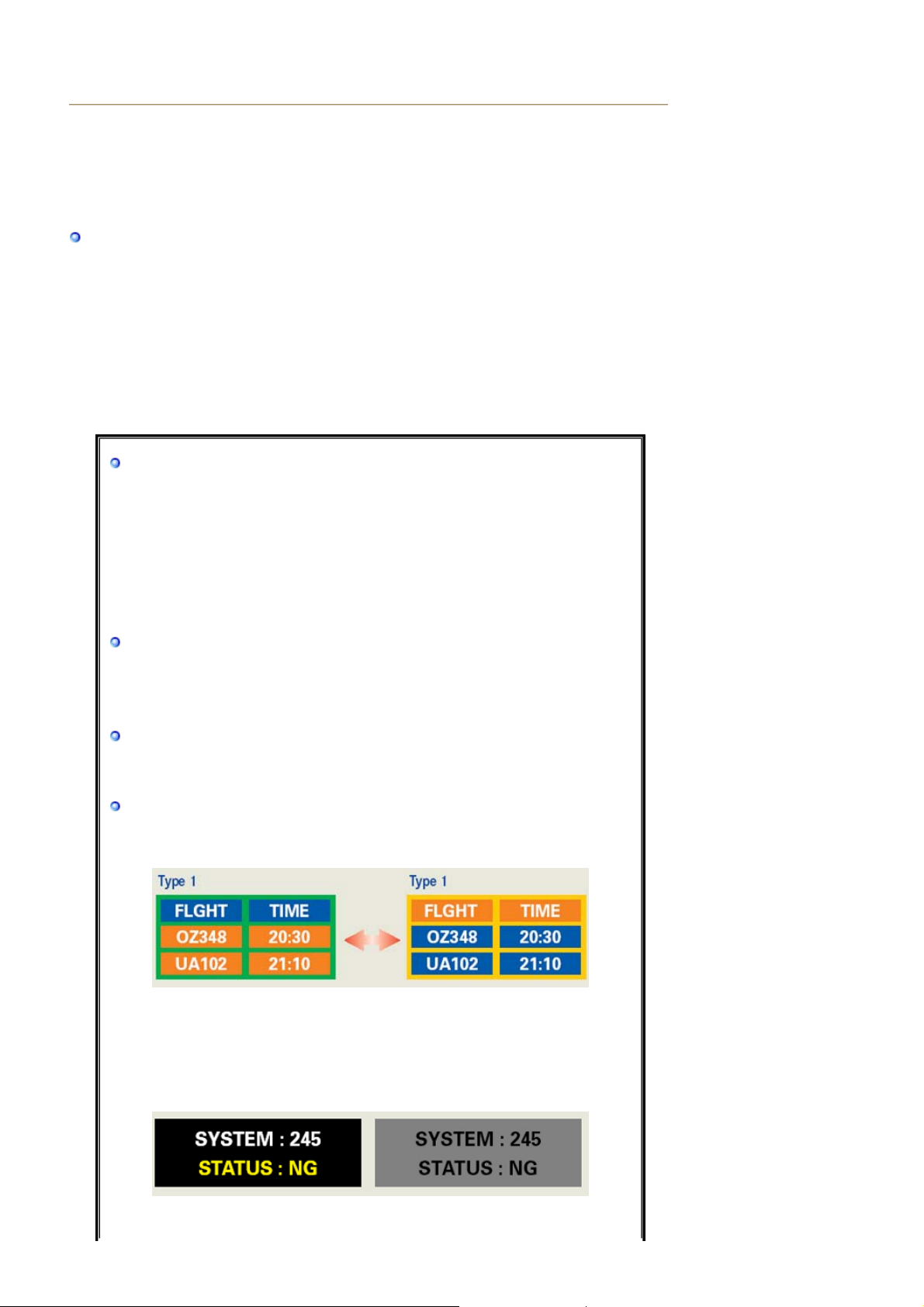
ΠΛΗΡΟΦΟΡΙΕΣ ΓΙΑ ΤΟ ΠΡΟΪΟΝ (Χωρίς ∆ιατήρηση της Εικόνας)
ήρηση της
(
ς
)
ς
)
χρώµ
)
Οι Οθόνες και οι Τηλεοράσεις LCD µπορεί να παρουσιάσουν διατήρηση της εικόνας όταν γίνεται
αλλαγή από µία εικόνα σε άλλη ειδικά όταν προβάλλουν µία σταθερή εικόνα για πολύ µεγάλο
χρονικό διάστηµα.
Αυτός ο οδηγός σκοπό έχει να επιδείξει την σωστή χρήση των προϊόντων LCD ώστε να
προστατευτούν από την διατήρηση της Εικόνας.
Τι είναι η διατ
Εικόνας;
Κατά την κανονική λειτουργία µίας οθόνης LCD, δεν συµβαίνει η διατήρηση στα
µικροστοιχεία της εικόνας. Παρόλα αυτά, εάν η ίδια εικόνα προβληθεί για ένα µεγάλο
χρονικό διάστηµα, µία πολύ µικρή διαφορά στο ηλεκτρικό φορτίο συσσωρεύεται
ανάµεσα στα δύο ηλεκτρόδια τα οποία εµπεριέχουν τους υγρούς κρυστάλλους. Αυτό
µπορεί να δηµιουργήσει συσσώρευση υγρών κρυστάλλων σε µερικά σηµεία της οθόνης
Οπότε η προηγούµενη εικόνα διατηρείται όταν γίνεται η αλλαγή σε µία νέα κινούµενη
εικόνα.Όλα τα προϊόντα προβολής, συµπεριλαµβανοµένων και των LCD υπόκεινται σε
διατήρηση εικόνας.Αυτό δεν είναι ελάττωµα του προϊόντος.
Παρακαλείσθε να ακολουθήσετε τις παρακάτω συστάσεις για να προστατεύσετε το LCD
σας από την διατήρηση της εικόνας.
Power Off, (σβηστή οθόνη) Screen Saver,(προστασία οθόνης) ή Power
Save
διαφύλαξη ισχύο
Mode (Κατάσταση Λειτουργία
Παράδειγµα)
z Όταν χρησιµοποιείτε µία ακίνητη εικόνα σβήστε την οθόνη,
- Σβήστε την οθόνη για 4 ώρες µετά από 24 ώρες χρήσης.
- Σβήστε την οθόνη για 2 ώρες µετά από 12 ώρες χρήσης.
z Εάν αυτό είναι δυνατόν χρησιµοποιήστε Screen saver (προστασία οθόνης).
- Συστήνεται µονοχρωµατικό Screen saver (προστασία οθόνης) ή
κινούµενης εικόνας.
z Σβήστε την Οθόνη µέσω του PC (Υπολογιστή) Display Properties Power
Scheme (Ιδιότητες Προβολής ∆ιαχείριση Ισχύος)
Προτάσεις για συγκεκριµένες εφαρµογές.
Παράδειγµα) Αεροδρόµια, Σταθµοί Μετεπιβίβασης, Χρηµατιστήρια, Τράπεζες,
και Συστήµατα Ελέγχου.
Σας προτείνουµε να ρυθµίσετε το σύστηµα προβολής σας σύµφωνα µε τα
παρακάτω:
Προβολή Πληροφοριών και Λογότυπο ή Κινούµενη Εικόνα σε κύκλο.
Παράδειγµα) Κύκλος Προβολή Πληροφοριών για 1 ώρα ακολουθούµενη από
Προβολή Λογότυπου ή κινούµενης εικόνας για 1 λεπτό.
Αλλάζετε το Χρώµα των Πληροφοριών περιοδικά (Χρησιµοποιήστε δύο
ατα
Παράδειγµα) Εναλλάσσετε το Χρώµα Πληροφοριών ανάµεσα στα δύο χρώµατα
κάθε 30 λεπτά.
Αποφεύγετε να χρησιµοποιείτε συνδυασµό χαρακτήρων και χρώµατος φόντου
στον οποίο υπάρχει µεγάλη διαφορά στην φωτεινότητα.
Αποφεύγετε να χρησιµοποιείτε Γκρι χρώµατα, τα οποία εύκολα µπορεί να
προκαλέσουν διατήρηση εικόνας.
z Αποφεύγετε:Χρώµατα µε µεγάλη διαφορά στην φωτεινότητα (Μαύρο & Λευκό,
Γκρι)
Παράδειγµα)
z Προτεινόµενες ρυθµίσεις:Λαµπερά χρώµατα µε µικρή διαφορά στην
Page 65
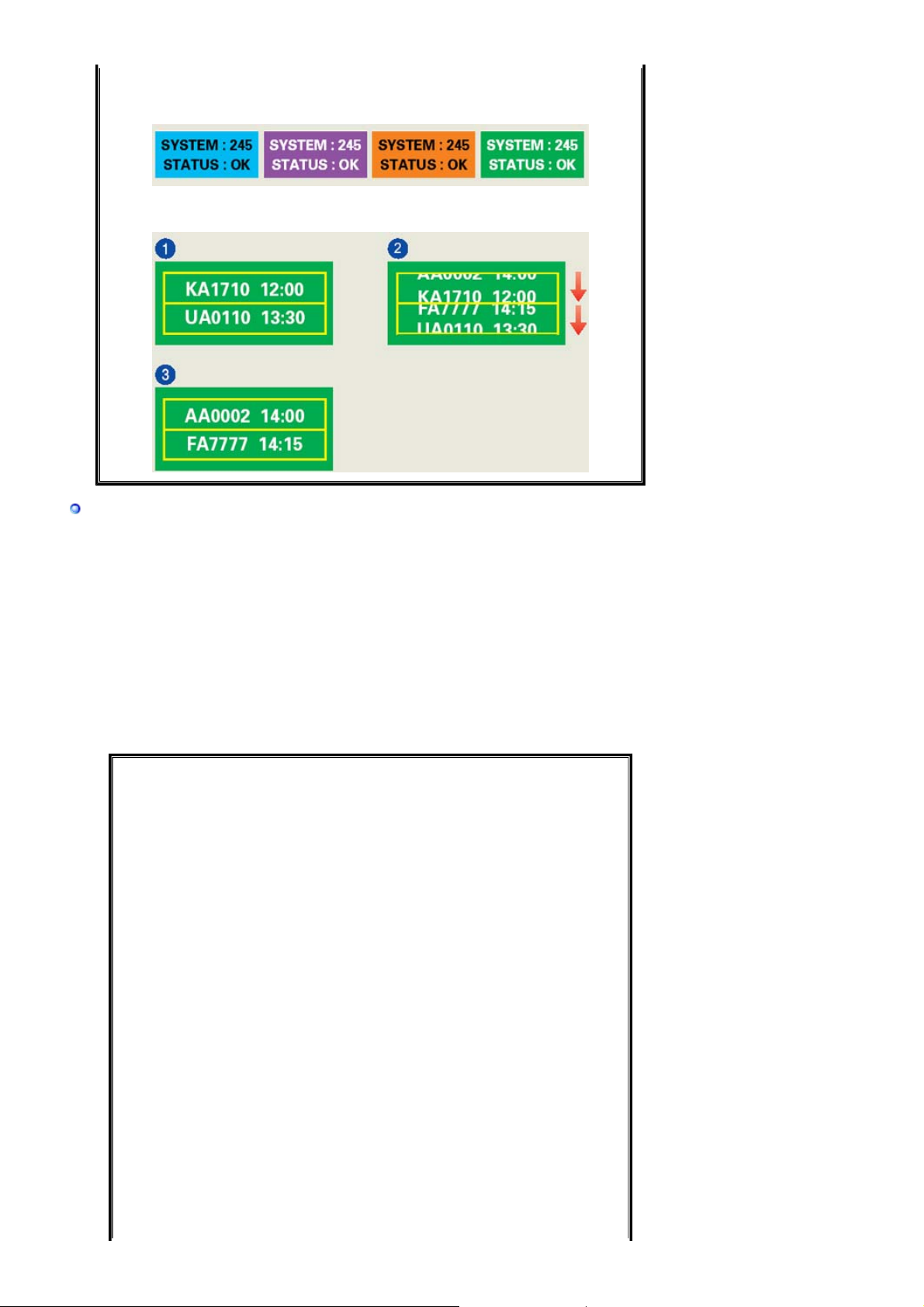
φωτεινότητα
χρησιµ
Ό
- Αλλάξτε το χρώµα των χαρακτήρων και το χρώµα του φόντου κάθε 30 λεπτά
Παράδειγµα)
- Να αλλάζετε τους χαρακτήρες κάθε 30 λεπτά µε την χρήση κίνησης.
Παράδειγµα)
Ο καλύτερος τρόπος για να προστατεύσετε την οθόνη σας από την διατήρηση
της Εικόνας είναι να ρυθµίσετε το PC σας (Υπολογιστή) ή το Σύστηµα σας να
λειτουργεί ένα πρόγραµµα Screen Saver (προστασίας της οθόνης) όταν δεν την
οποιείτε.
ταν µία οθόνη LCD λειτουργεί κάτω από κανονικές συνθήκες µπορεί να µην
παρουσιάσει διατήρηση της εικόνας.
Οι κανονικές συνθήκες ορίζονται ως η συνεχόµενη αλλαγή εικόνων.Όταν η οθόνη LCD
λειτουργεί για µεγάλο χρονικό διάστηµα µε σταθερή εικόνα (για περισσότερο από 12
ώρες), µπορεί να υπάρξει µία πολύ µικρή διαφορά στην τάση ανάµεσα στα ηλεκτρόδια
που εισάγουν τον υγρό κρύσταλλο (LC) σε ένα µικροστοιχείο εικόνας.Η διαφορά τάσης
ανάµεσα στα ηλεκτρόδια αυξάνει καθώς περνά η ώρα, αναγκάζοντας τον υγρό
κρύσταλλο να γείρει.Όταν συµβεί αυτό, τότε όταν αλλάξει η εικόνα η προηγούµενη
εικόνα είναι ορατή .
Για να το αποτρέψετε αυτό, πρέπει να µειωθεί η συσσωρευµένη διαφορά τάσης.
Page 66
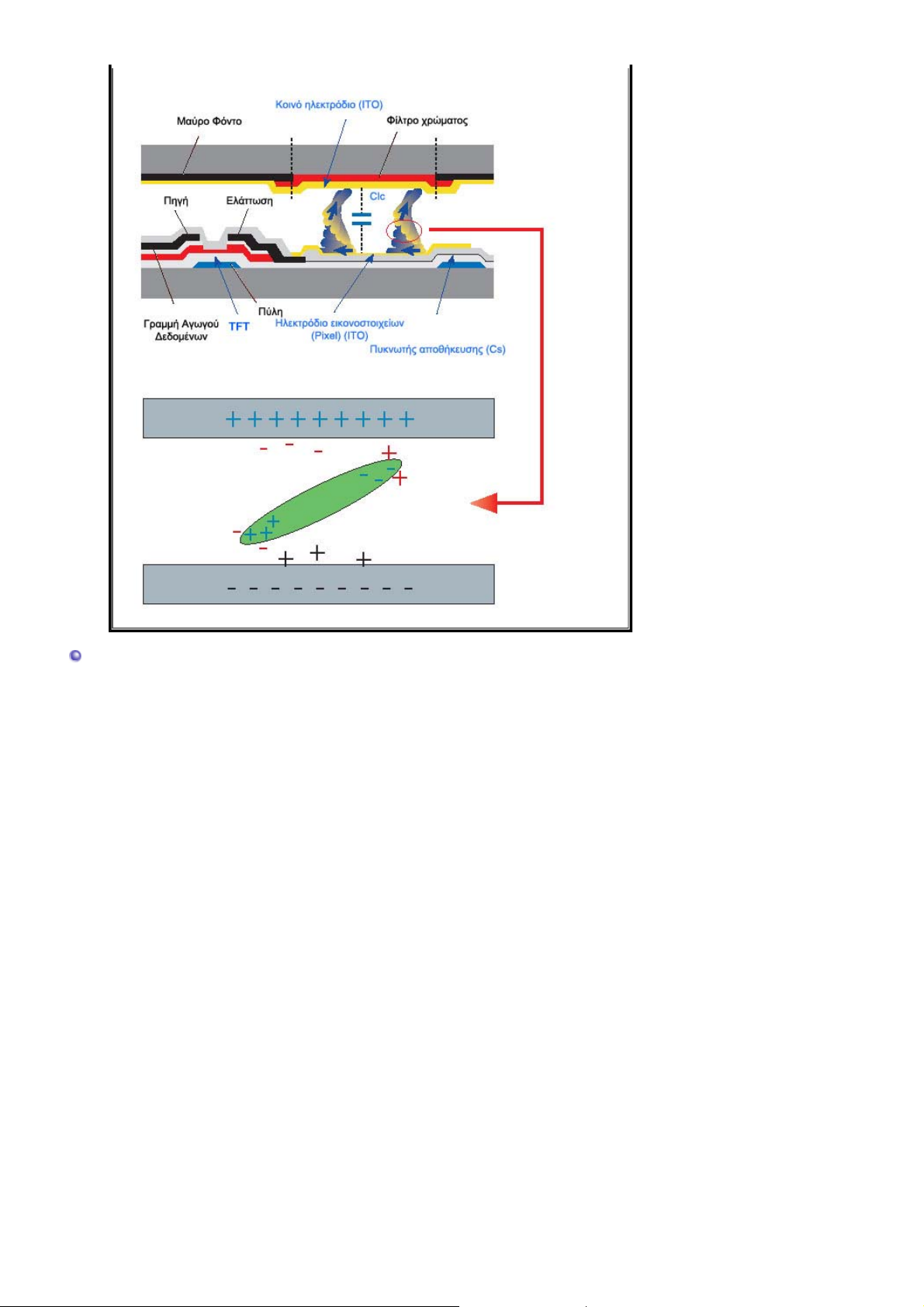
Η Οθόνη µας LCD ικανοποιεί το ISO13406-2 Pixel fault Class II.
Page 67
Σωστή ∆ιάθεση αυτού του Προϊόντος
(Απορρίµµατα Ηλεκτρικού & Ηλεκτρονικού Εξοπλισµού)
- Μόνον για την Ευρώπη
Τα σήµατα που εµφανίζονται επάνω στο προϊόν ή στα εγχειρίδια που το
συνοδεύουν, υποδεικνύουν ότι δεν θα πρέπει να ρίπτεται µαζί µε τα υπόλοιπα
οικιακά απορρίµµατα µετά το τέλος του κύκλου ζωής του. Προκειµένου να
αποφευχθούν ενδεχόµενες βλαβερές συνέπειες στο περιβάλλον ή την υγεία
εξαιτίας της ανεξέλεγκτης διάθεσης απορριµµάτων, σας παρακαλούµε να το
διαχωρίσετε από άλλους τύπους απορριµµάτων και να το ανακυκλώσετε,
ώστε να βοηθήσετε στην βιώσιµη επαναχρησιµοποίηση των υλικών πόρων.
Οι οικιακοί χρήστες θα πρέπει να έλθουν σε επικοινωνία είτε µε τον πωλητή
απ' όπου αγόρασαν αυτό το προϊόν, είτε τις κατά τόπους υπηρεσίες,
προκειµένου να πληροφορηθούν τις λεπτοµέρειες σχετικά µε τον τόπο και τον
τρόπο µε τον οποίο µπορούν να δώσουν αυτό το προϊόν για ασφαλή προς το
περιβάλλον ανακύκλωση.
Οι επιχειρήσεις-χρήστες θα πρέπει να έλθουν σε επαφή µε τον προµηθευτή
τους και να ελέγξουν τους όρους και τις προϋποθέσεις του συµβολαίου
πώλησης. Το προϊόν αυτό δεν θα πρέπει να αναµιγνύεται µε άλλα
συνηθισµένα απορρίµµατα προς διάθεση.
 Loading...