

Page 1

Treiberinstallation
SyncMaster 920NW
Page 2

Symbole
Nichtbeachtung der mit diesem Symbol gekennzeichneten Anweisungen könnte zu
Körperverletzungen oder Schaden an Geräten führen.
Verboten Wichtig: Muß stets gelesen und verstanden werden
Nicht auseinanderbauen Ziehen Sie den Netzstecker aus der Steckdose
Nicht berühren Zur Vermeidung von elektrischem Schlag erden
Stromversorgung
Wenn der Monitor über einen längeren Zeitraum nicht benutzt wird, stellen Sie
Ihren PC auf DPMS. Wenn Sie einen Bildschirmschoner benutzen, stellen Sie
auf aktiven Bildschirmmodus.
Die gezeigten Bilder dienen nur als Referenz, und sie sind nicht in allen Fällen (oder Ländern) relevant.
Page 3

Benutzen Sie keinen schadhaften oder locker sitzenden Stecker.
z Dies könnte elektrischen Schlag oder Feuer verursachen.
Ziehen Sie den Stecker nicht am Kabel heraus und berühren Sie den
Stecker nicht mit nassen Händen.
z
Dies könnte elektrischen Schlag oder Feuer verursachen.
Benutzen Sie nur einwandfrei geerdete Netzstecker und Steckdosen.
z Unsachgemäße Erdung könnte zu elektrischem Schlag oder
Beschädigung der Geräte führen.
Stecken Sie den Netzstecker in die Steckdose, und stellen Sie sicher,
dass er fest in der Steckdose sitzt.
z Wackelkontakte können Brände verursachen.
Biegen Sie Netzstecker und Kabel nicht übermäßig und stellen Sie keine
schweren Objekte darauf, die Schaden verursachen könnten.
z Nichtbeachtung dieser Verhaltensmaßregel könnte zu elektrischem
Schlag oder Feuer führen.
Schließen Sie nicht zu viele Verlängerungskabel oder Netzstecker an
eine Steckdose an.
z Dies könnte ein Feuer verursachen.
Ziehen Sie den Netzstecker niemals bei eingeschaltetem Monitor aus der
Steckdose.
z
Durch das Herausziehen kann eine Spannungsspitze auftreten, die den
Monitor beschädigt.
Verwenden Sie niemals den Netzstecker, wenn Stecker oder Steckdose
staubig sind.
z Wenn Stecker oder Dosenteil des Netzkabels staubig sind, müssen Sie
es mit einem sauberen Tuch reinigen.
z Durch Verwendung des Netzkabels mit staubigem Stecker oder
Dosenteil können Stromschläge oder Brände verursacht werden.
Page 4

Aufstellung
A
Wenden Sie sich an den autorisierten Kundendienst, wenn der Monitor an einem
Ort mit hoher Konzentration an Staubpartikeln, außergewöhnlich hoher oder
geringer Raumtemperatur, extrem hoher Luftfeuchtigkeit, in unmittelbarer Nähe
zu chemischen Lösungsmitteln oder für den Dauerbetrieb, z.B. auf Bahn- oder
Flughäfen, aufgestellt werden soll.
Eine nicht fachgerechte Aufstellung kann zu schweren Schäden am Monitor
führen.
Stellen Sie Ihren Monitor an einen möglichst staubfreien Ort mit
niedriger Luftfeuchtigkeit.
z
ndernfalls könnte es im Monitor zu einem elektrischen Kurzschluß oder
Feuer kommen.
Lassen Sie den Monitor nicht fallen, wenn Sie seinen Standort
verändern.
z
Es könnte Schaden am Gerät oder Körperverletzungen verursachen.
Stellen Sie den Monitorfuß so in einer Vitrine oder einem Regal auf, dass
der Fuß nicht über die Standfläche hinausragt.
z
Das Gerät darf nicht herunterfallen, da dies zu Schäden am Gerät und
Verletzungsgefahr führen kann.
Stellen Sie das Gerät nicht auf eine instabile oder zu schmale Fläche.
z Stellen Sie das Gerät auf eine ebene, stabile Fläche, so dass es nicht
herunterfallen und jemanden (vor allem Kinder) verletzen kann.
Stellen Sie das Gerät nicht auf den Fußboden.
z Es könnte jemand, vor allem Kinder, darüber fallen.
Halten Sie das Gerät von entflammbaren Objekten wie Kerzen,
Insektiziden oder Zigaretten fern.
z Andernfalls kann ein Brand verursacht werden.
Halten Sie das Netzkabel von Heizgeräten fern.
z
Eine geschmolzene Isolierung kann einen elektrischen Schlag oder
Brand verursachen.
Page 5

Stellen Sie das Gerät nicht an schlecht belüfteten Orten, wie z.B. in
Regalen oder Schränken, auf.
z Jede Erhöhung der Innentemperatur des Geräts kann einen Brand
verursachen.
Setzen Sie den Monitor vorsichtig ab.
z Er könnte sonst beschädigt werden oder zerbrechen.
Stellen Sie den Monitor nicht mit dem Bildschirm nach unten ab.
z
Die TFT-LCD-Oberfläche könnte sonst beschädigt werden.
Die Wandhalterung muss von qualifiziertem Fachpersonal installiert
werden.
z
Eine Installation durch unqualifizierte Personen kann zu Verletzungen
führen.
Reinigung
z Verwenden Sie dafür stets das in der Bedienungsanleitung angegebene
Montageelement.
Stellen Sie das Gerät in einiger Entfernung von der Wand auf
(mindestens 10 cm), um eine ausreichende Belüftung zu gewährleisten.
z
Mangelnde Belüftung kann die Innentemperatur des Produkts erhöhen,
was zu einer Verkürzung der Lebensdauer der Komponente und zu
einer verringerten Leistung führen kann.
Halten Sie die Verpackungsfolien (Tasche) von Kindern fern.
z Spielende Kinder können an der Kunststofffolie (Tasche) ersticken.
Wenn Sie das Monitorgehäuse oder die Oberfläche der TFT-LCD reinigen,
wischen Sie sie mit einem angefeuchteten weichen Tuch ab.
Sprühen Sie Reinigungsmittel nicht direkt auf den Monitor.
z
Dies könnte Schäden, elektrischen Schlag oder Feuer verursachen.
Page 6

Benutzen Sie das empfohlene Reinigungsmittel mit einem weichen
Tuch.
Wenn das Verbindungsstück zwischen dem Stecker und dem Stift
staubig oder schmutzig ist, reinigen Sie es sorgfältig mit einem
trockenen Tuch.
z Ein verschmutztes Verbindungsstück kann elektrischen Schlag oder
Feuer verursachen.
Ziehen Sie vor dem Reinigen des Geräts den Netzstecker.
z Andernfalls kann ein elektrischer Schlag oder Brand verursacht werden.
Ziehen Sie den Netzstecker aus der Steckdose, und wischen Sie das
Gerät mit einem weichen, trockenen Tuch ab.
Sonstiges
z Verwenden Sie keine Chemikalien wie Wachs, Benzol, Alkohol,
Verdünner, Insektizide, Luftverbesserer, Schmiermittel oder
Reinigungsmittel.
Wenden Sie sich in Bezug auf die Innenreinigung einmal pro Jahr an ein
Service- oder Kundendienstzentrum.
z Darauf achten, dass sich kein Schmutz im Gehäuseinneren befindet.
Wenn sich Staub über einen längeren Zeitraum im Gehäuse ansammelt,
besteht die Gefahr von Fehlfunktionen. Bei Staub im Gehäuseinneren
besteht außerdem Brandgefahr.
Entfernen Sie die Abdeckung (oder hintere Abdeckung) nicht.
z Ein Entfernen des Gehäuses könnte elektrischen Schlag oder Feuer
verursachen.
z
Überlassen Sie die Wartung qualifiziertem Fachpersonal.
Sollte Ihr Monitor nicht normal funktionieren - besonders wenn er
ungewöhnliche Geräusche oder Gerüche abgibt -, ziehen Sie sofort den
Netzstecker heraus und setzen Sie sich mit einem Vertragshändler
oderKundendienst in Verbindung.
Page 7

z
Ein defektes Gerät könnte elektrischen Schlag oder Feuer verursachen.
Halten Sie das Gerät von Orten fern, an denen es mit Öl, Rauch oder
Feuchtigkeit in Berührung kommen kann. Stellen Sie das Gerät nicht in
Fahrzeugen auf.
z Dies kann Funktionsstörungen, einen elektrischen Schlag oder einen
Brand verursachen.
z
Der Monitor darf auf keinen Fall in der Nähe von Wasser oder im Freien
betrieben werden, wo er Schnee oder Regen ausgesetzt sein könnte.
Wird der Monitor fallen gelassen oder das Gehäuse beschädigt, schalten
Sie den Monitor aus und ziehen den Netzstecker.Setzen Sie sich dann
mit dem Kundendienstzentrum in Verbindung.
z Es kann zu Funktionsstörungen des Monitors kommen, die einen
elektrischen Schlag oder einen Brand verursachen.
Lassen Sie den Monitor bei Gewitter ausgeschaltet bzw. benutzen Sie
ihn währenddessen nicht.
z Es kann zu Funktionsstörungen des Monitors kommen, die einen
elektrischen Schlag oder einen Brand verursachen.
Bewegen Sie den Monitor nicht durch Ziehen am Netz- oder Signalkabel.
z
Dies könnte aufgrund von Kabelbeschädigung Funktionsausfall,
elektrischen Schlag oder Feuer verursachen.
Bewegen Sie den Monitor nicht nach rechts oder links, indem Sie nur am
Netz- oder Signalkabel ziehen.
z
Dies könnte aufgrund von Kabelbeschädigung Funktionsausfall,
elektrischen Schlag oder Feuer verursachen.
Decken Sie nichts über die Lüftungsöffnungen des Monitorgehäuses.
z Unzureichende Belüftung könnte Funktionsausfall oder Feuer
verursachen.
Stellen Sie keine Wasserbehälter, chemischen Produkte oder kleinen
Gegenstände aus Metall auf den Monitor.
z Nichtbeachtung dieser Verhaltensmaßregel könnte zu elektrischem
Schlag oder Feuer führen.
z
Ist ein Fremdkörper in den Monitor gelangt, ziehen Sie den Netzstecker
und setzen sich mit dem Kundendienstzentrum in Verbindung.
Halten Sie das Gerät von entflammbaren chemischen Sprays und
brennbaren Stoffen fern.
Page 8

z
Dies könnte eine Explosion oder Feuer verursachen.
Schieben Sie niemals etwas Metallenes in die Öffnungen des Monitors.
z
Dies könnte elektrischen Schlag, Feuer oder Verletzungen verursachen.
Stecken Sie weder Metallgegenstände wie Werkzeuge, Kabel oder
Bohrer, noch leicht entflammbare Gegenstände wie Papier oder
Streichhölzer in die Belüftungsschlitze und die Kopfhörer- bzw. AVAnschlüsse.
z Dadurch könnte ein elektrischer Schlag oder ein Brand verursacht
werden. Wenn Fremdsubstanzen oder Wasser in das Gerät eindringen,
schalten Sie es aus, ziehen Sie den Netzstecker, und benachrichtigen
Sie den Kundendienst.
Wenn permanent dasselbe Standbild auf dem Bildschirm angezeigt wird,
können Nachbilder oder verschwommene Flecken erscheinen.
z Deshalb sollten Sie zum Energiesparmodus wechseln oder einen
Bildschirmschoner mit einem beweglichen Bild einstellen, wenn Sie für
längere Zeit nicht am Monitor arbeiten.
Stellen Sie Auflösung und Frequenz auf die für das Modell optimalen
Werte ein.
z
Durch eine ungeeignete Auflösung und Frequenz können Ihre Augen
geschädigt werden.
19 Zoll breit (48 cm) - 1440 X 900
Halten Sie genügend Sitzabstand zum Monitor, da ständiges Betrachten
des Monitors aus zu geringer Entfernung die Sehfähigkeit
beeinträchtigen kann.
Um eine Überanstrengung der Augen zu vermeiden, sollten Sie nach
einer Stunde Arbeit am Monitor mindestens fünf Minuten Pause machen.
Stellen Sie das Gerät nicht auf eine instabile, unebene Oberfläche oder
an einen Ort, der Vibrationen ausgesetzt ist.
z
Das Gerät darf nicht herunterfallen, da dies zu Schäden am Gerät und
Verletzungsgefahr führen kann. Bei Aufstellung des Geräts an einem
Ort, der Vibrationen ausgesetzt ist, besteht Brandgefahr. Außerdem wird
dadurch u. U. die Lebensdauer des Produkts verkürzt.
Zum Transportieren des Monitors schalten Sie diesen aus, und ziehen
Sie das Netzkabel ab. Bevor Sie den Monitor bewegen, überprüfen Sie
Page 9

stets, ob alle Kabel, einschließlich des Antennenkabels und den Kabeln
zu den Peripheriegeräten abgezogen wurden.
z Bei Zuwiderhandlung besteht die Gefahr von Kabelschäden oder
elektrischen Schlägen sowie Bränden.
Stellen Sie das Gerät außerhalb der Reichweite von Kindern auf, da
diese daran ziehen und es dabei beschädigen könnten.
z Wenn das Gerät herunterfällt, kann dies zu schweren Verletzungen bis
hin zum Tod führen.
Wenn Sie das Gerät für einen längeren Zeitraum nicht verwenden, ziehen
Sie den Netzstecker ab.
z
Anderenfalls kann dies zu übermäßiger Wärmeabstrahlung durch den
abgelagerten Schmutz führen oder eine beschädigte Isolierung einen
elektrischen Schlag oder einen Brand verursachen.
Stellen Sie keine Objekte auf das Gerät, die für Kinder interessant sein
könnten.
z Kinder könnten versuchen, auf das Gerät zu steigen, um an diese
Objekte zu gelangen. Das Gerät könnte herunterfallen und dabei
Verletzungen verursachen, die u.U. zum Tode führen können.
Beim Heben oder Tragen des Monitors dürfen Sie keinesfalls nur den
Standfuß anheben.
z
Hierdurch kann der Monitor herunterfallen und beschädigt werden.
Zudem besteht Verletzungsgefahr.
Optimale Sitzhaltung bei Verwendung des Monitors
Achten Sie auf eine korrekte Sitzhaltung, wenn Sie den Monitor
verwenden.
z Sitzen Sie mit geradem Rücken.
z
Halten Sie einen Abstand von 45 - 50 cm zwischen dem
Monitor und Ihren Augen. Die optimaleBlickrichtung auf den
Monitor ist etwas von oben und direkt von vorne.
z Der Monitor sollte um 10 - 20 Grad nach oben geneigt sein.
Stellen Sie den Monitor so ein, dass sich die Oberkante des
Monitors etwas unterhalb der Augenhöhe befindet.
z
Stellen Sie den Monitor so ein, dass kein Licht auf dem
Bildschirm reflektiert wird.
z Die Oberarme sollten gerade herunterhängen und. die
Unterarme sollten eine gerade Linie mit den Handrücken
bilden.
z
Die Ellbogen sollten dabei in einem Winkel von 90 Grad
gehalten werden.
z Die Knie sollten einem Winkel von mehr als 90 Grad
aufweisen. Stellen Sie die Füße ganz auf dem Boden ab. Die
Arme sollten nicht oberhalb des Herzes gehalten werden.
Page 10
g
g
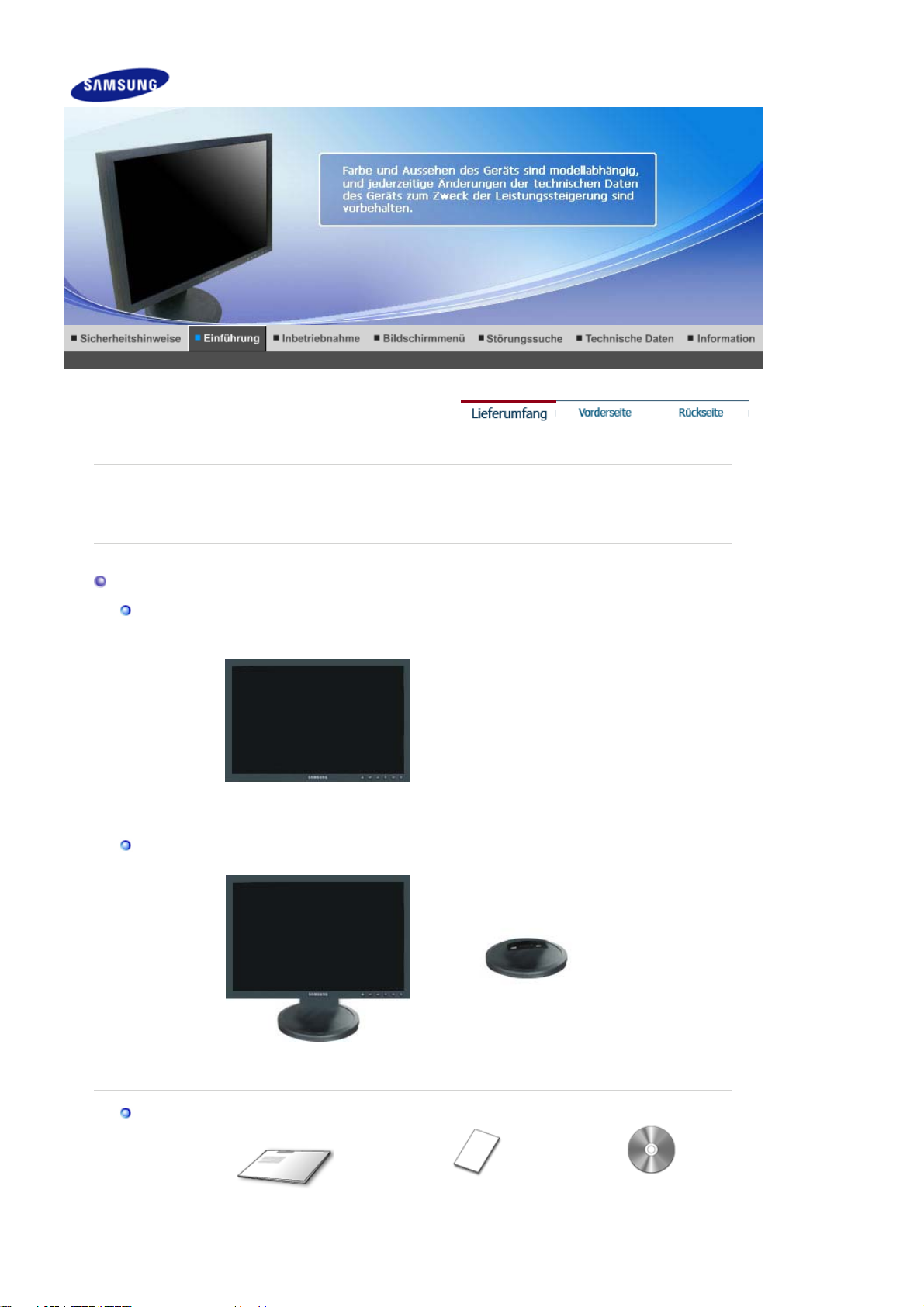
Bitte überprüfen Sie, daß die folgenden Teile mit dem Monitor mitgeliefert wurden.
Sollten Teile fehlen, wenden Sie sich an Ihren Händler.
Wenden Sie sich an einen Händler in Ihrer Nähe, um optionale Artikel zu kaufen.
Lieferumfang
Nach der Installation des Fuß
Nach dem Einklappen des Fuß
Bedienun
Monitor und Einfacher Fuß Fuß
sanleitun
Monitor
Garantiekarte/
Page 11

Kabel
Anleitung zum schnellen
Aufstellen
Registrierkarte
(Nicht in allen Gebieten
erhältlich)
Benutzerhandbuch,
Monitortreiber
Vorderseite
D-sub-Kabel
Netzanschlußkabel
Taste MENU [ ]
Taste MagicBright™
[]
Öffnet das OSD-Menü. Dient außerdem zum Beenden des OSD-
Menüs und zur Rückkehr in das vorherige Menü.
MagicBright™ bezeichnet eine neue Monitorfunktion, die eine
optimierte Monitordarstellung ermöglicht, die verglichen mit der
Darstellung auf vorhandenen Monitoren doppelt so brillant und klar
ist. Dabei werden jeweils die optimalen Helligkeits- und
Auflösungseinstellungen zum Anzeigen von Text, Internet und
Multimedia-Anwendungen bereitgestellt. Durch einfaches Drücken
der MagicBright™-Steuertasten auf der Vorderseite des Monitors,
kann der Benutzer ohne großen Aufwand eine von drei vordefinierten
Helligkeits- und Auflösungsoptionen auswählen.
1) Benutzerdef.
Obwohl die vorkonfigurierten Werte sorgfältig von unseren
Ingenieuren ausgesucht wurden, entsprechen sie unter
Umständen nicht Ihren Sehgewohnheiten.
Sollte dies der Fall sein, stellen Sie die Helligkeit und den
Kontrast über das Bildschirmmenü ein.
2) Text : Normale Helligkeit
Page 12

Für Unterlagen, Dokumentation und alle Arbeiten mit
[
]
umfangreichem Text.
3) Internet : Mittlere Helligkeit
Optimal für eine Mischung aus Texten und Bildern, wie z. B.
Grafiken.
4) Unterhalt. : Hohe Helligkeit
Zum Ansehen von Filmen, von z. B. DVD oder VDC.
>>Klicken Sie hier, um sich die Animation anzusehen.
Taste Helligkeit [ ]
Taste EINST. [ ]
Eingabetaste (Enter)
Taste AUTO [ AUTO ]
Netzschalter [ ] /
Indicateur
d'Alimentation
Genauere Informationen zur Energiesparfunktion sind im Handbuch unter PowerSaver
(Energiesparfunktion) aufgeführt. Um Energie zu sparen, schalten Sie den Monitor ab, wenn Sie
ihn nicht benutzen oder wenn Sie Ihren Arbeitsplatz für längere Zeit verlassen.
Wenn das Bildschirmmenü nicht angezeigt wird, drücken Sie diese
Taste zur Einstellung der Helligkeit.
Diese Tasten dienen dazu, Optionen auf dem Menü hervorzuheben
und einzustellen.
Aktivieren Sie mit dieser Taste das hervorgehobene Menuelement.
Mit "Auto" kann der Monitor das eingehende Videosignal selbständig
einstellen.
Diese Taste dient zum Ein- und Ausschalten des Monitors.
Diese LED leuchtet bei normalem Betrieb blau und blinkt einmal,
wenn die von Ihnen vorgenommenen Einstellungen gespeichert
werden.
Rückseite
Einfacher Fuß
(Die Konfiguration auf der Rückseite des Monitors kann sich von Produkt zu Produkt
unterscheiden.)
POWER-Anschluss
RGB IN-Anschluss
Kensington-Schloss
Schließen Sie das Netzanschlußkabel für den Monitor an die
Netzstrombuchse auf der Rückseite des Monitors an.
Schließen Sie das Signalkabel an den 15-poligen D-sub-Anschluss
auf der Rückseite des Monitors an.
Ein Kensington-Schloss dient zur physischen Sicherung des
Systems bei Verwendung in öffentlichen Bereichen. (Das Schloss
muss separat erworben werden.)
Ein Schloss können Sie beim entsprechenden Händler
erwerben.
Page 13

Beachten Sie die genaueren Informationen zu den Kabelverbindungen unter Anschließen
des Monitors.
Page 14

Anschließen des Monitors
Schließen Sie das Netzanschlußkabel für den Monitor an die Netzstrombuchse auf der
1.
Rückseite des Monitors an. Stecken Sie den Netzstecker des Monitornetzanschlußkabels in
eine nahegelegene Steckdose.
Verwenden Sie eine Verbindung, die für Ihren Computer geeignet ist.
2.
Verwenden des D-sub-Anschlusses (Analog) der Grafikkarte
2-1.
Schließen Sie das Signalkabel an den 15-poligen D-sub-Anschluss auf der Rückseite
des Monitors an.
Anschluss an einen Macintosh Computer.
2-2.
[ RGB IN ]
Schließen Sie den Monitor mit einem D-sub-Verbindungskabel an den MacintoshRechner an.
Schalten Sie Computer und Monitor ein. Wenn Ihr Monitor ein Bild zeigt, ist die Installation damit
abgeschlossen.
Verwenden des Monitorfuße s
Page 15

g
Monta
Wechseln des Fußes
An diesen Monitor kann eine 75 mm x 75 mm VESA-kompatible Montagevorrichtung angebracht
werden.
e des Monitors
Monitor und Fuß
Einfacher Fuß
A. Monitor
B. Montagevorrichtungsplattform (Separat erhältlich)
1. Schalten Sie den Monitor aus, und ziehen Sie seinen Netzstecker.
2. Legen Sie den LCD-Monitor mit der Vorderseite nach unten auf eine ebene Fläche, wobei
Sie ein Kissen unterlegen, um den Bildschirm zu schützen.
3. Lösen Sie Schrauben, und entfernen Sie anschließend den Fuß vom LCD-Monitor.
4. Die Montagevorrichtung mit den Löchern in der Montagevorrichtung an der hinteren
Abdeckung ausrichten und mit den vier Schrauben befestigen, die mit dem Arm, der
Wandbefestigung oder dem anderen Fuß mitgeliefert wurden.
Page 16

Installieren des Monitortreibers (Automatisch)
Wenn das Betriebssystem zur Eingabe des Monitortreibers auffordert, legen Sie die mit
dem Monitor gelieferte CD-ROM ein. Die Treiberinstallation ist von einem
Betriebssystem zum anderen etwas verschieden. Folgen Sie den spezifischen
Anweisungen für Ihr Betriebssystem.
Bereiten Sie eine leere Diskette vor und laden Sie die Treiberprogrammdatei bei der hier
aufgeführten Internet-Website herunter.
Internet-Website : http://www.samsung.com/ (Worldwide)
z
http://www.samsung.com/monitor (U.S.A)
http://www.sec.co.kr/monitor (Korea)
http://www.samsungmonitor.com.cn/ (China)
1. Legen Sie die CD in dem CD-ROM Treiber ein.
2. Klicken Sie auf
"Windows"
3. Suchen Sie den gewünschten Monitormodell auf der Modellliste aus, und dann klicken Sie
auf die
"OK"
Taste.
.
4. Wenn die folgende Meldung angezeigt wird, klicken Sie auf die Schaltfläche
Anyway" (Trotzdem fortfahren)
®
(Microsoft
Windows® XP/2000 Betriebssystem)
. Klicken Sie anschließend auf
"OK"
.
Dieser Monitor-Treiber ist unter MS Logo zertifiziert und diese Installation beeinträcht
System. Der zertifizierte Treiber ist auch auf dem Samsung Monitor Homepage.
http://www.samsung.com/.
5. Die Installation für den Monitor ist nun beendet.
"Continue
Installieren des Monitortreibers (Manuell)
Page 17
Windows Vista | Windows XP | Windows 2000 | Windows ME | Windows NT | Linux
Wenn das Betriebssystem zur Eingabe des Monitortreibers auffordert, legen Sie die mit
dem Monitor gelieferte CD-ROM ein. Die Treiberinstallation ist von einem
Betriebssystem zum anderen etwas verschieden. Folgen Sie den spezifischen
Anweisungen für Ihr Betriebssystem.
Bereiten Sie eine leere Diskette vor und laden Sie die Treiberprogrammdatei bei der hier
aufgeführten Internet-Website herunter.
Internet-Website : http://www.samsung.com/ (Worldwide)
z
http://www.samsung.com/monitor (U.S.A)
http://www.sec.co.kr/monitor (Korea)
http://www.samsungmonitor.com.cn/ (China)
Microsoft® Windows Vista™ Betriebssystem
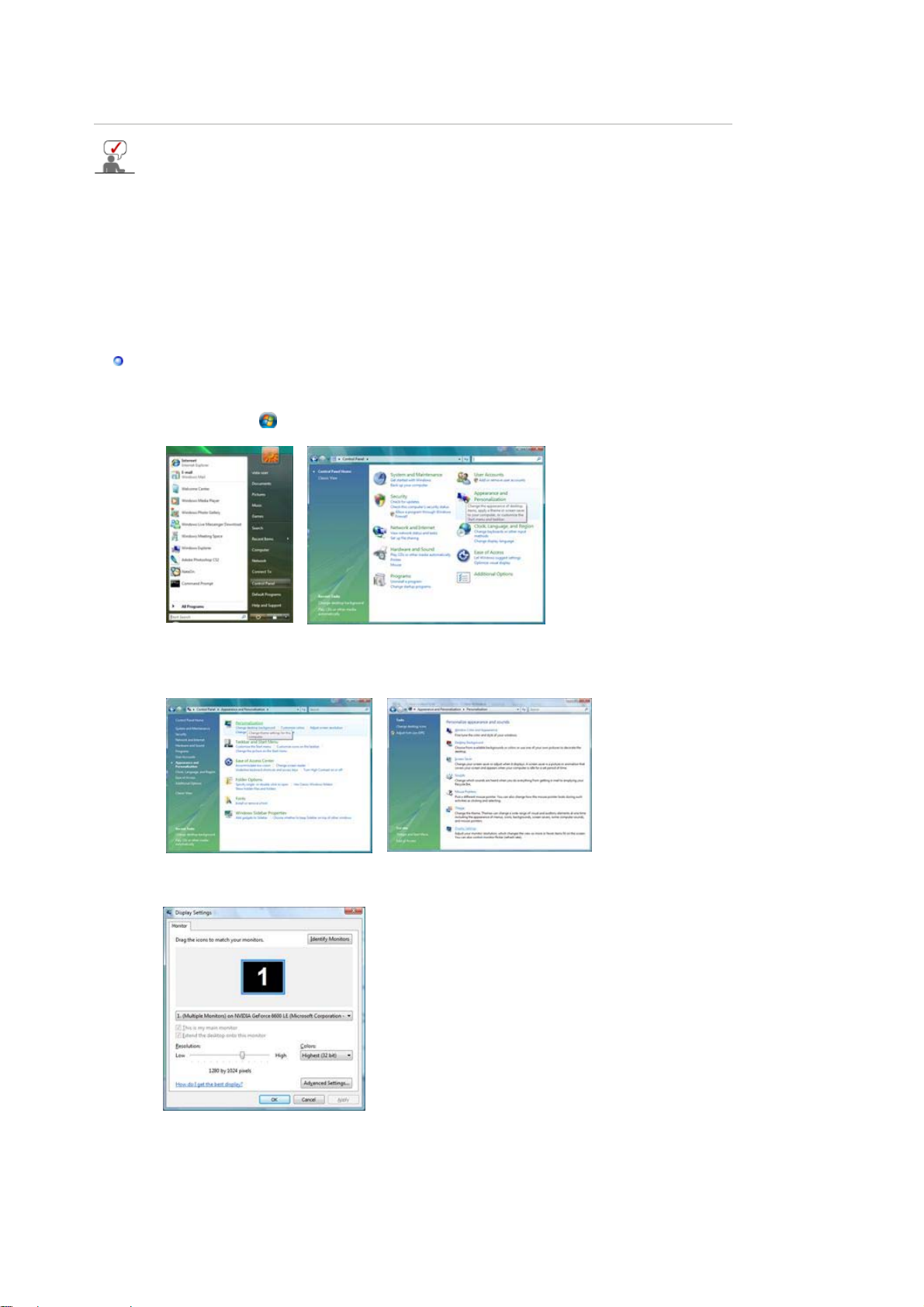
1. Legen Sie die Handbuch-CD in das CD-ROM-Laufwerk ein.
2. Klicken Sie auf (Start) und "Control Panel"(Systemsteuerung). Dann doppelklicken
Sie auf "Appearance and Personalization"(Darstellung und Anpassung).
3. Klicken Sie auf "Personalization"(Anpassung) und dann auf
"Display Settings"(Anzeigeeinstellungen).
4. Klicken Sie auf "Advanced Settings…"(Erweiterte Einstellungen).
5. Klicken Sie auf der Registerkarte "Monitor" auf "Properties"(Eigenschaften). Wenn die
Schaltfläche "Properties"(Eigenschaften) deaktiviert ist, wurde das Konfigurieren Ihres
Monitors abgeschlossen. Der Monitor kann im Lieferzustand verwendet werden.
Wenn, wie in der nachfolgenden Abbildung gezeigt, die Meldung “Windows
needs…”(Windows muss zur Fortsetzung…) angezeigt wird, klicken Sie auf
Page 18
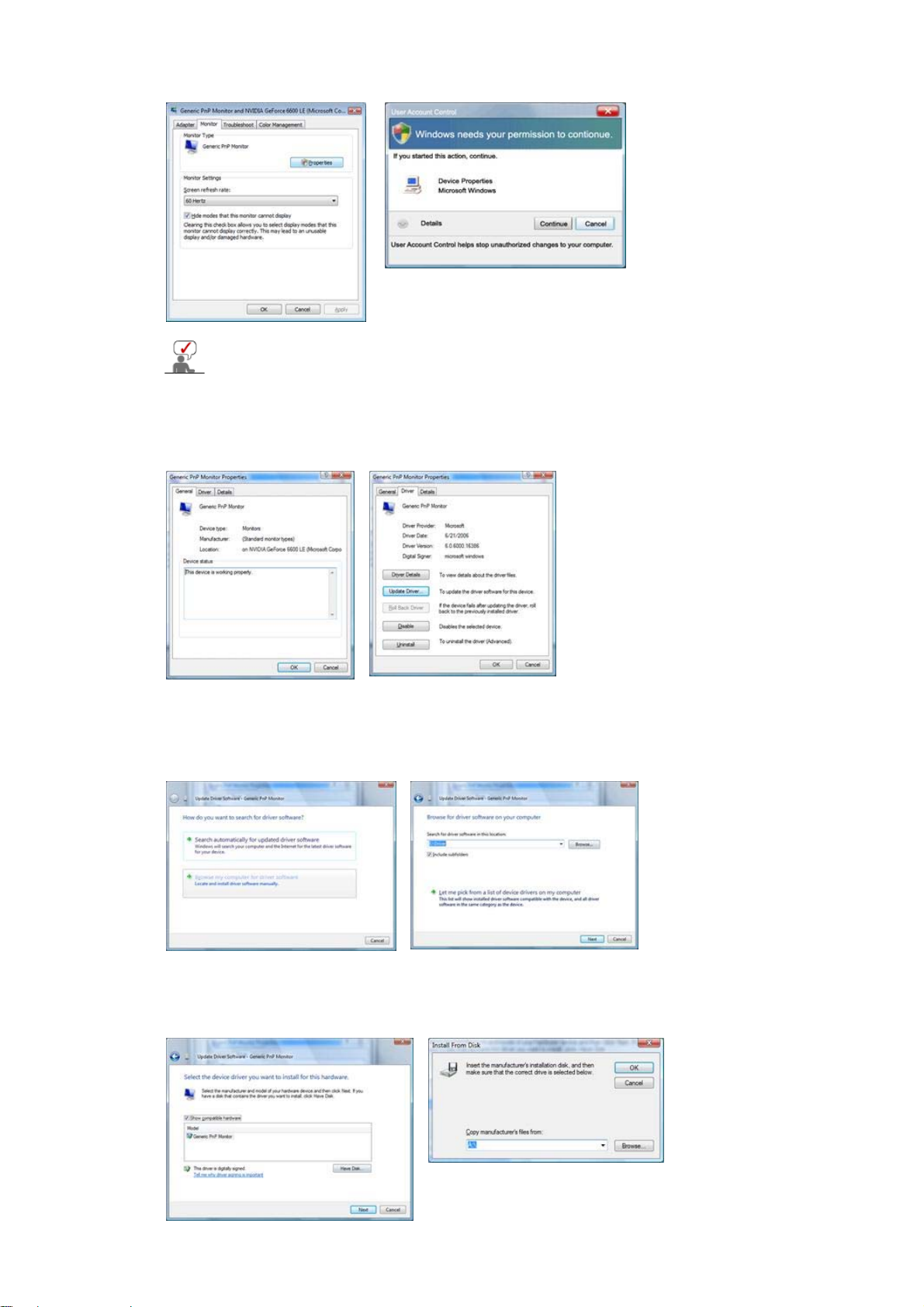
"Continue"(Fortsetzen).
Dieser Monitor-Treiber ist unter MS Logo zertifiziert und diese Installation
beeinträchtigt nicht Ihr System.
Der zertifizierte Treiber ist auch auf dem Samsung Monitor Homepage
http://www.samsung.com/
6. Klicken Sie auf der Registerkarte "Driver"(Treiber) auf "Update Driver…"(Treiber
aktualisieren).
7. Aktivieren Sie das Kontrollkästchen "Browse my computer for driver software"(Auf dem
Computer nach Treibersoftware suchen), und klicken Sie auf "Let me pick from a list of
device drivers on my computer"(Aus einer Liste von Gerätetreibern auf dem Computer
auswählen).
8.
Klicken Sie auf "Have Disk…"(Datenträger…), und wählen Sie den Ordner (z. B.
D:\laufwerk), in dem die Setupdatei gespeichert ist. Klicken Sie abschließend auf "OK".
Page 19
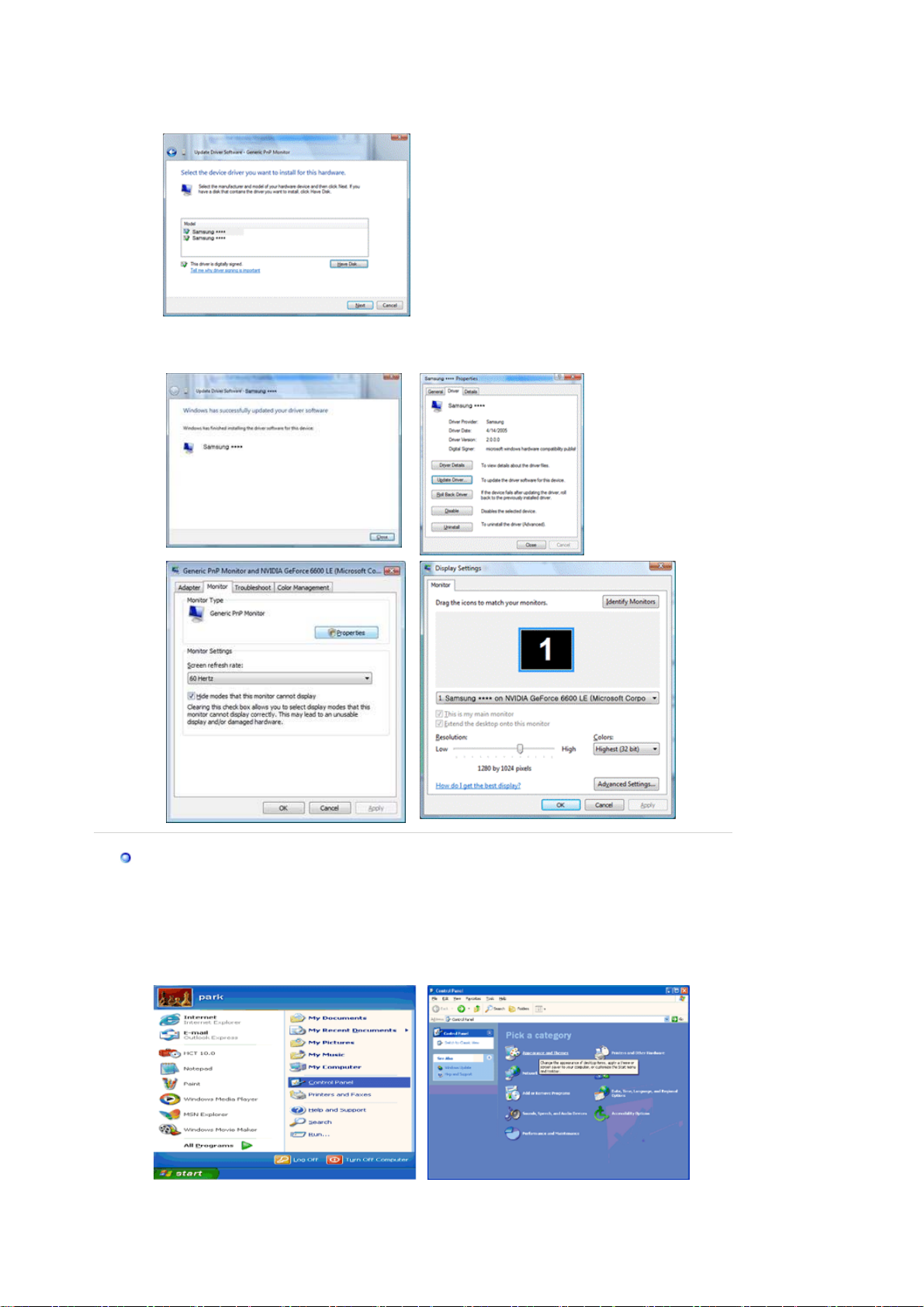
9. Wählen Sie in der Liste der Bildschirme das Modell, das Ihrem Monitor entspricht, und
klicken Sie auf "Next"(Weiter).
10. Klicken Sie in den anschießend nacheinander angezeigten Fenstern auf
"Close"(Schließen) → "Close"(Schließen) → "OK" → "OK".
Microsoft® Windows® XP Betriebssystem
1. Legen Sie die CD in dem CD-ROM Treiber ein.
2. Klicken Sie auf
Themes"
Icon.
"Start"
->
"Control Panel"
und dann klicken Sie auf das
"Appearance and
3. Klicken Sie auf das
"Advanced.."
"Display"
Icon und wählen Sie
"Settings"
an. Dann klicken Sie auf
Page 20
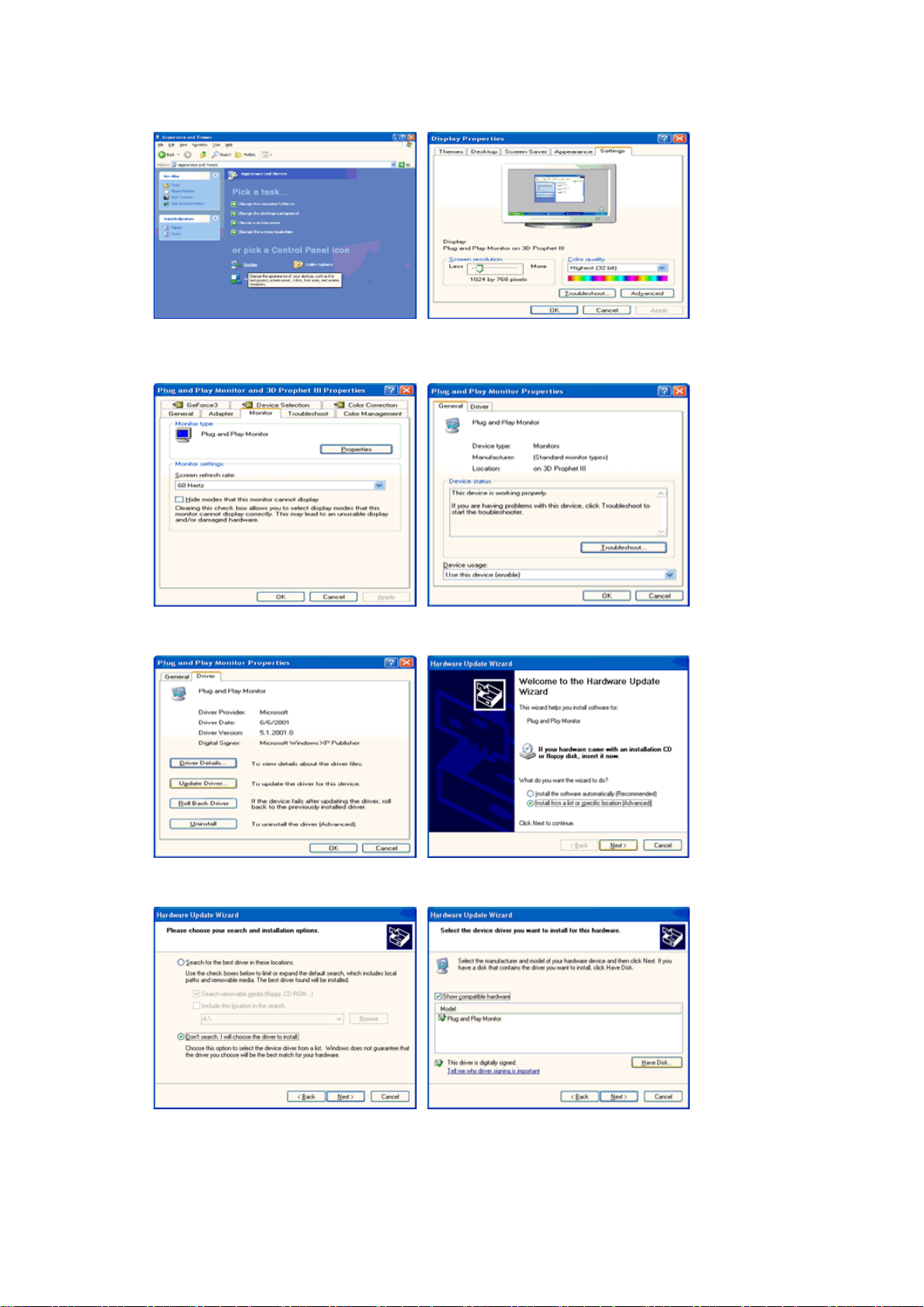
4. Klicken Sie auf die
an.
5. Klicken Sie auf
klicken Sie auf die
"Update Driver.."
"Properties"
Taste.
"Next"
Taste unter dem
und dann wählen Sie
"Monitor"
Menü und wählen Sie
"Install from a list or.."
"Driver"
an, danach
6. Wählen Sie
disk"
7. Klicken Sie auf die
Ihren Monitormodell auf der Modellliste. Danach klicken Sie auf die
"Don't search , I will… "
.
"Browse"
Taste und dann wählen Sie den A:\(D:\driver) und suchen Sie
, dann klicken Sie auf "Next" und dann auf
"Next"
"Have
Taste.
Page 21
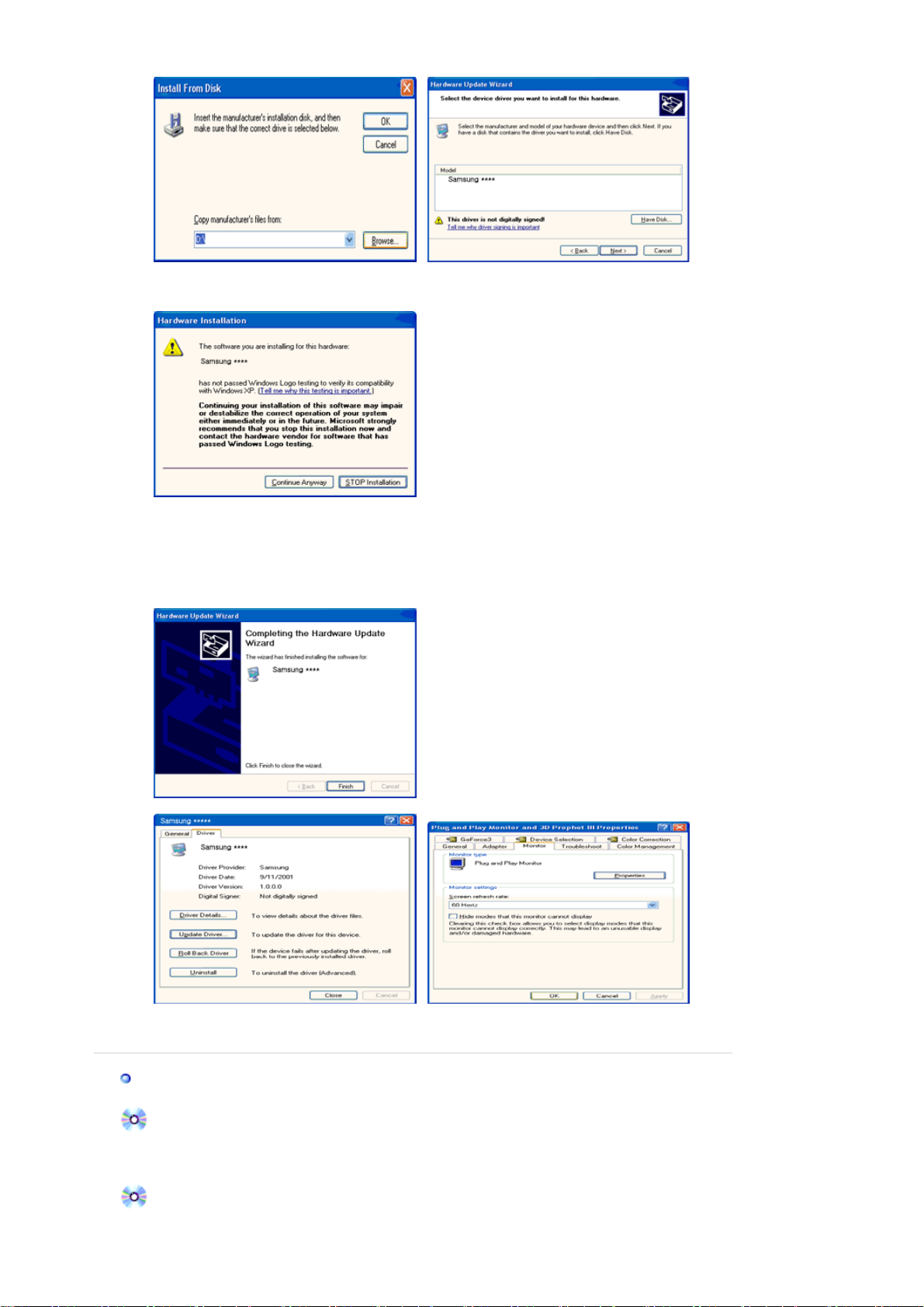
8. Wenn die folgende Meldung angezeigt wird, klicken Sie auf die Schaltfläche
Anyway" (Trotzdem fortfahren)
Dieser Monitor-Treiber ist unter MS Logo zertifiziert und diese Installation beeinträchtigt nicht
Ihr System.
*Der zertifizierte Treiber ist auch auf dem Samsung Monitor Homepage.
http://www.samsung.com/
.
9. Klicken Sie auf die
"Close"
. Klicken Sie anschließend auf
Taste und dann klicken Sie kontinuierlich auf die
"OK"
.
"Continue
Taste.
"OK"
10. Die Installation für den Monitor ist nun beendet.
Microsoft® Windows® 2000 Betriebssystem
Wenn auf Ihrem Monitor "Digitale Signatur nicht gefunden" zu sehen ist, befolgen Sie
diese Schritte.
1. Wählen Sie die "OK"-Taste im "Diskette einlegen"-Fenster.
2. Klicken Sie auf die "Durchsuchen"-Taste im "Benötigte Datei"-Fenster.
3. Wählen Sie A:(D:\Driver), klicken Sie auf die "Öffnen"-Taste und dann auf die "OK"-Taste.
Anleitung zur manuellen Monitor-Installation
1. Klicken Sie auf "Start", "Einstellungen", "Systemsteuerung".
Page 22

2. Doppelklicken Sie auf das "Anzeige"-Icon.
3. Wählen Sie die "Einstellungen"-Registerkarte, dann klicken Sie auf "Erweitert".
4. Wählen Sie "Monitor".
Fall1:Wenn die "Eigenschaften"-Taste nicht aktiv ist, bedeutet dies, daß Ihr Monitor richtig
konfiguriert ist. Hören Sie bitte mit der Installation auf.
Fall2:Wenn die "Eigenschaften"-Taste aktiv ist, klicken Sie auf die "Eigenschaften"-Taste.
Bitte führen Sie die folgenden Schritte nacheinander aus.
5. Klicken Sie auf "Treiber", dann auf "Treiber aktualisieren", dann klicken Sie auf die "Weiter"Taste.
6. Wählen Sie "Eine Liste der bekannten Treiber für dieses Gerät anzeigen, um so einen
bestimmten Treiber auswählen zu können", dann klicken Sie auf "Weiter" und dann auf
"Diskette".
7. Klicken Sie auf die "Durchsuchen"-Taste, dann wählen Sie A:\(D:\driver).
8. Klicken Sie auf die "Öffnen"-Taste und dann auf die "OK"-Taste.
9. Wählen Sie Ihr Monitormodell und klicken Sie auf die "Weiter"-Taste, dann klicken Sie auf die
"Weiter"-Taste.
10. Klicken Sie auf die "Fertigstellen"-Taste, dann die "Schließen"-Taste.
Wenn das "Digitale Signatur nicht gefunden"-Fenster zu sehen ist, dann klicken Sie auf
die "Ja"-Taste. Daraufhin klicken Sie auf die "Fertigstellen"-Taste, dann die "Schließen"Taste.
Microsoft® Windows® Millennium Betriebssystem
1. Klicken Sie auf "Start", "Einstellungen", "Systemsteuerung".
2. Doppelklicken Sie auf das "Anzeige"-Icon.
3. Wählen Sie "Einstellen" Taste an und klicken Sie auf "Erweiterte Funktionen" Taste.
4. Wählen Sie die "Monitor" Taste.
5. Klicken Sie auf die "Ändern" Taste in dem "Monitor Type" Bereich.
6. Gehen Sie auf den "Treiber lokalisieren" .
7. Gehen Sie auf "Zeigen Sie die Treibereigenschaften…."und dann klicken Sie auf die
"Nächste" Taste.
8. Klicken Sie auf "Besitze eine Diskette".
9. Spezialisieren Sie auf A:\(D:\driver) und dann klicken Sie auf die "OK" Taste.
10. Wählen Sie "Zeigen Sie alle Geräte Monitor aus, dass dem System entspricht. Danach
klicken Sie auf "OK".
11. Fahren Sie fort, indem Sie auf die "Schliessen"Taste drücken und klicken Sie auf die "OK"
Taste wenn Sie das Dialogsfenster für das Display-Eigenschaften beenden möchten.
Microsoft
®
Windows® NT Betriebssystem
1. Klicken Sie auf "Start", "Einstellungen", "Systemsteuerung", und doppelklicken Sie dann auf
"Anzeige".
2. Im "Registrierungsinformation anzeigen"-Fenster klicken Sie auf die "Einstellungen"Registerkarte, dann auf "Alle Modi anzeigen".
3. Wählen Sie den von Ihnen gewünschten Modus ("Auflösung", "Anzahl der Farben" und
"Vertikalfrequenz") und klicken Sie dann auf "OK".
4. Wenn der Bildschirm normal funktioniert, nachdem Sie auf "Test" geklickt haben, klicken Sie
auf die Schaltfläche "Apply" (Übernehmen). Sollte der Bildschirm nicht normal sein,
verändern Sie den Modus (niedrigerer Auflösungs-, Farb- oder Frequenzmodus).
Hinweis:
Wenn es bei "Alle Modi anzeigen" keinen Modus gibt, wählen Sie die Höhe der
Auflösung und Vertikalfrequenz anhand derVoreingestellten Anzeigemodi in dieser
Bedienungsanleitung.
Linux Betriebssystem
Um X-Windows auszuführen, benötigen Sie die X86Config-Datei, welches eine Art von
Systemkonfigurationsdatei ist.
1. "Eingabe"-Taste drücken beim ersten und zweiten Bild nach Ausführung der "X86Config"Datei.
2. Das dritte Bild ist für das "Einstellen der Maus".
3. Stellen Sie eine Maus für Ihren Computer ein.
4. Das nächste Bild ist für "Tastatur auswählen".
5. Stellen Sie eine Tastatur für Ihren Computer ein.
6. Das nächste Bild ist für "Einstellen des Monitors".
7. Zuerst stellen Sie eine "Horizontalfrequenz" für Ihren Monitor ein. (Sie können die Frequenz
direkt eingeben.)
8. Stellen Sie eine "Vertikalfrequenz" für Ihren Monitor ein. (Sie können die Frequenz direkt
eingeben.)
Page 23

9. Geben Sie die "Modellbezeichnung Ihres Monitors" ein. Diese Information wird keinen Einfluß
auf die eigentliche Benutzung von X-Windows haben.
10. Das Aufstellen Ihres Monitors ist "fertiggestellt"
"Ausführen" von X-Windows, nachdem Sie sonstige erforderliche Hardware eingestellt
haben.
Page 24
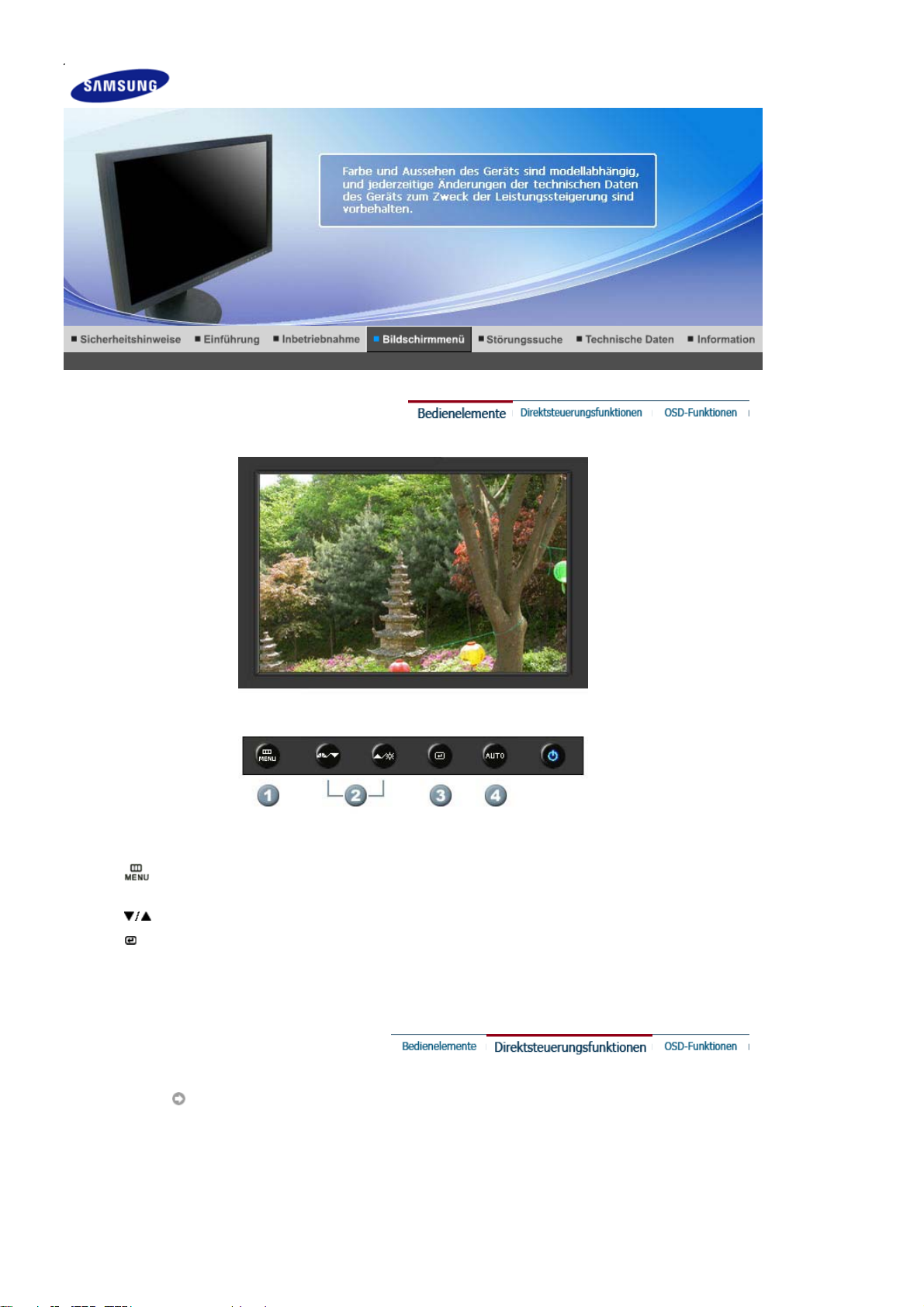
1.
[ ]Drücken Sie diese Taste, um das OSD-Menü zu öffnen und das hervorgehobene
Menüelement zu aktivieren.
[ ]Mit diesen Tasten werden die Parameter im Menü eingestellt.
2.
[ ]Dient zum Auswählen des Videosignals bei ausgeblendetem OSD-Menü
3.
4. [AUTO
]Drücken Sie diese Taste, damit sich das Gerät selbständig auf das ankommende PC-
Signal einstellt. Die Werte für Fein, Grob und Position werden automatisch angepasst.
AUTO
Page 25
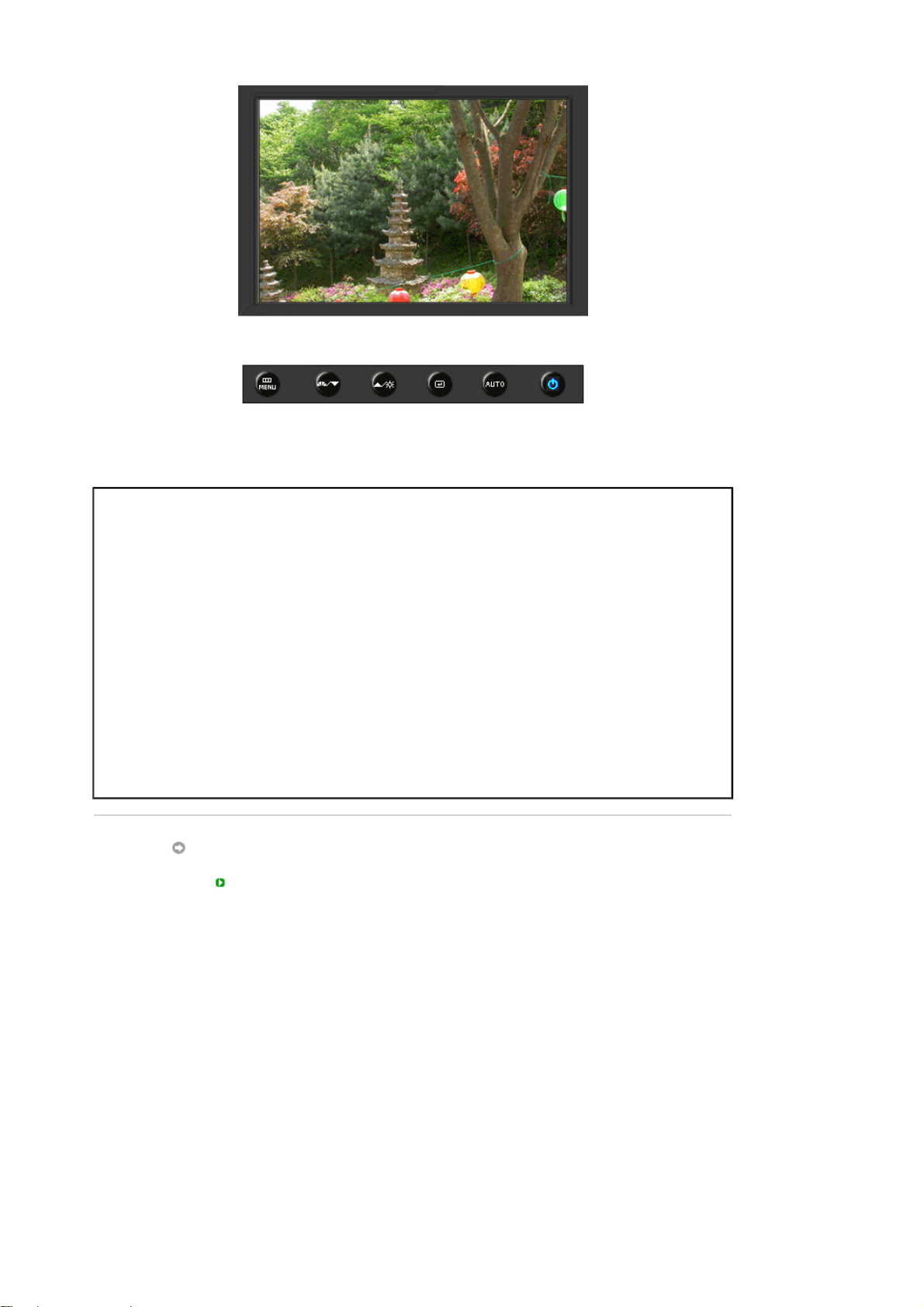
MENÜ Inhaltsverzeichnis
p
Wenn die Taste
gedrückt wird, erscheint der Bildschirm für die
AUTO
automatische Einstellung, wie in der Animation (Mitte) gezeigt.
Drücken Sie diese Taste, damit sich das Gerät selbständig auf das
ankommende PC-Signal einstellt. Die Werte für Fein, Grob und Position
werden automatisch angepasst.
(Nur im Analog-Modus verfügbar)
AUTO
Um die automatische Einstellungsfunktion schärfer einzustellen, müssen
Sie die "AUTO" Funktion ausführen, während das AUTO ABLAUF an ist.
(Drücken Sie hier, um die Animationen für die automatische Einstellung
(Auto Adjustment) anzuzeigen.)
z
Wenn die automatische Einstellung nicht ordnungsgemäß
funktioniert, drücken Sie die Auto-Taste noch einmal, um das Bild mit
größerer Genauigkeit zu justieren.
z Wenn Sie die Auflösung über das Bedienfeld ändern, wird die Auto-
Funktion automatisch ausgeführt.
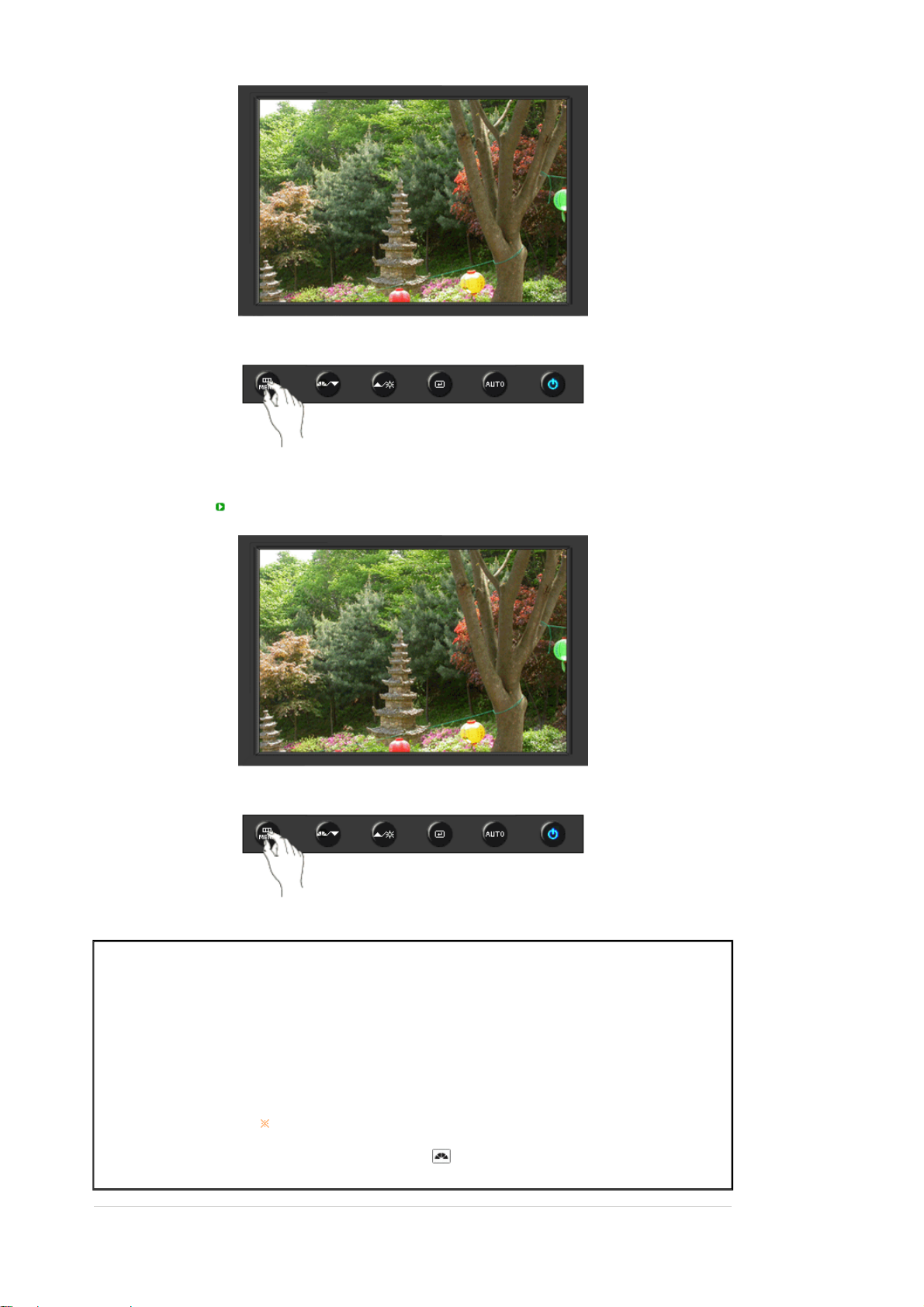
Sperren und Freigeben des OSD
Beim Drücken von AUTO nach dem S
erren des OSD
Page 26
p
MENÜ Inhaltsverzeichnis
Beim Drücken von MENU nach dem S
erren des OSD
OSD-Lock und Freigabe
Diese Funktion sperrt die OSD, um die aktuellen Einstellungen
beizubehalten bzw. Andere davon abzuhalten, diese zu verändern.
Sperren: Halten Sie diesen Menüschaltfläche mehr als fünf Sekunden
gedrückt, um die OSD-Einstellungssperre zu aktivieren.
Entsperren: Halten Sie diesen Menüschaltfläche mehr als fünf Sekunden
gedrückt, um die OSD-Einstellungssperre zu deaktivieren.
Auch wenn die OSD-Einstellungssperre aktiviert ist, können Sie
immer noch die Helligkeit und den Kontrast einstellen. Außerdem
können Sie MagicBright ( ) mit Hilfe der Schaltfläche
einstellen.
Direkt
Page 27
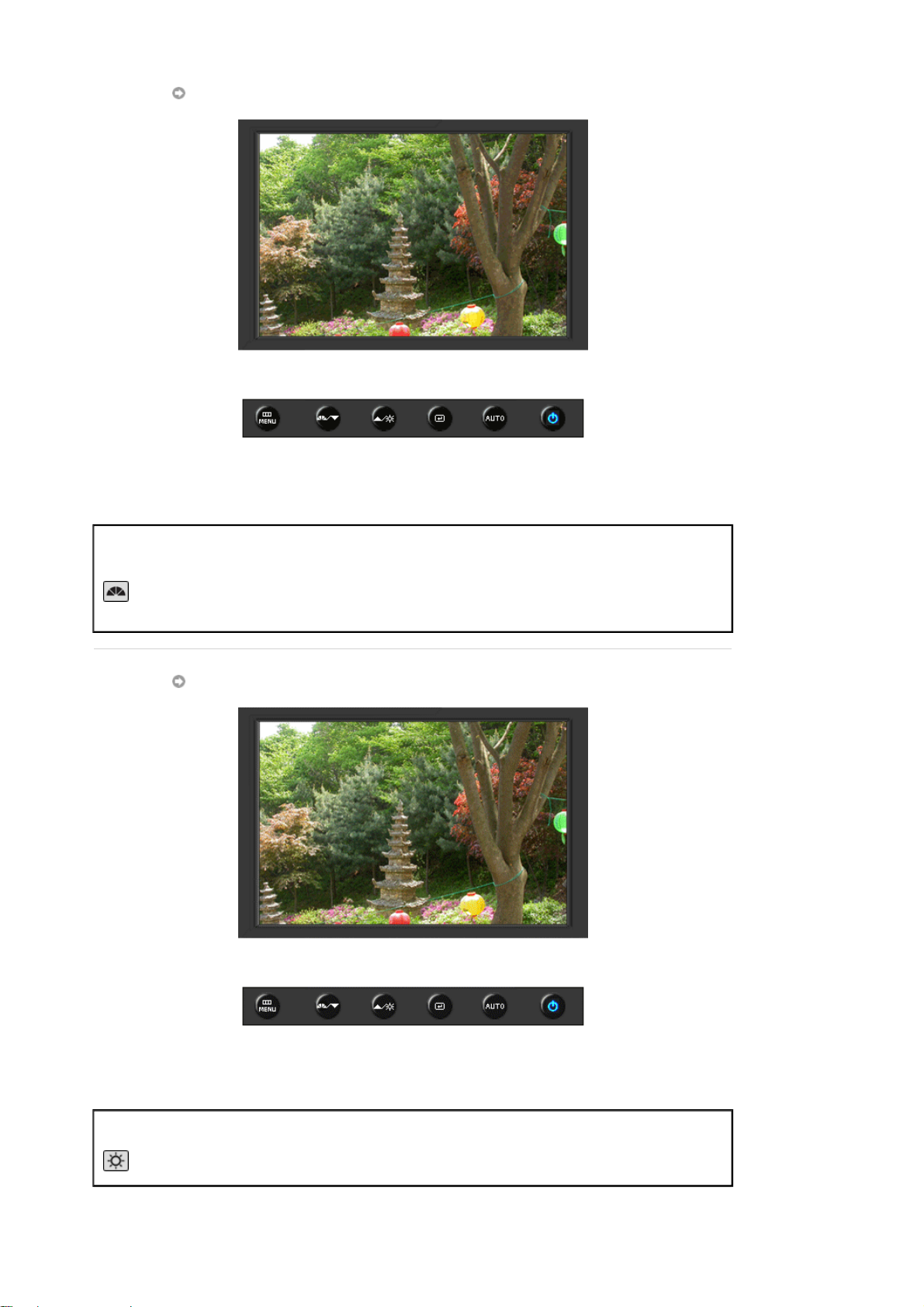
MagicBright™
MENÜ Inhaltsverzeichnis
MagicBright™
Helligkeit
Drücken Sie die MagicBright-Taste erneut, und wählen Sie den
gewünschten Modus aus.
- Zur Auswahl stehen vier verschiedene Modi
(Benutzerdef./Text/Internet/Unterhalt.).
MENÜ Inhaltsverzeichnis
Helligkeit
Wenn das Bildschirmmenü nicht angezeigt wird, drücken Sie diese Taste
zur Einstellung der Helligkeit.
Page 28
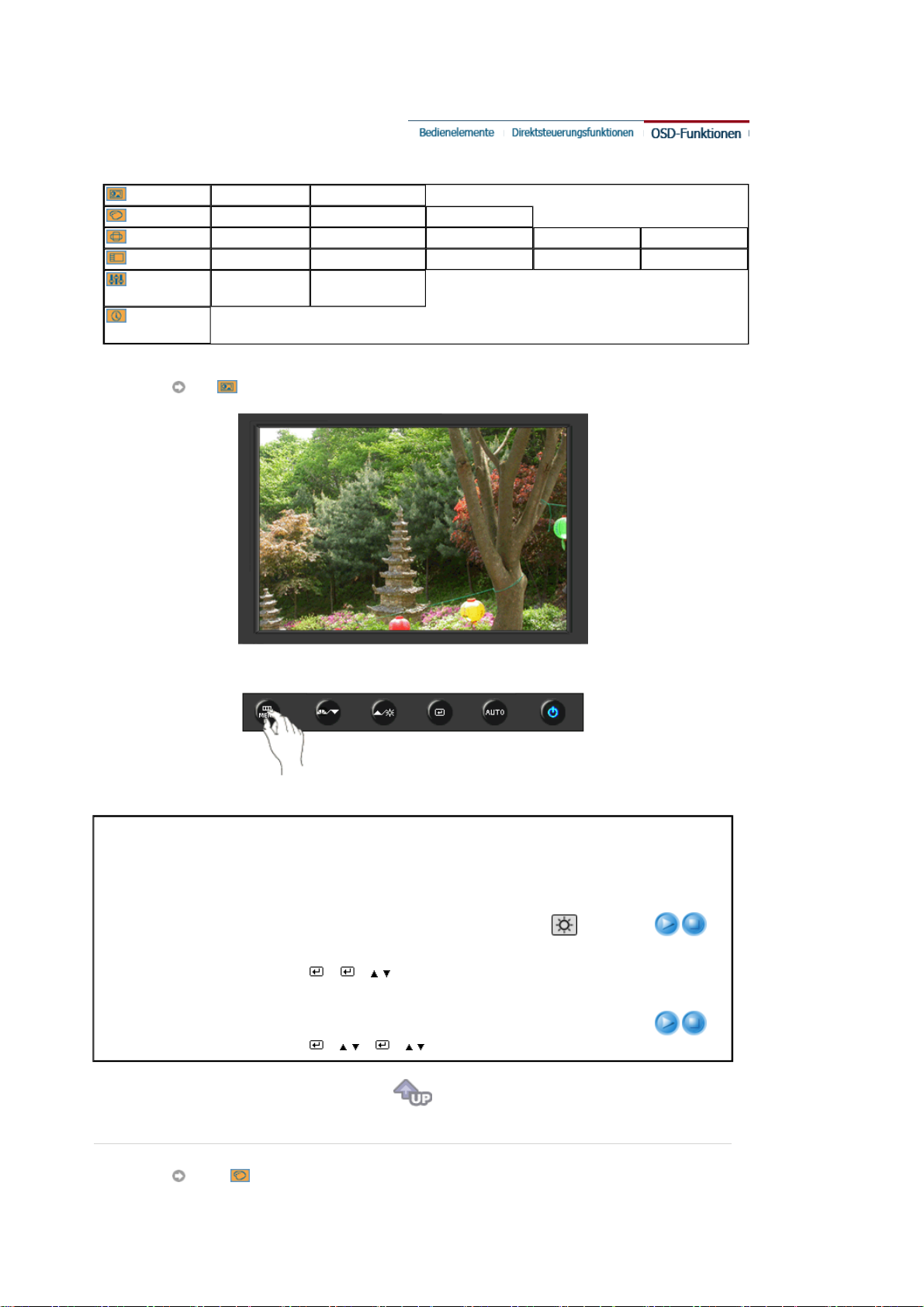
Bild
Farbe
Bild
OSD
Einstellungen
Information
Helligkeit Kontrast
Farbtemp. Farbanpassung Gamma
Grob Fein Schärfe H-Position V-Position
Sprache H-Position V-Position Transparenz Anz. dauer
Bild
zurücksetzen
Farbe
zurücksetzen
Bild
MENÜ Inhaltsverzeichnis
Wiedergabe /
Stopp
Helligkeit
Kontrast
Farbe
Sie können die Bildschirmmenüs nutzen, um die Helligkeit
nach Ihren persönlichen Vorlieben zu ändern.
Direktsteuerungsfunktionen
: Wenn das Bildschirmmenü
nicht angezeigt wird, drücken Sie diese Taste [ ] zur
Einstellung der Helligkeit.
[MENU → → → , → MENU]
Sie können die Bildschirmmenüs nutzen, um den Kontrast
nach Ihren persönlichen Vorlieben zu ändern.
[MENU → → , → → , → MENU]
Page 29
MENÜ Inhaltsverzeichnis
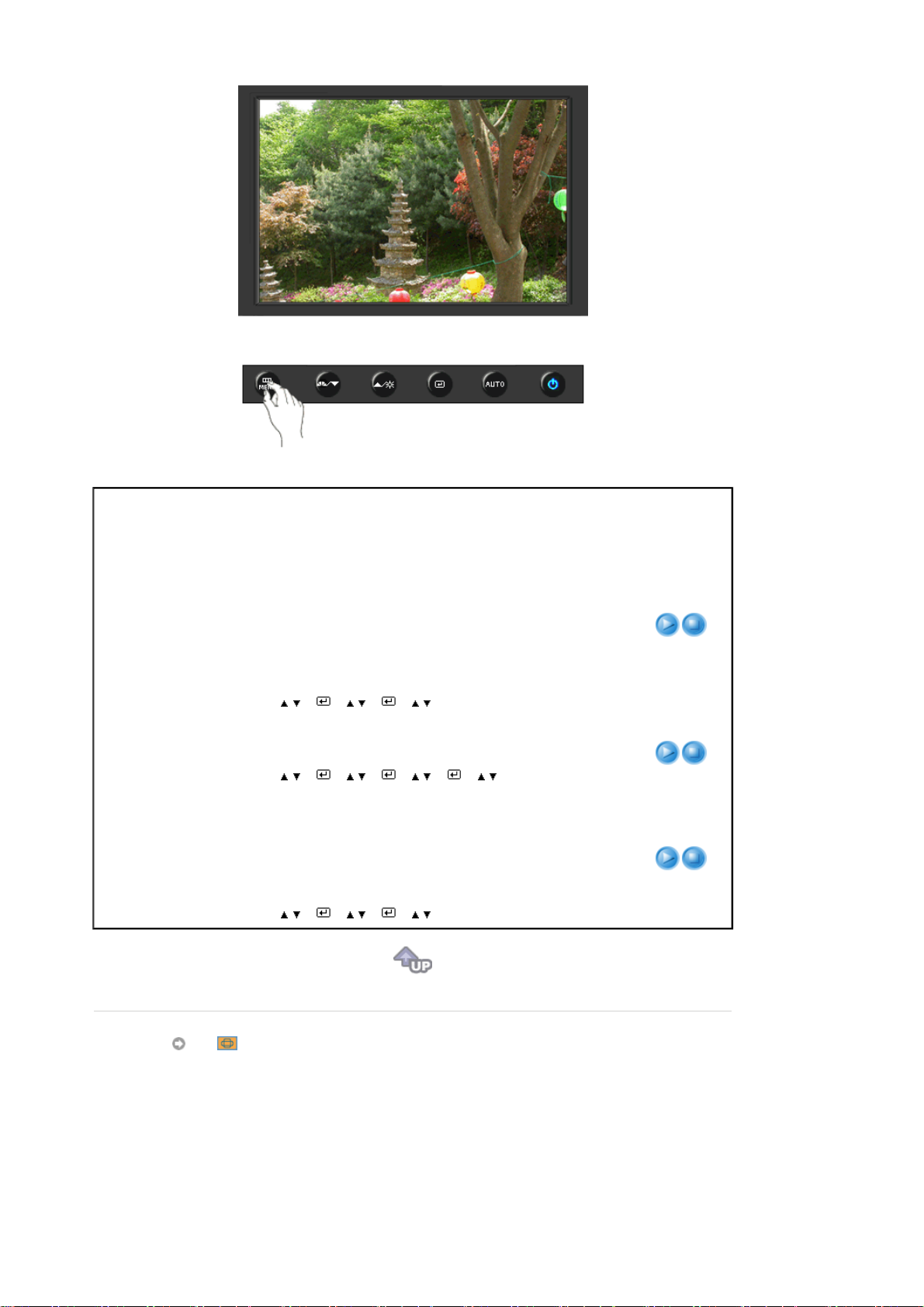
Der Ton der Farben kann geändert werden; hierfür stehen
vier Optionen zur Auswahl - Kalt , Normal, Warm und
Benutzerdef.
Farbtemp.
Kalt
Normal
Warm
Benutzerdef
- Verleiht Weißtönen einen bläulichen Stich.
- Behält Weißtöne bei.
- Verleiht Weißtönen einen rötlichen Stich.
- Wählen Sie diesen Modus aus, wenn Sie das
Bild nach Wunsch anpassen möchten.
[MENU → , → → , → → , → MENU]
Folgen Sie diese Anweisung, um individuell R,G,B Farben
Farbanpassung
einstzustellen.
[MENU → , → → , → → , → → , → MENU]
Durch die Gamma-Korrektur wird die Luminanz von
Farben mit mittlerer Lumninanz angepasst.
Wiedergabe /
Stopp
Gamma
Bild
z Modus 1
z
Modus 2
z
Modus 3
[MENU → , → → , → → , → MENU]
Page 30
MENÜ Inhaltsverzeichnis
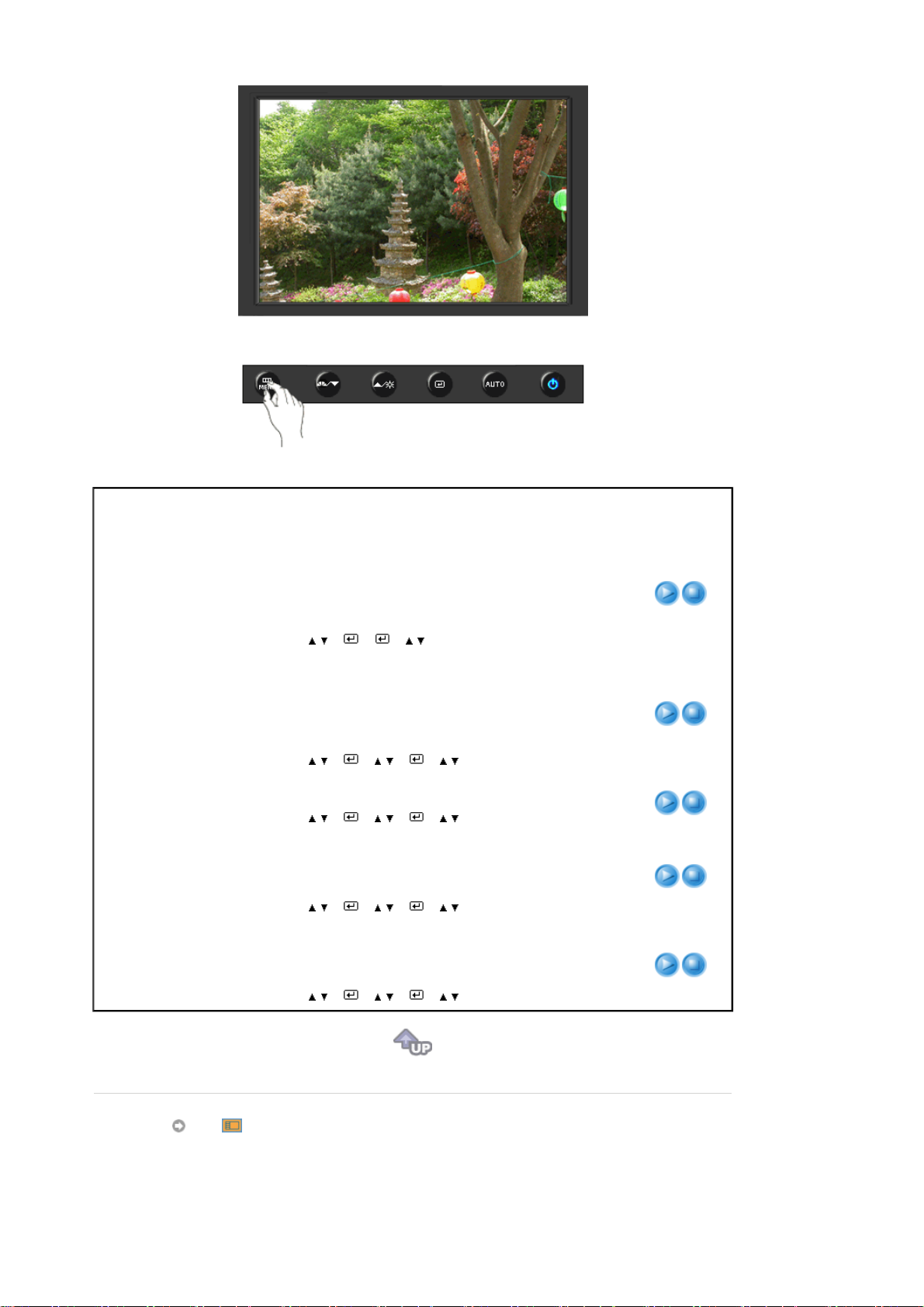
Entfernt Rauschen, z. B. vertikale Streifen. Mit der
Grobeinstellung können Sie den Bildschirmbildbereich
verschieben. Mithilfe des Menüs zur Horizontalsteuerung
Grob
können Sie ihn zentrieren.
(Nur im Analog-Modus verfügbar)
[MENU → , → → → , → MENU]
Entfernt Störungen, wie z. B. horizontale Streifen. Wenn
die Störung auch nach der Fein-Einstellung bestehen
bleibt, wiederholen Sie die Feineinstellung nach dem
Fein
Anpassen der Frequenz (Taktgeschwindigkeit).
(Nur im Analog-Modus verfügbar)
[MENU → , → → , → → , → MENU]
Wiedergabe /
Stopp
Schärfe
H-Position
V-Position
OSD
Folgen Sie diesen Anweisungen, um die Klarheit des
Bildes zu ändern.
[MENU → , → → , → → , → MENU]
Um die Position der Horizontale auf dem Bildschirm zu
ändern, machen Sie folgendes.
(Nur im Analog-Modus verfügbar)
[MENU → , → → , → → , → MENU]
Um die Position der Bildfläche auf dem Bildschirm zu
ändern, machen Sie folgendes.
(Nur im Analog-Modus verfügbar)
[MENU → , → → , → → , → MENU]
Page 31
MENÜ Inhaltsverzeichnis
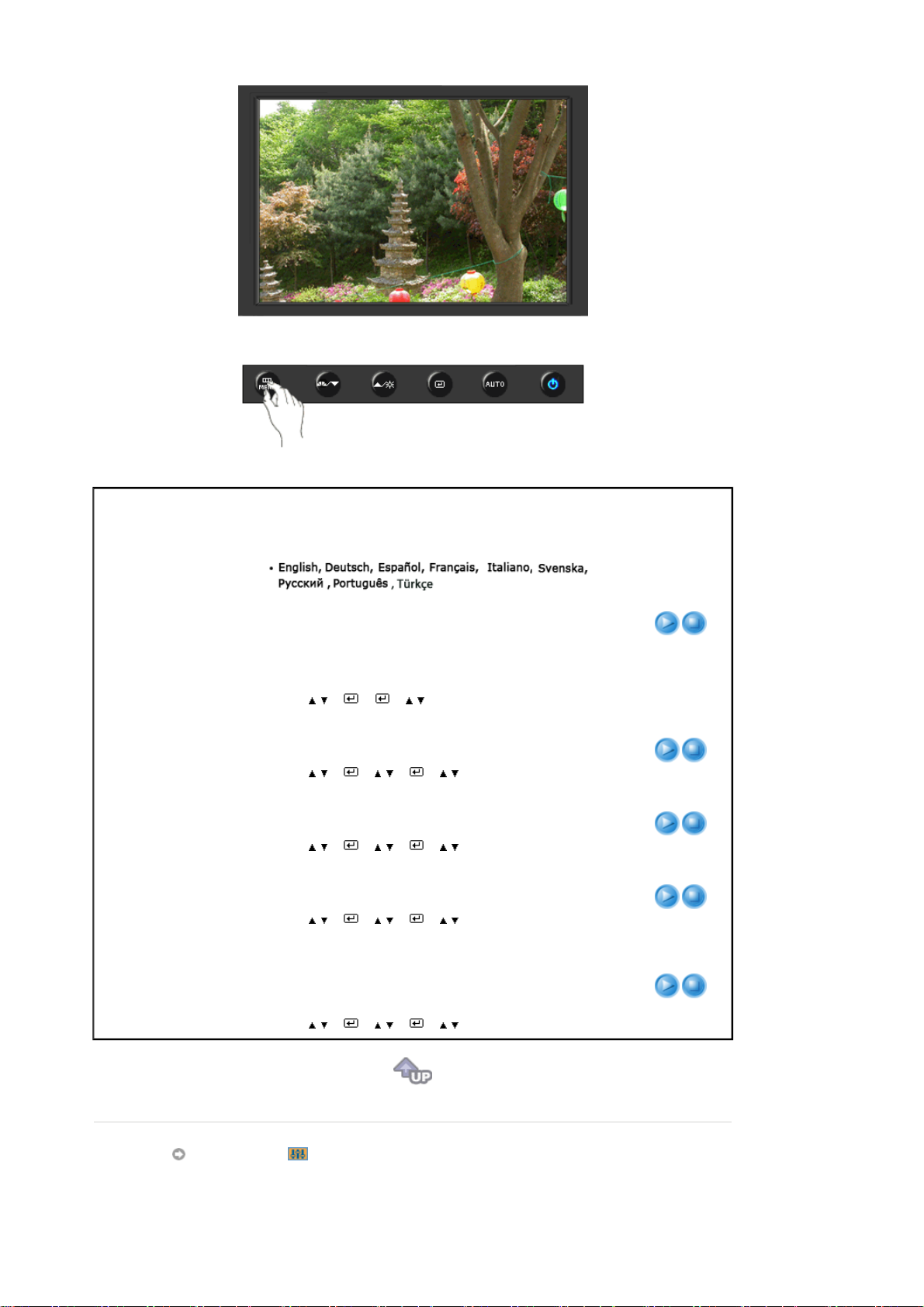
Sie können eine von 9 Sprachen auswählen.
Wiedergabe /
Stopp
Sprache
H-Position
V-Position
Transparenz
Anz. dauer
Anmerkung
: Die ausgewählte Sprache wirkt sich nur auf
die Sprache der Bildschirmanzeige aus. Sie hat keinerlei
Auswirkungen auf Software, die auf dem Computer
ausgeführt wird.
[MENU → , → → → , → MENU]
Sie können die Horizontale Lage des Menüfensters
wechseln, indem Sie das OSD-Menü anwählen.
[MENU → , → → , → → , → MENU]
Sie können die Bildfläche Lage des Menüfensters
wechseln, indem Sie das OSD-Menü anwählen.
[MENU → , → → , → → , → MENU]
Wechseln Sie die Undurchsichtigkeit des Hintergrundes
von dem OSD.
[MENU → , → → , → → , → MENU]
Das Menü schaltet sich automatisch aus, wenn keine
Einstellung innerhalb eines bestimmten Zeitraumes nicht
gemacht wird. Sie können Sie Zeit einstellen, nach
wievielen Sekunden das Menü auschalten soll.
[MENU → , → → , → → , → MENU]
Einstellungen
Page 32
MENÜ Inhaltsverzeichnis
Die Bildparameter (Farben) werden durch die werkseitigen
Bild zurücksetzen
Standardwerte ersetzt.
[MENU → , → → , → → , → MENU]
Die Parameter für Farbe werden wie zu Anfang des
Farbe zurücksetzen
Information
Erwerbs zurückgesetzt.
[MENU → , → → , → → , → MENU]
Wiedergabe /
Stopp
Page 33

MENÜ Inhaltsverzeichnis
Zeigt eine Videoquelle und die Auflösung im Bildschirmmenü.
Information
[MENU → , → MENU]
Page 34
Checkliste
Bevor Sie sich an den Kundendienst wenden, versuchen Sie, das Problem anhand der
Informationen in diesem Abschnitt selbst zu beheben. Sollten Sie Unterstützung benötigen,
rufen Sie bitte die Telefonnummer auf der Garantiekarte oder die Telefonnummer im
Auskunftsteil an oder setzen Sie sich mit Ihrem Händler in Verbindung.
Symptom Checkliste Lösusng
Kein Bild. Ich kann den
Monitor nicht einschalten.
Ist das Netzkabel richtig
angeschlossen?
Ist auf dem Bildschirm
"Signalkabel prüfen"
zu
sehen?
Wenn das Gerät
eingeschaltet ist, booten Sie
den Computer erneut, um
das zuerst erscheinende
Bild (den Login-Bildschirm)
zu sehen.
Ist auf dem Bildschirm
"ungeeign. Modus.
Empfohlener Modus 1440
X 900 60 Hz"
zu sehen?
Überprüfen Sie die
Netzkabelverbindung und
Stromversorgung.
(Anschluss per D-Sub-Kabel)
Vergewissern Sie sich, ob der
Computer richtig angeschlossen ist.
Wenn das erste Bild (der LoginBildschirm) erscheint, booten Sie den
Computer im geeigneten Modus (dem
abgesicherten Modus für Windows
ME/2000/XP) und ändern Sie dann die
Frequenz der Videokarte.
(Orientieren Sie sich an den
voreingestellten Anzeigemodi.)
Hinweis: Wenn das erste Bild (der
Login-Bildschirm) nicht erscheint,
wenden Sie sich an ein
Kundendienstzentrum oder Ihren
Händler.
Diese Meldung erscheint, wenn das
Signal von der Videokarte die
maximale Auflösung und Frequenz
übersteigt.
Stellen Sie die dem Monitor
angemessene maximale Auflösung
und Frequenz ein.
Es ist kein Bild auf dem
Bildschirm.
Der Monitor befindet sich im
Energiesparmodus.
Drücken Sie eine Taste auf der
Tastatur oder bewegen Sie die Maus,
Page 35
um den Monitor zu aktivieren und das
Bild auf dem Bildschirm
wiederherzustellen.
Wenn immer noch kein Bild angezeigt
wird, drücken Sie die Taste ' '.
Drücken Sie anschließend erneut eine
beliebige Taste auf der Tastatur, um
den Monitor zu aktivieren und das
Monitorbild wiederherzustellen.
Ich kann die Anzeige auf
dem Bildschirm nicht sehen.
Die Farben auf dem
Bildschirm sind merkwürdig
oder nur schwarz und weiß.
Der Bildschirm ist plötzlich
unausgewogen geworden.
Haben Sie das
Bildschirmanzeige-(OSD)Menü gesperrt, um
Veränderungen zu
vermeiden?
Zeigt der Bildschirm nur
eine Farbe, als ob man
durch Cellophanpapier auf
den Bildschirm sieht?
Sind die Farben auf dem
Bildschirm nach der
Benutzung eines
Programms oder aufgrund
eines Zusammenstoßes
zwischen Anwendungen
merkwürdig geworden?
Wurde die Videokarte richtig
eingestellt?
Haben Sie die Videokarte
oder den Treiber geändert?
Haben Sie die Auflösung
oder Frequenz des Monitors
eingestellt?
Entsperren Sie das OSD, indem Sie
die [MENU / ] taste mindestens 5
Sekunden gedrückt halten.
Überprüfen Sie die
Signalkabelverbindung.
Vergewissern Sie sich, daß die
Videokarte vollständig in ihren Schlitz
eingeführt ist.
Booten Sie den Computer neu.
Stellen Sie die Videokarte anhand des
Videokartenhandbuchs ein.
Stellen Sie Position und Größe
anhand der Bildschirmanzeige ein.
Stellen Sie die Auflösung und
Frequenz der Videokarte ein.
(Orientieren Sie sich an den
voreingestellten Anzeigemodi.)
Der Bildschirm ist unscharf
oder die Bildschirmanzeige
kann nicht eingestellt
werden.
Die LED blinkt auf, aber es
ist kein Bild auf dem
Bildschirm.
Auf dem Bildschirm werden
nur 16 Farben gezeigt. Die
Bildschirmfarben haben sich
nach Änderung der
Videokarte geändert.
Es gibt die folgende
Meldung: "Unbekannter
Monitor, Plug & Play (VESA
DDC)-Monitor gefunden".
Das Bild kann aufgrund des Taktes der Grafikkartensignale
unbalanciert sein. Stellen Sie die Lage mithilfe des Bildschirmmenüs
neu ein.
Haben Sie die Auflösung
oder Frequenz des Monitors
eingestellt?
Ist die Frequenz richtig
eingestellt, wenn Sie den
Anzeigemodus im Menü
überprüfen?
Wurden die WindowsFarben richtig eingestellt?
Wurde die Videokarte richtig
eingestellt?
Haben Sie den
Monitortreiber installiert?
Konsultieren Sie das
Videokartenhandbuch, um
Stellen Sie die Auflösung und
Frequenz der Videokarte ein.
(Orientieren Sie sich an den
voreingestellten Anzeigemodi.)
Stellen Sie die Frequenz anhand des
Videokartenhandbuchs und der
voreingestellten Anzeigemodi.
(Die maximale Frequenz im Verhältnis
zur Auflösung kann von Produkt zu
Produkt unterschiedlich sein.)
Für Windows ME/2000/XP:
Stellen Sie die Farben in der
Systemsteuerung, Anzeige,
Einstellungen richtig ein.
Stellen Sie die Videokarte anhand des
Videokartenhandbuchs ein.
Installieren Sie den Monitortreiber
gemäß der TeiberInstallationsanleitung.
Installieren Sie den Monitortreiber
gemäß der Teiber-
Page 36
zu sehen, ob die Plug &
Play (VESA DDC)-Funktion
unterstützt wird.
Überprüfen Sie die folgenden Punkte, wenn es Probleme mit dem Monitor gibt.
1. Überprüfen Sie, ob Netz- und Signalkabel richtig mit dem Computer verbunden sind.
2. Überprüfen Sie, ob der Computer beim Booten mehr als drei Pieptöne verlauten läßt.
(Wenn ja, fordern Sie technische Unterstützung für die Hauptplatine des Computers an.)
3. Wenn Sie eine neue Videokarte installiert haben oder wenn Sie den PC zusammengebaut haben,
überprüfen Sie, ob Sie den Adapter-(Video)-Treiber und den Monitortreiber installiert haben.
4. Überprüfen Sie, ob die Abtastfrequenz des Video-Bildschirms auf 56 Hz - 75 Hz festgelegt ist.
(Gehen Sie nicht über 75 Hz, wenn Sie die maximale Auflösung verwenden.)
5. Wenn Sie Probleme damit haben, den Adapter-(Video)-Treiber zu installieren, booten Sie den
Computer im abgesicherten Modus, entfernen Sie den Anzeige-Adapter bei
System, Geräte-Administrator"
(Video)-Treiber erneut zu installieren.
Wenn die Probleme wiederholt auftreten,wenden Sie sich an ein autorisiertes
Kundendienstzentrum.
und dann booten Sie den Computer neu, um den Adapter-
Installationsanleitung.
"Systemsteuerung,
Fragen und Antworten
Frage Antwort
Wie kann ich die Frequenz verändern? Die Frequenz kann durch Rekonfiguration der Videokarte
Wie kann ich die Auflösung einstellen? Windows ME/XP/2000: Stellen Sie die Auflösung in der
Wie kann ich die Energiesparfunktion
einstellen?
Wie wird das Gehäuse und der LCDBildschirm gereinigt?
verändert werden.
Beachten Sie, daß Videokartenunterstützung je nach
Version des benutzten Treibers unterschiedlich sein kann.
(Entnehmen Sie Einzelheiten dazu dem Computer- oder
Videokartenhandbuch.)
Systemsteuerung, Anzeige, Einstellungen ein.
* Erfragen Sie Einzelheiten beim Videokartenhersteller.
Windows ME/XP/2000: Stellen Sie die Funktion beim
BIOS-SETUP des Computers oder Bildschirmschoners ein.
(Konsultieren Sie das Windows/Computerhandbuch)
Ziehen Sie den Netzstecker aus der Steckdose und
reinigen Sie den Monitor sodann mit einem weichen Tuch,
entweder mit einer Reinigungslösung oder klarem Wasser.
Hinterlassen Sie keine Reinigungsmittelrückstände und
zerkratzen Sie das Gehäuse nicht. Passen Sie auf, daß
kein Wasser in den Monitor gerät.
Selbsttestfunktion
Selbsttestfunktion | Warnhinweise | Umgebung | Nützlicher Hinweis
Es ist eine Selbsttestfunktion bereitgestellt, die es Ihnen gestattet, das richtige Funktionieren
des Monitors zu überprüfen. Wenn Ihr Monitor und Computer richtig angeschlossen sind, der
Monitorbildschirm aber dunkel bleibt und die Betriebsanzeige aufleuchtet, führen Sie den
Monitor-Selbsttest durch, indem Sie folgende Schritte ausführen.
Page 37
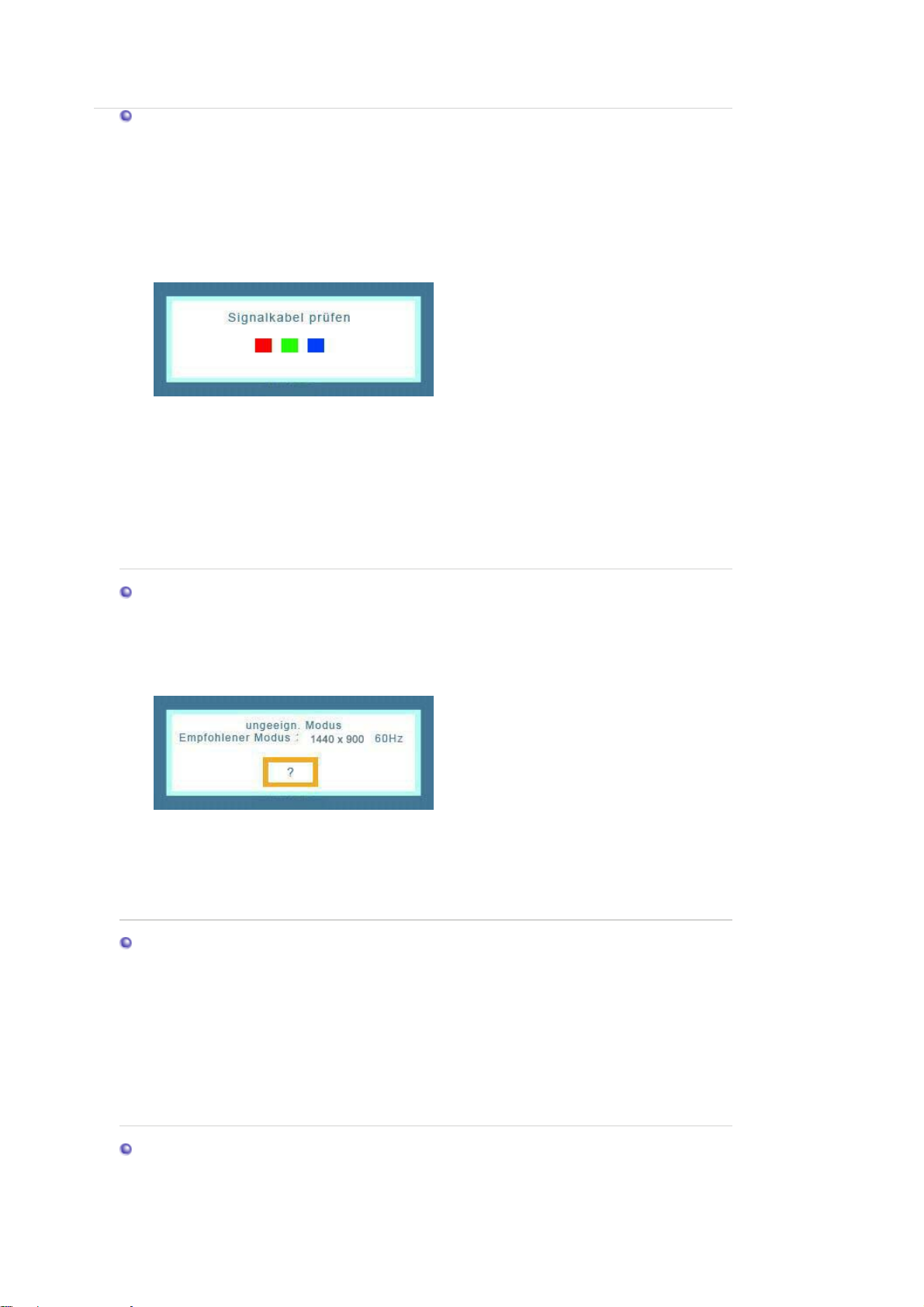
Selbsttestfunktion
1. Schalten Sie sowohl den Computer als auch den Monitor aus.
2. Ziehen Sie den Videokabelstecker aus der Rückseite des Computers heraus.
3. Schalten Sie den Monitor ein.
Wenn der Monitor nicht ordnungsgemäß funktioniert, wird in der Abbildung unten ein
Feld angezeigt.
Dieses Feld wird im normalen Betrieb angezeigt, wenn das Videokabel sich löst oder
beschädigt wird.
4. Schalten Sie Ihren Monitor aus und schließen Sie das Videokabel wieder an; schalten Sie
dann sowohl den Computer als auch den Monitor ein.
Wenn der Monitorbildschirm nach Ausführung des obigen Vorgangs weiterhin leer
bleibt, überprüfen Sie Ihre Videokarte und Computersystem; Ihr Monitor funktioniert
richtig.
Warnhinweise
Wenn etwas mit dem Eingangssignal nicht stimmt, erscheint eine Meldung auf dem
Bildschirm oder der Bildschirm wird leer, obwohl die LED der Betriebsanzeige noch
leuchtet. Die Meldung könnte darauf hinweisen, daß der Monitor außerhalb des
Abtastbereichs liegt oder daß Sie das Signalkabel überprüfen müssen.
Wenn als Vertikalfrequenz 85 Hz oder höher festgelegt wurde, wird die Meldung "Nicht
unterstützter Grafikmodus" in Halbton angezeigt. Legen Sie für die Vertikalfrequenz 75
Hz oder einen niedrigeren Wert fest, wenn diese Nachricht auf dem Bildschirm
erscheint.
Umgebung
Der Standort und die Position des Monitors können die Qualität und andere
Funktionen des Monitors beeinflussen.
1. Wenn in der Nähe des Monitors Woofer-Lautsprecher stehen, ziehen Sie den
Netzstecker des Woofer und stellen Sie ihn in ein anderes Zimmer.
2. Entfernen Sie alle elektronischen Geräte wie Radios, Ventilatoren, Uhren und
Telefone, die sich im Umkreis von 3 Fuß (einem Meter) vom Monitor befinden.
Nützlicher Hinweis
z
Ein Monitor gibt die visuellen Signale wieder, die er vom PC empfängt. Sollten Probleme mit
dem PC oder der Videokarte auftreten, kann dies daher verursachen, daß der Monitor kein
Bild anzeigt, schlechte Farbqualität, Geräusche, Videofrequenz zu hoch!, etc. aufweist.
Page 38

Überprüfen Sie in diesem Fall zuerst die Ursache des Problems und wenden Sie sich dann
an ein Kundendienstzentrum oder Ihren Händler.
z
Beurteilung des Monitor-Betriebszustands
Wenn kein Bild auf dem Bildschirm zu sehen ist oder eine
Modus","Empfohlener Modus 1440 X 900 60 Hz"
"ungeeign.
-Meldung erscheint, ziehen Sie das Kabel
aus dem Computer, während der Monitor noch eingeschaltet ist.
{ Wenn eine Meldung auf dem Bildschirm erscheint oder wenn der Bildschirm weiß wird,
bedeutet dies, daß der Monitor in betriebsfähigem Zustand ist.
{
Überprüfen Sie in diesem Fall, ob das Problem beim Computer liegt.
Page 39
Allgemein technische Daten
Allgemein
Modellbezeichnung SyncMaster 920NW
LCD-Bildschirm
Grösse 19 Zoll breite Diagonale (48 cm)
Display Fläche 410,4 mm (H) x 256,5 mm (V)
Pixel Stufe 0,285 mm (H) x 0,285 mm (V)
Synchronisierung
Horizontal 30 ~ 81 kHz
Vertikal 56 - 75 Hz
Anzeigefarbe
16,19 M Farben (6 Bit + FRC)
Auflösung
Optimale Auflösung 1440 x 900@60Hz
Maximale Auflösung 1440 x 900@75Hz
Eingangssignal, Beendet
RGB Analog,
Composite H/V Sync, SOG, 0,7 V Spitze-Spitze, positiv bei 75 Ohm ±10%
Separat H/V sync, Composite, Sync-on-Green TTL Stufe, positiv oder negativ
Maximaler Pixeltakt
137MHz
Spannungsversorgung
100 - 240 V~ (+/- 10 %), 50/60 Hz
Signal Kabel
15pin-to-15pin D-Sub Kabel, trennbar
Abmessungen (B x H x T) / (Nach der Installation des Fuß)
439,006 x 289,006 x 65,45 mm / 17,3 x 11,4 x 2,6 Zoll
Abmessungen (B x H x T) / Gewicht (Nach dem Einklappen des Fuß)
Page 40
439,006 x 364,852 x 194,61 mm / 17,3 x 14,4x 7,7 Zoll (Nach der Installation des Fußes) / 4,2 kg
(9,3 lbs)
VESA Feste Schnittstelle
75 mm x 75 mm (zur Verwendung mit einem speziellen Schwenkarm-Montagesatz)
Ökologisch Berücksichtigung
Betrieb Temperatur: 10°C ~ 40°C (50°F ~ 104°F)
Luftfeuchtigkeit: 10 % ~ 80 %, nicht kondensierend
Lagerung Temperatur: -20°C ~ 45°C (-4 °F ~113 °F)
Luftfeuchtigkeit: 5 % ~ 95 %, nicht kondensierend
Plug und Play-Kompatibilität
Dieser Monitor kann mit jedem Plug & Play-kompatiblen System installiert werden. Die Interaktion
von Monitor und Computersystemen bietet die besten Betriebsbedingungen und
Monitoreinstellungen. In den meisten Fällen geht die Monitorinstallation automatisch vonstatten, es
sei denn, der Benutzer möchte andere Einstellungen wählen.
Pixel zulässig
Dieses Produkt verfügt über ein TFT-LC-Display, das mit modernster Halbleitertechnologie
hergestellt wurde und eine Genauigkeit von 1 ppm (ein Millionstel) gewährt. Gelegentlich können
rote, grüne, blaue und weiße Bildpunkte hell erscheinen oder es können schwarze Punkte auftreten.
Dies ist kein Zeichen für schlechte Qualität oder technische Defekte.
z
Beispielsweise beträgt die Anzahl der in diesem Produkt enthaltenen TFT LCD-Subpixel
3.888.000.
Hinweis: Design und Technische Daten können ohne Ankündigung geändert werden.
Gerät der Klasse B (Geräte für Informationsverarbeitung und Kommunikation zur privaten
Nutzung)
Dieses Produkt entspricht den EMV-Richtlinien für private Nutzung und kann in allen Bereichen,
auch in Wohnbereichen, eingesetzt werden.
(Geräte der Klasse B senden weniger elektromagnetische Störstrahlung aus als Geräte der
Klasse A.)
Energiesparfunktion
Dieser Monitor verfügt über ein integriertes Strommanagementsystem mit der Bezeichnung
PowerSaver. Dieses System spart Energie, indem es Ihren Monitor in einen Modus mit einer
niedrigeren Leistungsaufnahme schaltet, wenn er über einen bestimmten Zeitraum nicht benutzt wird.
Der Monitor kehrt automatisch in den normalen Betriebszustand zurück, wenn Sie die Maus des
Computers bewegen oder eine Taste auf der Tastatur drücken. Um Energie zu sparen, schalten Sie
Ihren Monitor aus, wenn er nicht benutzt wird oder wenn Sie Ihren Arbeitsplatz für längere Zeit
verlassen. Das PowerSaver-System arbeitet mit einer VESA DPMS-kompatiblen, in Ihrem Computer
installierten Videokarte. Zur Einstellung dieser Funktion verwenden Sie ein in Ihrem Computer
installiertes Software-Dienstprogramm.
Stromanschluß aus
Status
Normalbetrieb
Stromsparmodus
(Netzschalter)
EPA/Energy 2000
Betriebsanzeige Grün Grün, blinkt Aus
Stromverbrauch Unter 36 W
Unter 1 W
(Aus)
Unter 1 W
(120 Vac/220 Vac)
Dieser Monitor entspricht dem EPA Energy STAR® und Energy2000Standard, wenn er mit einem Computer mit VESA DPMS-Funktionalität
Page 41

eingesetzt wird.
Als Energy STAR®-Partner hat SAMSUNG festgestellt, daß dieses
Voreingestellte Anzeigemodi
Wenn das vom Computer übermittelte Signal dasselbe ist wie die folgenden voreingestellten
Anzeigemodi, dann wird der Bildschirm automatisch eingestellt. Wenn sich jedoch das Signal davon
unterscheidet, könnte das Bild auf dem Bildschirm verschwinden, während die Betriebsanzeige-LED
leuchtet. Sehen Sie im Videokartenhandbuch nach und stellen Sie den Bildschirm folgendermaßen
ein:
Tabelle 1. Voreingestellte Anzeigemodi
Produkt die Energy STAR® -Richtlinien für Energieeffizienz erfüllt.
Anzeigemodus
IBM, 640 x 350 31.469 70.086 25.175 +/-
IBM, 640 x 480 31.469 59.940 25.175 -/-
IBM, 720 x 400 31.469 70.087 28.322 -/+
MAC, 640 x 480 35.000 66.667 30.240 -/-
MAC, 832 x 624 49.726 74.551 57.284 -/-
MAC, 1152 x 870 68.681 75.062 100.000 -/-
VESA, 640 x 480 37.500 75.000 31.500 -/-
VESA, 640 x 480 37.861 72.809 31.500 -/-
VESA, 800 x 600 35.156 56.250 36.000 +/+
VESA, 800 x 600 37.879 60.317 40.000 +/+
VESA, 800 x 600 46.875 75.000 49.500 +/+
VESA, 800 x 600 48.077 72.188 50.000 +/+
VESA, 1024 x 768 48.363 60.004 65.000 -/-
VESA, 1024 x 768 56.476 70.069 75.000 -/-
Horizontalfrequenz
(kHz)
Vertikalfrequenz
(Hz)
Pixeltakt
(MHz)
Sync-
Polarität
(H/V)
VESA, 1024 x 768 60.023 75.029 78.750 +/+
VESA, 1152 x 864 67.500 75.000 108.000 +/+
VESA,1280 x 960 60.000 60.000 108.000 +/+
VESA,1280 x 1024 63.891 60.020 108.000 +/+
VESA,1280 x 1024 79.976 75.025 135.00 +/+
VESA, 1440 x 900 55.935 59.887 106.500 -/+
VESA, 1440 x 900 70.635 74.984 136.750 -/+
Horizontalfrequenz
Page 42

Die Zeit, die dazu benötigt wird eine Zeile abzutasten, die den rechten
Bildschirmrand horizontal mit dem linken verbindet, wird
Horizontalzyklus genannt, und der Bruch dieses
Horizontalzykluswertes nennt sich Horizontalfrequenz. Einheit: kHz
Vertikalfrequenz
Wie eine Leuchtstofflampe muß der Bildschirm dasselbe Bild viele
Male pro Sekunde wiederholen, um dem Benutzer ein Bild
anzuzeigen. Die Frequenz dieser Wiederholung wird Vertikalfrequenz
oder Auffrischrate genannt. Einheit: Hz
Page 43
Kontakt zu Samsung
Falls Sie Fragen oder Anregungen zu Samsung-Produkten haben, wenden Sie
sich bitte an den Samsung-Kundendienst.
North America
U.S.A 1-800-SAMSUNG (7267864) http://www.samsung.com
CANADA 1-800-SAMSUNG (7267864) http://www.samsung.com/ca
MEXICO 01-800-SAMSUNG (7267864) http://www.samsung.com/mx
Latin America
ARGENTINE 0800-333-3733 http://www.samsung.com/ar
BRAZIL 4004-0000 http://www.samsung.com/br
CHILE 800-726-7864 (SAMSUNG) http://www.samsung.com/cl
COLOMBIA 01-8000112112 http://www.samsung.com.co
COSTA RICA 0-800-507-7267 http://www.samsung.com/latin
ECUADOR 1-800-10-7267 http://www.samsung.com/latin
EL SALVADOR 800-6225 http://www.samsung.com/latin
GUATEMALA 1-800-299-0013 http://www.samsung.com/latin
JAMAICA 1-800-234-7267 http://www.samsung.com/latin
PANAMA 800-7267 http://www.samsung.com/latin
PUERTO RICO 1-800-682-3180 http://www.samsung.com/latin
REP. DOMINICA 1-800-751-2676 http://www.samsung.com/latin
TRINIDAD & TOBAGO 1-800-7267-864 http://www.samsung.com/latin
VENEZUELA 0-800-100-5303 http://www.samsung.com/latin
Page 44
Europe
BELGIUM 02 201 2418 http://www.samsung.com/be
CZECH REPUBLIC 844 000 844 http://www.samsung.com/cz
DENMARK 70 70 19 70 http://www.samsung.com/dk
FINLAND 030-6227 515 http://www.samsung.com/fi
FRANCE
GERMANY 01805 - 121213 (€ 0,14/Min) http://www.samsung.de
HUNGARY 06-80-SAMSUNG (7267864) http://www.samsung.com/hu
ITALIA 800 SAMSUNG (7267864) http://www.samsung.com/it
LUXEMBURG 0032 (0)2 201 24 18 http://www.samsung.lu
NETHERLANDS 0900 20 200 88 (€ 0,10/Min) http://www.samsung.com/nl
NORWAY 815-56 480 http://www.samsung.com/no
POLAND 0 801 801 881 http://www.samsung.com/pl
PORTUGAL 80 8 200 128 http://www.samsung.com/pt
REPUBLIC OF IRELAND 0818 717 100 http://www.samsung.com/uk
SLOVAKIA 0800-SAMSUNG (7267864) http://www.samsung.com/sk
SPAIN 902 10 11 30 http://www.samsung.com/es
SWEDEN 0771-400 200 http://www.samsung.com/se
SWITZERLAND 0800-7267864 http://www.samsung.com/ch
U.K 0870 SAMSUNG (7267864) http://www.samsung.com/uk
3260 SAMSUNG(7267864)
(€ 0,15/min)
CIS
http://www.samsung.com/fr
ESTONIA 800-7267 http://www.samsung.ee
LATVIA 800-7267 http://www.samsung.com/lv
LITHUANIA 8-800-77777 http://www.samsung.lt
KAZAKHSTAN 8 800 080 1188 http://www.samsung.kz
RUSSIA 8-800-200-0400 http://www.samsung.ru
UKRAINE 8-800-502-0000 http://www.samsung.com/ur
UZBEKISTAN 140-1234 http://www.samsung.uz
Asia Pacific
AUSTRALIA 1300 362 603 http://www.samsung.com/au
CHINA 800-810-5858, 010- 6475 1880 http://www.samsung.com.cn
HONG KONG 3698-4698 http://www.samsung.com/hk
INDIA 3030 8282, 1800 1100 11 http://www.samsung.com/in
INDONESIA 0800-112-8888 http://www.samsung.com/id
JAPAN 0120-327-527 http://www.samsung.com/jp
Page 45
MALAYSIA 1800-88-9999 http://www.samsung.com/my
PHILIPPINES 1800-10-SAMSUNG (7267864) http://www.samsung.com/ph
SINGAPORE 1800-SAMSUNG (7267864) http://www.samsung.com/sg
THAILAND 1800-29-3232, 02-689-3232 http://www.samsung.com/th
TAIWAN 0800-329-999 http://www.samsung.com/tw
VIETNAM 1 800 588 889 http://www.samsung.com/vn
Middle East & Africa
SOUTH AFRICA 0860 7267864 (SAMSUNG) http://www.samsung.com/za
U.A.E
Bezeichnungen
800SAMSUNG (7267864)
8000-4726
http://www.samsung.com/mea
Lochmaske
Das Bild auf einem Monitor setzt sich aus roten, grünen und blauen Punkten zusammen. Je
dichter die Punkte, desto höher die Auflösung. Die Entfernung zwischen zwei gleichfarbigen
Punkten wird als 'Lochmaskenabstand' bezeichnet. Einheit: mm
Vertikalfrequenz
Der Bildschirm muß mehrere Male pro Sekunde erneuert werden, um für den Benutzer ein Bild
zu erzeugen und anzuzeigen. Die Frequenz dieser Wiederholung pro Sekunde wird
Vertikalfrequenz or Auffrischrate genannt. Einheit: Hz
Beispiel : Wenn ein Licht 60 Mal pro Sekunde aufleuchtet, wird dies als 60 Hz angesehen.
Horizontalfrequenz
Die Zeit, die dazu benötigt wird eine Zeile abzutasten, die den rechten Bildschirmrand horizontal
mit dem linken verbindet, wird Horizontalzyklus genannt. Der Bruch dieses
Horizontalzykluswertes nennt sich Horizontalfrequenz. Einheit: kHz
Interlace und Non-Interlace Methode
Wenn die horizontalen Bildschirmzeilen nacheinander von oben nach unten dargestellt werden,
wird das die Non-Interlace-Methode genannt, während das abwechselnde Zeigen aller
ungeraden Zeilen und dann aller geraden Zeilen als die Interlace-Methode bezeichnet wird. Bei
der Mehrheit aller Monitoren wird die Non-Interlace-Methode eingesetzt, um ein klares Bild zu
gewährleisten. Die Interlace-Methode ist dieselbe Methode, die beim Fernseher benutzt wird.
Plug & Play
Dies ist eine Funktion, die dem Benutzer durch automatischen Informationsaustausch zwischen
Computer und Monitor die beste Bildschirmqualität bietet. Dieser Monitor entspricht dem
internationalen Standard VESA DDC für die Plug & Play-Funktion.
Auflösung
Die Zahl der horizontalen und vertikalen Punkte, aus denen sich das Monitorbild
zusammensetzt, wird als 'Auflösung' bezeichnet. Diese Zahl macht eine Aussage über die
Genauigkeit der Anzeige. Eine hohe Auflösung ist vorteilhaft, wenn mehrere Aufgaben
ausgeführt werden, da mehr Bildinformation auf dem Bildschirm gezeigt werden kann.
Beispiel : Wenn die Auflösung 1440 X 900 ist, bedeutet das, daß der Bildschirm sich aus 1440
horizontalen Punkten (horizontale Auflösung) und 900 vertikalen Linien (vertikale
Auflösung) zusammensetzt.
Page 46
Für ein besseres Display
1. Stellen Sie wie unten beschrieben die Auflösung und Bildwiederholfrequenz in der
Systemsteuerung des Computers so ein, dass Sie ein hochqualitatives Bild erhalten. Bei
Darstellungen, deren maximale Auflösung die TFT-LCD-Qualität nicht erreicht, kann das Bild
ungleichmäßig sein.
Auflösung: 1440 X 900
{
Vertikalfrequenz (Bildwiederholfrequenz): 60 Hz
{
2. Dieses Produkt verfügt über ein TFT-LCD-Display, das mit modernster Halbleitertechnologie
hergestellt wurde und eine Genauigkeit von 1 ppm (ein Millionstel) gewährt. Gelegentlich
können rote, grüne, blaue und weiße Bildpunkte hell erscheinen oder es können schwarze
Punkte auftreten. Dies ist kein Zeichen für schlechte Qualität oder technische Defekte.
Beispielsweise beträgt die Anzahl der in diesem Produkt enthaltenen TFT LCD-Subpixel
{
3.888.000.
3. Zur äußeren Reinigung von Monitor und Bildschirm benutzen Sie bitte die empfohlene kleine
Menge an Reinigungsmittel und einen trockenen weichen Lappen. Wischen Sie das LCDDisplay sehr sanft ab. Übermäßige Kraftanwendung bei der Reinigung kann das Display
beschädigen.
4. Sollten Sie mit der Bildqualität nicht zufrieden sein, können Sie diese verbessern, indem Sie
die Selbstregulierungsfunktion ausführen. Diese Funktion kann gestartet werden, nachdem
die Exit-Taste gedrückt wurde. Sollte immer noch Bildrauschen vorhanden sein, benutzen Sie
die FEIN/GROB-Einstellung.
5. Wenn permanent dasselbe Standbild auf dem Bildschirm angezeigt wird, können Nachbilder
oder verschwommene Flecken erscheinen.
Deshalb sollten Sie zum Energiesparmodus wechseln oder einen Bildschirmschoner mit
einem beweglichen Bild einstellen, wenn Sie für längere Zeit nicht am Monitor arbeiten.
Autorisierung
Änderungen der in diesem Dokument enthaltenen Informationen sind ohne vorherige
Ankündigung vorbehalten.
© 2007 Samsung Electronics Co., Ltd. Alle Rechte vorbehalten.
Reproduktion jeglicher Art ohne schriftliche Einwilligung von Samsung Electronics Co., Ltd. ist
strengstens untersagt.
Samsung Electronics Co., Ltd. haftet nicht für hierin enthaltene Fehler oder für direkt oder als Folge
entstandene Schäden im Zusammenhang mit der Bereitstellung, Leistung oder Verwendung dieses
Materials.
Das "Samsung Logo" sind eingetragene Warenzeichen von Samsung Electronics Co., Ltd.;
"Microsoft", "Windows" und "Windows NT" sind eingetragene Warenzeichen der Microsoft
Corporation; "VESA", "DPMS" and "DDC" sind eingetragene Warenzeichen der Video Electronics
Standard Association; der "Energy STAR®"-Name und -Logo sind eingetragene Warenzeichen der
Umweltschutzbehörde der U.S.A., der U.S. Environmental Protection Agency (EPA). Als Energy
STAR®-Partner hat Samsung Electronics Co., Ltd. festgestellt, daß dieses Produkt die Energy
STAR®-Richtlinien für Energieeffizienz erfüllt. Alle anderen hierin erwähnten Produktnamen sind
möglicherweise die Warenzeichen oder eingetragenen Warenzeichen ihrer jeweiligen Eigentümer.
Page 47

MÉXICO
IMPORTADO POR: SAMSUNG ELECTRONICS MÉXICO. S.A. de C.V.
Vía Lopez Portillo No. 6, Col. San Fco. Chilpan
Tultitlán, Estado de México, C.P. 54940
Tel: 01-55-5747-5100 / 01-800-726-7864
EXPORTADO POR: Samsung Electronics CO.,LTD.
416, Mae tan-3dong, Yeongtong - gu,
Suwon City, Gyeonggi-do Korea
Page 48
PRODUKTINFORMATION (Bildkonservierungsfrei)
g
(
Wenn längere Zeit dasselbe stehende Bild auf einem LCD-Monitor oder Fernseher angezeigt
wird, hinterlässt das Bild beim Wechsel zu einem anderen Bild ein schwaches Abbild
(Bildkonservierung).
Die folgenden Informationen sollen den richtigen Gebrauch von LCD-Produkten
veranschaulichen, um eine Bildkonservierung zu verhindern.
Garantie
Durch diese Garantie nicht abgedeckt sind Schäden, die durch Einbrennen von Bildern
entstehen.
Das Einbrennen von Bildern wird von der Garantie nicht abgedeckt.
Was ist Bildkonservierung?
Beim normalen Betrieb eines LCD-Panels tritt keine Bildkonservierung auf. Bei einer
anhaltenden Darstellung desselben Bildes akkumuliert sich jedoch ein geringfügiger
Unterschied in der elektrischen Ladung zwischen den beiden Elektroden, die die
Flüssigkeitskristalle einschließen. Dadurch können die Flüssigkeitskristall-Moleküle in
bestimmten Bereichen des Displays fixiert werden, was bei einem Wechsel zu einem
neuen Bild zu einem Nachbild-Effekt führt. Alle Display-Produkte, einschließlich LCDisplays, sind für eine Bildkonservierung anfällig. Dabei handelt es sich nicht um einen
Produktfehler.
Bitte beachten Sie die nachfolgenden Empfehlungen, um Ihr LC-Display vor einer
Bildkonservierung zu schützen.
Abschaltung, Bildschirmschoner oder Energiesparmodus
Beispiel)
z
Schalten Sie bei Verwendung eines stehenden Bildes die Stromzufuhr aus.
- Stromzufuhr nach 20-stündigem Betrieb für 4 Stunden ausschalten
- Stromzufuhr nach 12-stündigem Betrieb für 2 Stunden ausschalten
z Verwenden Sie nach Möglichkeit einen Bildschirmschoner.
- Es empfiehlt sich ein einfarbiger Bildschirmschoner oder ein sich
bewegendes Bild.
z
Stellen Sie die Abschaltung des Monitors im Energieschema des PCs unter
„Eigenschaften von Anzeige“ ein.
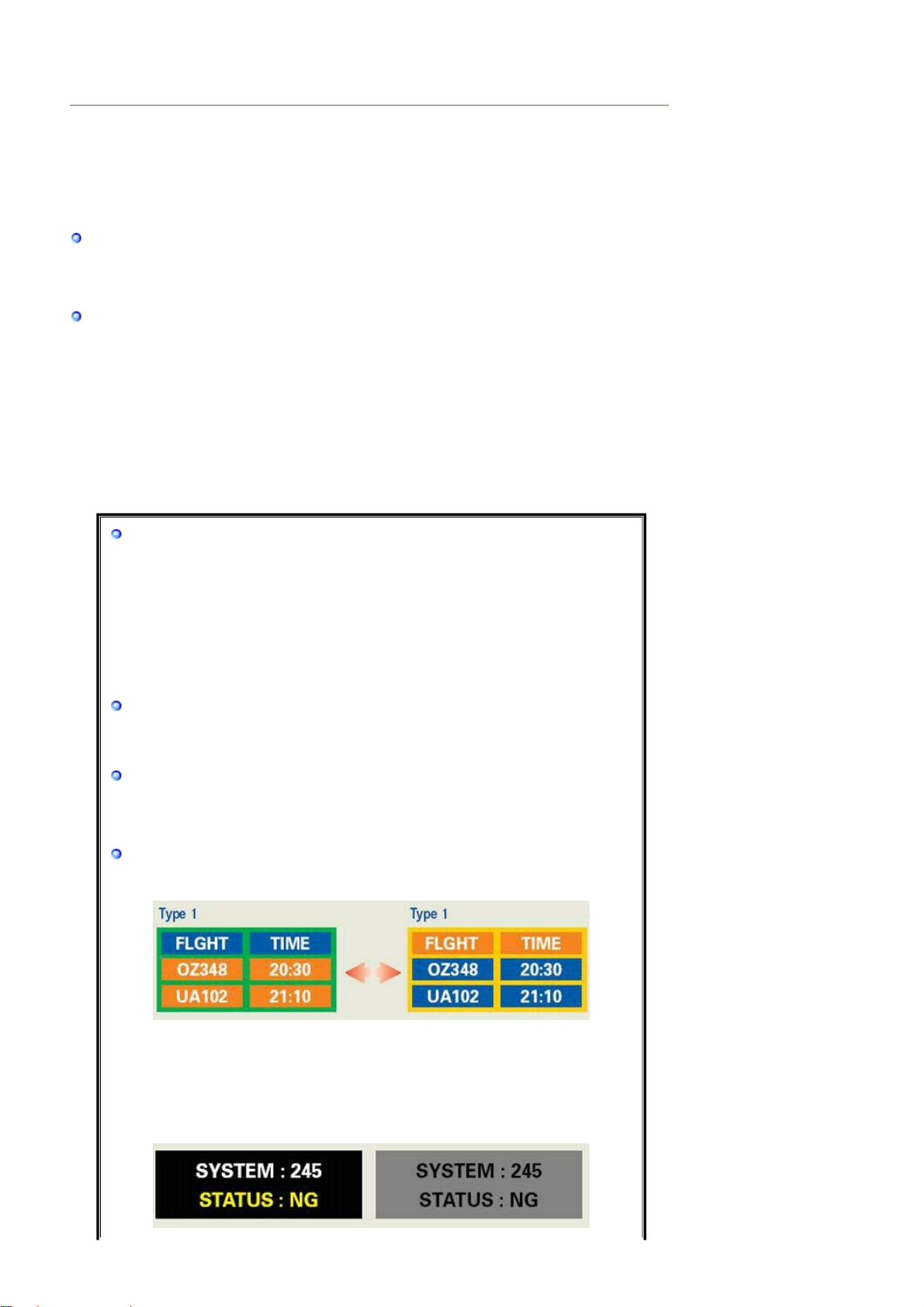
Empfehlungen für spezielle Anwendungen
Beispiel) Flughäfen, Bahnhöfe, Börsen, Banken und Regeleinrichtungen
Wir empfehlen die folgende Einstellung für Ihr Display-Systemprogramm:
Lassen Sie den Bildschirminhalt abwechselnd mit einem Logo oder
Bewe
tbild anzeigen.
Beispiel) Zyklus: Nach 1 Stunde Informationsanzeige 1 Minute Logo- oder
Bewegtbildanzeige
Lassen Sie Farbinformationen in regelmäßigen Abständen wechseln
hierzu 2 verschiedene Farben verwenden).
Beispiel) Bei 2 Farben die Farbinformationen alle 30 Minuten wechseln.
Vermeiden Sie eine Kombination aus Zeichen und einem Hintergrund mit einem
großen Helligkeitsunterschied.
Vermeiden Sie Grau, das leicht eine Bildkonservierung verursachen kann.
z Vermeiden Sie: Farben mit großen Unterschieden in der Leuchtkraft (Schwarz
und Weiß, Grau)
Beispiel)
Page 49
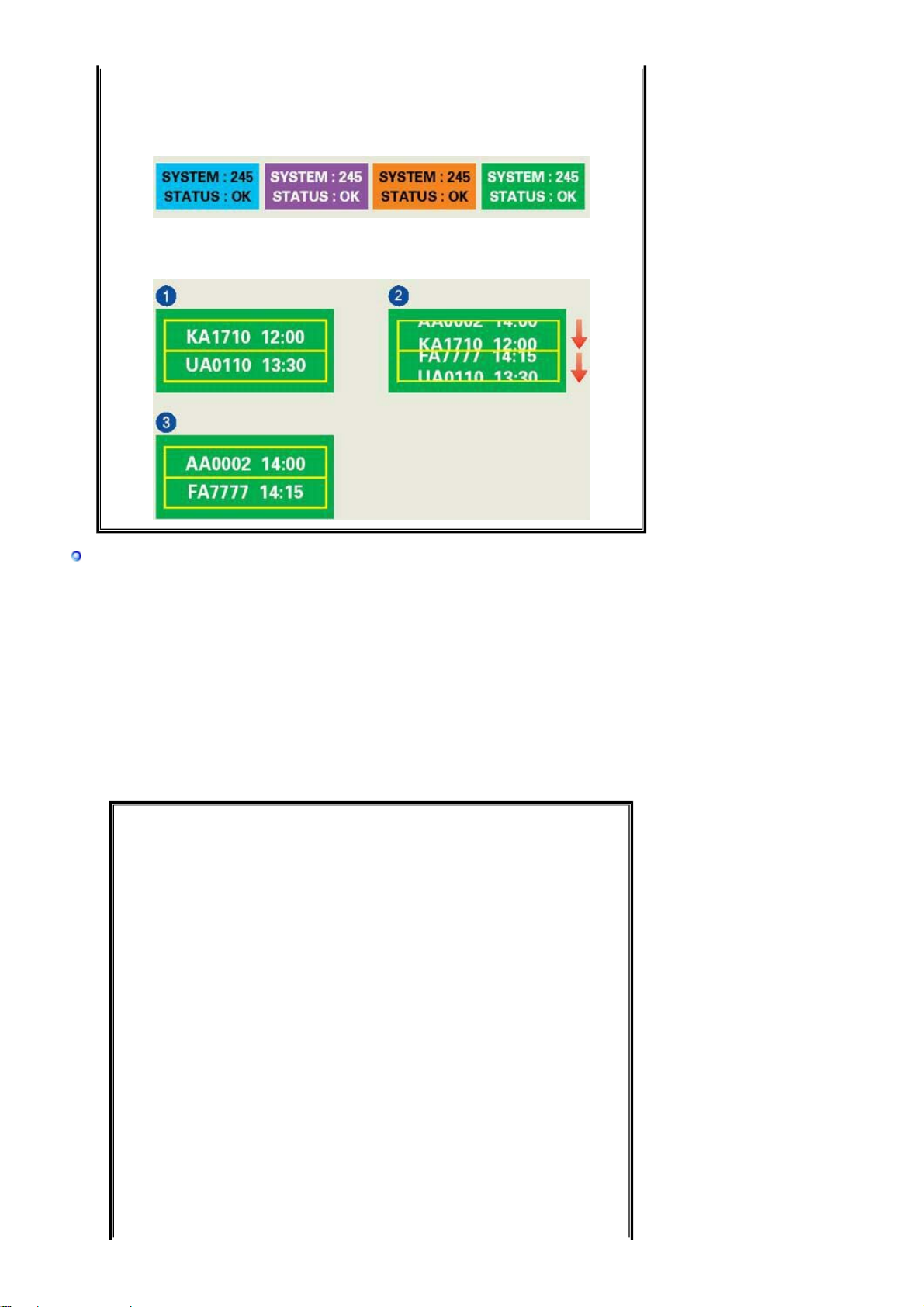
z
Empfohlene Einstellungen: Leuchtende Farben mit geringen Unterschieden in
der Helligkeit
- Wechseln Sie die Farbe der Zeichen und des Hintergrundes alle 30 Minuten.
Beispiel)
- Lassen Sie Buchstaben und Zeichen alle 30 Minuten mit einer Rotation
wechseln.
Beispiel)
Am besten schützen Sie Ihren Monitor vor einer Bildkonservierung, wenn Sie den
PC bzw. das System so einstellen, dass bei Inaktivität ein Bildschirmschoner
aktiviert wird.
Wird ein LCD-Bildschirm unter normalen Bedingungen genutzt, tritt keine
Bildkonservierung auf.
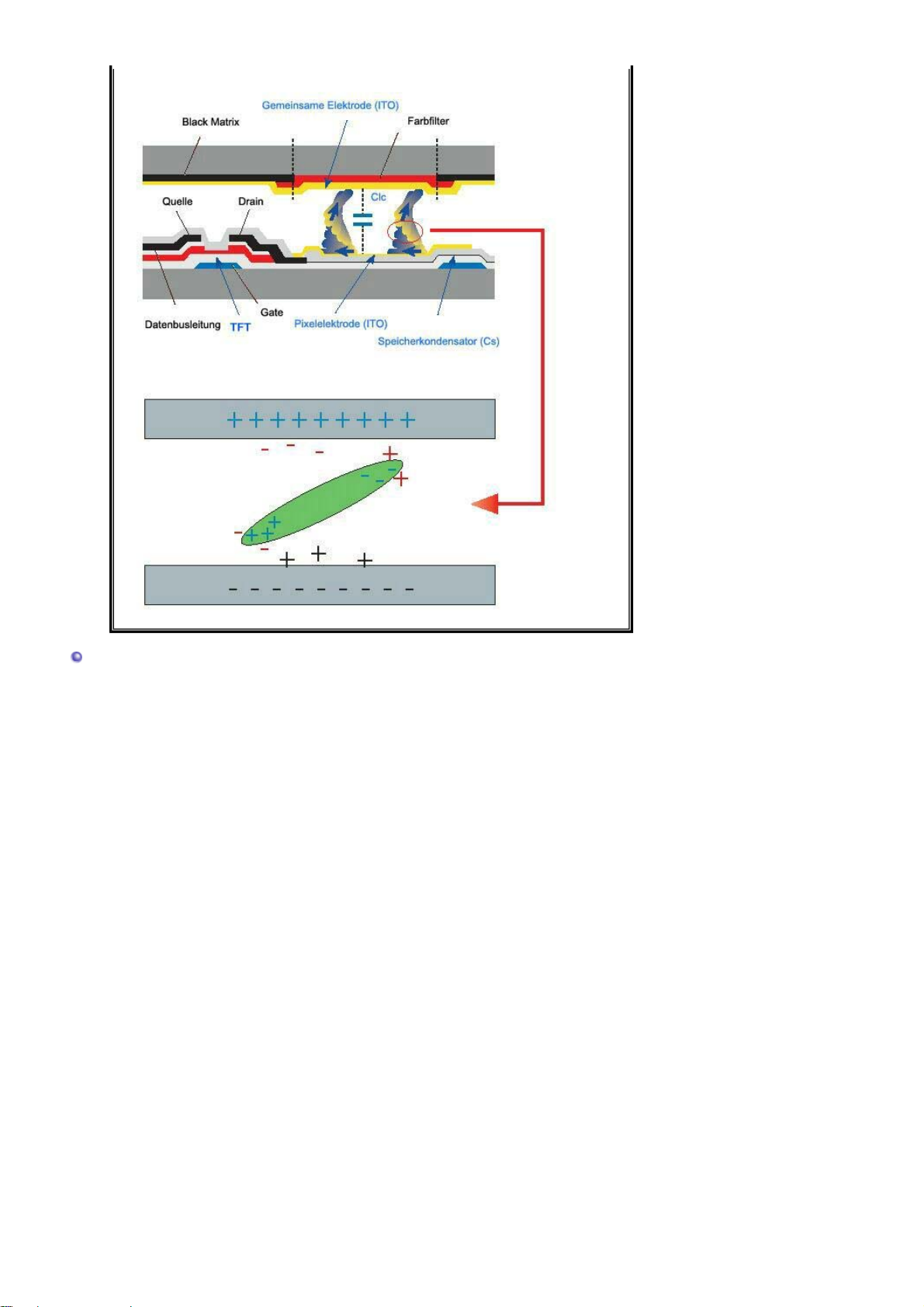
Normale Bedingungen sind gekennzeichnet durch stetig wechselnde Bilder. Wenn auf
einem LC-Display für längere Zeit (über 12 Stunden) ein fixes Bild dargestellt wird,
kann es zu geringfügigen Spannungsunterschieden zwischen den Elektroden kommen,
die den Flüssigkeitskristallbereich in einem Bildpunkt steuern. Der
Spannungsunterschied zwischen den Elektroden nimmt mit der Zeit zu und zwingt die
Flüssigkeitskristalle zum Neigen. Wenn dies geschieht, bleibt u. U. bei einem
Bildwechsel ein schwaches Abbild des vorhergehenden Bildes zurück.
Um dies zu verhindern, muss der akkumulierte Spannungsunterschied gesenkt
werden.
Page 50
Unser LCD-Monitor entspricht ISO13406-2 Pixelfehlerklasse II.
Page 51
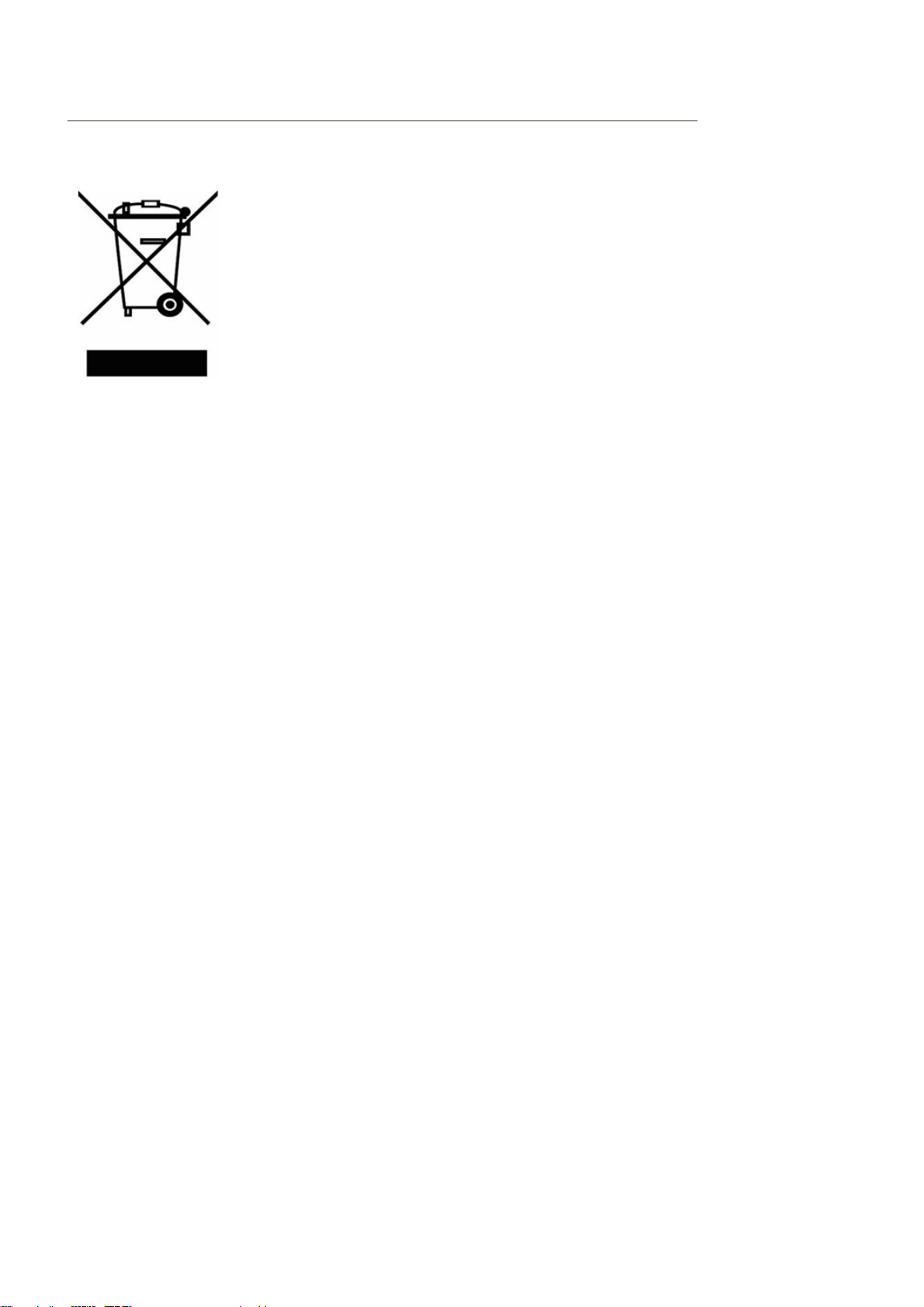
Korrekte Entsorgung dieses Produkts
(Elektromüll) - Nur Europa
Anzuwenden in den Ländern der Europäischen Union und anderen
europäischen Ländern mit einem separaten Sammelsystem)
Die Kennzeichnung auf dem Produkt bzw. auf der dazugehörigen Literatur
gibt an, dass es nach seiner Lebensdauer nicht zusammen mit dem normalen
Haushaltsmüll entsorgt werden darf. Entsorgen Sie dieses Gerät bitte
getrennt von anderen Abfällen, um der Umwelt bzw. der menschlichen
Gesundheit nicht durch unkontrollierte Müllbeseitigung zu schaden. Recyceln
Sie das Gerät, um die nachhaltige Wiederverwertung von stofflichen
Ressourcen zu fördern.
Private Nutzer sollten den Händler, bei dem das Produkt gekauft wurde, oder
die zuständigen Behörden kontaktieren, um in Erfahrung zu bringen, wie sie
das Gerät auf umweltfreundliche Weise recyceln können.
Gewerbliche Nutzer sollten sich an Ihren Lieferanten wenden und die
Bedingungen des Verkaufsvertrags konsultieren. Dieses Produkt darf nicht
zusammen mit anderem Gewerbemüll entsorgt werden.
 Loading...